همهٔ راهنماهای موضوع، هر کدام از صفحهٔ تازه. در مجموع 38 گام.
نکته: گزینهٔ «سرصفحه و پاصفحه» را در پنجرهٔ چاپ بردارید تا نشانی سایت چاپ نشود.
در تماس باشید
راهنماهای گامبهگام · 4 راهنما
 iPhone
فهرست
- 1.Facebook – شروع کنید8 گام
- 2.Instagram – شروع کنید8 گام
- 3.چگونه در WhatsApp عکس بفرستید11 گام
- 4.واتساپ را نصب کنید و یک تماس تصویری بگیرید11 گام
Facebook – شروع کنید
iPhone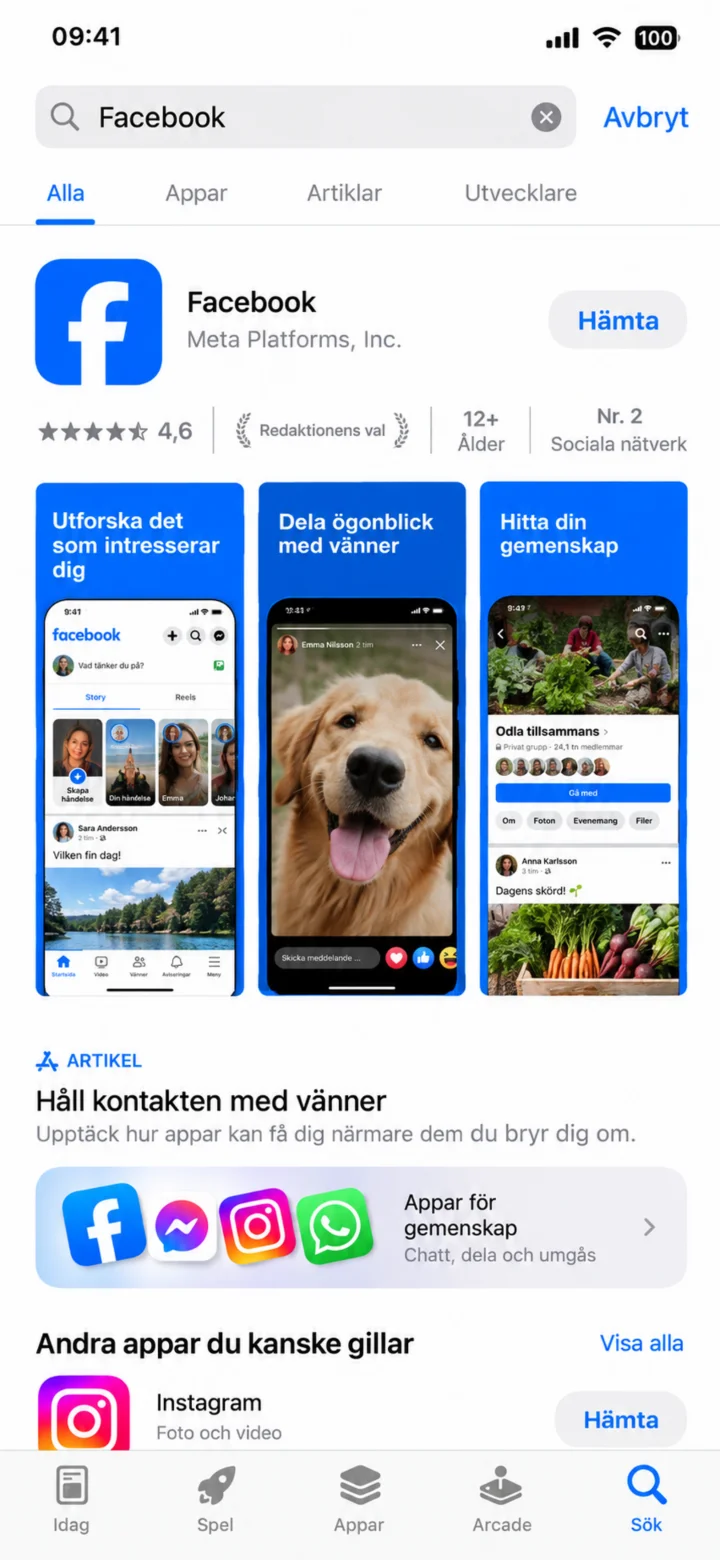 1گام 1 از 8 · iPhone
App Store را باز کنید و Facebook را جستجو کنید. مطمئن شوید که برنامه از Meta است و روی ”Hämta” یا ”Öppna” ضربه بزنید.
 2گام 2 از 8 · iPhone
وقتی Facebook باز میشود، اگر قبلاً حساب کاربری دارید، ”Logga in” را انتخاب کنید. اگر حساب کاربری ندارید، ”Skapa nytt konto” را انتخاب کنید.
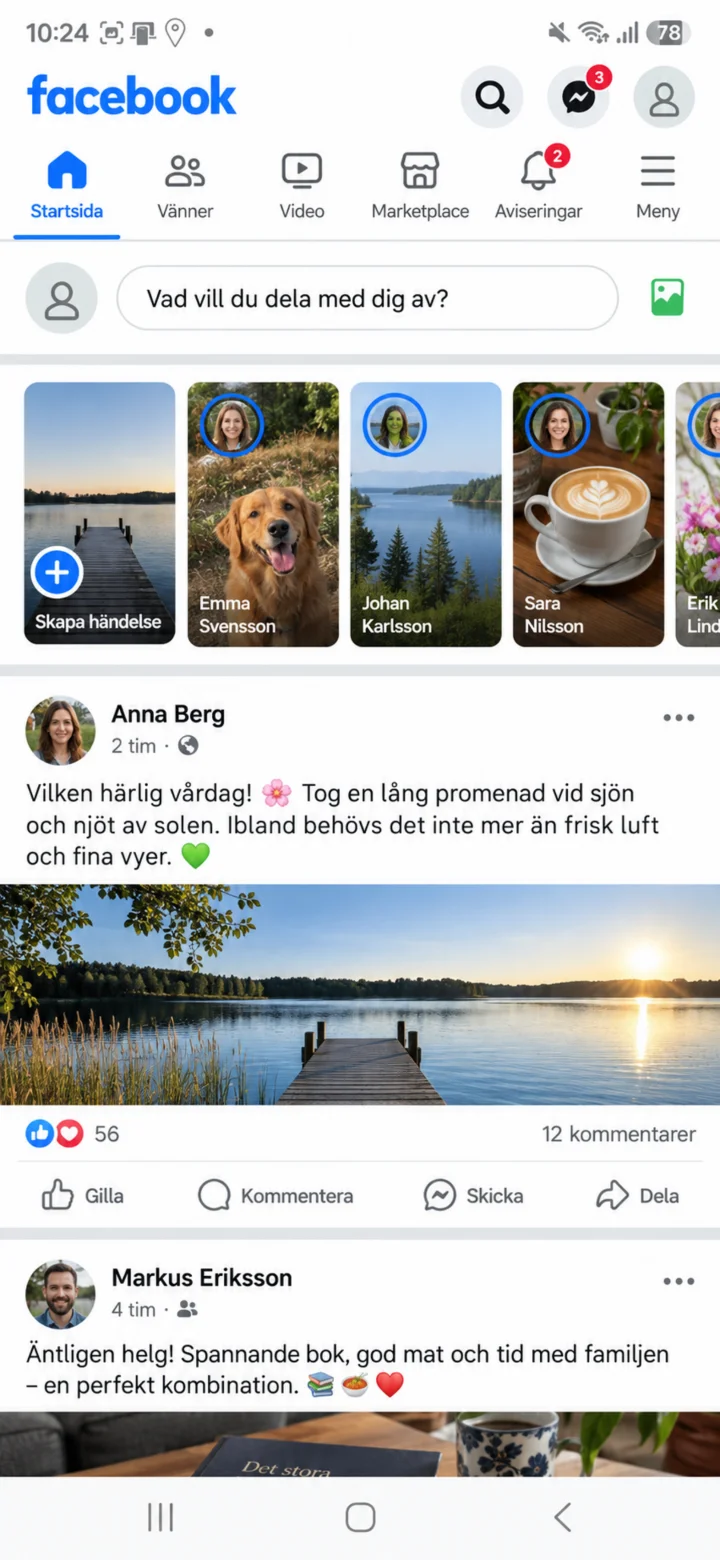 3گام 3 از 8 · iPhone
حالا شما وارد Facebook شدهاید. در صفحه اصلی، پستهای افراد و شرکتهای مختلفی را میبینید که میتوانید روی آنها کلیک کرده و بخوانید. برای تنظیم پروفایل خود، روی دکمه منو با سه خط ضربه بزنید تا به پروفایل خود بروید.
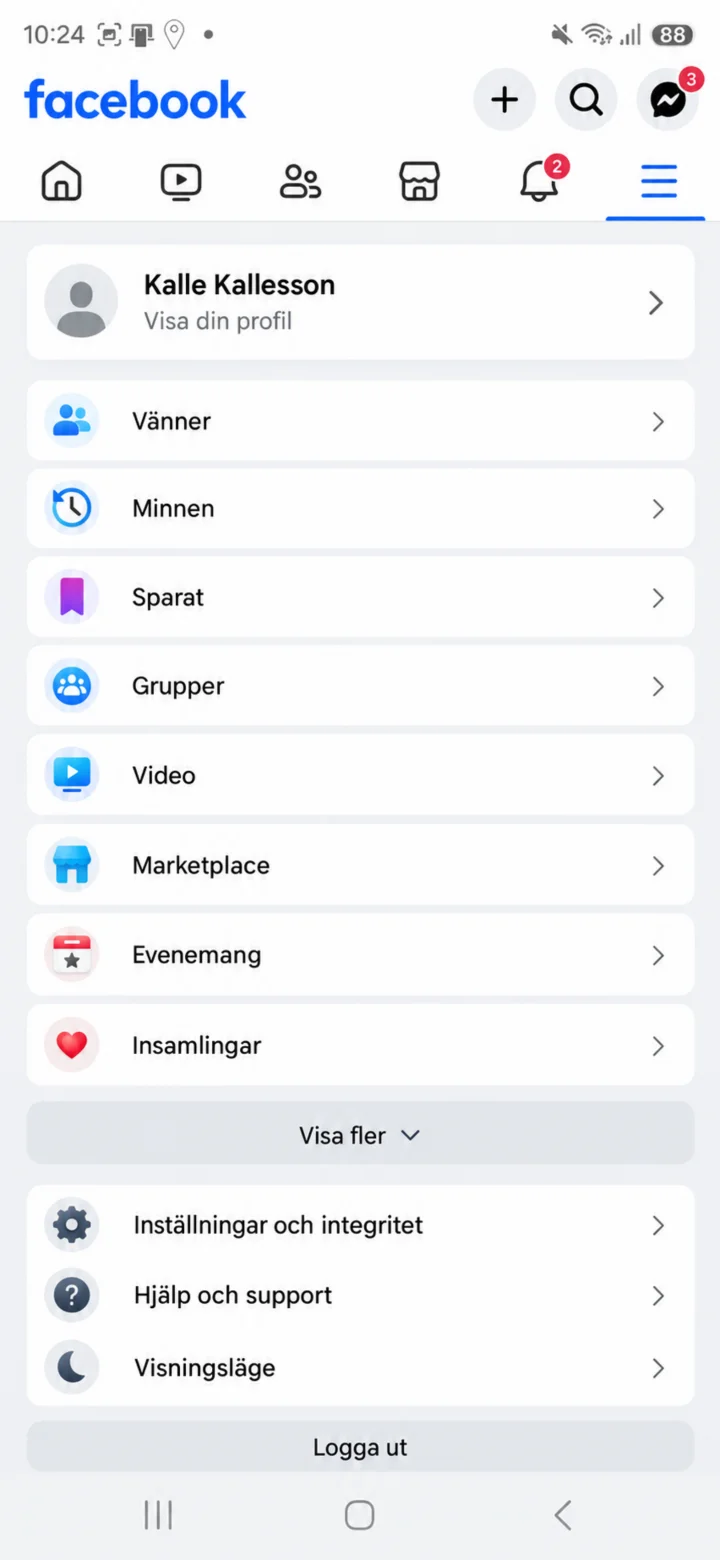 4گام 4 از 8 · iPhone
Tryck på ditt namn eller Visa din profil högst upp i menyn. Då öppnas din Facebook-profil.
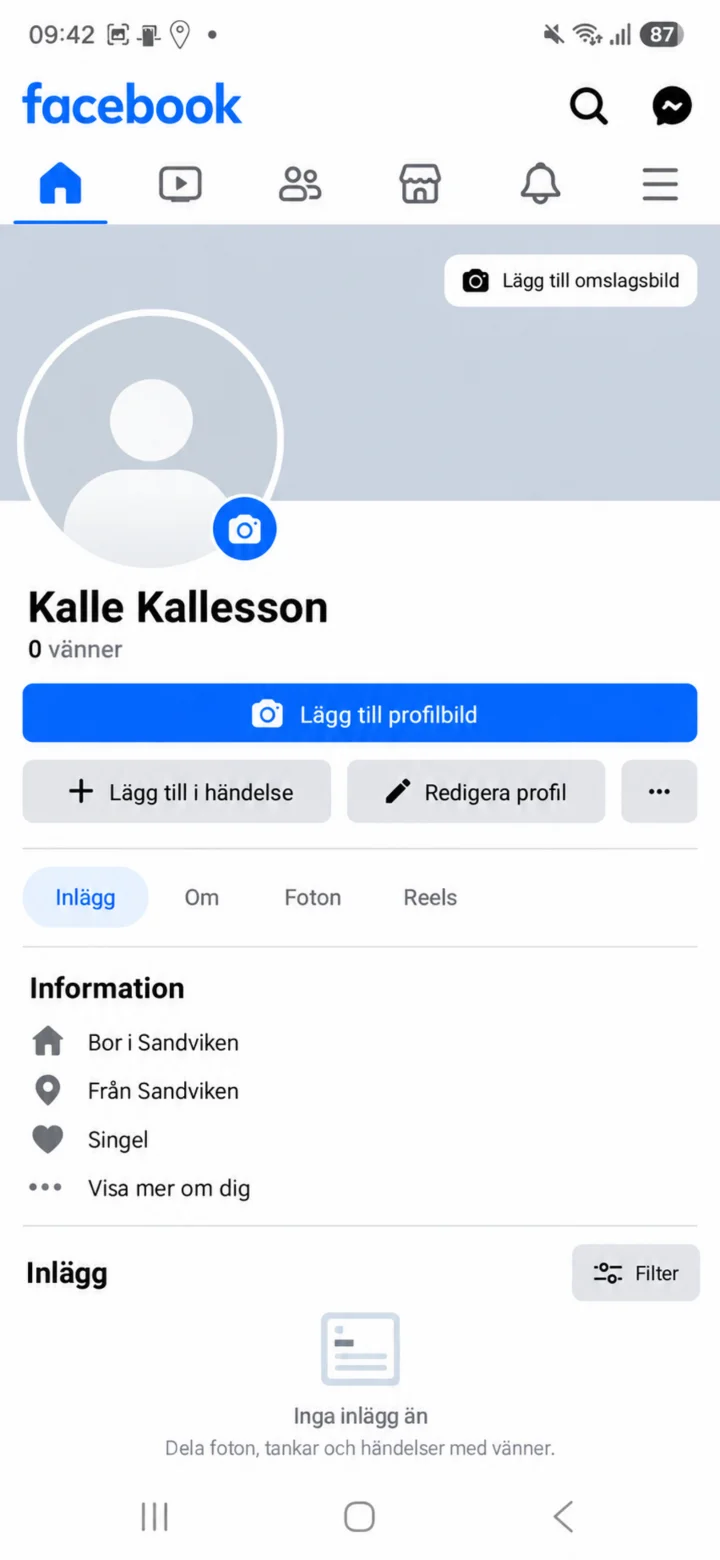 5گام 5 از 8 · iPhone
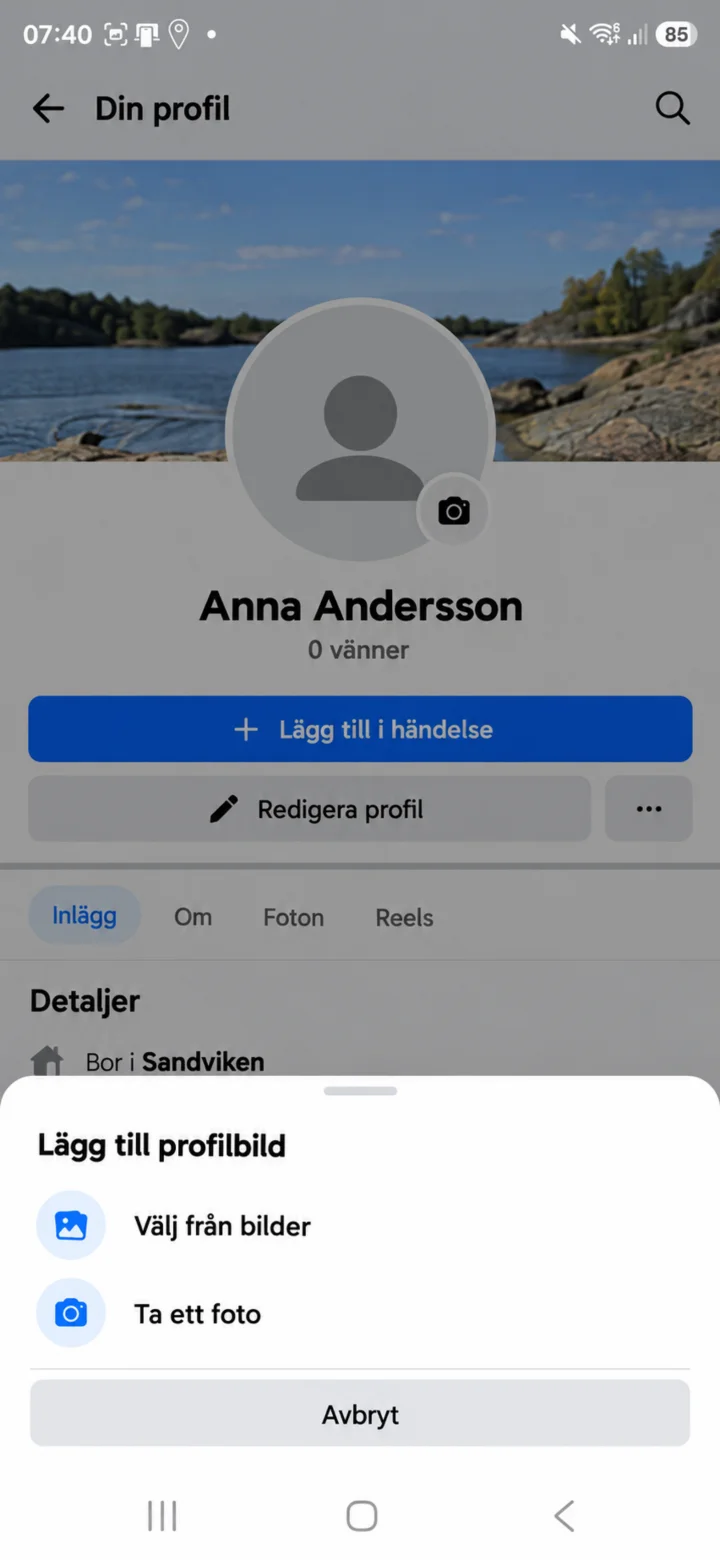
در صفحه پروفایل، روی ”Lägg till profilbild” کنار عکس پروفایل خالی ضربه بزنید.
 6گام 6 از 8 · iPhone
اگر عکس از قبل در گوشی شما موجود است، ”Välj från bilder” را انتخاب کنید. اگر میخواهید یک عکس جدید بگیرید، ”Ta ett foto” را انتخاب کنید.
 7گام 7 از 8 · iPhone
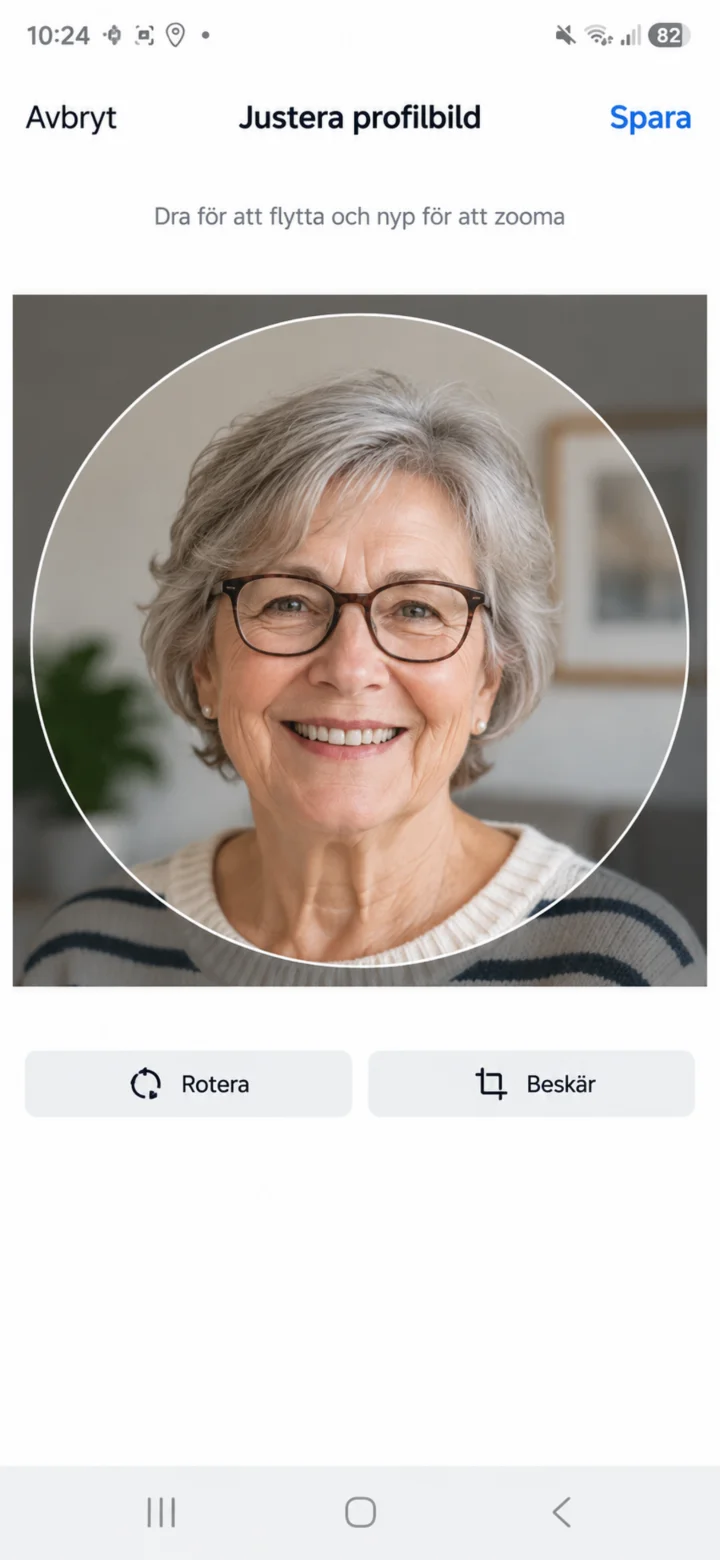
حالا عکس آپلود شده است. عکس را جابجا کنید تا صورت به خوبی دیده شود. سپس روی ”Spara” ضربه بزنید.
 8گام 8 از 8 · iPhone
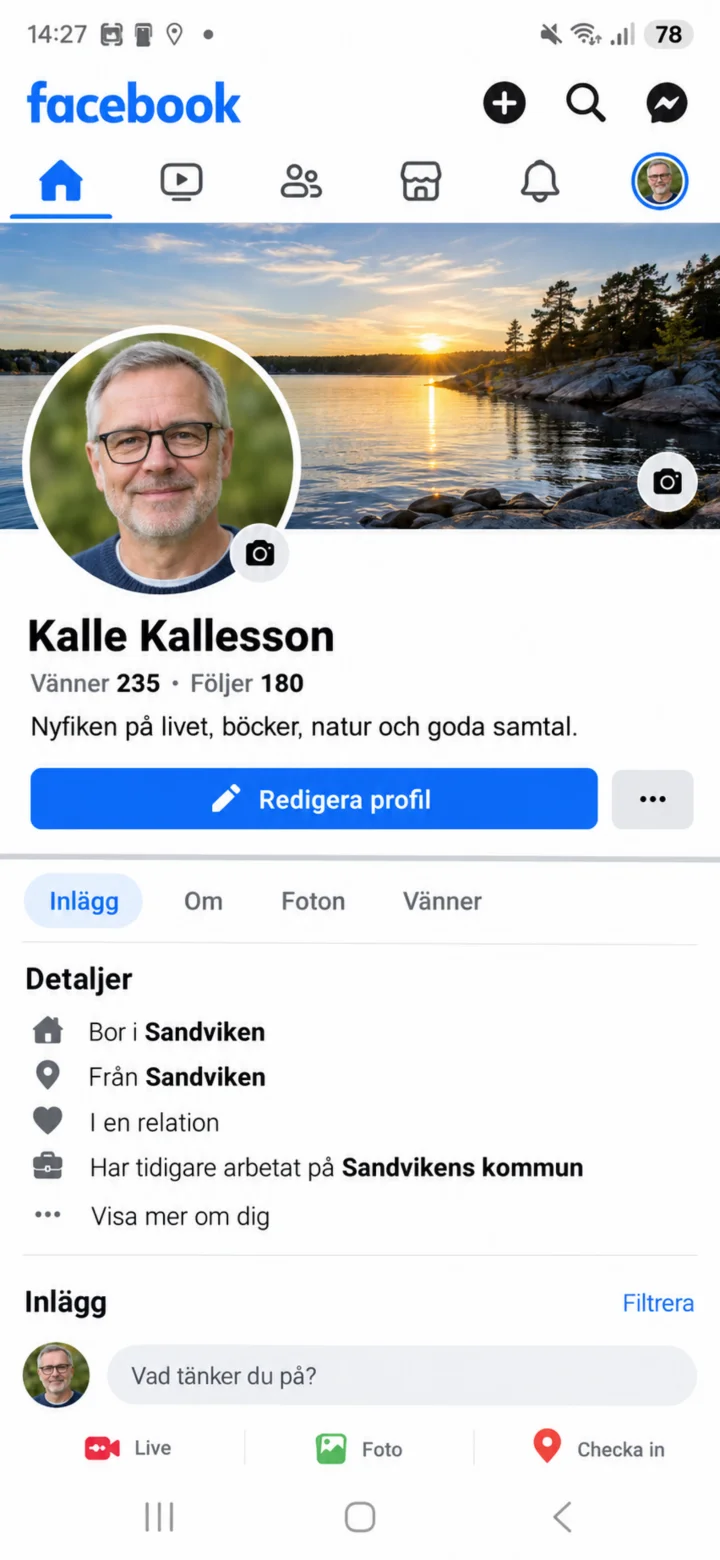
حالا عکس پروفایل جدید شما در پروفایل Facebook شما نمایش داده میشود. بعداً میتوانید اگر میخواهید چیزی را تغییر دهید، روی ”Redigera profil” ضربه بزنید.
Instagram – شروع کنید
iPhone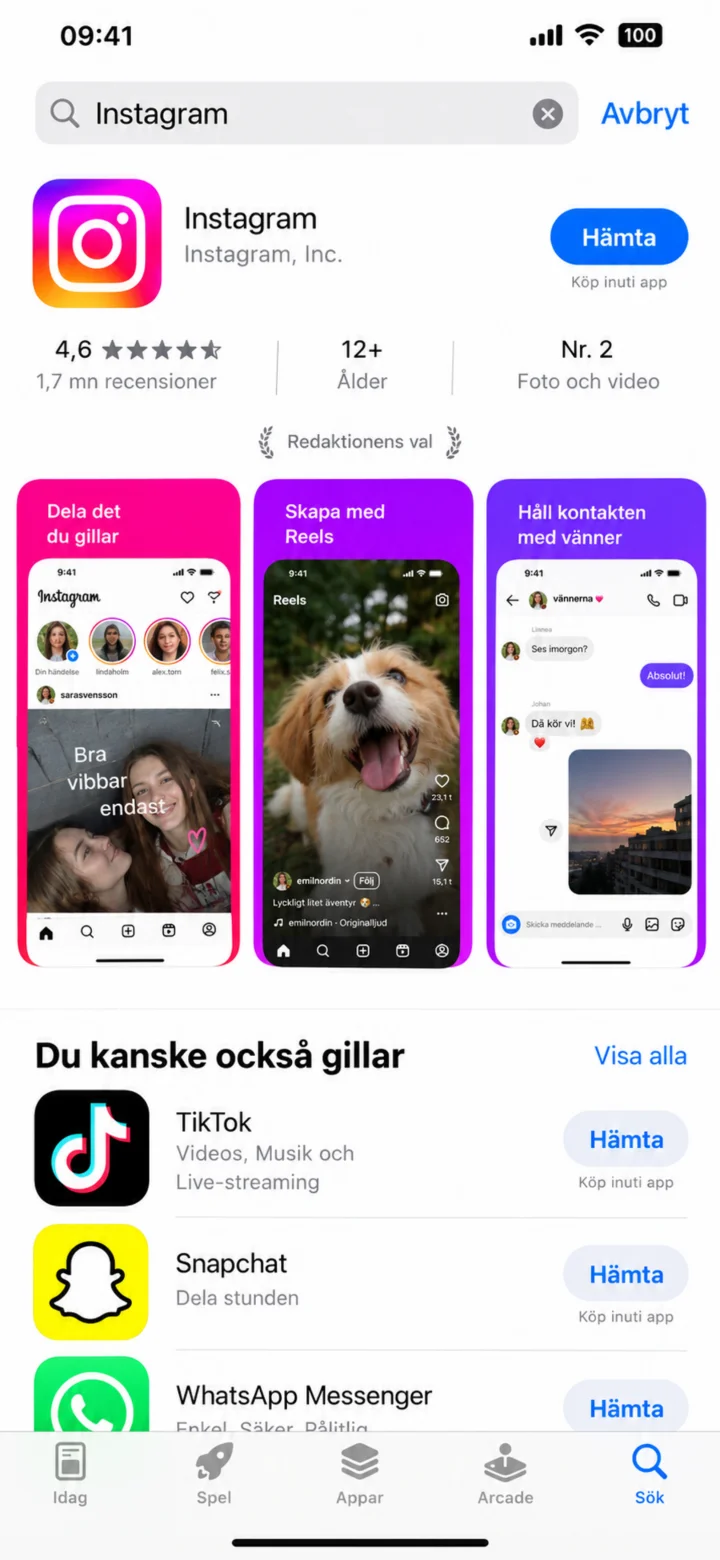 1گام 1 از 8 · iPhone
App Store را باز کنید و Instagram را جستجو کنید. مطمئن شوید که برنامه، برنامه رسمی است و روی ”Hämta” (دانلود) یا ”Öppna” (باز کردن) ضربه بزنید.
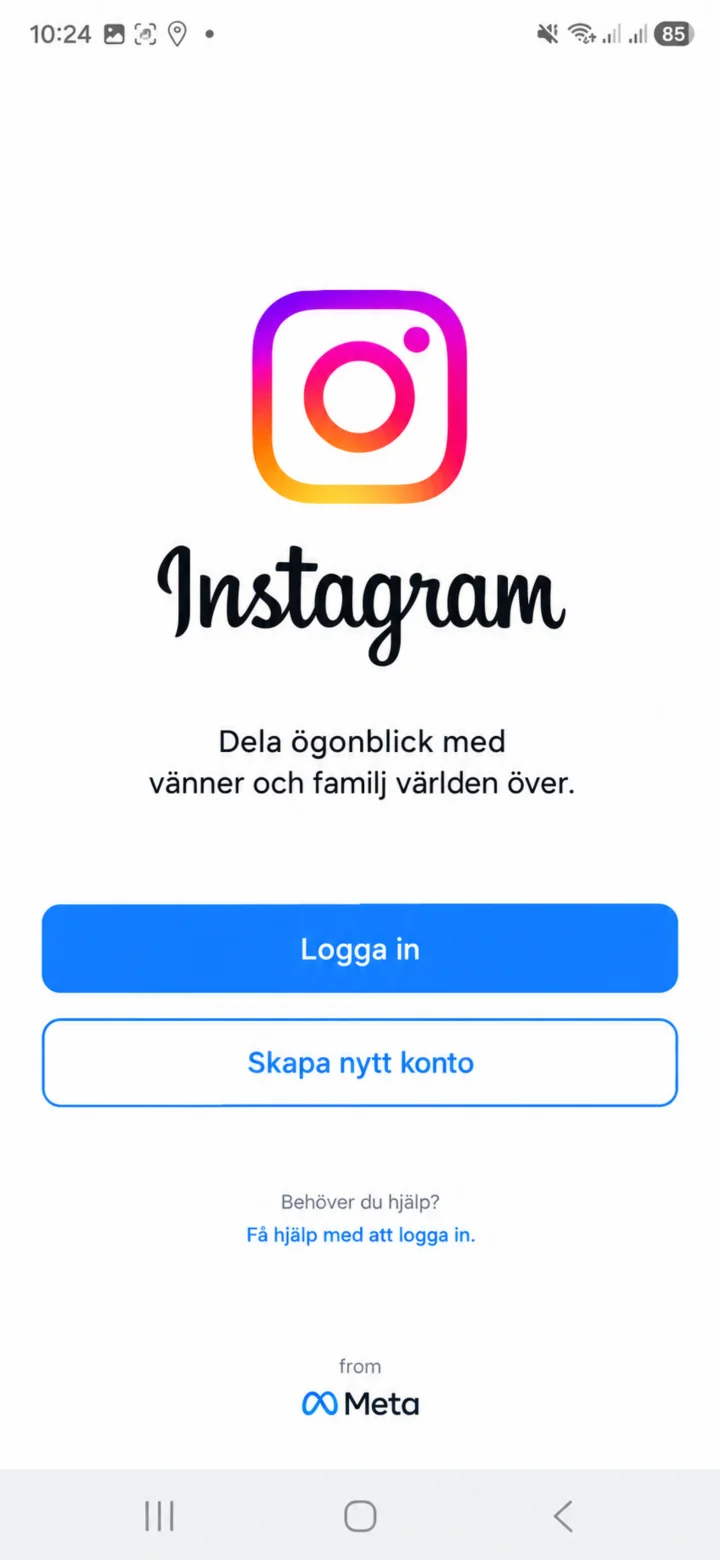 2گام 2 از 8 · iPhone
وقتی Instagram باز میشود، اگر از قبل حساب کاربری دارید، ”Logga in” (ورود) را انتخاب کنید. اگر حساب کاربری ندارید، ”Skapa nytt konto” (ایجاد حساب جدید) را انتخاب کنید.
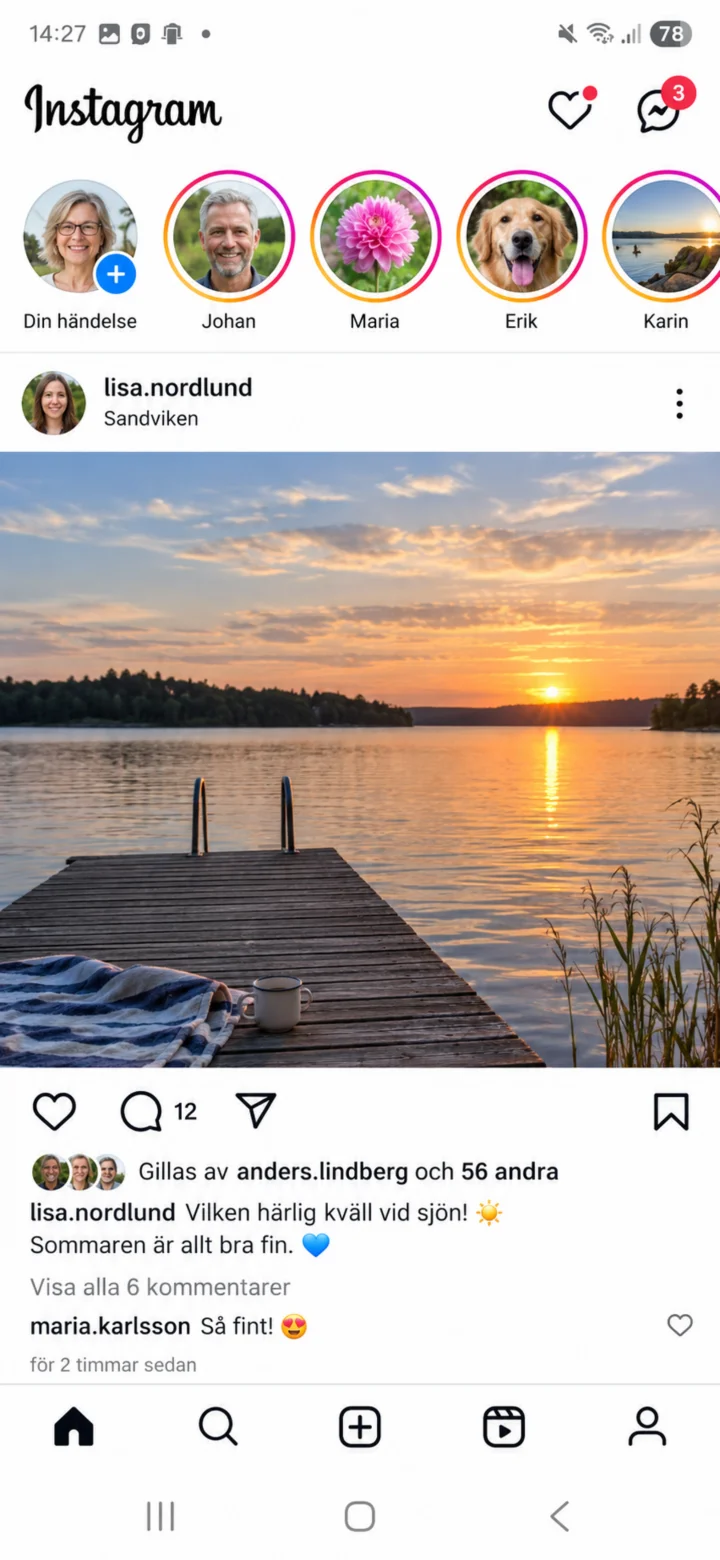 3گام 3 از 8 · iPhone
حالا شما وارد Instagram شدهاید. در صفحه اصلی، پستها و رویدادهایی را که منتشر شدهاند، میبینید. اگر میخواهید پروفایل خود را تنظیم کنید، روی نماد پروفایل در پایین سمت راست ضربه بزنید تا پروفایل شما باز شود.
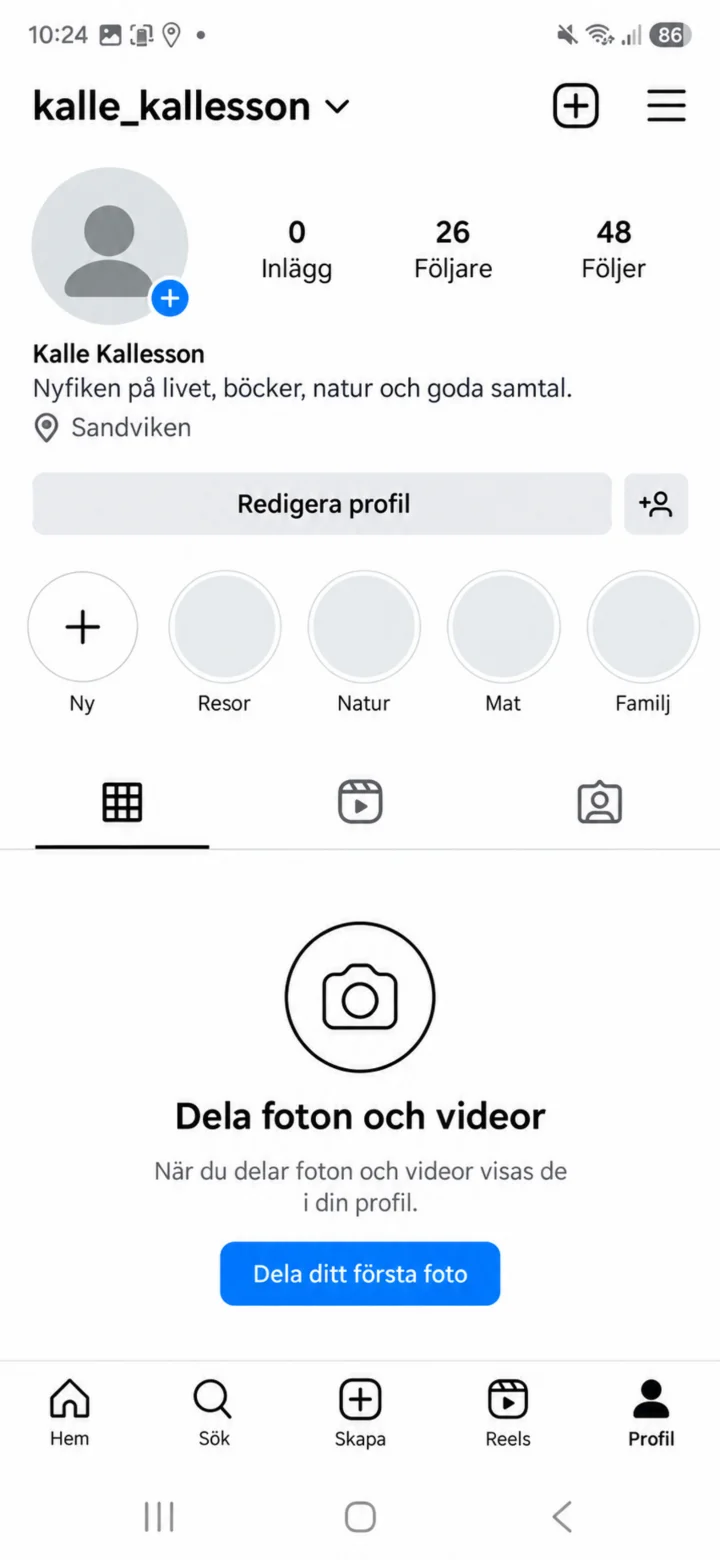 4گام 4 از 8 · iPhone
در پروفایل خود، پستهایتان و دکمه ”Redigera profil” (ویرایش پروفایل) را میبینید. روی ”Redigera profil” ضربه بزنید تا اطلاعات خود را تغییر دهید.
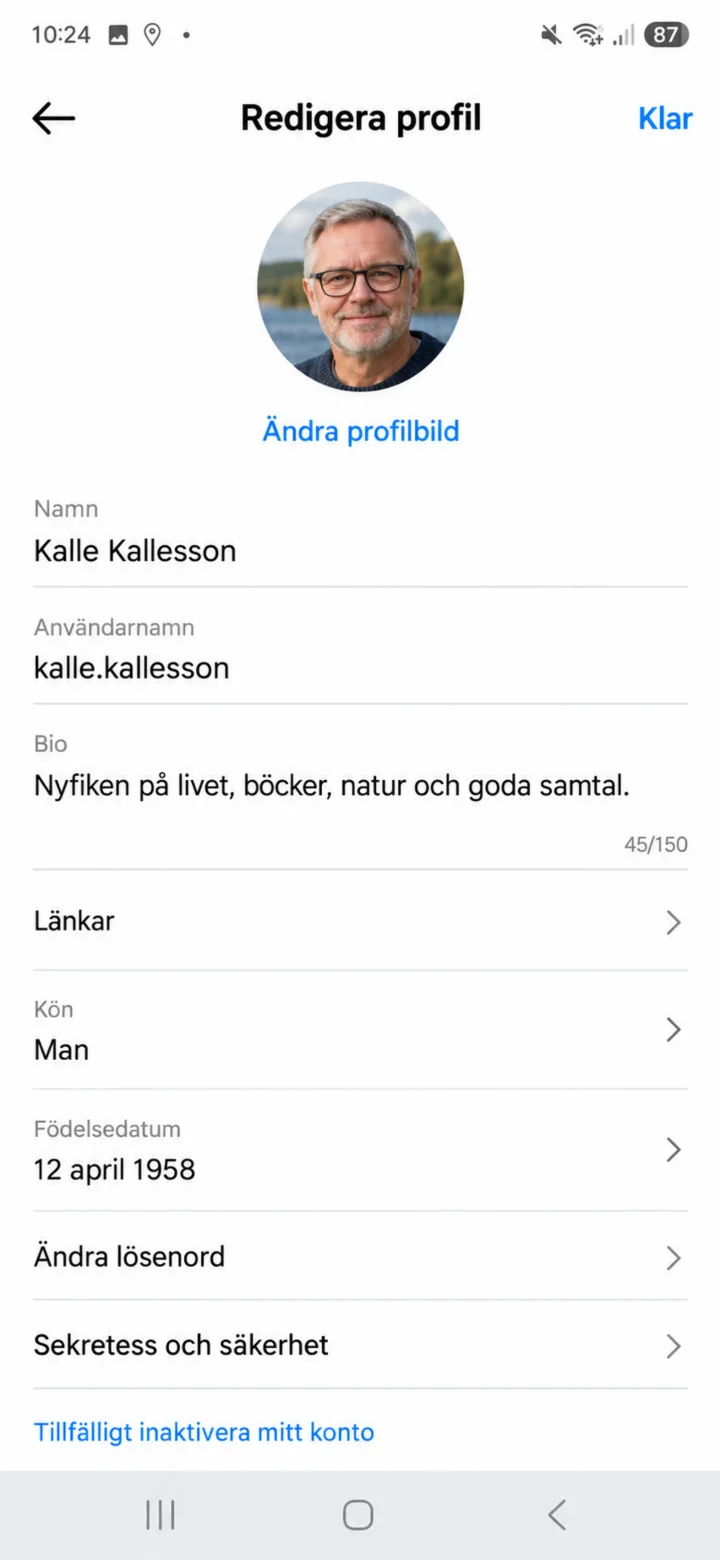 5گام 5 از 8 · iPhone
در صفحه ”Redigera profil” (ویرایش پروفایل)، روی ”Ändra profilbild” (تغییر عکس پروفایل) ضربه بزنید.
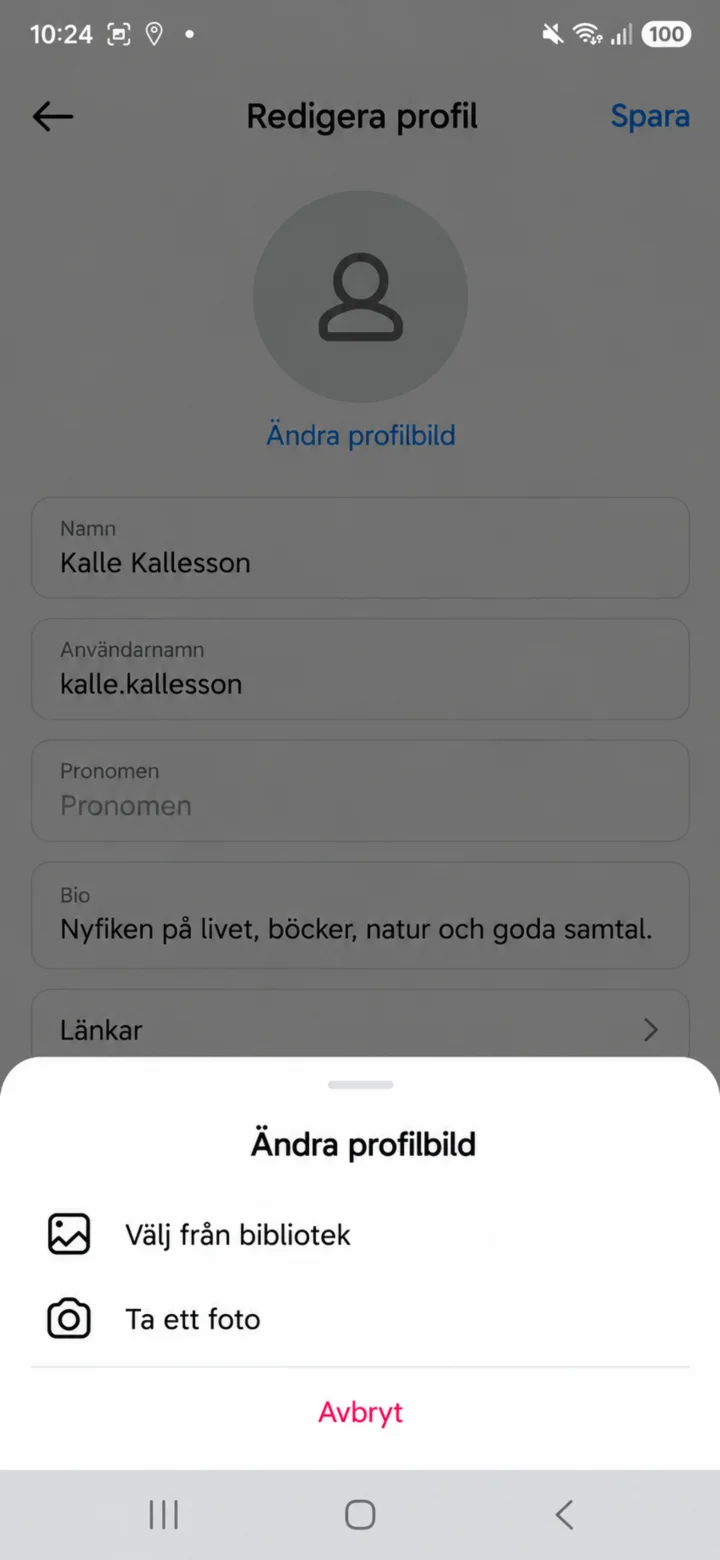 6گام 6 از 8 · iPhone
اگر عکس از قبل در گوشی شما موجود است، ”Välj från bibliotek” (انتخاب از کتابخانه) را انتخاب کنید. اگر میخواهید یک عکس جدید بگیرید، ”Ta ett foto” (عکس گرفتن) را انتخاب کنید.
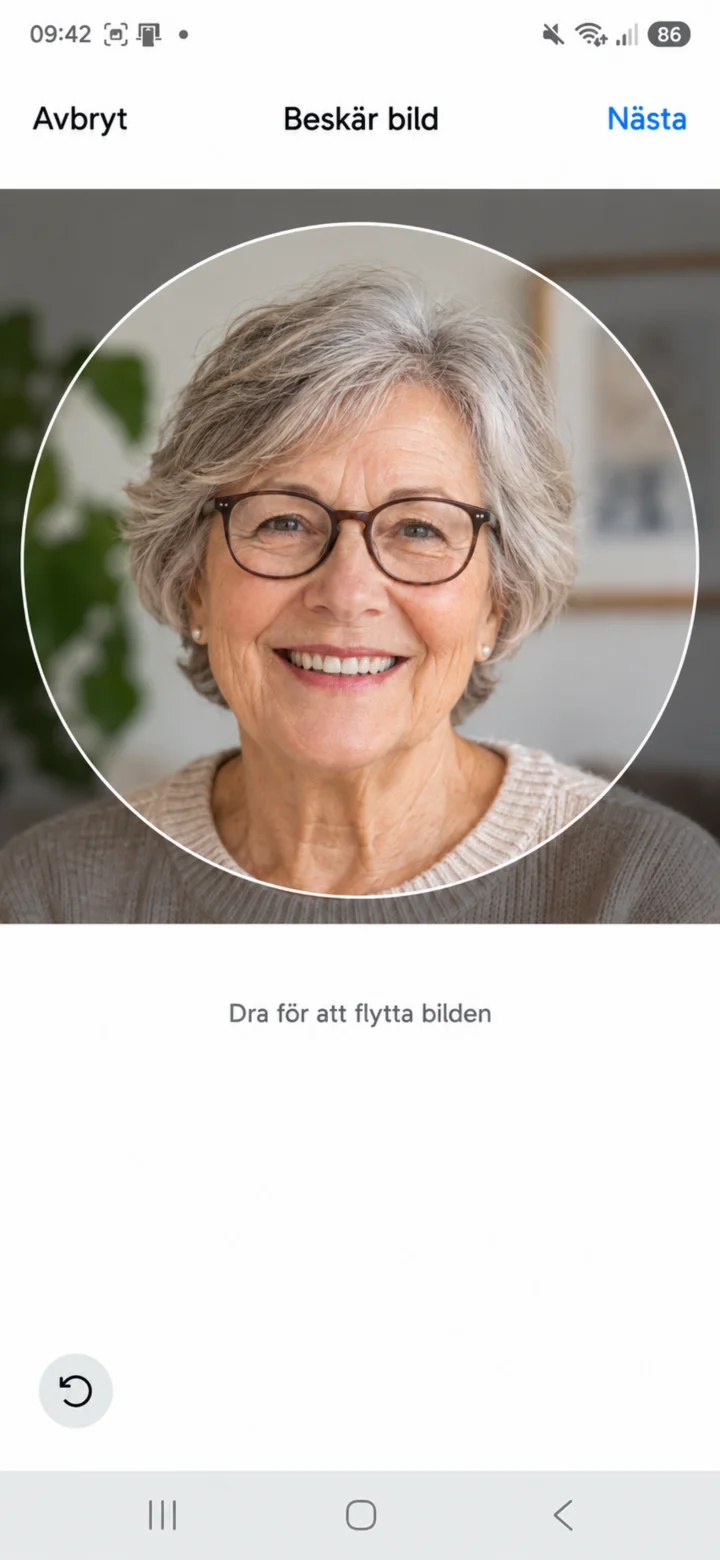 7گام 7 از 8 · iPhone
عکس را بکشید تا صورت شما به خوبی در دایره دیده شود. سپس روی ”Nästa” (بعدی) ضربه بزنید.
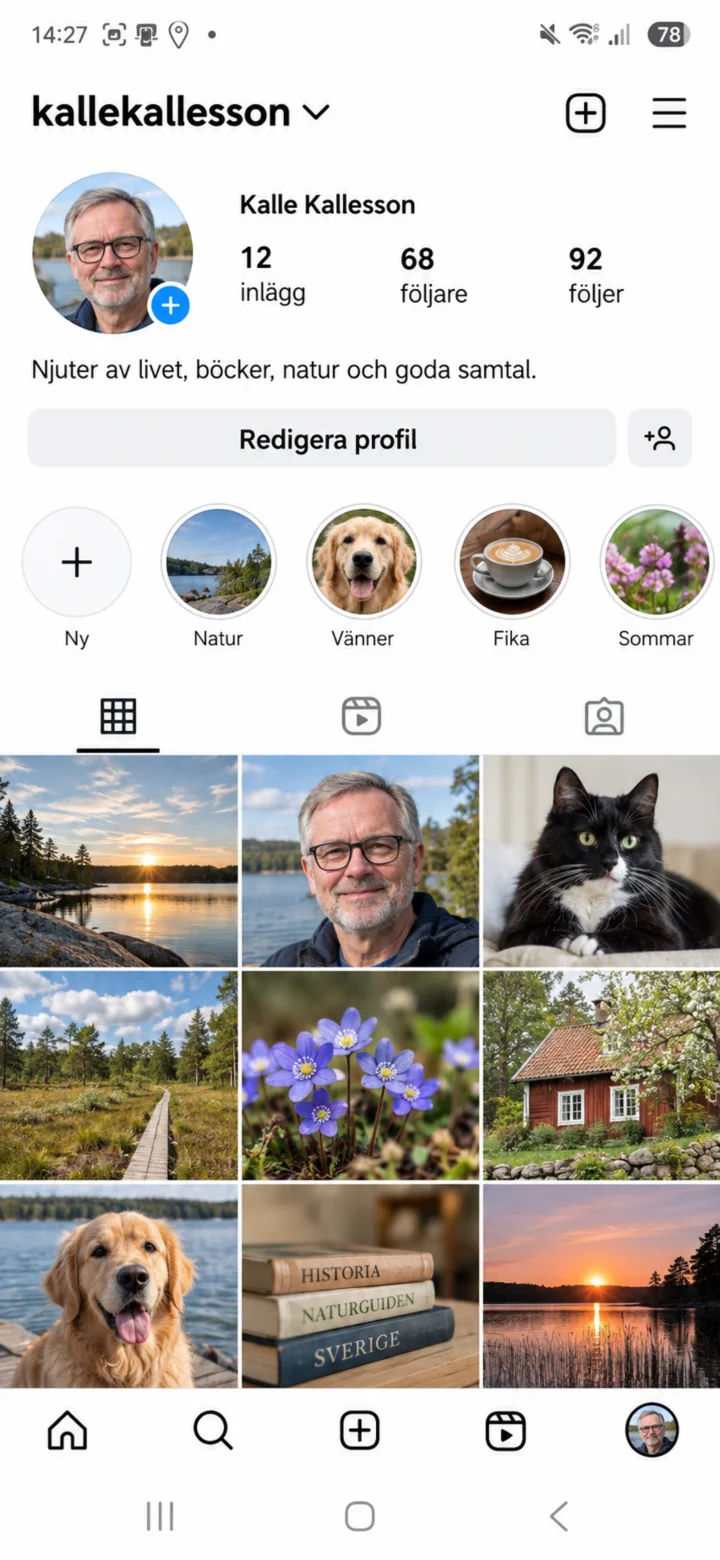 8گام 8 از 8 · iPhone
حالا عکس پروفایل جدید شما در پروفایل Instagram شما نمایش داده میشود. شما میتوانید هر زمان که خواستید دوباره آن را از طریق ”Redigera profil” (ویرایش پروفایل) تغییر دهید.
چگونه در WhatsApp عکس بفرستید
iPhone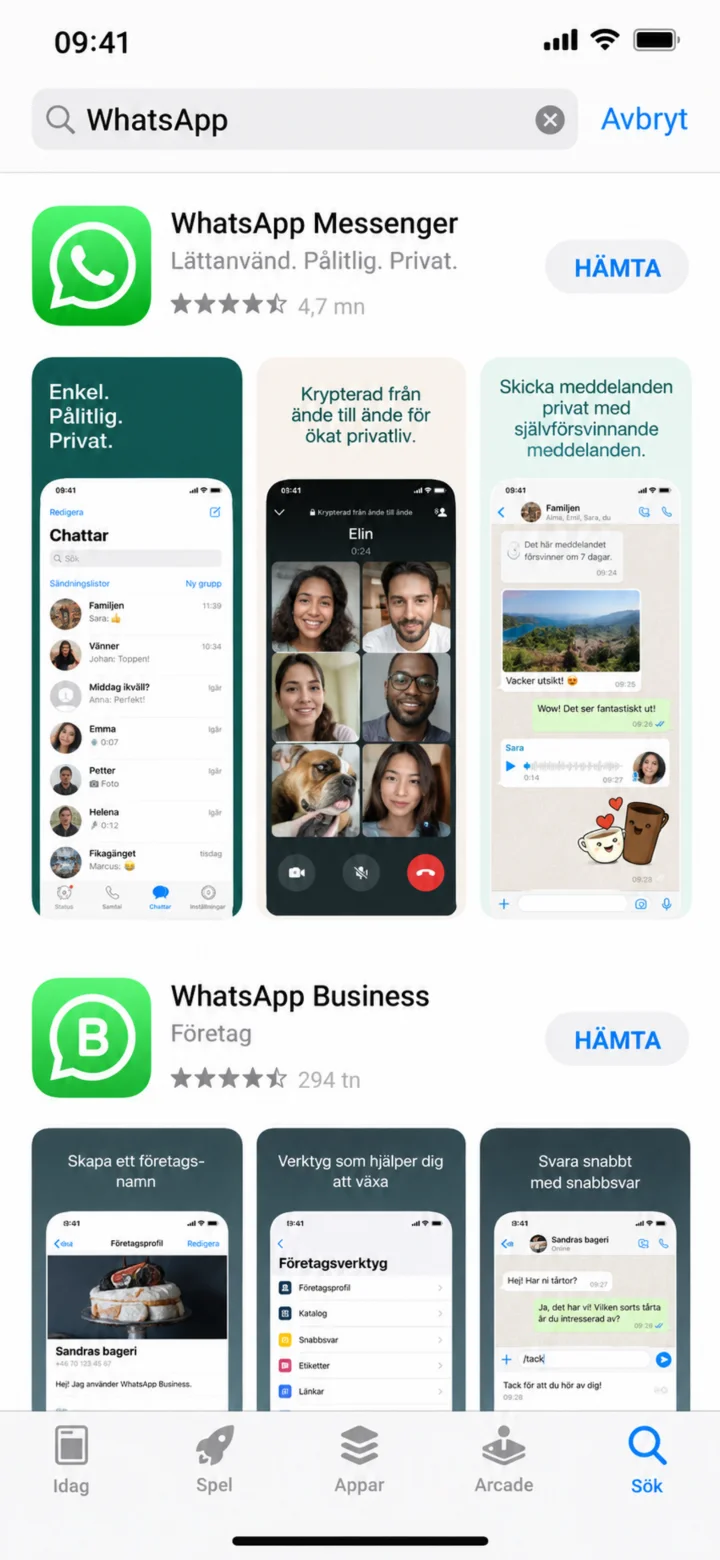 1گام 1 از 11 · iPhone
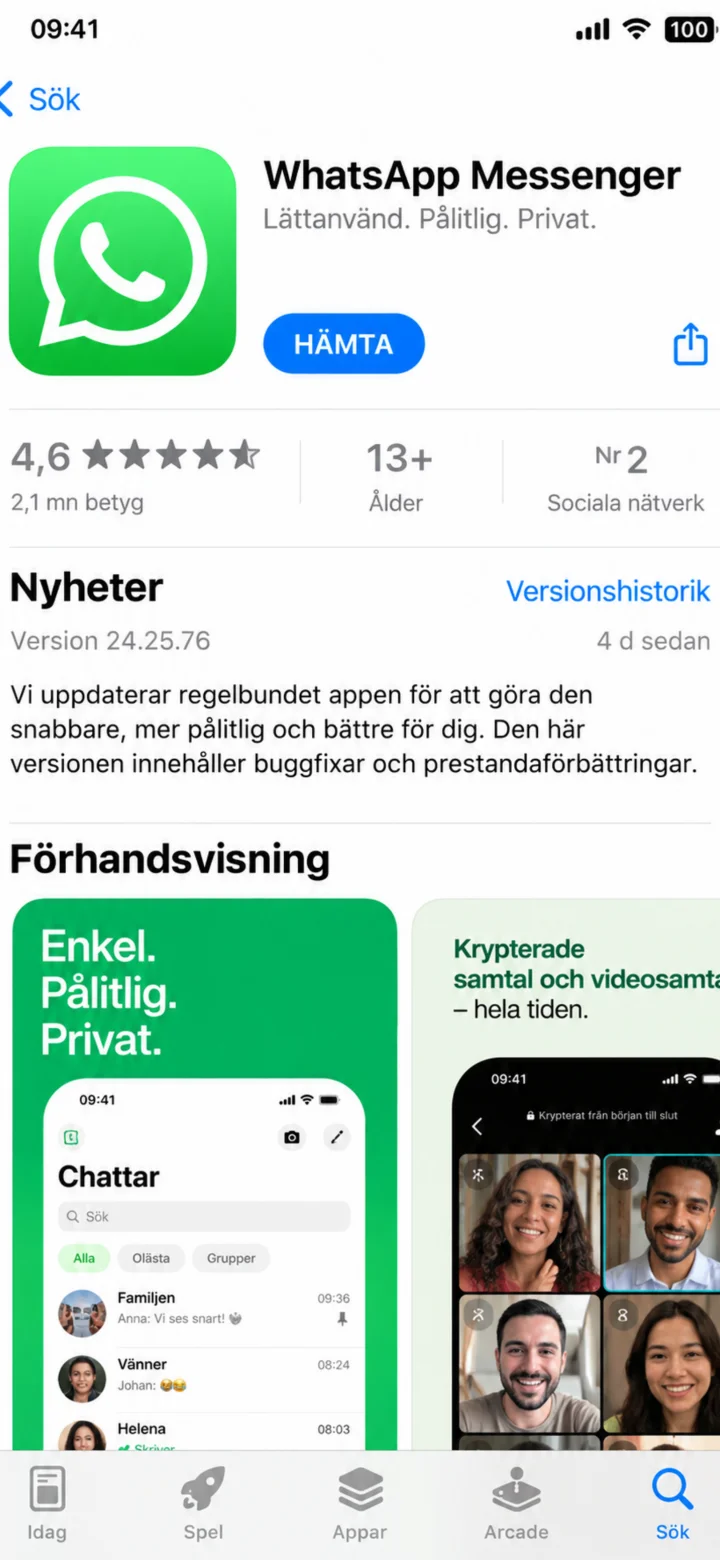
App Store را باز کنید و WhatsApp را جستجو کنید.
 2گام 2 از 11 · iPhone
بررسی کنید که نام برنامه WhatsApp Messenger باشد و روی ”Hämta” (دانلود) ضربه بزنید.
 3گام 3 از 11 · iPhone
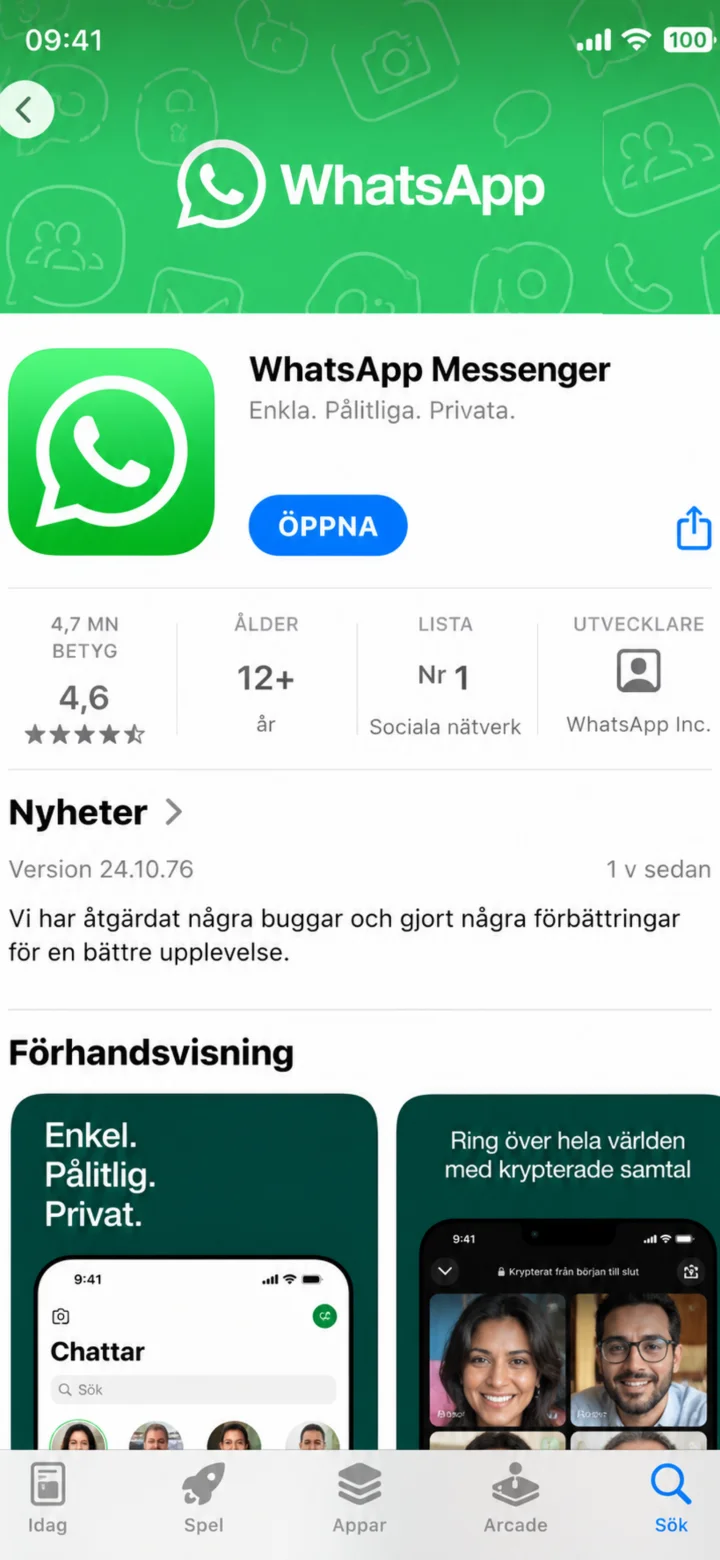
وقتی نصب کامل شد، روی ”Öppna” (باز کردن) ضربه بزنید.
 4گام 4 از 11 · iPhone
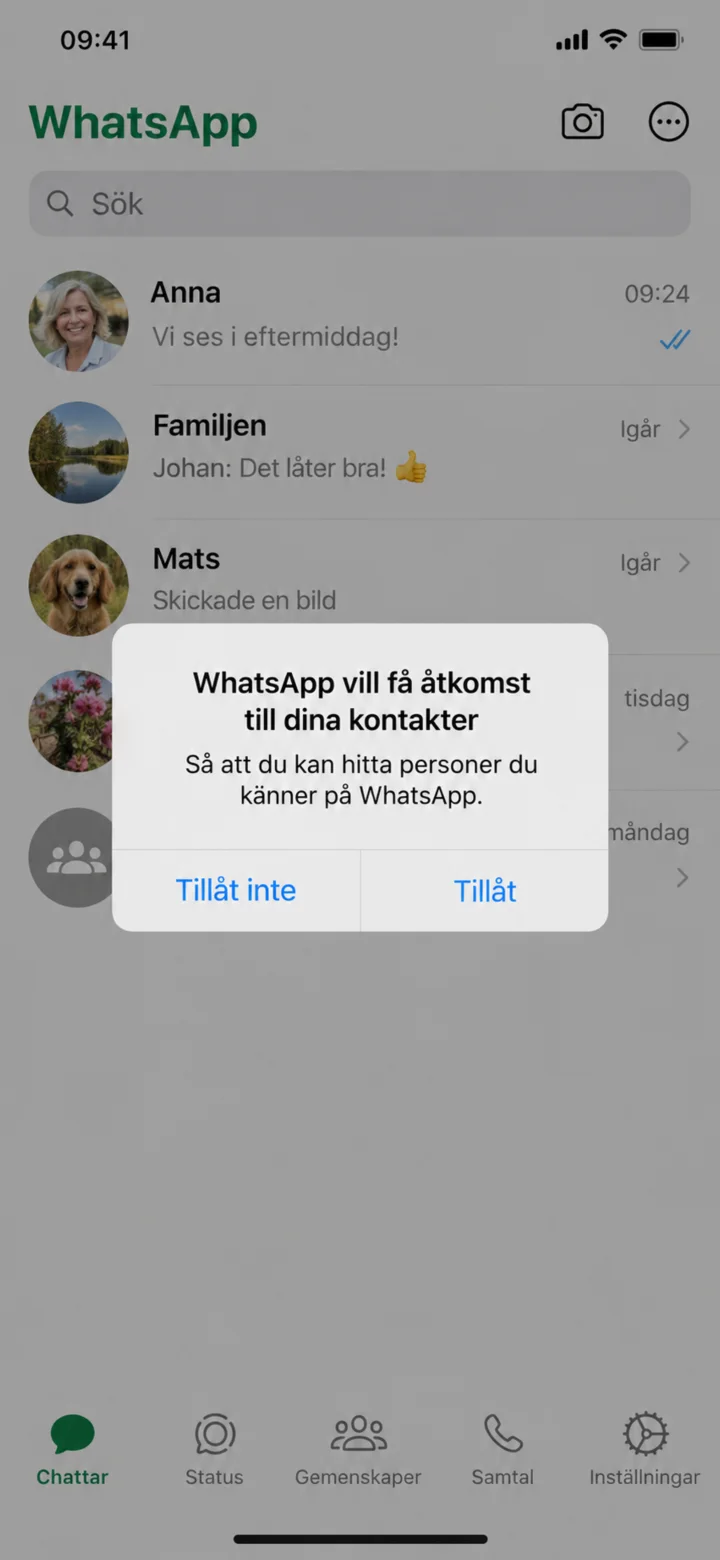
اگر میخواهید افراد را از دفترچه تلفن پیدا کنید، اجازه دسترسی به مخاطبین را بدهید.
 5گام 5 از 11 · iPhone
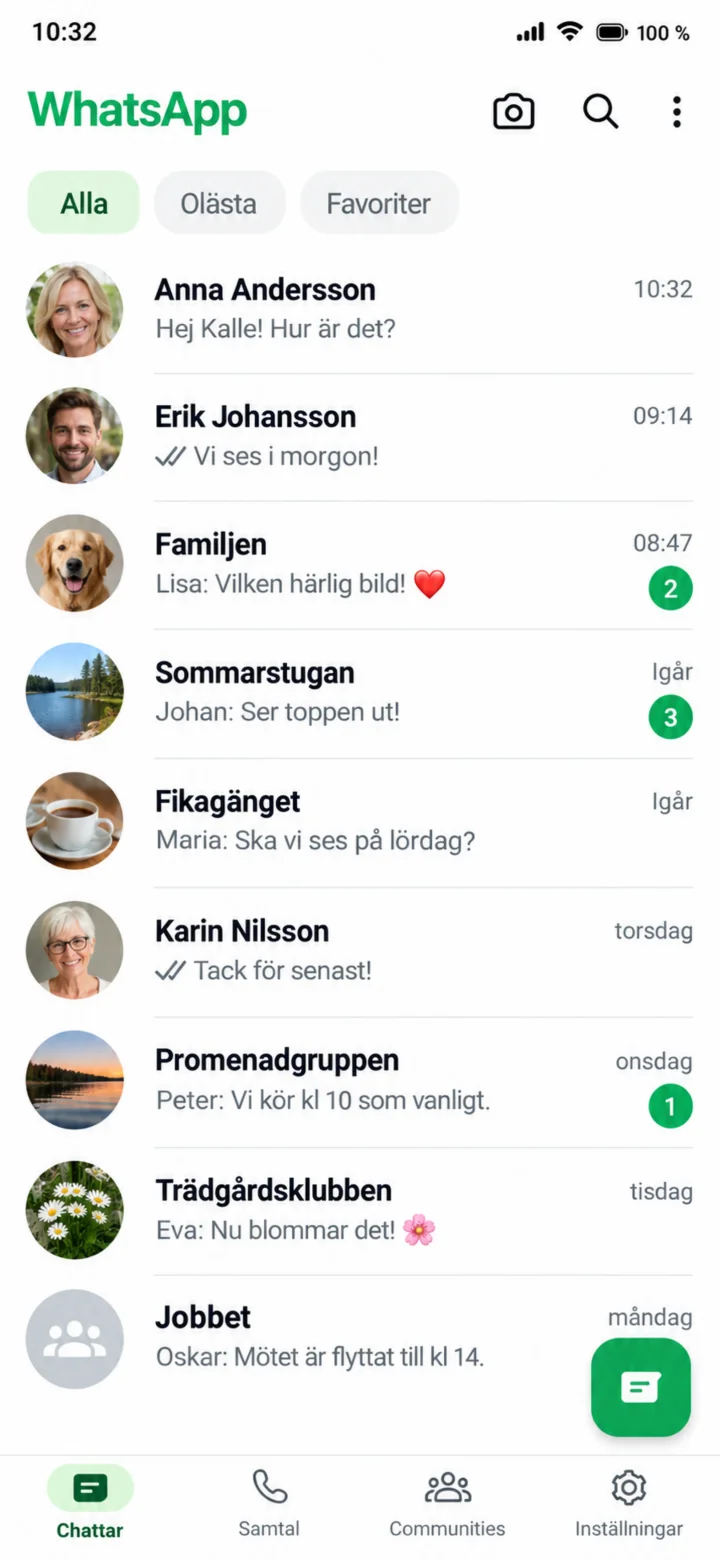
WhatsApp را باز کنید و روی شخصی که میخواهید به او پیام دهید، ضربه بزنید.
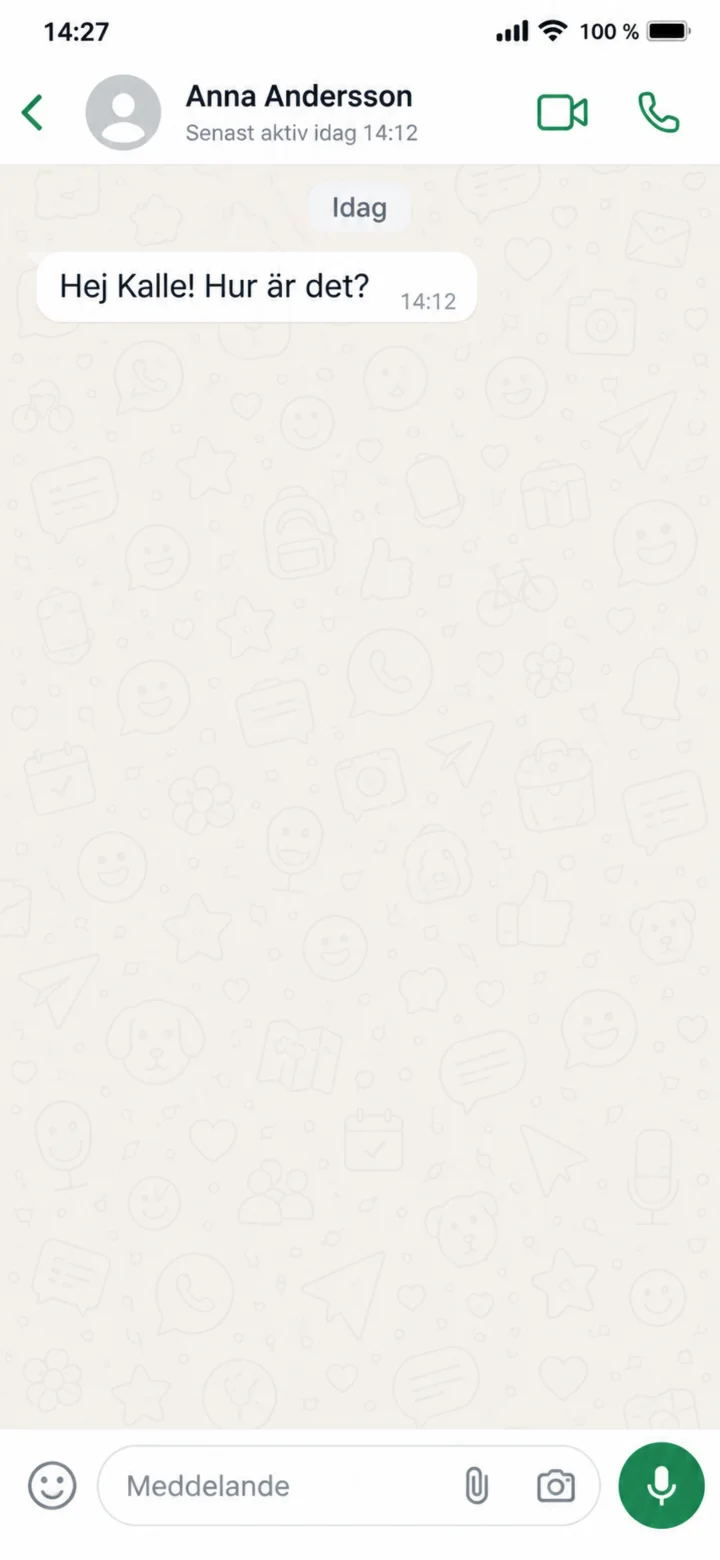 6گام 6 از 11 · iPhone
حالا چت باز است. در قسمت ”Meddelande” (پیام) در پایین صفحه ضربه بزنید.
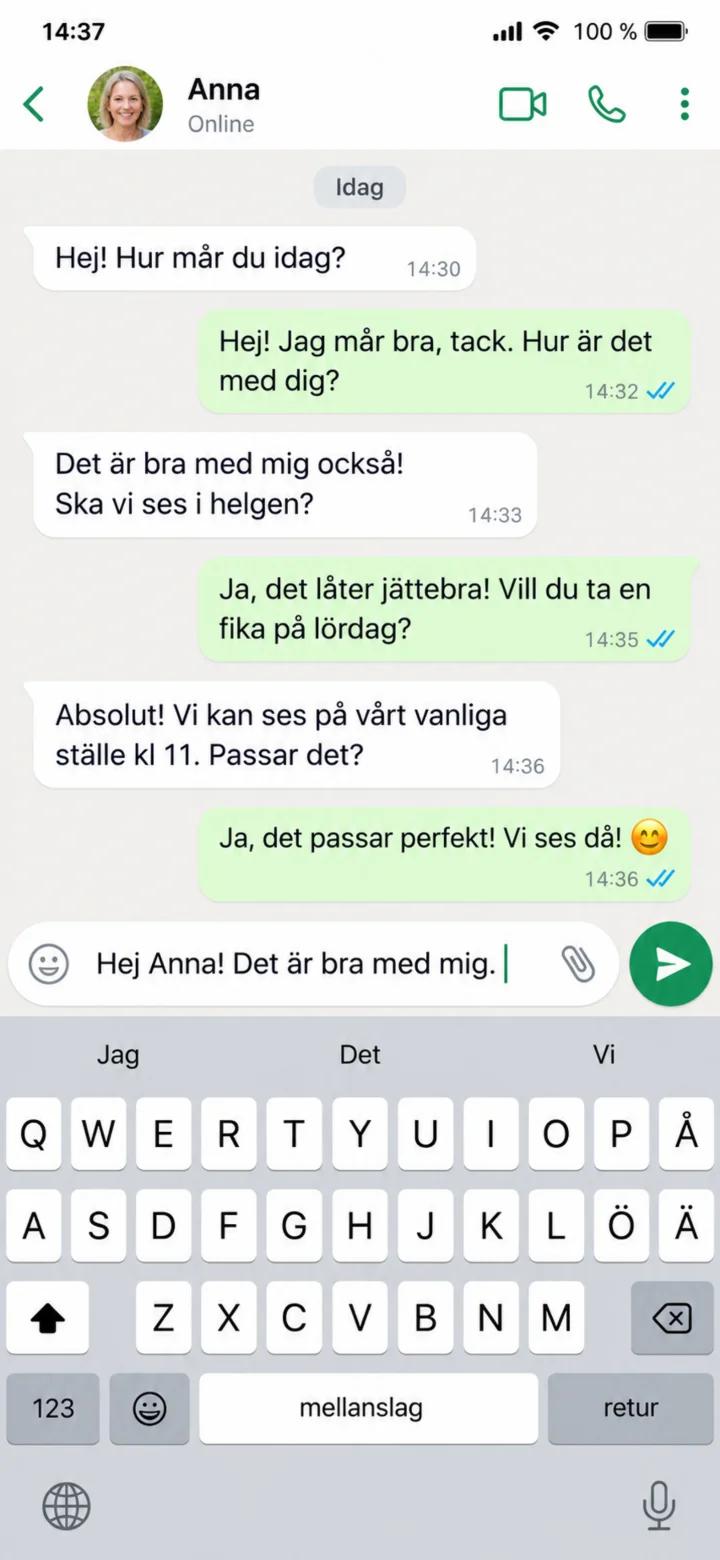 7گام 7 از 11 · iPhone
پیام خود را بنویسید و روی دکمه سبز رنگ ارسال ضربه بزنید.
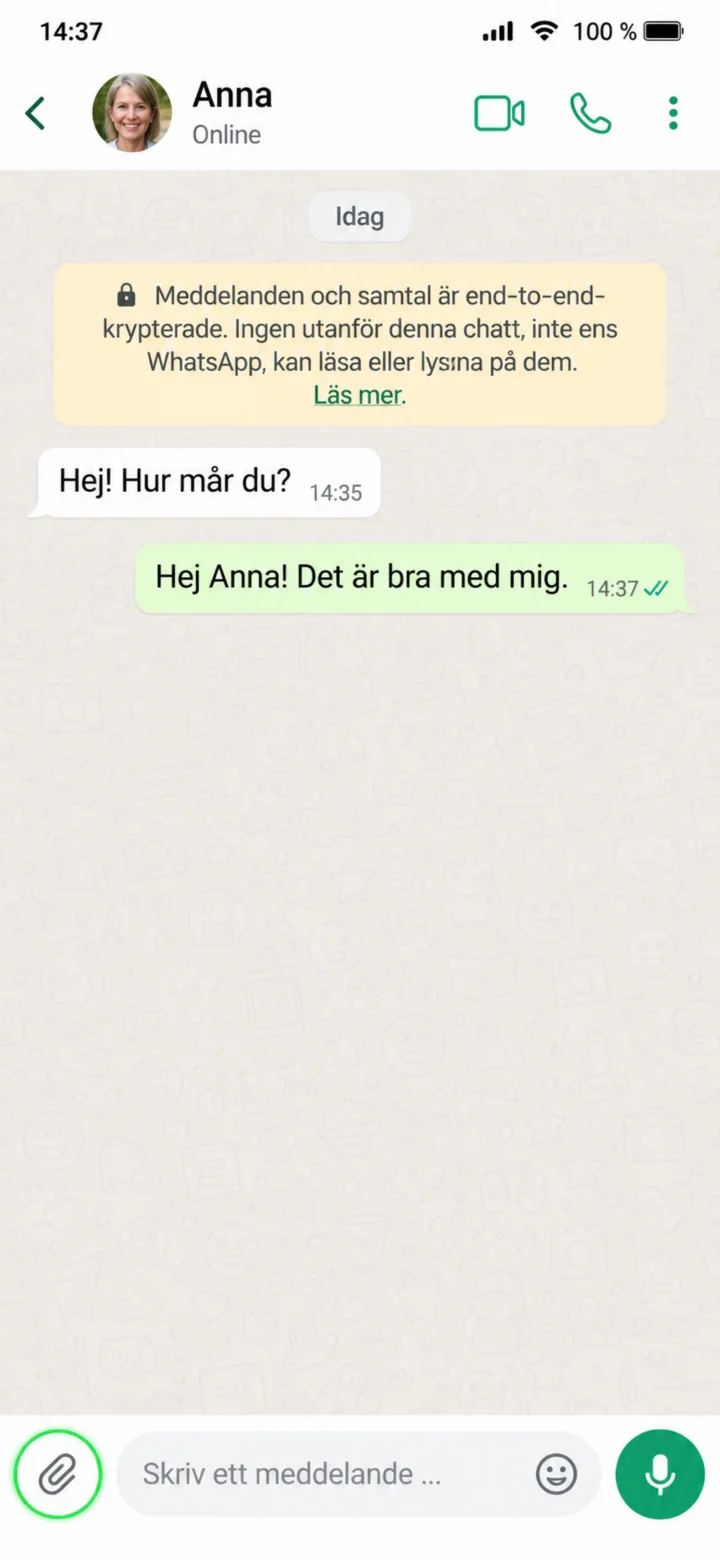 8گام 8 از 11 · iPhone
برای ارسال عکس، روی نماد گیره کاغذ یا علامت مثبت ضربه بزنید.
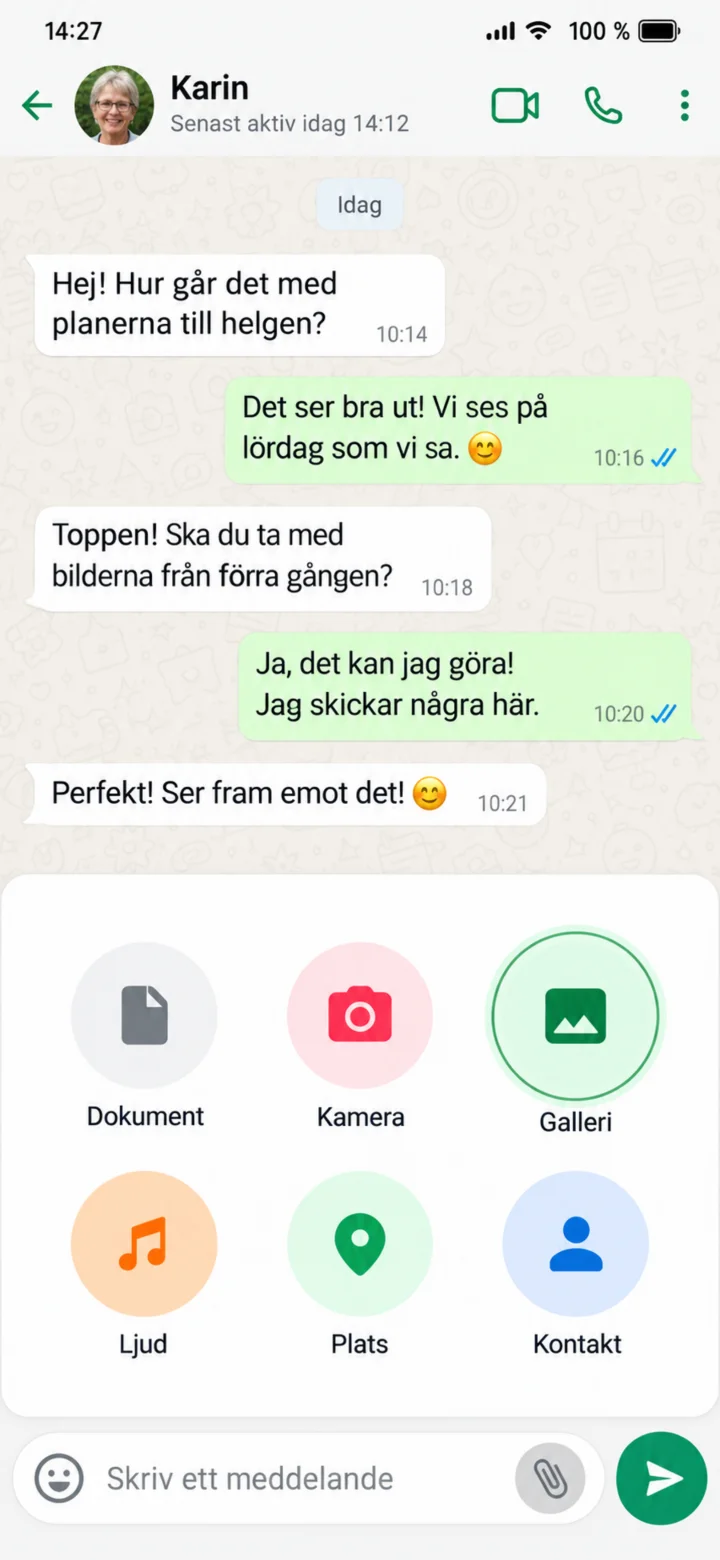 9گام 9 از 11 · iPhone
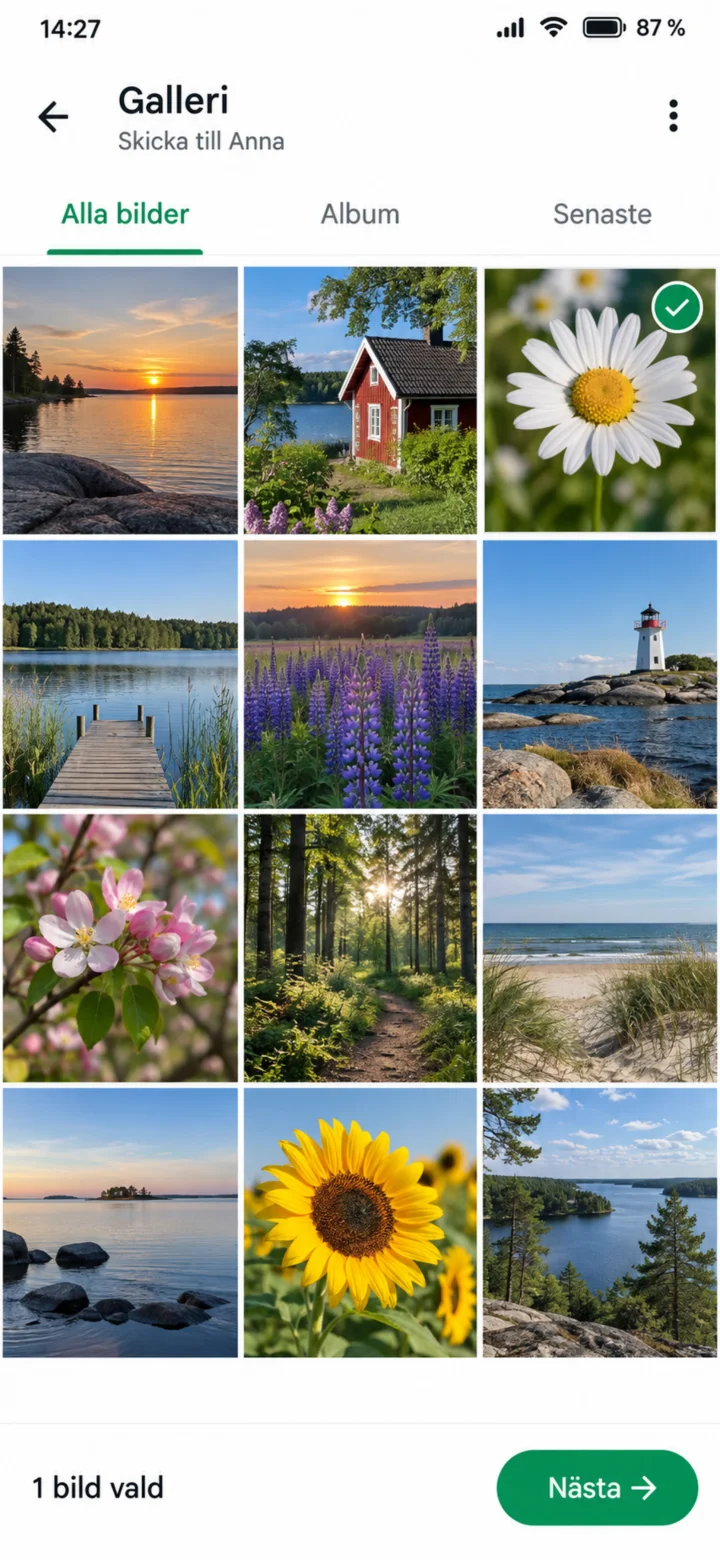
Tryck på Galleri för att välja en bild från telefonen.
 10گام 10 از 11 · iPhone
روی عکسی که میخواهید ارسال کنید ضربه بزنید و ”Nästa” (بعدی) را انتخاب کنید.
 11گام 11 از 11 · iPhone
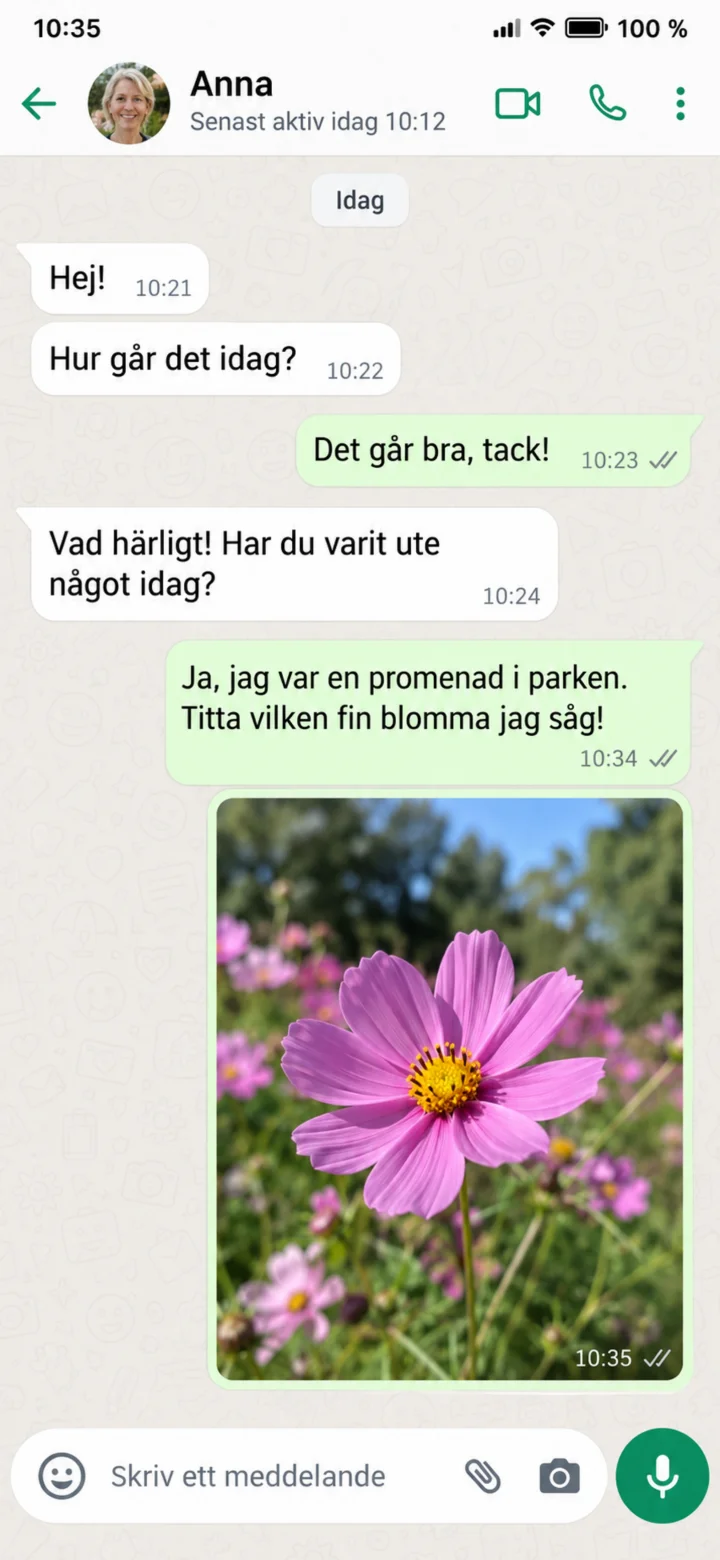
عکس اکنون در چت نمایش داده میشود. علامتهای تیک نشان میدهند که عکس ارسال شده است.
واتساپ را نصب کنید و یک تماس تصویری بگیرید
iPhone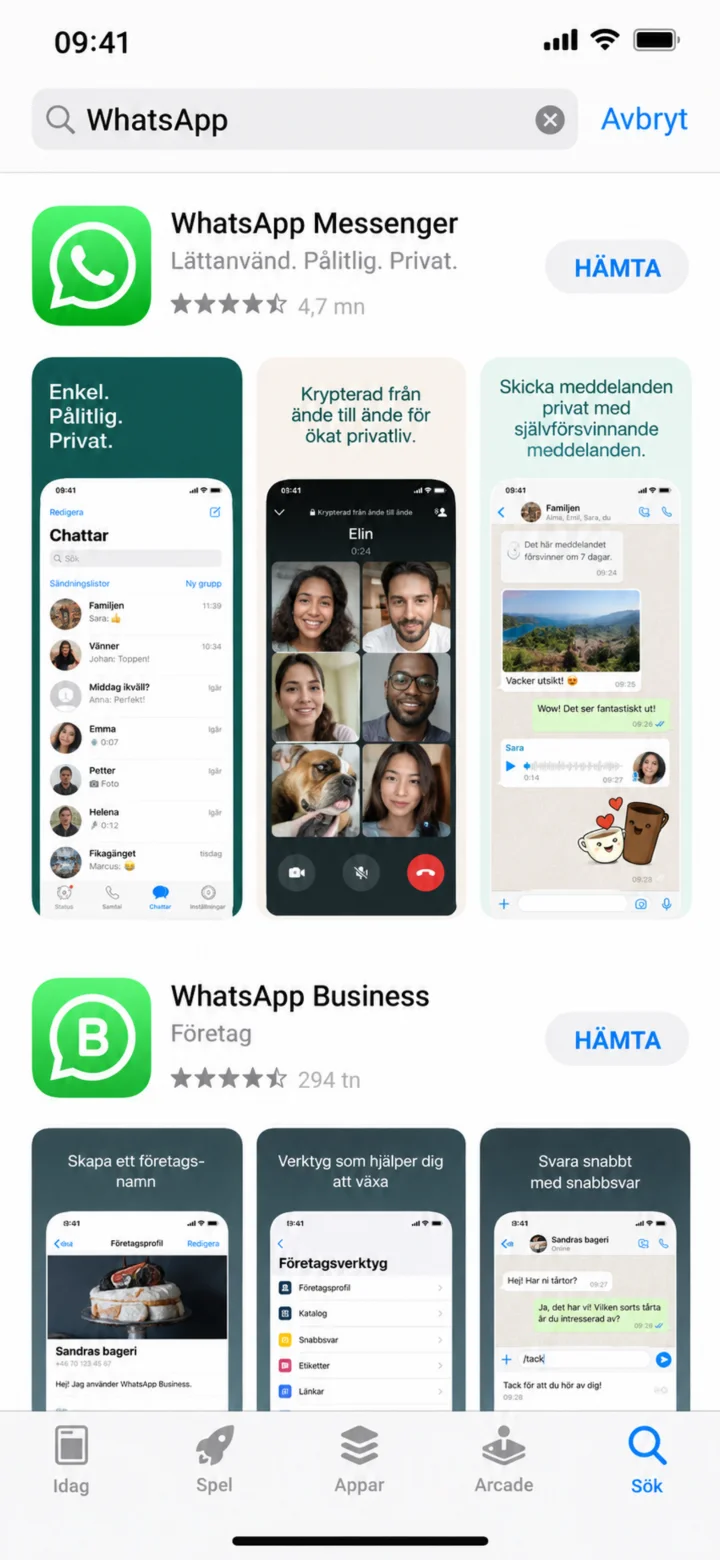 1گام 1 از 11 · iPhone
App Store را باز کنید و WhatsApp را جستجو کنید. مطمئن شوید که نام برنامه WhatsApp Messenger است.
 2گام 2 از 11 · iPhone
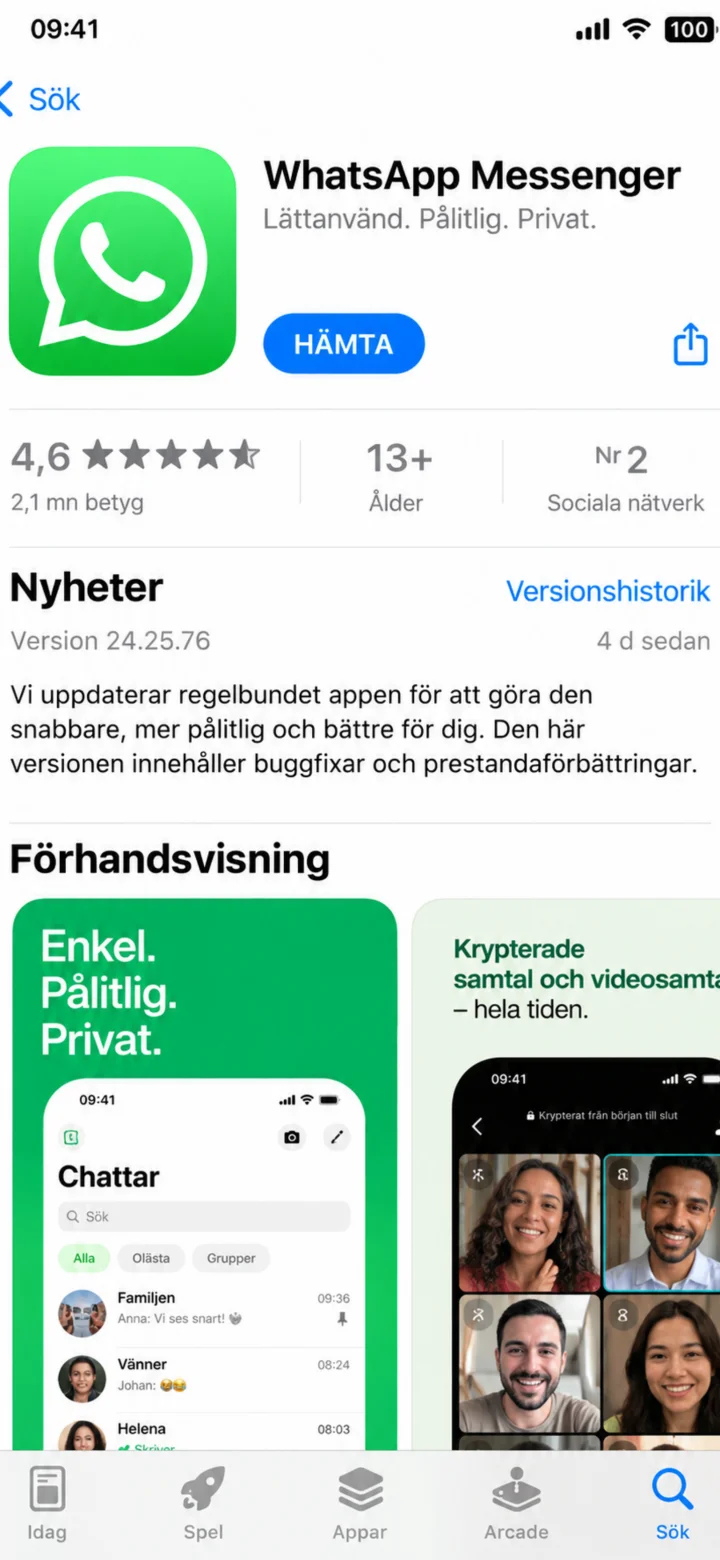
برای نصب WhatsApp، روی ”Hämta” (دانلود) ضربه بزنید.
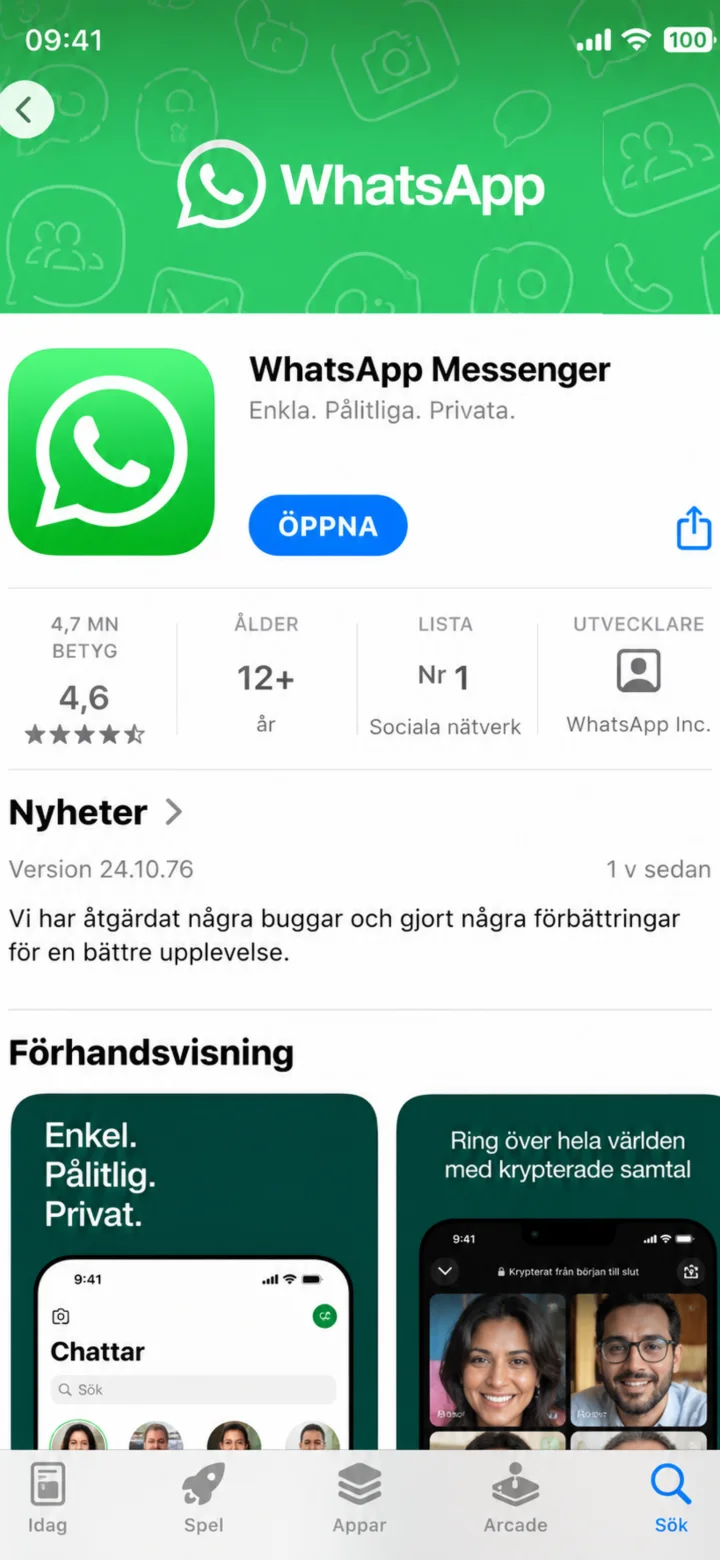 3گام 3 از 11 · iPhone
وقتی نصب تمام شد، روی ”Öppna” (باز کردن) ضربه بزنید.
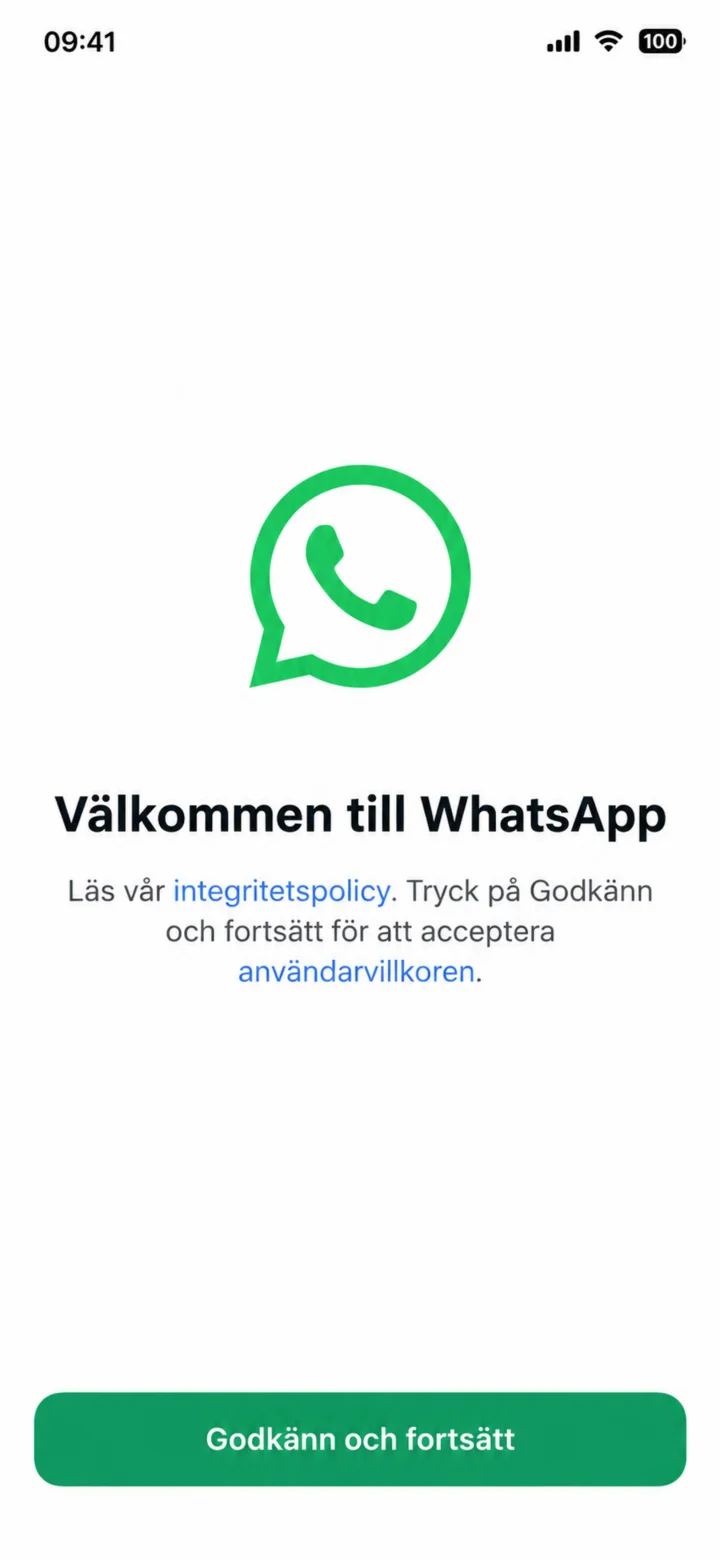 4گام 4 از 11 · iPhone
Läs informationen och tryck sedan på Godkänn och fortsätt.
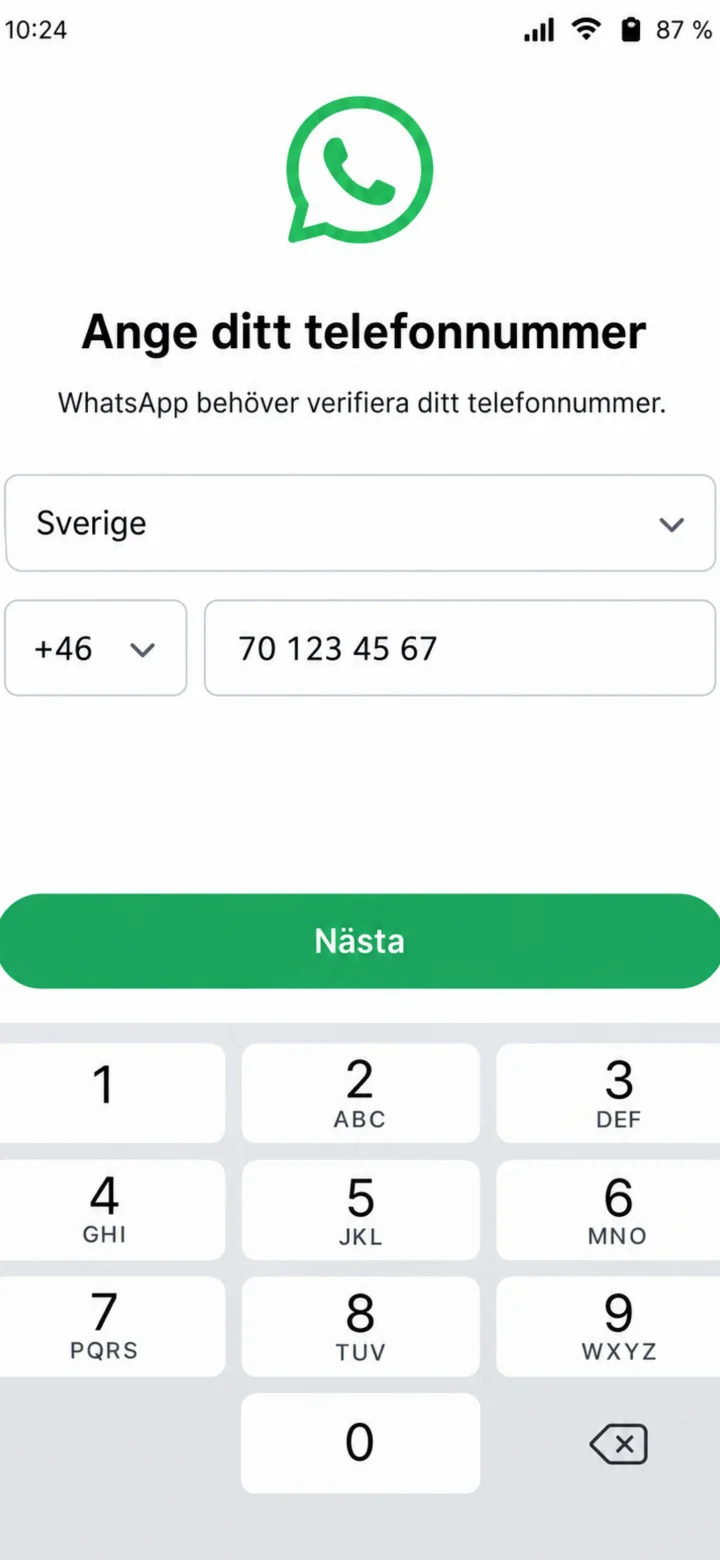 5گام 5 از 11 · iPhone
Sverige را انتخاب کنید و شماره موبایل خود را وارد کنید. سپس روی ”Nästa” (بعدی) ضربه بزنید.
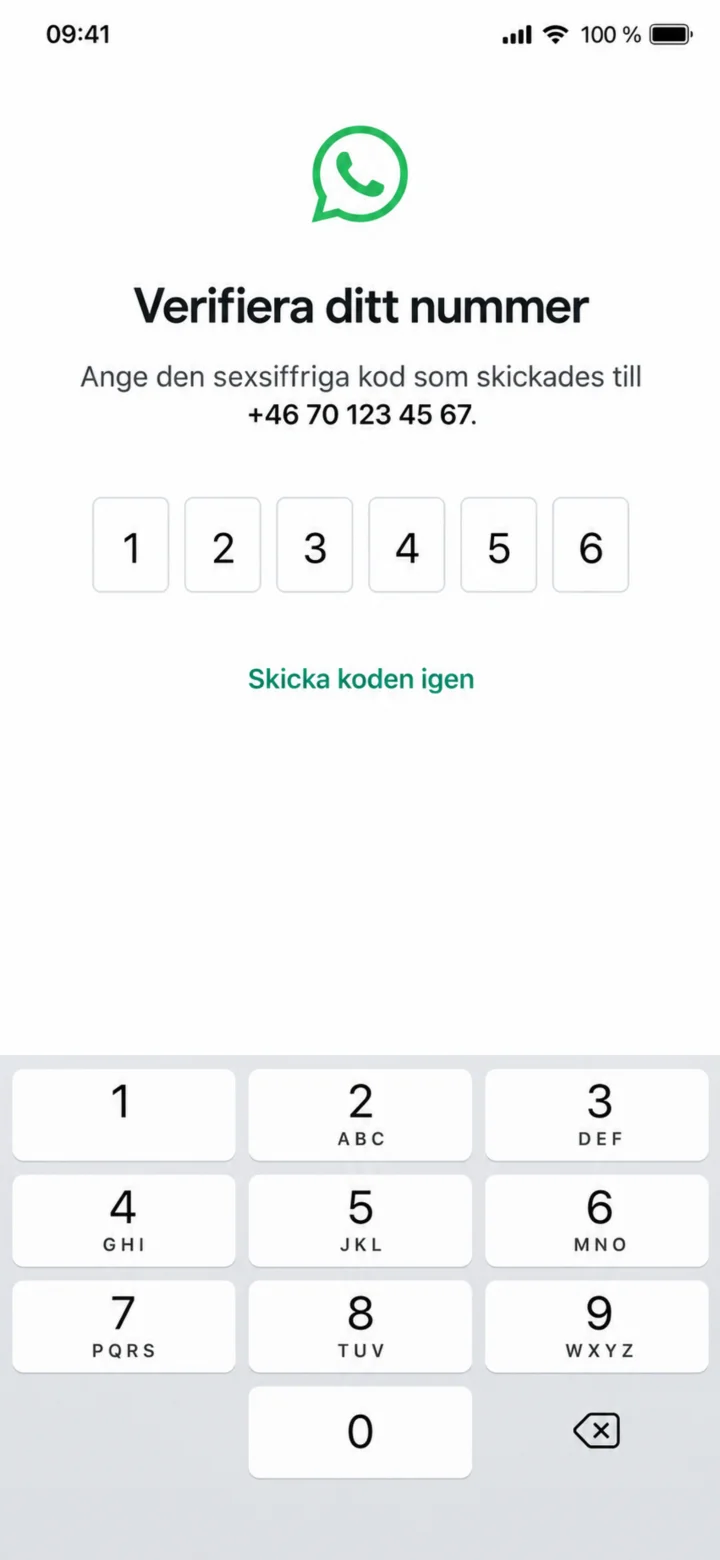 6گام 6 از 11 · iPhone
کد شش رقمی را که در یک پیامک دریافت میکنید، وارد کنید. هرگز این کد را با شخص دیگری به اشتراک نگذارید.
 7گام 7 از 11 · iPhone
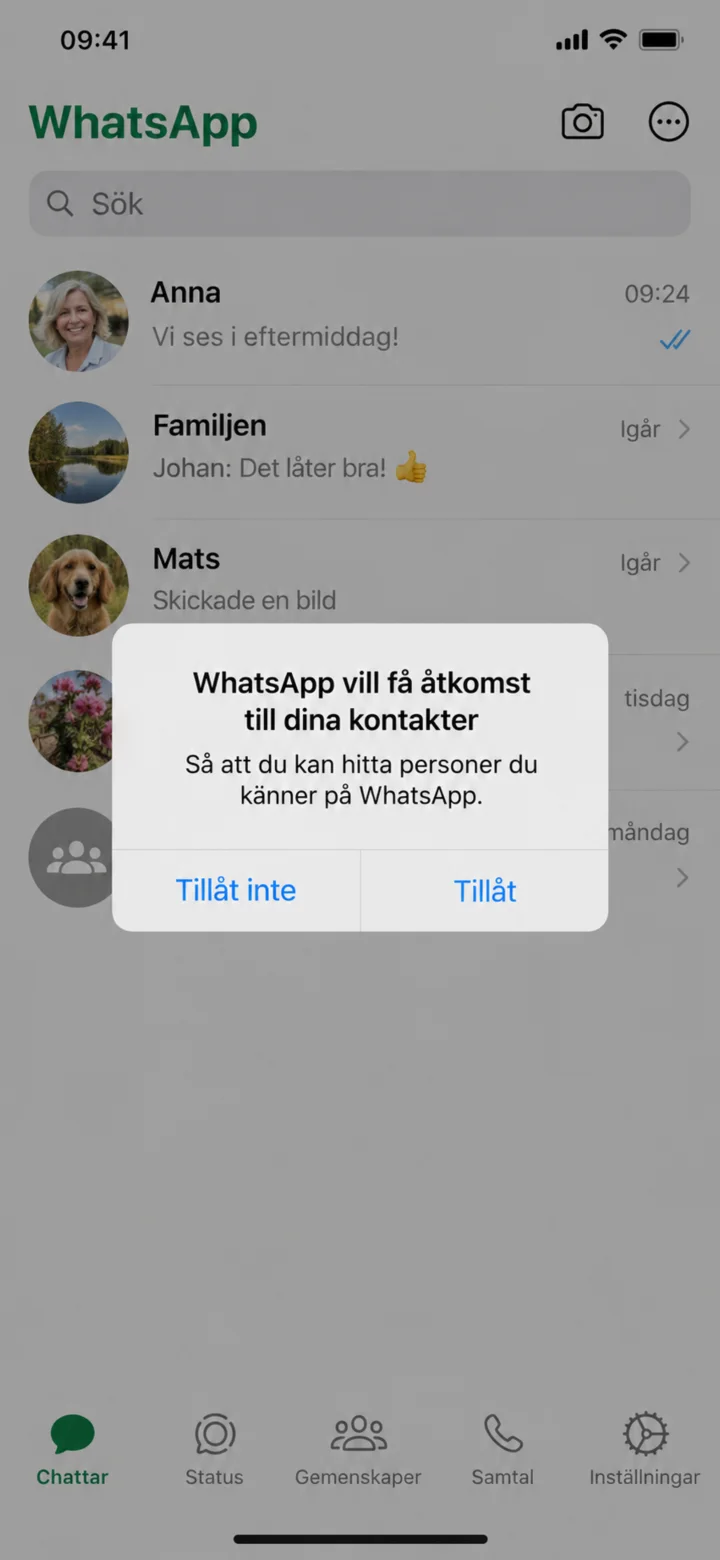
در آیفون، روی ”Tillåt” (اجازه دادن) ضربه بزنید تا WhatsApp بتواند مخاطبین شما را پیدا کند.
 8گام 8 از 11 · iPhone
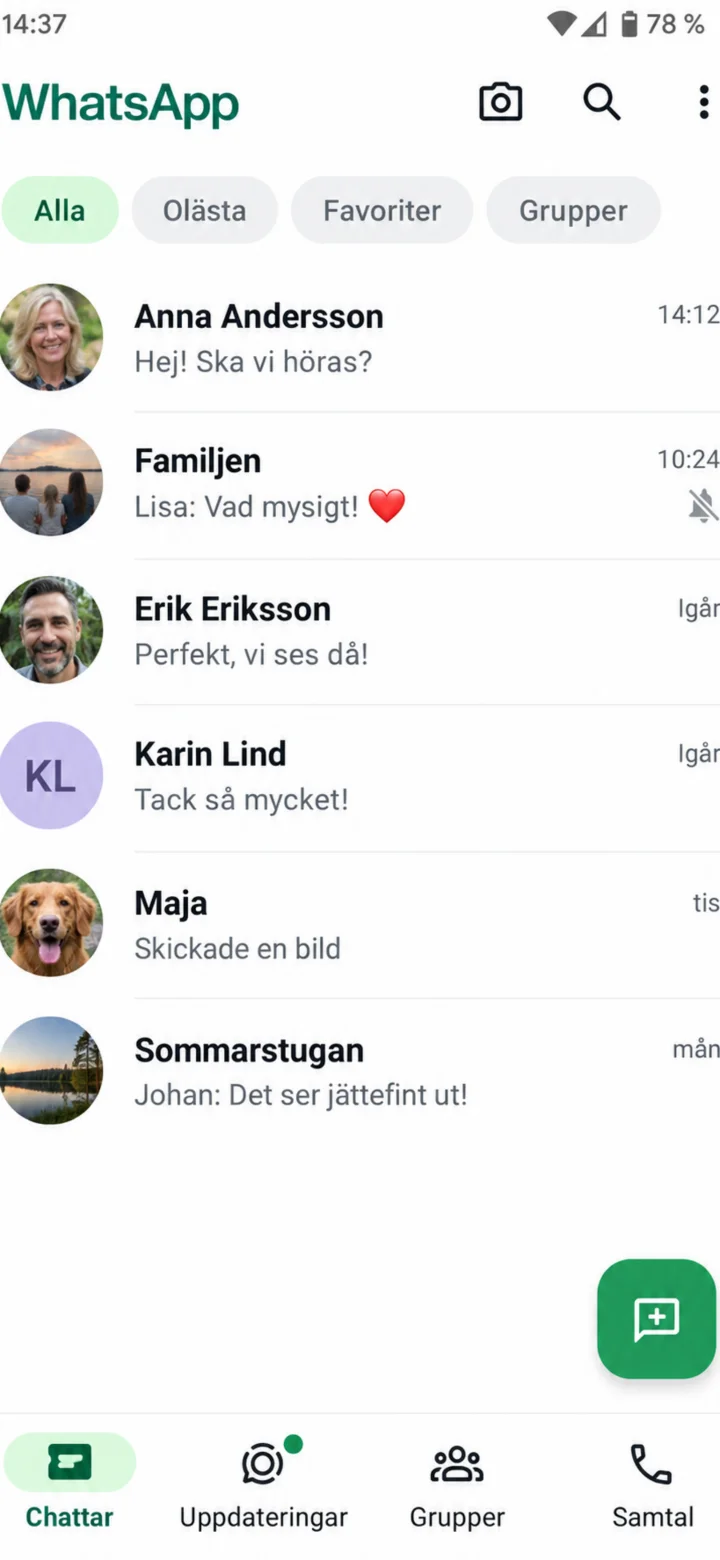
در لیست چتها، روی شخصی که میخواهید با او تماس بگیرید، ضربه بزنید. در این مثال، ما Anna Andersson را انتخاب میکنیم.
 9گام 9 از 11 · iPhone
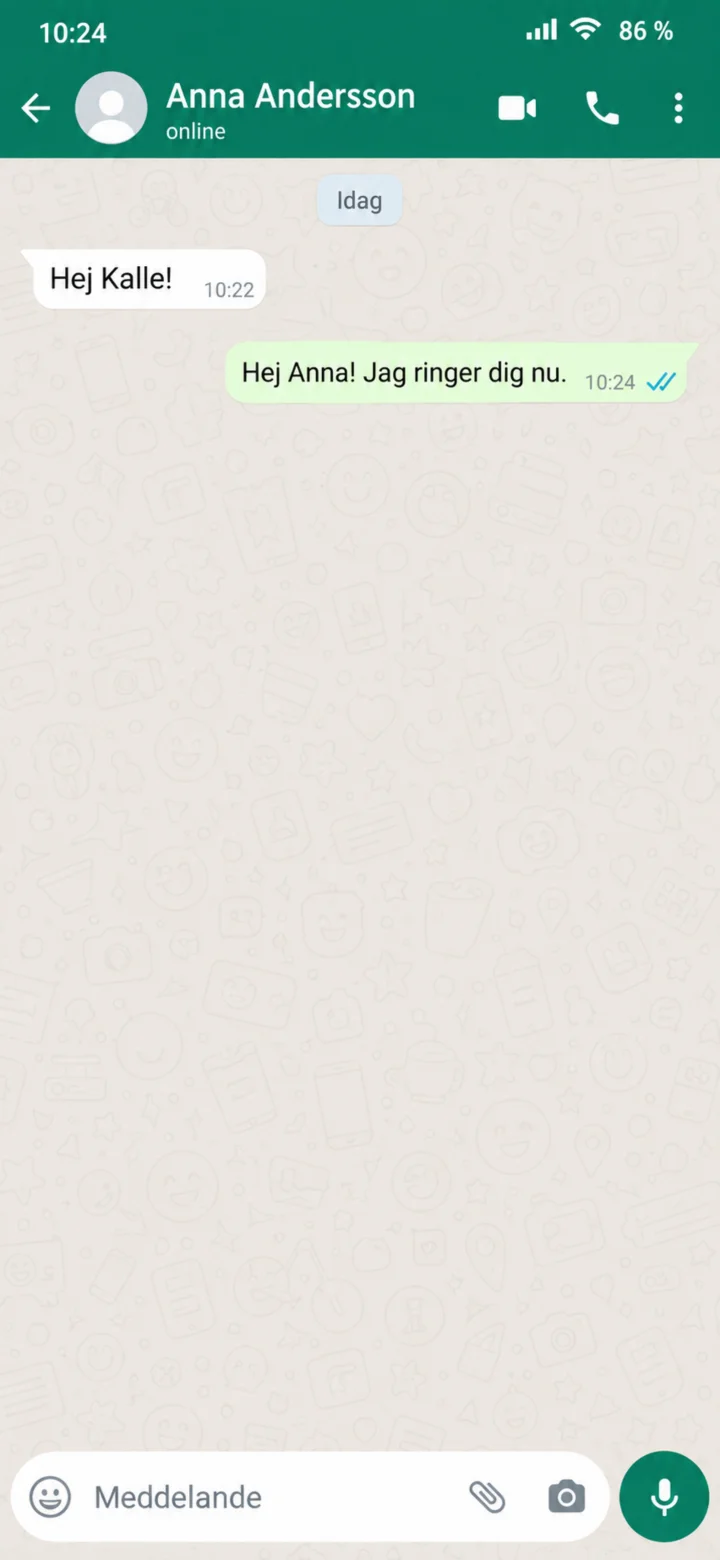
روی نماد کوچک ویدیو در بالا سمت راست ضربه بزنید.
 10گام 10 از 11 · iPhone
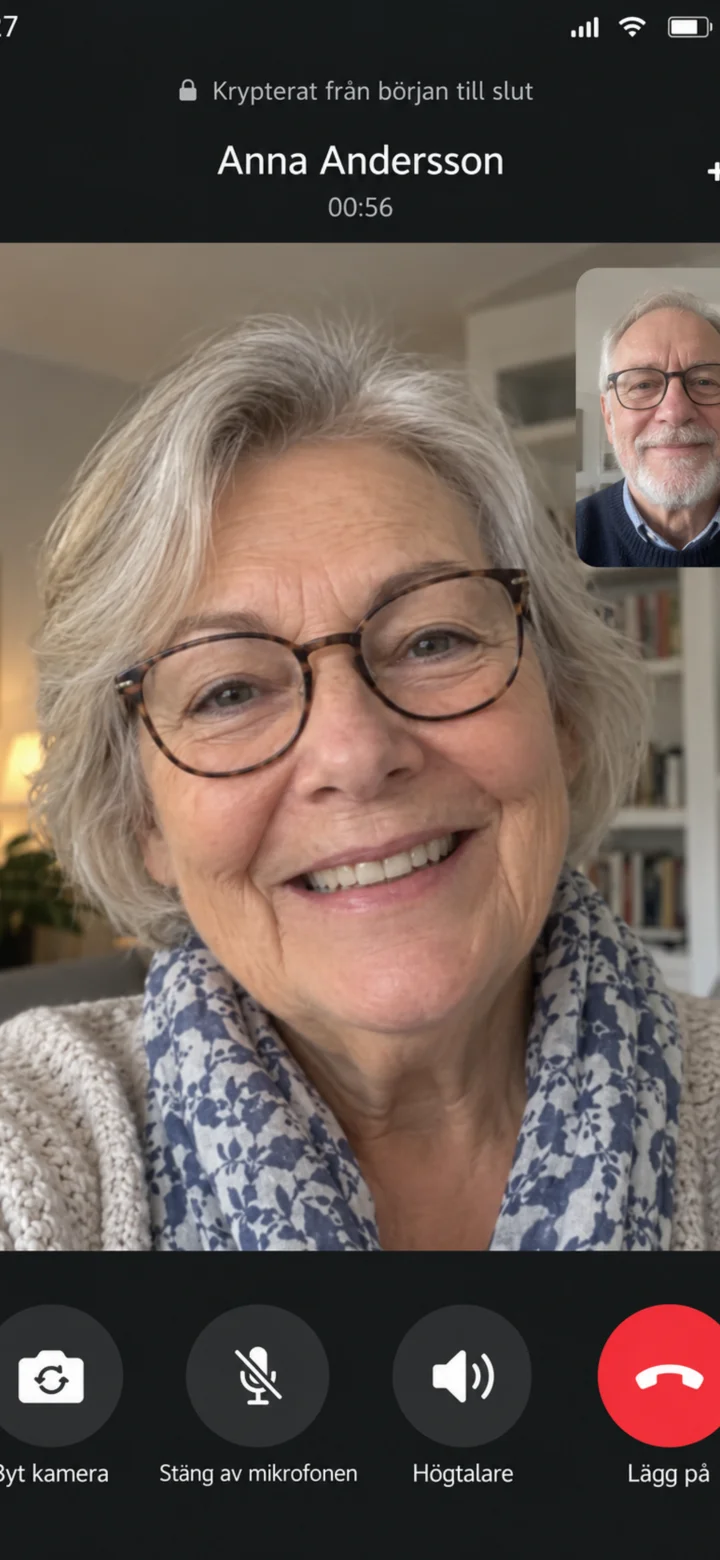
تماس تصویری شروع شده است. وقتی میخواهید تماس را قطع کنید، روی دکمه قرمز ضربه بزنید.
 11گام 11 از 11 · iPhone
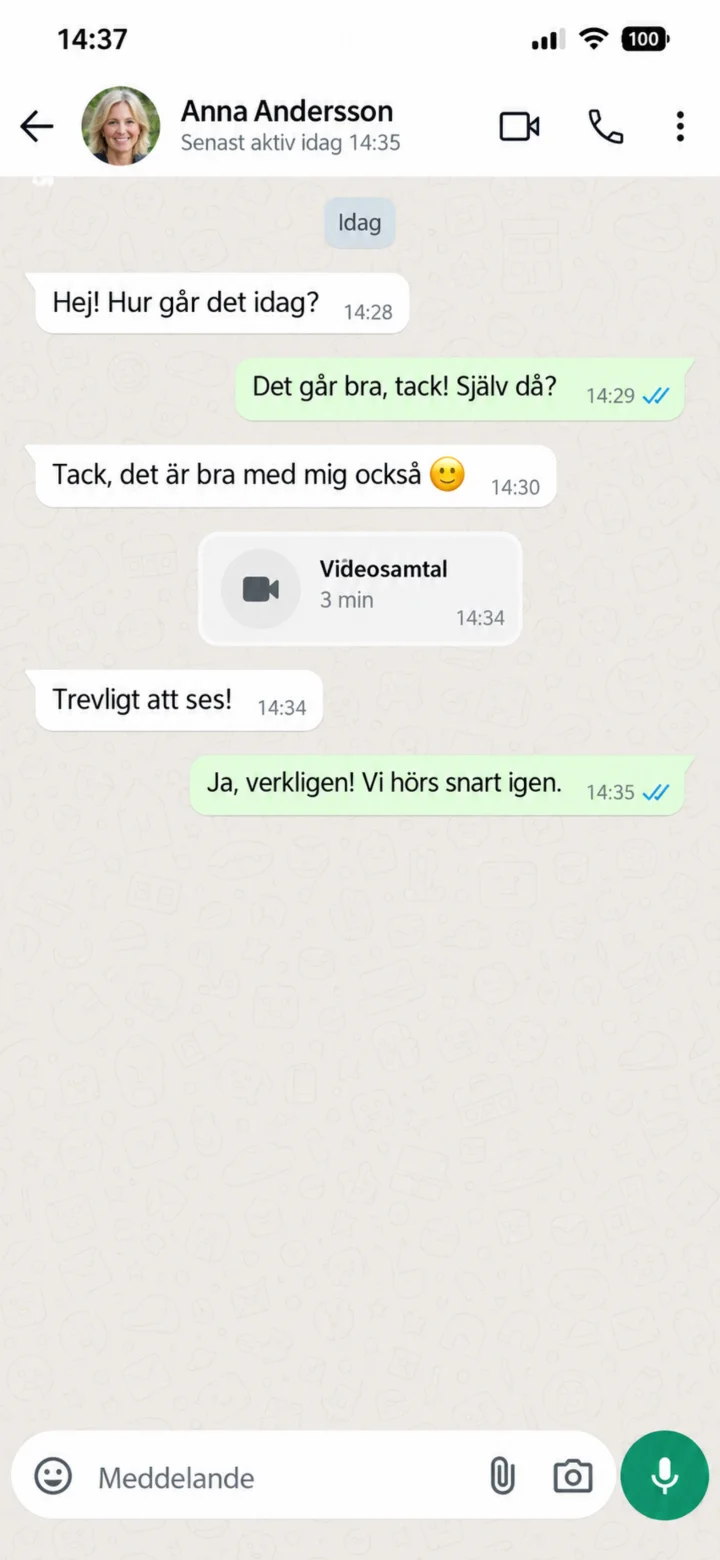
تماس به پایان رسید. اکنون به چت بازگشتهاید.