Aiheen kaikki oppaat, jokainen alkaa uudelta sivulta. Yhteensä 38 vaihetta.
Vinkki: poista valinta ”Ylä- ja alatunnisteet” tulostusikkunassa, niin verkko-osoite jää pois.
Pidä yhteyttä
Oppaat vaihe vaiheelta · 4 opasta
 iPhone
Sisältö
- 1.Asenna WhatsApp ja soita videopuhelu11 vaihetta
- 2.Facebook – aloita8 vaihetta
- 3.Instagram – Aloita8 vaihetta
- 4.Näin lähetät kuvia WhatsAppissa11 vaihetta
Asenna WhatsApp ja soita videopuhelu
iPhone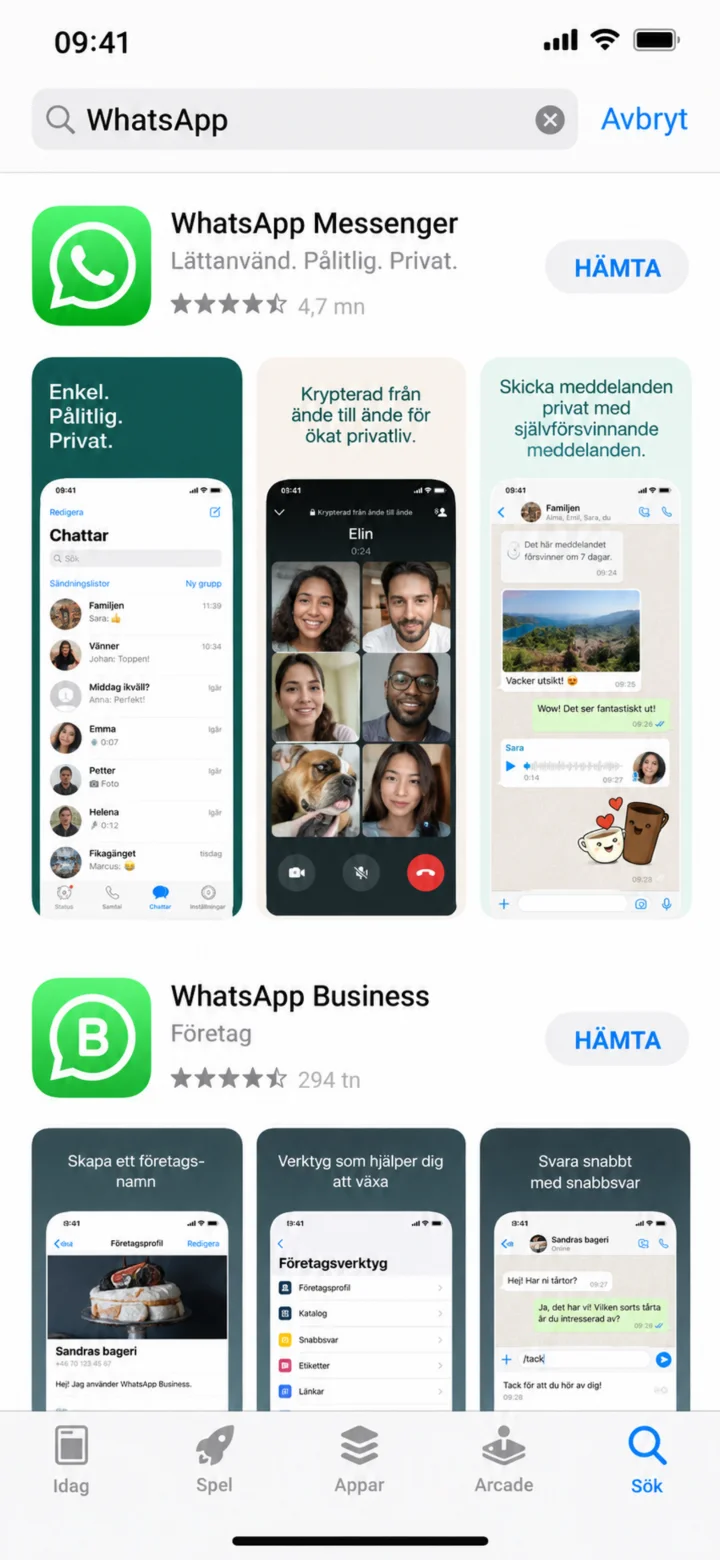 1Vaihe 1/11 · iPhone
Avaa App Store ja etsi WhatsApp. Tarkista, että sovelluksen nimi on WhatsApp Messenger.
 2Vaihe 2/11 · iPhone
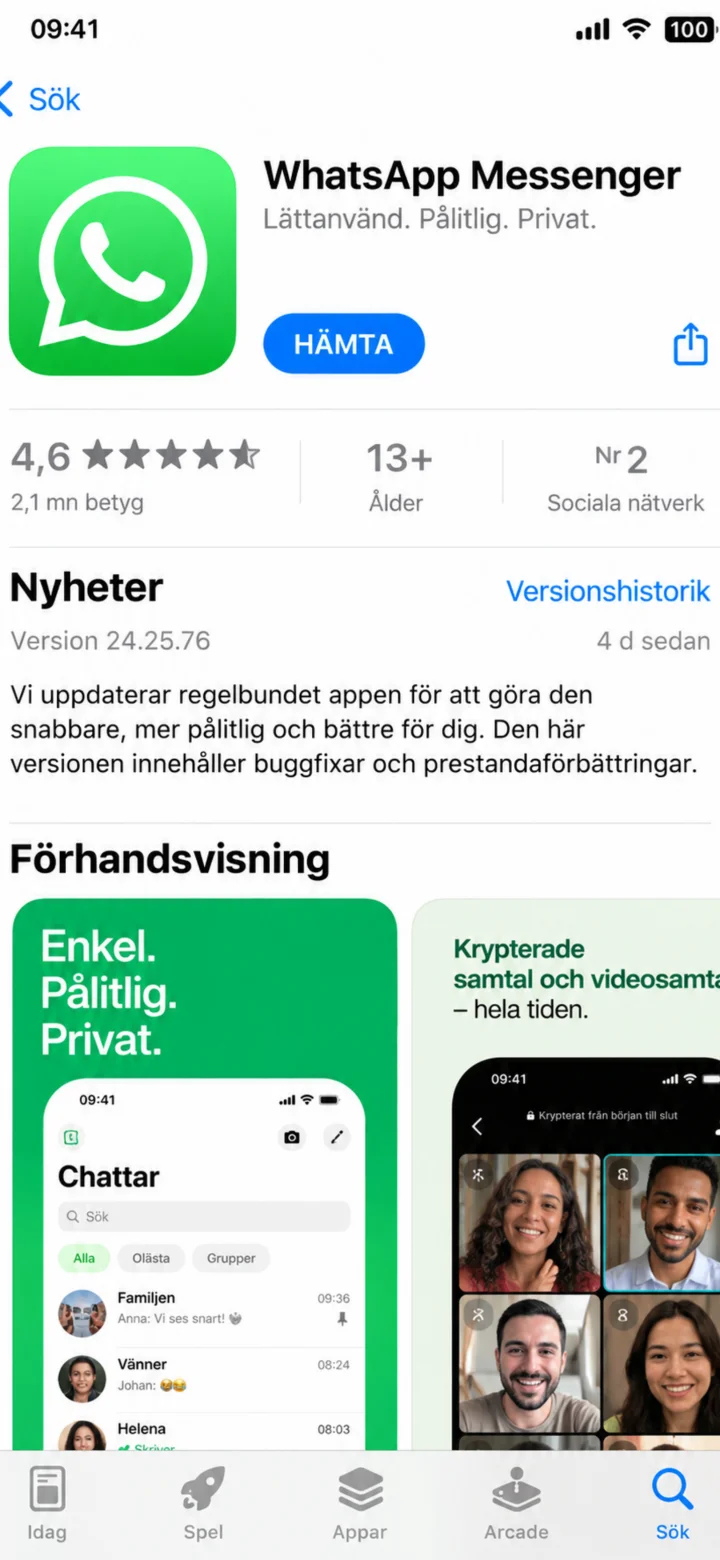
Napauta ”Hämta” (Lataa) asentaaksesi WhatsAppin.
 3Vaihe 3/11 · iPhone
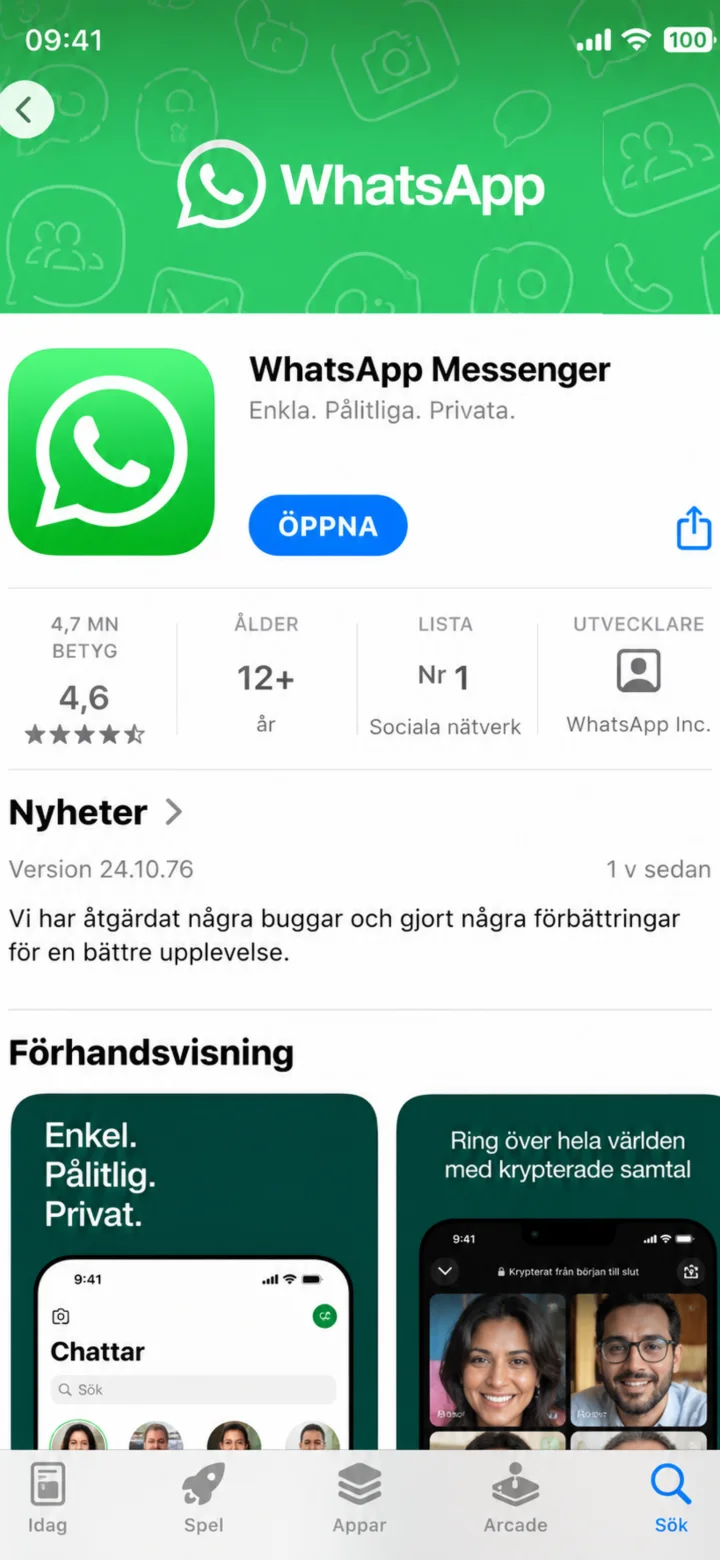
Kun asennus on valmis, napauta ”Öppna” (Avaa).
 4Vaihe 4/11 · iPhone
Lue tiedot ja napauta sitten ”Godkänn och fortsätt” (Hyväksy ja jatka).
 5Vaihe 5/11 · iPhone
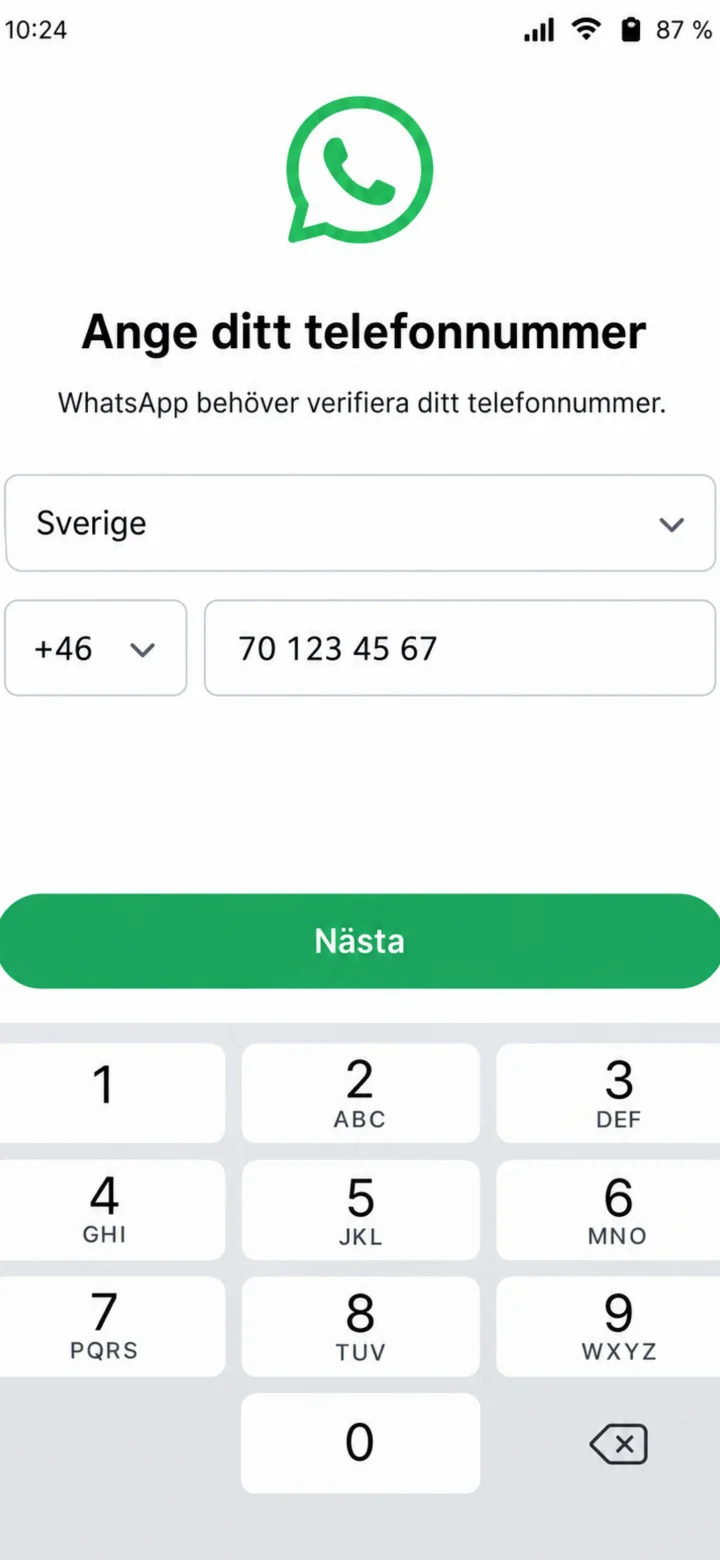
Valitse Ruotsi ja kirjoita matkapuhelinnumerosi. Napauta sitten ”Nästa” (Seuraava).
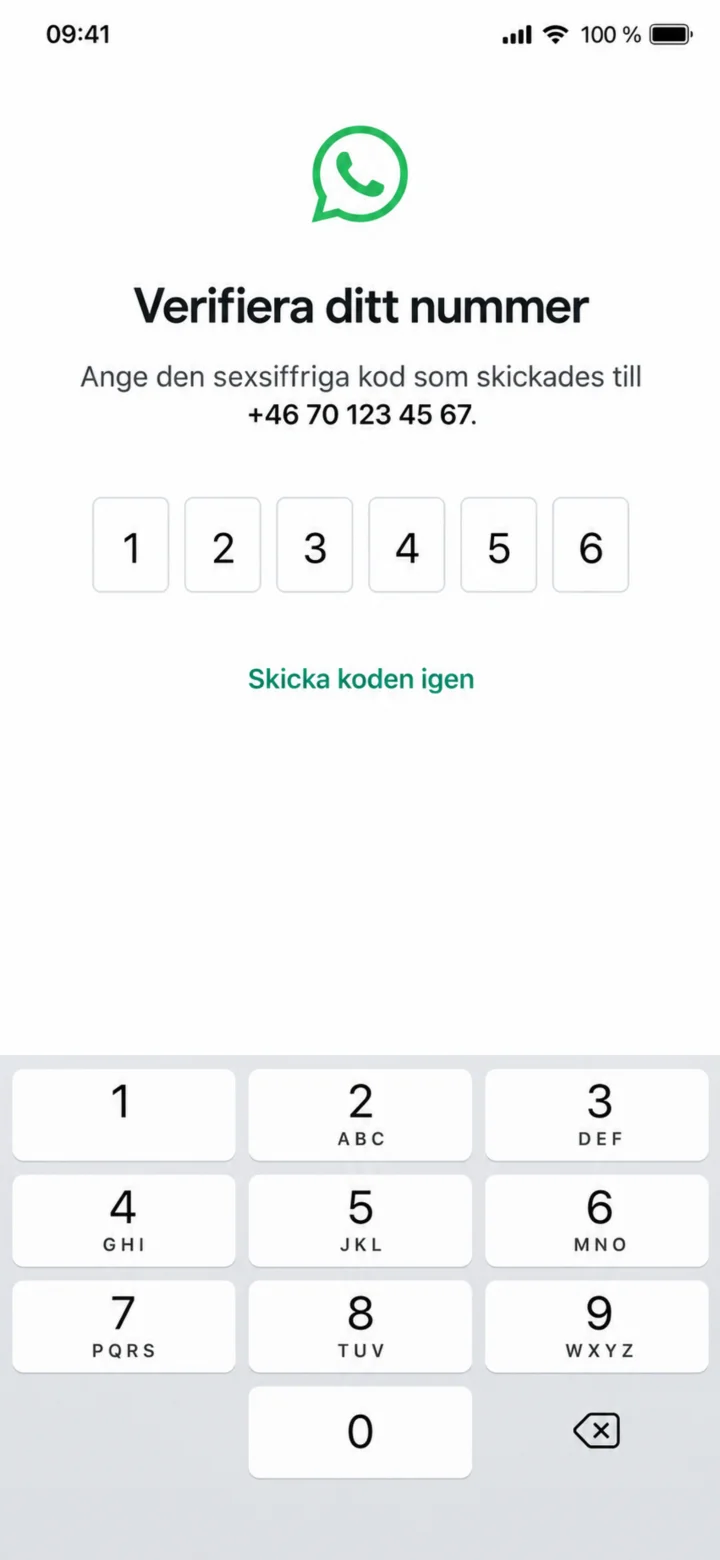 6Vaihe 6/11 · iPhone
Kirjoita kuusinumeroinen koodi, jonka saat tekstiviestinä. Älä koskaan jaa koodia kenenkään muun kanssa.
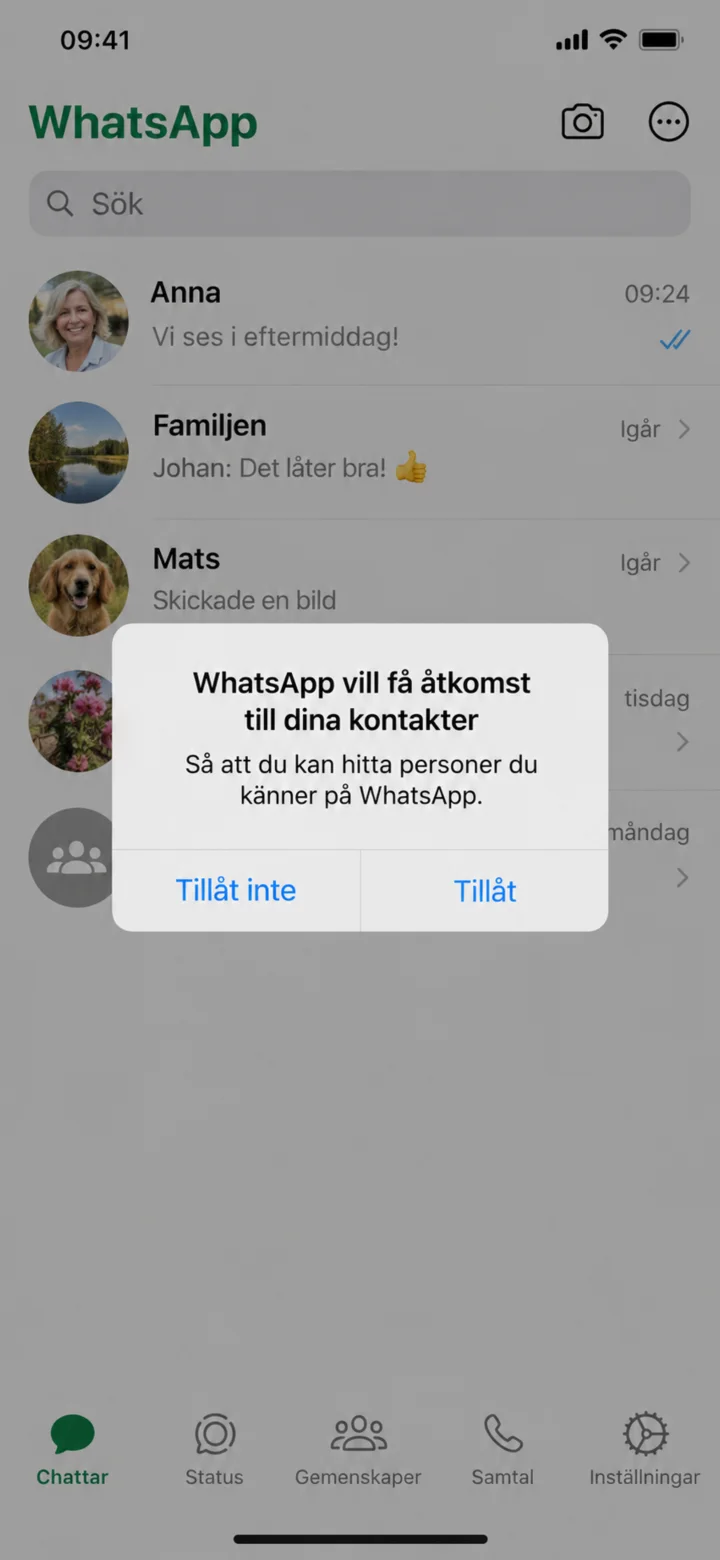 7Vaihe 7/11 · iPhone
iPhonella napauta ”Tillåt” (Salli), jotta WhatsApp voi löytää yhteystietosi.
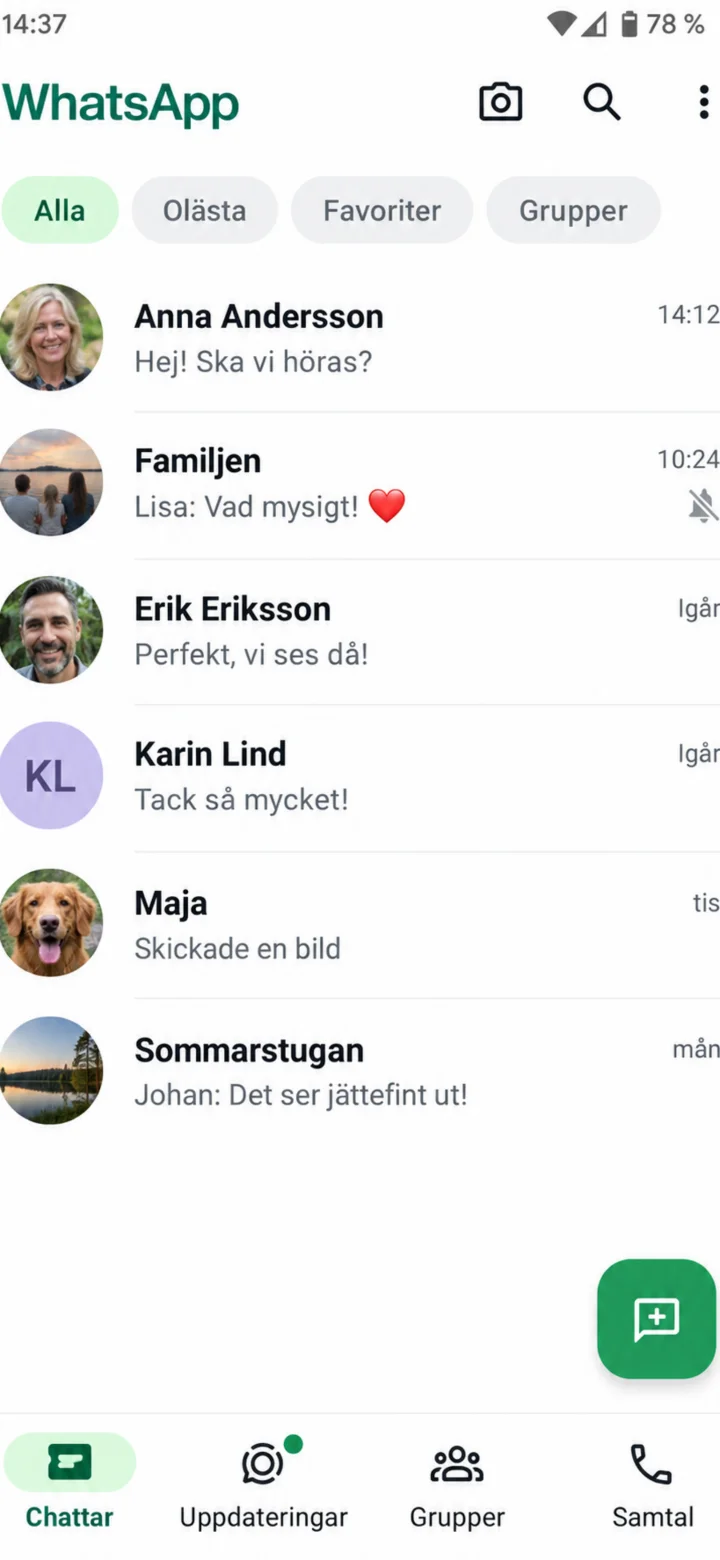 8Vaihe 8/11 · iPhone
Keskusteluluettelosta napauta henkilöä, jolle haluat soittaa. Esimerkissä valitsemme Anna Anderssonin.
 9Vaihe 9/11 · iPhone
Napauta pientä videokuvaketta oikeassa yläkulmassa.
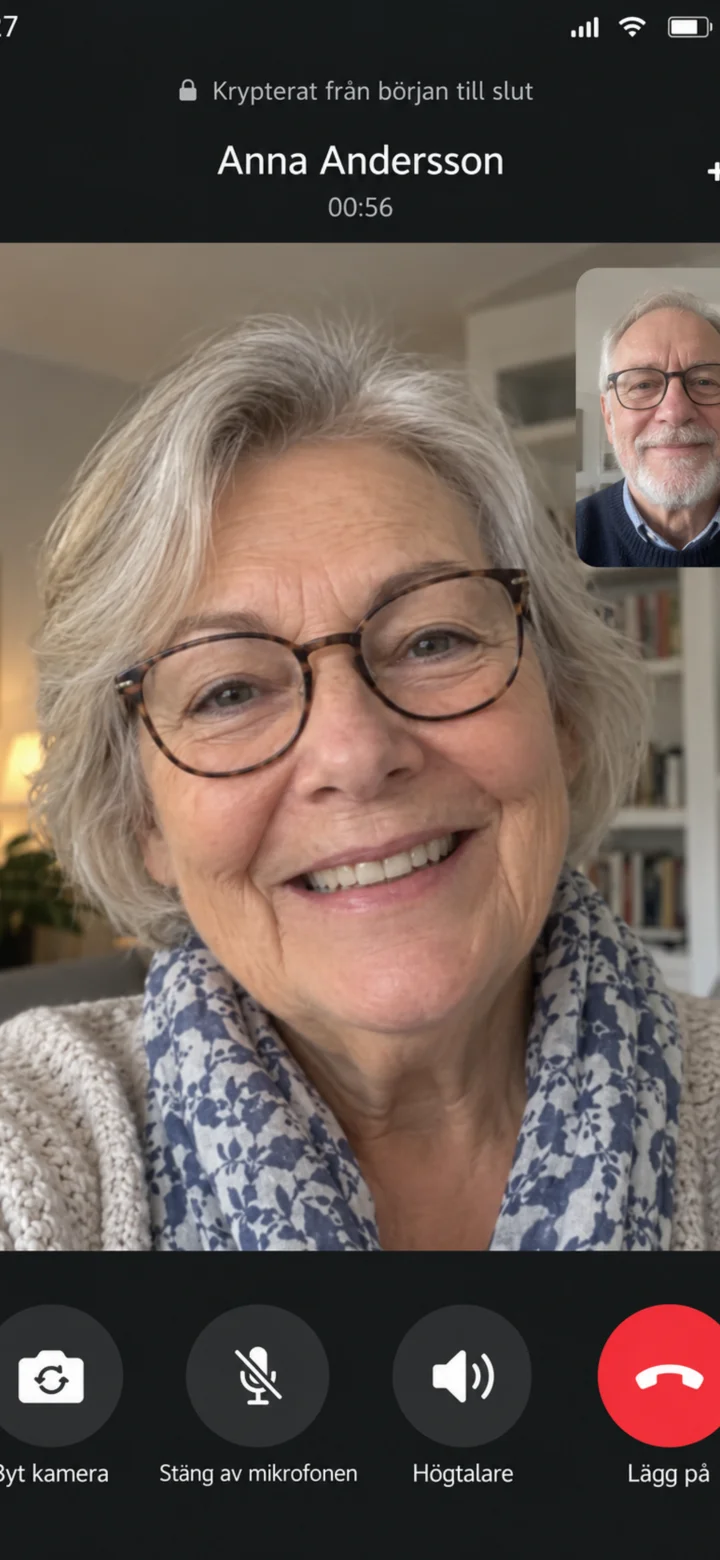 10Vaihe 10/11 · iPhone
Videopuhelu on alkanut. Napauta punaista painiketta, kun haluat lopettaa puhelun.
 11Vaihe 11/11 · iPhone
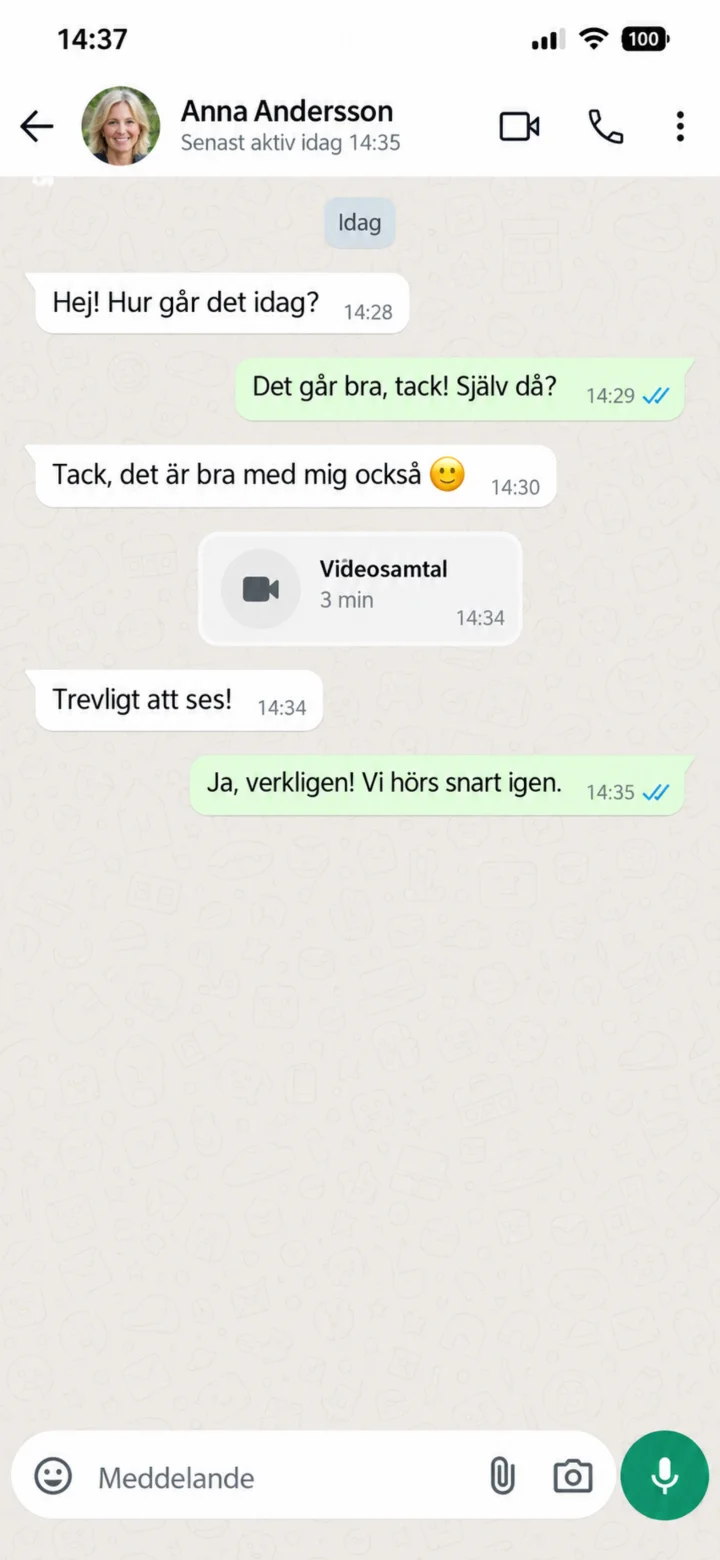
Puhelu on päättynyt. Olet nyt takaisin keskustelussa.
Facebook – aloita
iPhone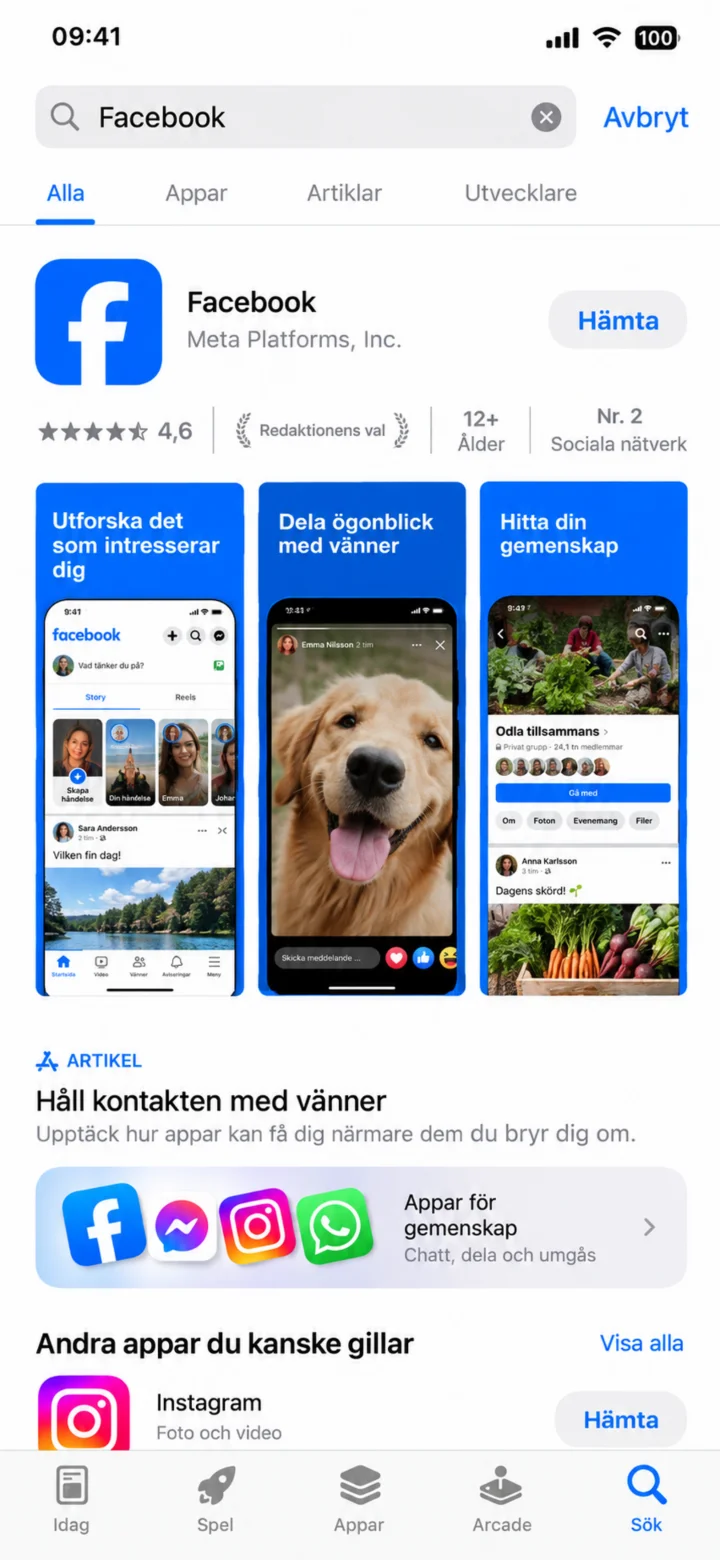 1Vaihe 1/8 · iPhone
Avaa App Store ja etsi Facebookia. Tarkista, että sovellus on Metan julkaisema ja napauta ”Hämta” (Lataa) tai ”Öppna” (Avaa).
 2Vaihe 2/8 · iPhone
Kun Facebook avautuu, valitse ”Logga in” (Kirjaudu sisään), jos sinulla on jo tili. Valitse ”Skapa nytt konto” (Luo uusi tili), jos sinulla ei ole tiliä.
 3Vaihe 3/8 · iPhone
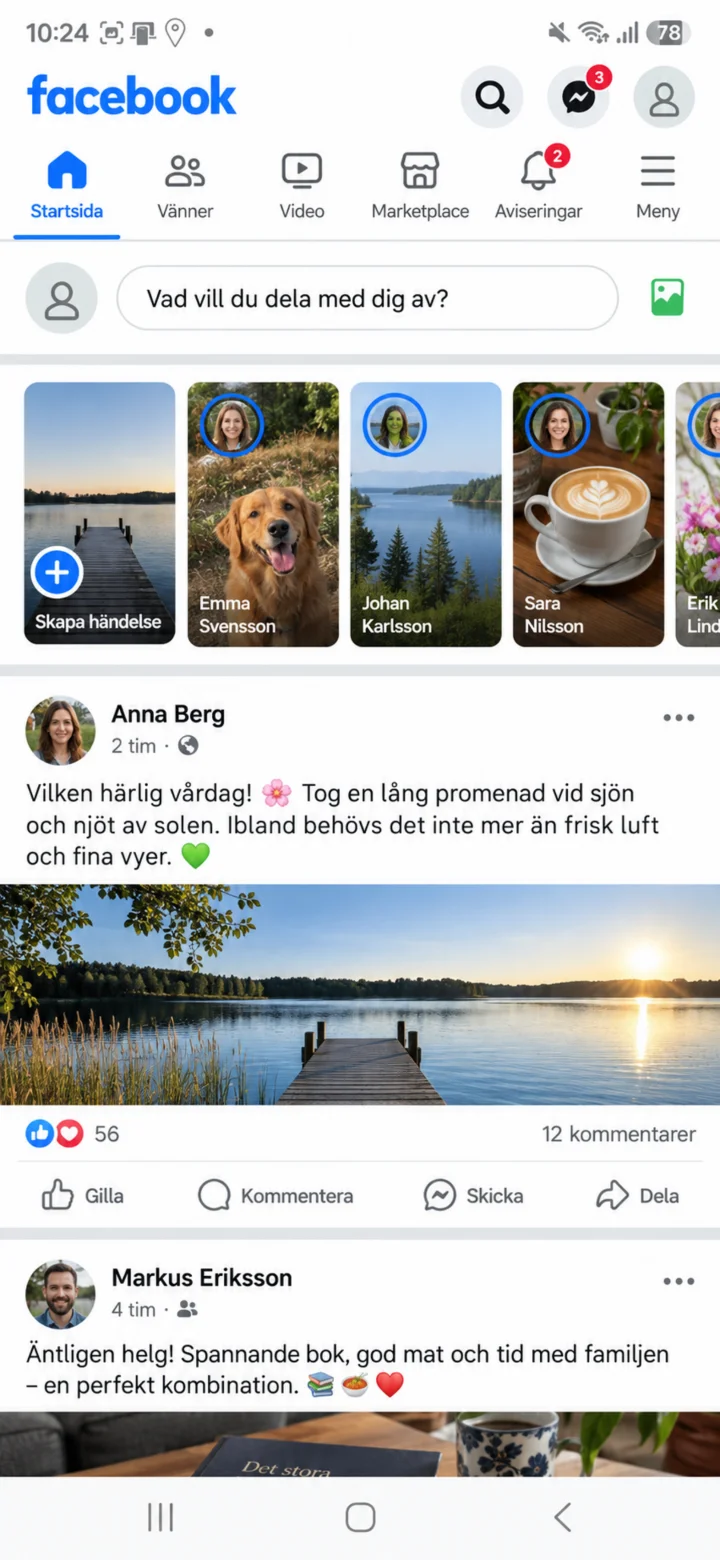
Nyt olet Facebookissa. Aloitussivulla näet eri ihmisten ja yritysten julkaisuja, joita voit napsauttaa ja lukea. Voit asettaa profiilisi napauttamalla kolmen viivan valikkopainiketta siirtyäksesi profiiliisi.
 4Vaihe 4/8 · iPhone
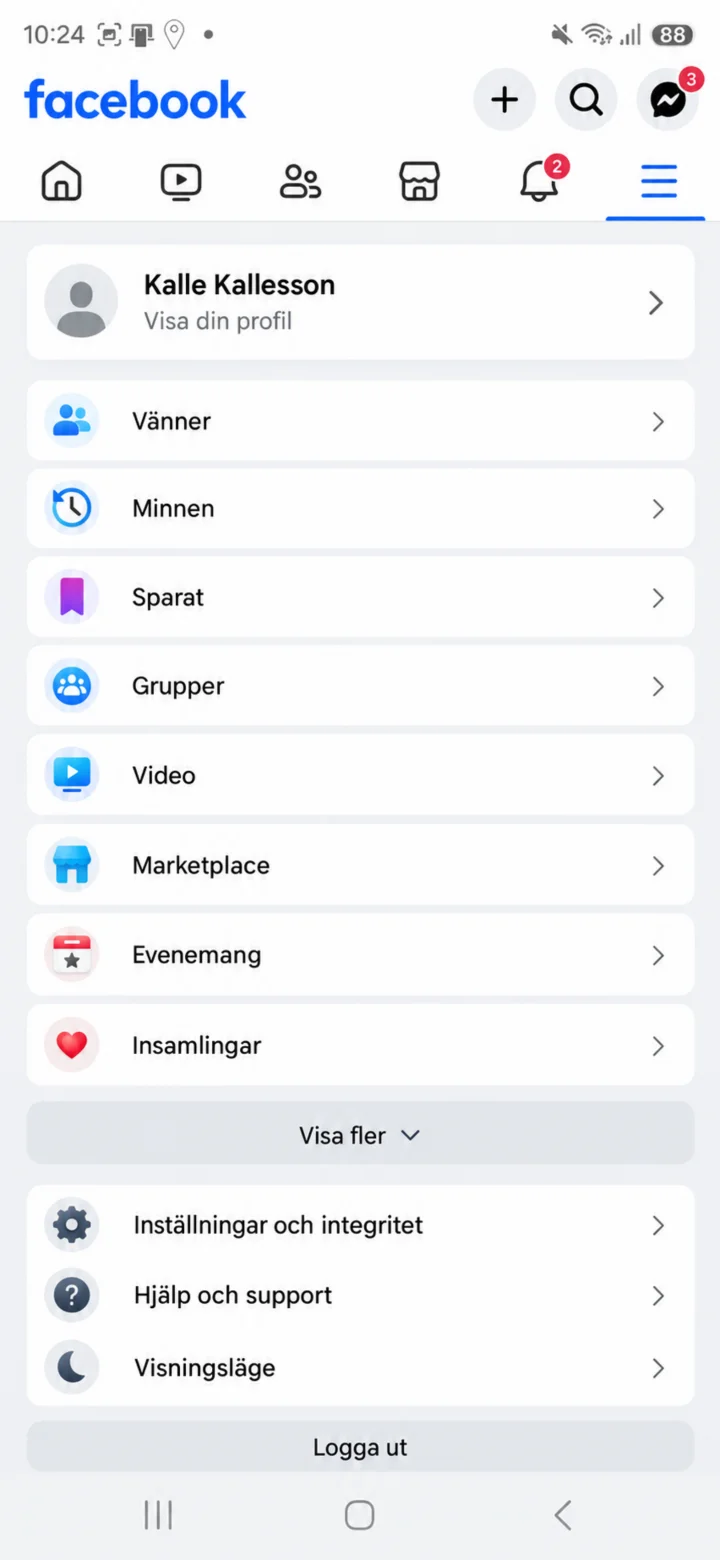
Napauta nimeäsi tai ”Visa din profil” (Näytä profiilisi) valikon yläosassa. Silloin Facebook-profiilisi avautuu.
 5Vaihe 5/8 · iPhone
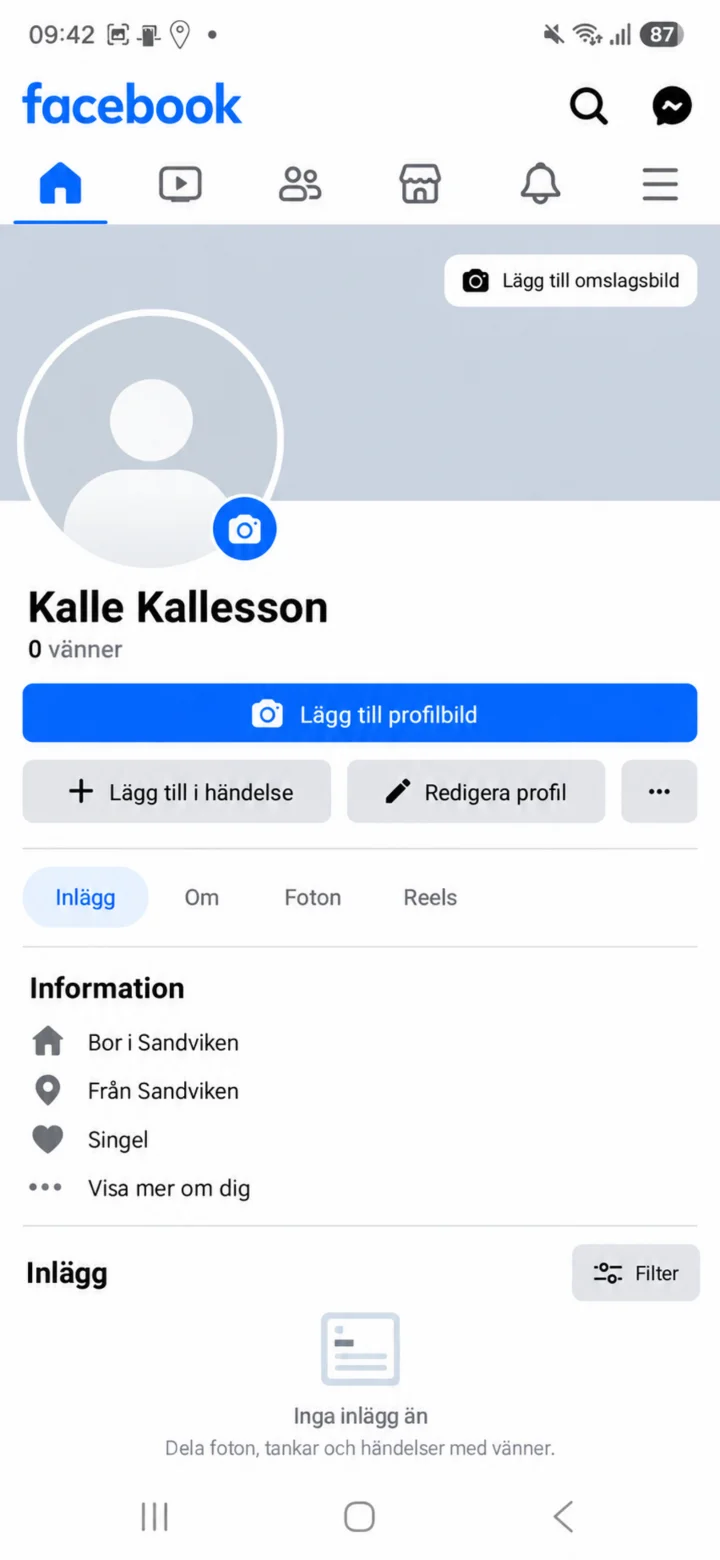
Profiilisivulla napauta ”Lägg till profilbild” (Lisää profiilikuva) tyhjän profiilikuvan kohdalla.
 6Vaihe 6/8 · iPhone
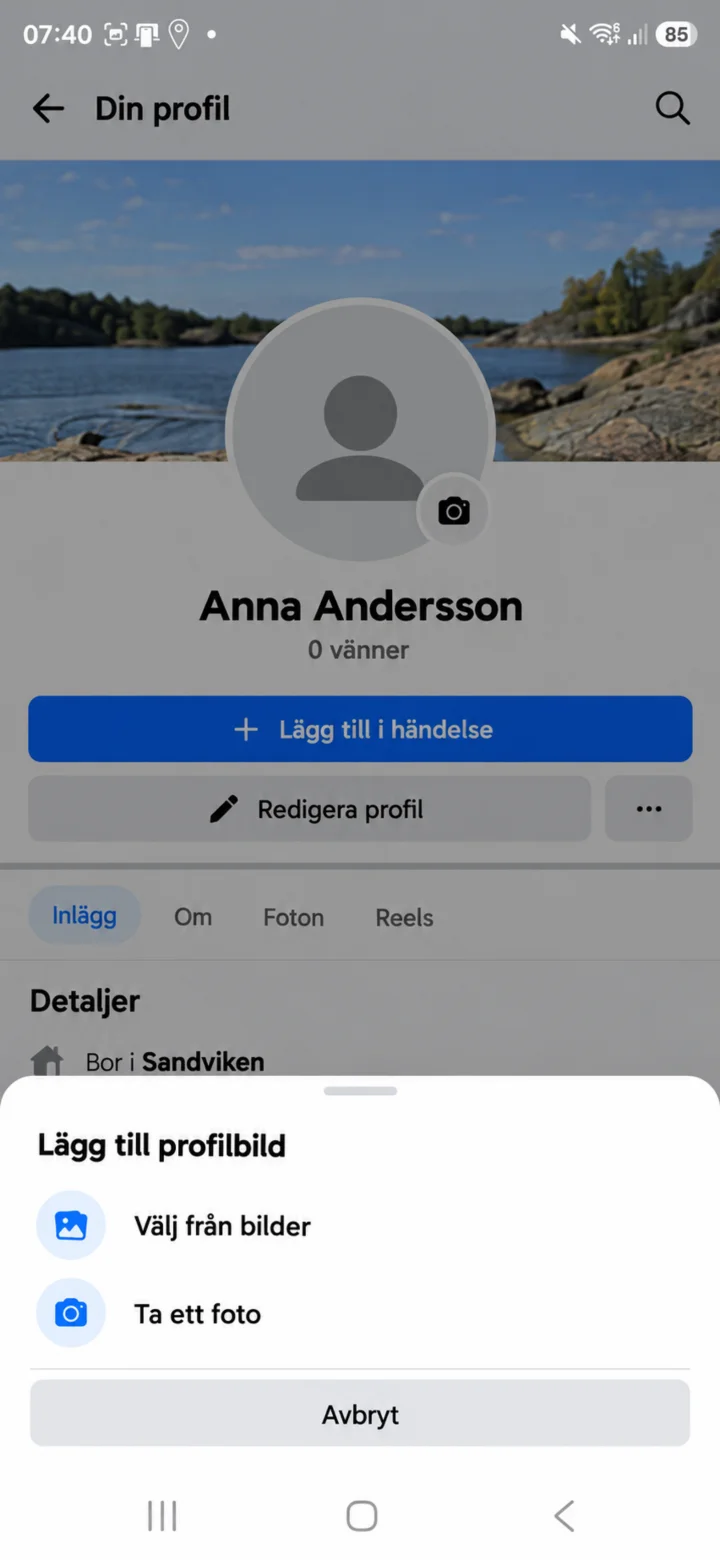
Valitse ”Välj från bilder” (Valitse kuvista), jos kuva on jo puhelimessasi. Valitse ”Ta ett foto” (Ota kuva), jos haluat ottaa uuden kuvan.
 7Vaihe 7/8 · iPhone
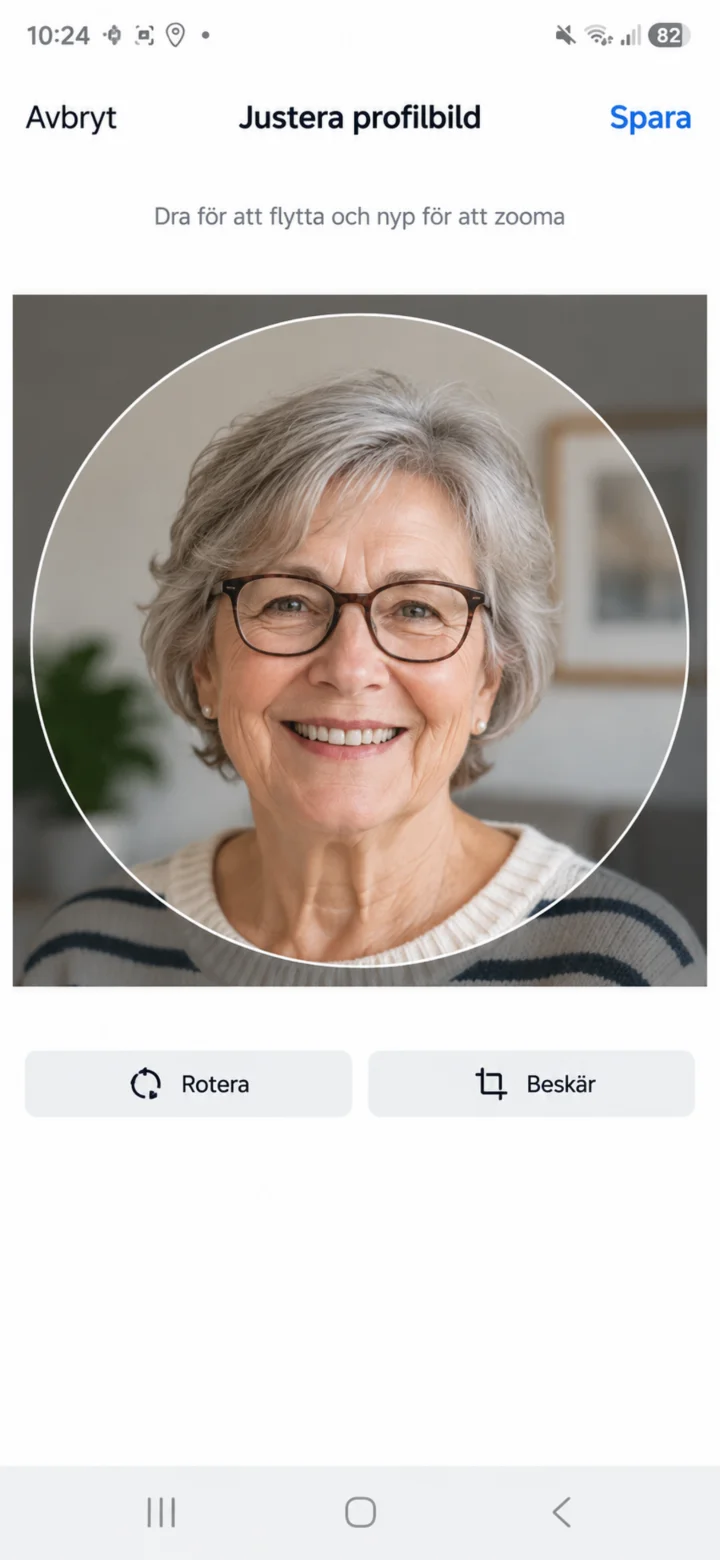
Nyt kuva on ladattu. Siirrä kuvaa niin, että kasvot näkyvät hyvin. Napauta sitten ”Spara” (Tallenna).
 8Vaihe 8/8 · iPhone
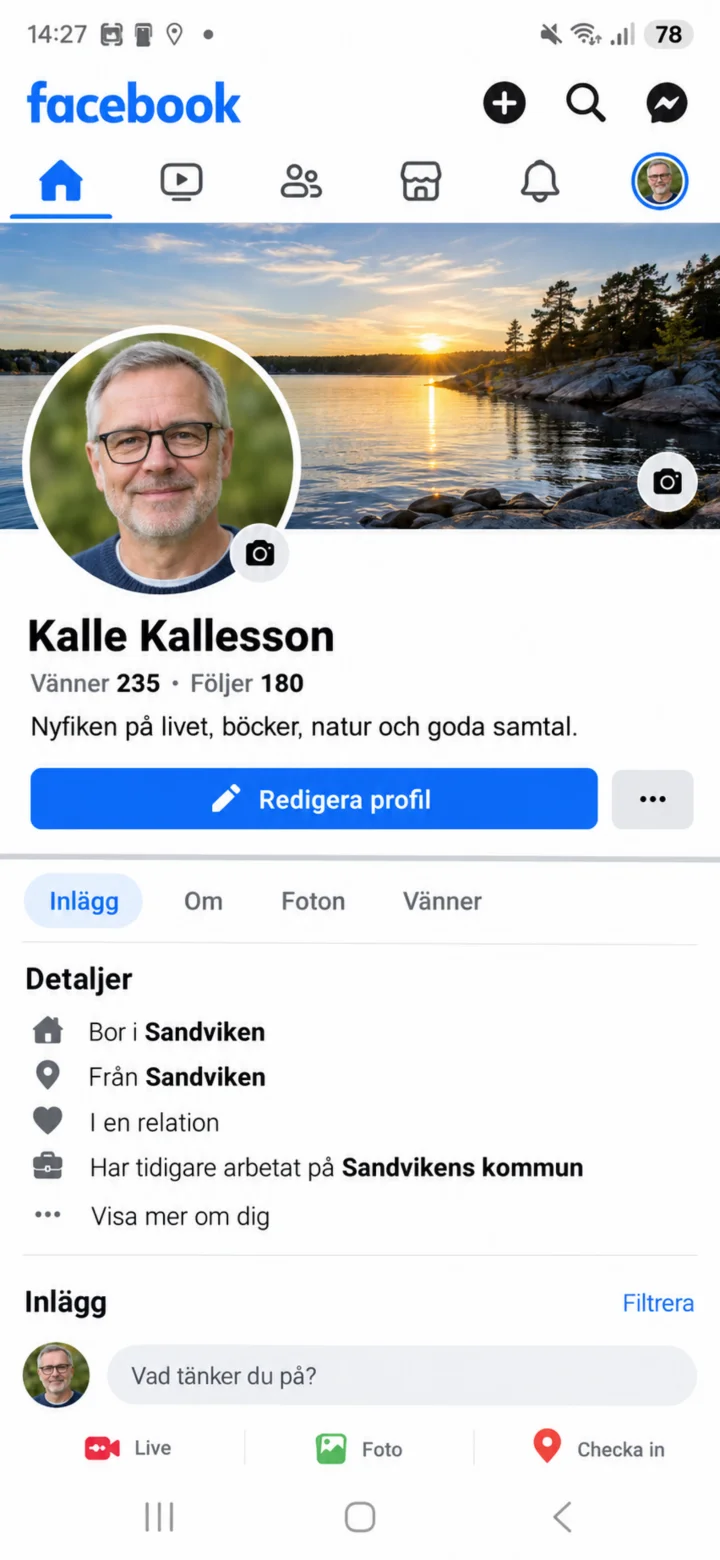
Nyt uusi profiilikuva näkyy Facebook-profiilissasi. Voit myöhemmin napauttaa ”Redigera profil” (Muokkaa profiilia), jos haluat muuttaa jotain.
Instagram – Aloita
iPhone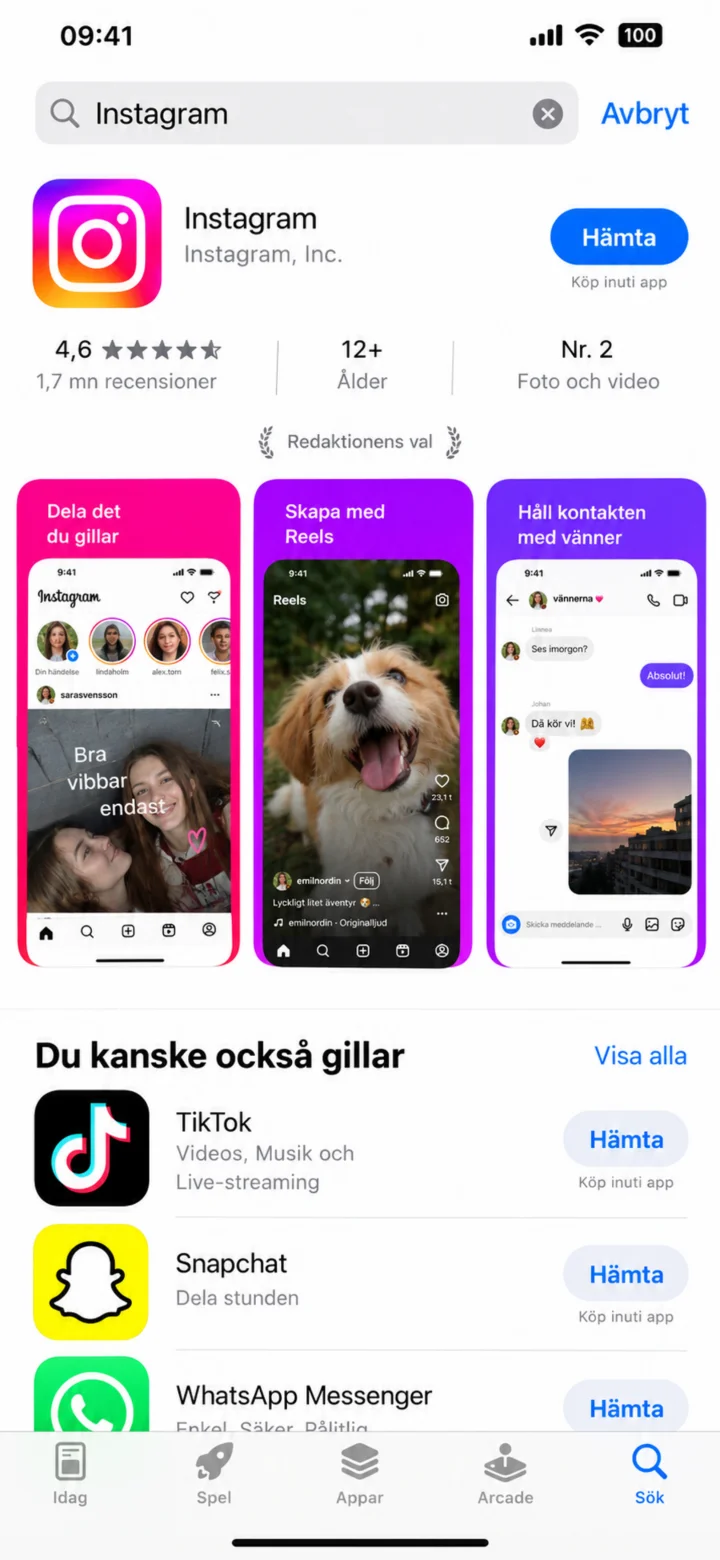 1Vaihe 1/8 · iPhone
Avaa App Store ja etsi Instagram. Tarkista, että sovellus on virallinen sovellus, ja napauta ”Hämta” tai ”Öppna”.
 2Vaihe 2/8 · iPhone
Kun Instagram avautuu, valitse ”Logga in”, jos sinulla on jo tili. Valitse ”Skapa nytt konto”, jos sinulla ei ole tiliä.
 3Vaihe 3/8 · iPhone
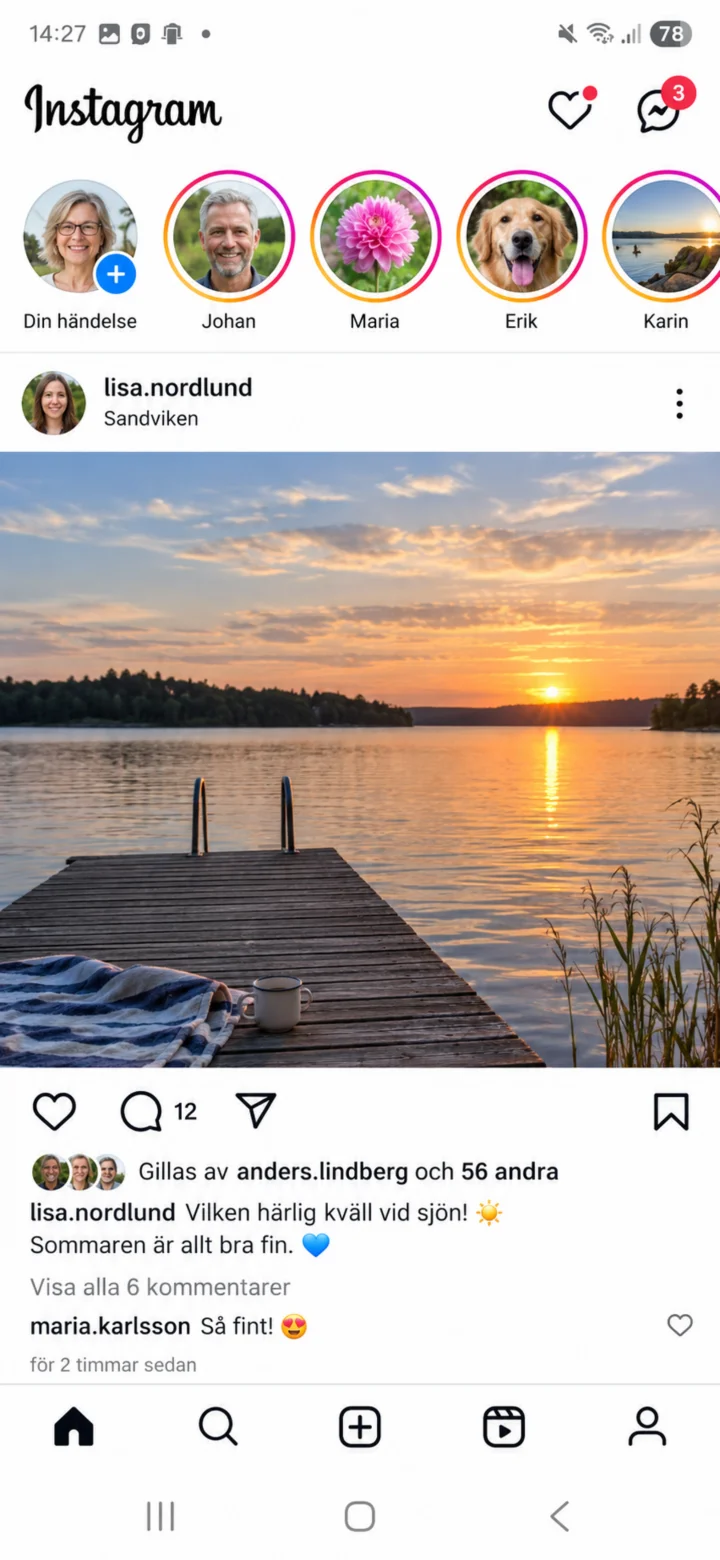
Nyt olet Instagramissa. Aloitussivulla näet julkaistuja julkaisuja ja tarinoita. Jos haluat muokata profiiliasi, napauta oikeassa alakulmassa olevaa profiilikuvaketta avataksesi profiilisi.
 4Vaihe 4/8 · iPhone
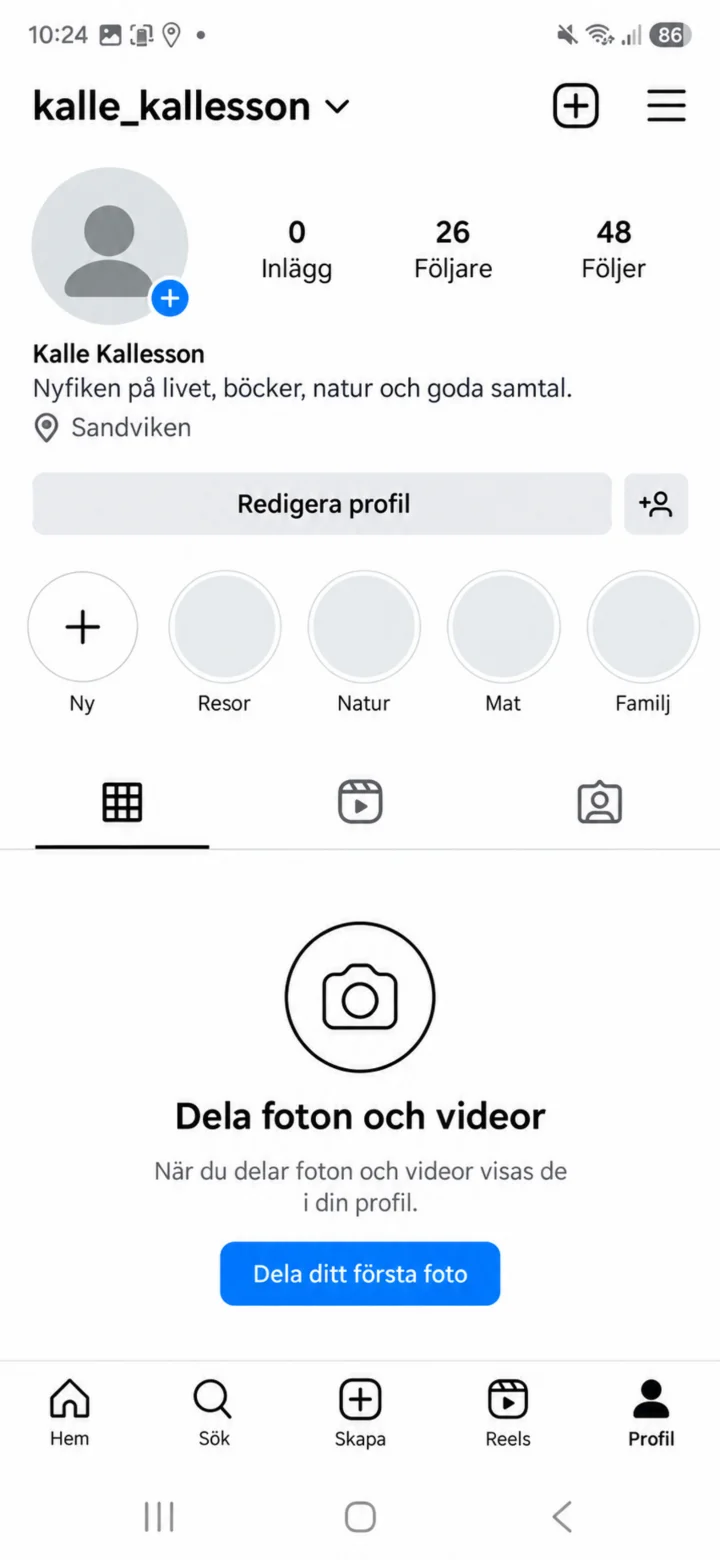
Profiilissasi näet julkaisusi ja ”Redigera profil” -painikkeen. Napauta ”Redigera profil” muuttaaksesi tietojasi.
 5Vaihe 5/8 · iPhone
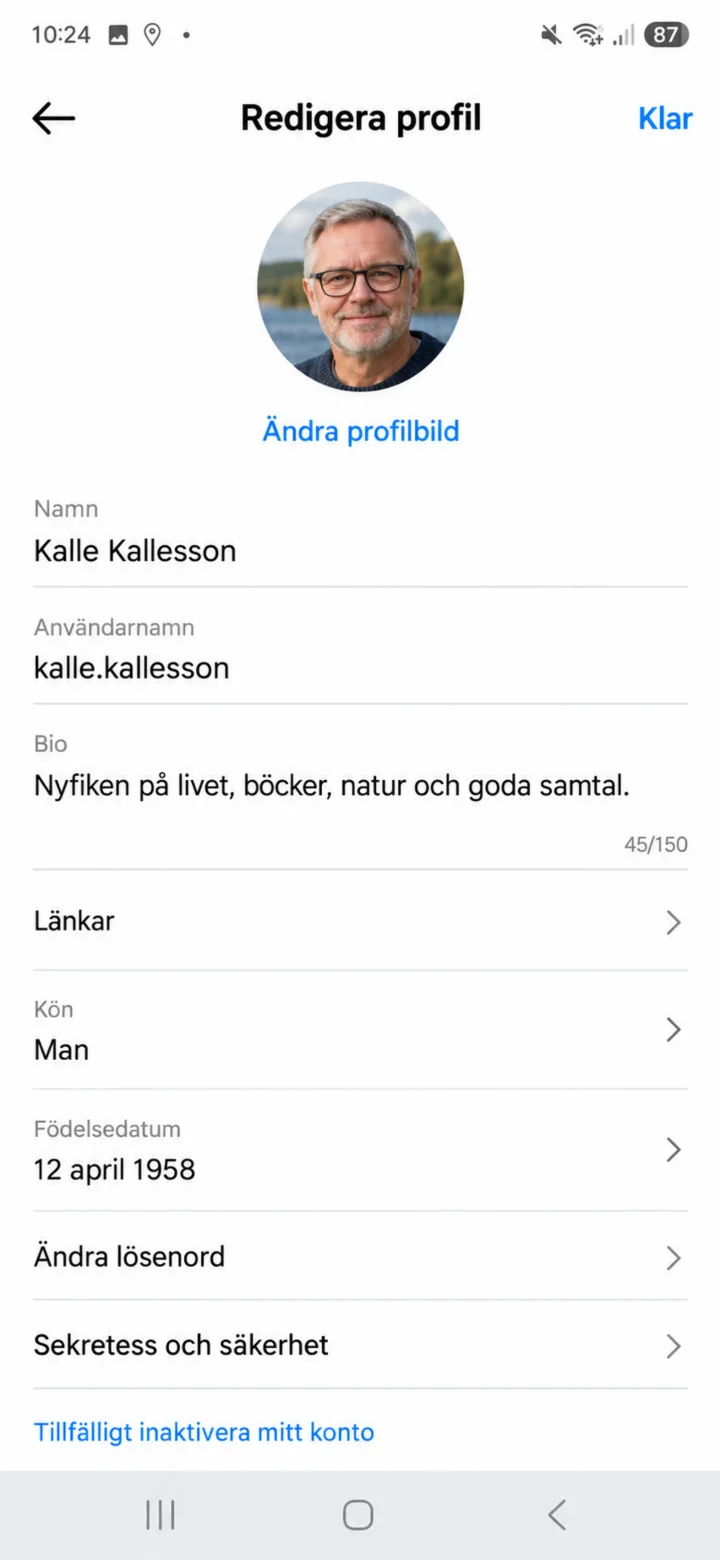
”Redigera profil” -sivulla napauta ”Ändra profilbild”.
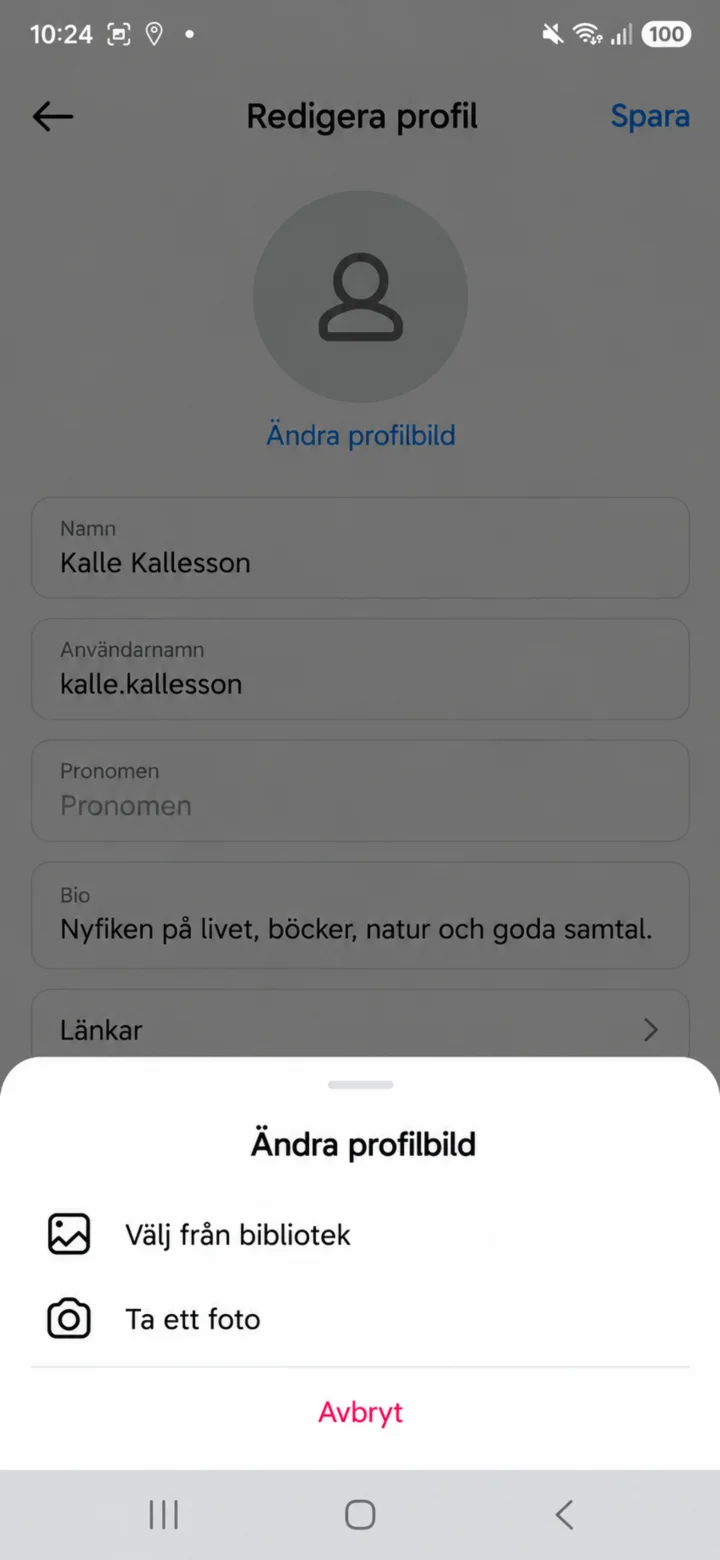 6Vaihe 6/8 · iPhone
Valitse ”Välj från bibliotek”, jos kuva on jo puhelimessasi. Valitse ”Ta ett foto”, jos haluat ottaa uuden kuvan.
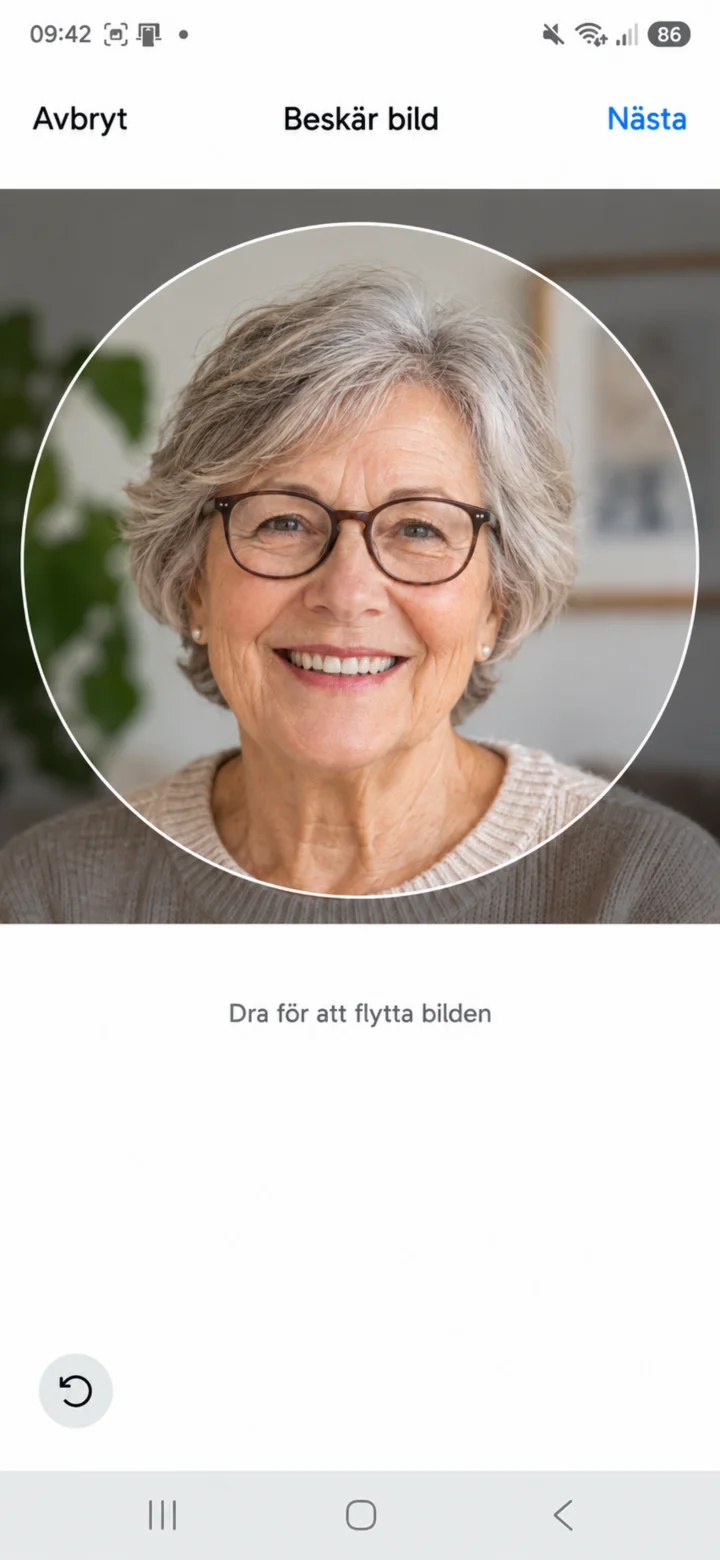 7Vaihe 7/8 · iPhone
Vedä kuvaa niin, että kasvot näkyvät hyvin ympyrässä. Napauta sitten ”Nästa”.
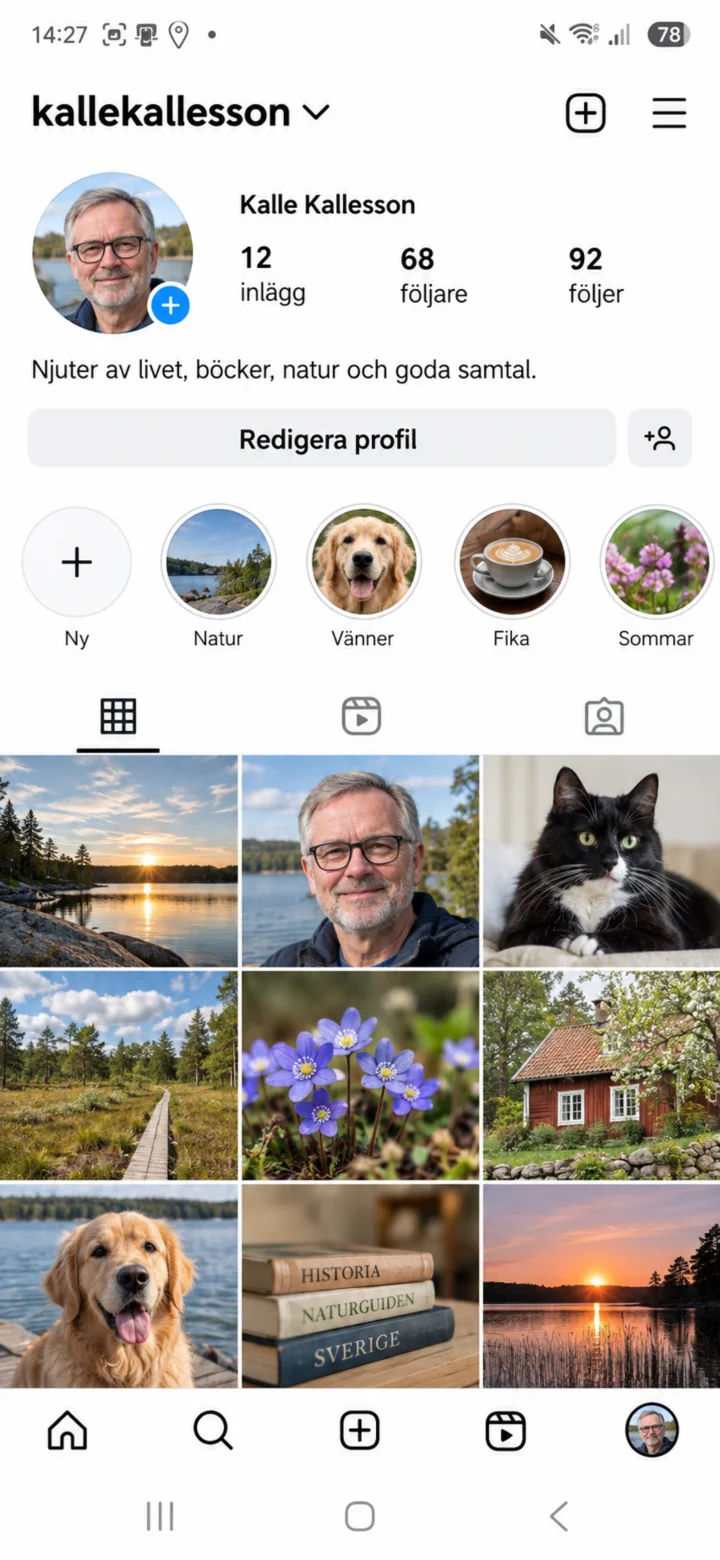 8Vaihe 8/8 · iPhone
Nyt uusi profiilikuvasi näkyy Instagram-profiilissasi. Voit muuttaa sitä milloin tahansa uudelleen ”Redigera profil” -kohdasta.
Näin lähetät kuvia WhatsAppissa
iPhone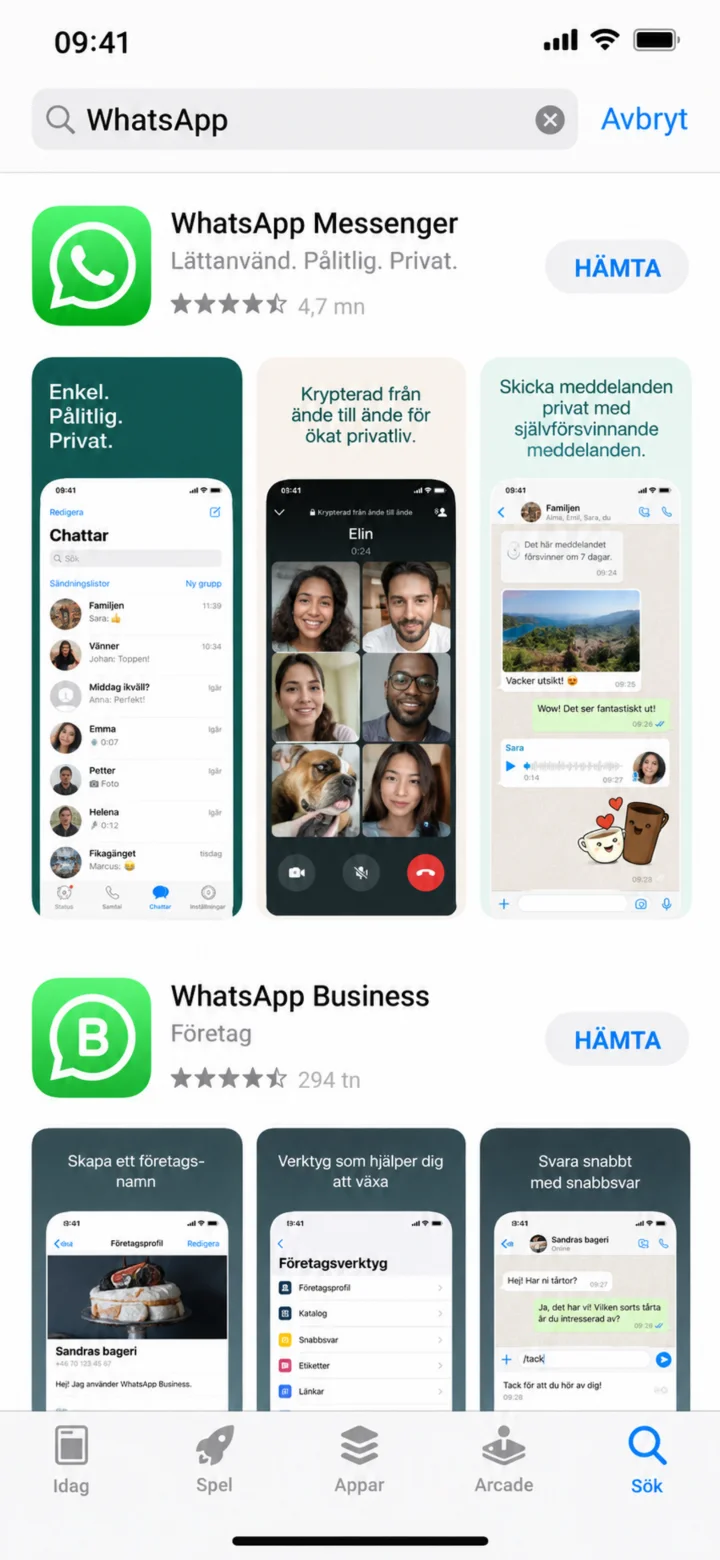 1Vaihe 1/11 · iPhone
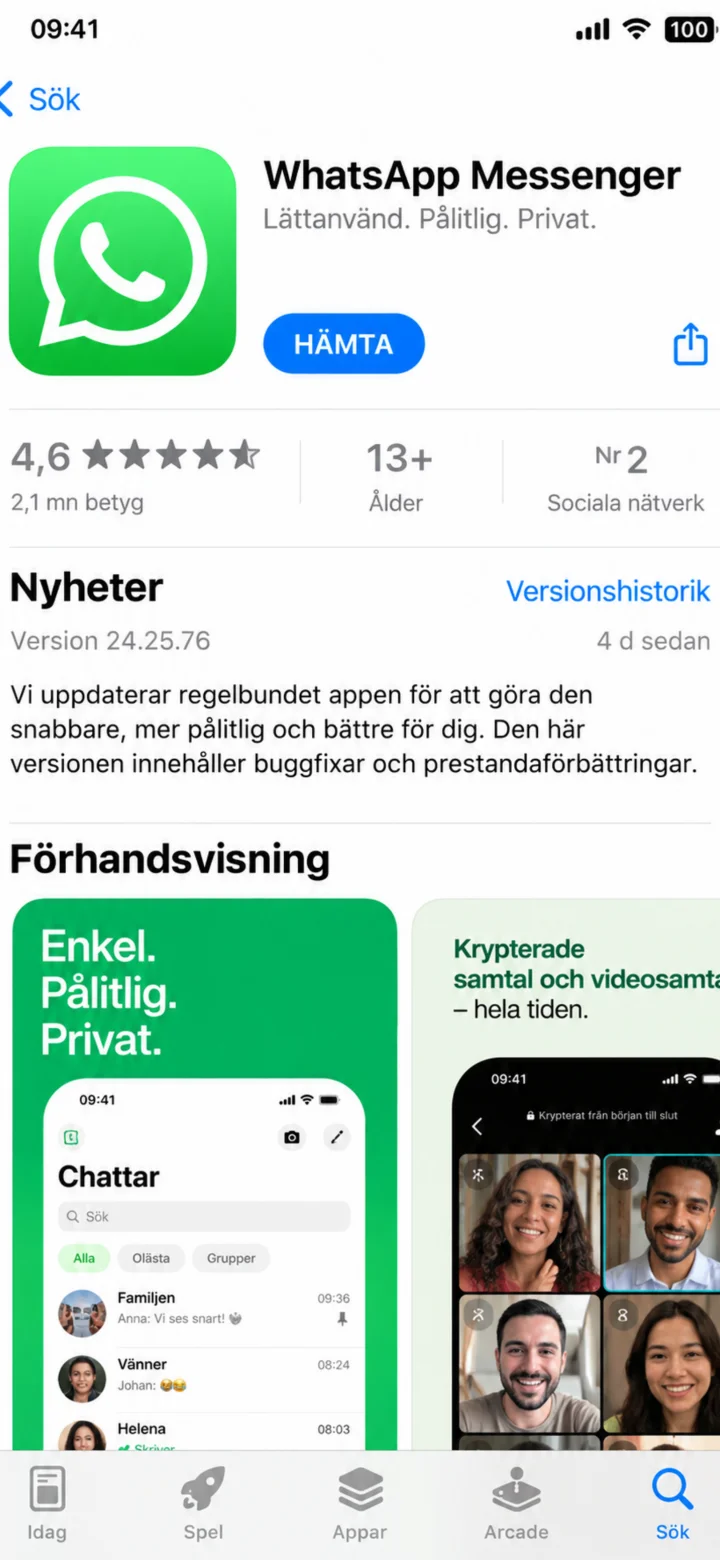
Avaa App Store ja etsi WhatsApp.
 2Vaihe 2/11 · iPhone
Tarkista, että sovelluksen nimi on WhatsApp Messenger, ja paina ”Hämta” (Lataa).
 3Vaihe 3/11 · iPhone
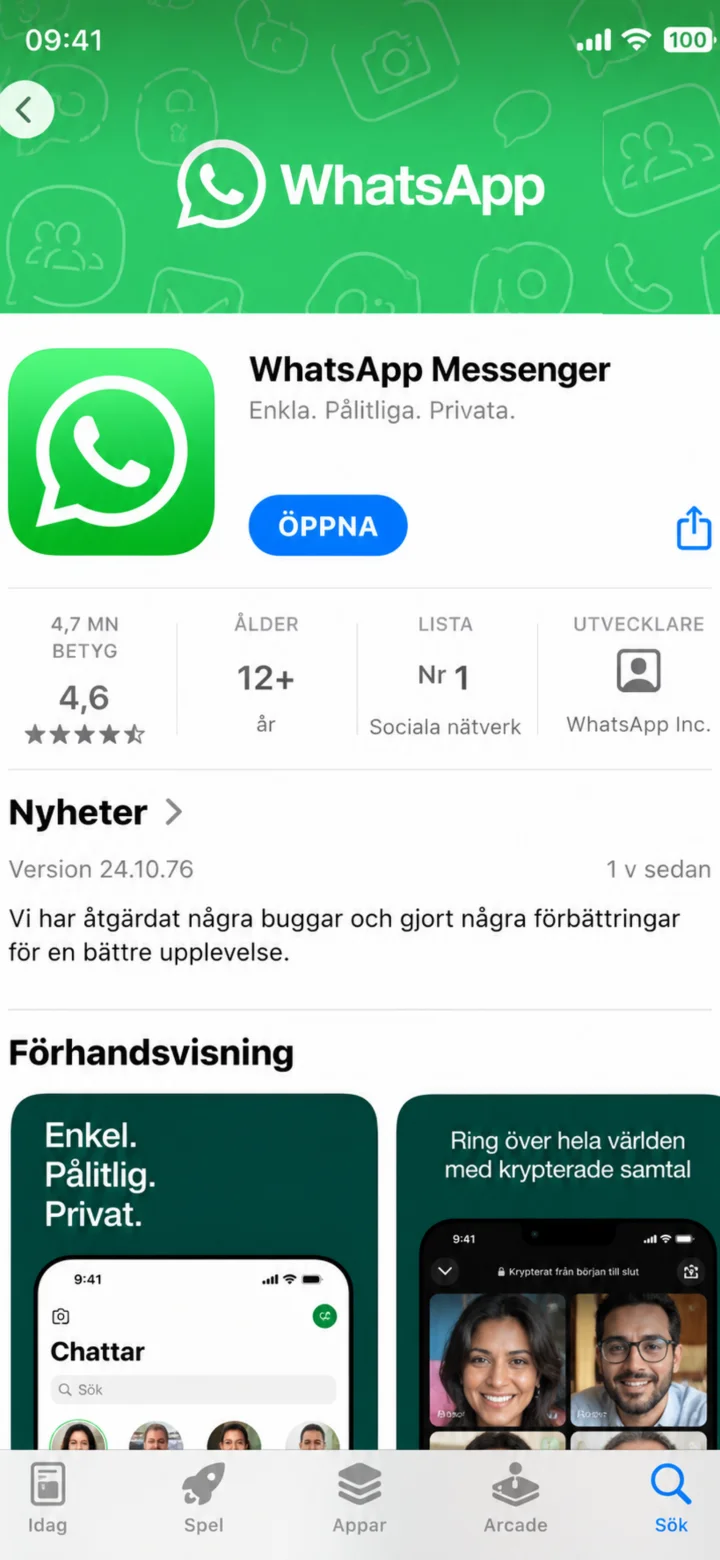
Kun asennus on valmis, paina ”Öppna”.
 4Vaihe 4/11 · iPhone
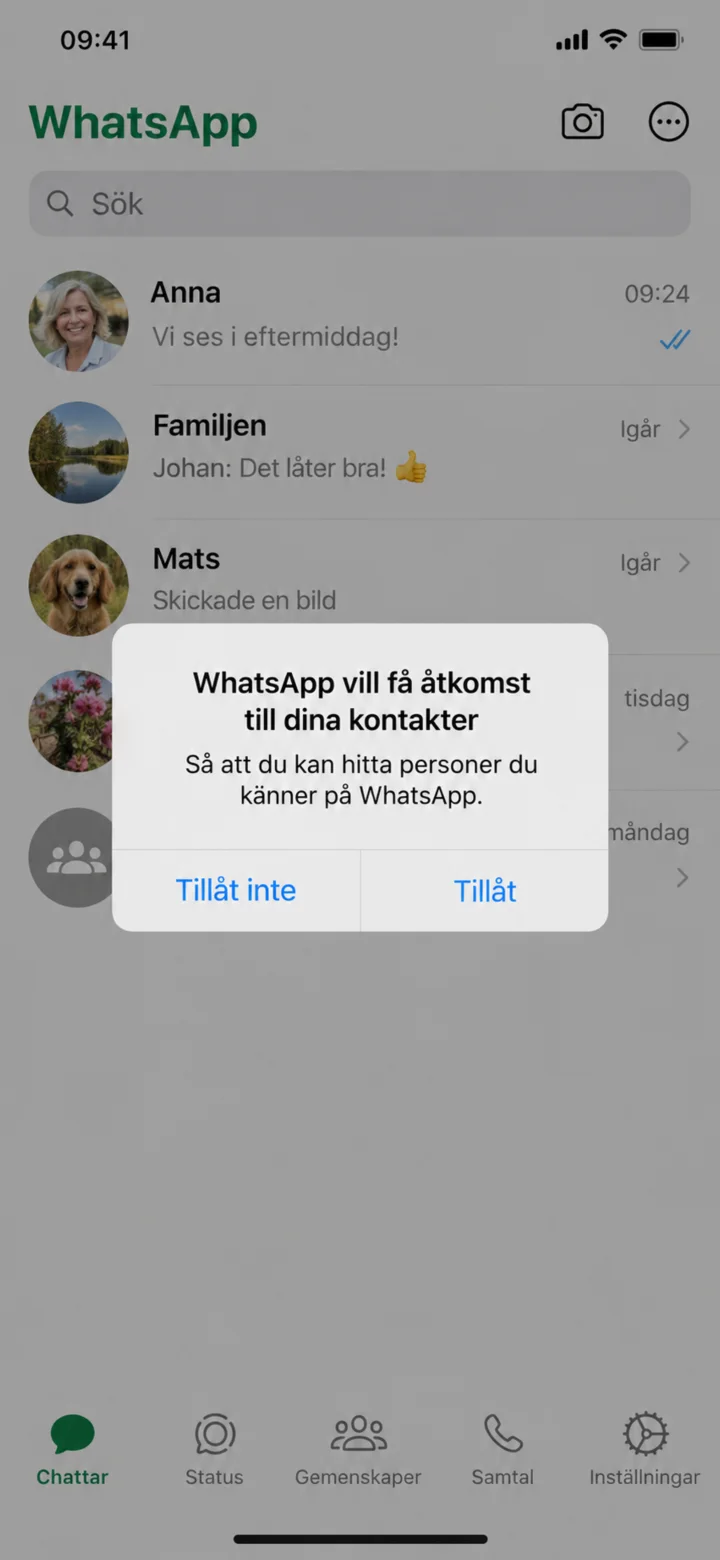
Salli pääsy yhteystietoihin, jos haluat löytää puhelinluettelostasi henkilöitä.
 5Vaihe 5/11 · iPhone
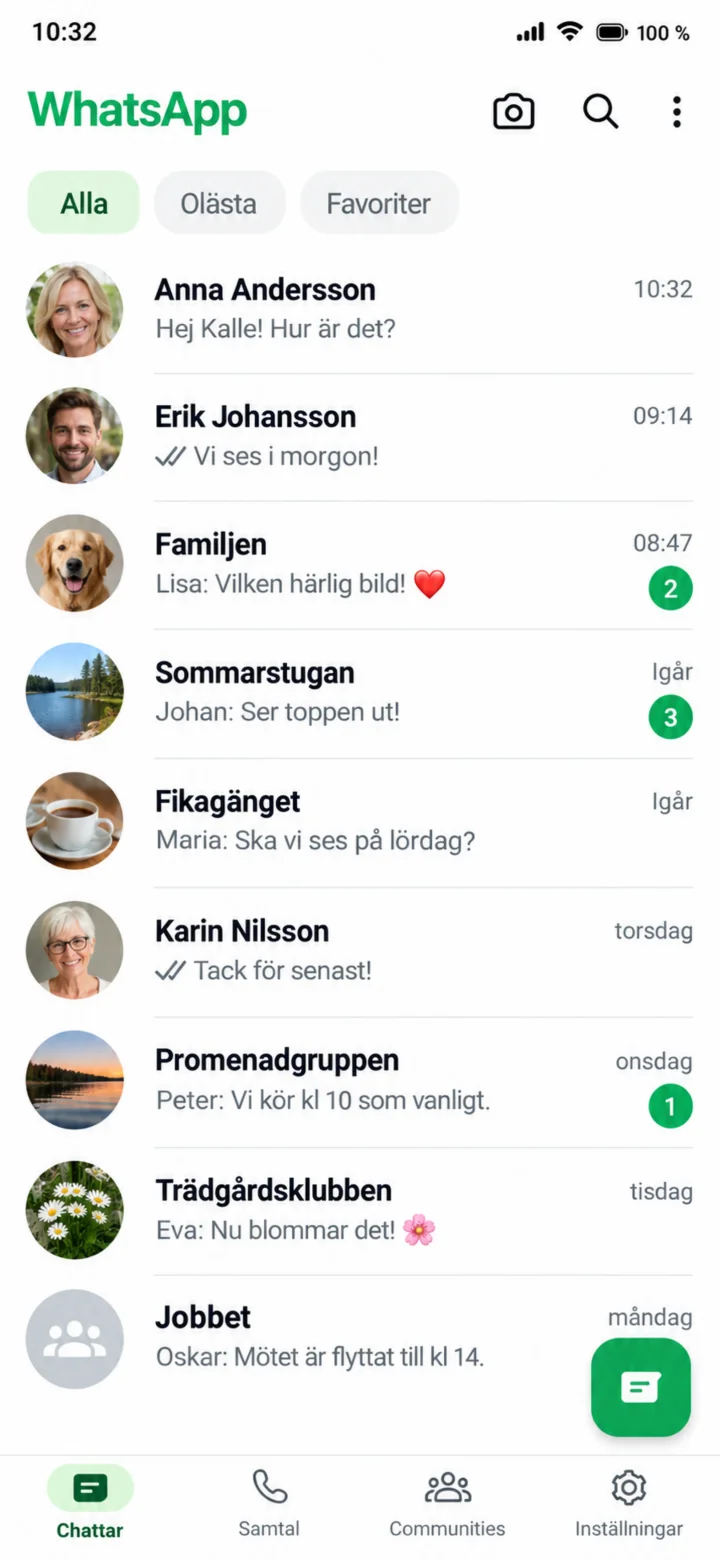
Avaa WhatsApp ja paina sen henkilön nimeä, jolle haluat kirjoittaa.
 6Vaihe 6/11 · iPhone
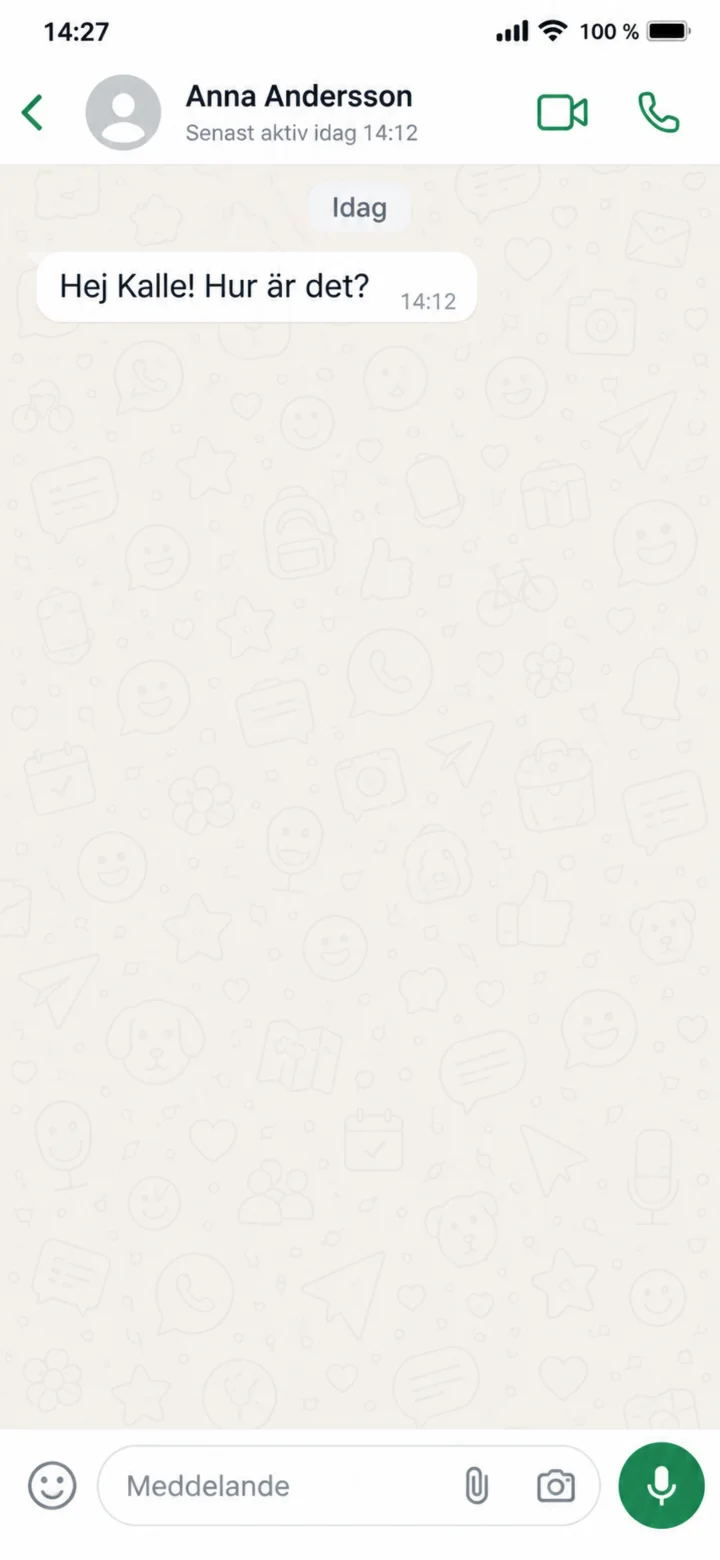
Nyt keskustelu on auki. Paina alareunassa olevaa ”Meddelande” -kenttää.
 7Vaihe 7/11 · iPhone
Kirjoita viestisi ja paina vihreää lähetyspainiketta.
 8Vaihe 8/11 · iPhone
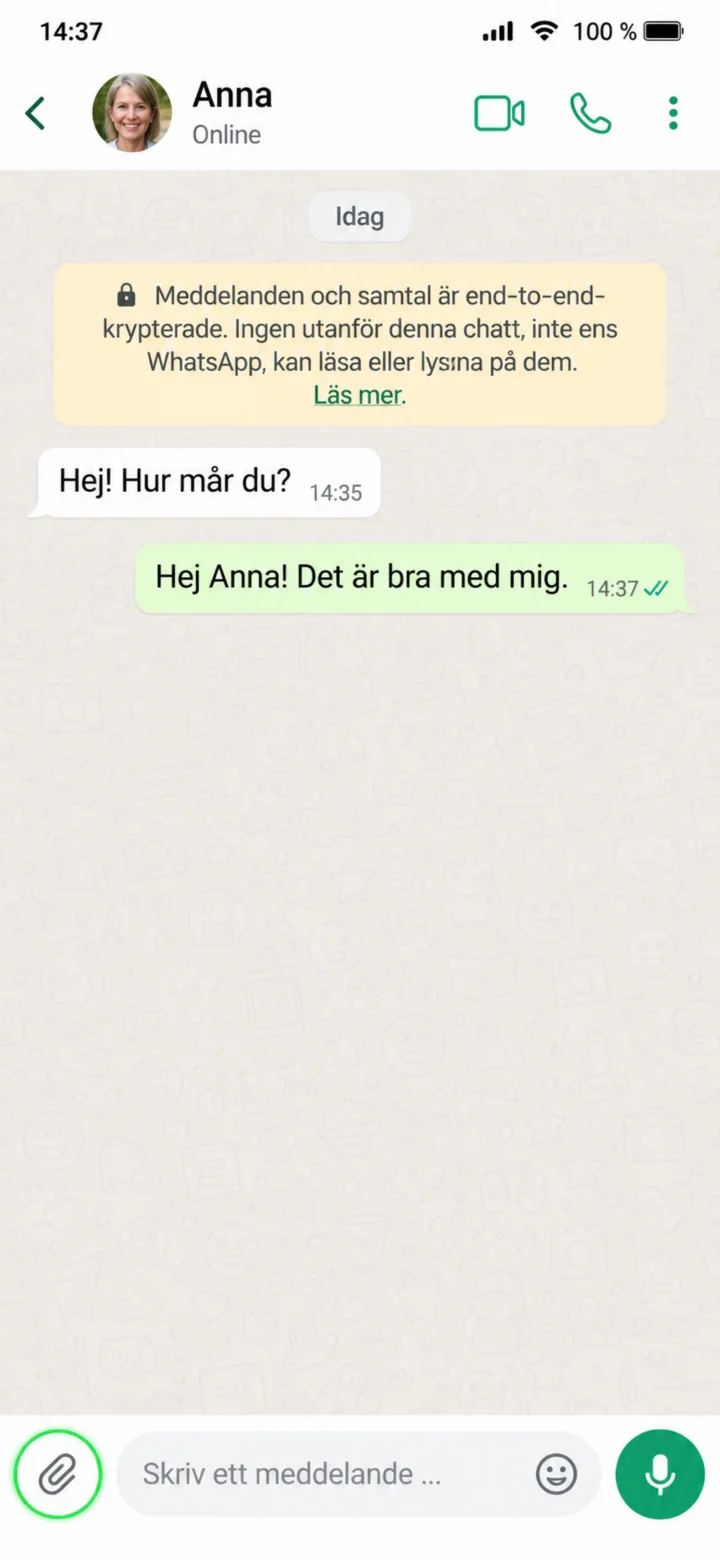
Lähettääksesi kuvan, paina paperiliitinkuvaketta tai plusmerkkiä.
 9Vaihe 9/11 · iPhone
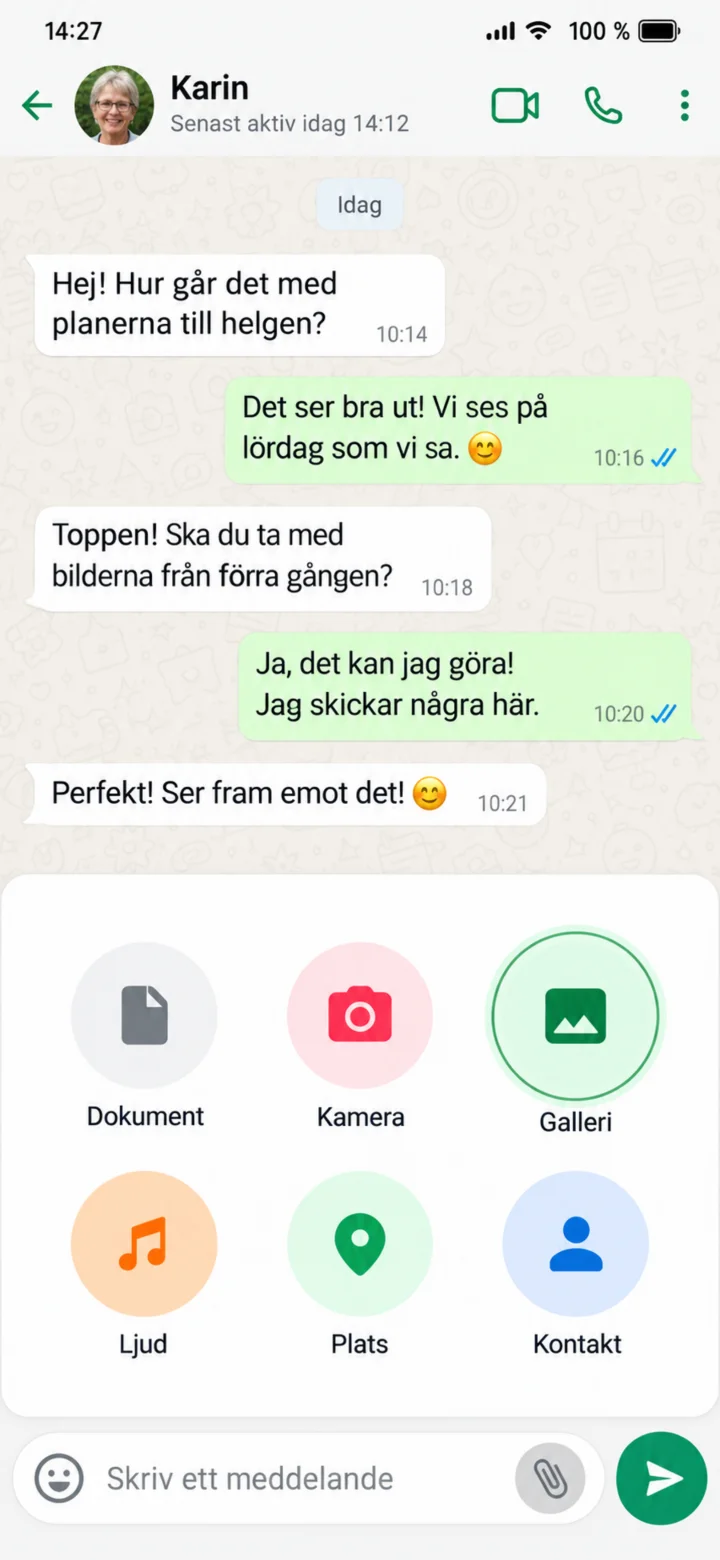
Paina ”Galleri” valitaksesi kuvan puhelimestasi.
 10Vaihe 10/11 · iPhone
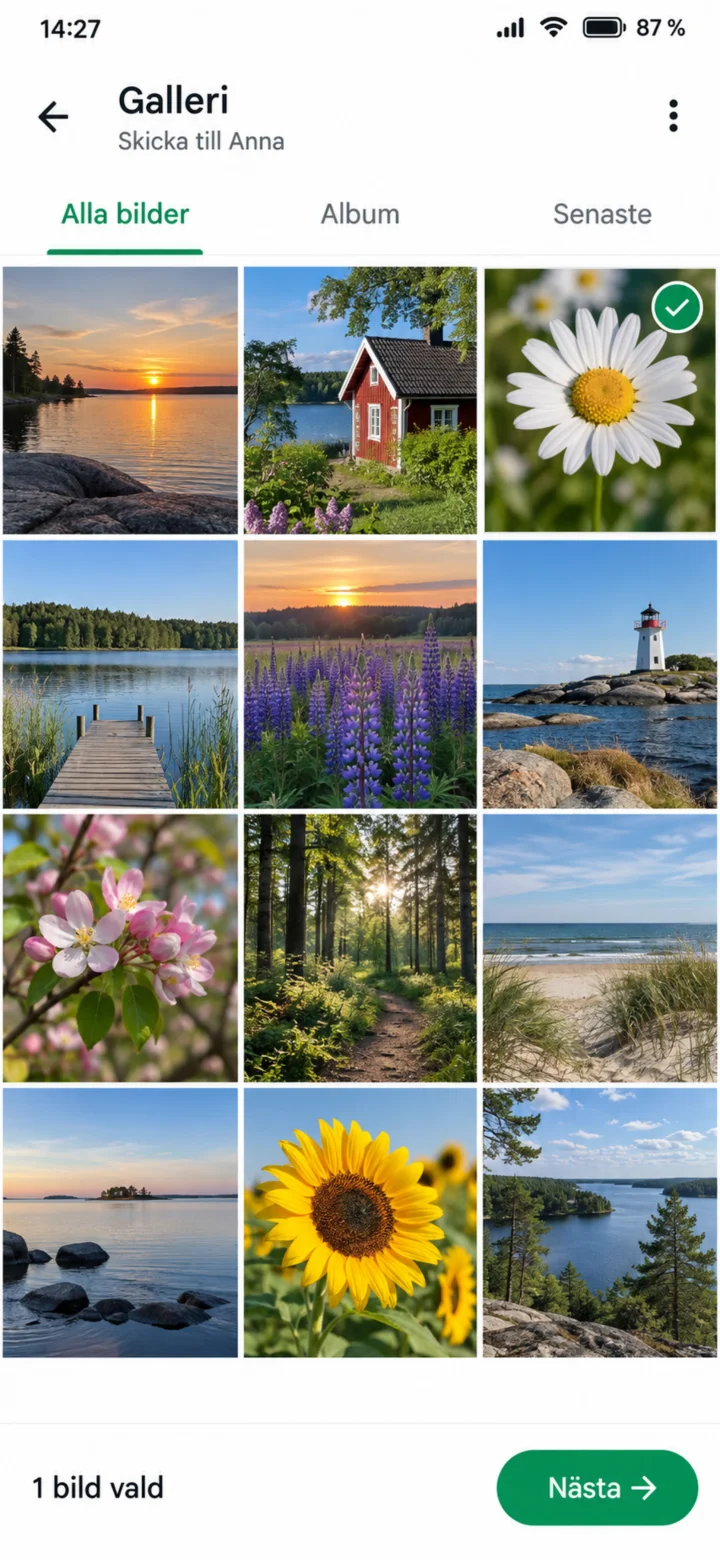
Paina kuvaa, jonka haluat lähettää, ja valitse ”Nästa”.
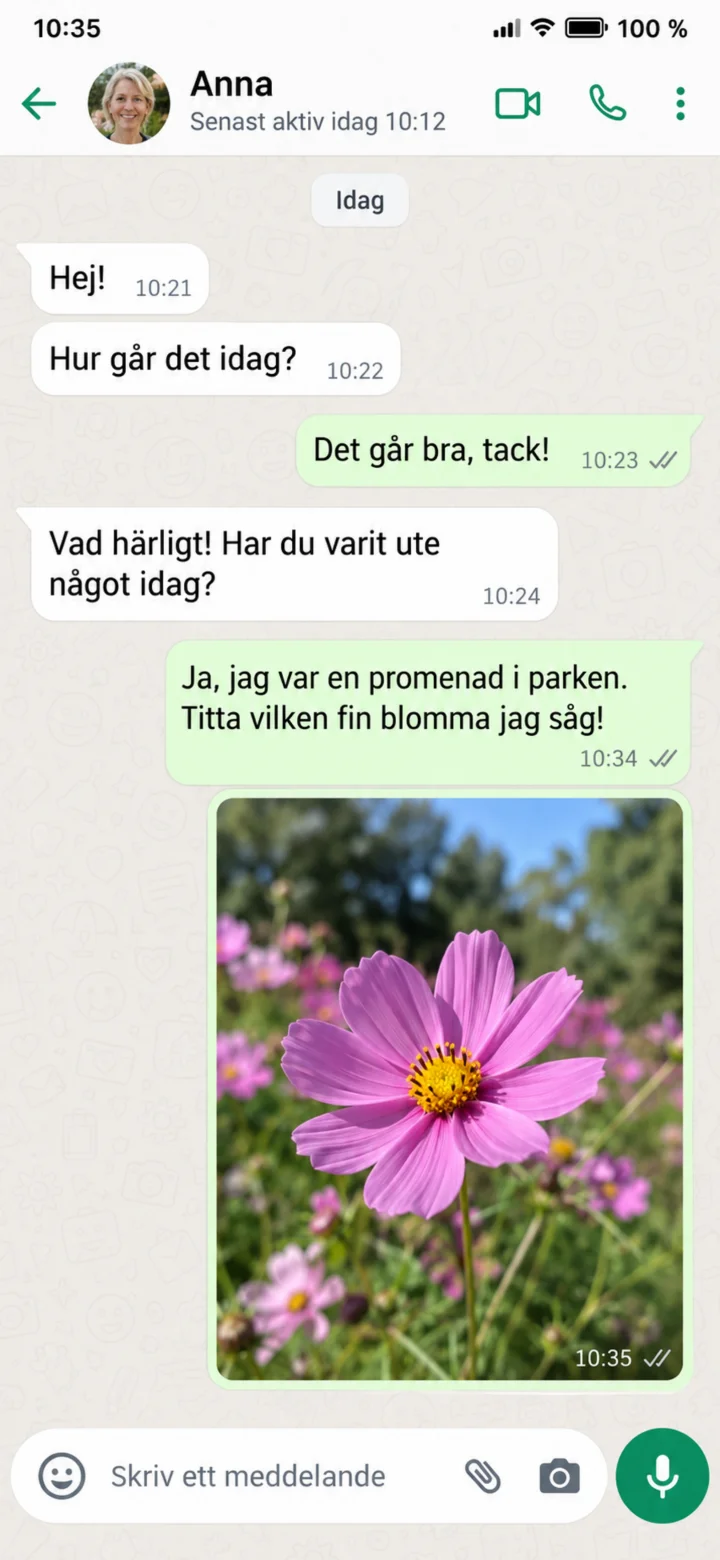 11Vaihe 11/11 · iPhone
Kuva näkyy nyt keskustelussa. Rastit osoittavat, että se on lähetetty.