Wszystkie poradniki w temacie, każdy od nowej strony. Łącznie 38 kroków.
Wskazówka: odznacz „Nagłówki i stopki” w oknie drukowania, aby nie drukować adresu strony.
Pozostań w kontakcie
Poradniki krok po kroku · 4 poradników
 Android
Spis treści
- 1.Facebook – jak zacząć8 kroków
- 2.Instagram – Rozpocznij8 kroków
- 3.Jak wysyłać zdjęcia w WhatsApp11 kroków
- 4.Zainstaluj WhatsApp i wykonaj połączenie wideo11 kroków
Facebook – jak zacząć
Android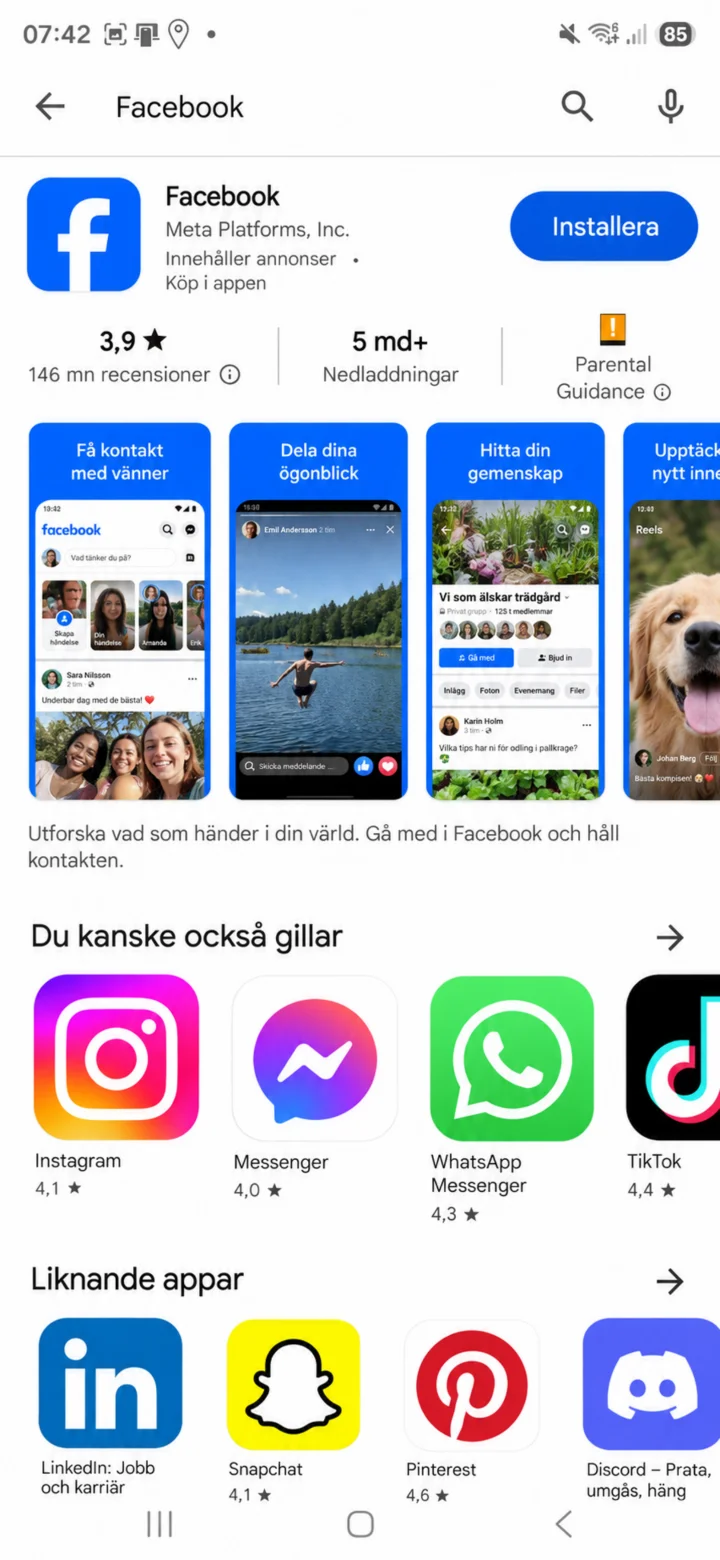 1Krok 1 z 8 · Android
Otwórz Google Play i wyszukaj Facebook. Sprawdź, czy aplikacja pochodzi od Meta Platforms i naciśnij „Installera” (Zainstaluj) lub „Öppna” (Otwórz).
 2Krok 2 z 8 · Android
Gdy Facebook się otworzy, wybierz „Logga in” (Zaloguj się), jeśli masz już konto. Wybierz „Skapa nytt konto” (Utwórz nowe konto), jeśli nie masz konta.
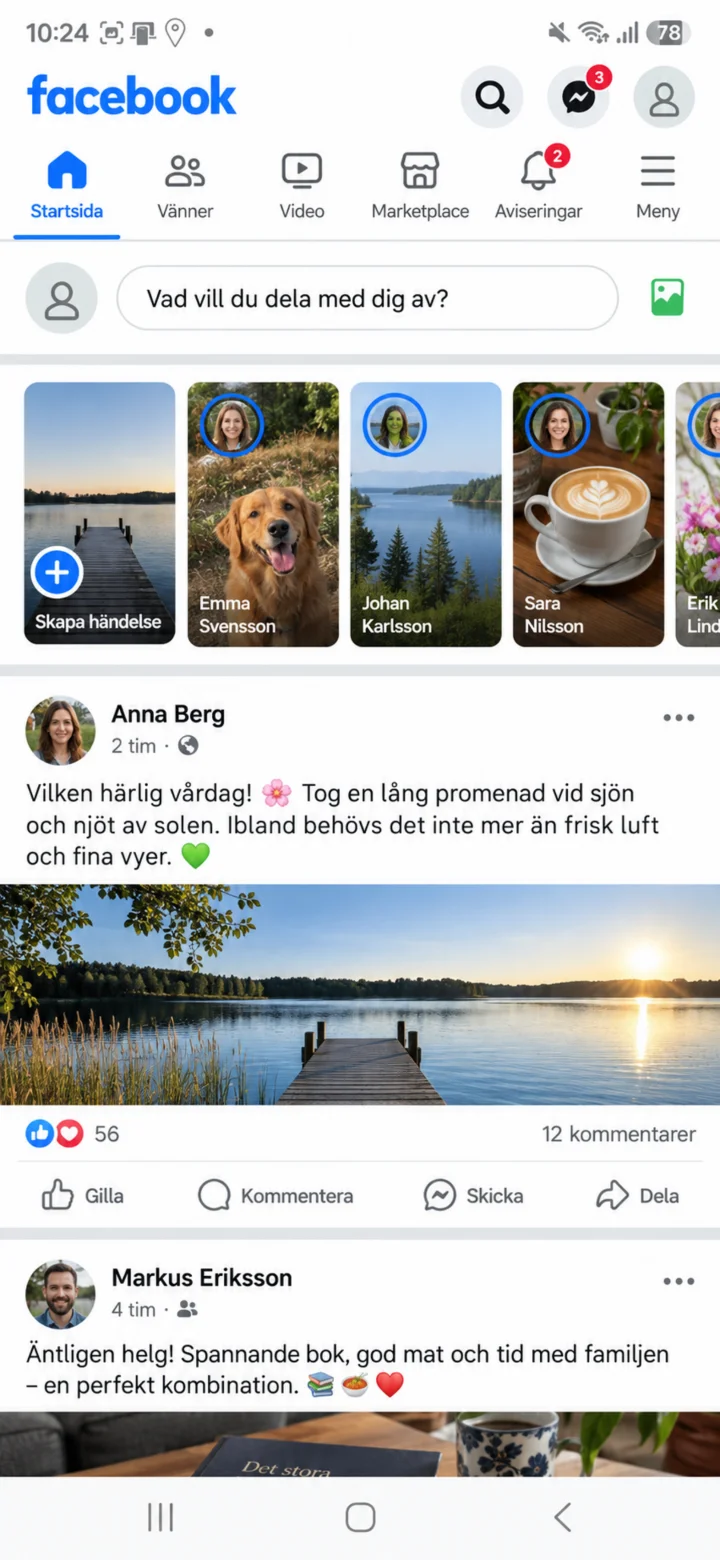 3Krok 3 z 8 · Android
Teraz jesteś na Facebooku. Na stronie głównej zobaczysz posty różnych osób i firm, które możesz klikać i czytać. Aby ustawić swój profil, naciśnij przycisk menu z trzema kreskami, aby przejść do swojego profilu.
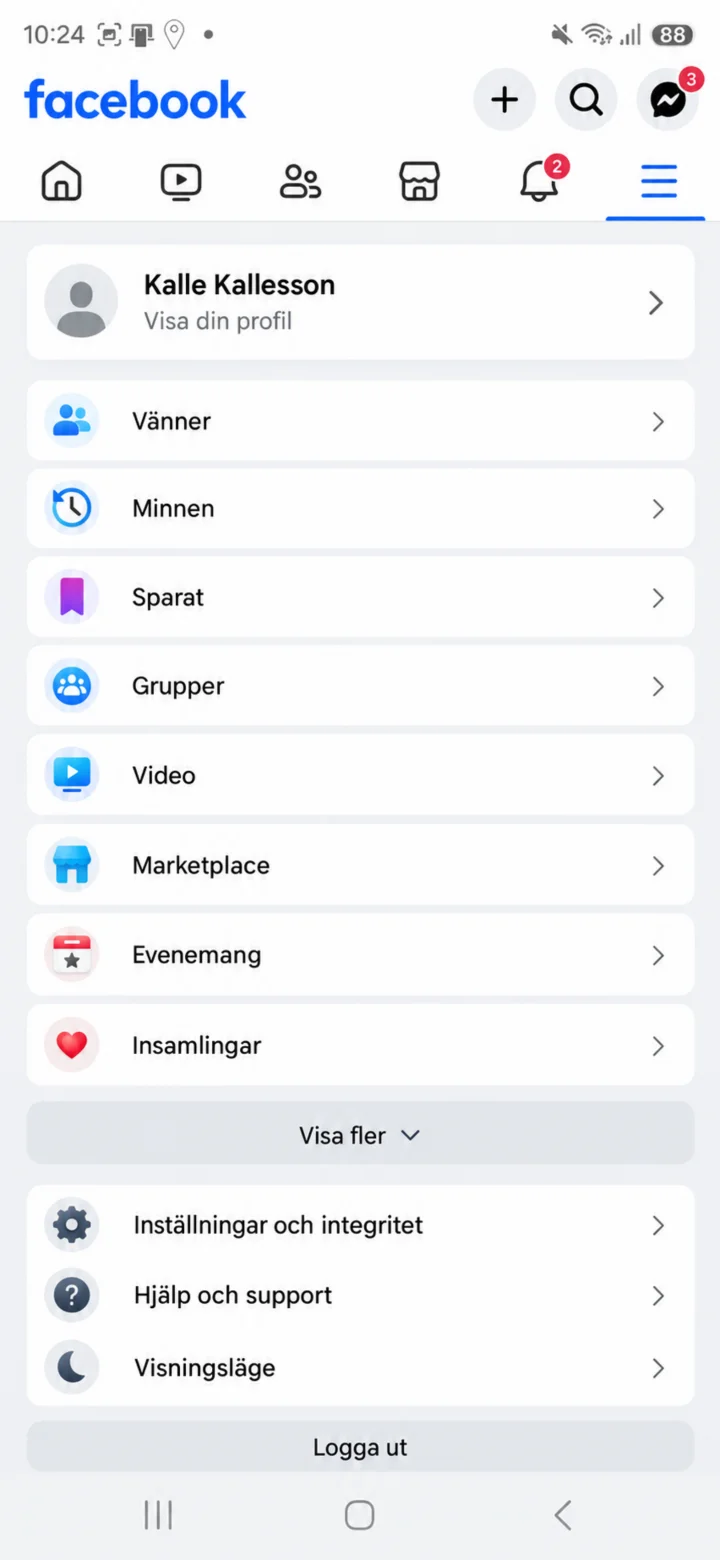 4Krok 4 z 8 · Android
Naciśnij swoje imię lub „Visa din profil” (Wyświetl swój profil) na górze menu. Wtedy otworzy się Twój profil na Facebooku.
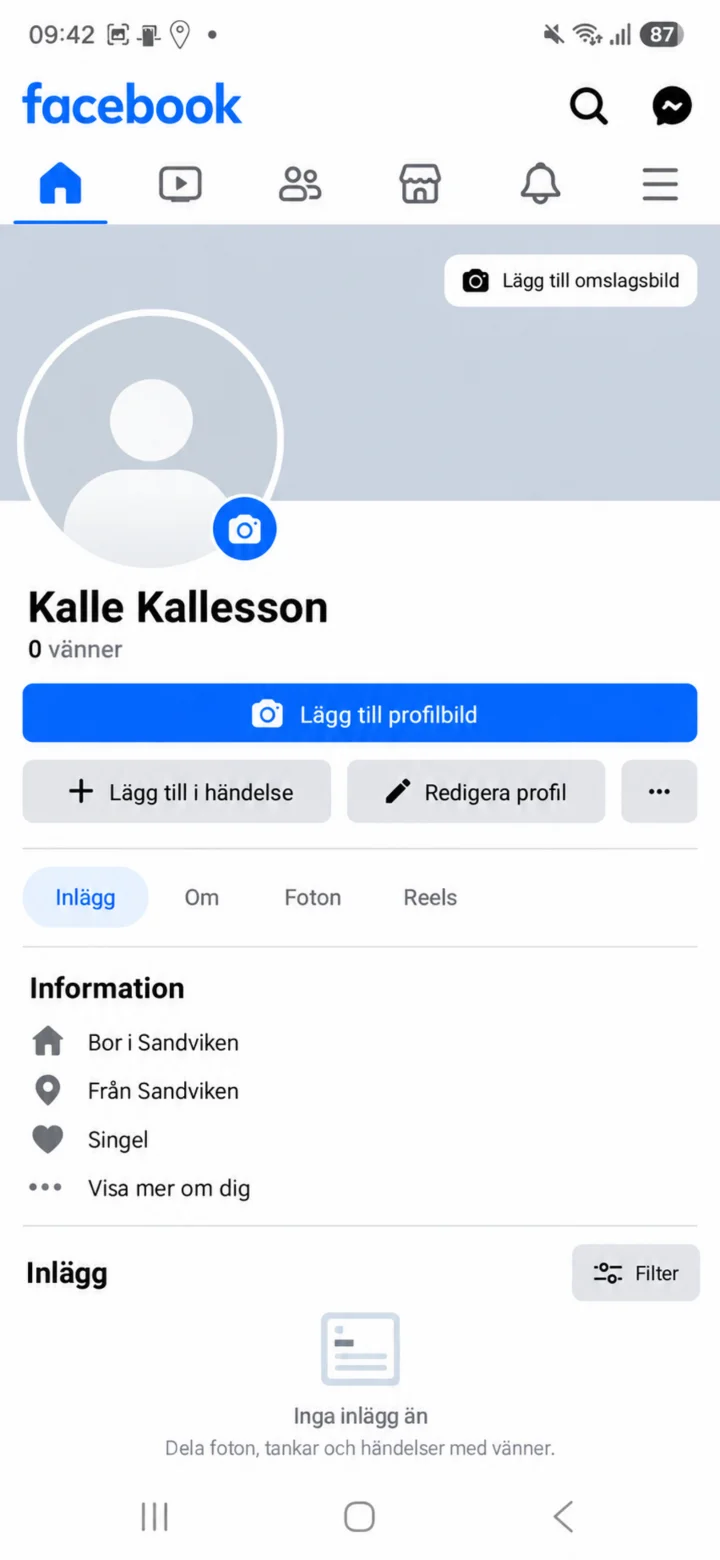 5Krok 5 z 8 · Android
Na stronie profilu naciśnij „Lägg till profilbild” (Dodaj zdjęcie profilowe) obok pustego miejsca na zdjęcie profilowe.
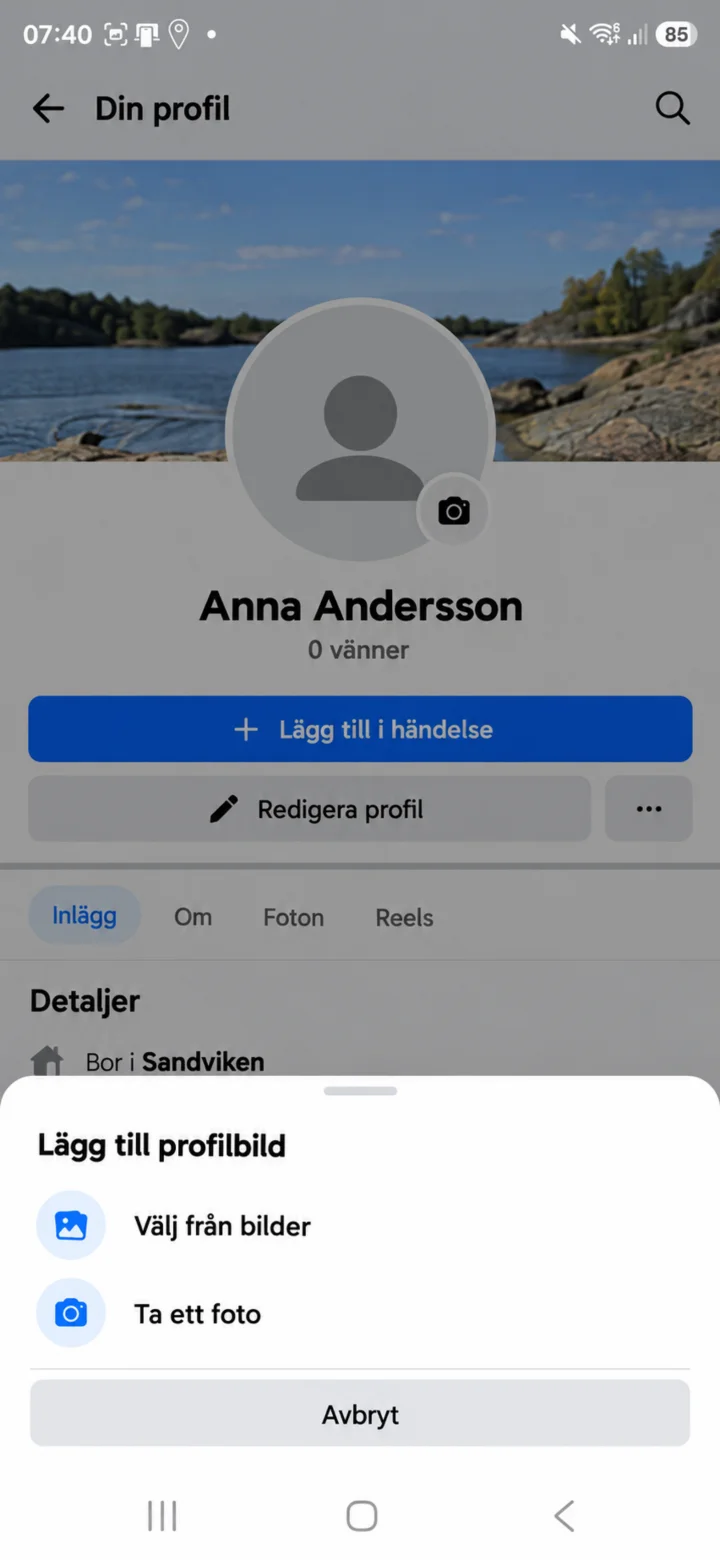 6Krok 6 z 8 · Android
Wybierz „Välj från bilder” (Wybierz ze zdjęć), jeśli zdjęcie jest już w telefonie. Wybierz „Ta ett foto” (Zrób zdjęcie), jeśli chcesz zrobić nowe zdjęcie.
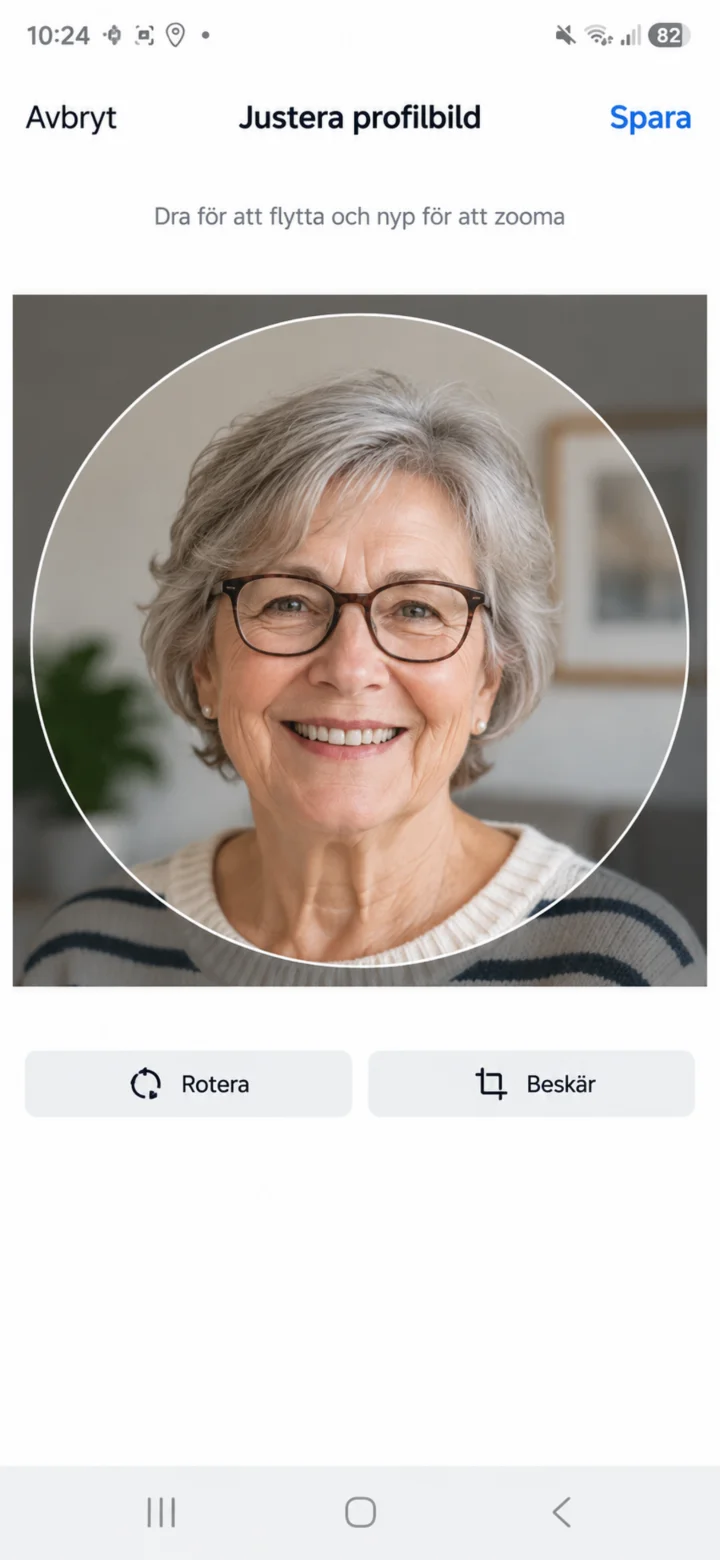 7Krok 7 z 8 · Android
Teraz zdjęcie jest przesłane. Przesuń zdjęcie tak, aby twarz była dobrze widoczna. Następnie naciśnij „Spara” (Zapisz).
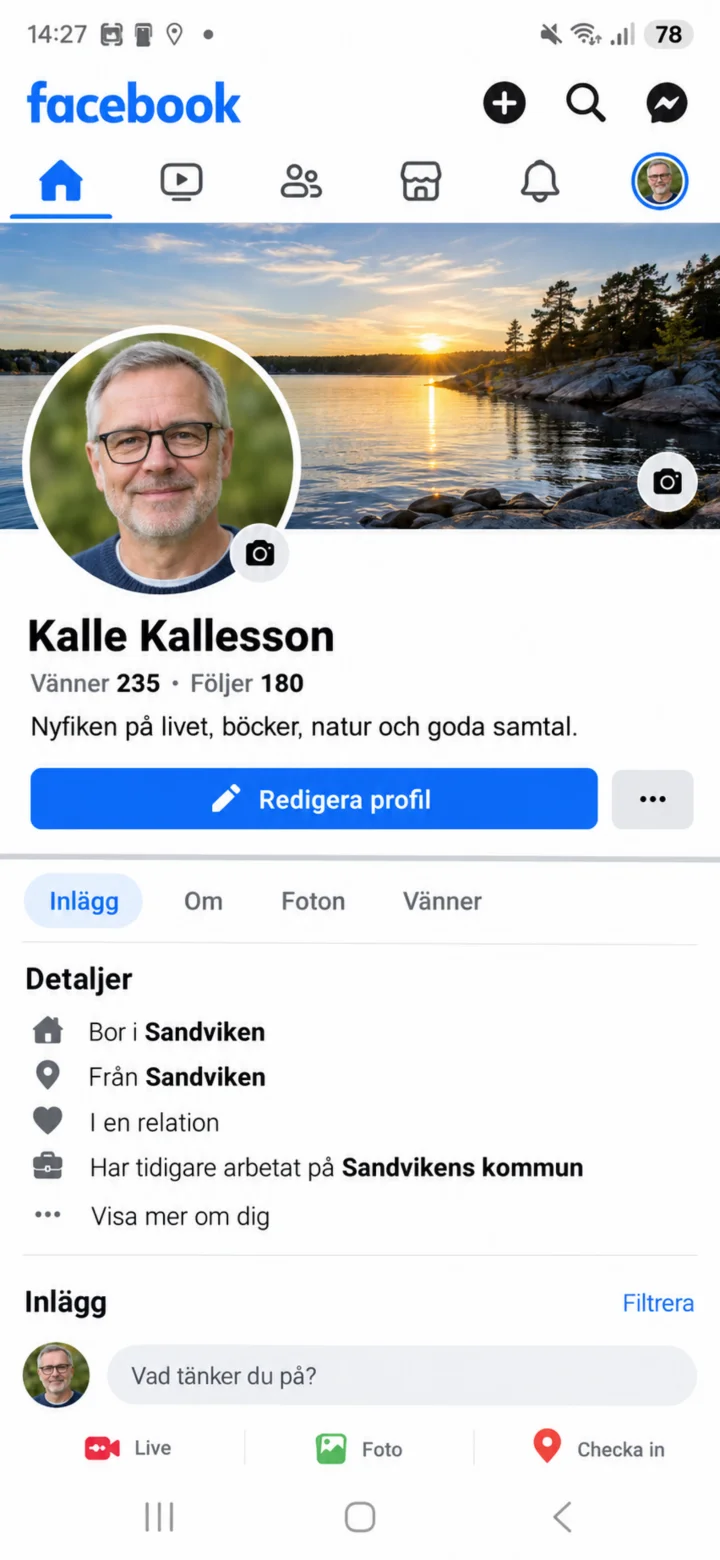 8Krok 8 z 8 · Android
Teraz nowe zdjęcie profilowe jest widoczne na Twoim profilu na Facebooku. Później możesz nacisnąć „Redigera profil” (Edytuj profil), jeśli chcesz coś zmienić.
Instagram – Rozpocznij
Android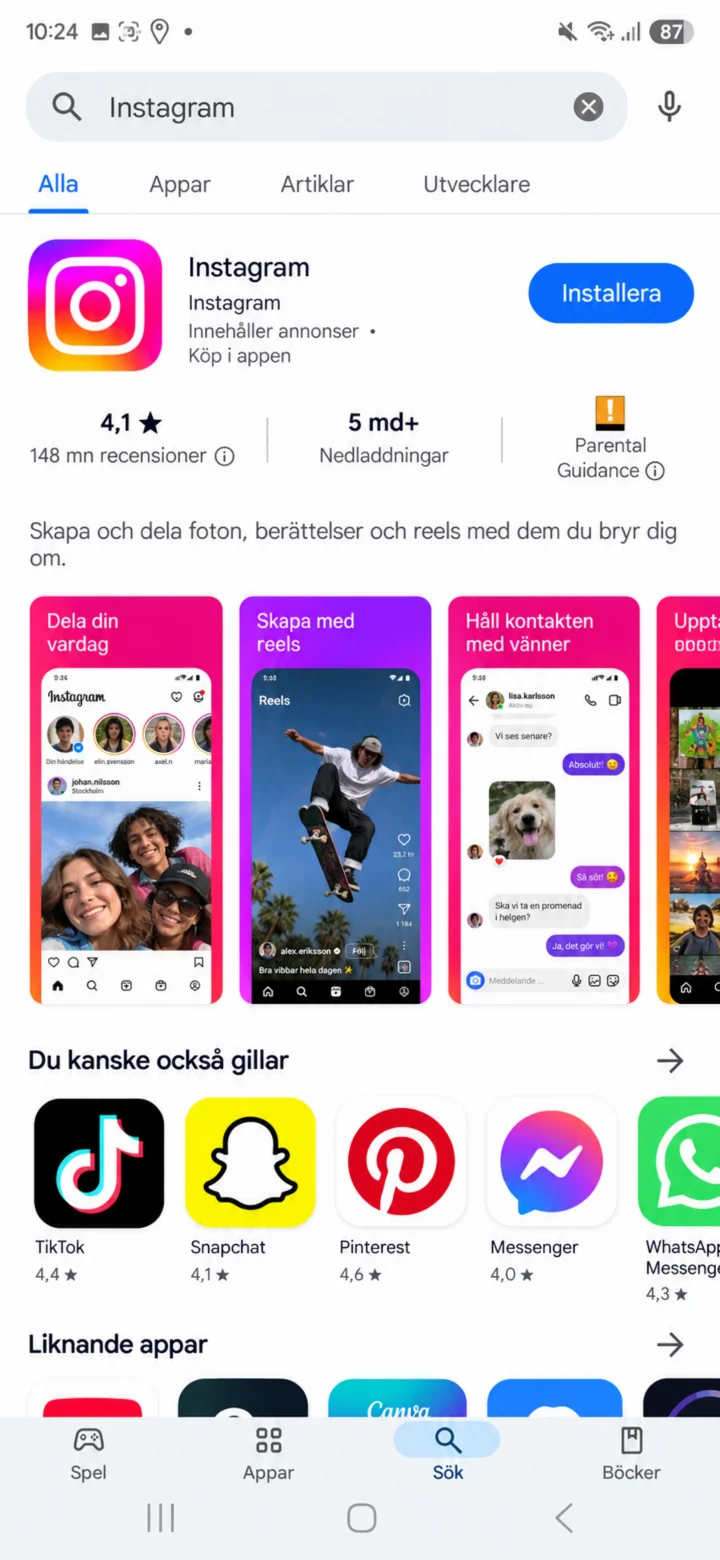 1Krok 1 z 8 · Android
Otwórz Google Play i wyszukaj Instagram. Sprawdź, czy aplikacja jest oficjalna i naciśnij „Installera” (Zainstaluj) lub „Öppna” (Otwórz).
 2Krok 2 z 8 · Android
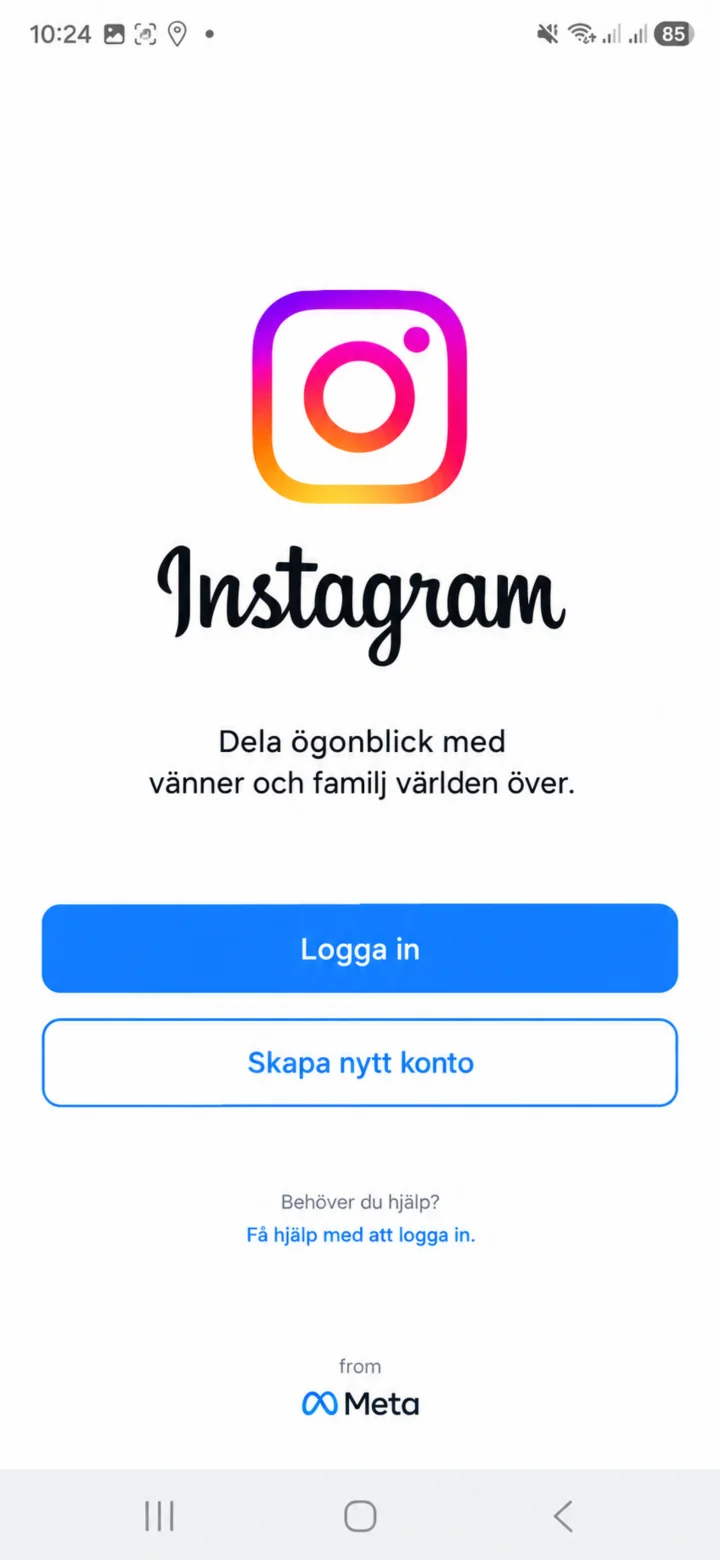
Gdy Instagram się otworzy, wybierz „Logga in” (Zaloguj się), jeśli masz już konto. Wybierz „Skapa nytt konto” (Utwórz nowe konto), jeśli nie masz konta.
 3Krok 3 z 8 · Android
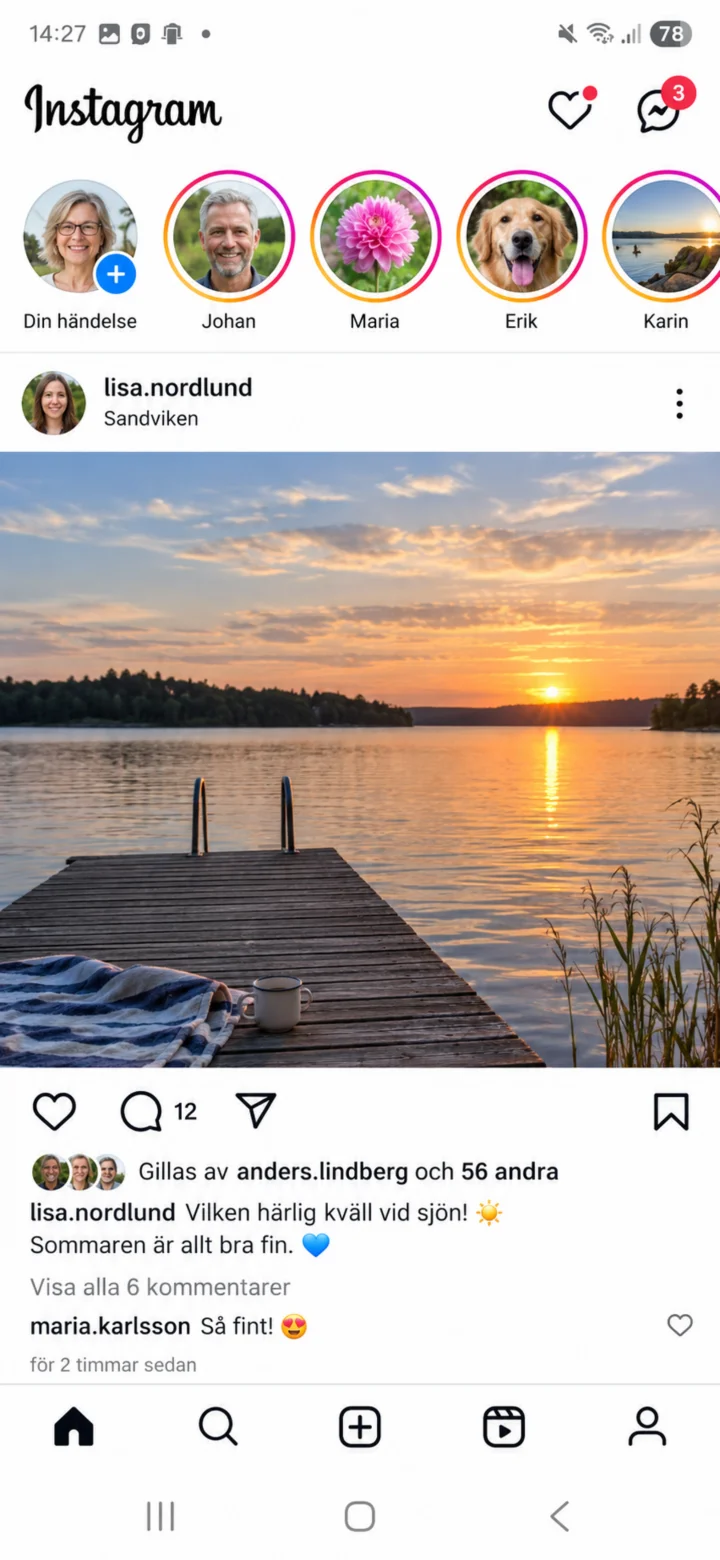
Teraz jesteś na Instagramie. Na stronie głównej widzisz opublikowane posty i relacje. Jeśli chcesz ustawić swój profil, naciśnij ikonę profilu w prawym dolnym rogu, aby otworzyć swój profil.
 4Krok 4 z 8 · Android
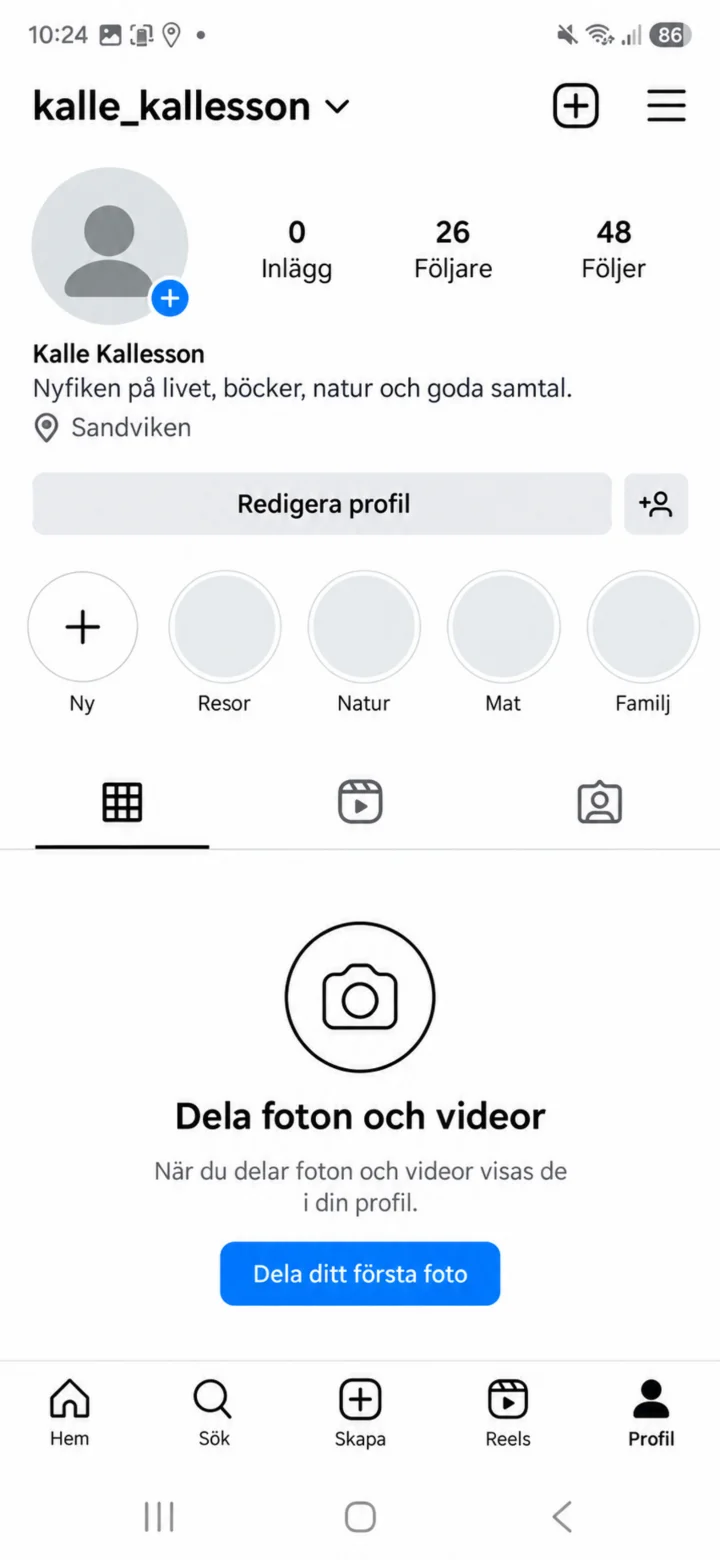
Na swoim profilu widzisz swoje posty i przycisk „Redigera profil” (Edytuj profil). Naciśnij „Redigera profil”, aby zmienić swoje dane.
 5Krok 5 z 8 · Android
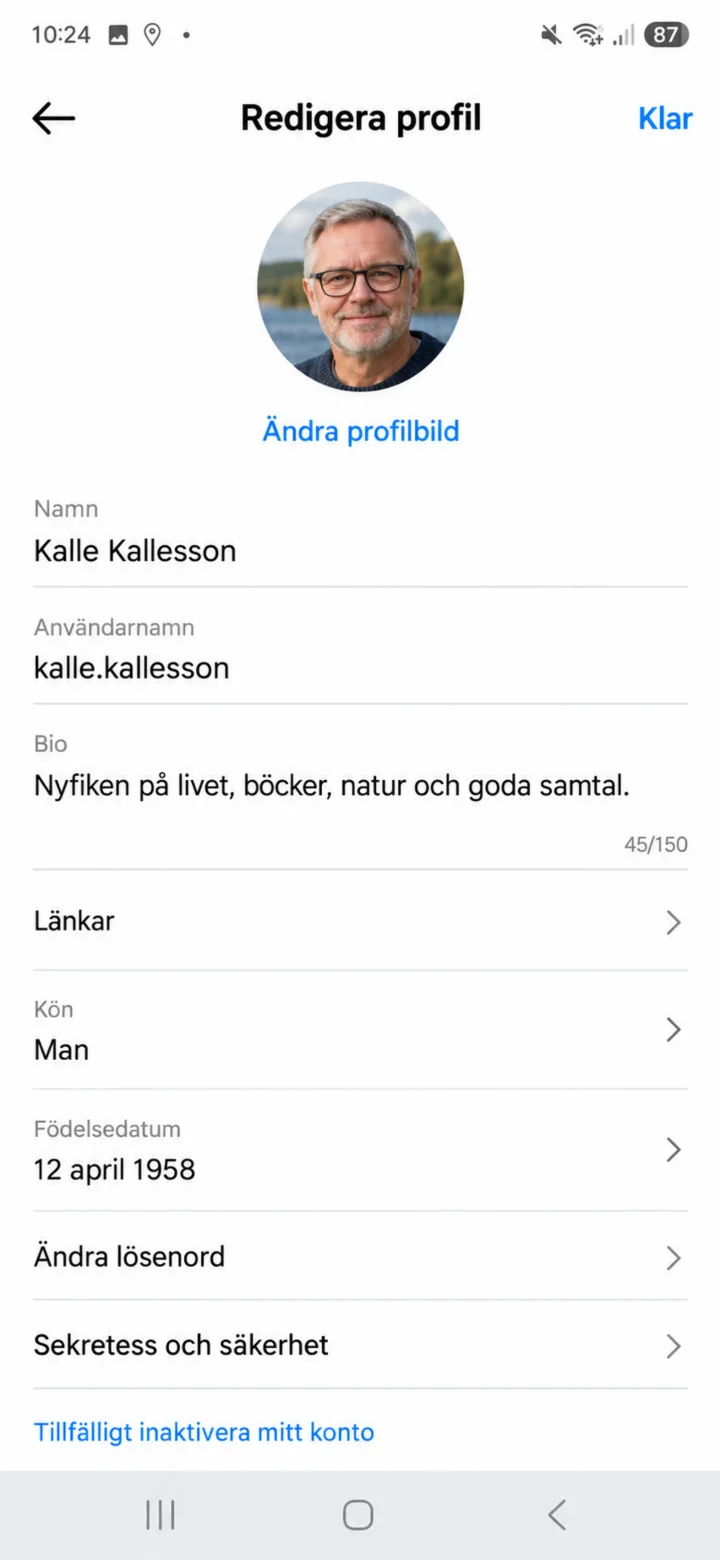
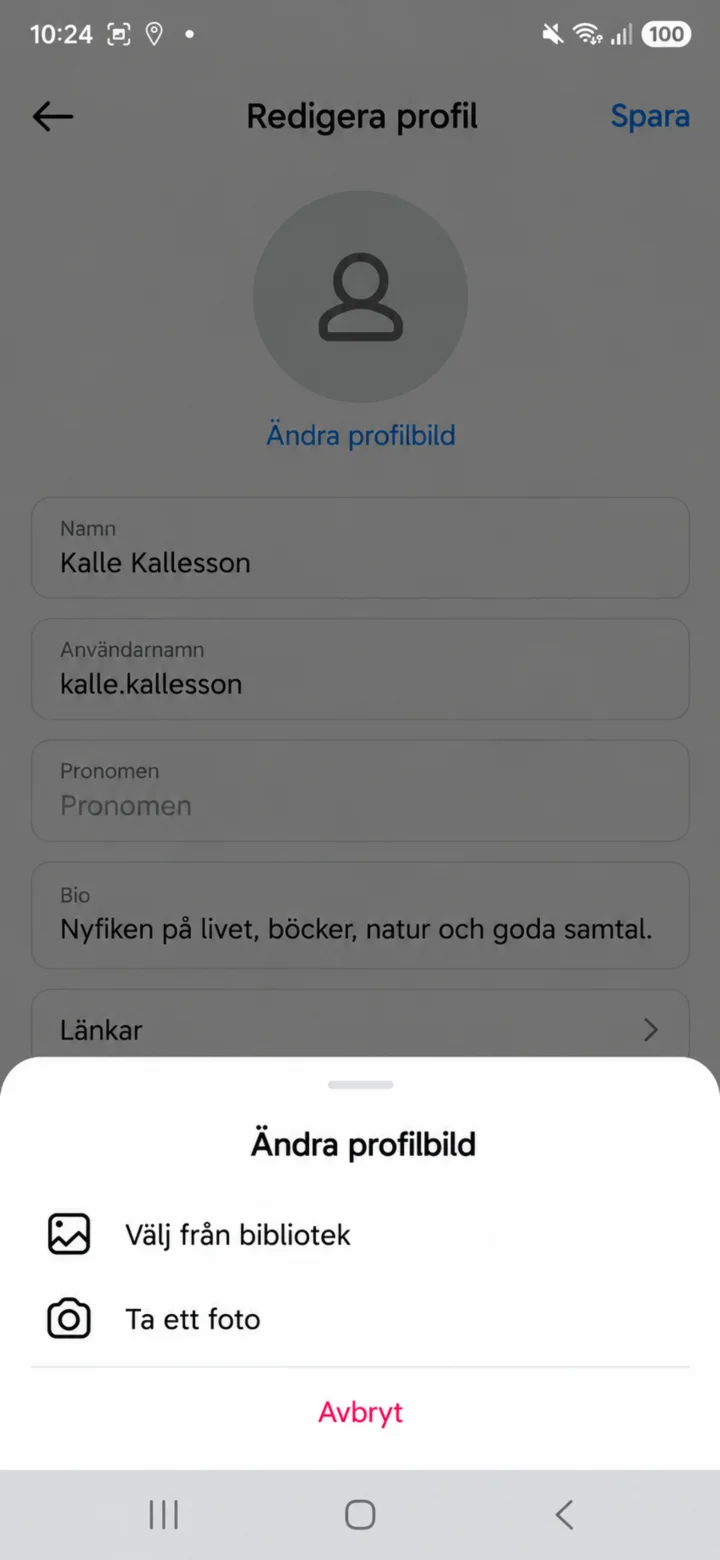
Na stronie „Redigera profil” (Edytuj profil) naciśnij „Ändra profilbild” (Zmień zdjęcie profilowe).
 6Krok 6 z 8 · Android
Wybierz „Välj från bibliotek” (Wybierz z biblioteki), jeśli zdjęcie jest już w telefonie. Wybierz „Ta ett foto” (Zrób zdjęcie), jeśli chcesz zrobić nowe zdjęcie.
 7Krok 7 z 8 · Android
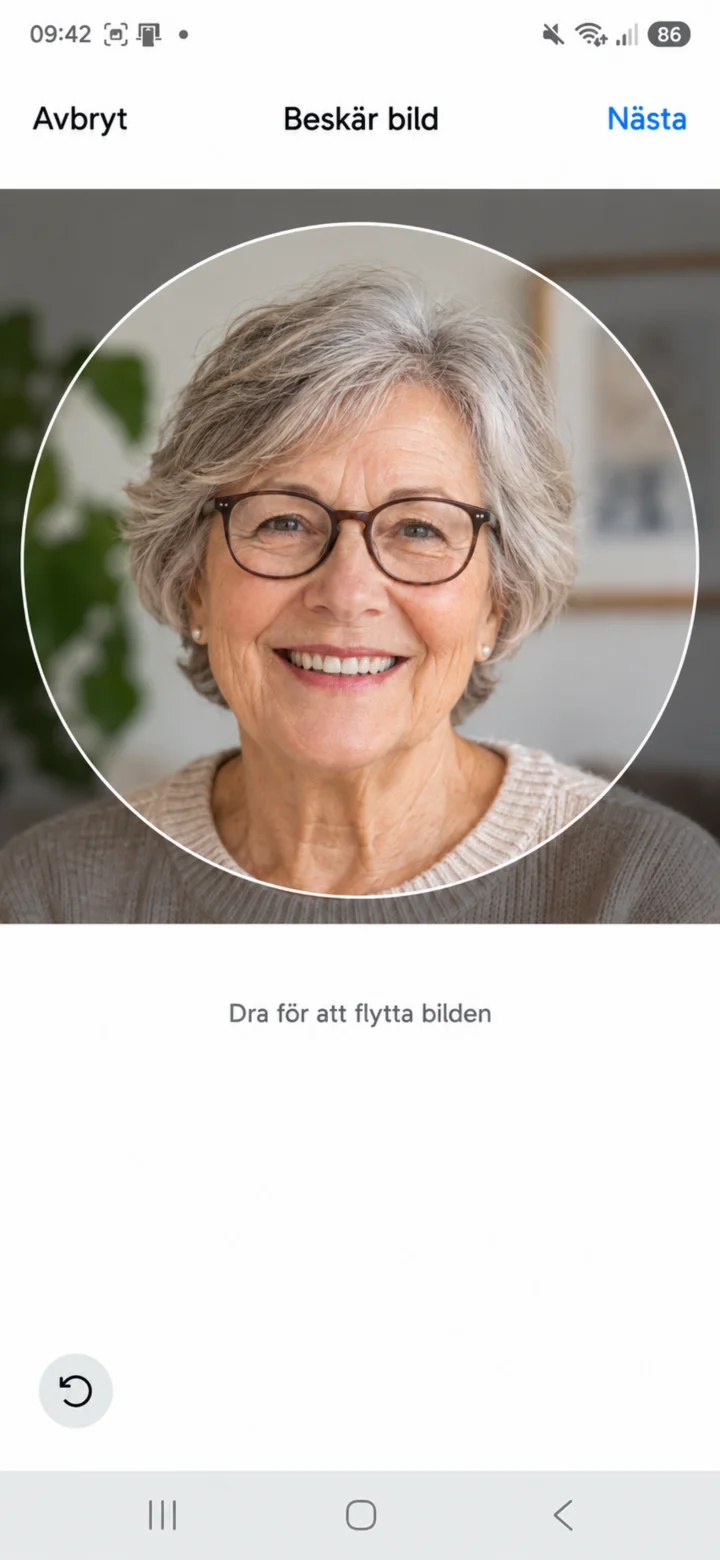
Przeciągnij zdjęcie tak, aby twarz była dobrze widoczna w okręgu. Następnie naciśnij „Nästa” (Dalej).
 8Krok 8 z 8 · Android
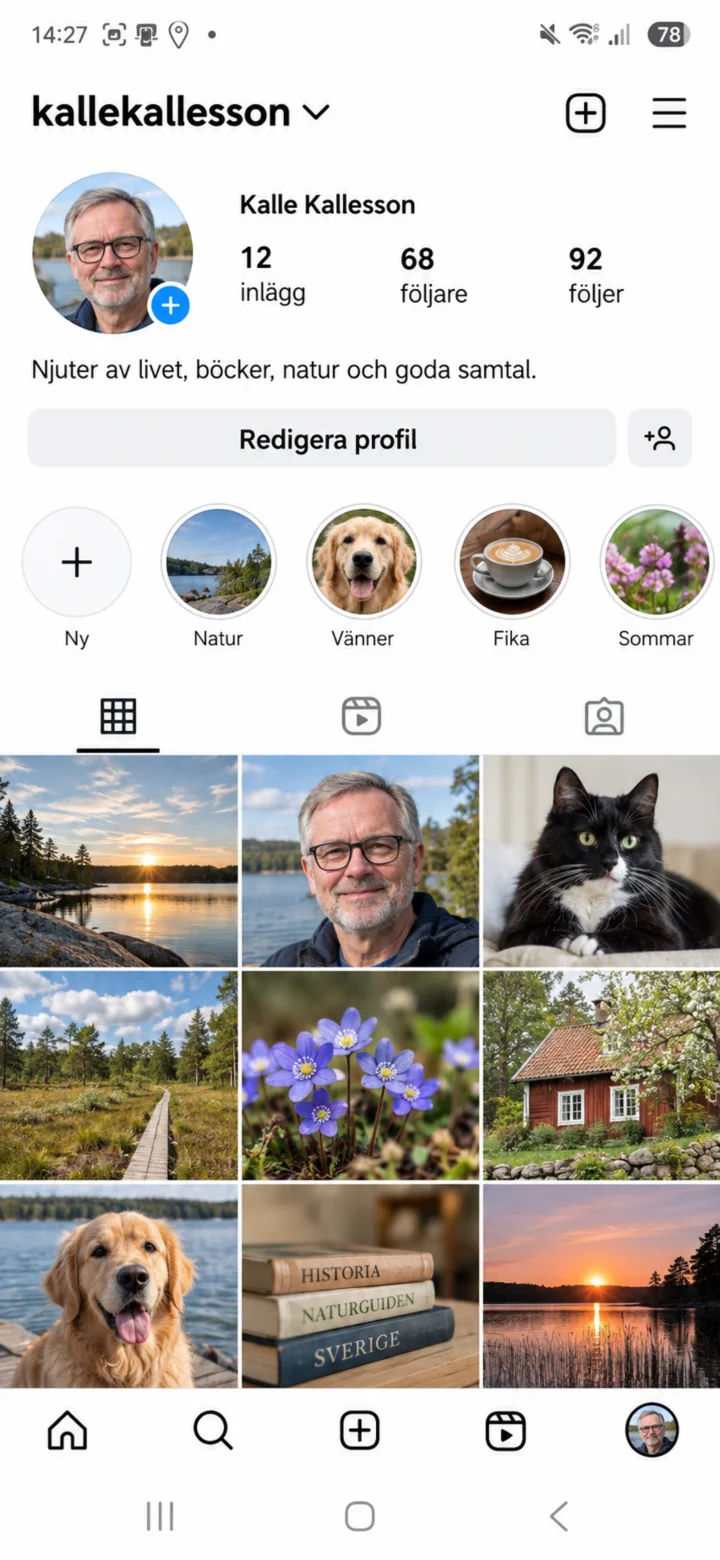
Teraz nowe zdjęcie profilowe jest widoczne na Twoim profilu na Instagramie. Możesz je zmienić w dowolnym momencie ponownie, korzystając z opcji „Redigera profil” (Edytuj profil).
Jak wysyłać zdjęcia w WhatsApp
Android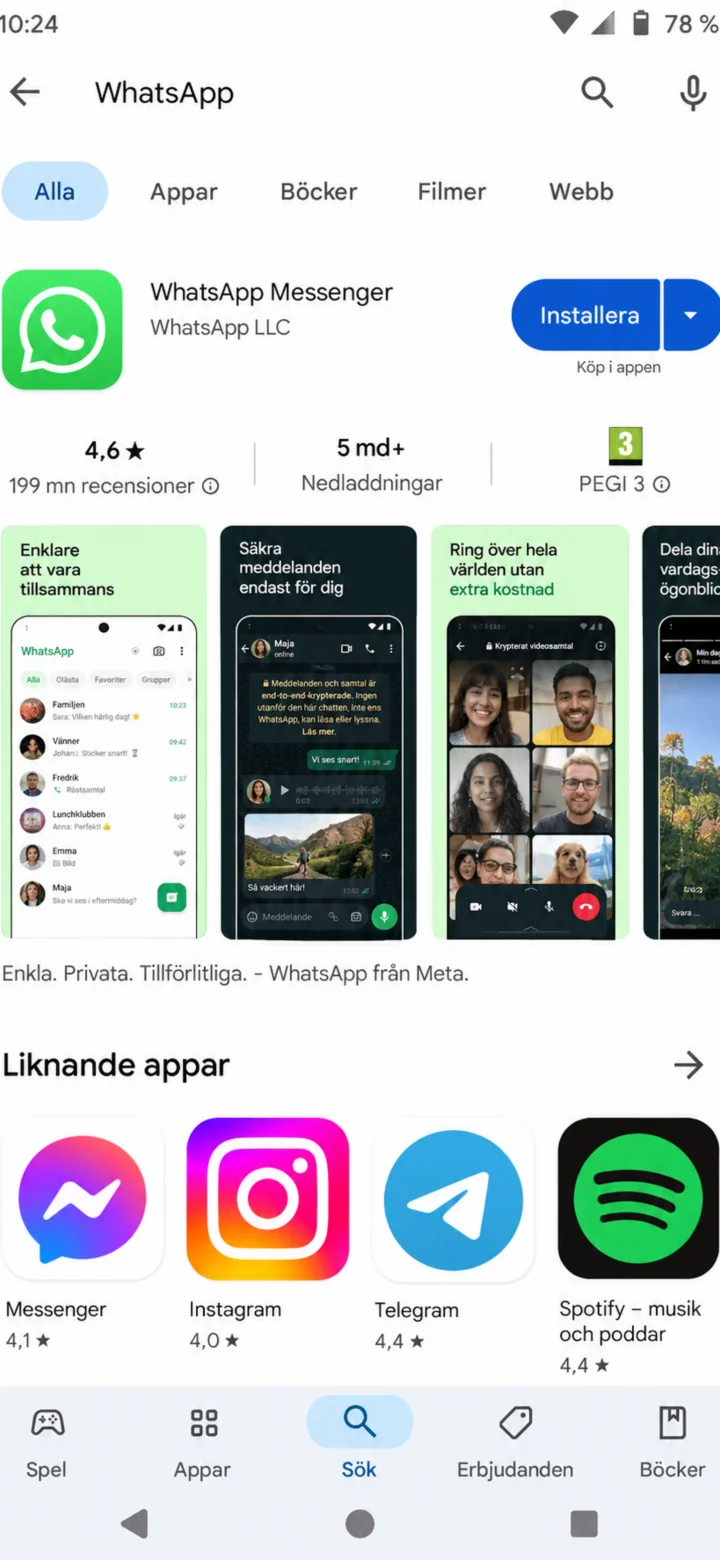 1Krok 1 z 11 · Android
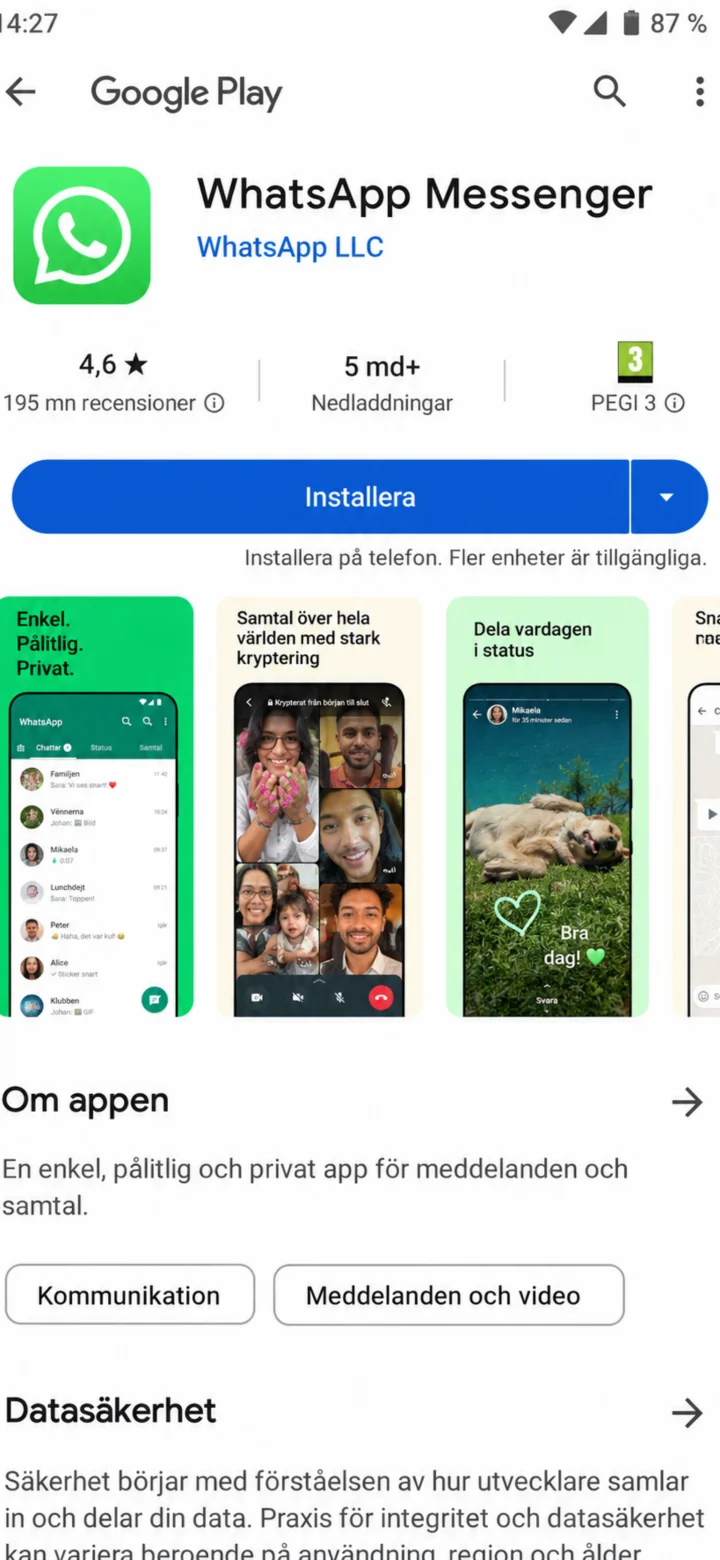
Otwórz Google Play i wyszukaj WhatsApp.
 2Krok 2 z 11 · Android
Sprawdź nazwę aplikacji i naciśnij ”Installera” (Zainstaluj).
 3Krok 3 z 11 · Android
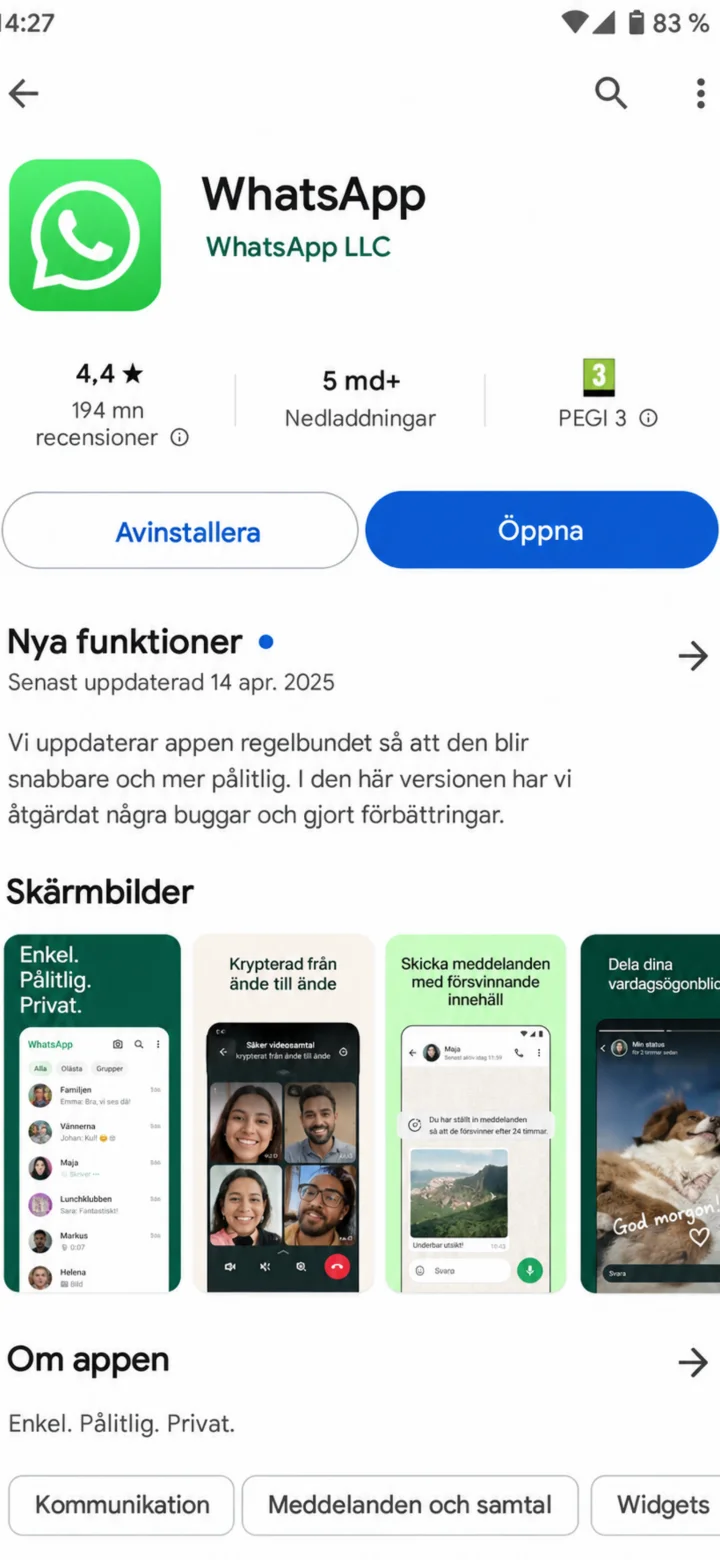
Gdy instalacja zostanie zakończona, naciśnij ”Öppna” (Otwórz).
 4Krok 4 z 11 · Android
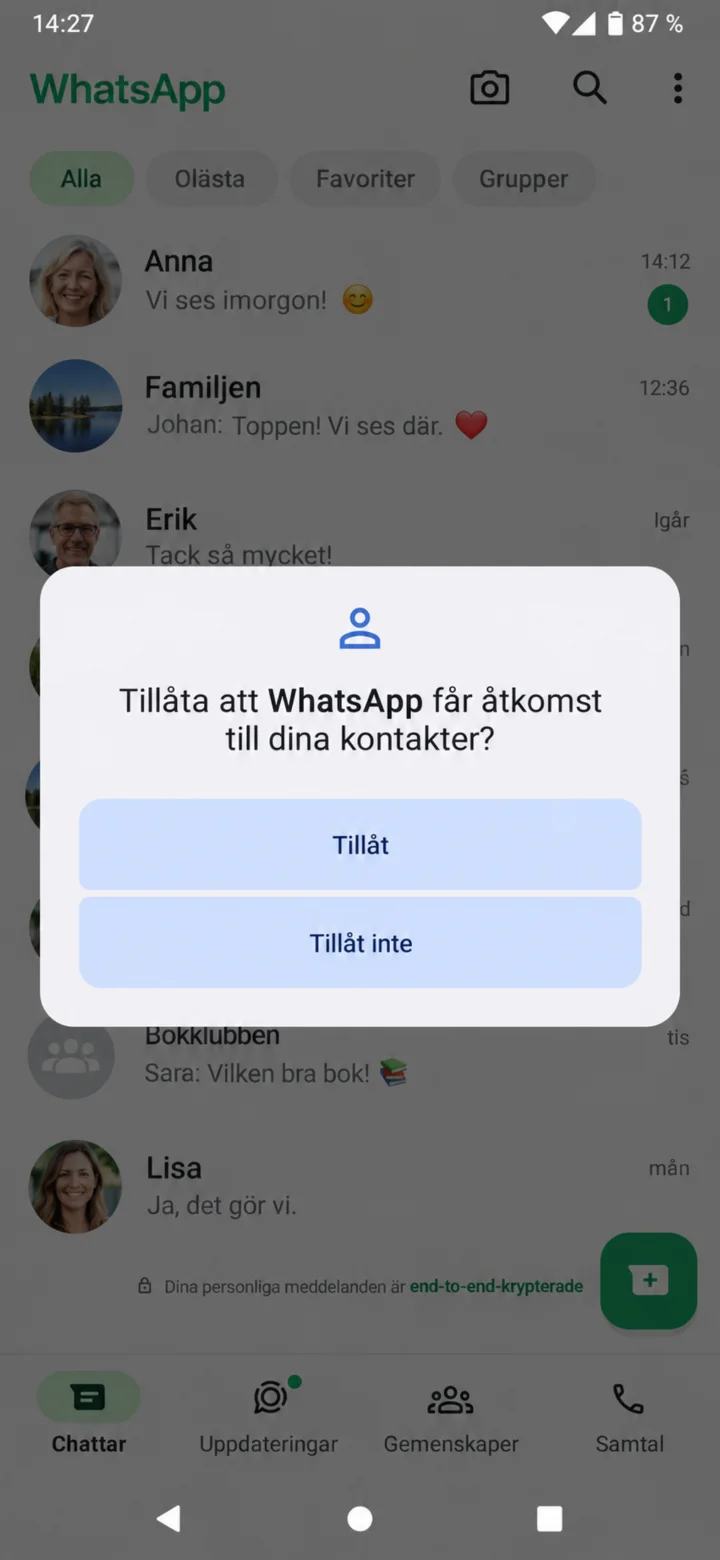
Zezwól na dostęp do kontaktów, jeśli chcesz znaleźć osoby z książki telefonicznej.
 5Krok 5 z 11 · Android
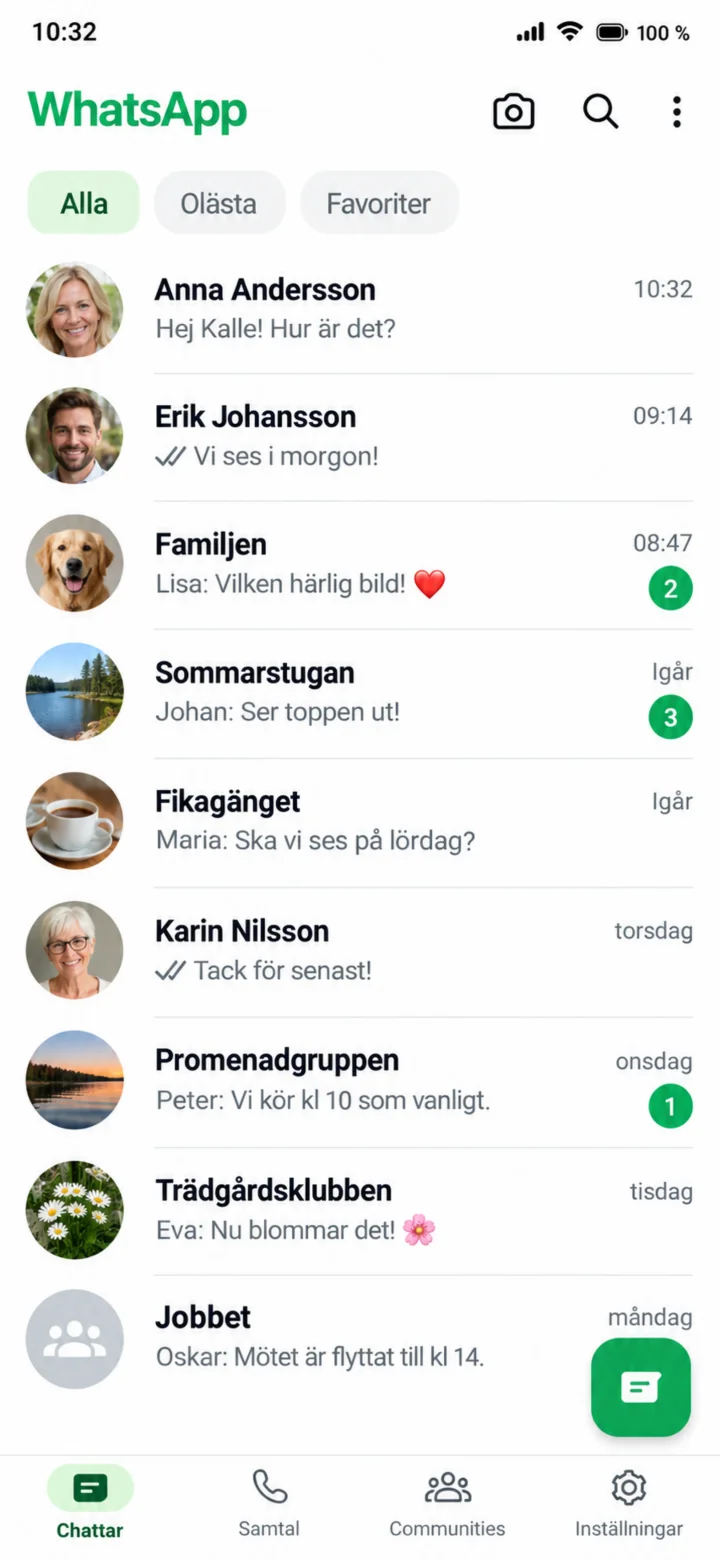
Otwórz WhatsApp i naciśnij osobę, do której chcesz napisać.
 6Krok 6 z 11 · Android
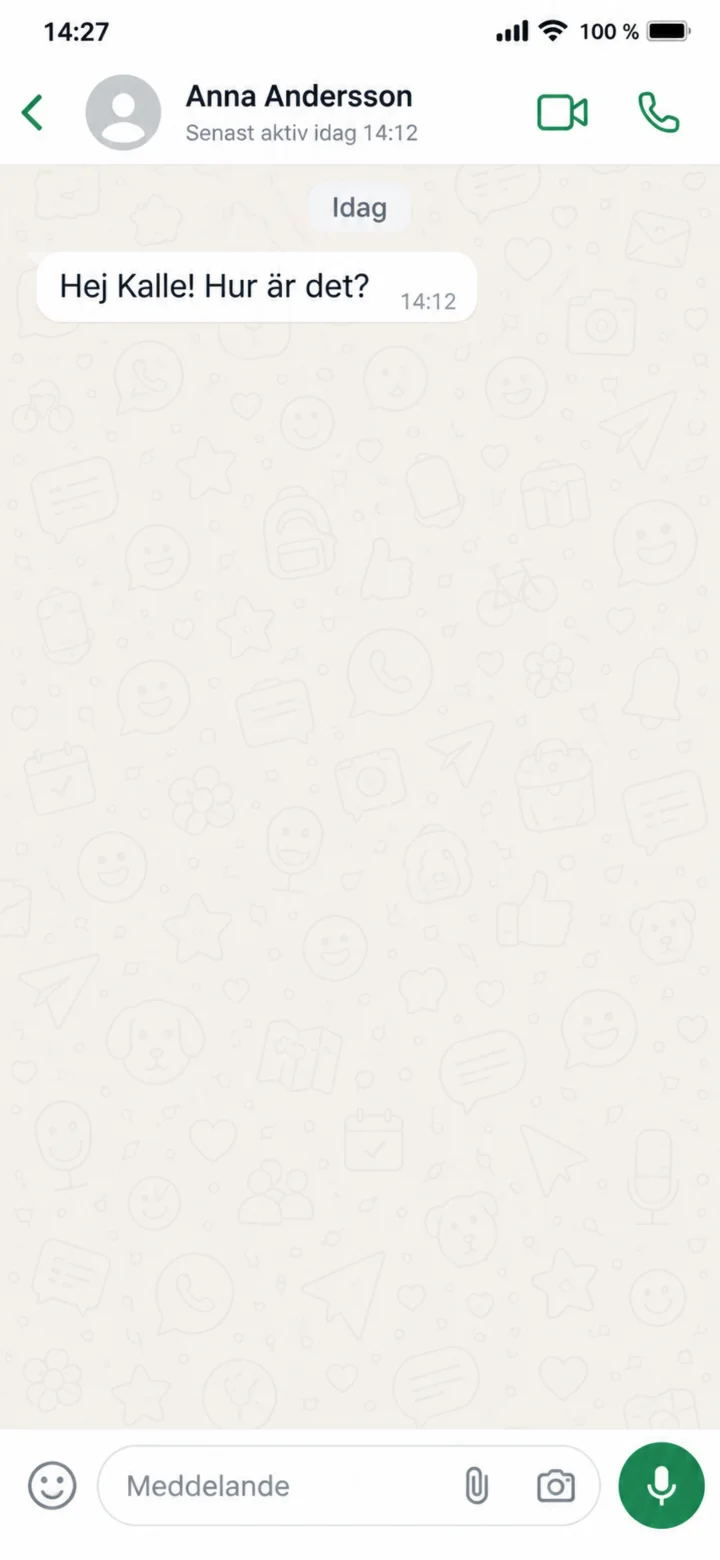
Teraz czat jest otwarty. Naciśnij w polu ”Meddelande” (Wiadomość) na samym dole.
 7Krok 7 z 11 · Android
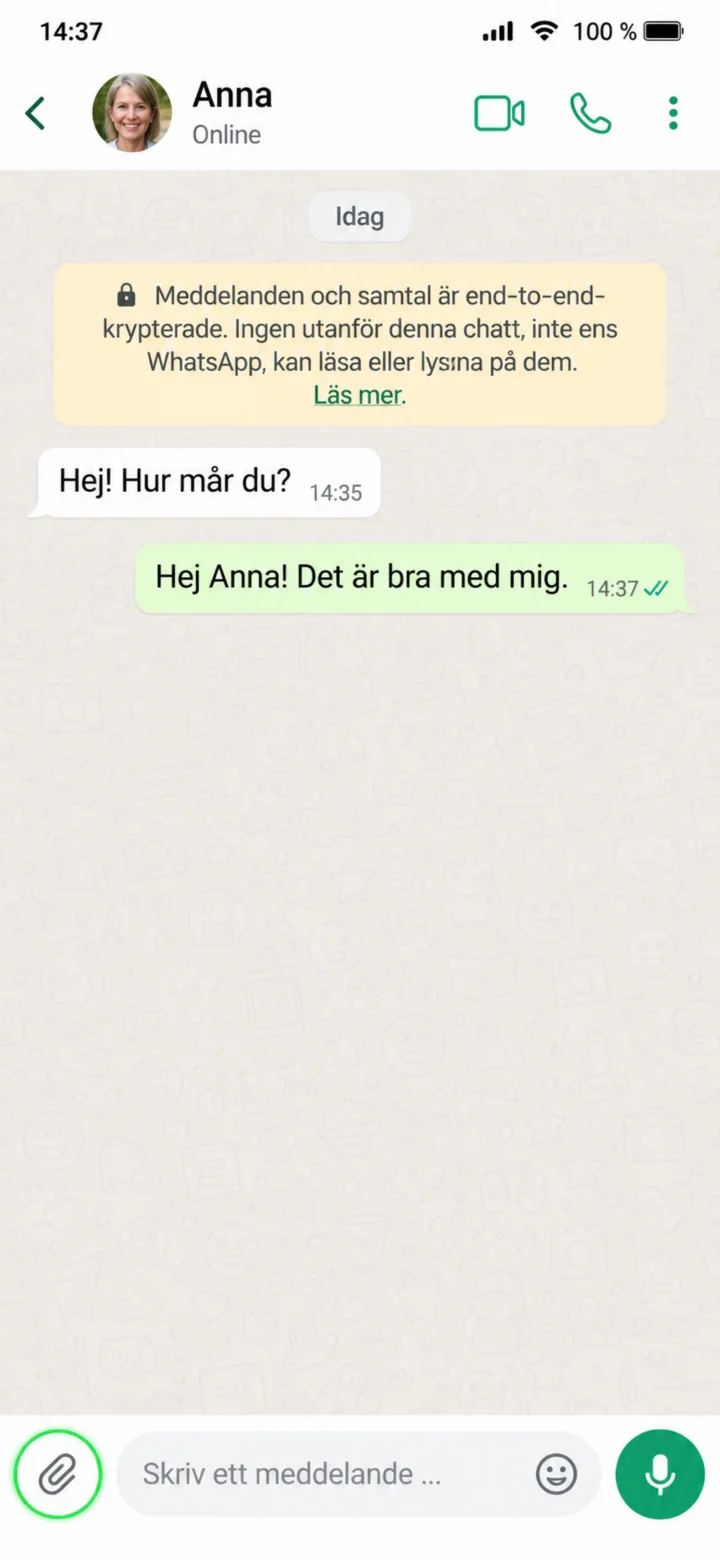
Napisz swoją wiadomość i naciśnij zielony przycisk wysyłania.
 8Krok 8 z 11 · Android
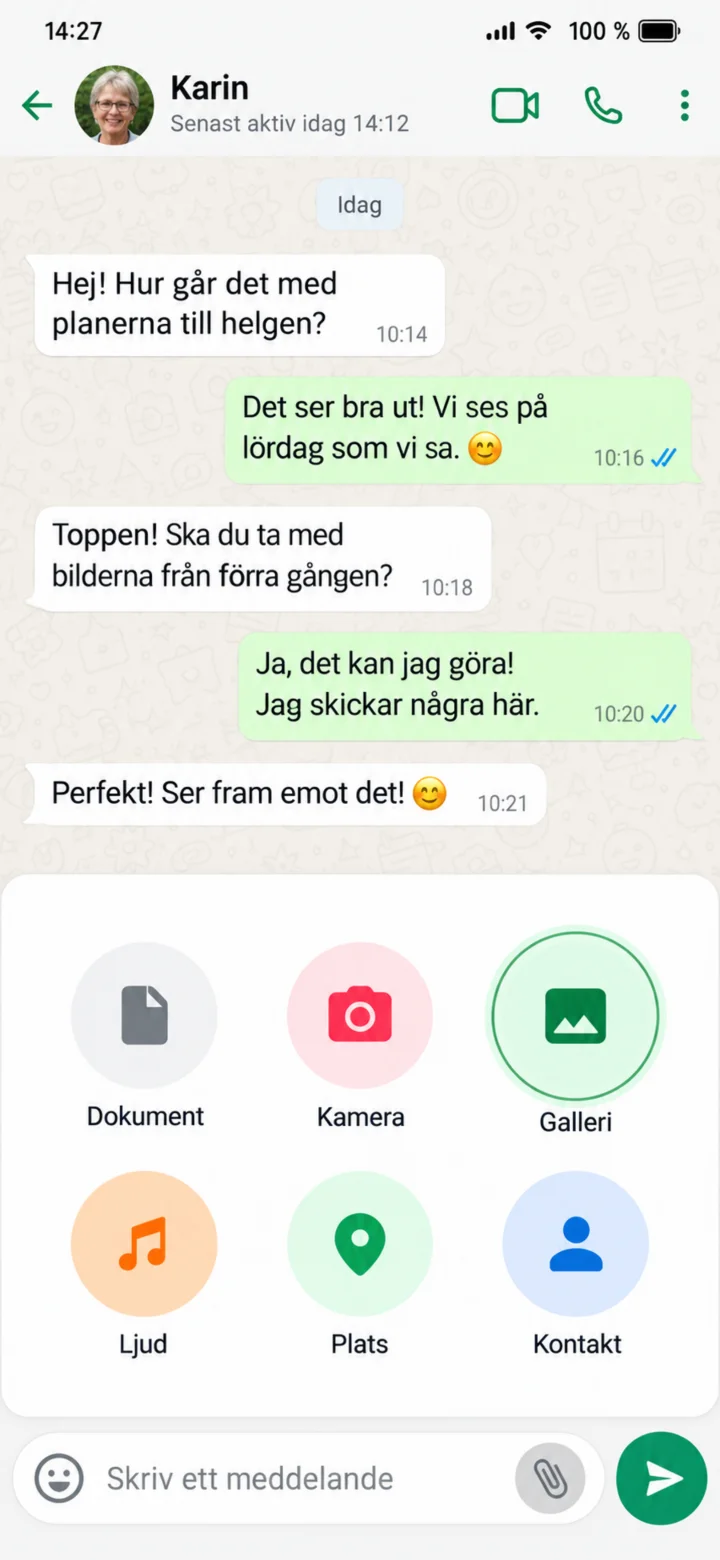
Aby wysłać zdjęcie, naciśnij ikonę spinacza lub plusa.
 9Krok 9 z 11 · Android
Naciśnij ”Galleri” (Galeria), aby wybrać zdjęcie z telefonu.
 10Krok 10 z 11 · Android
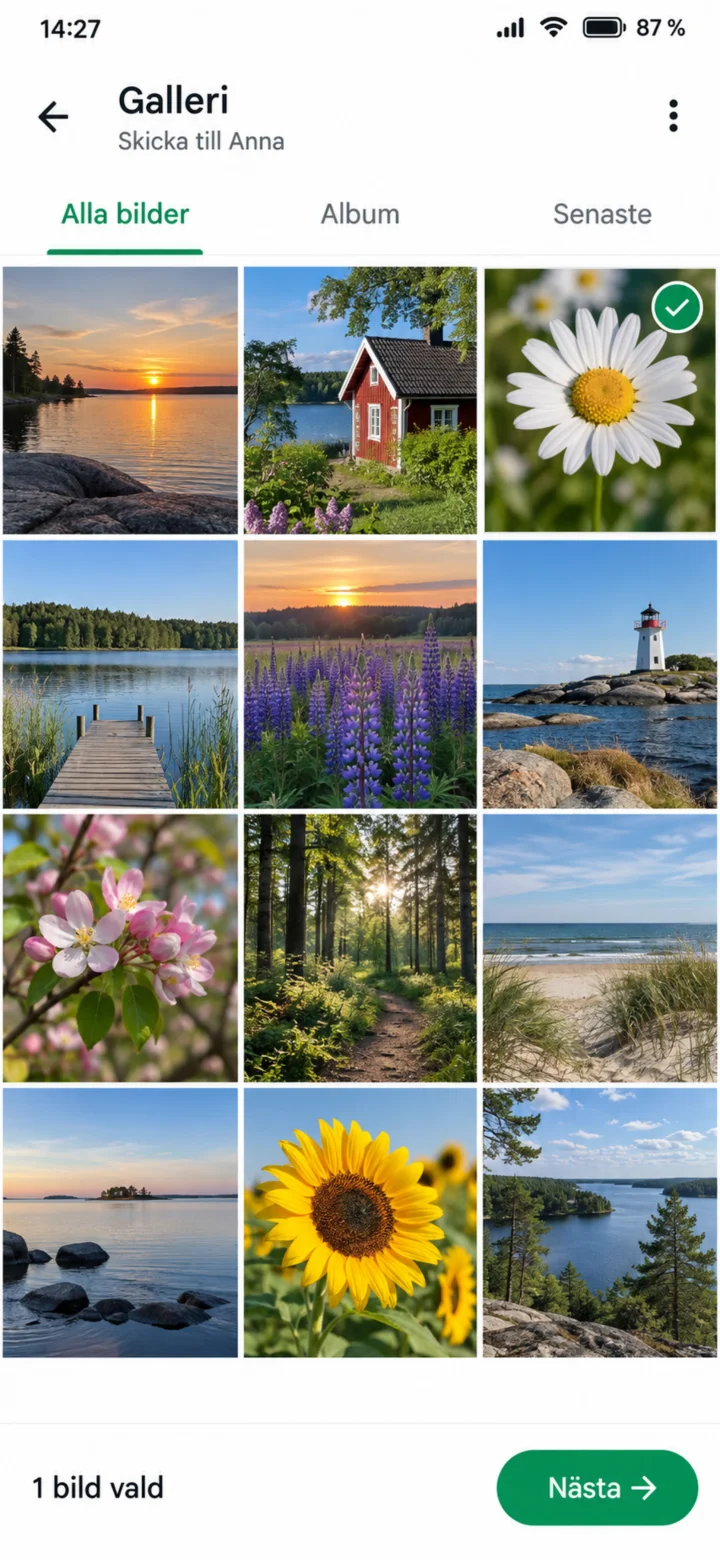
Naciśnij zdjęcie, które chcesz wysłać i wybierz ”Nästa” (Dalej).
 11Krok 11 z 11 · Android
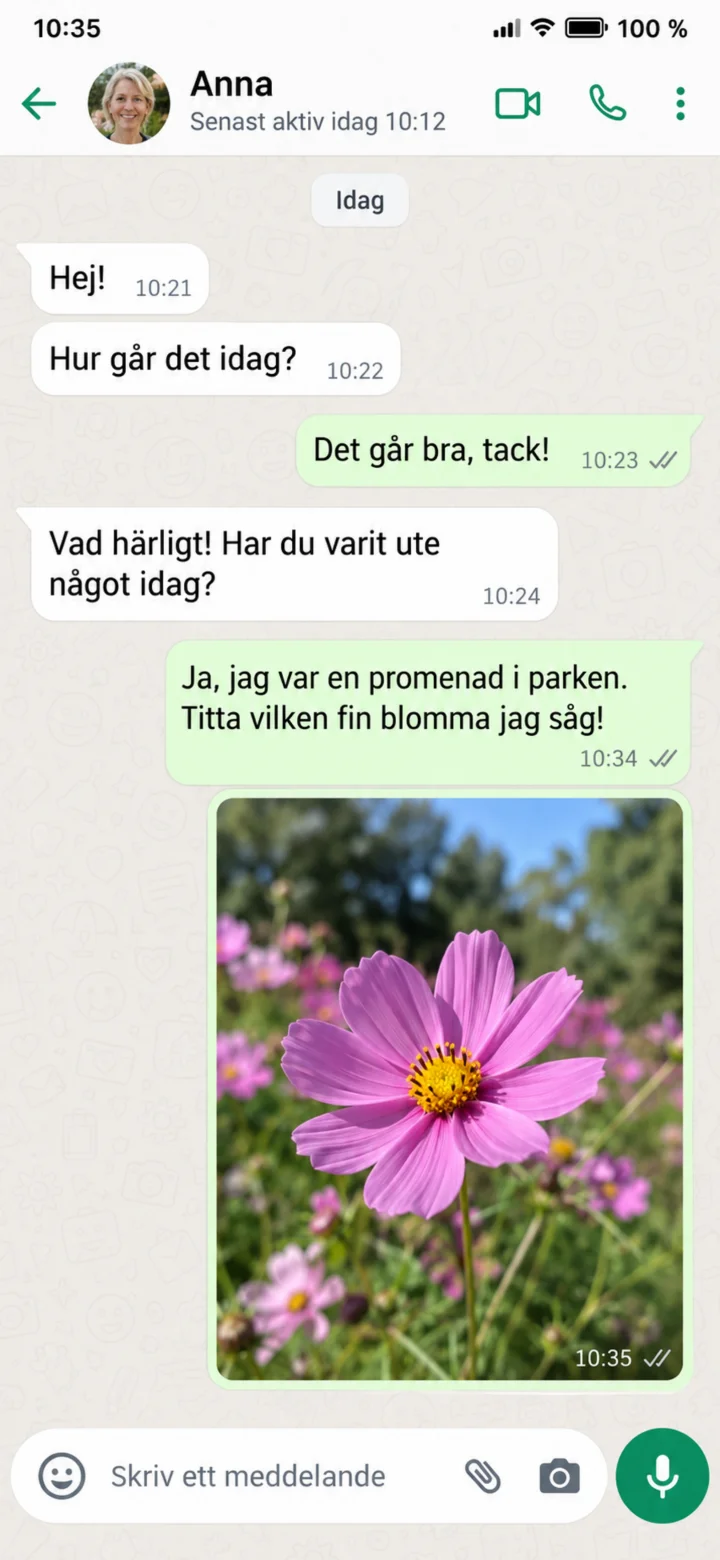
Zdjęcie pojawi się teraz na czacie. Znaczniki (haczyki) pokazują, że zostało wysłane.
Zainstaluj WhatsApp i wykonaj połączenie wideo
Android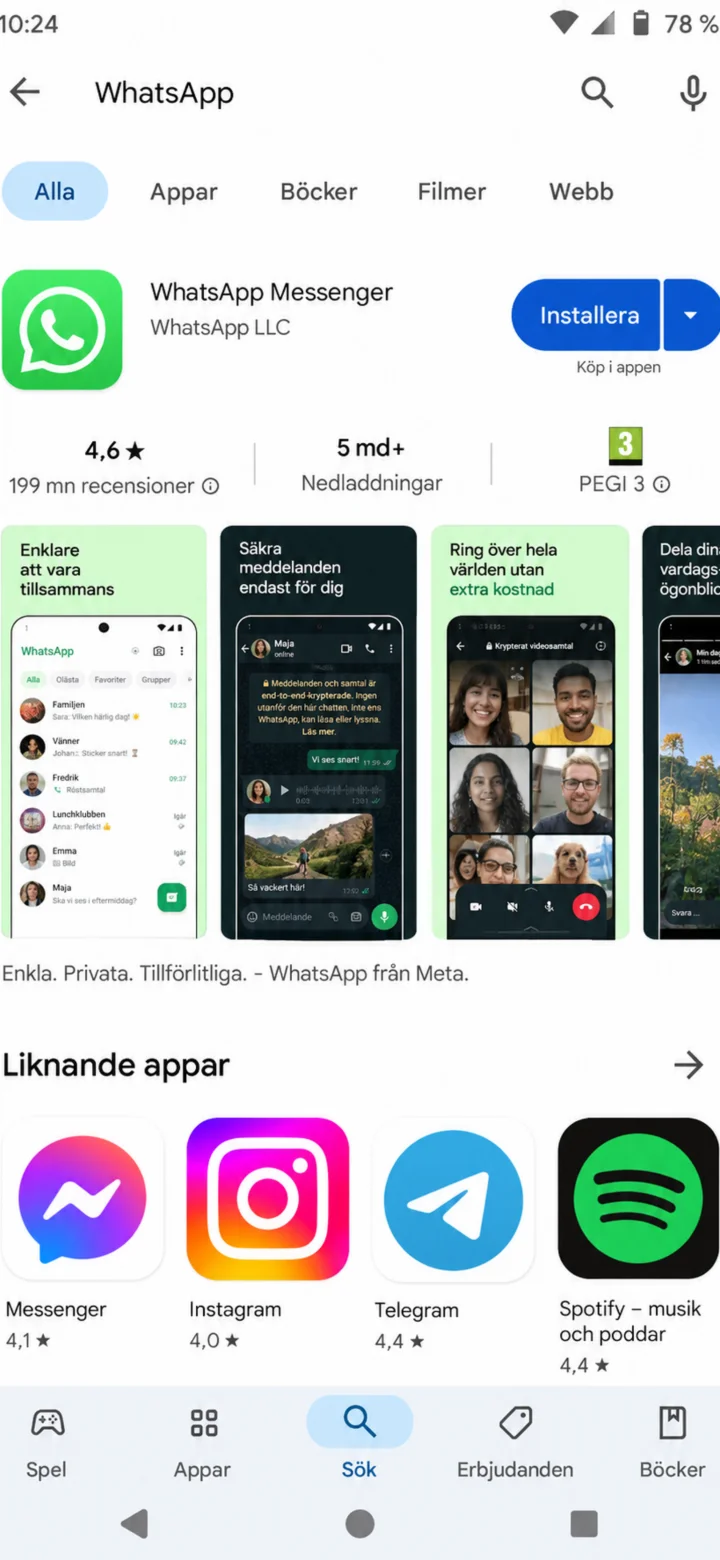 1Krok 1 z 11 · Android
Otwórz Google Play i wyszukaj WhatsApp. Sprawdź, czy aplikacja nazywa się WhatsApp Messenger.
 2Krok 2 z 11 · Android
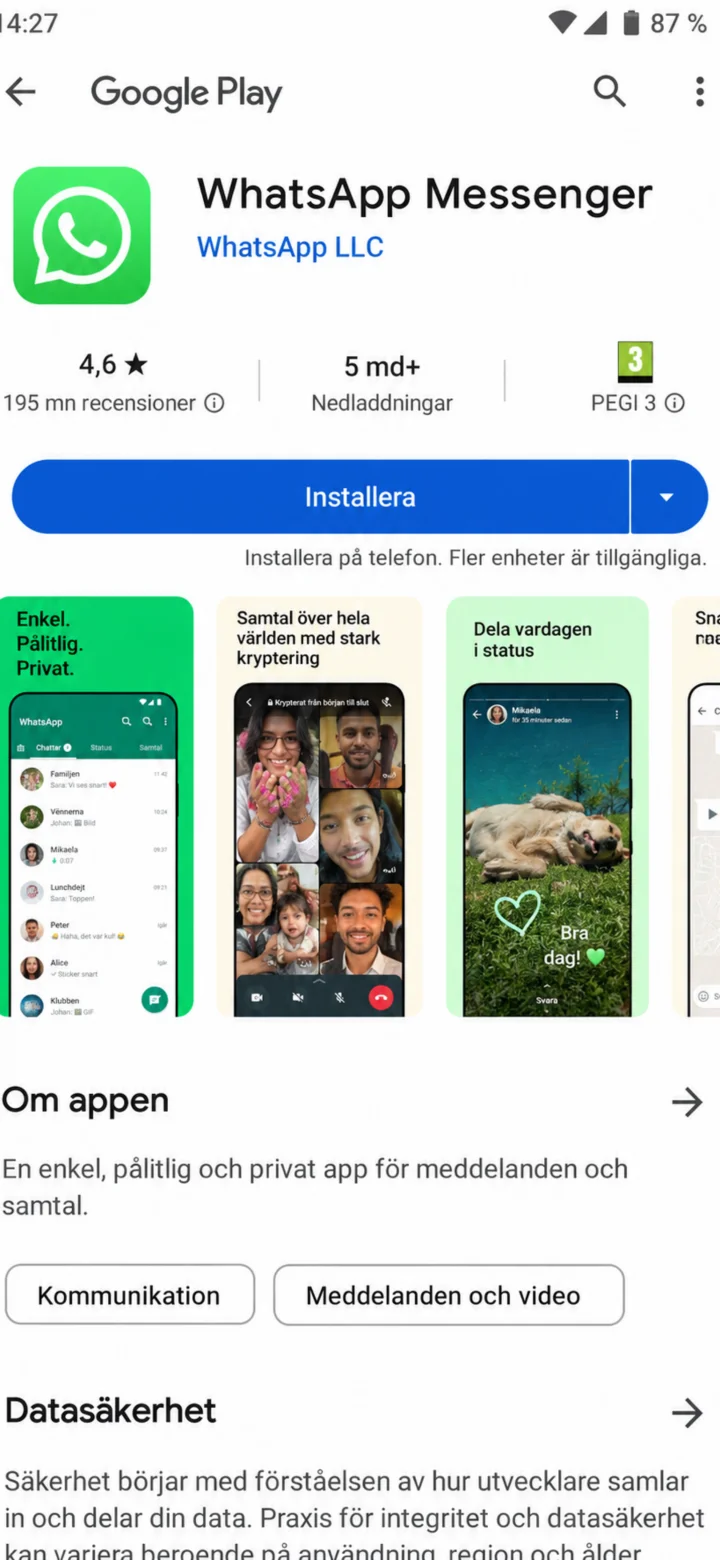
Naciśnij ”Installera” (Zainstaluj), aby zainstalować WhatsApp.
 3Krok 3 z 11 · Android
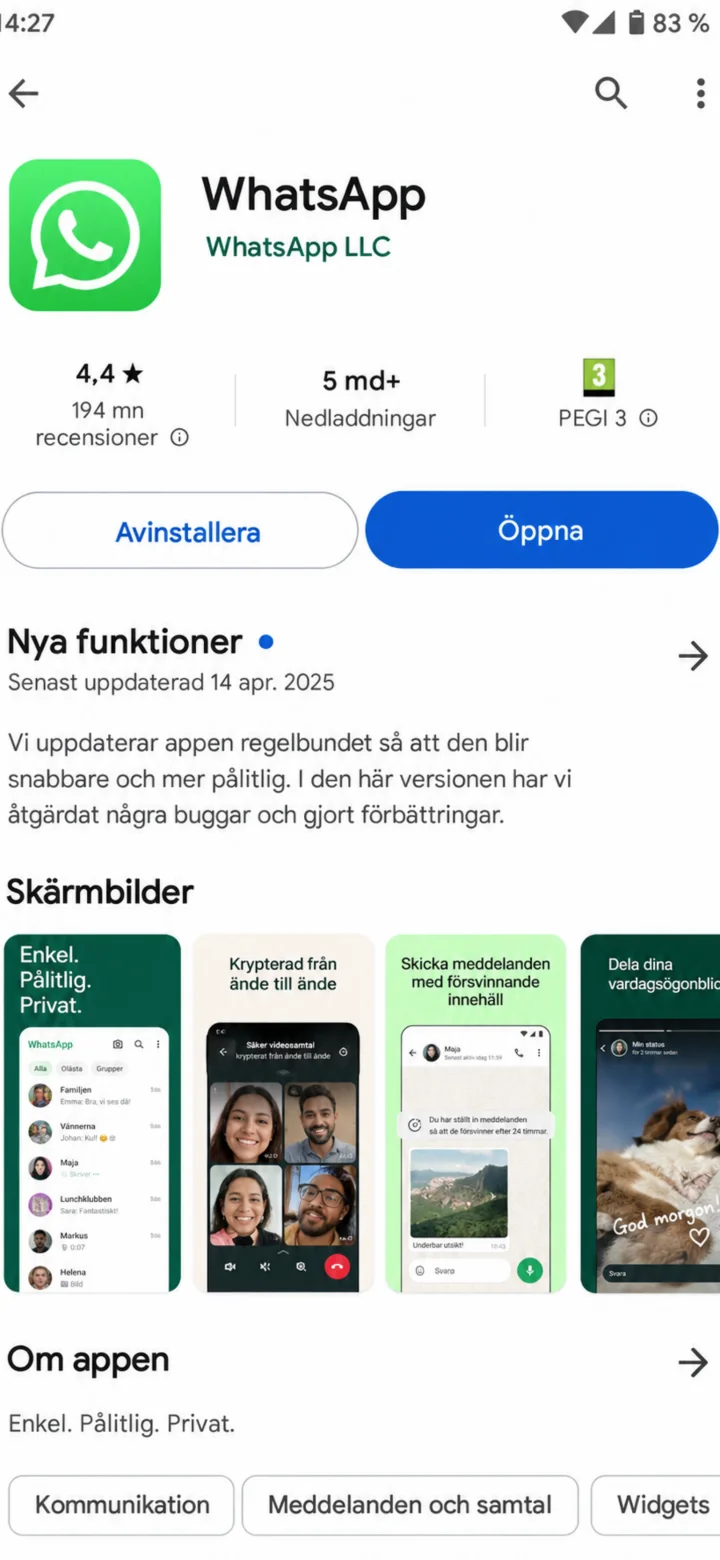
Gdy instalacja zostanie zakończona, naciśnij ”Öppna” (Otwórz).
 4Krok 4 z 11 · Android
Läs informationen och tryck sedan på Godkänn och fortsätt.
 5Krok 5 z 11 · Android
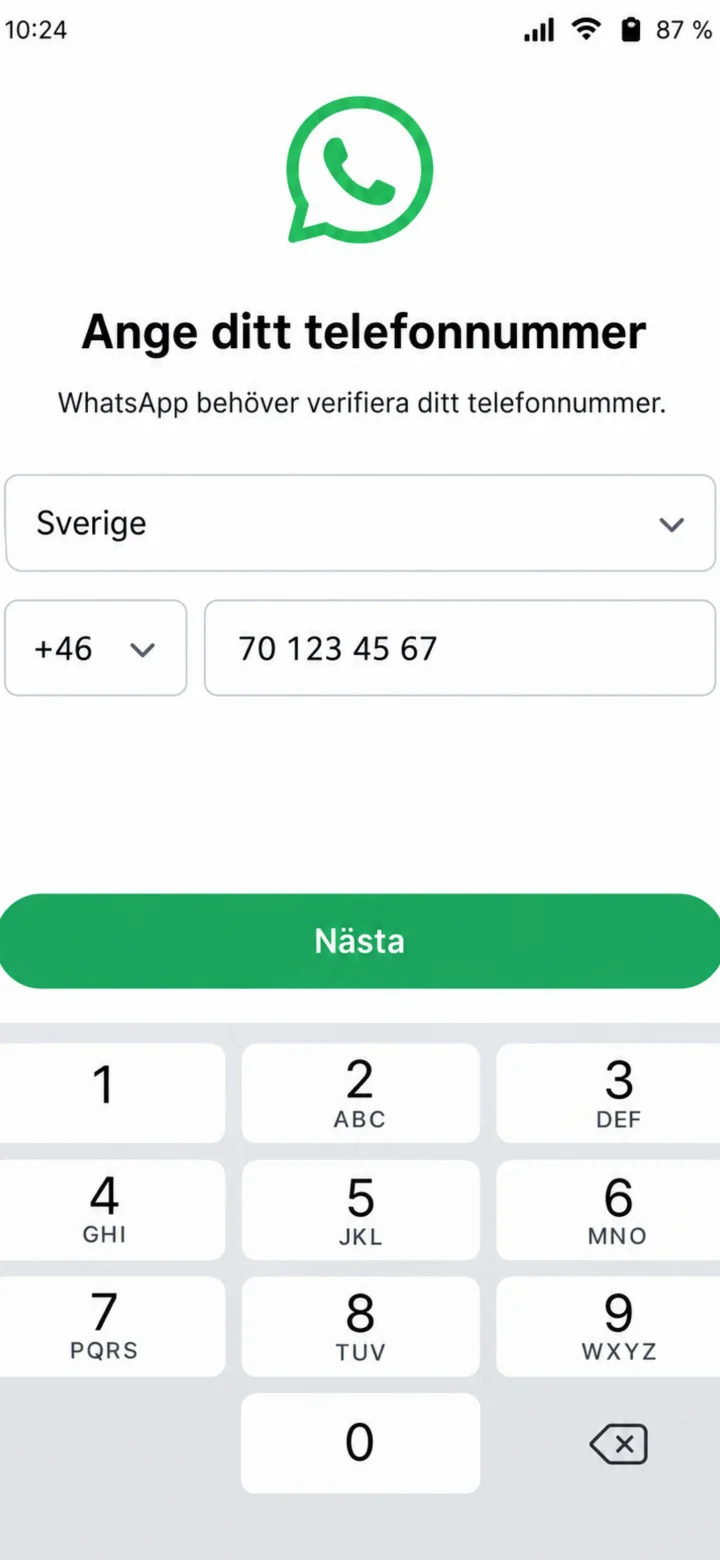
Wybierz Sverige (Szwecję) i wpisz swój numer telefonu komórkowego. Następnie naciśnij ”Nästa” (Dalej).
 6Krok 6 z 11 · Android
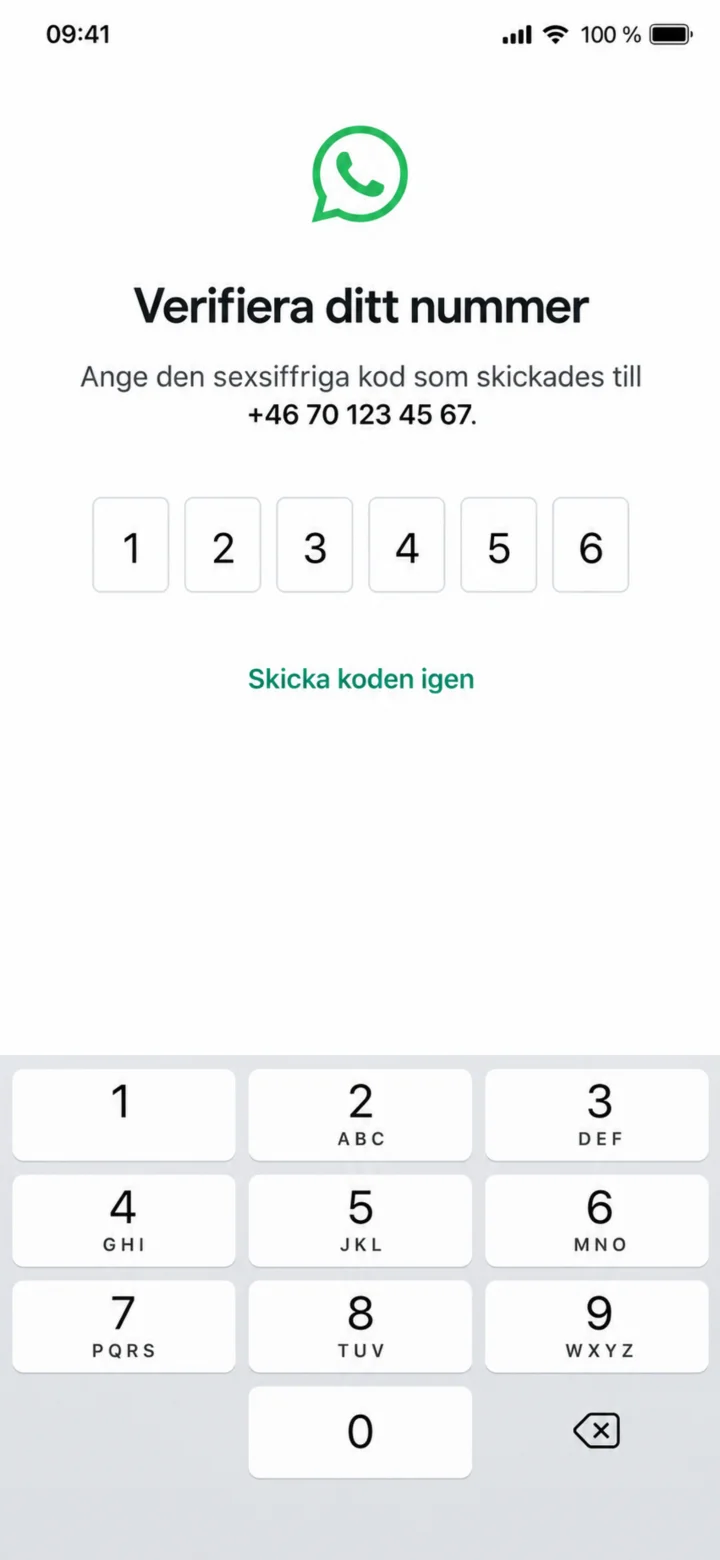
Wpisz sześciocyfrowy kod, który otrzymasz w wiadomości SMS. Nigdy nie udostępniaj kodu nikomu innemu.
 7Krok 7 z 11 · Android
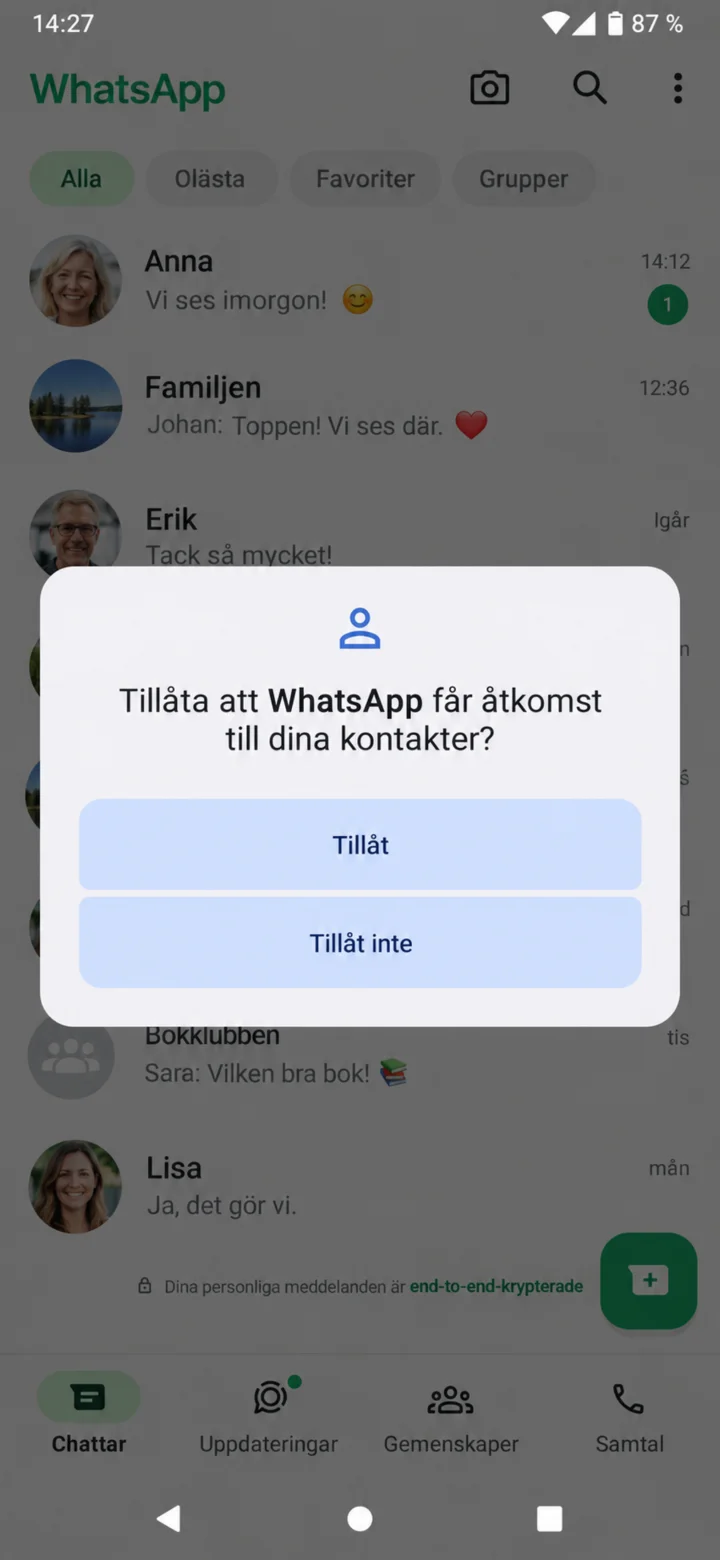
Na Androidzie naciśnij ”Tillåt” (Zezwól), aby WhatsApp mógł znaleźć Twoje kontakty.
 8Krok 8 z 11 · Android
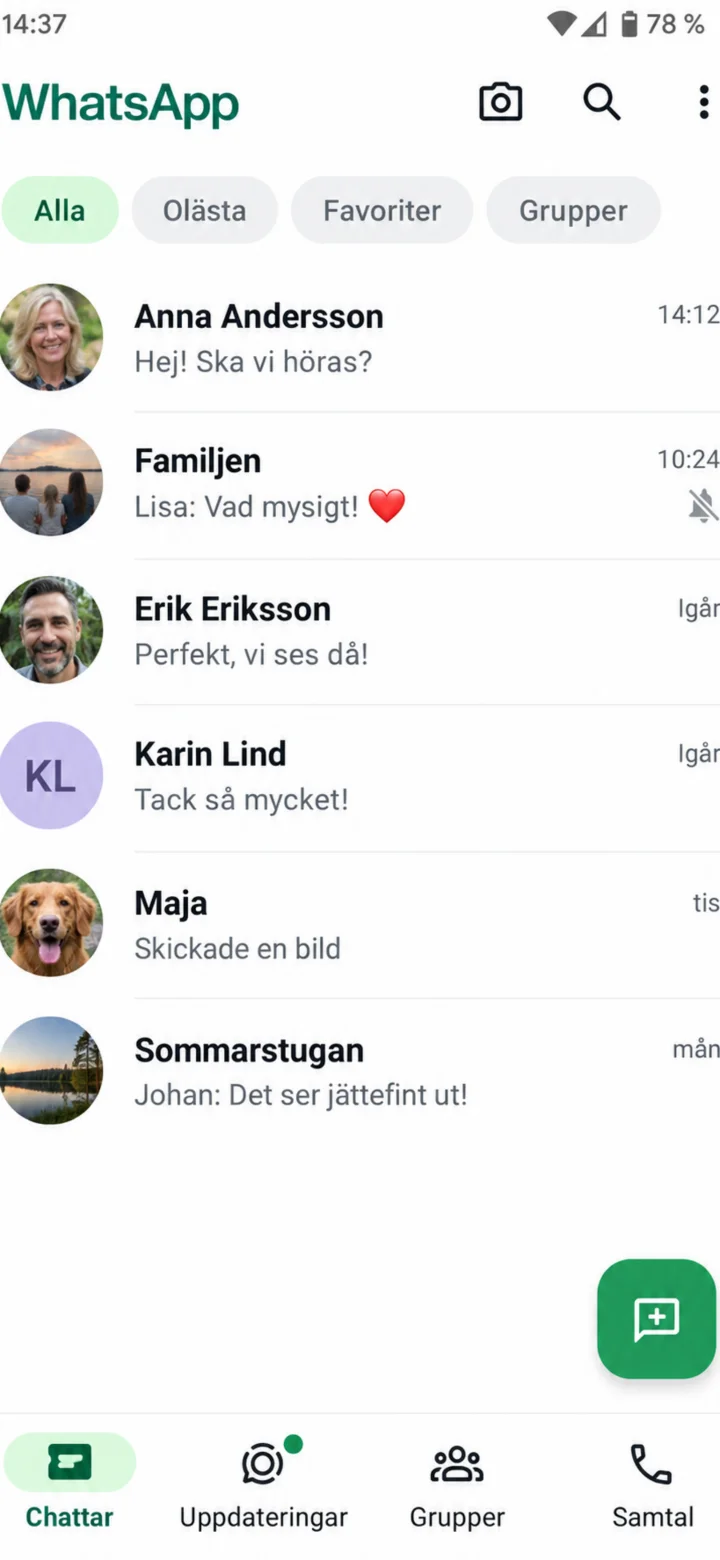
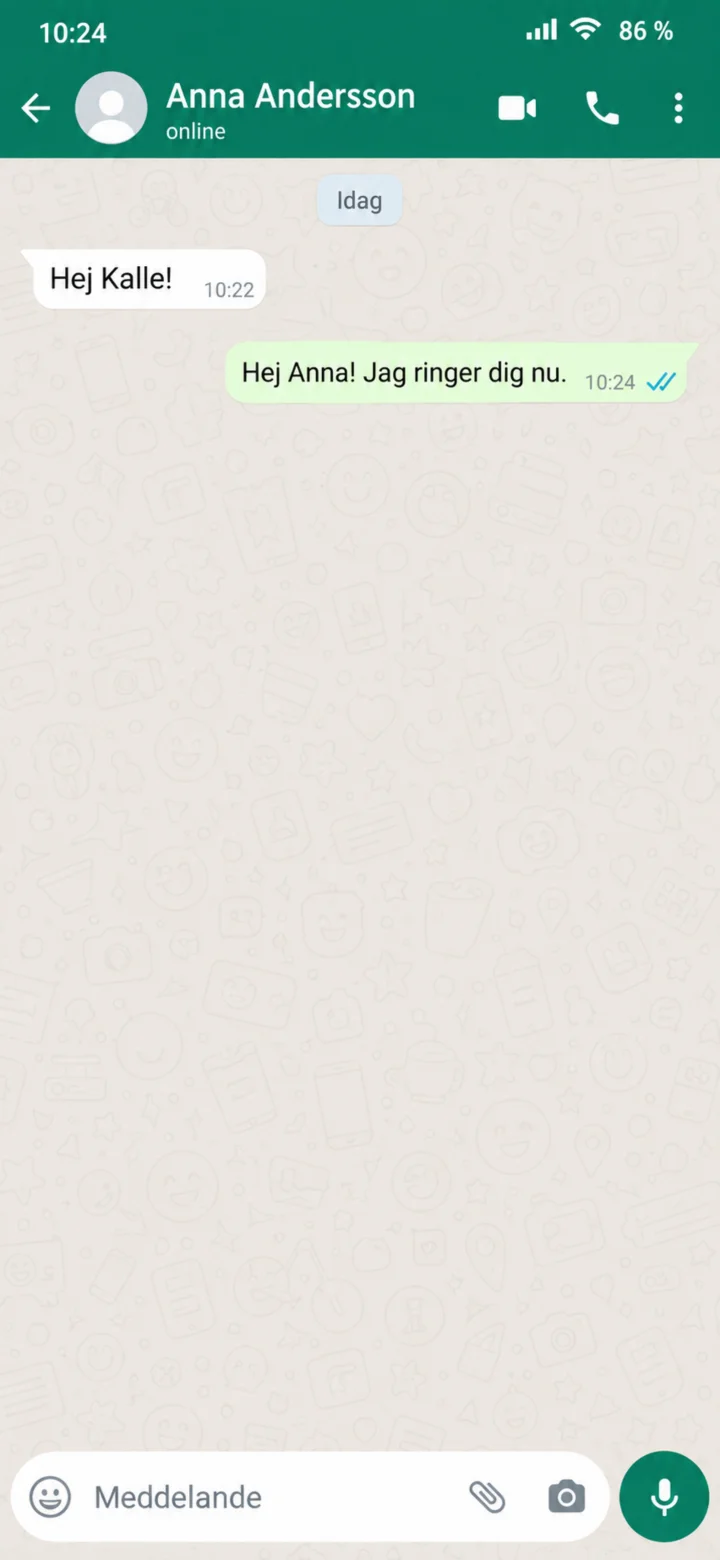
Na liście czatów naciśnij osobę, do której chcesz zadzwonić. W przykładzie wybieramy Anna Andersson.
 9Krok 9 z 11 · Android
Naciśnij małą ikonę kamery wideo w prawym górnym rogu.
 10Krok 10 z 11 · Android
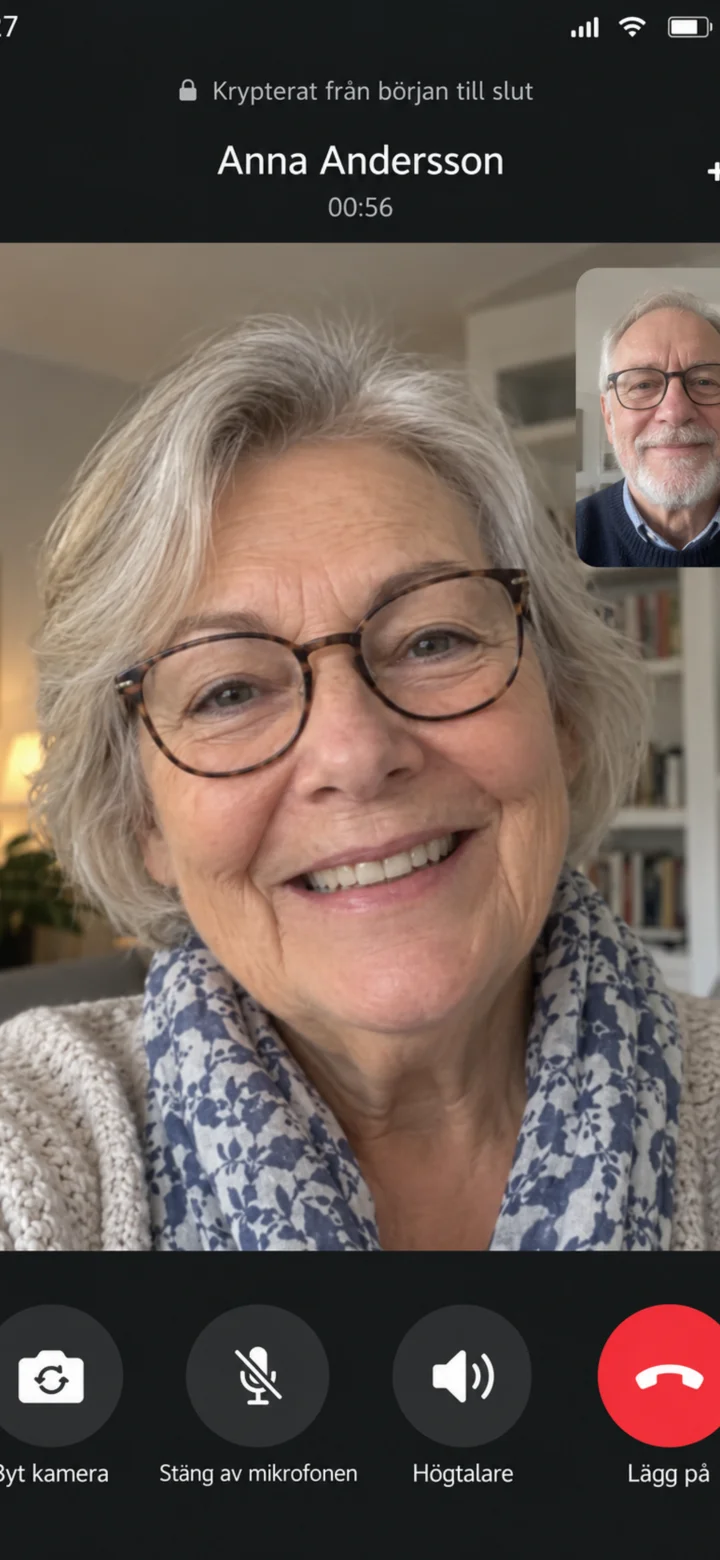
Połączenie wideo zostało rozpoczęte. Naciśnij czerwony przycisk, gdy chcesz zakończyć rozmowę.
 11Krok 11 z 11 · Android
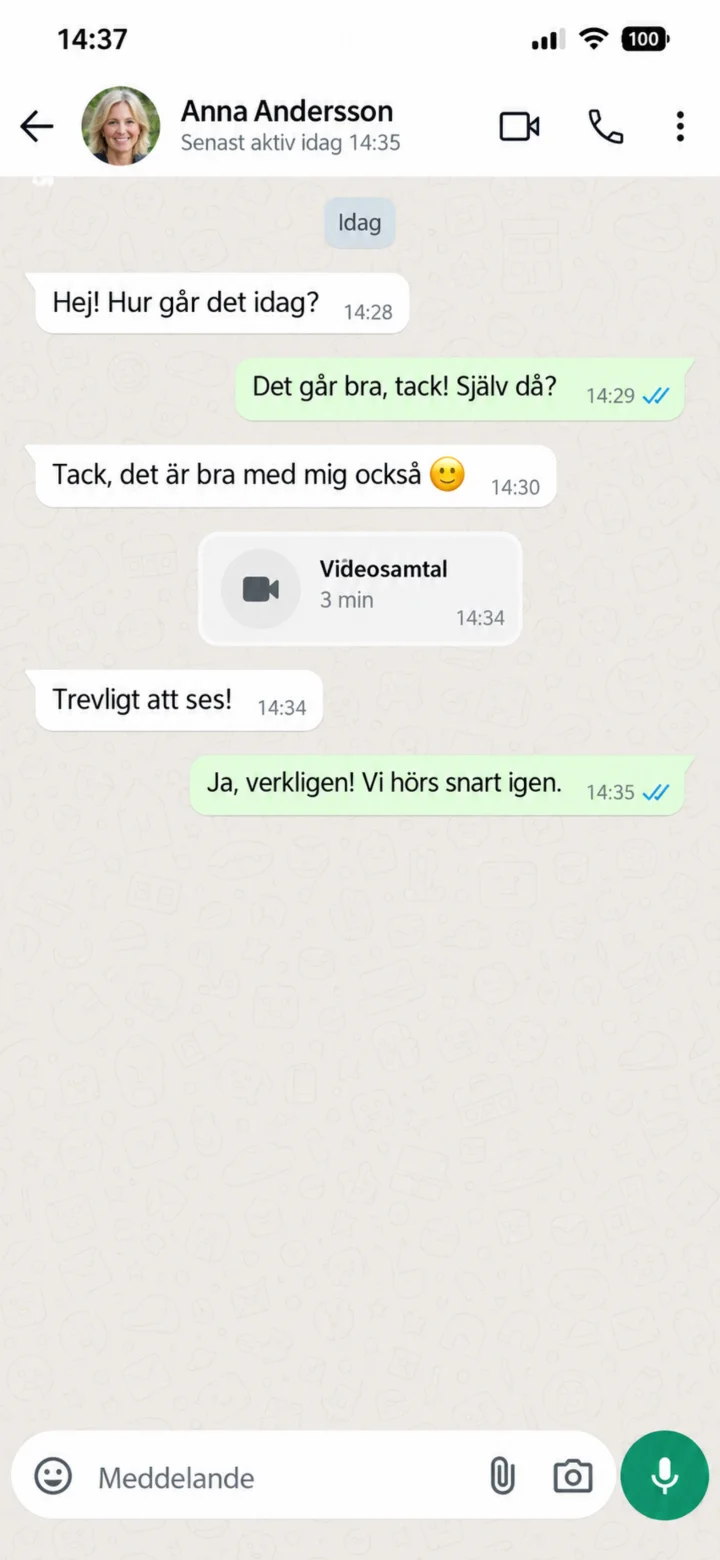
Rozmowa została zakończona. Jesteś teraz z powrotem na czacie.