Alla guider i ämnet, en guide per ny sida. Totalt 38 steg.
Tips: kryssa ur ”Sidhuvuden och sidfötter” i utskriftsrutan, så slipper du adressen längst ner.
Håll kontakten
Guider steg för steg · 4 guider
 iPhone
Innehåll
- 1.Facebook – kom igång8 steg
- 2.Instagram – Kom igång8 steg
- 3.Installera WhatsApp och ring ett videosamtal11 steg
- 4.Så skickar du bilder i WhatsApp11 steg
Facebook – kom igång
iPhone 1Steg 1 av 8 · iPhone
Öppna App Store och sök efter Facebook. Kontrollera att appen är från Meta och tryck på Hämta eller Öppna.
 2Steg 2 av 8 · iPhone
När Facebook öppnas väljer du Logga in om du redan har ett konto. Välj Skapa nytt konto om du inte har ett konto.
 3Steg 3 av 8 · iPhone
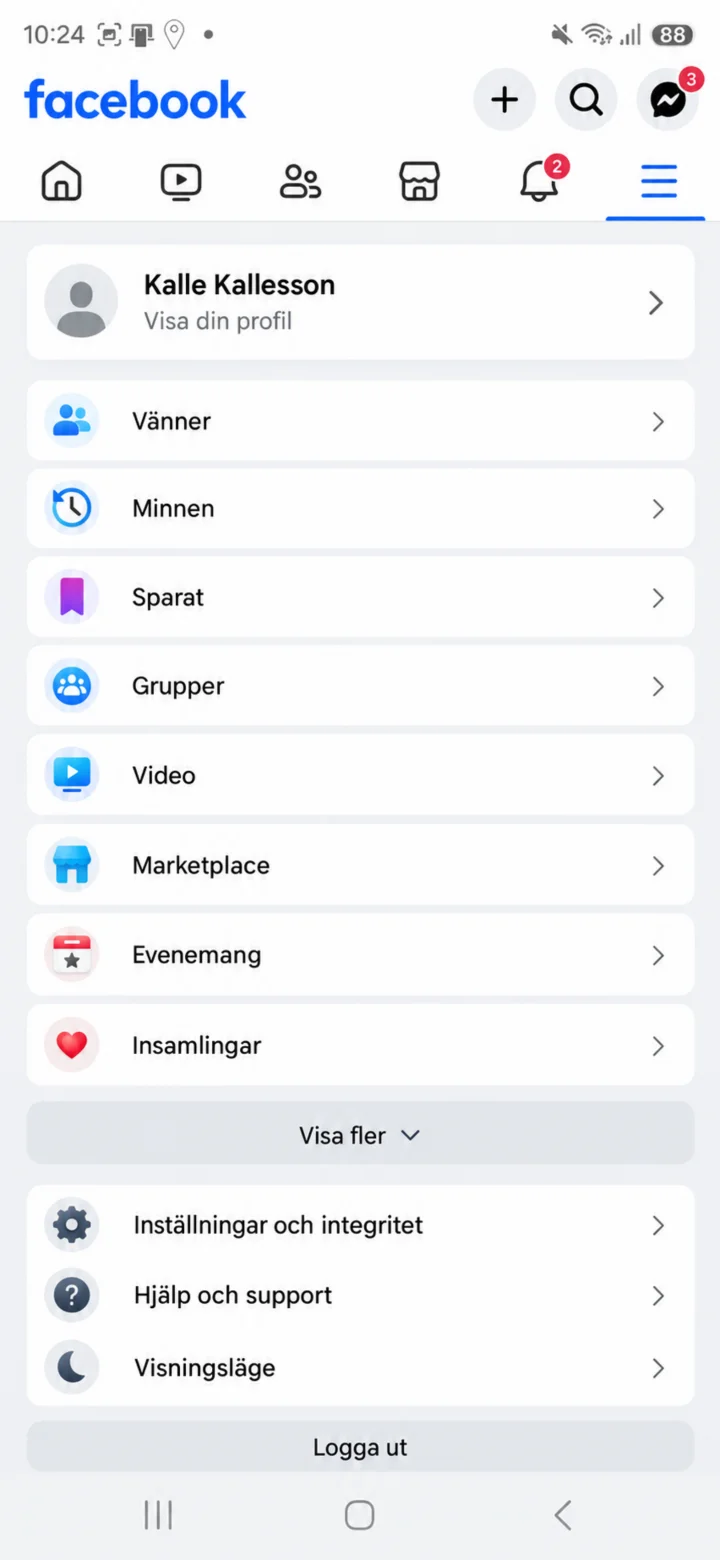
Nu är du inne på Facebook. På startsidan ser du inlägg olika personer och företag som du kan klicka på och läsa. För att ställa in din profil så Tryck på menyknappen med tre streck för att gå vidare till din profil.
 4Steg 4 av 8 · iPhone
Tryck på ditt namn eller Visa din profil högst upp i menyn. Då öppnas din Facebook-profil.
 5Steg 5 av 8 · iPhone
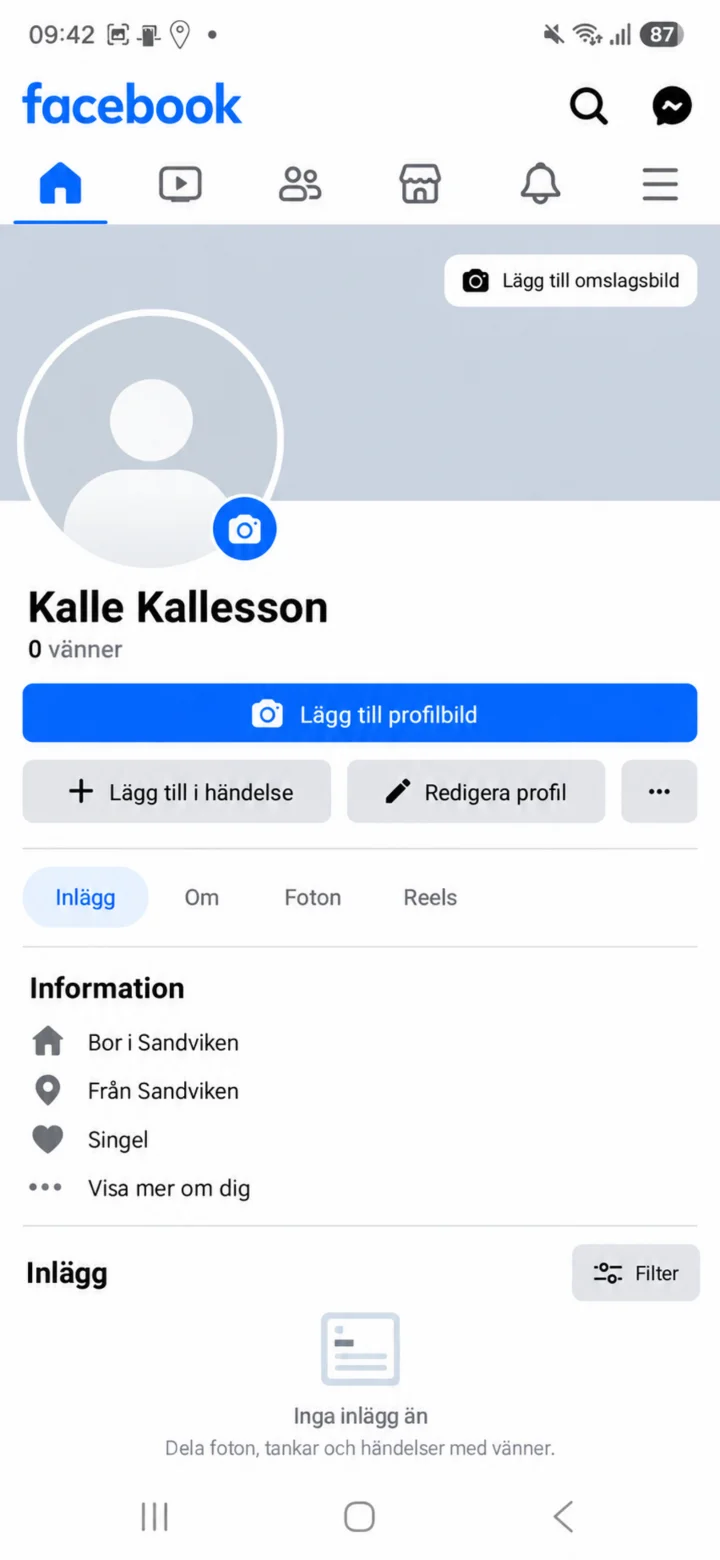
På profilsidan trycker du på Lägg till profilbild vid den tomma profilbilden.
 6Steg 6 av 8 · iPhone
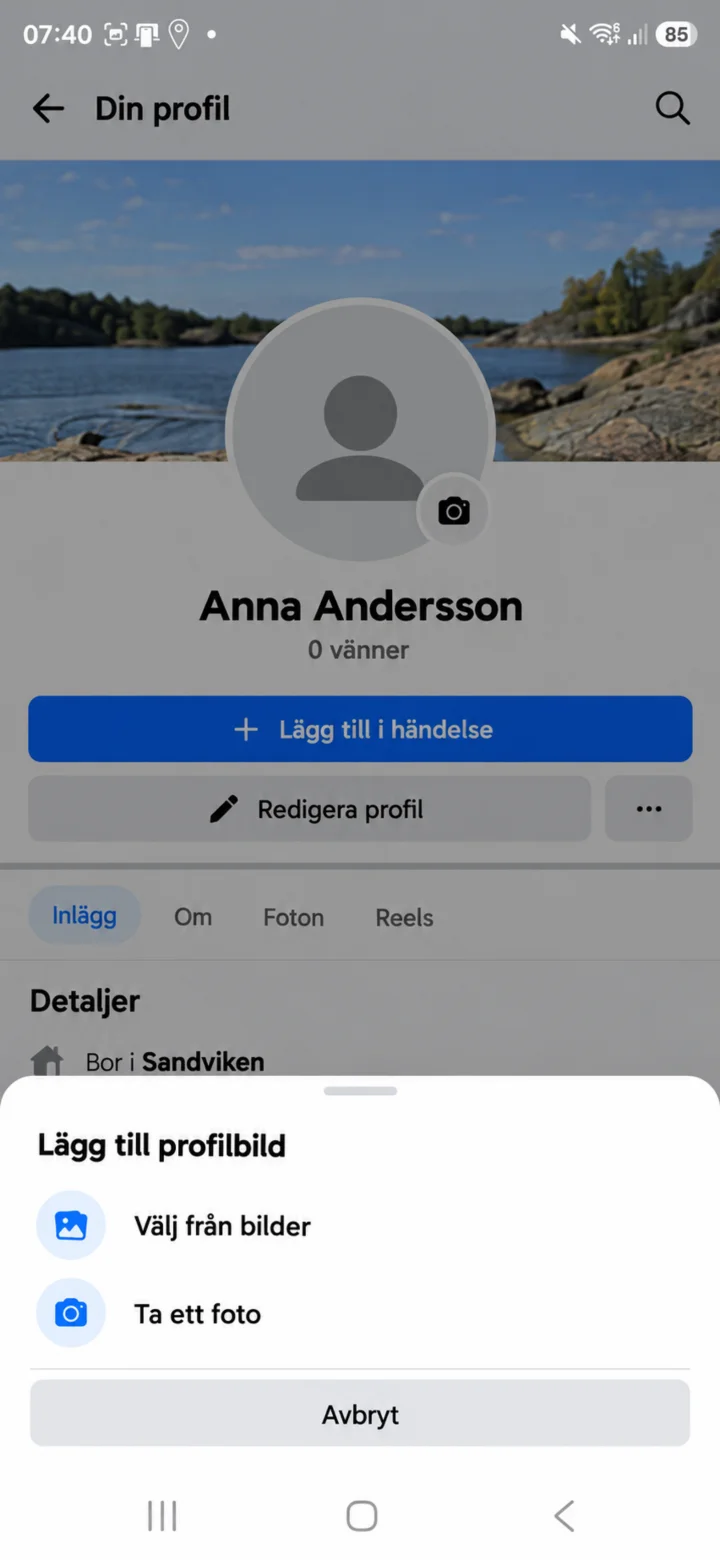
Välj från bilder om bilden redan finns i telefonen. Välj Ta ett foto om du vill fotografera en ny bild.
 7Steg 7 av 8 · iPhone
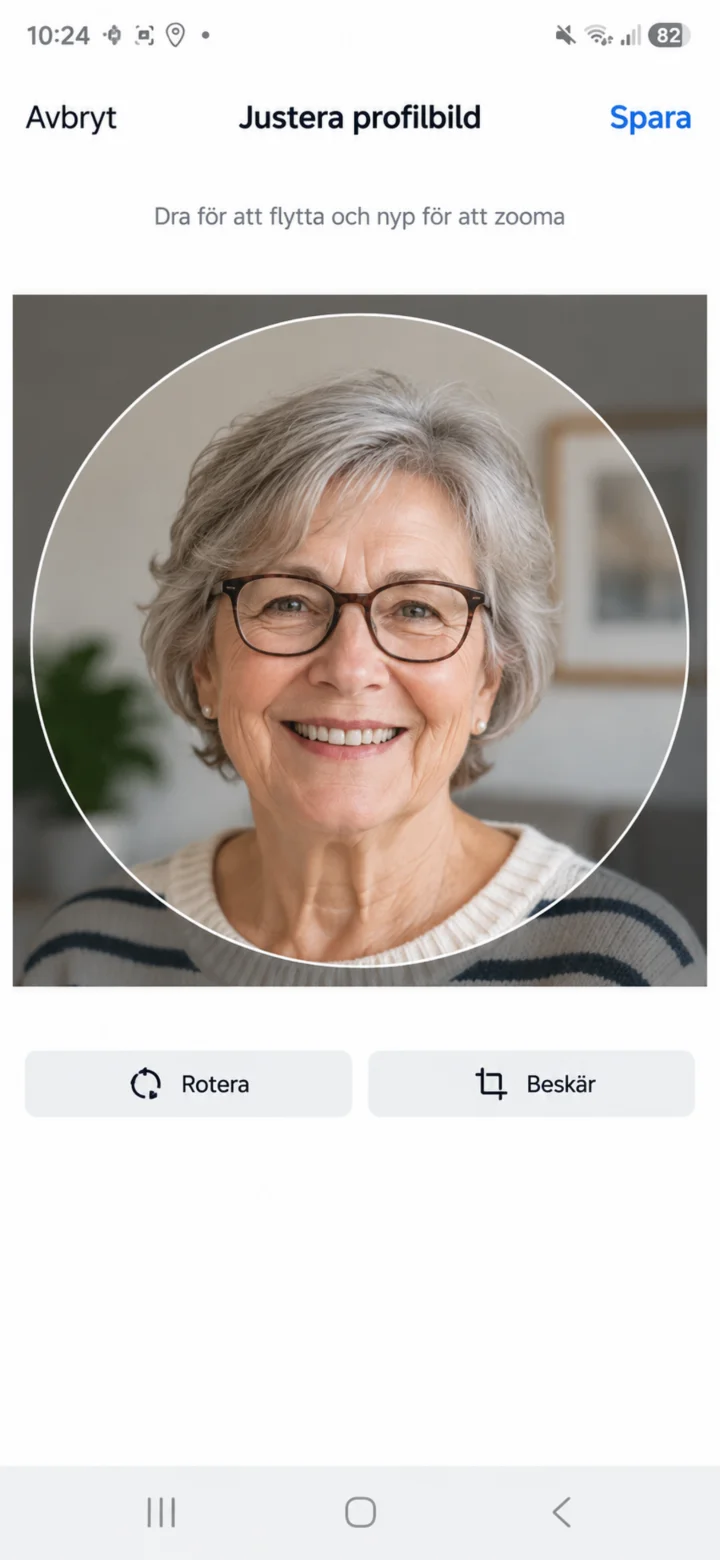
Nu är bilden uppladdad. Flytta bilden så att ansiktet syns bra. Tryck sedan på Spara.
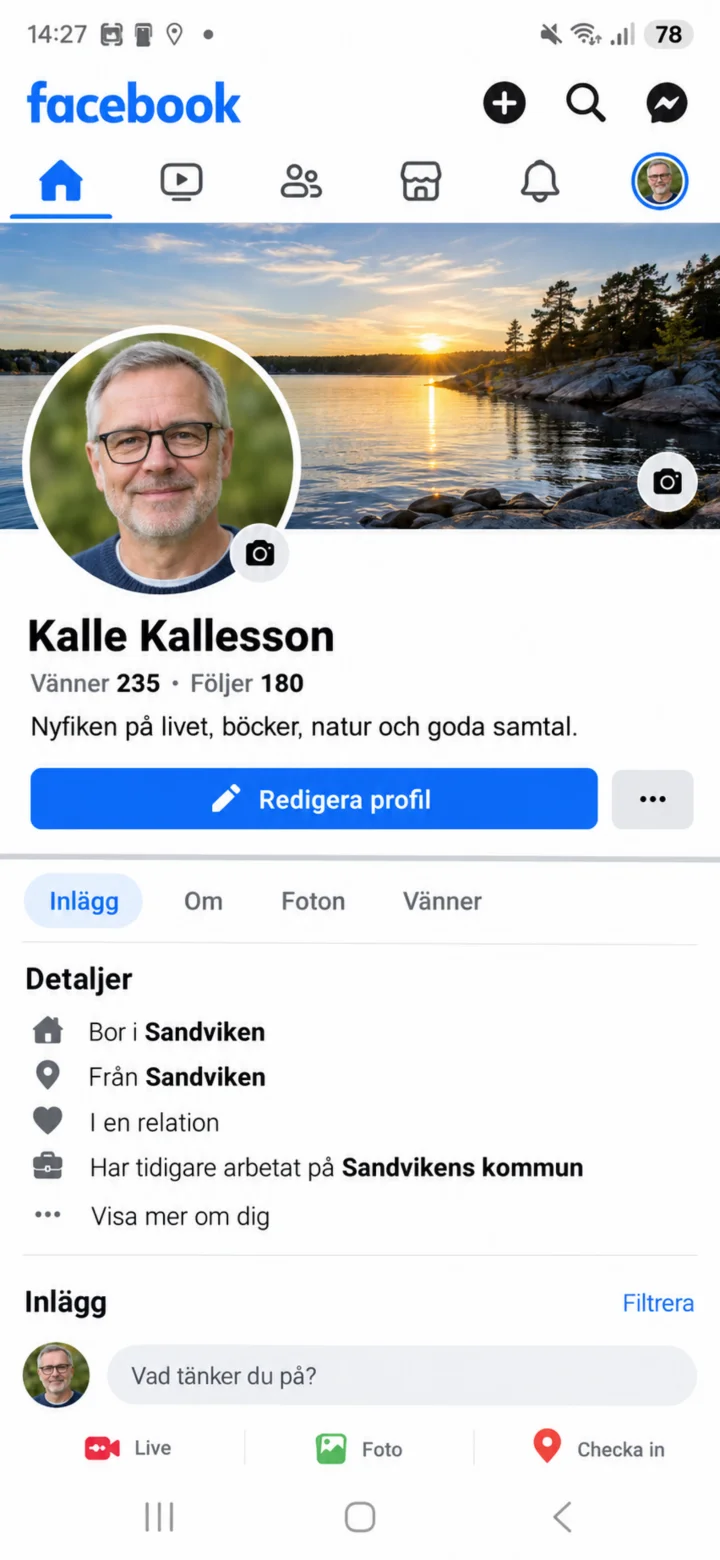 8Steg 8 av 8 · iPhone
Nu visas den nya profilbilden på din Facebook-profil. Du kan senare trycka på Redigera profil om du vill ändra något.
Instagram – Kom igång
iPhone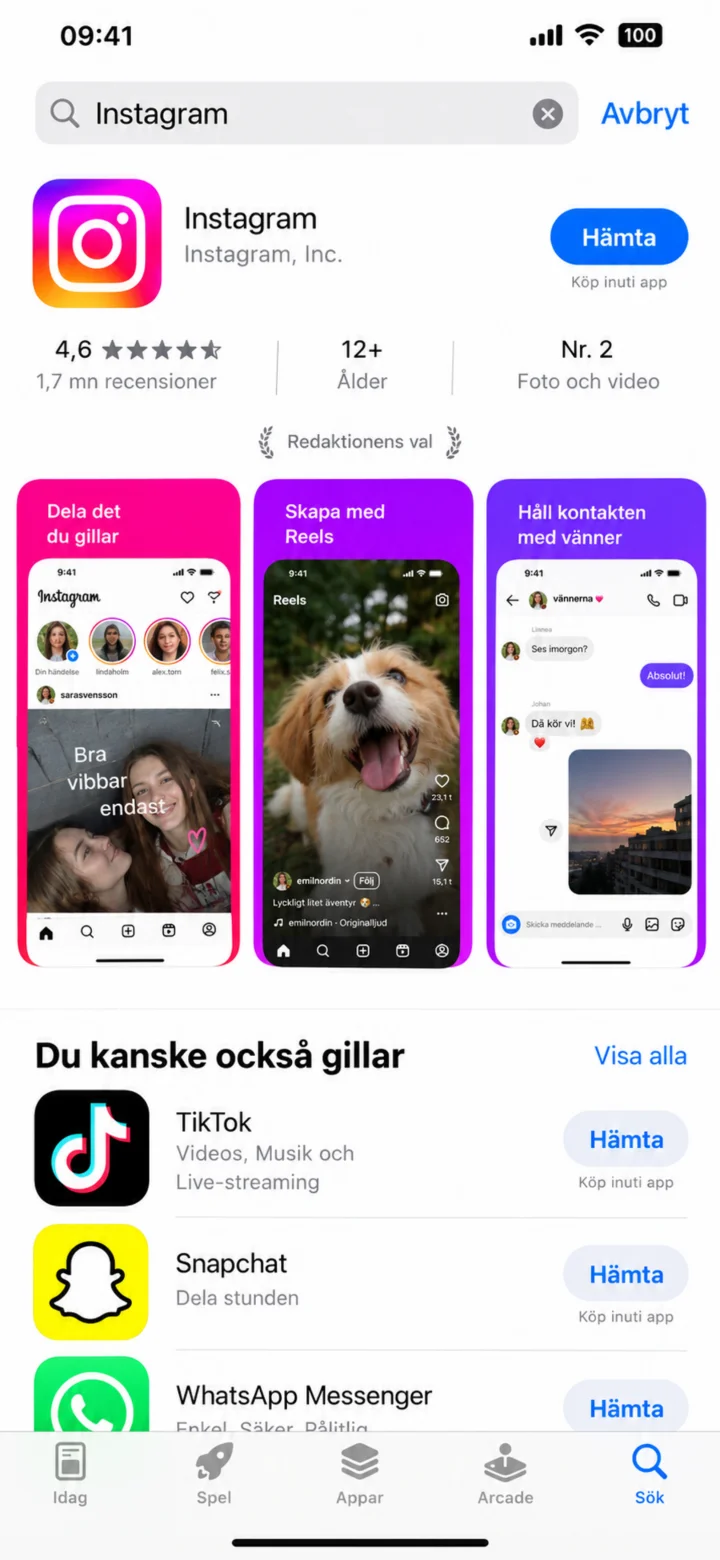 1Steg 1 av 8 · iPhone
Öppna App Store och sök efter Instagram. Kontrollera att appen är den officiella appen och tryck på Hämta eller Öppna.
 2Steg 2 av 8 · iPhone
När Instagram öppnas väljer du Logga in om du redan har ett konto. Välj Skapa nytt konto om du inte har ett konto.
 3Steg 3 av 8 · iPhone
Nu är du inne på Instagram. På startsidan ser du inlägg och händelser som publiceratsr. Om du vill ställa in din profil så Tryck på profilikonen längst ner till höger för att öppna din profil.
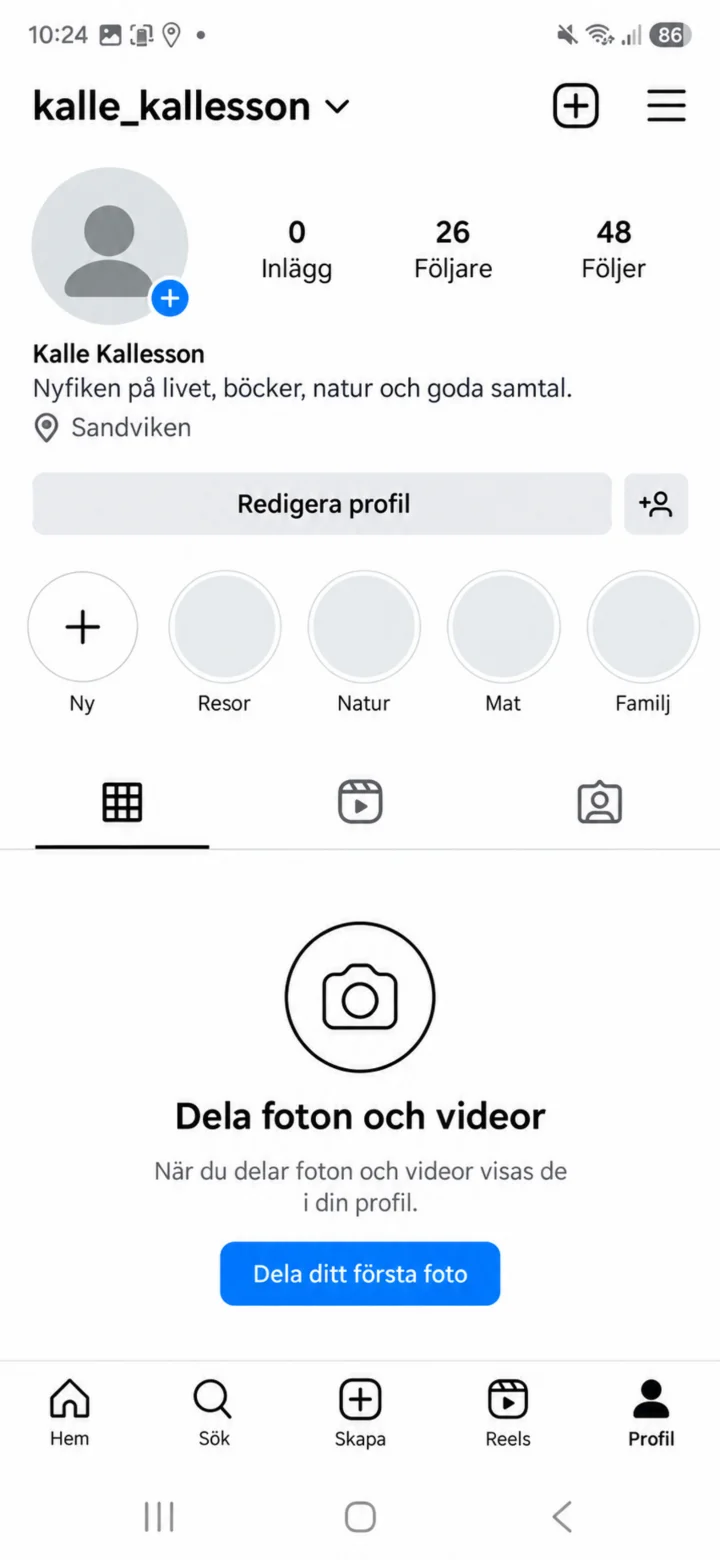 4Steg 4 av 8 · iPhone
På din profil ser du dina inlägg och knappen Redigera profil. Tryck på Redigera profil för att ändra dina uppgifter.
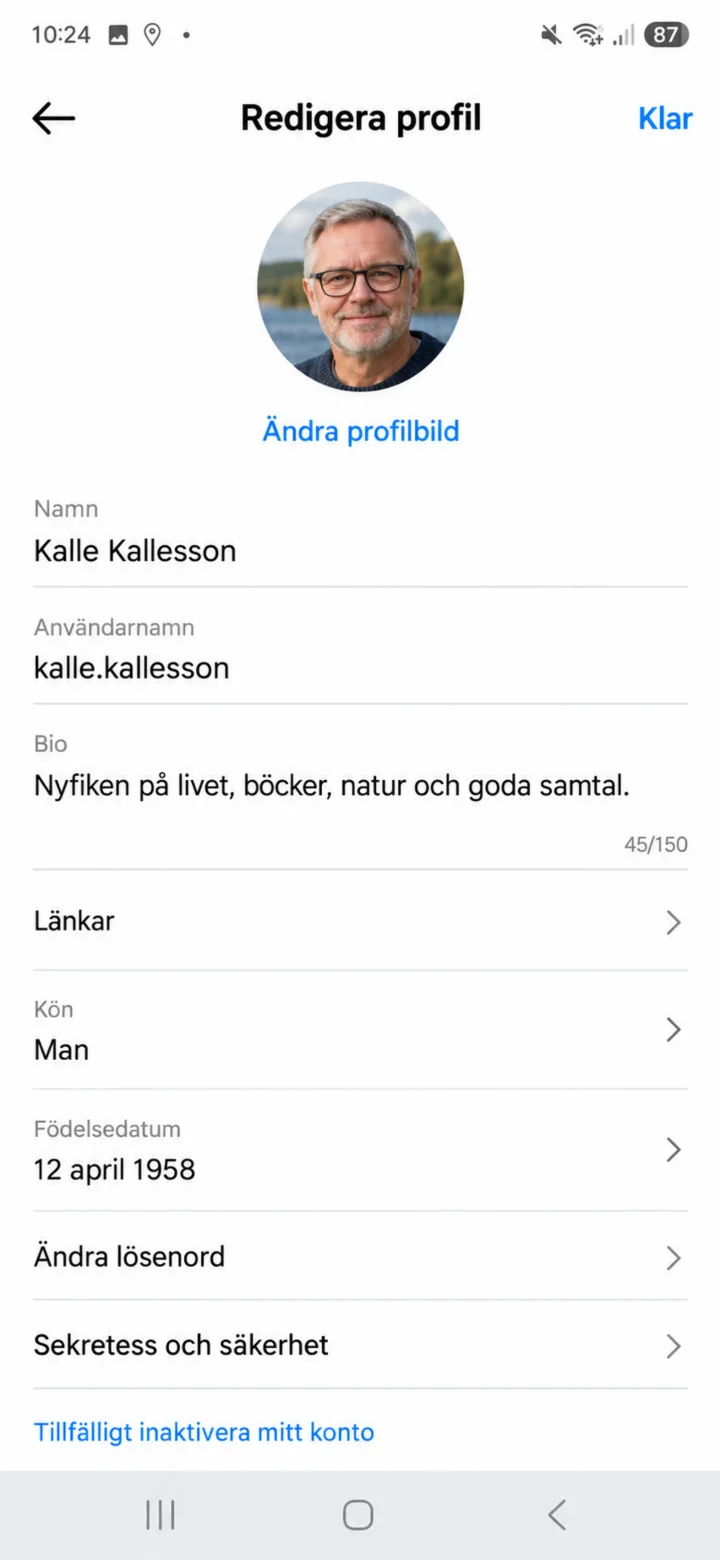 5Steg 5 av 8 · iPhone
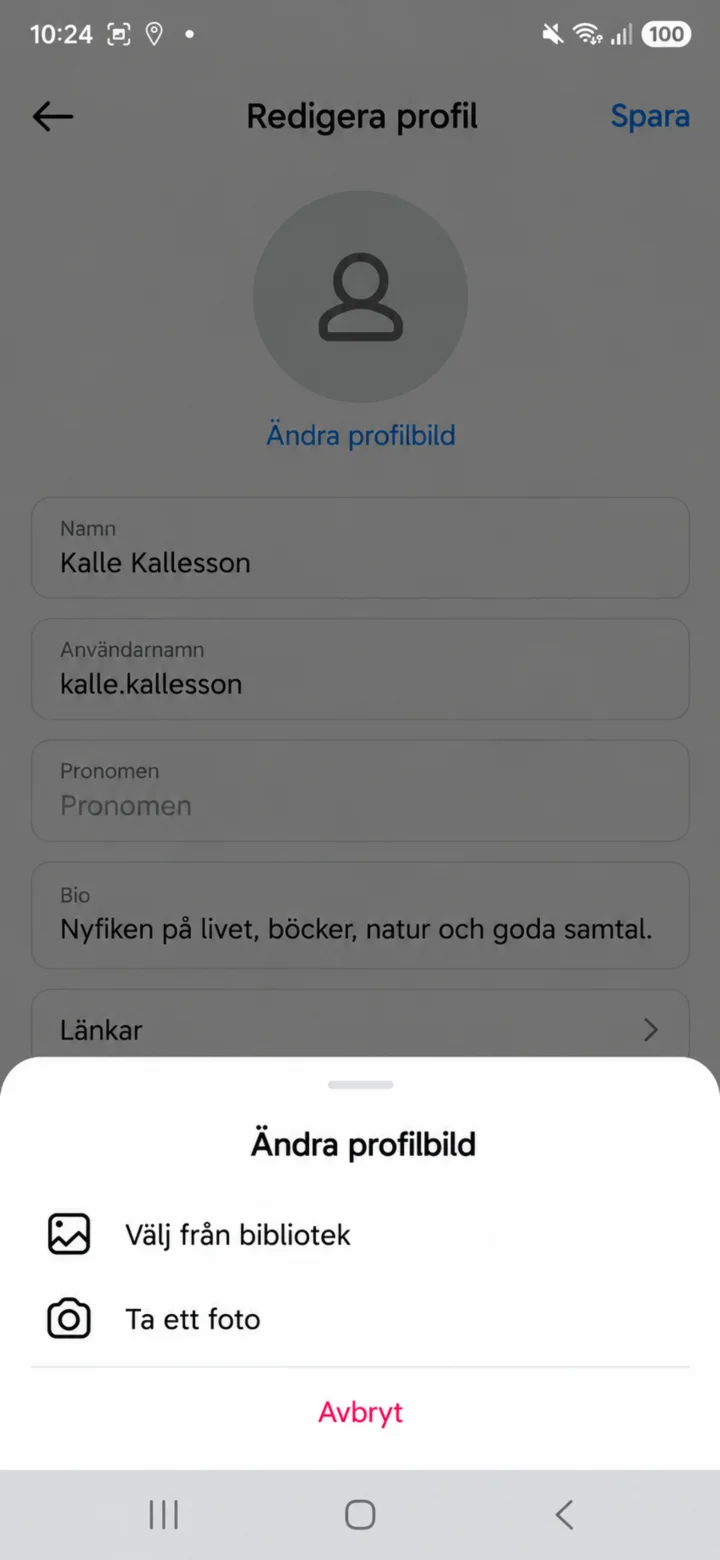
På sidan Redigera profil trycker du på Ändra profilbild.
 6Steg 6 av 8 · iPhone
Välj Välj från bibliotek om bilden redan finns i telefonen. Välj Ta ett foto om du vill fotografera en ny bild.
 7Steg 7 av 8 · iPhone
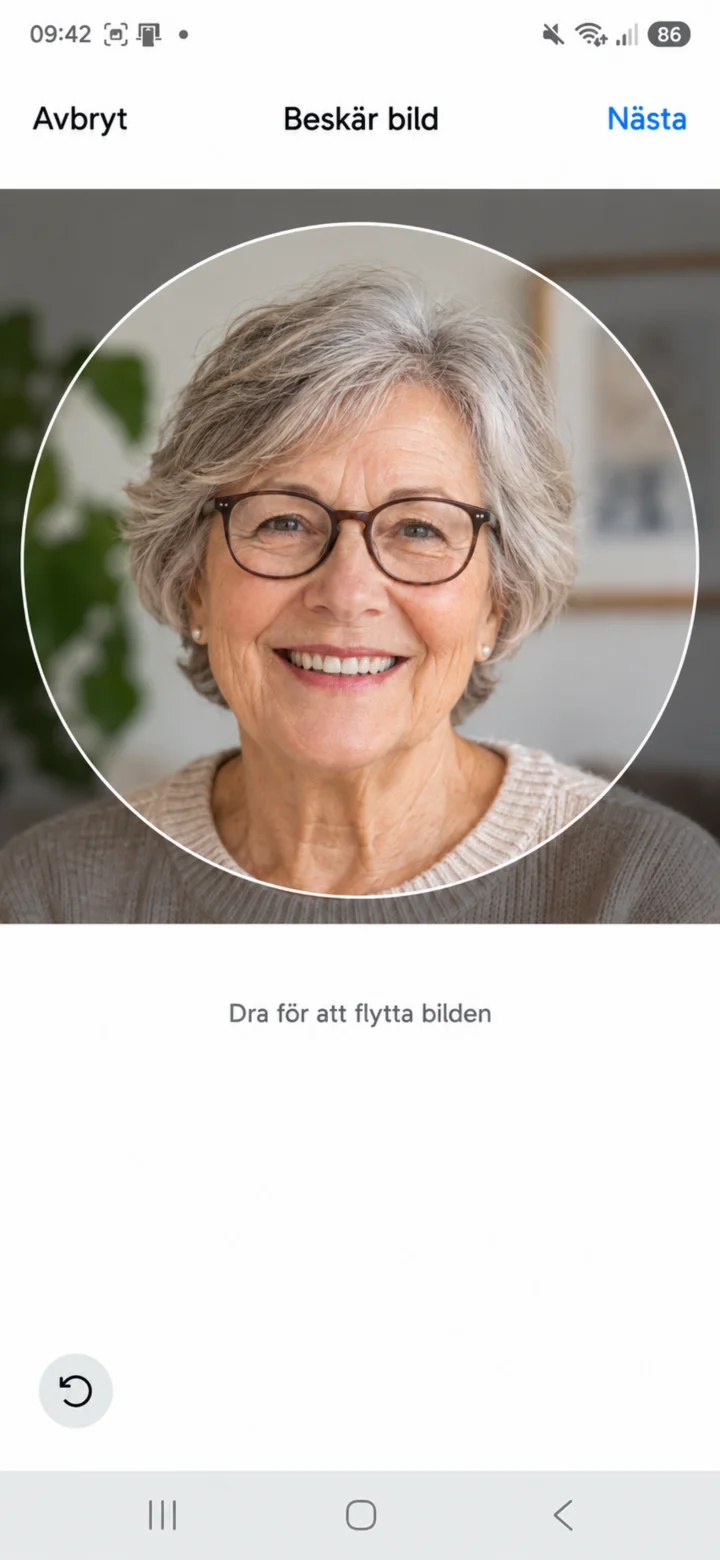
Dra bilden så att ansiktet syns bra i cirkeln. Tryck sedan på Nästa.
 8Steg 8 av 8 · iPhone
Nu visas den nya profilbilden på din Instagram-profil. Du kan när som helst ändra den igen via Redigera profil.
Installera WhatsApp och ring ett videosamtal
iPhone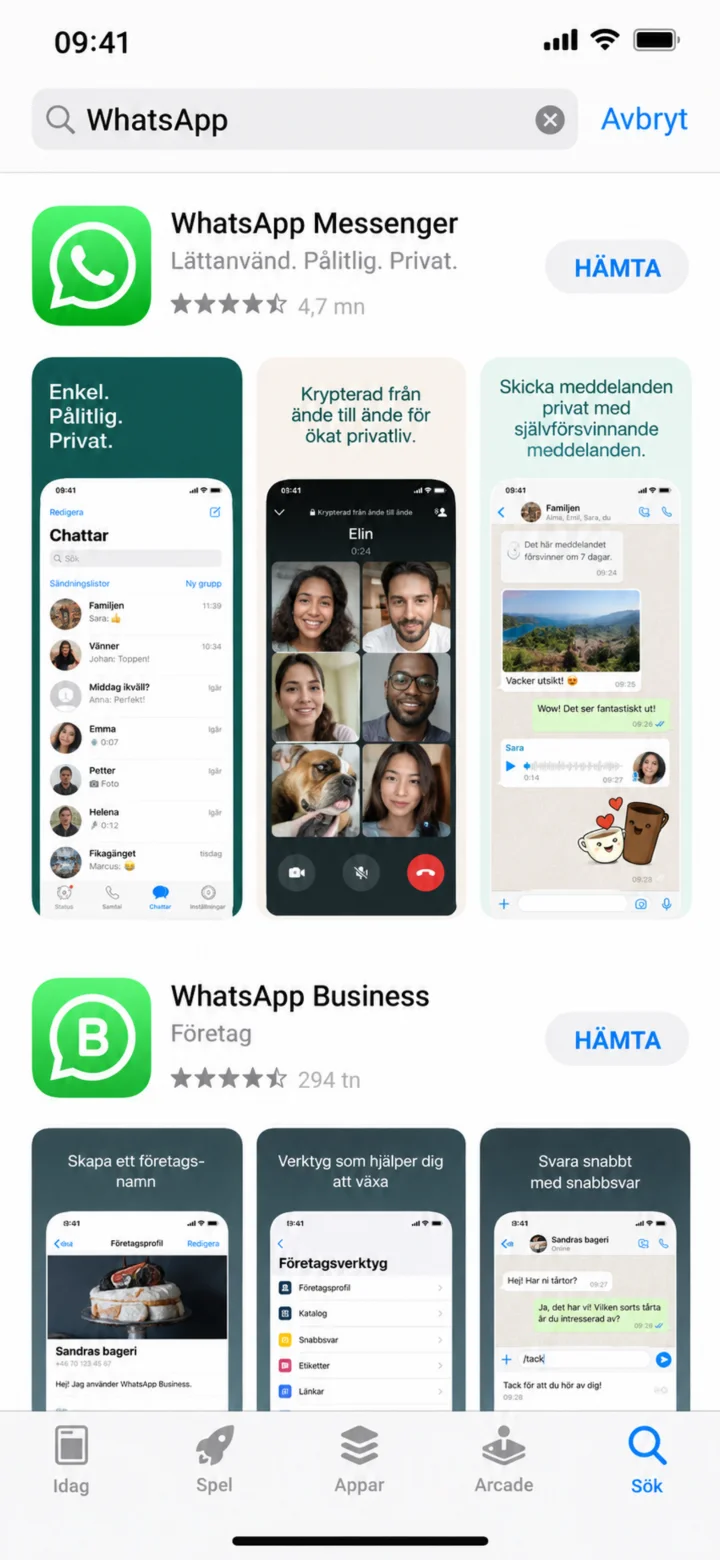 1Steg 1 av 11 · iPhone
Öppna App Store och sök efter WhatsApp. Kontrollera att appen heter WhatsApp Messenger.
 2Steg 2 av 11 · iPhone
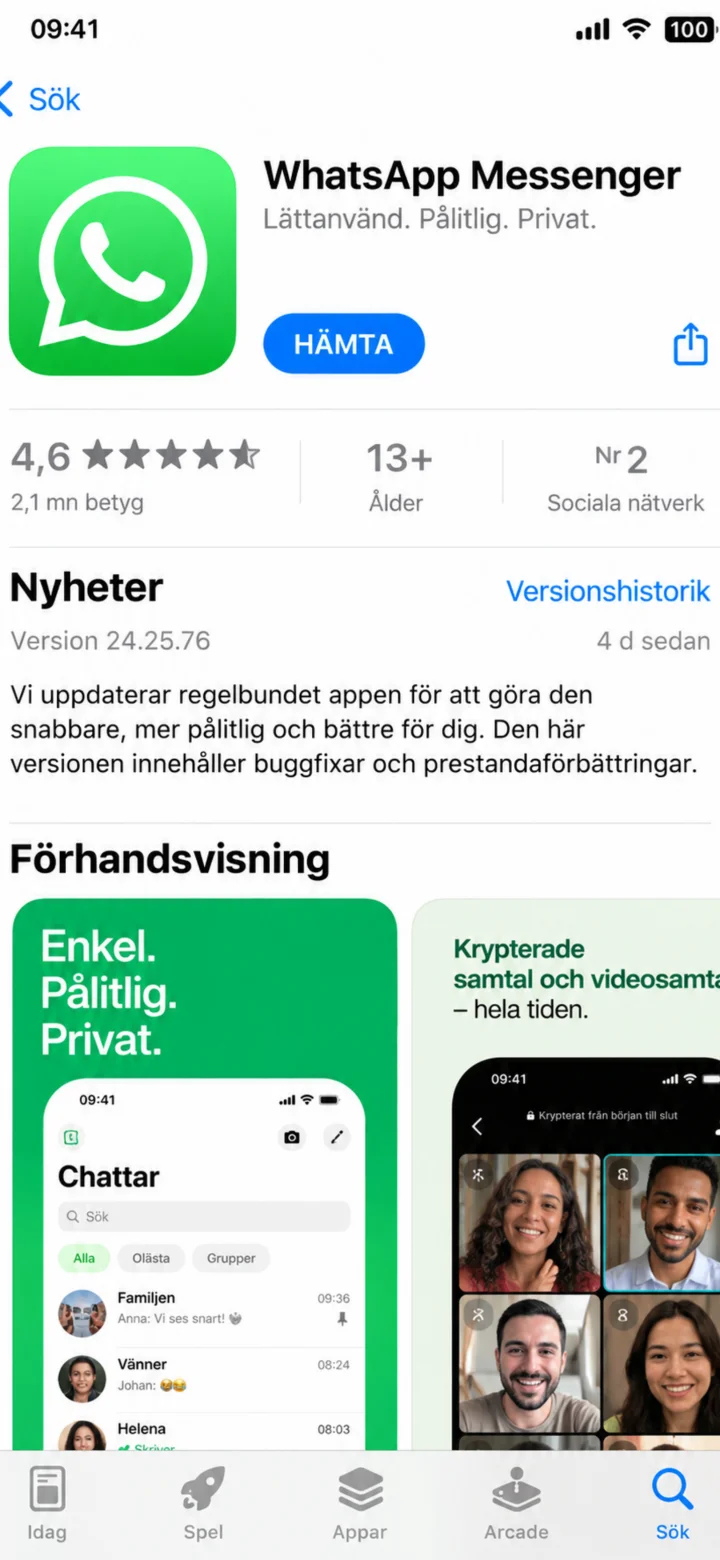
Tryck på Hämta för att installera WhatsApp.
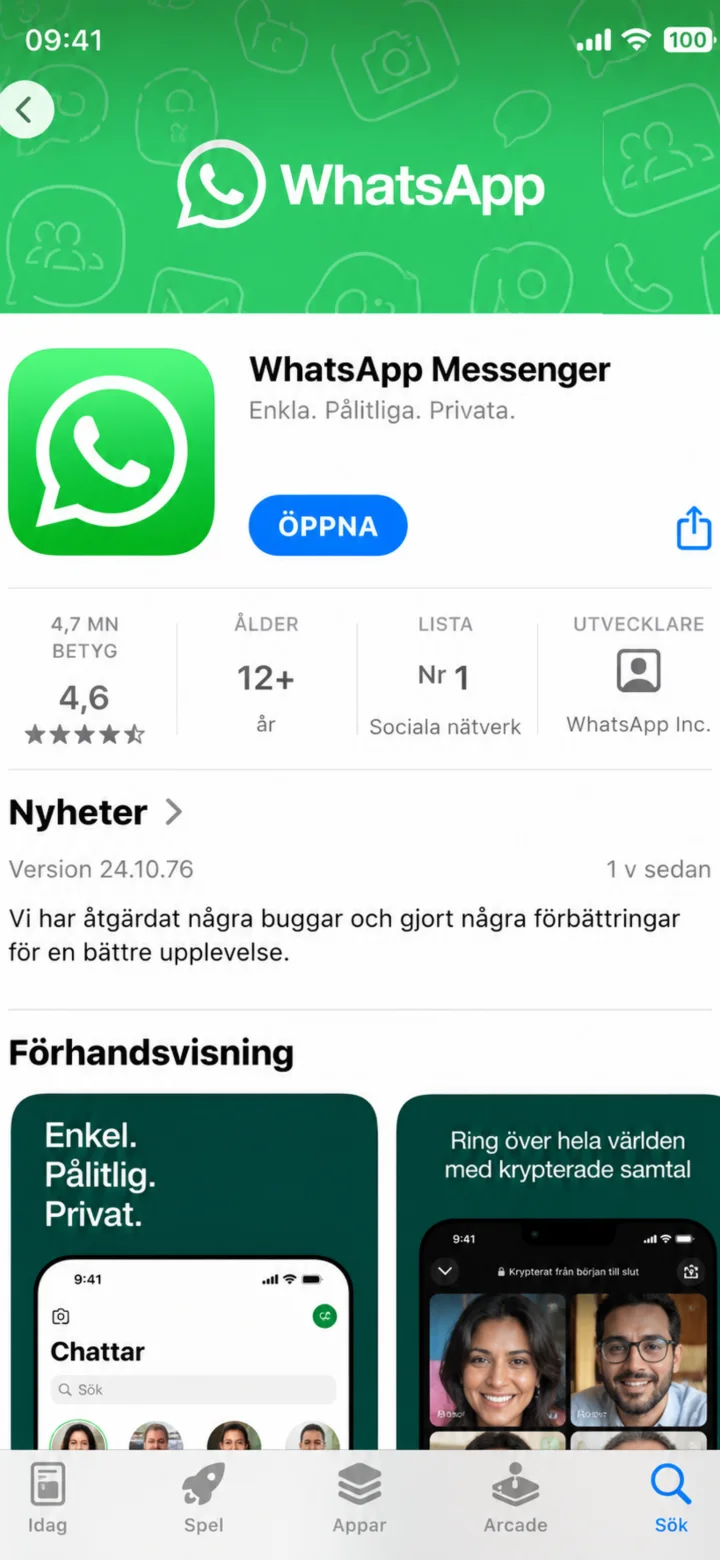 3Steg 3 av 11 · iPhone
När installationen är klar, tryck på Öppna.
 4Steg 4 av 11 · iPhone
Läs informationen och tryck sedan på Godkänn och fortsätt.
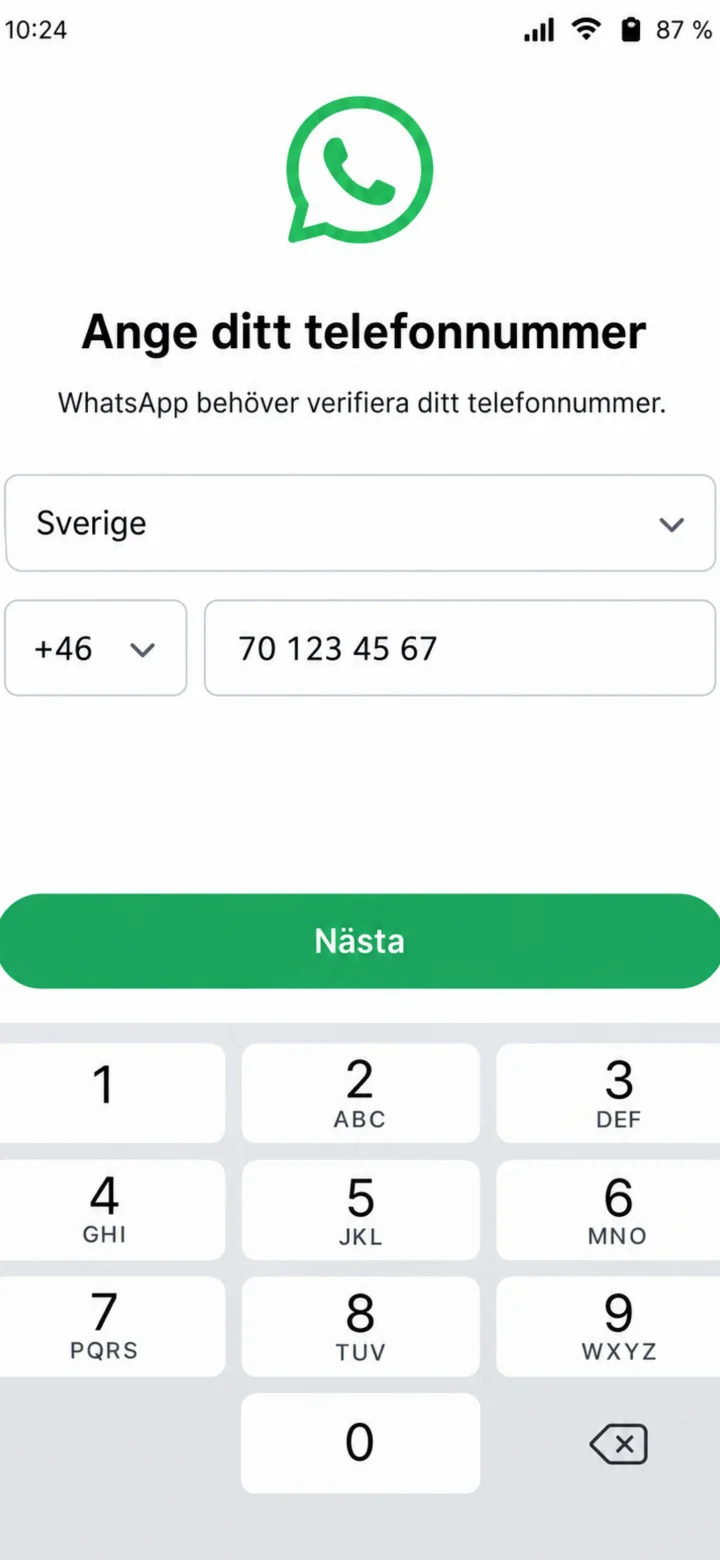 5Steg 5 av 11 · iPhone
Välj Sverige och skriv in ditt mobilnummer. Tryck sedan på Nästa.
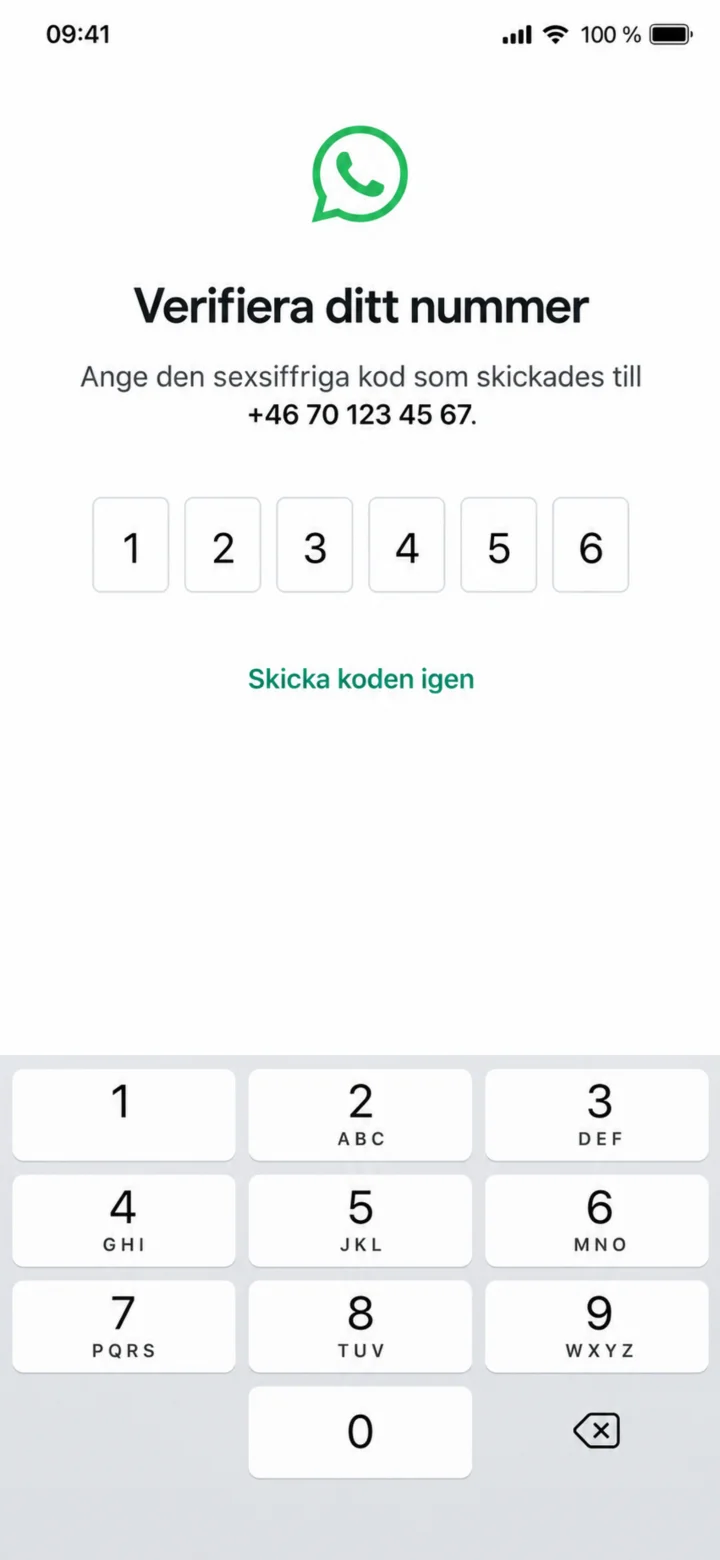 6Steg 6 av 11 · iPhone
Skriv in den sexsiffriga kod som du får i ett sms. Dela aldrig koden med någon annan.
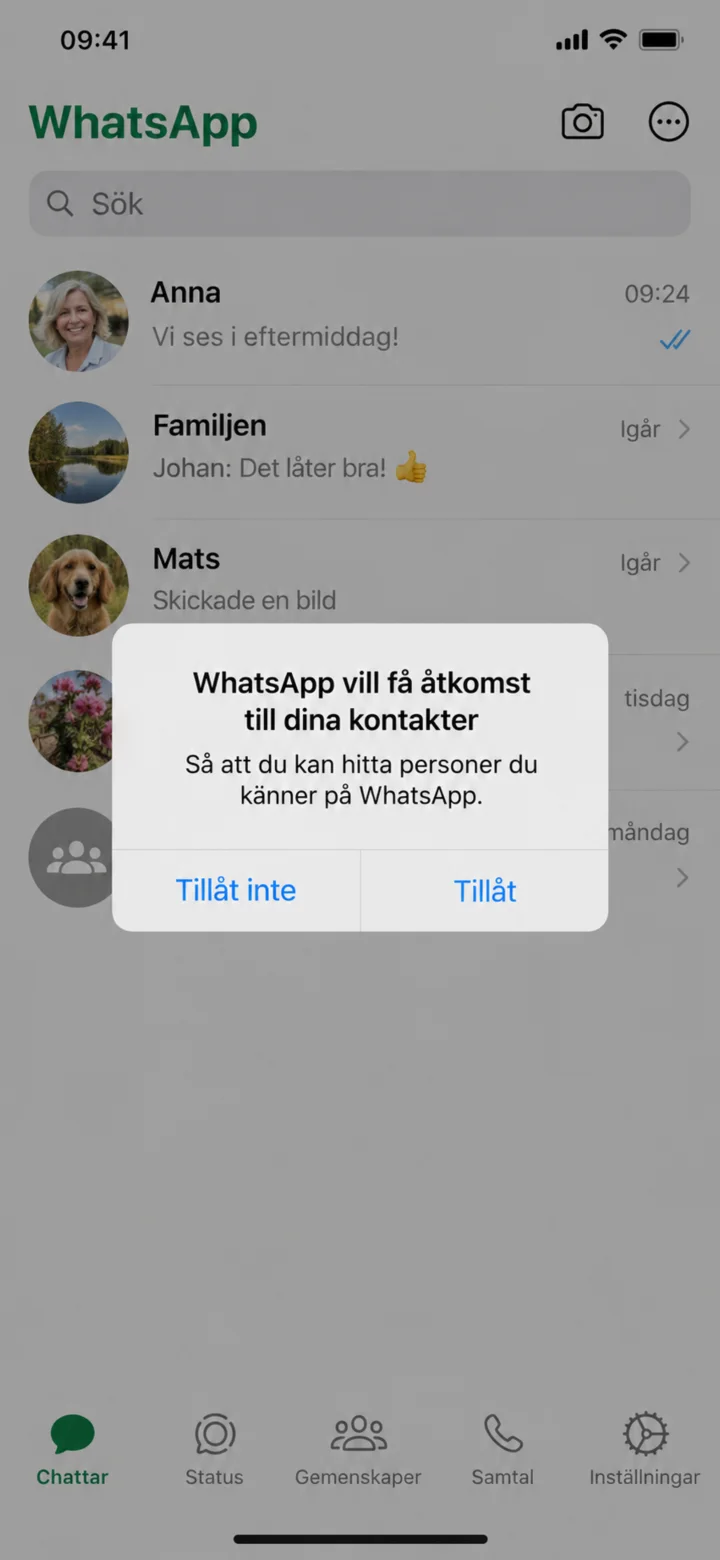 7Steg 7 av 11 · iPhone
På iPhone, tryck på Tillåt så att WhatsApp kan hitta dina kontakter.
 8Steg 8 av 11 · iPhone
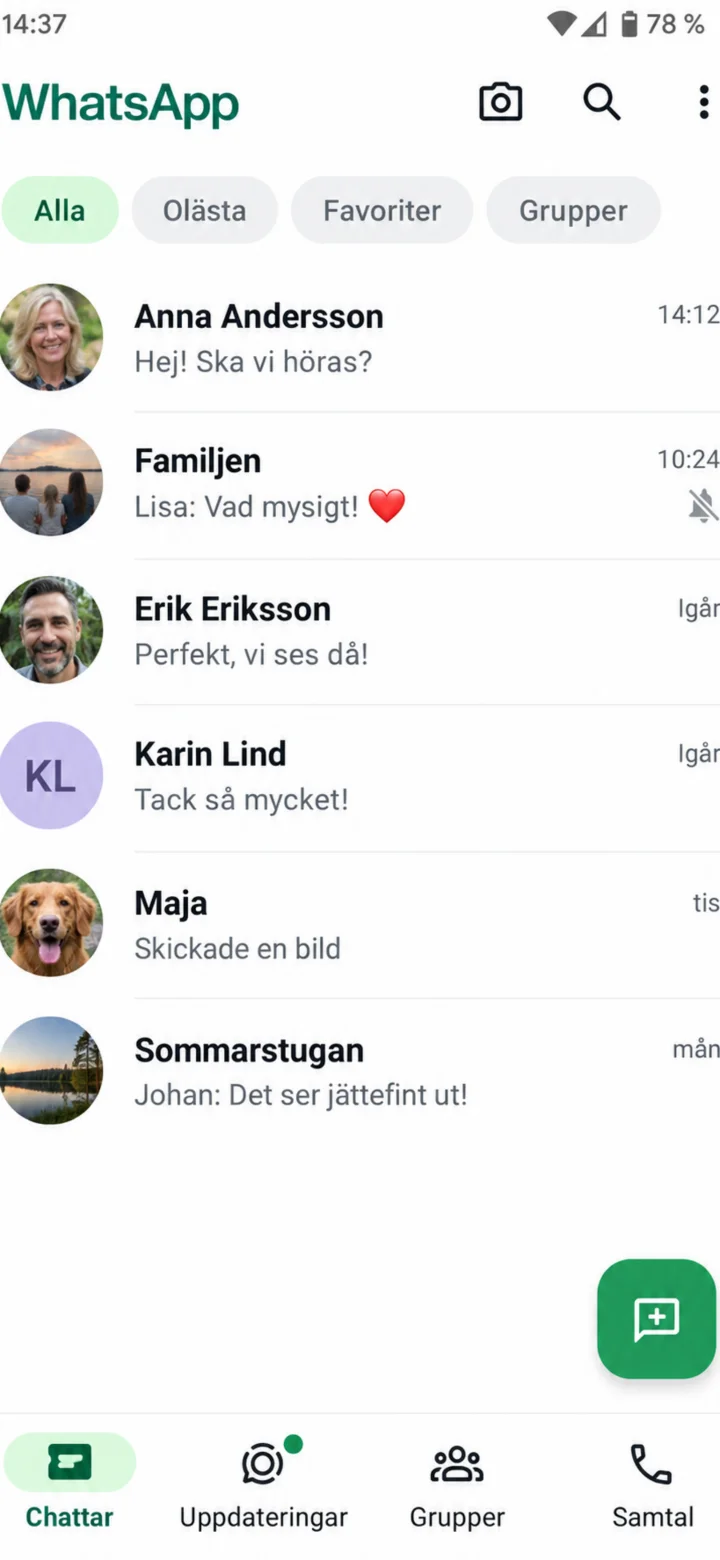
I listan med chattar, tryck på personen som du vill ringa. I exemplet väljer vi Anna Andersson.
 9Steg 9 av 11 · iPhone
Tryck på den lilla videosymbolen högst upp till höger.
 10Steg 10 av 11 · iPhone
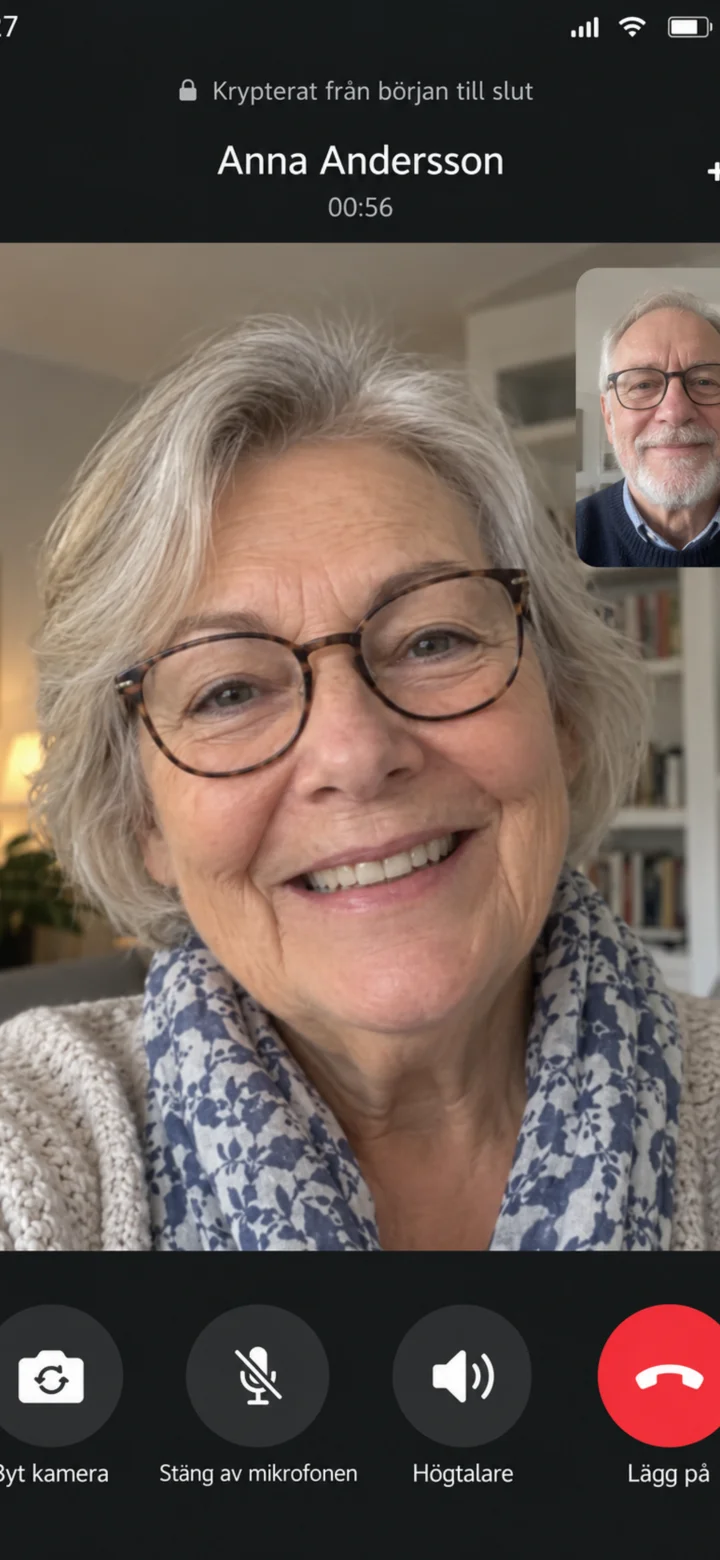
Videosamtalet har startat. Tryck på den röda knappen när du vill avsluta samtalet.
 11Steg 11 av 11 · iPhone
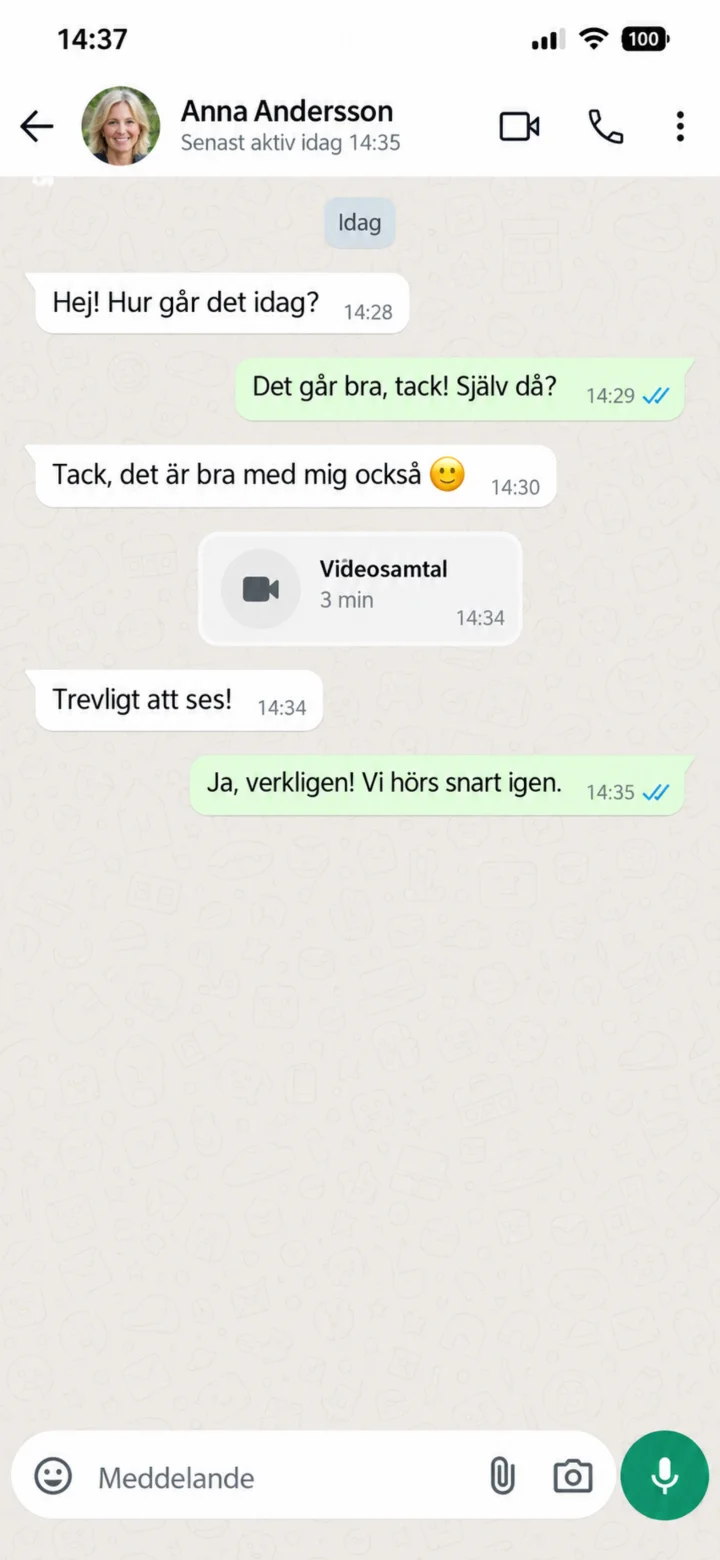
Samtalet är avslutat. Du är nu tillbaka i chatten.
Så skickar du bilder i WhatsApp
iPhone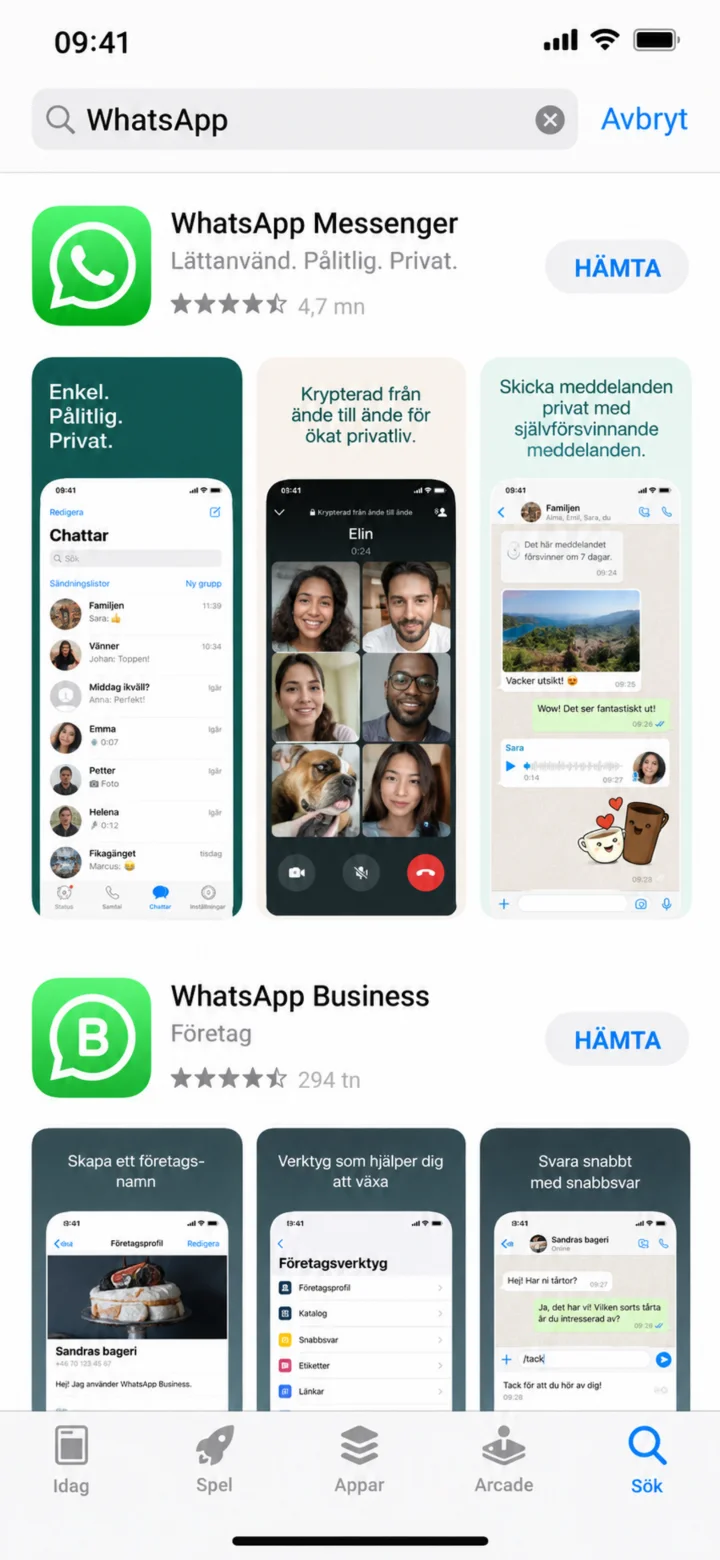 1Steg 1 av 11 · iPhone
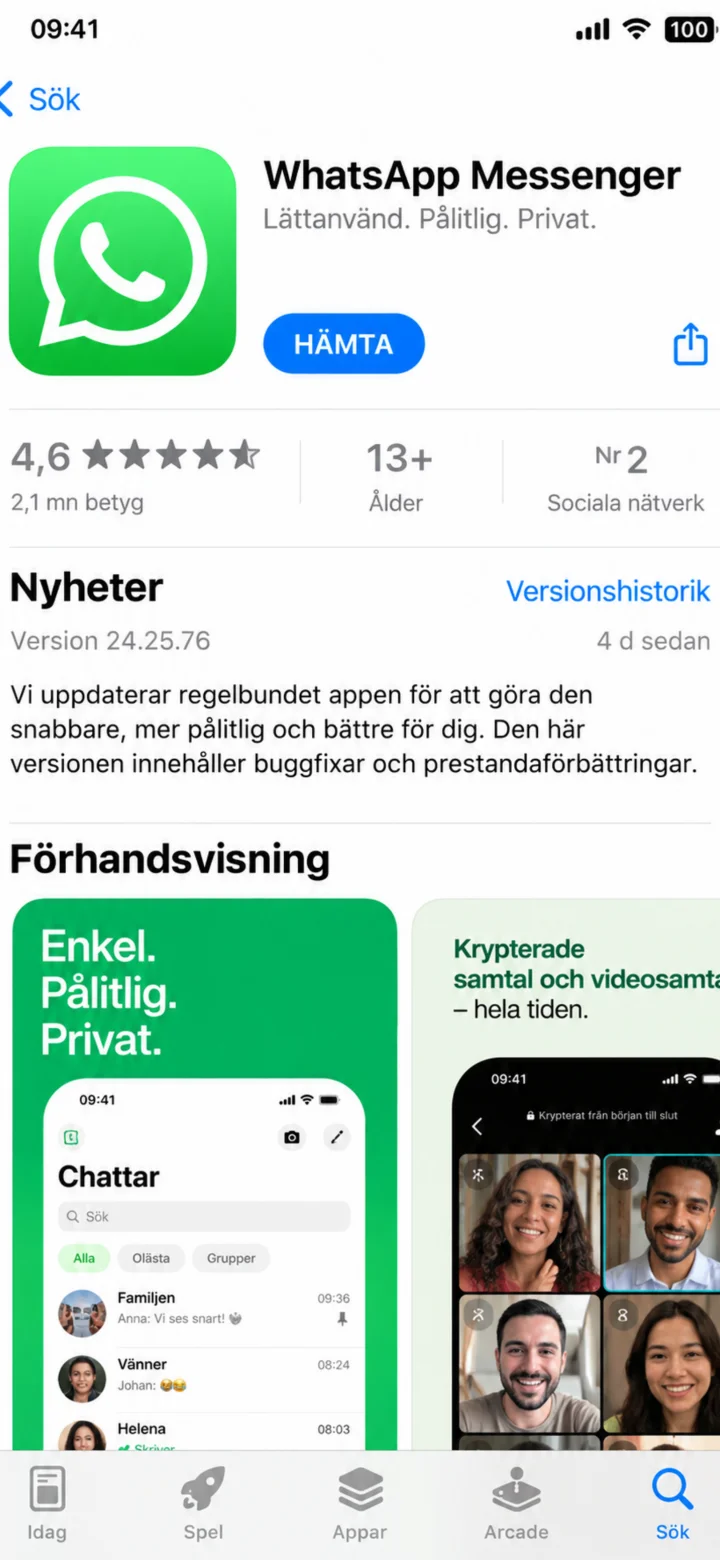
Öppna App Store och sök efter WhatsApp.
 2Steg 2 av 11 · iPhone
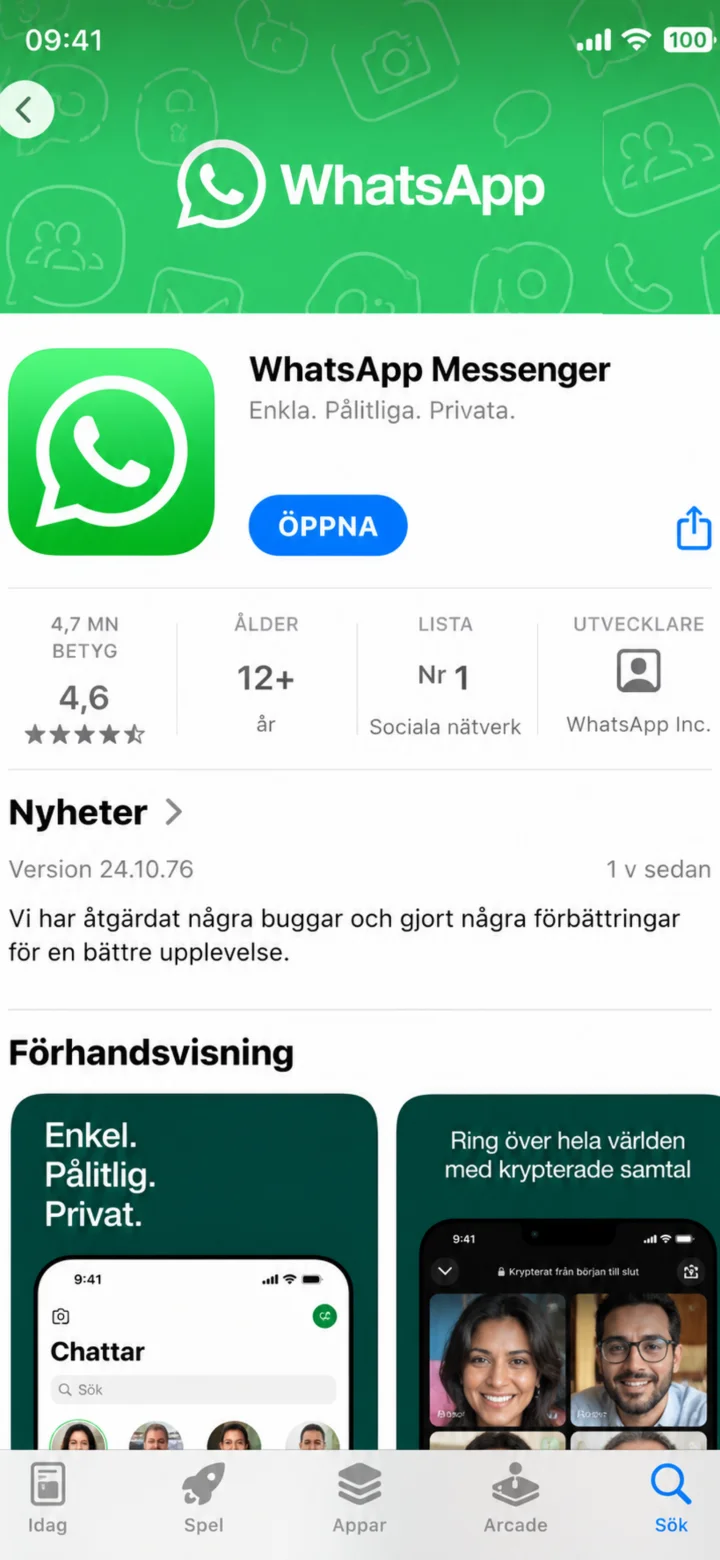
Kontrollera att appen heter WhatsApp Messenger och tryck på Hämta.
 3Steg 3 av 11 · iPhone
När installationen är klar, tryck på Öppna.
 4Steg 4 av 11 · iPhone
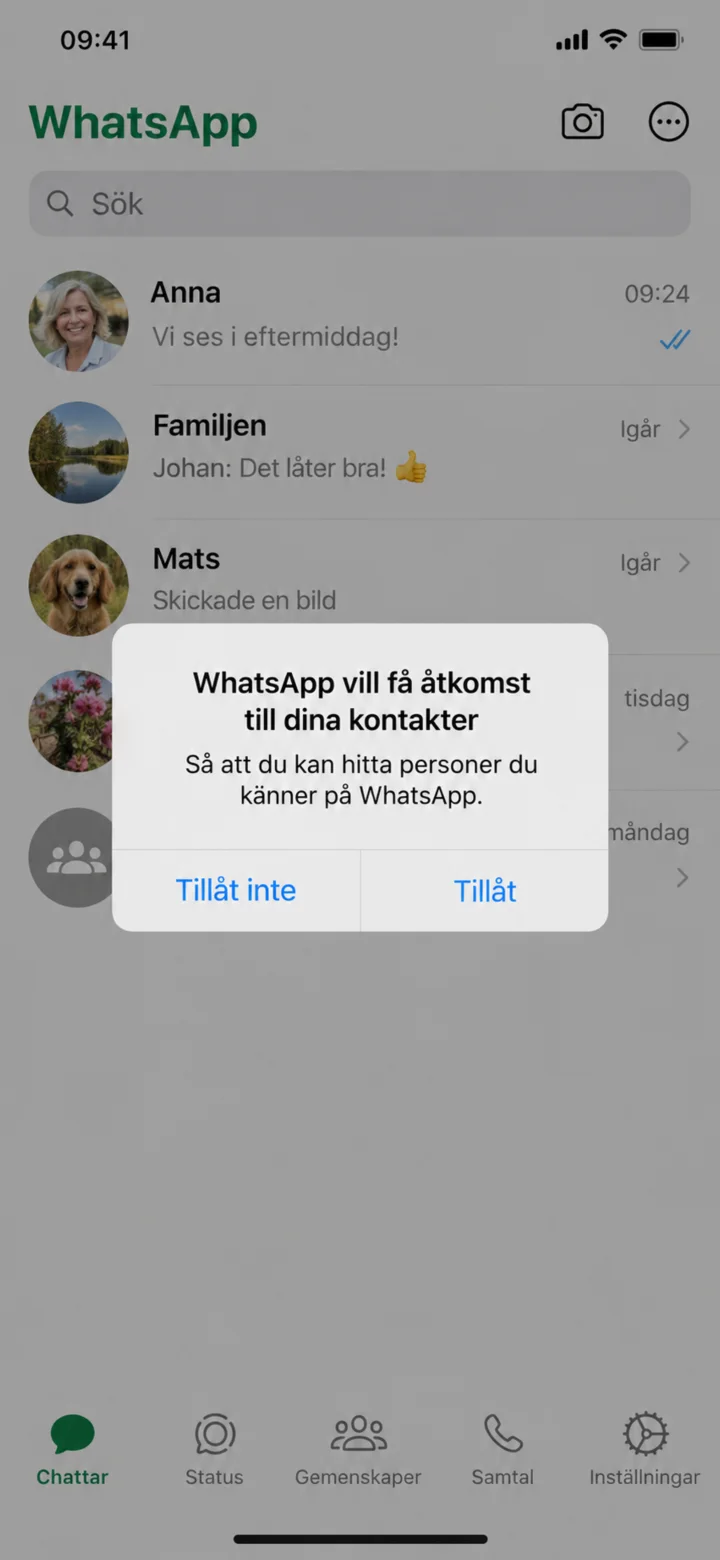
Tillåt åtkomst till kontakter om du vill hitta personer från telefonboken.
 5Steg 5 av 11 · iPhone
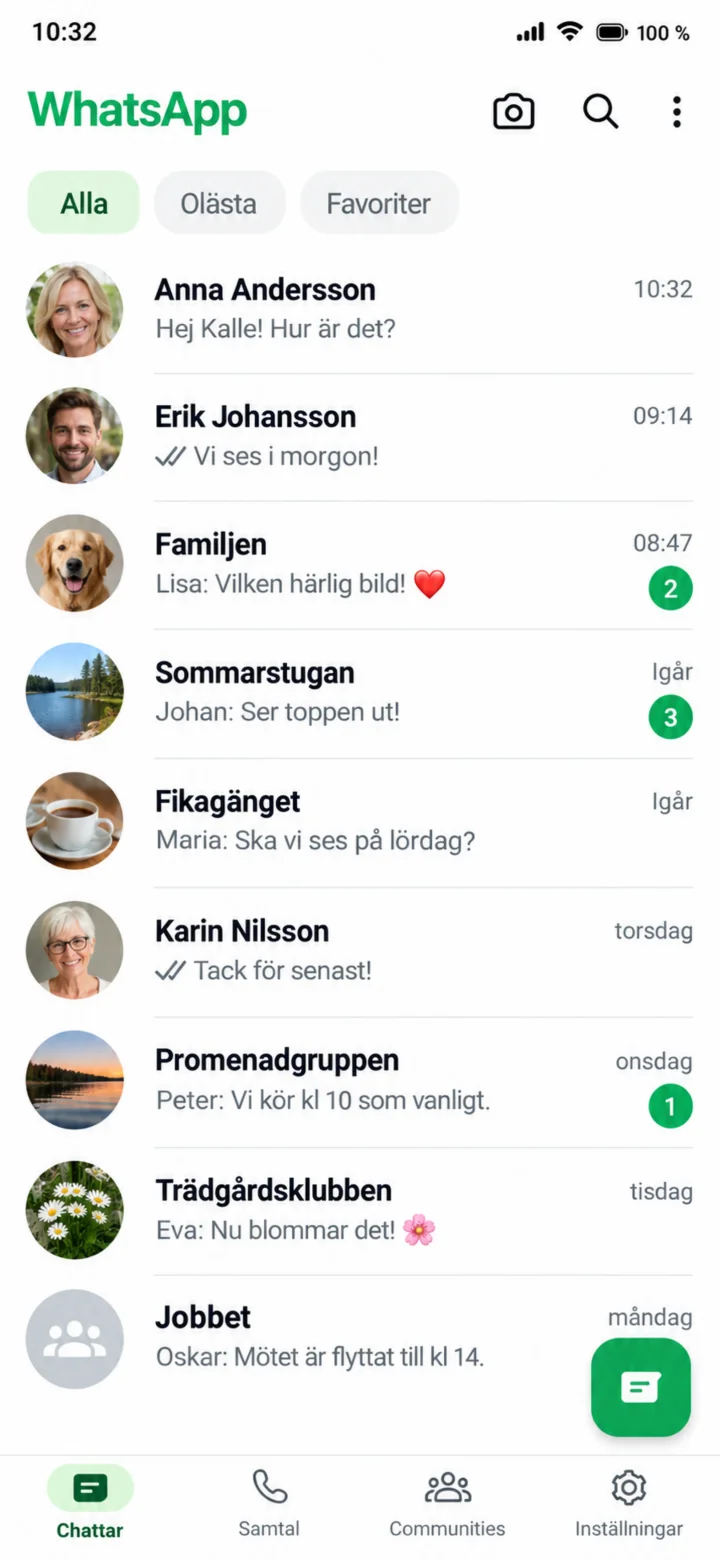
Öppna WhatsApp och tryck på personen du vill skriva till.
 6Steg 6 av 11 · iPhone
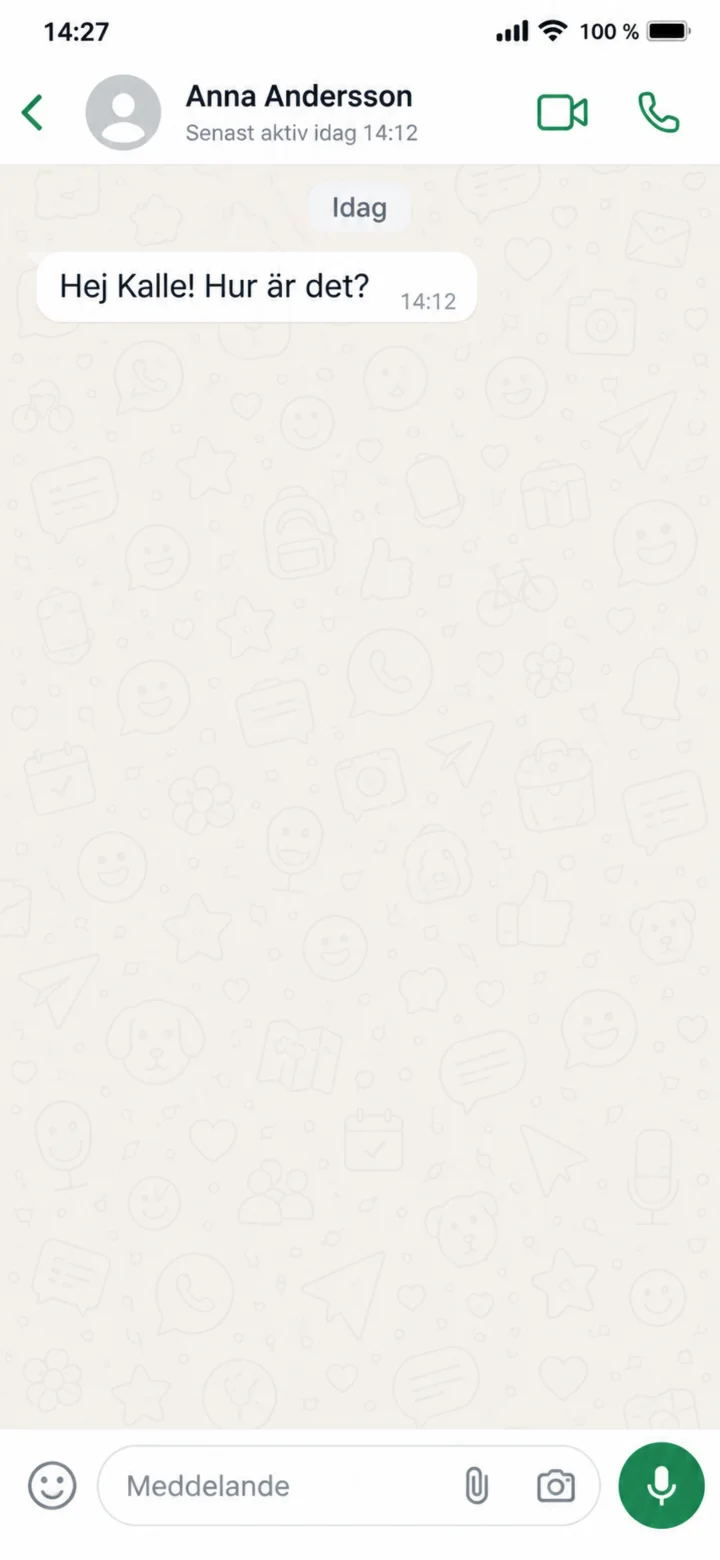
Nu är chatten öppen. Tryck i fältet Meddelande längst ned.
 7Steg 7 av 11 · iPhone
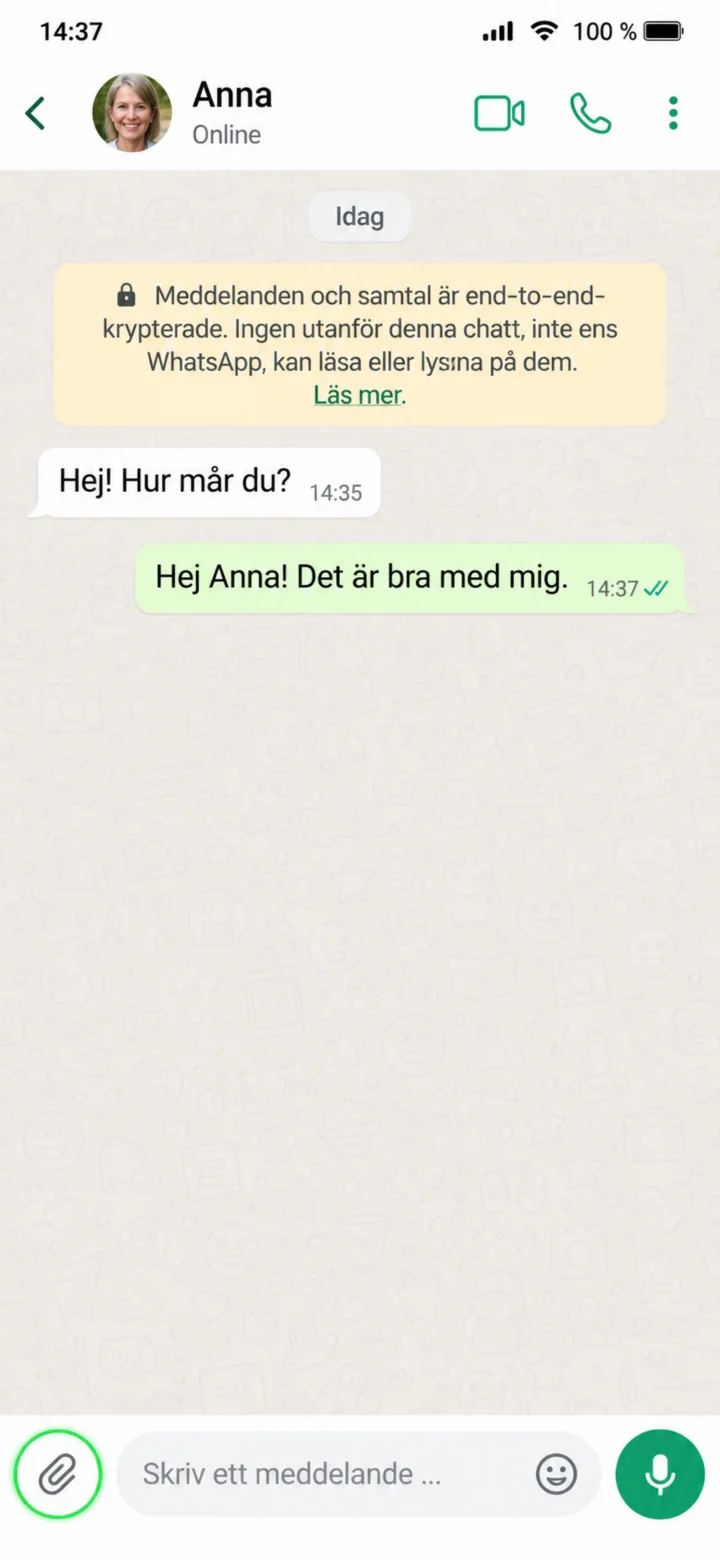
Skriv ditt meddelande och tryck på den gröna skicka-knappen.
 8Steg 8 av 11 · iPhone
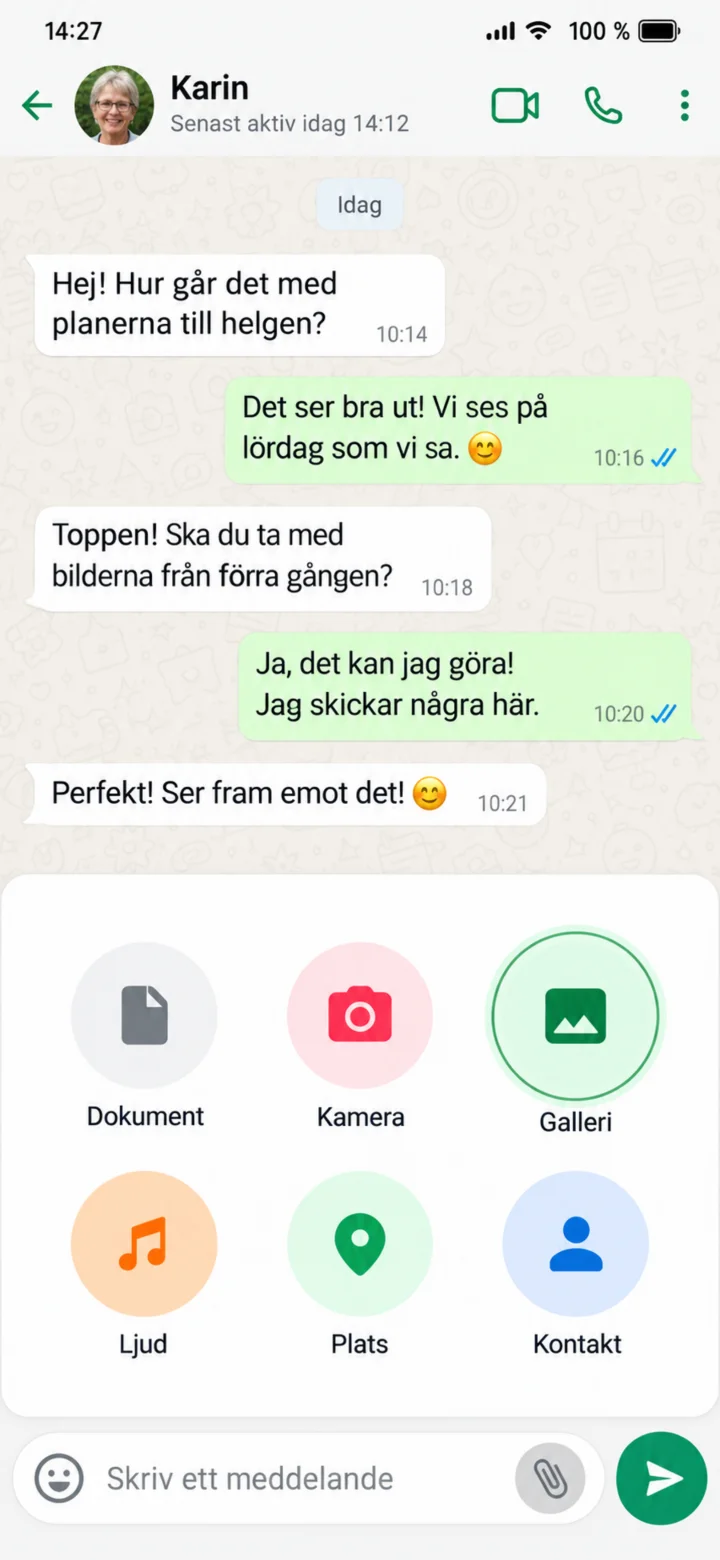
För att skicka en bild, tryck på gemet eller plustecknet.
 9Steg 9 av 11 · iPhone
Tryck på Galleri för att välja en bild från telefonen.
 10Steg 10 av 11 · iPhone
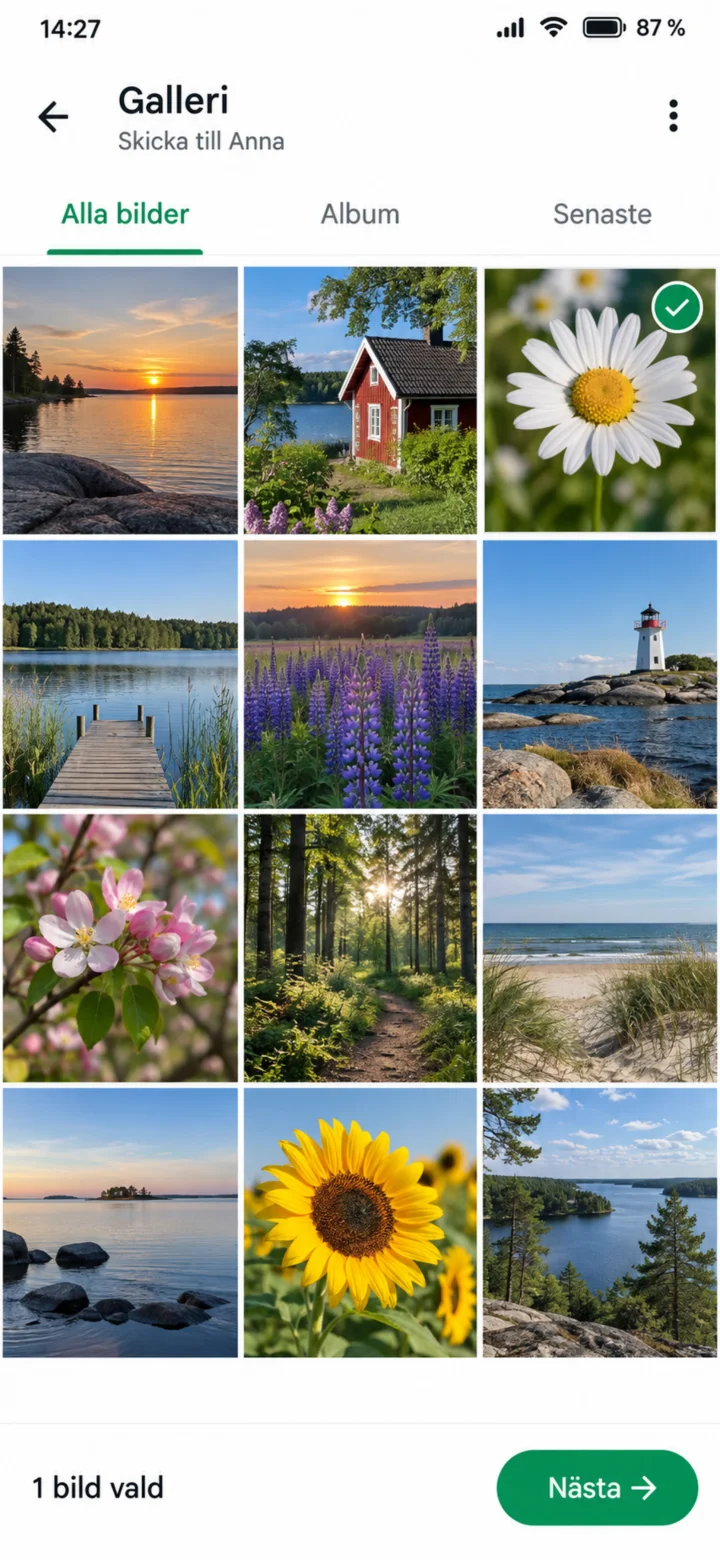
Tryck på bilden du vill skicka och välj Nästa.
 11Steg 11 av 11 · iPhone
Bilden visas nu i chatten. Bockarna visar att den har skickats.