Alla guider i ämnet, en guide per ny sida. Totalt 83 steg.
Tips: kryssa ur ”Sidhuvuden och sidfötter” i utskriftsrutan, så slipper du adressen längst ner.
Mobilen och surfplattan
Guider steg för steg · 15 guider
 iPhone
Innehåll
- 1.Anslut en Bluetooth-högtalare eller hörlurar5 steg
- 2.Anslut till Wi‑Fi6 steg
- 3.Dela en bild via SMS5 steg
- 4.Dela internet från mobilen6 steg
- 5.Få text på skärmen uppläst6 steg
- 6.Gör texten större i mobilen5 steg
- 7.Hitta bilder i mobilen4 steg
- 8.Justera ringsignalens volym5 steg
- 9.Lägg till en nödkontakt9 steg
- 10.Lägg till och ring en favoritkontakt7 steg
- 11.Skanna en QR-kod4 steg
- 12.Skapa ett fotoalbum5 steg
- 13.Spela in en video5 steg
- 14.Ta en bild med mobilen4 steg
- 15.Titta på en film på YouTube7 steg
Anslut en Bluetooth-högtalare eller hörlurar
iPhone 1Steg 1 av 5 · iPhone
Vi ska nu lära oss att koppla in en högtalare eller hörlurar, så att du kan lyssna på musik från din telefon. Starta tillbehöret och håll inne Bluetooth- eller strömknappen tills lampan börjar blinka.
 2Steg 2 av 5 · iPhone
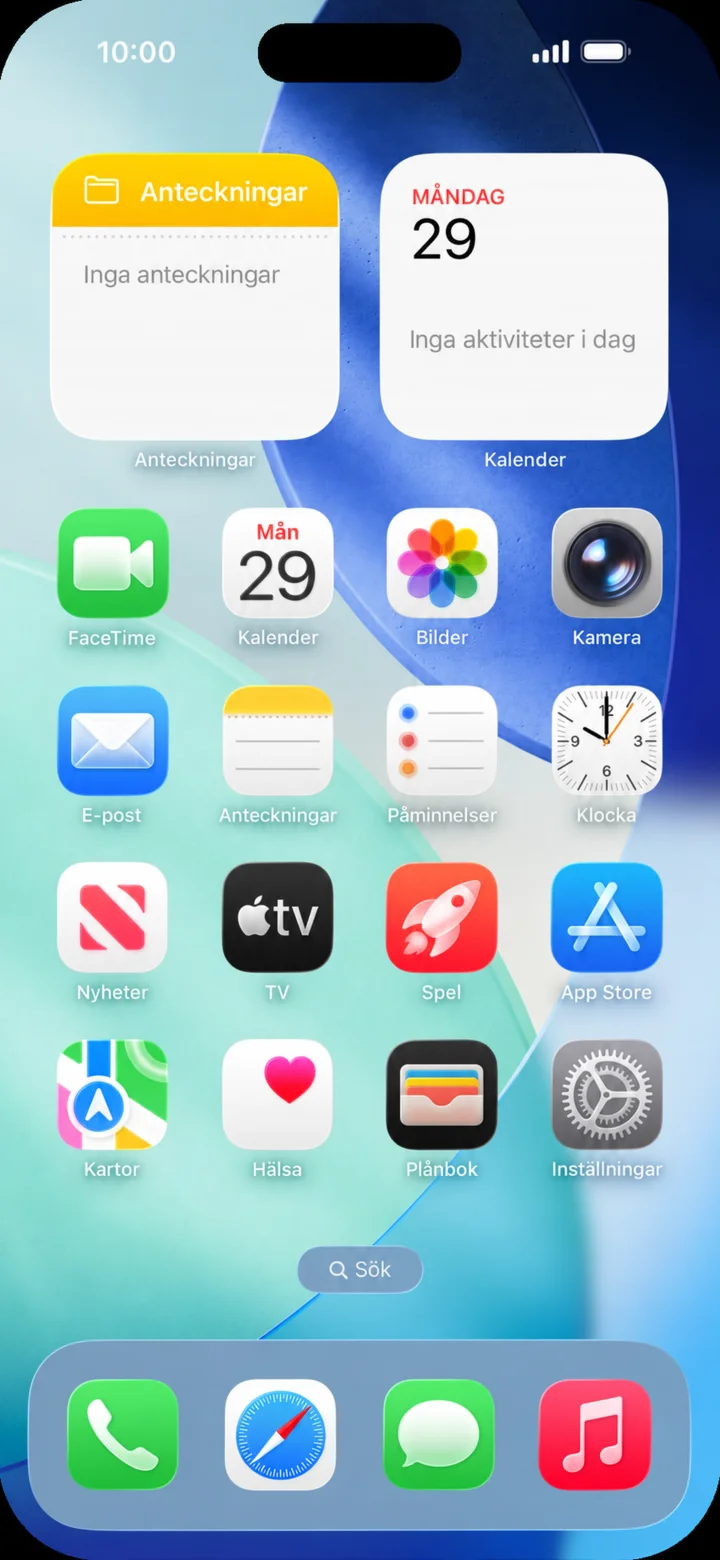
Börja på hemskärmen. Tryck på Inställningar, ikonen med kugghjul.
 3Steg 3 av 5 · iPhone
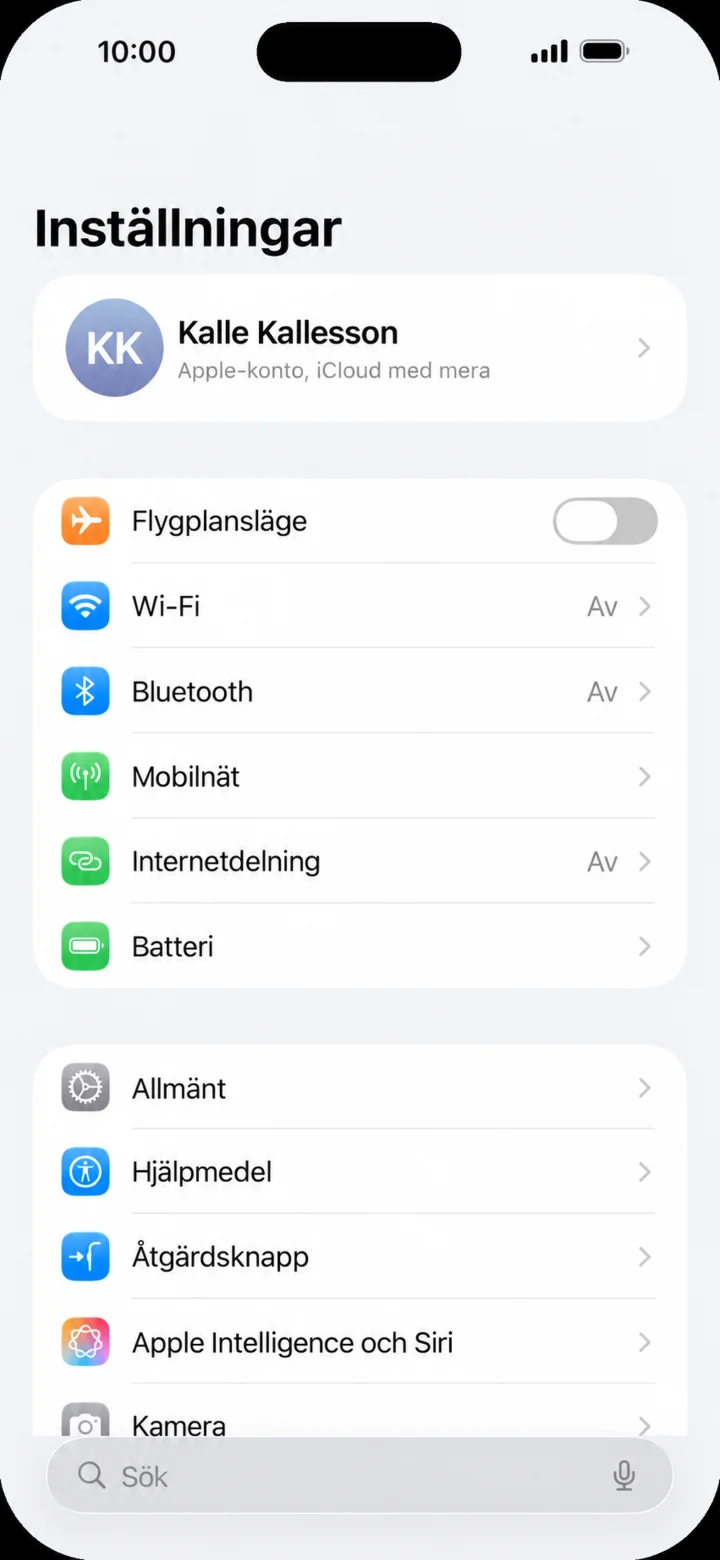
I Inställningar trycker du på Bluetooth.
 4Steg 4 av 5 · iPhone
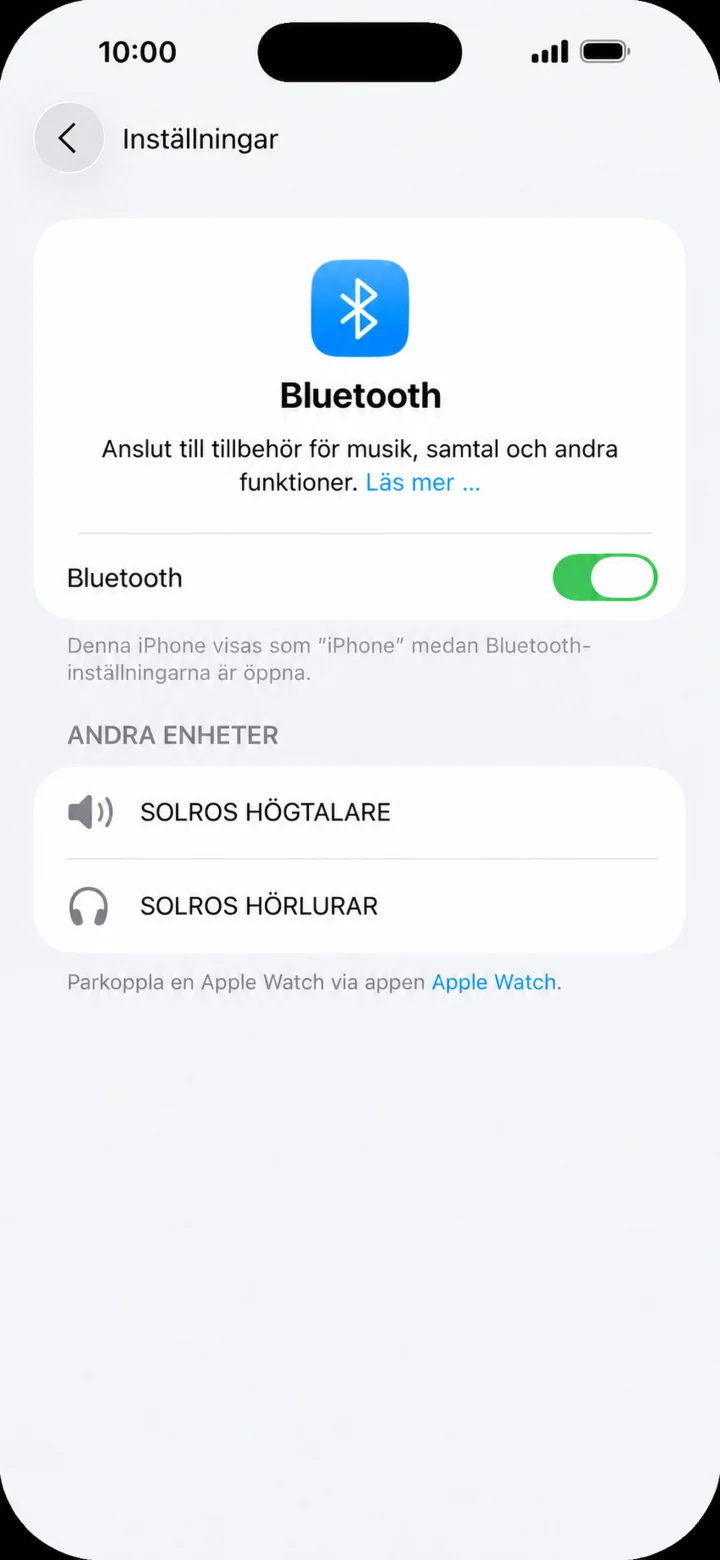
Kontrollera att Bluetooth är på. Tryck på namnet på din högtalare eller dina hörlurar.
 5Steg 5 av 5 · iPhone
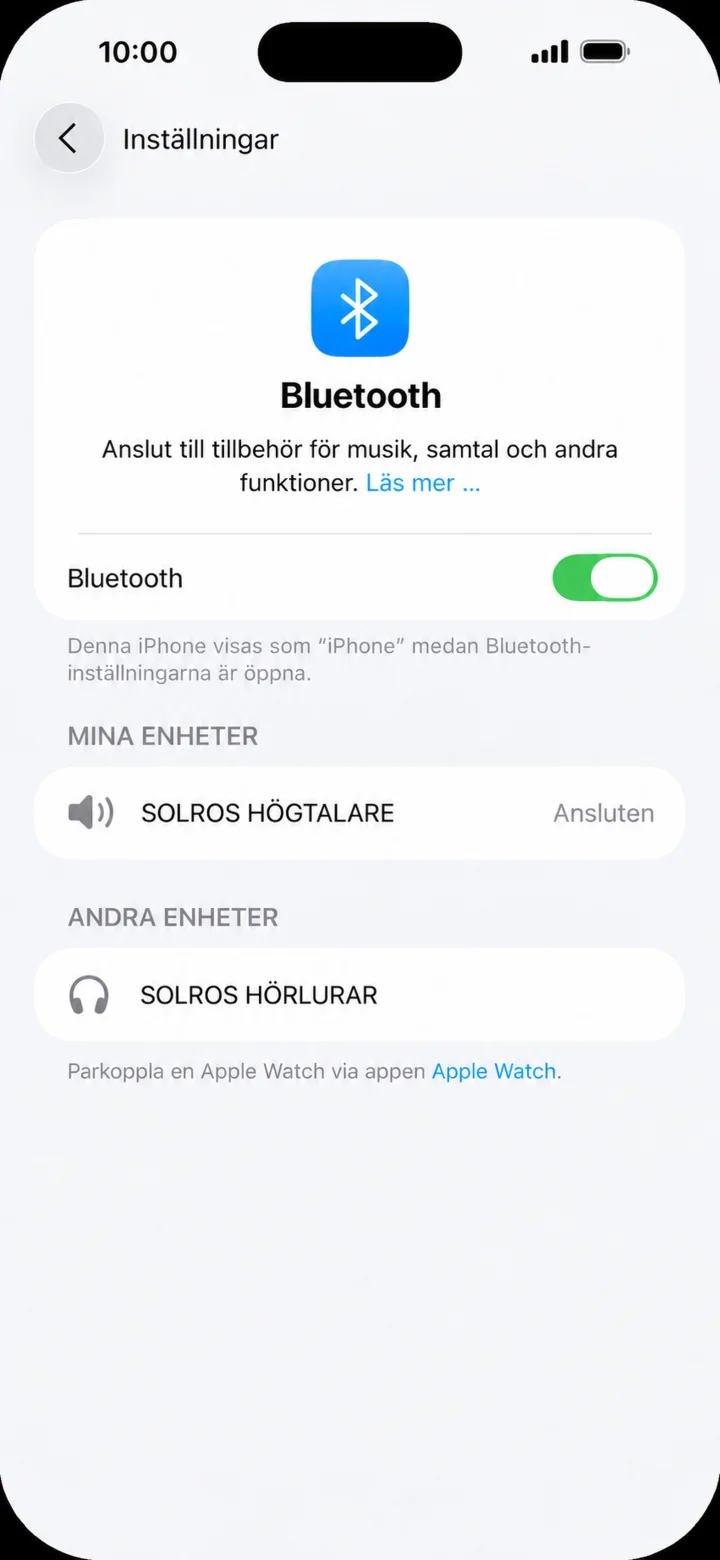
Texten Ansluten visar att tillbehöret är klart att använda. Namnet på ditt eget tillbehör kommer att vara ett annat.
Anslut till Wi‑Fi
iPhone 1Steg 1 av 6 · iPhone
Vi ska lära oss att ansluta mobilen till ett trådlöst nätverk även kallat Wifi.
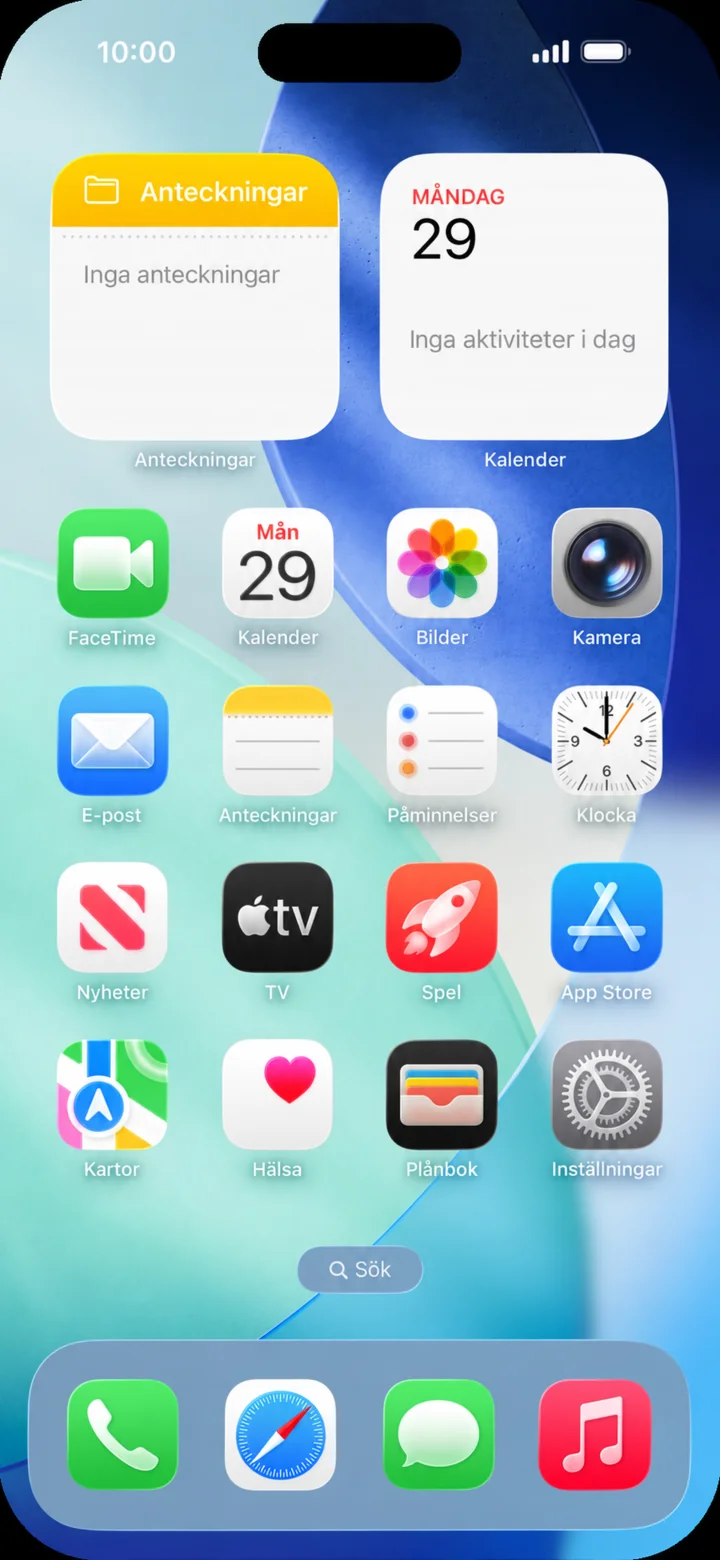 2Steg 2 av 6 · iPhone
Börja på hemskärmen. Tryck på Inställningar, ikonen med kugghjul.
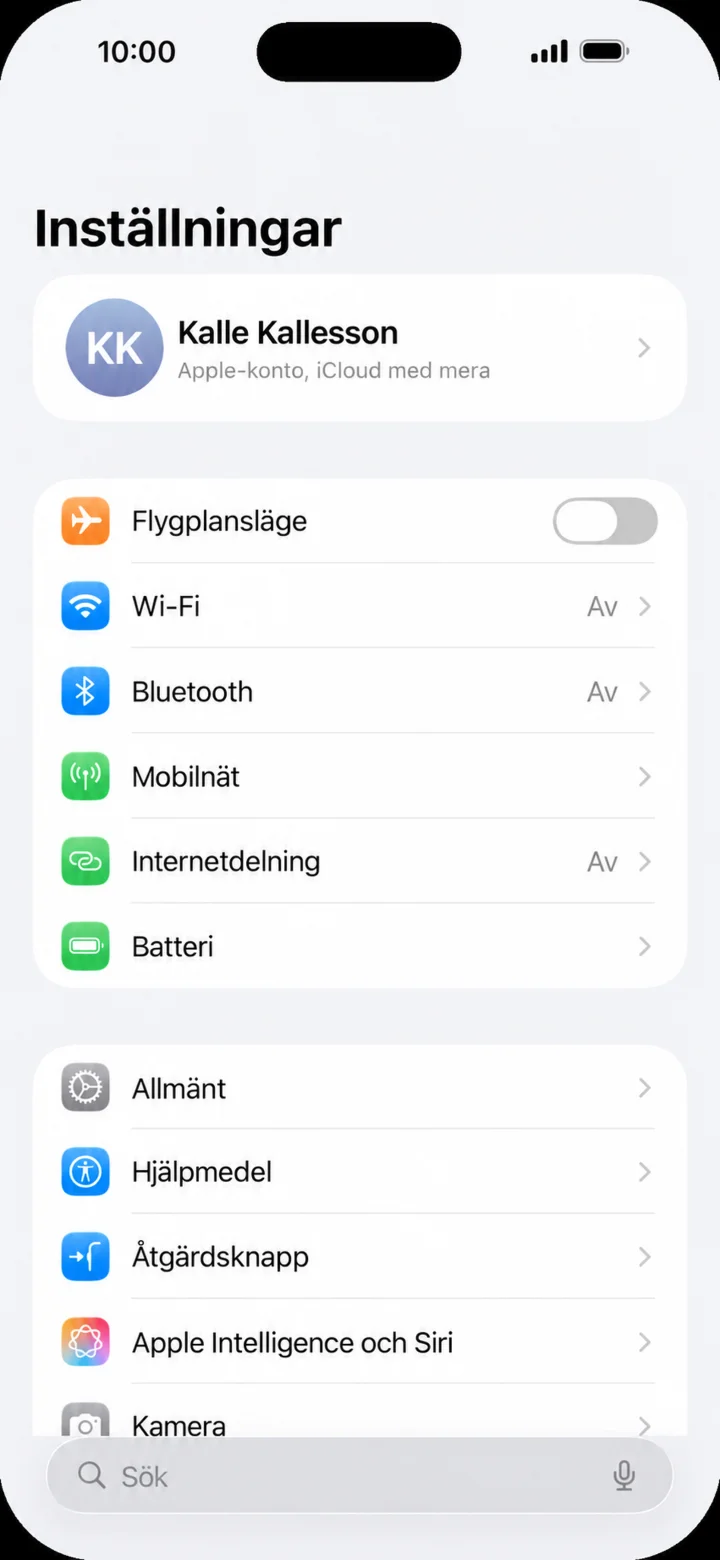 3Steg 3 av 6 · iPhone
I Inställningar trycker du på Wifi.
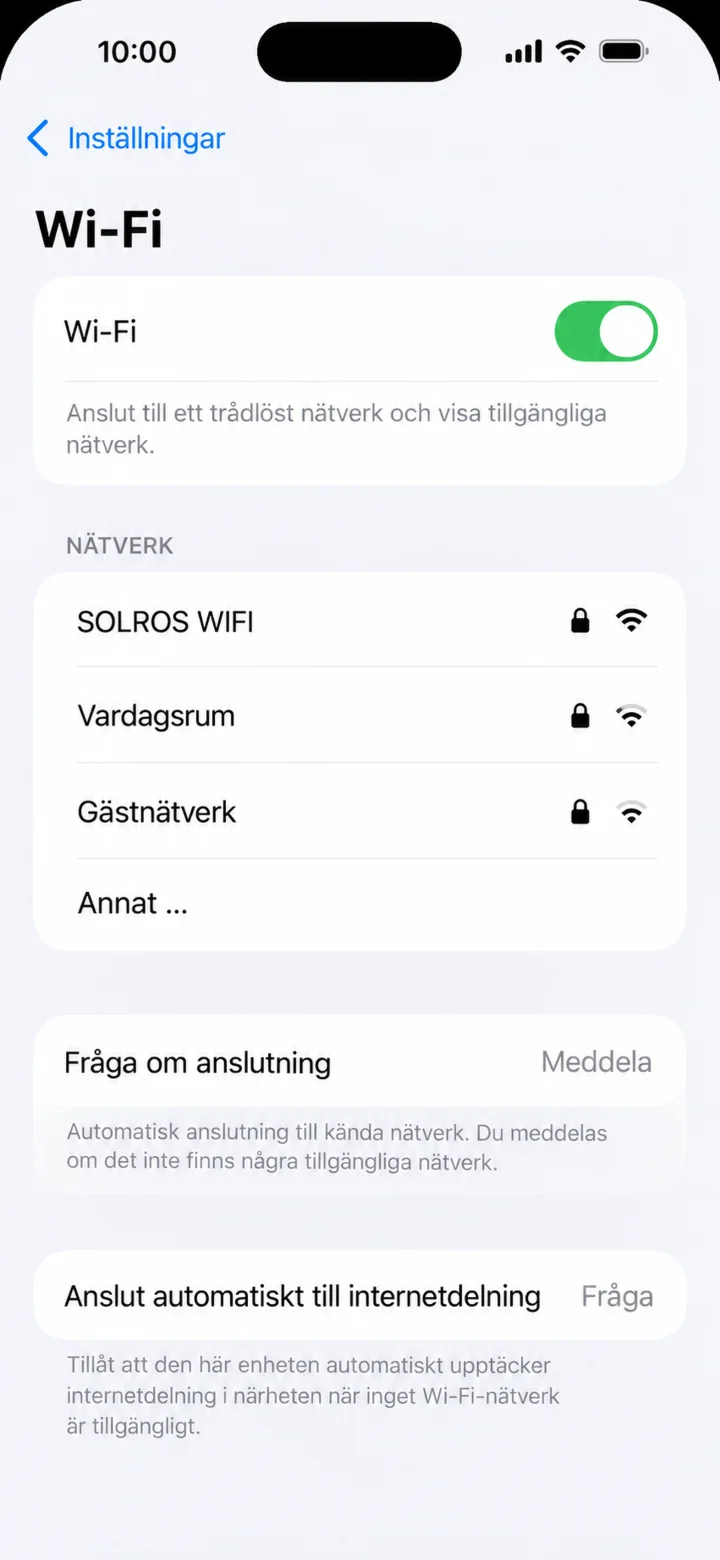 4Steg 4 av 6 · iPhone
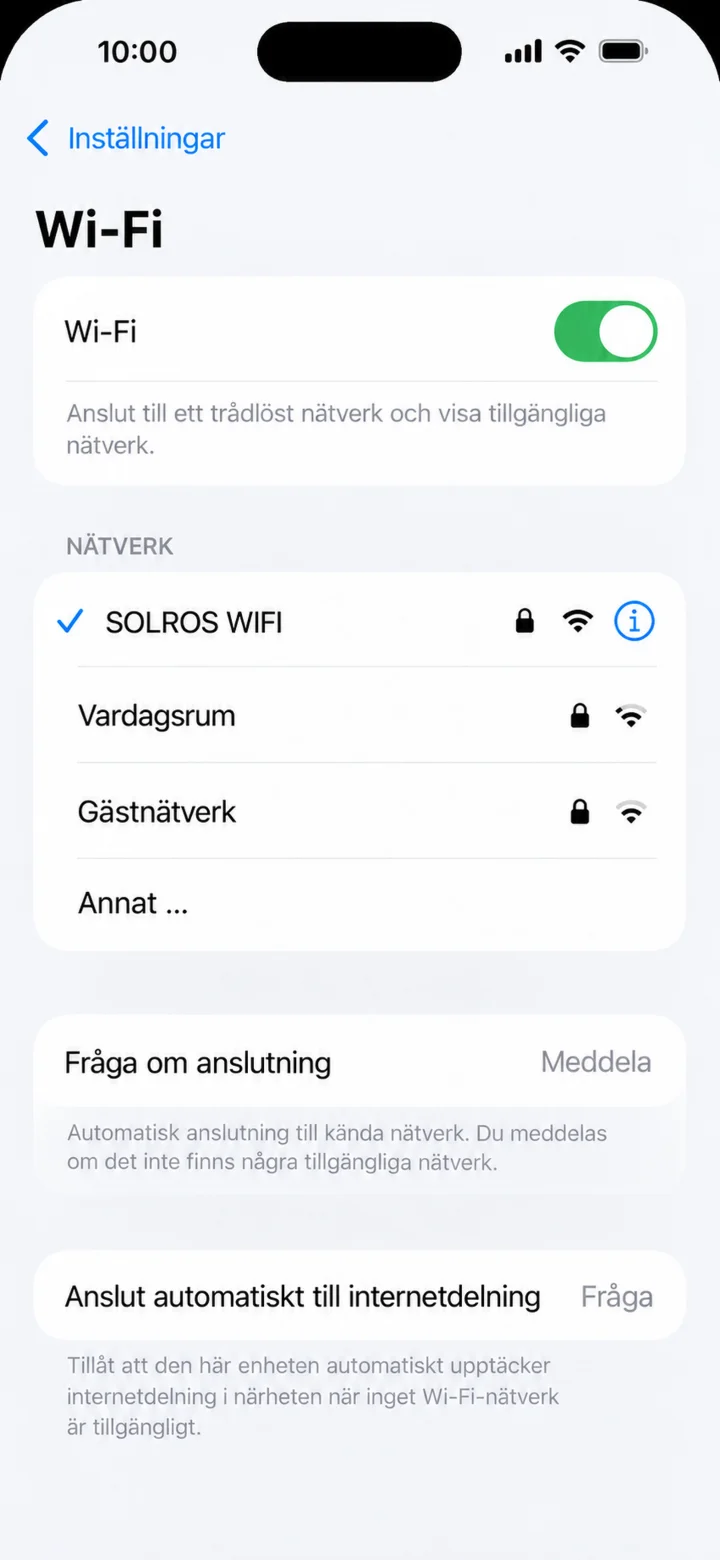
Kontrollera att Wifi är på. Tryck på nätverket du vill använda. I exemplet heter det SOLROS WIFI.
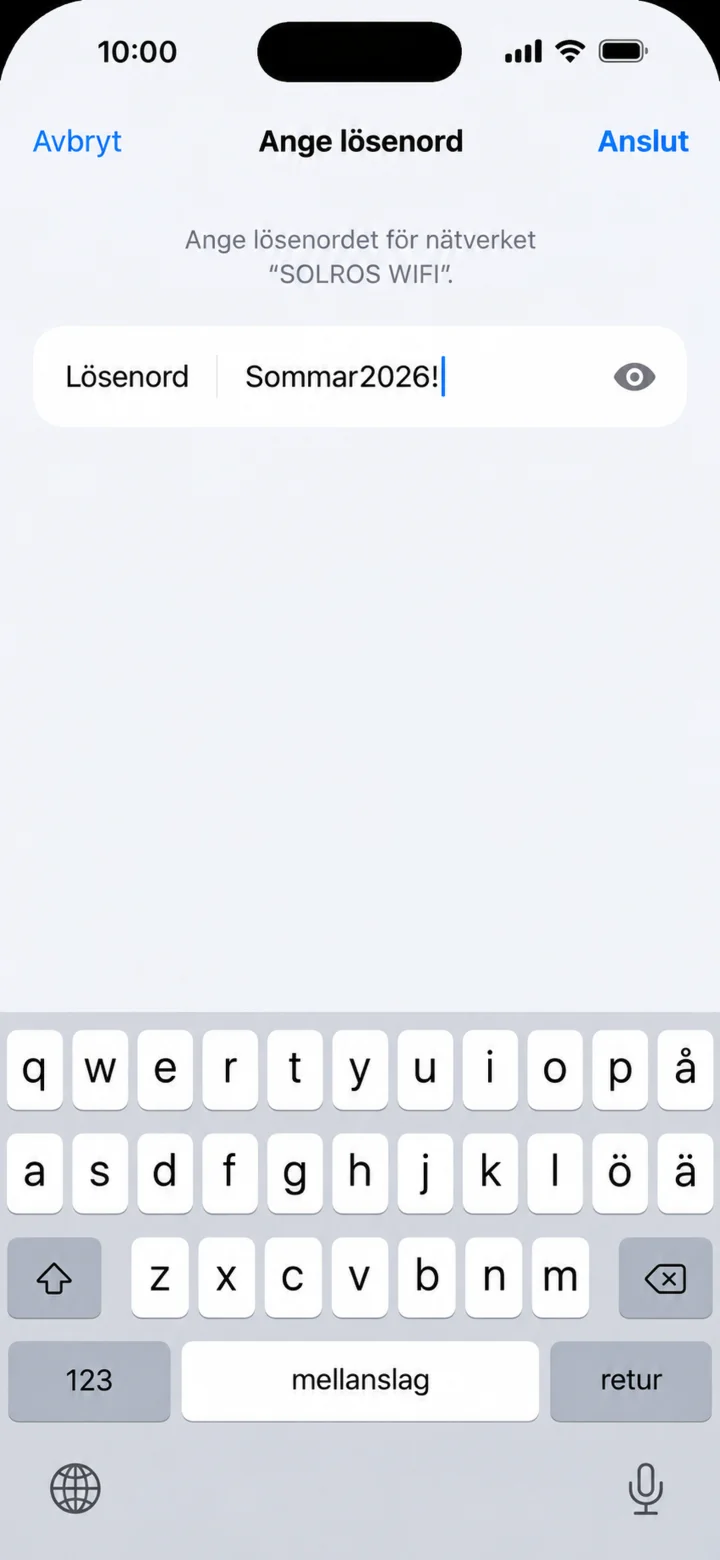 5Steg 5 av 6 · iPhone
Skriv nätverkets lösenord noggrant och tryck på Anslut.
 6Steg 6 av 6 · iPhone
En blå bock vid SOLROS WIFI visar att mobilen är ansluten.
Dela en bild via SMS
iPhone 1Steg 1 av 5 · iPhone
Vi ska nu lära oss att skicka en bild i ett SMS.
 2Steg 2 av 5 · iPhone
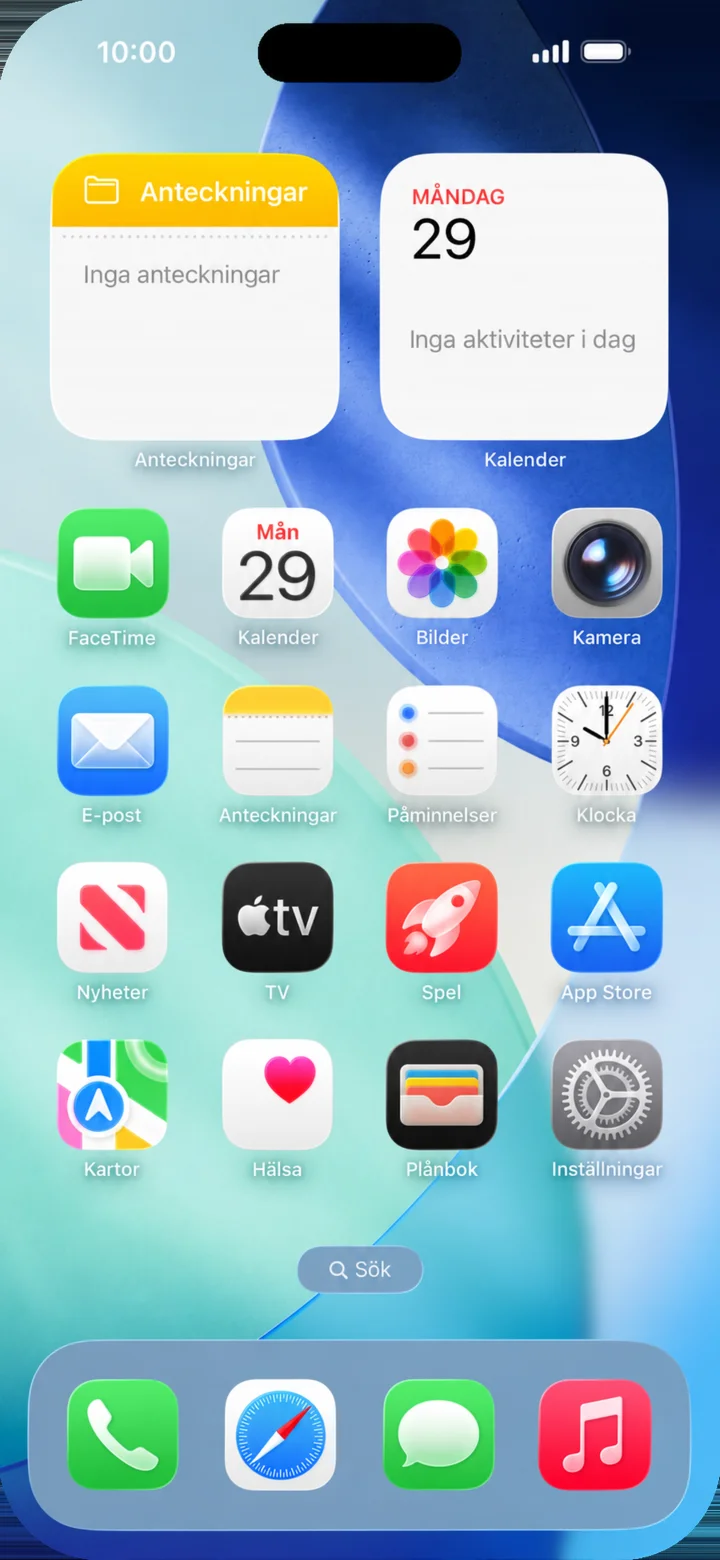
Utgå från hemskärmen. Tryck på Meddelanden.
 3Steg 3 av 5 · iPhone
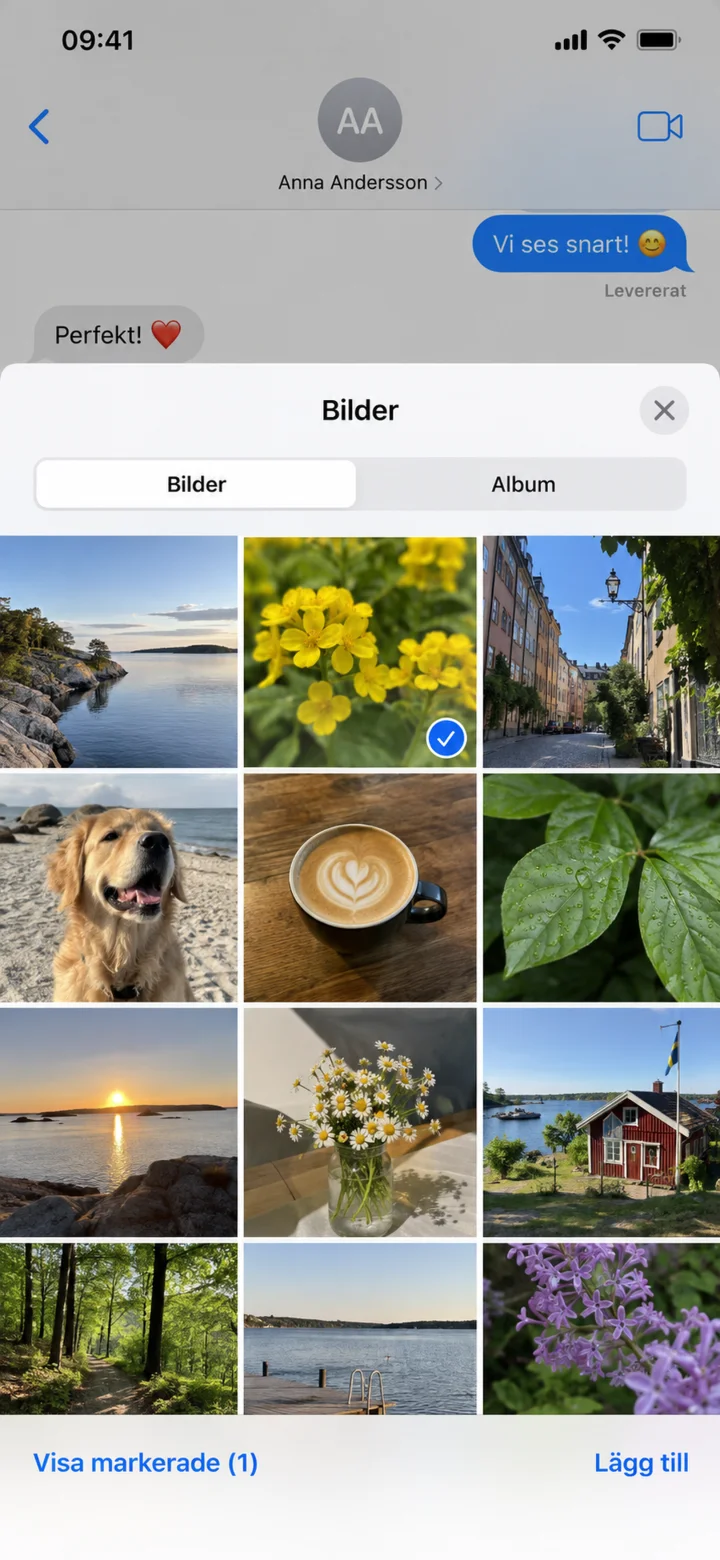
Öppna personen du vill skriva till. Tryck på plus och sedan Bilder.
 4Steg 4 av 5 · iPhone
Tryck på bilden du vill skicka och sedan Lägg till.
 5Steg 5 av 5 · iPhone
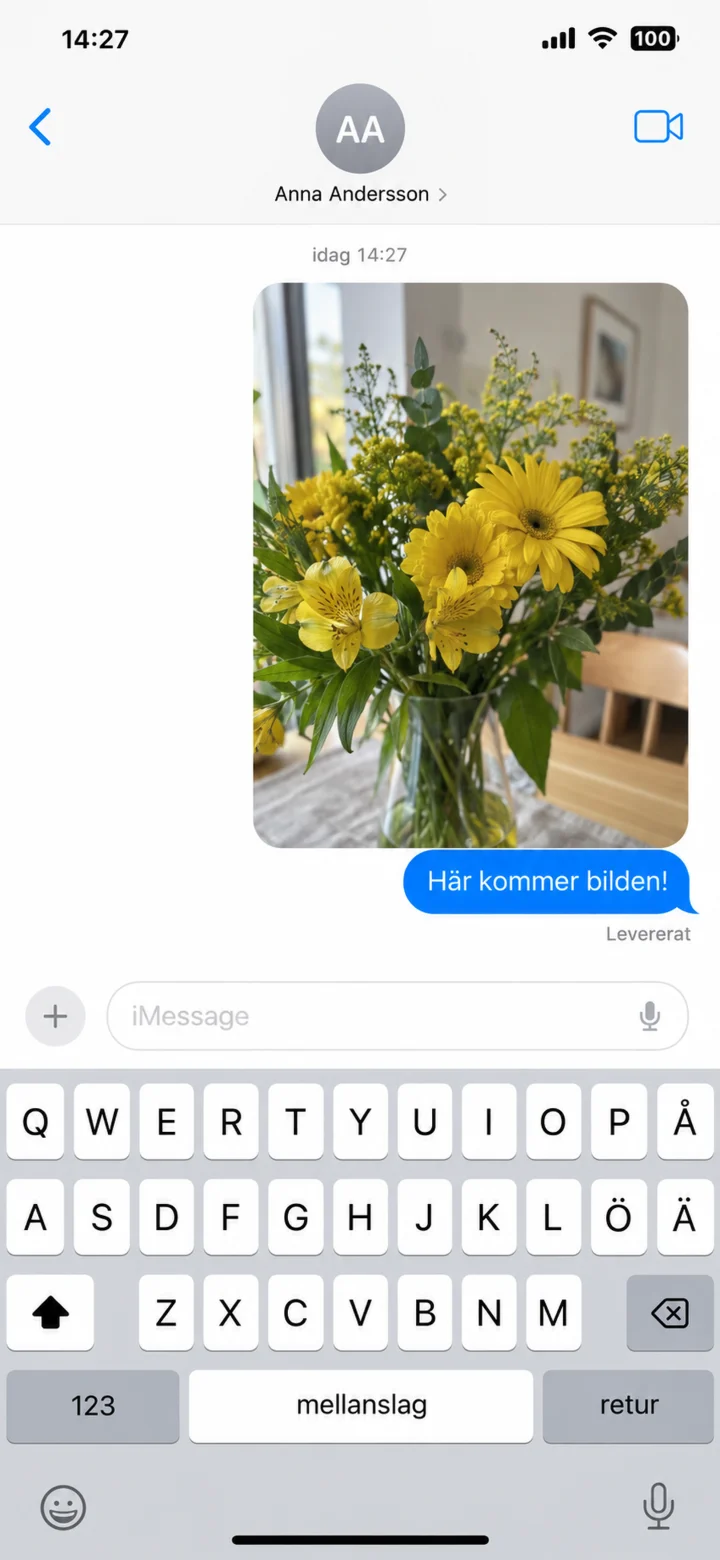
Kontrollera bilden och skicka den. Här syns bilden som levererad.
Dela internet från mobilen
iPhone 1Steg 1 av 6 · iPhone
Vi ska nu lära oss att dela mobilens internet med en dator eller surfplatta.
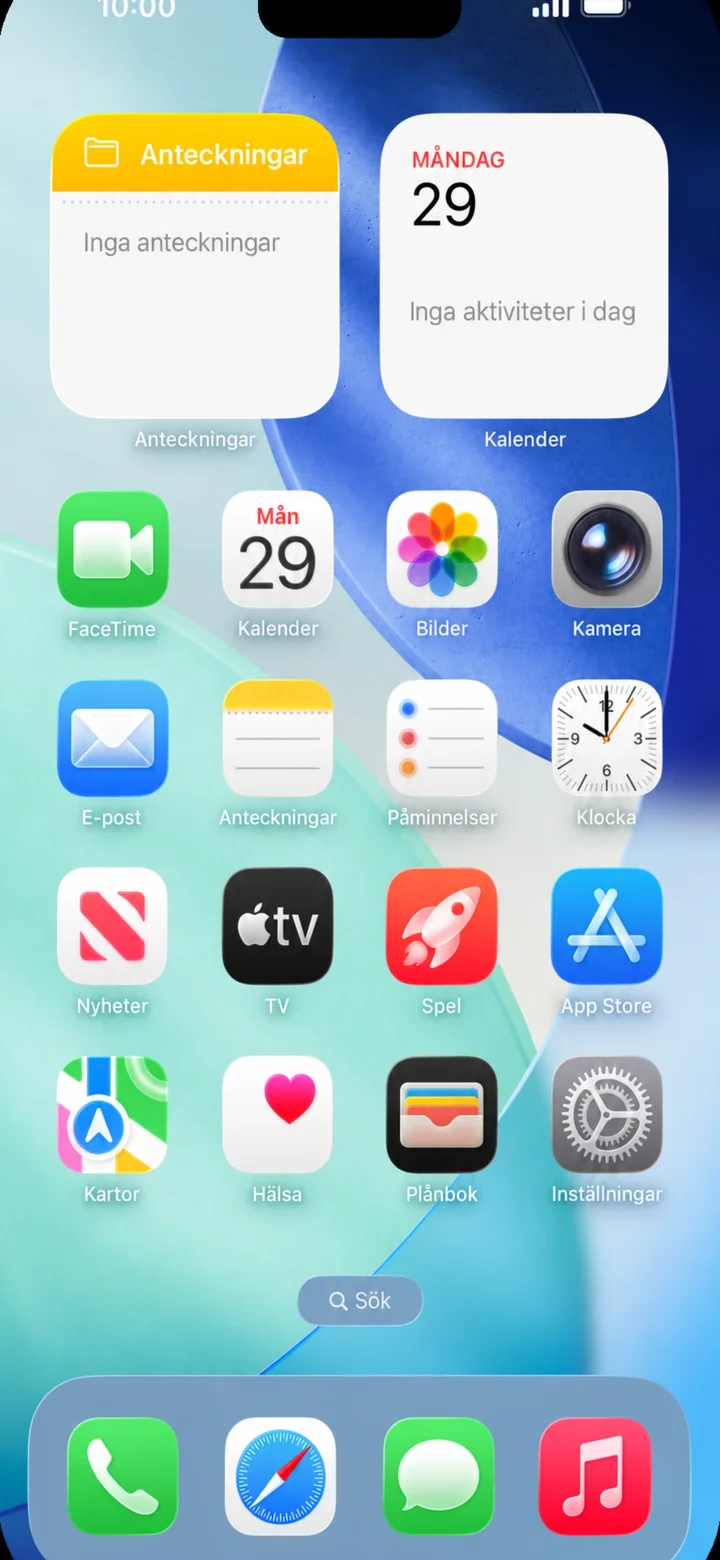 2Steg 2 av 6 · iPhone
Börja på hemskärmen. Tryck på Inställningar, ikonen med kugghjul.
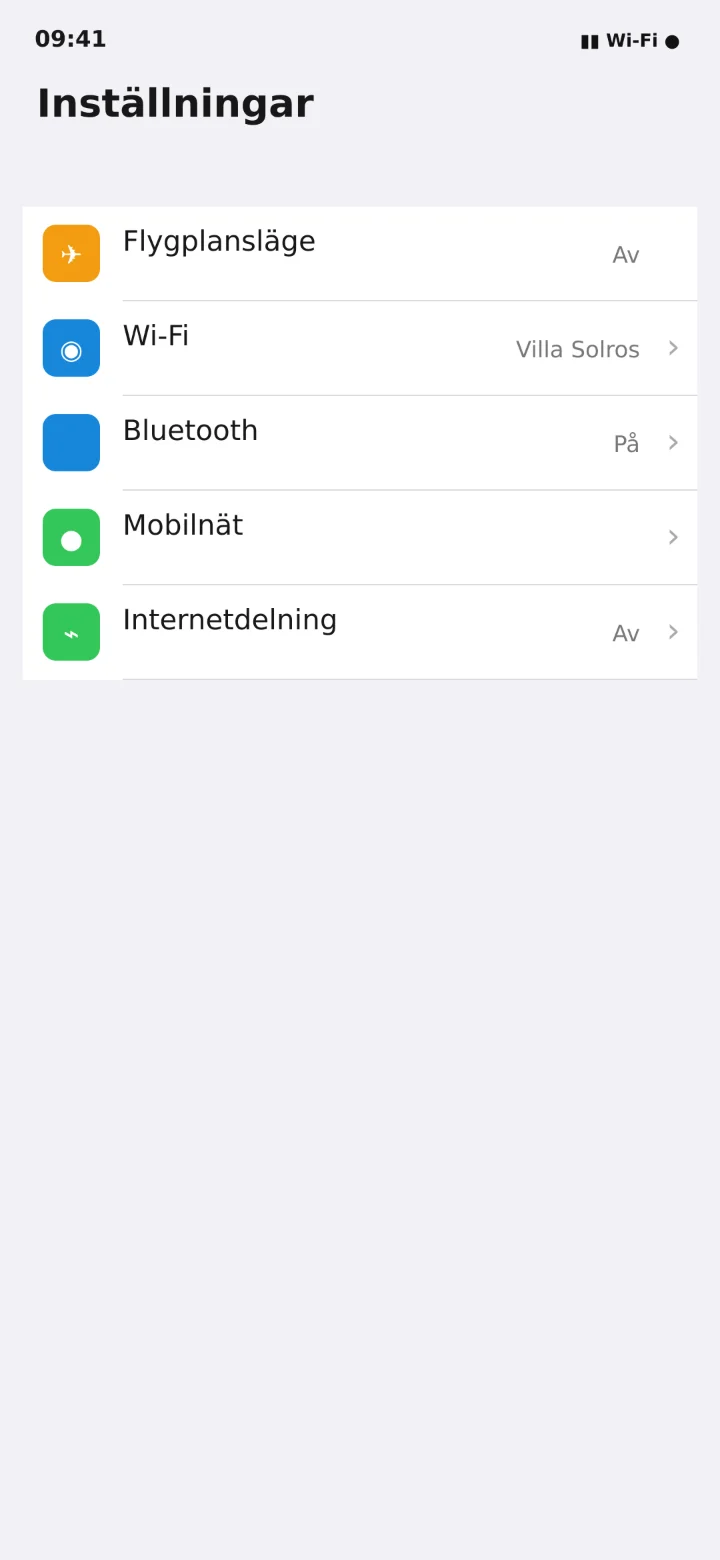 3Steg 3 av 6 · iPhone
I Inställningar trycker du på Internetdelning.
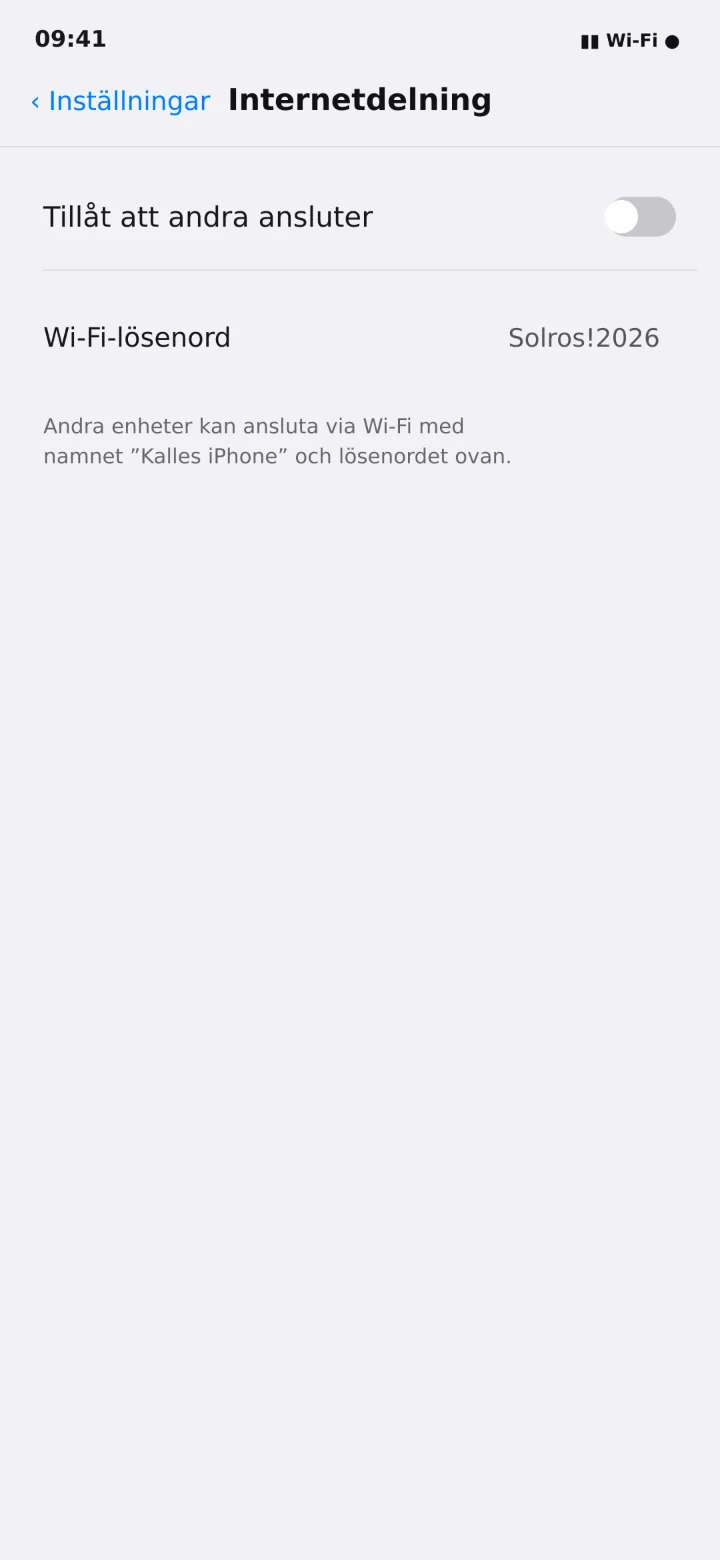 4Steg 4 av 6 · iPhone
Slå på Tillåt att andra ansluter.
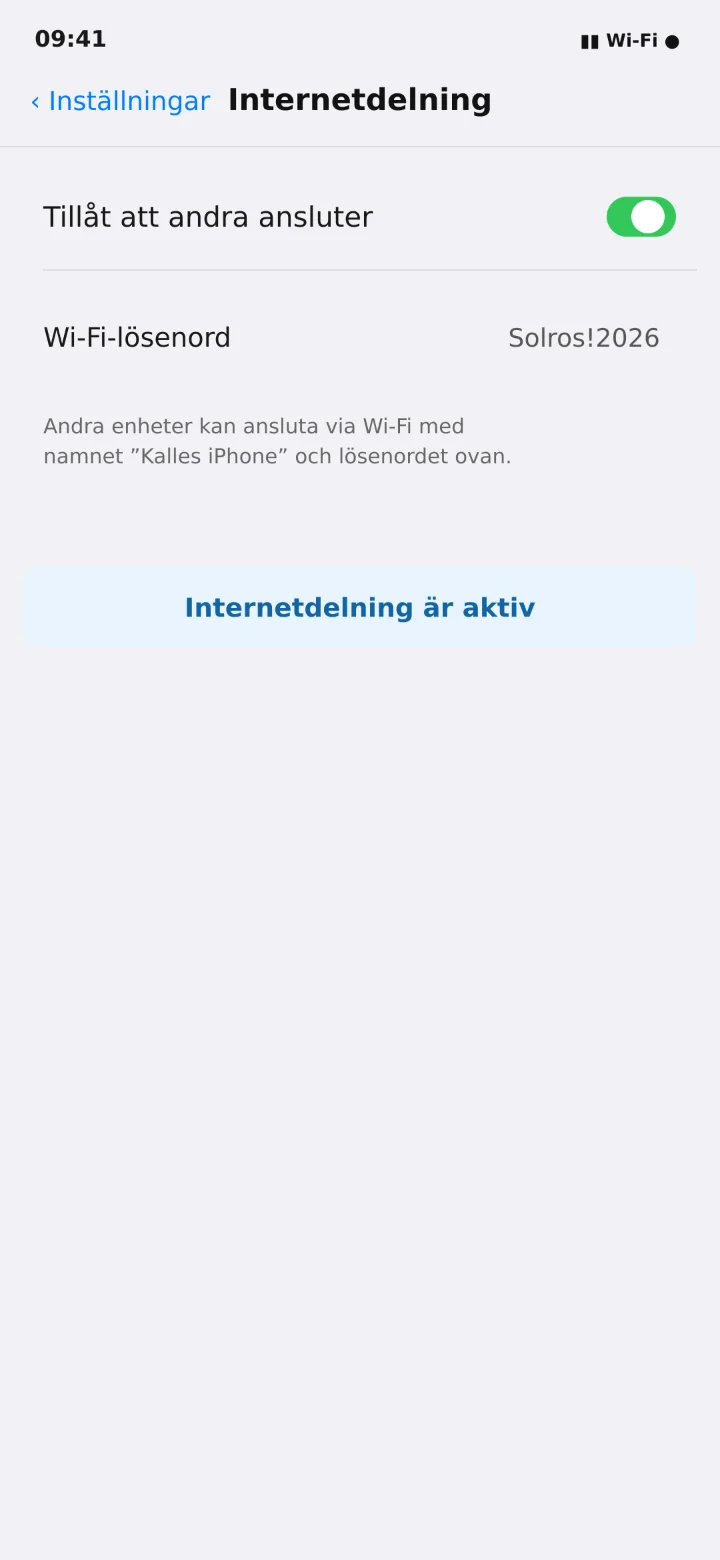 5Steg 5 av 6 · iPhone
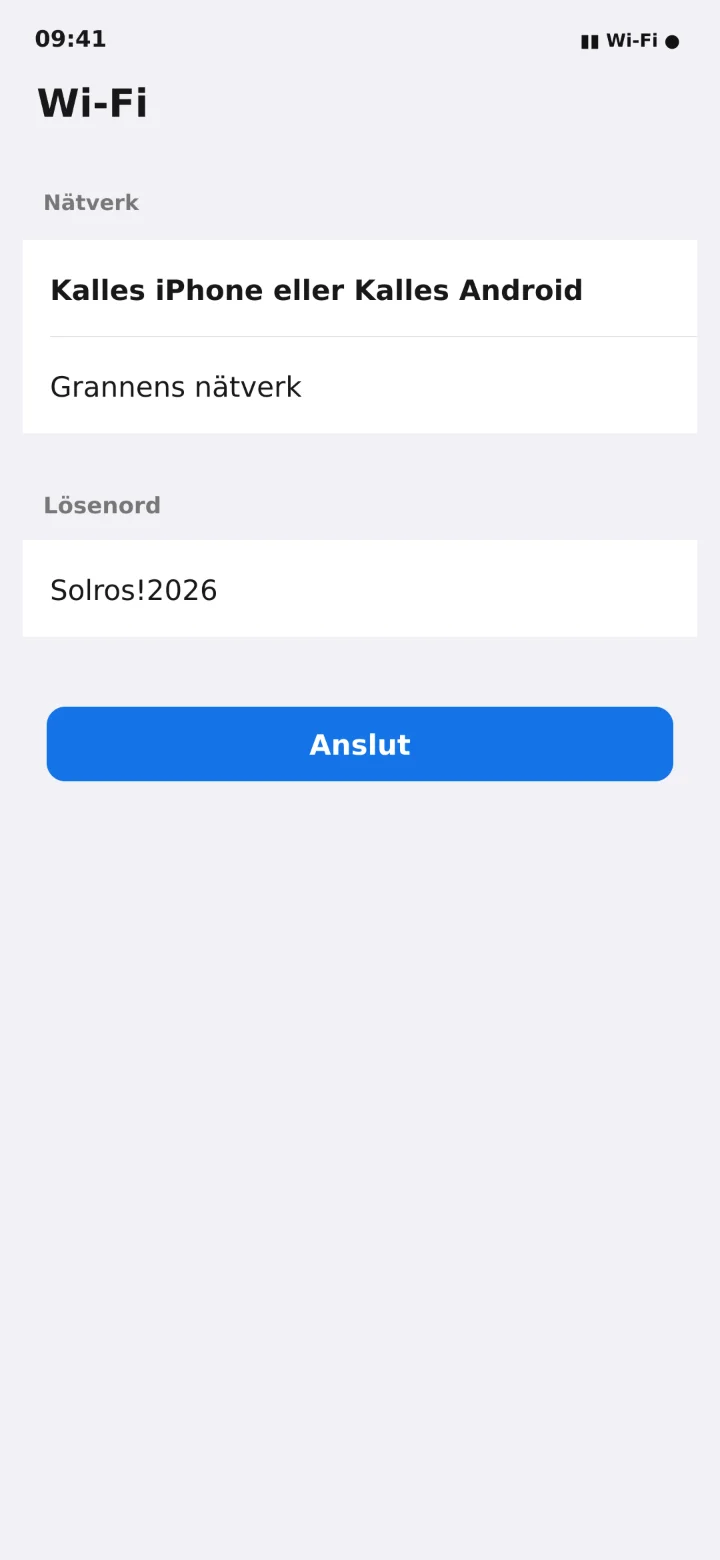
Läs av telefonens namn och Wi-Fi-lösenord. I exemplet är lösenordet Solros utropstecken 2026.
 6Steg 6 av 6 · iPhone
Öppna Wi-Fi på datorn eller surfplattan, välj mobilens namn och skriv lösenordet.
Få text på skärmen uppläst
iPhone 1Steg 1 av 6 · iPhone
Vi ska lära oss att låta mobilen läsa upp texten på skärmen.
 2Steg 2 av 6 · iPhone
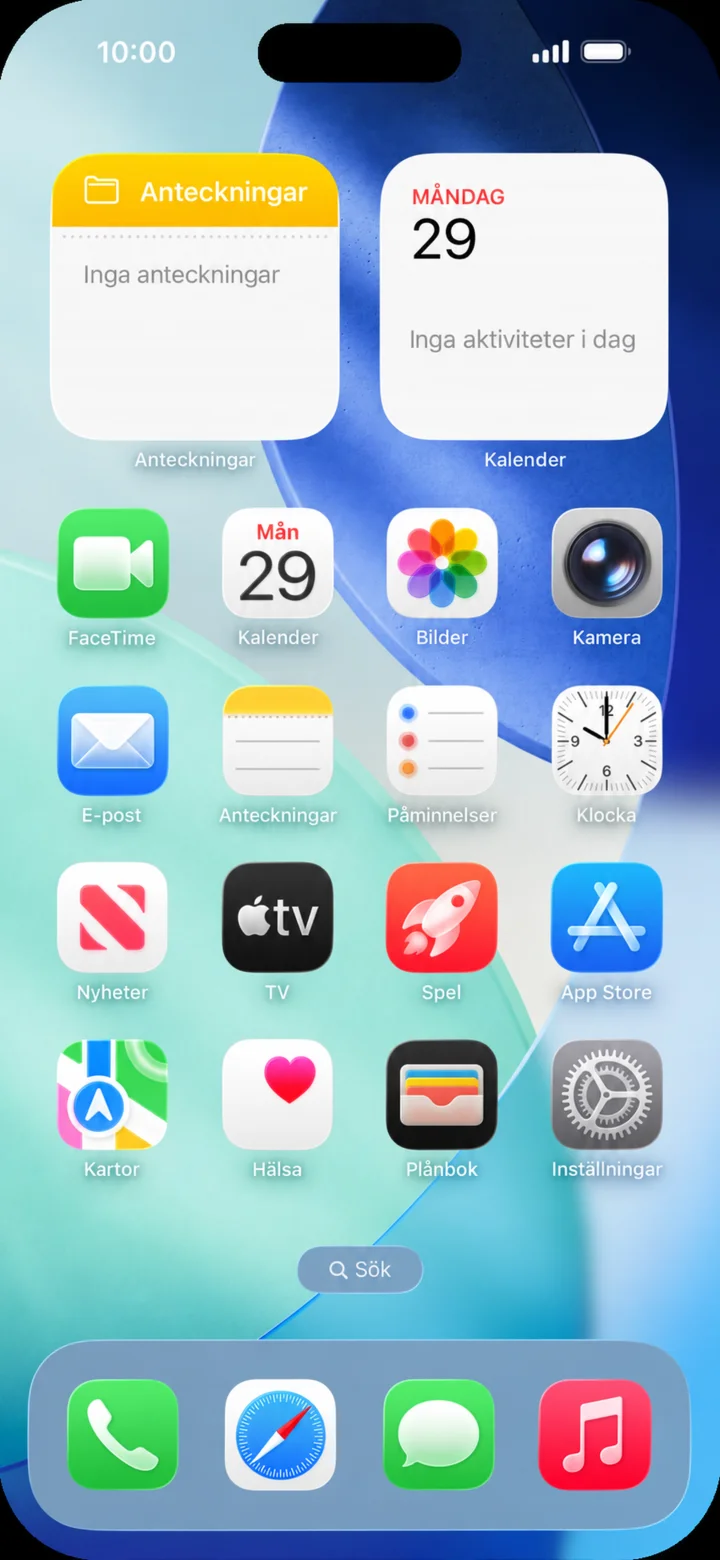
Utgå från hemskärmen. Tryck på Inställningar.
 3Steg 3 av 6 · iPhone
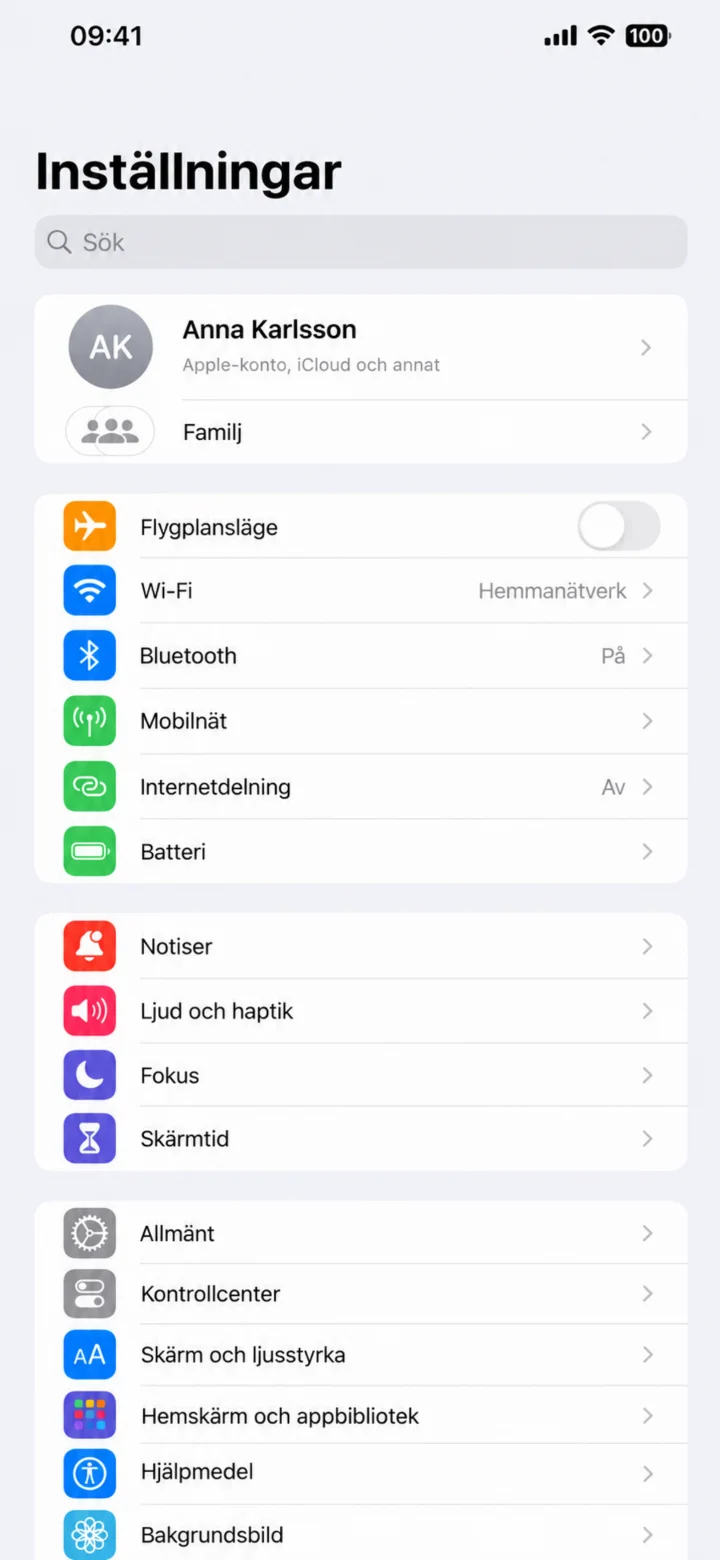
I Inställningar väljer du Hjälpmedel.
 4Steg 4 av 6 · iPhone
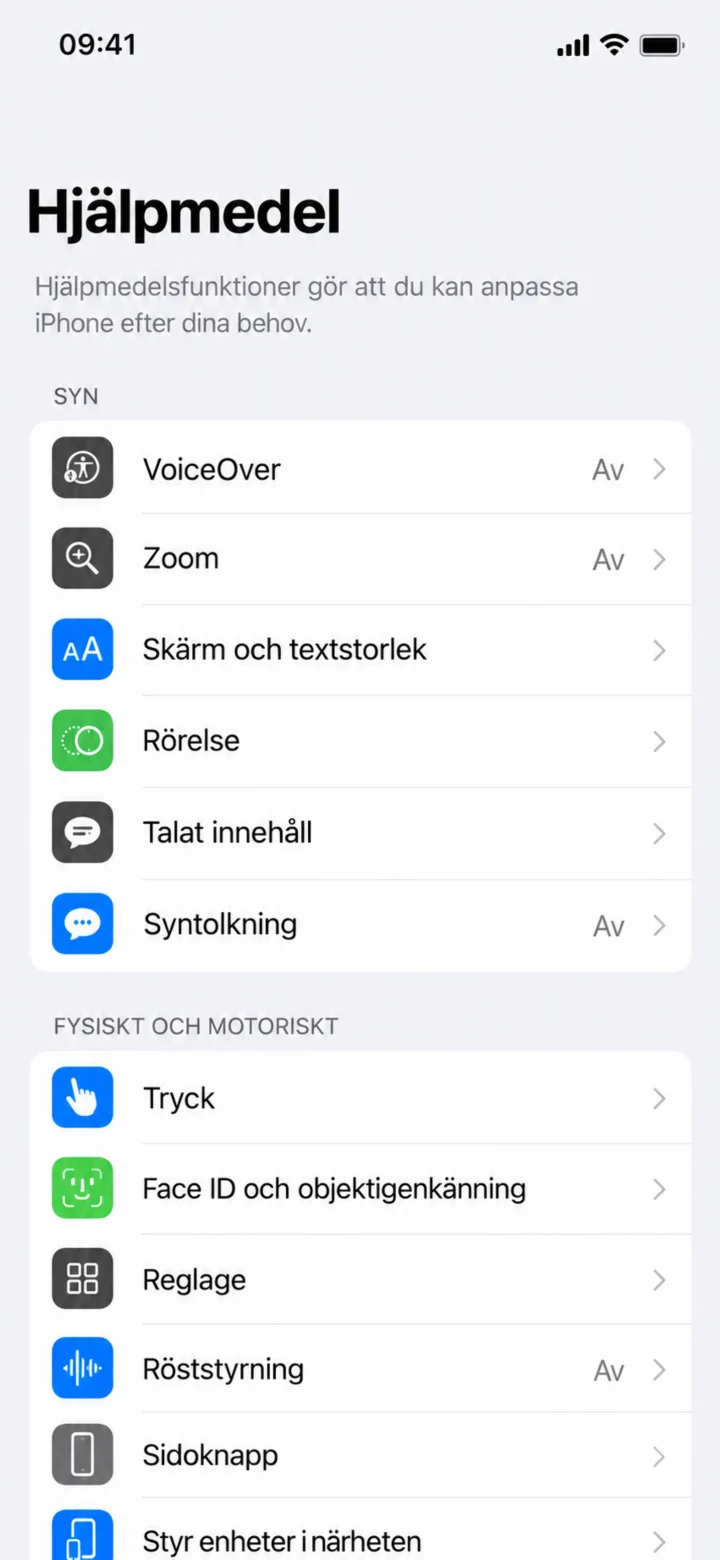
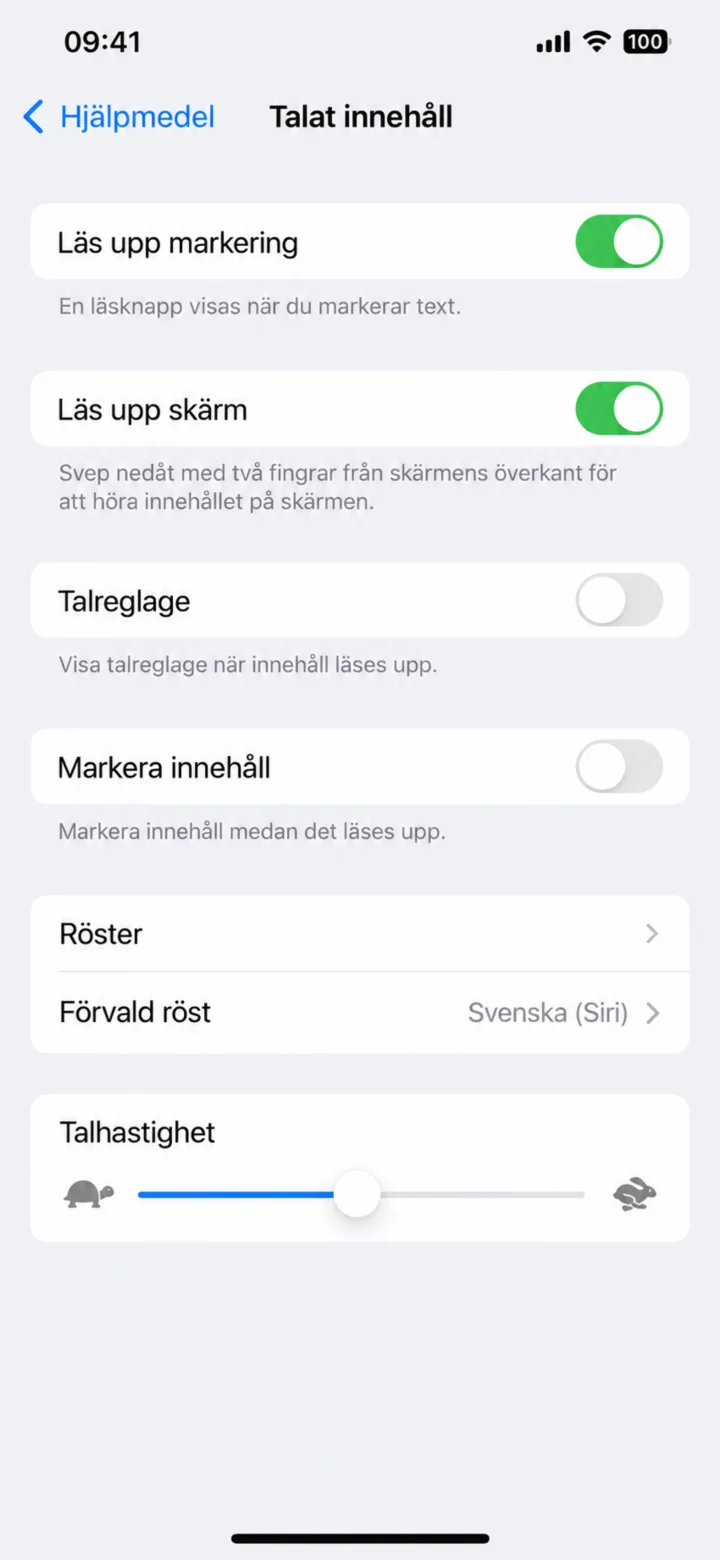
Under Syn väljer du Talat innehåll.
 5Steg 5 av 6 · iPhone
Slå på Läs upp skärm. Du kan också välja svensk röst och justera talhastigheten.
 6Steg 6 av 6 · iPhone
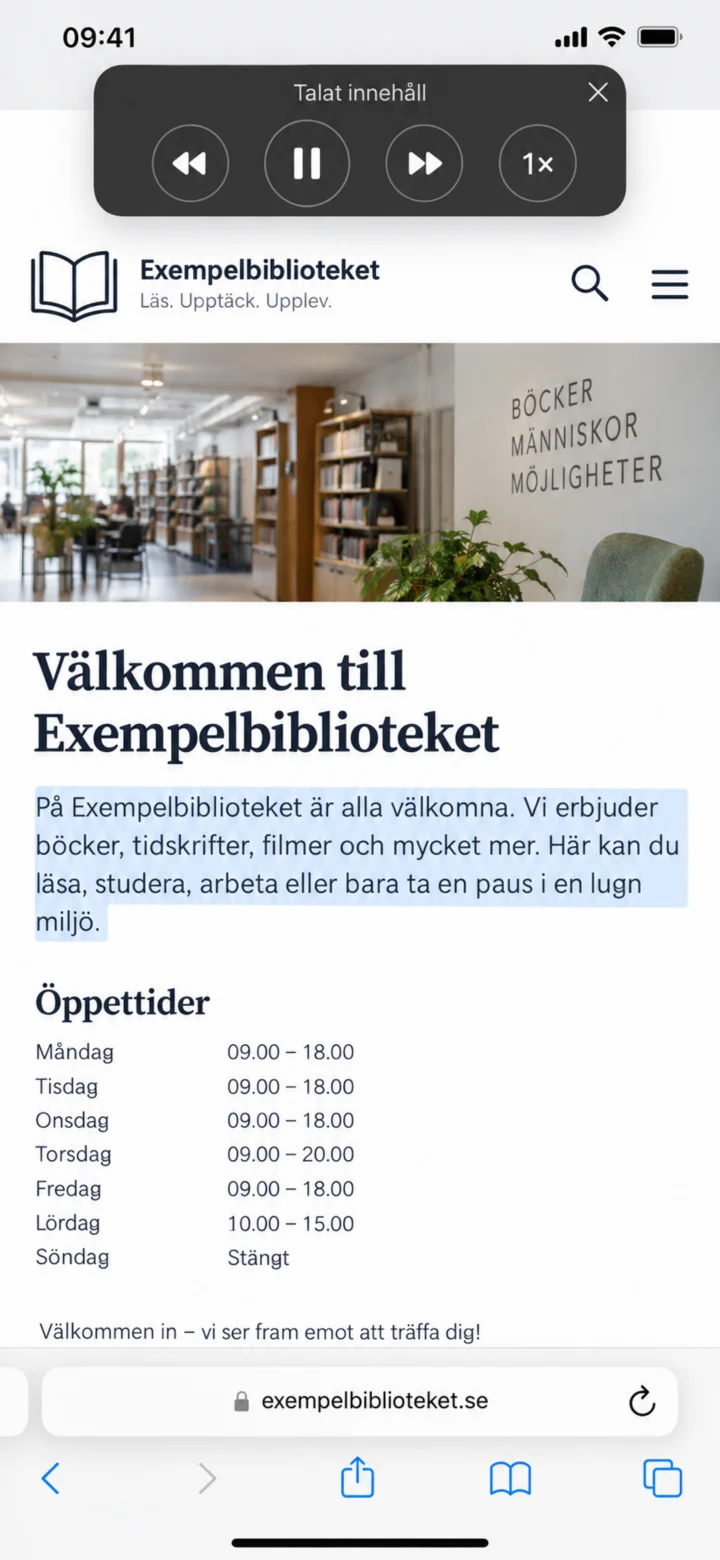
Svep nedåt med två fingrar från skärmens överkant. Använd talreglaget för att pausa eller ändra hastigheten.
Gör texten större i mobilen
iPhone 1Steg 1 av 5 · iPhone
Vi ska nu lära oss att göra text och andra saker på skärmen lättare att se.
 2Steg 2 av 5 · iPhone
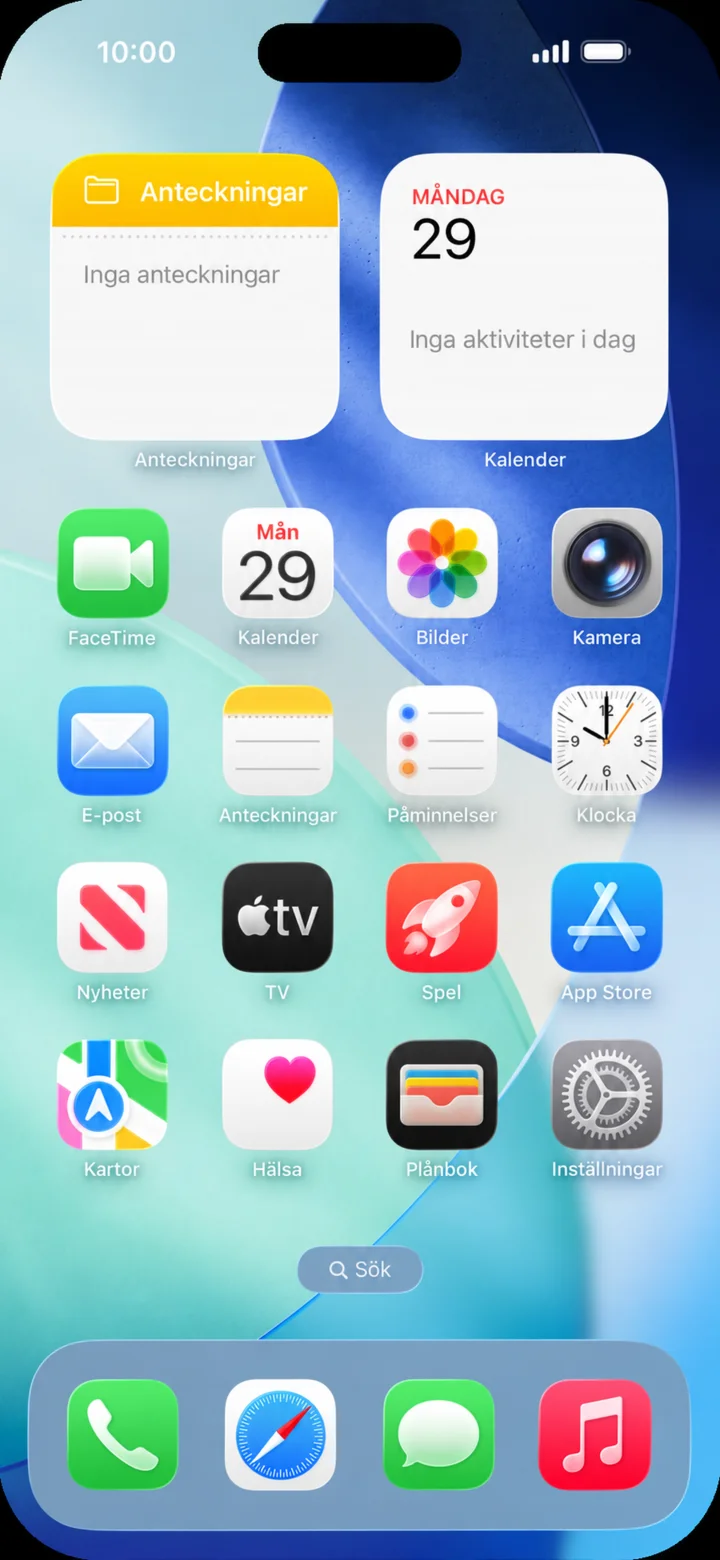
Utgå från hemskärmen. Tryck på Inställningar.
 3Steg 3 av 5 · iPhone
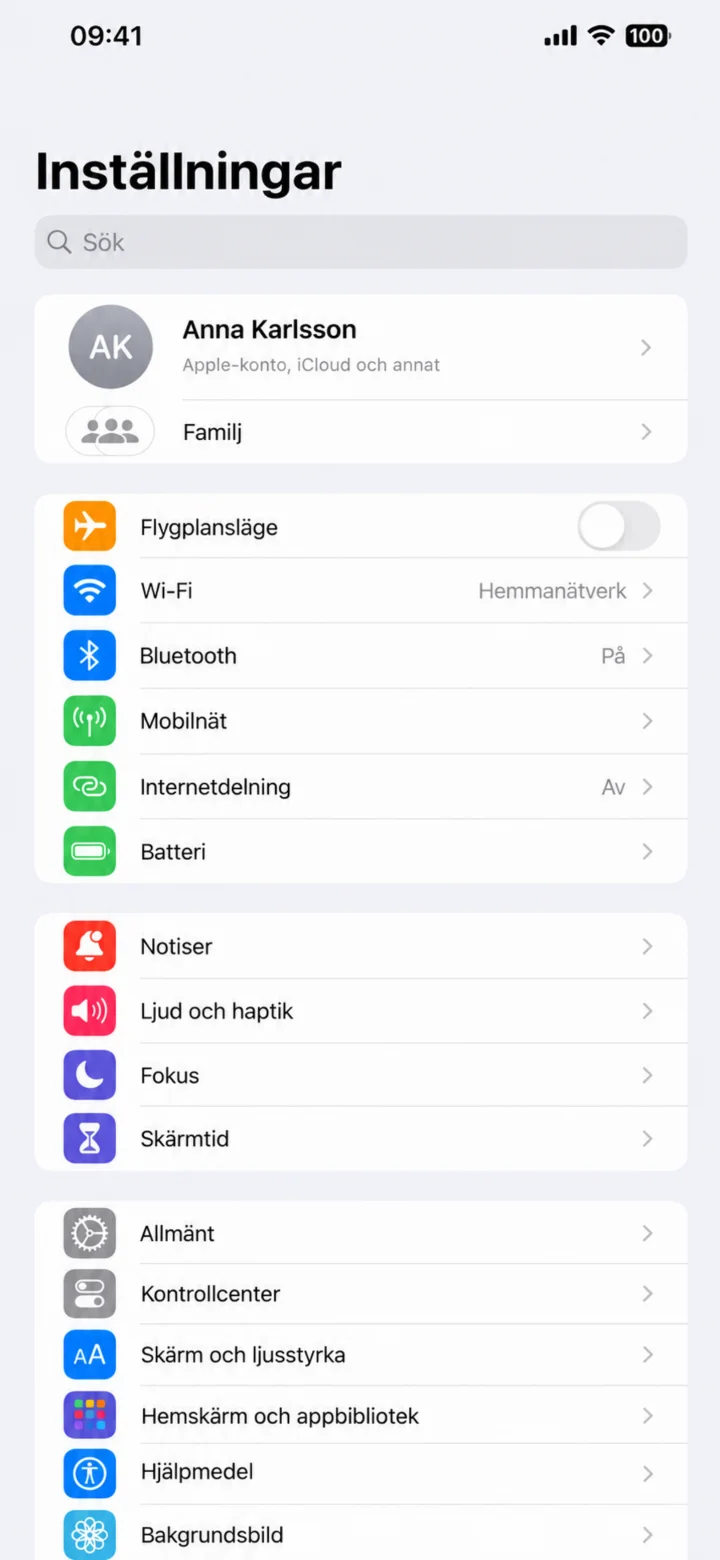
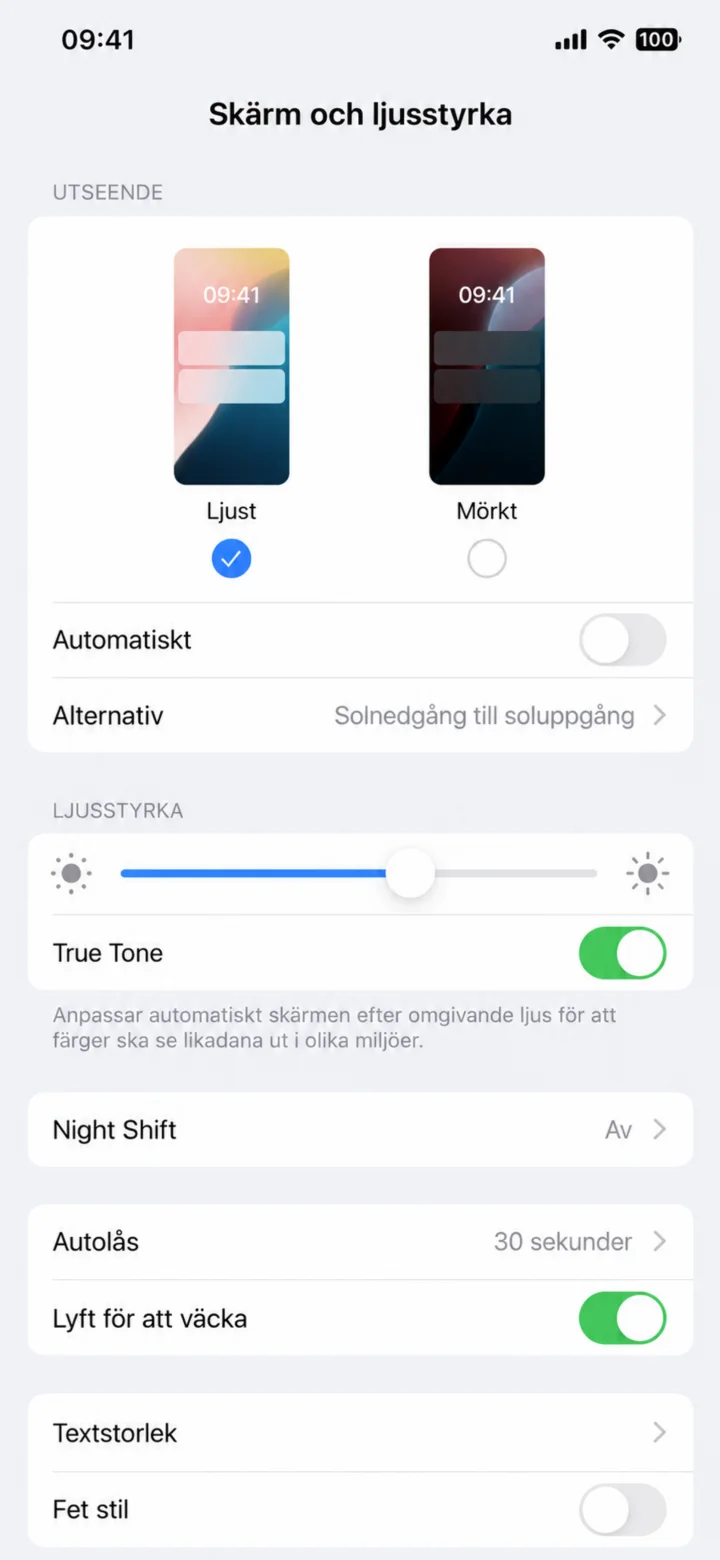
I Inställningar väljer du Skärm och ljusstyrka.
 4Steg 4 av 5 · iPhone
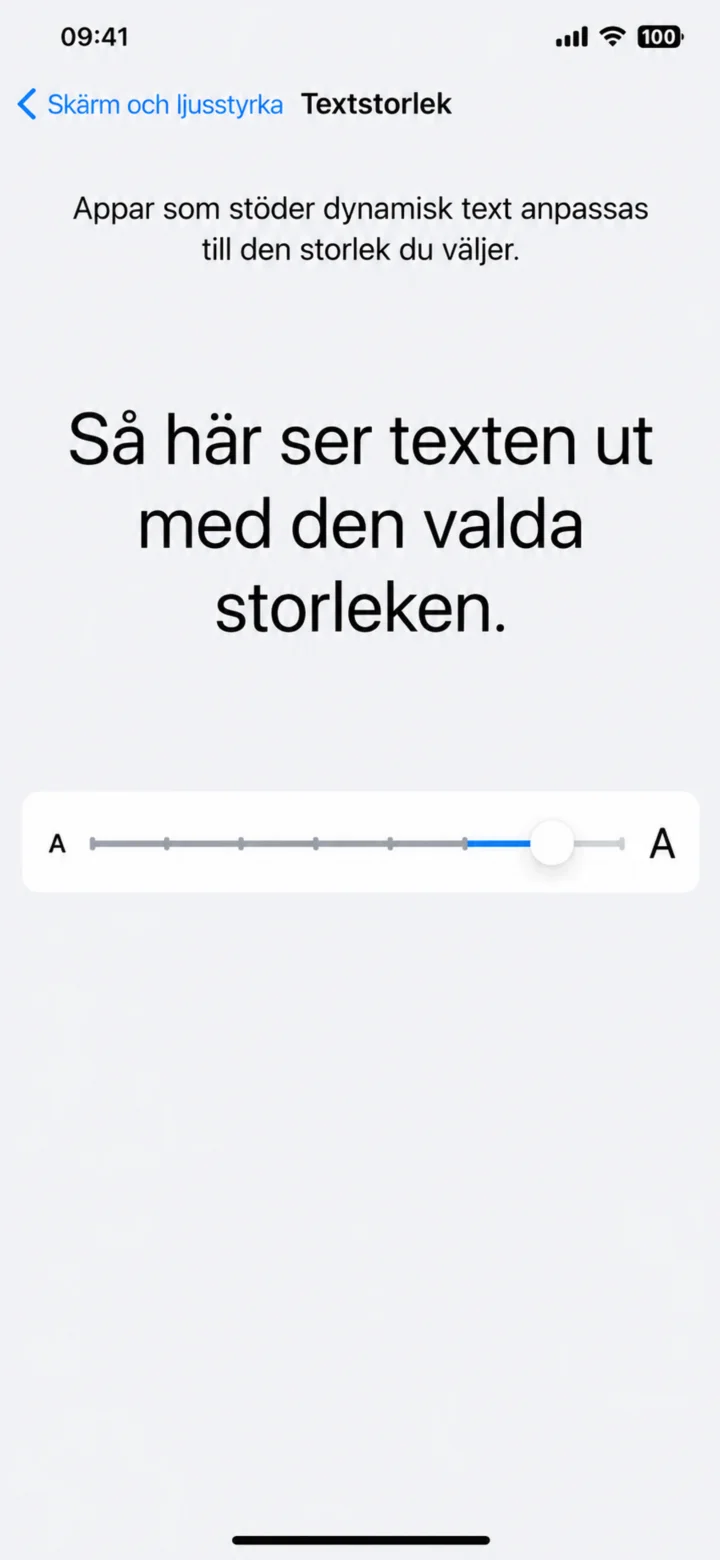
Bläddra nedåt och välj Textstorlek.
 5Steg 5 av 5 · iPhone
Dra reglaget åt höger tills texten är lagom stor.
Hitta bilder i mobilen
iPhone 1Steg 1 av 4 · iPhone
Vi ska nu lära oss att bläddra och söka efter bilder i mobilen.
 2Steg 2 av 4 · iPhone
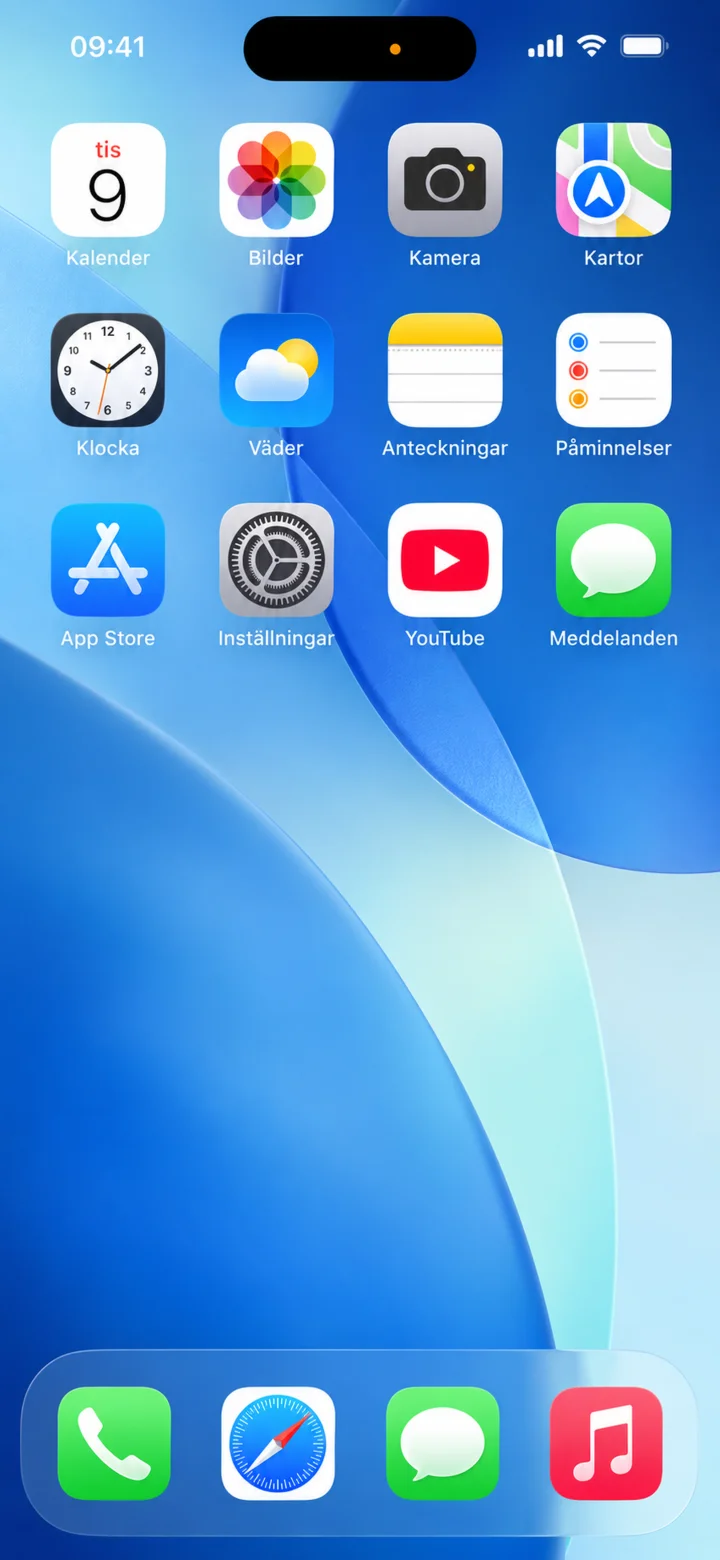
Utgå från hemskärmen och tryck på Bilder.
 3Steg 3 av 4 · iPhone
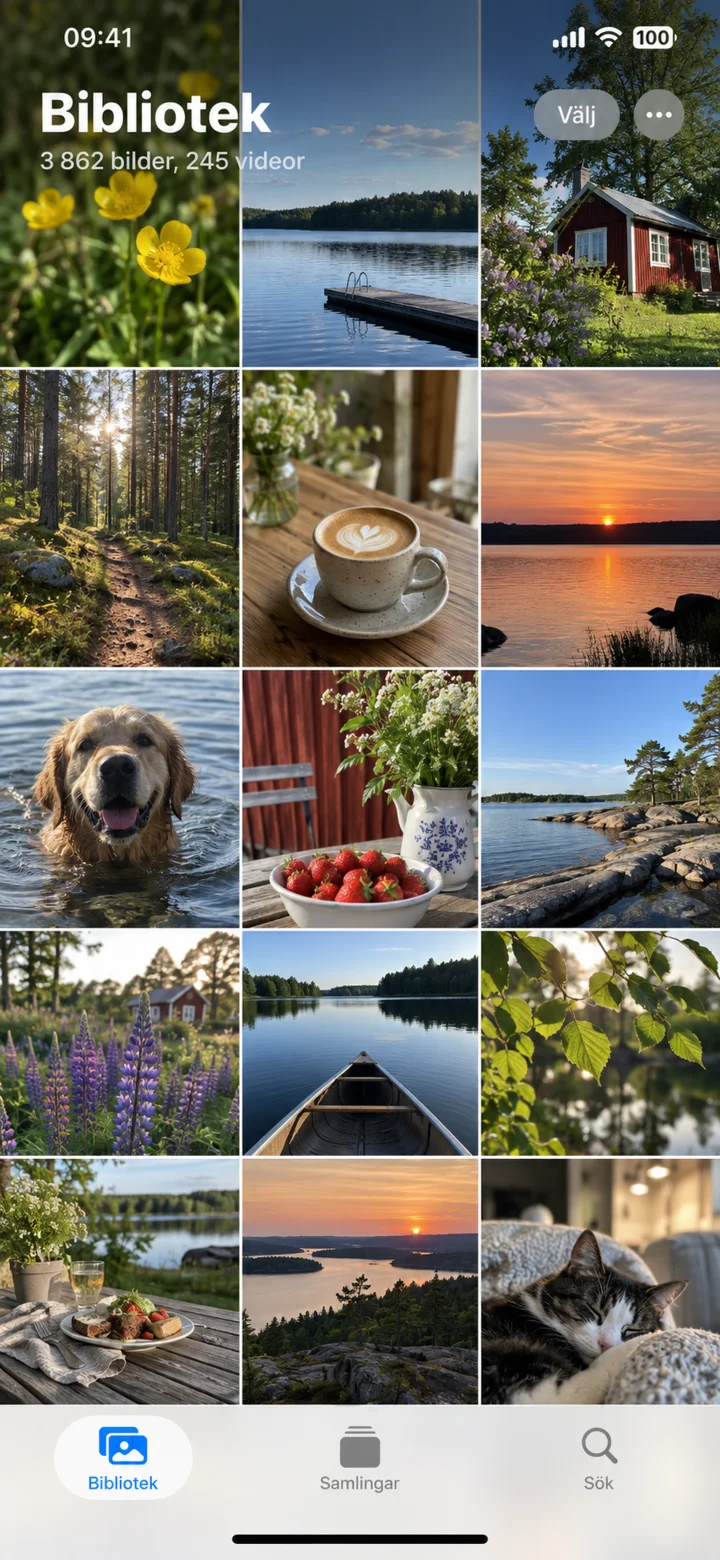
I Bibliotek ligger bilderna ordnade efter datum. Svep för att bläddra.
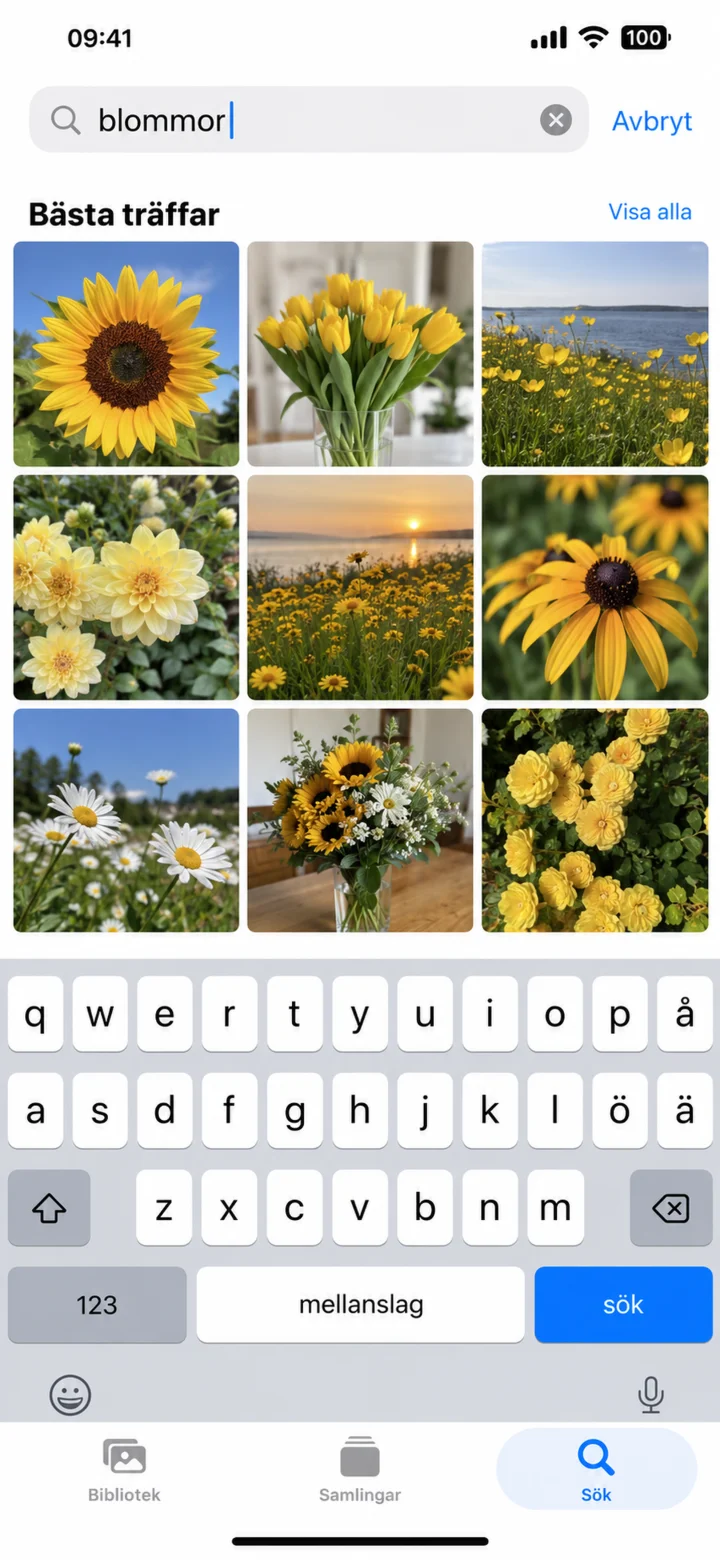 4Steg 4 av 4 · iPhone
Tryck på Sök och skriv till exempel blommor.
Justera ringsignalens volym
iPhone 1Steg 1 av 5 · iPhone
Nu ska vi höja eller sänka telefonens ringsignal.
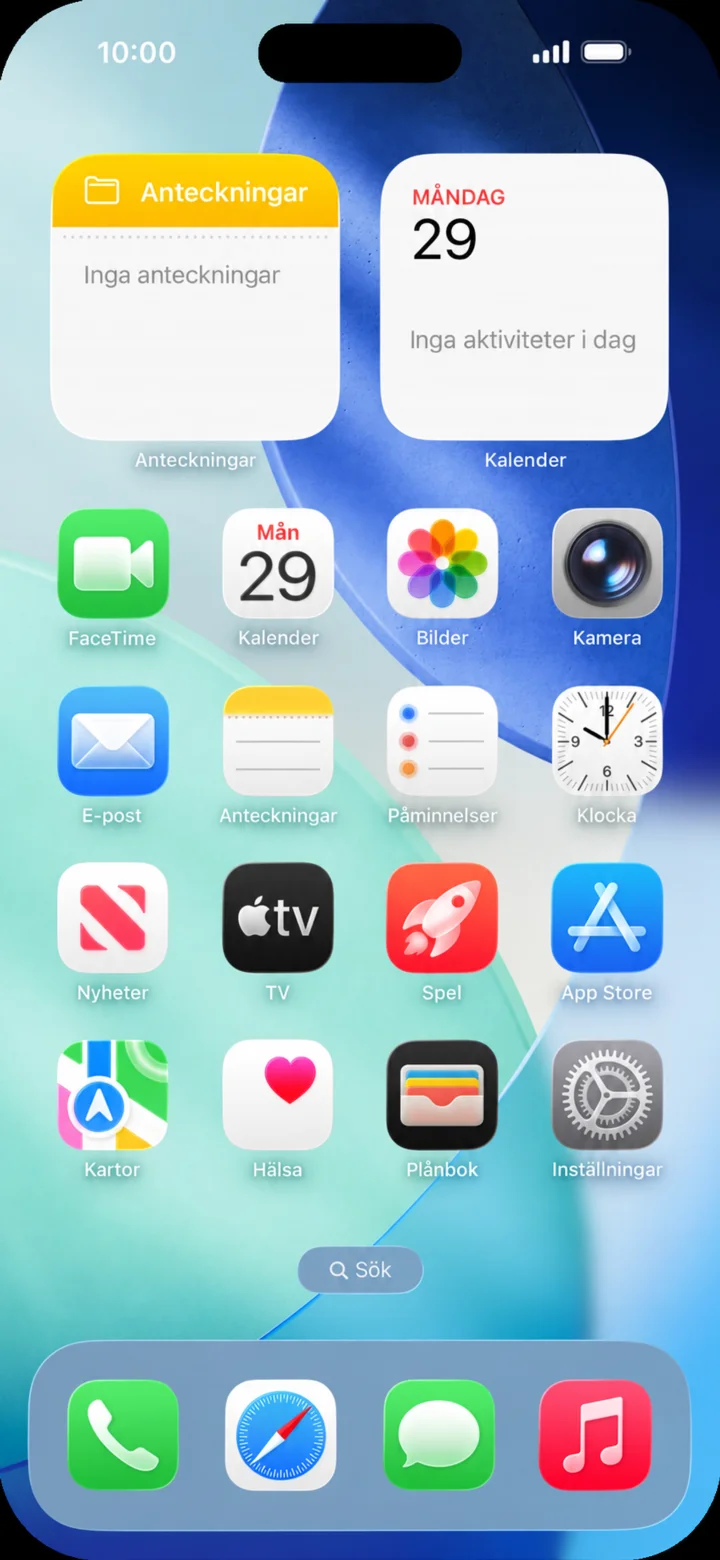 2Steg 2 av 5 · iPhone
Börja på hemskärmen och tryck på Inställningar.
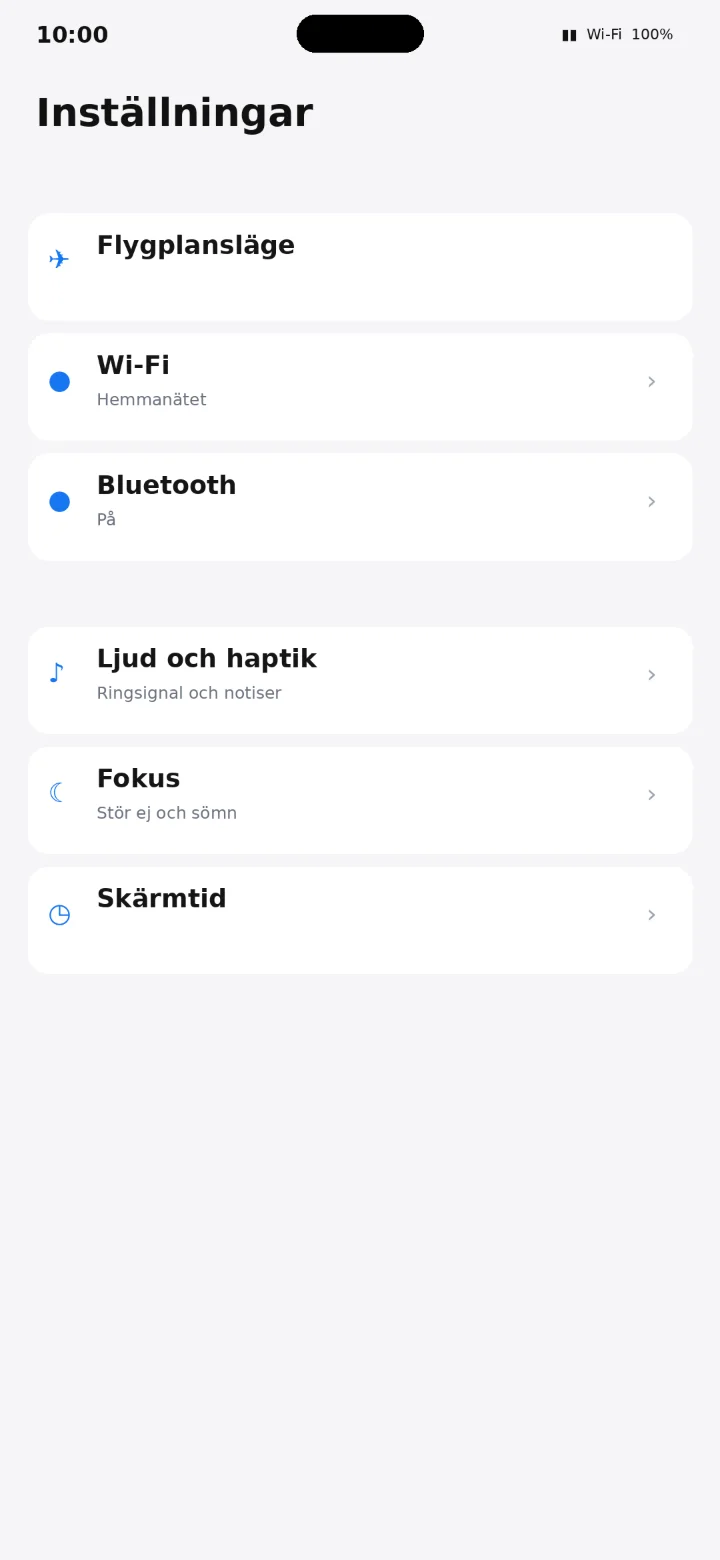 3Steg 3 av 5 · iPhone
Tryck på Ljud och haptik.
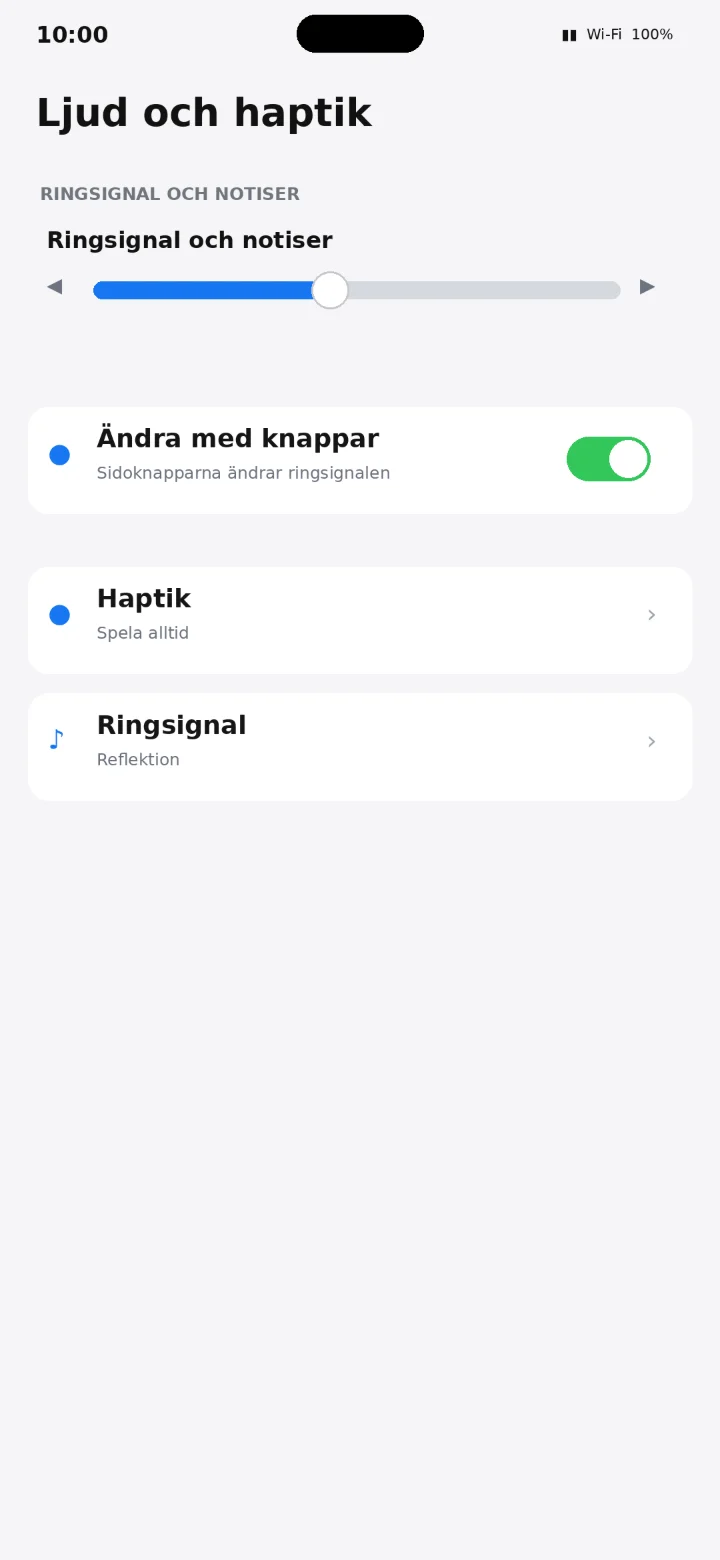 4Steg 4 av 5 · iPhone
Dra reglaget Ringsignal och notiser åt höger för högre ljud eller åt vänster för lägre ljud.
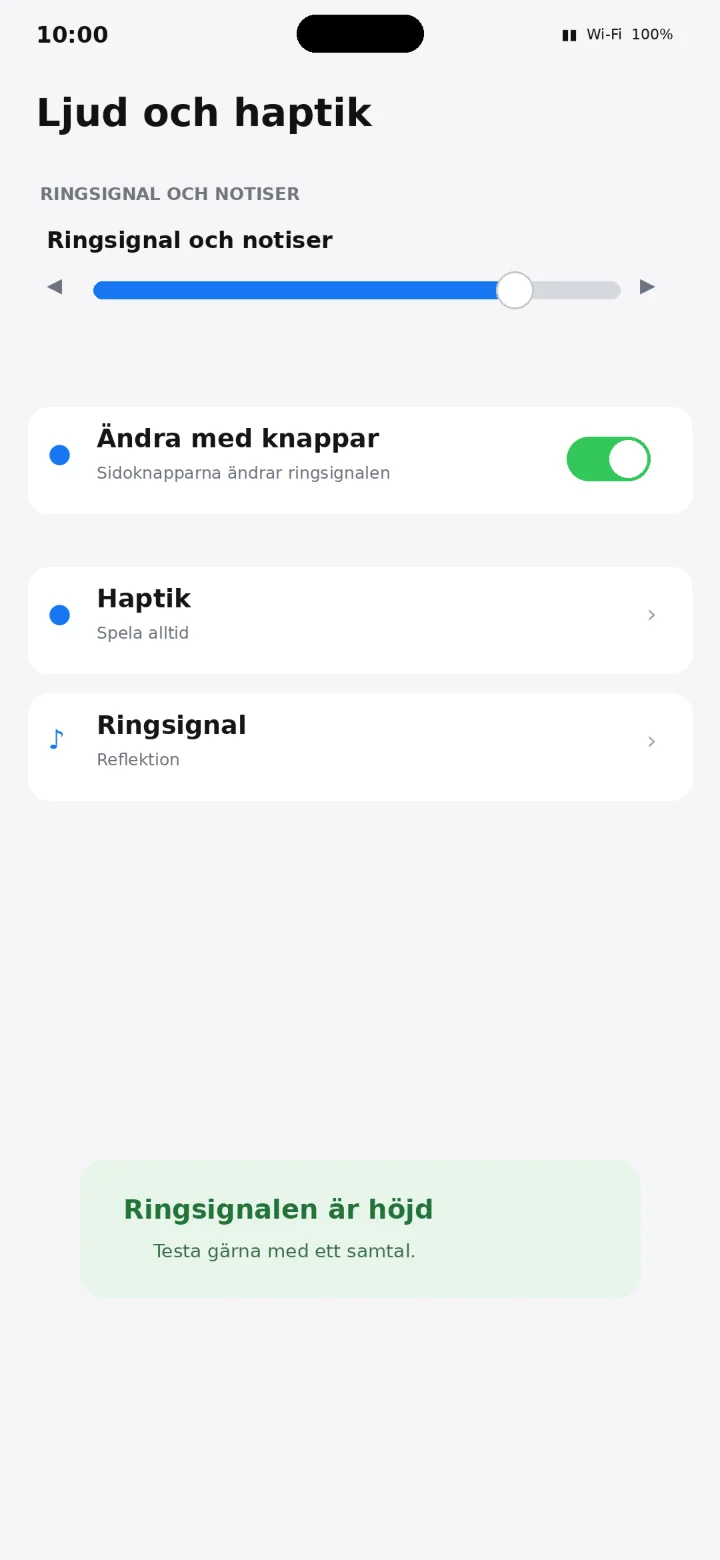 5Steg 5 av 5 · iPhone
Dra i reglaget för att justera volymen. Be gärna någon ringa för att prova ljudnivån.
Lägg till en nödkontakt
iPhone 1Steg 1 av 9 · iPhone
Nu ska vi lägga till en nödkontakt på din telefon.
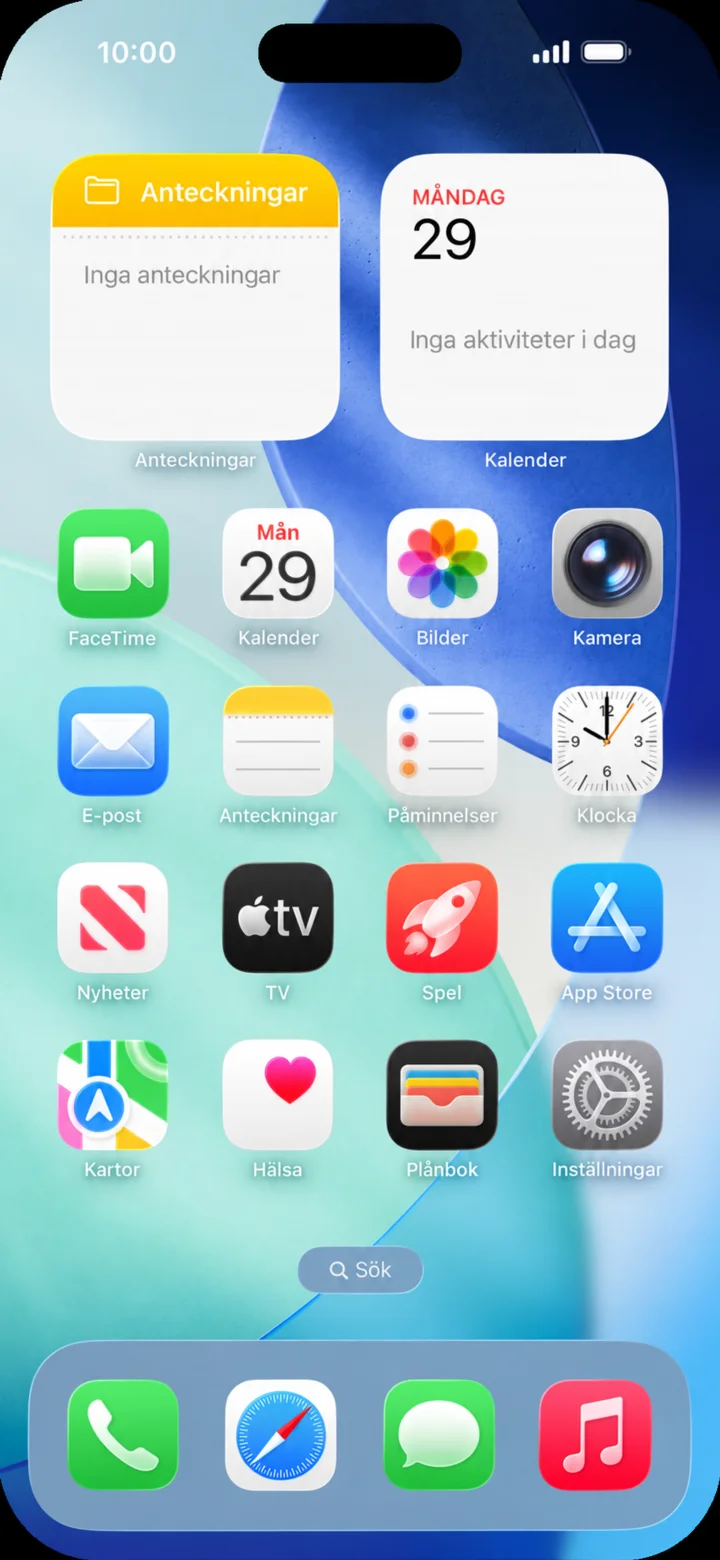 2Steg 2 av 9 · iPhone
Börja på hemskärmen. Tryck på Hälsa.
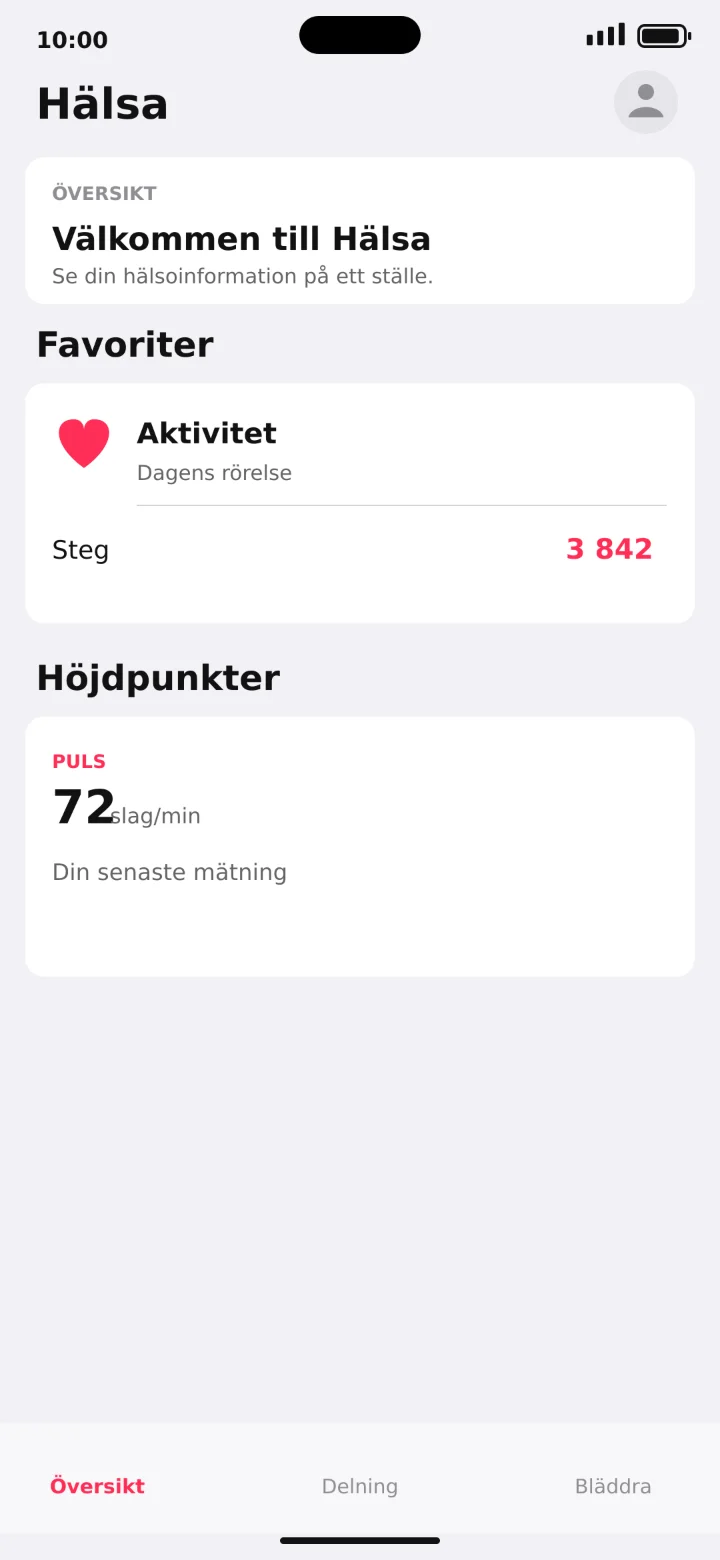 3Steg 3 av 9 · iPhone
Tryck på din profilbild uppe till höger.
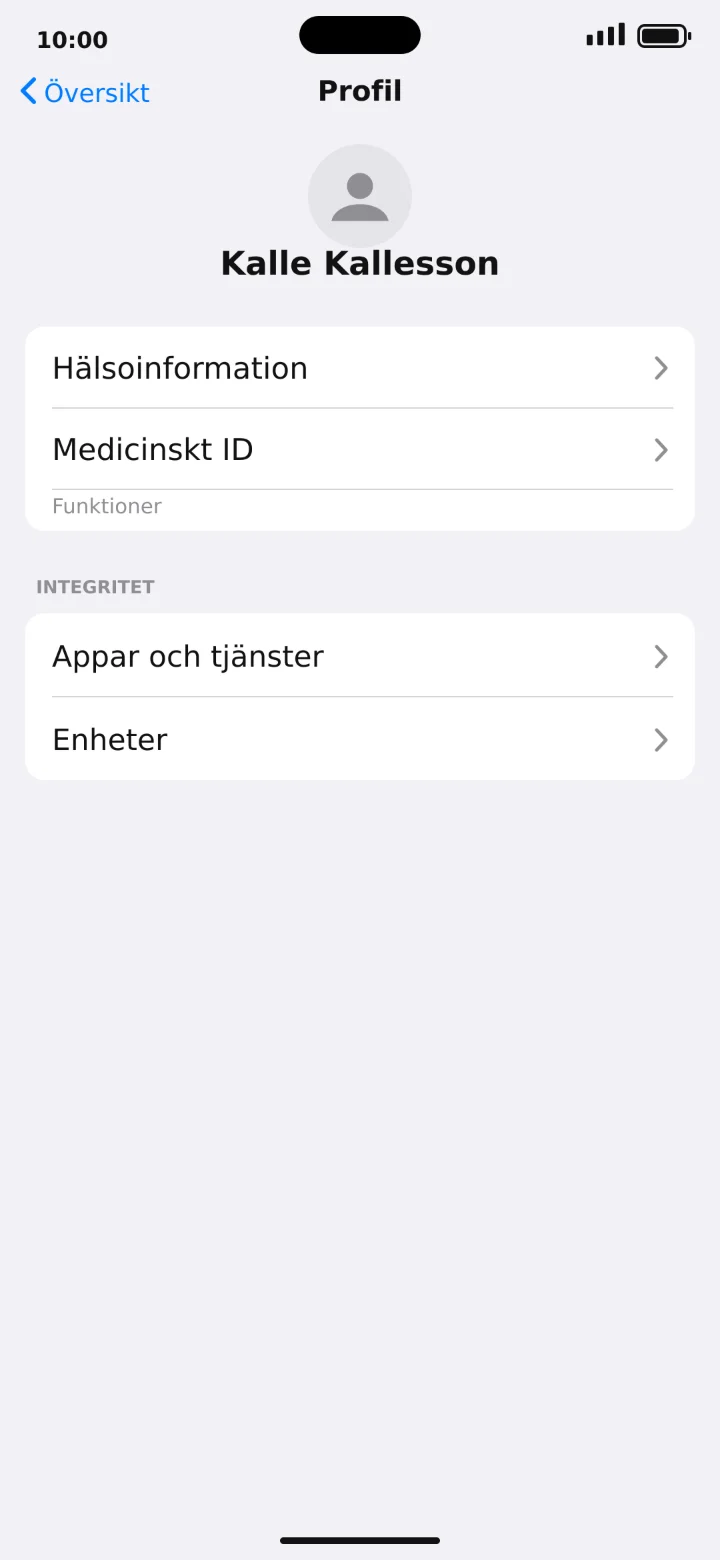 4Steg 4 av 9 · iPhone
Tryck på Medicinskt ID.
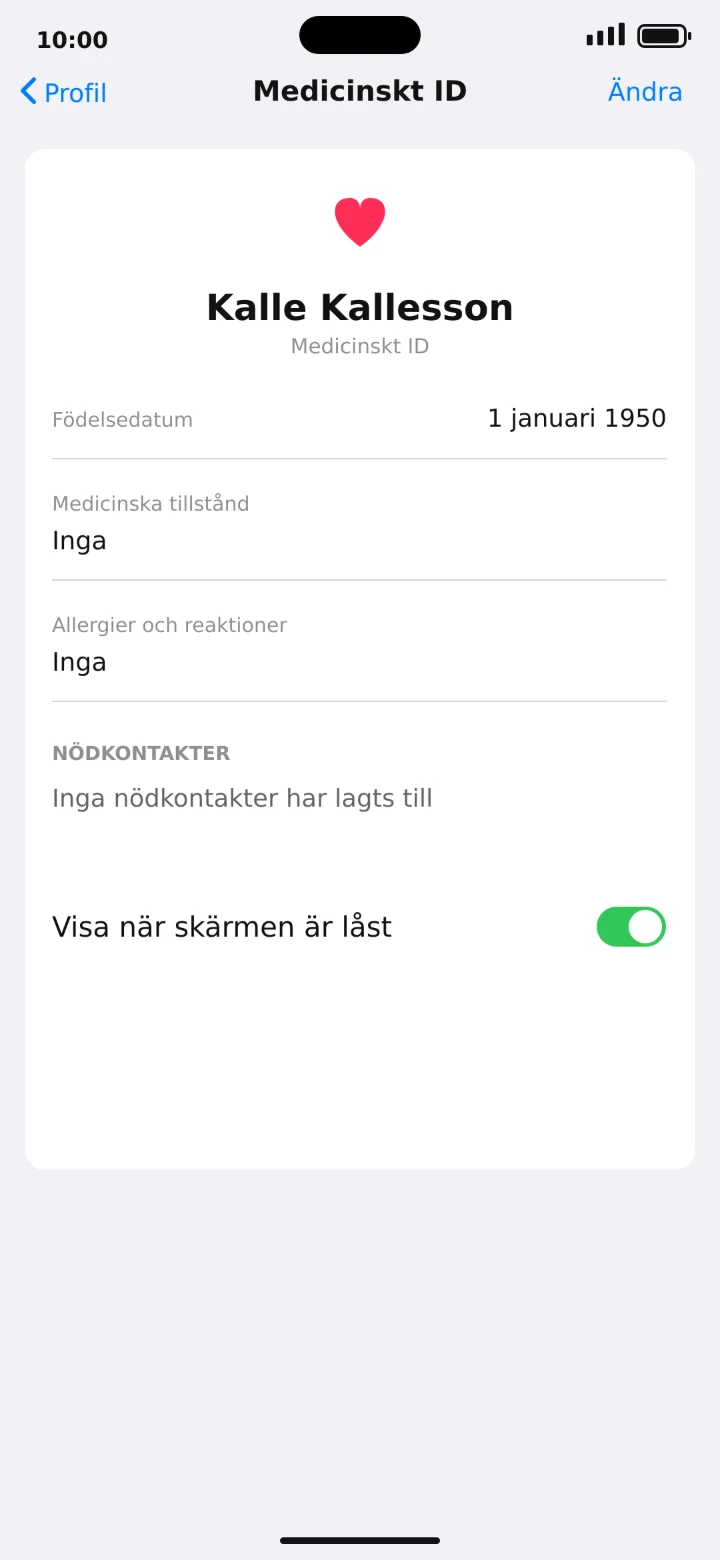 5Steg 5 av 9 · iPhone
Tryck på Ändra uppe till höger.
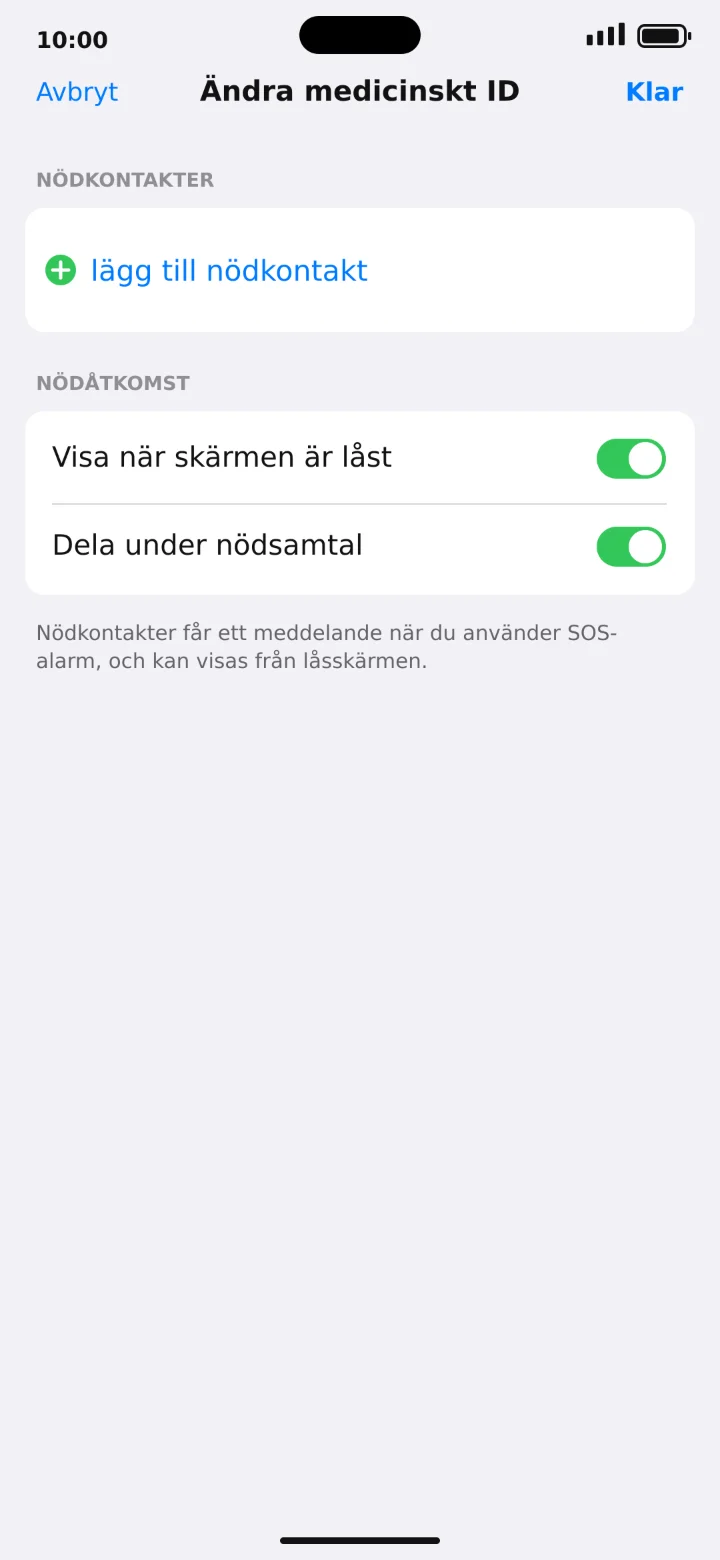 6Steg 6 av 9 · iPhone
Bläddra till Nödkontakter och tryck på lägg till nödkontakt.
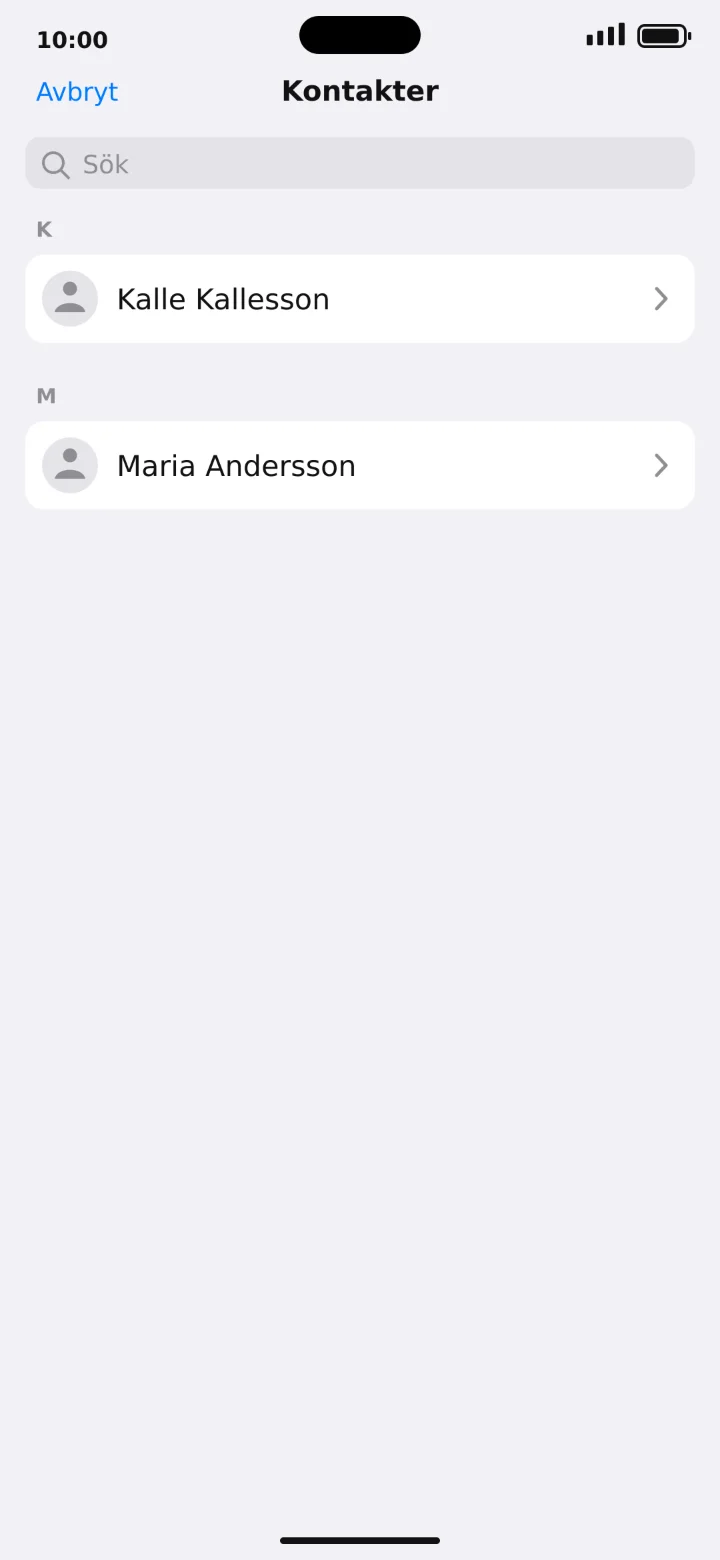 7Steg 7 av 9 · iPhone
Sök efter det namn du vill lägga till. I exemlet använder jag Kalle Kallesson.
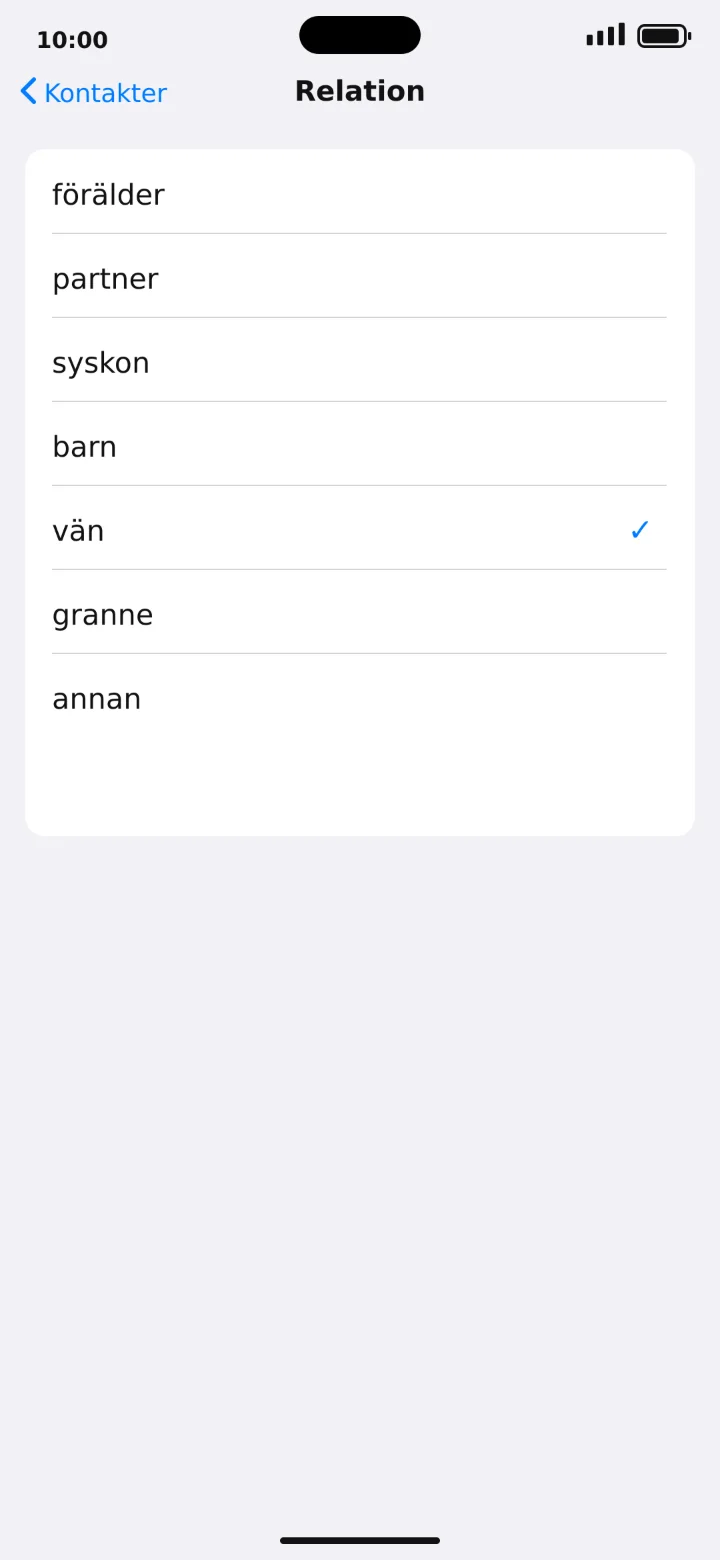 8Steg 8 av 9 · iPhone
Välj vilken relation du har till Kalle, till exempel vän.
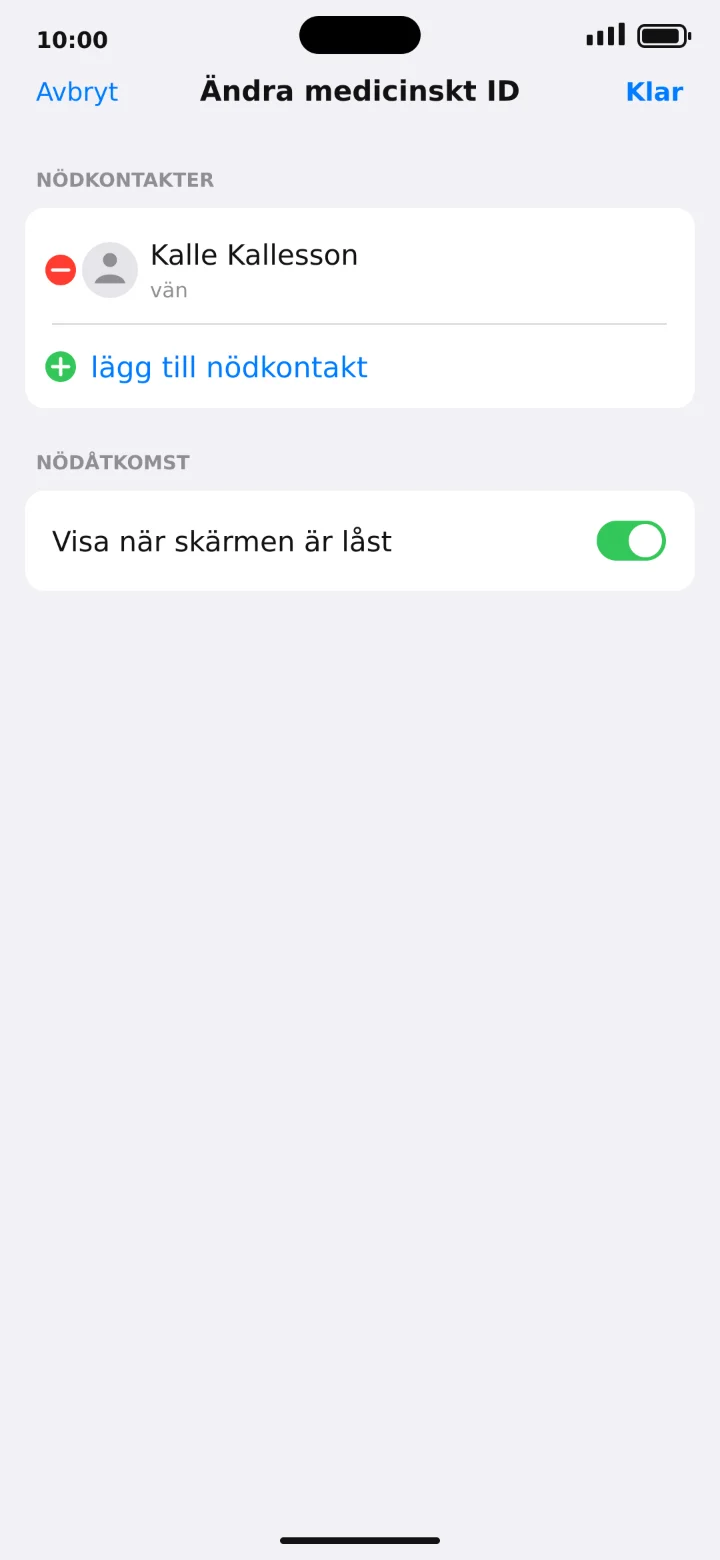 9Steg 9 av 9 · iPhone
Kontrollera att Kalle Kallesson är tillagd och tryck på Klar.
Lägg till och ring en favoritkontakt
iPhone 1Steg 1 av 7 · iPhone
Nu ska vi lägga till en kontakt som din favorit. Vi använder Kalle i exemplet.
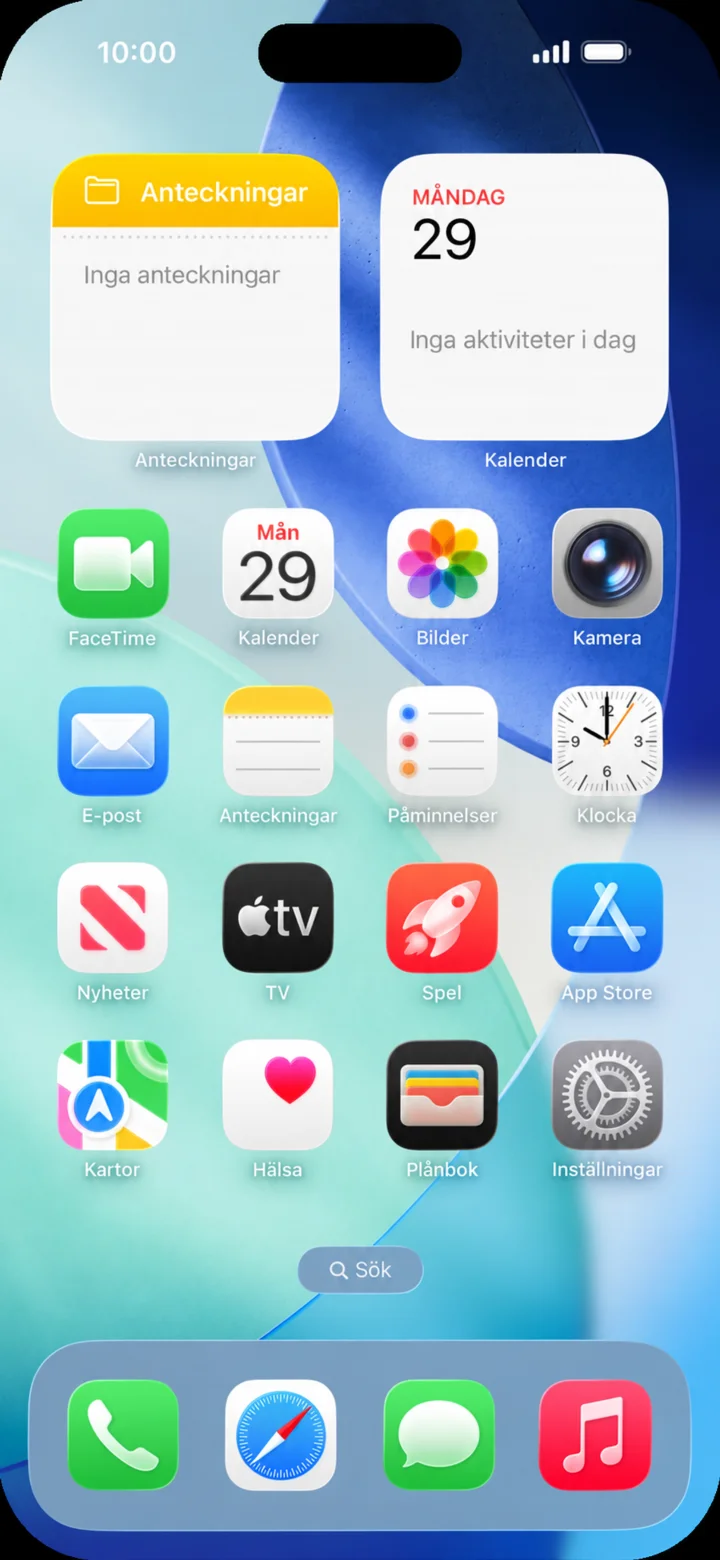 2Steg 2 av 7 · iPhone
Börja på hemskärmen och tryck på Telefon.
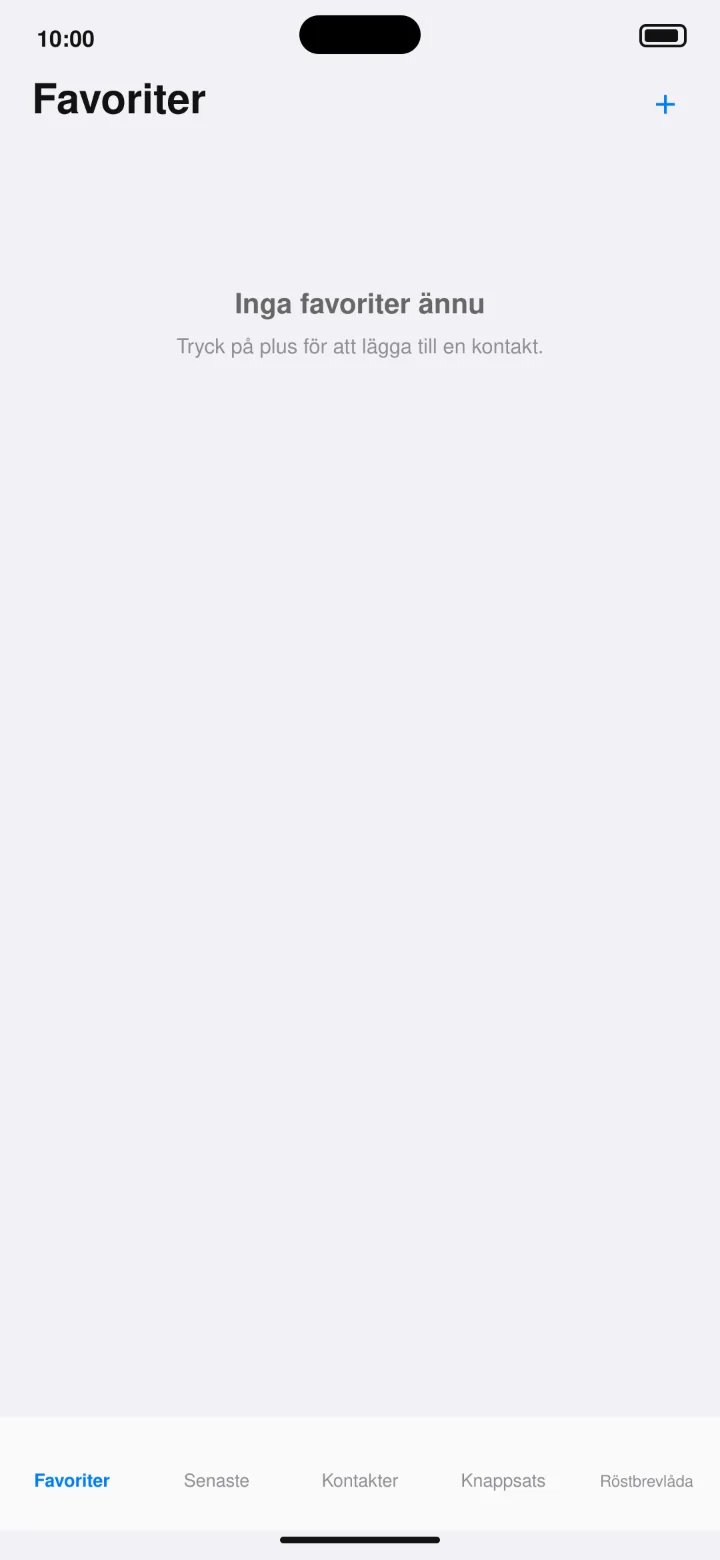 3Steg 3 av 7 · iPhone
Öppna Favoriter och tryck på plustecknet uppe till höger.
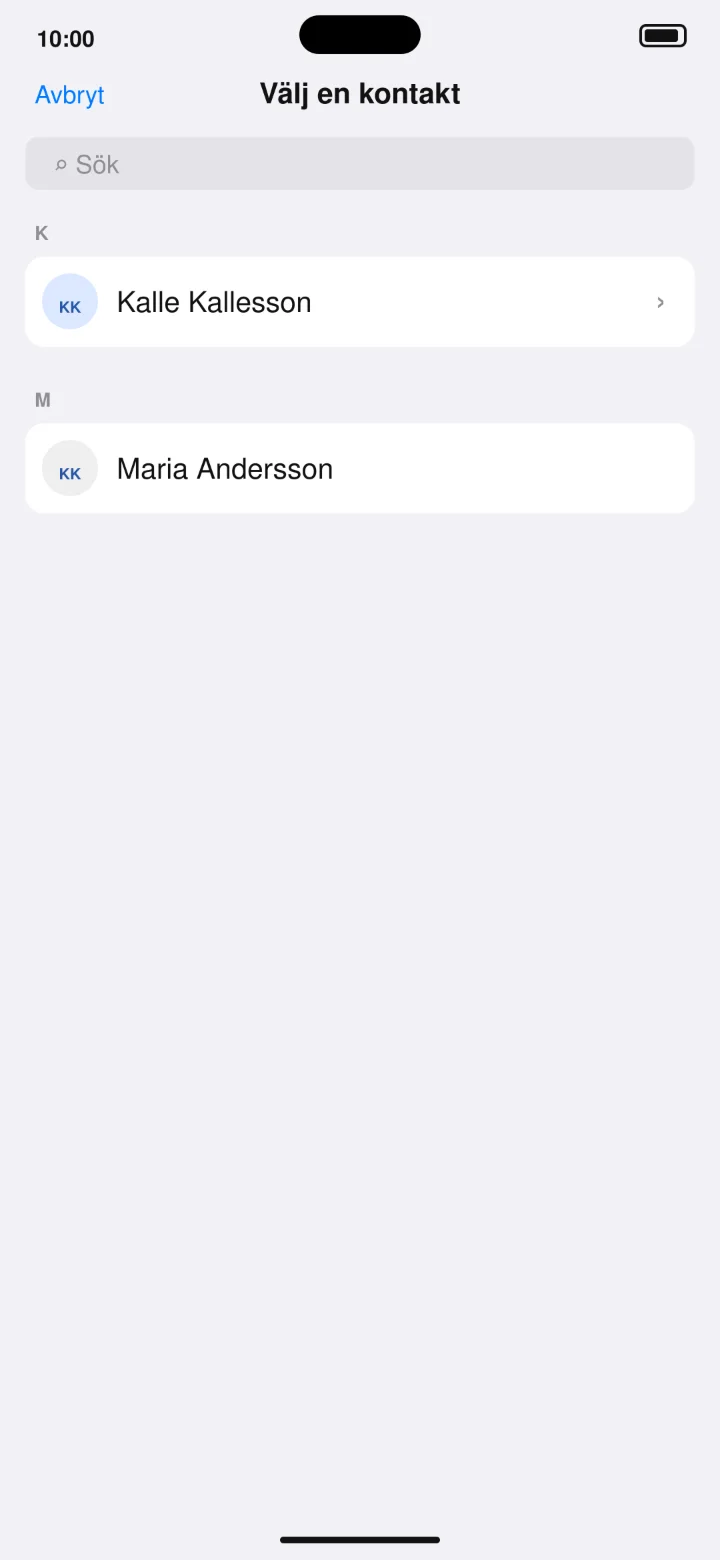 4Steg 4 av 7 · iPhone
Välj Kalle Kallesson i kontaktlistan.
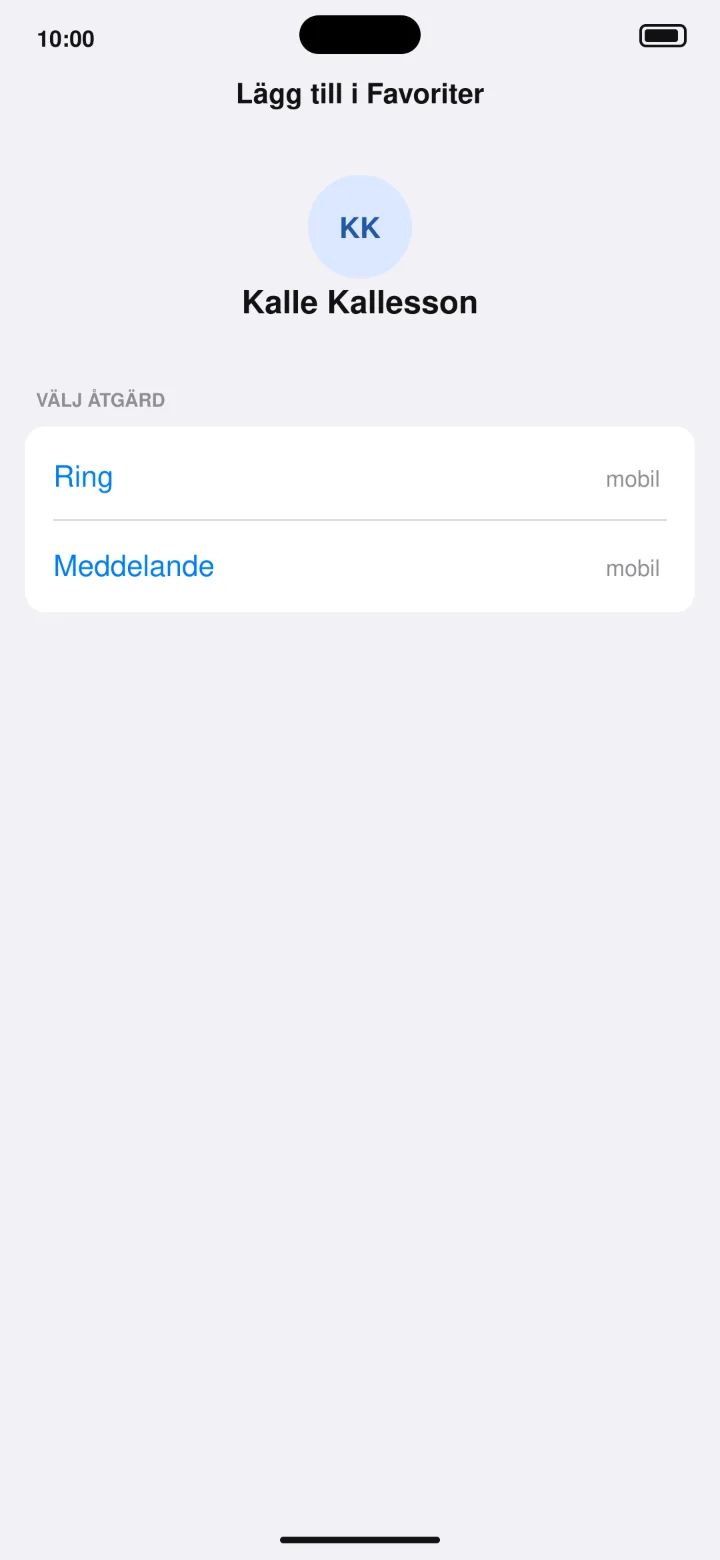 5Steg 5 av 7 · iPhone
Välj Ring för att spara telefonnumret som favorit.
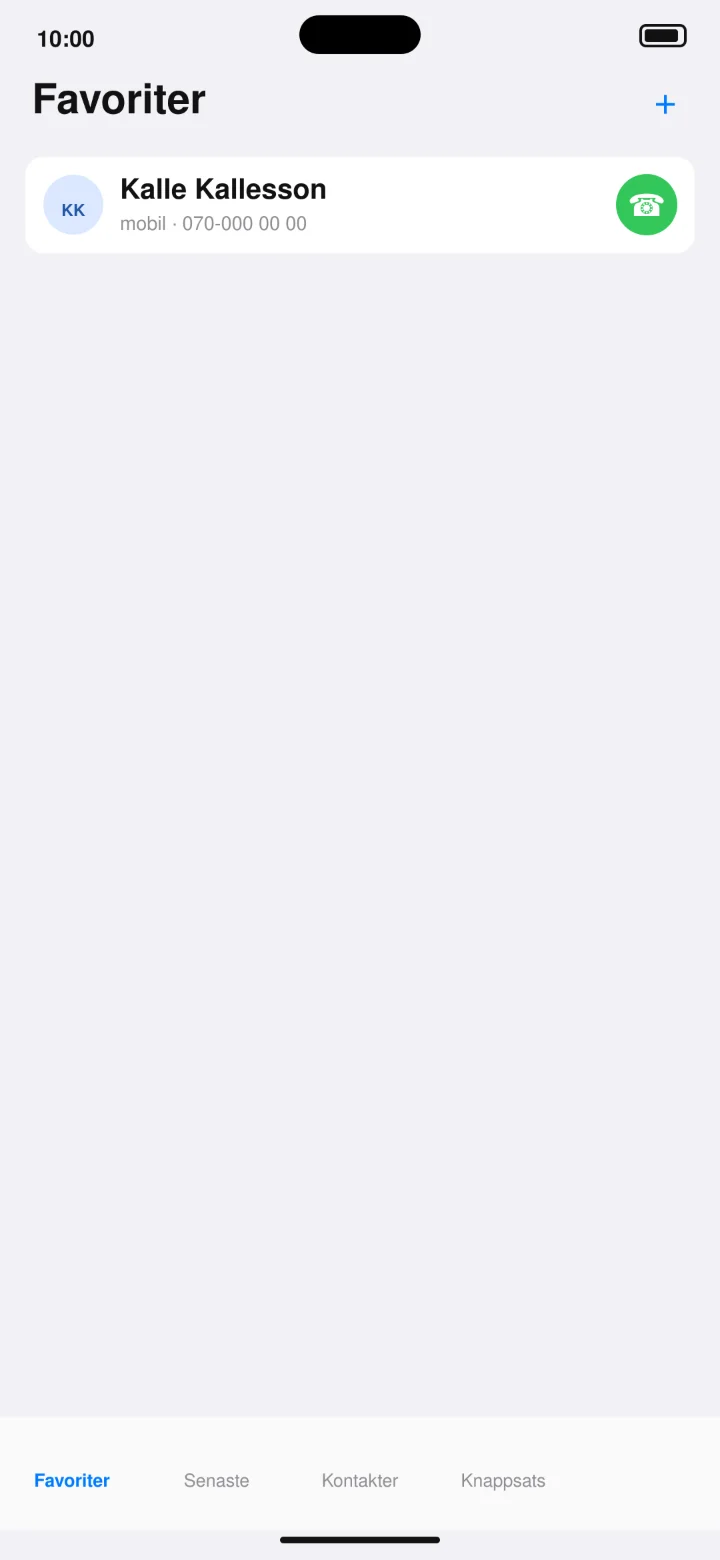 6Steg 6 av 7 · iPhone
Kalle finns nu under Favoriter. Tryck på den gröna telefonluren.
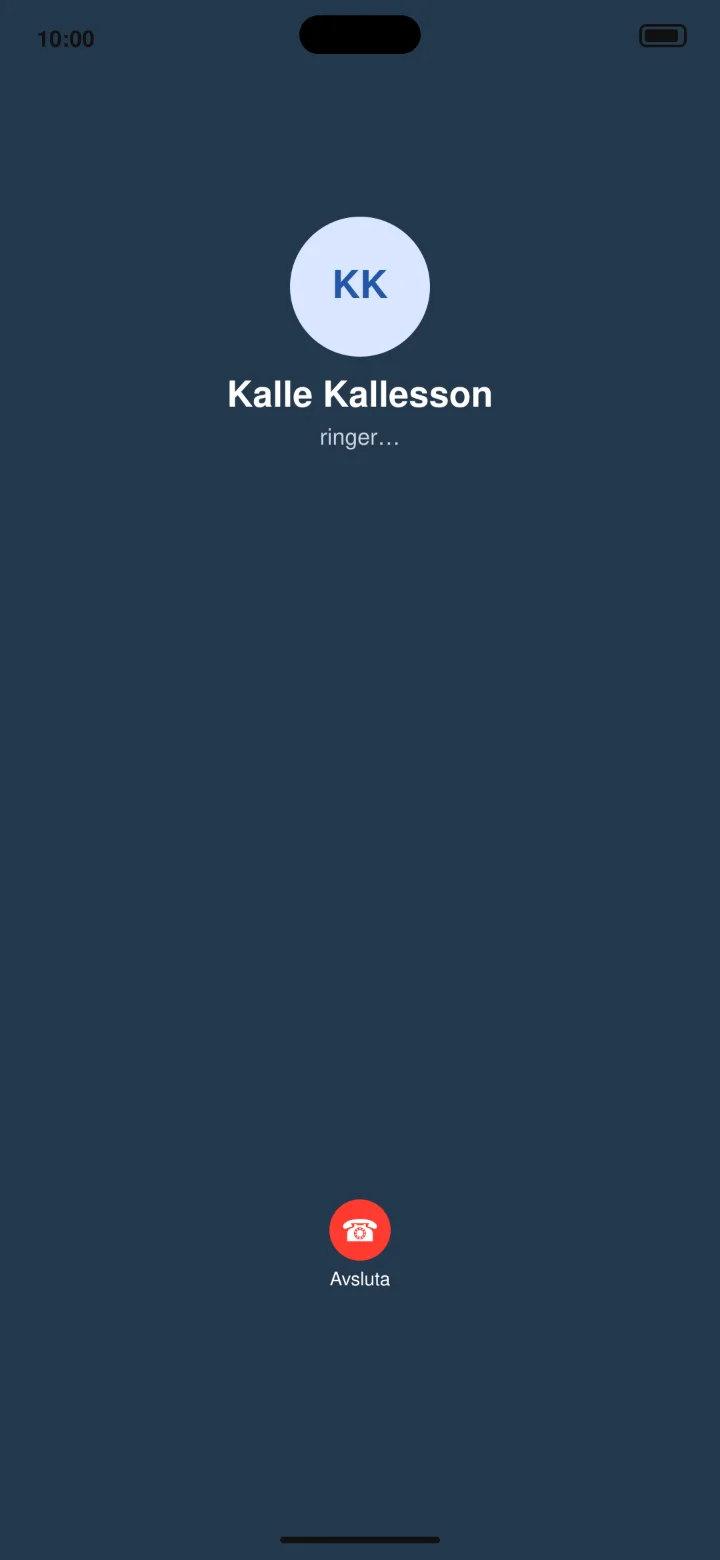 7Steg 7 av 7 · iPhone
Telefonen ringer nu Kalle Kallesson.
Skanna en QR-kod
iPhone 1Steg 1 av 4 · iPhone
Vi ska nu lära oss att skanna en QR-kod med mobilens kamera.
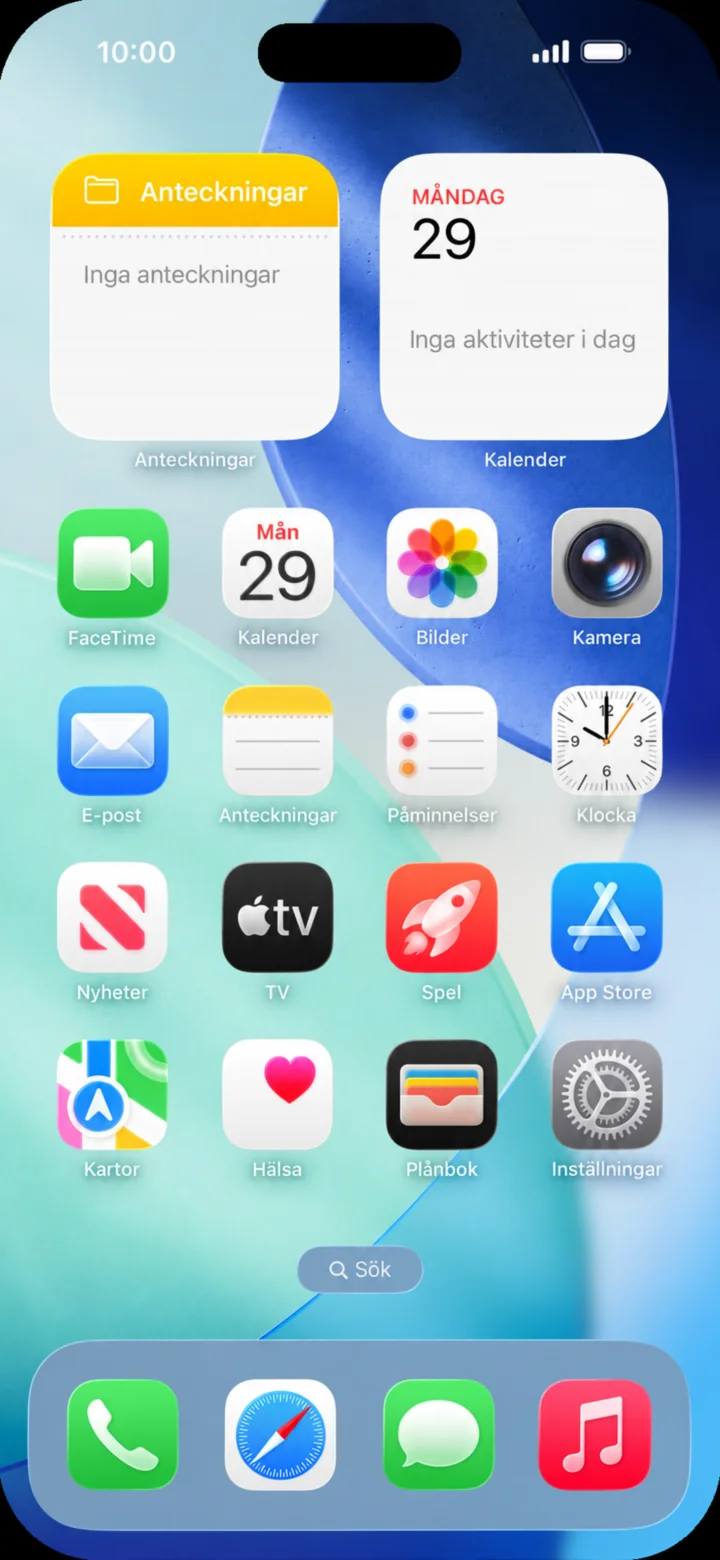 2Steg 2 av 4 · iPhone
Utgå från hemskärmen. Tryck på Kamera.
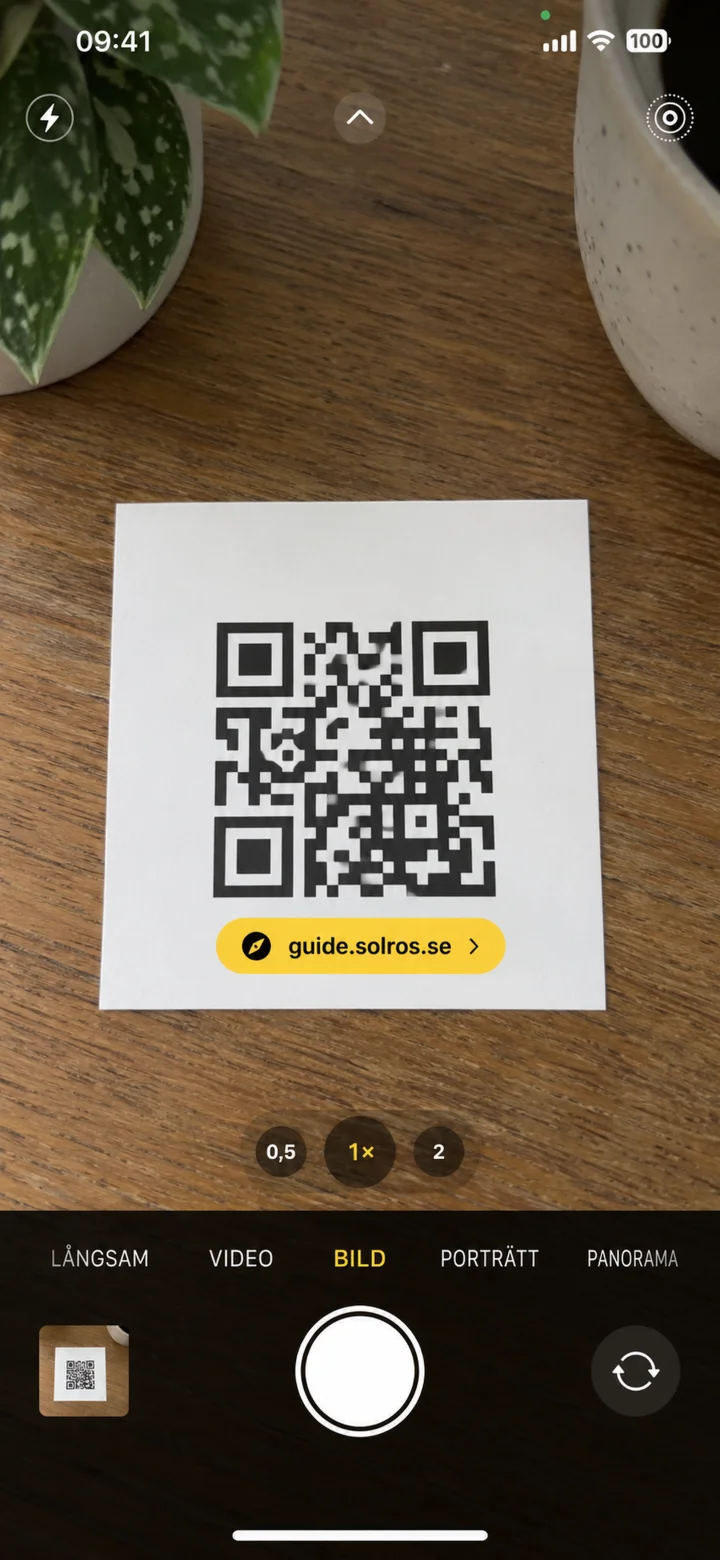 3Steg 3 av 4 · iPhone
Rikta kameran mot QR-koden. Tryck sedan på länken som visas.
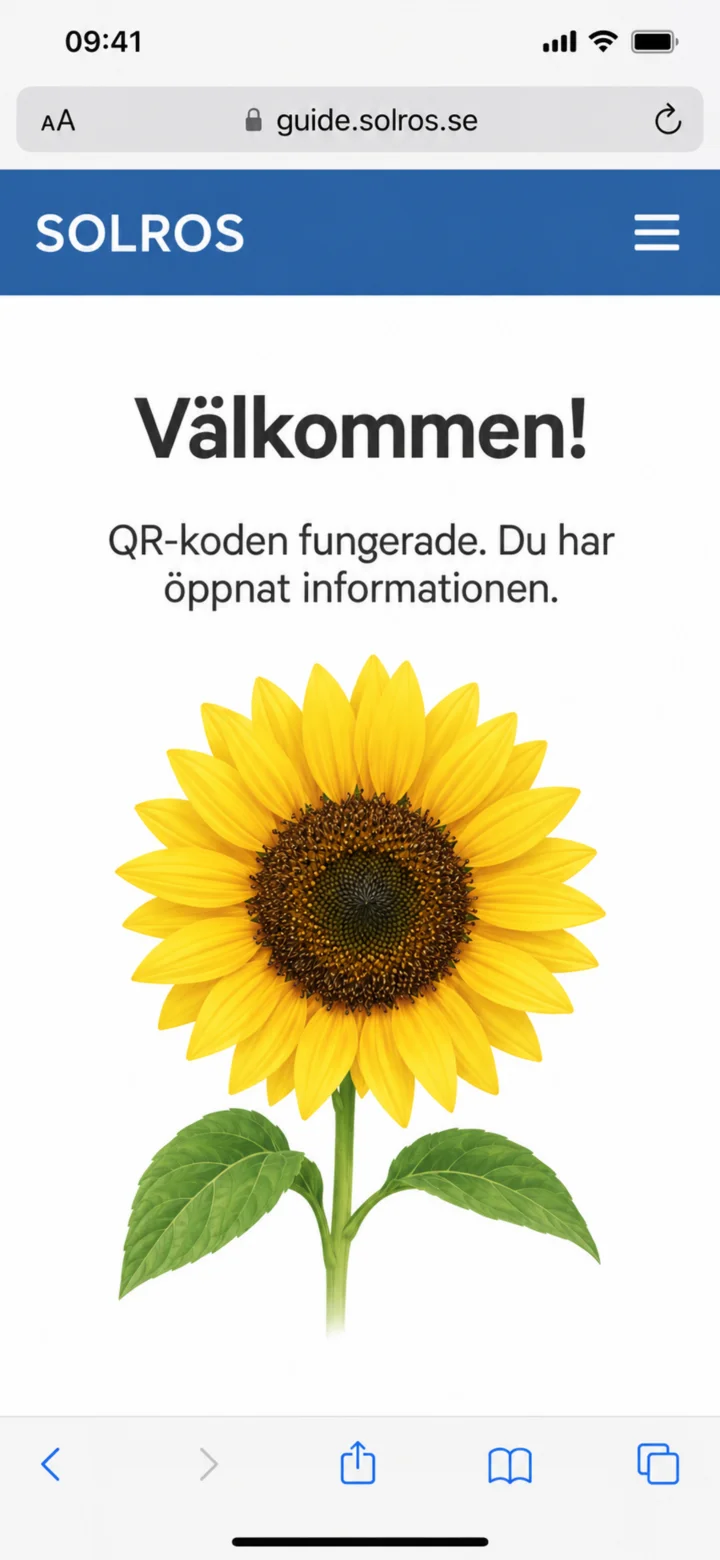 4Steg 4 av 4 · iPhone
Webbsidan öppnas i Safari. Kontrollera att adressen verkar riktig.
Skapa ett fotoalbum
iPhone 1Steg 1 av 5 · iPhone
Nu ska du få lära dig att sätta ihop flera bilder och skapa ett fotoalbum.
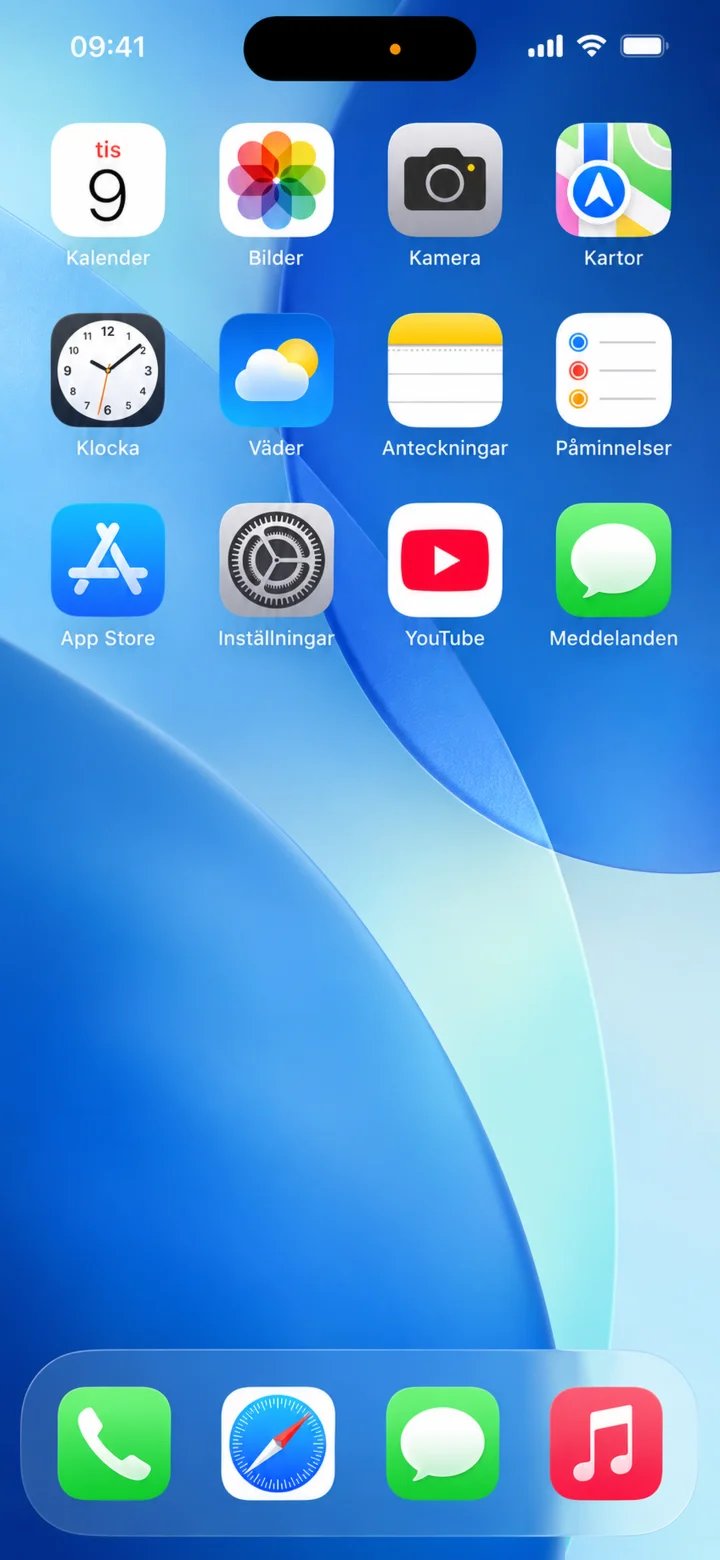 2Steg 2 av 5 · iPhone
Utgå från hemskärmen och tryck på Bilder.
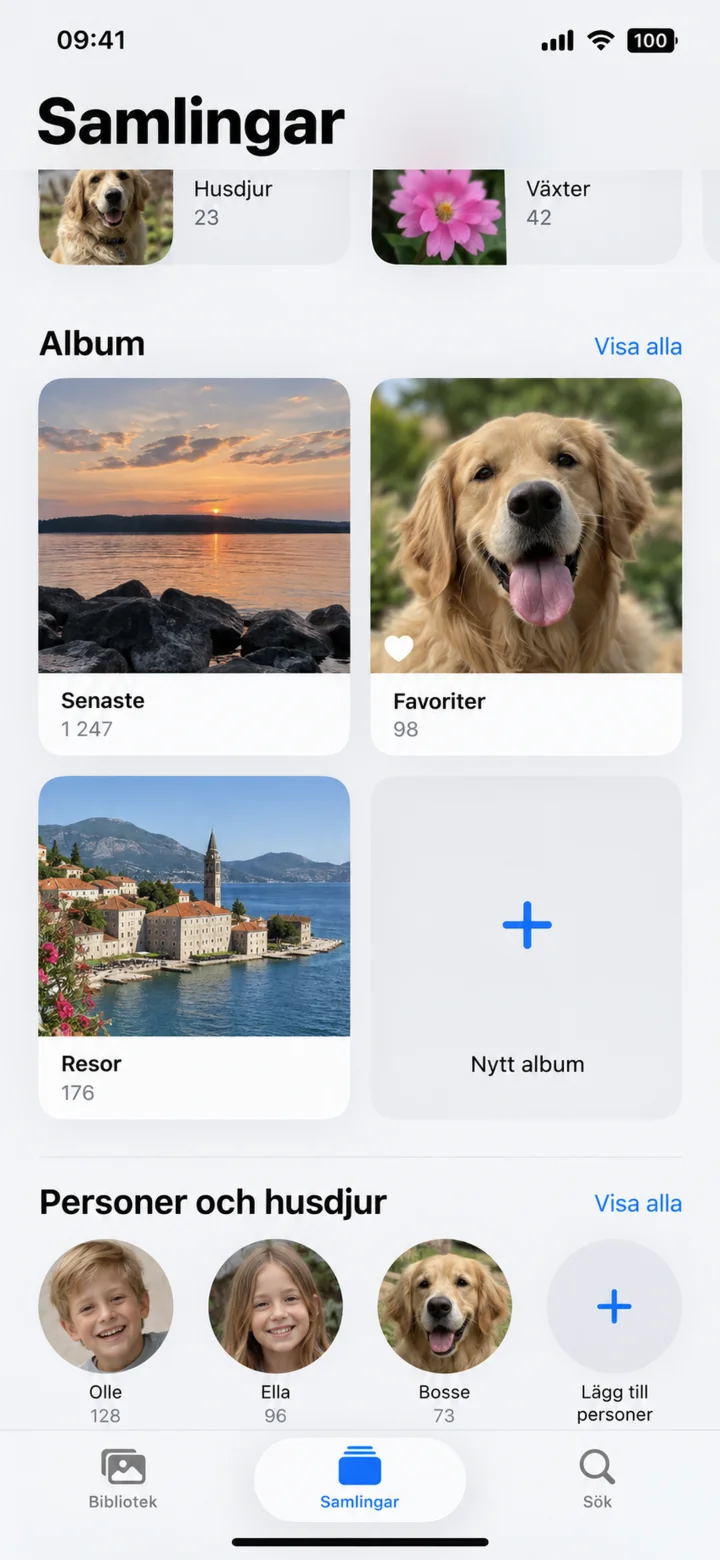 3Steg 3 av 5 · iPhone
Tryck på Samlingar. Under Album trycker du på Nytt album.
 4Steg 4 av 5 · iPhone
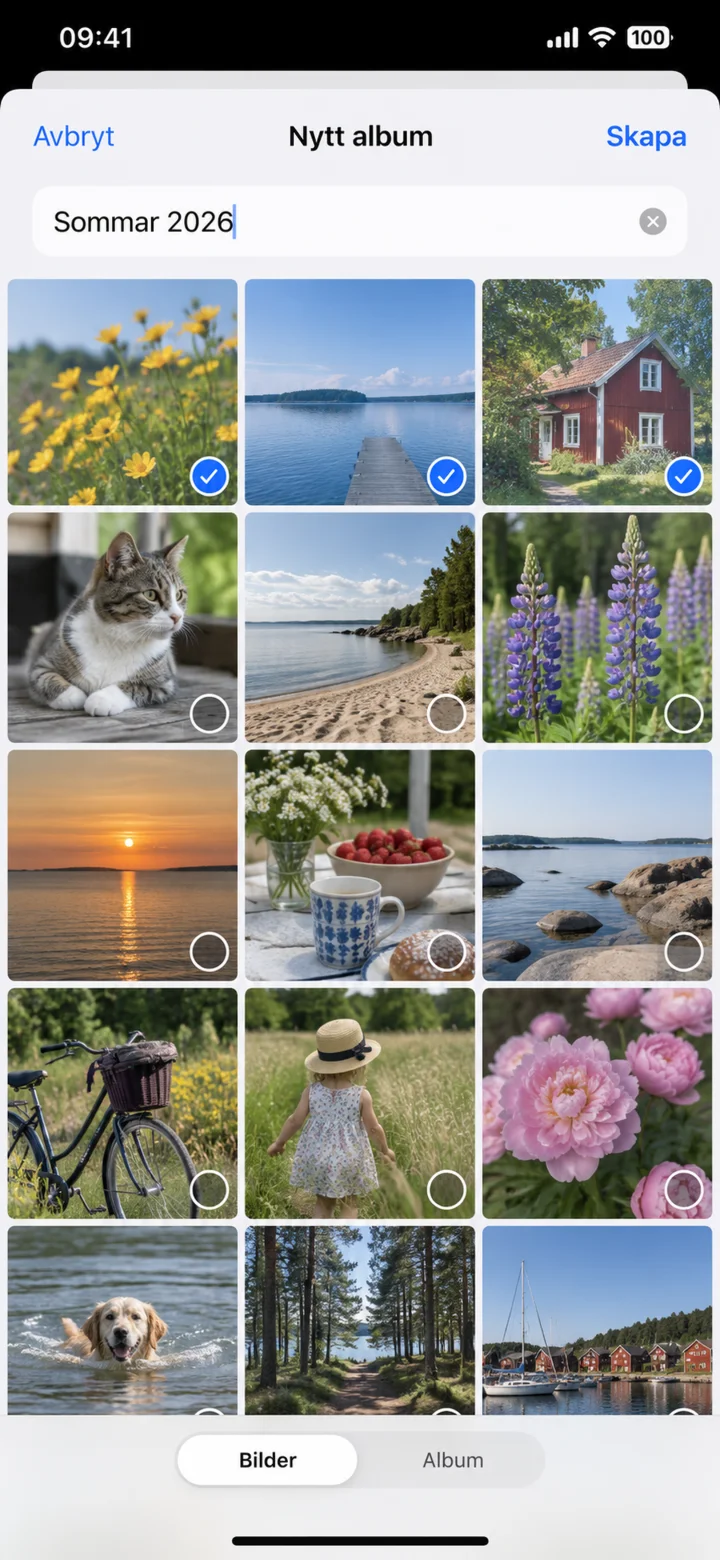
Skriv ett namn på albumet, markera bilderna och tryck på Skapa.
 5Steg 5 av 5 · iPhone
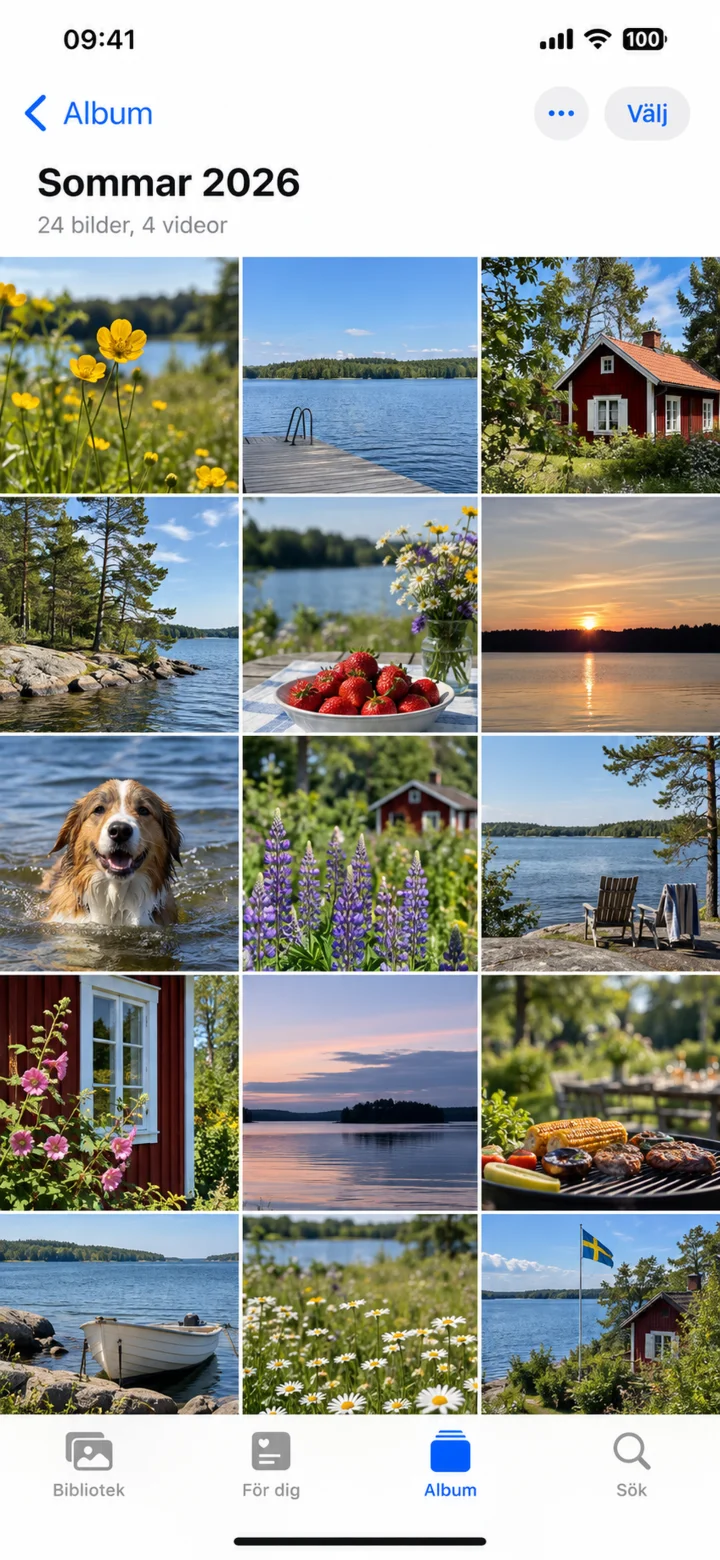
Bra jobbat. Nu har du skapat Albumet Sommar 2026 och dina utvalda bilder finns nu samlade i ett album här.
Spela in en video
iPhone 1Steg 1 av 5 · iPhone
Vi ska lära oss att spela in en video. Håll gärna mobilen liggande när filmen ska visas på en TV.
 2Steg 2 av 5 · iPhone
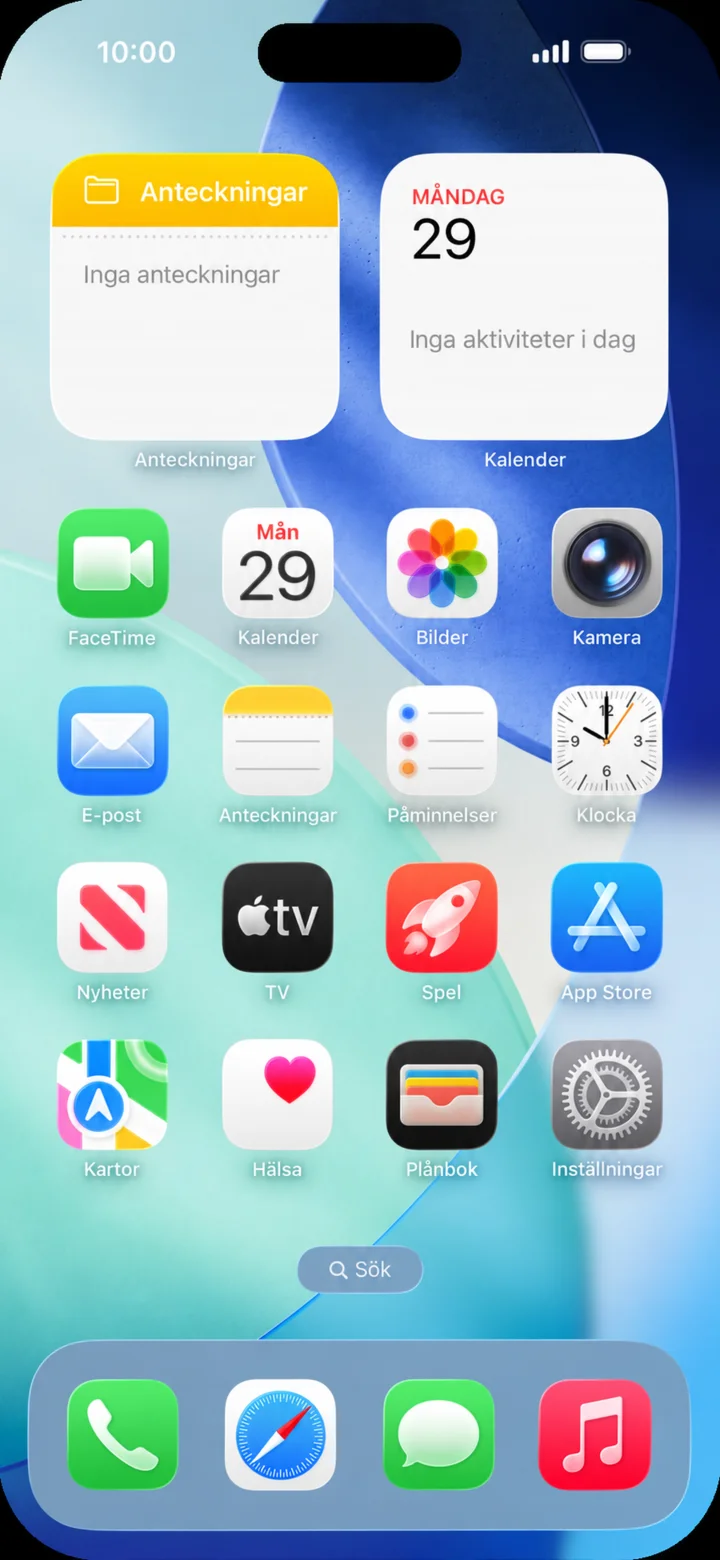
Utgå från hemskärmen och tryck på Kamera.
 3Steg 3 av 5 · iPhone
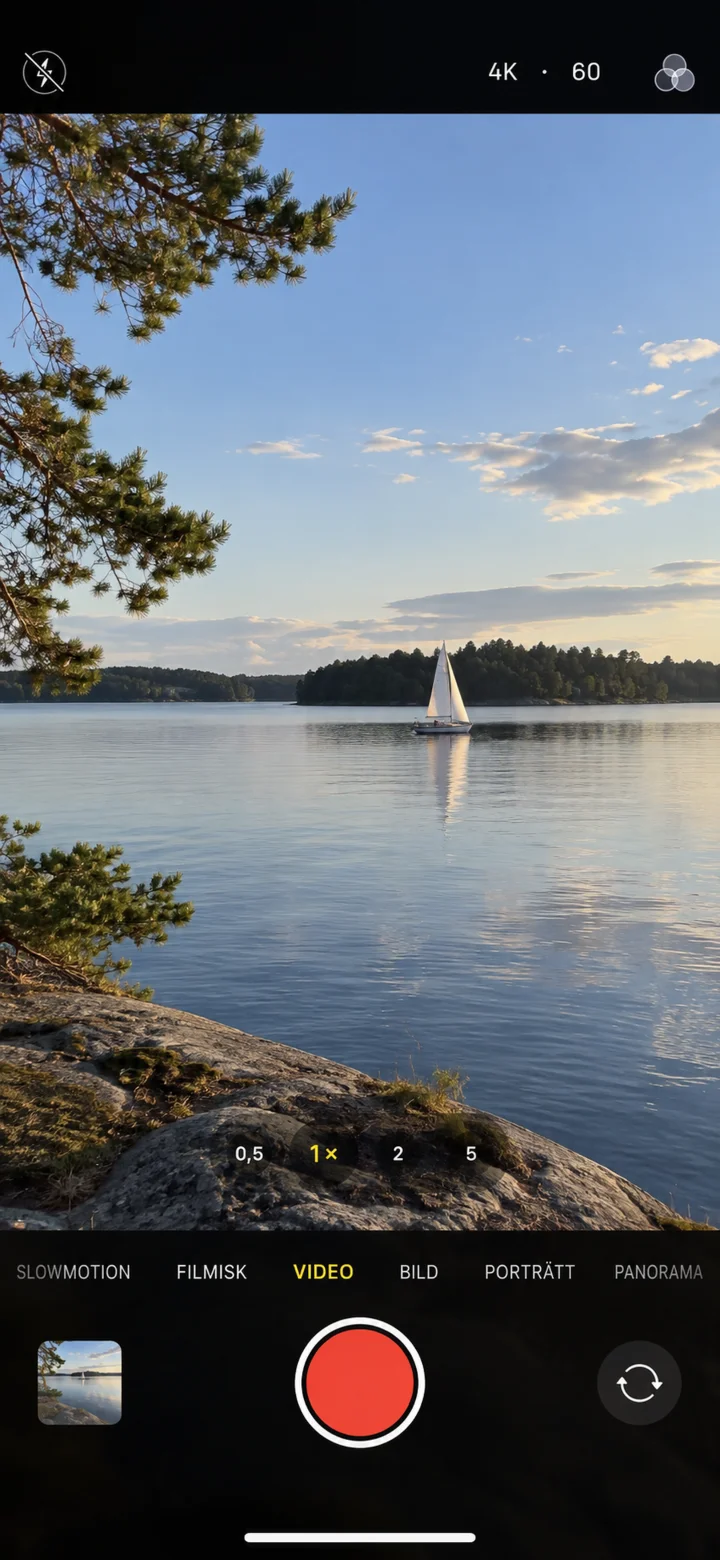
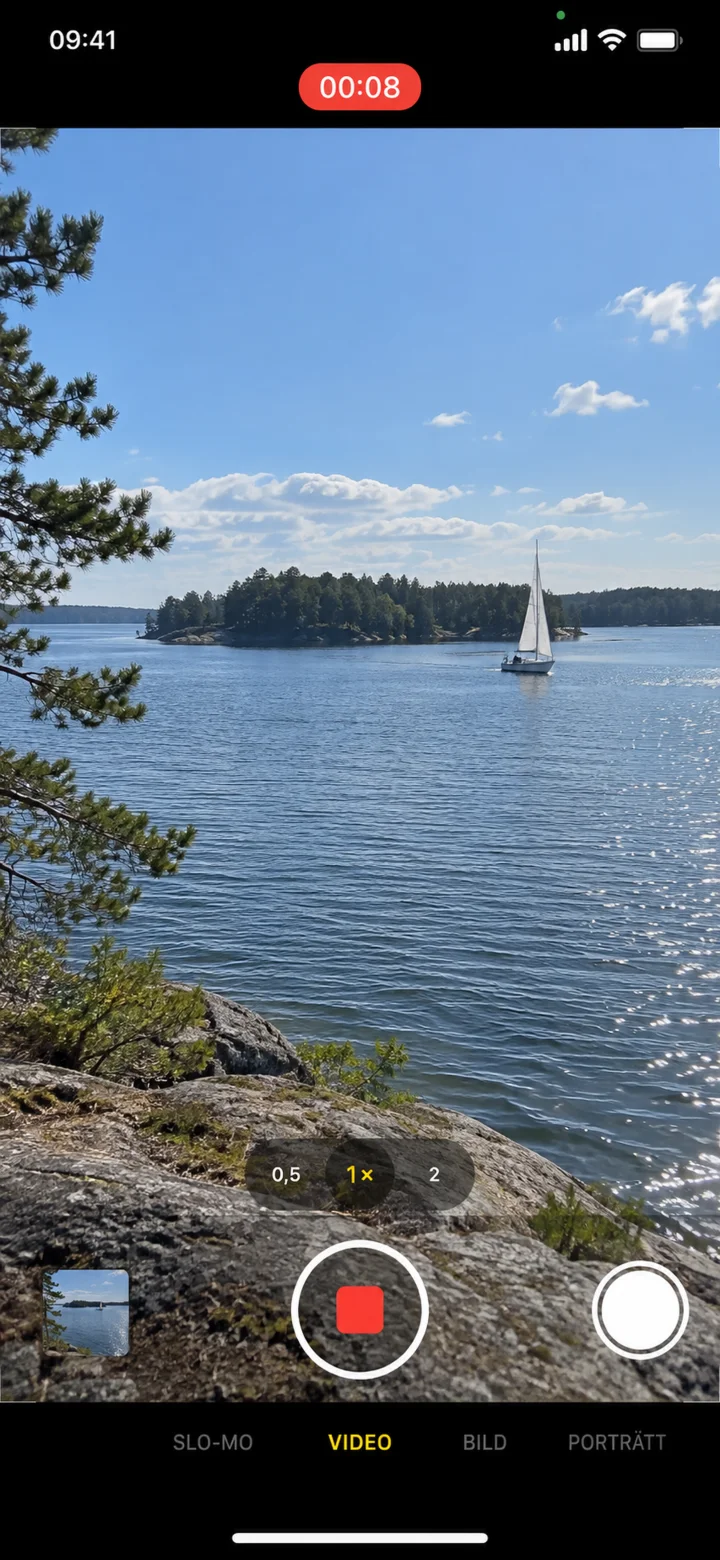
Svep mellan kameralägena tills Video är valt. Tryck på den röda knappen för att börja spela in.
 4Steg 4 av 5 · iPhone
När timern räknar spelas filmen in. Tryck på den röda fyrkanten för att stoppa.
 5Steg 5 av 5 · iPhone
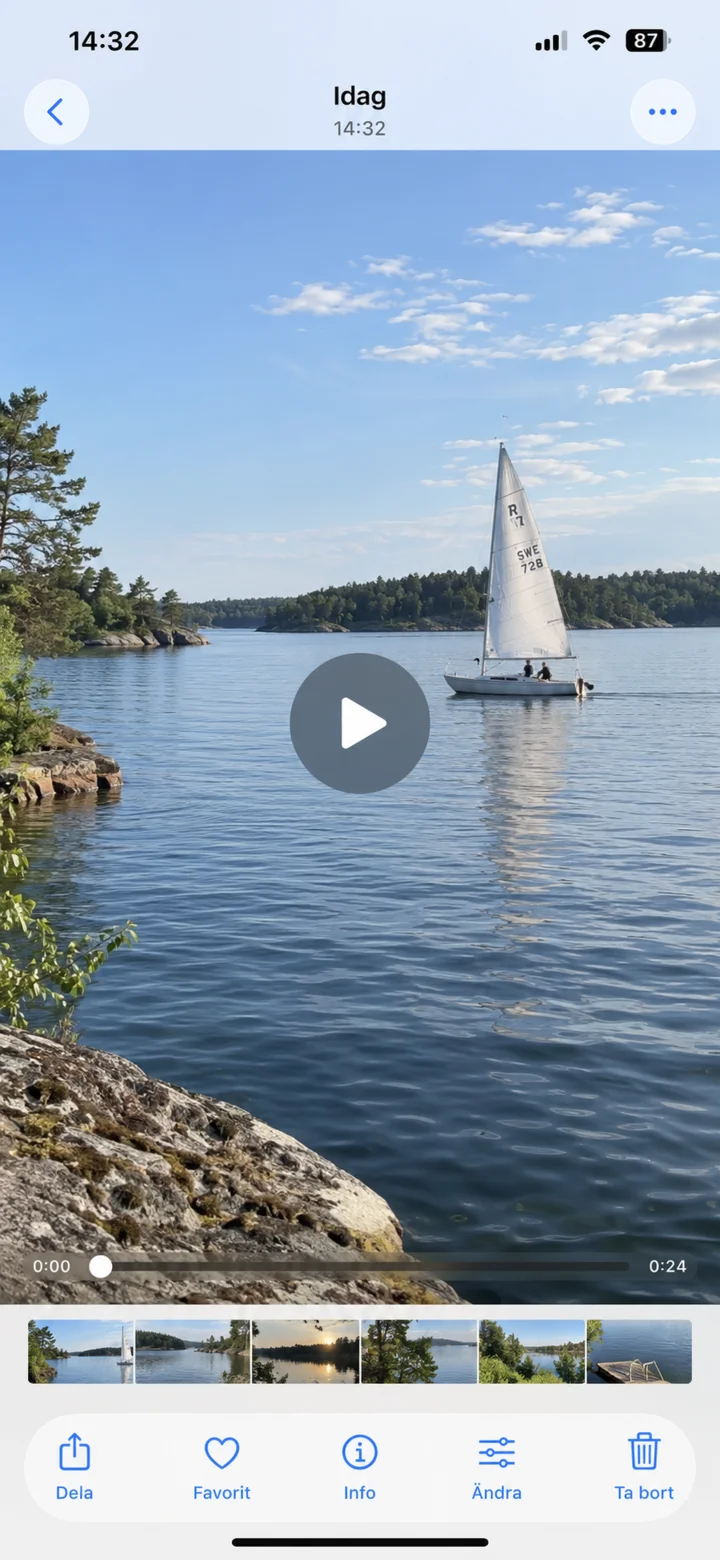
Tryck på den lilla bilden och sedan på play för att kontrollera filmen.
Ta en bild med mobilen
iPhone 1Steg 1 av 4 · iPhone
Vi ska lära oss att öppna kameran, ta en bild och kontrollera resultatet.
 2Steg 2 av 4 · iPhone
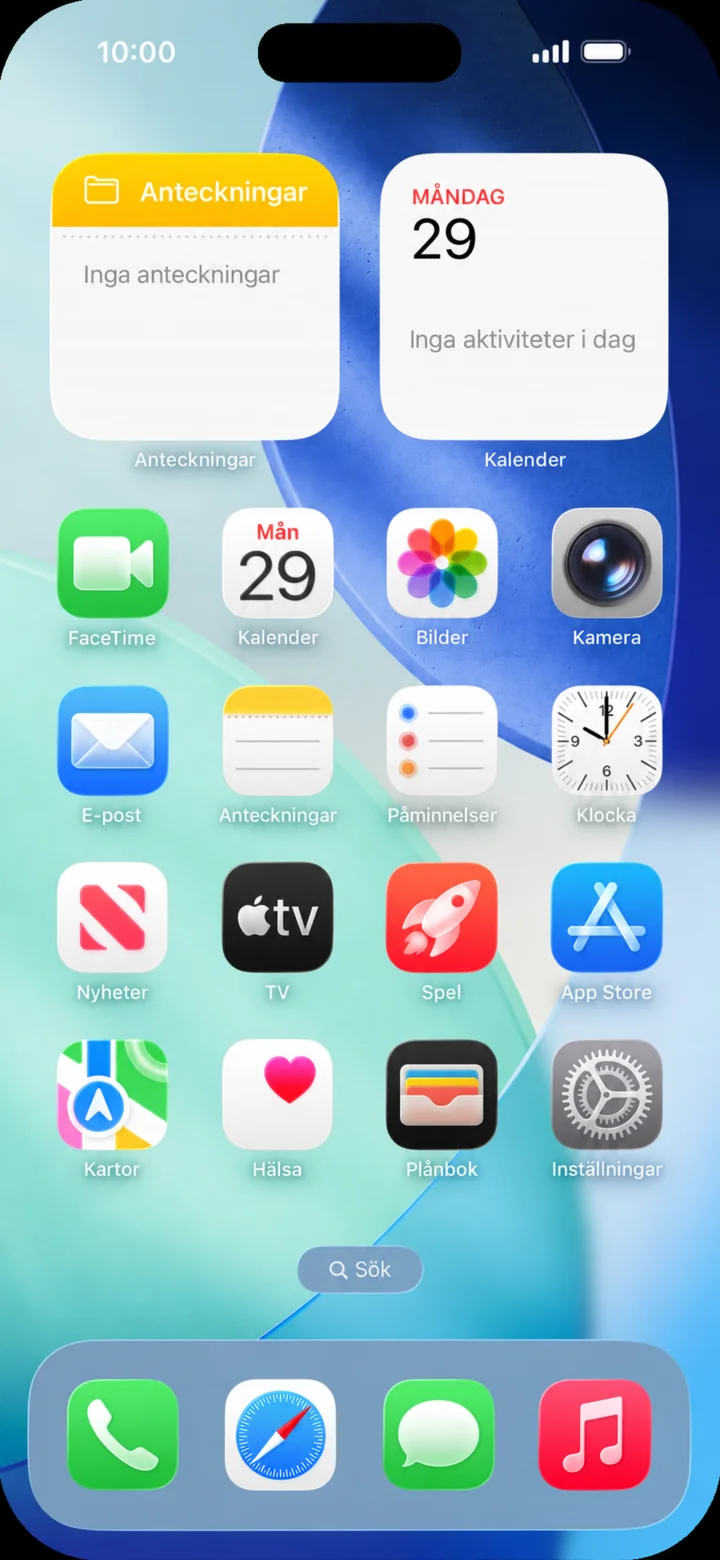
Utgå från hemskärmen och tryck på Kamera.
 3Steg 3 av 4 · iPhone
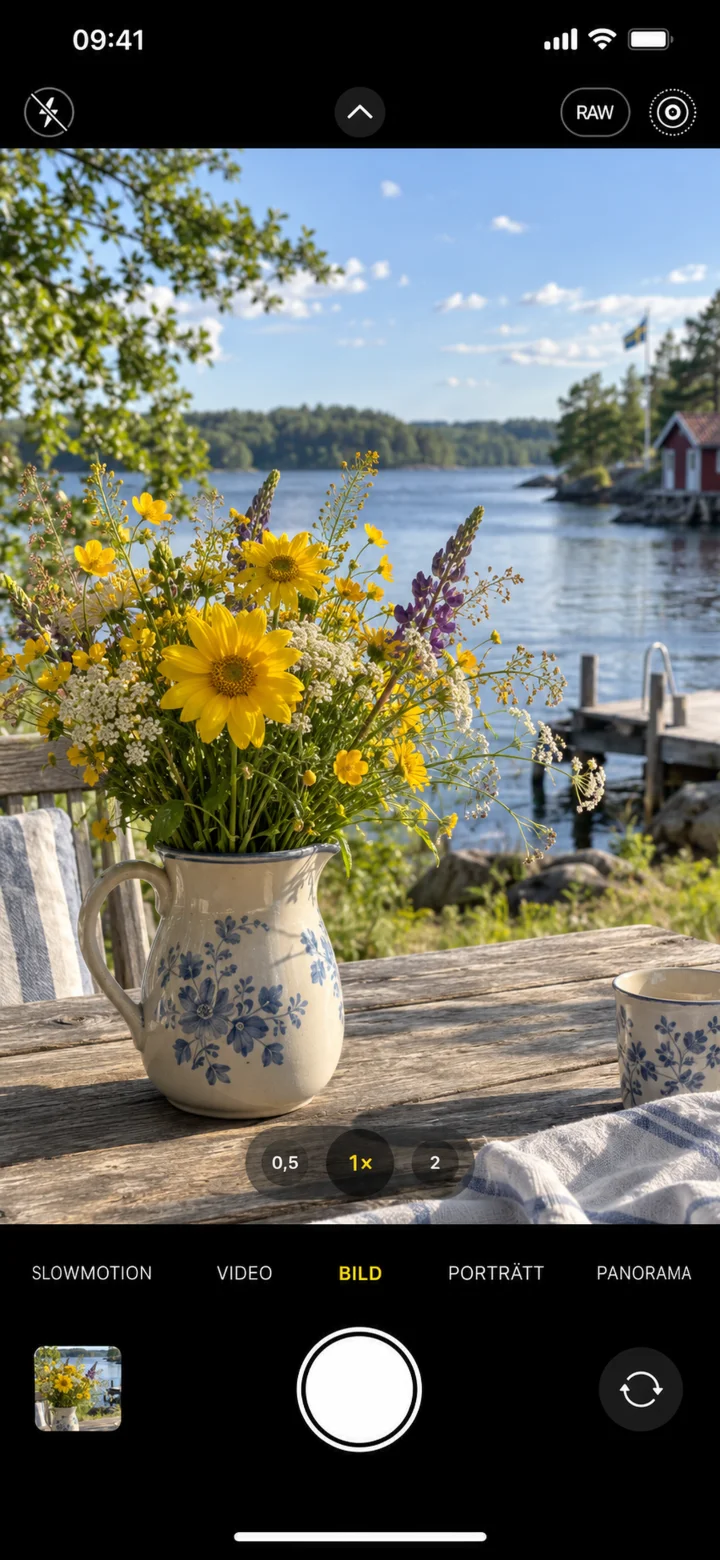
Kontrollera att läget Bild är valt. Håll mobilen stilla och tryck på den vita avtryckaren.
 4Steg 4 av 4 · iPhone
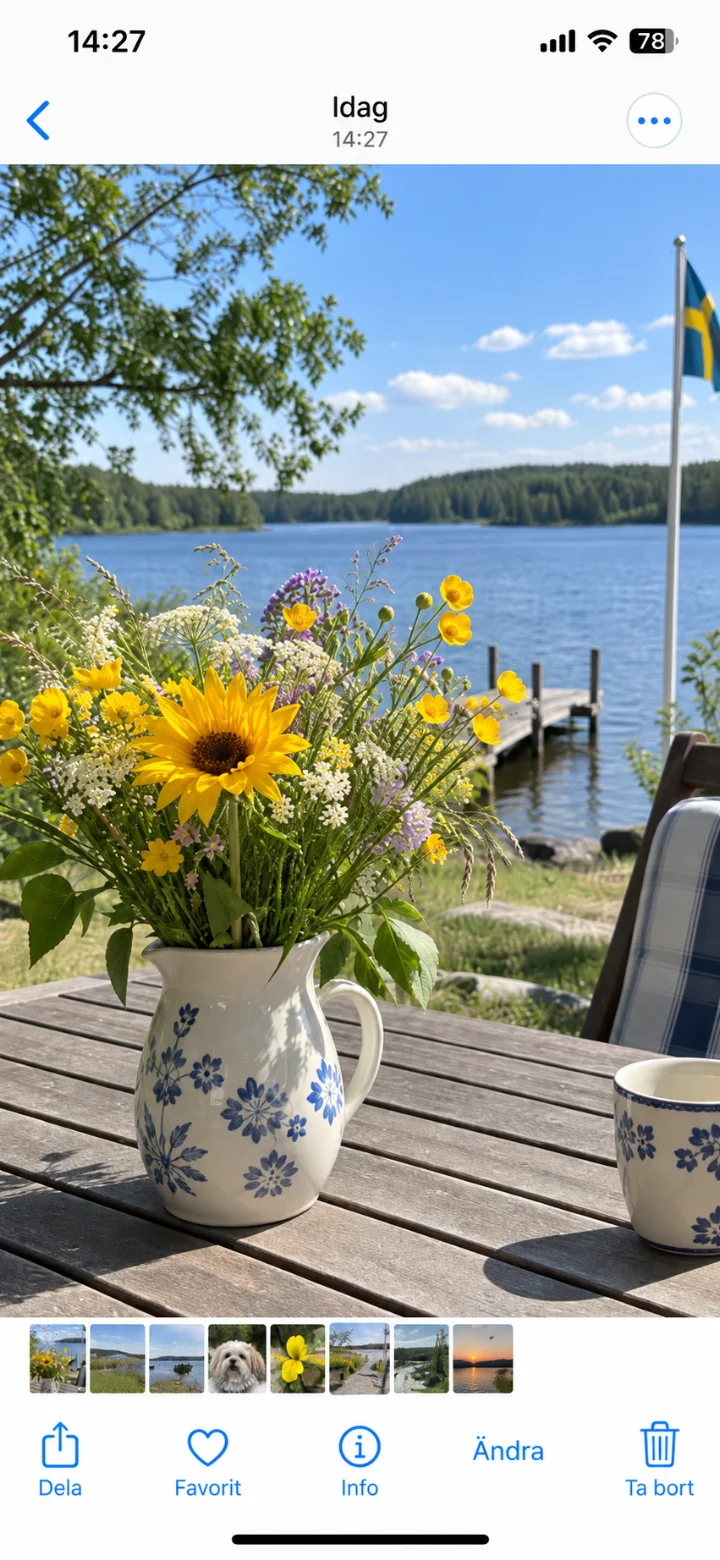
Tryck på den lilla bilden nere till vänster för att kontrollera fotografiet.
Titta på en film på YouTube
iPhone 1Steg 1 av 7 · iPhone
Vi ska lära oss att söka efter och titta på en film på YouTube.
 2Steg 2 av 7 · iPhone
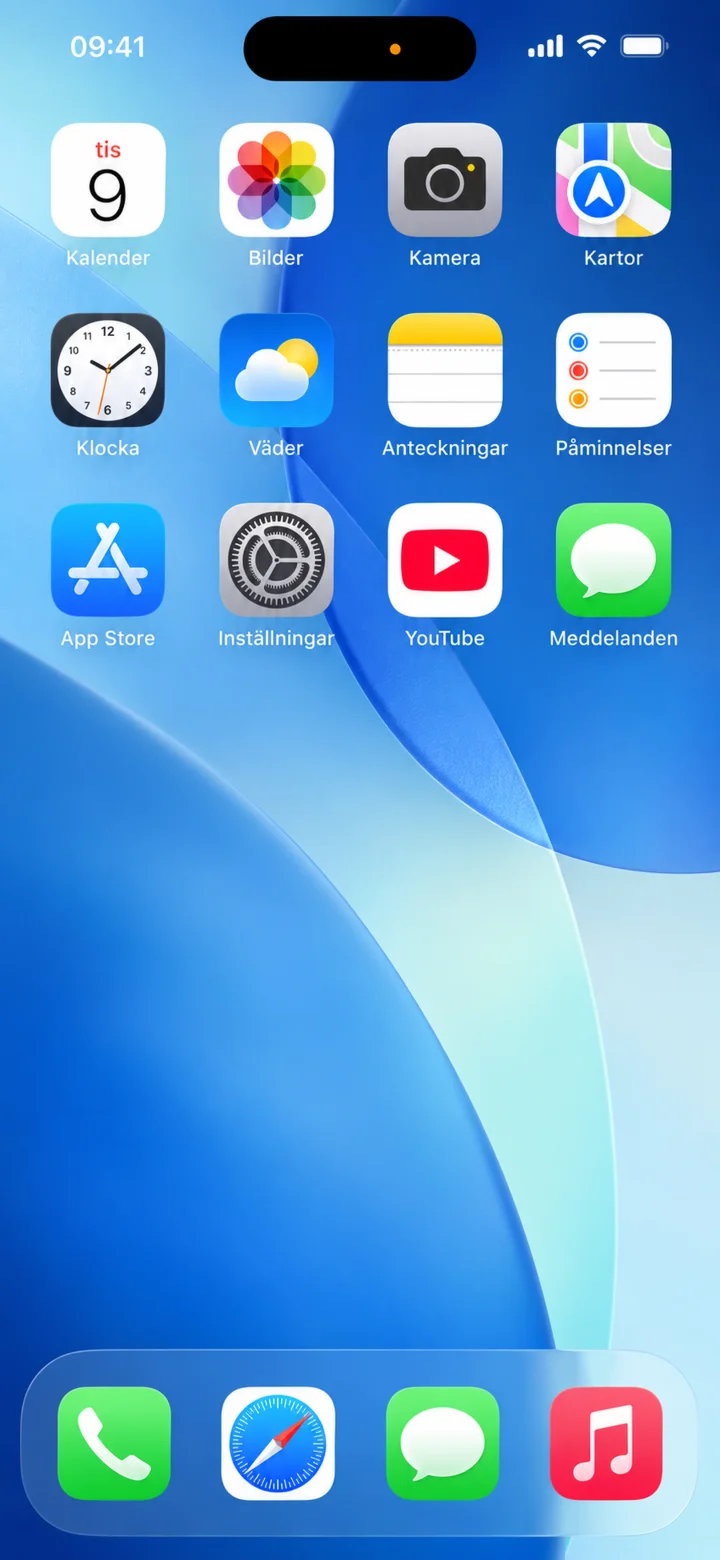
Utgå från hemskärmen och tryck på YouTube.
 3Steg 3 av 7 · iPhone
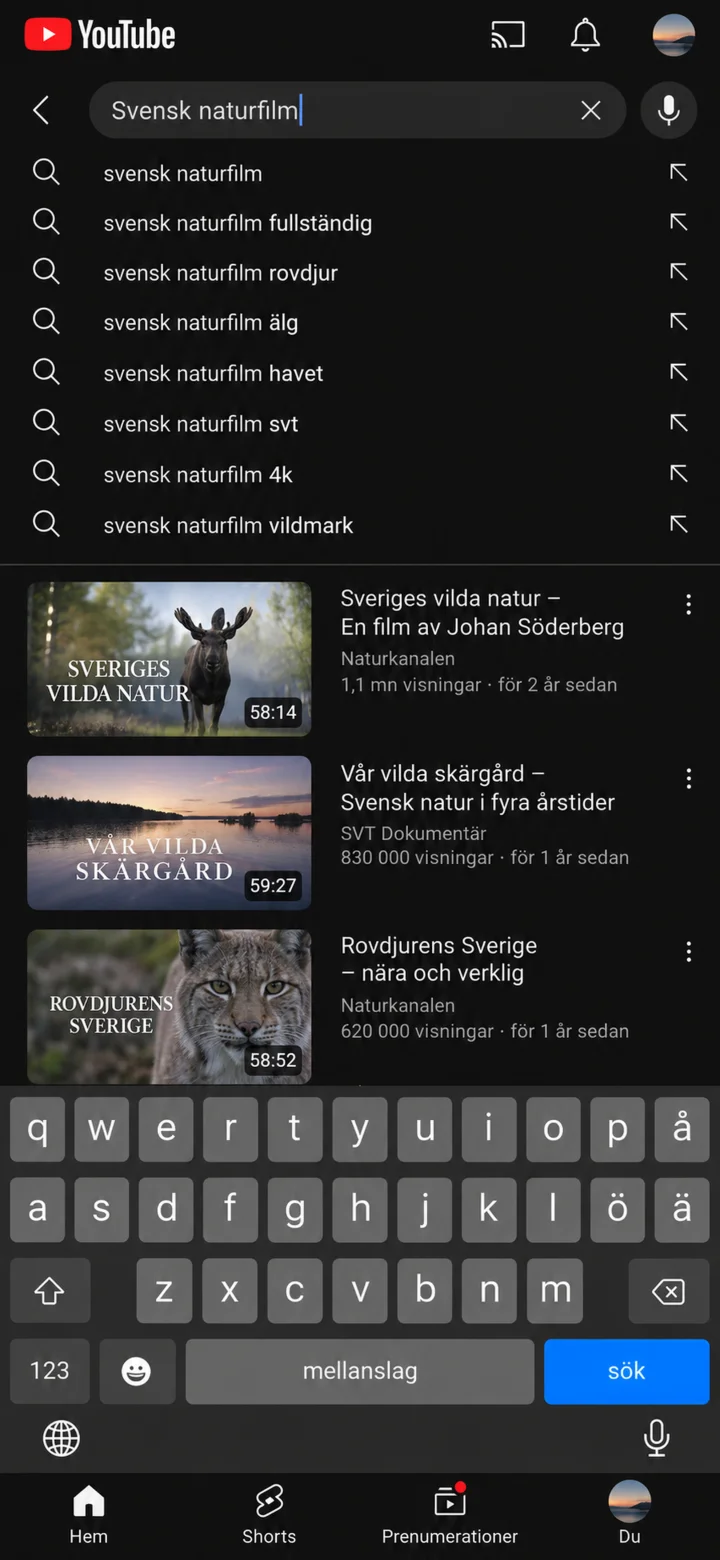
Tryck på förstoringsglaset. Skriv vad du vill se och tryck på Sök.
 4Steg 4 av 7 · iPhone
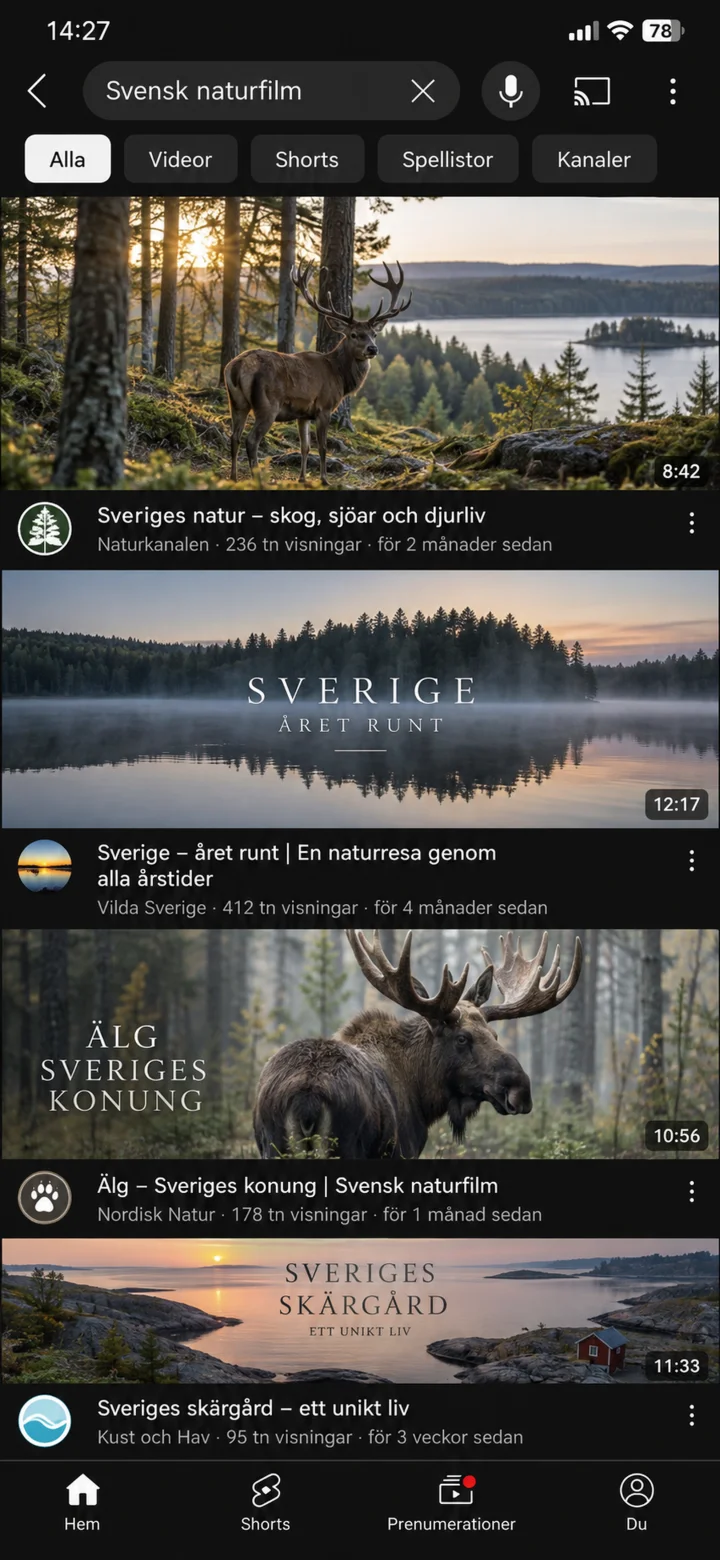
Tryck på filmen du vill titta på.
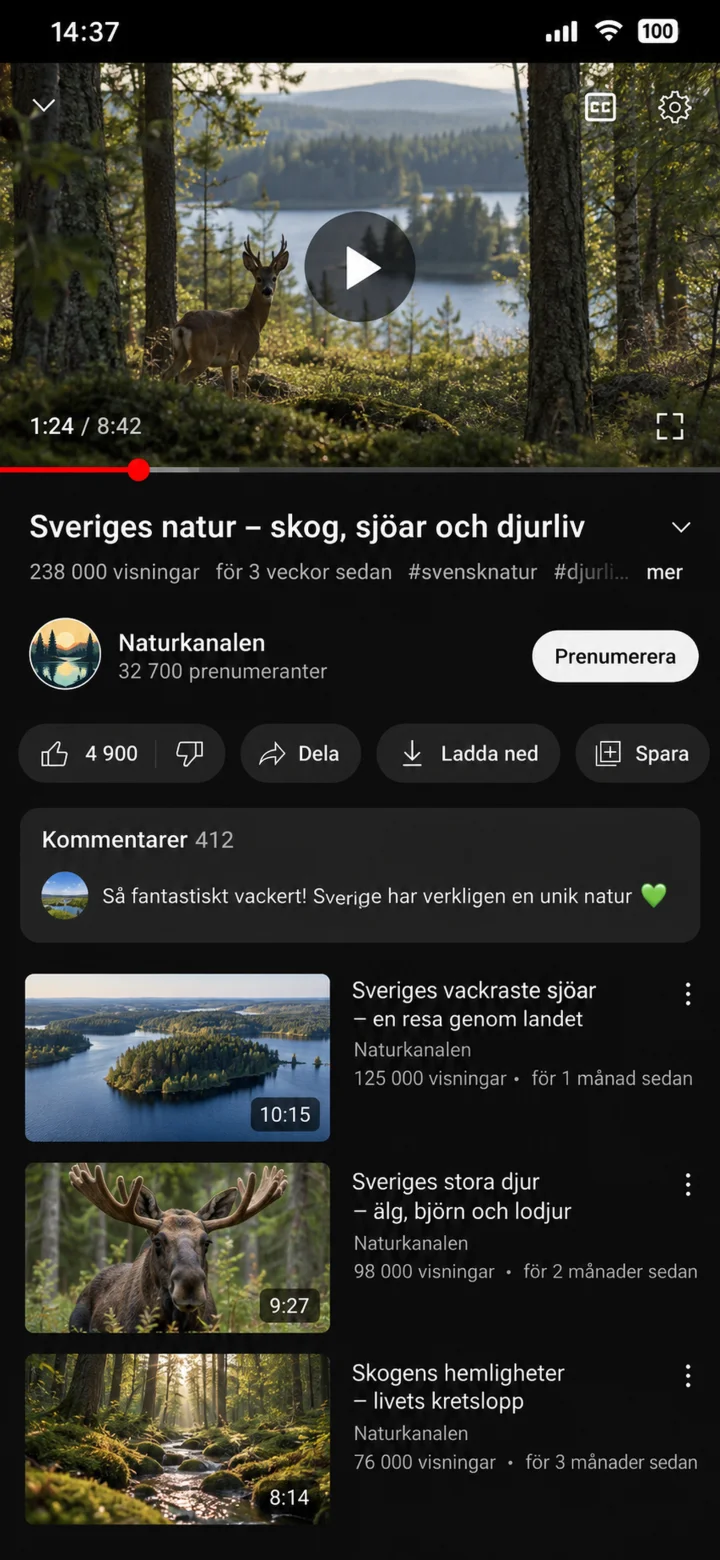 5Steg 5 av 7 · iPhone
Tryck mitt på filmen för att visa kontrollerna. Tryck på play för att spela eller pausa.
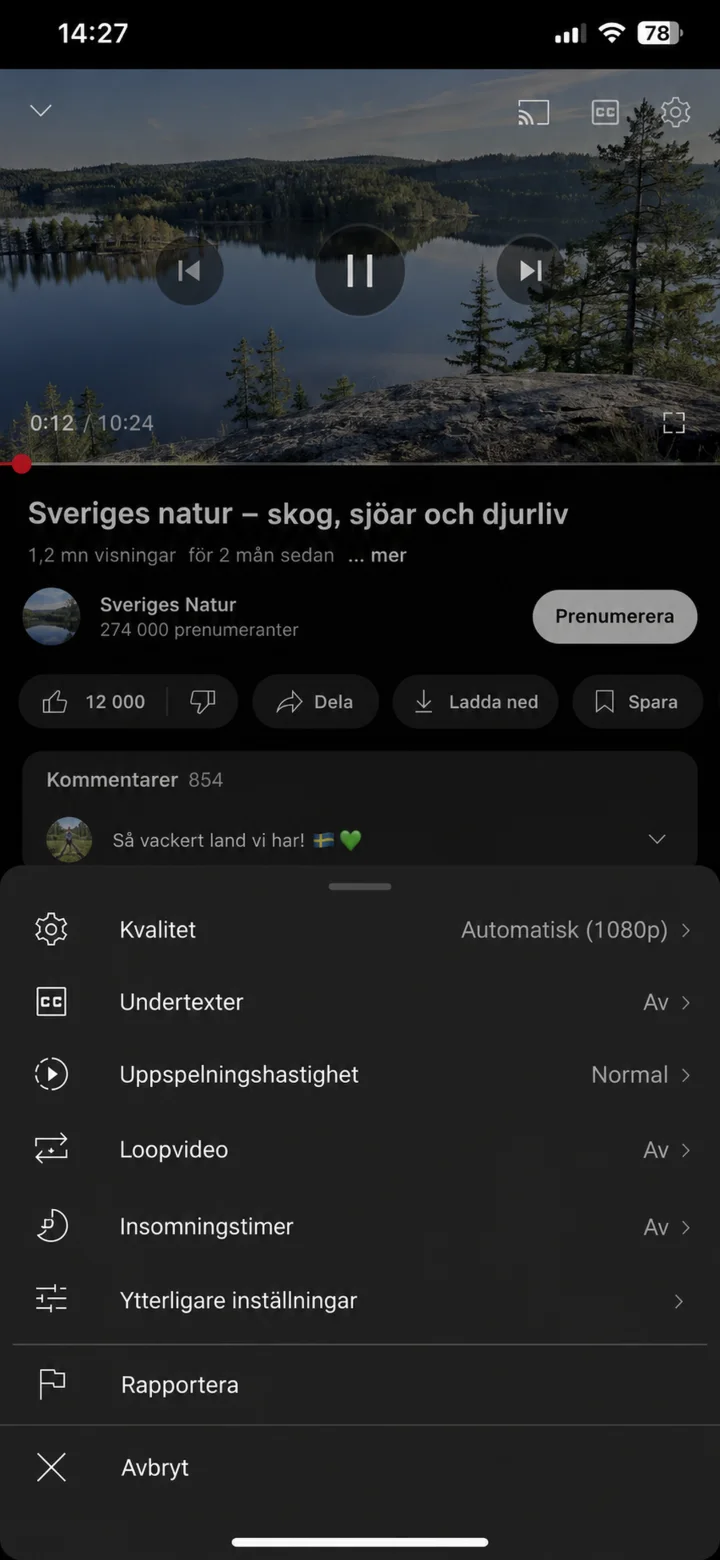 6Steg 6 av 7 · iPhone
Tryck på kugghjulet och välj Undertexter om du vill läsa vad som sägs.
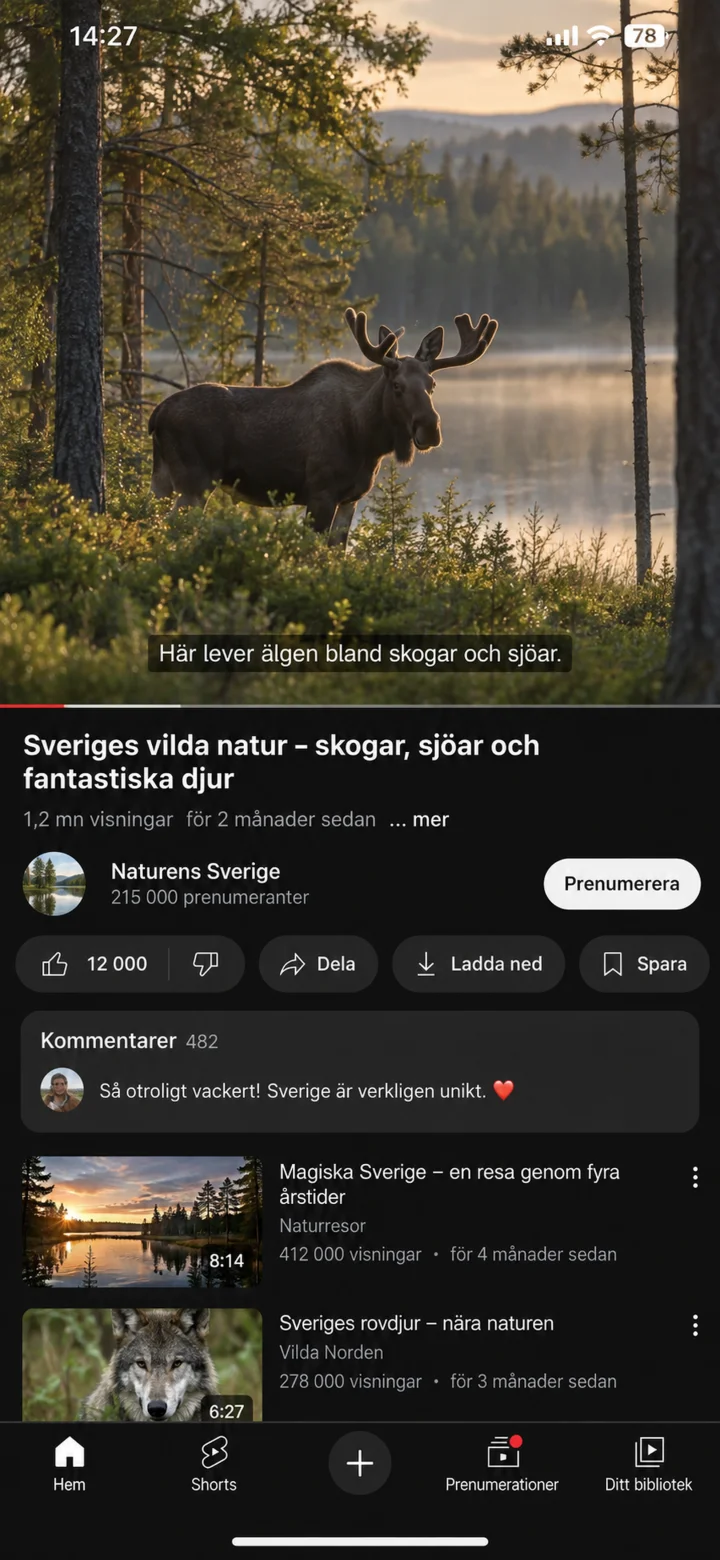 7Steg 7 av 7 · iPhone
Nu spelas filmen med svensk text.