كل أدلة الموضوع، كل دليل يبدأ في صفحة جديدة. 94 خطوة في المجموع.
نصيحة: أزِل علامة ”الرؤوس والتذييلات” في نافذة الطباعة حتى لا يظهر عنوان الموقع.
الهاتف المحمول والجهاز اللوحي
أدلة خطوة بخطوة · 15 أدلة
 Android
المحتويات
- 1.إضافة جهة اتصال للطوارئ8 خطوات
- 2.إضافة جهة اتصال مفضلة والاتصال بها7 خطوات
- 3.إنشاء ألبوم صور5 خطوات
- 4.اتصل بشبكة Wi-Fi8 خطوات
- 5.اجعل النص أكبر في هاتفك المحمول6 خطوات
- 6.اجعل النص على الشاشة يُقرأ بصوت عالٍ8 خطوات
- 7.التقاط صورة بالهاتف المحمول4 خطوات
- 8.العثور على الصور في الهاتف المحمول4 خطوات
- 9.امسح رمز QR4 خطوات
- 10.تسجيل فيديو5 خطوات
- 11.توصيل مكبر صوت أو سماعات رأس بتقنية البلوتوث8 خطوات
- 12.شاهد فيلمًا على YouTube7 خطوات
- 13.ضبط مستوى صوت رنين الهاتف7 خطوات
- 14.مشاركة الإنترنت من الهاتف المحمول8 خطوات
- 15.مشاركة صورة عبر الرسائل النصية (SMS)5 خطوات
إضافة جهة اتصال للطوارئ
Android 1الخطوة 1 من 8 · Android
الآن سنقوم بإضافة جهة اتصال للطوارئ على هاتفك.
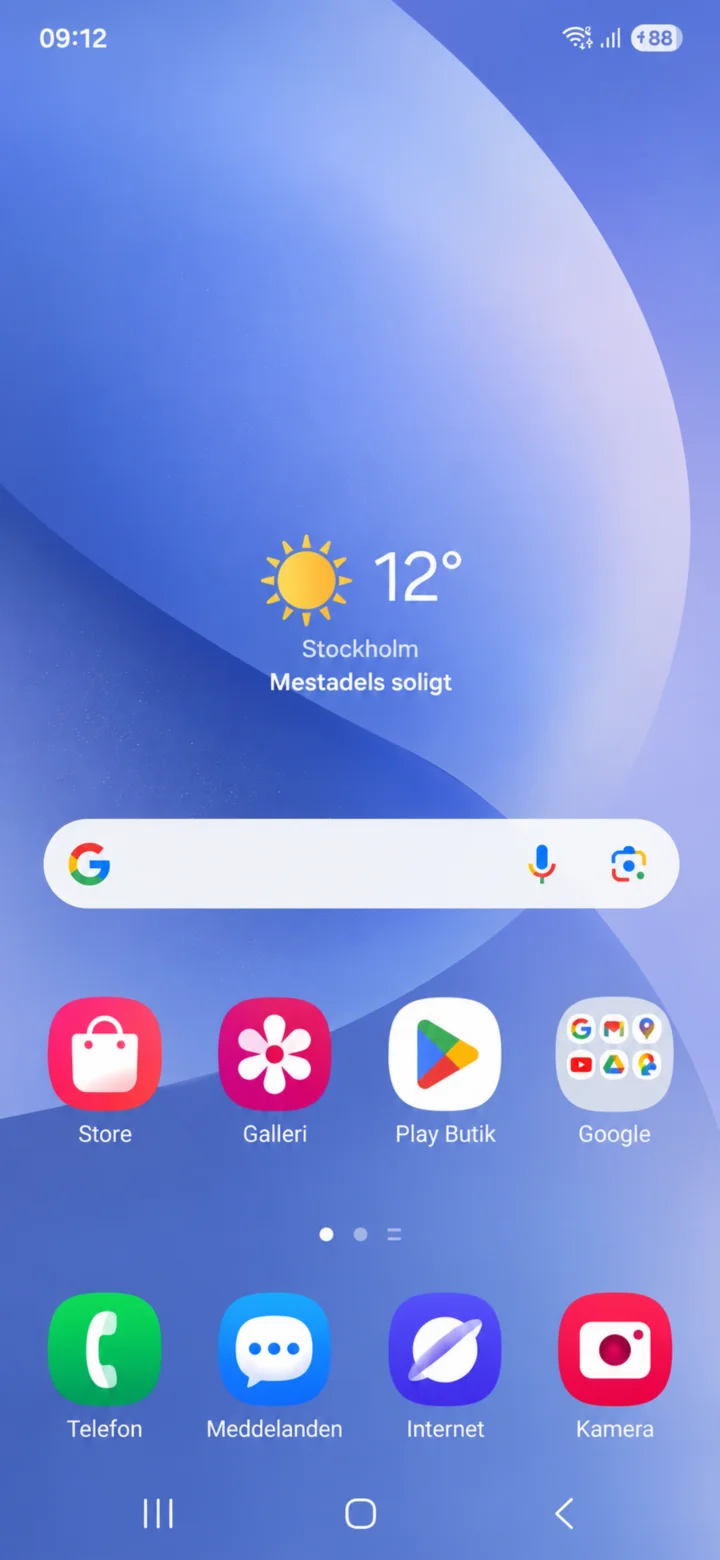 2الخطوة 2 من 8 · Android
اسحب بإصبعك من الأعلى إلى الأسفل على الشاشة لفتح الإعدادات.
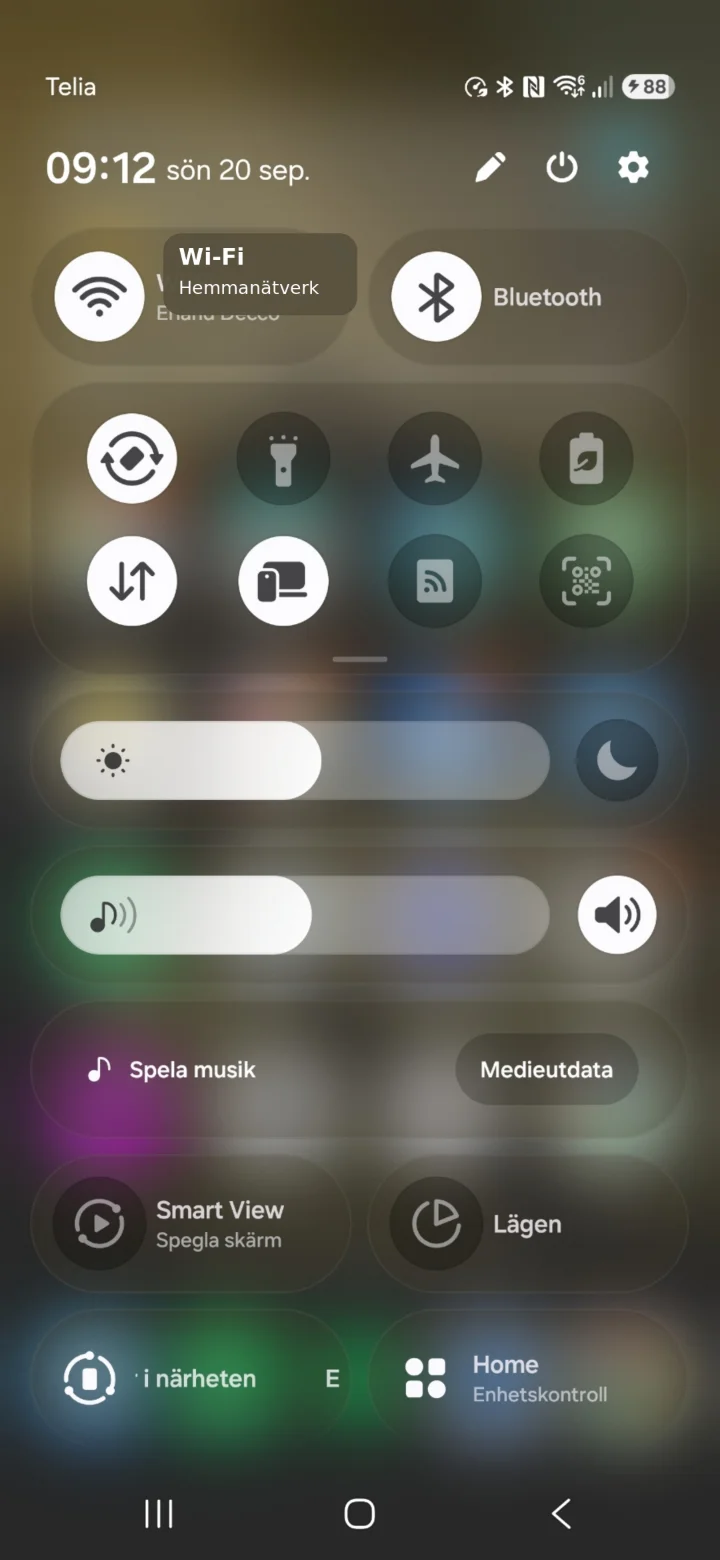 3الخطوة 3 من 8 · Android
اضغط على أيقونة الترس في الزاوية العلوية اليمنى.
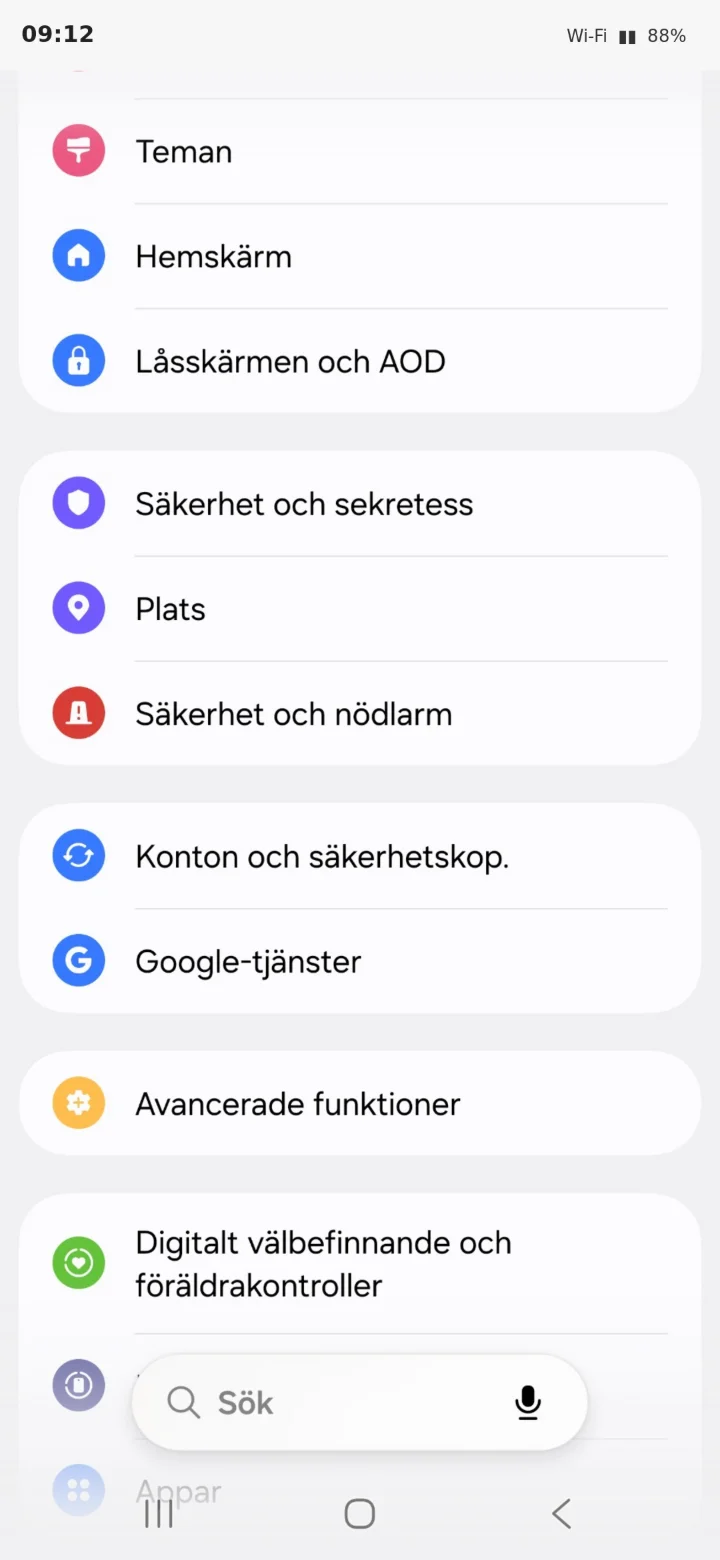 4الخطوة 4 من 8 · Android
مرر للأسفل واضغط على Säkerhet och nödlarm (الأمان وإنذار الطوارئ).
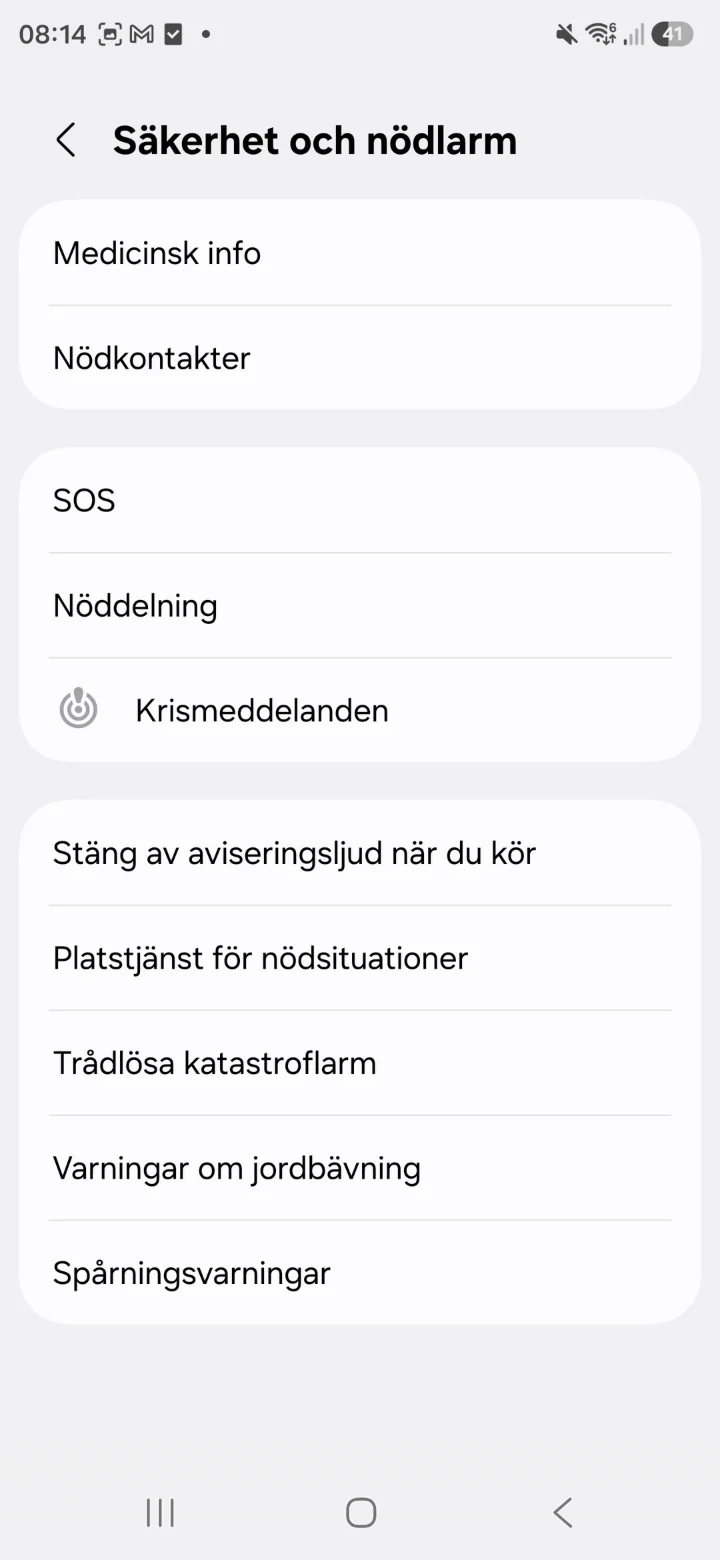 5الخطوة 5 من 8 · Android
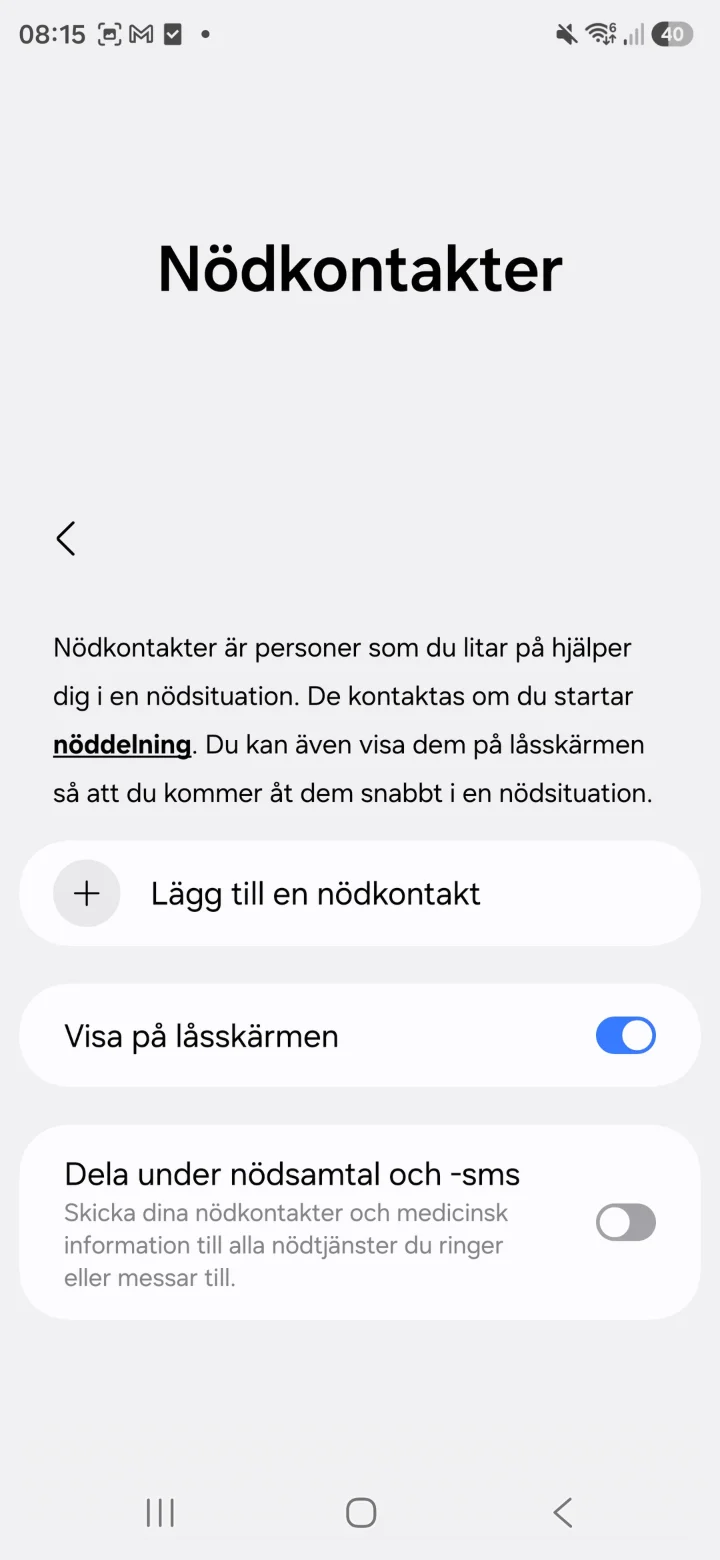
اضغط على Nödkontakter (جهات اتصال الطوارئ).
 6الخطوة 6 من 8 · Android
اضغط على ”Lägg till en nödkontakt” (إضافة جهة اتصال للطوارئ).
 7الخطوة 7 من 8 · Android
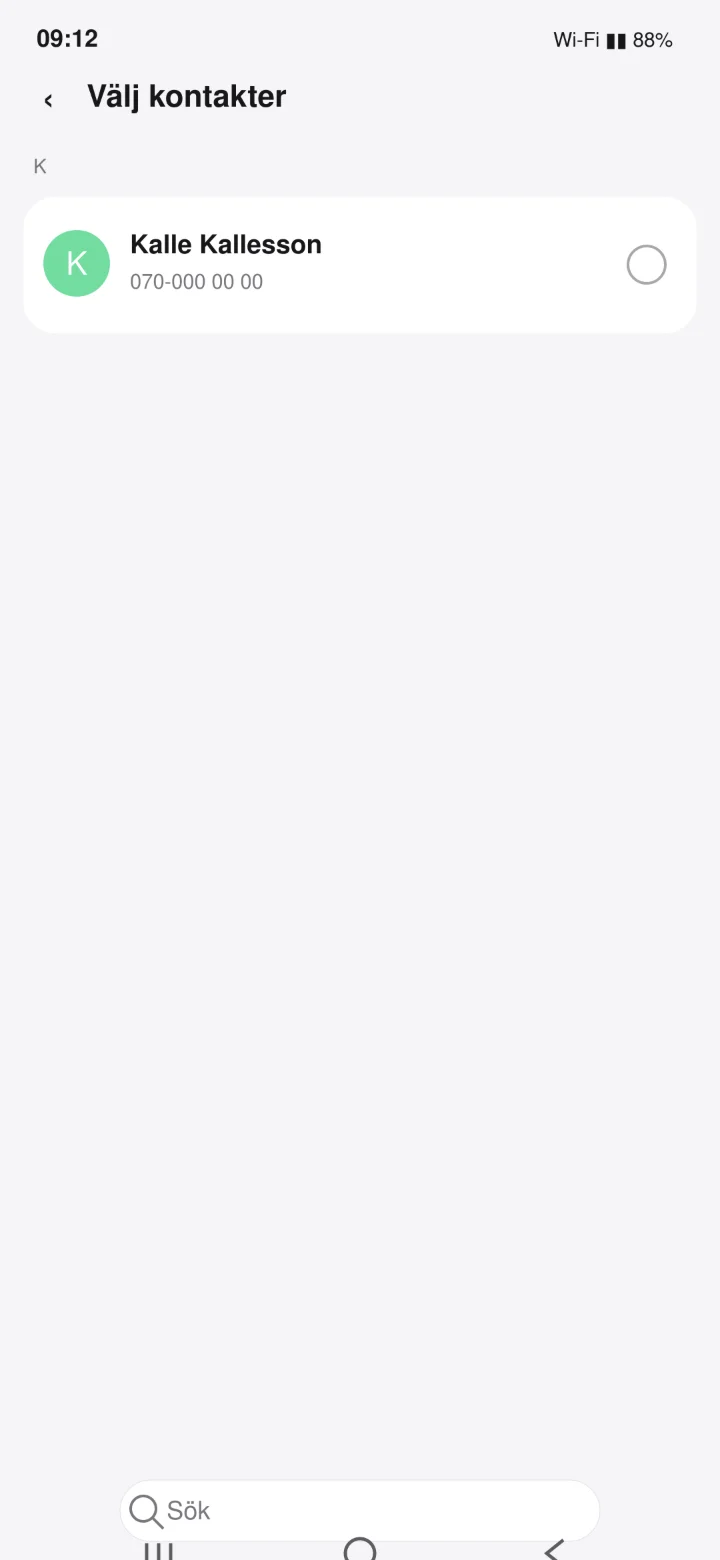
ابحث عن الاسم الذي تريد إضافته. في المثال، سأستخدم Kalle Kallesson.
 8الخطوة 8 من 8 · Android
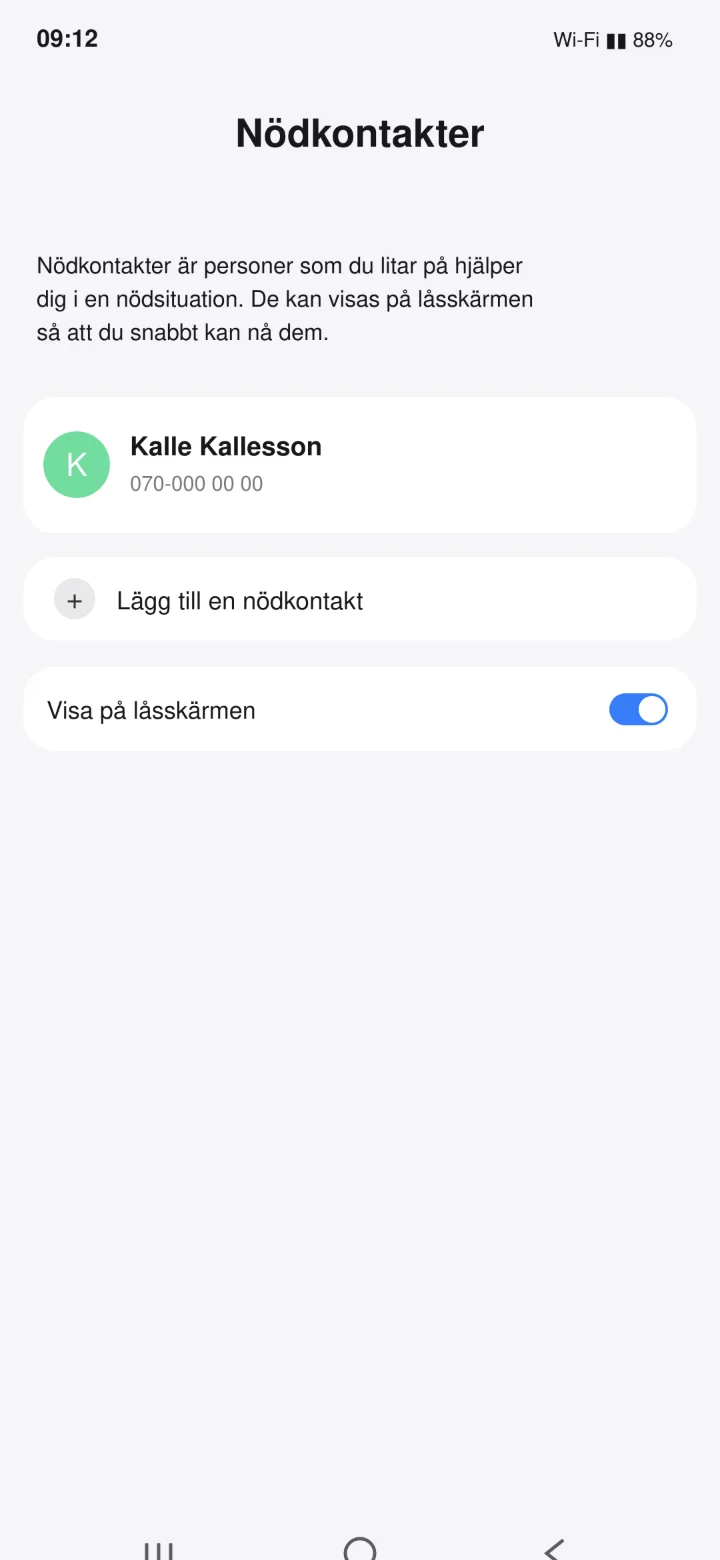
Kalle Kallesson تمت إضافته الآن كجهة اتصال للطوارئ.
إضافة جهة اتصال مفضلة والاتصال بها
Android 1الخطوة 1 من 7 · Android
الآن سنضيف جهة اتصال كمفضلة لديك. سنستخدم اسم Kalle في هذا المثال.
 2الخطوة 2 من 7 · Android
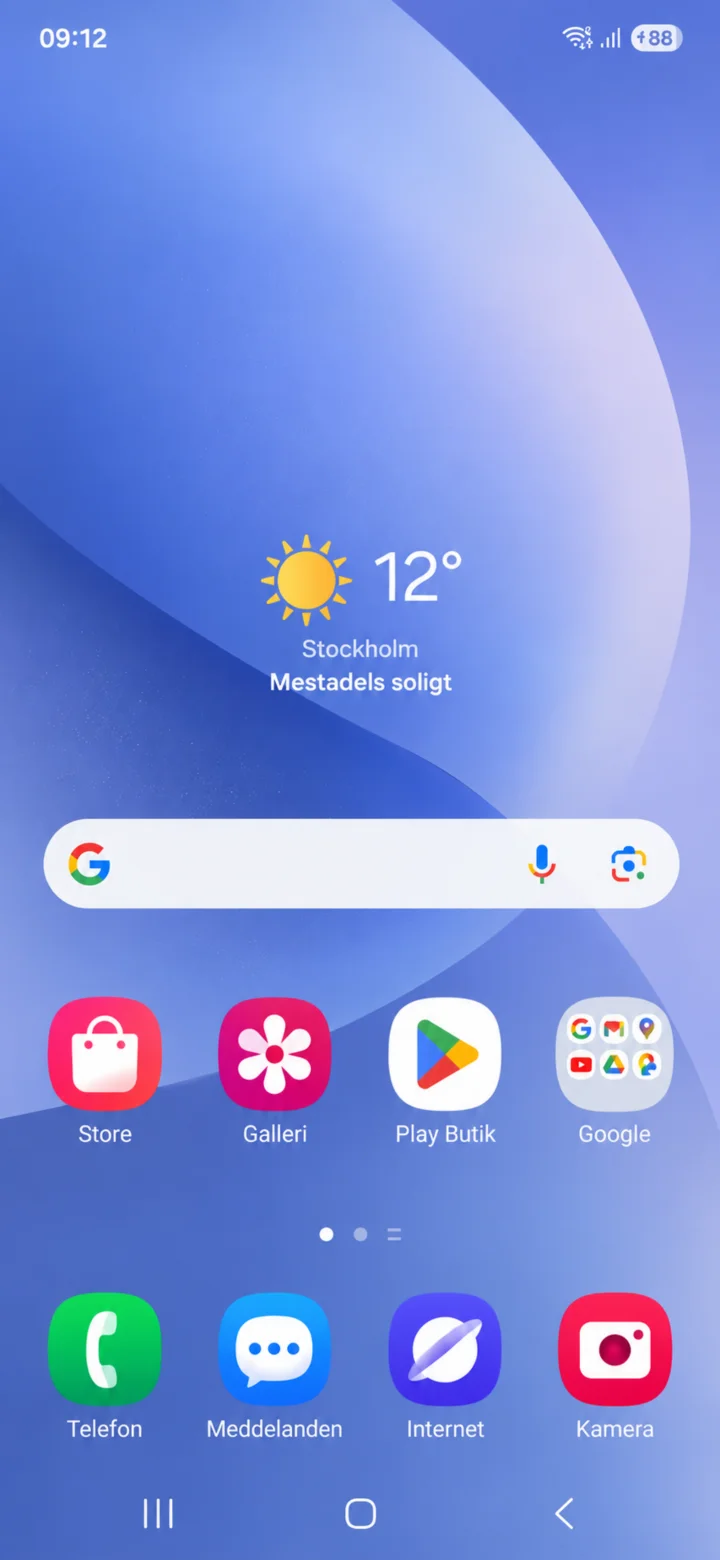
ابدأ من الشاشة الرئيسية واضغط على Telefon (الهاتف).
 3الخطوة 3 من 7 · Android
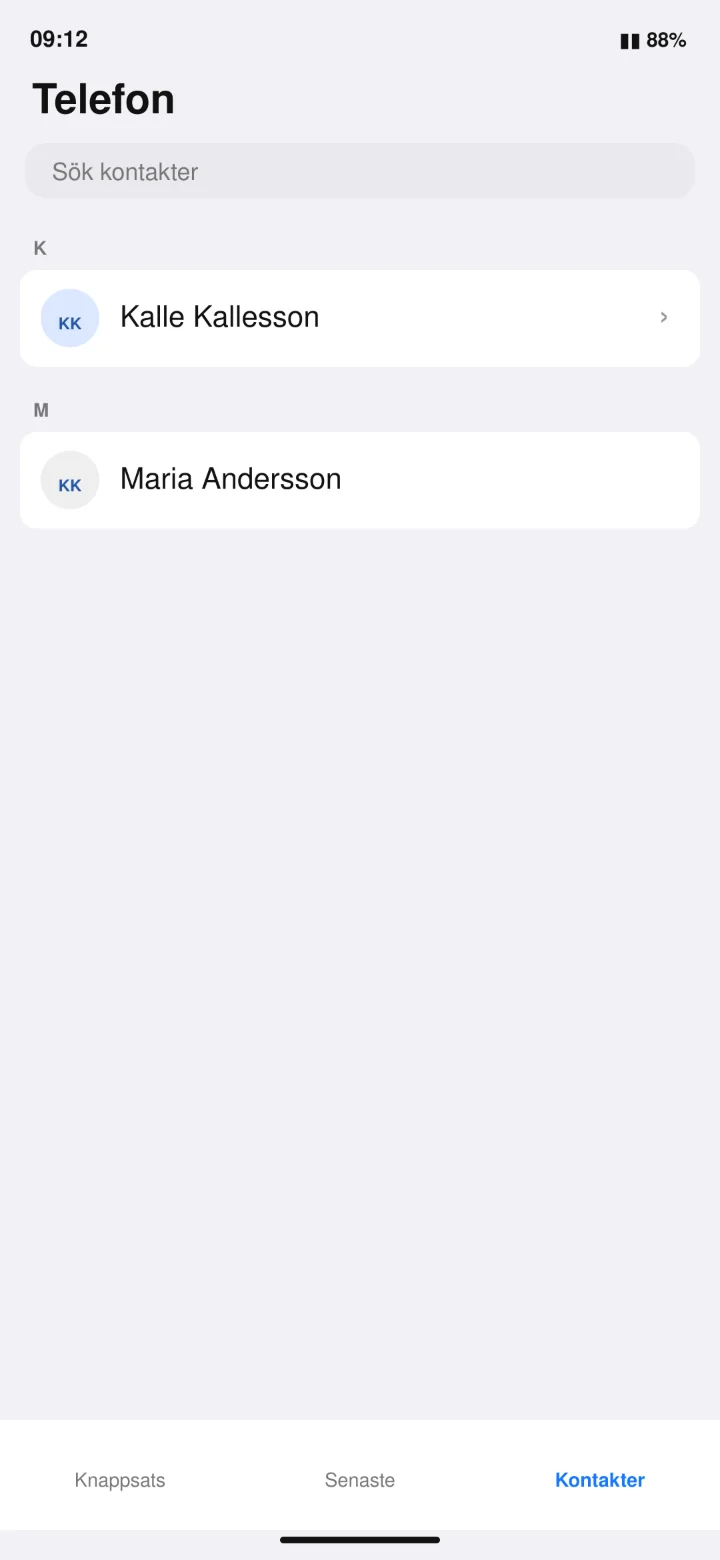
اضغط على Kontakter (جهات الاتصال) واختر Kalle Kallesson.
 4الخطوة 4 من 7 · Android
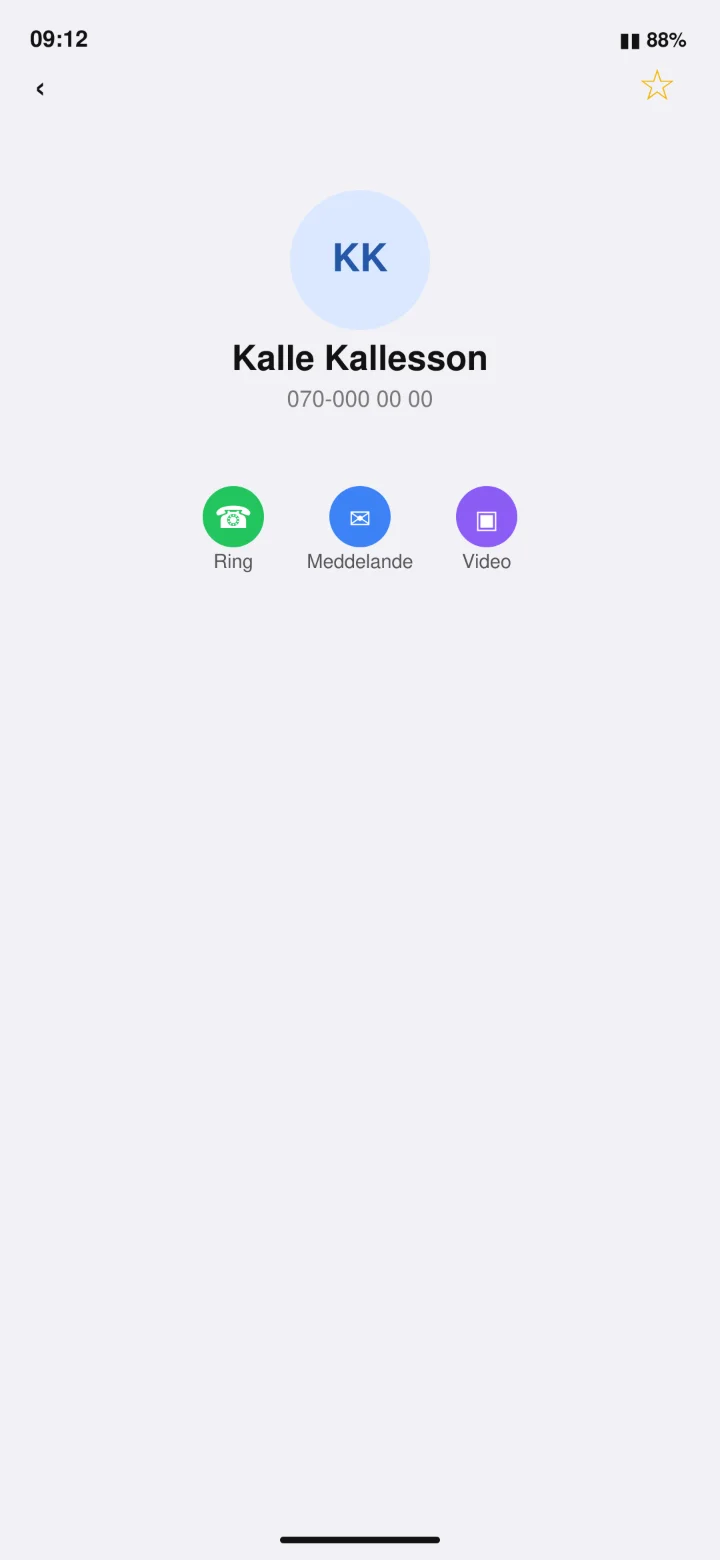
اضغط على النجمة الفارغة في الزاوية العلوية اليمنى.
 5الخطوة 5 من 7 · Android
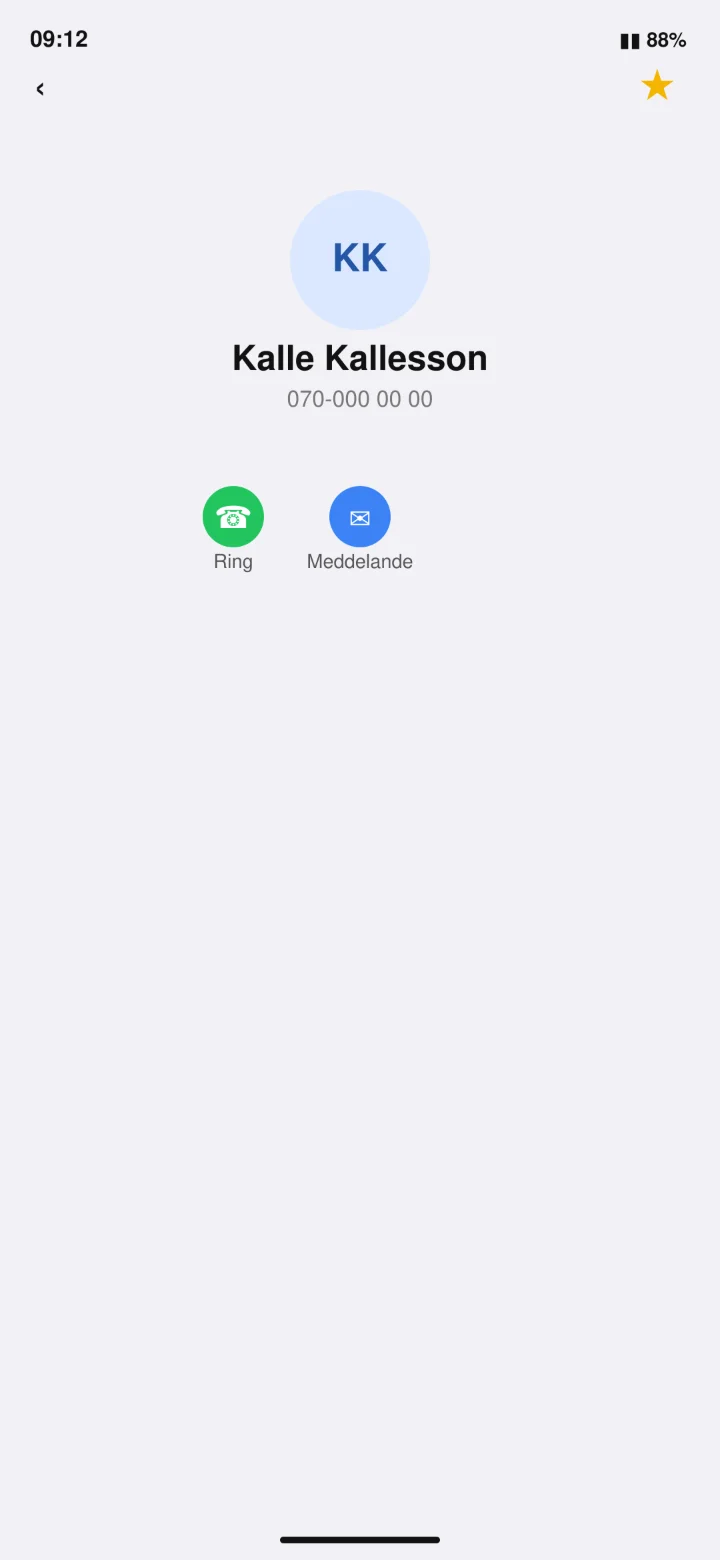
عندما تصبح النجمة صفراء، يكون Kalle قد تم حفظه كمفضل.
 6الخطوة 6 من 7 · Android
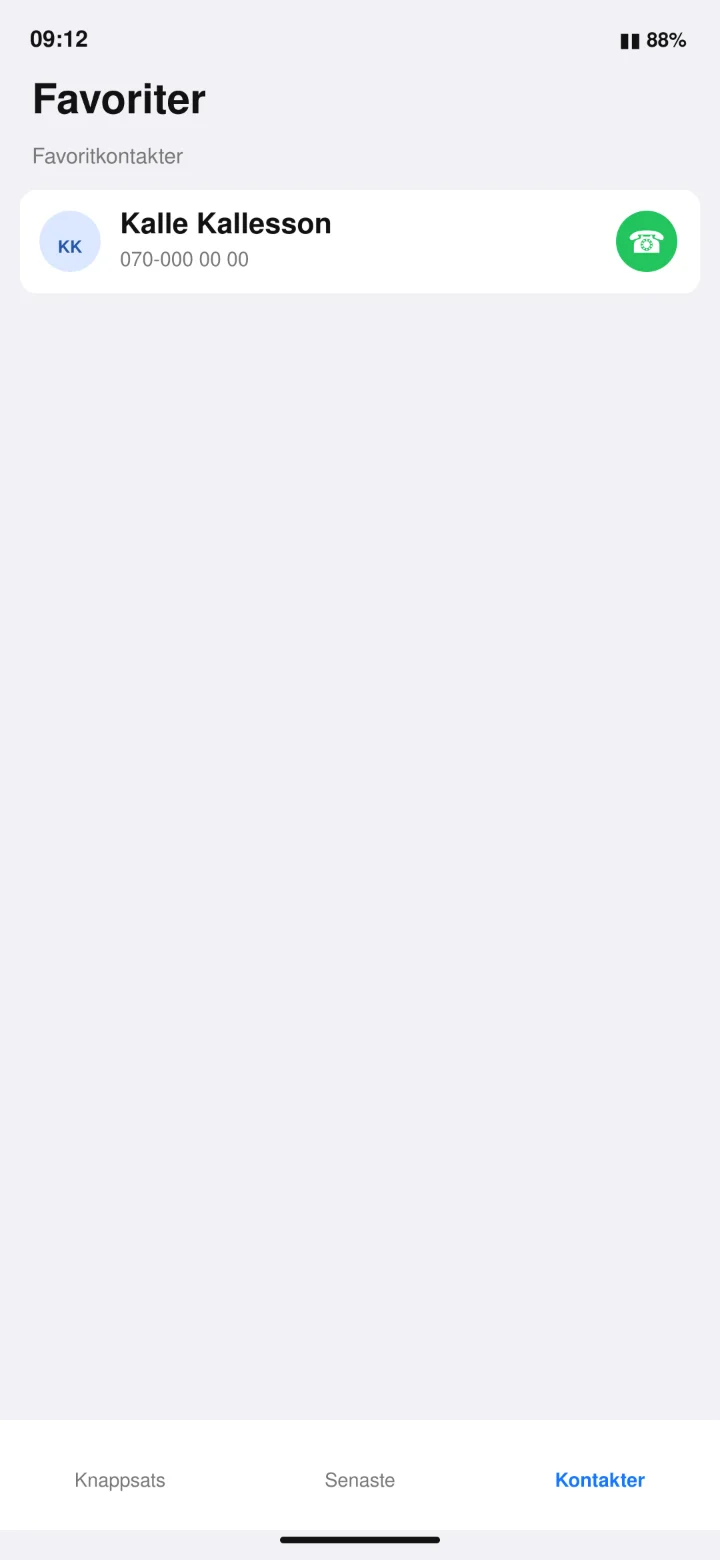
افتح Favoriter (المفضلة) واضغط على أيقونة سماعة الهاتف الخضراء بجانب Kalle.
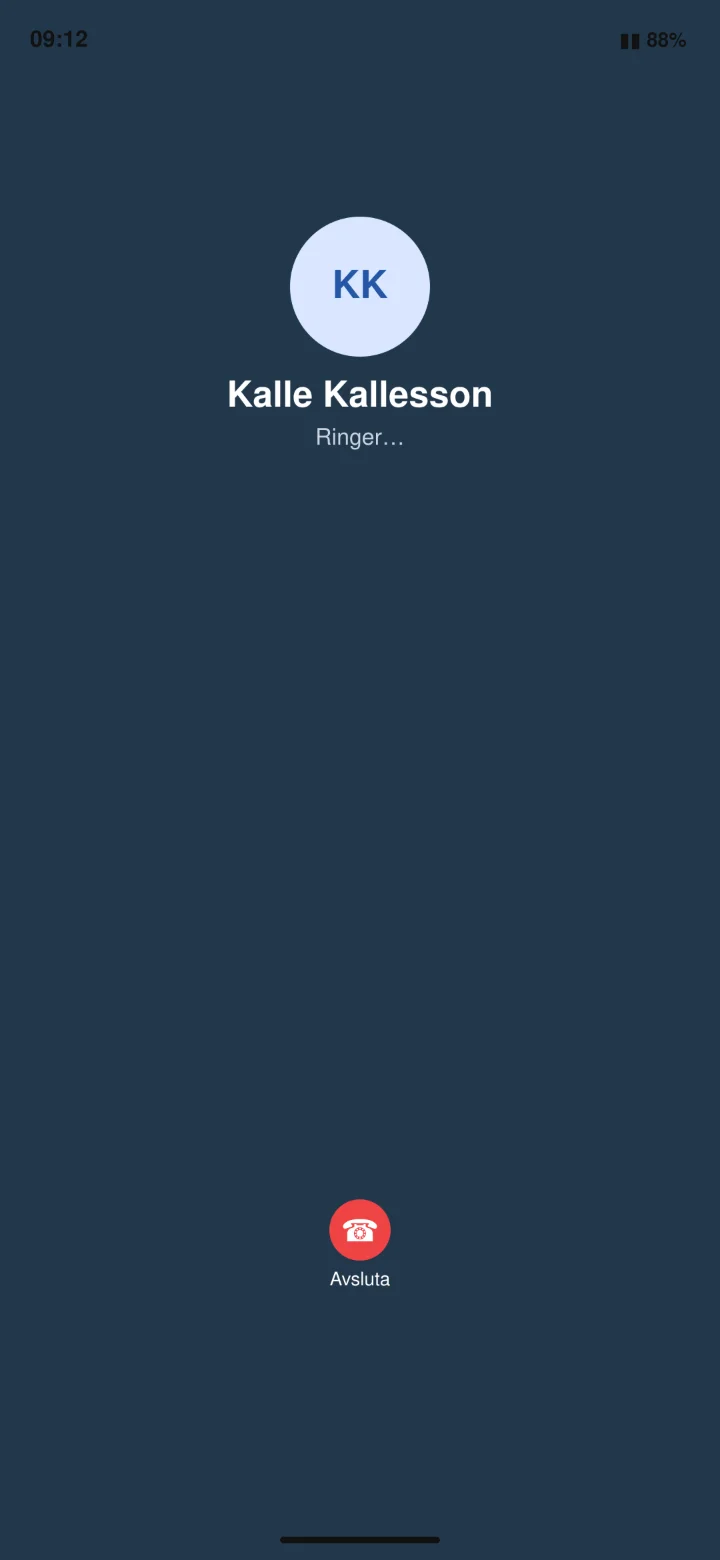 7الخطوة 7 من 7 · Android
الهاتف يتصل الآن بـ Kalle Kallesson.
إنشاء ألبوم صور
Android 1الخطوة 1 من 5 · Android
الآن ستتعلم كيف تجمع عدة صور وتنشئ ألبوم صور.
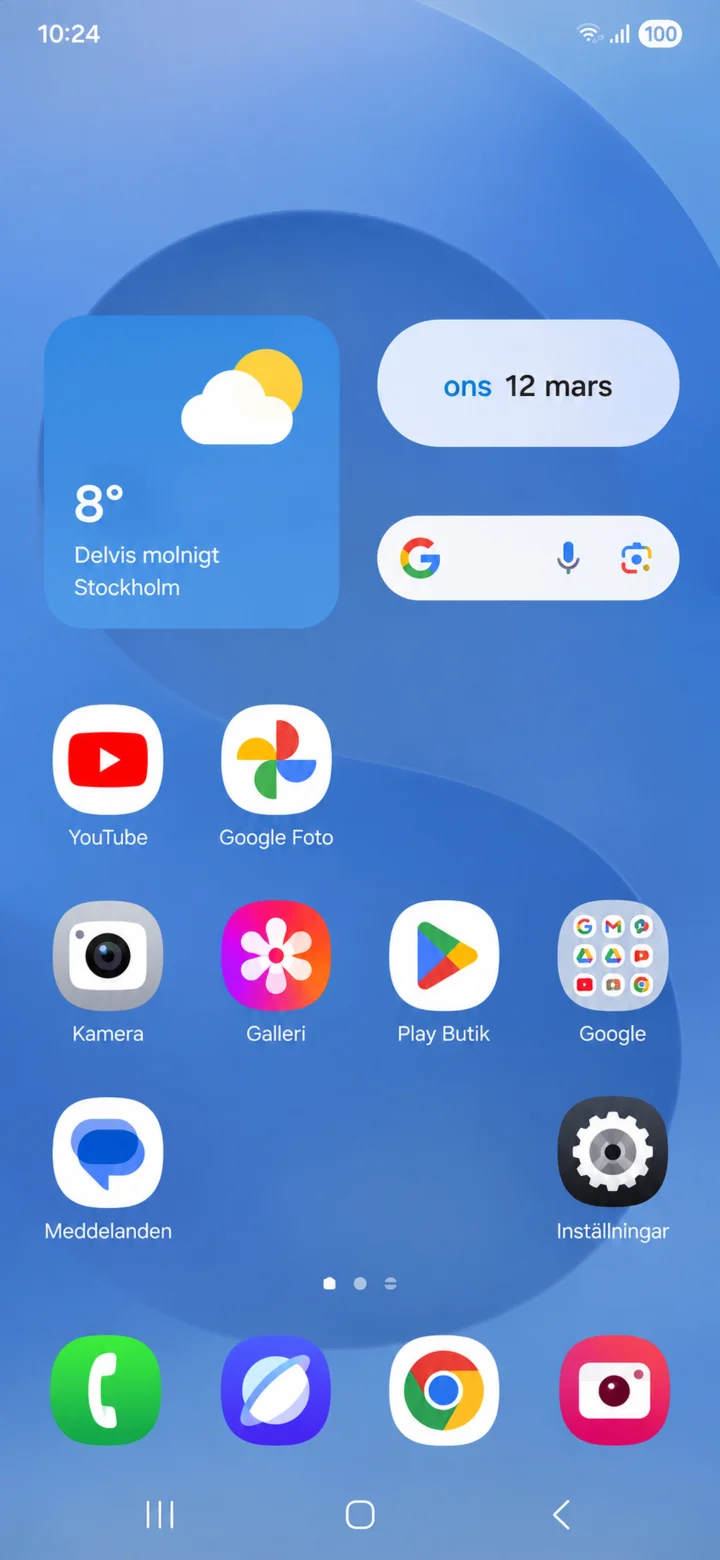 2الخطوة 2 من 5 · Android
ابدأ من الشاشة الرئيسية واضغط على Google Foto (صور جوجل).
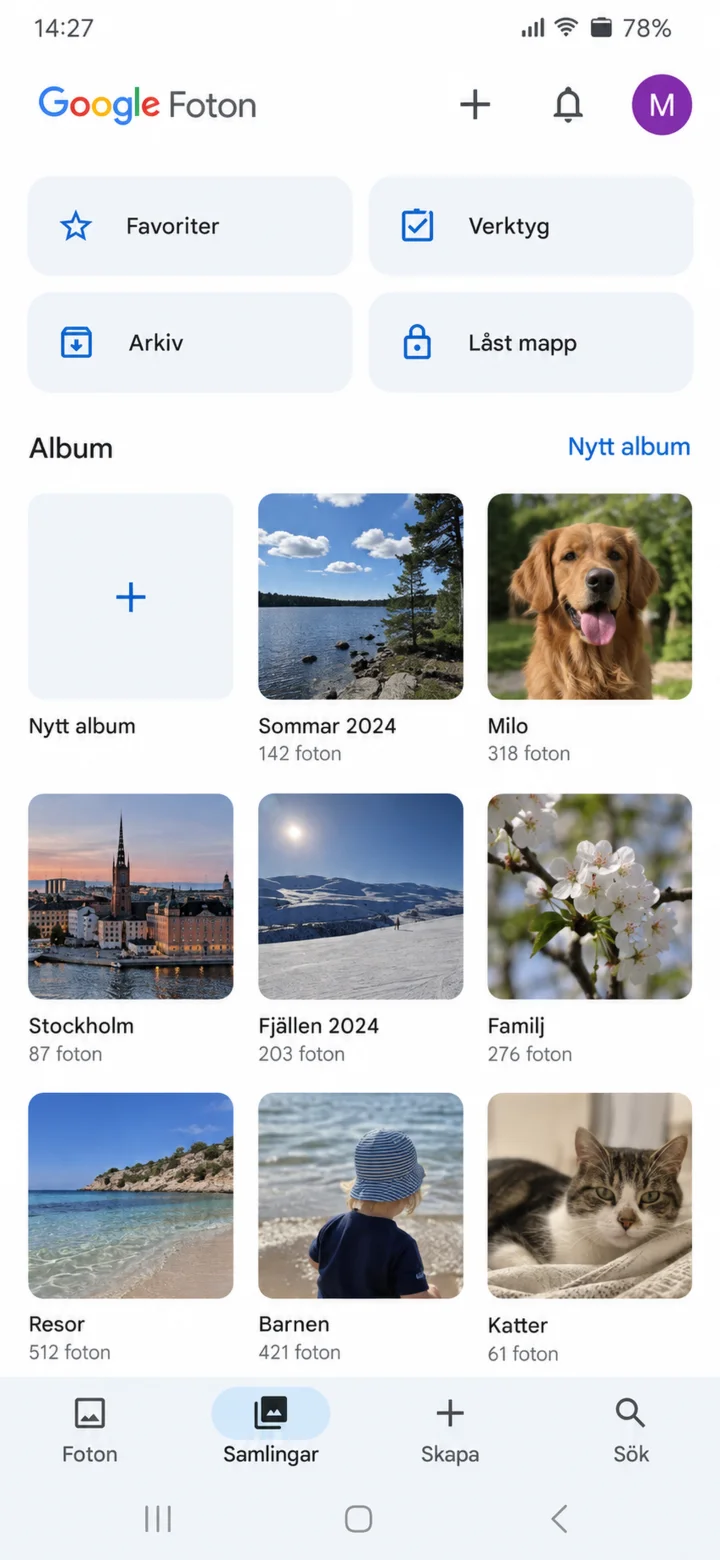 3الخطوة 3 من 5 · Android
اضغط على Samlingar (المجموعات) ثم على Nytt album (ألبوم جديد).
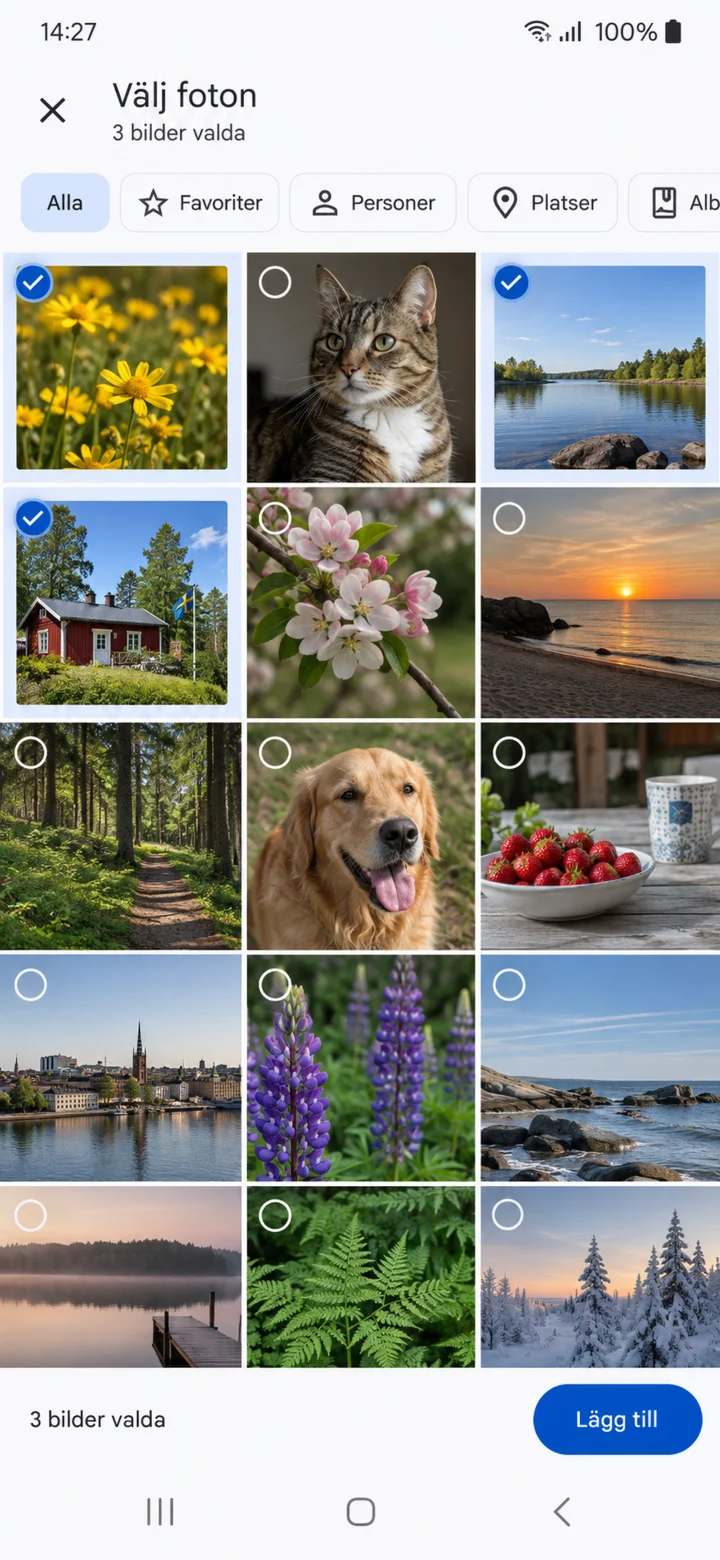 4الخطوة 4 من 5 · Android
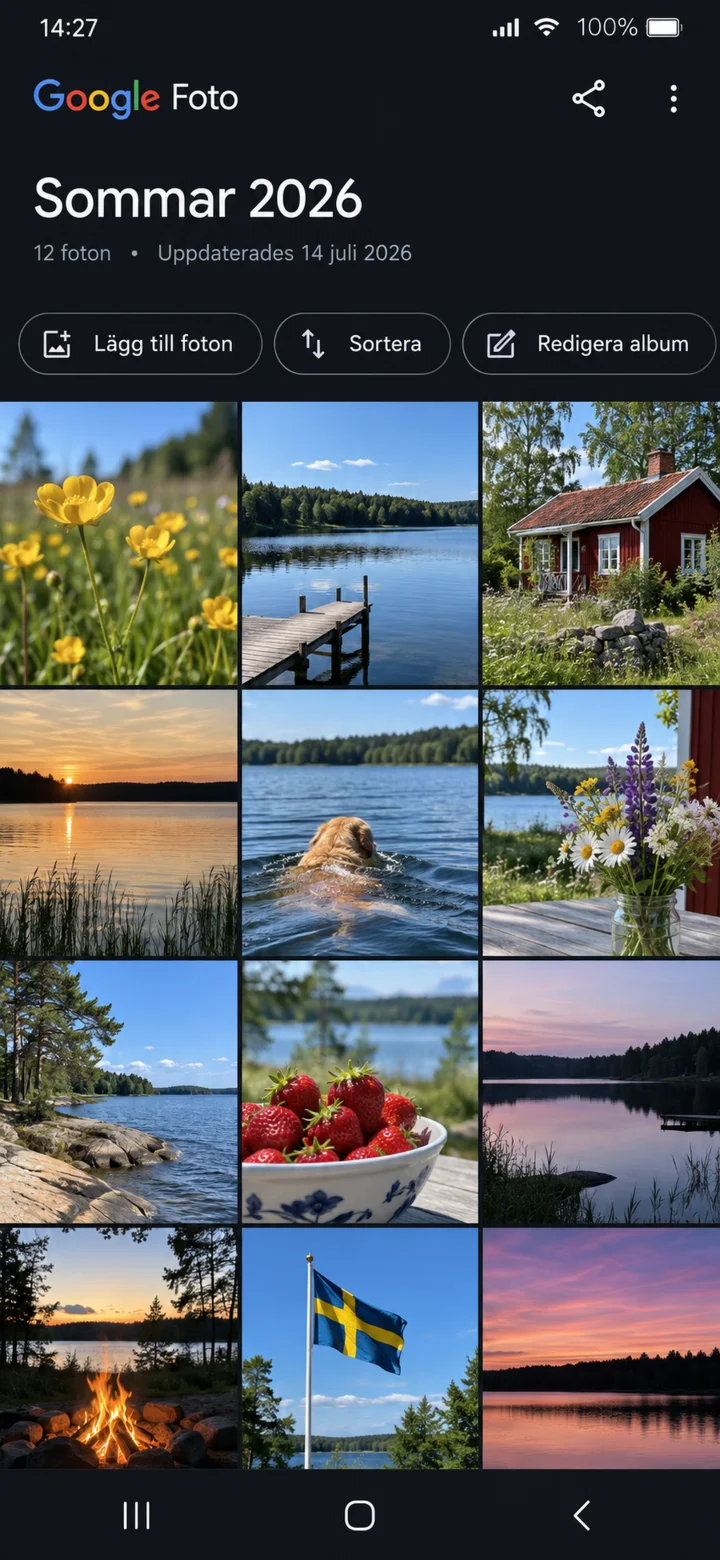
حدد الصور التي تريد جمعها بالضغط عليها، ثم اضغط على Lägg till. سمِّ الألبوم Sommar 2026.
 5الخطوة 5 من 5 · Android
Bra jobbat. Nu har du skapat Albumet Sommar 2026 och dina utvalda bilder finns nu samlade i ett album här.
اتصل بشبكة Wi-Fi
Android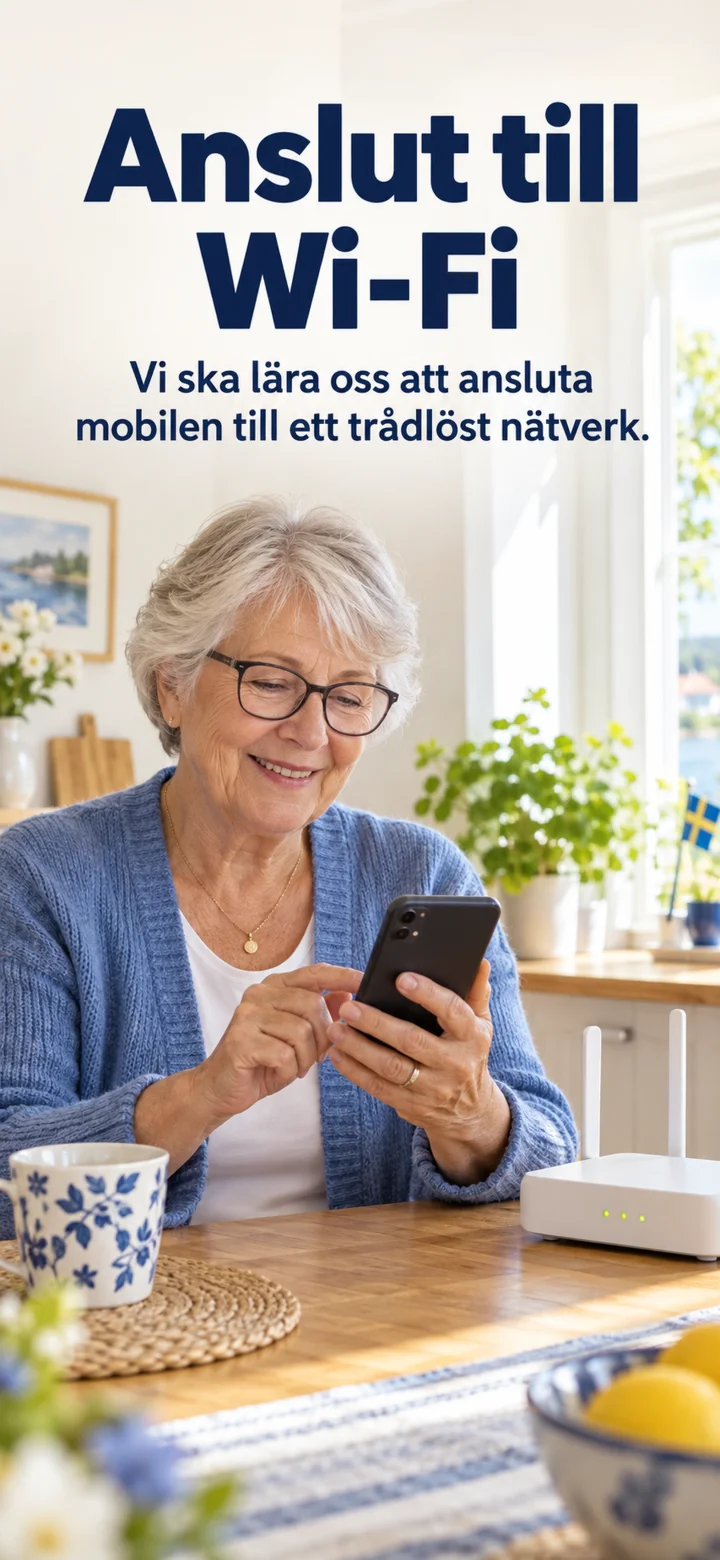 1الخطوة 1 من 8 · Android
سنتعلم كيفية توصيل الهاتف بشبكة لاسلكية، والتي تُعرف أيضًا باسم Wi-Fi.
 2الخطوة 2 من 8 · Android
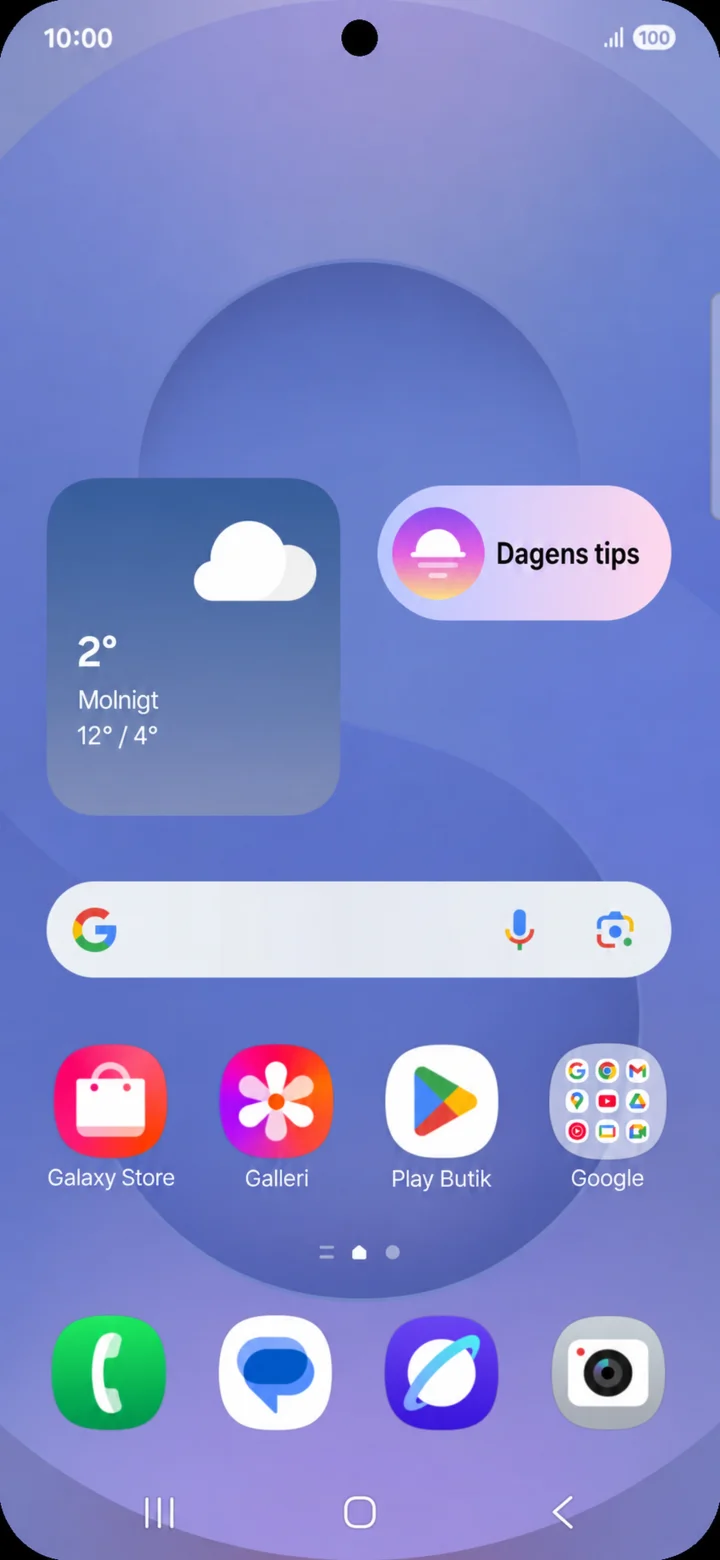
ابدأ من الشاشة الرئيسية. اسحب للأسفل من الزاوية العلوية اليمنى للشاشة.
 3الخطوة 3 من 8 · Android
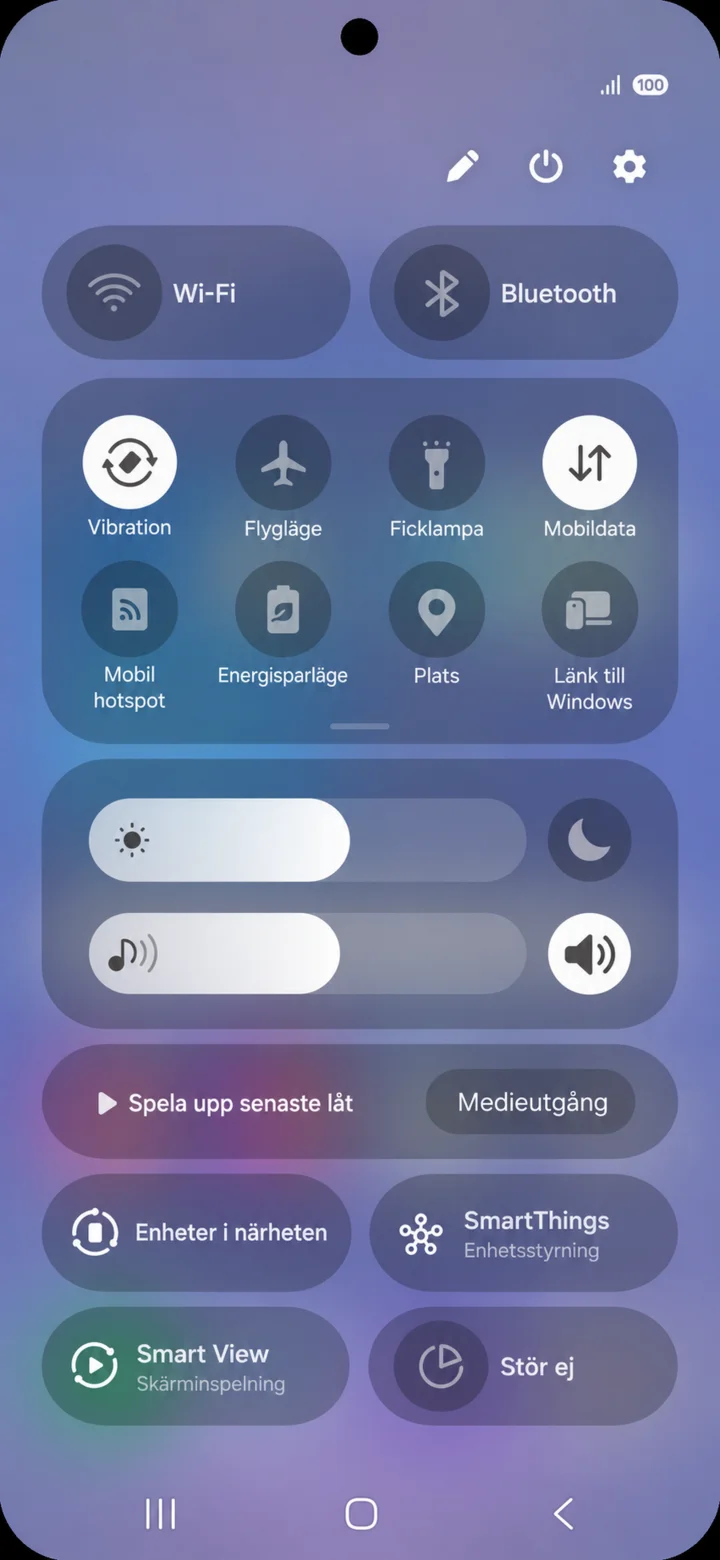
ستفتح لوحة الوصول السريع. اضغط على أيقونة الترس في الزاوية العلوية اليمنى.
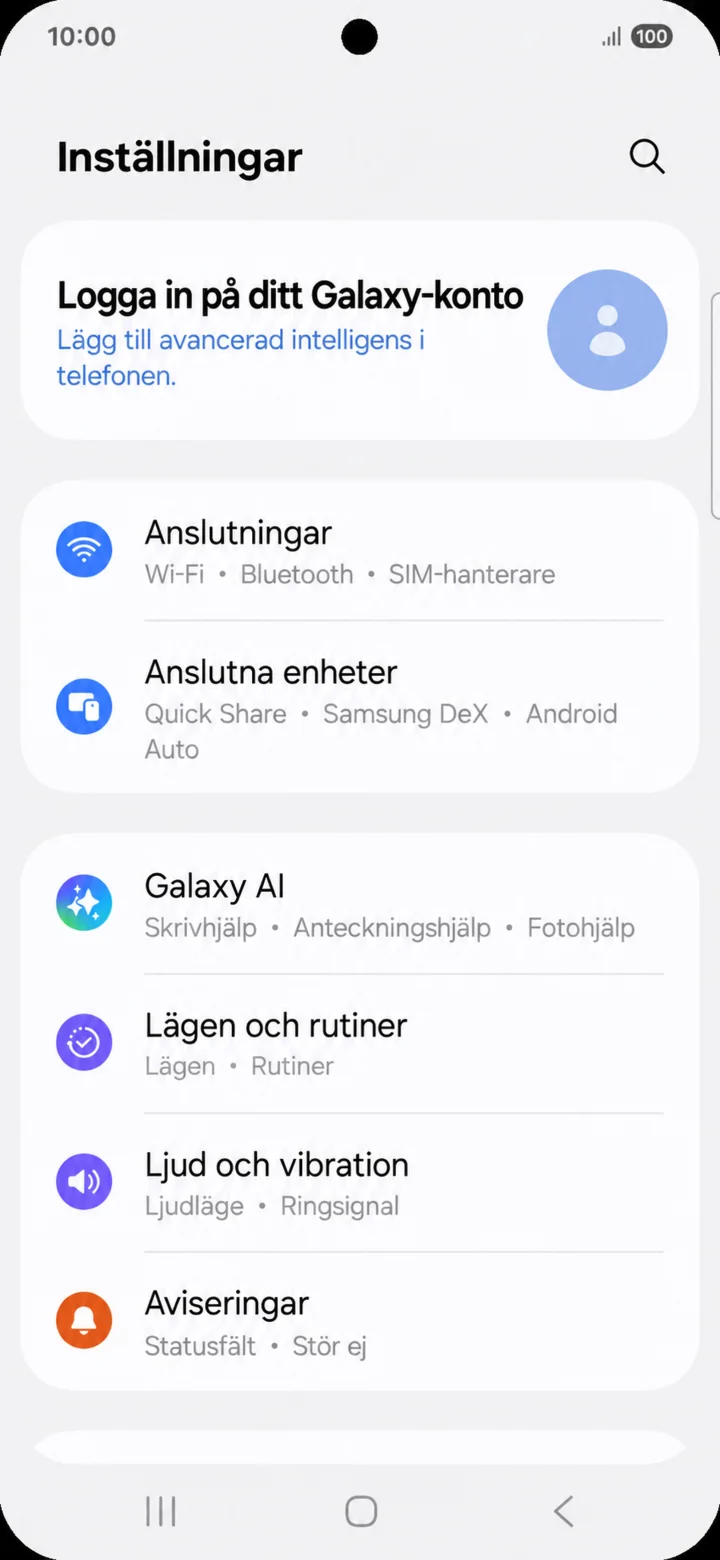 4الخطوة 4 من 8 · Android
في Inställningar، اضغط على Anslutningar.
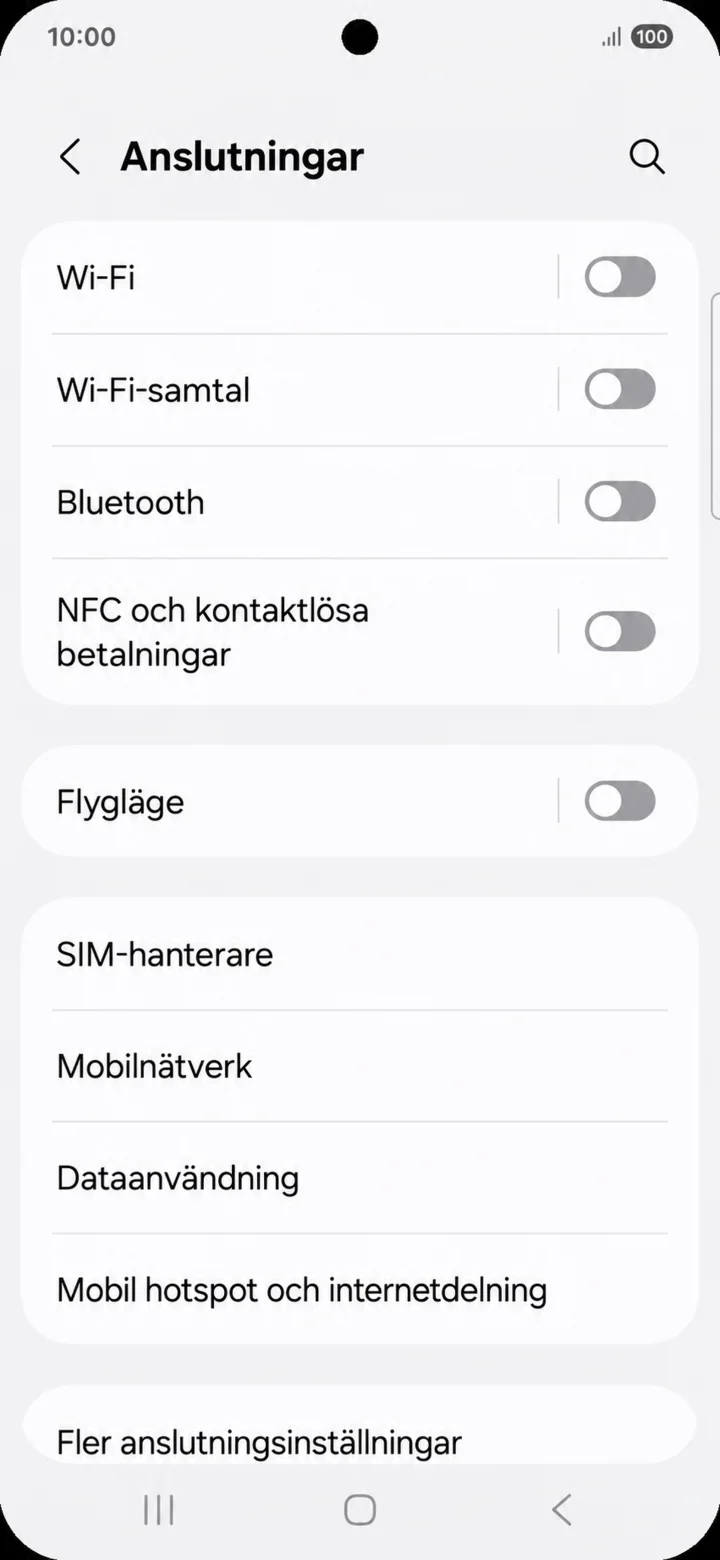 5الخطوة 5 من 8 · Android
اضغط على Wifi.
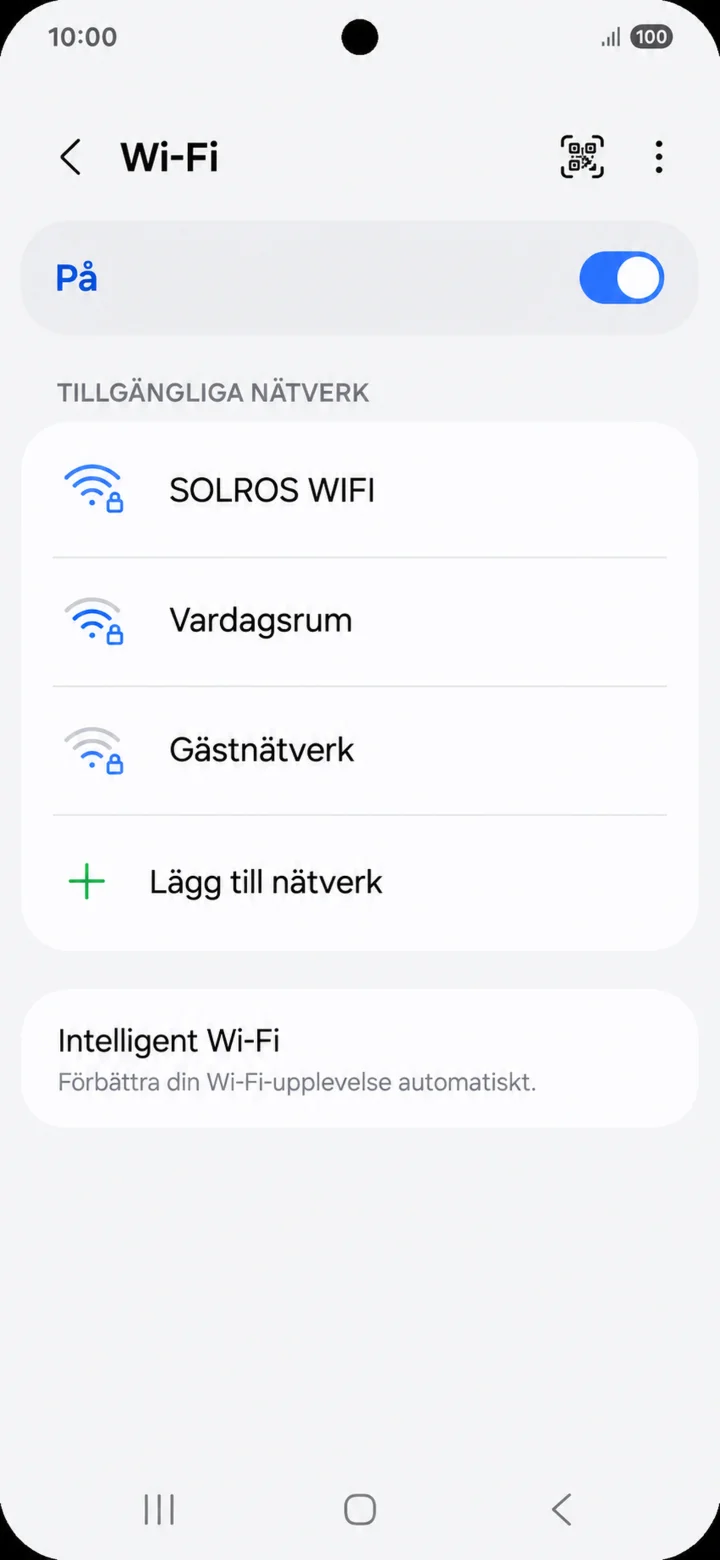 6الخطوة 6 من 8 · Android
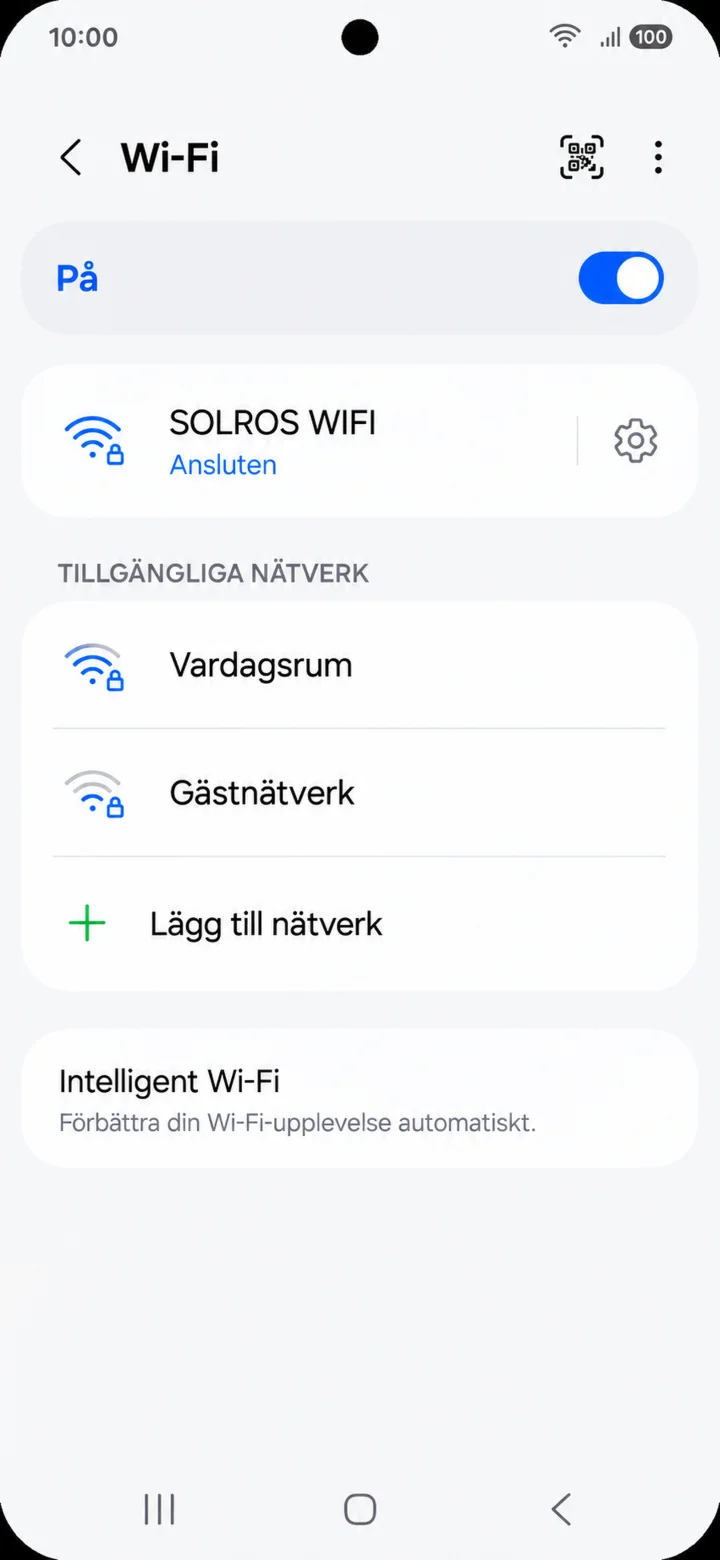
تأكد أن Wi-Fi قيد التشغيل. اضغط على الشبكة التي تريد استخدامها. في هذا المثال، اسمها SOLROS WIFI.
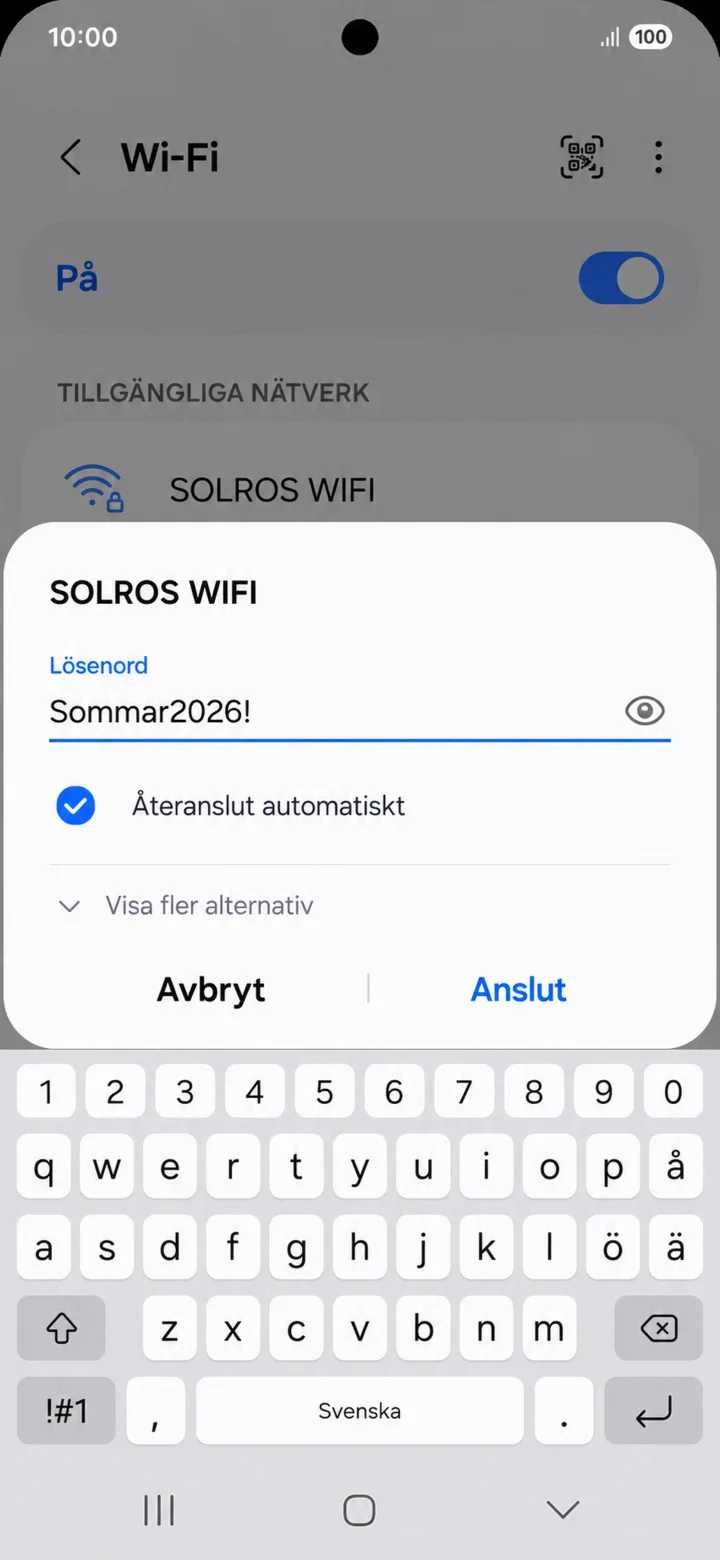 7الخطوة 7 من 8 · Android
اكتب كلمة مرور الشبكة بعناية ثم اضغط على Anslut.
 8الخطوة 8 من 8 · Android
النص Ansluten تحت SOLROS WIFI يدل على أن الهاتف متصل.
اجعل النص أكبر في هاتفك المحمول
Android 1الخطوة 1 من 6 · Android
Vi ska nu lära oss att göra text och andra saker på skärmen lättare att se.
 2الخطوة 2 من 6 · Android
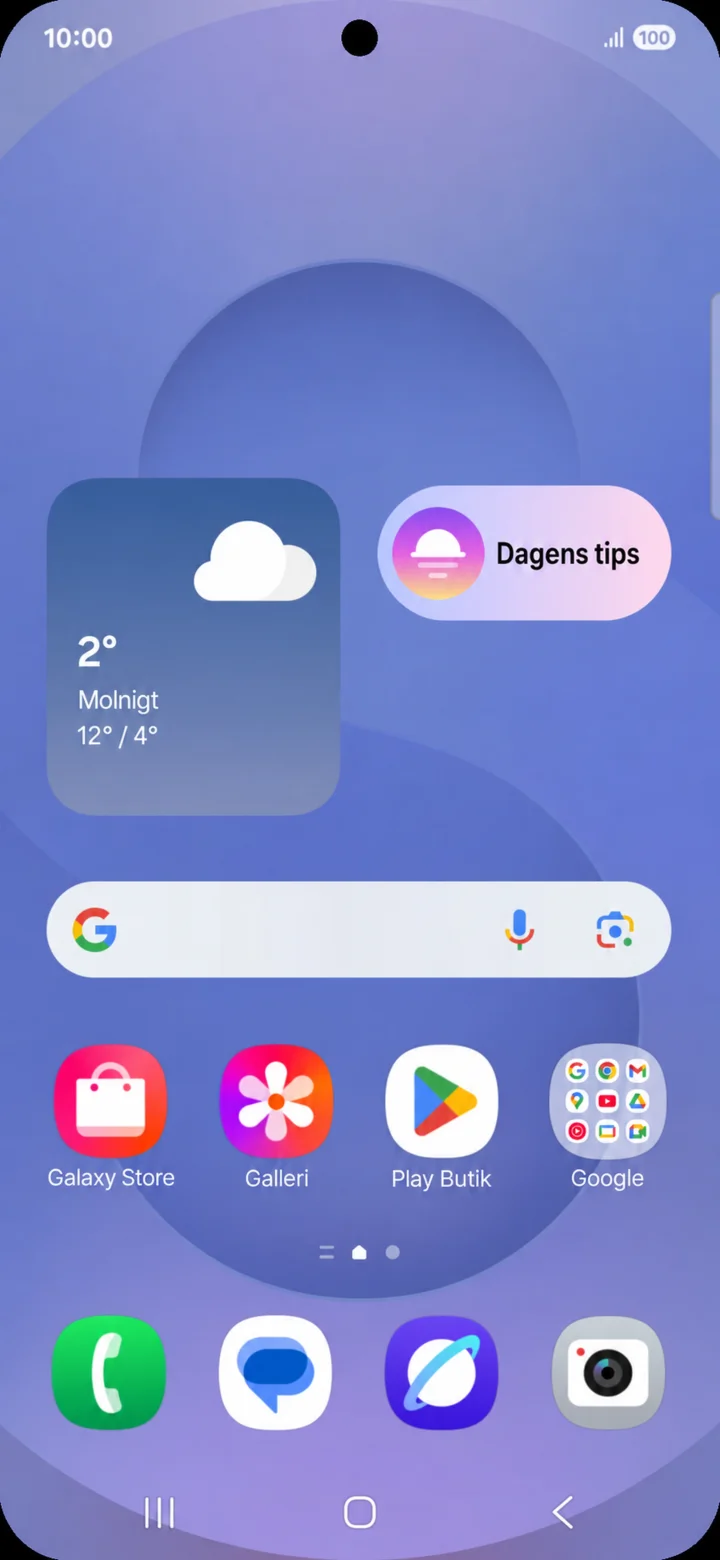
ابدأ من الشاشة الرئيسية. اسحب للأسفل من أعلى الشاشة.
 3الخطوة 3 من 6 · Android
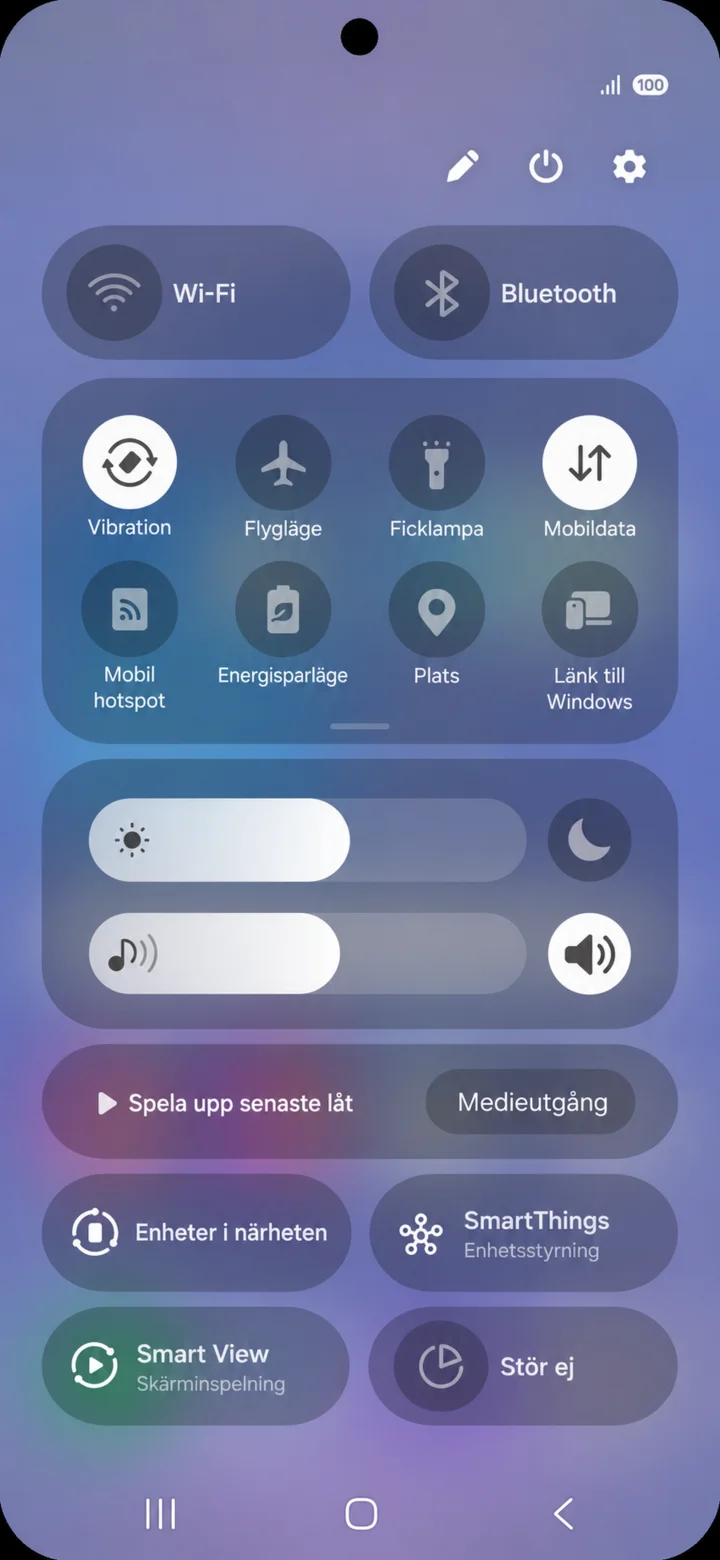
اضغط على أيقونة الترس في أعلى اليمين لفتح Inställningar (الإعدادات).
 4الخطوة 4 من 6 · Android
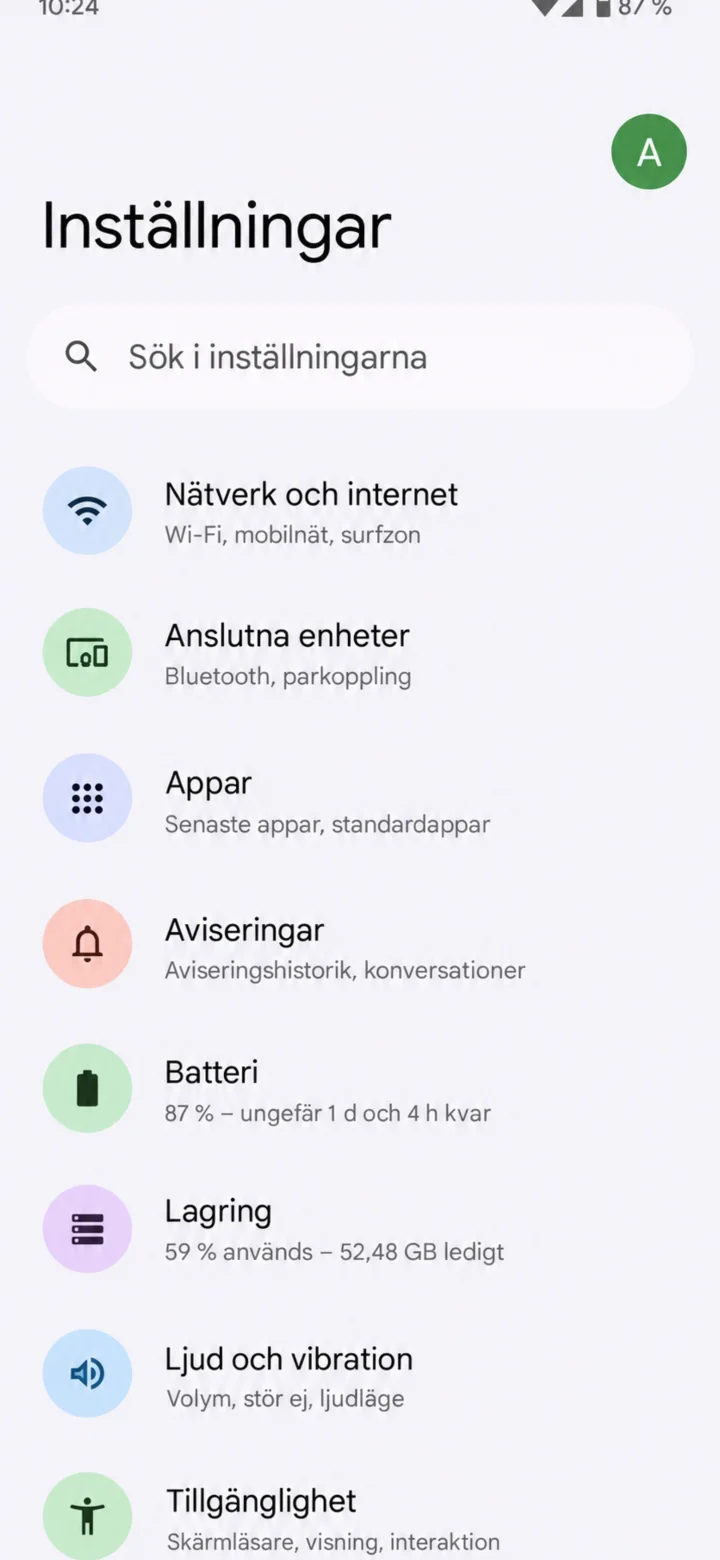
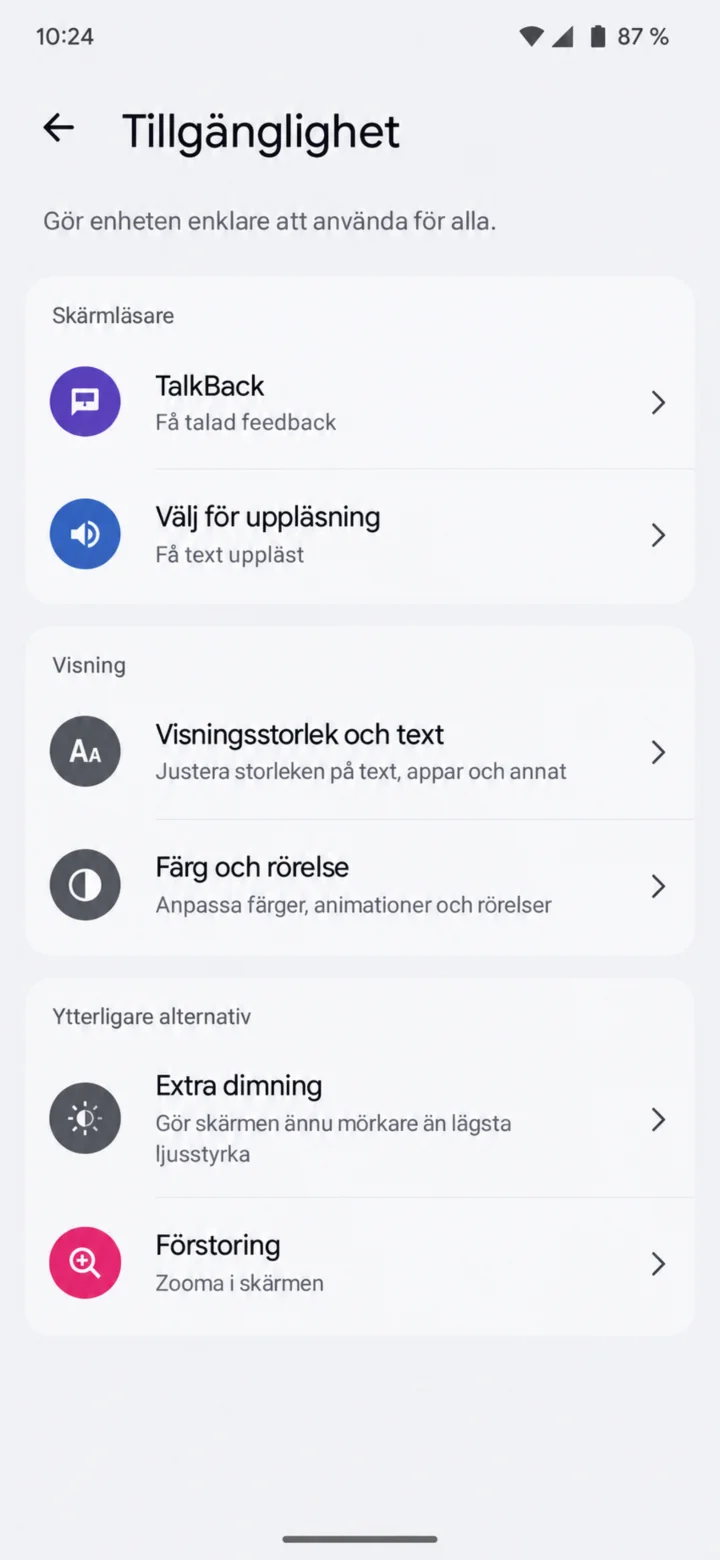
في Inställningar (الإعدادات)، اختر Tillgänglighet (إمكانية الوصول).
 5الخطوة 5 من 6 · Android
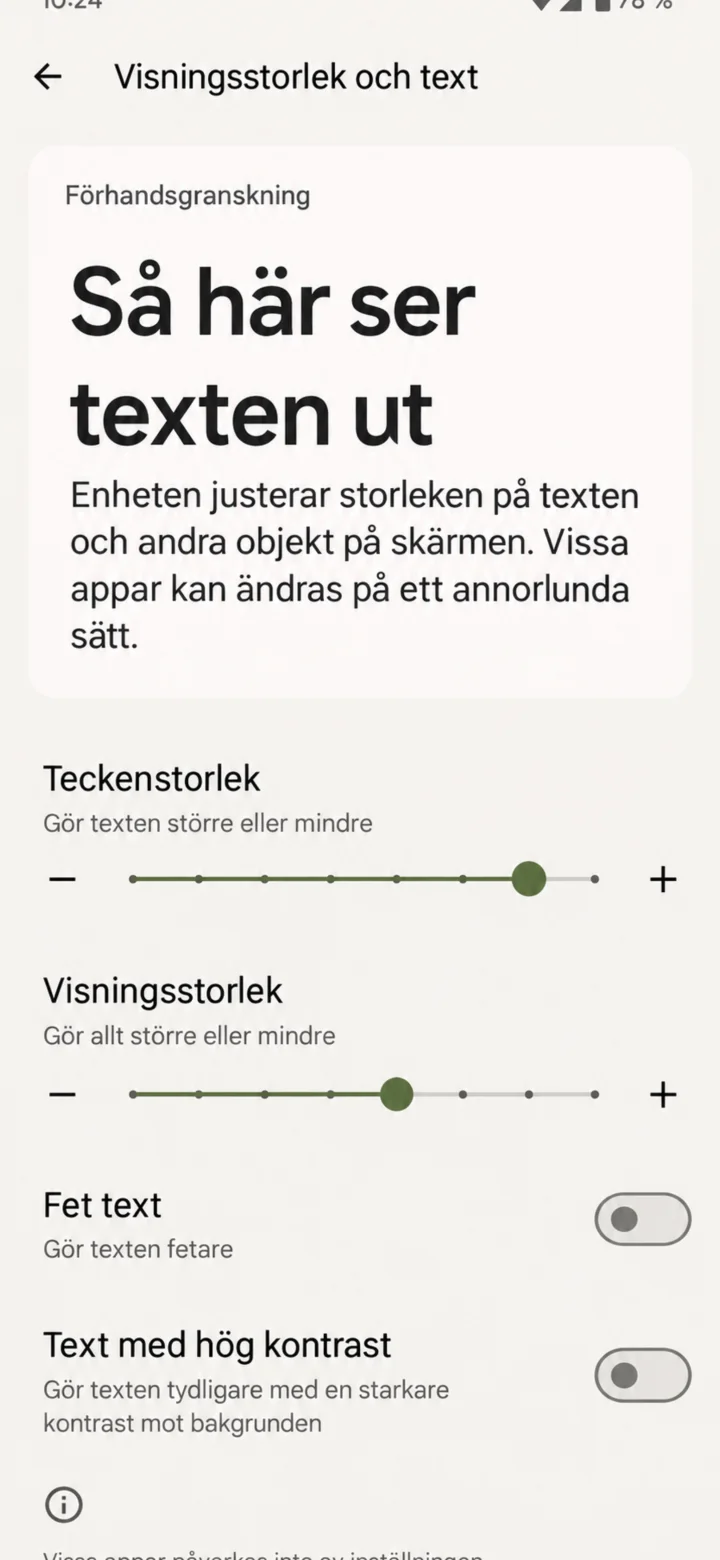
اختر Visningsstorlek och text (حجم العرض والنص). قد يختلف اسم القائمة قليلاً بين هواتف Android المختلفة.
 6الخطوة 6 من 6 · Android
اسحب مؤشر حجم الخط إلى اليمين. يمكنك أيضًا تكبير العناصر الأخرى على الشاشة.
اجعل النص على الشاشة يُقرأ بصوت عالٍ
Android 1الخطوة 1 من 8 · Android
سنتعلم كيف نجعل الهاتف يقرأ النص الموجود على الشاشة بصوت عالٍ لك.
 2الخطوة 2 من 8 · Android
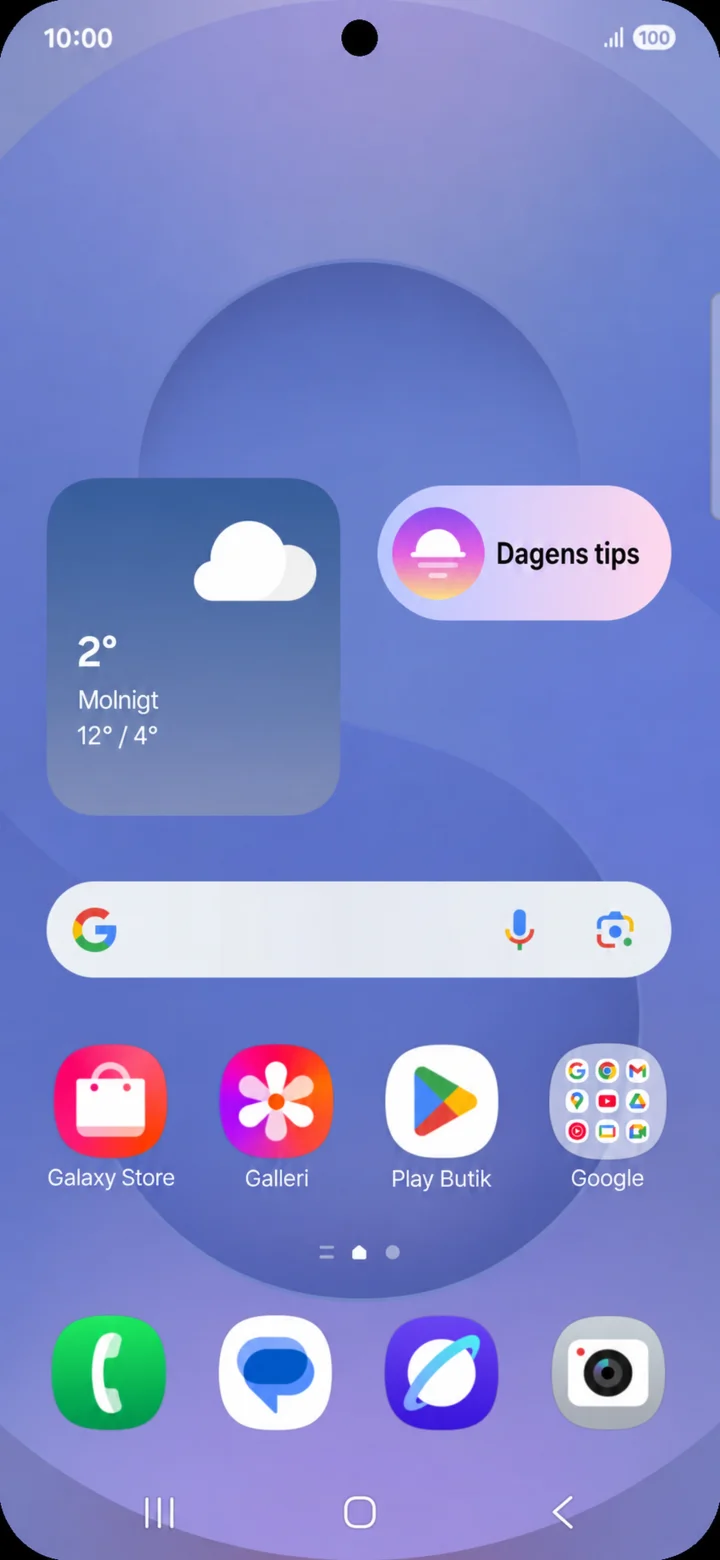
ابدأ من الشاشة الرئيسية. اسحب للأسفل من أعلى الشاشة لفتح اللوحة السريعة.
 3الخطوة 3 من 8 · Android
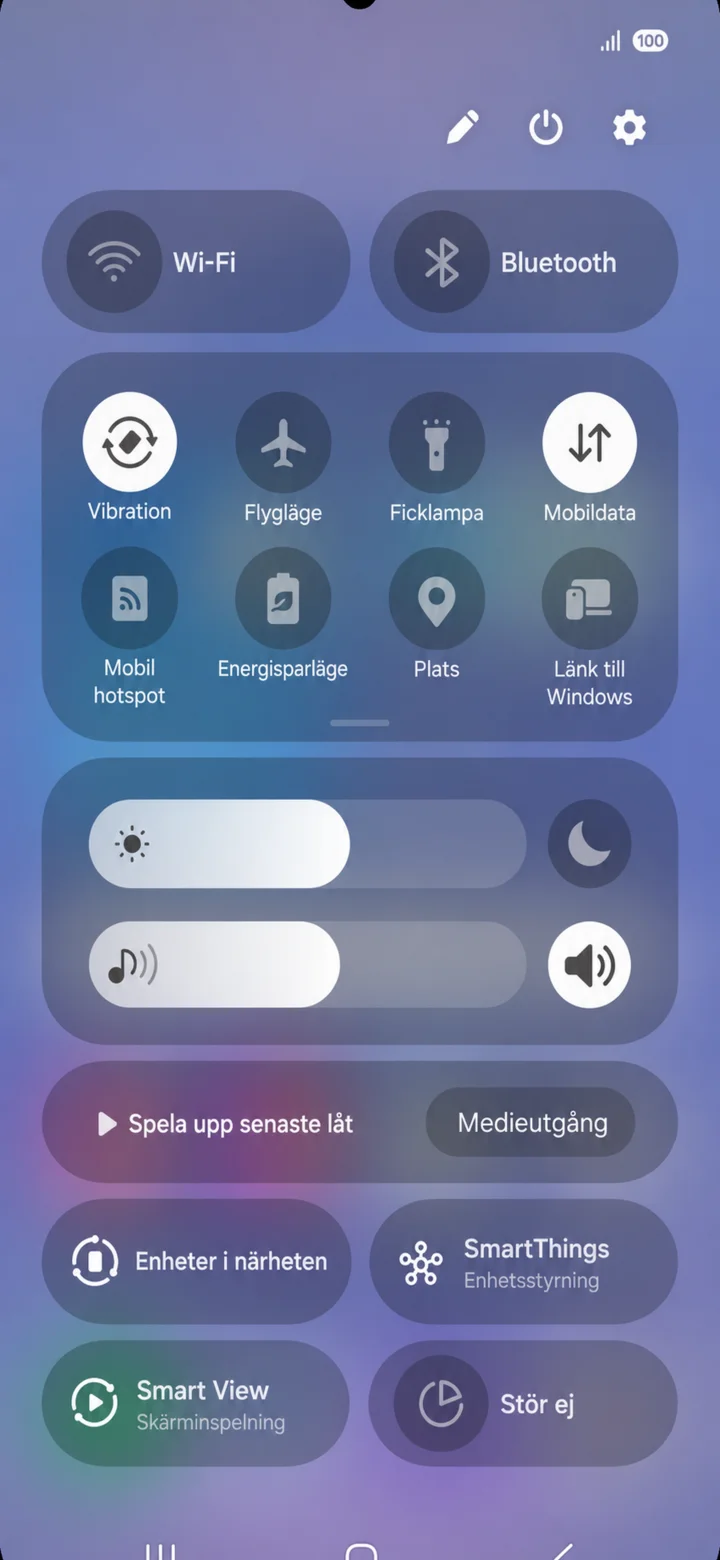
ستفتح اللوحة السريعة. اضغط على أيقونة الترس في الزاوية العلوية اليمنى.
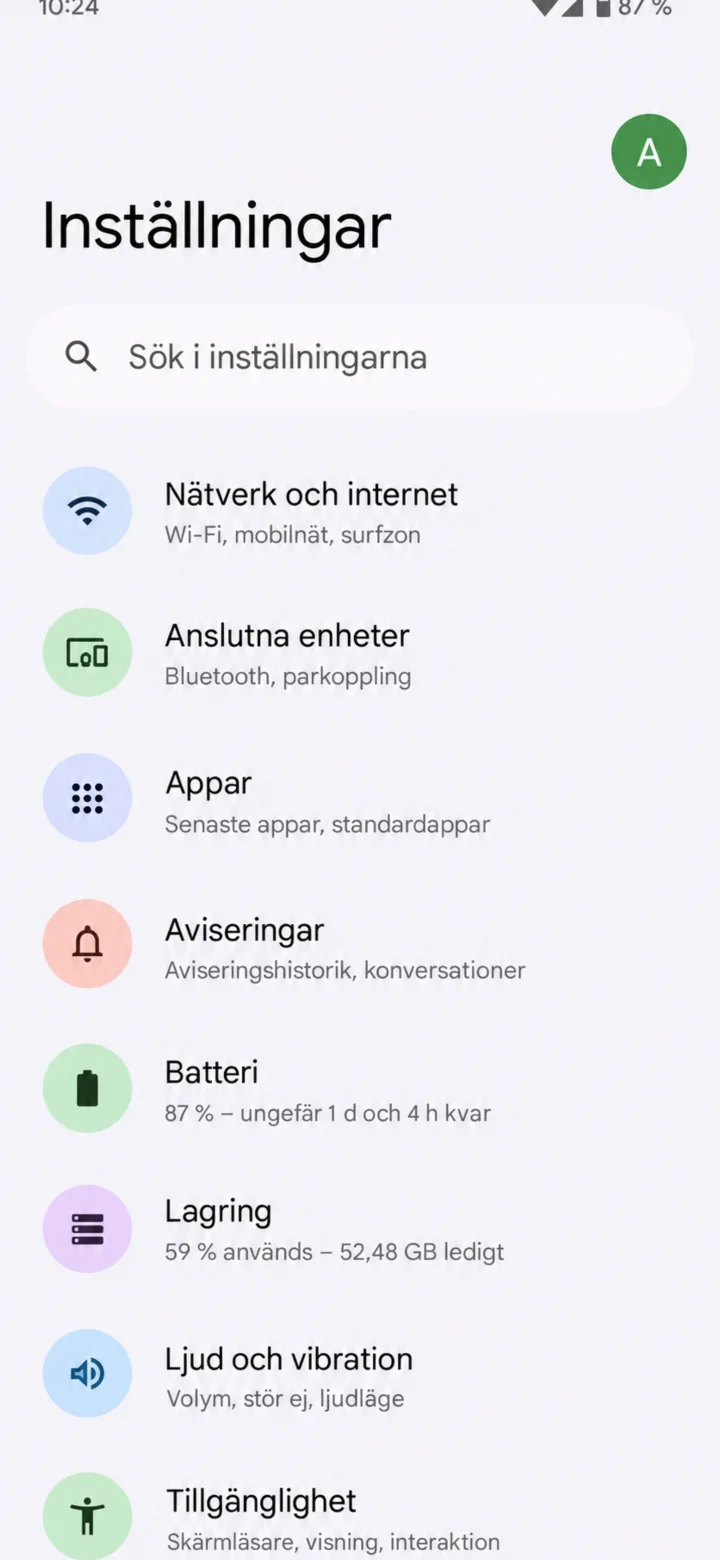 4الخطوة 4 من 8 · Android
ستفتح ”Inställningar“ (الإعدادات). اضغط على ”Tillgänglighet“ (إمكانية الوصول) في أسفل القائمة.
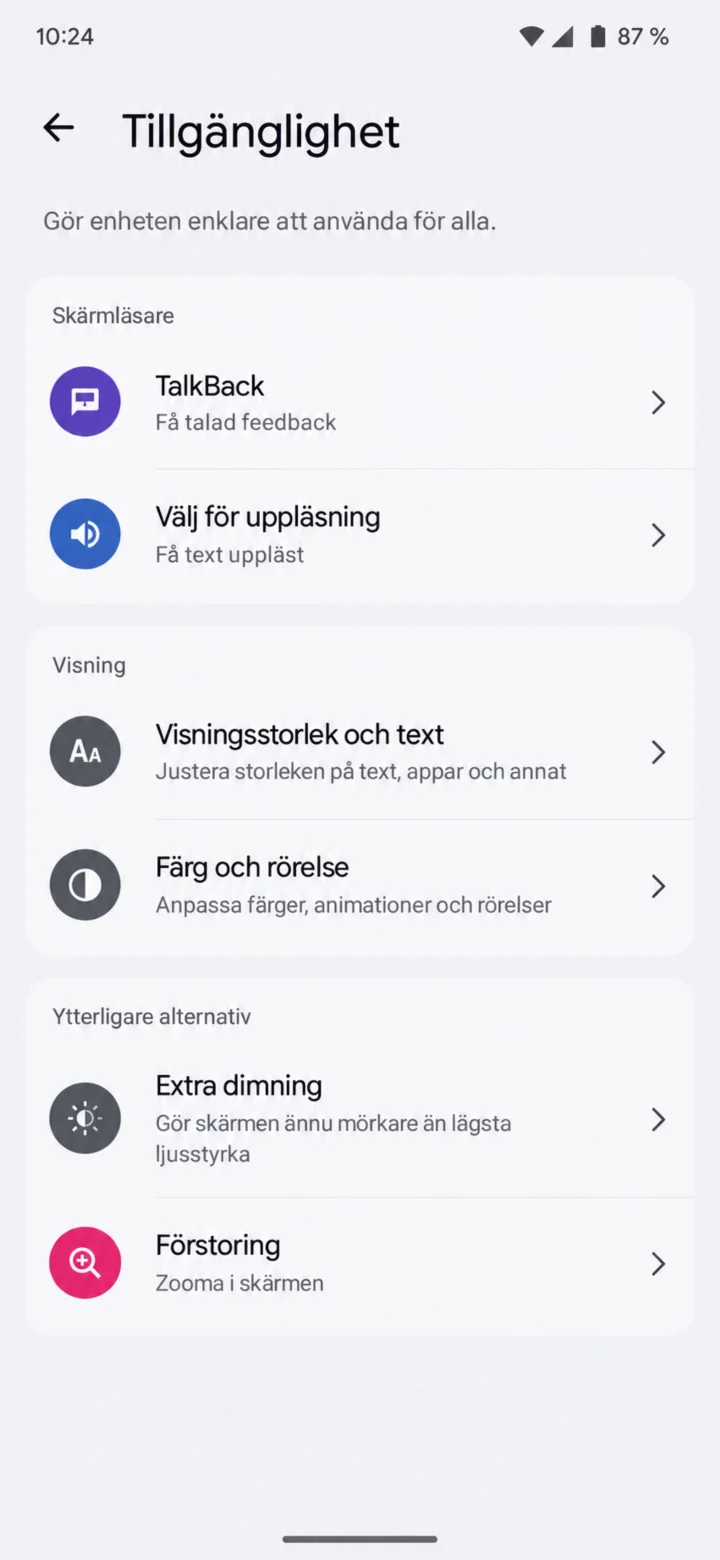 5الخطوة 5 من 8 · Android
اختر ”Välj för uppläsning“ (تحديد للقراءة). قد يختلف اسم القائمة بين هواتف Android المختلفة.
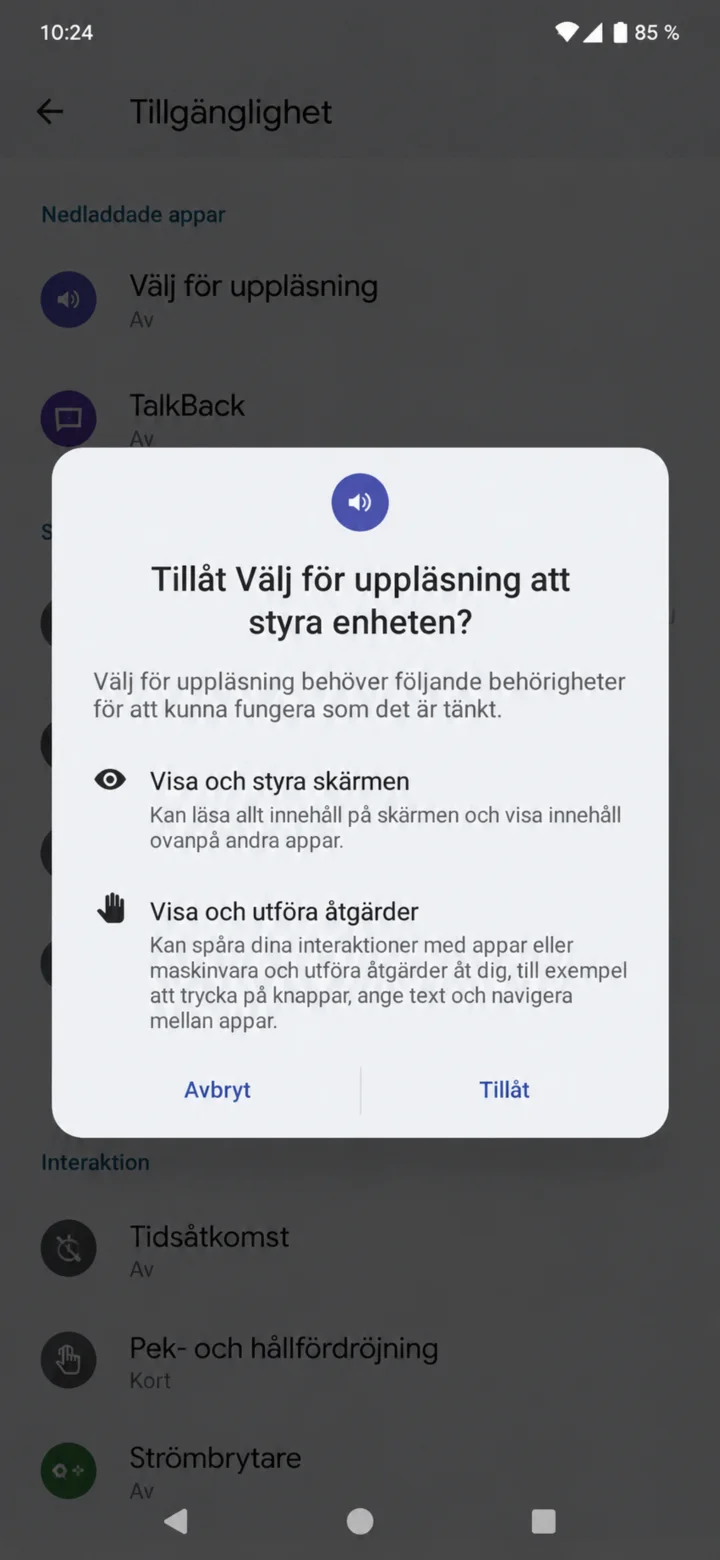 6الخطوة 6 من 8 · Android
اقرأ الأذونات واختر ”Tillåt“ (السماح) إذا كنت ترغب في استخدام هذه الميزة.
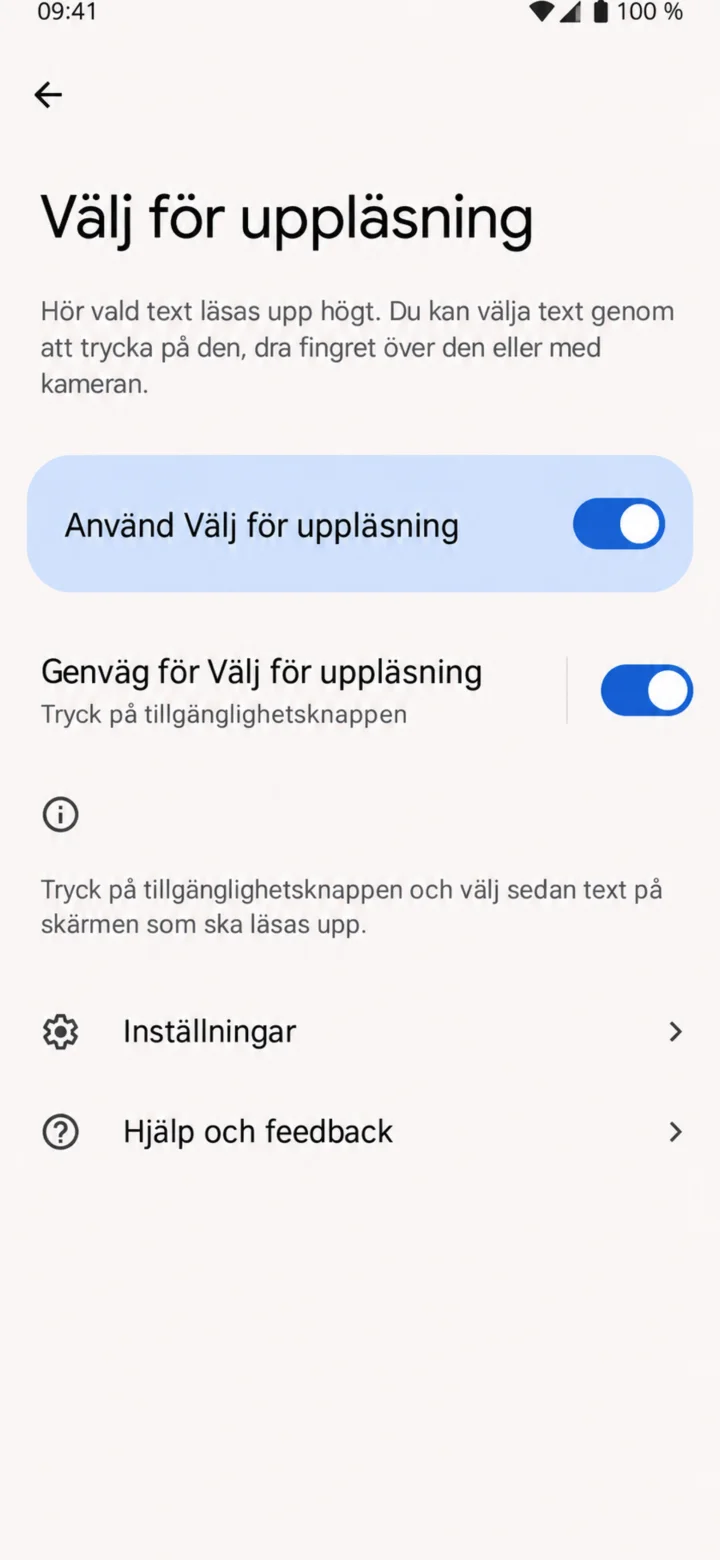 7الخطوة 7 من 8 · Android
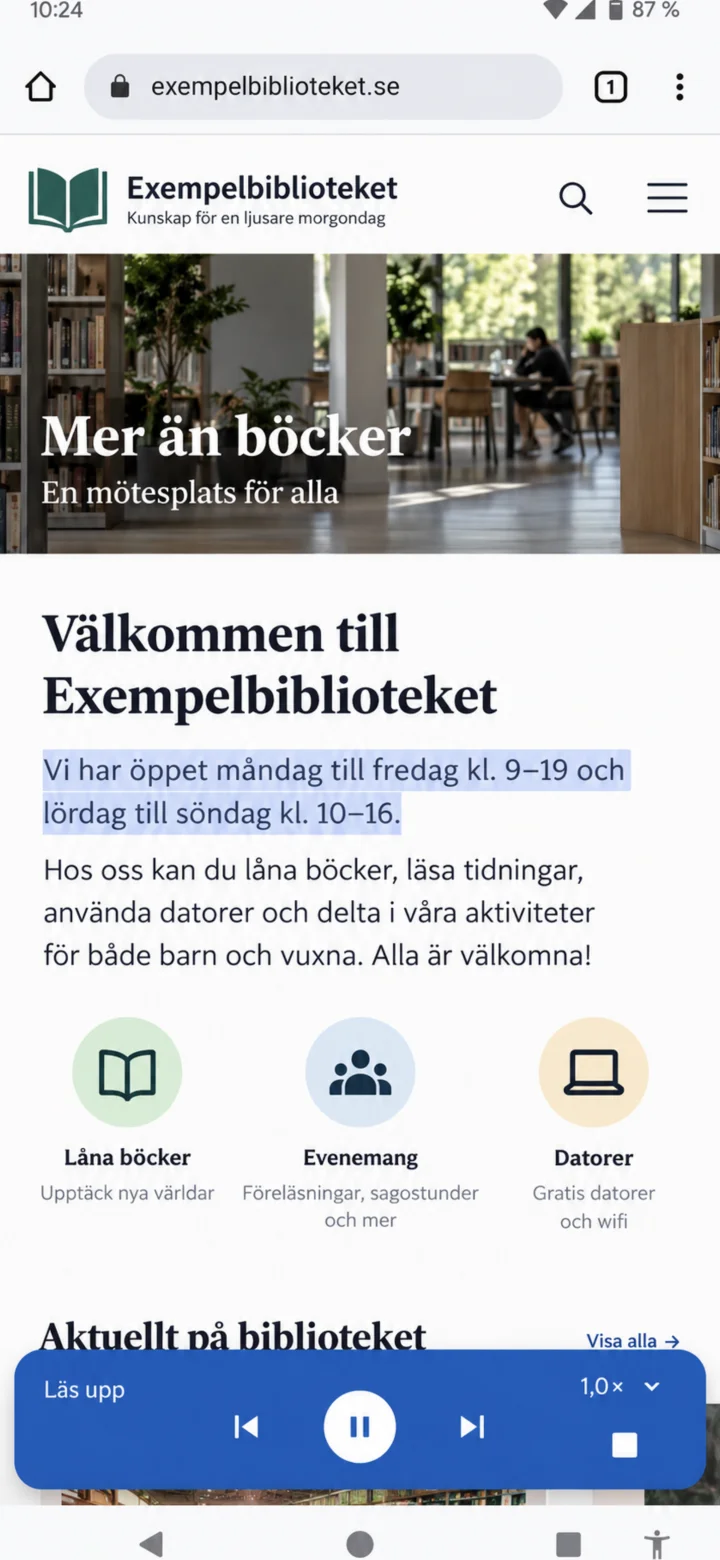
Slå på Välj för uppläsning och genvägen till tillgänglighetsknappen.
 8الخطوة 8 من 8 · Android
اضغط على زر إمكانية الوصول وحدد النص. استخدم شريط التحكم لإيقاف القراءة مؤقتًا أو إيقاف القراءة بصوت عالٍ.
التقاط صورة بالهاتف المحمول
Android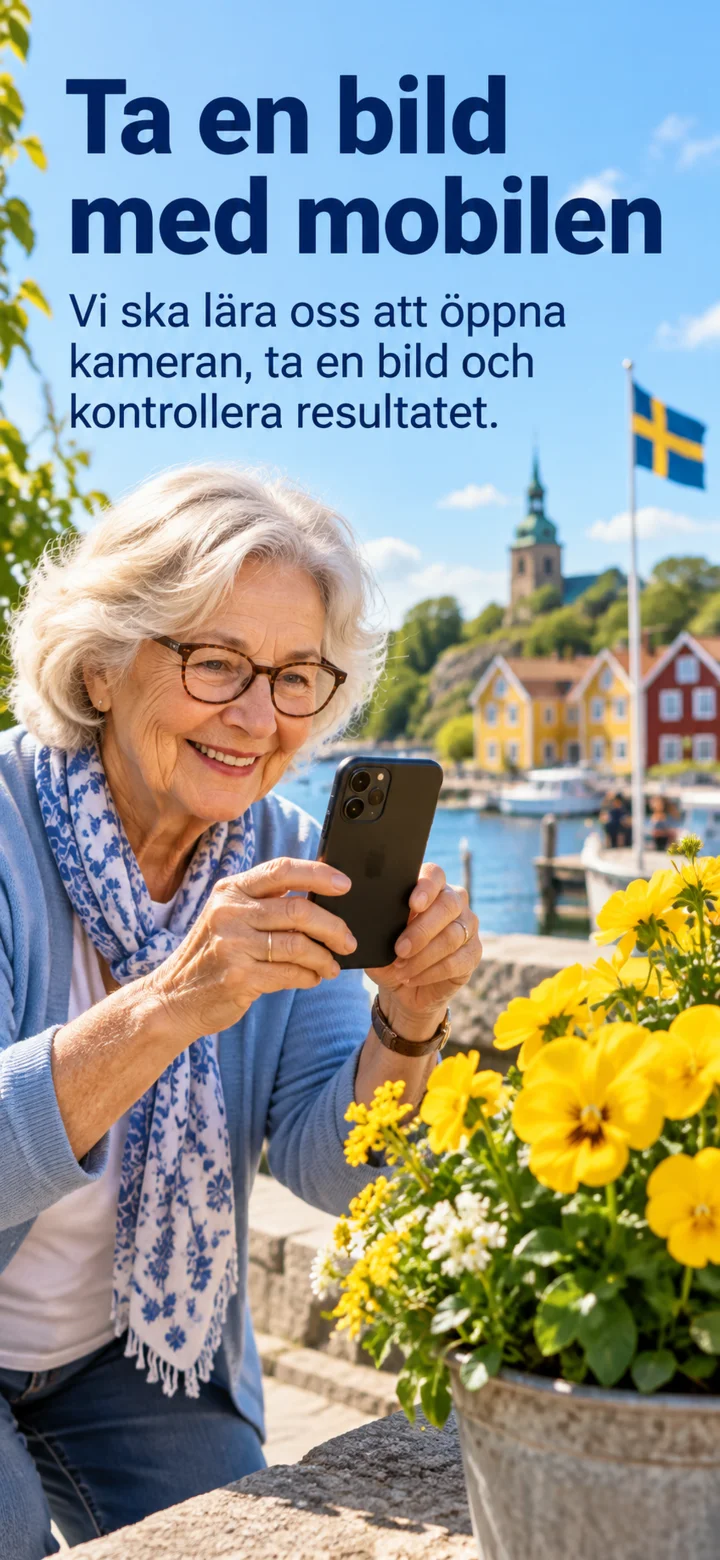 1الخطوة 1 من 4 · Android
سنتعلم كيف نفتح الكاميرا، نلتقط صورة، ونتحقق من النتيجة.
 2الخطوة 2 من 4 · Android
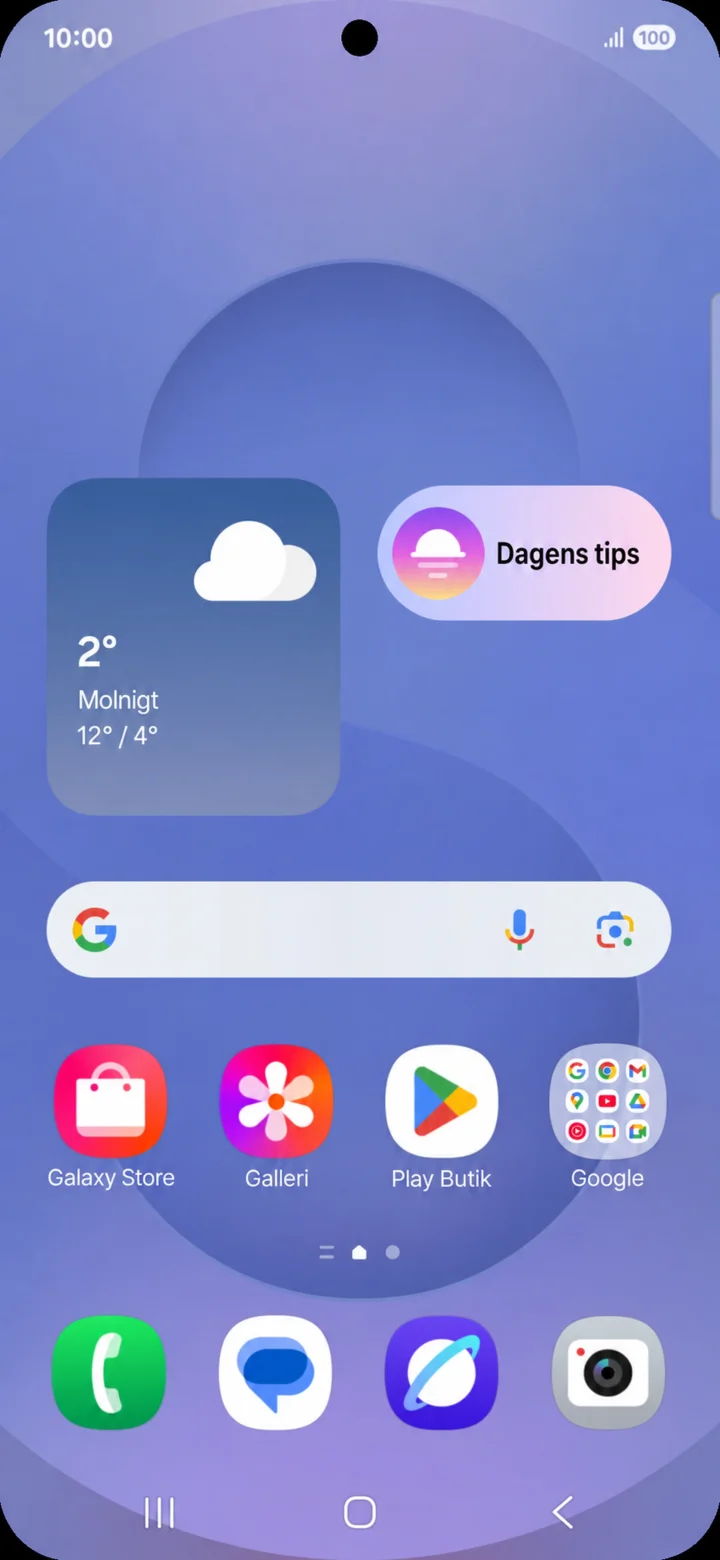
ابدأ من الشاشة الرئيسية واضغط على ”Kamera”.
 3الخطوة 3 من 4 · Android
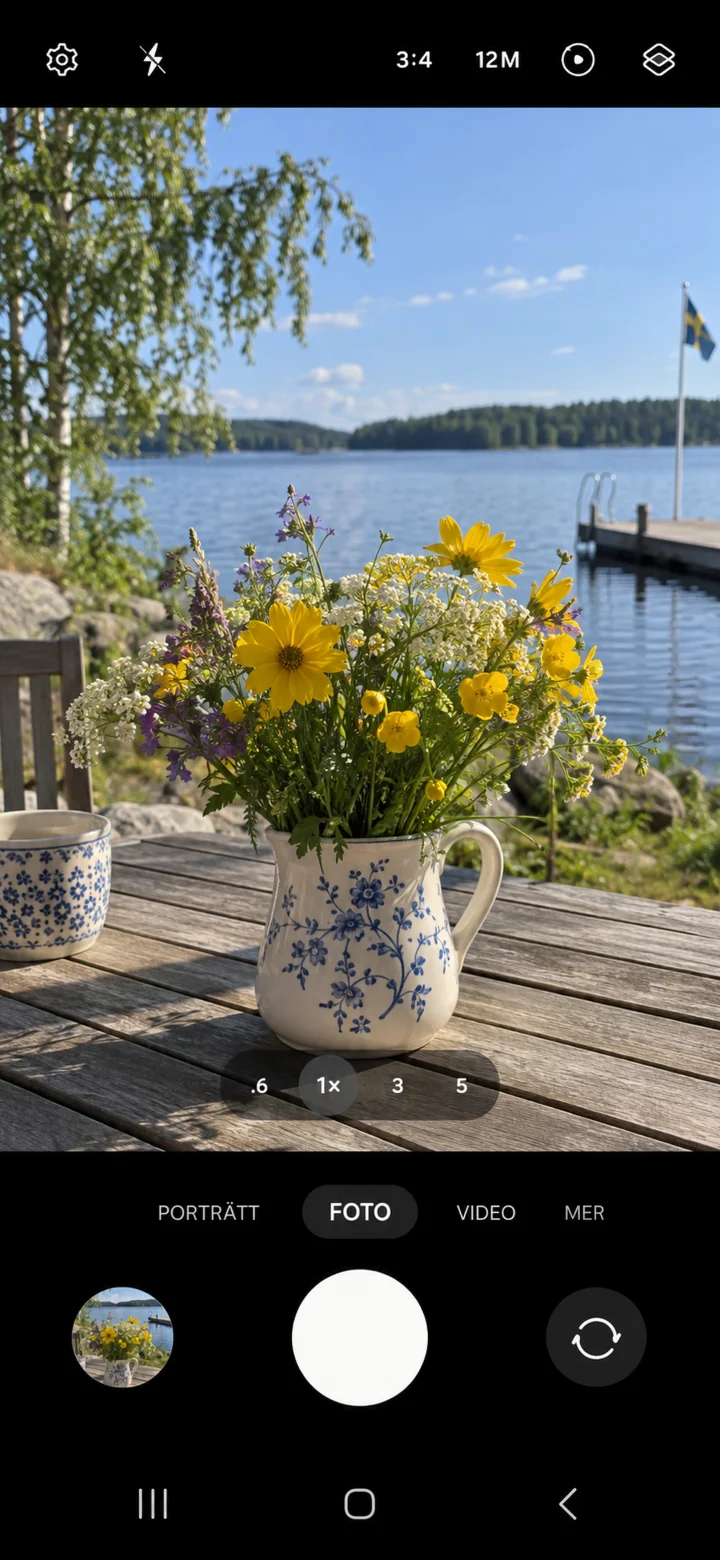
تأكد من اختيار وضع ”Foto”. أمسك الهاتف بثبات واضغط على زر الالتقاط الأبيض.
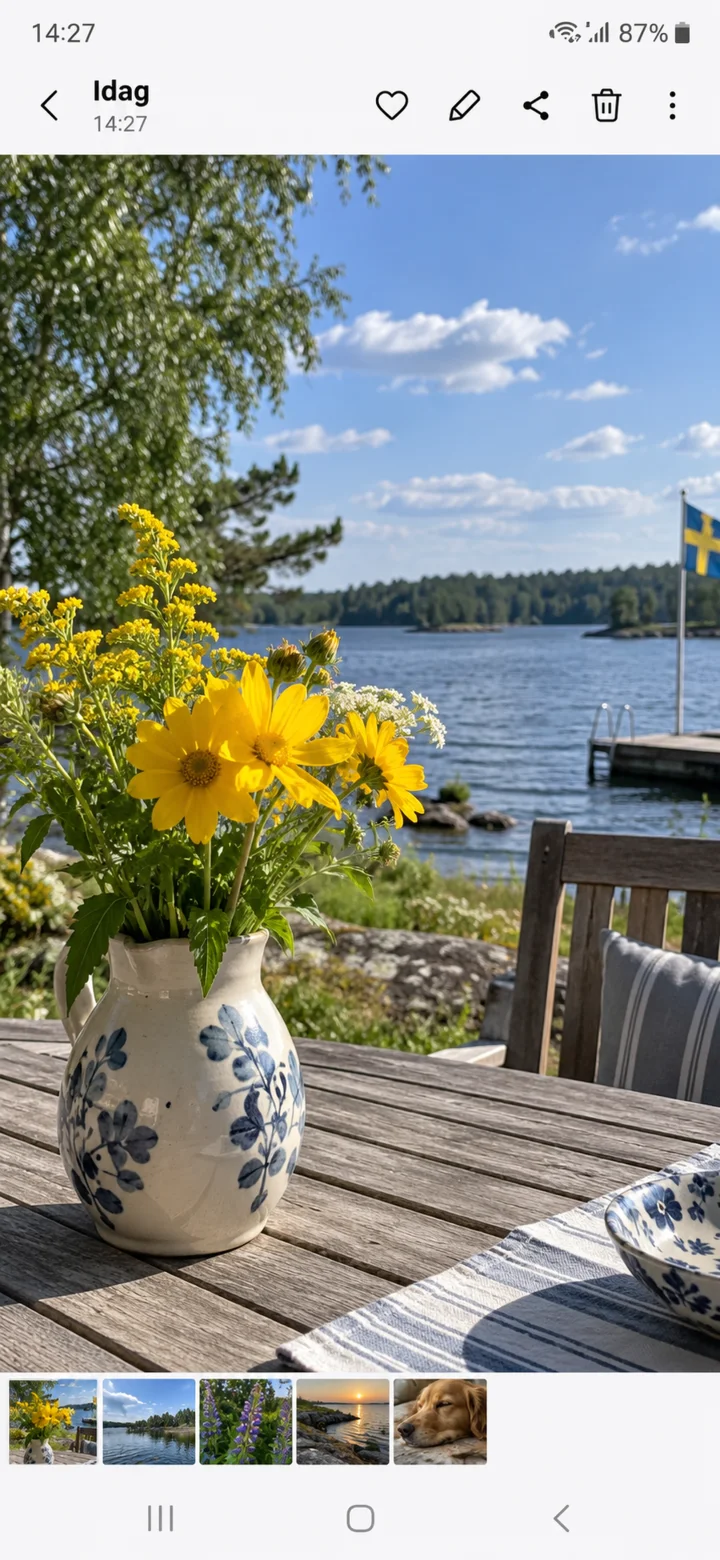 4الخطوة 4 من 4 · Android
اضغط على الصورة الصغيرة في أسفل اليسار لتتحقق من الصورة.
العثور على الصور في الهاتف المحمول
Android 1الخطوة 1 من 4 · Android
سنتعلم الآن كيفية تصفح الصور والبحث عنها في هاتفك المحمول.
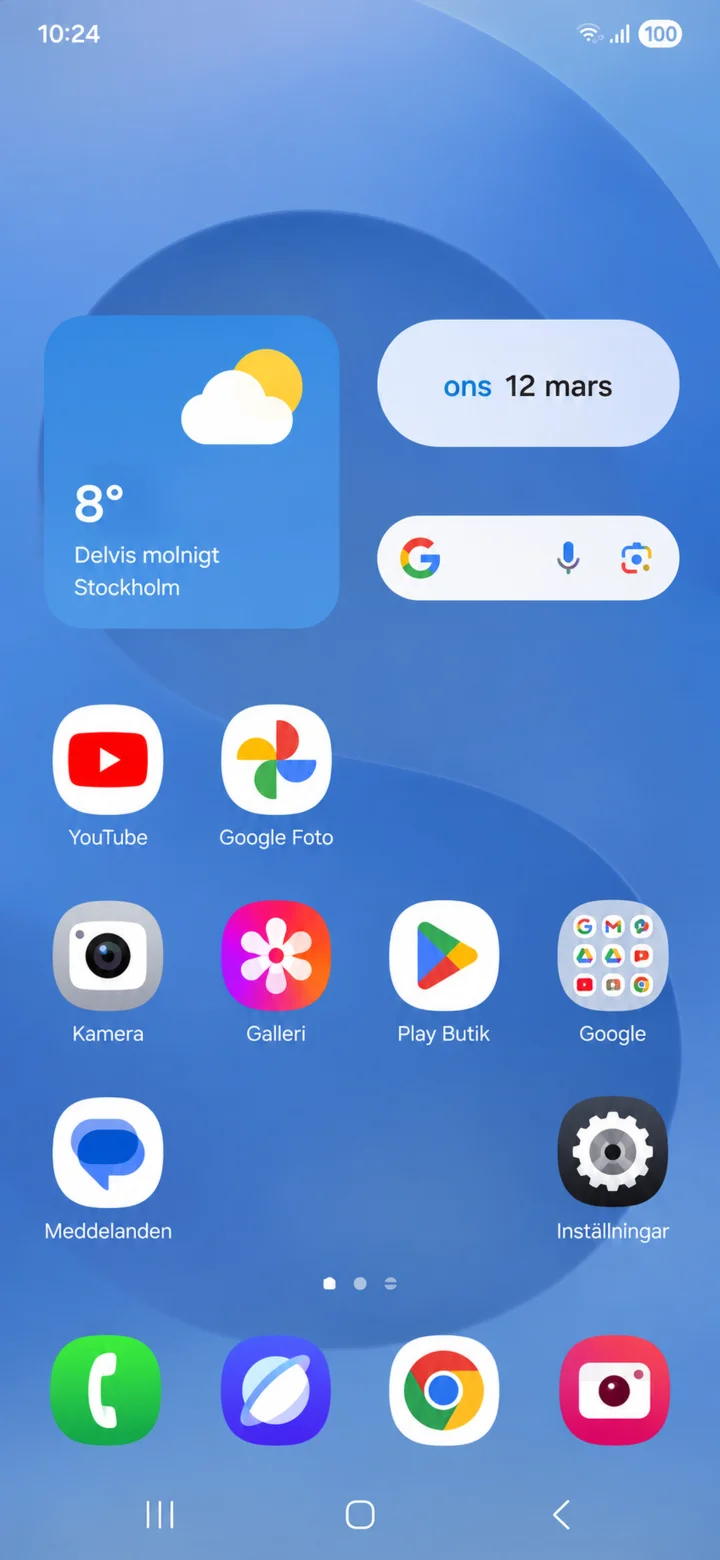 2الخطوة 2 من 4 · Android
ابدأ من الشاشة الرئيسية واضغط على Google Foto. يمكنك أيضًا الضغط على أيقونة Galleri (المعرض).
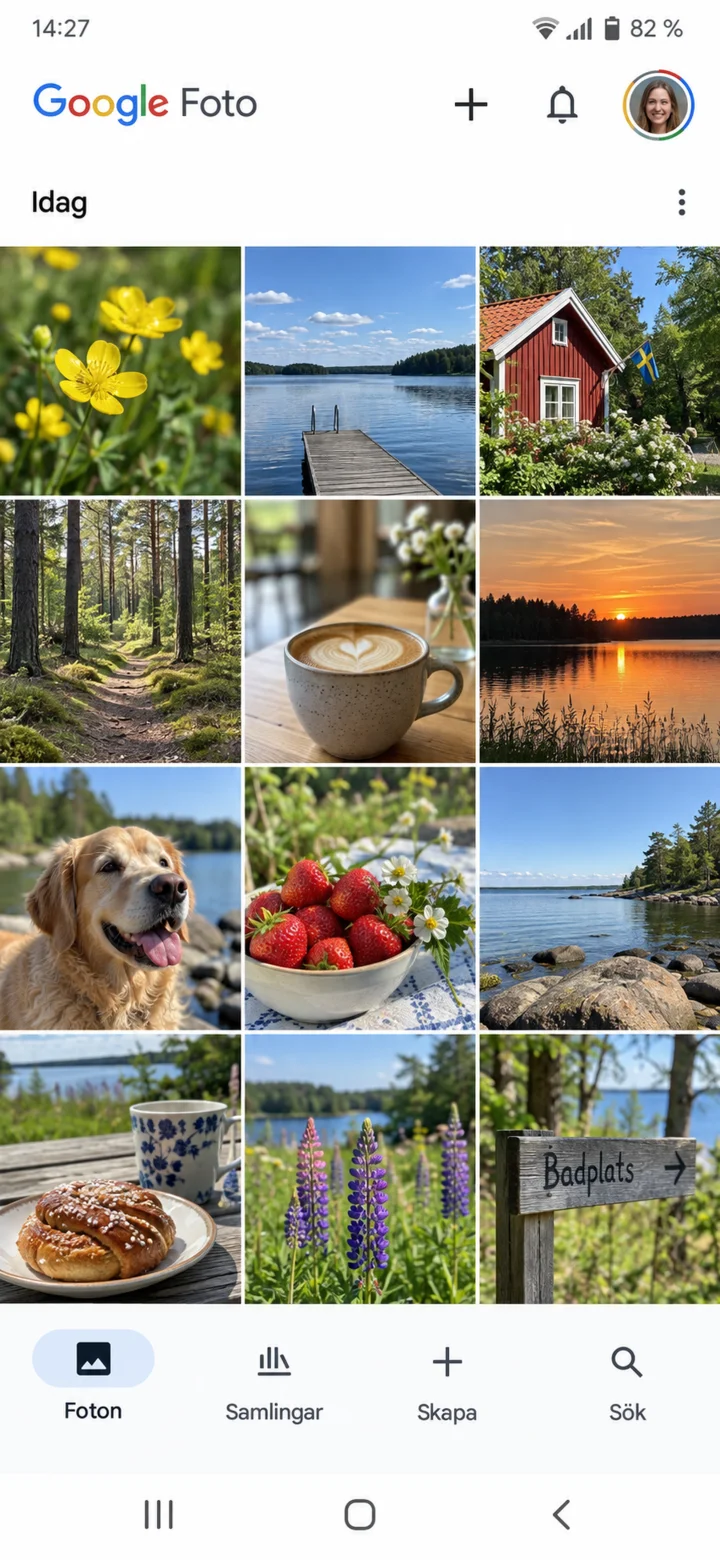 3الخطوة 3 من 4 · Android
تحت Foton (الصور)، تكون الصور مرتبة حسب التاريخ. اسحب للتصفح.
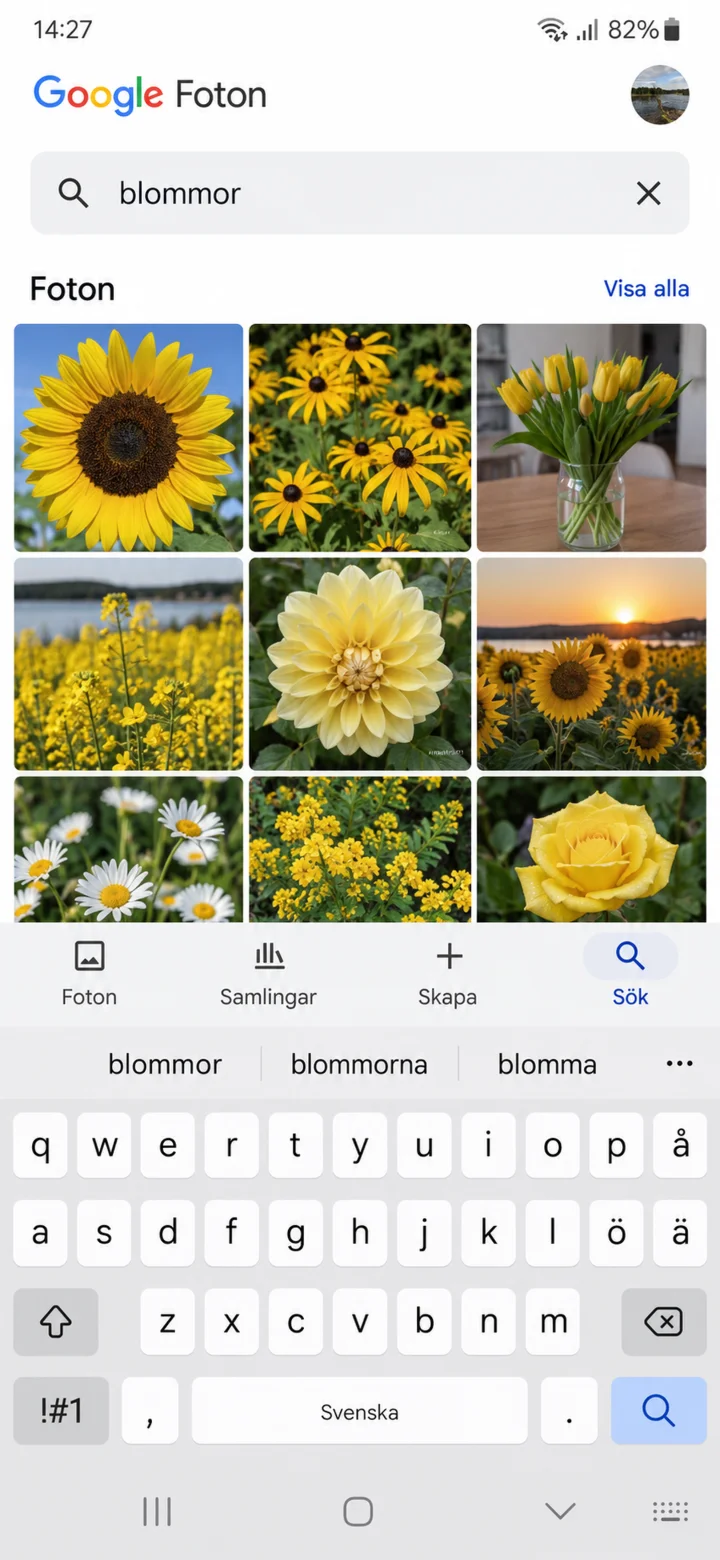 4الخطوة 4 من 4 · Android
اضغط على Sök (بحث) واكتب، على سبيل المثال، blommor (زهور). الآن أنت تعرف كيف تجد صورك وتبحث عنها.
امسح رمز QR
Android 1الخطوة 1 من 4 · Android
سنتعلم الآن كيفية مسح رمز QR باستخدام كاميرا الهاتف المحمول.
 2الخطوة 2 من 4 · Android
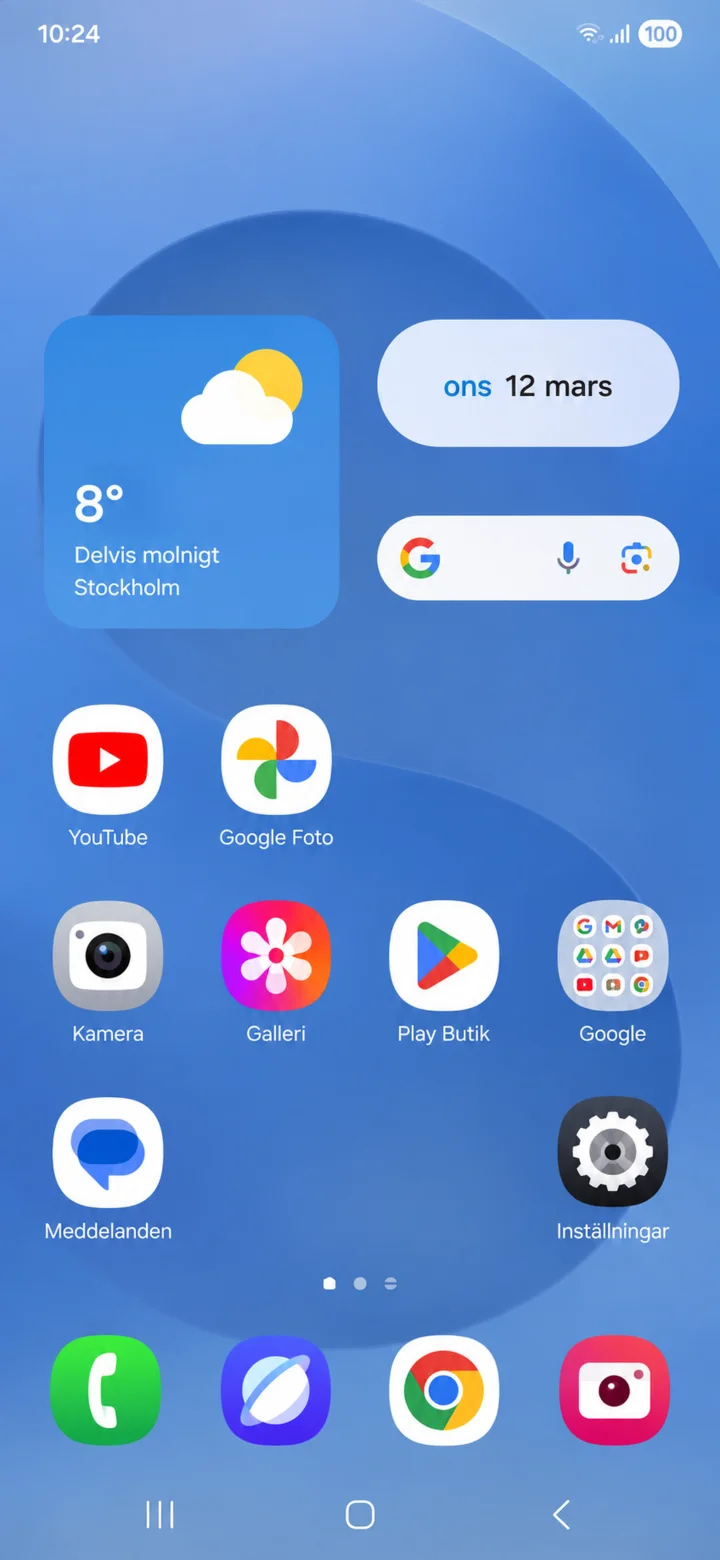
ابدأ من الشاشة الرئيسية. اضغط على Kamera (الكاميرا).
 3الخطوة 3 من 4 · Android
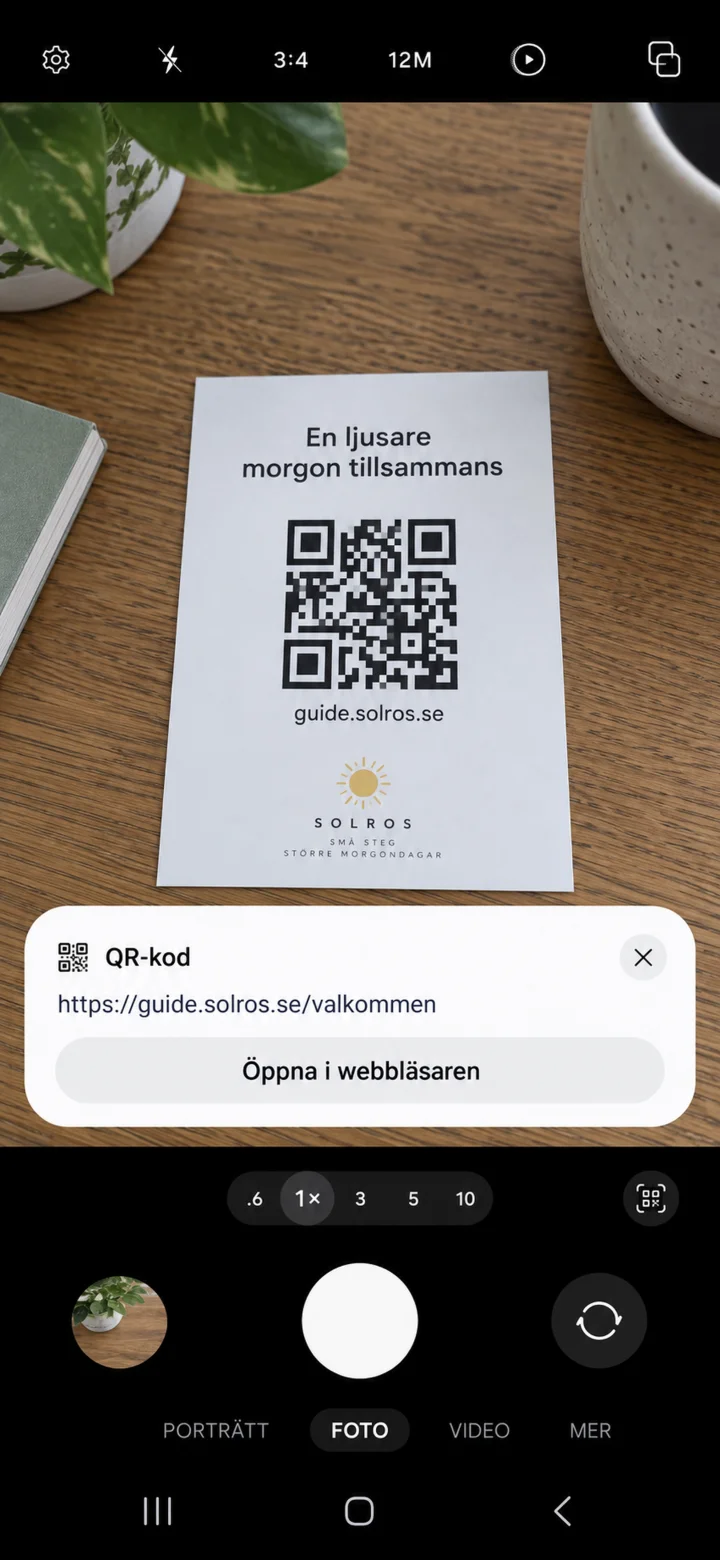
وجه الكاميرا نحو رمز QR. اضغط على ”Öppna i webbläsaren” (افتح في المتصفح).
 4الخطوة 4 من 4 · Android
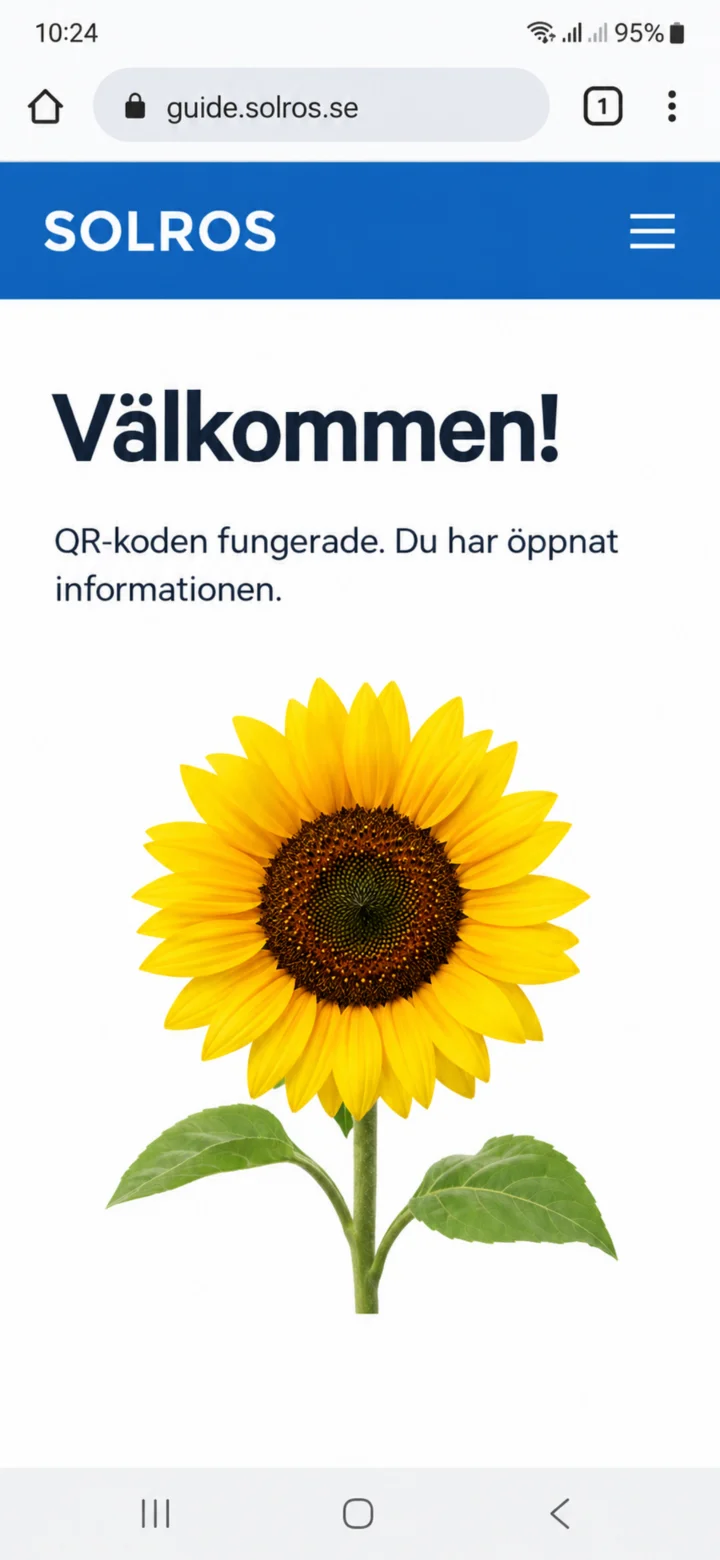
ستفتح صفحة الويب في Chrome. تأكد أن العنوان يبدو صحيحًا.
تسجيل فيديو
Android 1الخطوة 1 من 5 · Android
سنتعلم كيفية تسجيل فيديو. من الأفضل أن تمسك الهاتف أفقيًا (بالعرض) عندما تريد عرض الفيديو على التلفزيون.
 2الخطوة 2 من 5 · Android
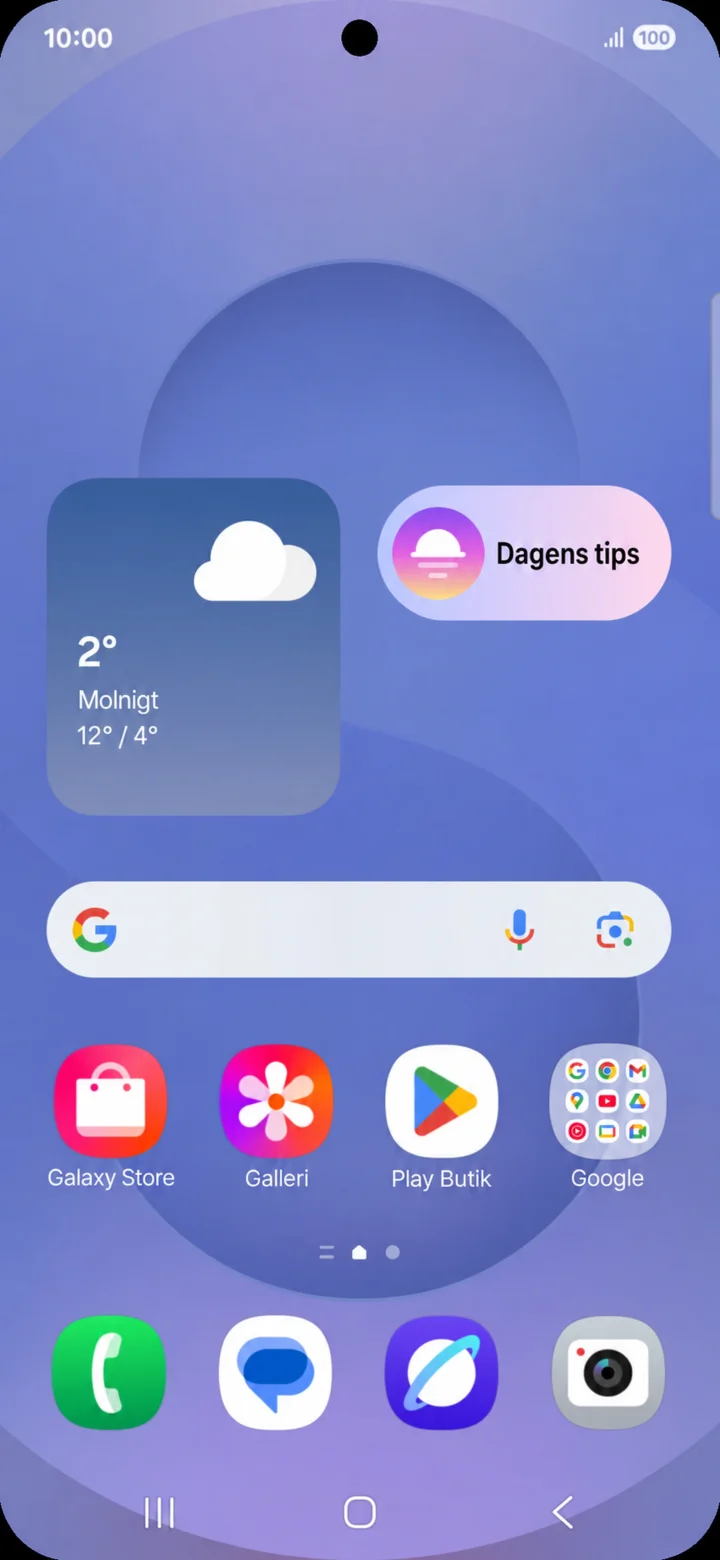
ابدأ من الشاشة الرئيسية واضغط على Kamera (الكاميرا).
 3الخطوة 3 من 5 · Android
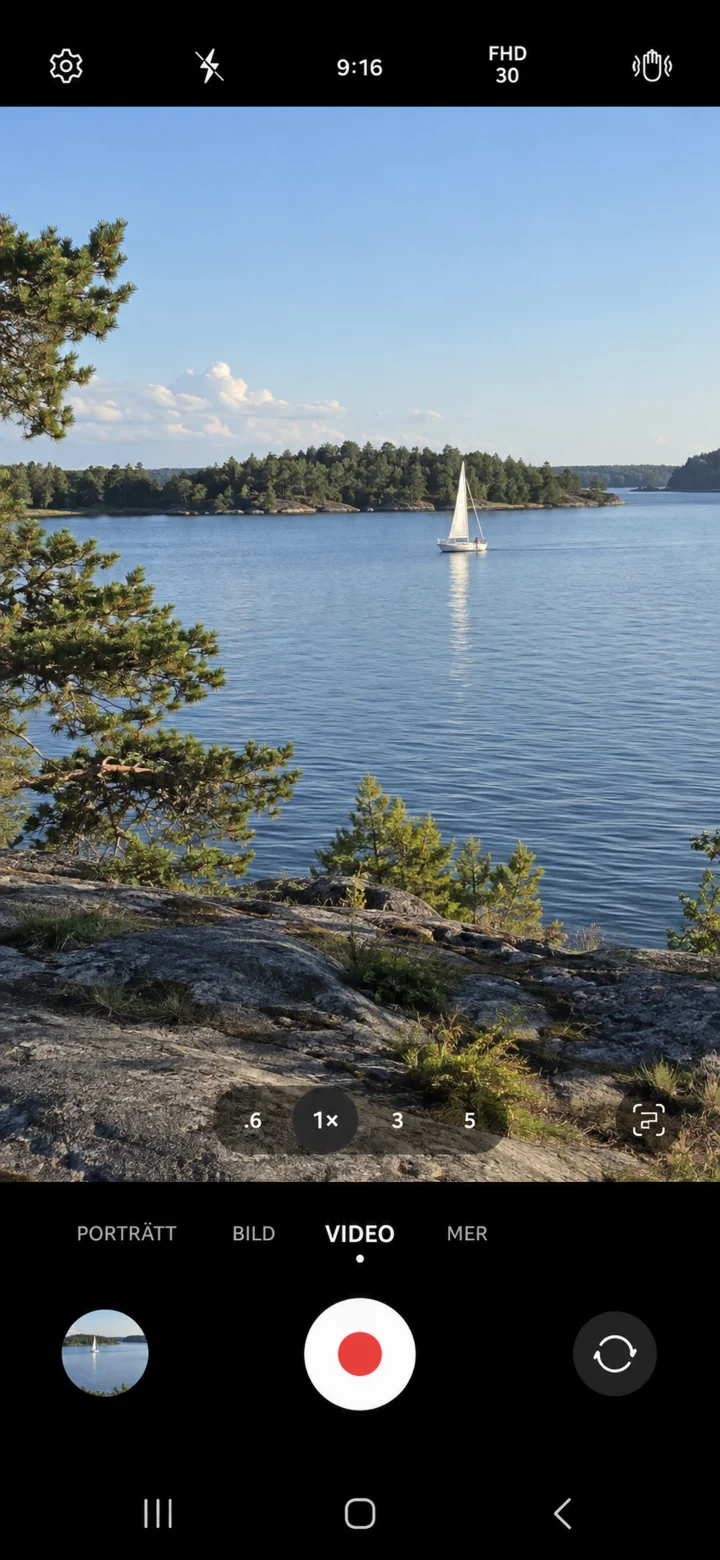
اسحب بين أوضاع الكاميرا حتى يتم اختيار Video (فيديو). اضغط على الزر الأحمر لبدء التسجيل.
 4الخطوة 4 من 5 · Android
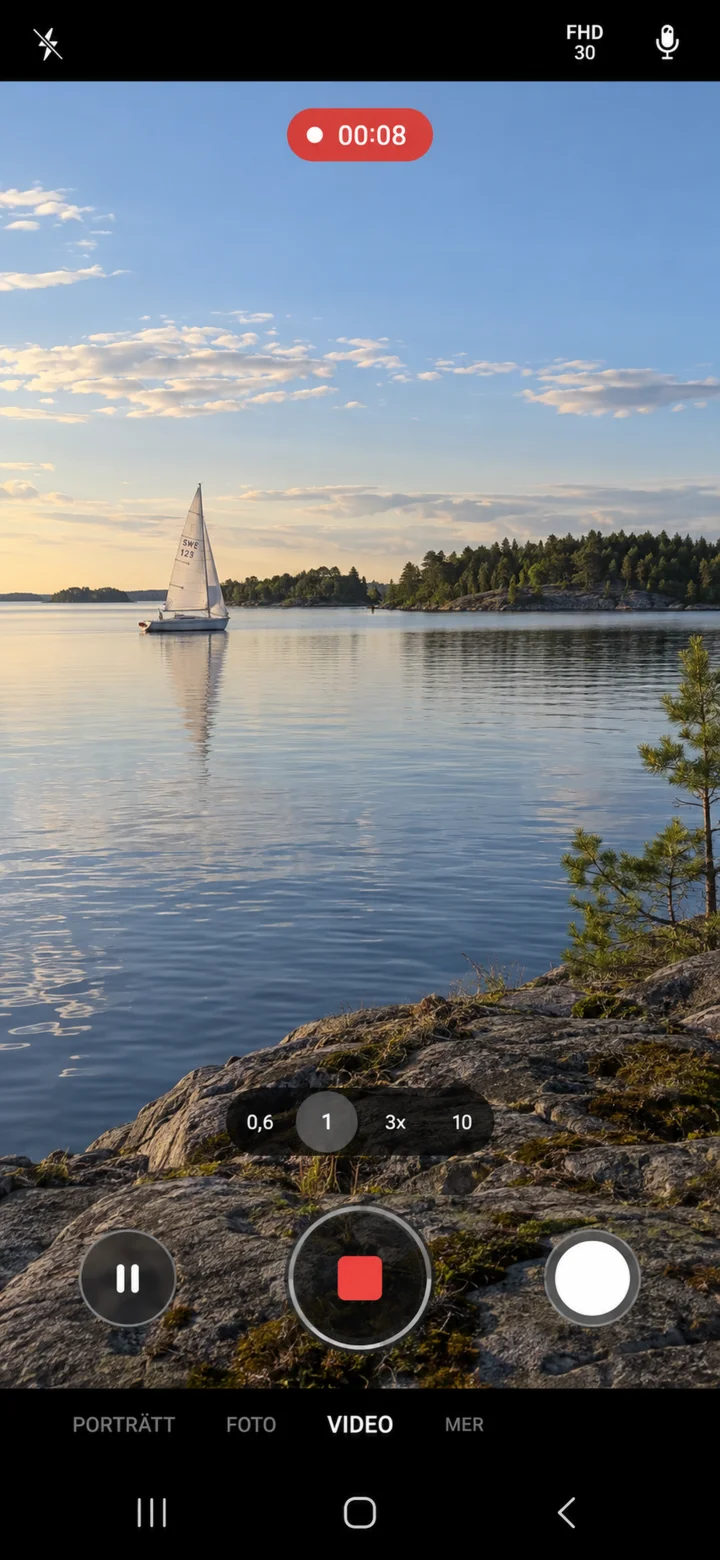
عندما يبدأ المؤقت بالعد، يتم تسجيل الفيديو. اضغط على المربع الأحمر لإيقاف التسجيل.
 5الخطوة 5 من 5 · Android
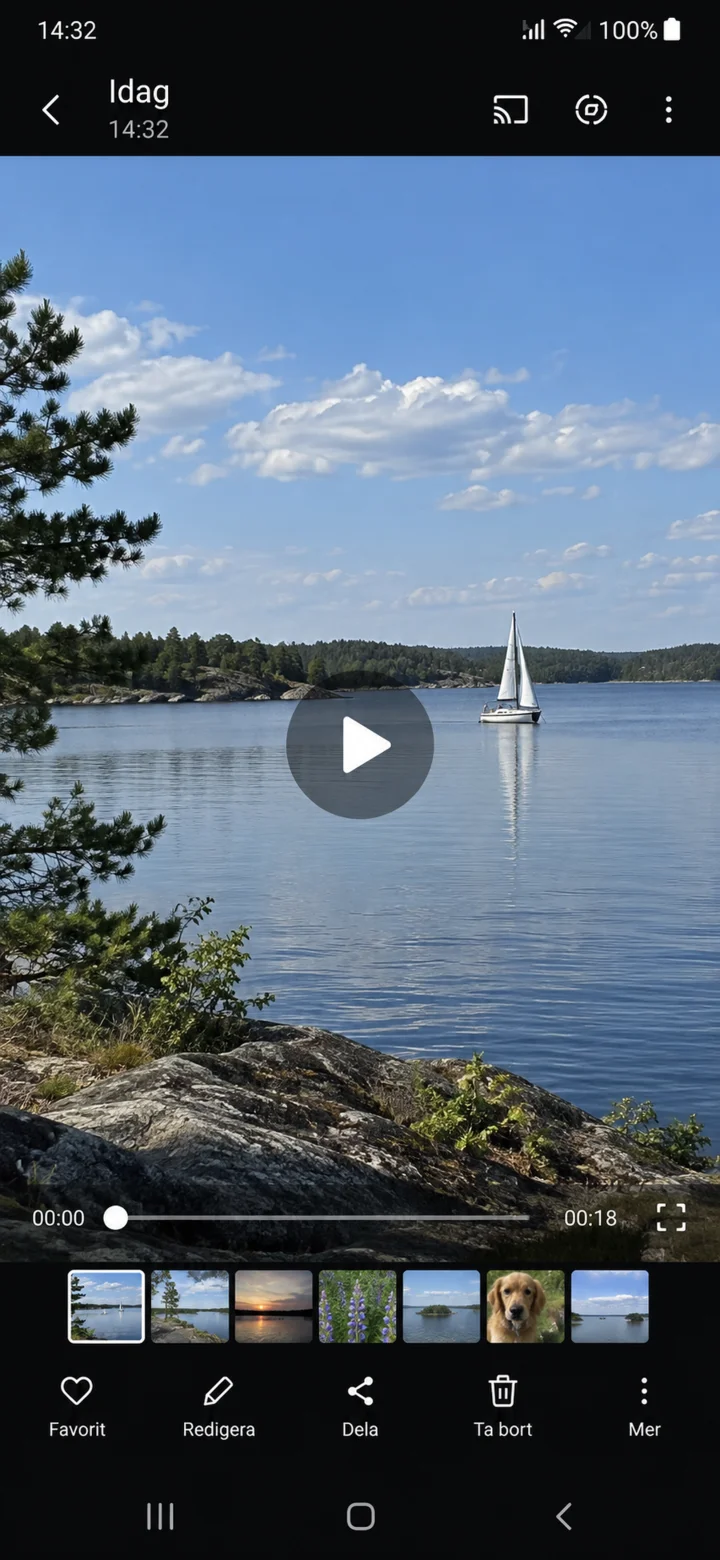
اضغط على الصورة الصغيرة ثم على play (تشغيل) لمراجعة الفيديو.
توصيل مكبر صوت أو سماعات رأس بتقنية البلوتوث
Android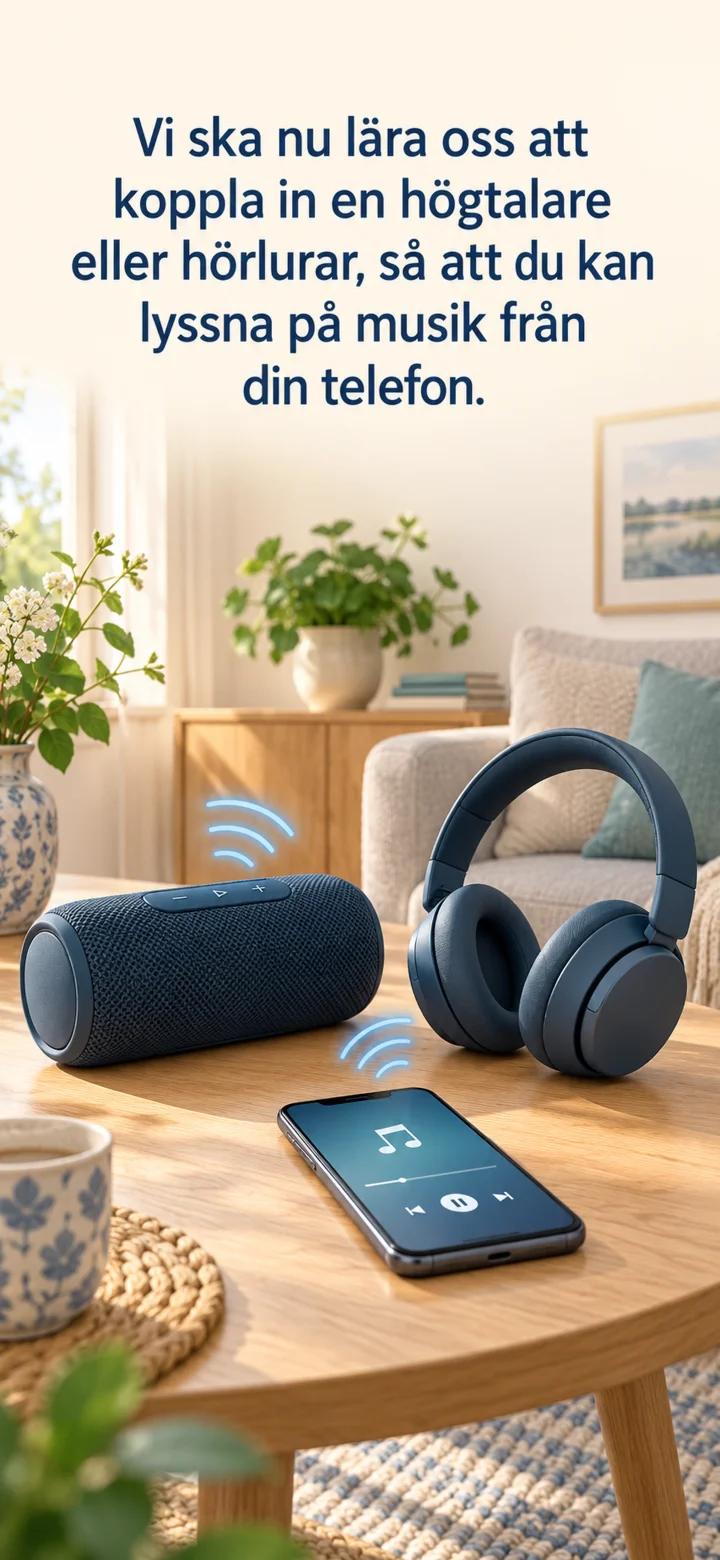 1الخطوة 1 من 8 · Android
سنتعلم الآن كيفية توصيل مكبر صوت أو سماعات رأس، حتى تتمكن من الاستماع إلى الموسيقى من هاتفك. قم بتشغيل الملحق واضغط مع الاستمرار على زر البلوتوث أو زر التشغيل حتى يبدأ الضوء في الوميض.
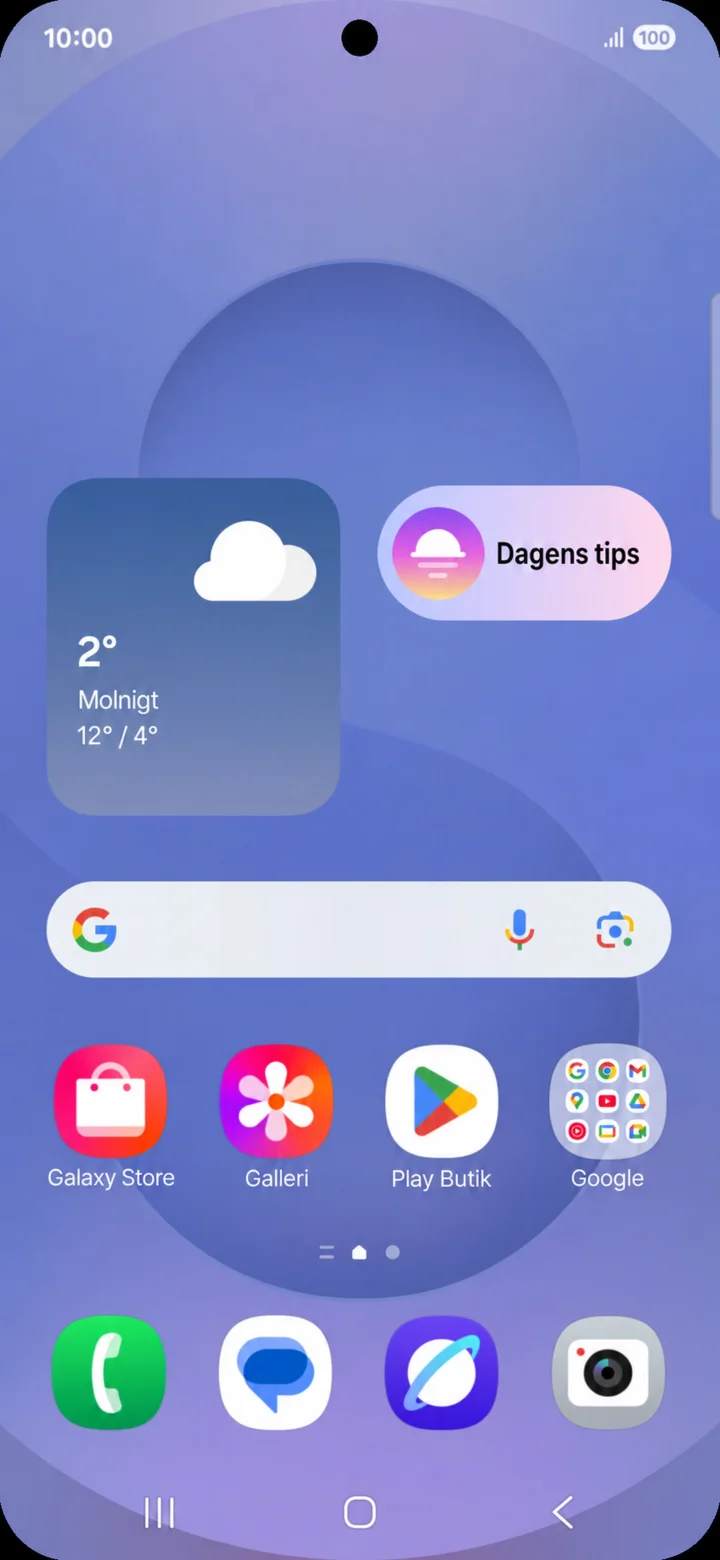 2الخطوة 2 من 8 · Android
ابدأ من الشاشة الرئيسية. اسحب للأسفل من الحافة العلوية اليمنى للشاشة.
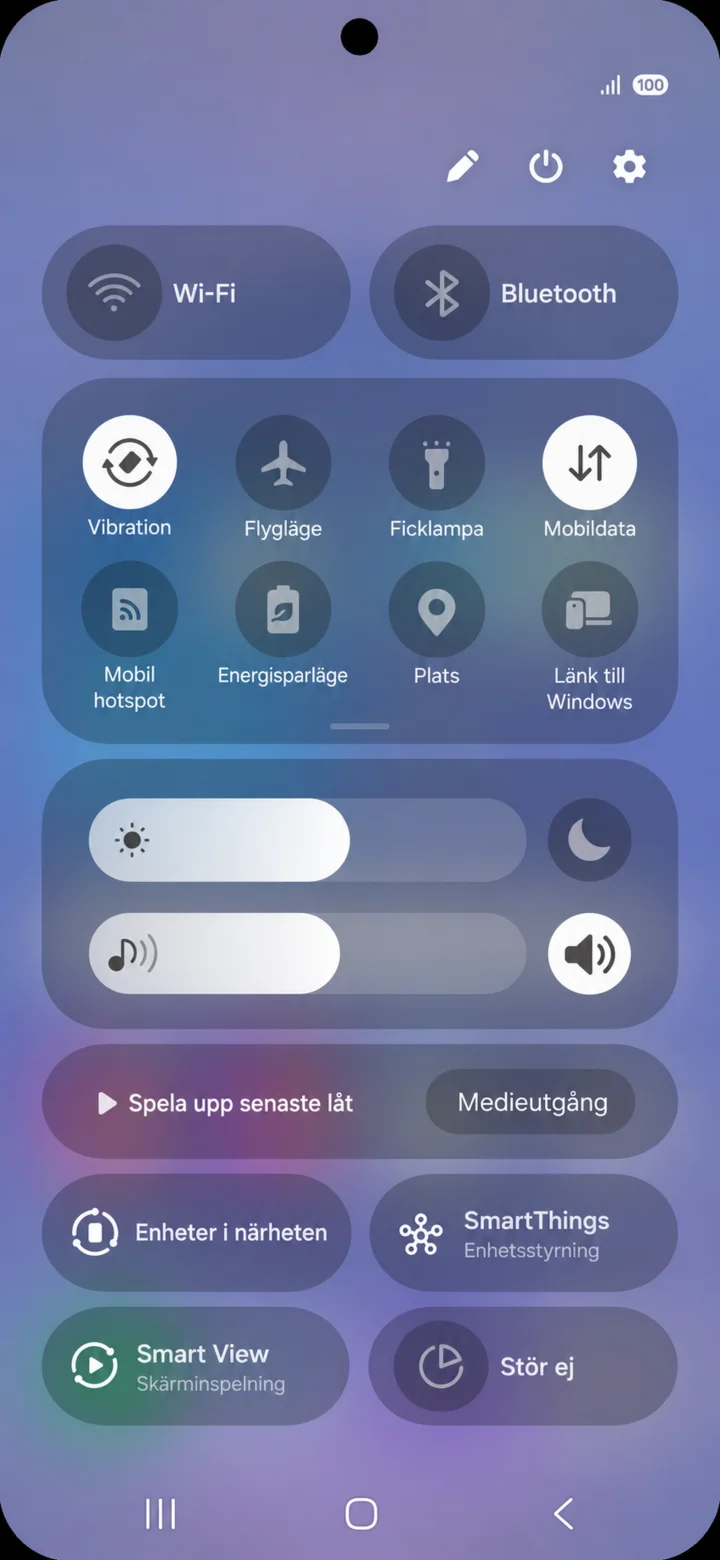 3الخطوة 3 من 8 · Android
ستفتح لوحة الوصول السريع. اضغط على أيقونة الترس في الزاوية العلوية اليمنى.
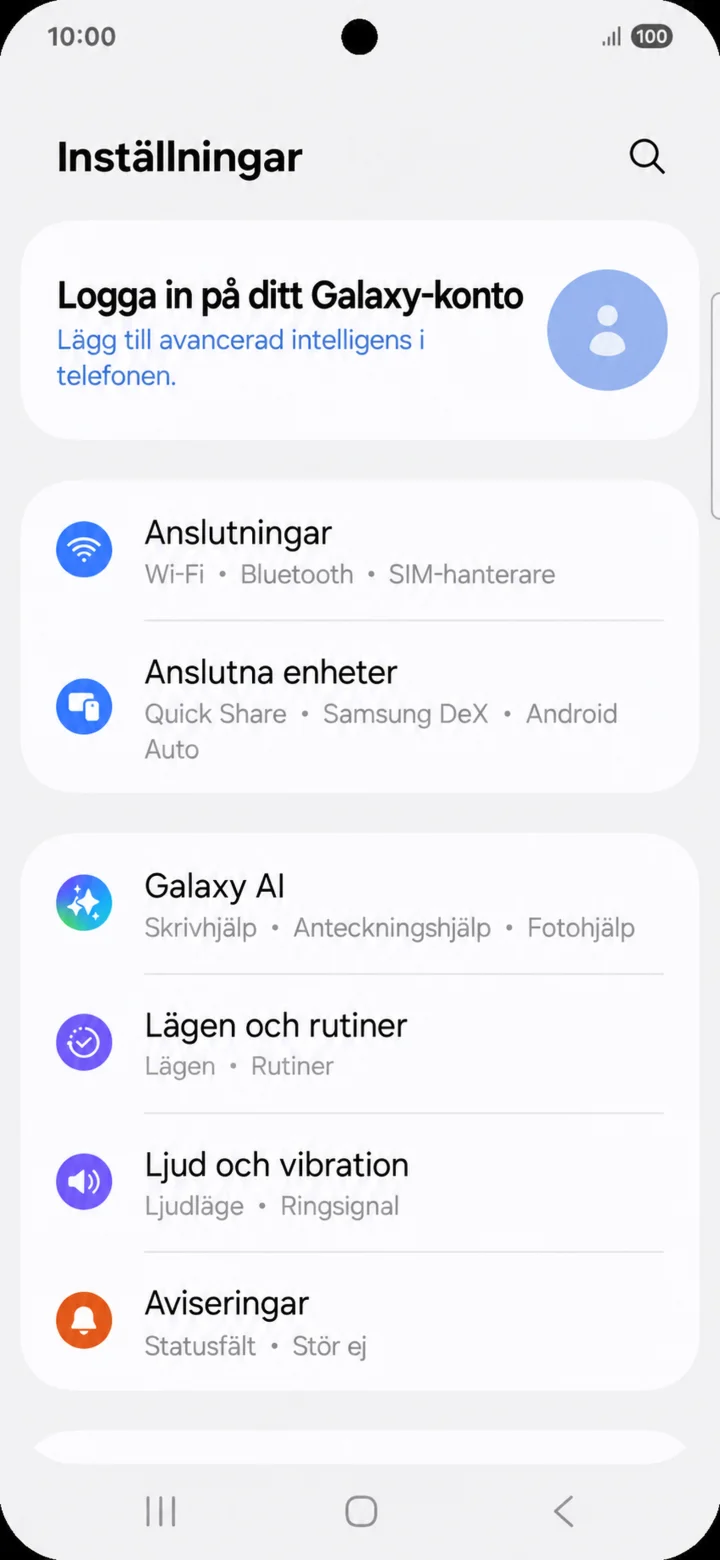 4الخطوة 4 من 8 · Android
في ”Inställningar” (الإعدادات)، اضغط على ”Anslutningar” (الاتصالات).
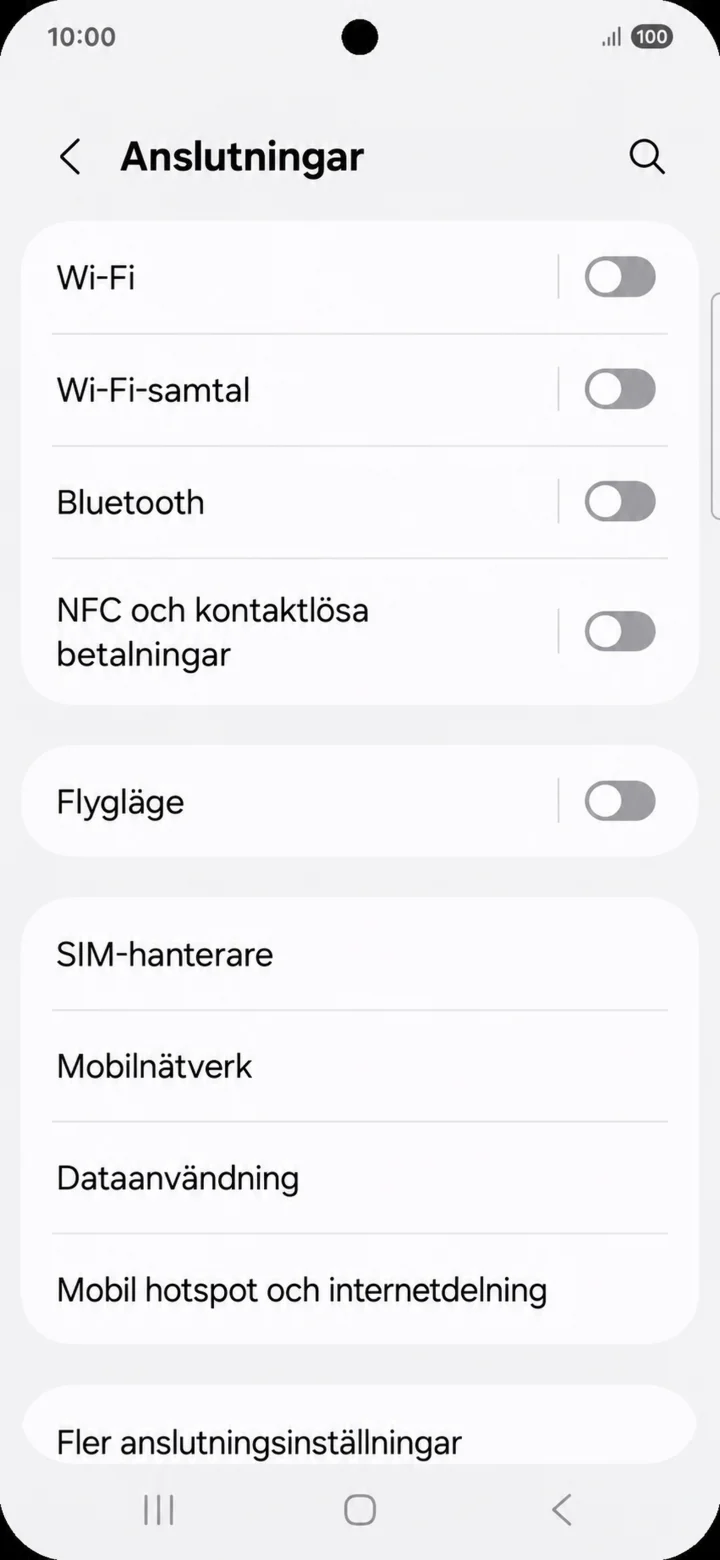 5الخطوة 5 من 8 · Android
اضغط على Bluetooth.
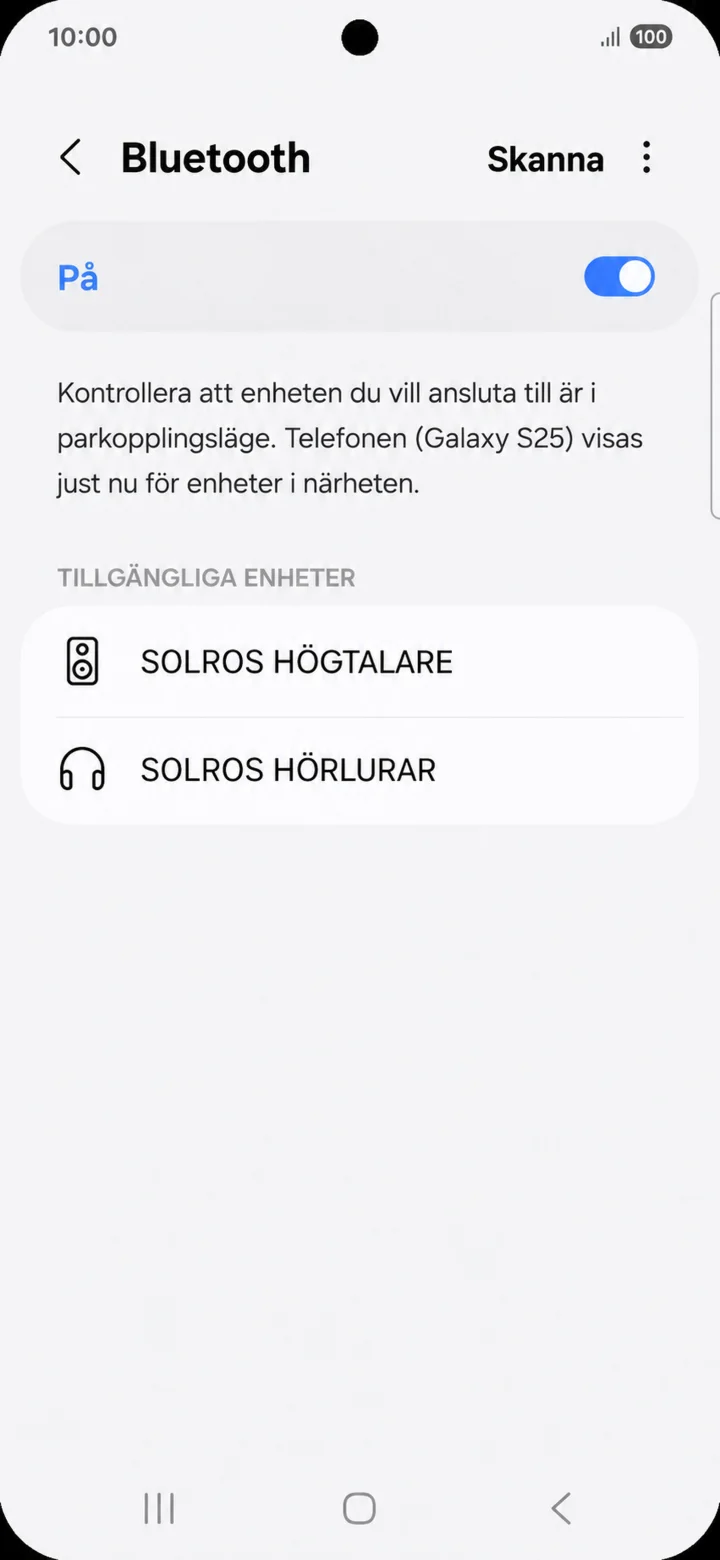 6الخطوة 6 من 8 · Android
تأكد من أن Bluetooth قيد التشغيل. اضغط على اسم مكبر الصوت أو سماعات الرأس الخاصة بك.
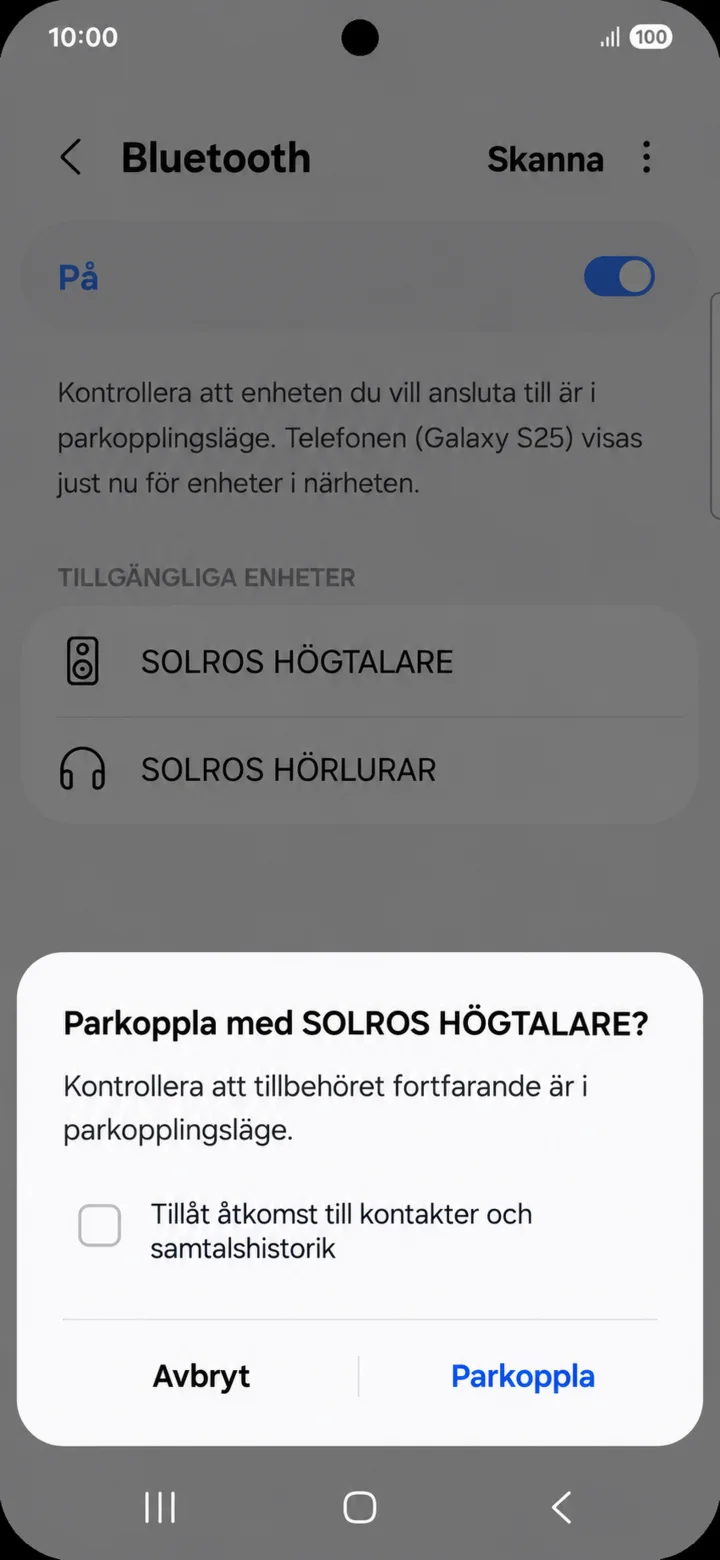 7الخطوة 7 من 8 · Android
تحقق من الاسم واضغط على ”Parkoppla” (إقران). لا تسمح بالوصول إلى جهات الاتصال إذا كان الملحق سيقوم بتشغيل الموسيقى فقط.
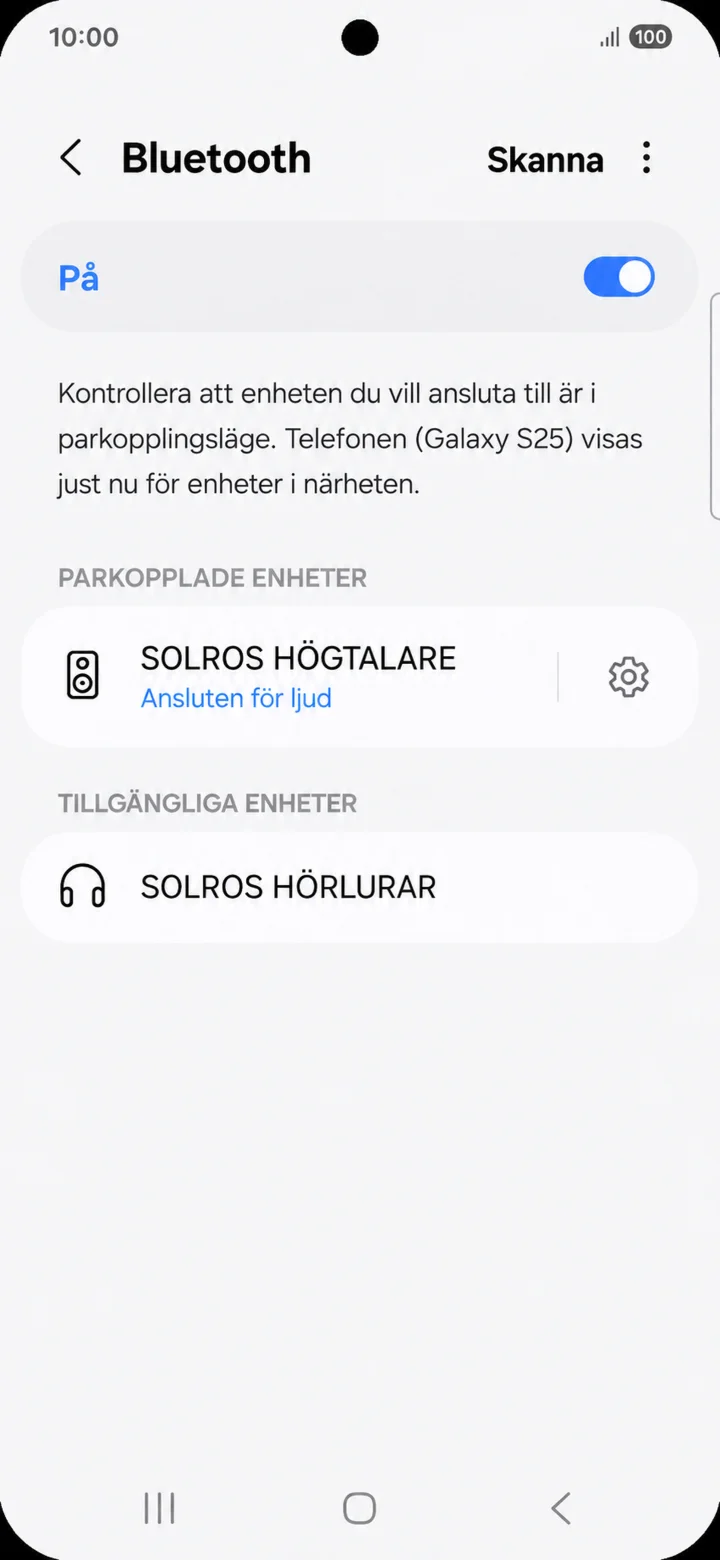 8الخطوة 8 من 8 · Android
النص ”Ansluten för ljud” (متصل للصوت) يوضح أن الملحق جاهز للاستخدام.
شاهد فيلمًا على YouTube
Android 1الخطوة 1 من 7 · Android
سنتعلم كيف تبحث عن فيلم وتشاهده على YouTube.
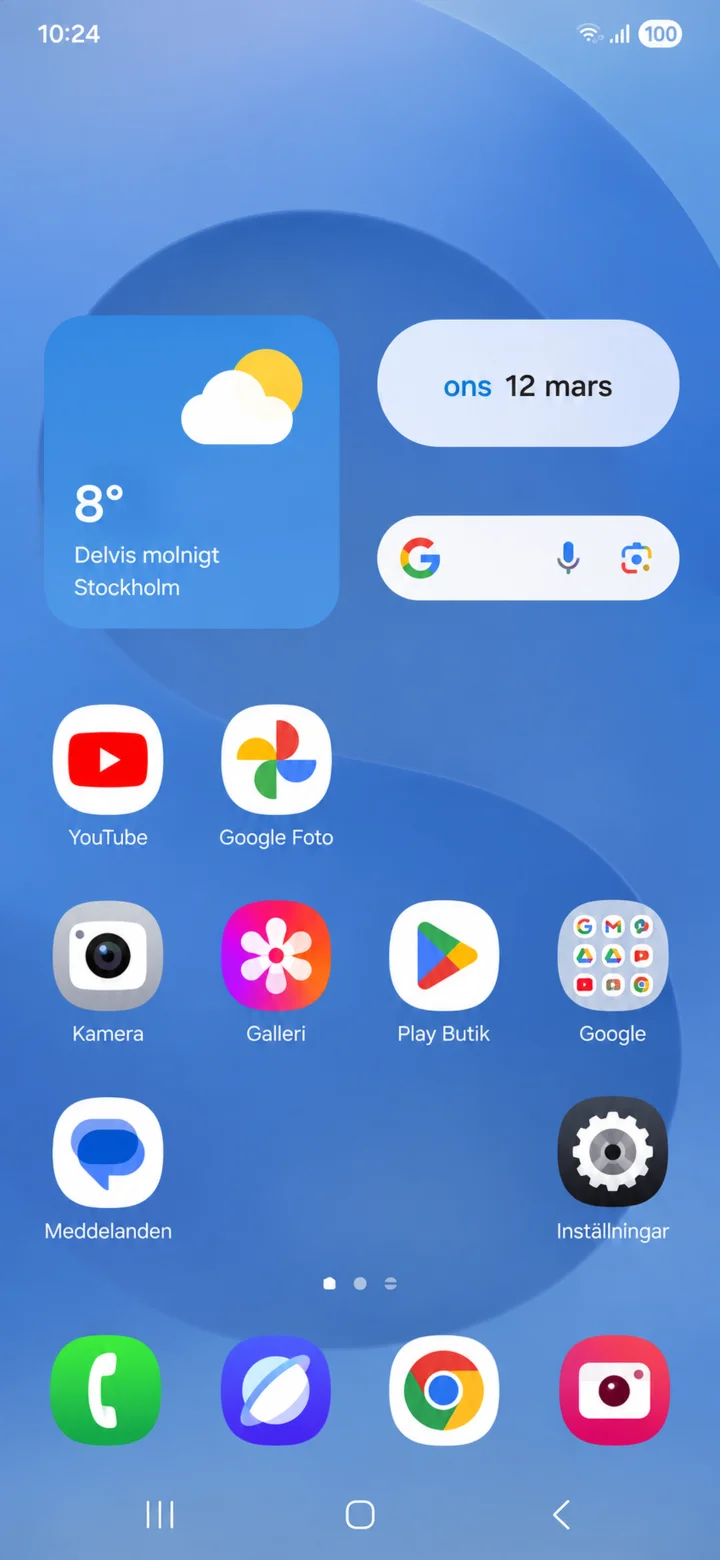 2الخطوة 2 من 7 · Android
ابدأ من الشاشة الرئيسية واضغط على YouTube.
 3الخطوة 3 من 7 · Android
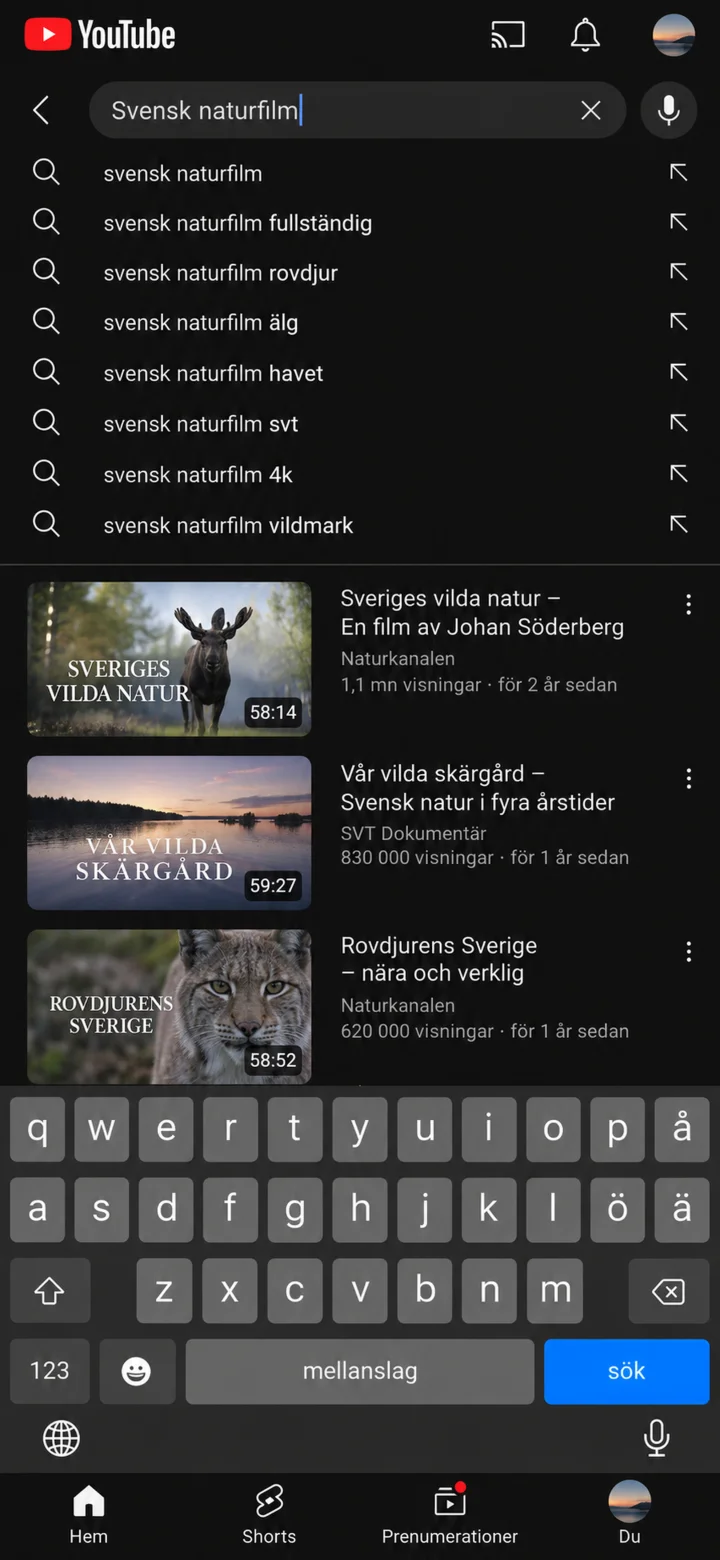
اضغط على العدسة المكبرة. اكتب ما تريد مشاهدته ثم اضغط على ”Sök”.
 4الخطوة 4 من 7 · Android
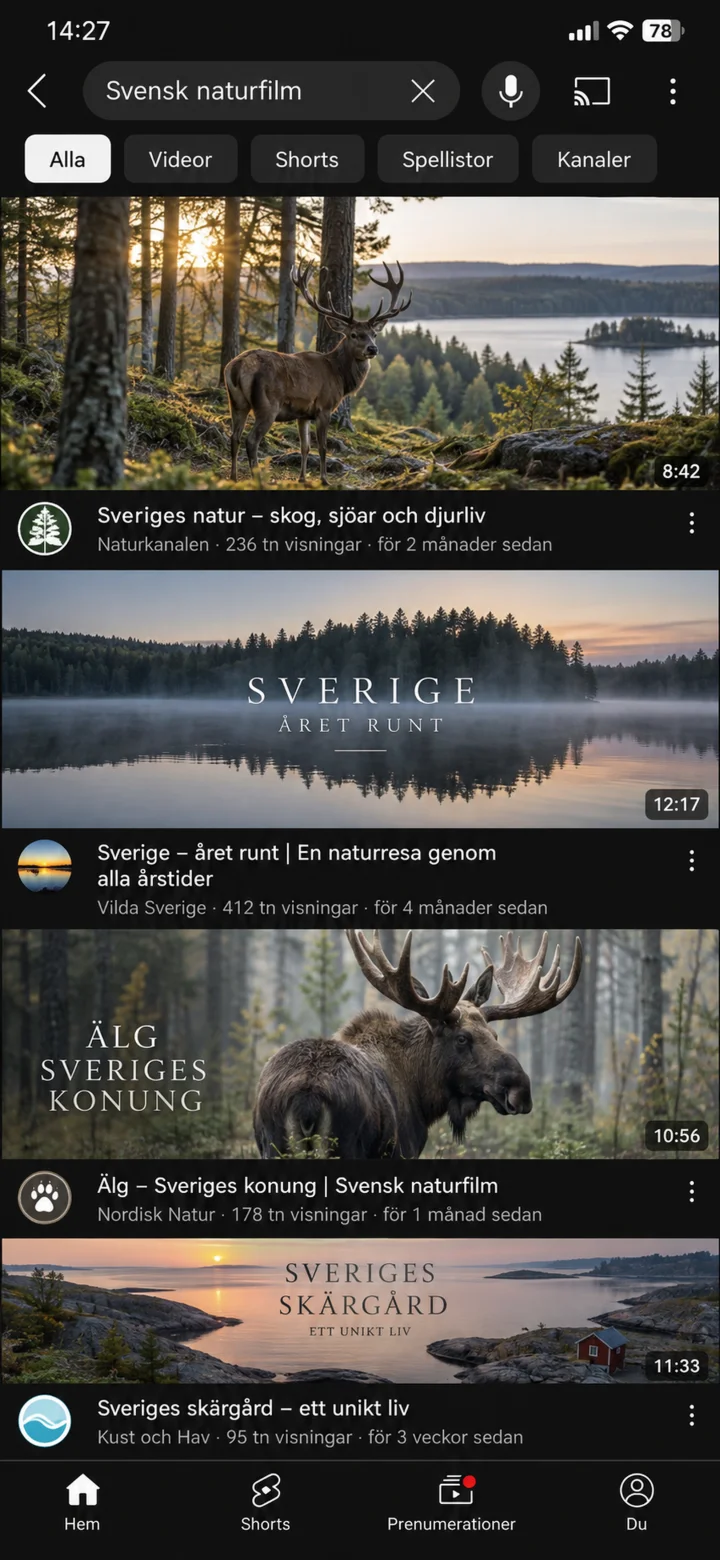
اضغط على الفيلم الذي تريد مشاهدته.
 5الخطوة 5 من 7 · Android
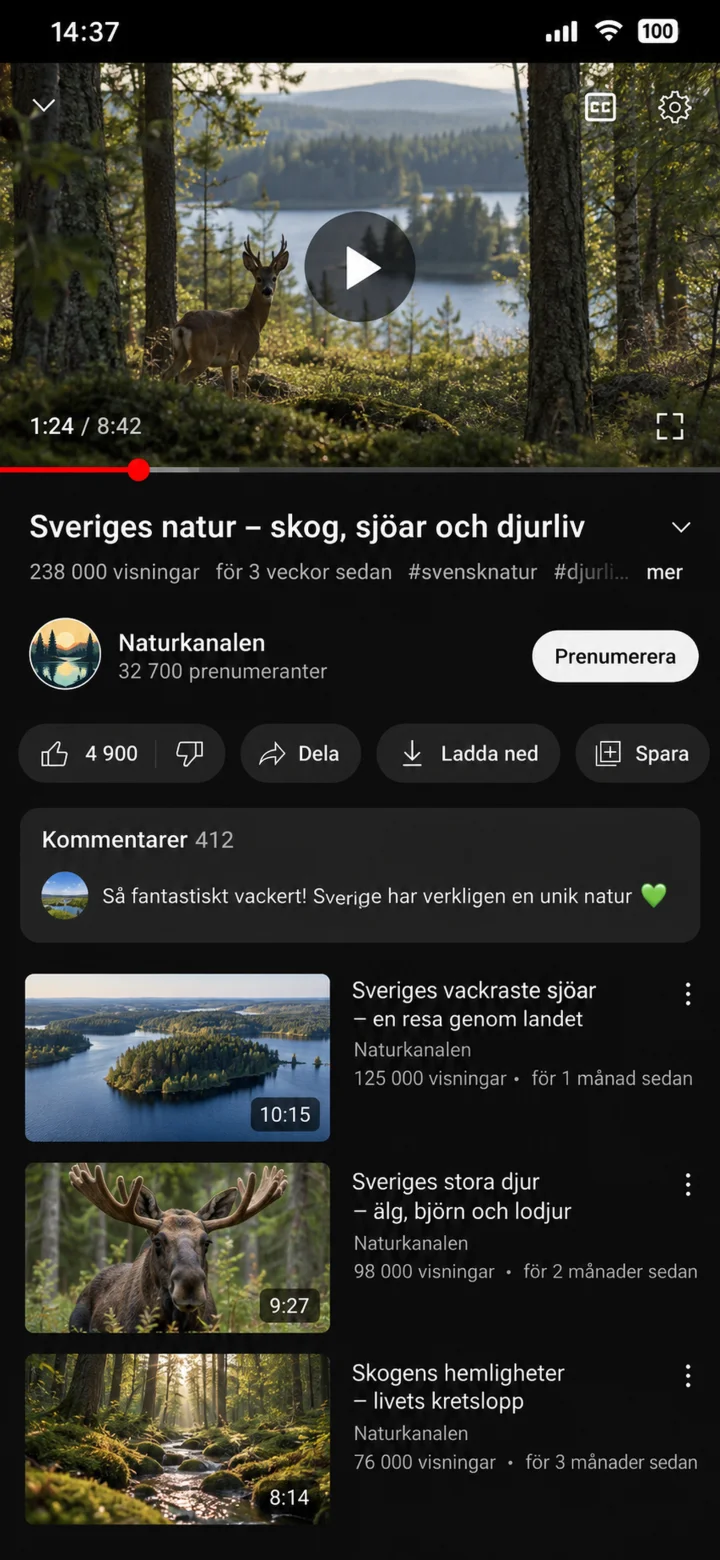
اضغط في منتصف الفيلم لإظهار عناصر التحكم. اضغط على ”play” للتشغيل أو الإيقاف المؤقت.
 6الخطوة 6 من 7 · Android
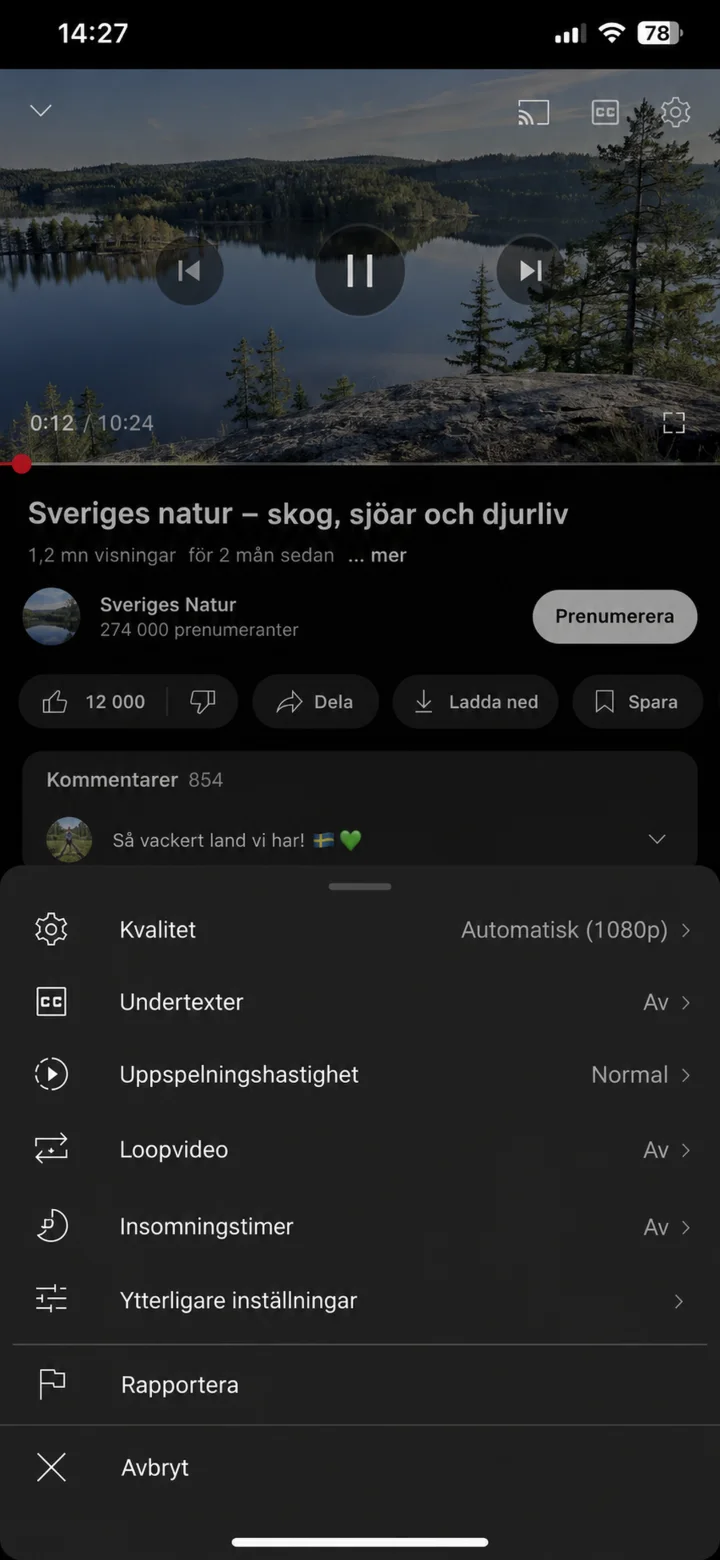
اضغط على الترس واختر ”Undertexter” إذا كنت تريد قراءة ما يُقال.
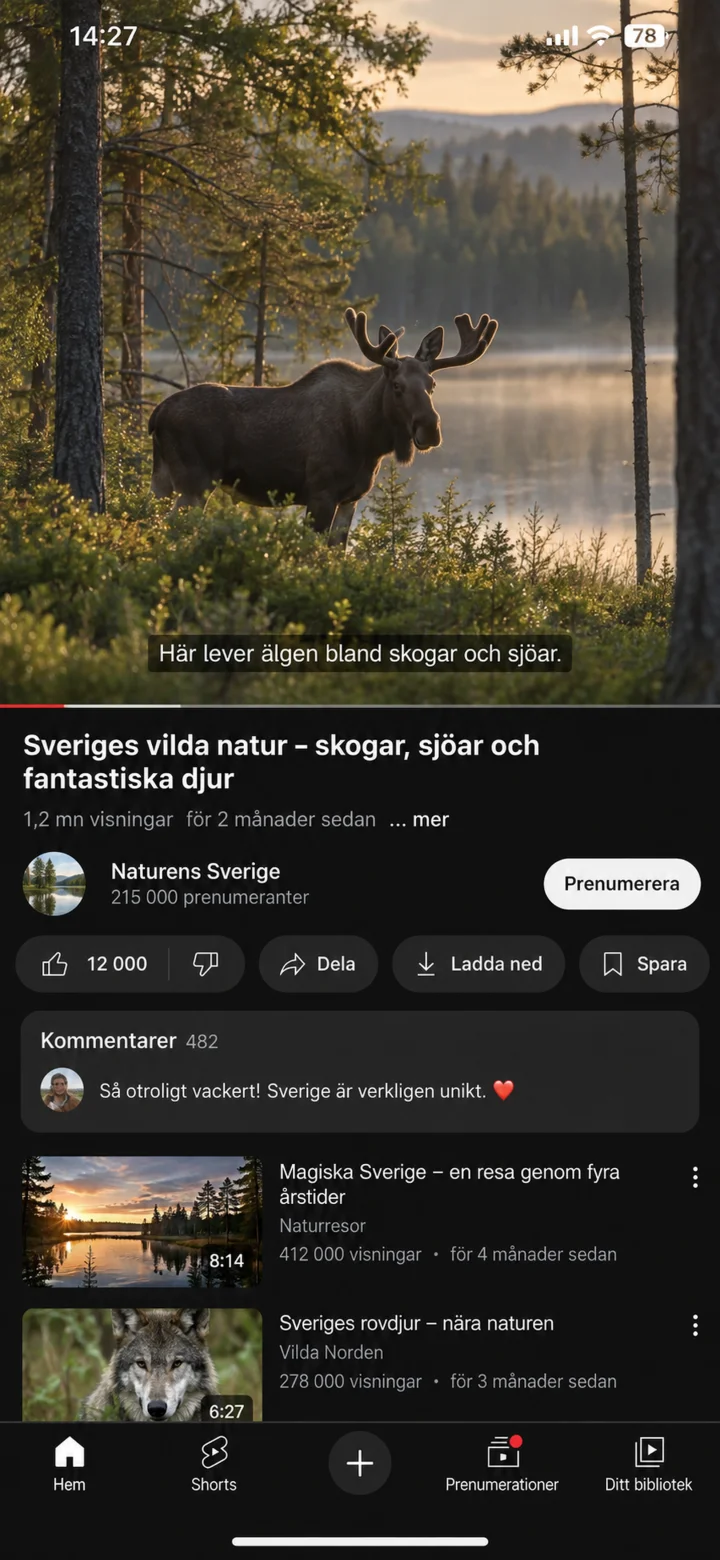 7الخطوة 7 من 7 · Android
الآن يتم تشغيل الفيلم بنص سويدي.
ضبط مستوى صوت رنين الهاتف
Android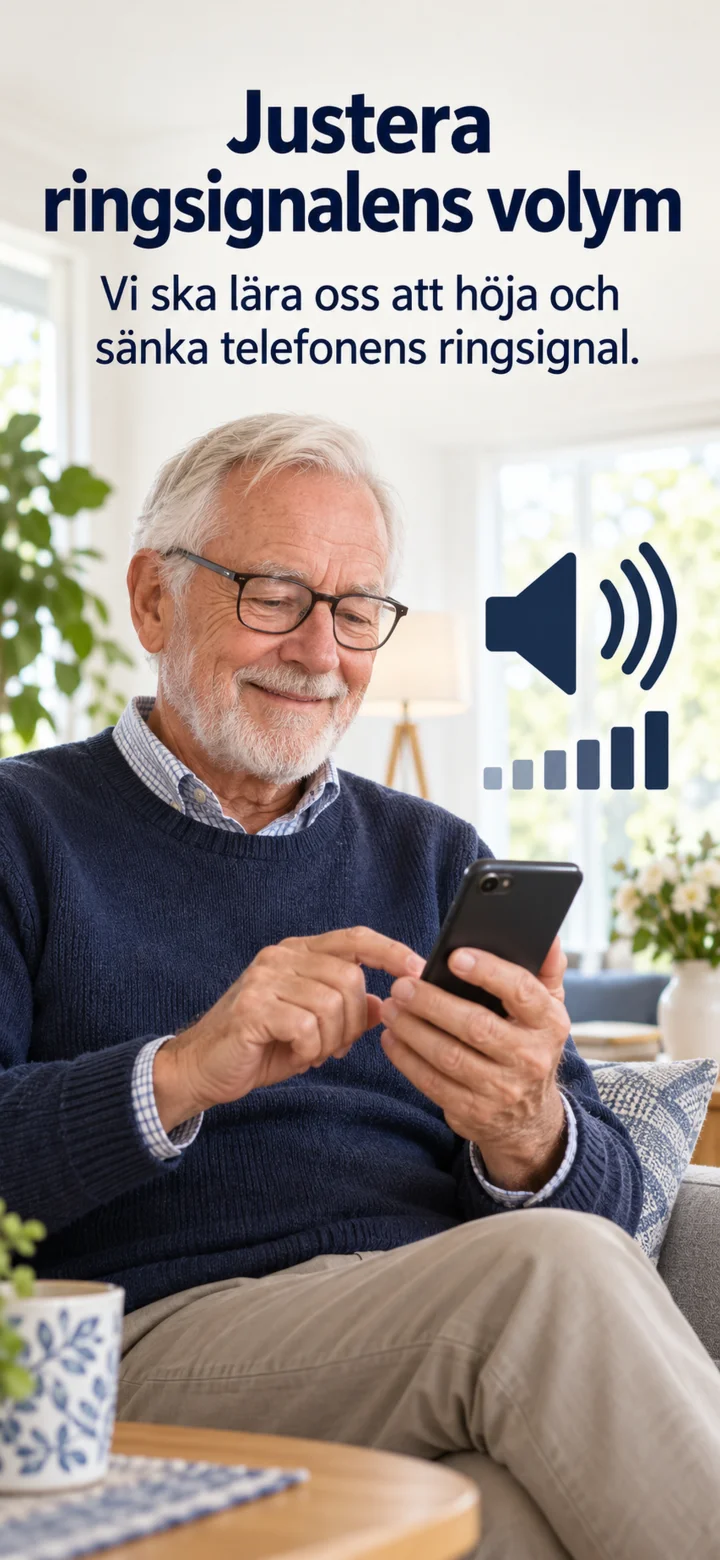 1الخطوة 1 من 7 · Android
الآن سنقوم برفع أو خفض صوت رنين الهاتف.
 2الخطوة 2 من 7 · Android
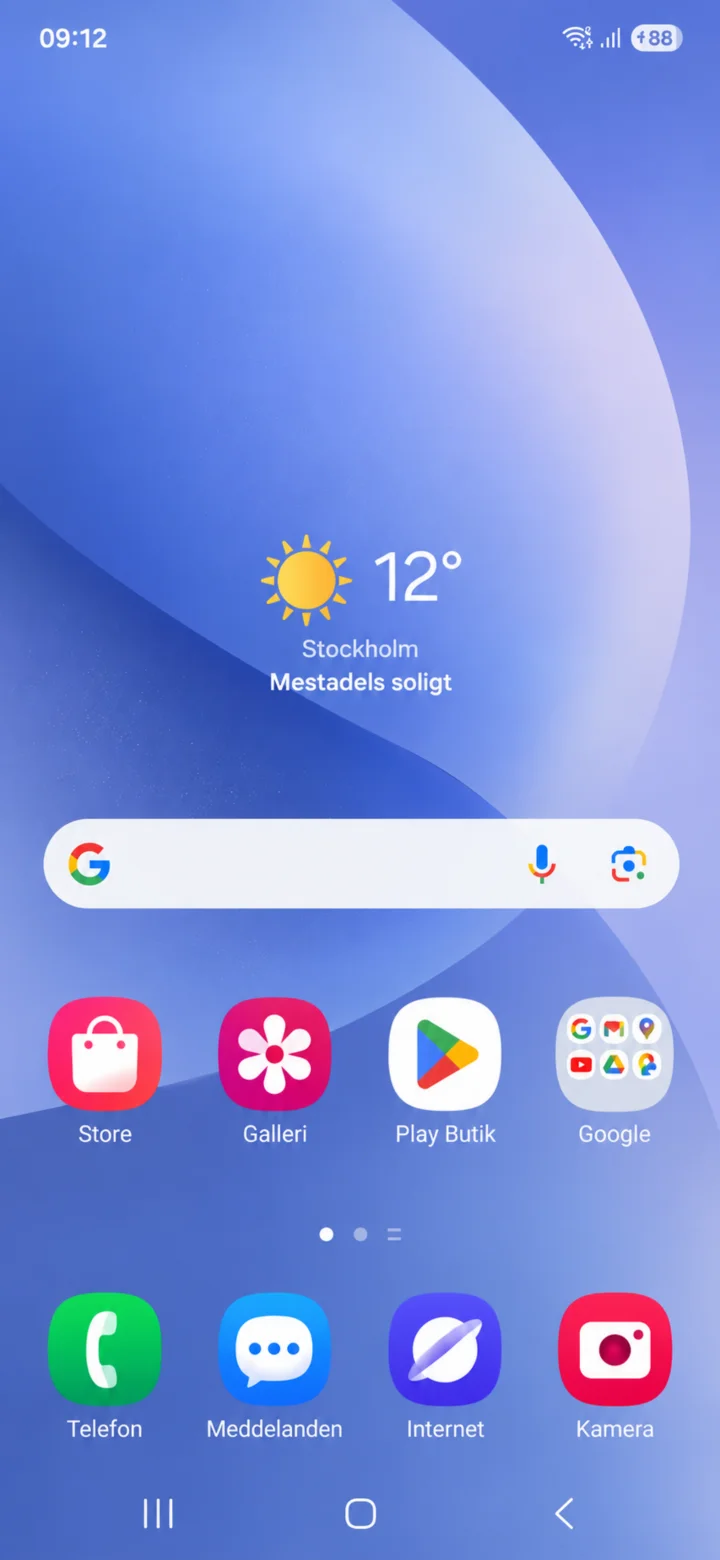
اسحب بإصبعك من الأعلى إلى الأسفل على الشاشة لفتح الإعدادات.
 3الخطوة 3 من 7 · Android
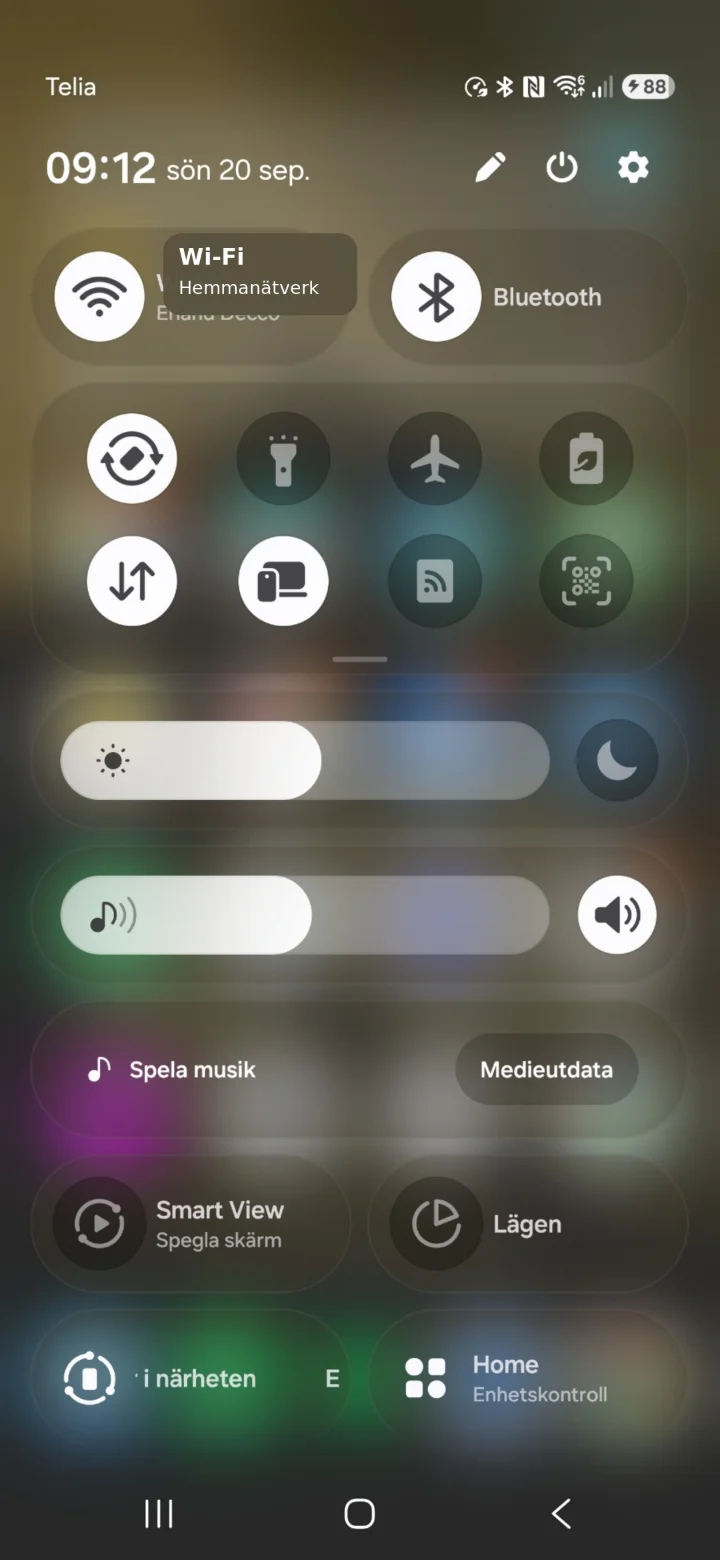
اضغط على أيقونة الترس في الزاوية العلوية اليمنى.
 4الخطوة 4 من 7 · Android
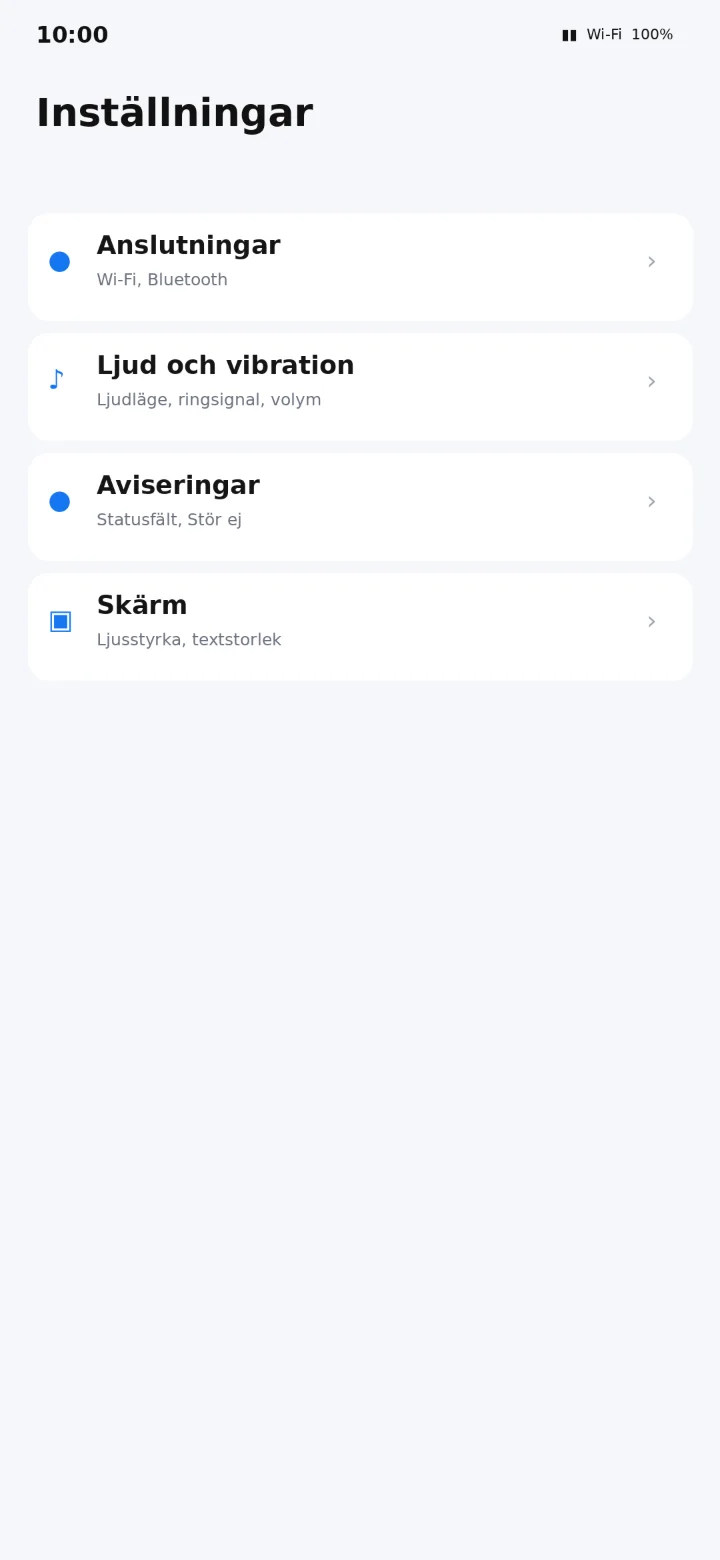
اضغط على Ljud och vibration (الصوت والاهتزاز).
 5الخطوة 5 من 7 · Android
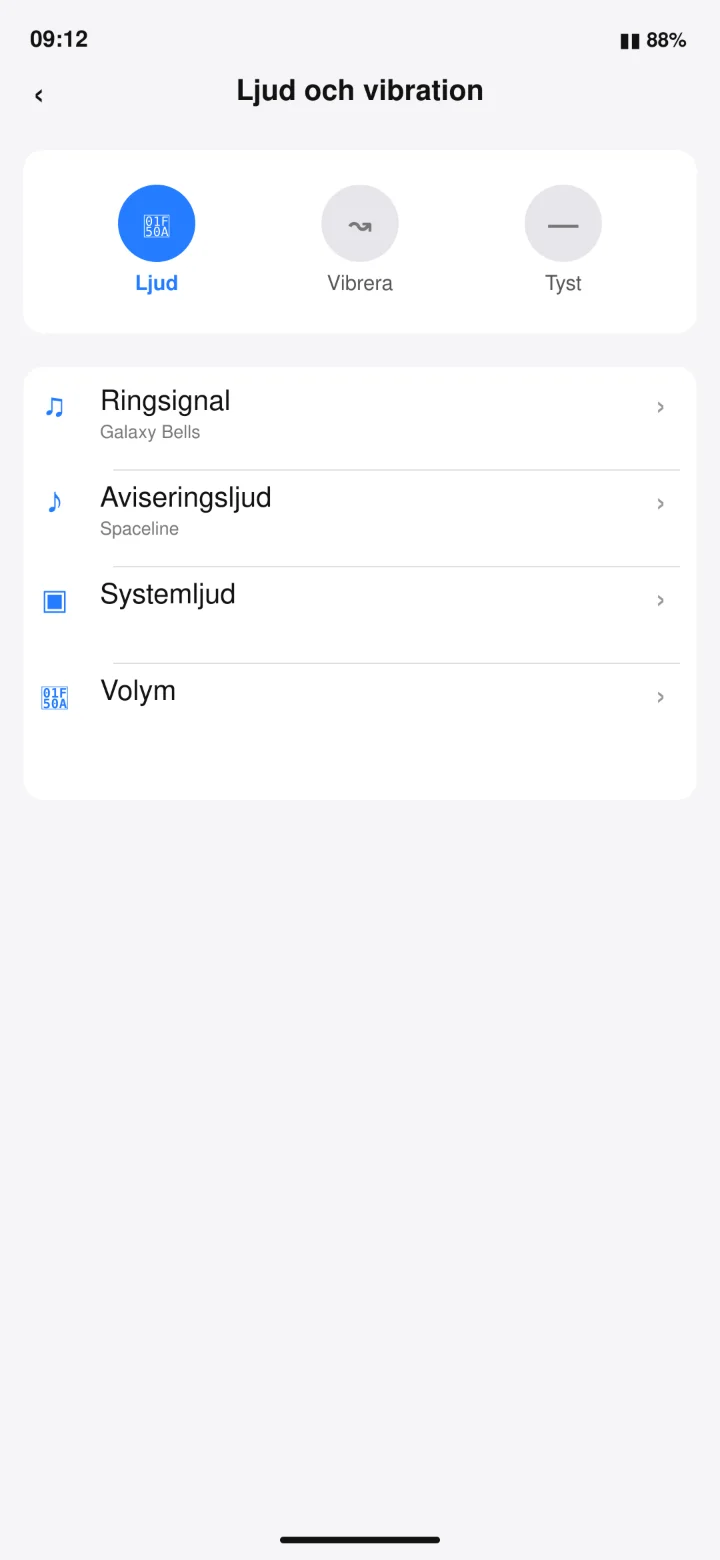
Tryck på Volym.
 6الخطوة 6 من 7 · Android
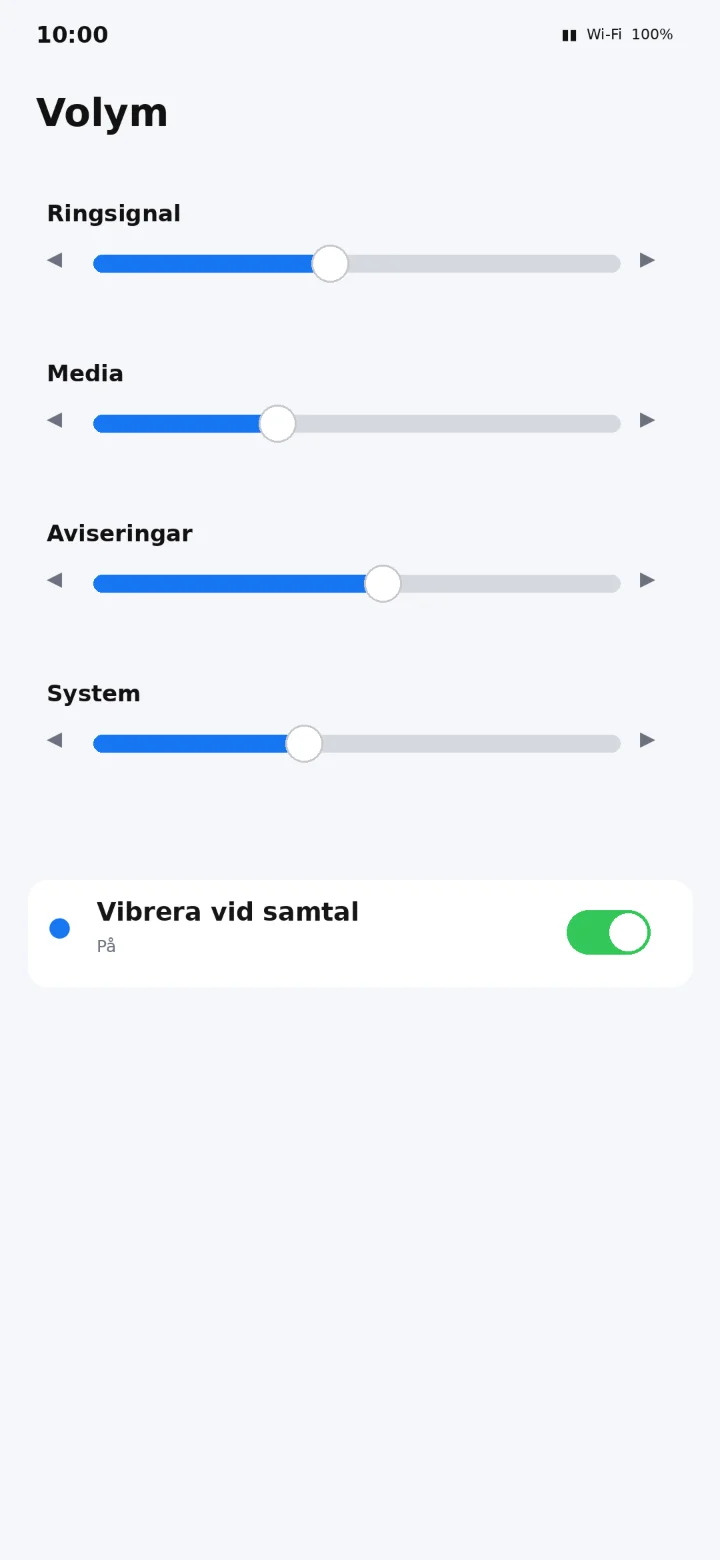
اسحب شريط التمرير Ringsignal (نغمة الرنين) إلى اليمين لزيادة الصوت أو إلى اليسار لخفضه.
 7الخطوة 7 من 7 · Android
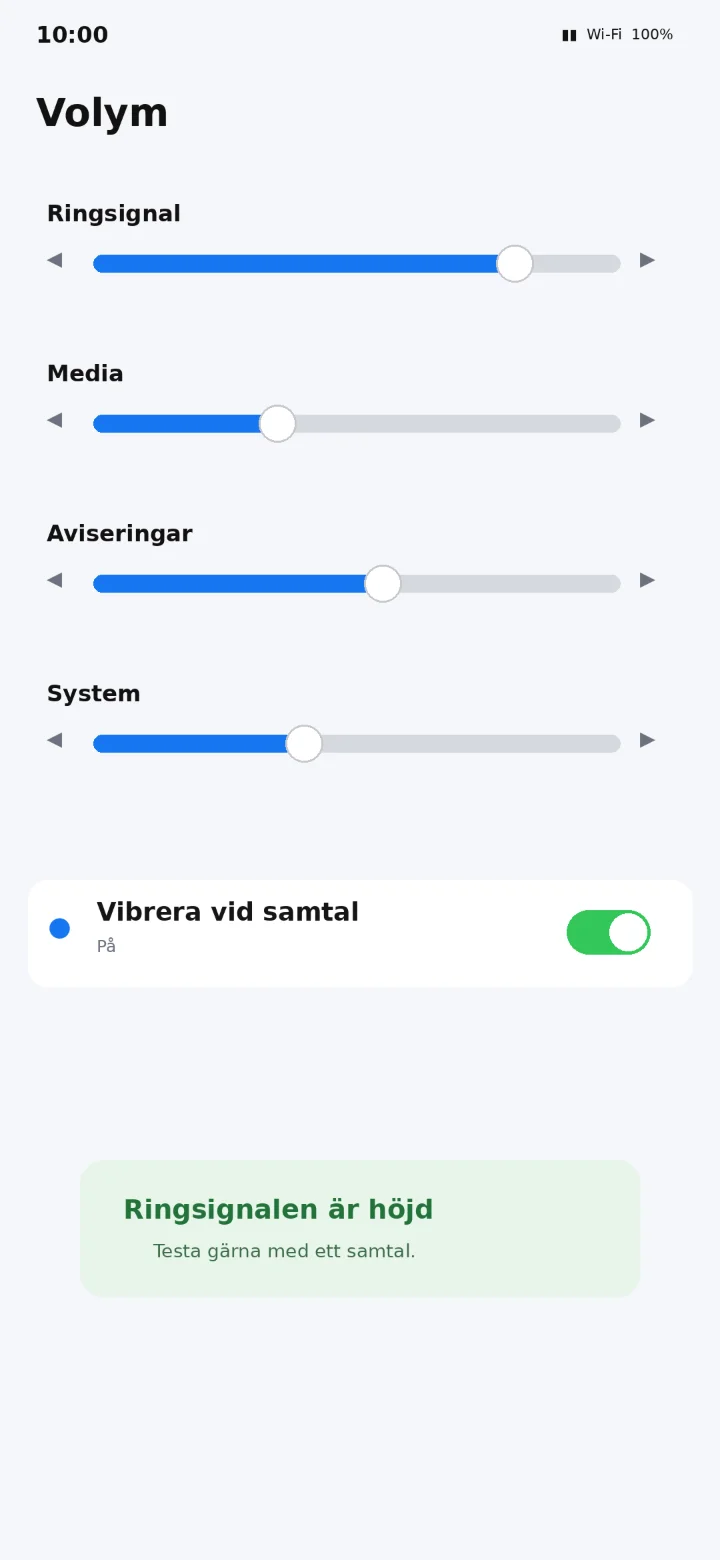
أصبحت نغمة الرنين الآن أعلى. اطلب من شخص ما أن يتصل بك لتجربة مستوى الصوت.
مشاركة الإنترنت من الهاتف المحمول
Android 1الخطوة 1 من 8 · Android
سنتعلم الآن كيفية مشاركة الإنترنت من هاتفك المحمول مع جهاز كمبيوتر أو جهاز لوحي.
 2الخطوة 2 من 8 · Android
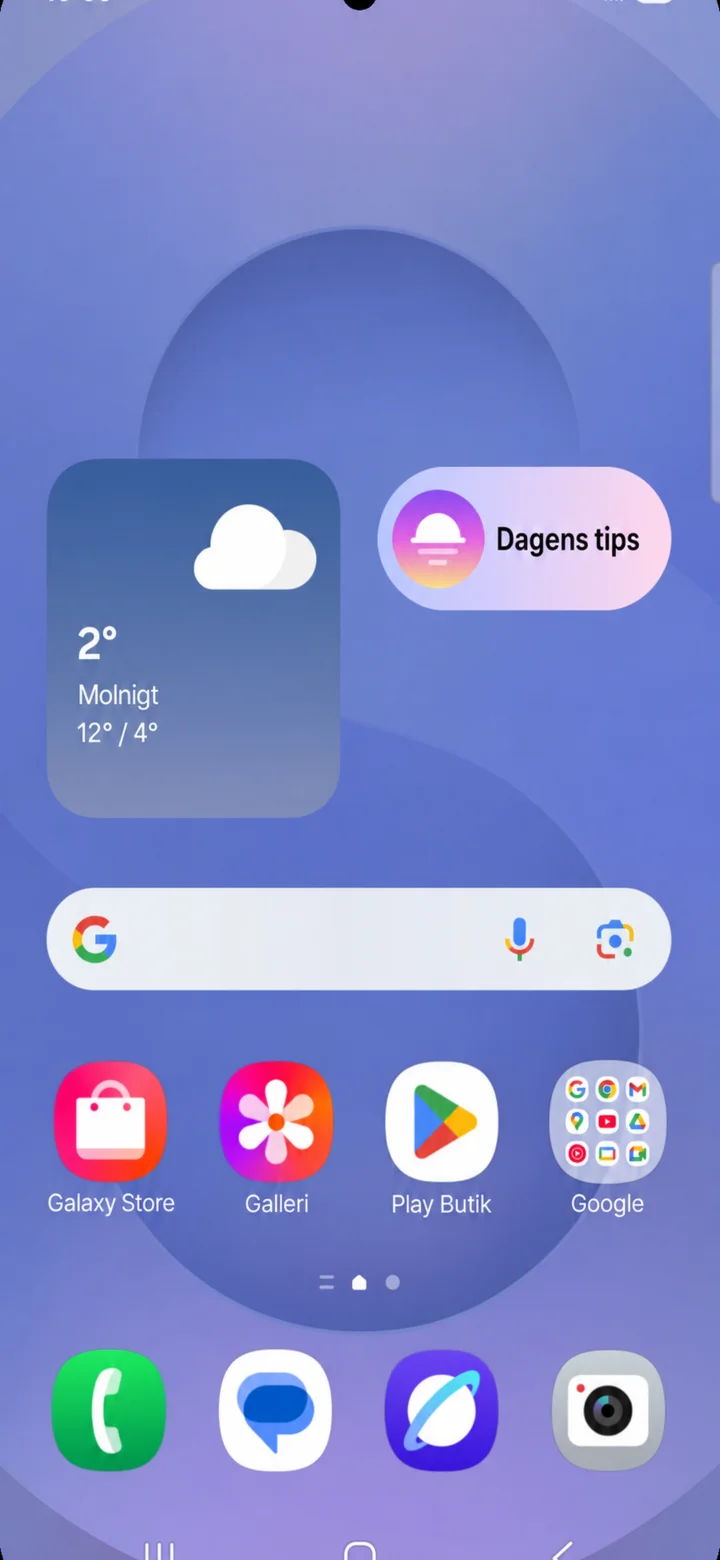
ابدأ من الشاشة الرئيسية. اسحب للأسفل من أعلى الشاشة لفتح لوحة الإعدادات السريعة.
 3الخطوة 3 من 8 · Android
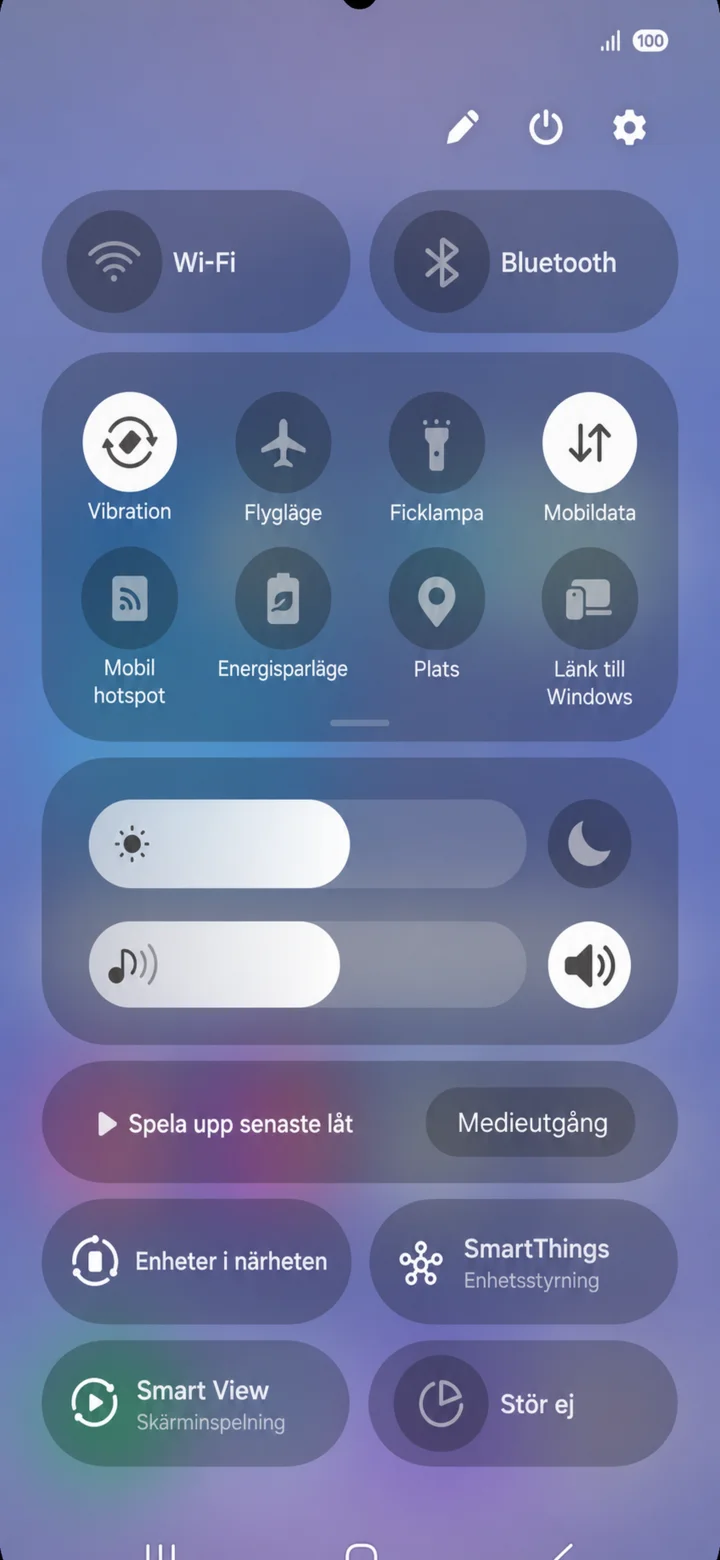
ستفتح لوحة الإعدادات السريعة. اضغط على أيقونة الترس في الزاوية العلوية اليمنى.
 4الخطوة 4 من 8 · Android
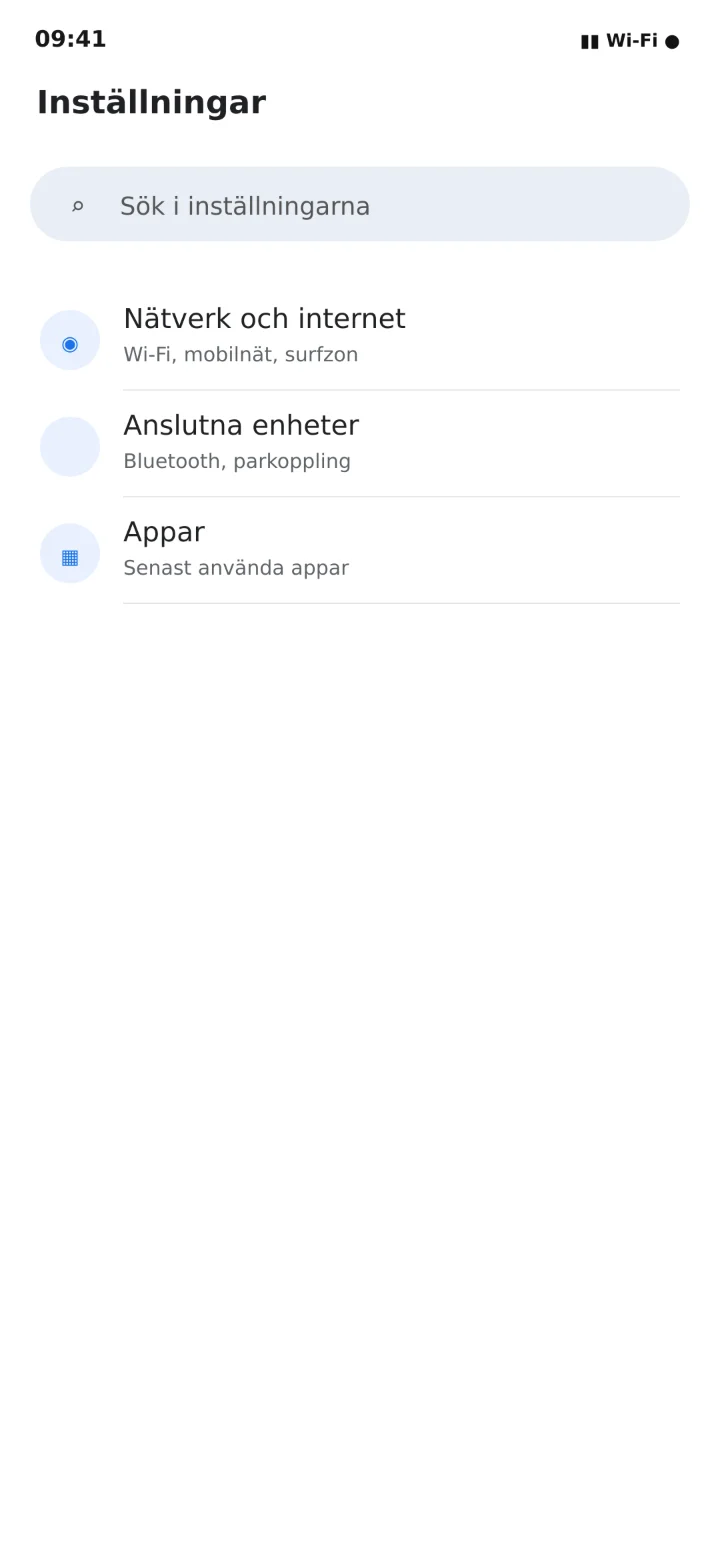
في Inställningar (الإعدادات)، اضغط على Nätverk och internet (الشبكة والإنترنت).
 5الخطوة 5 من 8 · Android
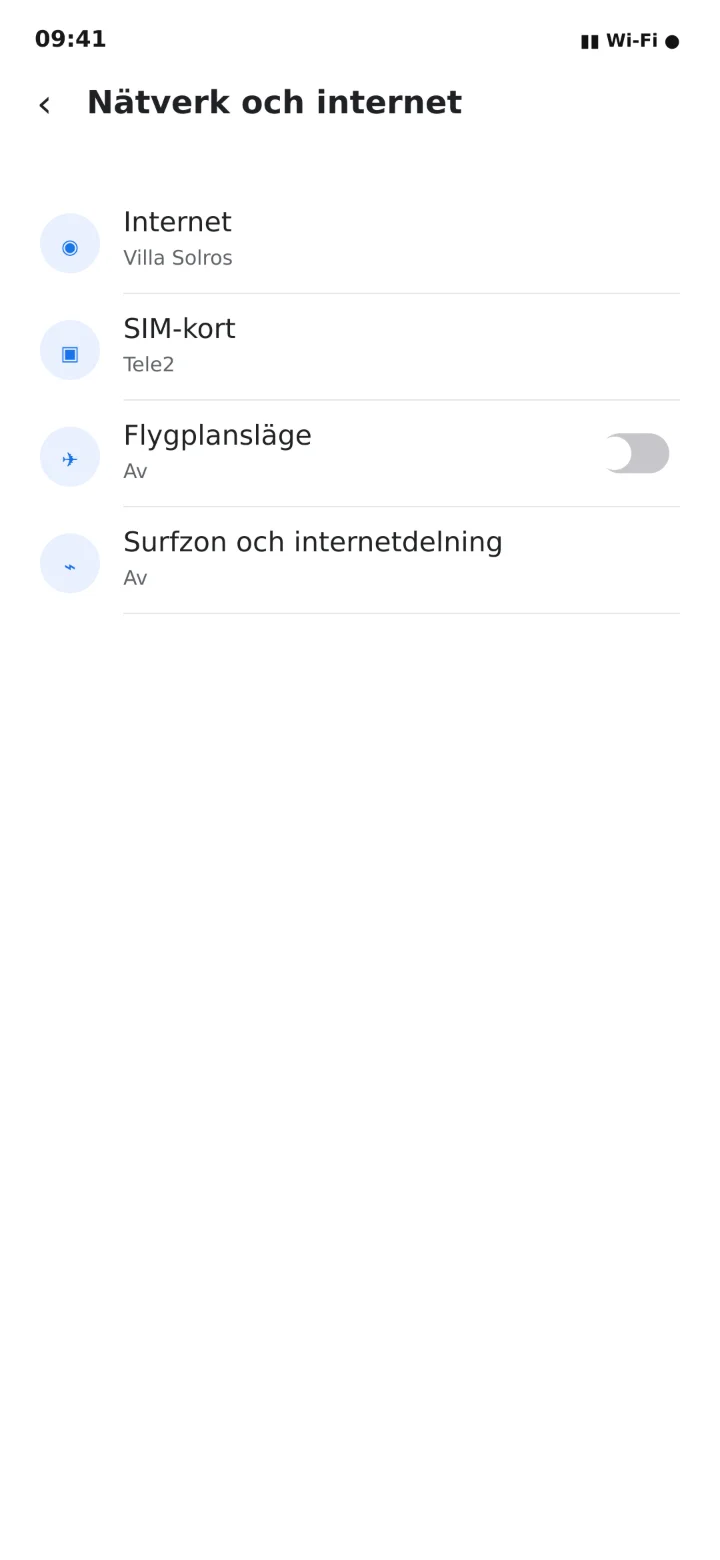
اضغط على Surfzon och internetdelning (نقطة الاتصال ومشاركة الإنترنت).
 6الخطوة 6 من 8 · Android
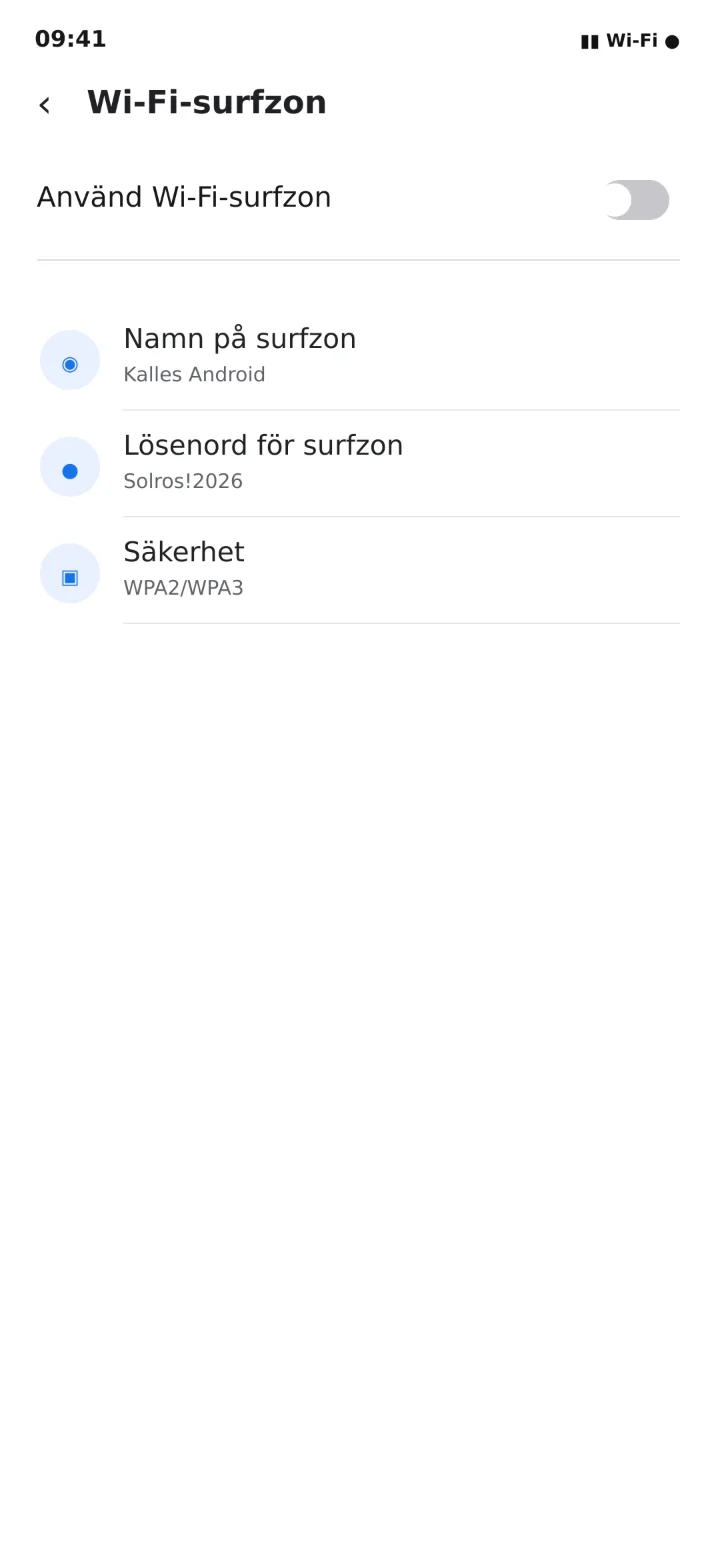
افتح Wi-Fi-surfzon (نقطة اتصال Wi-Fi) وقم بتشغيل Använd Wi-Fi-surfzon (استخدام نقطة اتصال Wi-Fi).
 7الخطوة 7 من 8 · Android
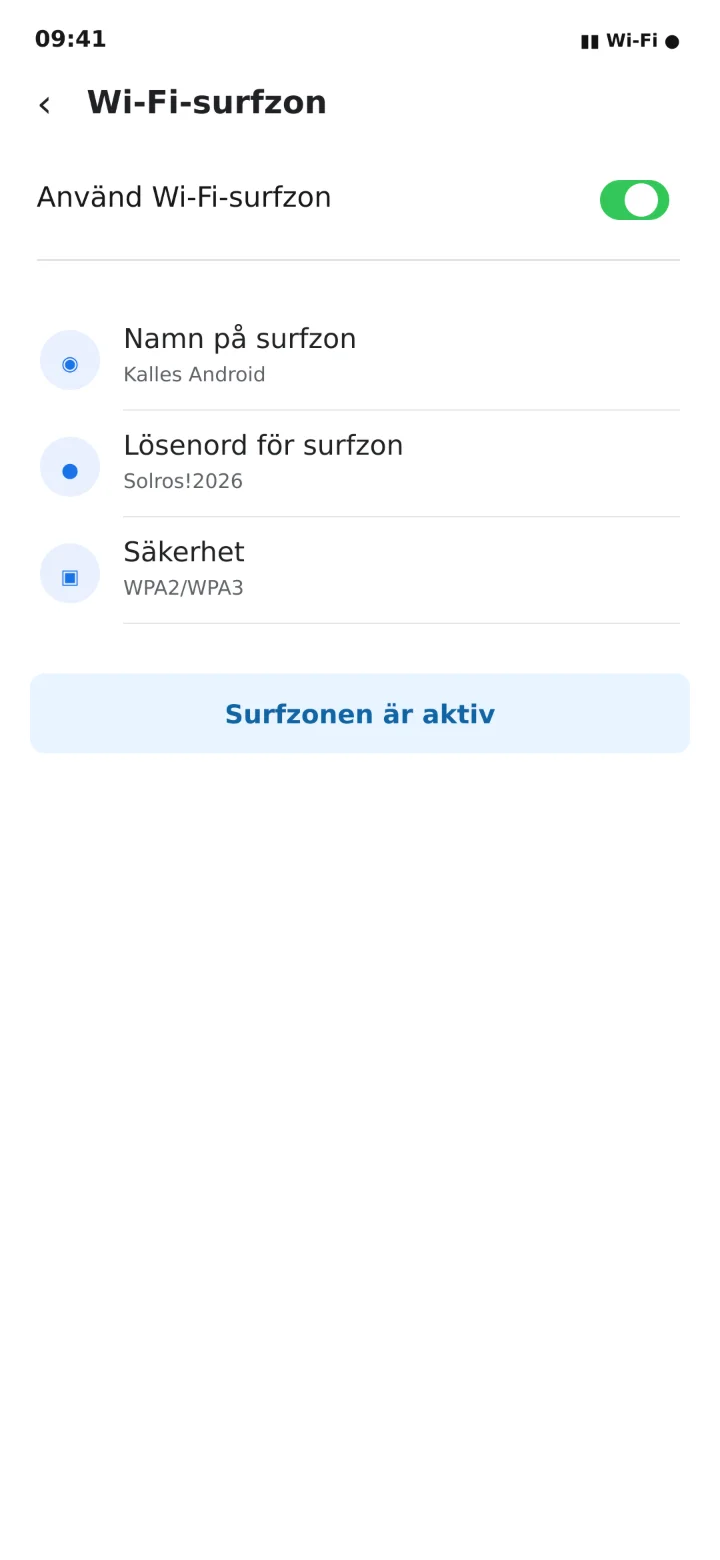
اقرأ اسم نقطة الاتصال وكلمة المرور. في المثال، الاسم هو Kalles Android.
 8الخطوة 8 من 8 · Android
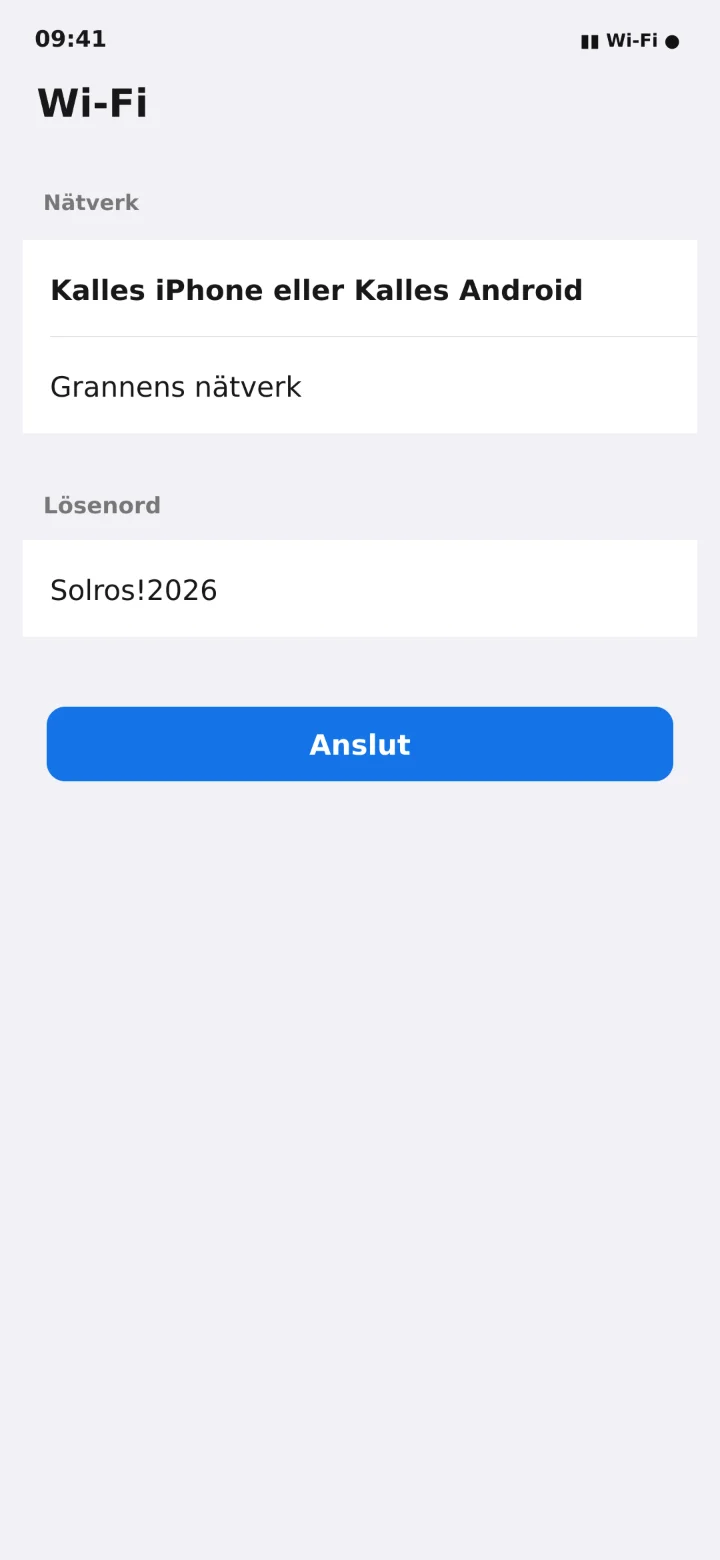
افتح Wi-Fi على جهاز الكمبيوتر أو الجهاز اللوحي، اختر اسم هاتفك المحمول واكتب كلمة المرور.
مشاركة صورة عبر الرسائل النصية (SMS)
Android 1الخطوة 1 من 5 · Android
سنتعلم الآن كيفية إرسال صورة في رسالة نصية (SMS).
 2الخطوة 2 من 5 · Android
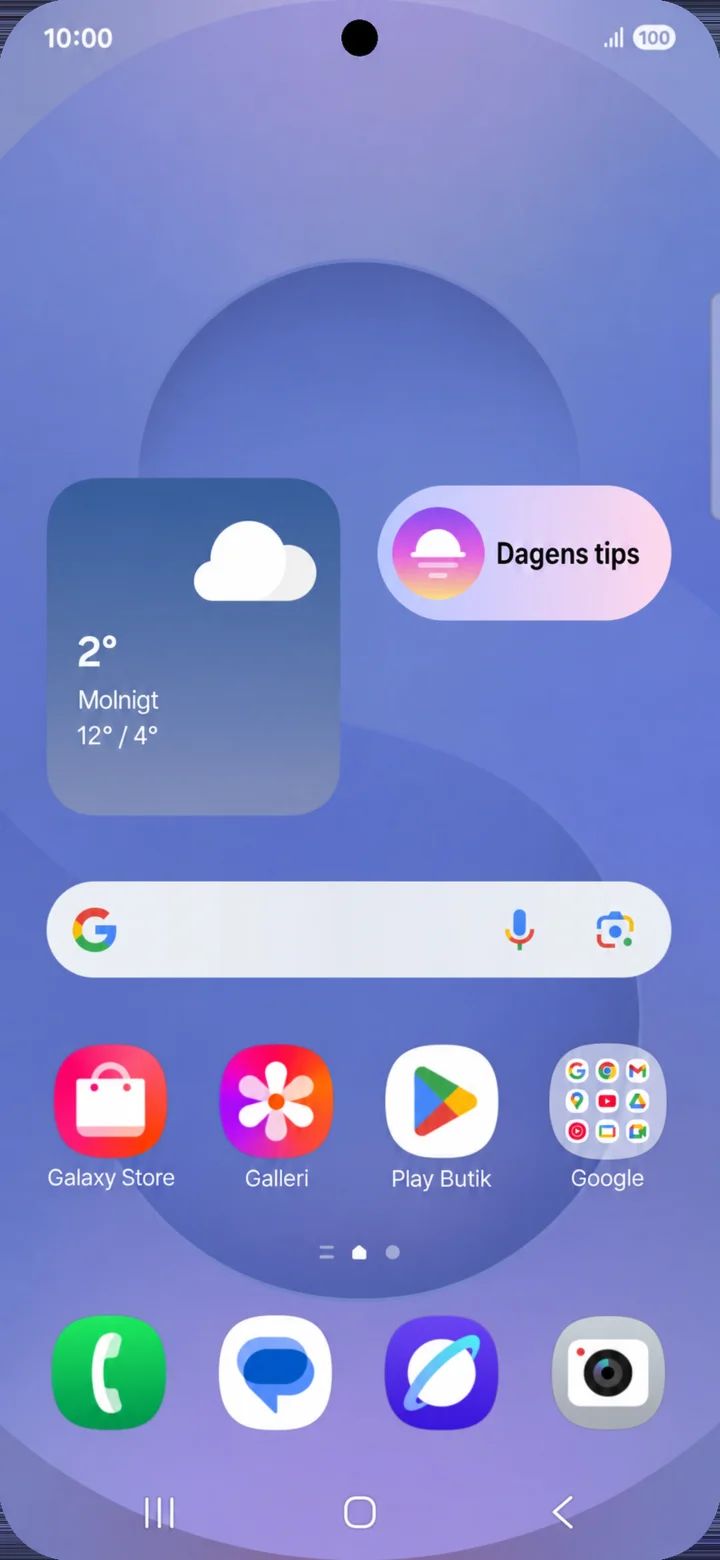
ابدأ من الشاشة الرئيسية. اضغط على Meddelanden (الرسائل).
 3الخطوة 3 من 5 · Android
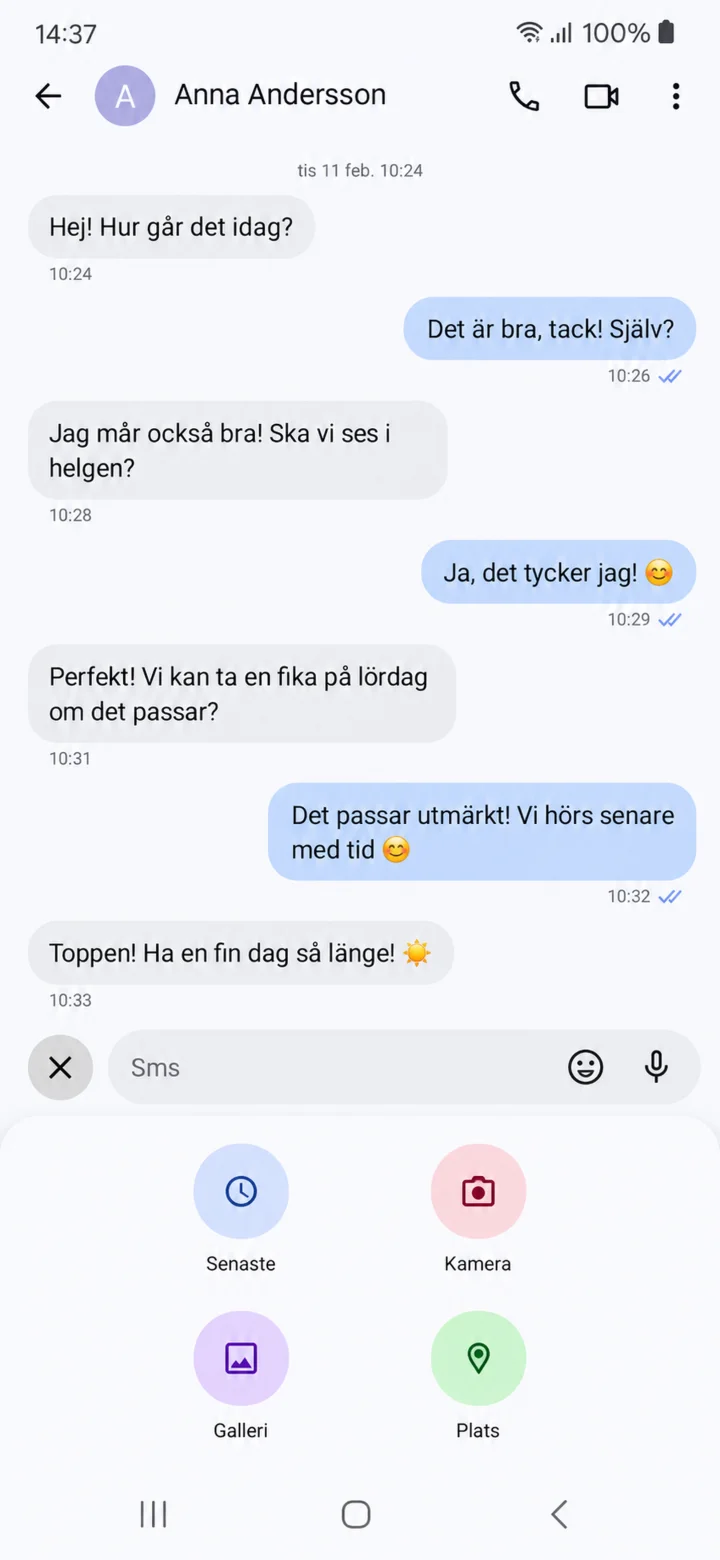
افتح جهة الاتصال التي تريد مراسلتها. اضغط على علامة الزائد (+) ثم على Galleri (المعرض).
 4الخطوة 4 من 5 · Android
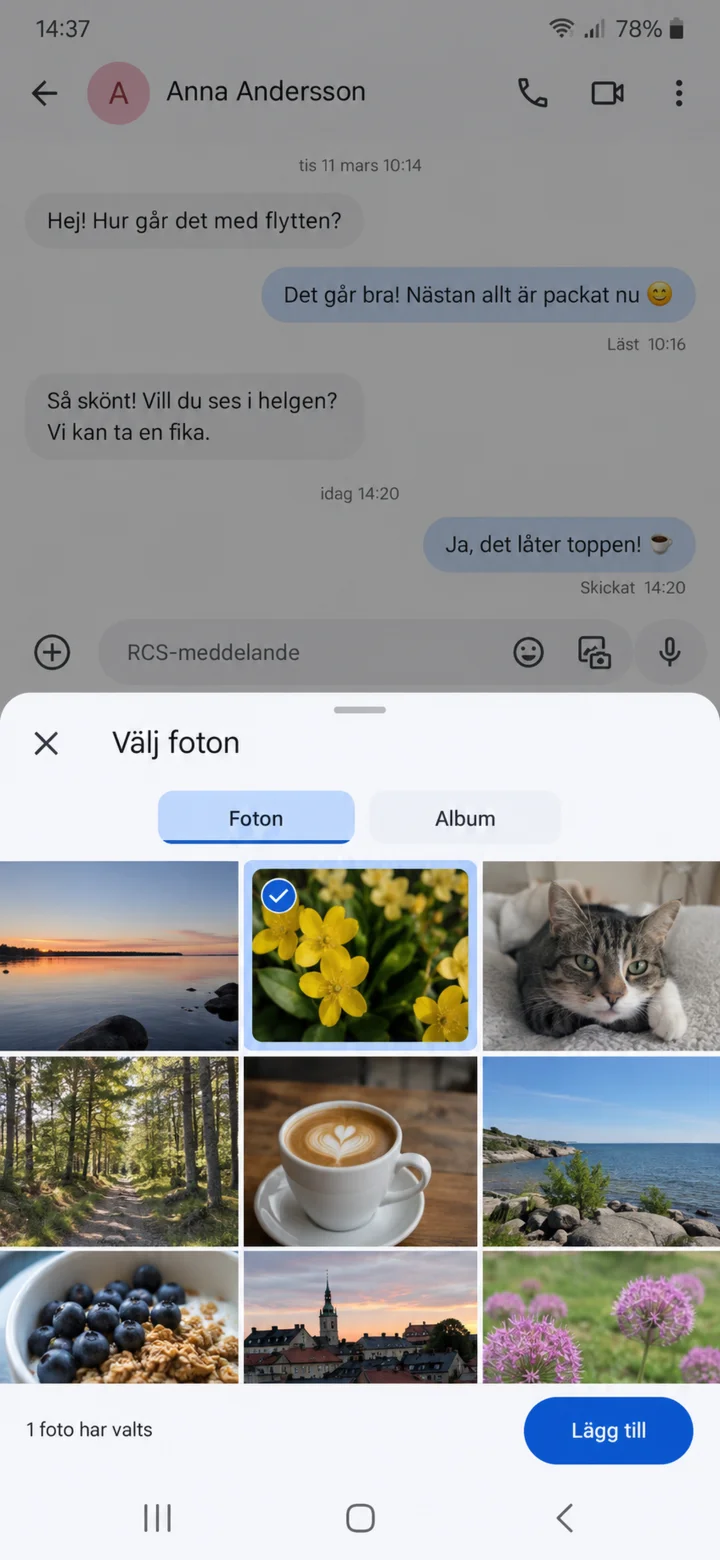
اضغط على الصورة التي تريد إرسالها ثم على ”Lägg till” (إضافة).
 5الخطوة 5 من 5 · Android
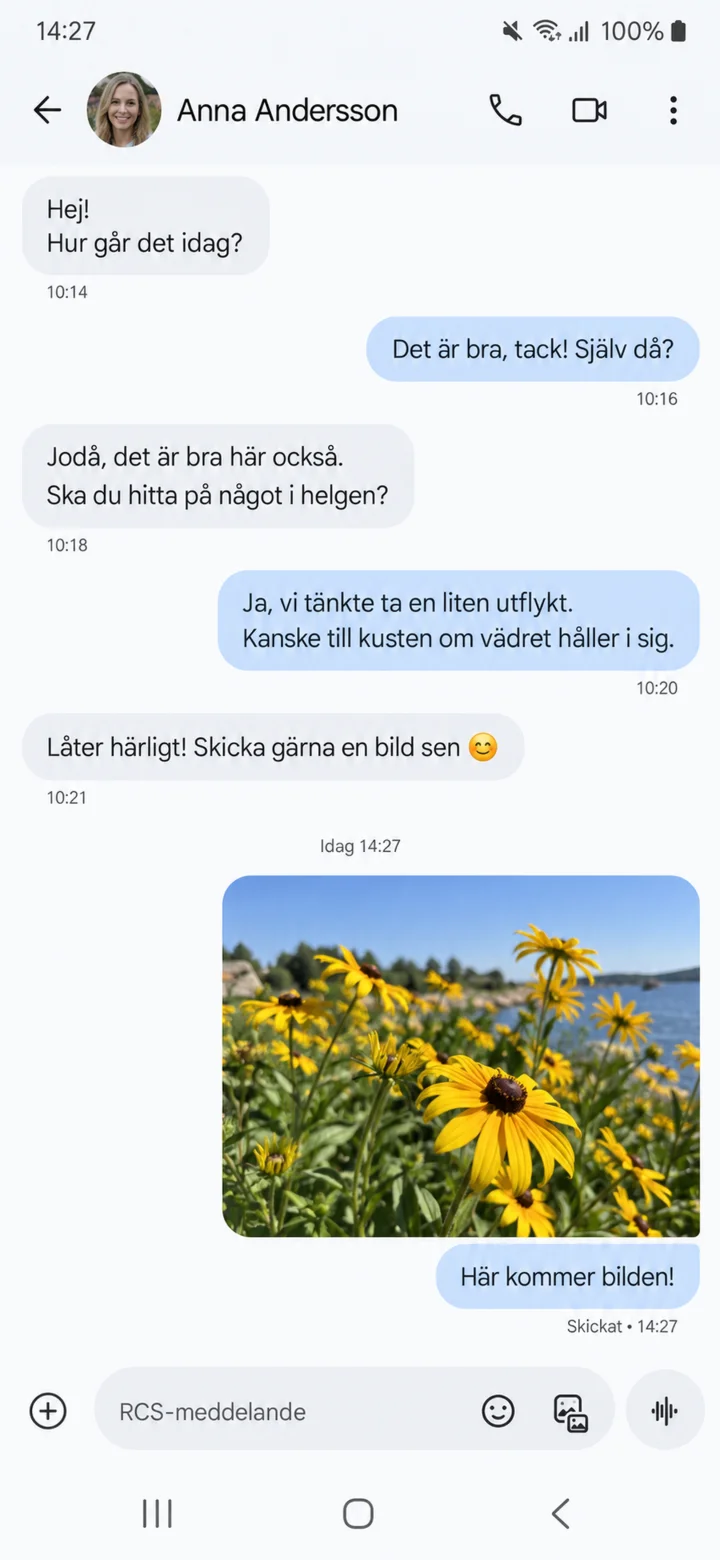
تحقق من الصورة ثم أرسلها. هنا تظهر الصورة على أنها تم إرسالها. عمل رائع. لقد أرسلت الآن صورتك الأولى.