Svi vodiči u temi, svaki počinje na novoj stranici. Ukupno 94 koraka.
Savjet: isključi „Zaglavlja i podnožja” u prozoru za štampu da se ne ispiše web adresa.
Mobilni telefon i tablet
Vodiči korak po korak · 15 vodiča
 Android
Sadržaj
- 1.Dijeljenje interneta s mobilnog telefona8 koraka
- 2.Dodajte i nazovite omiljeni kontakt7 koraka
- 3.Dodajte kontakt za hitne slučajeve8 koraka
- 4.Kreiranje fotoalbuma5 koraka
- 5.Neka vam se tekst na ekranu pročita8 koraka
- 6.Podesite jačinu zvona7 koraka
- 7.Podijelite sliku putem SMS-a5 koraka
- 8.Pogledajte film na YouTube-u7 koraka
- 9.Povežite Bluetooth zvučnik ili slušalice8 koraka
- 10.Povežite se na Wi‑Fi8 koraka
- 11.Pronađite slike na mobilnom telefonu4 koraka
- 12.Skeniranje QR koda4 koraka
- 13.Snimite sliku mobilnim telefonom4 koraka
- 14.Snimite video5 koraka
- 15.Uvećajte tekst na mobilnom telefonu6 koraka
Dijeljenje interneta s mobilnog telefona
Android 1Korak 1 od 8 · Android
Sada ćemo naučiti kako podijeliti internet s vašeg mobilnog telefona s računarom ili tabletom.
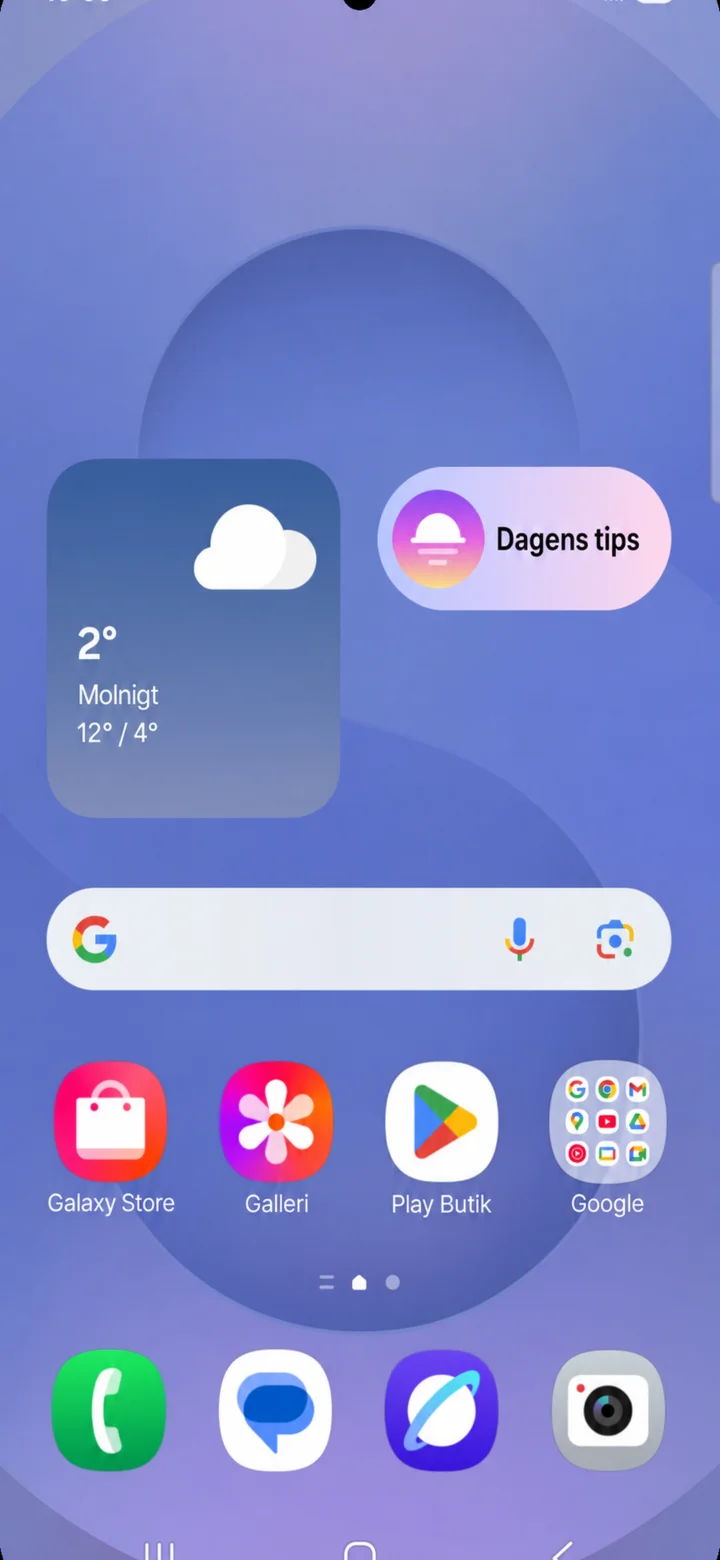 2Korak 2 od 8 · Android
Počnite na početnom ekranu. Prevucite prstom nadole s gornje ivice ekrana da otvorite brzi panel.
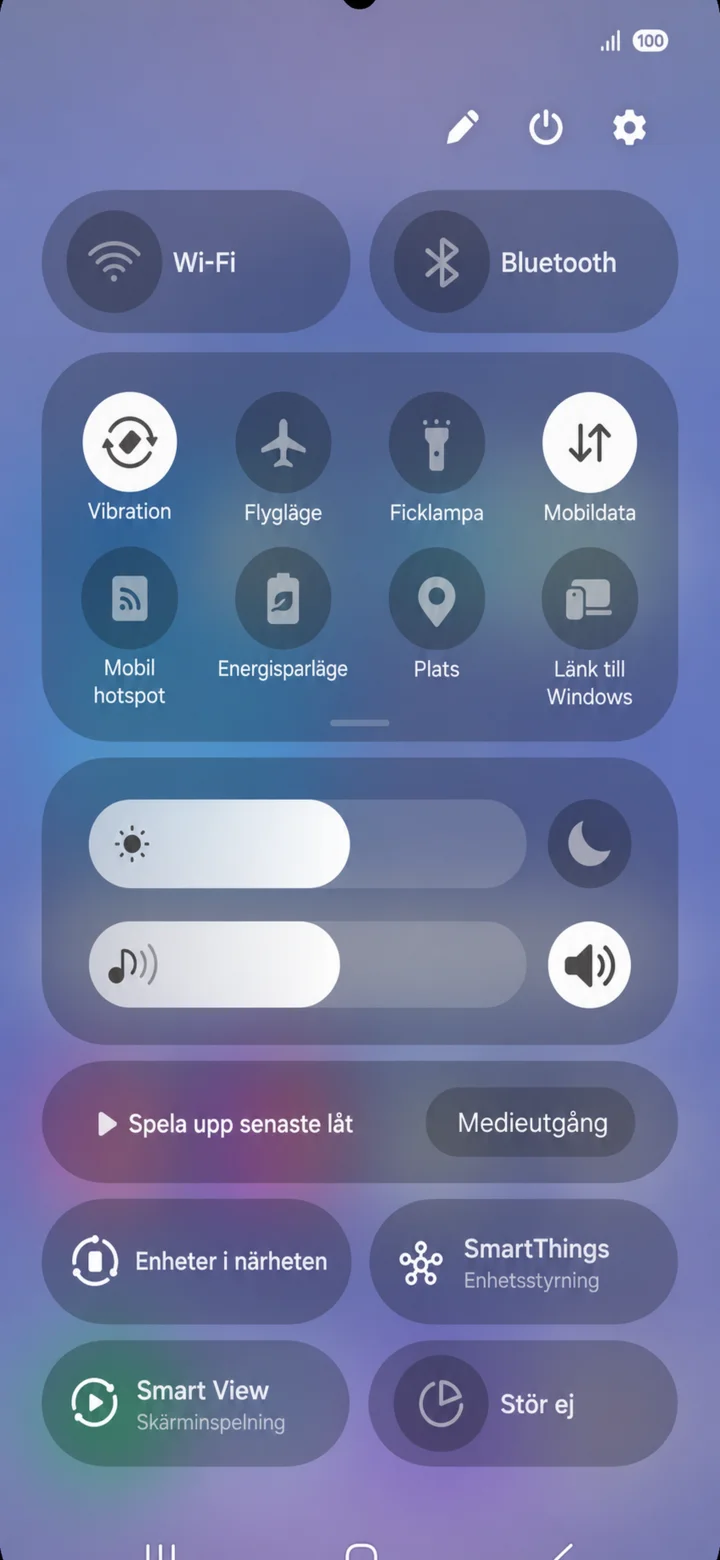 3Korak 3 od 8 · Android
Brzi panel se otvara. Pritisnite ikonu zupčanika u gornjem desnom uglu.
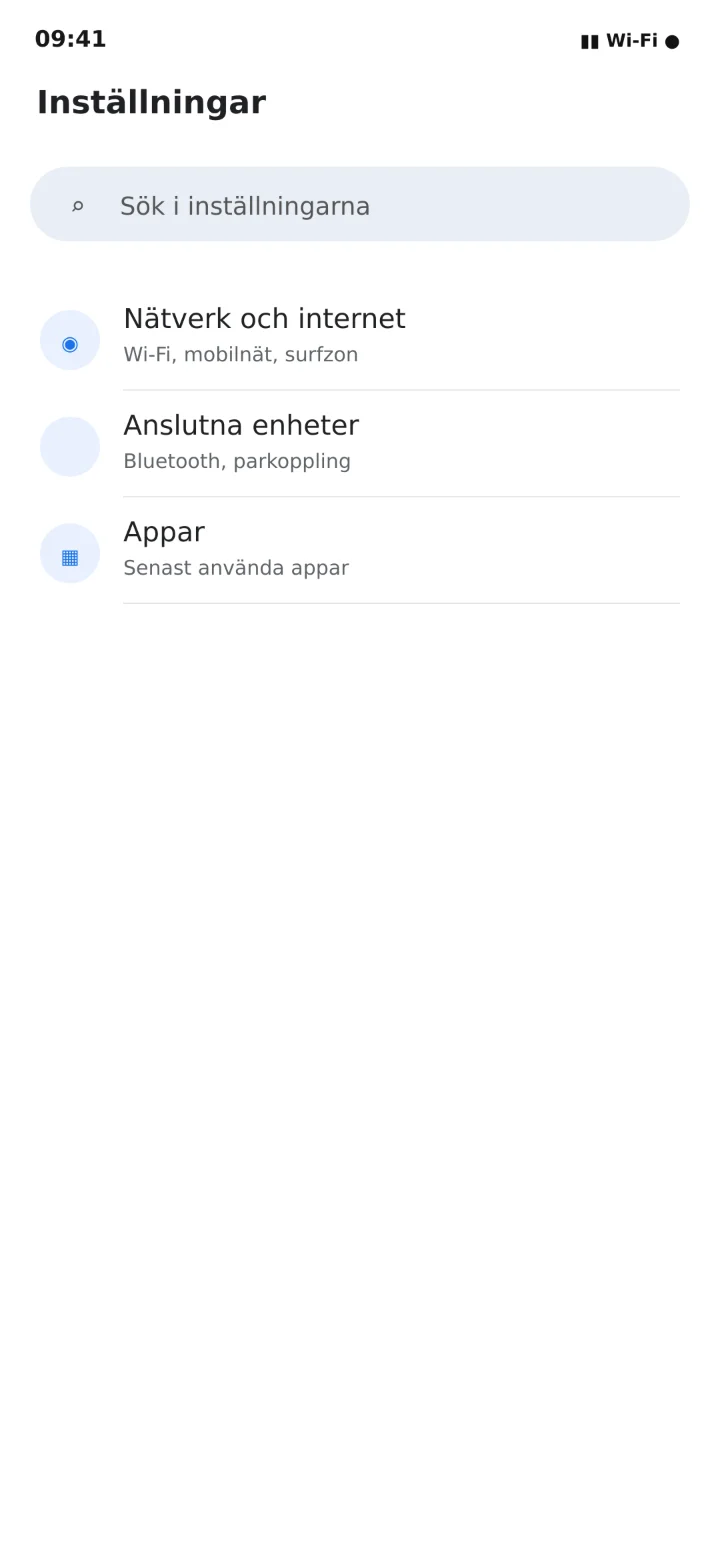 4Korak 4 od 8 · Android
U ”Inställningar” (Postavkama) pritisnite ”Nätverk och internet” (Mreža i internet).
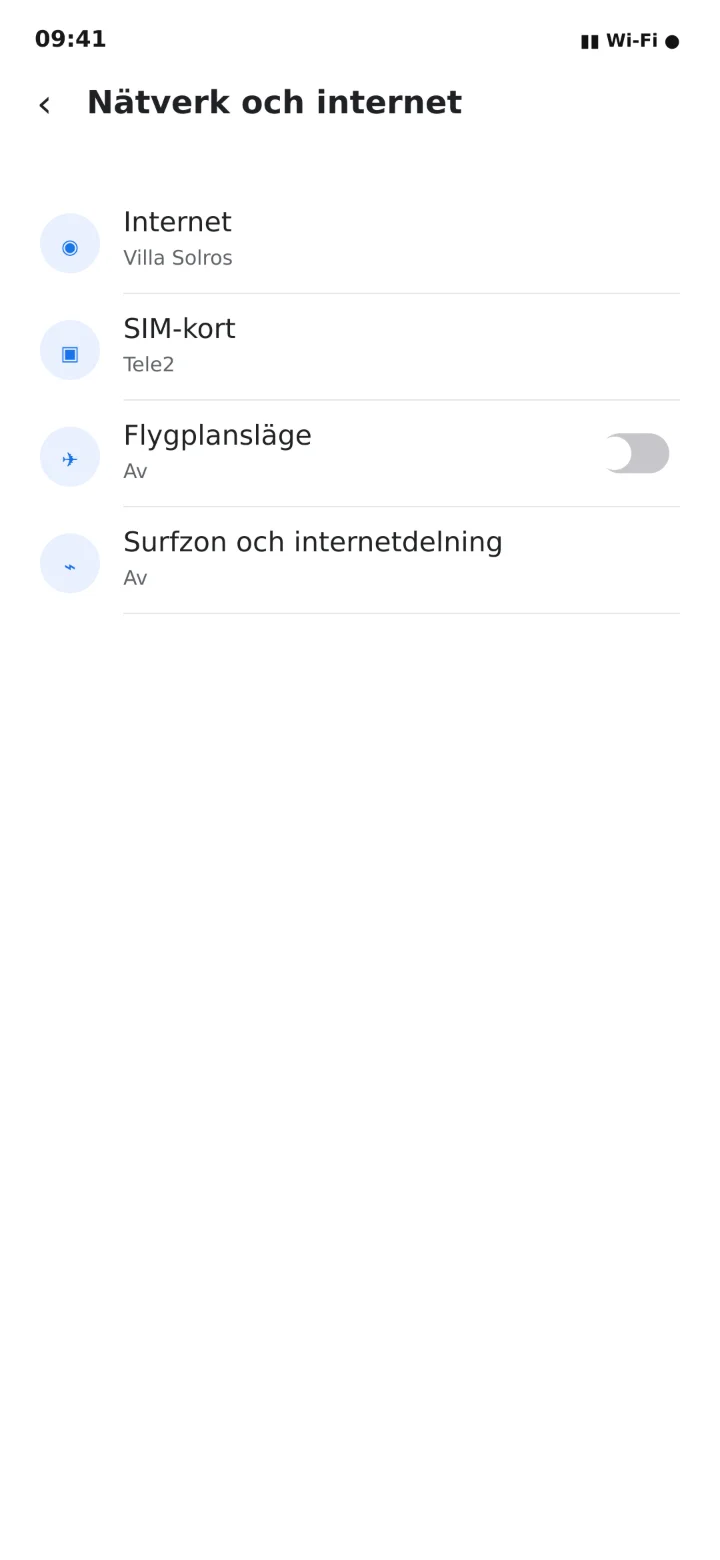 5Korak 5 od 8 · Android
Pritisnite ”Surfzon och internetdelning” (Hotspot i dijeljenje interneta).
 6Korak 6 od 8 · Android
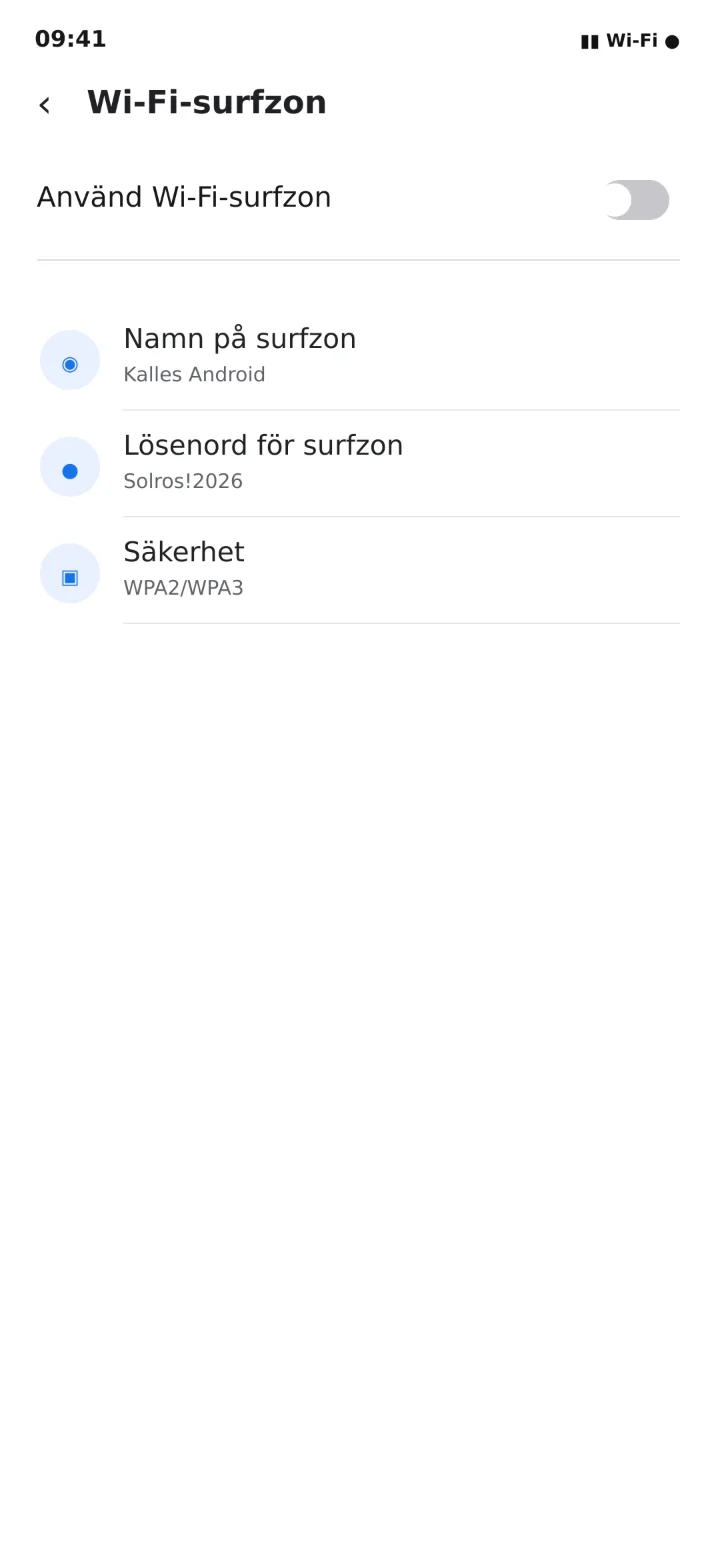
Otvorite ”Wi-Fi-surfzon” (Wi-Fi hotspot) i uključite ”Använd Wi-Fi-surfzon” (Koristi Wi-Fi hotspot).
 7Korak 7 od 8 · Android
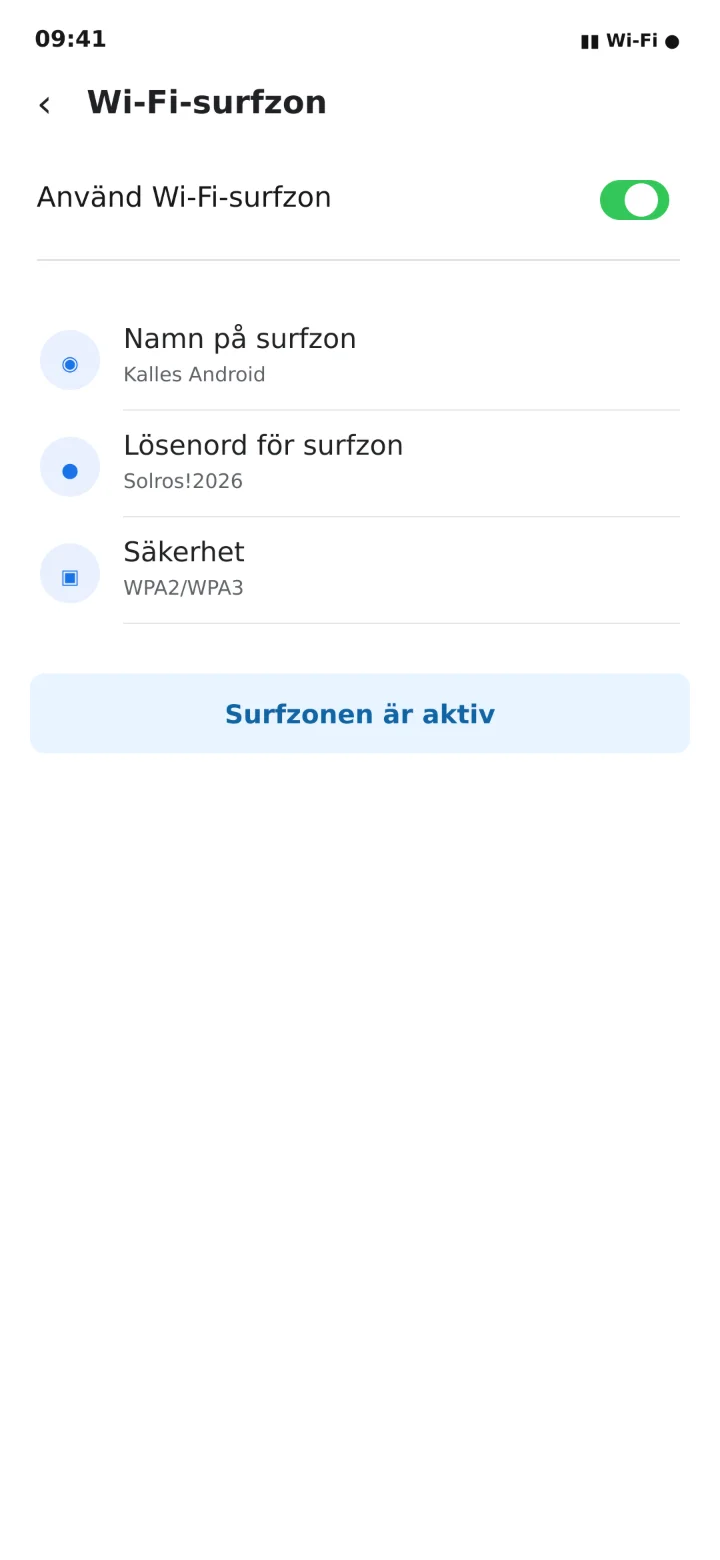
Pročitajte naziv hotspota i lozinku. U primjeru je naziv Kalles Android.
 8Korak 8 od 8 · Android
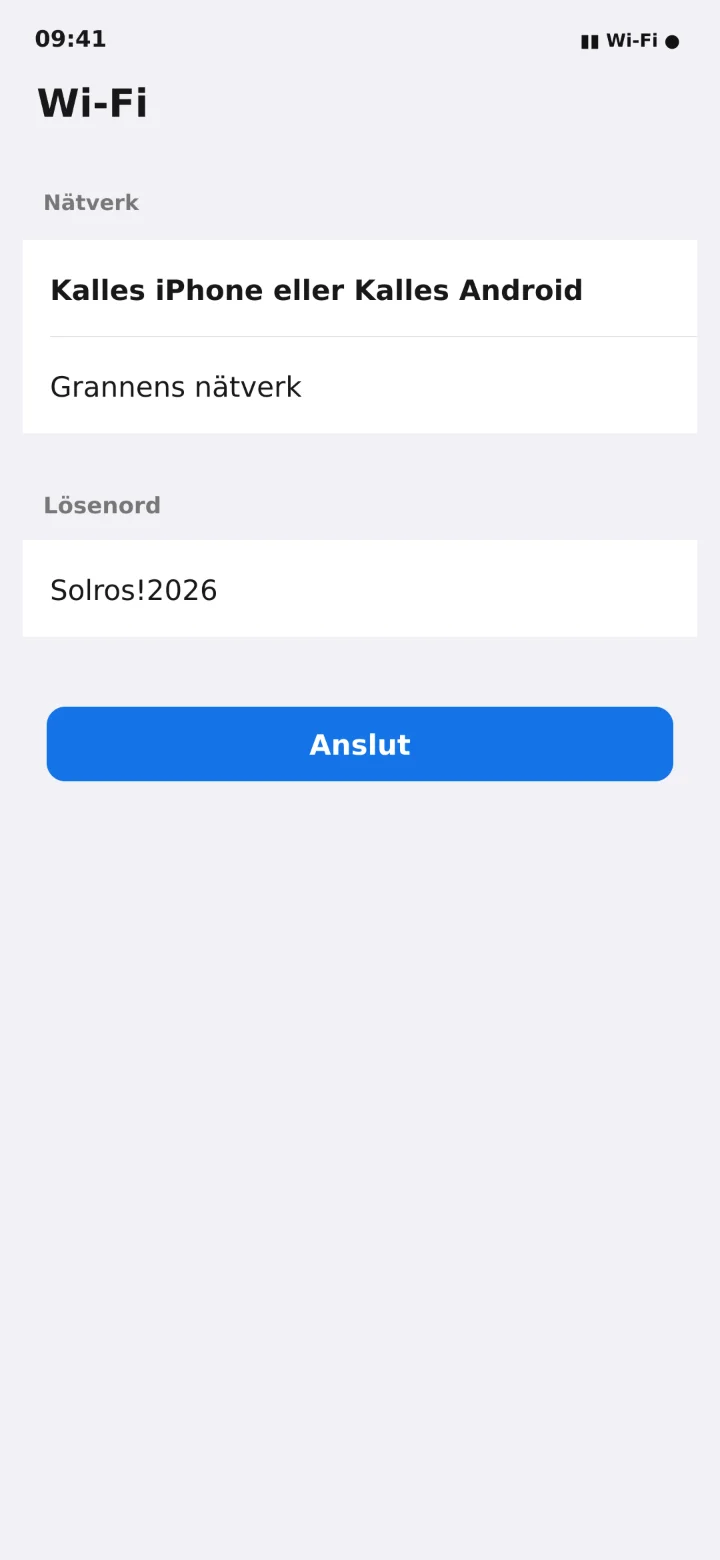
Otvorite Wi-Fi na računaru ili tabletu, odaberite naziv mobilnog telefona i unesite lozinku.
Dodajte i nazovite omiljeni kontakt
Android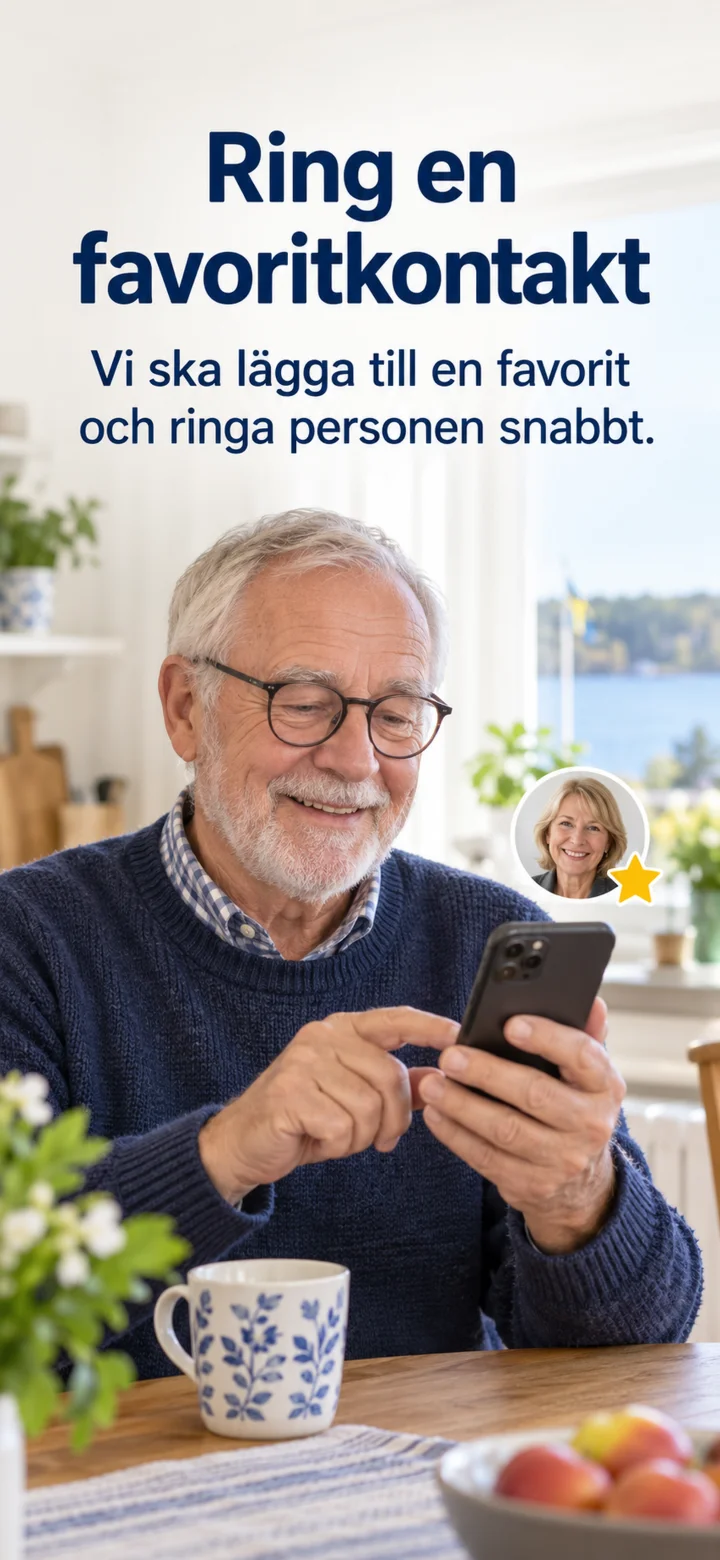 1Korak 1 od 7 · Android
Sada ćemo dodati kontakt kao vašeg favorita. Koristimo Kallea u primjeru.
 2Korak 2 od 7 · Android
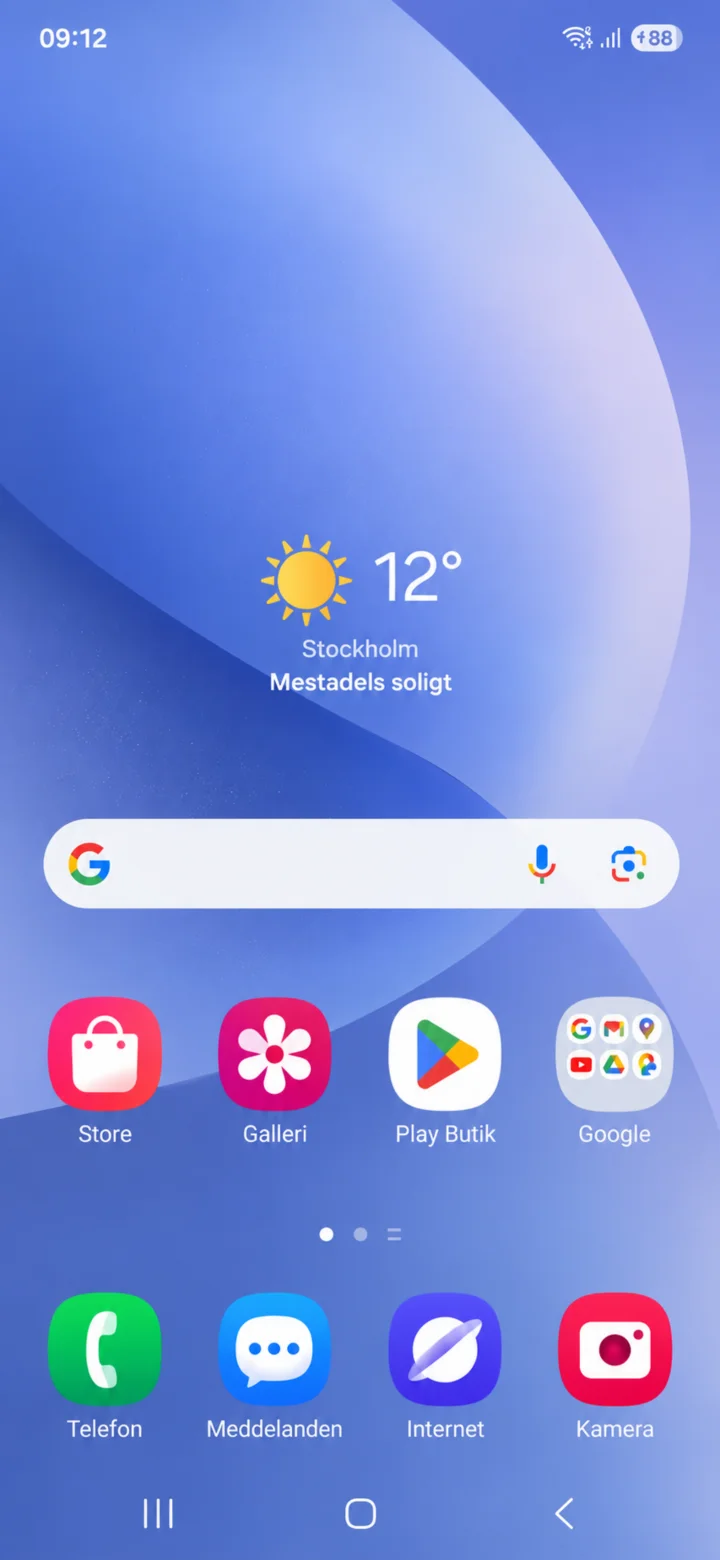
Počnite na početnom ekranu i pritisnite Telefon.
 3Korak 3 od 7 · Android
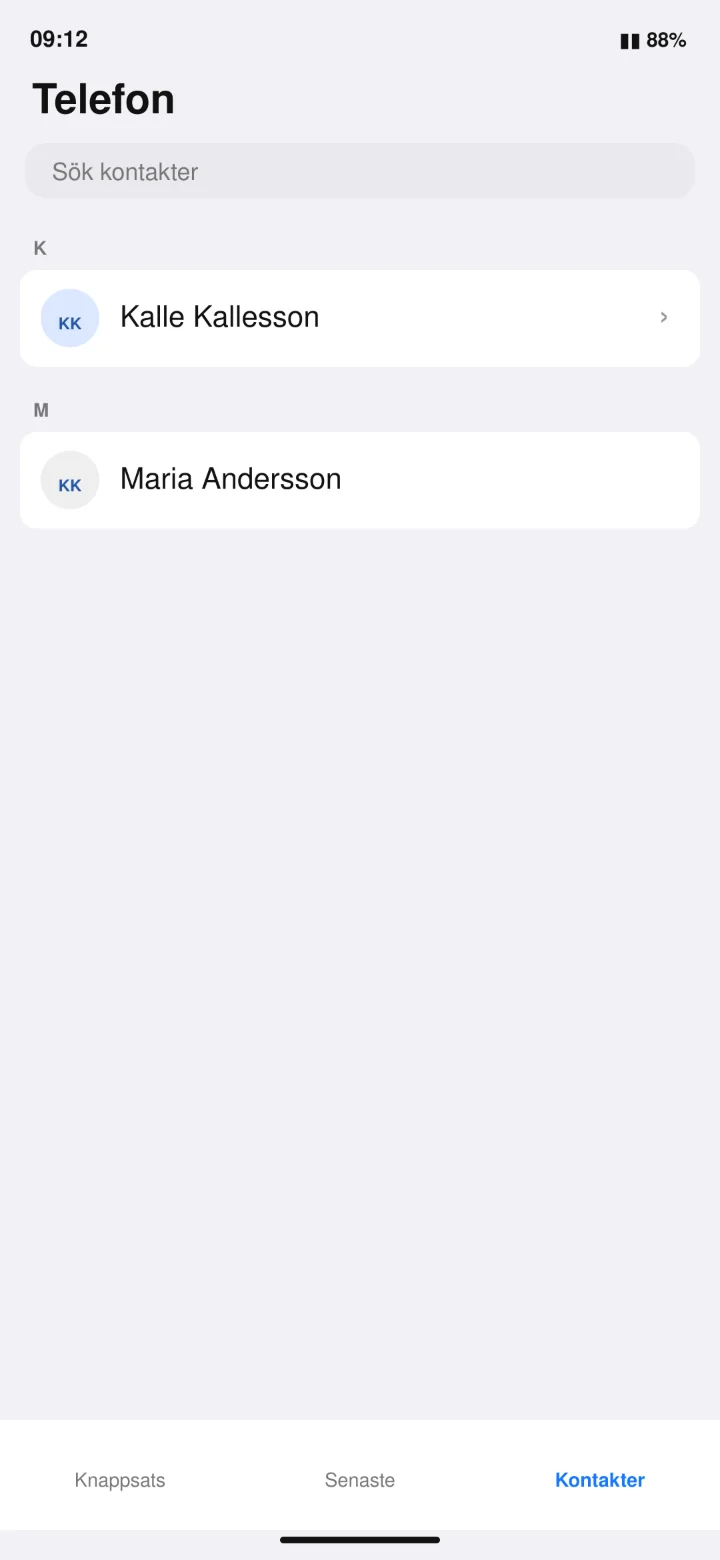
Tryck på Kontakter och välj Kalle Kallesson.
 4Korak 4 od 7 · Android
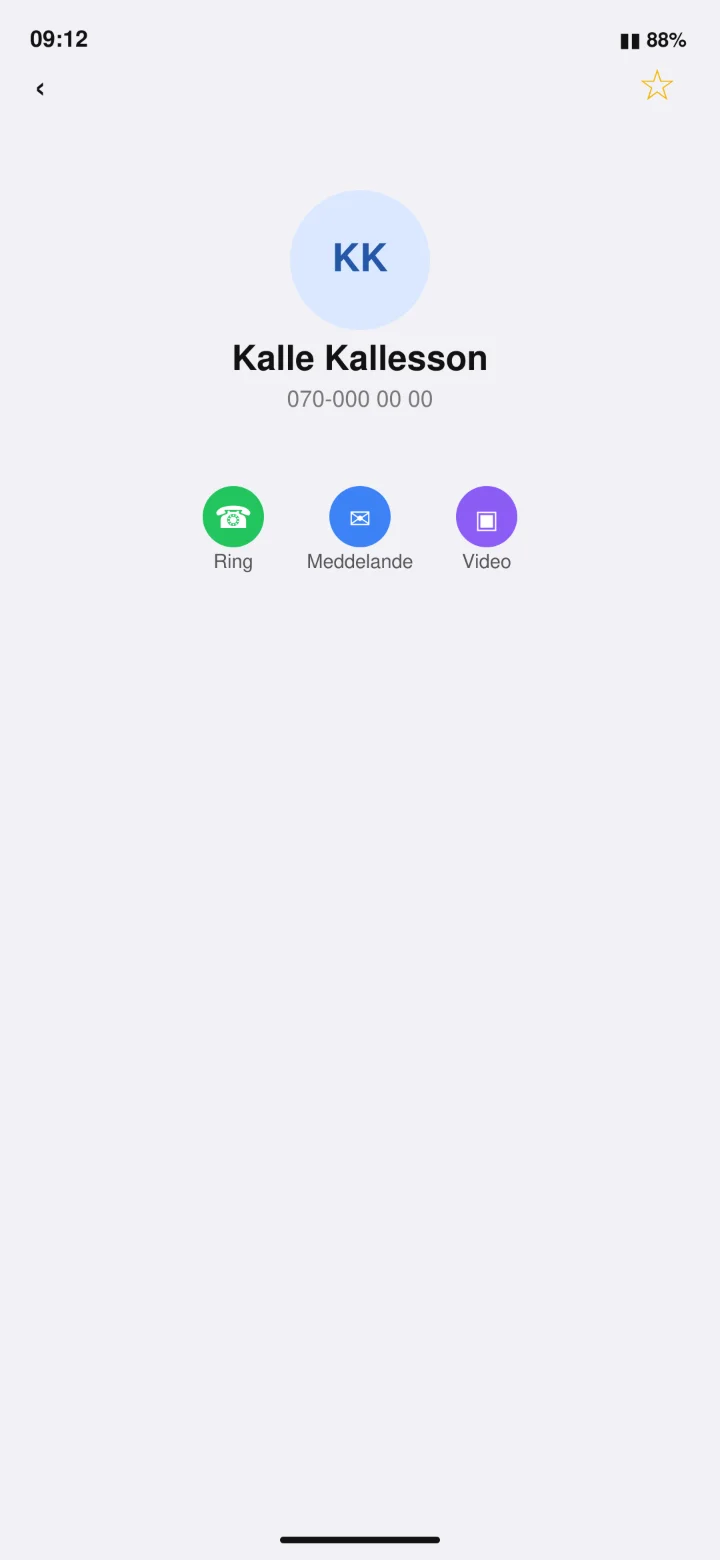
Pritisnite praznu zvjezdicu gore desno.
 5Korak 5 od 7 · Android
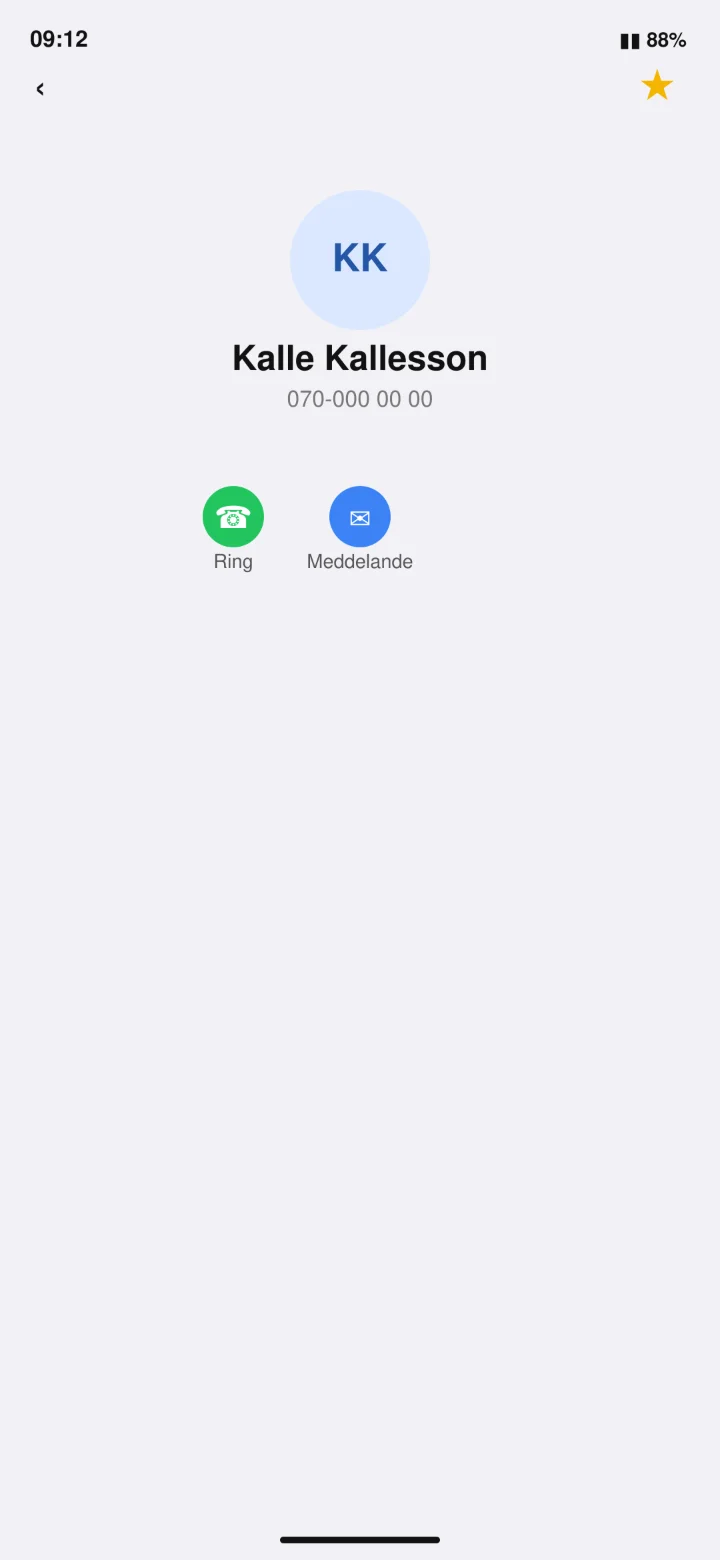
Kada je zvjezdica žuta, Kalle je spremljen kao favorit.
 6Korak 6 od 7 · Android
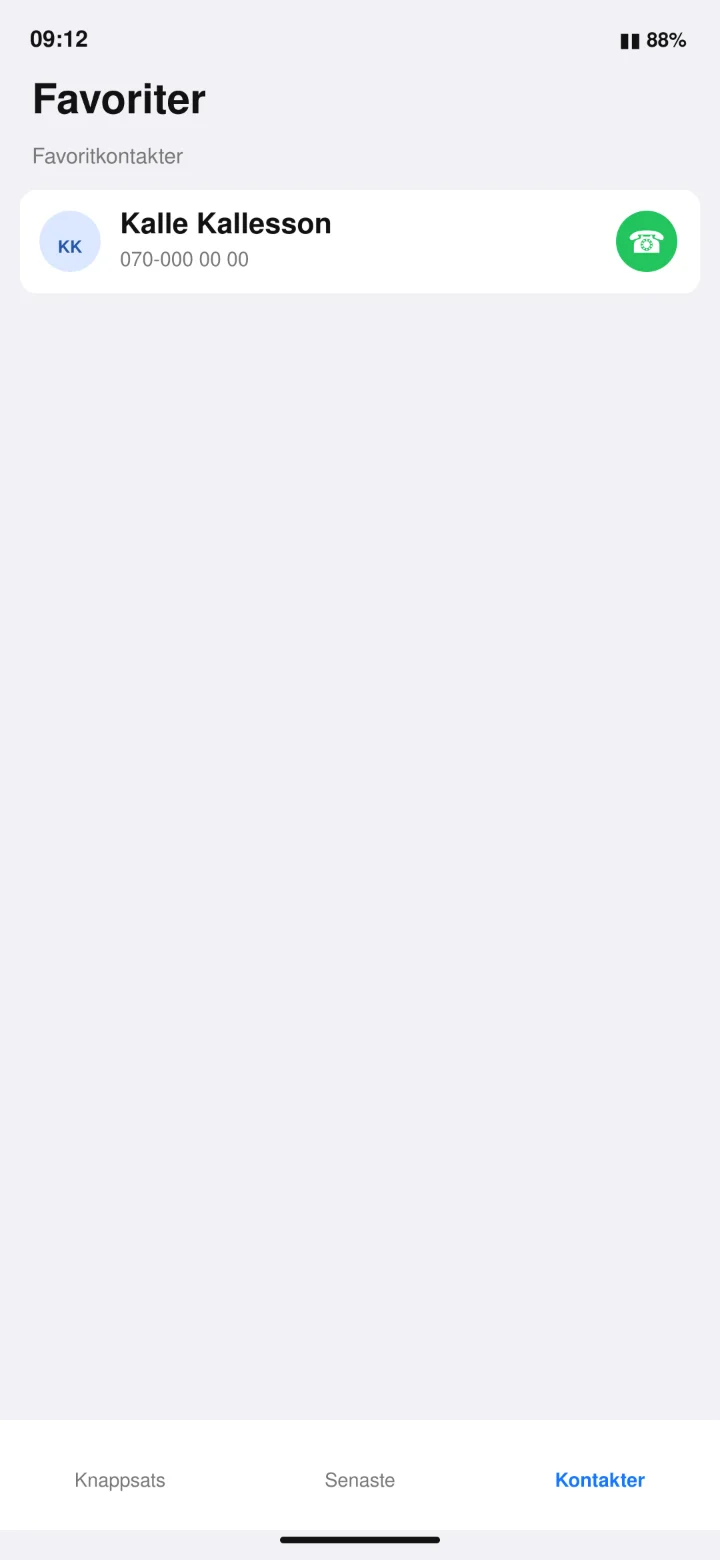
Otvorite Favoriter (Favoriti) i pritisnite zelenu slušalicu pored Kallea.
 7Korak 7 od 7 · Android
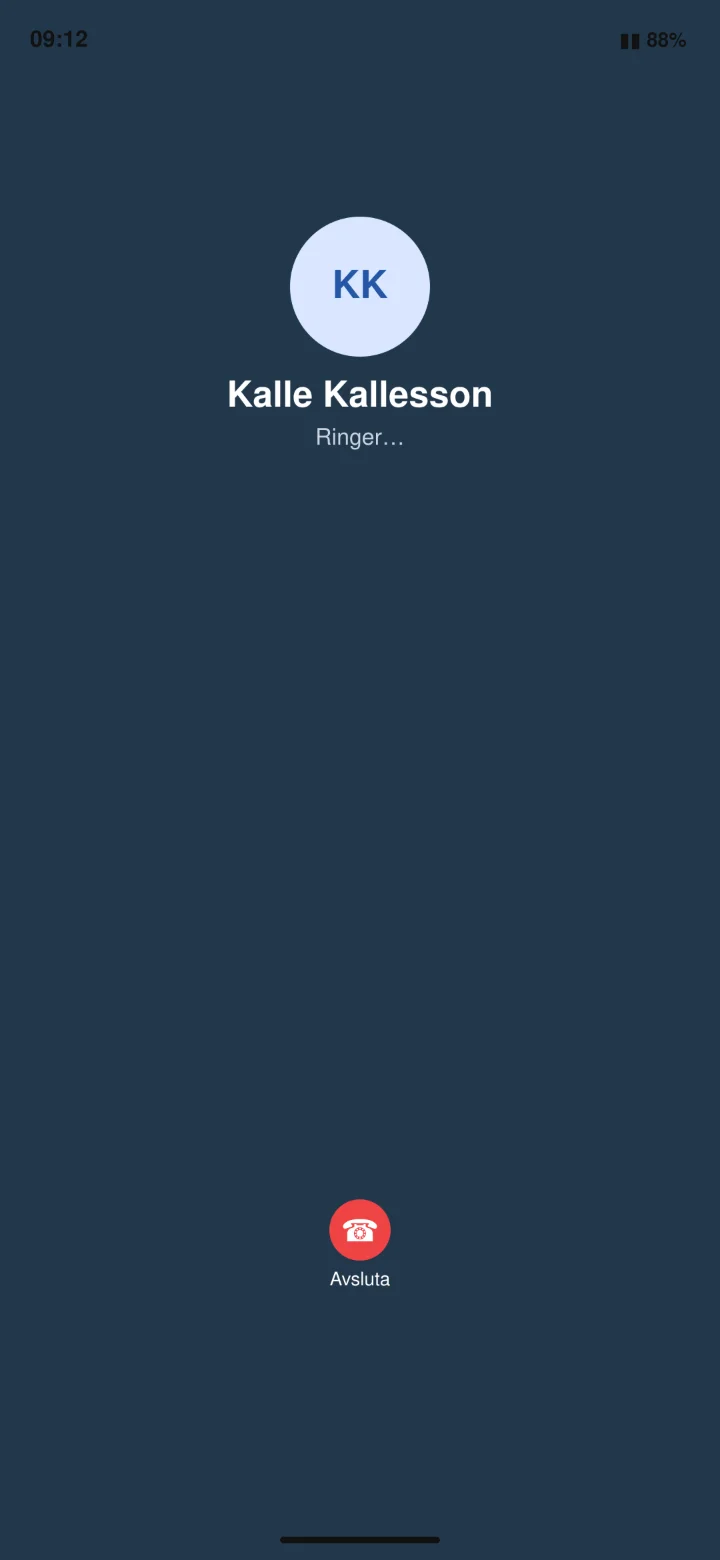
Telefon sada zove Kallea Kallessona.
Dodajte kontakt za hitne slučajeve
Android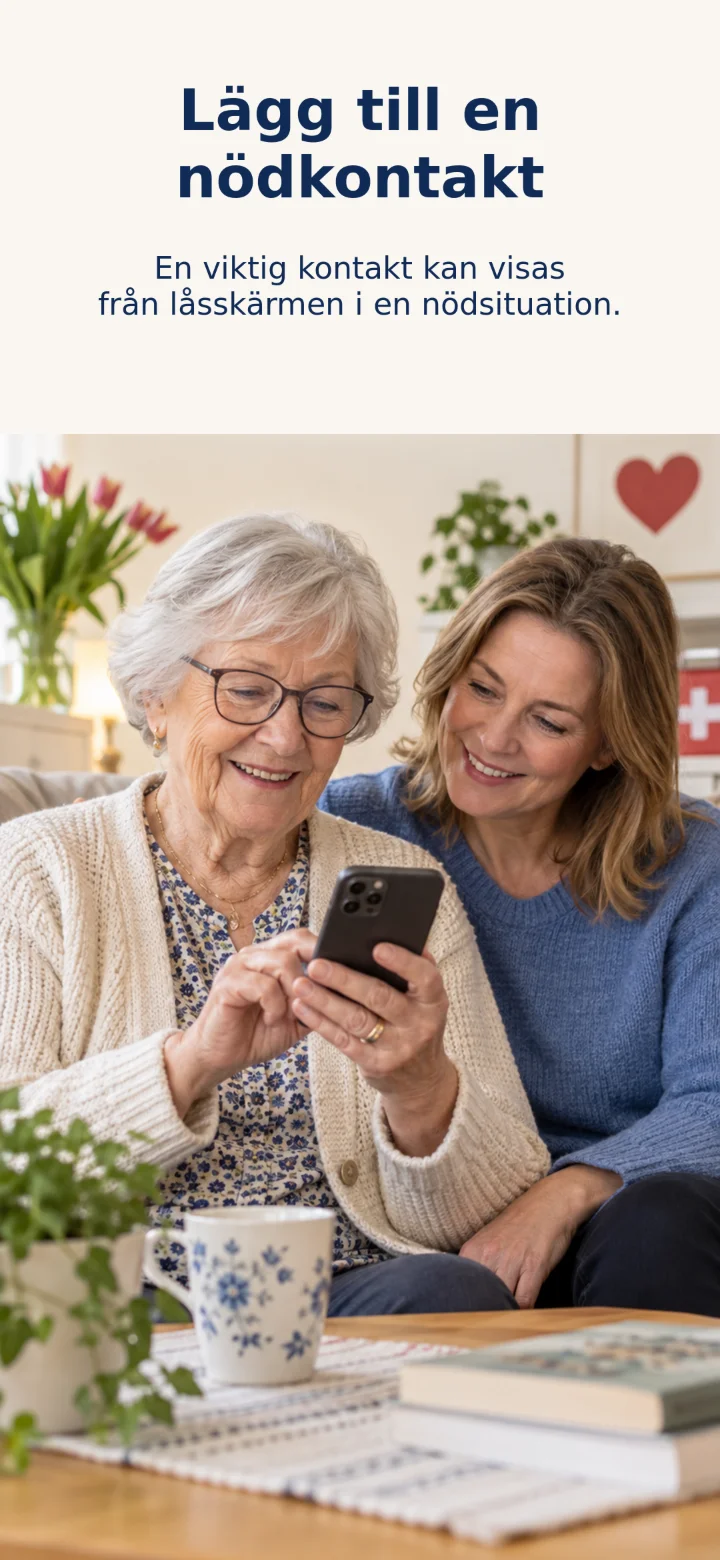 1Korak 1 od 8 · Android
Sada ćemo dodati kontakt za hitne slučajeve na vaš telefon.
 2Korak 2 od 8 · Android
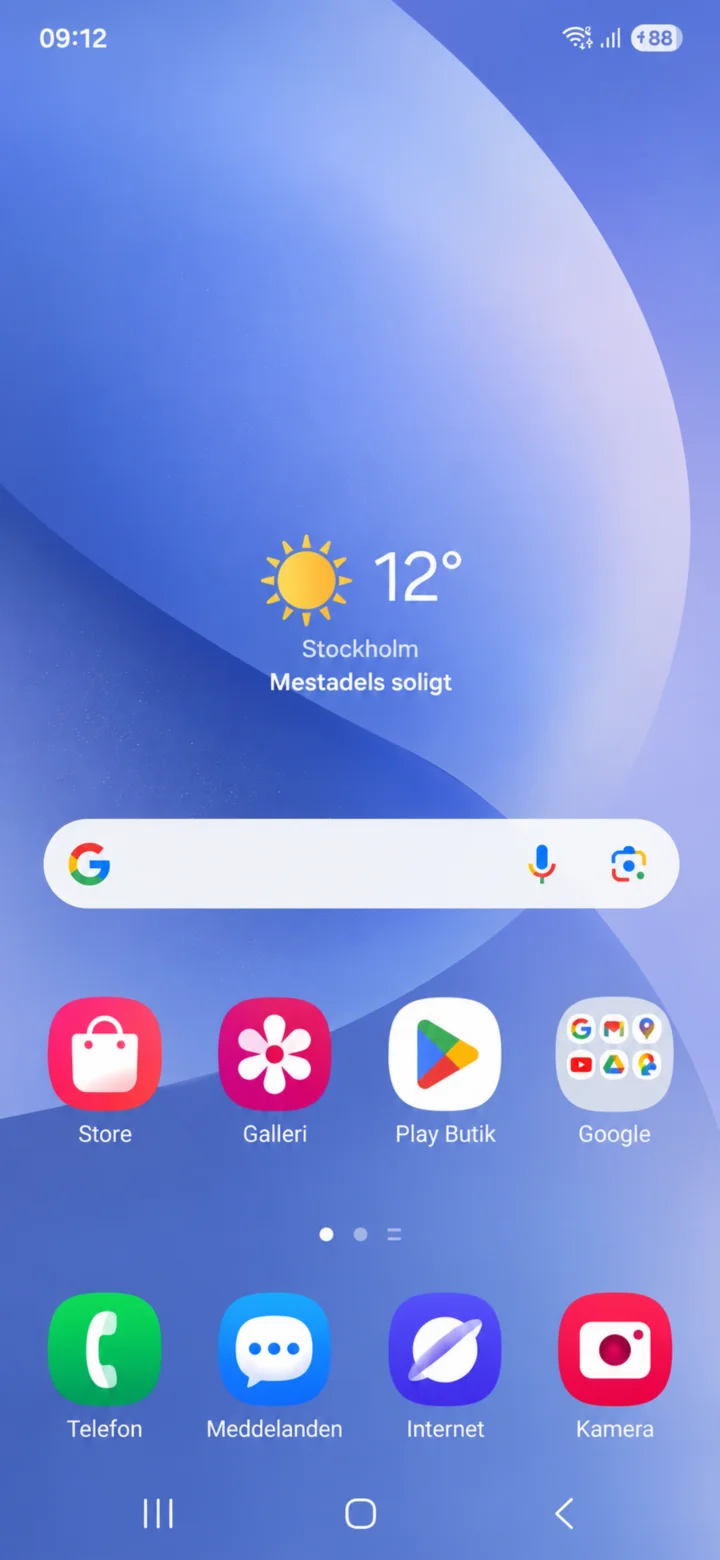
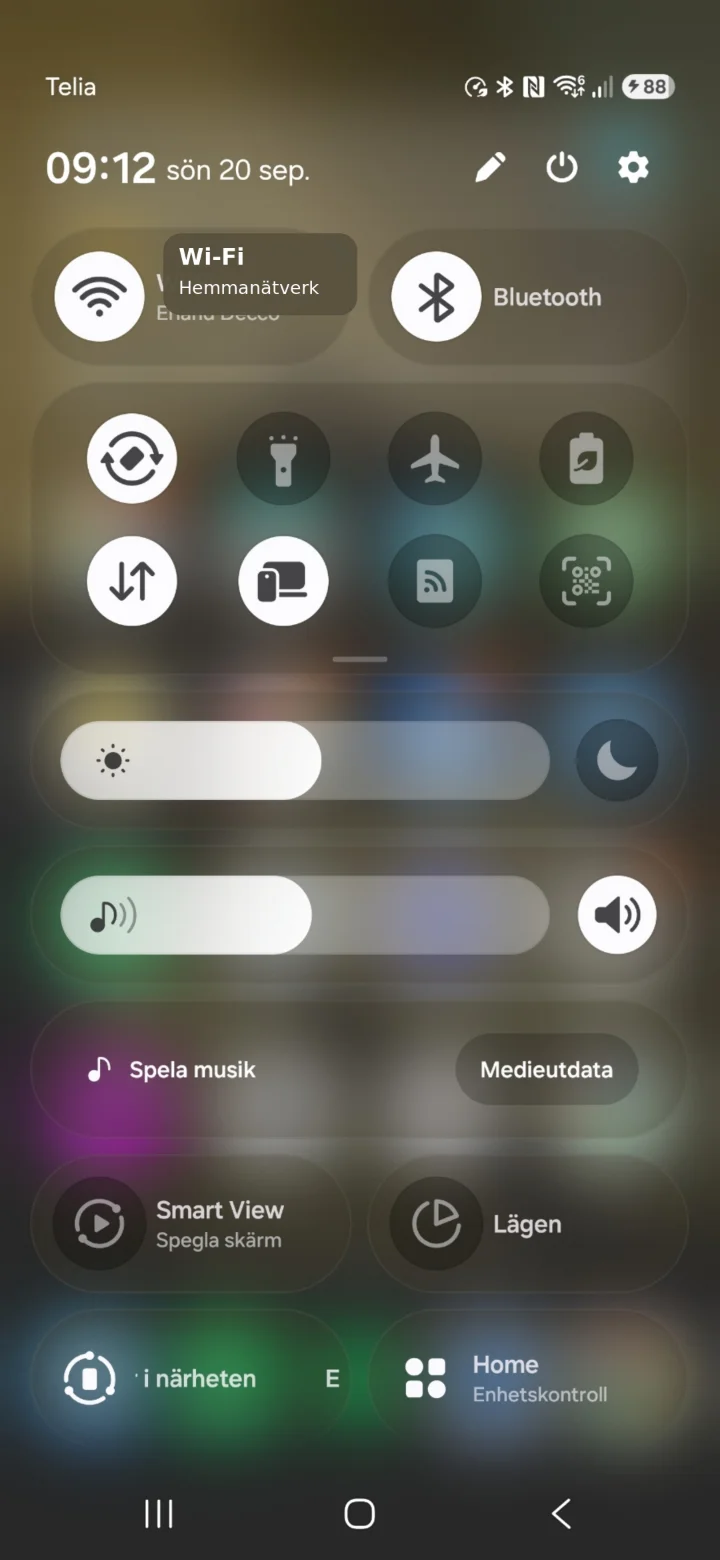
Prevucite prstom odozgo prema dolje po ekranu da otvorite postavke.
 3Korak 3 od 8 · Android
Dodirnite ikonu zupčanika u gornjem desnom uglu.
 4Korak 4 od 8 · Android
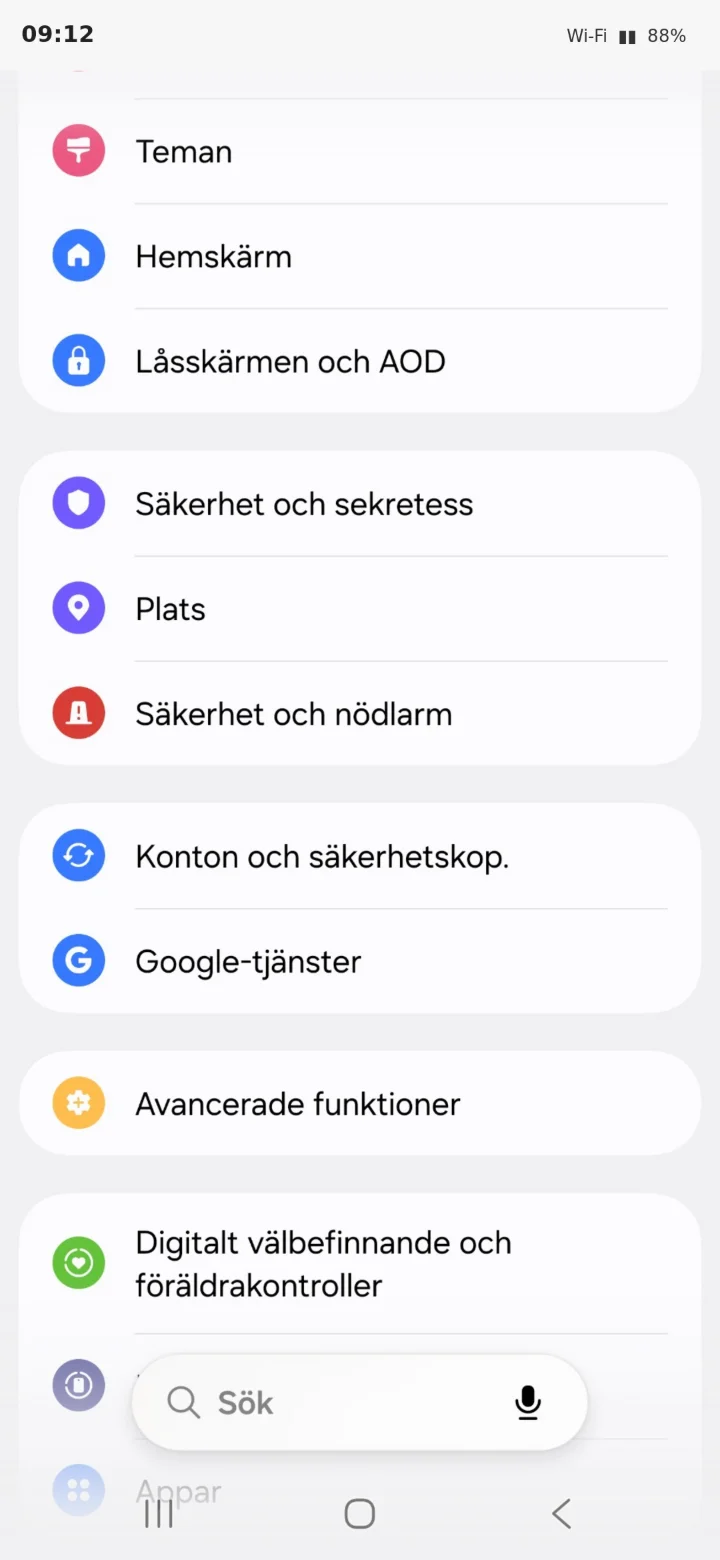
Skrolujte prema dolje i dodirnite Säkerhet och nödlarm (Sigurnost i hitni alarmi).
 5Korak 5 od 8 · Android
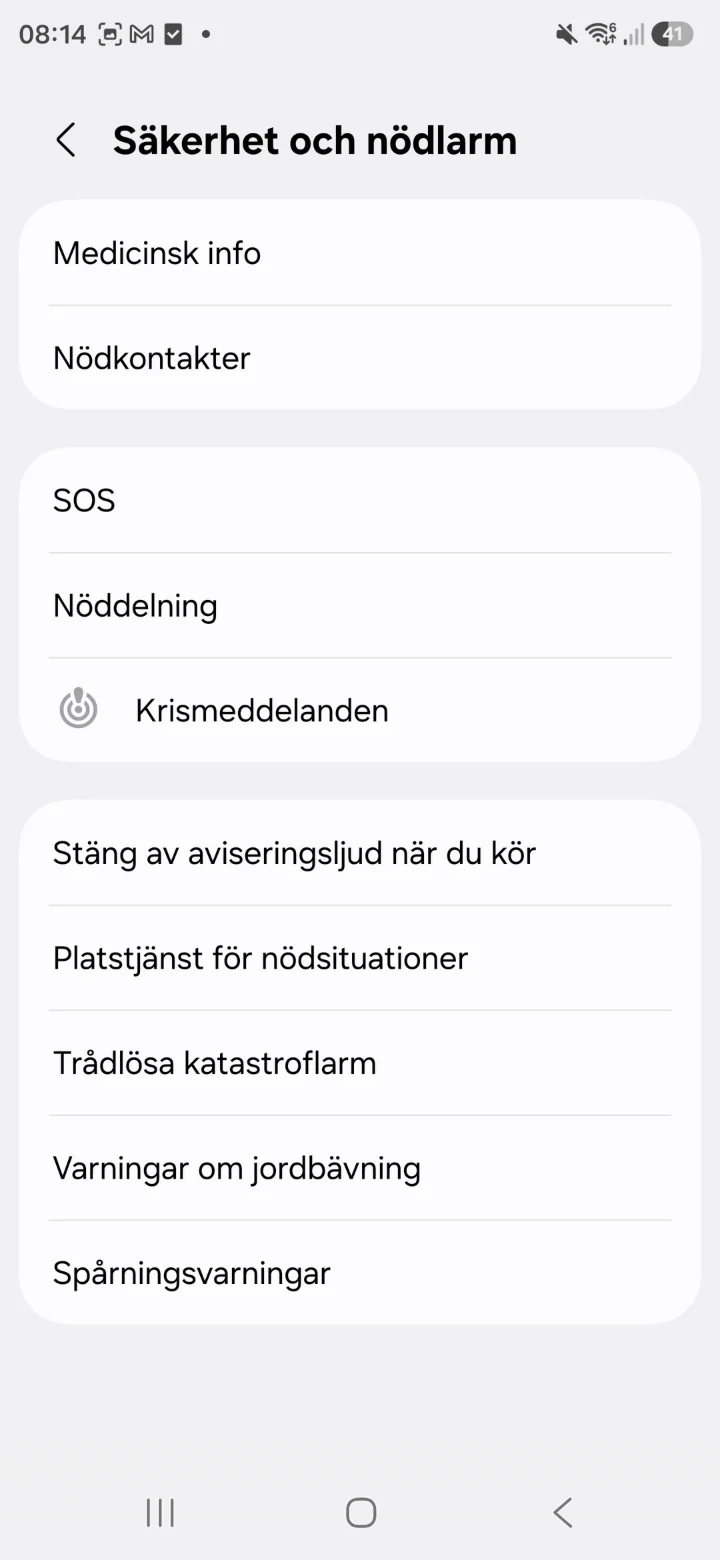
Dodirnite Nödkontakter (Kontakti za hitne slučajeve).
 6Korak 6 od 8 · Android
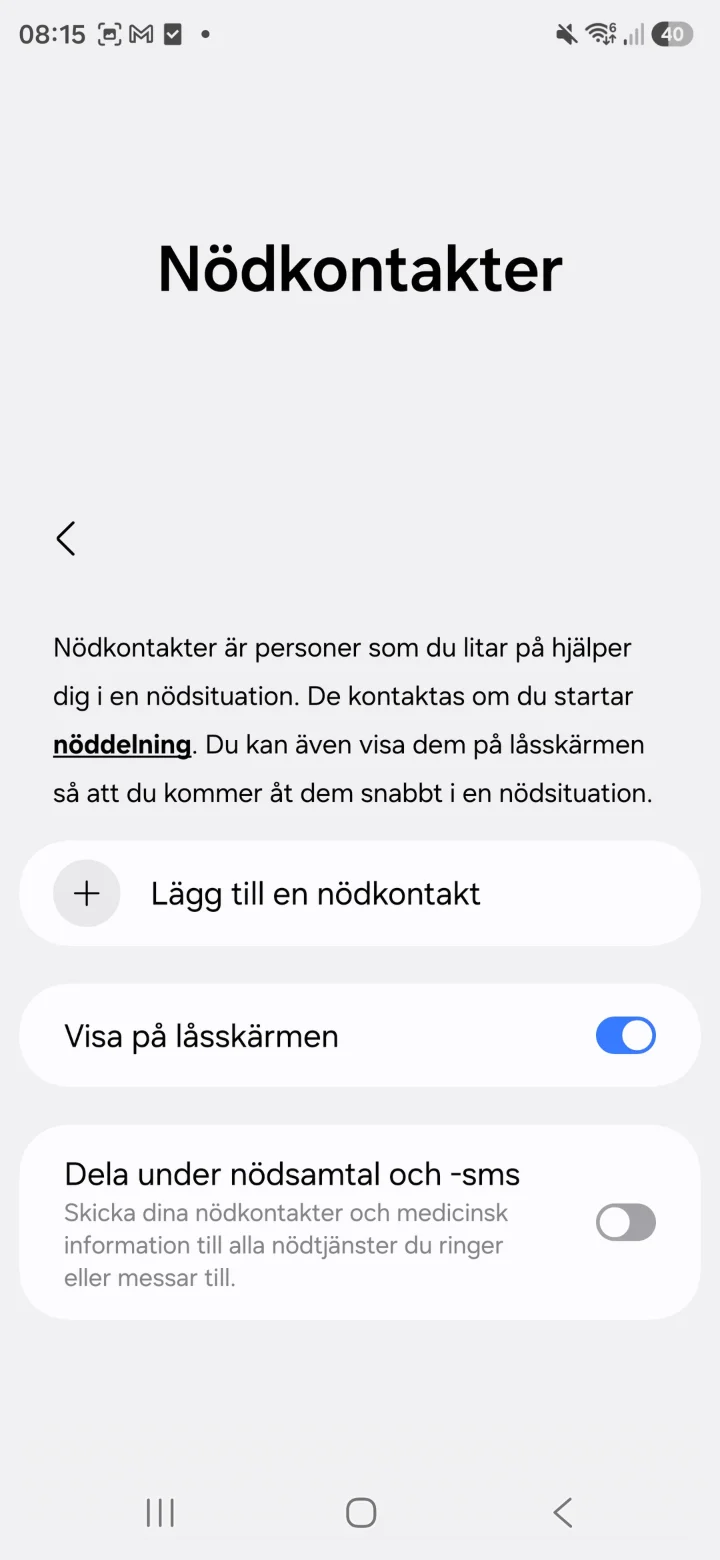
Dodirnite Lägg till en nödkontakt (Dodaj kontakt za hitne slučajeve).
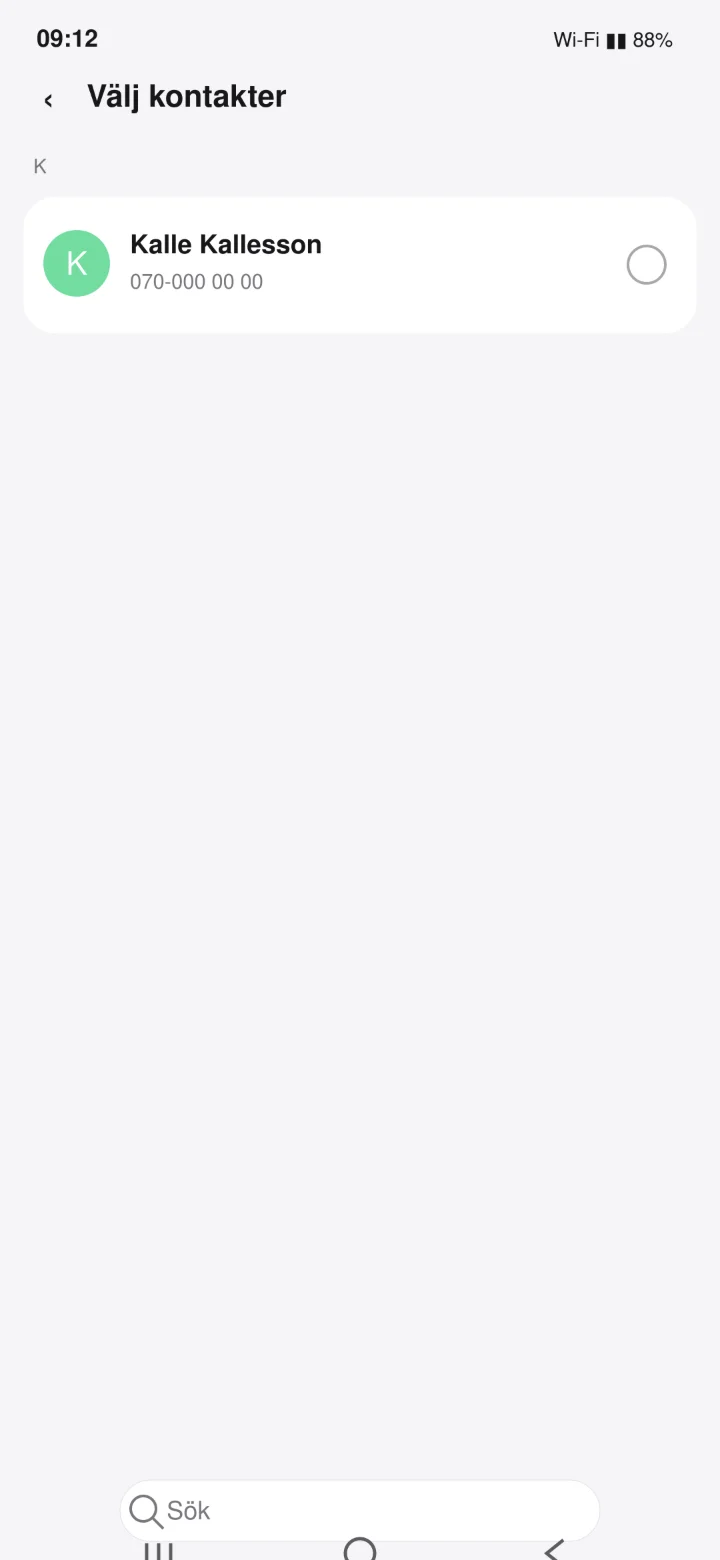 7Korak 7 od 8 · Android
Potražite ime koje želite dodati. U primjeru koristim Kalle Kallesson.
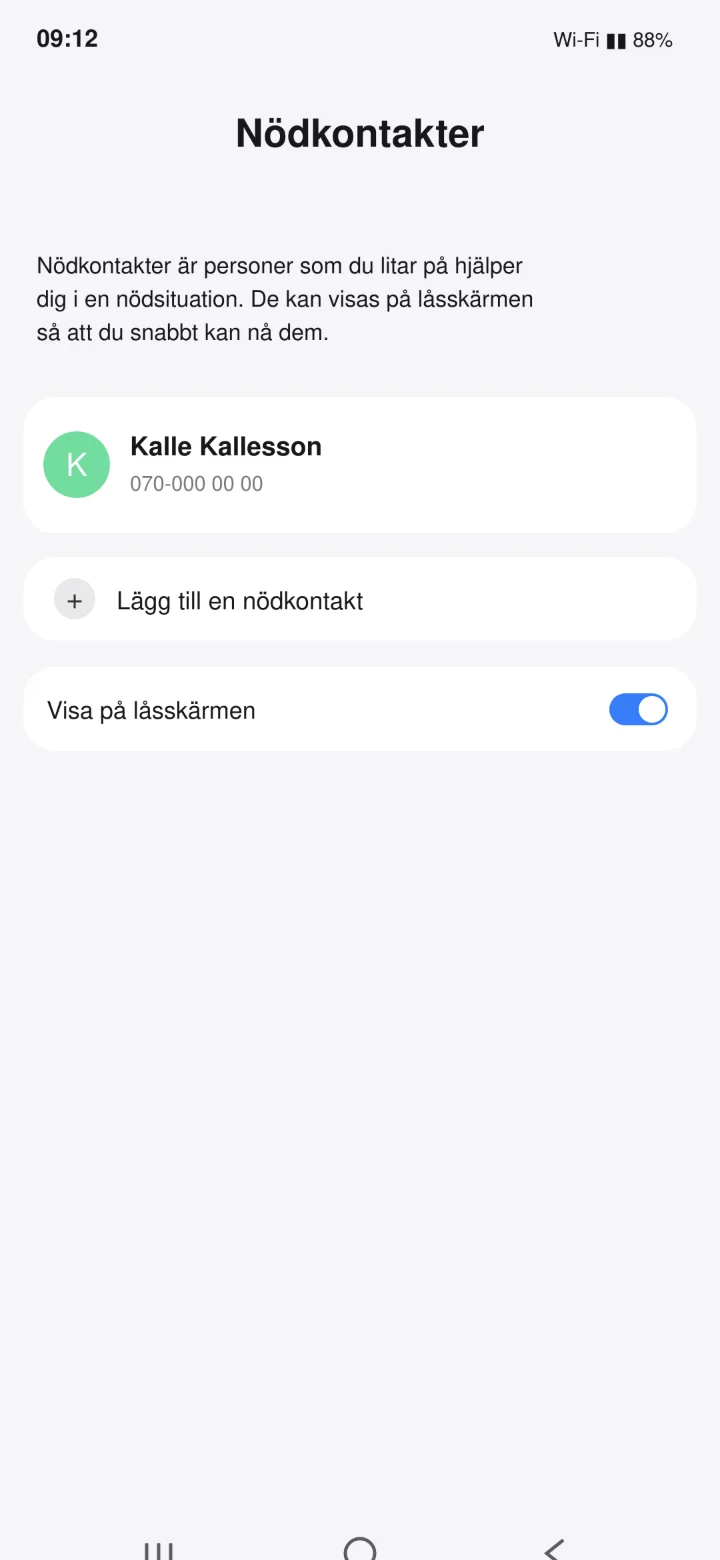 8Korak 8 od 8 · Android
Kalle Kallesson je sada dodan kao kontakt za hitne slučajeve.
Kreiranje fotoalbuma
Android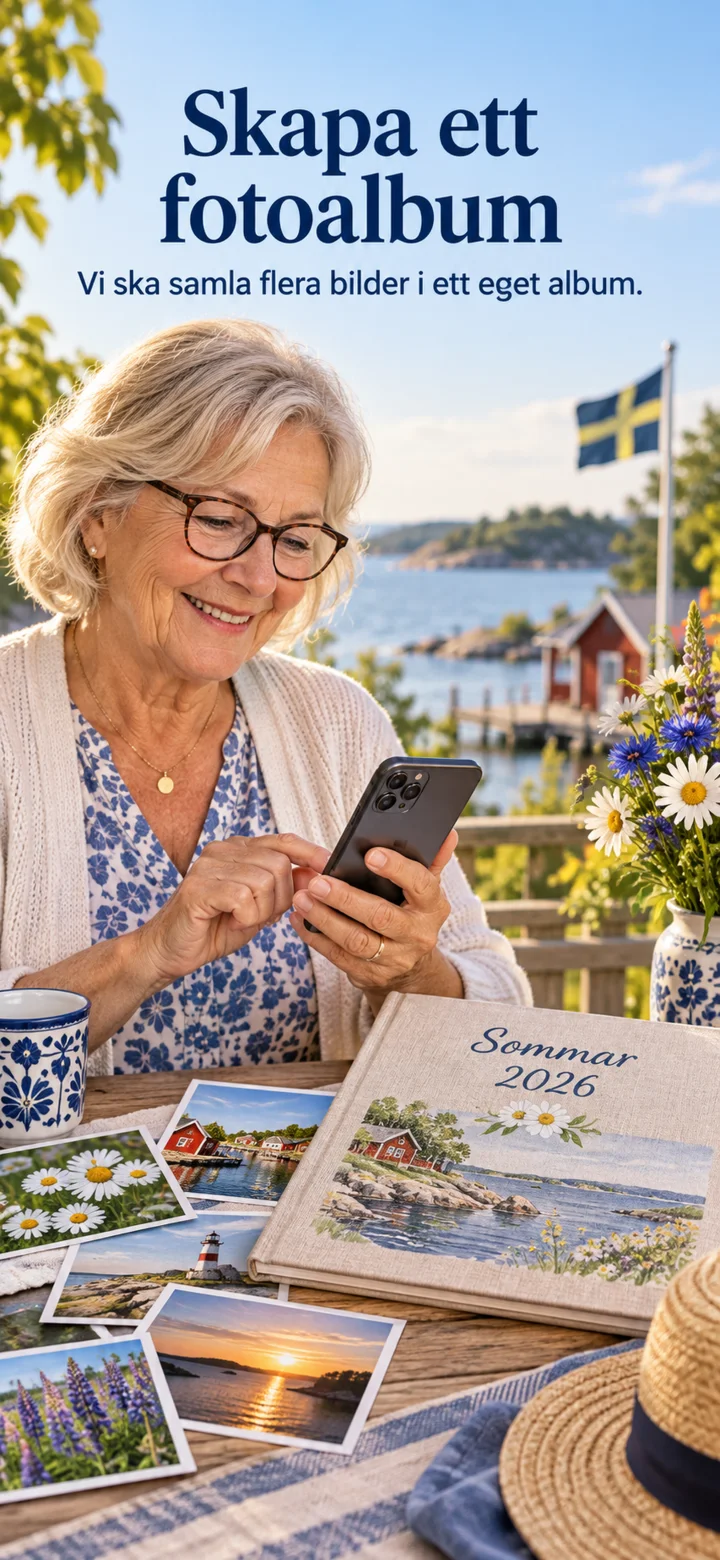 1Korak 1 od 5 · Android
Sada ćete naučiti kako da spojite više slika i kreirate fotoalbum.
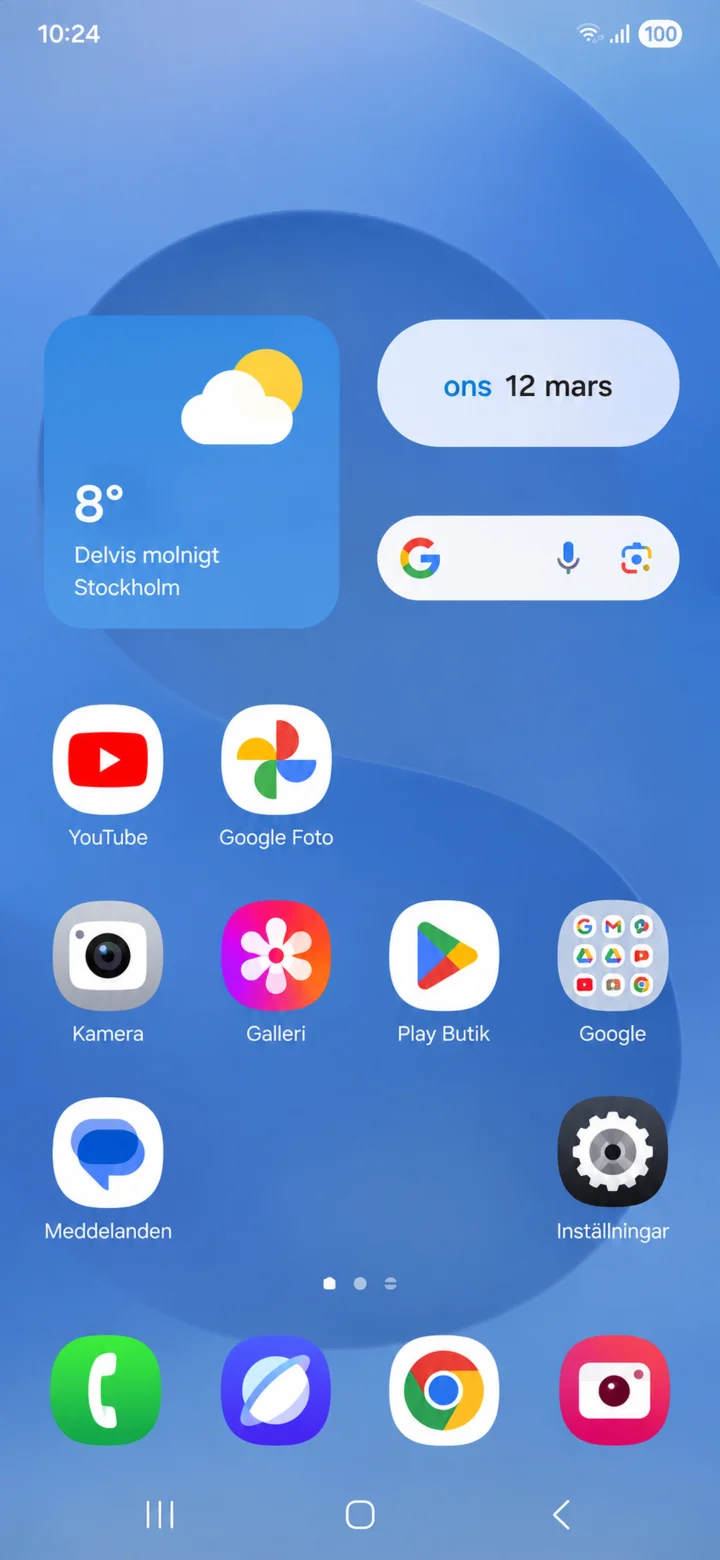 2Korak 2 od 5 · Android
Počnite od početnog ekrana i pritisnite na Google Foto.
 3Korak 3 od 5 · Android
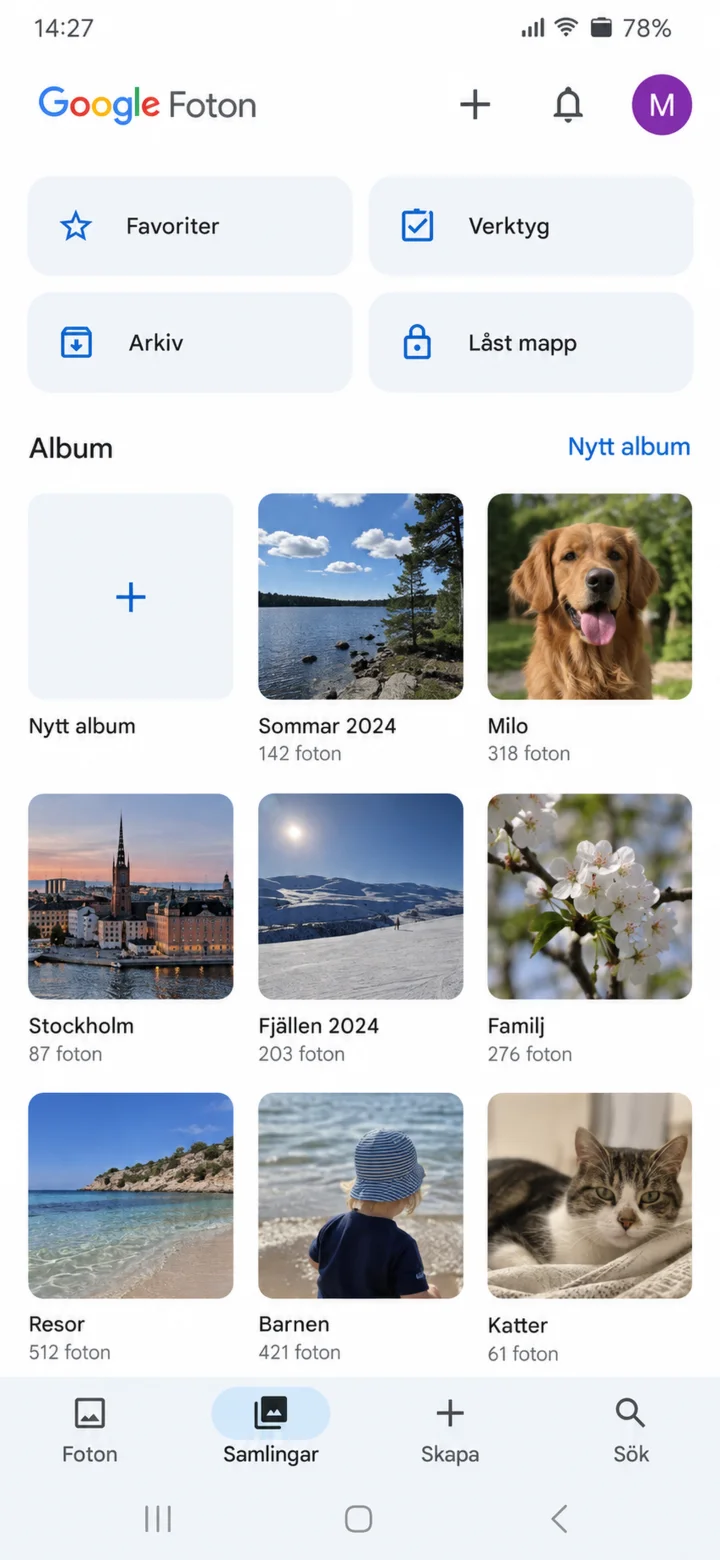
Pritisnite na Samlingar (Kolekcije), a zatim na Nytt album (Novi album).
 4Korak 4 od 5 · Android
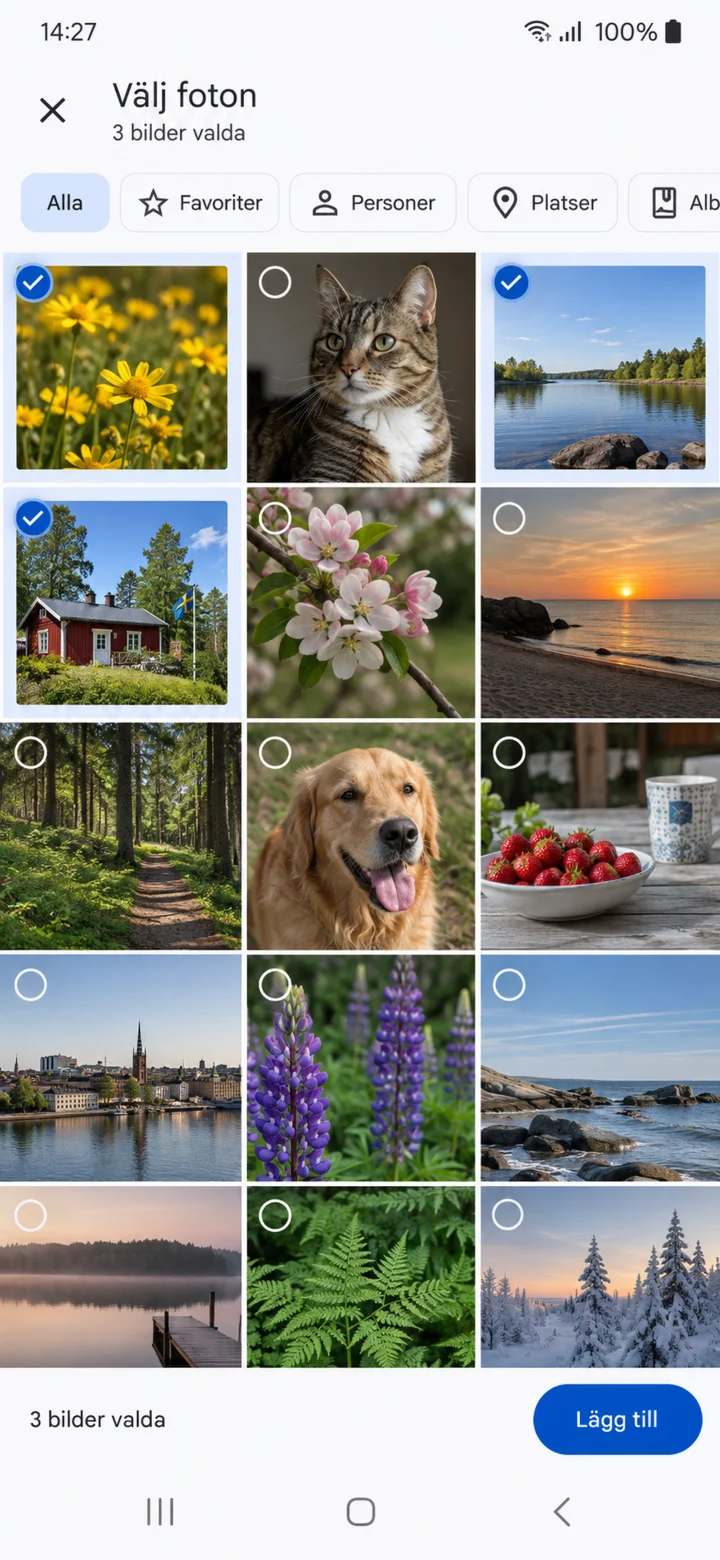
Označite slike koje želite da sakupite tako što ćete ih pritisnuti, a zatim pritisnite na Lägg till. Nazovite album Sommar 2026.
 5Korak 5 od 5 · Android
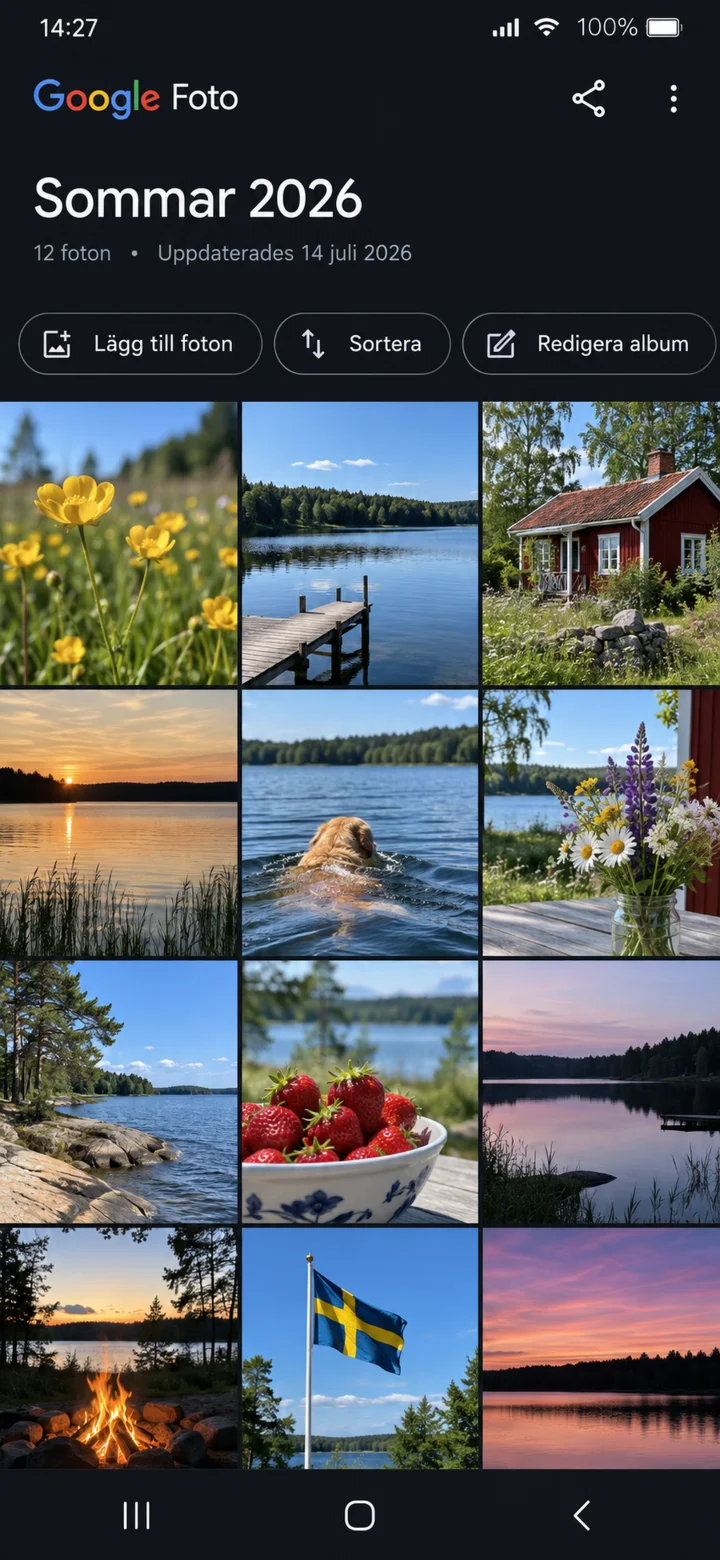
Odličan posao. Sada ste kreirali album Sommar 2026 i vaše odabrane slike su sada sakupljene u jednom albumu ovdje.
Neka vam se tekst na ekranu pročita
Android 1Korak 1 od 8 · Android
Naučićemo kako da pustite mobilni telefon da vam čita tekst sa ekrana.
 2Korak 2 od 8 · Android
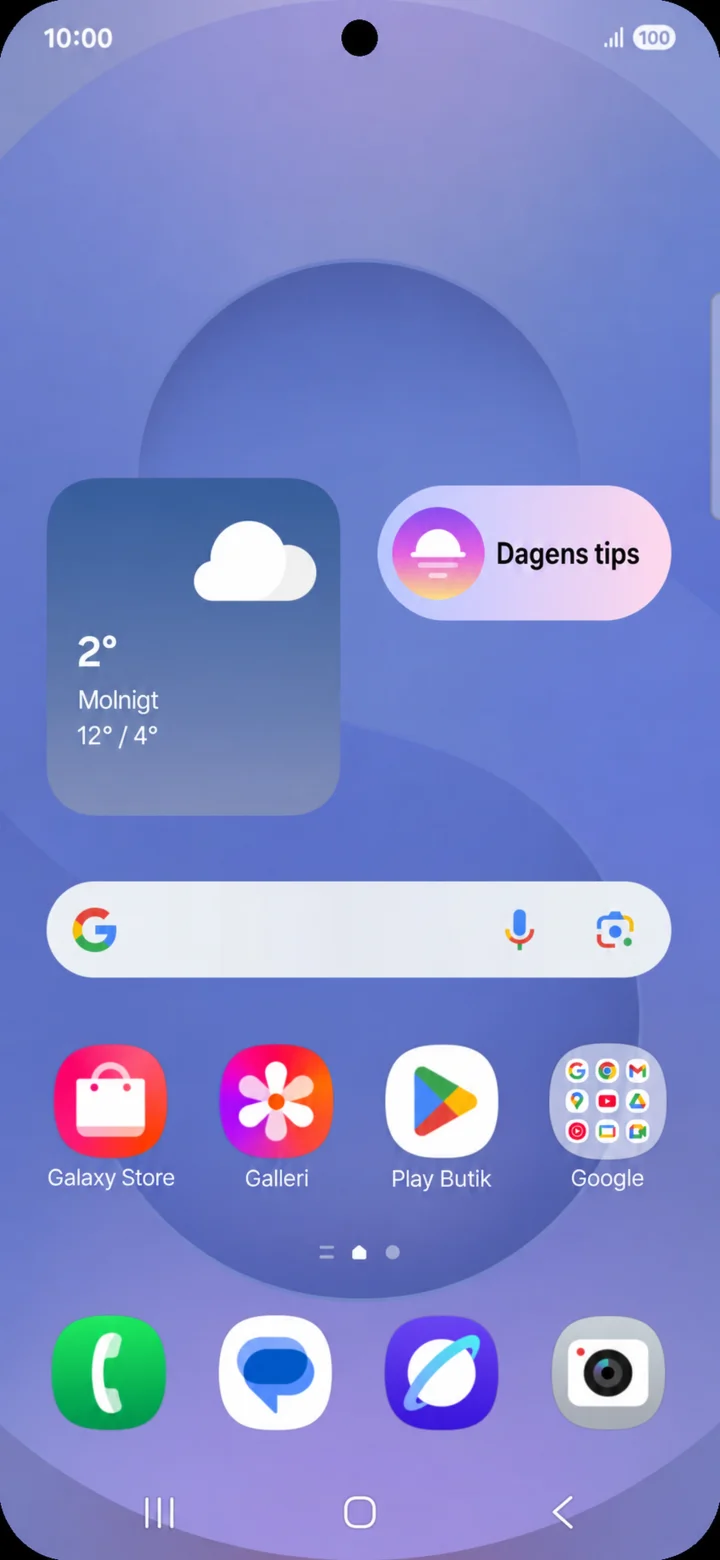
Počnite od početnog ekrana. Prevucite prstom nadole sa gornje ivice ekrana da otvorite brzi panel.
 3Korak 3 od 8 · Android
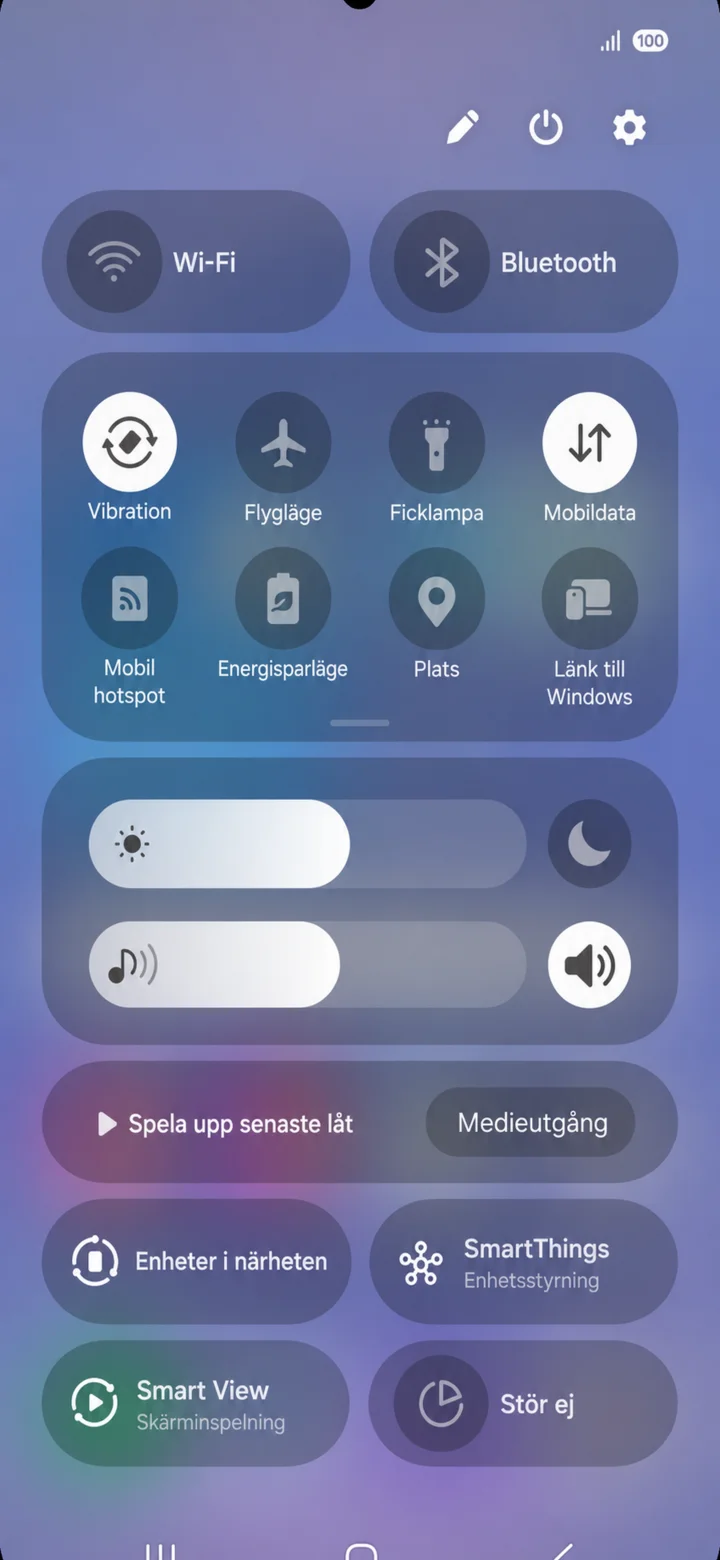
Brzi panel se otvara. Dodirnite ikonu zupčanika u gornjem desnom uglu.
 4Korak 4 od 8 · Android
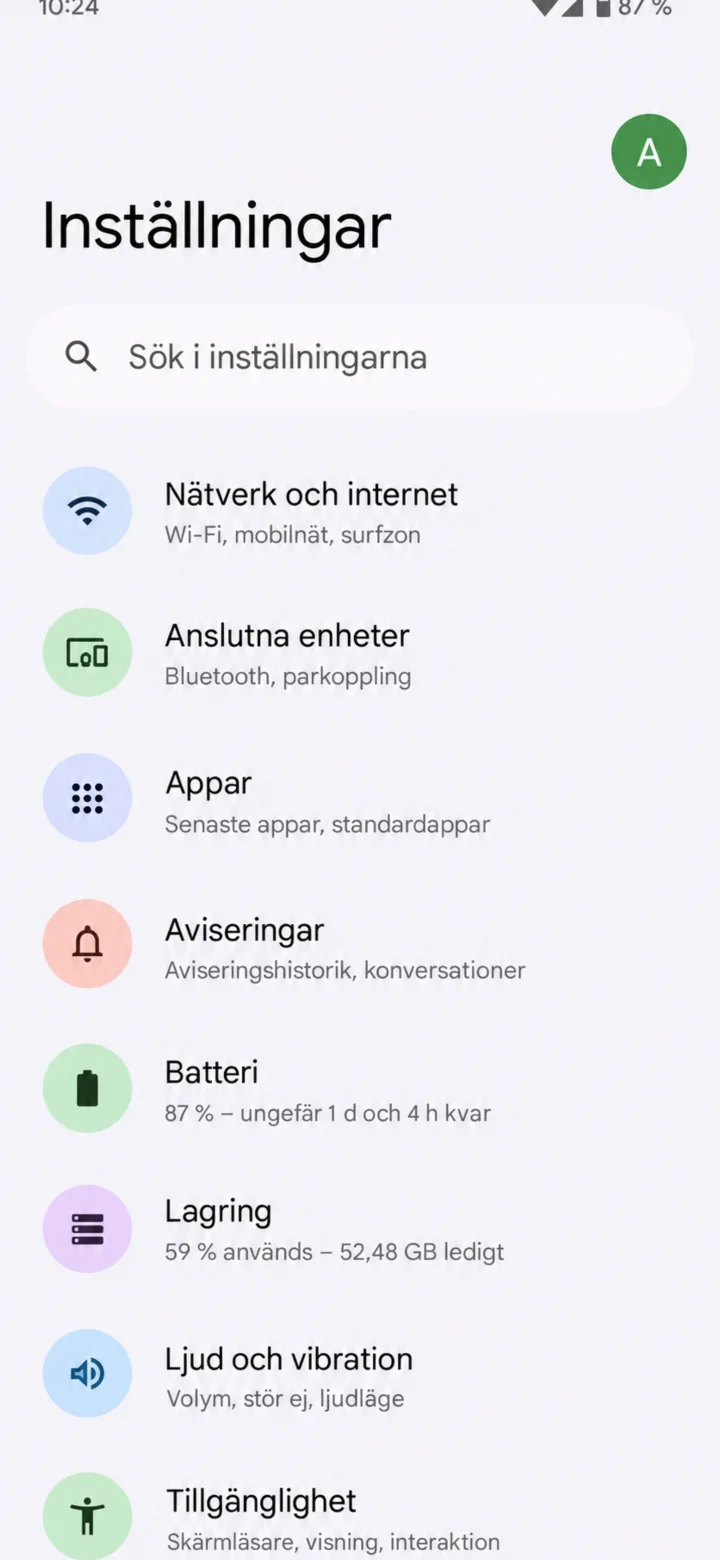
Inställningar (Postavke) se otvaraju. Dodirnite Tillgänglighet (Pristupačnost) na dnu liste.
 5Korak 5 od 8 · Android
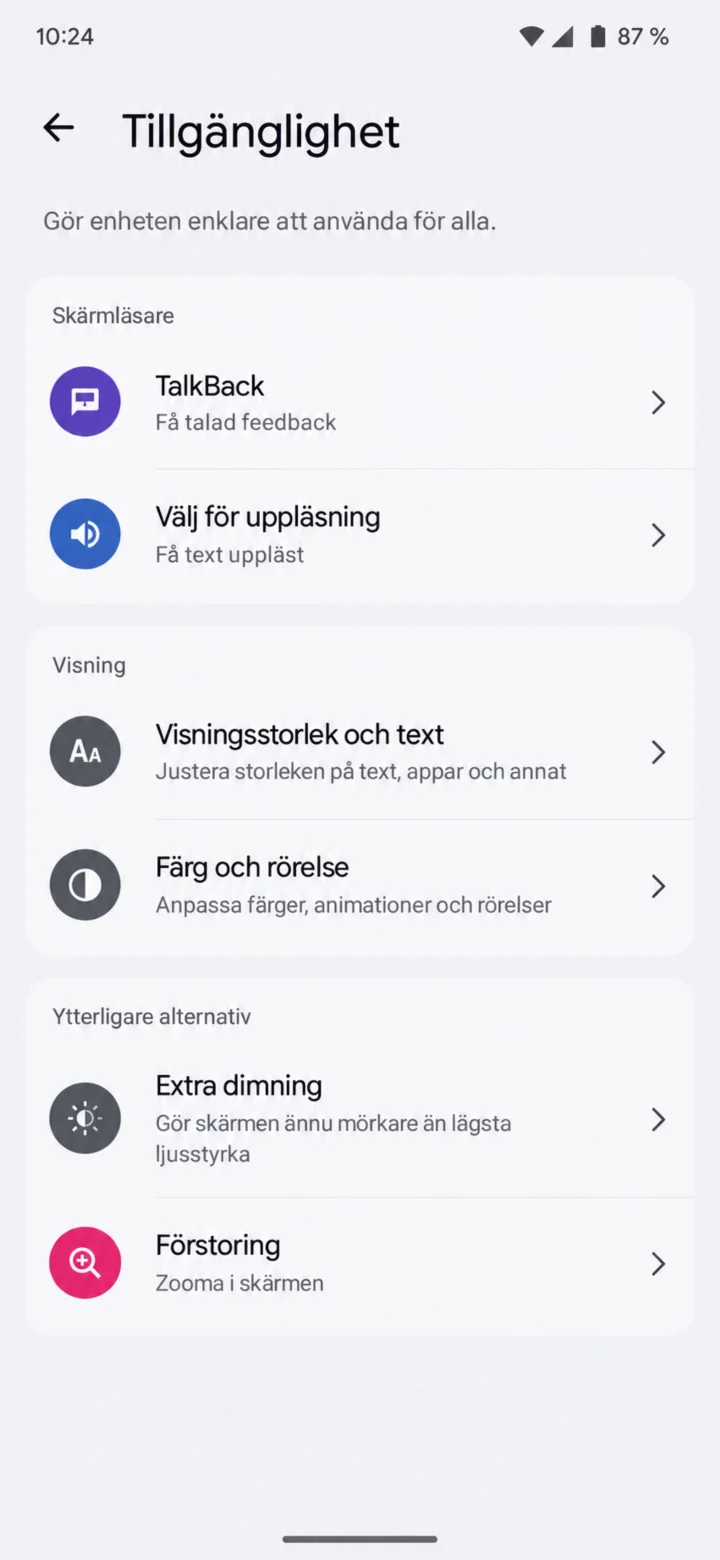
Odaberite Välj för uppläsning (Odaberi za čitanje). Naziv menija se može razlikovati na različitim Android telefonima.
 6Korak 6 od 8 · Android
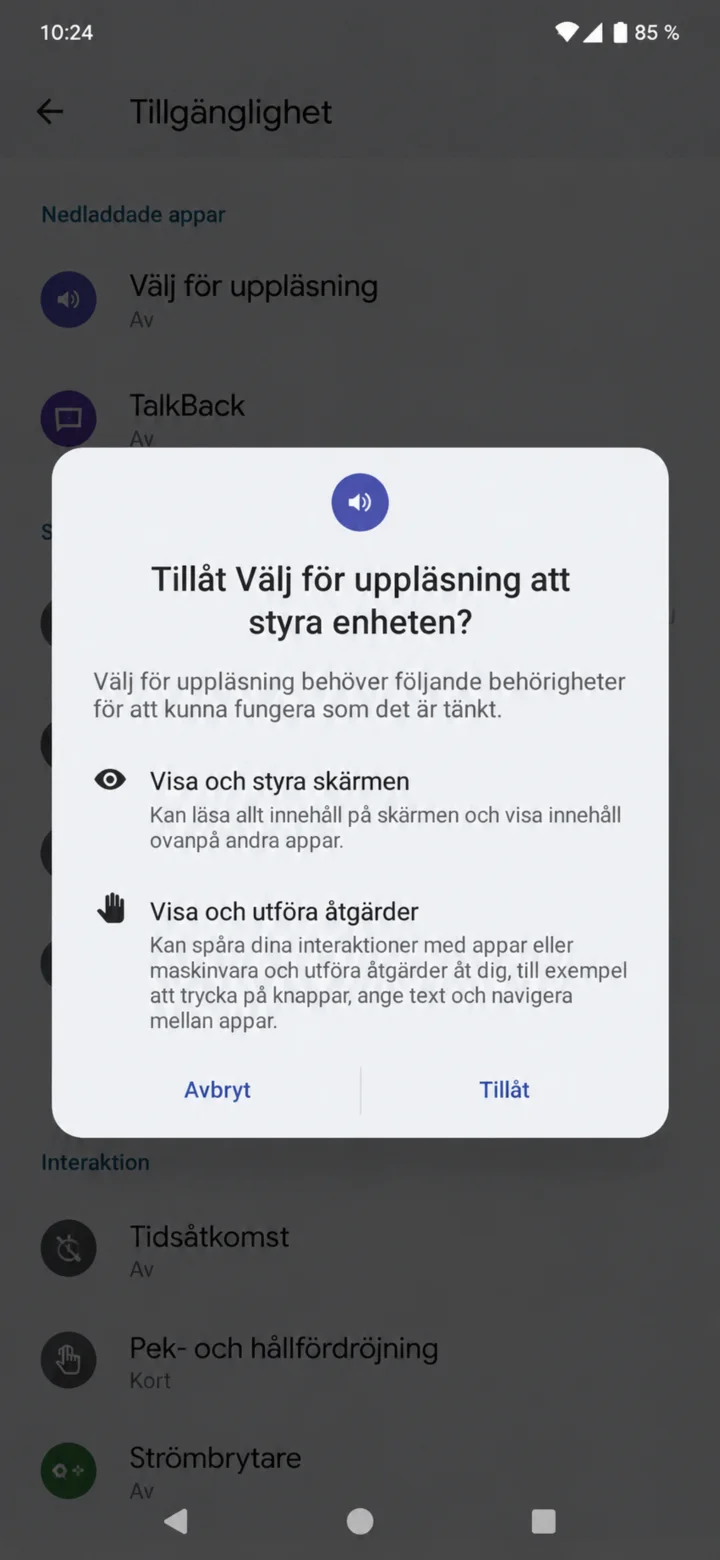
Pročitajte dozvole i odaberite Tillåt (Dozvoli) ako želite da koristite funkciju.
 7Korak 7 od 8 · Android
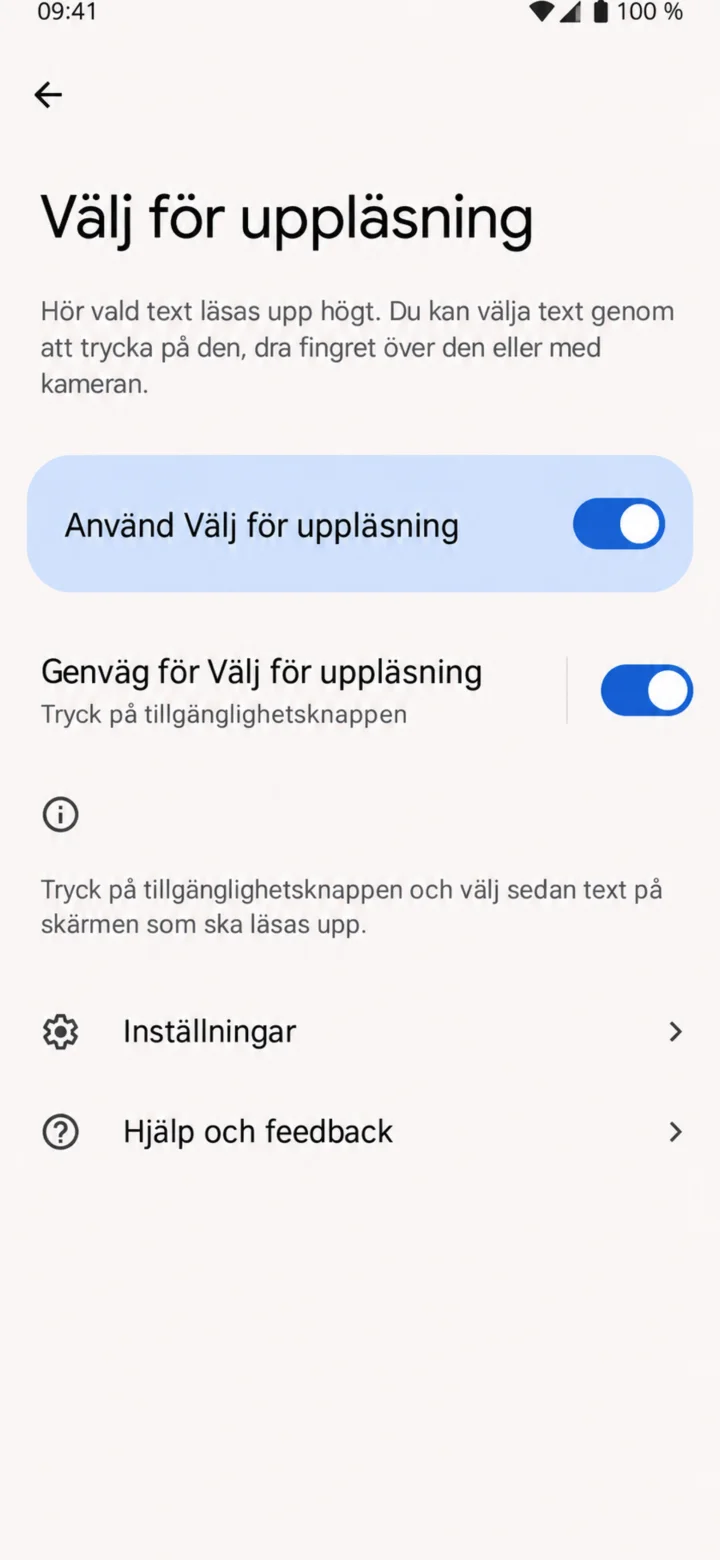
Uključite Välj för uppläsning (Odaberi za čitanje) i prečicu do dugmeta za pristupačnost.
 8Korak 8 od 8 · Android
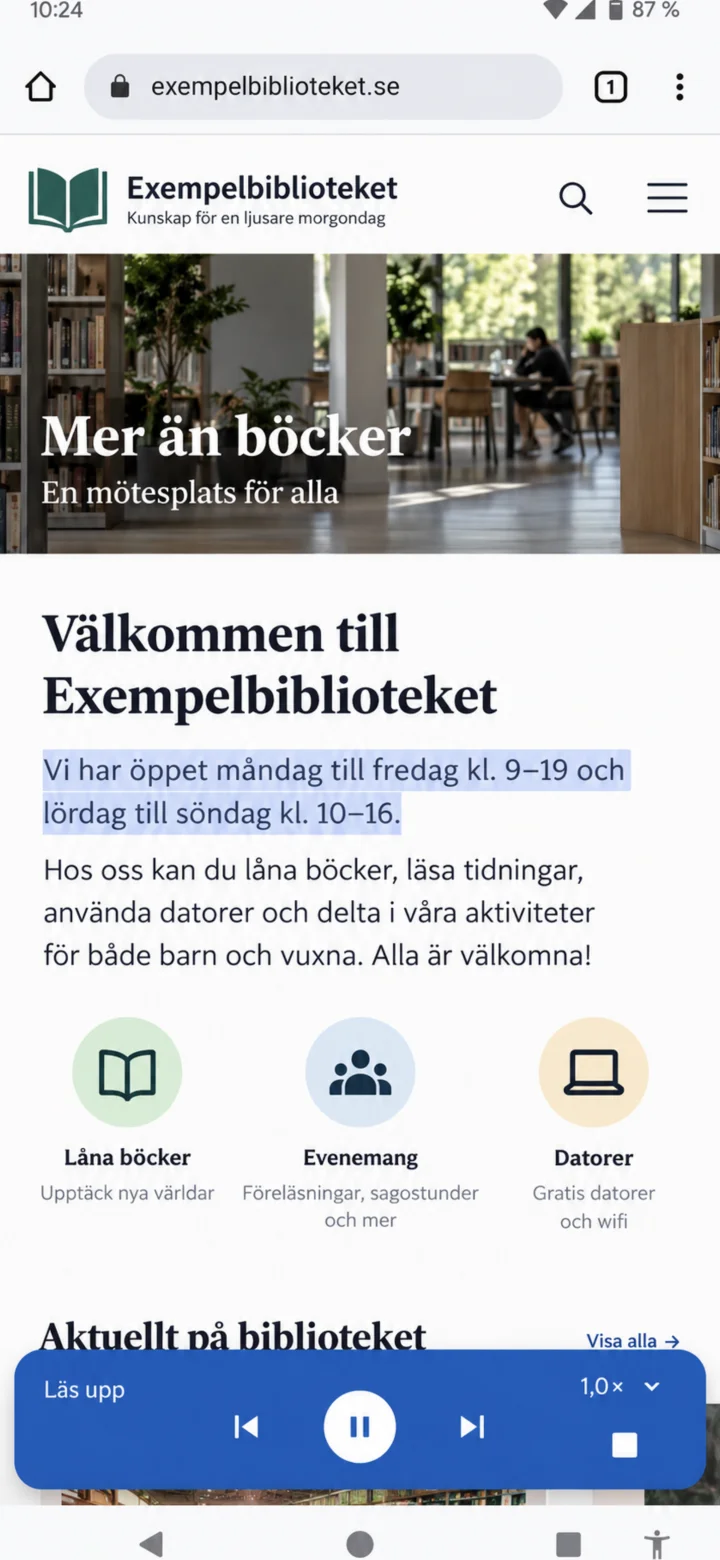
Dodirnite dugme za pristupačnost i označite tekst. Koristite klizač da pauzirate ili zaustavite čitanje.
Podesite jačinu zvona
Android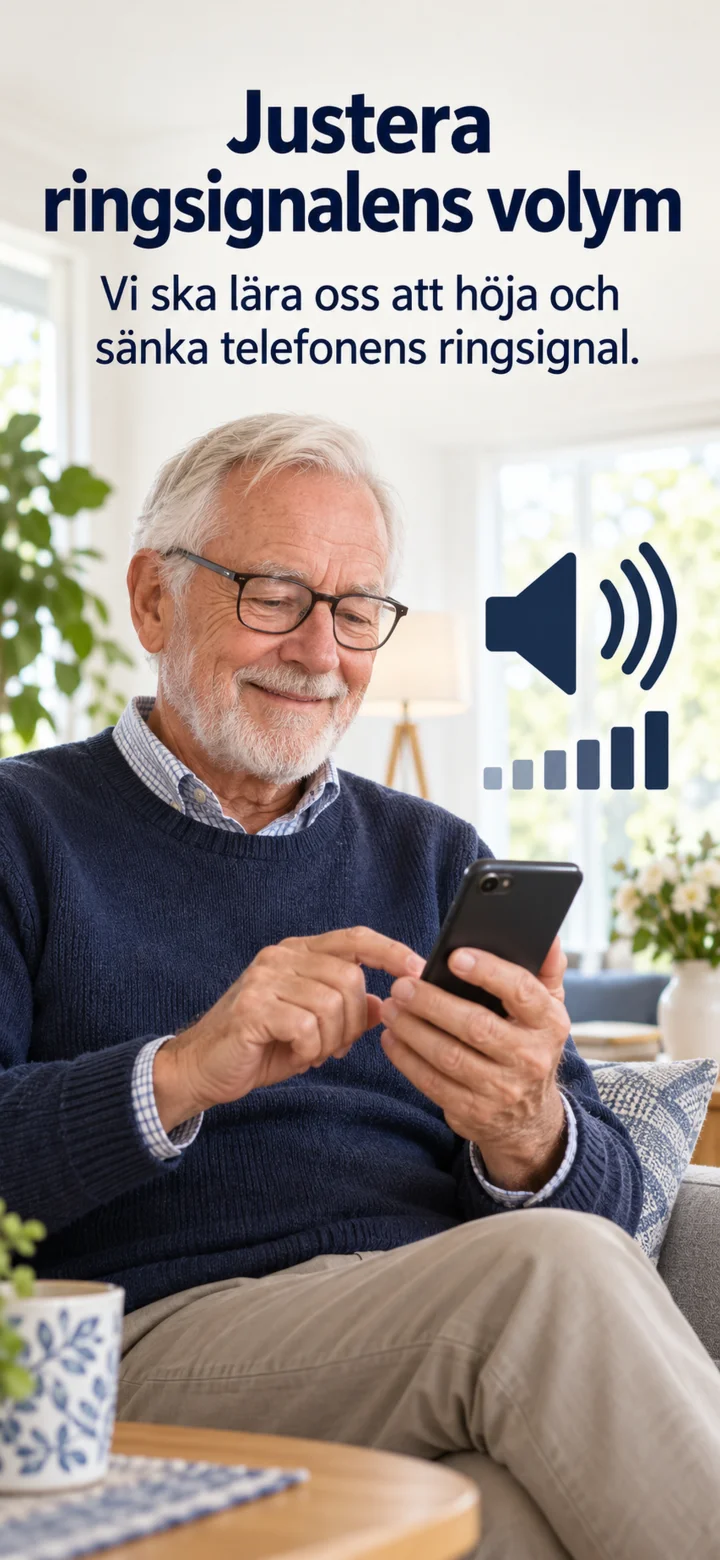 1Korak 1 od 7 · Android
Sada ćemo pojačati ili smanjiti jačinu zvona na telefonu.
 2Korak 2 od 7 · Android
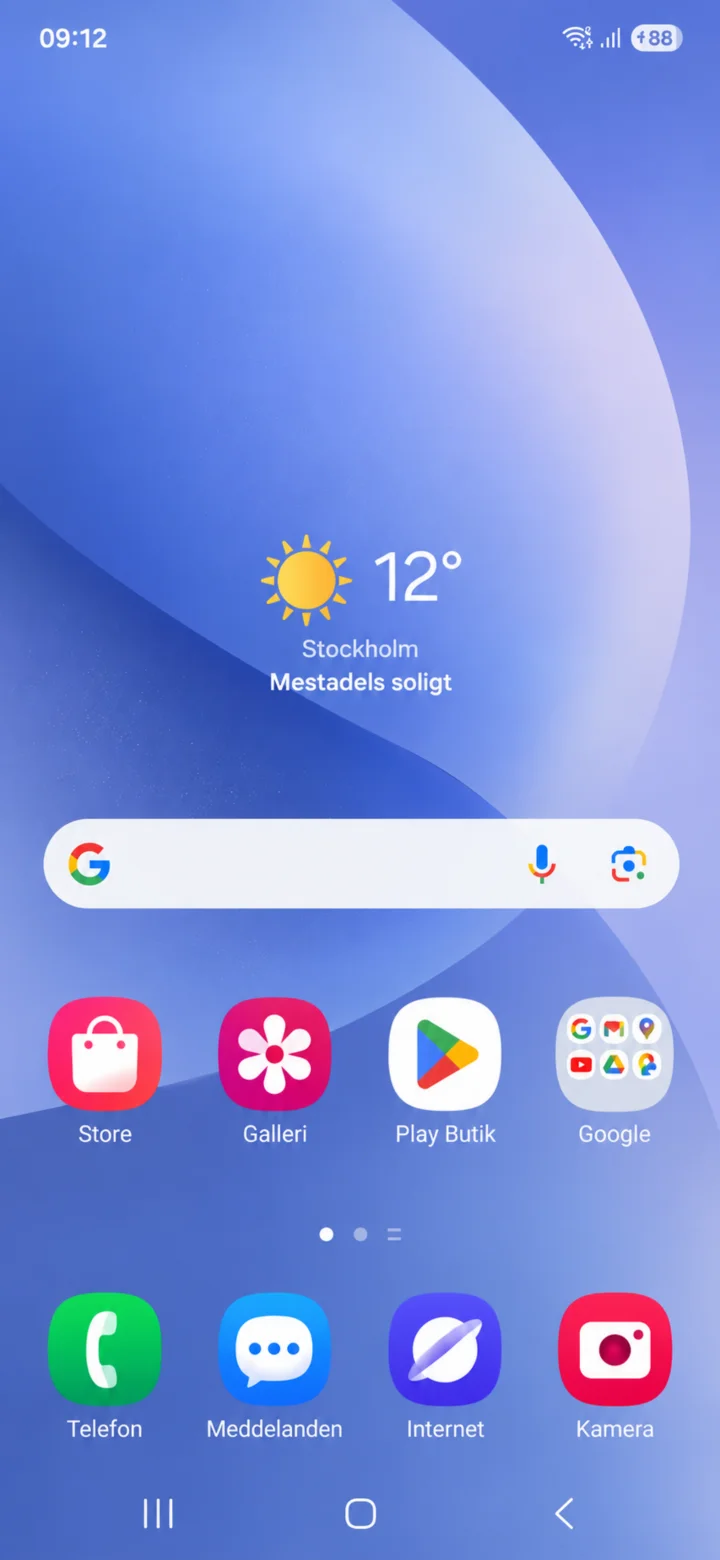
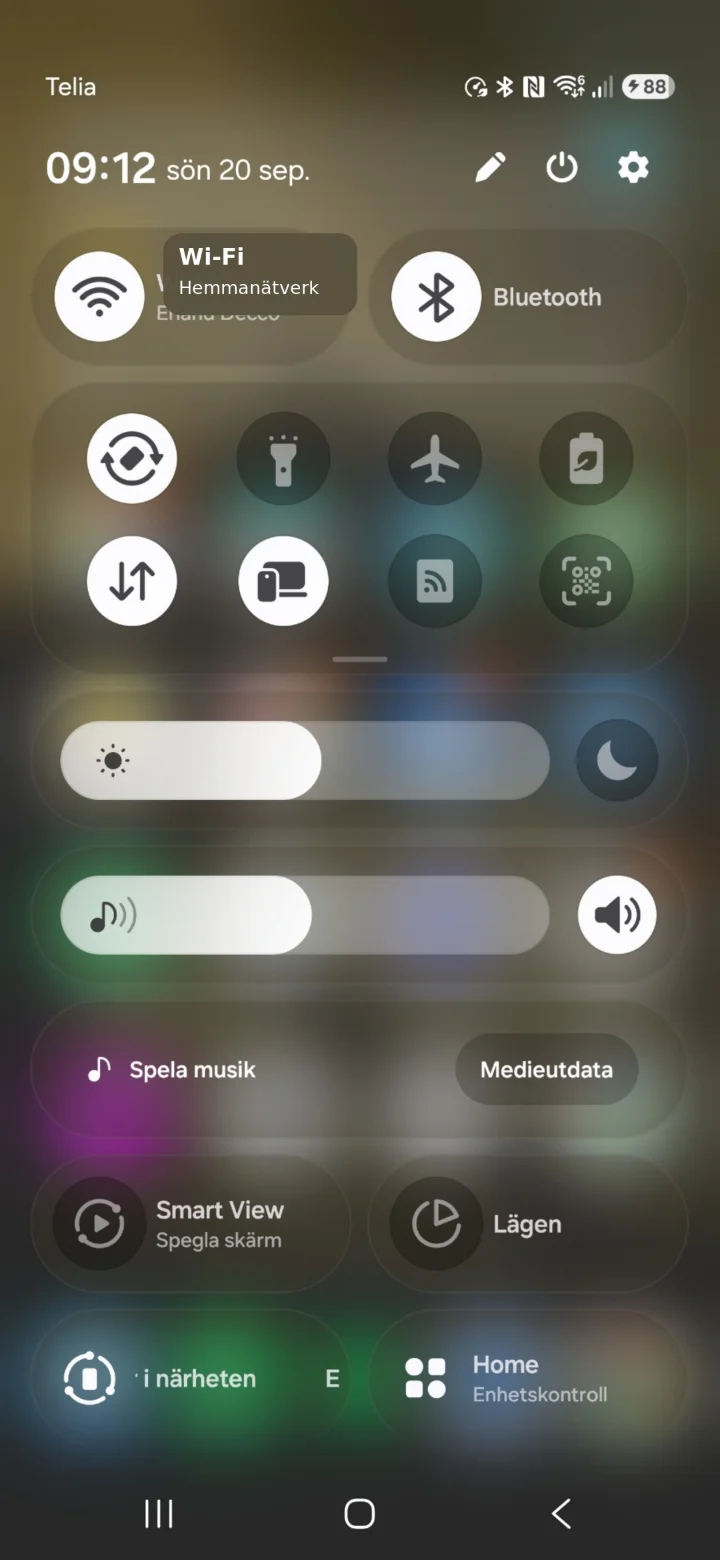
Prevucite prstom od vrha ekrana prema dole da otvorite postavke.
 3Korak 3 od 7 · Android
Pritisnite ikonu zupčanika u gornjem desnom uglu.
 4Korak 4 od 7 · Android
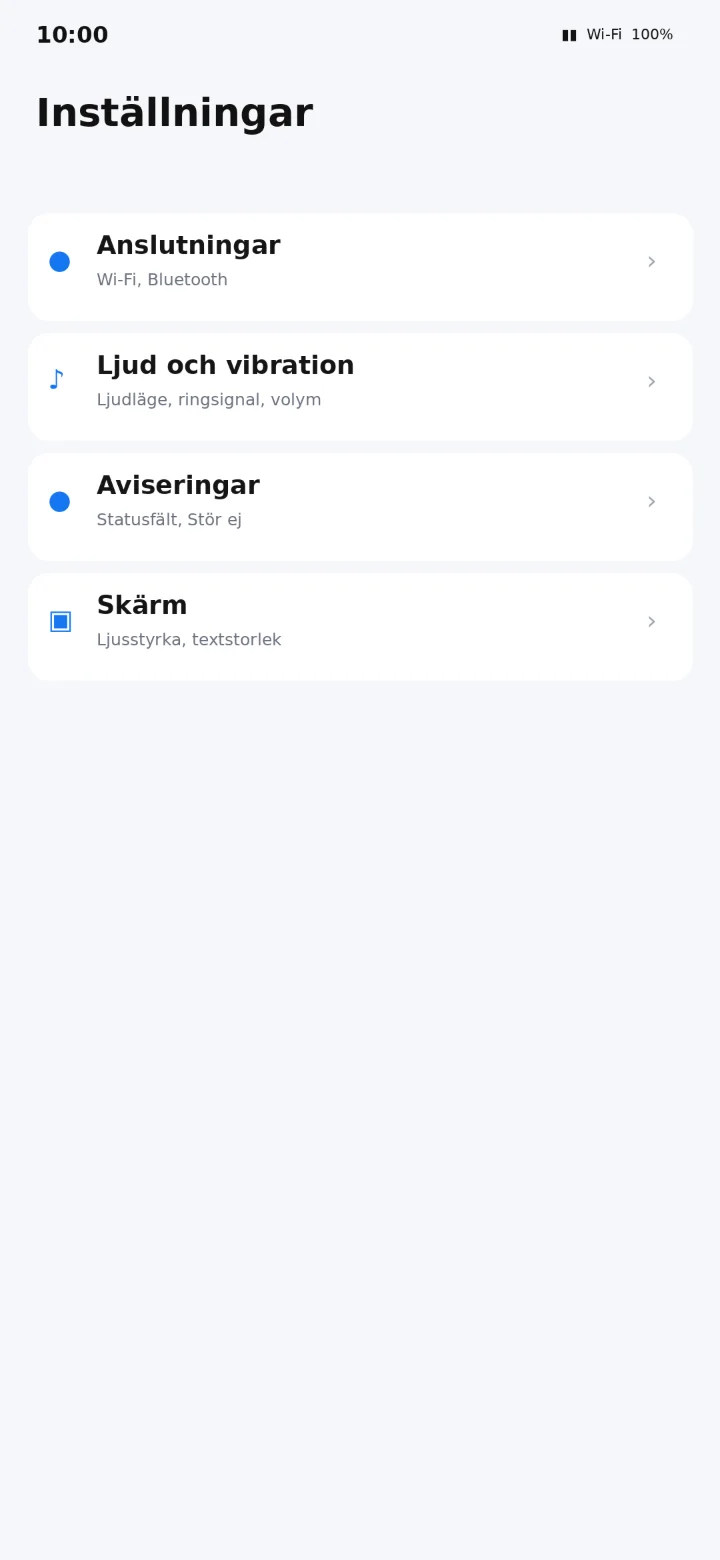
Pritisnite ”Ljud och vibration” (Zvuk i vibracija).
 5Korak 5 od 7 · Android
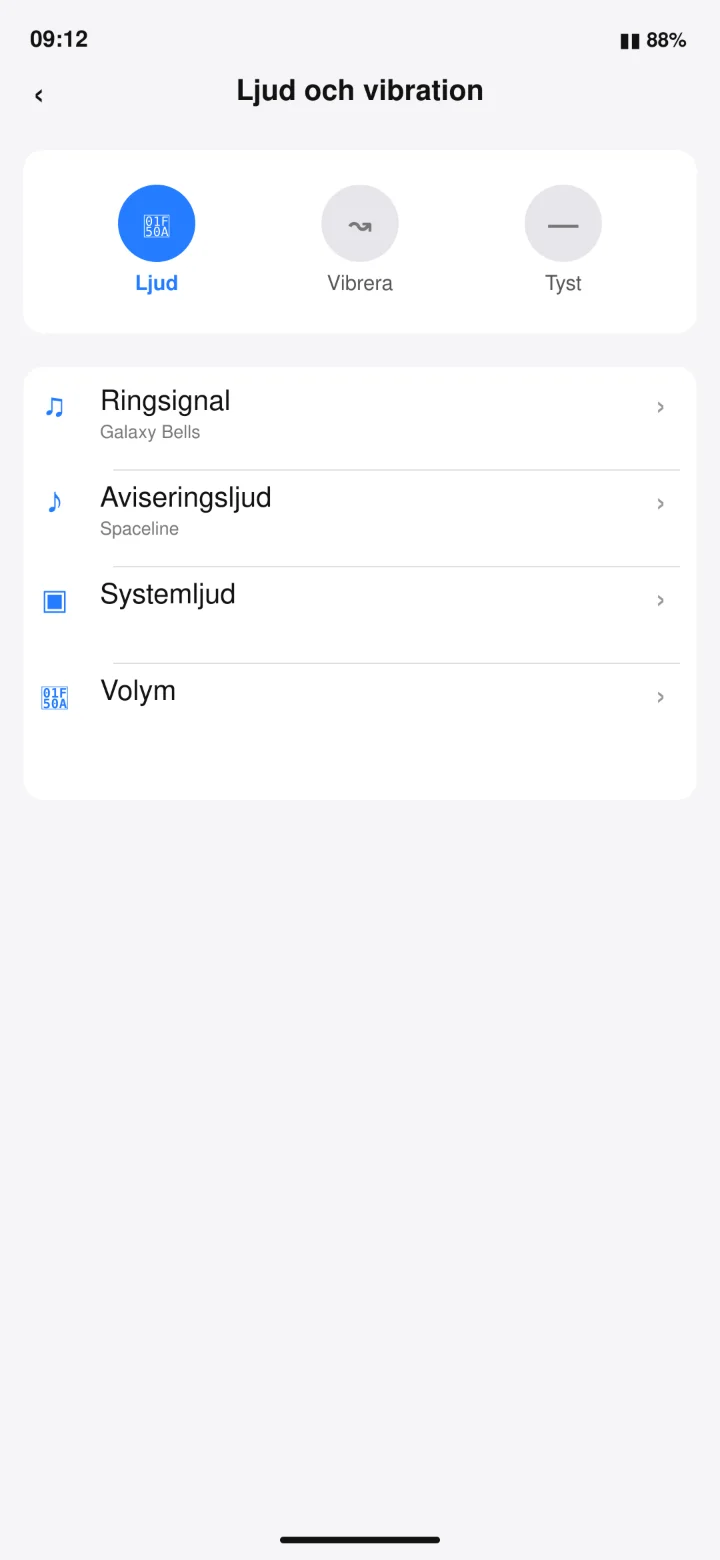
Pritisnite ”Volym” (Jačina zvuka).
 6Korak 6 od 7 · Android
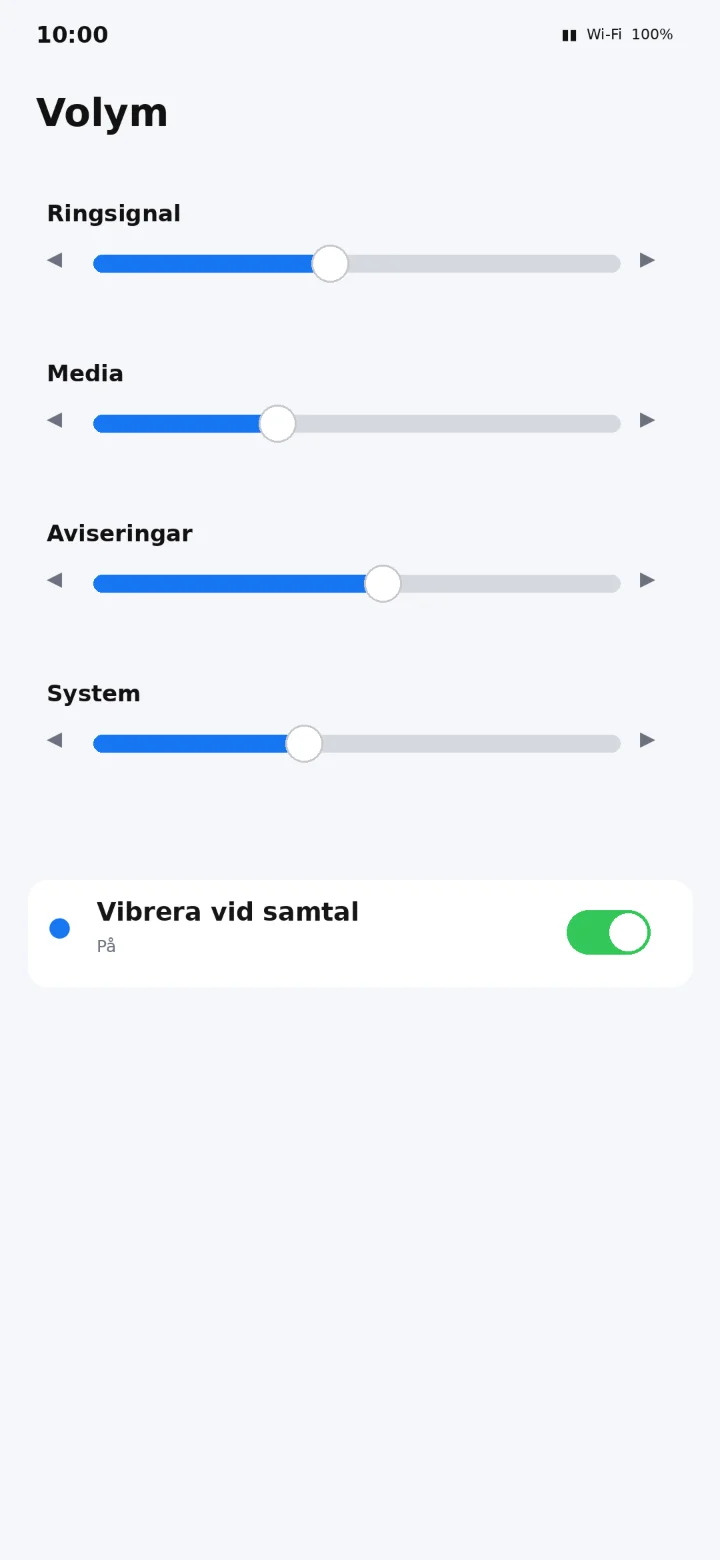
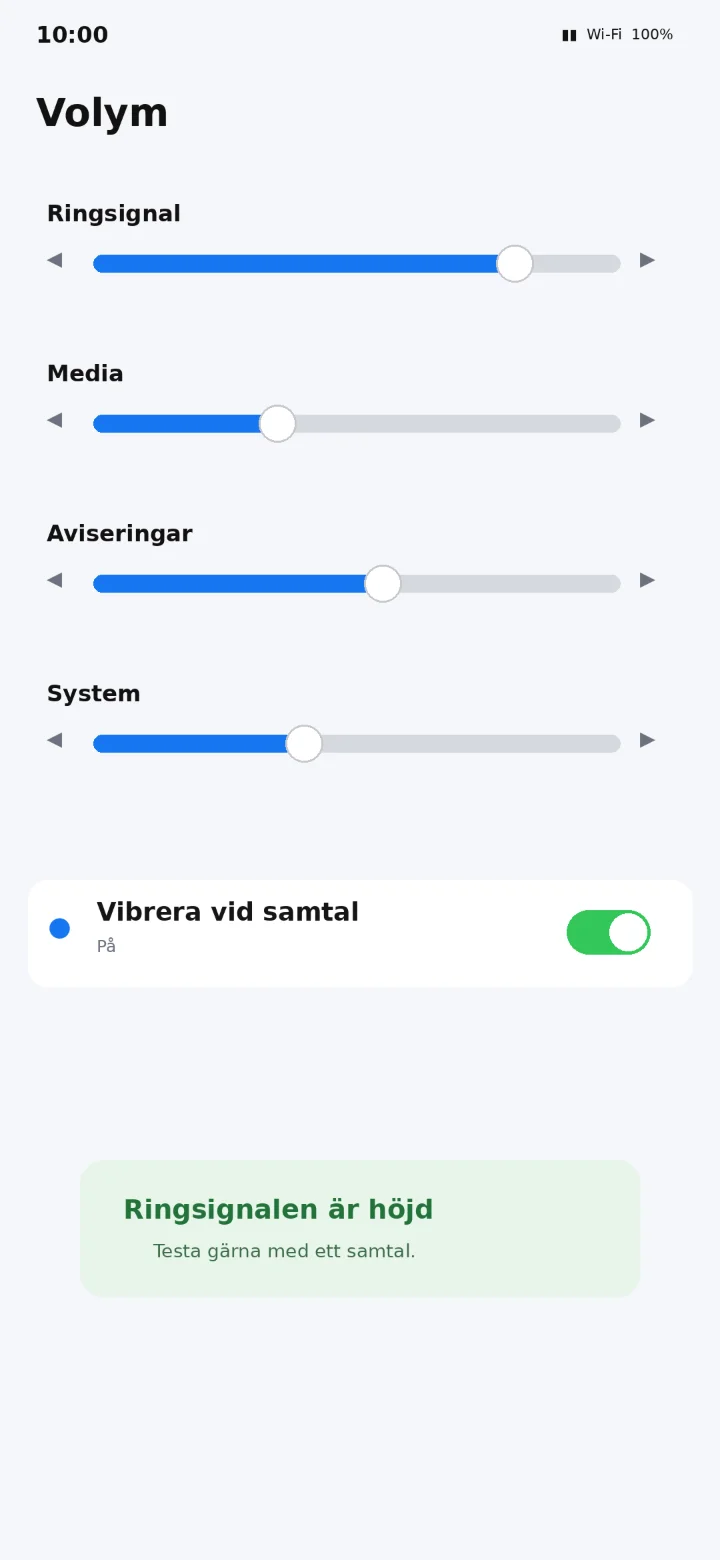
Povucite klizač ”Ringsignal” (Zvono) udesno za jači zvuk ili ulijevo za tiši zvuk.
 7Korak 7 od 7 · Android
Zvono je sada jače. Zamolite nekoga da vas pozove kako biste provjerili nivo zvuka.
Podijelite sliku putem SMS-a
Android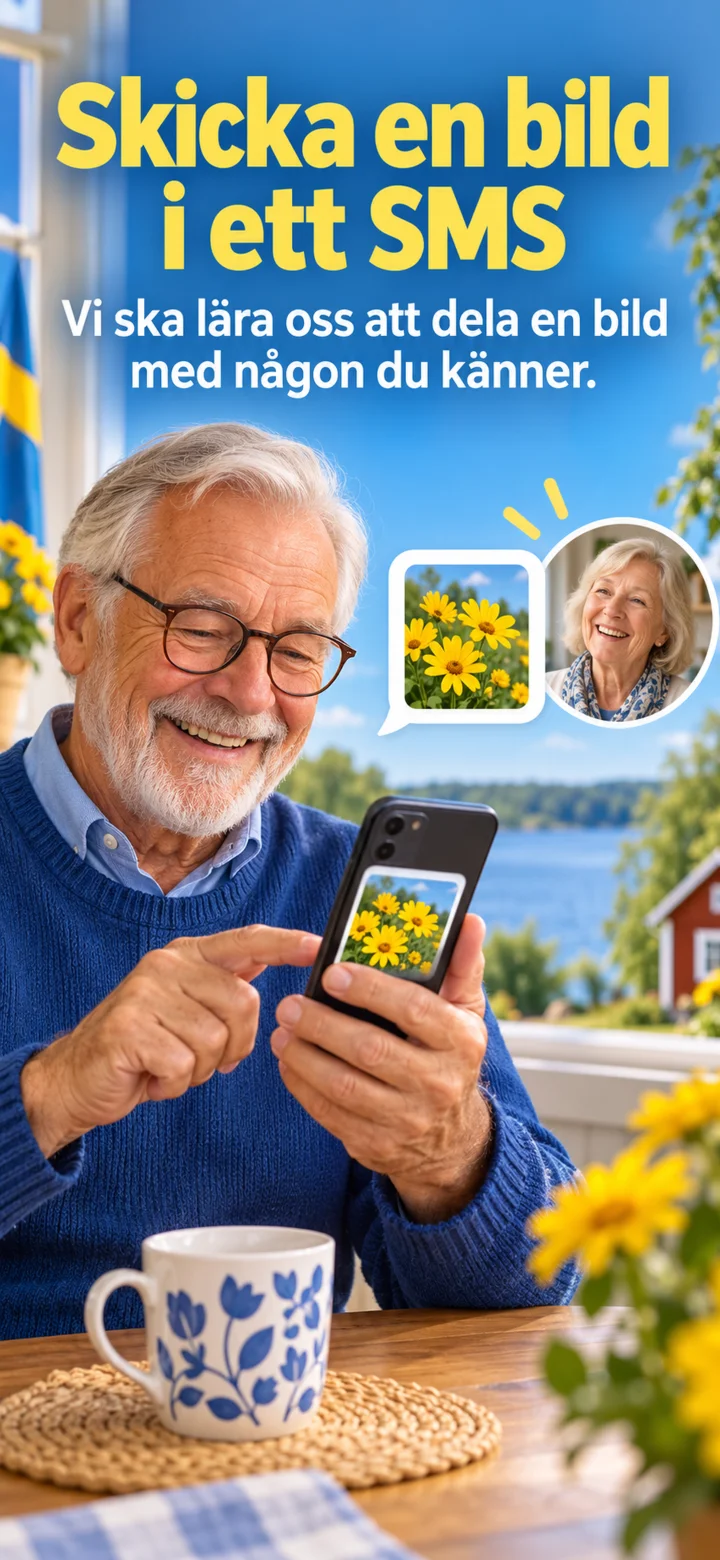 1Korak 1 od 5 · Android
Sada ćemo naučiti kako poslati sliku u SMS poruci.
 2Korak 2 od 5 · Android
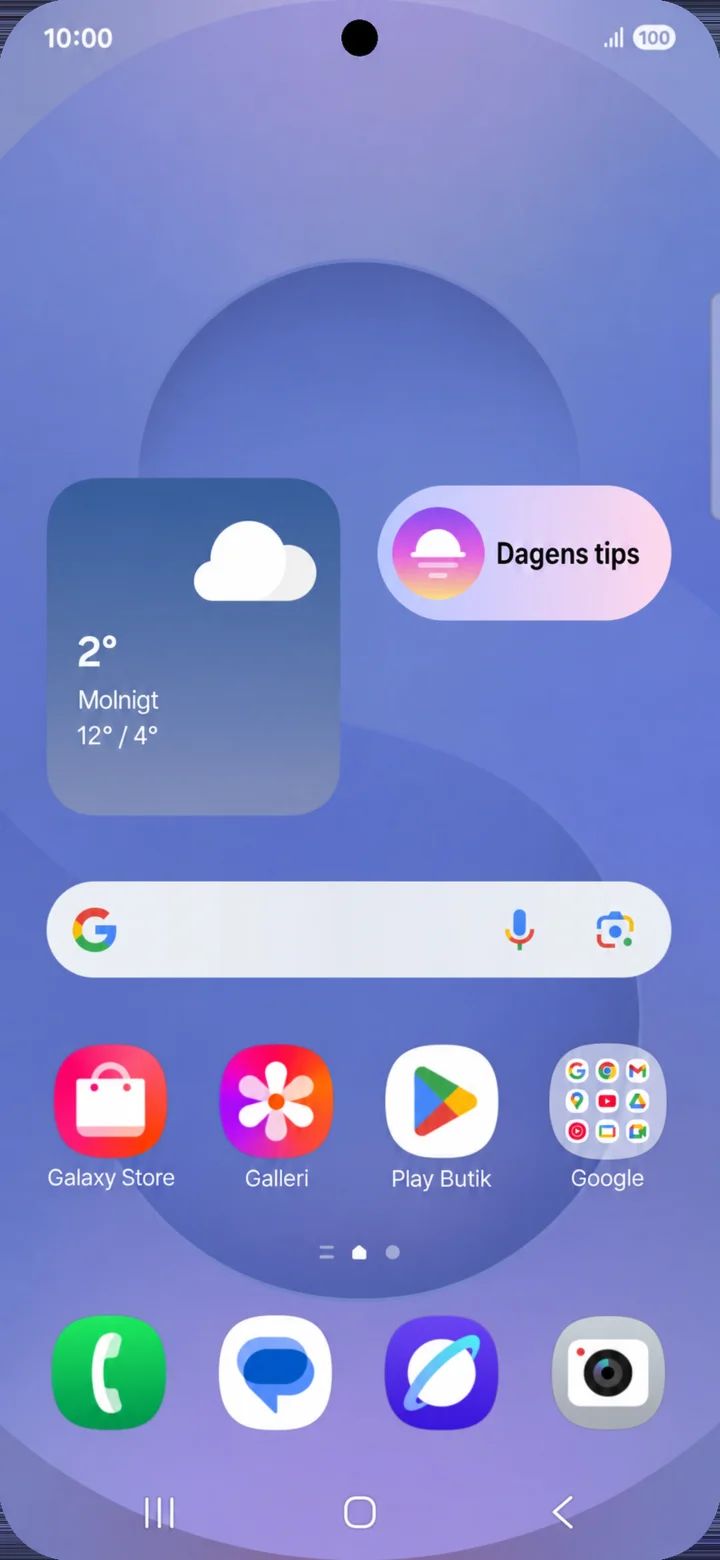
Počnite od početnog ekrana. Dodirnite na Meddelanden (Poruke).
 3Korak 3 od 5 · Android
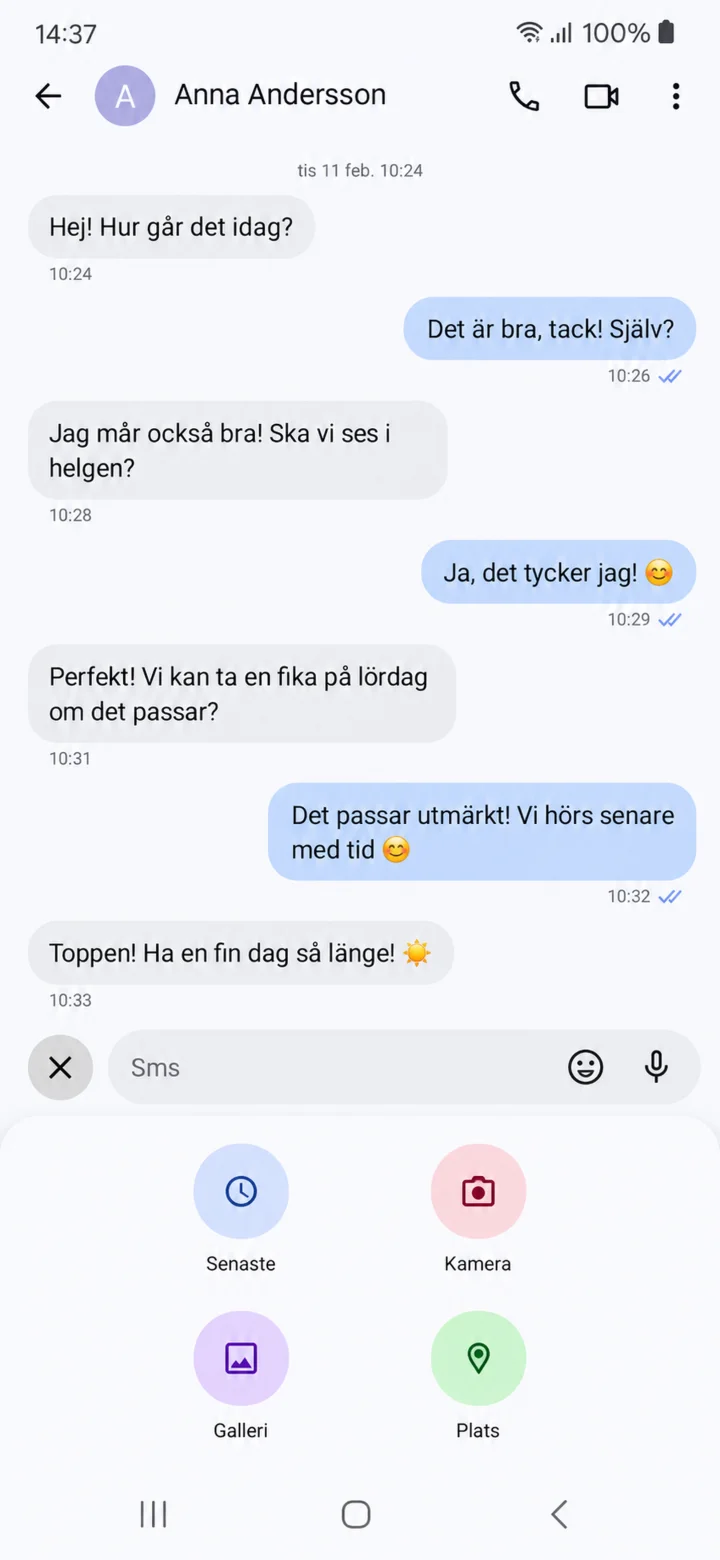
Otvorite osobu kojoj želite pisati. Dodirnite na plus i zatim na Galleri (Galerija).
 4Korak 4 od 5 · Android
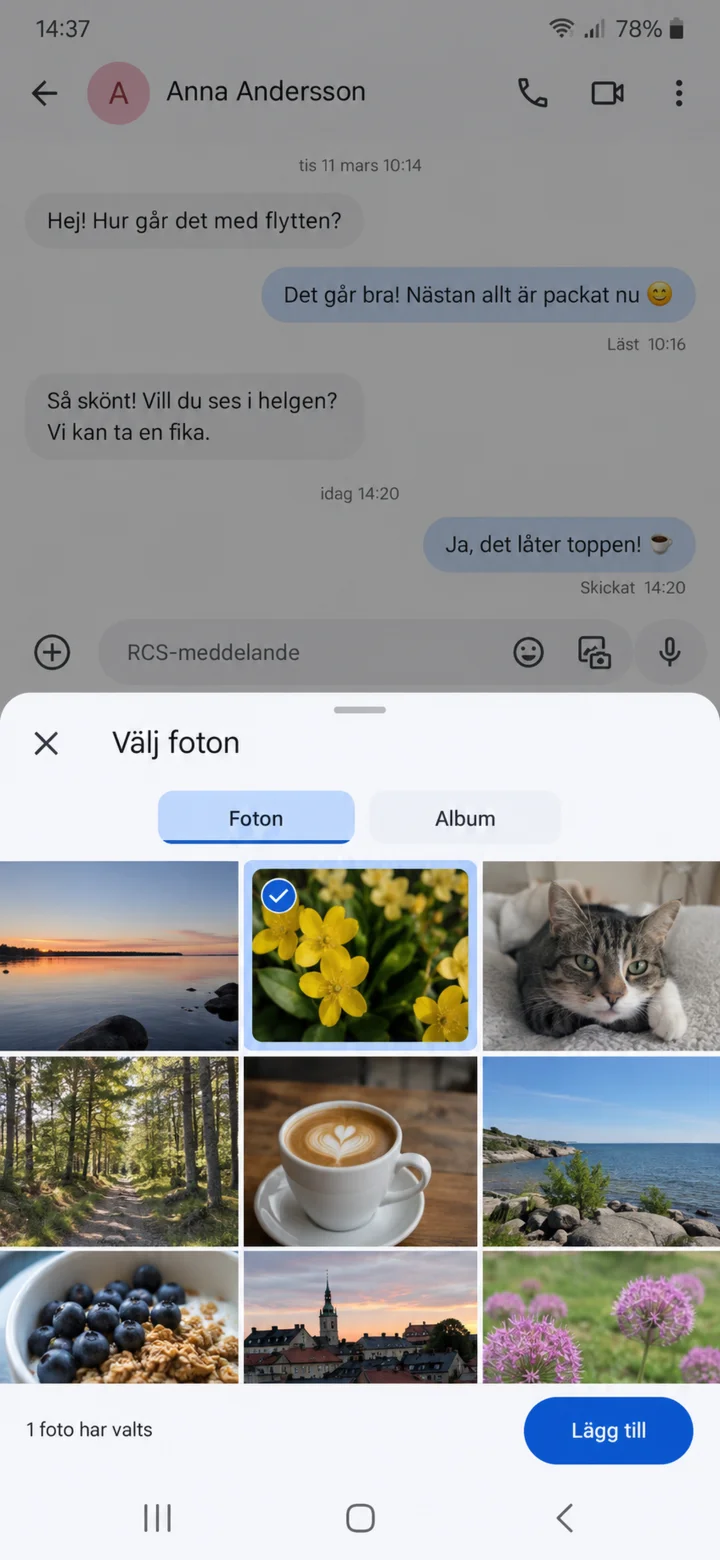
Dodirnite sliku koju želite poslati i zatim na Lägg till (Dodaj).
 5Korak 5 od 5 · Android
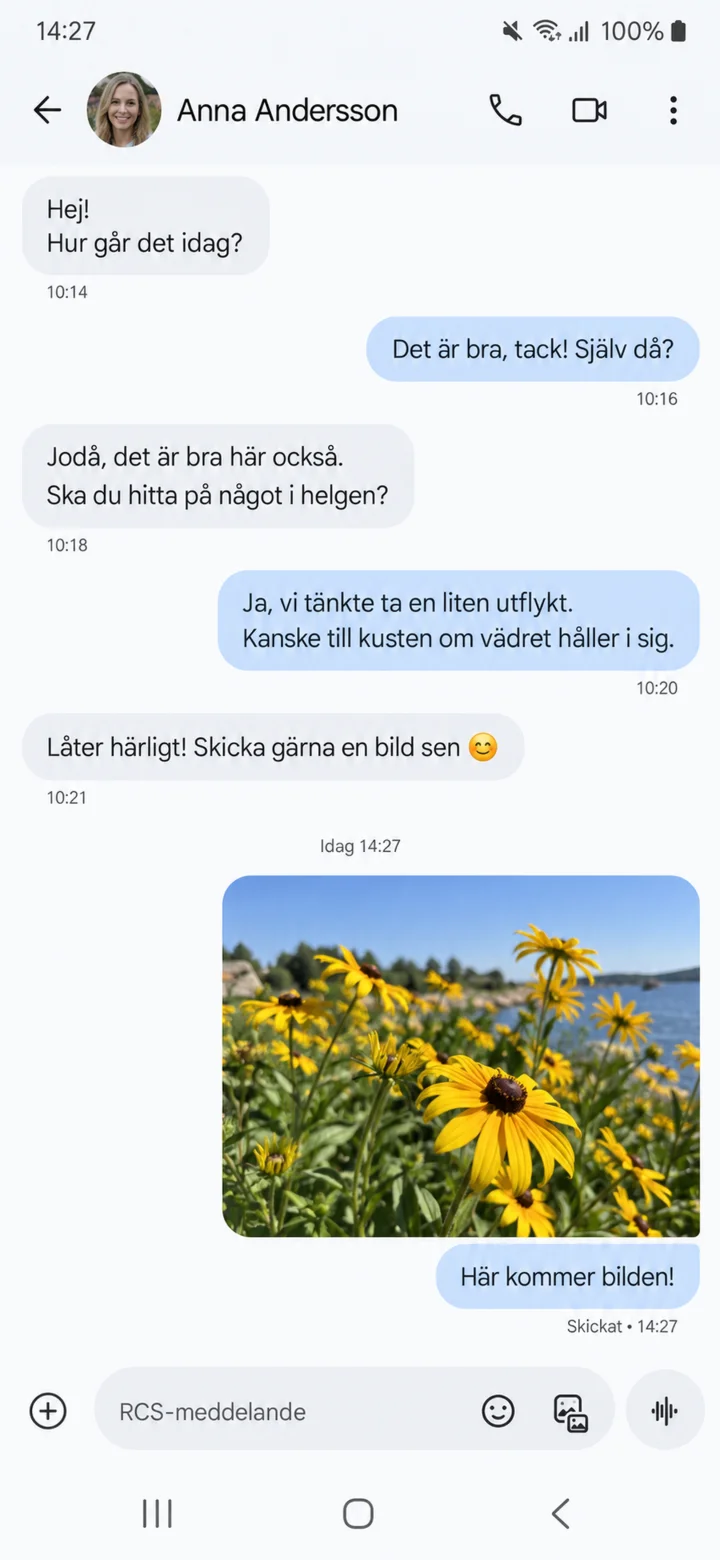
Provjerite sliku i pošaljite je. Ovdje se vidi da je slika poslana. Odličan posao. Upravo ste poslali svoju prvu sliku.
Pogledajte film na YouTube-u
Android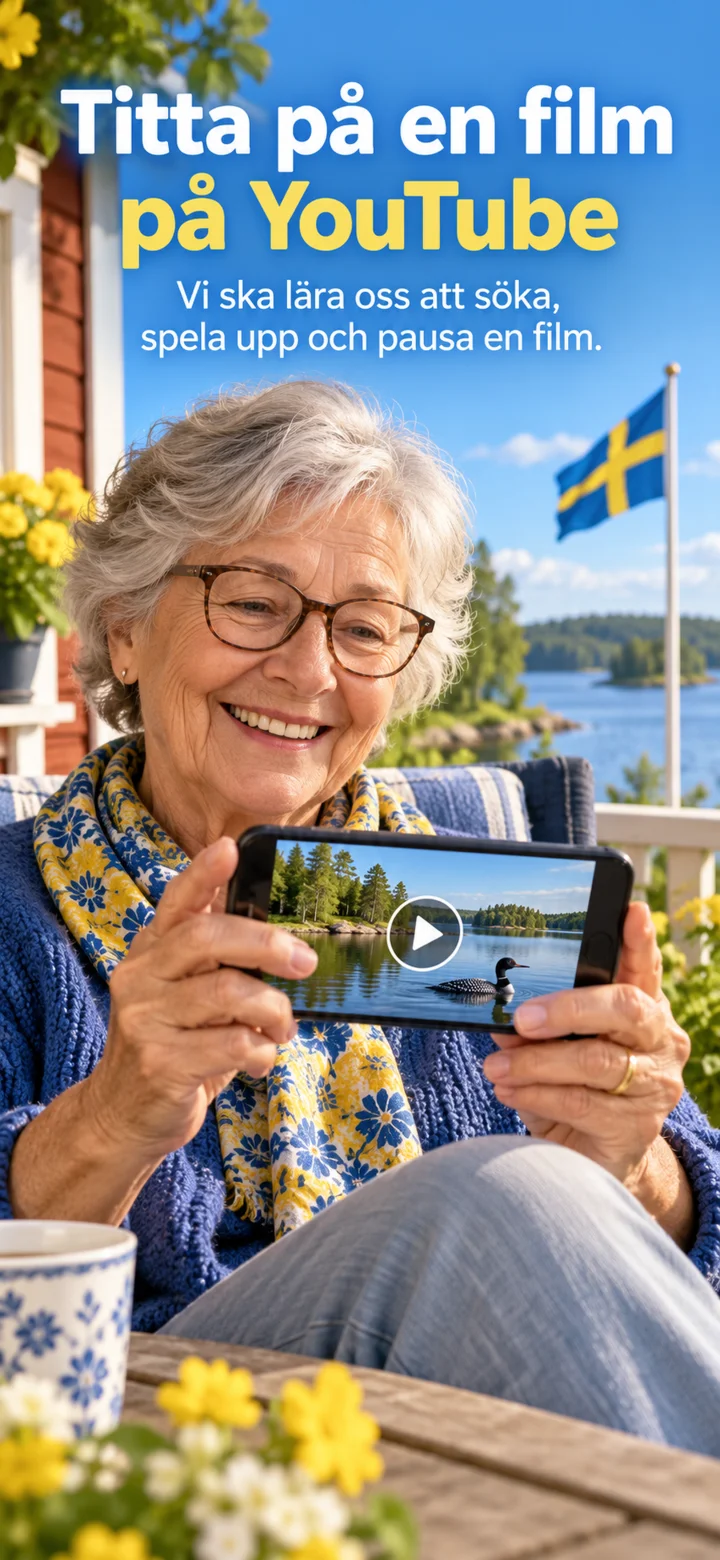 1Korak 1 od 7 · Android
Naučićemo kako da pretražujemo i gledamo filmove na YouTube-u.
 2Korak 2 od 7 · Android
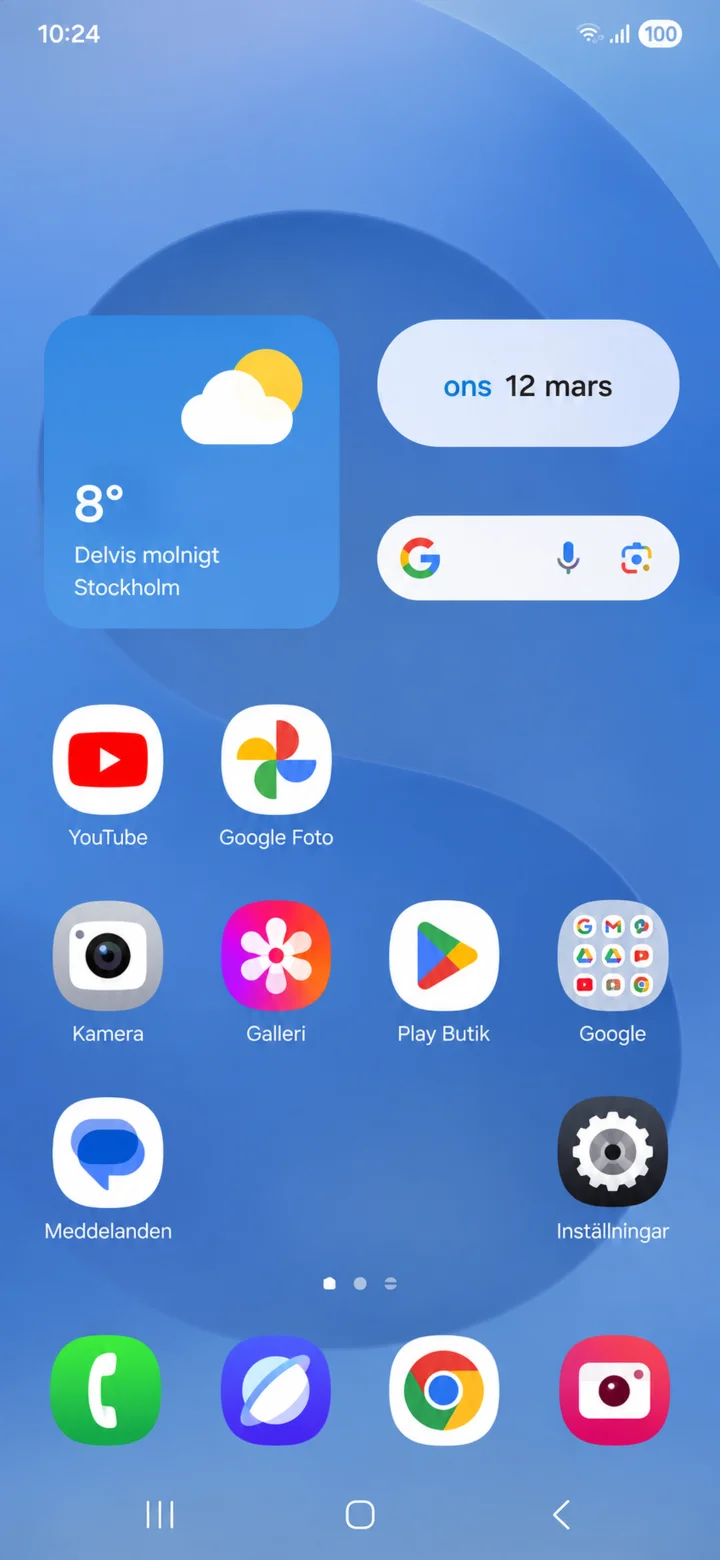
Počnite od početnog ekrana i dodirnite YouTube.
 3Korak 3 od 7 · Android
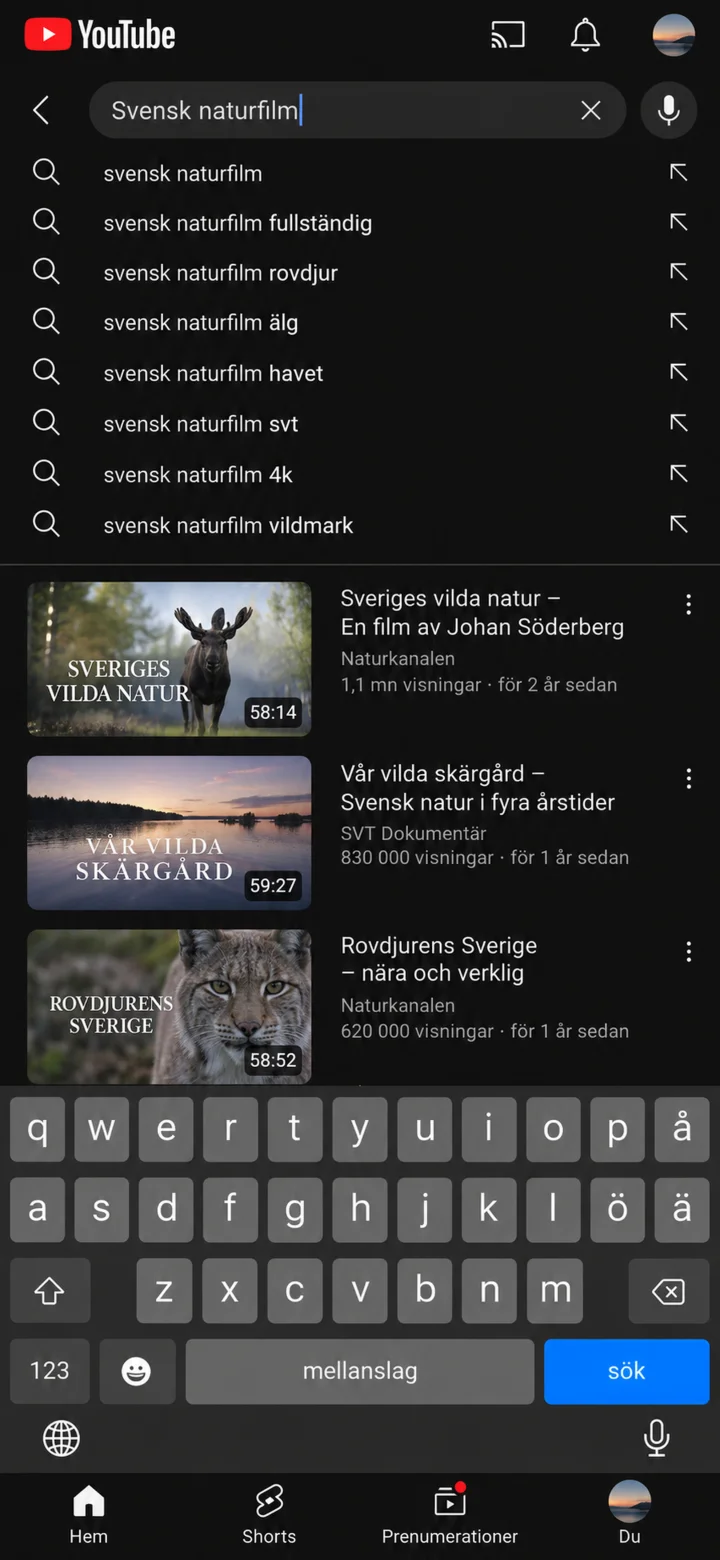
Dodirnite lupu. Napišite šta želite da gledate i dodirnite ”Sök” (Pretraži).
 4Korak 4 od 7 · Android
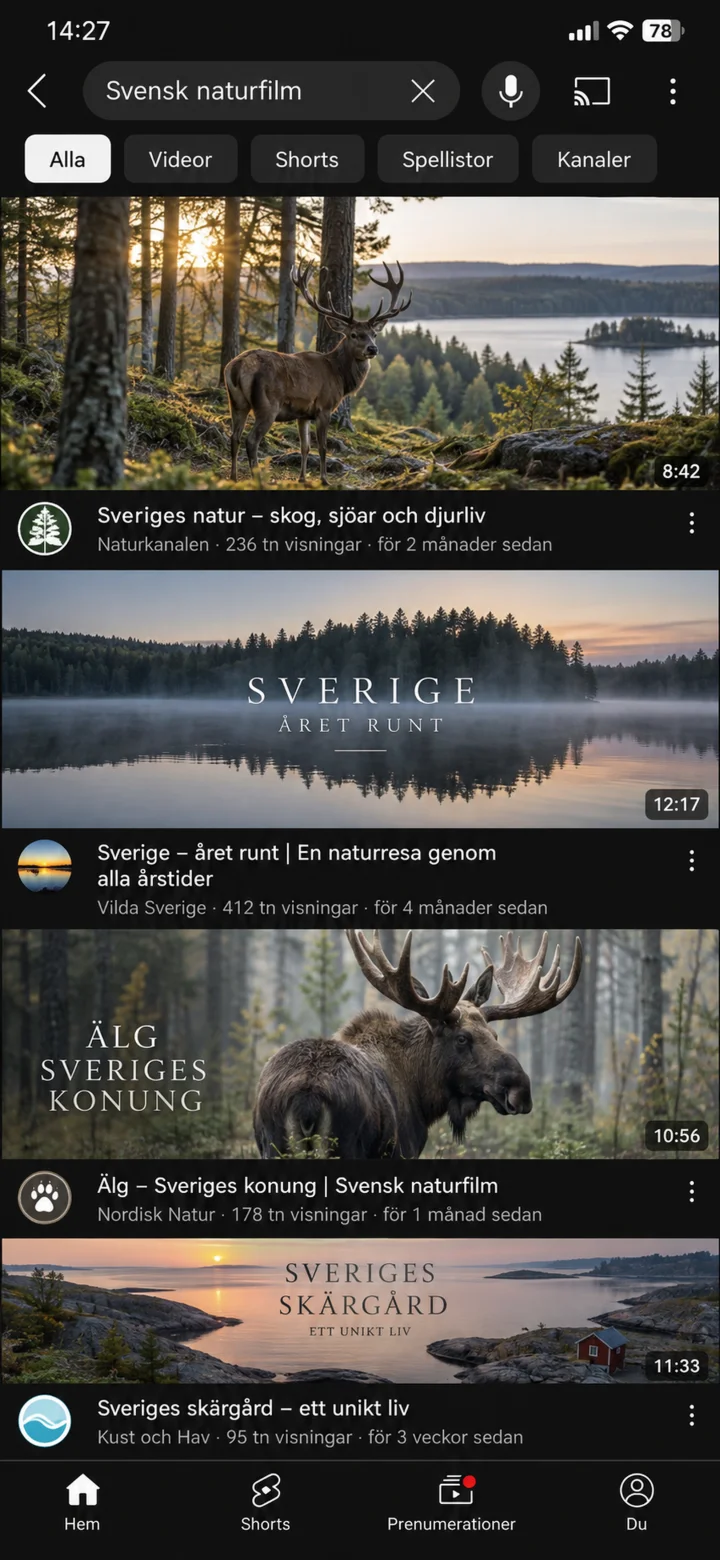
Dodirnite film koji želite da gledate.
 5Korak 5 od 7 · Android
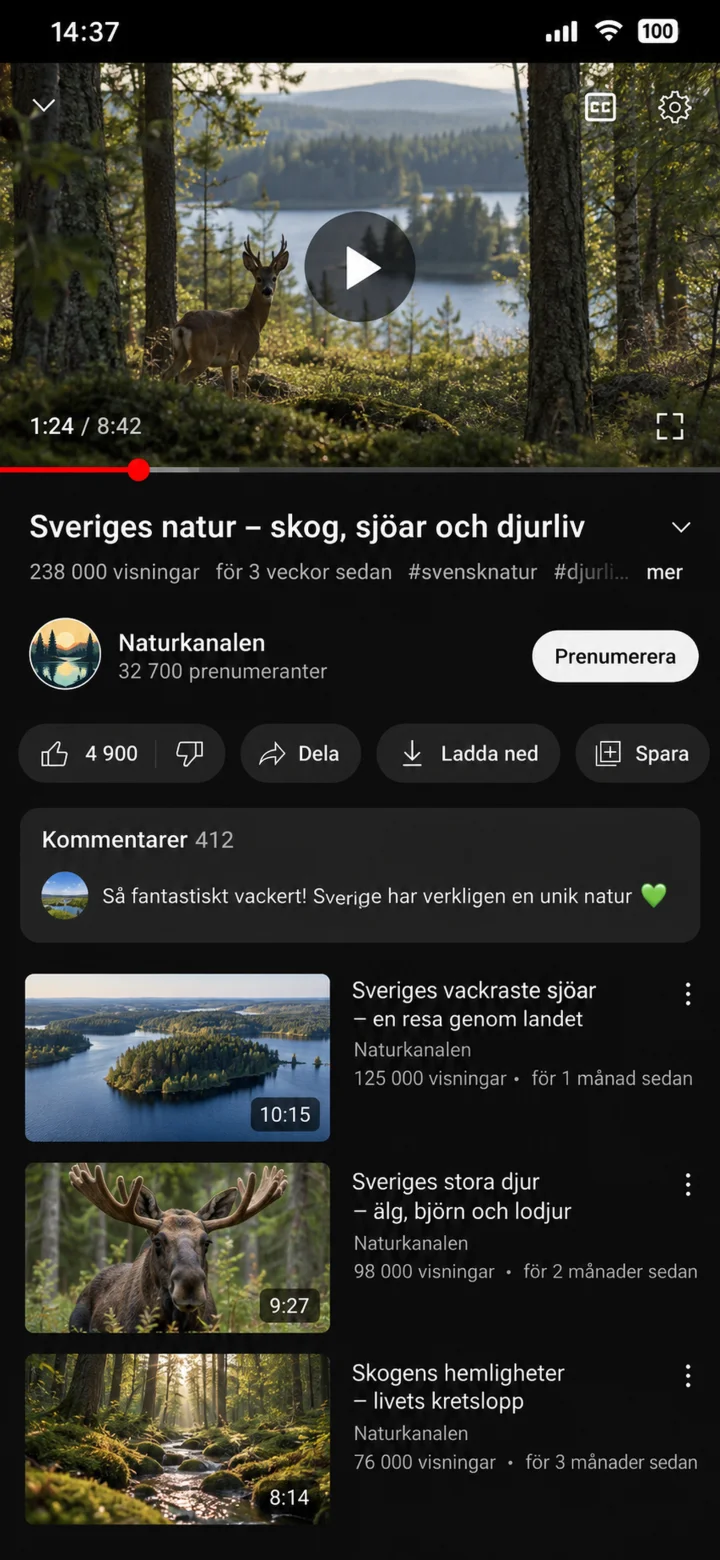
Dodirnite sredinu filma da biste prikazali kontrole. Dodirnite play (pokreni) da biste pokrenuli ili pauzirali.
 6Korak 6 od 7 · Android
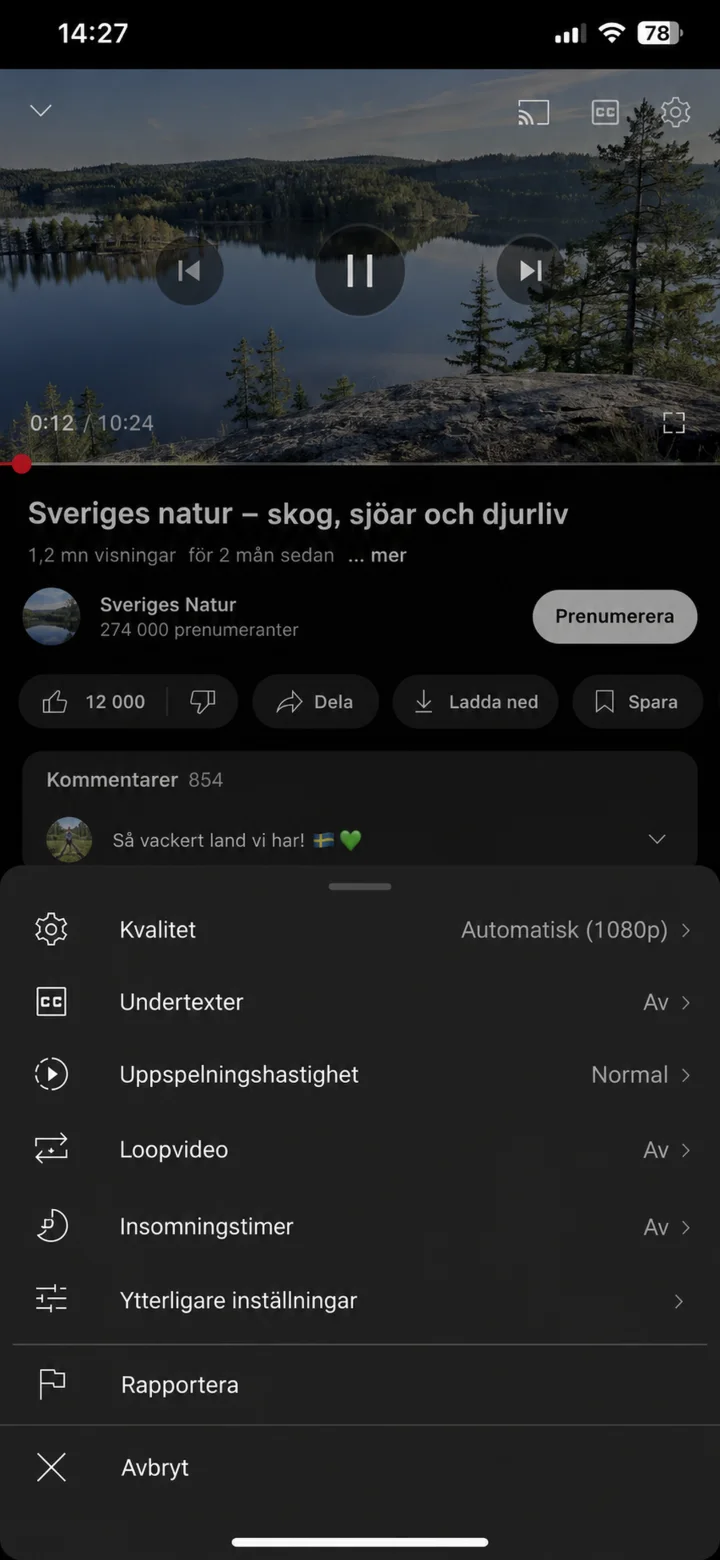
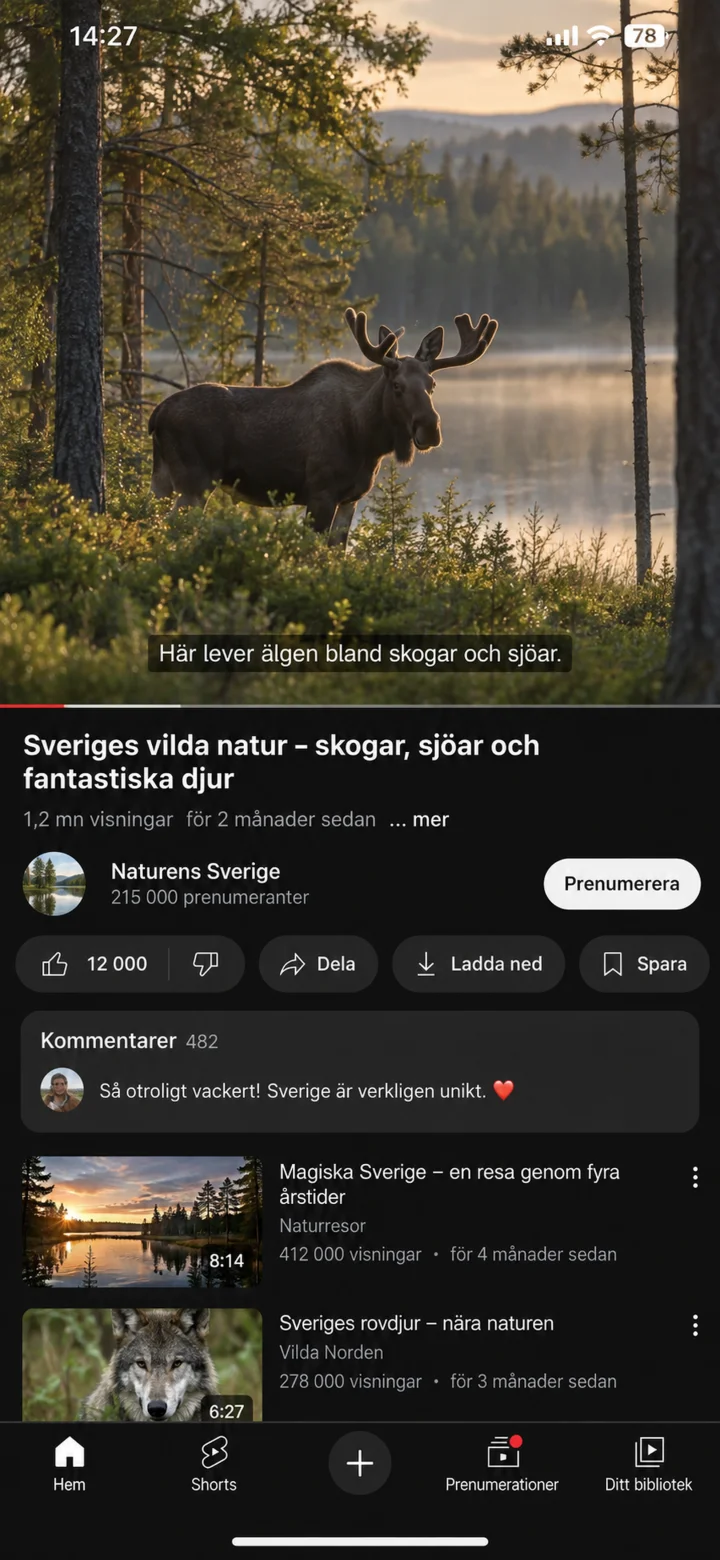
Dodirnite ikonu zupčanika i odaberite ”Undertexter” (Titlovi) ako želite da čitate šta se govori.
 7Korak 7 od 7 · Android
Sada se film reprodukuje sa švedskim titlovima.
Povežite Bluetooth zvučnik ili slušalice
Android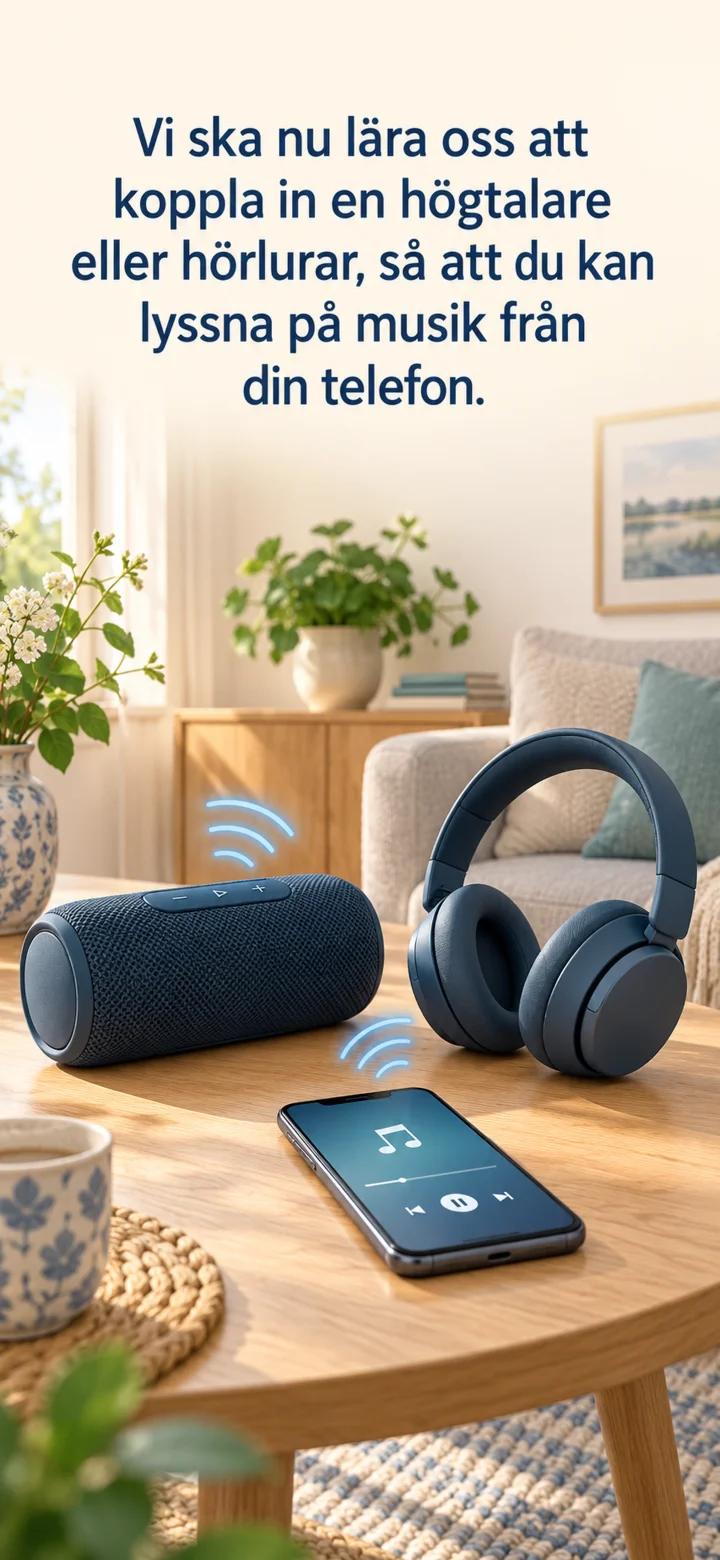 1Korak 1 od 8 · Android
Sada ćemo naučiti kako da povežete zvučnik ili slušalice, tako da možete slušati muziku sa svog telefona. Uključite dodatak i držite dugme za Bluetooth ili dugme za napajanje dok lampica ne počne da treperi.
 2Korak 2 od 8 · Android
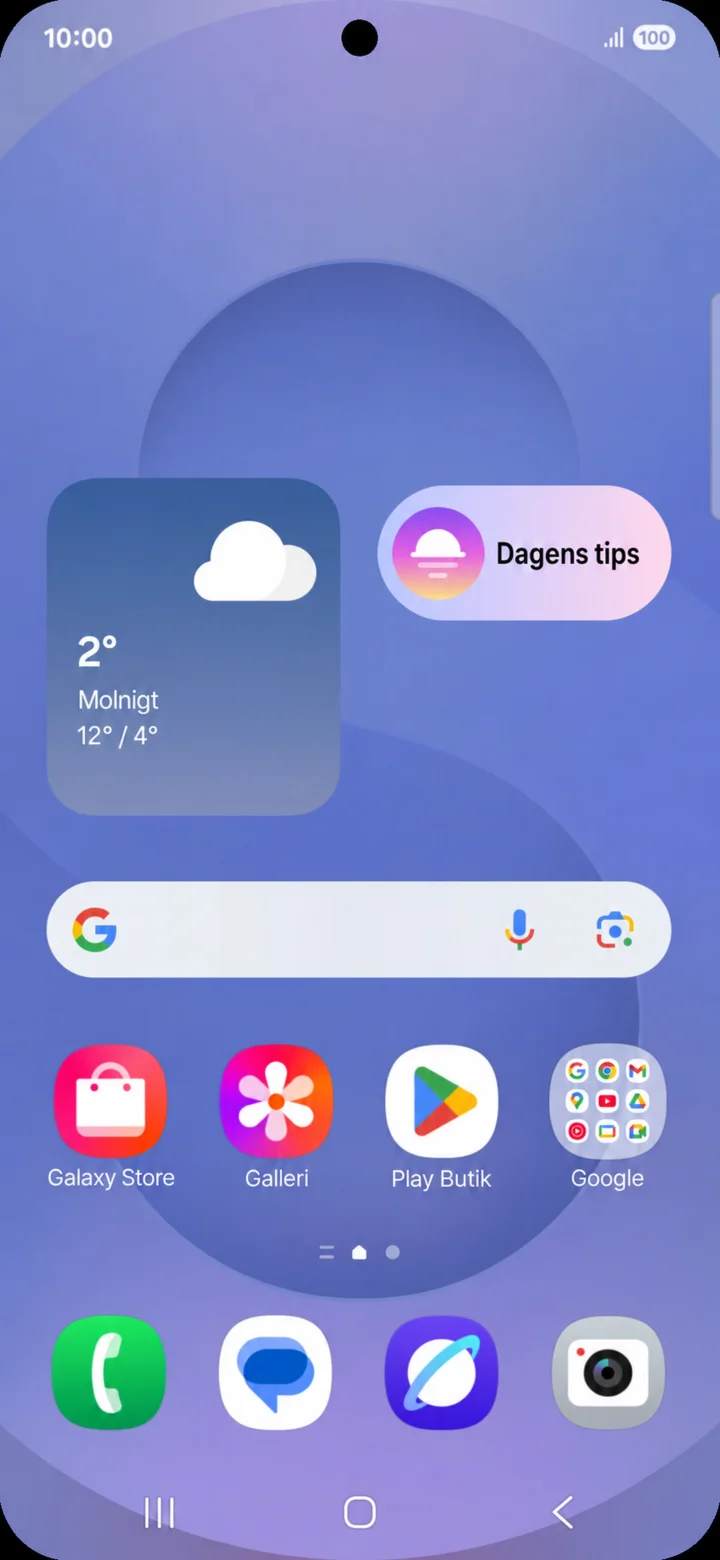
Počnite na početnom ekranu. Prevucite prstom nadole sa gornjeg desnog ugla ekrana.
 3Korak 3 od 8 · Android
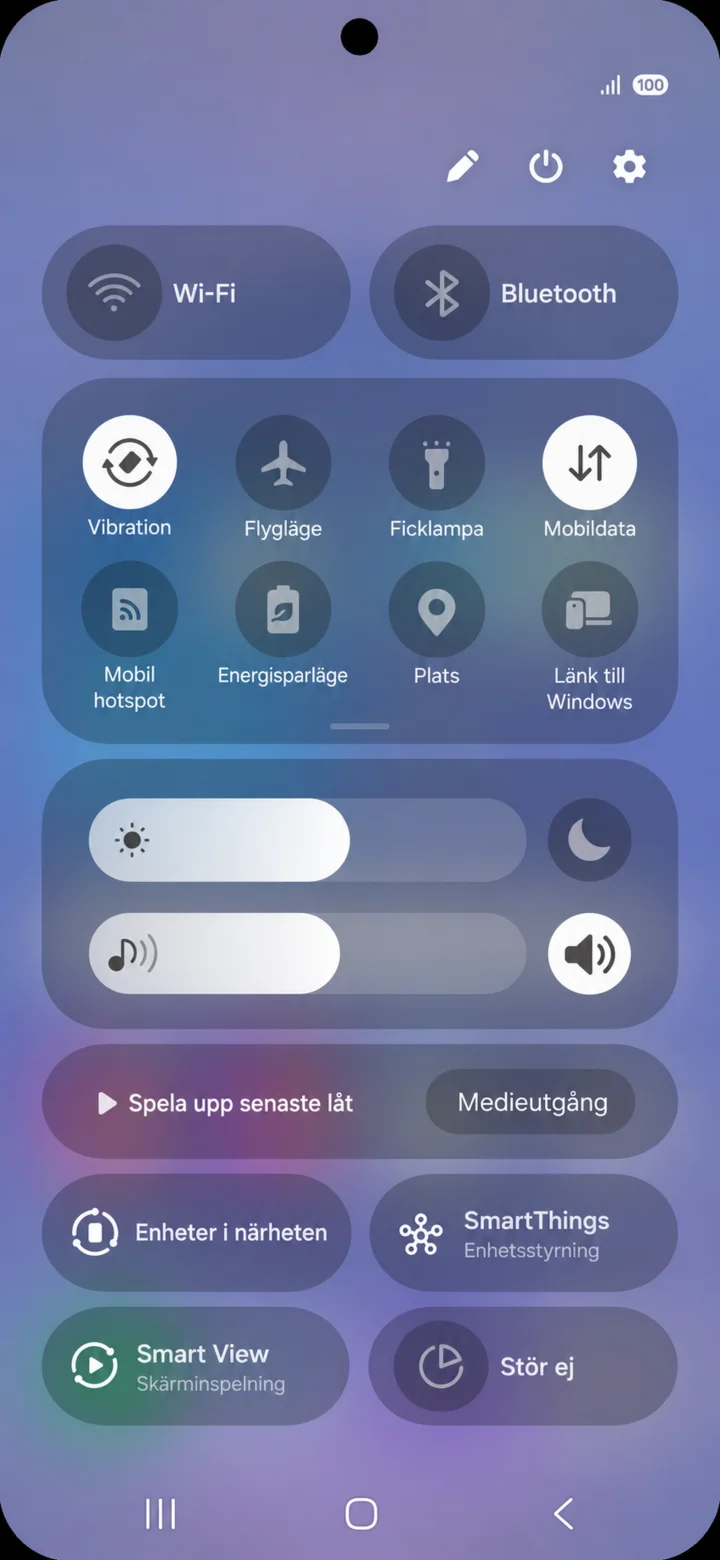
Brzi panel se otvara. Dodirnite zupčanik gore desno.
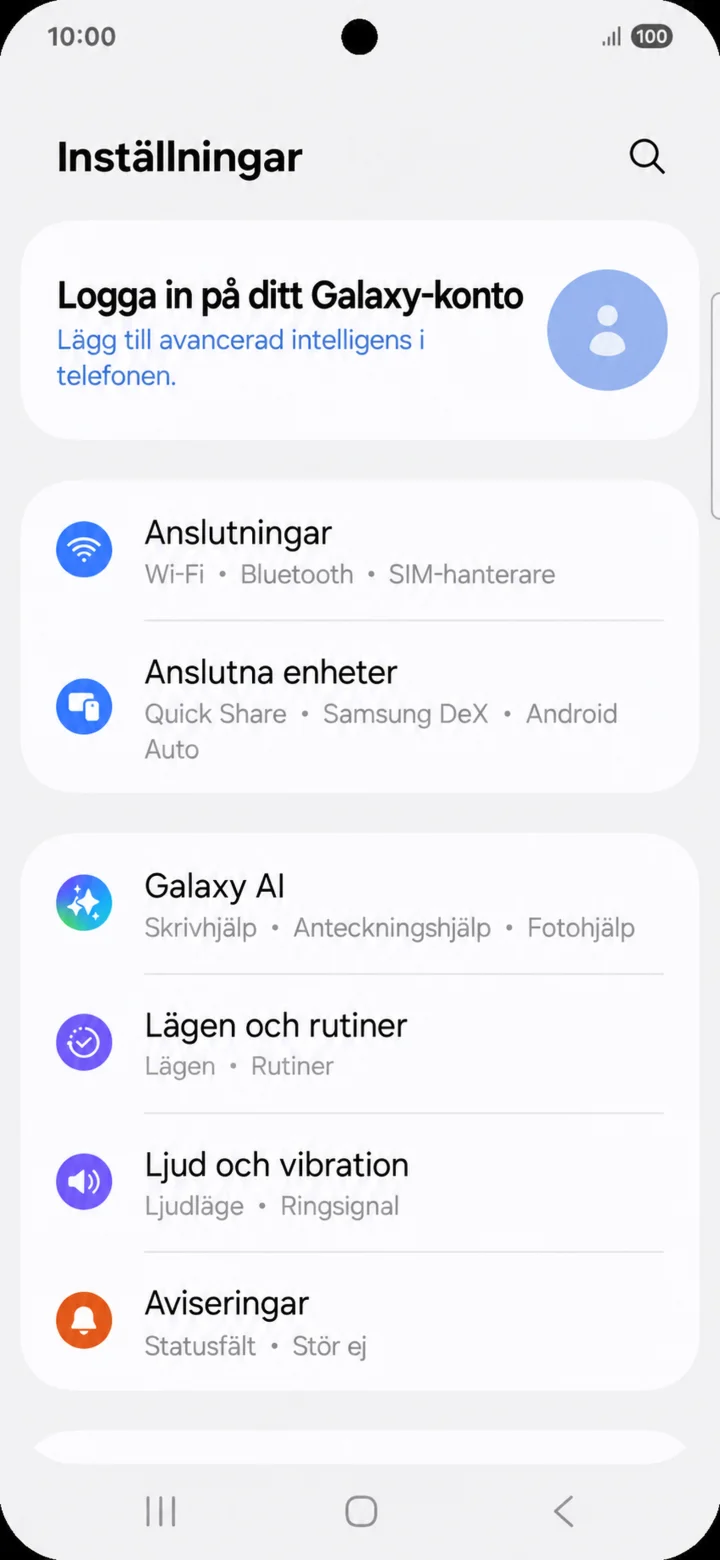 4Korak 4 od 8 · Android
U Inställningar dodirnite Anslutningar.
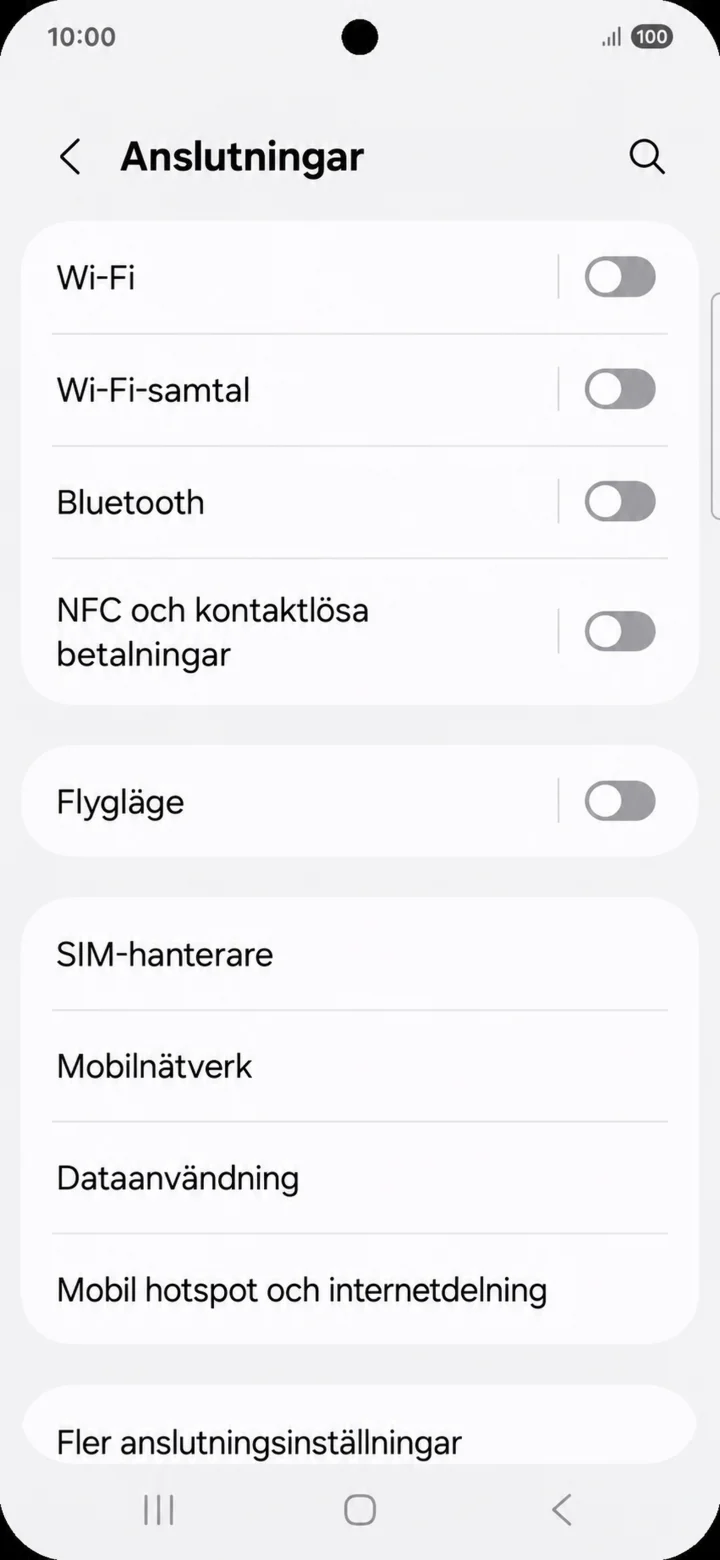 5Korak 5 od 8 · Android
Dodirnite Bluetooth.
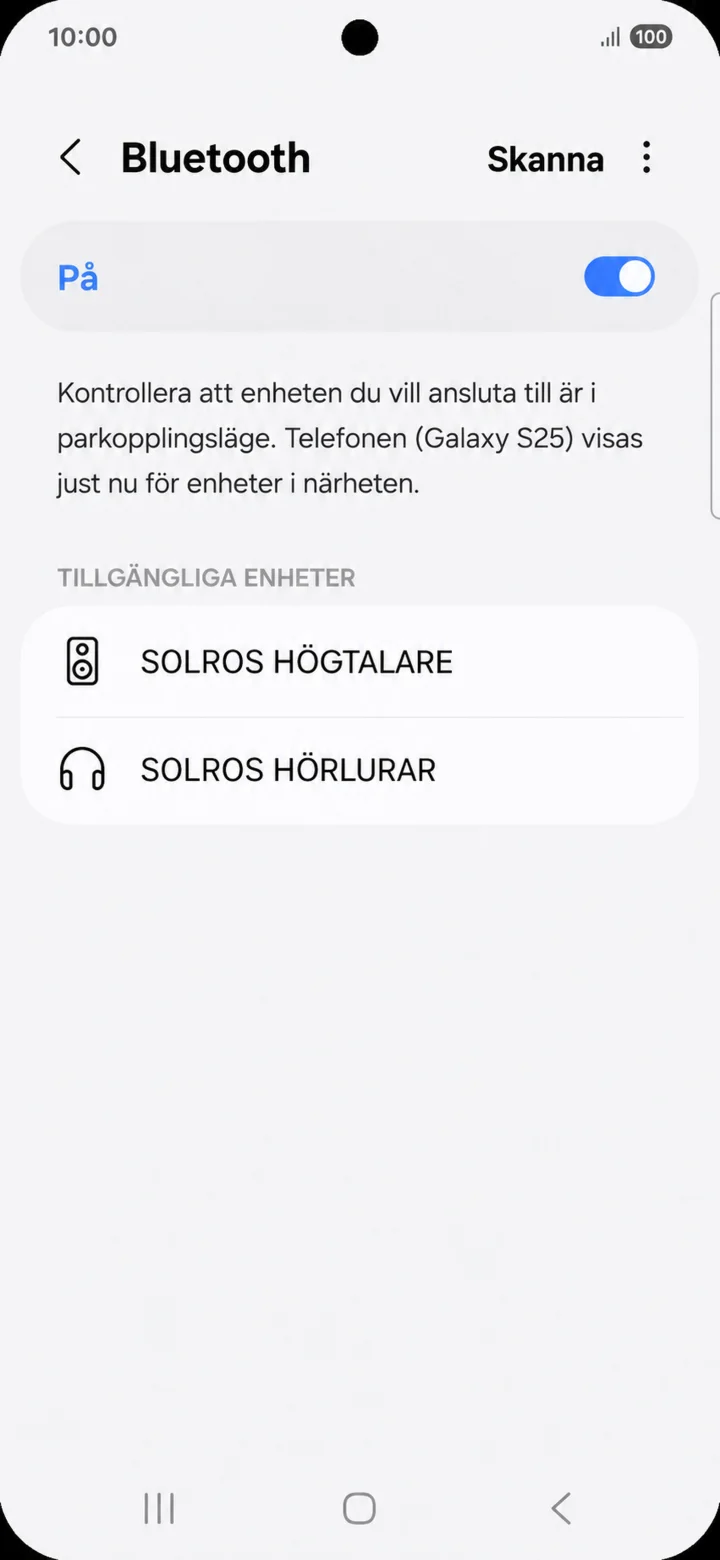 6Korak 6 od 8 · Android
Provjerite da li je Bluetooth uključen. Dodirnite naziv vašeg zvučnika ili slušalica.
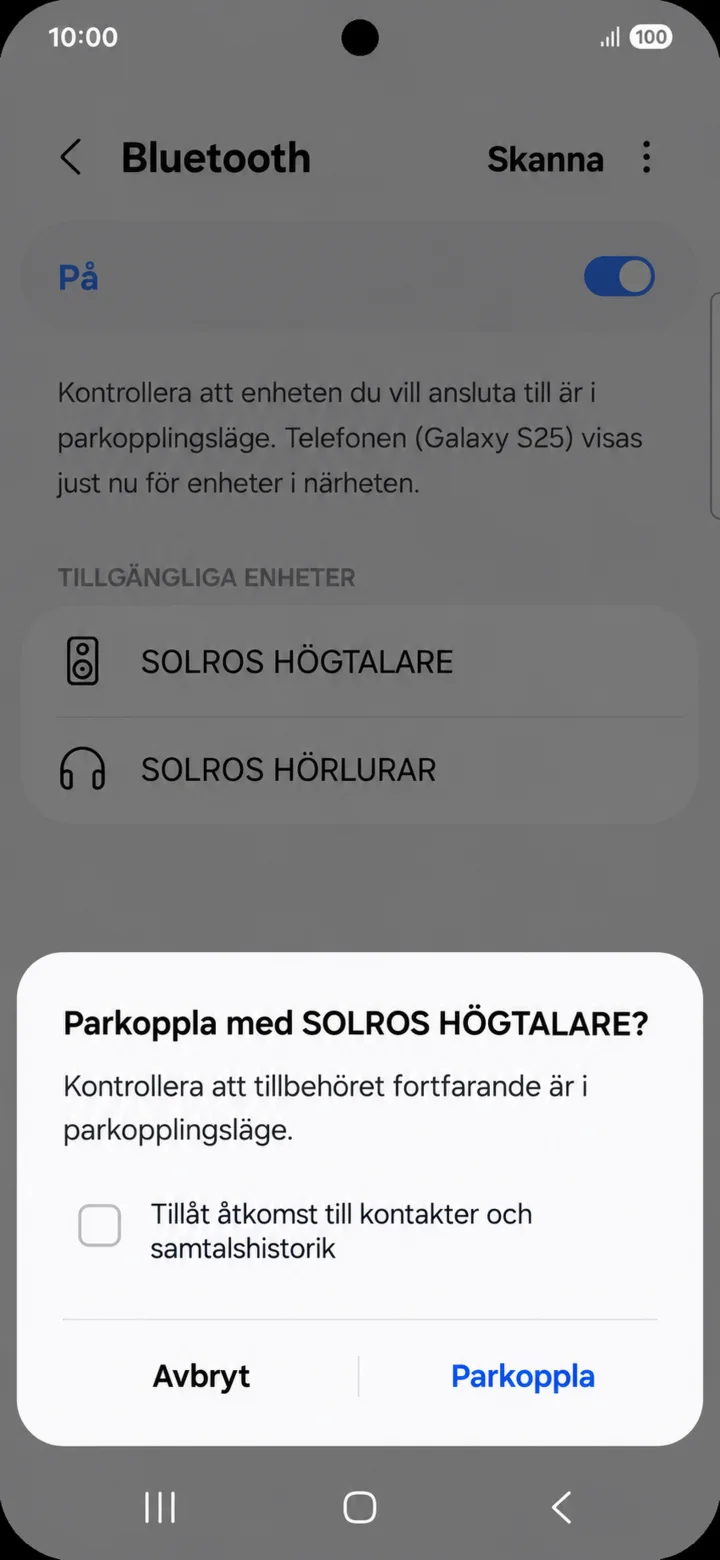 7Korak 7 od 8 · Android
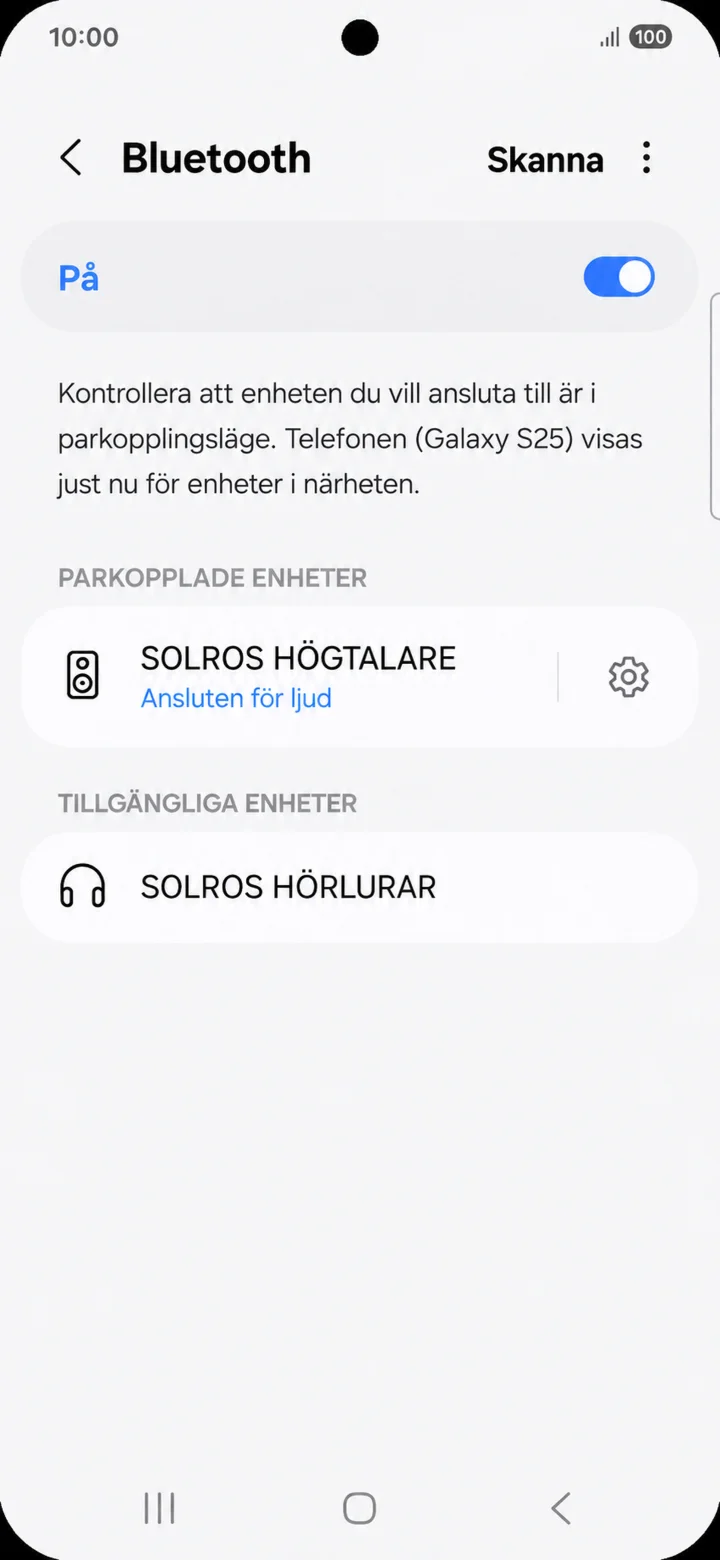
Provjerite naziv i dodirnite Parkoppla. Ne dozvolite pristup kontaktima ako dodatak treba samo da pušta muziku.
 8Korak 8 od 8 · Android
Tekst Ansluten för ljud pokazuje da je dodatak spreman za upotrebu.
Povežite se na Wi‑Fi
Android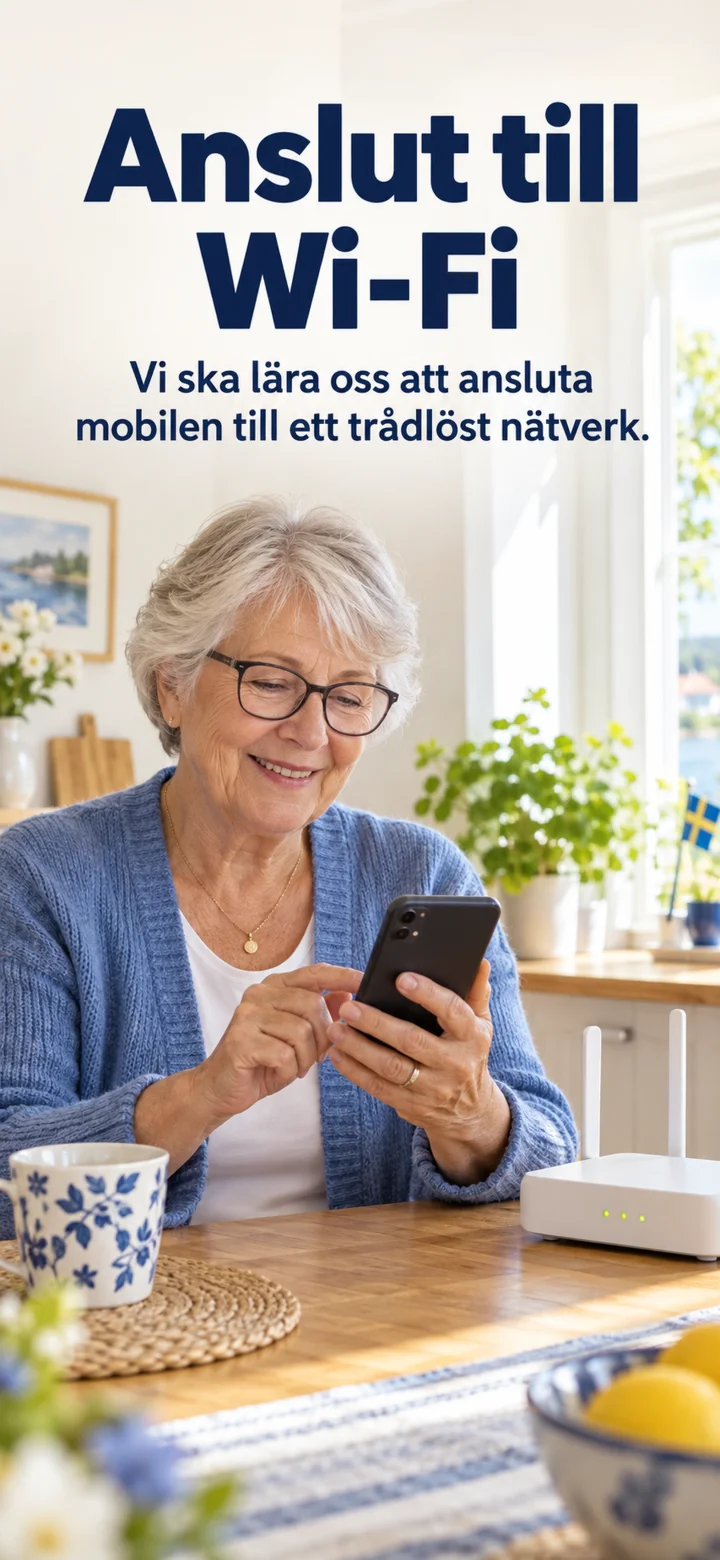 1Korak 1 od 8 · Android
Naučićemo kako da povežete mobilni telefon na bežičnu mrežu, koja se takođe zove Wi-Fi.
 2Korak 2 od 8 · Android
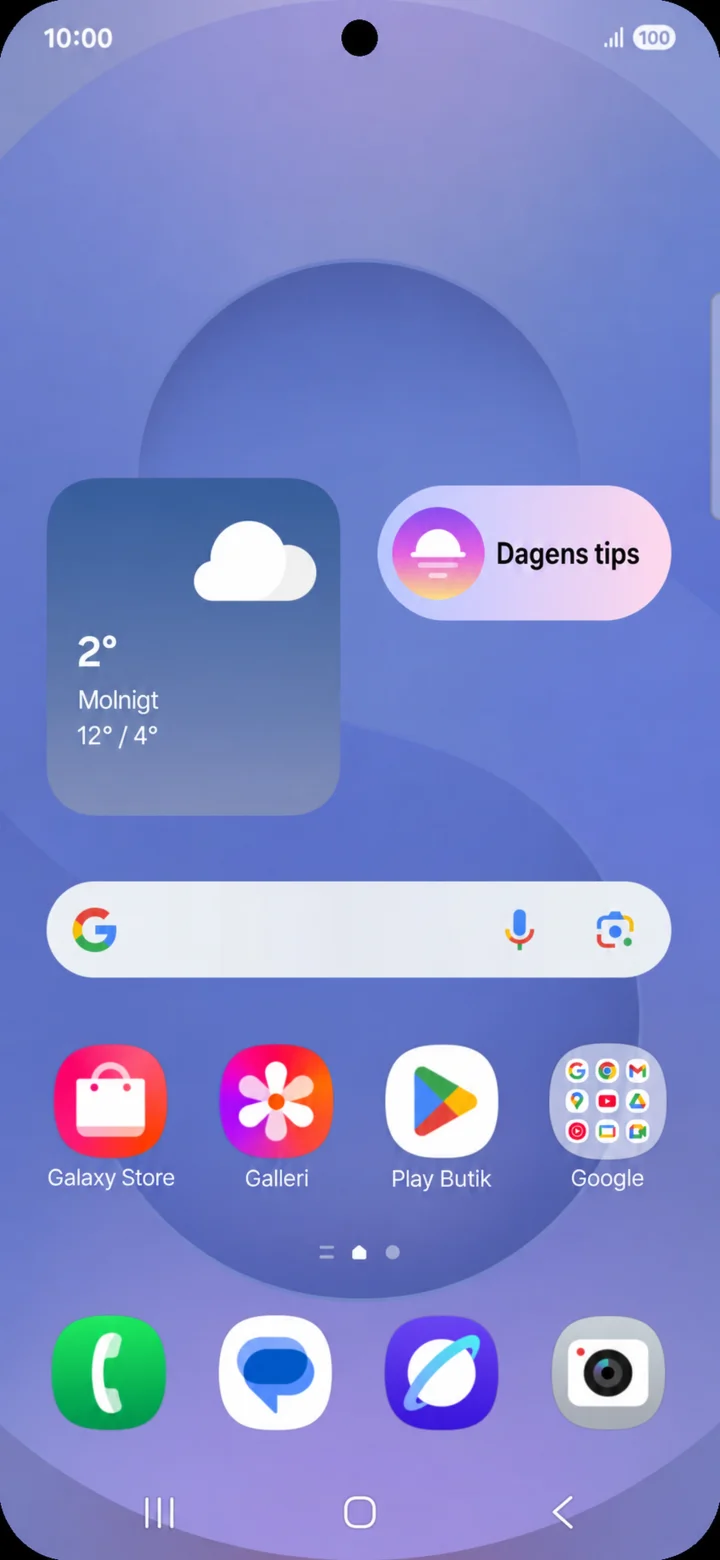
Počnite na početnom ekranu. Prevucite prstom nadole sa gornje desne ivice ekrana.
 3Korak 3 od 8 · Android
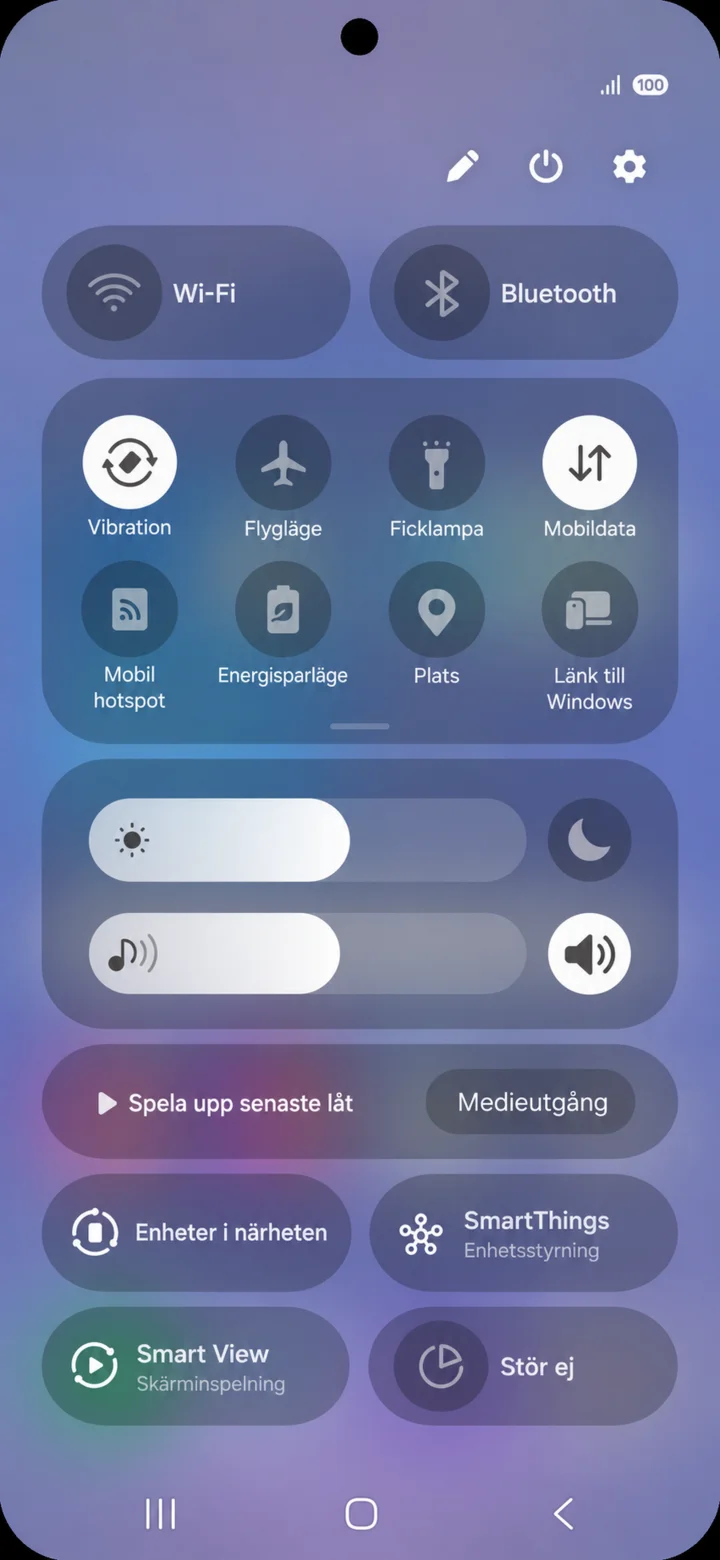
Otvara se brzi panel. Dodirnite zupčanik gore desno.
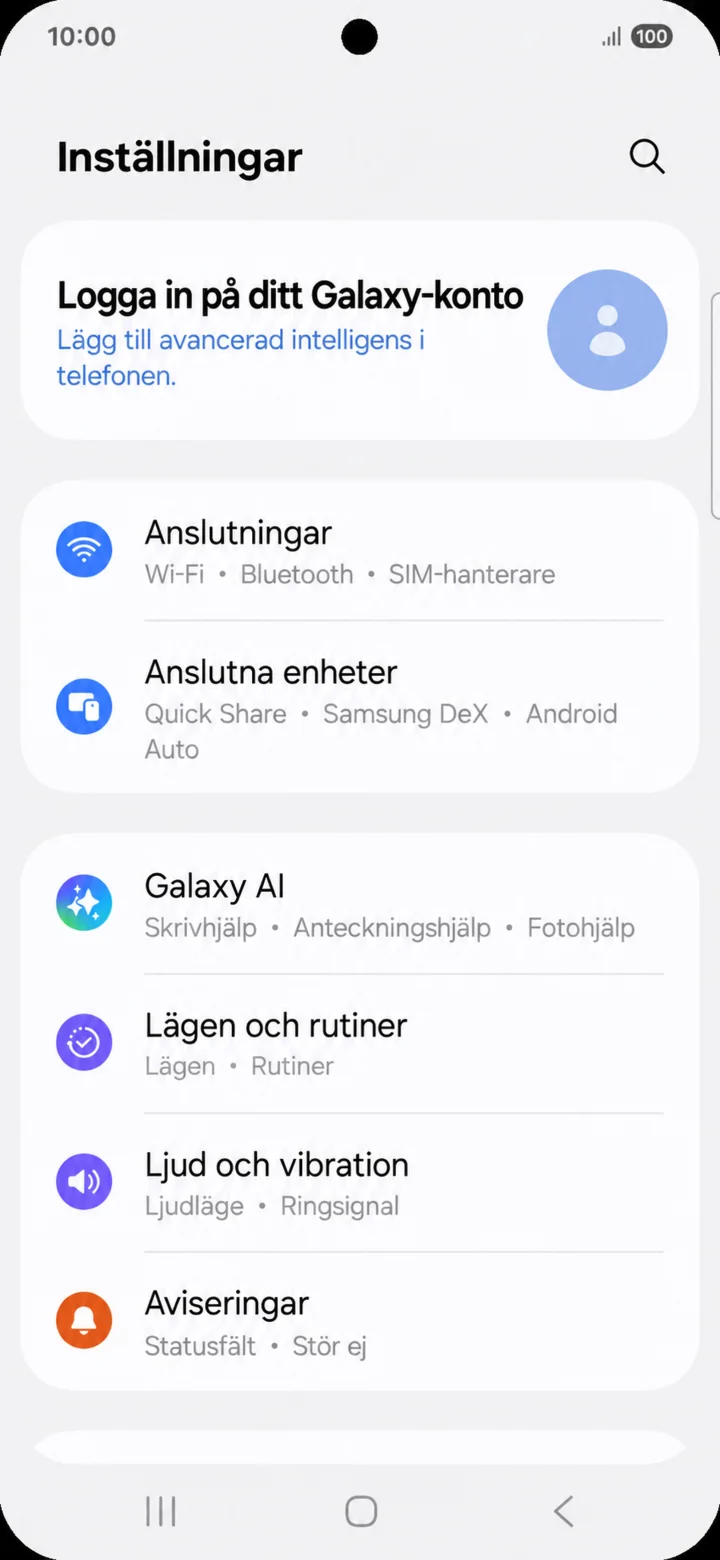 4Korak 4 od 8 · Android
U Inställningar dodirnite Anslutningar.
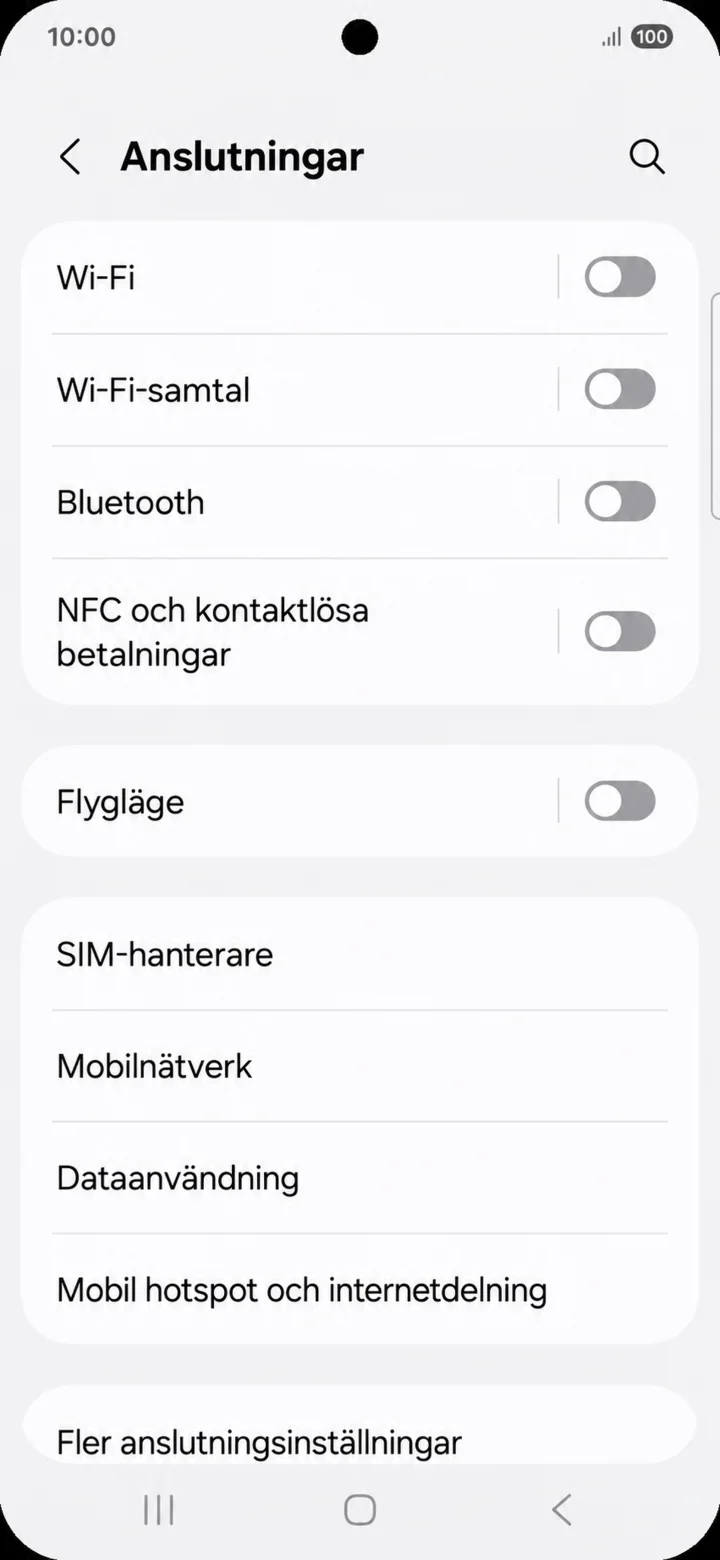 5Korak 5 od 8 · Android
Dodirnite Wifi.
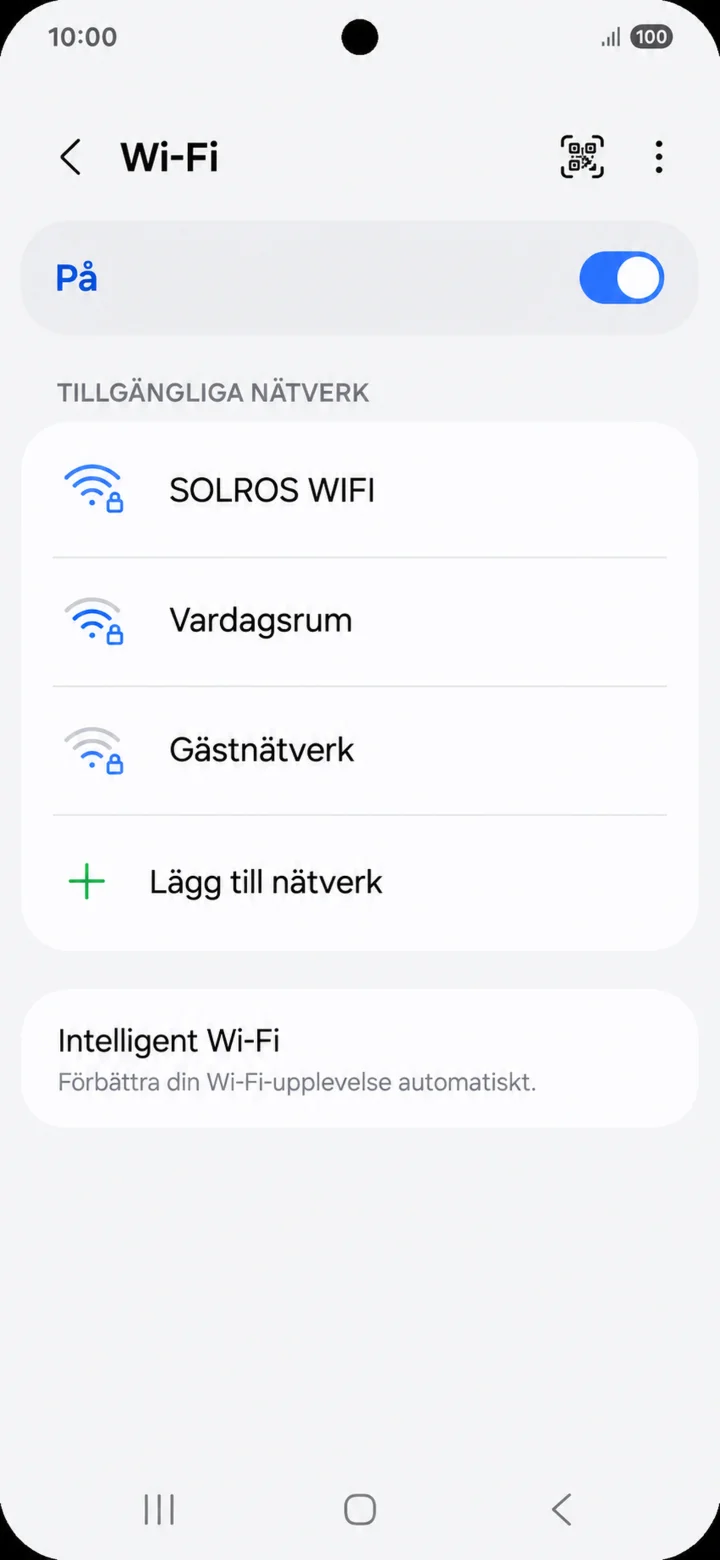 6Korak 6 od 8 · Android
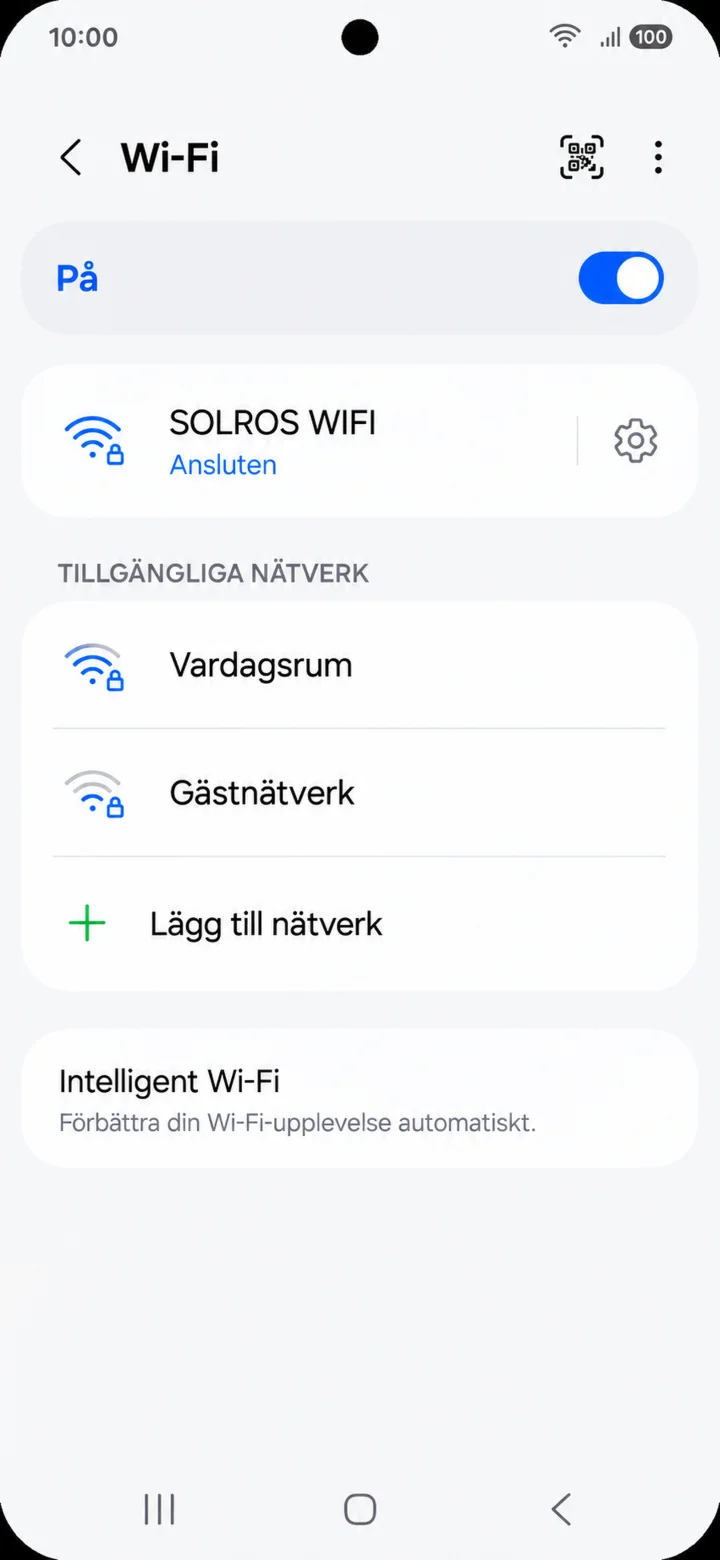
Provjerite da li je Wi‑Fi uključen. Dodirnite mrežu koju želite koristiti. U primjeru se zove SOLROS WIFI.
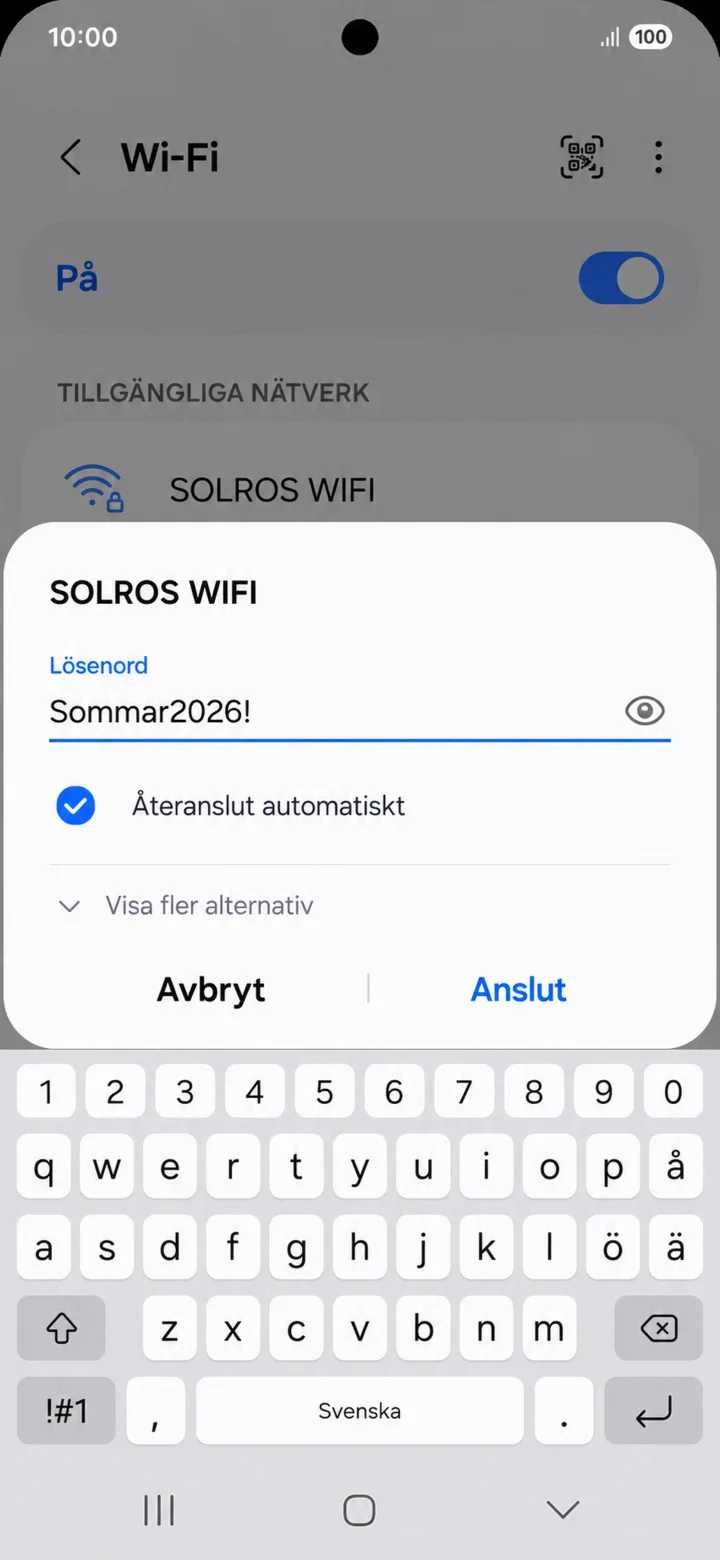 7Korak 7 od 8 · Android
Pažljivo unesite lozinku mreže i dodirnite Anslut.
 8Korak 8 od 8 · Android
Tekst Ansluten ispod SOLROS WIFI pokazuje da je mobilni telefon povezan.
Pronađite slike na mobilnom telefonu
Android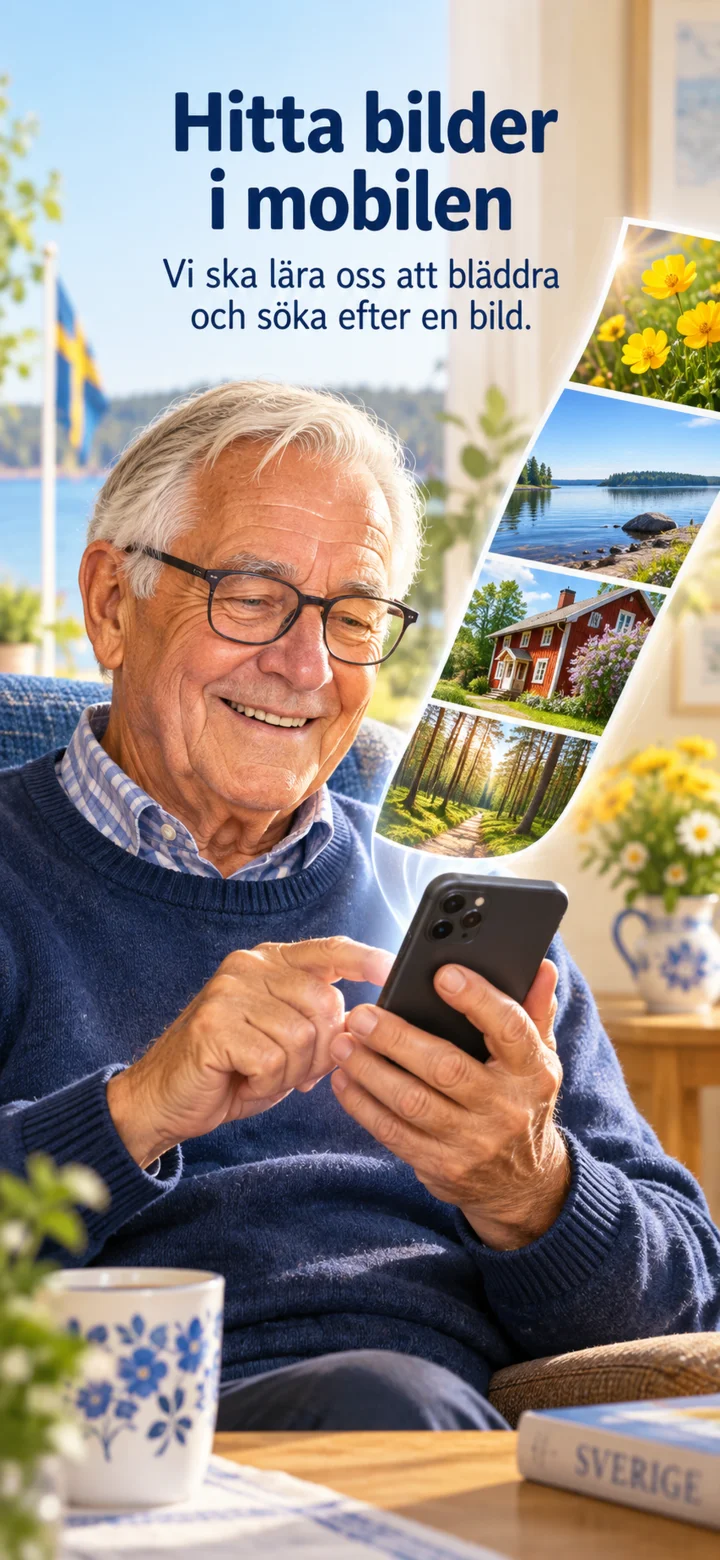 1Korak 1 od 4 · Android
Sada ćemo naučiti kako pregledavati i tražiti slike na mobilnom telefonu.
 2Korak 2 od 4 · Android
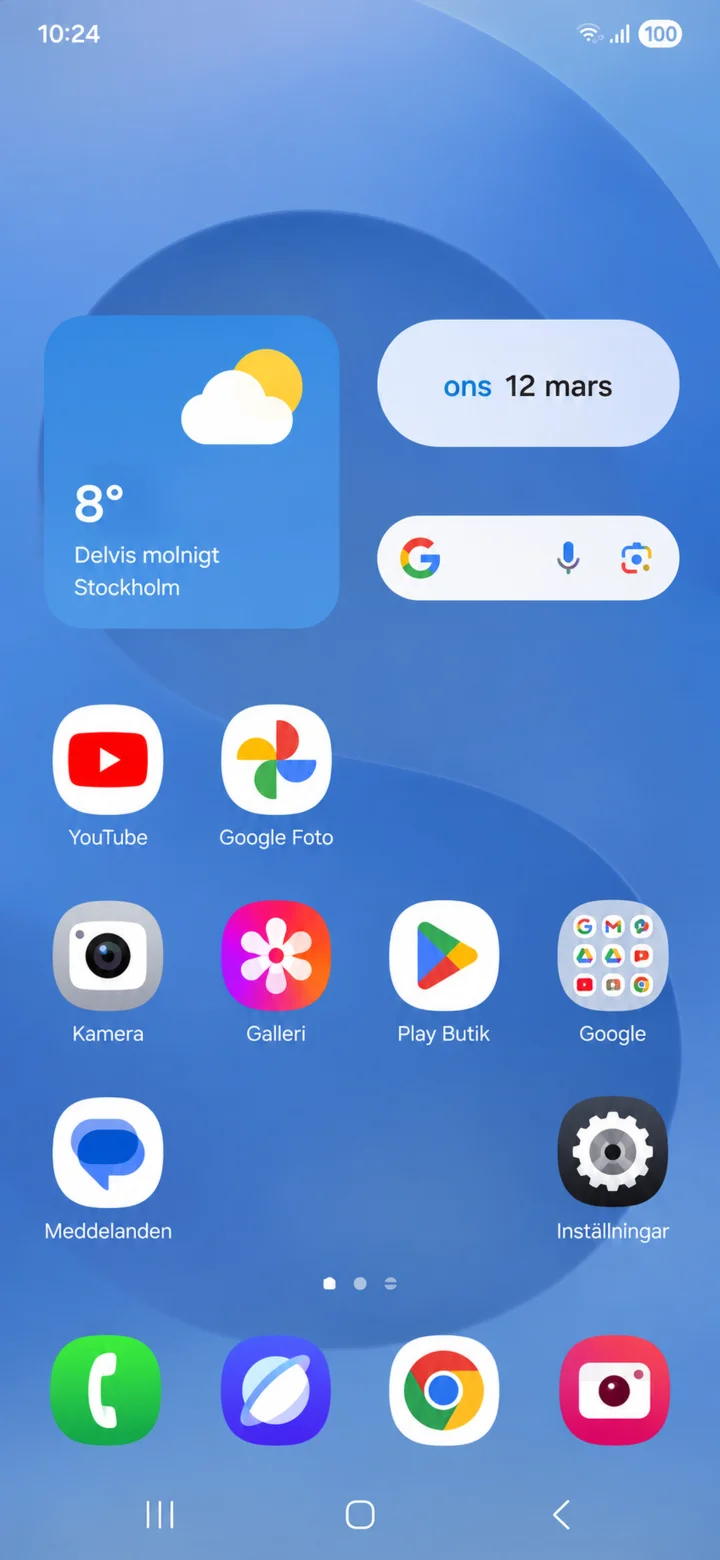
Počnite od početnog ekrana i pritisnite na Google Foto. Možete pritisnuti i na ikonu Galleri (Galerija).
 3Korak 3 od 4 · Android
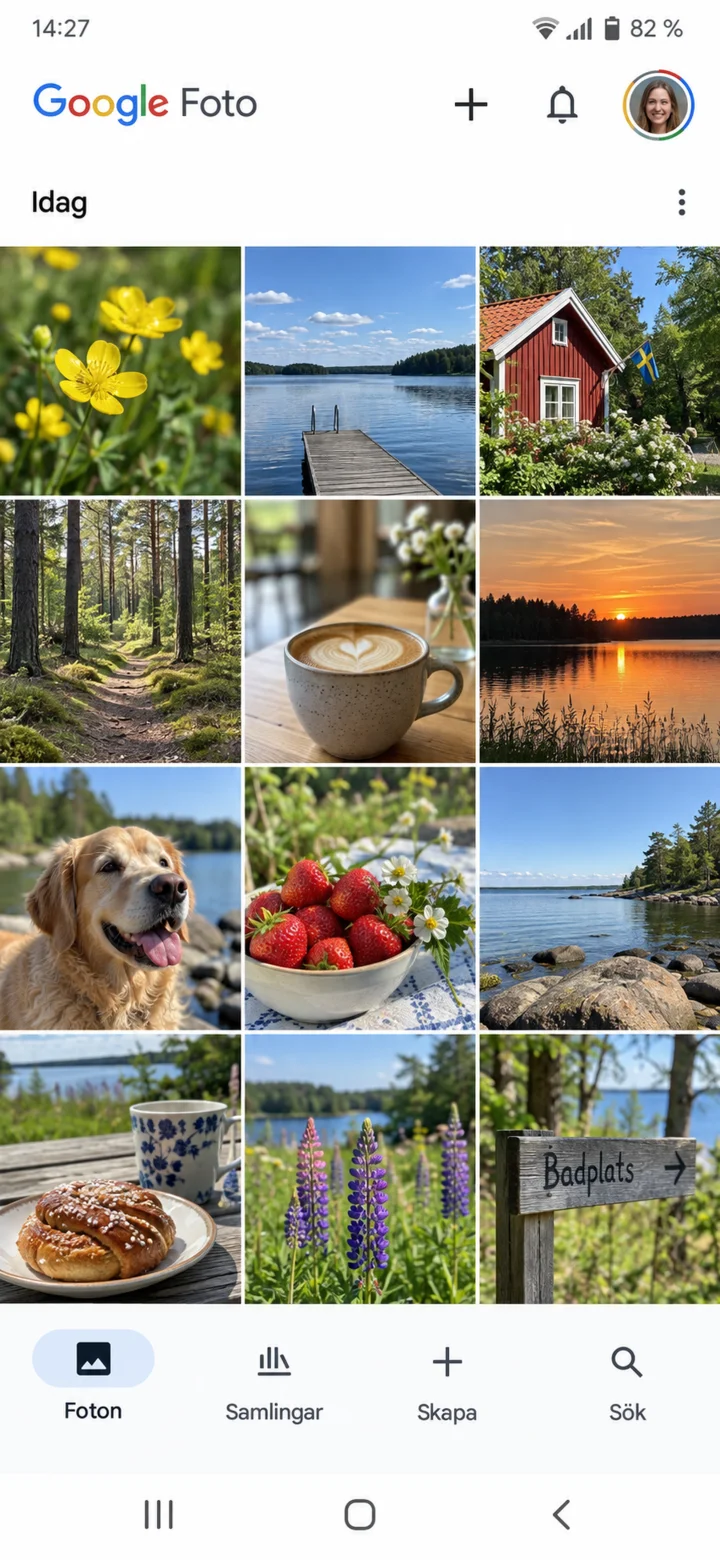
Pod Foton (Fotografijama) su slike poredane po datumu. Prevucite prstom da biste pregledavali.
 4Korak 4 od 4 · Android
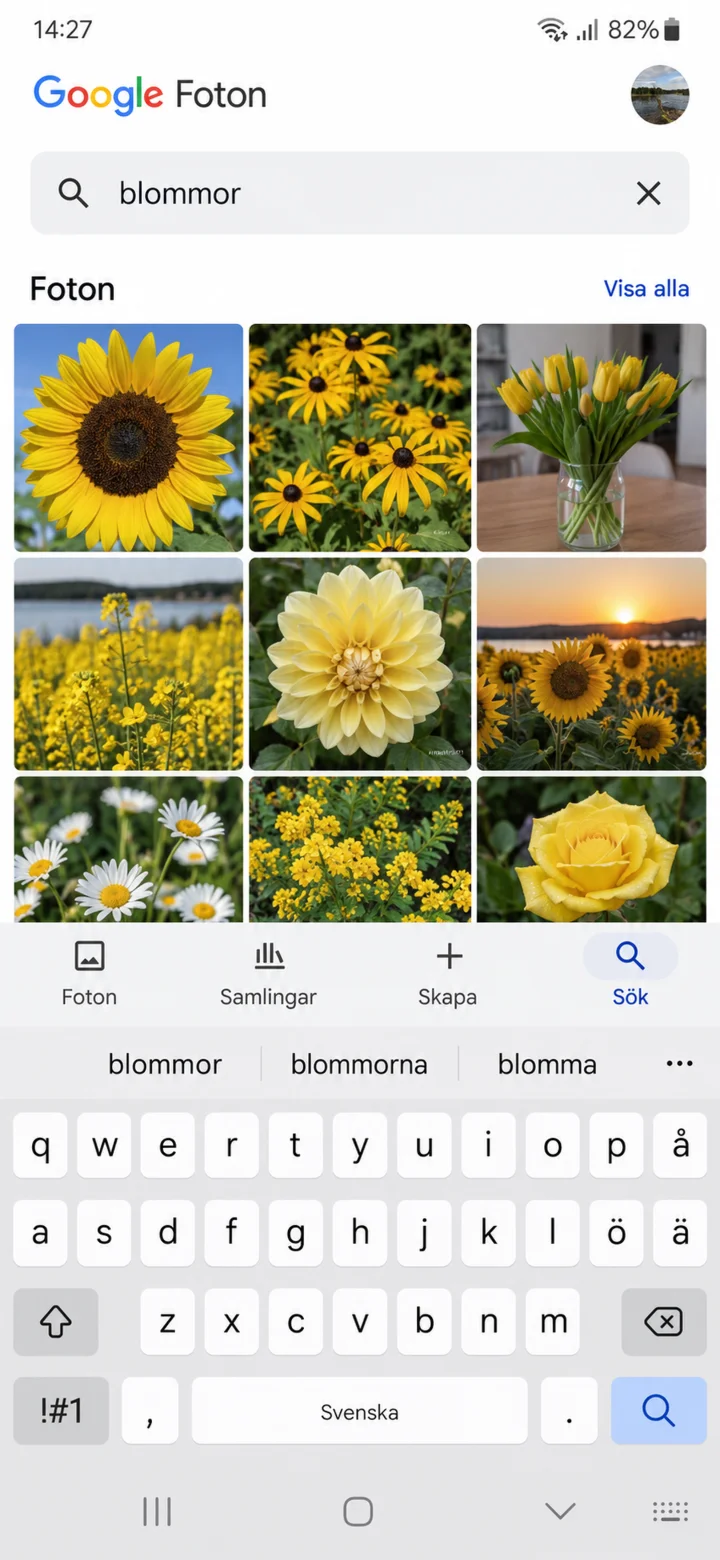
Pritisnite na Sök (Traži) i napišite, na primjer, blommor (cvijeće). Sada znate kako pronaći i tražiti svoje slike.
Skeniranje QR koda
Android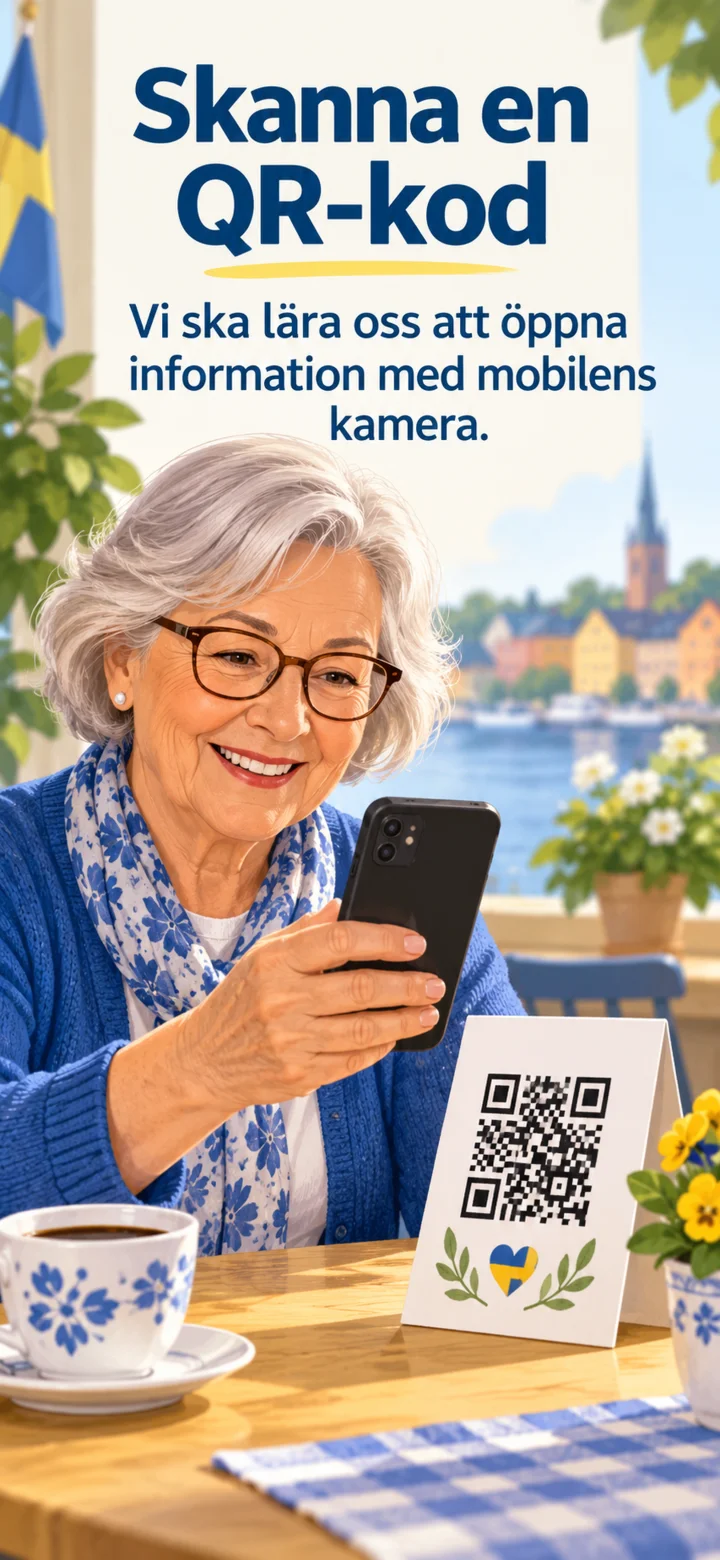 1Korak 1 od 4 · Android
Sada ćemo naučiti kako skenirati QR kod kamerom vašeg mobitela.
 2Korak 2 od 4 · Android
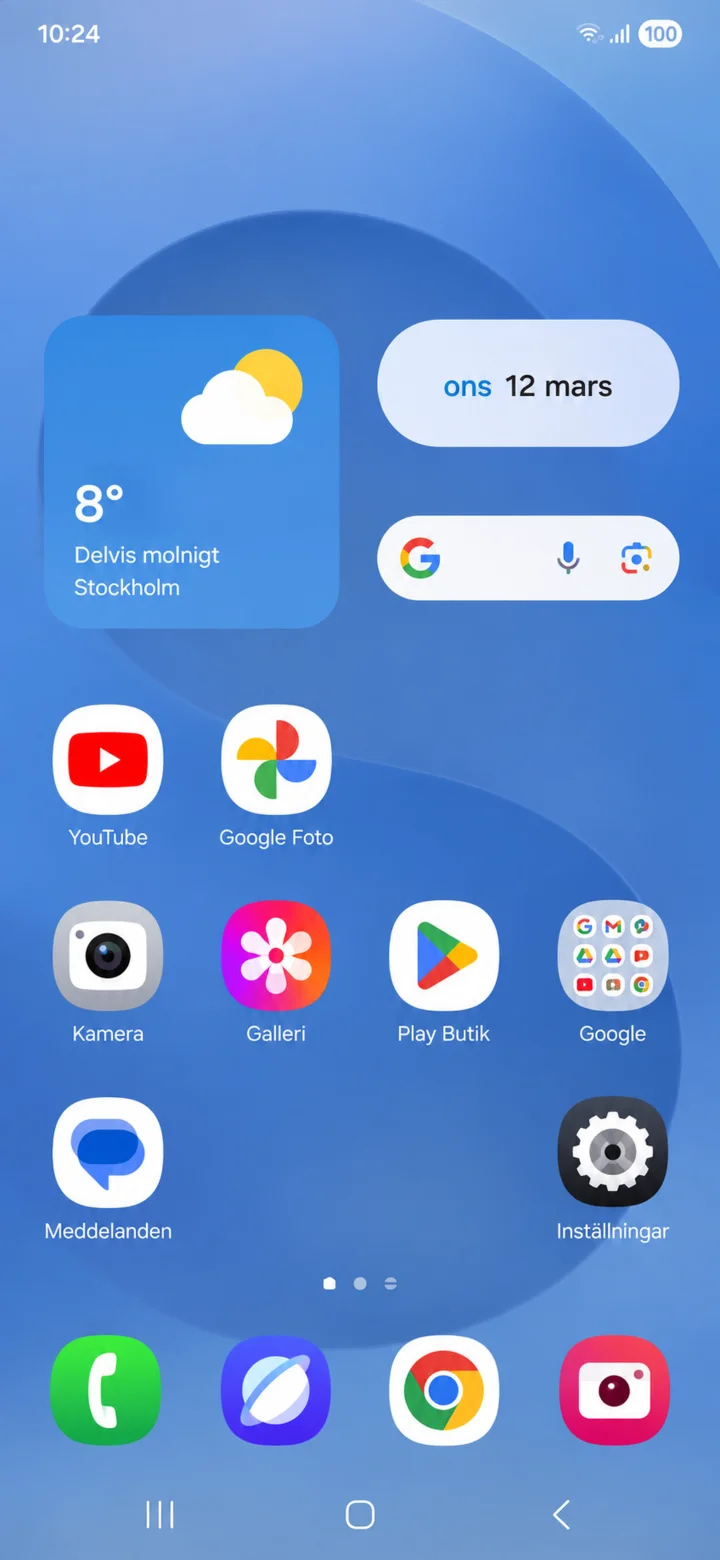
Počnite od početnog zaslona. Dodirnite Kamera.
 3Korak 3 od 4 · Android
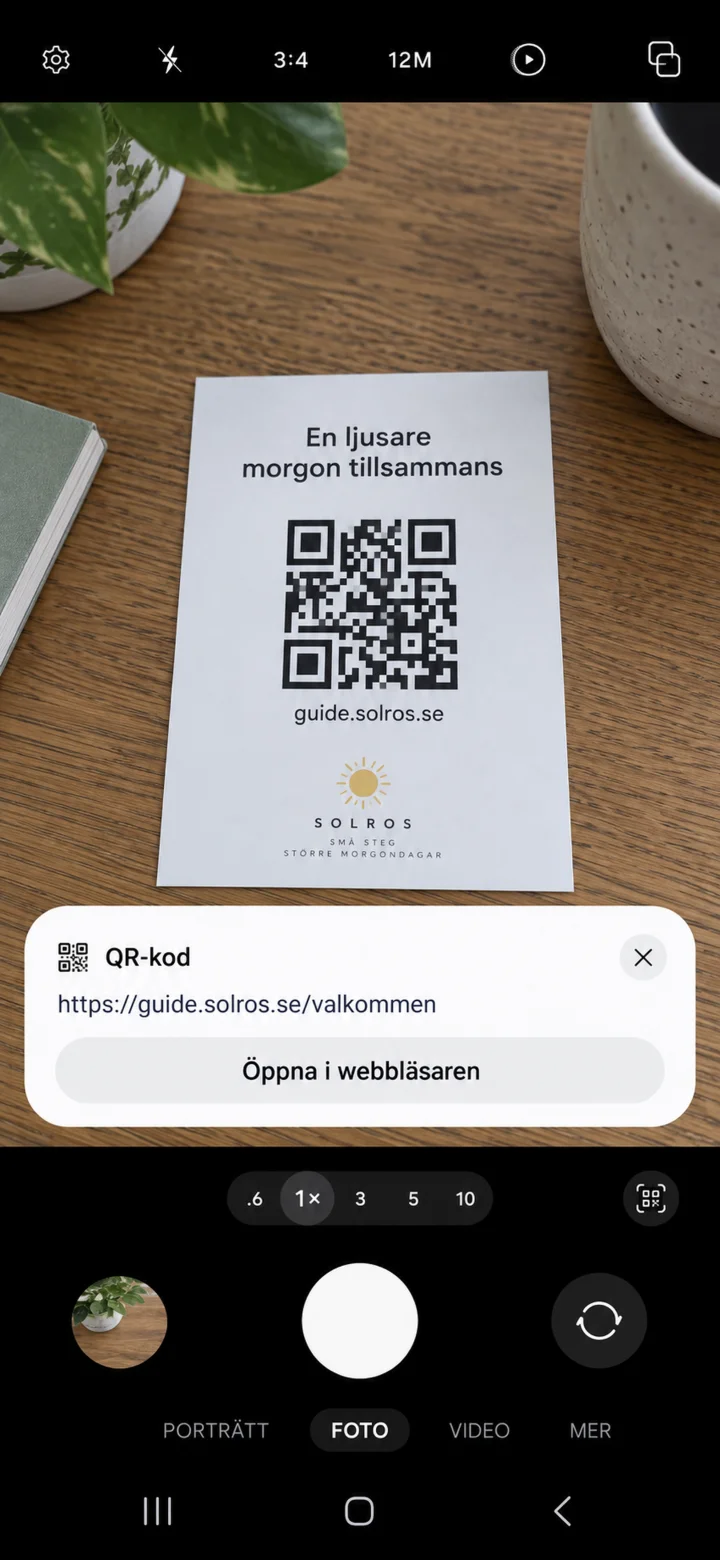
Usmjerite kameru prema QR kodu. Dodirnite ”Öppna i webbläsaren” (Otvori u pregledniku).
 4Korak 4 od 4 · Android
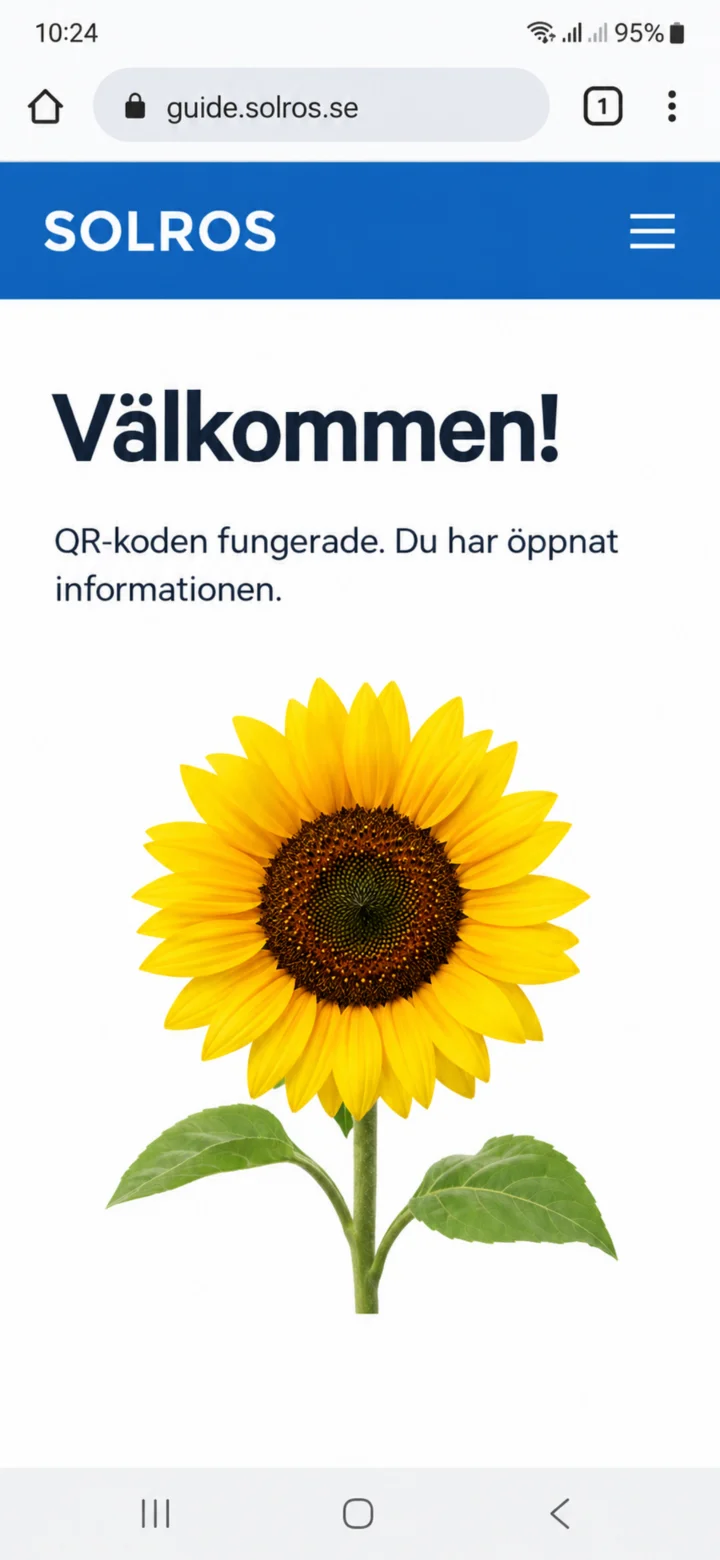
Web stranica se otvara u Chromeu. Provjerite da li adresa izgleda ispravno.
Snimite sliku mobilnim telefonom
Android 1Korak 1 od 4 · Android
Naučit ćemo kako otvoriti kameru, snimiti sliku i provjeriti rezultat.
 2Korak 2 od 4 · Android
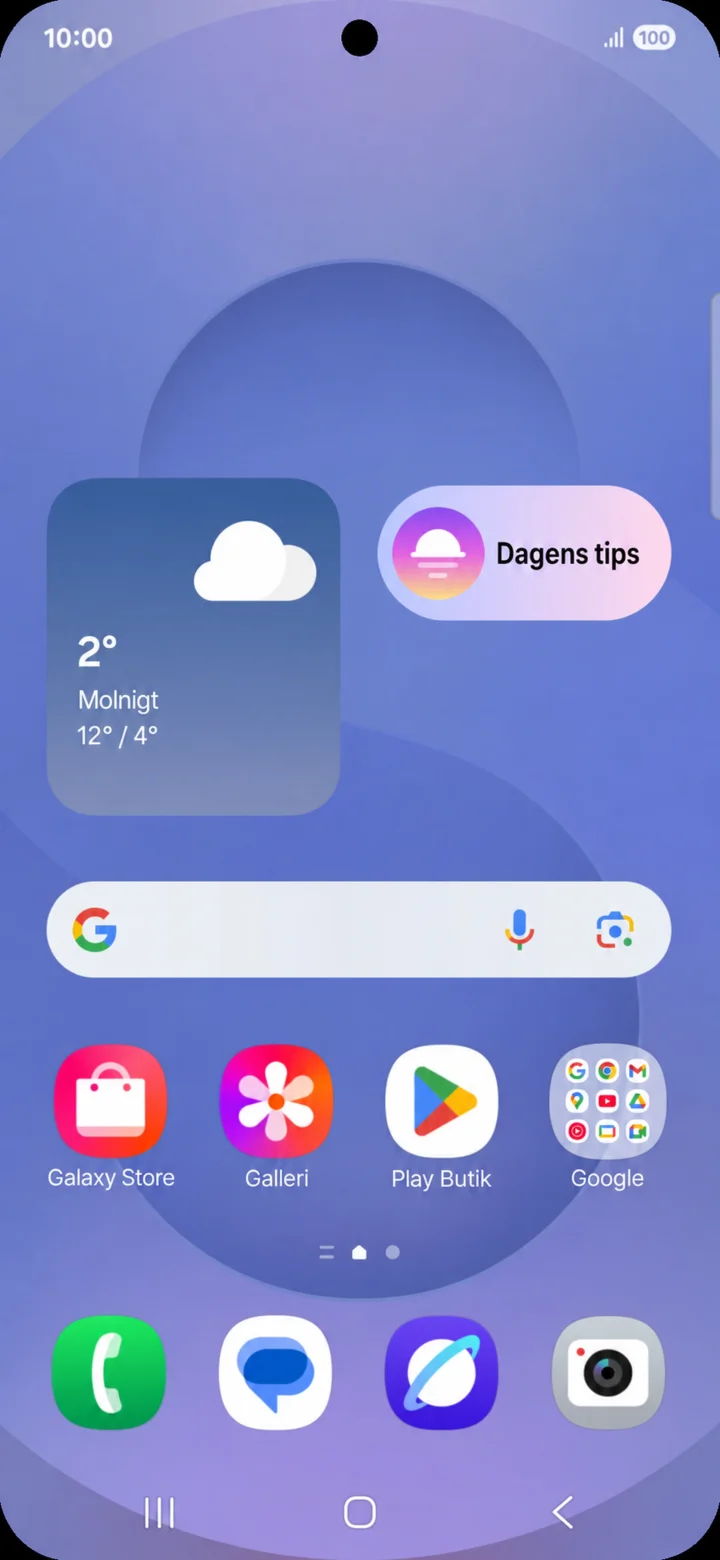
Počnite od početnog ekrana i pritisnite Kamera.
 3Korak 3 od 4 · Android
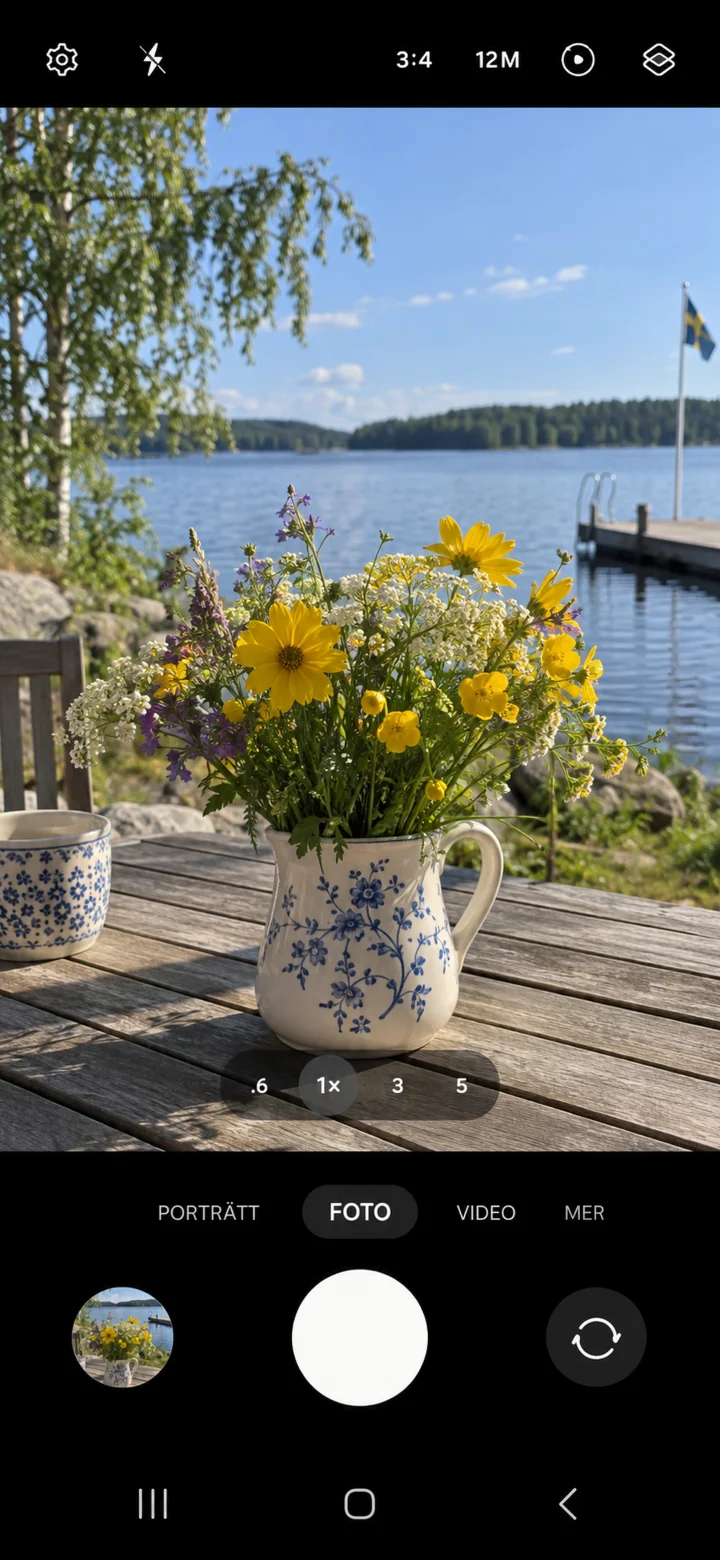
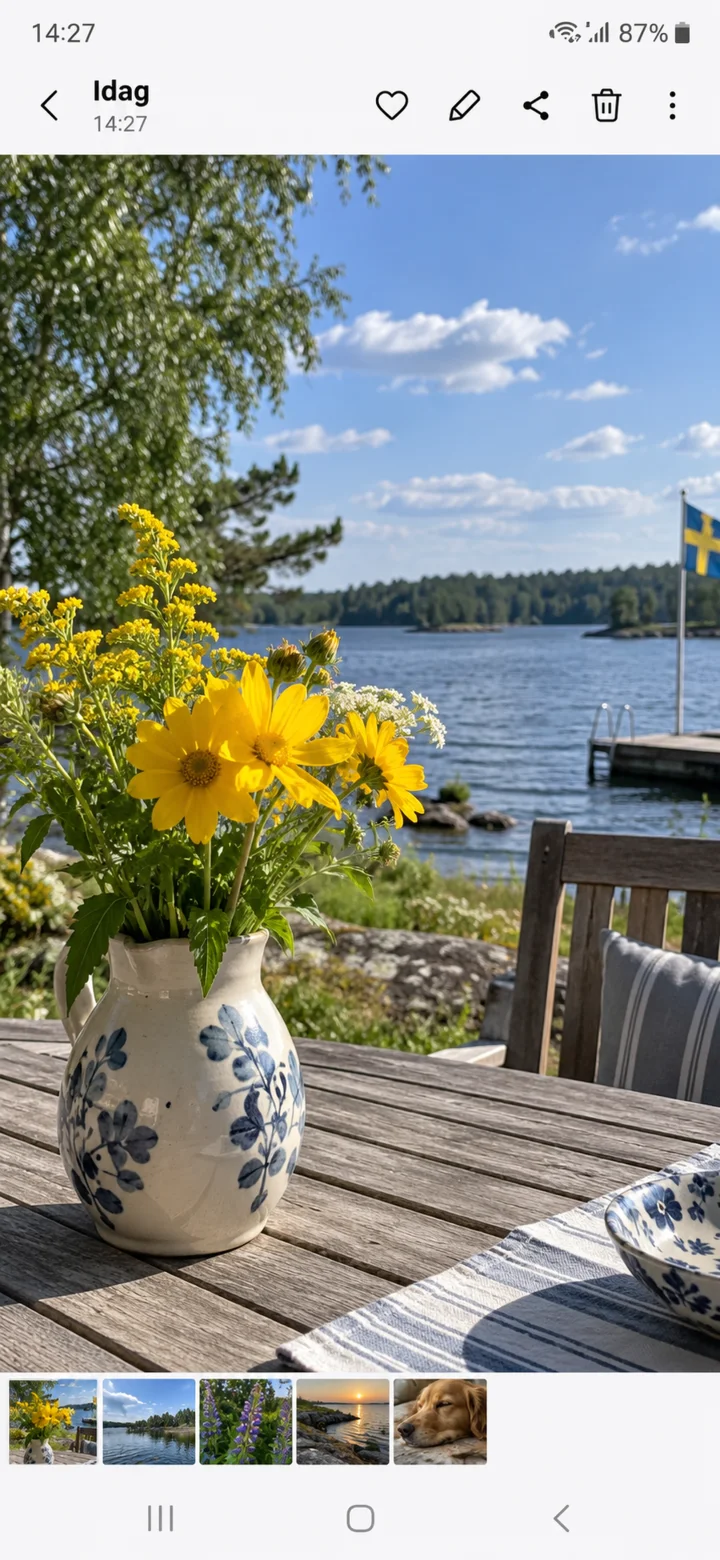
Provjerite je li odabran način rada ”Foto” (Fotografija). Držite mobilni telefon mirno i pritisnite bijeli okidač.
 4Korak 4 od 4 · Android
Pritisnite malu sliku dolje lijevo da provjerite fotografiju.
Snimite video
Android 1Korak 1 od 5 · Android
Vi ska lära oss att spela in en video. Håll gärna mobilen liggande när filmen ska visas på en TV.
 2Korak 2 od 5 · Android
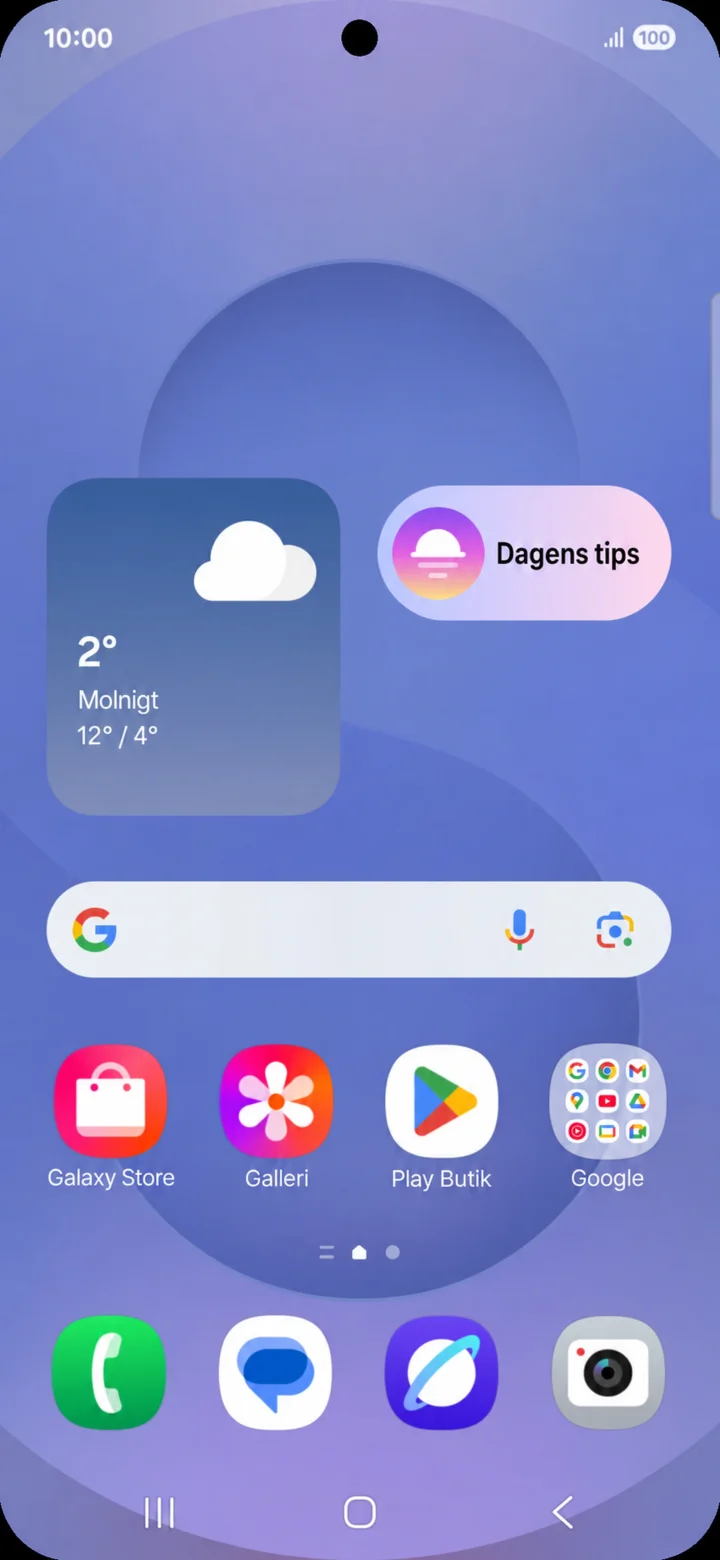
Počnite od početnog zaslona i pritisnite Kamera.
 3Korak 3 od 5 · Android
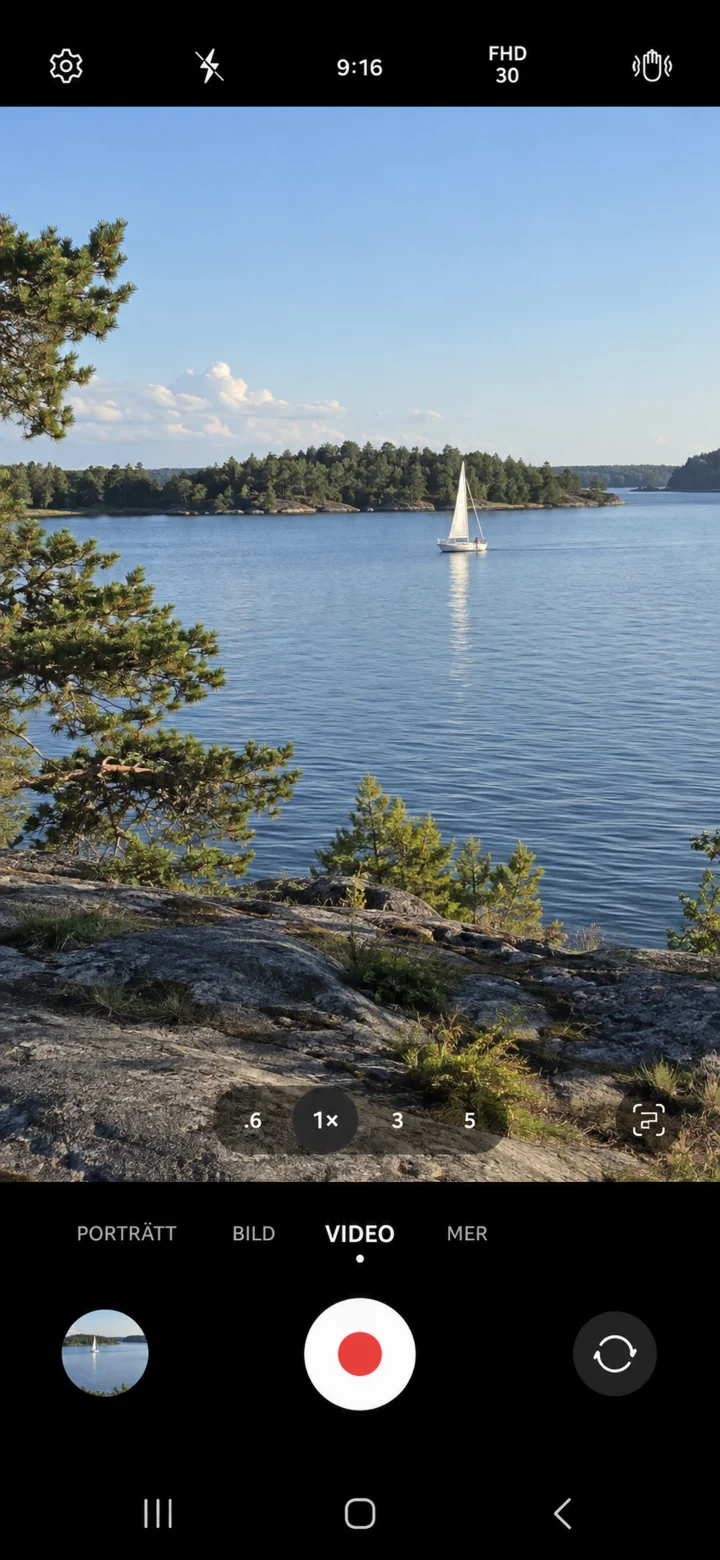
Prevucite između načina rada kamere dok ne odaberete Video. Pritisnite crveno dugme da biste počeli snimati.
 4Korak 4 od 5 · Android
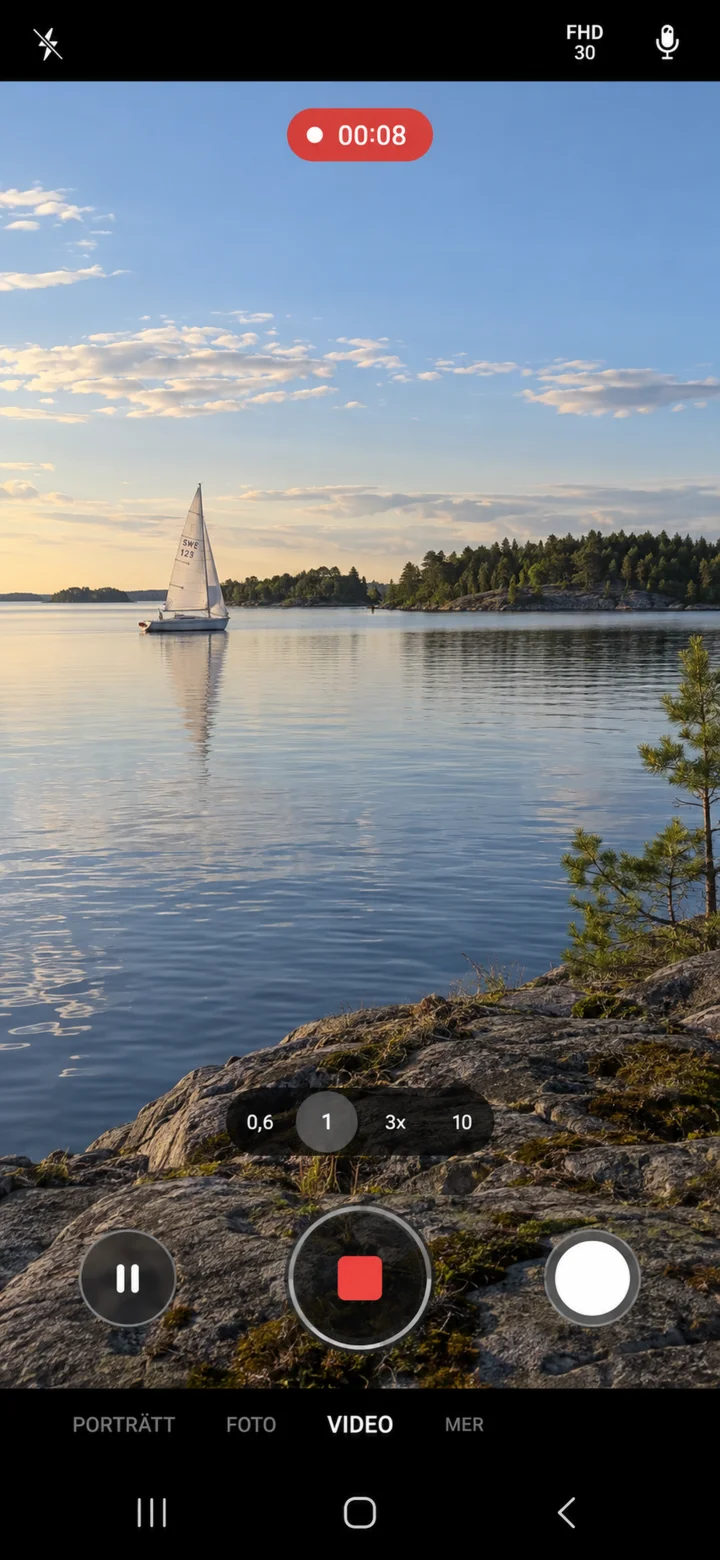
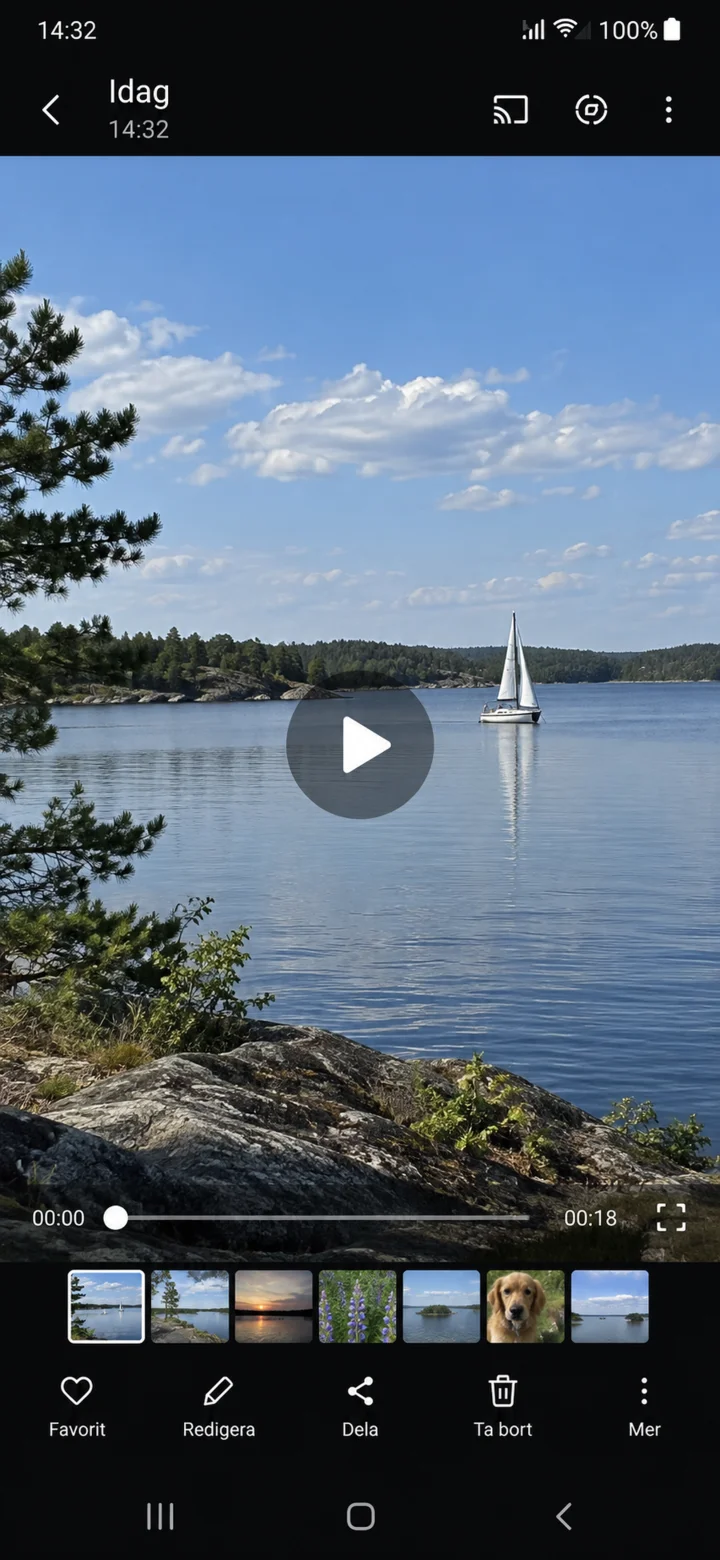
Dok tajmer odbrojava, film se snima. Pritisnite crveni kvadrat da biste zaustavili.
 5Korak 5 od 5 · Android
Pritisnite malu sliku, a zatim na play (reproduciraj) da biste provjerili film.
Uvećajte tekst na mobilnom telefonu
Android 1Korak 1 od 6 · Android
Sada ćemo naučiti kako da tekst i druge stvari na ekranu učinimo lakšim za vidjeti.
 2Korak 2 od 6 · Android
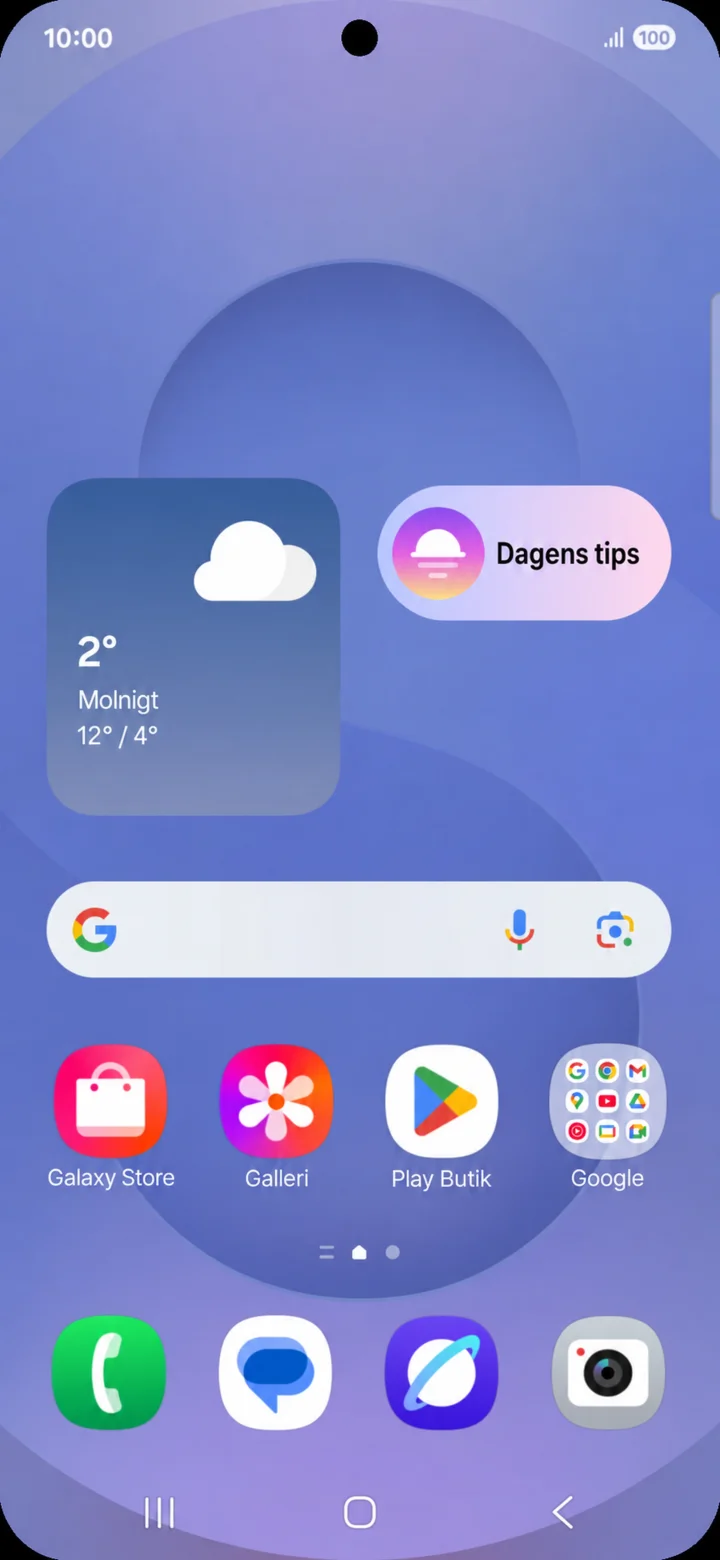
Počnite od početnog ekrana. Prevucite prstom nadole sa gornje ivice ekrana.
 3Korak 3 od 6 · Android
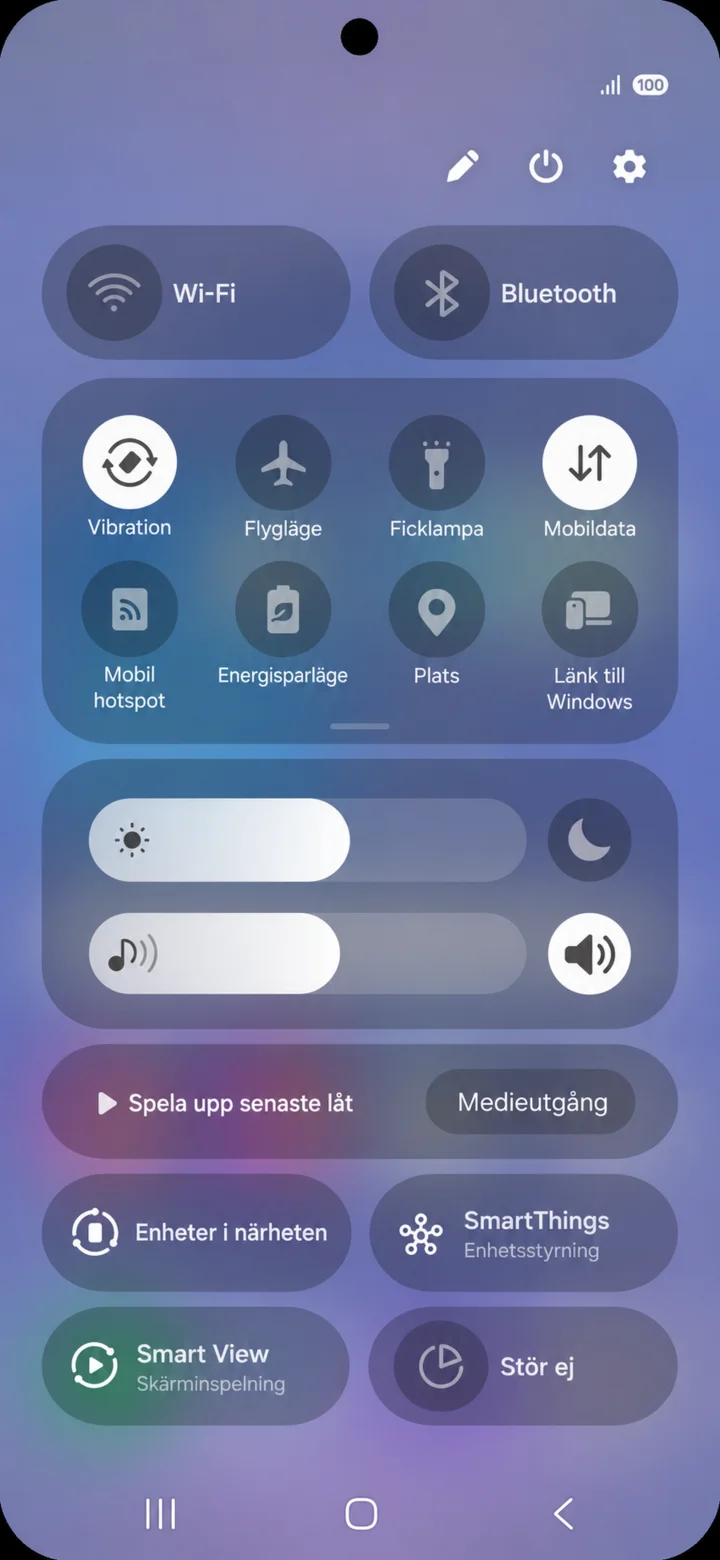
Dodirnite ikonu zupčanika u gornjem desnom uglu da biste otvorili „Inställningar“ (Inställningar - Postavke).
 4Korak 4 od 6 · Android
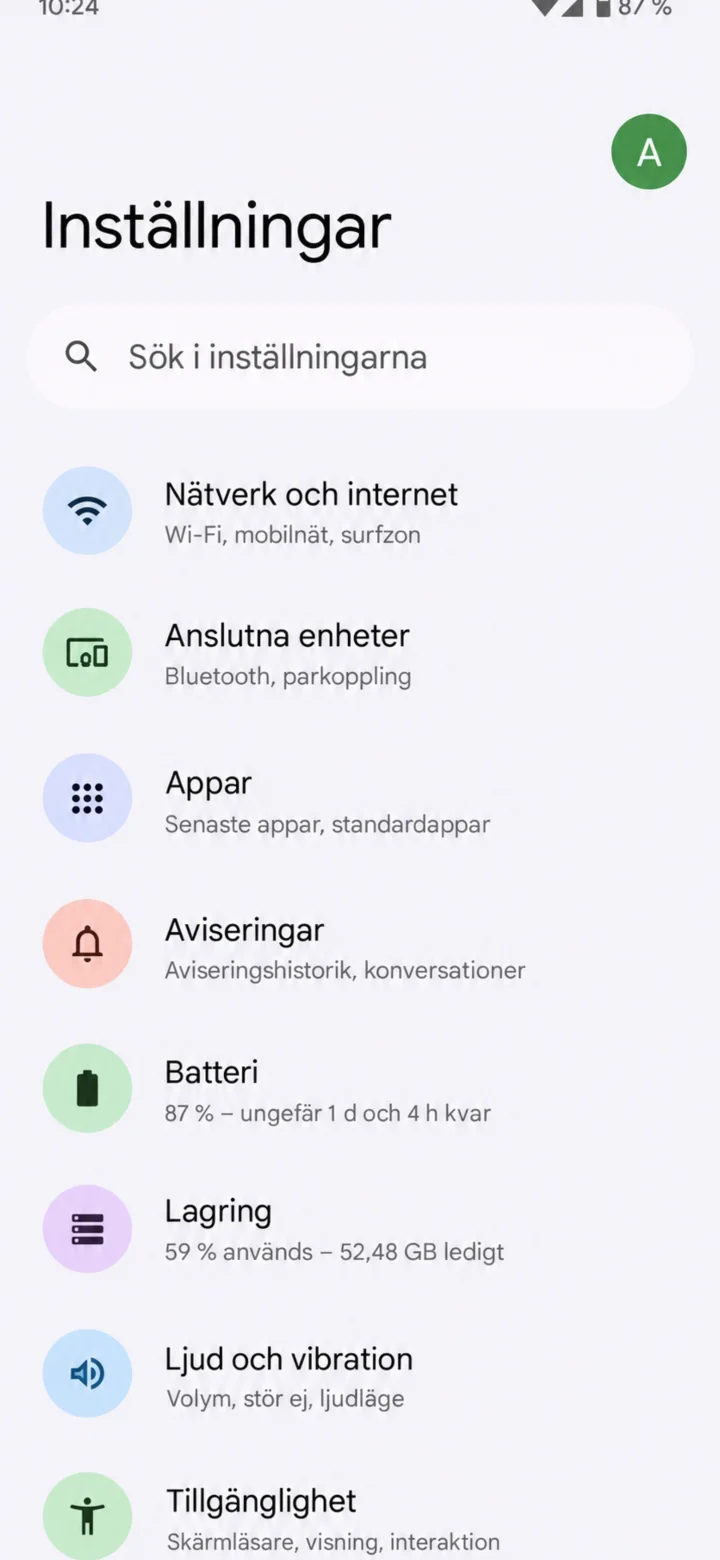
U „Inställningar“ (Inställningar - Postavkama) odaberite „Tillgänglighet“ (Tillgänglighet - Pristupačnost).
 5Korak 5 od 6 · Android
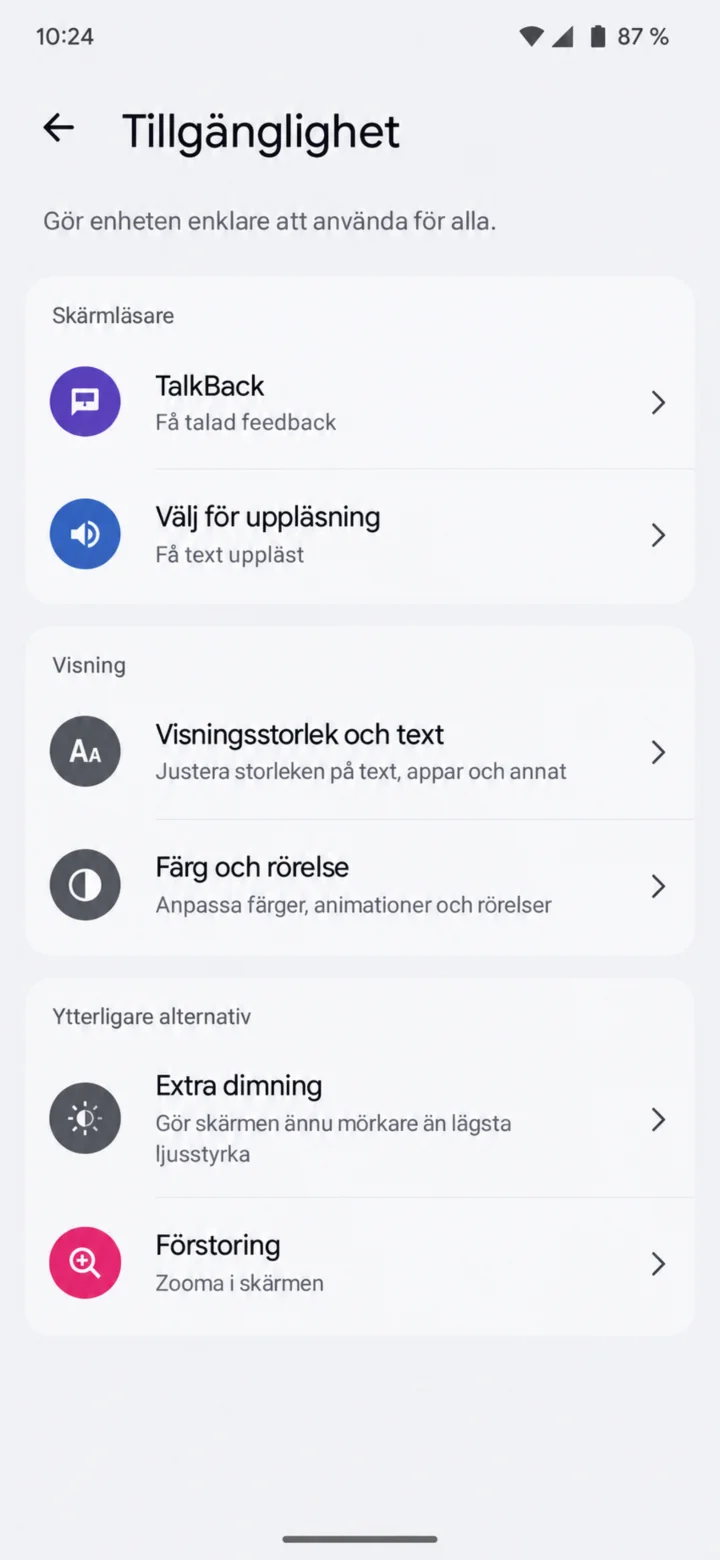
Odaberite „Visningsstorlek och text“ (Visningsstorlek och text - Veličina prikaza i tekst). Naziv menija se može malo razlikovati između različitih Android telefona.
 6Korak 6 od 6 · Android
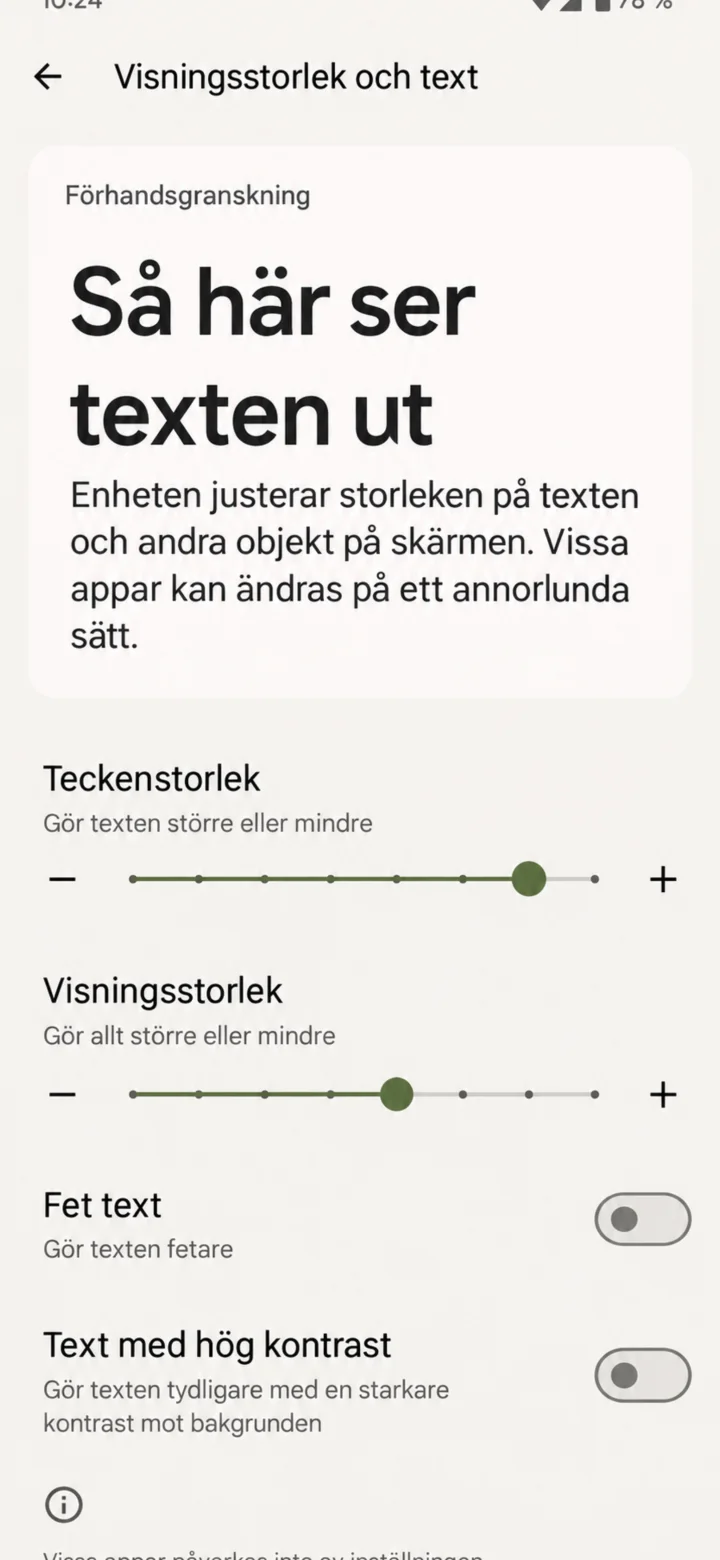
Povucite klizač za veličinu fonta udesno. Možete takođe uvećati i druge objekte na ekranu.