Svi vodiči u temi, svaki počinje na novoj stranici. Ukupno 83 koraka.
Savjet: isključi „Zaglavlja i podnožja” u prozoru za štampu da se ne ispiše web adresa.
Mobilni telefon i tablet
Vodiči korak po korak · 15 vodiča
 iPhone
Sadržaj
- 1.Dijeljenje interneta s mobilnog telefona6 koraka
- 2.Dodajte i nazovite omiljeni kontakt7 koraka
- 3.Dodajte kontakt za hitne slučajeve9 koraka
- 4.Kreiranje fotoalbuma5 koraka
- 5.Neka vam se tekst na ekranu pročita6 koraka
- 6.Podesite jačinu zvona5 koraka
- 7.Podijelite sliku putem SMS-a5 koraka
- 8.Pogledajte film na YouTube-u7 koraka
- 9.Povežite Bluetooth zvučnik ili slušalice5 koraka
- 10.Povežite se na Wi‑Fi6 koraka
- 11.Pronađite slike na mobilnom telefonu4 koraka
- 12.Skeniranje QR koda4 koraka
- 13.Snimite sliku mobilnim telefonom4 koraka
- 14.Snimite video5 koraka
- 15.Uvećajte tekst na mobilnom telefonu5 koraka
Dijeljenje interneta s mobilnog telefona
iPhone 1Korak 1 od 6 · iPhone
Sada ćemo naučiti kako podijeliti internet s vašeg mobilnog telefona s računarom ili tabletom.
 2Korak 2 od 6 · iPhone
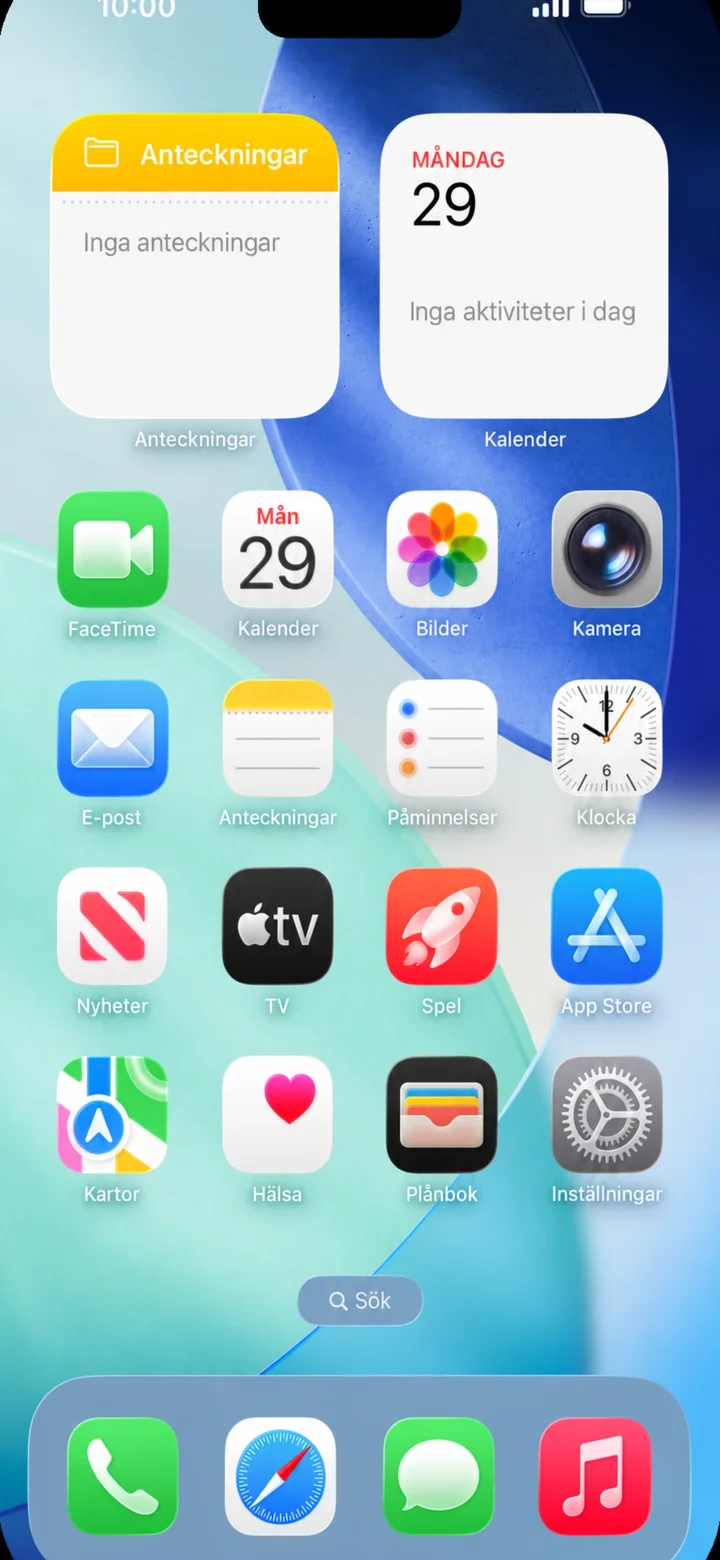
Počnite na početnom ekranu. Pritisnite ”Inställningar” (Postavke), ikonu sa zupčanikom.
 3Korak 3 od 6 · iPhone
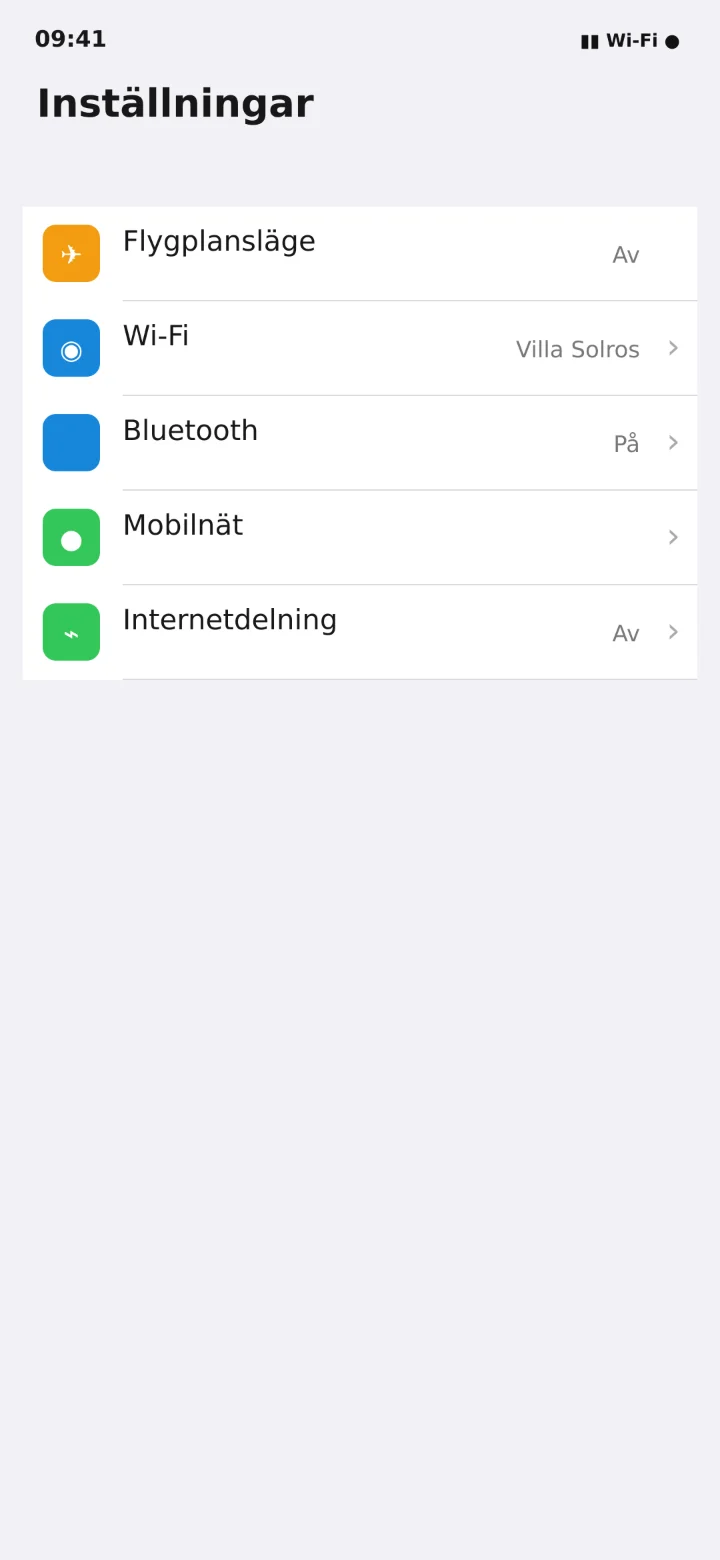
U ”Inställningar” (Postavkama) pritisnite ”Internetdelning” (Dijeljenje interneta).
 4Korak 4 od 6 · iPhone
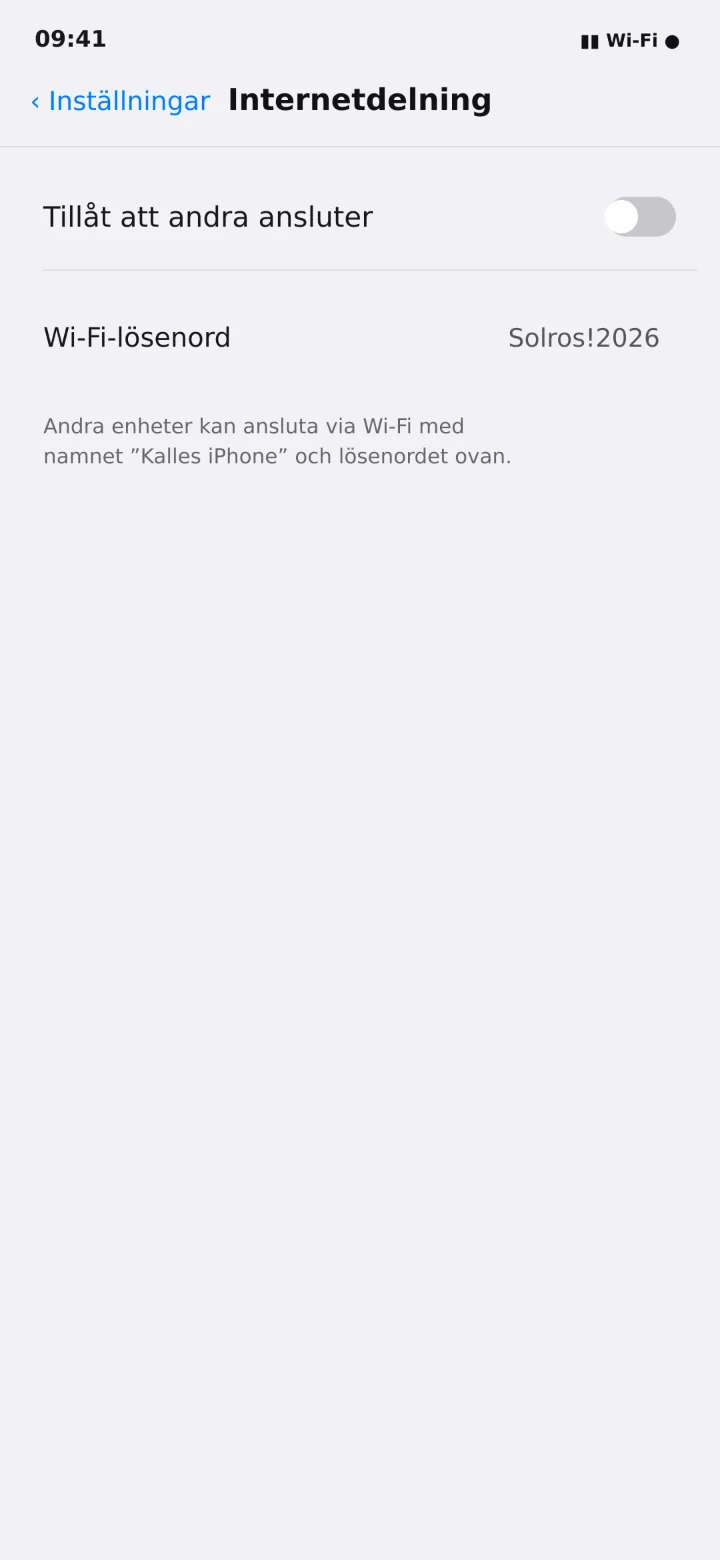
Slå på Tillåt att andra ansluter.
 5Korak 5 od 6 · iPhone
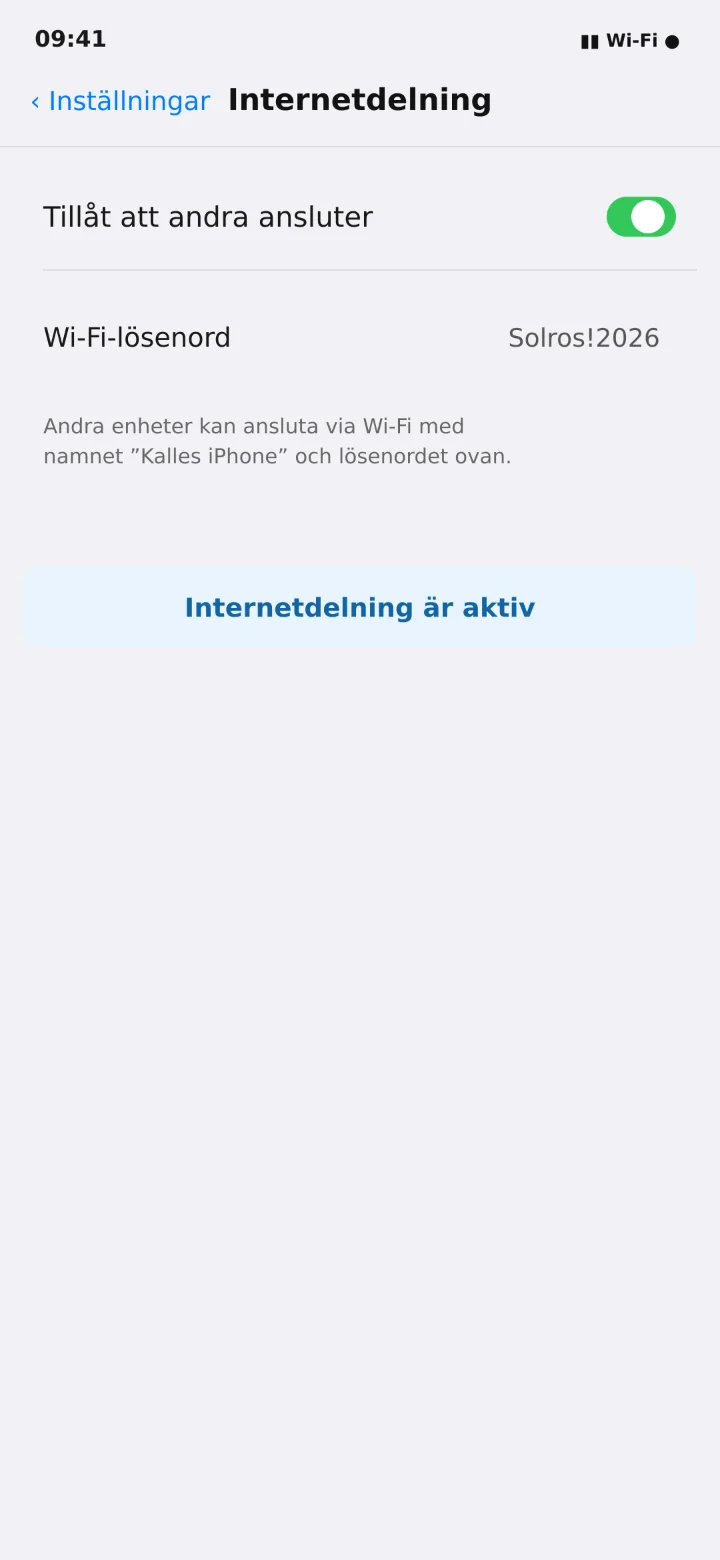
Pročitajte naziv telefona i Wi-Fi lozinku. U primjeru je lozinka Solros utropstecken 2026.
 6Korak 6 od 6 · iPhone
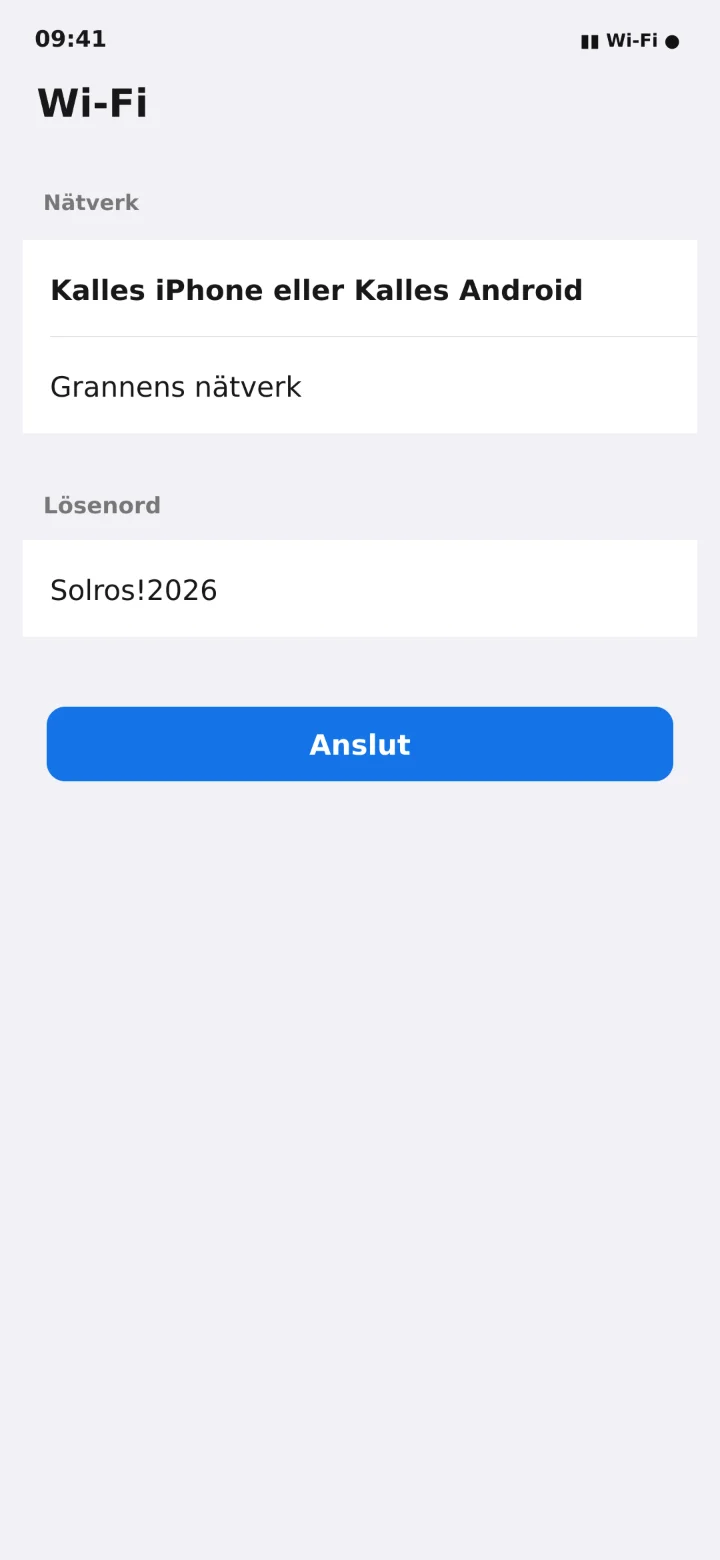
Otvorite Wi-Fi na računaru ili tabletu, odaberite naziv mobilnog telefona i unesite lozinku.
Dodajte i nazovite omiljeni kontakt
iPhone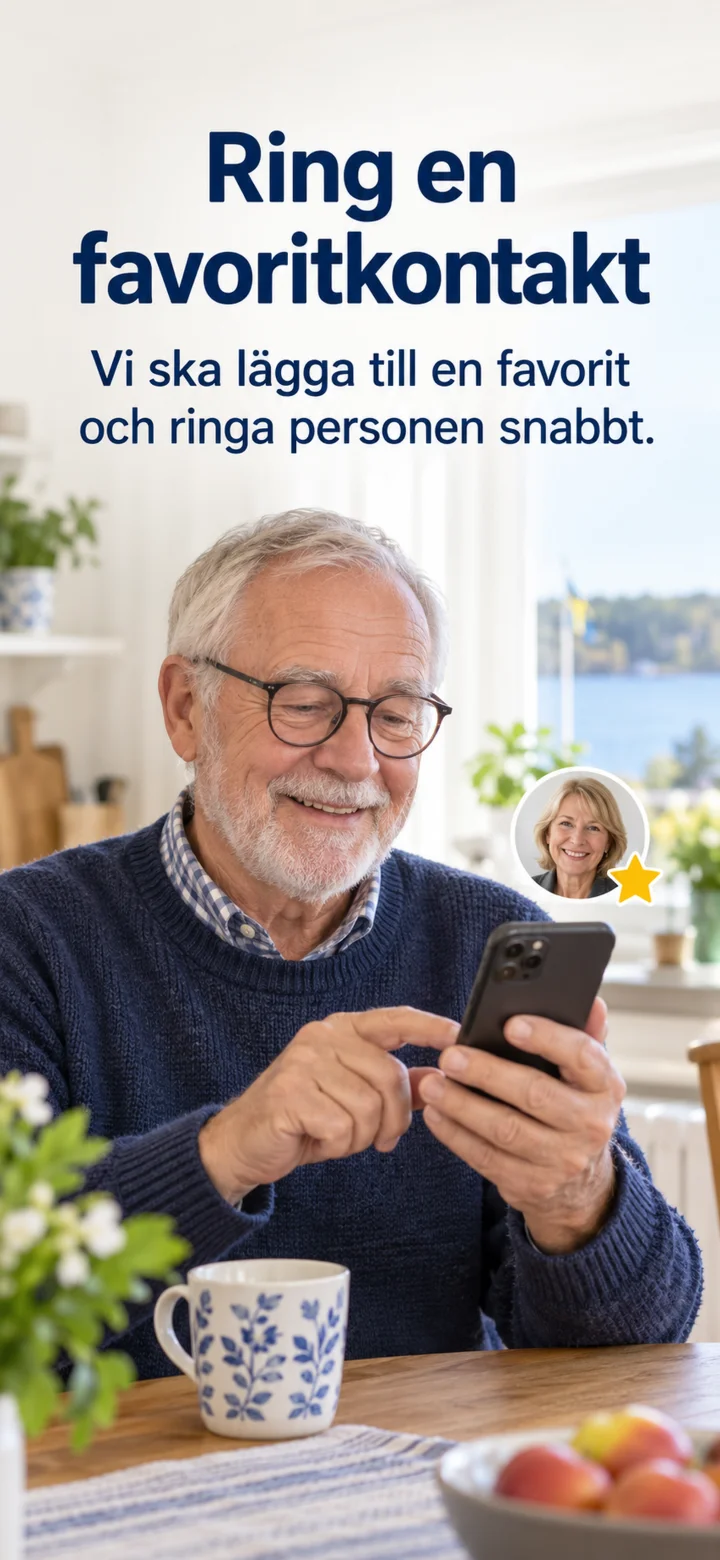 1Korak 1 od 7 · iPhone
Sada ćemo dodati kontakt kao vašeg favorita. Koristimo Kallea u primjeru.
 2Korak 2 od 7 · iPhone
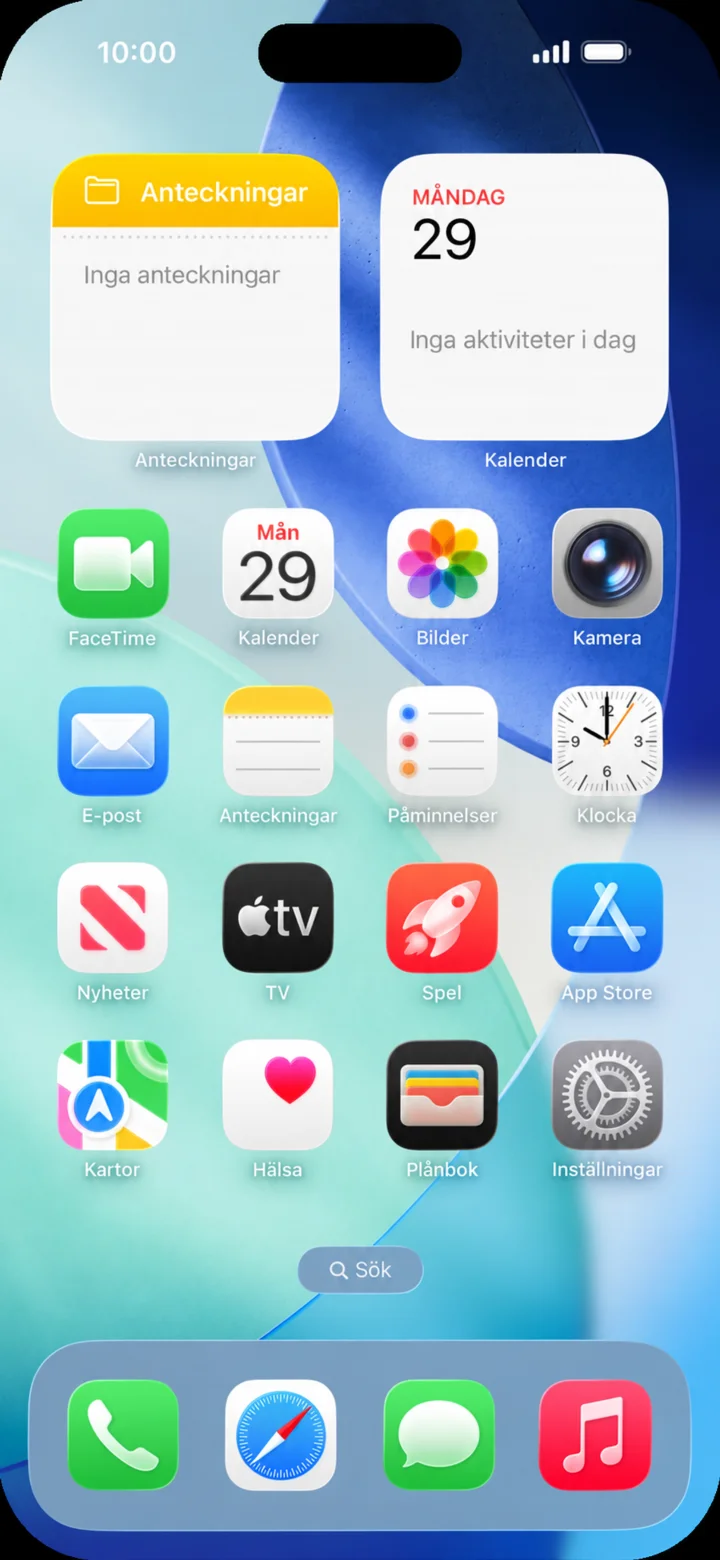
Počnite na početnom ekranu i pritisnite Telefon.
 3Korak 3 od 7 · iPhone
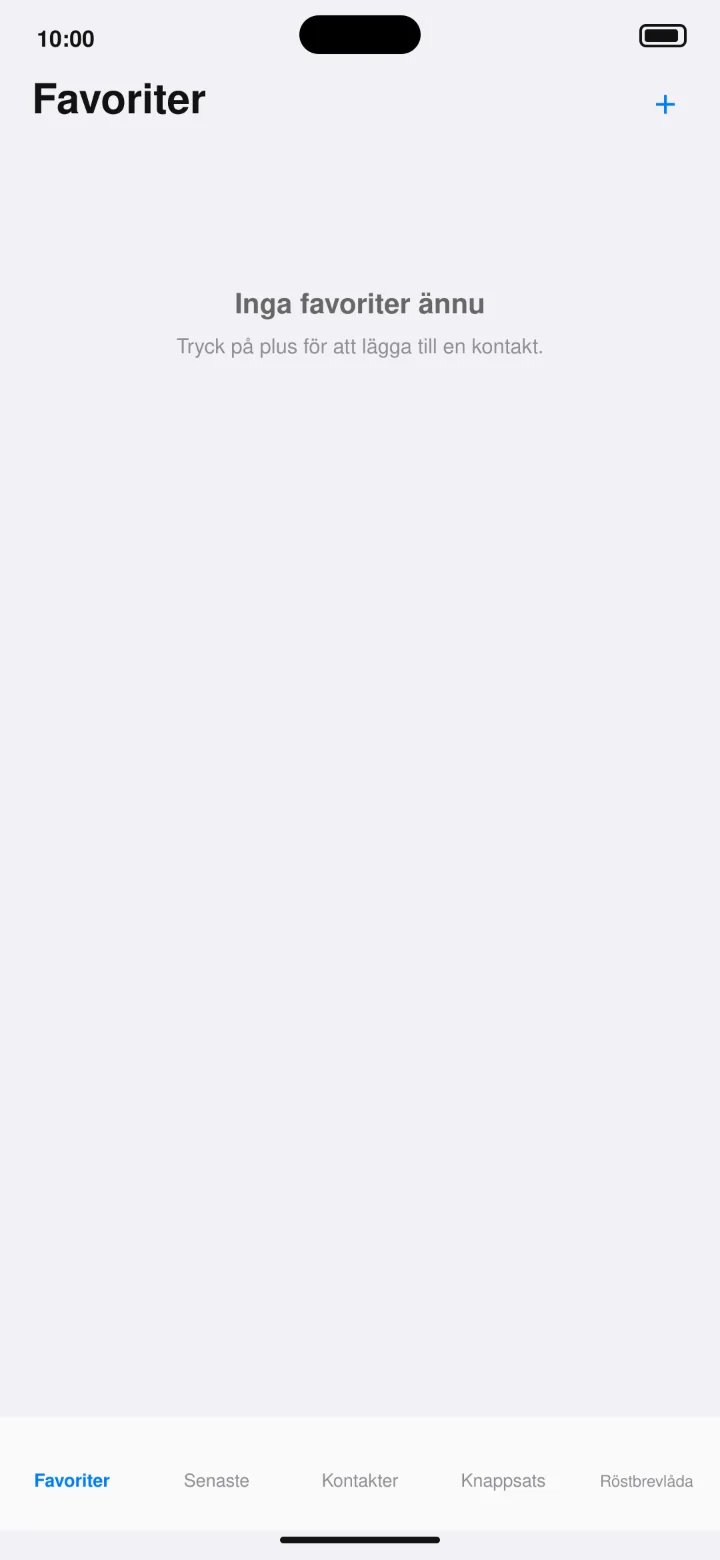
Otvorite Favoriter (Favoriti) i pritisnite znak plusa gore desno.
 4Korak 4 od 7 · iPhone
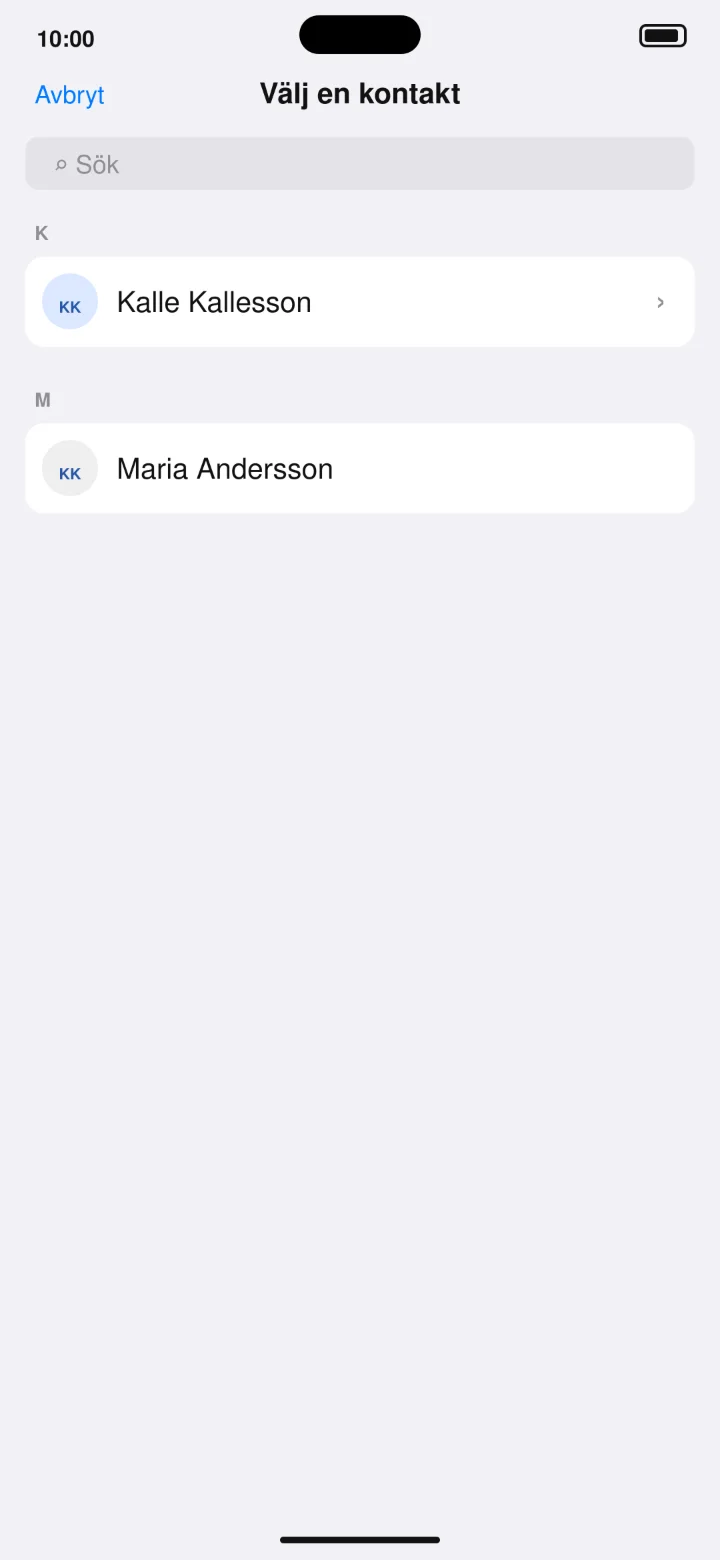
Odaberite Kalle Kallesson na listi kontakata.
 5Korak 5 od 7 · iPhone
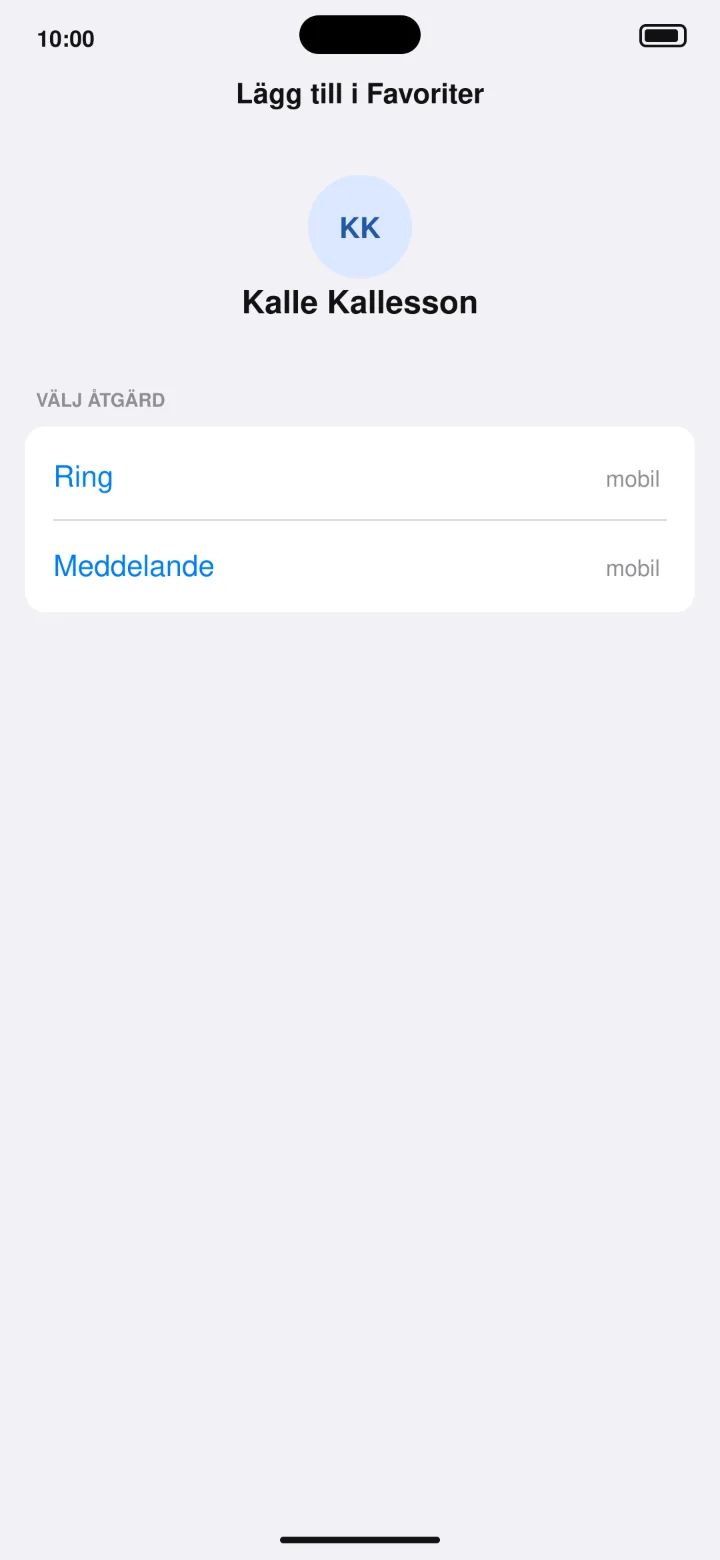
Odaberite Ring (Pozovi) da biste spremili telefonski broj kao favorit.
 6Korak 6 od 7 · iPhone
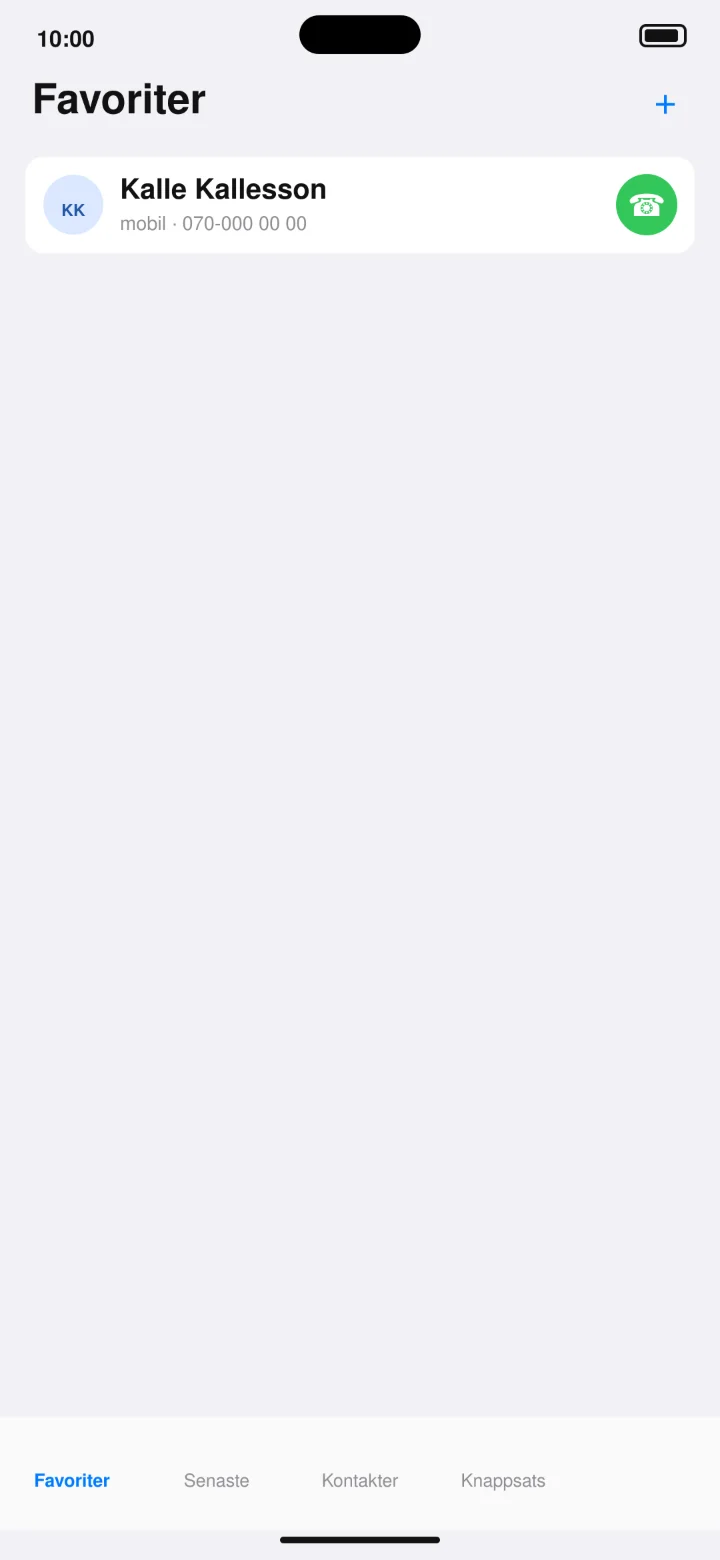
Kalle je sada pod Favoriter (Favoriti). Pritisnite zelenu slušalicu.
 7Korak 7 od 7 · iPhone
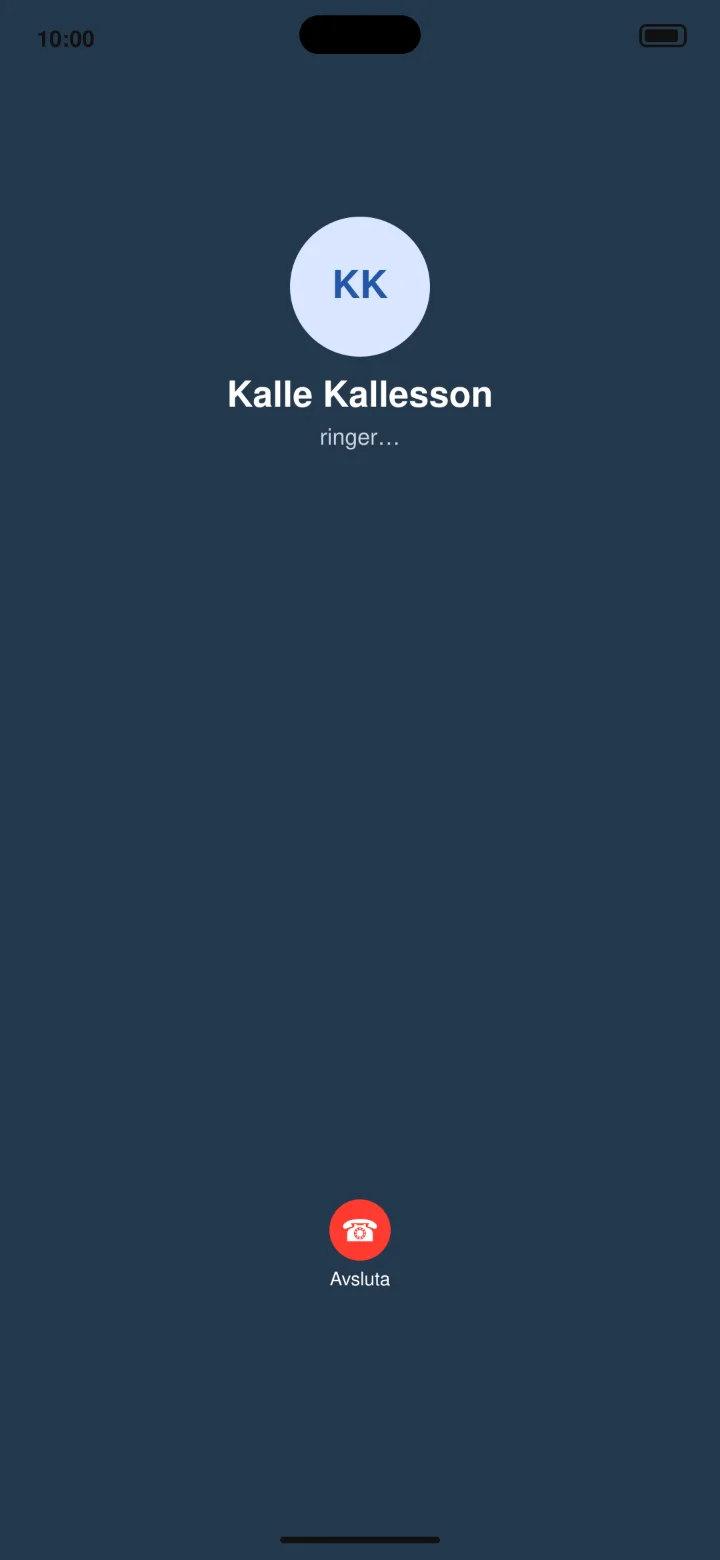
Telefon sada zove Kallea Kallessona.
Dodajte kontakt za hitne slučajeve
iPhone 1Korak 1 od 9 · iPhone
Sada ćemo dodati kontakt za hitne slučajeve na vaš telefon.
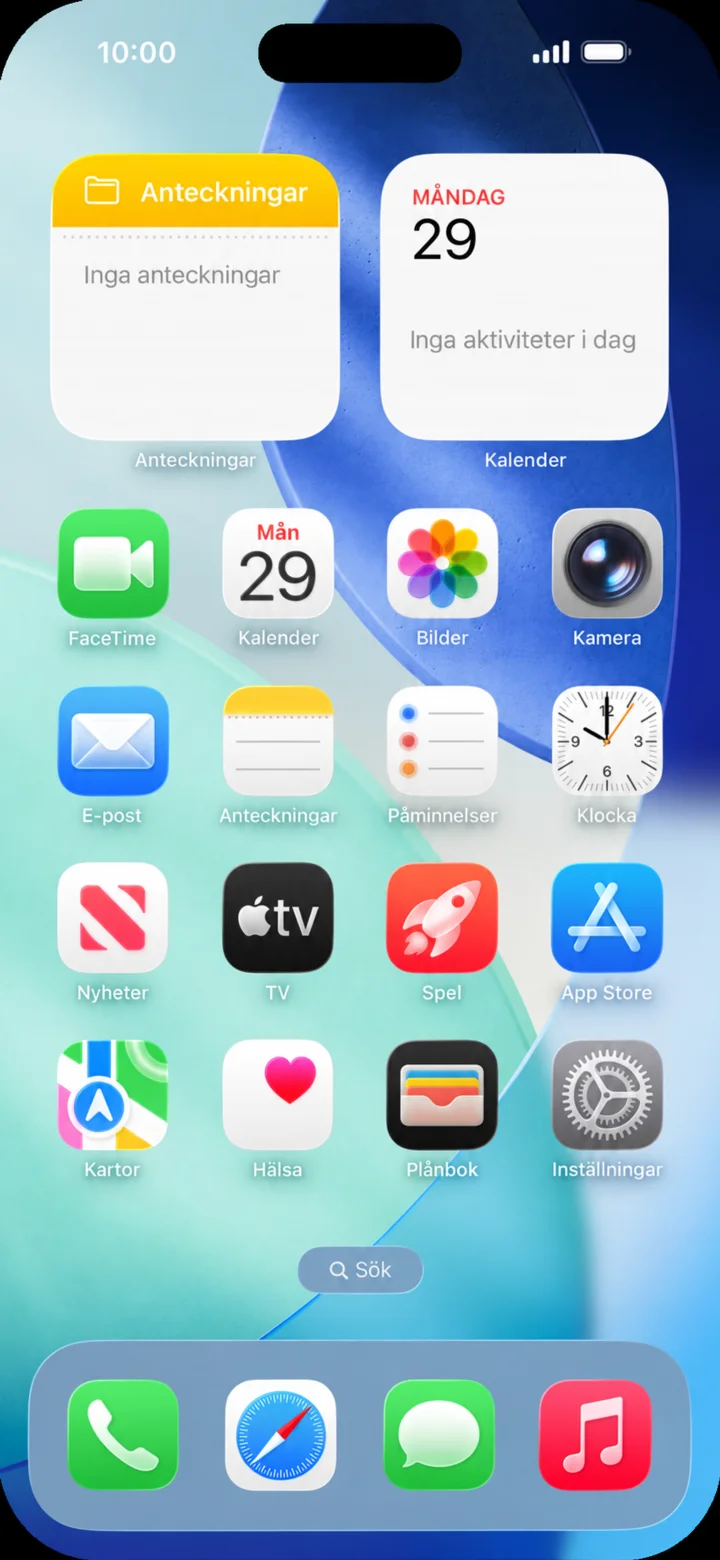 2Korak 2 od 9 · iPhone
Počnite na početnom ekranu. Dodirnite Hälsa (Zdravlje).
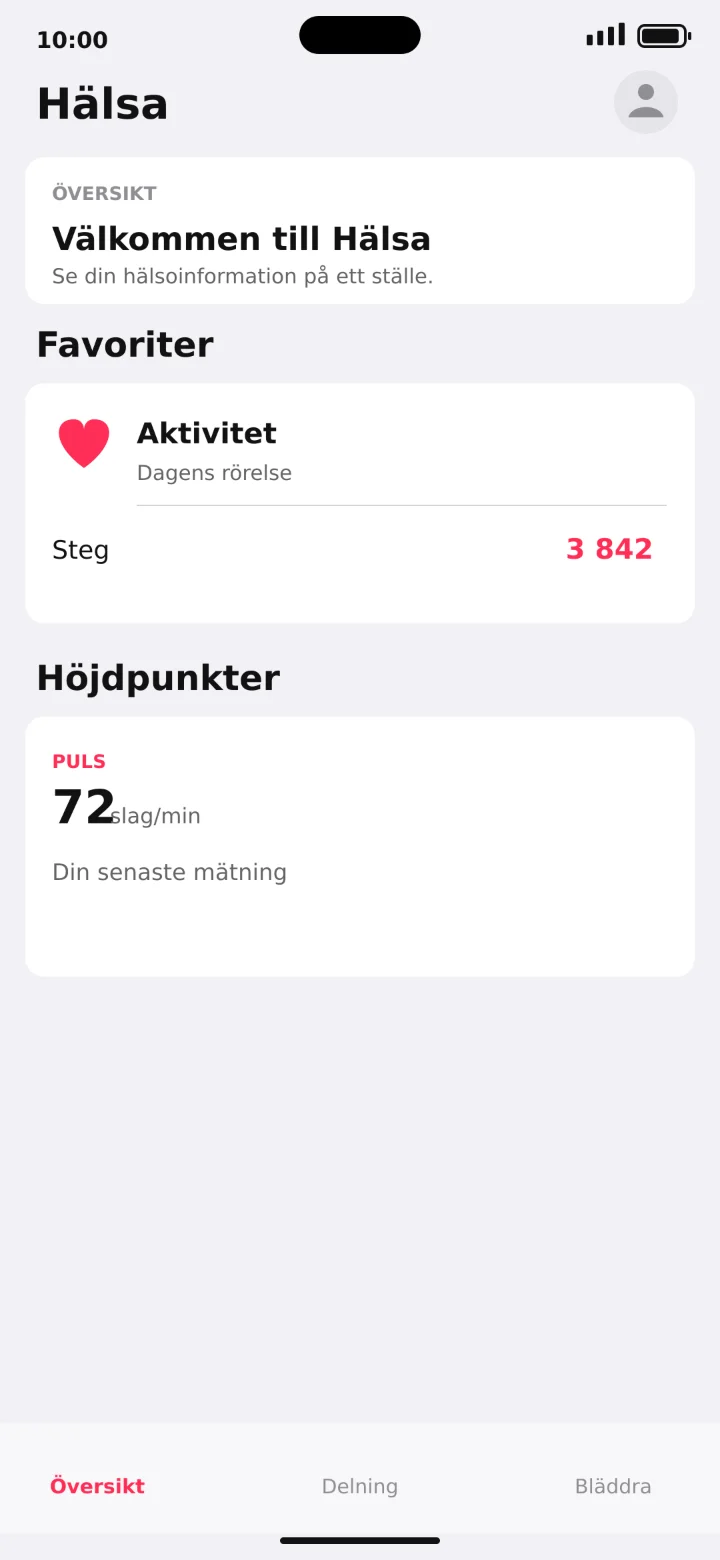 3Korak 3 od 9 · iPhone
Tryck på din profilbild uppe till höger.
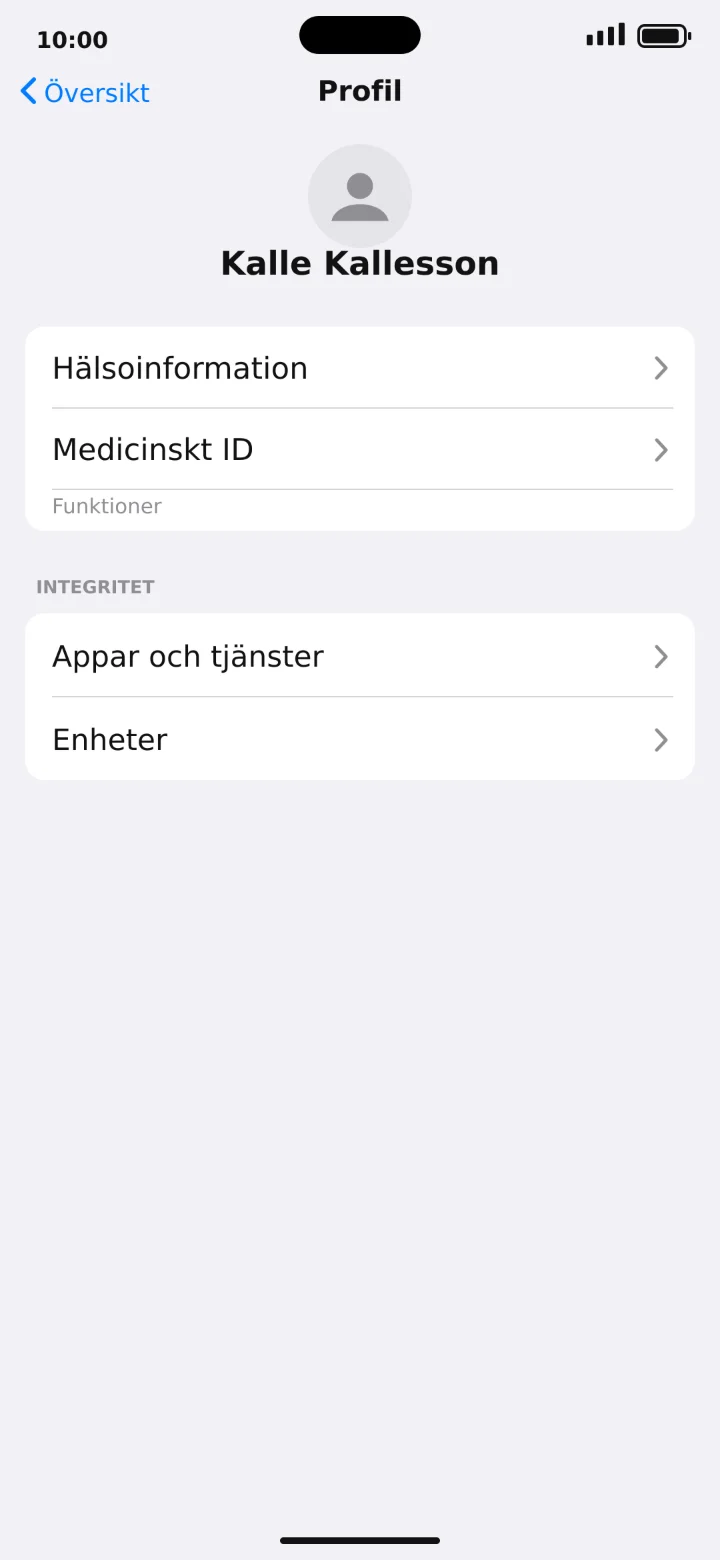 4Korak 4 od 9 · iPhone
Dodirnite Medicinskt ID (Medicinski ID).
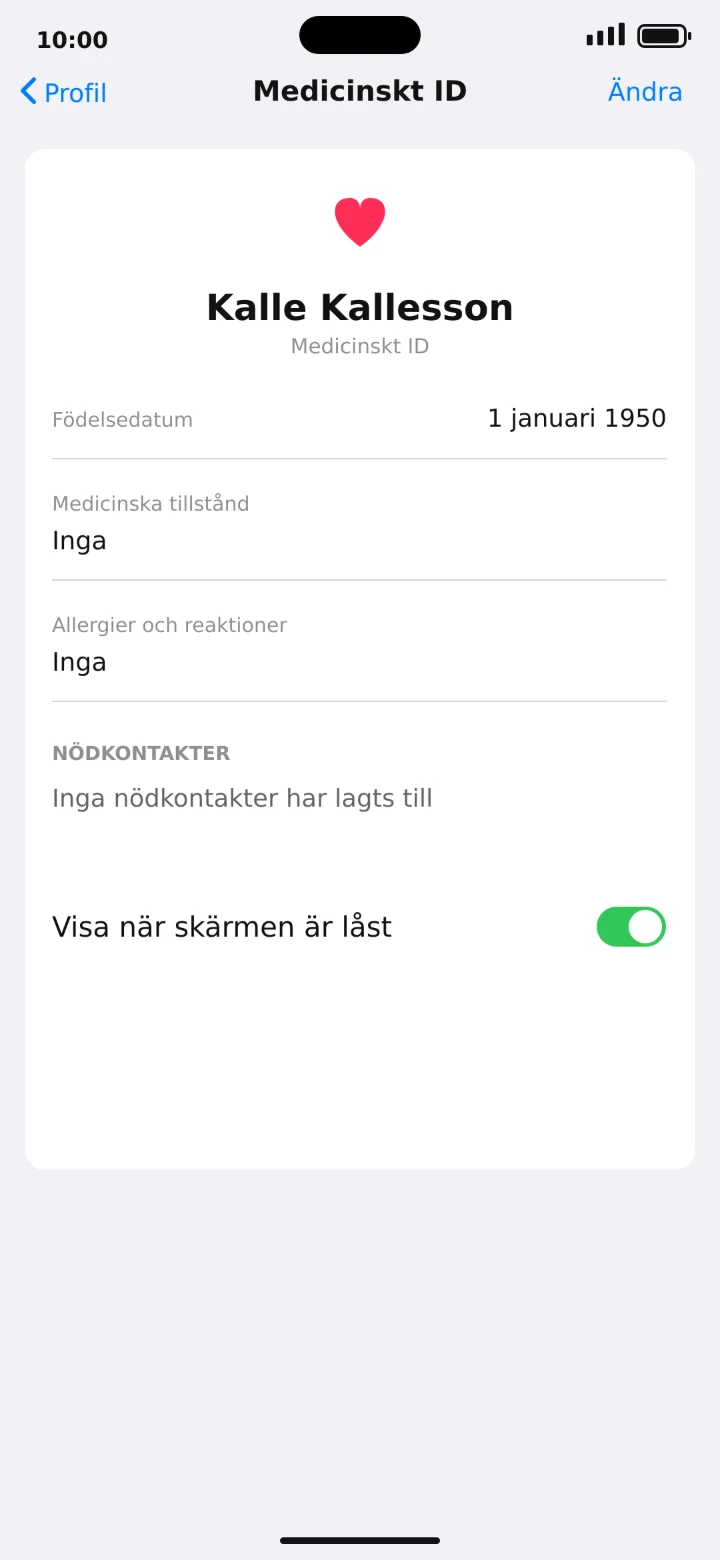 5Korak 5 od 9 · iPhone
Dodirnite Ändra (Uredi) u gornjem desnom uglu.
 6Korak 6 od 9 · iPhone
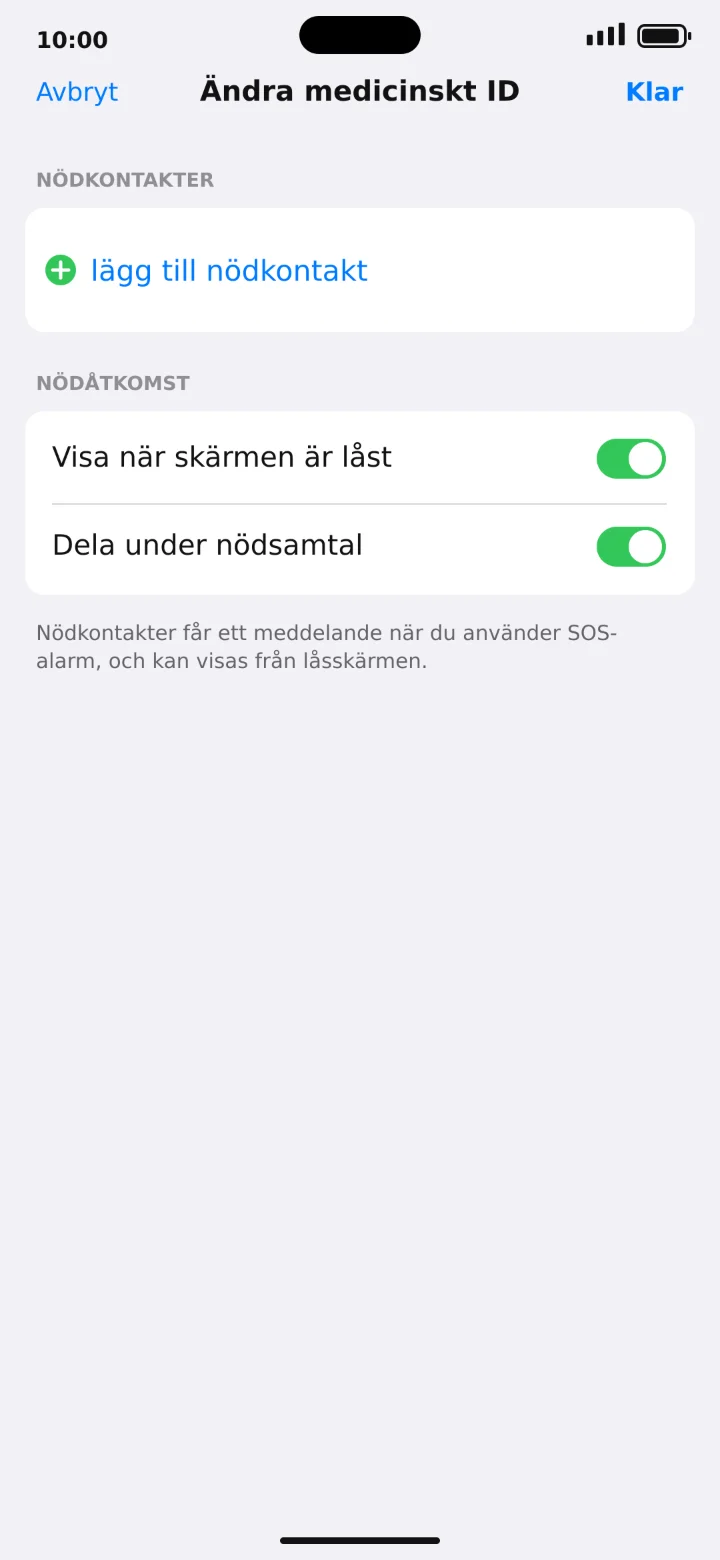
Skrolujte do Nödkontakter (Kontakti za hitne slučajeve) i dodirnite Lägg till nödkontakt (Dodaj kontakt za hitne slučajeve).
 7Korak 7 od 9 · iPhone
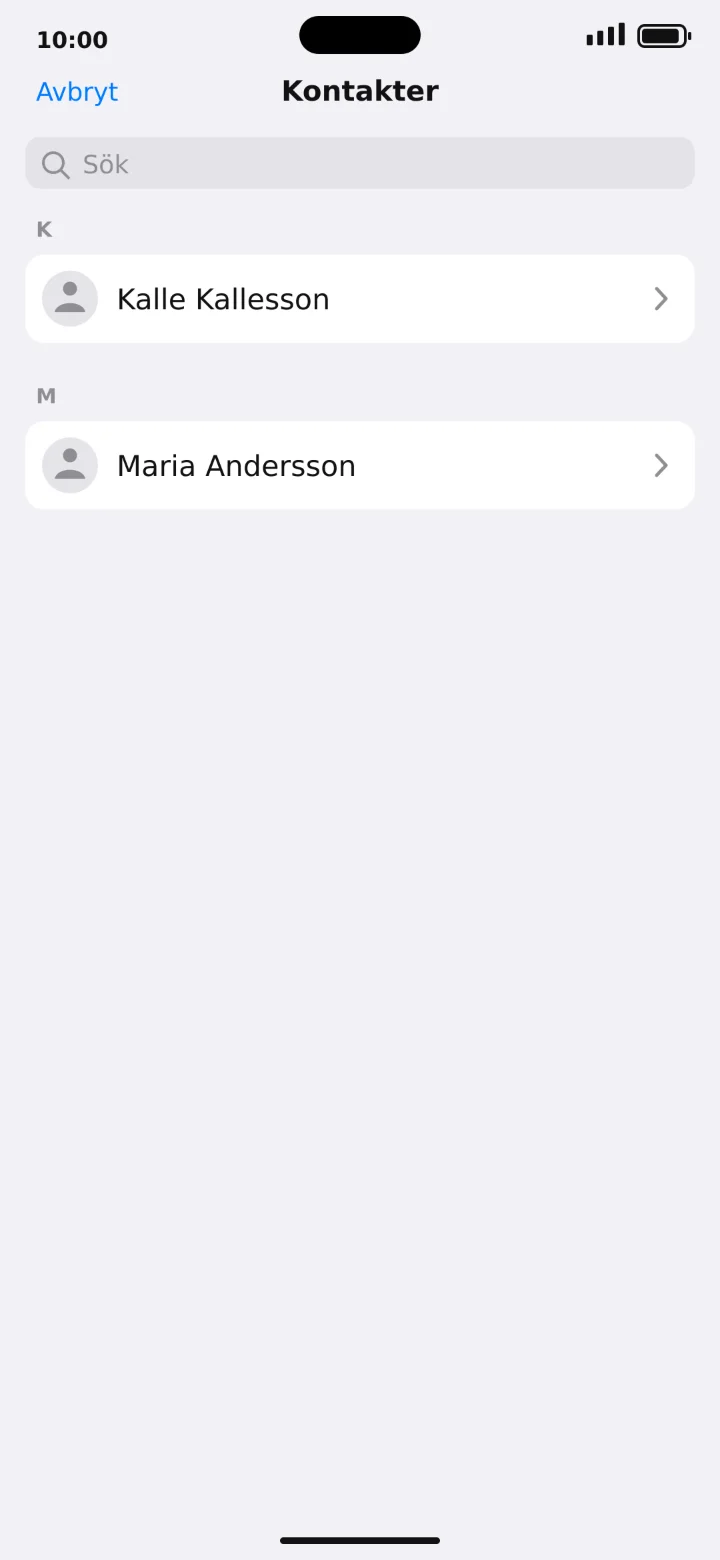
Potražite ime koje želite dodati. U primjeru koristim Kalle Kallesson.
 8Korak 8 od 9 · iPhone
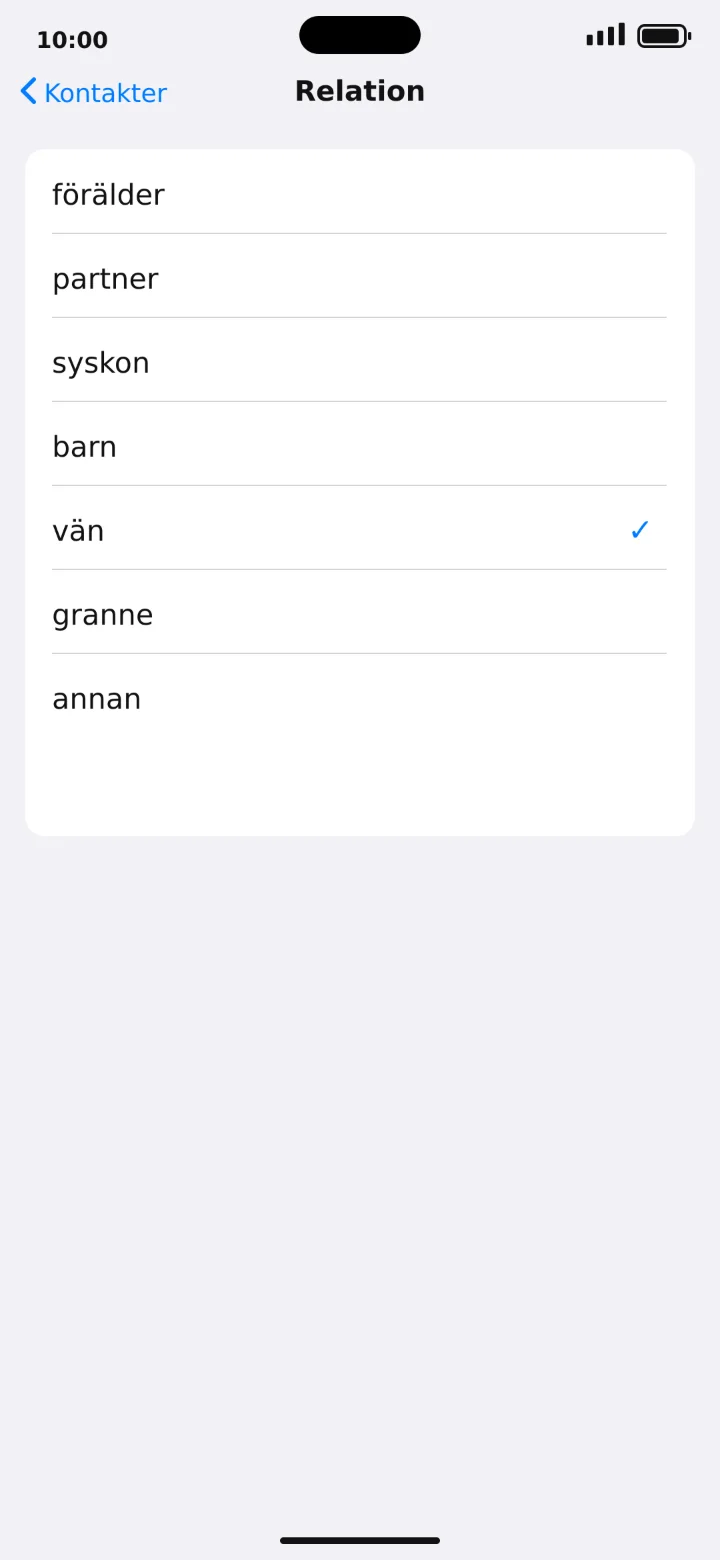
Odaberite kakav odnos imate sa Kalleom, na primjer prijatelj.
 9Korak 9 od 9 · iPhone
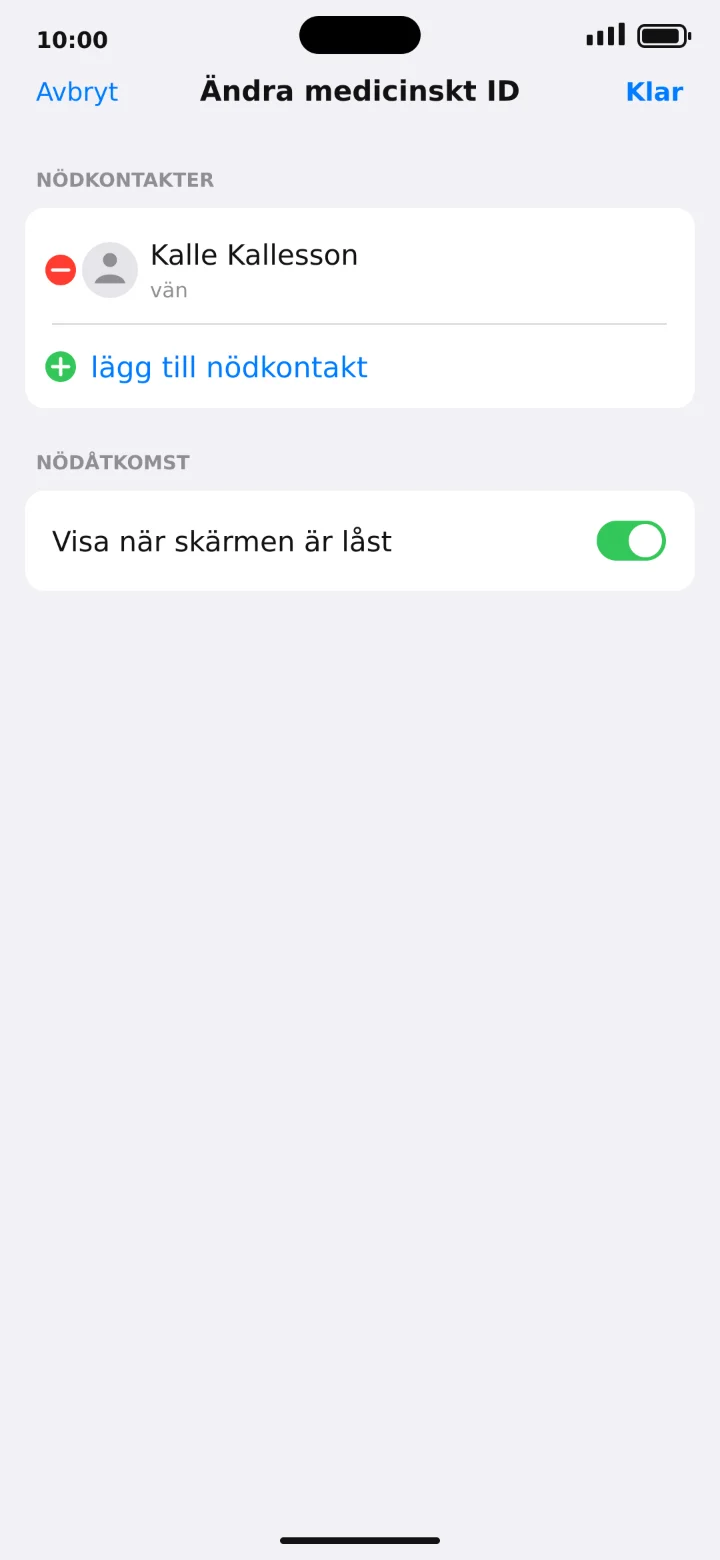
Provjerite je li Kalle Kallesson dodan i dodirnite Klar (Gotovo).
Kreiranje fotoalbuma
iPhone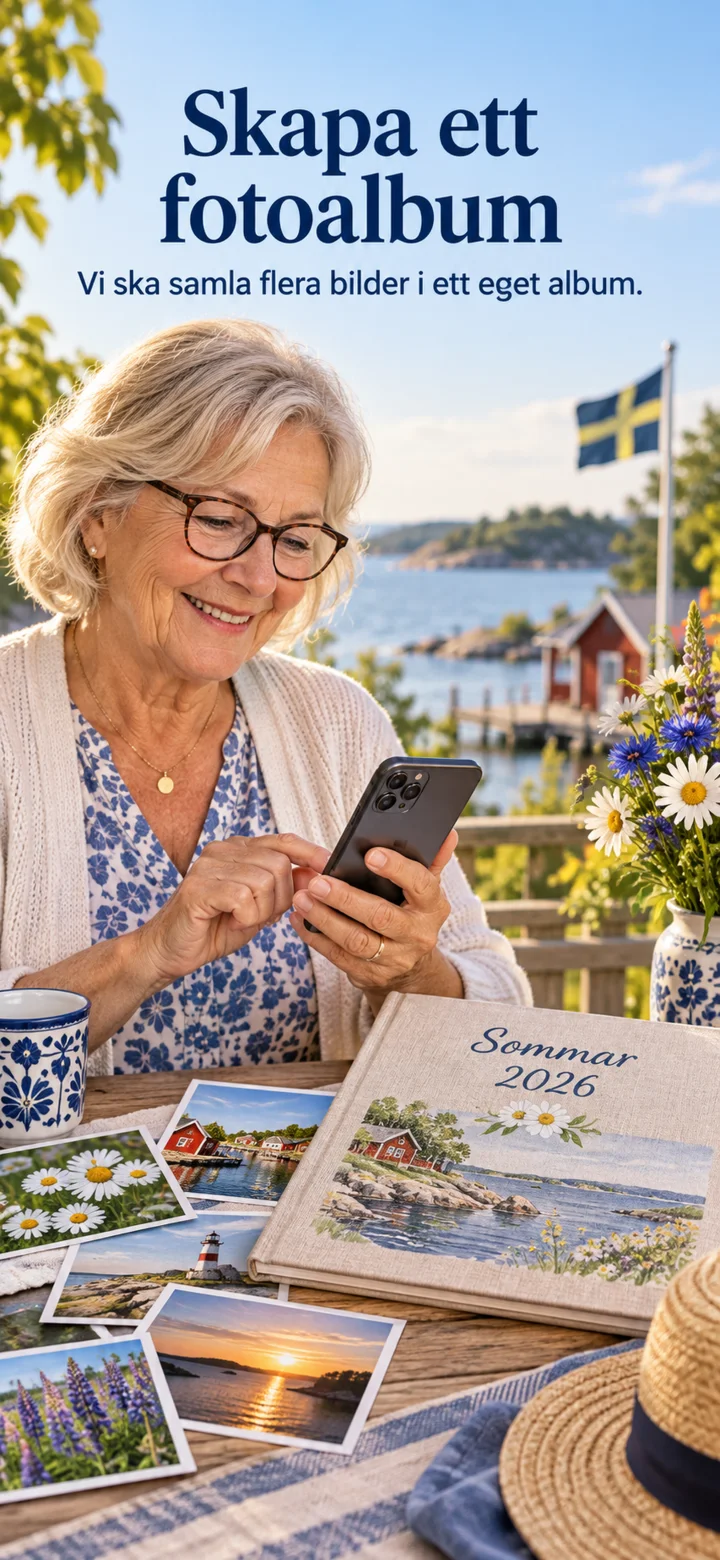 1Korak 1 od 5 · iPhone
Sada ćete naučiti kako da spojite više slika i kreirate fotoalbum.
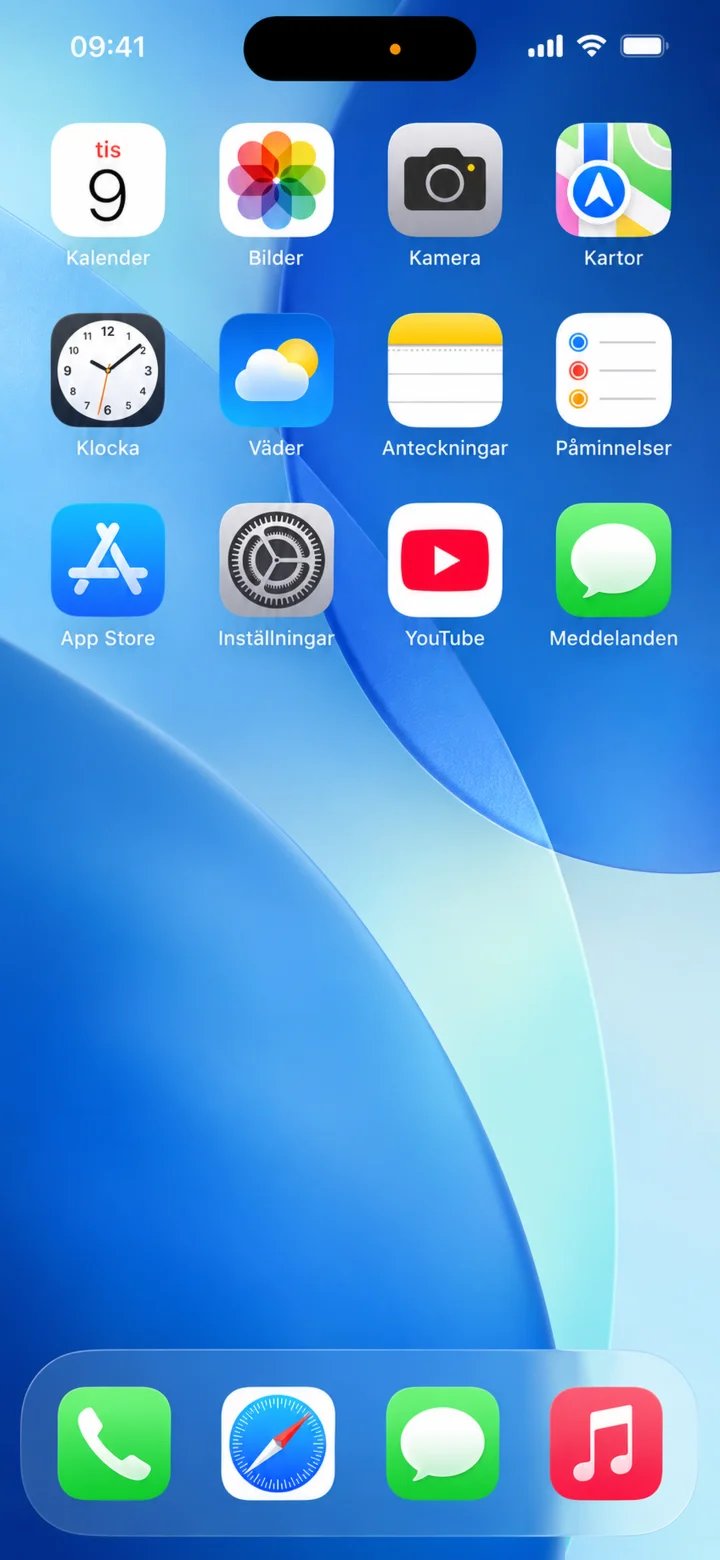 2Korak 2 od 5 · iPhone
Počnite od početnog ekrana i pritisnite na Bilder (Slike).
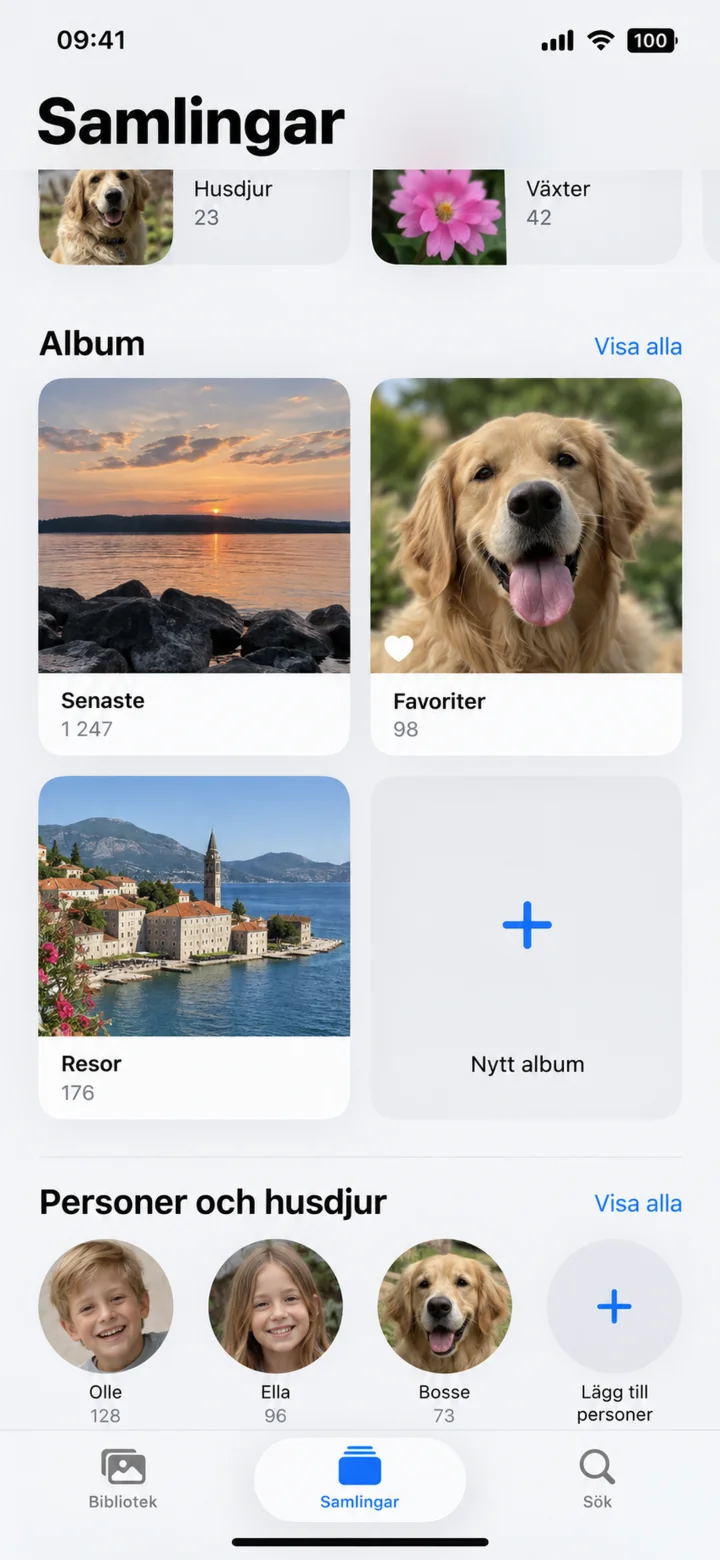 3Korak 3 od 5 · iPhone
Pritisnite na Samlingar (Kolekcije). Ispod Album pritisnite na Nytt album (Novi album).
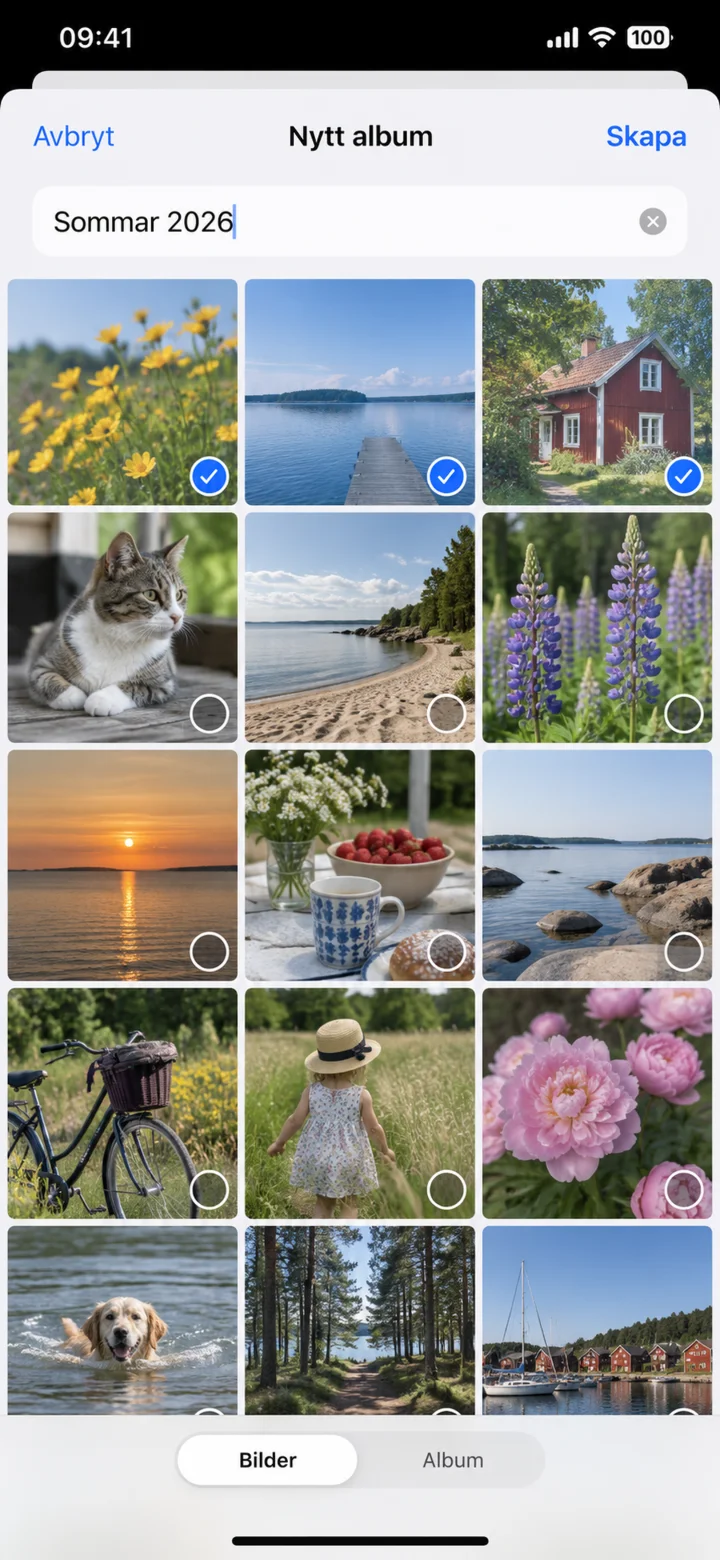 4Korak 4 od 5 · iPhone
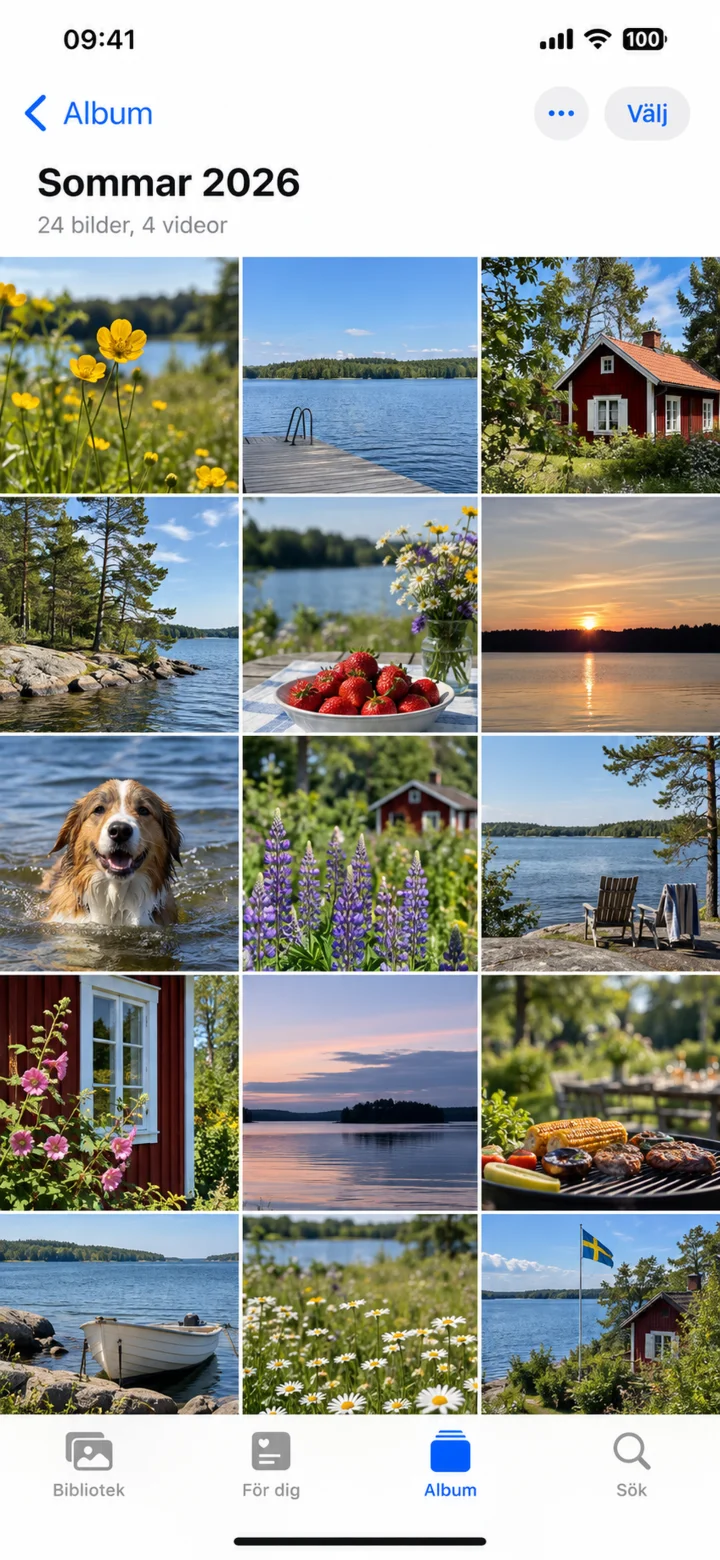
Napišite naziv albuma, označite slike i pritisnite na Skapa (Kreiraj).
 5Korak 5 od 5 · iPhone
Odličan posao. Sada ste kreirali album Sommar 2026 i vaše odabrane slike su sada sakupljene u jednom albumu ovdje.
Neka vam se tekst na ekranu pročita
iPhone 1Korak 1 od 6 · iPhone
Naučićemo kako da pustite mobilni telefon da vam čita tekst sa ekrana.
 2Korak 2 od 6 · iPhone
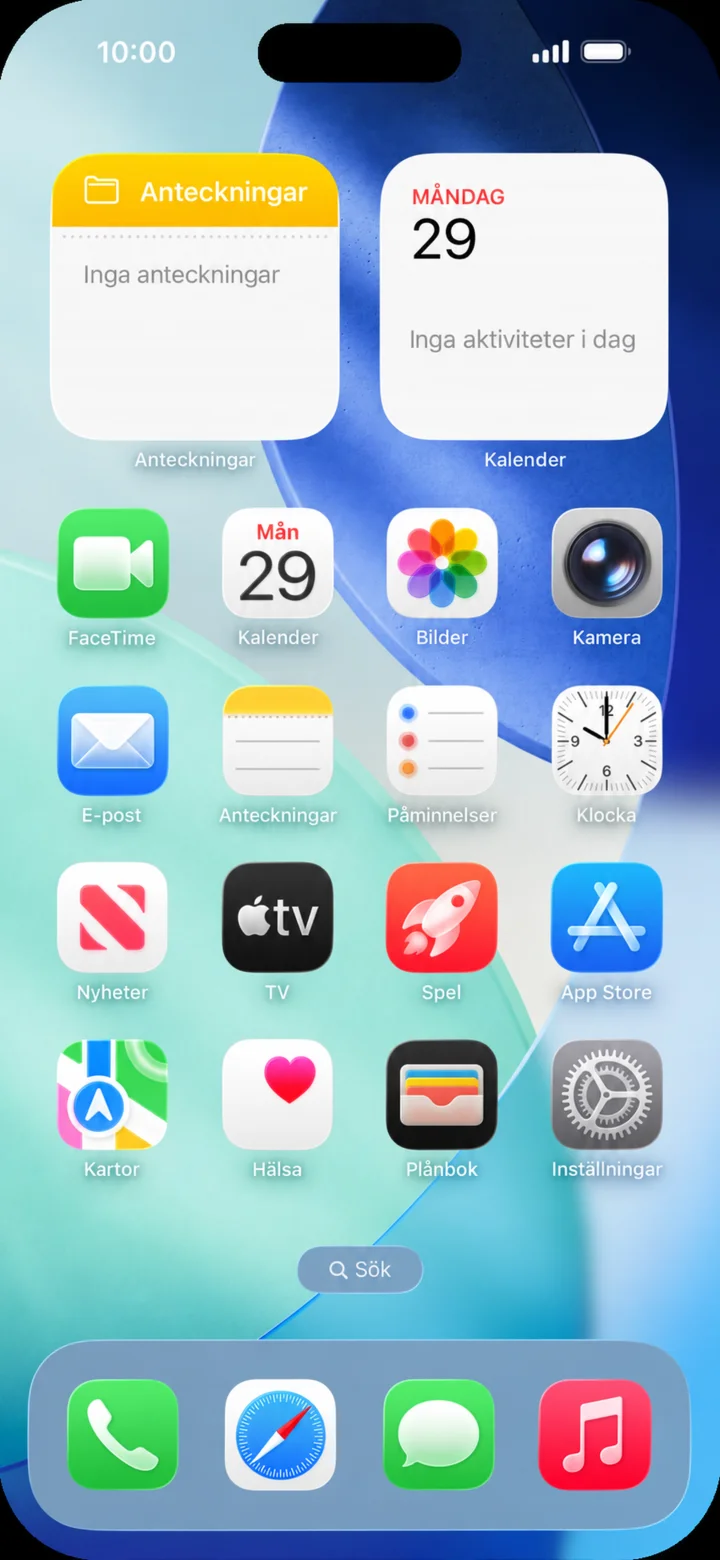
Počnite od početnog ekrana. Dodirnite Inställningar (Postavke).
 3Korak 3 od 6 · iPhone
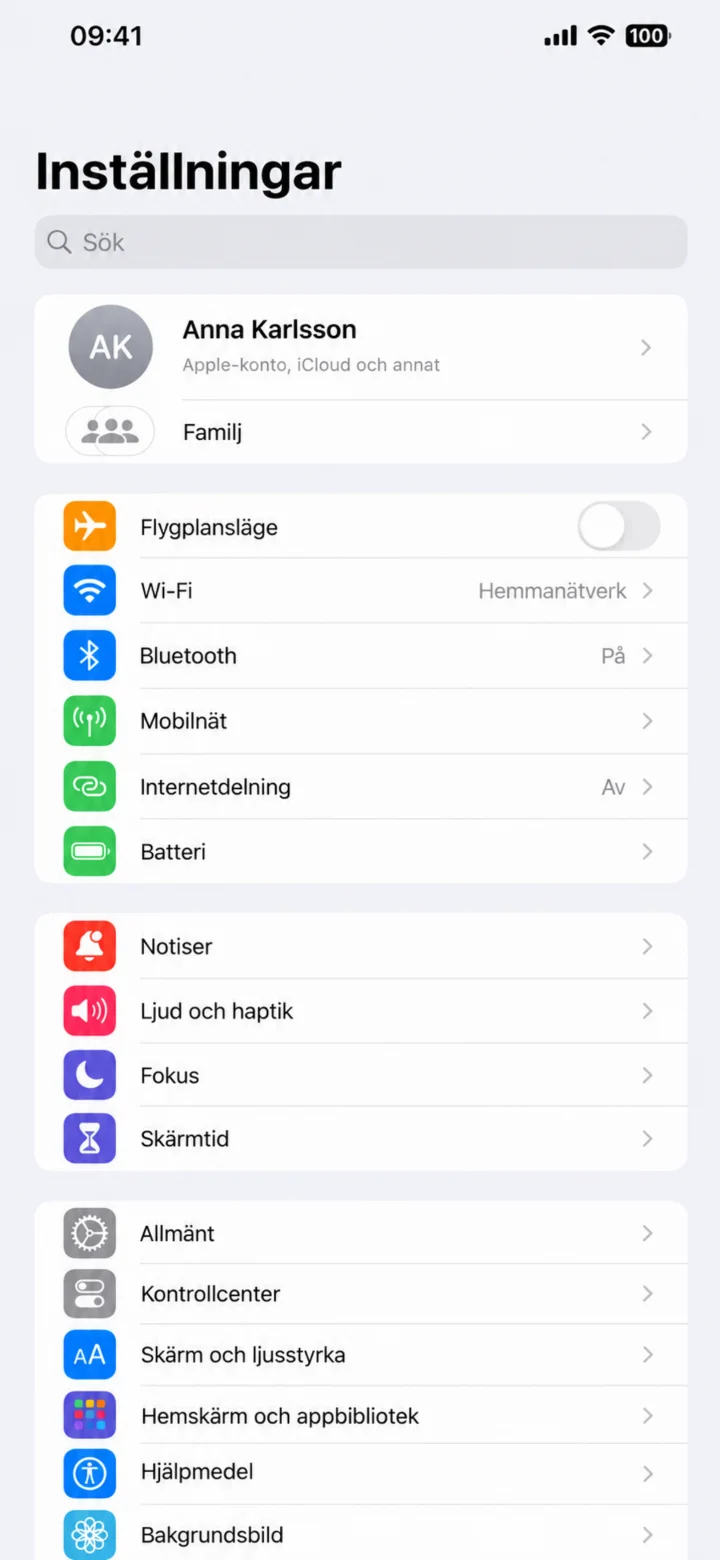
U Inställningar (Postavkama) odaberite Hjälpmedel (Pristupačnost).
 4Korak 4 od 6 · iPhone
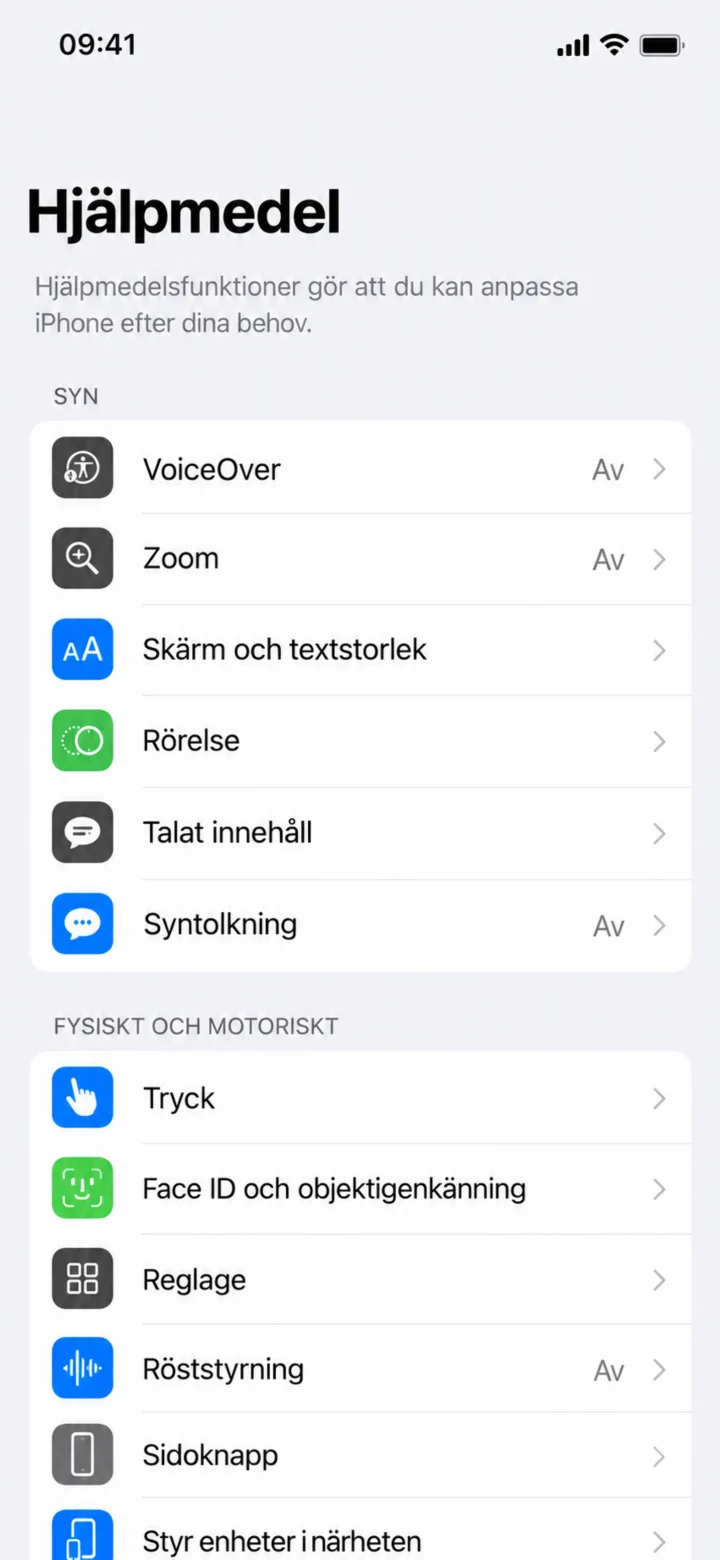
Pod Syn (Vid) odaberite Talat innehåll (Govorni sadržaj).
 5Korak 5 od 6 · iPhone
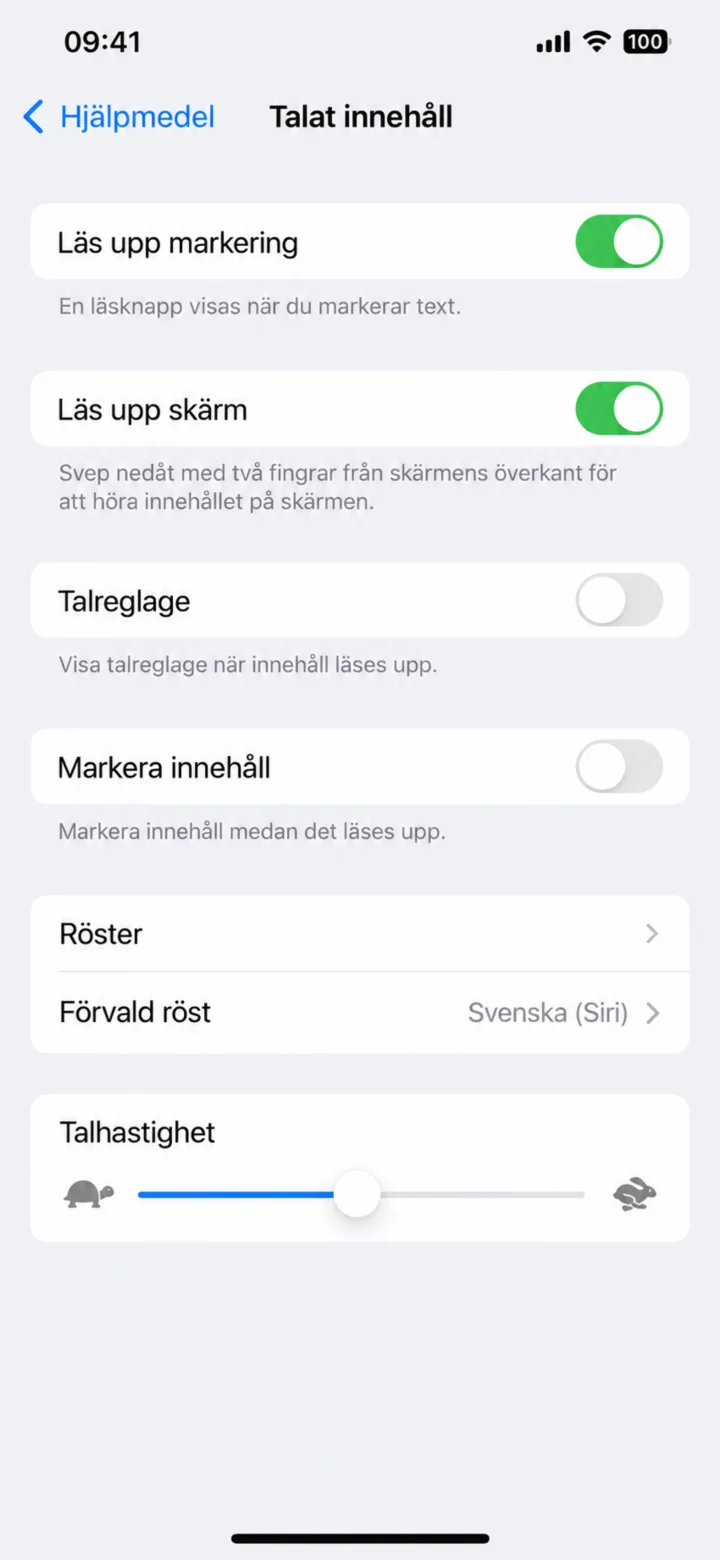
Uključite Läs upp skärm (Pročitaj ekran). Takođe možete odabrati švedski glas i podesiti brzinu govora.
 6Korak 6 od 6 · iPhone
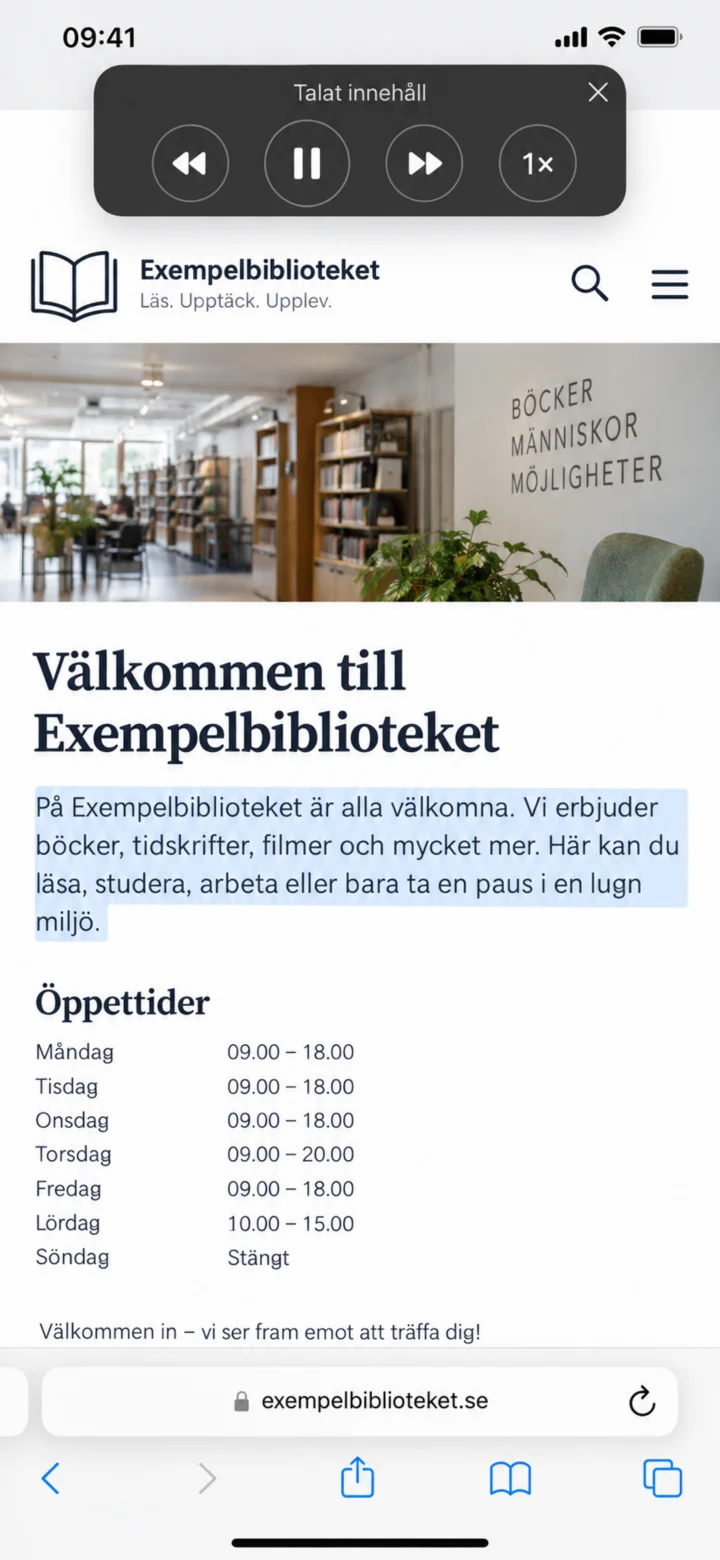
Prevucite nadole sa dva prsta sa gornje ivice ekrana. Koristite klizač za govor da pauzirate ili promenite brzinu.
Podesite jačinu zvona
iPhone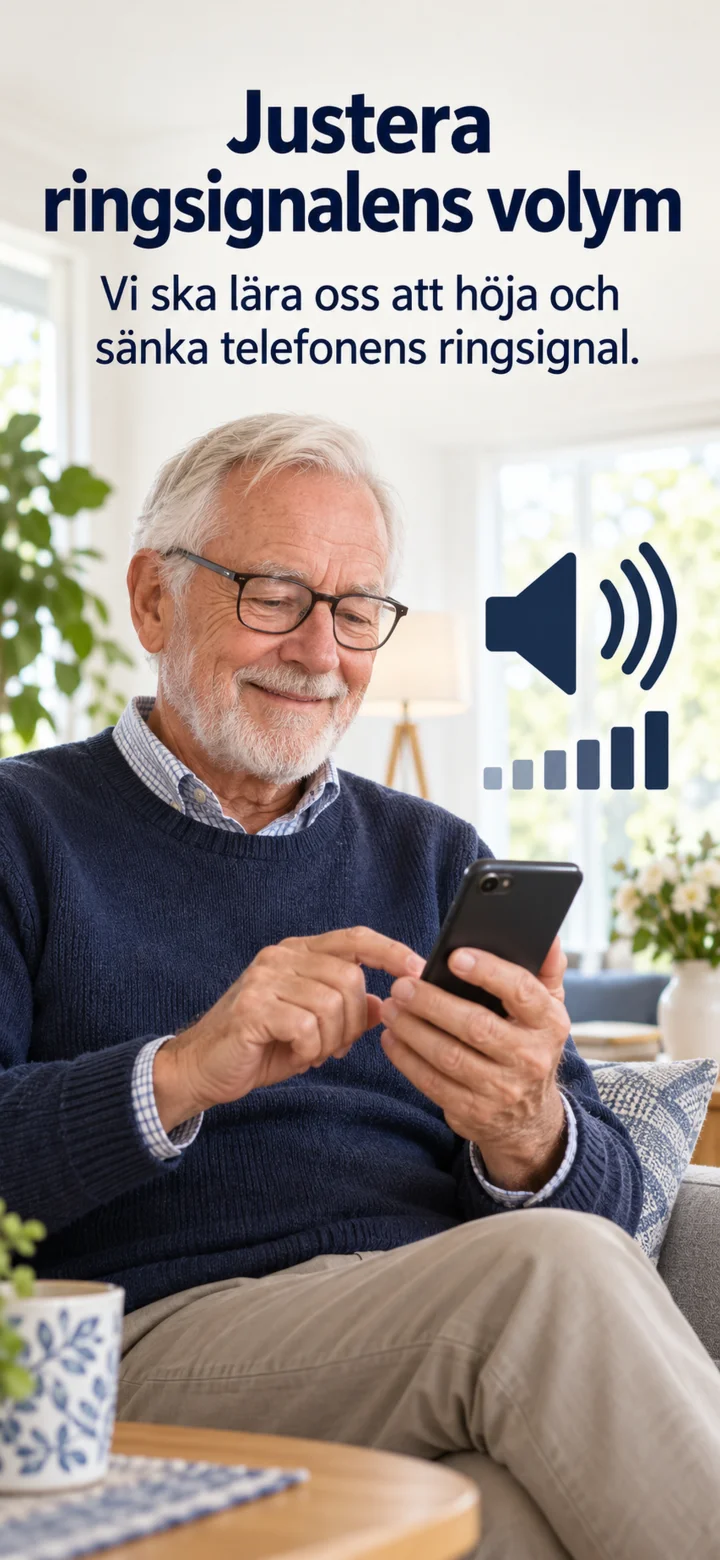 1Korak 1 od 5 · iPhone
Sada ćemo pojačati ili smanjiti jačinu zvona na telefonu.
 2Korak 2 od 5 · iPhone
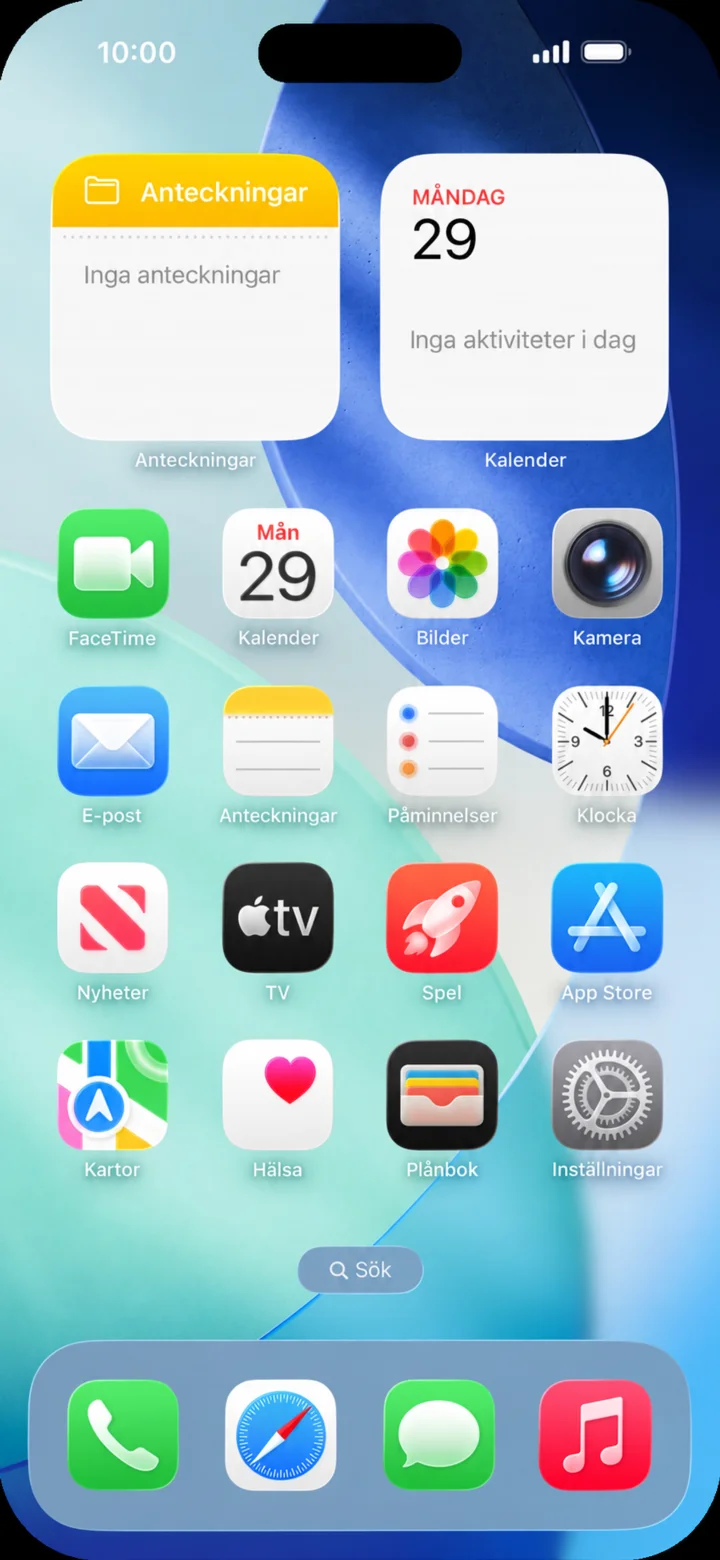
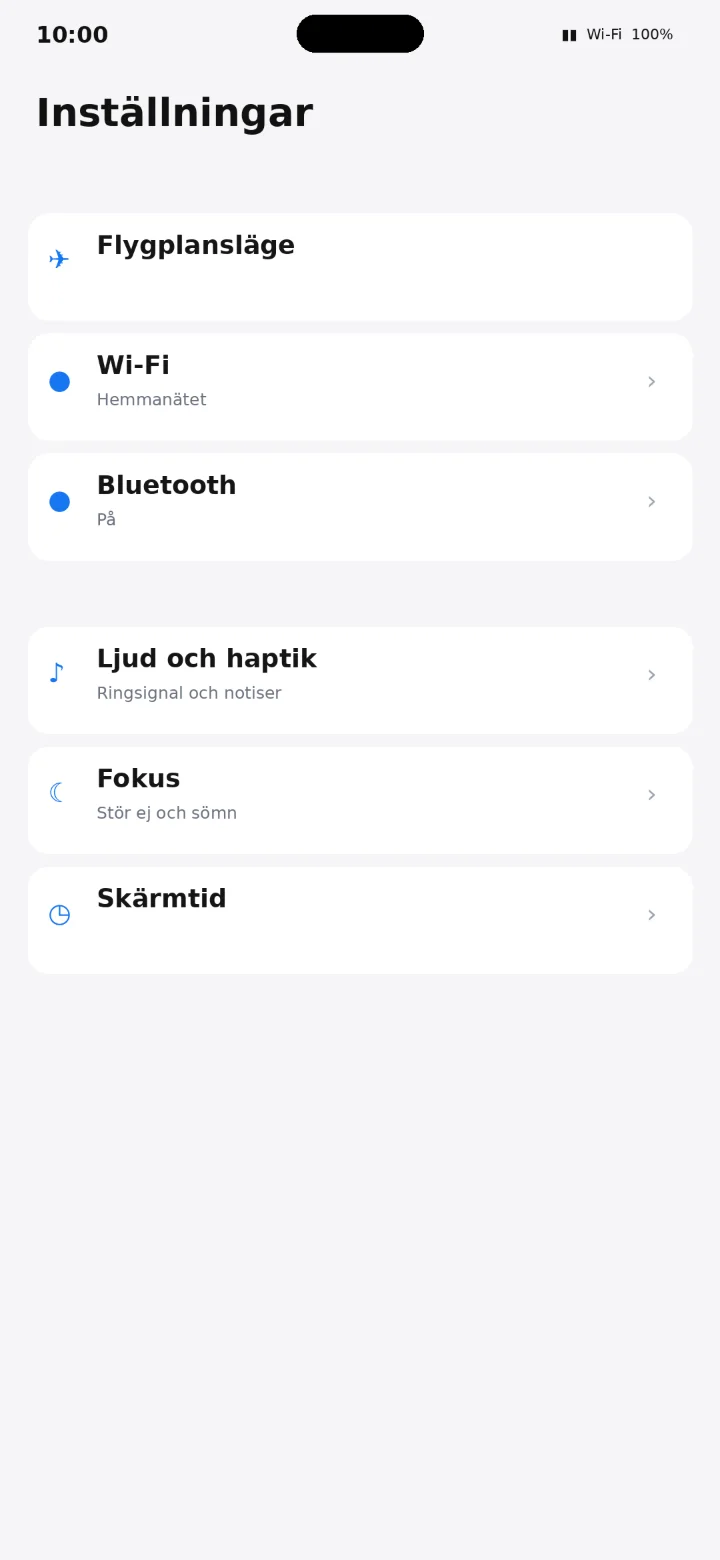
Počnite na početnom ekranu i pritisnite ”Inställningar” (Postavke).
 3Korak 3 od 5 · iPhone
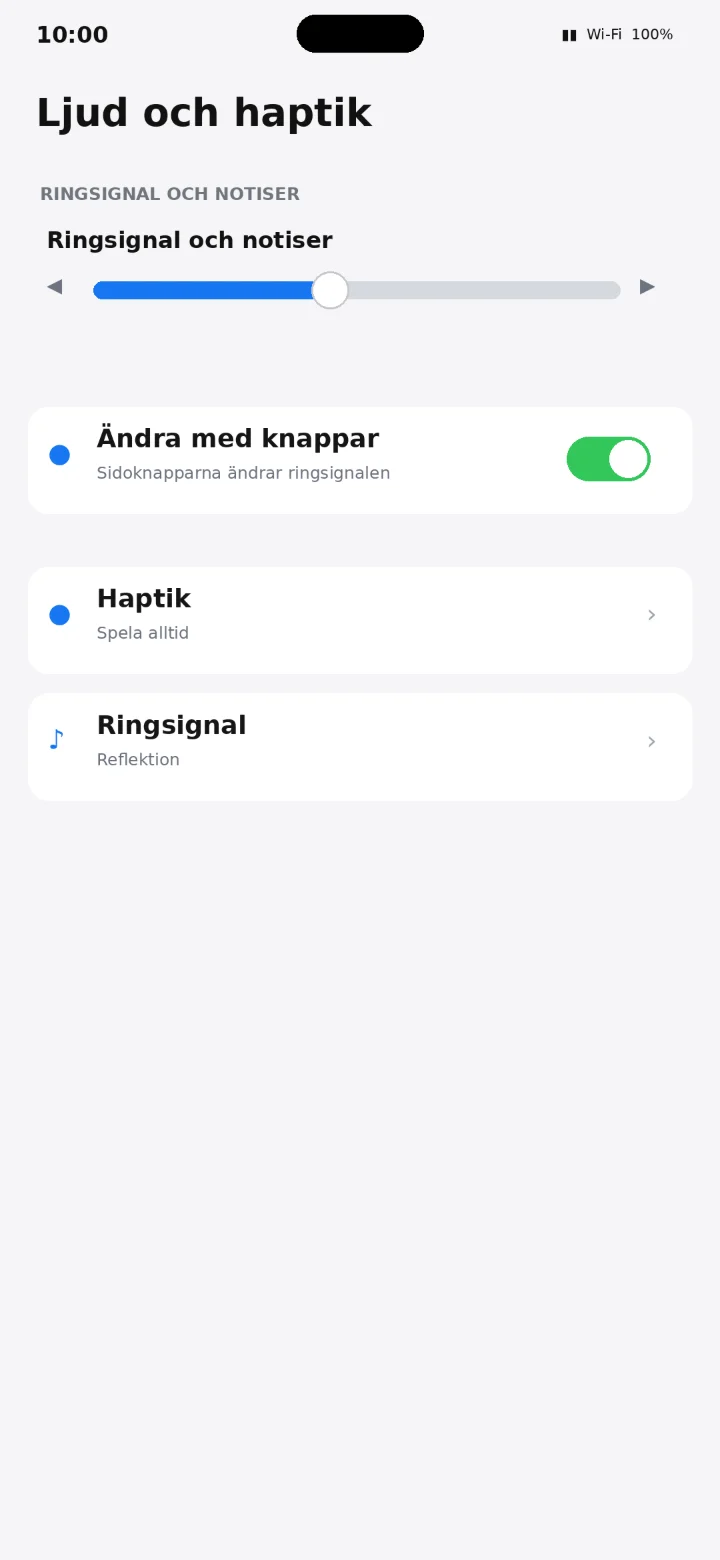
Pritisnite ”Ljud och haptik” (Zvuk i vibracija).
 4Korak 4 od 5 · iPhone
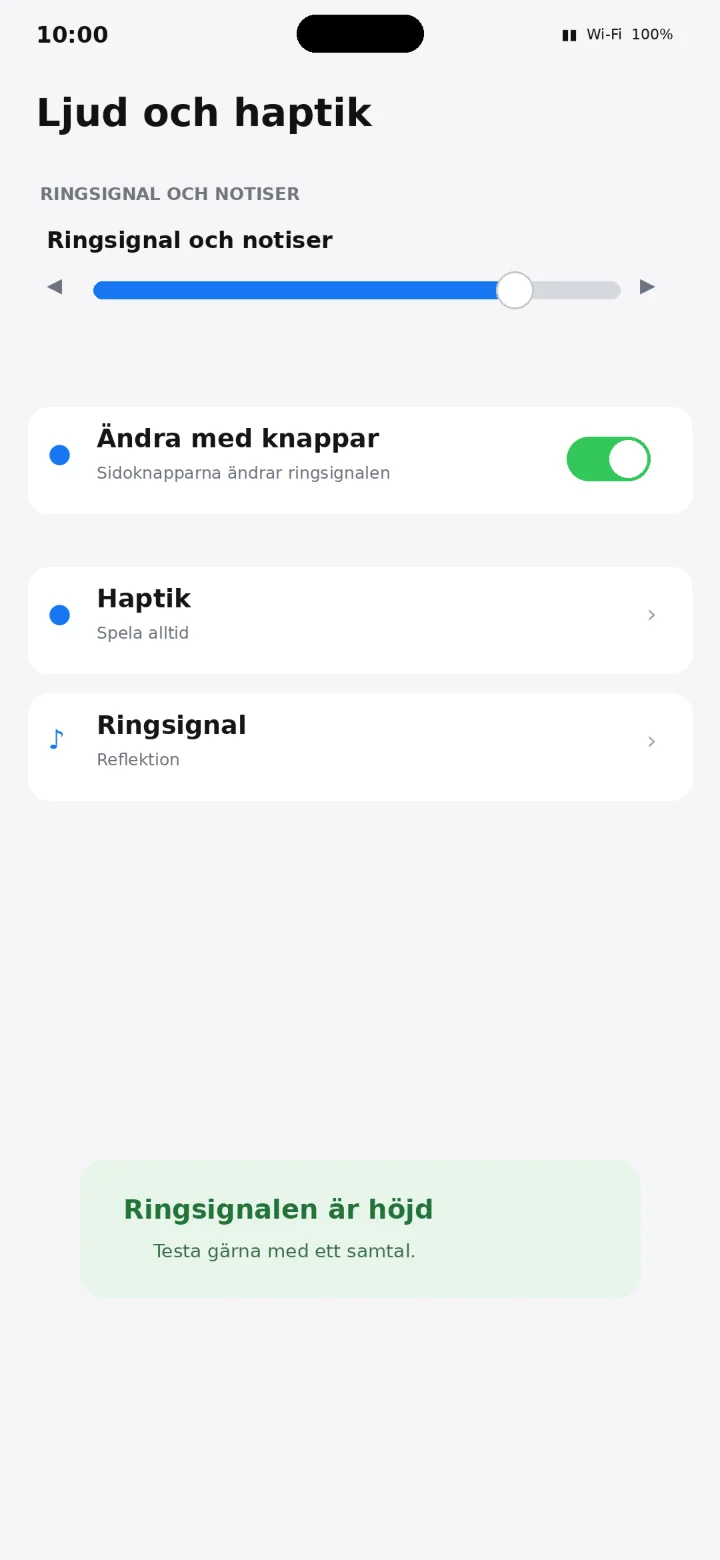
Povucite klizač ”Ringsignal och notiser” (Zvono i obavještenja) udesno za jači zvuk ili ulijevo za tiši zvuk.
 5Korak 5 od 5 · iPhone
Povucite klizač da podesite jačinu zvuka. Zamolite nekoga da vas pozove kako biste provjerili nivo zvuka.
Podijelite sliku putem SMS-a
iPhone 1Korak 1 od 5 · iPhone
Sada ćemo naučiti kako poslati sliku u SMS poruci.
 2Korak 2 od 5 · iPhone
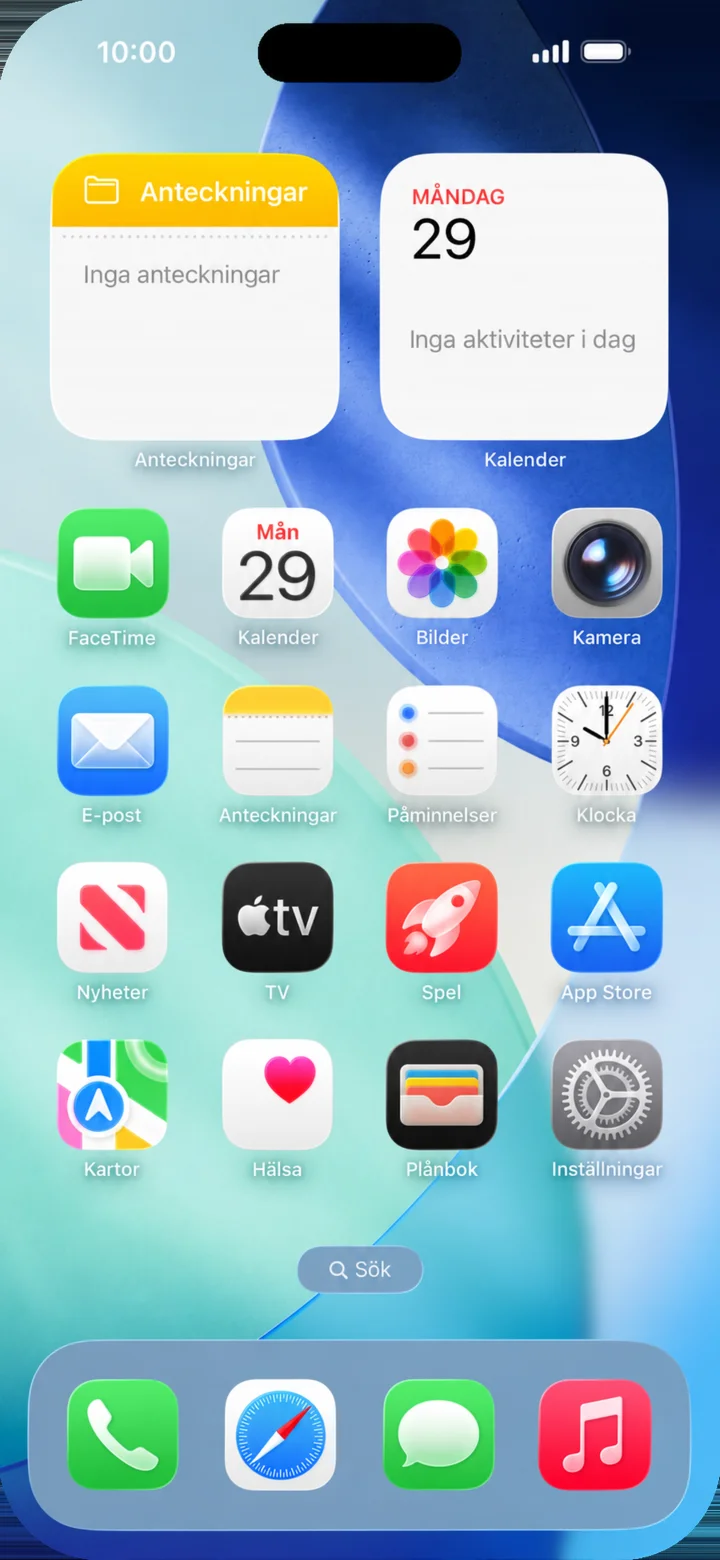
Počnite od početnog ekrana. Dodirnite na Meddelanden (Poruke).
 3Korak 3 od 5 · iPhone
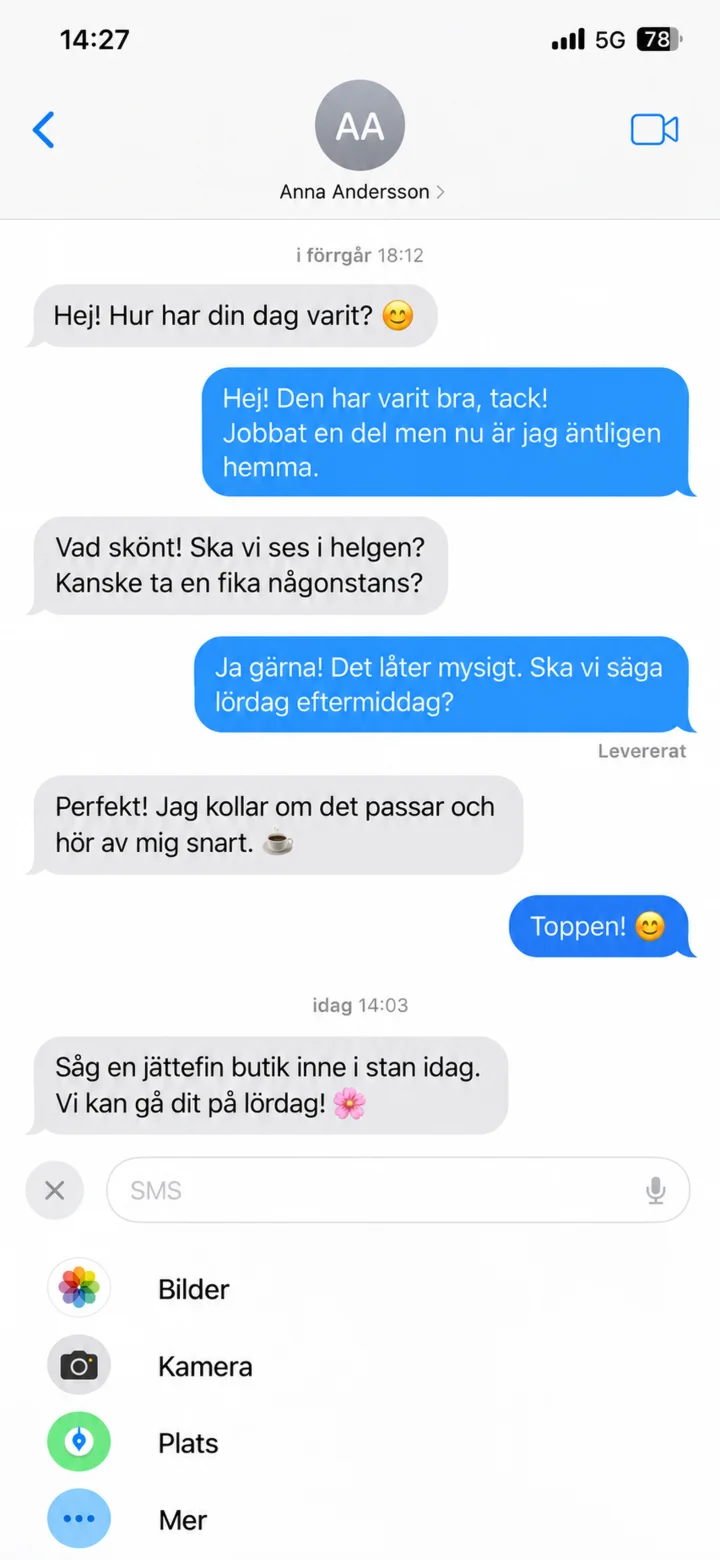
Otvorite osobu kojoj želite pisati. Dodirnite na plus i zatim na Bilder (Slike).
 4Korak 4 od 5 · iPhone
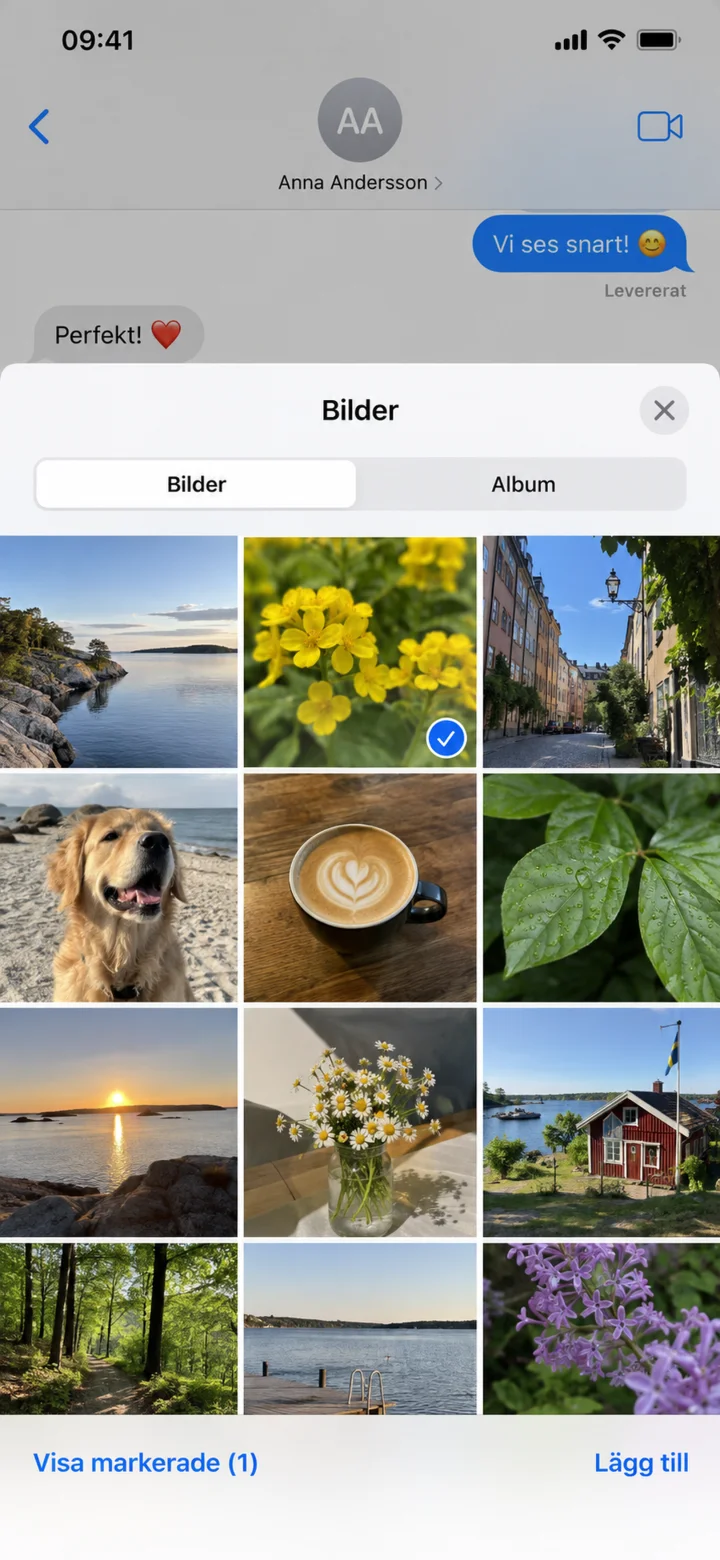
Dodirnite sliku koju želite poslati i zatim na Lägg till (Dodaj).
 5Korak 5 od 5 · iPhone
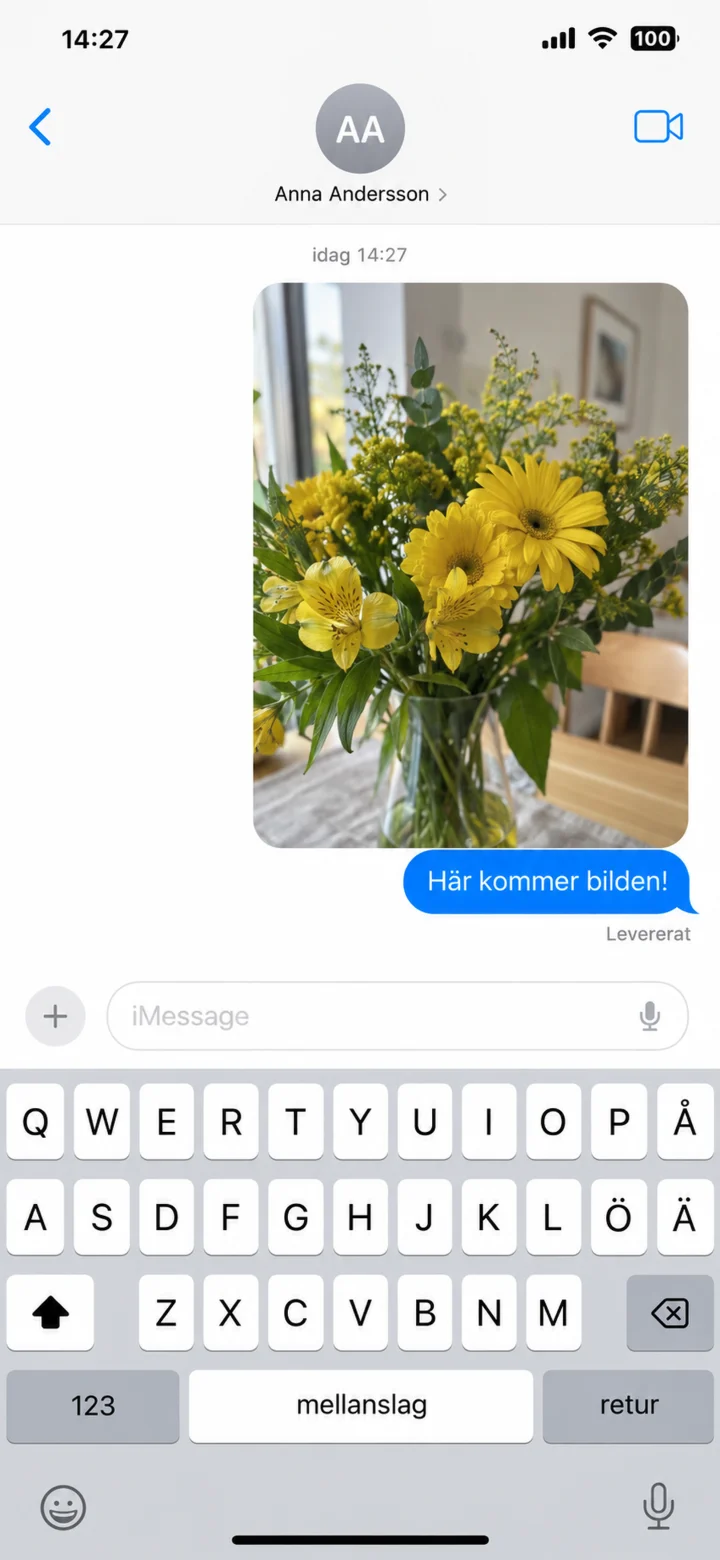
Provjerite sliku i pošaljite je. Ovdje se vidi da je slika isporučena.
Pogledajte film na YouTube-u
iPhone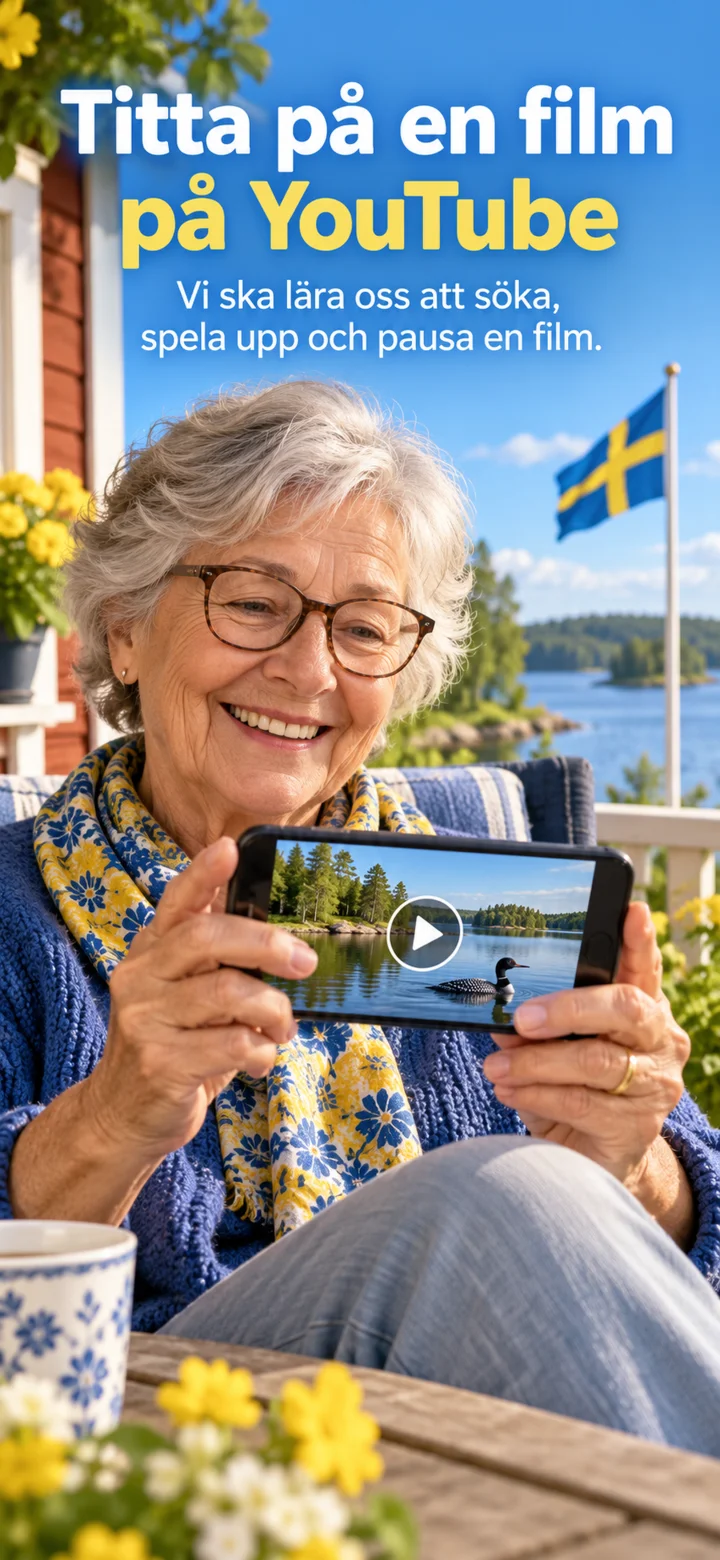 1Korak 1 od 7 · iPhone
Naučićemo kako da pretražujemo i gledamo filmove na YouTube-u.
 2Korak 2 od 7 · iPhone
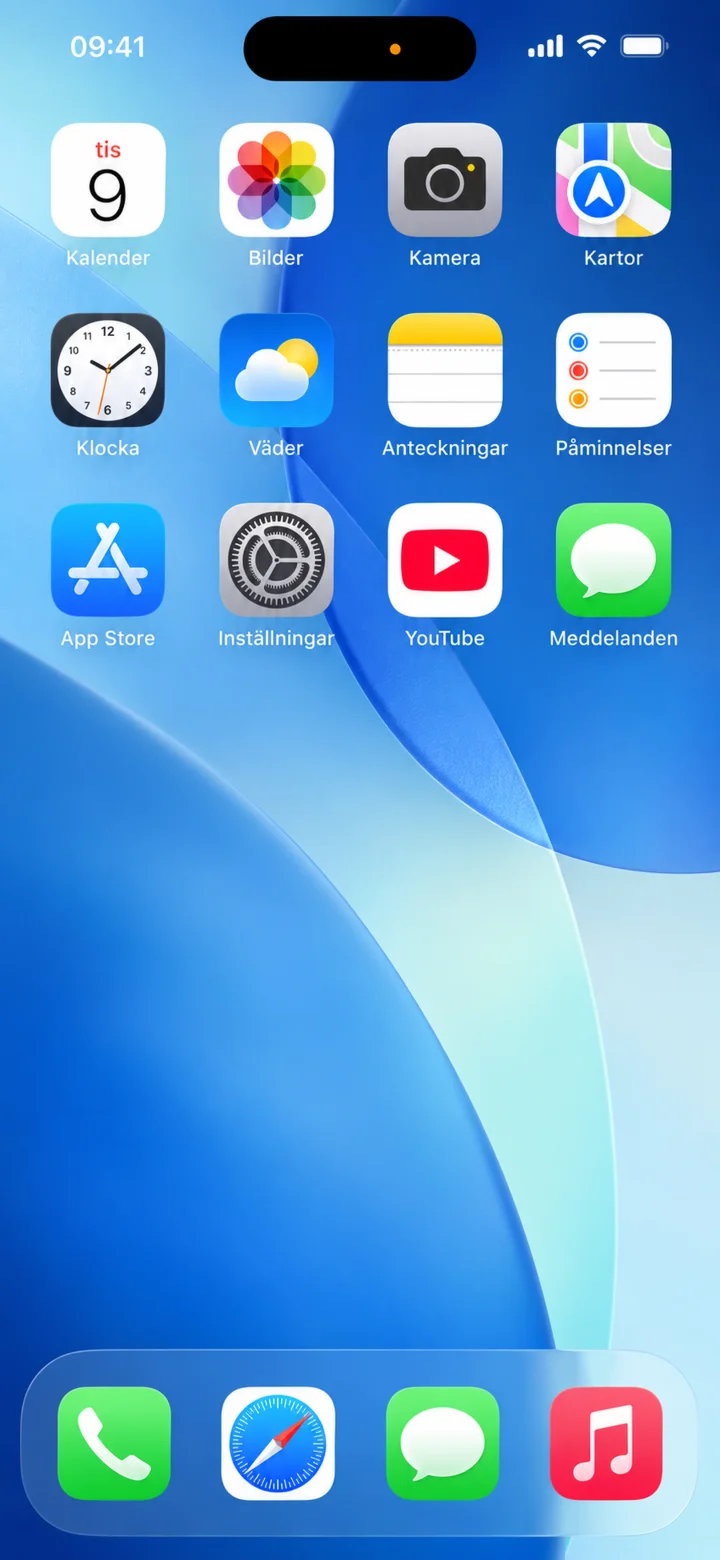
Počnite od početnog ekrana i dodirnite YouTube.
 3Korak 3 od 7 · iPhone
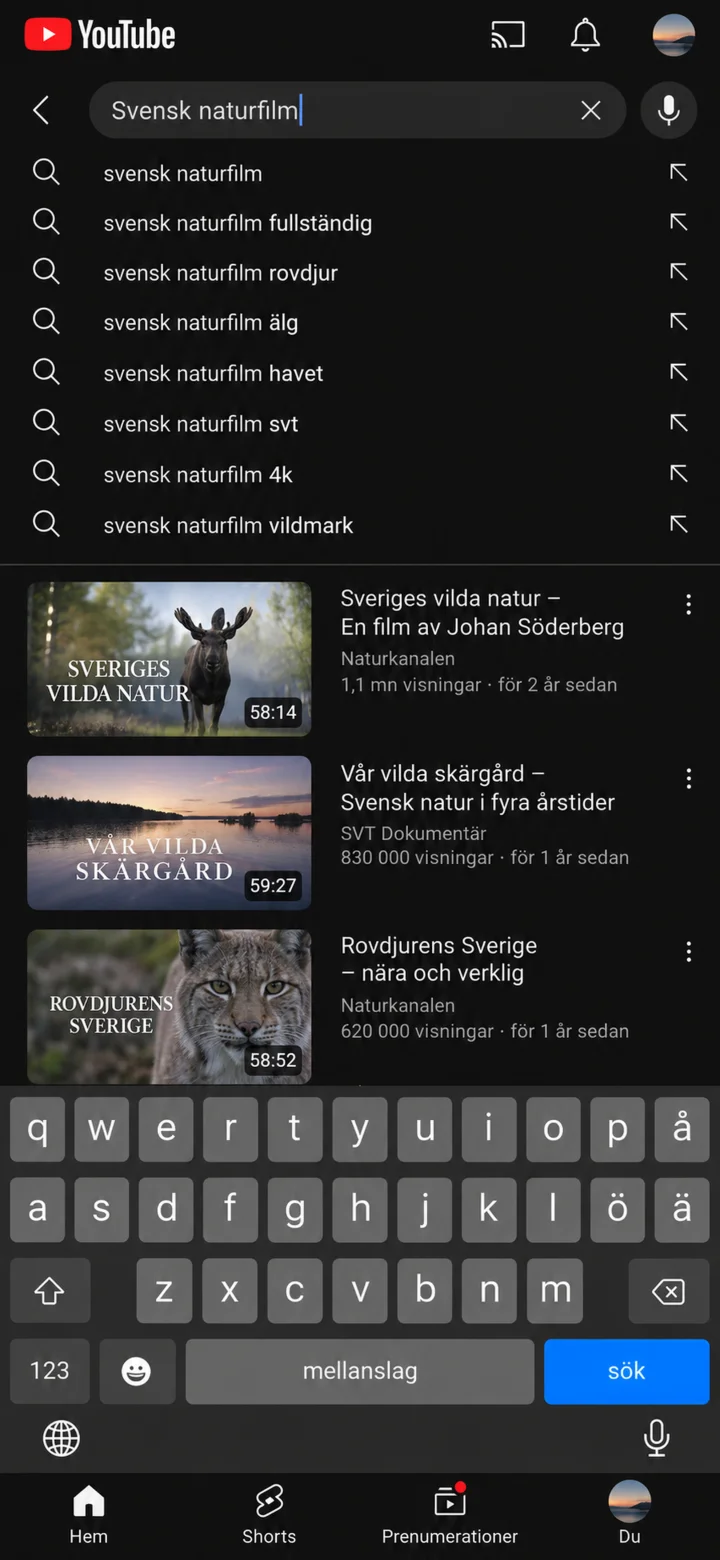
Dodirnite lupu. Napišite šta želite da gledate i dodirnite ”Sök” (Pretraži).
 4Korak 4 od 7 · iPhone
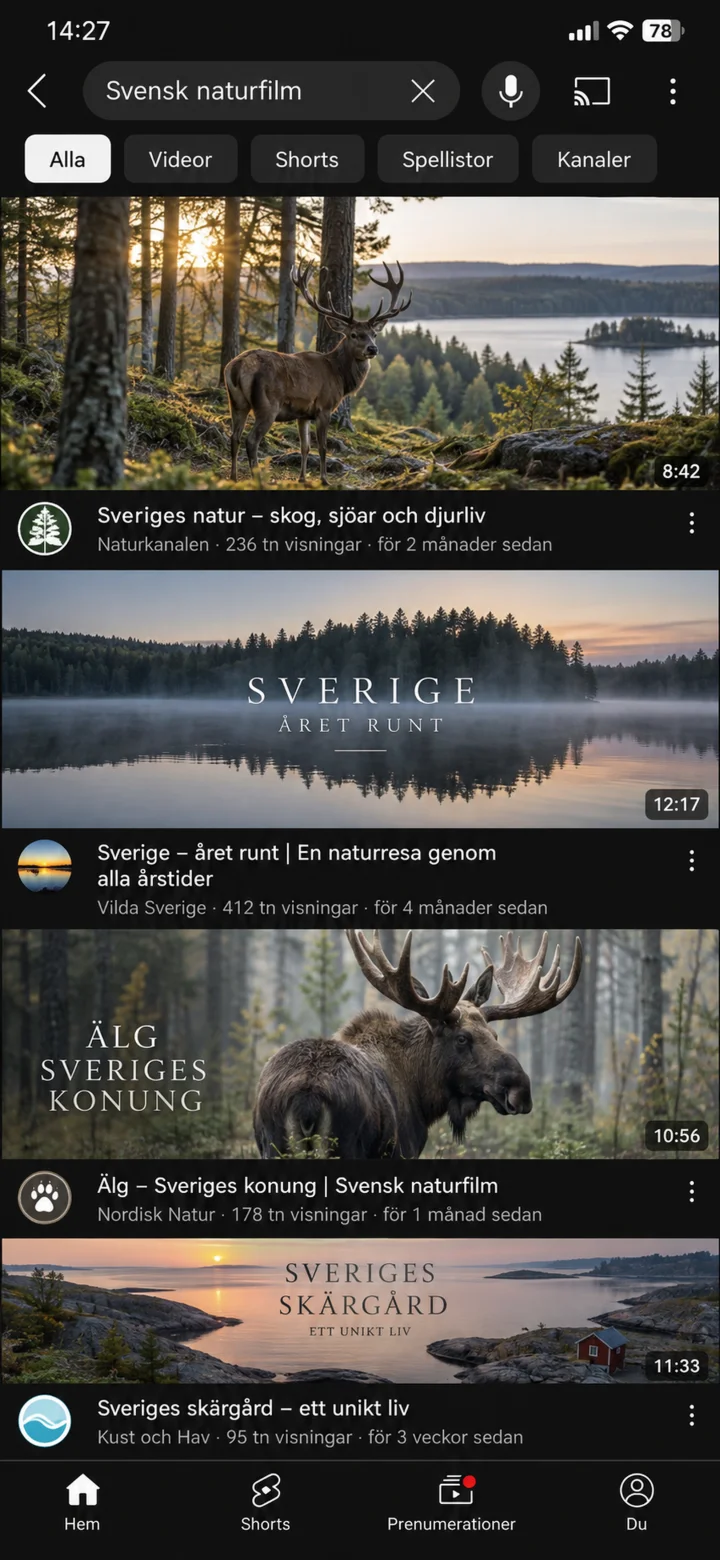
Dodirnite film koji želite da gledate.
 5Korak 5 od 7 · iPhone
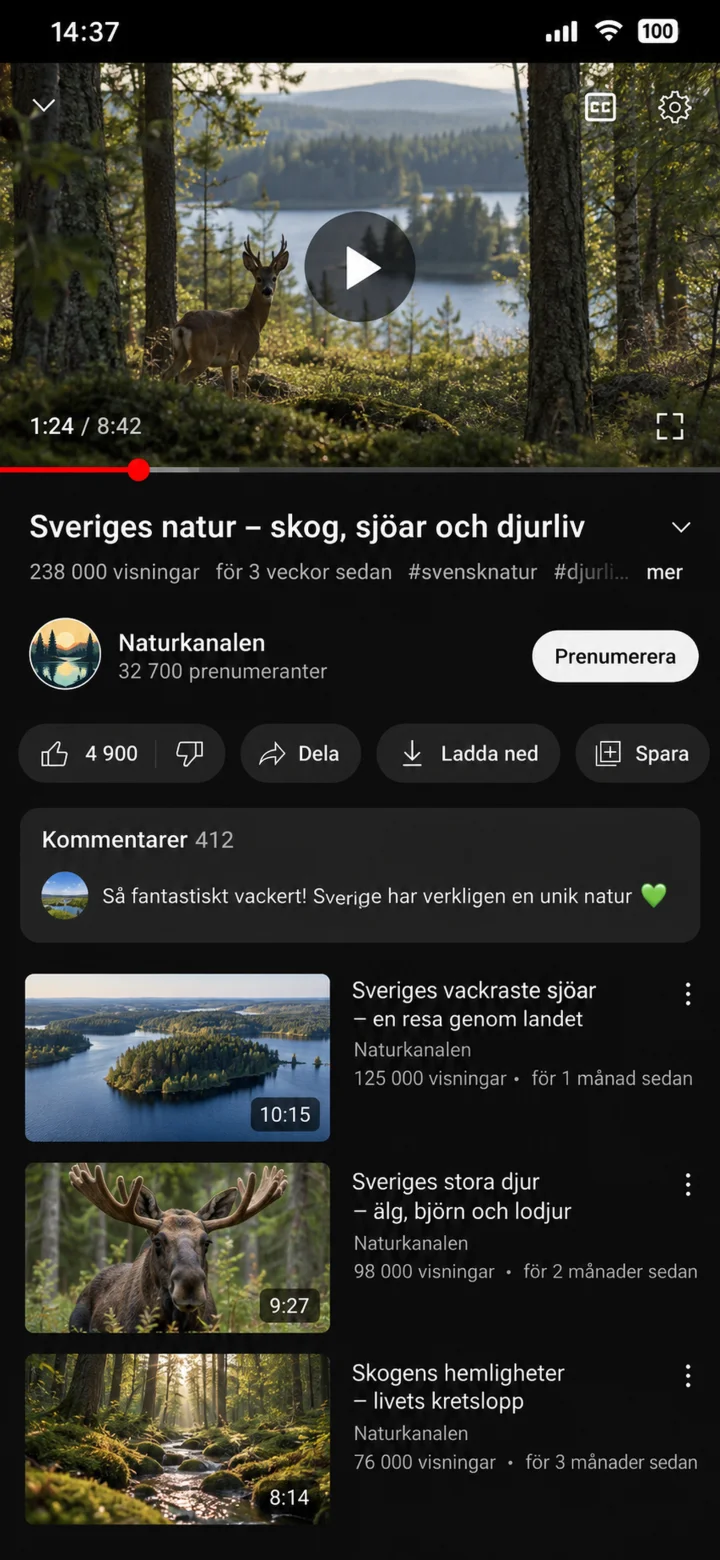
Dodirnite sredinu filma da biste prikazali kontrole. Dodirnite play (pokreni) da biste pokrenuli ili pauzirali.
 6Korak 6 od 7 · iPhone
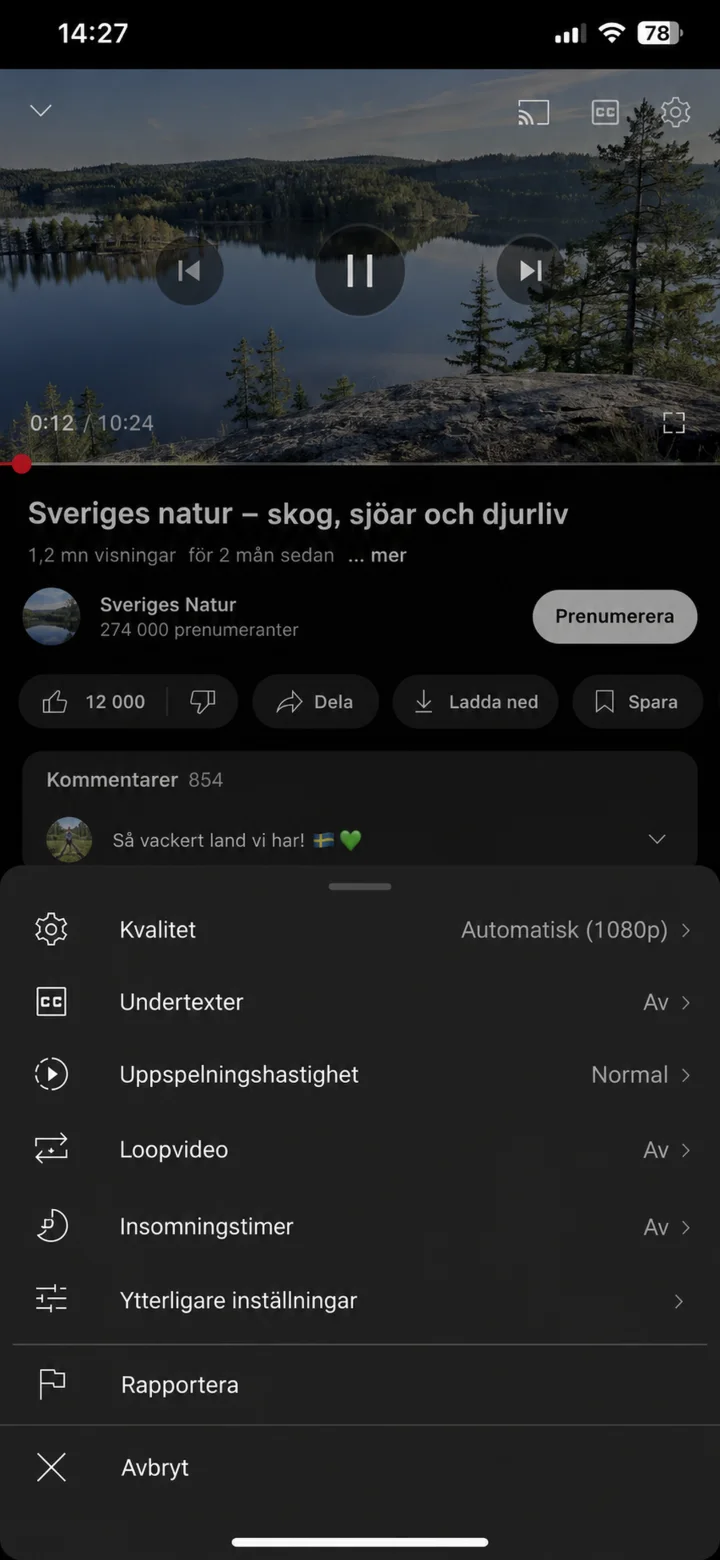
Dodirnite ikonu zupčanika i odaberite ”Undertexter” (Titlovi) ako želite da čitate šta se govori.
 7Korak 7 od 7 · iPhone
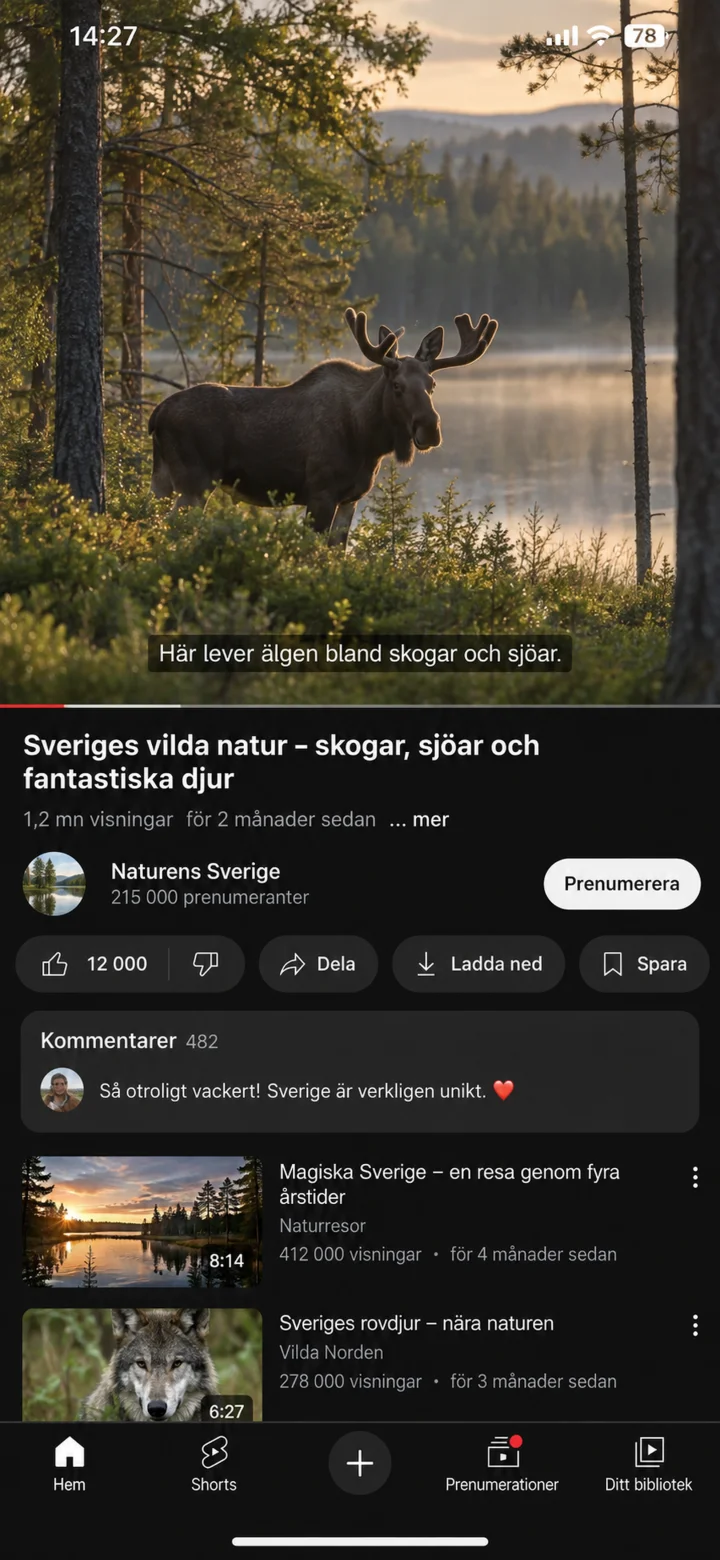
Sada se film reprodukuje sa švedskim titlovima.
Povežite Bluetooth zvučnik ili slušalice
iPhone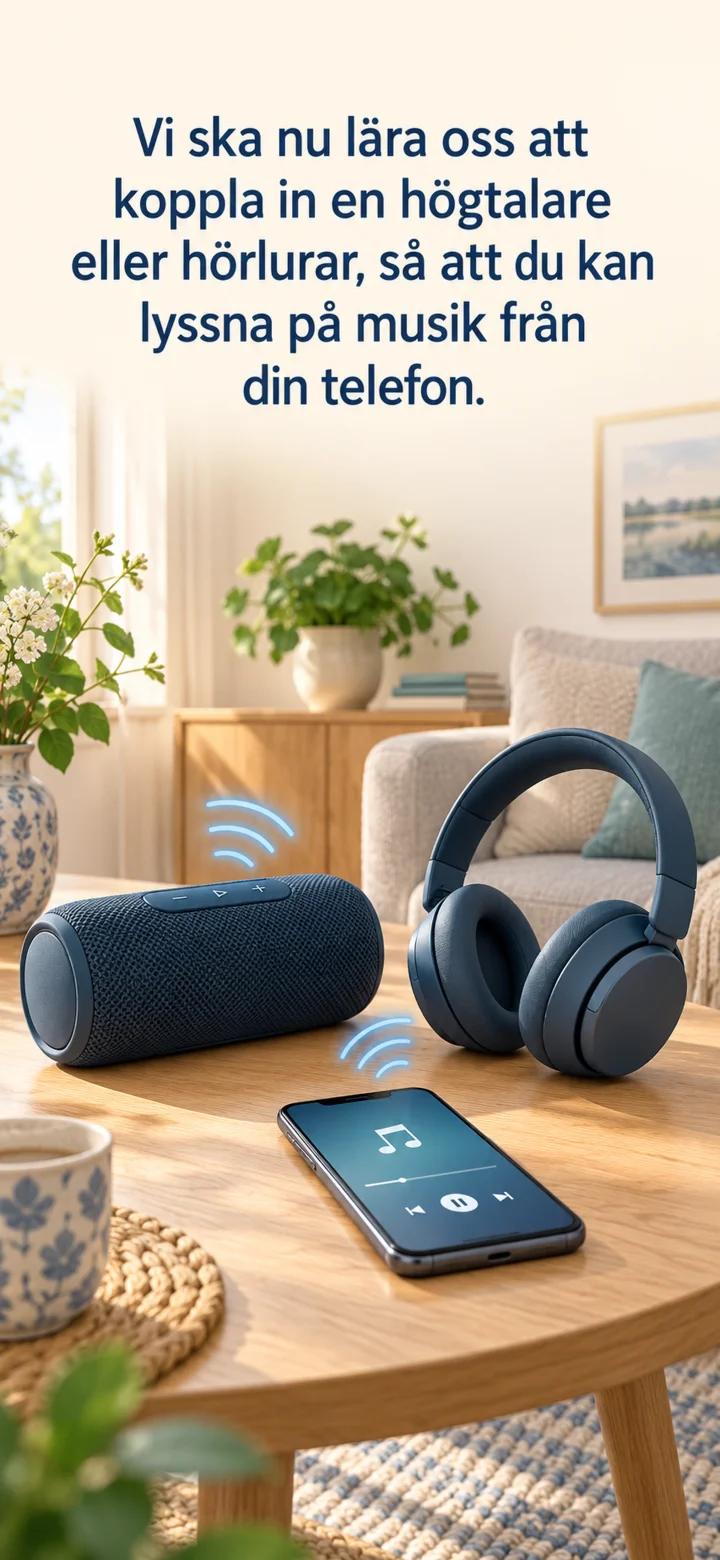 1Korak 1 od 5 · iPhone
Sada ćemo naučiti kako da povežete zvučnik ili slušalice, tako da možete slušati muziku sa svog telefona. Uključite dodatak i držite dugme za Bluetooth ili dugme za napajanje dok lampica ne počne da treperi.
 2Korak 2 od 5 · iPhone
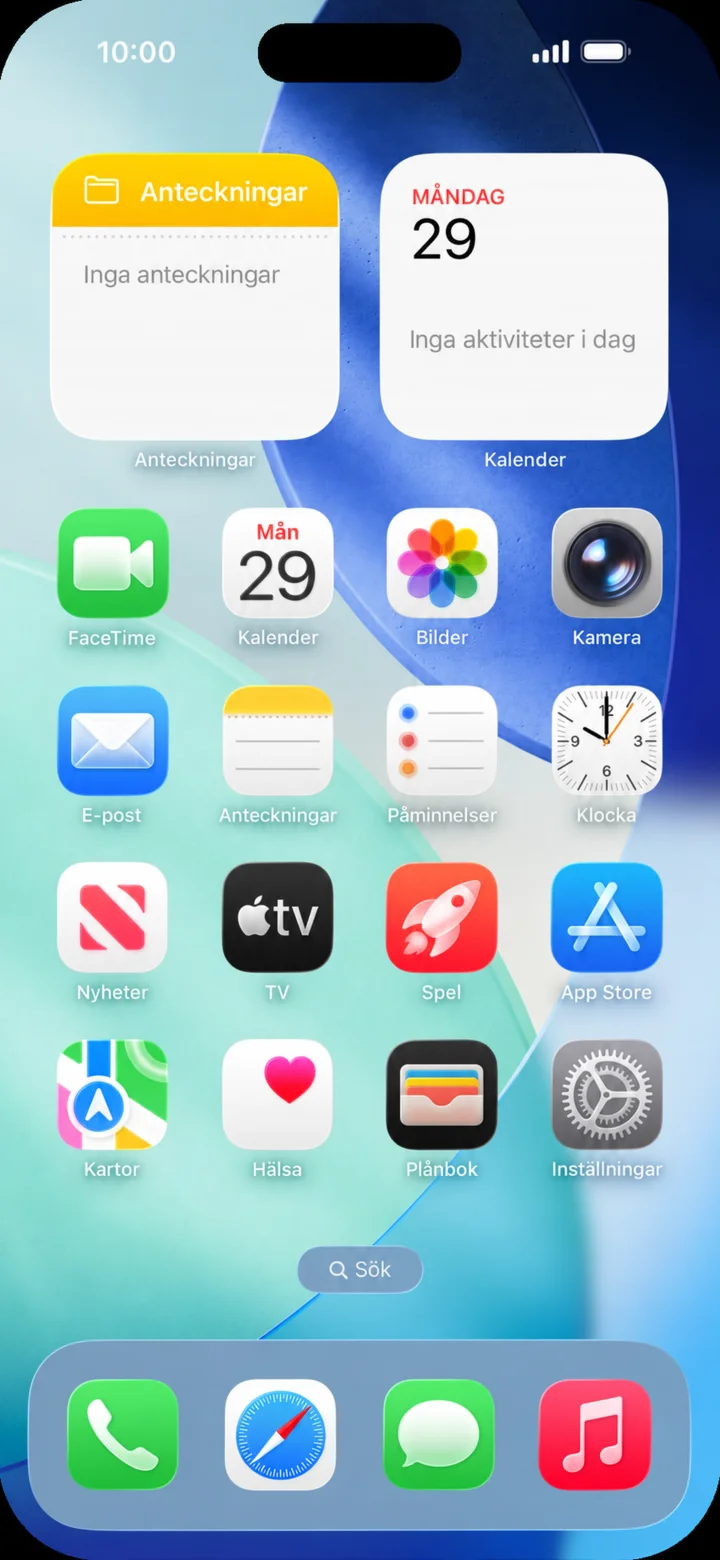
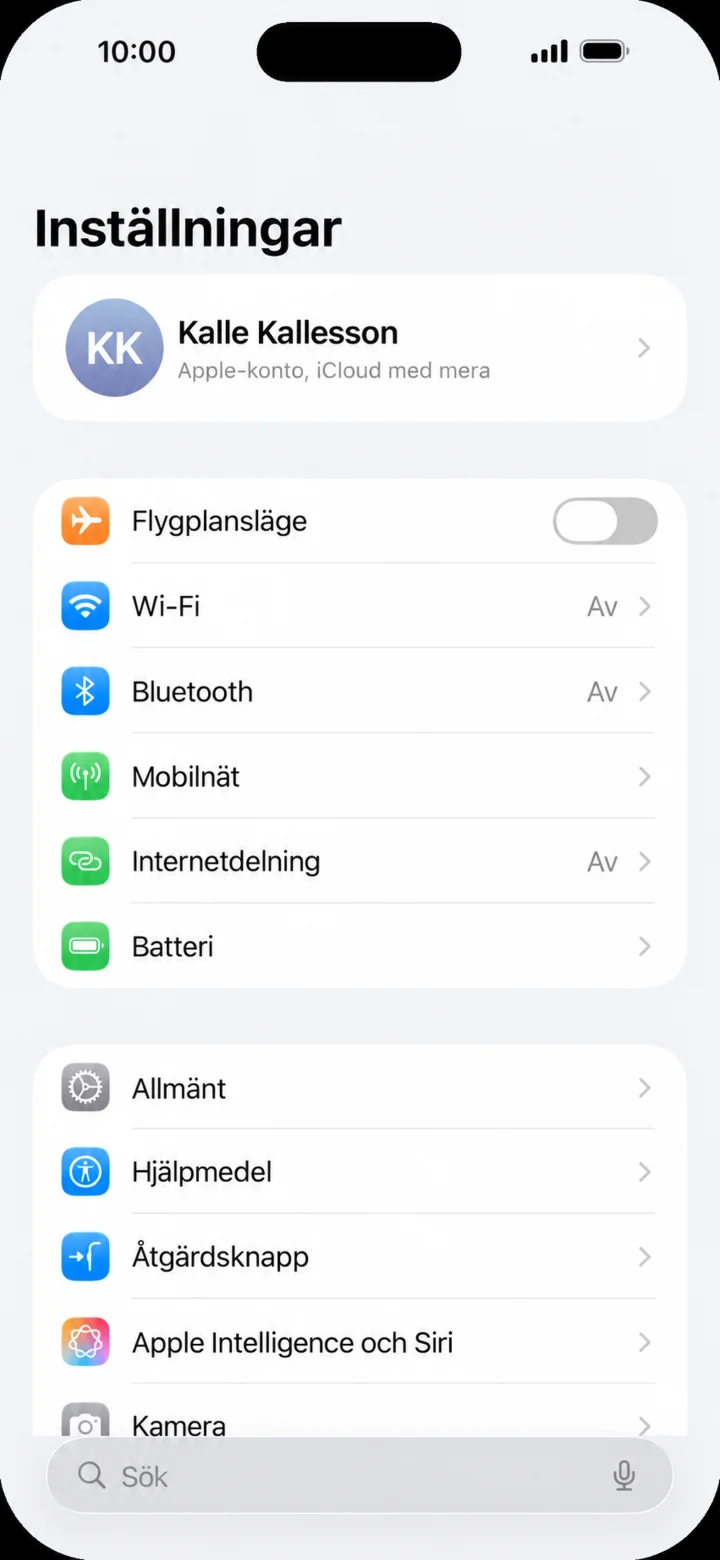
Počnite na početnom ekranu. Dodirnite Inställningar, ikonu sa zupčanikom.
 3Korak 3 od 5 · iPhone
U Inställningar dodirnite Bluetooth.
 4Korak 4 od 5 · iPhone
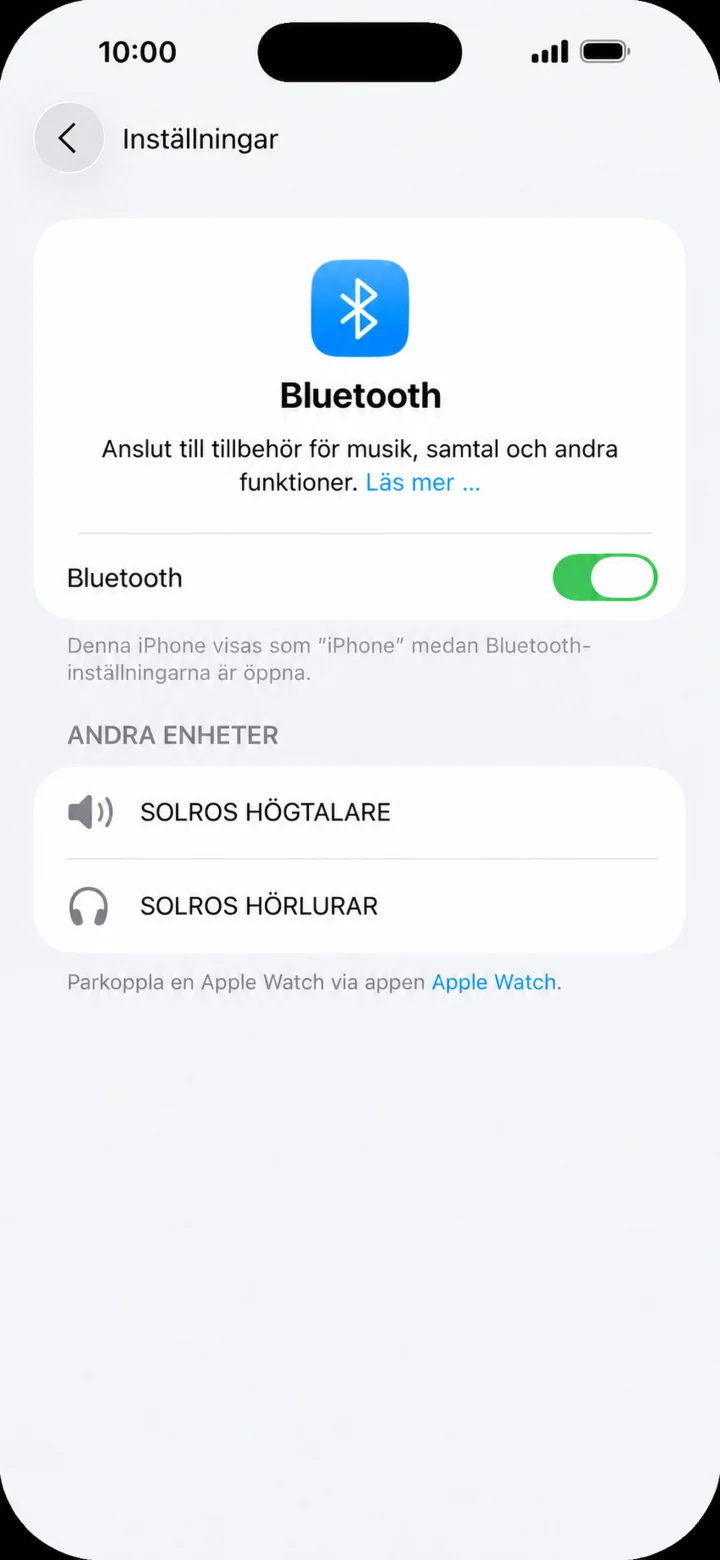
Provjerite da li je Bluetooth uključen. Dodirnite naziv vašeg zvučnika ili slušalica.
 5Korak 5 od 5 · iPhone
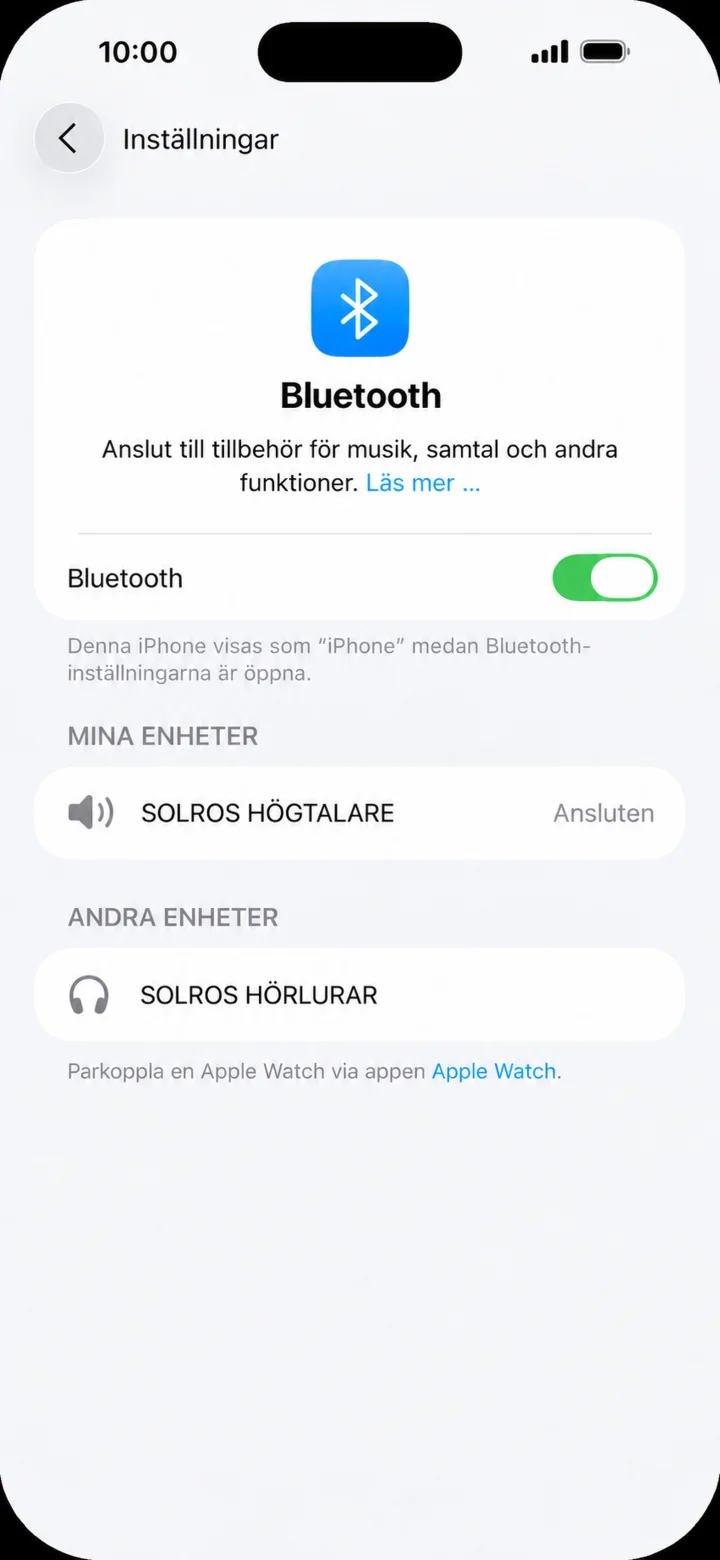
Tekst Ansluten (Povezano) pokazuje da je dodatak spreman za upotrebu. Naziv vašeg dodatka će biti drugačiji.
Povežite se na Wi‑Fi
iPhone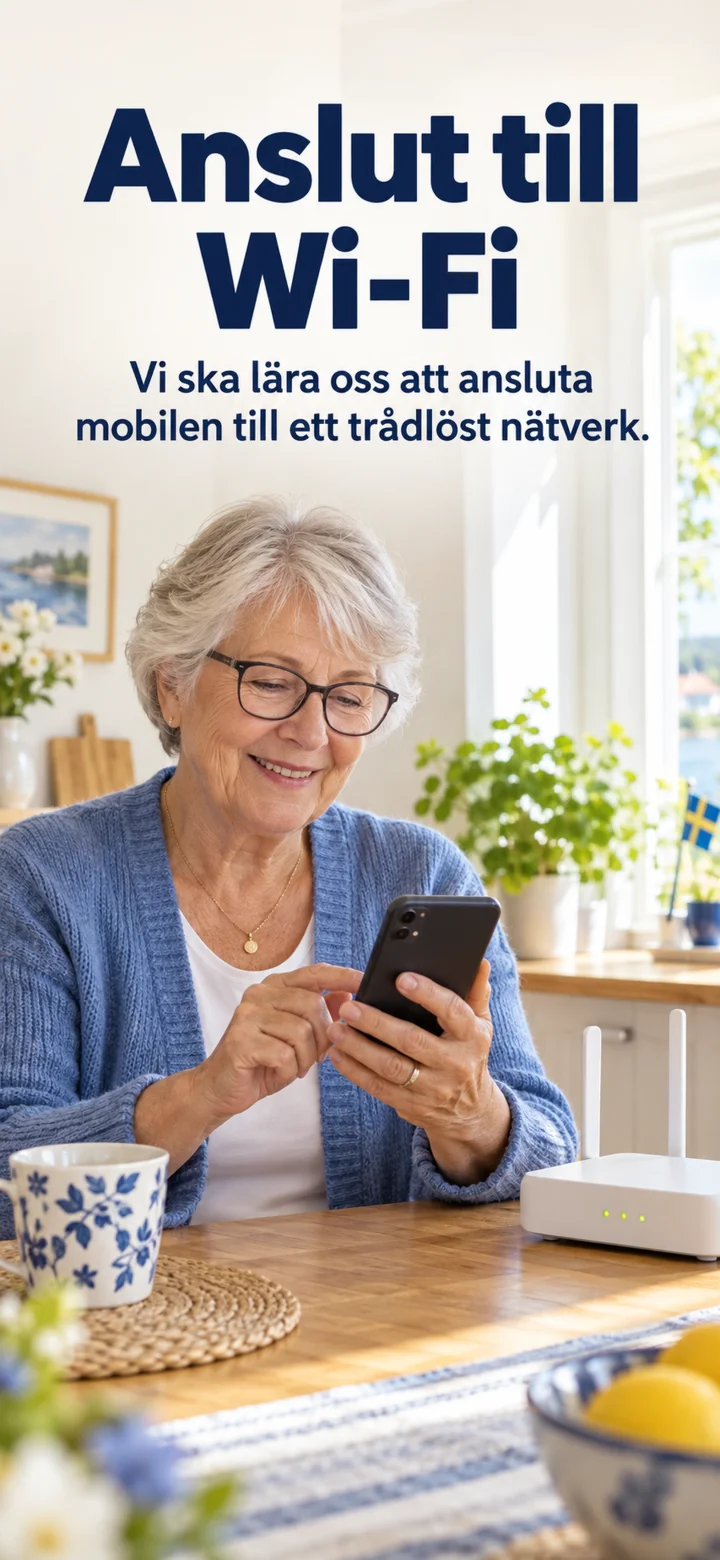 1Korak 1 od 6 · iPhone
Naučićemo kako da povežete mobilni telefon na bežičnu mrežu, koja se takođe zove Wi-Fi.
 2Korak 2 od 6 · iPhone
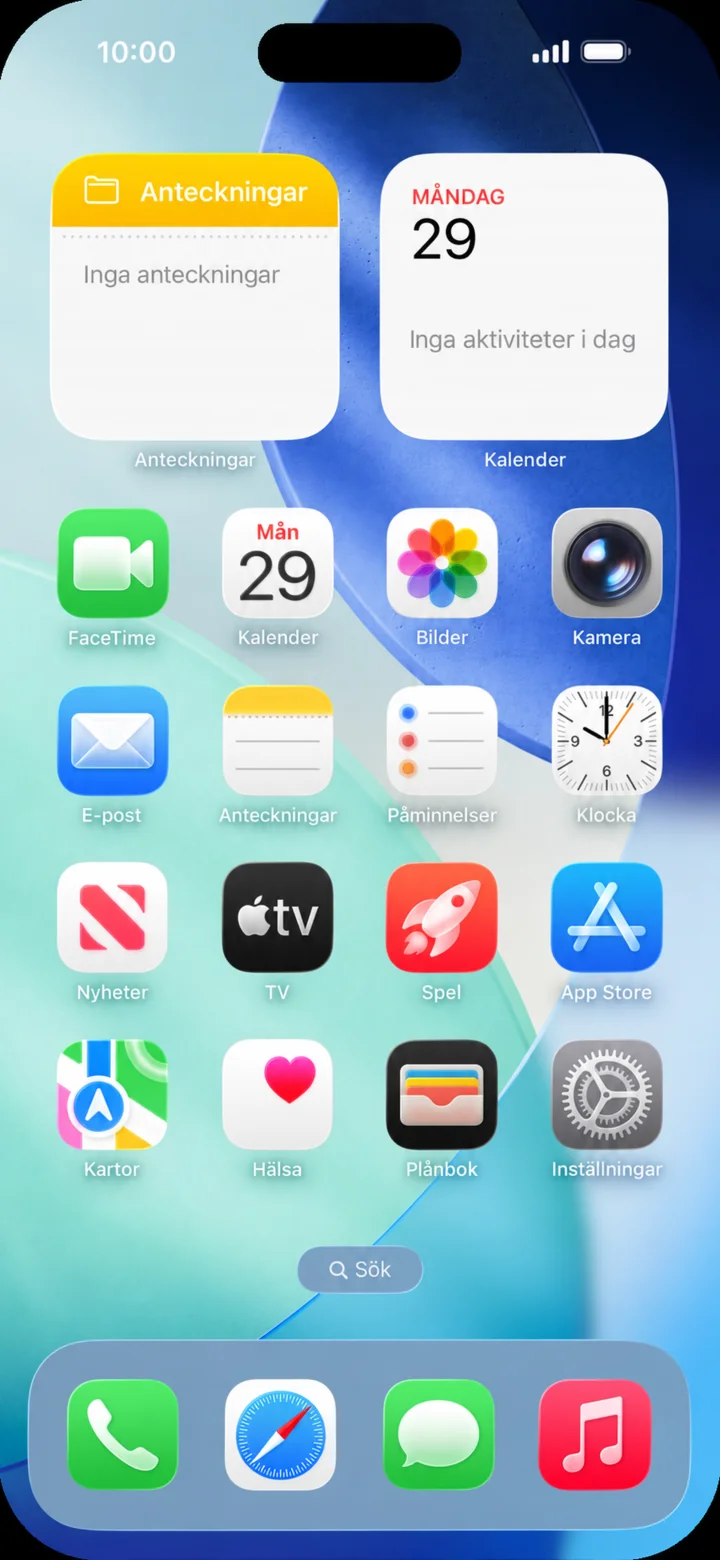
Počnite na početnom ekranu. Dodirnite Inställningar, ikonu sa zupčanikom.
 3Korak 3 od 6 · iPhone
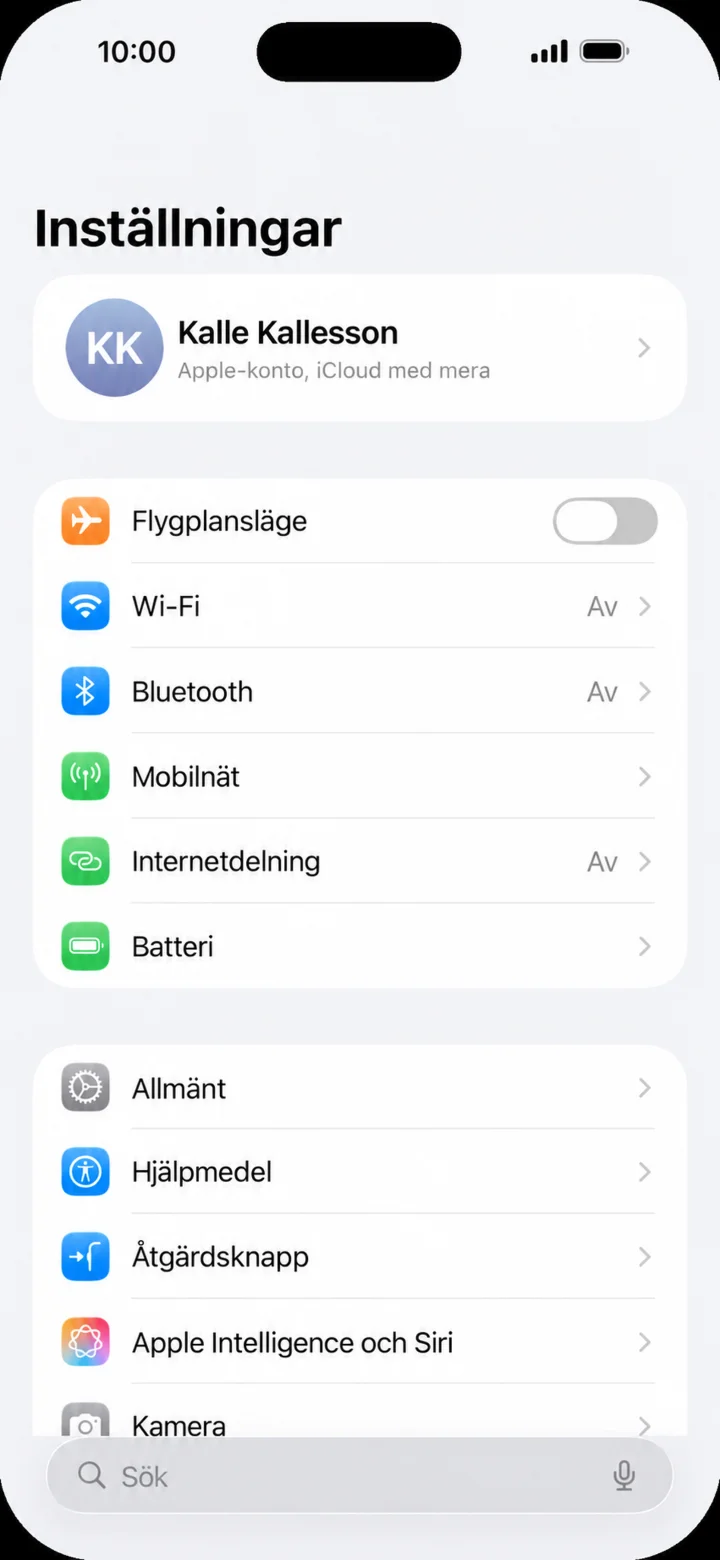
U Inställningar dodirnite Wifi.
 4Korak 4 od 6 · iPhone
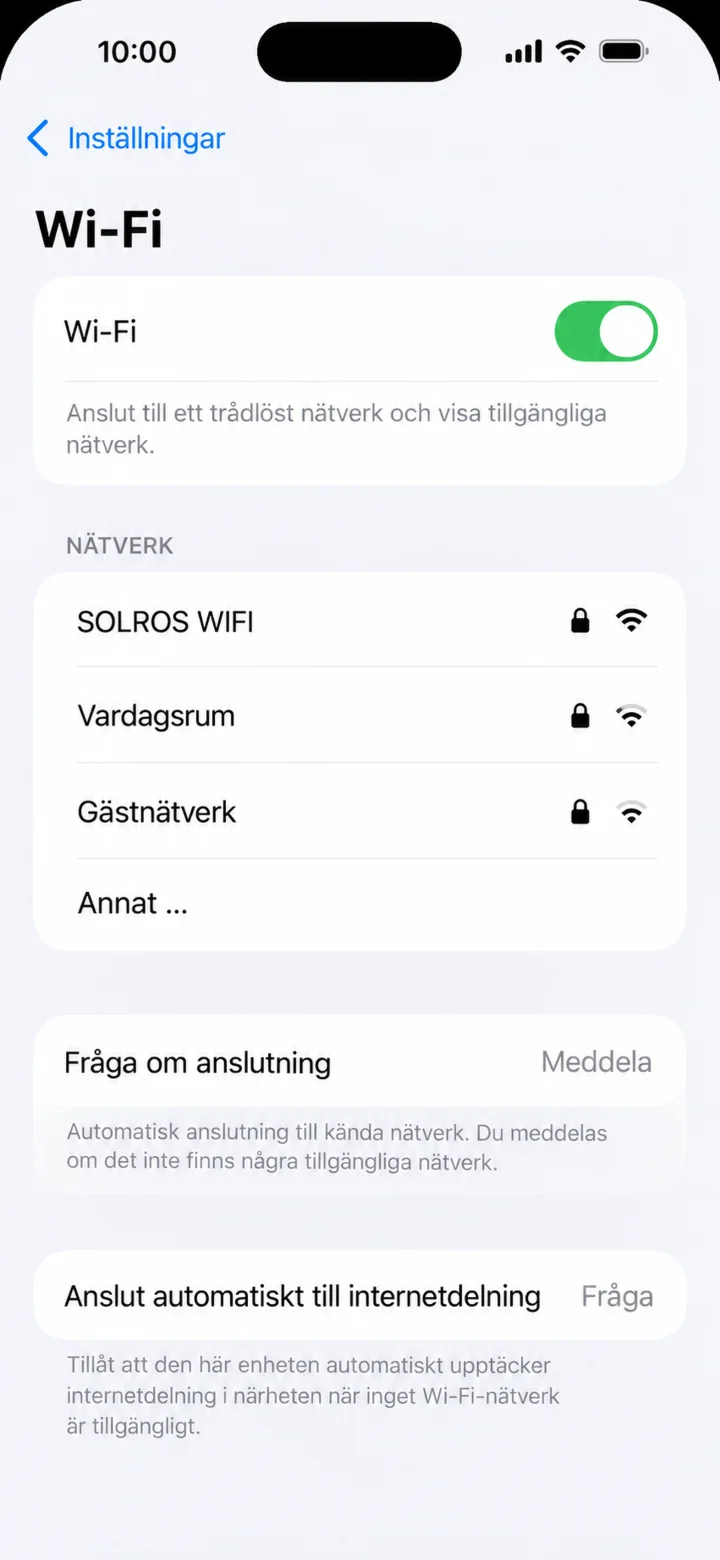
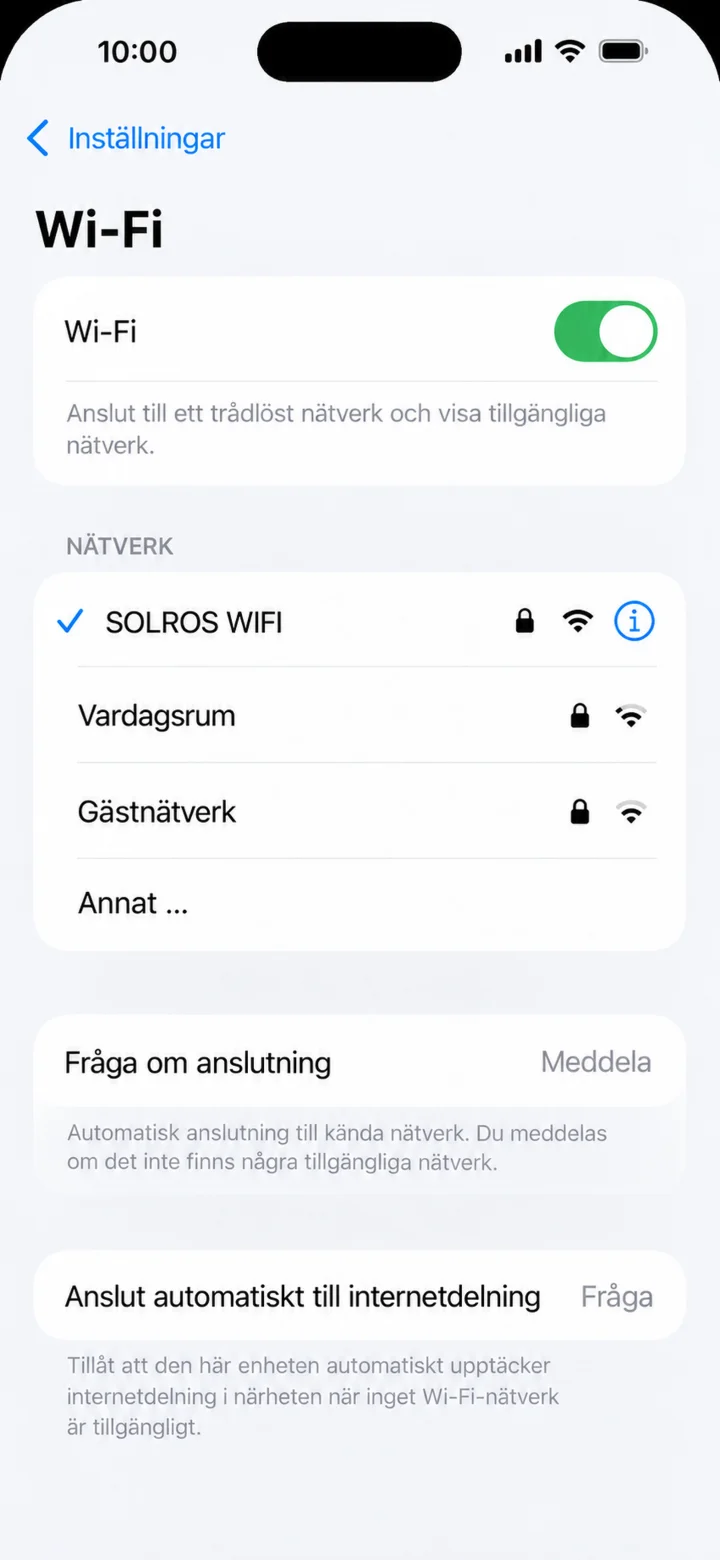
Kontrollera att Wifi är på. Tryck på nätverket du vill använda. I exemplet heter det SOLROS WIFI.
 5Korak 5 od 6 · iPhone
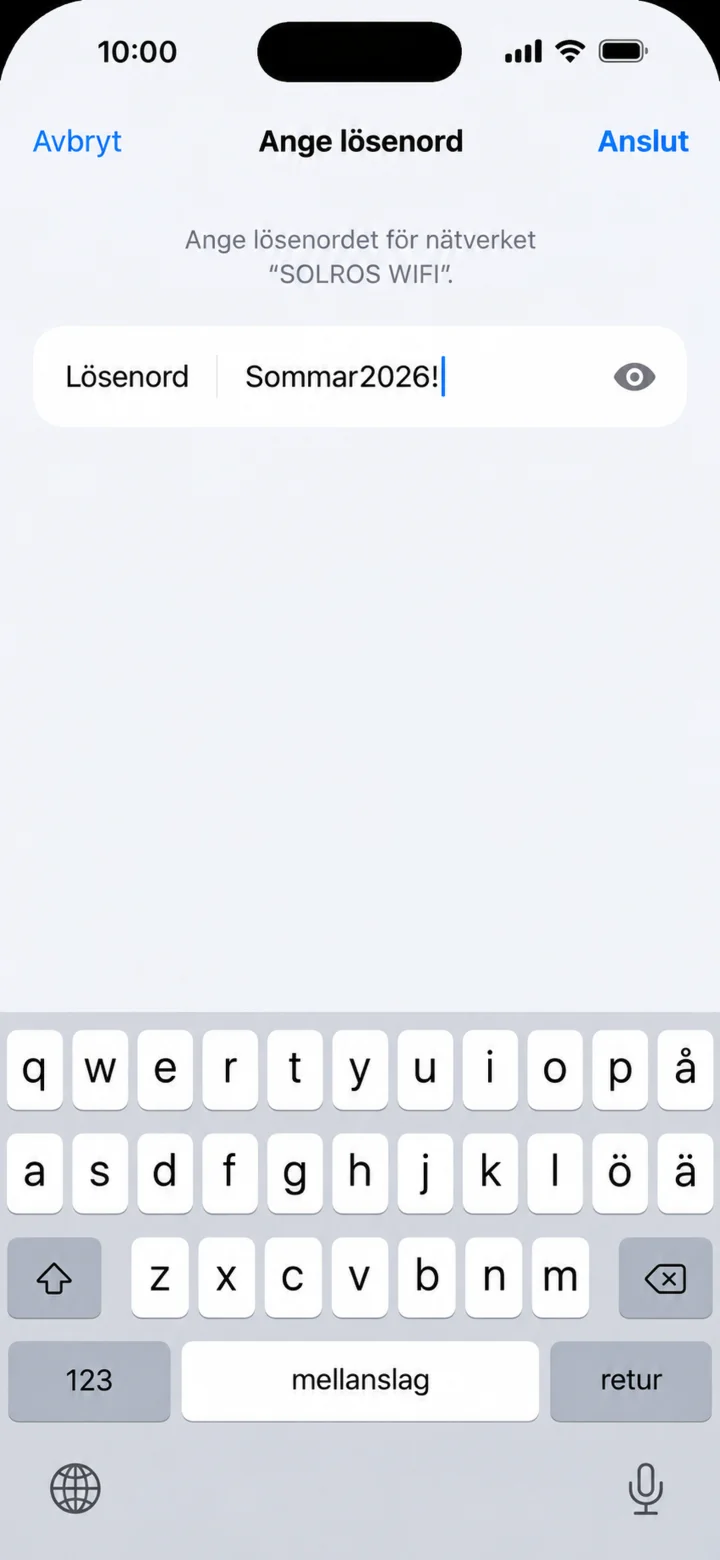
Pažljivo unesite lozinku mreže i dodirnite Anslut.
 6Korak 6 od 6 · iPhone
En blå bock vid SOLROS WIFI visar att mobilen är ansluten.
Pronađite slike na mobilnom telefonu
iPhone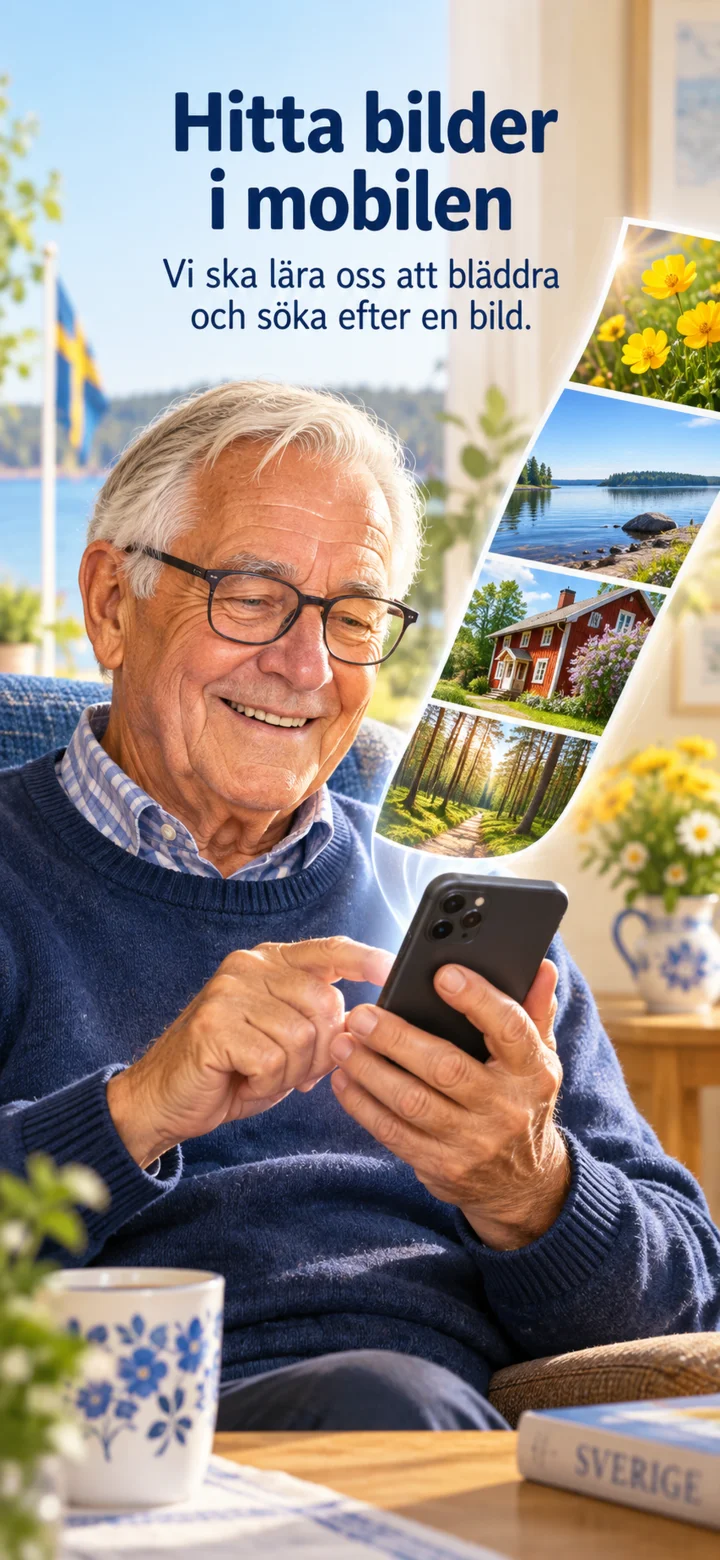 1Korak 1 od 4 · iPhone
Sada ćemo naučiti kako pregledavati i tražiti slike na mobilnom telefonu.
 2Korak 2 od 4 · iPhone
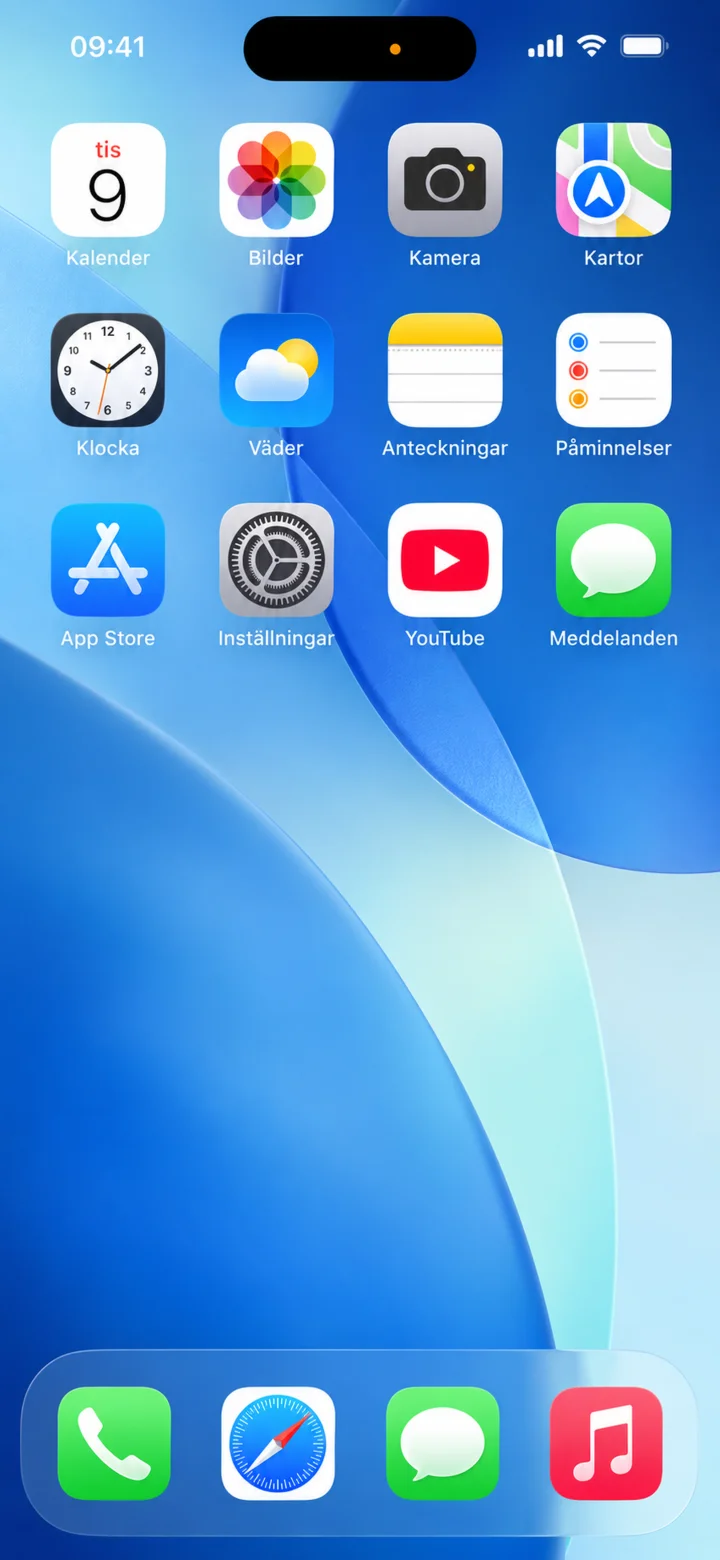
Utgå från hemskärmen och tryck på Bilder.
 3Korak 3 od 4 · iPhone
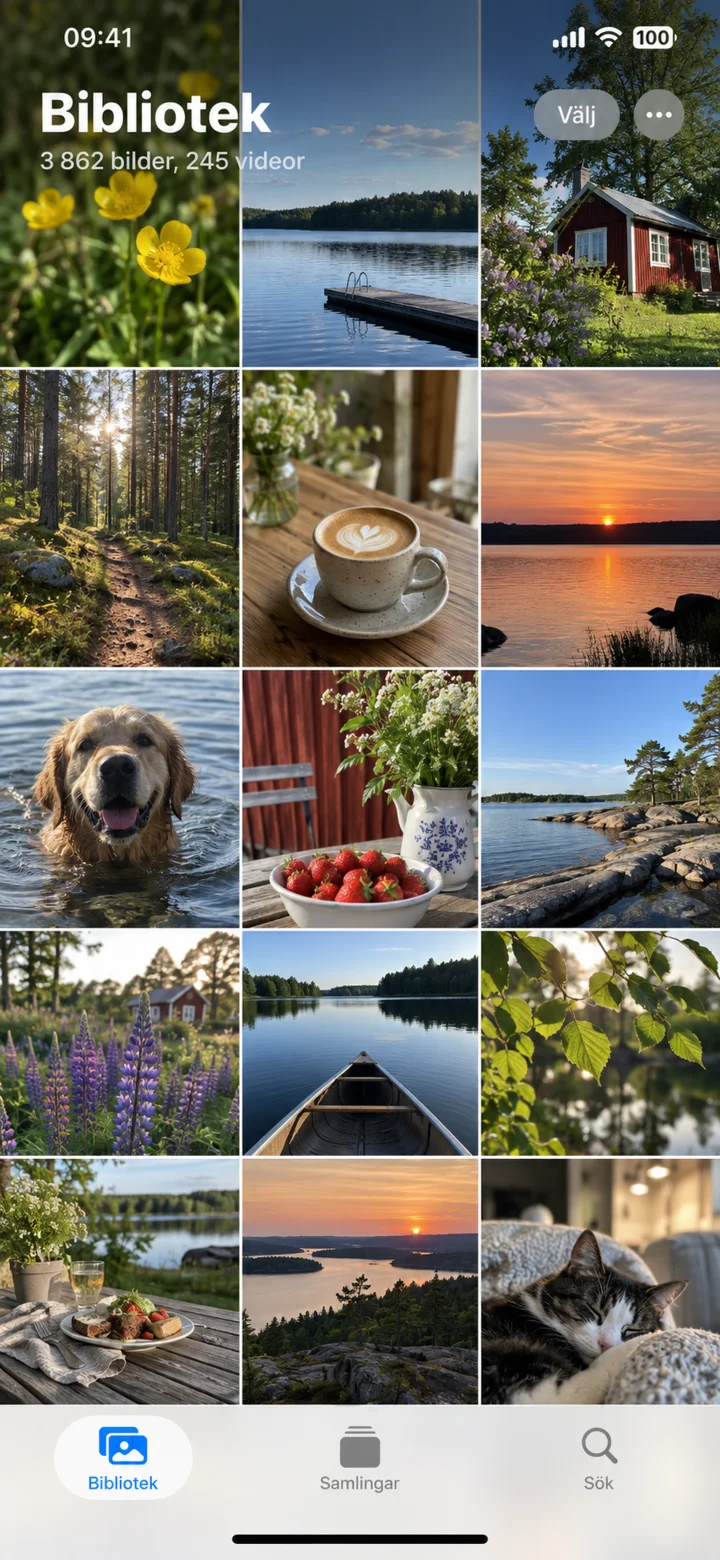
U Bibliotek (Biblioteci) su slike poredane po datumu. Prevucite prstom da biste pregledavali.
 4Korak 4 od 4 · iPhone
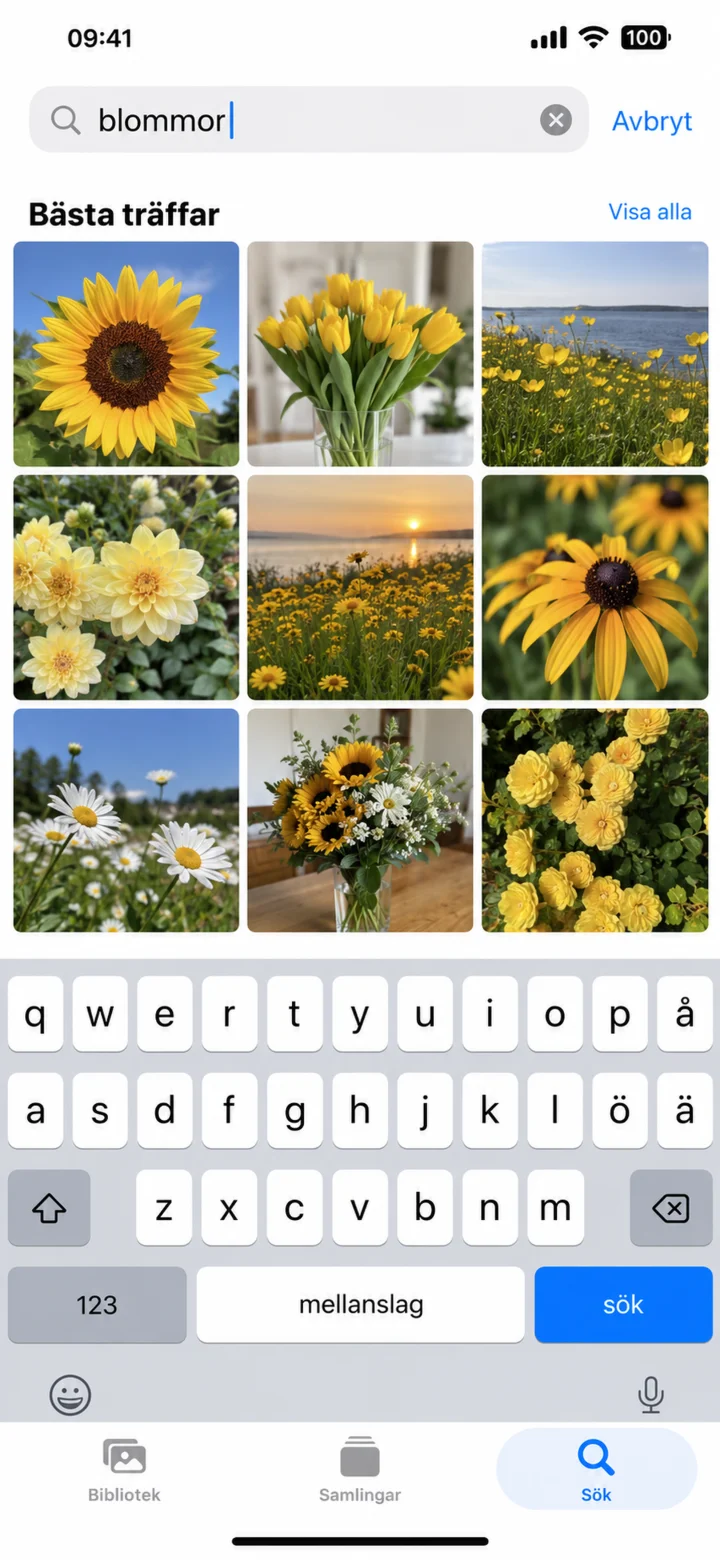
Pritisnite na Sök (Traži) i napišite, na primjer, blommor (cvijeće).
Skeniranje QR koda
iPhone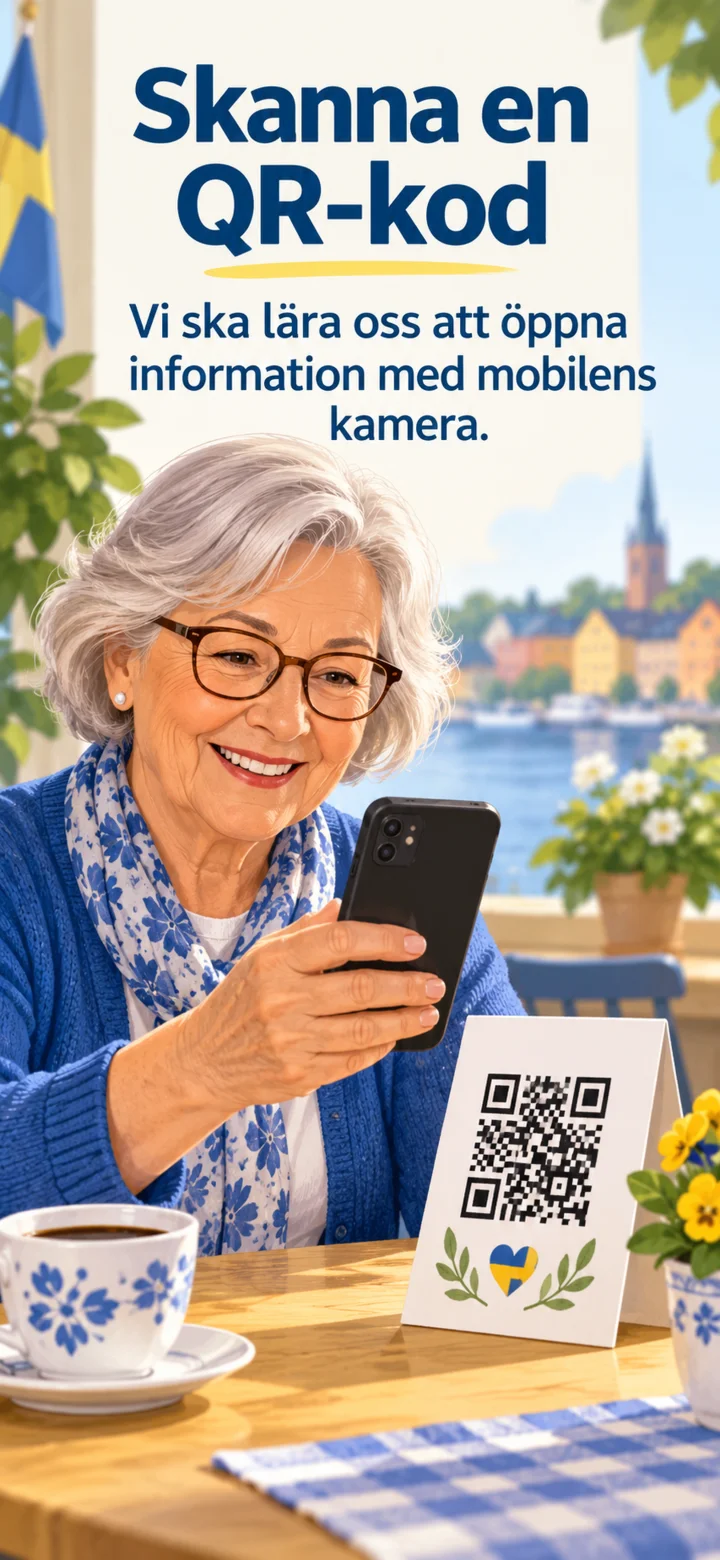 1Korak 1 od 4 · iPhone
Sada ćemo naučiti kako skenirati QR kod kamerom vašeg mobitela.
 2Korak 2 od 4 · iPhone
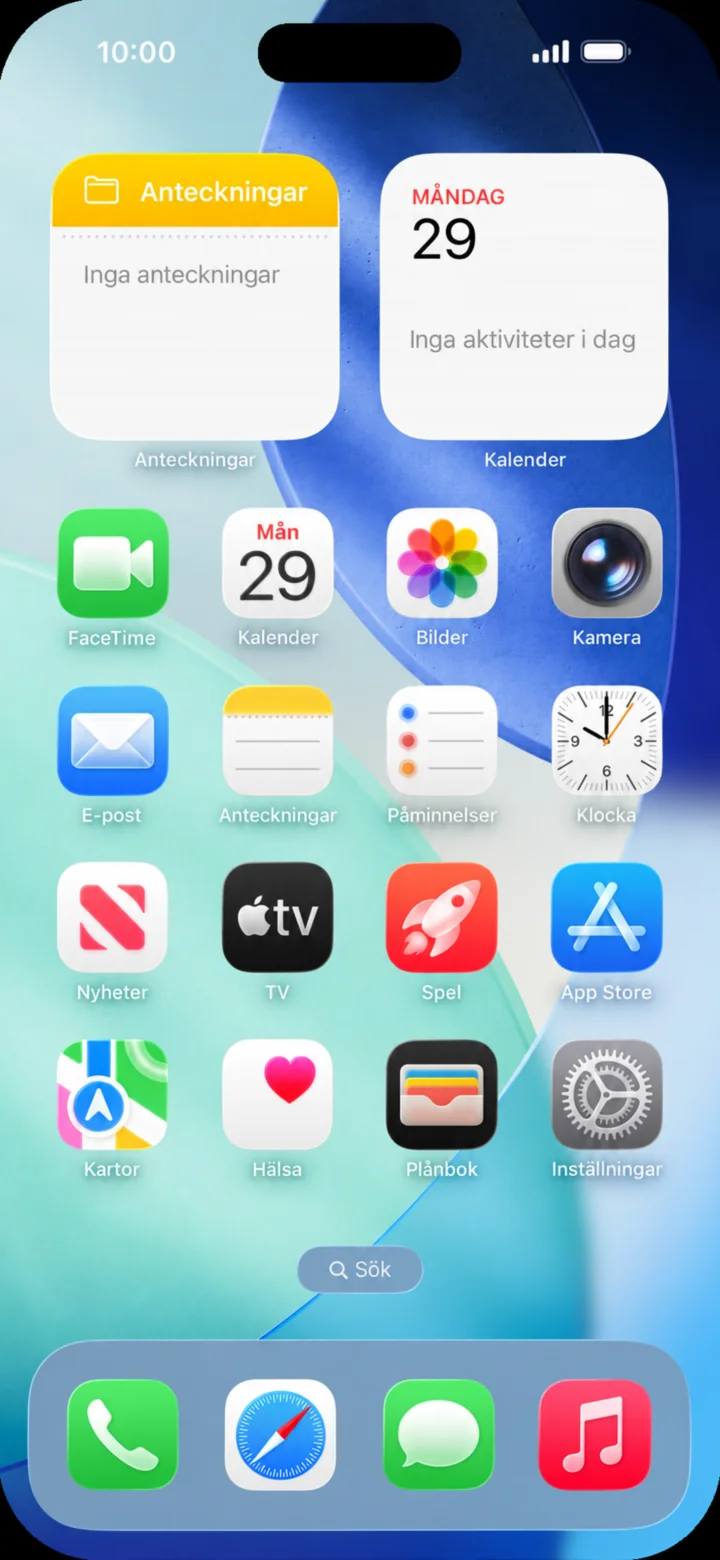
Počnite od početnog zaslona. Dodirnite Kamera.
 3Korak 3 od 4 · iPhone
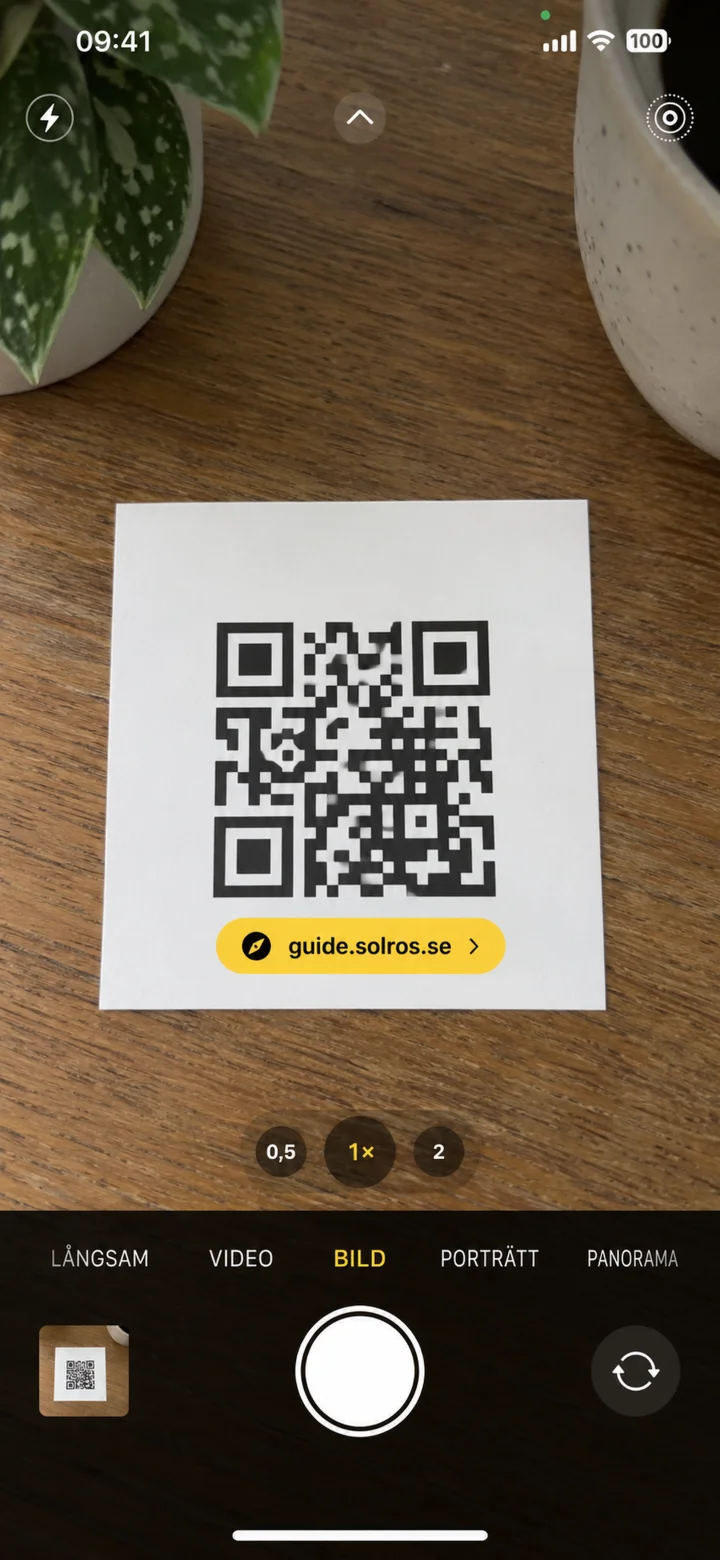
Usmjerite kameru prema QR kodu. Zatim dodirnite prikazanu vezu.
 4Korak 4 od 4 · iPhone
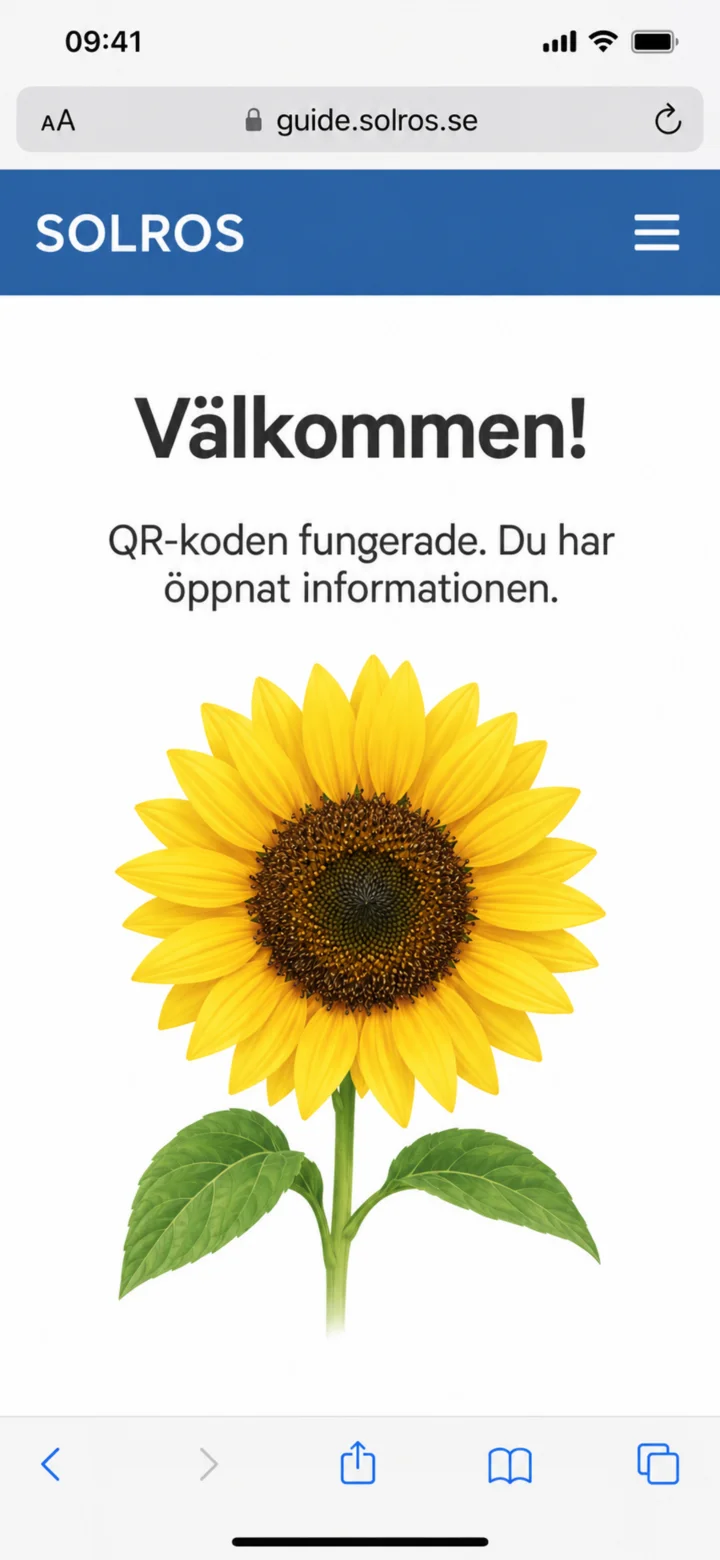
Web stranica se otvara u Safariju. Provjerite da li adresa izgleda ispravno.
Snimite sliku mobilnim telefonom
iPhone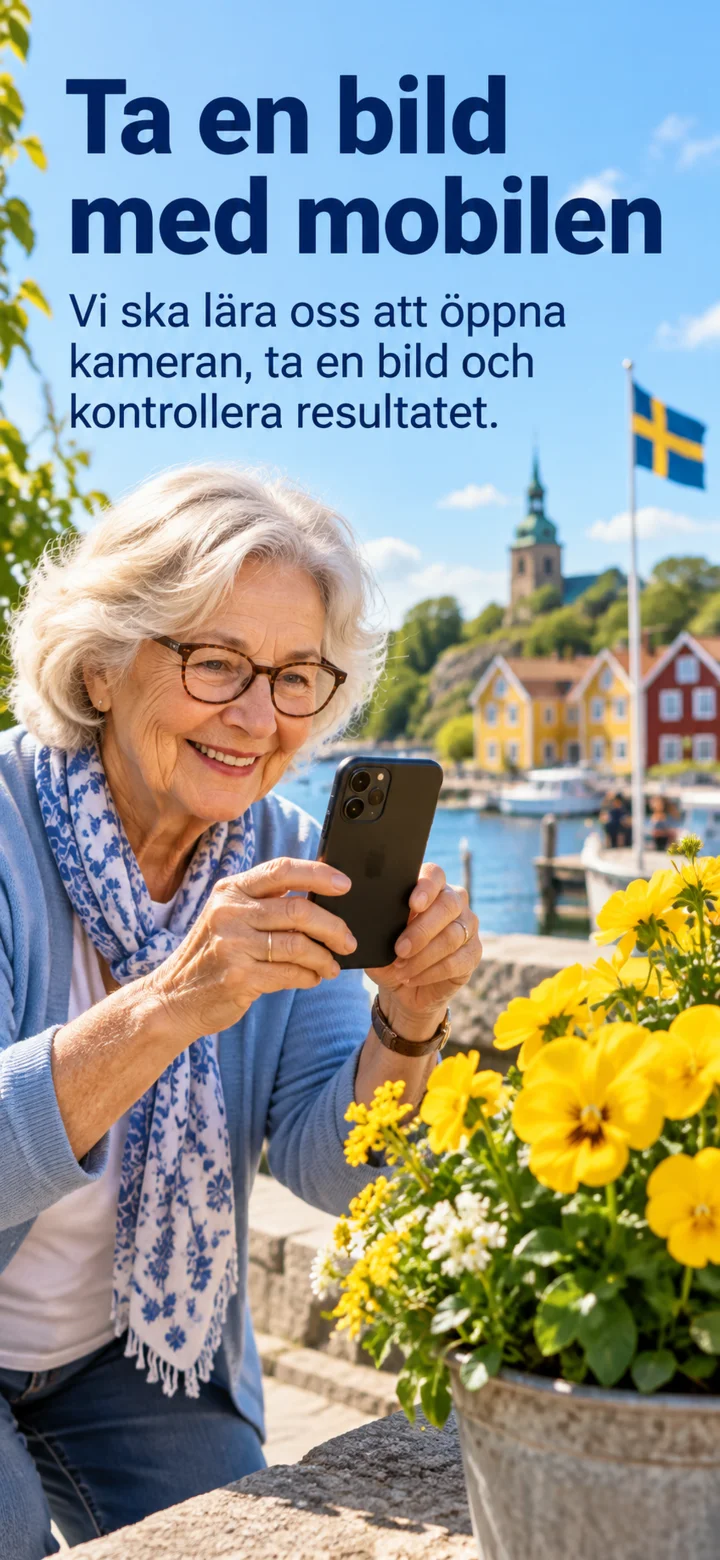 1Korak 1 od 4 · iPhone
Naučit ćemo kako otvoriti kameru, snimiti sliku i provjeriti rezultat.
 2Korak 2 od 4 · iPhone
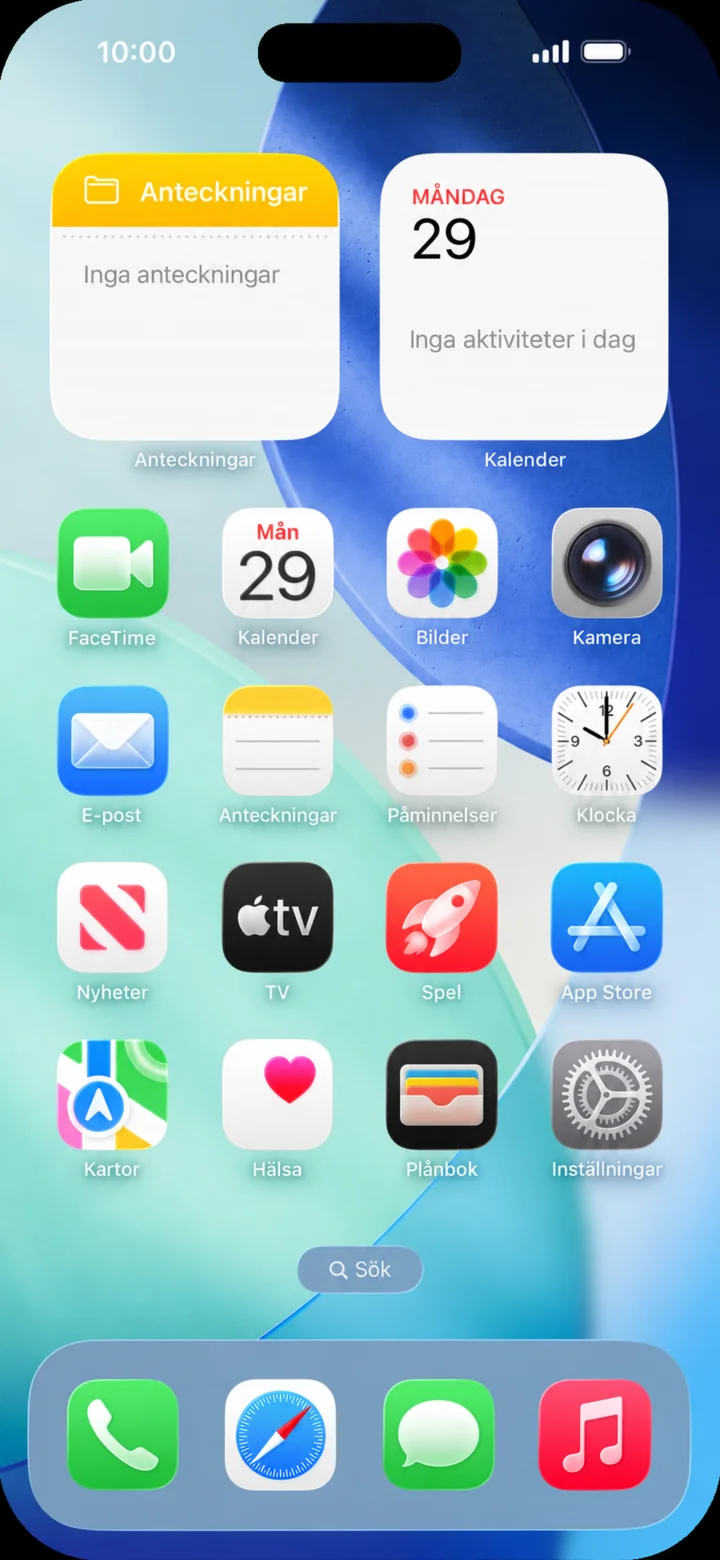
Počnite od početnog ekrana i pritisnite Kamera.
 3Korak 3 od 4 · iPhone
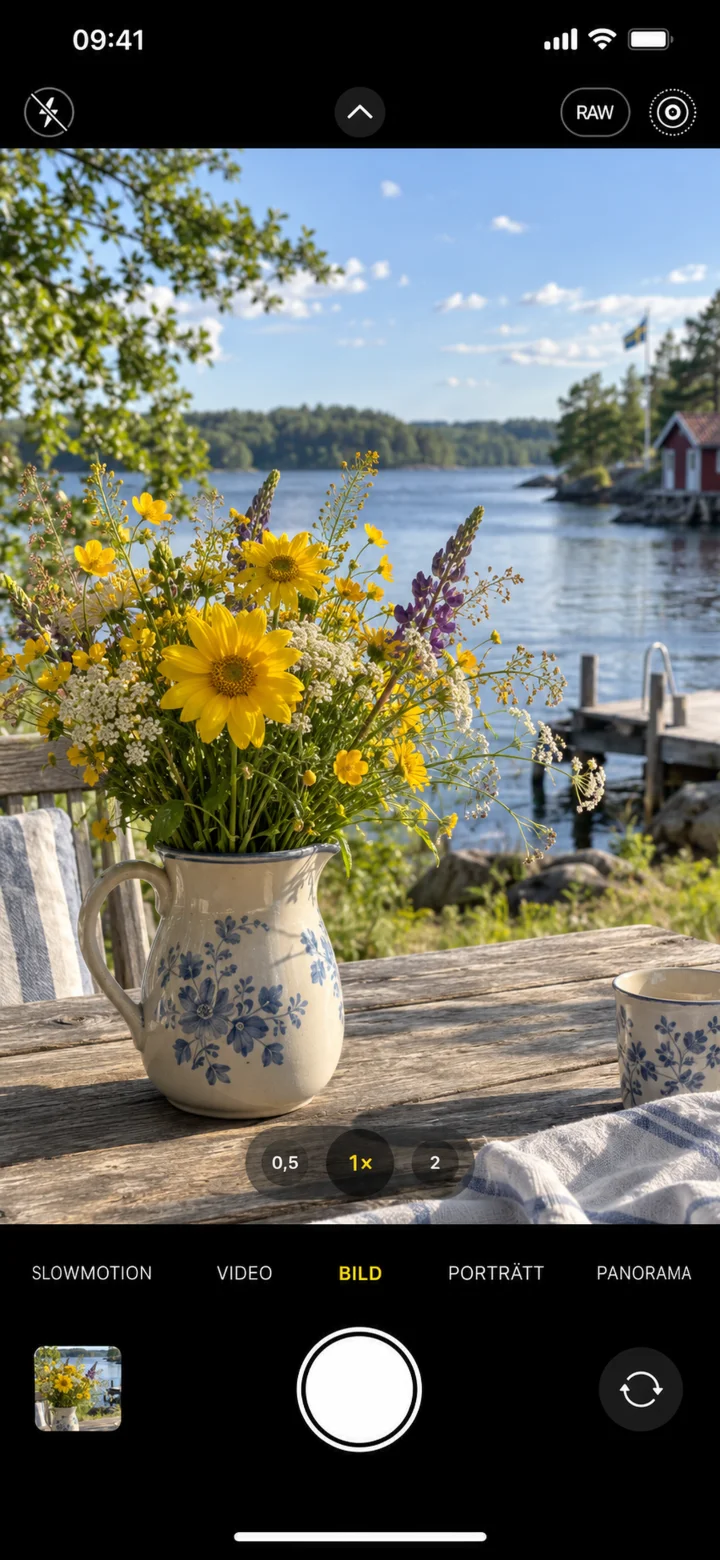
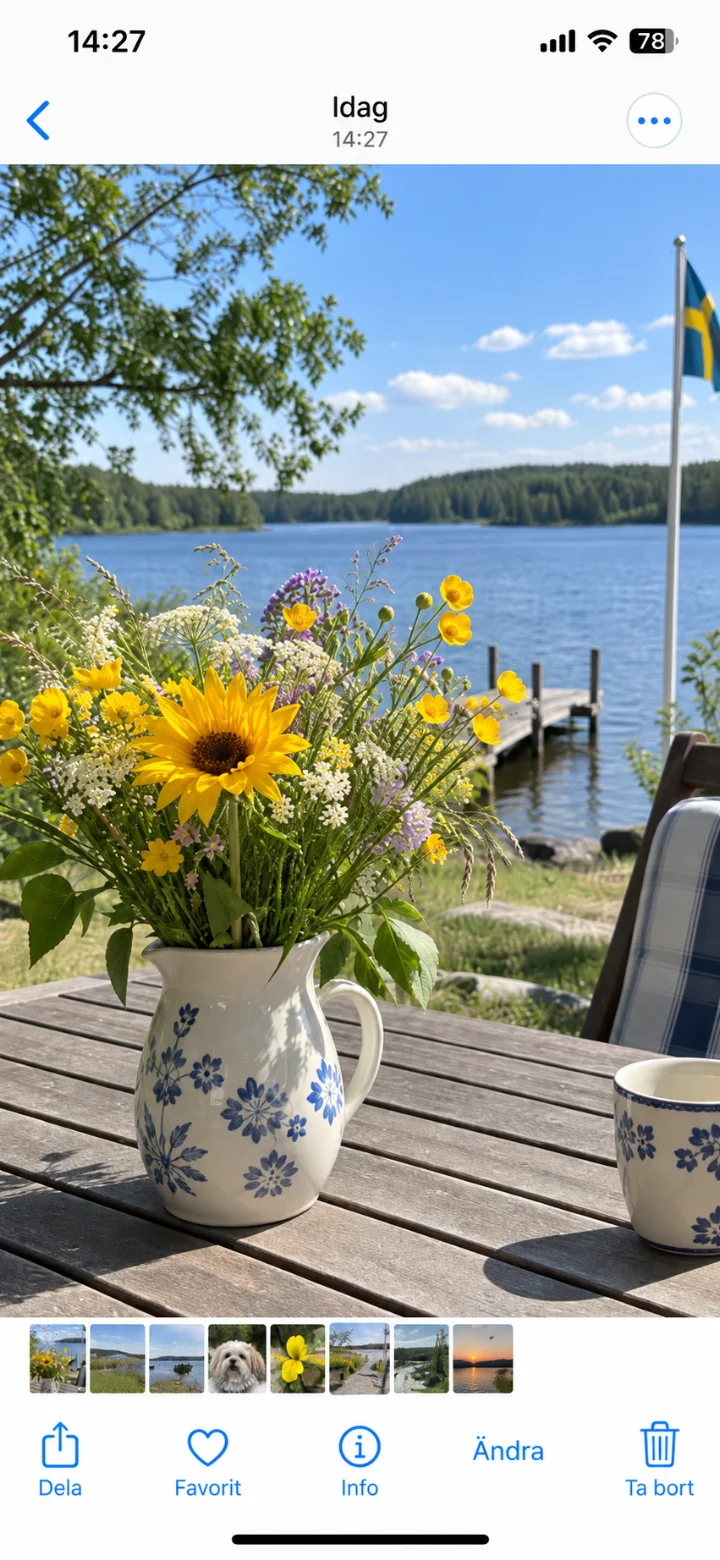
Provjerite je li odabran način rada ”Bild” (Slika). Držite mobilni telefon mirno i pritisnite bijeli okidač.
 4Korak 4 od 4 · iPhone
Pritisnite malu sliku dolje lijevo da provjerite fotografiju.
Snimite video
iPhone 1Korak 1 od 5 · iPhone
Vi ska lära oss att spela in en video. Håll gärna mobilen liggande när filmen ska visas på en TV.
 2Korak 2 od 5 · iPhone
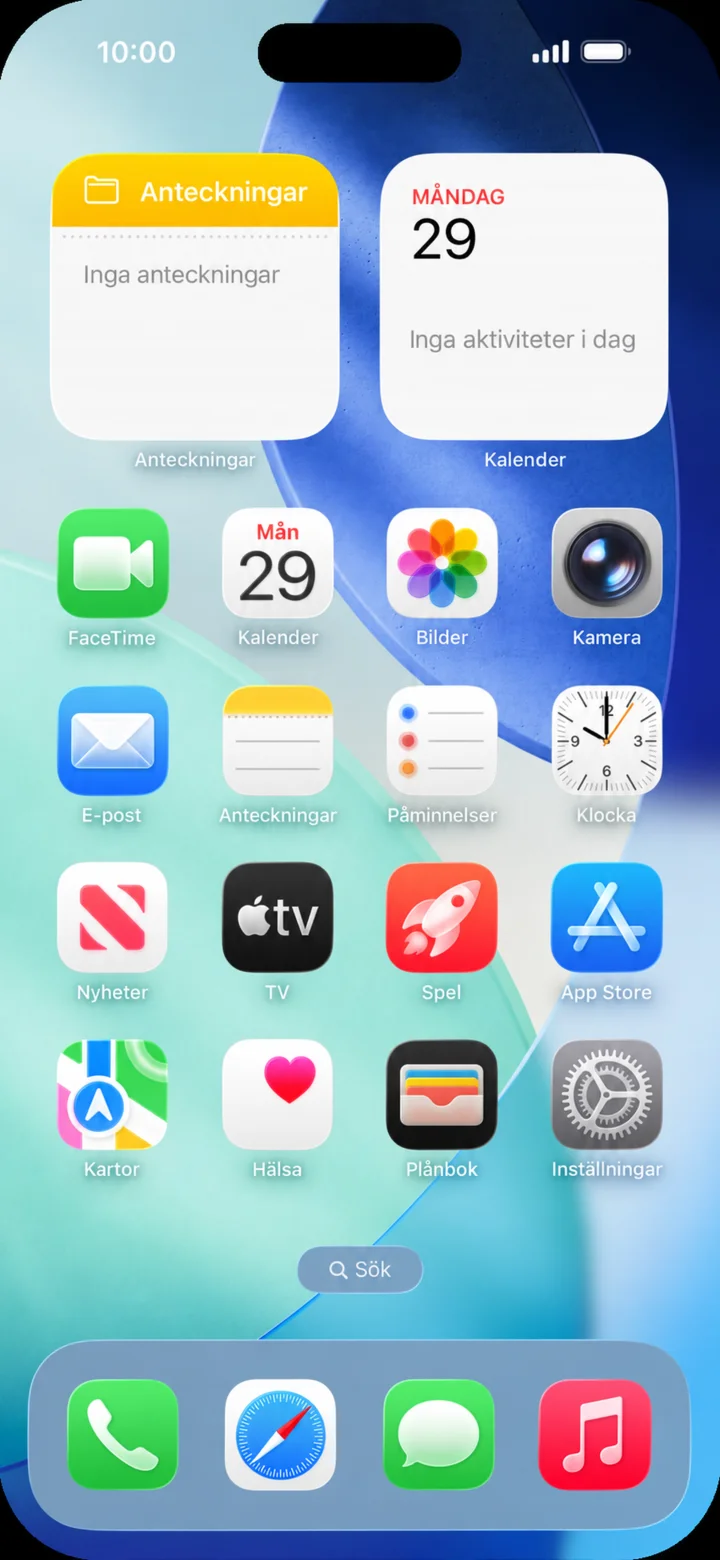
Počnite od početnog zaslona i pritisnite Kamera.
 3Korak 3 od 5 · iPhone
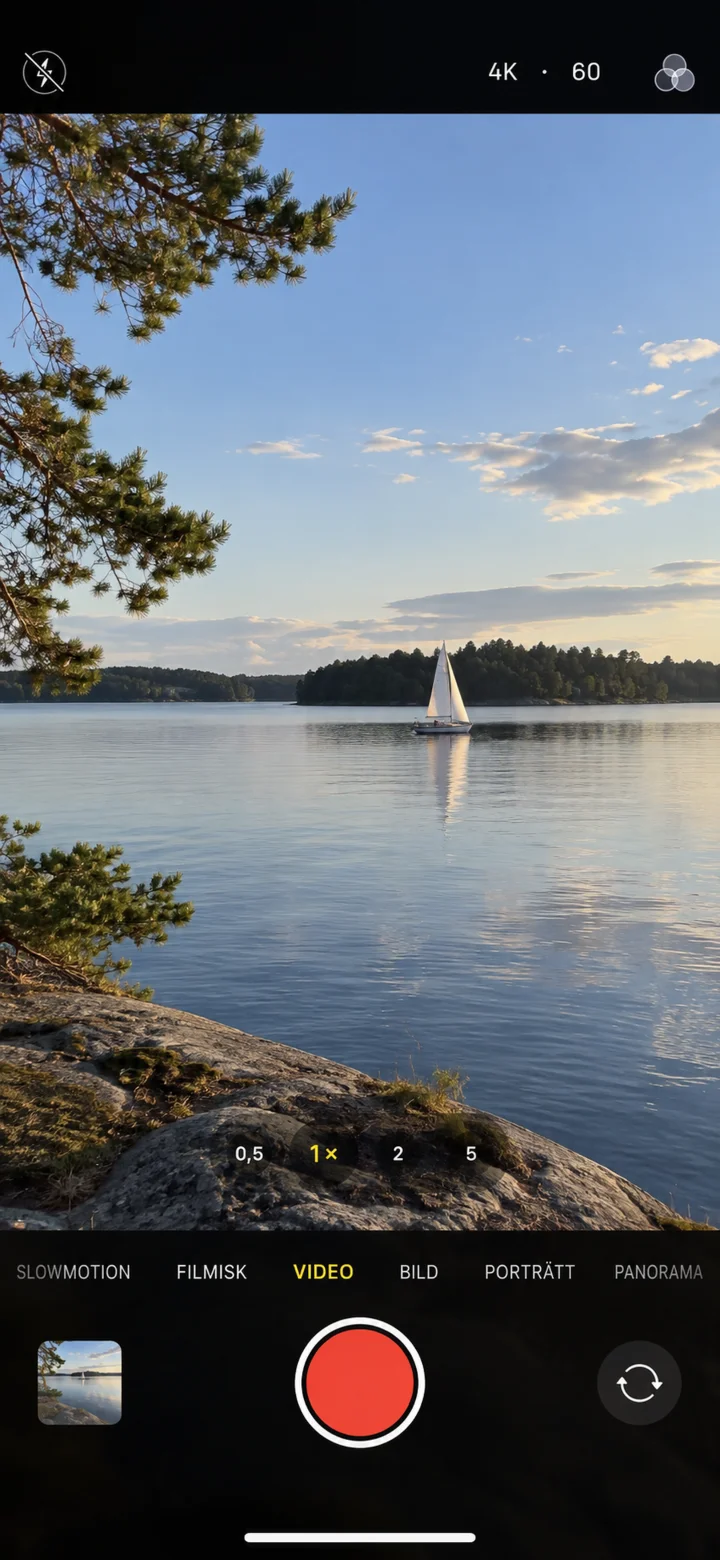
Prevucite između načina rada kamere dok ne odaberete Video. Pritisnite crveno dugme da biste počeli snimati.
 4Korak 4 od 5 · iPhone
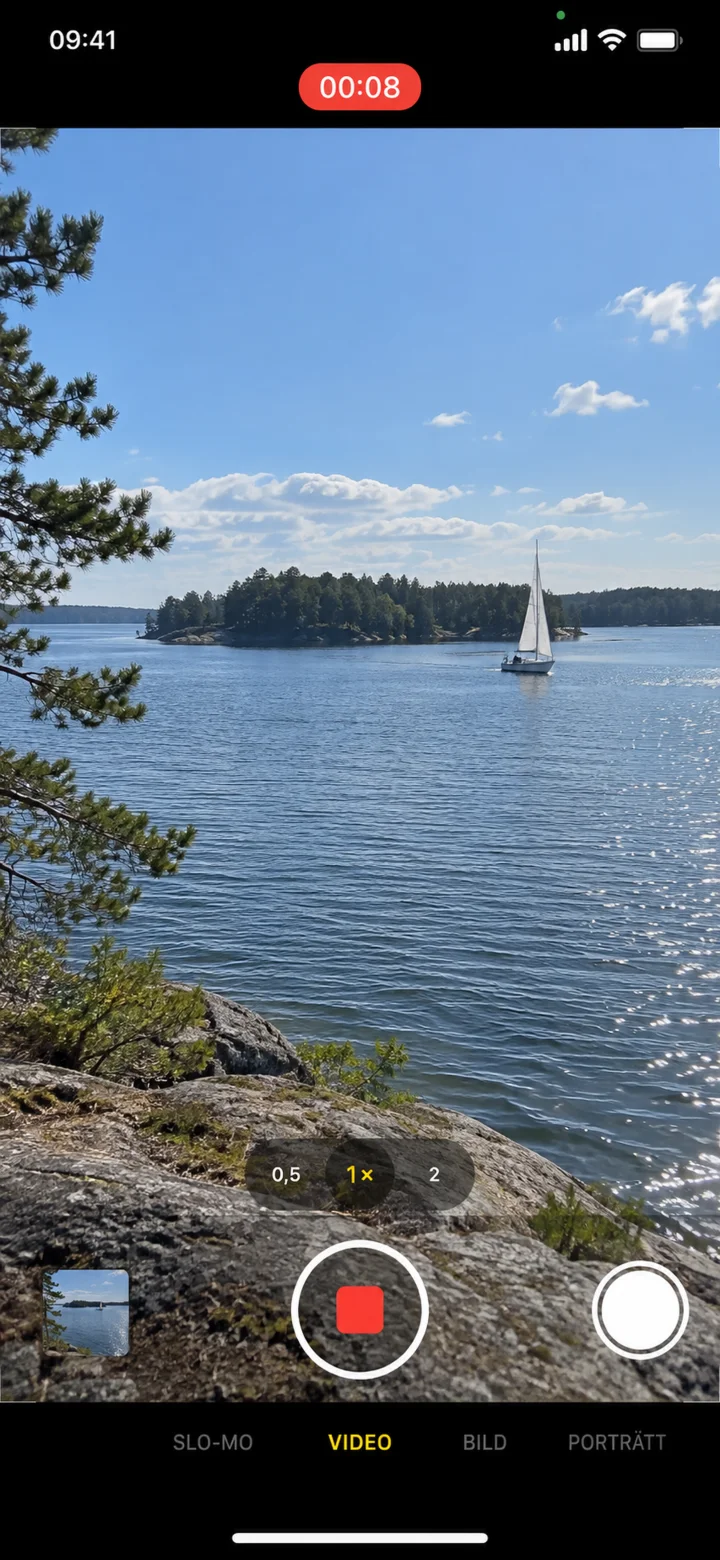
Dok tajmer odbrojava, film se snima. Pritisnite crveni kvadrat da biste zaustavili.
 5Korak 5 od 5 · iPhone
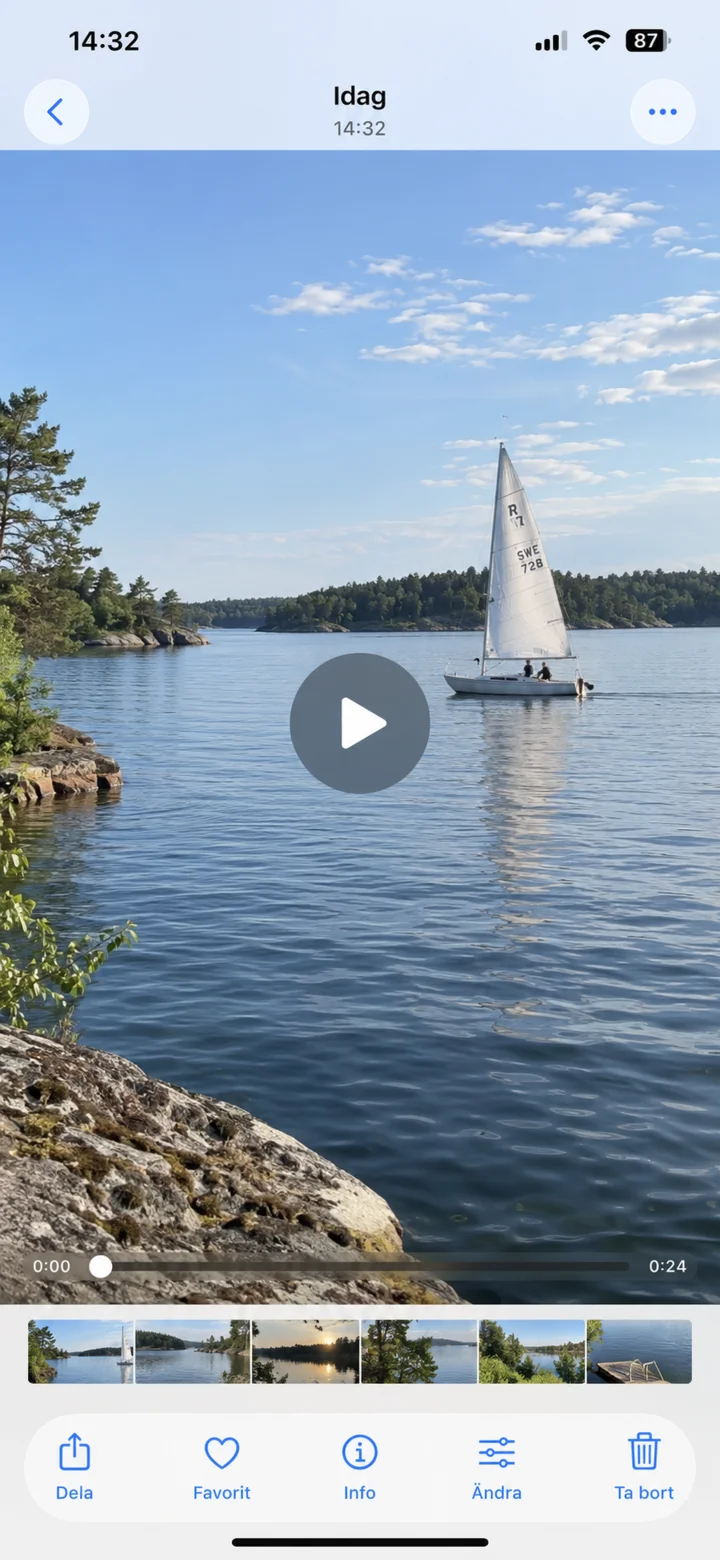
Pritisnite malu sliku, a zatim na play (reproduciraj) da biste provjerili film.
Uvećajte tekst na mobilnom telefonu
iPhone 1Korak 1 od 5 · iPhone
Sada ćemo naučiti kako da tekst i druge stvari na ekranu učinimo lakšim za vidjeti.
 2Korak 2 od 5 · iPhone
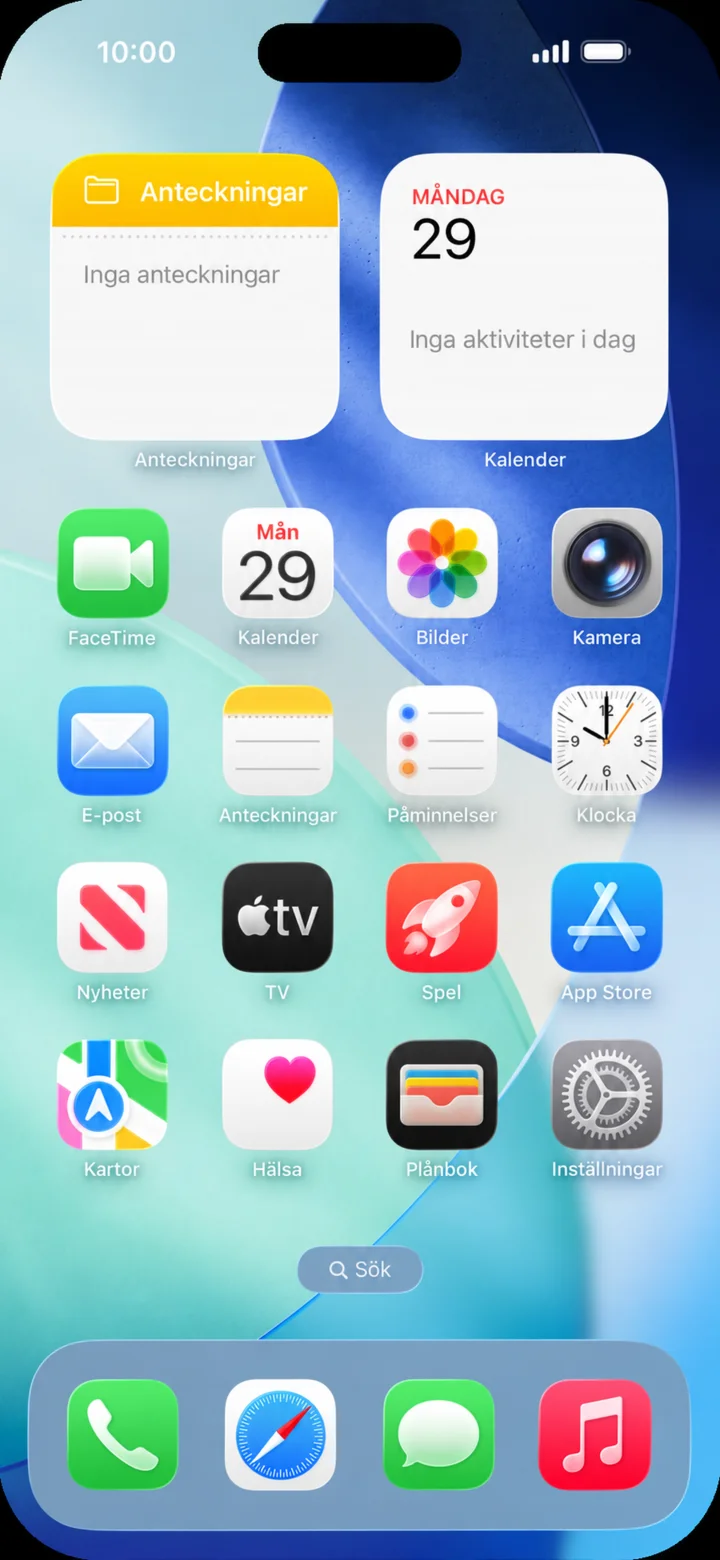
Počnite od početnog ekrana. Dodirnite „Inställningar“ (Inställningar - Postavke).
 3Korak 3 od 5 · iPhone
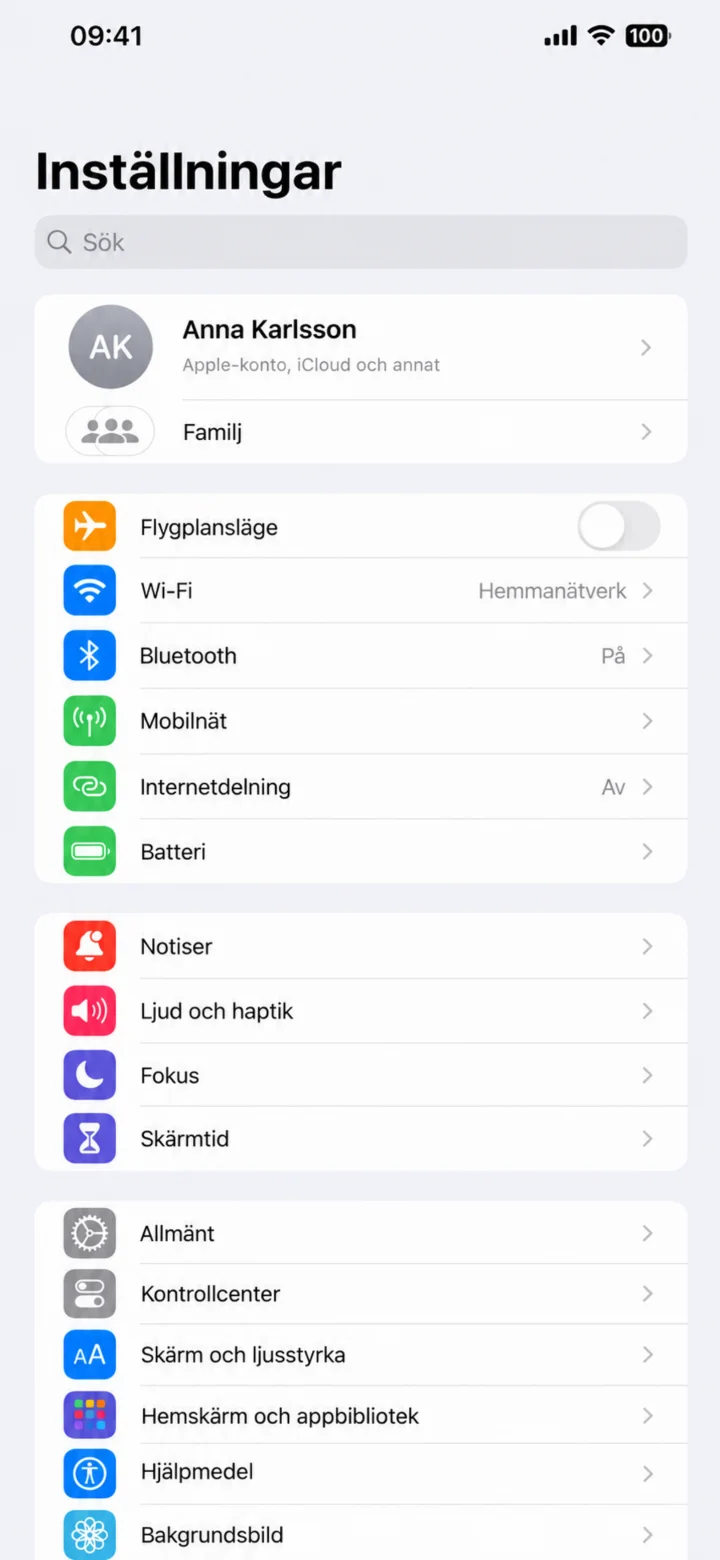
U „Inställningar“ (Inställningar - Postavkama) odaberite „Skärm och ljusstyrka“ (Skärm och ljusstyrka - Ekran i svjetlina).
 4Korak 4 od 5 · iPhone
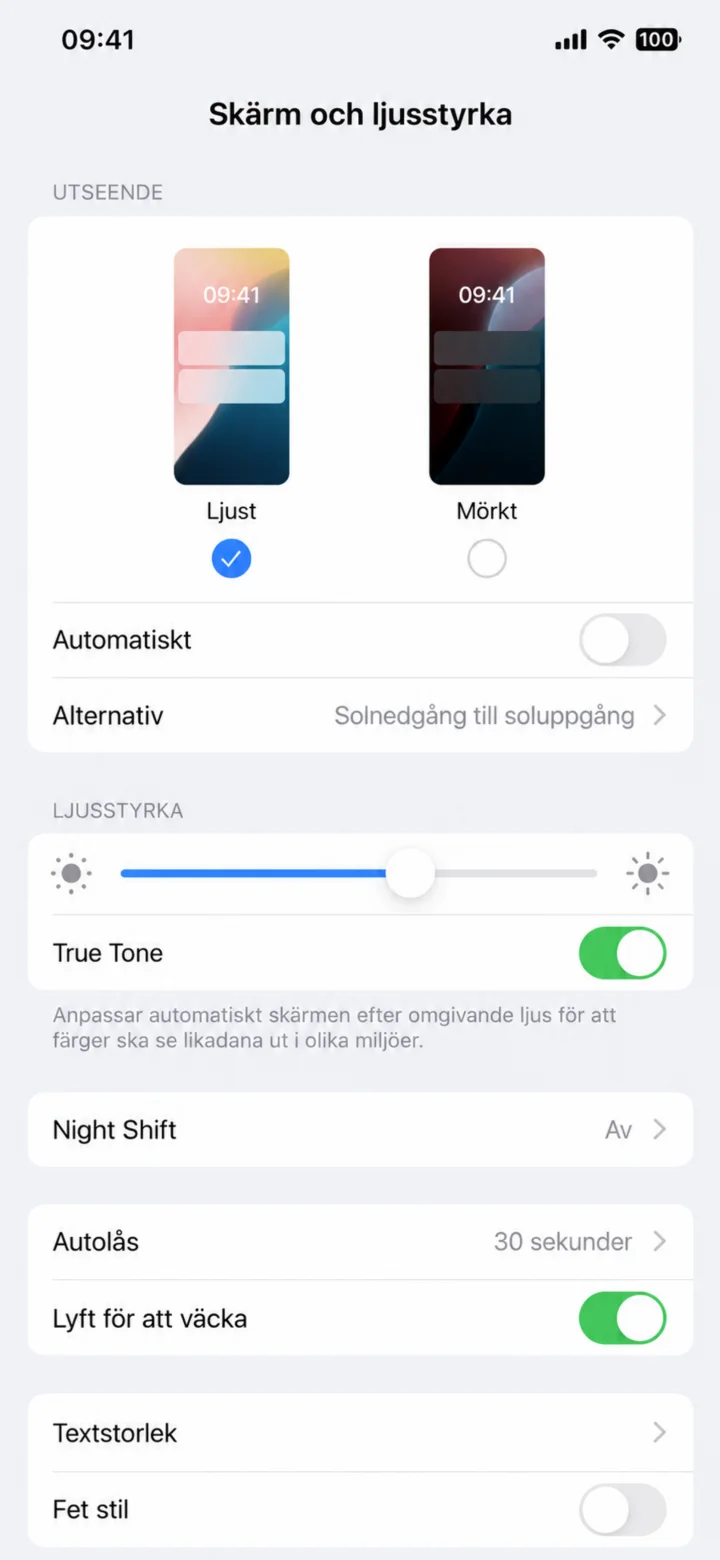
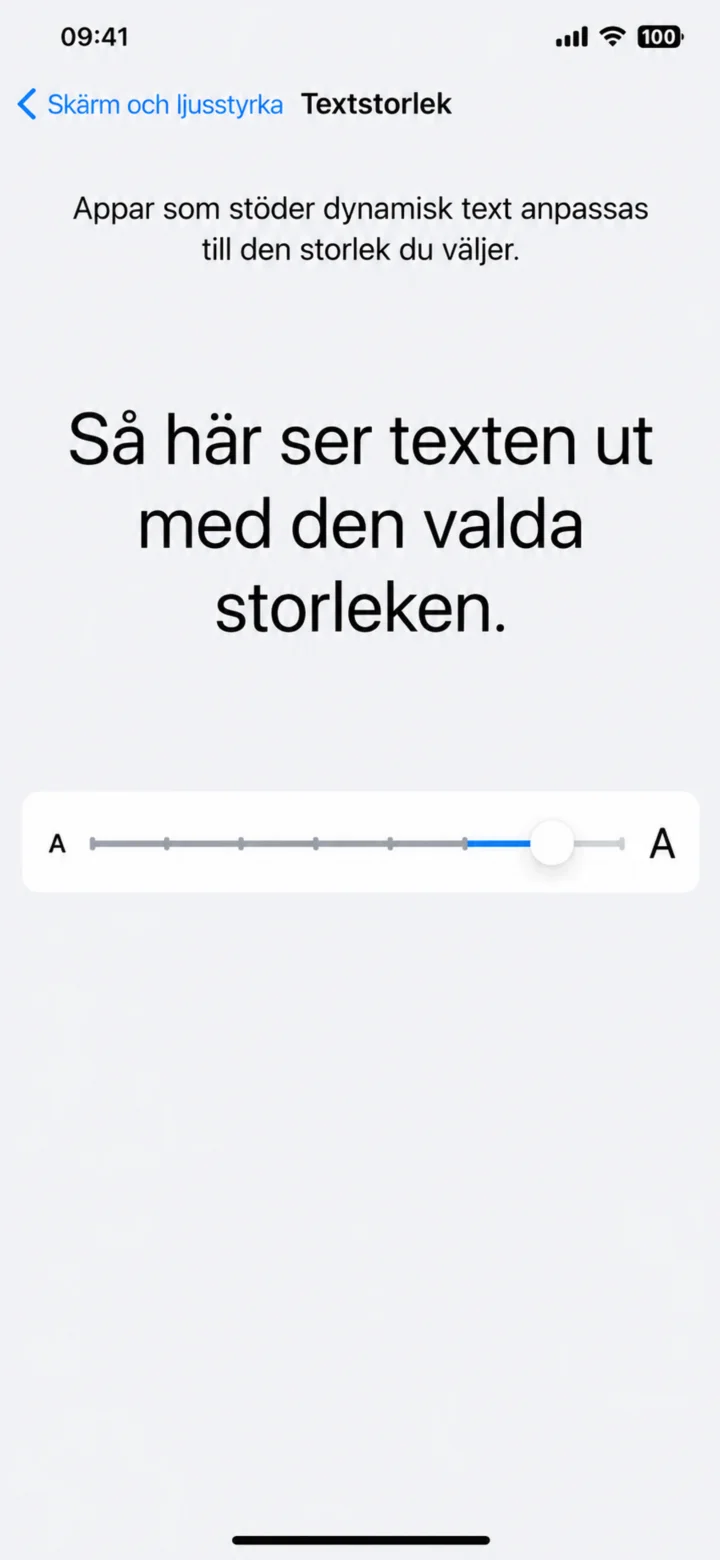
Skrolujte nadole i odaberite „Textstorlek“ (Textstorlek - Veličina teksta).
 5Korak 5 od 5 · iPhone
Povucite klizač udesno dok tekst ne bude dovoljno velik.