Todas las guías del tema, cada una empieza en una página nueva. 94 pasos en total.
Consejo: desmarca «Encabezados y pies de página» en la ventana de impresión para no imprimir la dirección.
Tu móvil y tu tableta
Guías paso a paso · 15 guías
 Android
Contenido
- 1.Ajustar el volumen del tono de llamada7 pasos
- 2.Añadir un contacto de emergencia8 pasos
- 3.Añadir y llamar a un contacto favorito7 pasos
- 4.Compartir internet desde el móvil8 pasos
- 5.Compartir una imagen por SMS5 pasos
- 6.Conecta un altavoz o auriculares Bluetooth8 pasos
- 7.Conectarse a Wi‑Fi8 pasos
- 8.Crear un álbum de fotos5 pasos
- 9.Encontrar imágenes en el móvil4 pasos
- 10.Escanear un código QR4 pasos
- 11.Escuchar el texto en pantalla8 pasos
- 12.Grabar un video5 pasos
- 13.Haz el texto más grande en el móvil6 pasos
- 14.Tomar una foto con el móvil4 pasos
- 15.Ver una película en YouTube7 pasos
Ajustar el volumen del tono de llamada
Android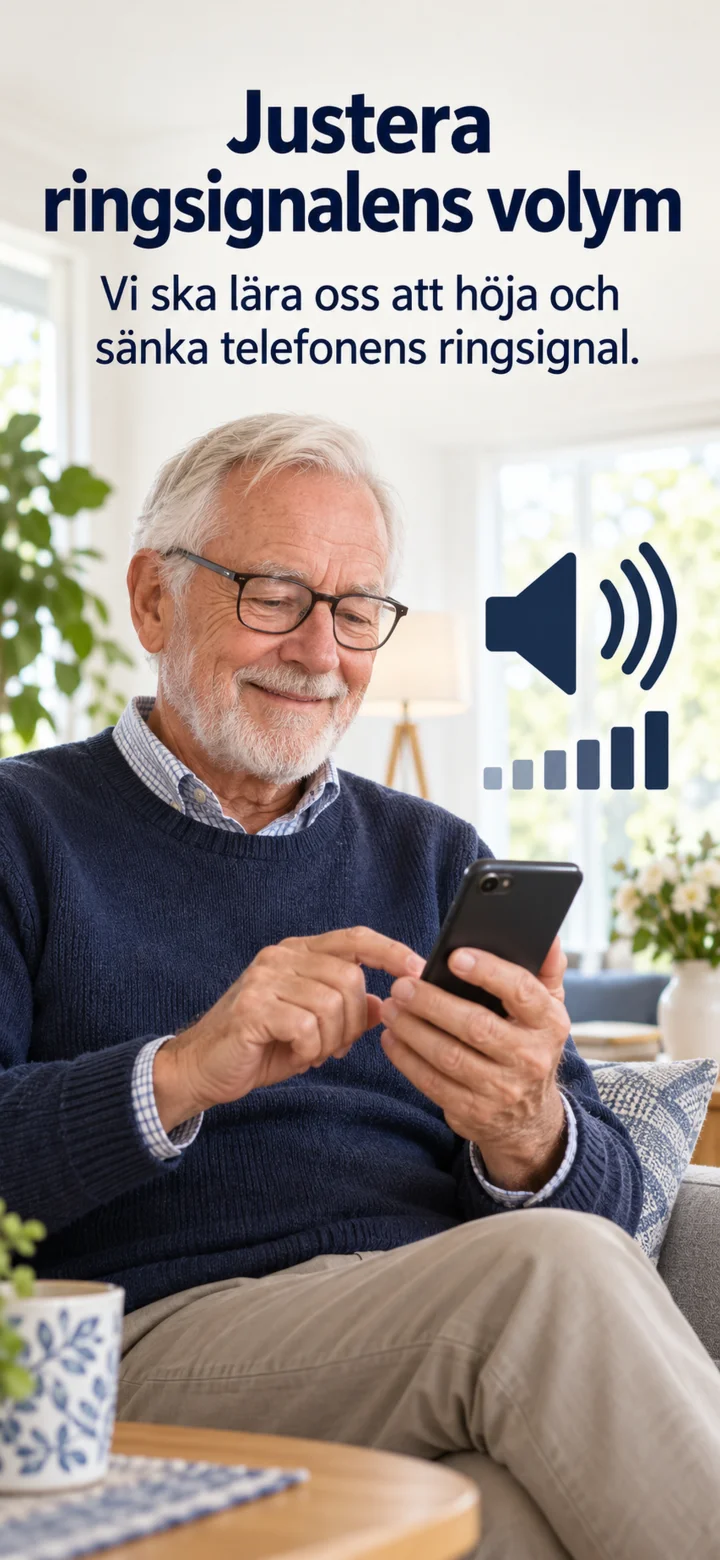 1Paso 1 de 7 · Android
Ahora vamos a subir o bajar el tono de llamada del teléfono.
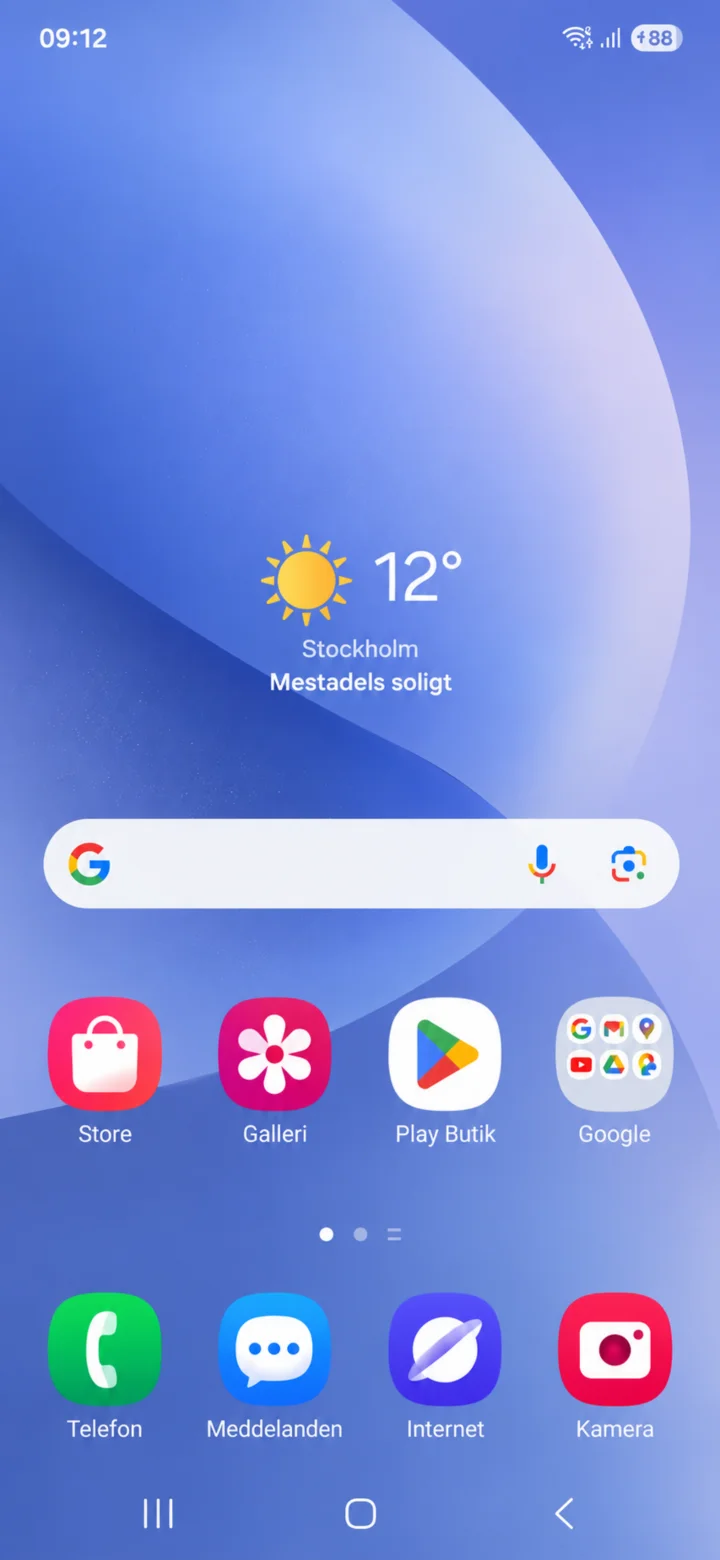 2Paso 2 de 7 · Android
Desliza el dedo de arriba abajo en la pantalla para abrir los ajustes.
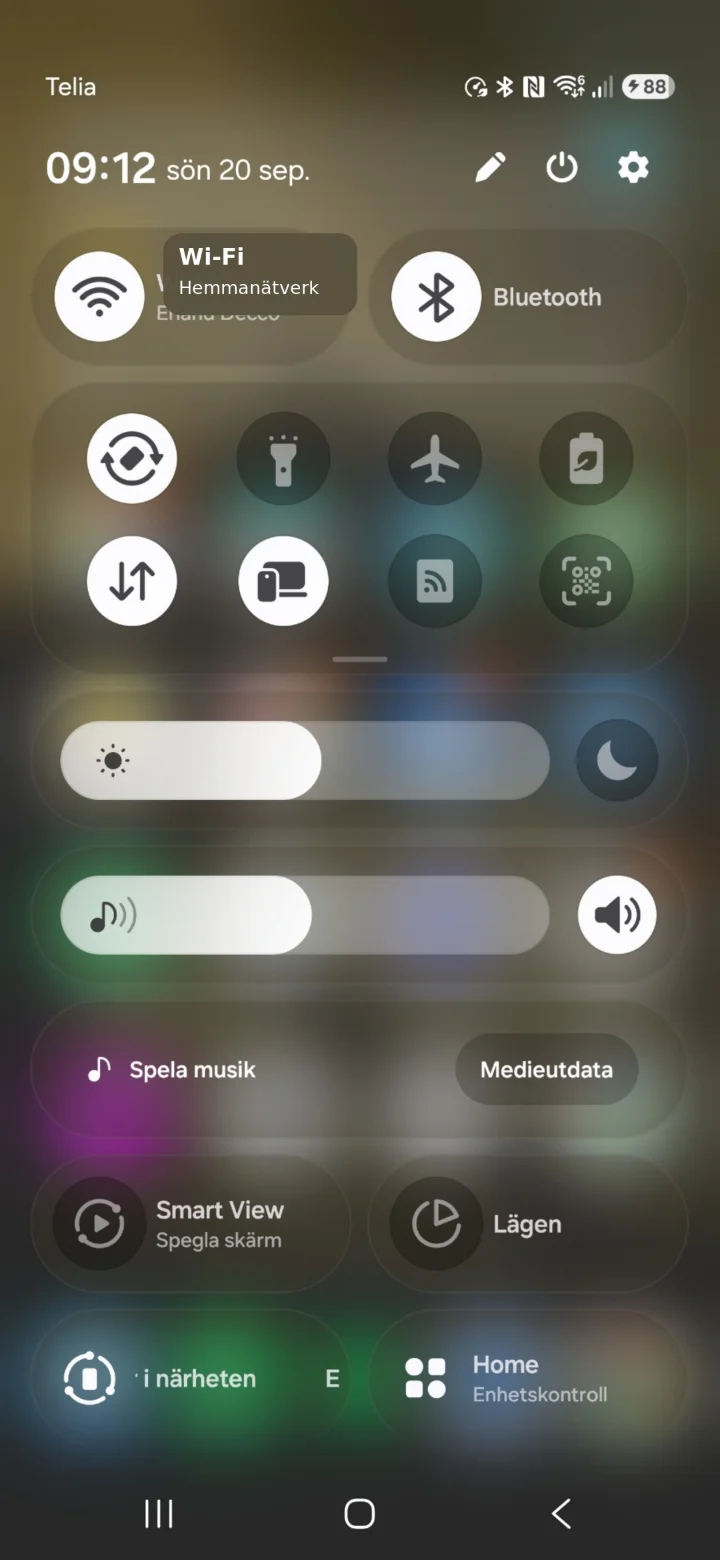 3Paso 3 de 7 · Android
Pulsa en el engranaje de la parte superior derecha.
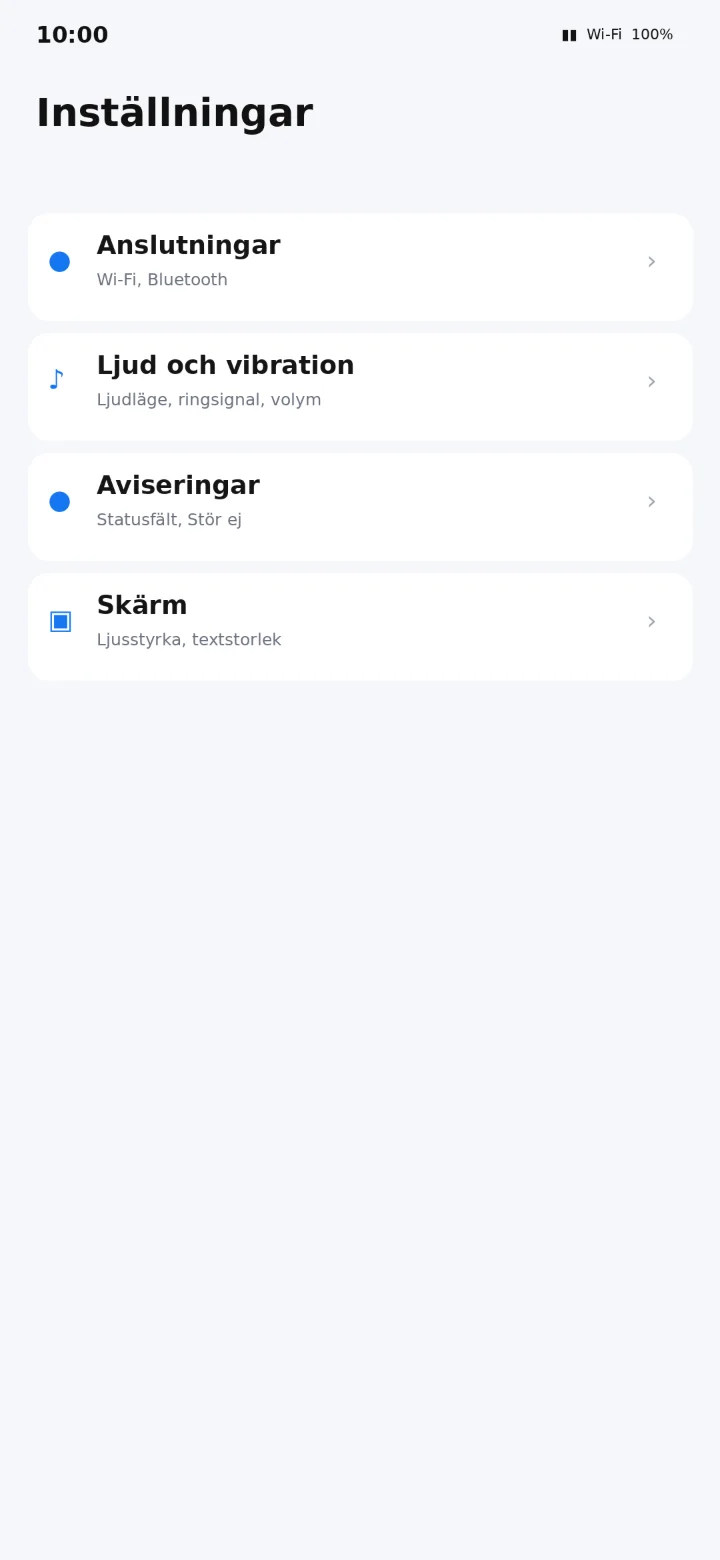 4Paso 4 de 7 · Android
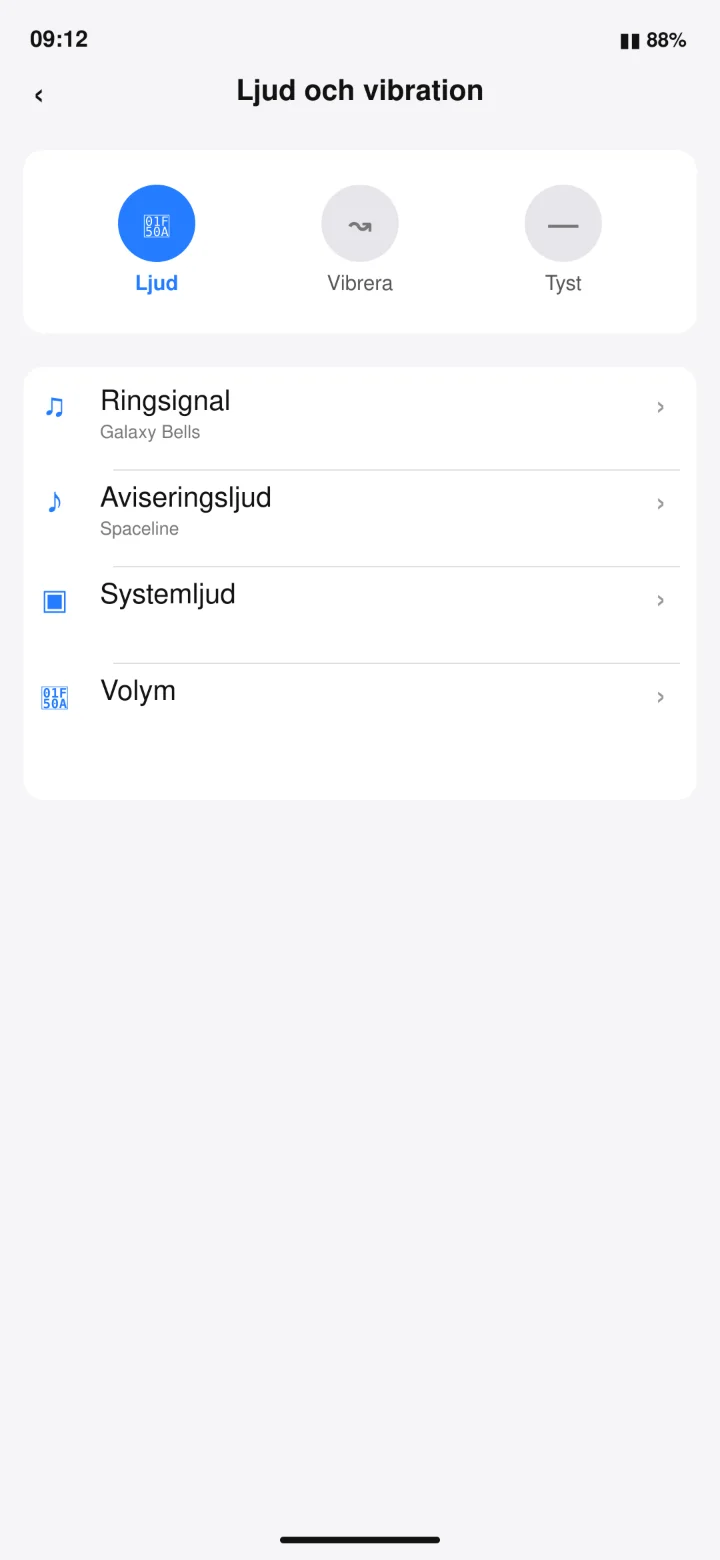
Pulsa en Ljud och vibration (Sonido y vibración).
 5Paso 5 de 7 · Android
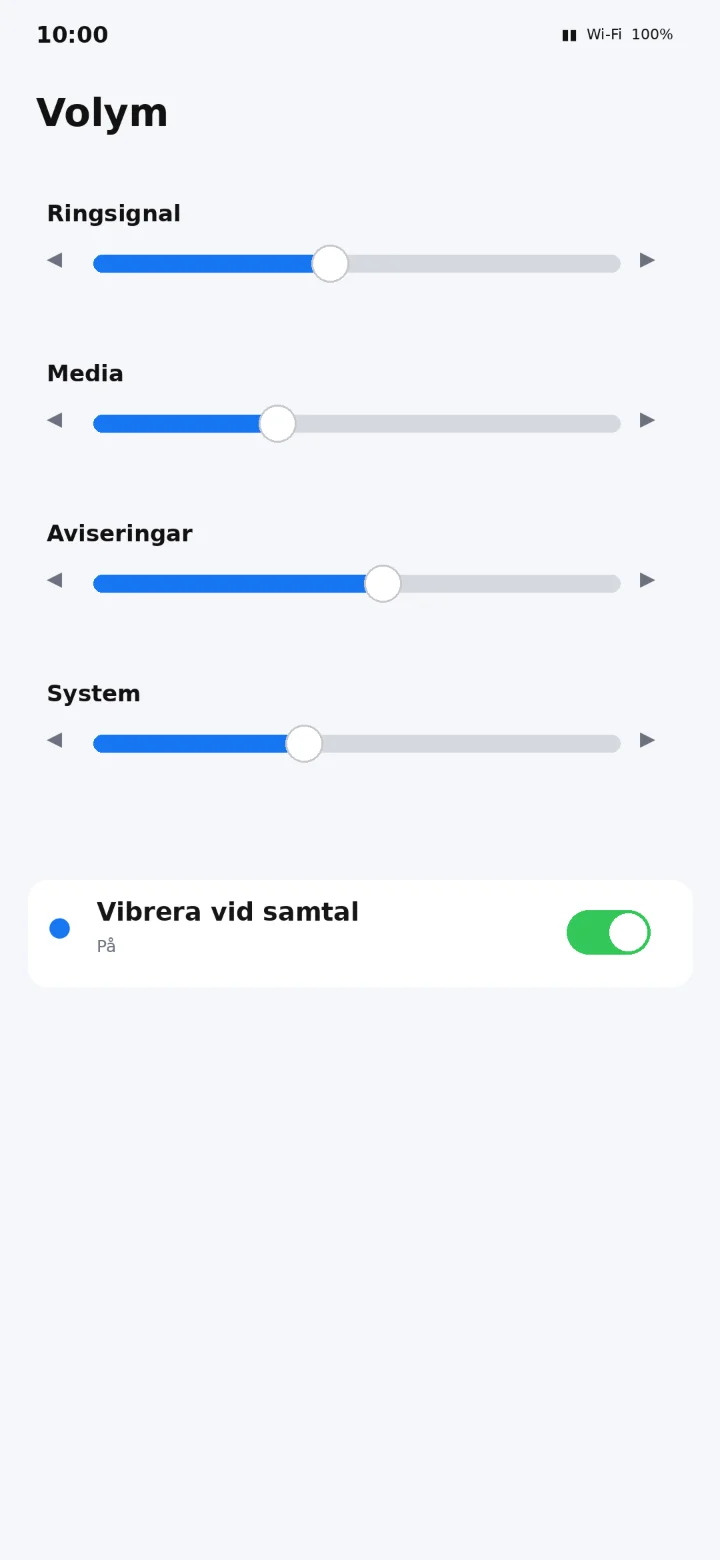
Pulsa en Volym (Volumen).
 6Paso 6 de 7 · Android
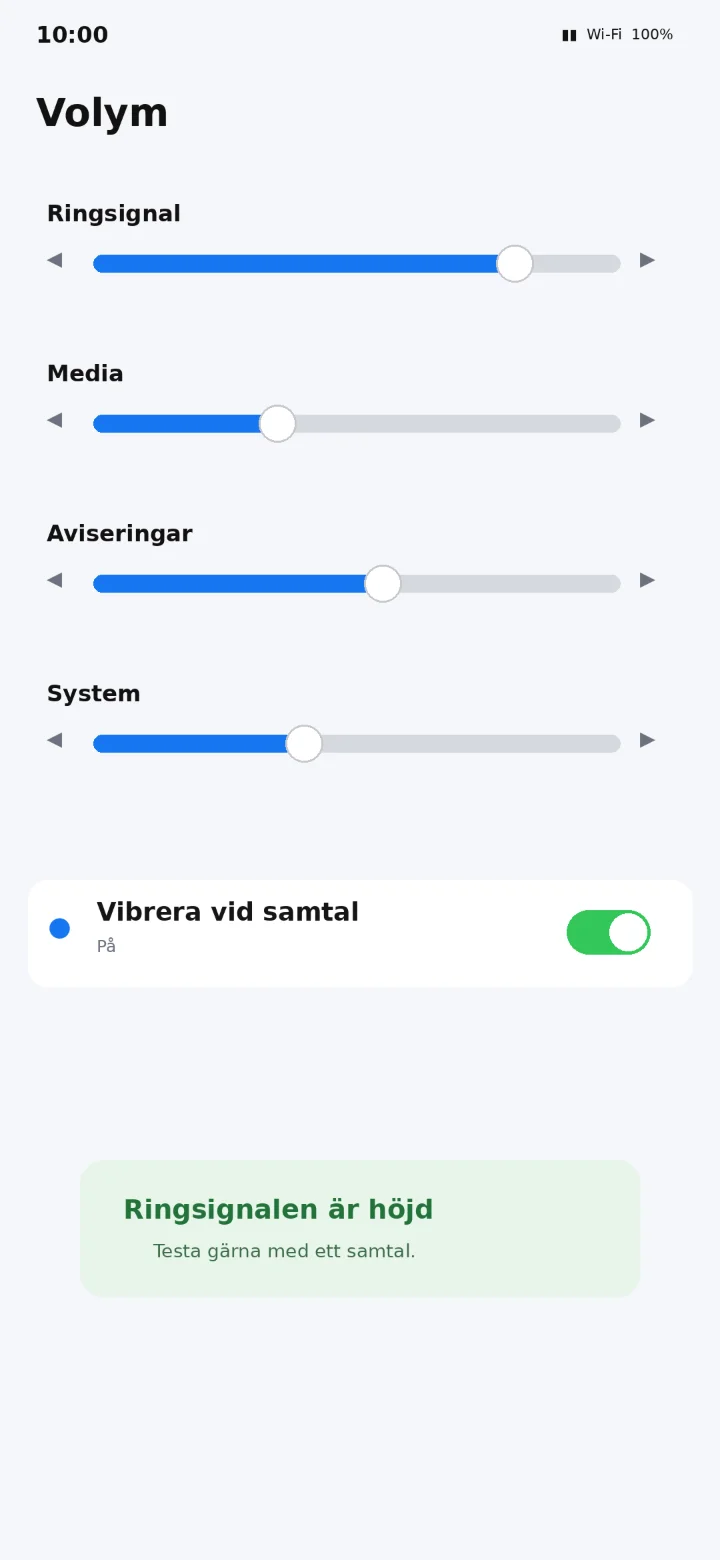
Arrastra el control deslizante Ringsignal (Tono de llamada) hacia la derecha para un sonido más alto o hacia la izquierda para un sonido más bajo.
 7Paso 7 de 7 · Android
Ringsignalen är nu högre. Be gärna någon ringa för att prova ljudnivån.
Añadir un contacto de emergencia
Android 1Paso 1 de 8 · Android
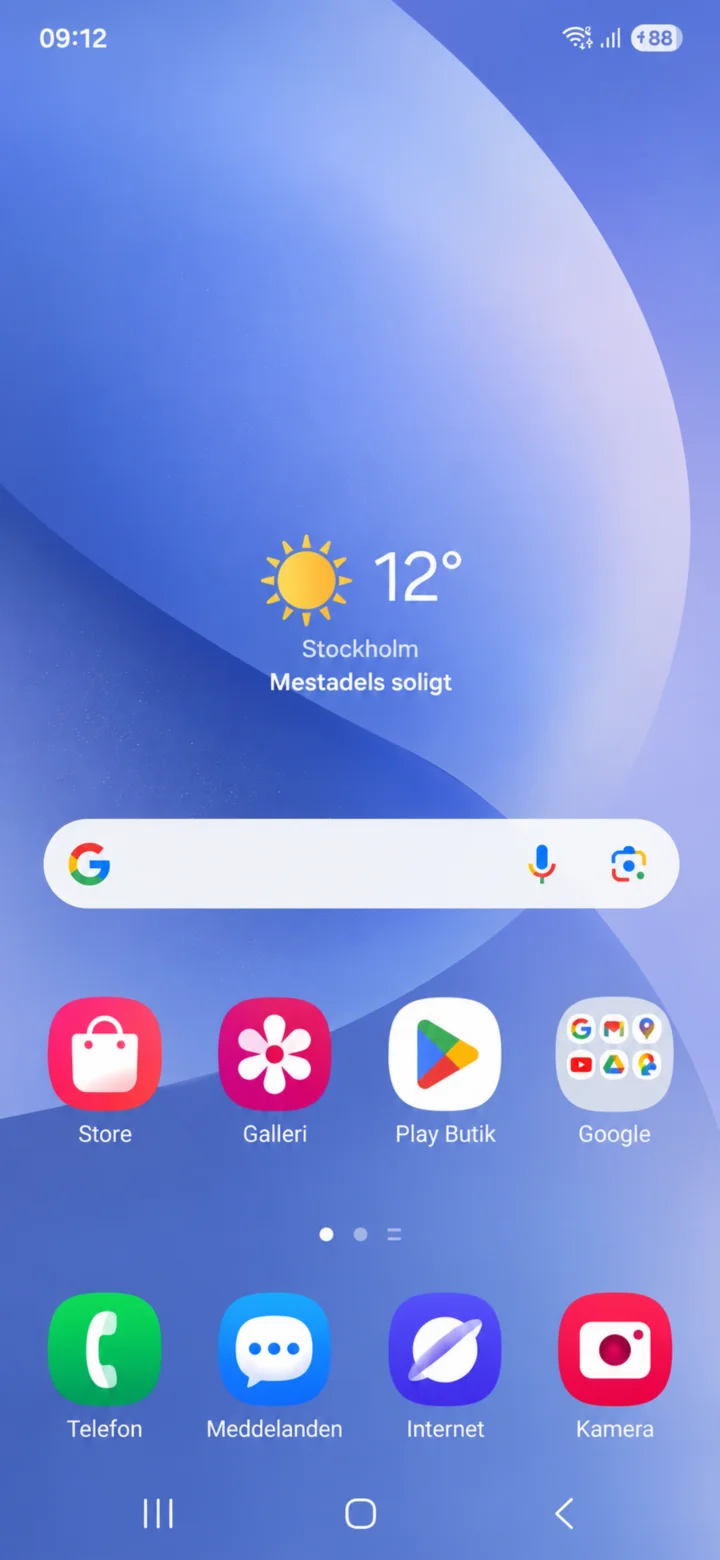
Nu ska vi lägga till en nödkontakt på din telefon.
 2Paso 2 de 8 · Android
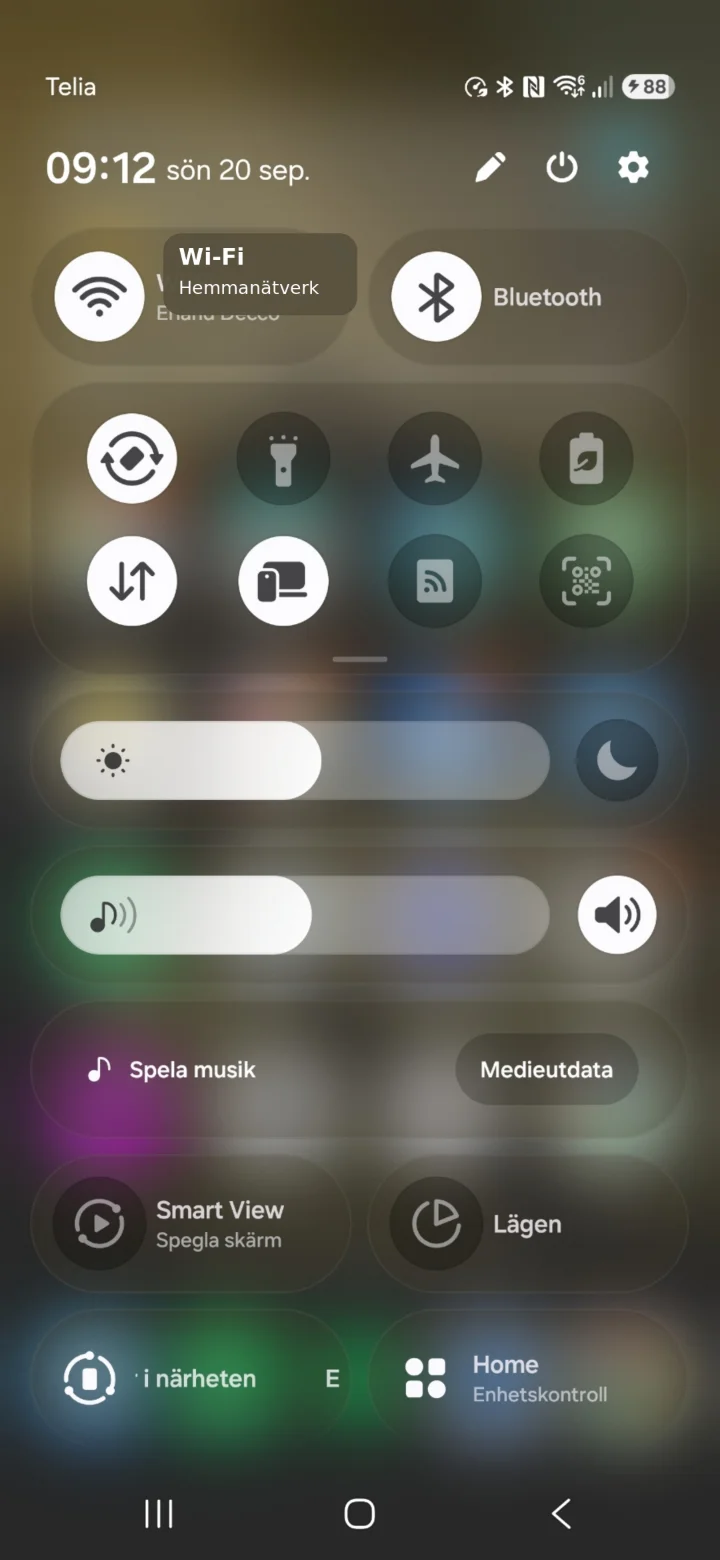
Desliza el dedo de arriba abajo en la pantalla para abrir los ajustes.
 3Paso 3 de 8 · Android
Pulsa en el icono del engranaje en la parte superior derecha.
 4Paso 4 de 8 · Android
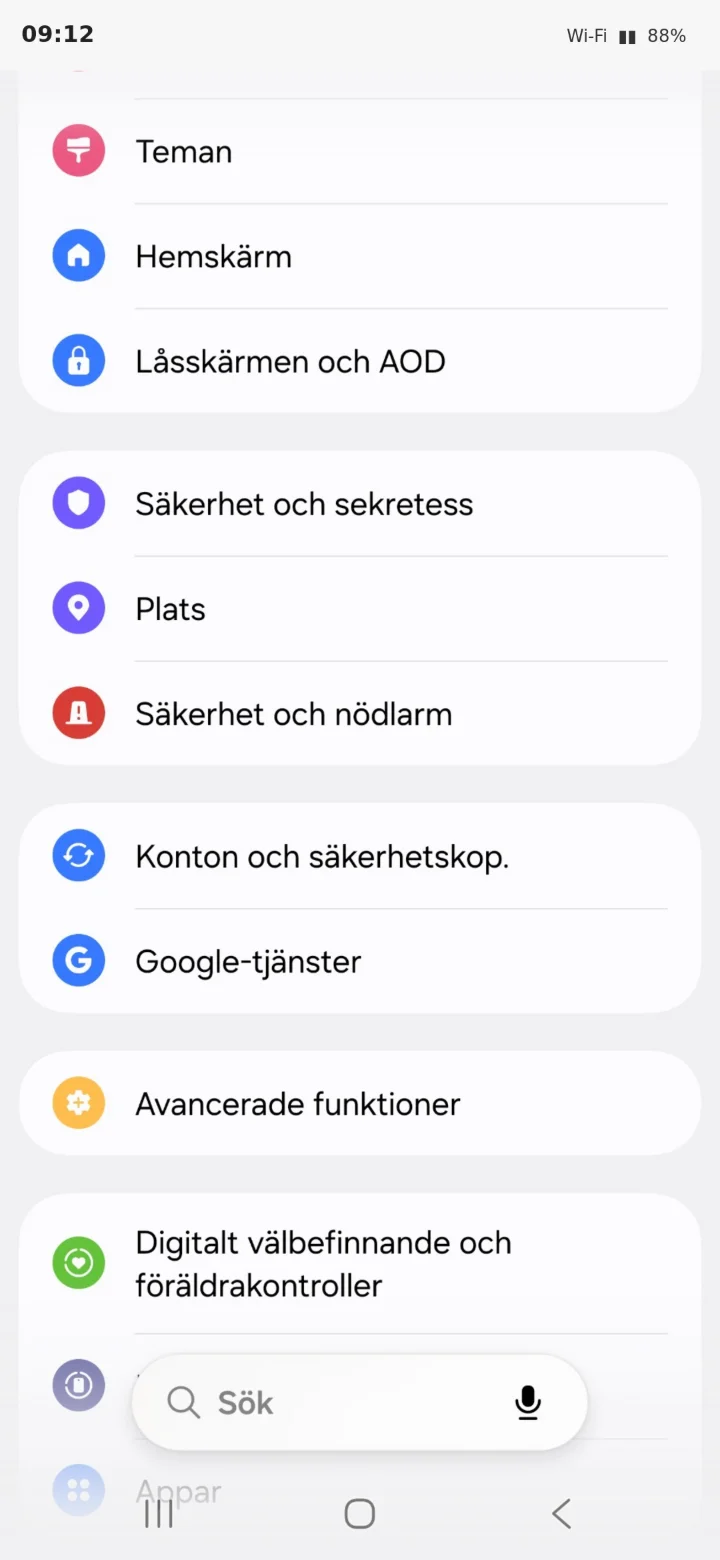
Desplázate hacia abajo y pulsa en Seguridad y alarma de emergencia.
 5Paso 5 de 8 · Android
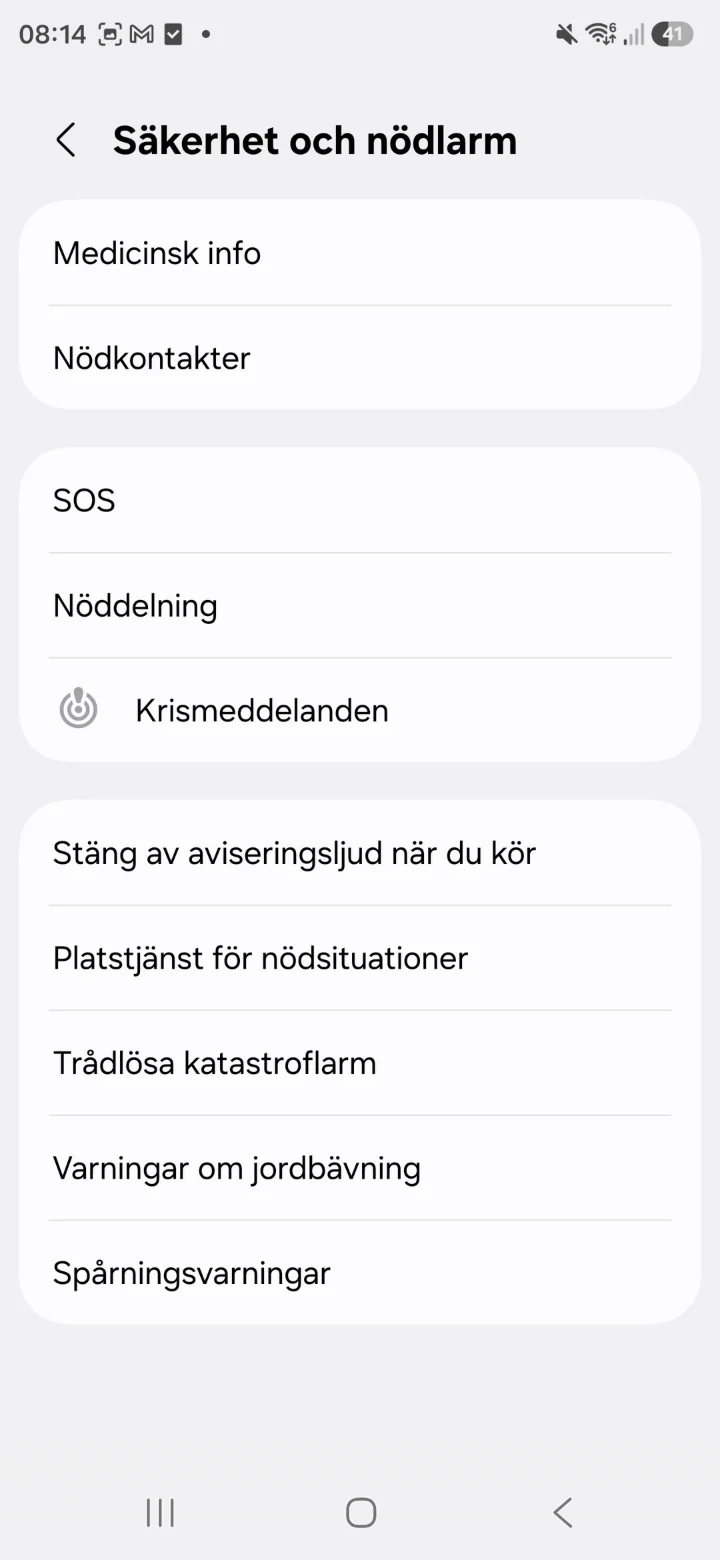
Pulsa en Contactos de emergencia.
 6Paso 6 de 8 · Android
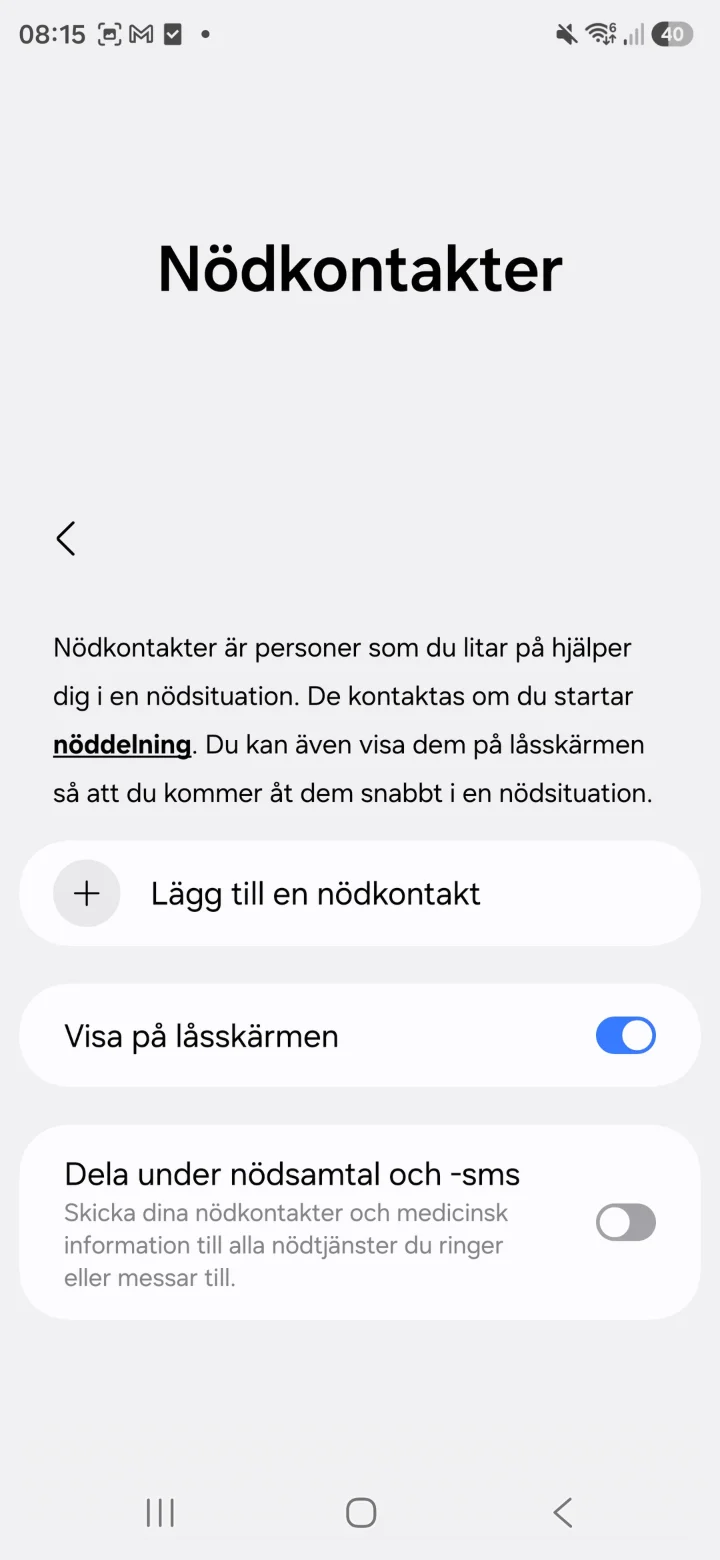
Pulsa en Añadir un contacto de emergencia.
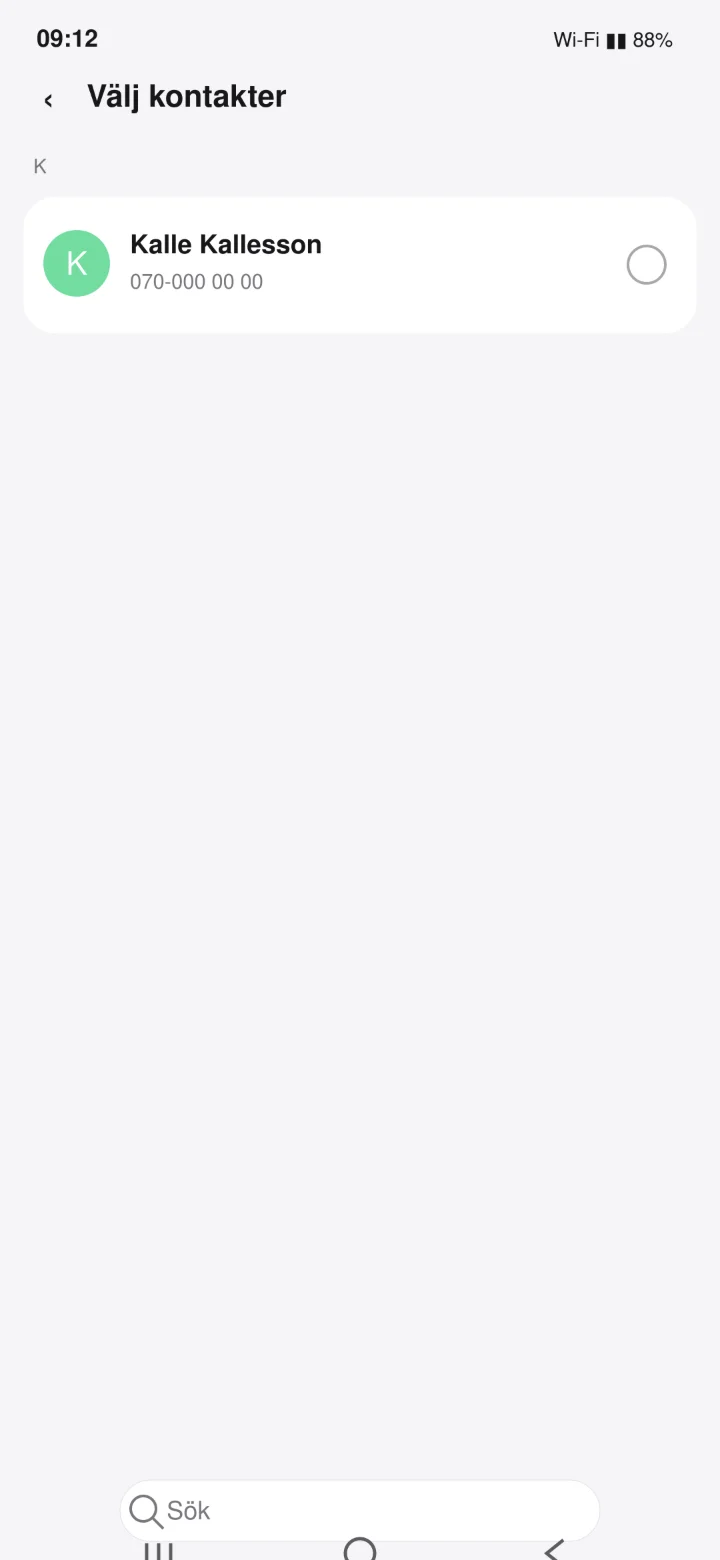 7Paso 7 de 8 · Android
Busca el nombre que quieres añadir. En el ejemplo, usaré Kalle Kallesson.
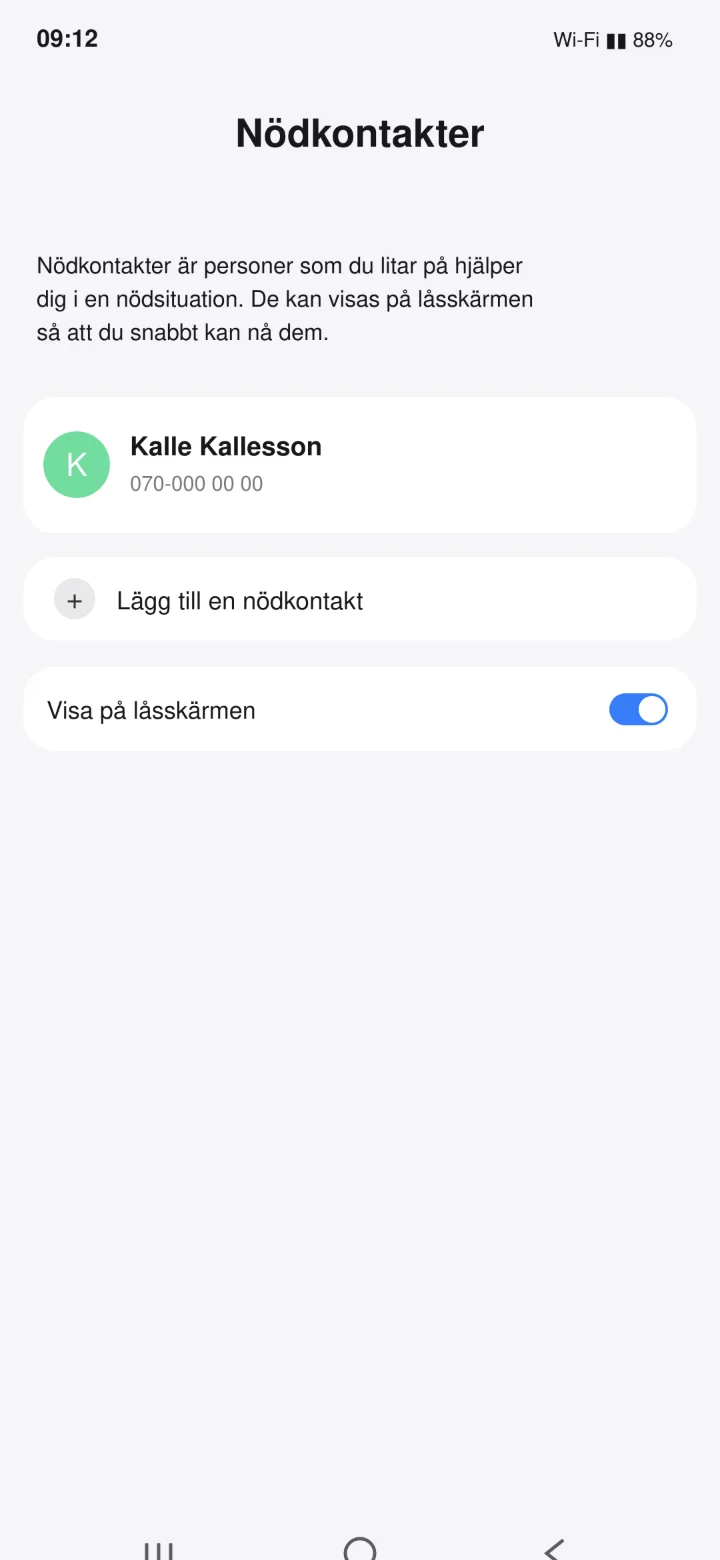 8Paso 8 de 8 · Android
Kalle Kallesson ahora ha sido añadido como contacto de emergencia.
Añadir y llamar a un contacto favorito
Android 1Paso 1 de 7 · Android
Ahora vamos a añadir un contacto como tu favorito. Usaremos a Kalle en el ejemplo.
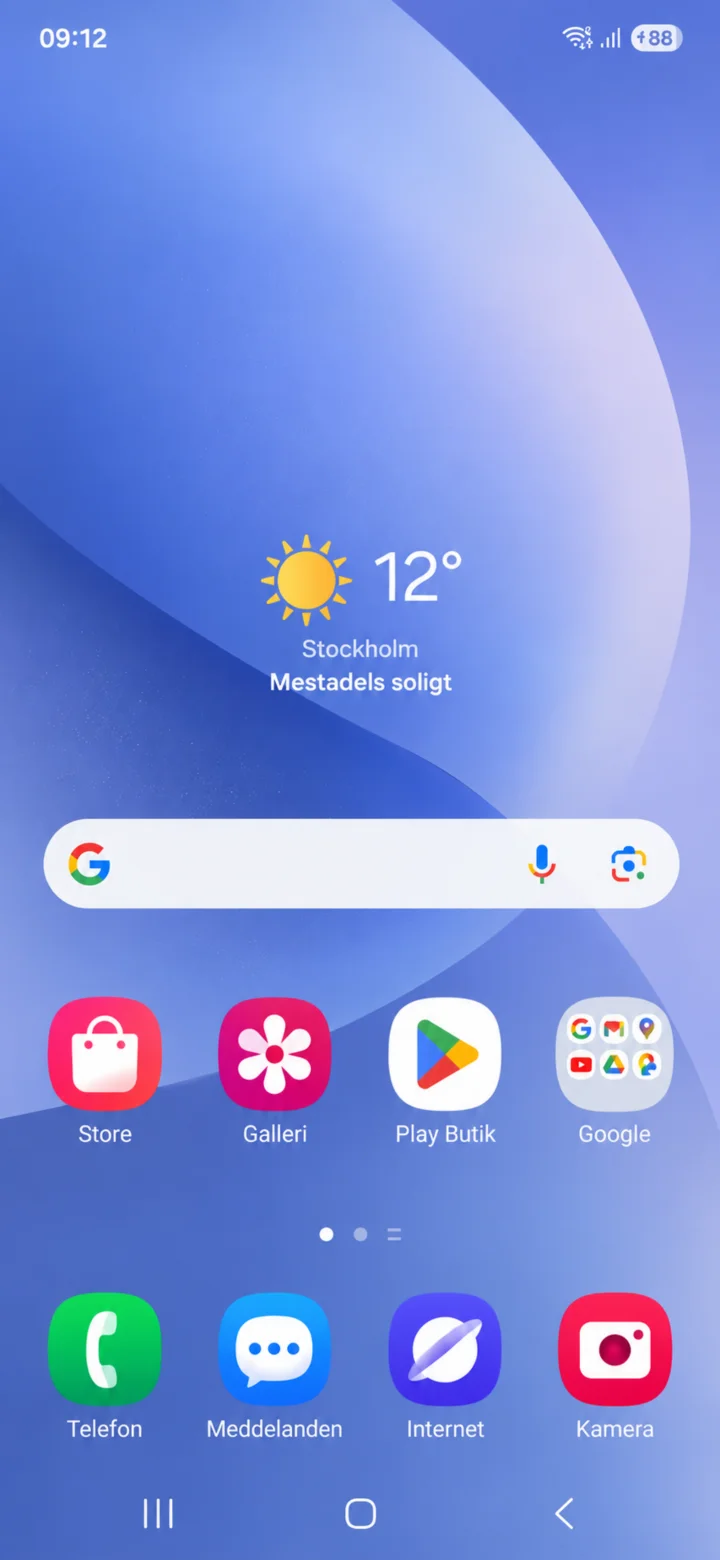 2Paso 2 de 7 · Android
Empieza en la pantalla de inicio y pulsa en Telefon (Teléfono).
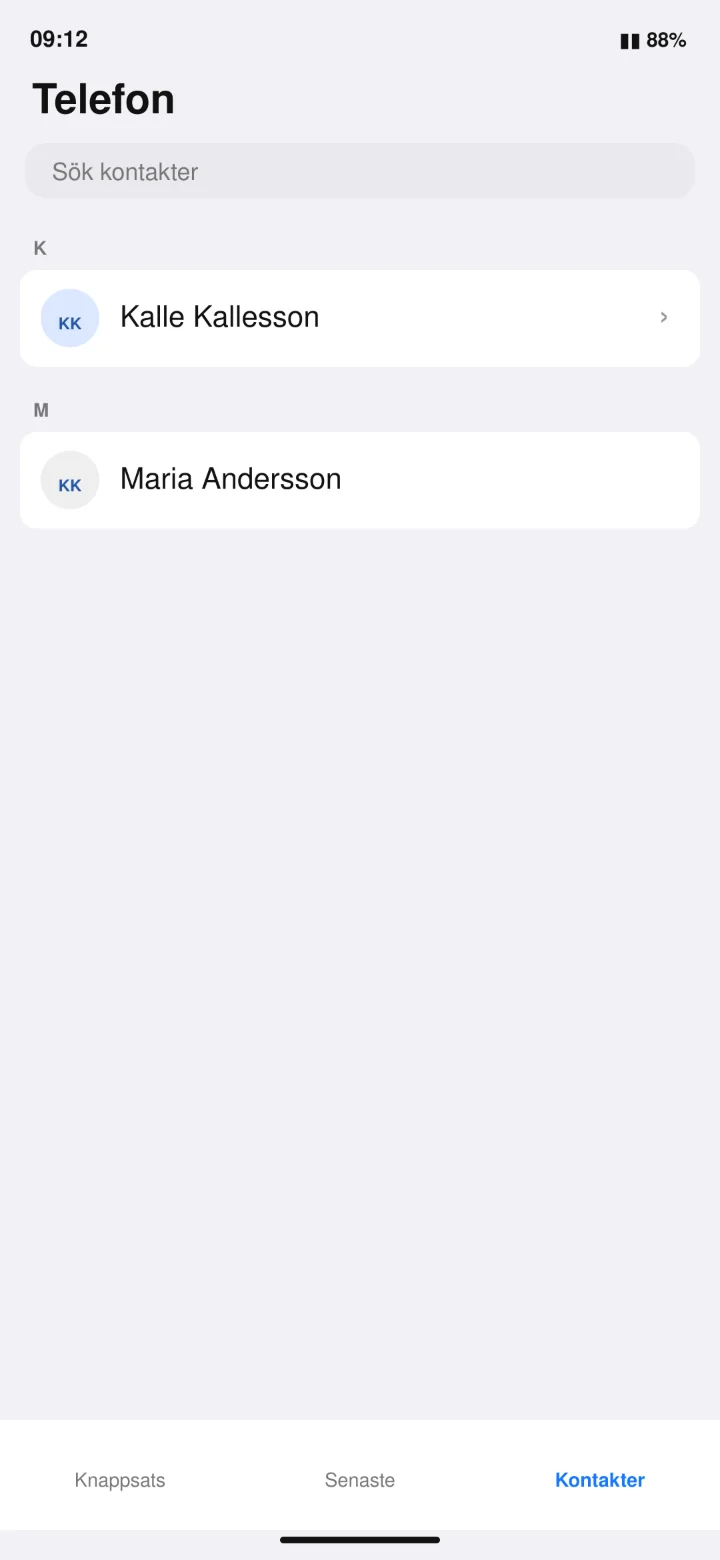 3Paso 3 de 7 · Android
Tryck på Kontakter och välj Kalle Kallesson.
 4Paso 4 de 7 · Android
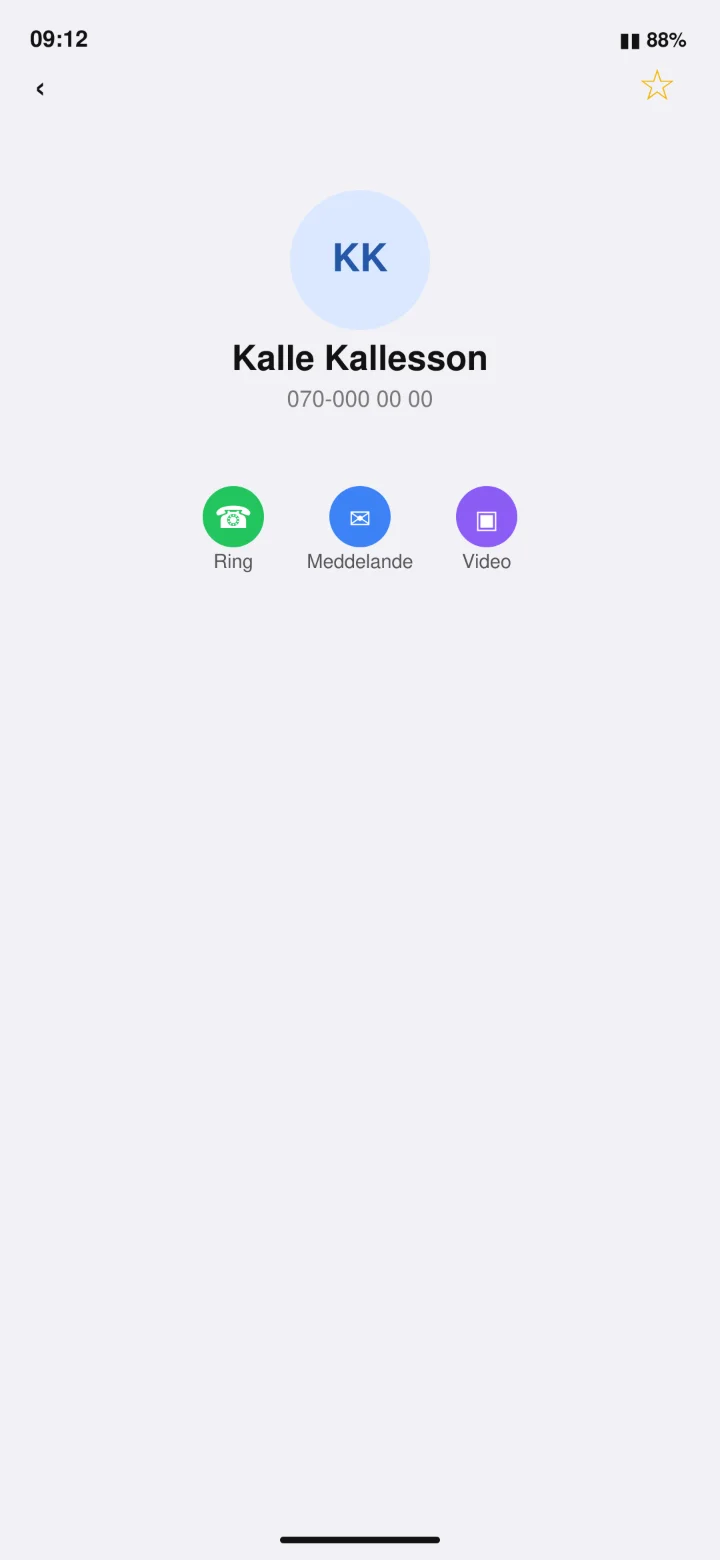
Pulsa en la estrella vacía en la parte superior derecha.
 5Paso 5 de 7 · Android
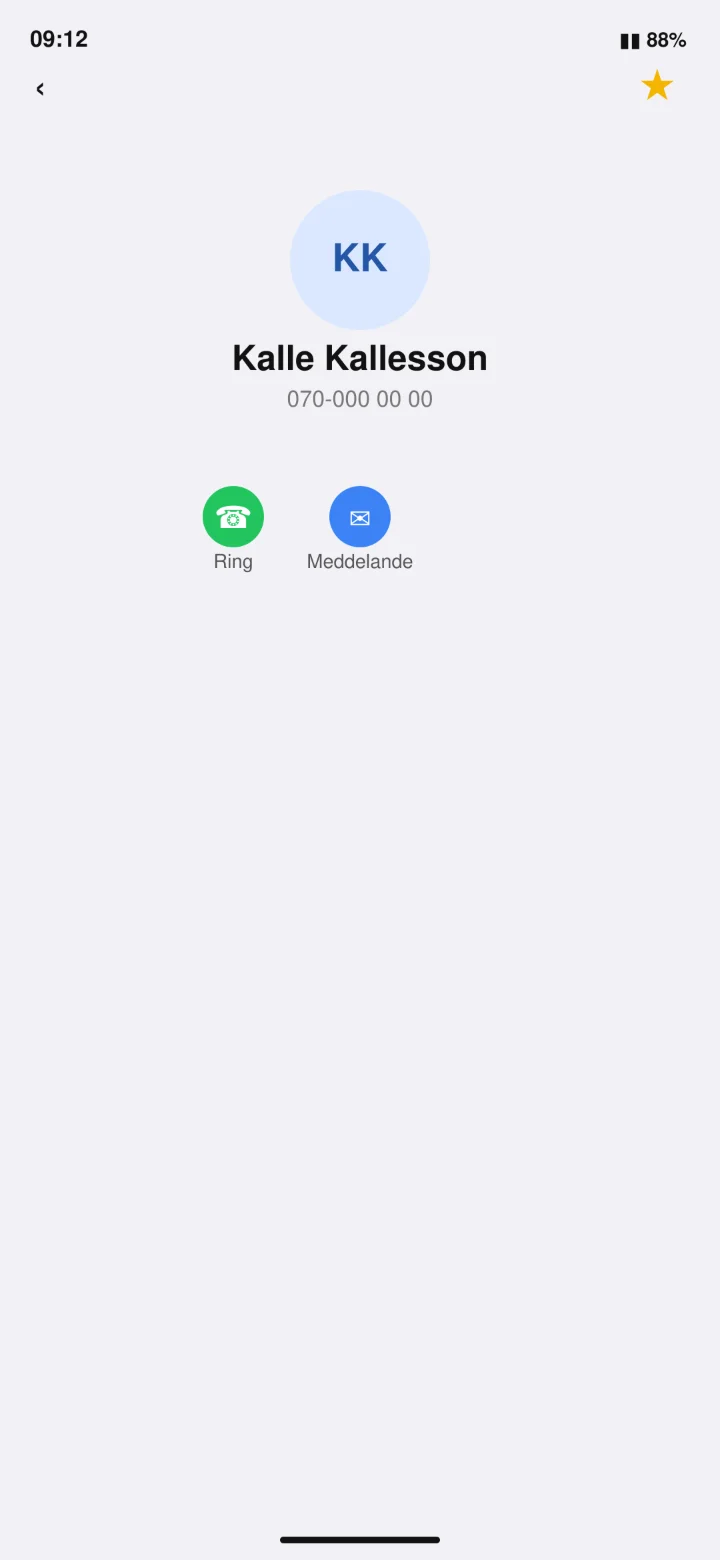
Cuando la estrella esté amarilla, Kalle estará guardado como favorito.
 6Paso 6 de 7 · Android
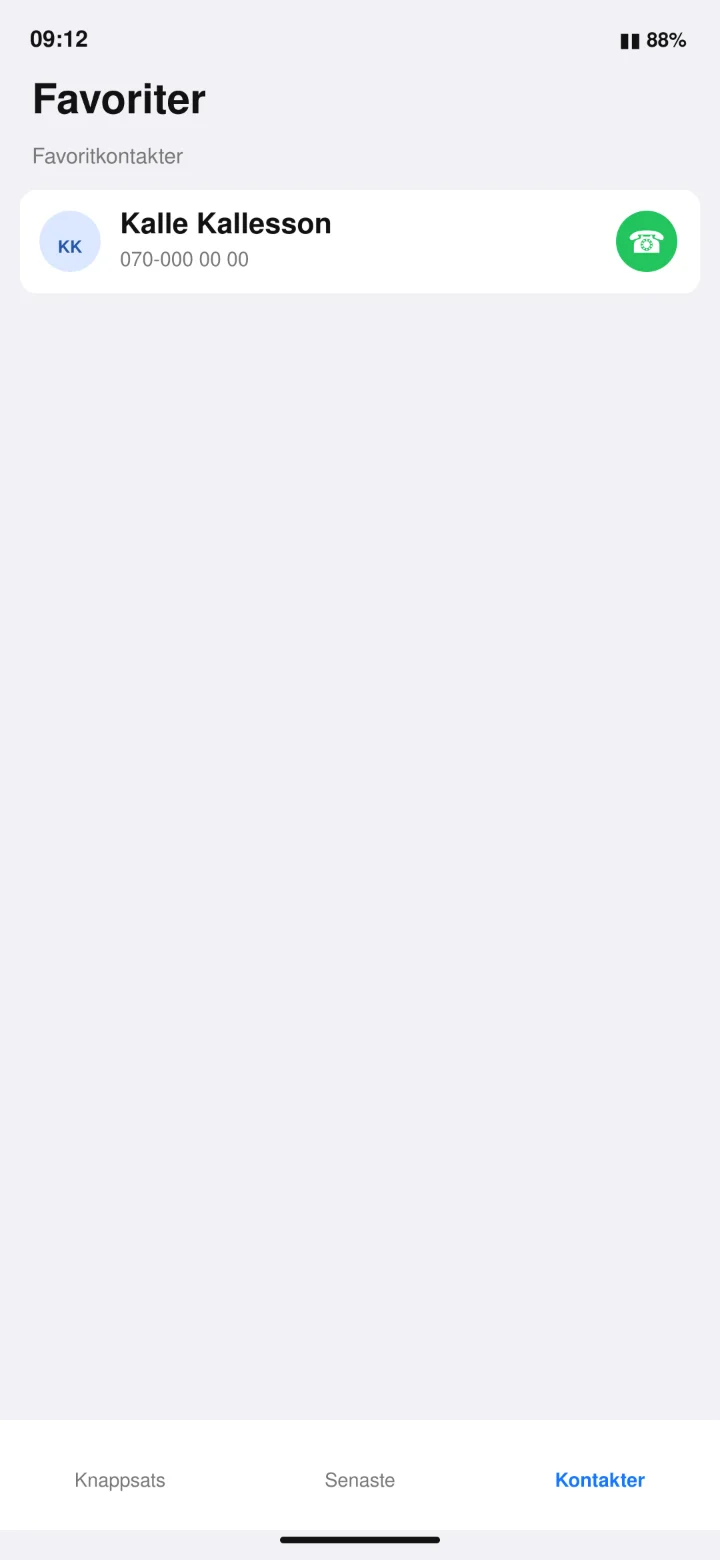
Abre Favoriter (Favoritos) y pulsa en el icono del teléfono verde junto a Kalle.
 7Paso 7 de 7 · Android
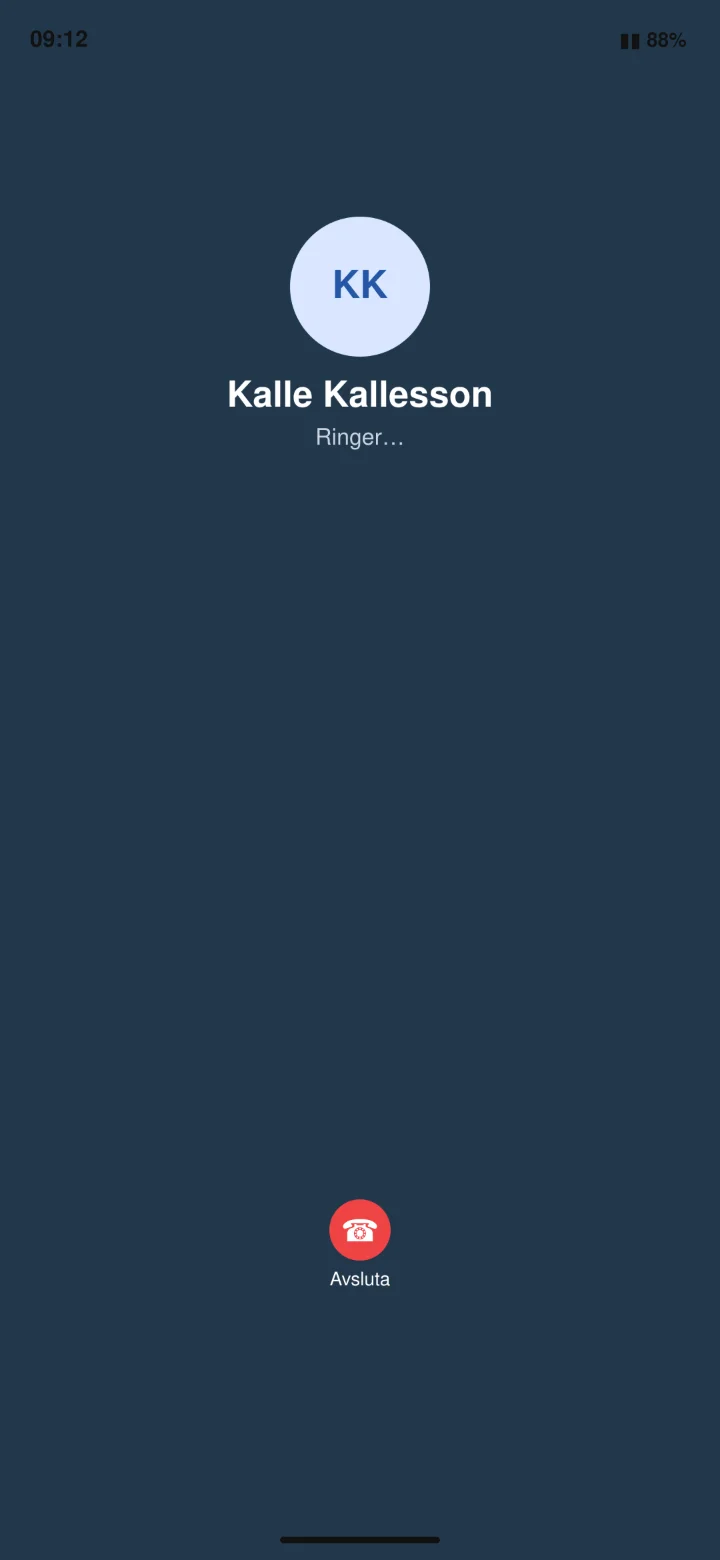
Ahora el teléfono está llamando a Kalle Kallesson.
Compartir internet desde el móvil
Android 1Paso 1 de 8 · Android
Ahora vamos a aprender a compartir el internet de tu móvil con un ordenador o una tableta.
 2Paso 2 de 8 · Android
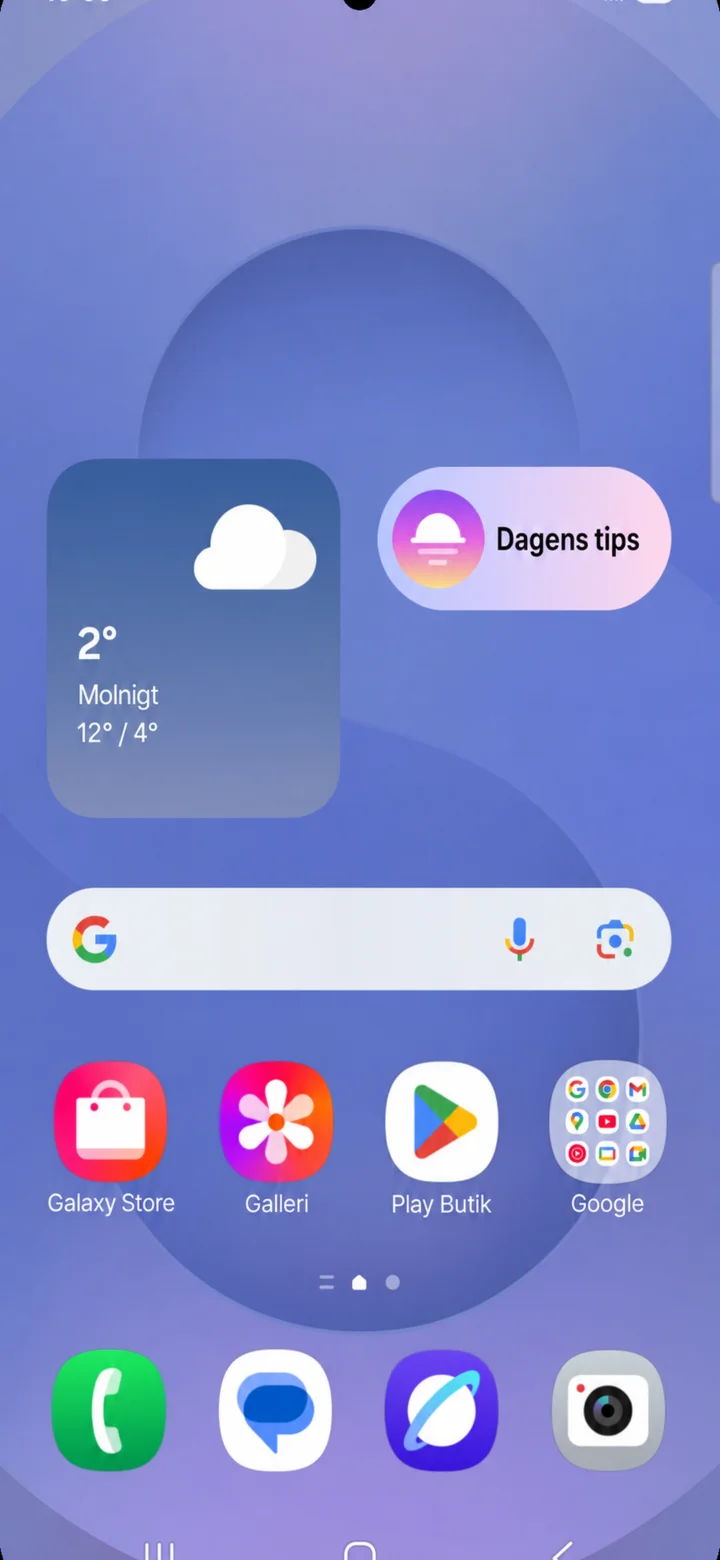
Empieza en la pantalla de inicio. Desliza el dedo hacia abajo desde la parte superior de la pantalla para abrir el panel rápido.
 3Paso 3 de 8 · Android
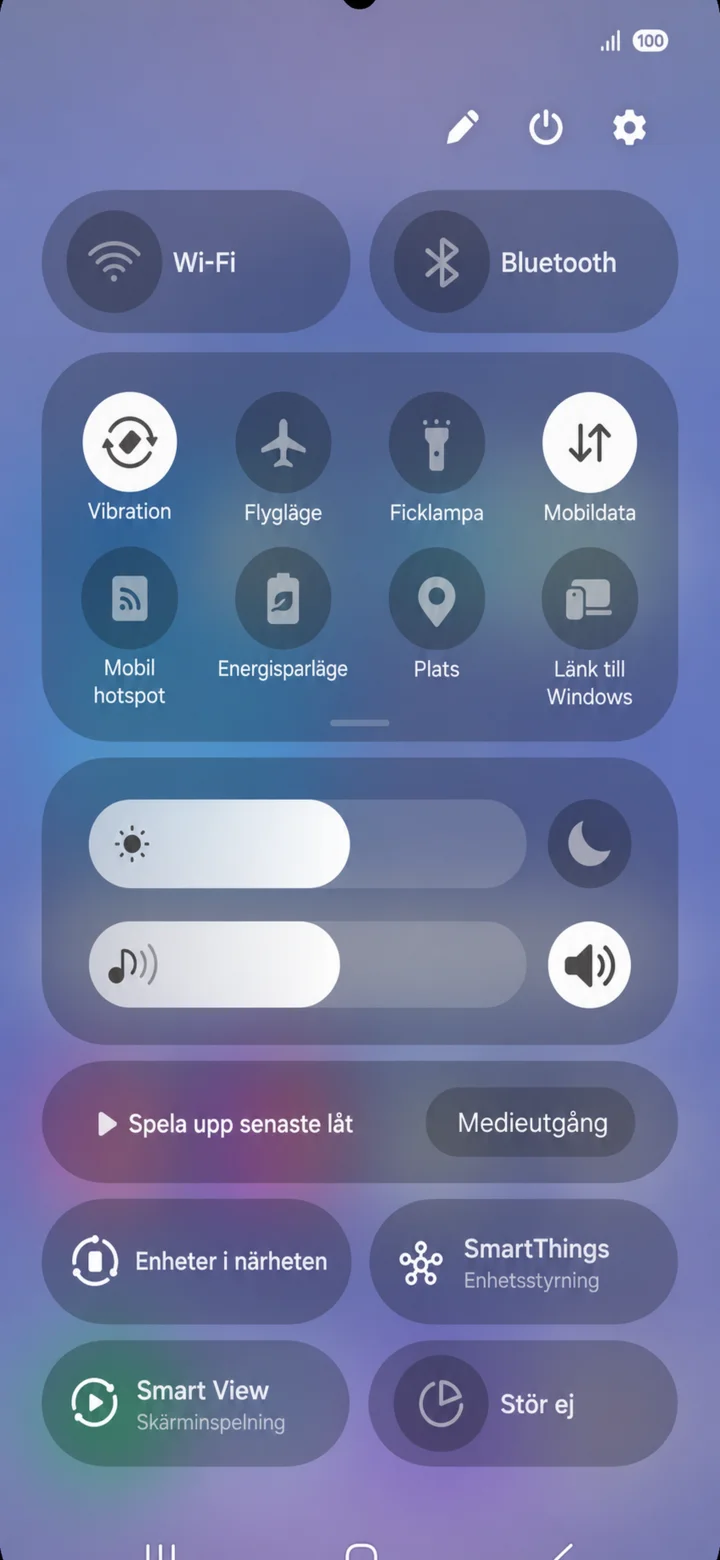
El panel rápido se abre. Toca en el icono del engranaje en la parte superior derecha.
 4Paso 4 de 8 · Android
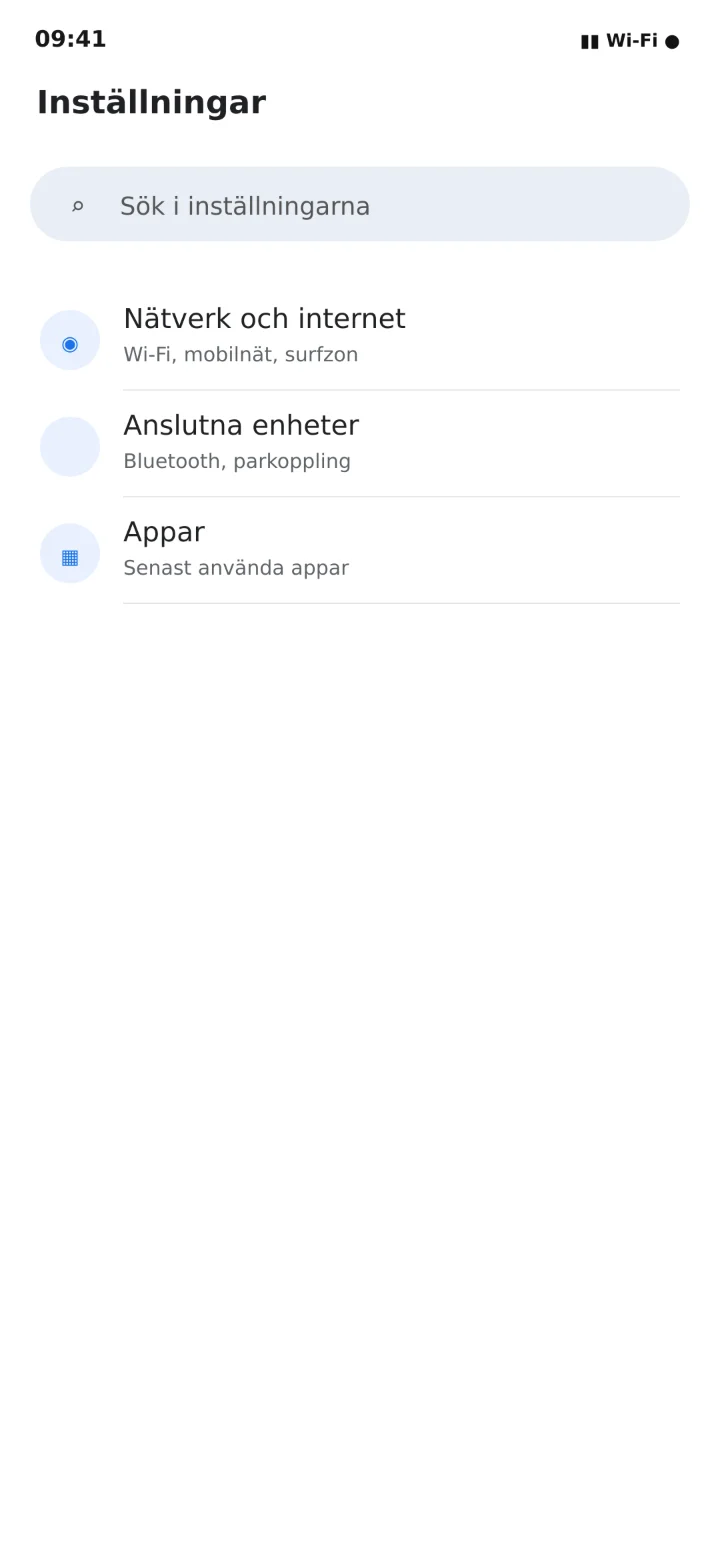
I Inställningar trycker du på Nätverk och internet.
 5Paso 5 de 8 · Android
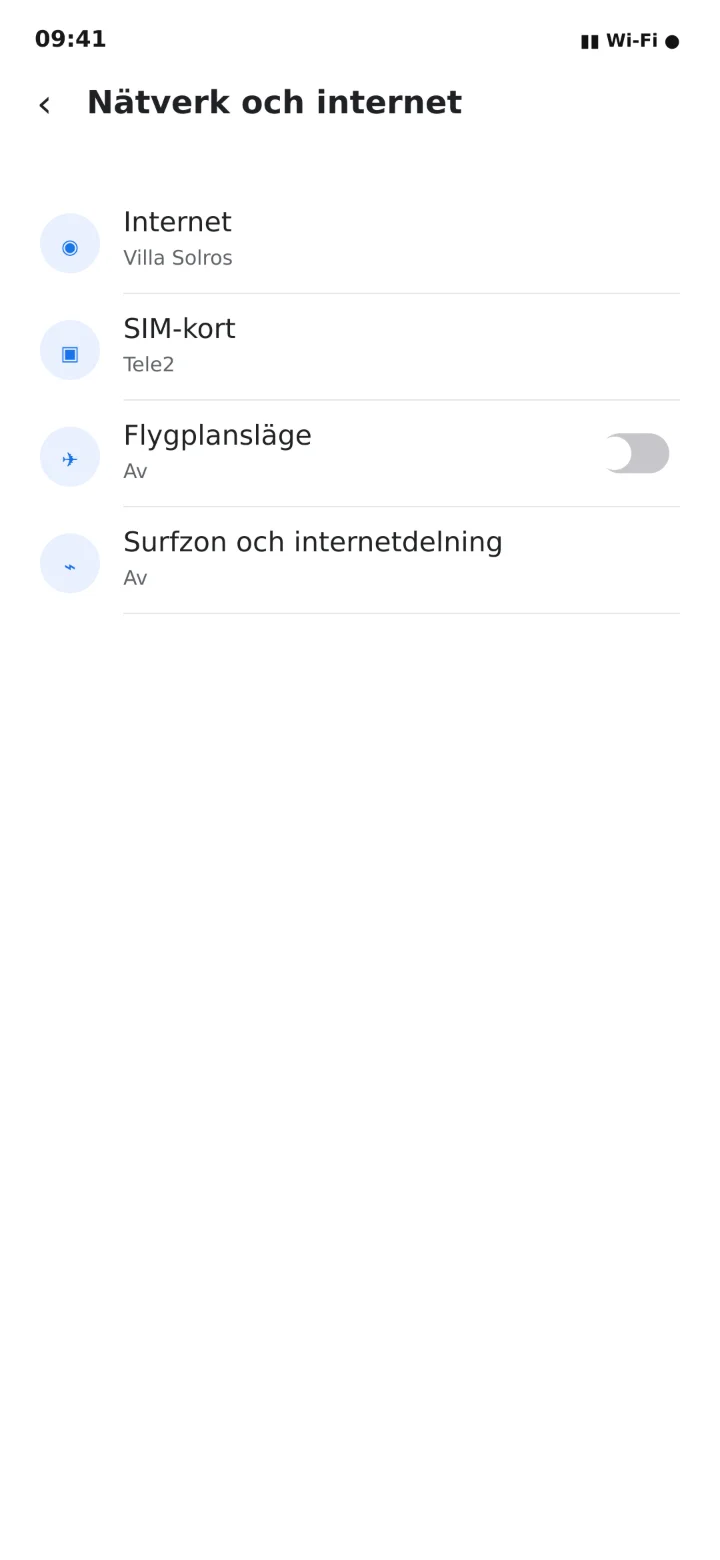
Toca en ”Surfzon och internetdelning” (Zona Wi-Fi y compartir internet).
 6Paso 6 de 8 · Android
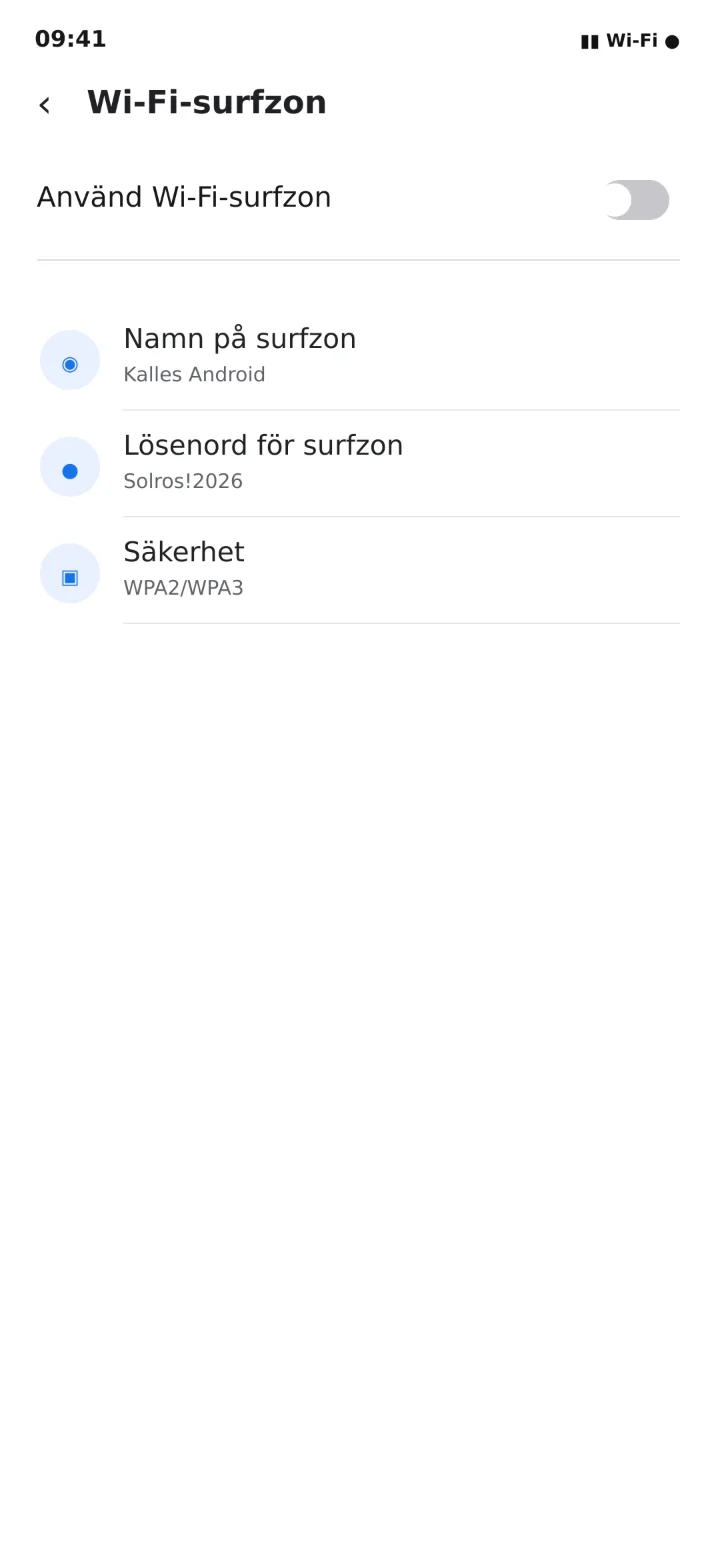
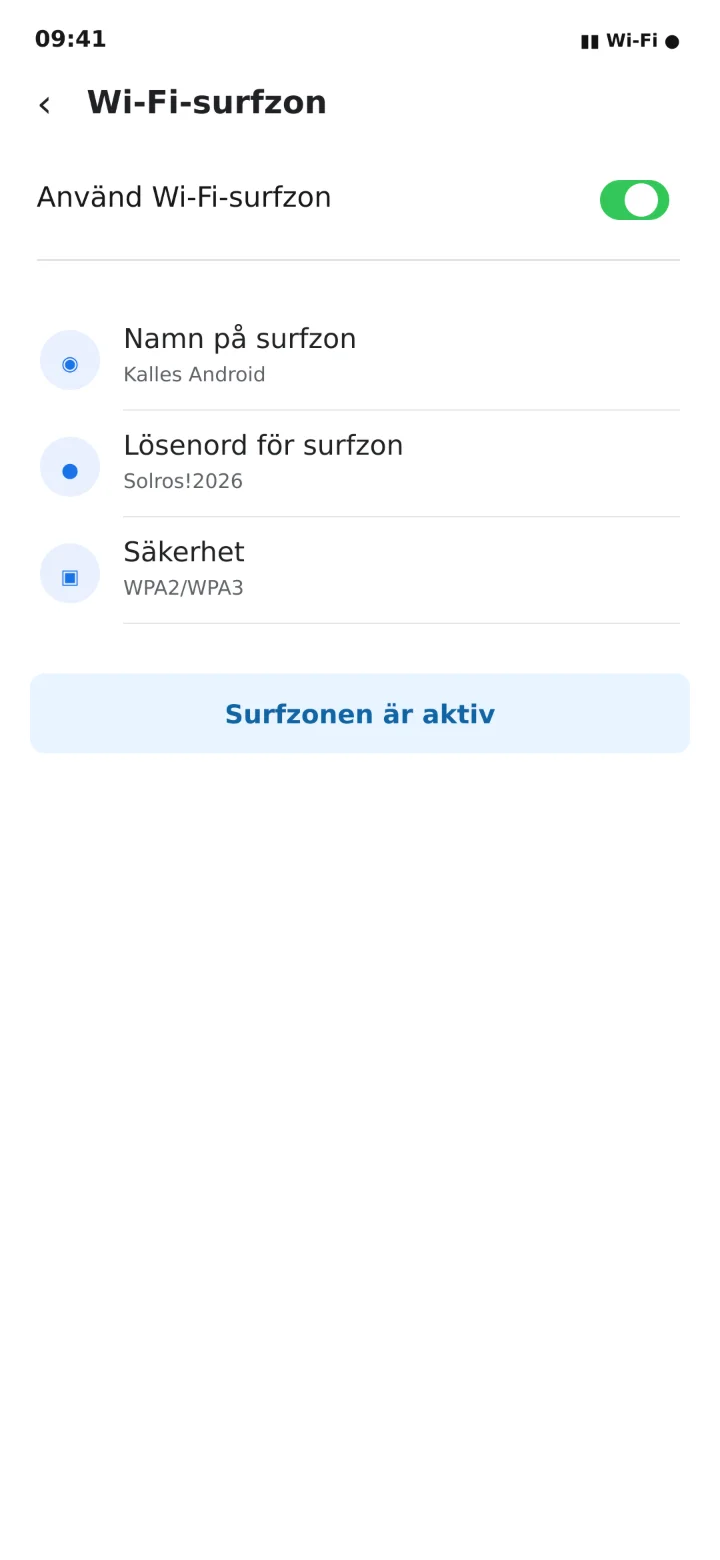
Abre ”Wi-Fi-surfzon” (Zona Wi-Fi) y activa ”Använd Wi-Fi-surfzon” (Usar zona Wi-Fi).
 7Paso 7 de 8 · Android
Lee el nombre de la zona Wi-Fi y la contraseña. En el ejemplo, el nombre es Kalles Android.
 8Paso 8 de 8 · Android
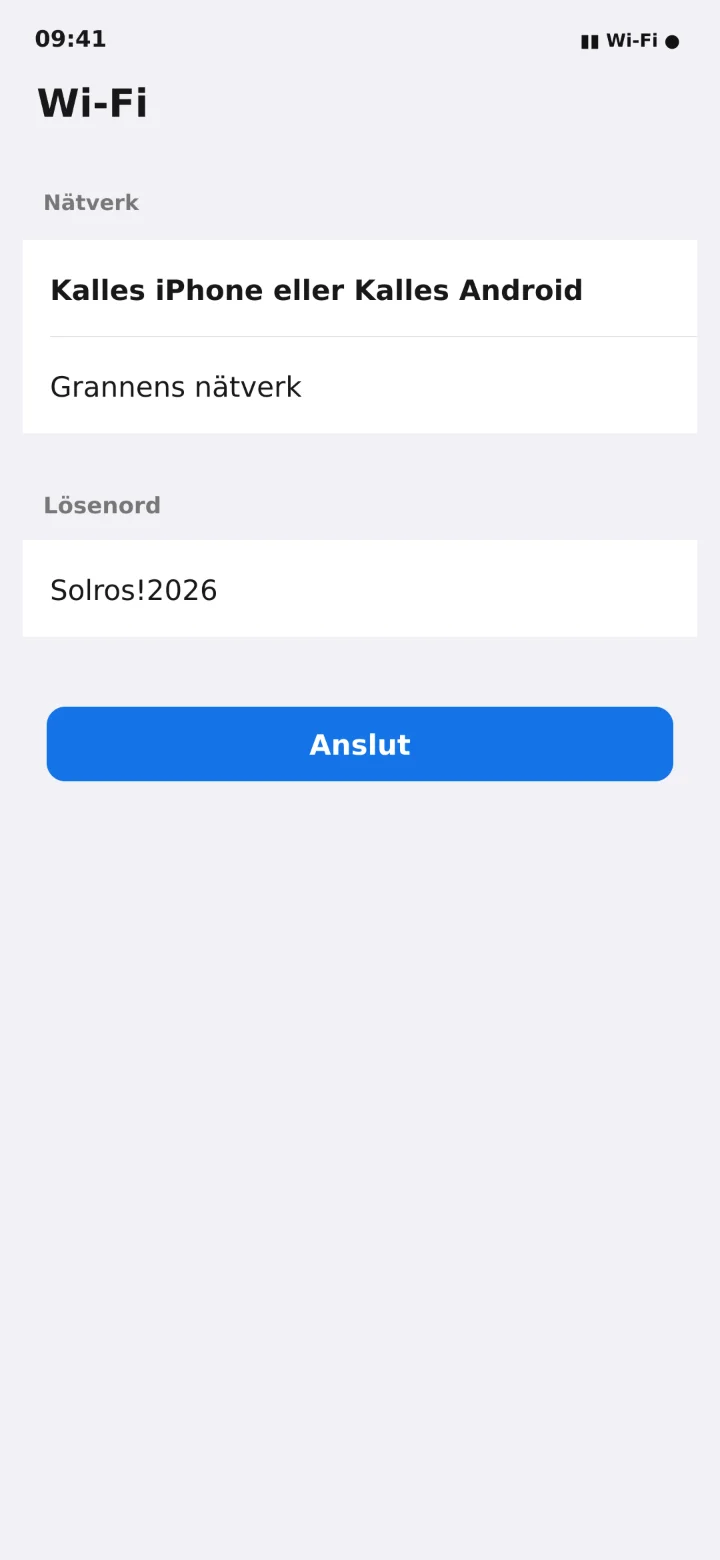
Abre el Wi-Fi en el ordenador o la tableta, elige el nombre de tu móvil y escribe la contraseña.
Compartir una imagen por SMS
Android 1Paso 1 de 5 · Android
Ahora vamos a aprender a enviar una imagen en un SMS.
 2Paso 2 de 5 · Android
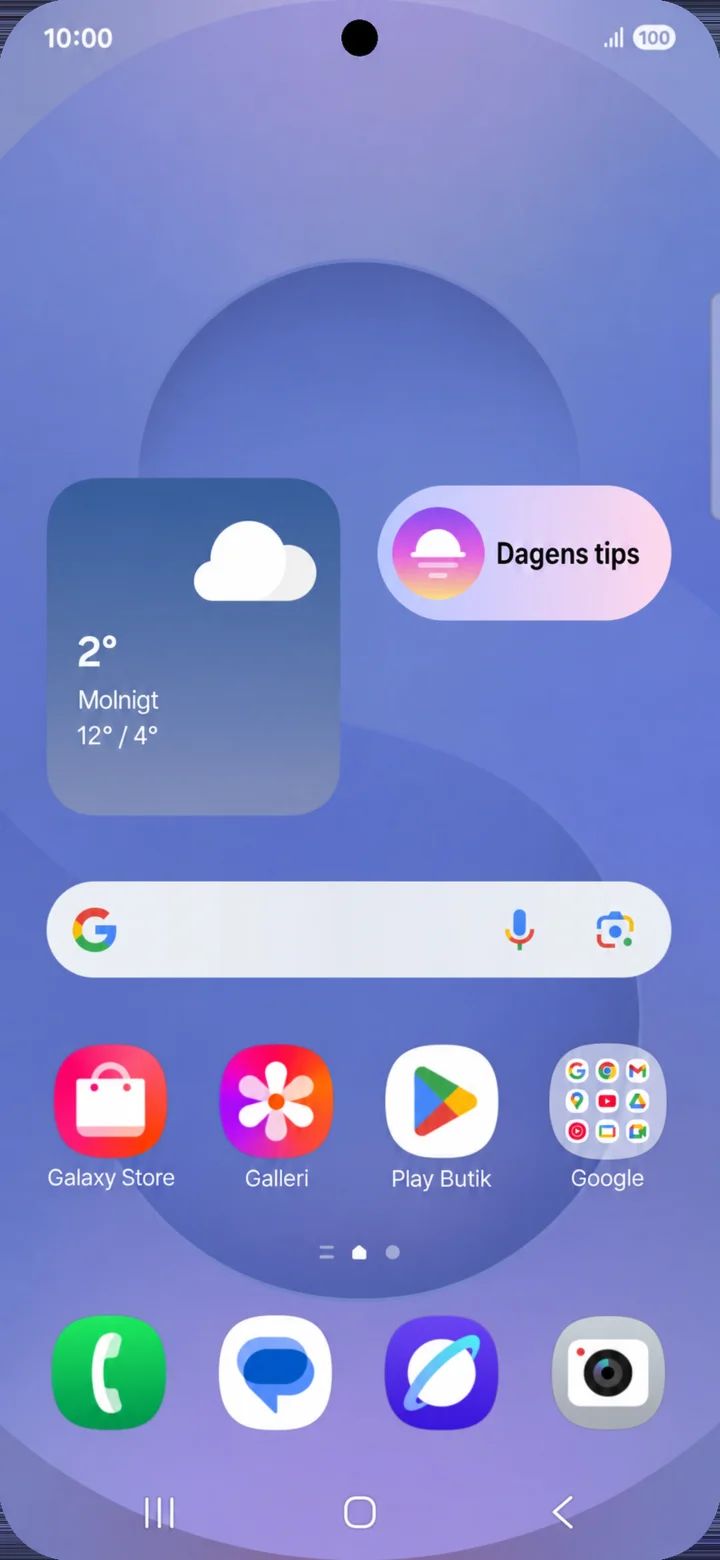
Empieza desde la pantalla de inicio. Toca en Meddelanden.
 3Paso 3 de 5 · Android
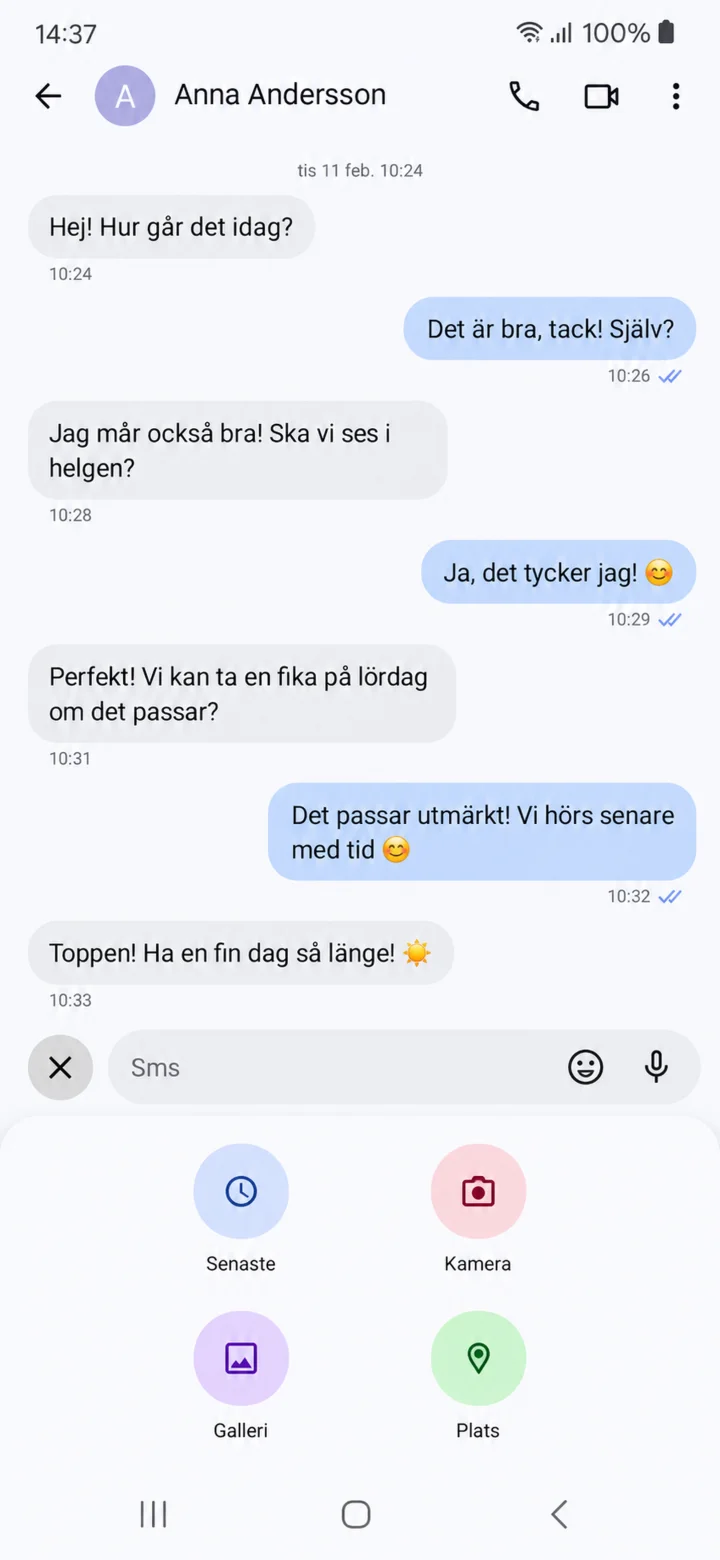
Abre la persona a la que quieres escribir. Toca en el signo de más y luego en Galleri (Galería).
 4Paso 4 de 5 · Android
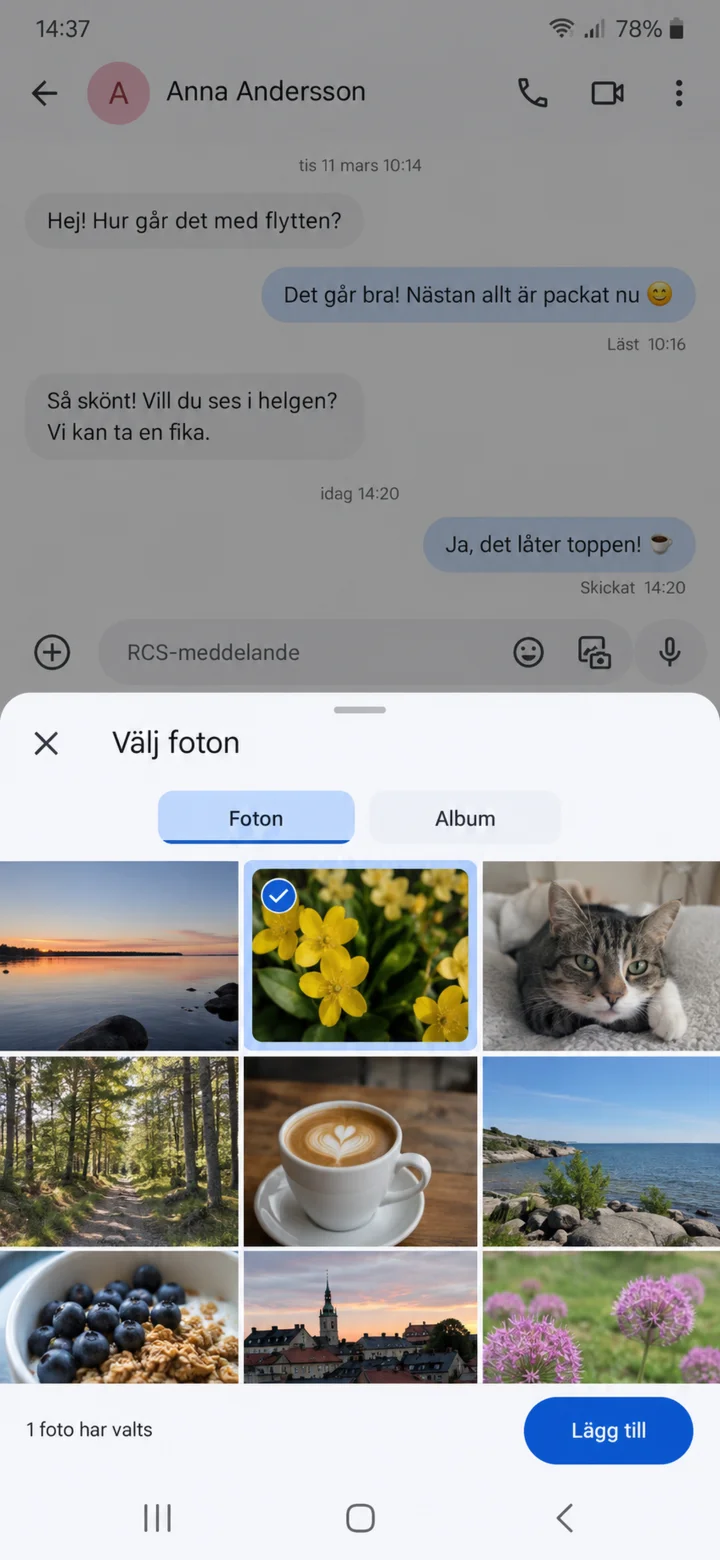
Toca la imagen que quieres enviar y luego en ”Lägg till”.
 5Paso 5 de 5 · Android
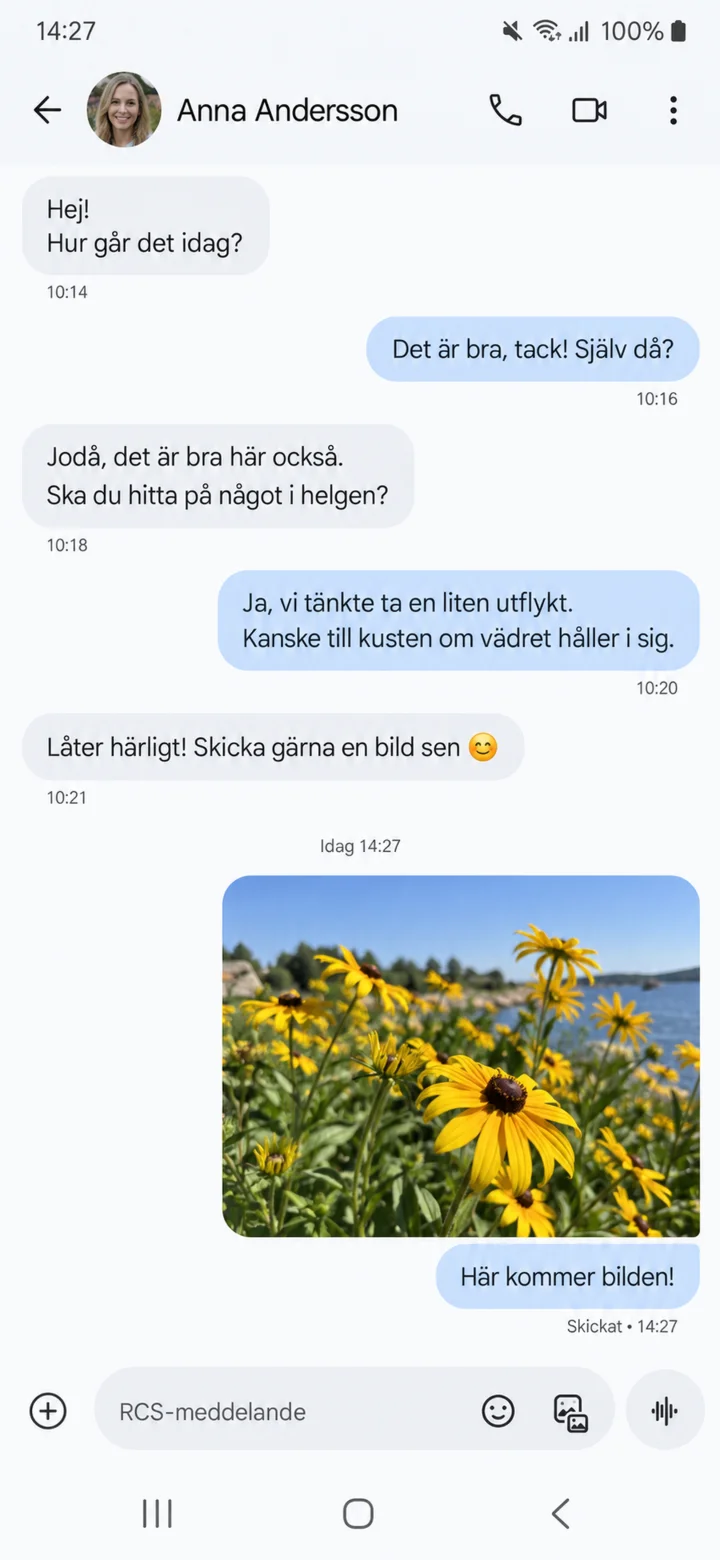
Comprueba la imagen y envíala. Aquí verás la imagen como enviada. ¡Buen trabajo! Ya has enviado tu primera imagen.
Conecta un altavoz o auriculares Bluetooth
Android 1Paso 1 de 8 · Android
Ahora vamos a aprender a conectar un altavoz o unos auriculares para que puedas escuchar música desde tu teléfono. Enciende el accesorio y mantén pulsado el botón de Bluetooth o de encendido hasta que la luz empiece a parpadear.
 2Paso 2 de 8 · Android
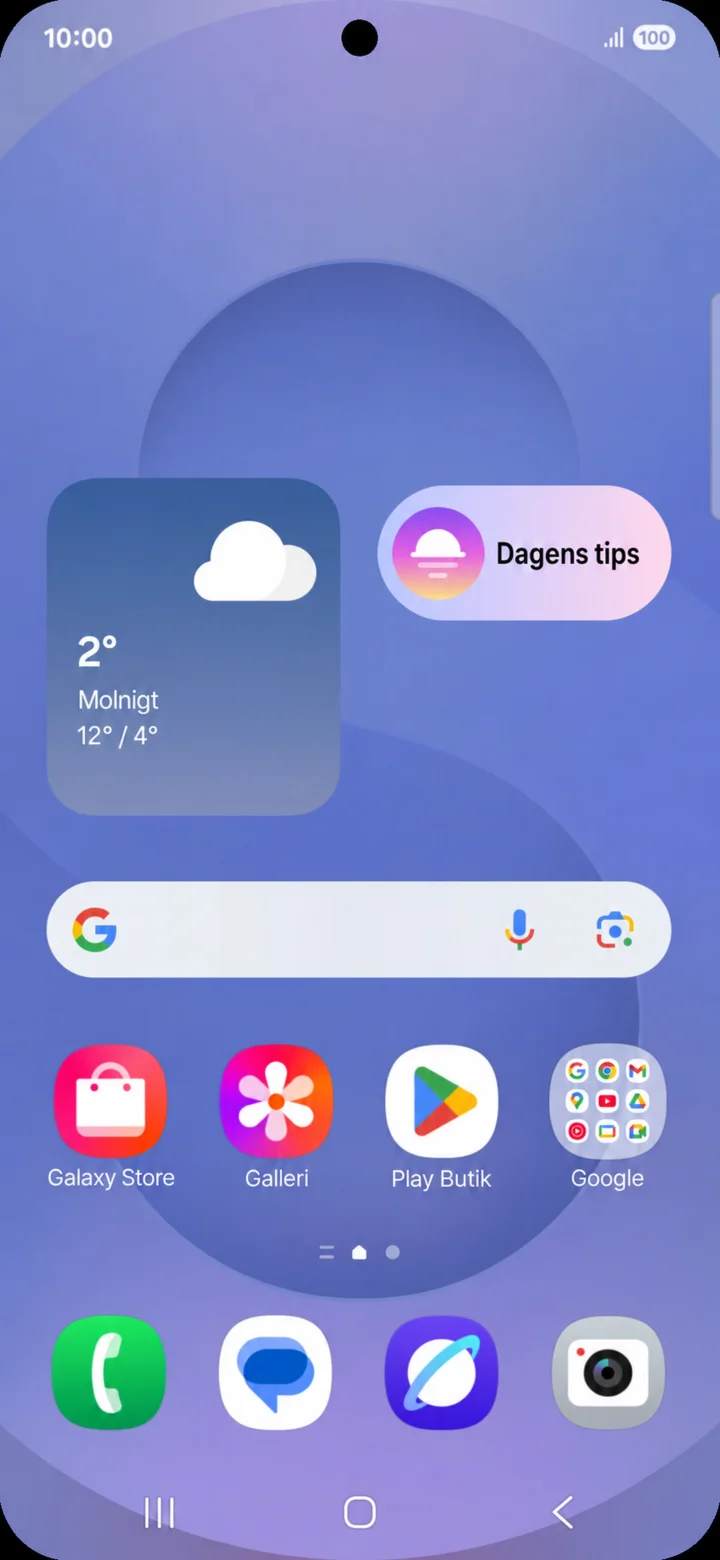
Empieza en la pantalla de inicio. Desliza hacia abajo desde el borde superior derecho de la pantalla.
 3Paso 3 de 8 · Android
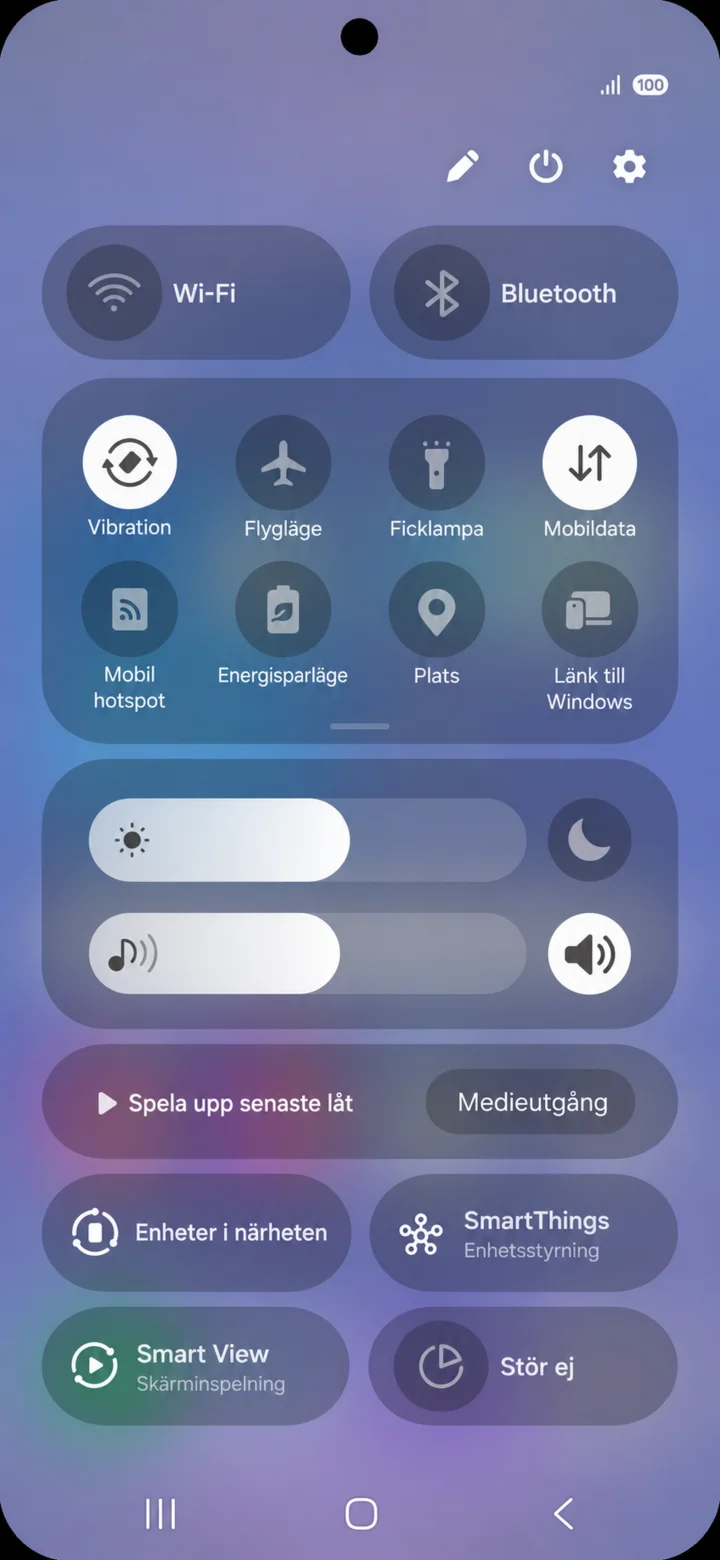
Snabbpanelen öppnas. Tryck på kugghjulet uppe till höger.
 4Paso 4 de 8 · Android
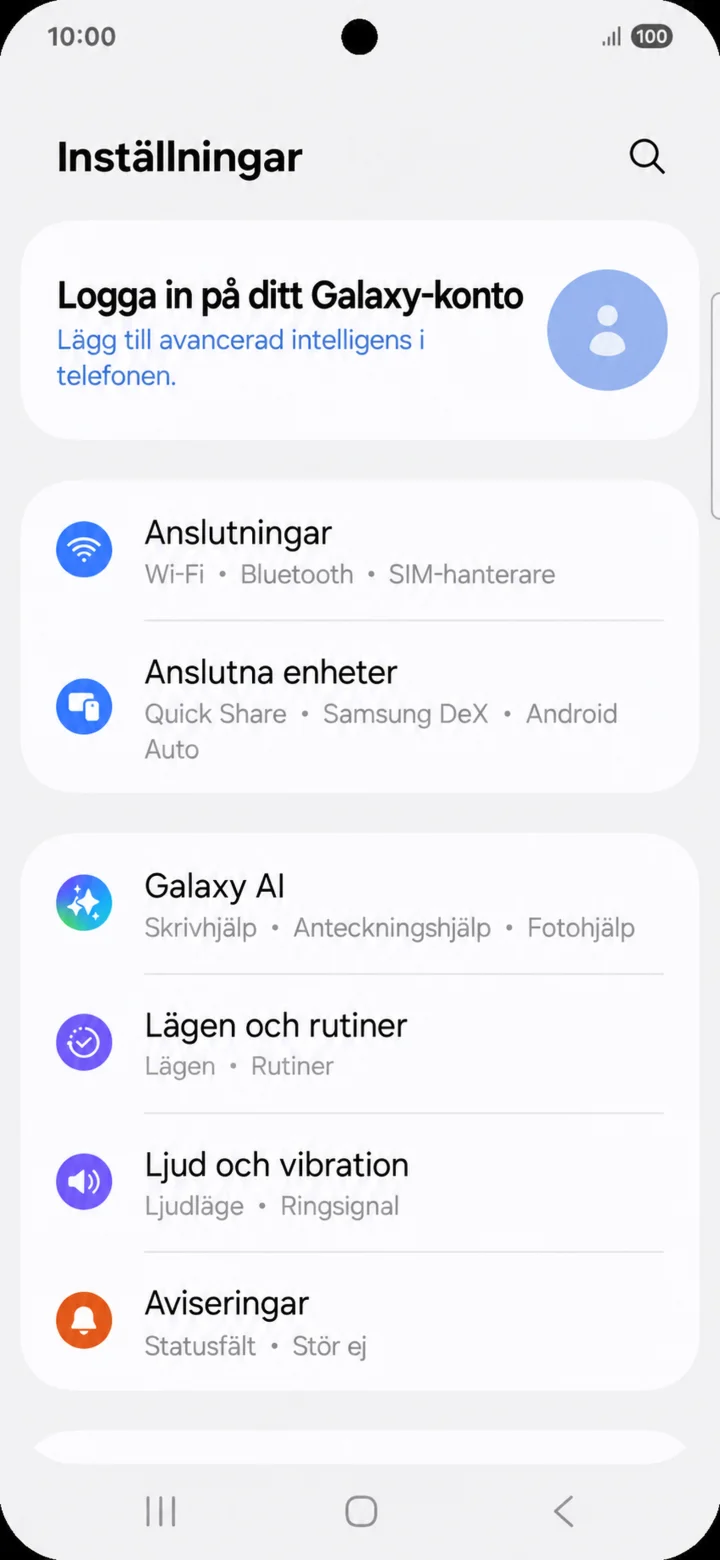
En Inställningar, pulsa en Anslutningar.
 5Paso 5 de 8 · Android
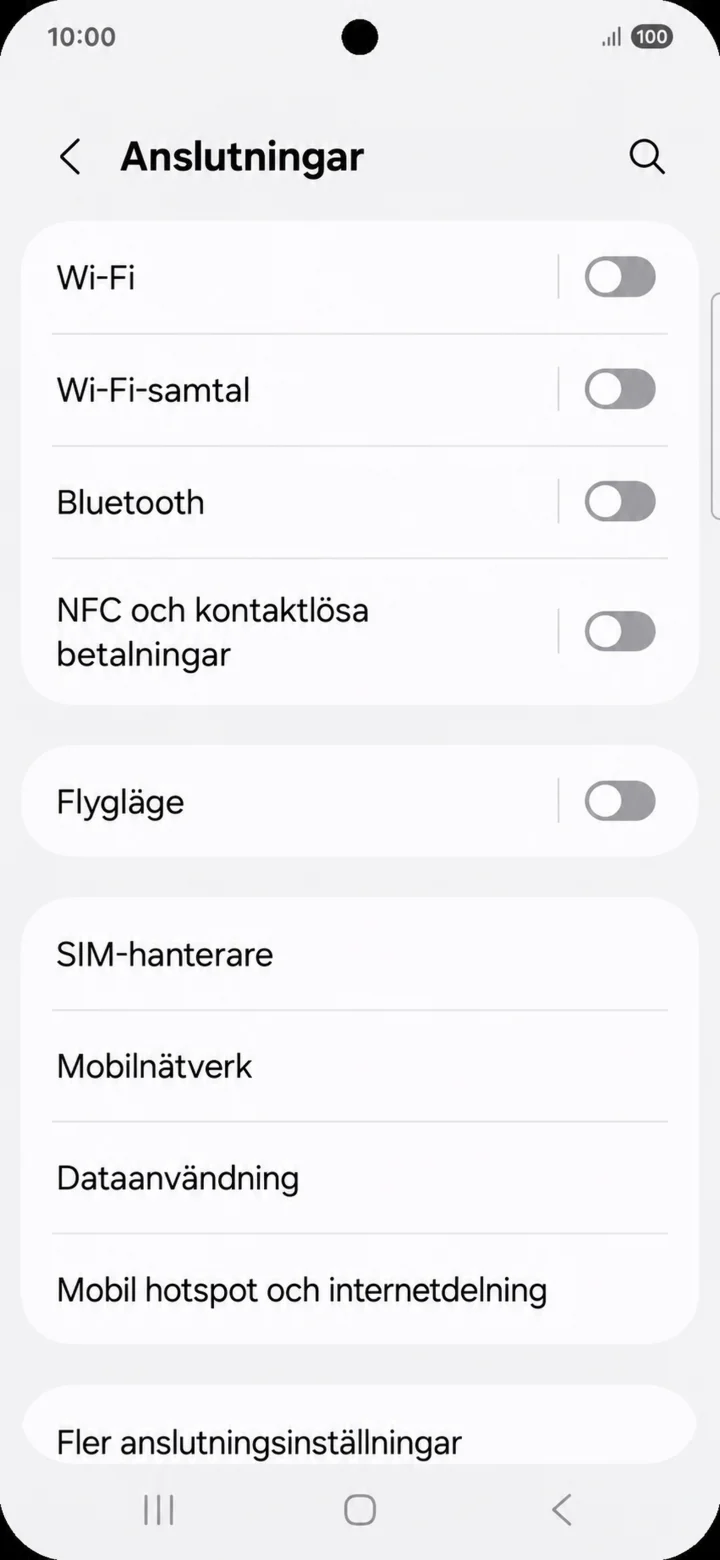
Pulsa en Bluetooth.
 6Paso 6 de 8 · Android
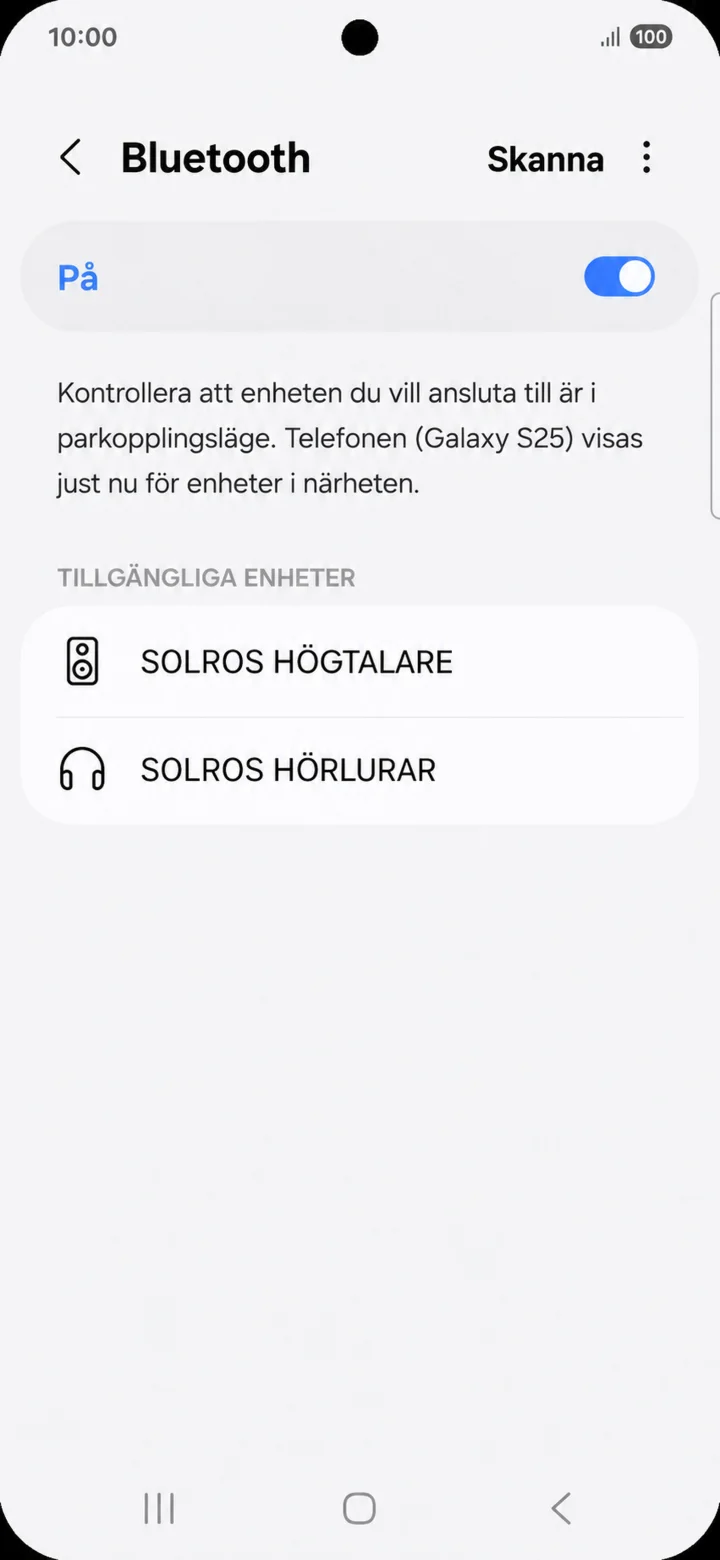
Comprueba que Bluetooth esté activado. Pulsa en el nombre de tu altavoz o de tus auriculares.
 7Paso 7 de 8 · Android
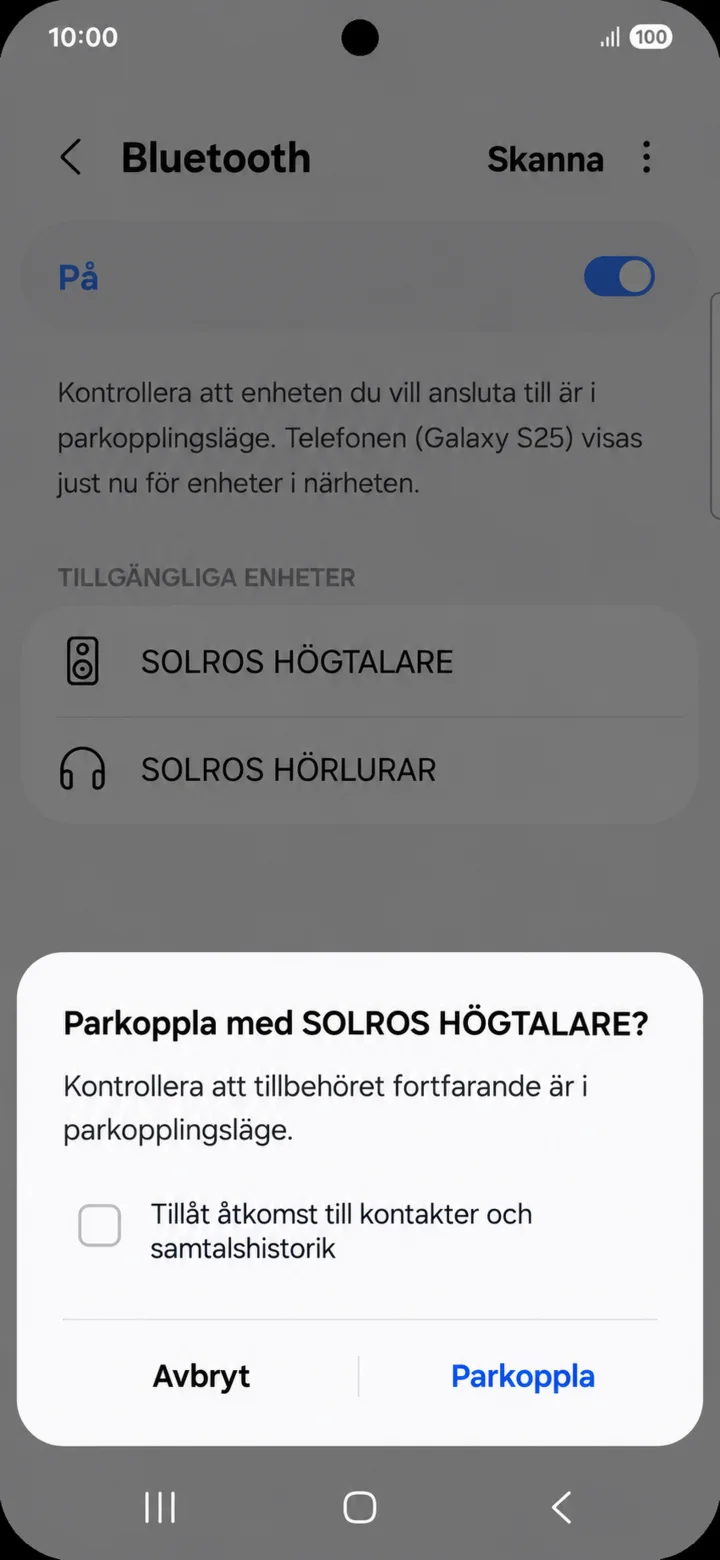
Comprueba el nombre y pulsa en Parkoppla. No permitas el acceso a los contactos si el accesorio solo va a reproducir música.
 8Paso 8 de 8 · Android
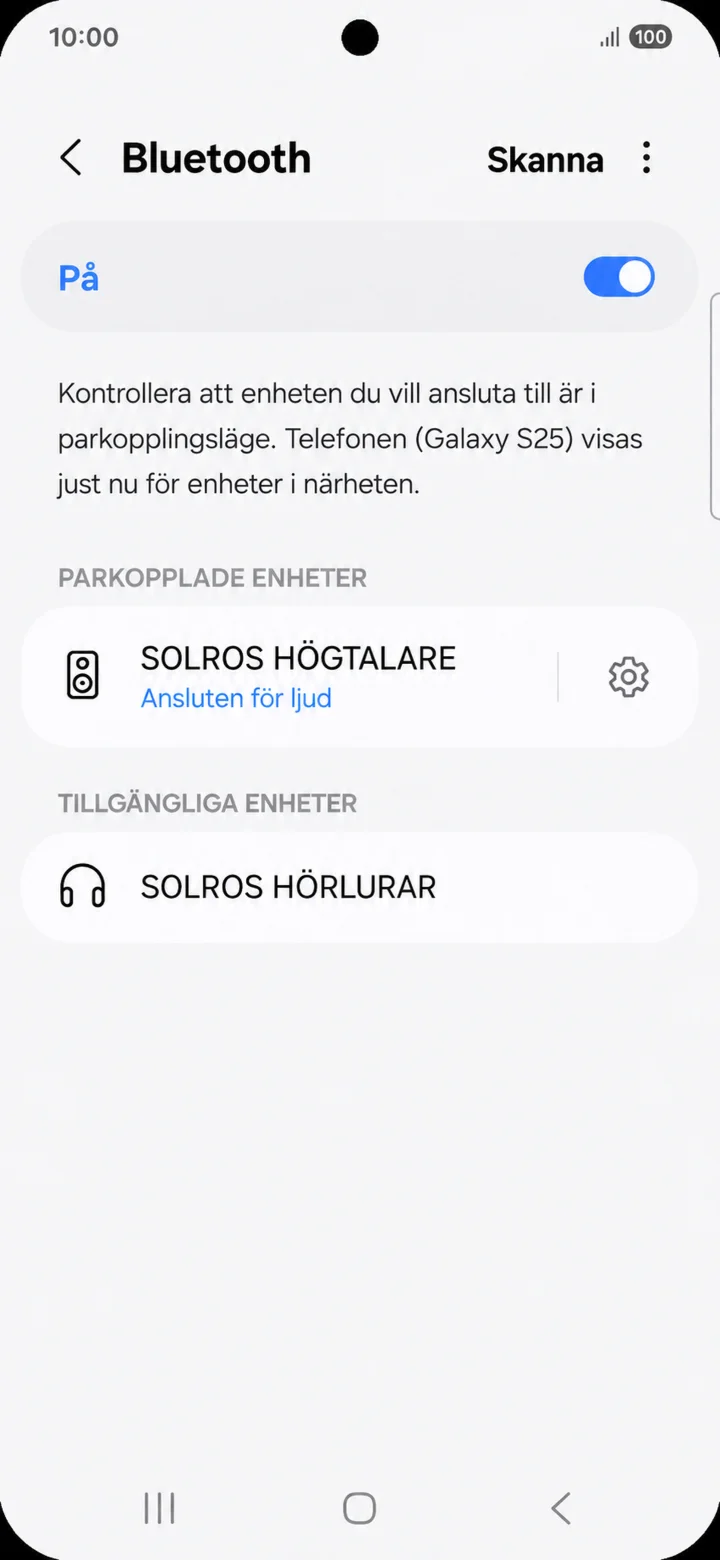
El texto Ansluten för ljud indica que el accesorio está listo para usar.
Conectarse a Wi‑Fi
Android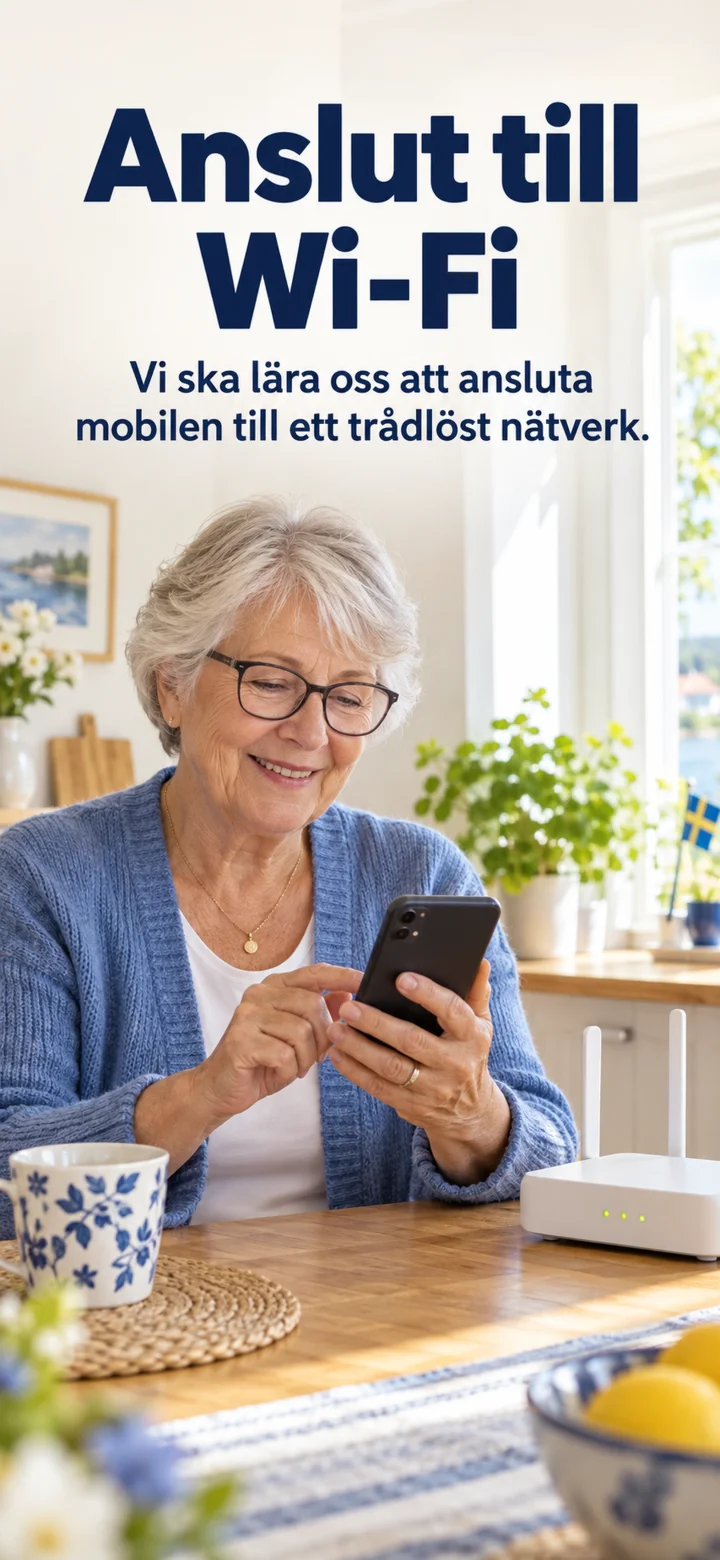 1Paso 1 de 8 · Android
Vi ska lära oss att ansluta mobilen till ett trådlöst nätverk även kallat Wifi.
 2Paso 2 de 8 · Android
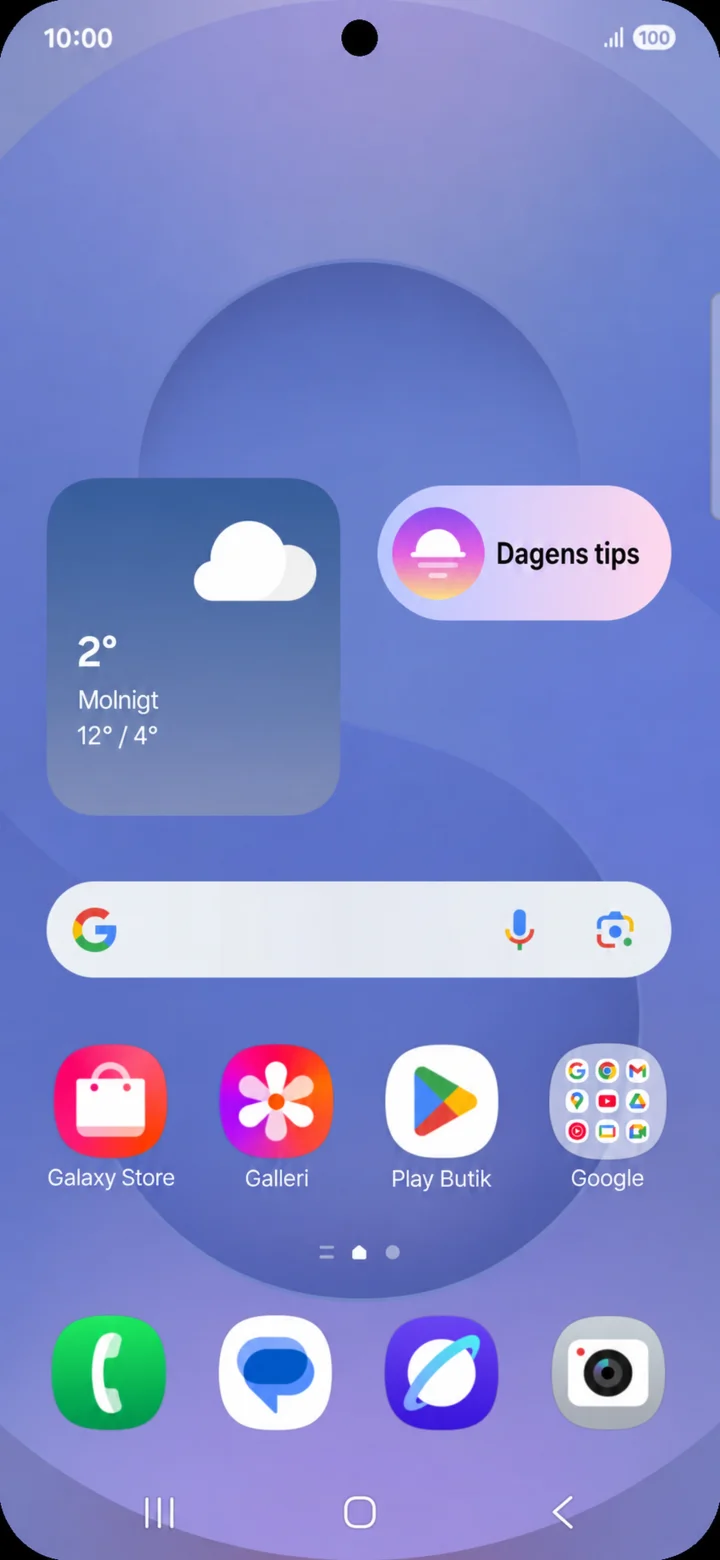
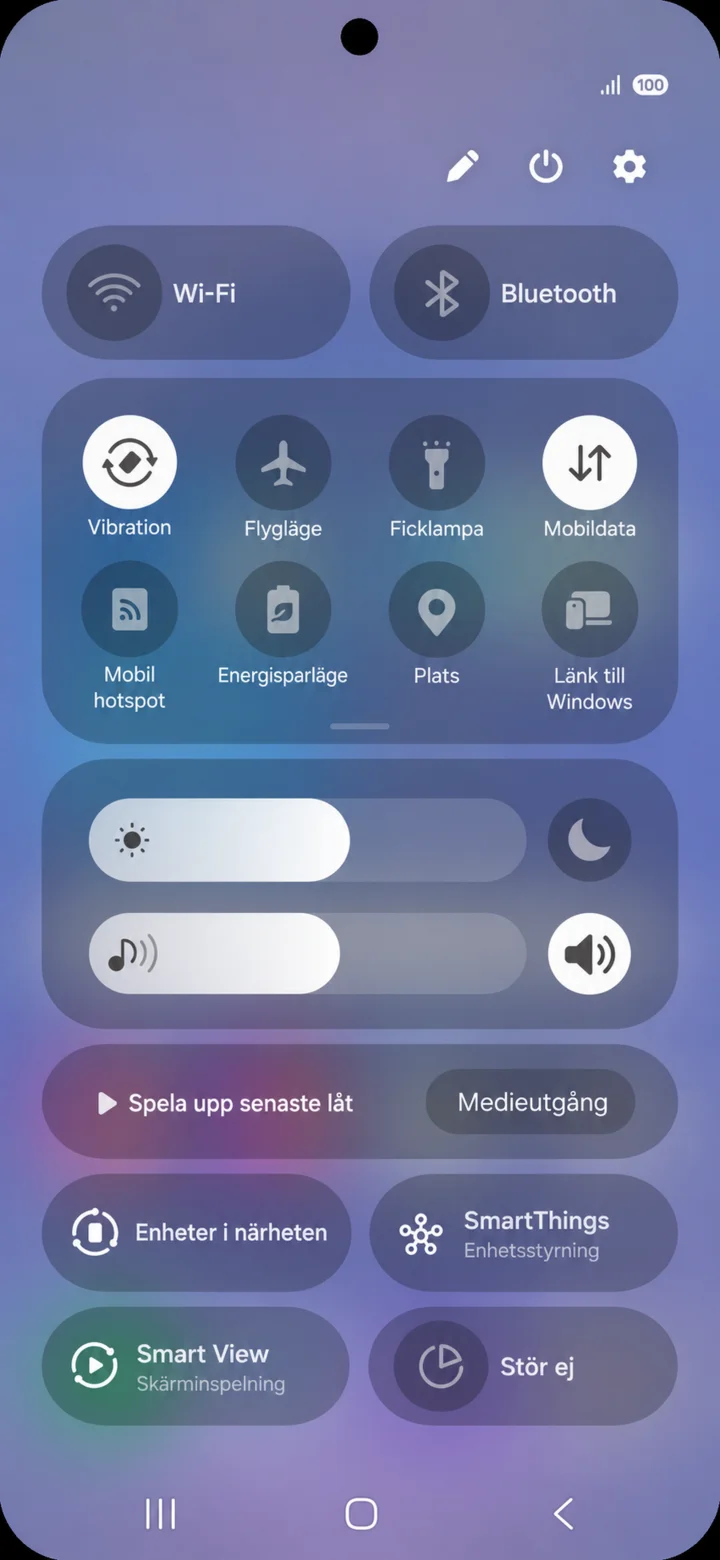
Empieza en la pantalla de inicio. Desliza el dedo hacia abajo desde el borde superior derecho de la pantalla.
 3Paso 3 de 8 · Android
Se abrirá el panel rápido. Toca en el engranaje de la parte superior derecha.
 4Paso 4 de 8 · Android
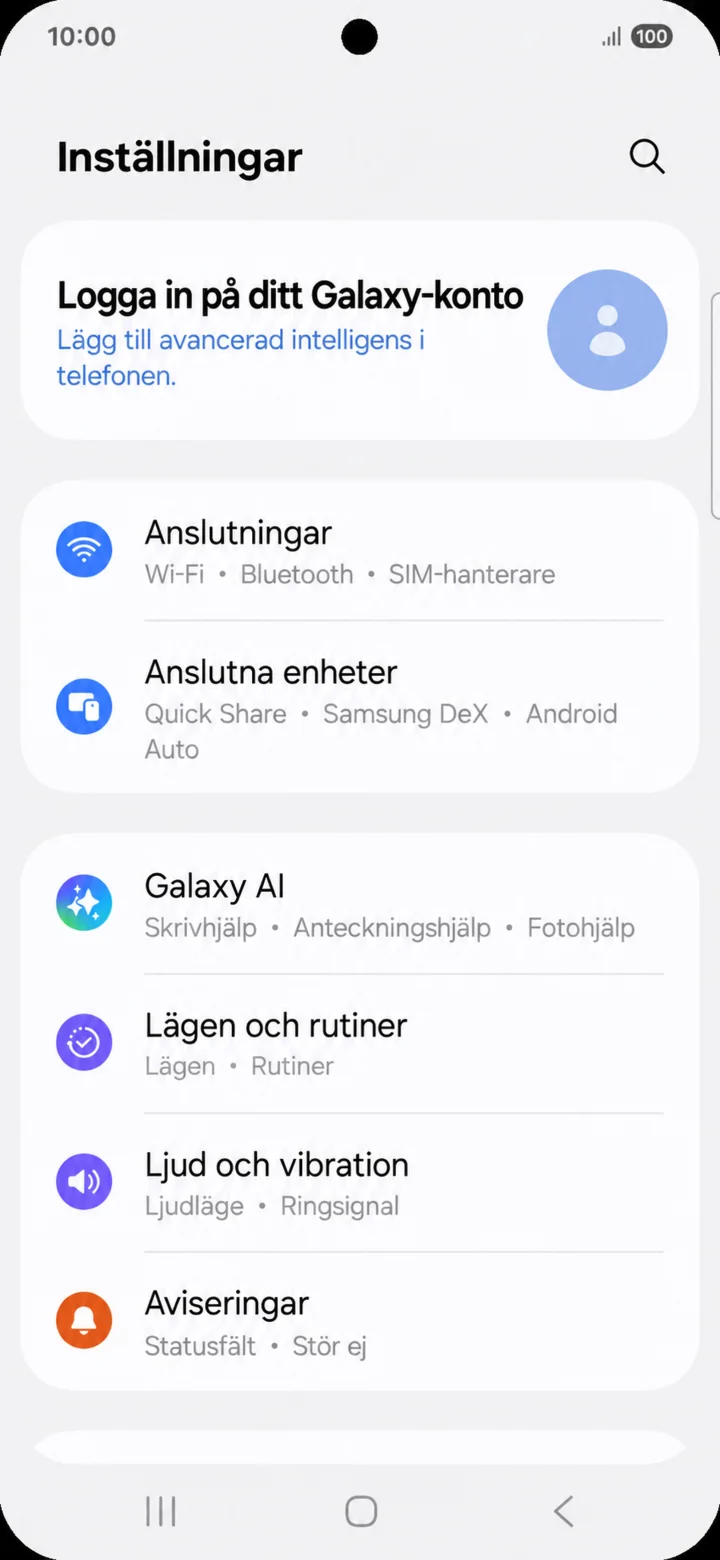
I Inställningar trycker du på Anslutningar.
 5Paso 5 de 8 · Android
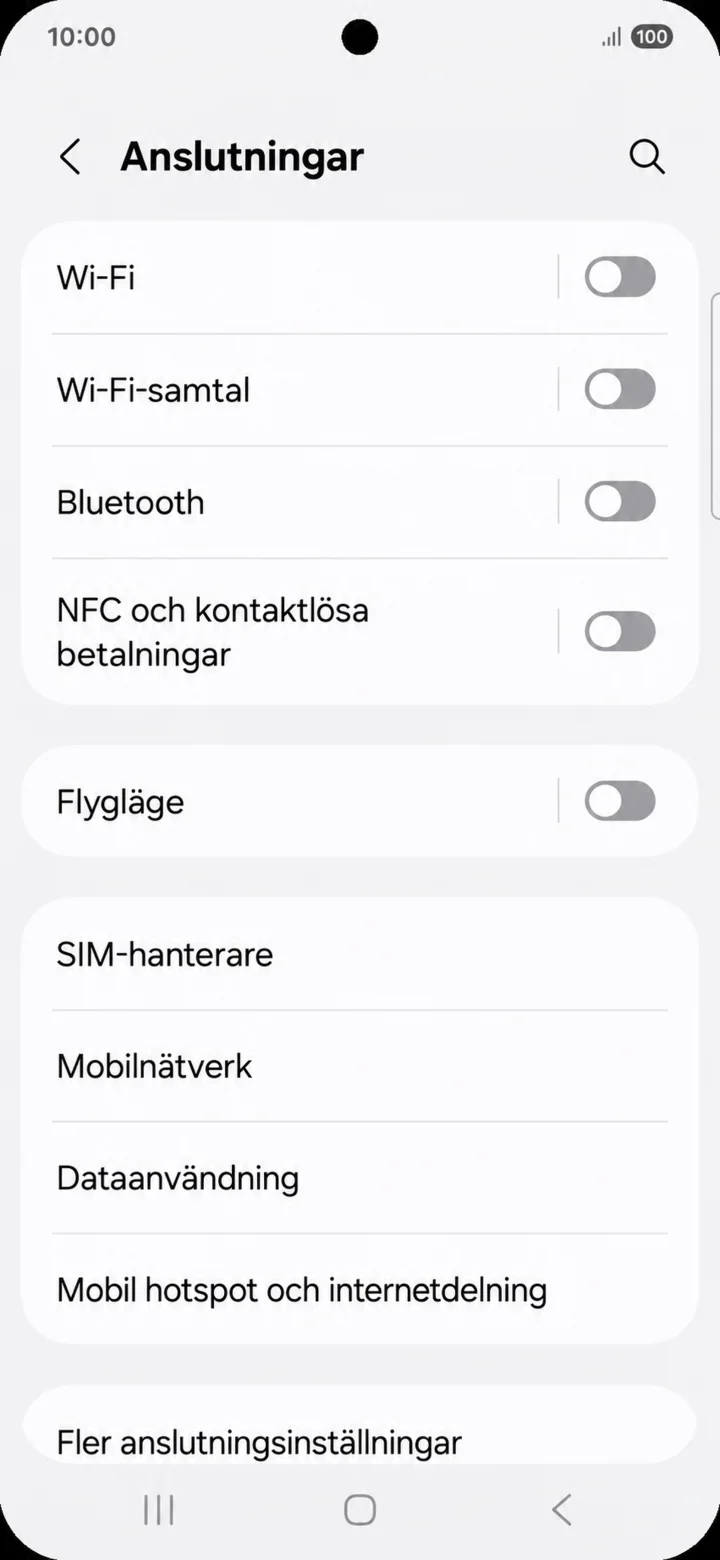
Toca en Wifi.
 6Paso 6 de 8 · Android
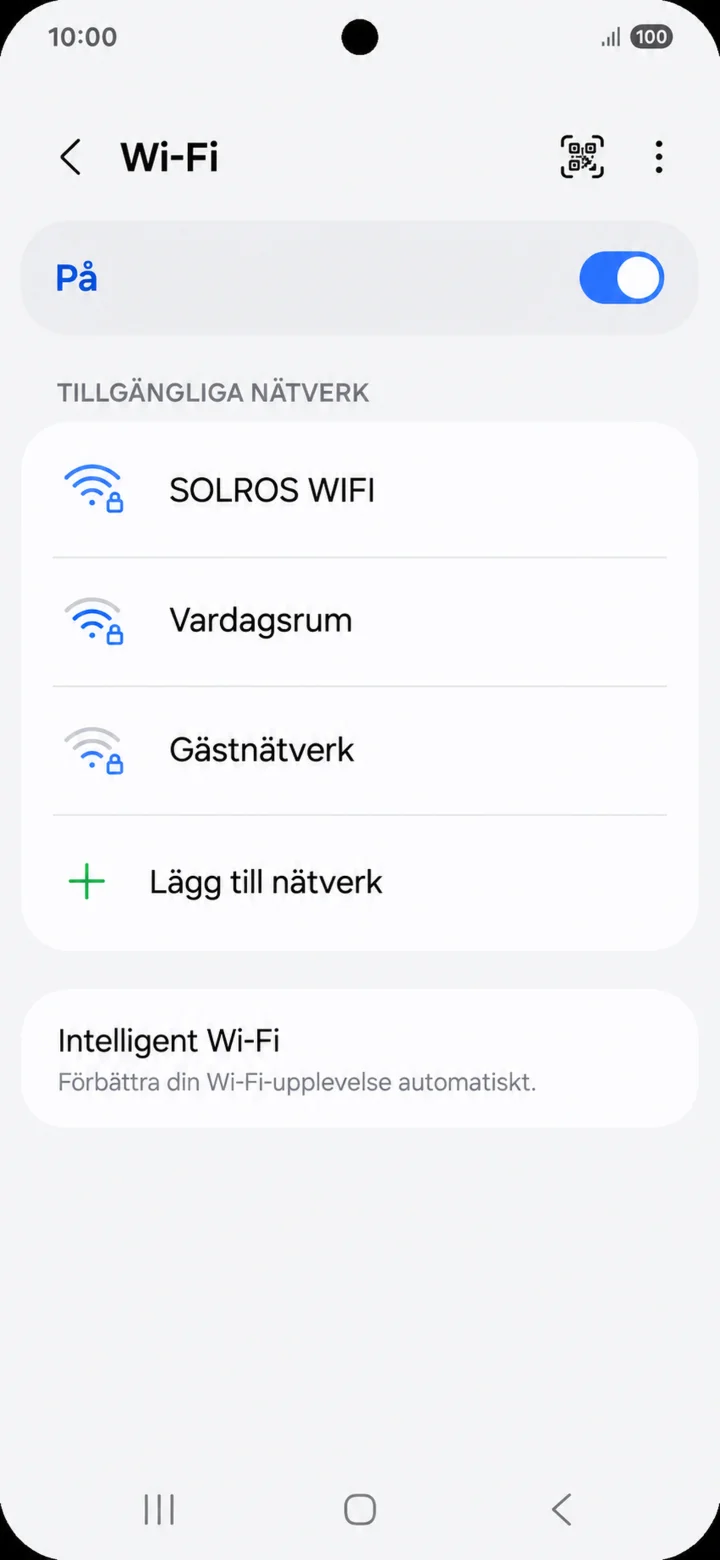
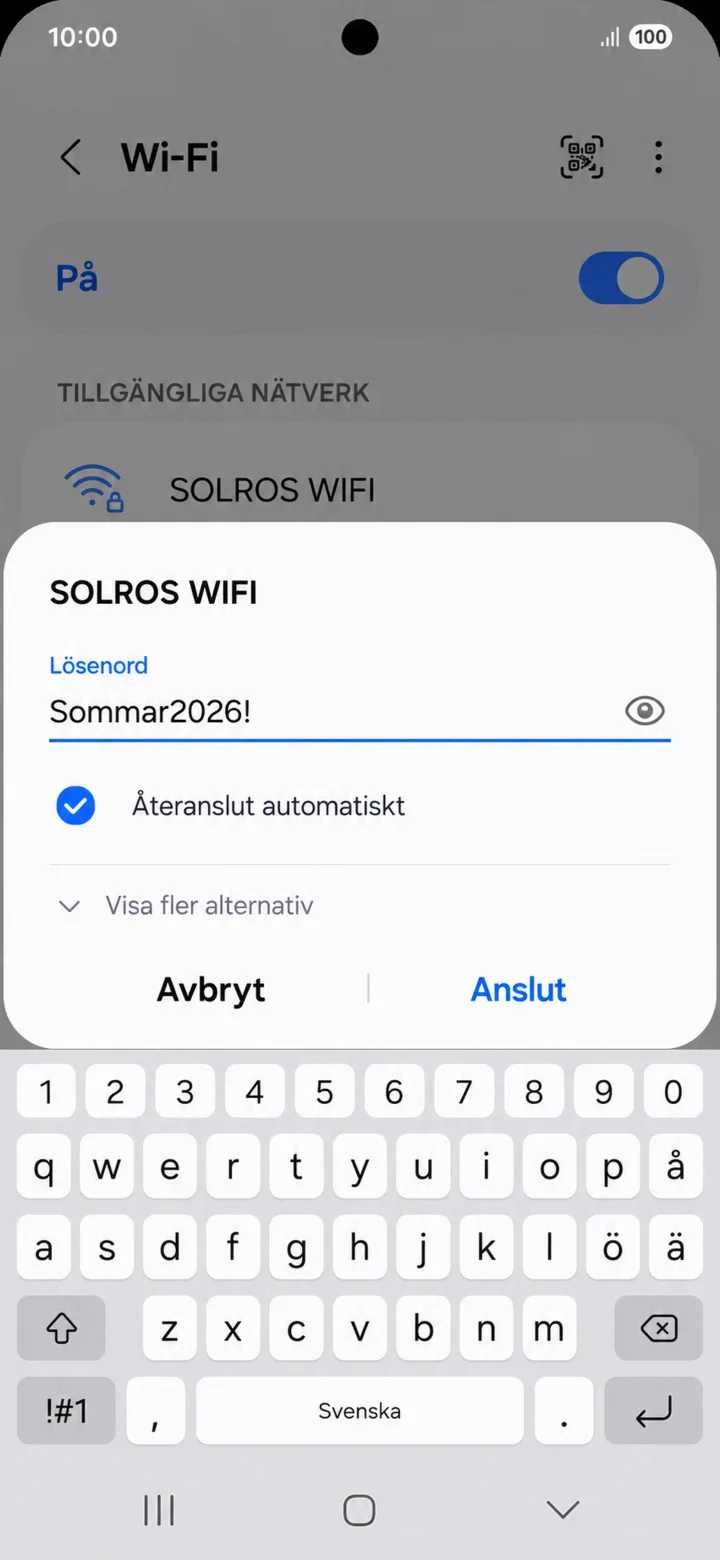
Comprueba que el Wi‑Fi esté activado. Toca la red que quieres usar. En el ejemplo, se llama SOLROS WIFI.
 7Paso 7 de 8 · Android
Escribe la contraseña de la red con cuidado y toca en Anslut.
 8Paso 8 de 8 · Android
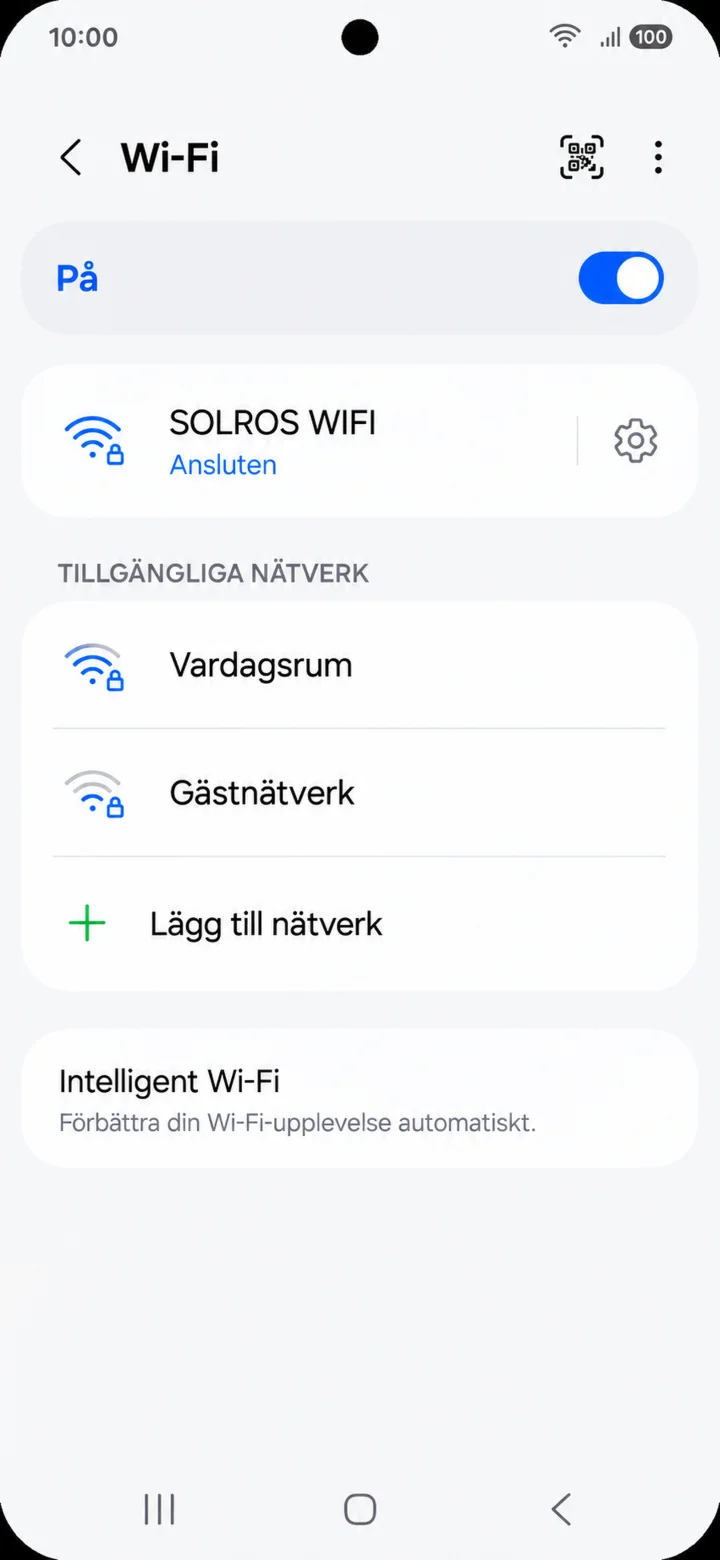
El texto Ansluten debajo de SOLROS WIFI indica que el móvil está conectado.
Crear un álbum de fotos
Android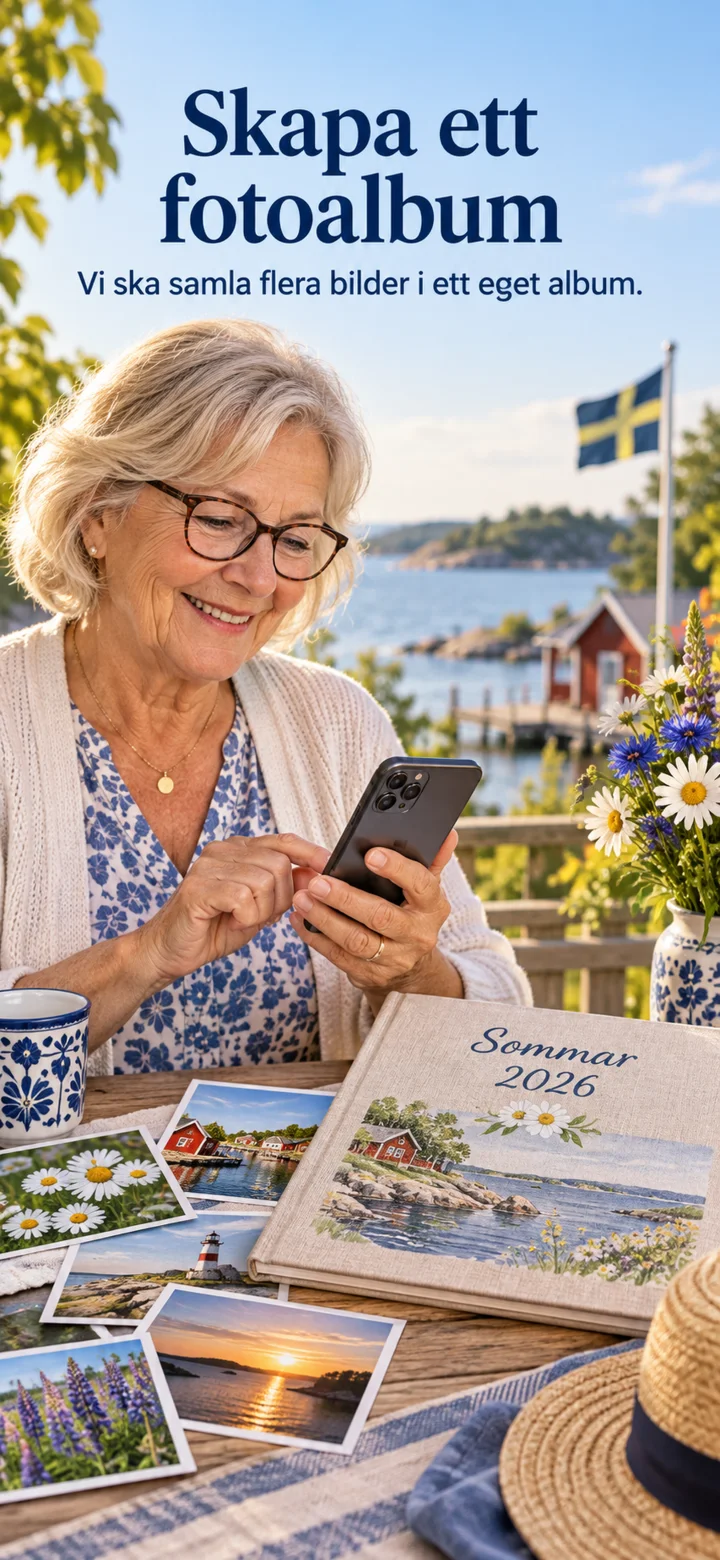 1Paso 1 de 5 · Android
Ahora vas a aprender a juntar varias fotos y crear un álbum de fotos.
 2Paso 2 de 5 · Android
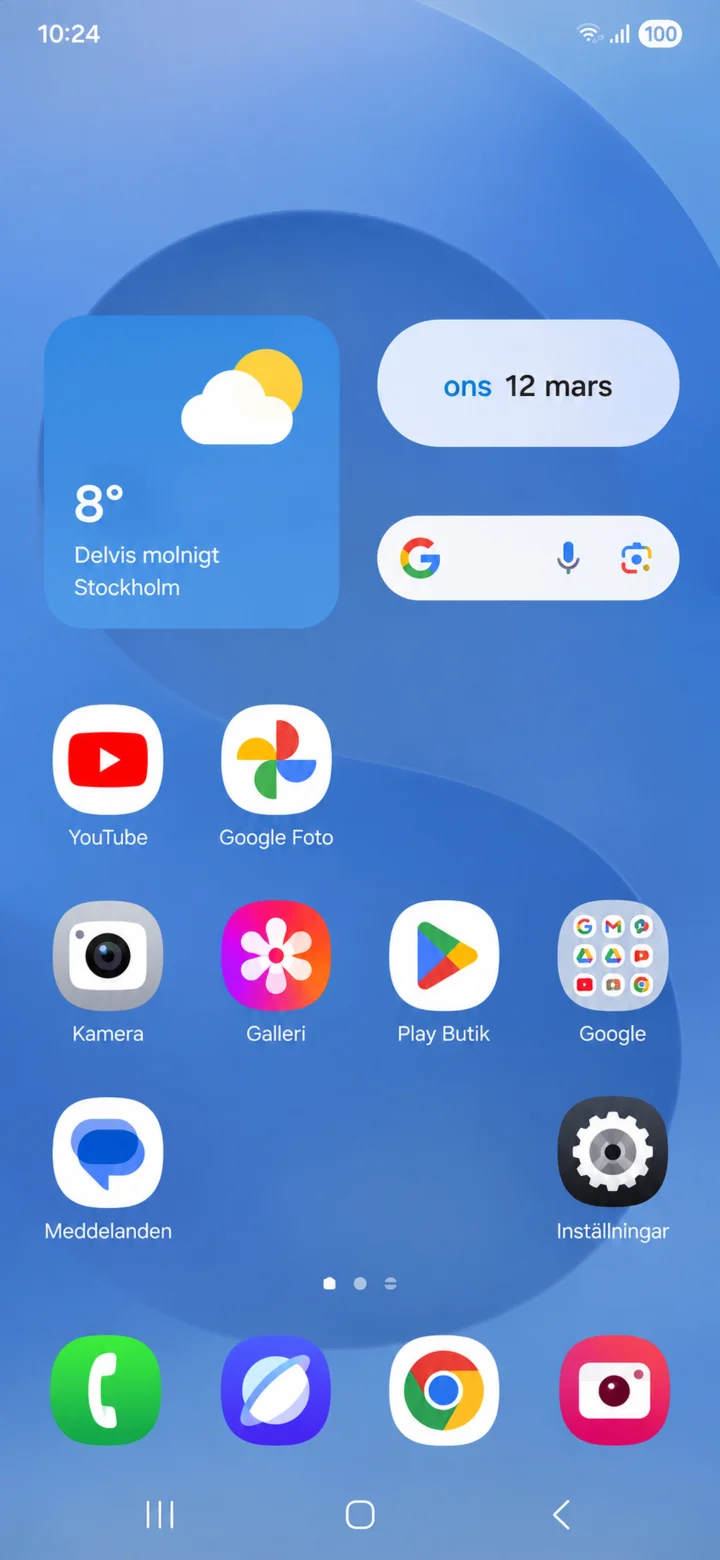
Desde la pantalla de inicio, pulsa en Google Foto.
 3Paso 3 de 5 · Android
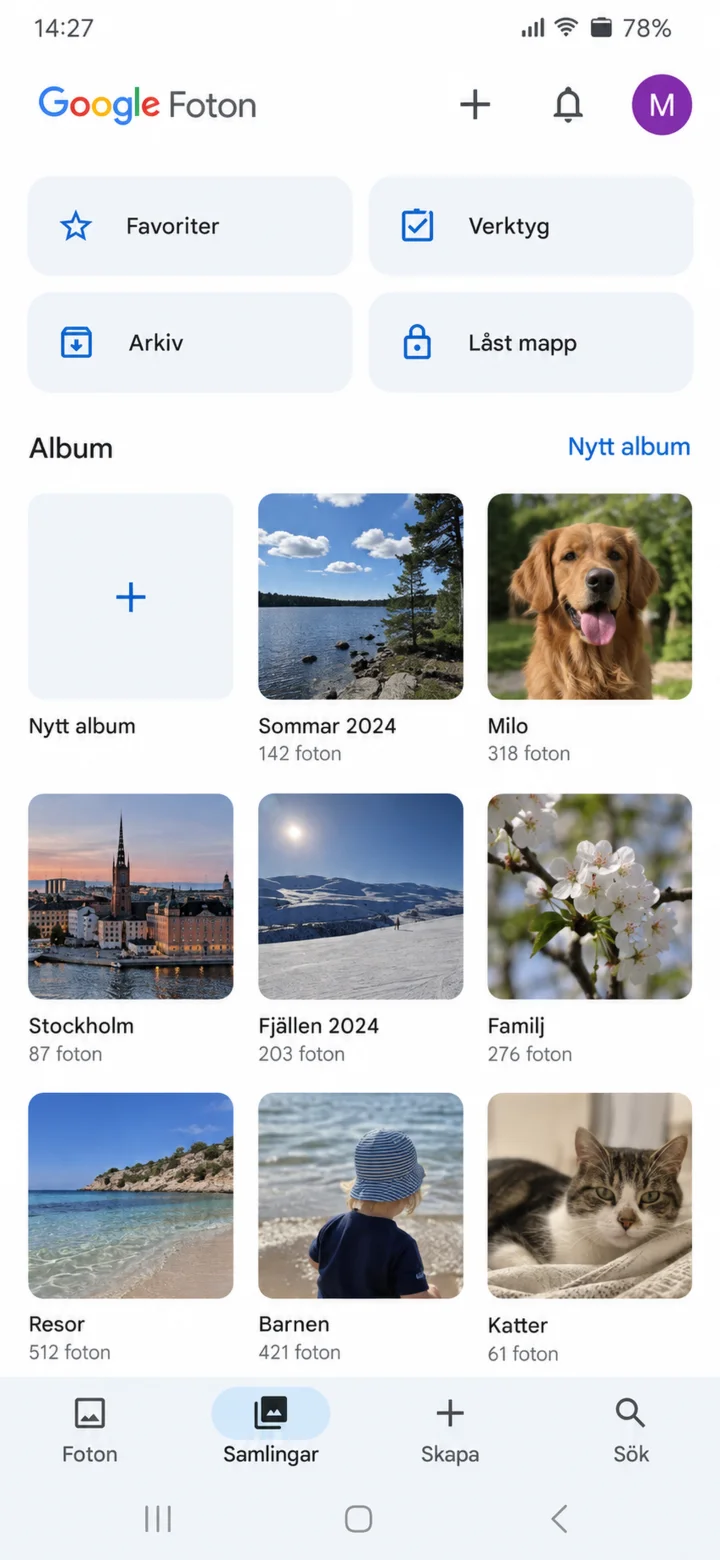
Pulsa en Samlingar y luego en Nytt album.
 4Paso 4 de 5 · Android
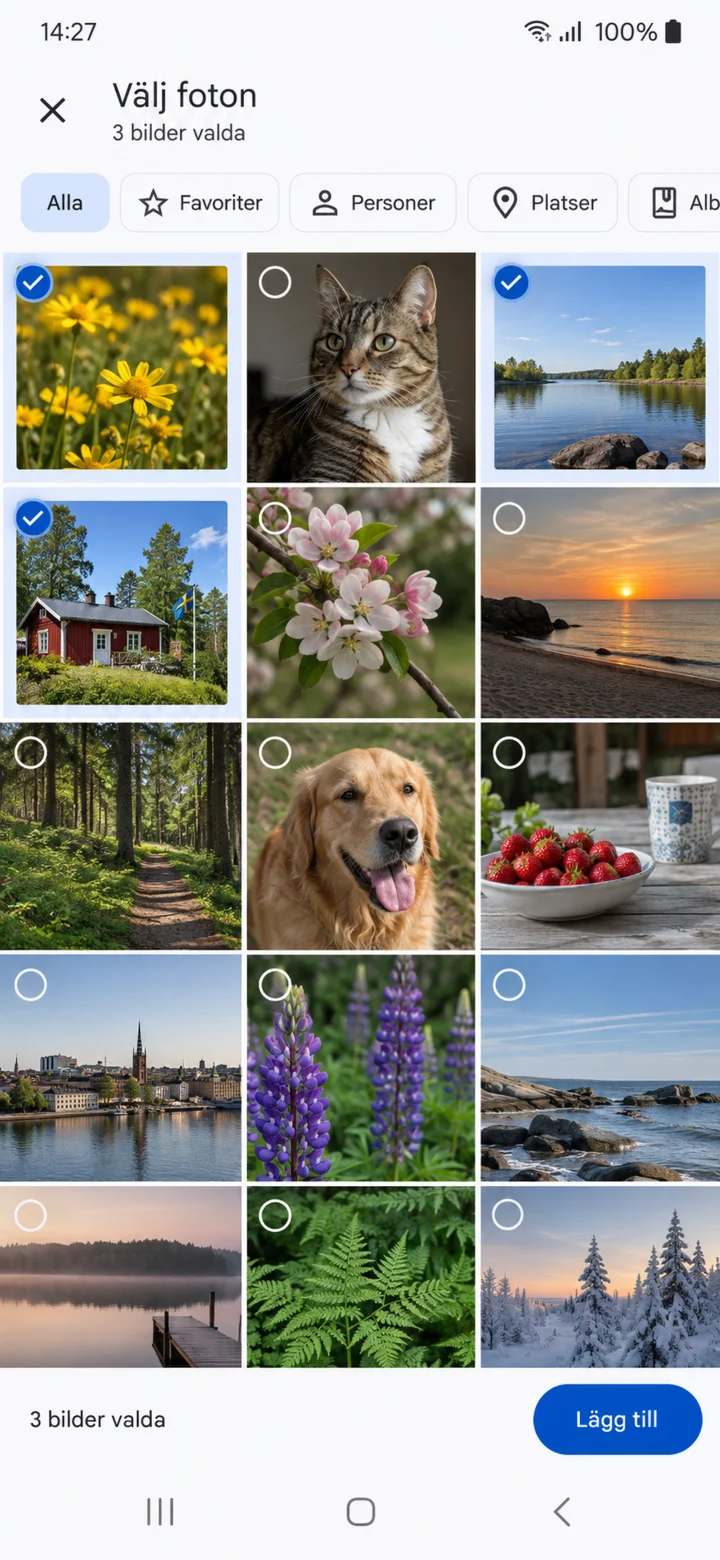
Selecciona las fotos que quieres agrupar pulsando sobre ellas y luego pulsa en Lägg till. Nombra el álbum Sommar 2026.
 5Paso 5 de 5 · Android
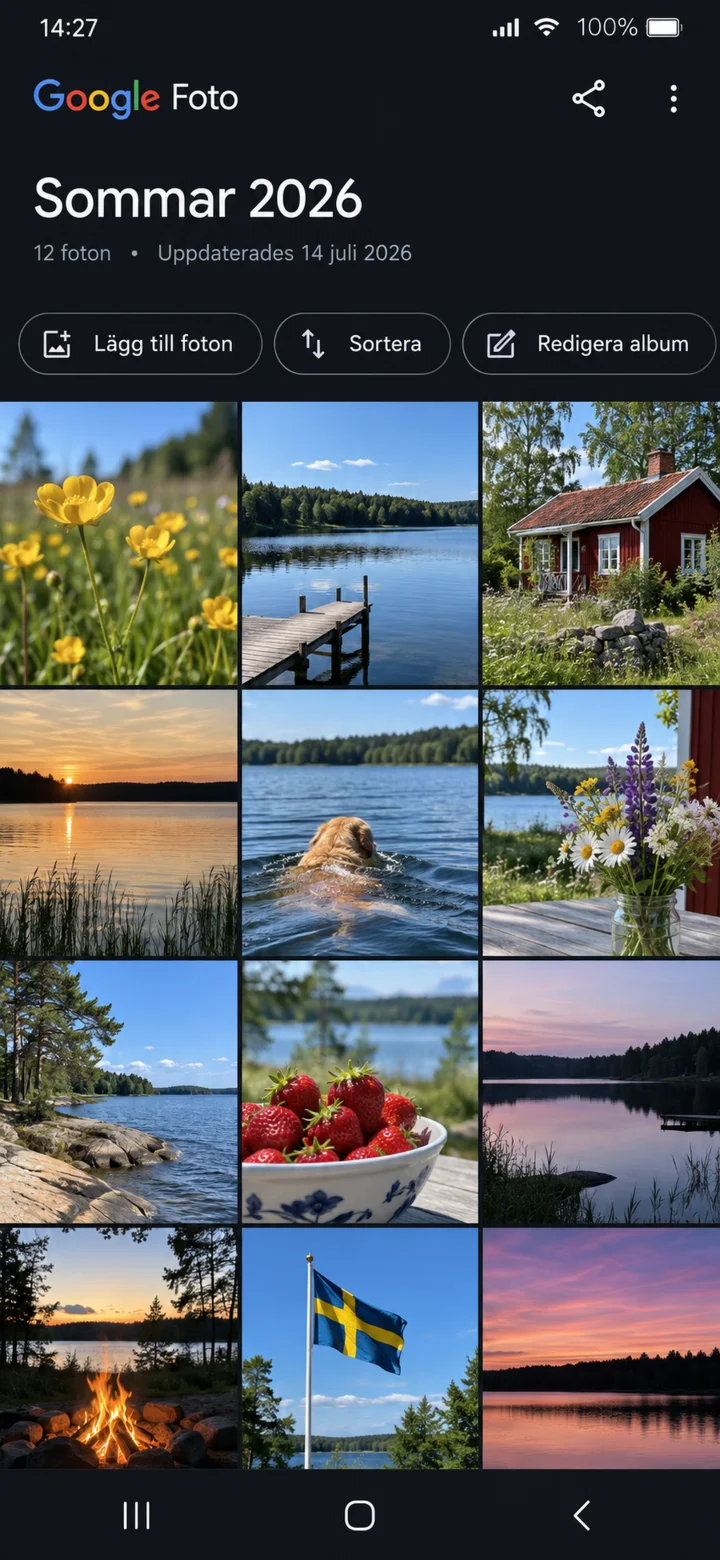
¡Buen trabajo! Ahora has creado el álbum Sommar 2026 y tus fotos seleccionadas están ahora reunidas en un álbum aquí.
Encontrar imágenes en el móvil
Android 1Paso 1 de 4 · Android
Ahora vamos a aprender a navegar y buscar imágenes en tu móvil.
 2Paso 2 de 4 · Android
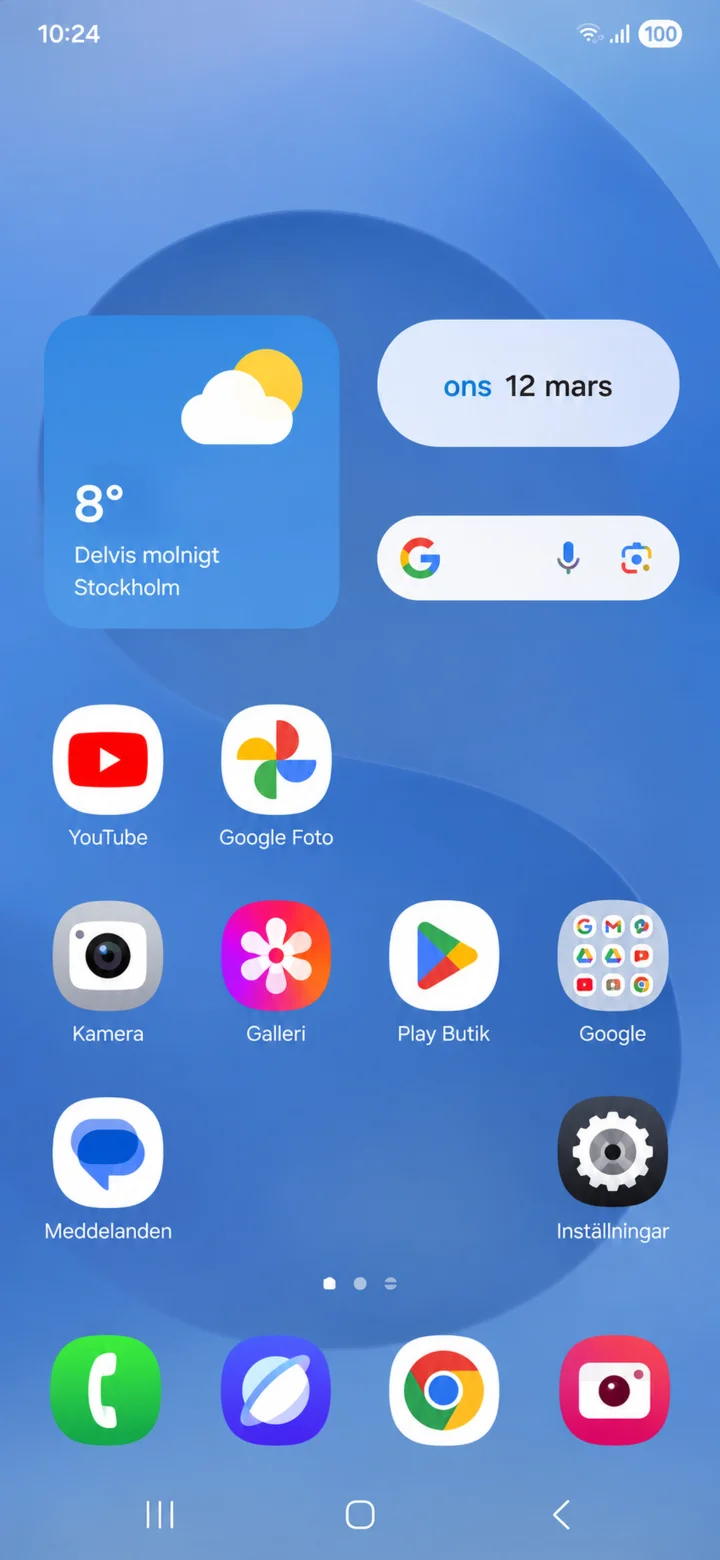
Empieza desde la pantalla de inicio y pulsa en Google Foto. También puedes pulsar en el icono Galleri.
 3Paso 3 de 4 · Android
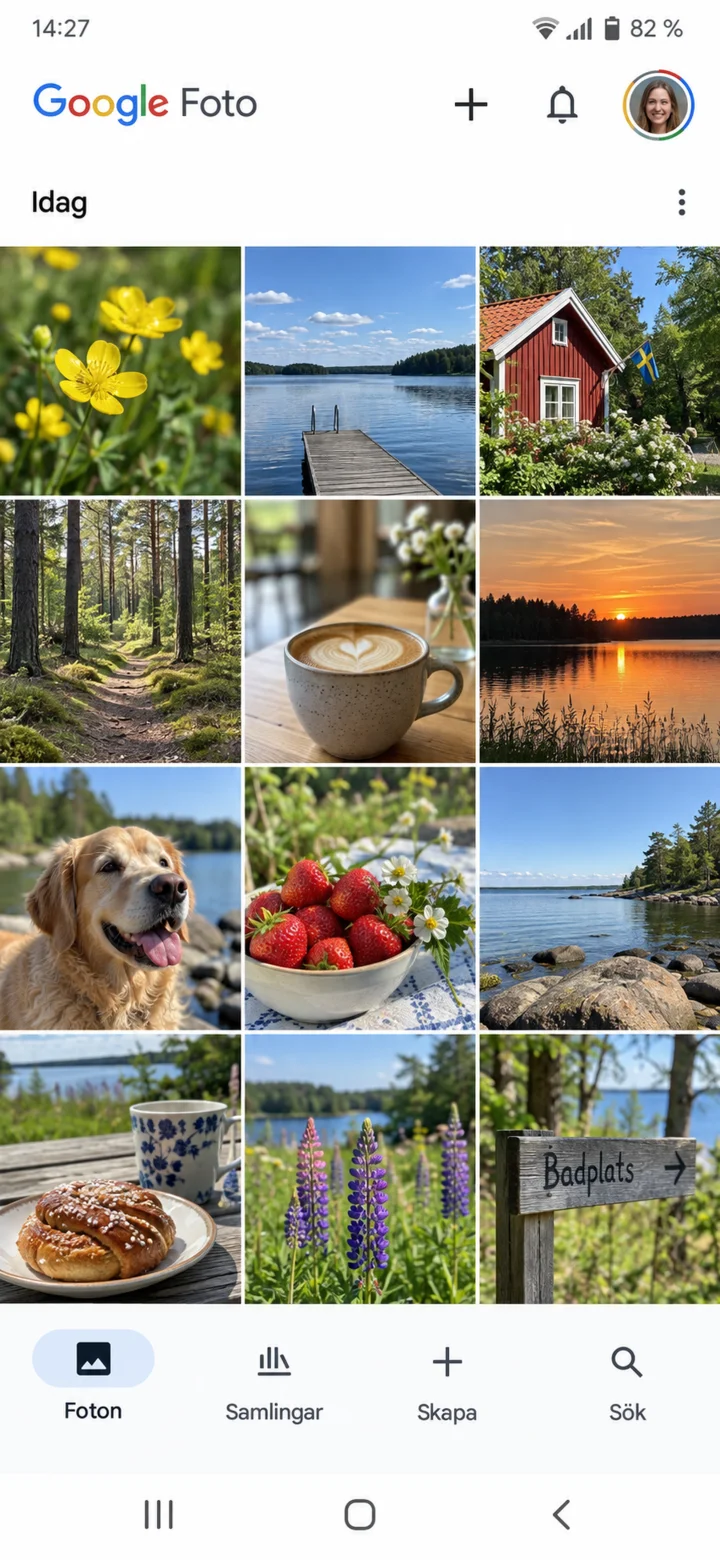
En Foton, las imágenes están ordenadas por fecha. Desliza para navegar.
 4Paso 4 de 4 · Android
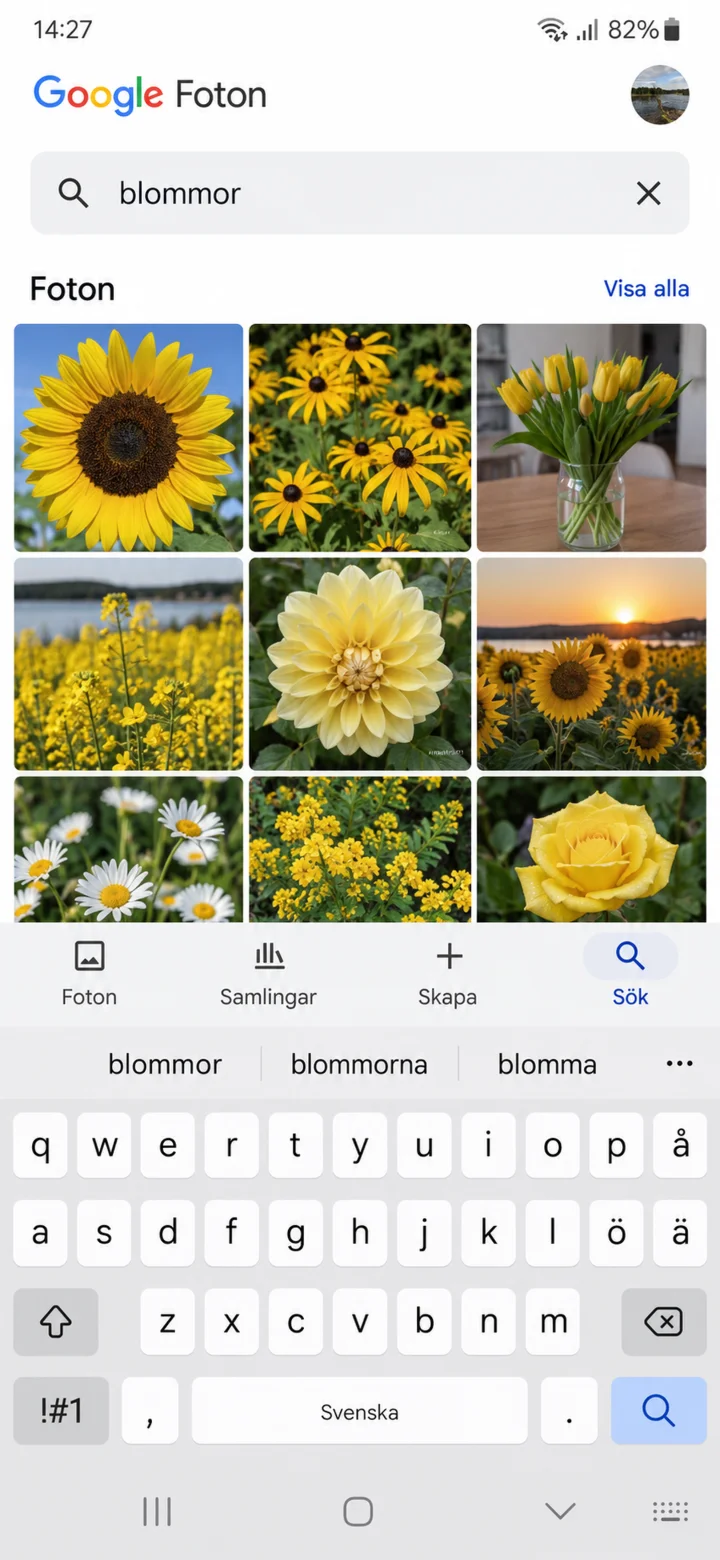
Pulsa en Sök y escribe, por ejemplo, flores. Ahora ya sabes cómo encontrar y buscar tus imágenes.
Escanear un código QR
Android 1Paso 1 de 4 · Android
Ahora vamos a aprender a escanear un código QR con la cámara de tu móvil.
 2Paso 2 de 4 · Android
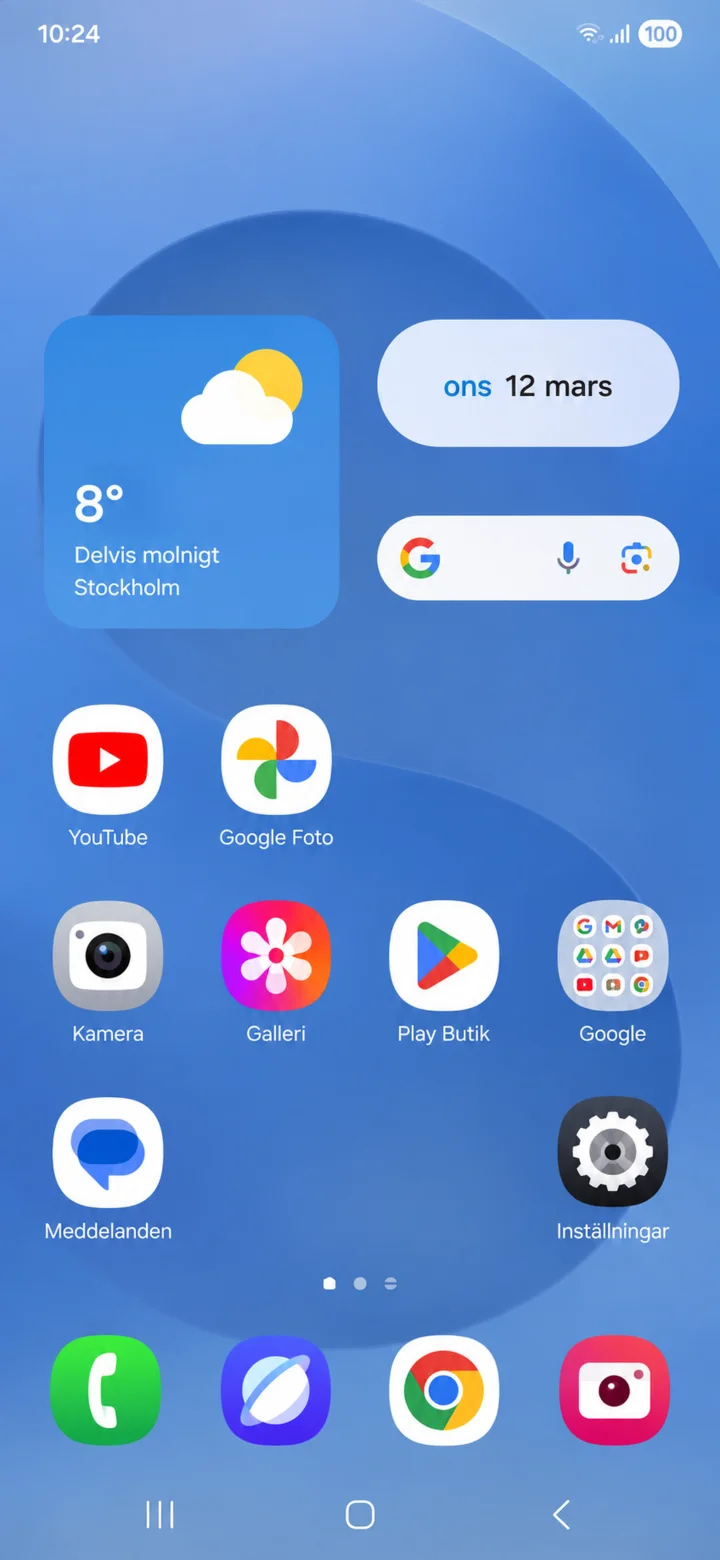
Empieza desde la pantalla de inicio. Toca en Kamera (Cámara).
 3Paso 3 de 4 · Android
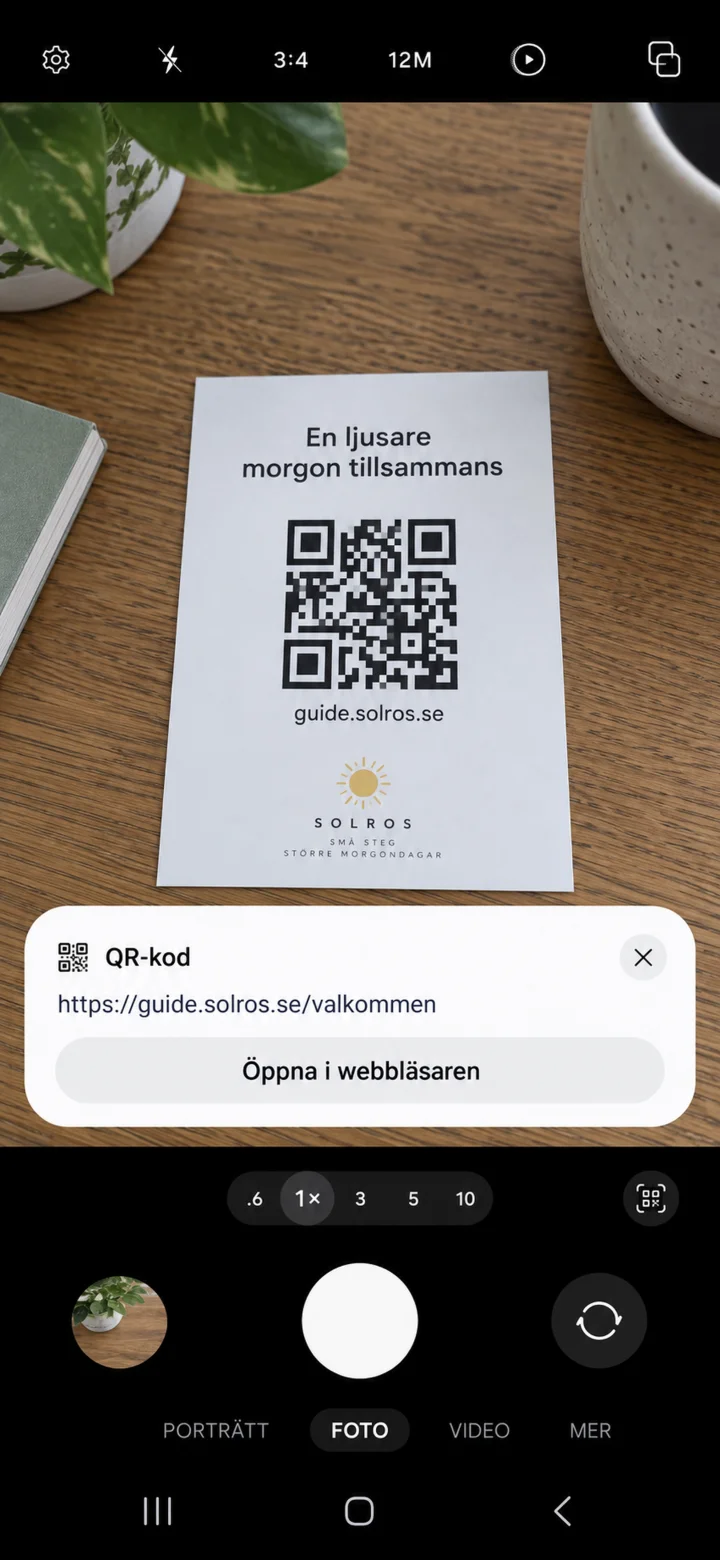
Apúntale con la cámara al código QR. Toca en ”Öppna i webbläsaren” (Abrir en el navegador web).
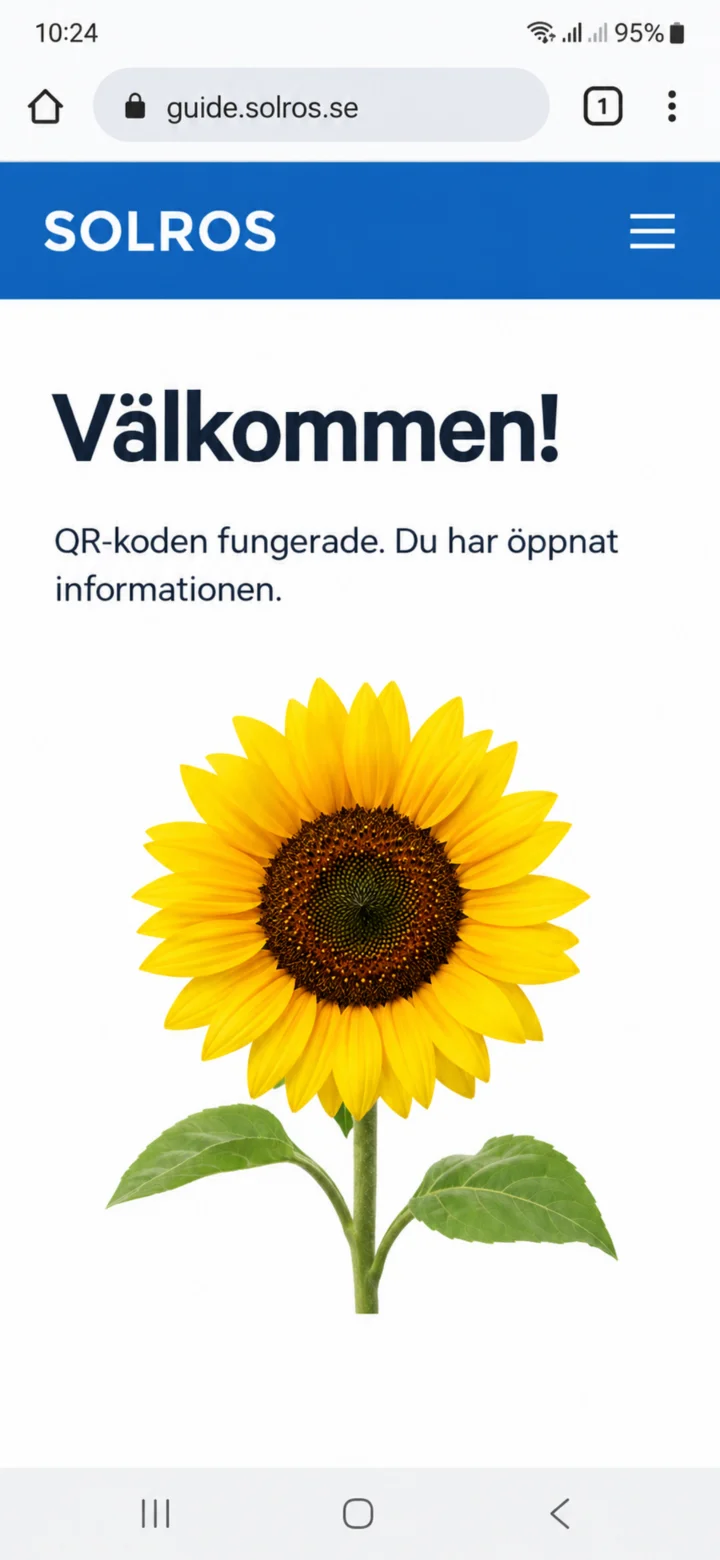 4Paso 4 de 4 · Android
La página web se abrirá en Chrome. Comprueba que la dirección parece correcta.
Escuchar el texto en pantalla
Android 1Paso 1 de 8 · Android
Vamos a aprender a hacer que tu móvil lea el texto de la pantalla.
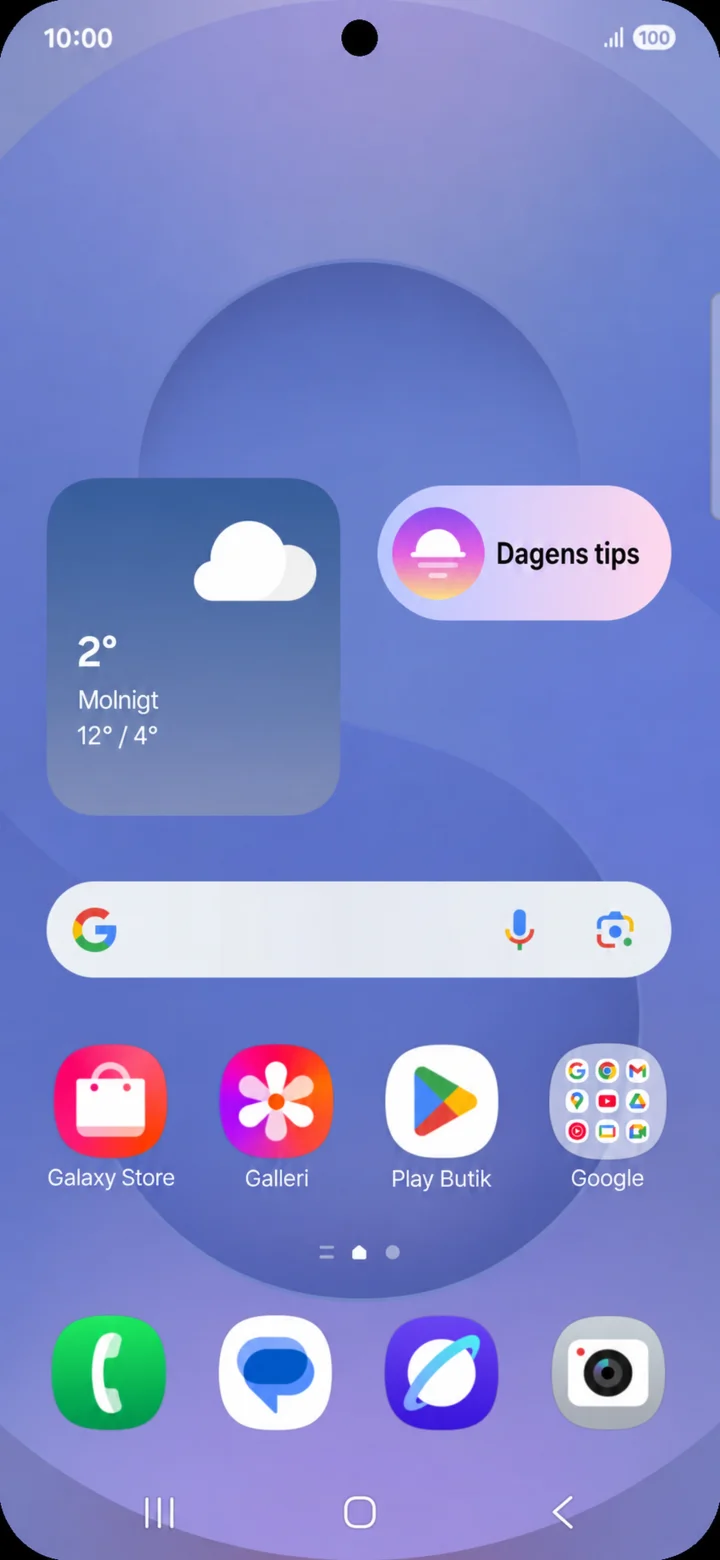 2Paso 2 de 8 · Android
Empieza desde la pantalla de inicio. Desliza el dedo hacia abajo desde la parte superior de la pantalla para abrir el panel rápido.
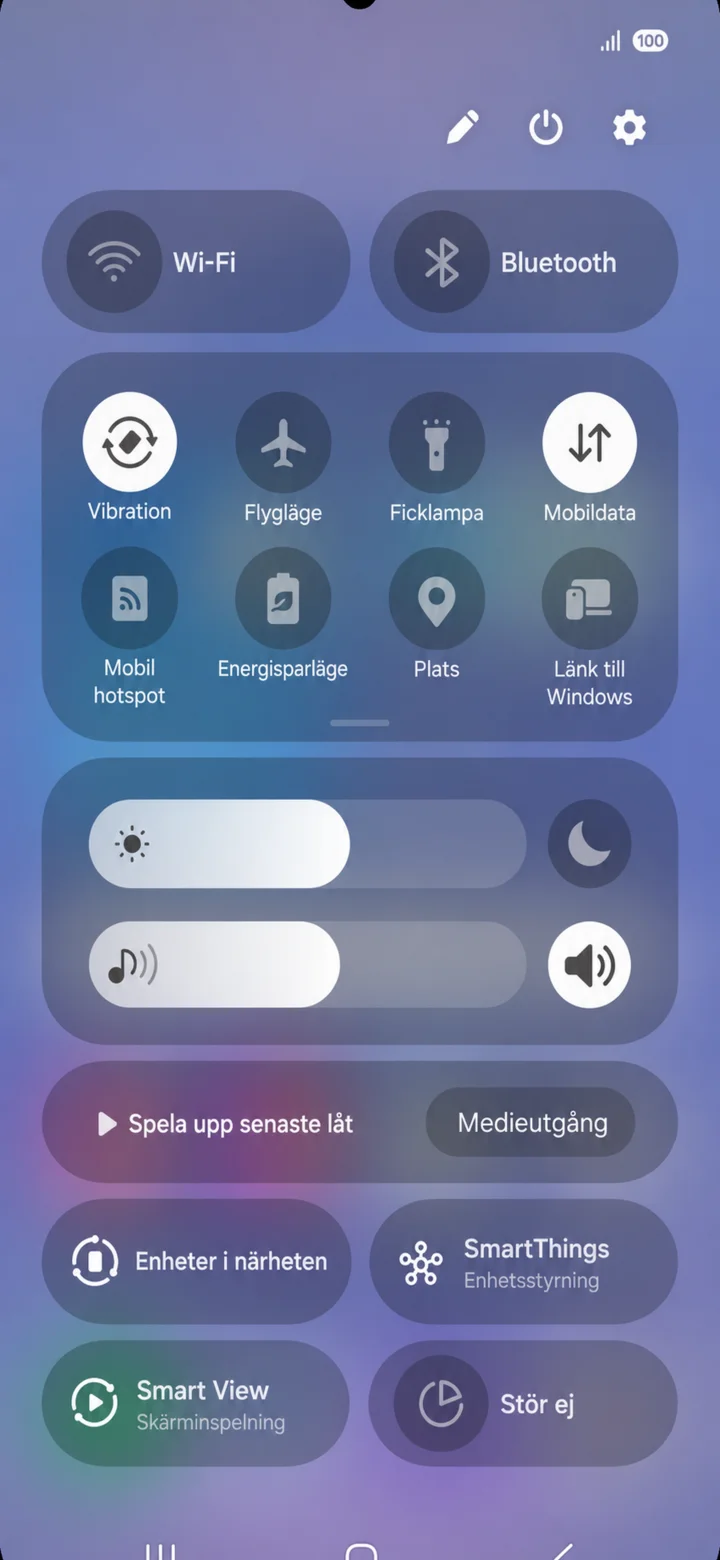 3Paso 3 de 8 · Android
Se abrirá el panel rápido. Toca el icono del engranaje en la parte superior derecha.
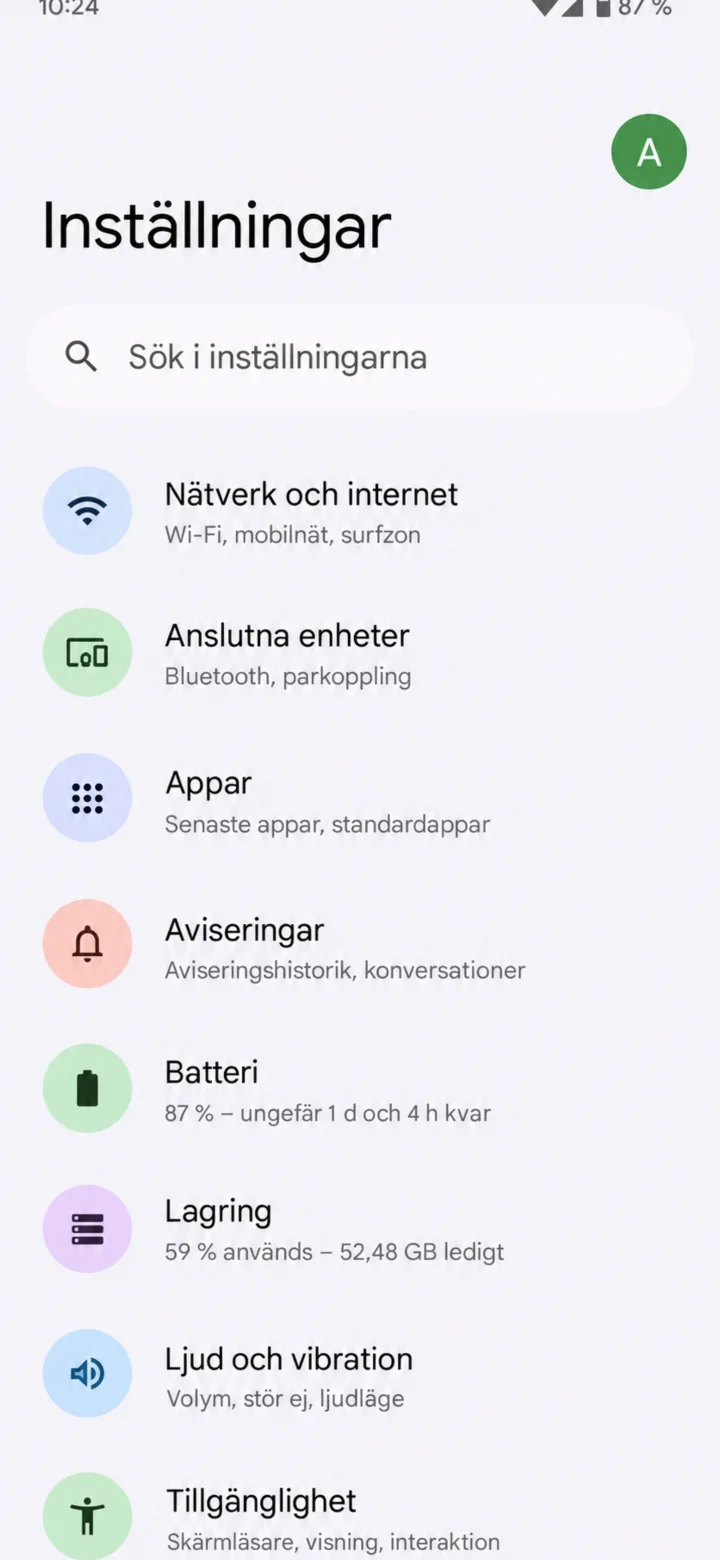 4Paso 4 de 8 · Android
Se abrirán los Inställningar. Toca en Tillgänglighet al final de la lista.
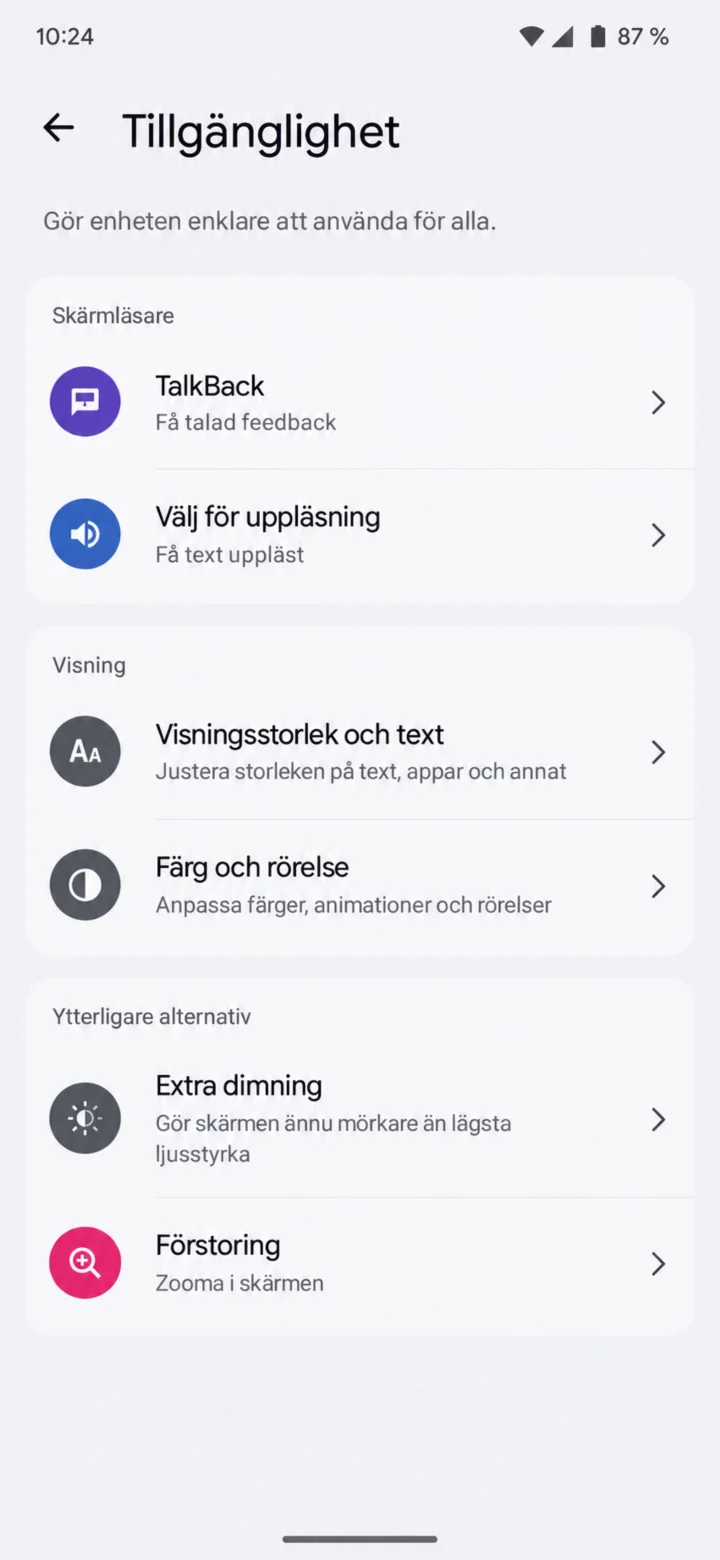 5Paso 5 de 8 · Android
Elige Välj för uppläsning. El nombre del menú puede variar entre diferentes teléfonos Android.
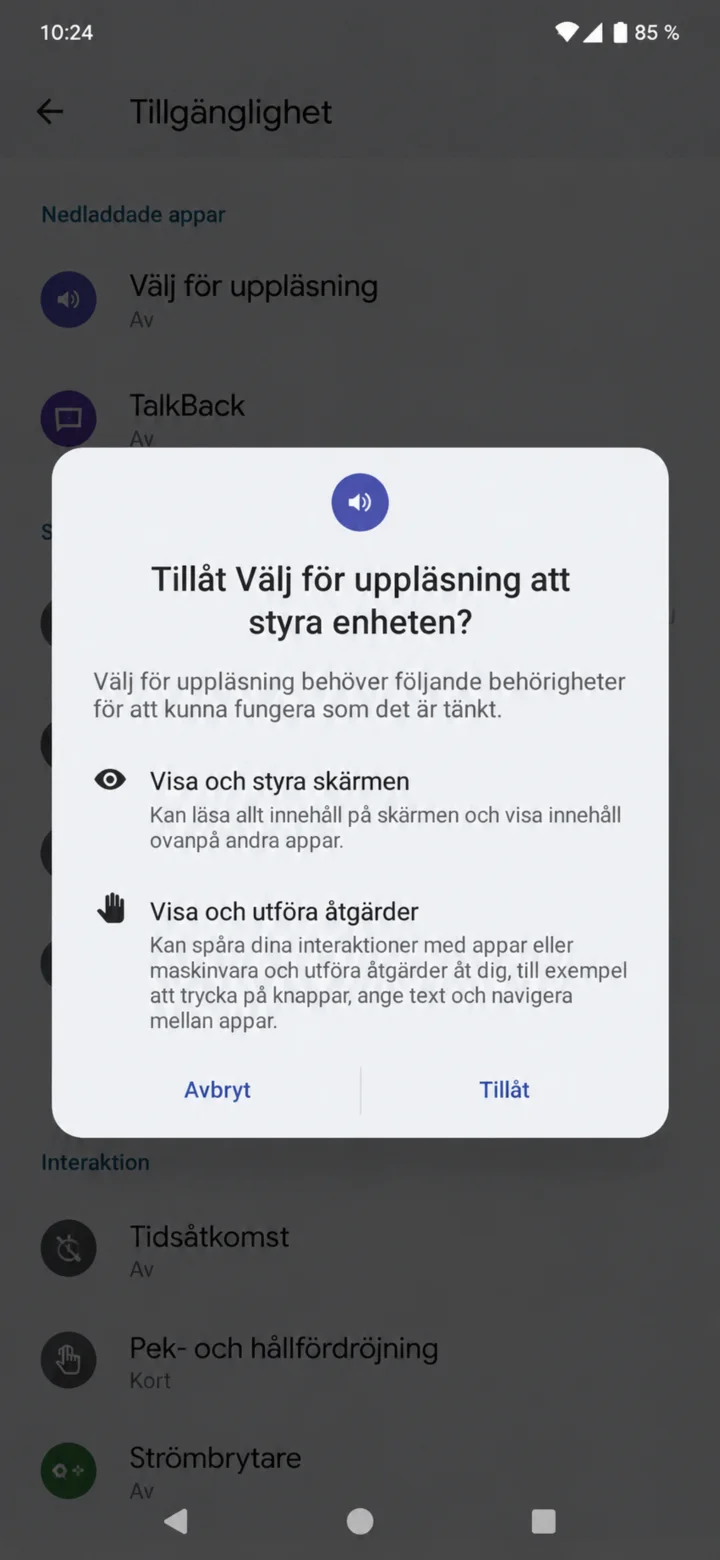 6Paso 6 de 8 · Android
Lee los permisos y elige Tillåt si quieres usar la función.
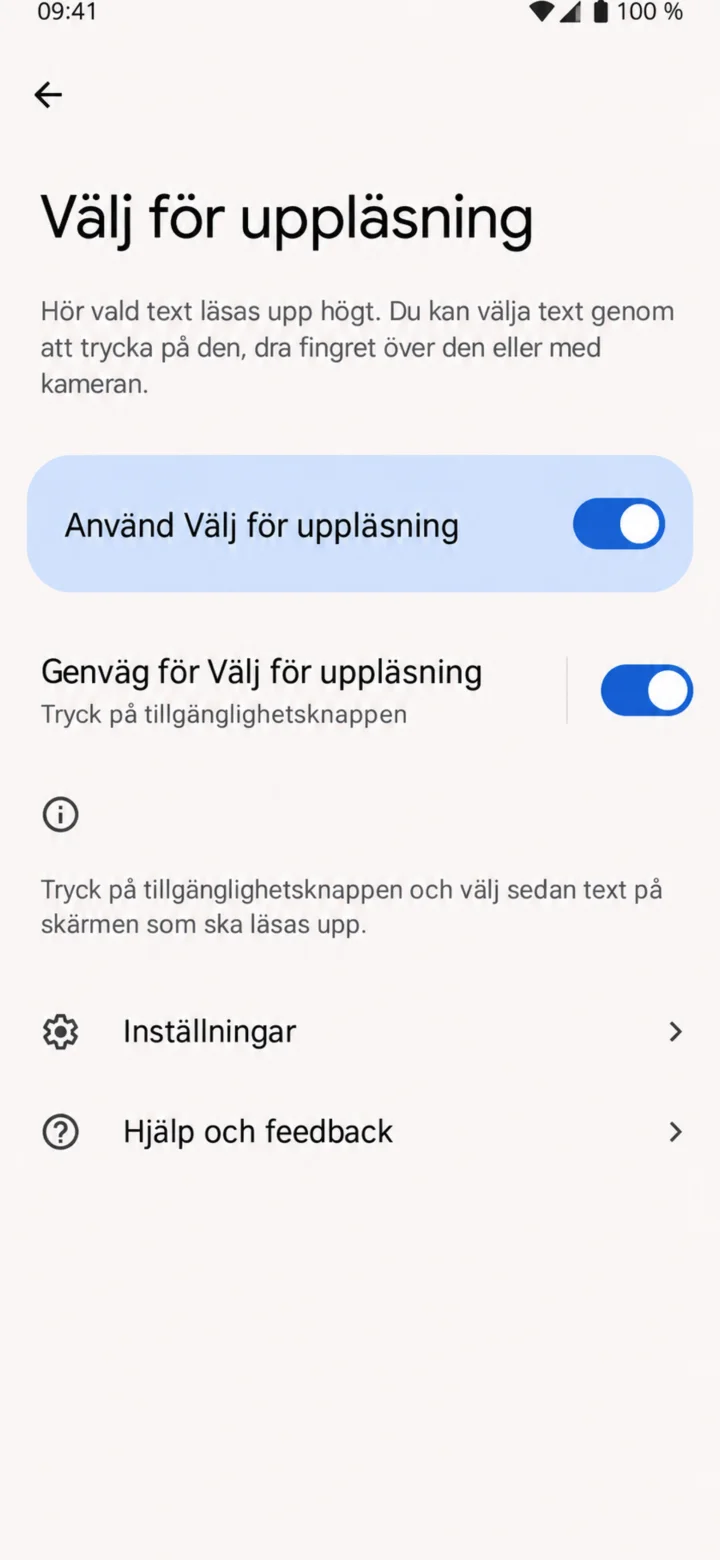 7Paso 7 de 8 · Android
Activa Välj för uppläsning y el atajo al botón de accesibilidad.
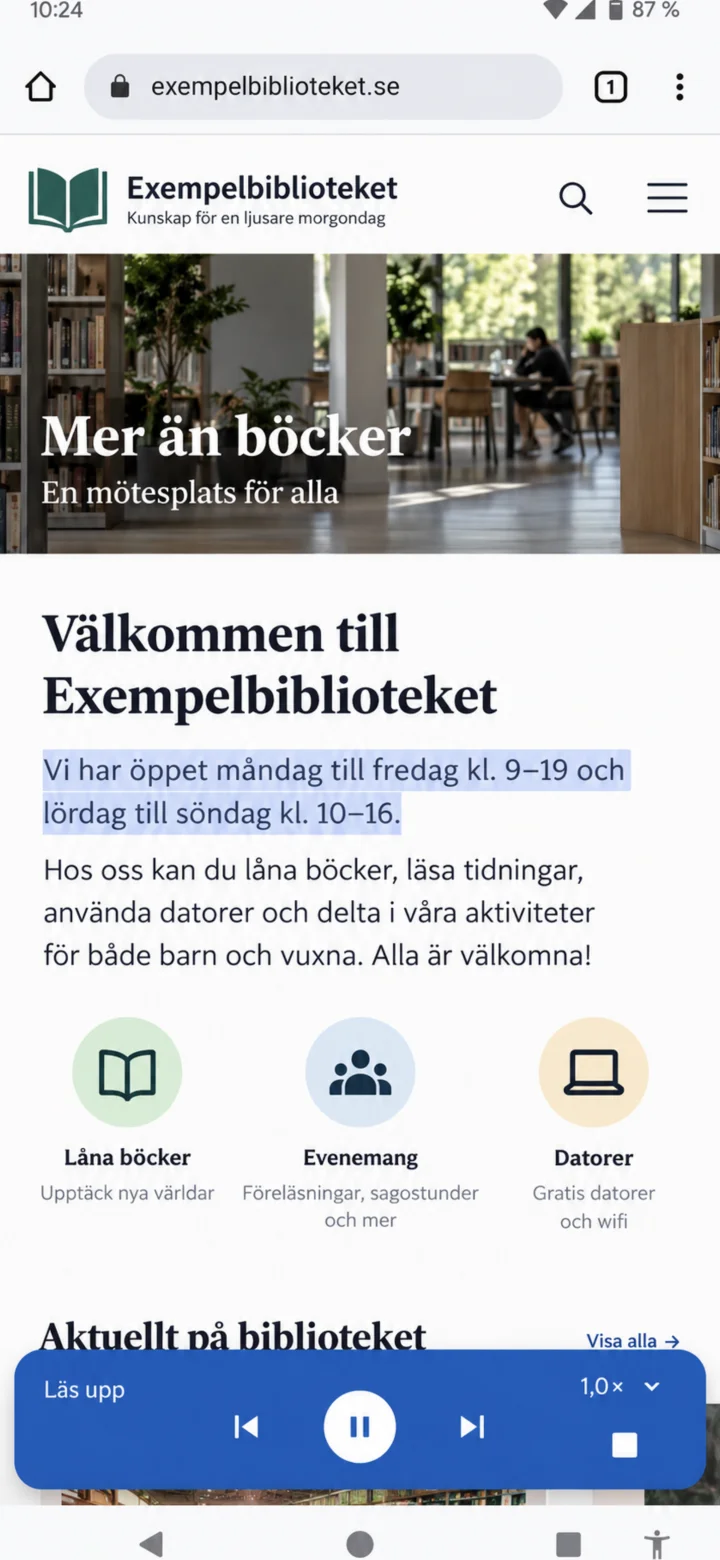 8Paso 8 de 8 · Android
Toca el botón de accesibilidad y marca el texto. Usa el regulador para pausar o detener la lectura en voz alta.
Grabar un video
Android 1Paso 1 de 5 · Android
Vamos a aprender a grabar un video. Es mejor que sostengas el móvil en horizontal cuando el video se vaya a ver en una televisión.
 2Paso 2 de 5 · Android
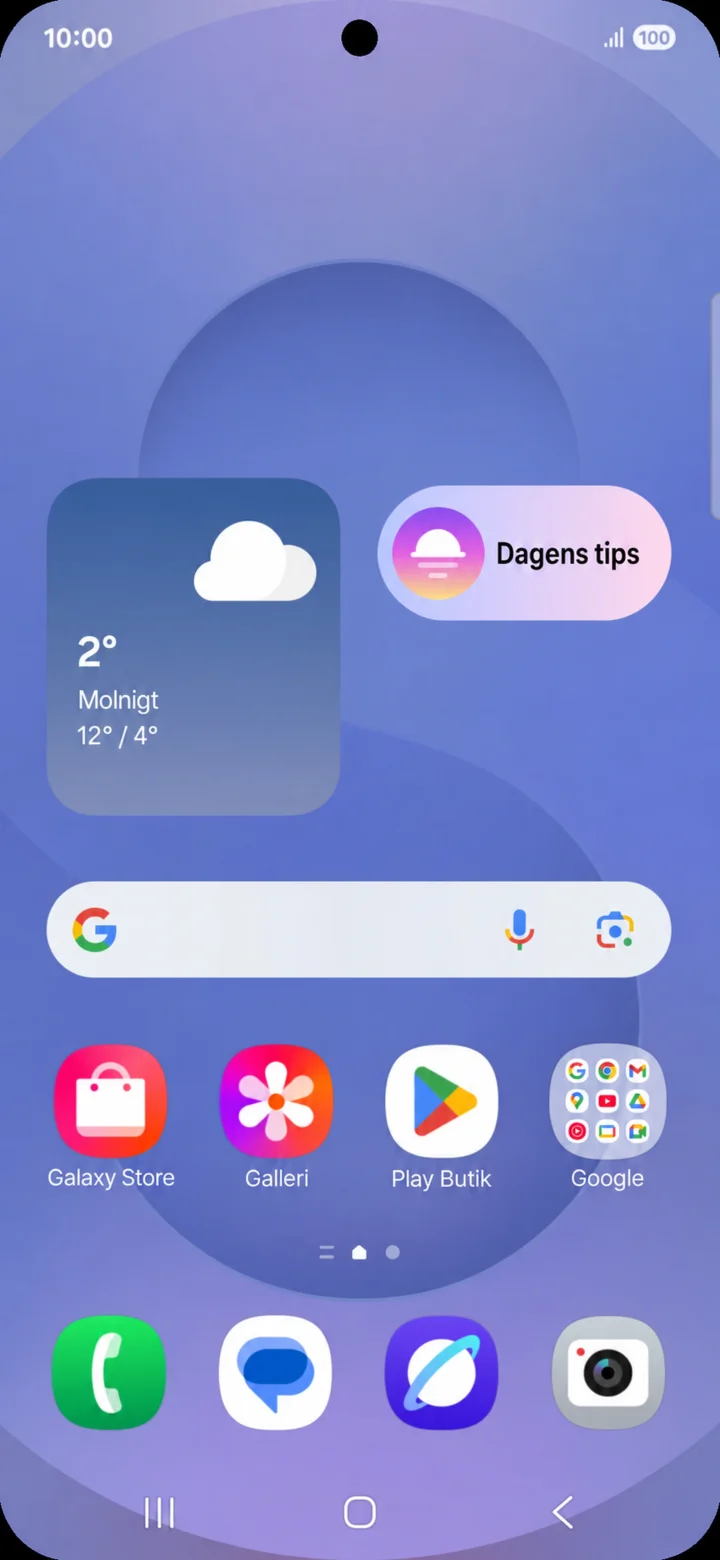
Empieza desde la pantalla de inicio y pulsa en Kamera (Cámara).
 3Paso 3 de 5 · Android
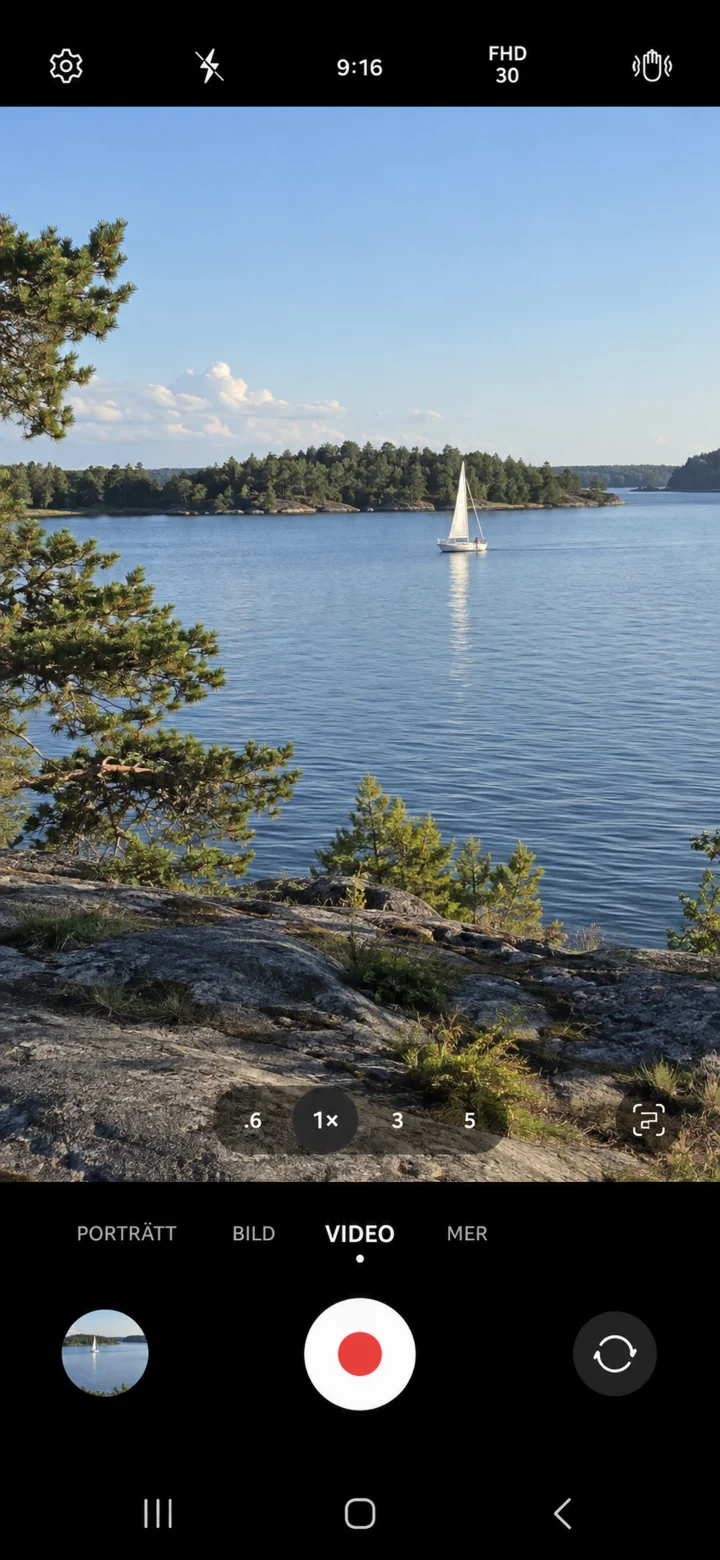
Desliza entre los modos de cámara hasta que esté seleccionado Video (Video). Pulsa el botón rojo para empezar a grabar.
 4Paso 4 de 5 · Android
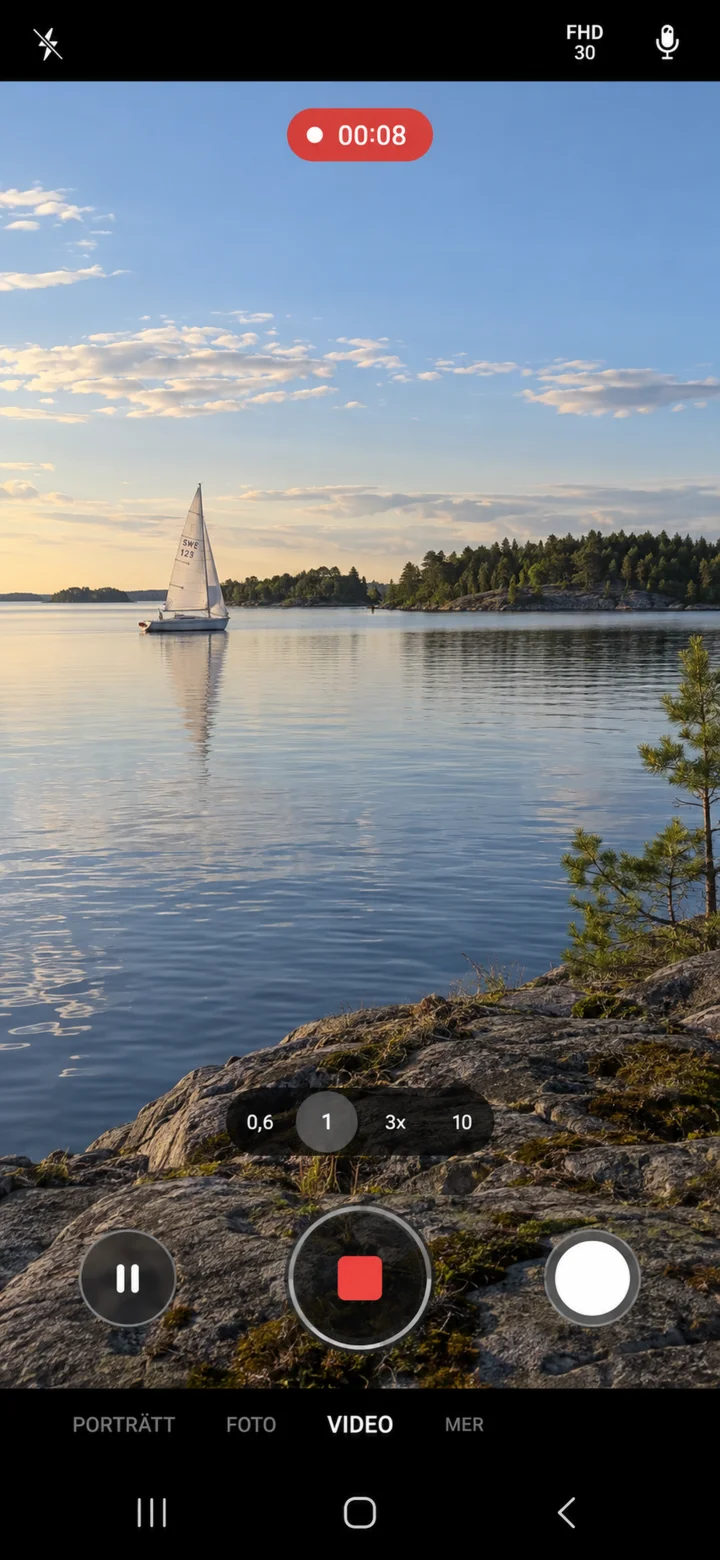
Cuando el temporizador esté contando, se estará grabando el video. Pulsa el cuadrado rojo para detenerlo.
 5Paso 5 de 5 · Android
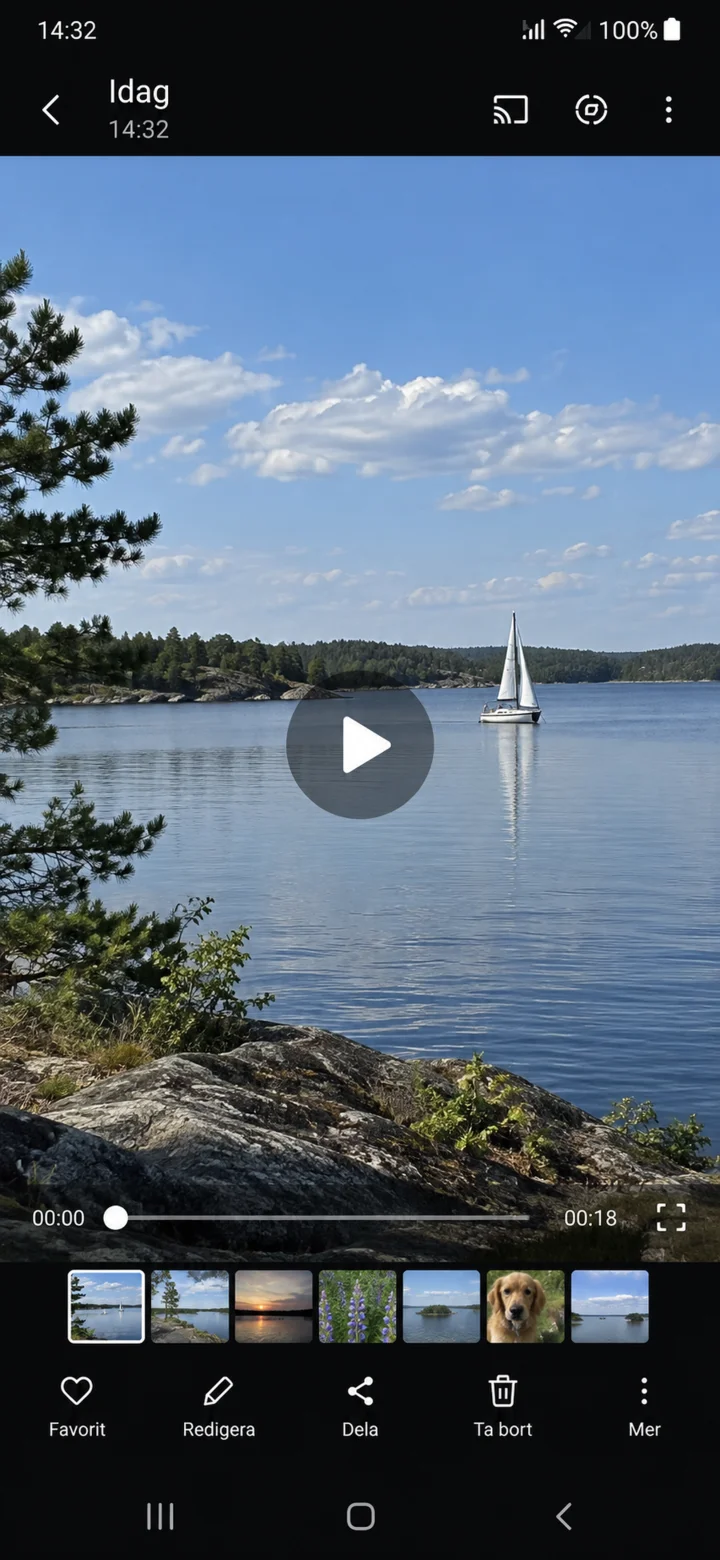
Pulsa la imagen pequeña y luego en play (reproducir) para comprobar el video.
Haz el texto más grande en el móvil
Android 1Paso 1 de 6 · Android
Vi ska nu lära oss att göra text och andra saker på skärmen lättare att se.
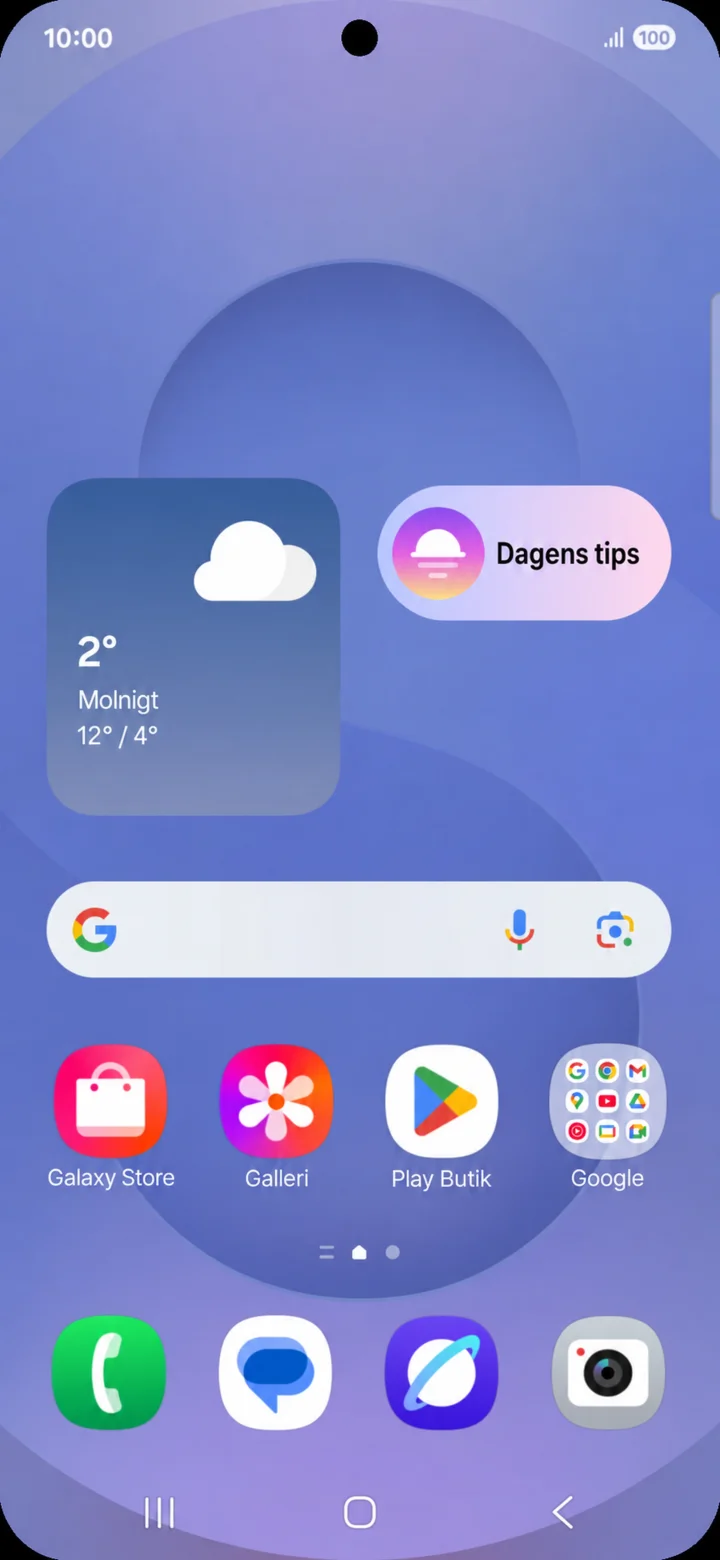 2Paso 2 de 6 · Android
Empieza desde la pantalla de inicio. Desliza el dedo hacia abajo desde la parte superior de la pantalla.
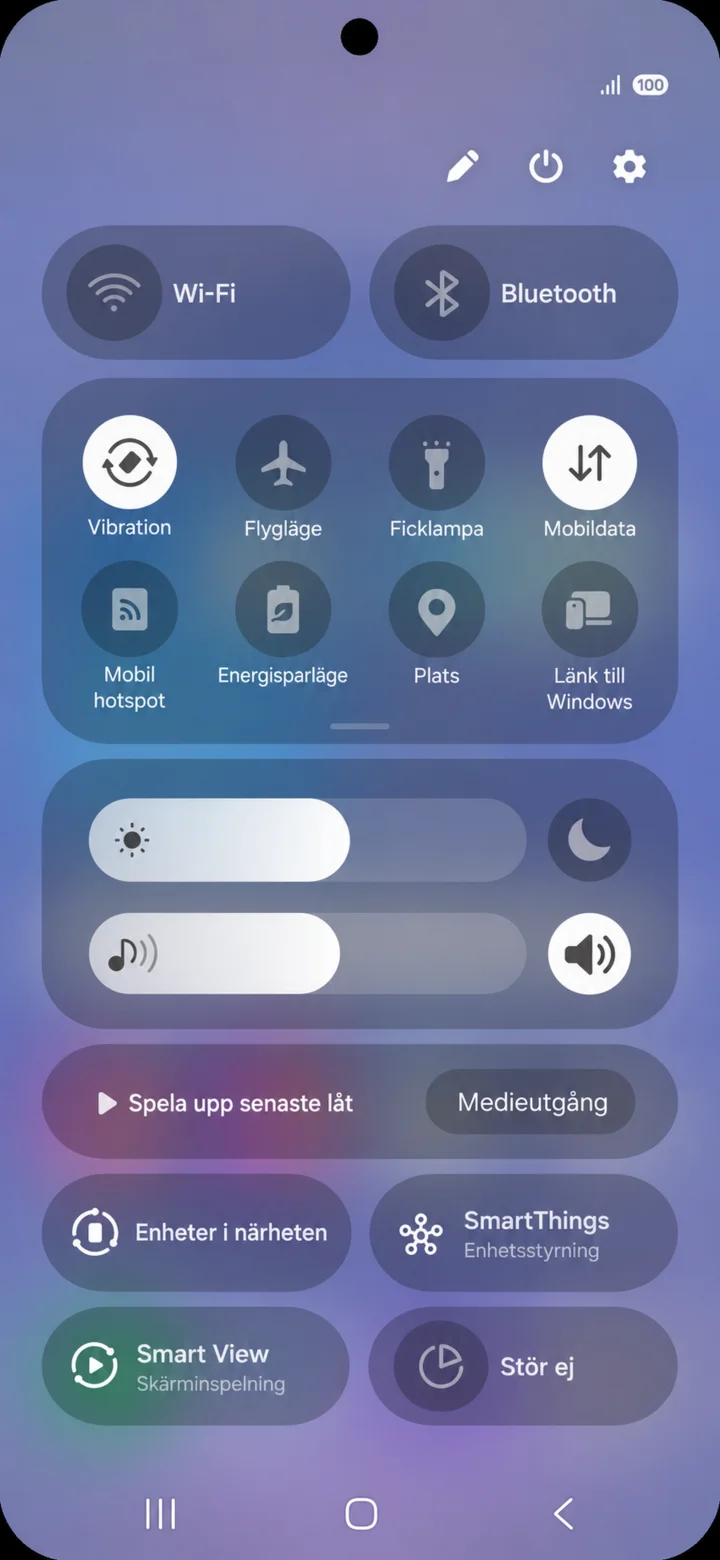 3Paso 3 de 6 · Android
Toca el icono del engranaje en la parte superior derecha para abrir ”Inställningar”.
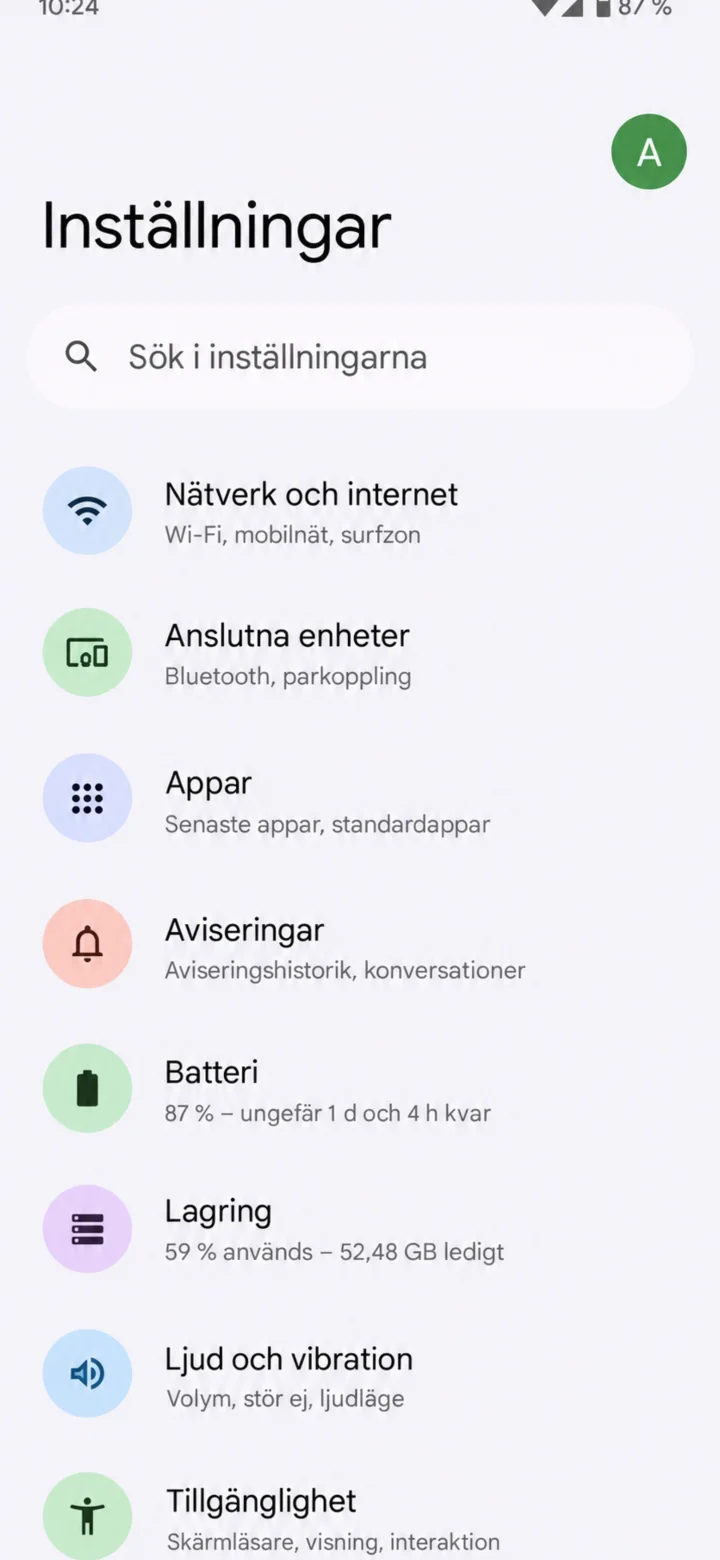 4Paso 4 de 6 · Android
En ”Inställningar”, elige ”Tillgänglighet”.
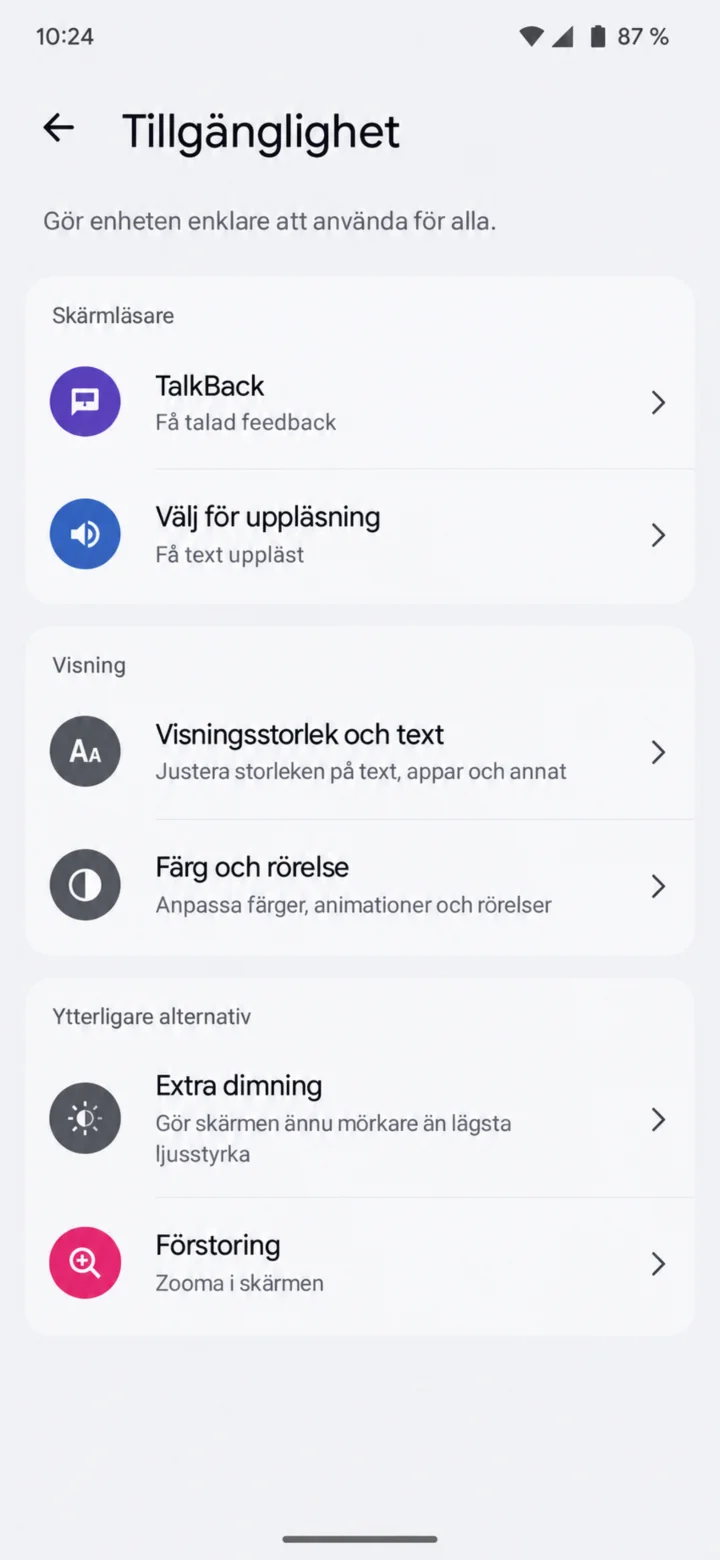 5Paso 5 de 6 · Android
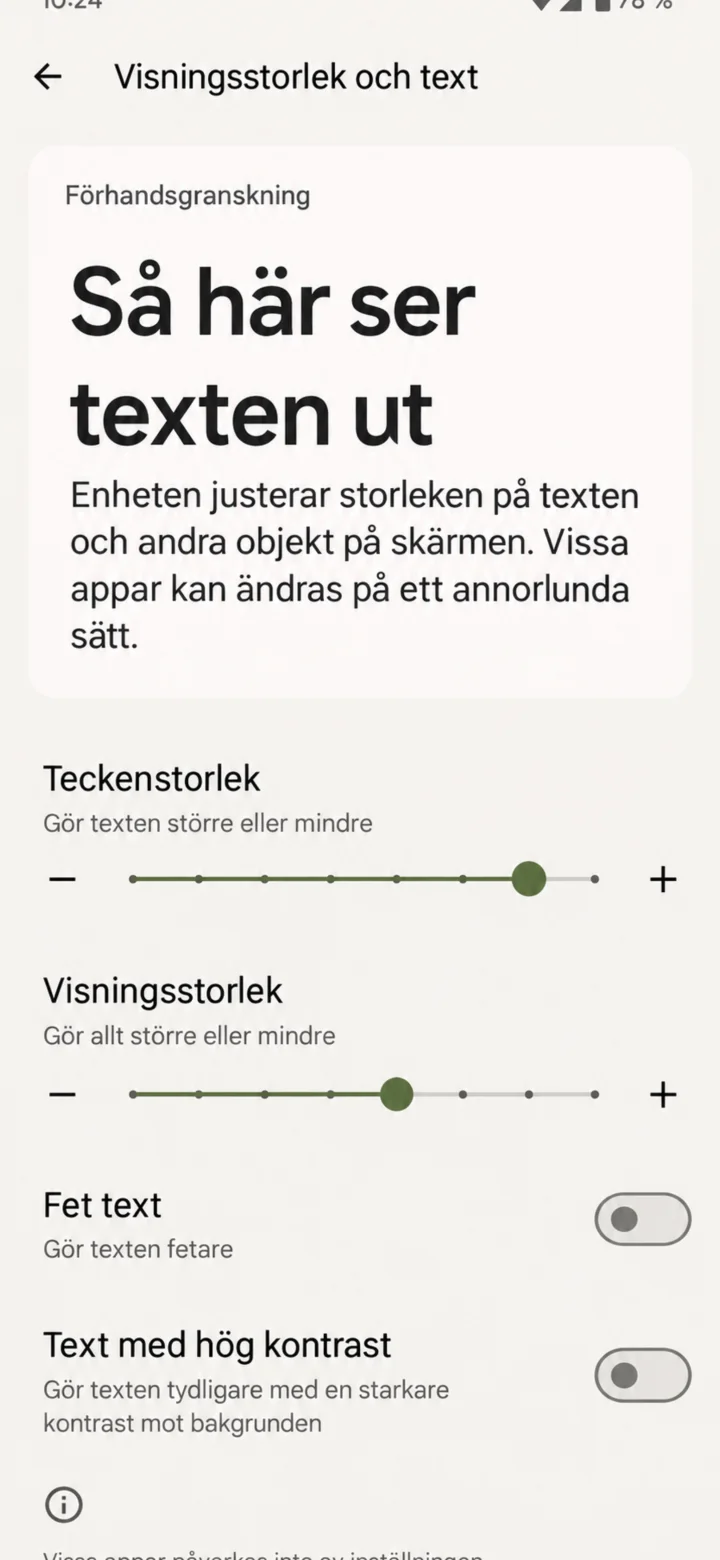
Elige ”Visningsstorlek och text”. El nombre del menú puede variar ligeramente entre diferentes teléfonos Android.
 6Paso 6 de 6 · Android
Arrastra el control deslizante del tamaño de la fuente hacia la derecha. También puedes hacer más grandes otros elementos en la pantalla.
Tomar una foto con el móvil
Android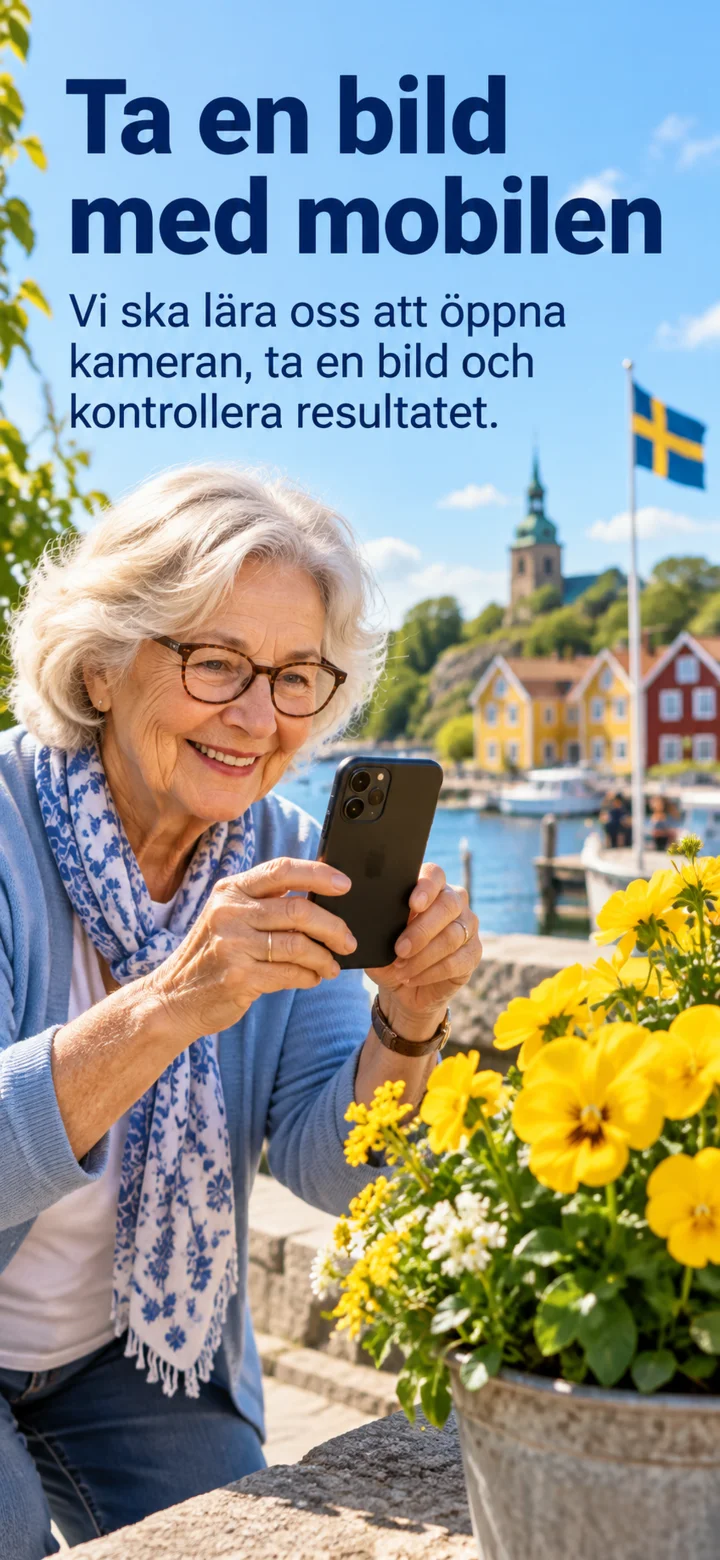 1Paso 1 de 4 · Android
Vamos a aprender a abrir la cámara, tomar una foto y comprobar el resultado.
 2Paso 2 de 4 · Android
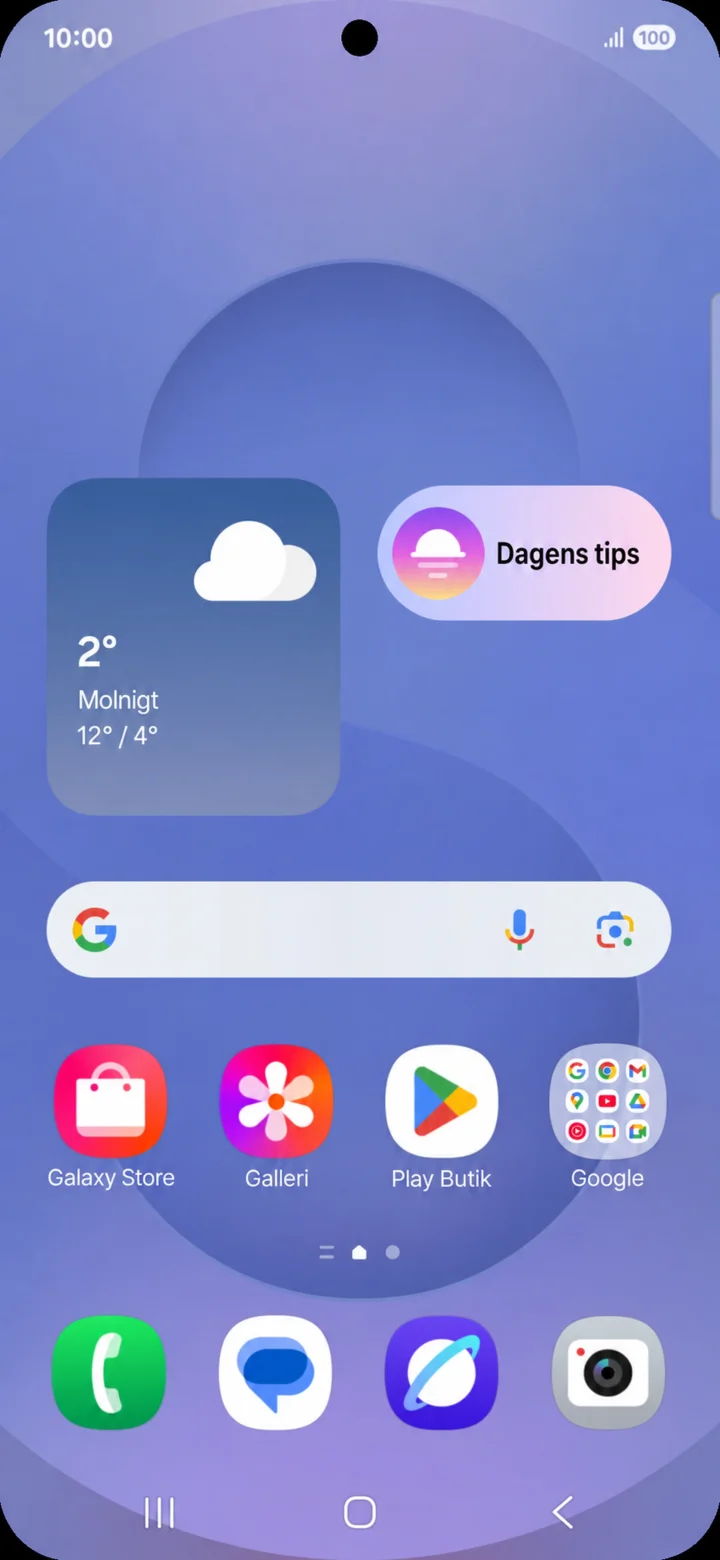
Desde la pantalla de inicio, toca en Kamera.
 3Paso 3 de 4 · Android
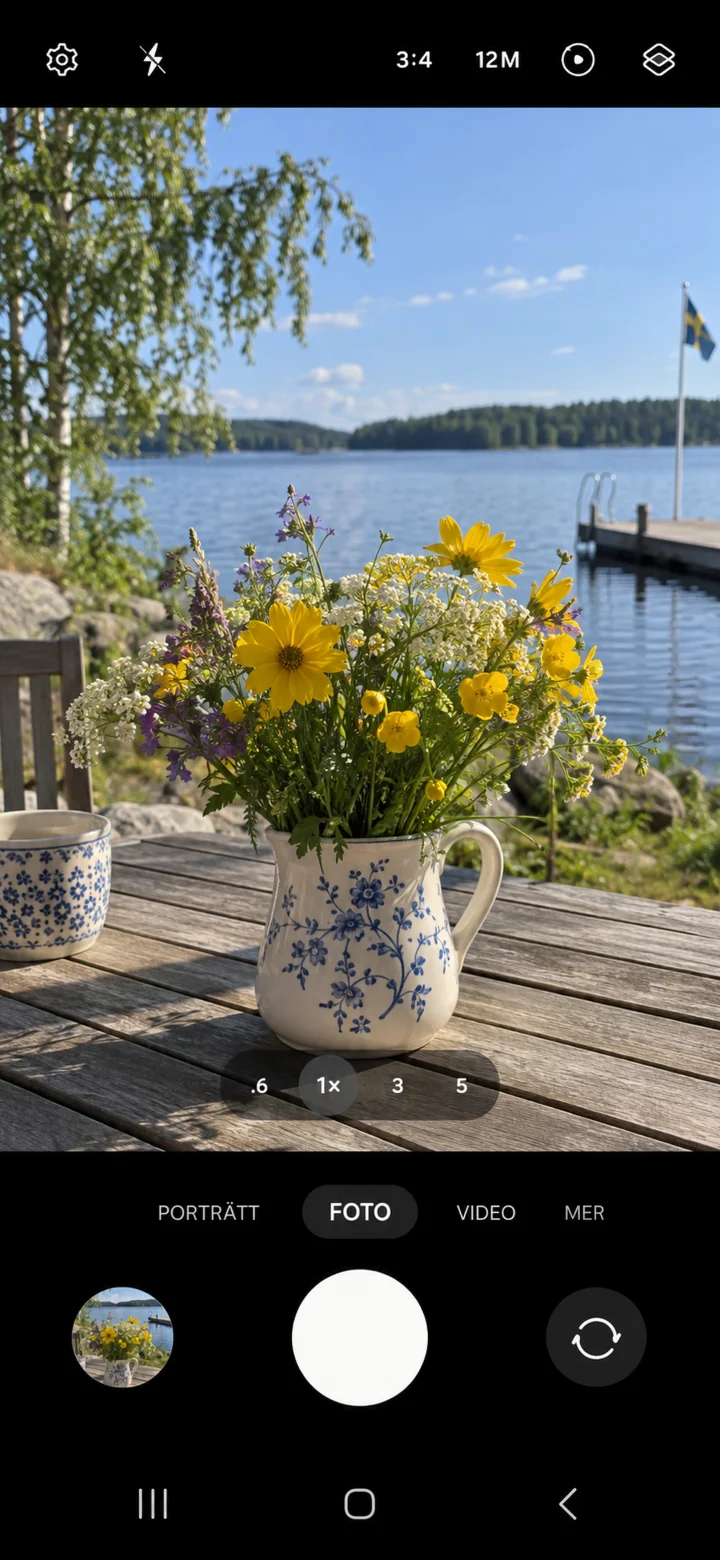
Comprueba que el modo ”Foto” (Fotografía) está seleccionado. Mantén el móvil quieto y toca el botón blanco del obturador.
 4Paso 4 de 4 · Android
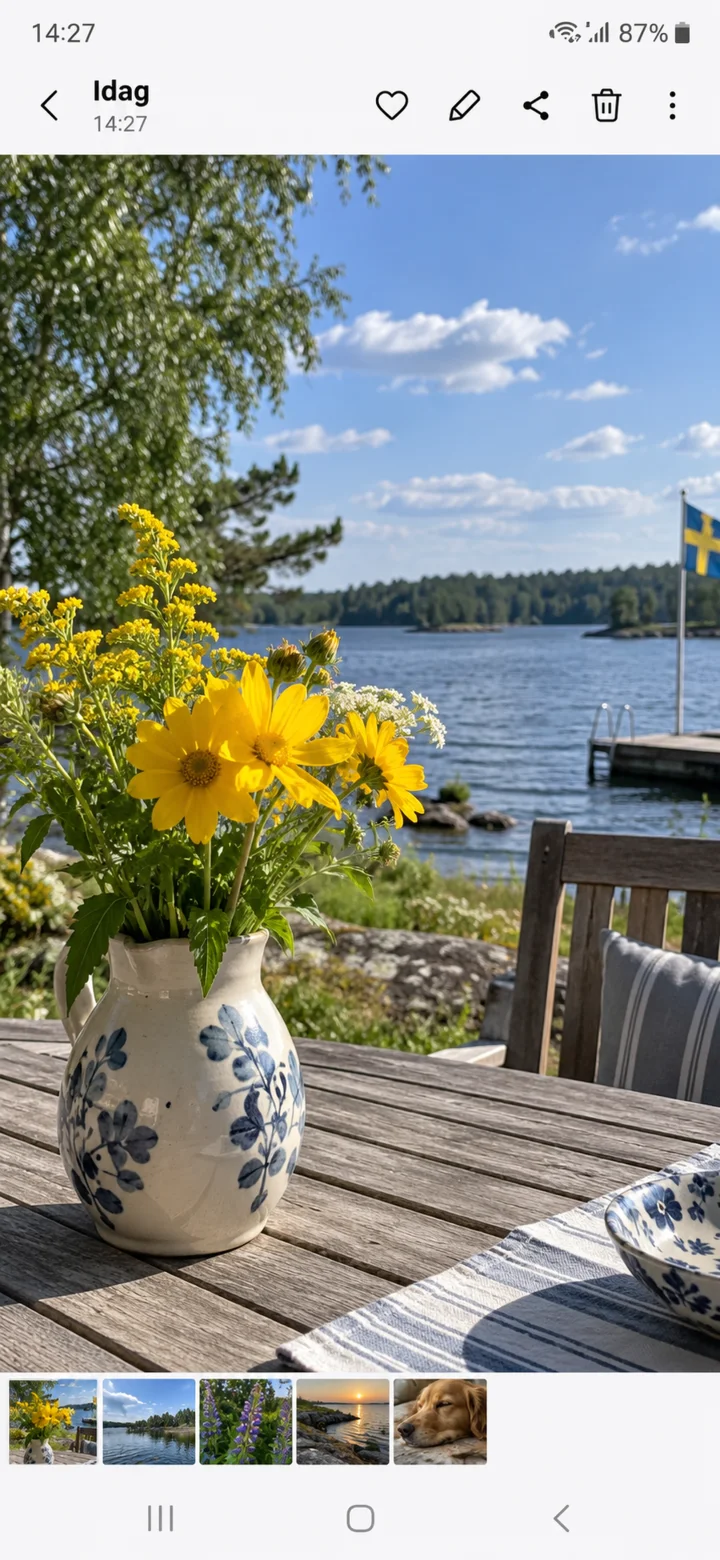
Toca la pequeña imagen de abajo a la izquierda para comprobar la fotografía.
Ver una película en YouTube
Android 1Paso 1 de 7 · Android
Vamos a aprender a buscar y ver una película en YouTube.
 2Paso 2 de 7 · Android
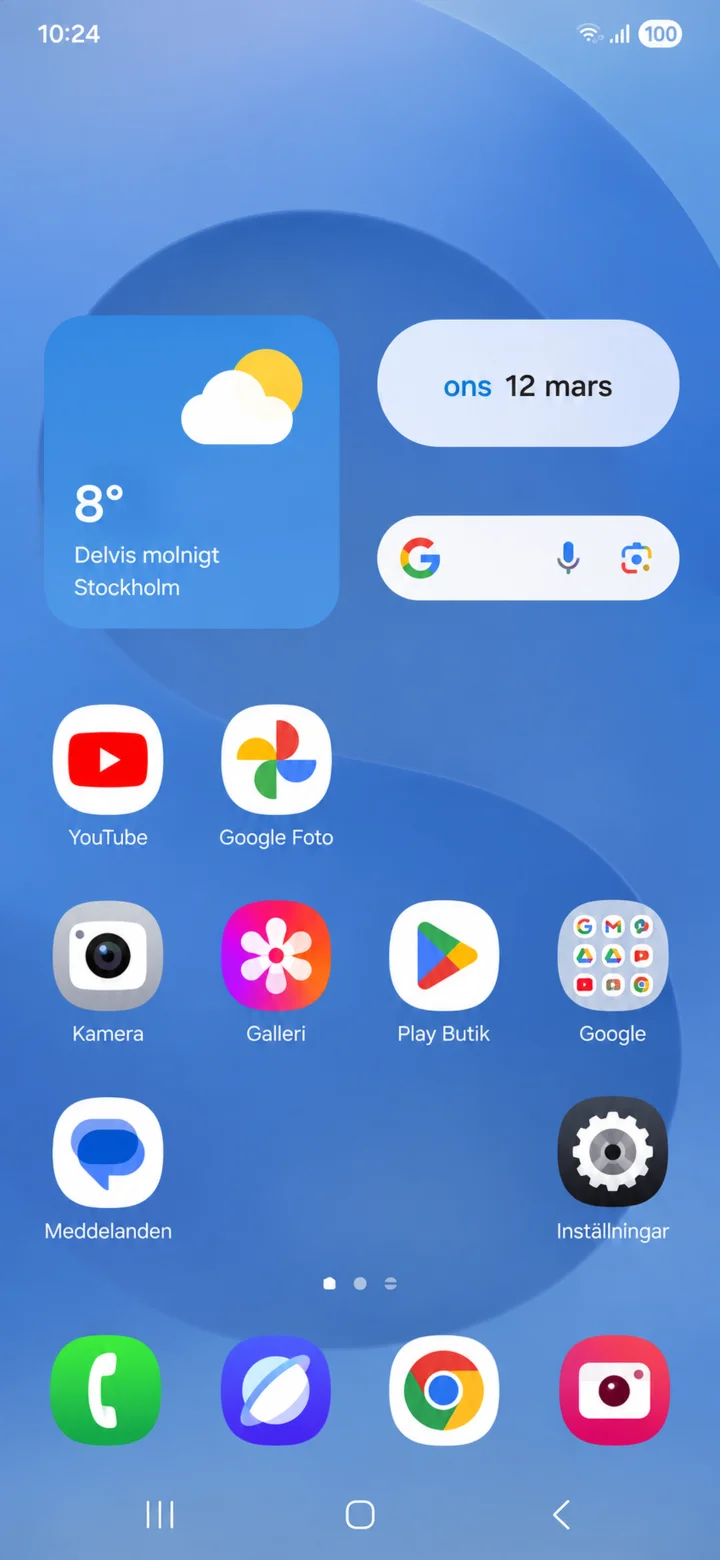
Desde la pantalla de inicio, pulsa en YouTube.
 3Paso 3 de 7 · Android
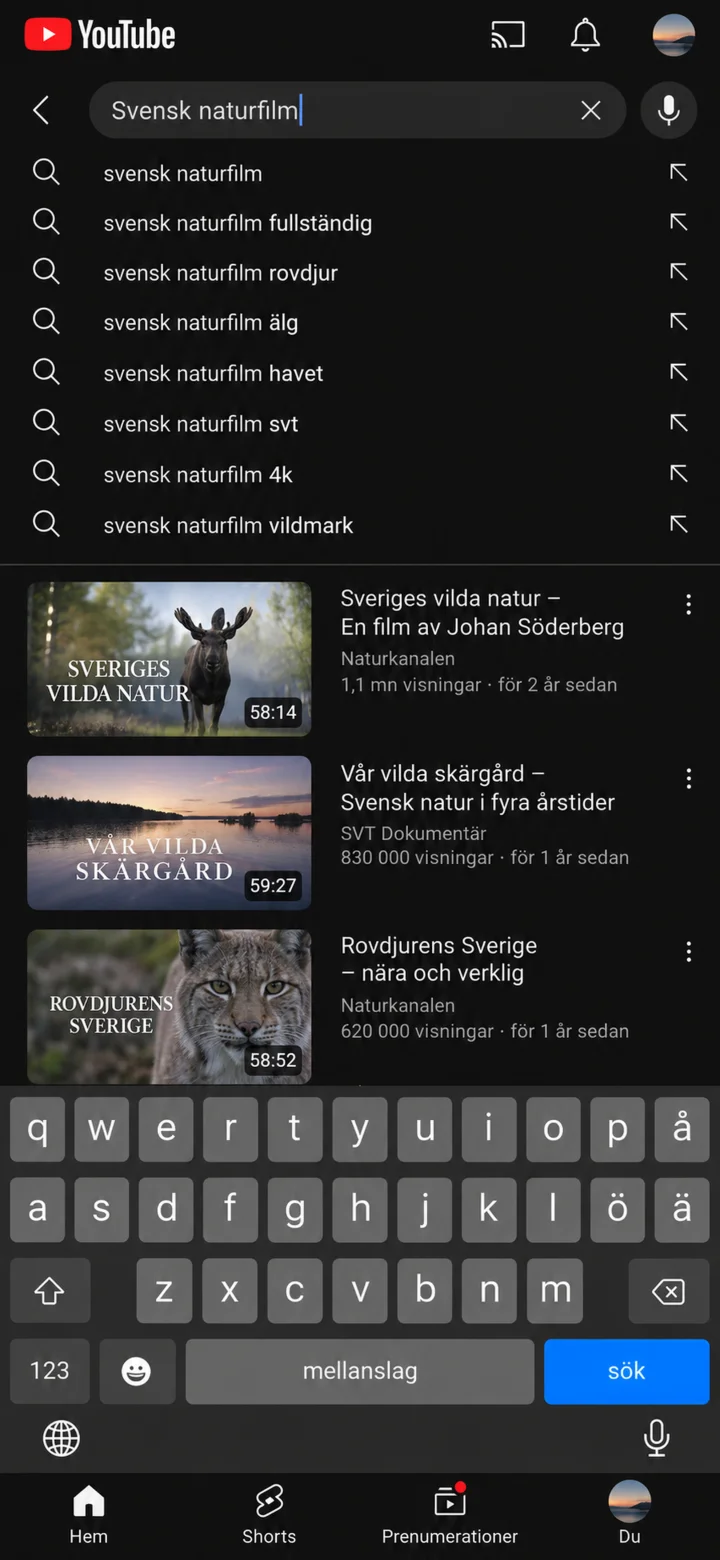
Pulsa en la lupa. Escribe lo que quieres ver y pulsa en ”Sök” (Buscar).
 4Paso 4 de 7 · Android
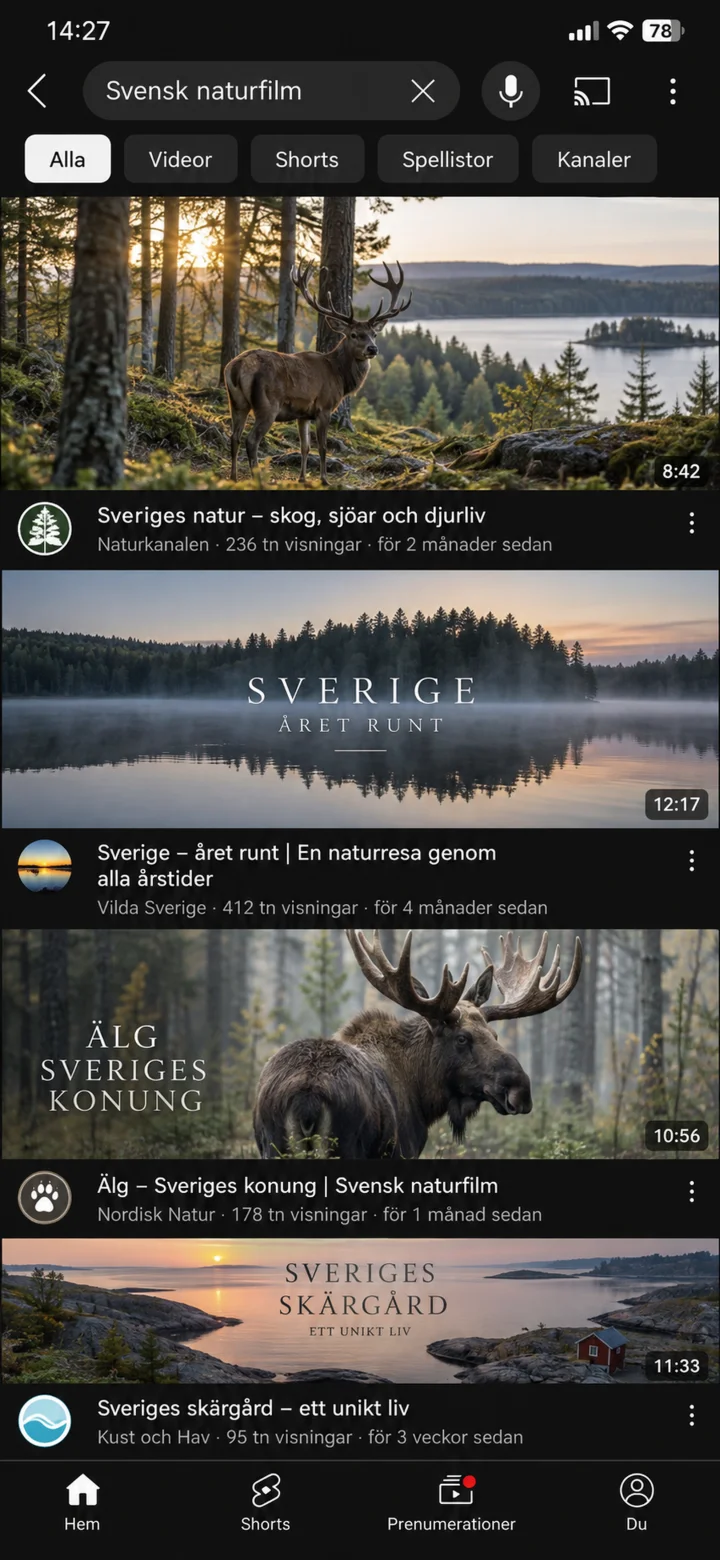
Pulsa en la película que quieres ver.
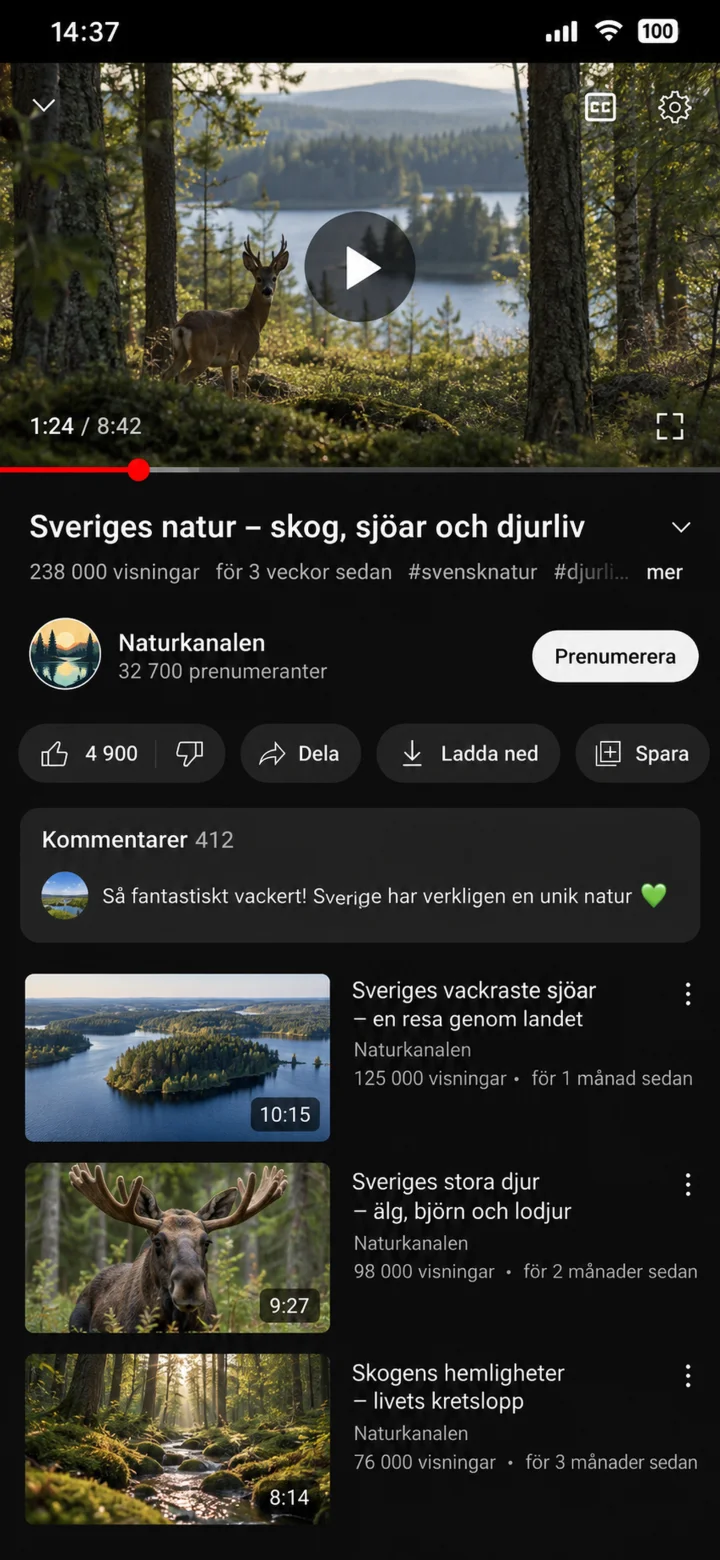 5Paso 5 de 7 · Android
Pulsa en el centro de la película para mostrar los controles. Pulsa en play para reproducir o pausar.
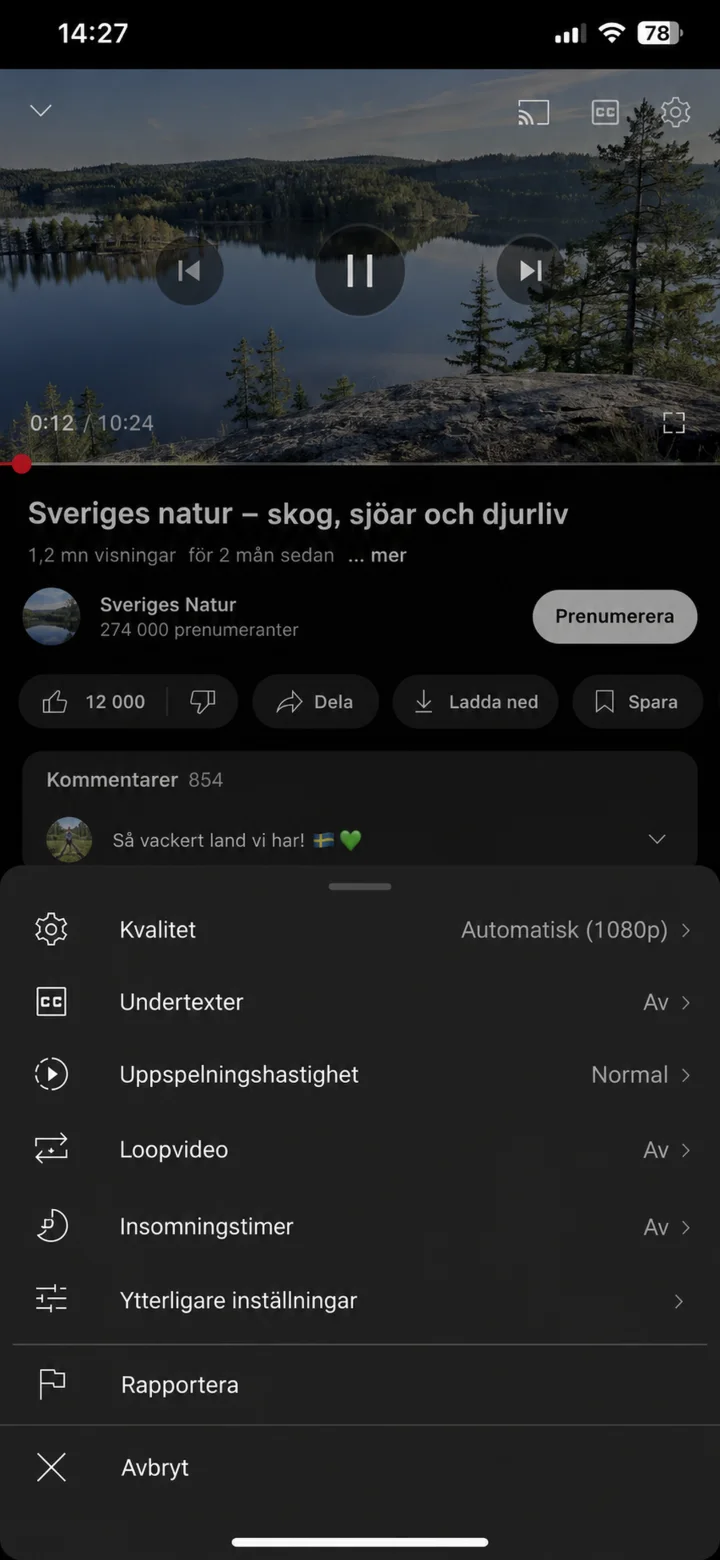 6Paso 6 de 7 · Android
Pulsa en el engranaje y elige ”Undertexter” (Subtítulos) si quieres leer lo que se dice.
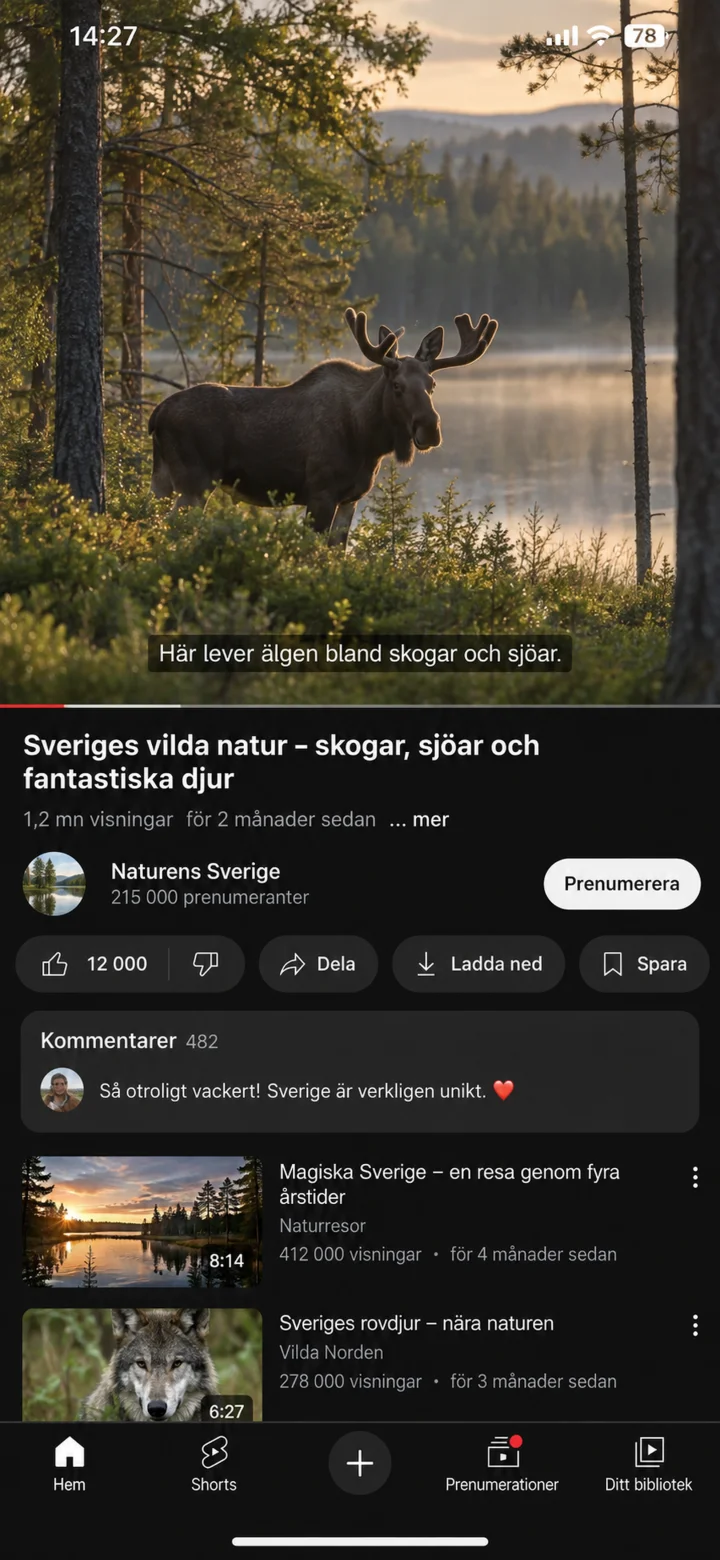 7Paso 7 de 7 · Android
Ahora la película se reproduce con texto en sueco.