Todas las guías del tema, cada una empieza en una página nueva. 83 pasos en total.
Consejo: desmarca «Encabezados y pies de página» en la ventana de impresión para no imprimir la dirección.
Tu móvil y tu tableta
Guías paso a paso · 15 guías
 iPhone
Contenido
- 1.Ajustar el volumen del tono de llamada5 pasos
- 2.Añadir un contacto de emergencia9 pasos
- 3.Añadir y llamar a un contacto favorito7 pasos
- 4.Compartir internet desde el móvil6 pasos
- 5.Compartir una imagen por SMS5 pasos
- 6.Conecta un altavoz o auriculares Bluetooth5 pasos
- 7.Conectarse a Wi‑Fi6 pasos
- 8.Crear un álbum de fotos5 pasos
- 9.Encontrar imágenes en el móvil4 pasos
- 10.Escanear un código QR4 pasos
- 11.Escuchar el texto en pantalla6 pasos
- 12.Grabar un video5 pasos
- 13.Haz el texto más grande en el móvil5 pasos
- 14.Tomar una foto con el móvil4 pasos
- 15.Ver una película en YouTube7 pasos
Ajustar el volumen del tono de llamada
iPhone 1Paso 1 de 5 · iPhone
Ahora vamos a subir o bajar el tono de llamada del teléfono.
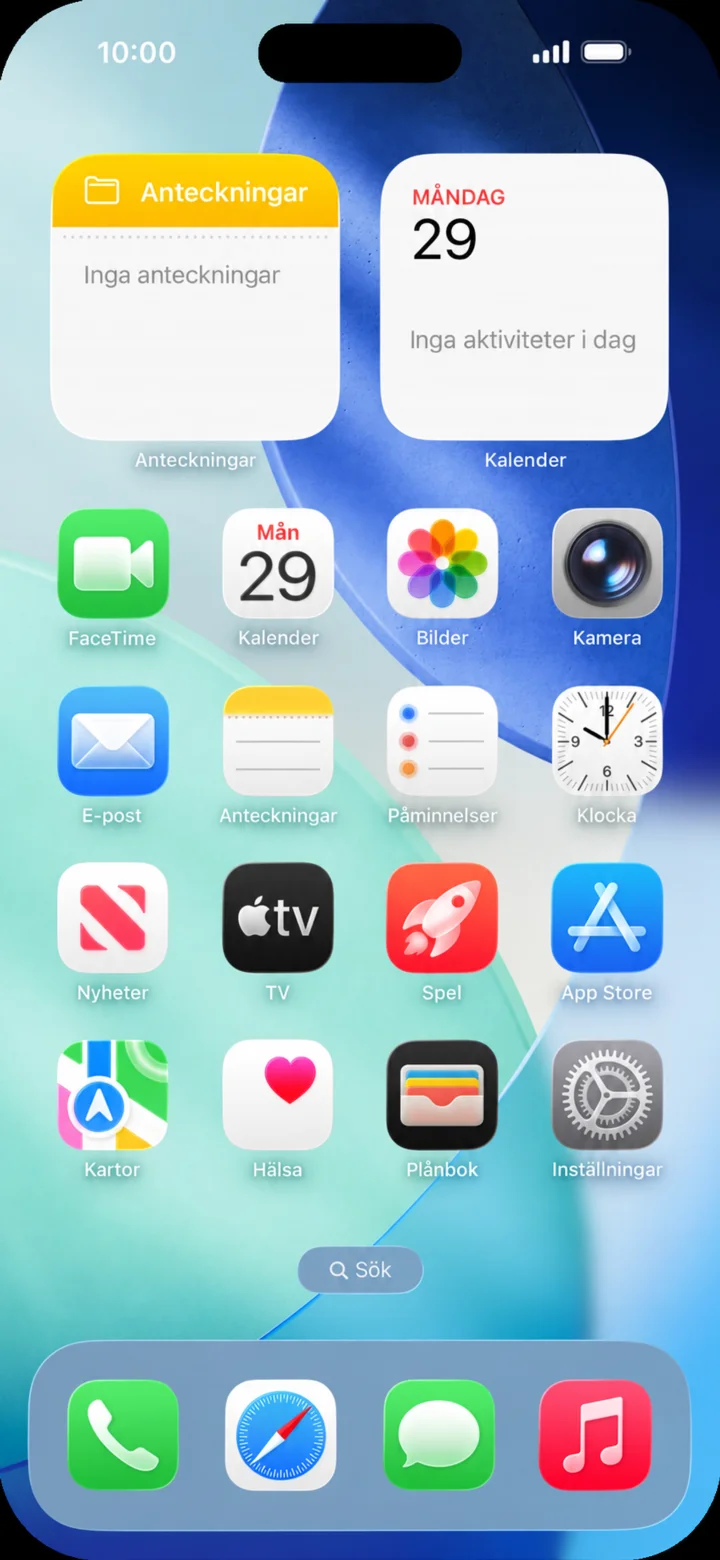 2Paso 2 de 5 · iPhone
Empieza en la pantalla de inicio y pulsa en Inställningar (Ajustes).
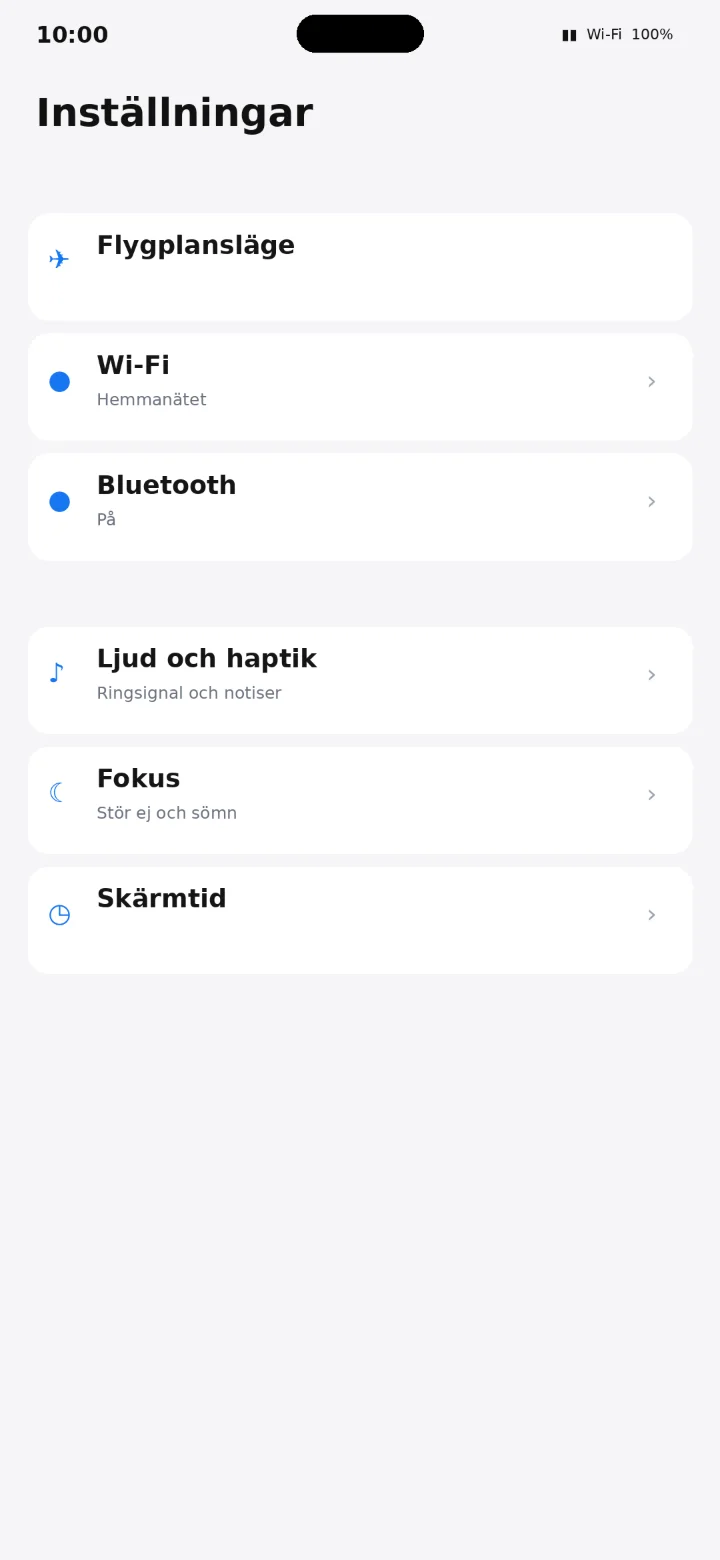 3Paso 3 de 5 · iPhone
Pulsa en Ljud och haptik (Sonido y vibración háptica).
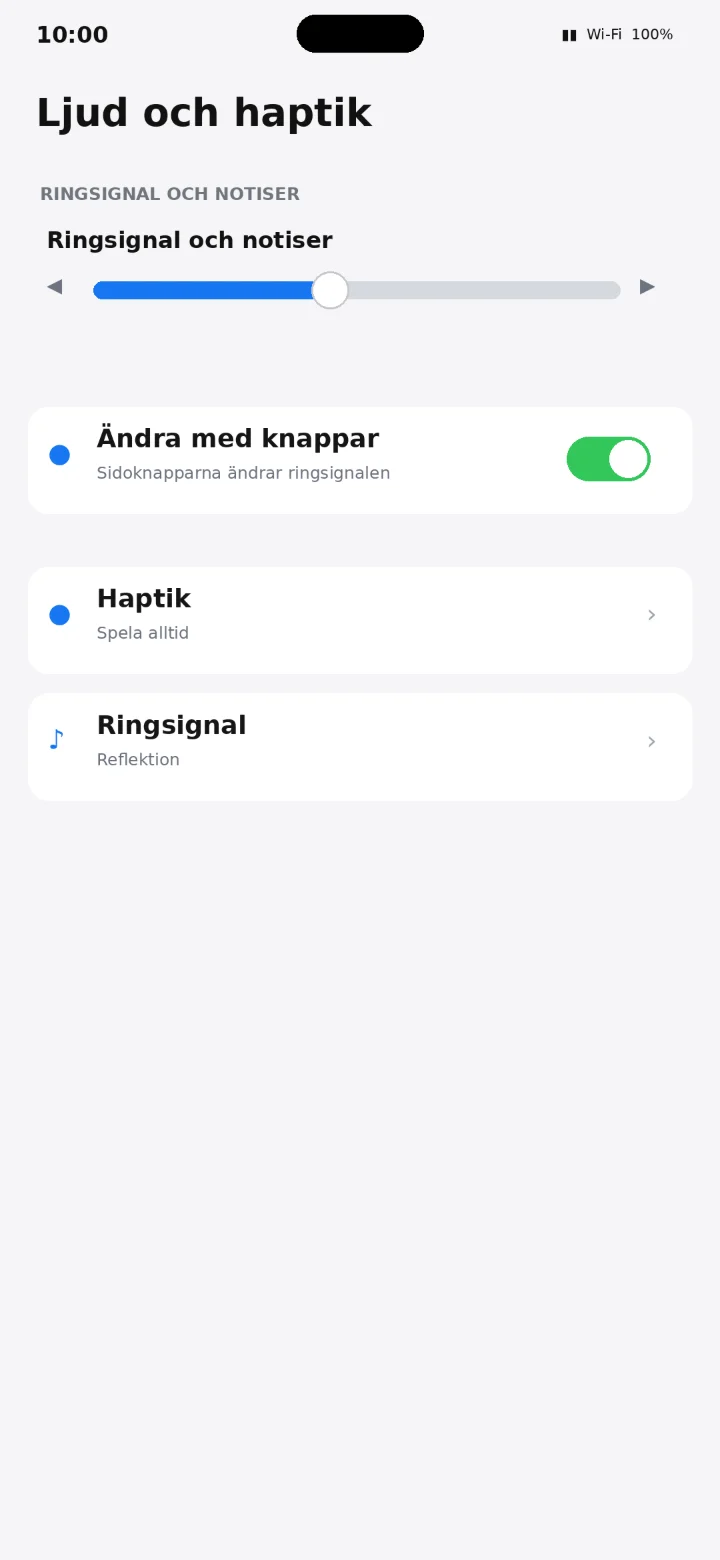 4Paso 4 de 5 · iPhone
Arrastra el control deslizante Ringsignal och notiser (Tono de llamada y notificaciones) hacia la derecha para un sonido más alto o hacia la izquierda para un sonido más bajo.
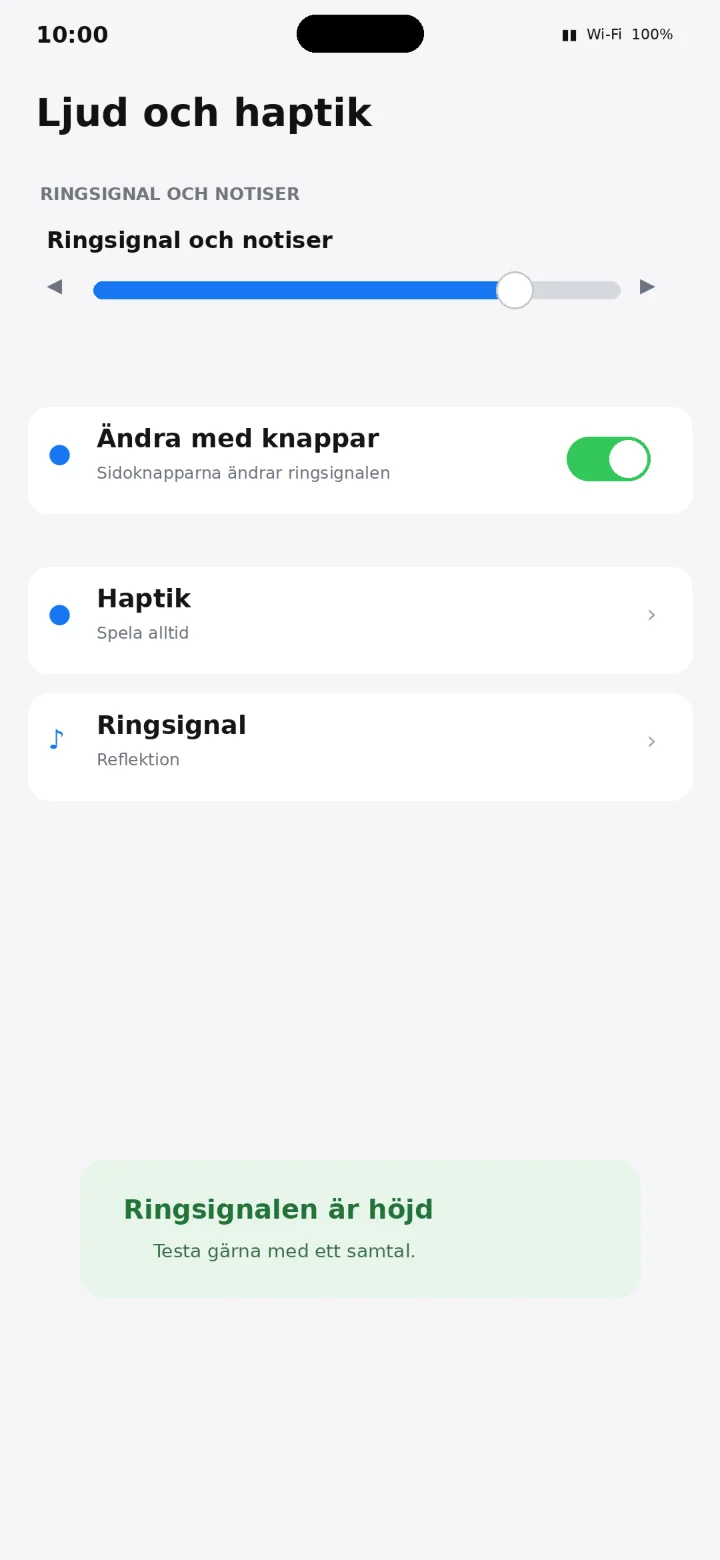 5Paso 5 de 5 · iPhone
Arrastra el control deslizante para ajustar el volumen. Pide a alguien que te llame para probar el nivel de sonido.
Añadir un contacto de emergencia
iPhone 1Paso 1 de 9 · iPhone
Nu ska vi lägga till en nödkontakt på din telefon.
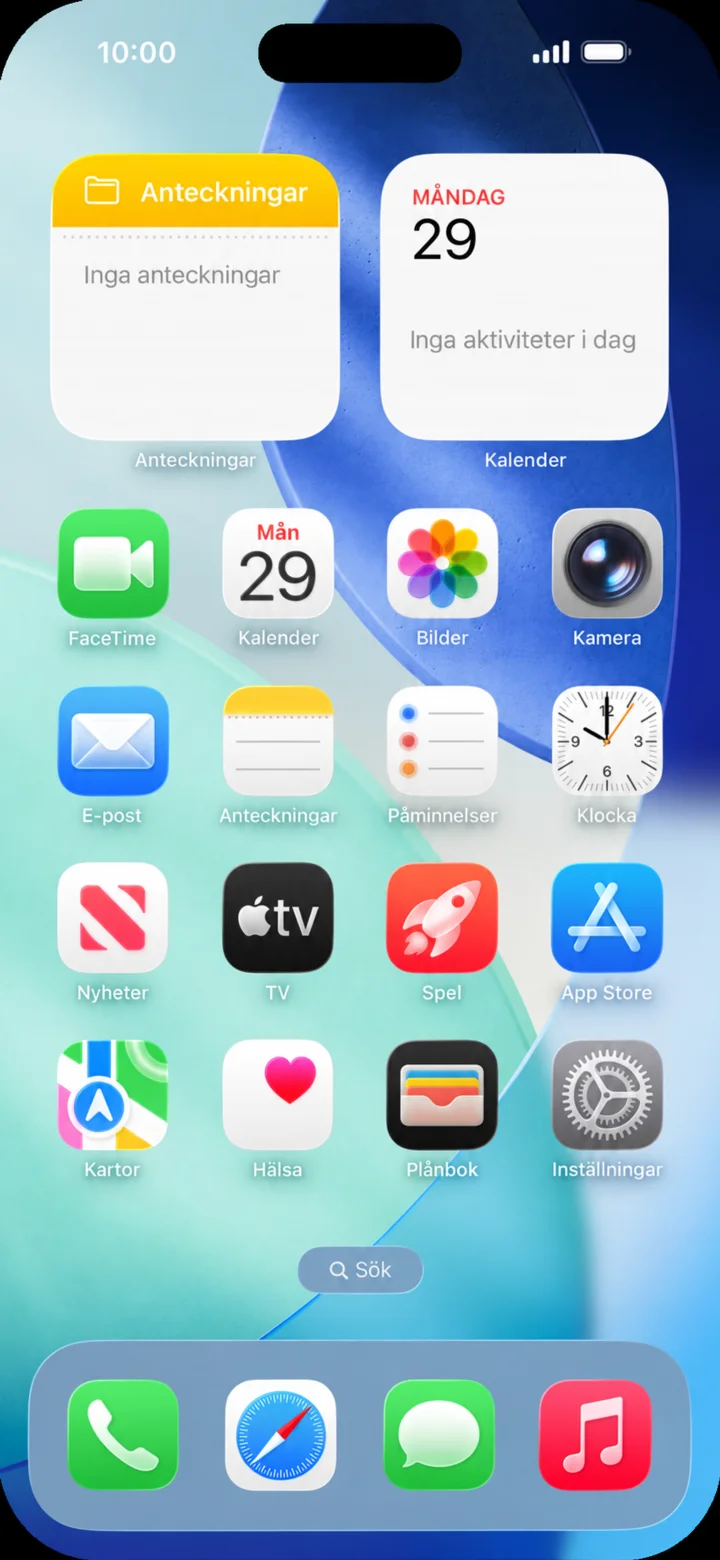 2Paso 2 de 9 · iPhone
Empieza en la pantalla de inicio. Pulsa en Hälsa.
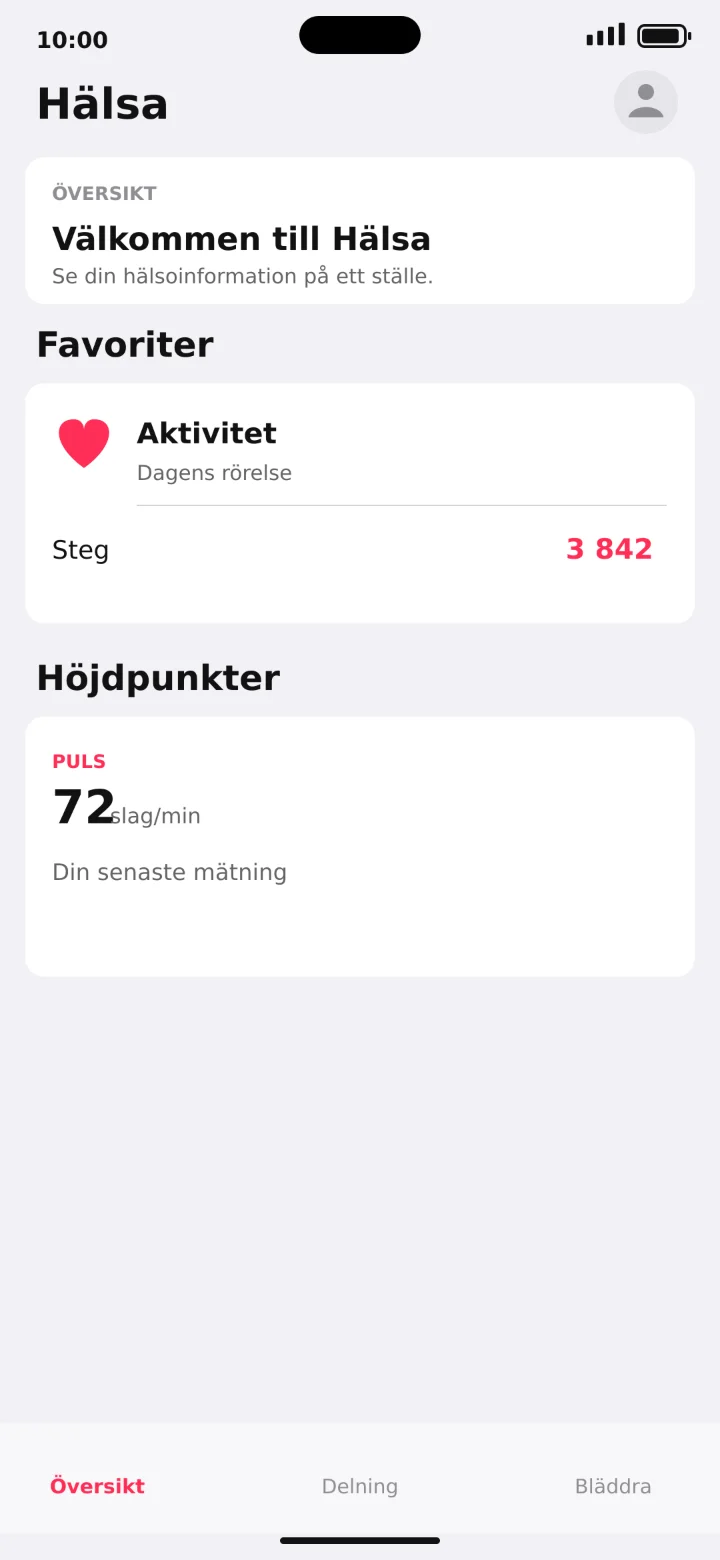 3Paso 3 de 9 · iPhone
Pulsa en tu foto de perfil en la parte superior derecha.
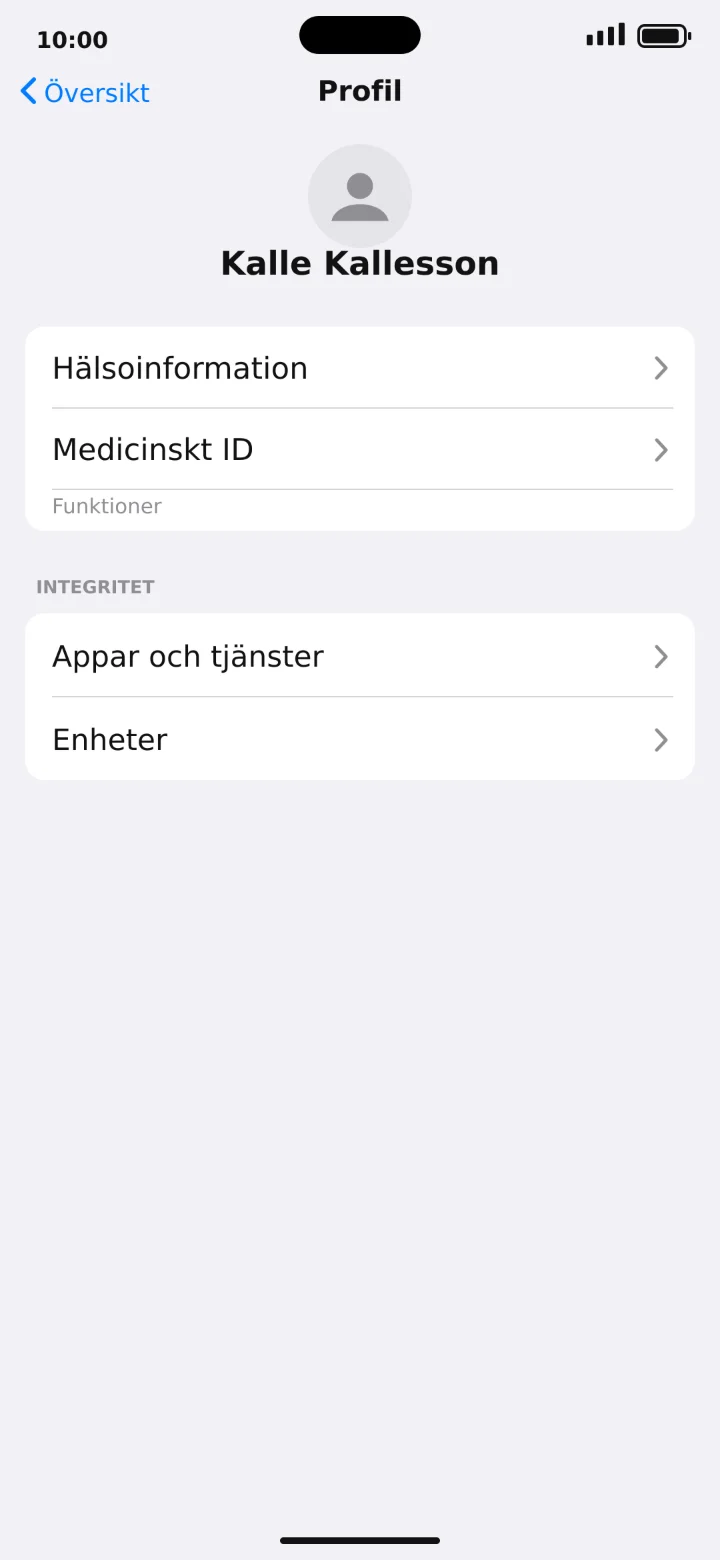 4Paso 4 de 9 · iPhone
Pulsa en ID médico.
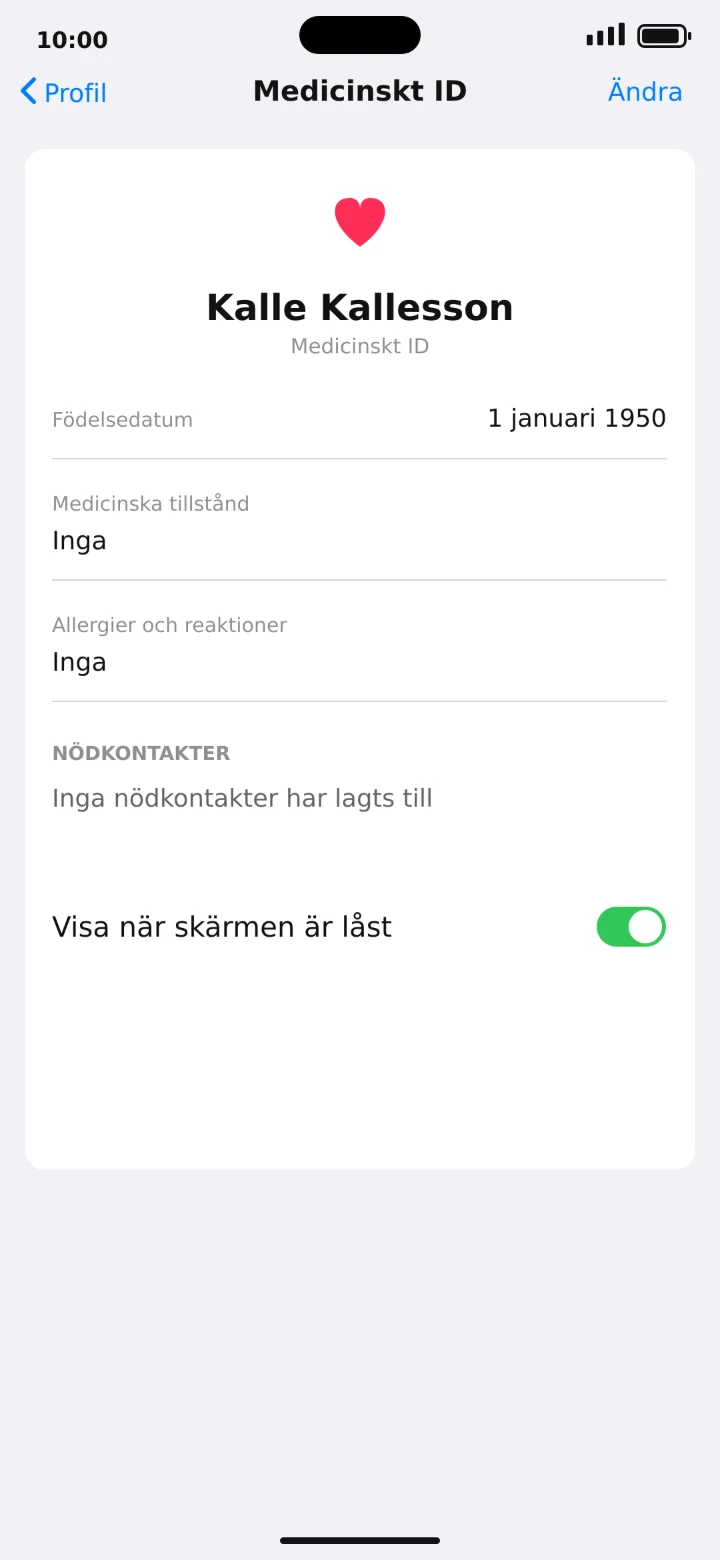 5Paso 5 de 9 · iPhone
Pulsa en Editar en la parte superior derecha.
 6Paso 6 de 9 · iPhone
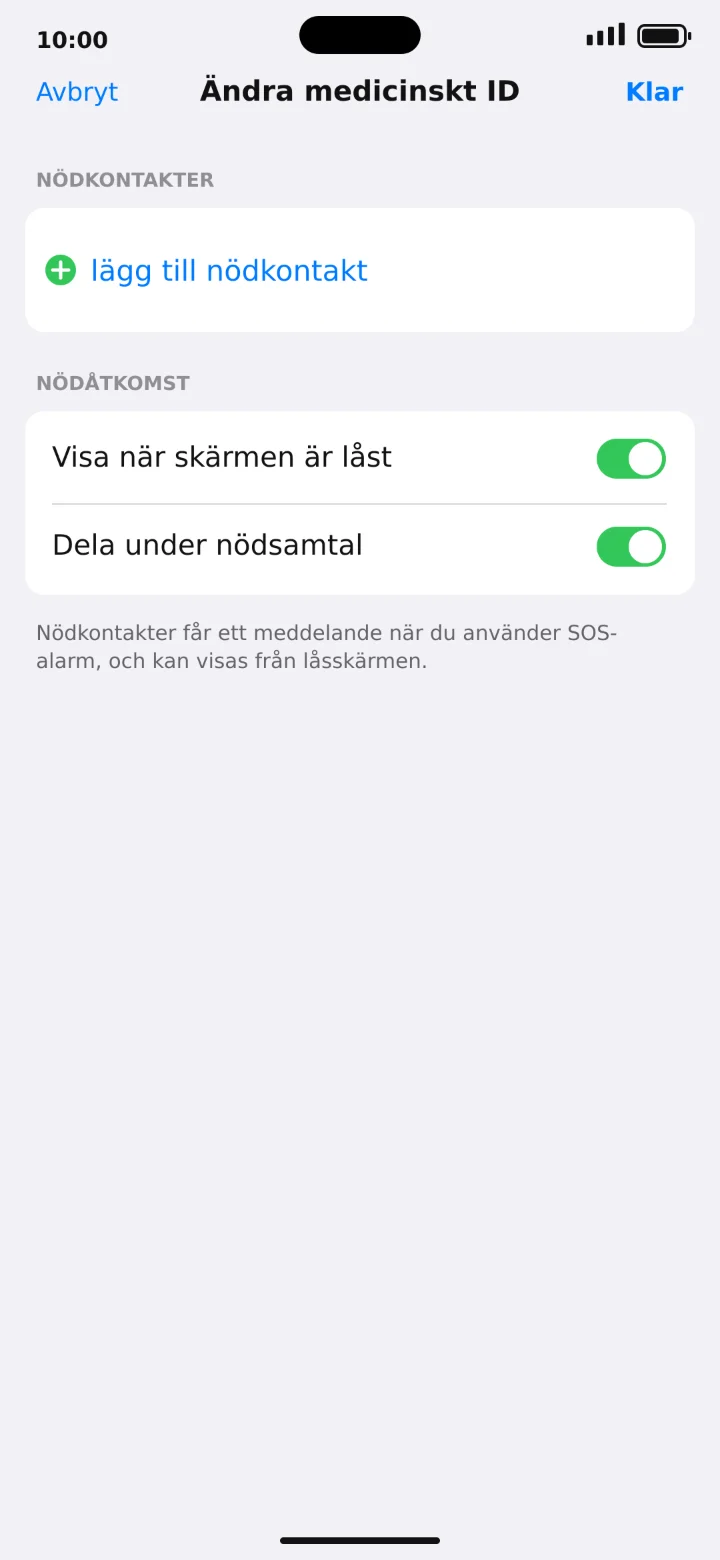
Desplázate hasta Contactos de emergencia y pulsa en añadir contacto de emergencia.
 7Paso 7 de 9 · iPhone
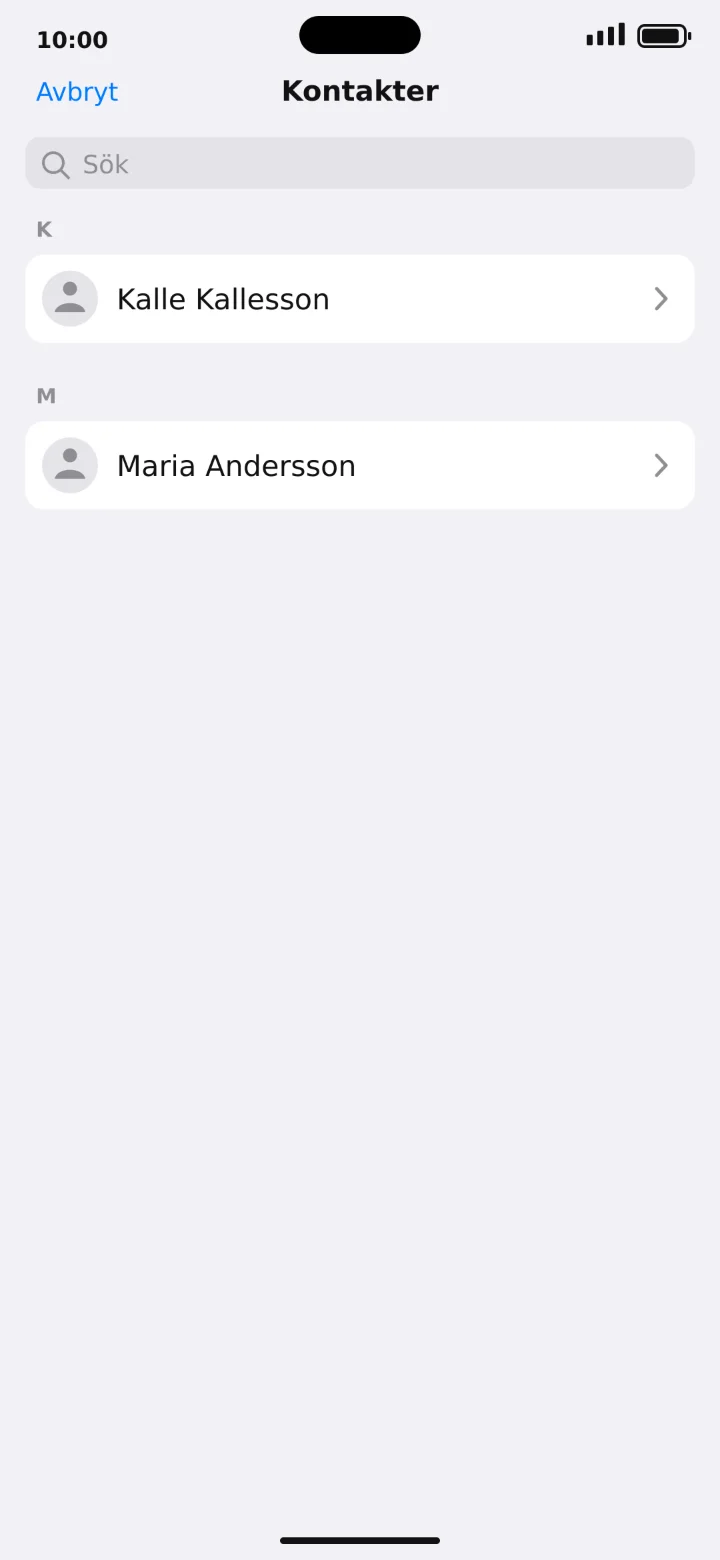
Busca el nombre que quieres añadir. En el ejemplo, usaré Kalle Kallesson.
 8Paso 8 de 9 · iPhone
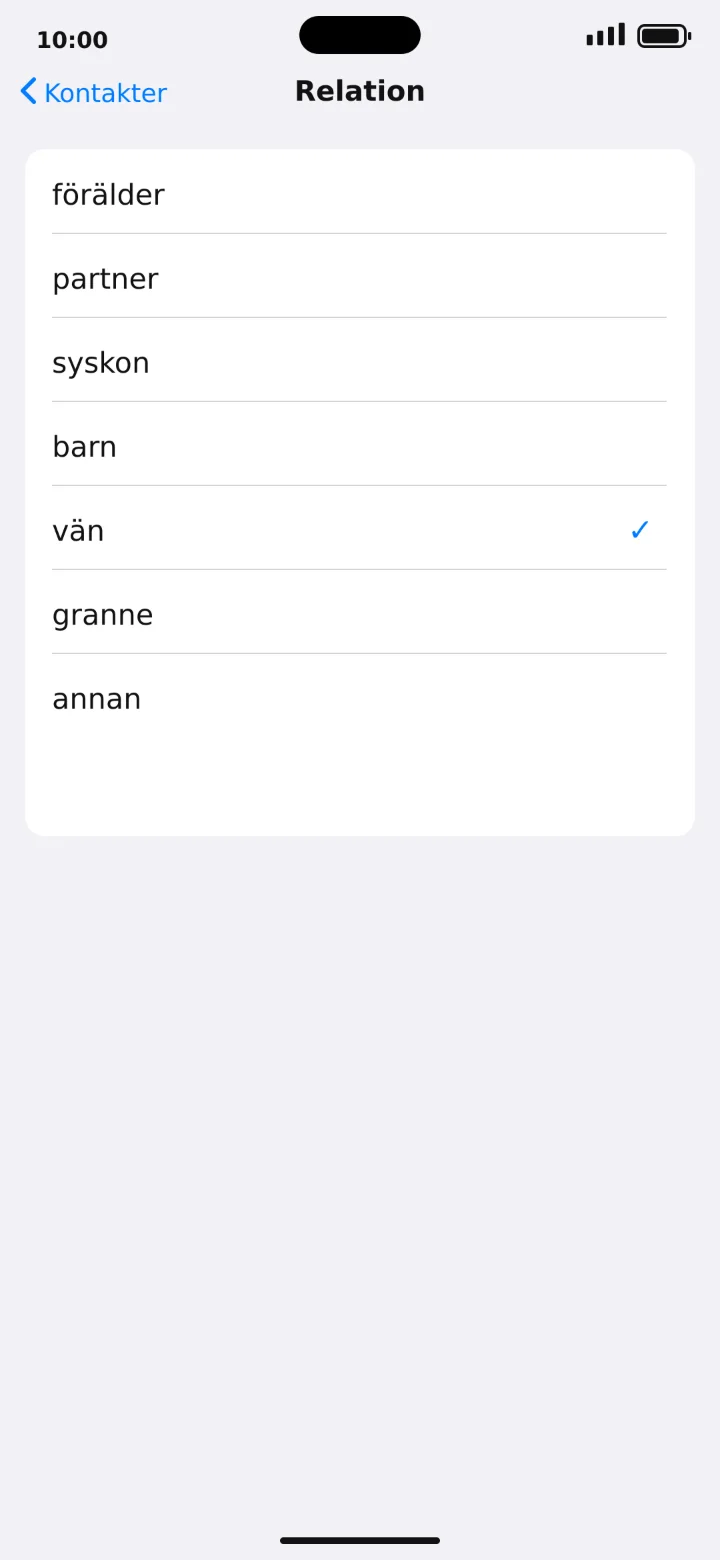
Elige qué relación tienes con Kalle, por ejemplo, amigo.
 9Paso 9 de 9 · iPhone
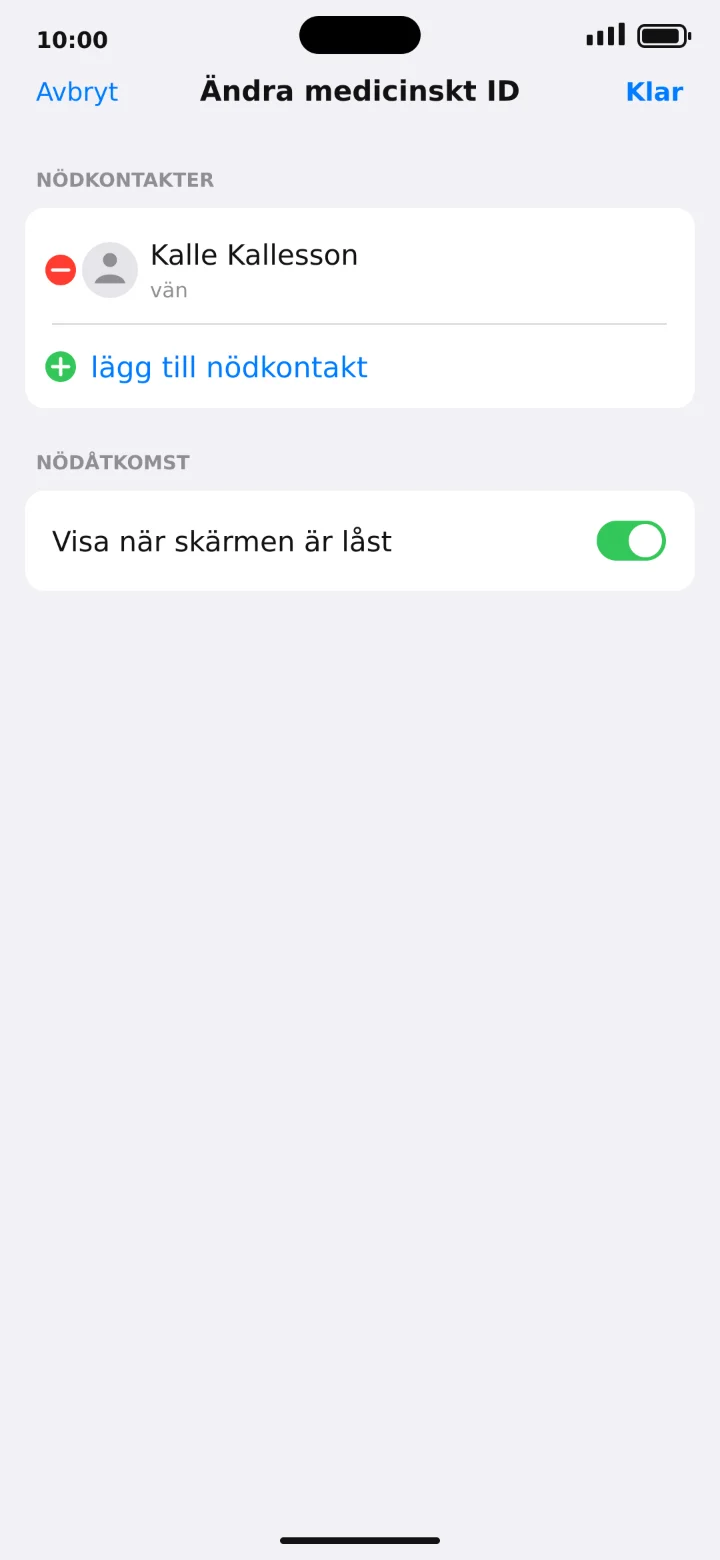
Comprueba que Kalle Kallesson ha sido añadido y pulsa en Listo.
Añadir y llamar a un contacto favorito
iPhone 1Paso 1 de 7 · iPhone
Ahora vamos a añadir un contacto como tu favorito. Usaremos a Kalle en el ejemplo.
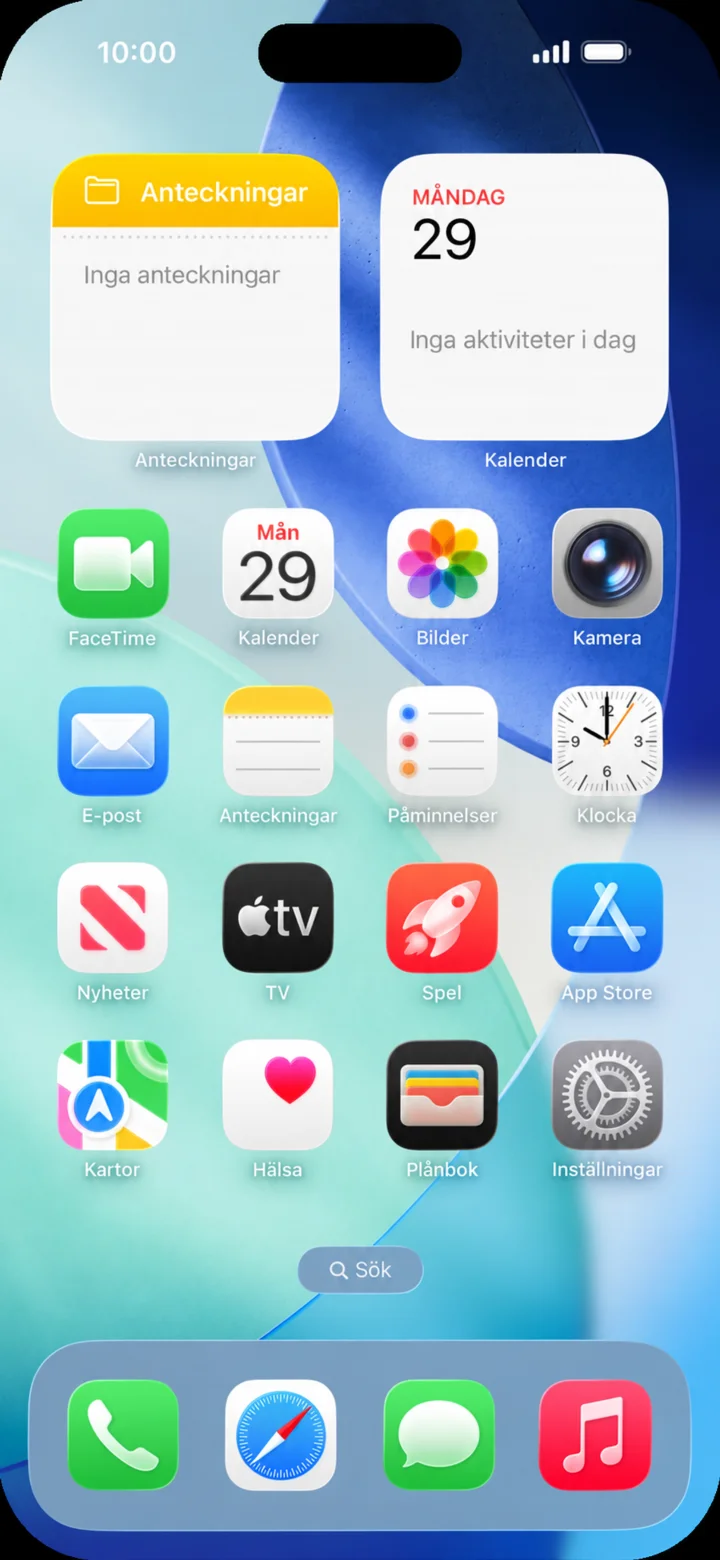 2Paso 2 de 7 · iPhone
Empieza en la pantalla de inicio y pulsa en Telefon (Teléfono).
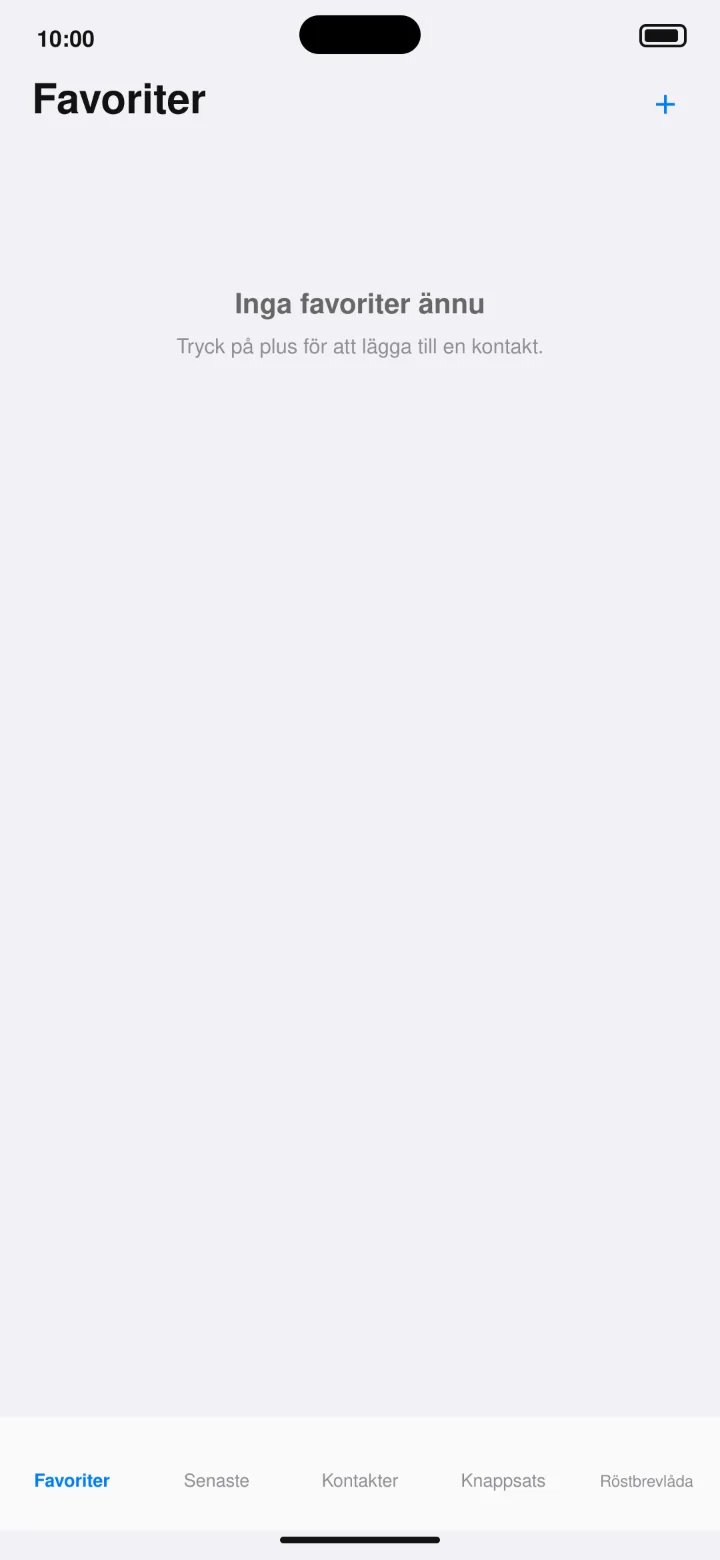 3Paso 3 de 7 · iPhone
Abre Favoriter (Favoritos) y pulsa en el signo de más en la parte superior derecha.
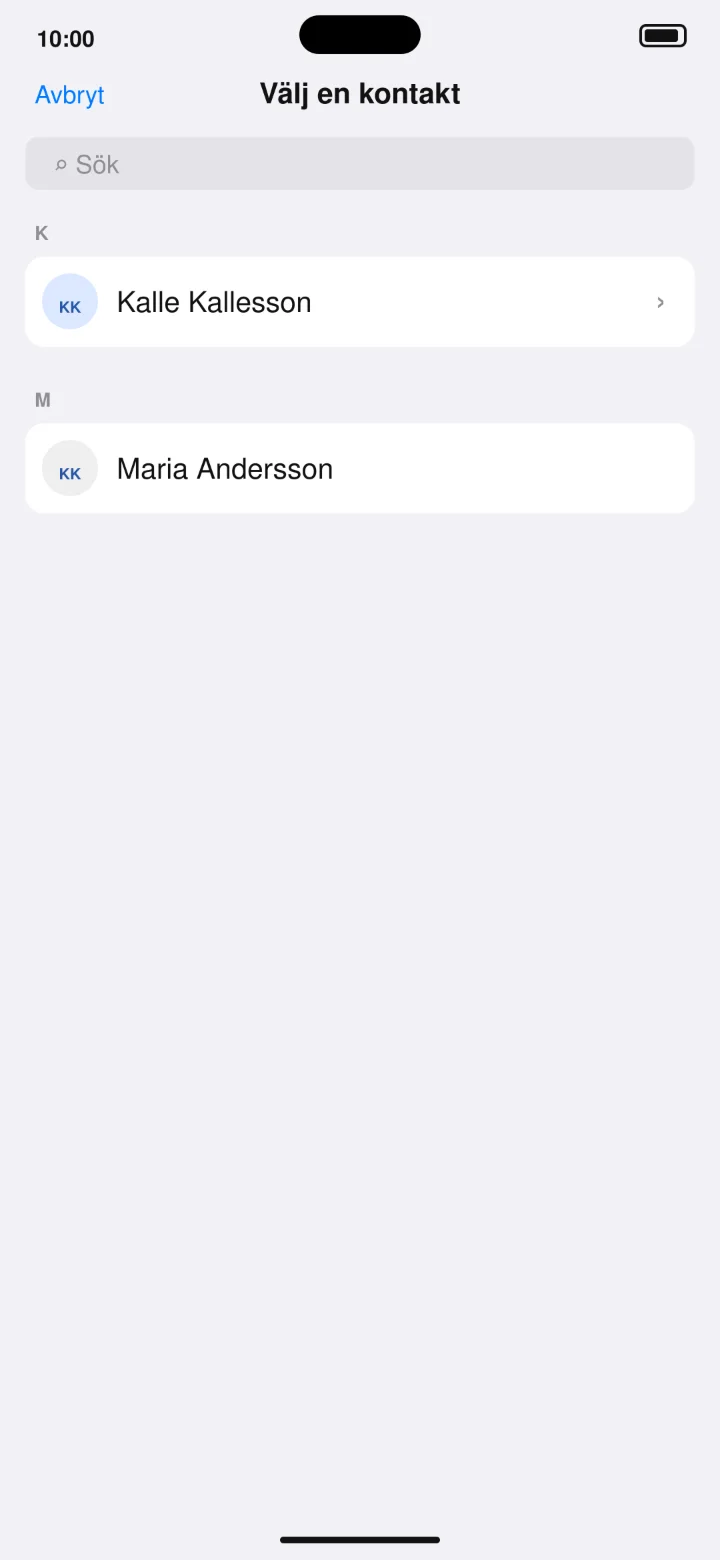 4Paso 4 de 7 · iPhone
Elige a Kalle Kallesson en la lista de contactos.
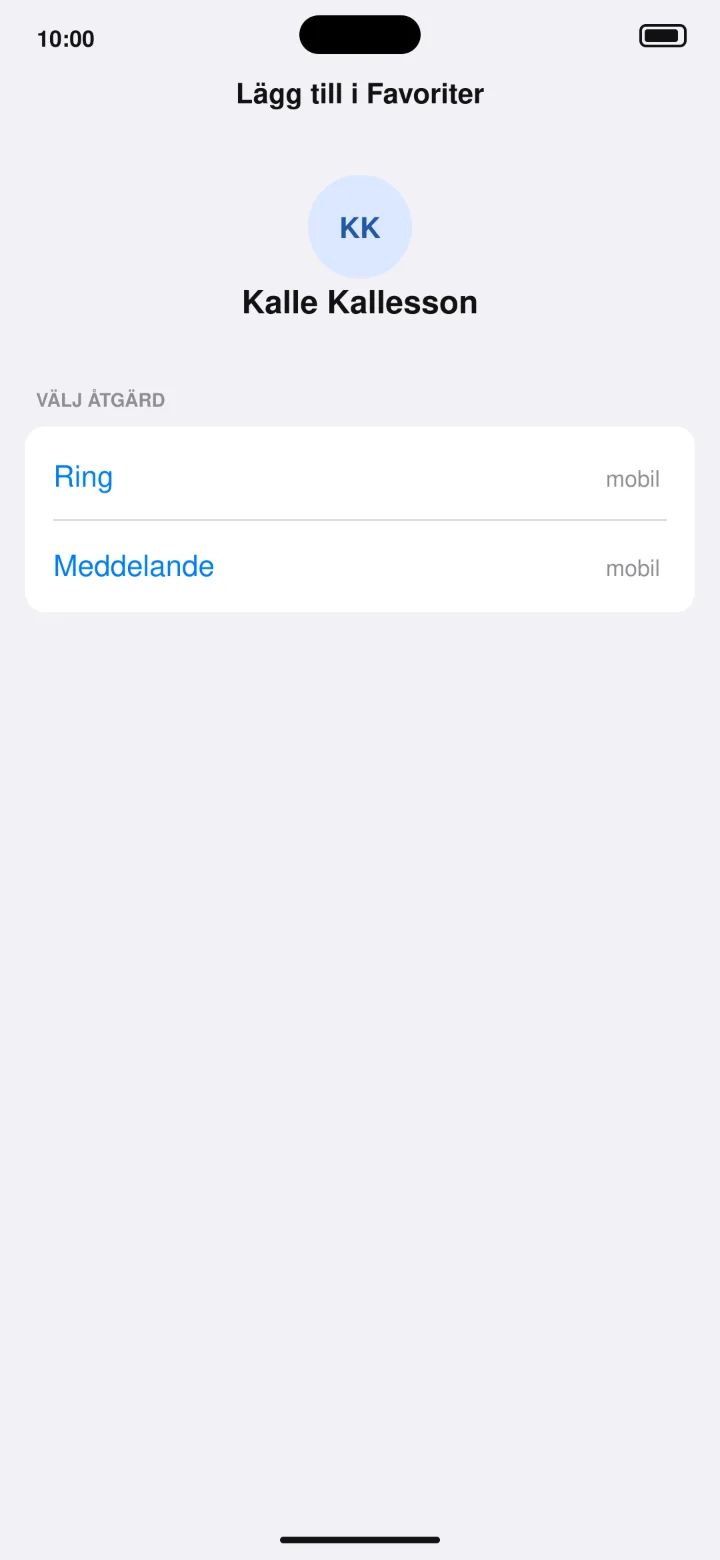 5Paso 5 de 7 · iPhone
Elige Ring (Llamar) para guardar el número de teléfono como favorito.
 6Paso 6 de 7 · iPhone
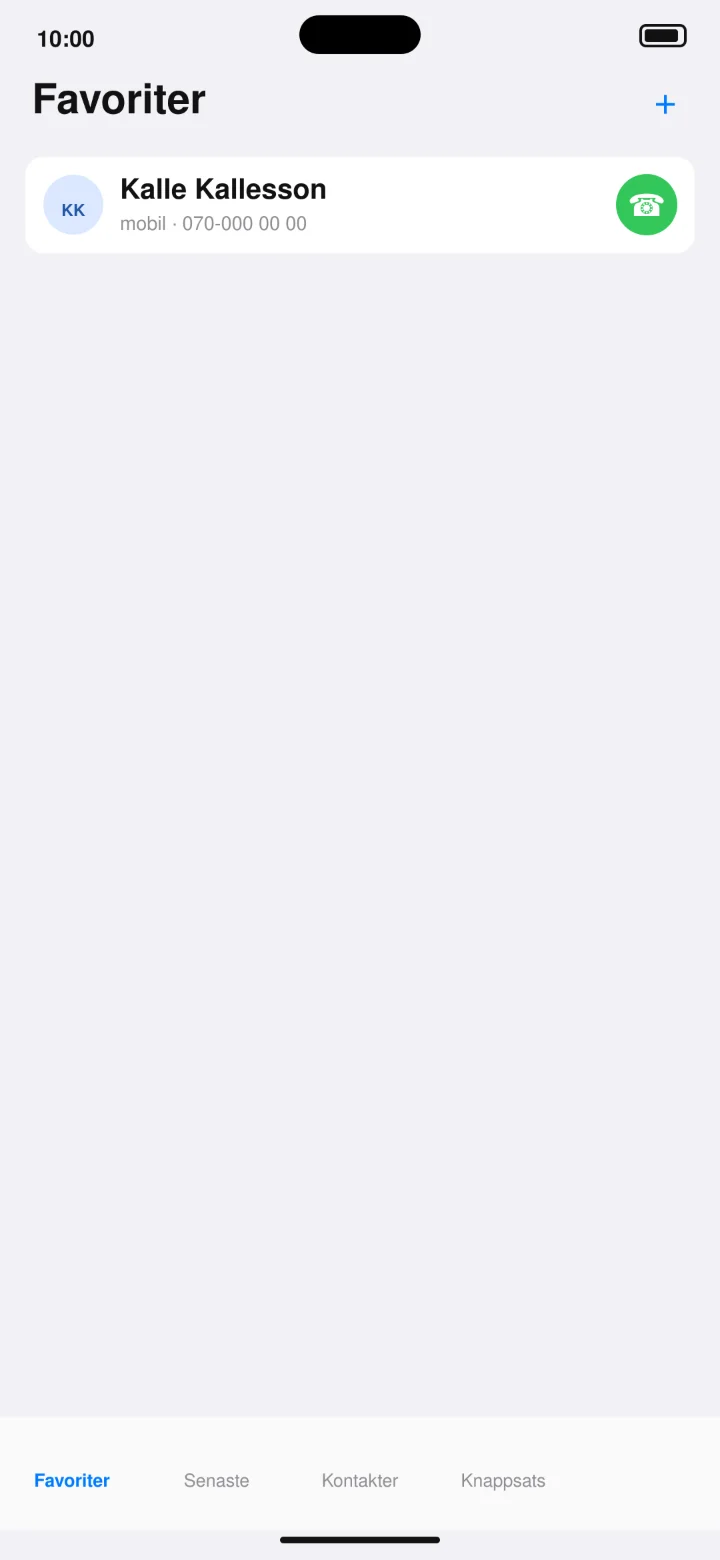
Kalle ahora está en Favoriter (Favoritos). Pulsa en el icono del teléfono verde.
 7Paso 7 de 7 · iPhone
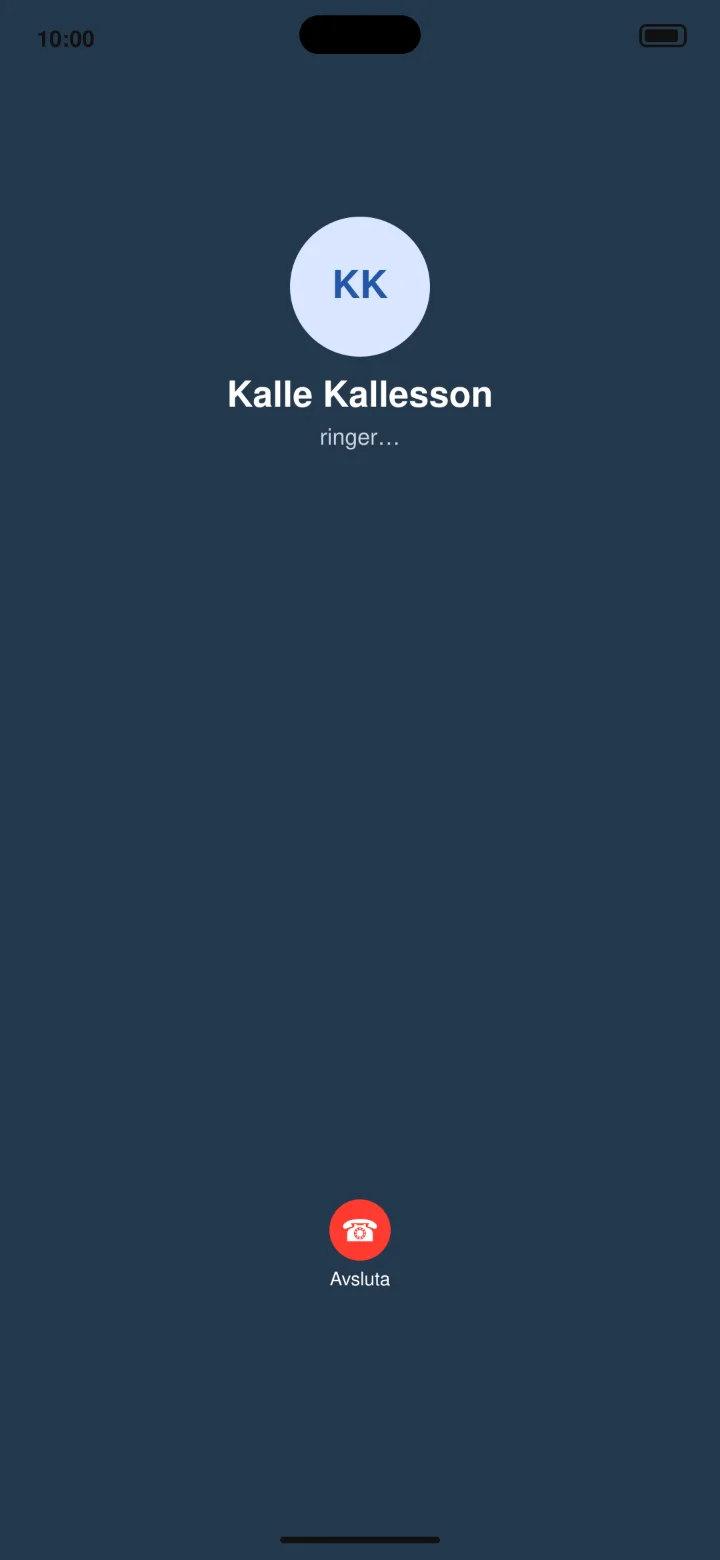
Ahora el teléfono está llamando a Kalle Kallesson.
Compartir internet desde el móvil
iPhone 1Paso 1 de 6 · iPhone
Ahora vamos a aprender a compartir el internet de tu móvil con un ordenador o una tableta.
 2Paso 2 de 6 · iPhone
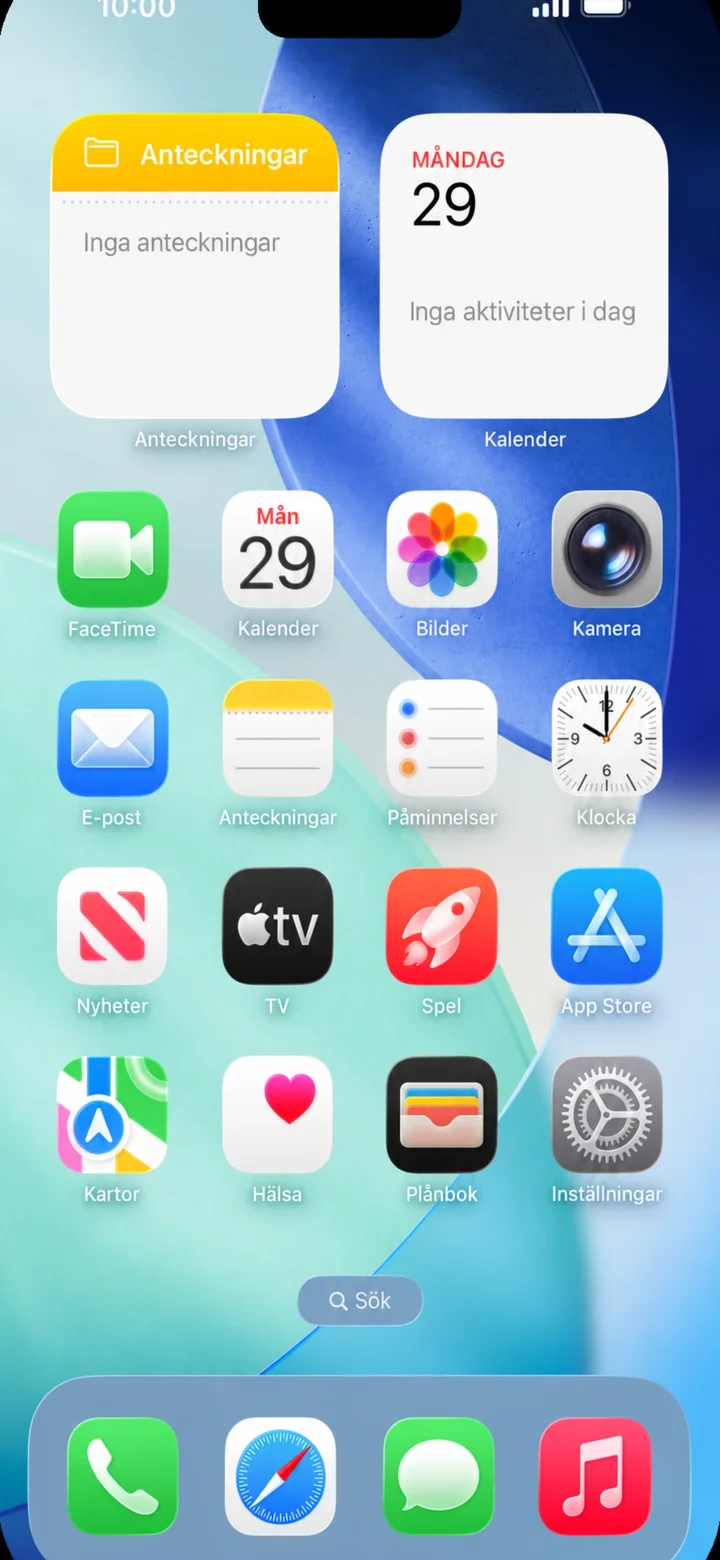
Empieza en la pantalla de inicio. Toca en ”Inställningar” (Ajustes), el icono con un engranaje.
 3Paso 3 de 6 · iPhone
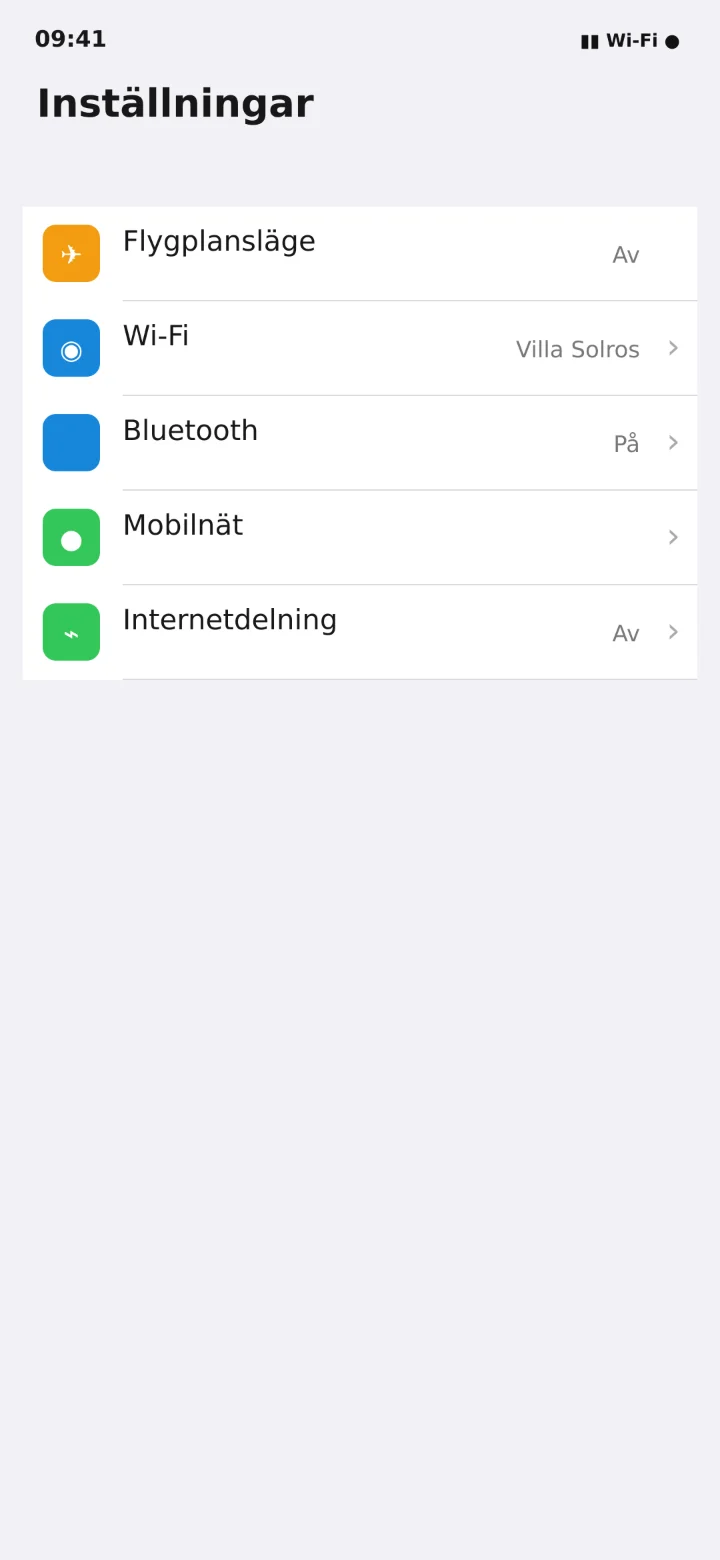
En ”Inställningar” (Ajustes), toca en ”Internetdelning” (Compartir internet).
 4Paso 4 de 6 · iPhone
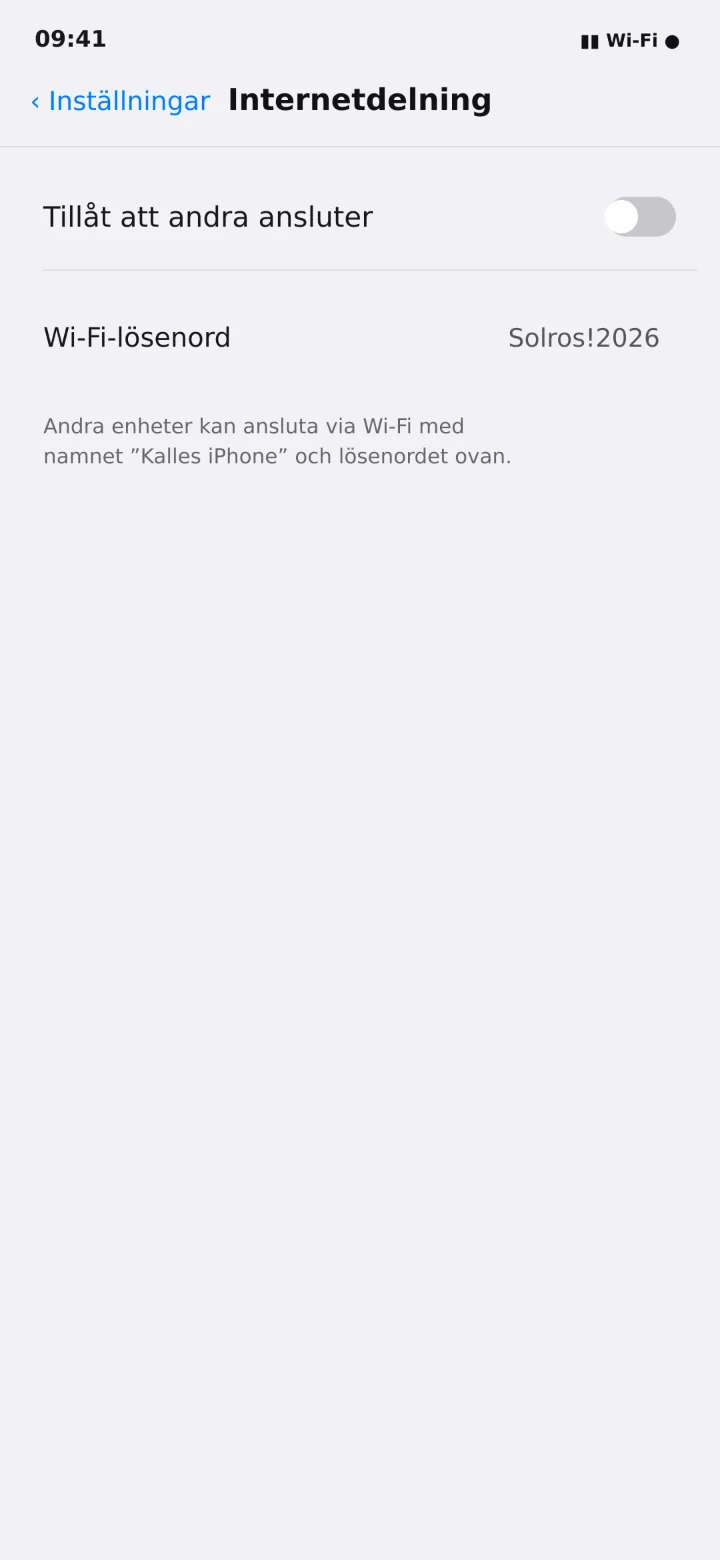
Slå på Tillåt att andra ansluter.
 5Paso 5 de 6 · iPhone
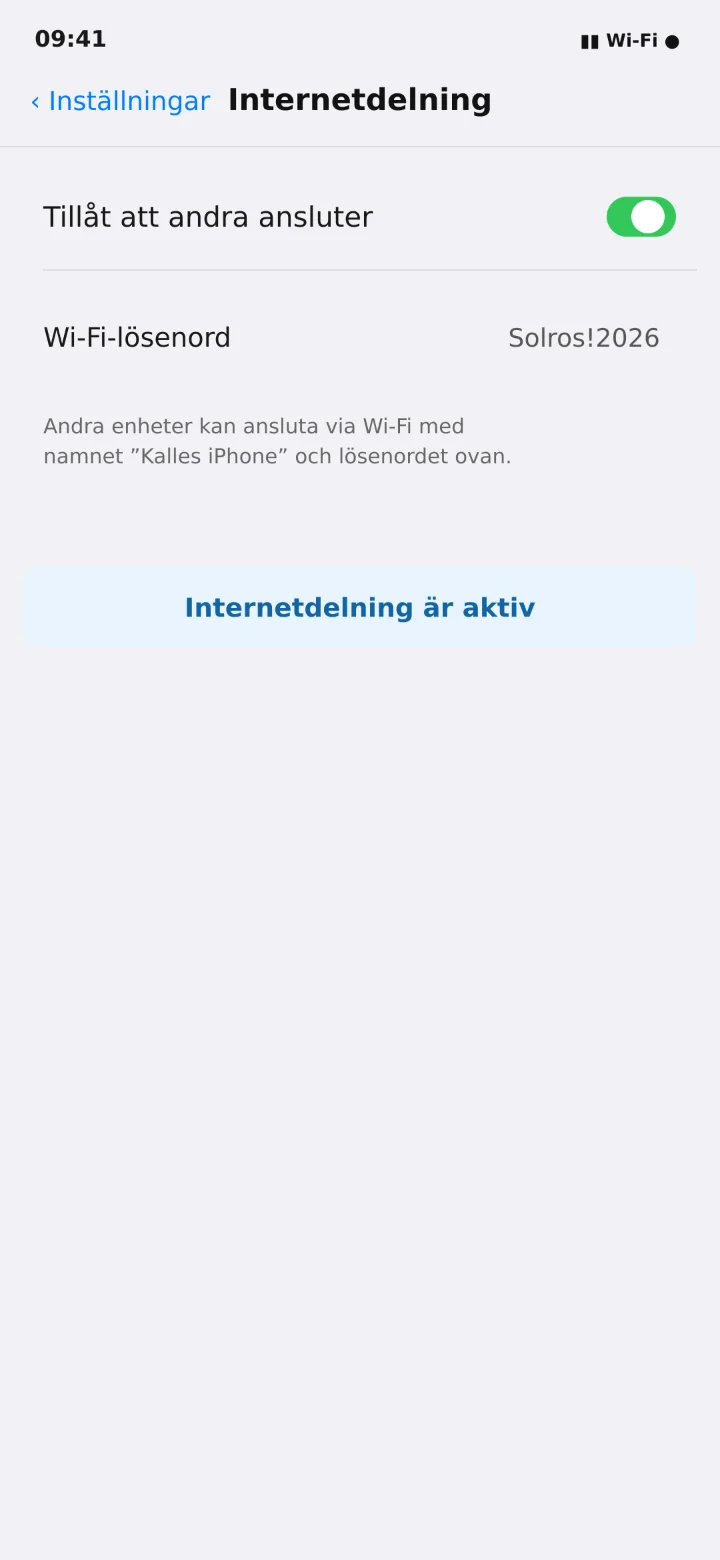
Lee el nombre de tu teléfono y la contraseña de Wi-Fi. En el ejemplo, la contraseña es Solros utropstecken 2026.
 6Paso 6 de 6 · iPhone
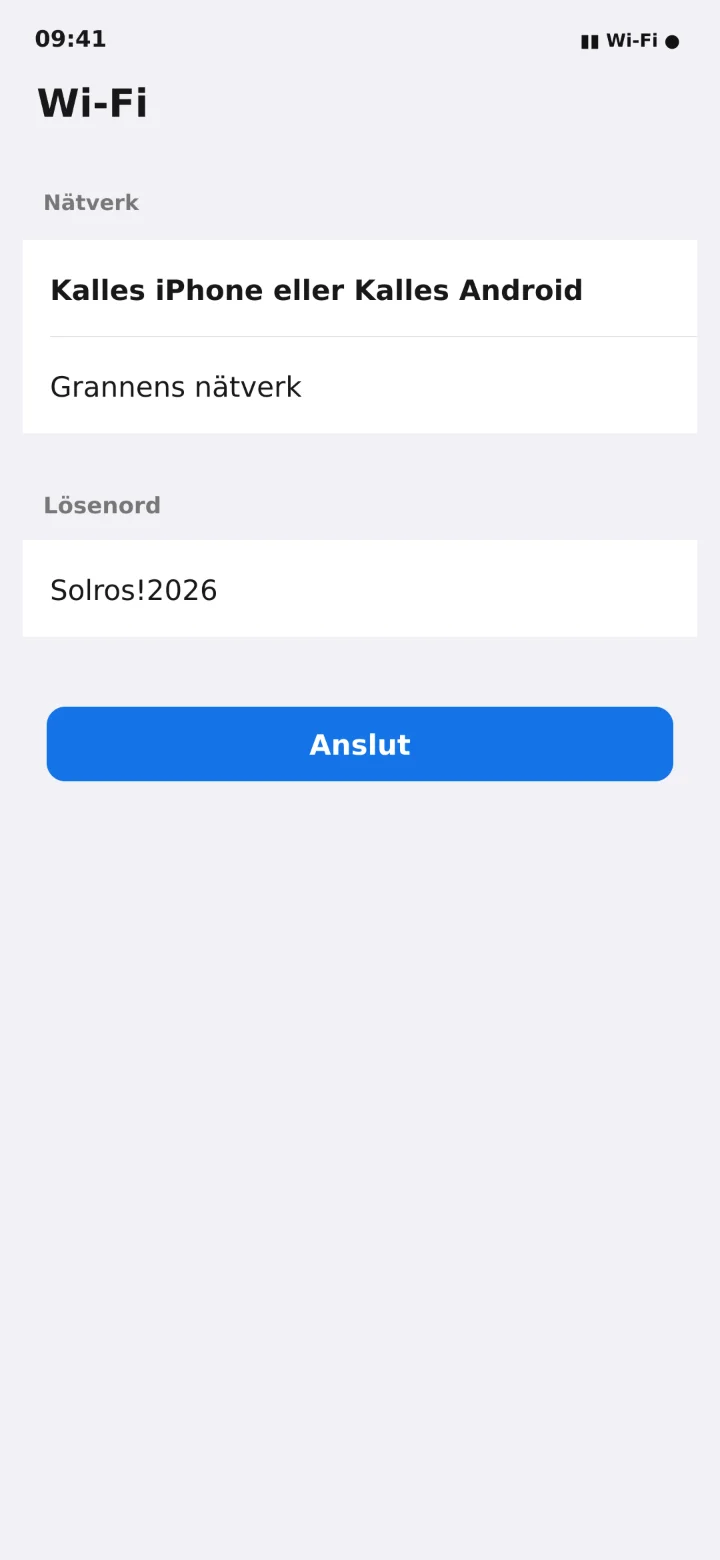
Abre el Wi-Fi en el ordenador o la tableta, elige el nombre de tu móvil y escribe la contraseña.
Compartir una imagen por SMS
iPhone 1Paso 1 de 5 · iPhone
Ahora vamos a aprender a enviar una imagen en un SMS.
 2Paso 2 de 5 · iPhone
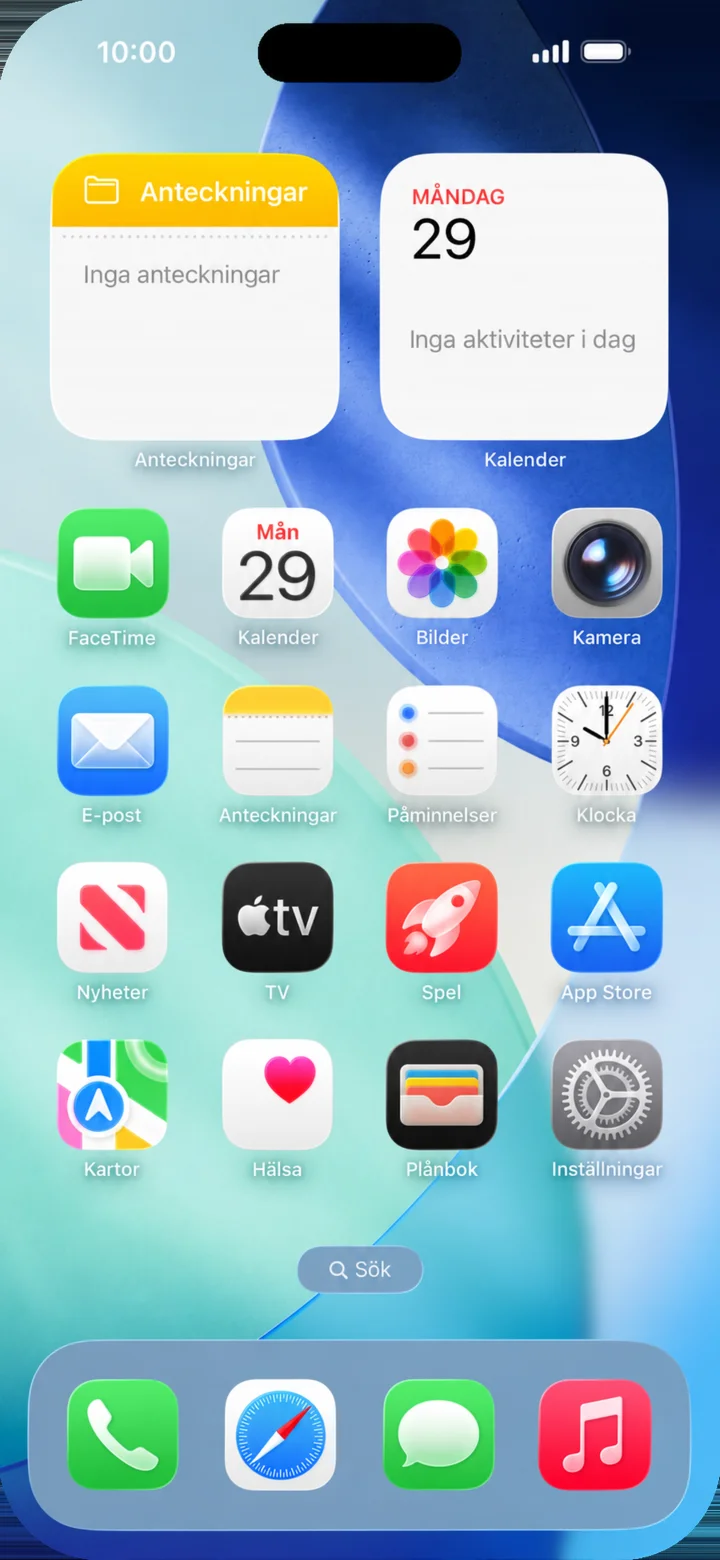
Utgå från hemskärmen. Tryck på Meddelanden.
 3Paso 3 de 5 · iPhone
Abre la persona a la que quieres escribir. Toca en el signo de más y luego en Bilder.
 4Paso 4 de 5 · iPhone
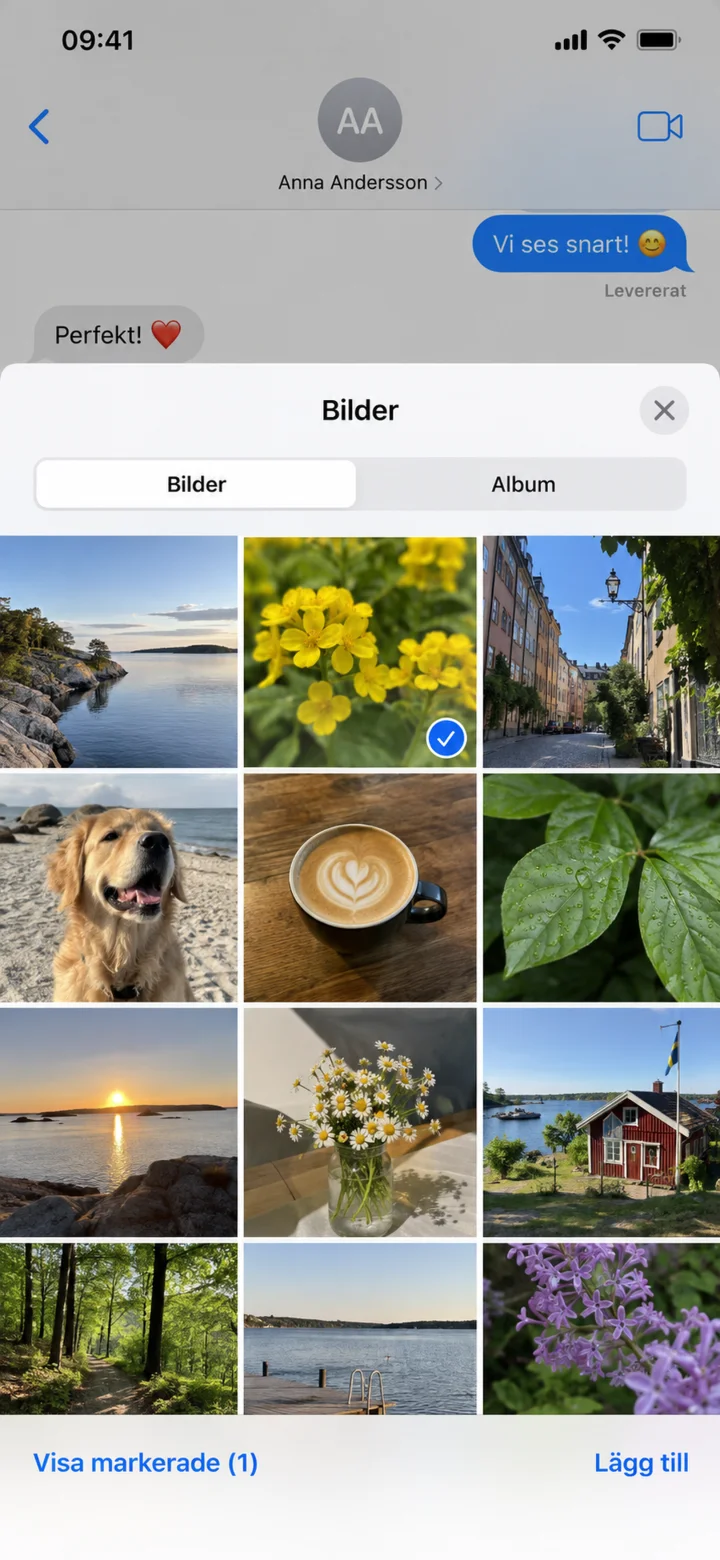
Toca la imagen que quieres enviar y luego en ”Lägg till”.
 5Paso 5 de 5 · iPhone
Comprueba la imagen y envíala. Aquí verás la imagen como entregada.
Conecta un altavoz o auriculares Bluetooth
iPhone 1Paso 1 de 5 · iPhone
Ahora vamos a aprender a conectar un altavoz o unos auriculares para que puedas escuchar música desde tu teléfono. Enciende el accesorio y mantén pulsado el botón de Bluetooth o de encendido hasta que la luz empiece a parpadear.
 2Paso 2 de 5 · iPhone
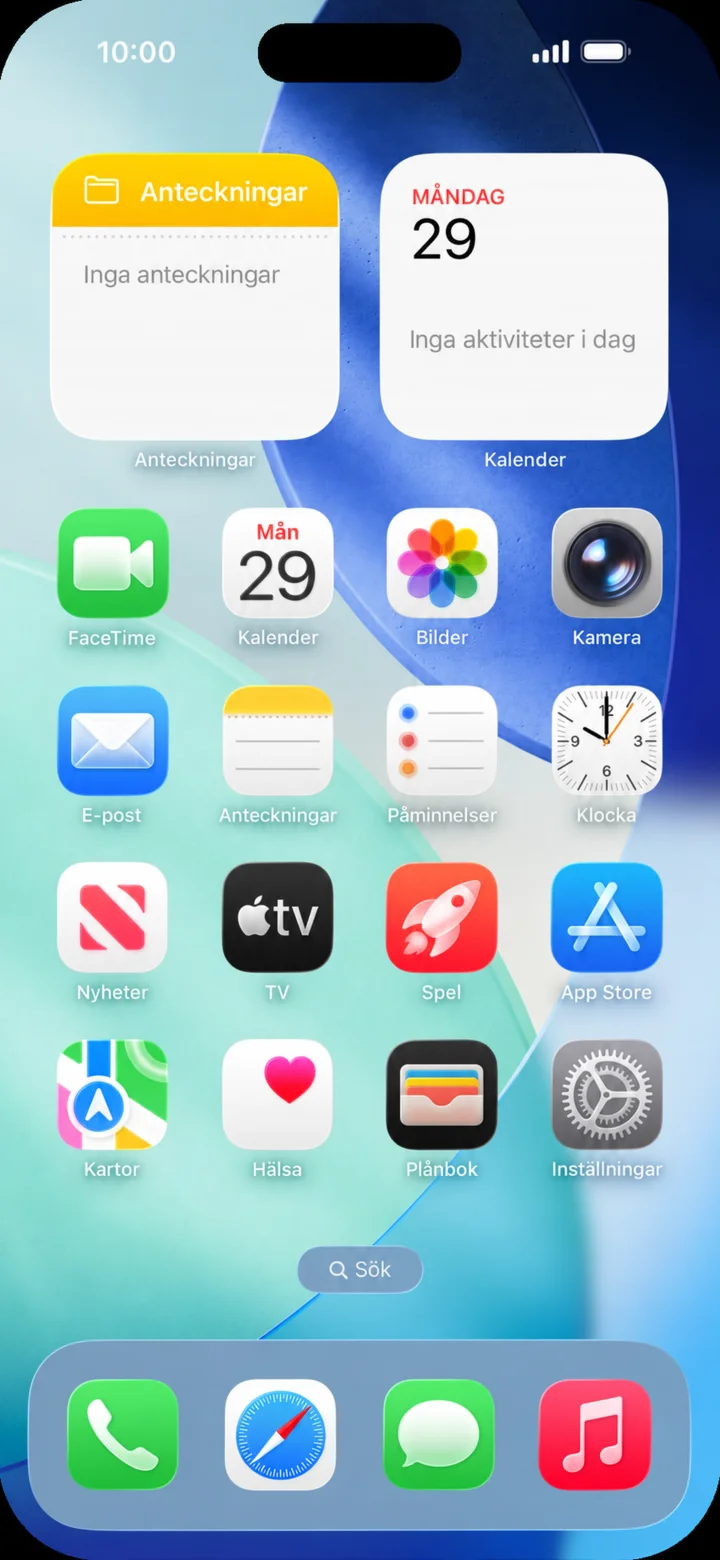
Empieza en la pantalla de inicio. Pulsa en Inställningar, el icono con el engranaje.
 3Paso 3 de 5 · iPhone
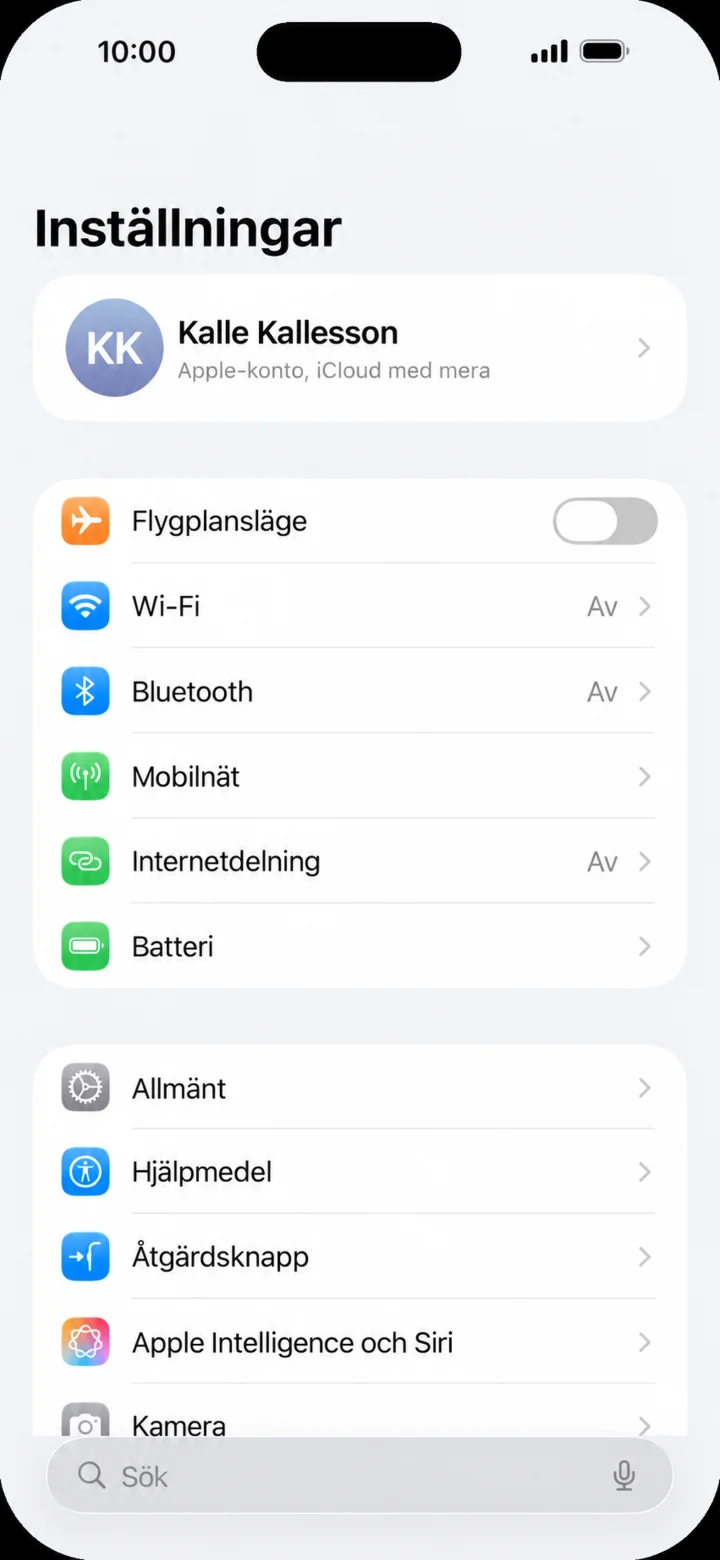
En Inställningar, pulsa en Bluetooth.
 4Paso 4 de 5 · iPhone
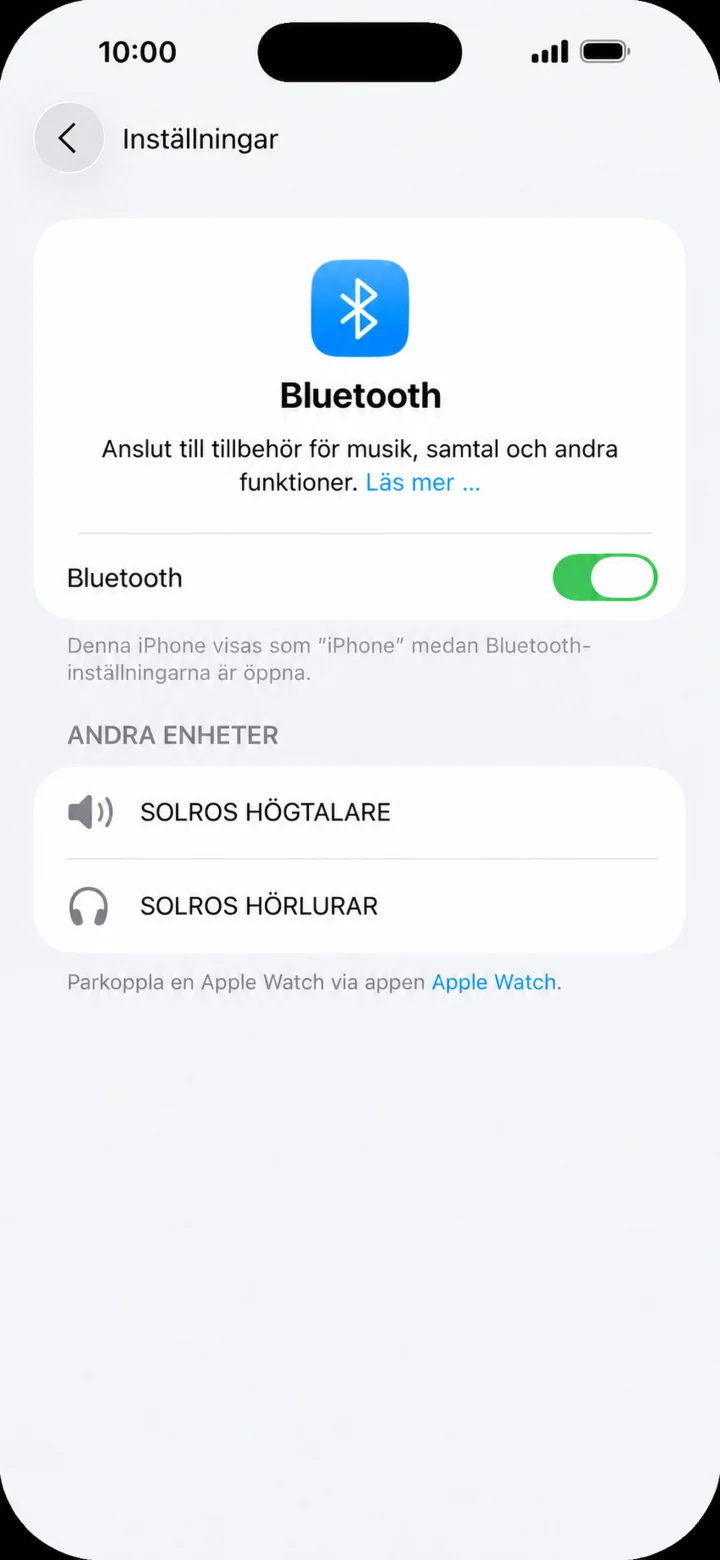
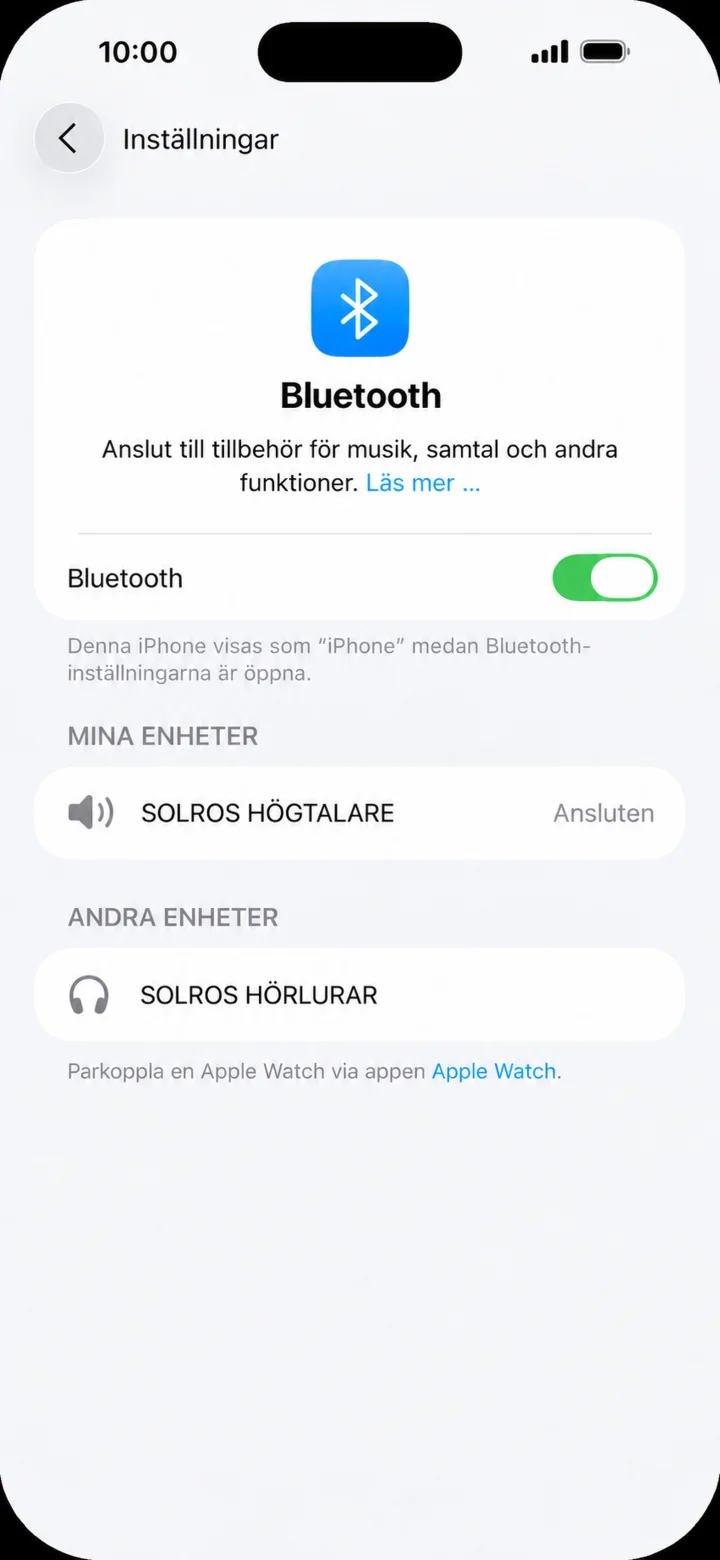
Comprueba que Bluetooth esté activado. Pulsa en el nombre de tu altavoz o de tus auriculares.
 5Paso 5 de 5 · iPhone
El texto Ansluten indica que el accesorio está listo para usar. El nombre de tu propio accesorio será diferente.
Conectarse a Wi‑Fi
iPhone 1Paso 1 de 6 · iPhone
Vi ska lära oss att ansluta mobilen till ett trådlöst nätverk även kallat Wifi.
 2Paso 2 de 6 · iPhone
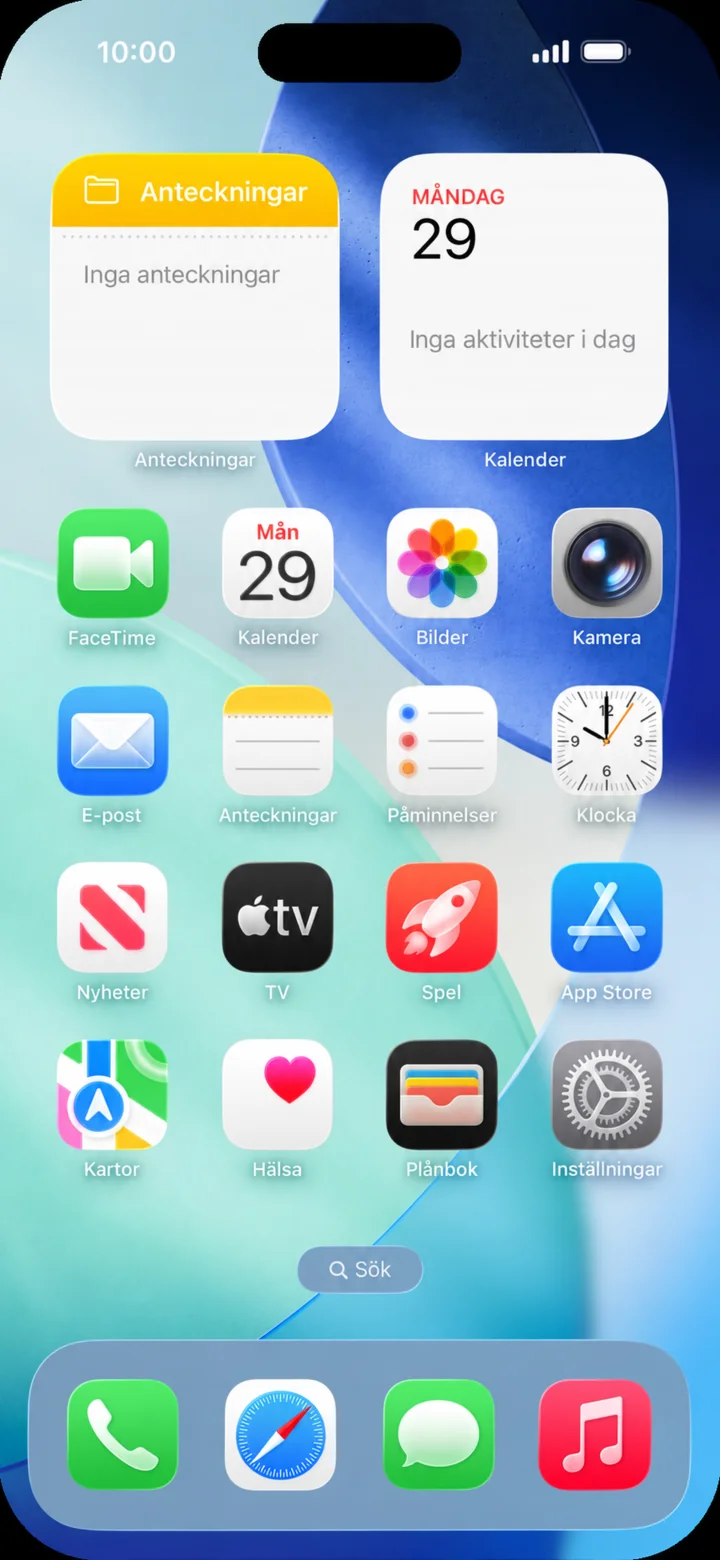
Empieza en la pantalla de inicio. Toca en Inställningar, el icono con un engranaje.
 3Paso 3 de 6 · iPhone
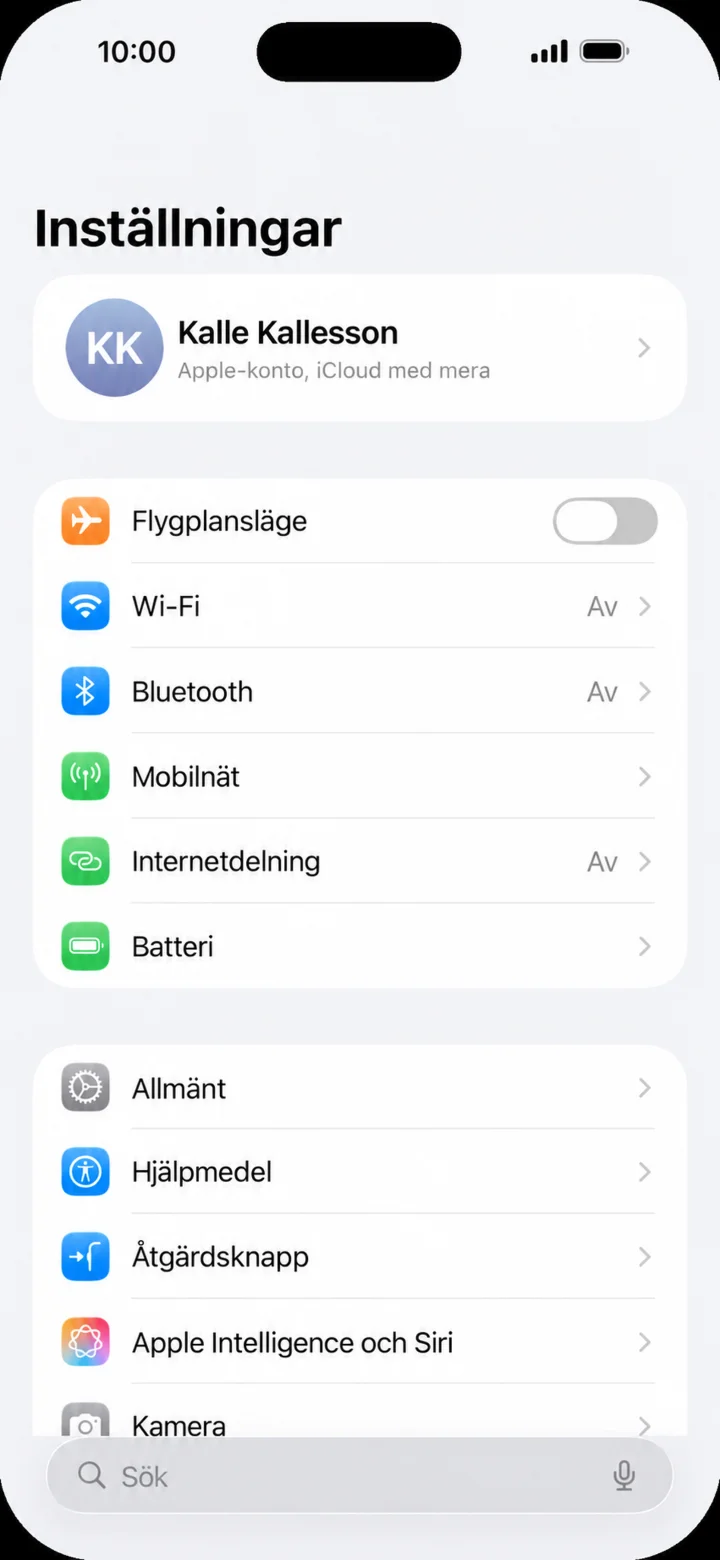
En Inställningar, toca en Wifi.
 4Paso 4 de 6 · iPhone
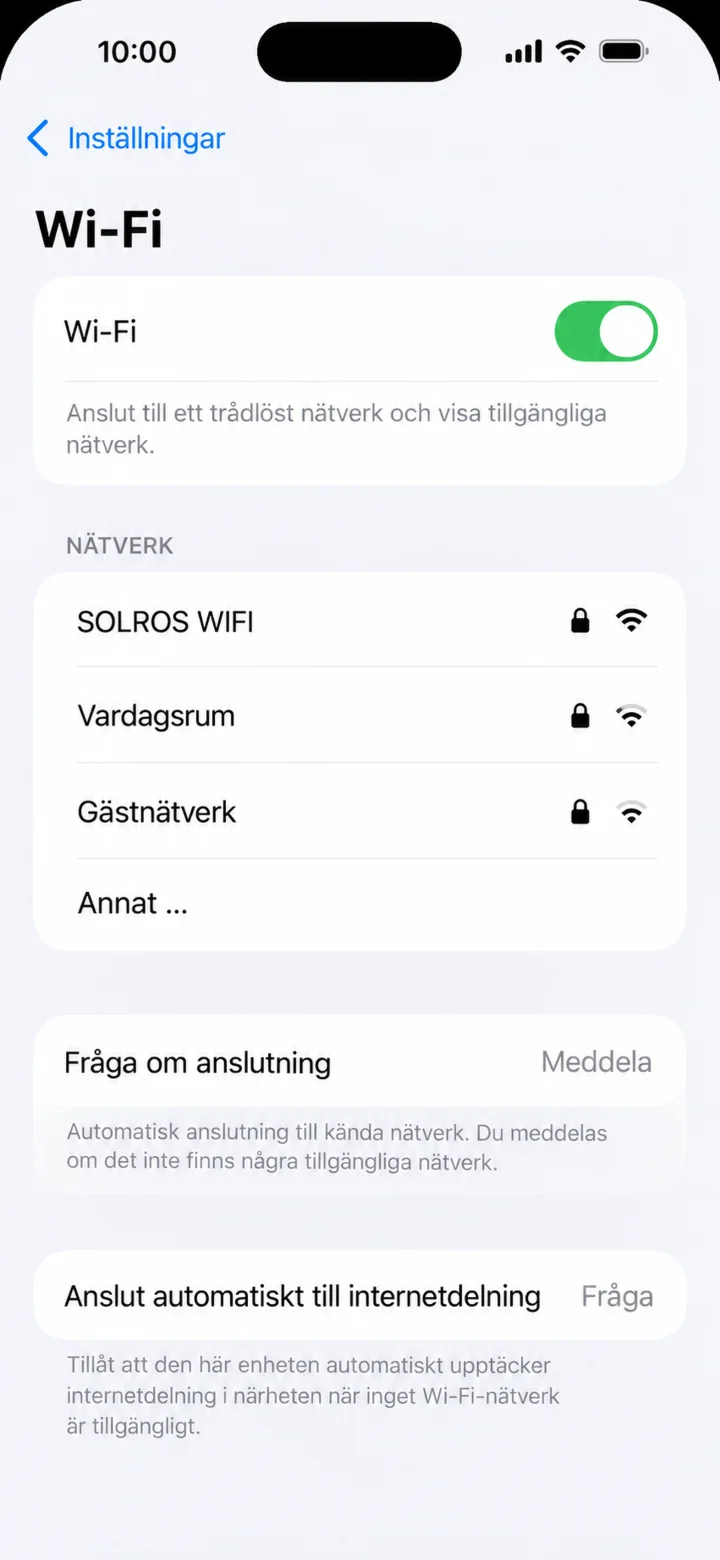
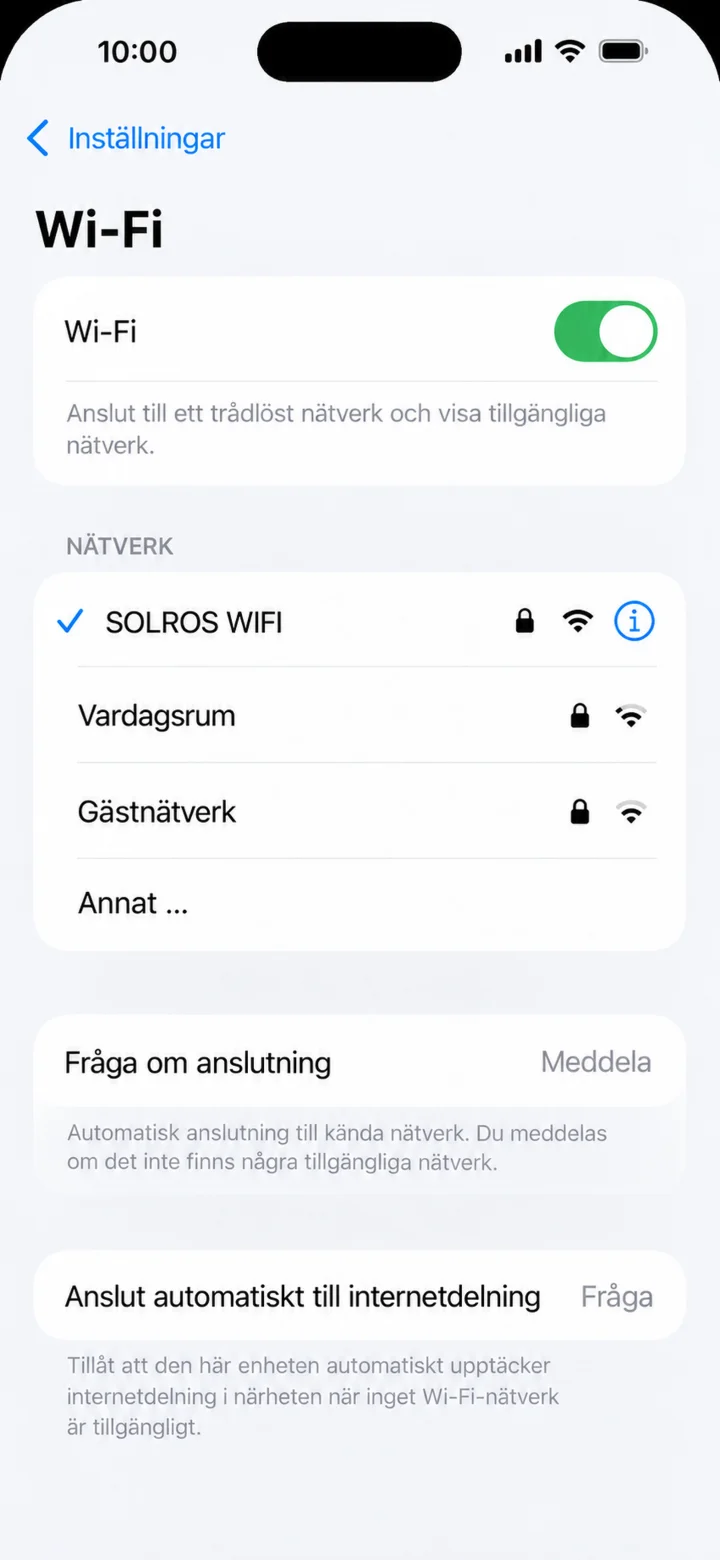
Comprueba que el Wifi esté activado. Toca la red que quieres usar. En el ejemplo, se llama SOLROS WIFI.
 5Paso 5 de 6 · iPhone
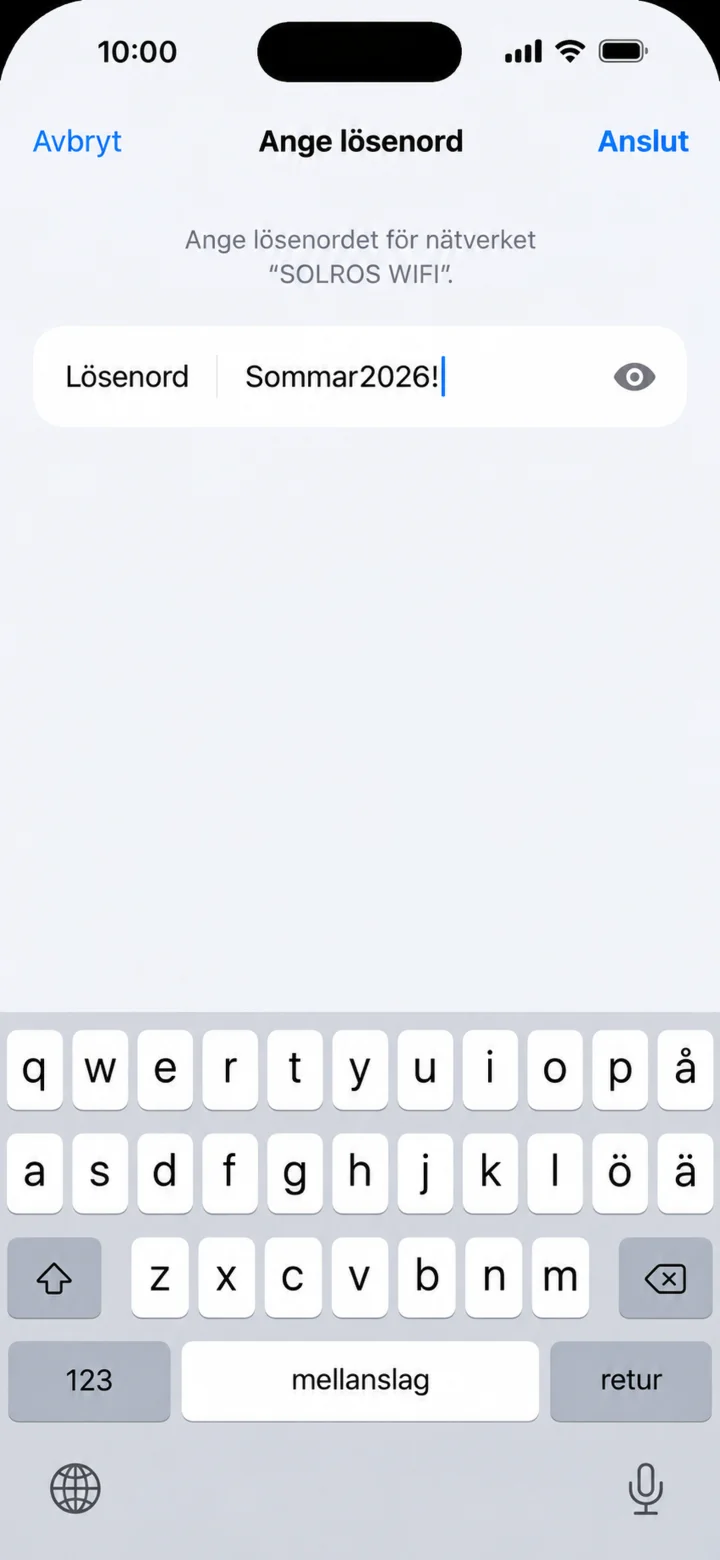
Escribe la contraseña de la red con cuidado y toca en Anslut.
 6Paso 6 de 6 · iPhone
Una marca de verificación azul junto a SOLROS WIFI indica que el móvil está conectado.
Crear un álbum de fotos
iPhone 1Paso 1 de 5 · iPhone
Ahora vas a aprender a juntar varias fotos y crear un álbum de fotos.
 2Paso 2 de 5 · iPhone
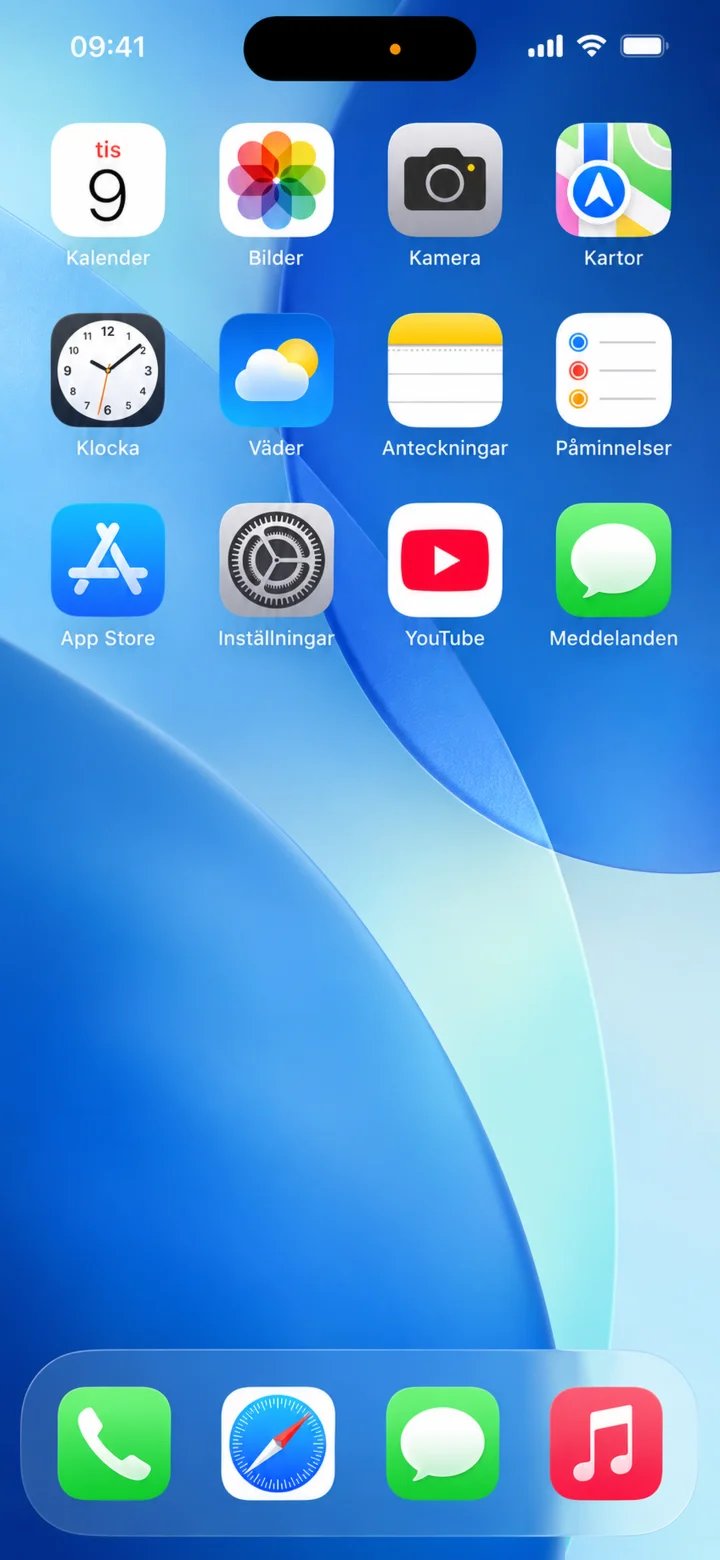
Desde la pantalla de inicio, pulsa en Bilder.
 3Paso 3 de 5 · iPhone
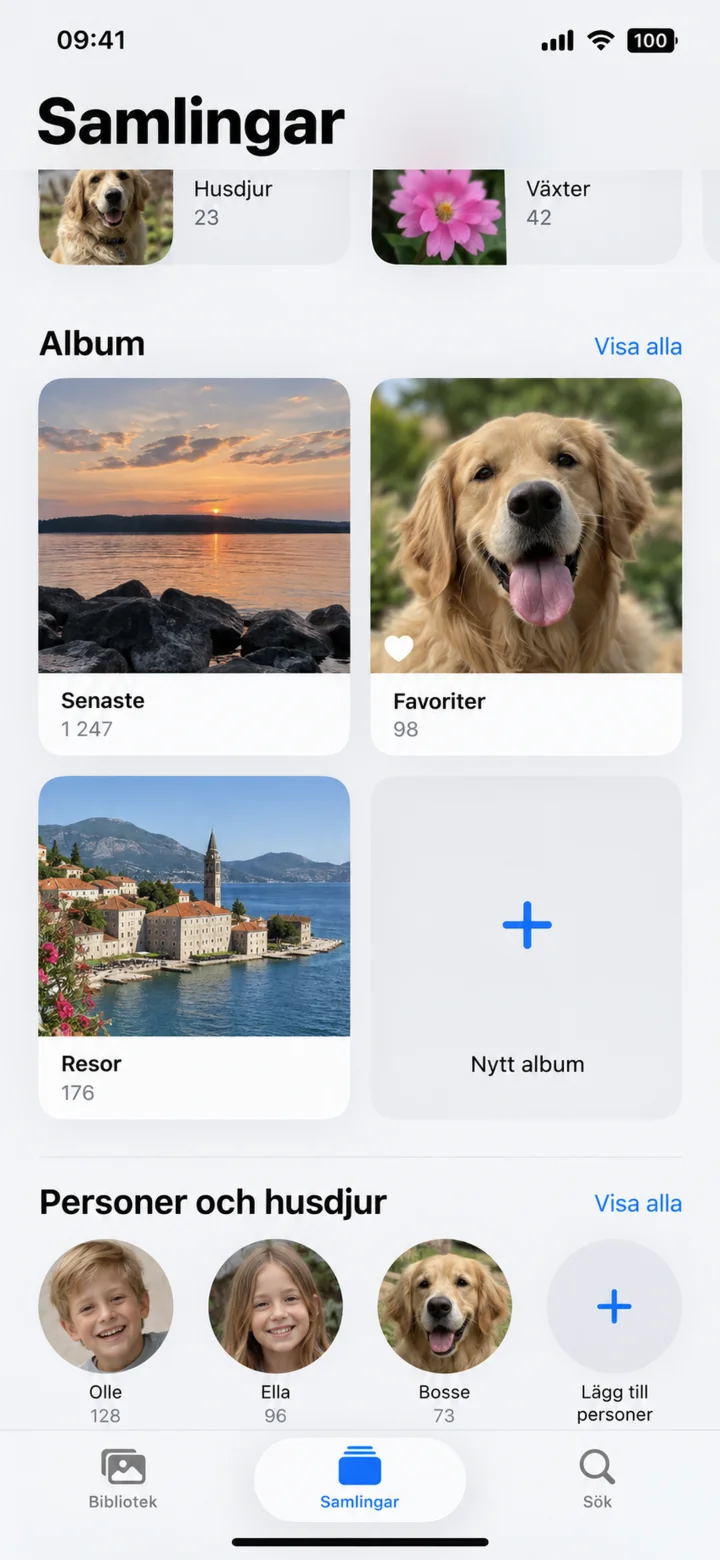
Pulsa en Samlingar. Debajo de Album, pulsa en Nytt album.
 4Paso 4 de 5 · iPhone
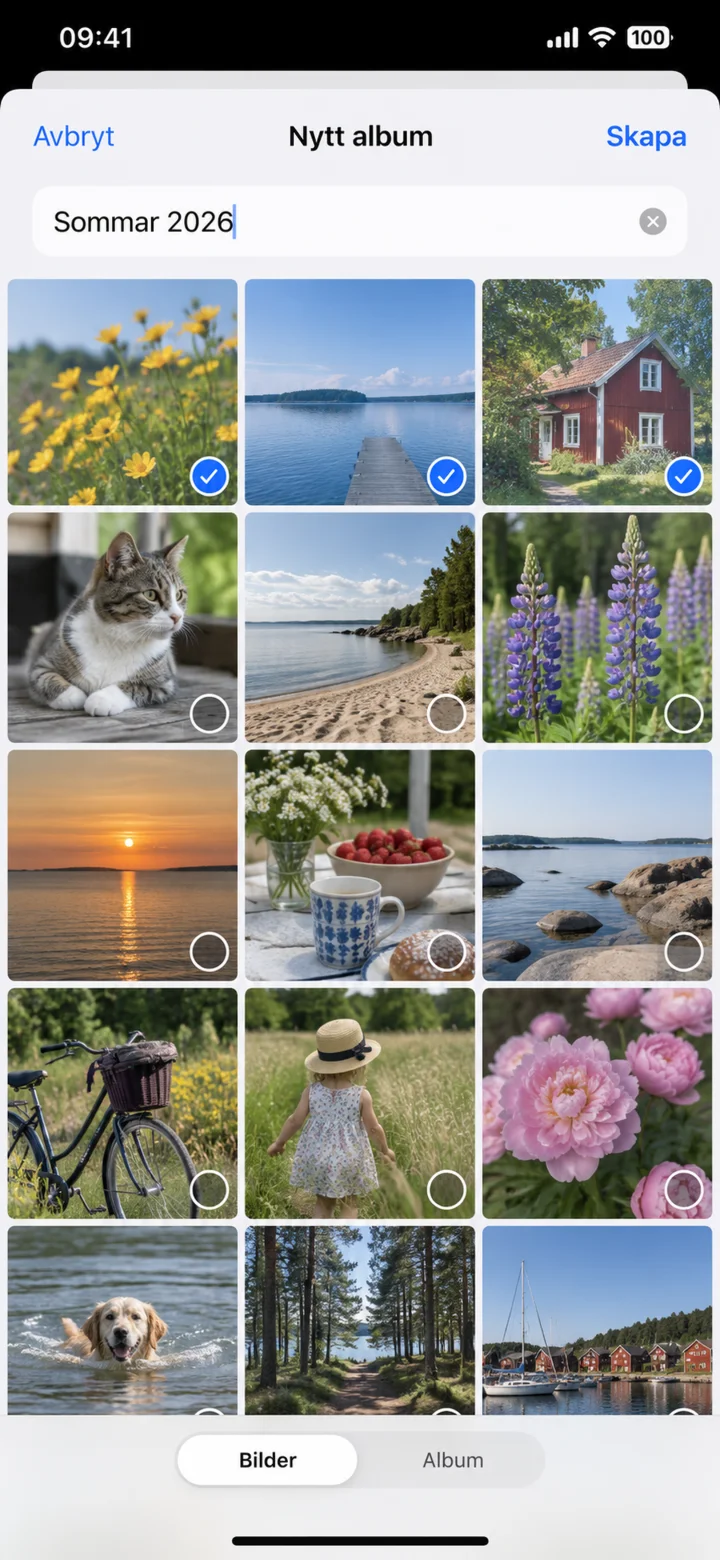
Escribe un nombre para el álbum, selecciona las fotos y pulsa en Skapa.
 5Paso 5 de 5 · iPhone
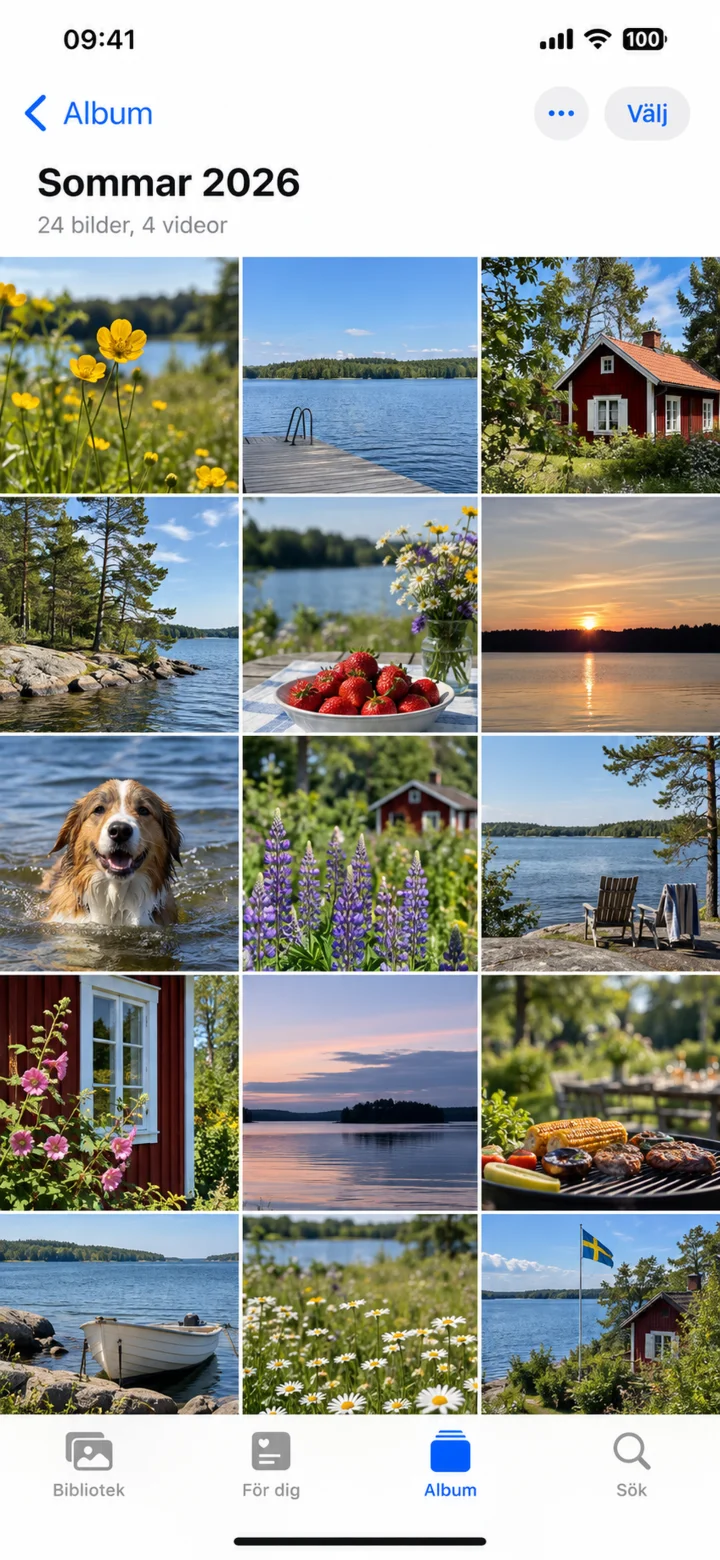
¡Buen trabajo! Ahora has creado el álbum Sommar 2026 y tus fotos seleccionadas están ahora reunidas en un álbum aquí.
Encontrar imágenes en el móvil
iPhone 1Paso 1 de 4 · iPhone
Ahora vamos a aprender a navegar y buscar imágenes en tu móvil.
 2Paso 2 de 4 · iPhone
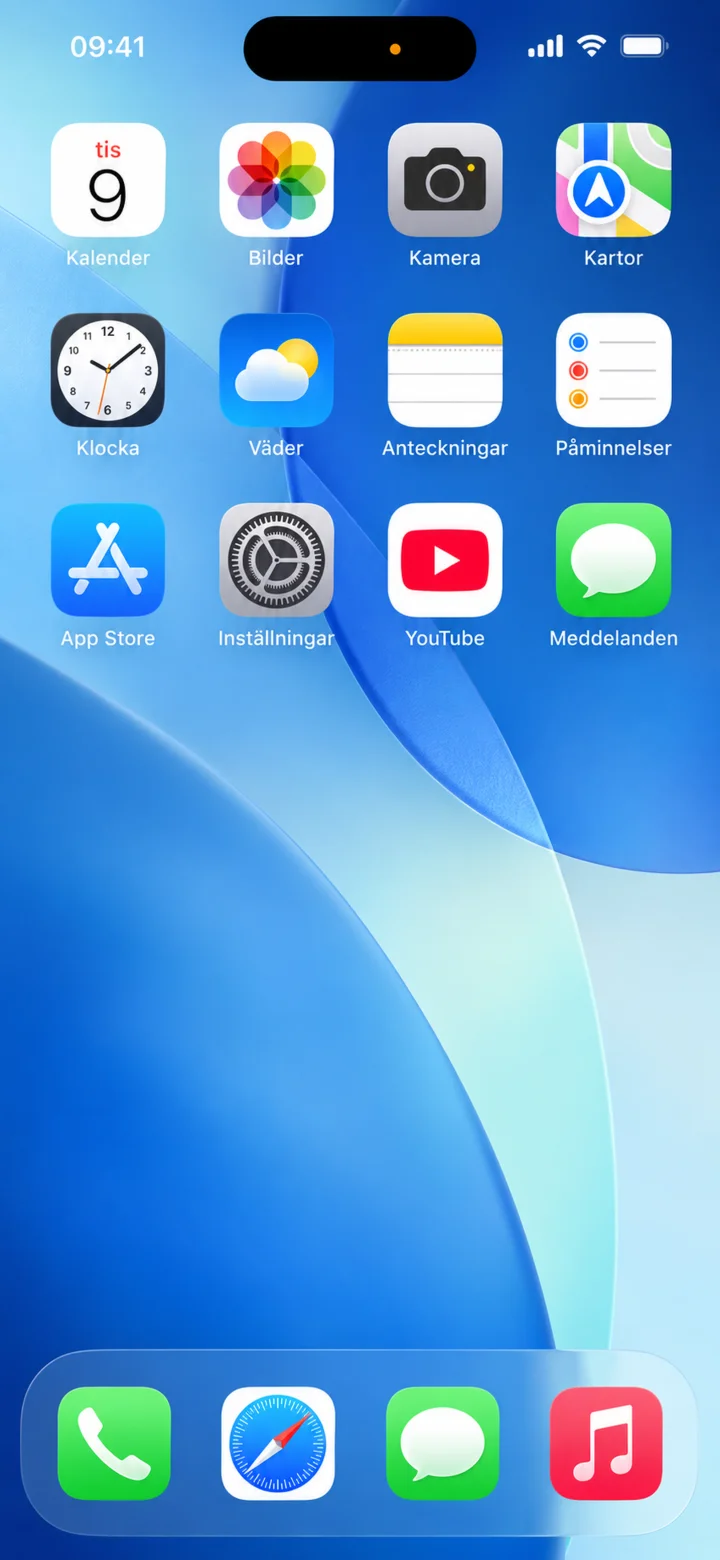
Empieza desde la pantalla de inicio y pulsa en Bilder.
 3Paso 3 de 4 · iPhone
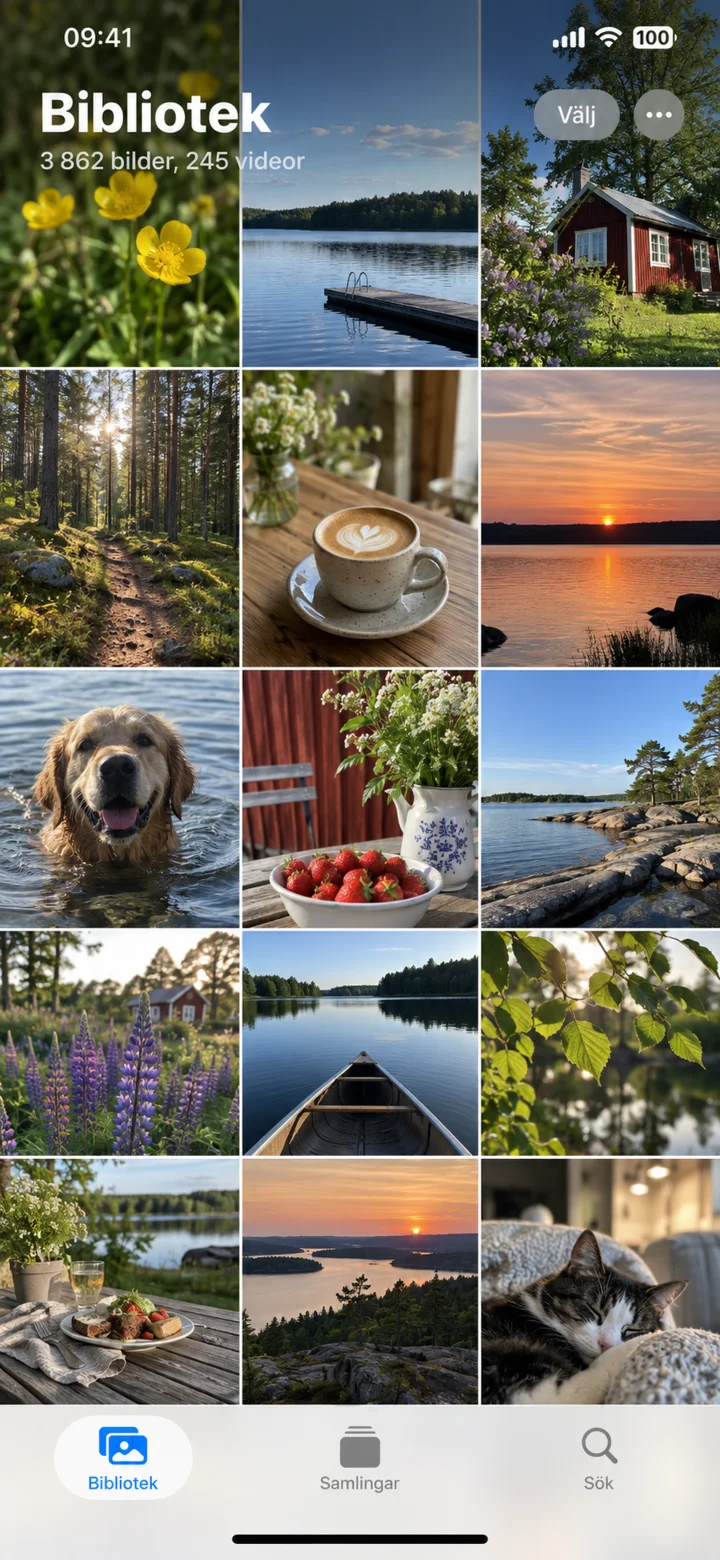
En Bibliotek (Biblioteca), las imágenes están ordenadas por fecha. Desliza para navegar.
 4Paso 4 de 4 · iPhone
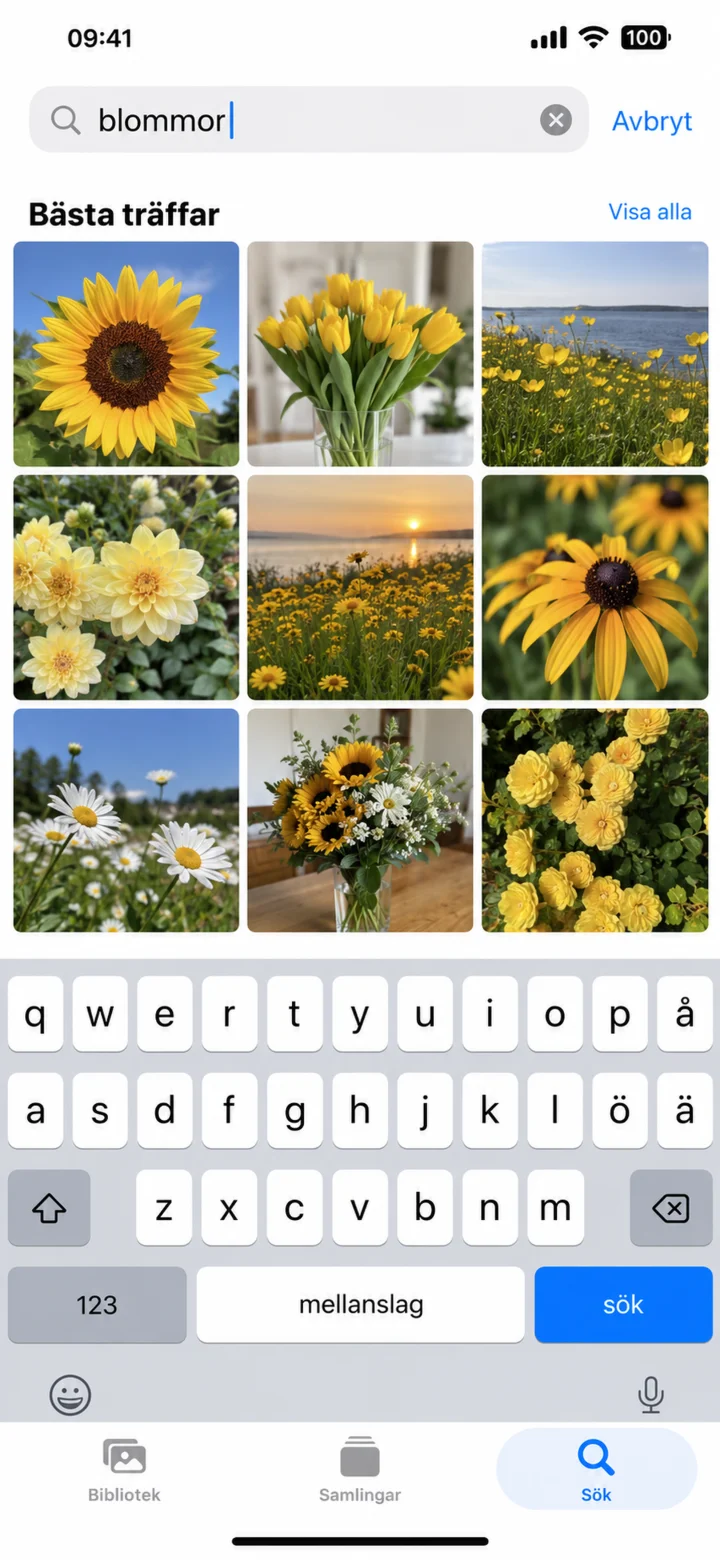
Pulsa en Sök (Buscar) y escribe, por ejemplo, flores.
Escanear un código QR
iPhone 1Paso 1 de 4 · iPhone
Ahora vamos a aprender a escanear un código QR con la cámara de tu móvil.
 2Paso 2 de 4 · iPhone
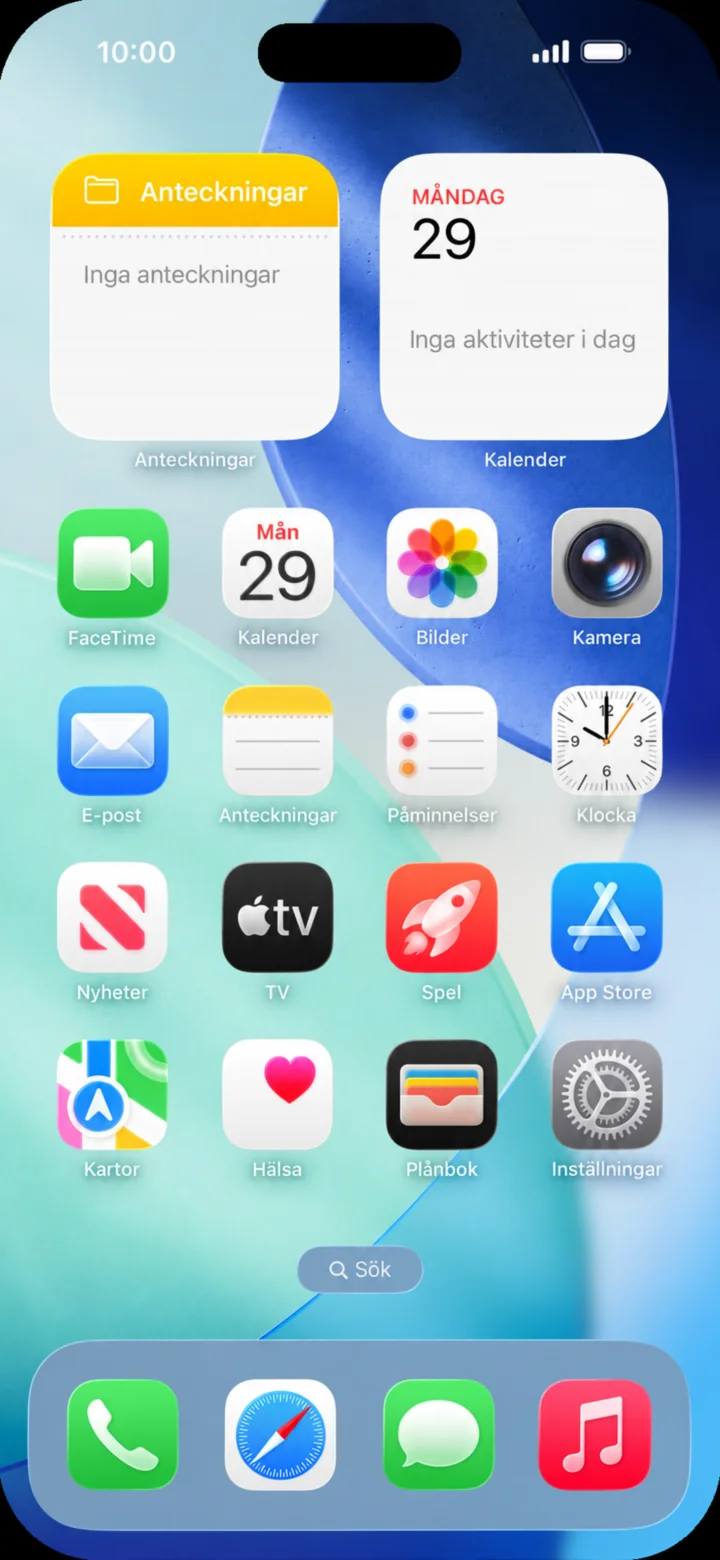
Empieza desde la pantalla de inicio. Toca en Kamera (Cámara).
 3Paso 3 de 4 · iPhone
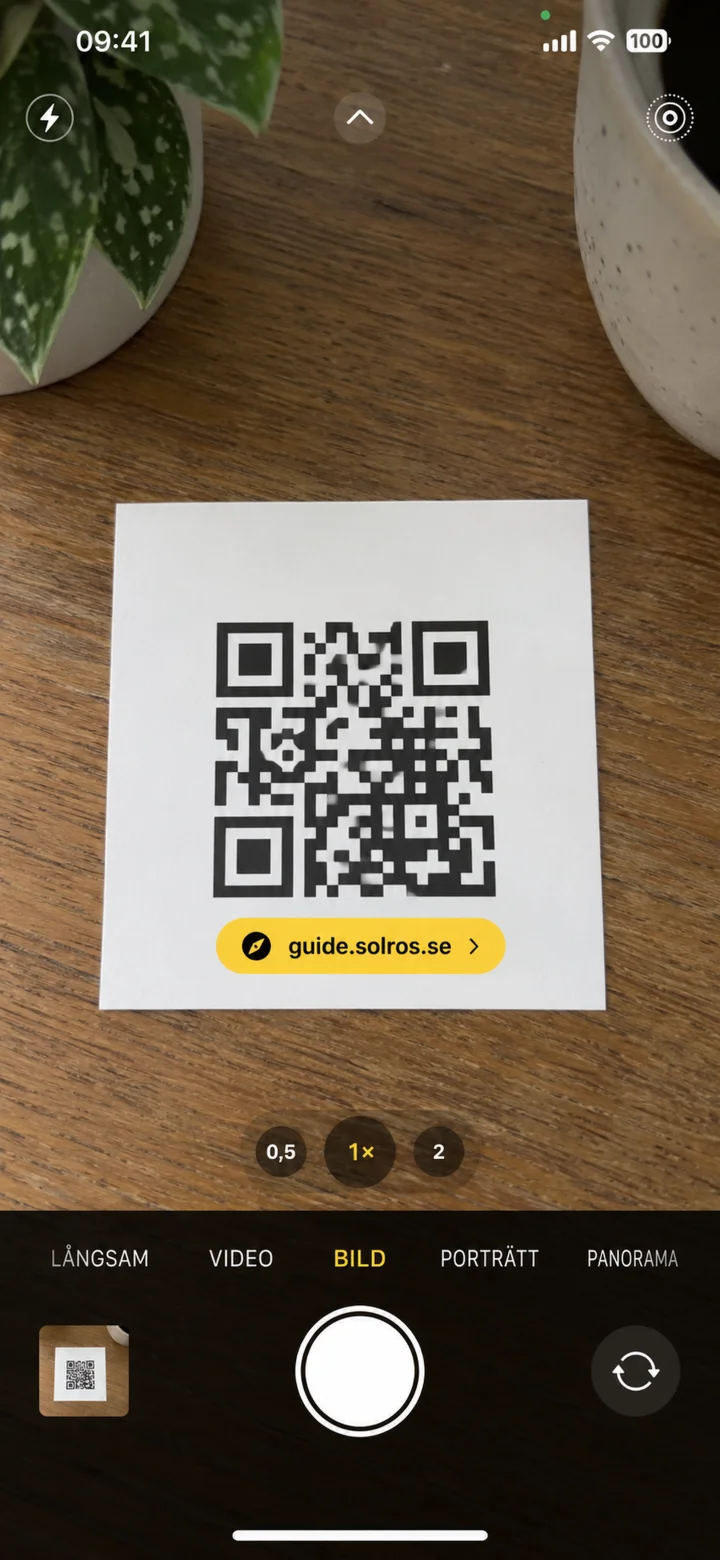
Apúntale con la cámara al código QR. Luego, toca el enlace que aparece.
 4Paso 4 de 4 · iPhone
La página web se abrirá en Safari. Comprueba que la dirección parece correcta.
Escuchar el texto en pantalla
iPhone 1Paso 1 de 6 · iPhone
Vamos a aprender a hacer que tu móvil lea el texto de la pantalla.
 2Paso 2 de 6 · iPhone
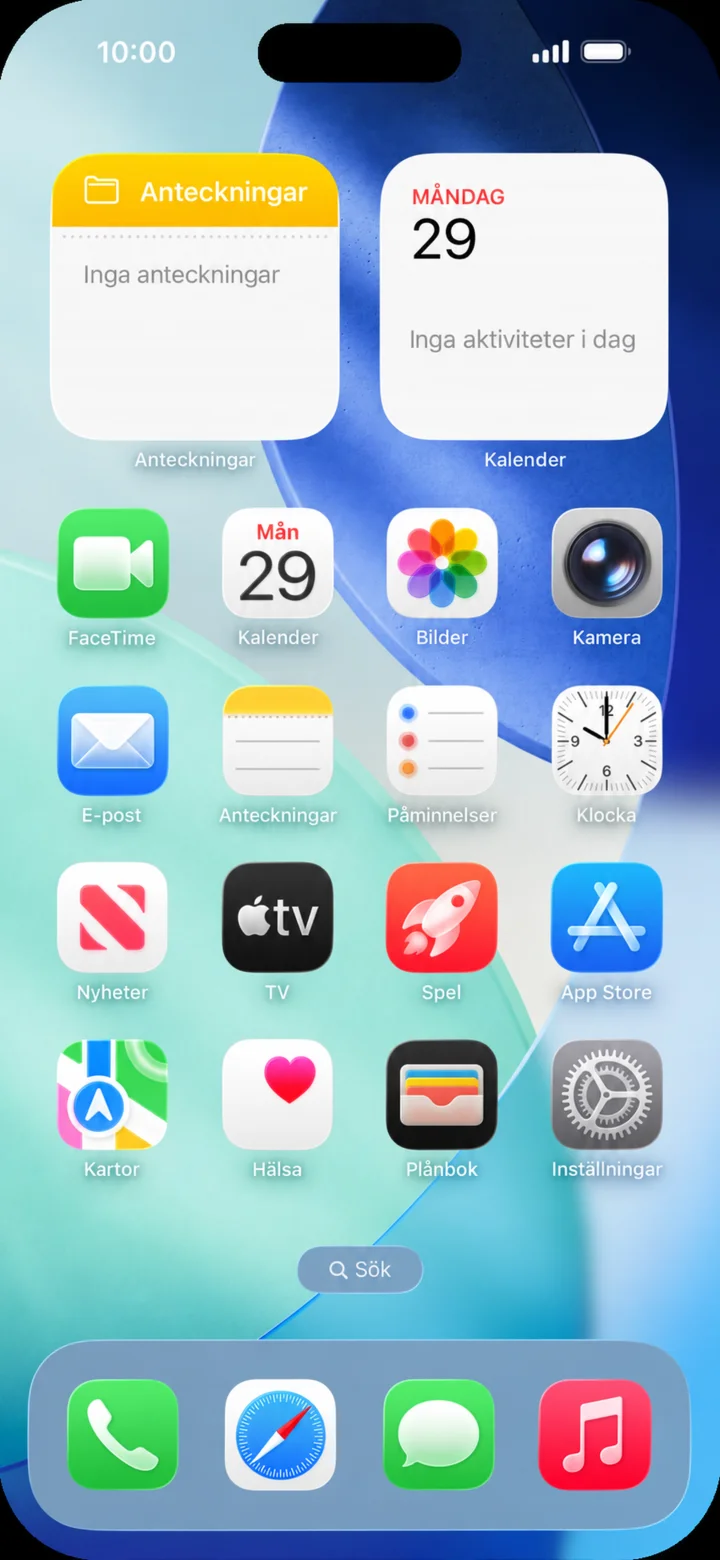
Empieza desde la pantalla de inicio. Toca en Inställningar.
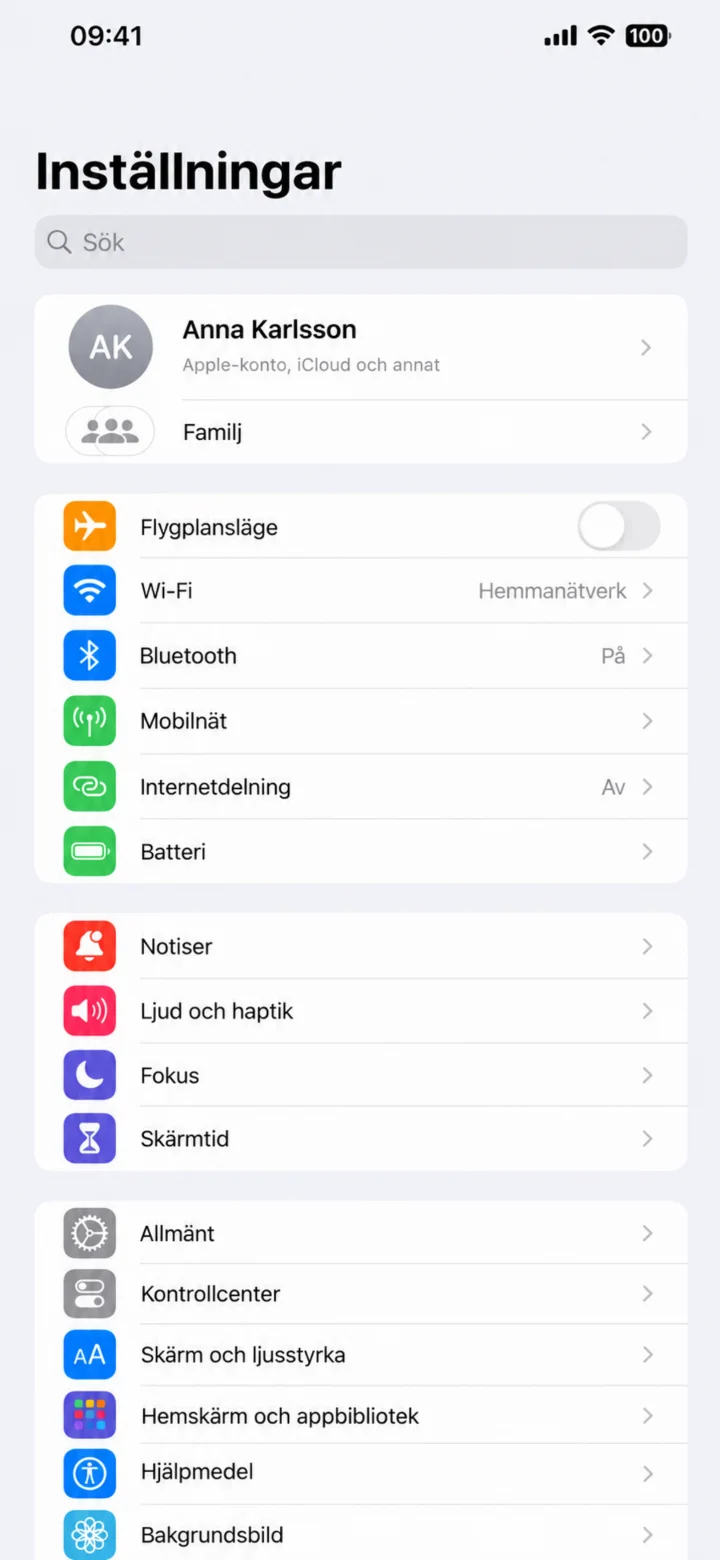 3Paso 3 de 6 · iPhone
En Inställningar, elige Hjälpmedel.
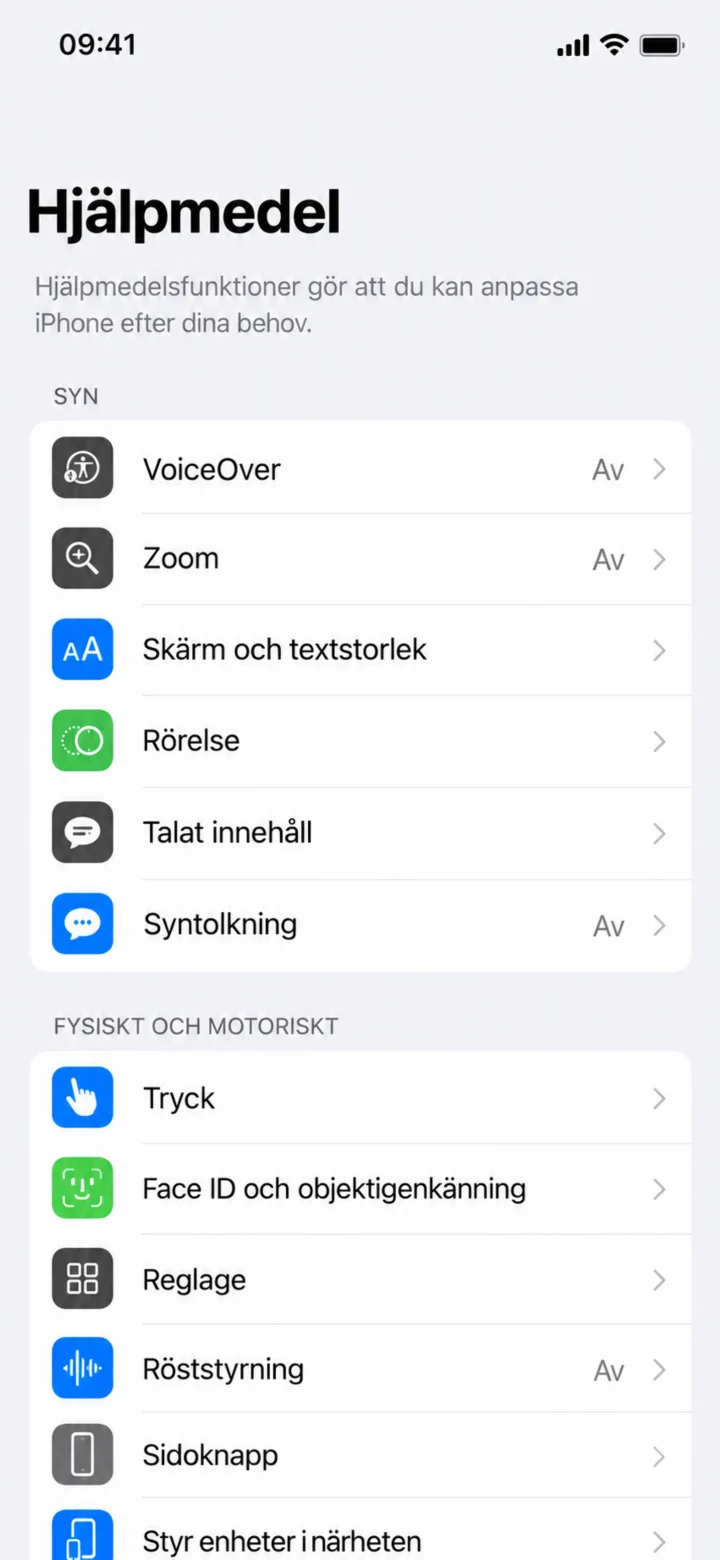 4Paso 4 de 6 · iPhone
Debajo de Syn, elige Talat innehåll.
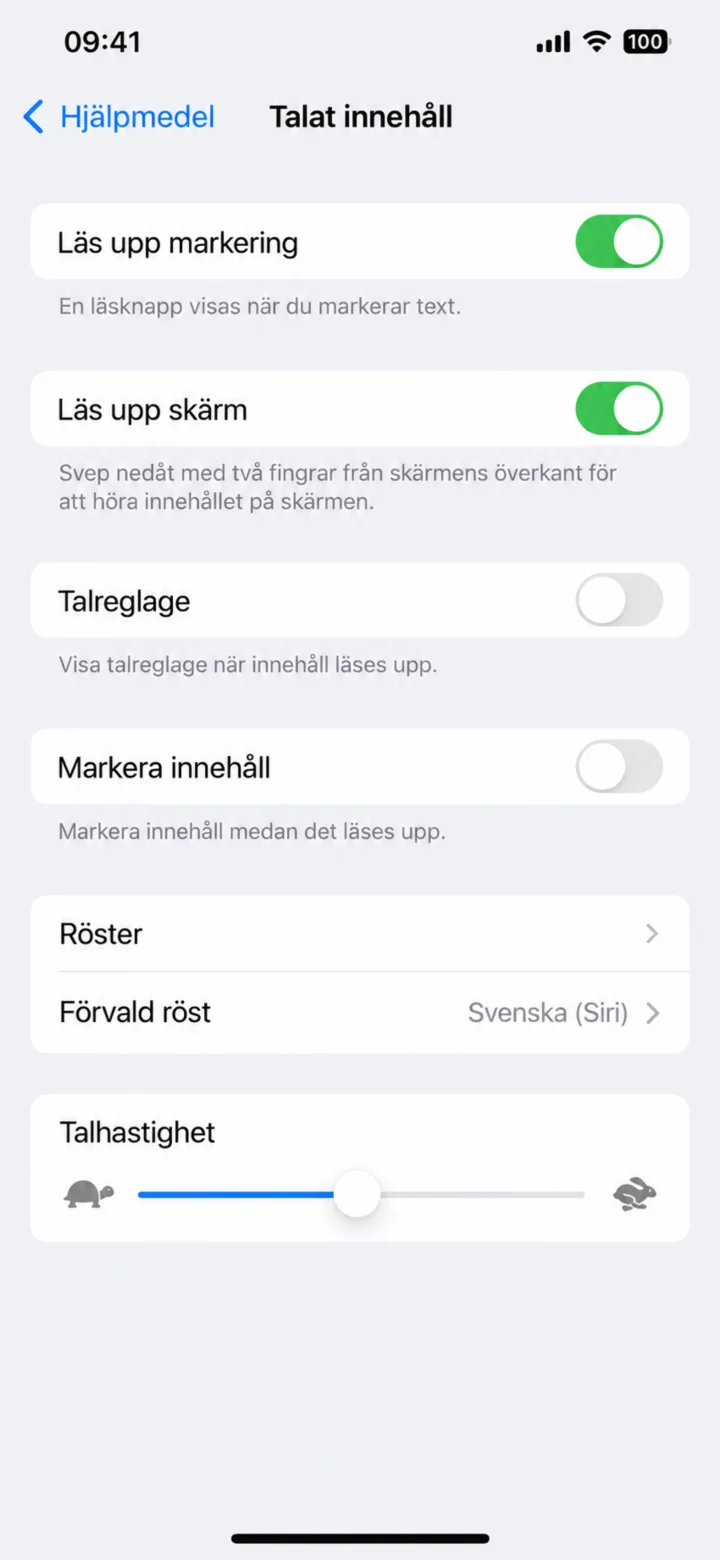 5Paso 5 de 6 · iPhone
Activa Läs upp skärm. También puedes elegir una voz sueca y ajustar la velocidad del habla.
 6Paso 6 de 6 · iPhone
Desliza hacia abajo con dos dedos desde la parte superior de la pantalla. Usa el regulador de voz para pausar o cambiar la velocidad.
Grabar un video
iPhone 1Paso 1 de 5 · iPhone
Vamos a aprender a grabar un video. Es mejor que sostengas el móvil en horizontal cuando el video se vaya a ver en una televisión.
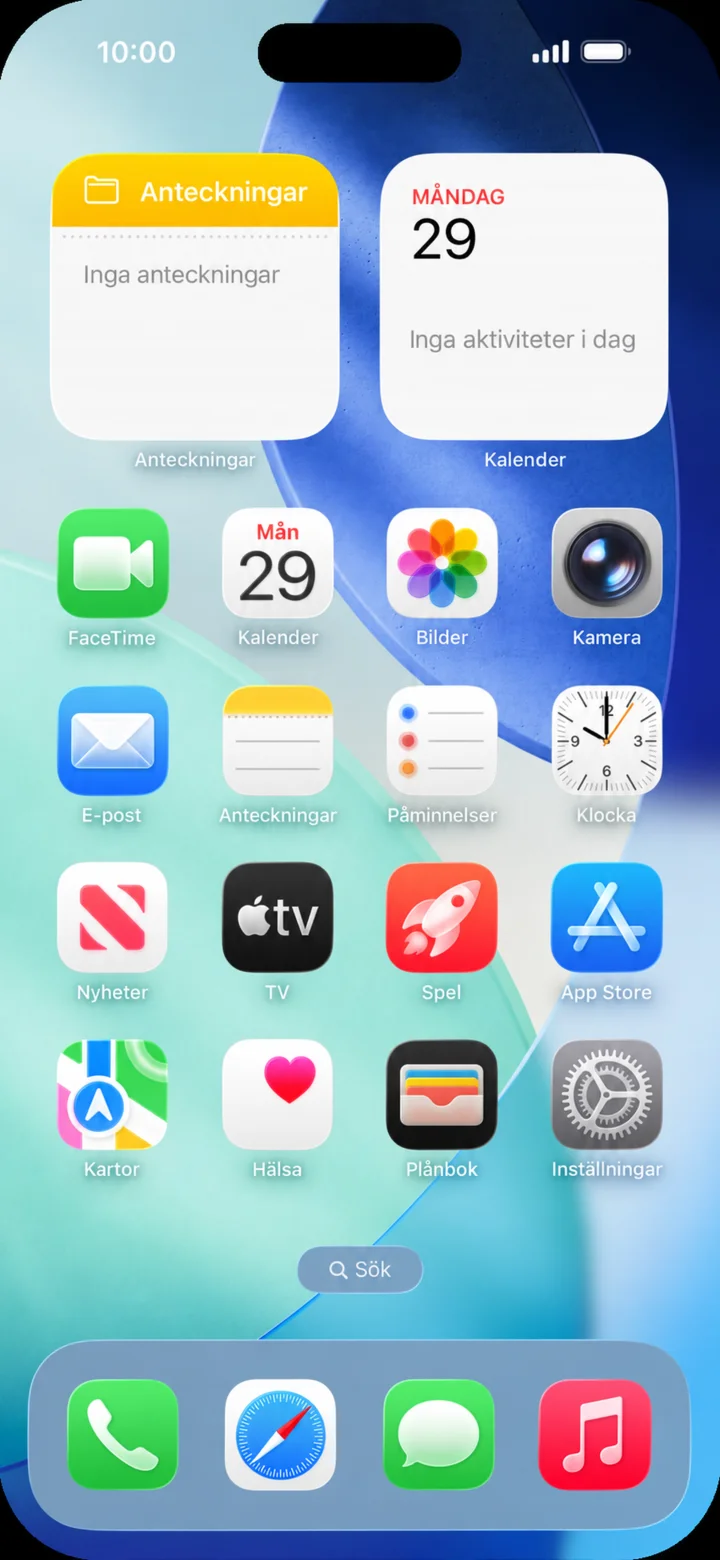 2Paso 2 de 5 · iPhone
Empieza desde la pantalla de inicio y pulsa en Kamera (Cámara).
 3Paso 3 de 5 · iPhone
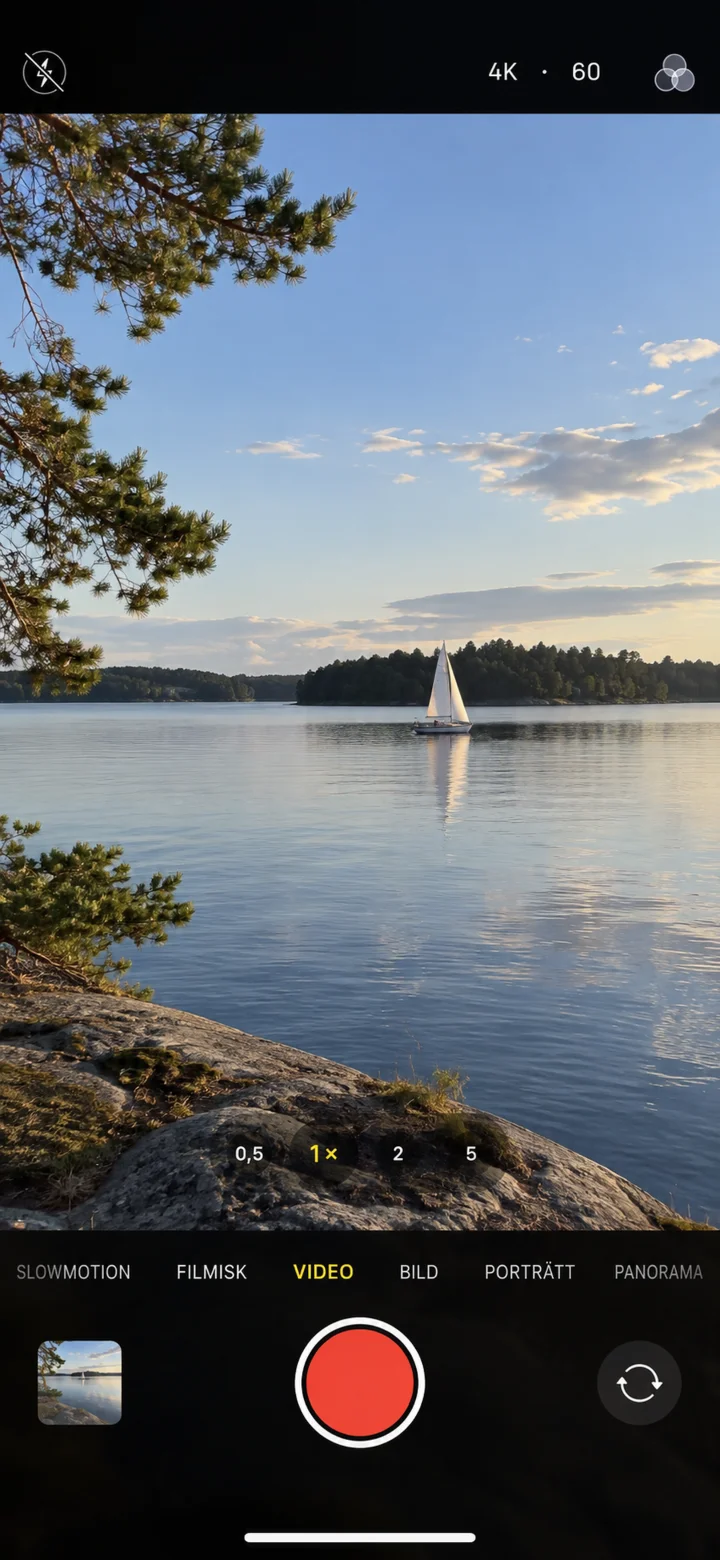
Desliza entre los modos de cámara hasta que esté seleccionado Video (Video). Pulsa el botón rojo para empezar a grabar.
 4Paso 4 de 5 · iPhone
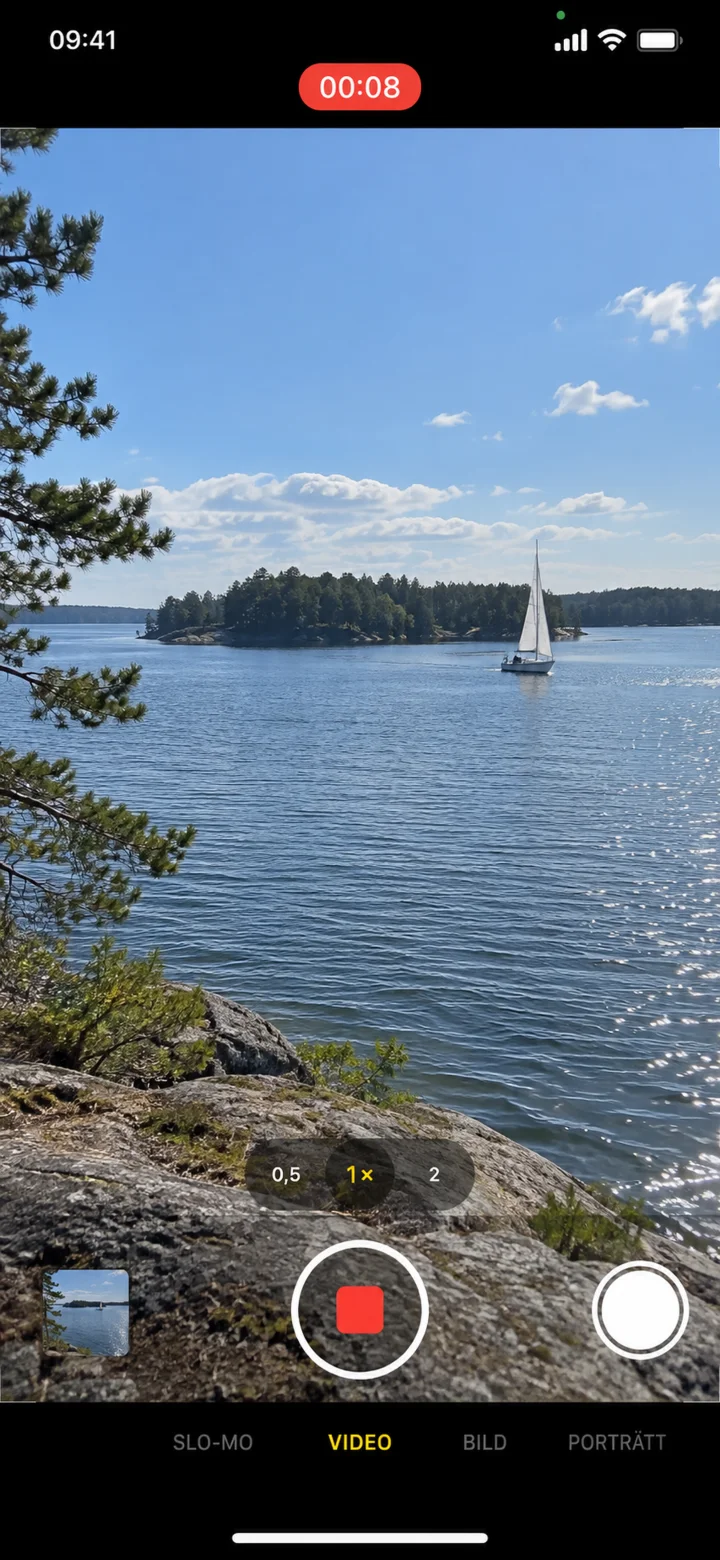
Cuando el temporizador esté contando, se estará grabando el video. Pulsa el cuadrado rojo para detenerlo.
 5Paso 5 de 5 · iPhone
Pulsa la imagen pequeña y luego en play (reproducir) para comprobar el video.
Haz el texto más grande en el móvil
iPhone 1Paso 1 de 5 · iPhone
Vi ska nu lära oss att göra text och andra saker på skärmen lättare att se.
 2Paso 2 de 5 · iPhone
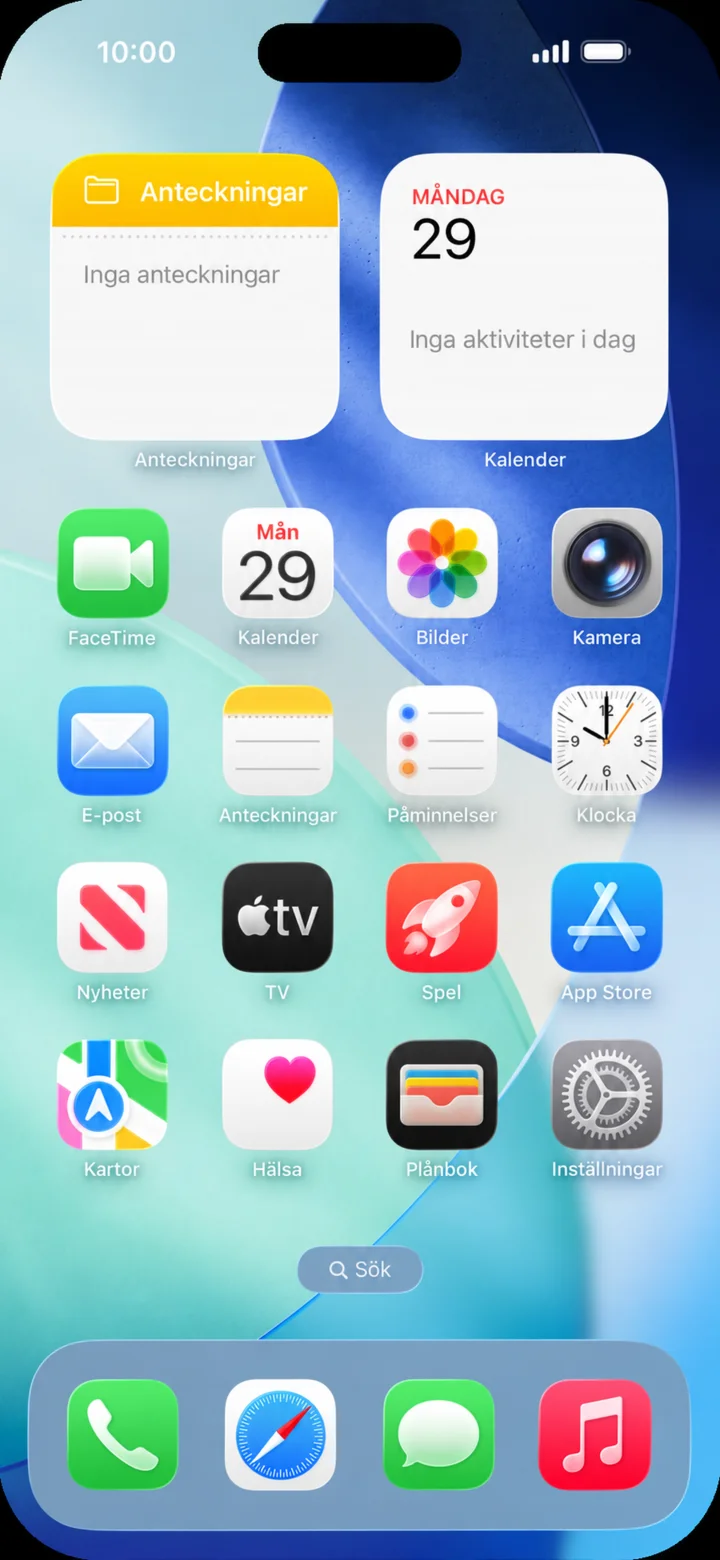
Utgå från hemskärmen. Tryck på Inställningar.
 3Paso 3 de 5 · iPhone
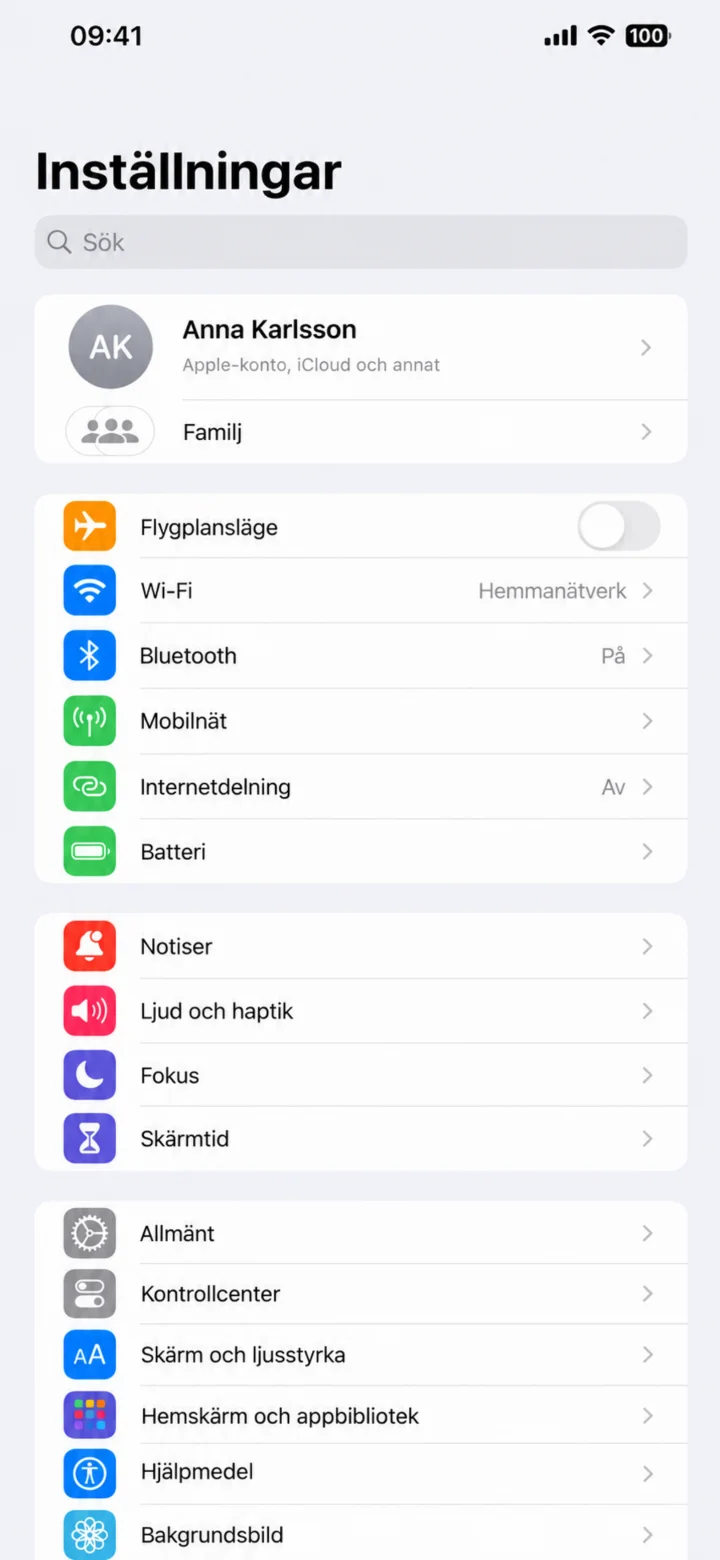
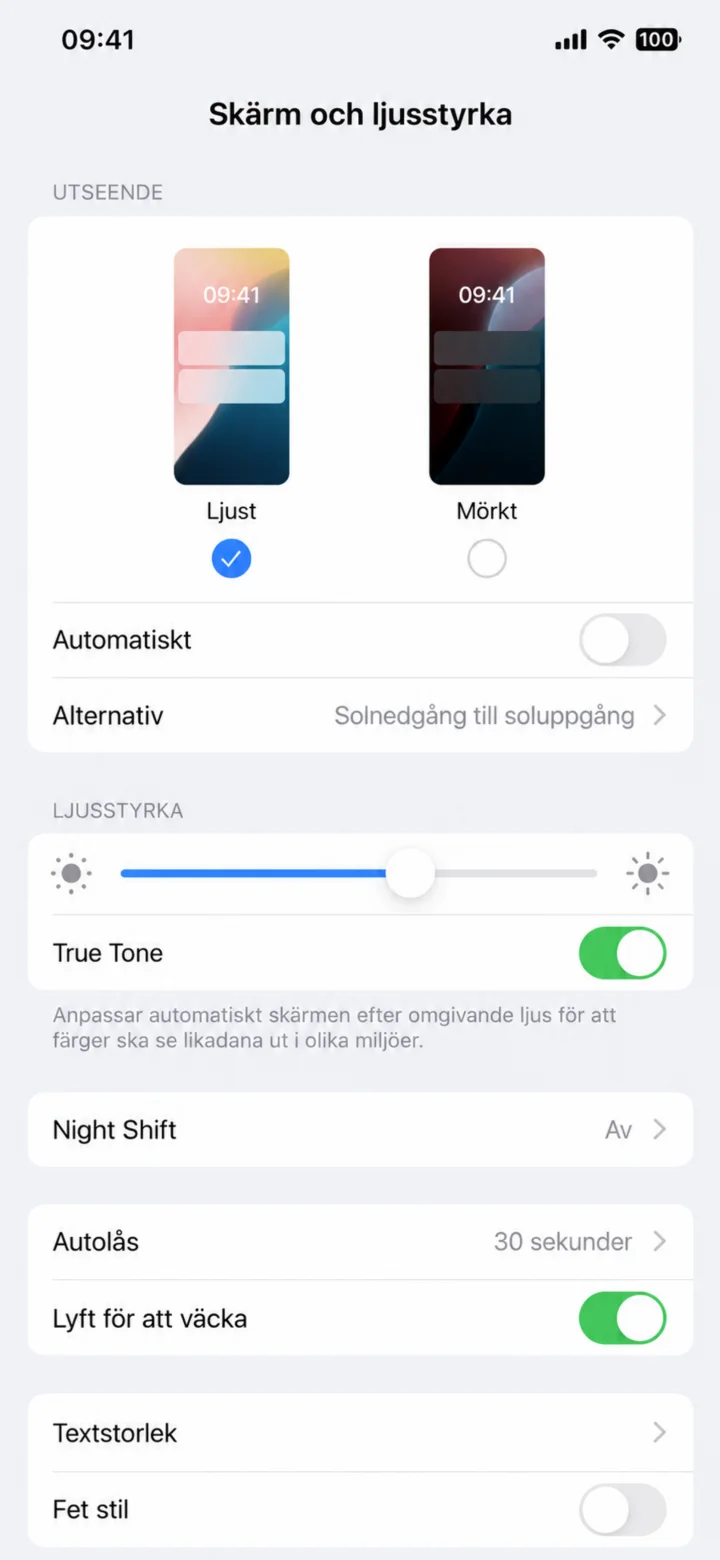
En ”Inställningar”, elige ”Skärm och ljusstyrka”.
 4Paso 4 de 5 · iPhone
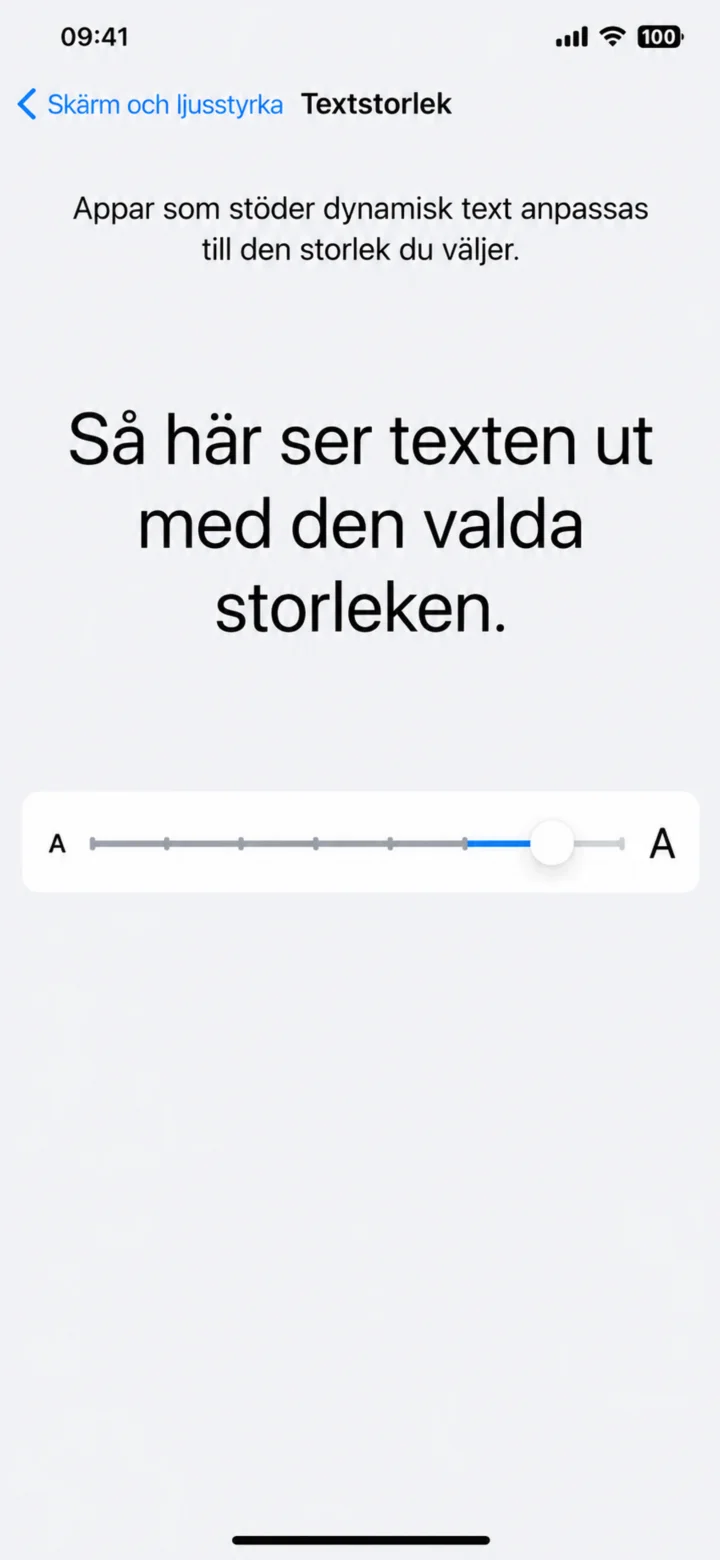
Desplázate hacia abajo y elige ”Textstorlek”.
 5Paso 5 de 5 · iPhone
Arrastra el control deslizante hacia la derecha hasta que el texto tenga un tamaño adecuado.
Tomar una foto con el móvil
iPhone 1Paso 1 de 4 · iPhone
Vamos a aprender a abrir la cámara, tomar una foto y comprobar el resultado.
 2Paso 2 de 4 · iPhone
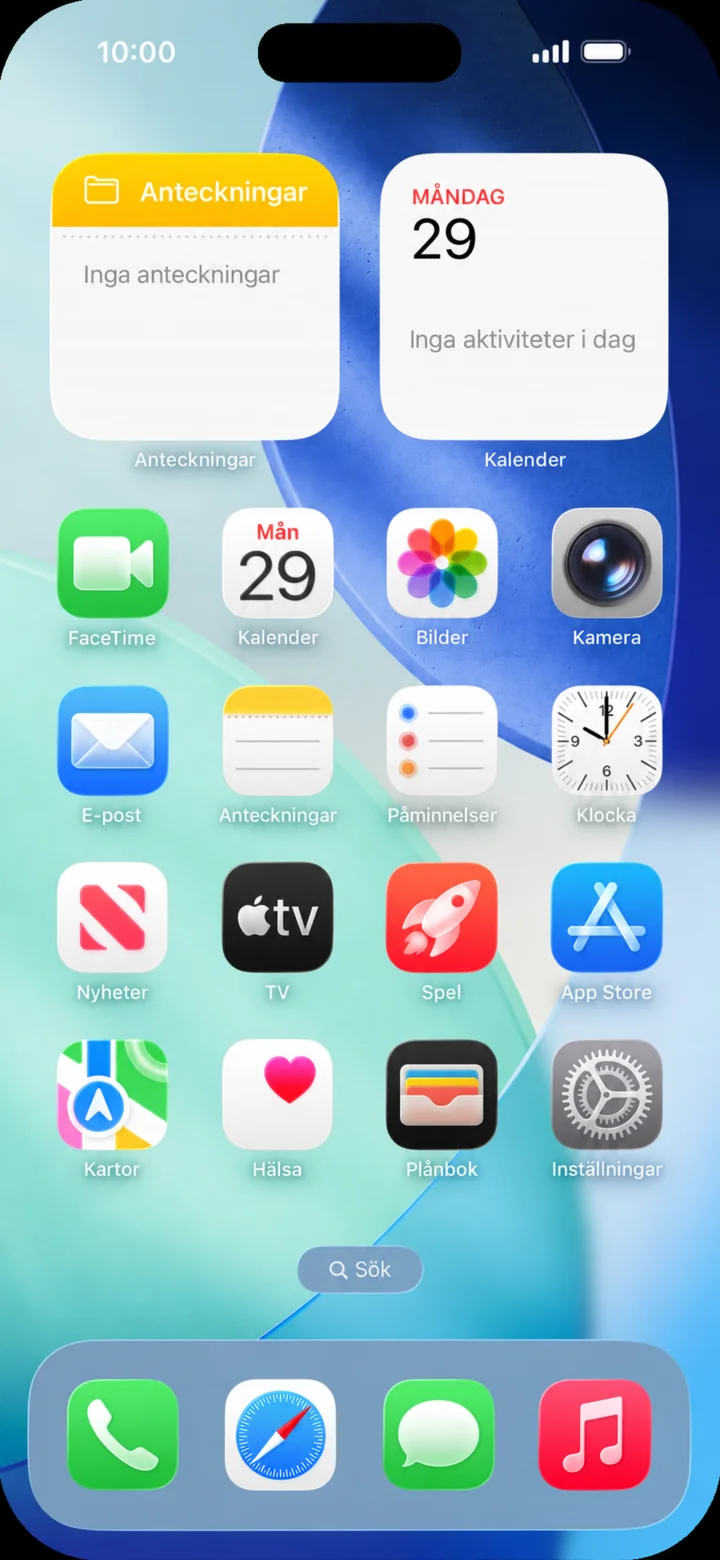
Utgå från hemskärmen och tryck på Kamera.
 3Paso 3 de 4 · iPhone
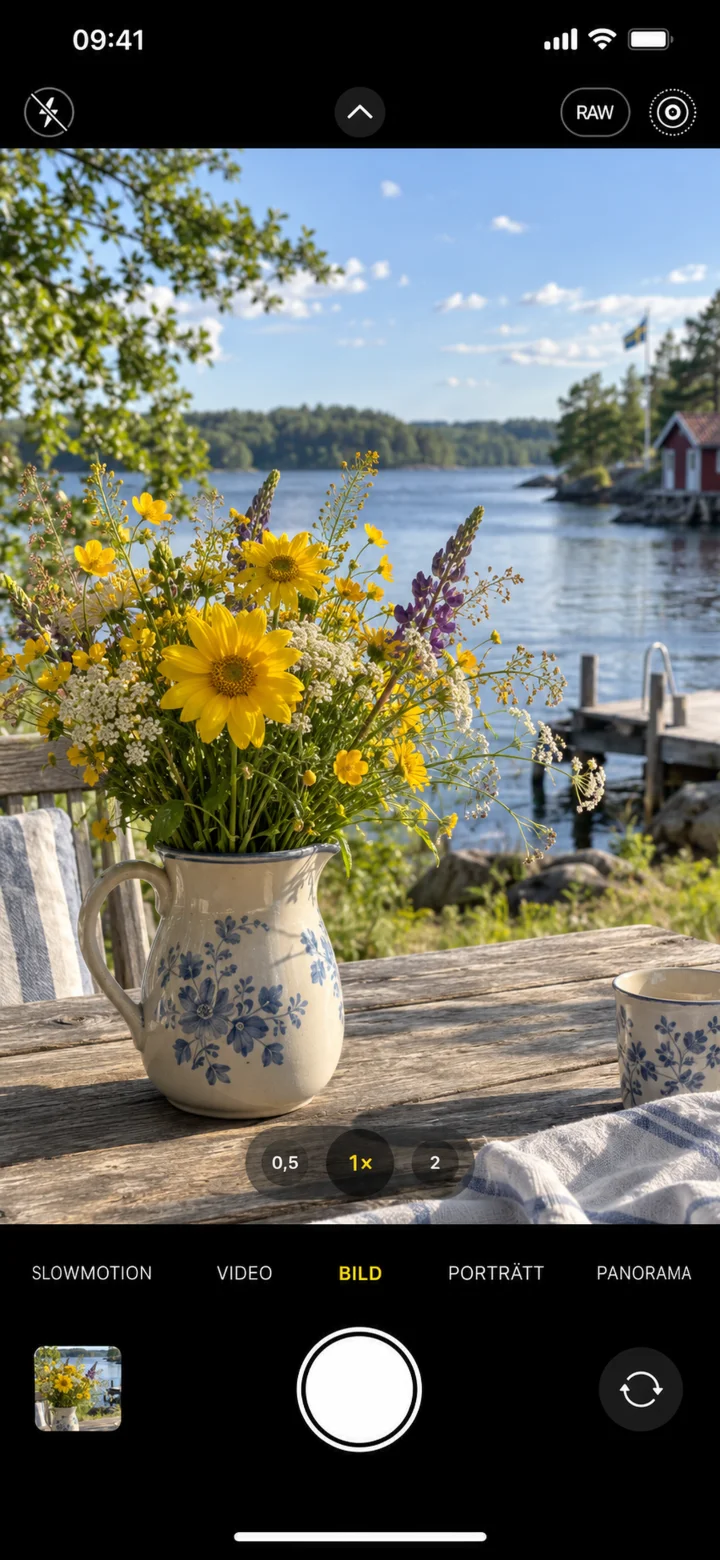
Comprueba que el modo ”Bild” (Imagen) está seleccionado. Mantén el móvil quieto y toca el botón blanco del obturador.
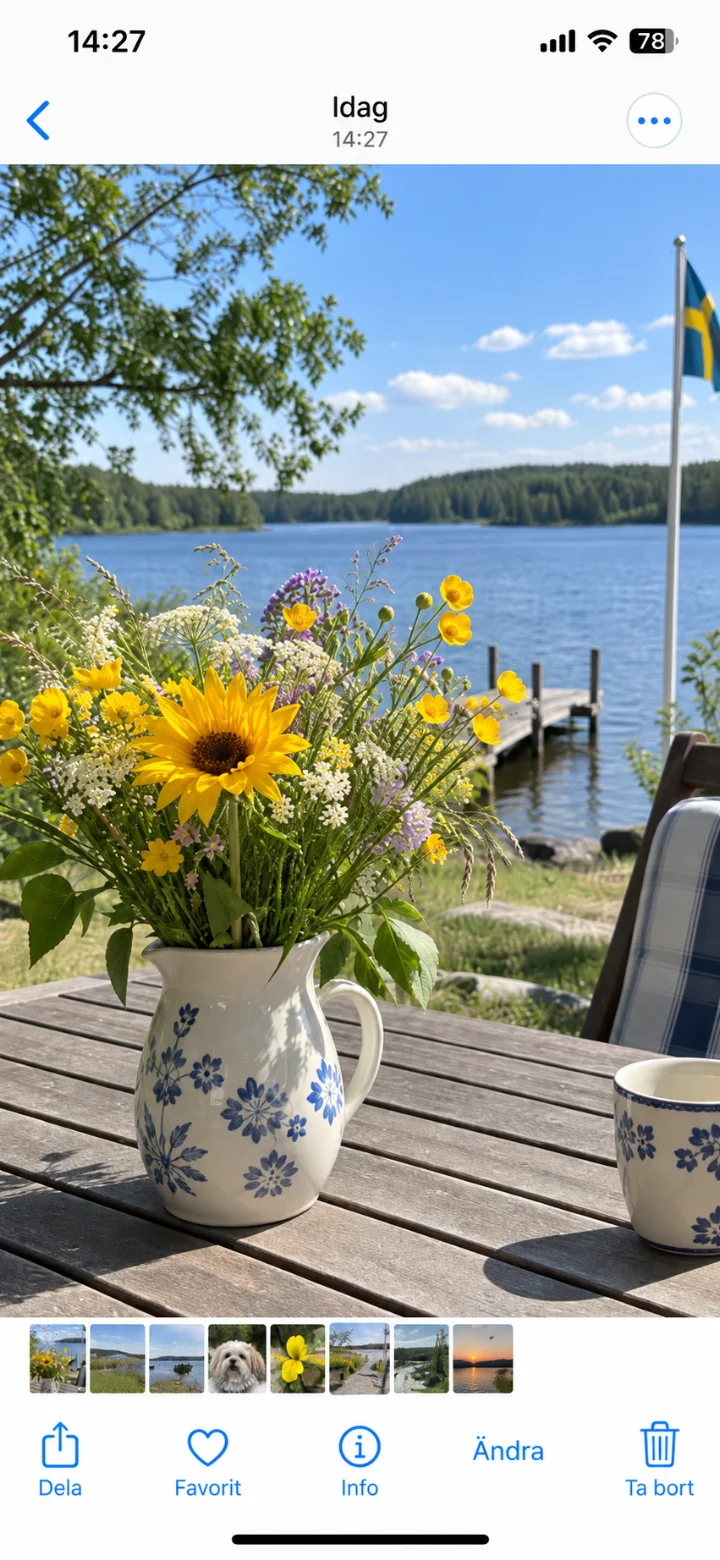 4Paso 4 de 4 · iPhone
Toca la pequeña imagen de abajo a la izquierda para comprobar la fotografía.
Ver una película en YouTube
iPhone 1Paso 1 de 7 · iPhone
Vamos a aprender a buscar y ver una película en YouTube.
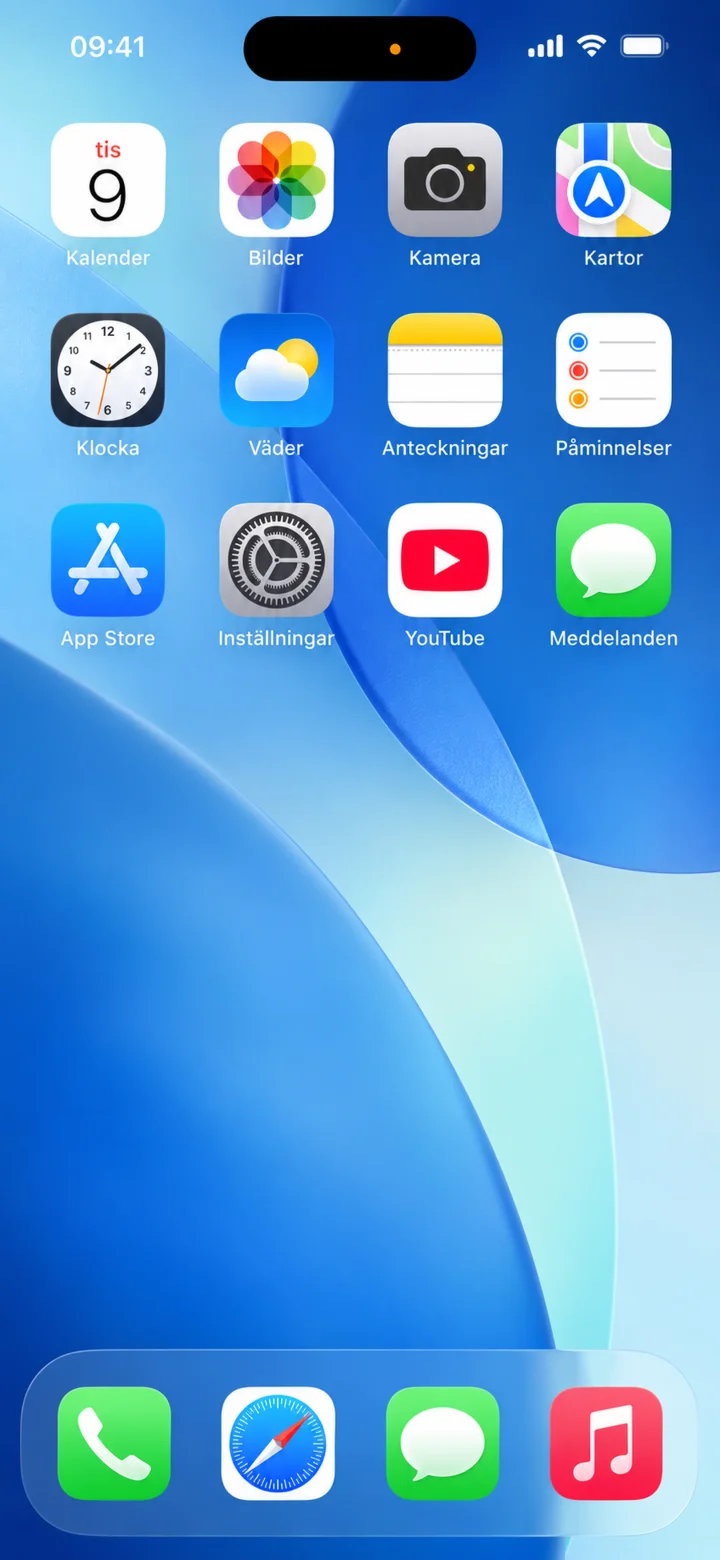 2Paso 2 de 7 · iPhone
Utgå från hemskärmen och tryck på YouTube.
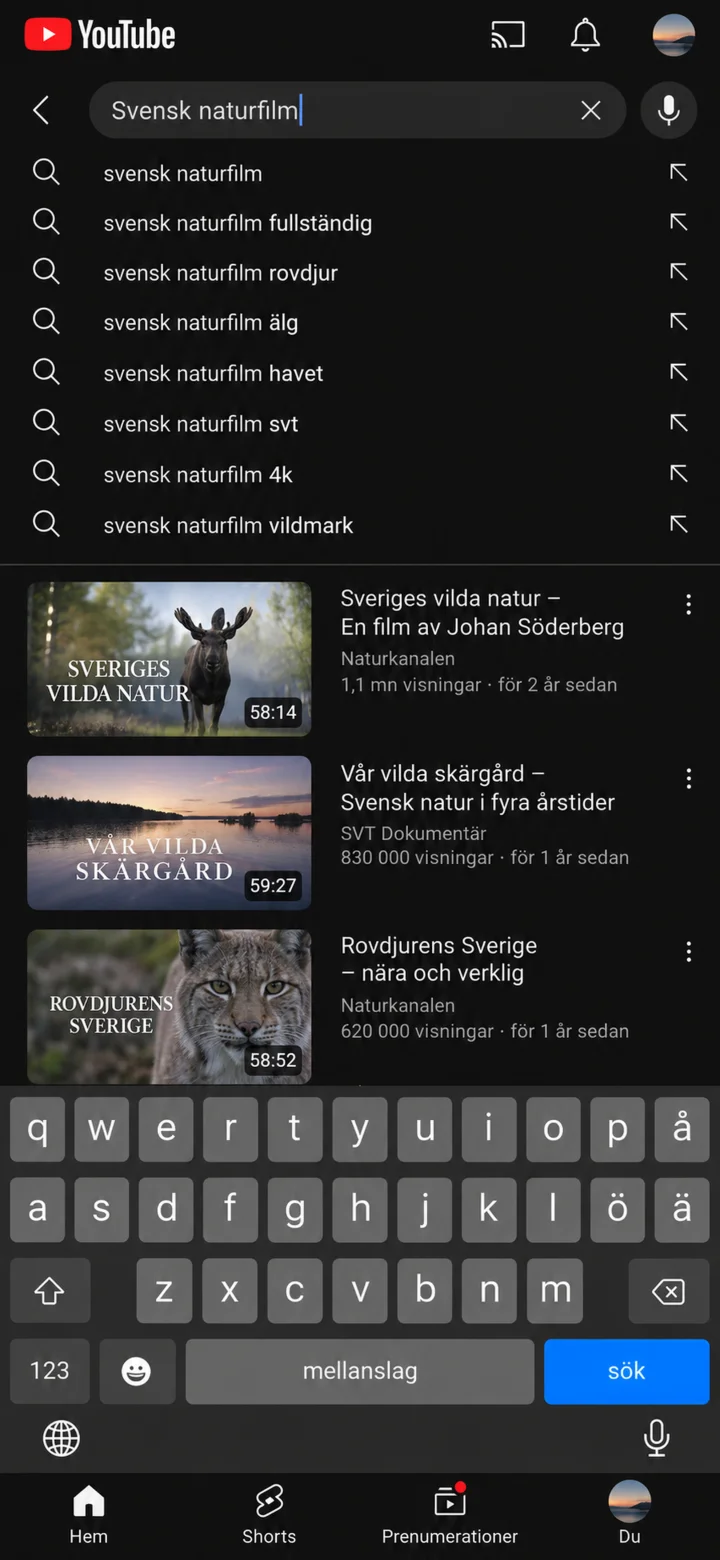 3Paso 3 de 7 · iPhone
Pulsa en la lupa. Escribe lo que quieres ver y pulsa en ”Sök” (Buscar).
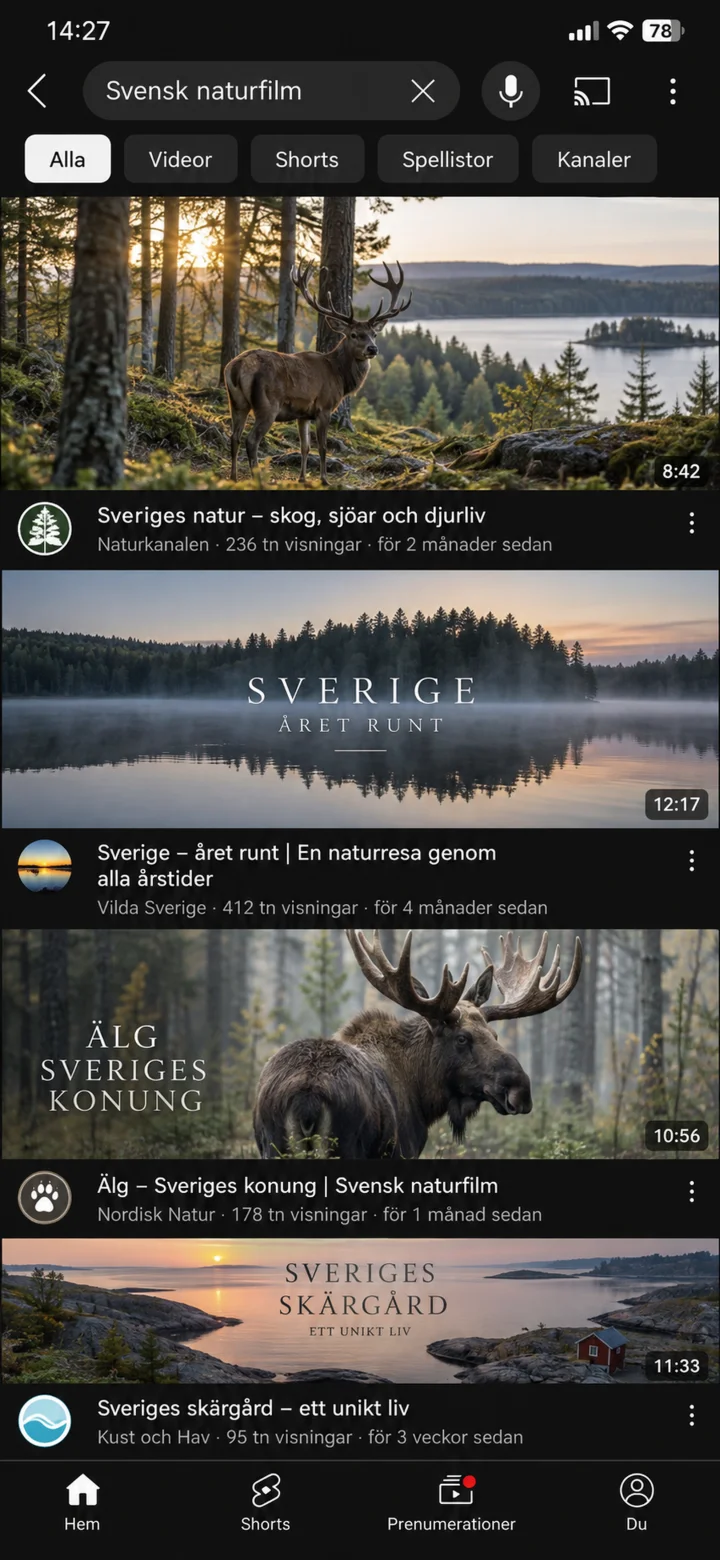 4Paso 4 de 7 · iPhone
Pulsa en la película que quieres ver.
 5Paso 5 de 7 · iPhone
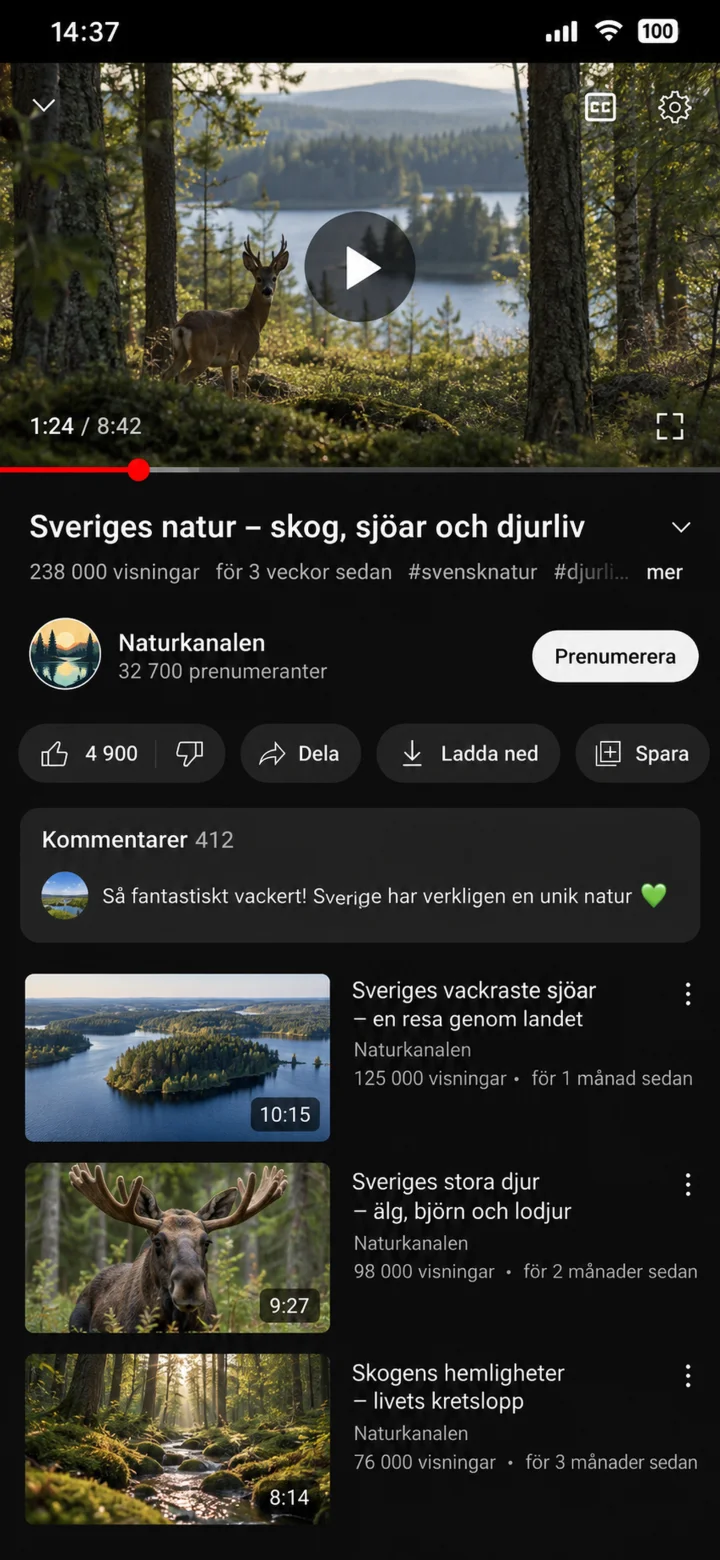
Pulsa en el centro de la película para mostrar los controles. Pulsa en play para reproducir o pausar.
 6Paso 6 de 7 · iPhone
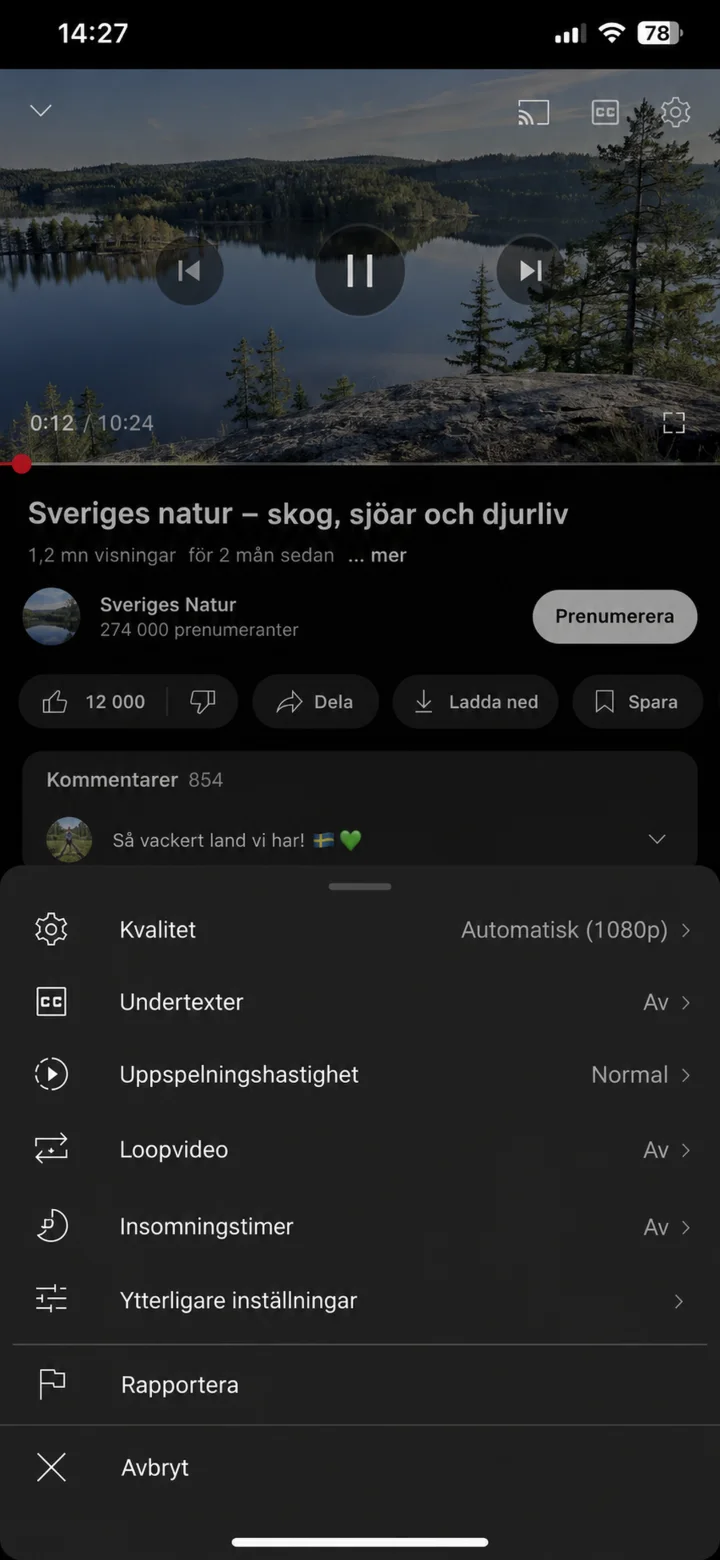
Pulsa en el engranaje y elige ”Undertexter” (Subtítulos) si quieres leer lo que se dice.
 7Paso 7 de 7 · iPhone
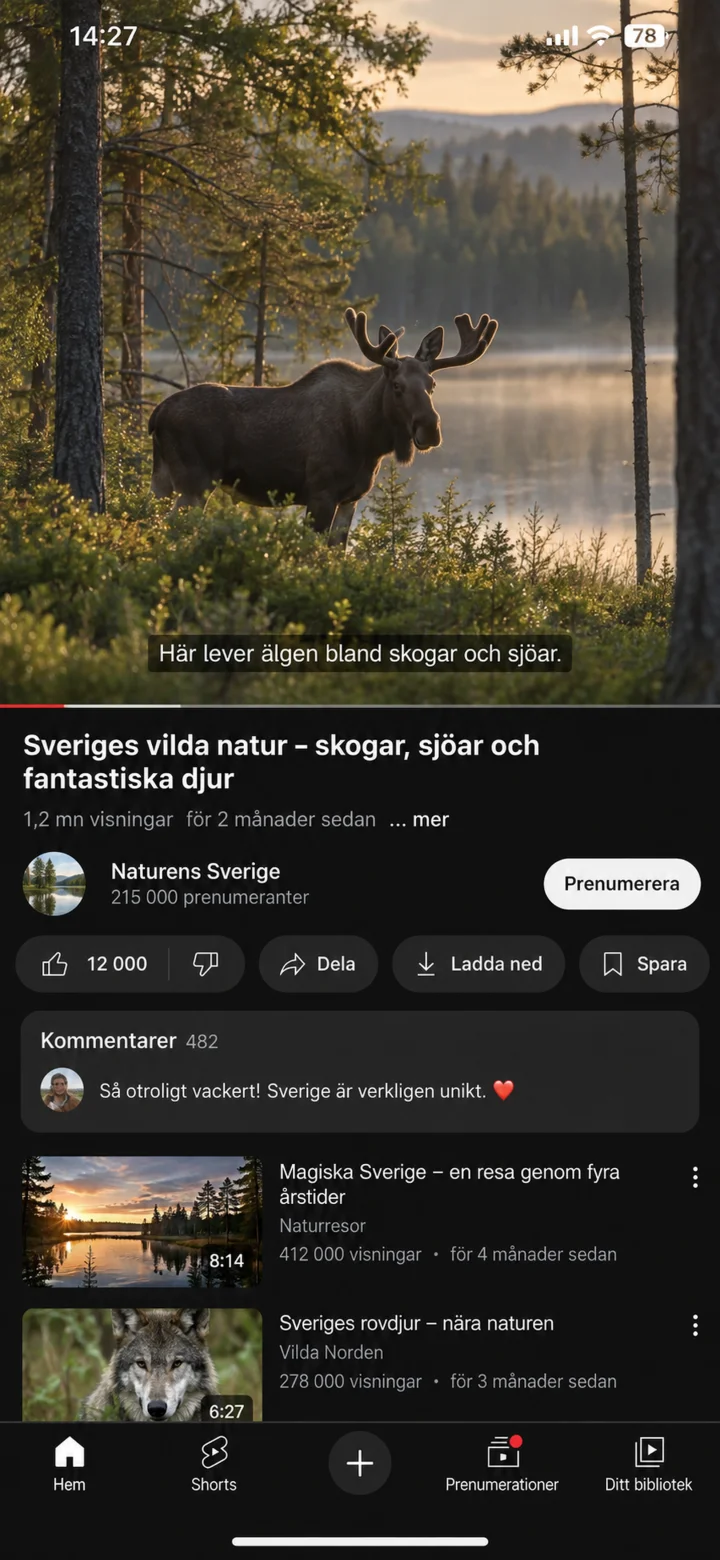
Ahora la película se reproduce con texto en sueco.