همهٔ راهنماهای موضوع، هر کدام از صفحهٔ تازه. در مجموع 83 گام.
نکته: گزینهٔ «سرصفحه و پاصفحه» را در پنجرهٔ چاپ بردارید تا نشانی سایت چاپ نشود.
موبایل و تبلت
راهنماهای گامبهگام · 15 راهنما
 iPhone
فهرست
- 1.اتصال به Wi-Fi6 گام
- 2.اسکن کردن یک کد QR4 گام
- 3.اشتراکگذاری یک عکس از طریق پیامک5 گام
- 4.افزودن و تماس با یک مخاطب مورد علاقه7 گام
- 5.افزودن یک مخاطب اضطراری9 گام
- 6.بزرگ کردن متن در موبایل5 گام
- 7.به اشتراک گذاشتن اینترنت از موبایل6 گام
- 8.پیدا کردن عکسها در موبایل4 گام
- 9.تماشای یک فیلم در YouTube7 گام
- 10.تنظیم صدای زنگ5 گام
- 11.خوانده شدن متن روی صفحه6 گام
- 12.ساخت یک آلبوم عکس5 گام
- 13.ضبط یک ویدیو5 گام
- 14.گرفتن عکس با موبایل4 گام
- 15.یک بلندگوی بلوتوث یا هدفون را متصل کنید5 گام
اتصال به Wi-Fi
iPhone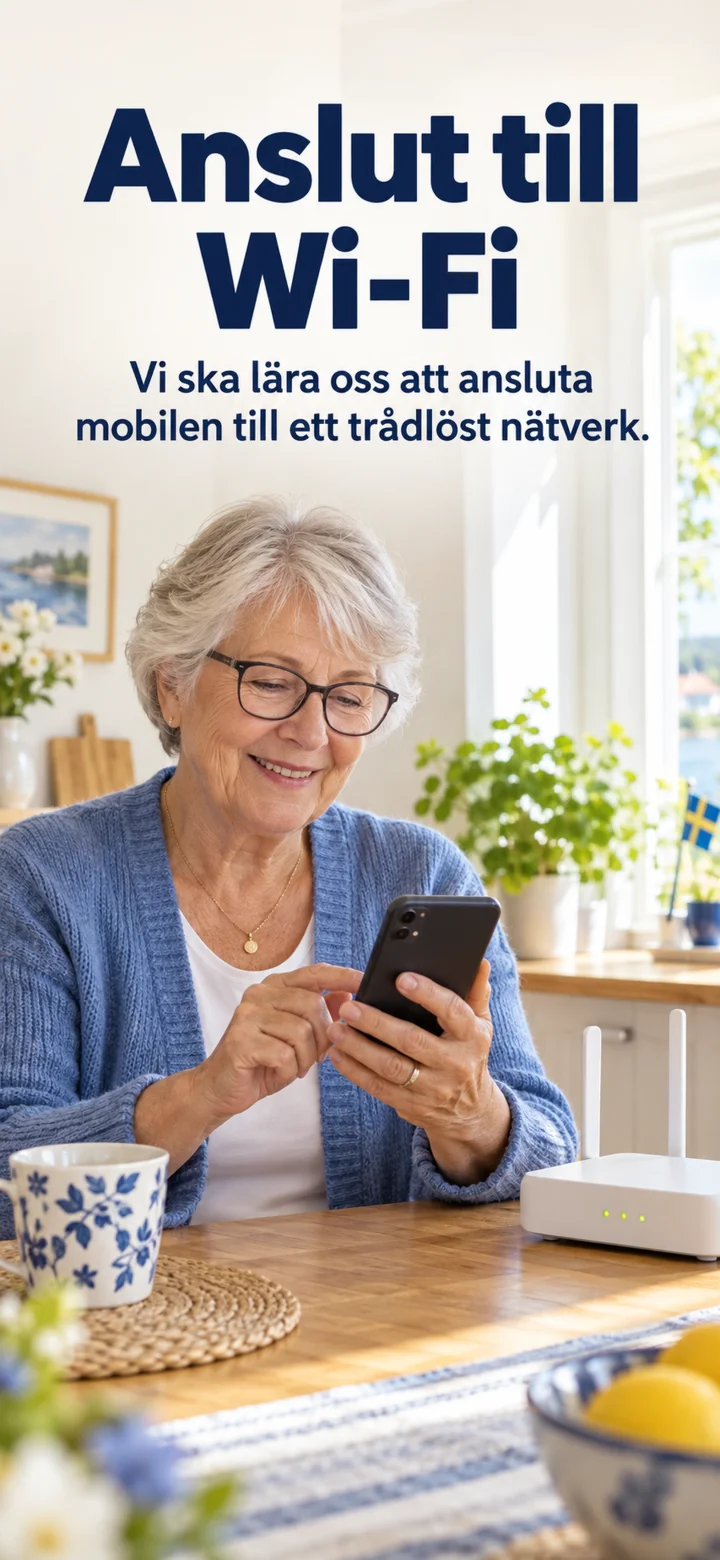 1گام 1 از 6 · iPhone
ما یاد خواهیم گرفت که چگونه موبایل را به یک شبکه بیسیم که وایفای نیز نامیده میشود، وصل کنیم.
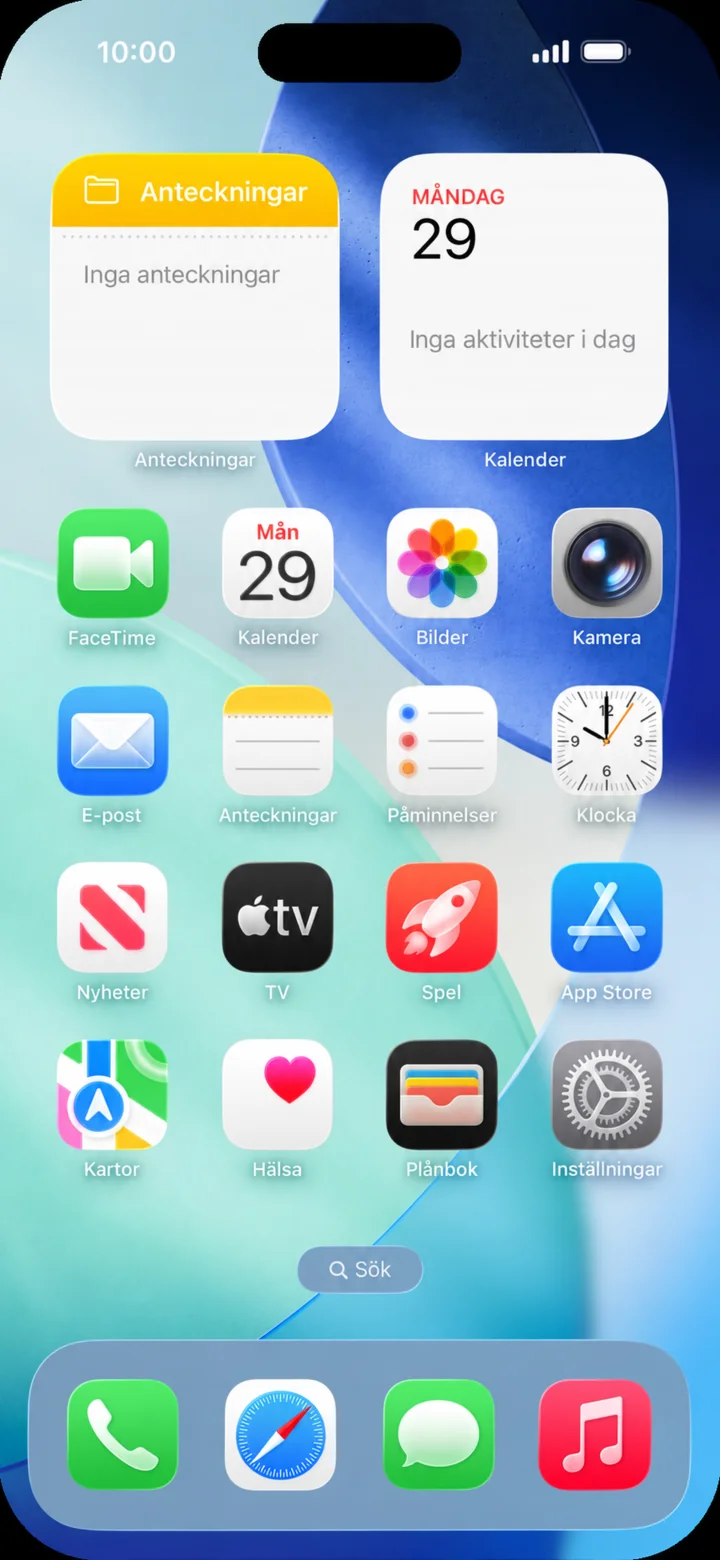 2گام 2 از 6 · iPhone
از صفحه اصلی شروع کنید. روی Inställningar، آیکون چرخدنده، ضربه بزنید.
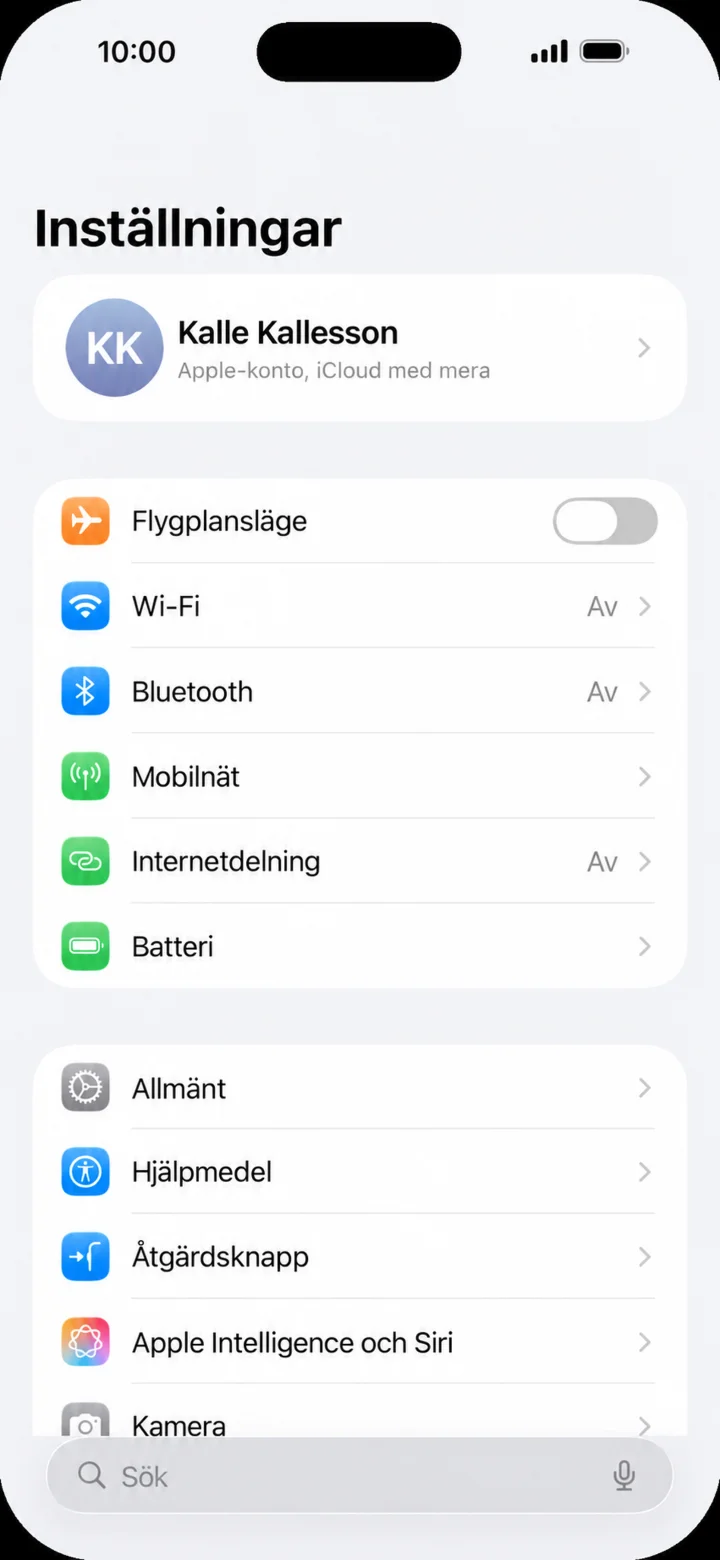 3گام 3 از 6 · iPhone
در Inställningar، روی Wifi ضربه بزنید.
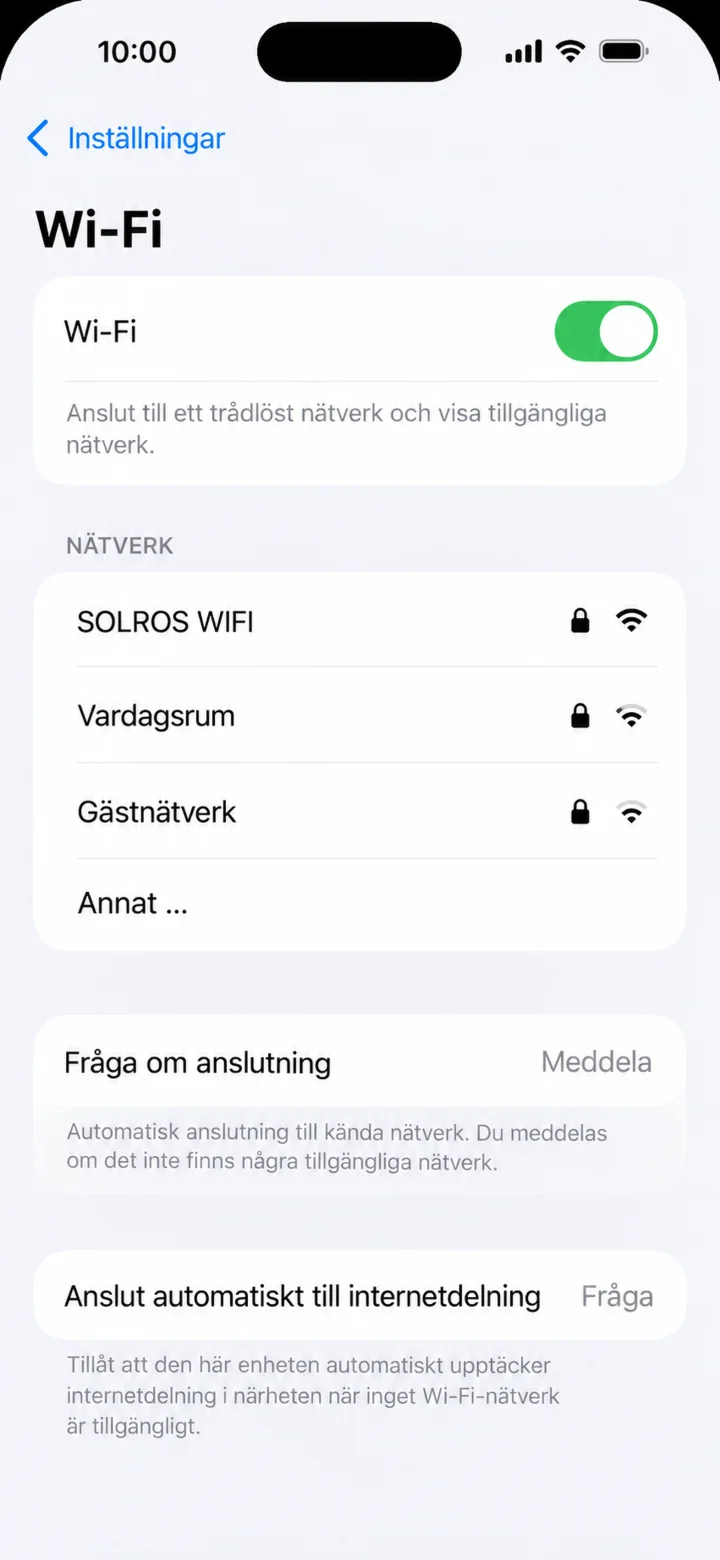 4گام 4 از 6 · iPhone
Kontrollera att Wifi är på. Tryck på nätverket du vill använda. I exemplet heter det SOLROS WIFI.
 5گام 5 از 6 · iPhone
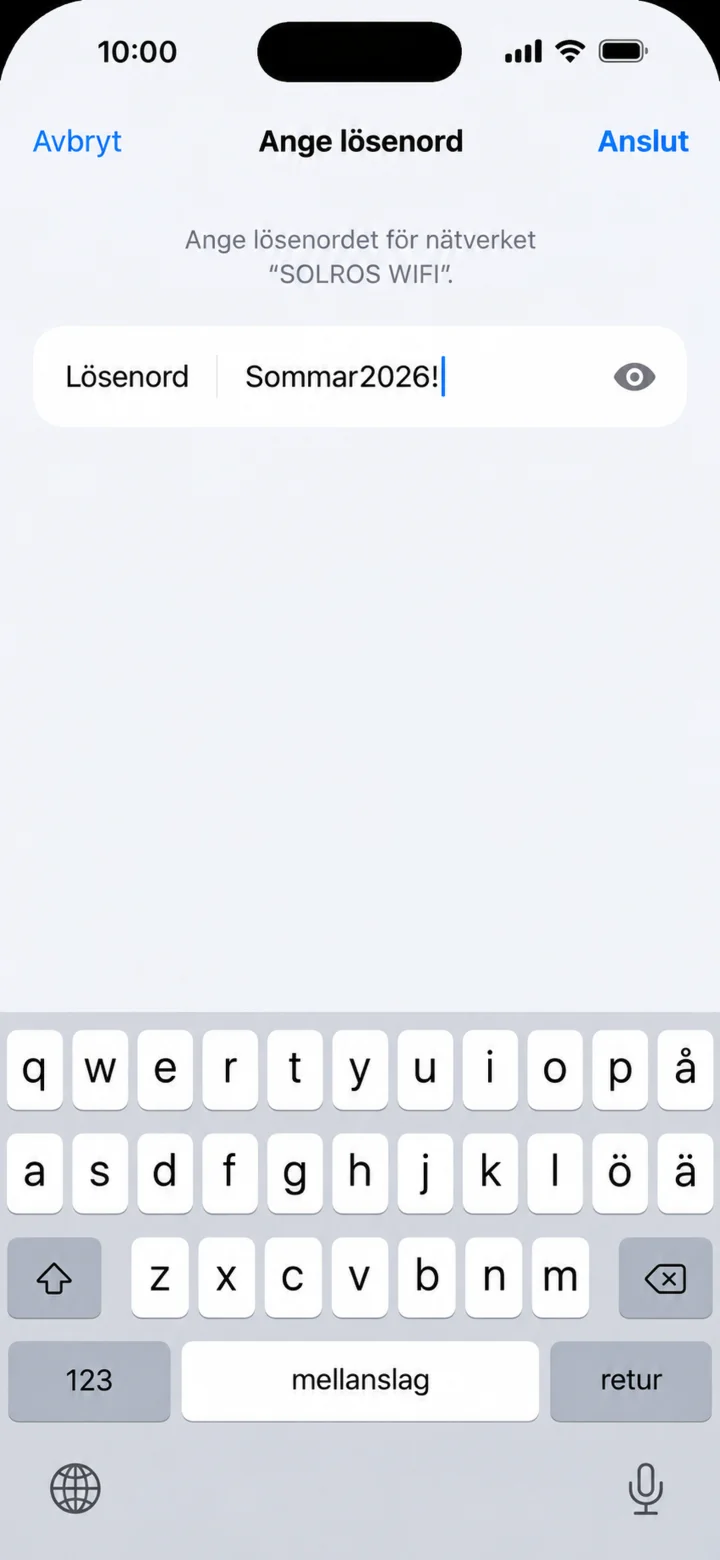
رمز عبور شبکه را با دقت وارد کنید و روی Anslut ضربه بزنید.
 6گام 6 از 6 · iPhone
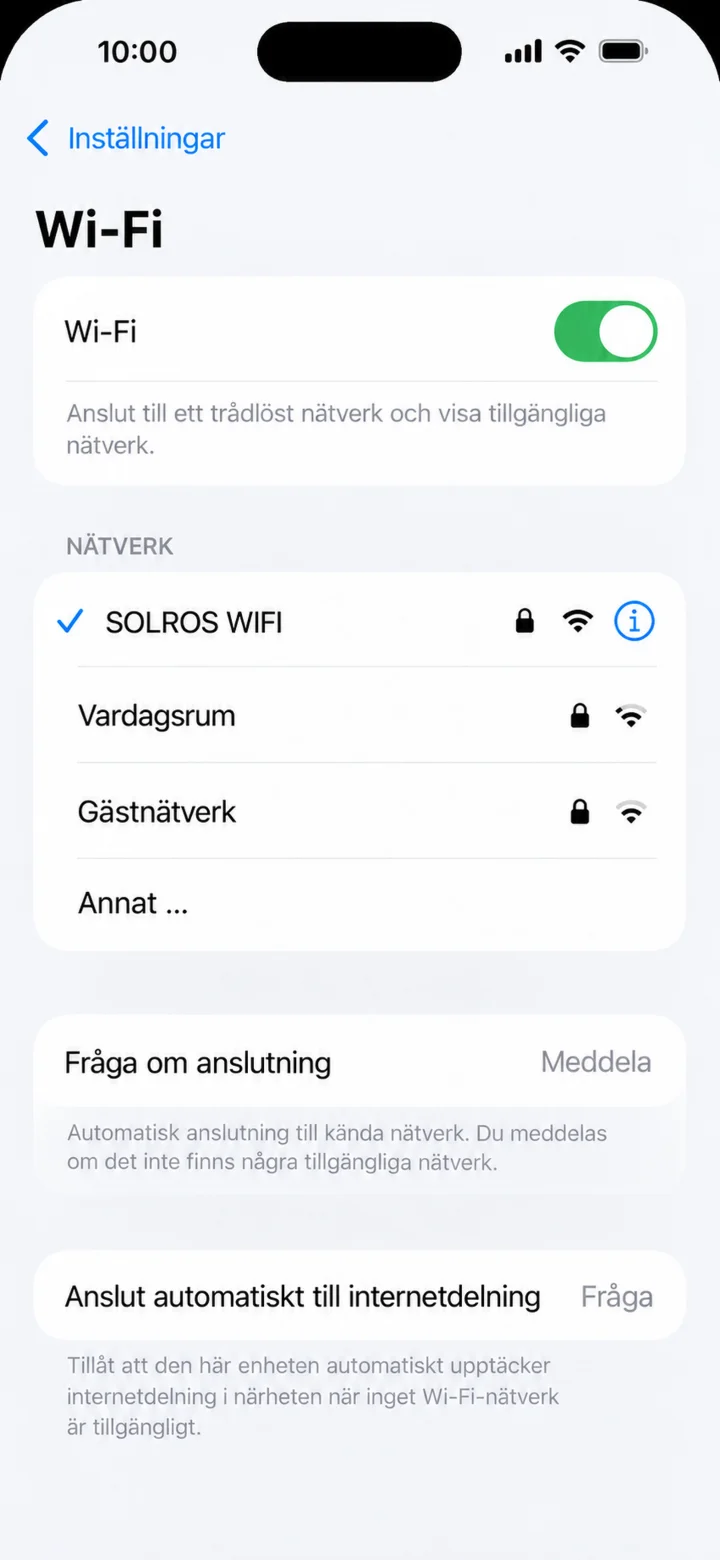
یک علامت تیک آبی کنار SOLROS WIFI نشان میدهد که موبایل شما متصل است.
اسکن کردن یک کد QR
iPhone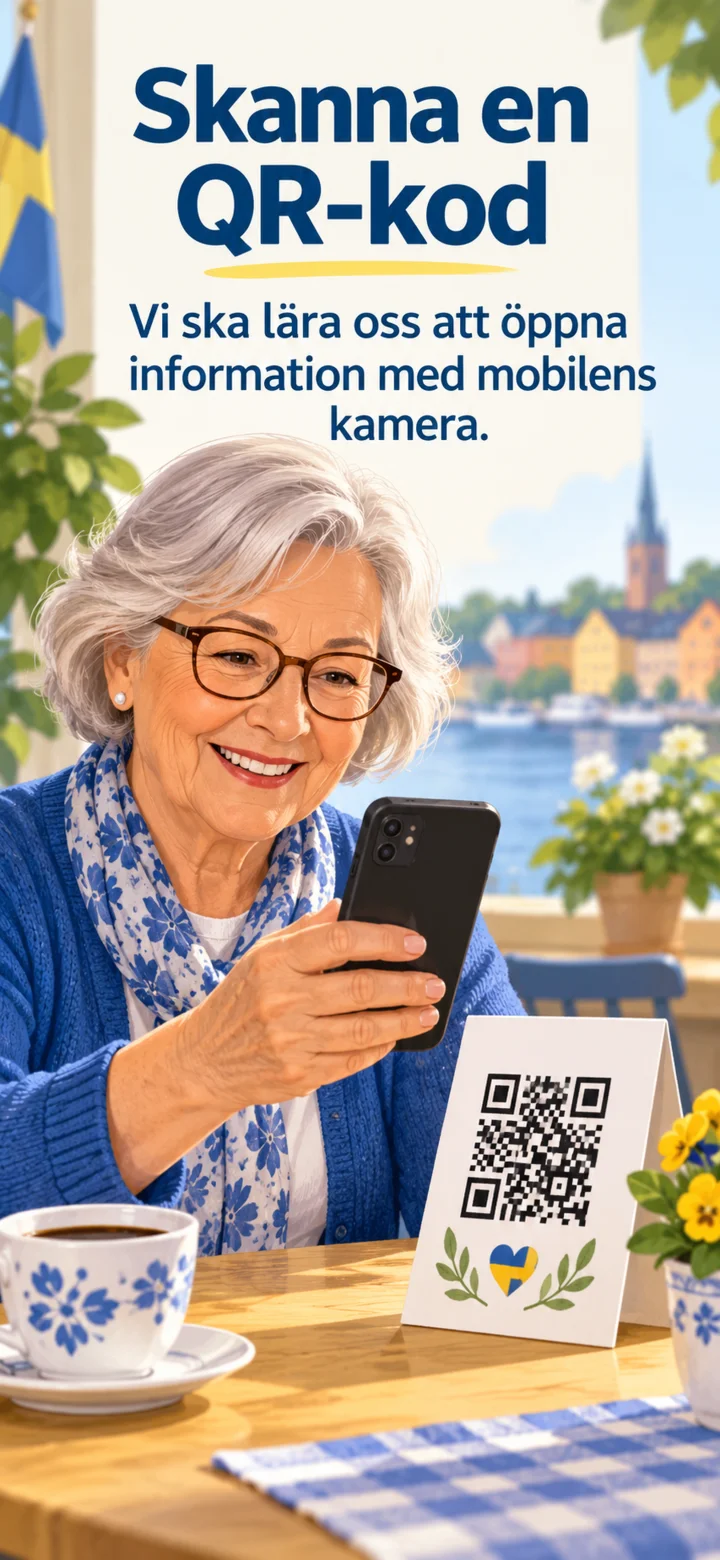 1گام 1 از 4 · iPhone
حالا میخواهیم یاد بگیریم چطور یک کد QR را با دوربین موبایلت اسکن کنی.
 2گام 2 از 4 · iPhone
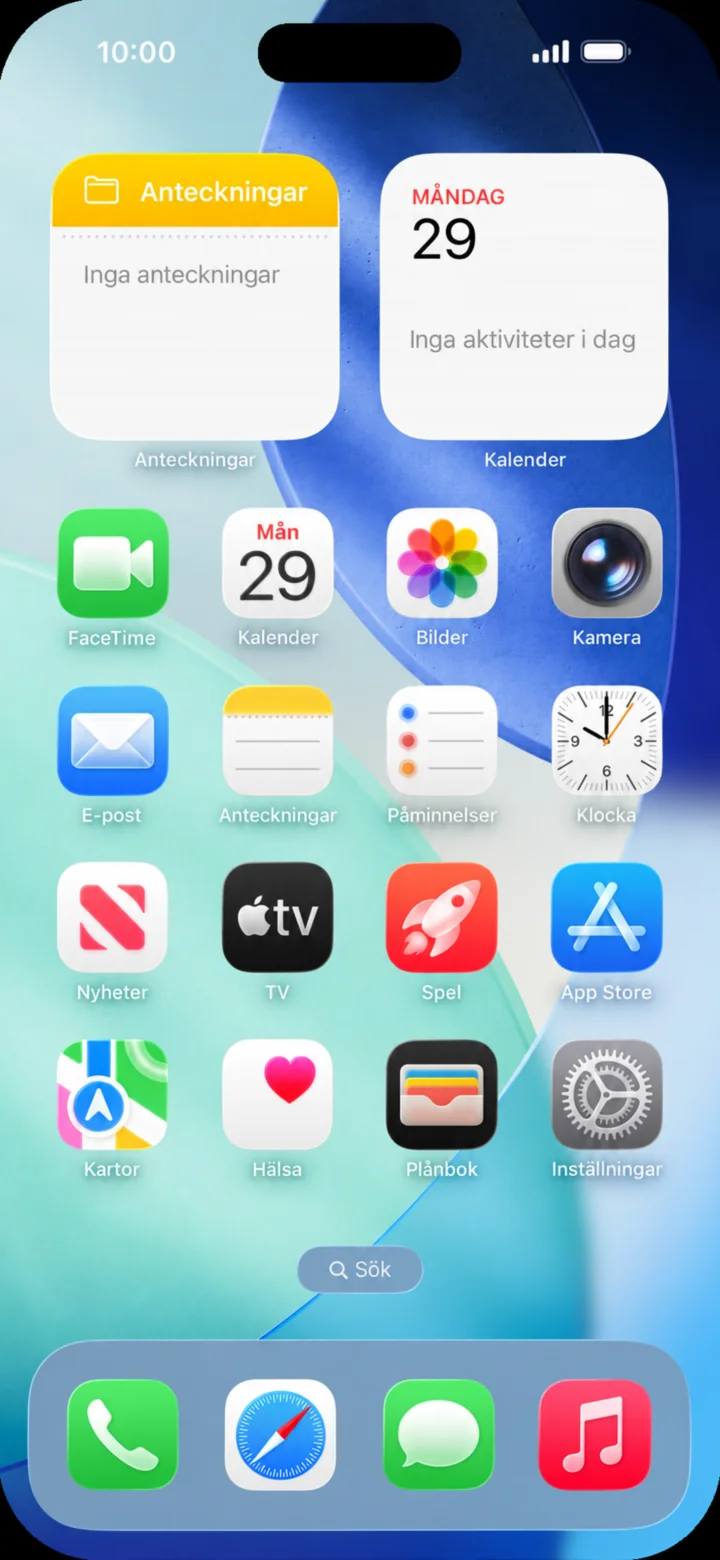
از صفحه اصلی شروع کن. روی Kamera (دوربین) ضربه بزن.
 3گام 3 از 4 · iPhone
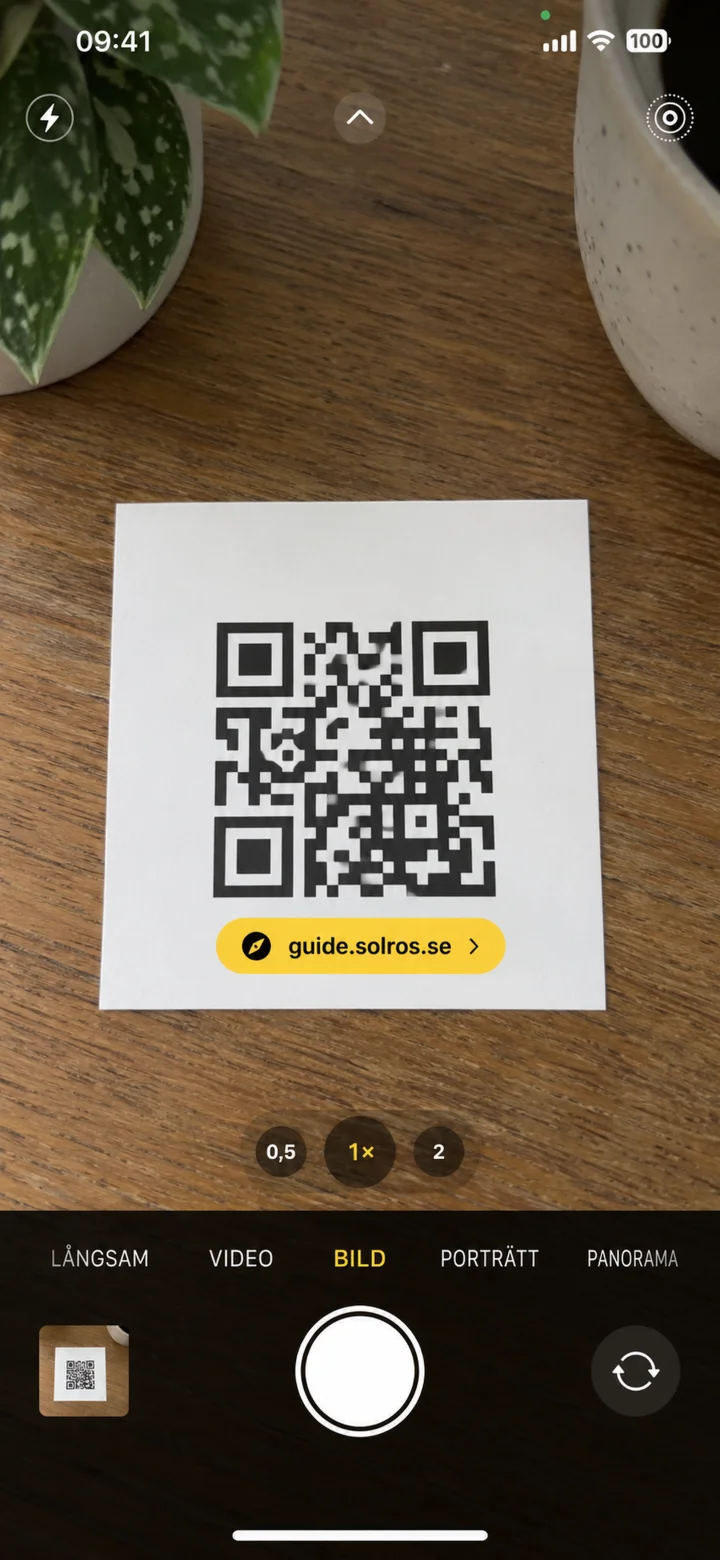
Rikta kameran mot QR-koden. Tryck sedan på länken som visas.
 4گام 4 از 4 · iPhone
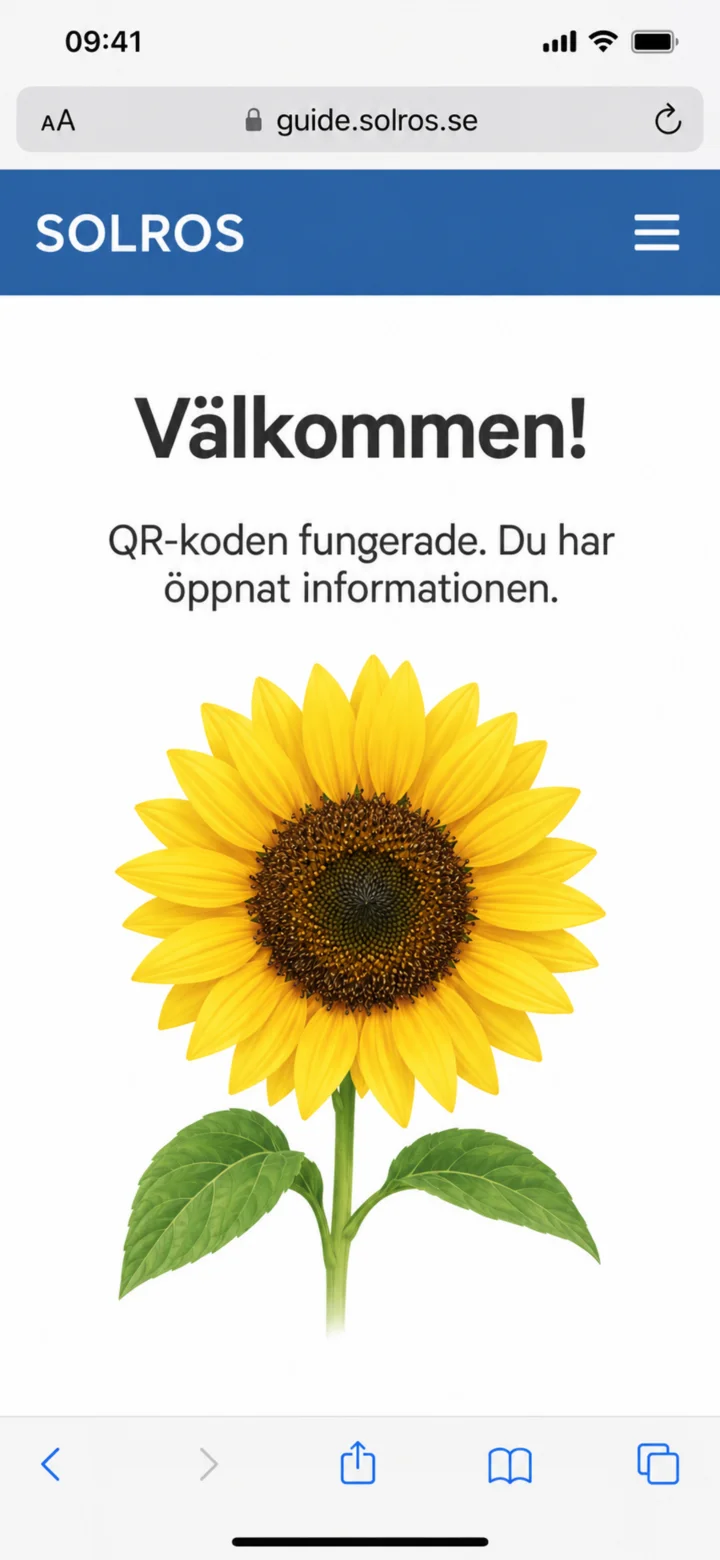
صفحه وب در Safari (سافاری) باز میشود. بررسی کن که آدرس صحیح به نظر میرسد.
اشتراکگذاری یک عکس از طریق پیامک
iPhone 1گام 1 از 5 · iPhone
حالا میخواهیم یاد بگیریم که چطور یک عکس را در یک پیامک ارسال کنیم.
 2گام 2 از 5 · iPhone
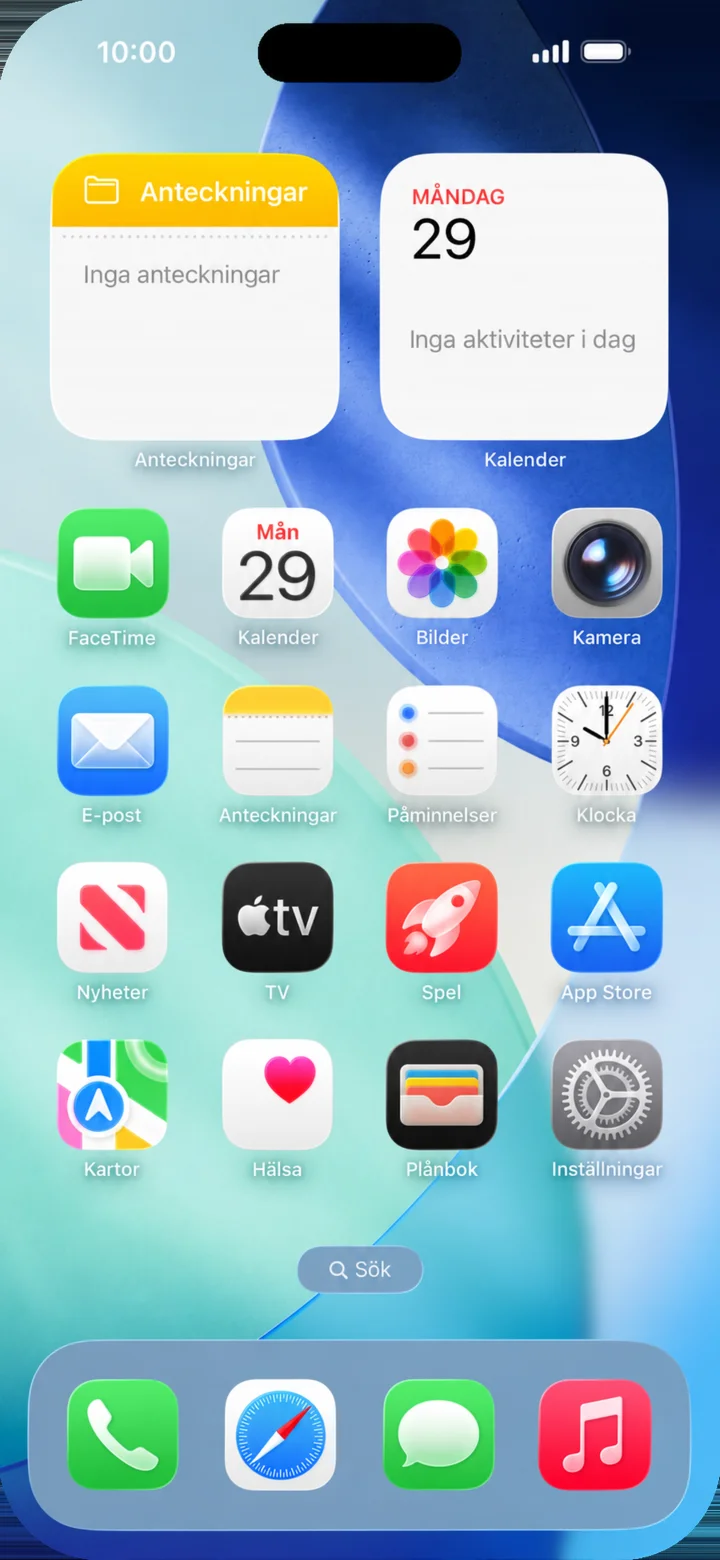
از صفحه اصلی شروع کنید. روی Meddelanden (پیامها) ضربه بزنید.
 3گام 3 از 5 · iPhone
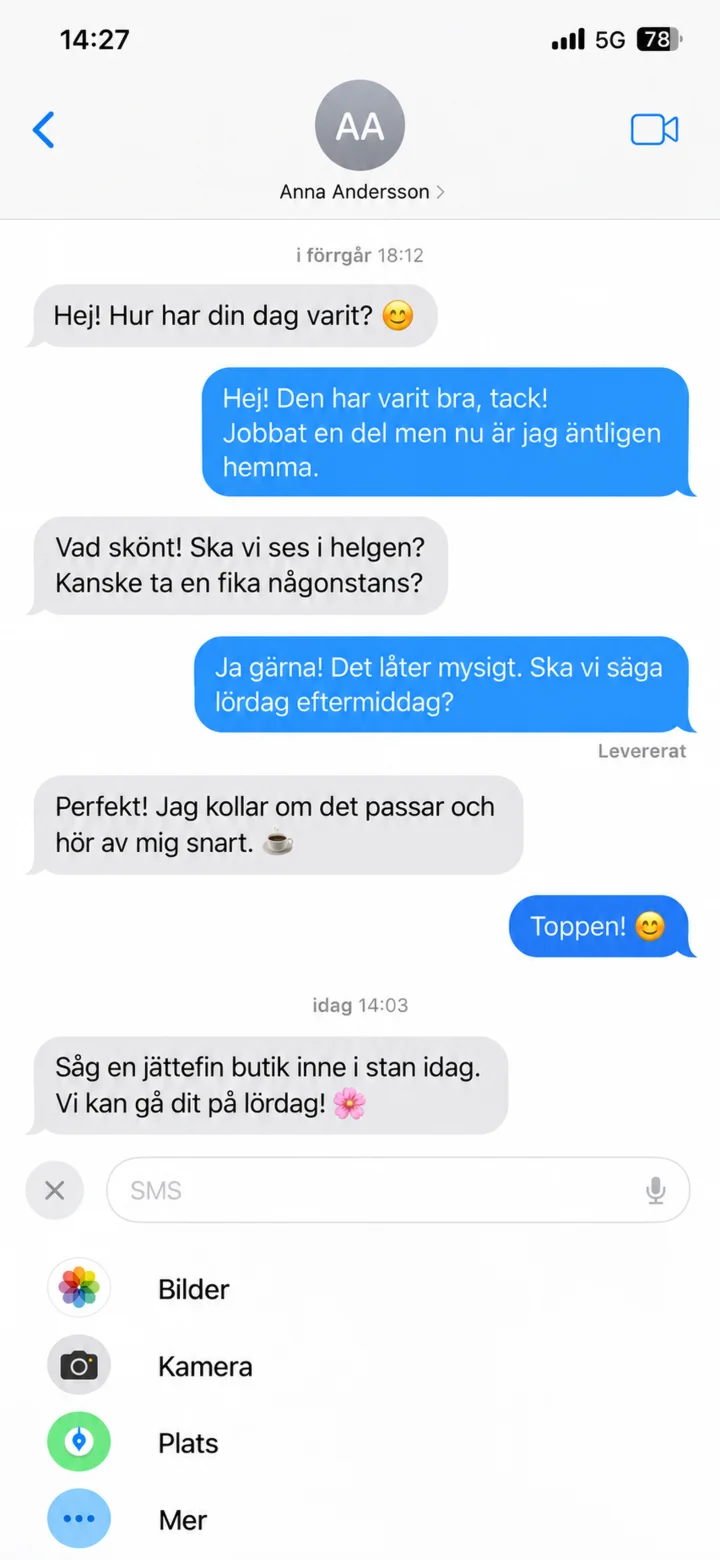
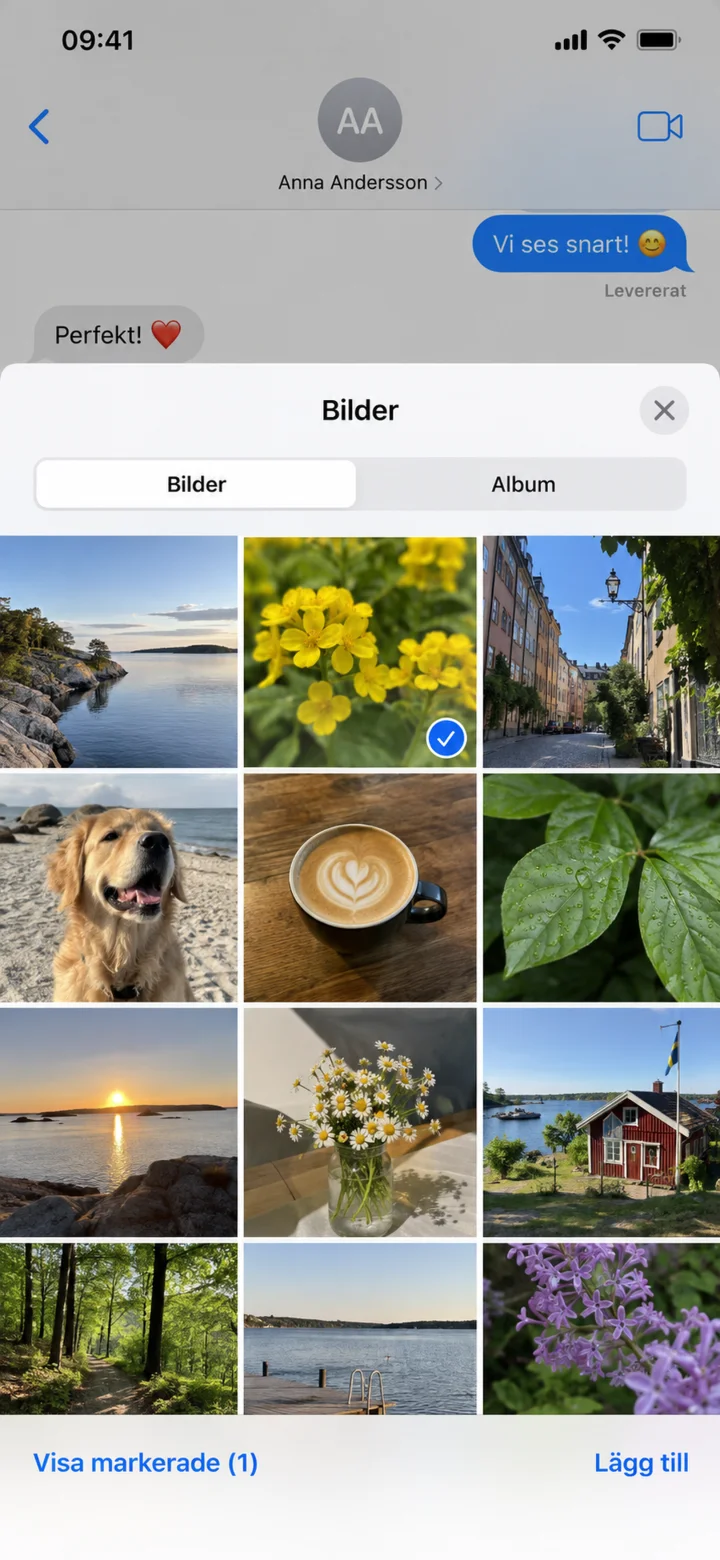
شخصی را که میخواهید به او پیام دهید، باز کنید. روی علامت بهعلاوه (+) و سپس Bilder (عکسها) ضربه بزنید.
 4گام 4 از 5 · iPhone
روی عکسی که میخواهید ارسال کنید ضربه بزنید و سپس روی Lägg till (افزودن) ضربه بزنید.
 5گام 5 از 5 · iPhone
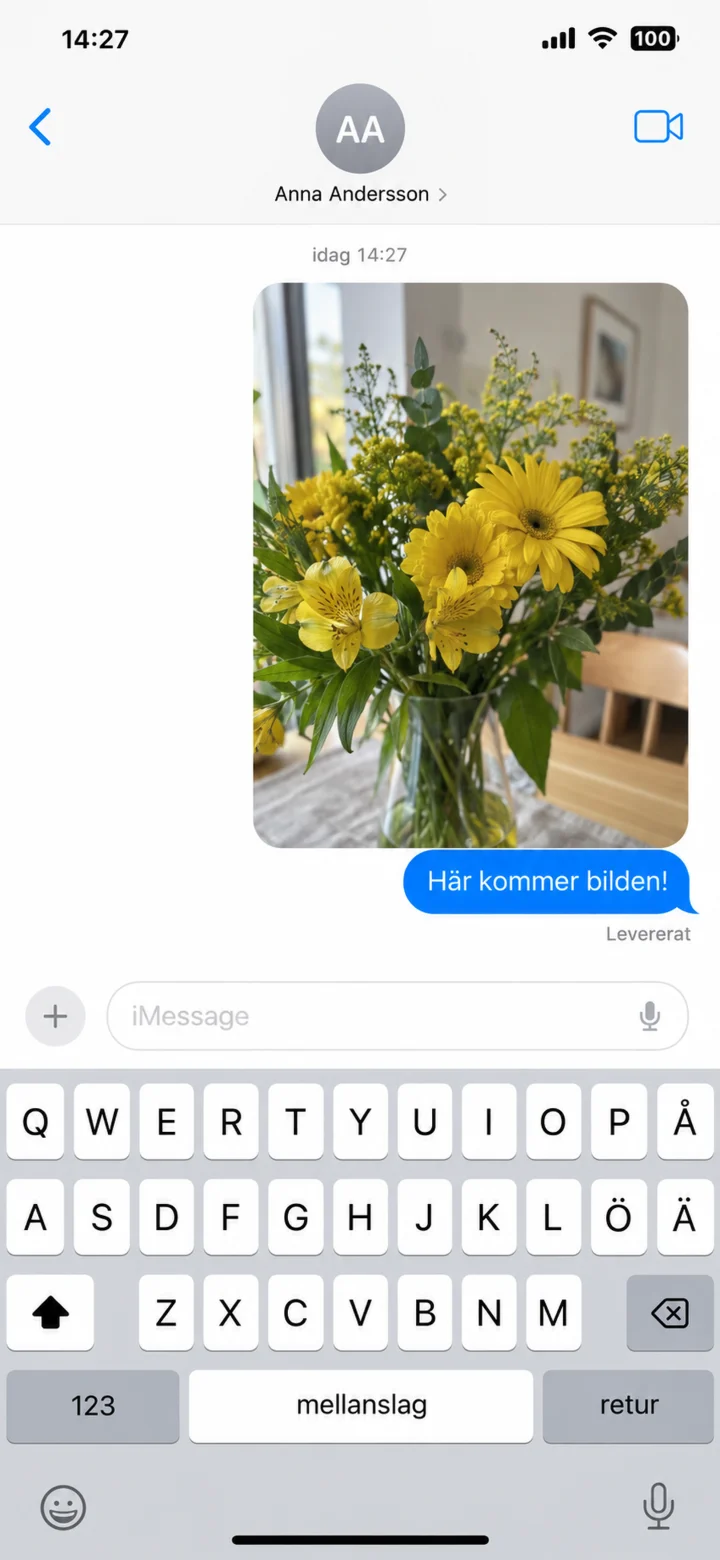
عکس را بررسی کنید و آن را ارسال کنید. در اینجا عکس به عنوان تحویلشده (levererad) نمایش داده میشود.
افزودن و تماس با یک مخاطب مورد علاقه
iPhone 1گام 1 از 7 · iPhone
حالا میخواهیم یک مخاطب را به عنوان مورد علاقه شما اضافه کنیم. در این مثال از Kalle استفاده میکنیم.
 2گام 2 از 7 · iPhone
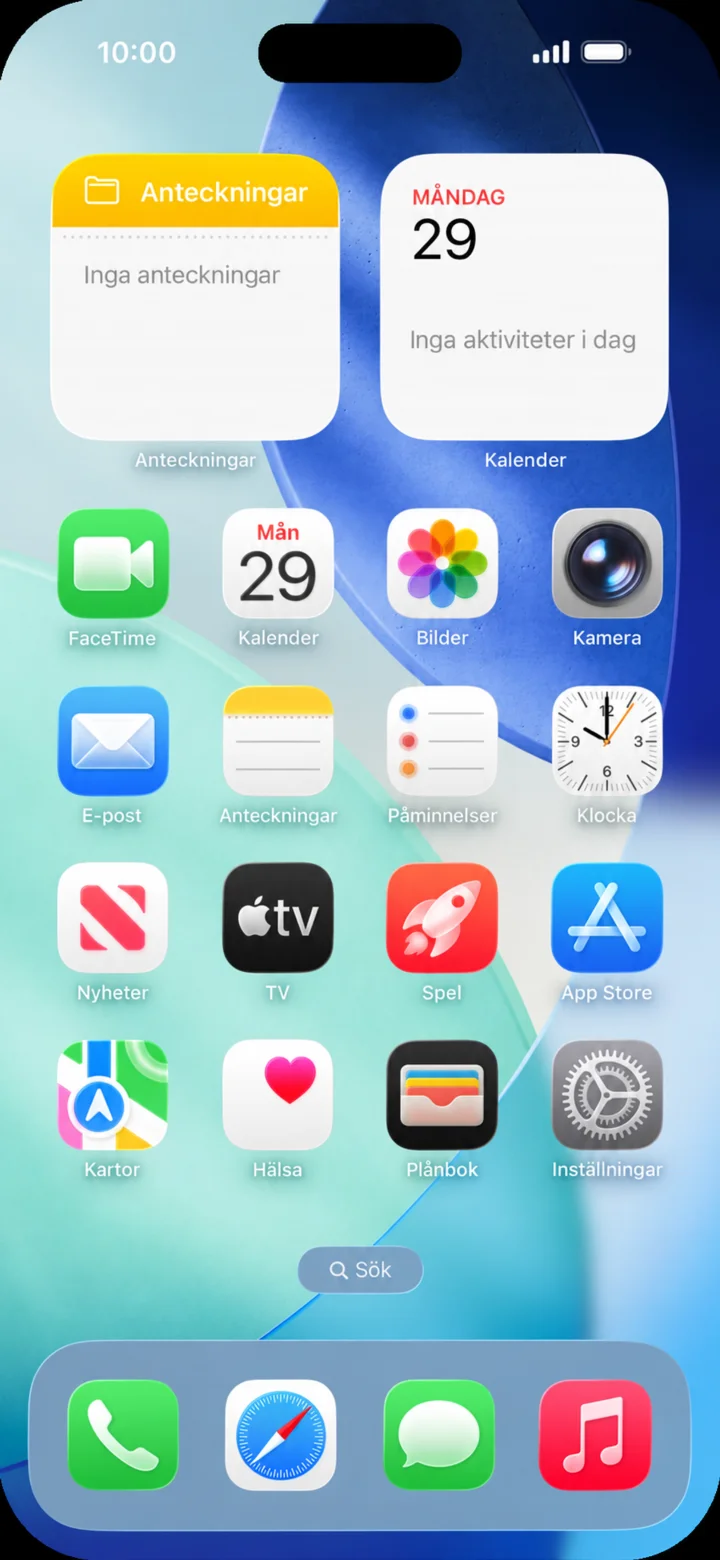
از صفحه اصلی شروع کنید و روی ”Telefon” ضربه بزنید.
 3گام 3 از 7 · iPhone
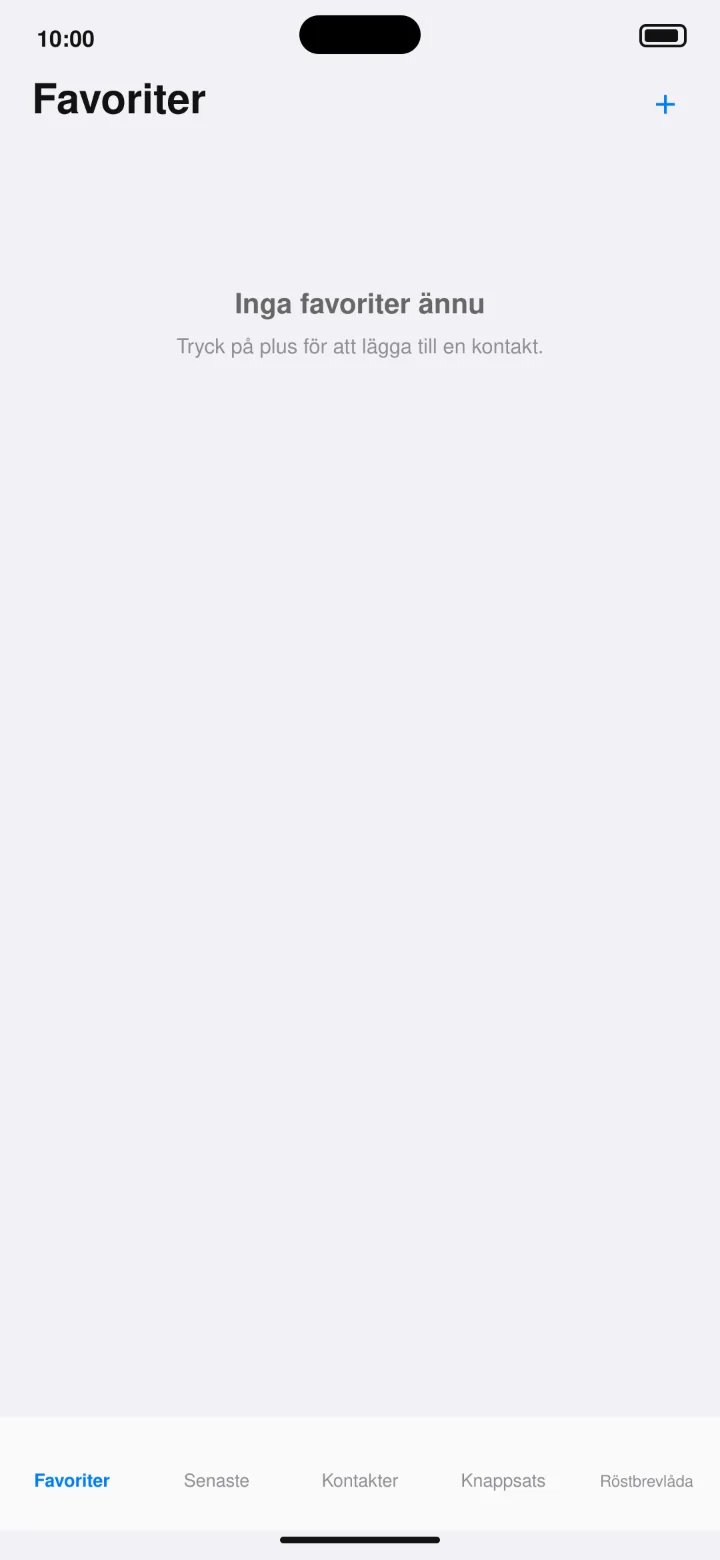
Favoriter (موارد دلخواه) را باز کنید و روی علامت مثبت در بالا سمت راست ضربه بزنید.
 4گام 4 از 7 · iPhone
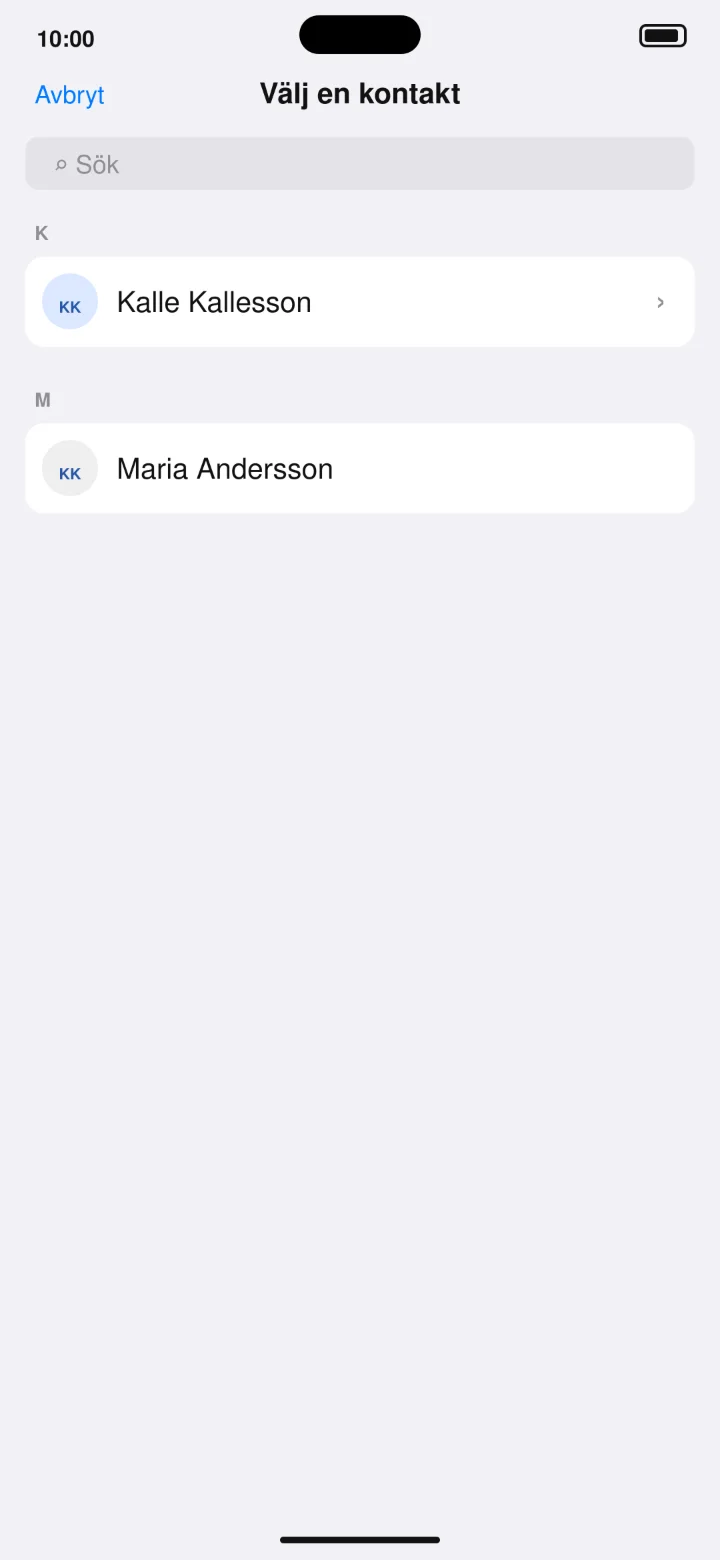
Kalle Kallesson را از لیست مخاطبین انتخاب کنید.
 5گام 5 از 7 · iPhone
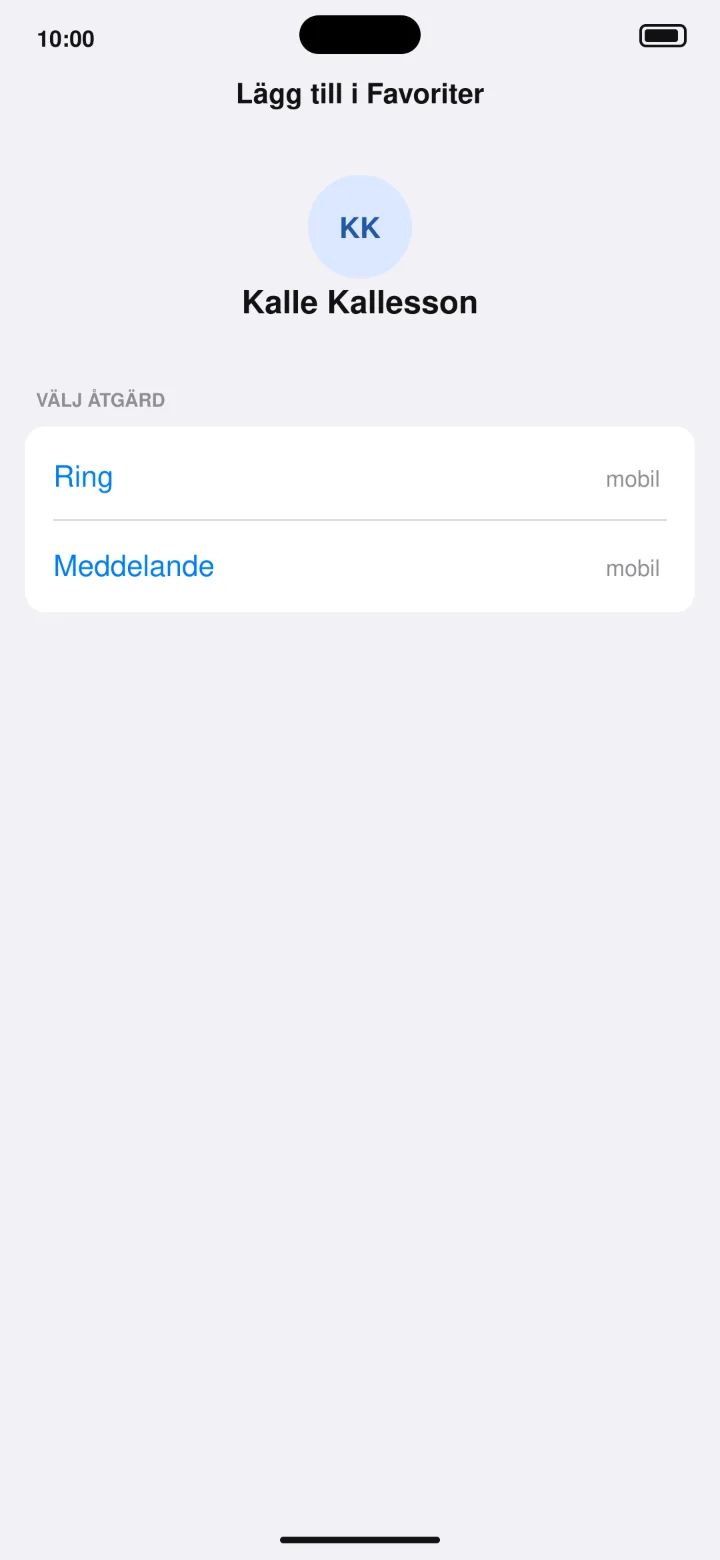
Ring (تماس) را انتخاب کنید تا شماره تلفن به عنوان مورد علاقه ذخیره شود.
 6گام 6 از 7 · iPhone
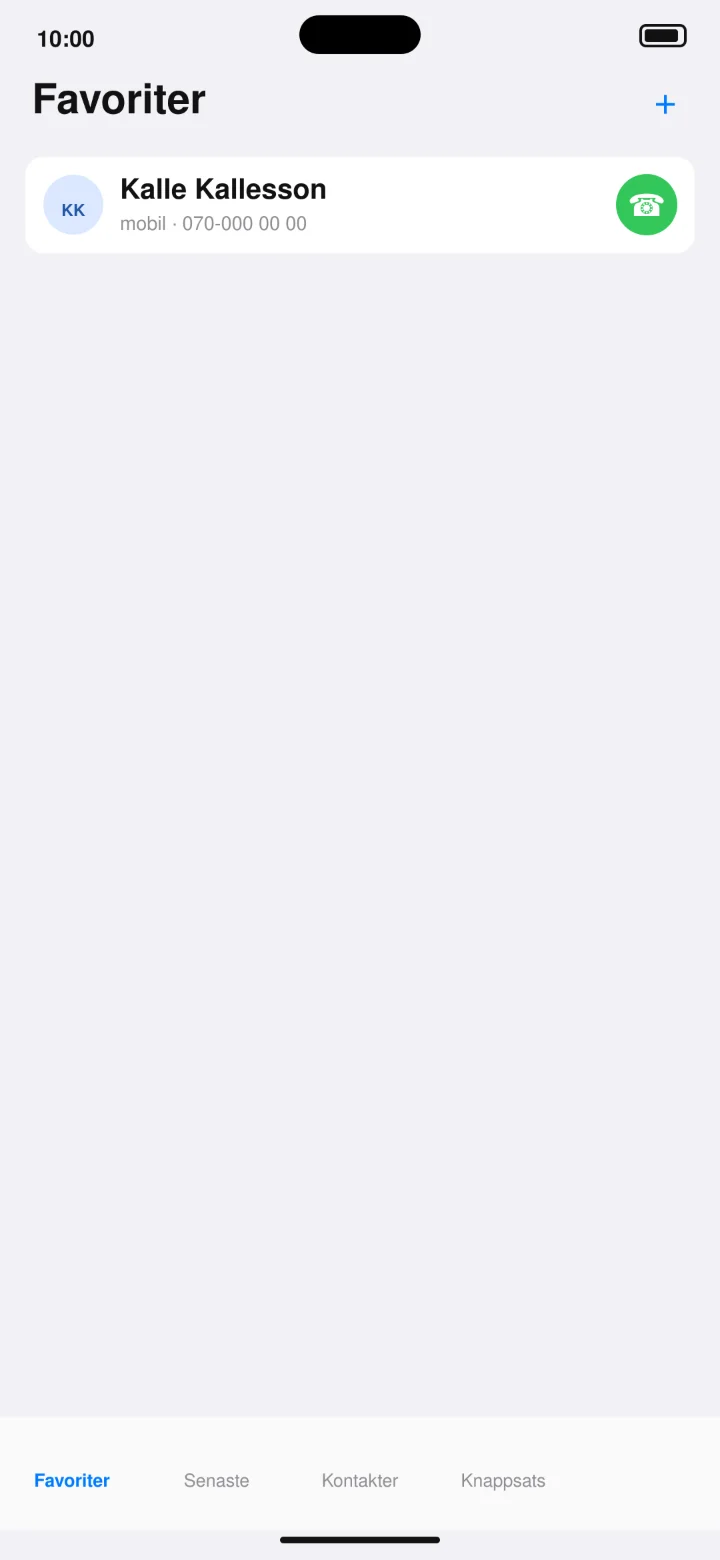
Kalle اکنون در بخش Favoriter (موارد دلخواه) قرار دارد. روی آیکون سبز رنگ تلفن ضربه بزنید.
 7گام 7 از 7 · iPhone
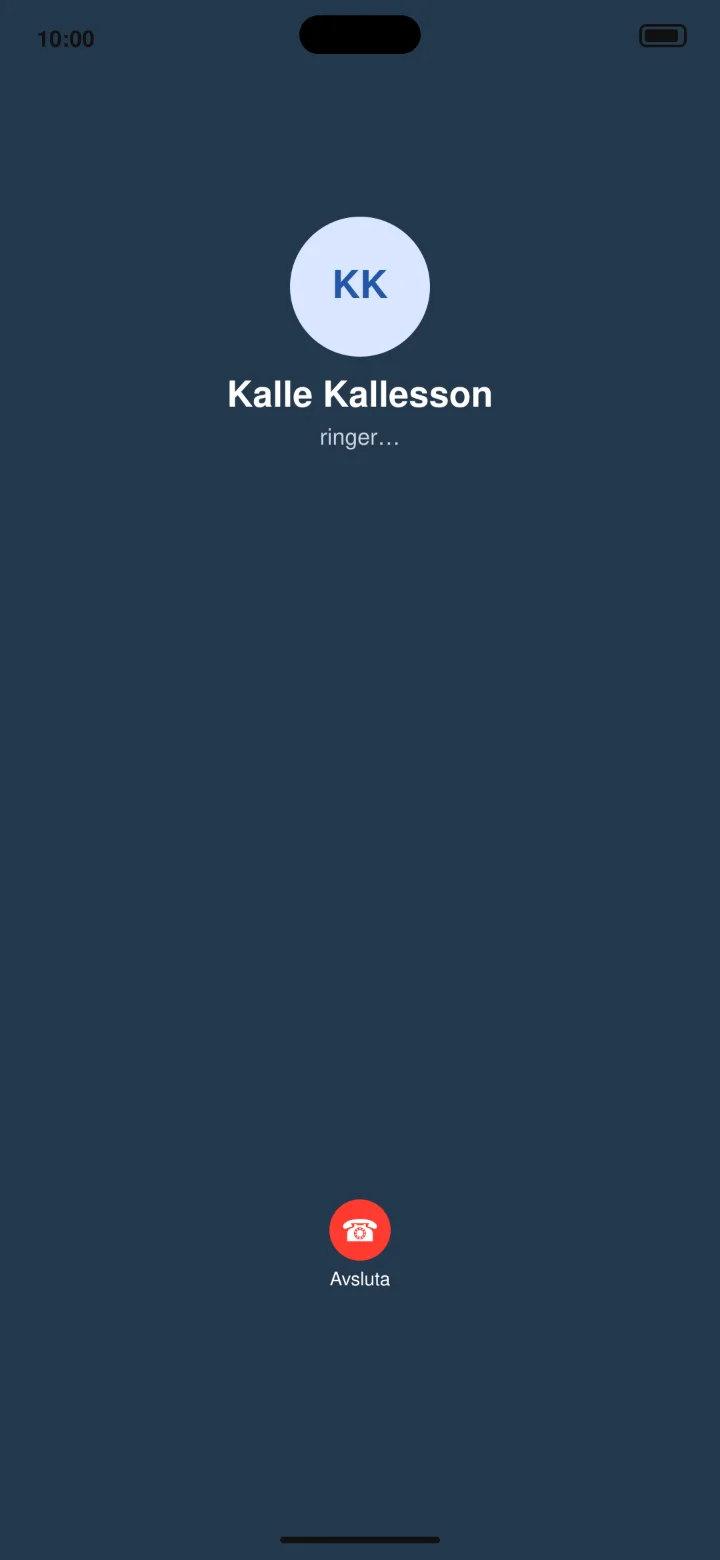
تلفن اکنون با Kalle Kallesson تماس میگیرد.
افزودن یک مخاطب اضطراری
iPhone 1گام 1 از 9 · iPhone
حالا میخواهیم یک مخاطب اضطراری به تلفن شما اضافه کنیم.
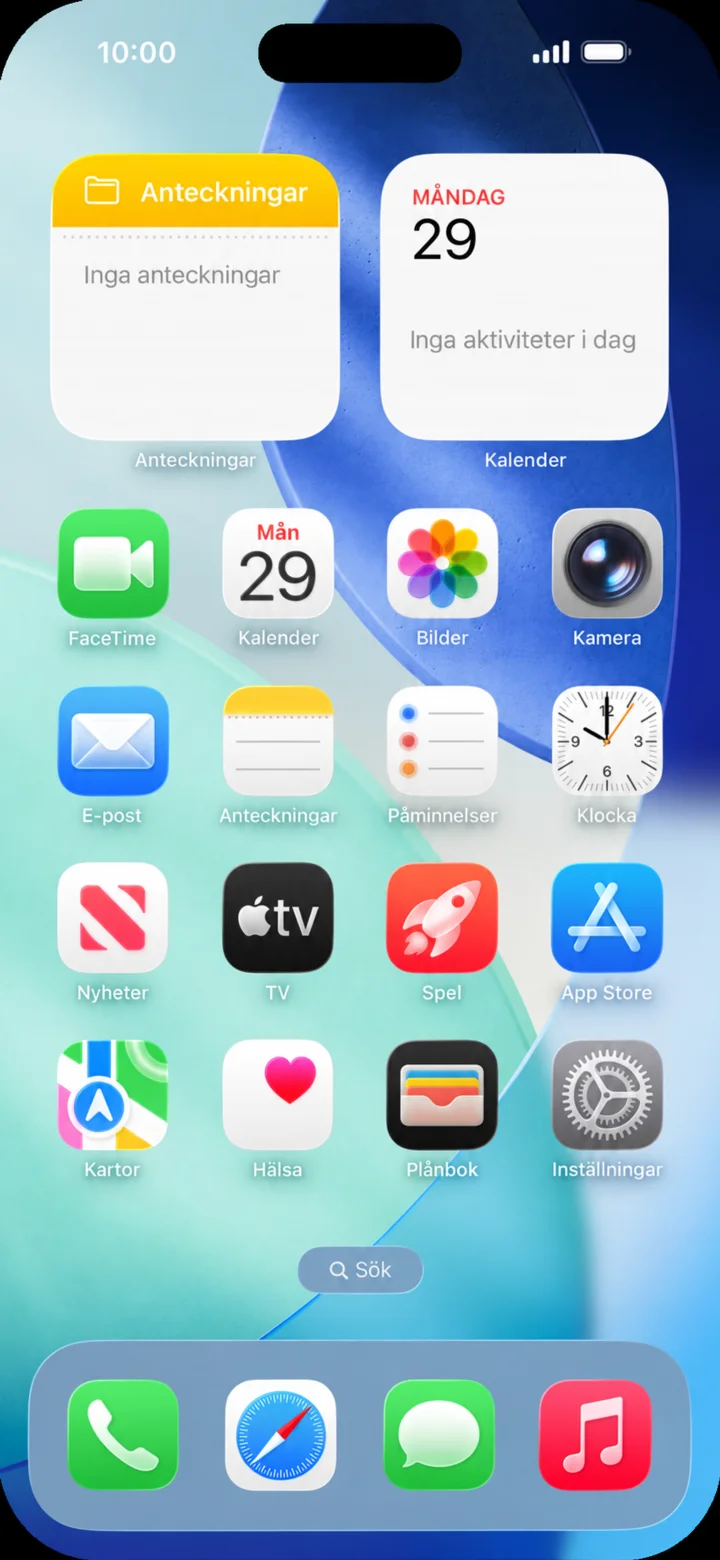 2گام 2 از 9 · iPhone
از صفحه اصلی شروع کنید. روی Hälsa (سلامت) ضربه بزنید.
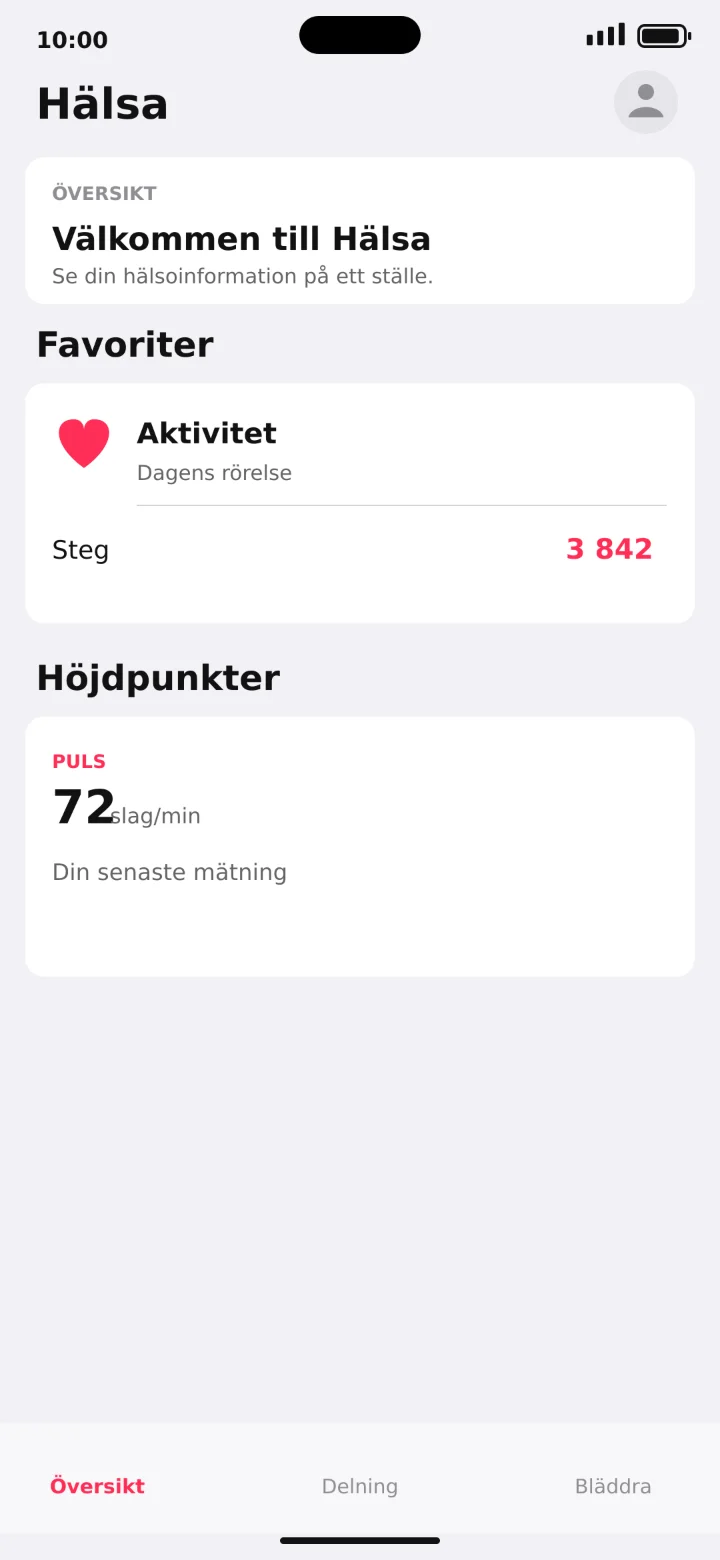 3گام 3 از 9 · iPhone
روی عکس پروفایل خود در بالا سمت راست ضربه بزنید.
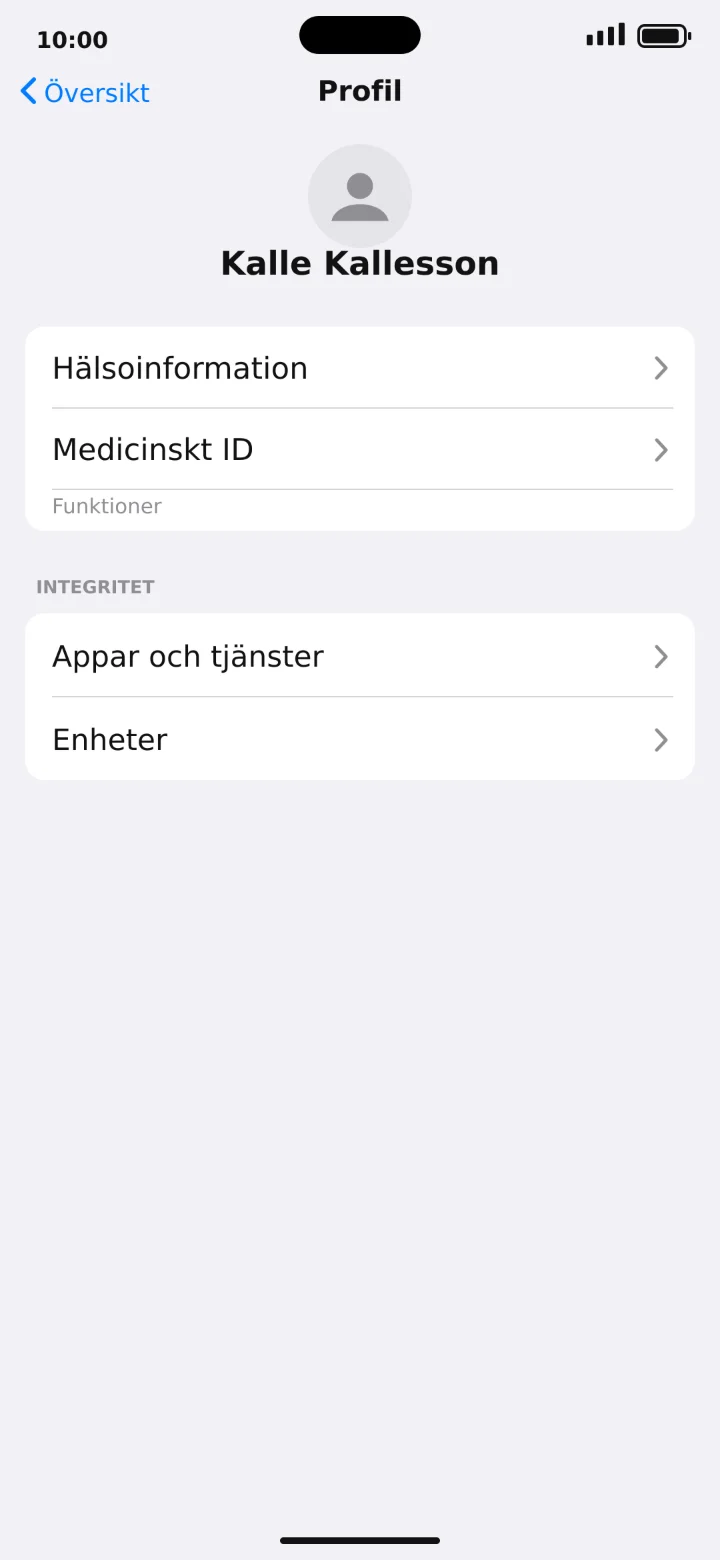 4گام 4 از 9 · iPhone
روی Medicinskt ID (شناسه پزشکی) ضربه بزنید.
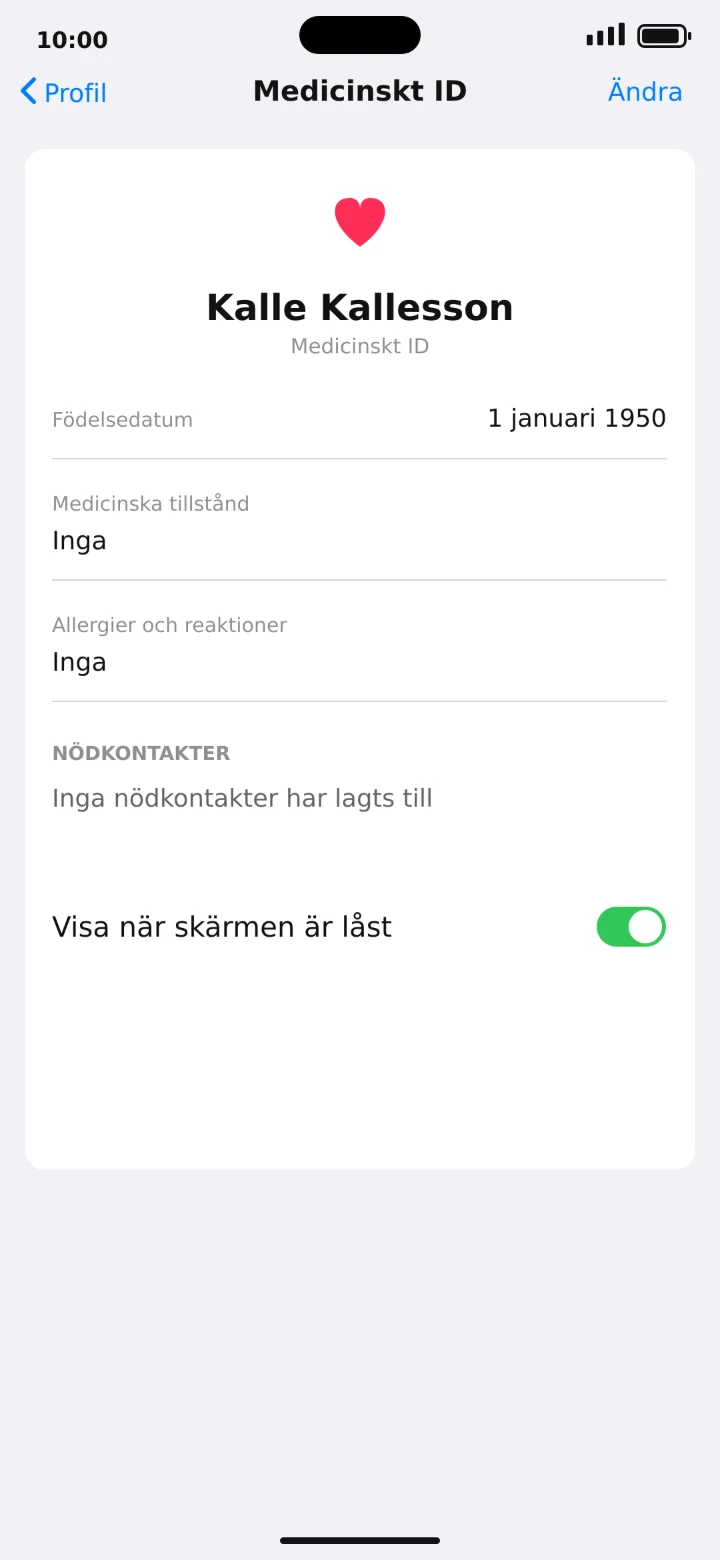 5گام 5 از 9 · iPhone
روی ”Ändra” (تغییر) در بالا سمت راست ضربه بزنید.
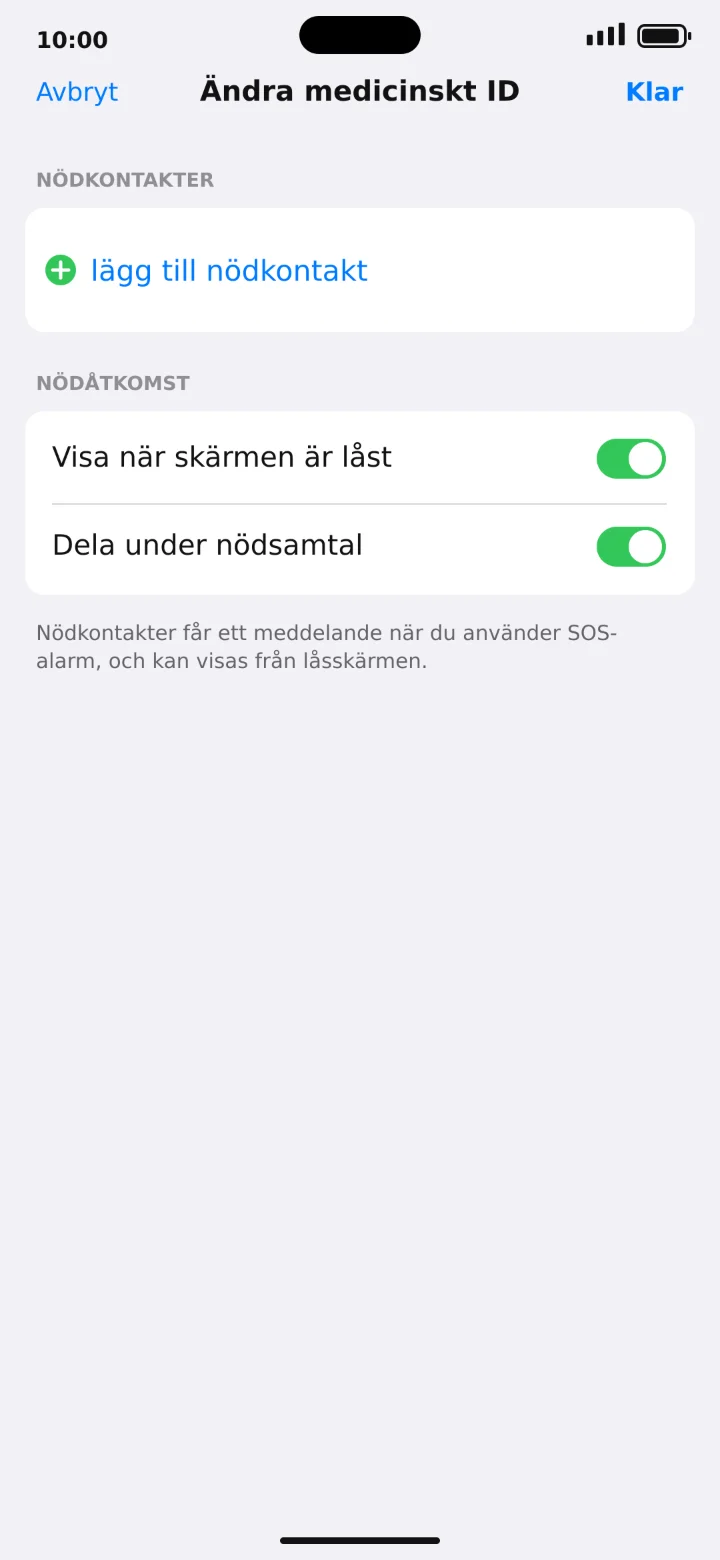 6گام 6 از 9 · iPhone
به Nödkontakter (مخاطبین اضطراری) بروید و روی ”lägg till nödkontakt” (افزودن مخاطب اضطراری) ضربه بزنید.
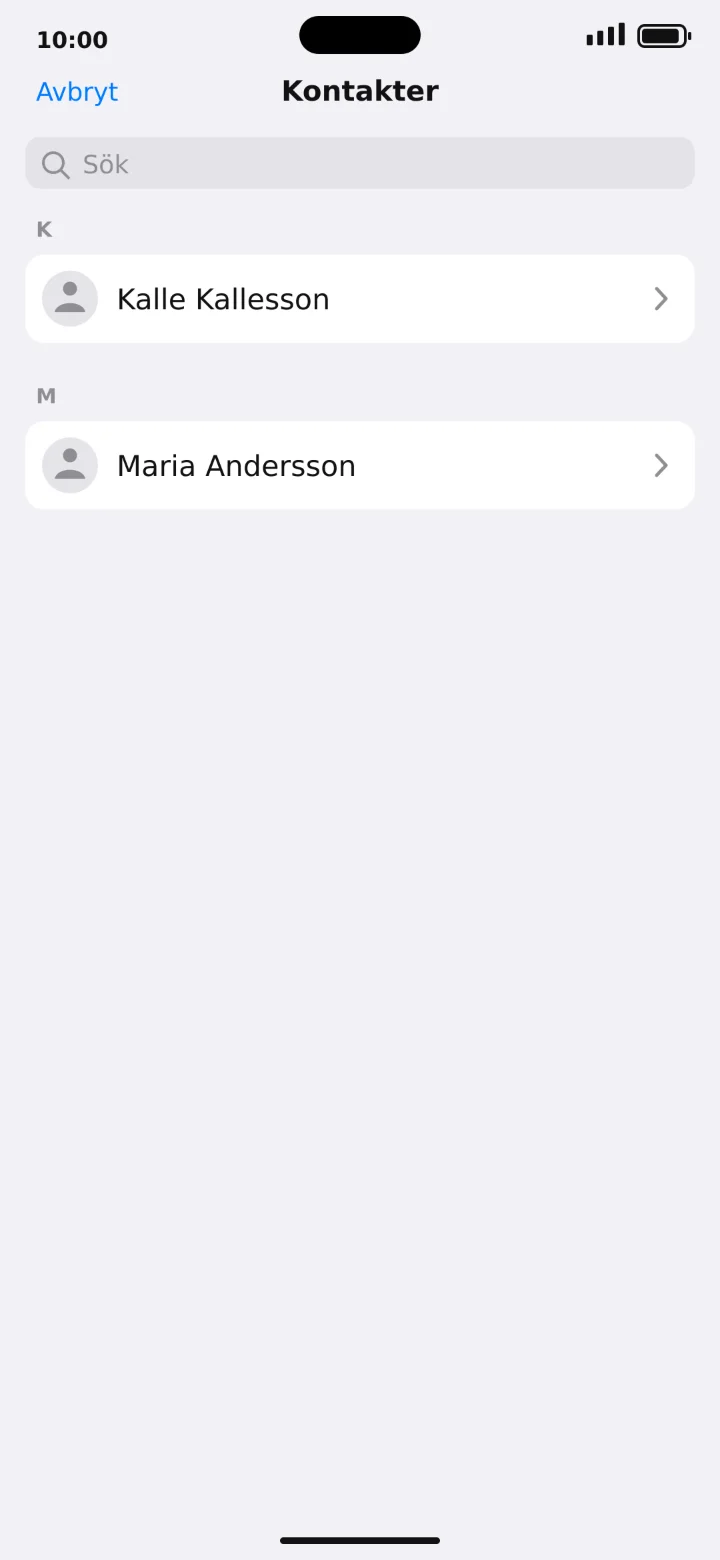 7گام 7 از 9 · iPhone
نامی را که میخواهید اضافه کنید، جستجو کنید. در این مثال، من از Kalle Kallesson استفاده میکنم.
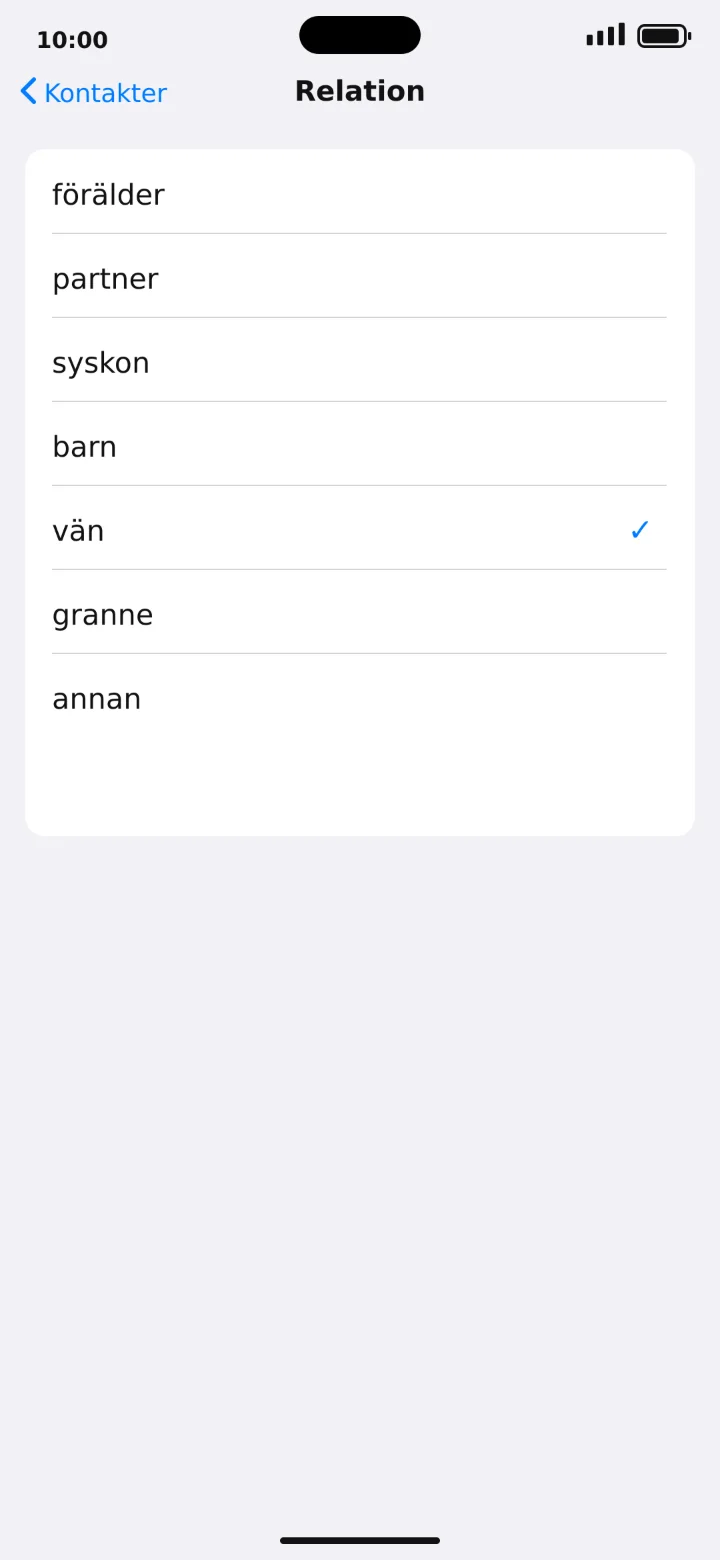 8گام 8 از 9 · iPhone
رابطه خود را با Kalle انتخاب کنید، مثلاً دوست.
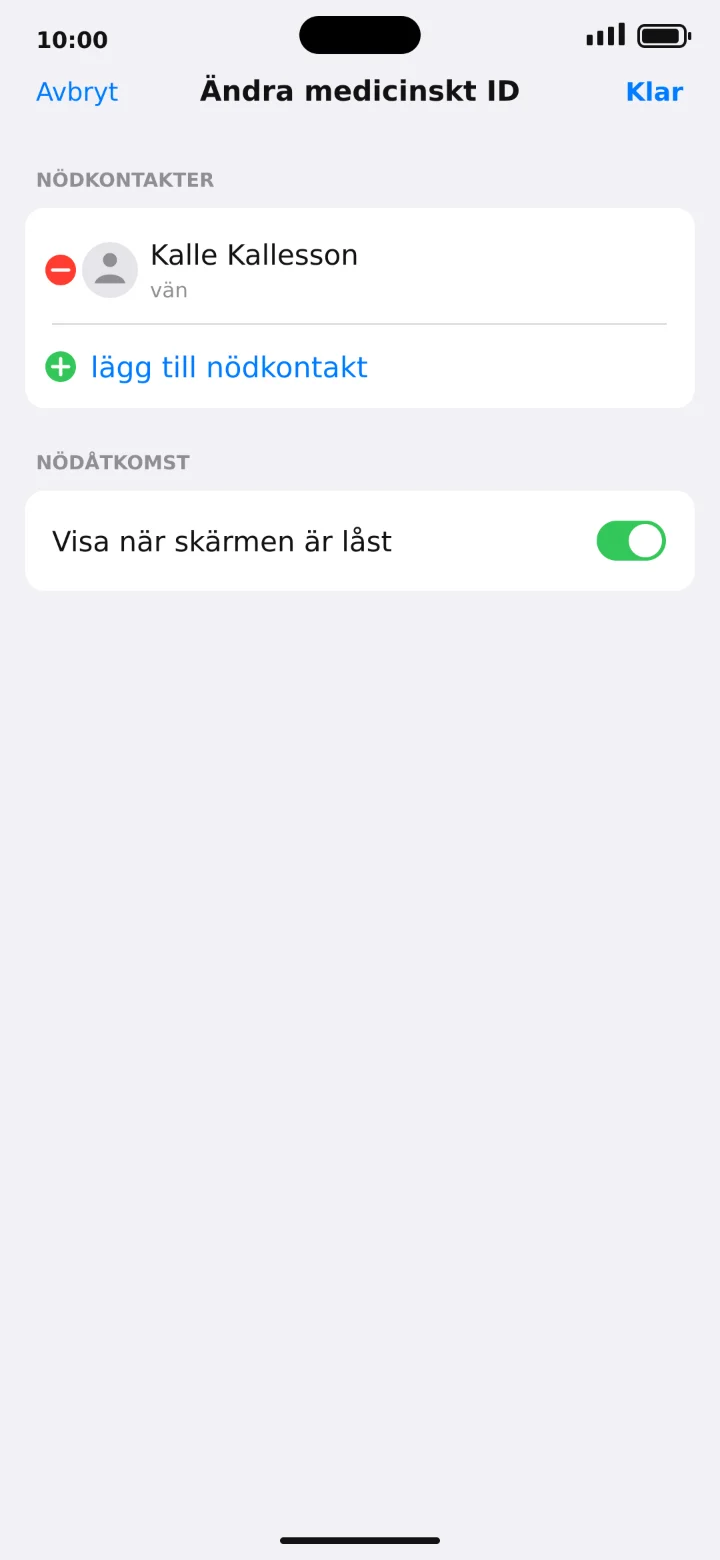 9گام 9 از 9 · iPhone
بررسی کنید که Kalle Kallesson اضافه شده باشد و روی ”Klar” (انجام شد/تایید) ضربه بزنید.
بزرگ کردن متن در موبایل
iPhone 1گام 1 از 5 · iPhone
حالا میخواهیم یاد بگیریم که چطور متن و چیزهای دیگر روی صفحه را راحتتر ببینیم.
 2گام 2 از 5 · iPhone
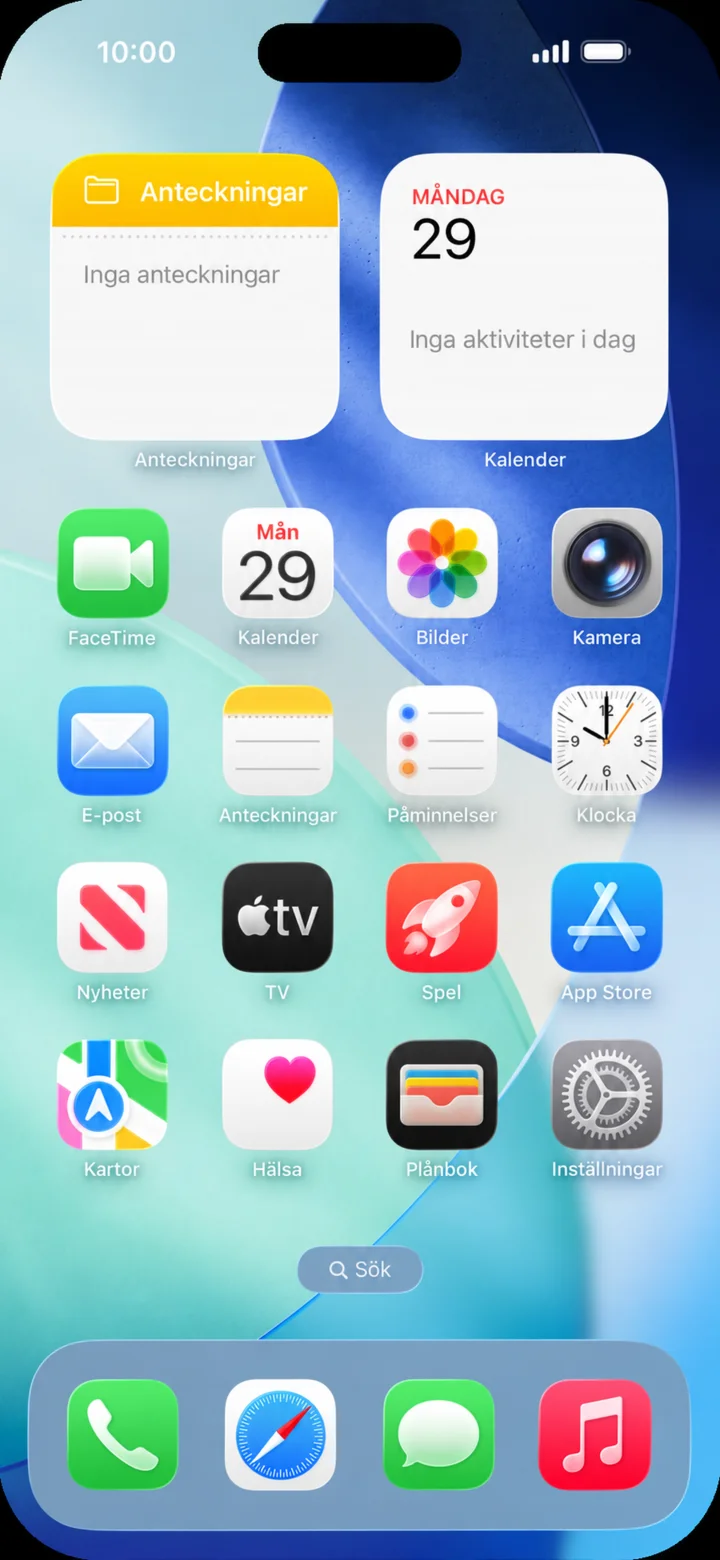
از صفحه اصلی شروع کنید. روی Inställningar (تنظیمات) ضربه بزنید.
 3گام 3 از 5 · iPhone
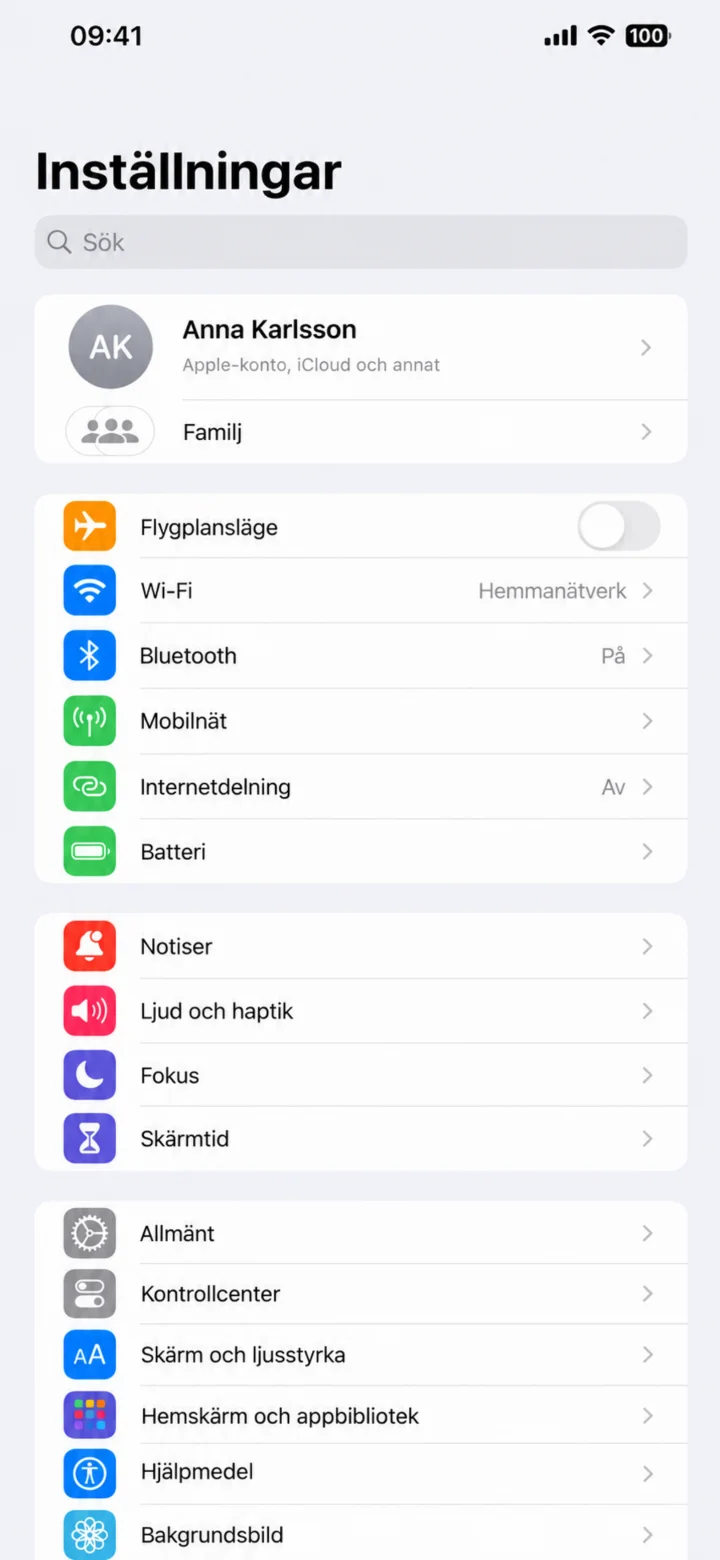
در Inställningar (تنظیمات)، Skärm och ljusstyrka (صفحه نمایش و روشنایی) را انتخاب کنید.
 4گام 4 از 5 · iPhone
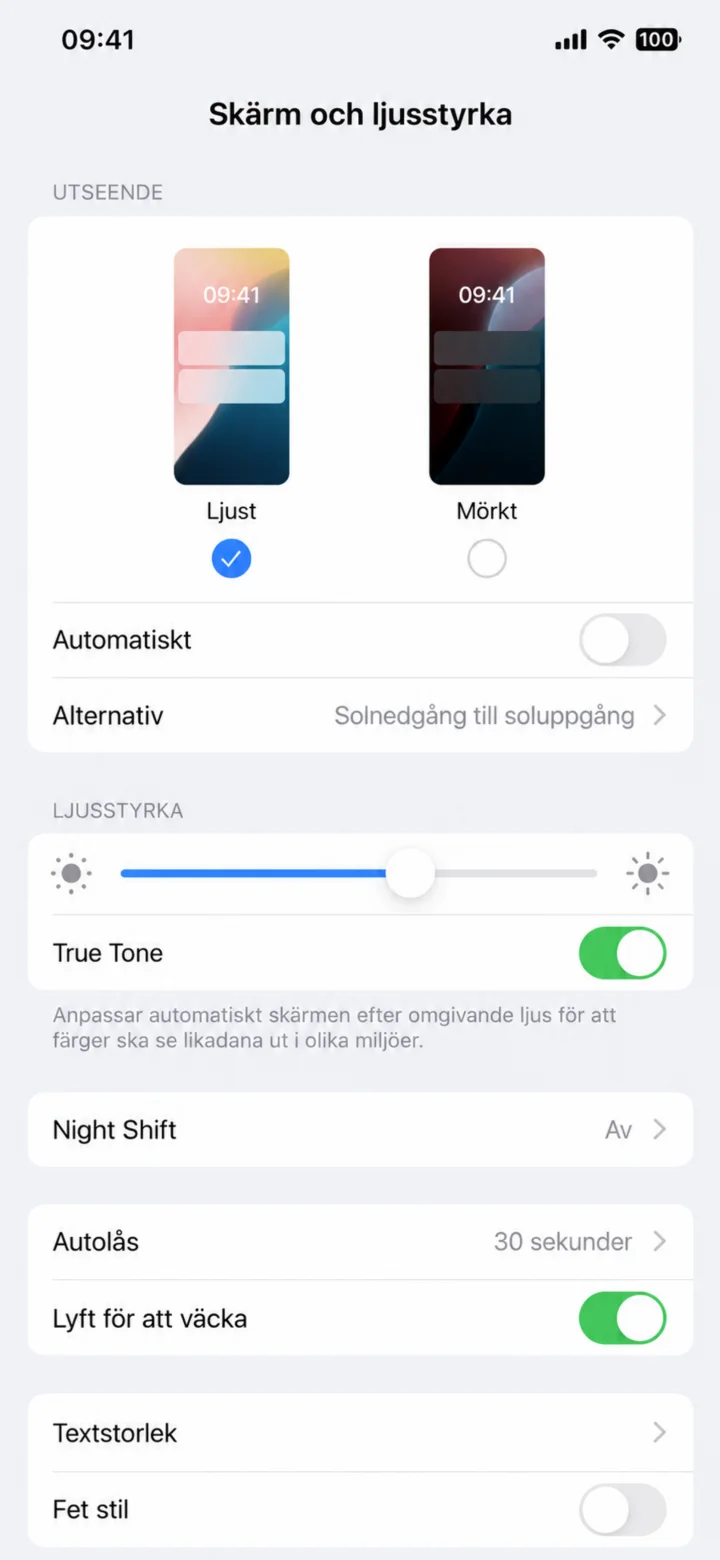
به پایین پیمایش کنید و Textstorlek (اندازه متن) را انتخاب کنید.
 5گام 5 از 5 · iPhone
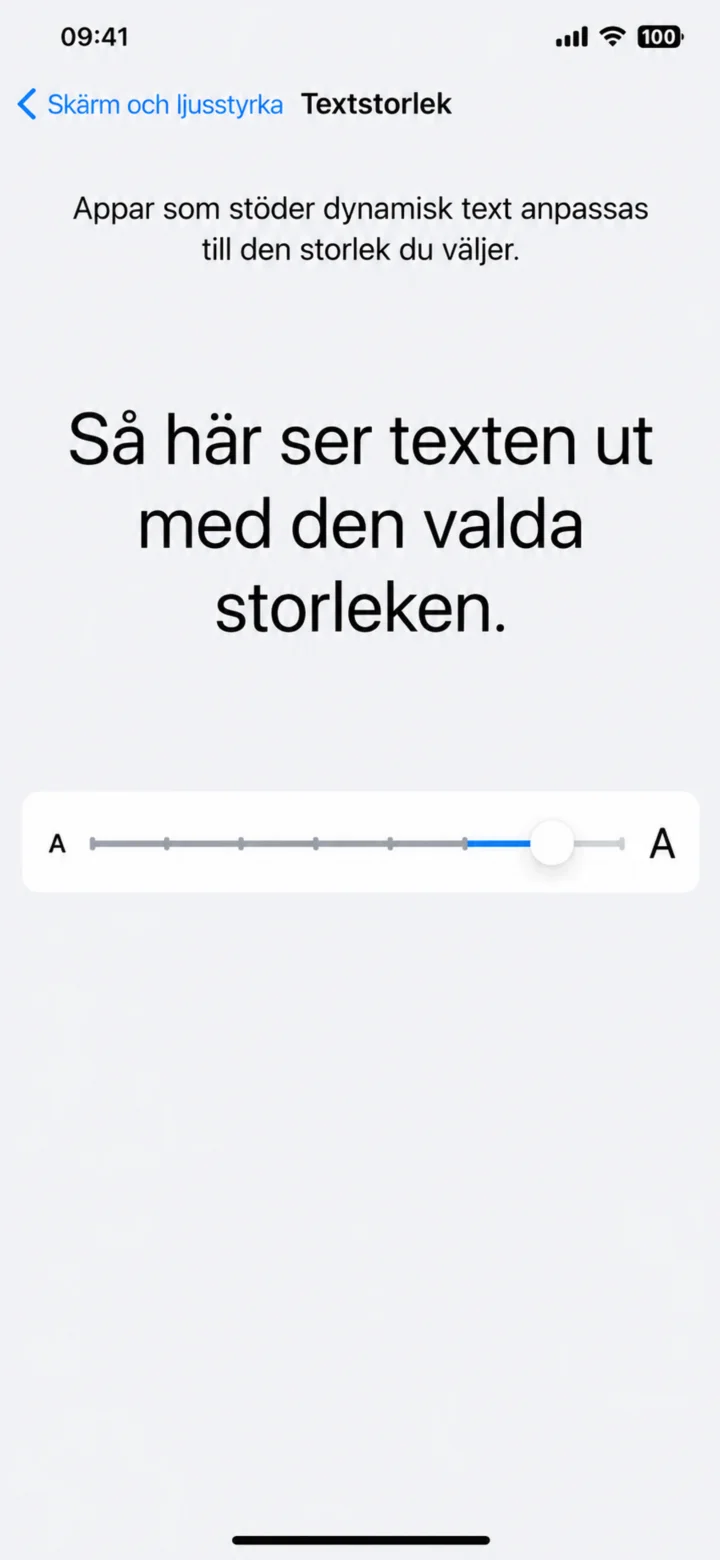
نوار لغزنده را به سمت راست بکشید تا متن به اندازه کافی بزرگ شود.
به اشتراک گذاشتن اینترنت از موبایل
iPhone 1گام 1 از 6 · iPhone
حالا میخواهیم یاد بگیریم که چگونه اینترنت موبایل خود را با یک کامپیوتر یا تبلت به اشتراک بگذاریم.
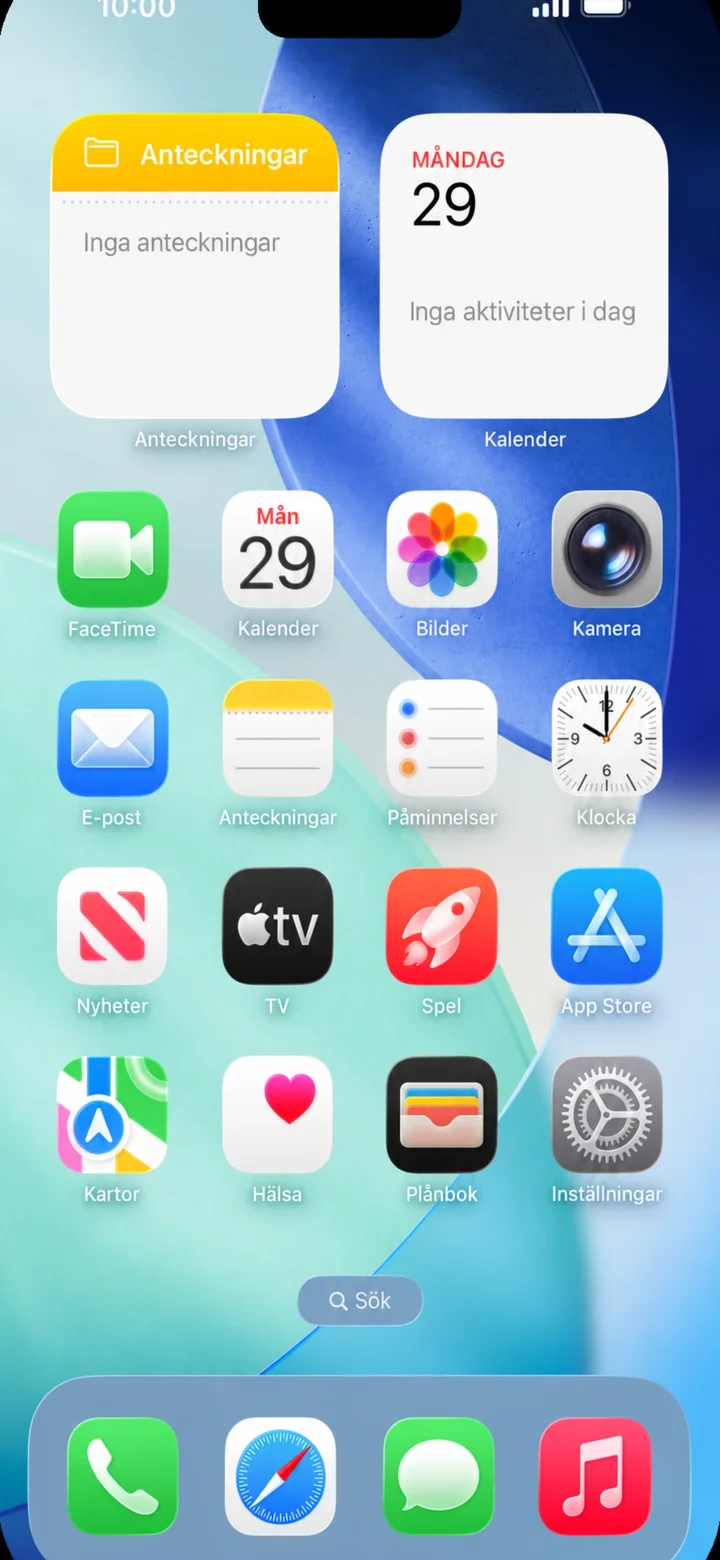 2گام 2 از 6 · iPhone
از صفحه اصلی شروع کنید. روی Inställningar (تنظیمات)، آیکون چرخدنده، ضربه بزنید.
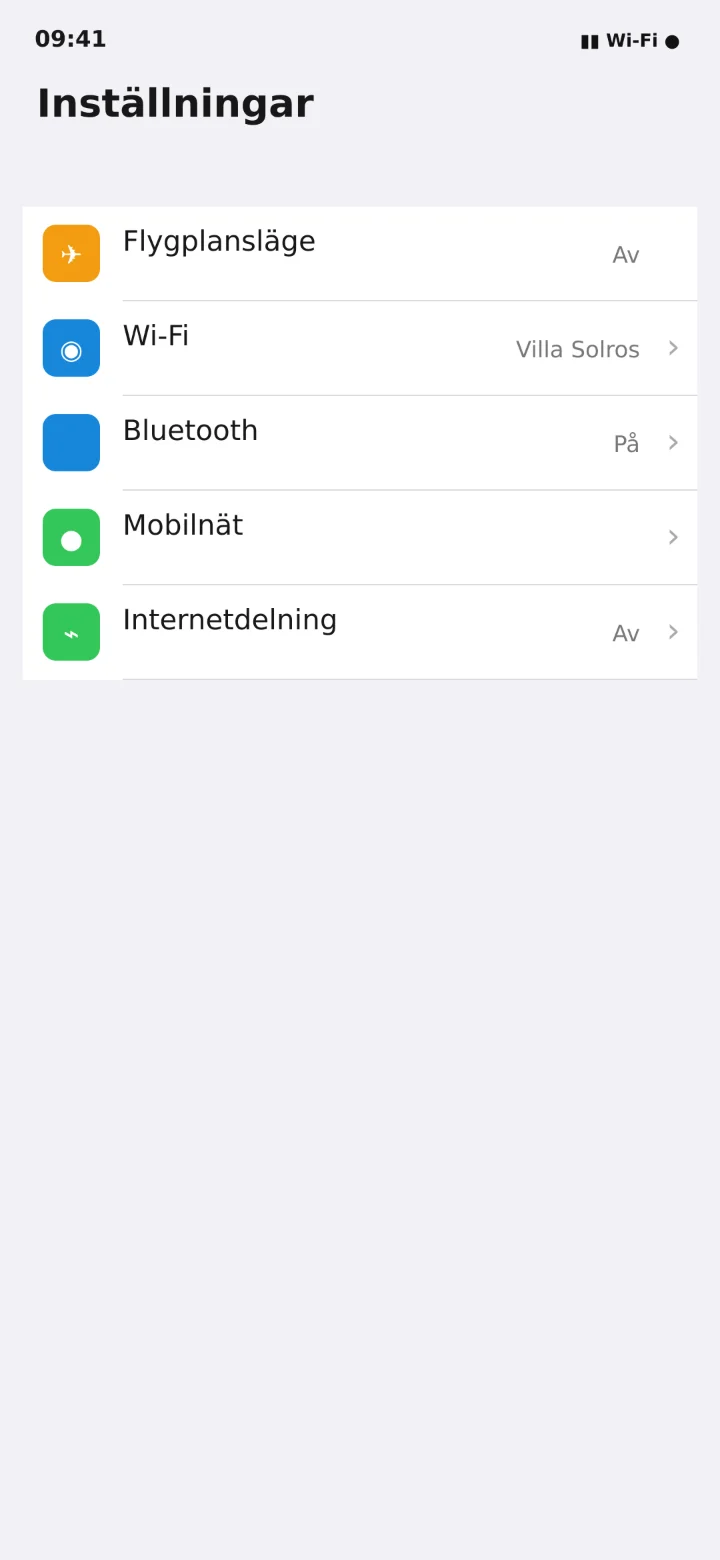 3گام 3 از 6 · iPhone
در Inställningar (تنظیمات)، روی Internetdelning (اشتراکگذاری اینترنت) ضربه بزنید.
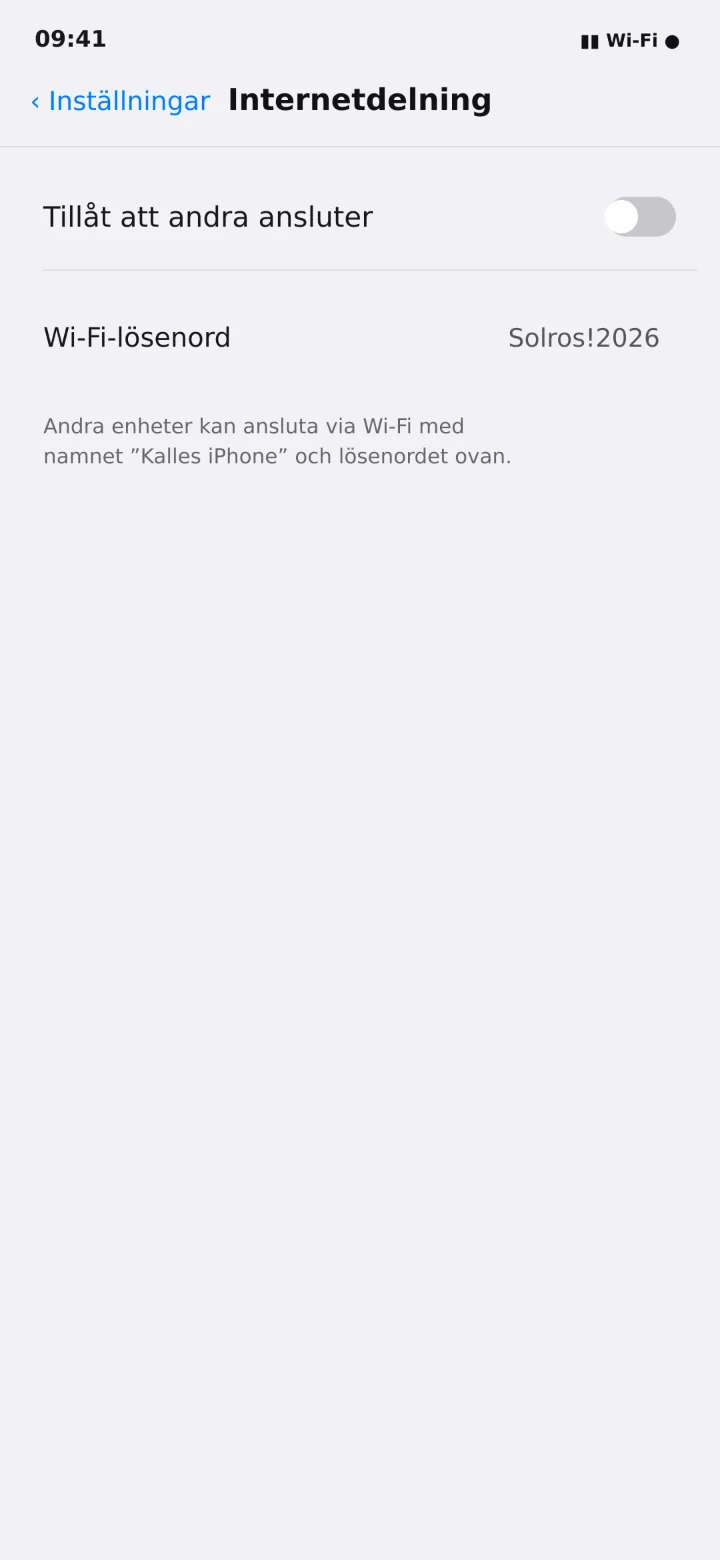 4گام 4 از 6 · iPhone
Slå på Tillåt att andra ansluter.
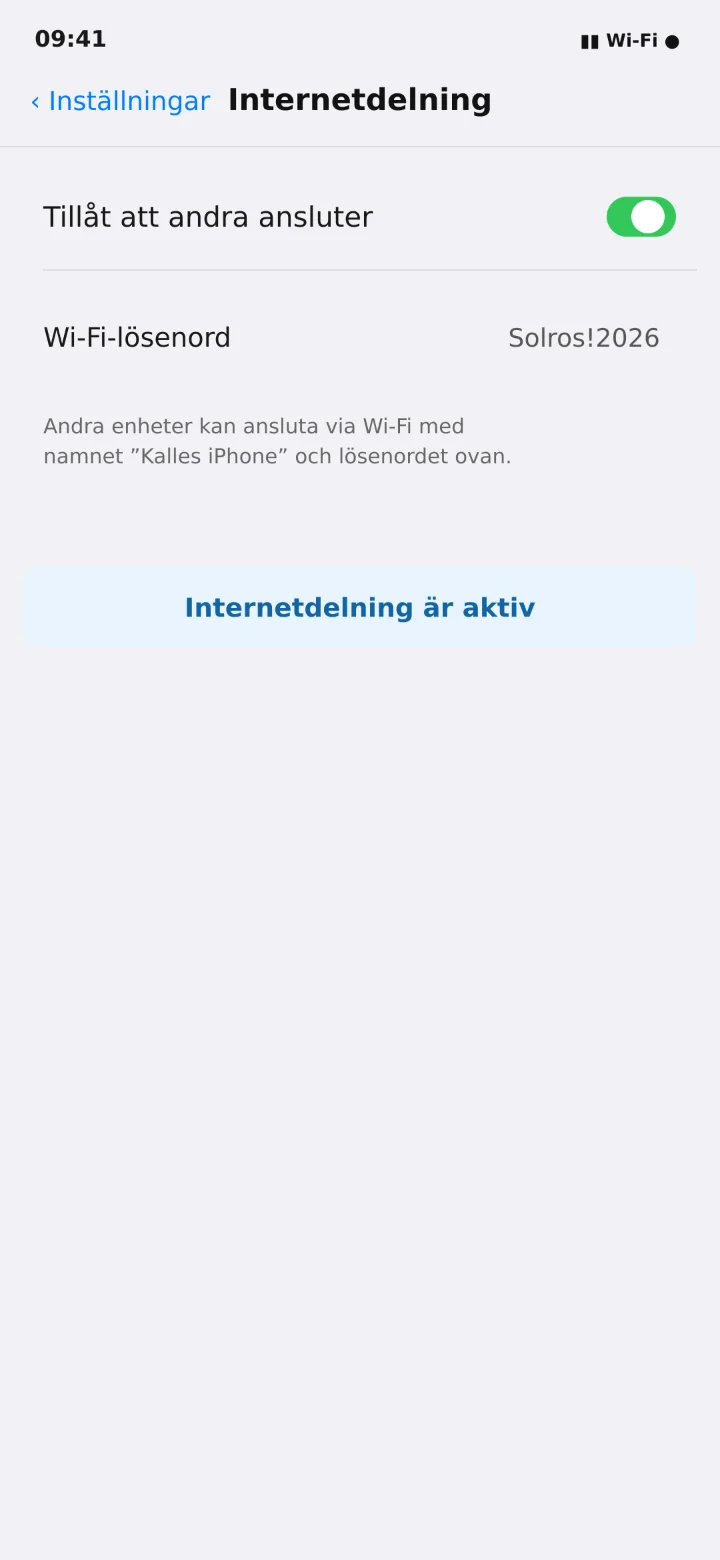 5گام 5 از 6 · iPhone
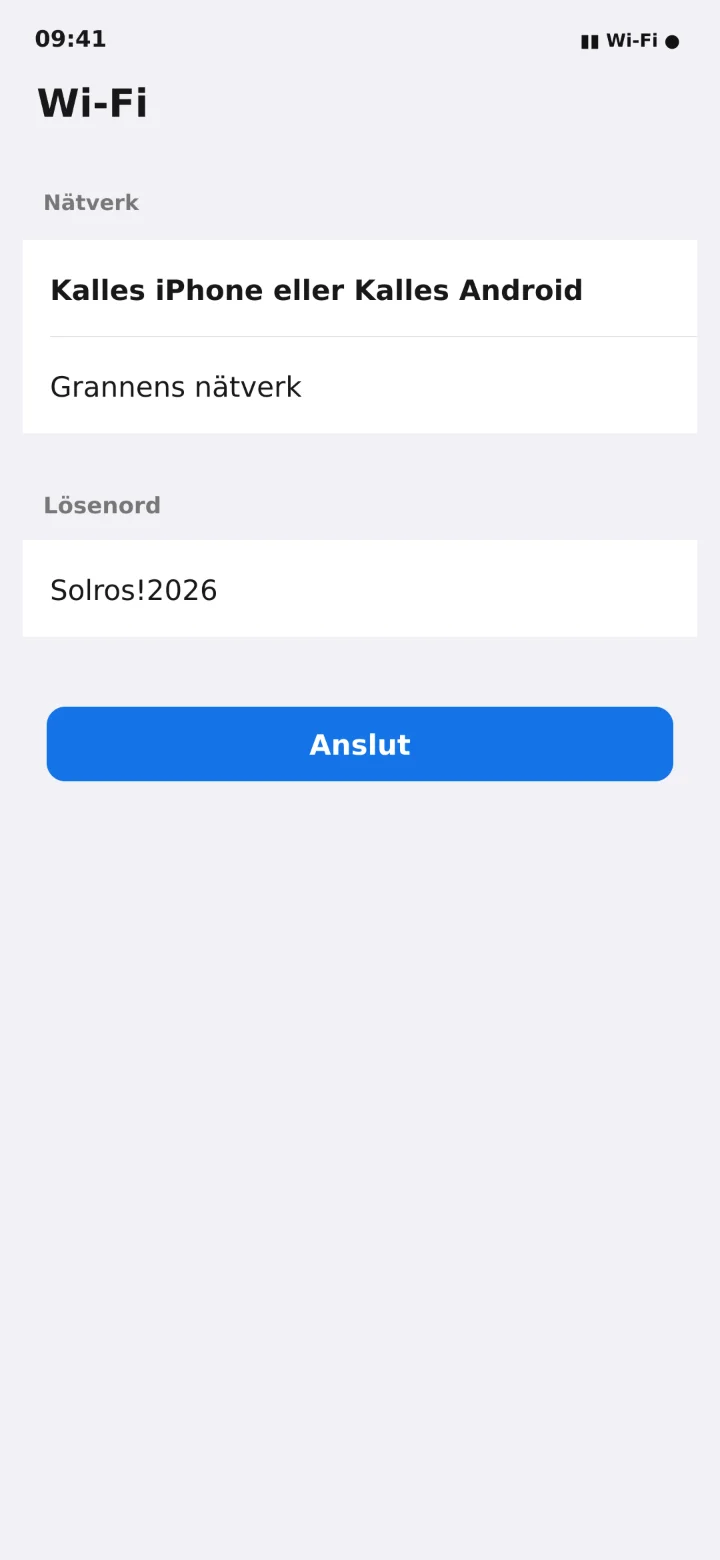
نام تلفن و رمز عبور Wi-Fi را بخوانید. در این مثال، رمز عبور Solros utropstecken 2026 است.
 6گام 6 از 6 · iPhone
Wi-Fi را در کامپیوتر یا تبلت خود باز کنید، نام موبایل را انتخاب کرده و رمز عبور را وارد کنید.
پیدا کردن عکسها در موبایل
iPhone 1گام 1 از 4 · iPhone
حالا میخواهیم یاد بگیریم که چطور در موبایل عکسها را مرور و جستجو کنیم.
 2گام 2 از 4 · iPhone
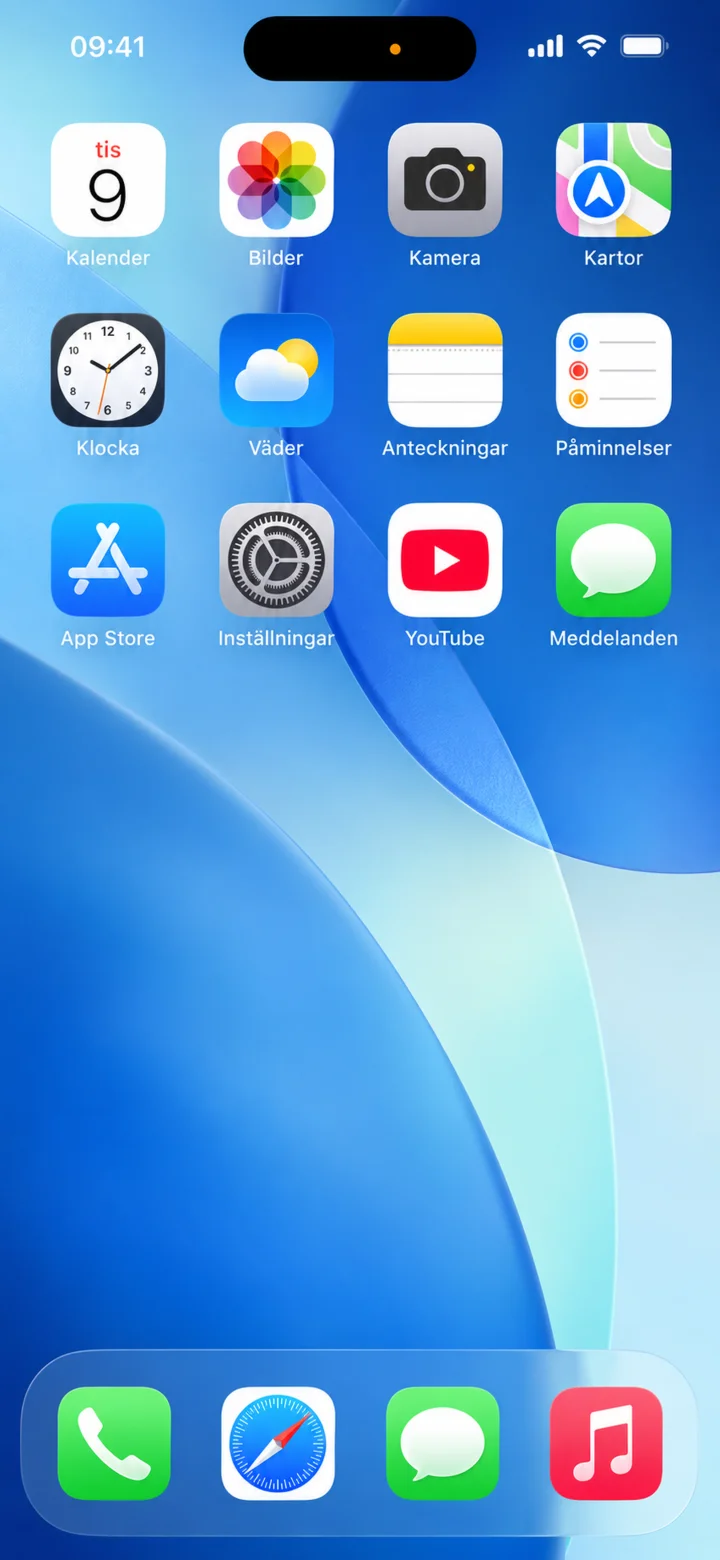
از صفحه اصلی شروع کنید و روی Bilder (عکسها) ضربه بزنید.
 3گام 3 از 4 · iPhone
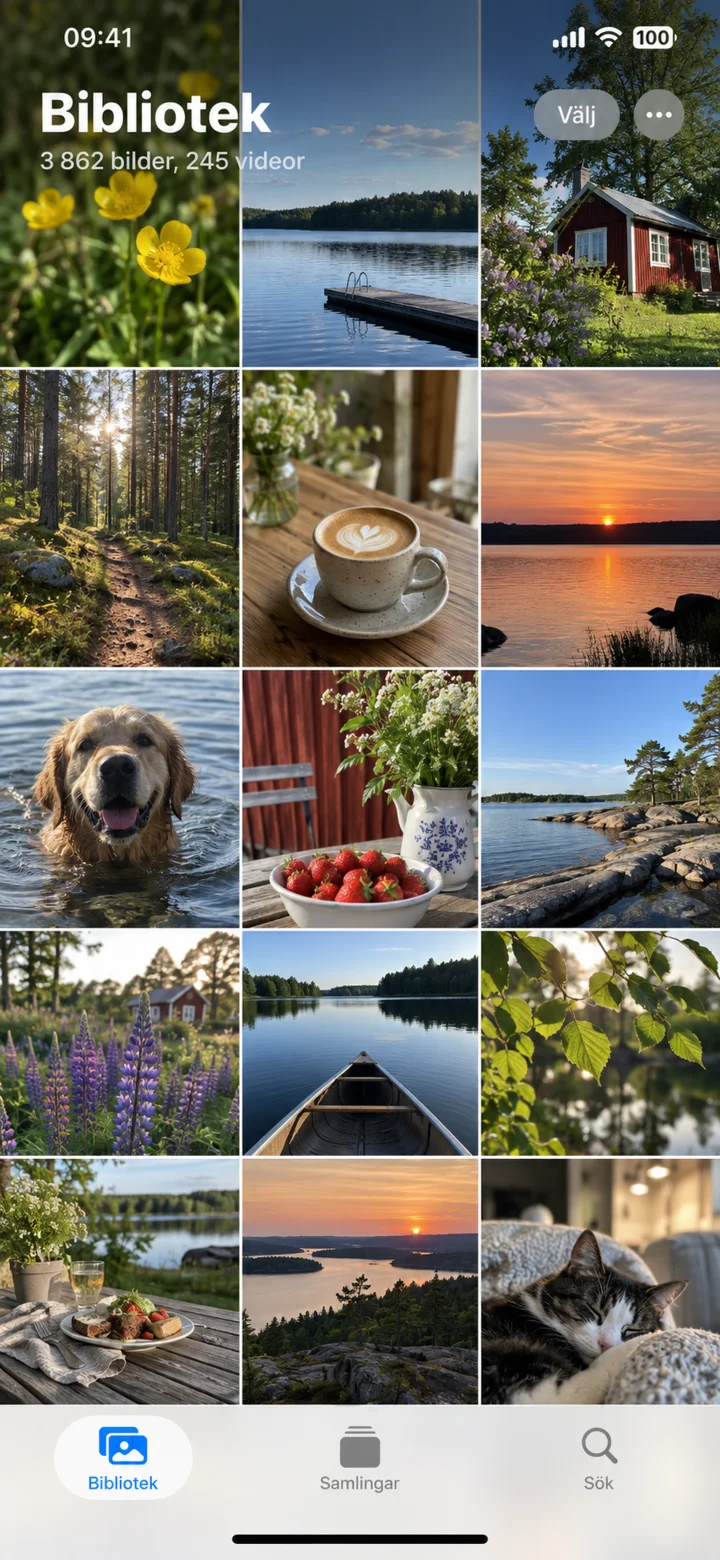
در Bibliotek (کتابخانه)، عکسها بر اساس تاریخ مرتب شدهاند. برای مرور کردن، انگشت خود را بکشید (سوایپ کنید).
 4گام 4 از 4 · iPhone
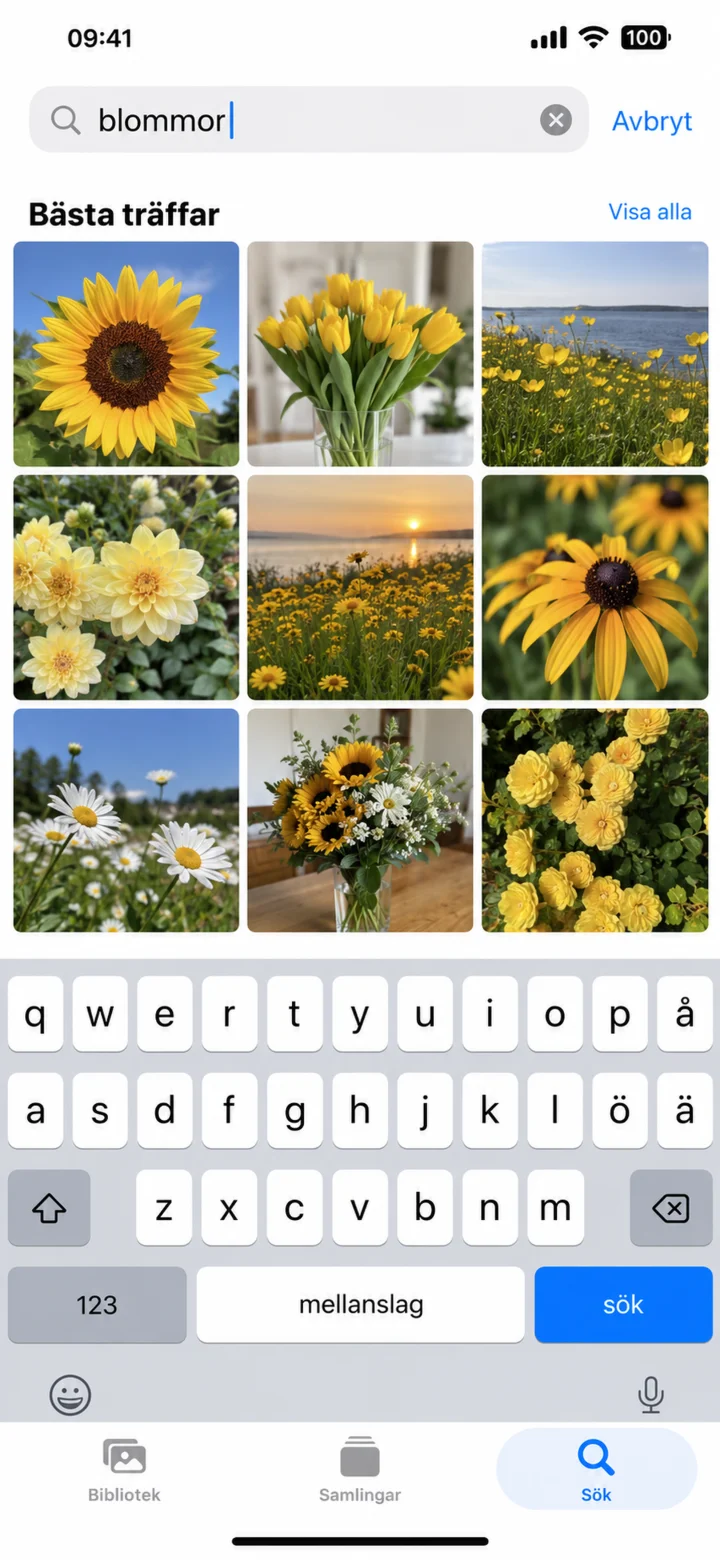
روی Sök (جستجو) ضربه بزنید و مثلاً کلمه blommor (گلها) را بنویسید.
تماشای یک فیلم در YouTube
iPhone 1گام 1 از 7 · iPhone
ما میخواهیم یاد بگیریم که چگونه یک فیلم را در YouTube جستجو کنیم و تماشا کنیم.
 2گام 2 از 7 · iPhone
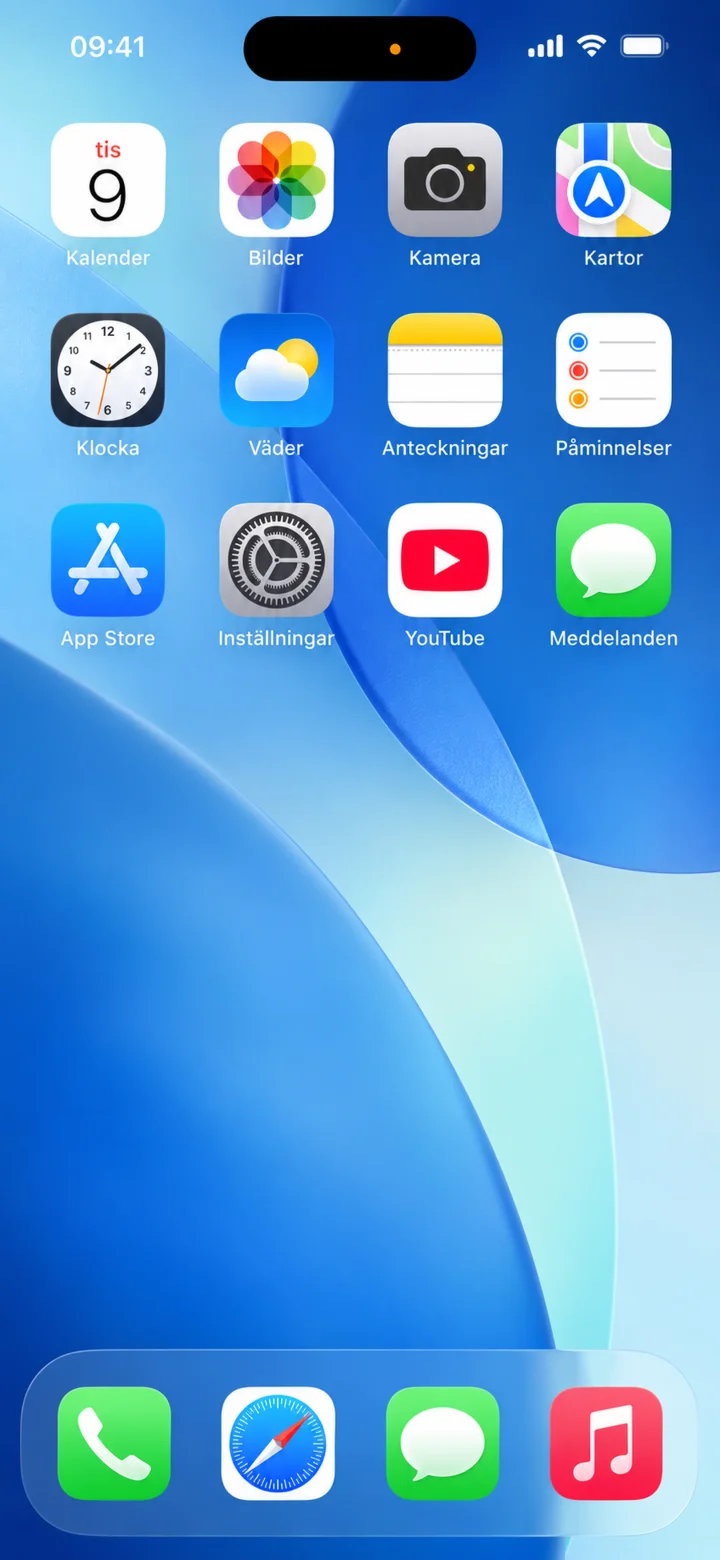
از صفحه اصلی شروع کنید و روی YouTube ضربه بزنید.
 3گام 3 از 7 · iPhone
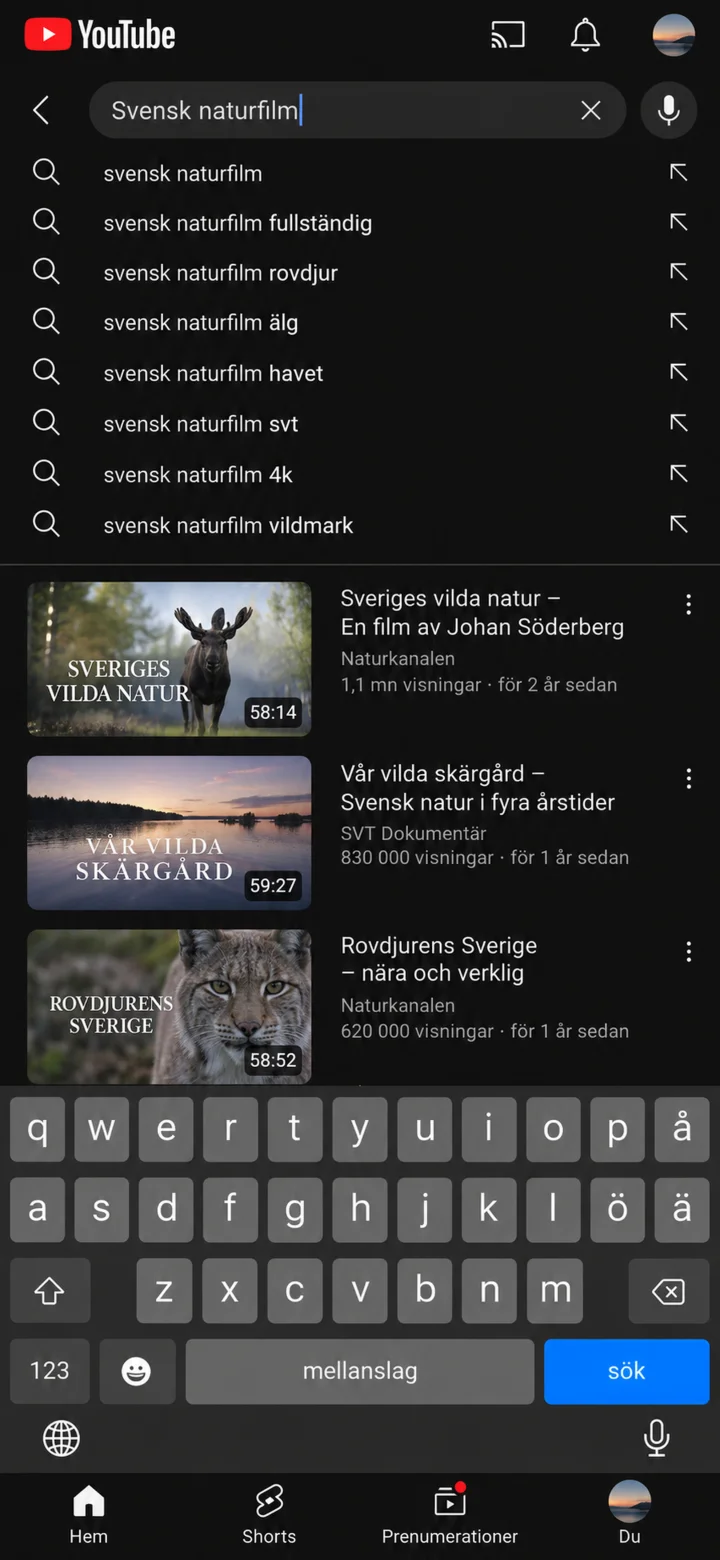
روی ذرهبین ضربه بزنید. آنچه را که میخواهید ببینید بنویسید و روی ”Sök” (جستجو) ضربه بزنید.
 4گام 4 از 7 · iPhone
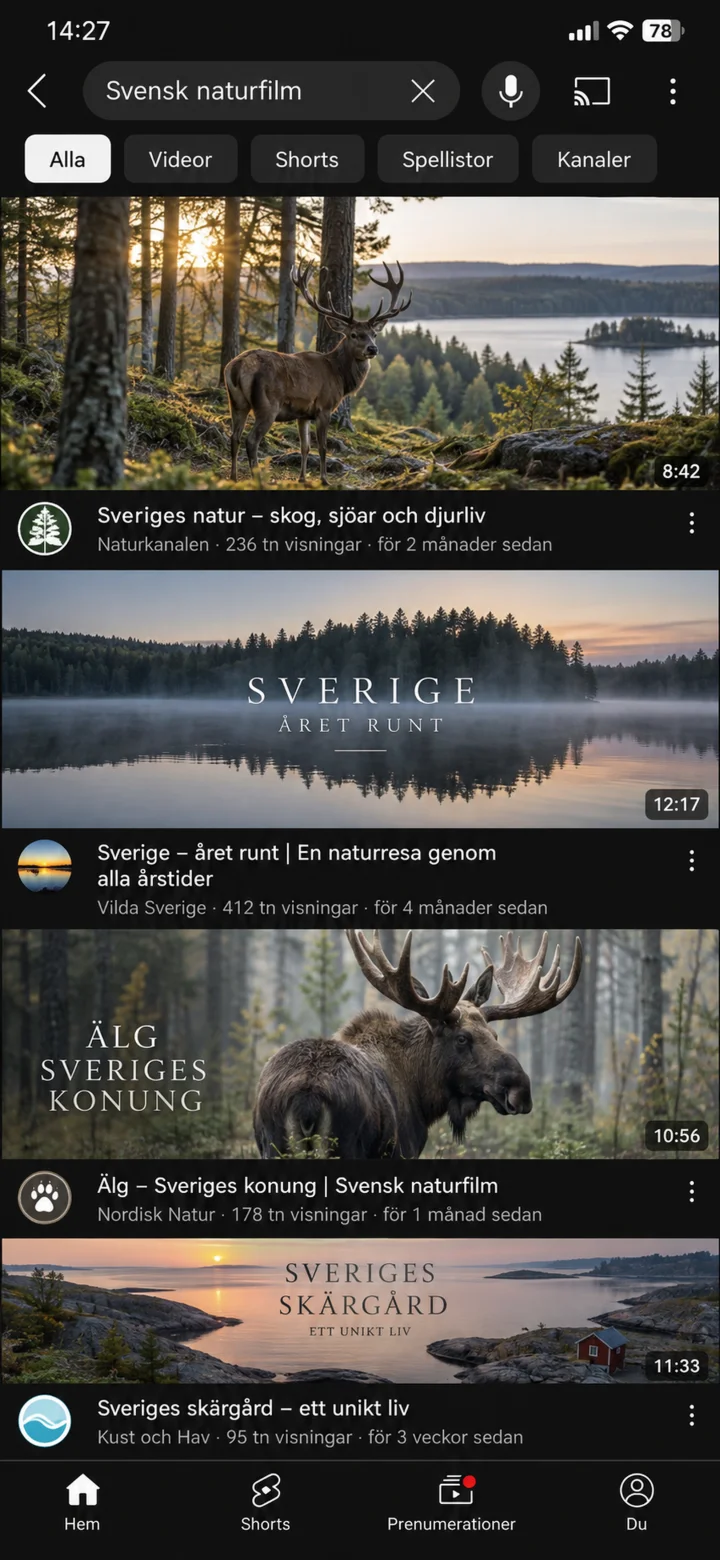
روی فیلمی که میخواهید تماشا کنید ضربه بزنید.
 5گام 5 از 7 · iPhone
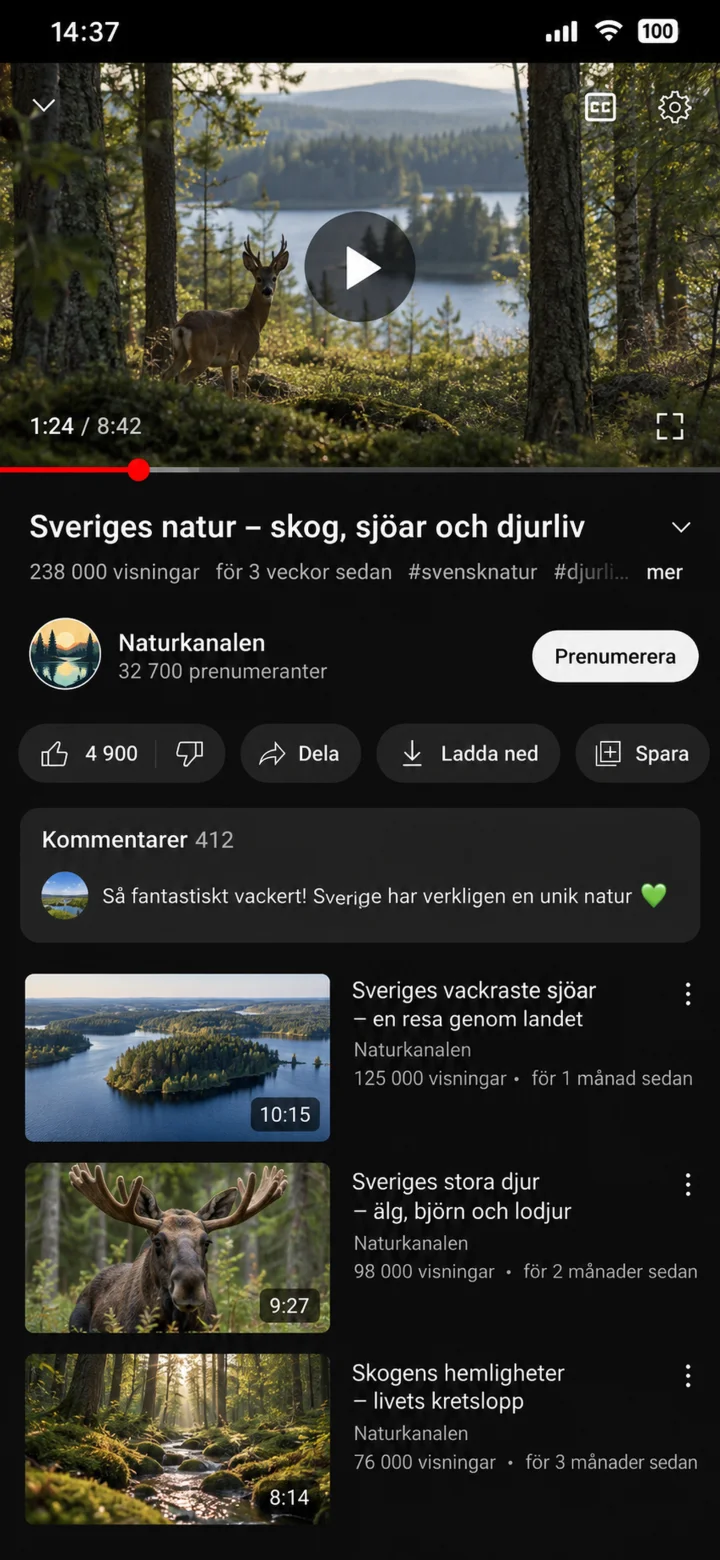
برای نمایش کنترلها، وسط فیلم ضربه بزنید. برای پخش یا مکث، روی play ضربه بزنید.
 6گام 6 از 7 · iPhone
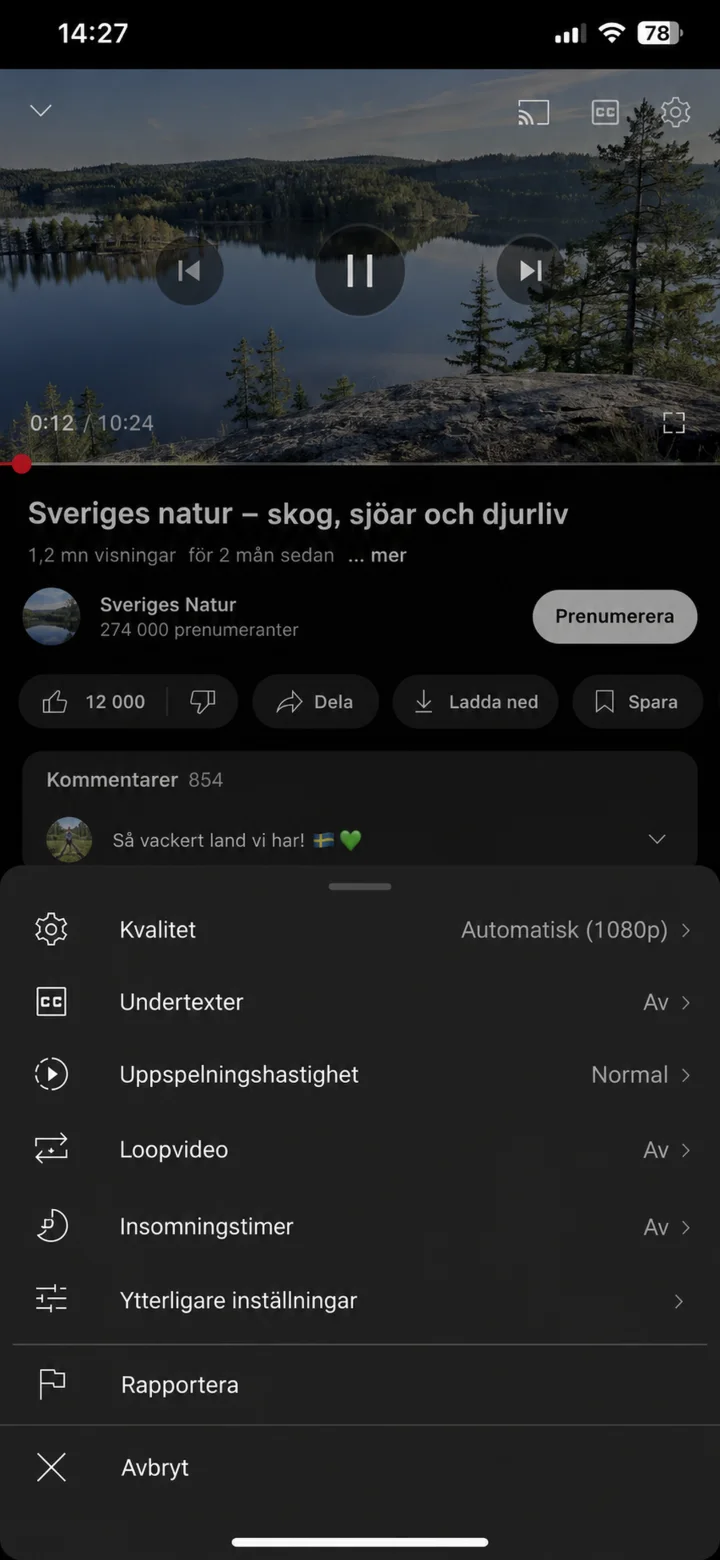
روی چرخدنده ضربه بزنید و اگر میخواهید آنچه گفته میشود را بخوانید، ”Undertexter” (زیرنویس) را انتخاب کنید.
 7گام 7 از 7 · iPhone
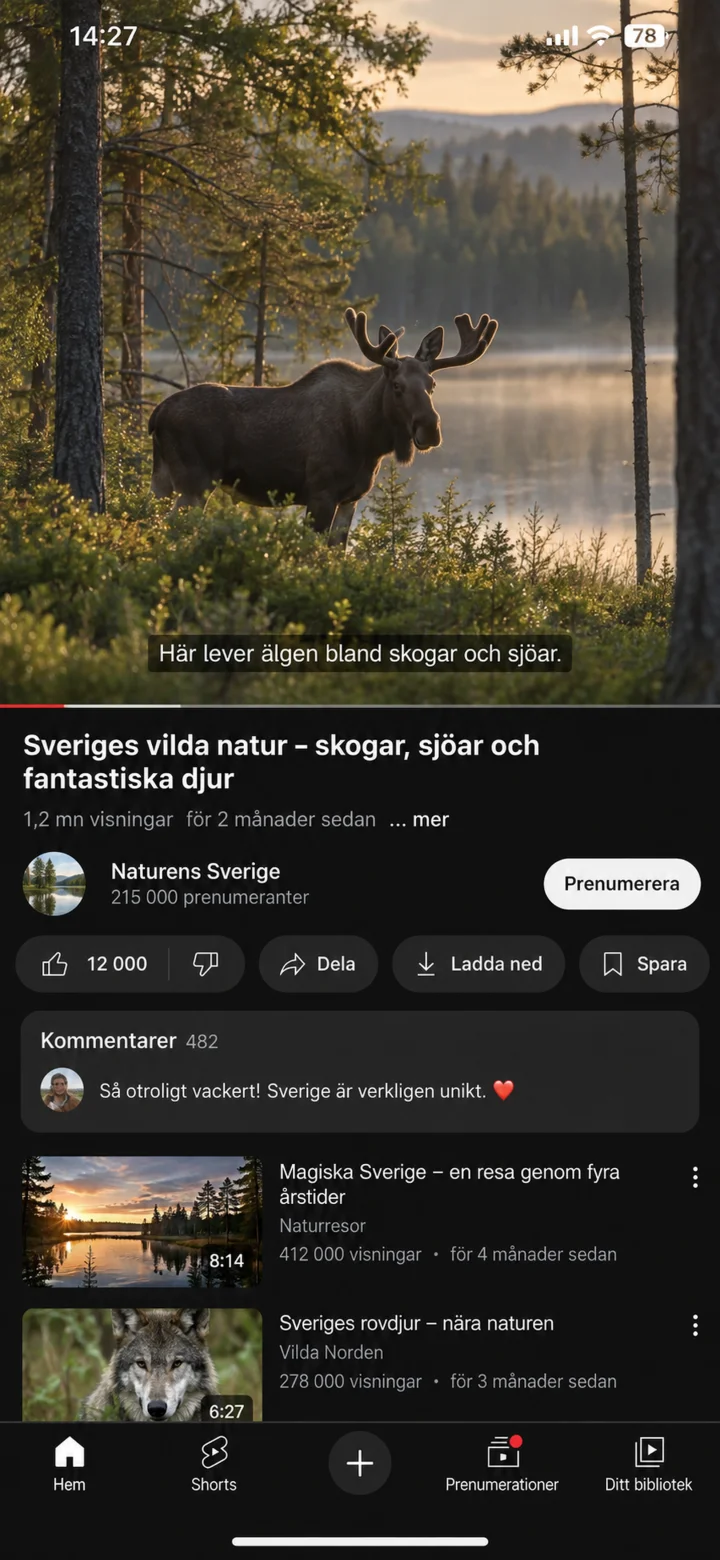
اکنون فیلم با متن سوئدی پخش میشود.
تنظیم صدای زنگ
iPhone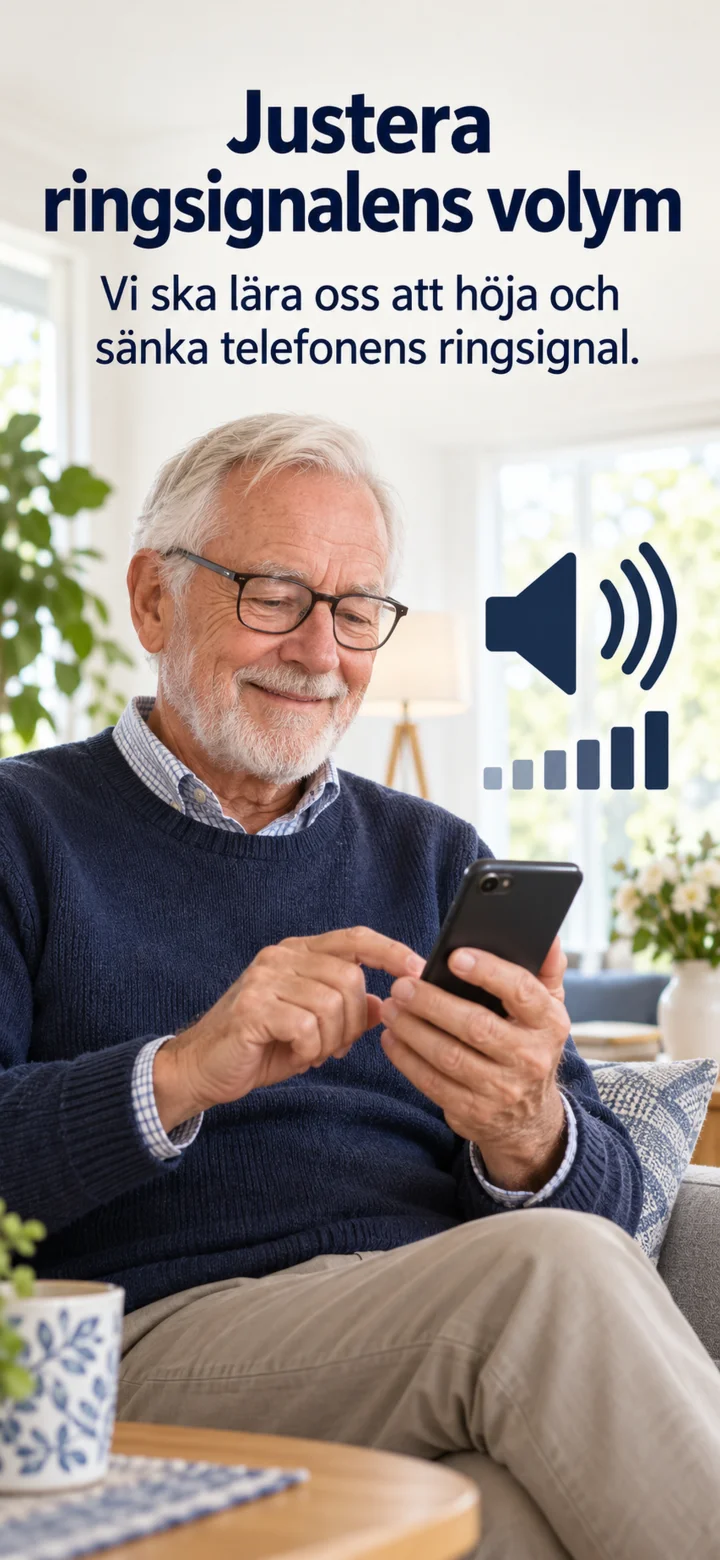 1گام 1 از 5 · iPhone
حالا میخواهیم صدای زنگ تلفن را بلندتر یا کمتر کنیم.
 2گام 2 از 5 · iPhone
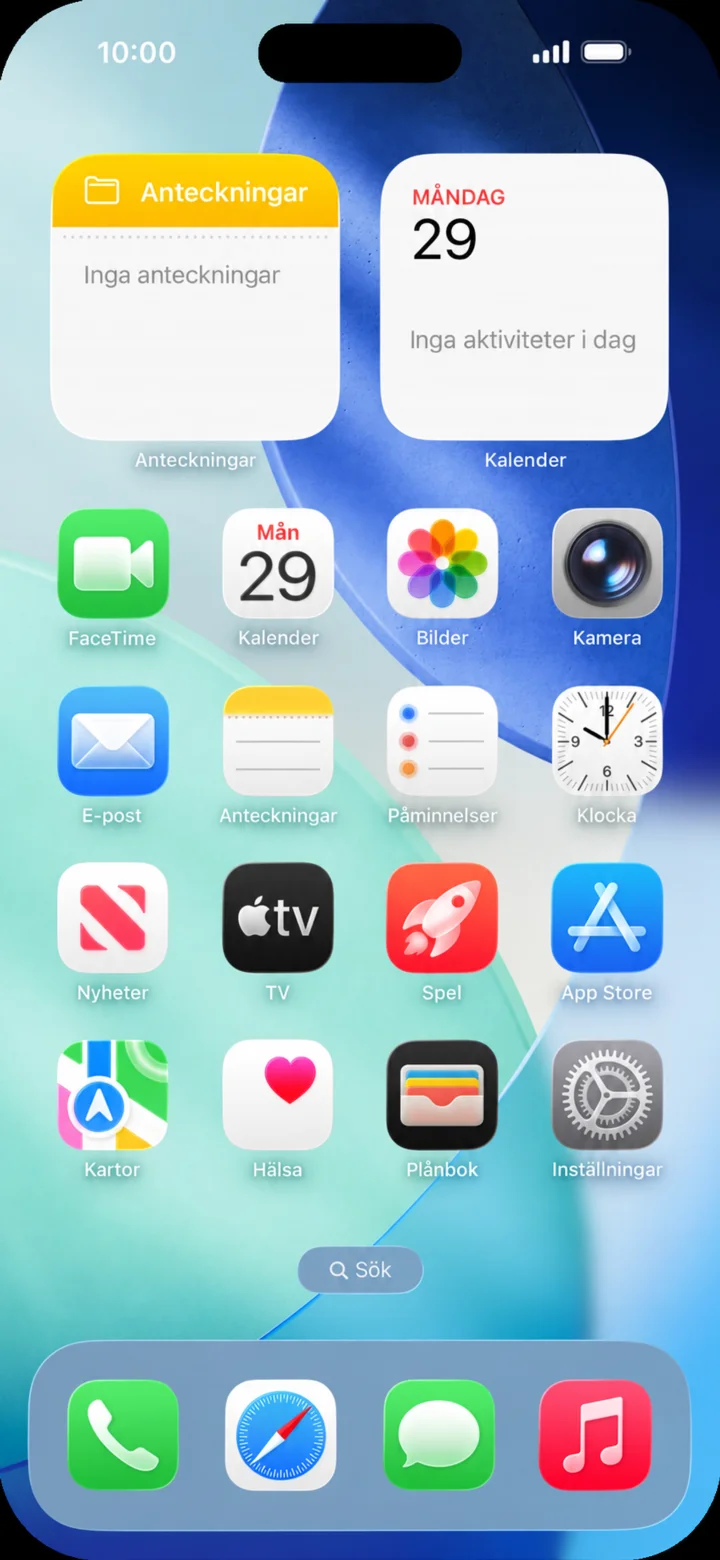
از صفحه اصلی شروع کنید و روی Inställningar (تنظیمات) ضربه بزنید.
 3گام 3 از 5 · iPhone
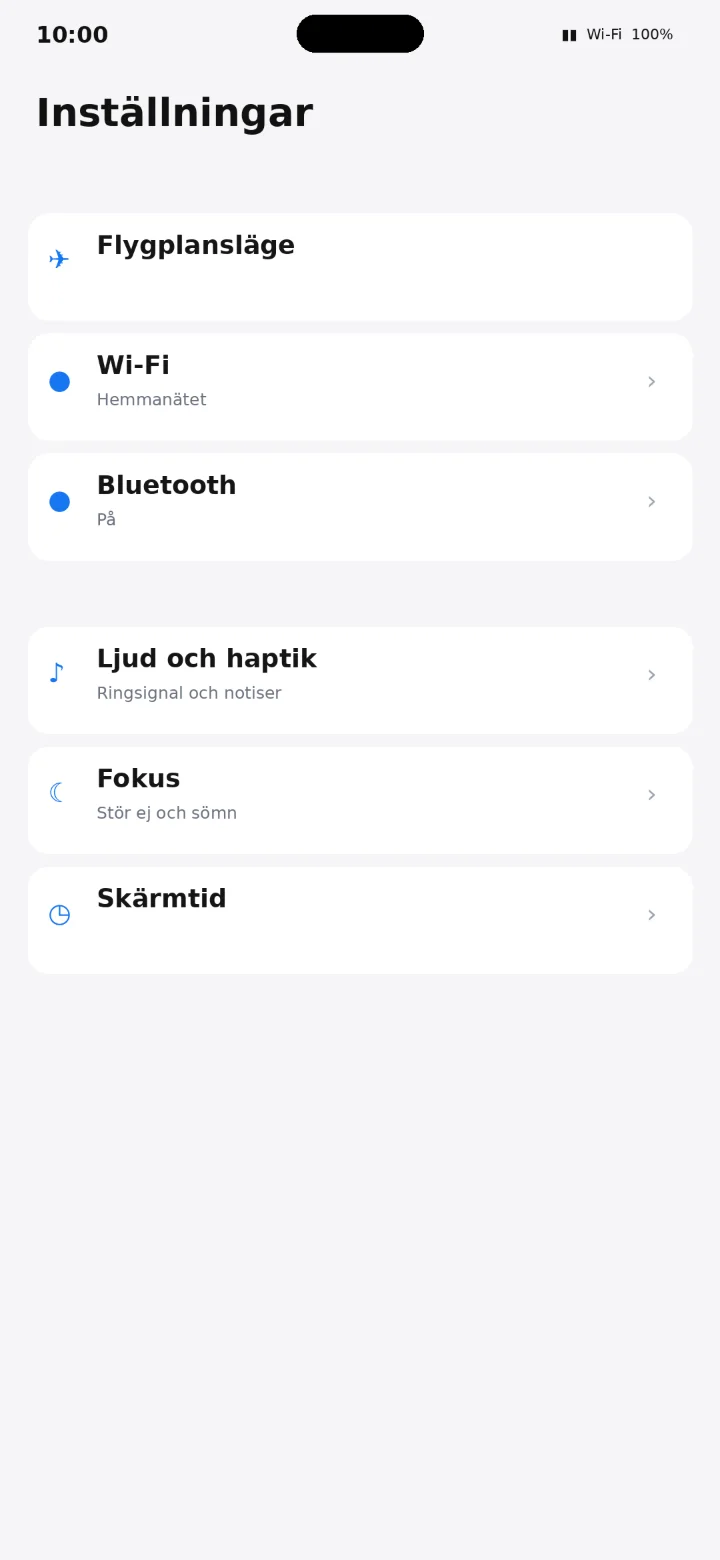
روی Ljud och haptik (صدا و بازخورد لمسی) ضربه بزنید.
 4گام 4 از 5 · iPhone
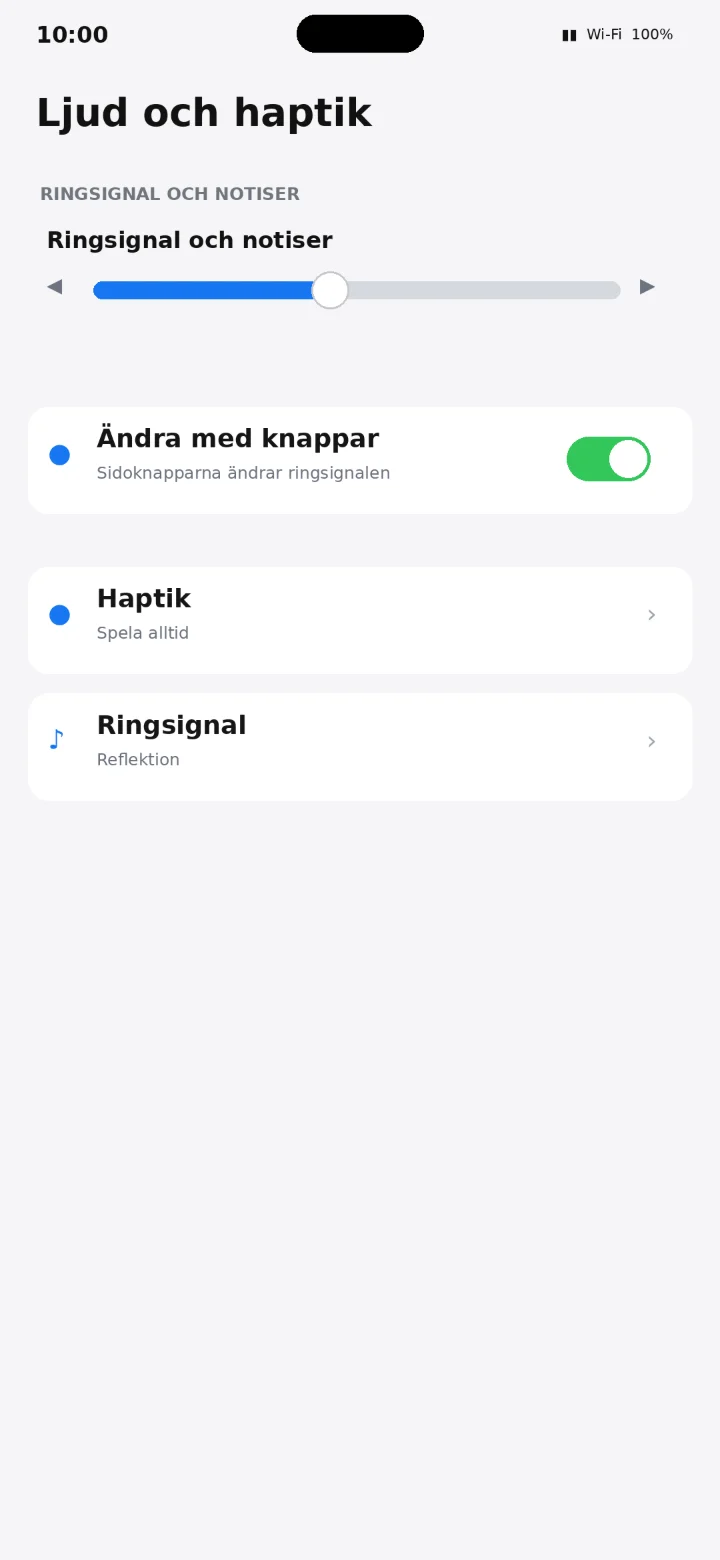
نوار لغزنده Ringsignal och notiser (صدای زنگ و اعلانها) را به سمت راست بکشید تا صدا بلندتر شود یا به سمت چپ برای صدای کمتر.
 5گام 5 از 5 · iPhone
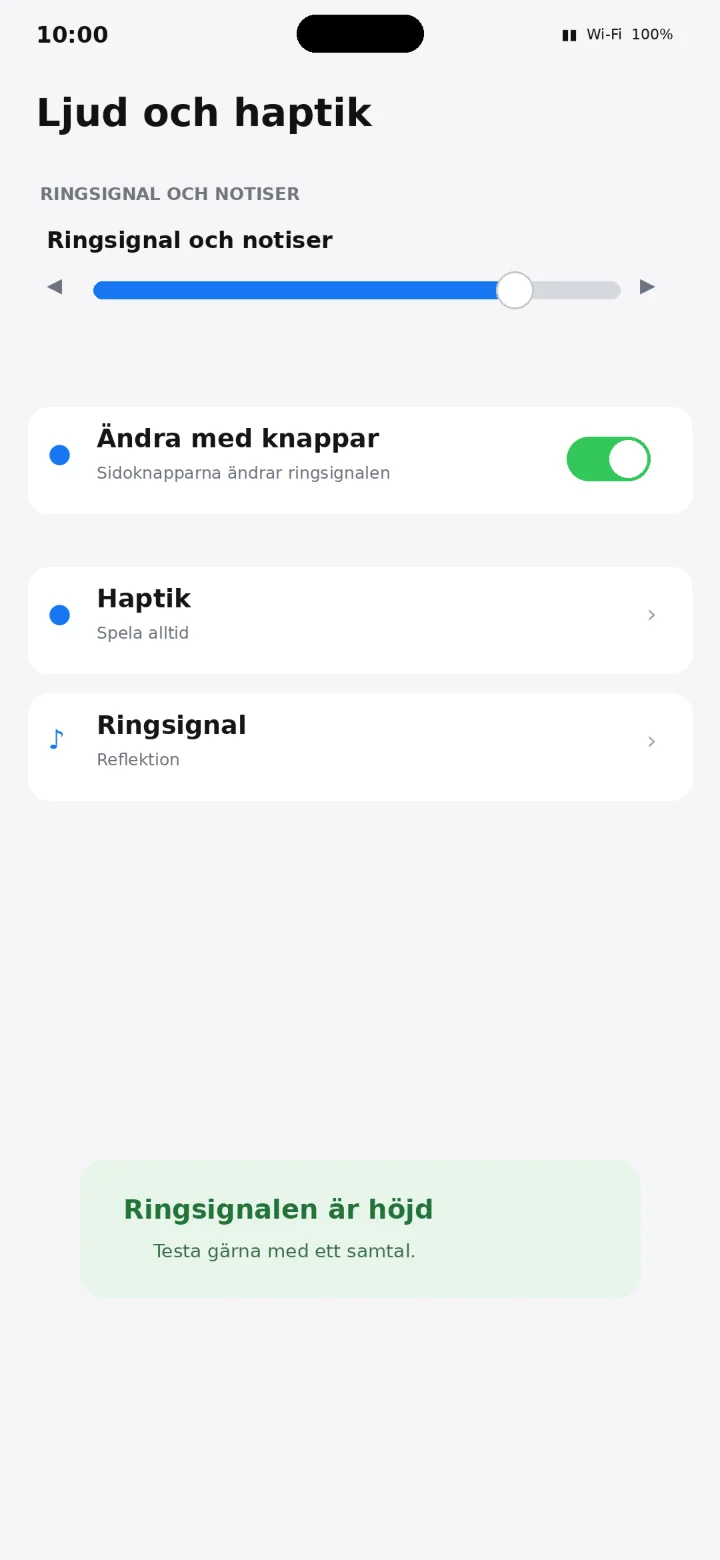
نوار لغزنده را بکشید تا صدا را تنظیم کنید. لطفاً از کسی بخواهید زنگ بزند تا سطح صدا را امتحان کنید.
خوانده شدن متن روی صفحه
iPhone 1گام 1 از 6 · iPhone
ما میخواهیم یاد بگیریم که چگونه اجازه دهیم موبایل متن روی صفحه را برایمان بخواند.
 2گام 2 از 6 · iPhone
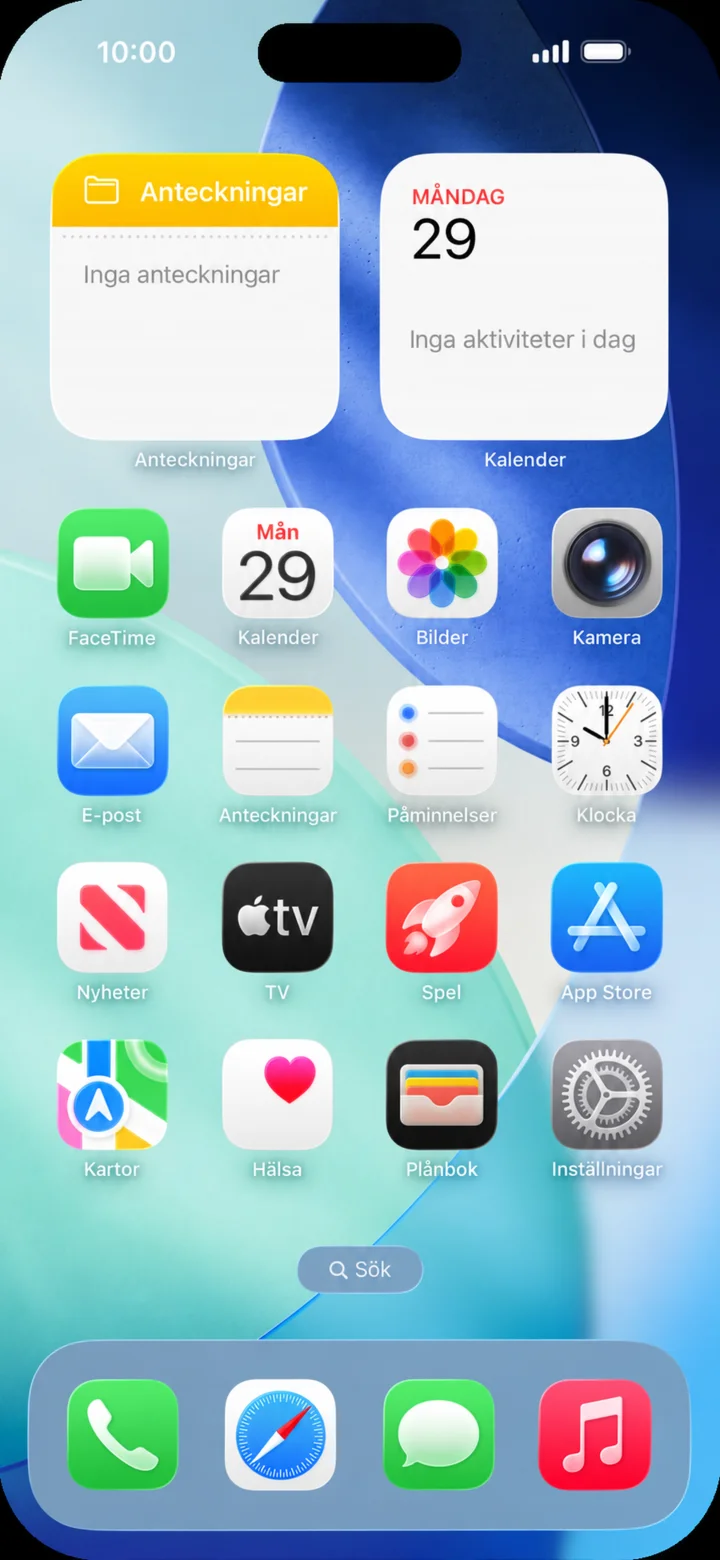
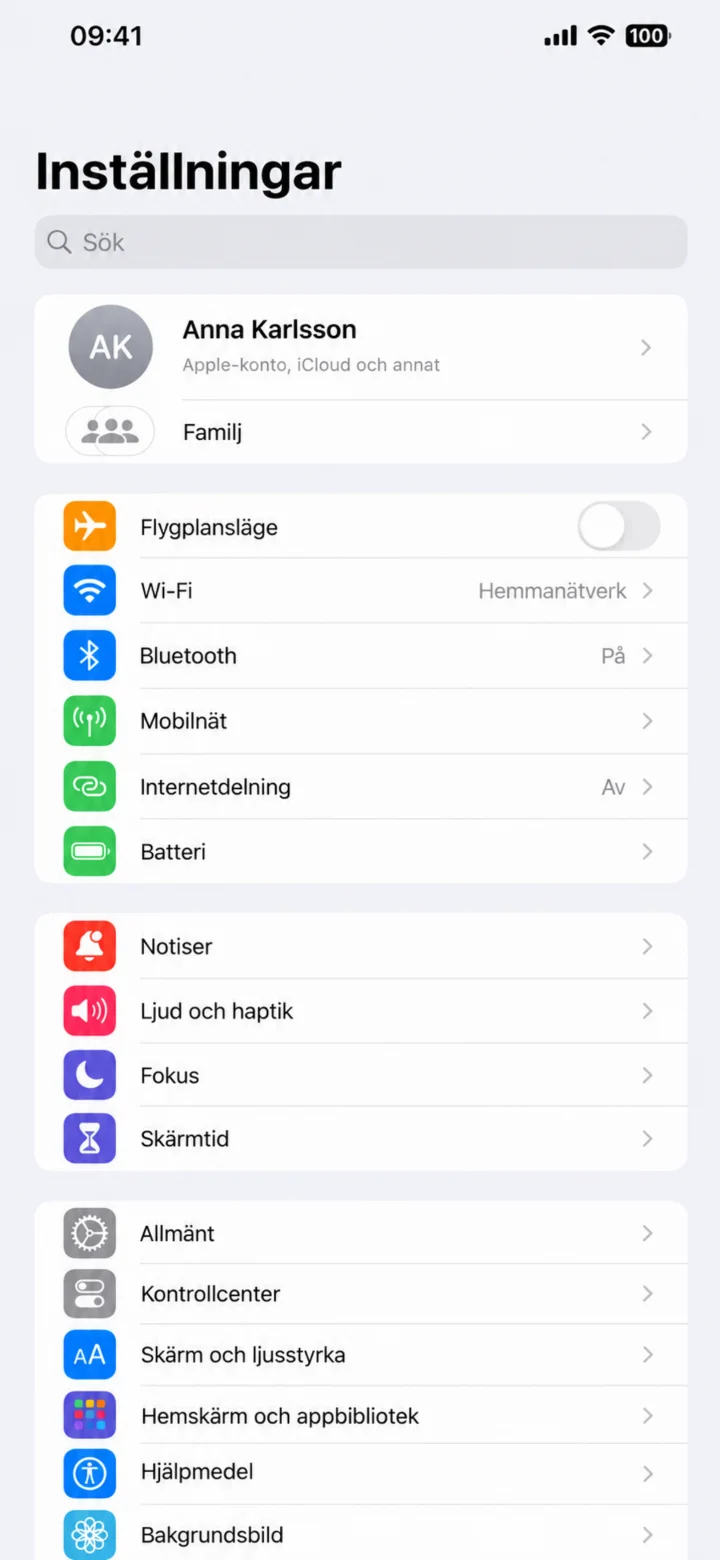
از صفحه اصلی شروع کنید. روی «Inställningar» (تنظیمات) ضربه بزنید.
 3گام 3 از 6 · iPhone
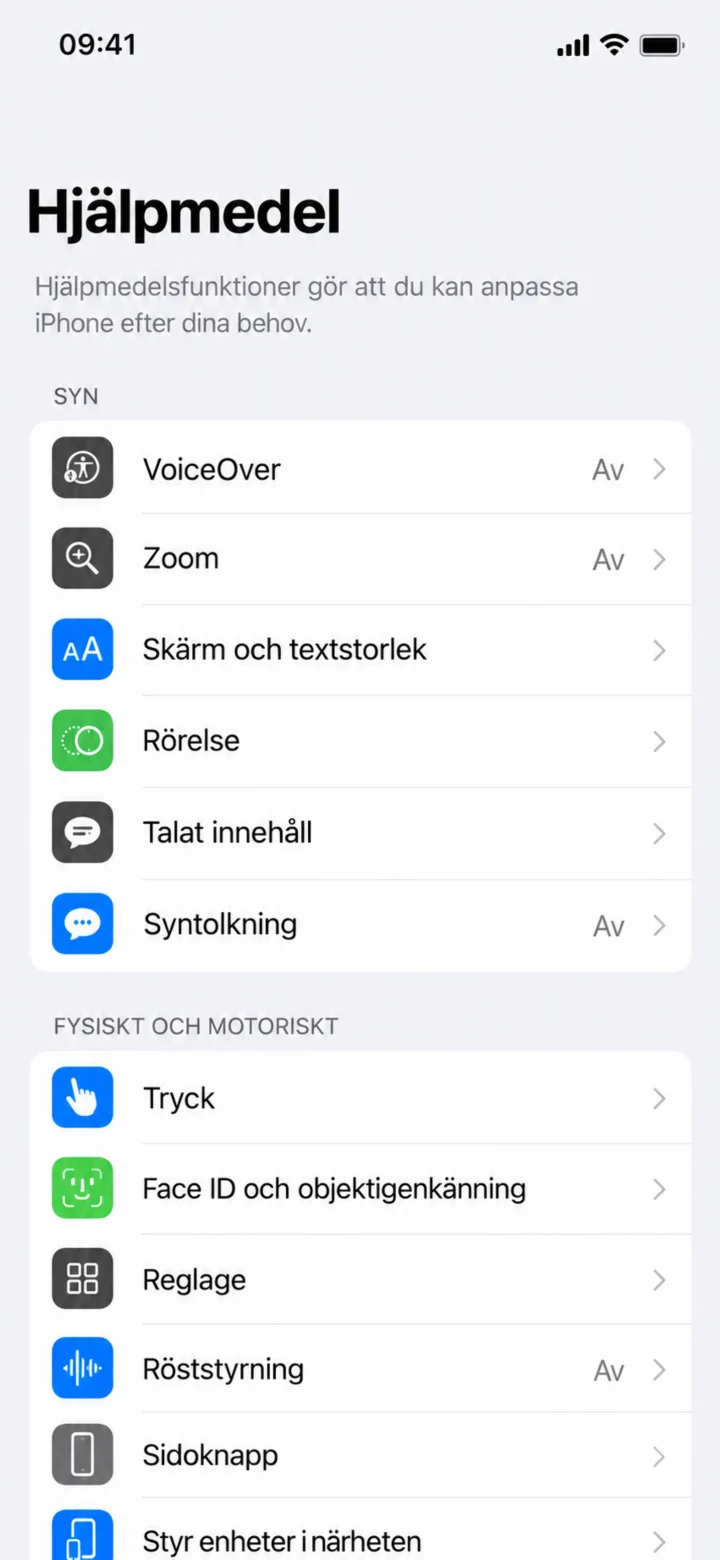
در «Inställningar» (تنظیمات)، «Hjälpmedel» (دسترسیپذیری) را انتخاب کنید.
 4گام 4 از 6 · iPhone
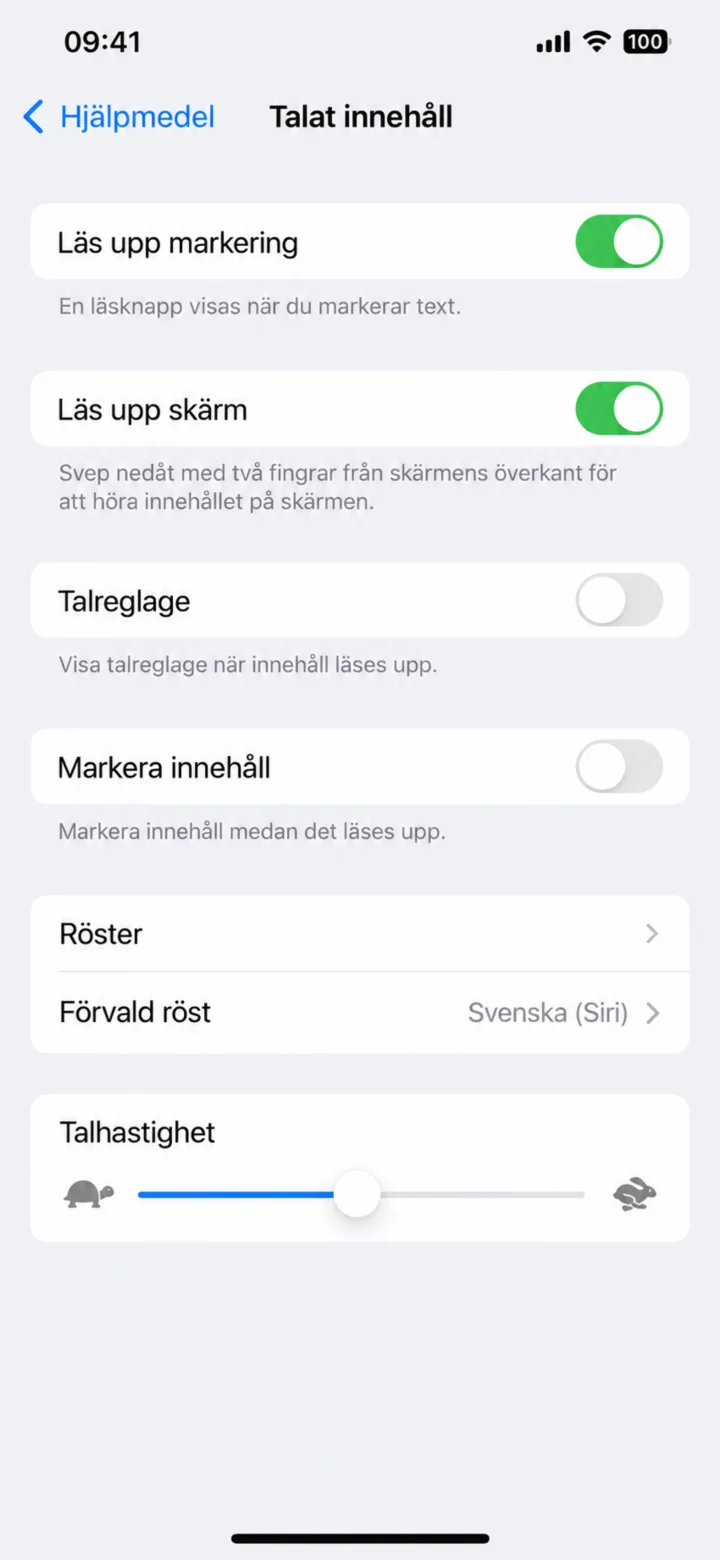
Under Syn väljer du Talat innehåll.
 5گام 5 از 6 · iPhone
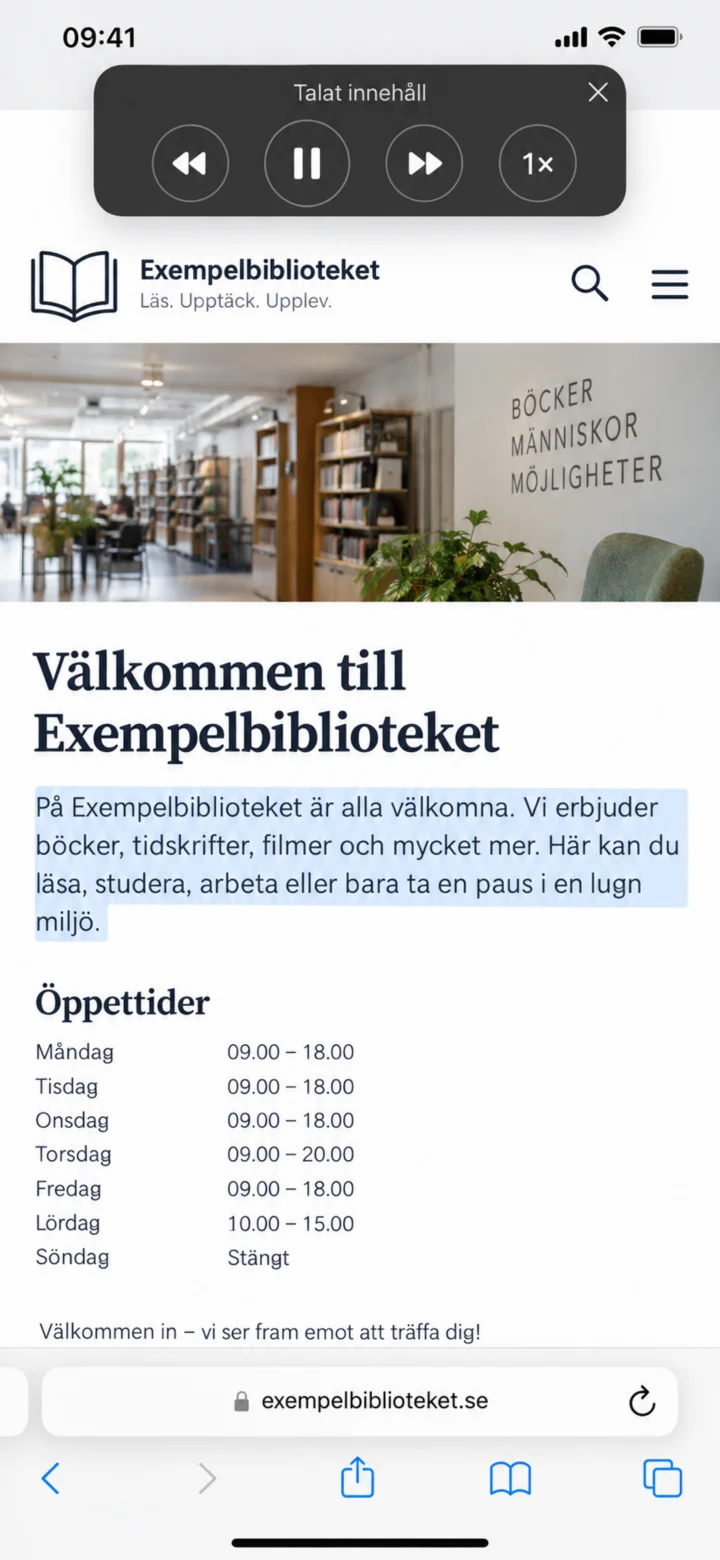
«Läs upp skärm» (خواندن صفحه) را روشن کنید. همچنین میتوانید صدای سوئدی را انتخاب کرده و سرعت گفتار را تنظیم کنید.
 6گام 6 از 6 · iPhone
با دو انگشت از بالای صفحه به سمت پایین بکشید. از نوار کنترل گفتار برای مکث یا تغییر سرعت استفاده کنید.
ساخت یک آلبوم عکس
iPhone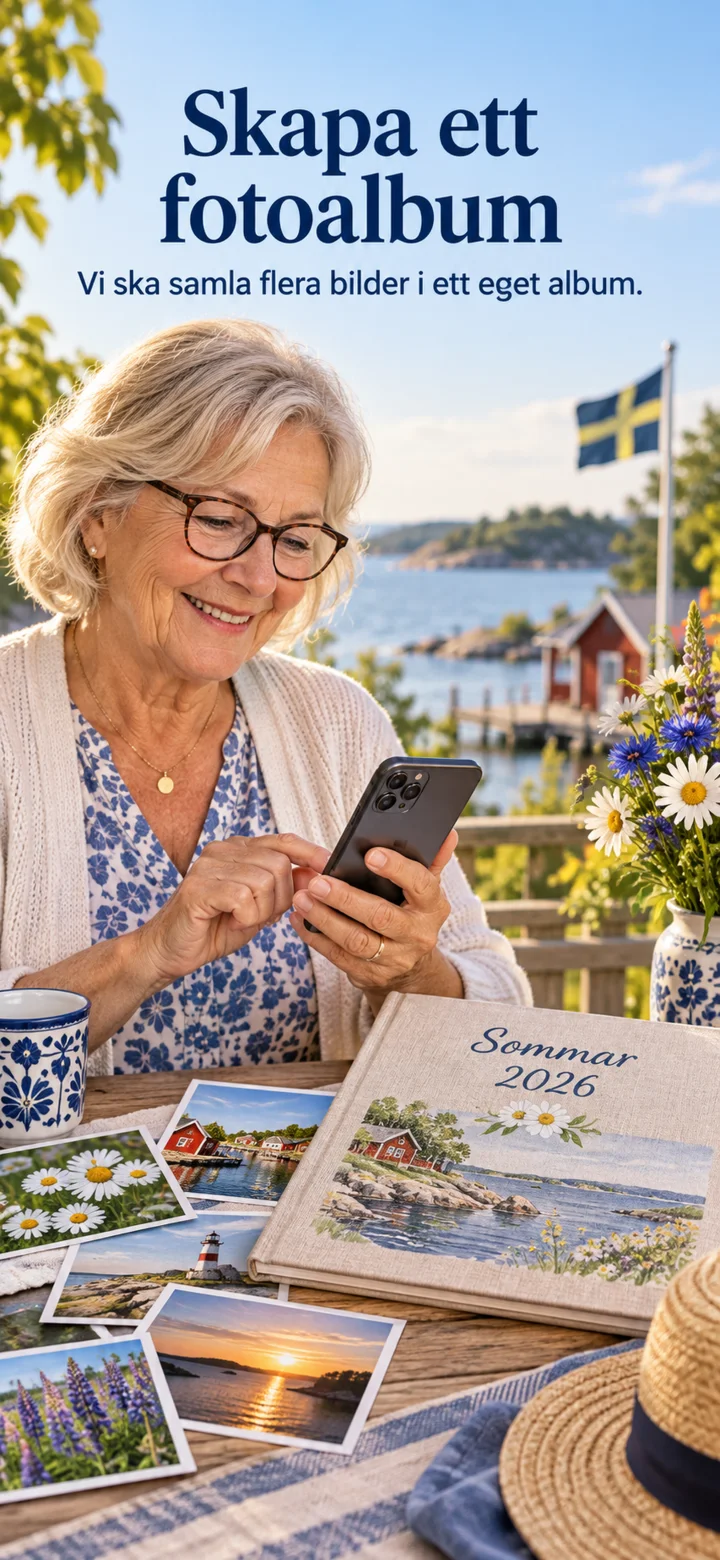 1گام 1 از 5 · iPhone
حالا شما یاد خواهید گرفت که چطور چند عکس را کنار هم بگذارید و یک آلبوم عکس بسازید.
 2گام 2 از 5 · iPhone
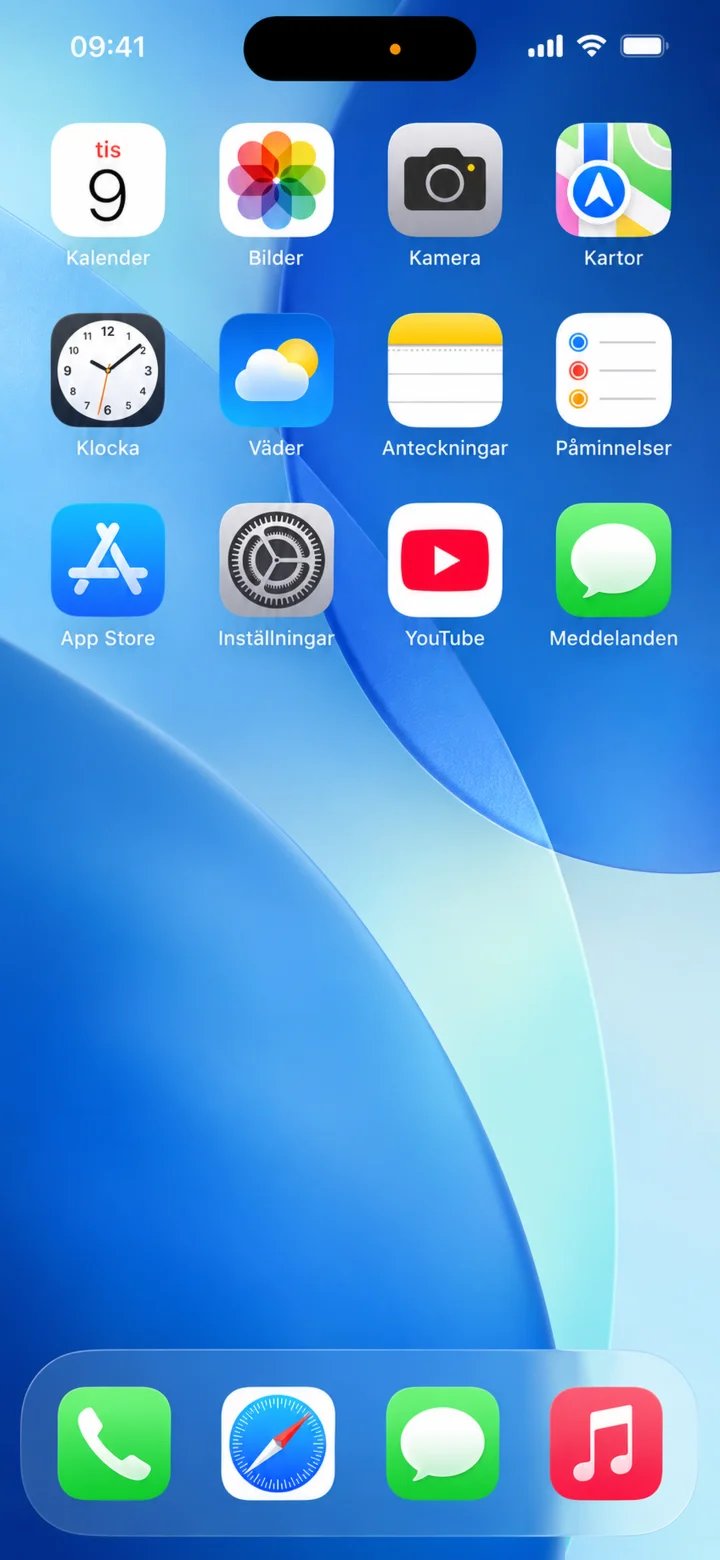
از صفحه اصلی شروع کنید و روی Bilder (عکسها) بزنید.
 3گام 3 از 5 · iPhone
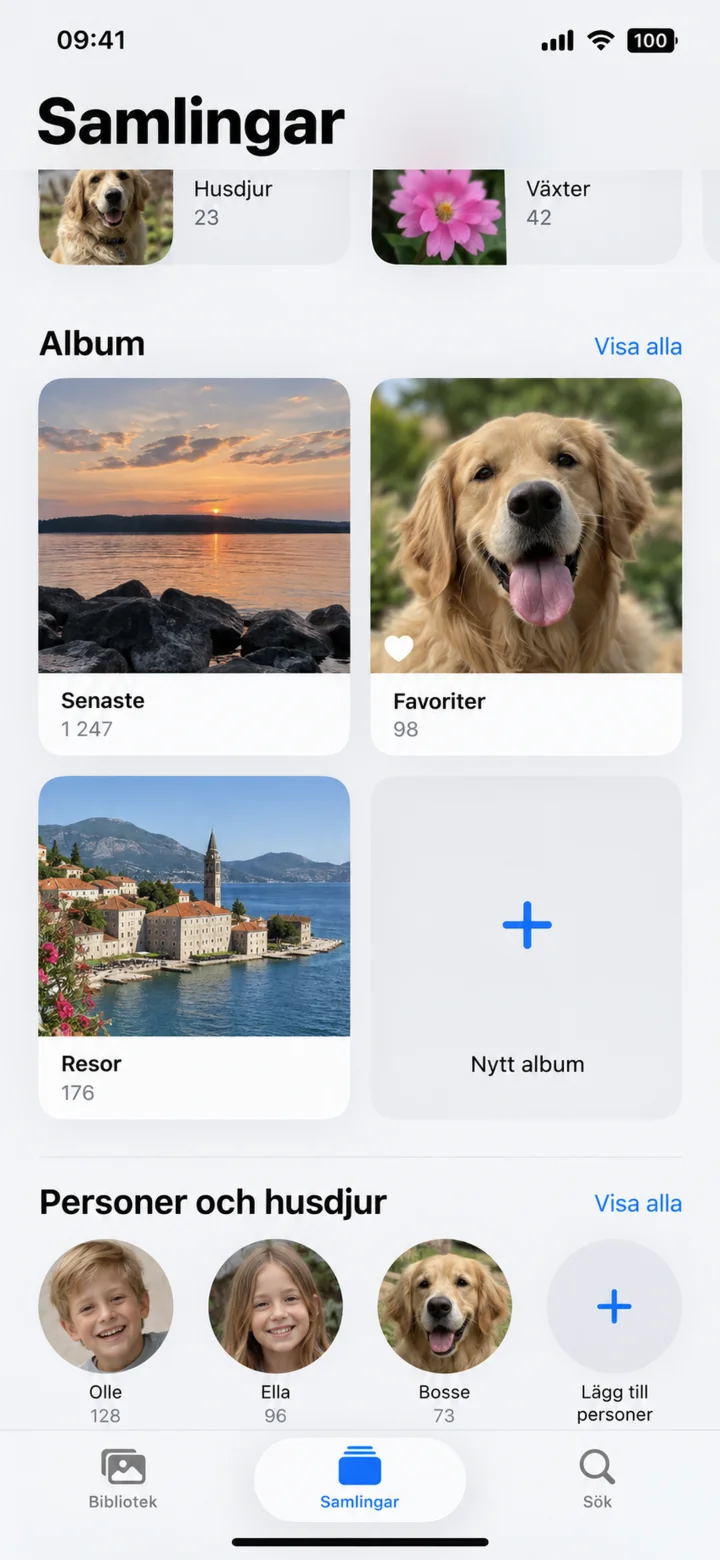
روی ”Samlingar” (مجموعهها) بزنید. زیر ”Album” (آلبوم)، روی ”Nytt album” (آلبوم جدید) بزنید.
 4گام 4 از 5 · iPhone
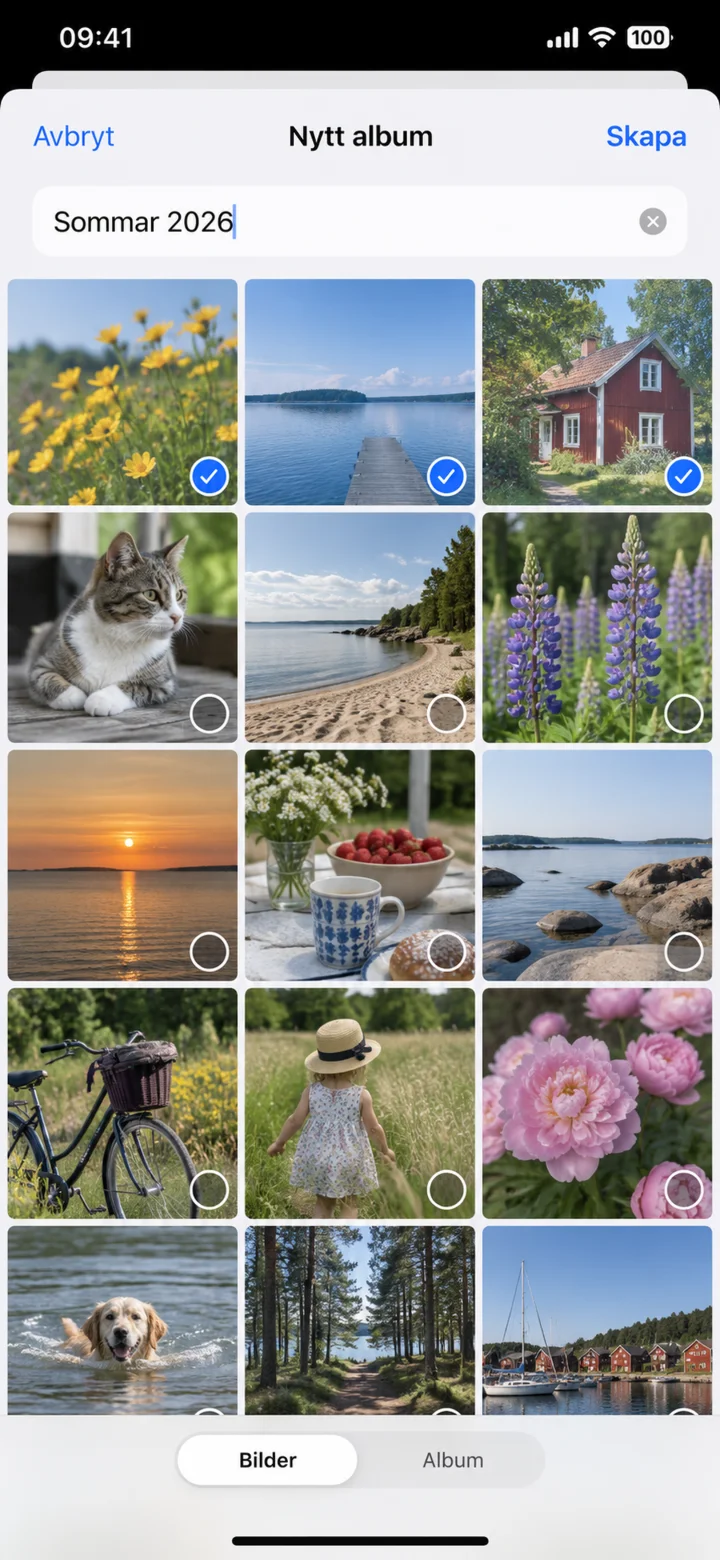
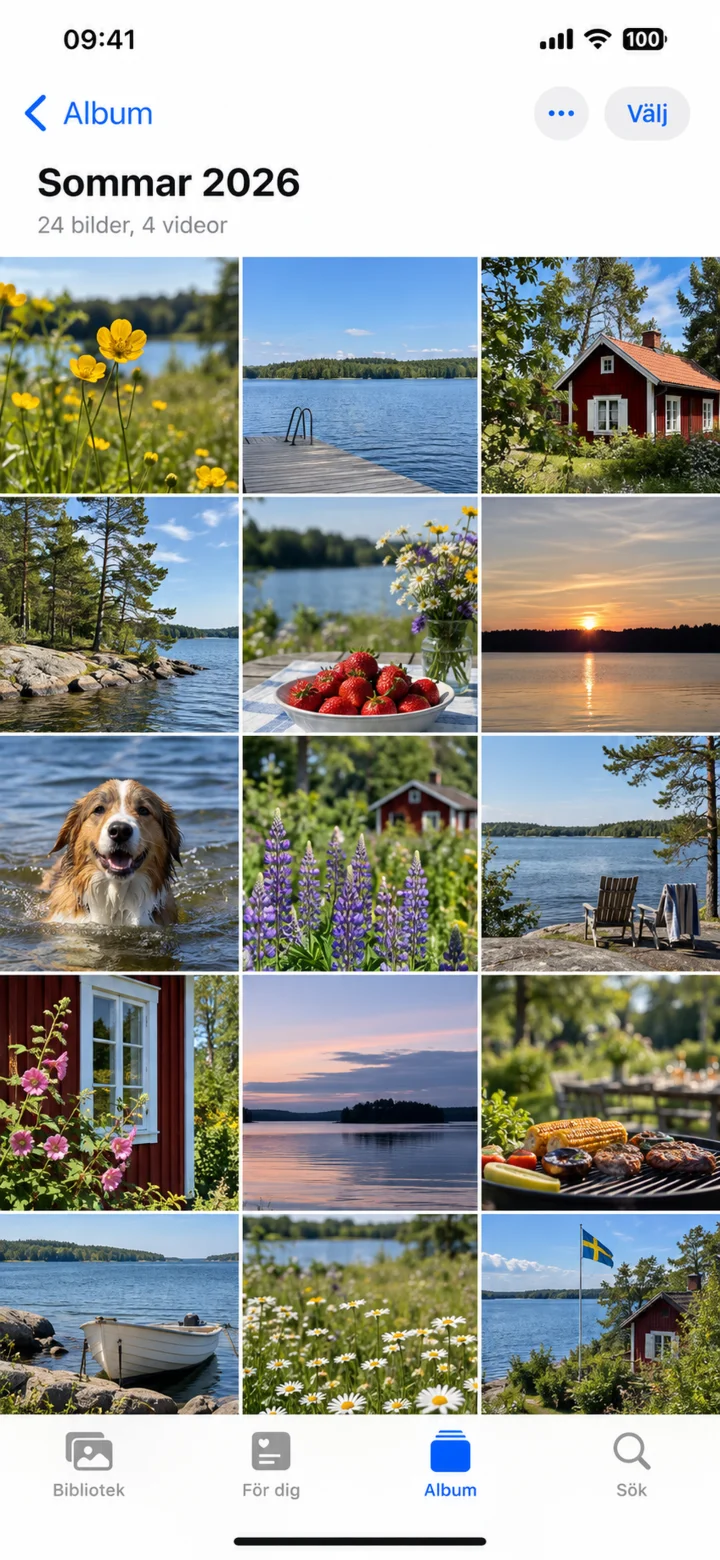
یک نام برای آلبوم بنویسید، عکسها را انتخاب کنید و روی ”Skapa” (ایجاد) بزنید.
 5گام 5 از 5 · iPhone
آفرین! حالا آلبوم Sommar 2026 را ساختهاید و عکسهای انتخابی شما در یک آلبوم اینجا جمعآوری شدهاند.
ضبط یک ویدیو
iPhone 1گام 1 از 5 · iPhone
قرار است یاد بگیریم چطور یک ویدیو ضبط کنیم. لطفاً وقتی میخواهید فیلم را روی تلویزیون تماشا کنید، موبایل را به صورت افقی نگه دارید.
 2گام 2 از 5 · iPhone
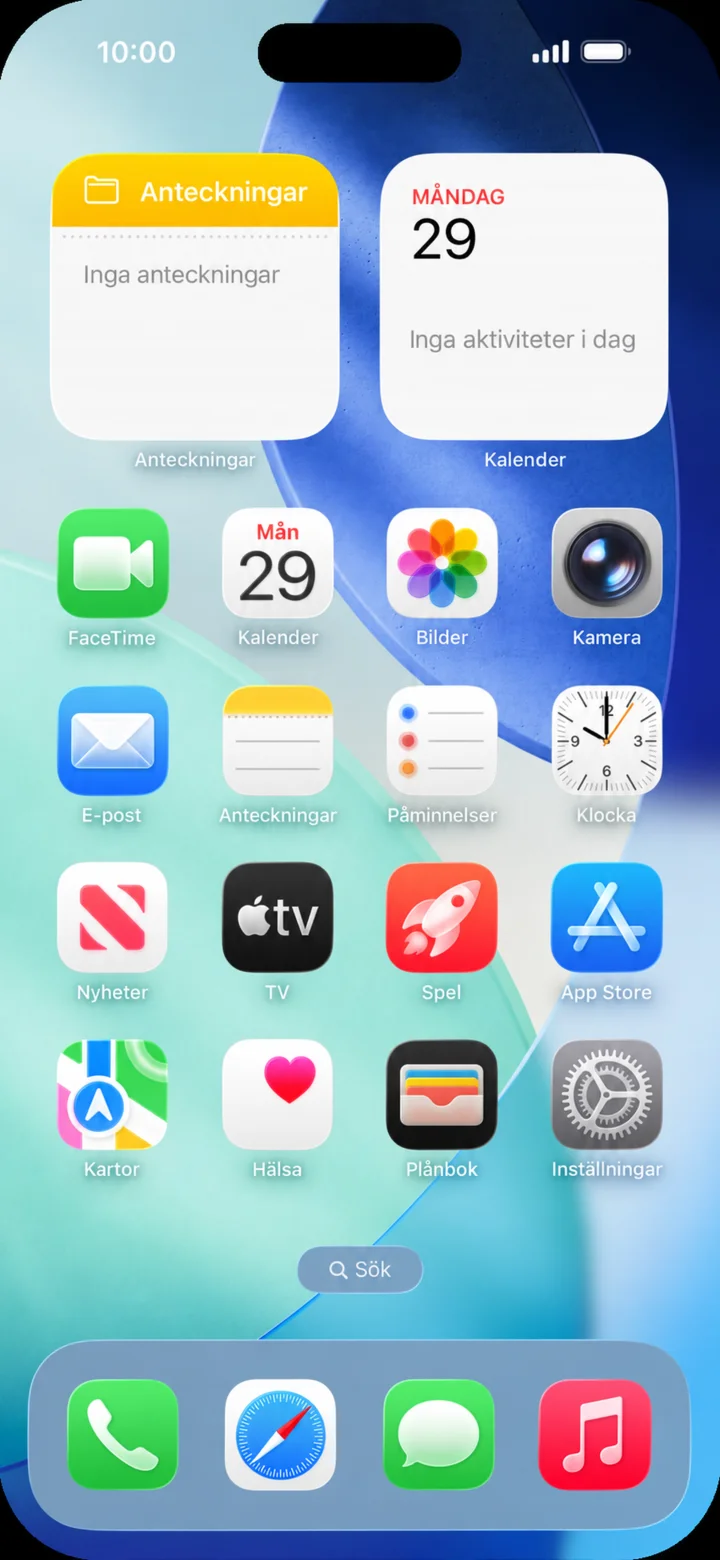
از صفحه اصلی شروع کنید و روی Kamera (دوربین) ضربه بزنید.
 3گام 3 از 5 · iPhone
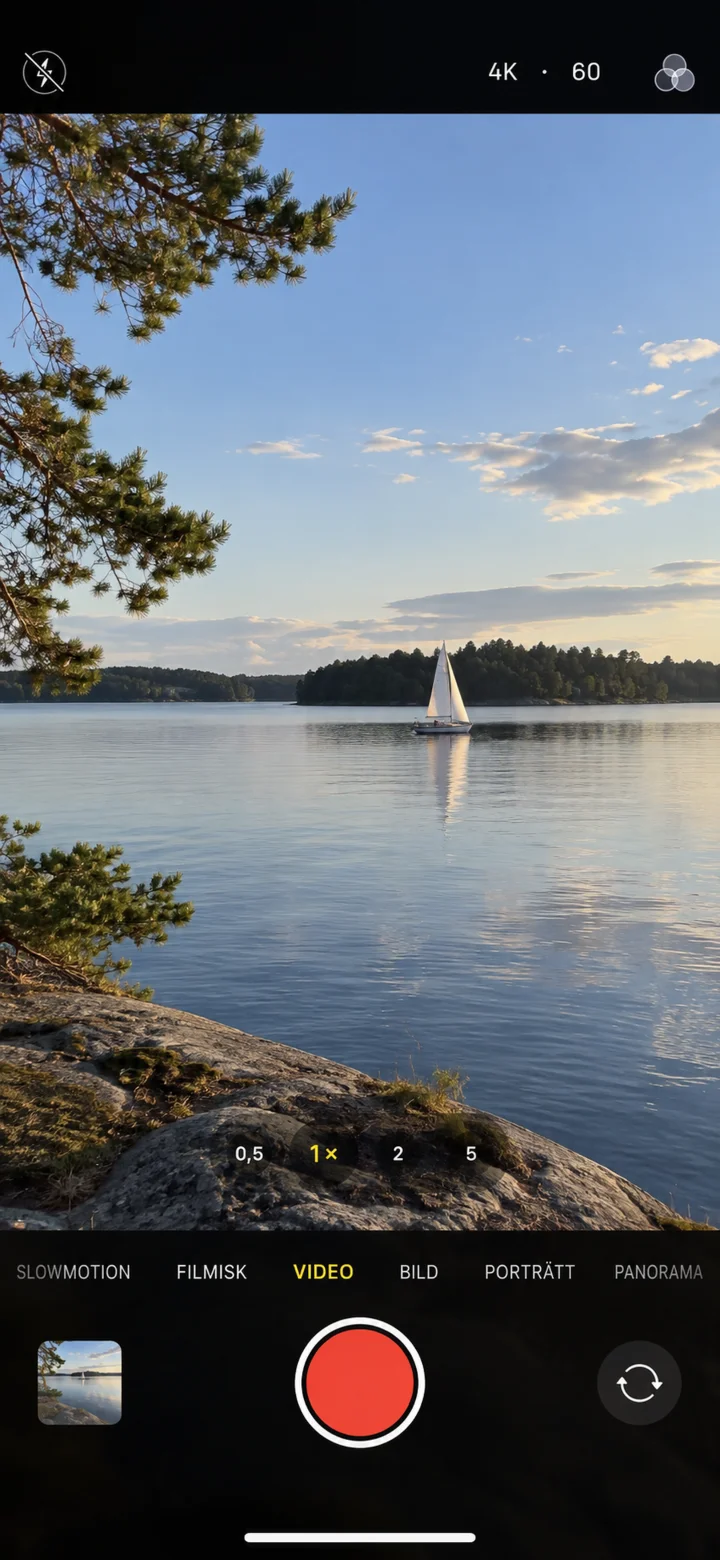
بین حالتهای دوربین بکشید تا Video (ویدیو) انتخاب شود. روی دکمه قرمز ضربه بزنید تا ضبط شروع شود.
 4گام 4 از 5 · iPhone
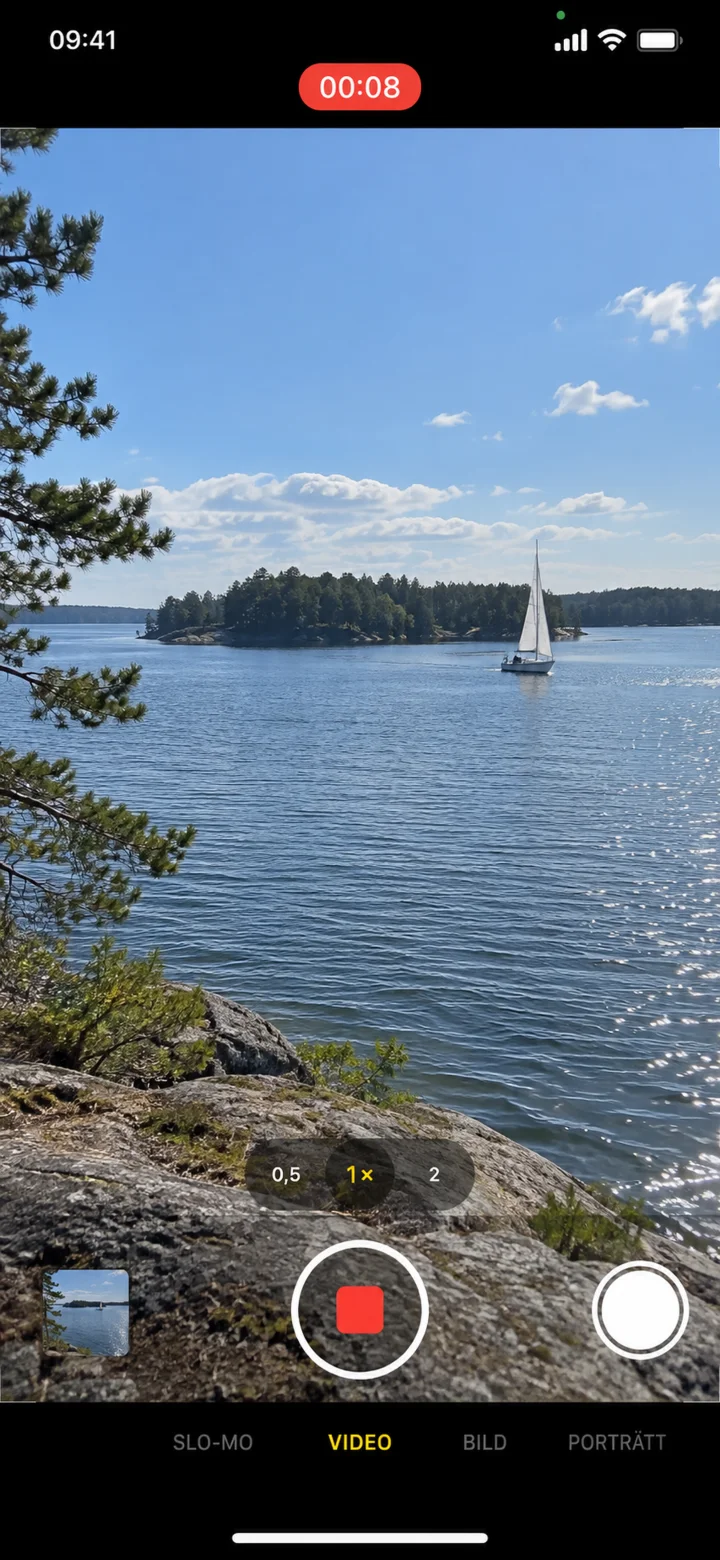
وقتی تایمر شروع به شمارش میکند، فیلم در حال ضبط است. برای توقف، روی مربع قرمز ضربه بزنید.
 5گام 5 از 5 · iPhone
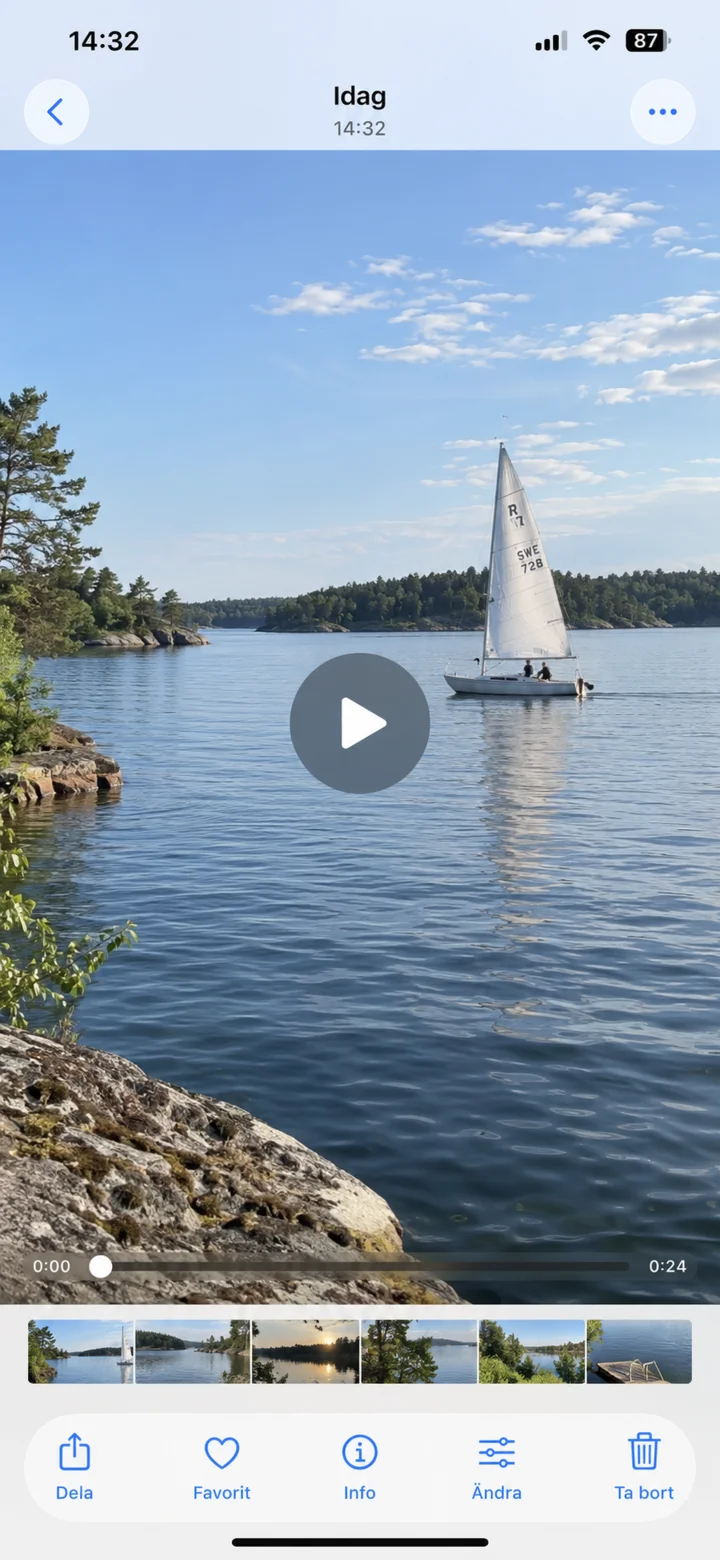
روی تصویر کوچک و سپس روی play (پخش) ضربه بزنید تا فیلم را بررسی کنید.
گرفتن عکس با موبایل
iPhone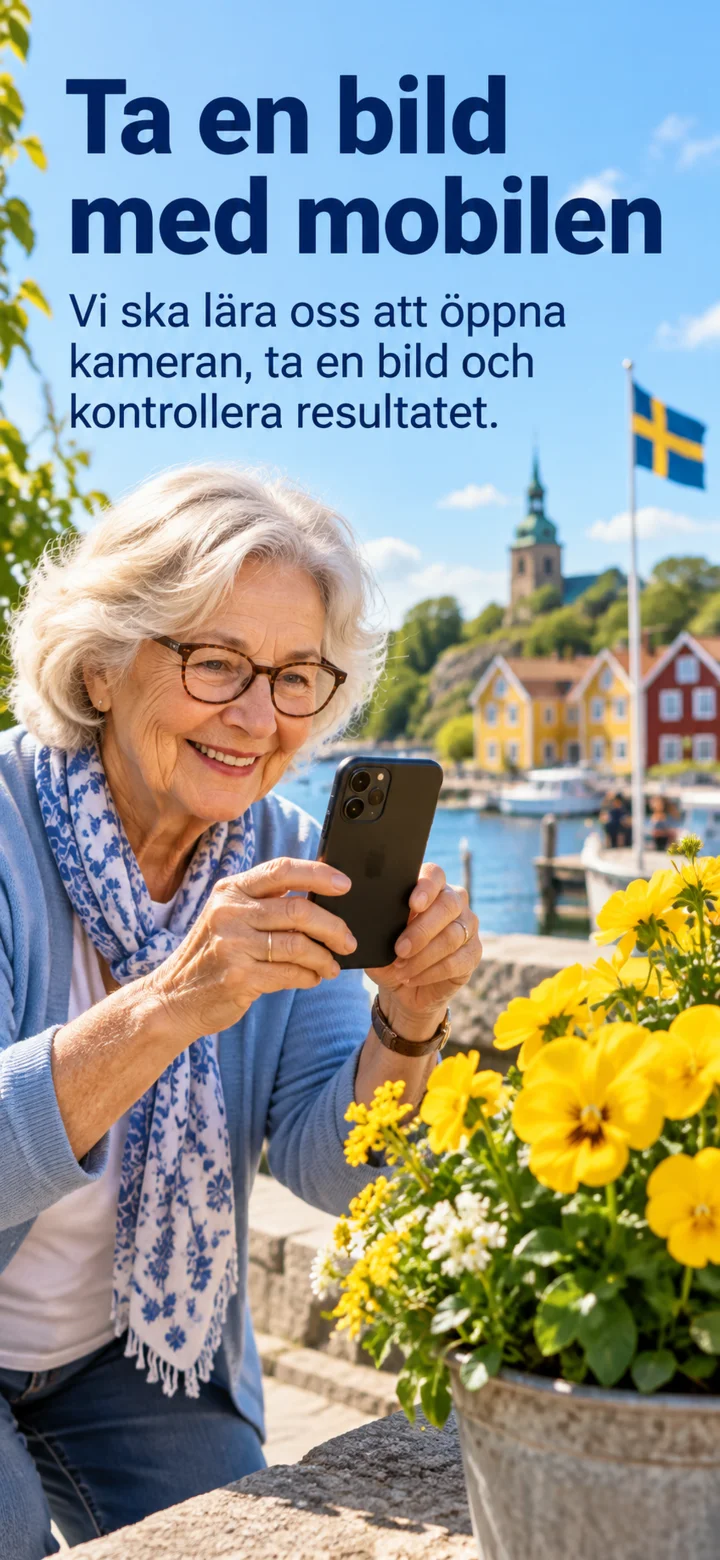 1گام 1 از 4 · iPhone
ما یاد میگیریم که چگونه دوربین را باز کنیم، عکس بگیریم و نتیجه را بررسی کنیم.
 2گام 2 از 4 · iPhone
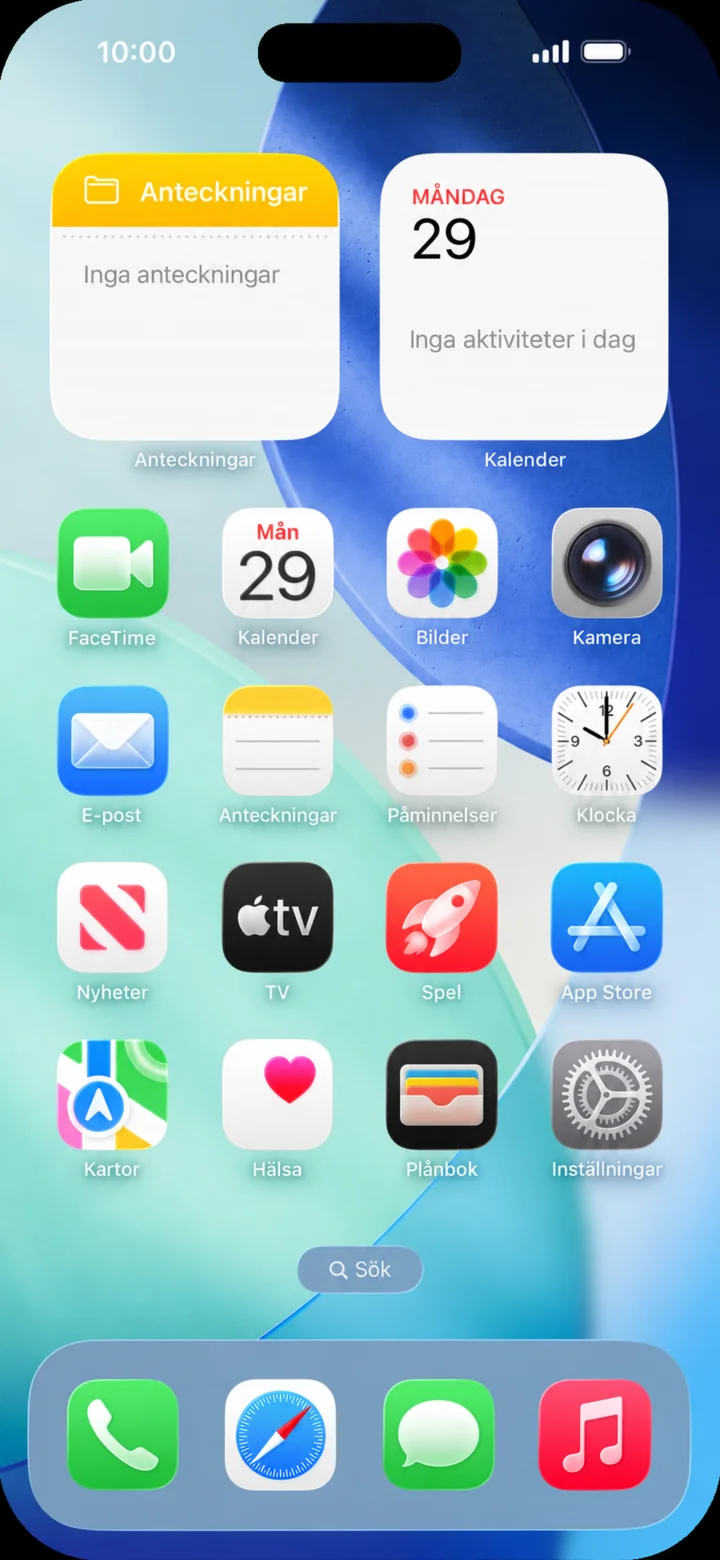
Utgå från hemskärmen och tryck på Kamera.
 3گام 3 از 4 · iPhone
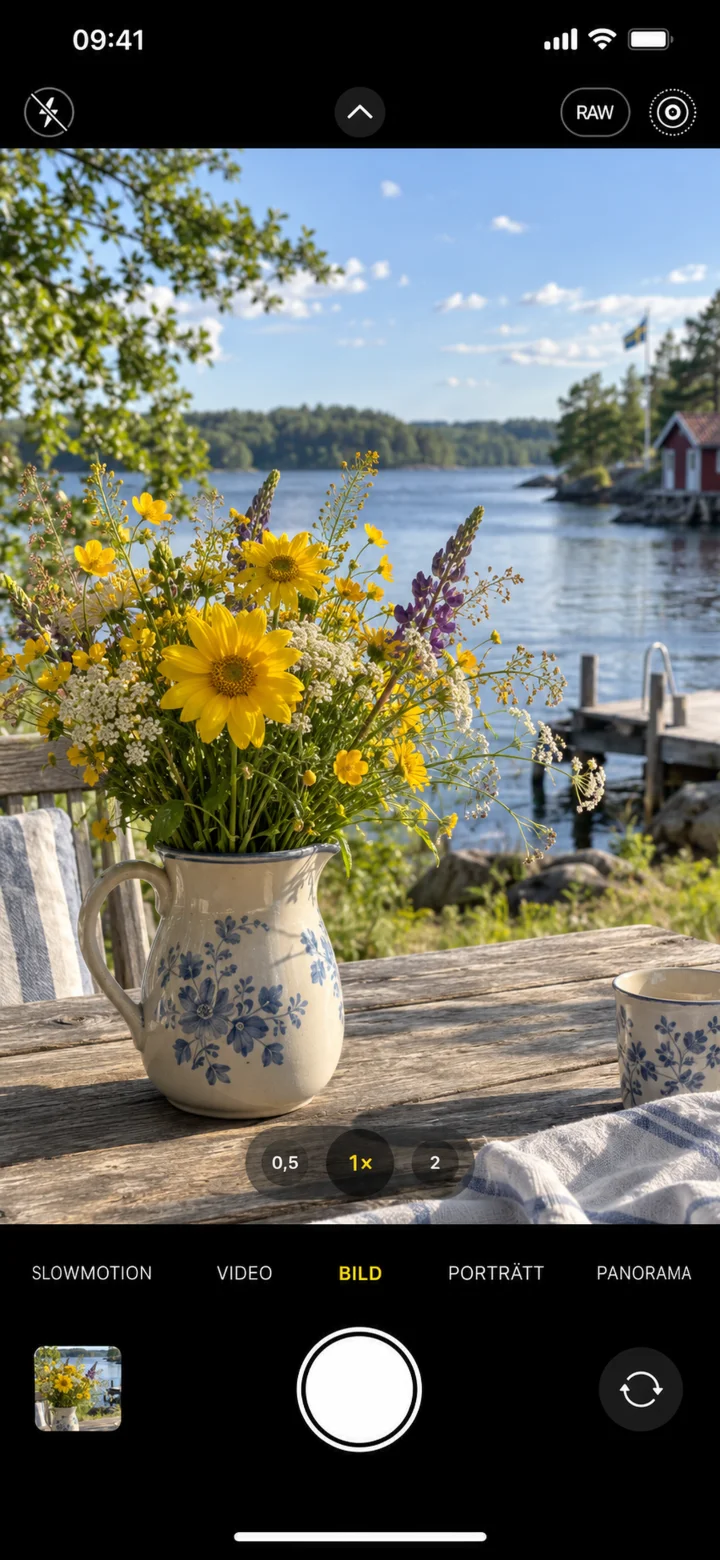
Kontrollera att läget Bild är valt. Håll mobilen stilla och tryck på den vita avtryckaren.
 4گام 4 از 4 · iPhone
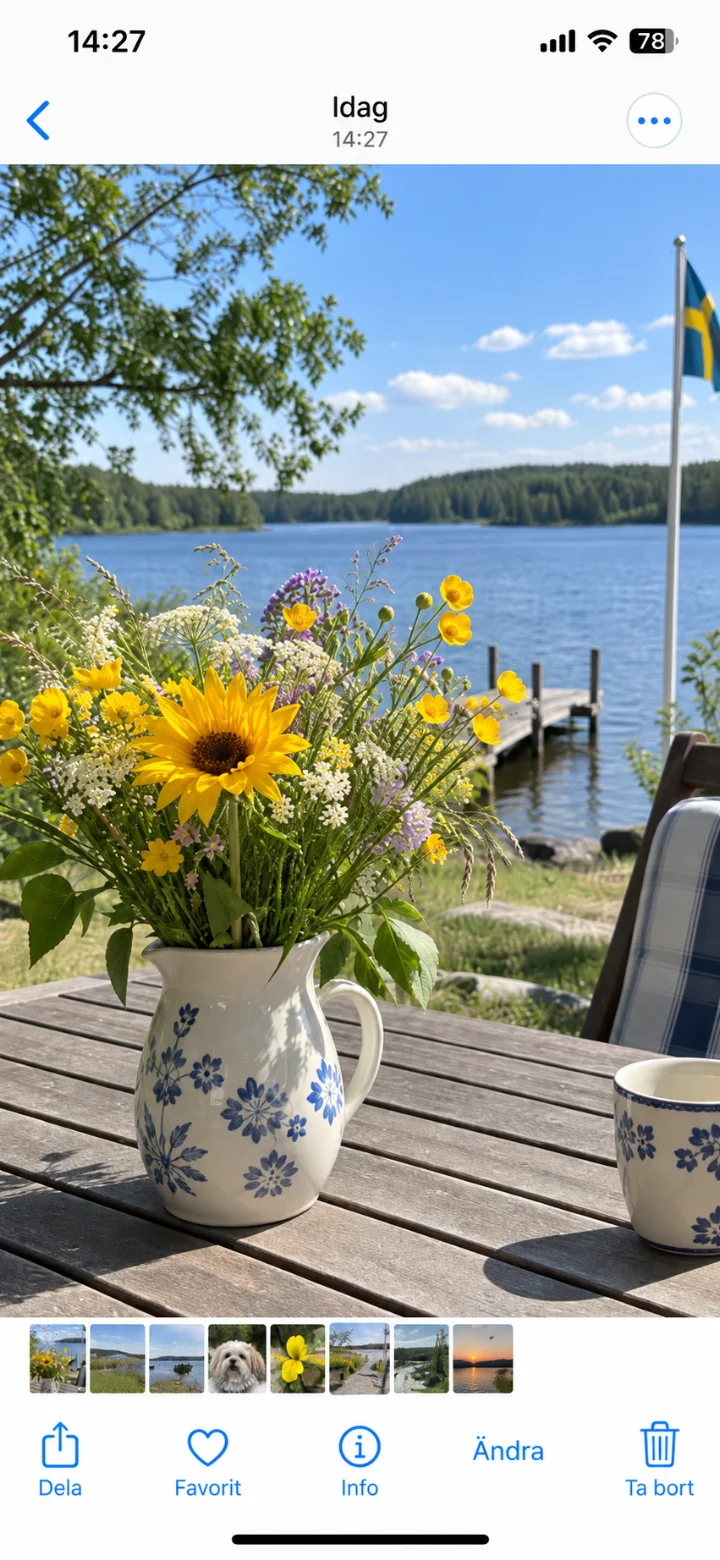
برای بررسی عکس، روی تصویر کوچک پایین سمت چپ ضربه بزنید.
یک بلندگوی بلوتوث یا هدفون را متصل کنید
iPhone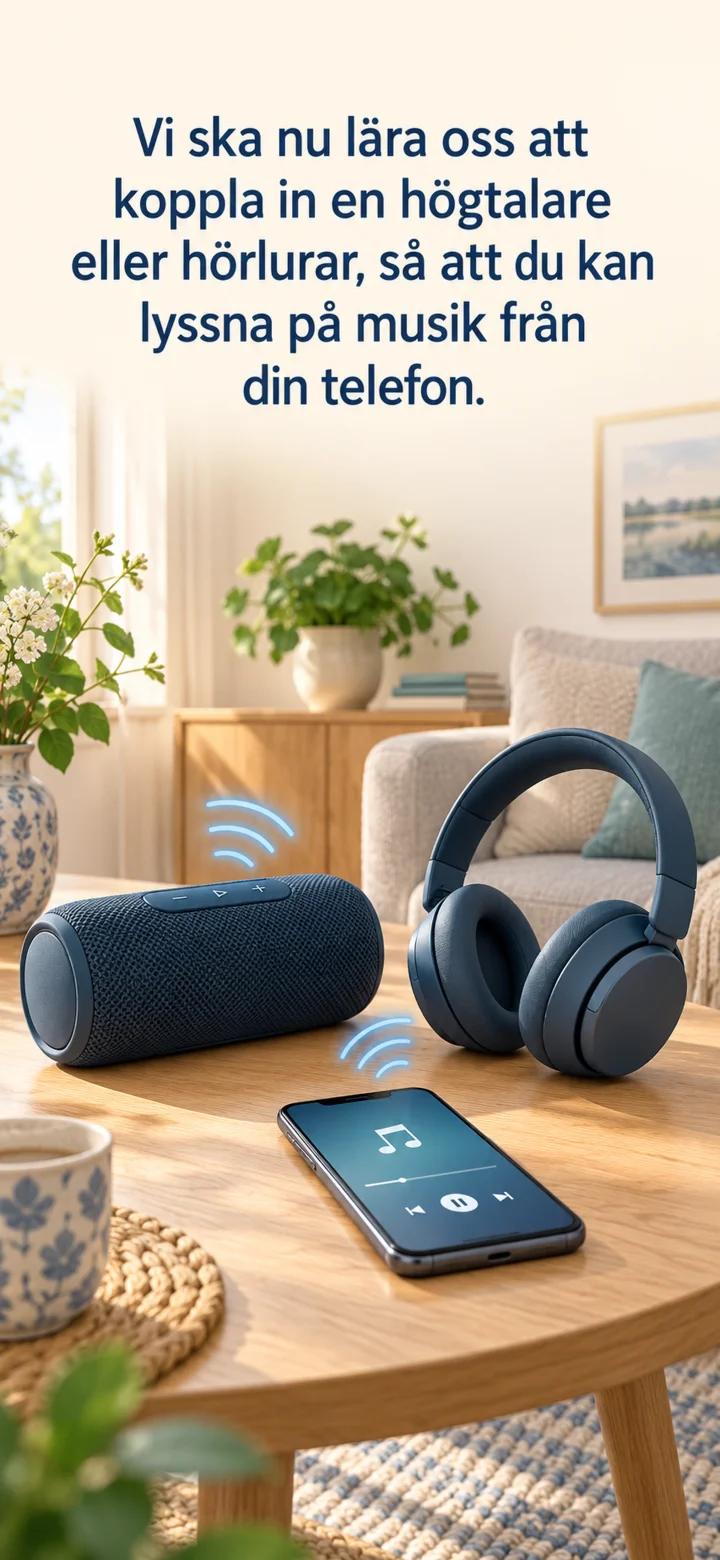 1گام 1 از 5 · iPhone
حالا میخواهیم یاد بگیریم که چگونه یک بلندگو یا هدفون را وصل کنیم تا بتوانی از تلفنت موسیقی گوش کنی. لوازم جانبی را روشن کن و دکمه بلوتوث یا دکمه روشن/خاموش را نگه دار تا چراغ شروع به چشمک زدن کند.
 2گام 2 از 5 · iPhone
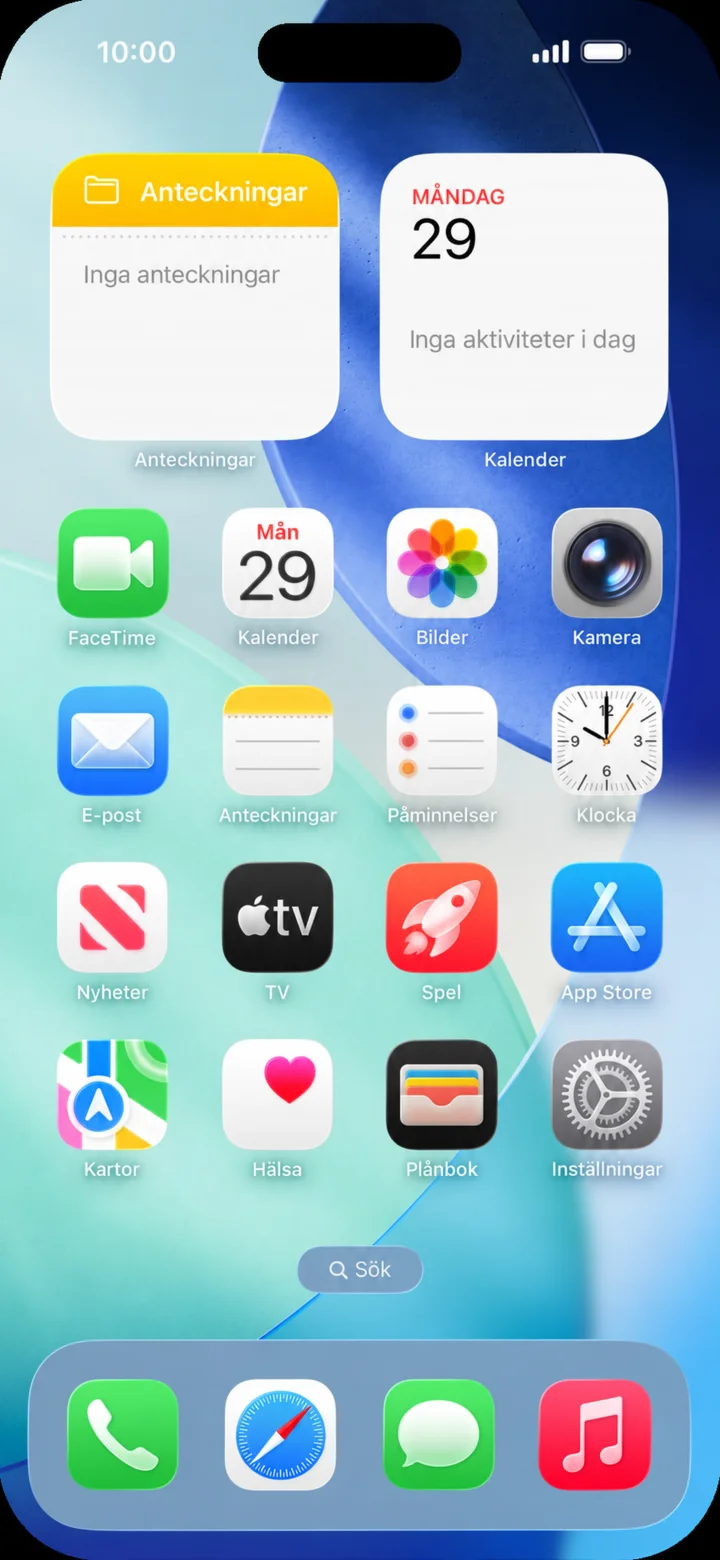
از صفحه اصلی شروع کن. روی Inställningar (تنظیمات)، آیکون چرخدنده، ضربه بزن.
 3گام 3 از 5 · iPhone
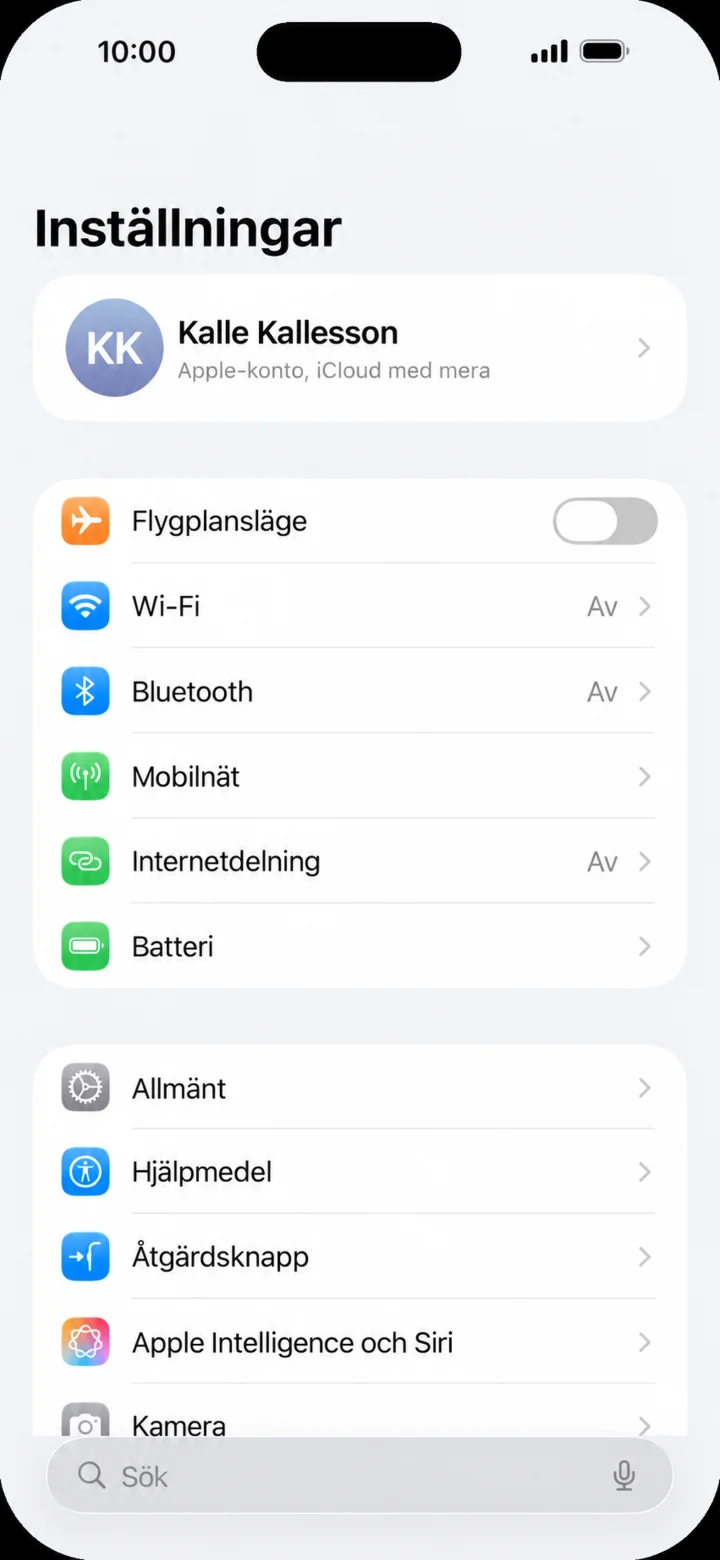
در Inställningar (تنظیمات)، روی Bluetooth ضربه بزن.
 4گام 4 از 5 · iPhone
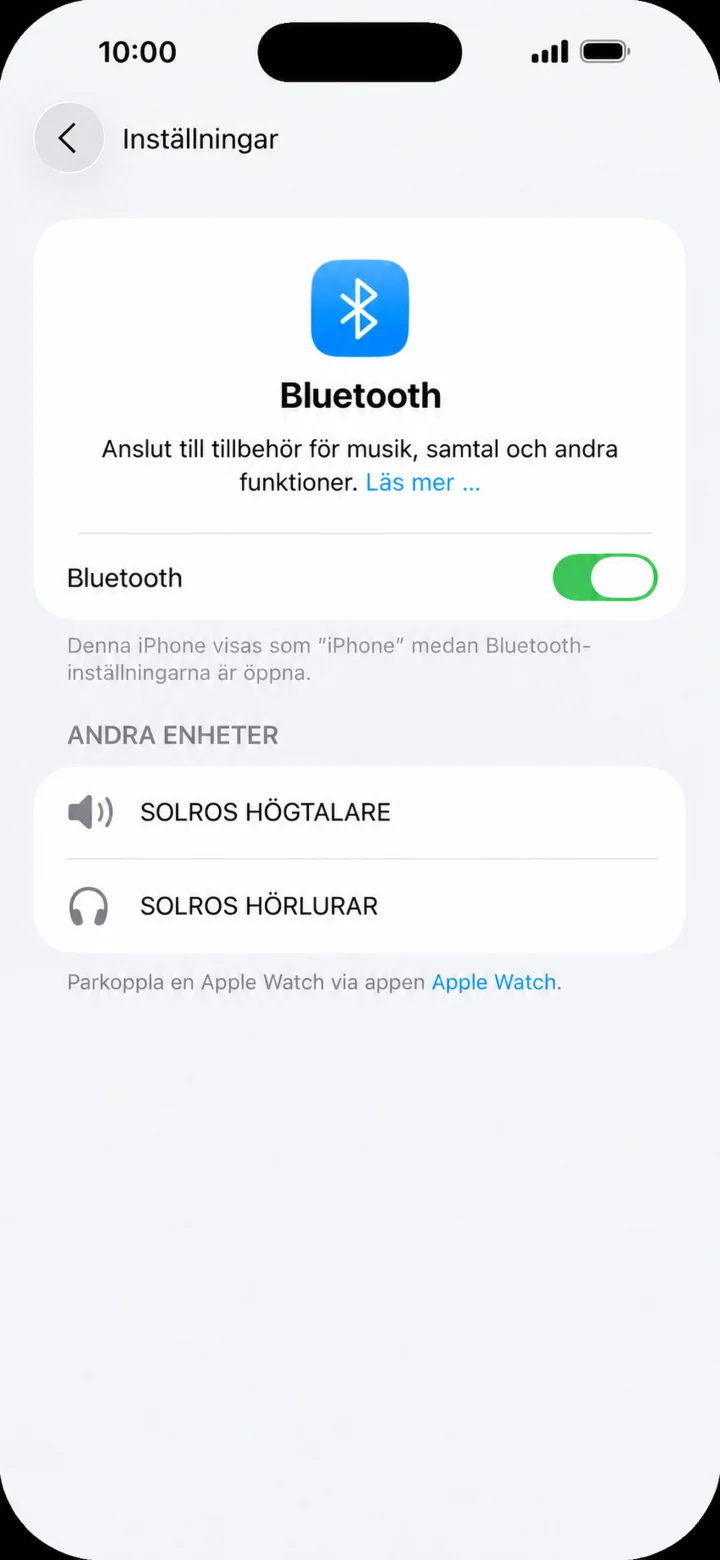
مطمئن شو که بلوتوث روشن است. روی نام بلندگو یا هدفون خود ضربه بزن.
 5گام 5 از 5 · iPhone
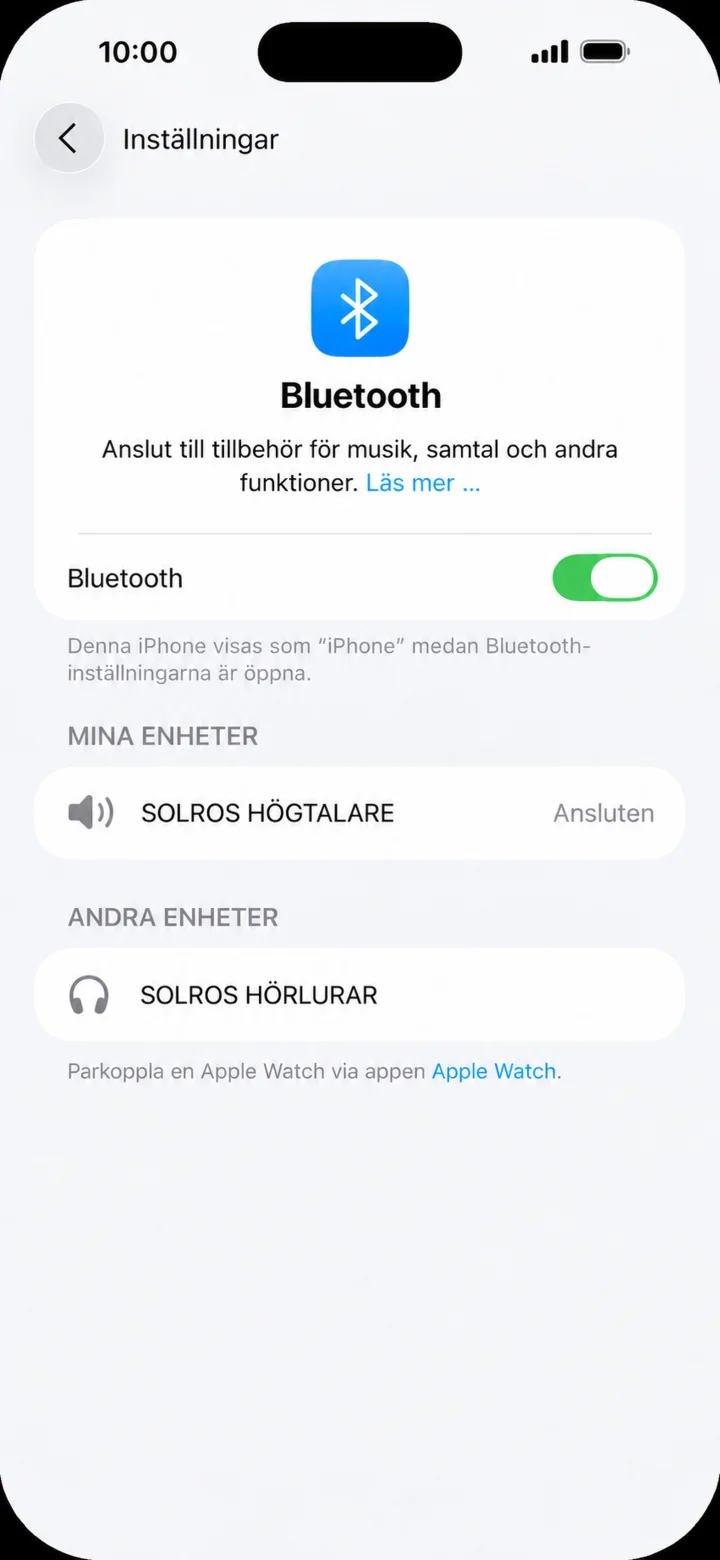
متن Ansluten (متصل) نشان میدهد که لوازم جانبی آماده استفاده است. نام لوازم جانبی خودت متفاوت خواهد بود.