Aiheen kaikki oppaat, jokainen alkaa uudelta sivulta. Yhteensä 83 vaihetta.
Vinkki: poista valinta ”Ylä- ja alatunnisteet” tulostusikkunassa, niin verkko-osoite jää pois.
Puhelin ja tabletti
Oppaat vaihe vaiheelta · 15 opasta
 iPhone
Sisältö
- 1.Anna puhelimen lukea tekstiä näytöltä6 vaihetta
- 2.Jaa internet puhelimesta6 vaihetta
- 3.Jaa kuva tekstiviestillä5 vaihetta
- 4.Katso elokuva YouTubesta7 vaihetta
- 5.Kuvaa video5 vaihetta
- 6.Lisää hätäyhteyshenkilö9 vaihetta
- 7.Lisää ja soita suosikkikontaktille7 vaihetta
- 8.Luo valokuva-albumi5 vaihetta
- 9.Löydä kuvia puhelimesta4 vaihetta
- 10.Ota kuva puhelimella4 vaihetta
- 11.Skannaa QR-koodi4 vaihetta
- 12.Suurenna tekstiä puhelimessa5 vaihetta
- 13.Säädä soittoäänen voimakkuutta5 vaihetta
- 14.Yhdistä Bluetooth-kaiutin tai kuulokkeet5 vaihetta
- 15.Yhdistä Wi‑Fi-verkkoon6 vaihetta
Anna puhelimen lukea tekstiä näytöltä
iPhone 1Vaihe 1/6 · iPhone
Opimme nyt, miten annat puhelimen lukea näytöllä olevan tekstin ääneen.
 2Vaihe 2/6 · iPhone
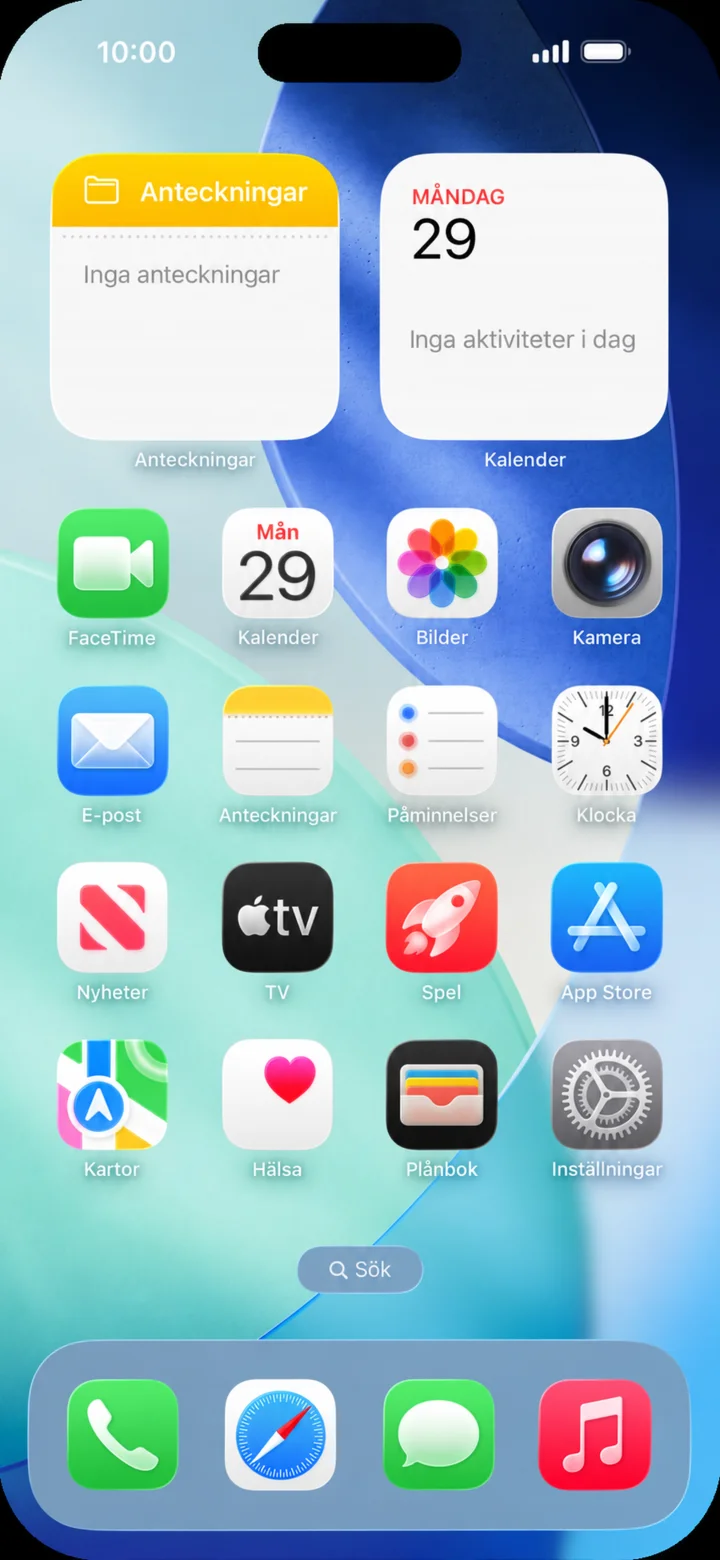
Aloita aloitusnäytöstä. Paina ”Inställningar” (Asetukset).
 3Vaihe 3/6 · iPhone
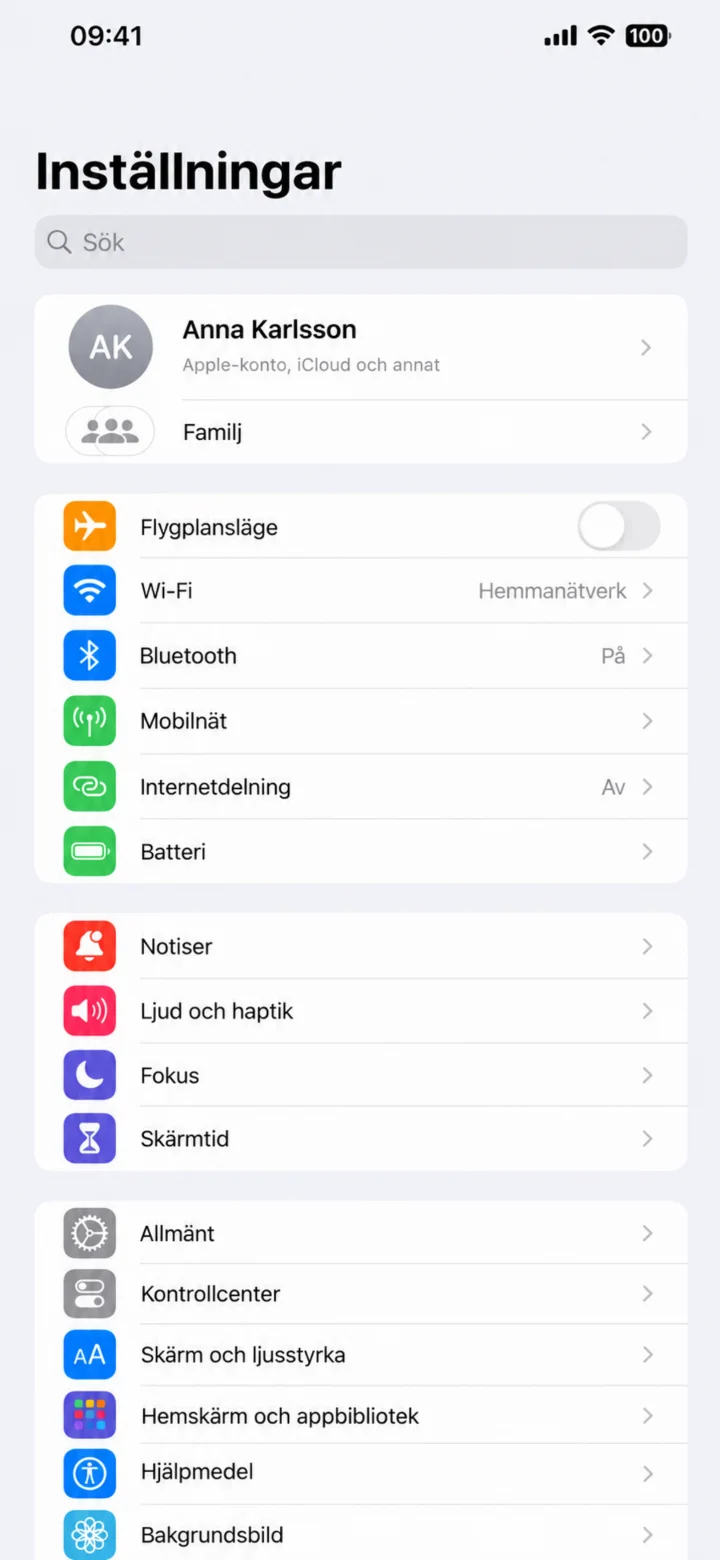
Valitse ”Inställningar” (Asetukset) -kohdasta ”Hjälpmedel” (Helppokäyttöisyys).
 4Vaihe 4/6 · iPhone
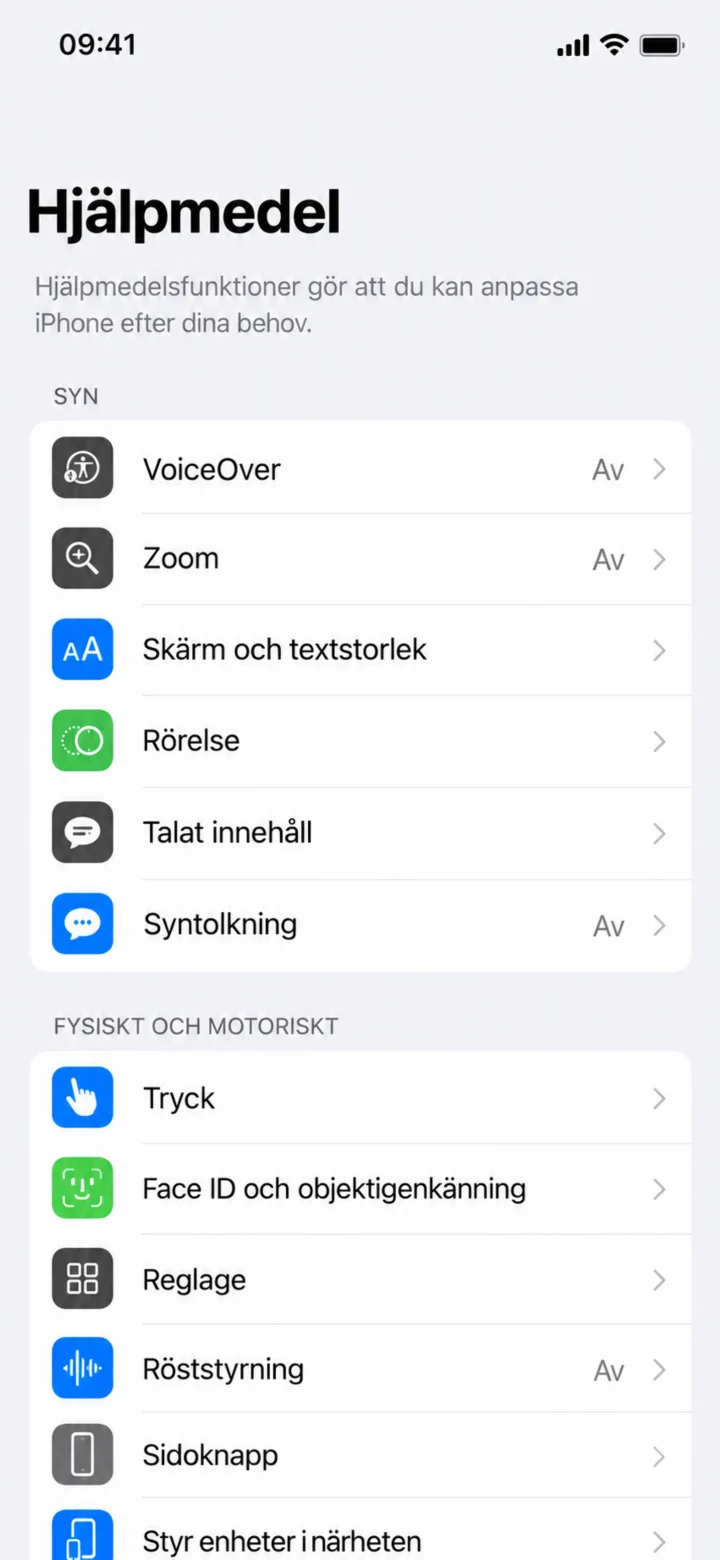
Under Syn väljer du Talat innehåll.
 5Vaihe 5/6 · iPhone
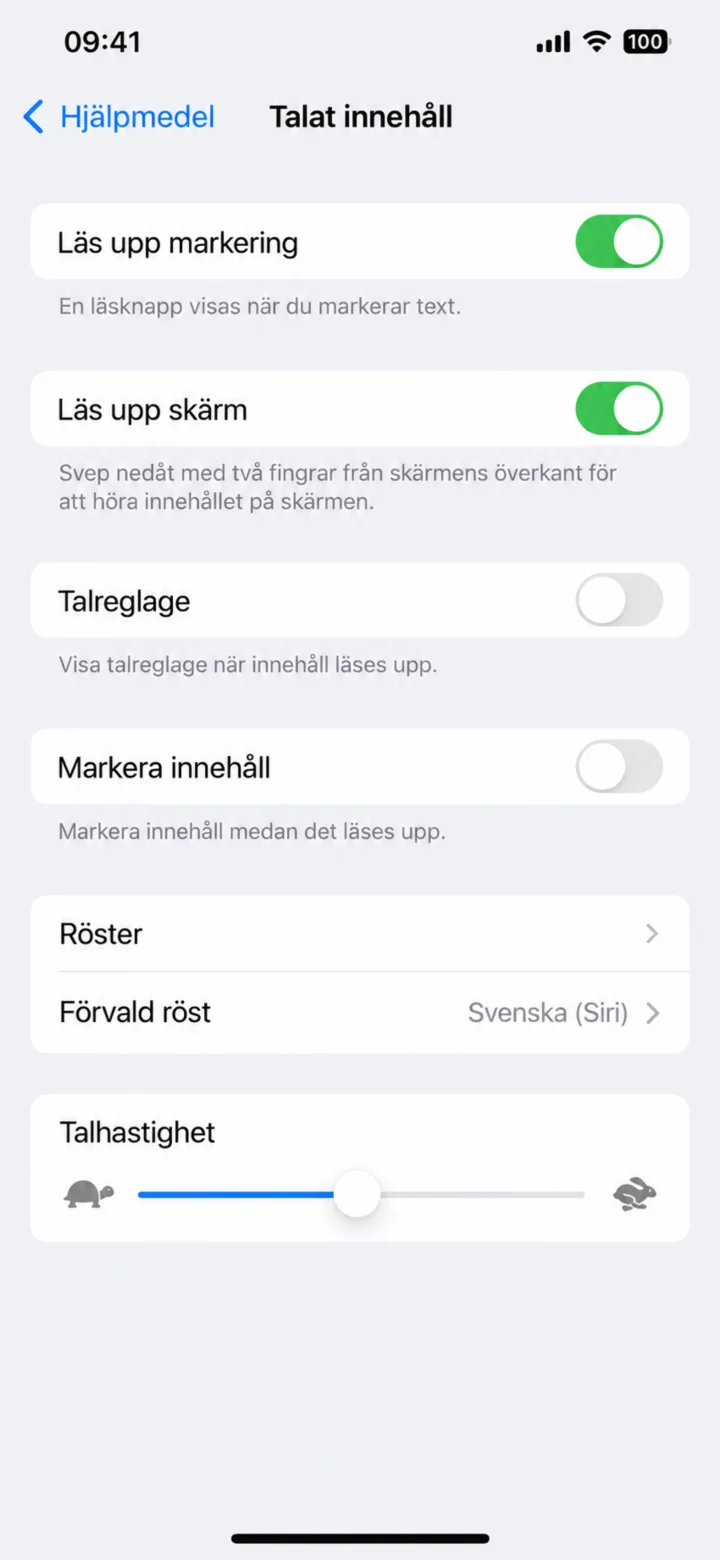
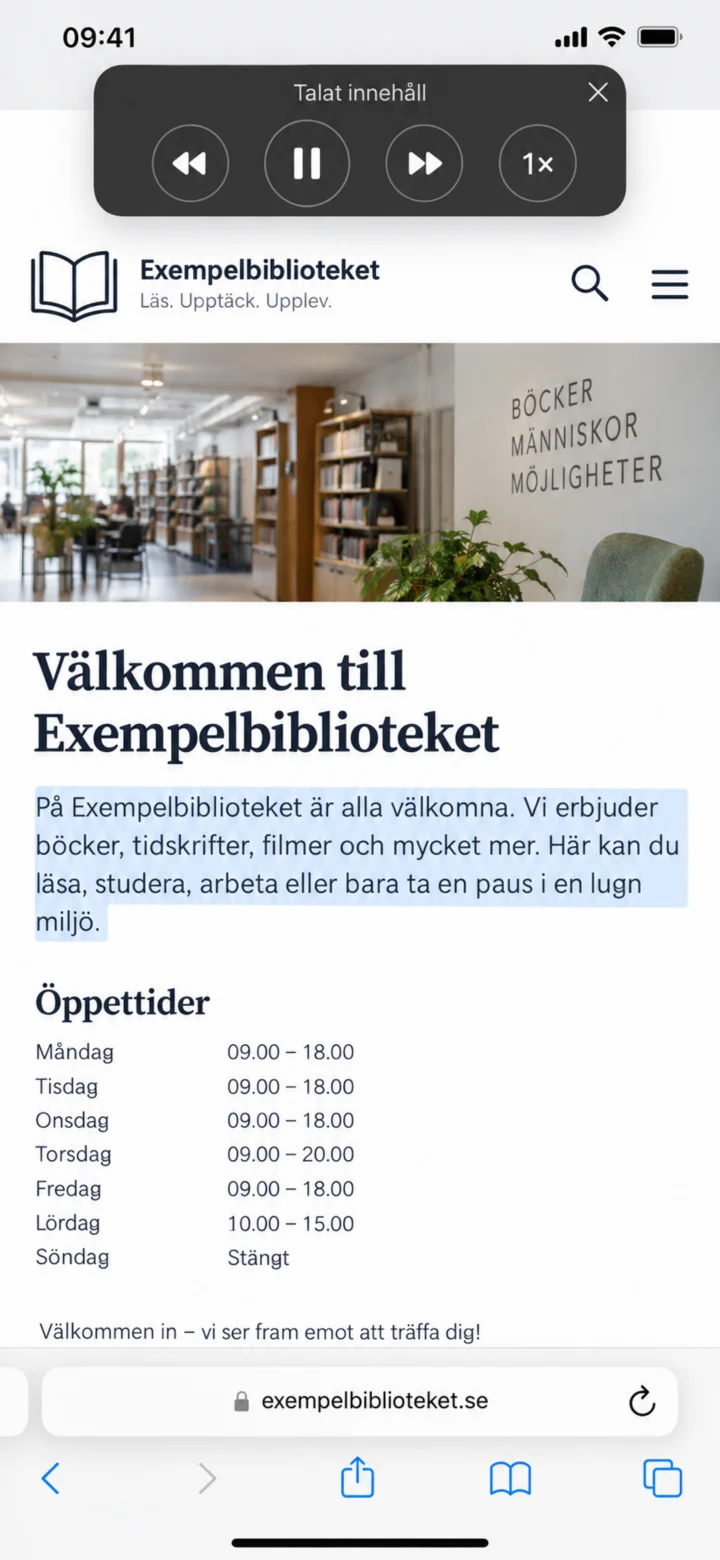
Kytke päälle ”Läs upp skärm” (Lue näyttö ääneen). Voit myös valita ruotsalaisen äänen ja säätää puhenopeutta.
 6Vaihe 6/6 · iPhone
Pyyhkäise alaspäin kahdella sormella näytön yläreunasta. Käytä puhesäädintä keskeyttääksesi tai muuttaaksesi nopeutta.
Jaa internet puhelimesta
iPhone 1Vaihe 1/6 · iPhone
Opimme nyt jakamaan puhelimen internetin tietokoneen tai tabletin kanssa.
 2Vaihe 2/6 · iPhone
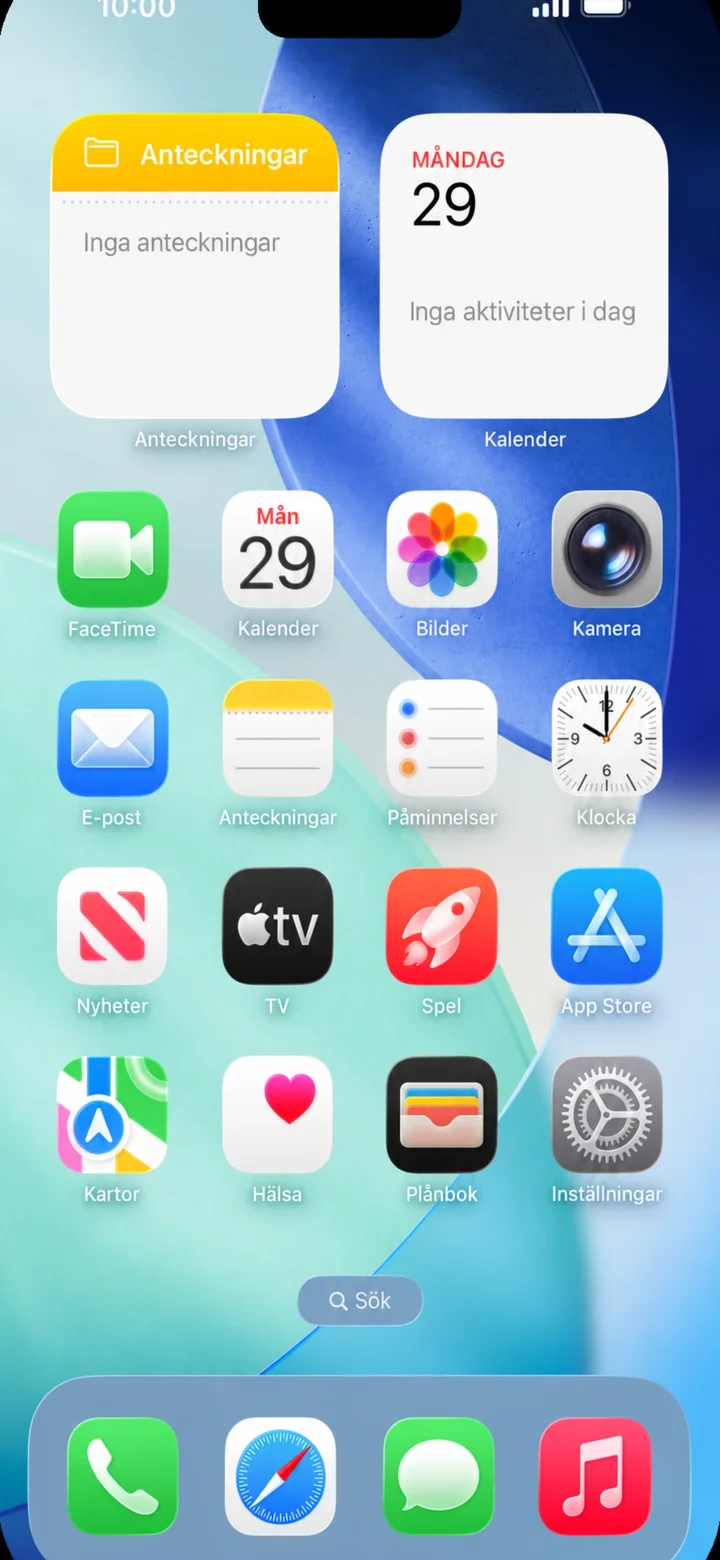
Aloita aloitusnäytöltä. Paina ”Inställningar” (Asetukset), rataskuvaketta.
 3Vaihe 3/6 · iPhone
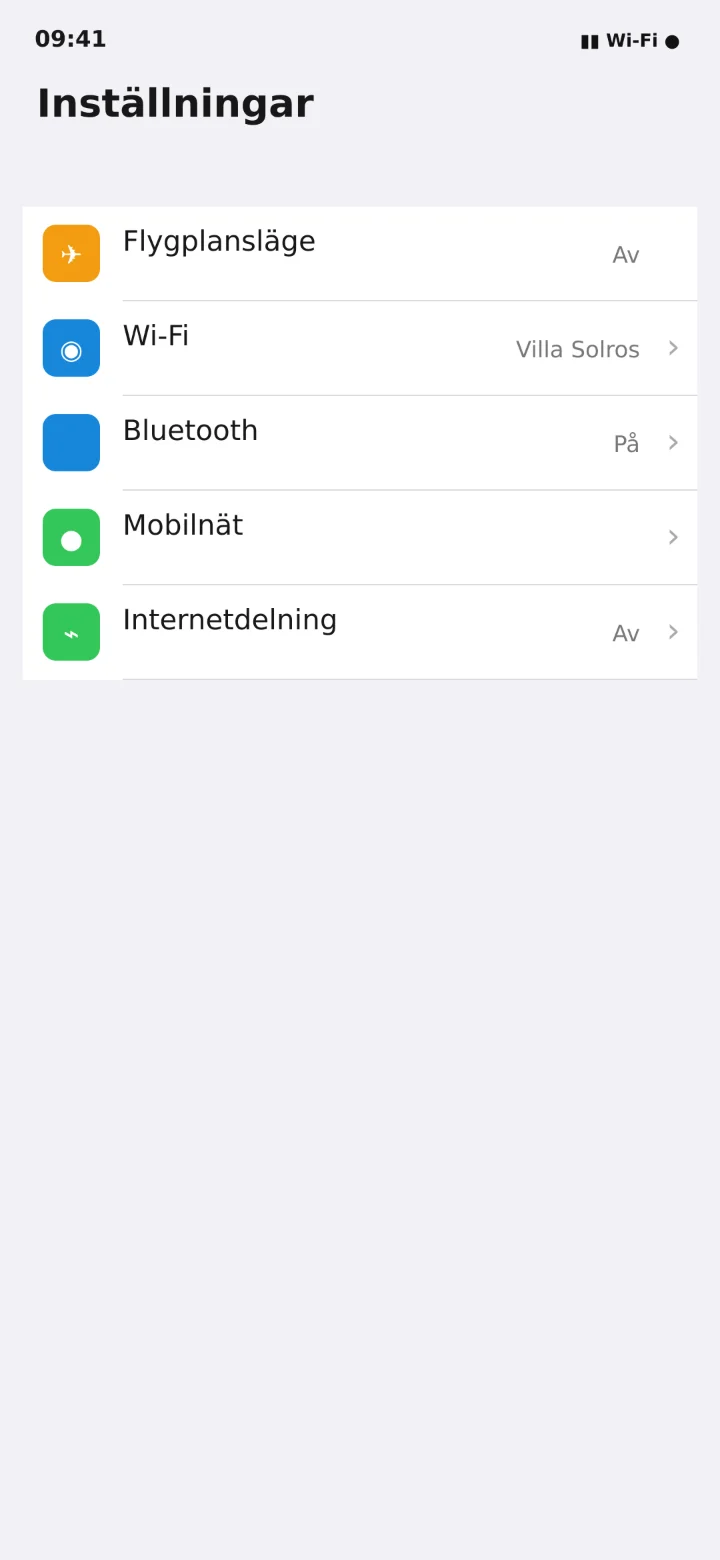
Paina ”Inställningar” (Asetukset) -kohdassa ”Internetdelning” (Internetin jakaminen).
 4Vaihe 4/6 · iPhone
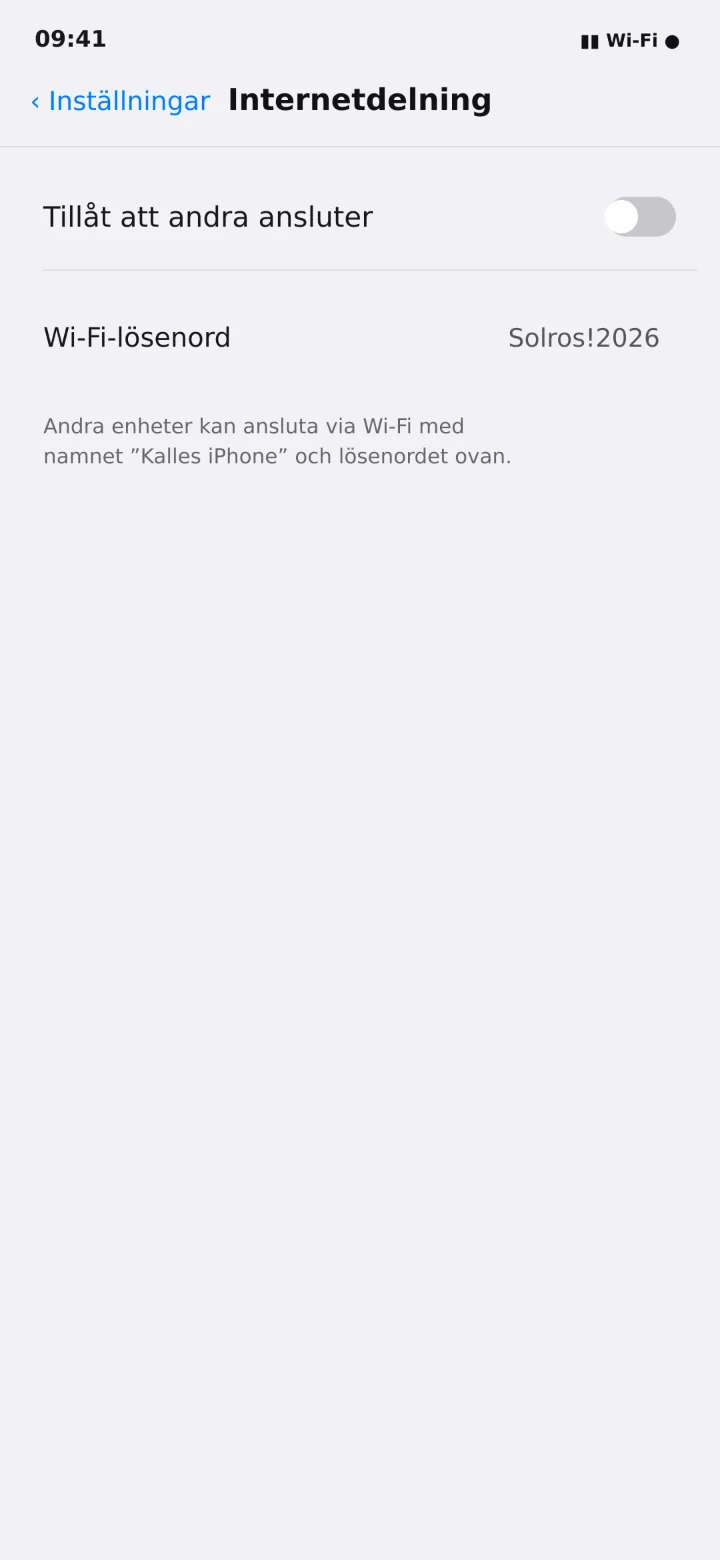
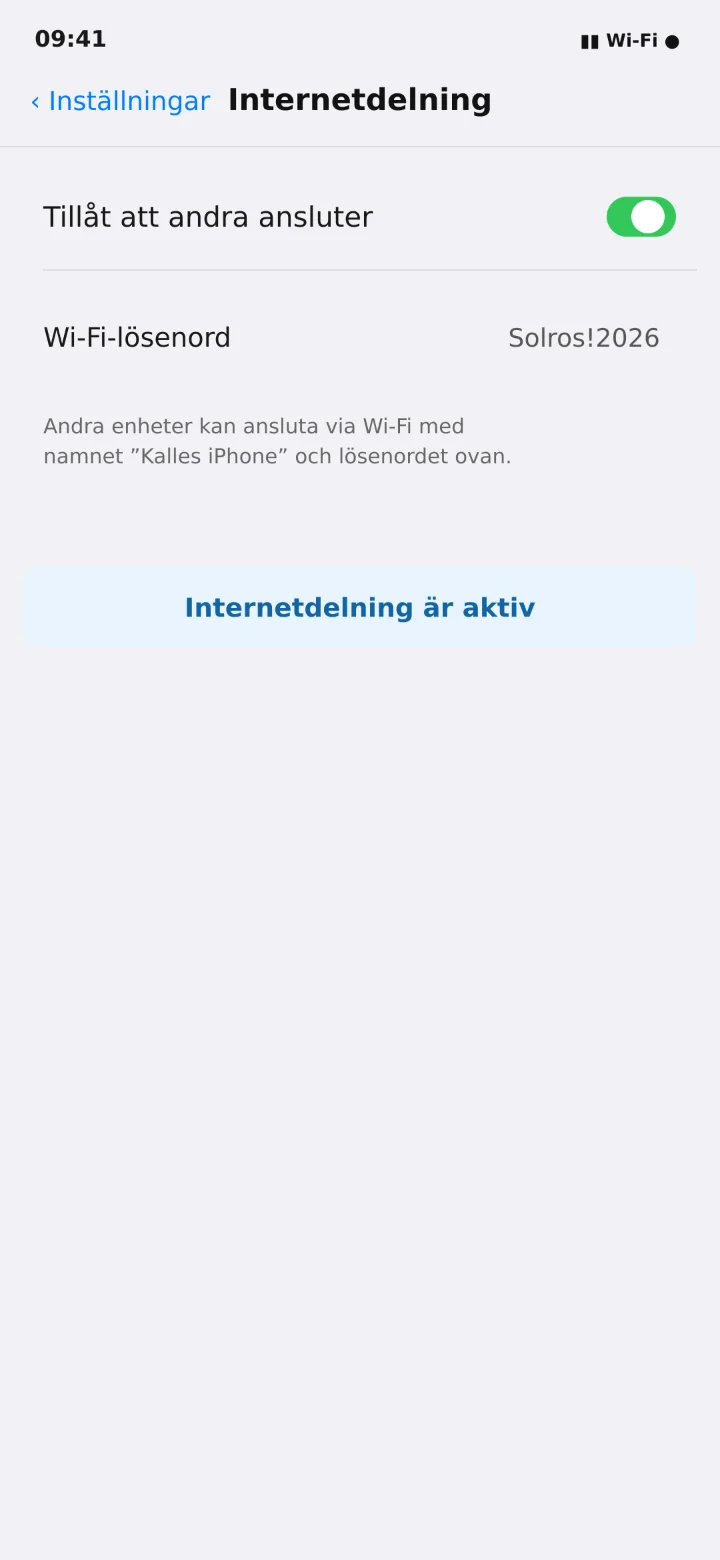
Kytke päälle ”Tillåt att andra ansluter” (Salli muiden yhdistää).
 5Vaihe 5/6 · iPhone
Lue puhelimen nimi ja Wi-Fi-salasana. Esimerkissä salasana on Solros utropstecken 2026.
 6Vaihe 6/6 · iPhone
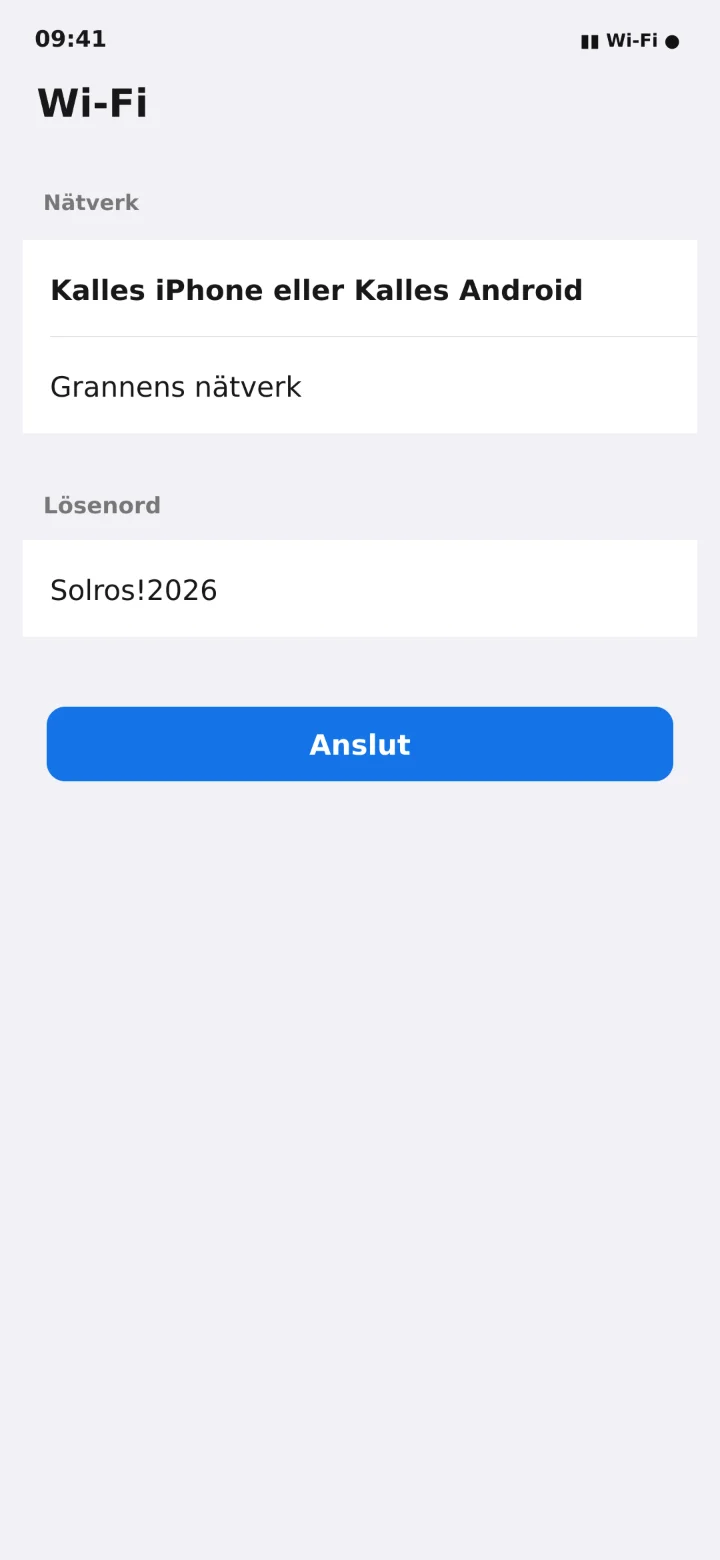
Avaa Wi-Fi tietokoneella tai tabletilla, valitse puhelimen nimi ja kirjoita salasana.
Jaa kuva tekstiviestillä
iPhone 1Vaihe 1/5 · iPhone
Opimme nyt lähettämään kuvan tekstiviestillä.
 2Vaihe 2/5 · iPhone
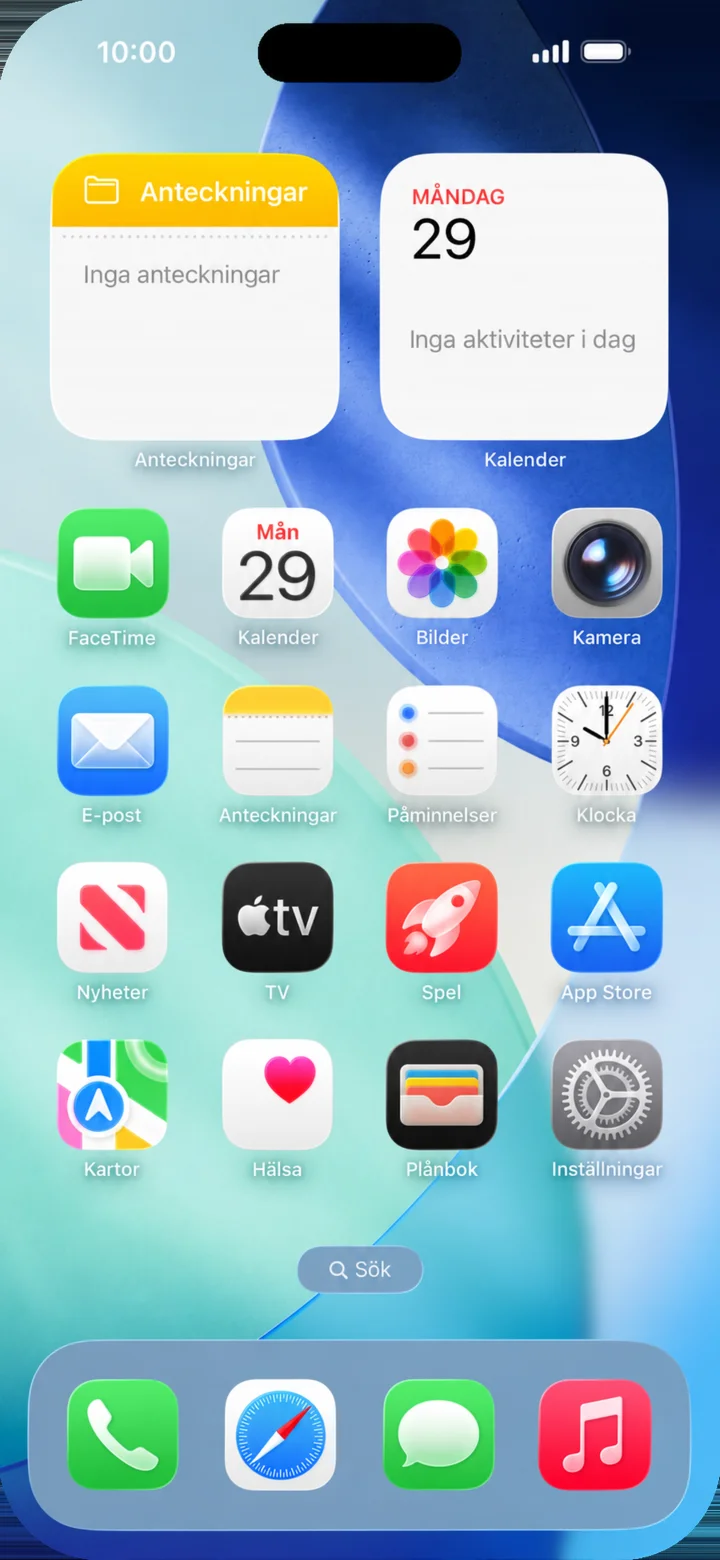
Utgå från hemskärmen. Tryck på Meddelanden.
 3Vaihe 3/5 · iPhone
Avaa henkilö, jolle haluat kirjoittaa. Paina plus-merkkiä ja sitten Bilder (Kuvat).
 4Vaihe 4/5 · iPhone
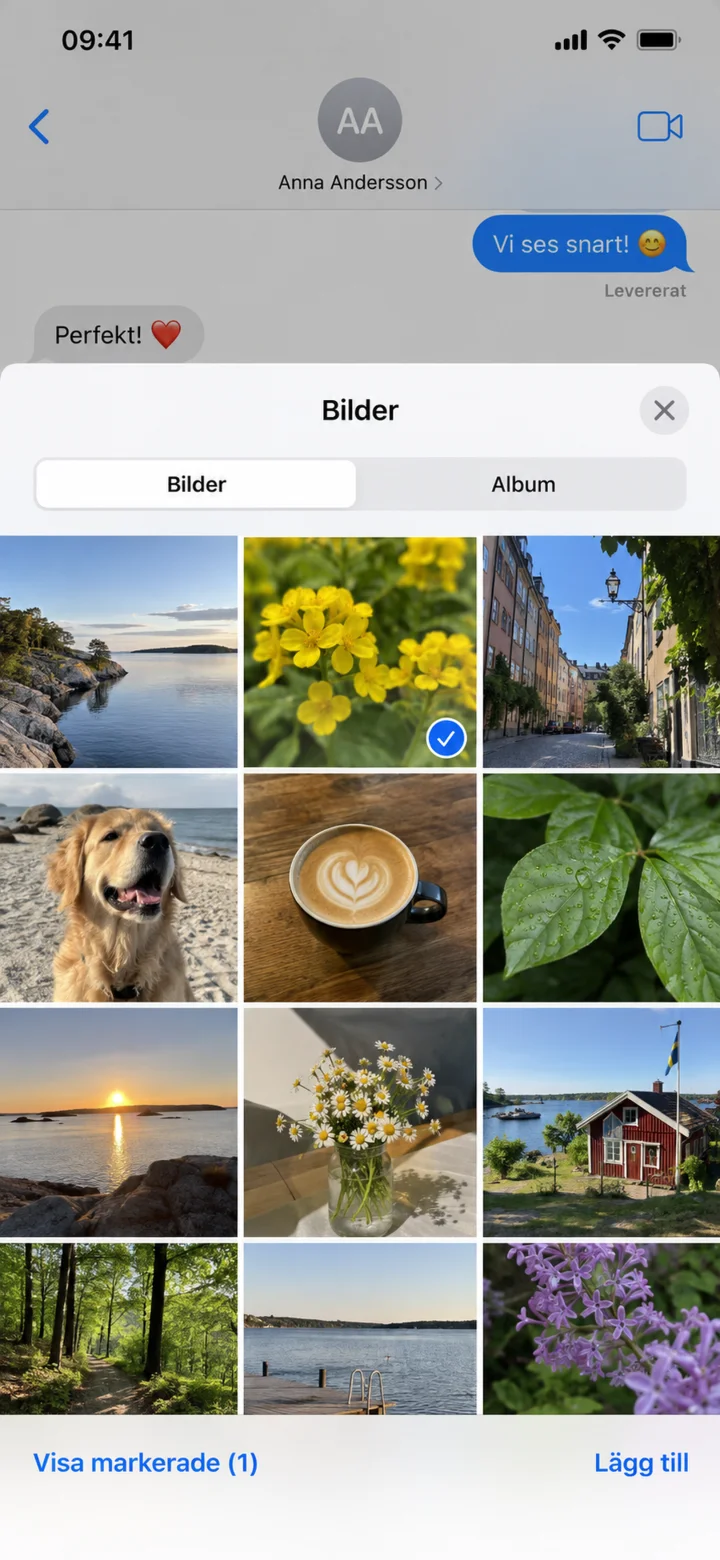
Paina kuvaa, jonka haluat lähettää, ja sitten Lägg till (Lisää).
 5Vaihe 5/5 · iPhone
Tarkista kuva ja lähetä se. Tässä kuva näkyy toimitettuna.
Katso elokuva YouTubesta
iPhone 1Vaihe 1/7 · iPhone
Opettelemme etsimään ja katsomaan elokuvaa YouTubesta.
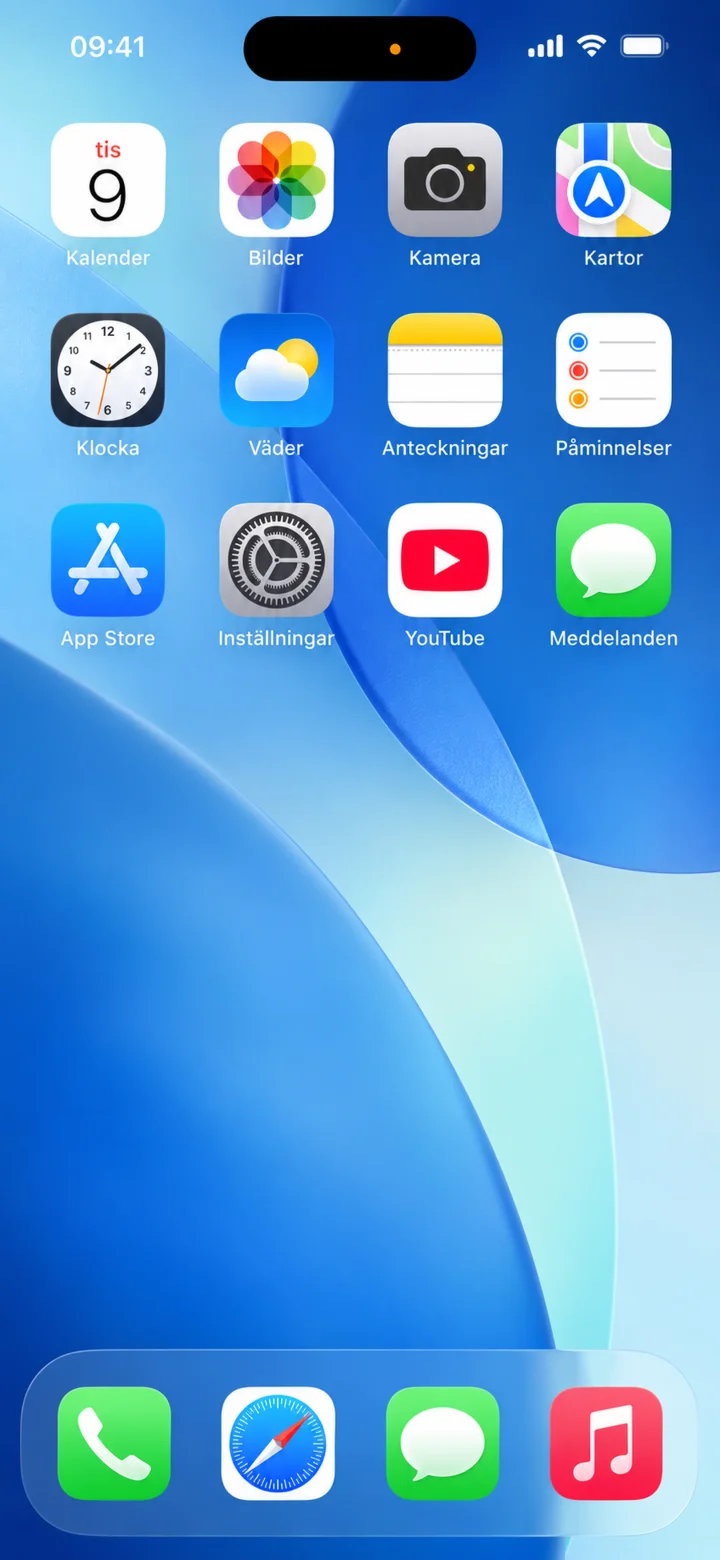 2Vaihe 2/7 · iPhone
Utgå från hemskärmen och tryck på YouTube.
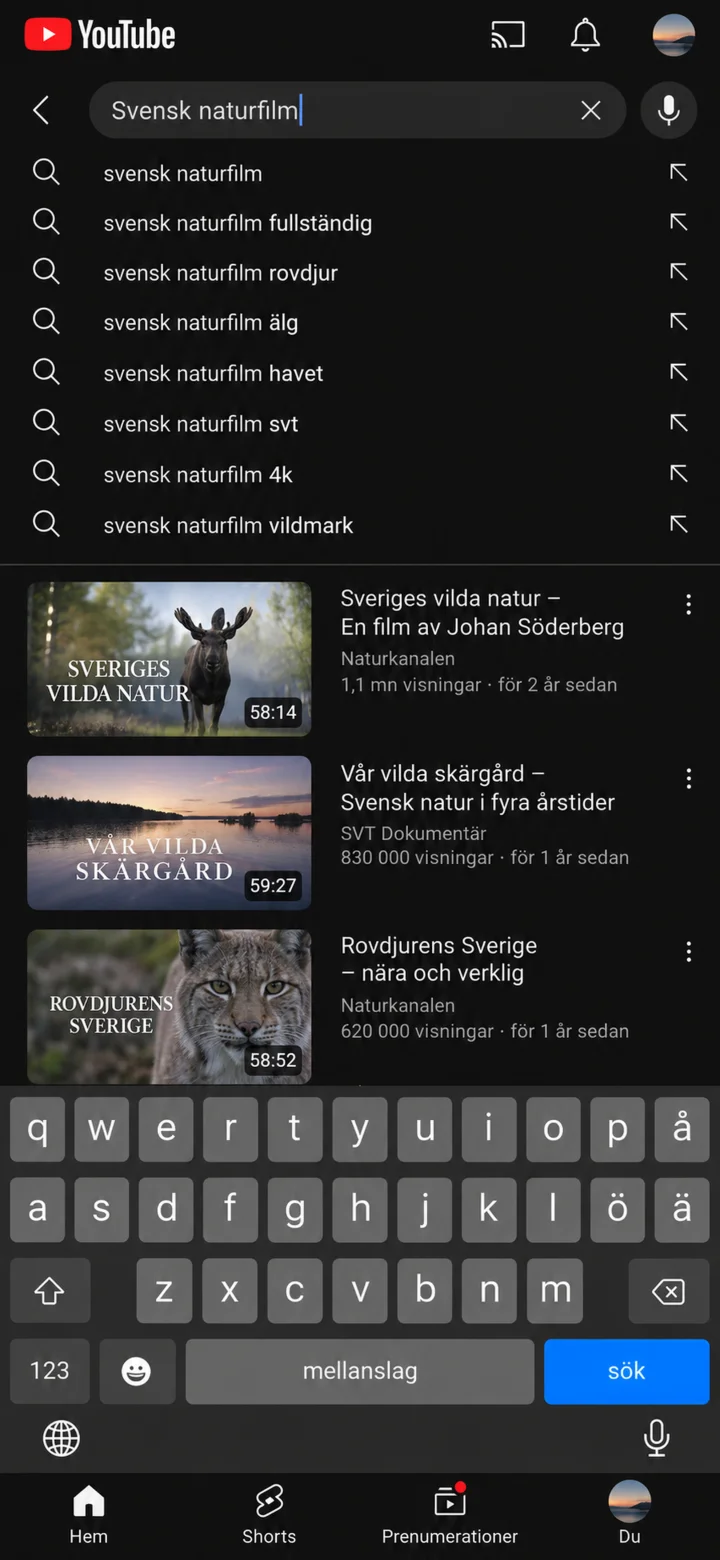 3Vaihe 3/7 · iPhone
Napauta suurennuslasia. Kirjoita, mitä haluat nähdä, ja napauta ”Sök” (Hae).
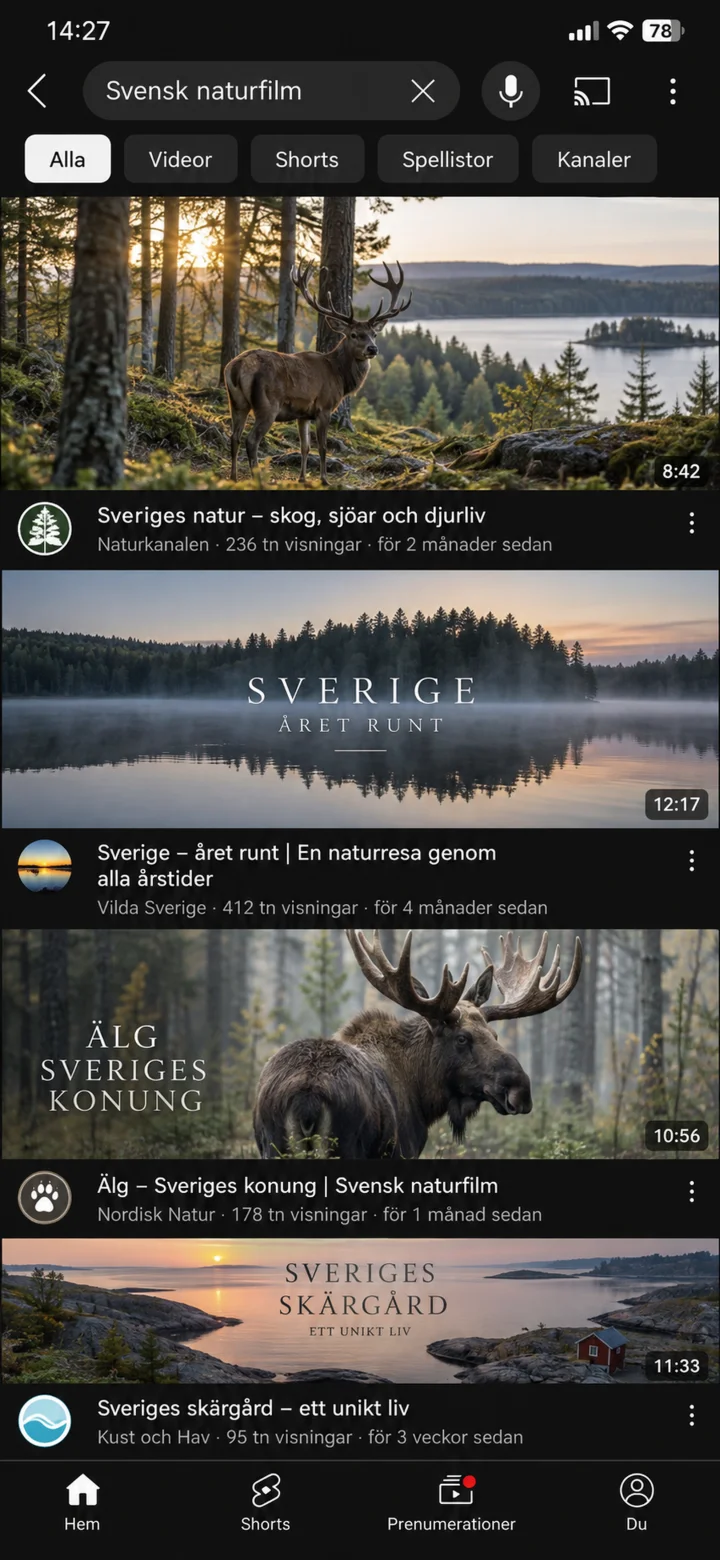 4Vaihe 4/7 · iPhone
Napauta elokuvaa, jota haluat katsoa.
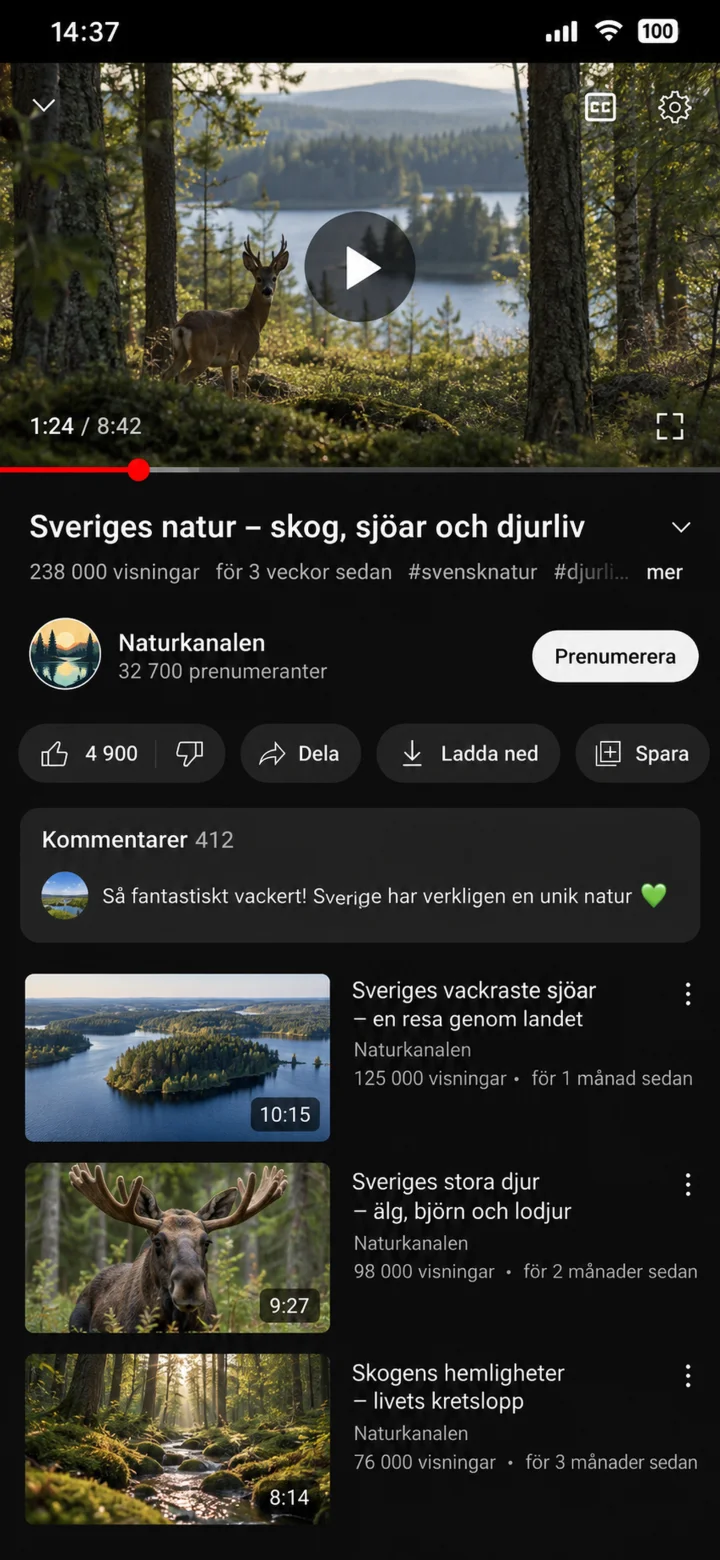 5Vaihe 5/7 · iPhone
Napauta elokuvan keskeltä näyttääksesi säätimet. Napauta play-painiketta (toista) toistaaksesi tai keskeyttääksesi.
 6Vaihe 6/7 · iPhone
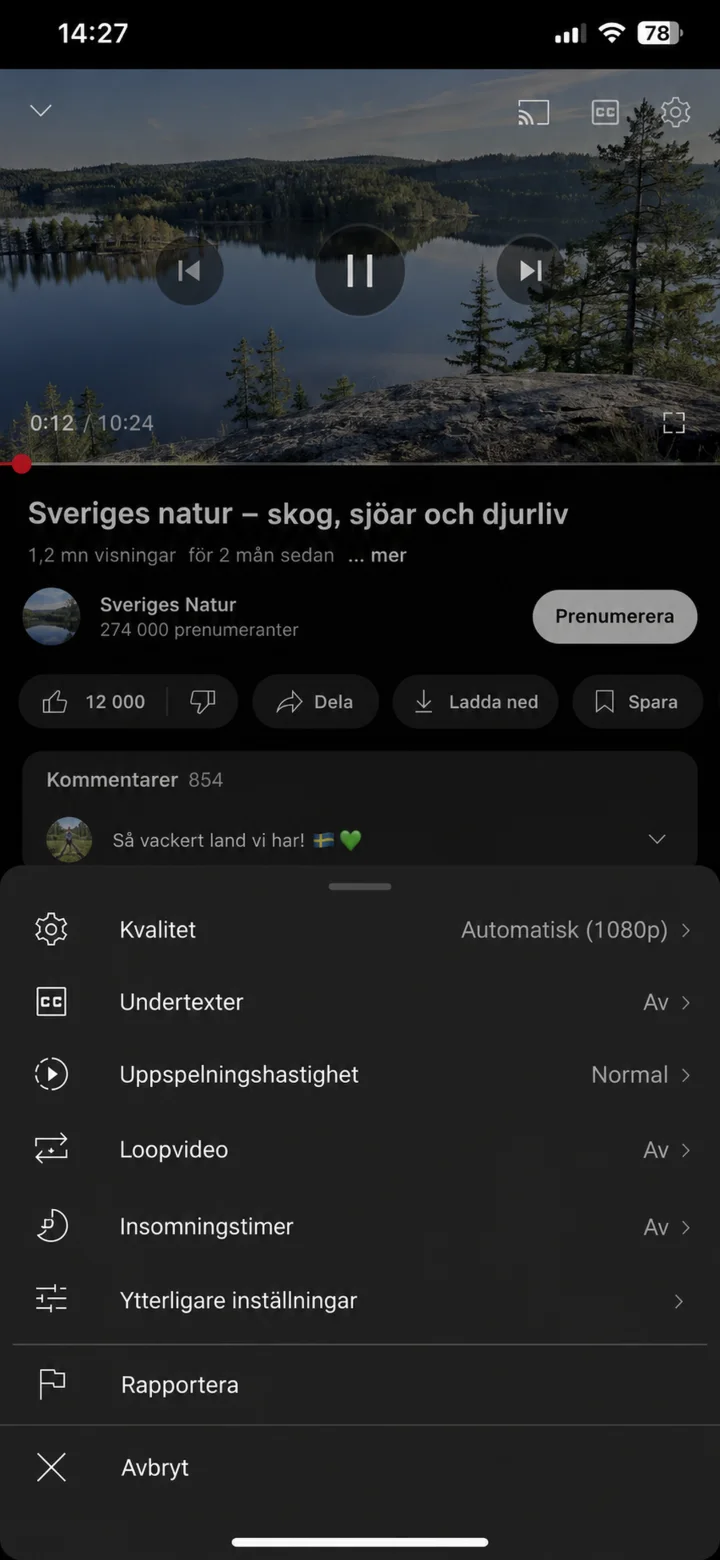
Napauta hammasratasta ja valitse ”Undertexter” (Tekstitykset), jos haluat lukea, mitä sanotaan.
 7Vaihe 7/7 · iPhone
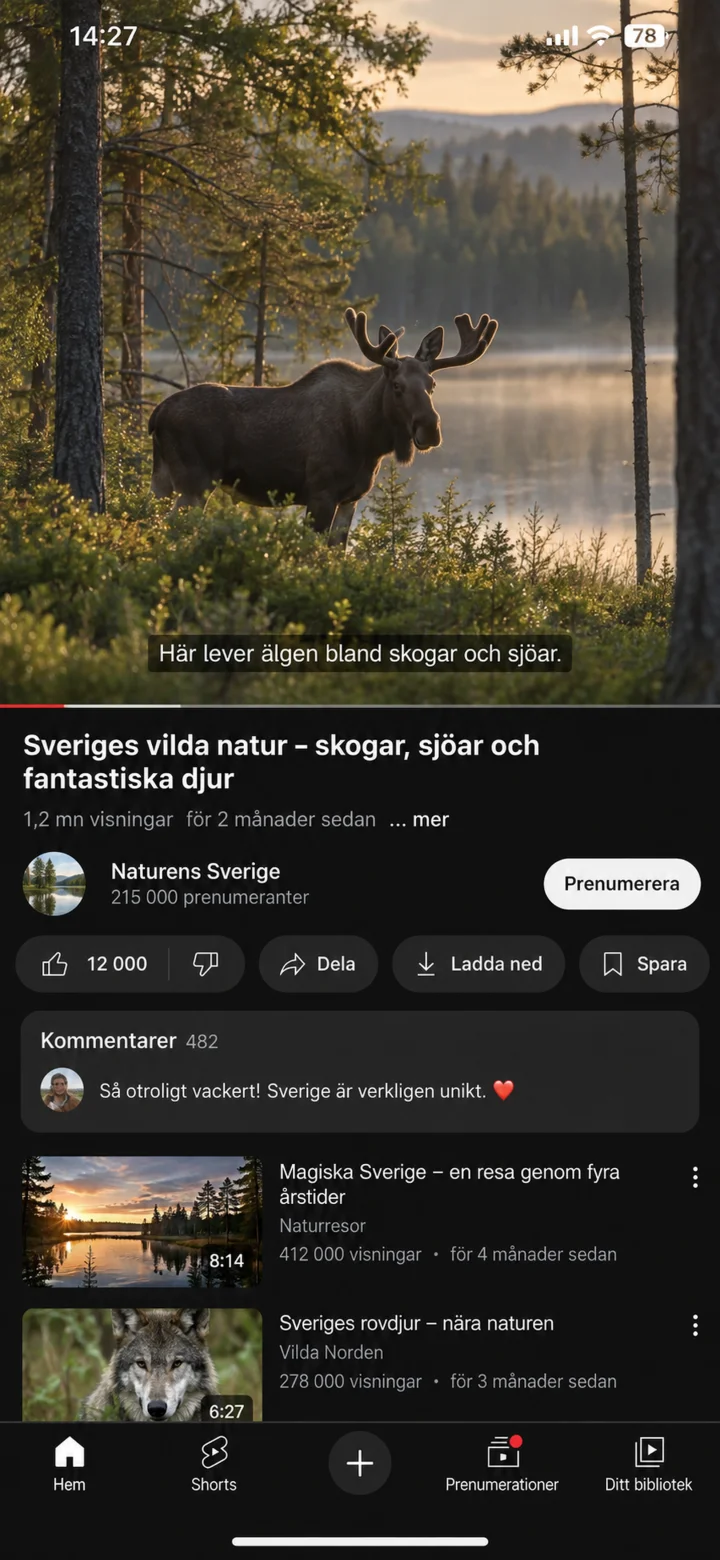
Nyt elokuva toistetaan ruotsinkielisellä tekstillä.
Kuvaa video
iPhone 1Vaihe 1/5 · iPhone
Opettelemme kuvaamaan videon. Pidä puhelinta vaakatasossa, kun video näytetään televisiossa.
 2Vaihe 2/5 · iPhone
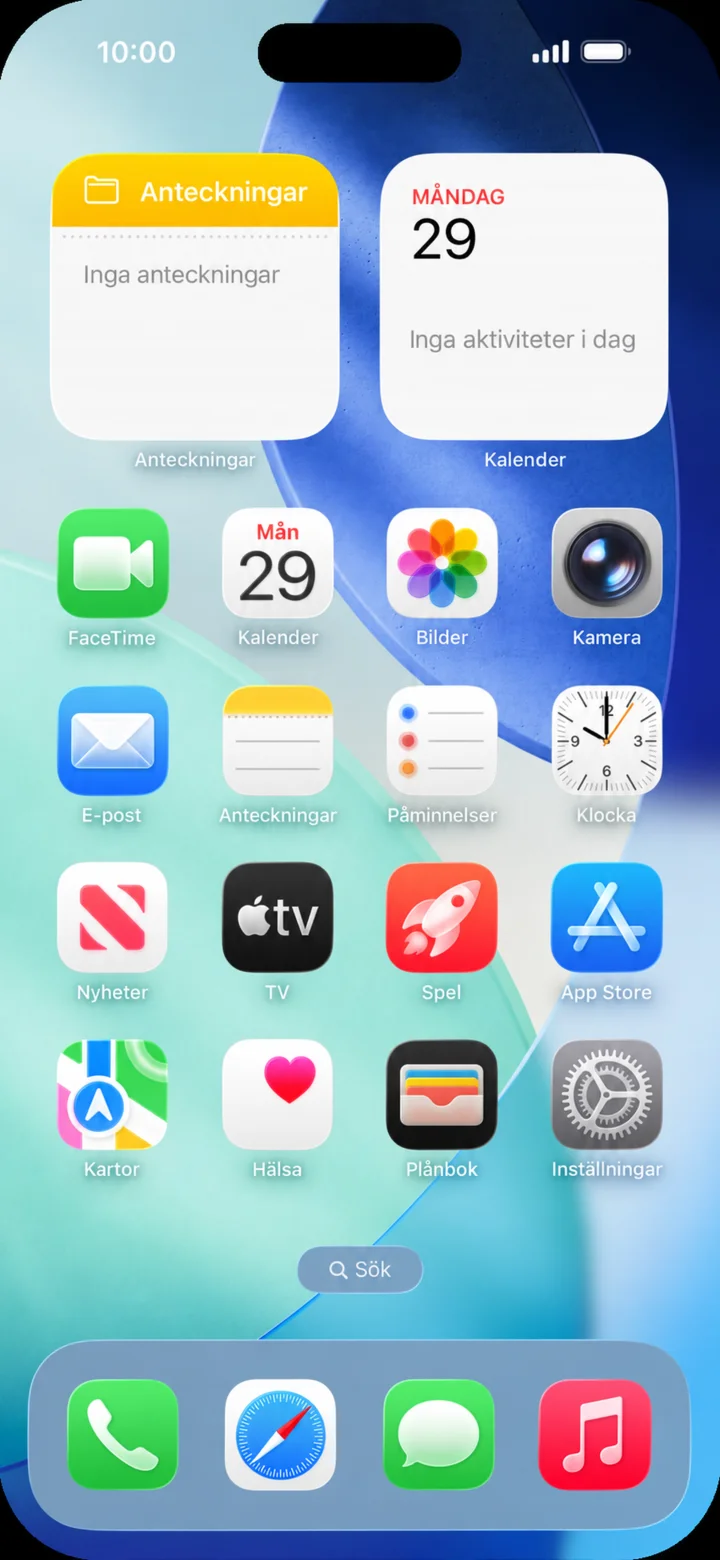
Aloita aloitusnäytöstä ja napauta Kamera.
 3Vaihe 3/5 · iPhone
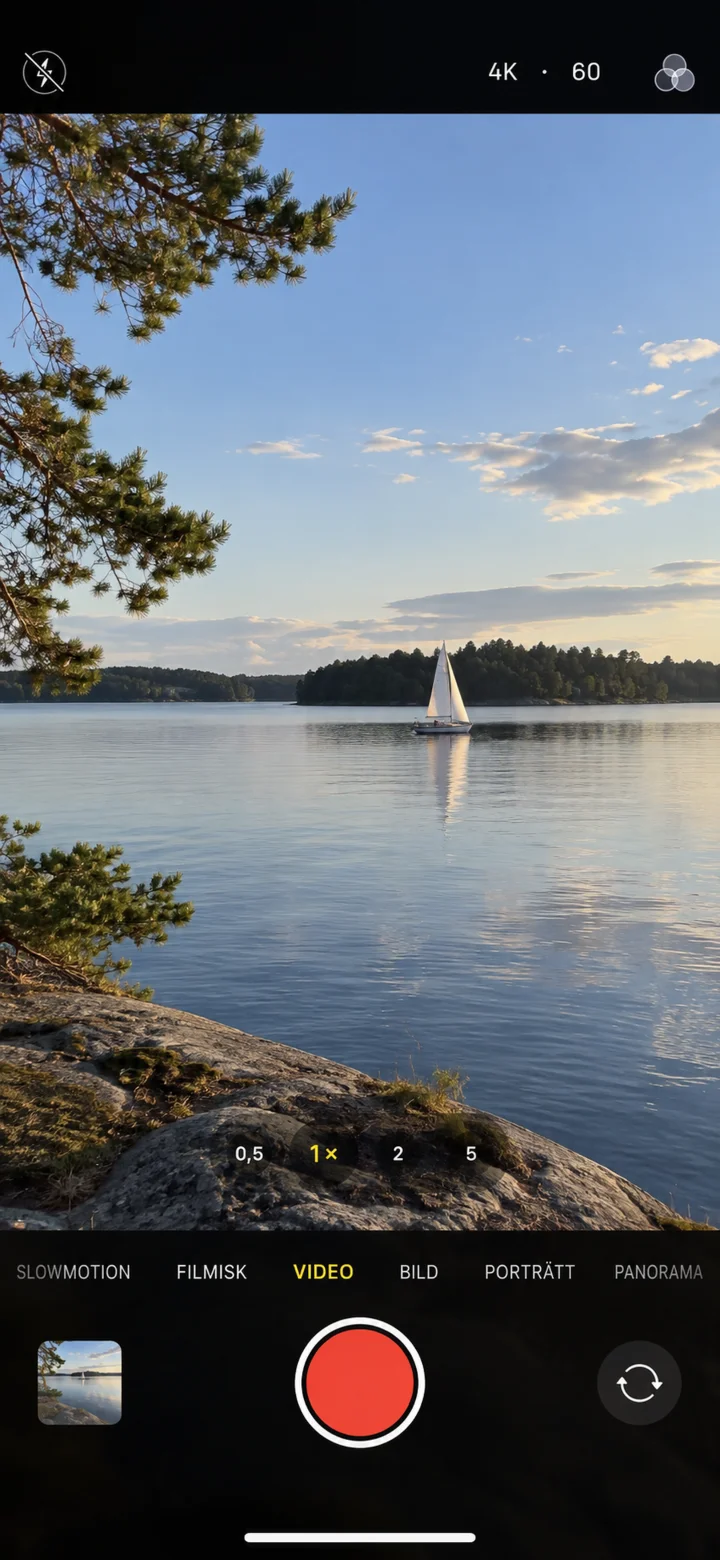
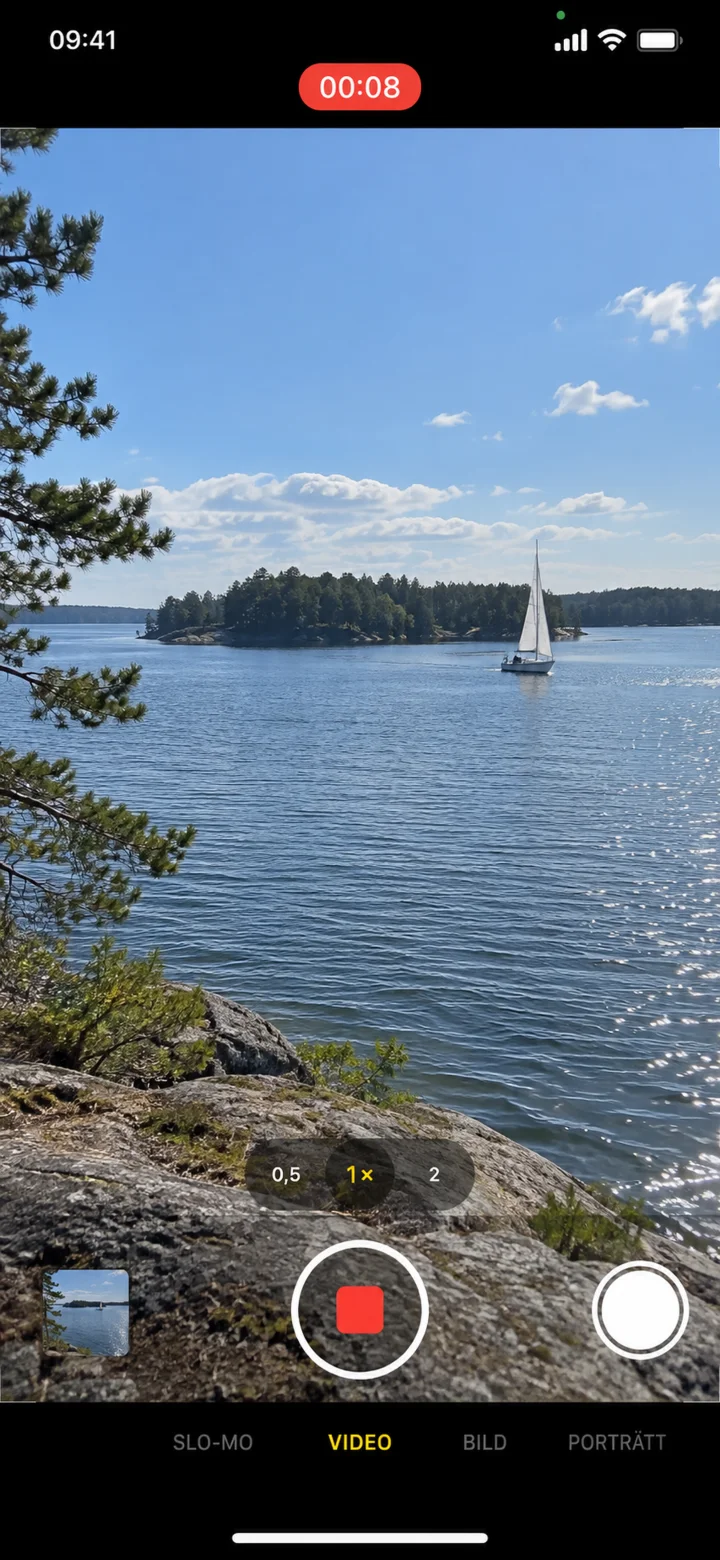
Pyyhkäise kameratilojen välillä, kunnes Video on valittu. Aloita tallennus napauttamalla punaista painiketta.
 4Vaihe 4/5 · iPhone
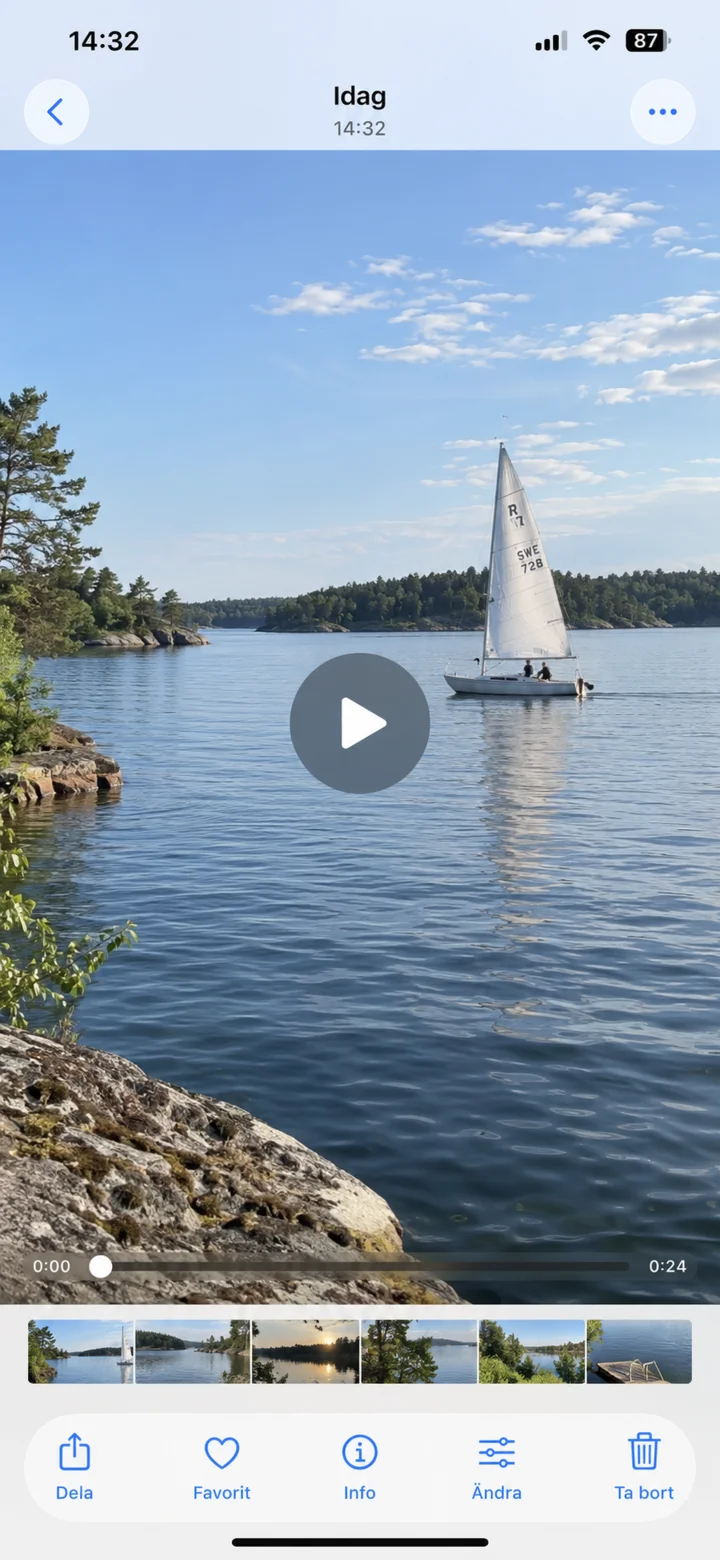
Kun ajastin laskee, video kuvautuu. Pysäytä tallennus napauttamalla punaista neliötä.
 5Vaihe 5/5 · iPhone
Napauta pientä kuvaa ja sitten toista tarkistaaksesi videon.
Lisää hätäyhteyshenkilö
iPhone 1Vaihe 1/9 · iPhone
Nyt lisäämme hätäyhteyshenkilön puhelimeesi.
 2Vaihe 2/9 · iPhone
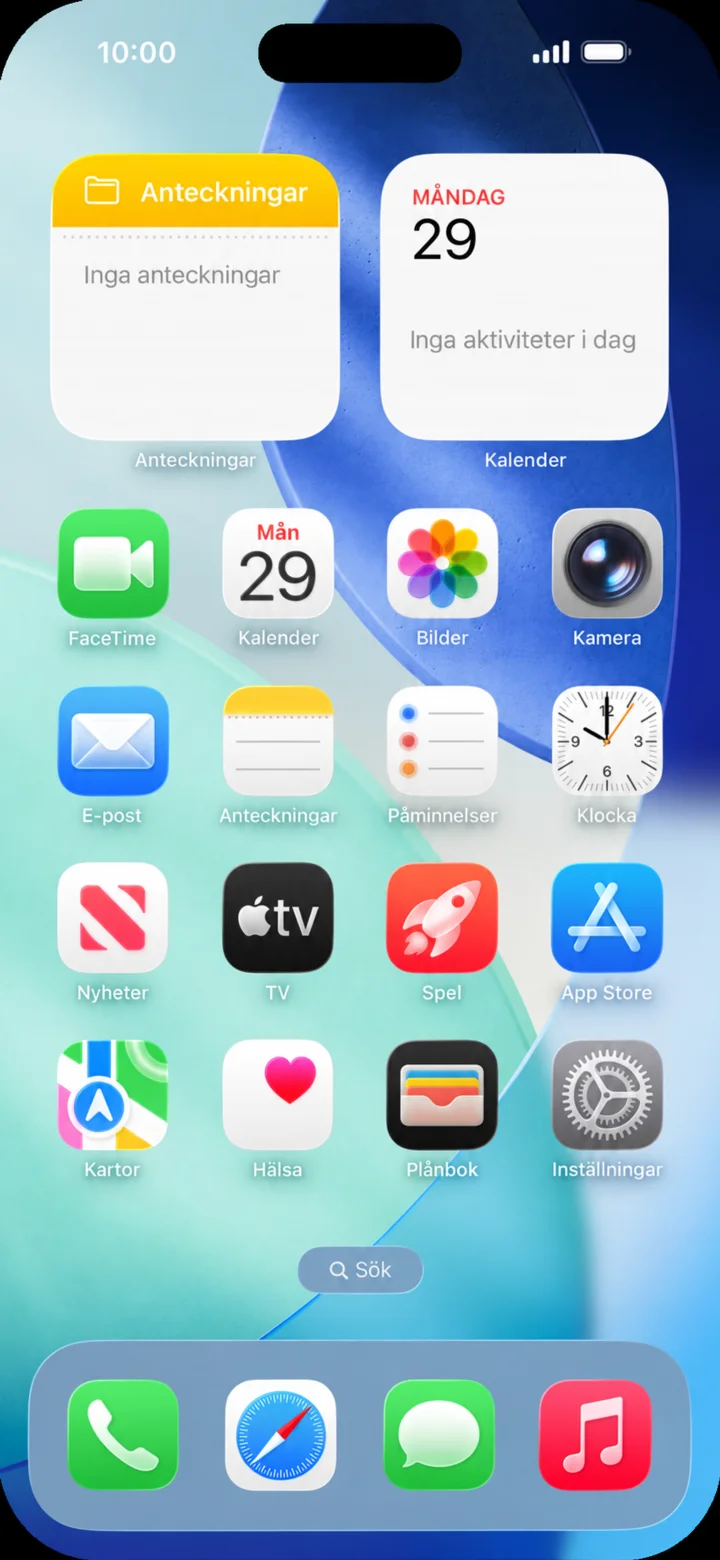
Börja på hemskärmen. Tryck på Hälsa.
 3Vaihe 3/9 · iPhone
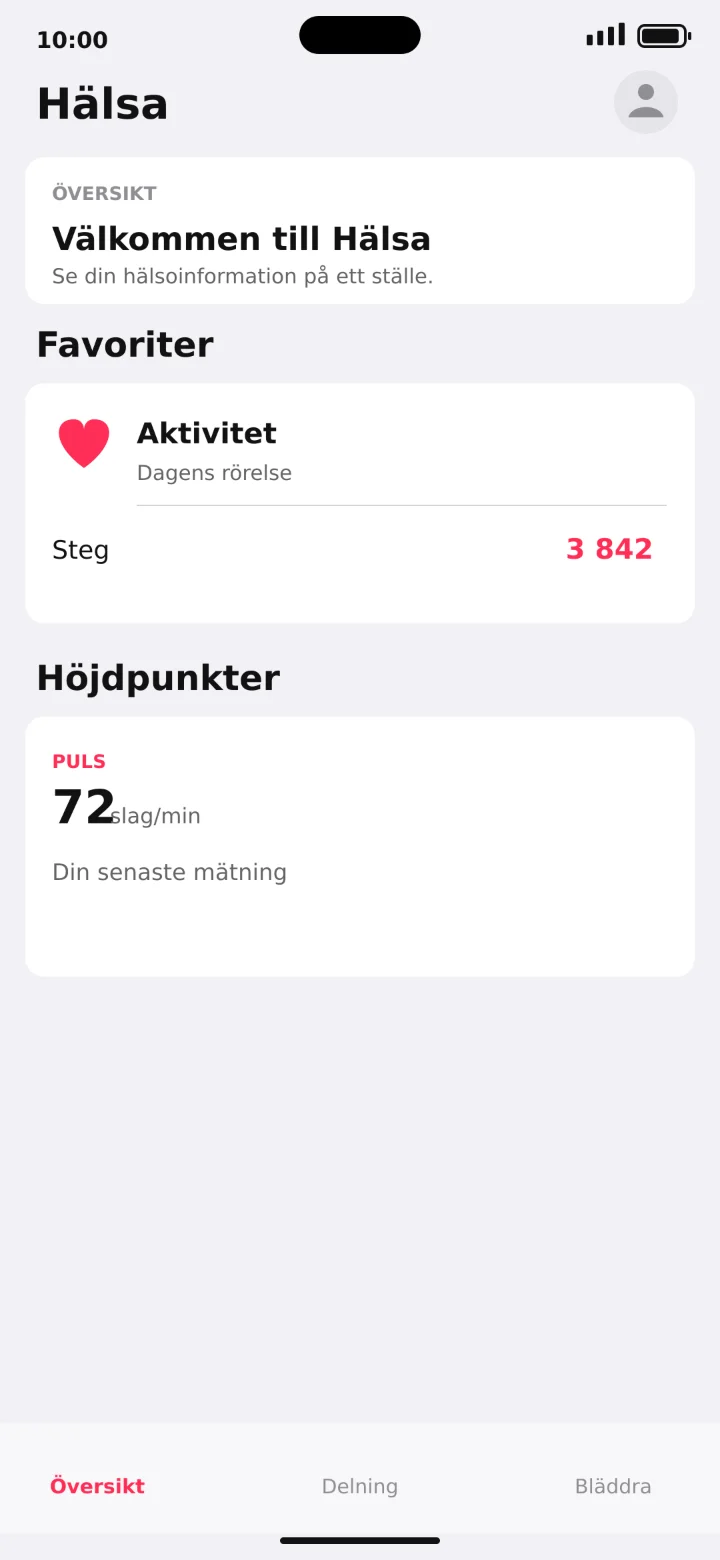
Paina profiilikuvaasi oikeassa yläkulmassa.
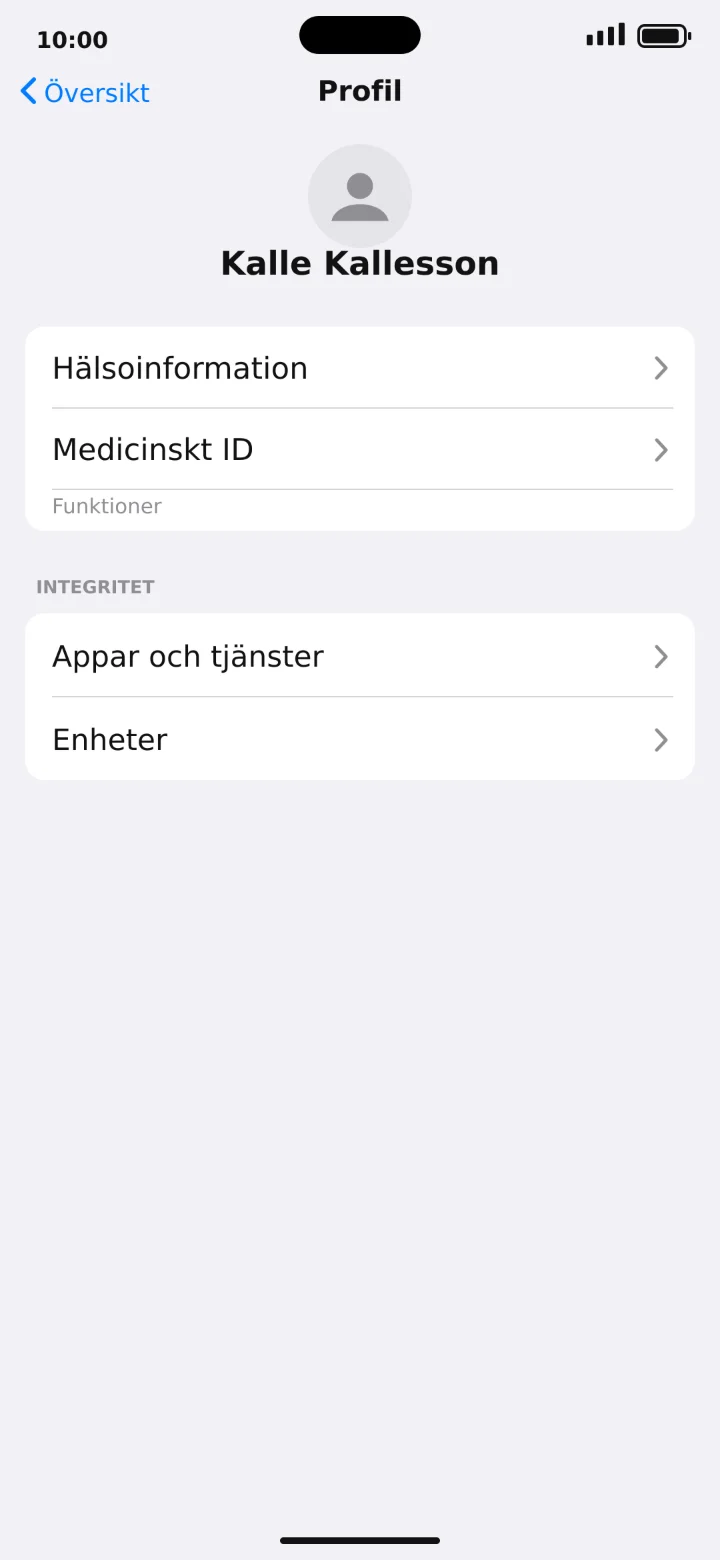 4Vaihe 4/9 · iPhone
Paina Medicinskt ID (Lääketieteellinen tunniste).
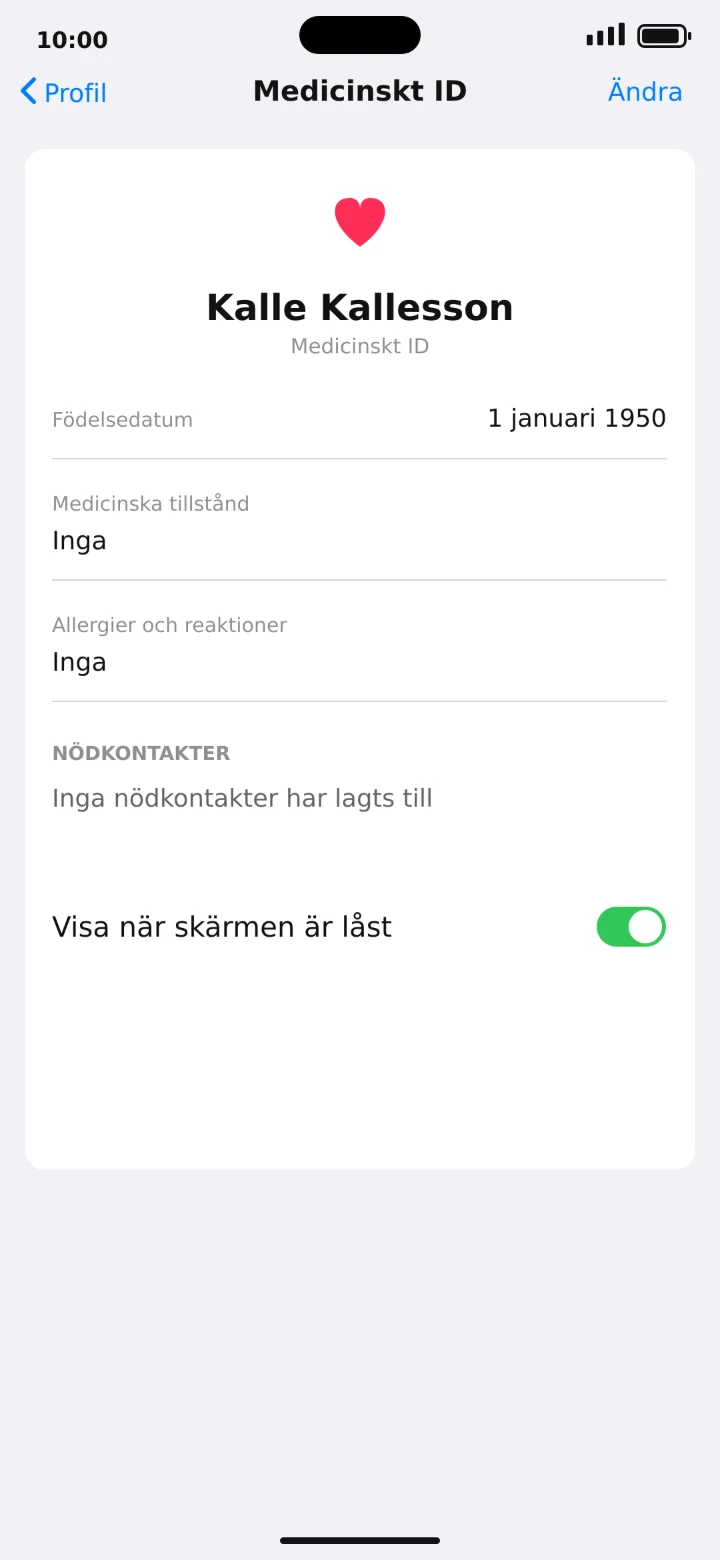 5Vaihe 5/9 · iPhone
Paina Ändra (Muokkaa) oikeassa yläkulmassa.
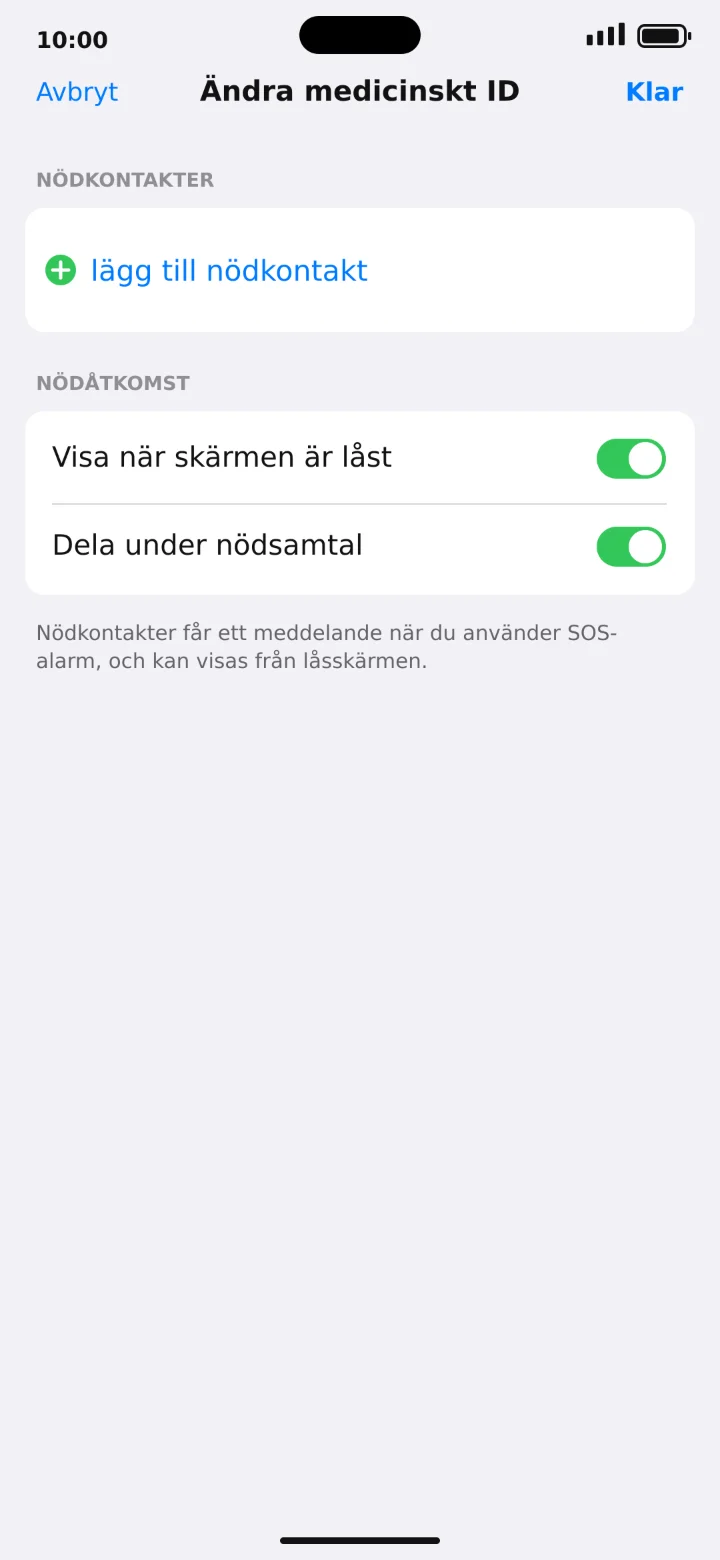 6Vaihe 6/9 · iPhone
Selaa kohtaan Nödkontakter (Hätäyhteyshenkilöt) ja paina lägg till nödkontakt (lisää hätäyhteyshenkilö).
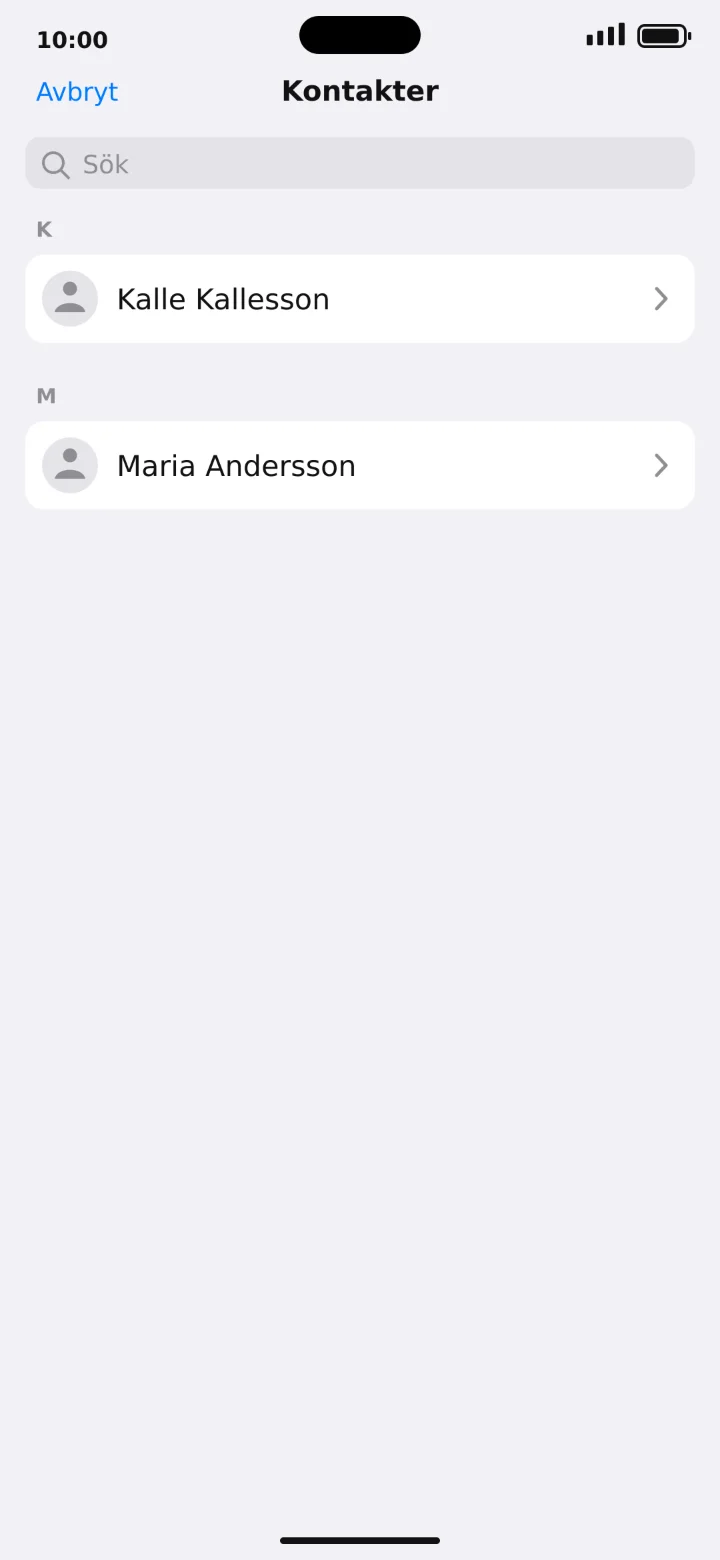 7Vaihe 7/9 · iPhone
Etsi nimi, jonka haluat lisätä. Esimerkissä käytän nimeä Kalle Kallesson.
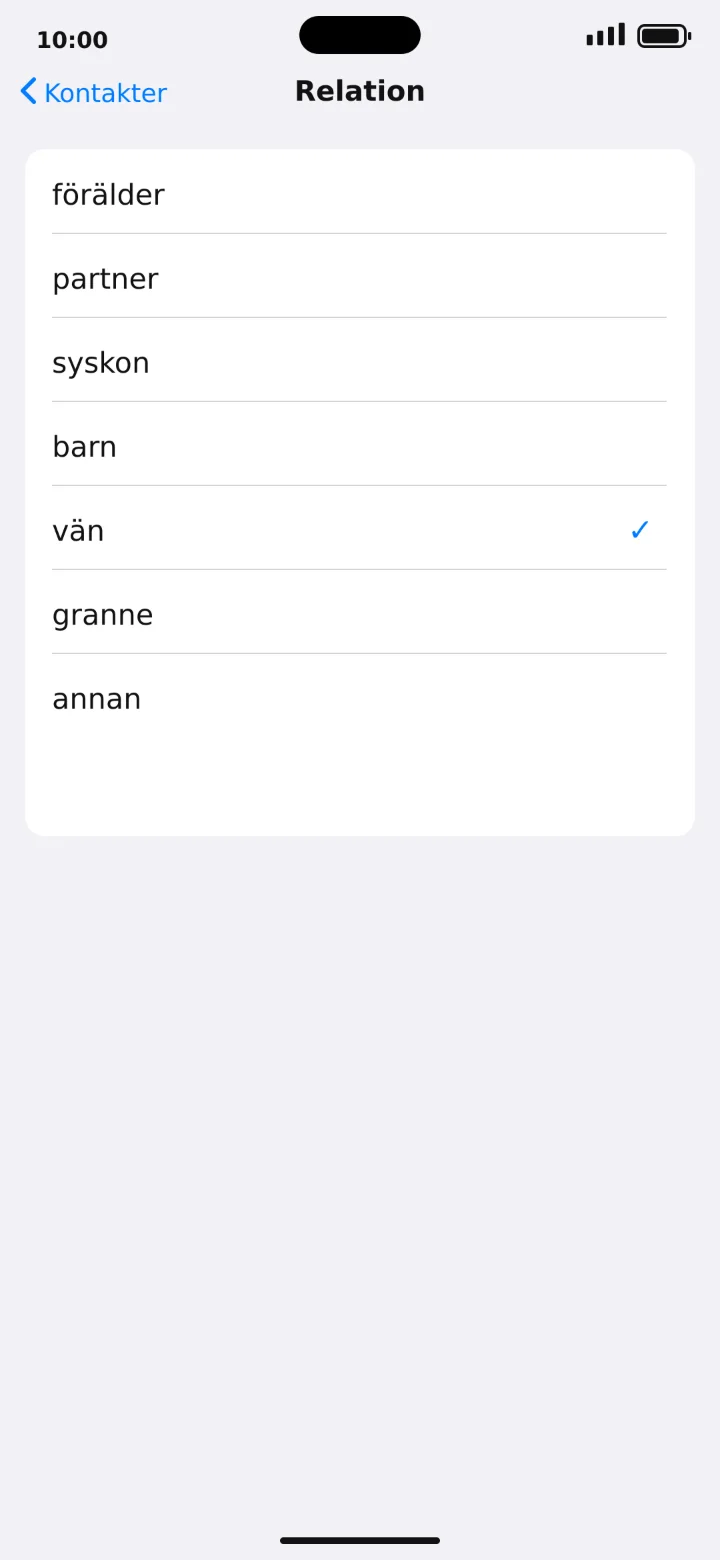 8Vaihe 8/9 · iPhone
Valitse, mikä suhde sinulla on Kalleen, esimerkiksi ystävä.
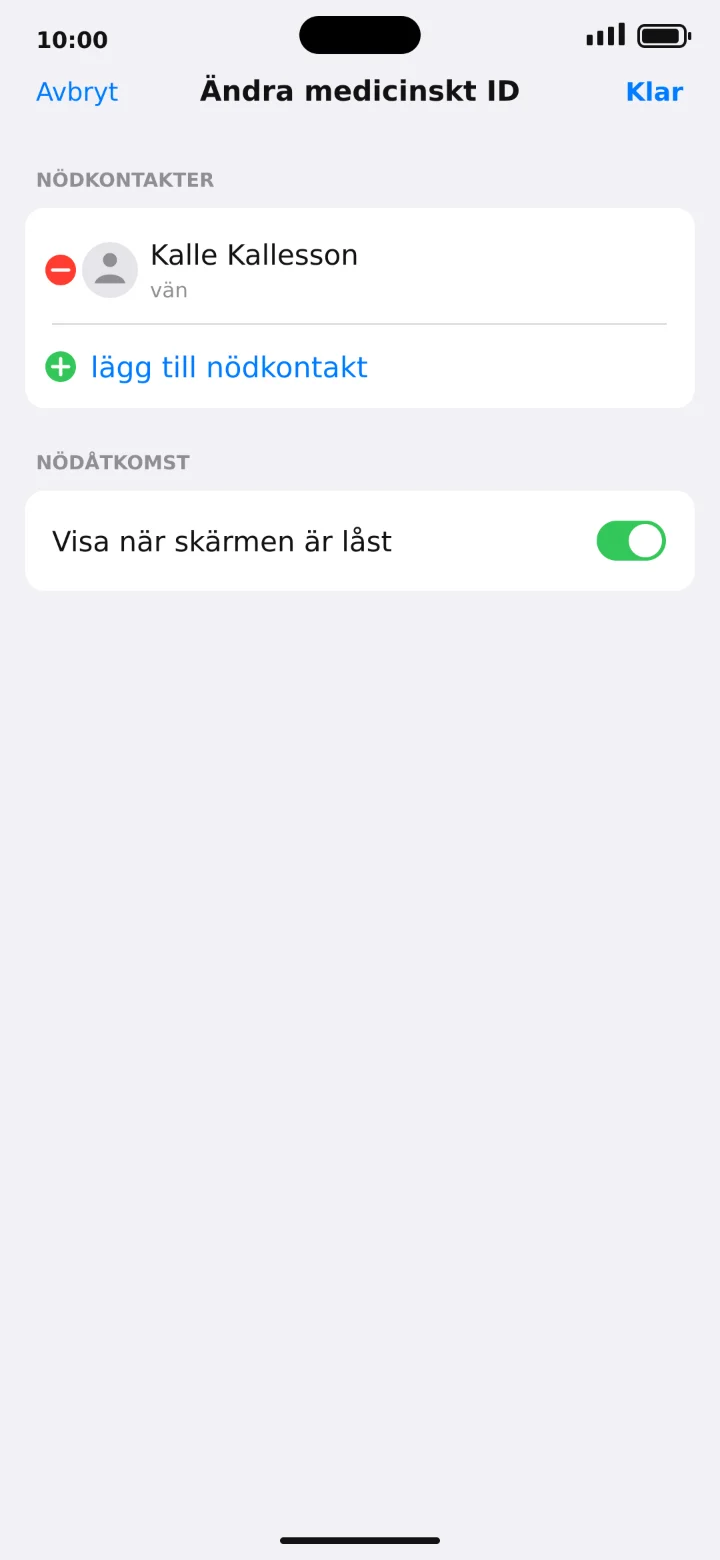 9Vaihe 9/9 · iPhone
Kontrollera att Kalle Kallesson är tillagd och tryck på Klar.
Lisää ja soita suosikkikontaktille
iPhone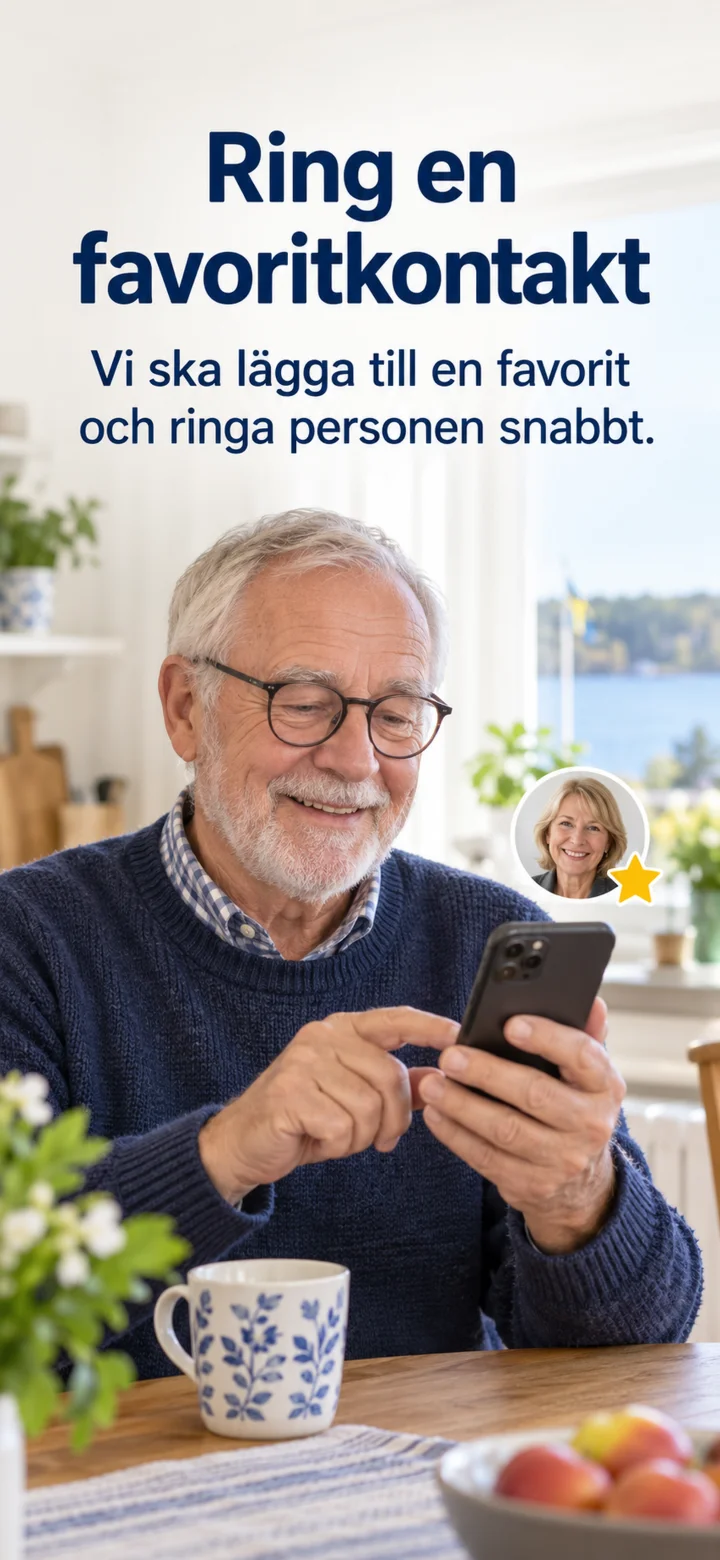 1Vaihe 1/7 · iPhone
Nyt lisäämme yhteystiedon suosikiksi. Käytämme Kallea esimerkkinä.
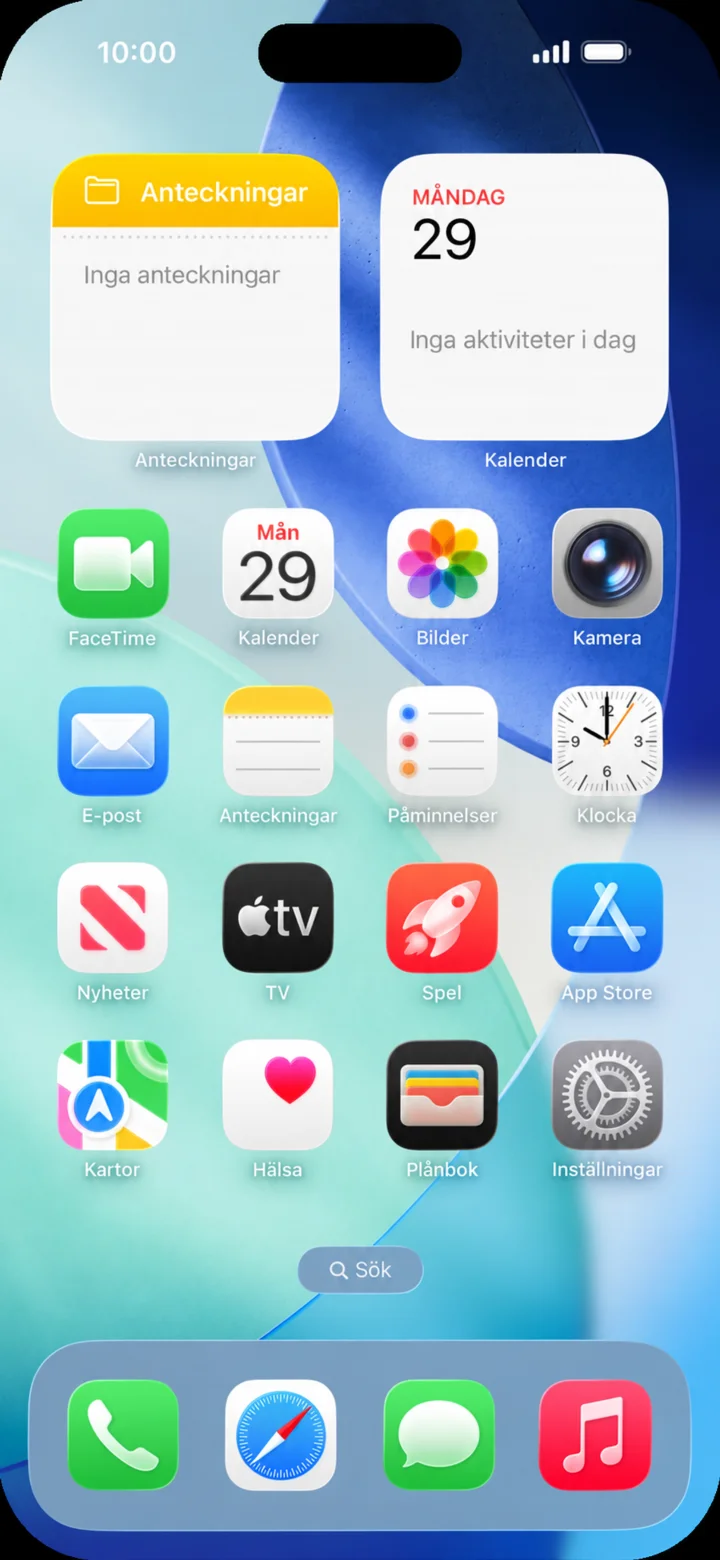 2Vaihe 2/7 · iPhone
Aloita aloitusnäytöltä ja napauta Telefon (Puhelin).
 3Vaihe 3/7 · iPhone
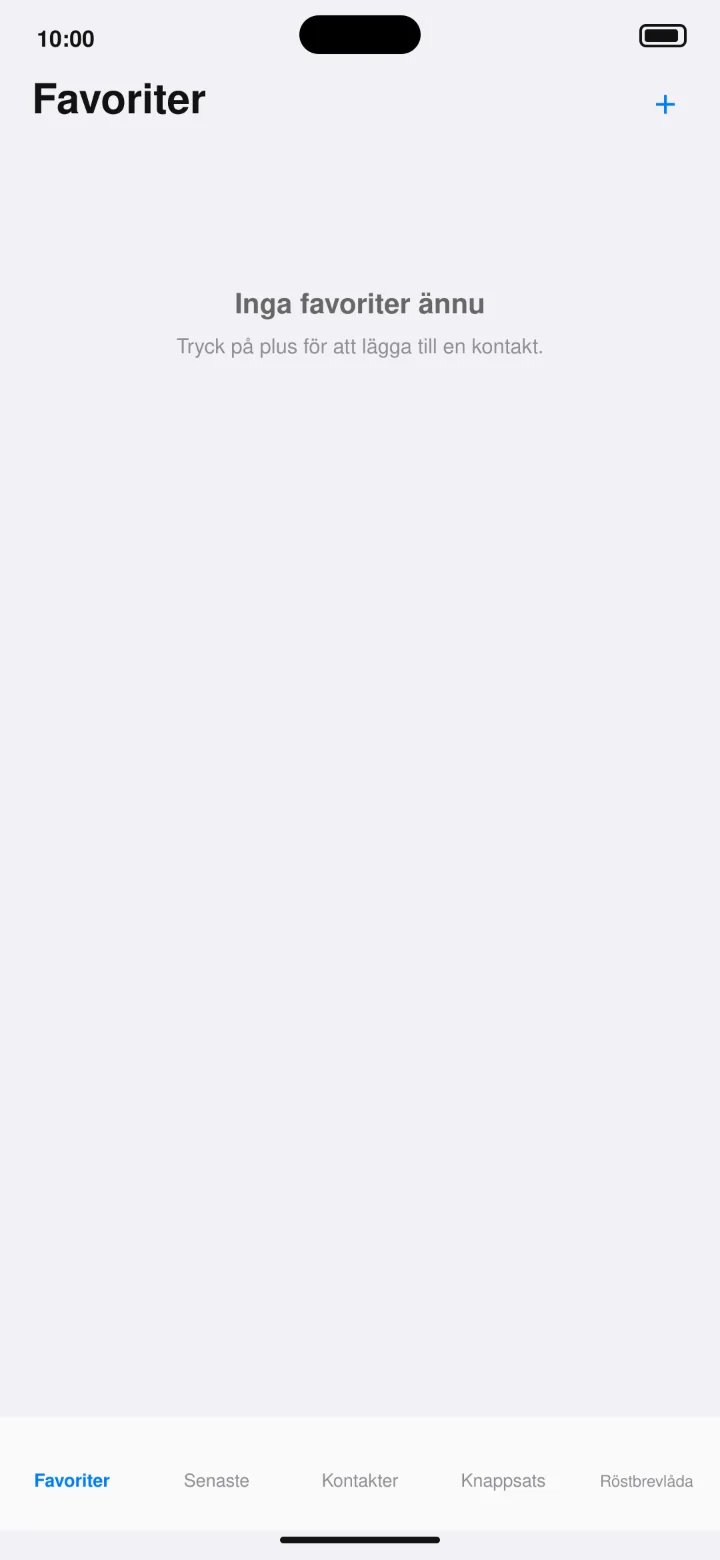
Avaa Favoriter (Suosikit) ja napauta plusmerkkiä oikeassa yläkulmassa.
 4Vaihe 4/7 · iPhone
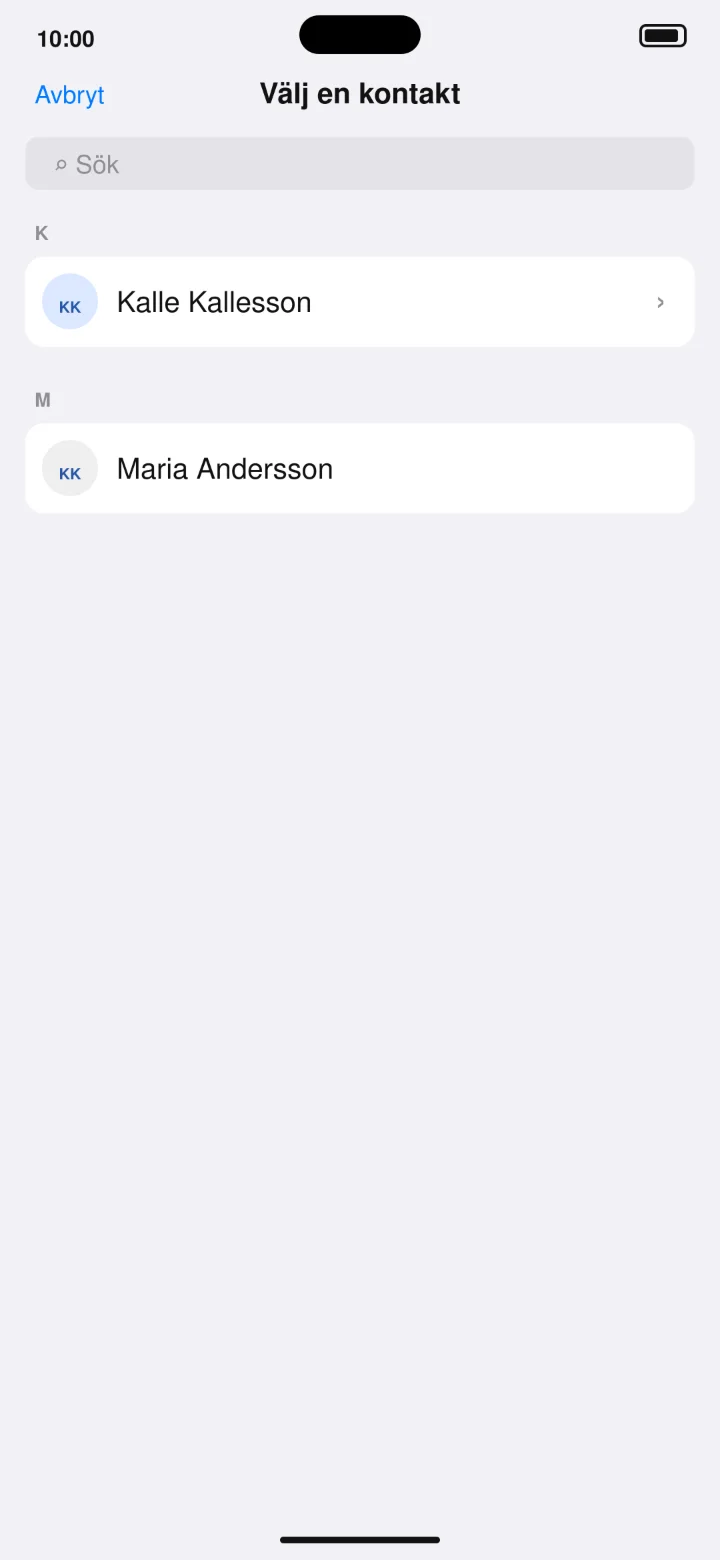
Valitse Kalle Kallesson yhteystietoluettelosta.
 5Vaihe 5/7 · iPhone
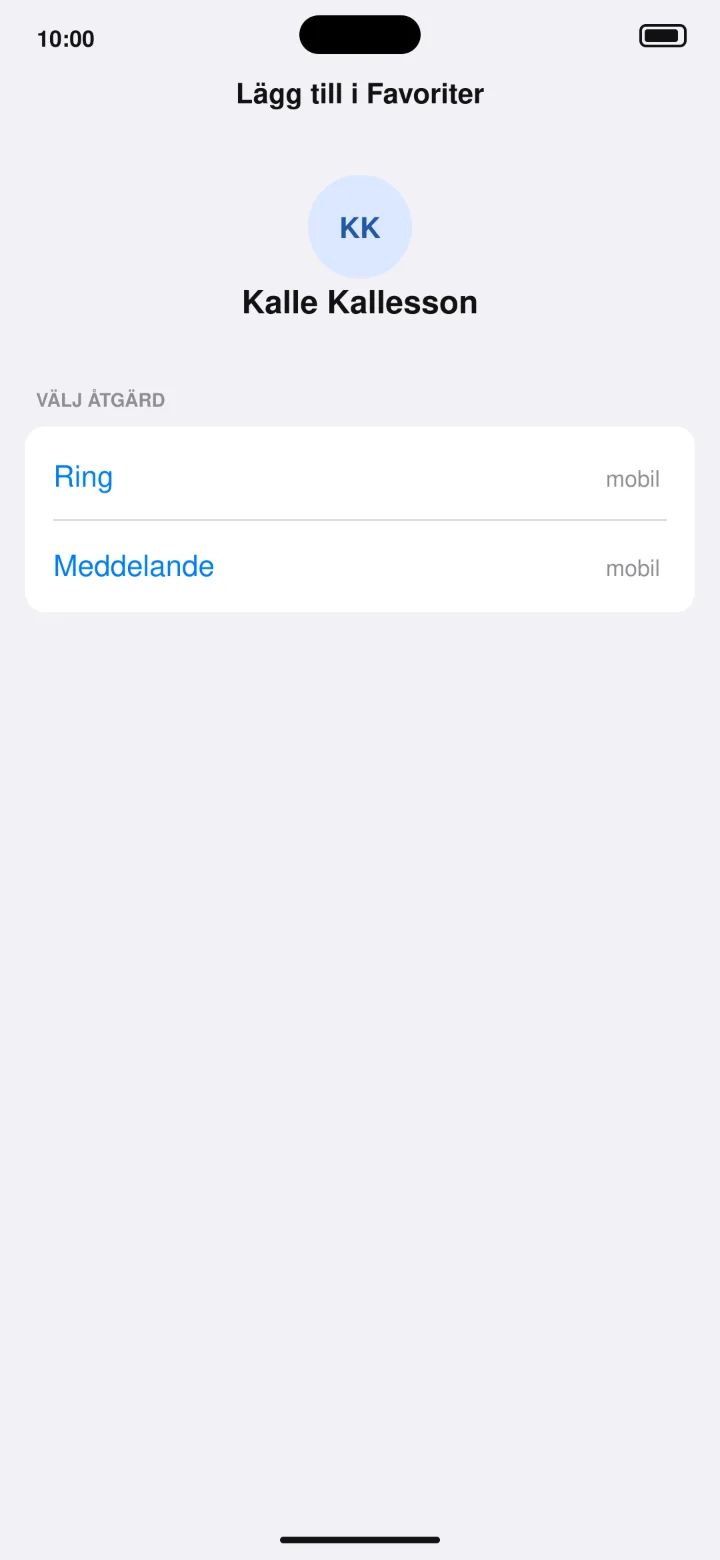
Valitse Ring (Soita) tallentaaksesi puhelinnumeron suosikiksi.
 6Vaihe 6/7 · iPhone
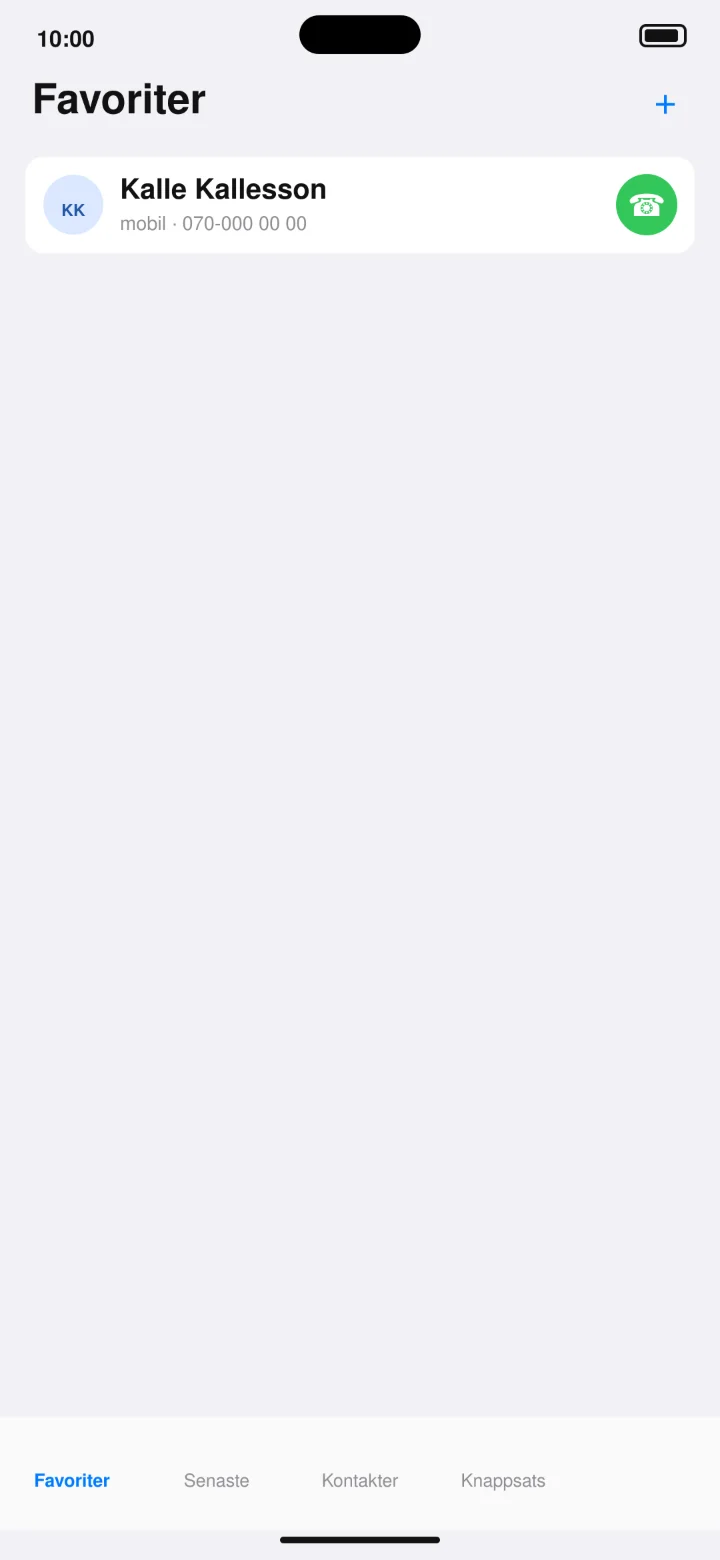
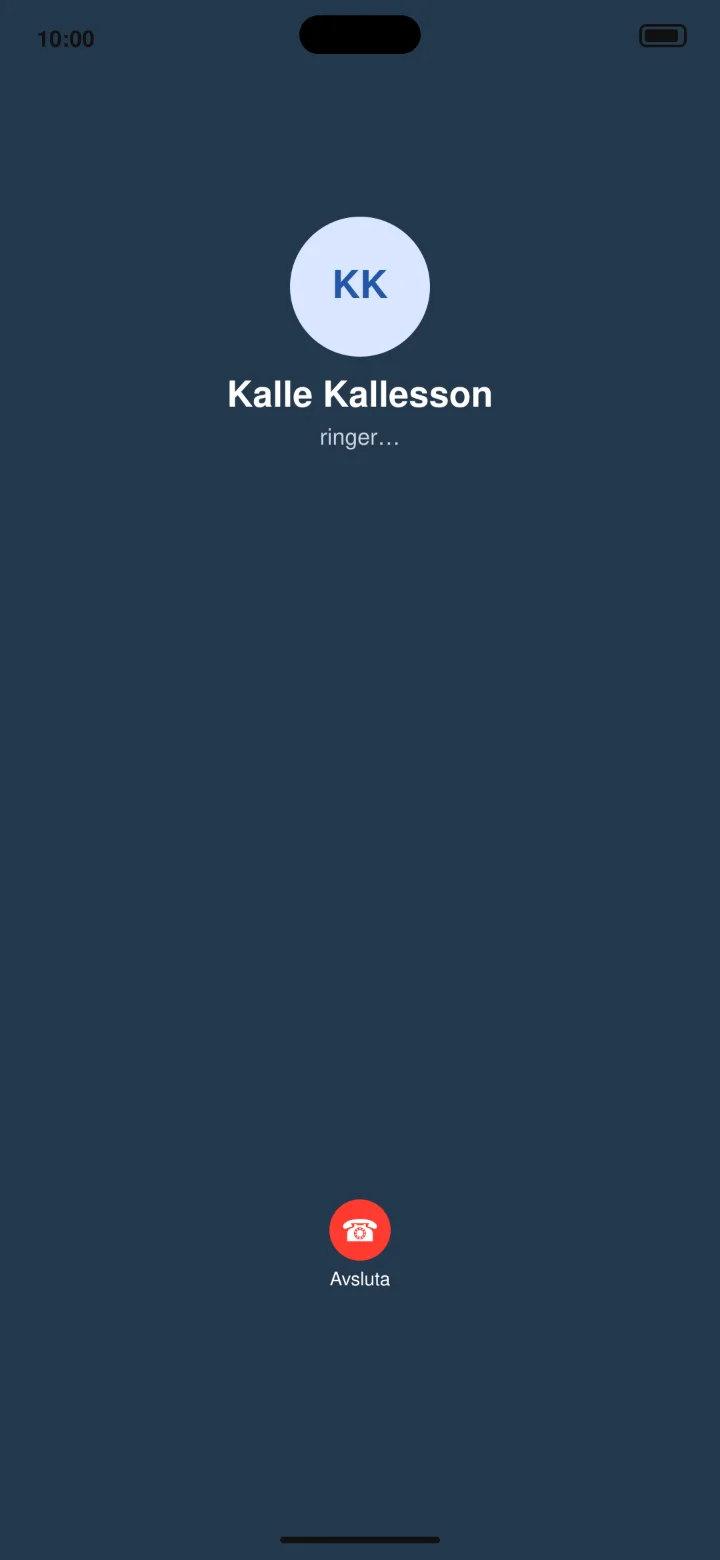
Kalle finns nu under Favoriter. Tryck på den gröna telefonluren.
 7Vaihe 7/7 · iPhone
Puhelin soittaa nyt Kalle Kallessonille.
Luo valokuva-albumi
iPhone 1Vaihe 1/5 · iPhone
Nyt opit yhdistämään useita kuvia ja luomaan valokuva-albumin.
 2Vaihe 2/5 · iPhone
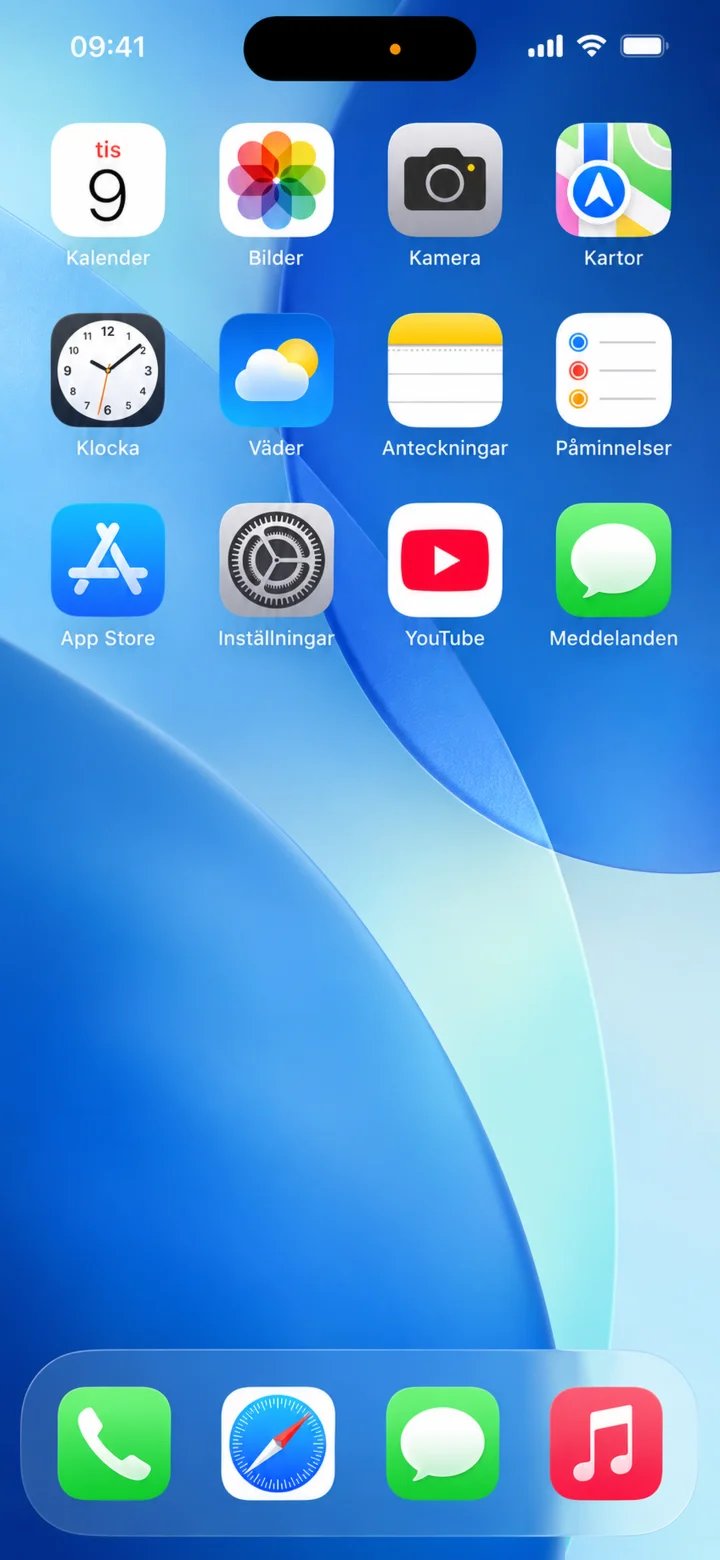
Aloita aloitusnäytöstä ja napauta Bilder.
 3Vaihe 3/5 · iPhone
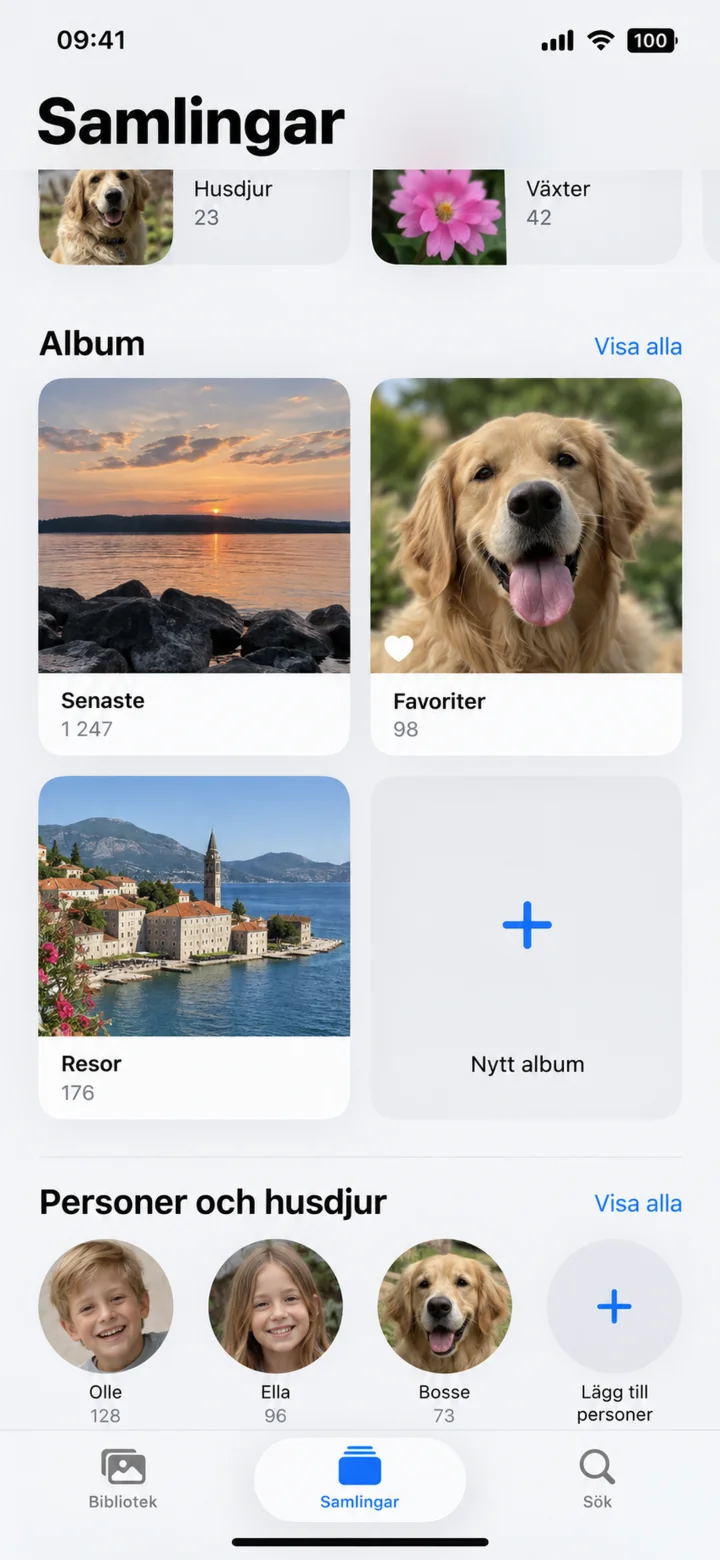
Napauta Samlingar. Album-kohdan alta napauta Nytt album.
 4Vaihe 4/5 · iPhone
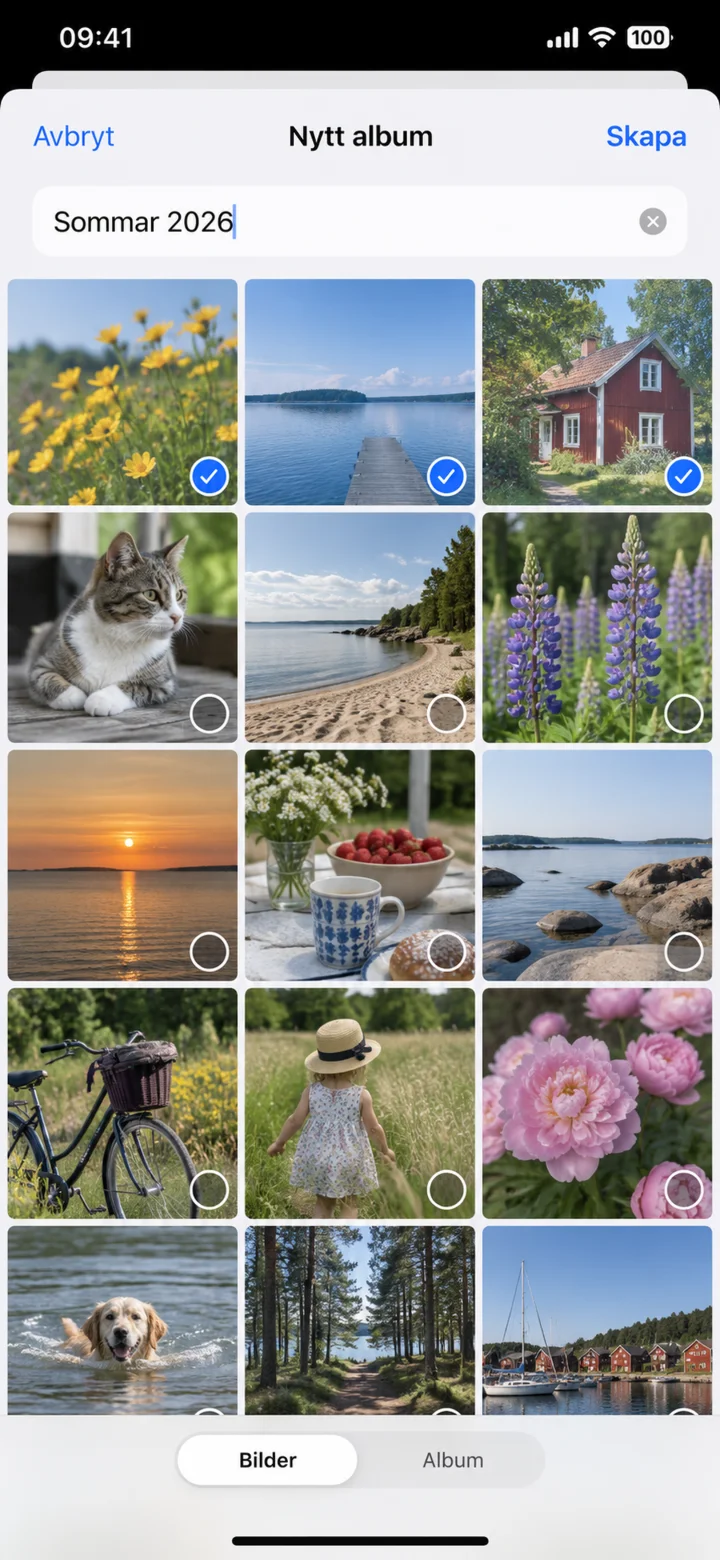
Skriv ett namn på albumet, markera bilderna och tryck på Skapa.
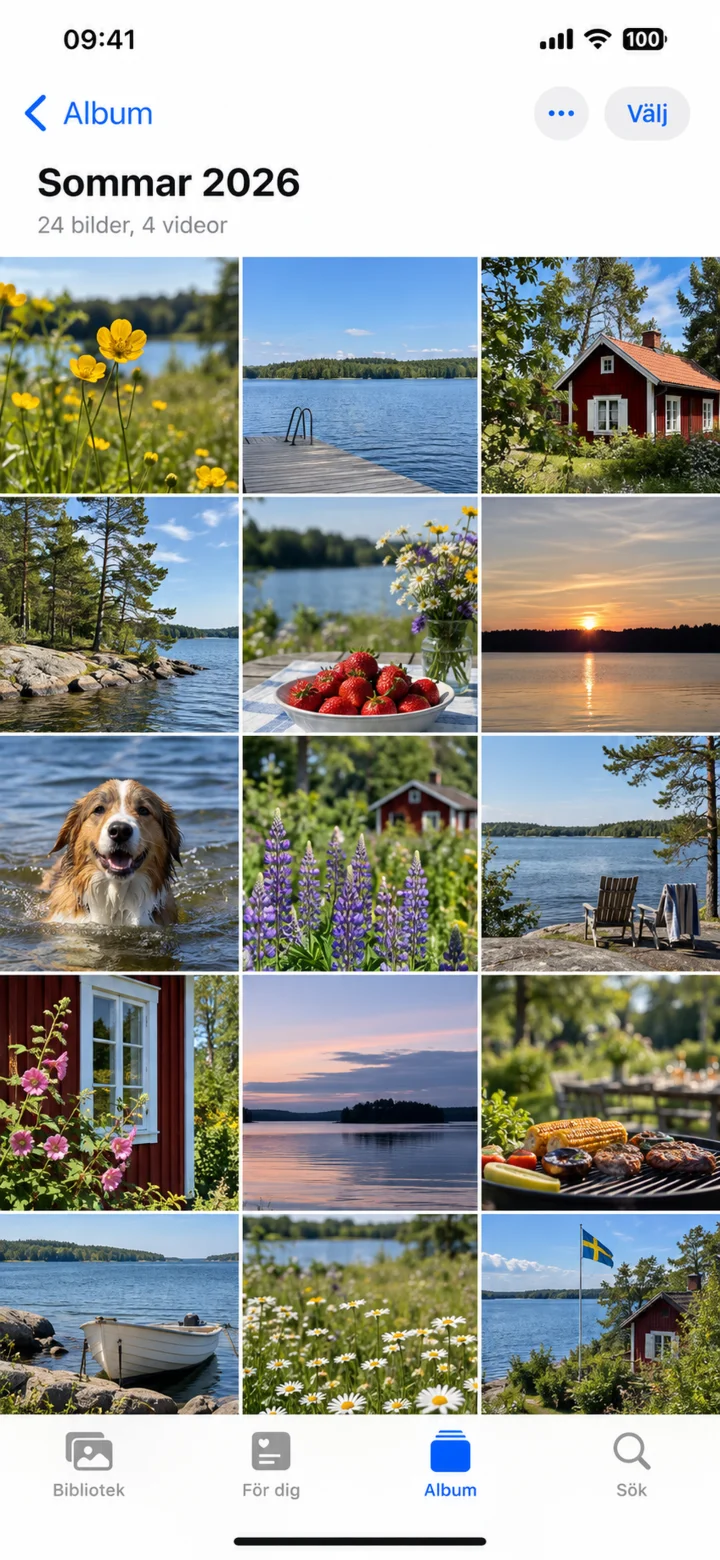 5Vaihe 5/5 · iPhone
Hyvin tehty. Nyt olet luonut albumin Sommar 2026, ja valitsemasi kuvat ovat nyt kerättynä albumiin täällä.
Löydä kuvia puhelimesta
iPhone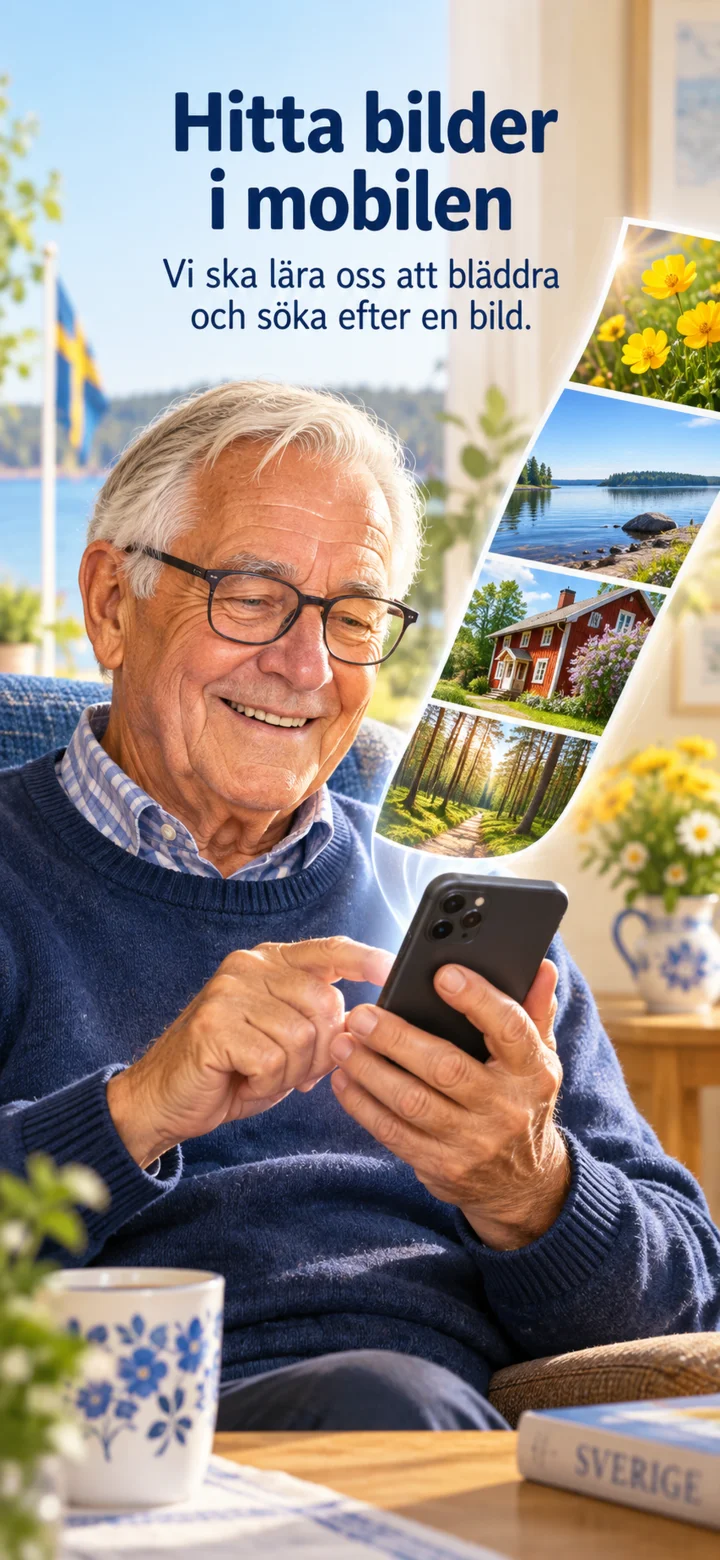 1Vaihe 1/4 · iPhone
Opimme nyt selaamaan ja etsimään kuvia puhelimesta.
 2Vaihe 2/4 · iPhone
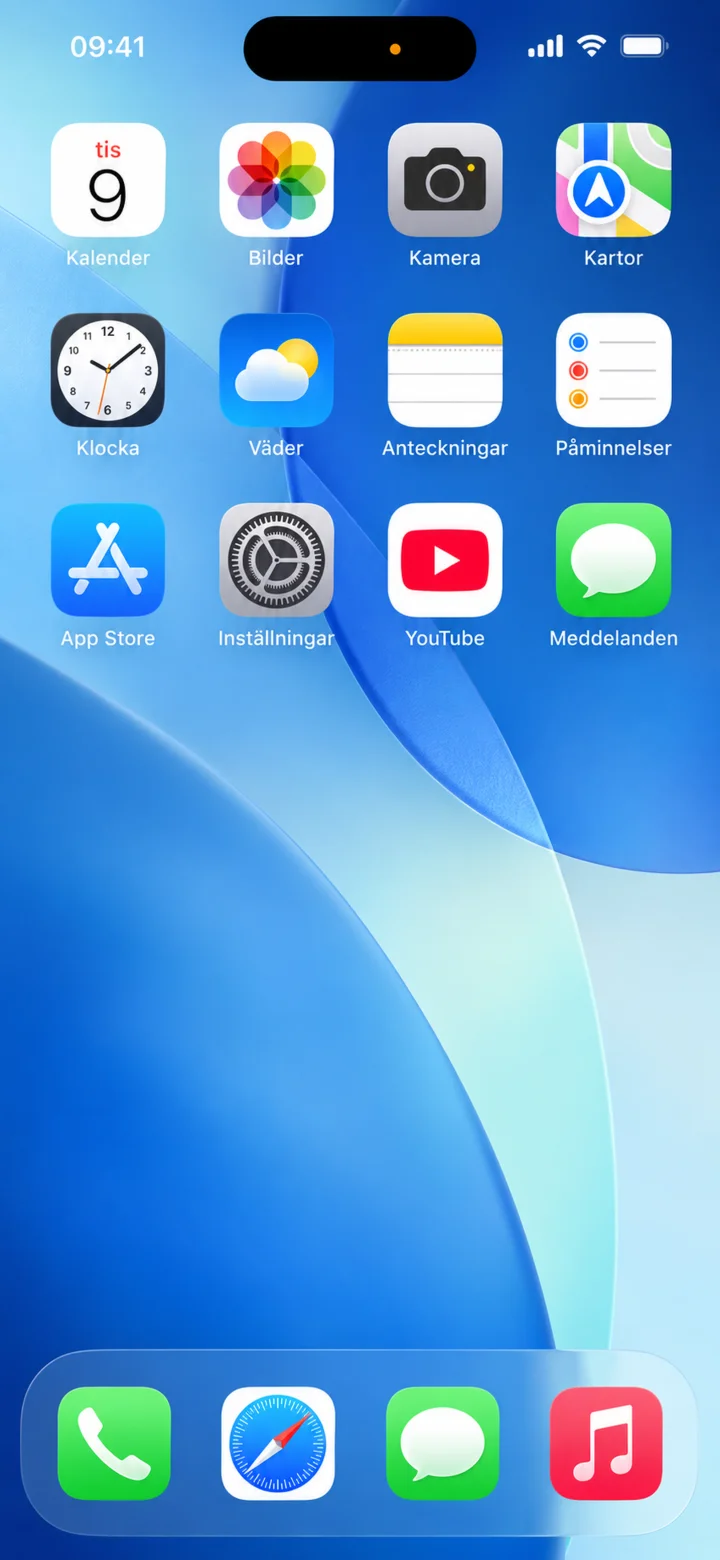
Utgå från hemskärmen och tryck på Bilder.
 3Vaihe 3/4 · iPhone
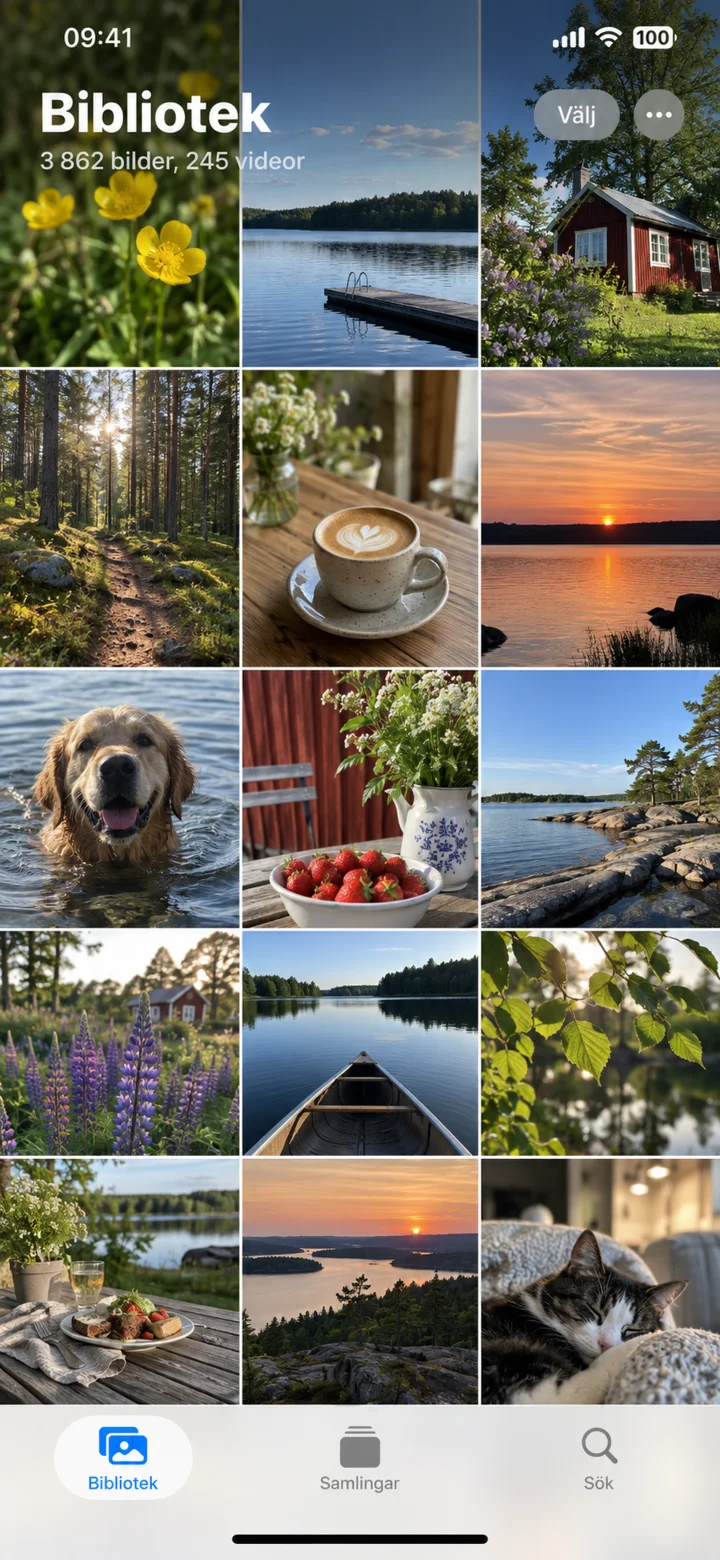
Bibliotek (Kirjasto) -kohdassa kuvat ovat järjestettyinä päivämäärän mukaan. Selaa pyyhkäisemällä.
 4Vaihe 4/4 · iPhone
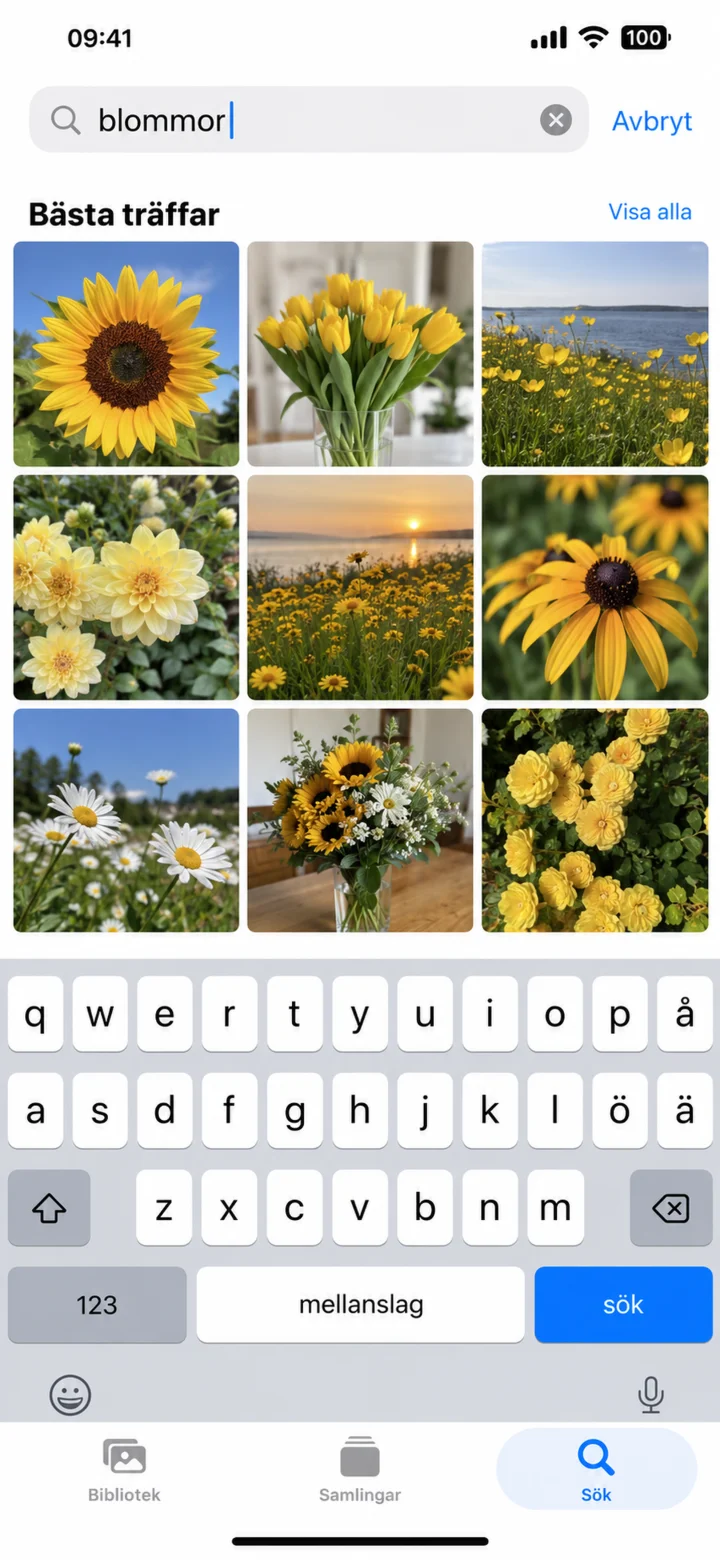
Napauta Sök (Hae) ja kirjoita esimerkiksi kukkia.
Ota kuva puhelimella
iPhone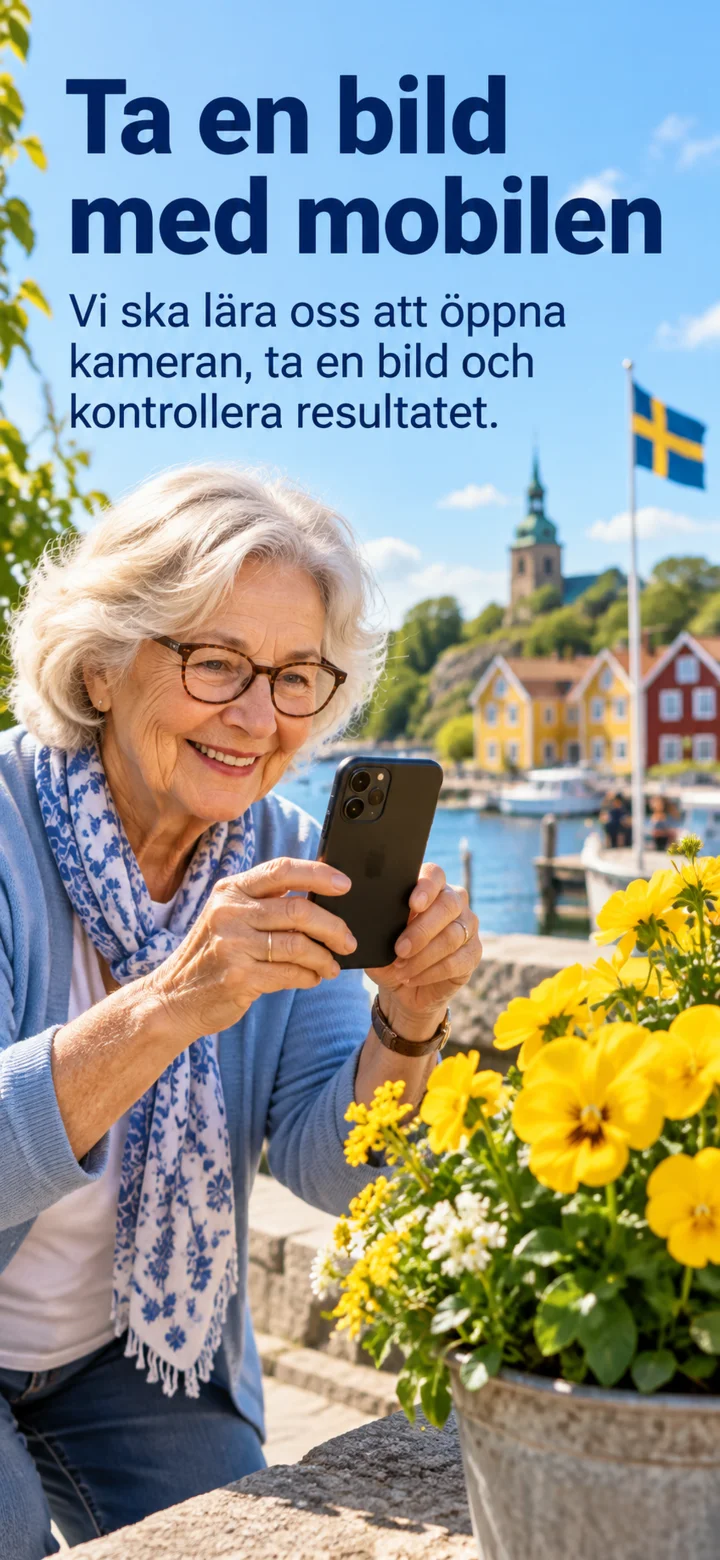 1Vaihe 1/4 · iPhone
Opettelemme avaamaan kameran, ottamaan kuvan ja tarkistamaan tuloksen.
 2Vaihe 2/4 · iPhone
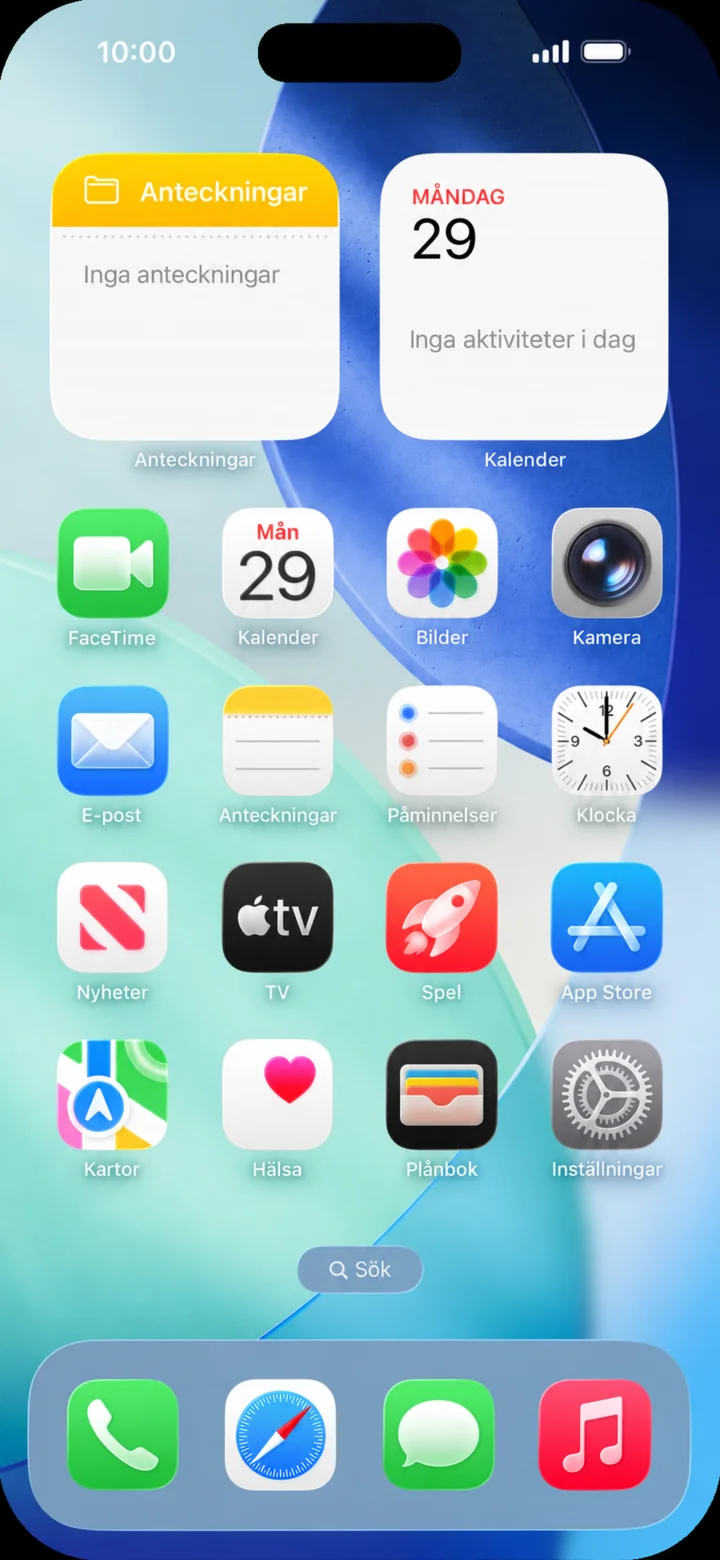
Utgå från hemskärmen och tryck på Kamera.
 3Vaihe 3/4 · iPhone
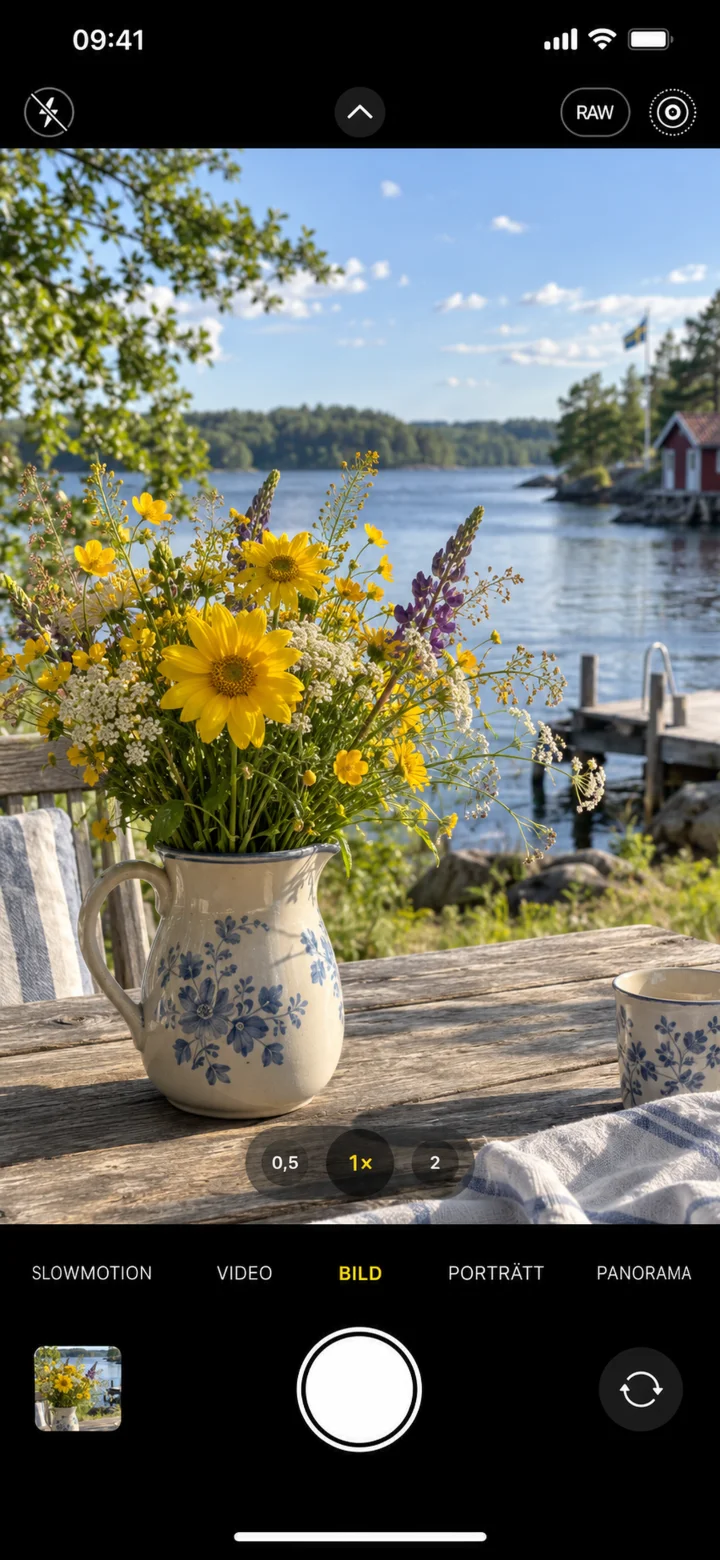
Tarkista, että tila ”Bild” on valittuna. Pidä puhelinta vakaasti ja paina valkoista laukaisinta.
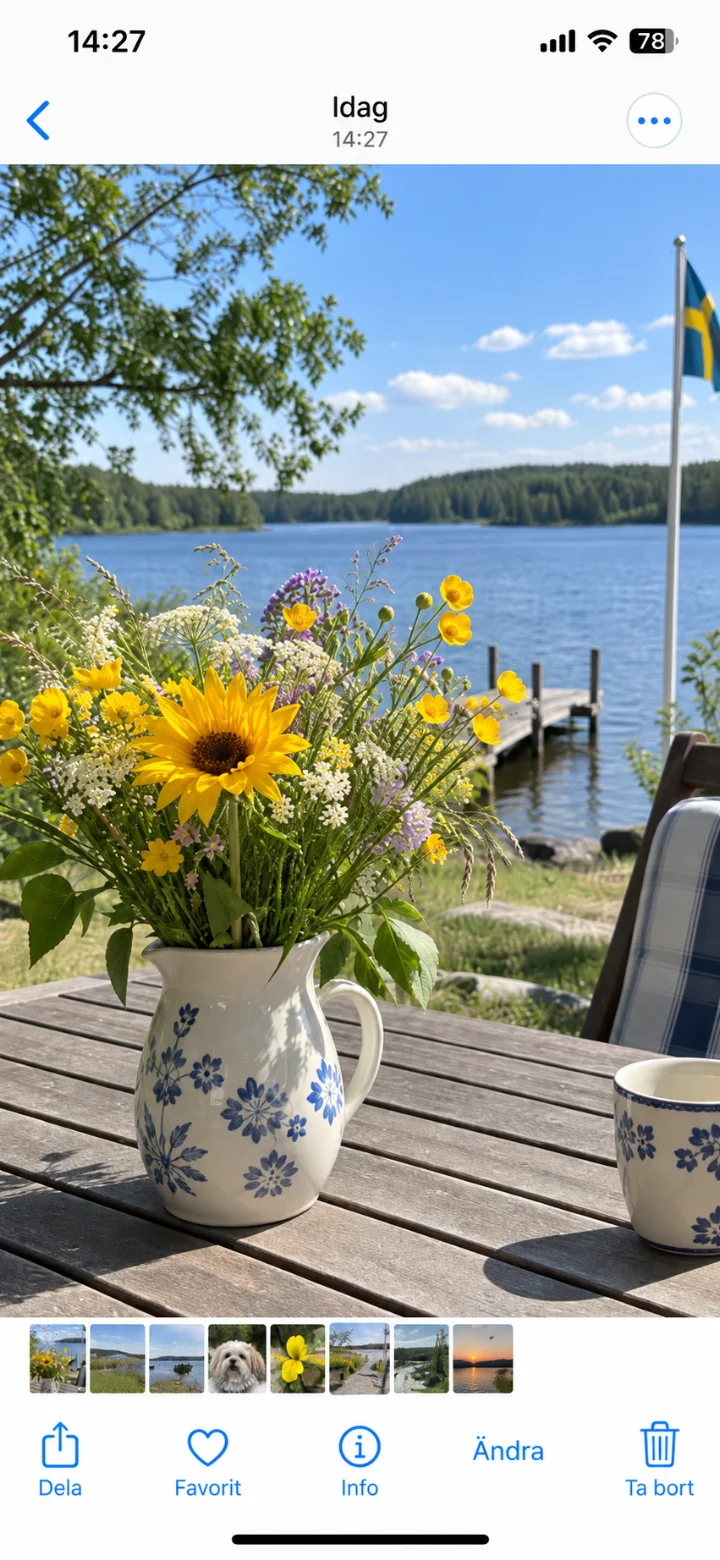 4Vaihe 4/4 · iPhone
Paina vasemmassa alakulmassa olevaa pientä kuvaa tarkistaaksesi valokuvan.
Skannaa QR-koodi
iPhone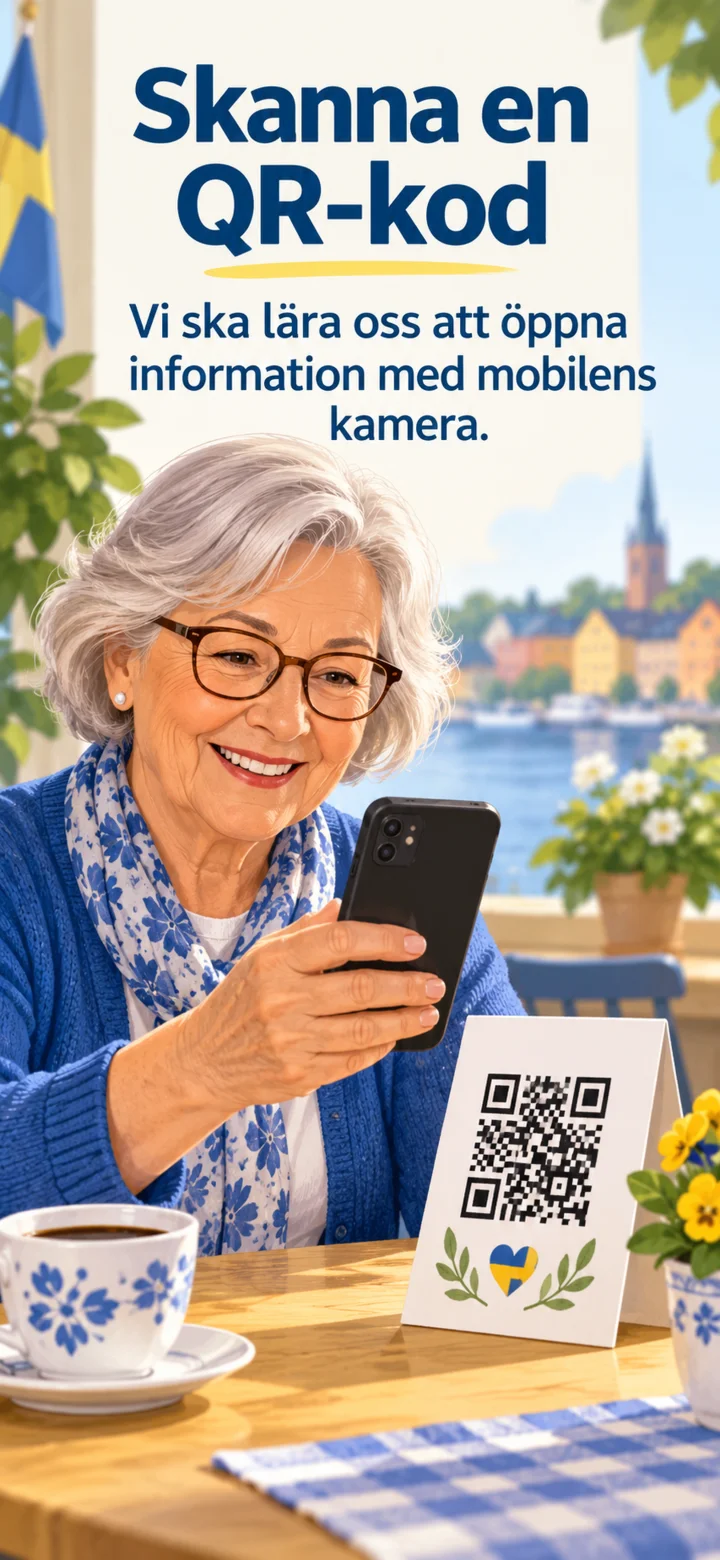 1Vaihe 1/4 · iPhone
Opimme nyt skannaamaan QR-koodin puhelimen kameralla.
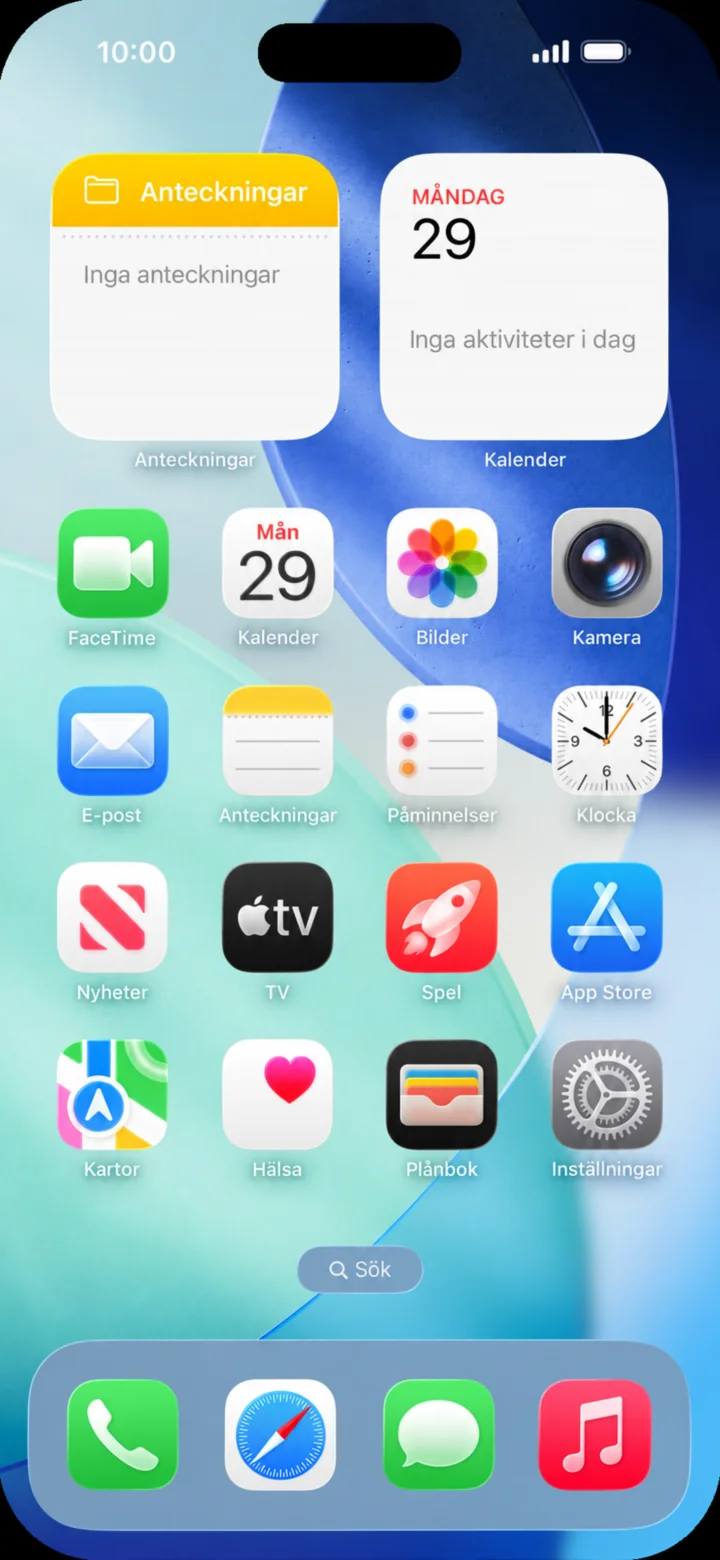 2Vaihe 2/4 · iPhone
Aloita aloitusnäytöltä. Napauta Kamera.
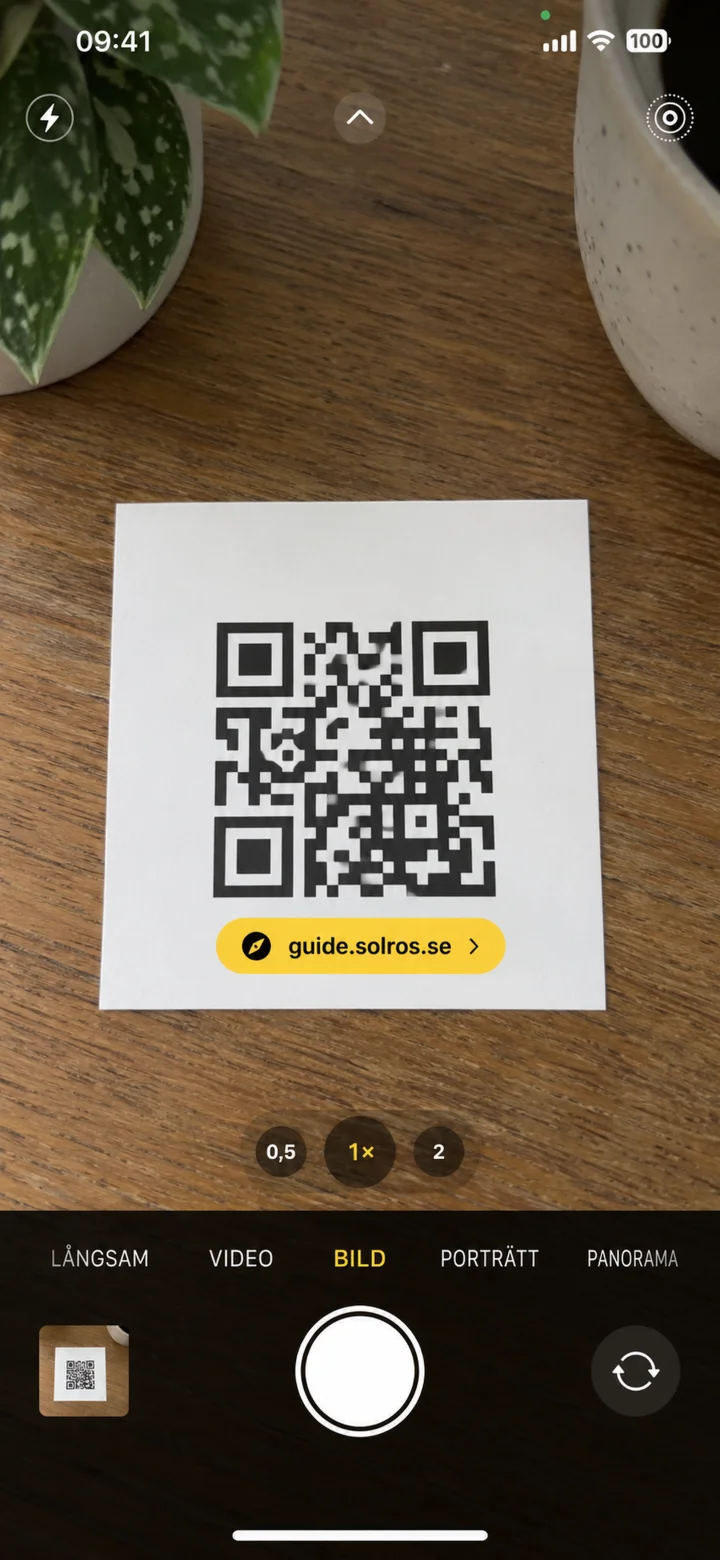 3Vaihe 3/4 · iPhone
Suuntaa kamera QR-koodiin. Napauta sitten näkyviin tulevaa linkkiä.
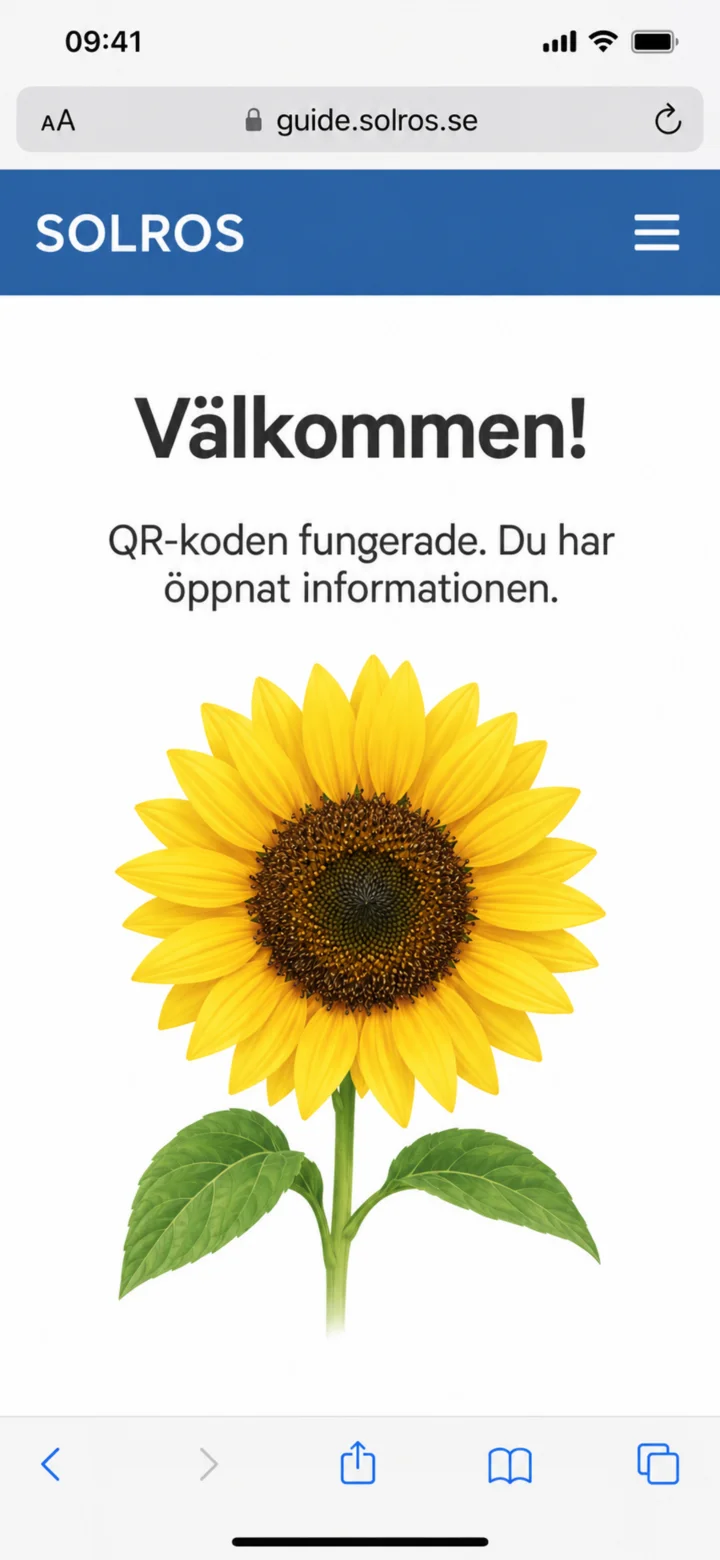 4Vaihe 4/4 · iPhone
Verkkosivu avautuu Safarissa. Tarkista, että osoite näyttää oikealta.
Suurenna tekstiä puhelimessa
iPhone 1Vaihe 1/5 · iPhone
Vi ska nu lära oss att göra text och andra saker på skärmen lättare att se.
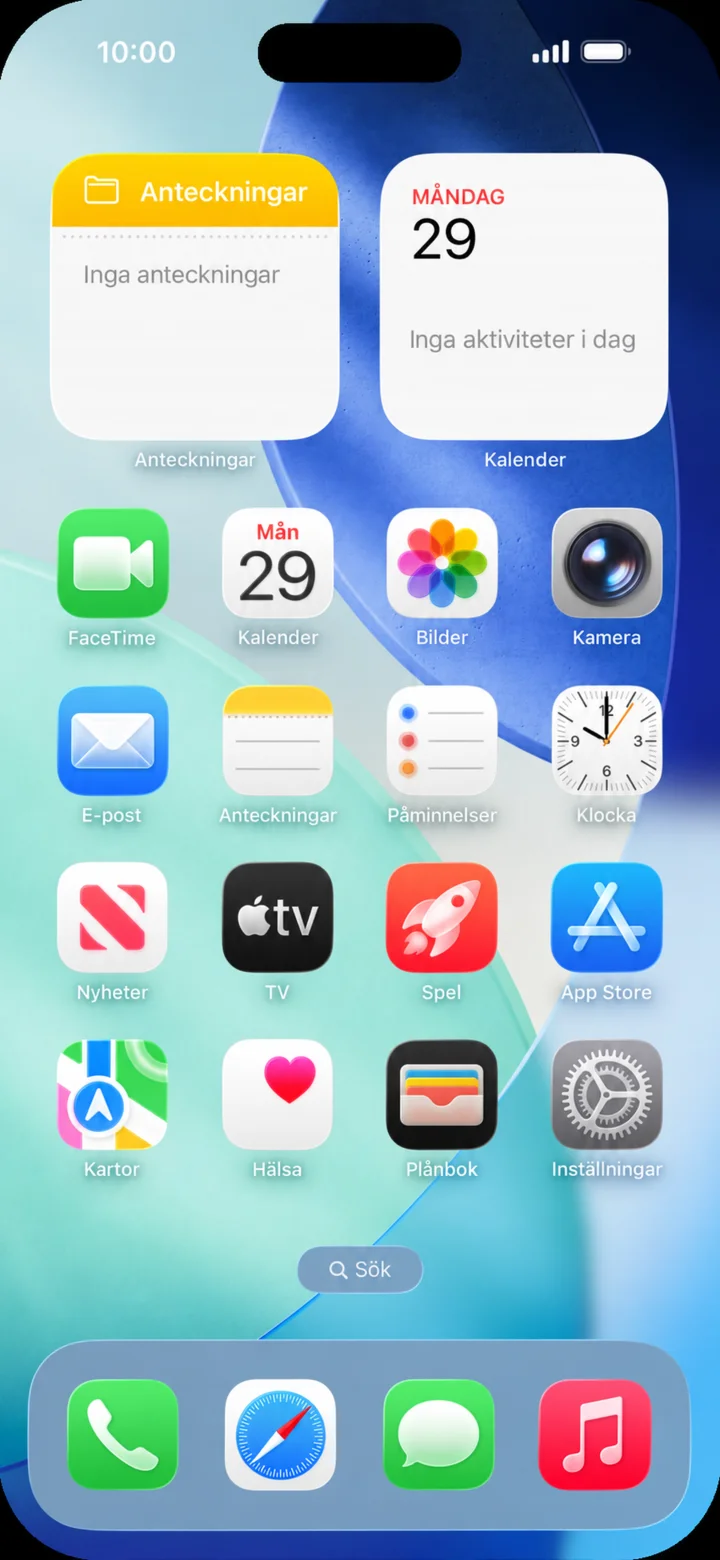 2Vaihe 2/5 · iPhone
Aloita aloitusnäytöltä. Paina ”Inställningar” (Asetukset).
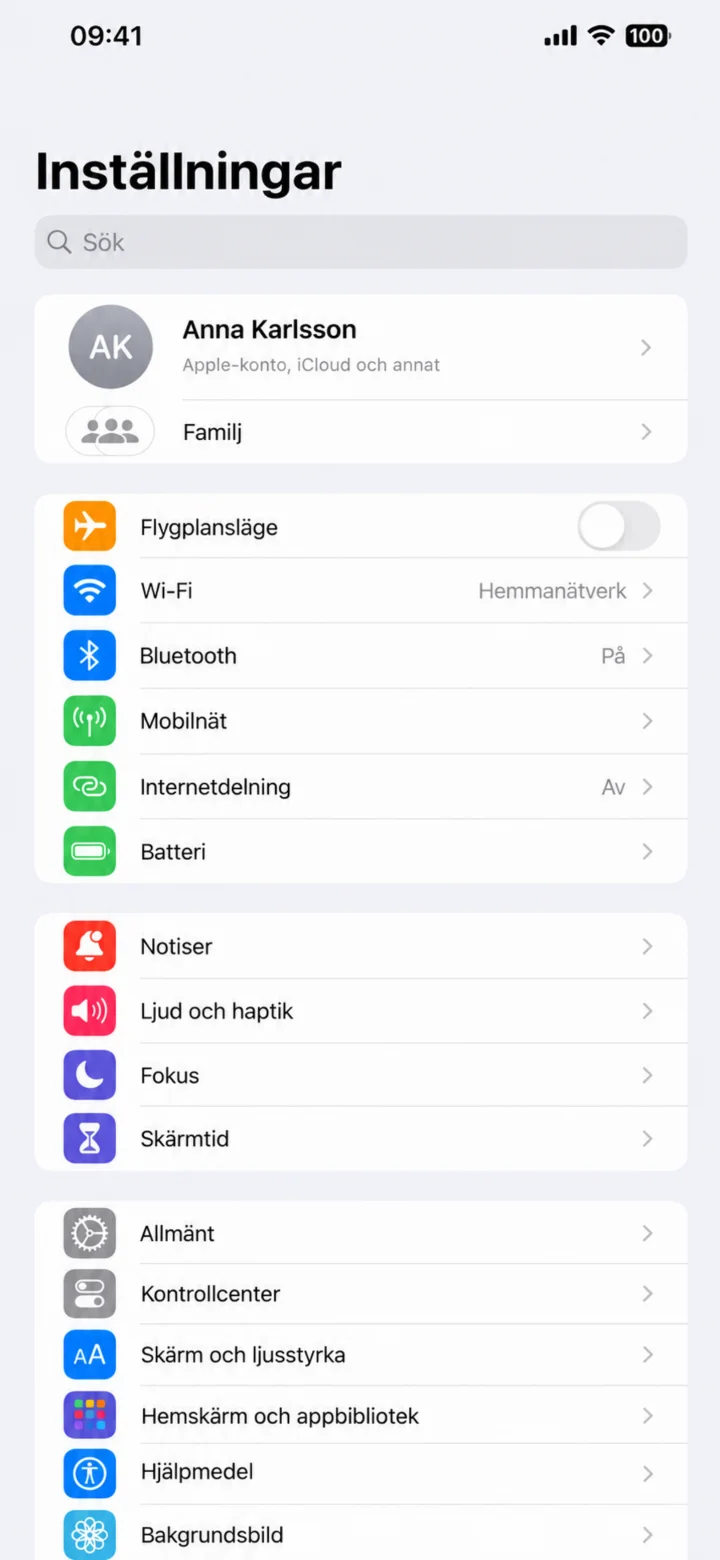 3Vaihe 3/5 · iPhone
Valitse ”Inställningar” (Asetukset) -kohdasta ”Skärm och ljusstyrka” (Näyttö ja kirkkaus).
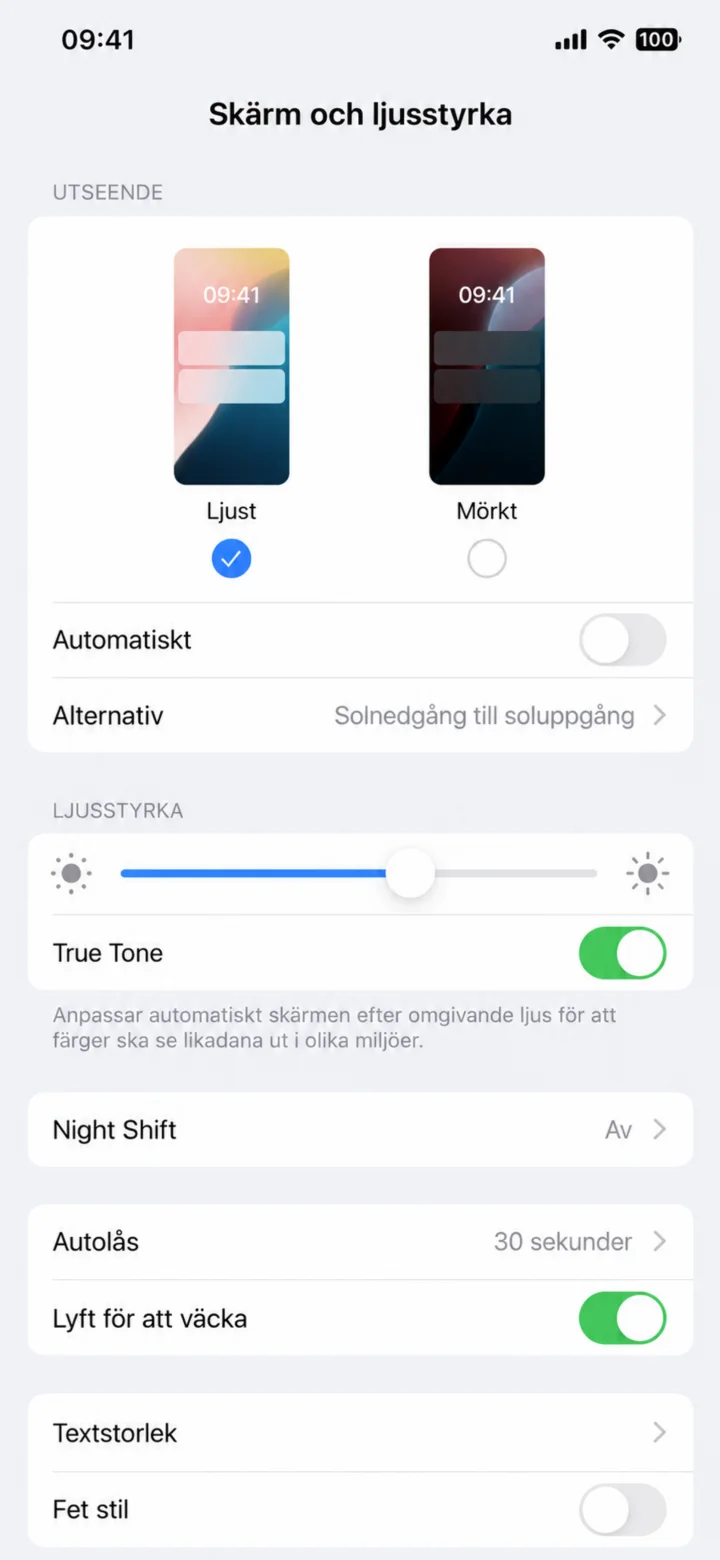 4Vaihe 4/5 · iPhone
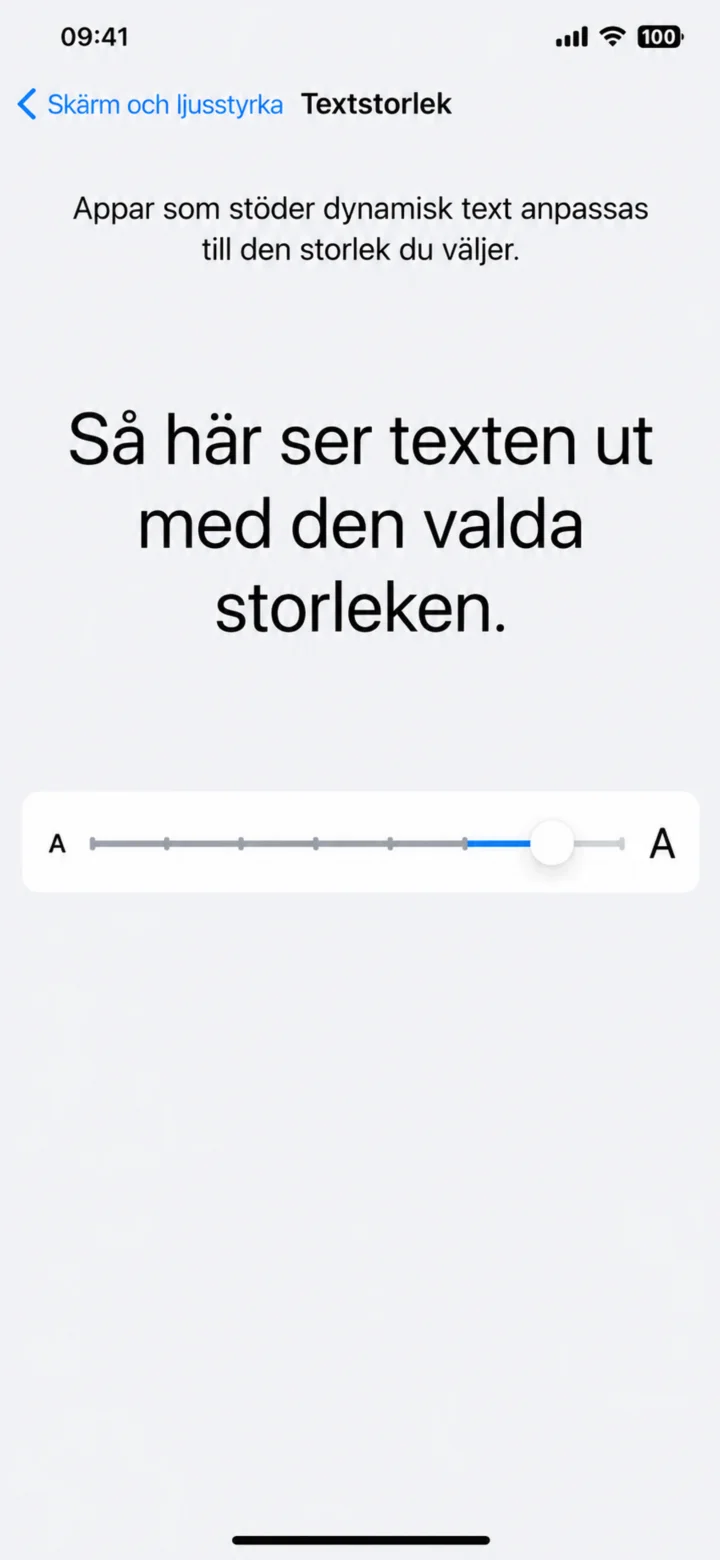
Selaa alaspäin ja valitse ”Textstorlek” (Tekstin koko).
 5Vaihe 5/5 · iPhone
Vedä säädintä oikealle, kunnes teksti on sopivan kokoinen.
Säädä soittoäänen voimakkuutta
iPhone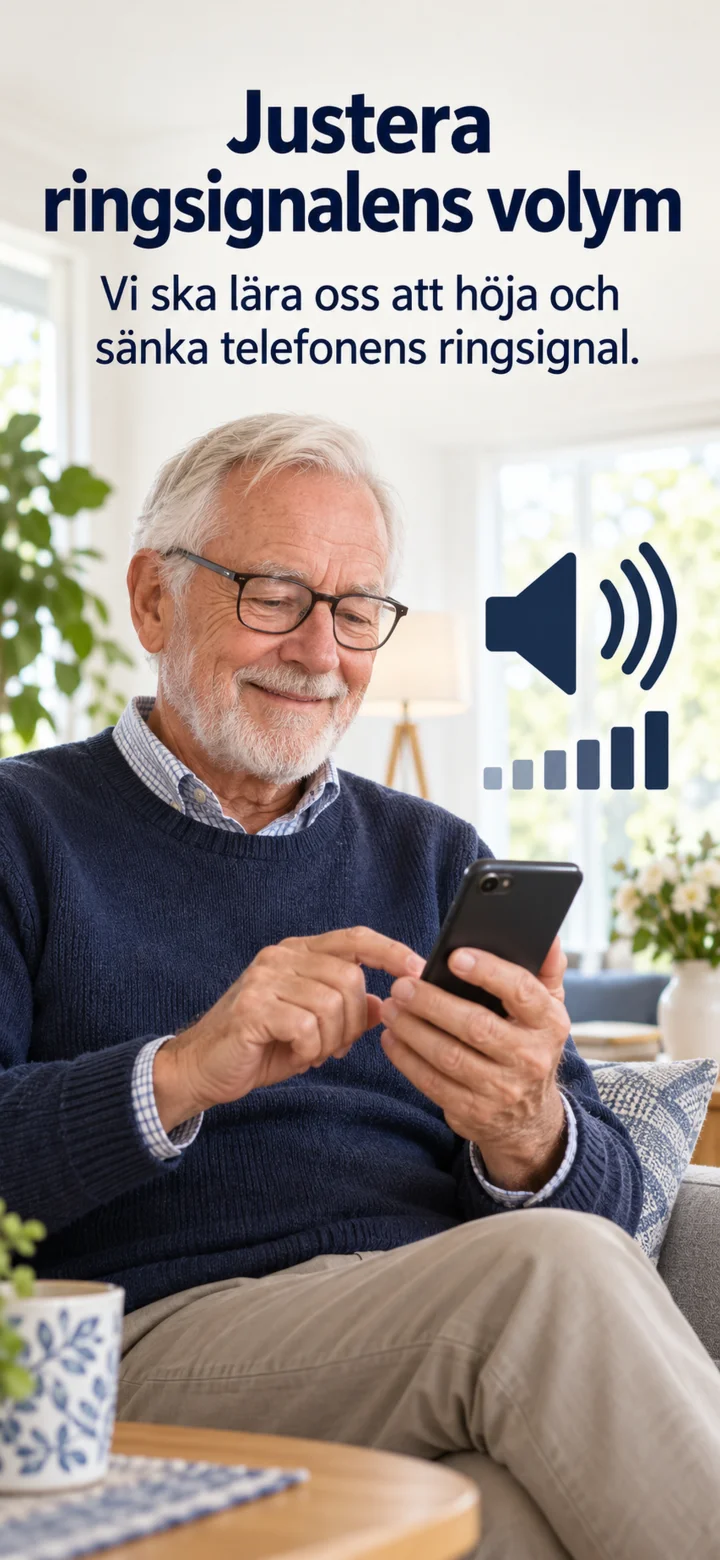 1Vaihe 1/5 · iPhone
Nyt säädämme puhelimen soittoäänen voimakkuutta, joko kovemmalle tai hiljaisemmalle.
 2Vaihe 2/5 · iPhone
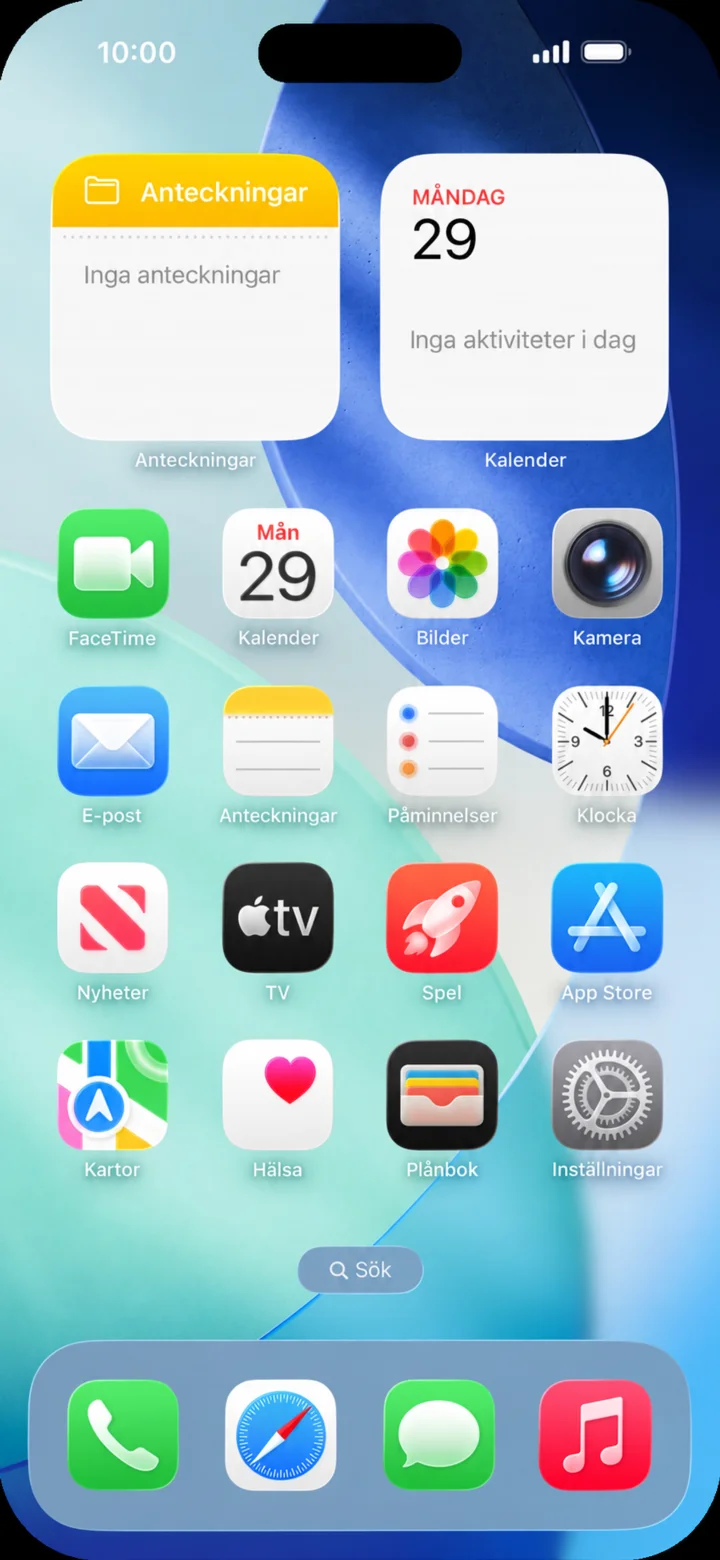
Aloita aloitusnäytöltä ja napauta ”Inställningar” (Asetukset).
 3Vaihe 3/5 · iPhone
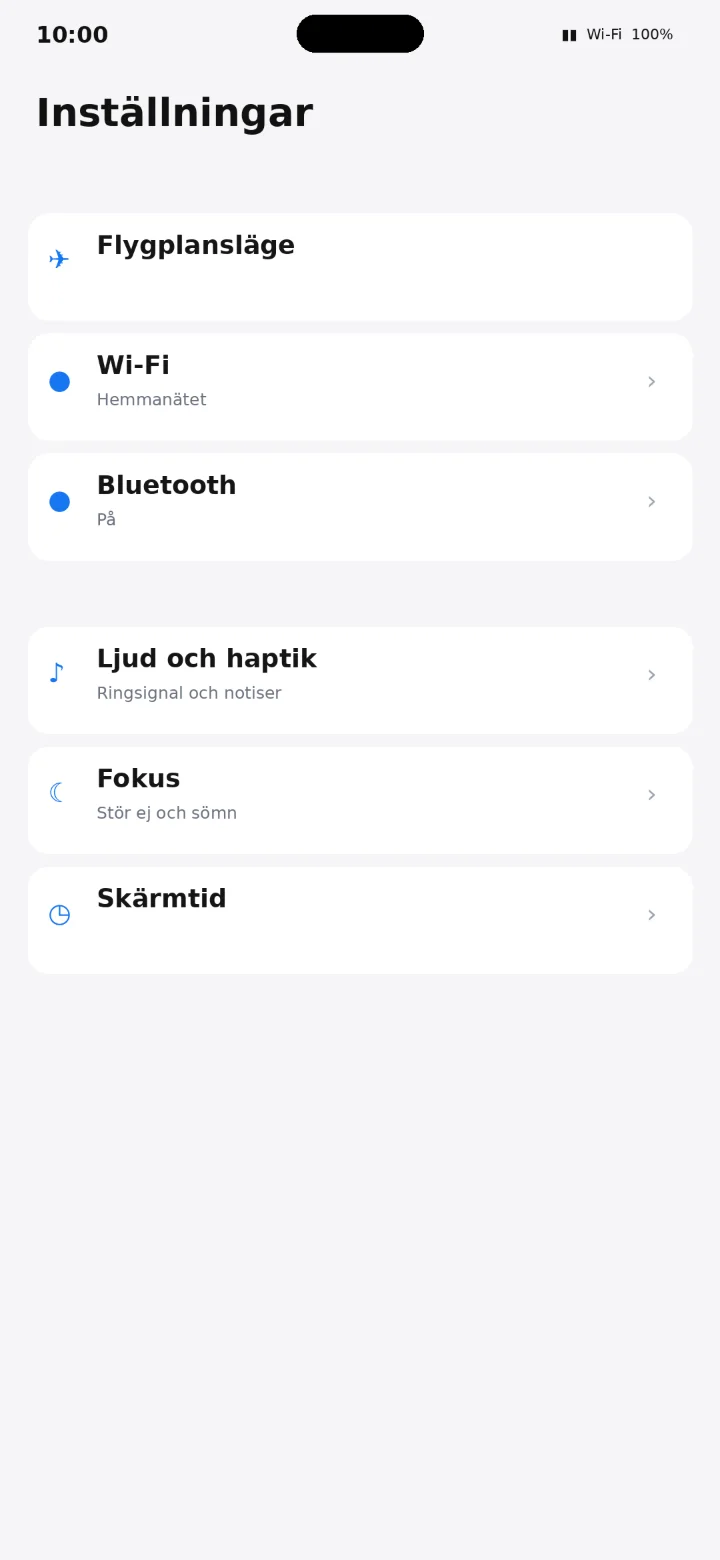
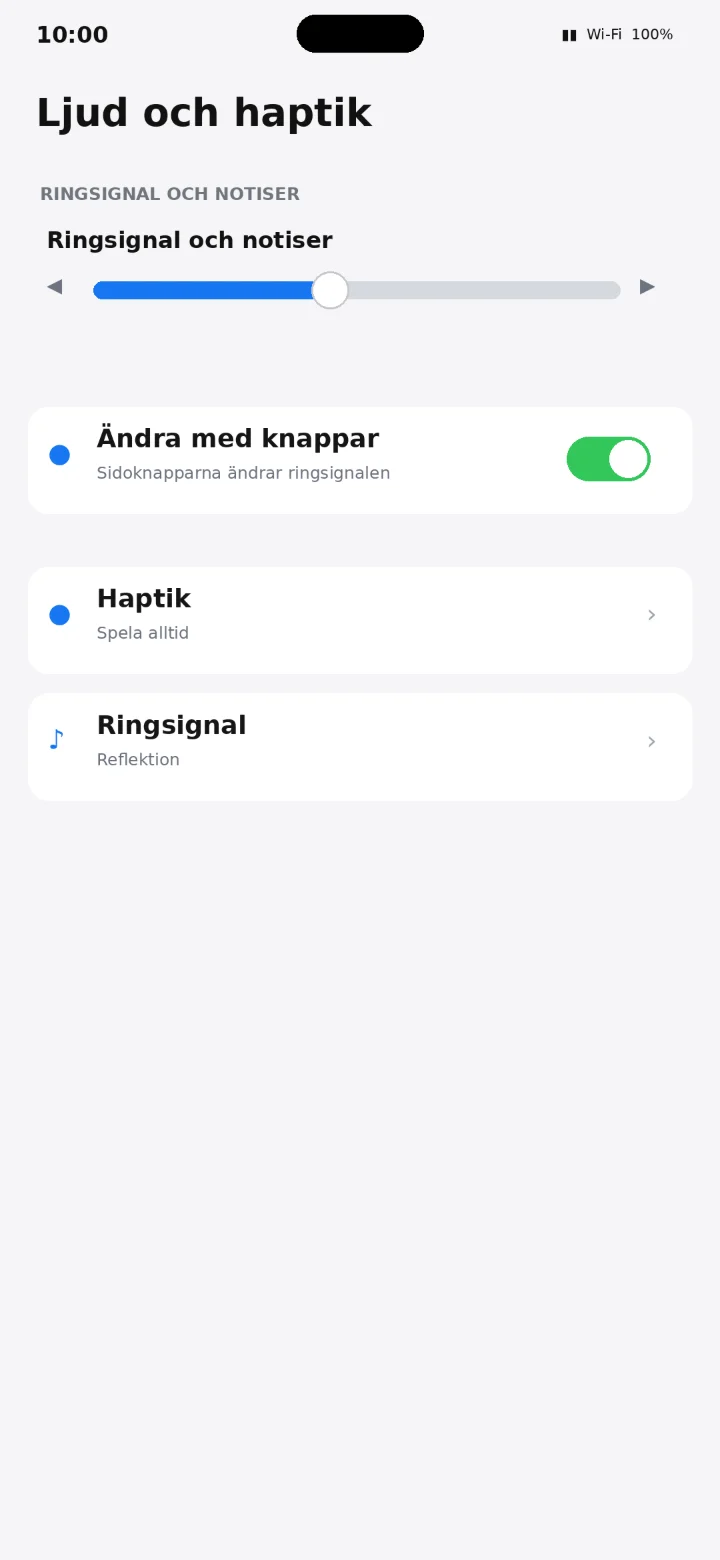
Napauta ”Ljud och haptik”.
 4Vaihe 4/5 · iPhone
Vedä ”Ringsignal och notiser” -säädintä oikealle saadaksesi kovemman äänen tai vasemmalle saadaksesi hiljaisemman äänen.
 5Vaihe 5/5 · iPhone
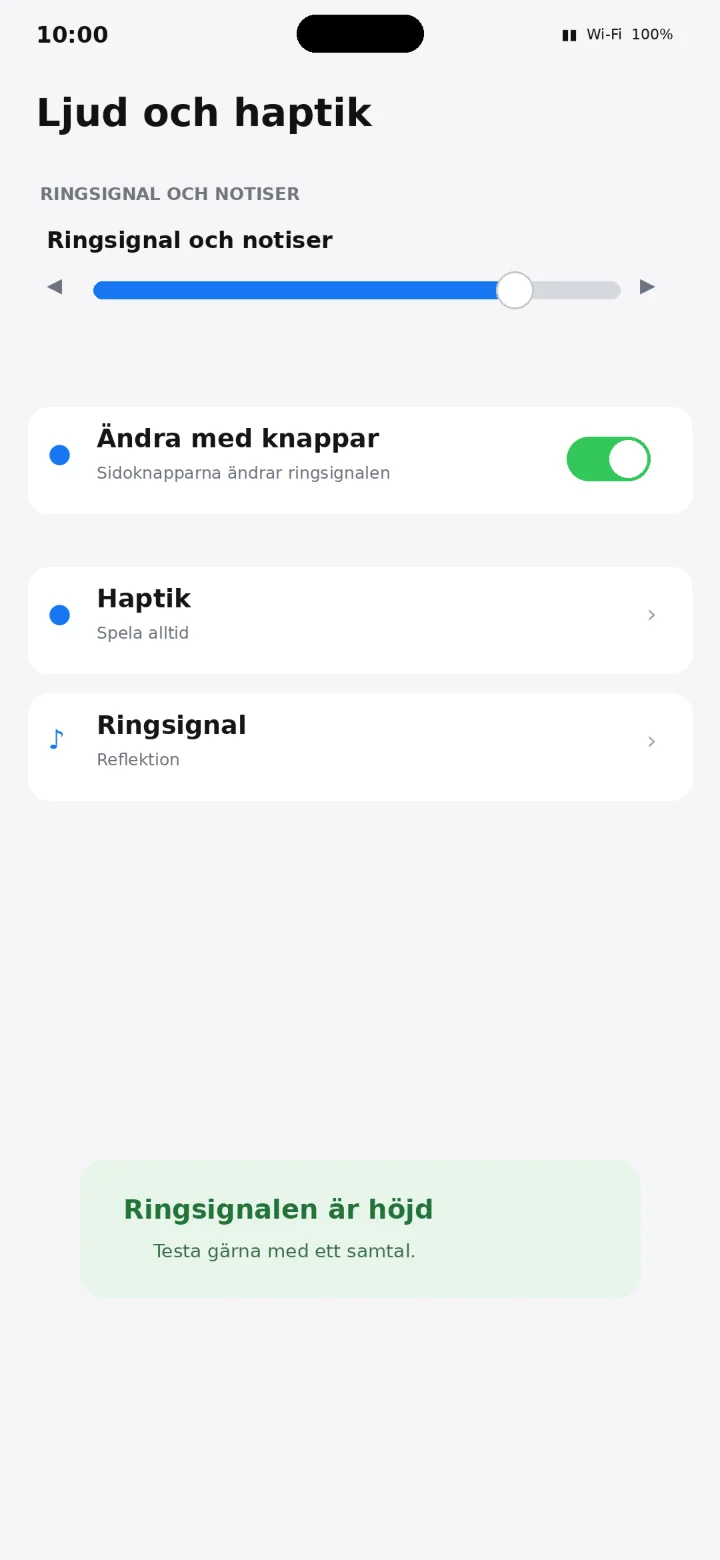
Vedä säädintä säätääksesi äänenvoimakkuutta. Pyydä mielellään jotakuta soittamaan sinulle, jotta voit kokeilla äänentasoa.
Yhdistä Bluetooth-kaiutin tai kuulokkeet
iPhone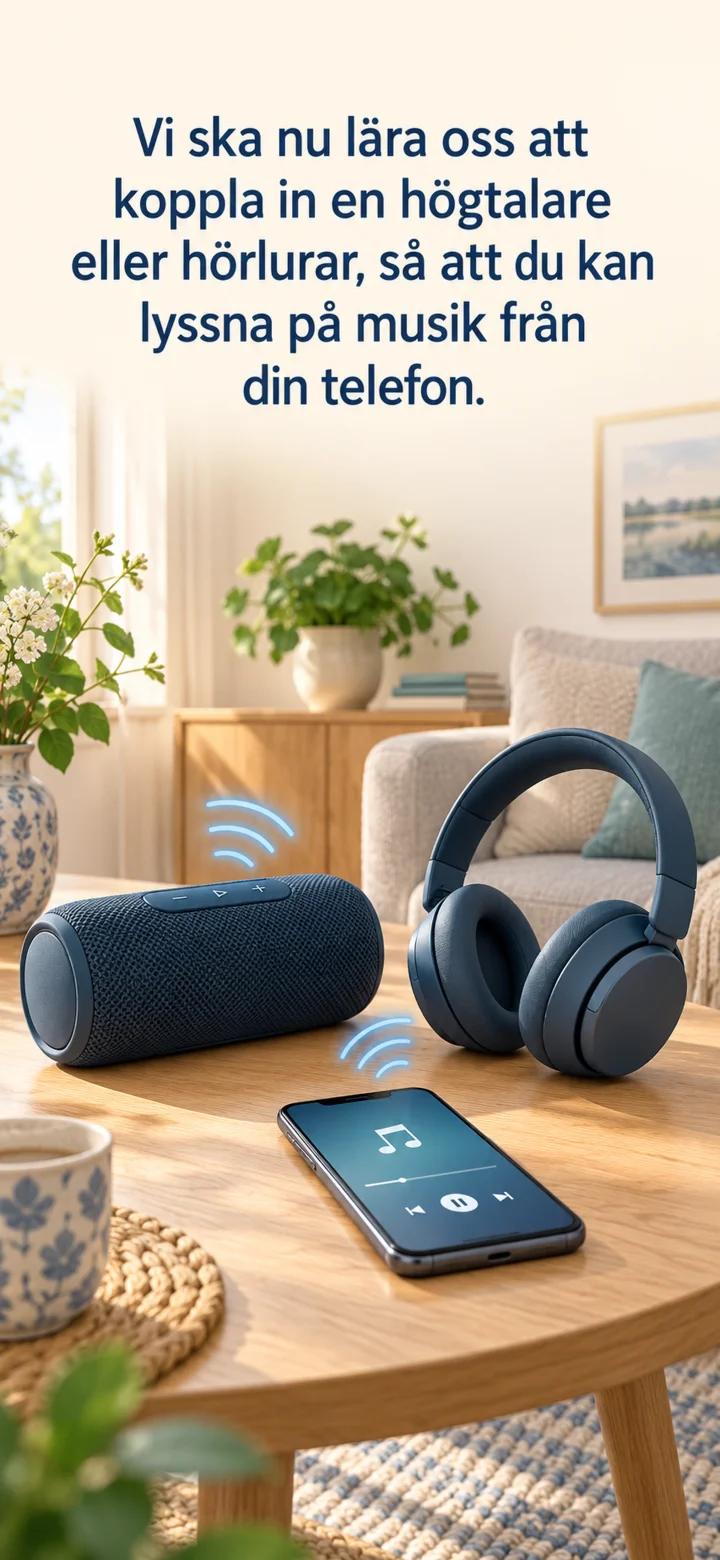 1Vaihe 1/5 · iPhone
Opimme nyt yhdistämään kaiuttimen tai kuulokkeet, jotta voit kuunnella musiikkia puhelimestasi. Käynnistä lisälaite ja pidä Bluetooth- tai virtapainiketta painettuna, kunnes valo alkaa vilkkua.
 2Vaihe 2/5 · iPhone
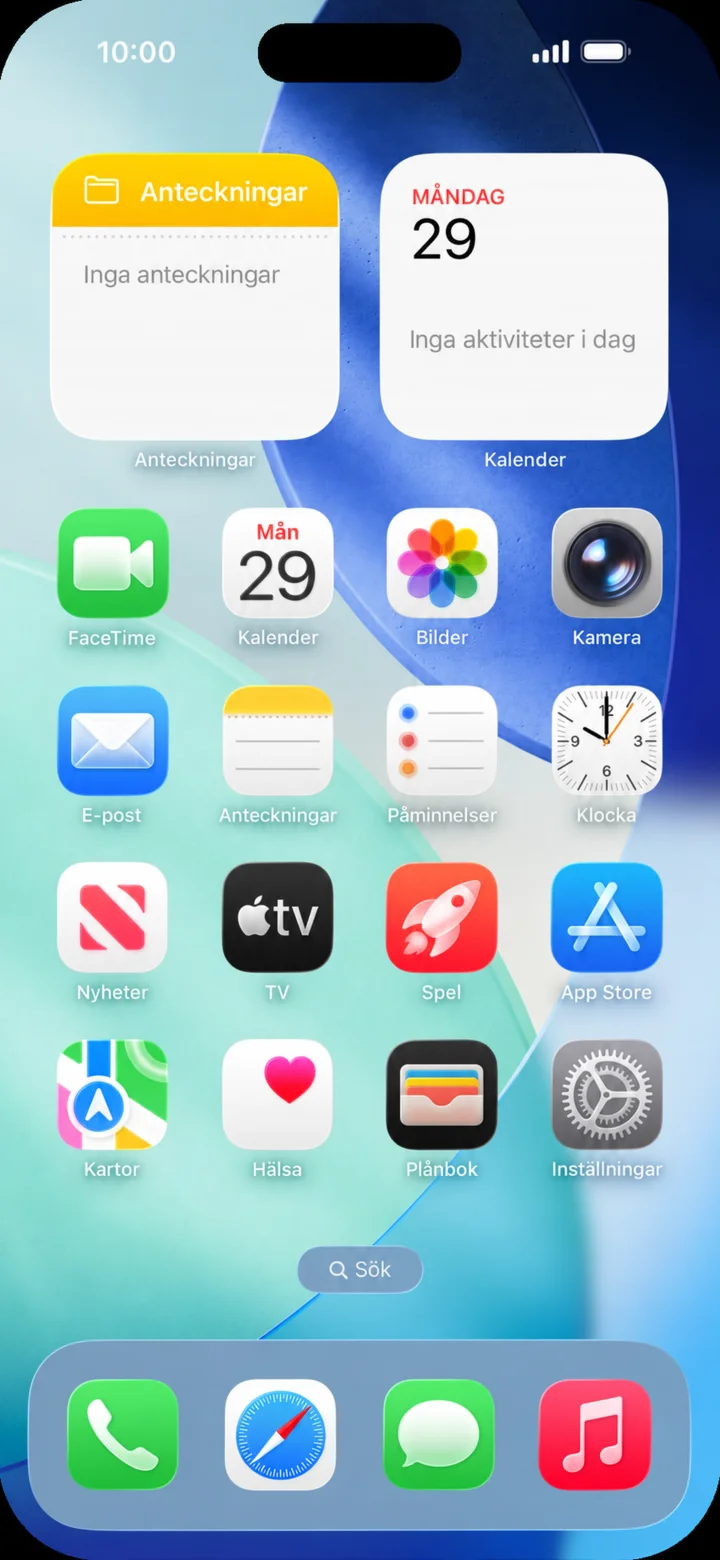
Aloita aloitusnäytöltä. Paina Inställningar, kuvaketta, jossa on hammaspyörä.
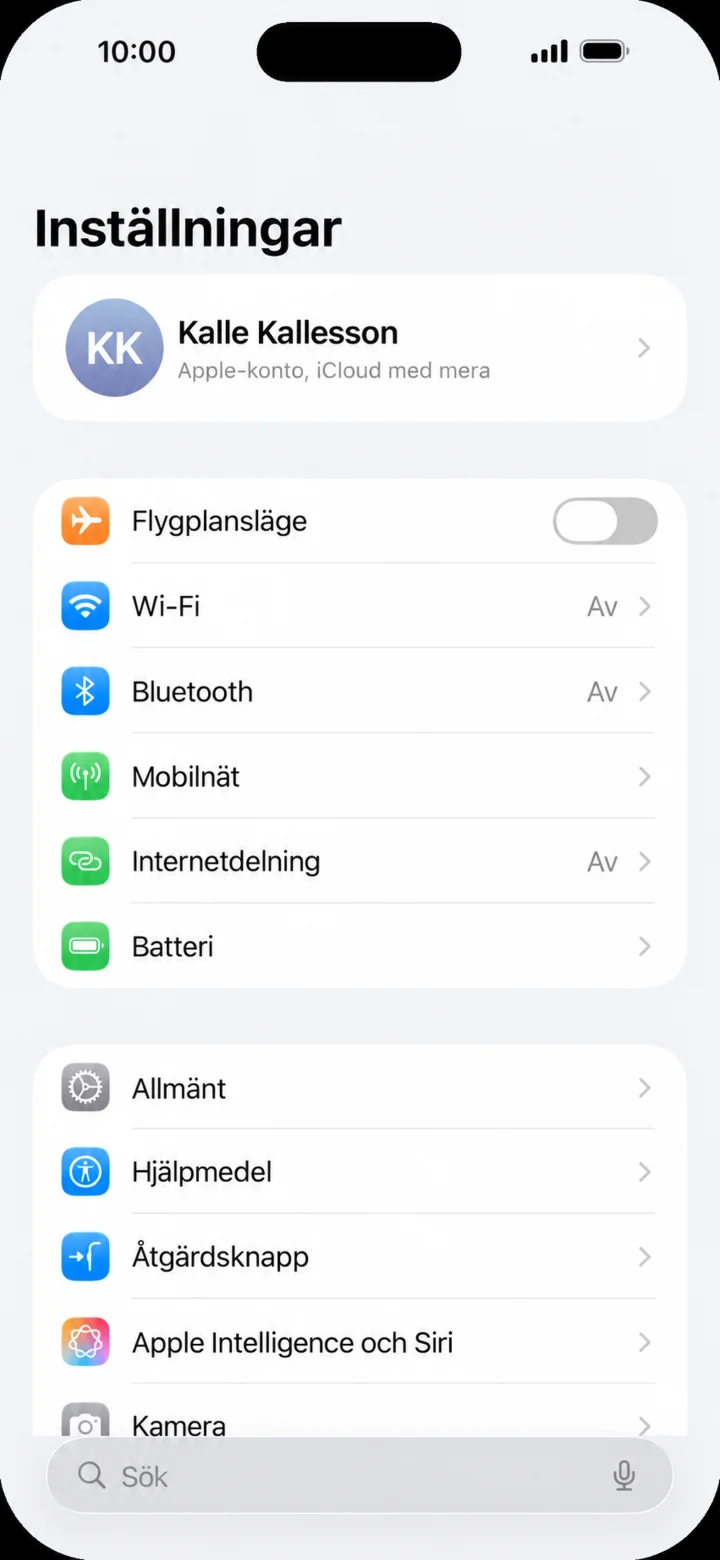 3Vaihe 3/5 · iPhone
Inställningar-kohdassa paina Bluetooth.
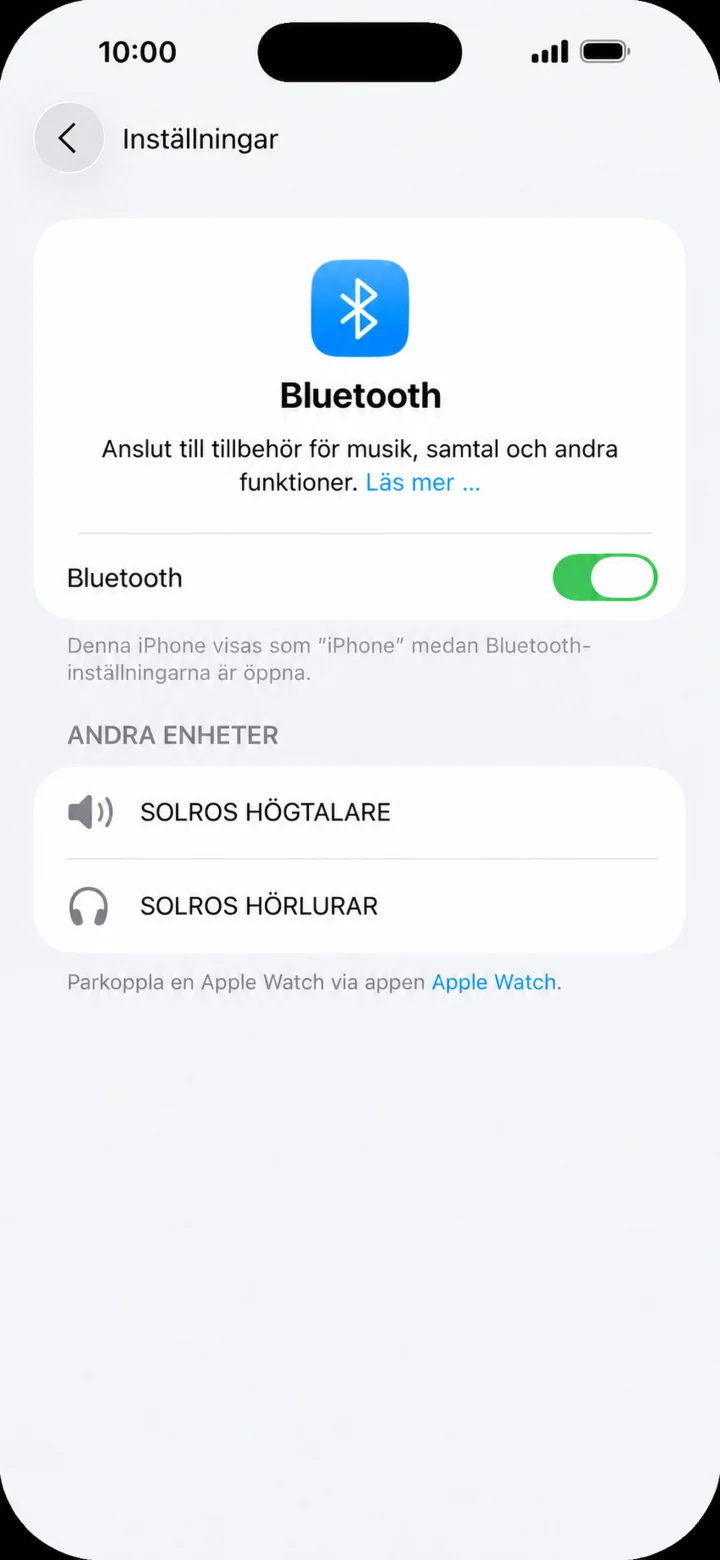 4Vaihe 4/5 · iPhone
Tarkista, että Bluetooth on päällä. Paina kaiuttimen tai kuulokkeiden nimeä.
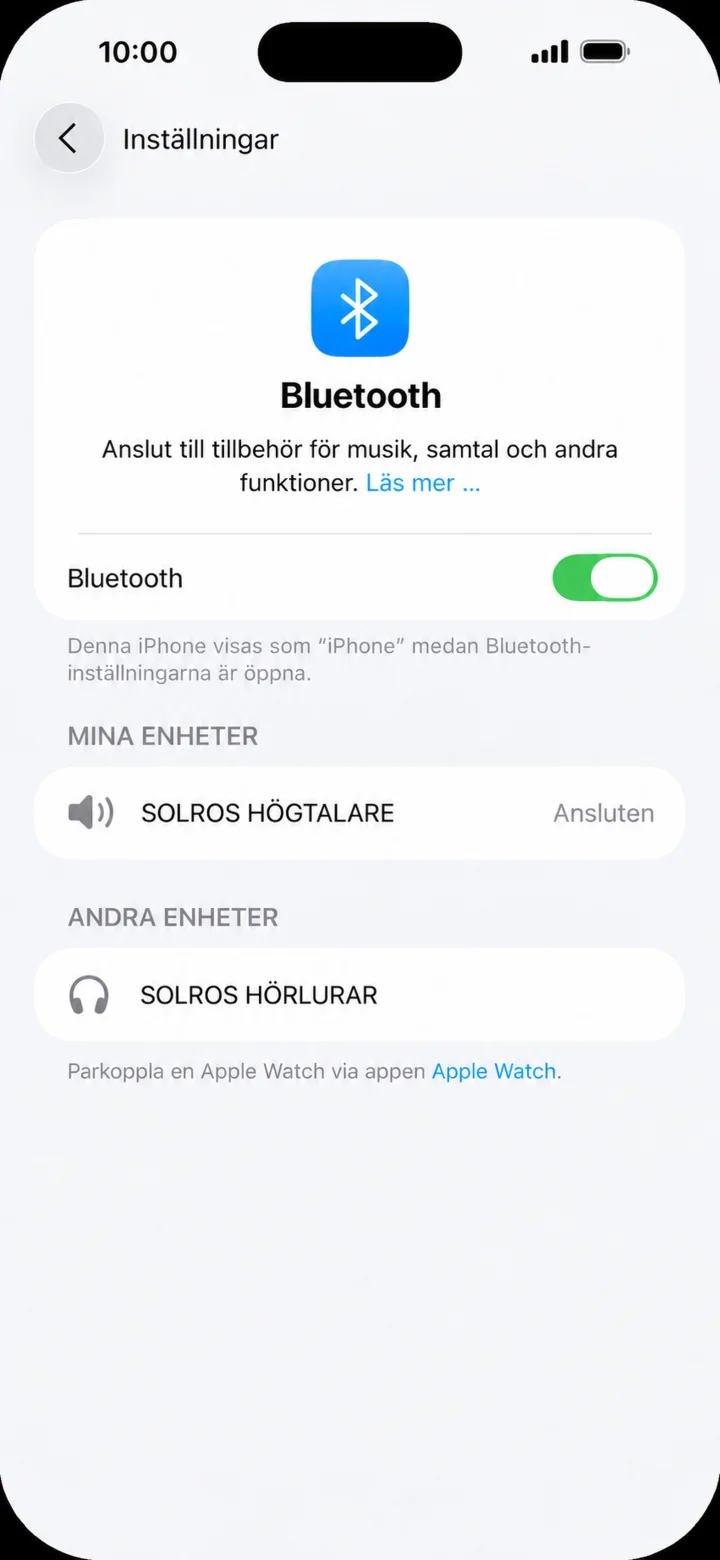 5Vaihe 5/5 · iPhone
Teksti Ansluten osoittaa, että lisälaite on käyttövalmis. Oman lisälaitteesi nimi on erilainen.
Yhdistä Wi‑Fi-verkkoon
iPhone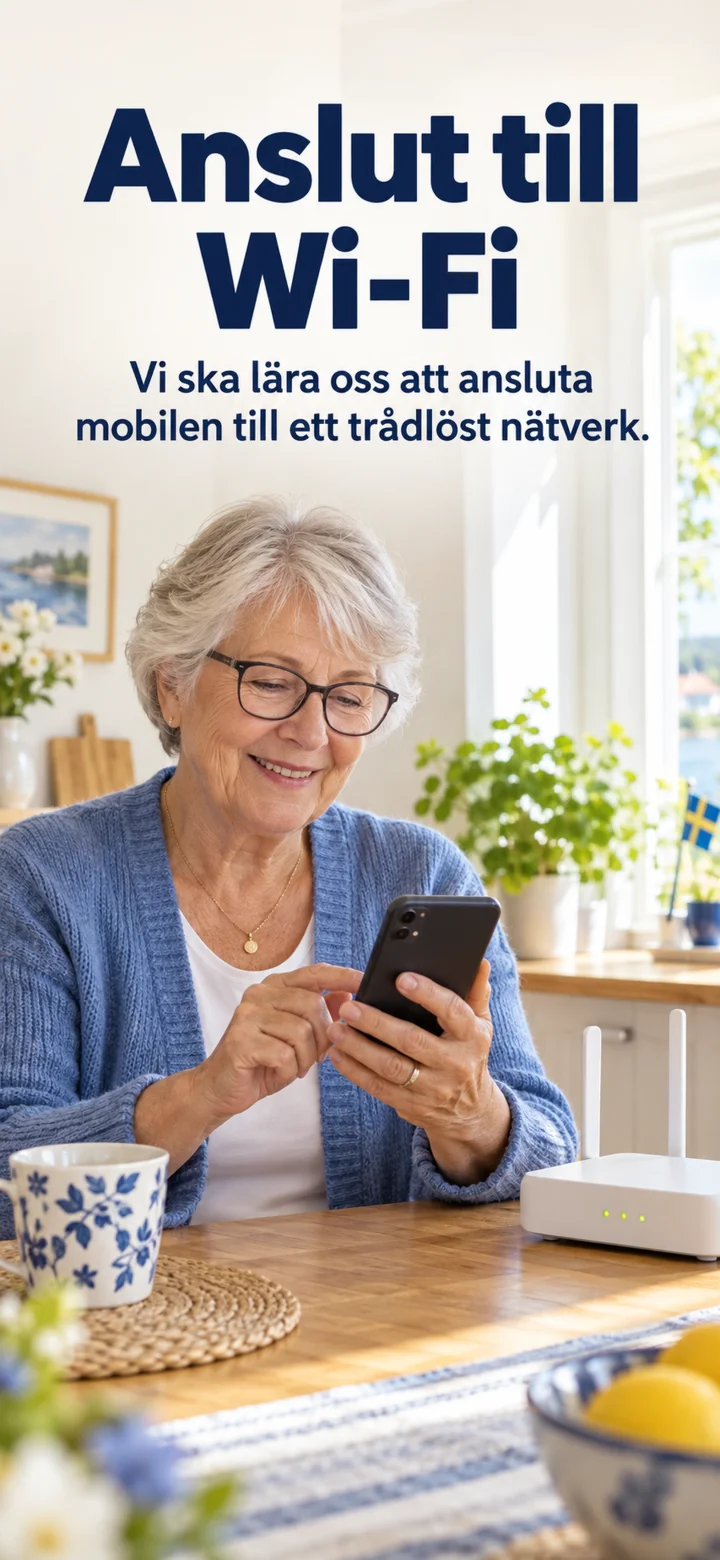 1Vaihe 1/6 · iPhone
Opettelemme yhdistämään puhelimen langattomaan verkkoon, jota kutsutaan myös Wi-Fi:ksi.
 2Vaihe 2/6 · iPhone
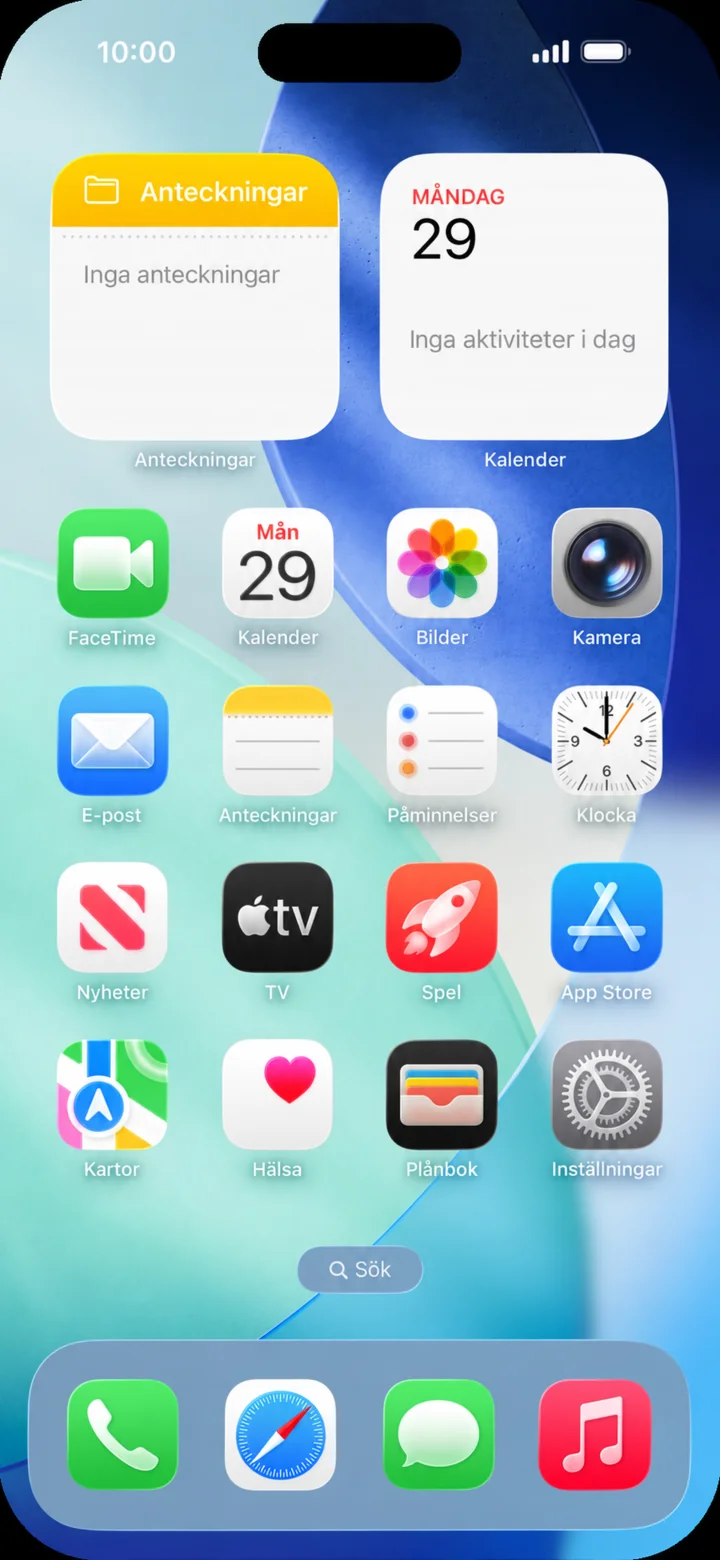
Aloita aloitusnäytöltä. Napauta Inställningar, rataskuvaketta.
 3Vaihe 3/6 · iPhone
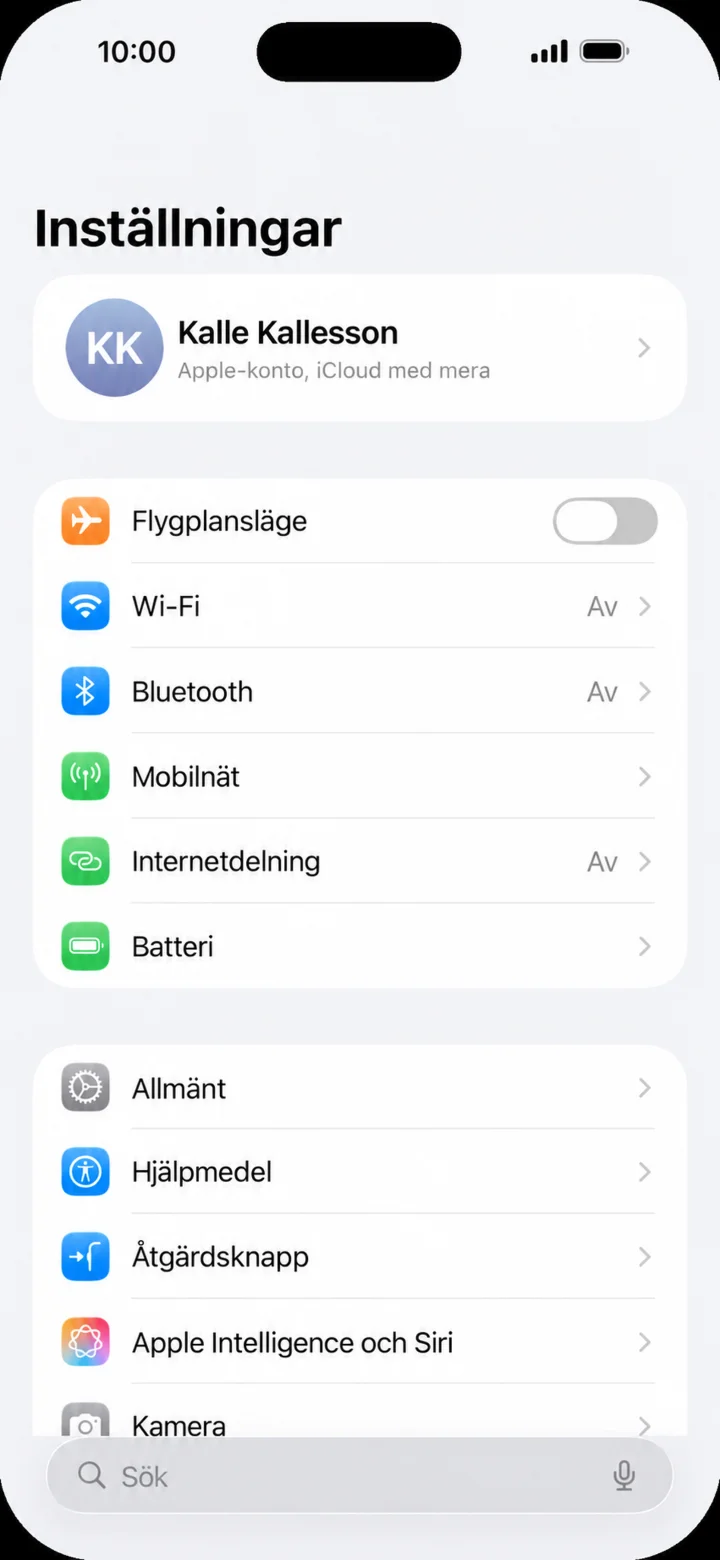
Napauta Inställningar -kohdassa Wifi.
 4Vaihe 4/6 · iPhone
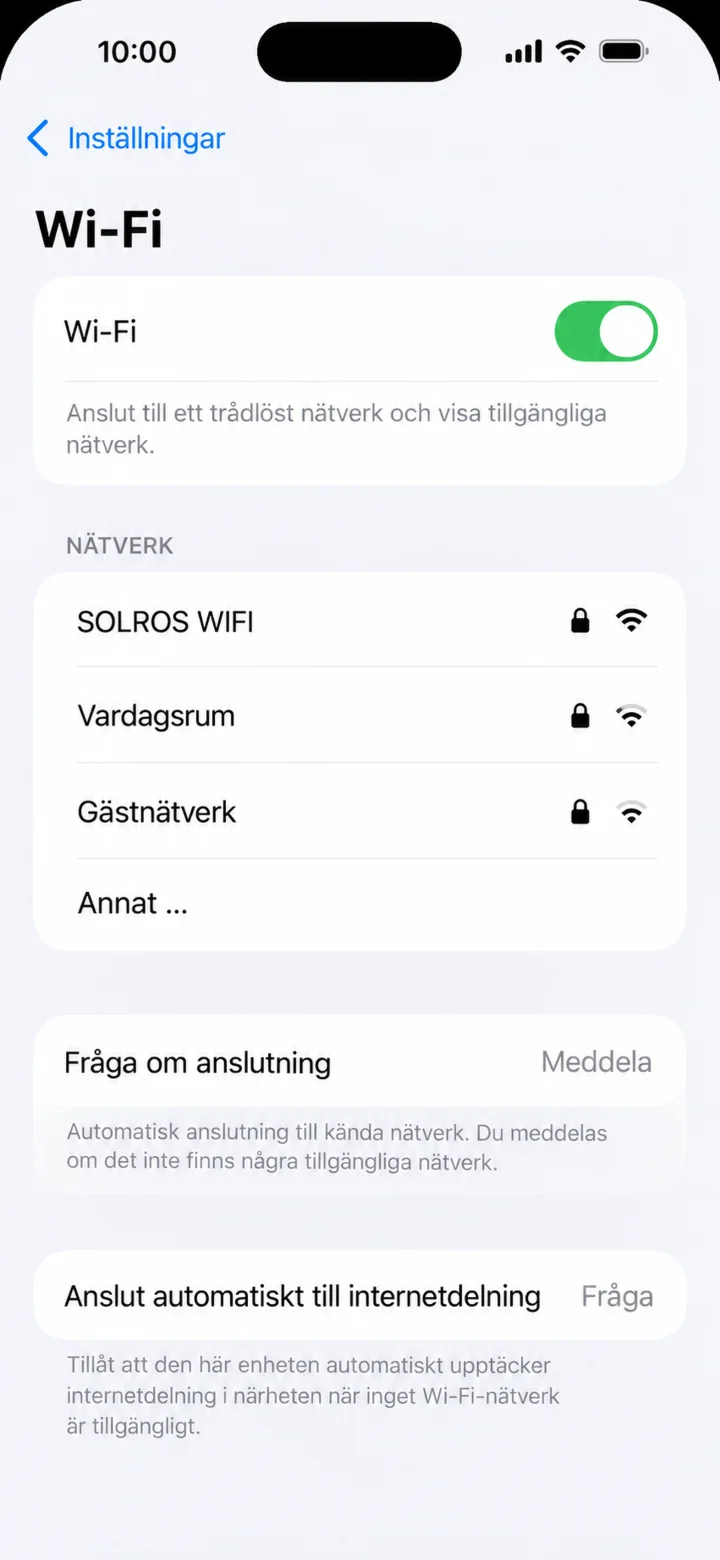
Tarkista, että Wifi on päällä. Napauta verkkoa, jota haluat käyttää. Esimerkissä sen nimi on SOLROS WIFI.
 5Vaihe 5/6 · iPhone
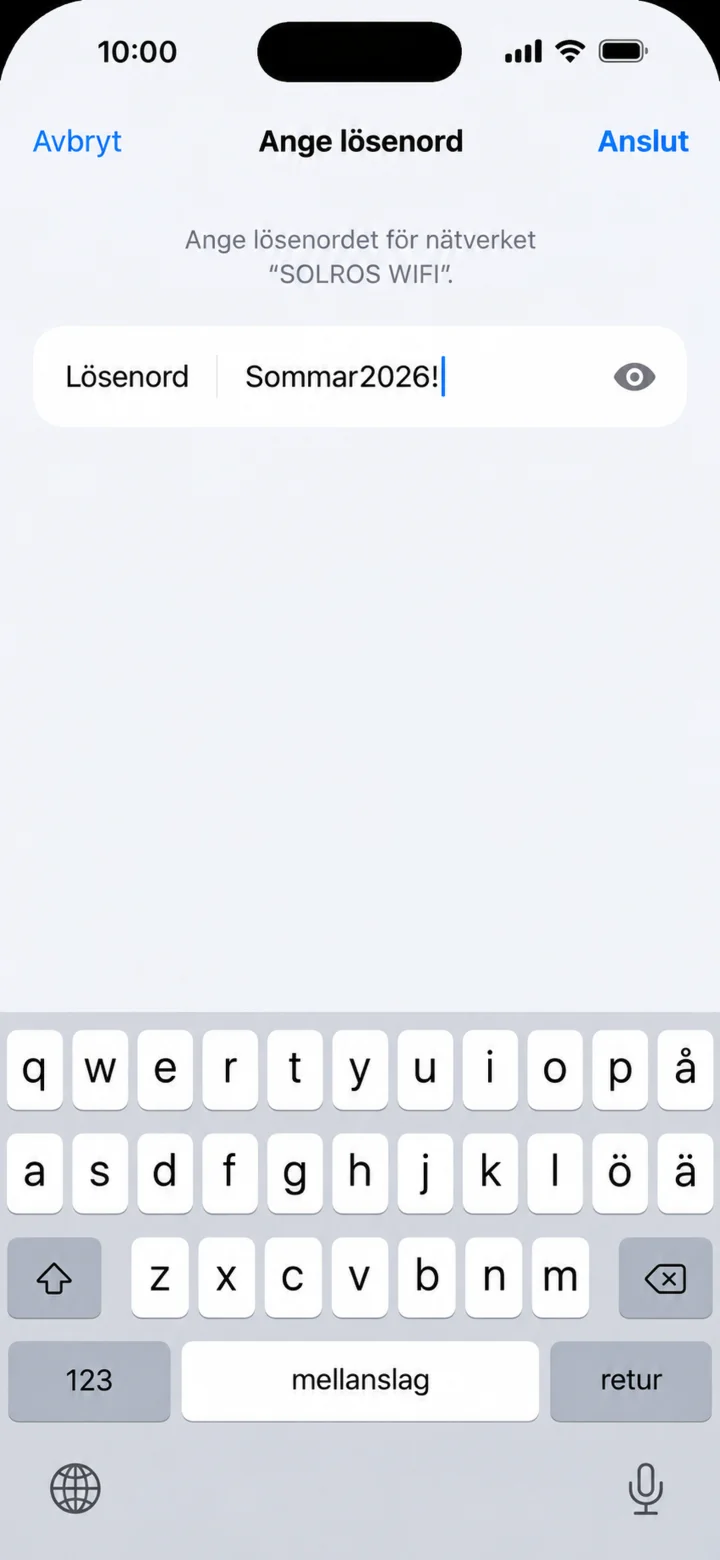
Kirjoita verkon salasana huolellisesti ja napauta Anslut.
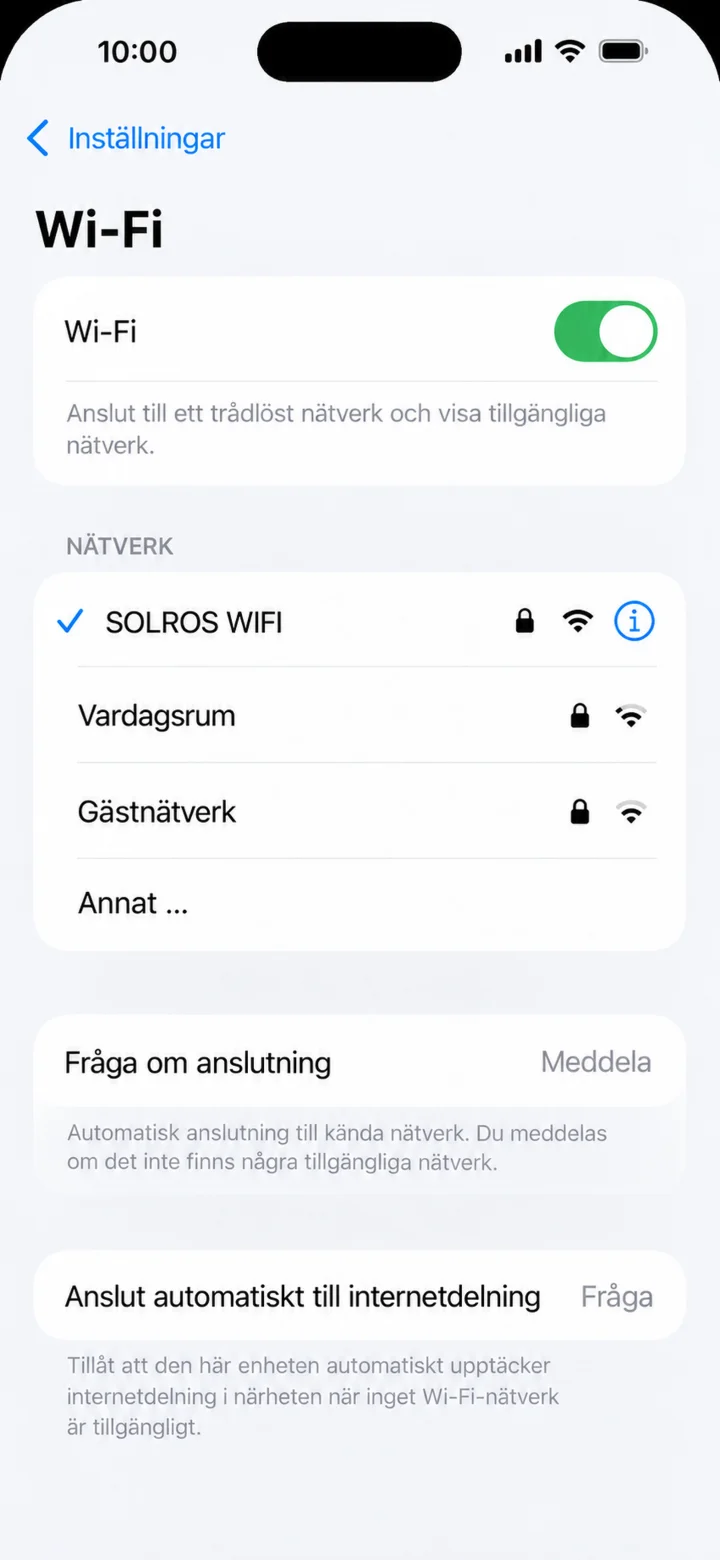 6Vaihe 6/6 · iPhone
Sininen valintamerkki SOLROS WIFI -kohdan vieressä osoittaa, että puhelin on yhdistetty.