Wszystkie poradniki w temacie, każdy od nowej strony. Łącznie 94 kroków.
Wskazówka: odznacz „Nagłówki i stopki” w oknie drukowania, aby nie drukować adresu strony.
Telefon komórkowy i tablet
Poradniki krok po kroku · 15 poradników
 Android
Spis treści
- 1.Dodaj i zadzwoń do ulubionego kontaktu7 kroków
- 2.Dodaj kontakt alarmowy8 kroków
- 3.Dostosuj głośność dzwonka7 kroków
- 4.Nagrywanie wideo5 kroków
- 5.Oglądanie filmu na YouTube7 kroków
- 6.Podłącz głośnik Bluetooth lub słuchawki8 kroków
- 7.Połącz się z Wi-Fi8 kroków
- 8.Powiększanie tekstu na telefonie komórkowym6 kroków
- 9.Skanowanie kodu QR4 kroków
- 10.Słuchaj tekstu na ekranie8 kroków
- 11.Udostępnianie internetu z telefonu komórkowego8 kroków
- 12.Udostępnij zdjęcie przez SMS5 kroków
- 13.Utwórz album ze zdjęciami5 kroków
- 14.Znajdowanie zdjęć w telefonie4 kroków
- 15.Zrób zdjęcie telefonem komórkowym4 kroków
Dodaj i zadzwoń do ulubionego kontaktu
Android 1Krok 1 z 7 · Android
Teraz dodamy kontakt jako Twój ulubiony. W przykładzie użyjemy Kalle.
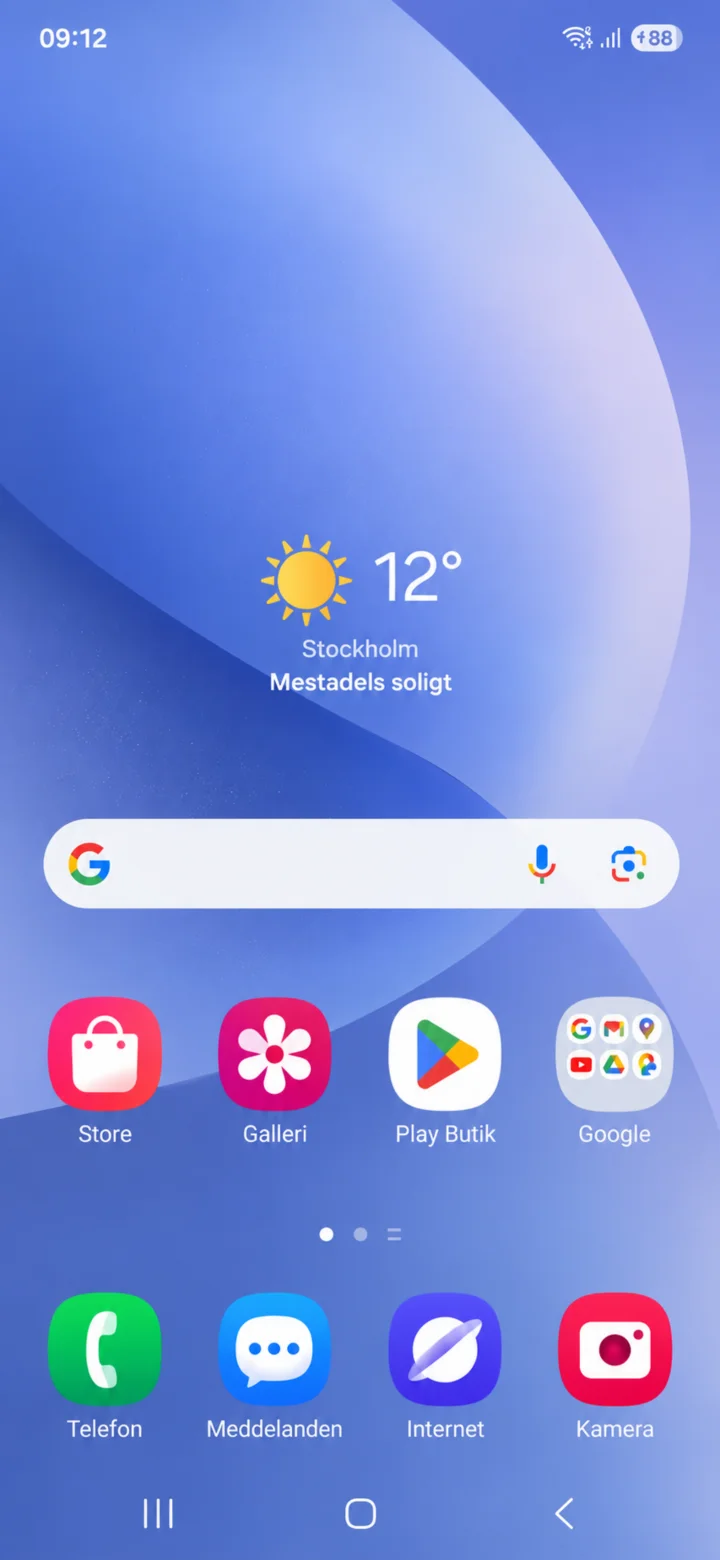 2Krok 2 z 7 · Android
Zacznij od ekranu głównego i naciśnij Telefon.
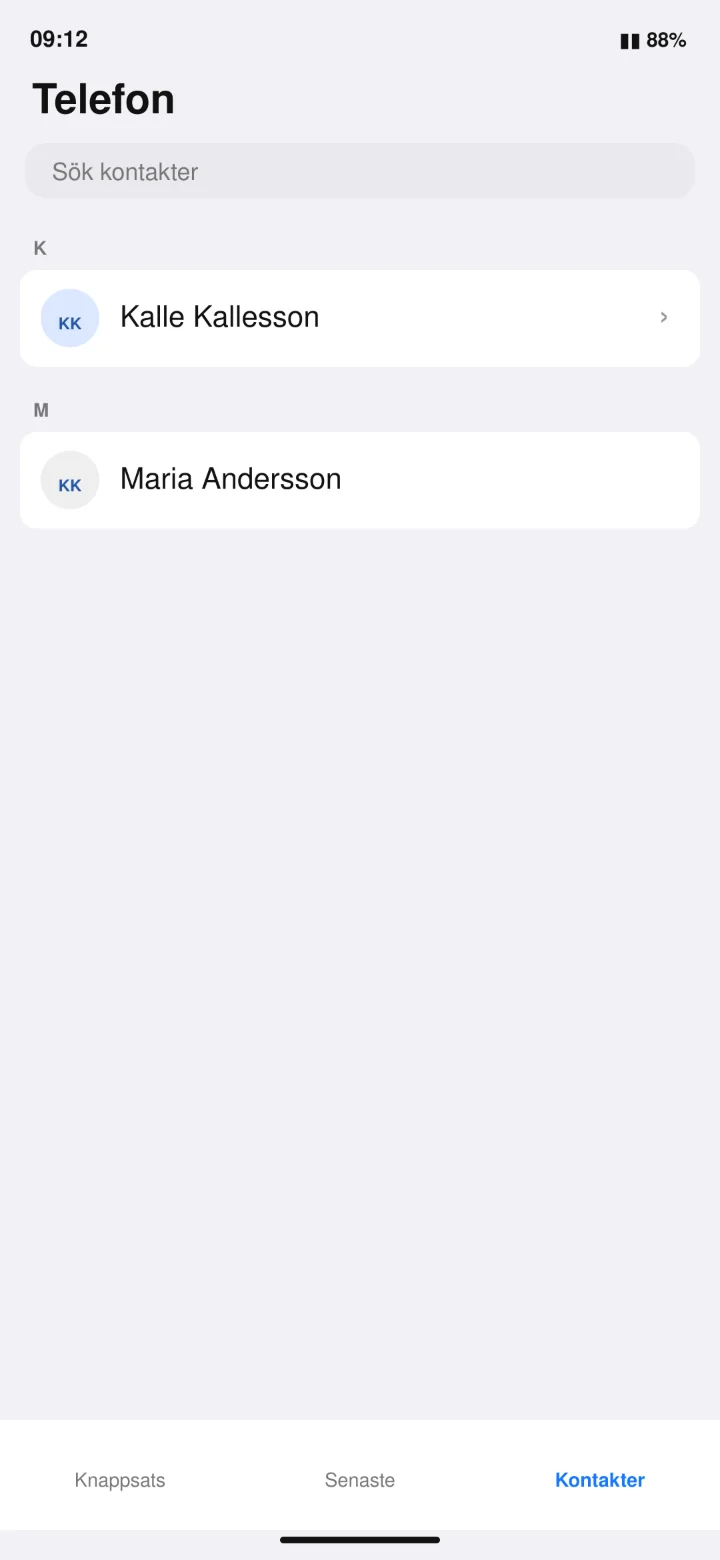 3Krok 3 z 7 · Android
Naciśnij Kontakter i wybierz Kalle Kallesson.
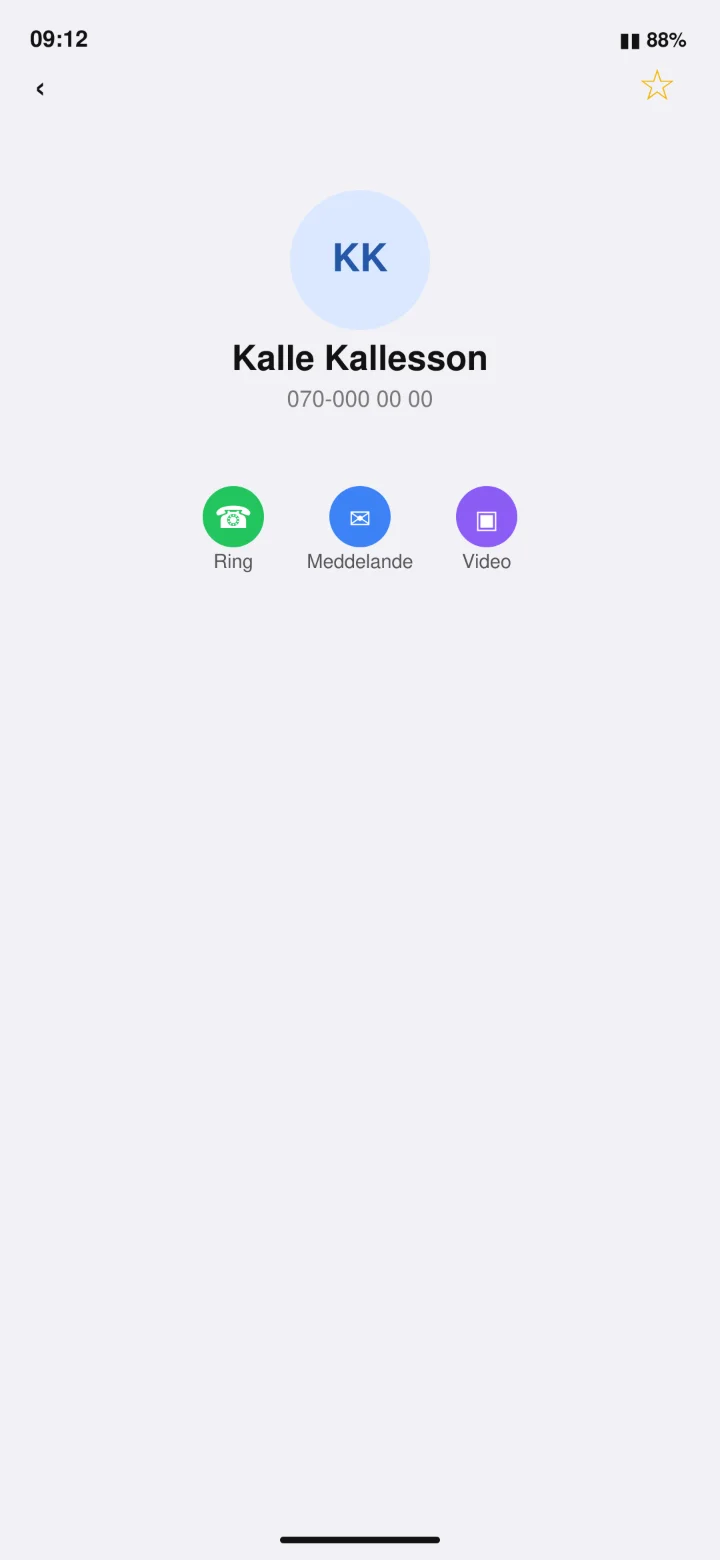 4Krok 4 z 7 · Android
Naciśnij pustą gwiazdkę w prawym górnym rogu.
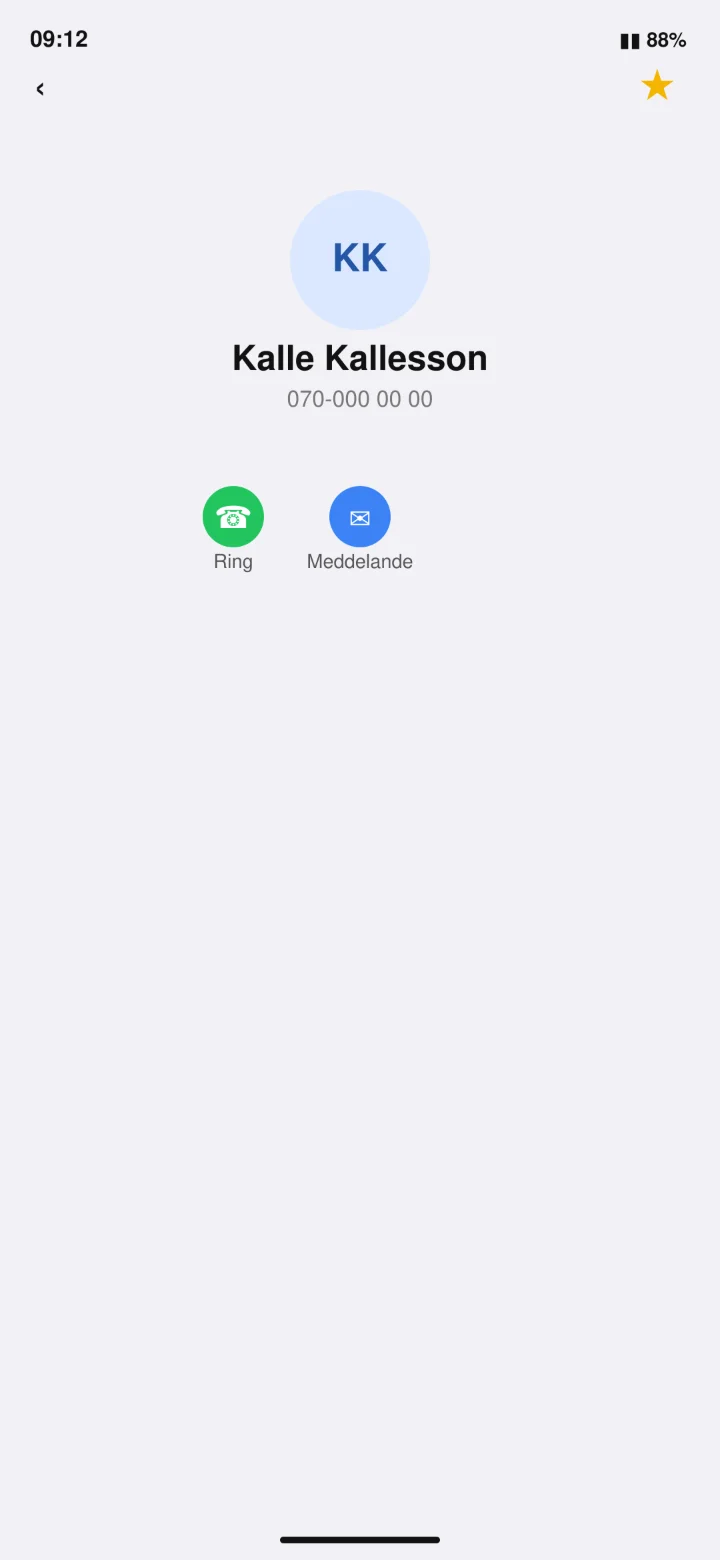 5Krok 5 z 7 · Android
Gdy gwiazdka jest żółta, Kalle jest zapisany jako ulubiony kontakt.
 6Krok 6 z 7 · Android
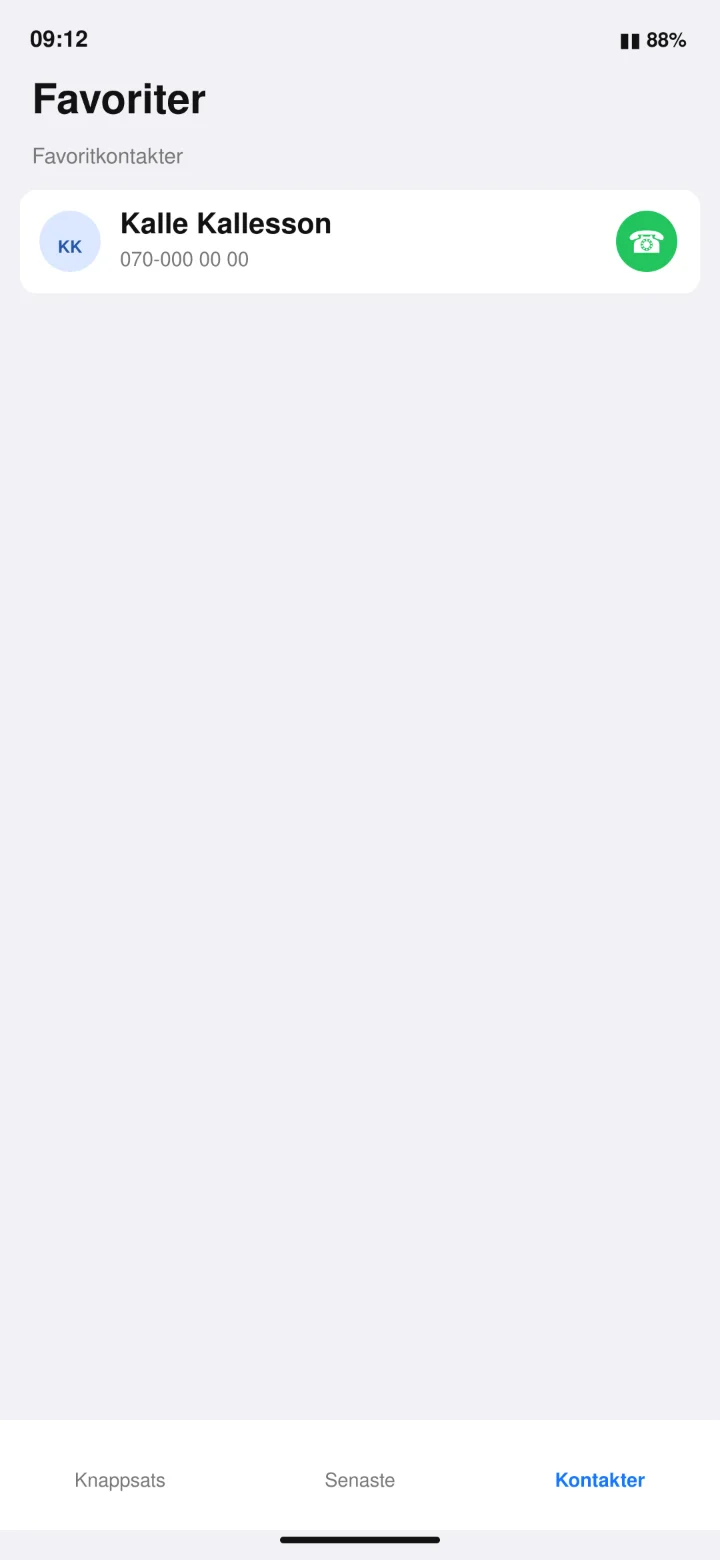
Otwórz Favoriter i naciśnij zieloną słuchawkę telefonu obok Kalle.
 7Krok 7 z 7 · Android
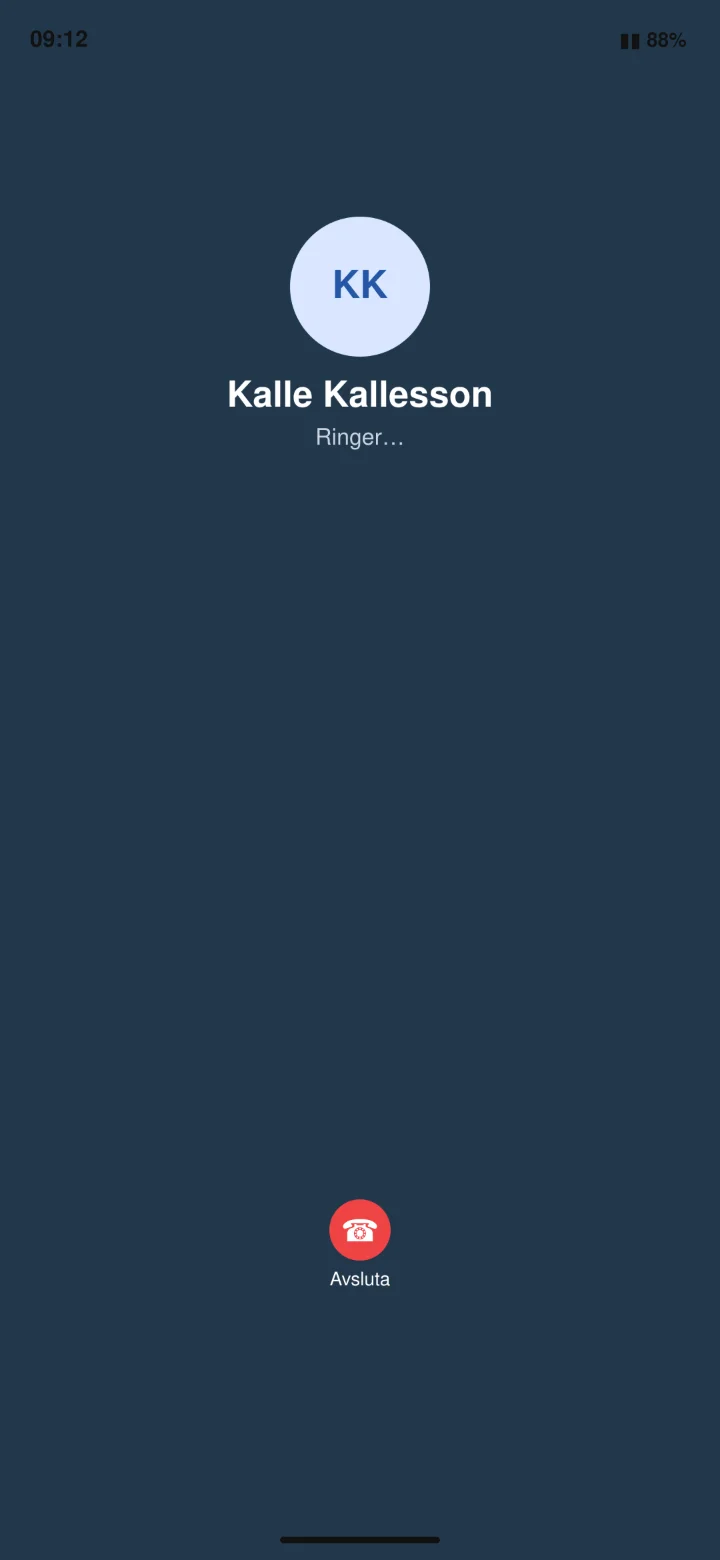
Telefon dzwoni teraz do Kalle Kallesson.
Dodaj kontakt alarmowy
Android 1Krok 1 z 8 · Android
Teraz dodamy kontakt alarmowy do Twojego telefonu.
 2Krok 2 z 8 · Android
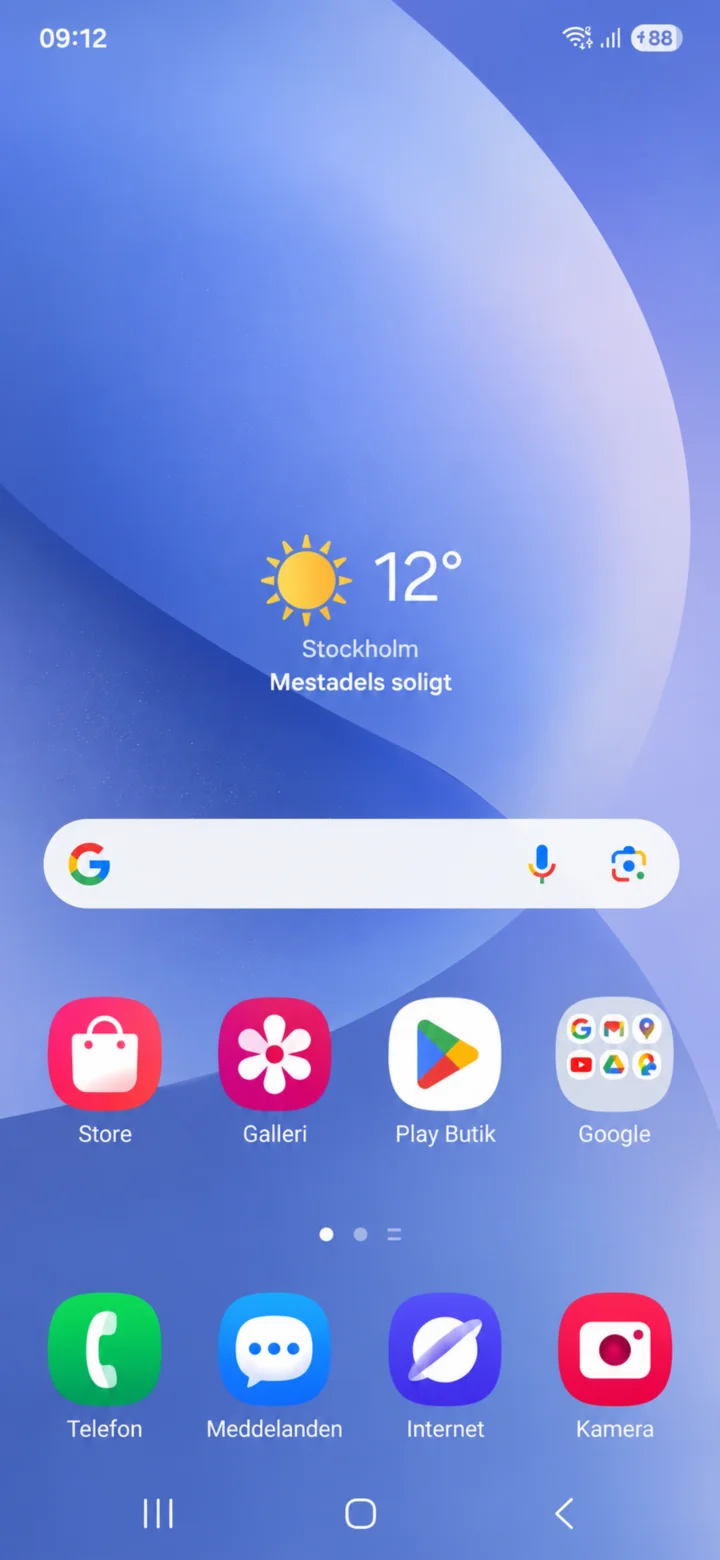
Przeciągnij palcem od góry do dołu ekranu, aby otworzyć ustawienia.
 3Krok 3 z 8 · Android
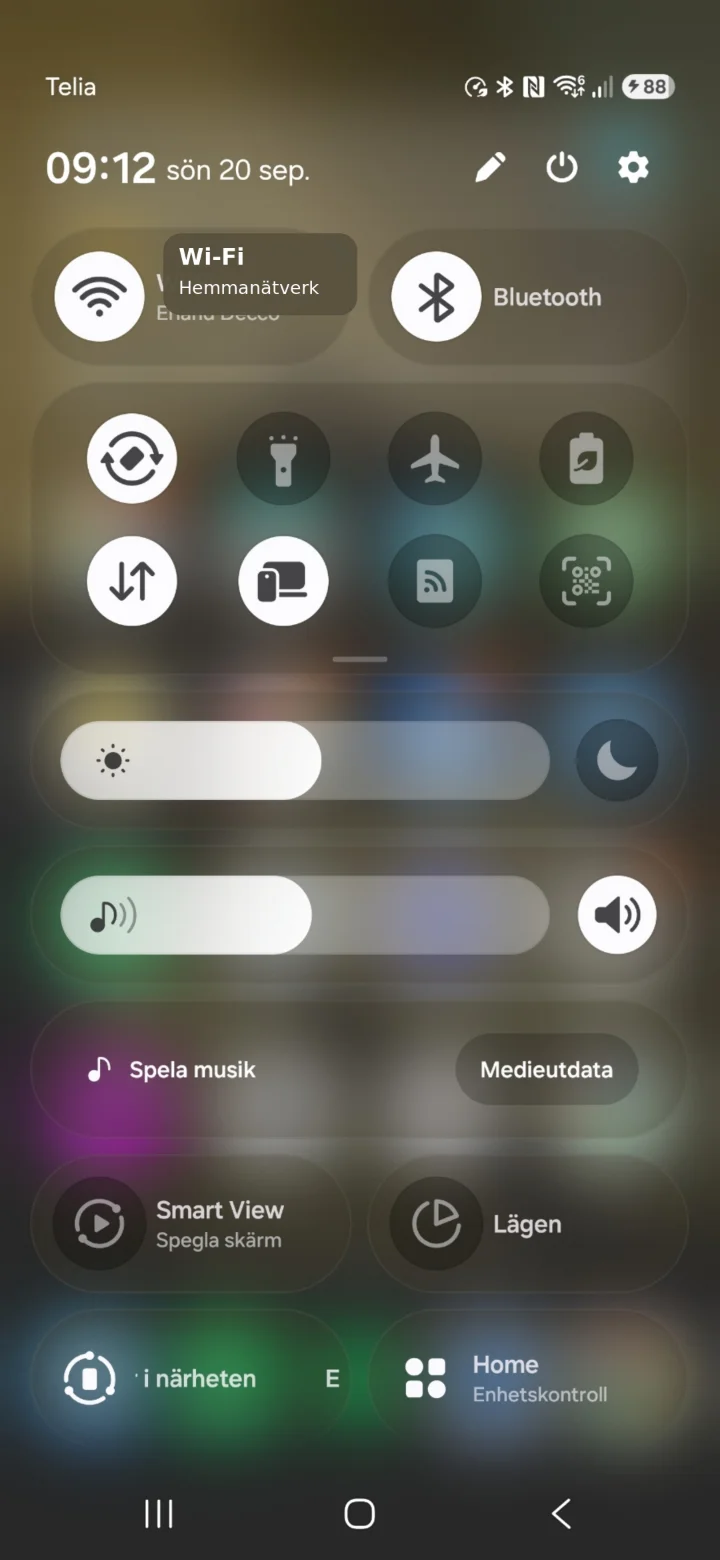
Naciśnij ikonę koła zębatego w prawym górnym rogu.
 4Krok 4 z 8 · Android
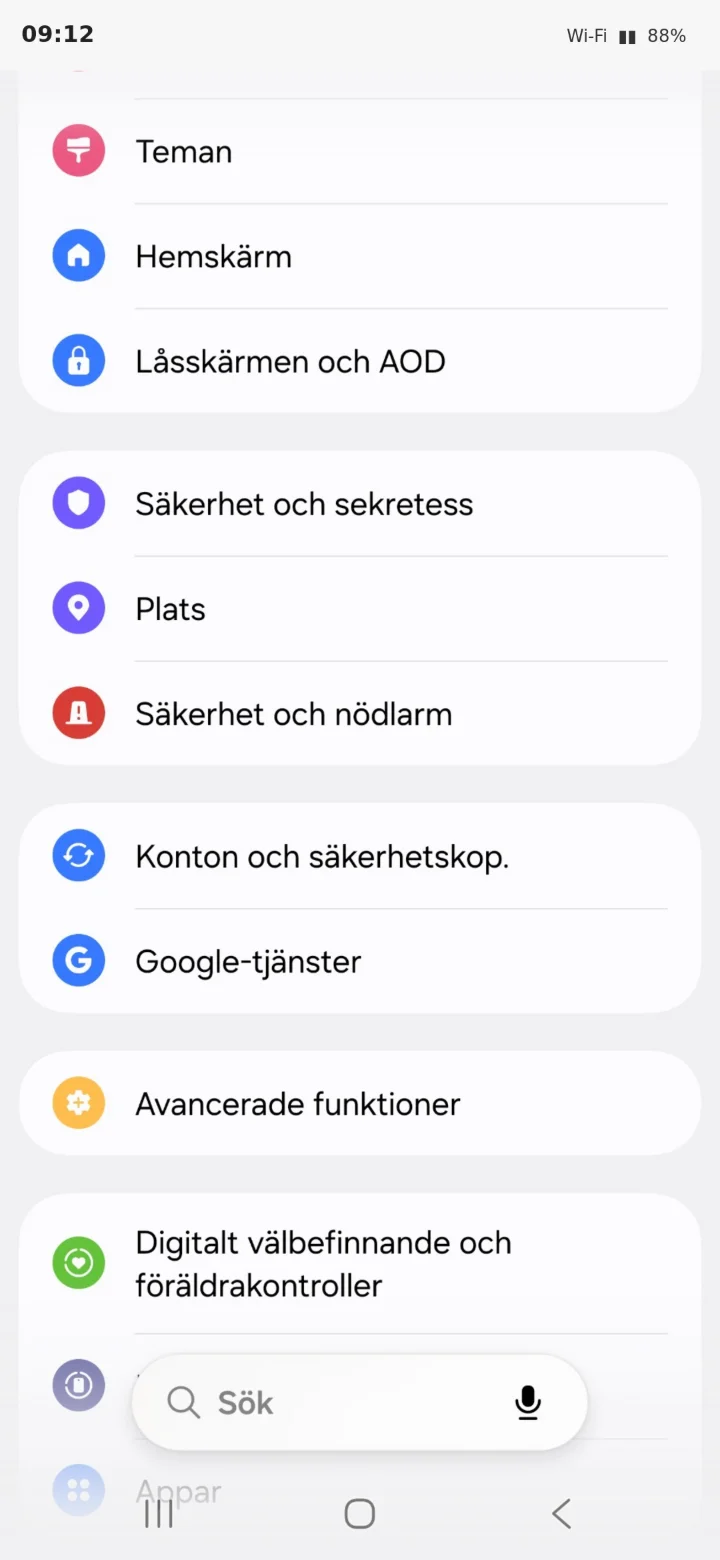
Przewiń w dół i naciśnij Säkerhet och nödlarm (Bezpieczeństwo i alarmy awaryjne).
 5Krok 5 z 8 · Android
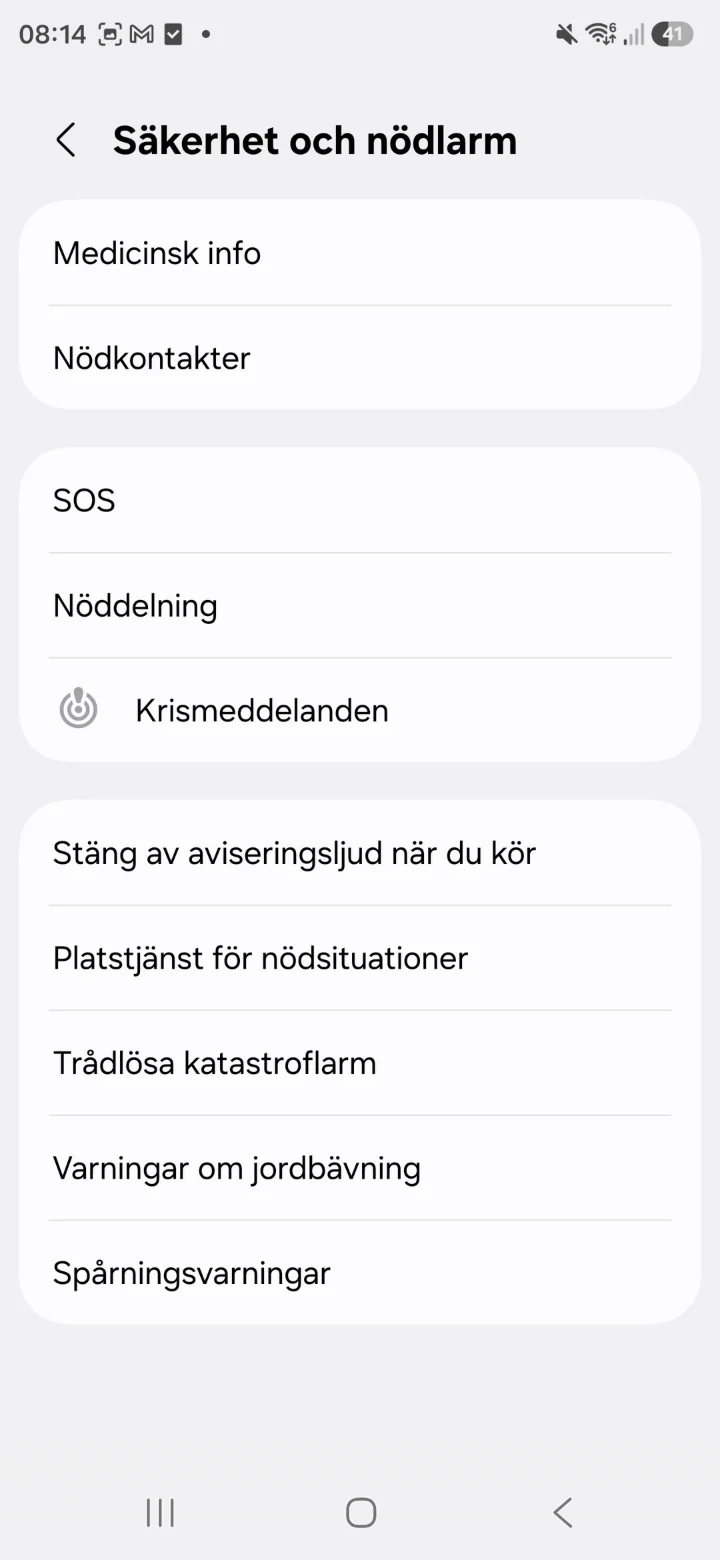
Naciśnij Nödkontakter (Kontakty alarmowe).
 6Krok 6 z 8 · Android
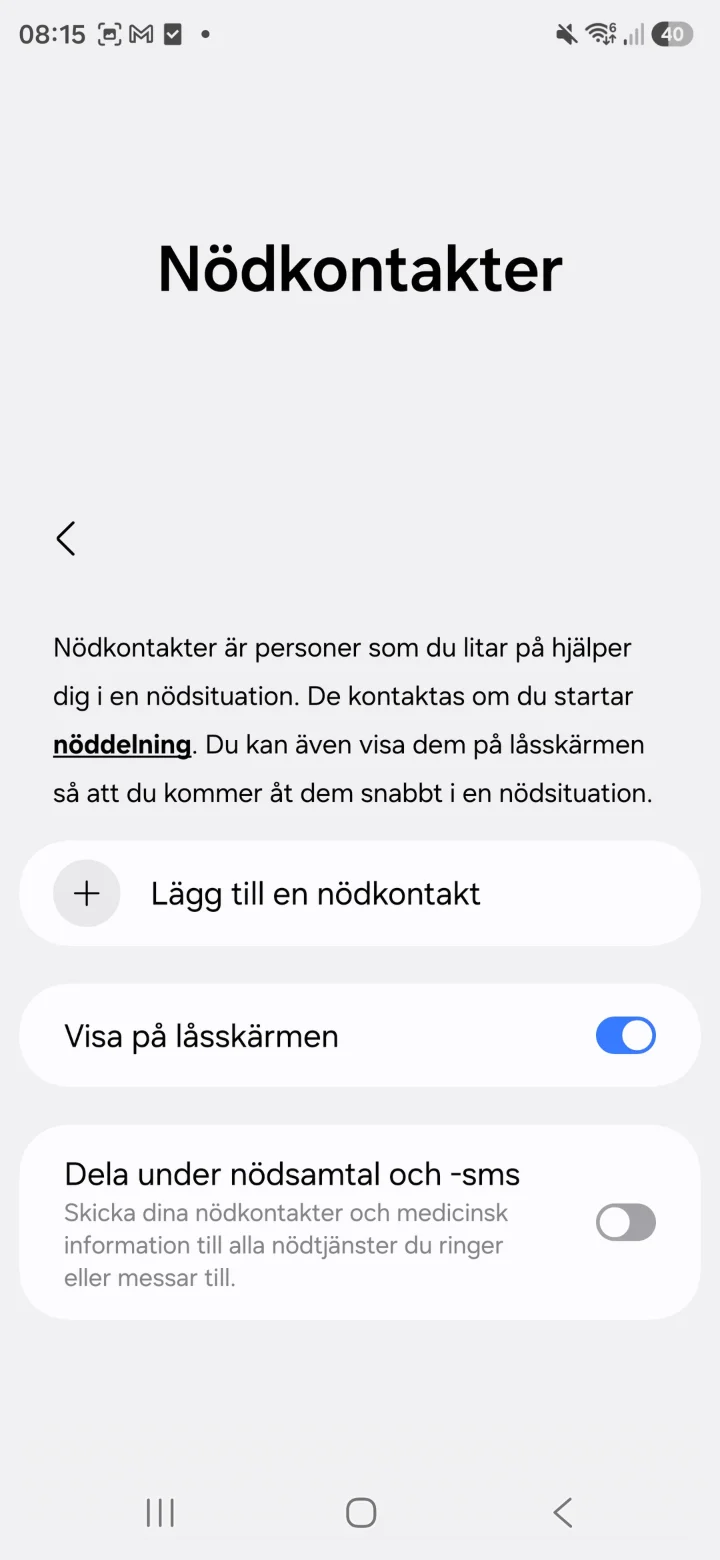
Naciśnij Lägg till en nödkontakt (Dodaj kontakt alarmowy).
 7Krok 7 z 8 · Android
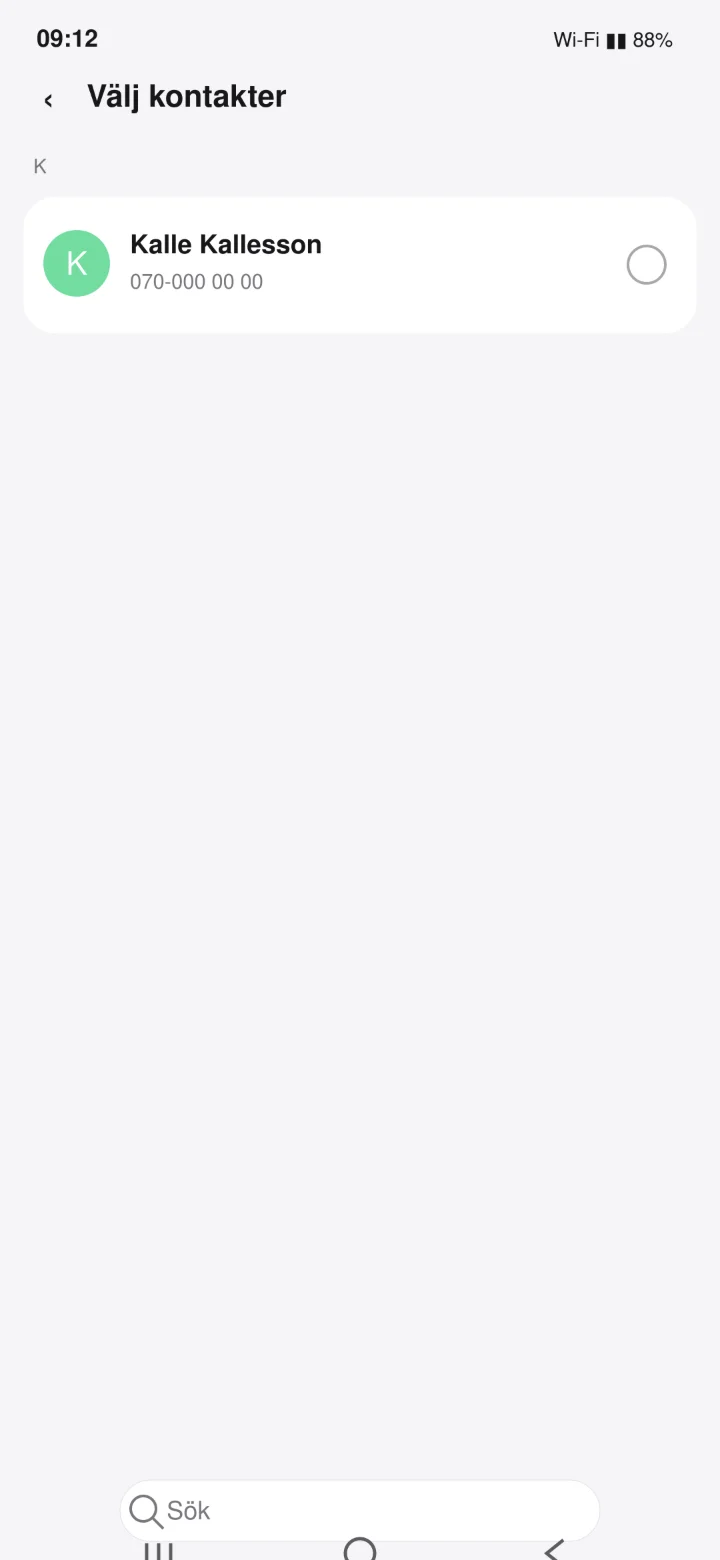
Wyszukaj imię, które chcesz dodać. W przykładzie używam Kalle Kallesson.
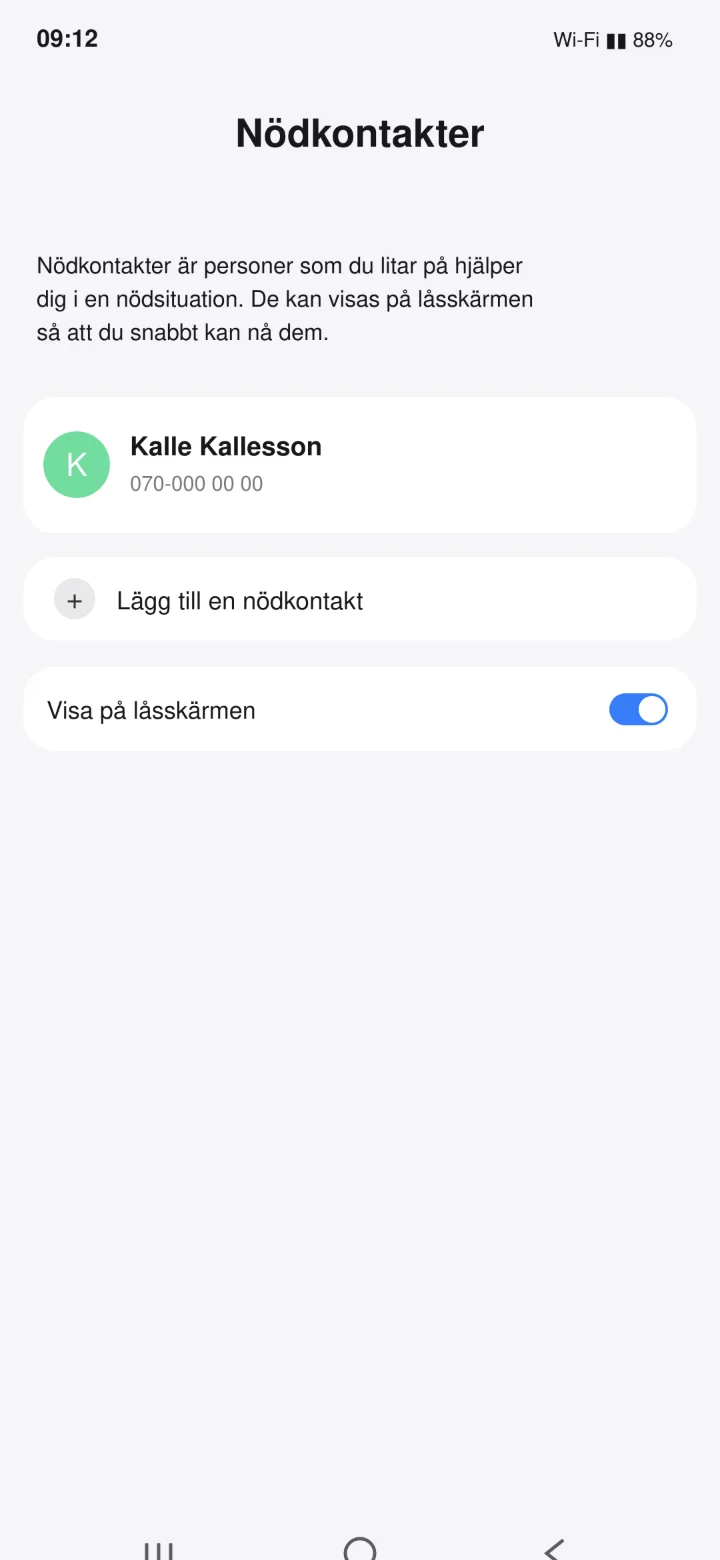 8Krok 8 z 8 · Android
Kalle Kallesson został teraz dodany jako kontakt alarmowy.
Dostosuj głośność dzwonka
Android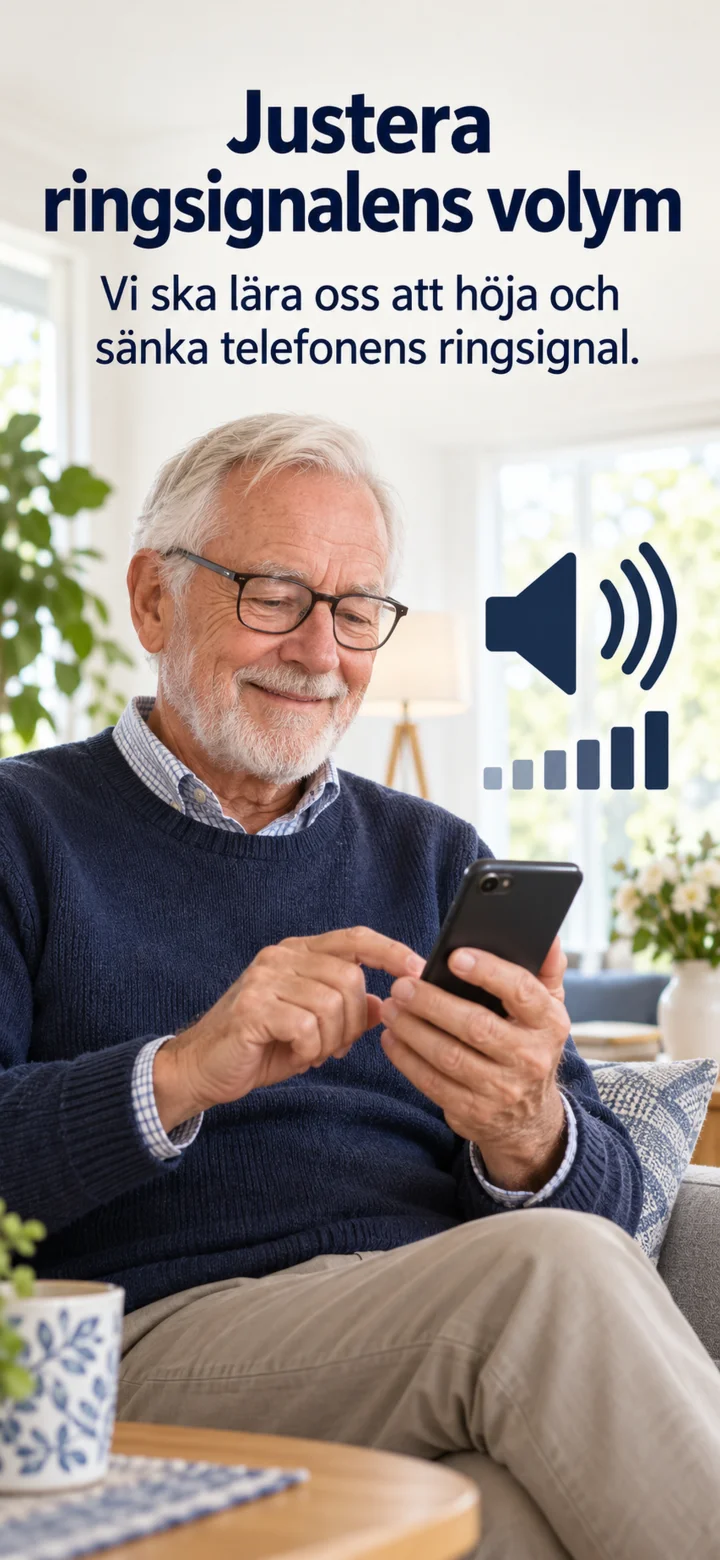 1Krok 1 z 7 · Android
Teraz podniesiemy lub obniżymy głośność dzwonka telefonu.
 2Krok 2 z 7 · Android
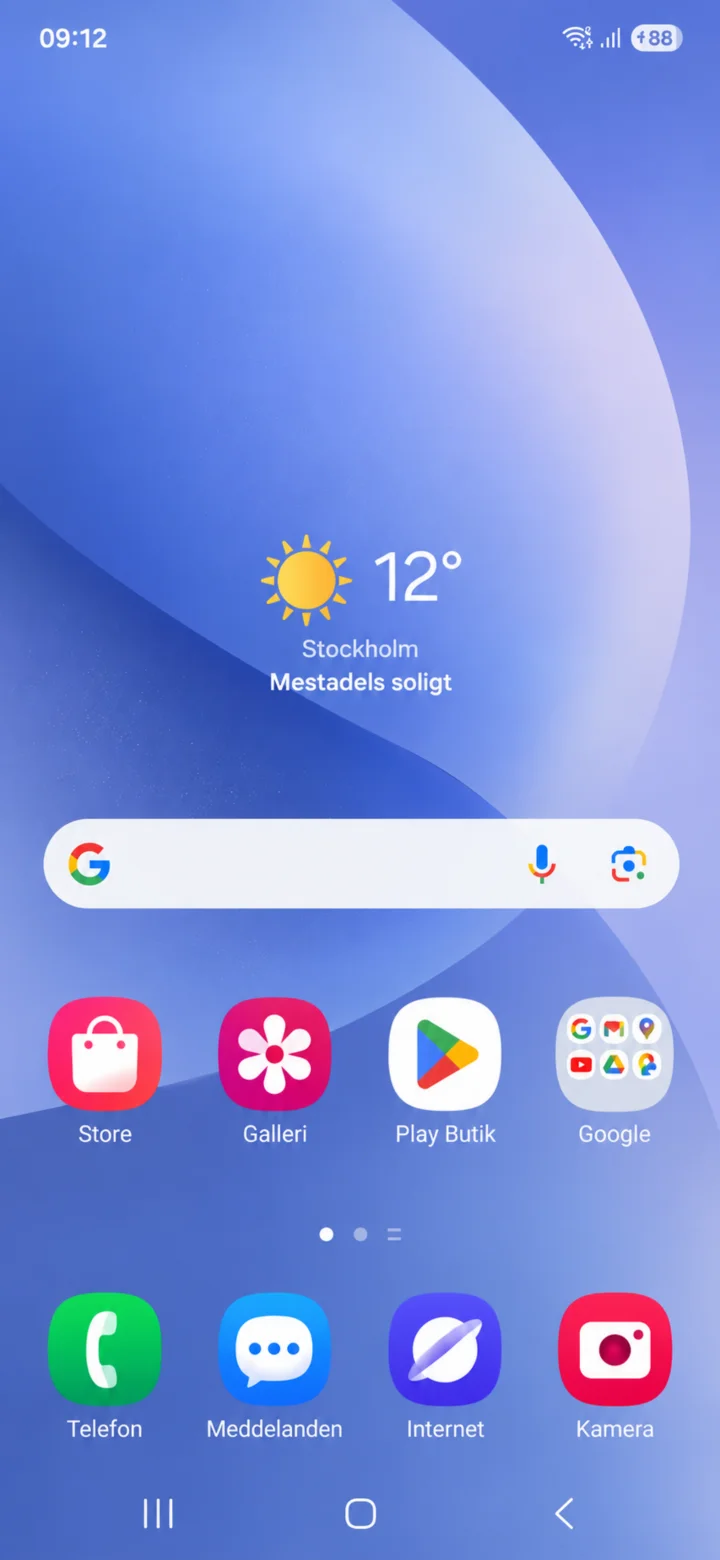
Przeciągnij palcem od góry do dołu ekranu, aby otworzyć ustawienia.
 3Krok 3 z 7 · Android
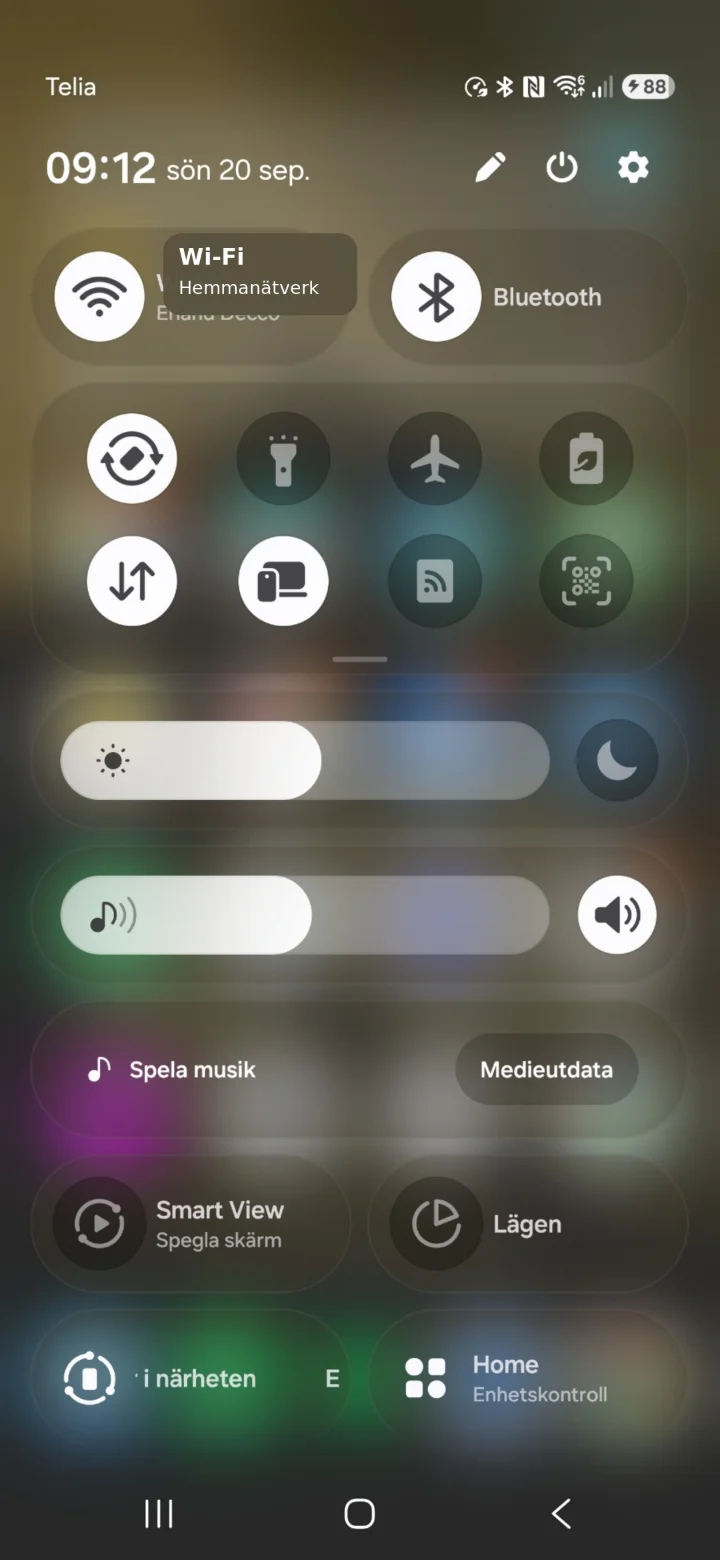
Naciśnij ikonę koła zębatego w prawym górnym rogu.
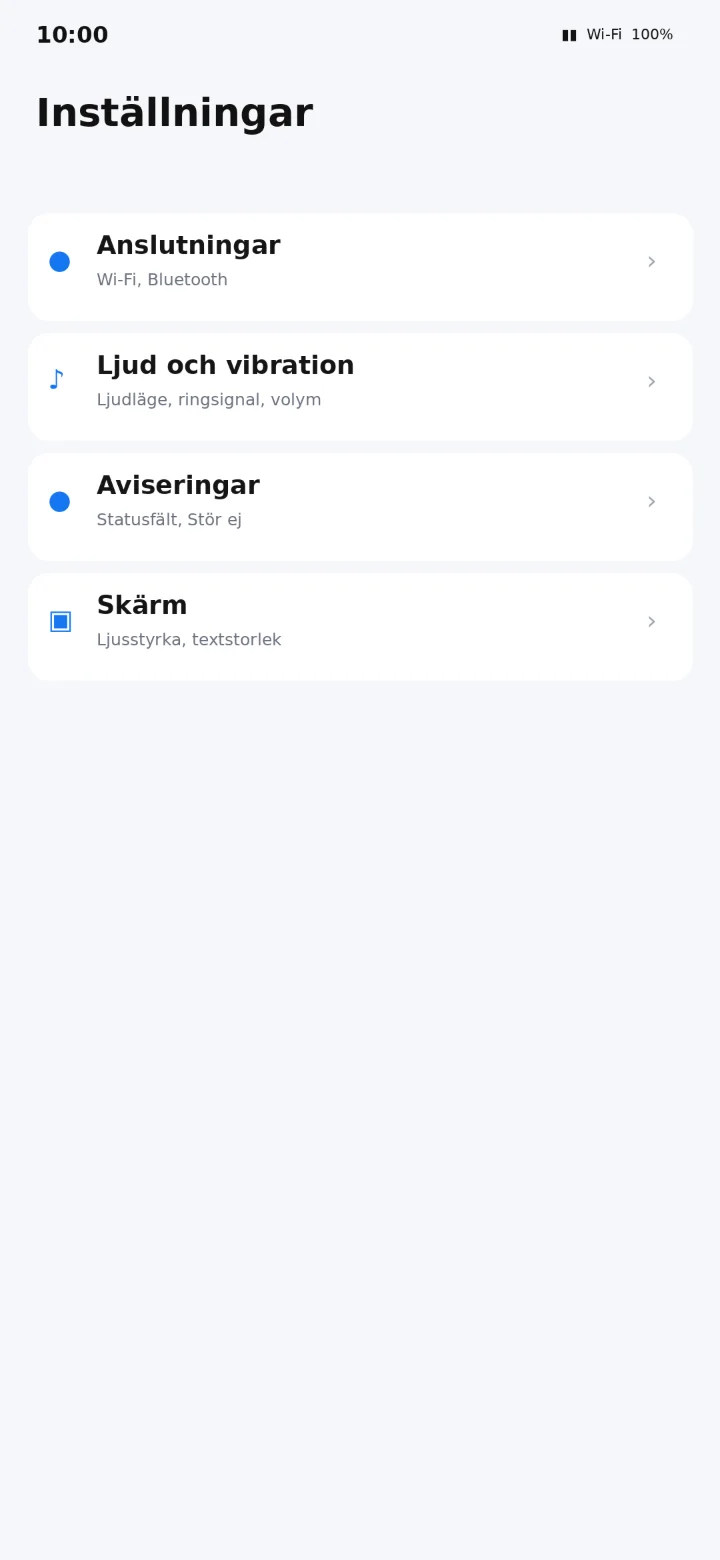 4Krok 4 z 7 · Android
Naciśnij „Ljud och vibration” (Dźwięk i wibracje).
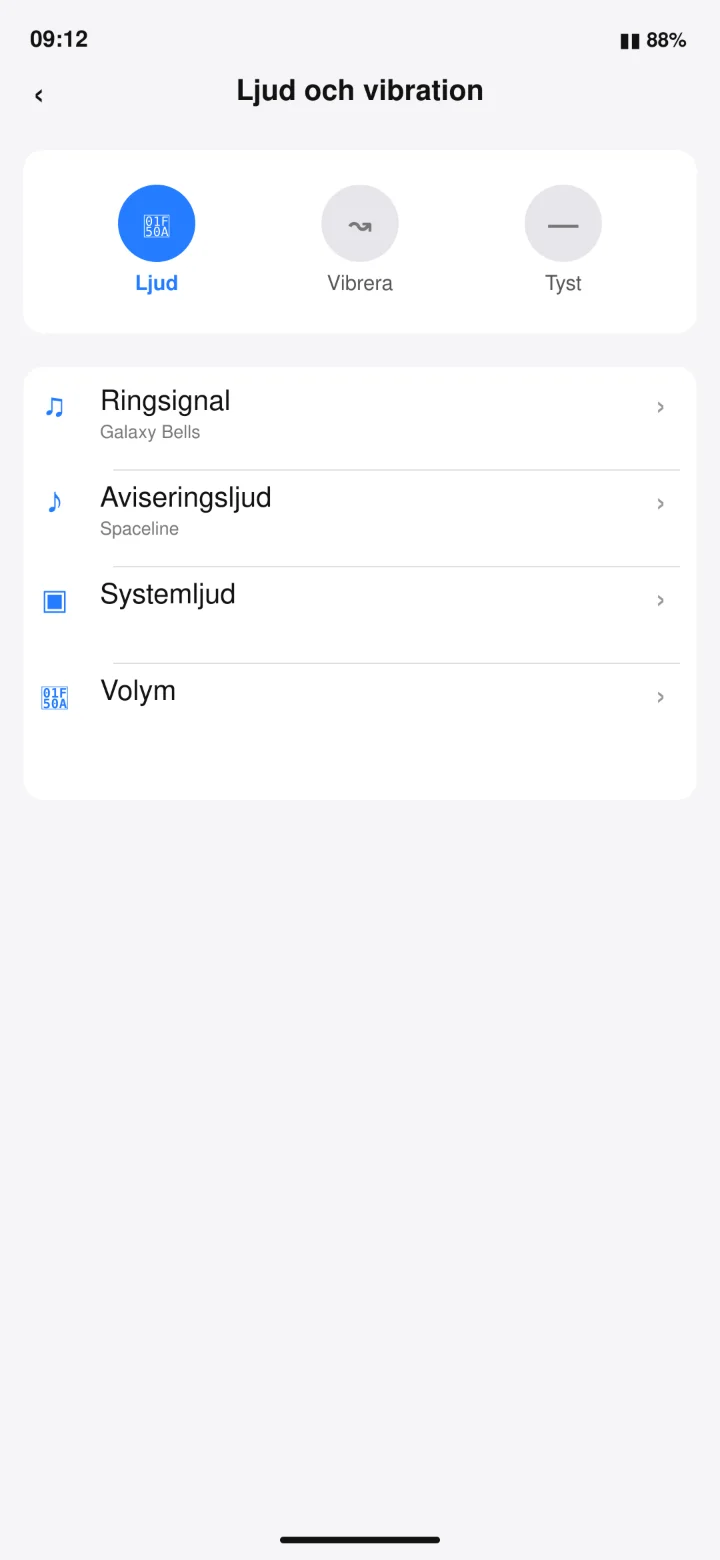 5Krok 5 z 7 · Android
Naciśnij „Volym” (Głośność).
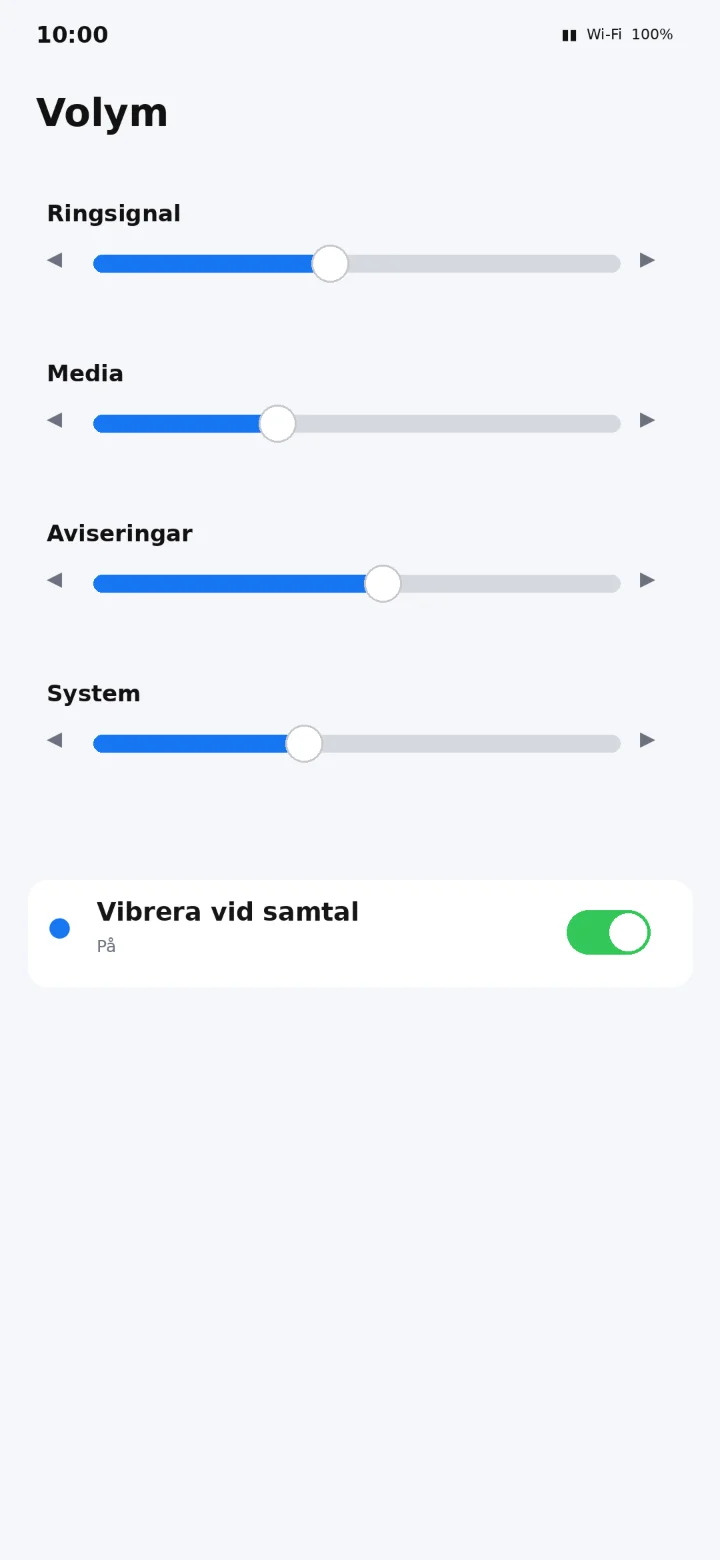 6Krok 6 z 7 · Android
Przeciągnij suwak „Ringsignal” (Dzwonek) w prawo, aby zwiększyć głośność, lub w lewo, aby ją zmniejszyć.
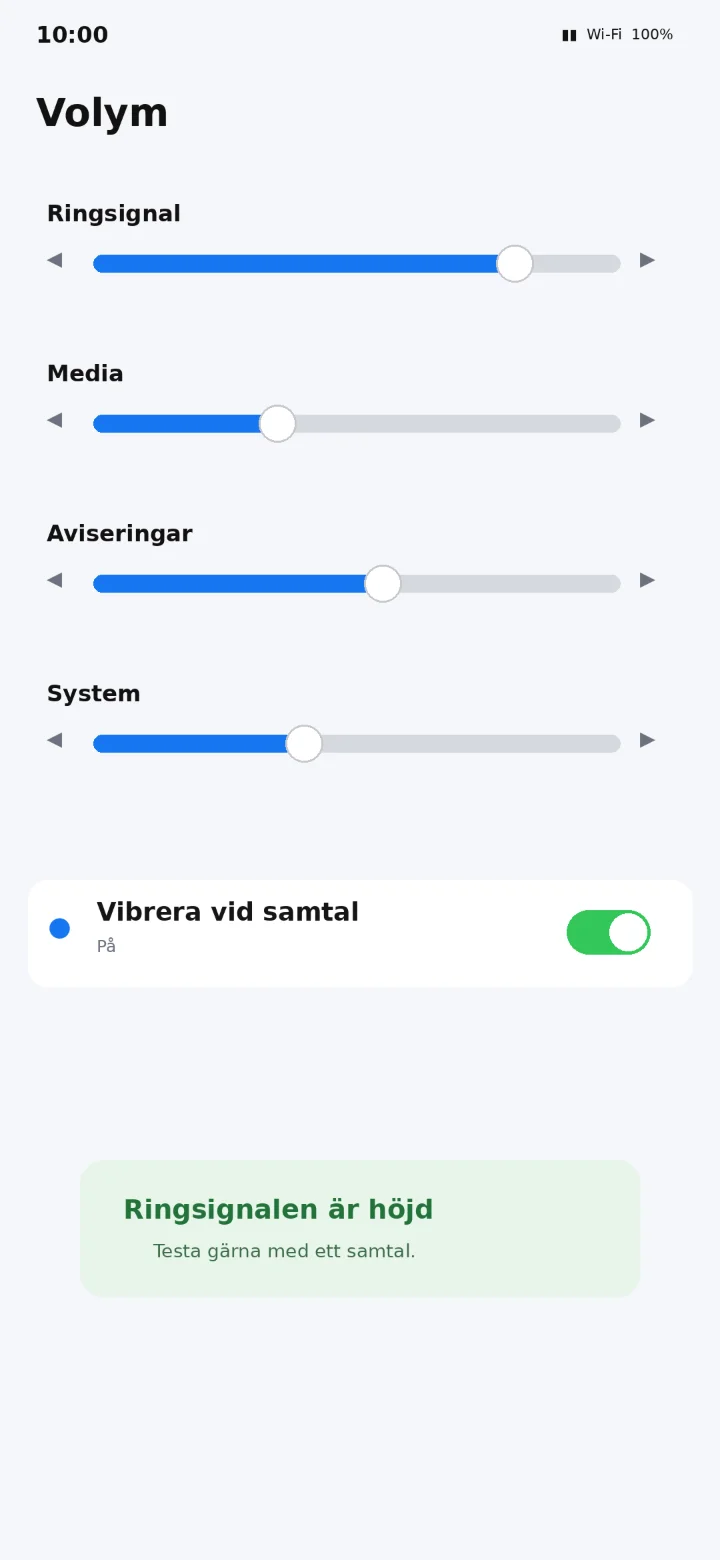 7Krok 7 z 7 · Android
Dzwonek jest teraz głośniejszy. Poproś kogoś, aby do Ciebie zadzwonił, żeby sprawdzić poziom dźwięku.
Nagrywanie wideo
Android 1Krok 1 z 5 · Android
Nauczymy się nagrywać wideo. Trzymaj telefon poziomo, gdy film ma być wyświetlany na telewizorze.
 2Krok 2 z 5 · Android
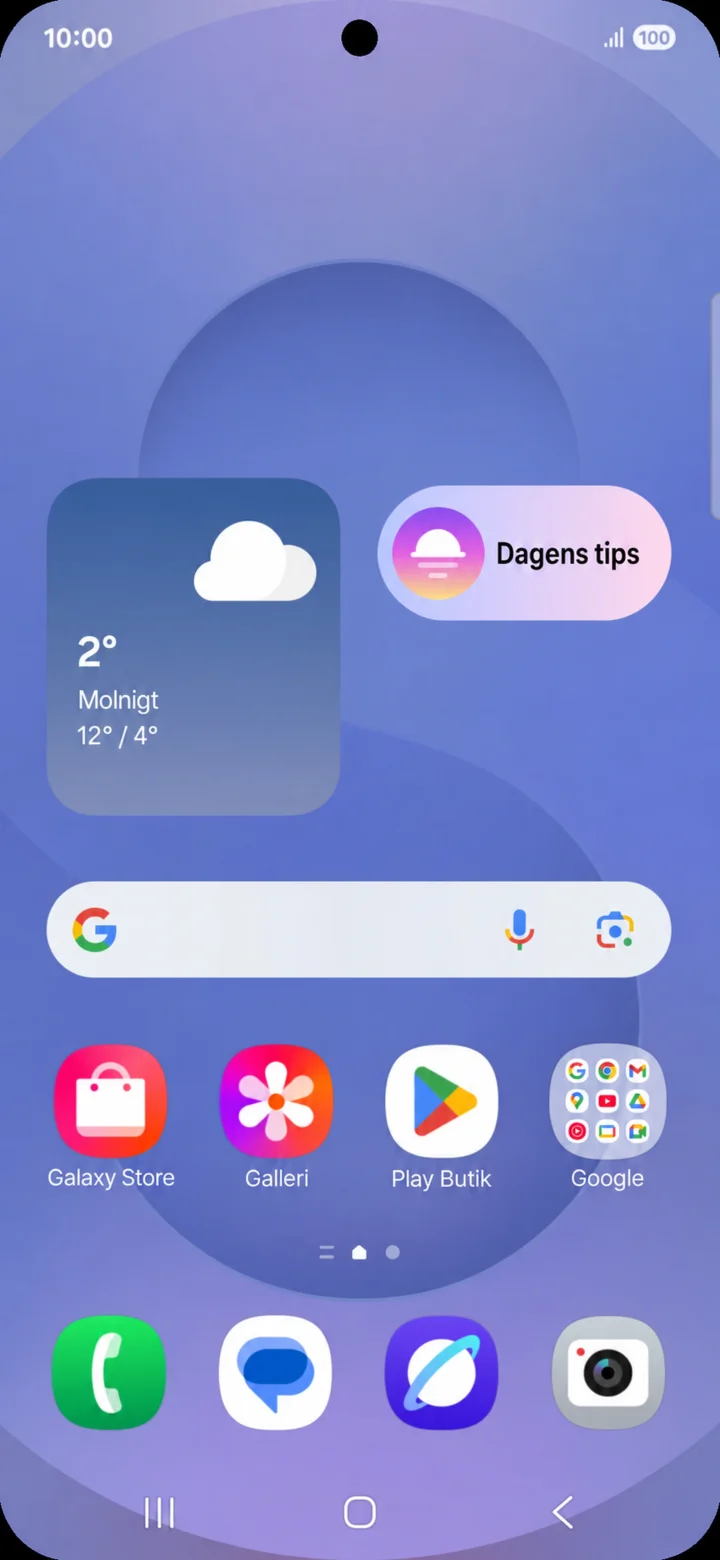
Zacznij od ekranu głównego i naciśnij „Kamera” (aparat).
 3Krok 3 z 5 · Android
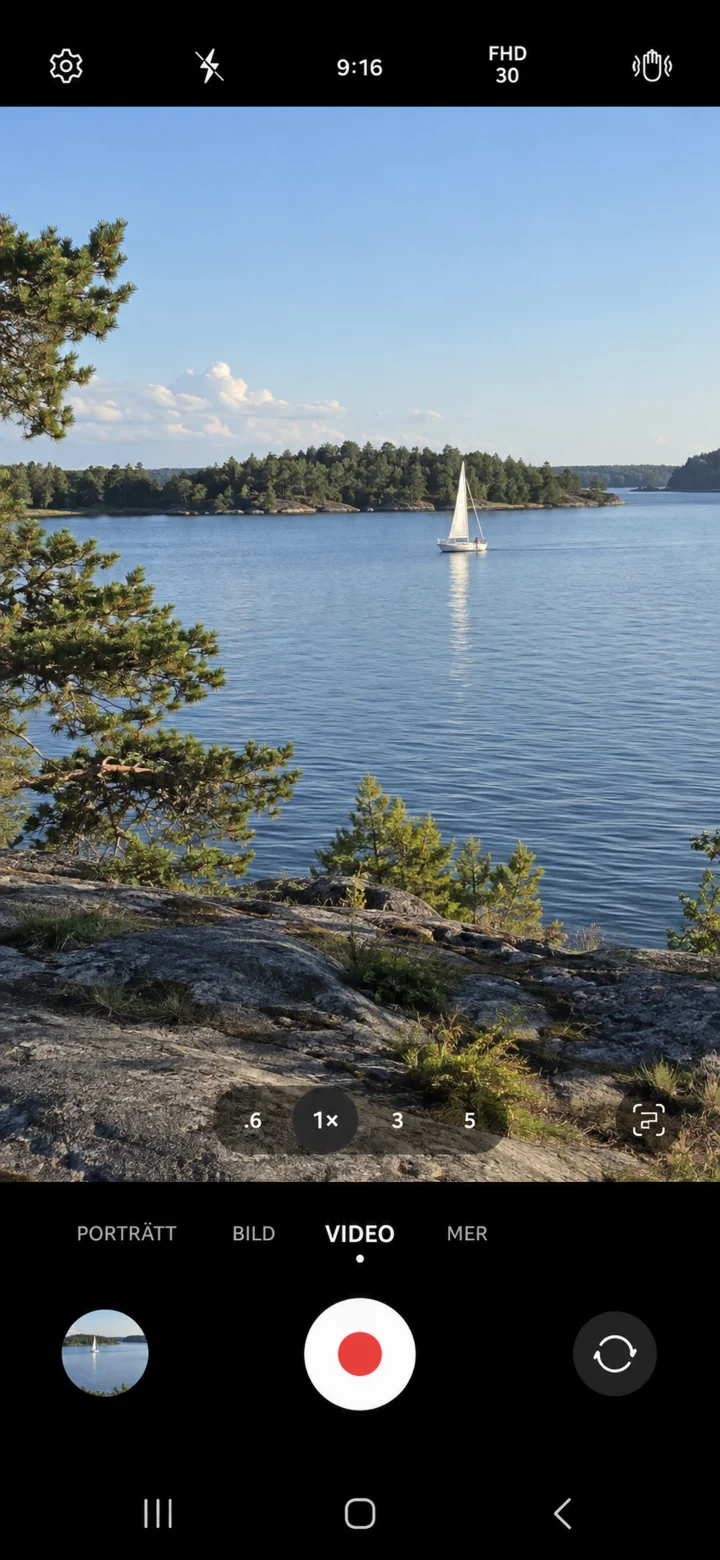
Przesuwaj palcem między trybami aparatu, aż zostanie wybrana opcja „Video” (wideo). Naciśnij czerwony przycisk, aby rozpocząć nagrywanie.
 4Krok 4 z 5 · Android
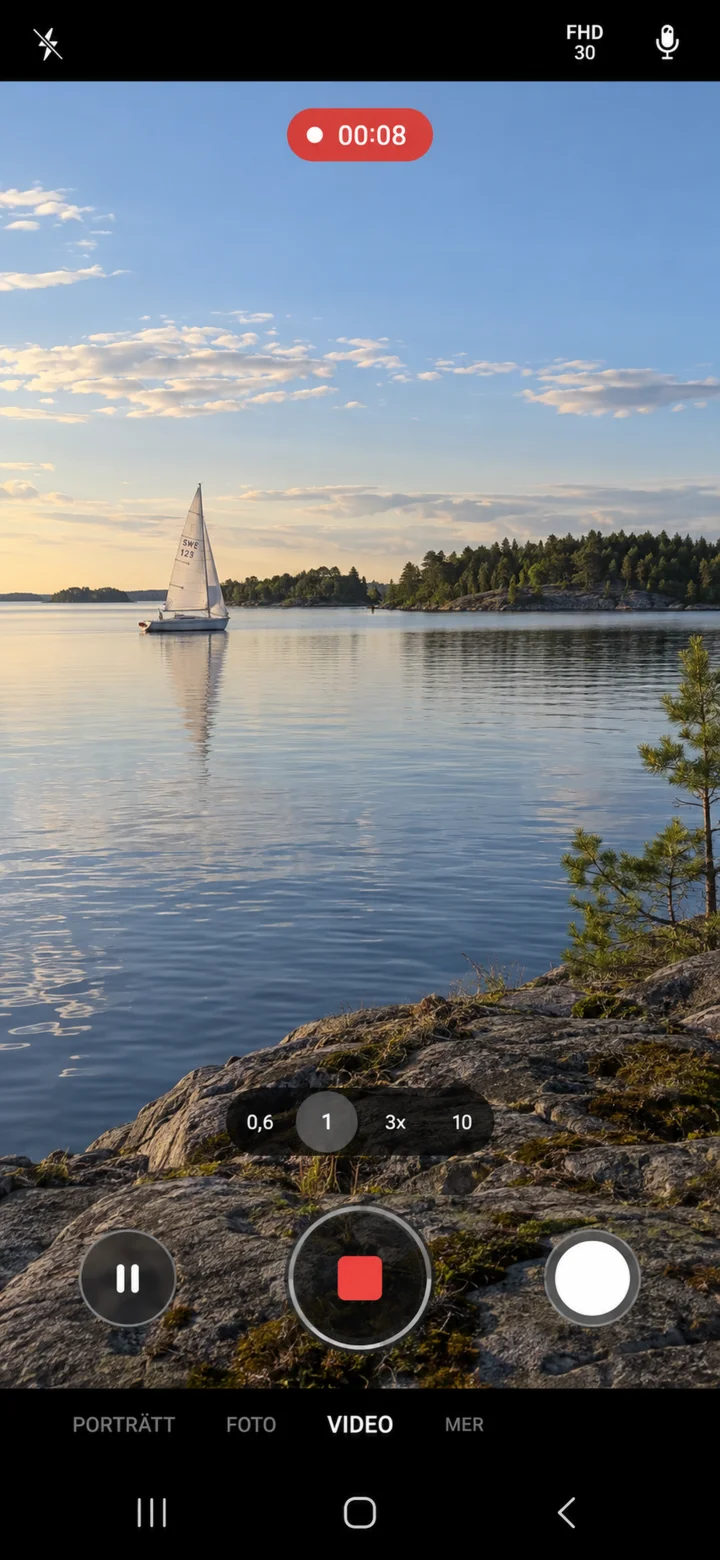
Gdy timer liczy, film jest nagrywany. Naciśnij czerwony kwadrat, aby zatrzymać.
 5Krok 5 z 5 · Android
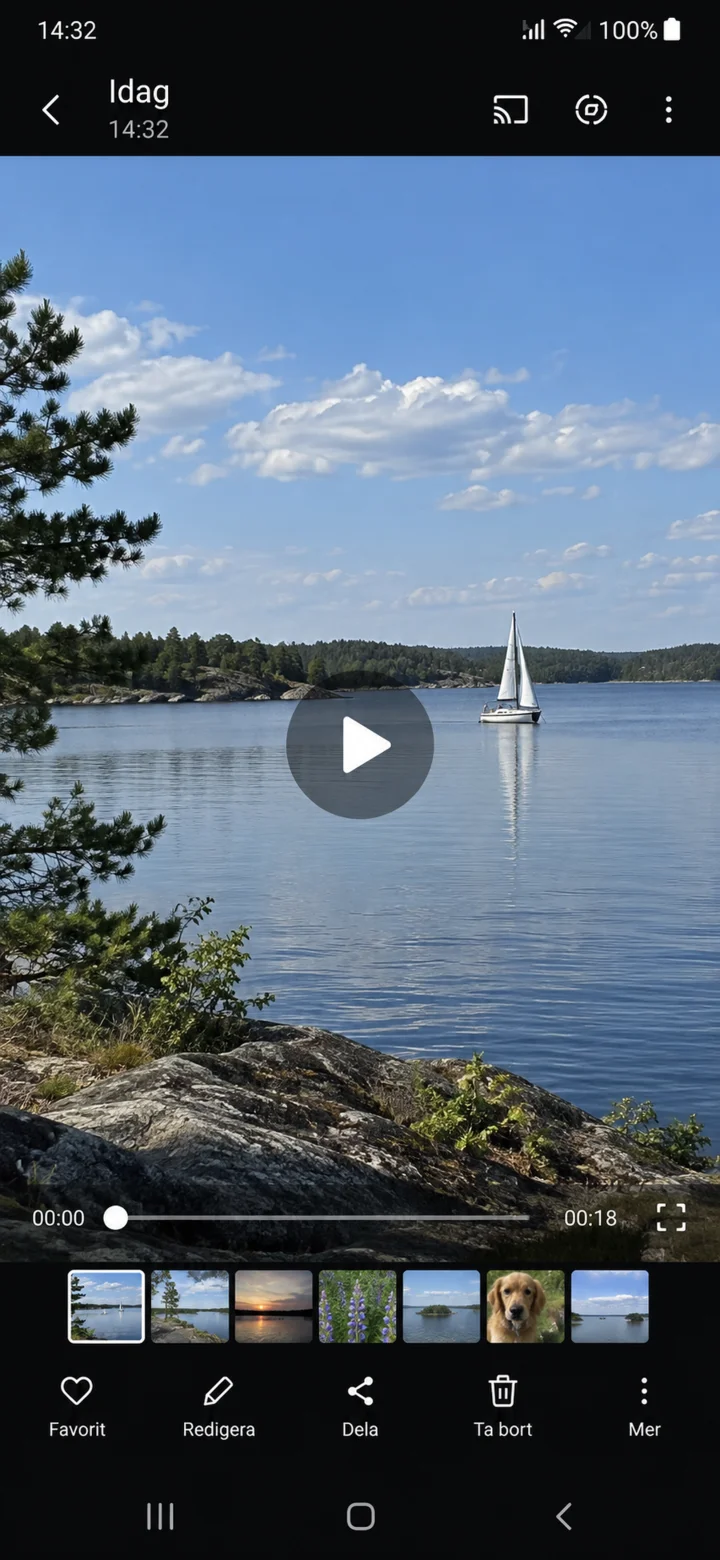
Naciśnij mały obrazek, a następnie „play” (odtwarzaj), aby sprawdzić film.
Oglądanie filmu na YouTube
Android 1Krok 1 z 7 · Android
Nauczymy się, jak wyszukiwać i oglądać filmy na YouTube.
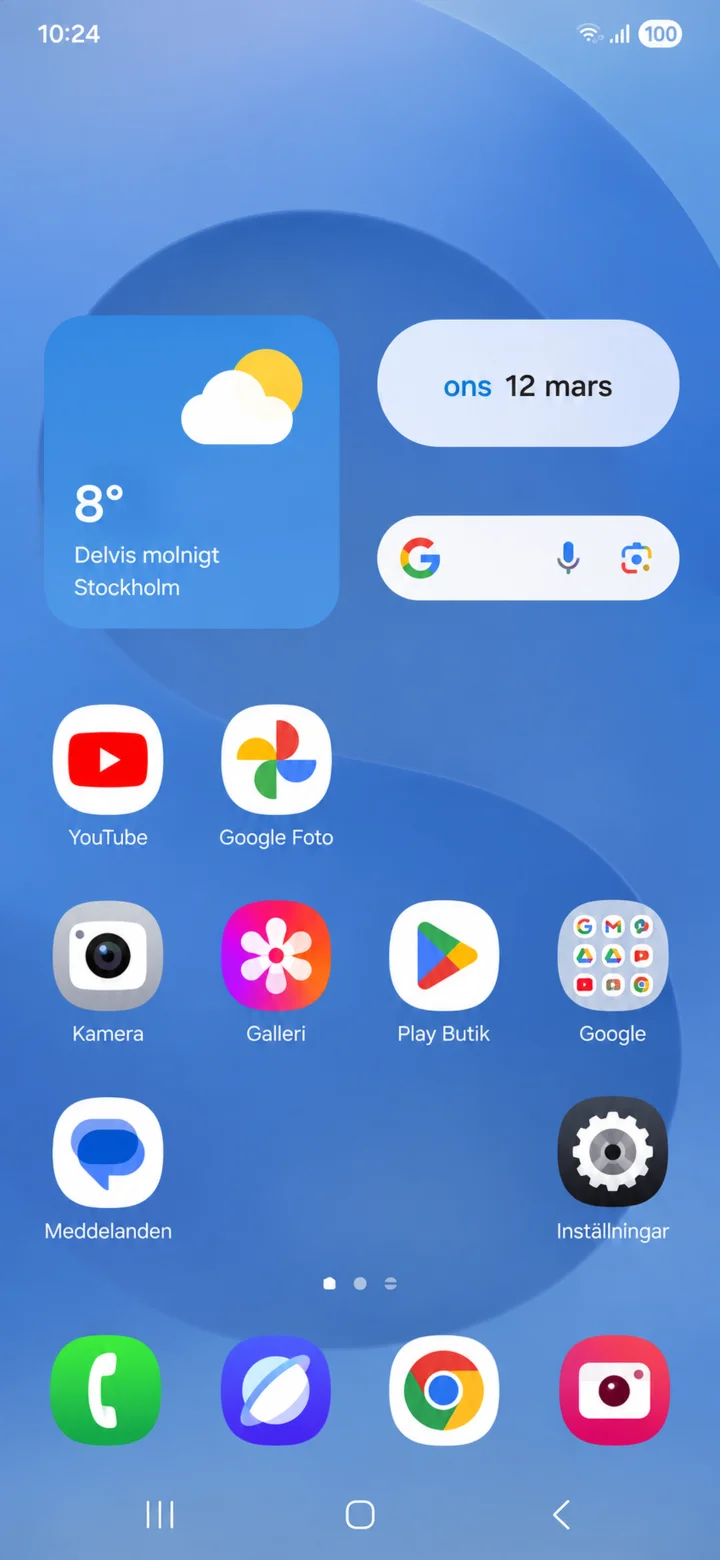 2Krok 2 z 7 · Android
Zacznij od ekranu głównego i naciśnij YouTube.
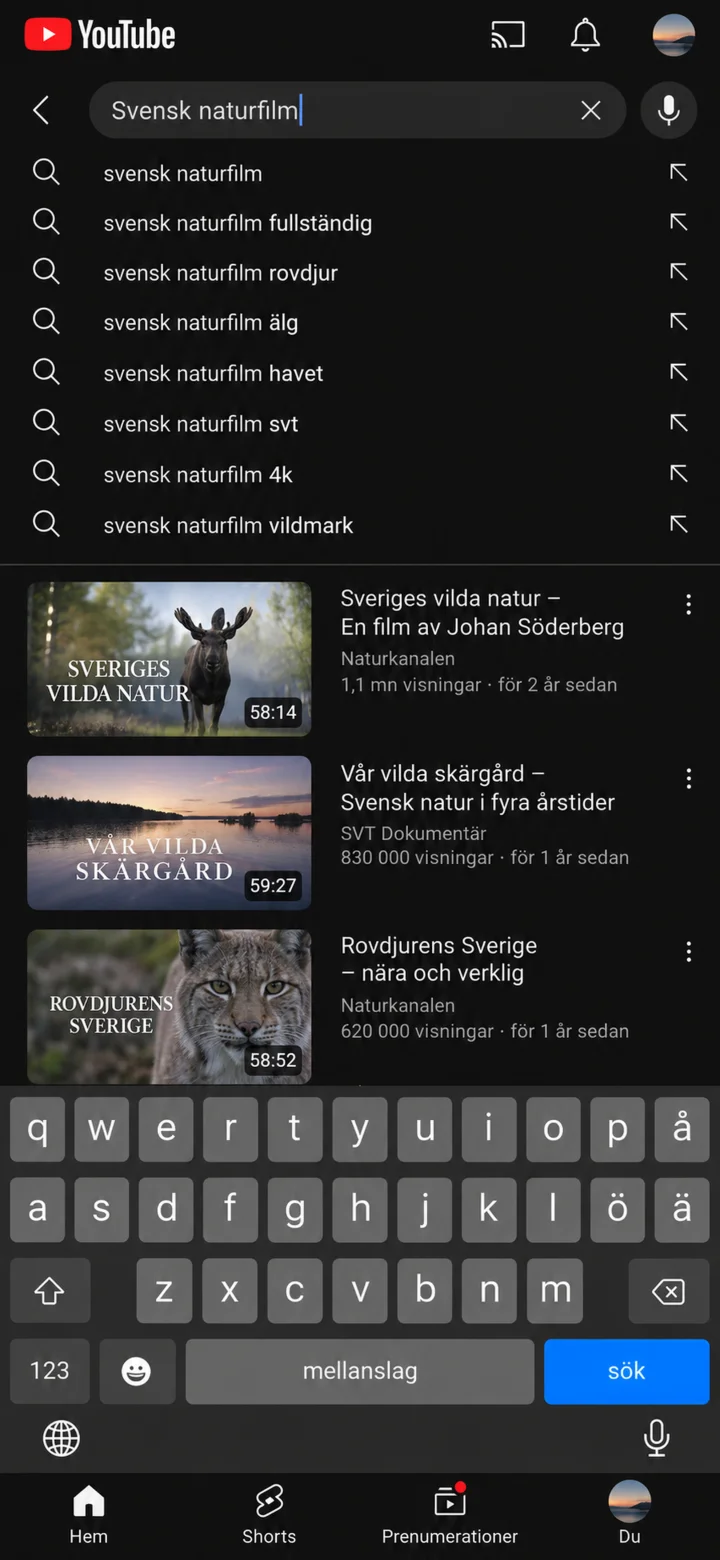 3Krok 3 z 7 · Android
Naciśnij lupę. Wpisz, co chcesz obejrzeć i naciśnij ”Sök” (Szukaj).
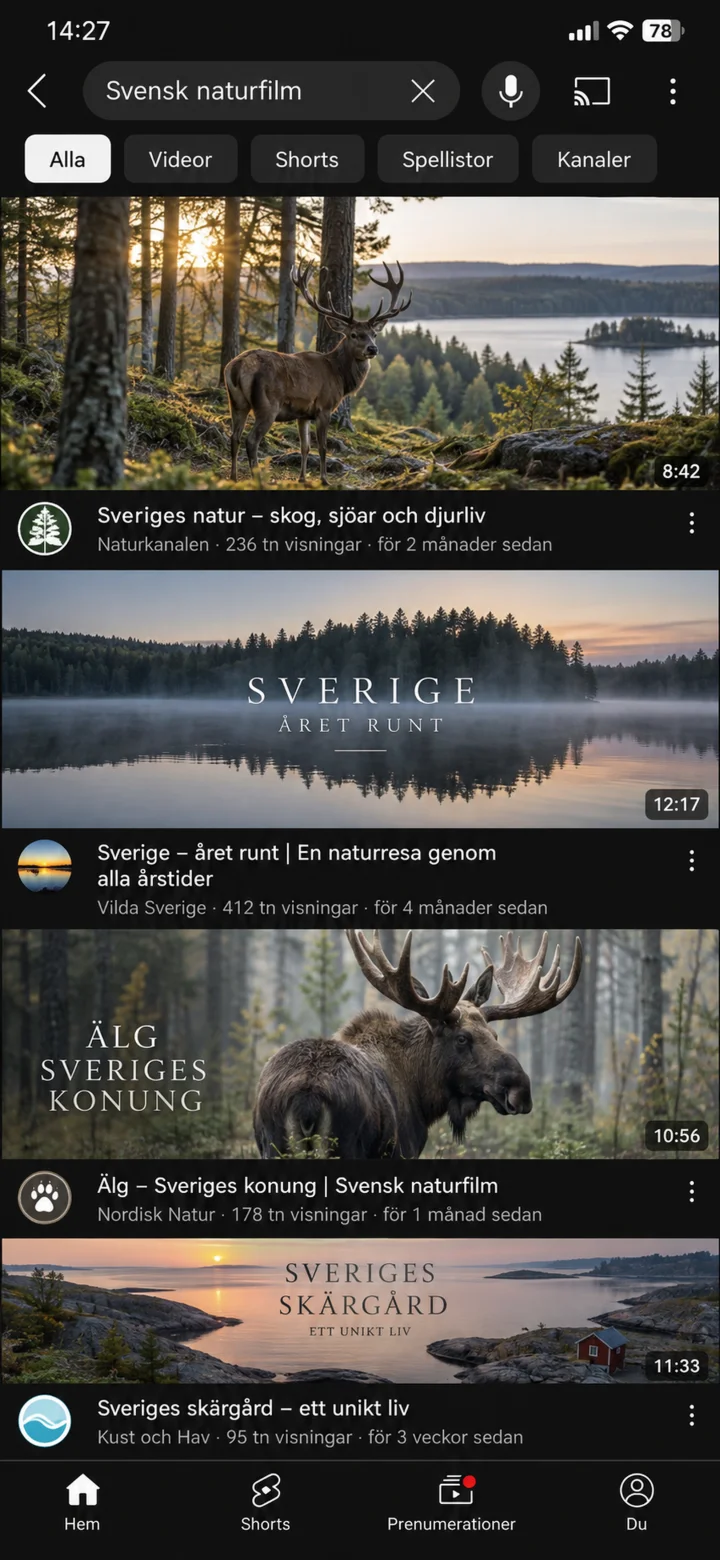 4Krok 4 z 7 · Android
Naciśnij film, który chcesz obejrzeć.
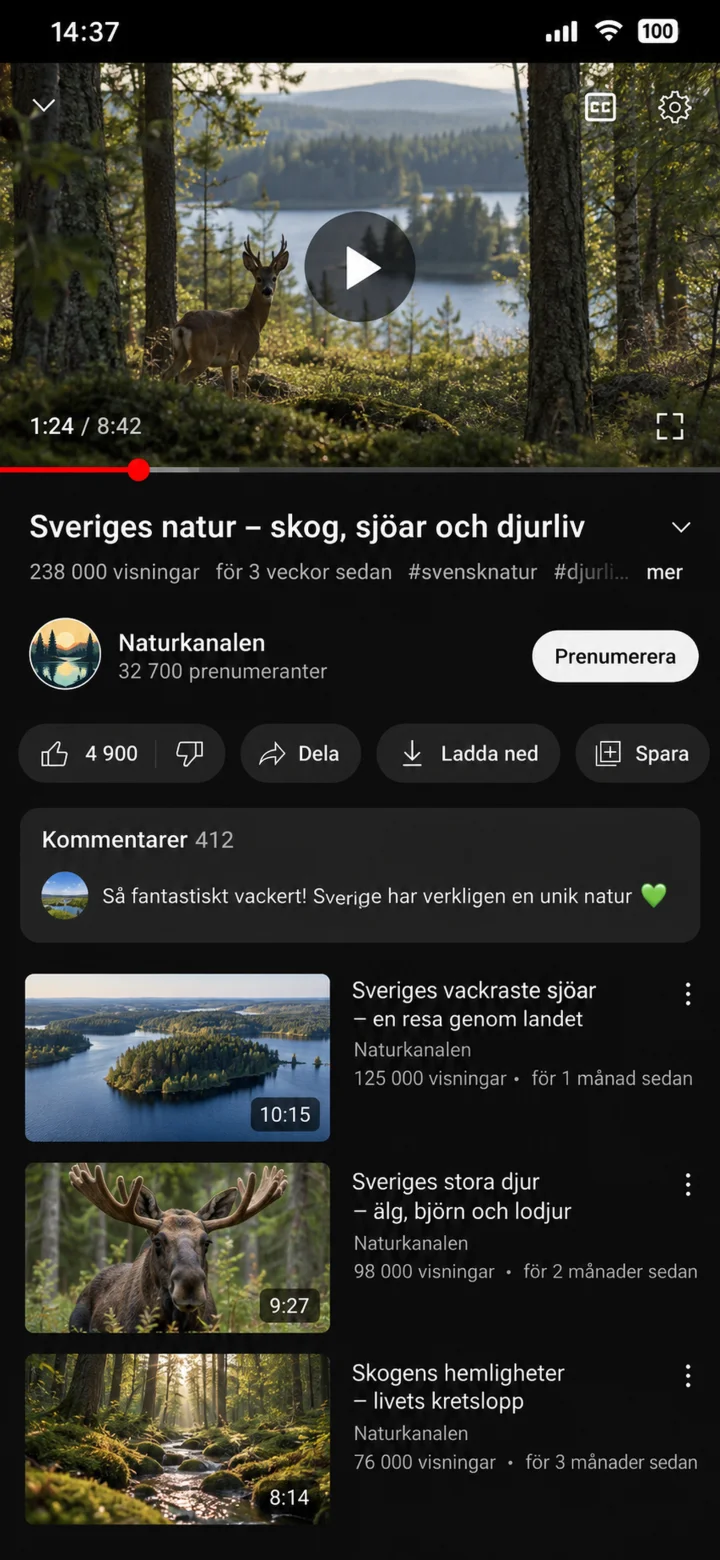 5Krok 5 z 7 · Android
Naciśnij środek filmu, aby wyświetlić elementy sterujące. Naciśnij przycisk odtwarzania, aby odtworzyć lub wstrzymać.
 6Krok 6 z 7 · Android
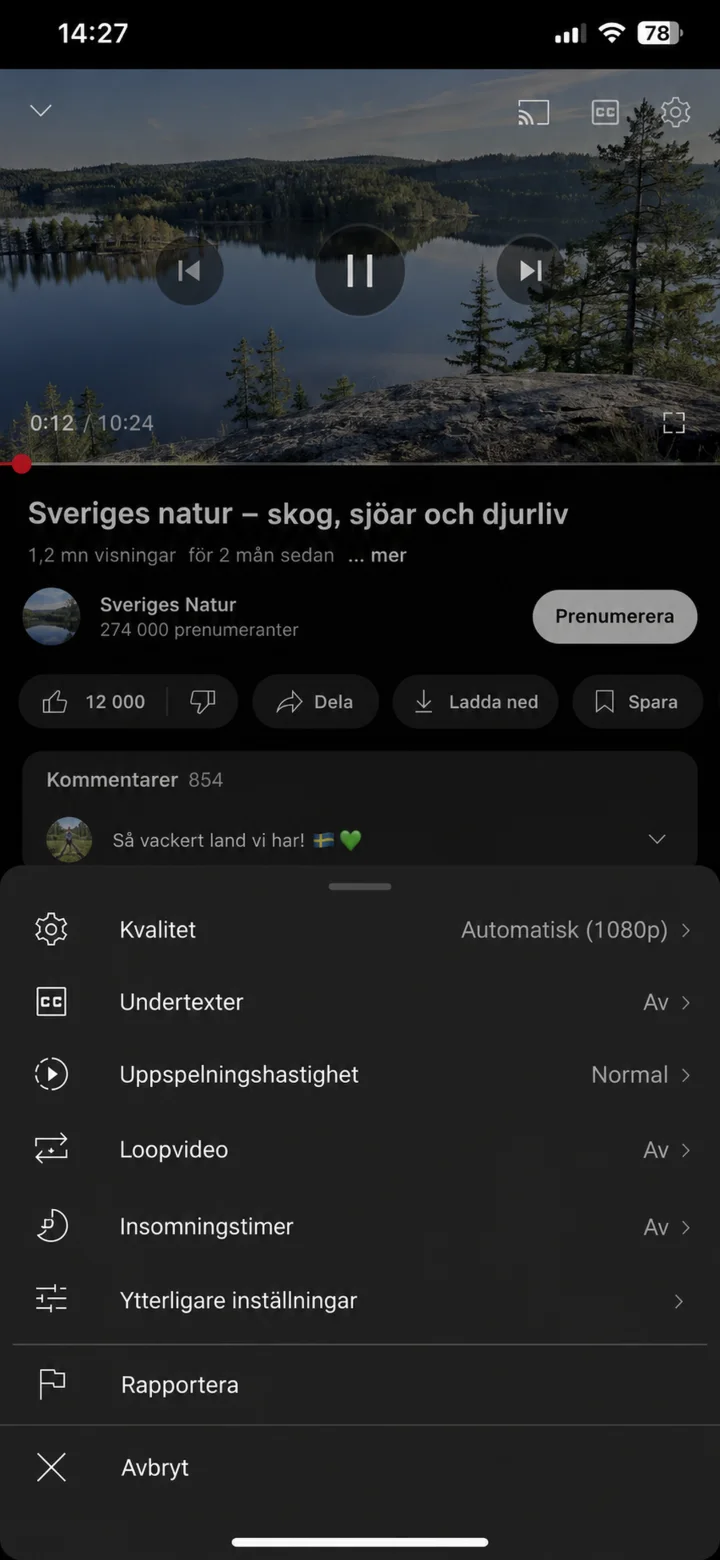
Naciśnij ikonę koła zębatego i wybierz ”Undertexter” (Napisy), jeśli chcesz czytać, co jest mówione.
 7Krok 7 z 7 · Android
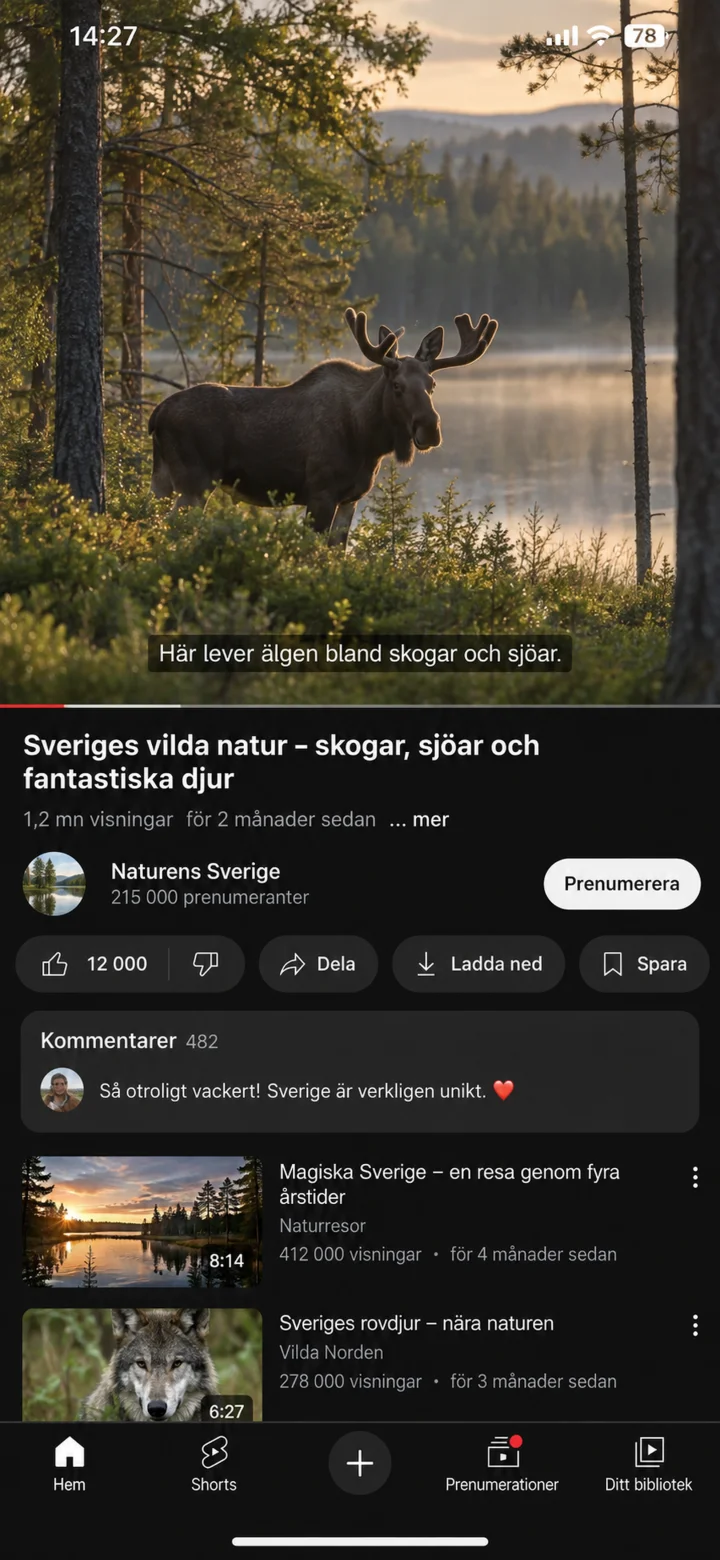
Teraz film jest odtwarzany z szwedzkimi napisami.
Podłącz głośnik Bluetooth lub słuchawki
Android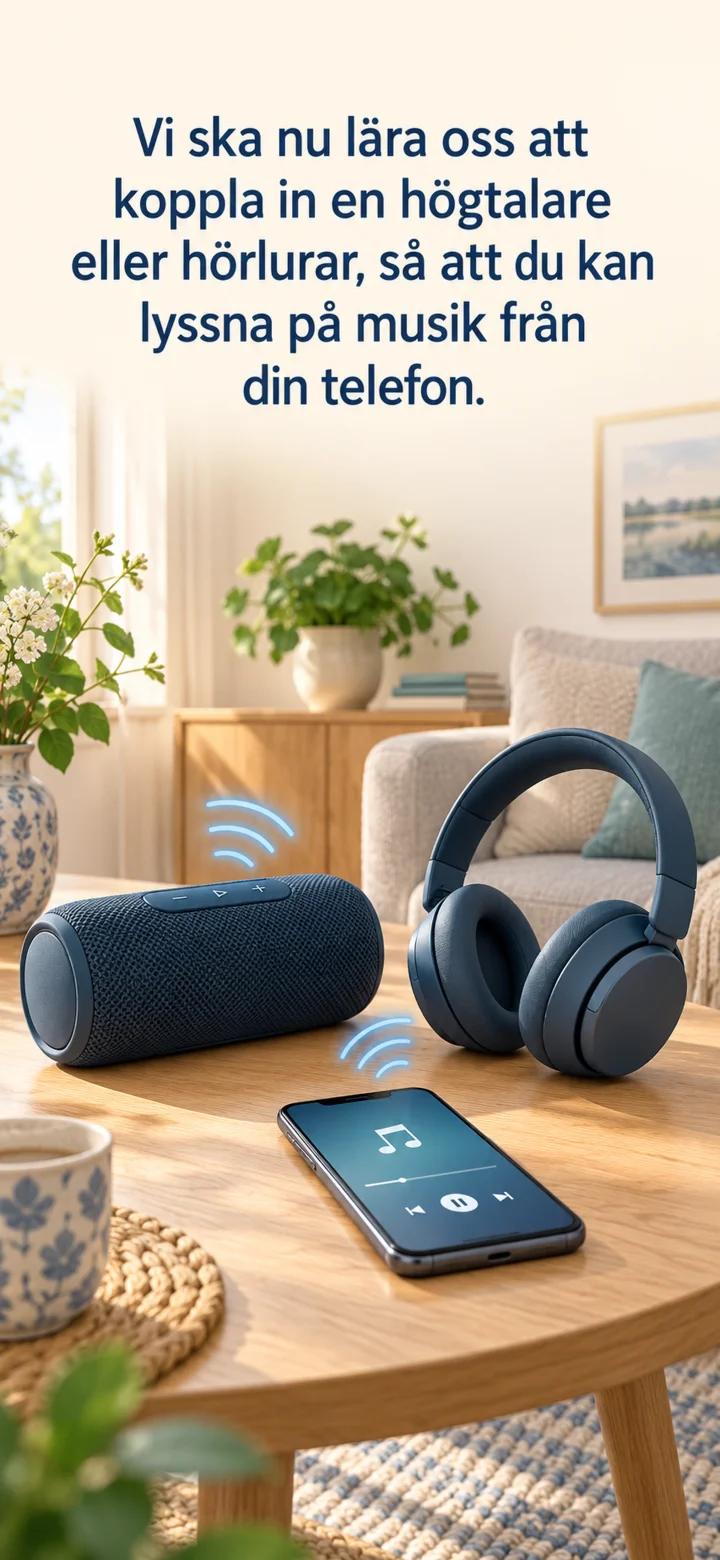 1Krok 1 z 8 · Android
Teraz nauczymy się, jak podłączyć głośnik lub słuchawki, abyś mógł słuchać muzyki z telefonu. Uruchom akcesorium i przytrzymaj przycisk Bluetooth lub zasilania, aż lampka zacznie migać.
 2Krok 2 z 8 · Android
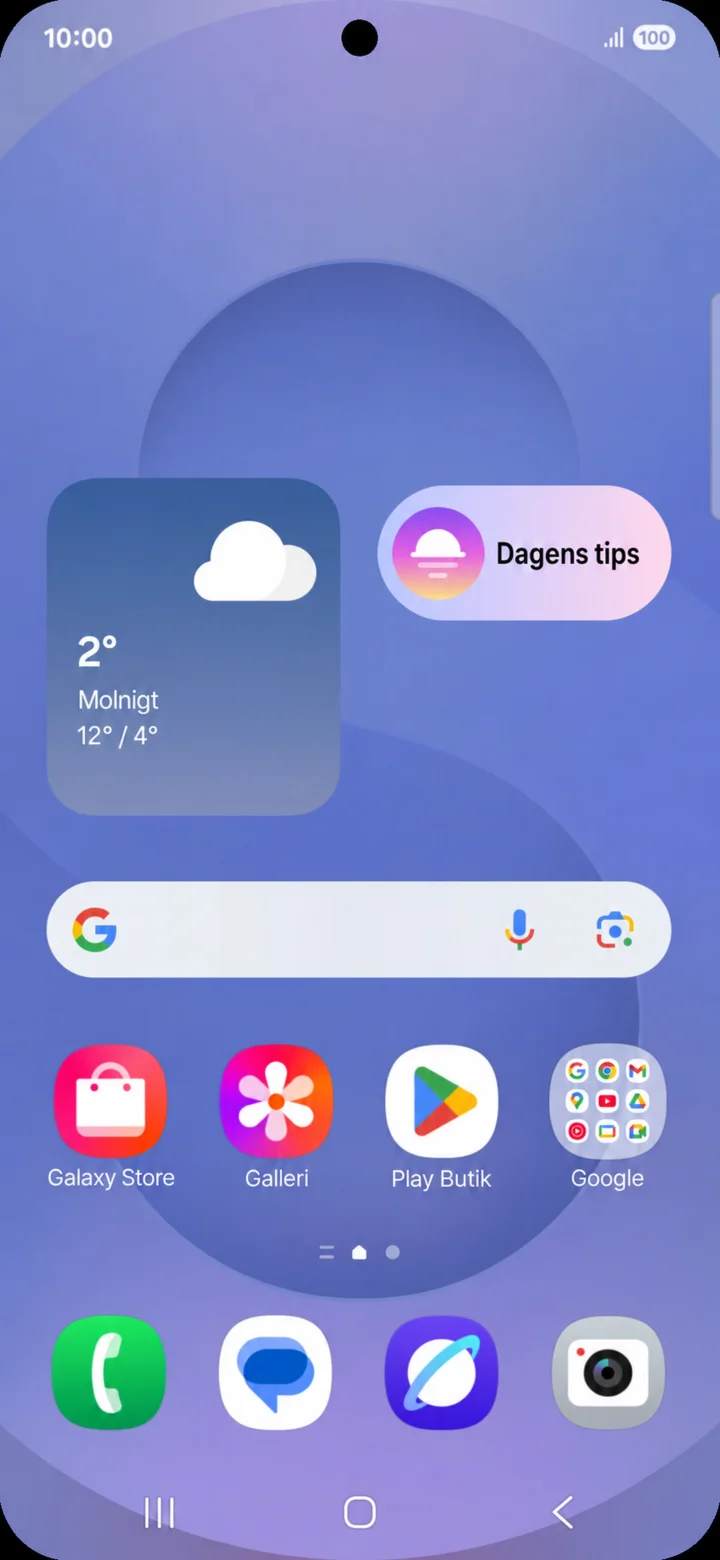
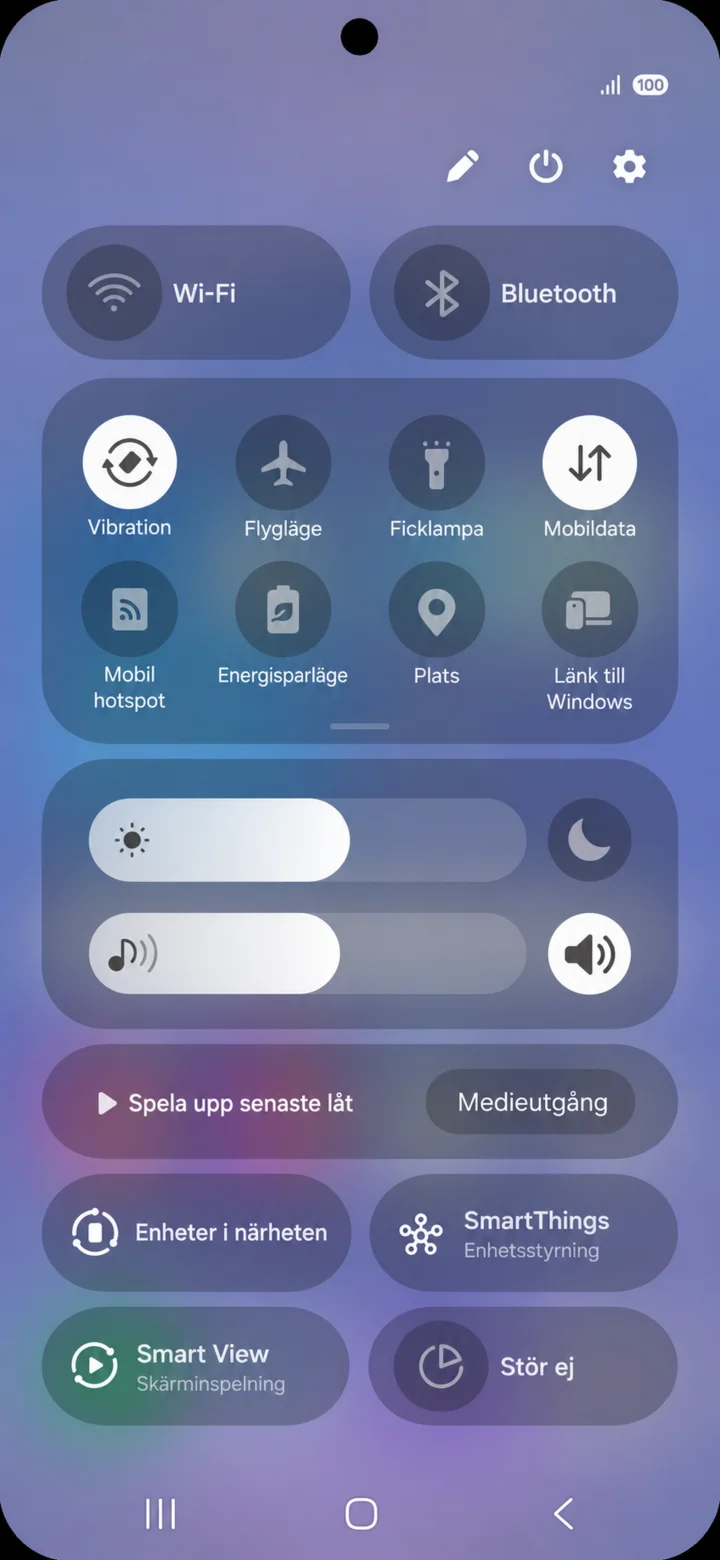
Zacznij od ekranu głównego. Przeciągnij palcem w dół od prawego górnego rogu ekranu.
 3Krok 3 z 8 · Android
Otworzy się panel szybkich ustawień. Naciśnij ikonę zębatki w prawym górnym rogu.
 4Krok 4 z 8 · Android
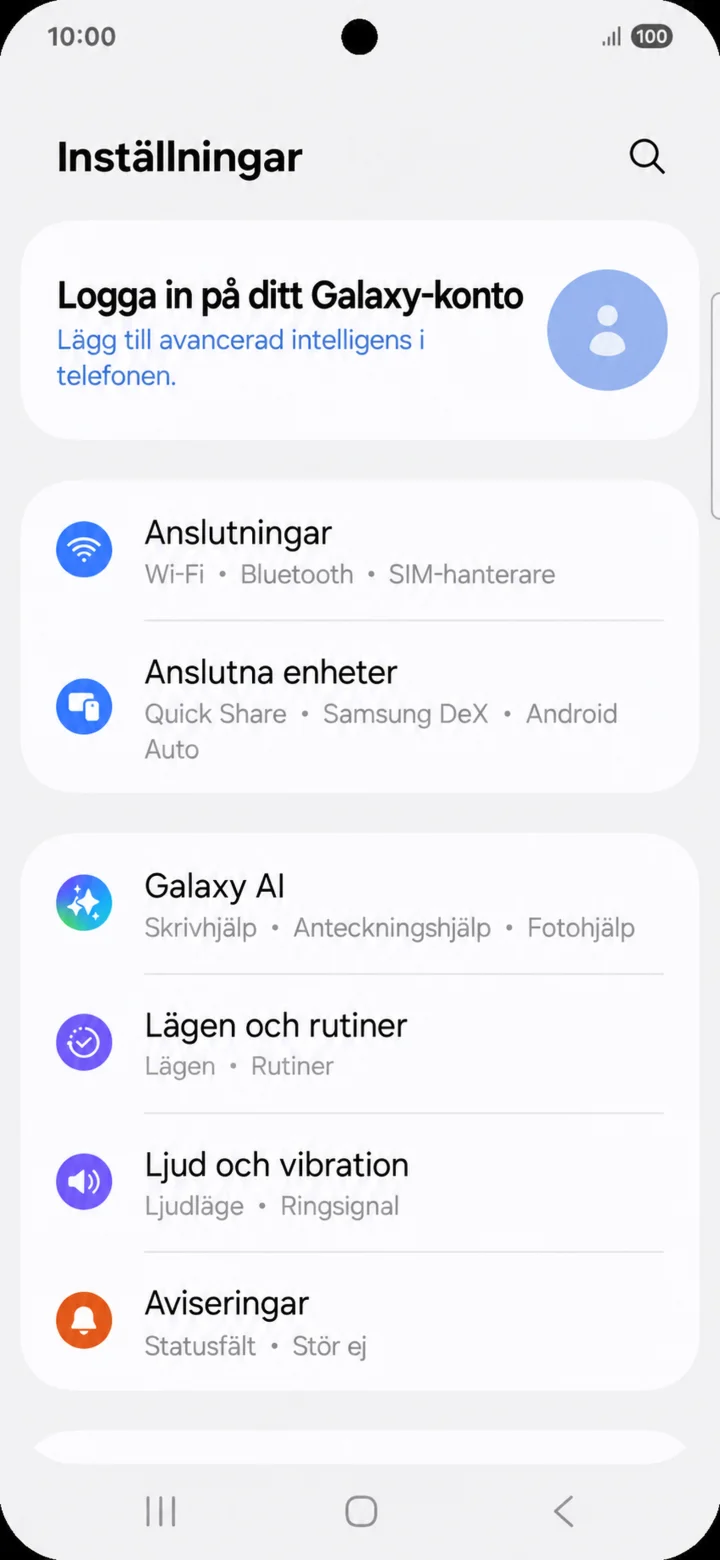
W Inställningar (Ustawieniach) naciśnij Anslutningar (Połączenia).
 5Krok 5 z 8 · Android
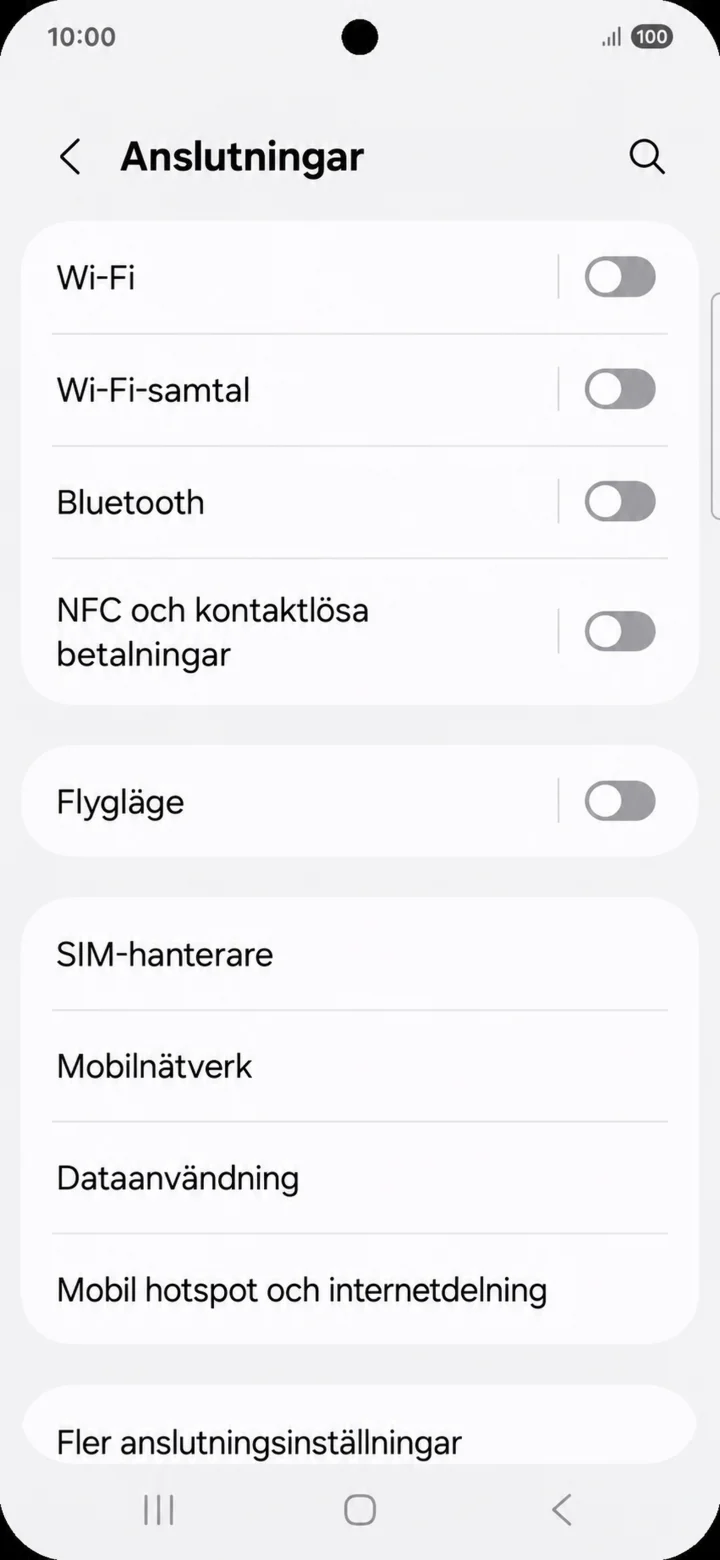
Tryck på Bluetooth.
 6Krok 6 z 8 · Android
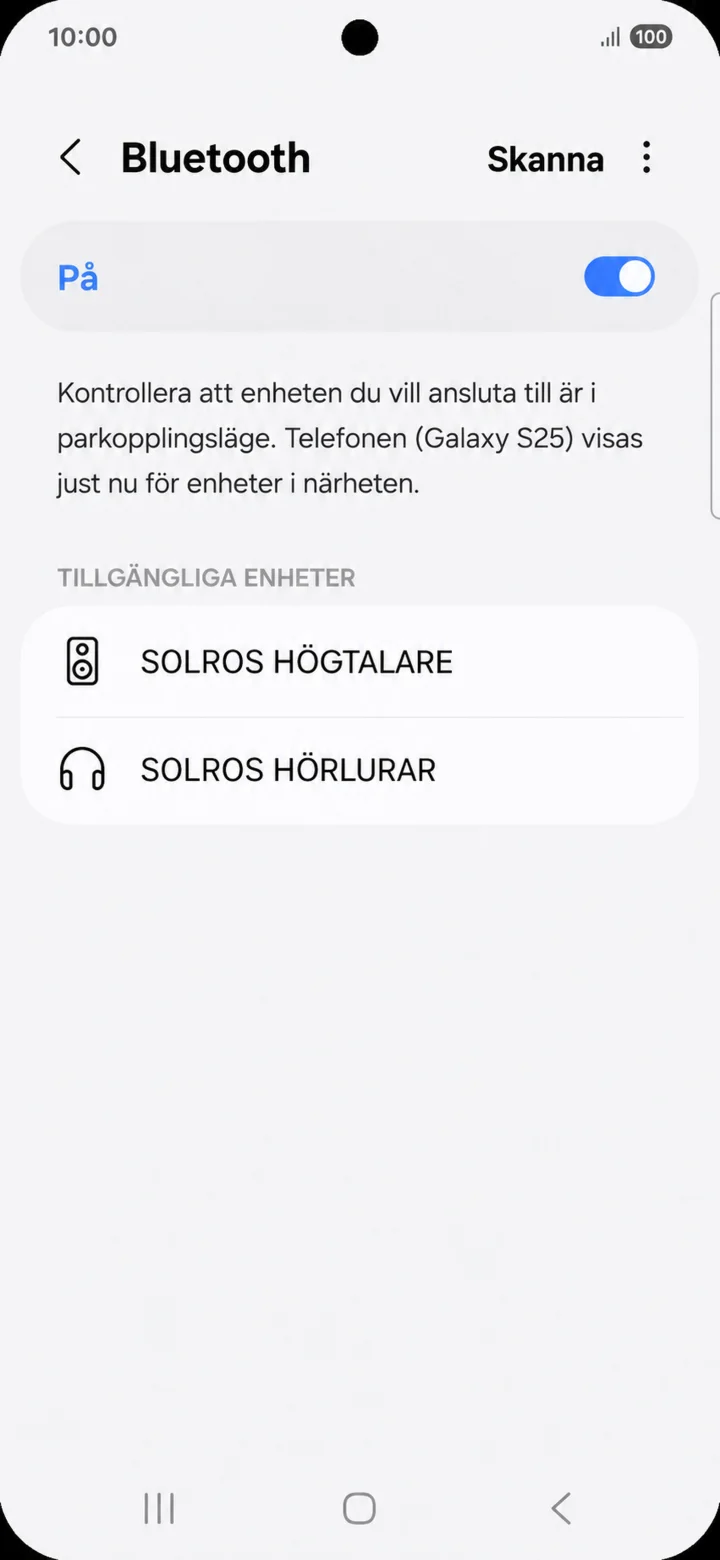
Sprawdź, czy Bluetooth jest włączony. Naciśnij nazwę swojego głośnika lub słuchawek.
 7Krok 7 z 8 · Android
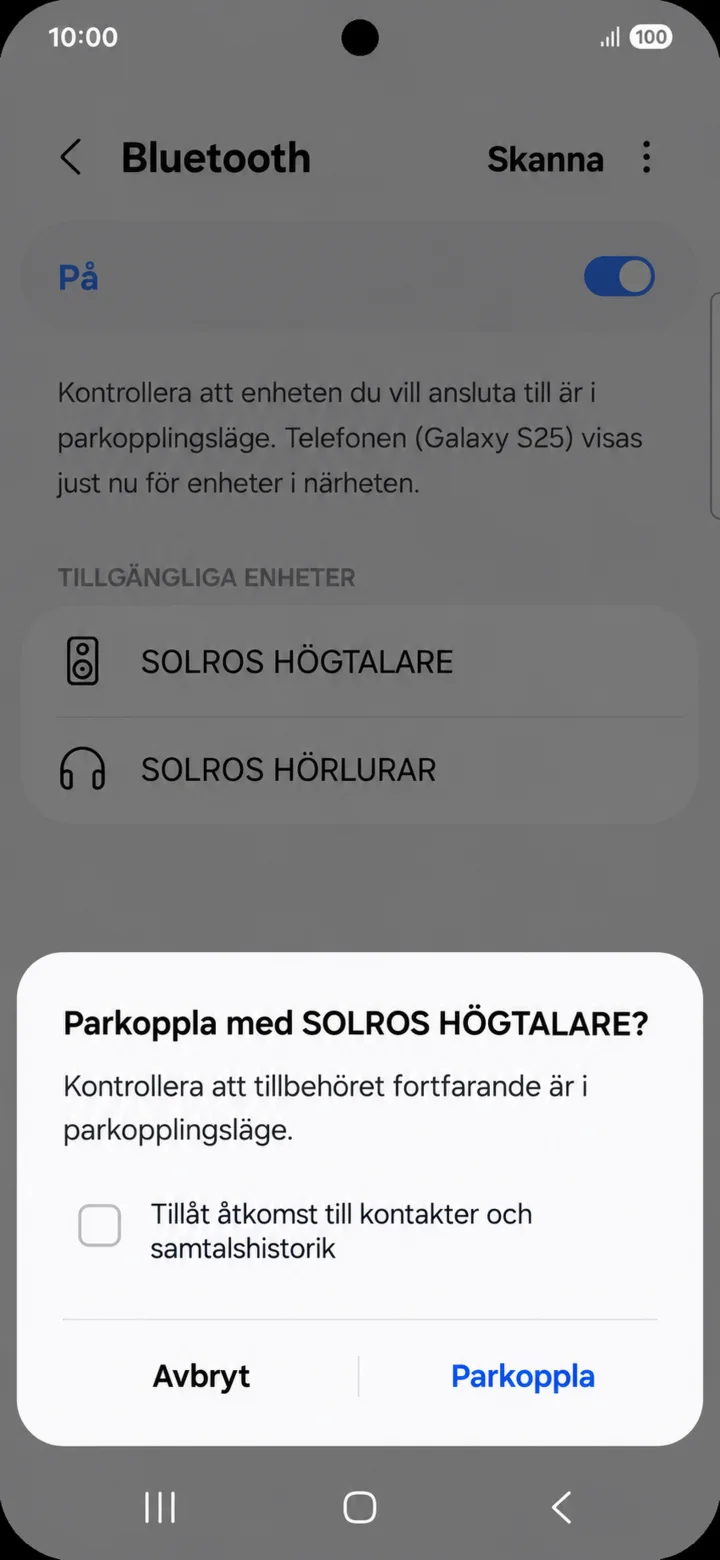
Sprawdź nazwę i naciśnij Parkoppla (Sparuj). Nie zezwalaj na dostęp do kontaktów, jeśli akcesorium ma służyć tylko do odtwarzania muzyki.
 8Krok 8 z 8 · Android
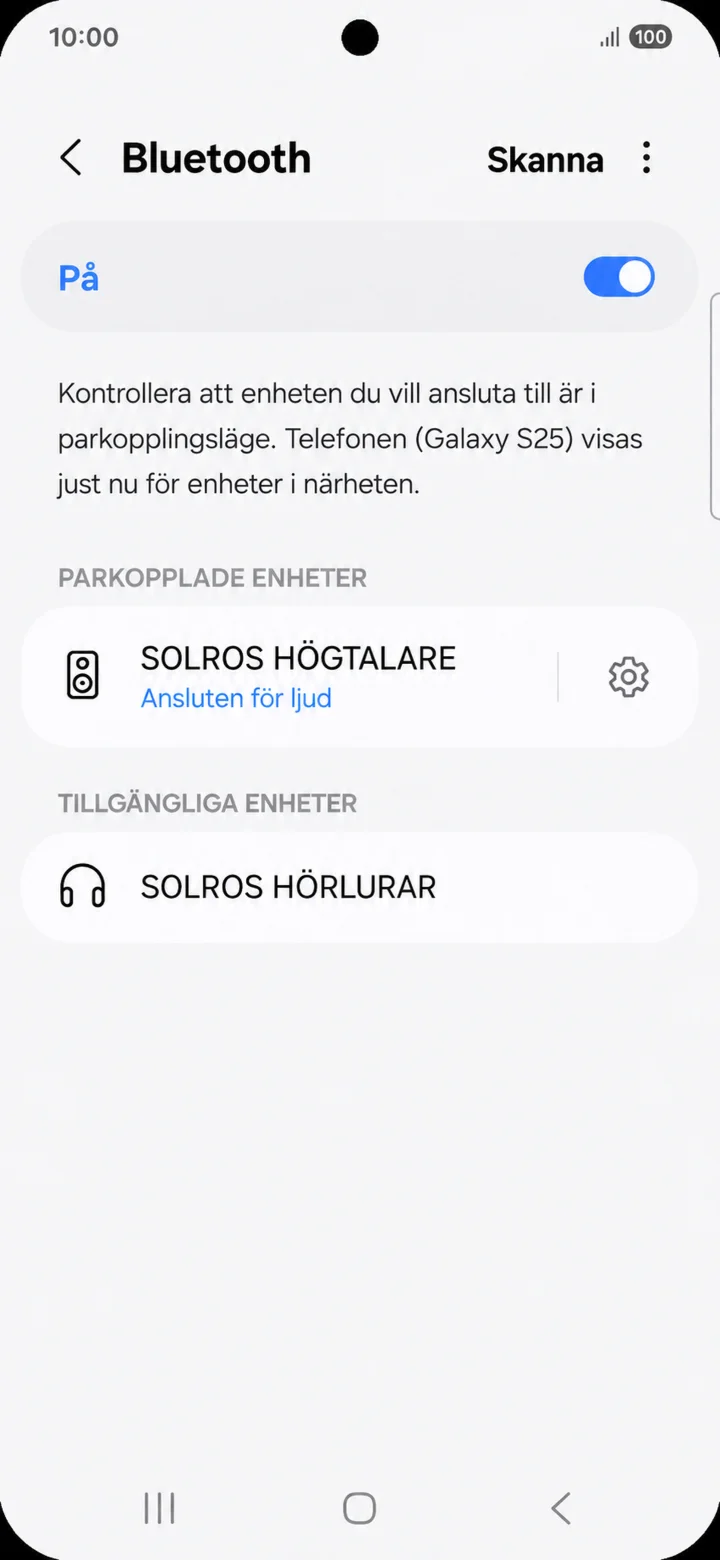
Tekst Ansluten för ljud (Połączono dla dźwięku) pokazuje, że akcesorium jest gotowe do użycia.
Połącz się z Wi-Fi
Android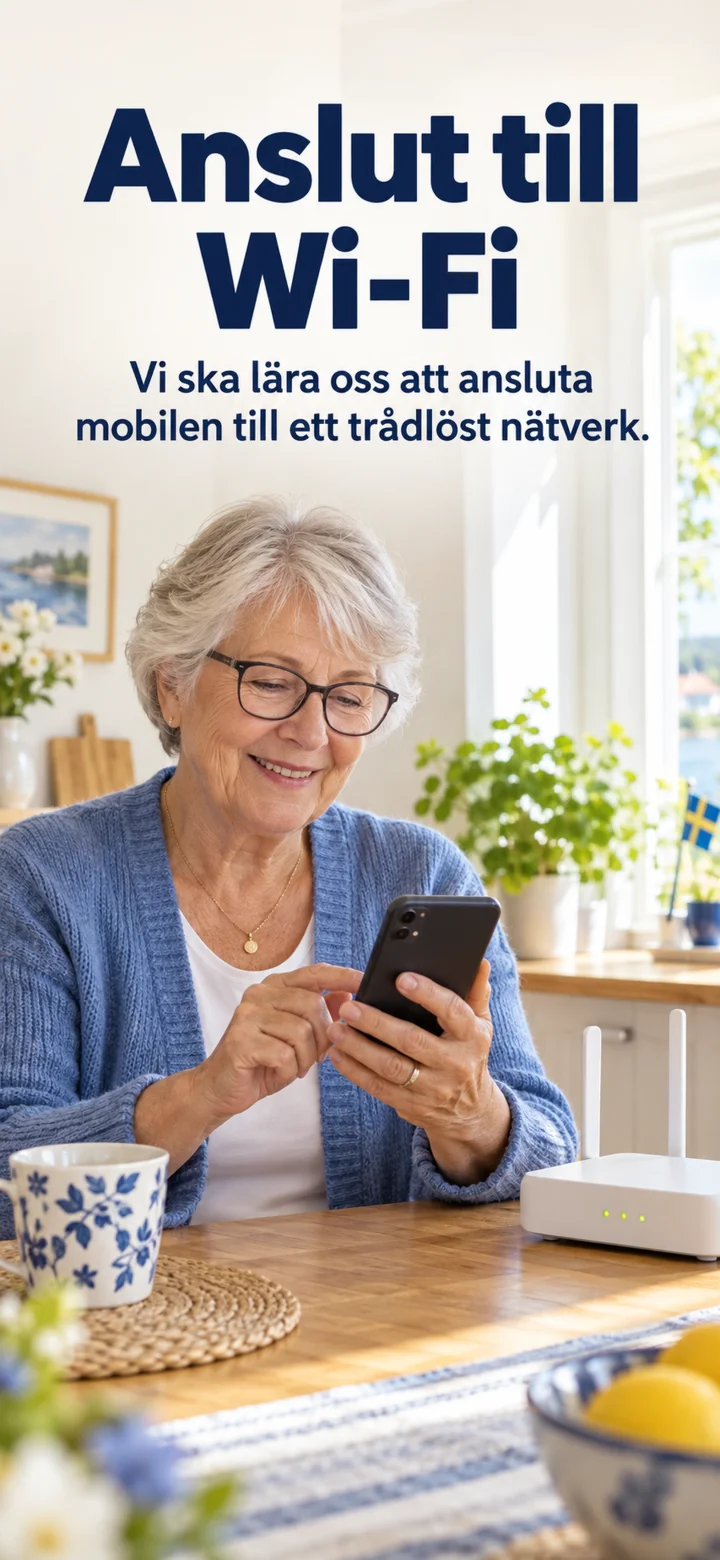 1Krok 1 z 8 · Android
Nauczymy się, jak podłączyć telefon do sieci bezprzewodowej, zwanej również Wi-Fi.
 2Krok 2 z 8 · Android
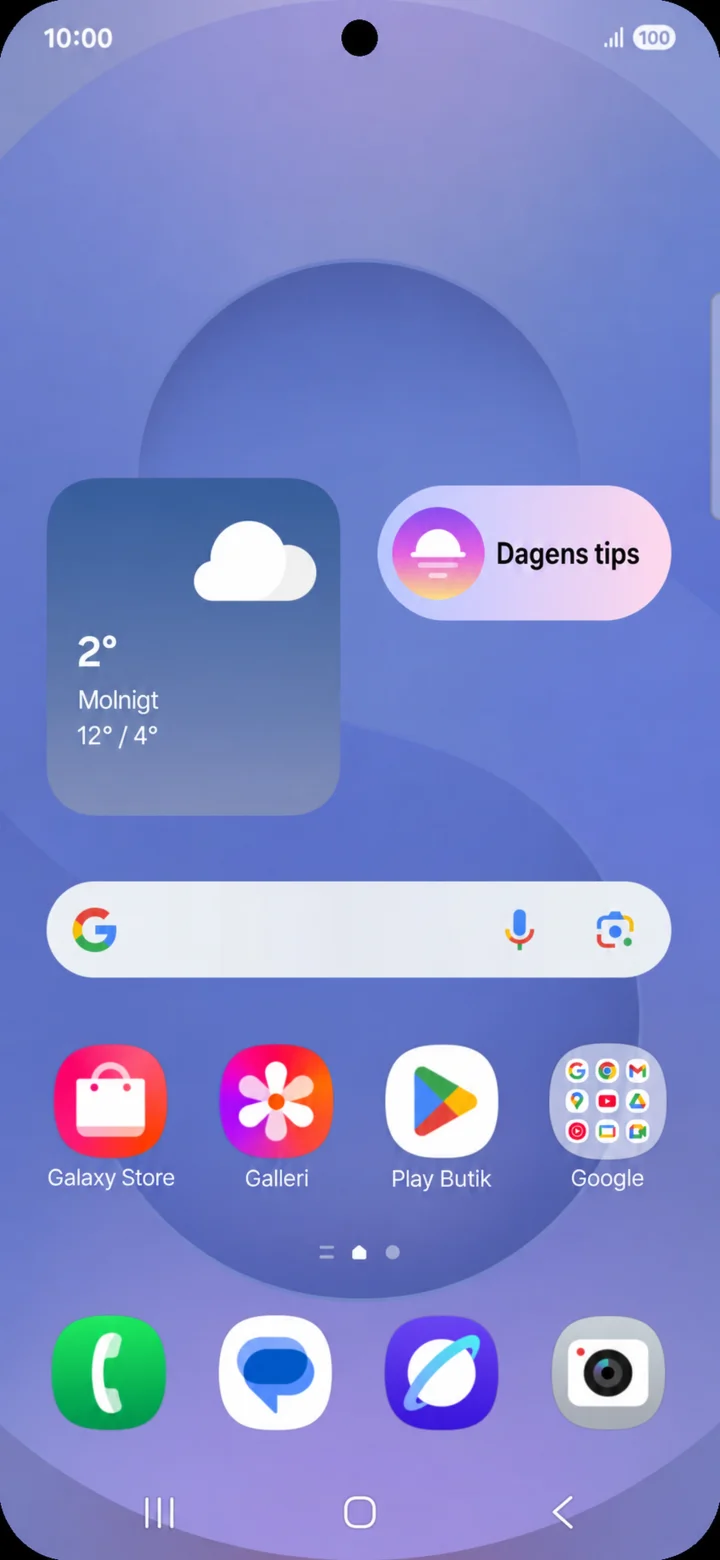
Zacznij od ekranu głównego. Przeciągnij palcem w dół od prawego górnego rogu ekranu.
 3Krok 3 z 8 · Android
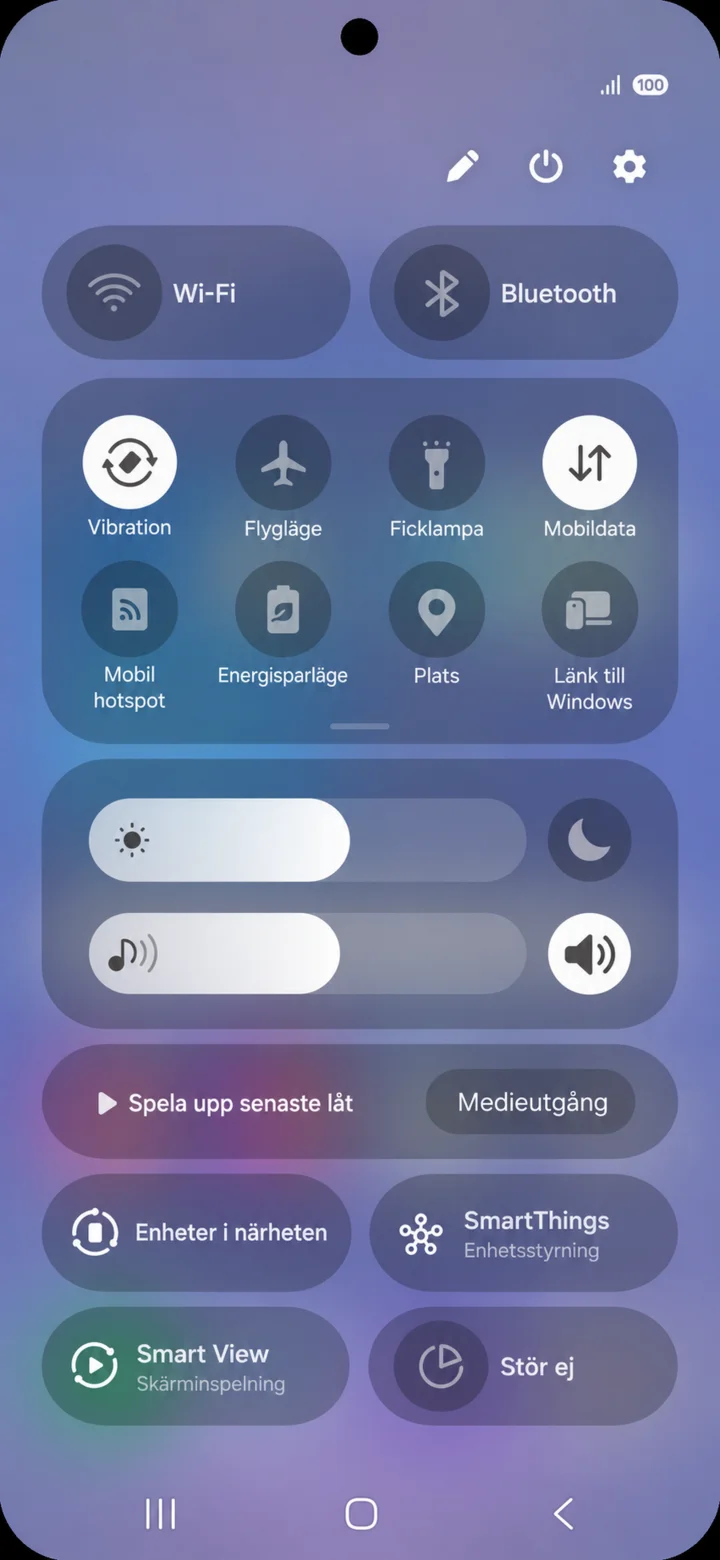
Otworzy się panel szybkich ustawień. Naciśnij ikonę zębatki w prawym górnym rogu.
 4Krok 4 z 8 · Android
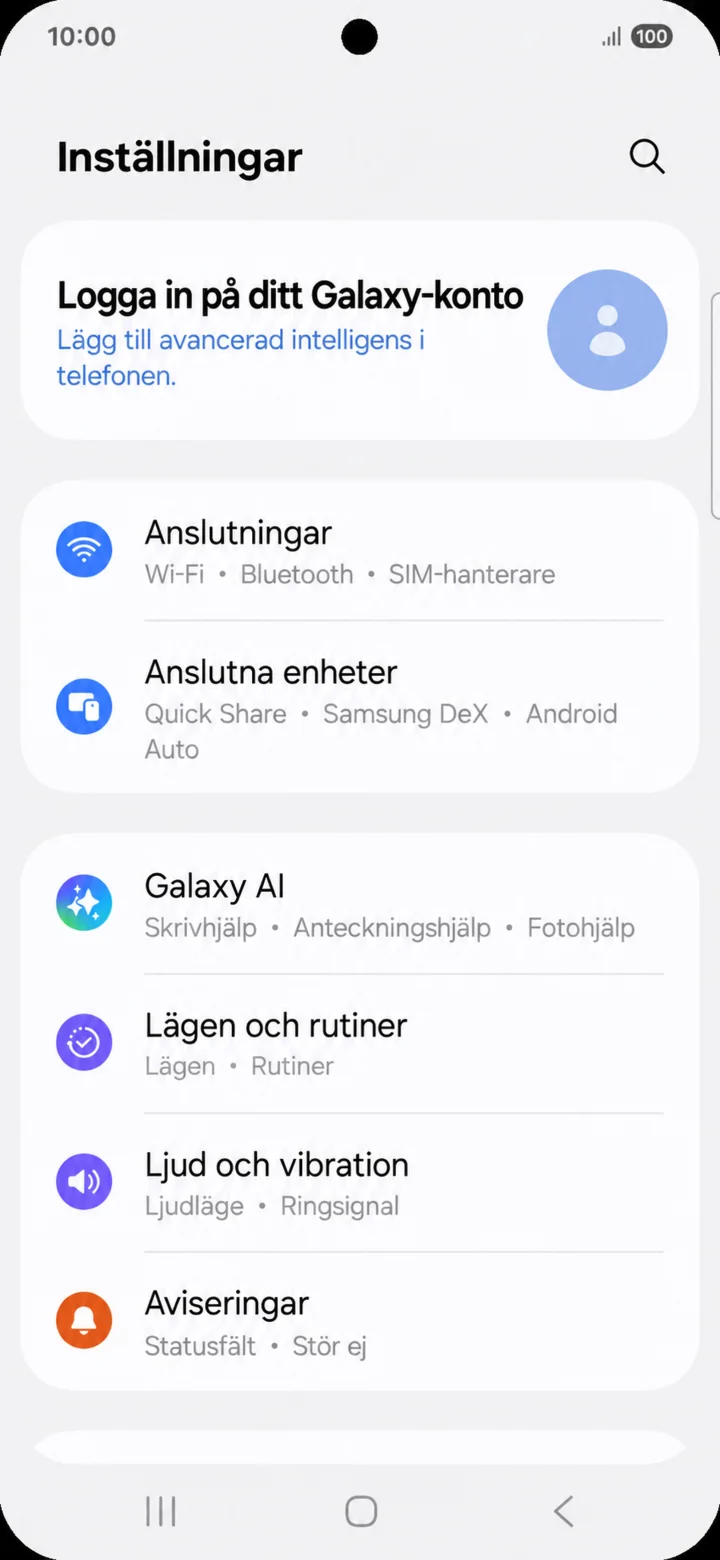
W „Inställningar” (Ustawienia) naciśnij „Anslutningar” (Połączenia).
 5Krok 5 z 8 · Android
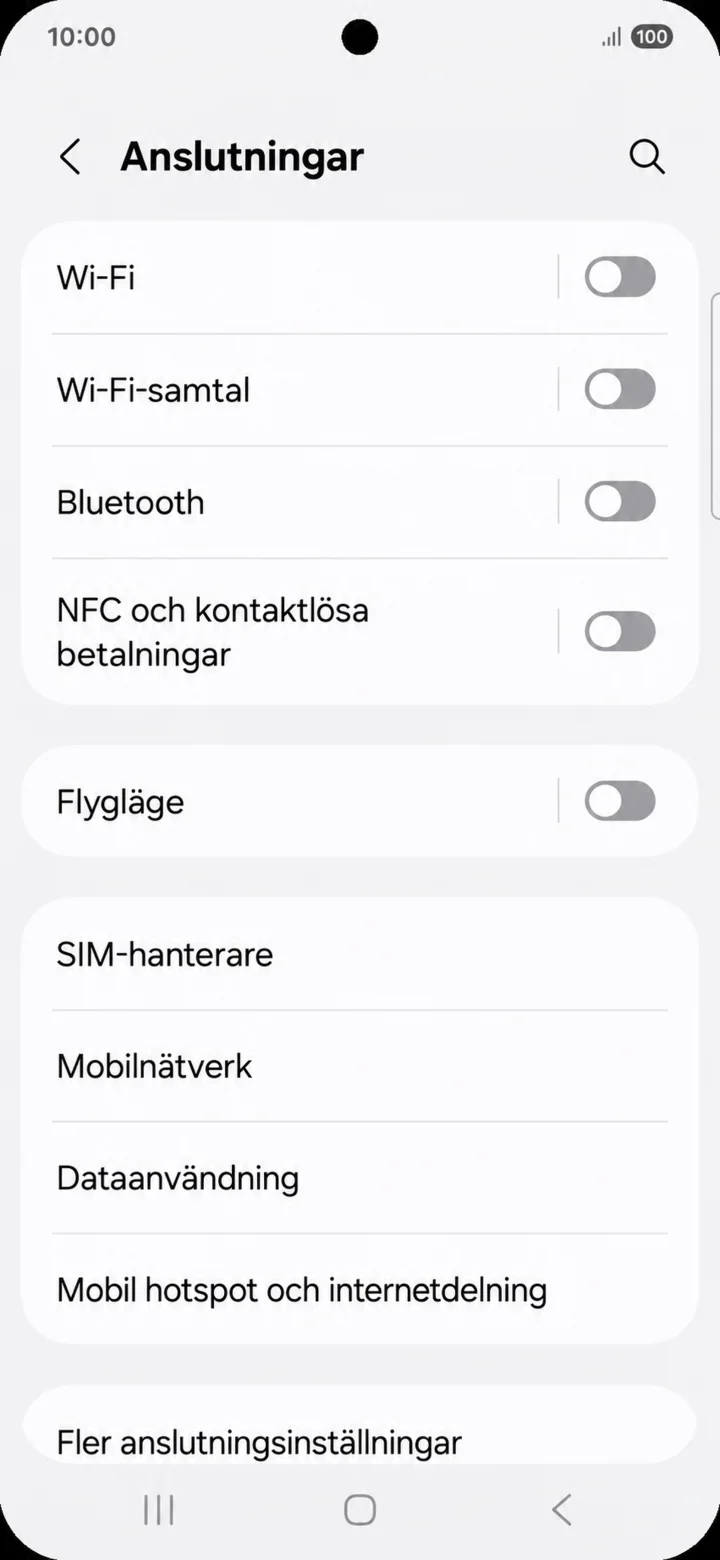
Naciśnij „Wifi”.
 6Krok 6 z 8 · Android
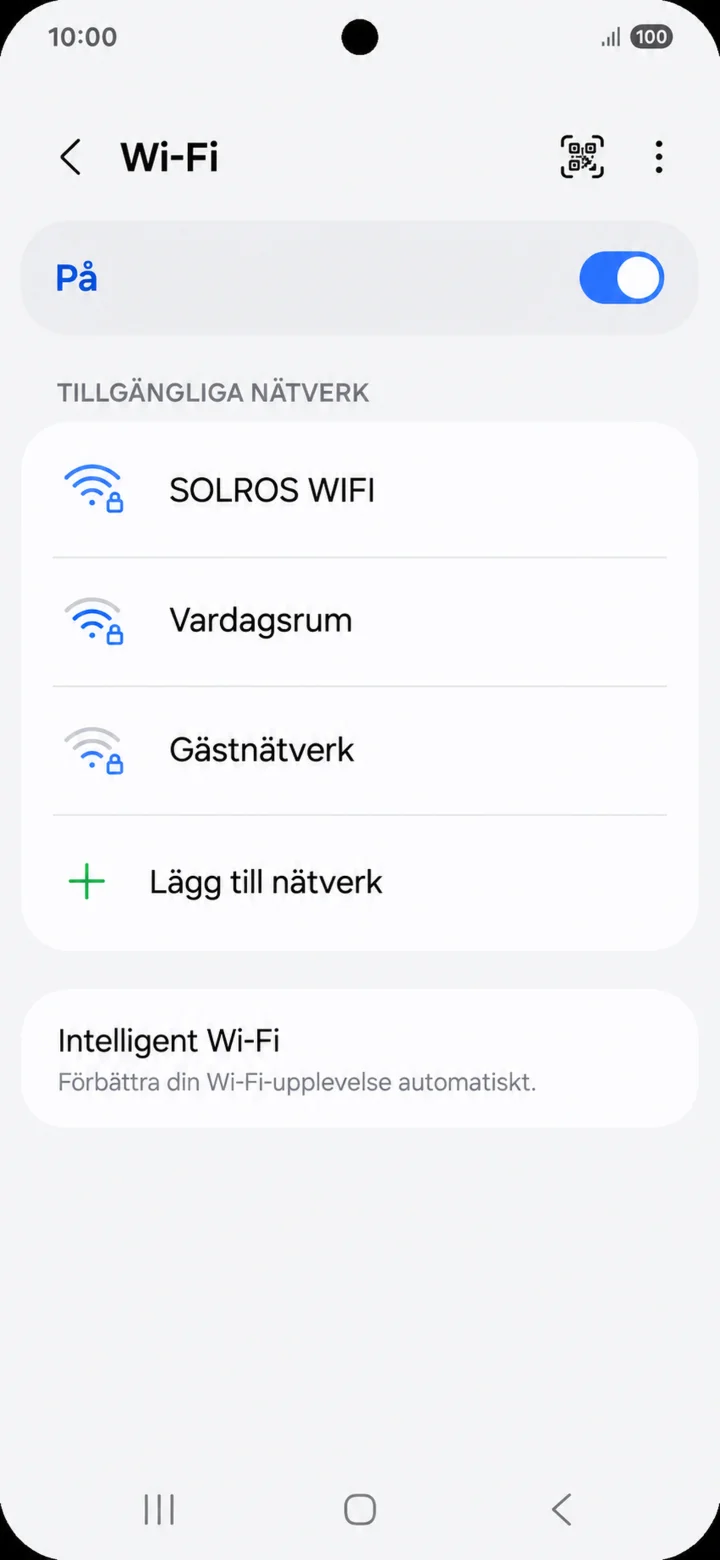
Sprawdź, czy Wi-Fi jest włączone. Naciśnij sieć, której chcesz użyć. W przykładzie nazywa się ona SOLROS WIFI.
 7Krok 7 z 8 · Android
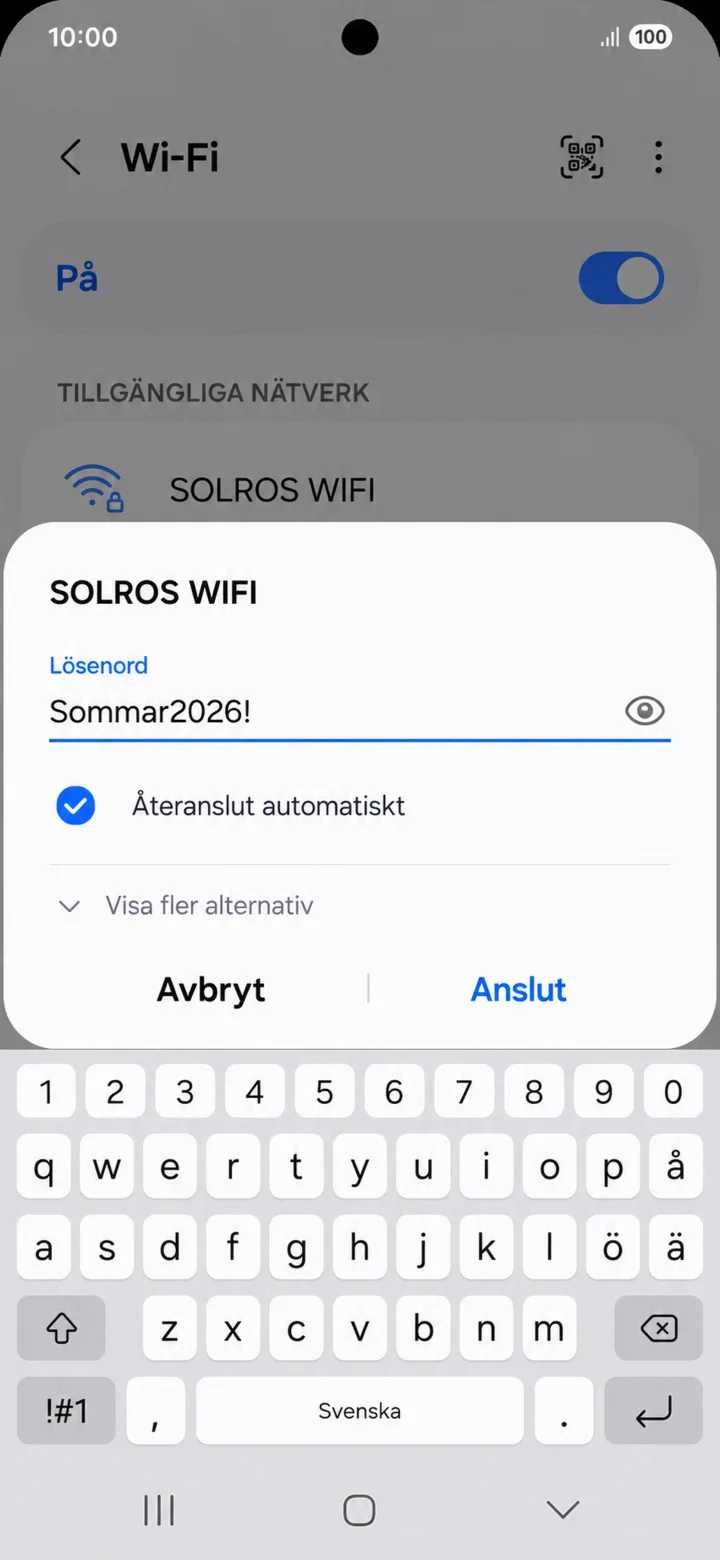
Skriv nätverkets lösenord noggrant och tryck på Anslut.
 8Krok 8 z 8 · Android
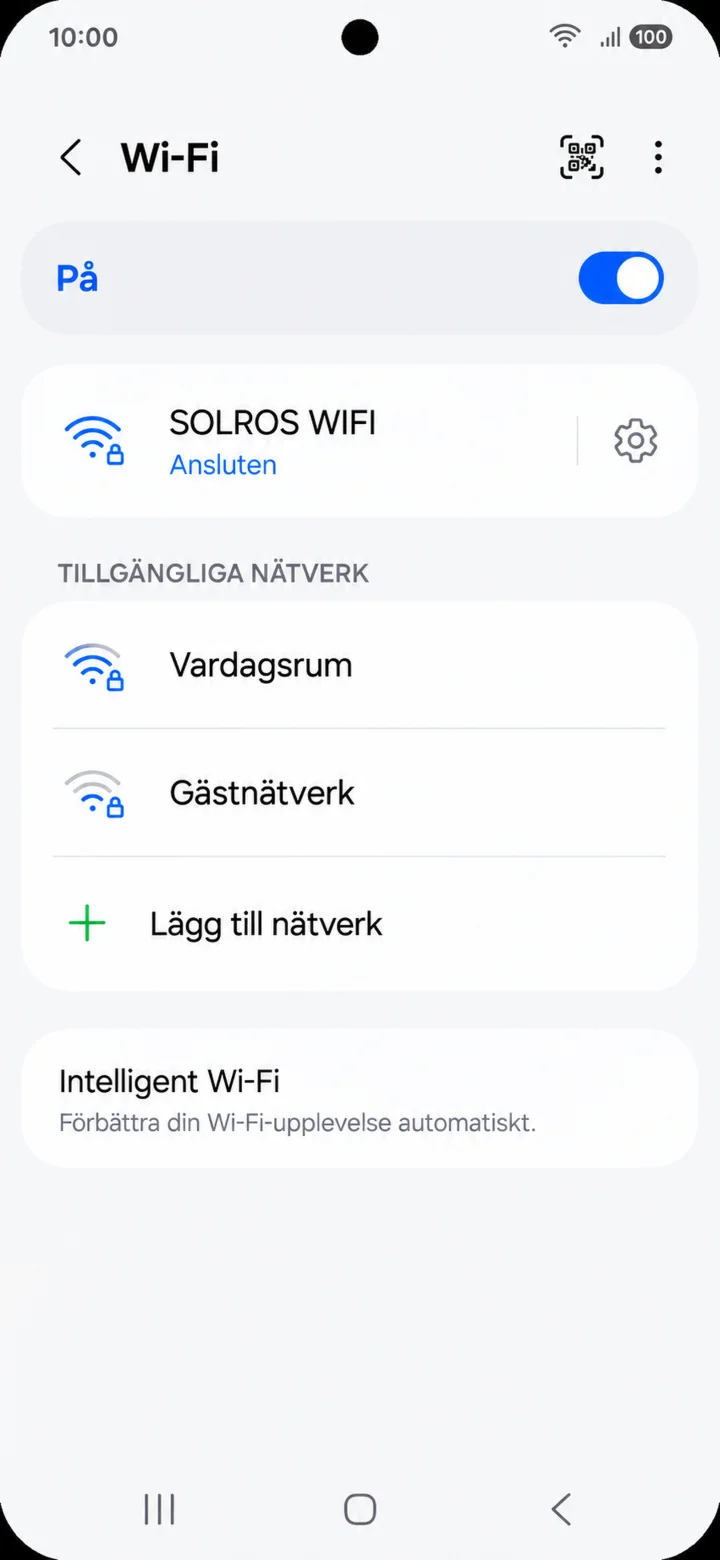
Tekst „Ansluten” (Połączono) pod SOLROS WIFI pokazuje, że telefon jest połączony.
Powiększanie tekstu na telefonie komórkowym
Android 1Krok 1 z 6 · Android
Teraz nauczymy się, jak sprawić, by tekst i inne elementy na ekranie były łatwiejsze do zobaczenia.
 2Krok 2 z 6 · Android
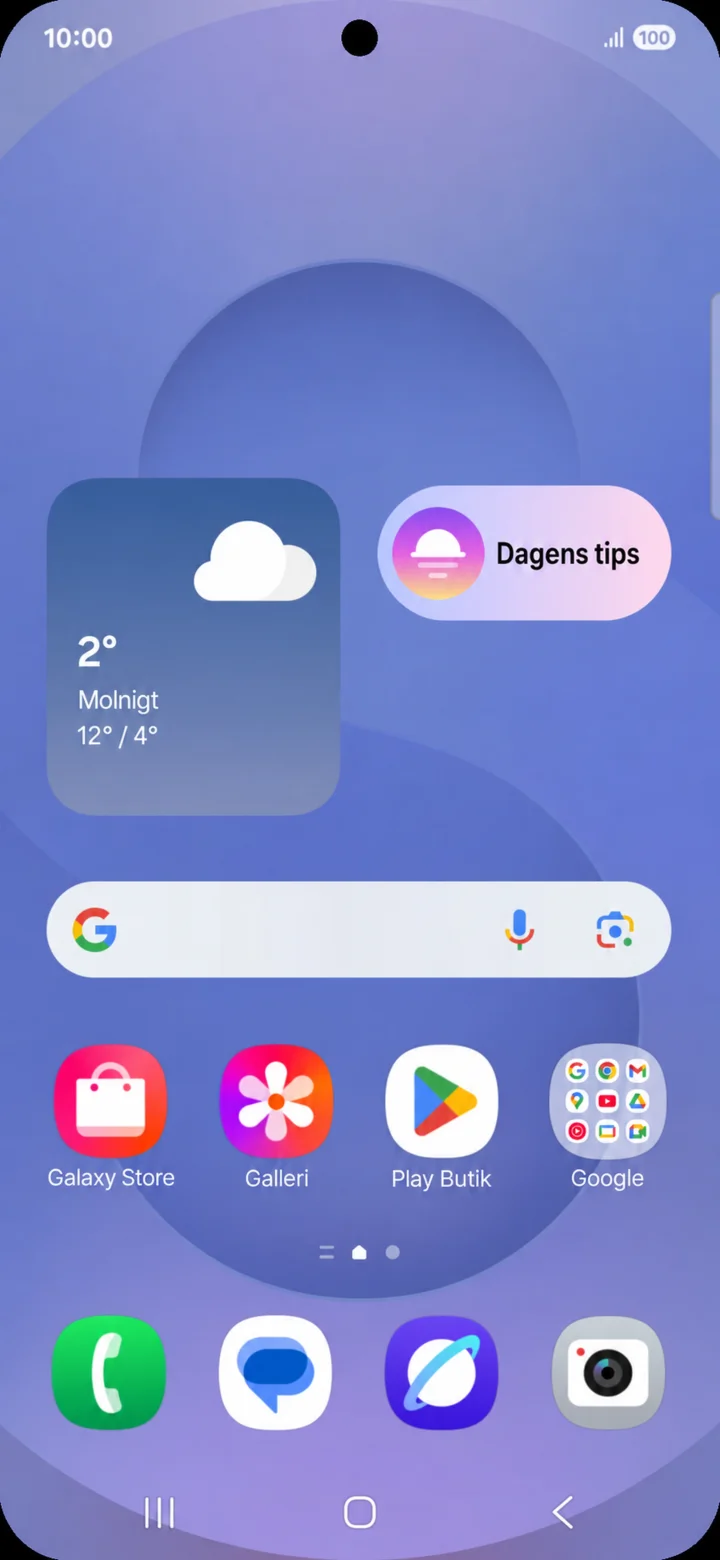
Zacznij od ekranu głównego. Przeciągnij palcem w dół od górnej krawędzi ekranu.
 3Krok 3 z 6 · Android
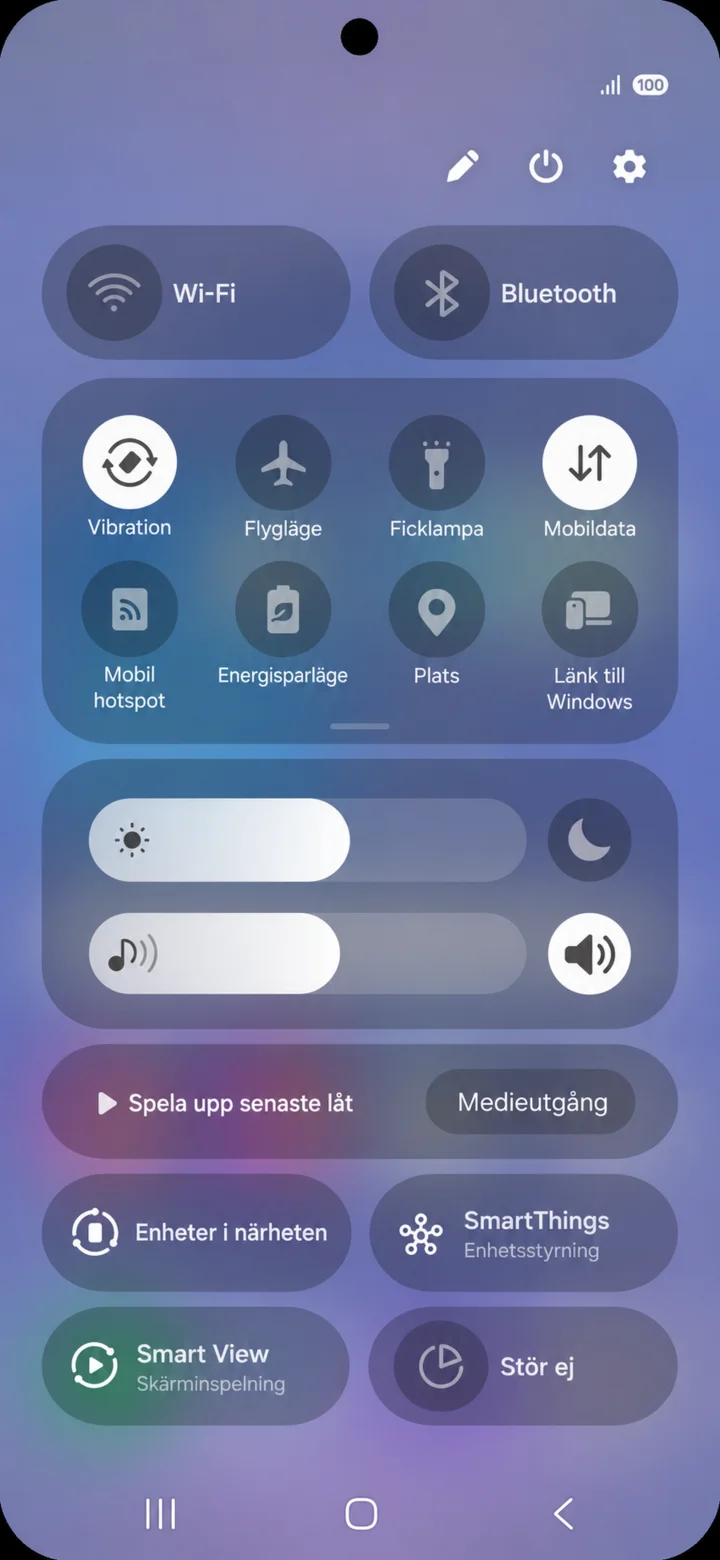
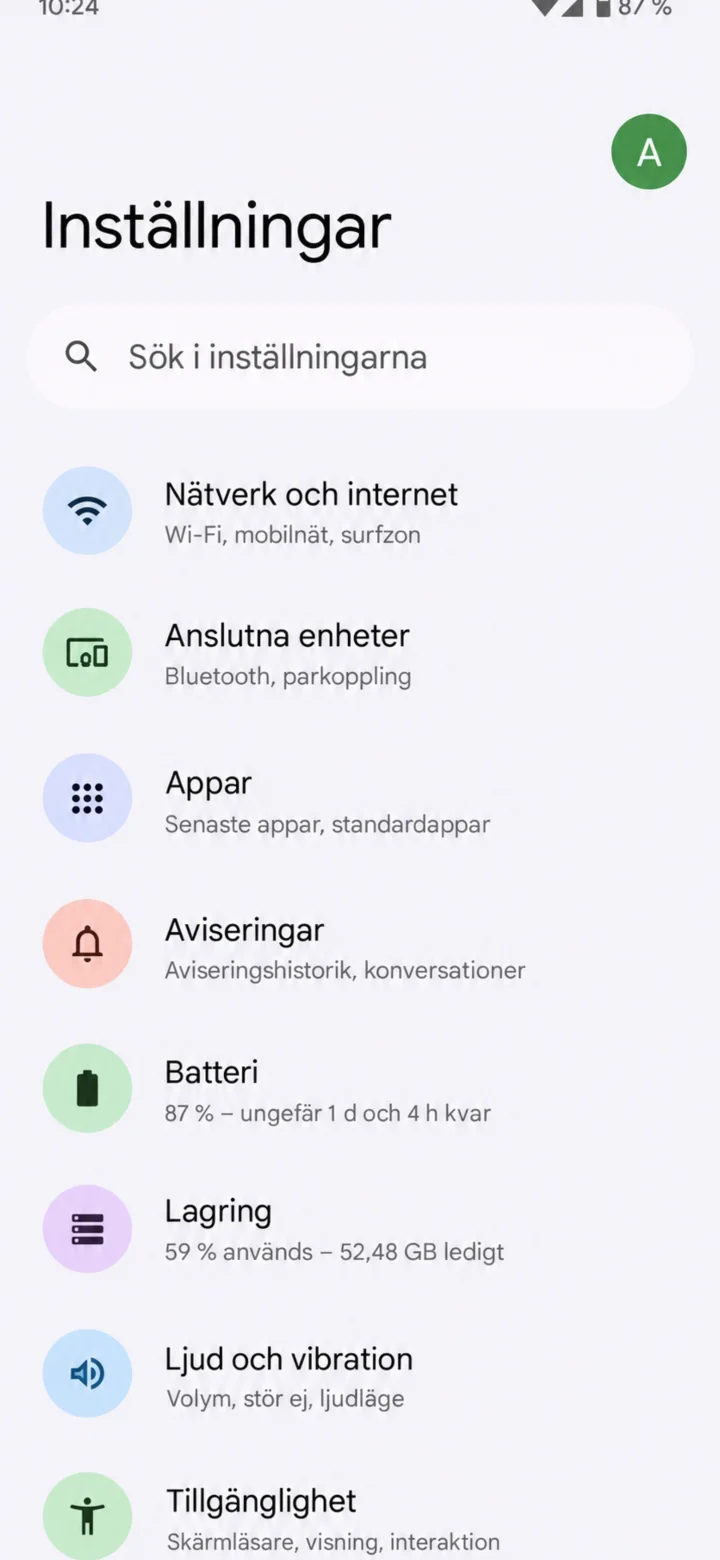
Naciśnij ikonę koła zębatego w prawym górnym rogu, aby otworzyć „Inställningar” (Ustawienia).
 4Krok 4 z 6 · Android
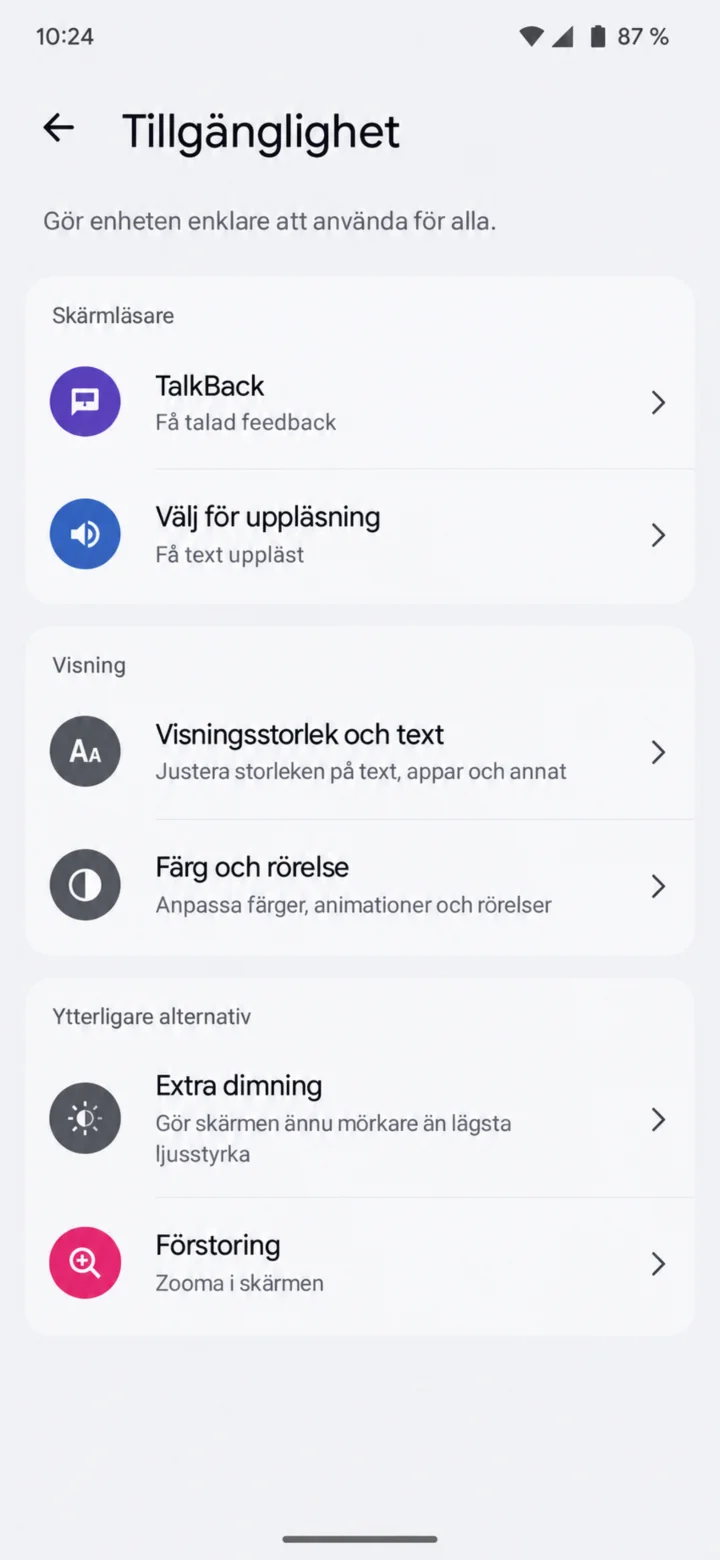
W „Inställningar” (Ustawienia) wybierz „Tillgänglighet” (Dostępność).
 5Krok 5 z 6 · Android
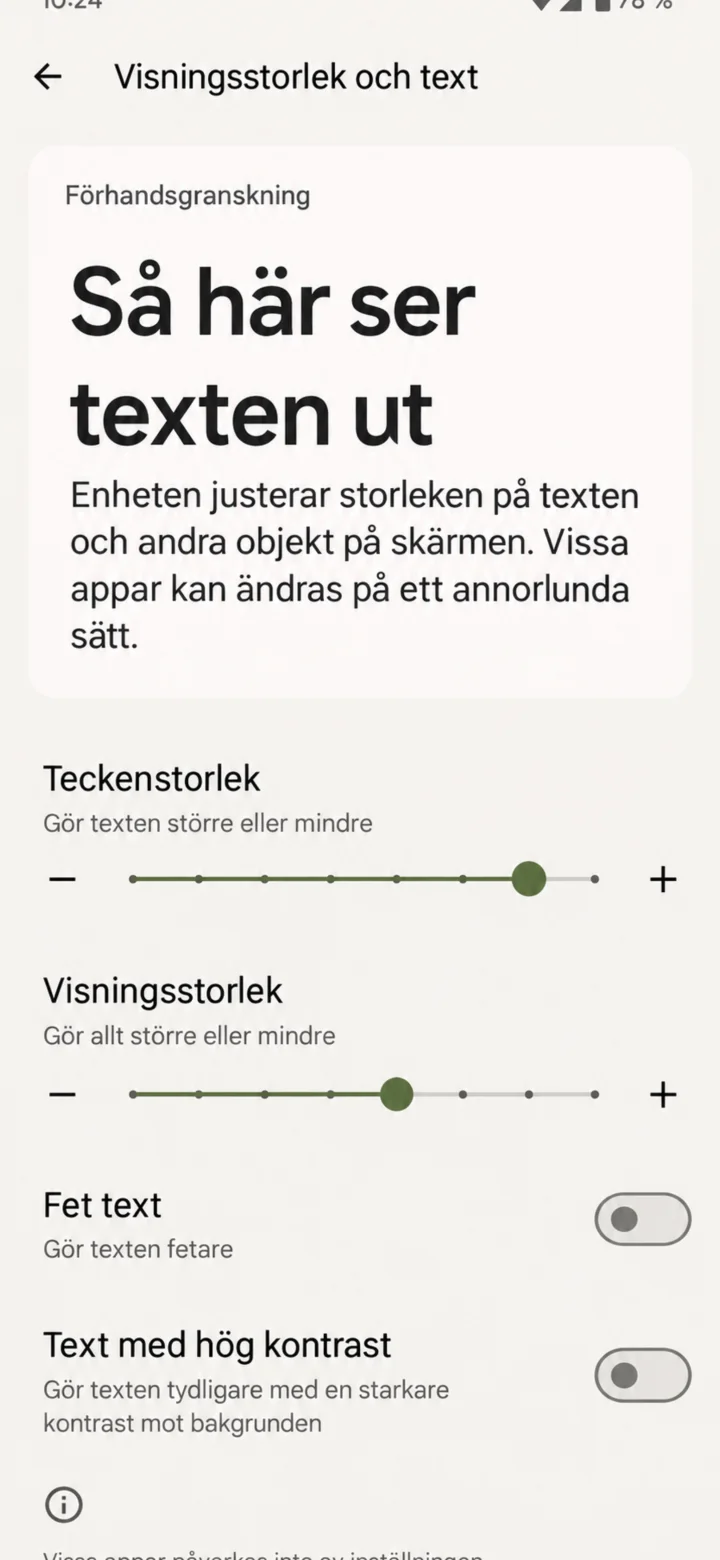
Wybierz „Visningsstorlek och text” (Rozmiar wyświetlania i tekst). Nazwa menu może się nieco różnić w zależności od telefonu z systemem Android.
 6Krok 6 z 6 · Android
Przeciągnij suwak rozmiaru czcionki w prawo. Możesz również powiększyć inne obiekty na ekranie.
Skanowanie kodu QR
Android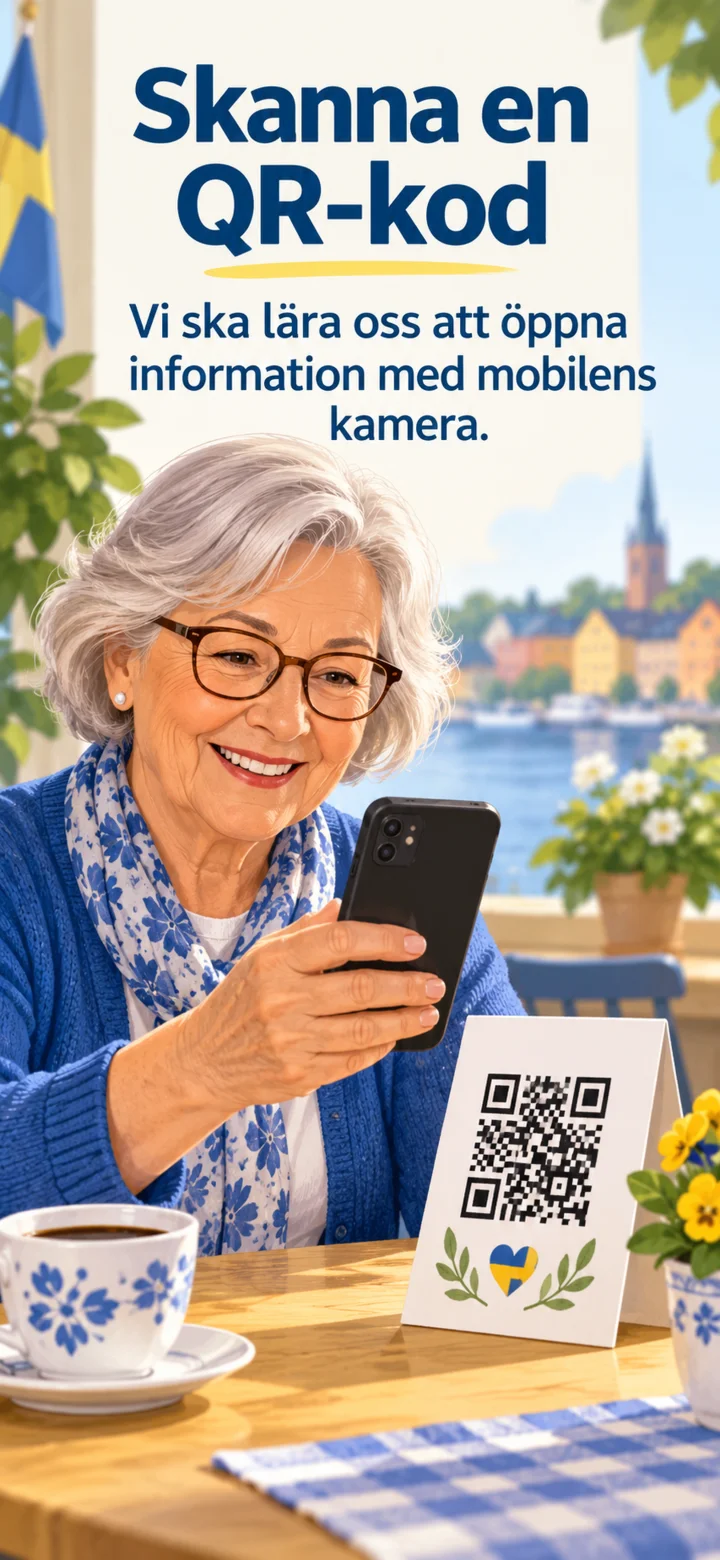 1Krok 1 z 4 · Android
Teraz nauczymy się skanować kod QR za pomocą aparatu w telefonie.
 2Krok 2 z 4 · Android
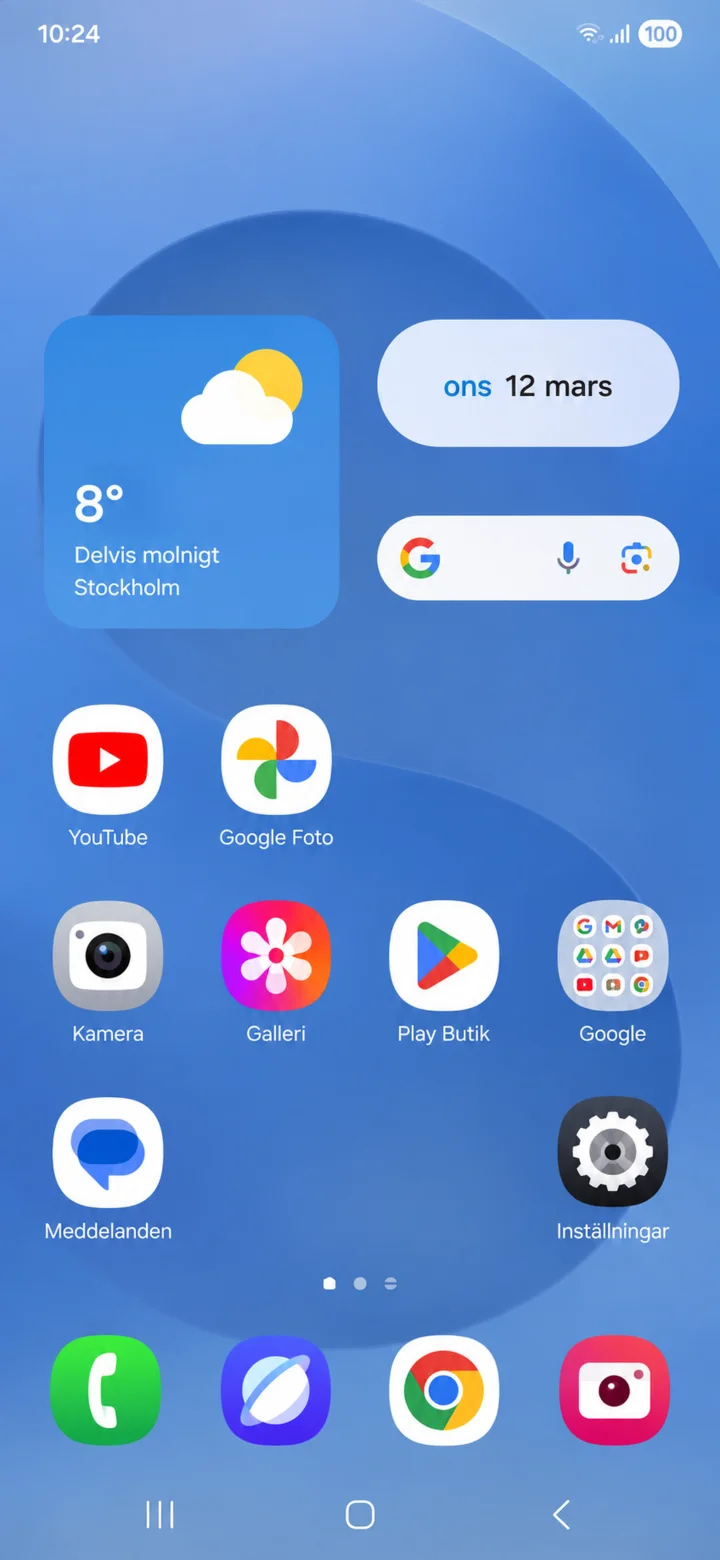
Zacznij od ekranu głównego. Naciśnij „Kamera” (aparat).
 3Krok 3 z 4 · Android
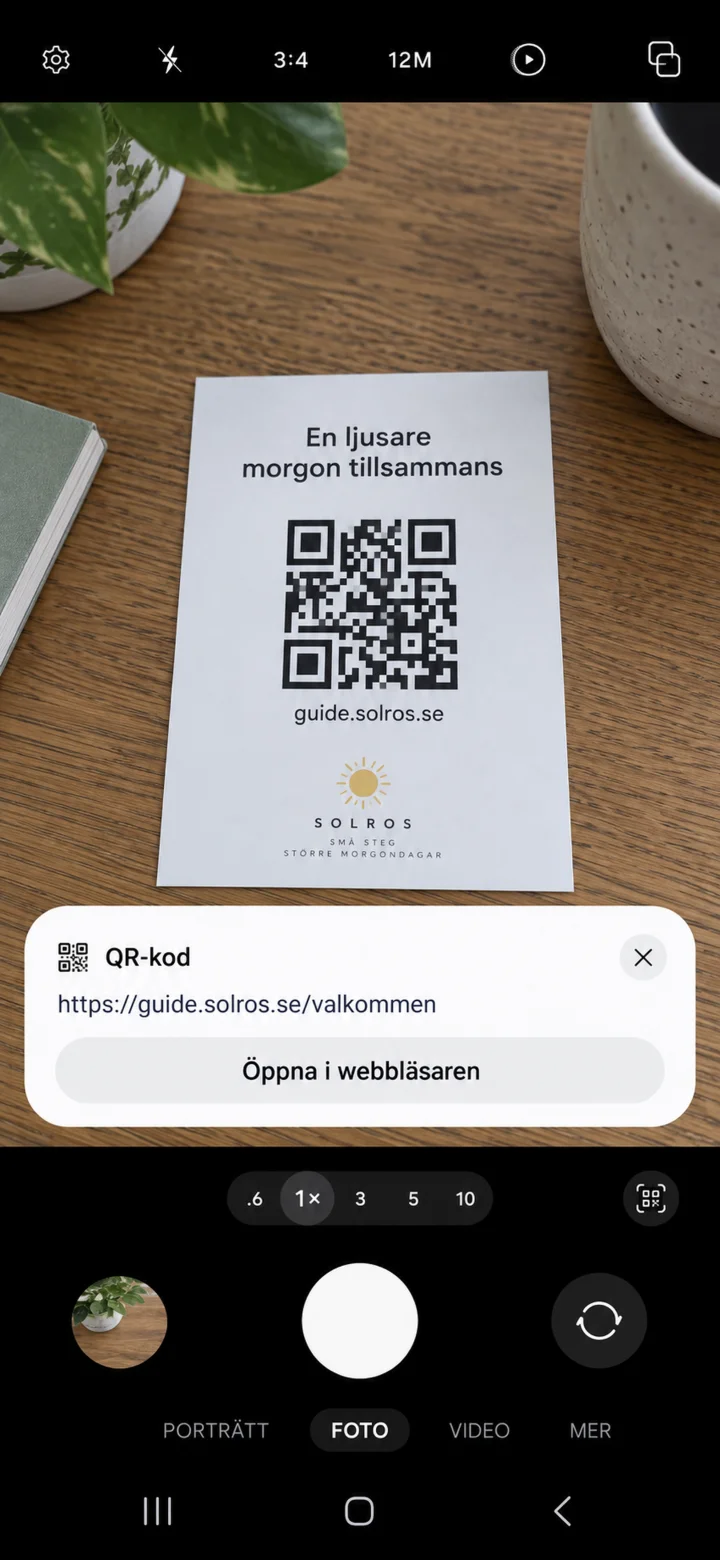
Skieruj aparat na kod QR. Naciśnij „Öppna i webbläsaren” (Otwórz w przeglądarce).
 4Krok 4 z 4 · Android
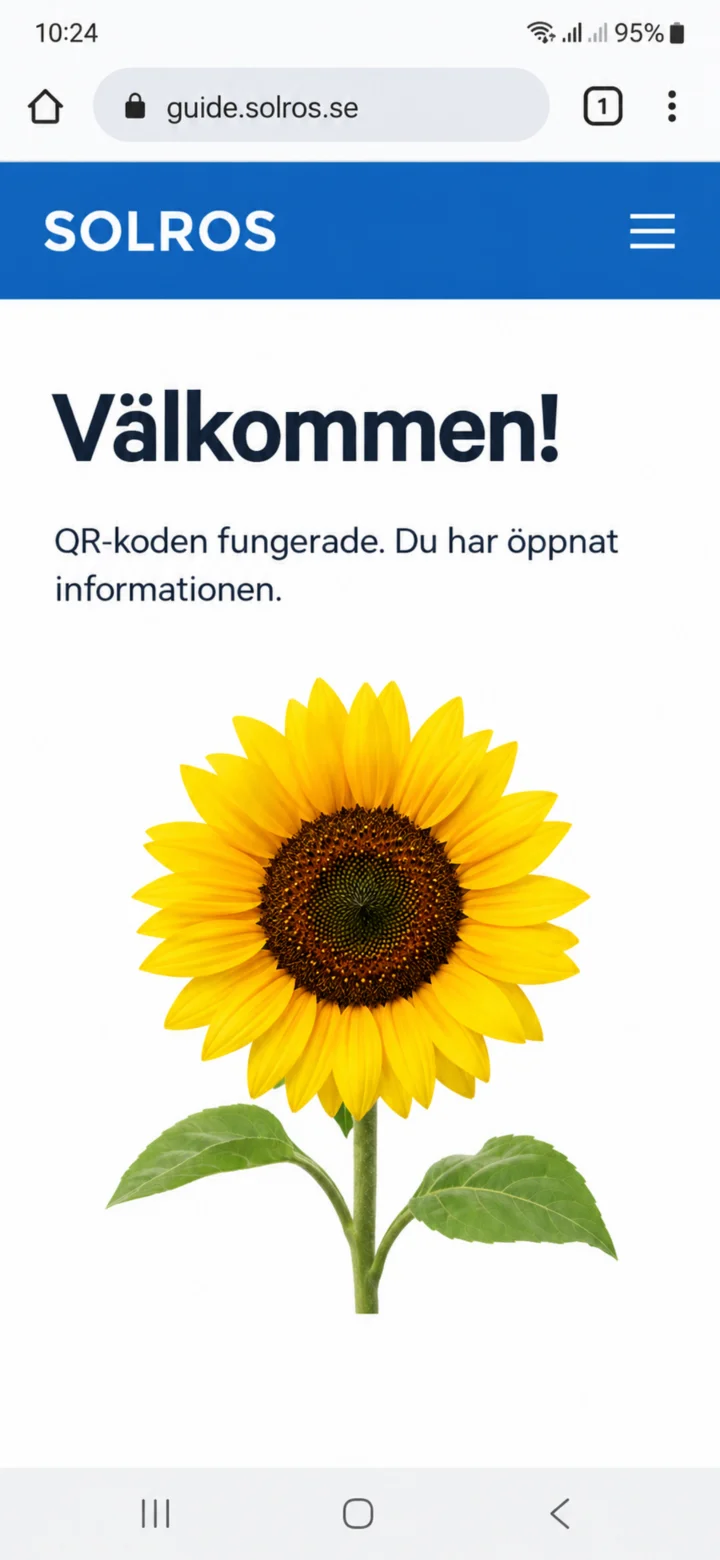
Strona internetowa otworzy się w Chrome. Sprawdź, czy adres wydaje się prawidłowy.
Słuchaj tekstu na ekranie
Android 1Krok 1 z 8 · Android
Nauczymy się, jak sprawić, by telefon odczytywał tekst na ekranie.
 2Krok 2 z 8 · Android
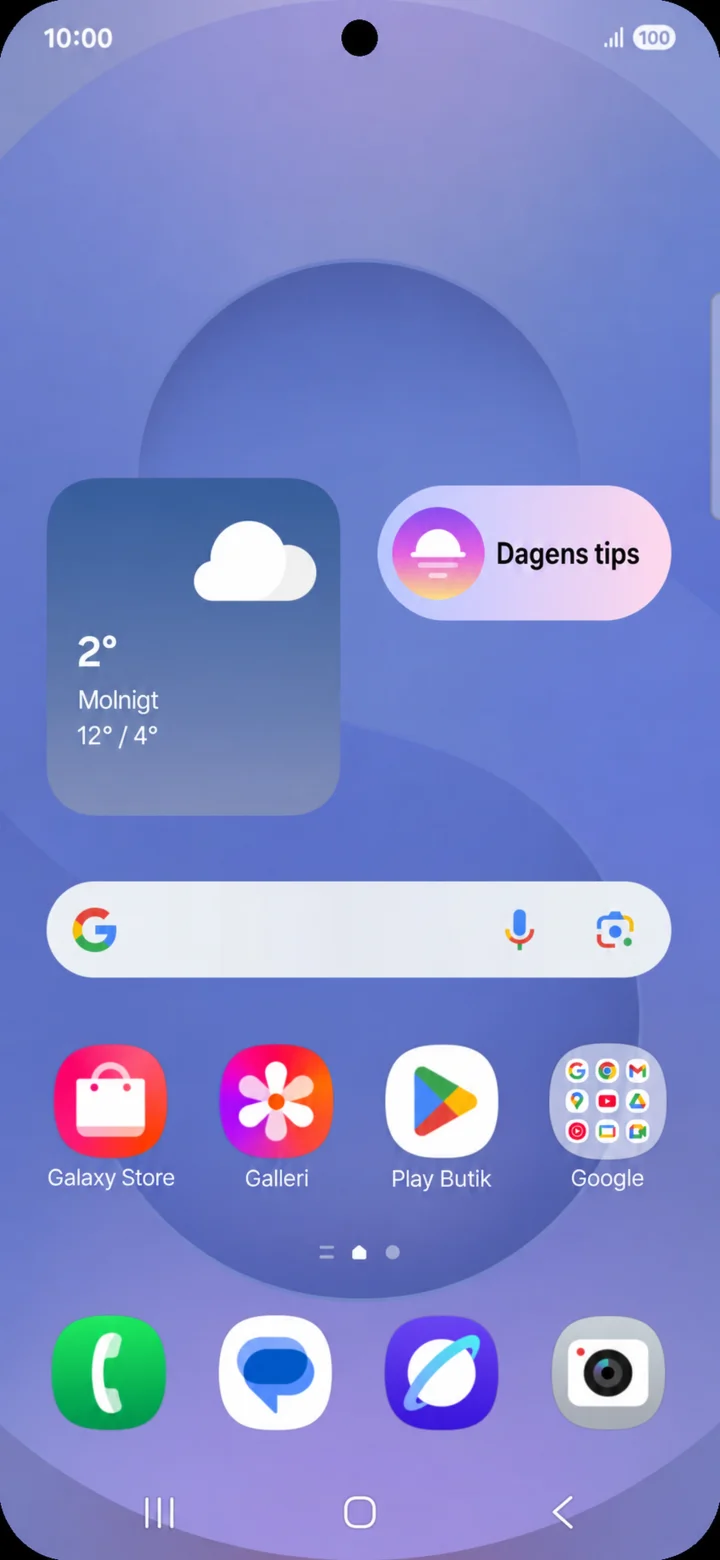
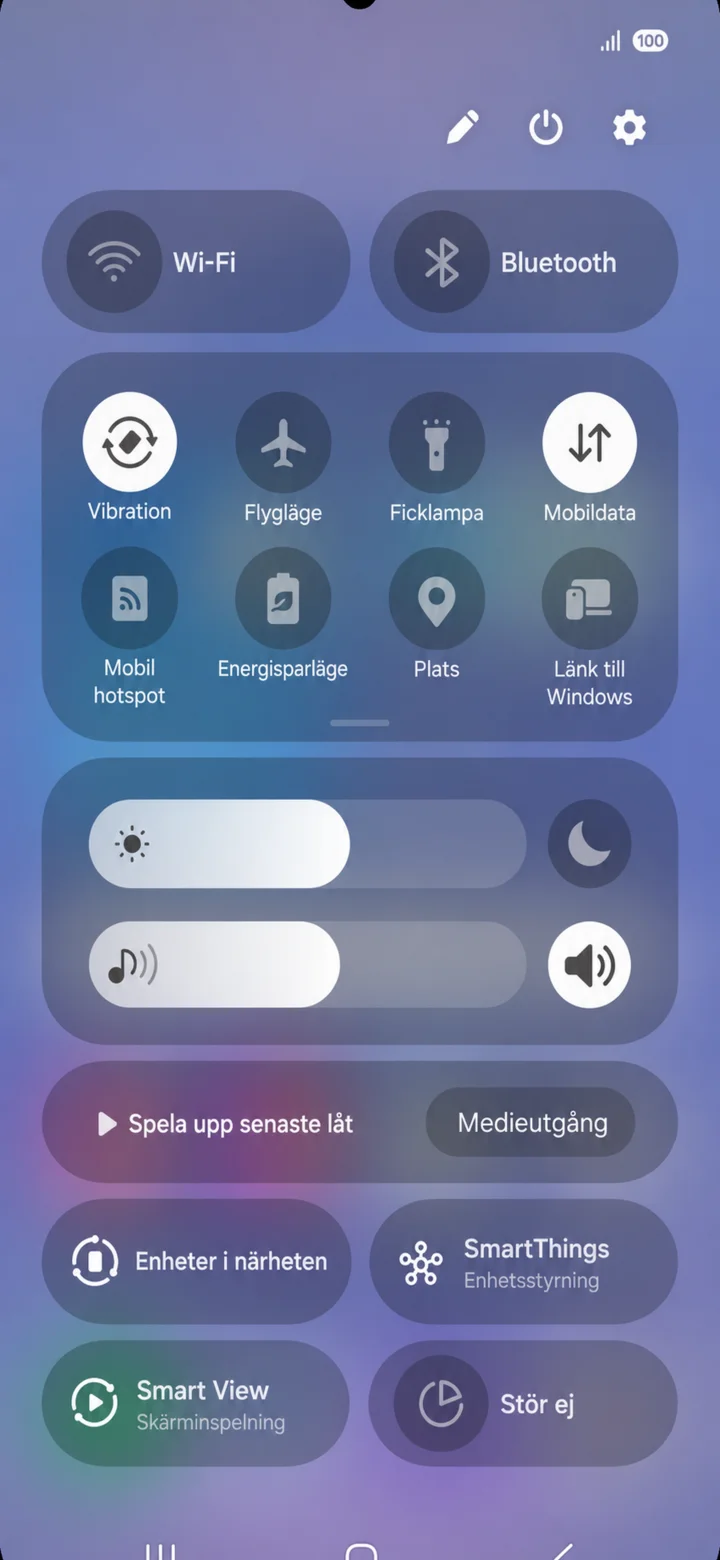
Zacznij od ekranu głównego. Przeciągnij palcem w dół od górnej krawędzi ekranu, aby otworzyć panel szybkich ustawień.
 3Krok 3 z 8 · Android
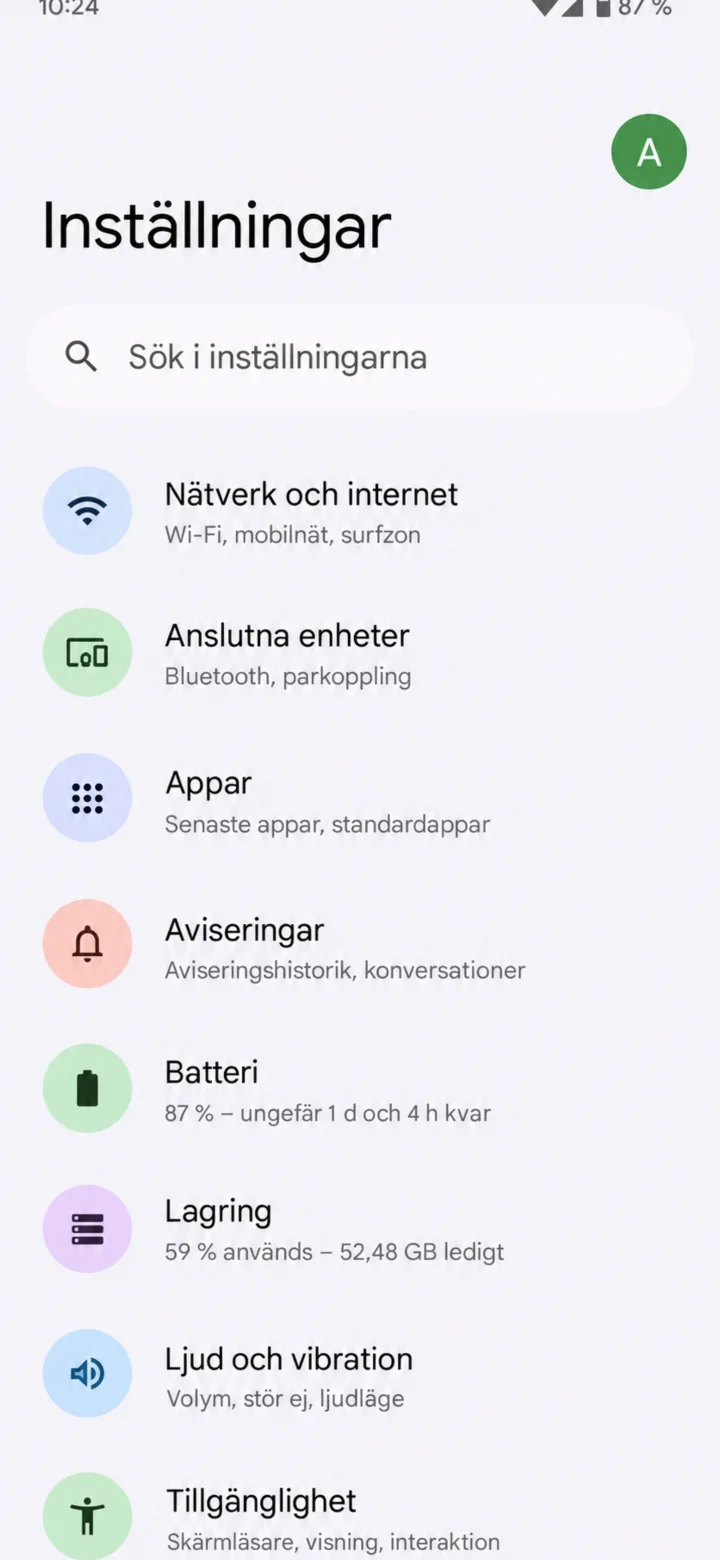
Panel szybkich ustawień otworzy się. Naciśnij ikonę koła zębatego w prawym górnym rogu.
 4Krok 4 z 8 · Android
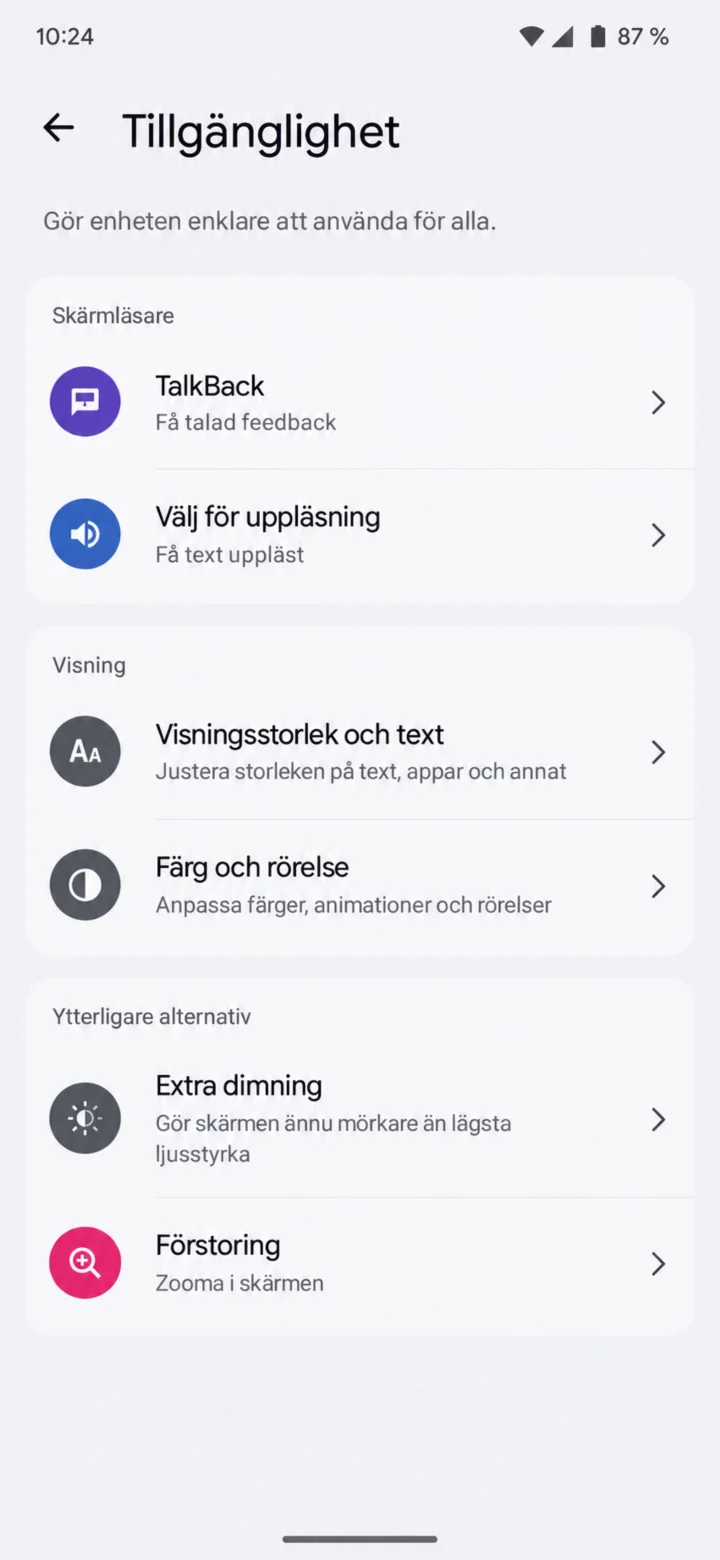
Otworzą się „Inställningar” (Ustawienia). Naciśnij „Tillgänglighet” (Dostępność) na dole listy.
 5Krok 5 z 8 · Android
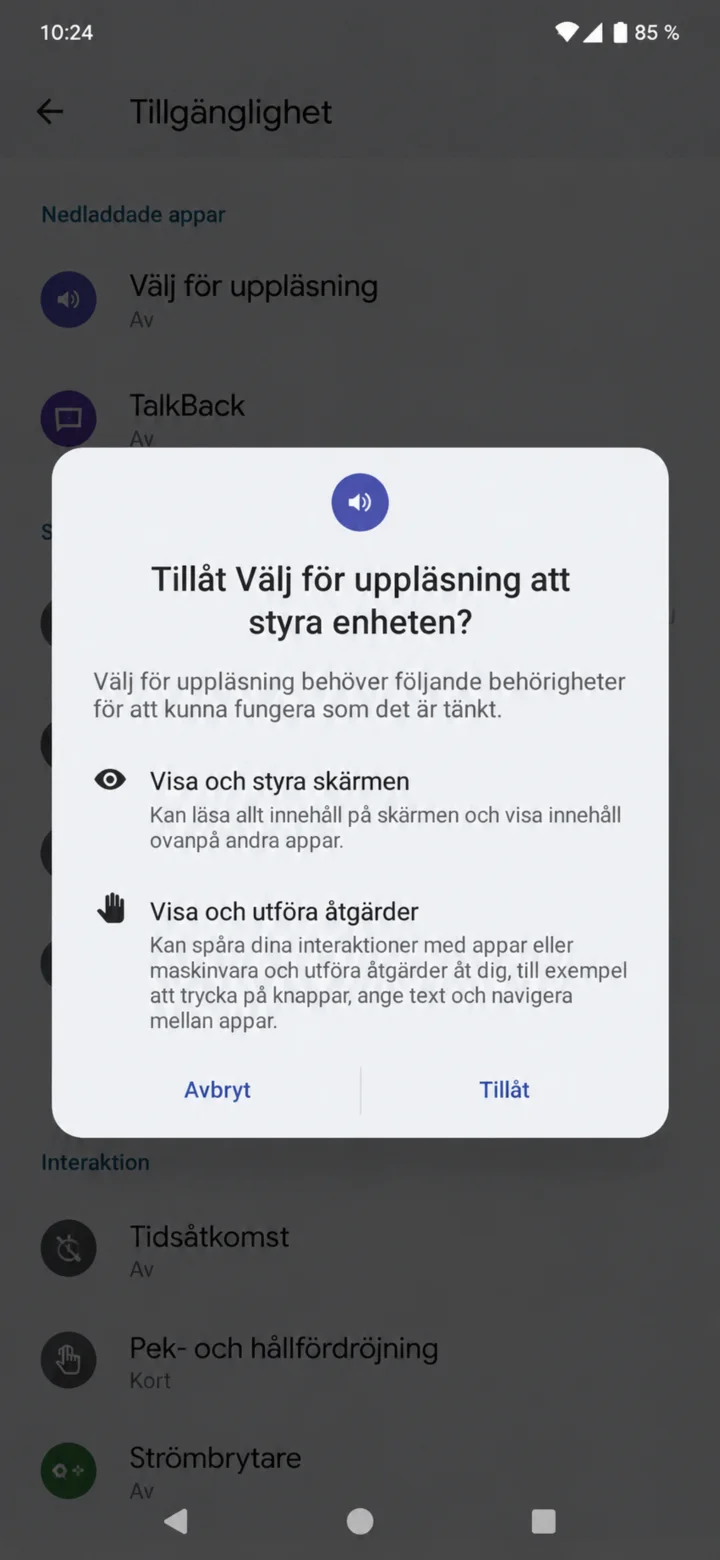
Wybierz „Välj för uppläsning” (Wybierz do odczytu). Nazwa menu może się różnić w zależności od telefonu z systemem Android.
 6Krok 6 z 8 · Android
Przeczytaj uprawnienia i wybierz „Tillåt” (Zezwól), jeśli chcesz korzystać z tej funkcji.
 7Krok 7 z 8 · Android
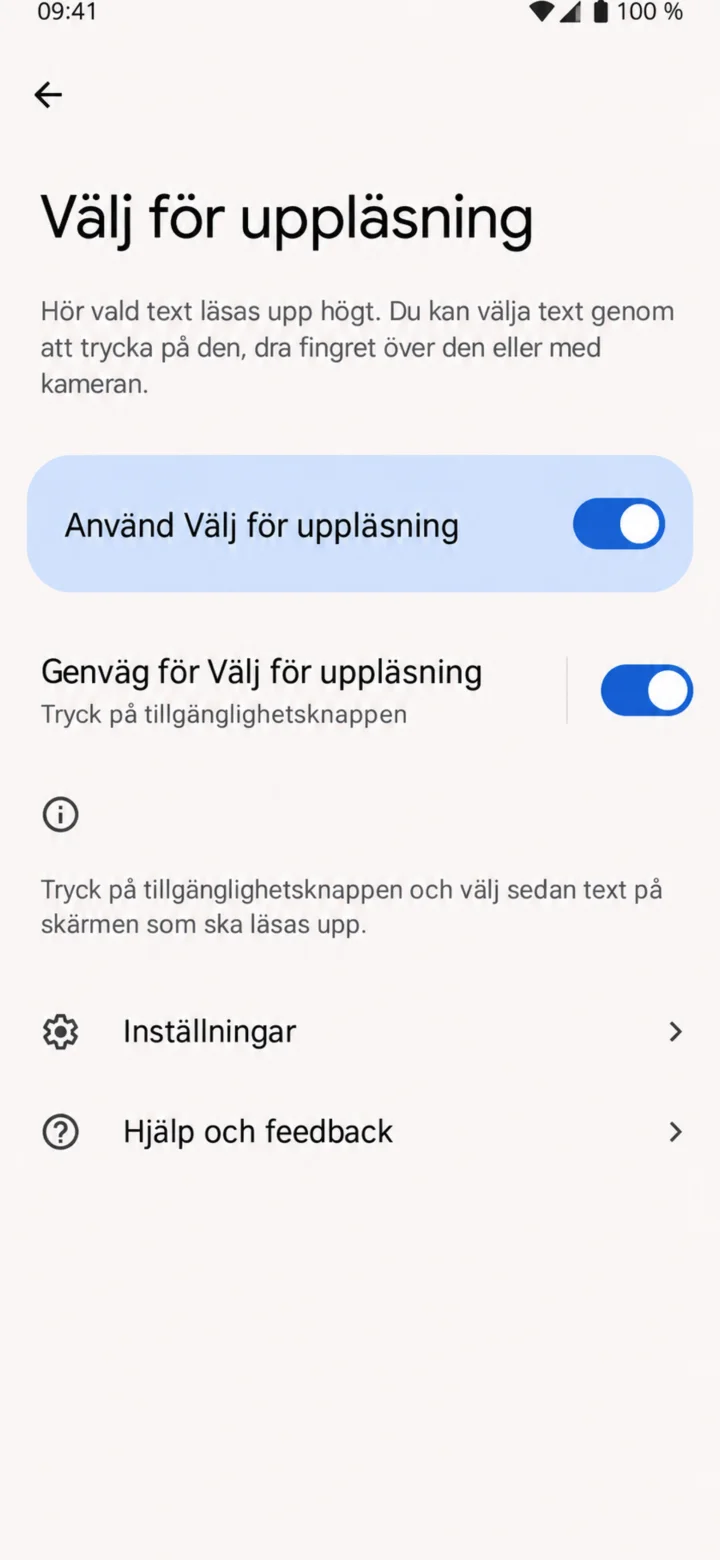
Włącz „Välj för uppläsning” (Wybierz do odczytu) i skrót do przycisku ułatwień dostępu.
 8Krok 8 z 8 · Android
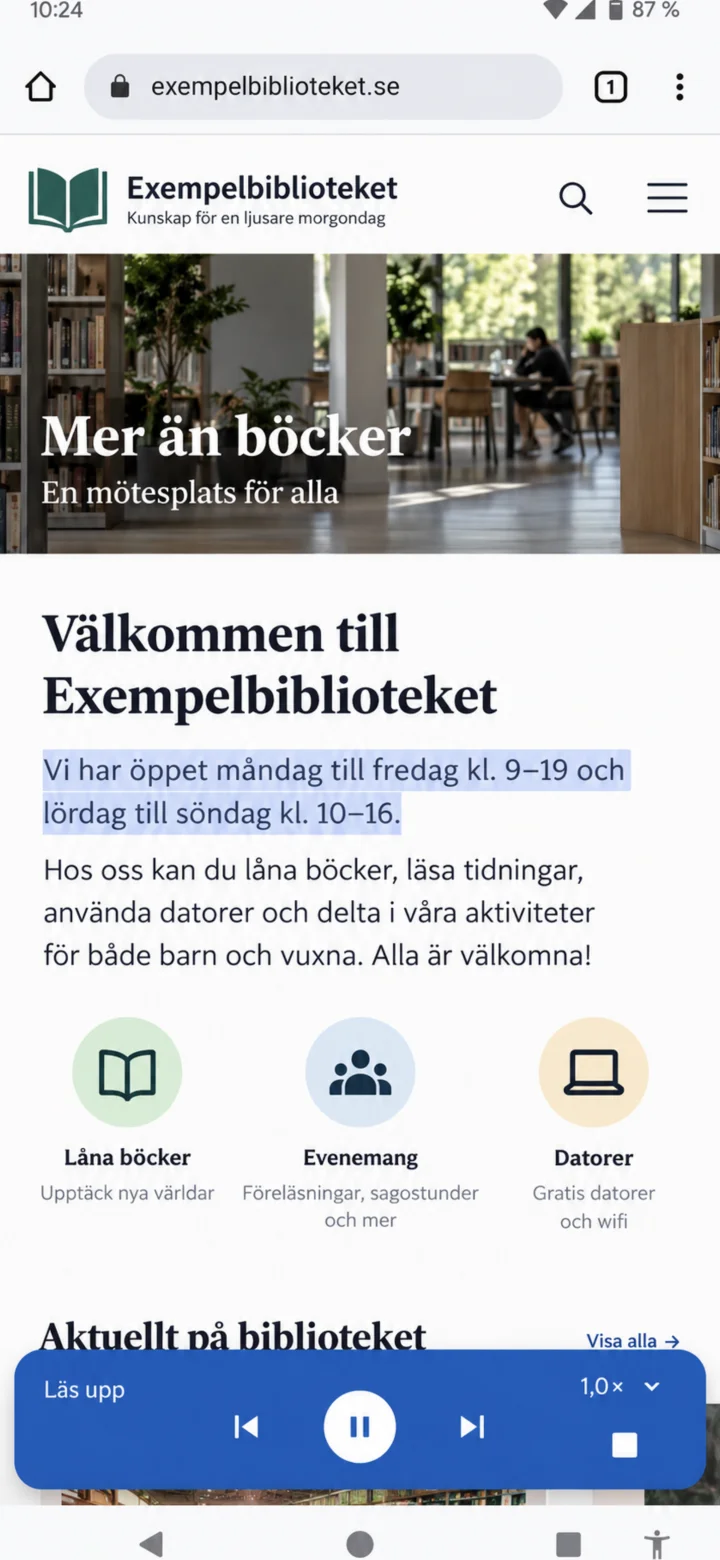
Naciśnij przycisk ułatwień dostępu i zaznacz tekst. Użyj suwaka, aby wstrzymać lub zatrzymać odczytywanie.
Udostępnianie internetu z telefonu komórkowego
Android 1Krok 1 z 8 · Android
Teraz nauczymy się, jak udostępniać internet z telefonu komórkowego komputerowi lub tabletowi.
 2Krok 2 z 8 · Android
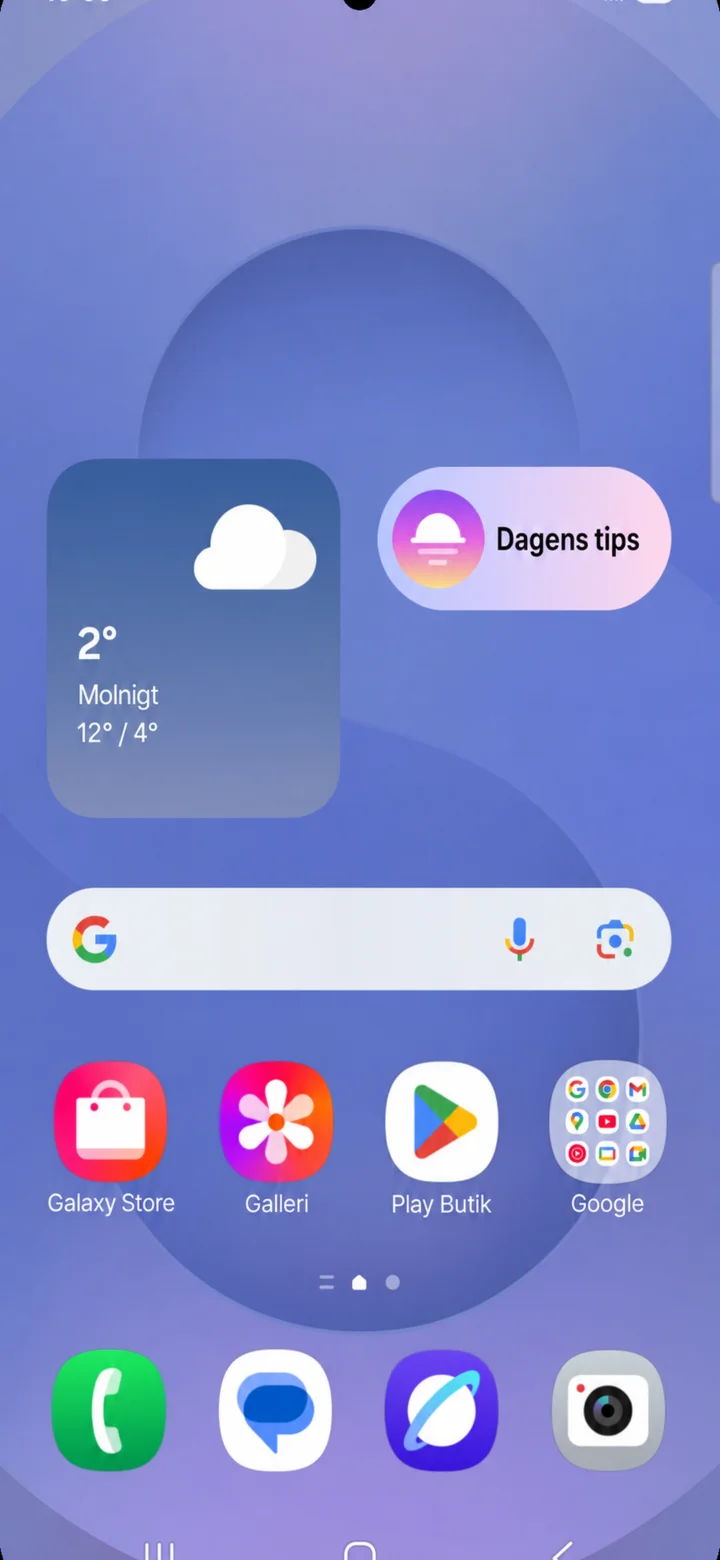
Zacznij od ekranu głównego. Przeciągnij palcem w dół od górnej krawędzi ekranu, aby otworzyć panel szybkich ustawień.
 3Krok 3 z 8 · Android
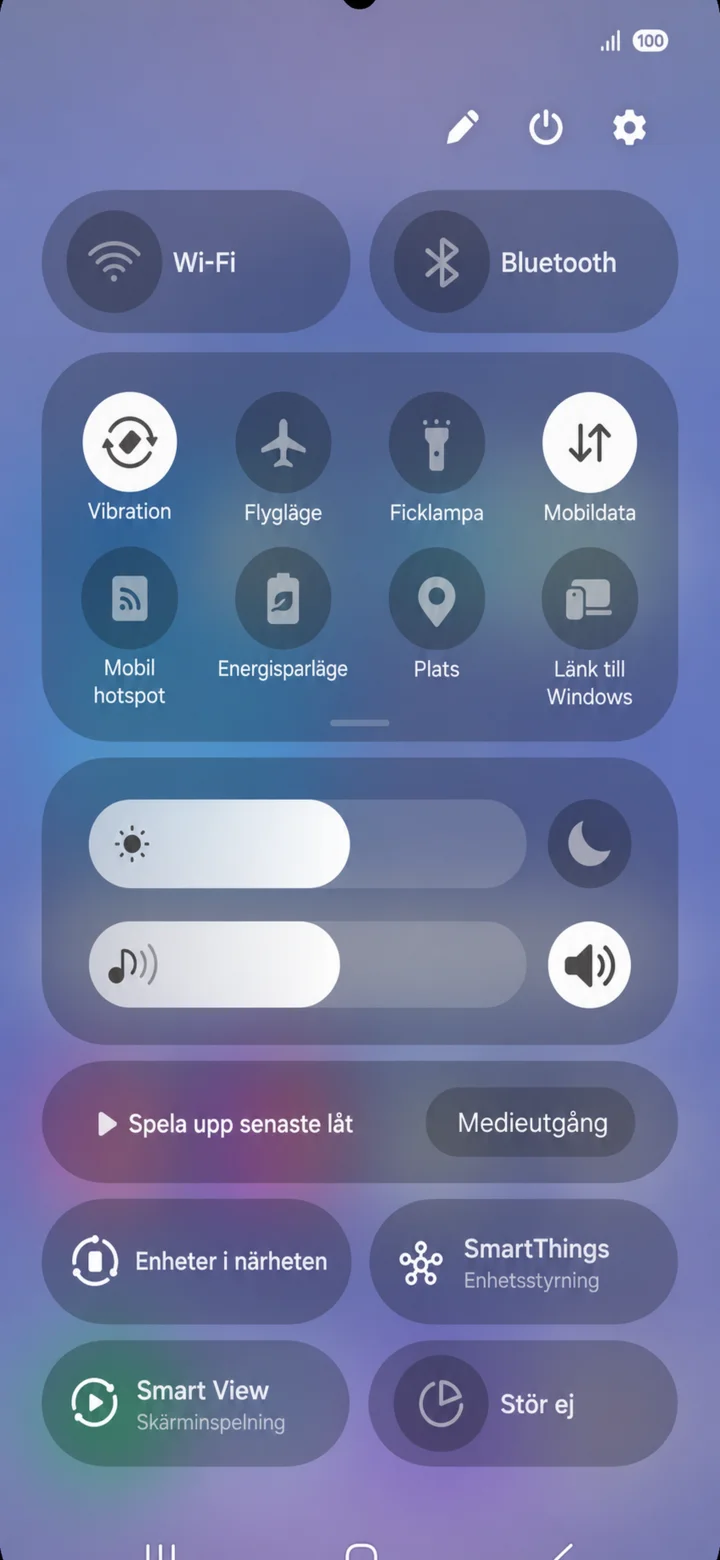
Panel szybkich ustawień otworzy się. Naciśnij ikonę zębatki w prawym górnym rogu.
 4Krok 4 z 8 · Android
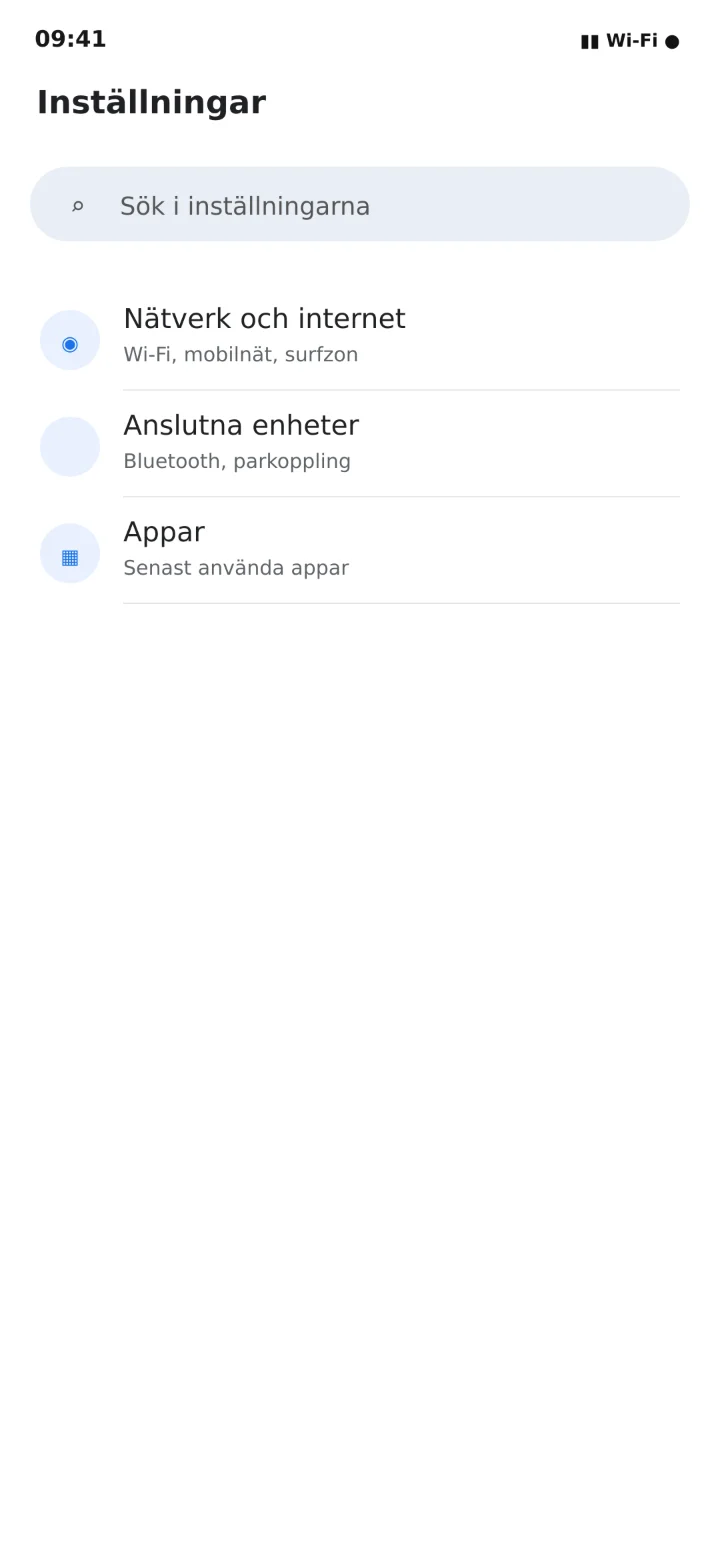
W „Inställningar” (Ustawienia) naciśnij „Nätverk och internet” (Sieć i internet).
 5Krok 5 z 8 · Android
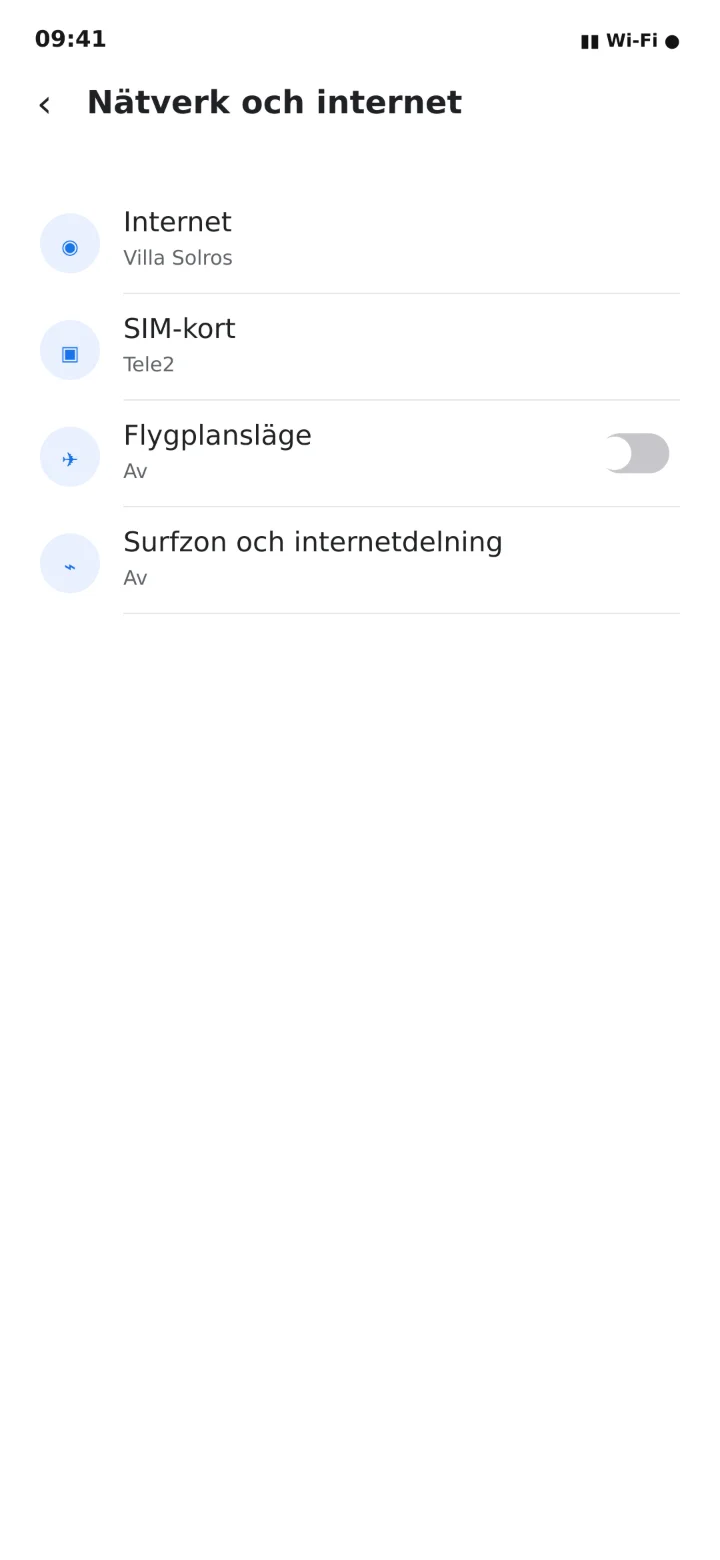
Naciśnij „Surfzon och internetdelning” (Hotspot i udostępnianie internetu).
 6Krok 6 z 8 · Android
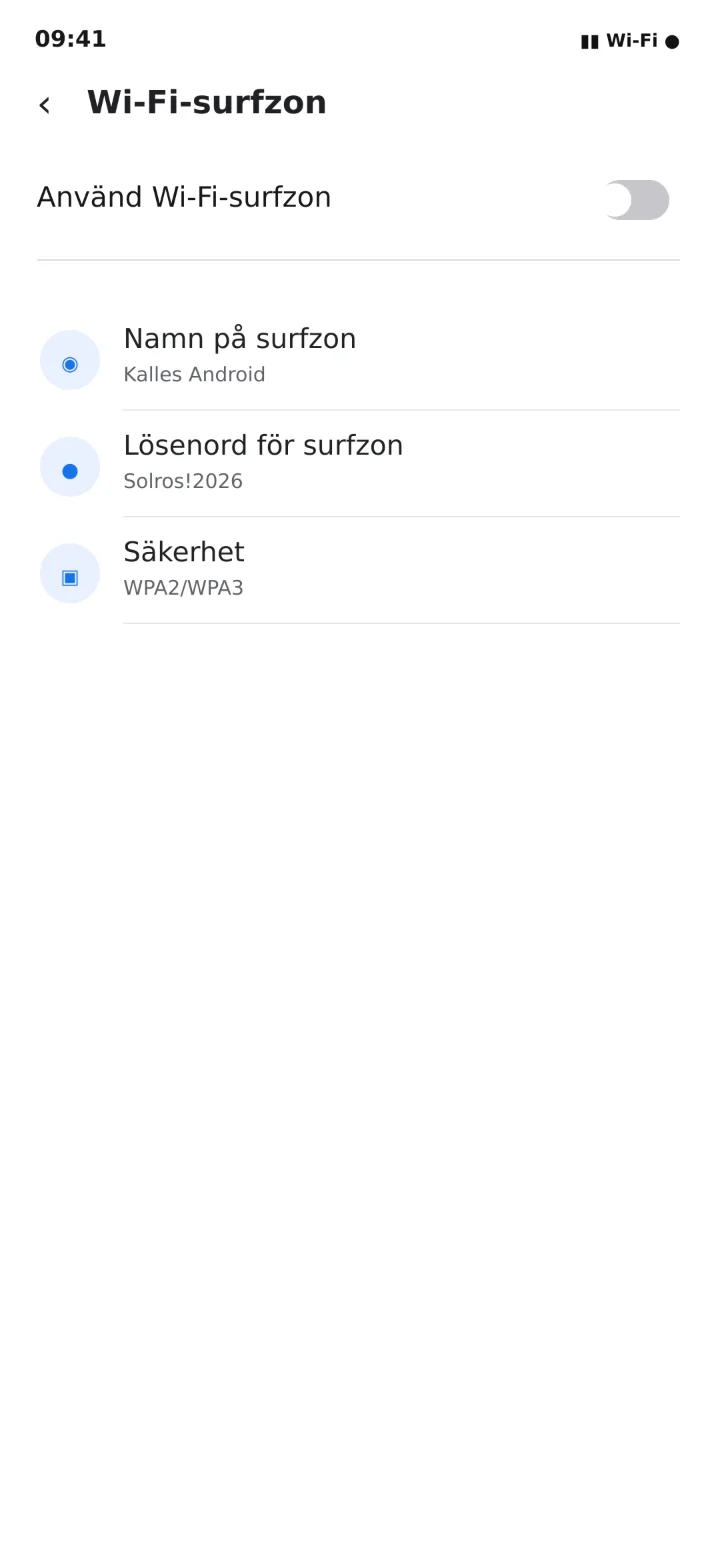
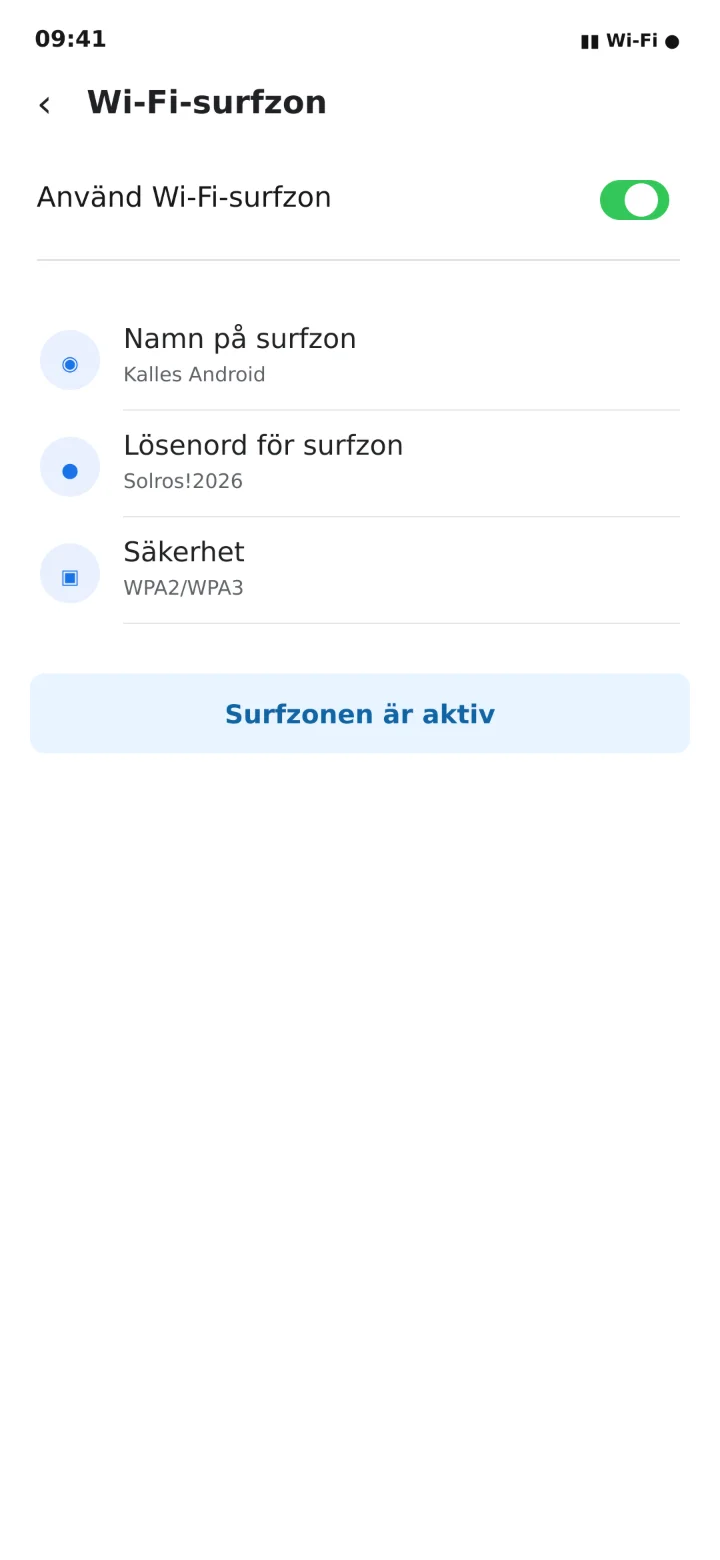
Otwórz „Wi-Fi-surfzon” (Hotspot Wi-Fi) i włącz „Använd Wi-Fi-surfzon” (Użyj hotspotu Wi-Fi).
 7Krok 7 z 8 · Android
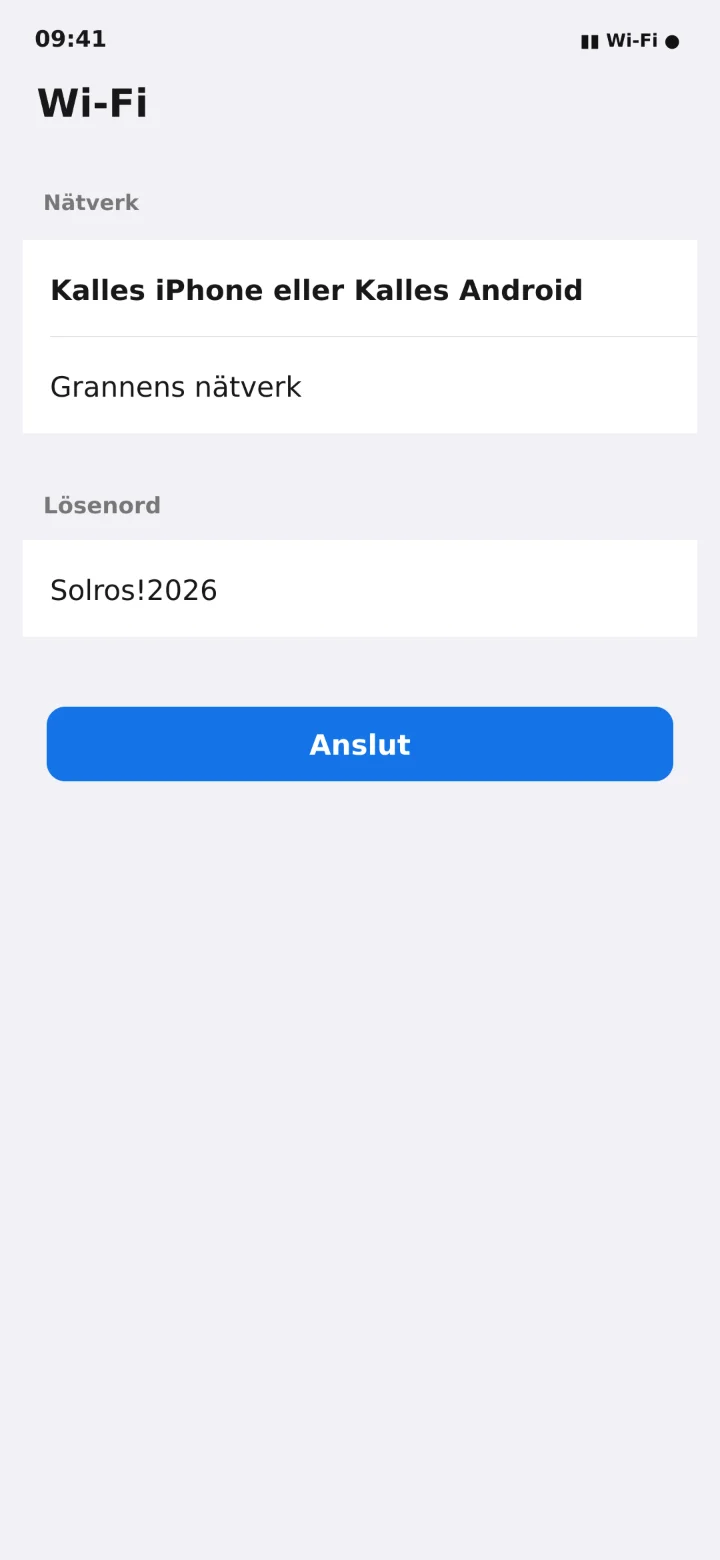
Sprawdź nazwę hotspotu i hasło. W przykładzie nazwa to Kalles Android.
 8Krok 8 z 8 · Android
Otwórz Wi-Fi na komputerze lub tablecie, wybierz nazwę telefonu i wpisz hasło.
Udostępnij zdjęcie przez SMS
Android 1Krok 1 z 5 · Android
Teraz nauczymy się wysyłać zdjęcie w wiadomości SMS.
 2Krok 2 z 5 · Android
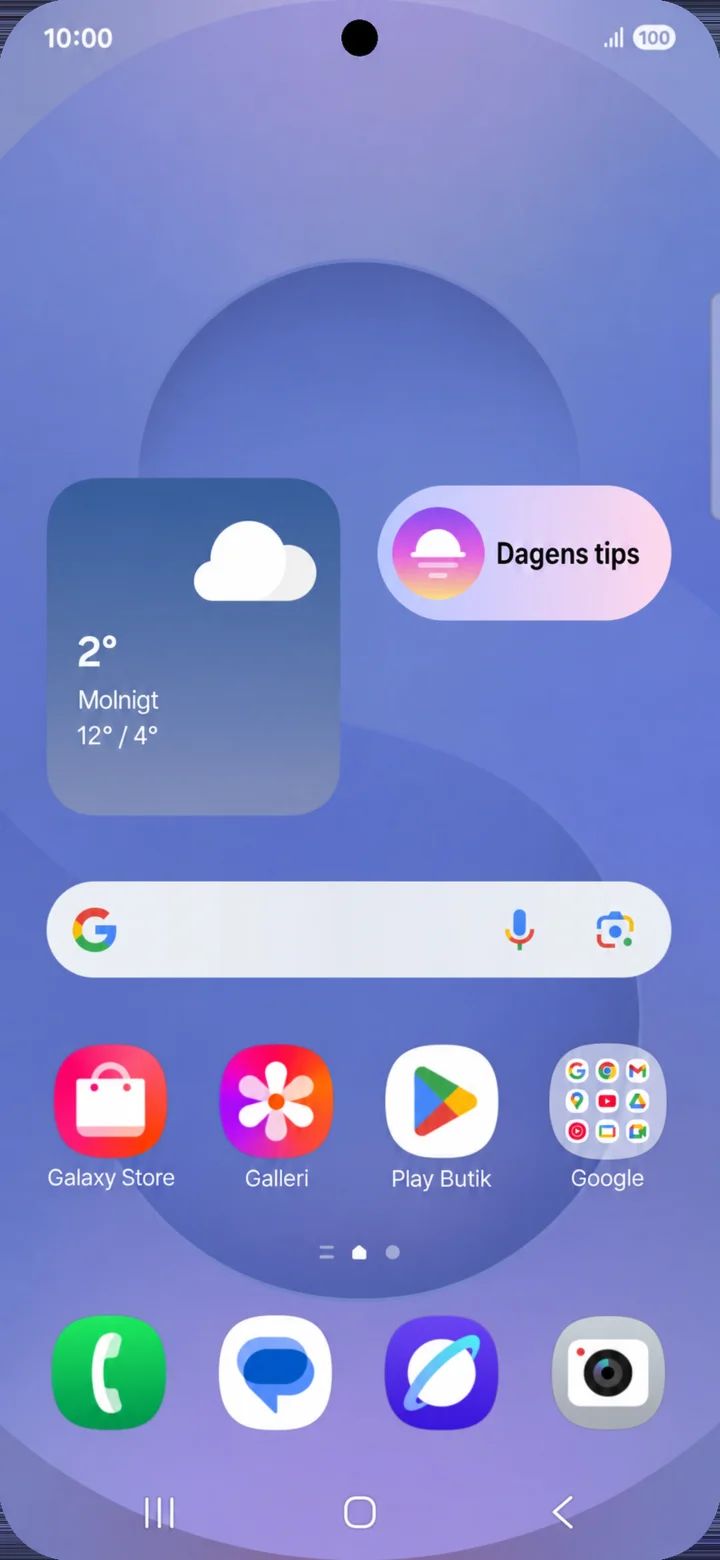
Zacznij od ekranu głównego. Naciśnij „Meddelanden” (Wiadomości).
 3Krok 3 z 5 · Android
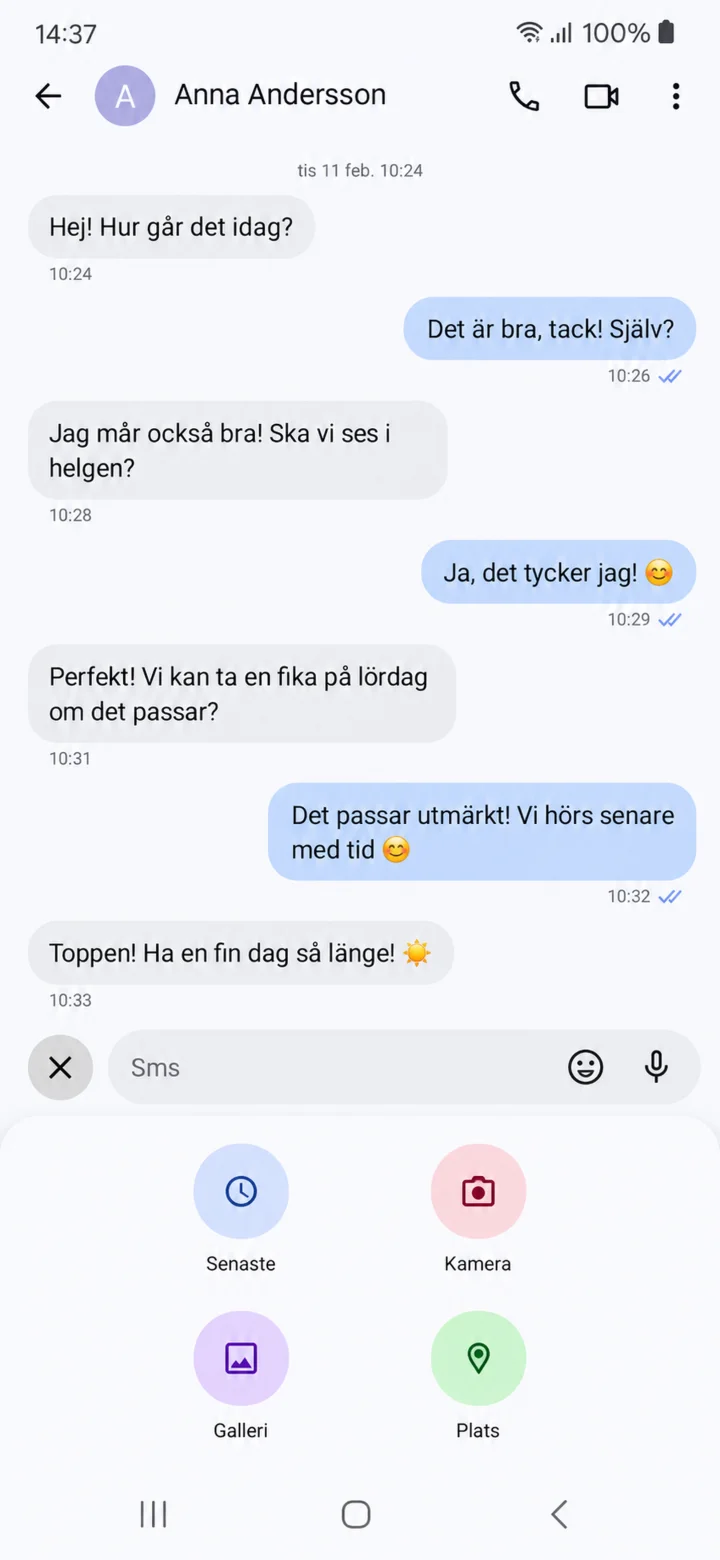
Otwórz osobę, do której chcesz napisać. Naciśnij plus, a następnie „Galleri” (Galeria).
 4Krok 4 z 5 · Android
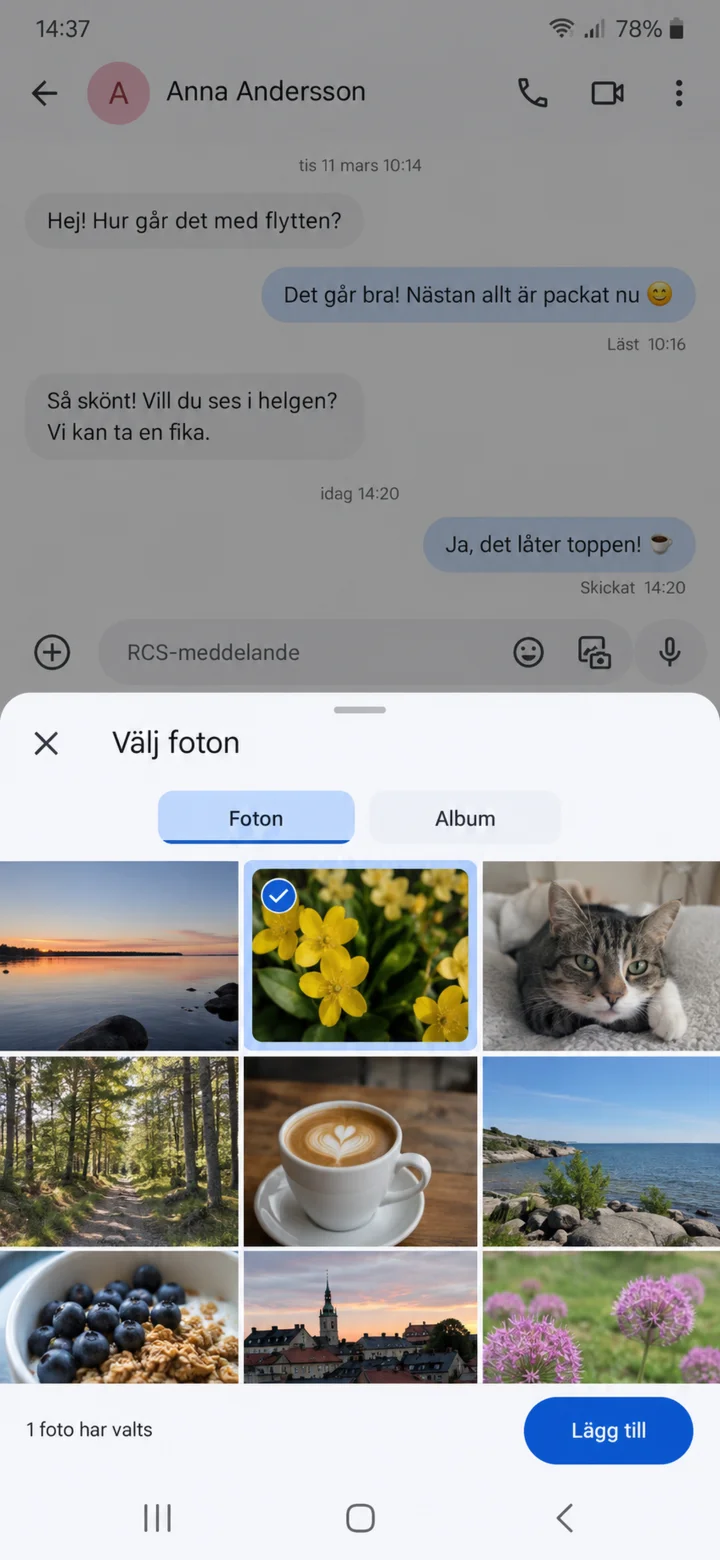
Tryck på bilden du vill skicka och sedan Lägg till.
 5Krok 5 z 5 · Android
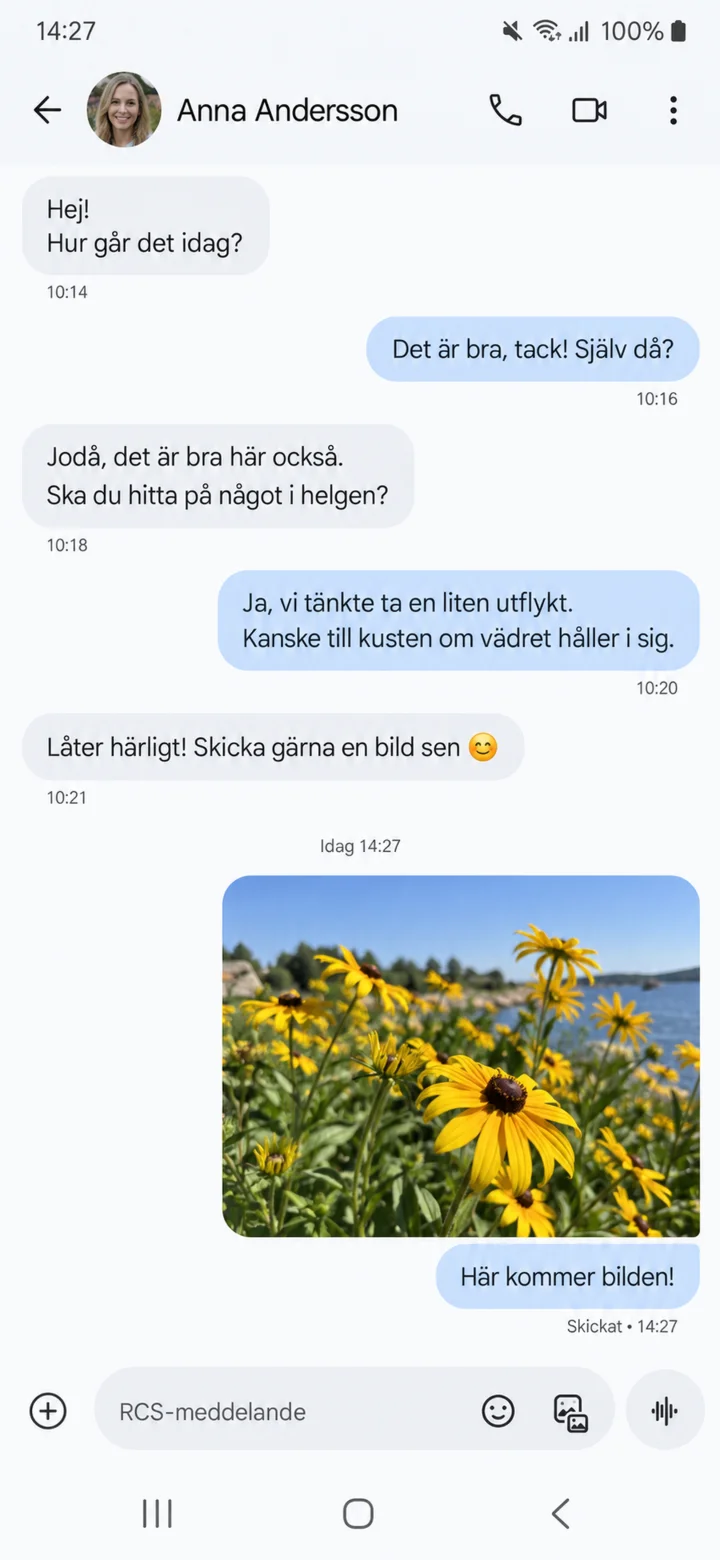
Sprawdź zdjęcie i wyślij je. Tutaj widać, że zdjęcie zostało wysłane. Dobra robota. Właśnie wysłałeś swoje pierwsze zdjęcie.
Utwórz album ze zdjęciami
Android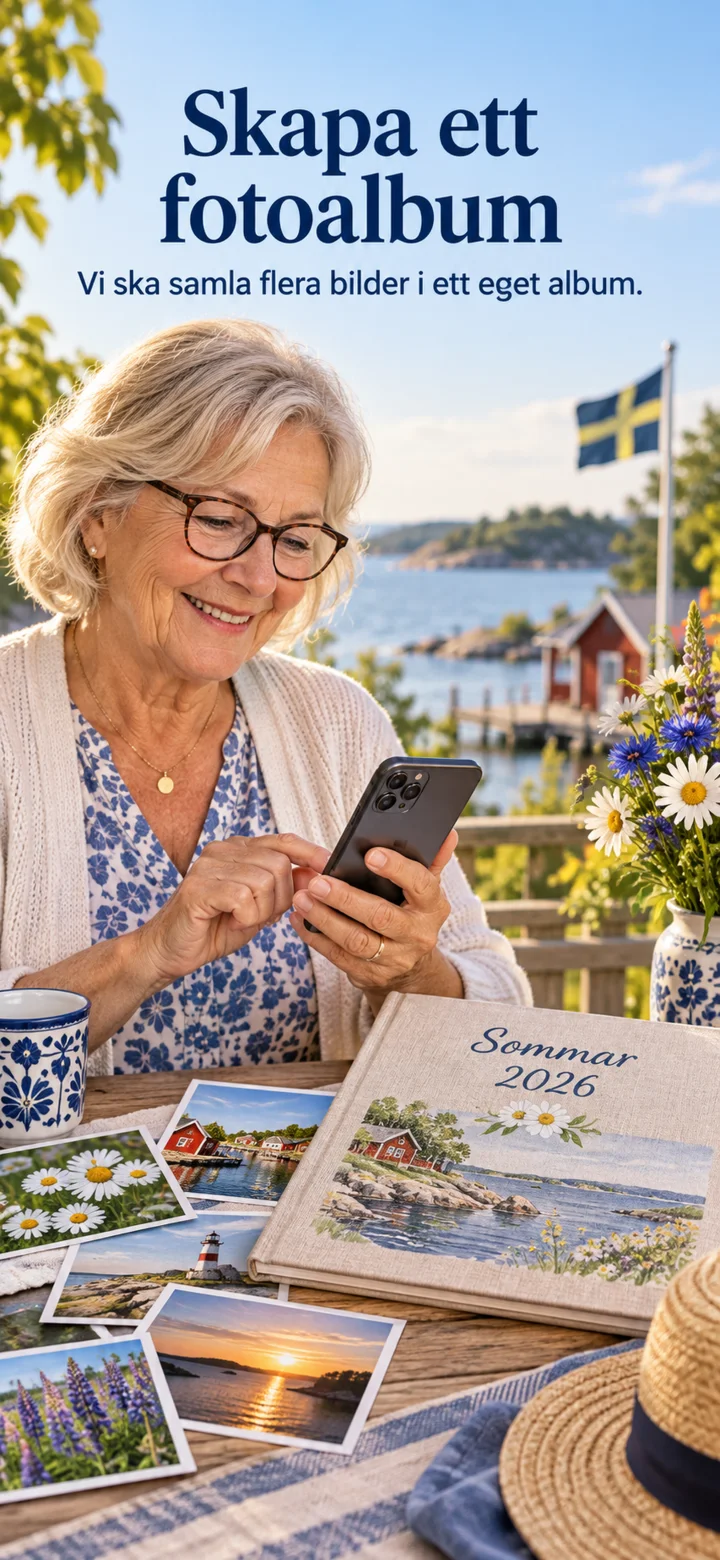 1Krok 1 z 5 · Android
Teraz nauczysz się, jak połączyć kilka zdjęć i utworzyć album ze zdjęciami.
 2Krok 2 z 5 · Android
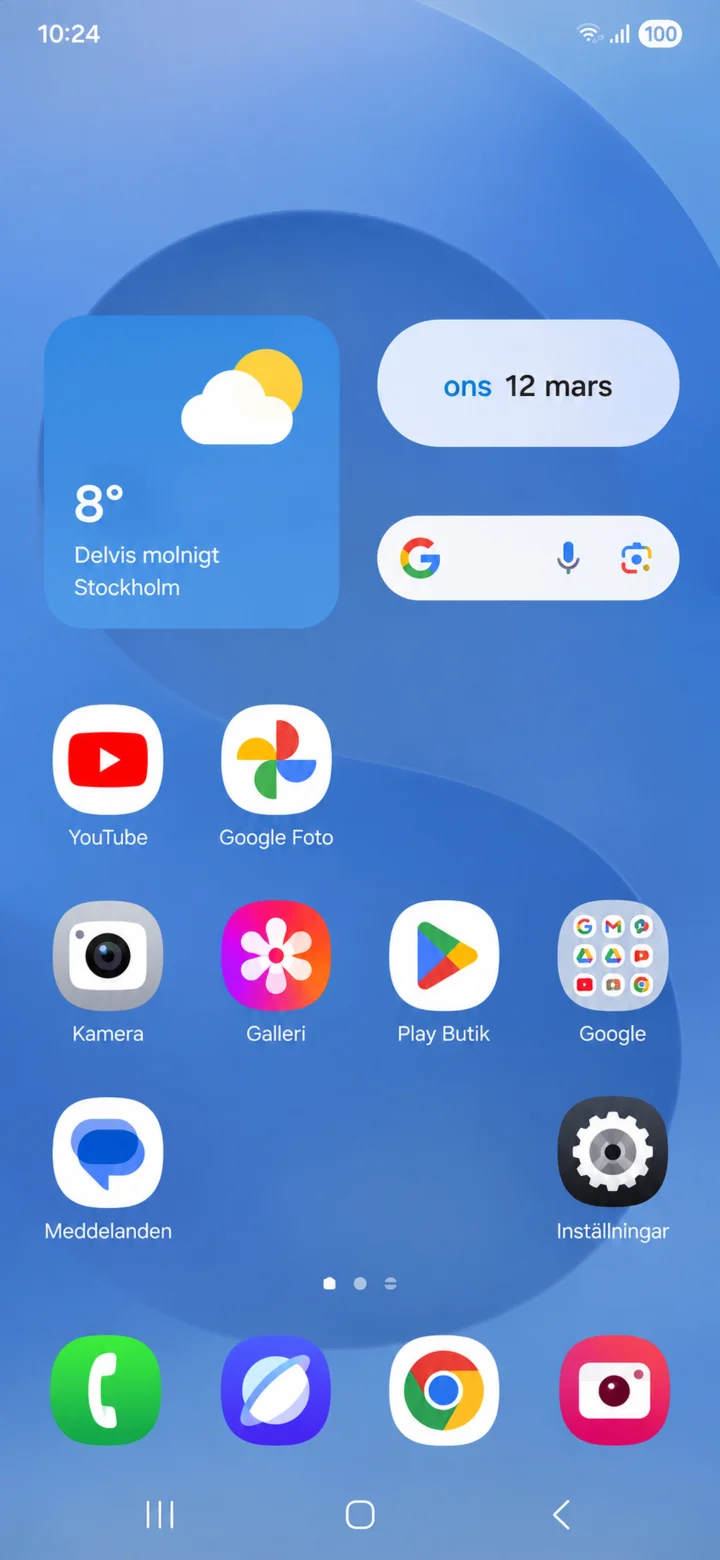
Zacznij od ekranu głównego i naciśnij Google Foto.
 3Krok 3 z 5 · Android
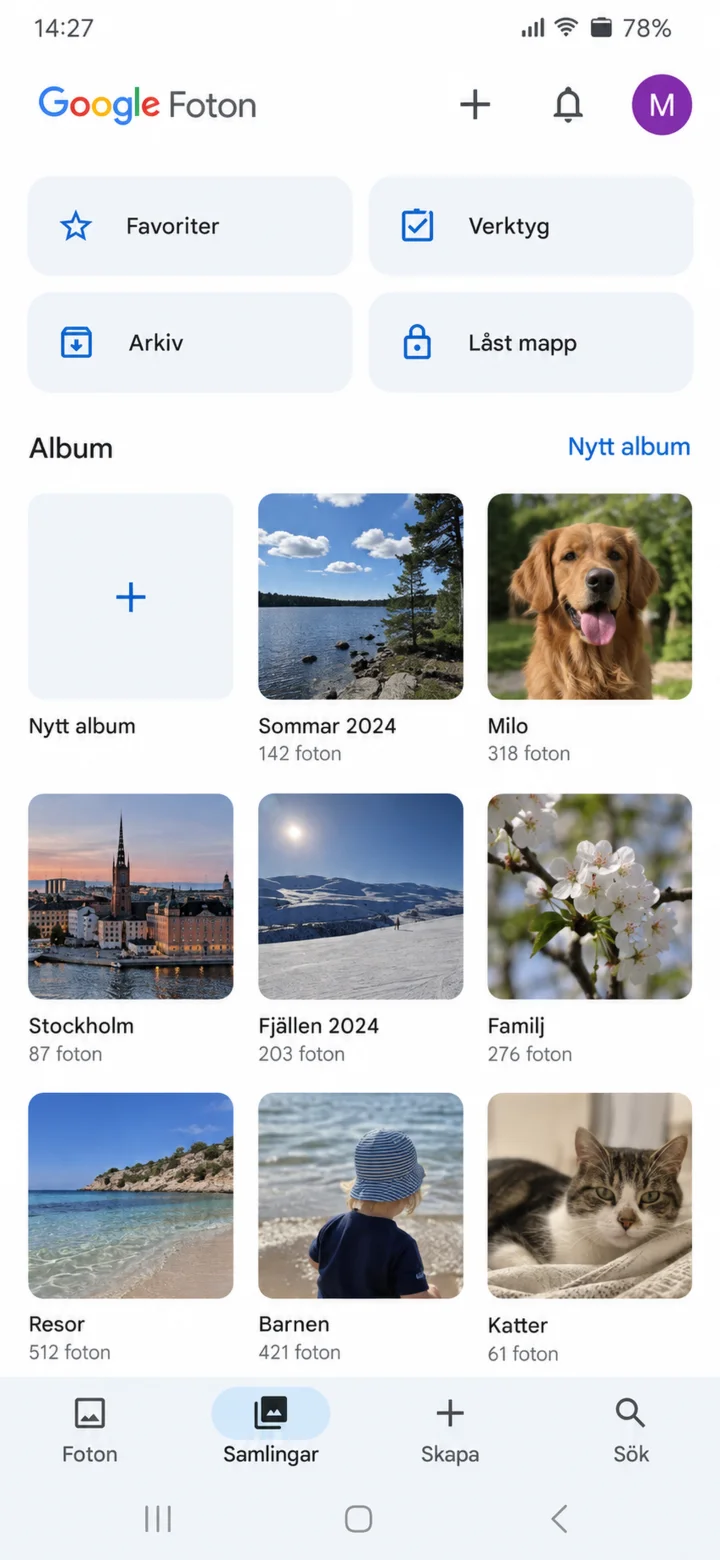
Naciśnij ”Samlingar” (Kolekcje), a następnie ”Nytt album” (Nowy album).
 4Krok 4 z 5 · Android
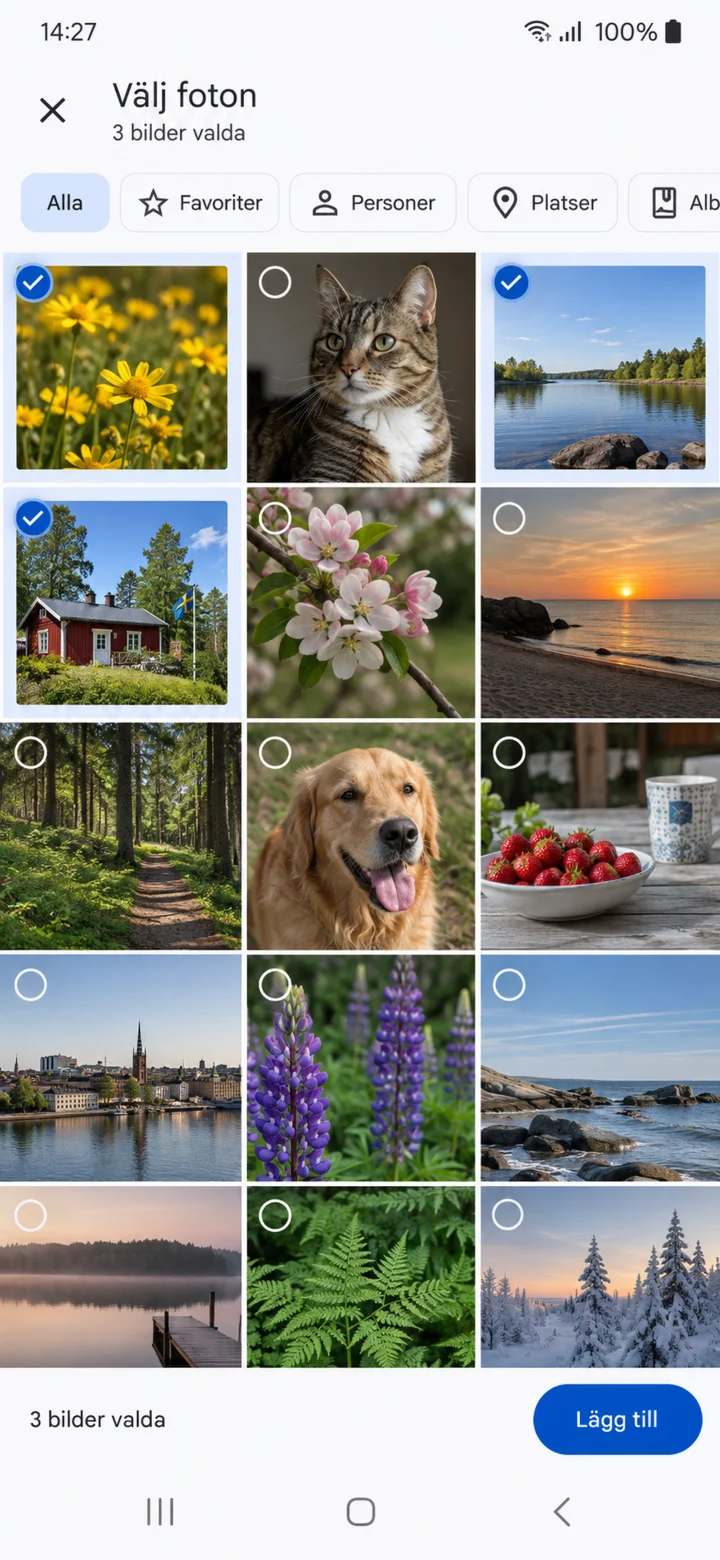
Zaznacz zdjęcia, które chcesz zebrać, naciskając je, a następnie naciśnij ”Lägg till” (Dodaj). Nazwij album Sommar 2026.
 5Krok 5 z 5 · Android
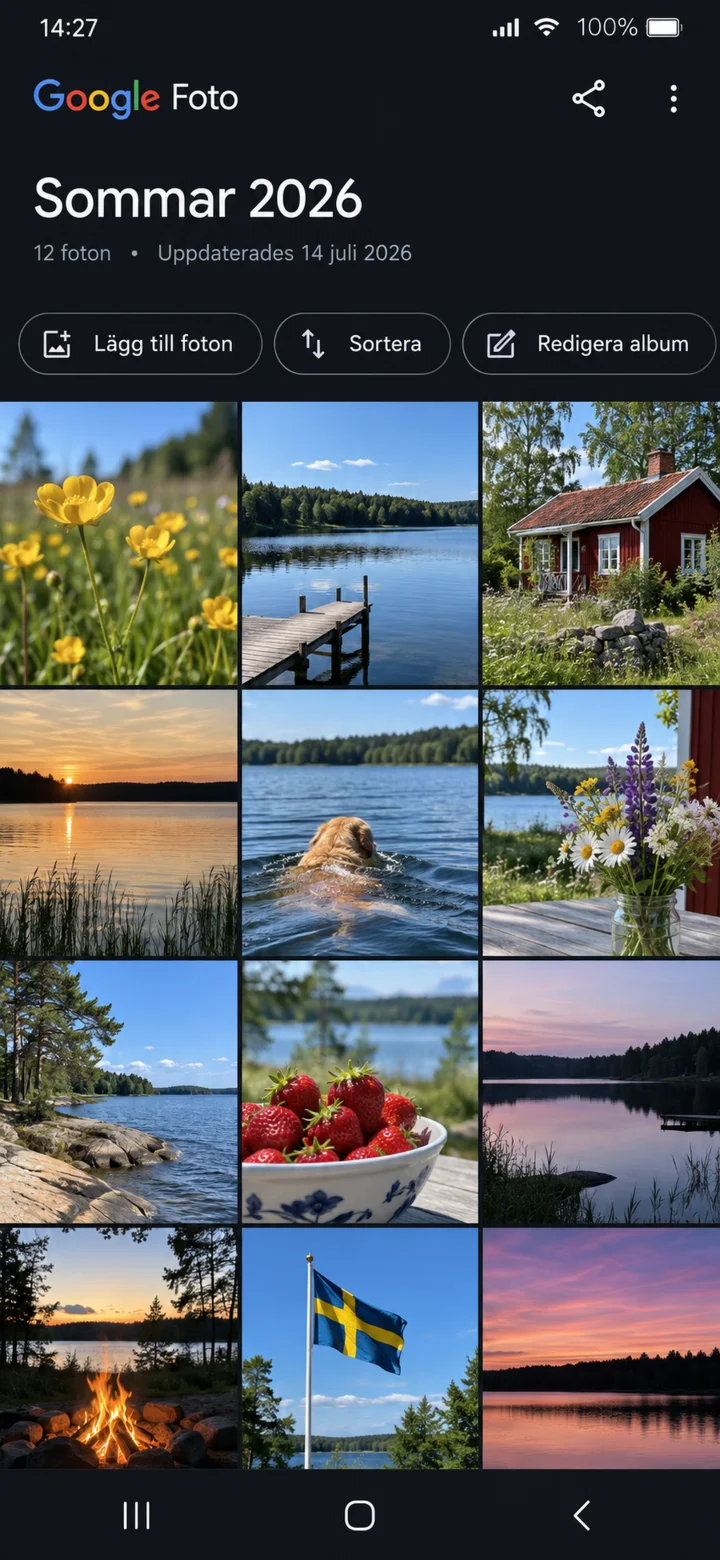
Bra jobbat. Nu har du skapat Albumet Sommar 2026 och dina utvalda bilder finns nu samlade i ett album här.
Znajdowanie zdjęć w telefonie
Android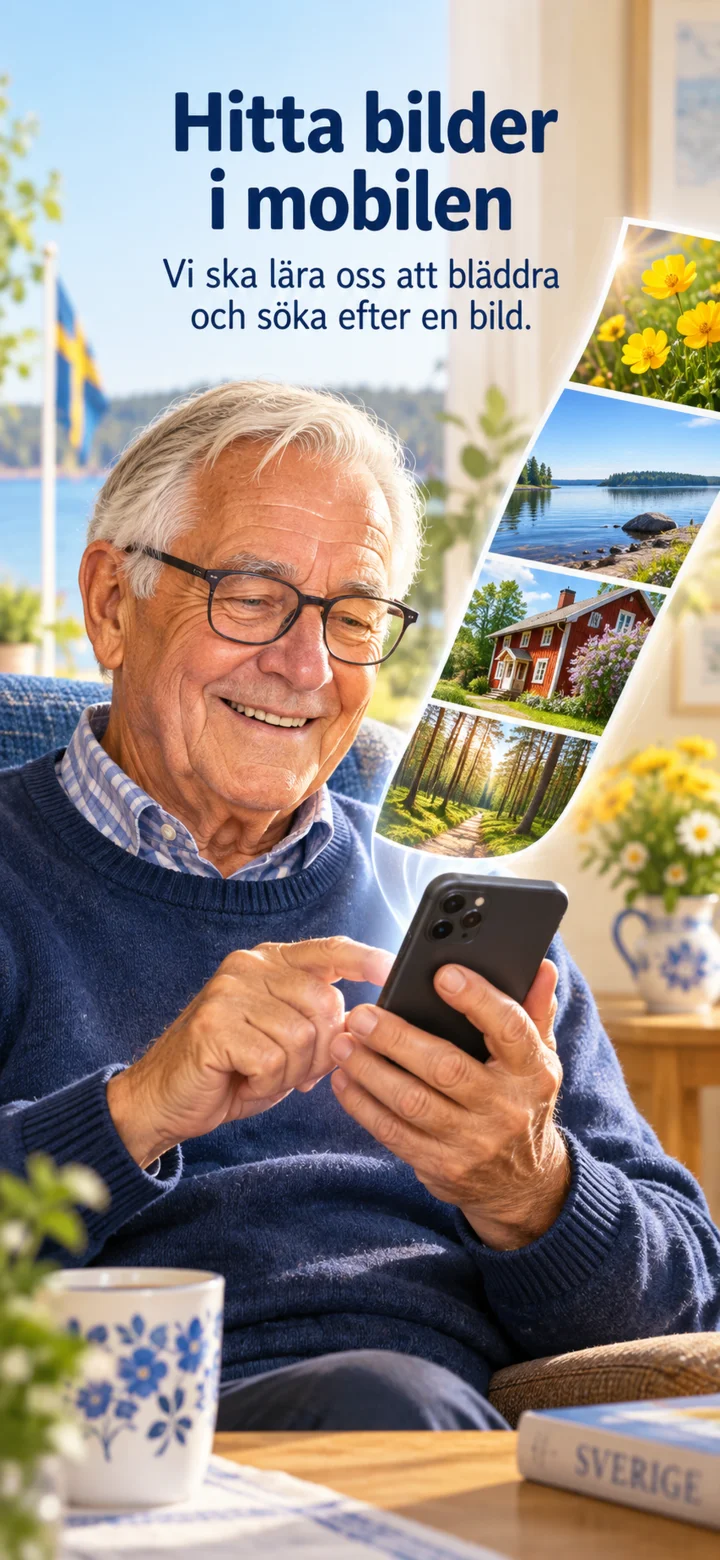 1Krok 1 z 4 · Android
Teraz nauczymy się przeglądać i wyszukiwać zdjęcia w telefonie.
 2Krok 2 z 4 · Android
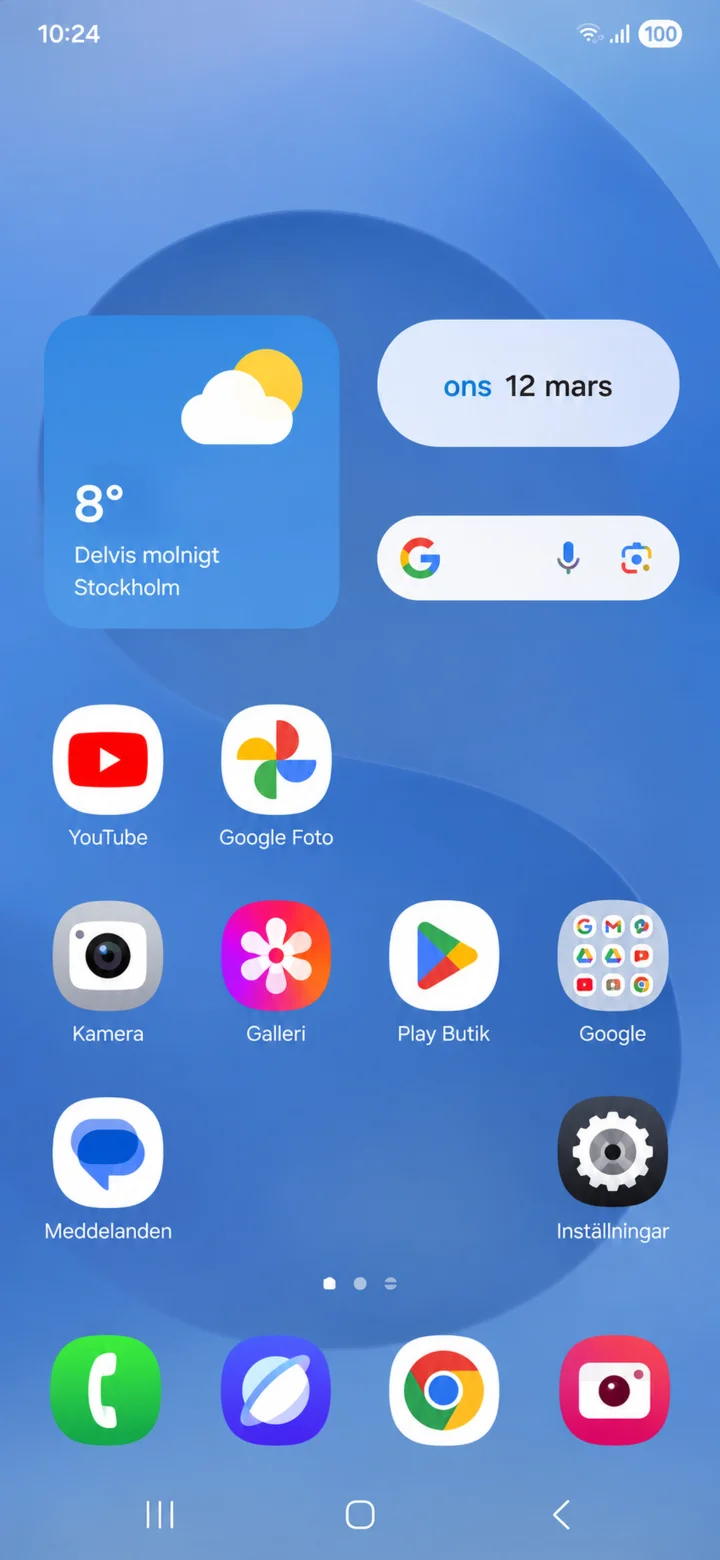
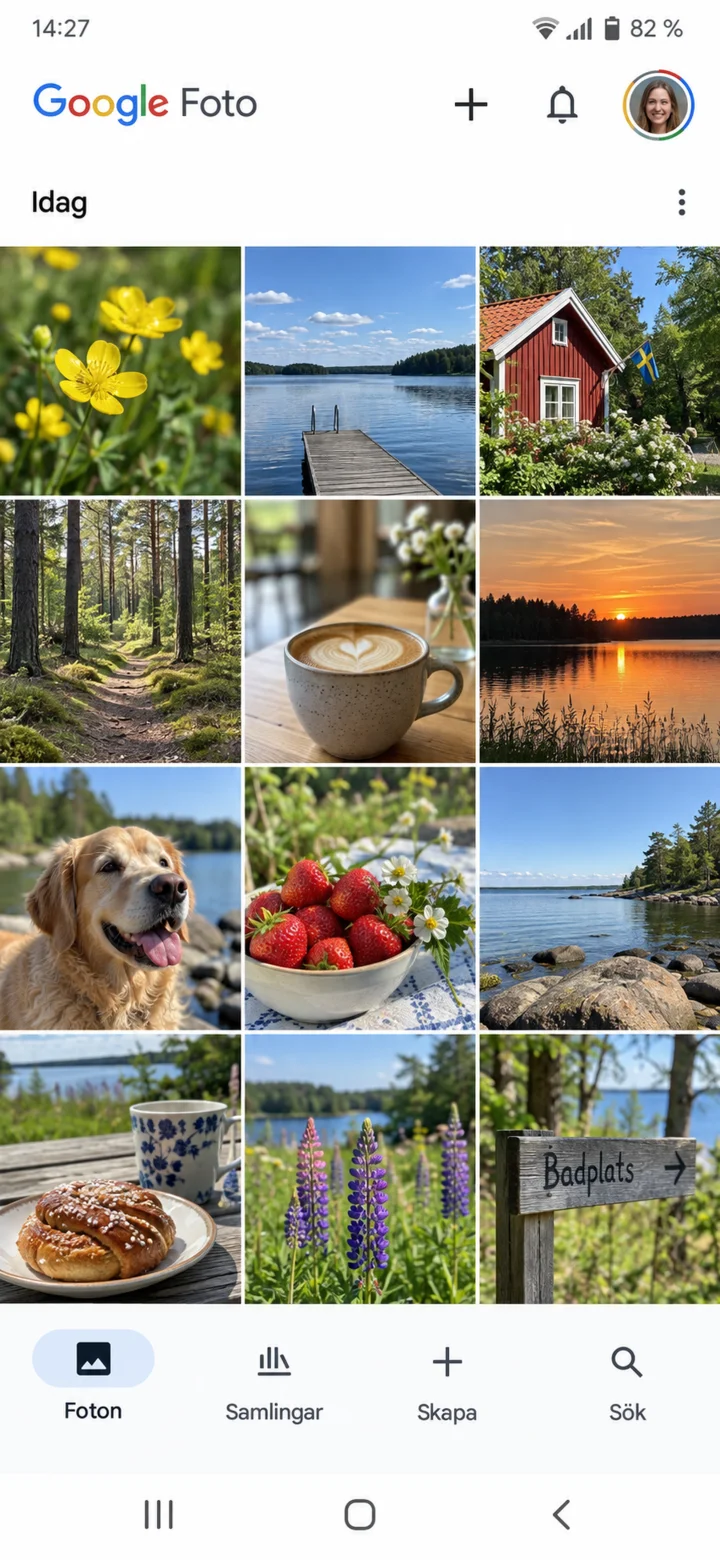
Zacznij od ekranu głównego i naciśnij Google Foto. Możesz również nacisnąć ikonę „Galleri” (Galeria).
 3Krok 3 z 4 · Android
Pod „Foton” (Zdjęcia) zdjęcia są uporządkowane według daty. Przesuń palcem, aby przeglądać.
 4Krok 4 z 4 · Android
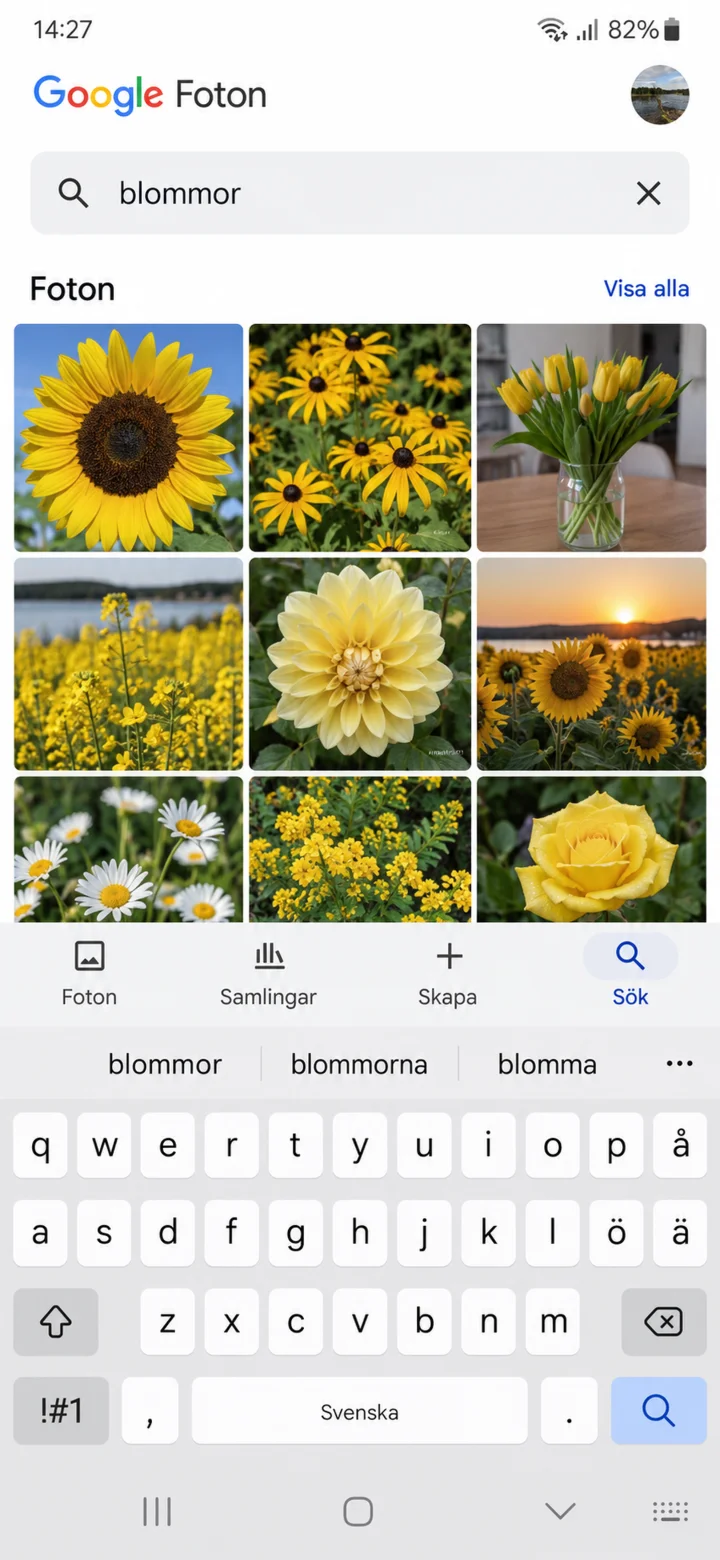
Tryck på Sök och skriv till exempel blommor. Nu vet du hur du hittar och söker dina bilder.
Zrób zdjęcie telefonem komórkowym
Android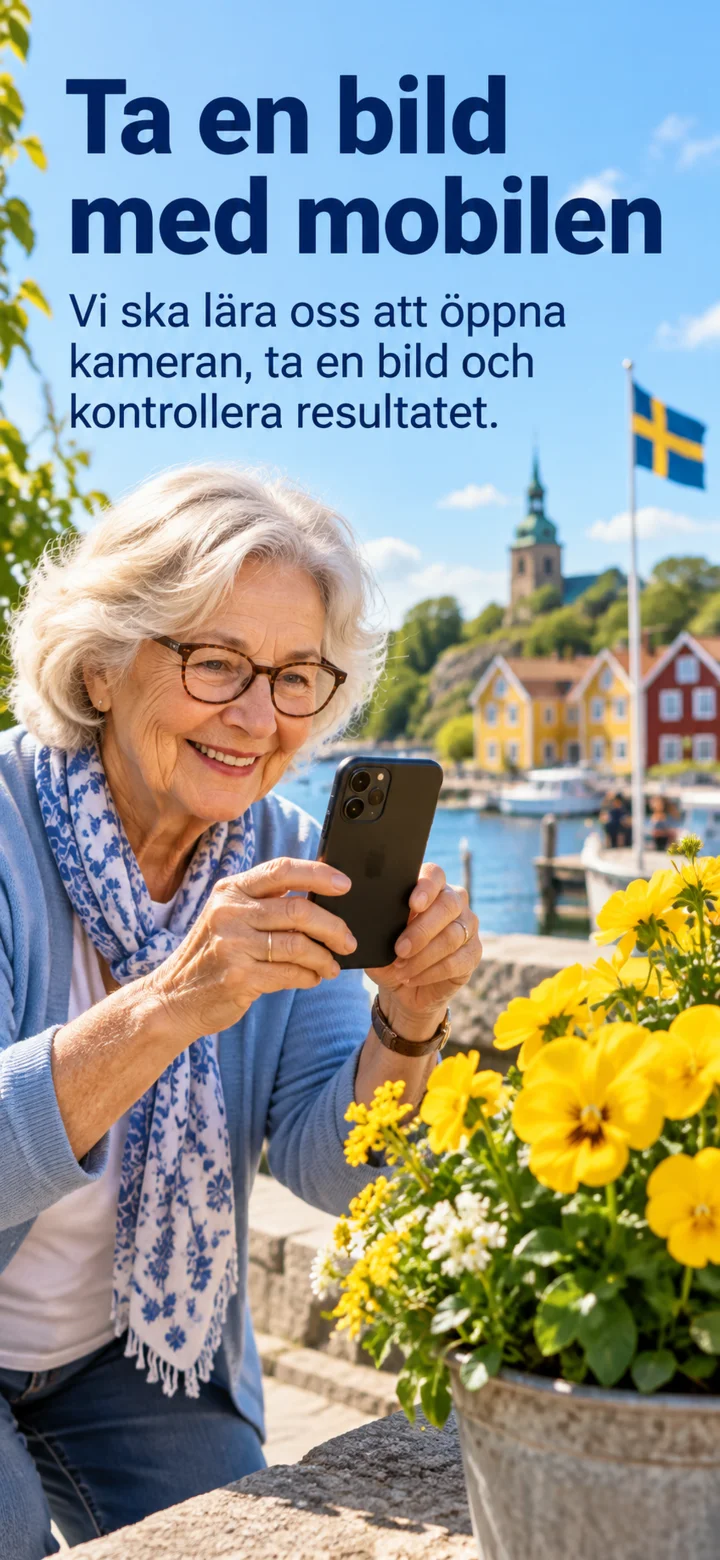 1Krok 1 z 4 · Android
Nauczymy się otwierać aparat, zrobić zdjęcie i sprawdzać wynik.
 2Krok 2 z 4 · Android
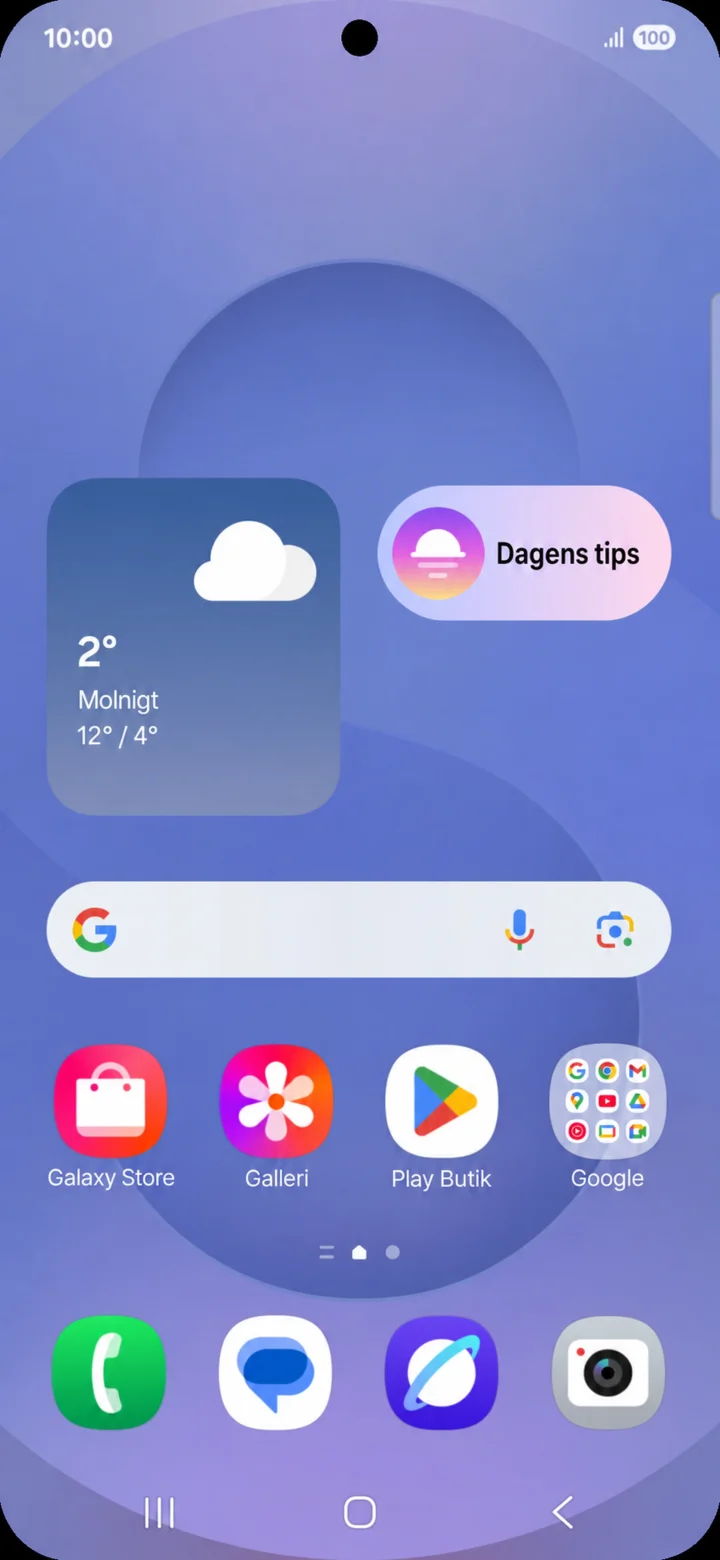
Zacznij od ekranu głównego i naciśnij Kamera.
 3Krok 3 z 4 · Android
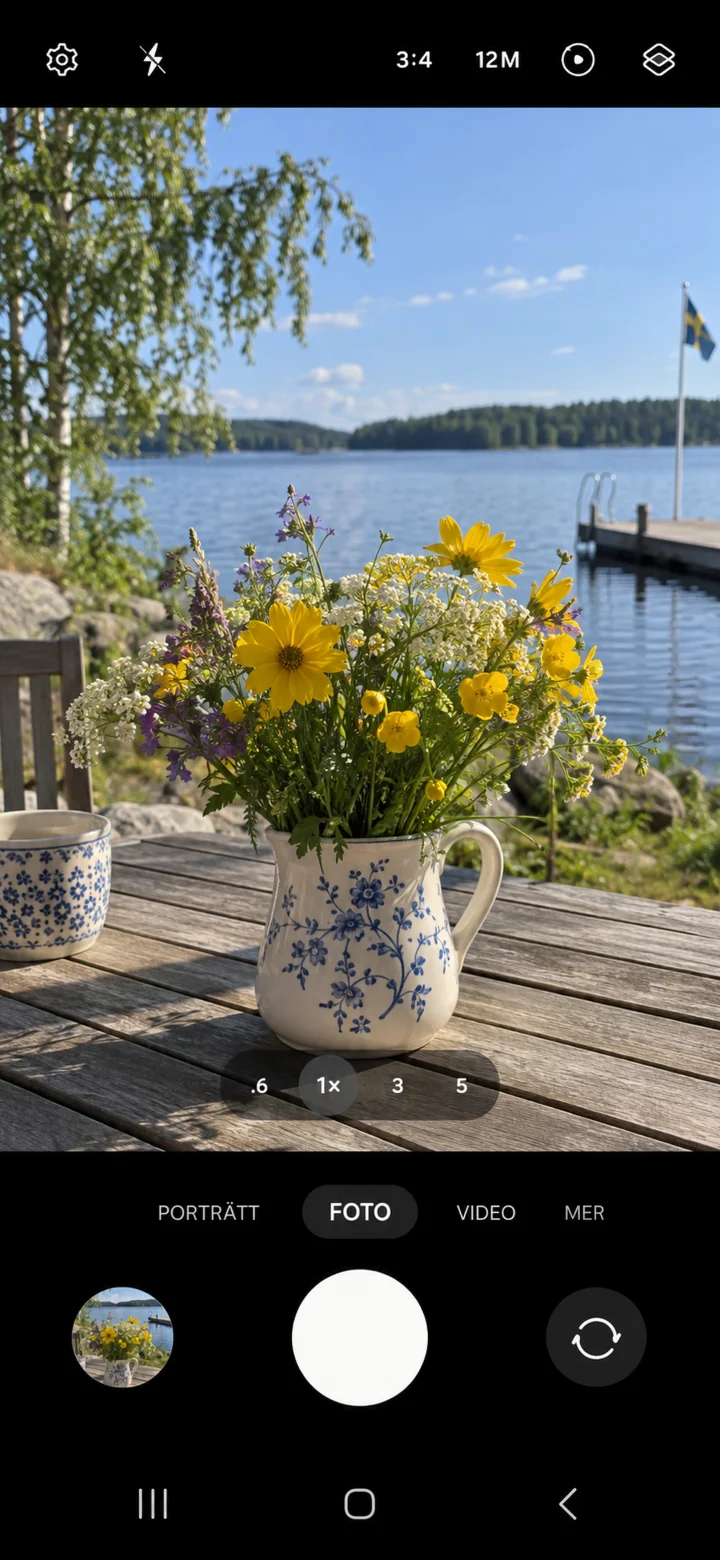
Sprawdź, czy wybrany jest tryb ”Foto” (Zdjęcie). Trzymaj telefon nieruchomo i naciśnij biały spust migawki.
 4Krok 4 z 4 · Android
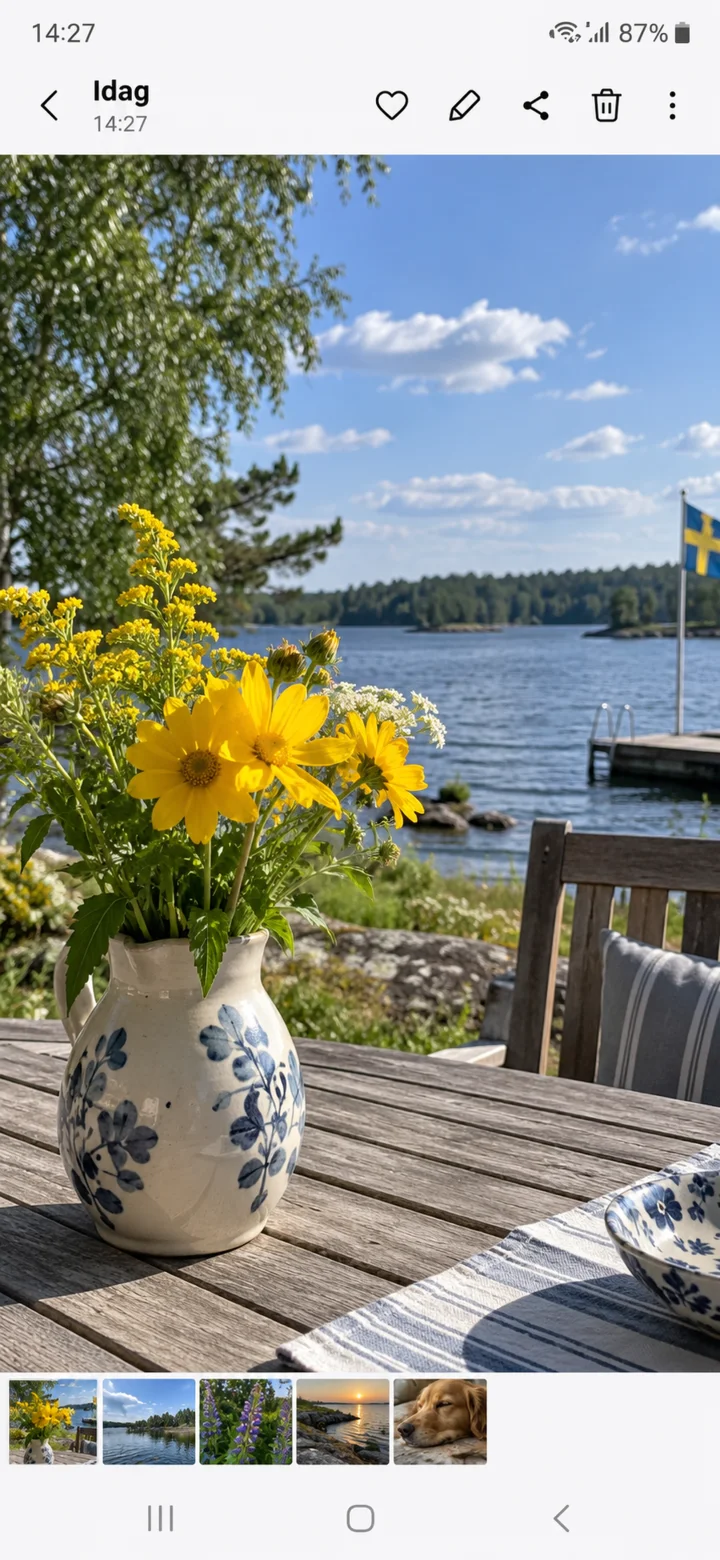
Naciśnij małe zdjęcie w lewym dolnym rogu, aby sprawdzić fotografię.