كل أدلة الموضوع، كل دليل يبدأ في صفحة جديدة. 57 خطوة في المجموع.
نصيحة: أزِل علامة ”الرؤوس والتذييلات” في نافذة الطباعة حتى لا يظهر عنوان الموقع.
تطبيقات مفيدة
أدلة خطوة بخطوة · 7 أدلة
 Android
المحتويات
- 1.Biblio – دليل لتطبيق المكتبة9 خطوات
- 2.ICA Handla Online8 خطوات
- 3.تنزيل واستخدام Sveriges Radio8 خطوات
- 4.تنزيل وتثبيت واستخدام ChatGPT3 خطوات
- 5.تنزيل وتثبيت وبدء استخدام SVT Play10 خطوات
- 6.كيف تحفظ وتغير التسليم في تطبيق PostNord10 خطوات
- 7.كيف تستلم طرودك في تطبيق PostNord9 خطوات
Biblio – دليل لتطبيق المكتبة
Android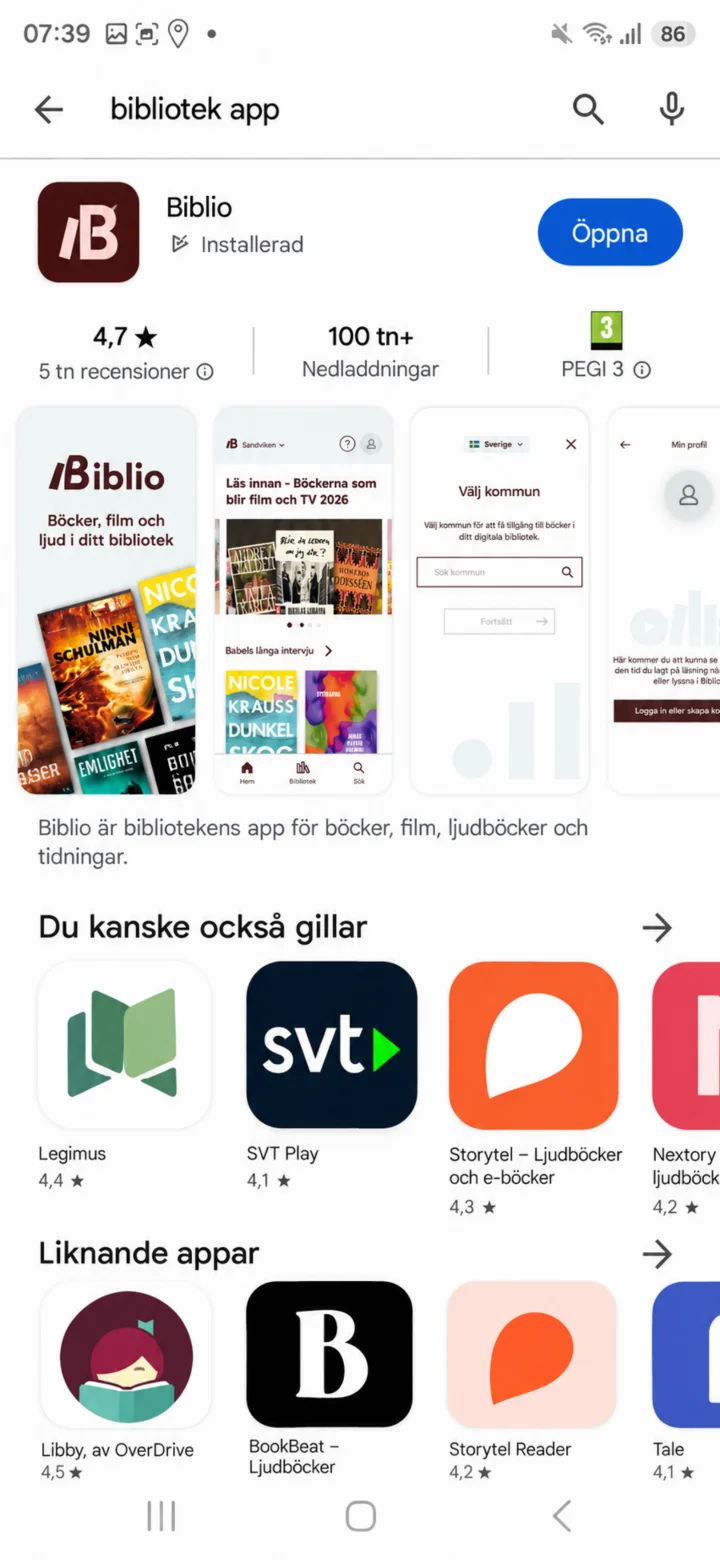 1الخطوة 1 من 9 · Android
På Android öppnar du Google Play och söker efter bibliotek app. Välj Biblio och tryck på Öppna.
 2الخطوة 2 من 9 · Android
عندما يبدأ Biblio، ستظهر أيقونة التطبيق على خلفية حمراء داكنة مائلة إلى البني.
 3الخطوة 3 من 9 · Android
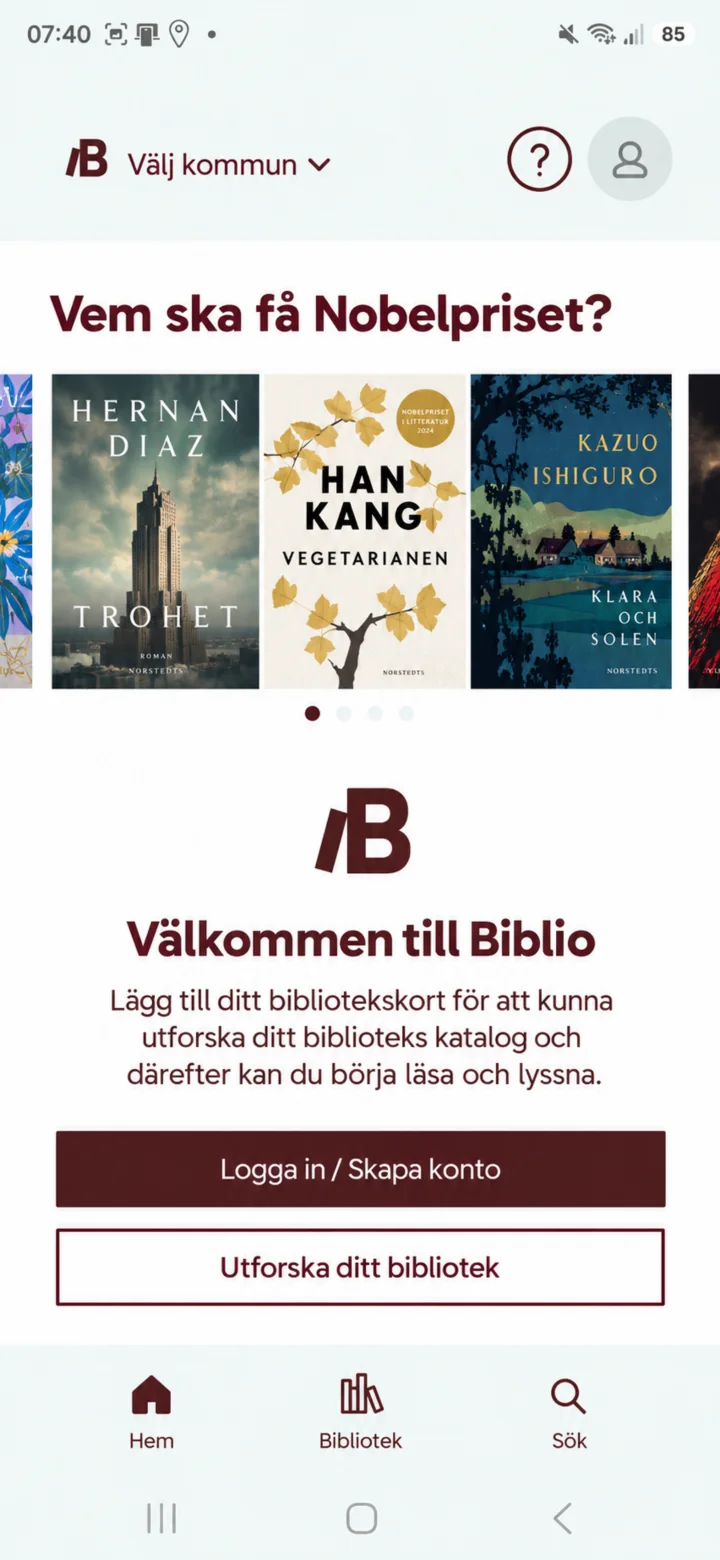
على شاشة الترحيب، يمكنك تسجيل الدخول أو إنشاء حساب، أو استكشاف مكتبتك.
 4الخطوة 4 من 9 · Android
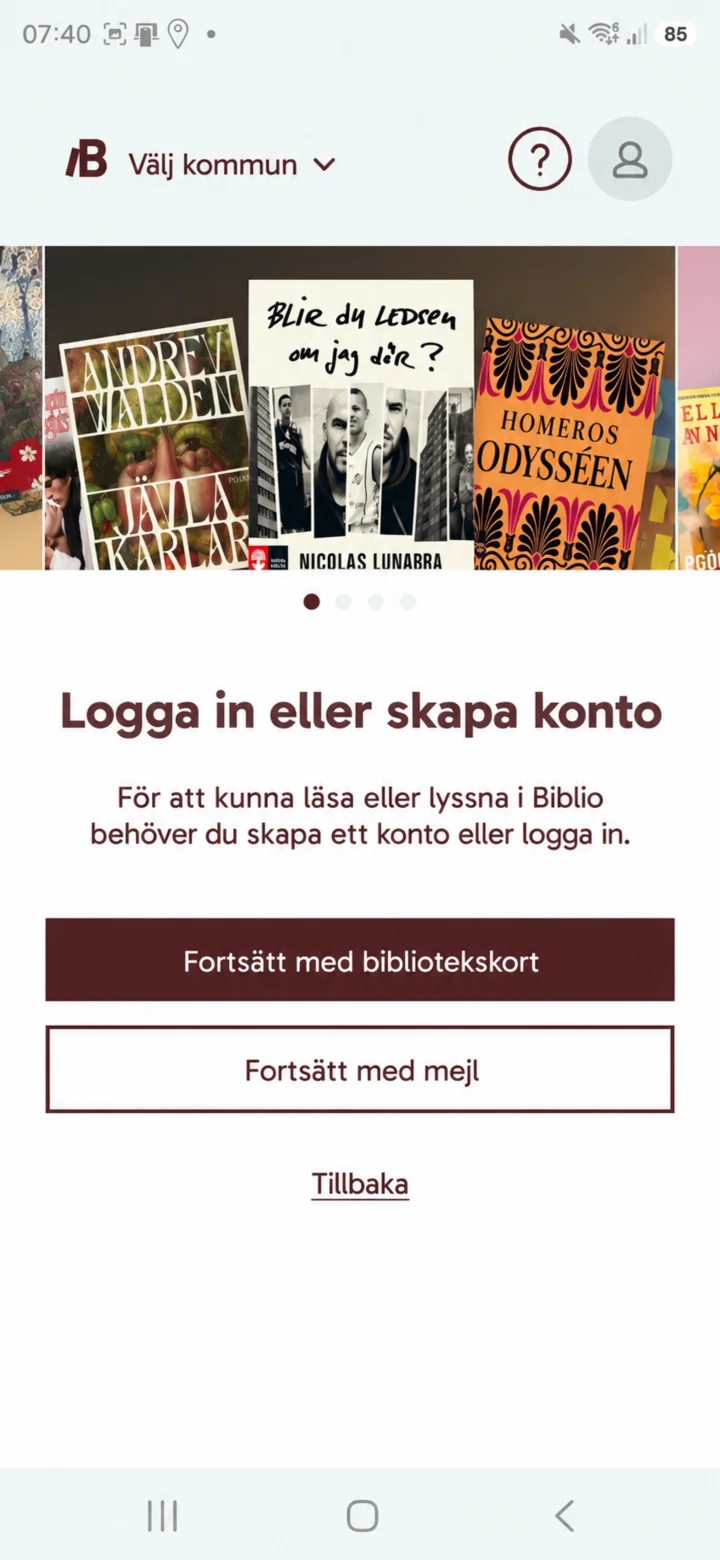
اختر ”Fortsätt med bibliotekskort“ (المتابعة ببطاقة المكتبة) أو ”Fortsätt med mejl“ (المتابعة بالبريد الإلكتروني). يمكنك أيضًا الضغط على ”Tillbaka“ (العودة).
 5الخطوة 5 من 9 · Android
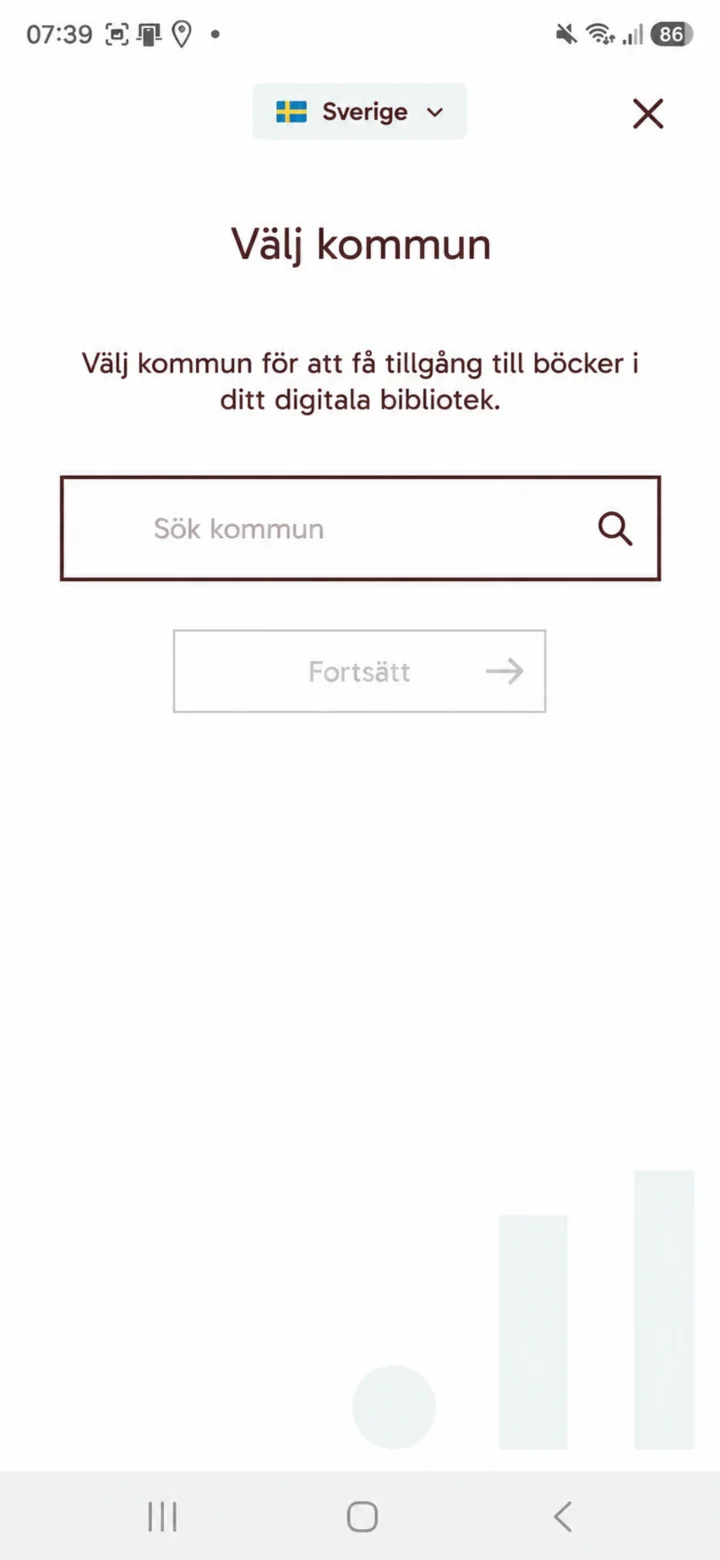
اختر Sverige (السويد) وابحث عن بلديتك. في المثال، نبحث عن Sandviken ونضغط على ”Fortsätt“ (متابعة).
 6الخطوة 6 من 9 · Android
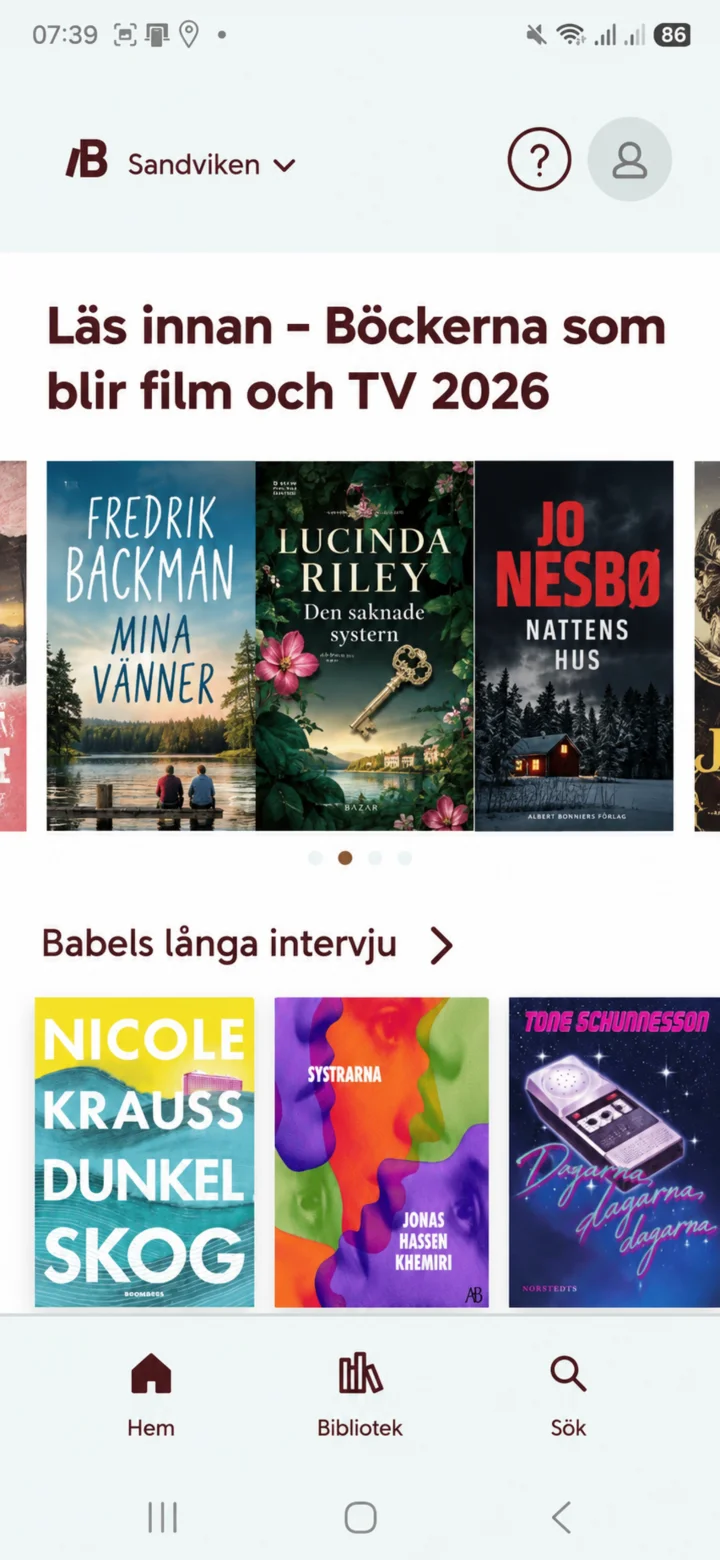
على الصفحة الرئيسية، سترى اقتراحات الكتب والمواضيع الحالية واختصارات إلى ”Hem“ (الرئيسية)، ”Bibliotek“ (المكتبة) و ”Sök“ (بحث).
 7الخطوة 7 من 9 · Android
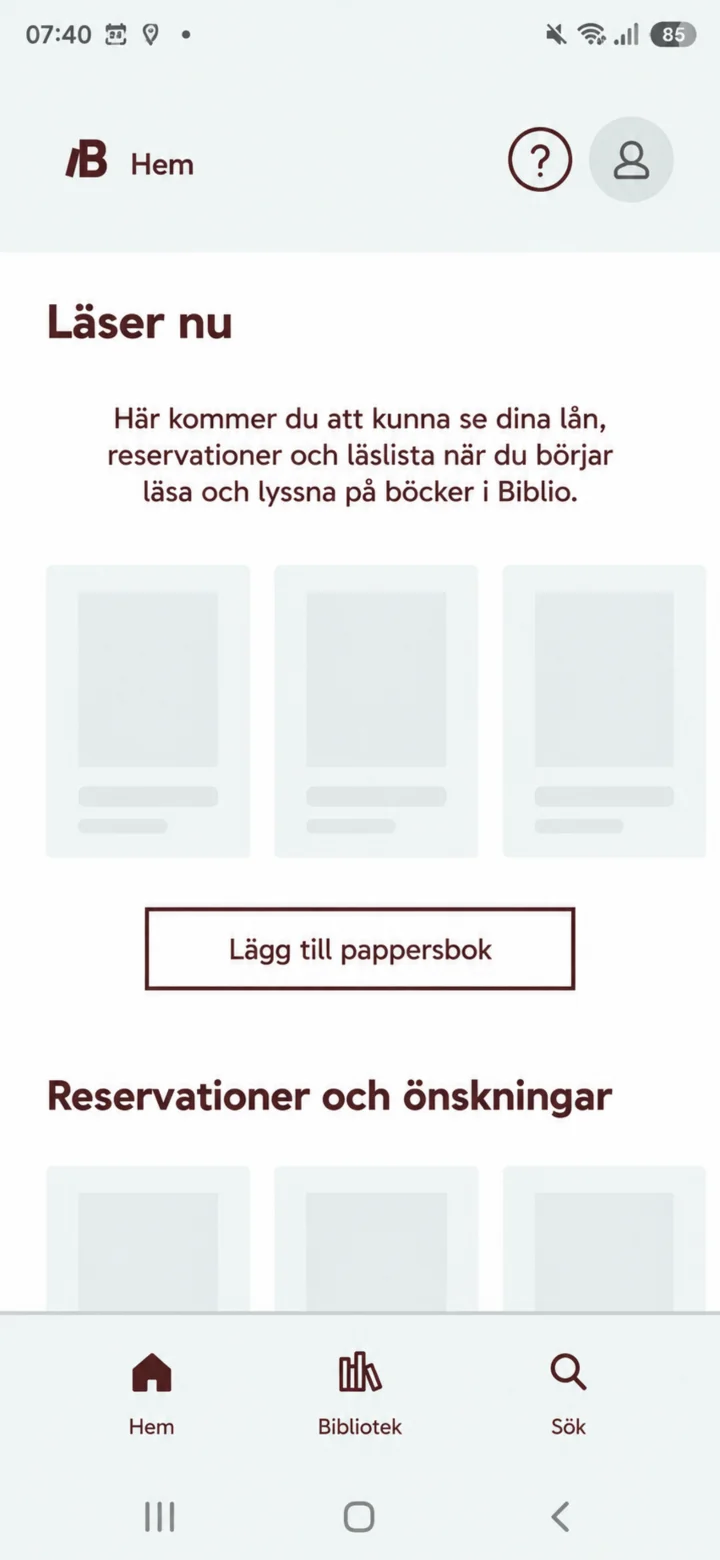
تحت ”Läser nu“ (أقرأ الآن)، يمكنك رؤية استعاراتك وحجوزاتك وقائمة القراءة الخاصة بك عندما تبدأ في القراءة أو الاستماع.
 8الخطوة 8 من 9 · Android
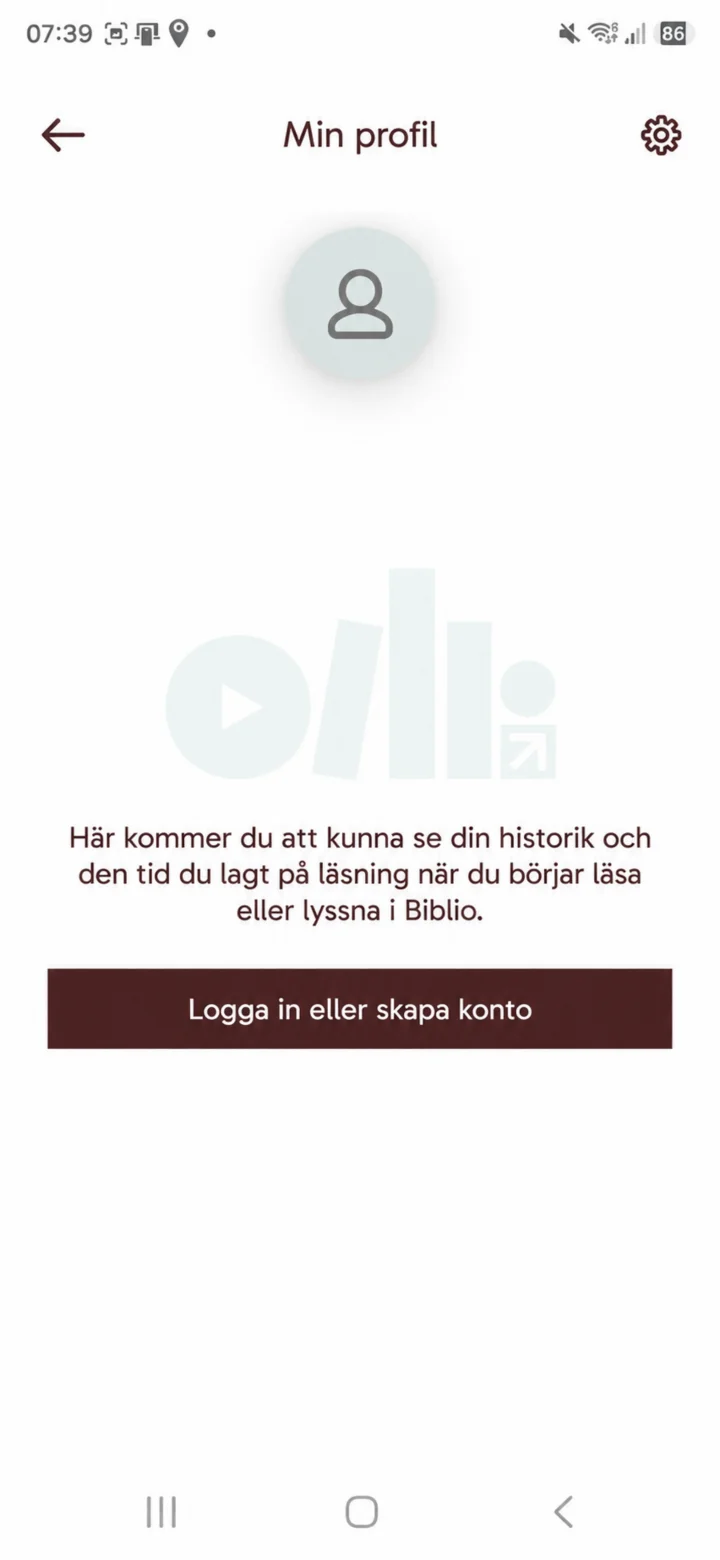
في ”Min profil“ (ملفي الشخصي)، يمكنك لاحقًا رؤية سجلك والوقت الذي قضيته في القراءة. اضغط على ”Logga in eller skapa konto“ (تسجيل الدخول أو إنشاء حساب) للبدء.
 9الخطوة 9 من 9 · Android
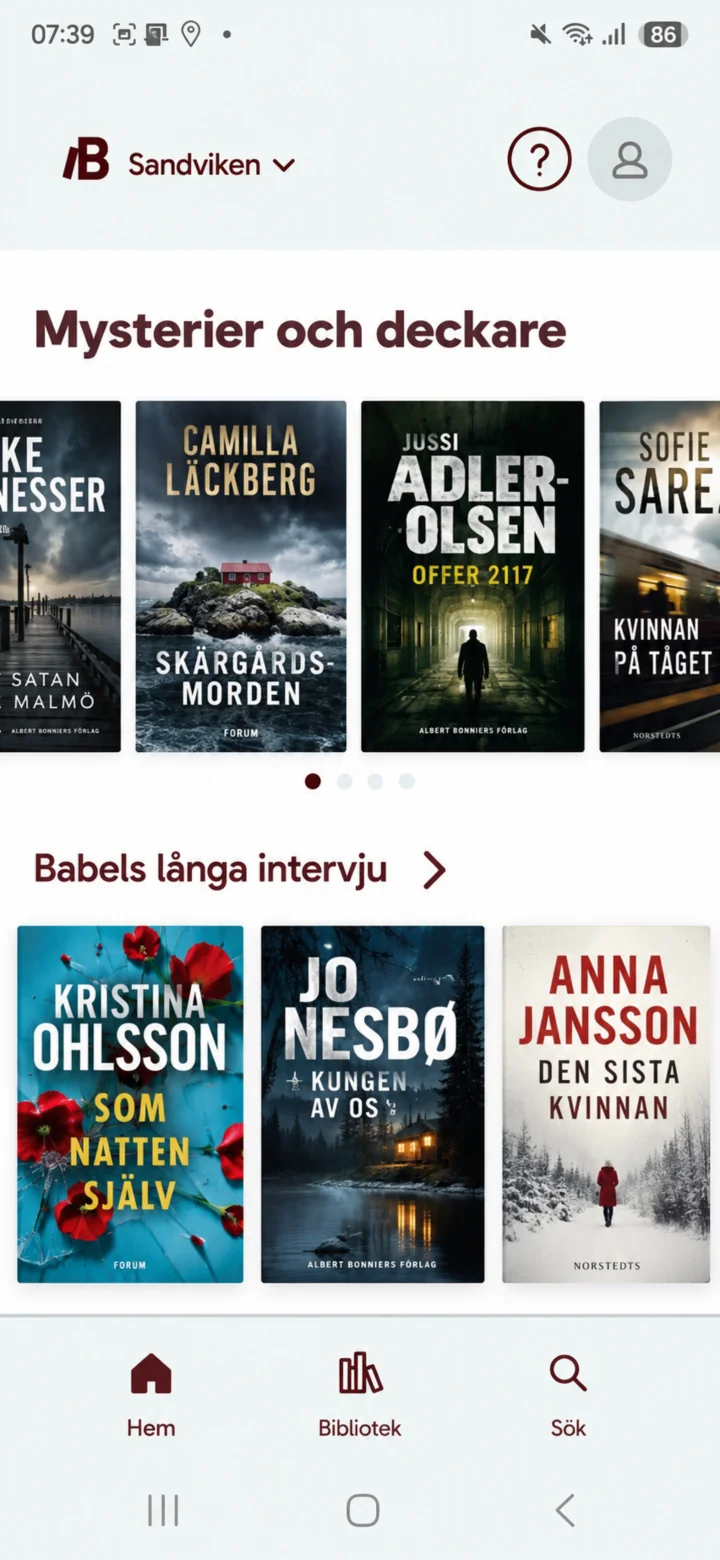
تصفح الفئات مثل ”Mysterier och deckare“ (الغموض والبوليسية) وافتح اقتراحات الكتب من المكتبة.
ICA Handla Online
Android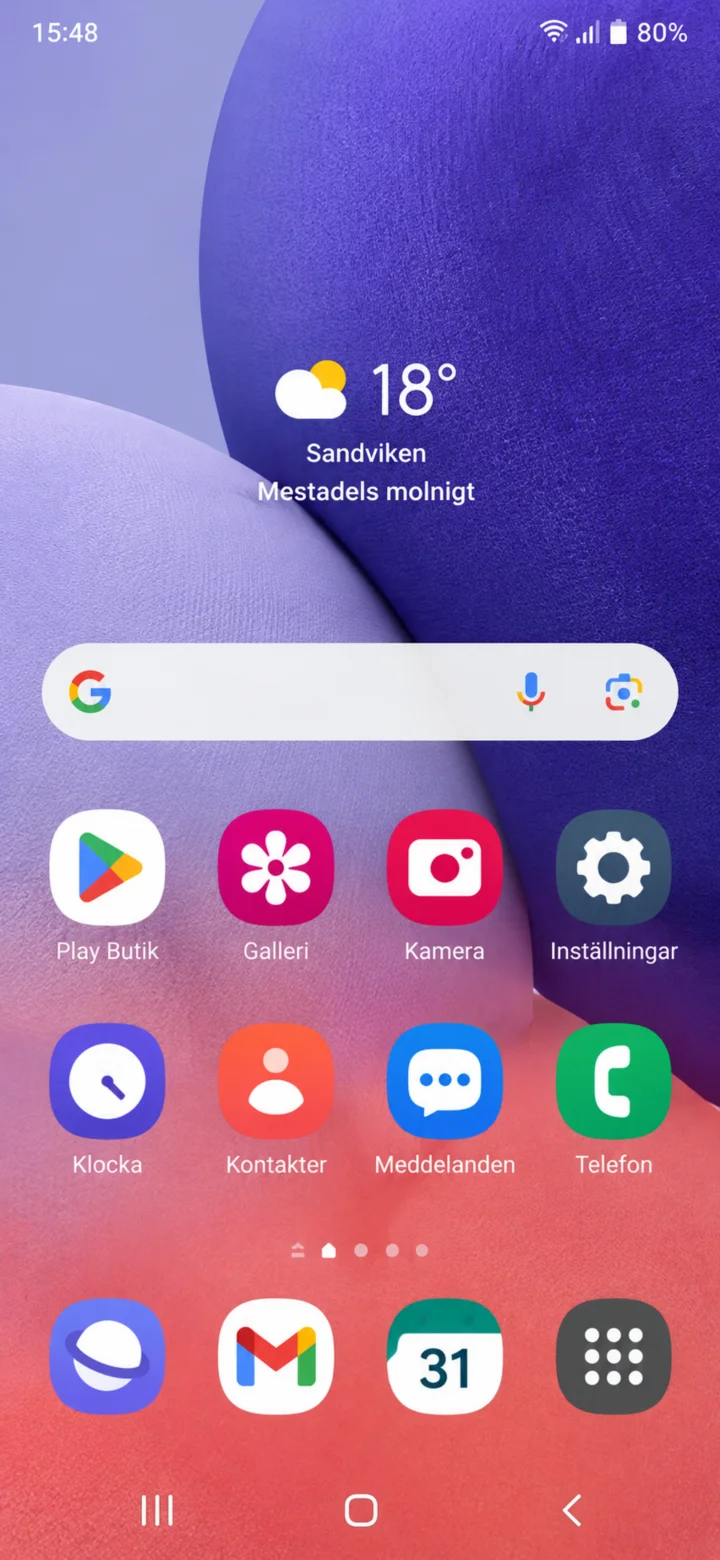 1الخطوة 1 من 8 · Android
مرحبًا! هنا سأوضح لك كيف تتسوق لشراء البقالة عبر الإنترنت باستخدام تطبيق ICA. يمكنك أن تأخذ وقتك وتتوقف متى شئت. أولاً، دعنا نجد التطبيق. اضغط على الأيقونة التي تسمى Play Butik (متجر بلاي)، وهي على شكل مثلث ملون.
 2الخطوة 2 من 8 · Android
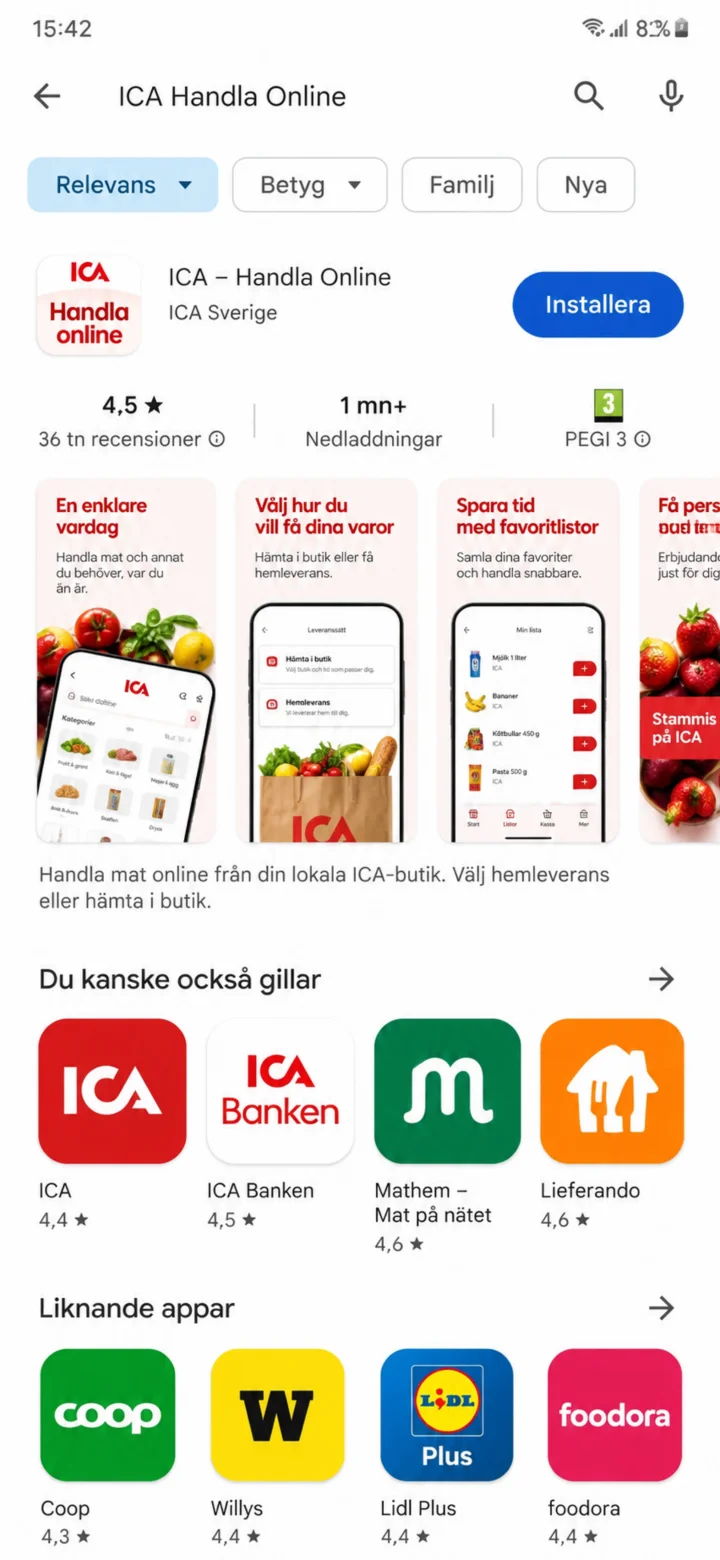
ابحث عن Ica في شريط البحث. الآن سترى تطبيق ICA Handla Online. اضغط على الزر الأزرق الذي مكتوب عليه Installera (تثبيت).
 3الخطوة 3 من 8 · Android
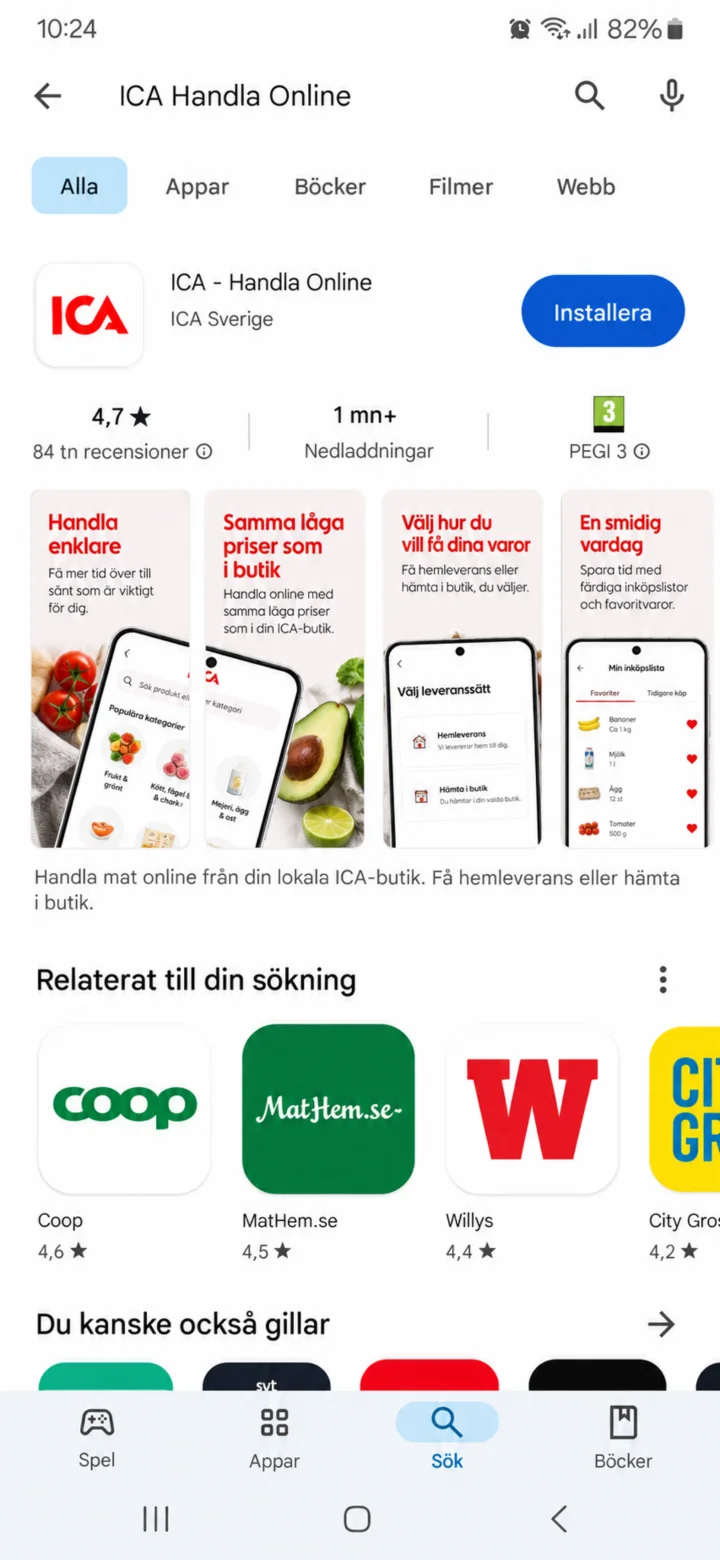
التطبيق قيد التثبيت. قد يستغرق الأمر بعض الوقت. يمكنك البقاء على هذه الشاشة حتى يتغير الزر إلى Öppna (فتح).
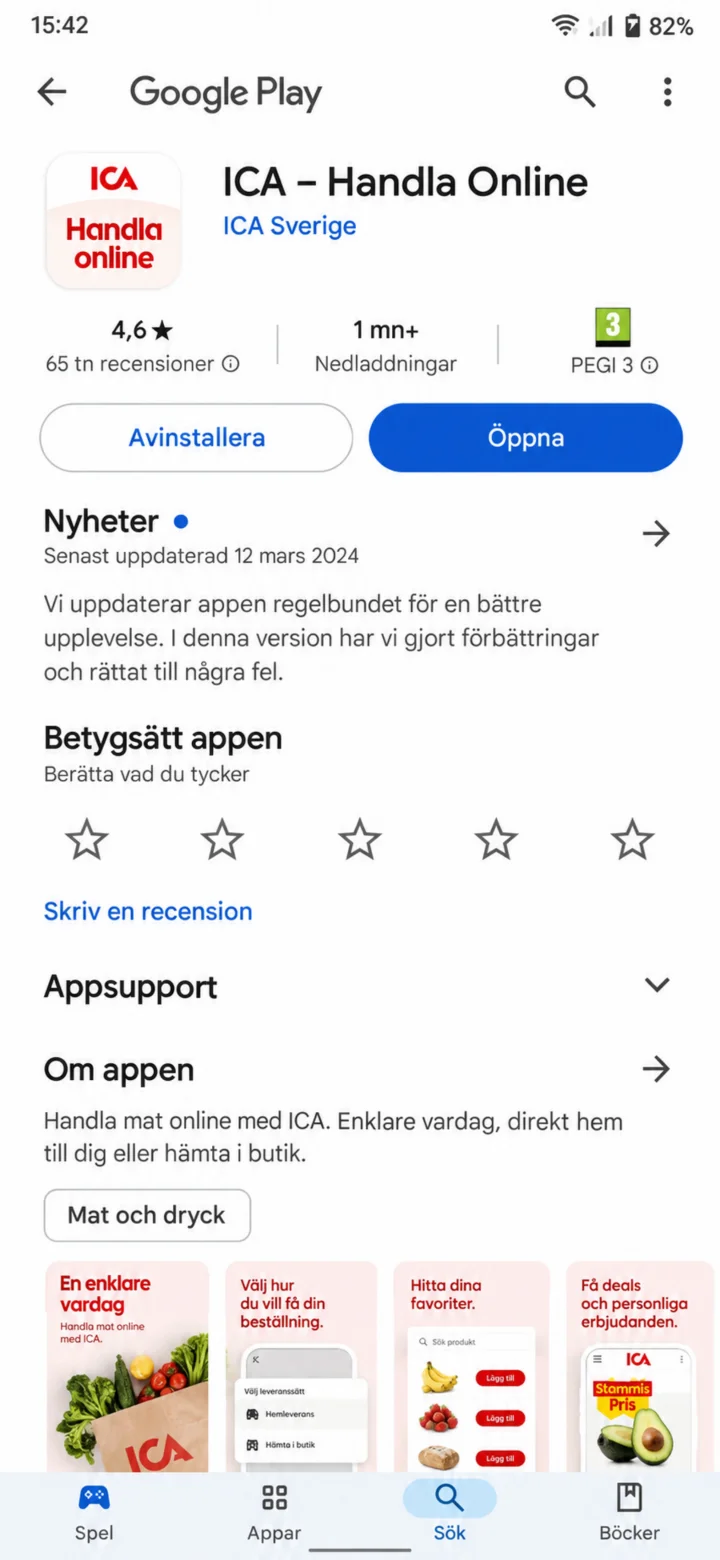 4الخطوة 4 من 8 · Android
اضغط على الزر الأزرق Öppna (فتح) لتشغيل التطبيق.
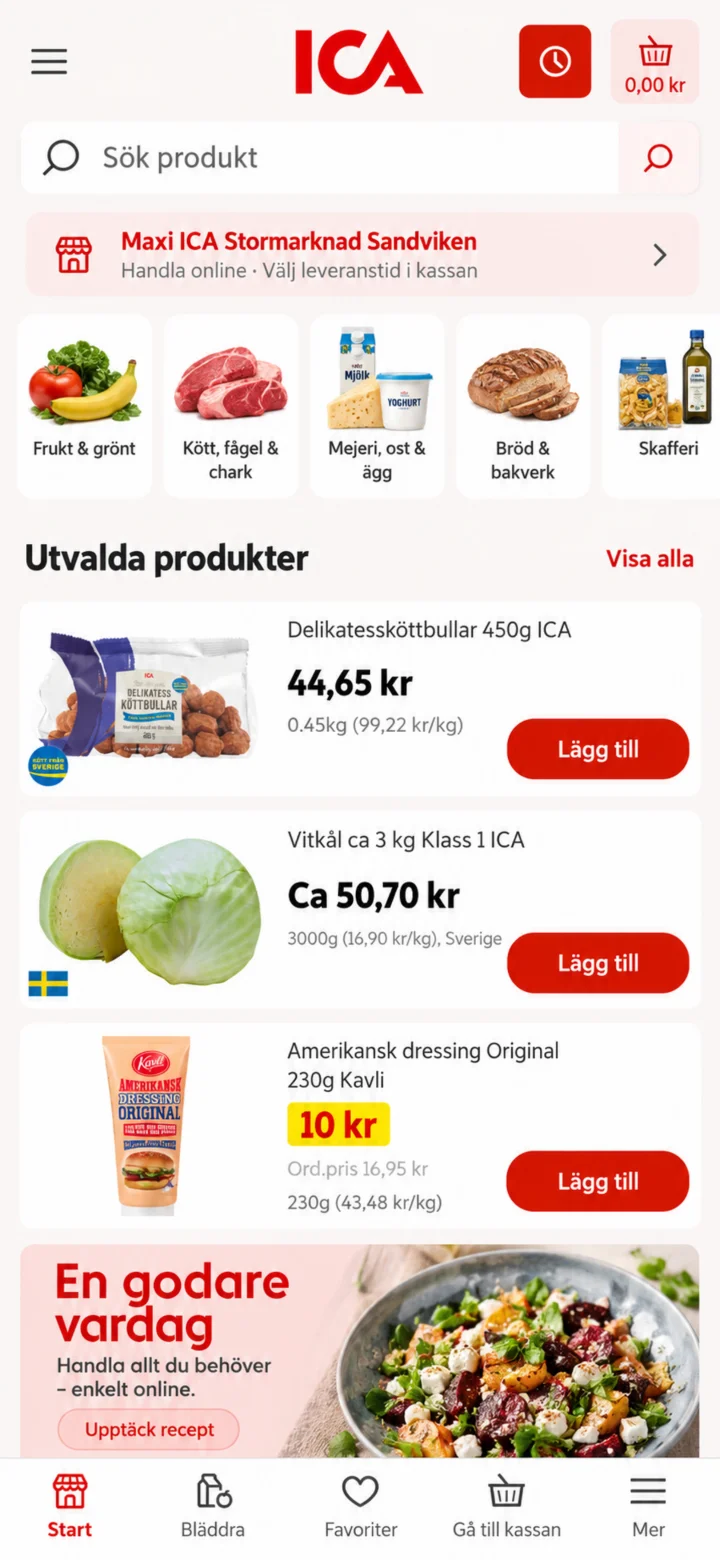 5الخطوة 5 من 8 · Android
مرحبًا بك في تطبيق ICA! للعثور على ما تريد شراءه، اضغط على شريط البحث في الأعلى حيث مكتوب Sök produkt (ابحث عن منتج).
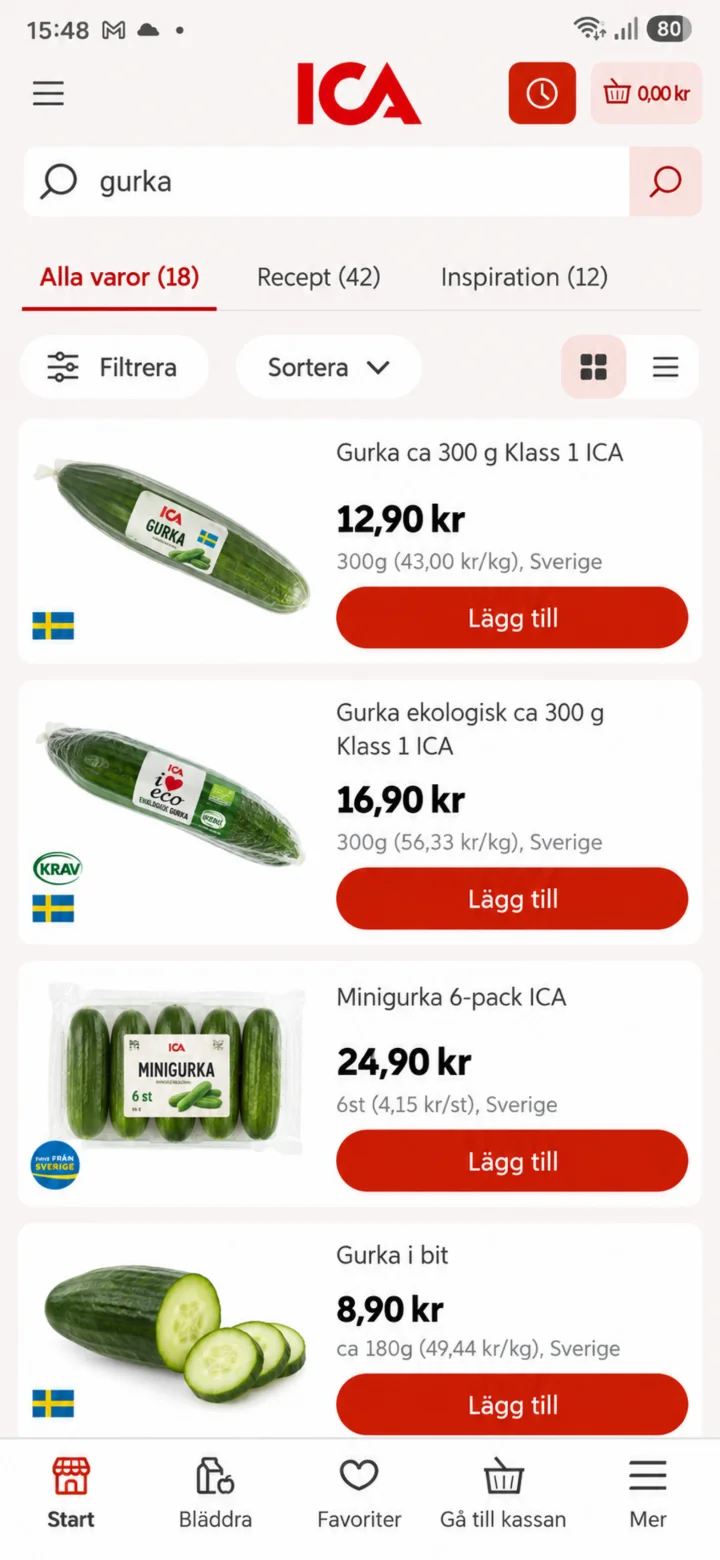 6الخطوة 6 من 8 · Android
الآن سترى أنواعًا مختلفة من الخيار. اضغط على الزر الأحمر Lägg till (إضافة) بجانب الخيار الذي تريد شراءه.
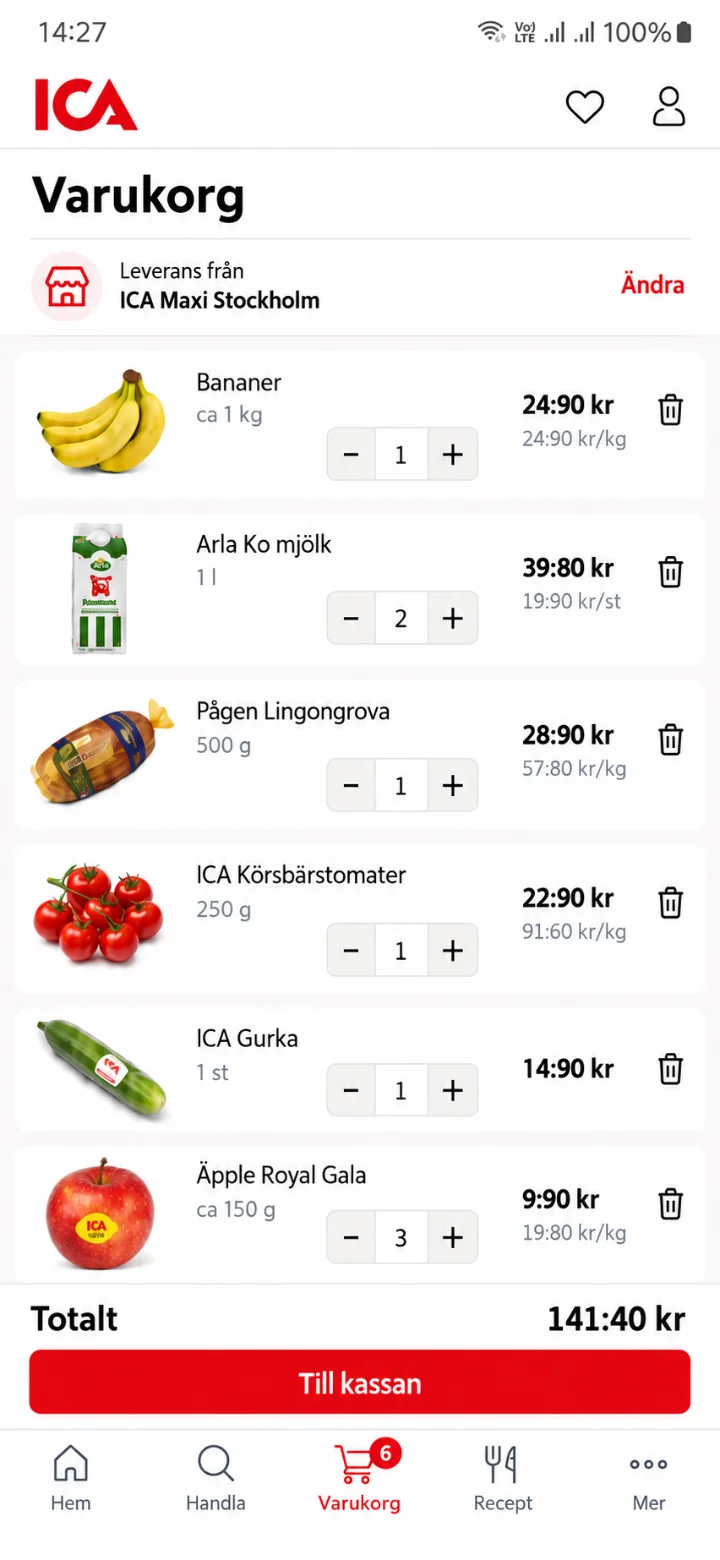 7الخطوة 7 من 8 · Android
هنا سترى سلة التسوق الخاصة بك مع المنتجات التي أضفتها. عندما تكون راضيًا عن طلبك، اضغط على الزر الأحمر Till kassan (إلى الدفع) في الأسفل.
 8الخطوة 8 من 8 · Android
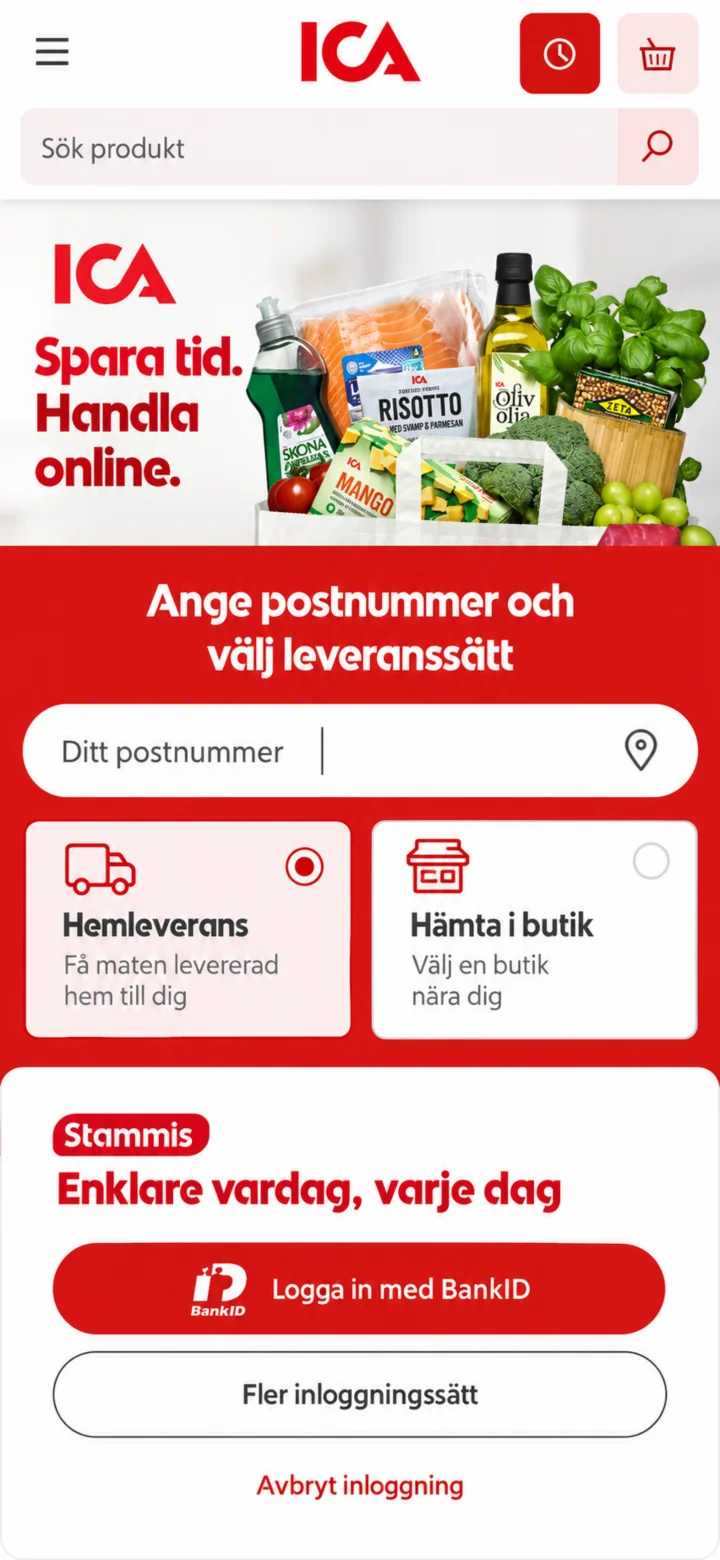
الآن وصلت إلى صفحة الدفع! هنا يجب عليك إدخال الرمز البريدي الخاص بك واختيار ما إذا كنت تريد توصيل الطعام إلى المنزل أو استلامه من المتجر. ثم يمكنك تسجيل الدخول باستخدام BankID لإتمام عملية الشراء. انتهى! الآن تعرف كيف تتسوق لشراء البقالة باستخدام تطبيق ICA.
تنزيل واستخدام Sveriges Radio
Android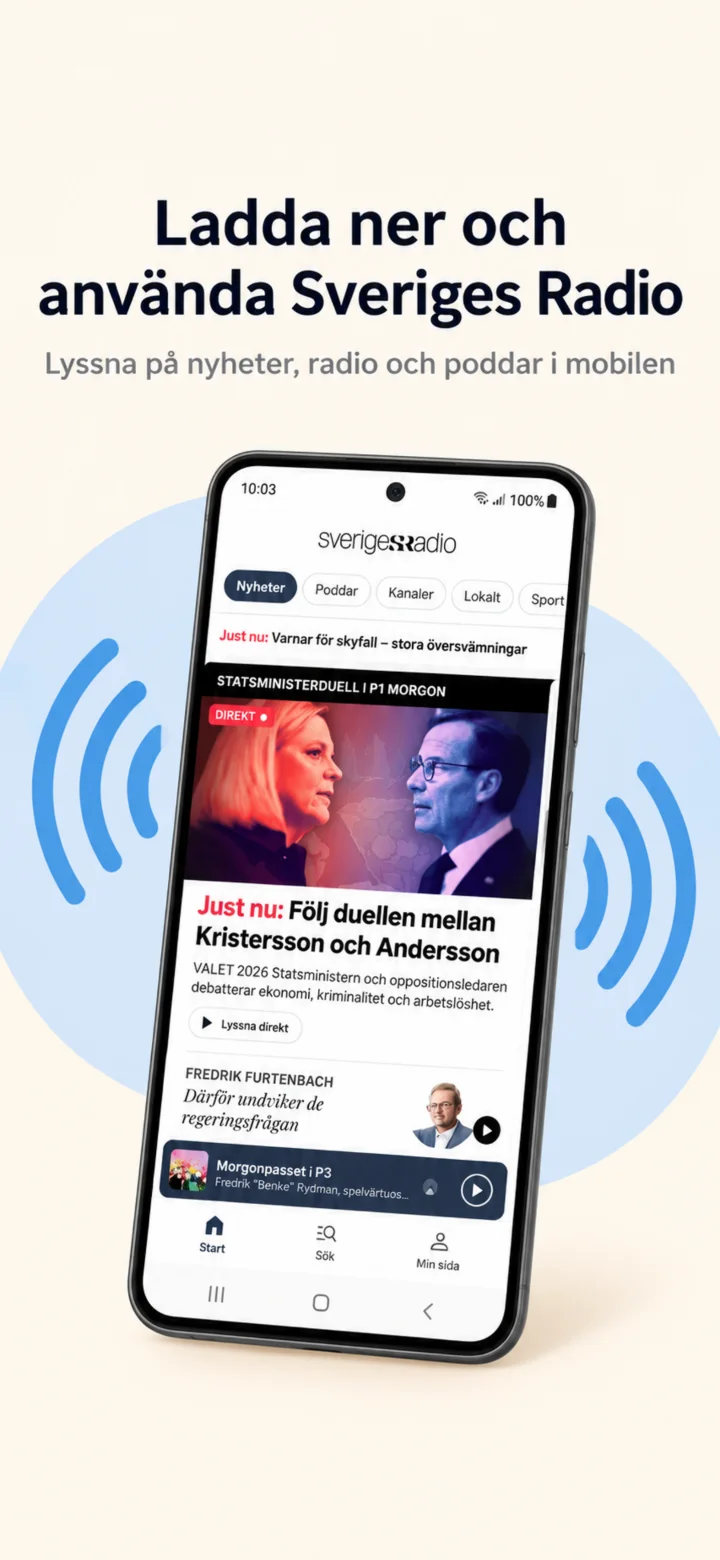 1الخطوة 1 من 8 · Android
سنتعلم الآن كيفية تنزيل واستخدام Sveriges Radio على هاتفك.
 2الخطوة 2 من 8 · Android
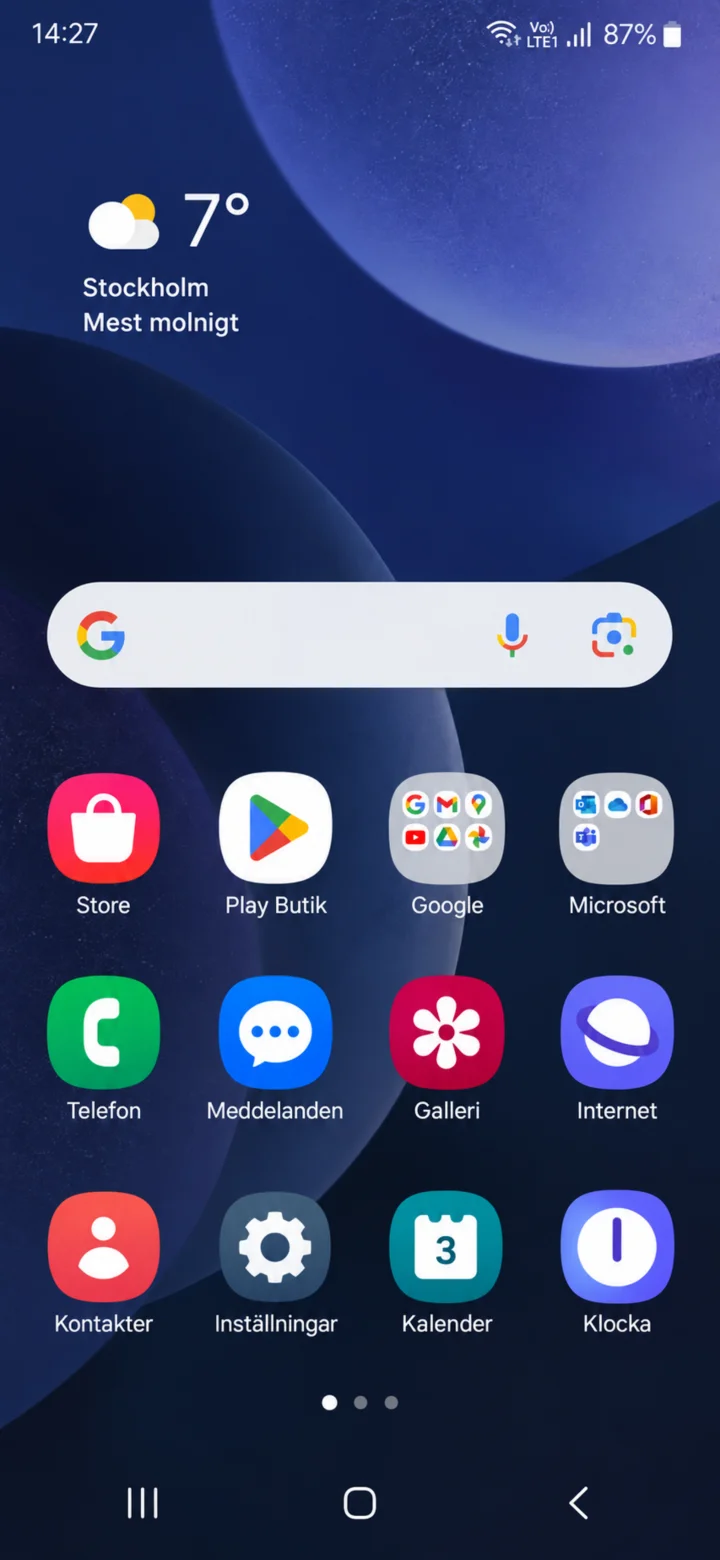
Börja på hemskärmen. Tryck på Play Butik.
 3الخطوة 3 من 8 · Android
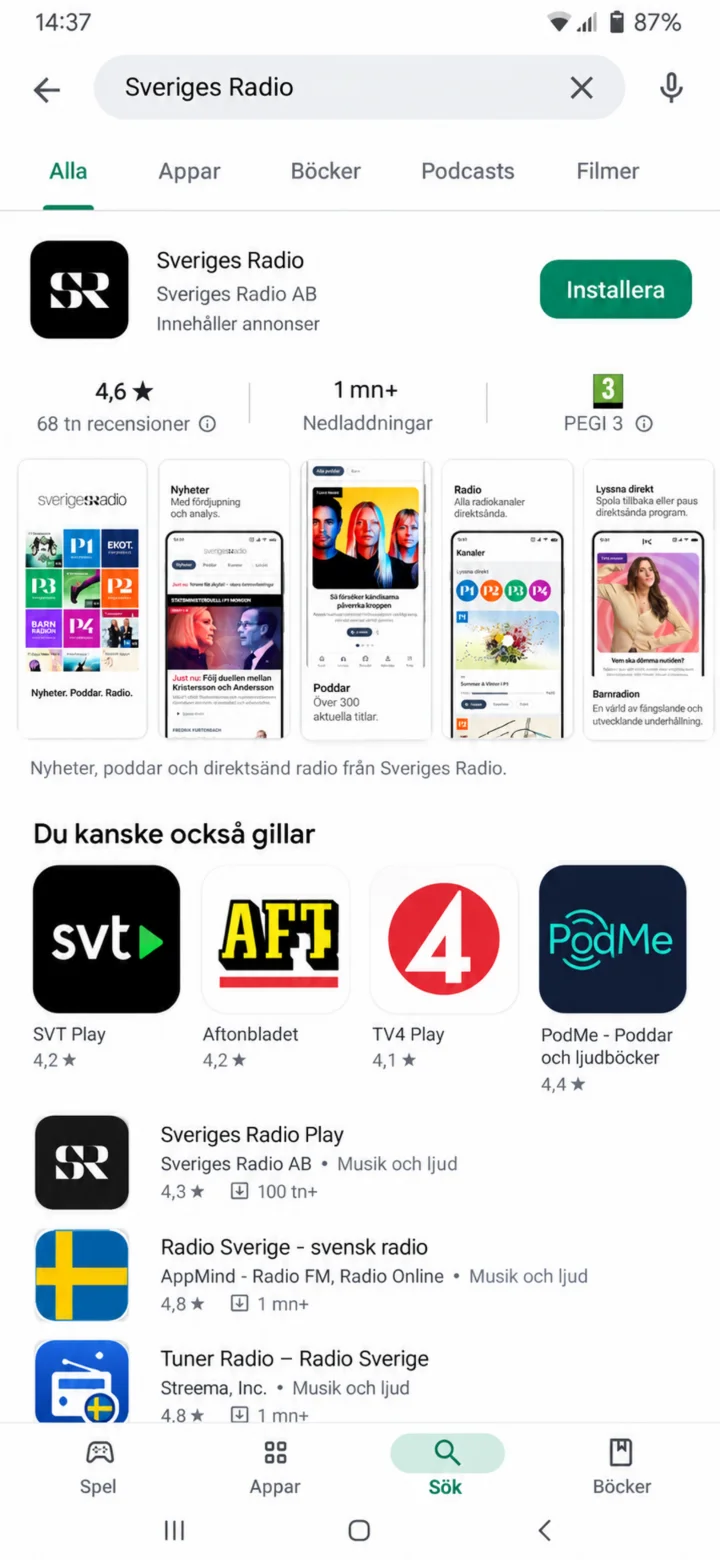
ابحث عن Sveriges Radio.
 4الخطوة 4 من 8 · Android
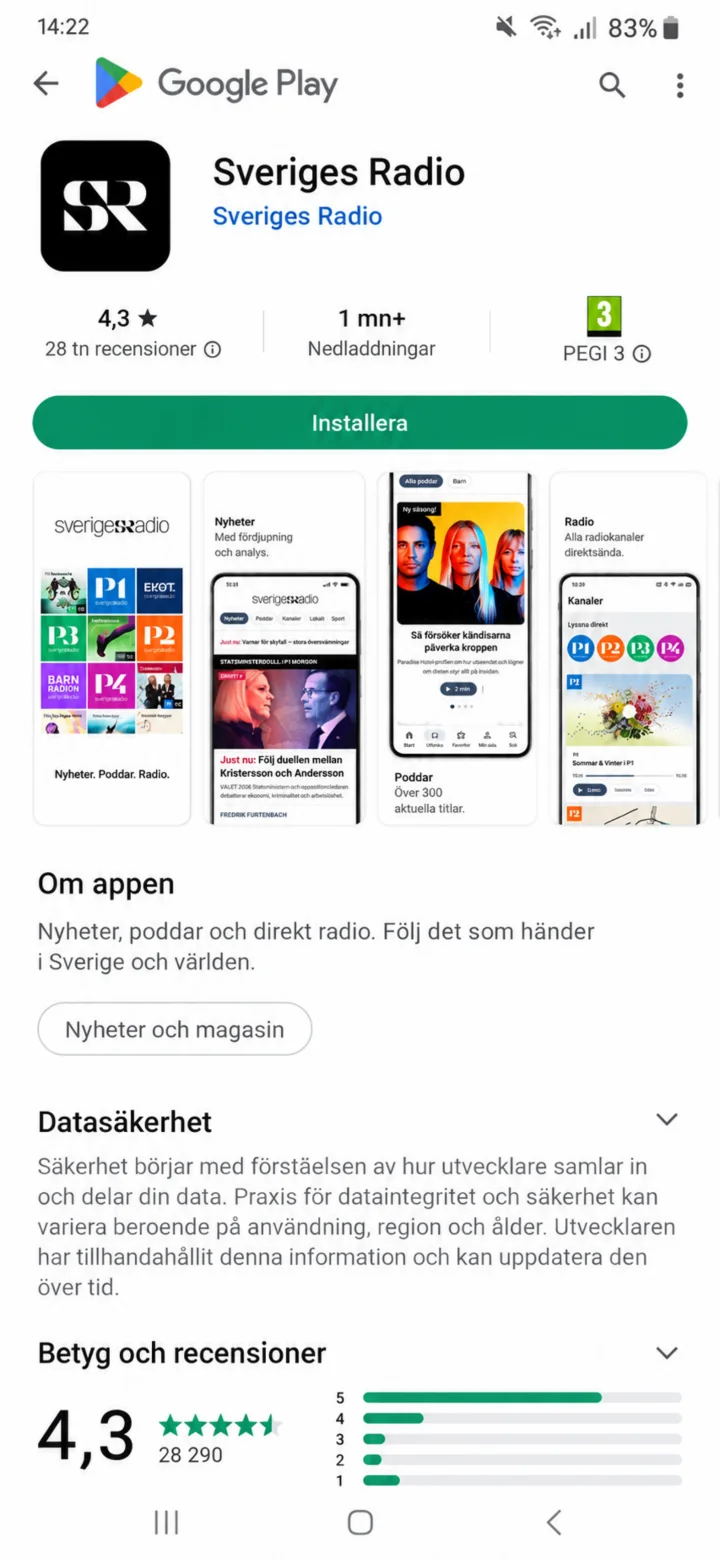
تأكد أن اسم التطبيق هو Sveriges Radio ثم اضغط على ”Installera“ (تثبيت).
 5الخطوة 5 من 8 · Android
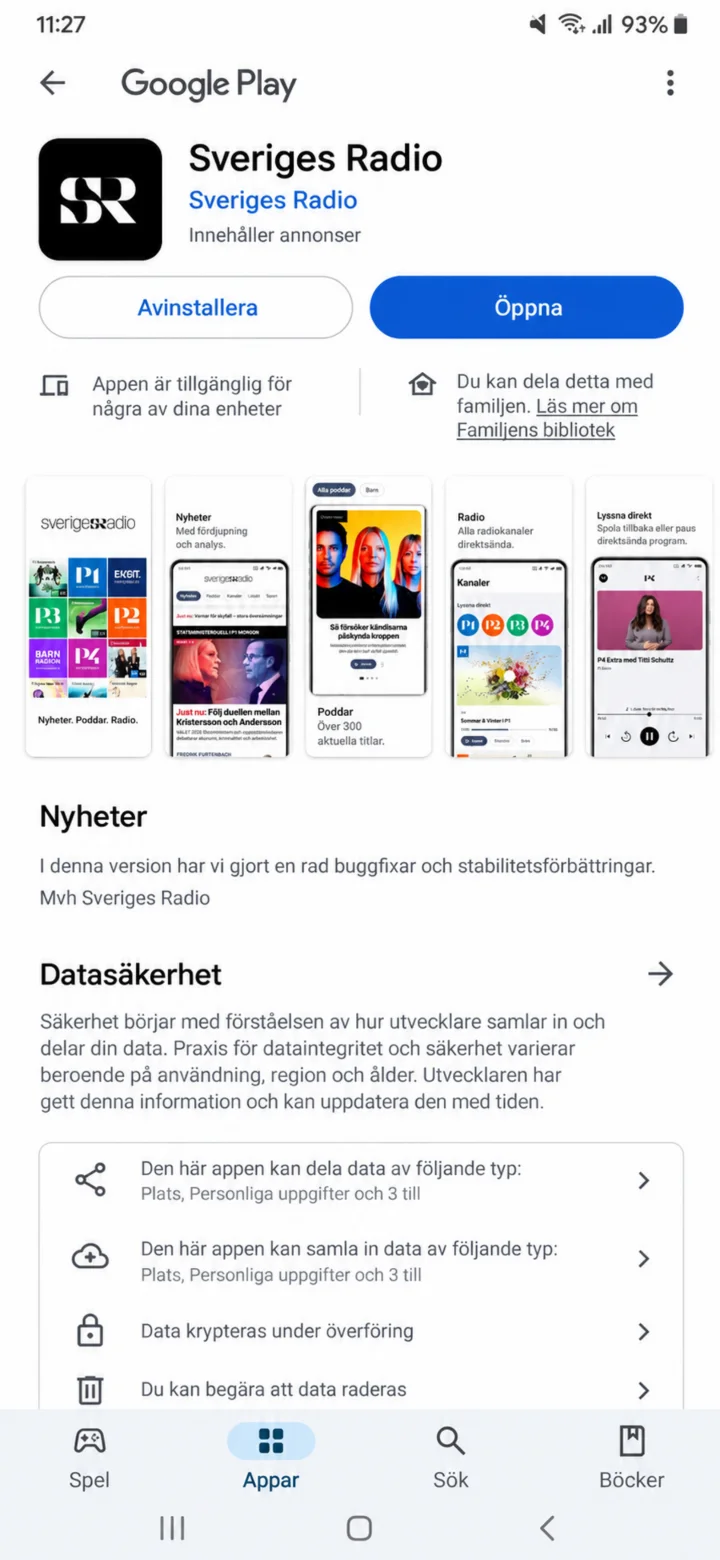
عندما يتم تثبيت التطبيق، اضغط على ”Öppna“ (فتح).
 6الخطوة 6 من 8 · Android
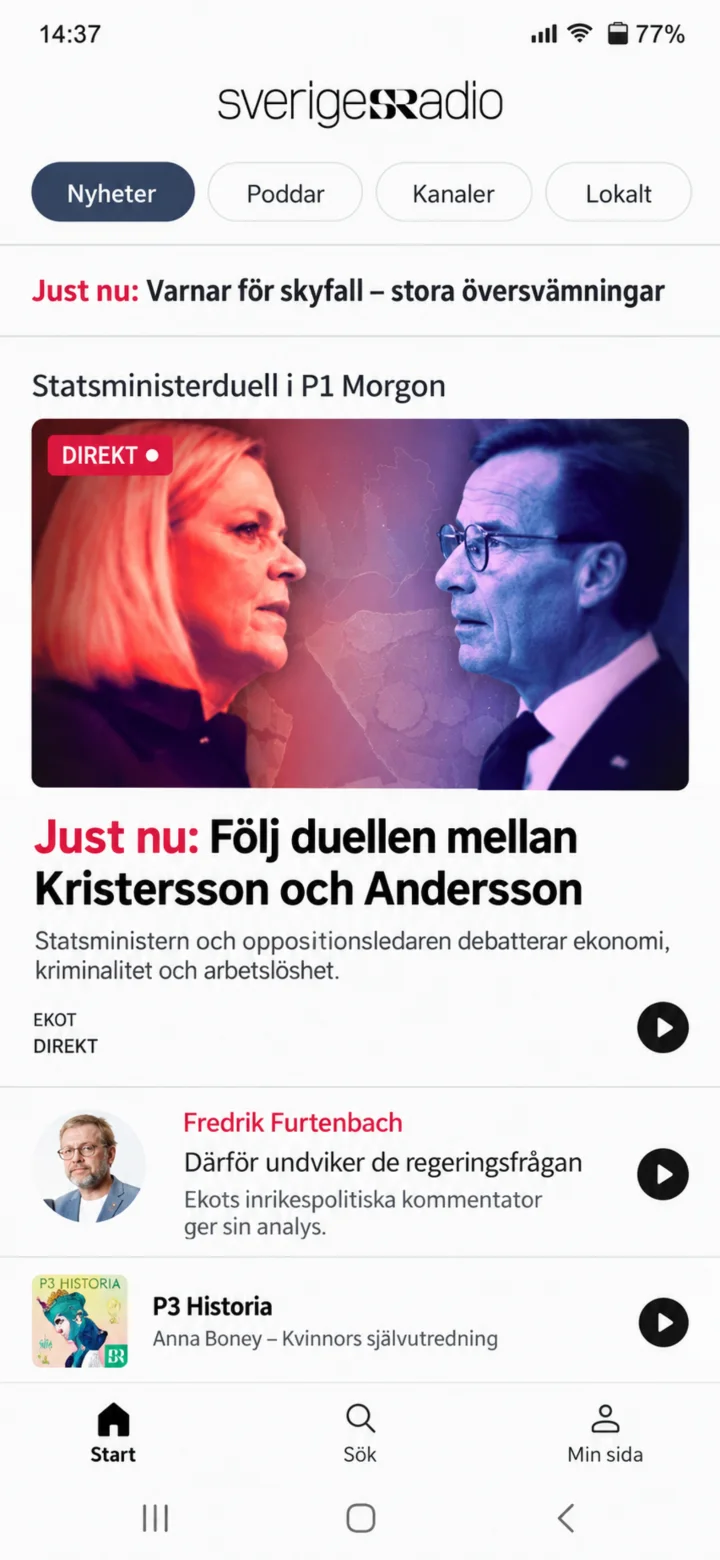
هذه هي الصفحة الرئيسية لتطبيق Sveriges Radio. هنا ستجد الأخبار والبرامج.
 7الخطوة 7 من 8 · Android
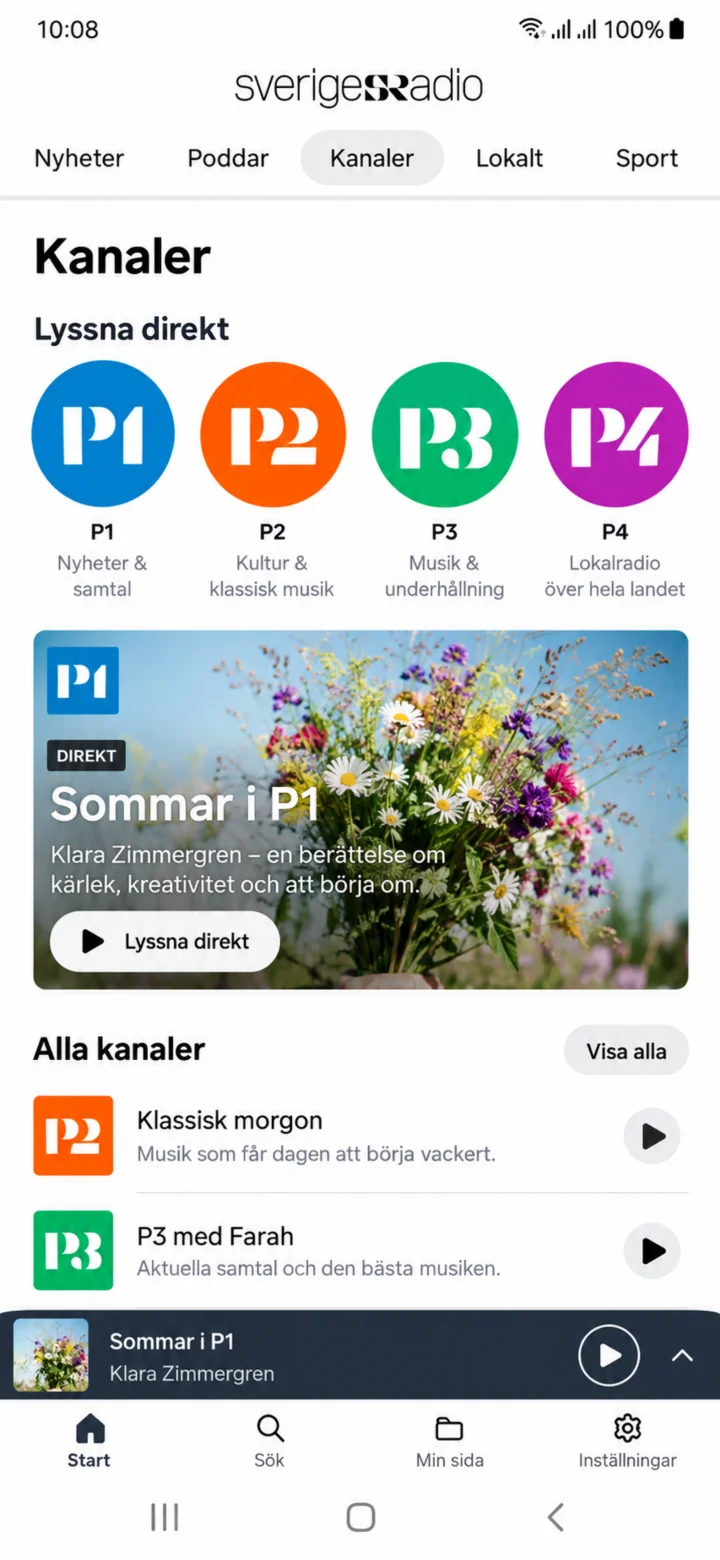
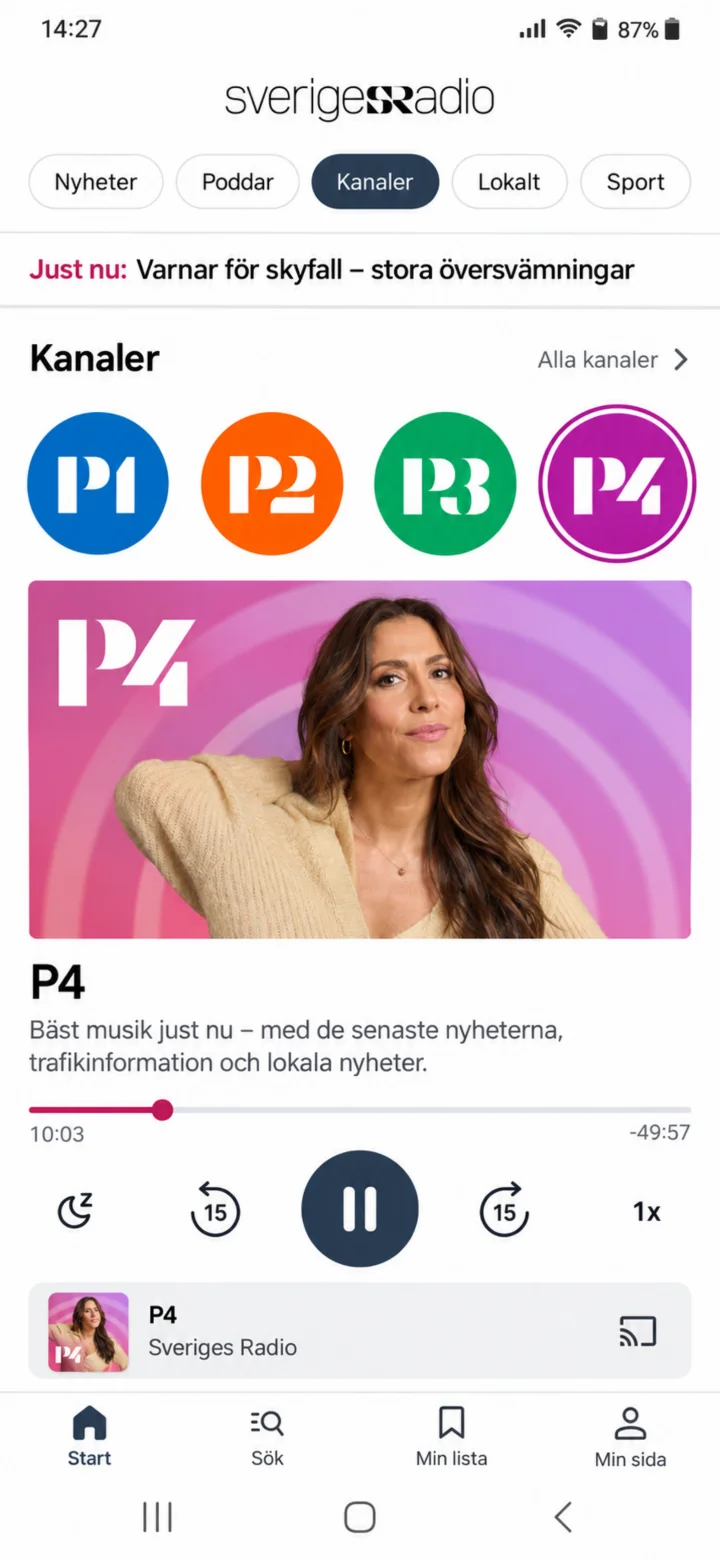
اضغط على ”Kanaler“ (القنوات) لترى قنوات Sveriges Radio الإذاعية.
 8الخطوة 8 من 8 · Android
اختر P4 واضغط على زر التشغيل لتبدأ الاستماع.
تنزيل وتثبيت واستخدام ChatGPT
Android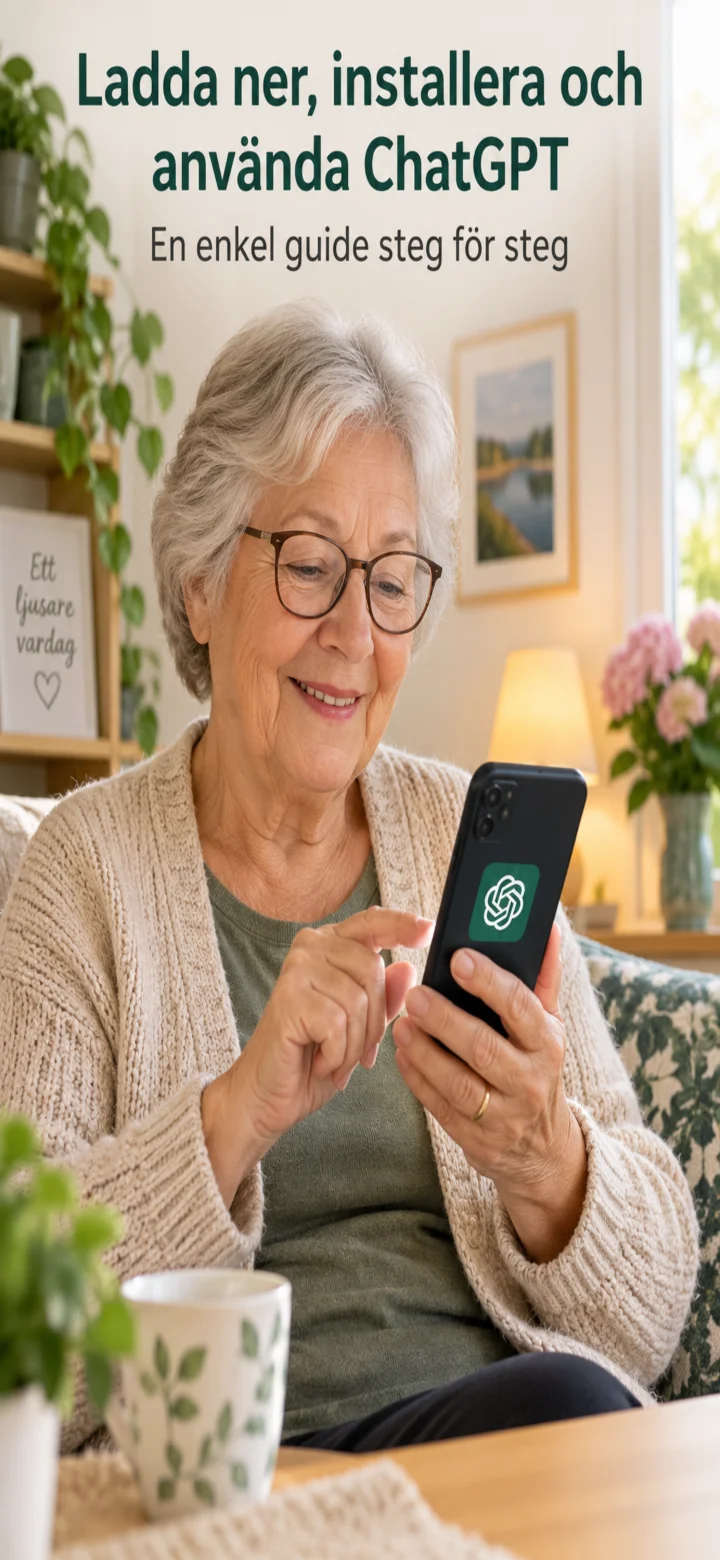 1الخطوة 1 من 3 · Android
سنتعلم كيف نقوم بتنزيل وتثبيت واستخدام ChatGPT.
 2الخطوة 2 من 3 · Android
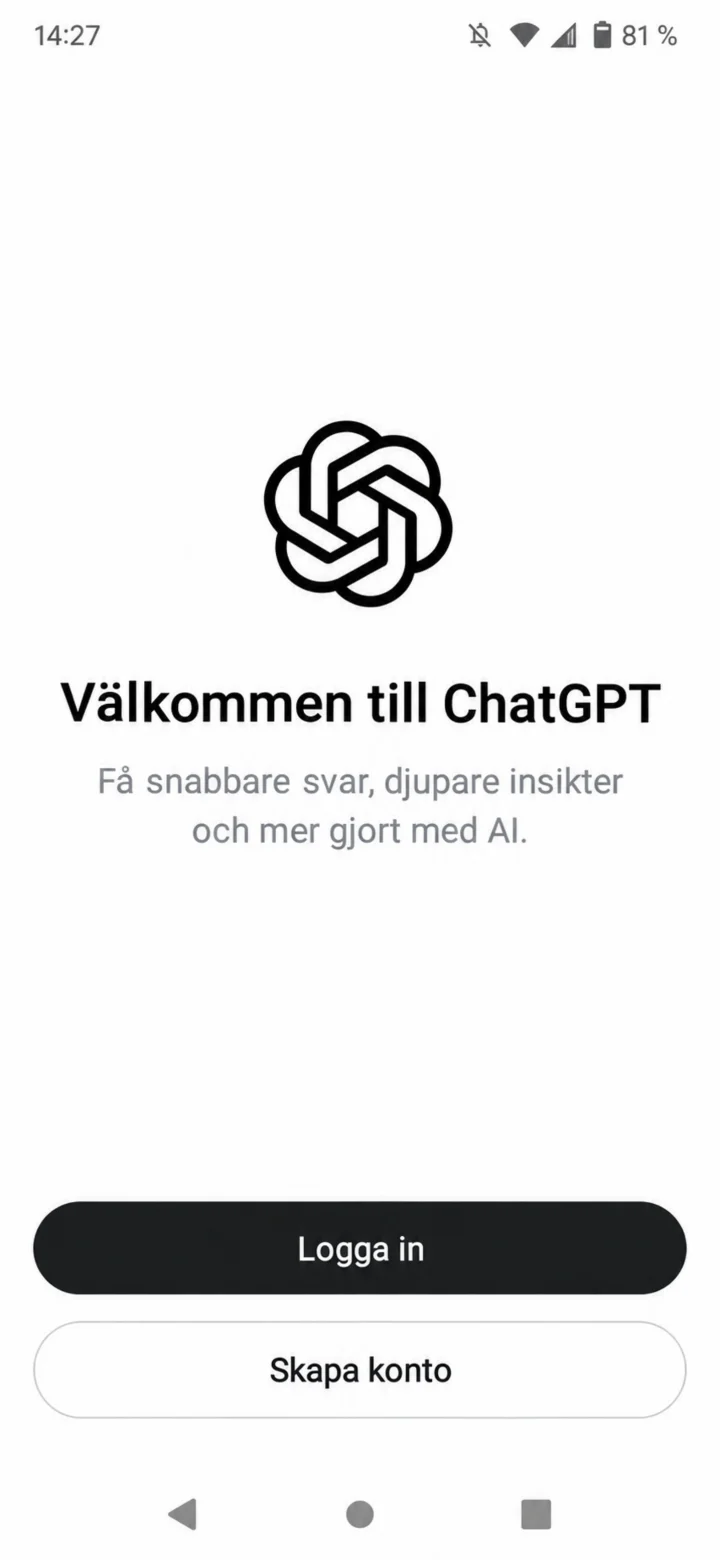
عندما يفتح التطبيق، سترى شاشة الترحيب. اضغط على ”Logga in“ (تسجيل الدخول) إذا كان لديك حساب بالفعل، أو ”Skapa konto“ (إنشاء حساب) إذا كنت مستخدمًا جديدًا.
 3الخطوة 3 من 3 · Android
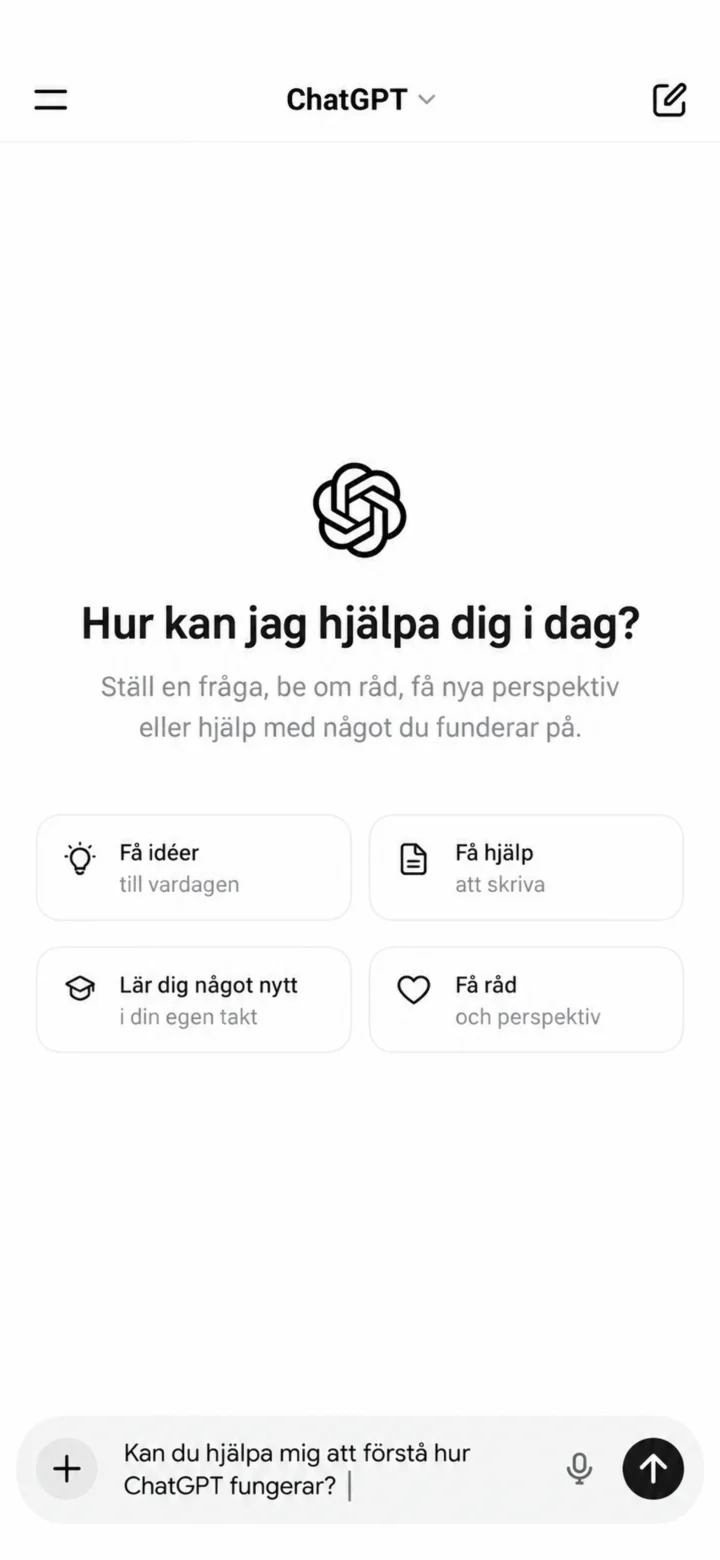
الآن أنت داخل ChatGPT. اكتب سؤالاً في المربع الموجود بالأسفل واضغط على السهم لإرساله. عمل رائع!
تنزيل وتثبيت وبدء استخدام SVT Play
Android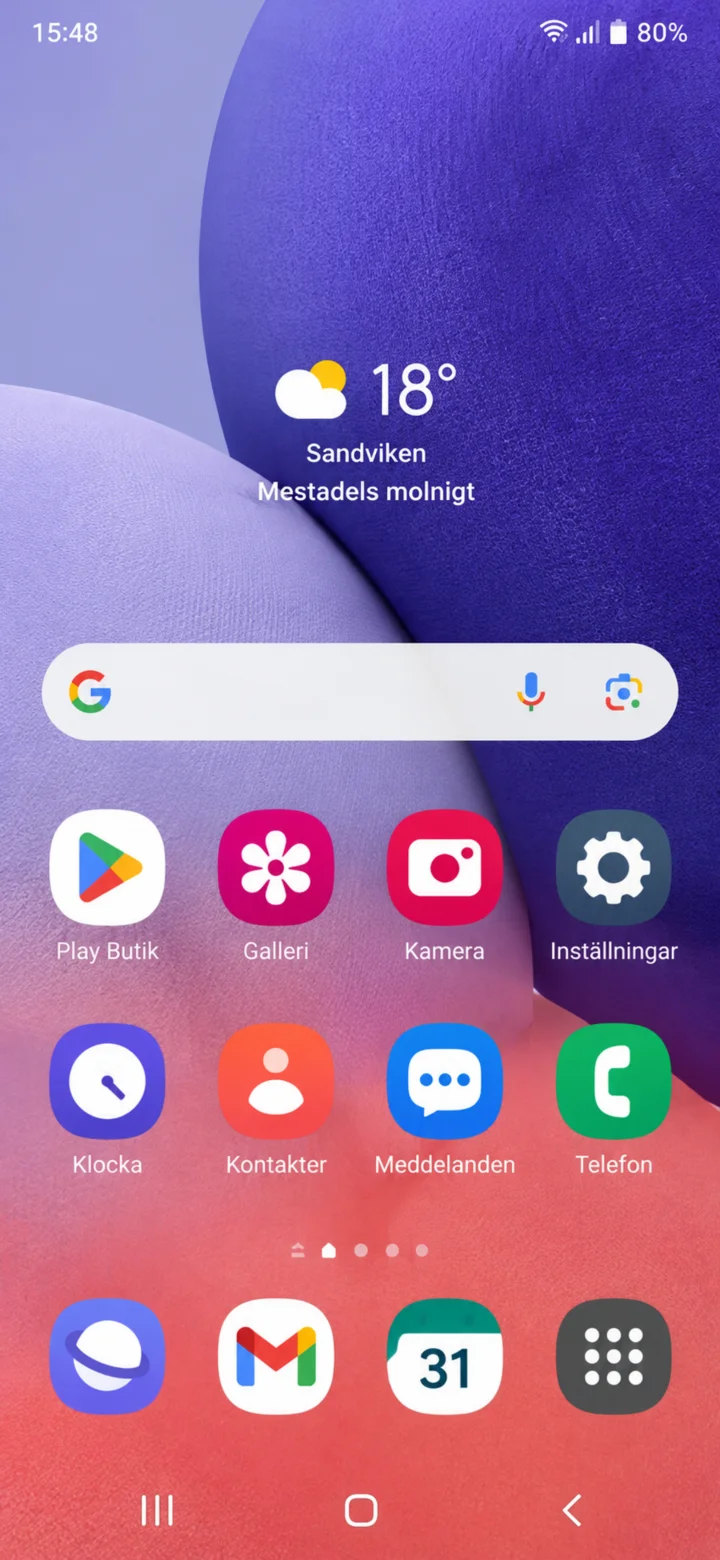 1الخطوة 1 من 10 · Android
ابدأ من الشاشة الرئيسية. اضغط على Play Butik.
 2الخطوة 2 من 10 · Android
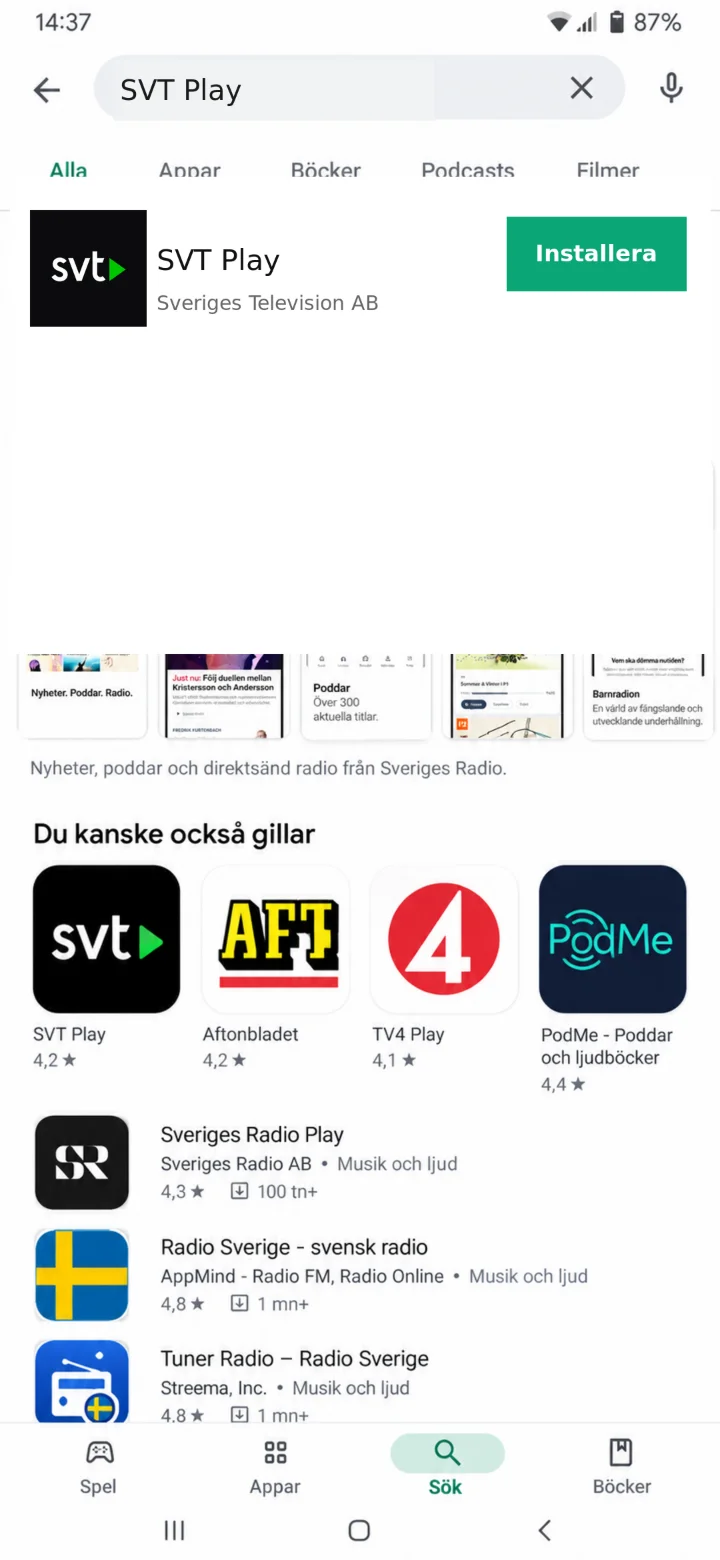
اكتب SVT Play في حقل البحث. تأكد أن اسم التطبيق هو SVT Play وأن المطور هو Sveriges Television AB. اضغط على Installera.
 3الخطوة 3 من 10 · Android
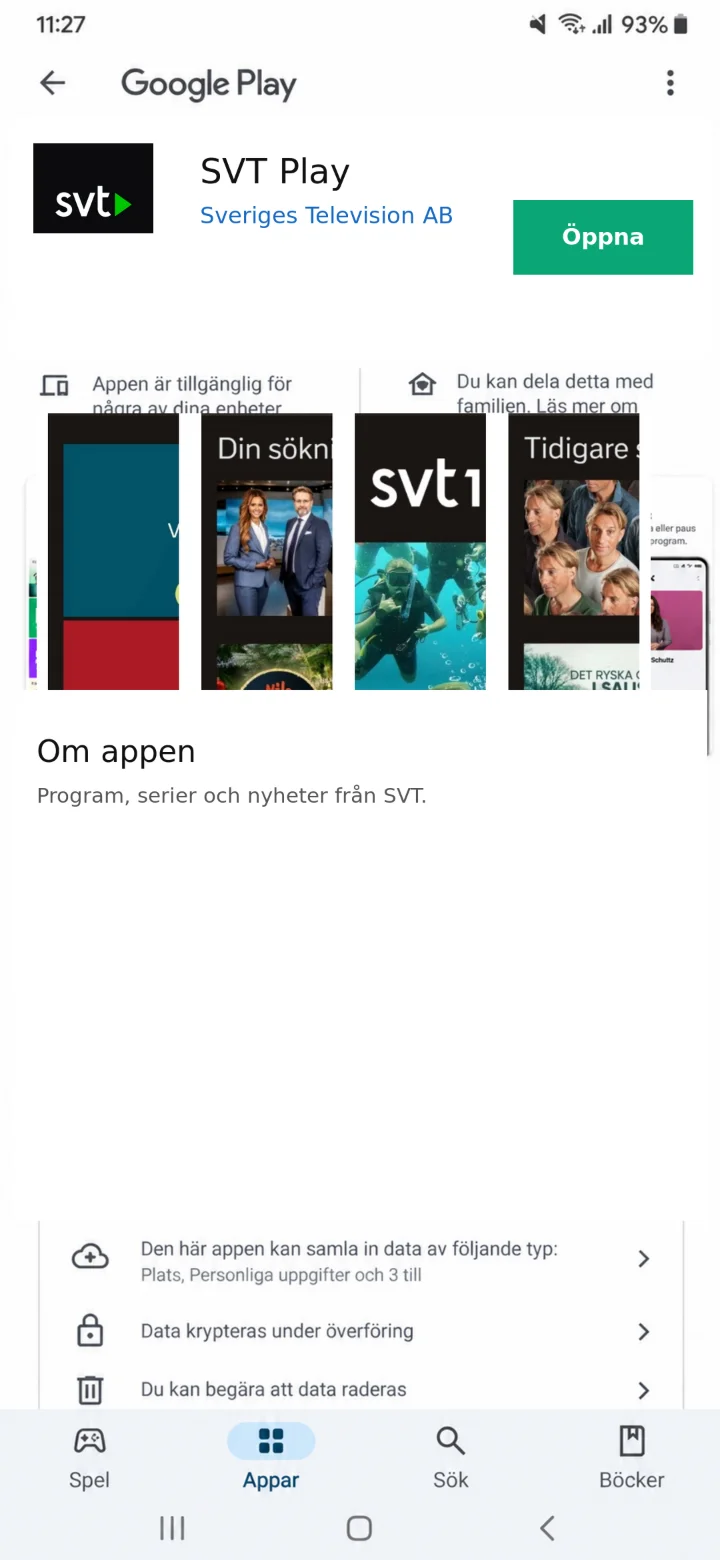
عندما يكتمل التثبيت، سيتغير الزر إلى Öppna. اضغط على Öppna.
 4الخطوة 4 من 10 · Android
سيبدأ تشغيل SVT Play. انتظر لحظة قصيرة.
 5الخطوة 5 من 10 · Android
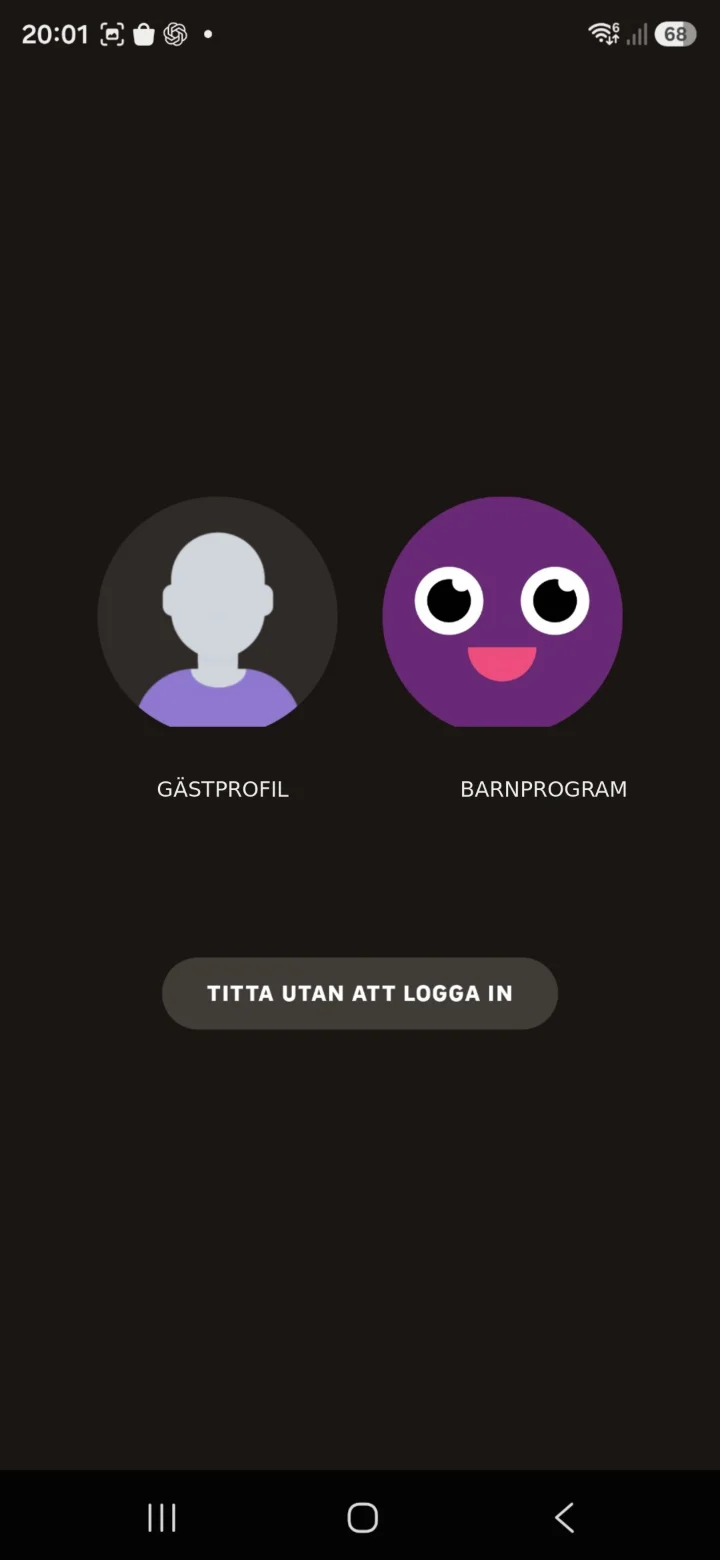
اختر ملفًا شخصيًا، أو اضغط على Titta utan att logga in.
 6الخطوة 6 من 10 · Android
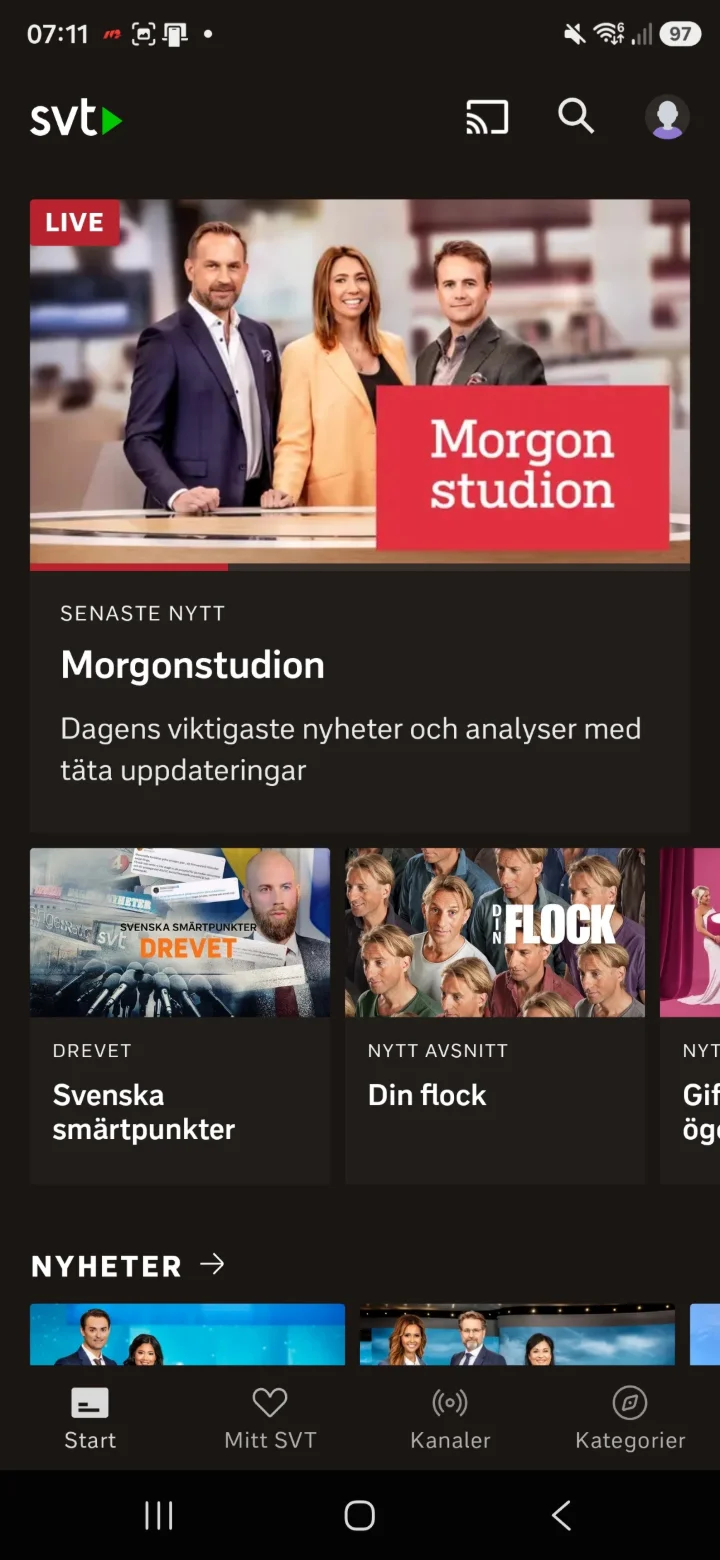
الآن أنت في الصفحة الرئيسية. هنا يمكنك التمرير والضغط على المقاطع التي ترغب في مشاهدتها.
 7الخطوة 7 من 10 · Android
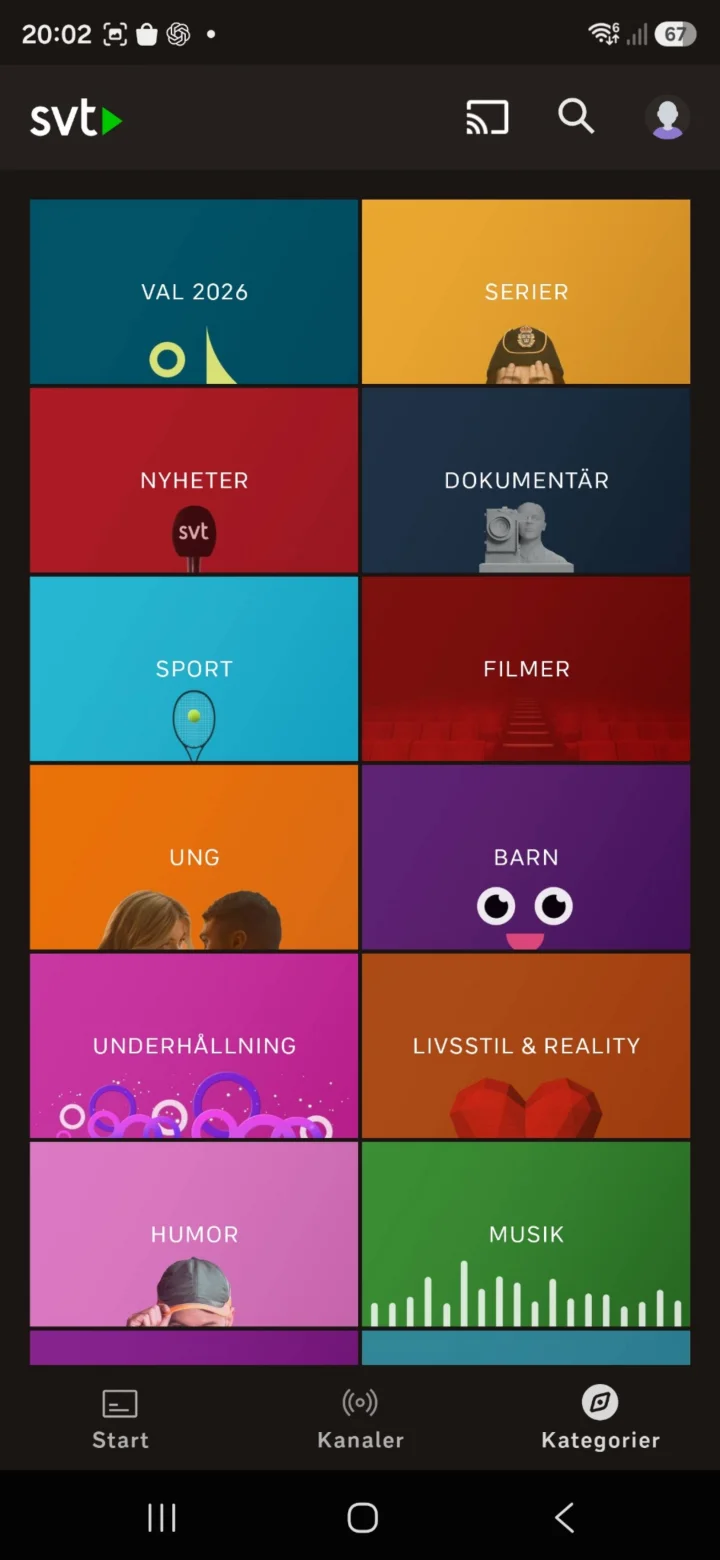
عندما تضغط على Kategorier، ستصل إلى هنا ويمكنك البحث عن الفئات التي ترغب في مشاهدتها.
 8الخطوة 8 من 10 · Android
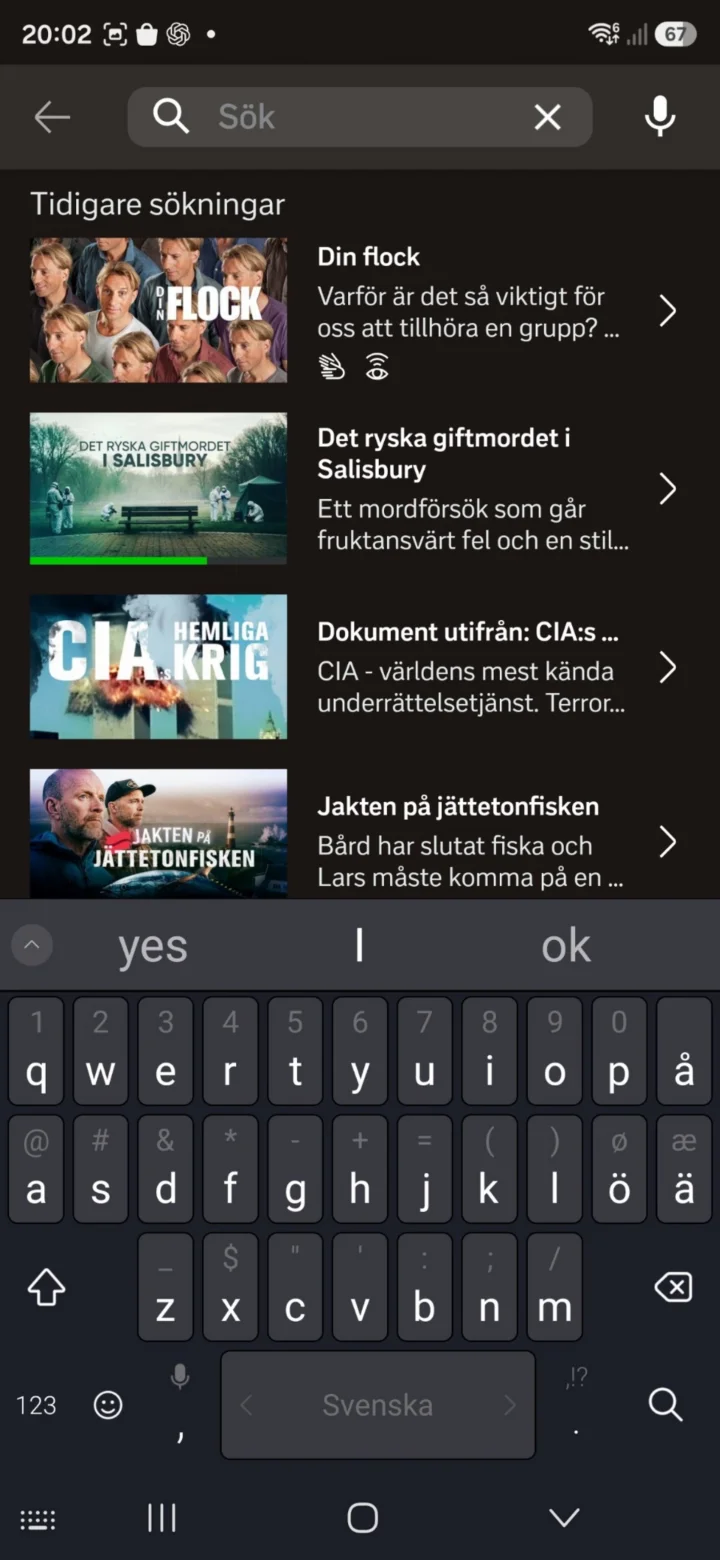
اضغط على العدسة المكبرة للبحث عن برنامج.
 9الخطوة 9 من 10 · Android
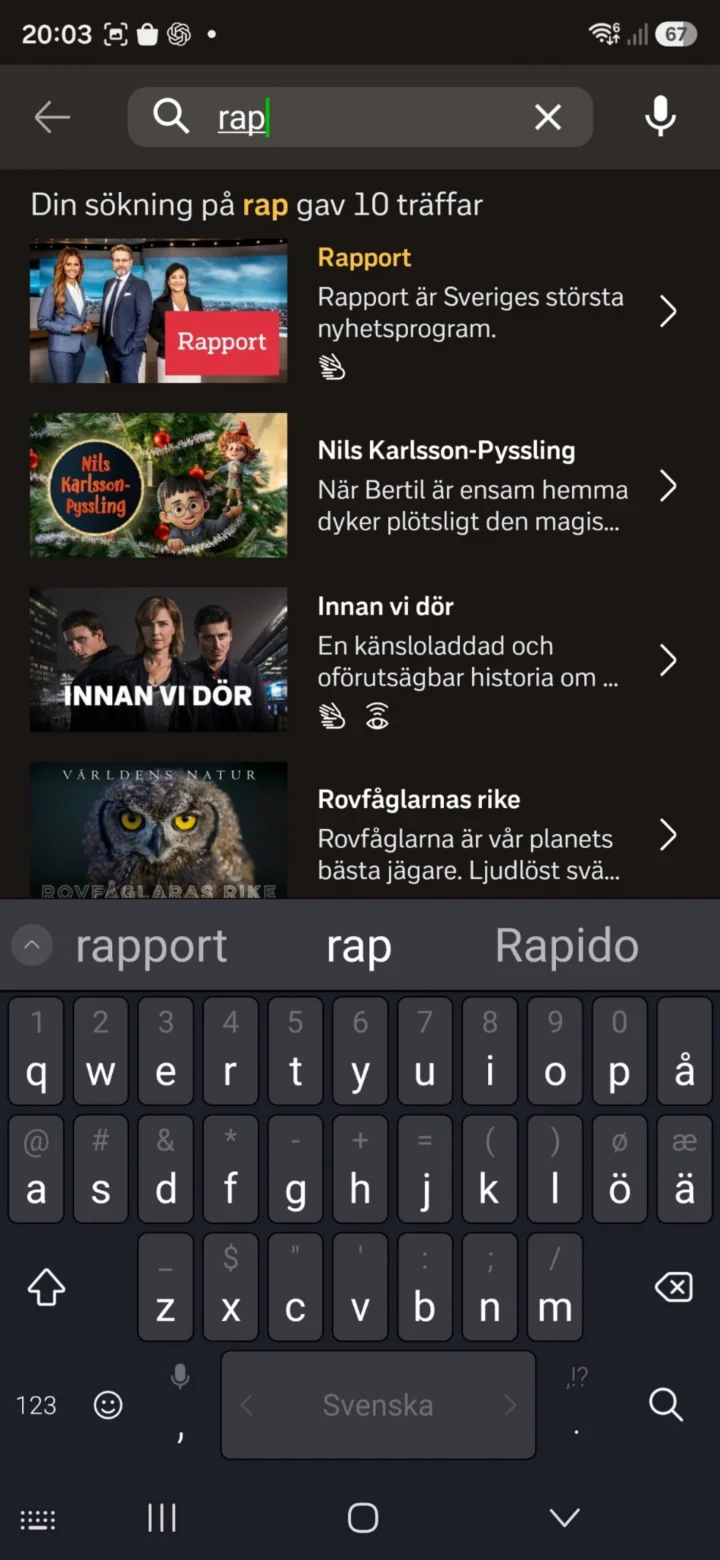
اكتب اسم البرنامج واختر برنامجًا من نتائج البحث، على سبيل المثال Rapport.
 10الخطوة 10 من 10 · Android
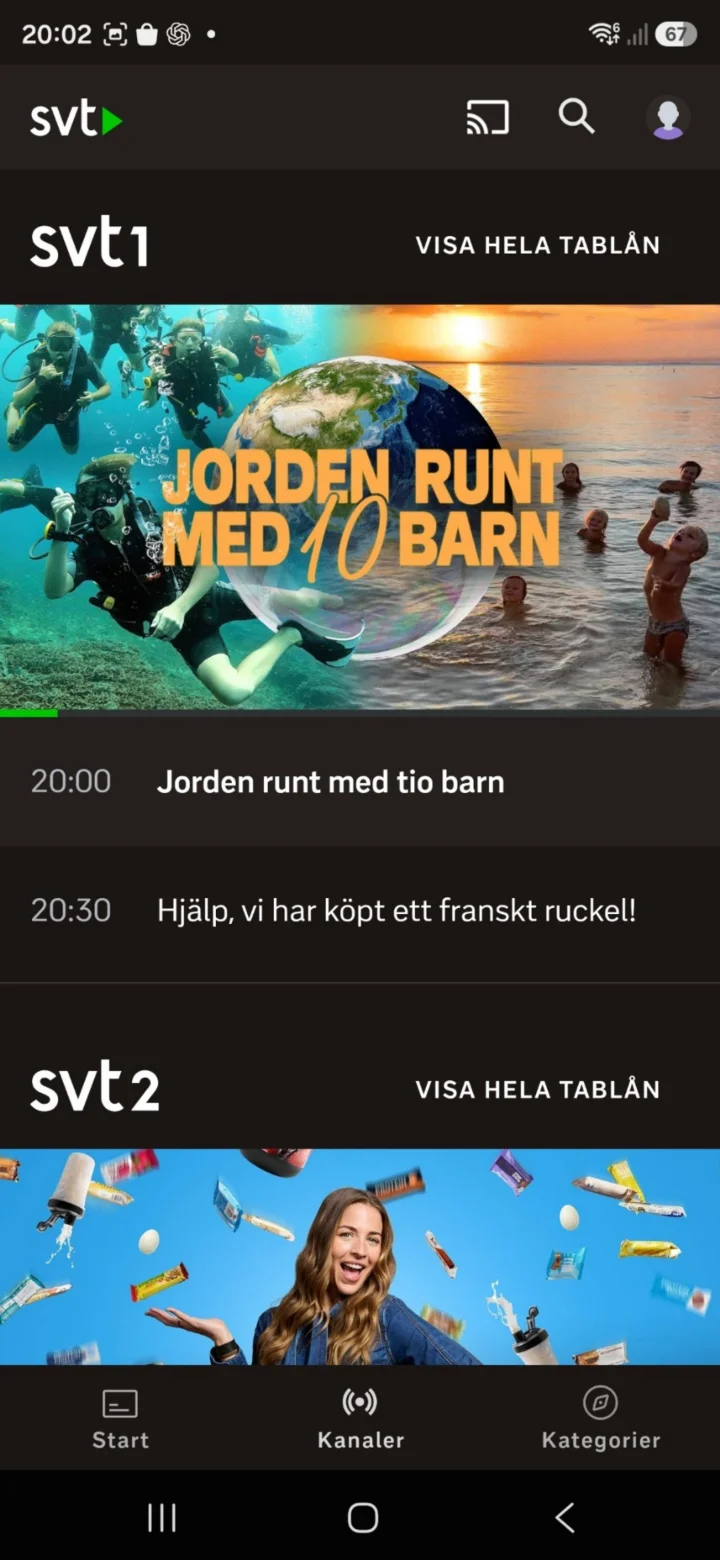
Tryck på Kanaler om du vill se vad som sänds på SVT1 och SVT2.
كيف تحفظ وتغير التسليم في تطبيق PostNord
Android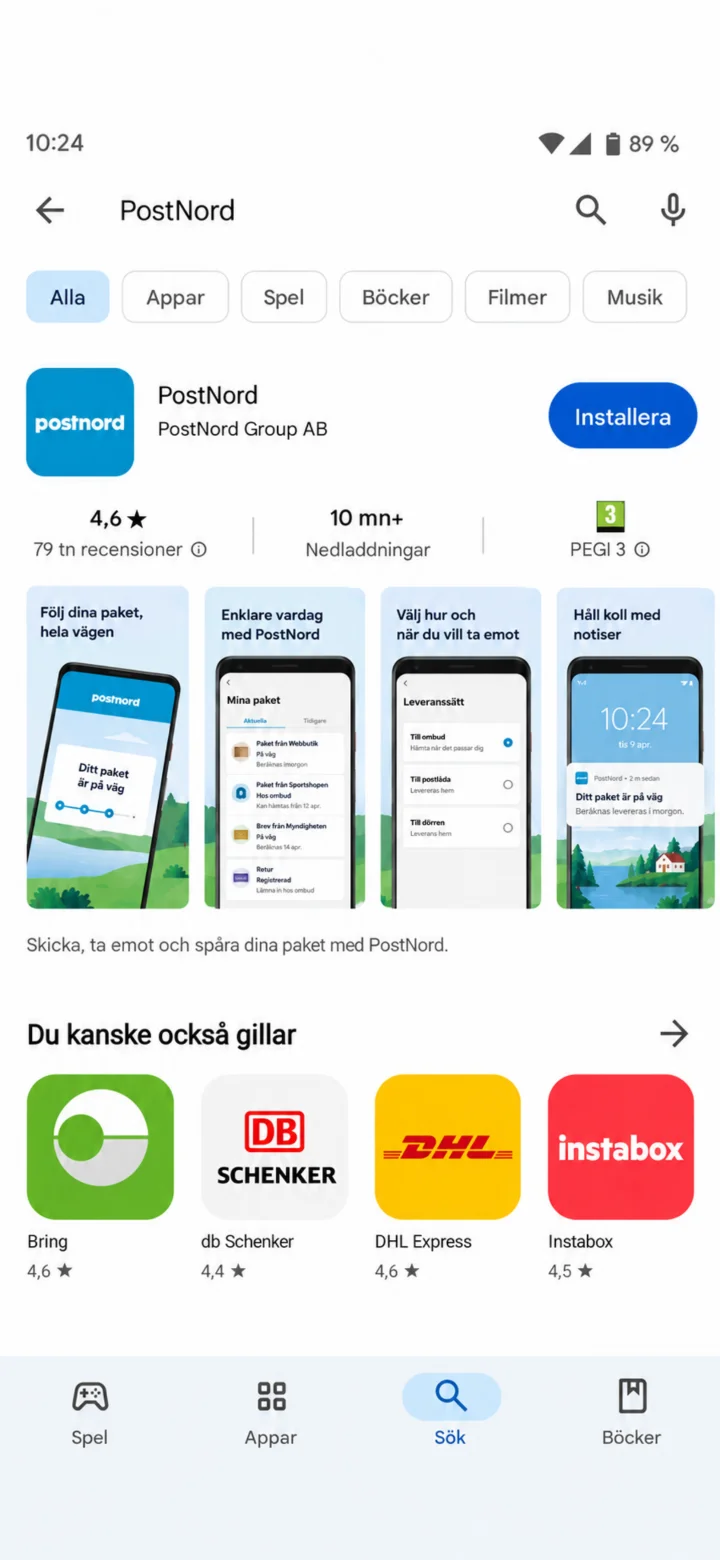 1الخطوة 1 من 10 · Android
افتح Google Play وابحث عن PostNord.
 2الخطوة 2 من 10 · Android
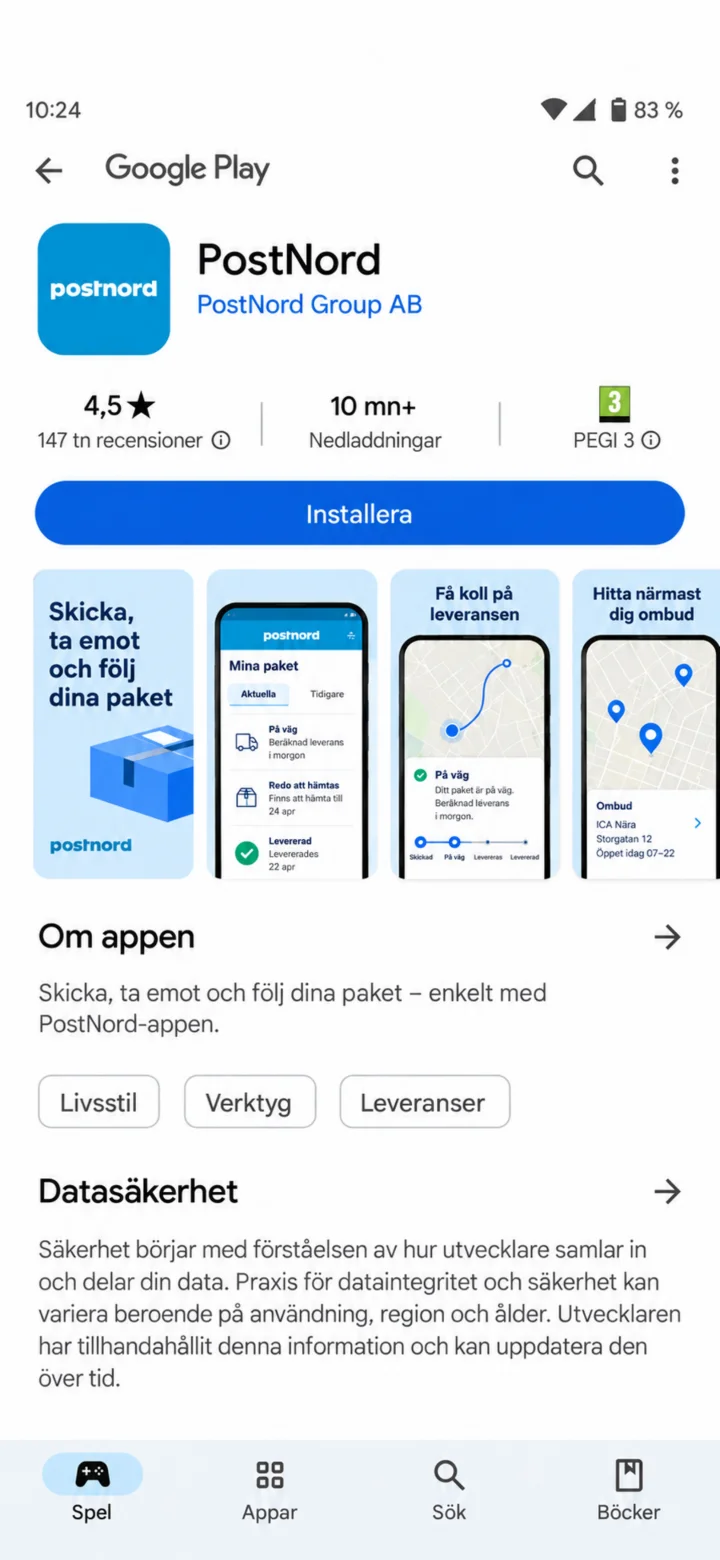
اضغط على ”Installera“ (تثبيت).
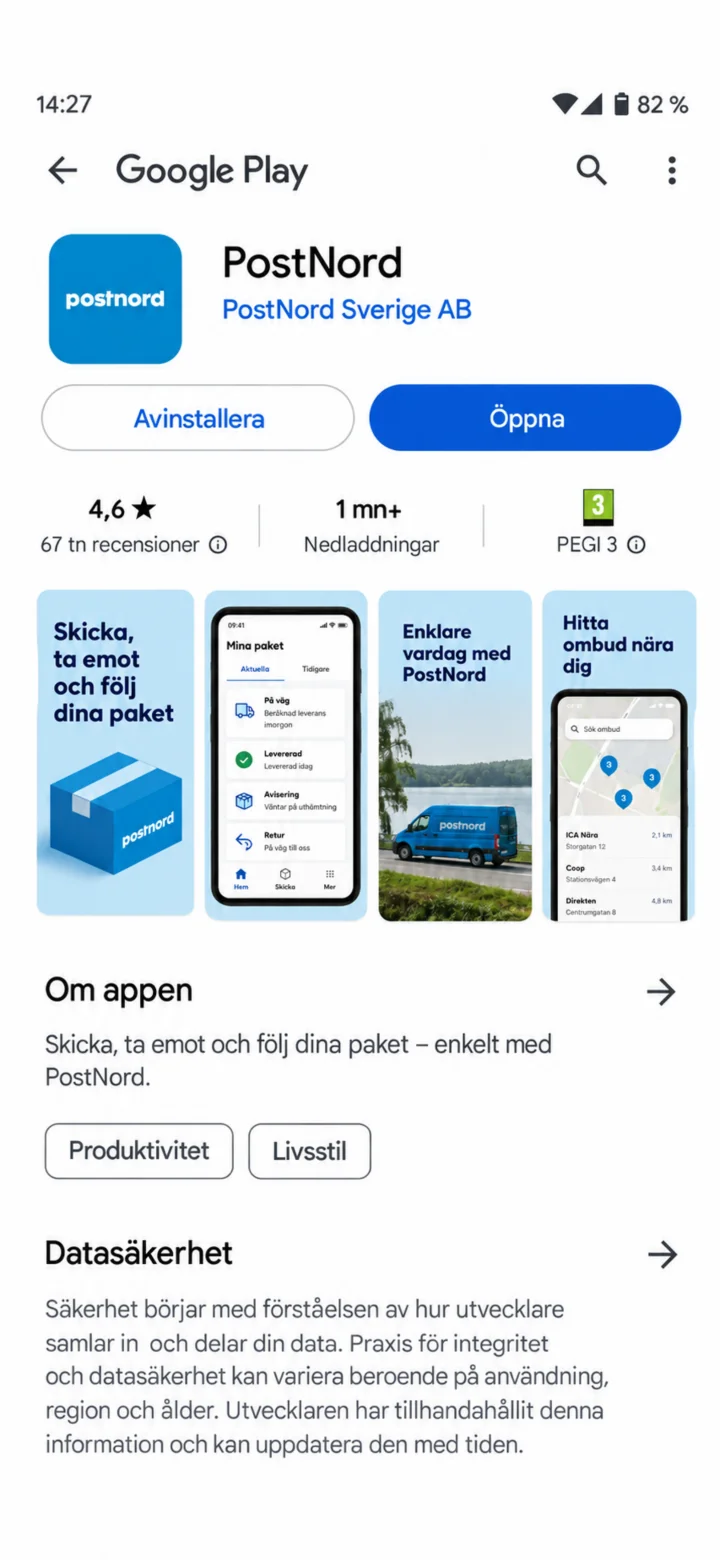 3الخطوة 3 من 10 · Android
När installationen är klar, tryck på Öppna.
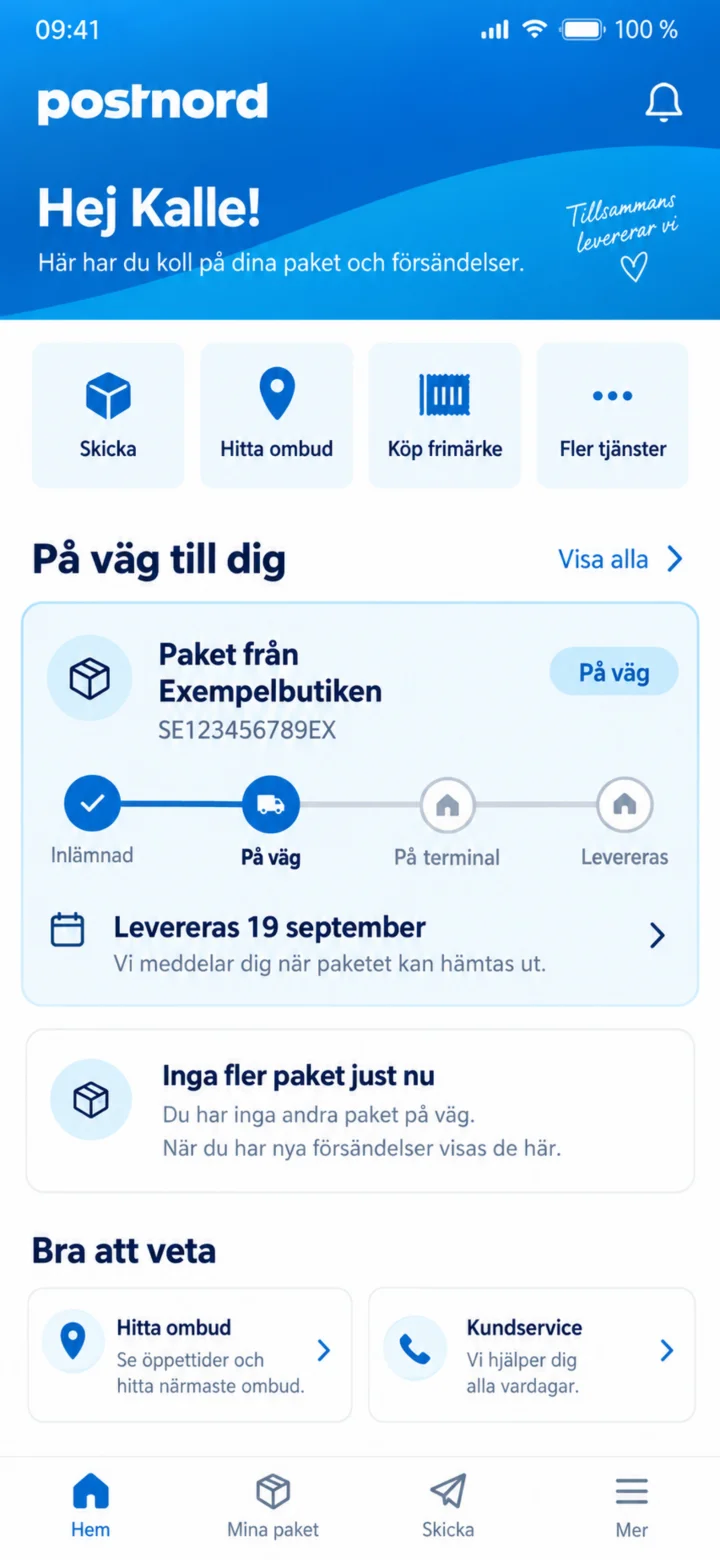 4الخطوة 4 من 10 · Android
في الصفحة الرئيسية، اضغط على الطرد من Exempelbutiken.
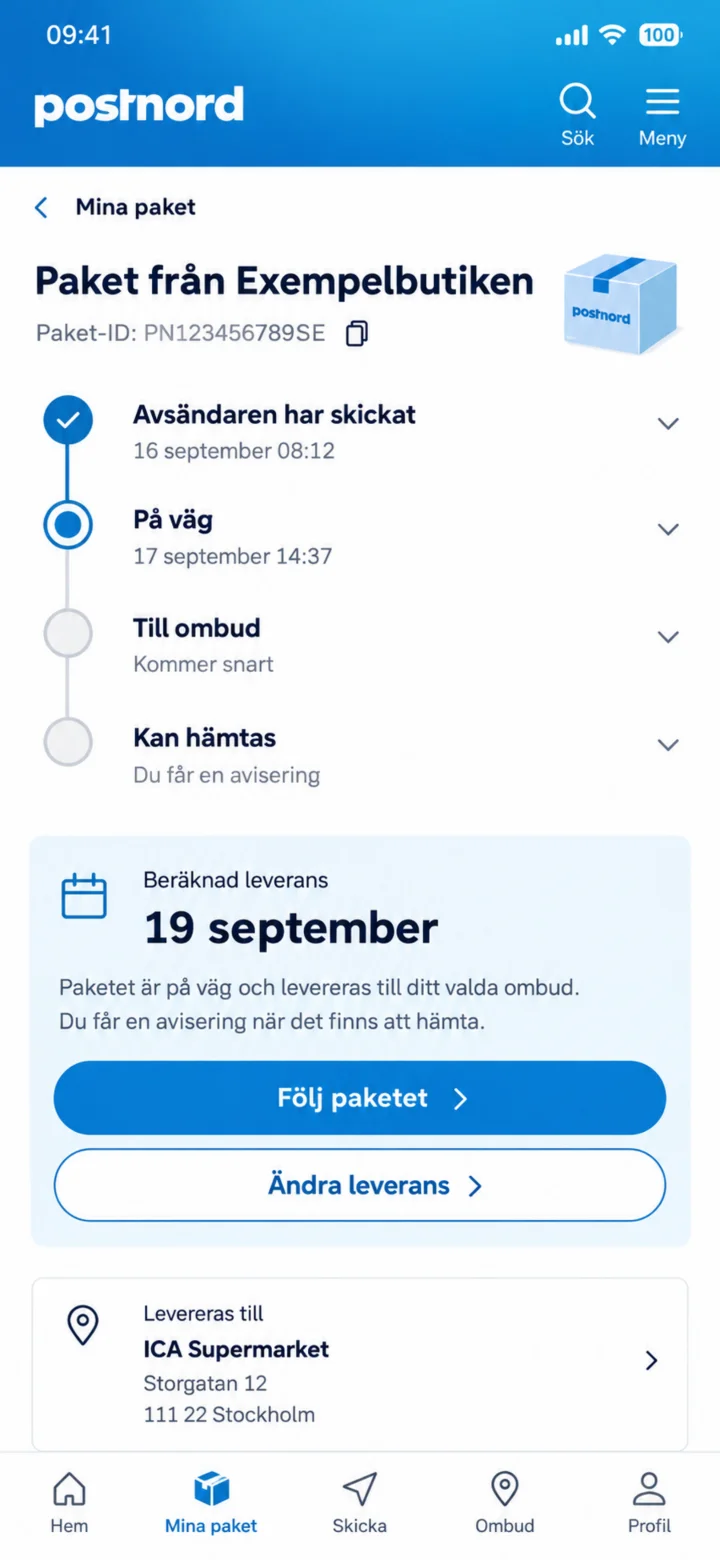 5الخطوة 5 من 10 · Android
هنا سترى موقع الطرد والتسليم المتوقع. اضغط على ”Följ paketet“ (تتبع الطرد).
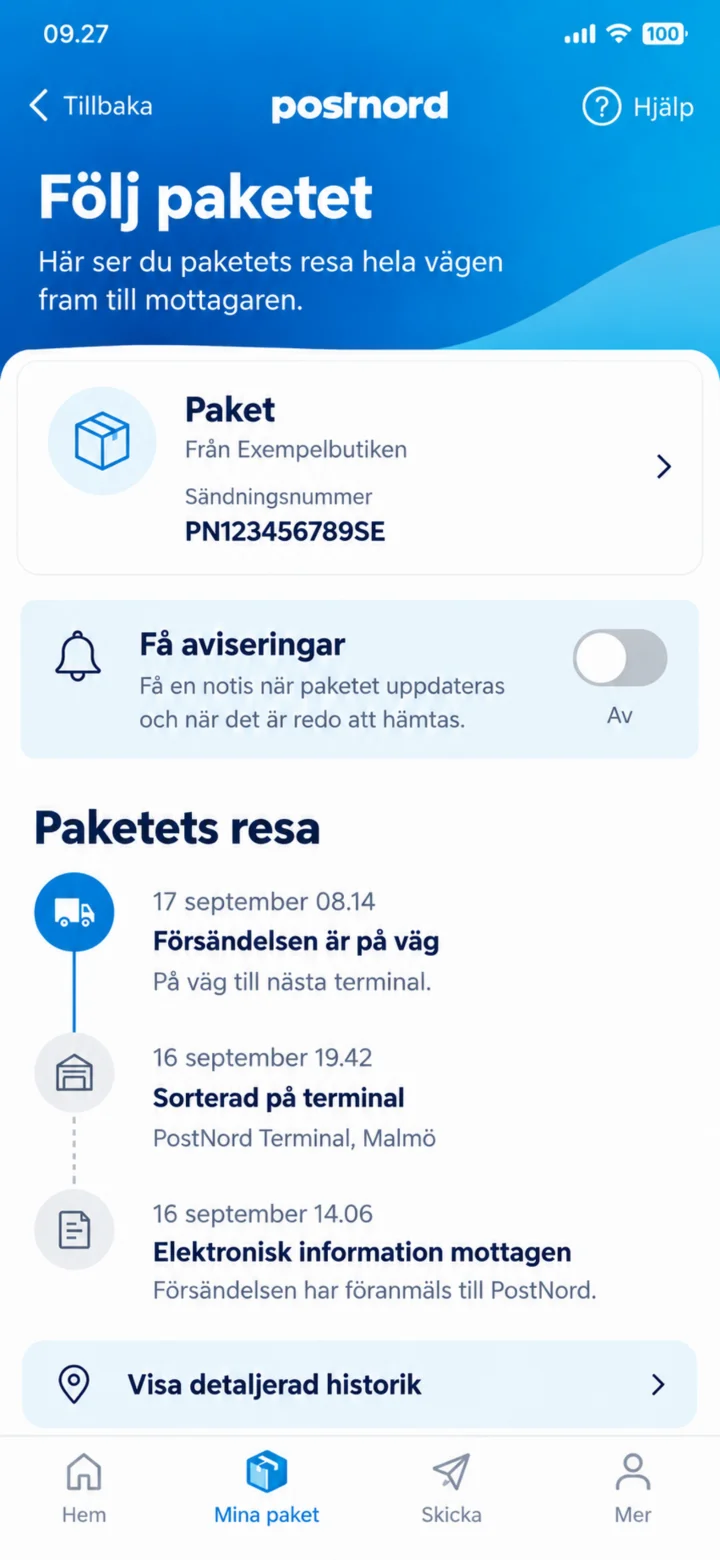 6الخطوة 6 من 10 · Android
للحصول على معلومات عندما يتحرك الطرد، قم بتشغيل ”Få aviseringar“ (تلقي الإشعارات).
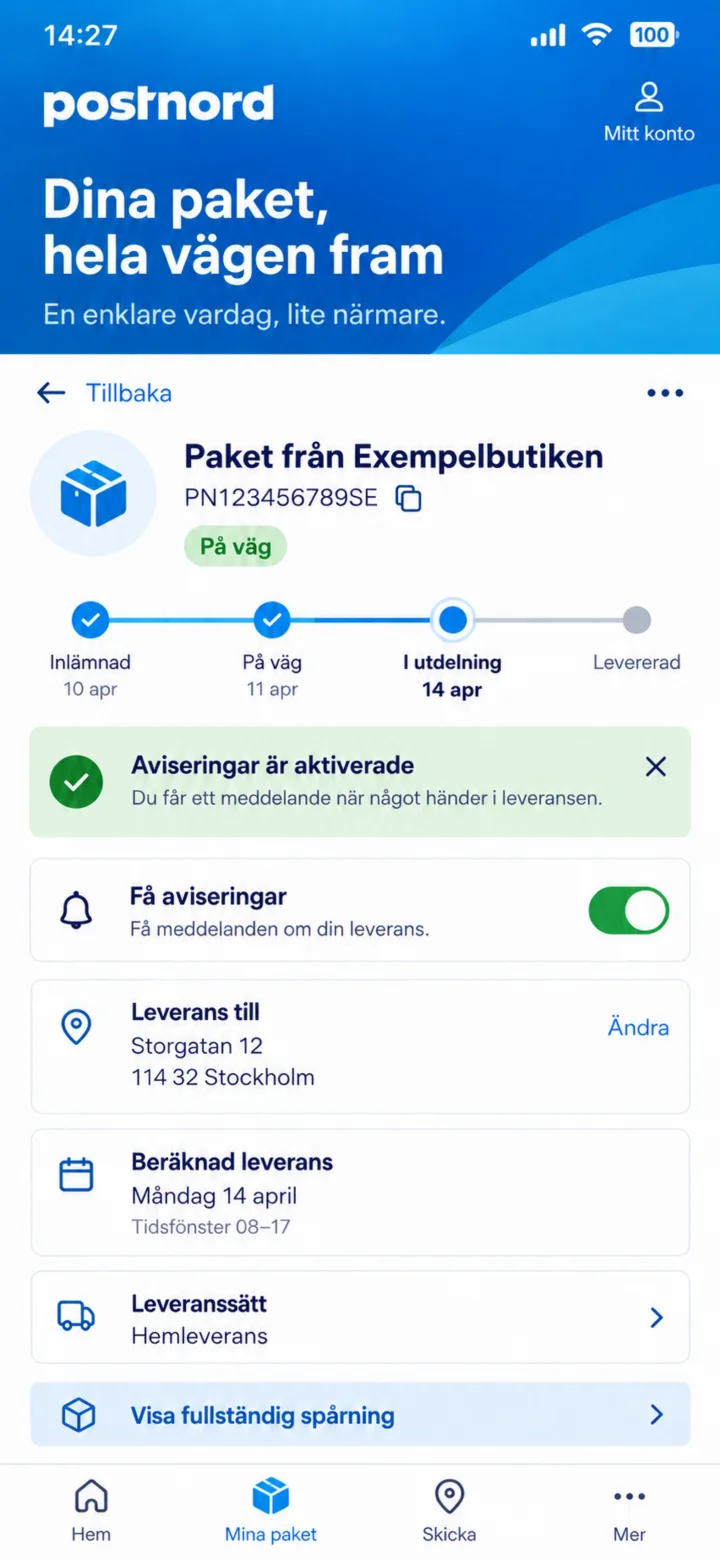 7الخطوة 7 من 10 · Android
الزر الأخضر يوضح أن الإشعارات مفعلة.
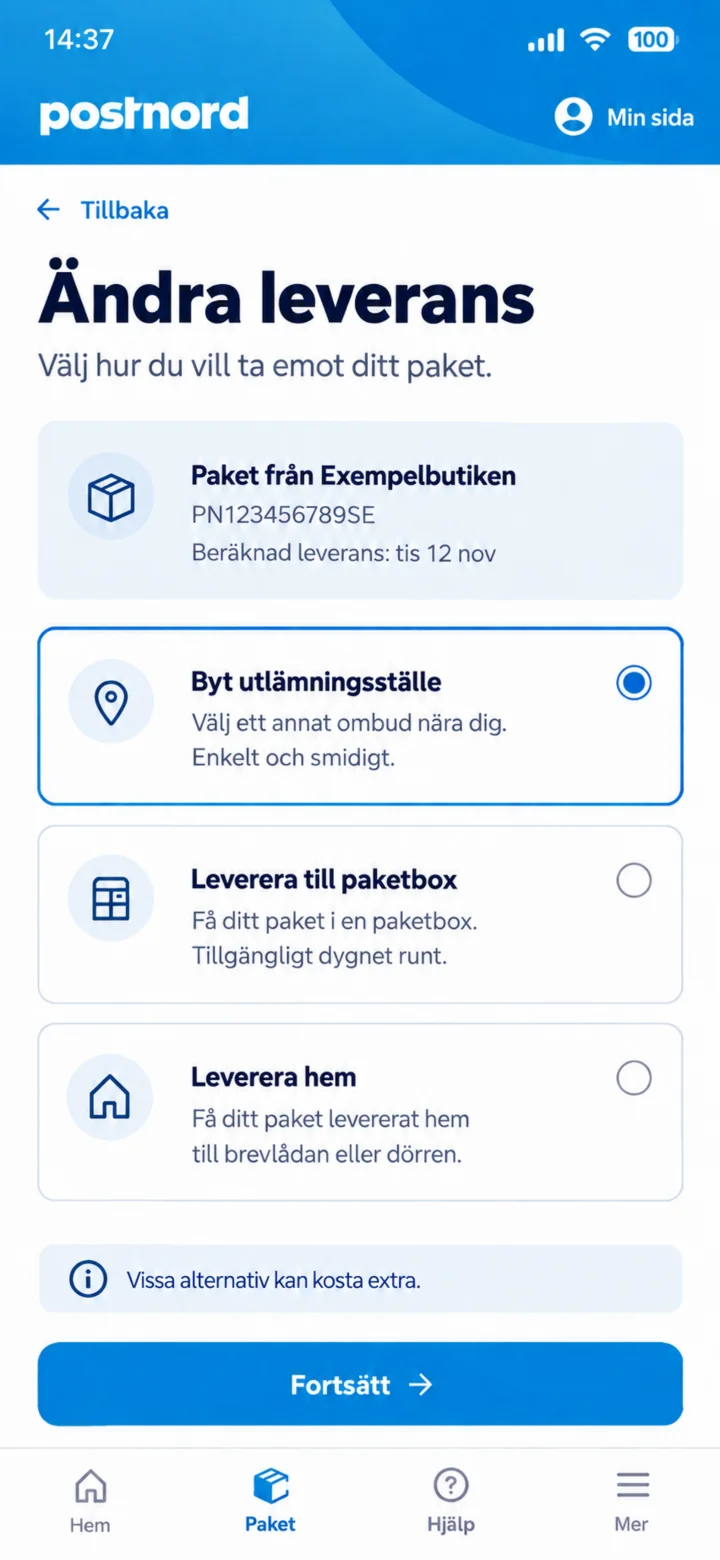 8الخطوة 8 من 10 · Android
اضغط على ”Ändra leverans“ (تغيير التسليم) واختر ”Byt utlämningsställe“ (تغيير نقطة الاستلام).
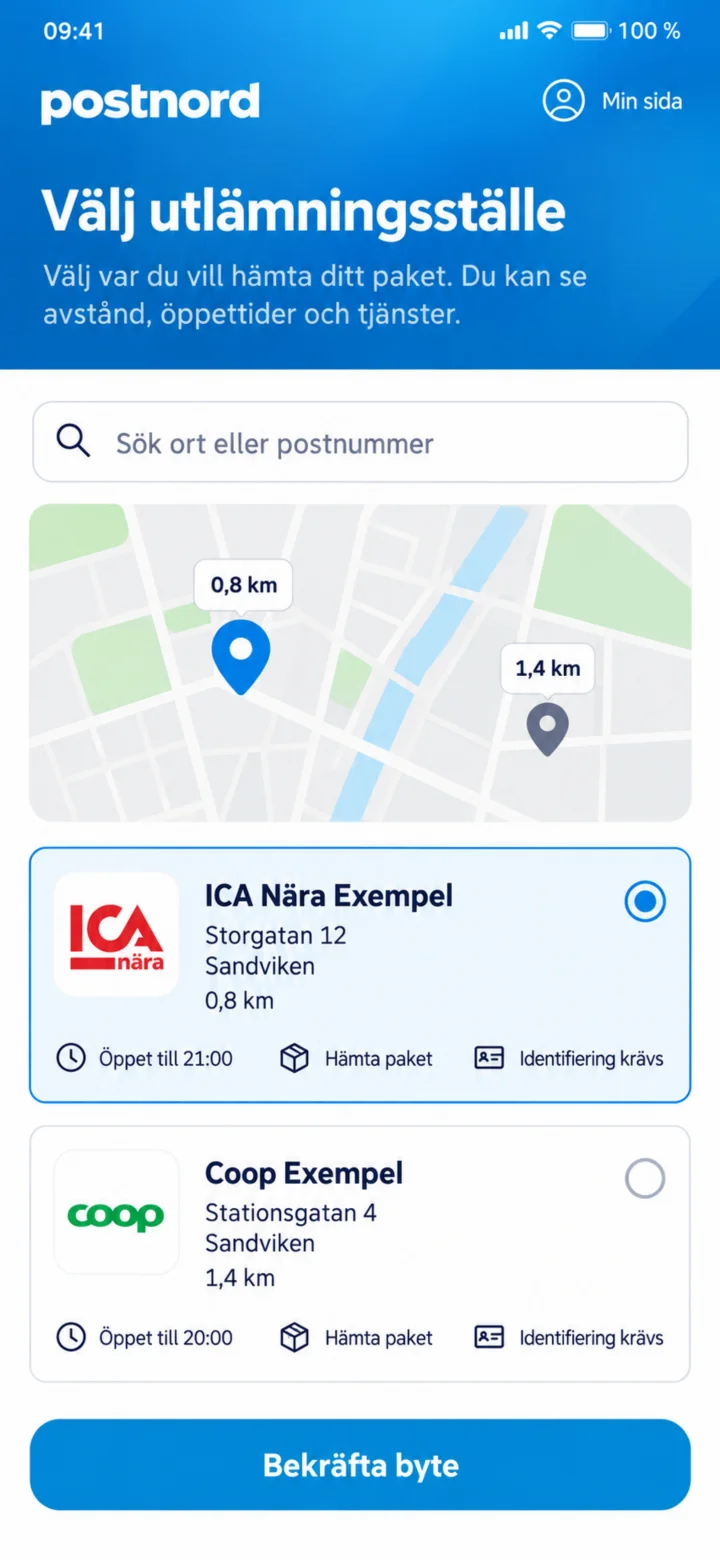 9الخطوة 9 من 10 · Android
اختر نقطة استلام جديدة واضغط على ”Bekräfta byte“ (تأكيد التغيير).
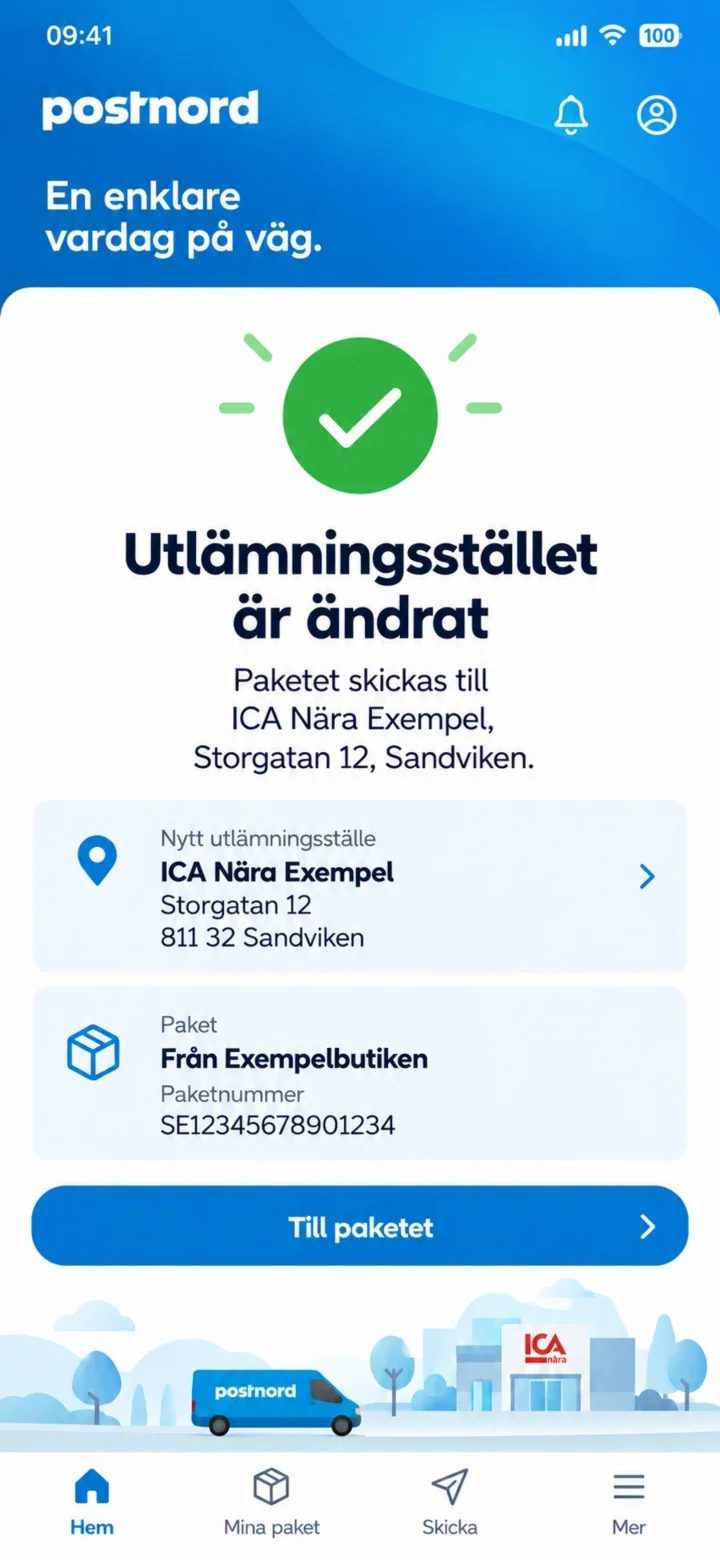 10الخطوة 10 من 10 · Android
تم تغيير نقطة الاستلام. تحقق من العنوان الجديد.
كيف تستلم طرودك في تطبيق PostNord
Android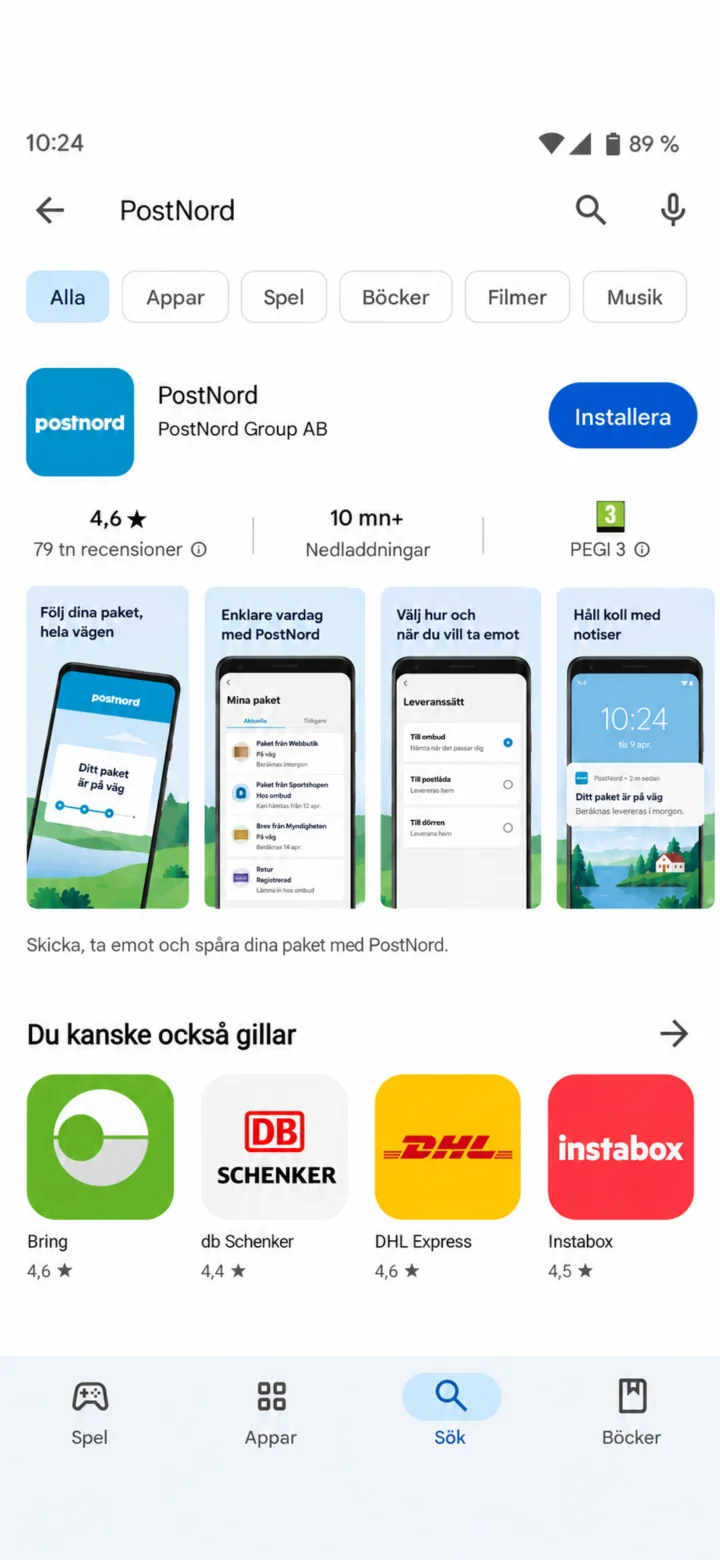 1الخطوة 1 من 9 · Android
افتح Google Play وابحث عن PostNord.
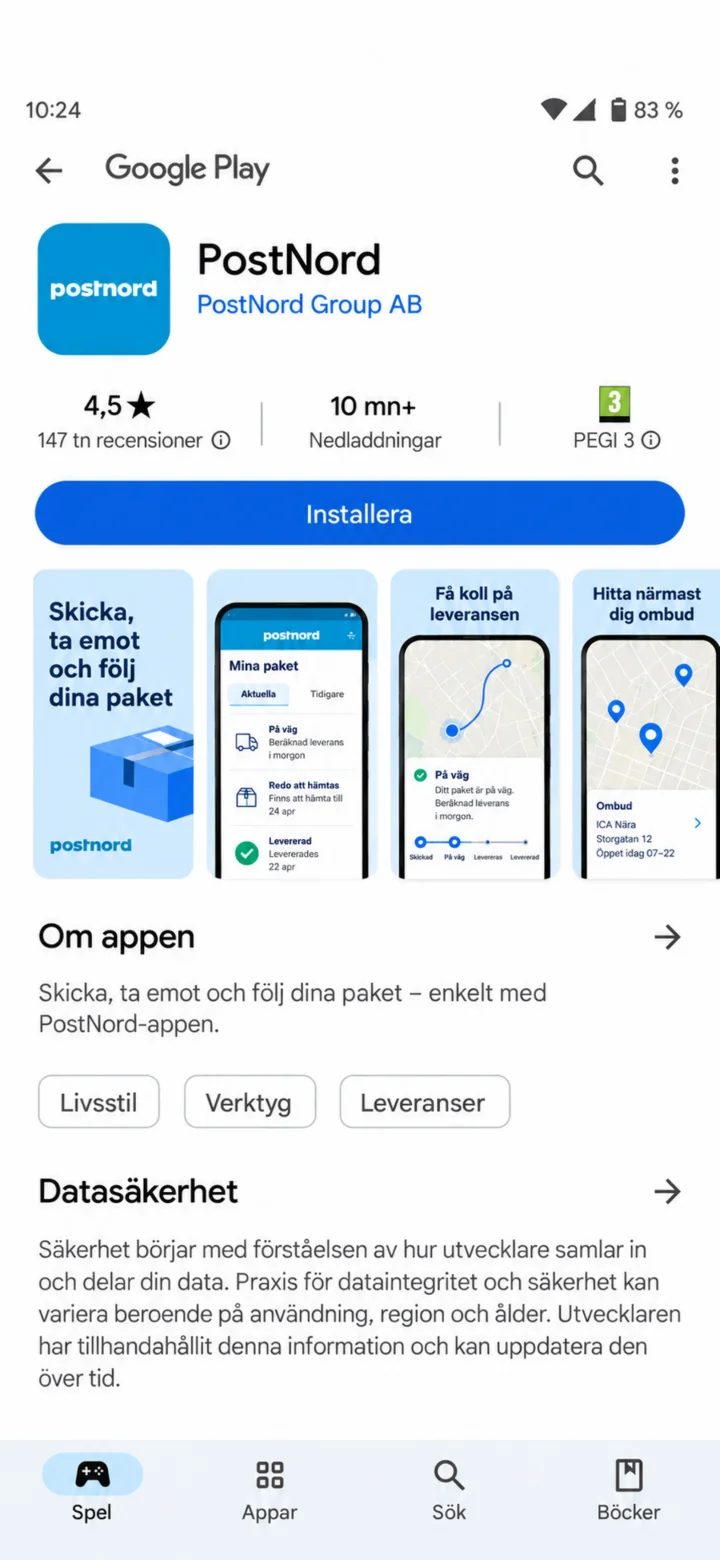 2الخطوة 2 من 9 · Android
تأكد أن اسم التطبيق هو PostNord ثم اضغط على ”Installera” (تثبيت).
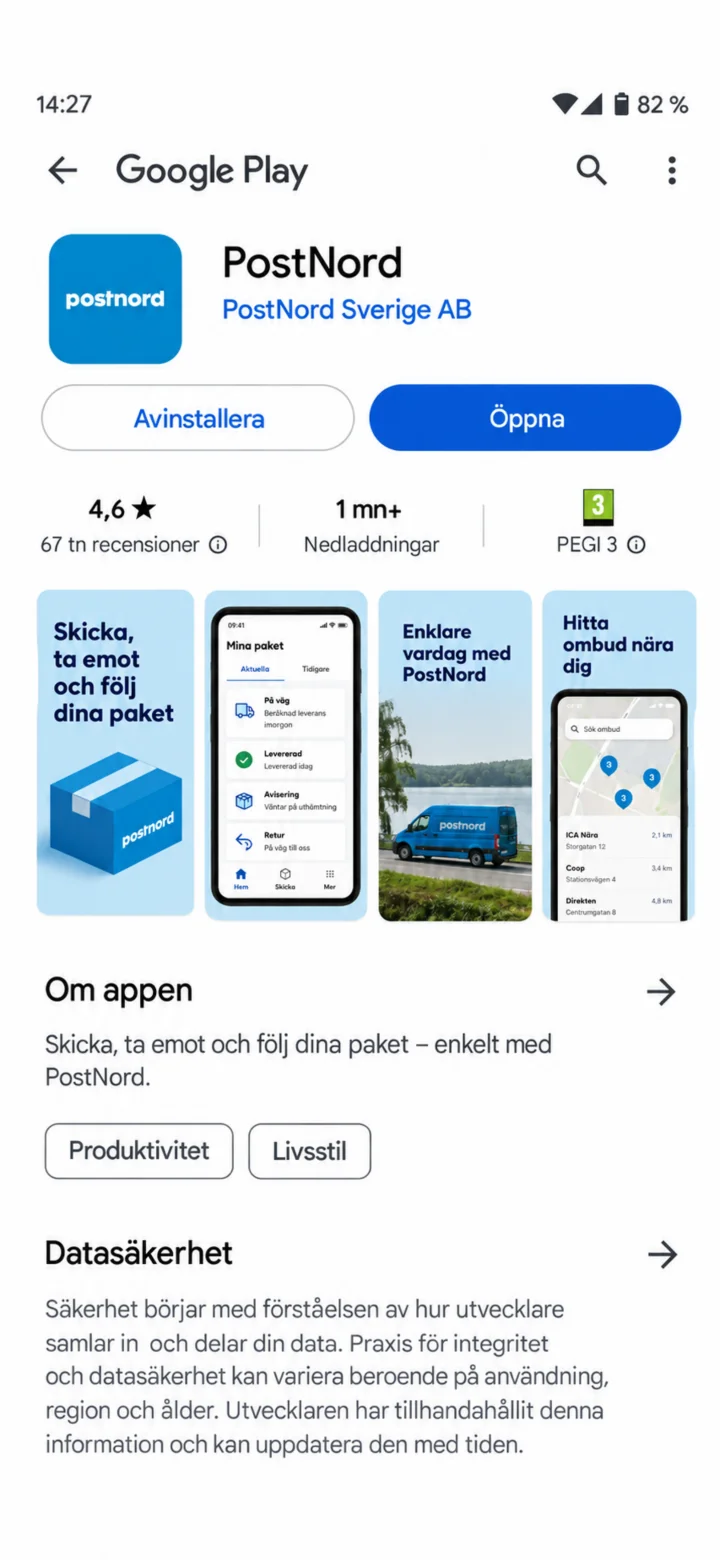 3الخطوة 3 من 9 · Android
عندما يكتمل التثبيت، اضغط على ”Öppna” (فتح).
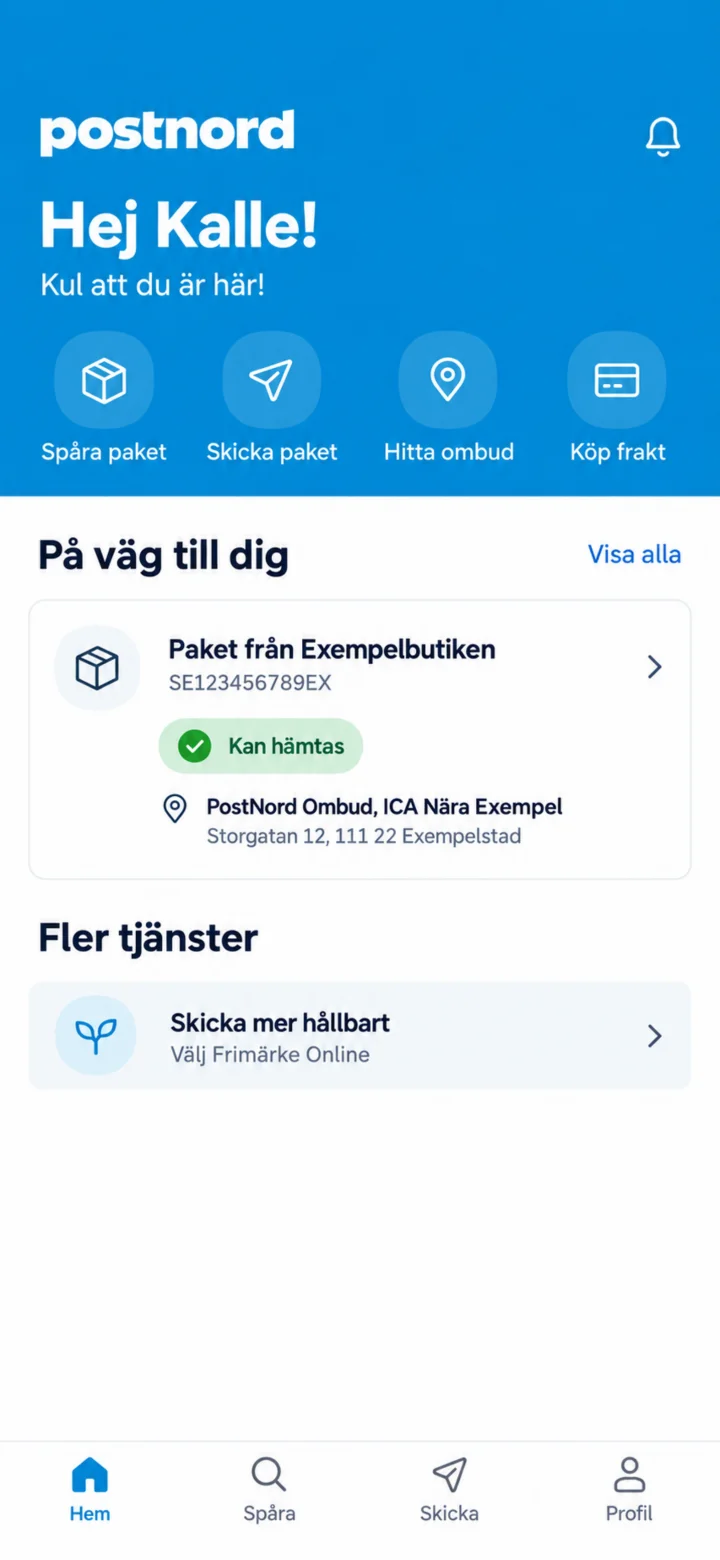 4الخطوة 4 من 9 · Android
في الصفحة الرئيسية، اضغط على الطرد الذي يمكن استلامه.
 5الخطوة 5 من 9 · Android
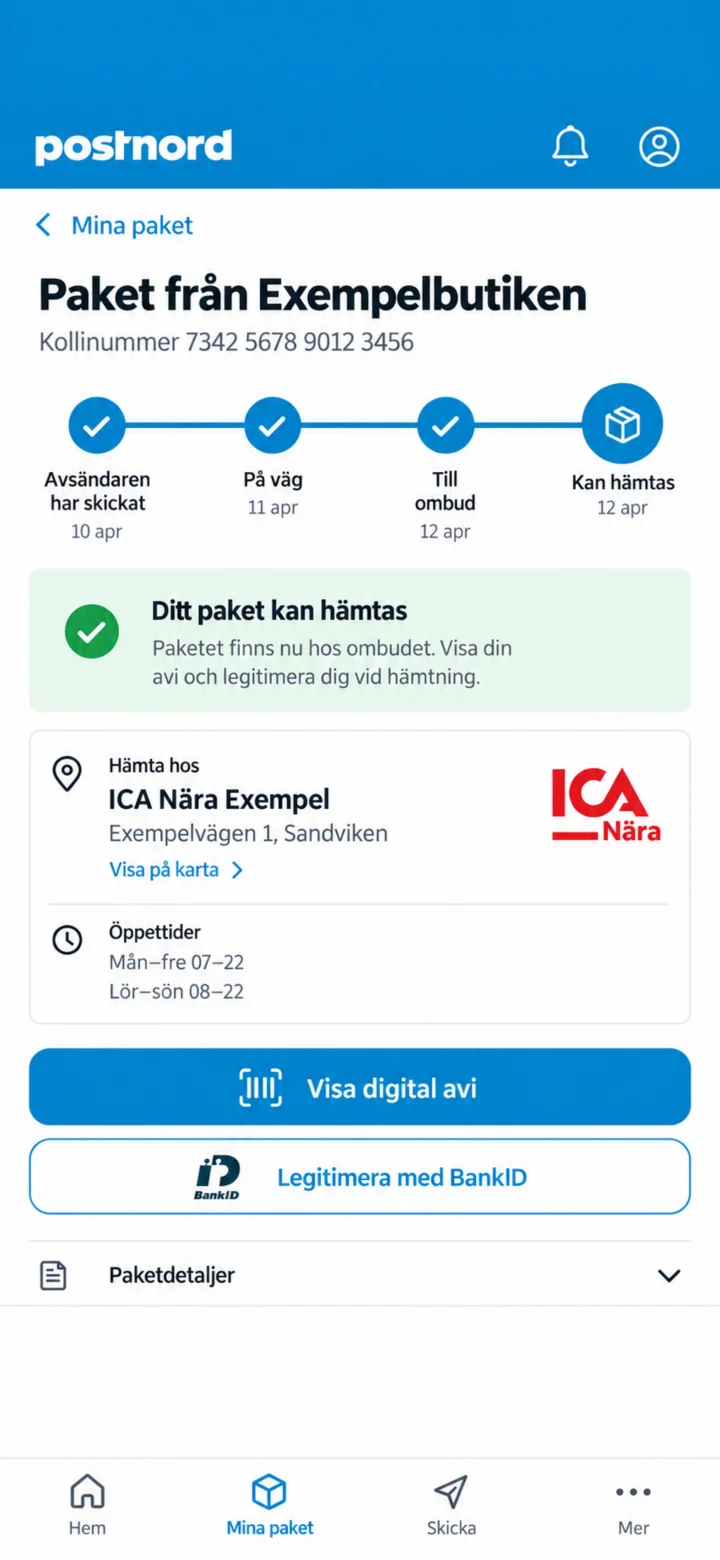
اضغط على ”Visa digital avi” (عرض إشعار الاستلام الرقمي) أو قم بتعريف نفسك باستخدام BankID.
 6الخطوة 6 من 9 · Android
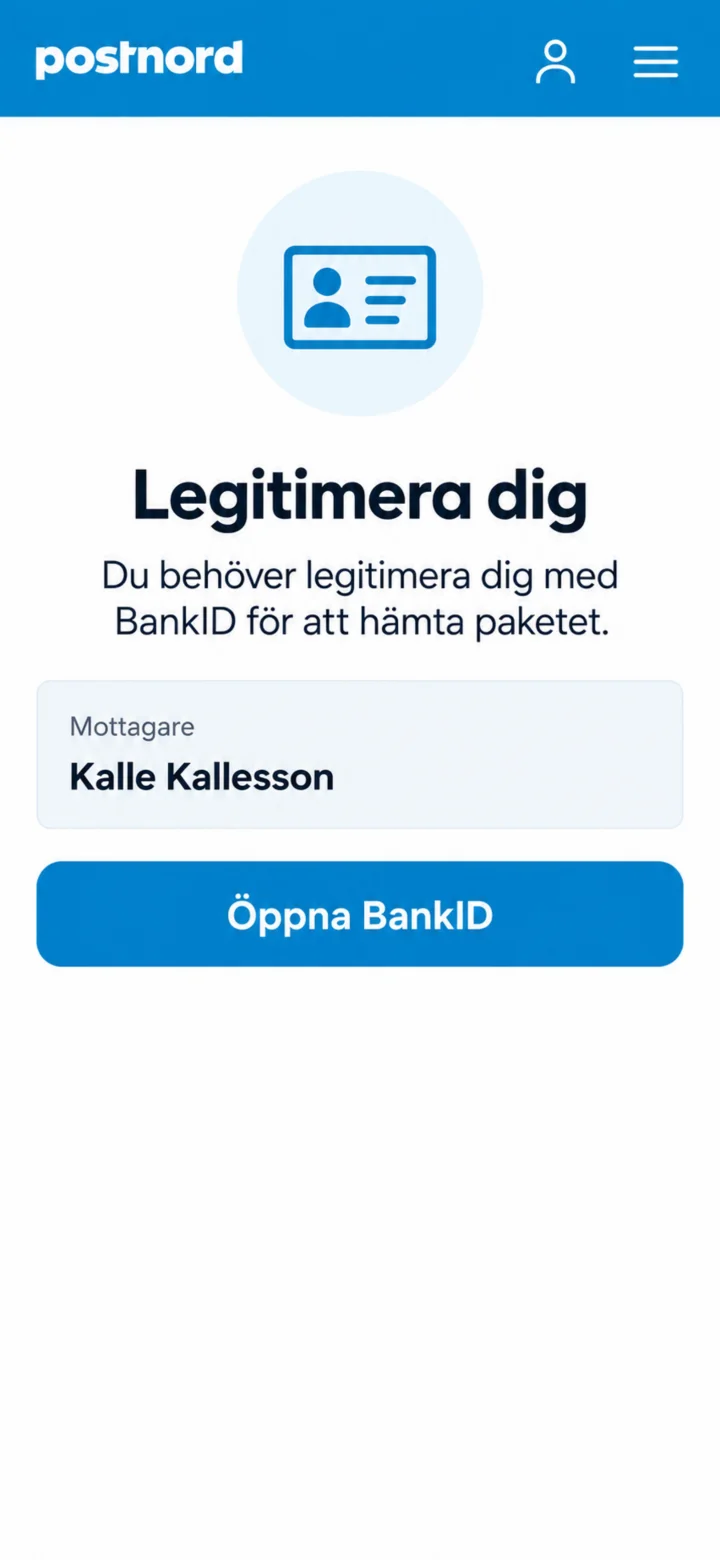
اضغط على ”Öppna BankID” (فتح BankID).
 7الخطوة 7 من 9 · Android
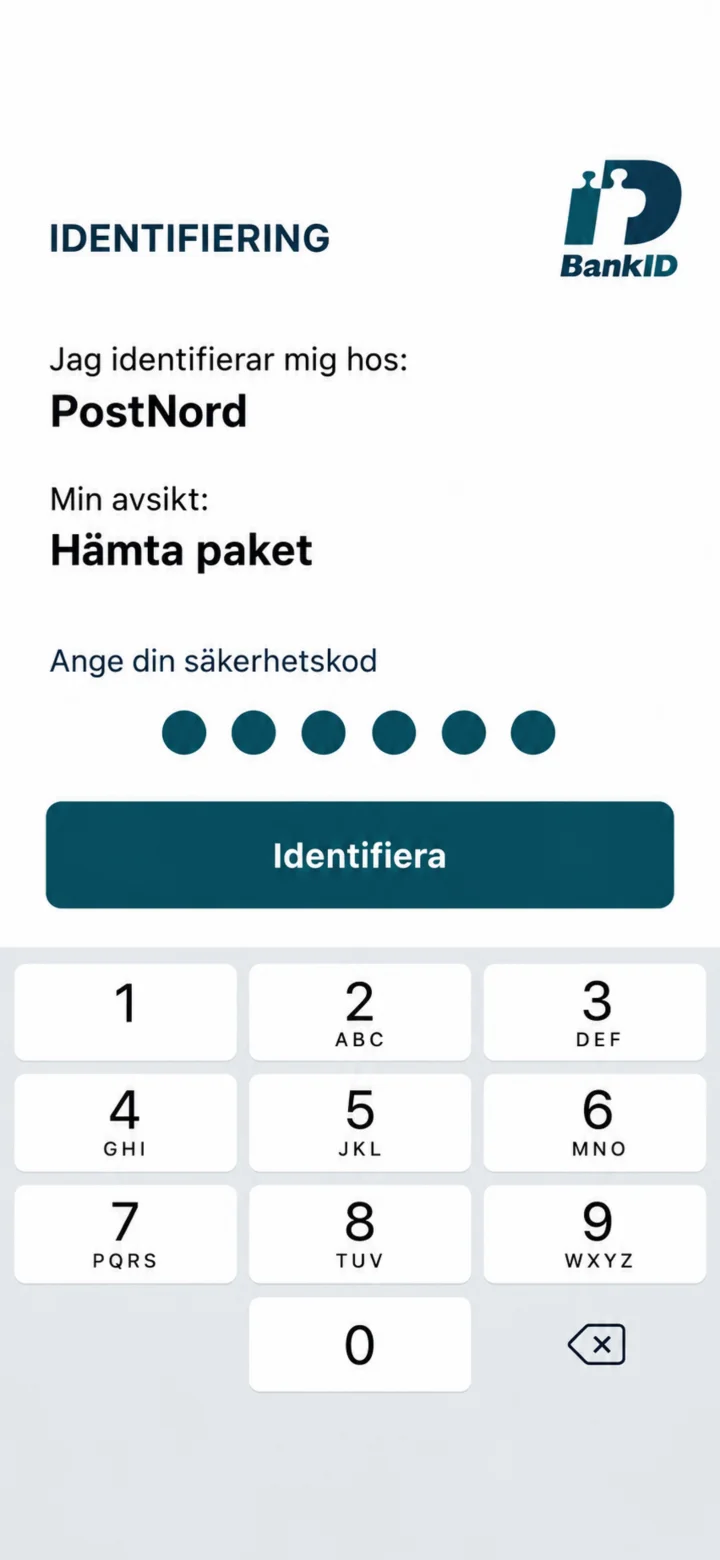
تأكد أن مكتوب PostNord، ثم أدخل رمز الأمان واضغط على ”Identifiera” (تعريف).
 8الخطوة 8 من 9 · Android
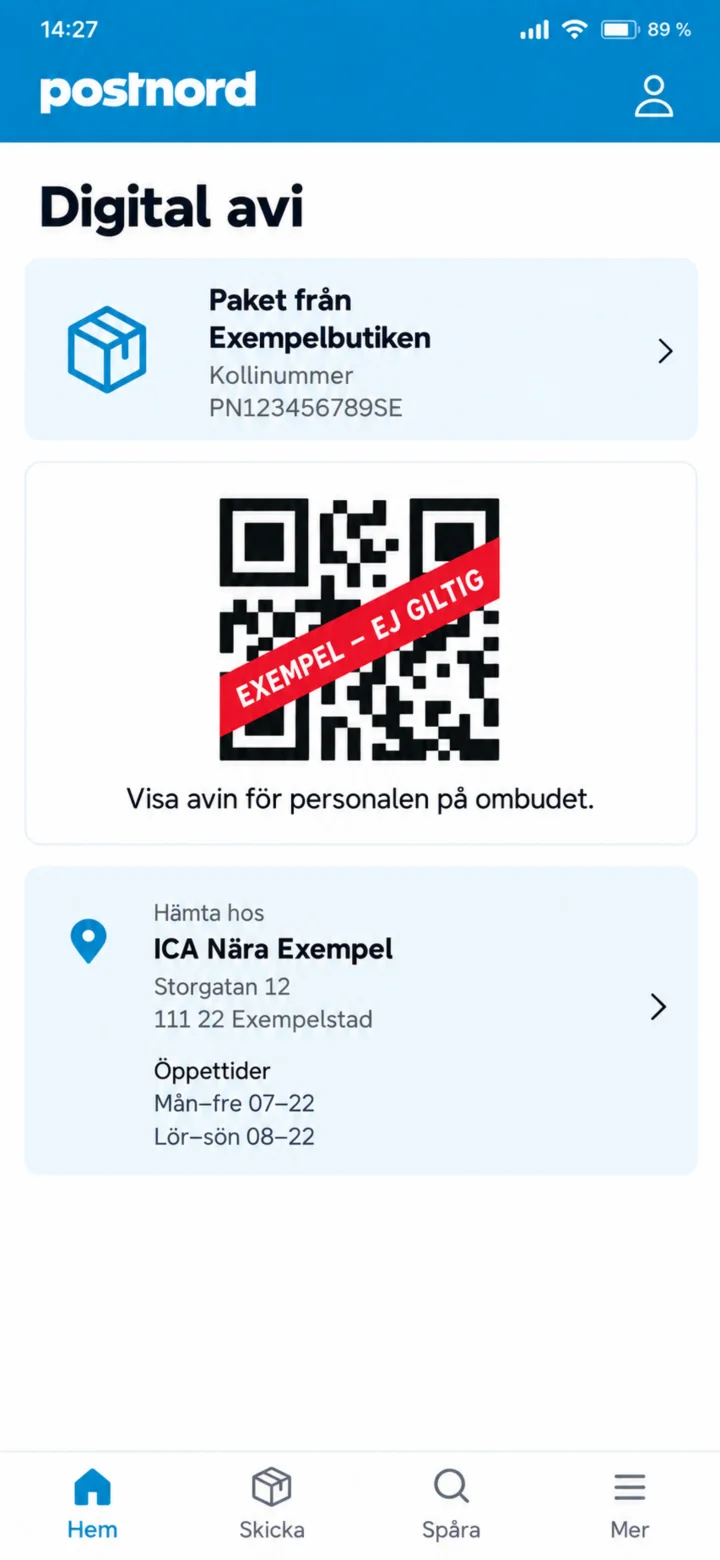
أظهر إشعار الاستلام الرقمي للموظفين. رمز QR في الدليل هو مجرد مثال غير صالح.
 9الخطوة 9 من 9 · Android
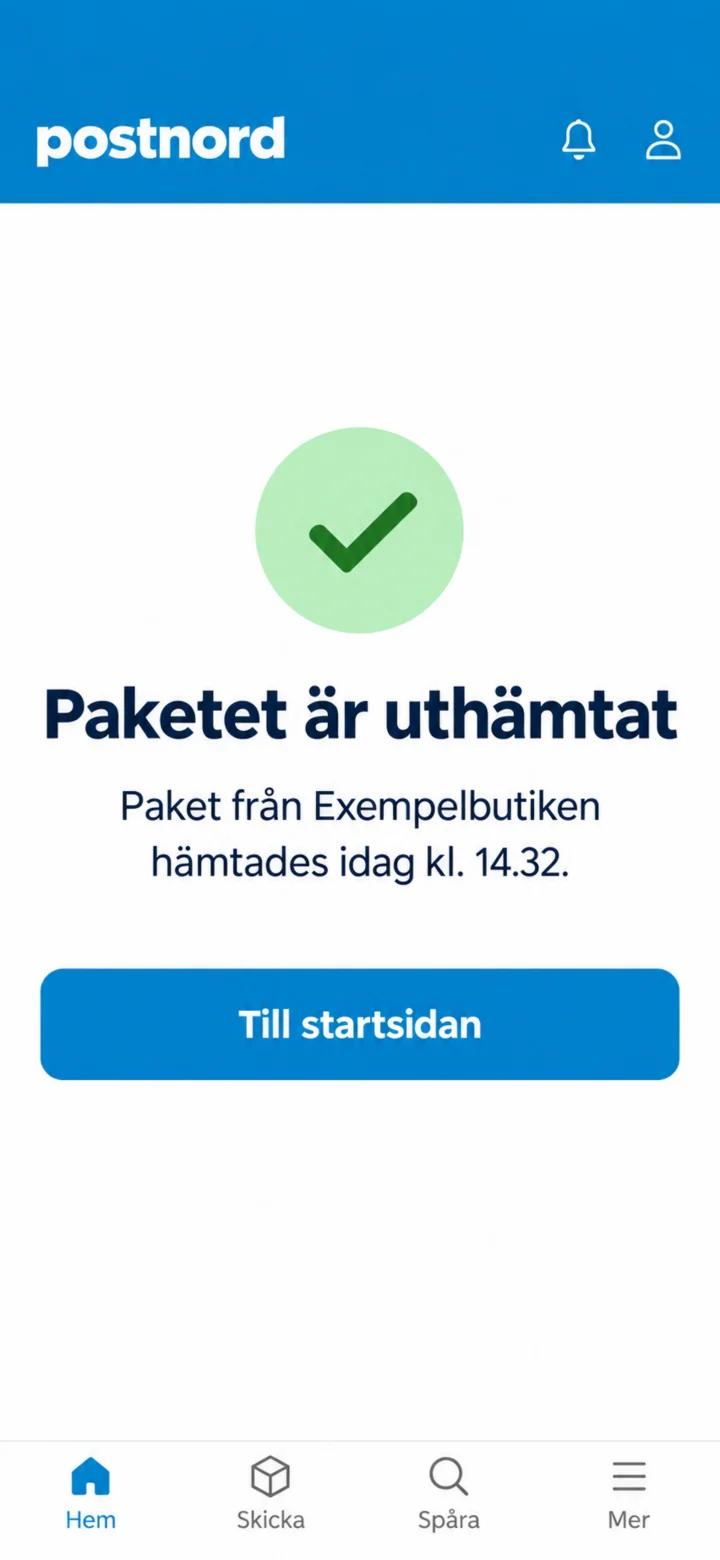
عندما يتم تسليم الطرد إلى المستلم، سيظهر أنه تم استلامه.