Svi vodiči u temi, svaki počinje na novoj stranici. Ukupno 57 koraka.
Savjet: isključi „Zaglavlja i podnožja” u prozoru za štampu da se ne ispiše web adresa.
Korisne aplikacije
Vodiči korak po korak · 7 vodiča
 Android
Sadržaj
- 1.Biblio – vodič za bibliotečku aplikaciju9 koraka
- 2.ICA Handla Online8 koraka
- 3.Kako da sačuvate i promijenite dostavu u PostNord aplikaciji10 koraka
- 4.Kako preuzeti paket u aplikaciji PostNord9 koraka
- 5.Preuzimanje i korištenje Sveriges Radio8 koraka
- 6.Preuzimanje, instalacija i početak korištenja SVT Play10 koraka
- 7.Preuzimanje, instaliranje i korištenje ChatGPT-a3 koraka
Biblio – vodič za bibliotečku aplikaciju
Android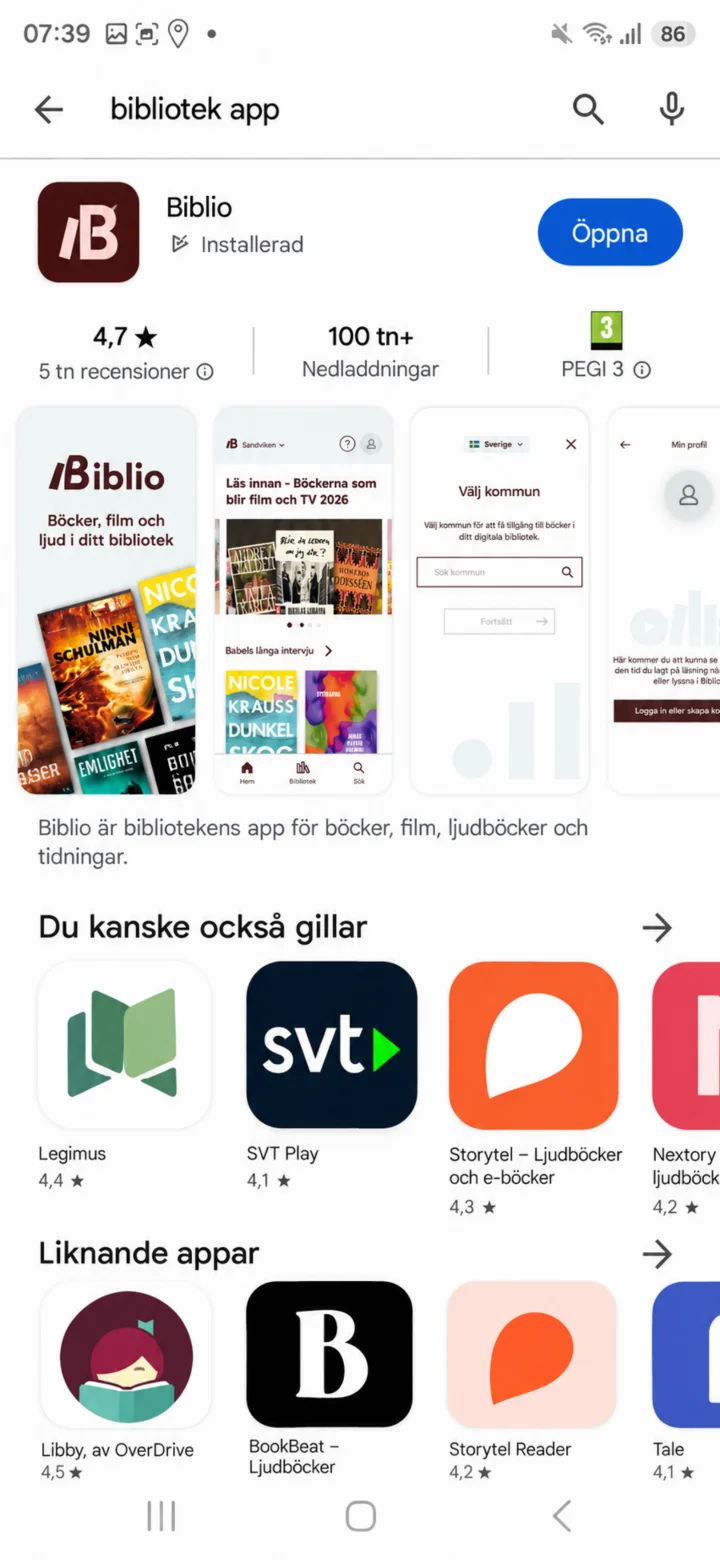 1Korak 1 od 9 · Android
På Android öppnar du Google Play och söker efter bibliotek app. Välj Biblio och tryck på Öppna.
 2Korak 2 od 9 · Android
Kada se Biblio pokrene, simbol aplikacije će se prikazati na tamnoj bordo pozadini.
 3Korak 3 od 9 · Android
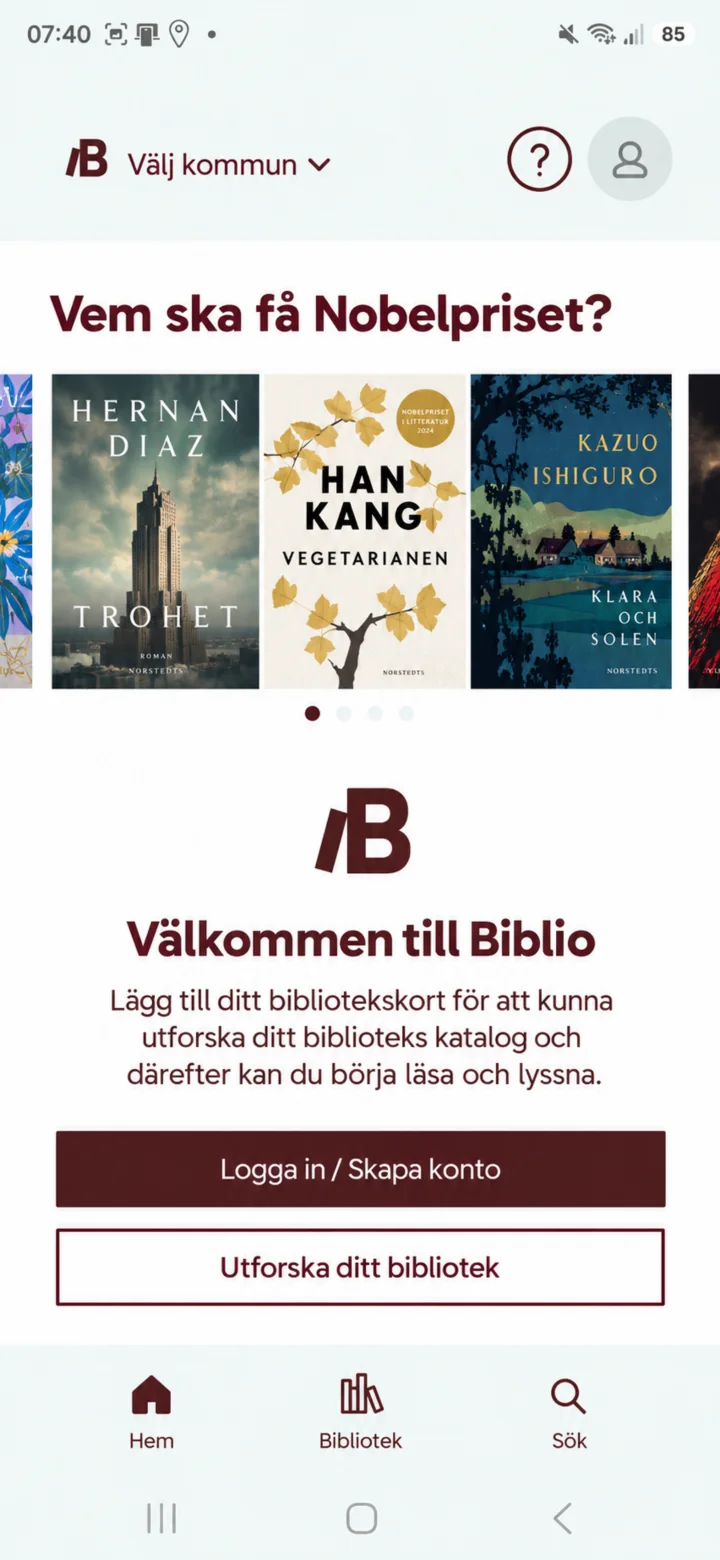
Na ekranu dobrodošlice možete se prijaviti ili kreirati račun, ili istražiti svoju biblioteku.
 4Korak 4 od 9 · Android
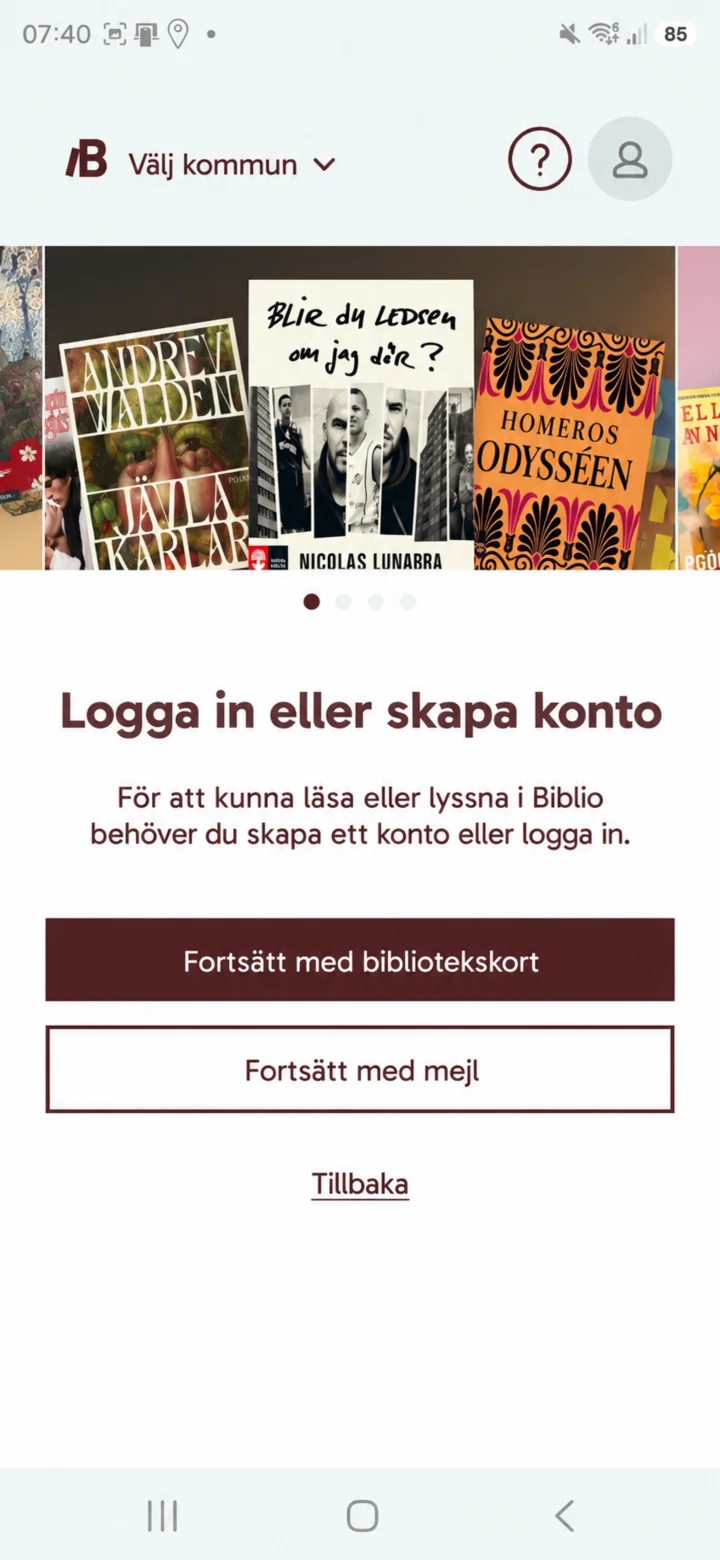
Odaberite ”Fortsätt med bibliotekskort” (Nastavi s bibliotečkom karticom) ili ”Fortsätt med mejl” (Nastavi s e-poštom). Možete i pritisnuti ”Tillbaka” (Nazad).
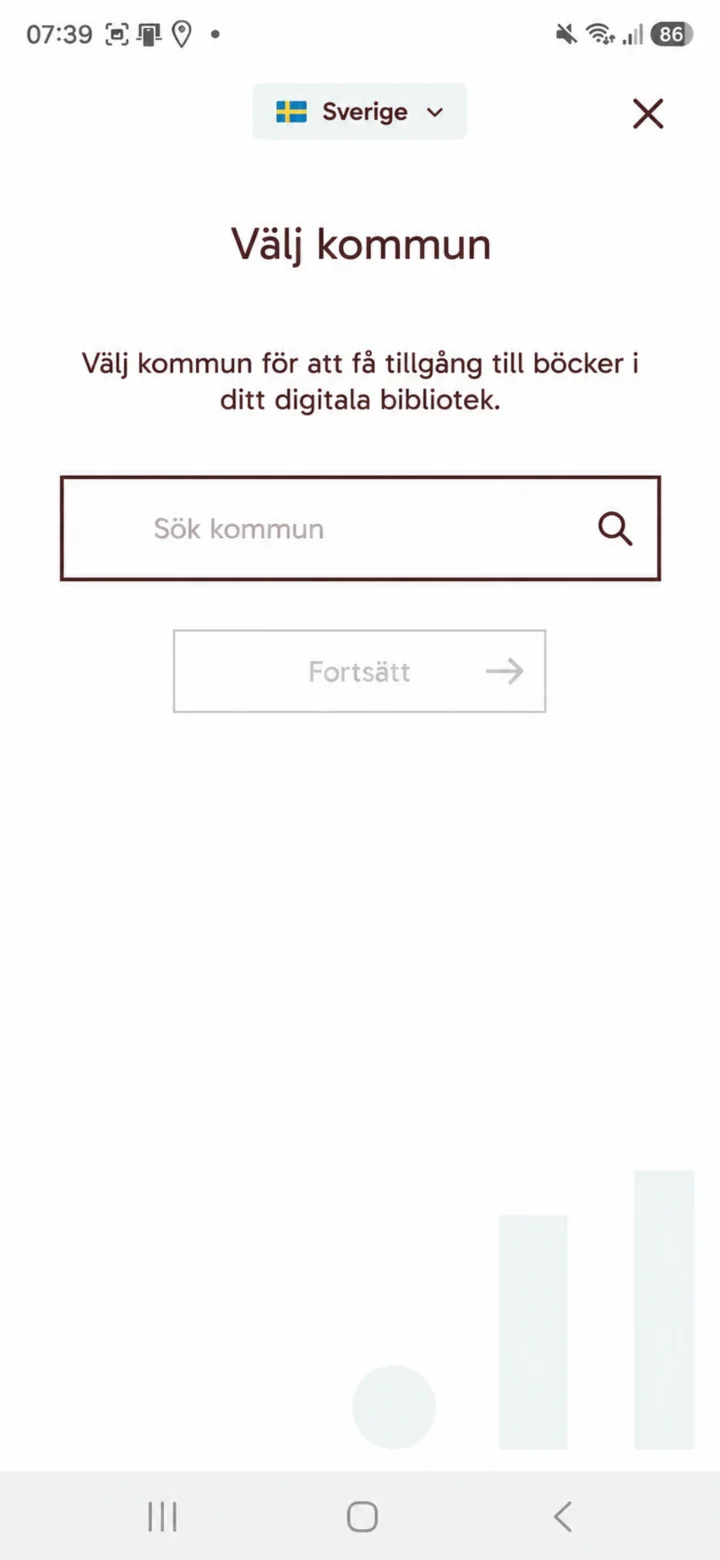 5Korak 5 od 9 · Android
Odaberite Sverige i potražite svoju opštinu. U primjeru tražimo Sandviken i pritisnemo ”Fortsätt” (Nastavi).
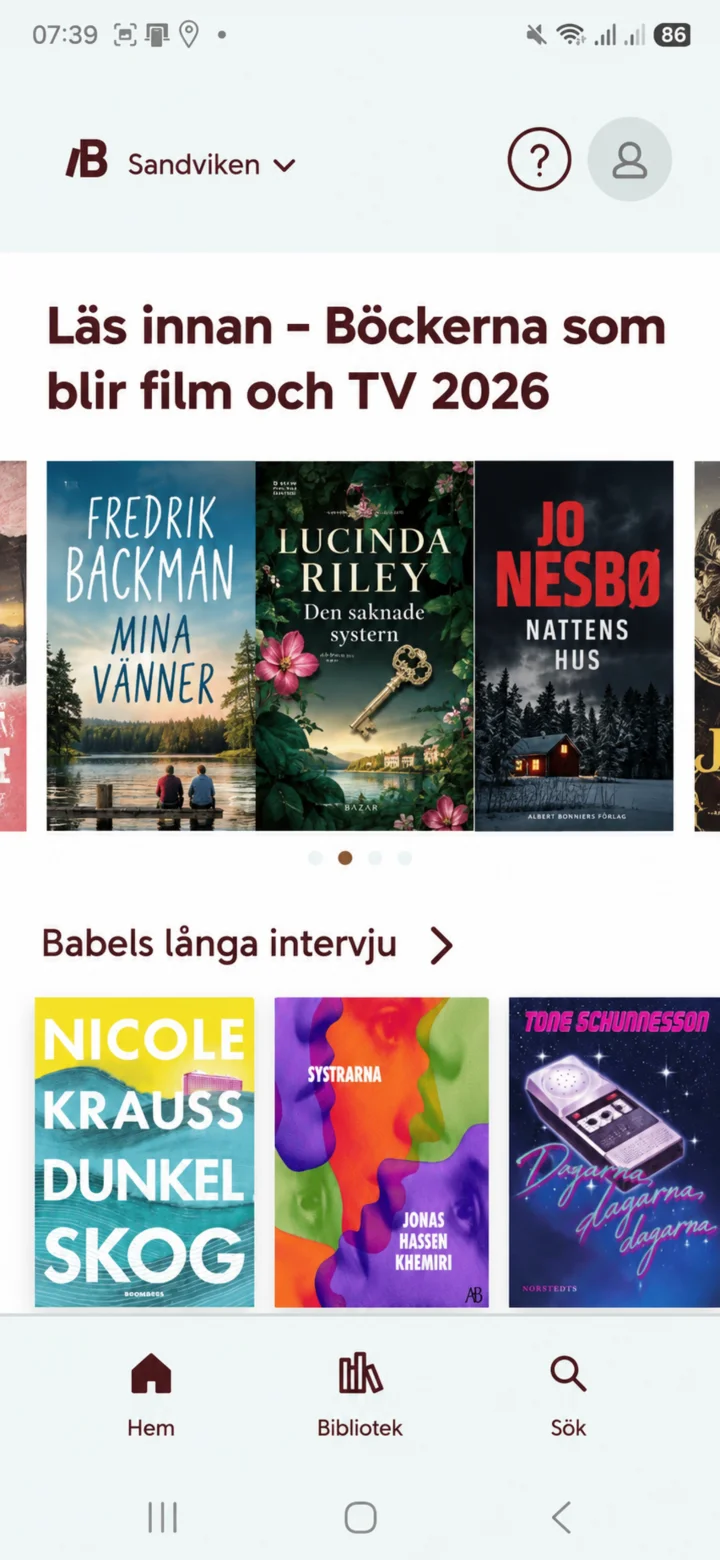 6Korak 6 od 9 · Android
Na početnoj stranici vidite preporuke knjiga, aktuelne teme i prečice do ”Hem” (Početna), ”Bibliotek” (Biblioteka) i ”Sök” (Pretraga).
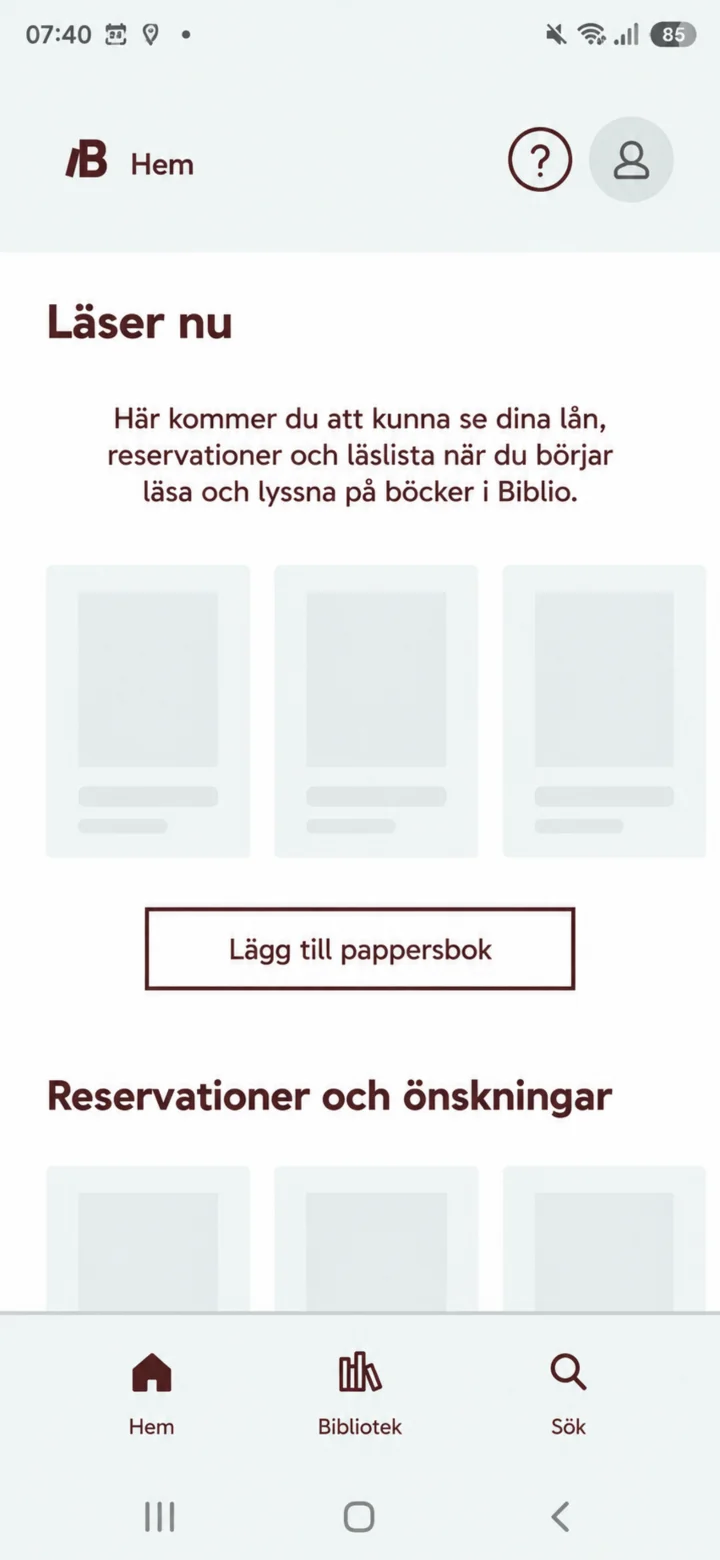 7Korak 7 od 9 · Android
Pod ”Läser nu” (Trenutno čitam) možete vidjeti svoje posudbe, rezervacije i listu za čitanje kada počnete čitati ili slušati.
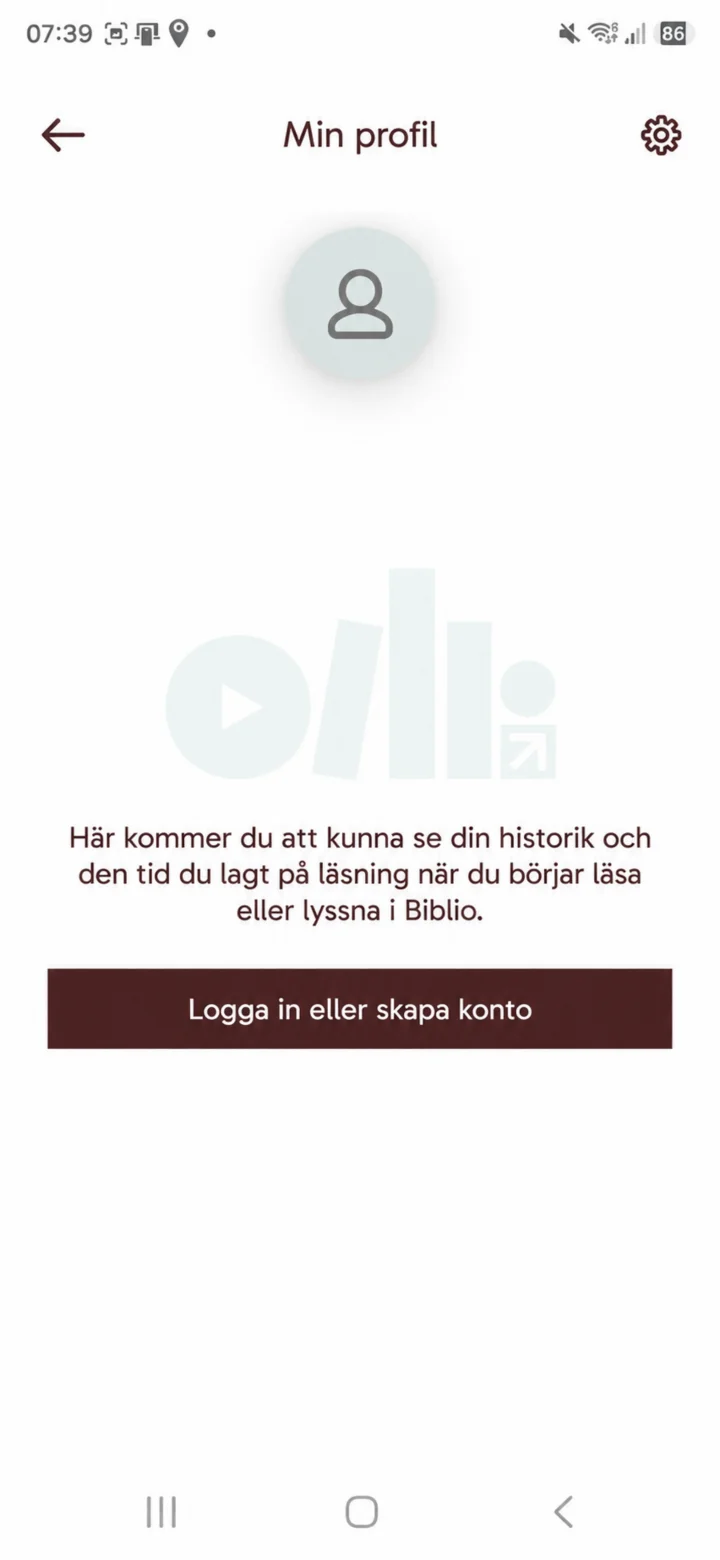 8Korak 8 od 9 · Android
U ”Min profil” (Moj profil) kasnije možete vidjeti svoju historiju i vrijeme koje ste proveli čitajući. Pritisnite ”Logga in eller skapa konto” (Prijavi se ili kreiraj račun) da biste počeli.
 9Korak 9 od 9 · Android
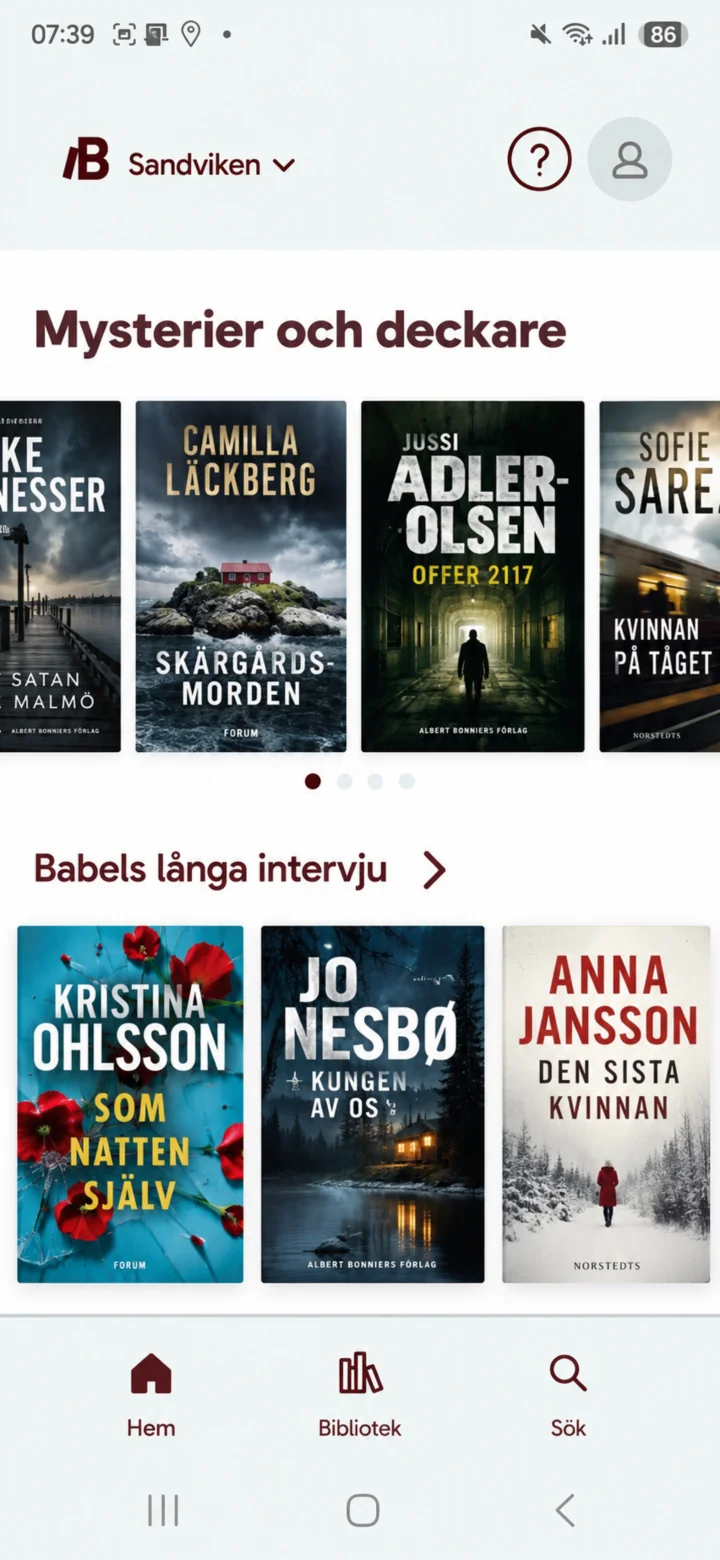
Prelistajte kategorije kao što su ”Mysterier och deckare” (Misterije i detektivski romani) i otvorite preporuke knjiga iz biblioteke.
ICA Handla Online
Android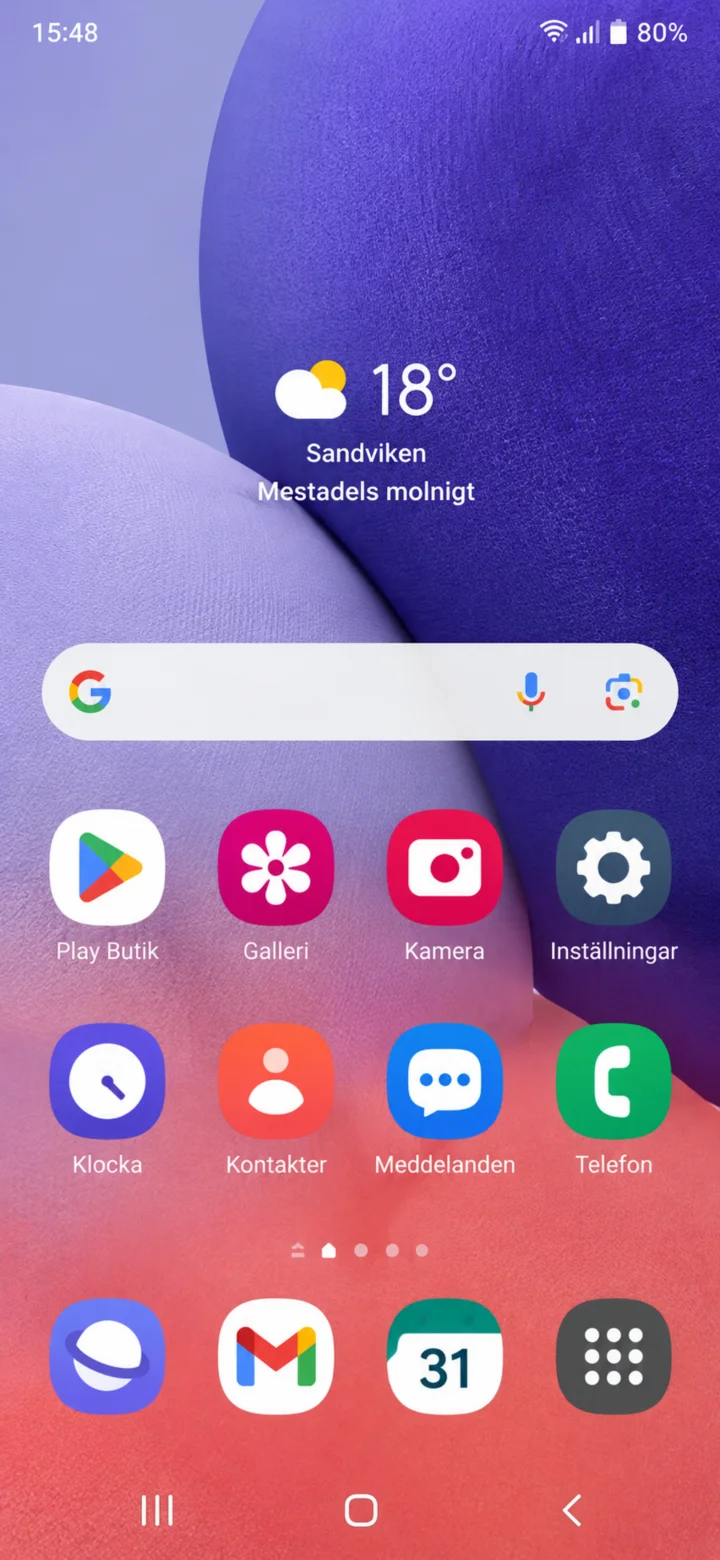 1Korak 1 od 8 · Android
Zdravo! Ovdje ti pokazujem kako da kupuješ hranu online pomoću ICA aplikacije. Možeš ići svojim tempom i zaustaviti se kad god želiš. Prvo ćemo pronaći aplikaciju. Dodirni ikonu koja se zove Play Butik, ona ima šareni trokut.
 2Korak 2 od 8 · Android
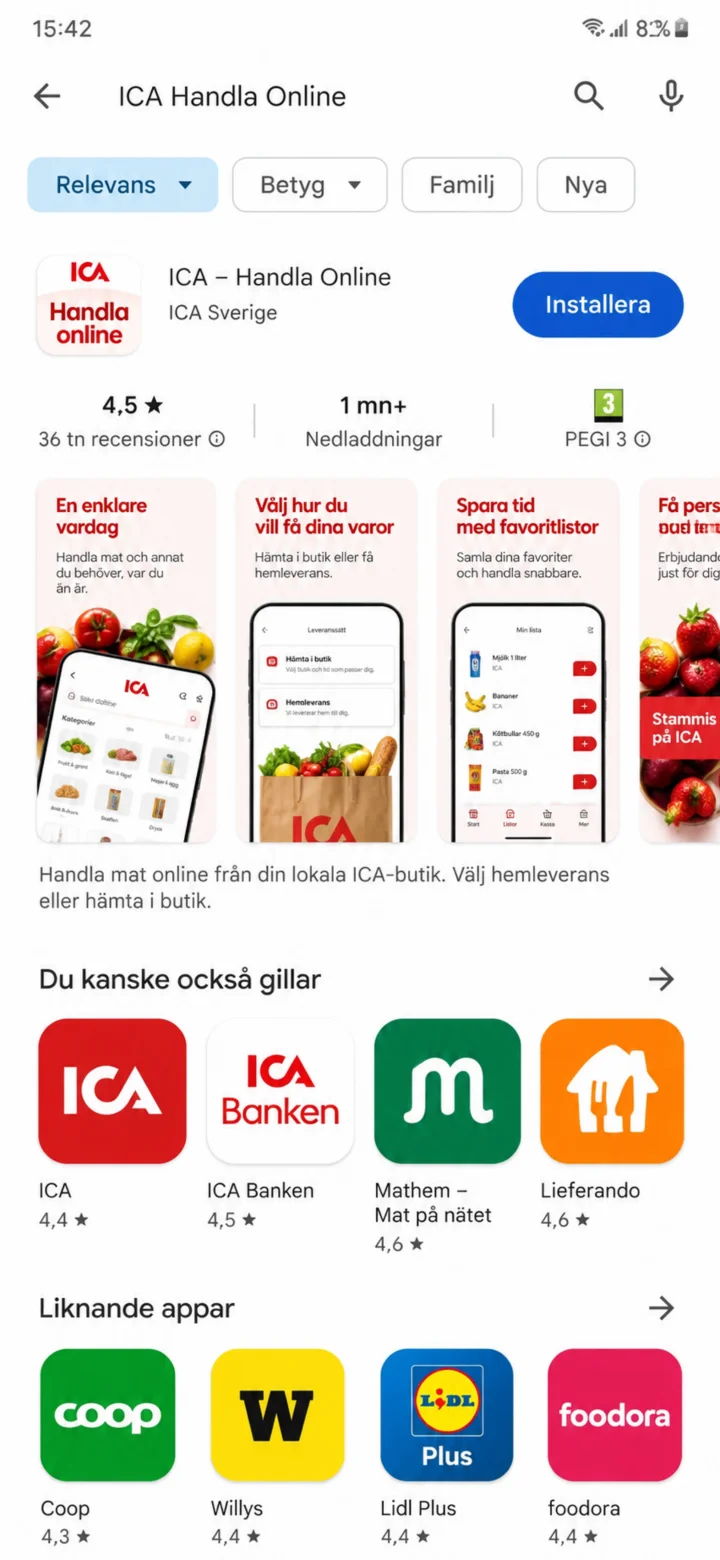
Pretraži Ica u polju za pretragu. Sada vidiš aplikaciju ICA Handla Online. Dodirni plavo dugme na kojem piše ”Installera” (Instaliraj).
 3Korak 3 od 8 · Android
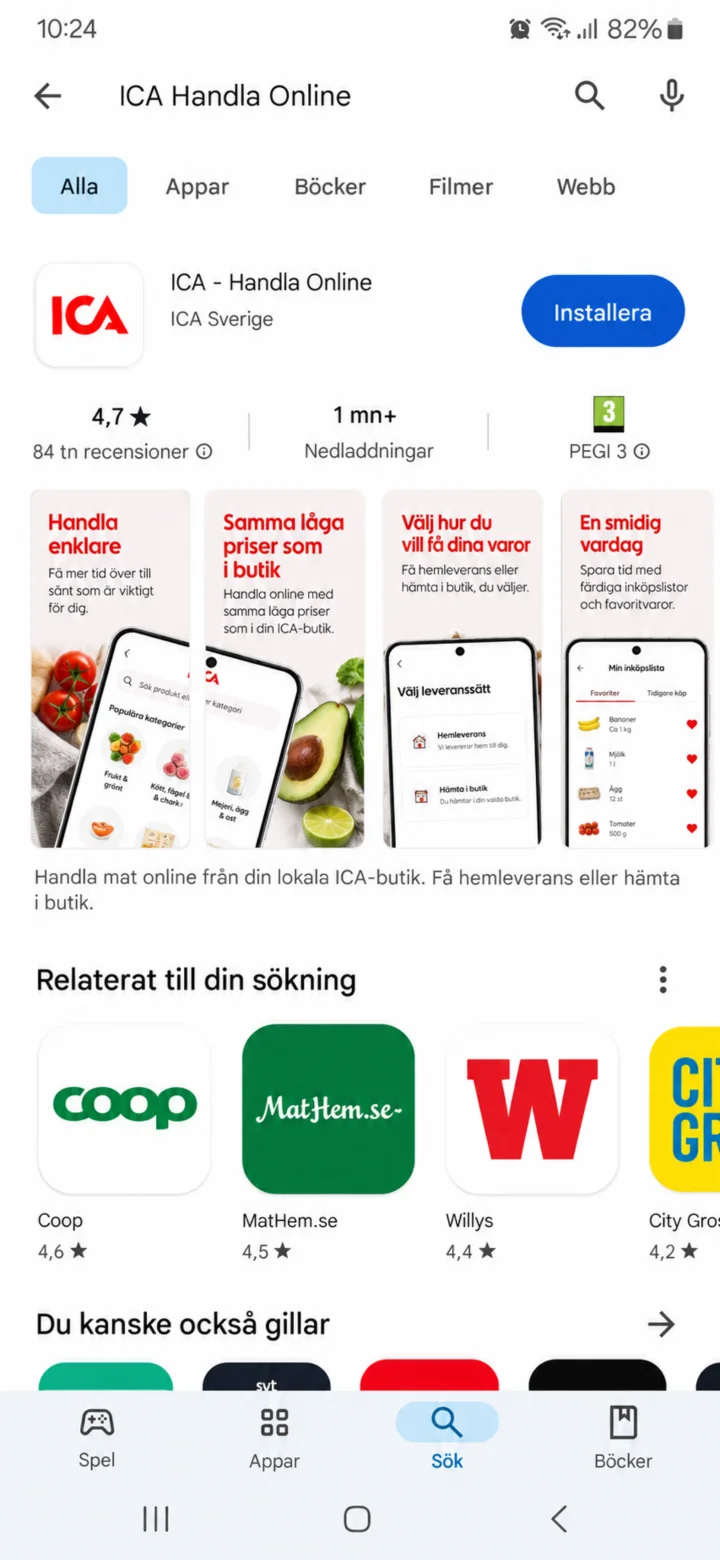
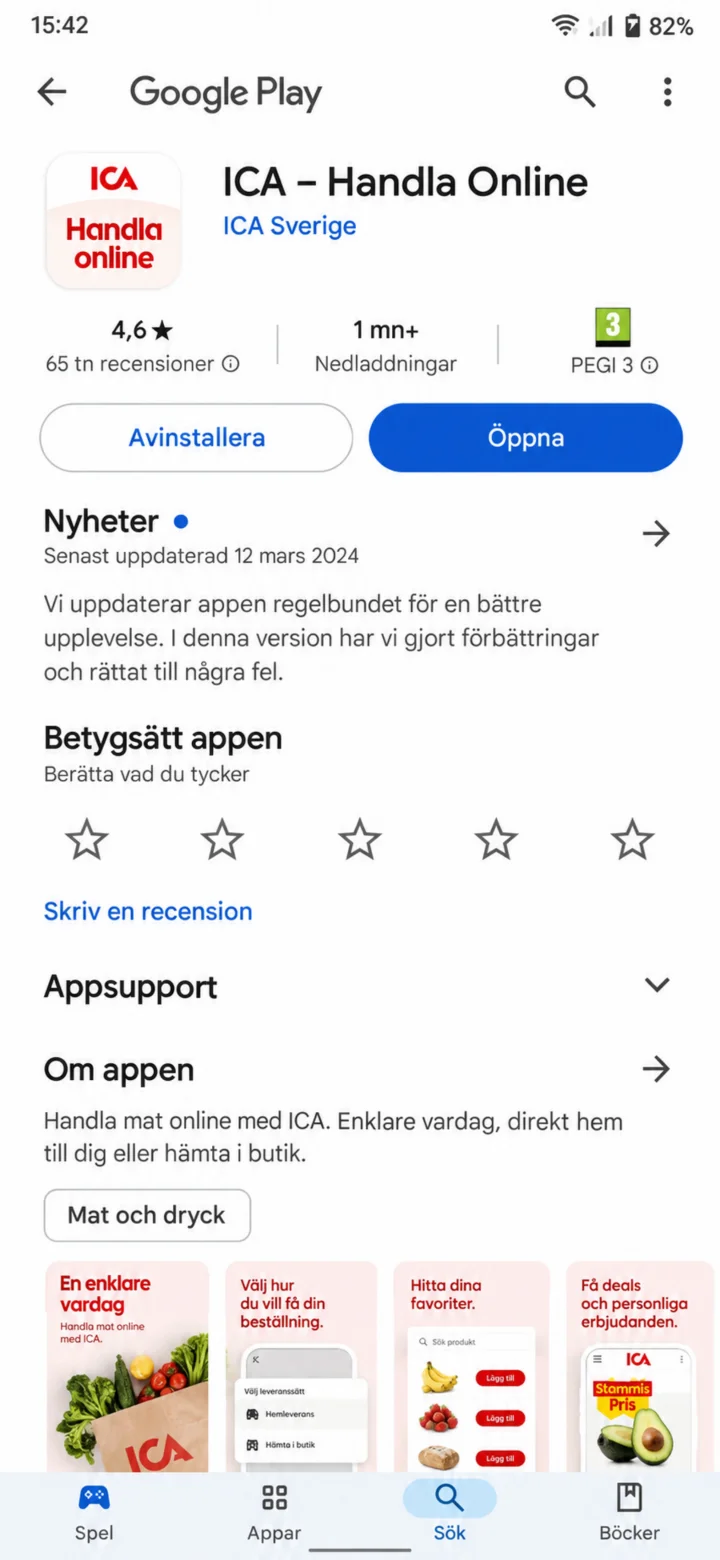
Aplikacija se instalira. To može potrajati kratko. Možeš ostati na ovom ekranu dok se dugme ne promijeni u ”Öppna” (Otvori).
 4Korak 4 od 8 · Android
Dodirni plavo dugme ”Öppna” (Otvori) da pokreneš aplikaciju.
 5Korak 5 od 8 · Android
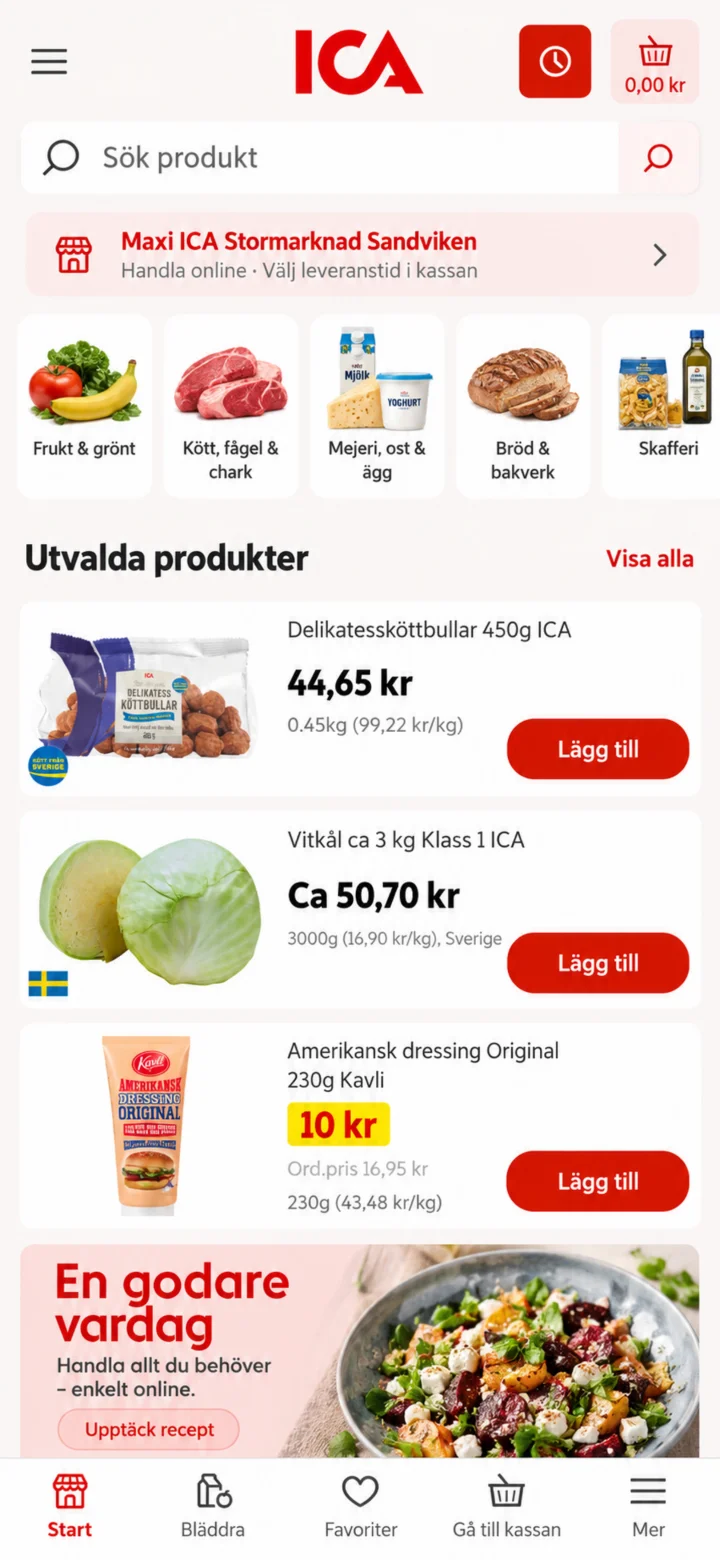
Dobrodošao/la u ICA aplikaciju! Da pronađeš ono što želiš kupiti, dodirni polje za pretragu na vrhu gdje piše ”Sök produkt” (Pretraži proizvod).
 6Korak 6 od 8 · Android
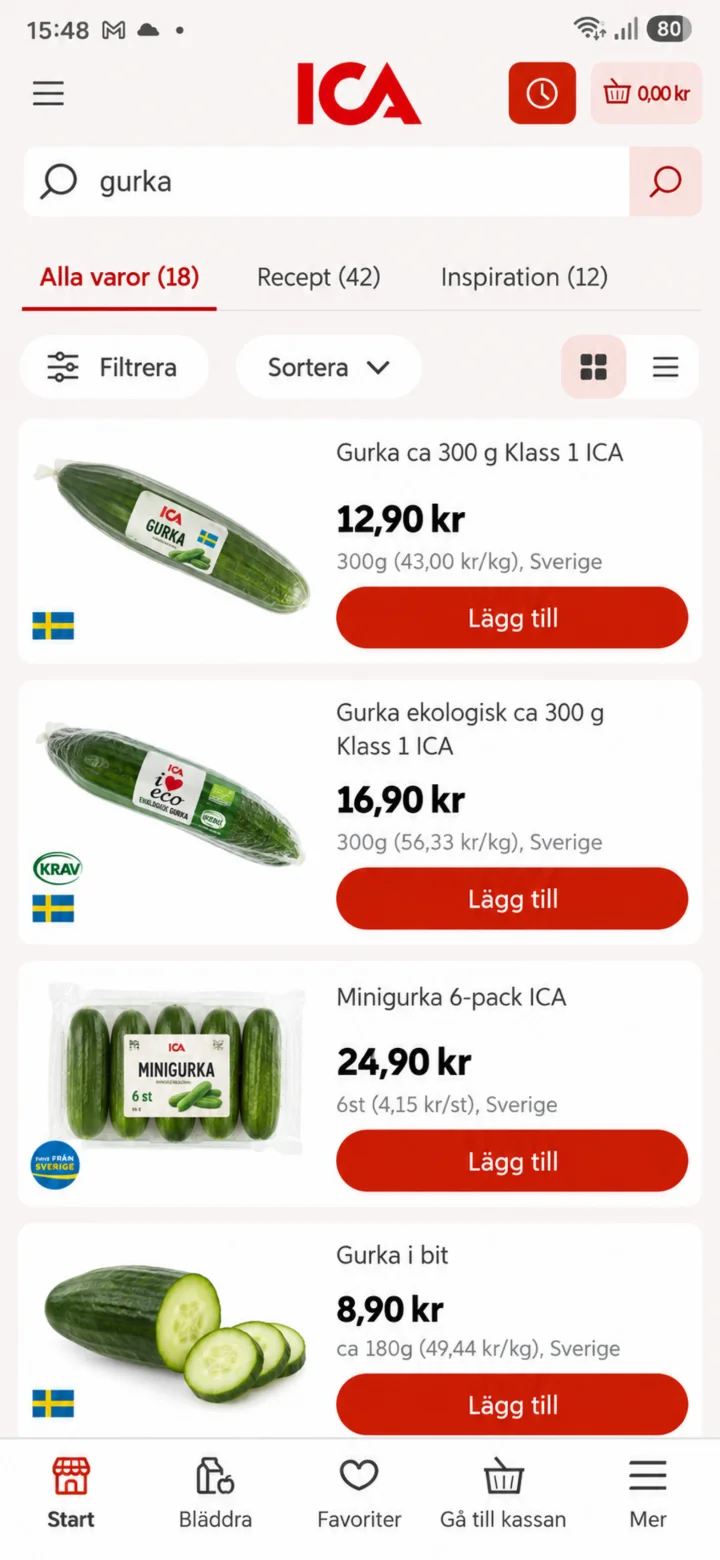
Sada vidiš različite vrste krastavaca. Dodirni crveno dugme ”Lägg till” (Dodaj) pored krastavca koji želiš kupiti.
 7Korak 7 od 8 · Android
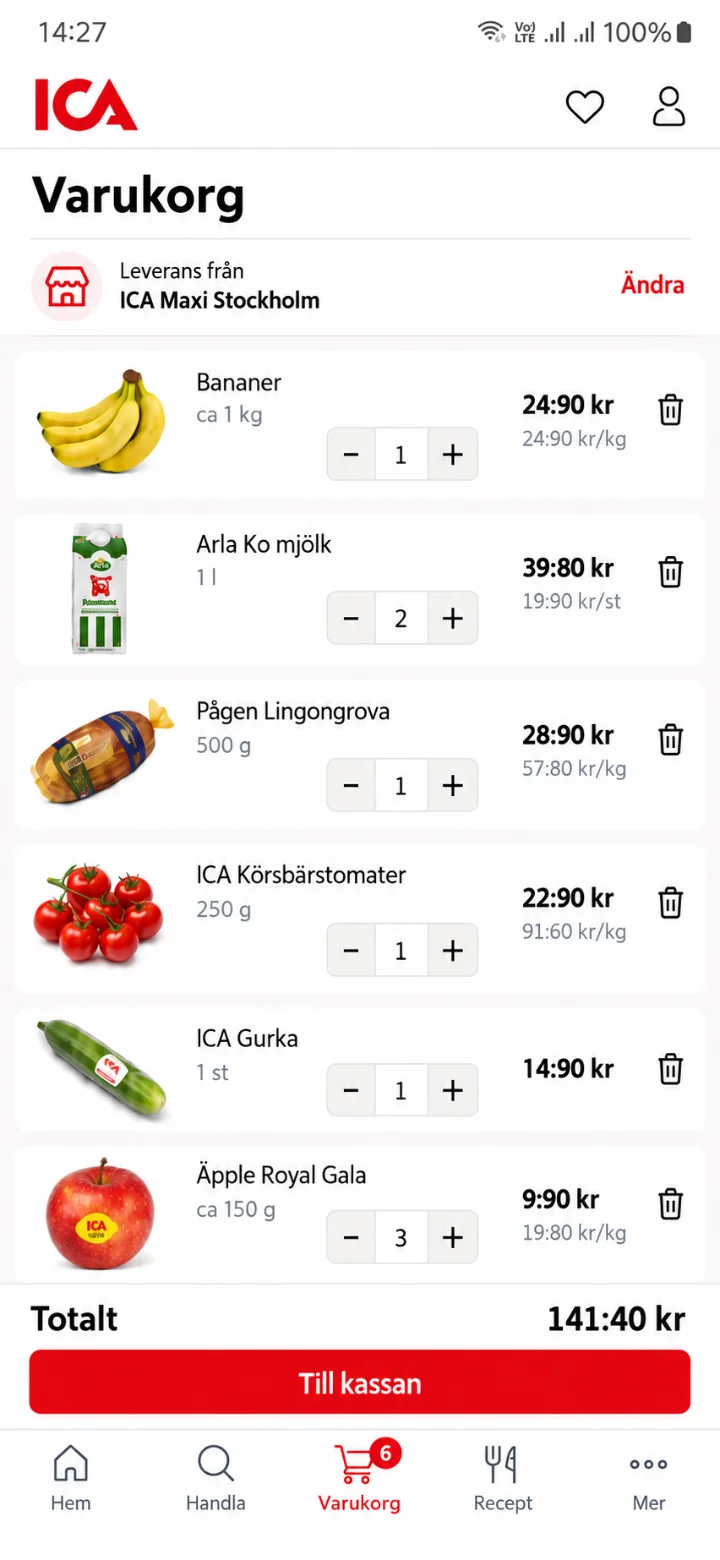
Ovdje vidiš svoju korpu sa artiklima koje si dodao/la. Kada si zadovoljan/na svojom narudžbom, dodirni crveno dugme ”Till kassan” (Na kasu) na dnu.
 8Korak 8 od 8 · Android
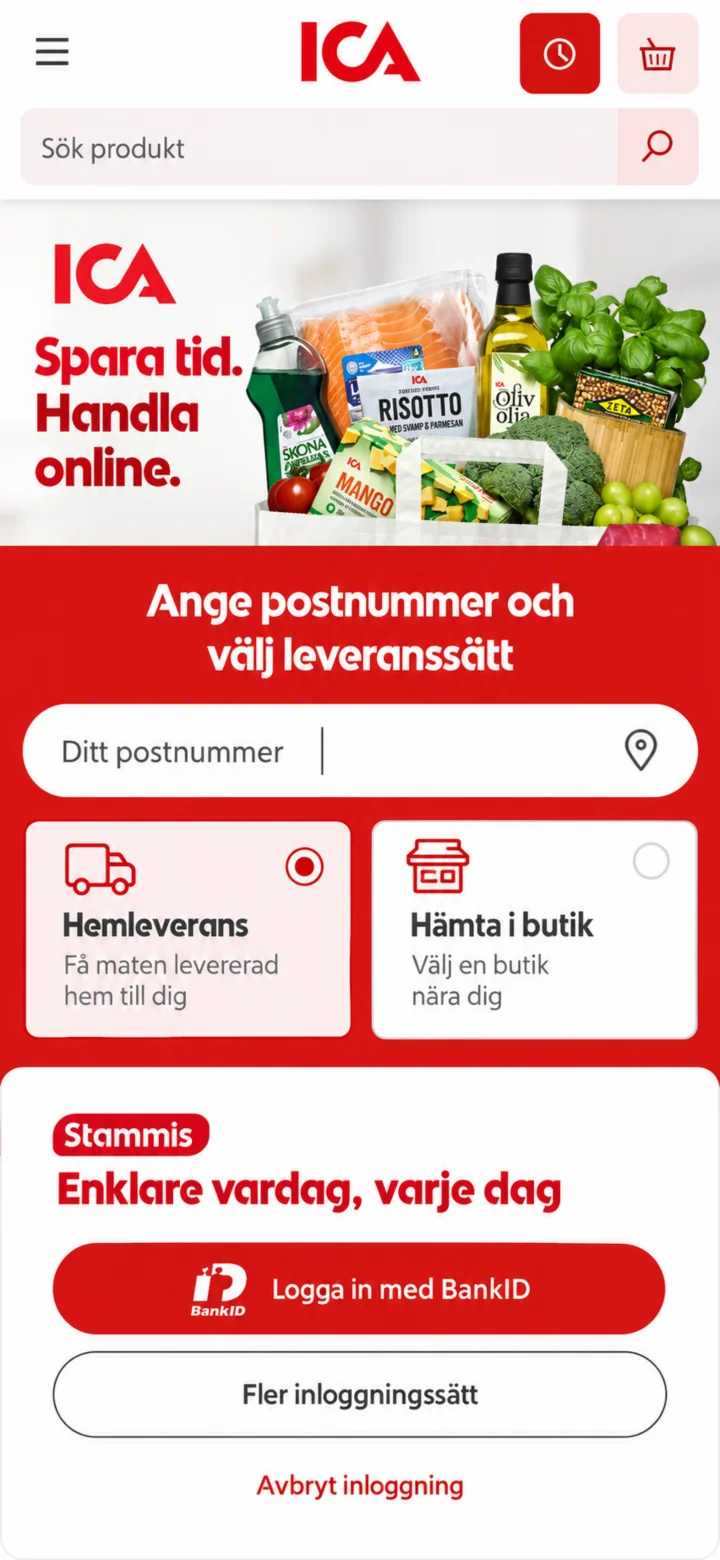
Sada si na kasi! Ovdje trebaš unijeti svoj poštanski broj i odabrati želiš li da ti se hrana dostavi kući ili da je preuzmeš u prodavnici. Zatim se možeš prijaviti sa BankID-om da završiš kupovinu. Gotovo! Sada znaš kako kupovati hranu pomoću ICA aplikacije.
Kako da sačuvate i promijenite dostavu u PostNord aplikaciji
Android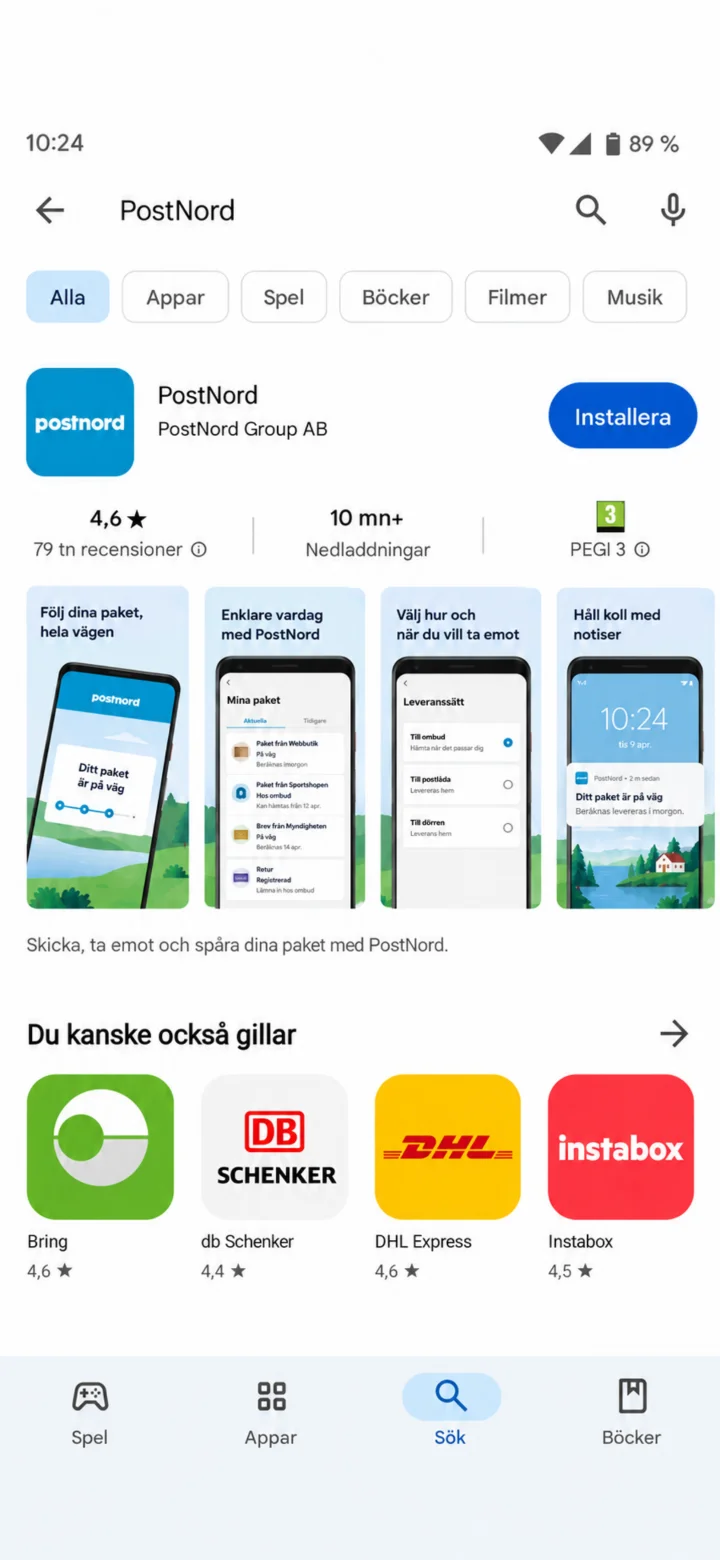 1Korak 1 od 10 · Android
Otvorite Google Play i potražite PostNord.
 2Korak 2 od 10 · Android
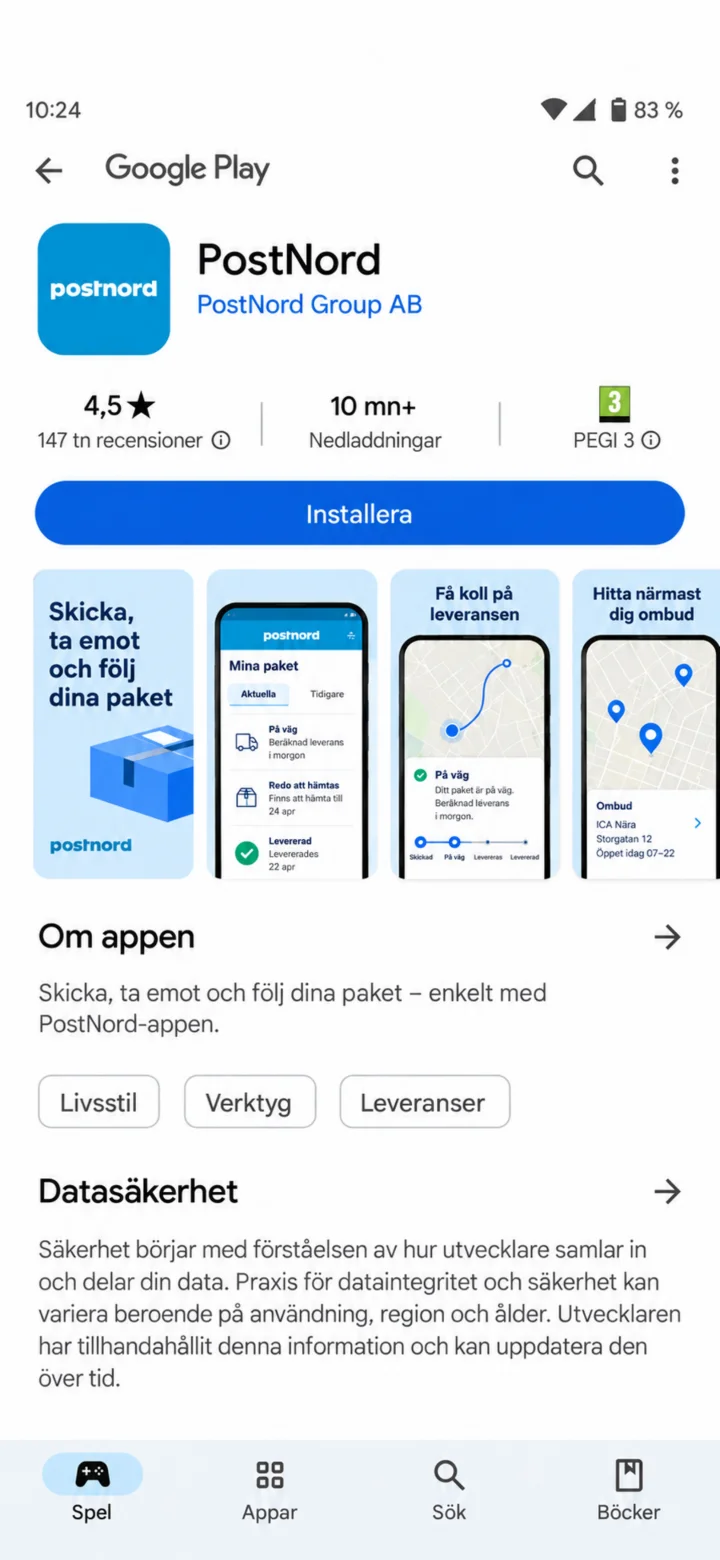
Dodirnite ”Installera” (Instaliraj).
 3Korak 3 od 10 · Android
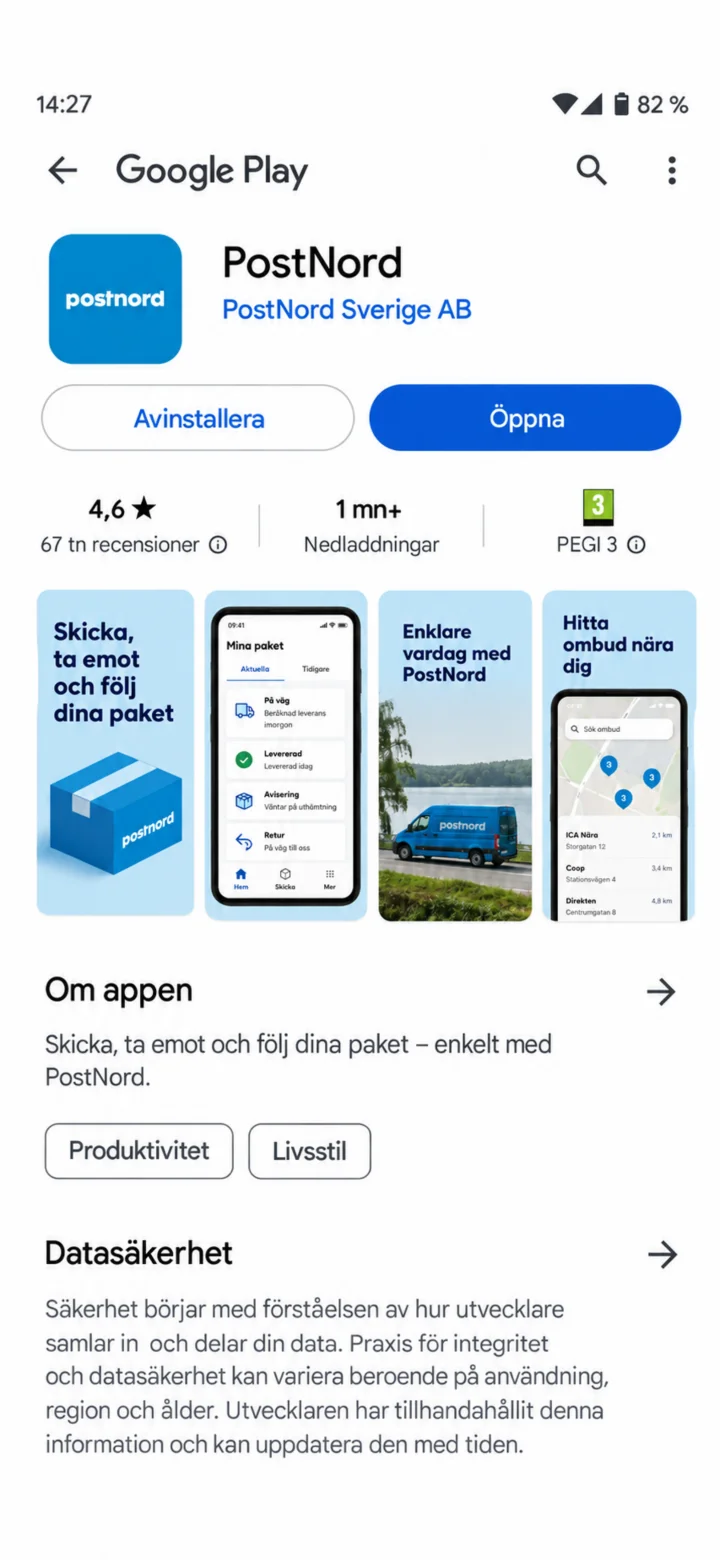
Kada je instalacija završena, dodirnite ”Öppna” (Otvori).
 4Korak 4 od 10 · Android
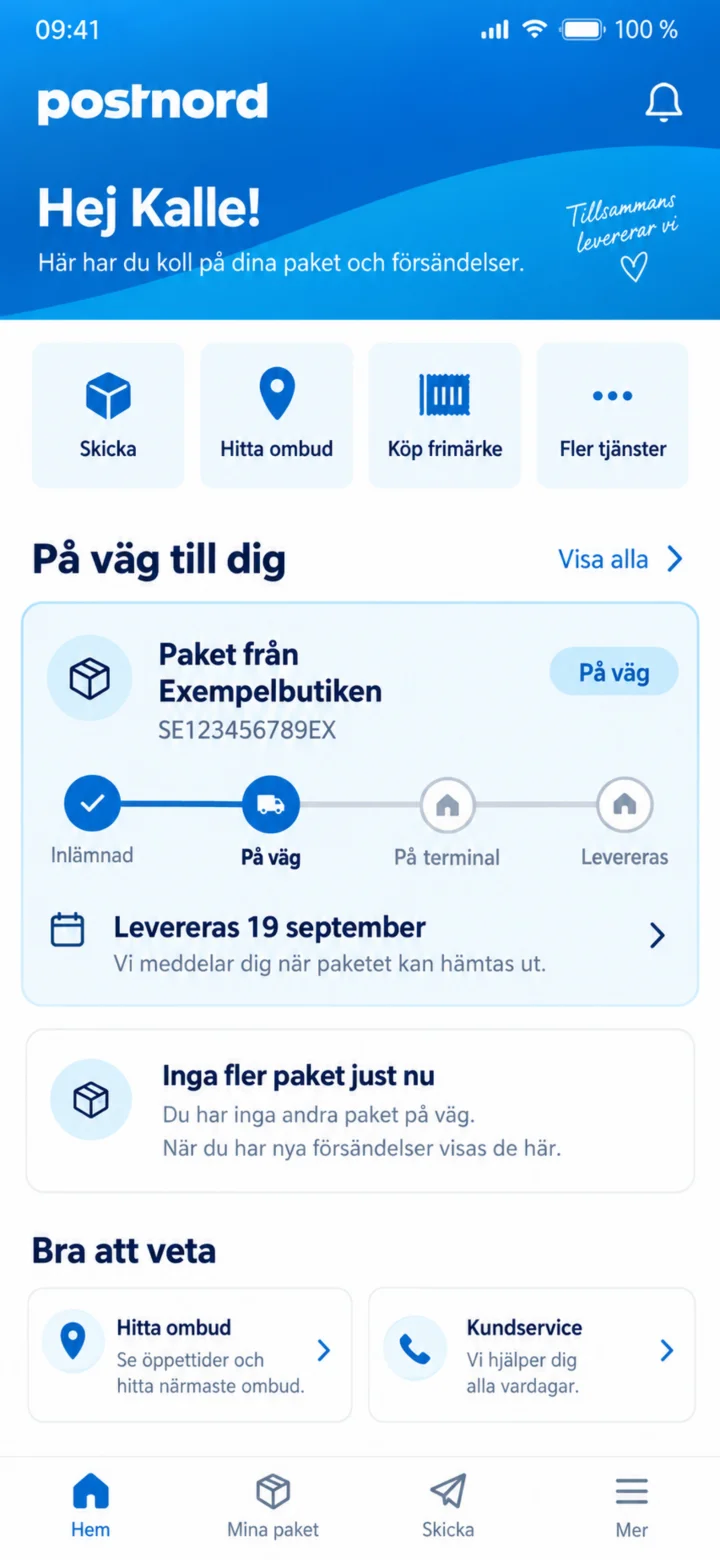
Na početnoj stranici, dodirnite paket iz Exempelbutiken.
 5Korak 5 od 10 · Android
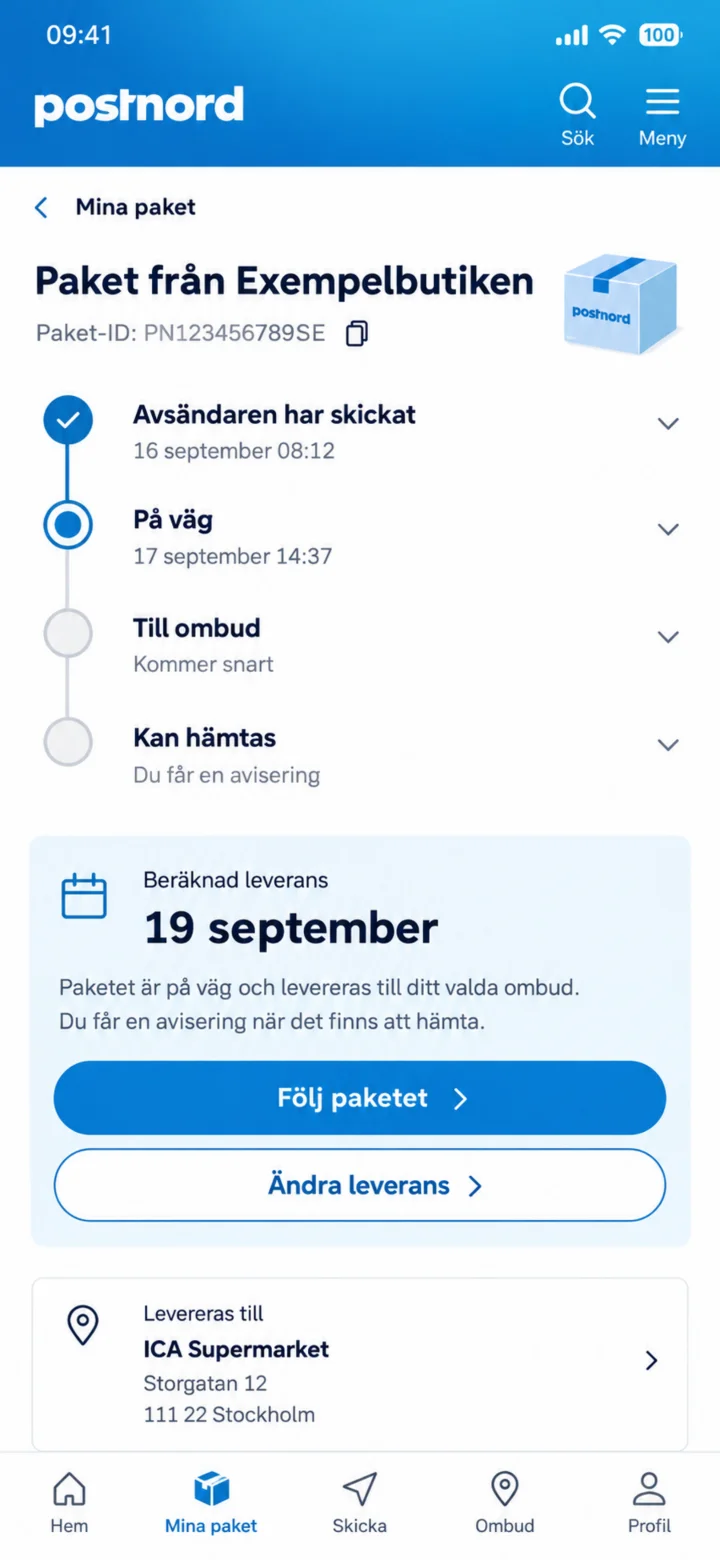
Ovdje vidite gdje se paket nalazi i kada se očekuje dostava. Dodirnite ”Följ paketet” (Prati paket).
 6Korak 6 od 10 · Android
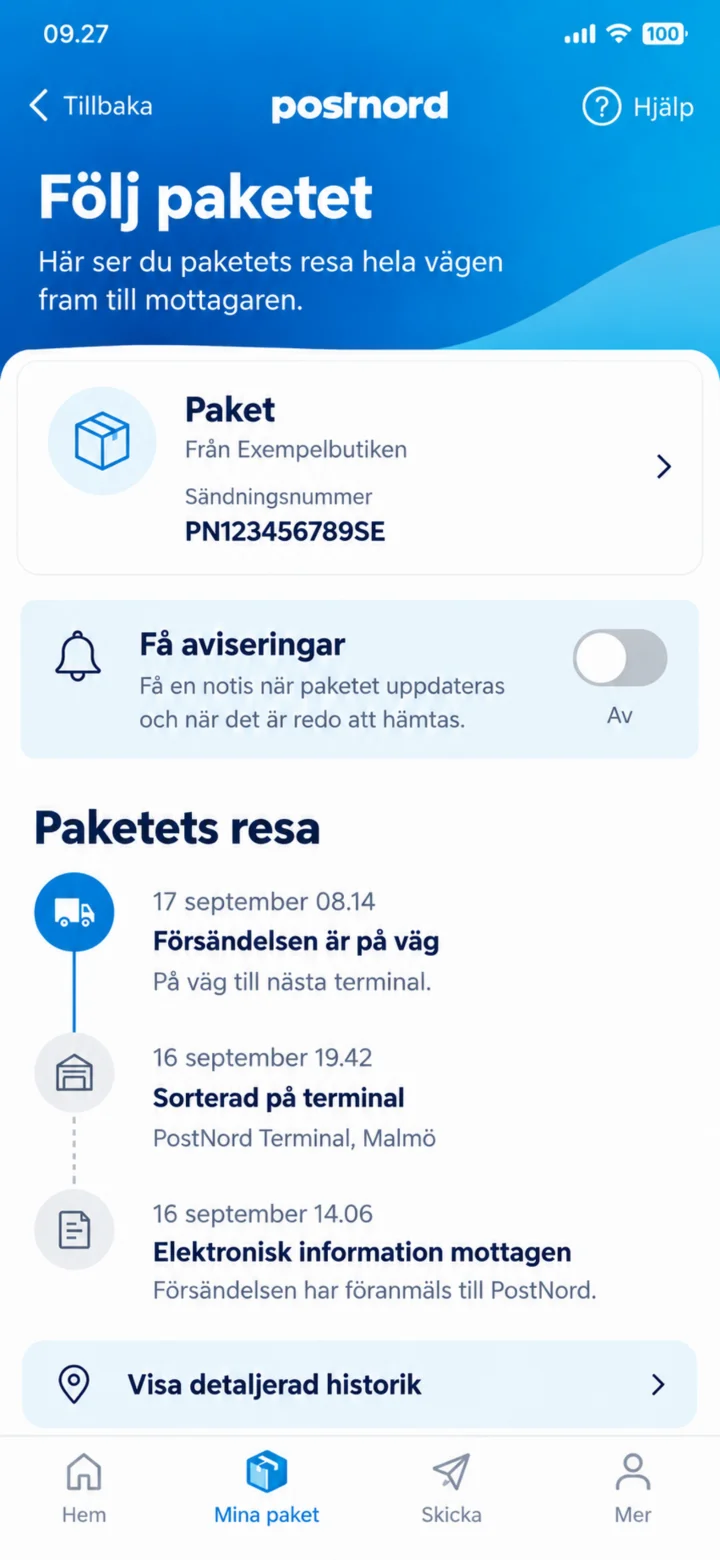
Da biste dobili obavještenja kada se paket pomjeri, uključite ”Få aviseringar” (Dobij obavještenja).
 7Korak 7 od 10 · Android
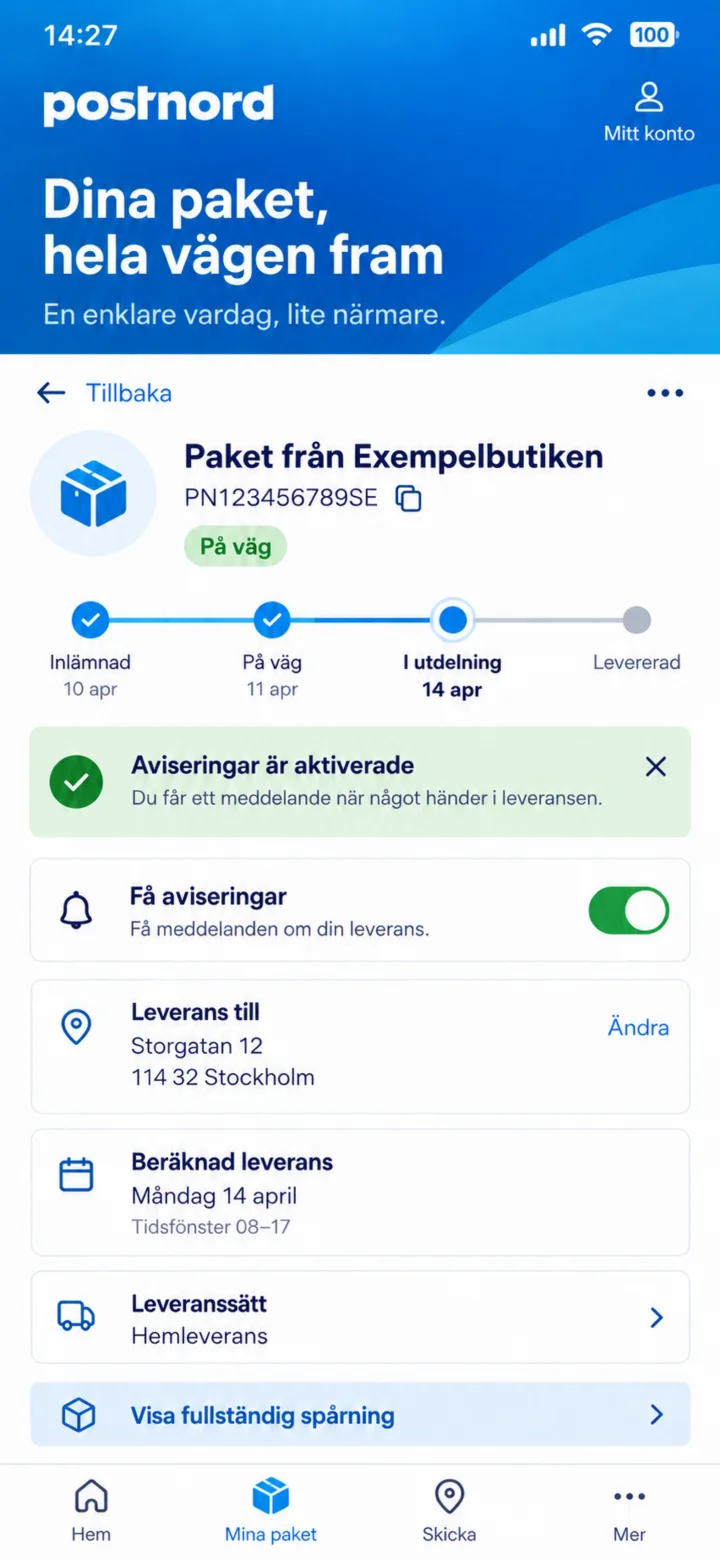
Zeleno dugme pokazuje da su obavještenja aktivirana.
 8Korak 8 od 10 · Android
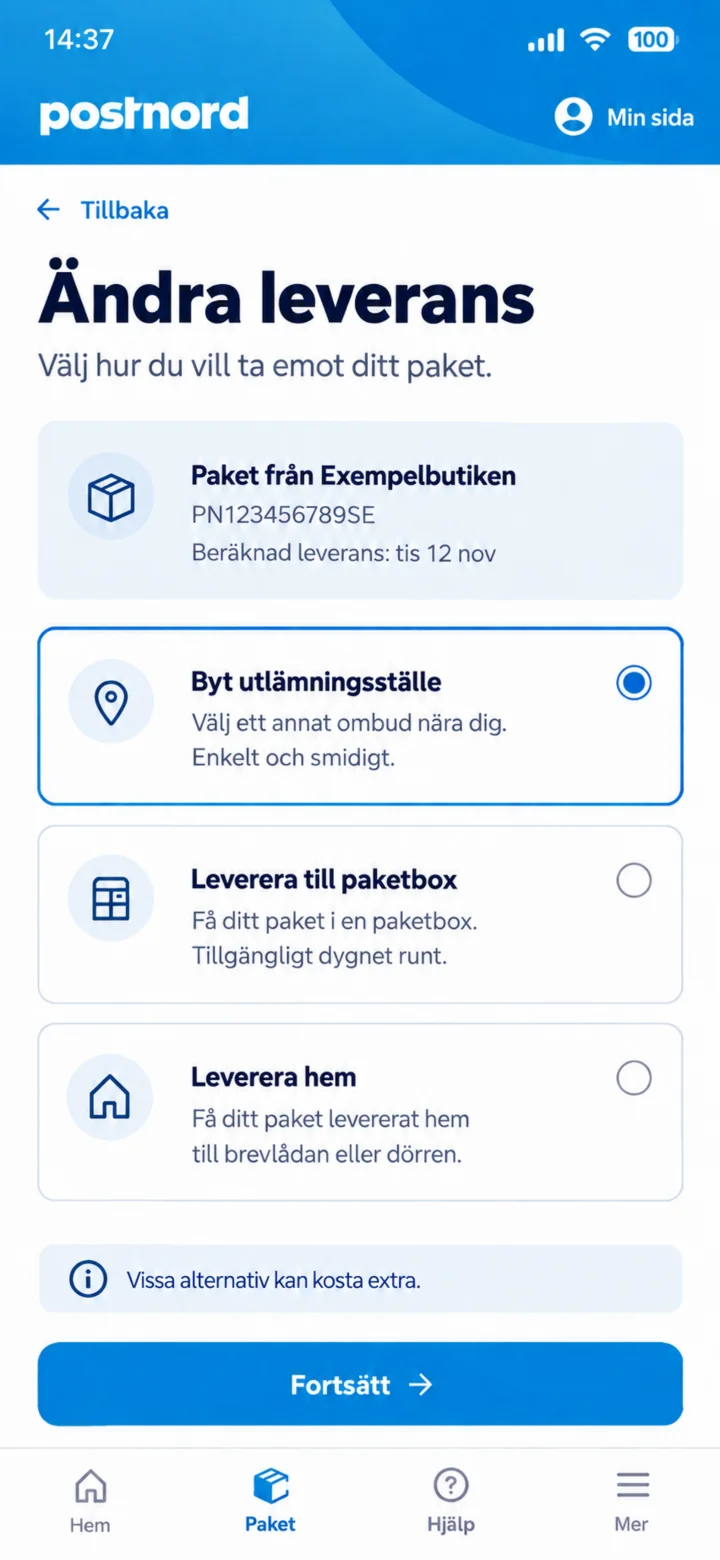
Dodirnite ”Ändra leverans” (Promijeni dostavu) i odaberite ”Byt utlämningsställe” (Promijeni mjesto preuzimanja).
 9Korak 9 od 10 · Android
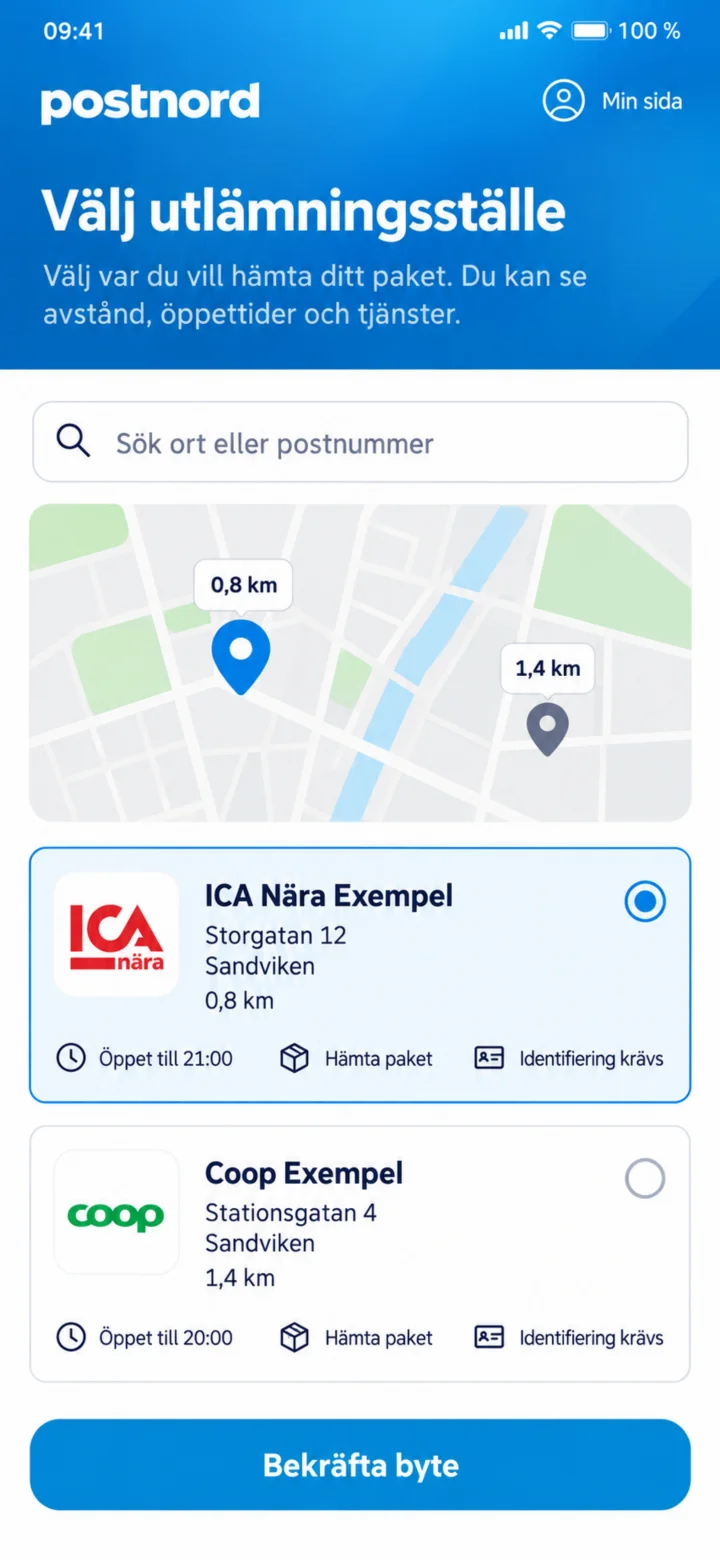
Odaberite novo mjesto preuzimanja i dodirnite ”Bekräfta byte” (Potvrdi promjenu).
 10Korak 10 od 10 · Android
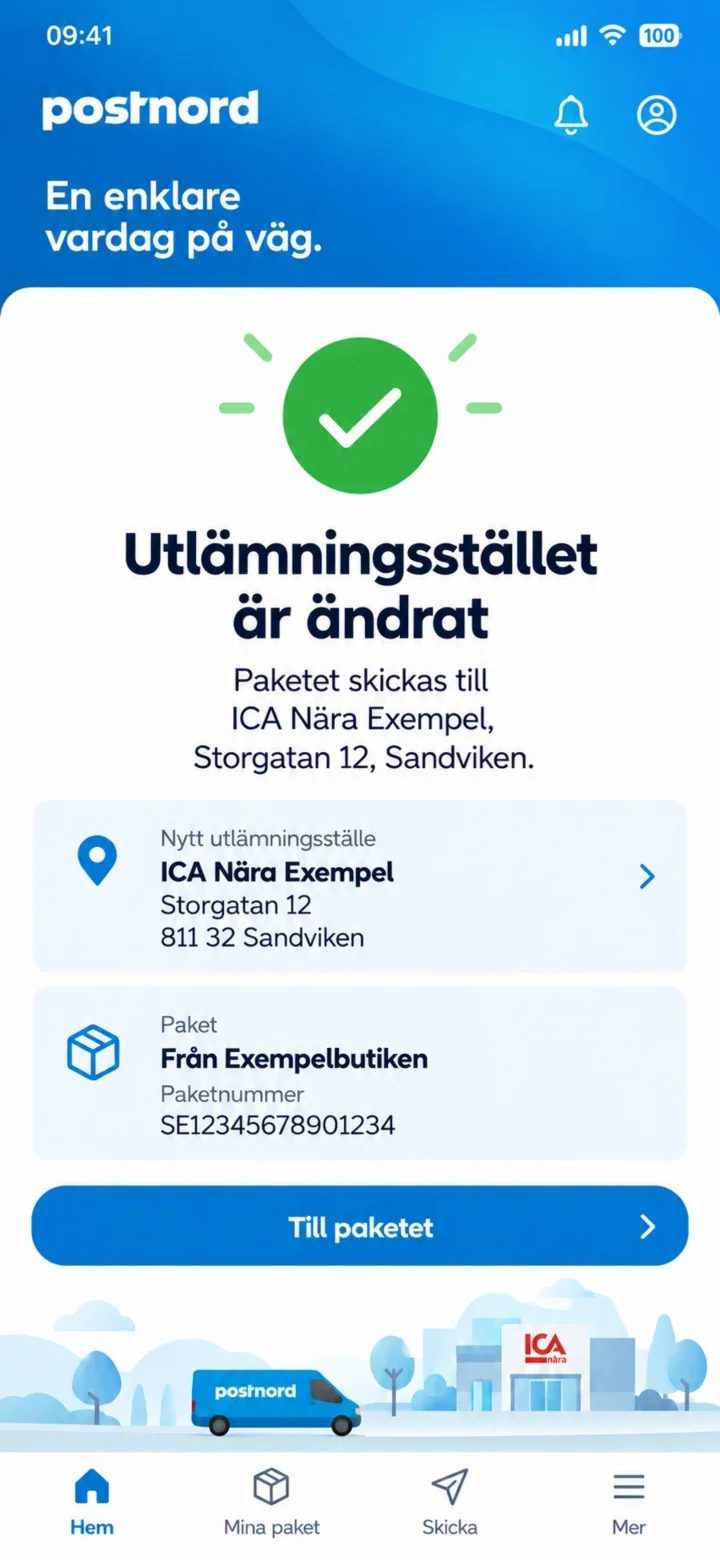
Mjesto preuzimanja je promijenjeno. Provjerite novu adresu.
Kako preuzeti paket u aplikaciji PostNord
Android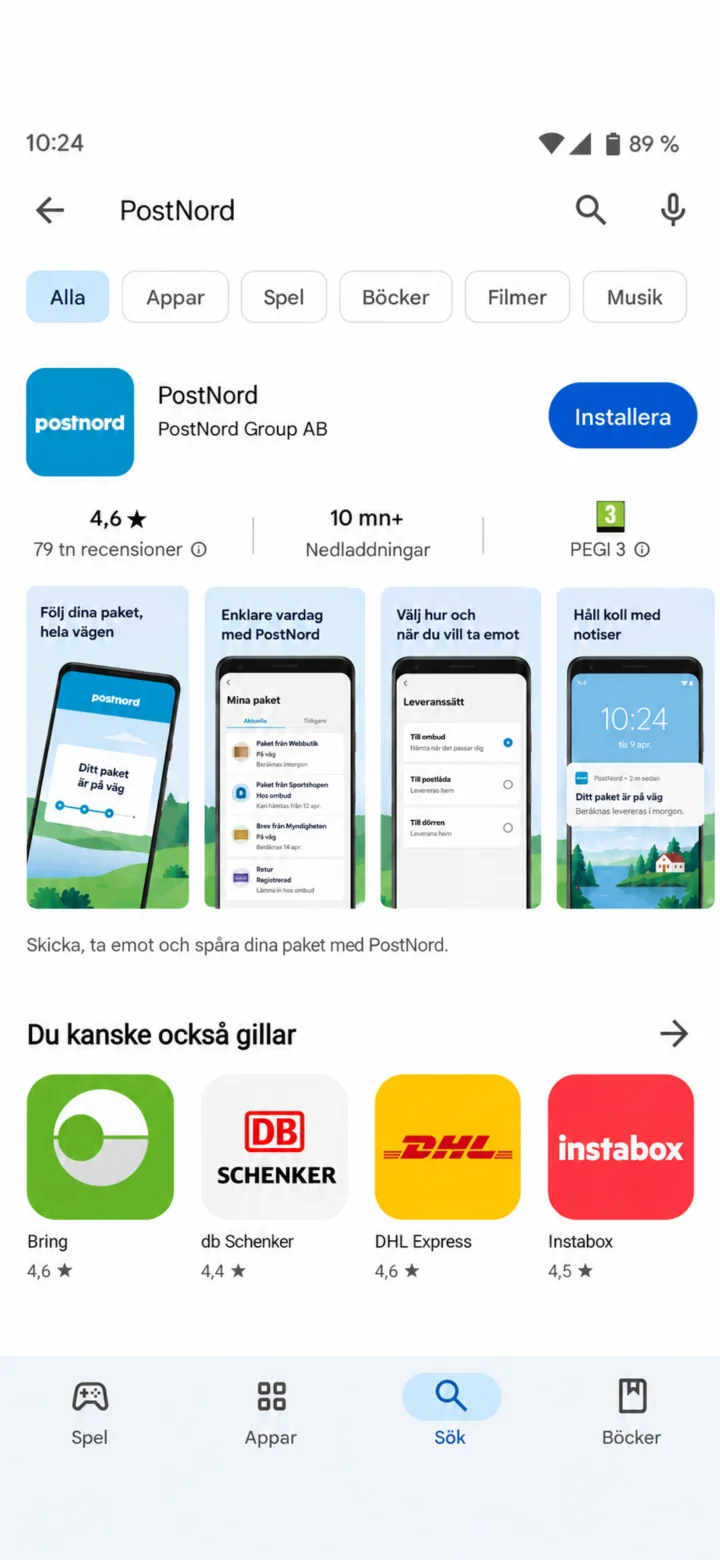 1Korak 1 od 9 · Android
Otvorite Google Play i potražite PostNord.
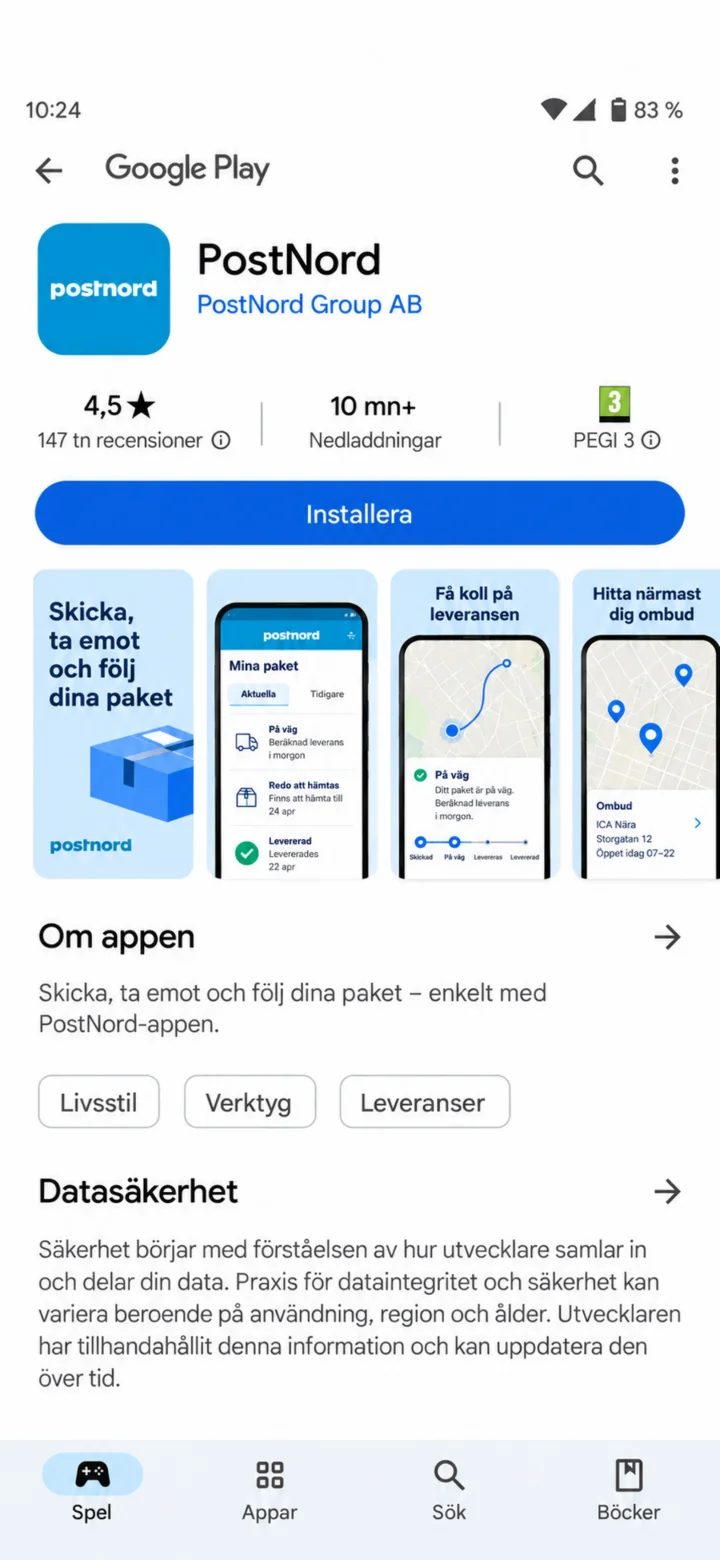 2Korak 2 od 9 · Android
Kontrollera att appen heter PostNord och tryck på Installera.
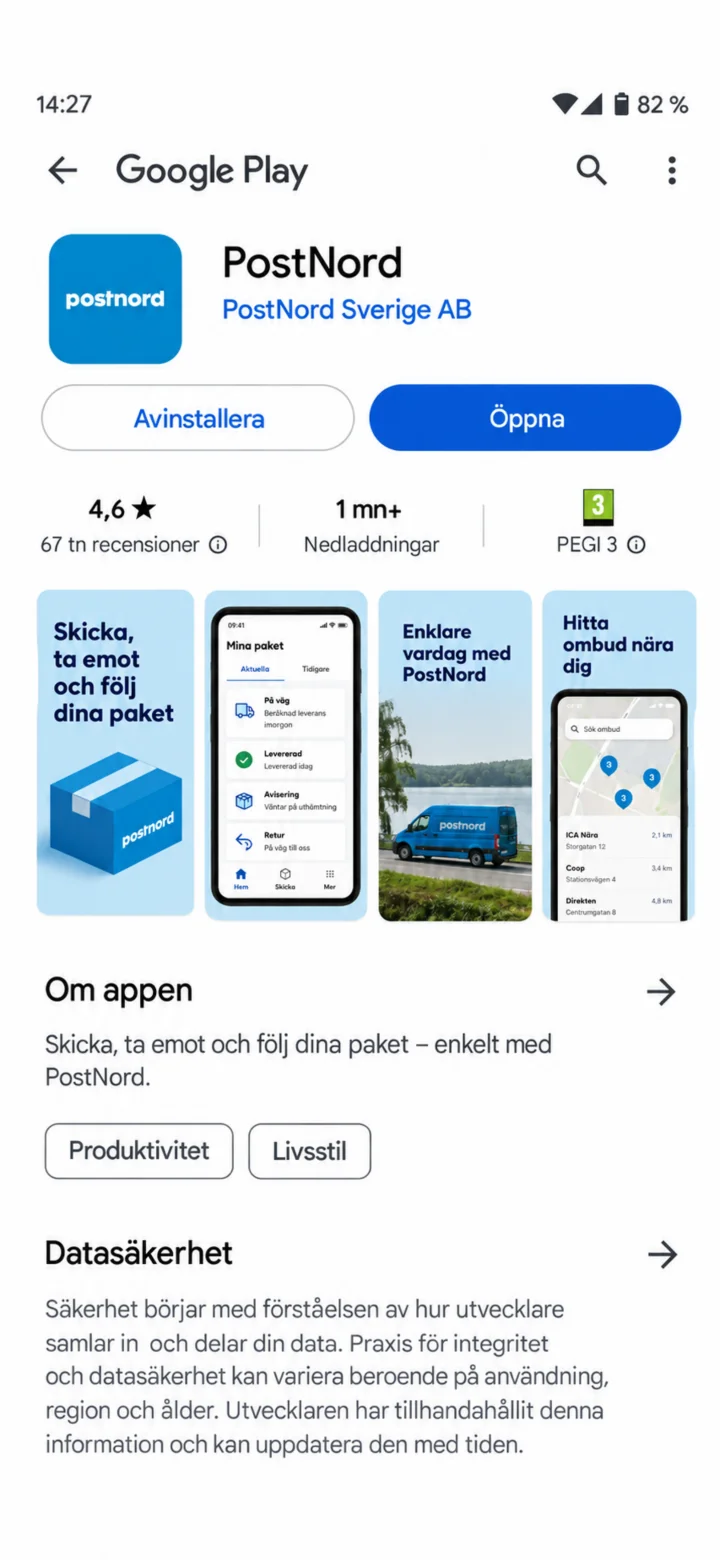 3Korak 3 od 9 · Android
Kada je instalacija završena, pritisnite ”Öppna” (Otvori).
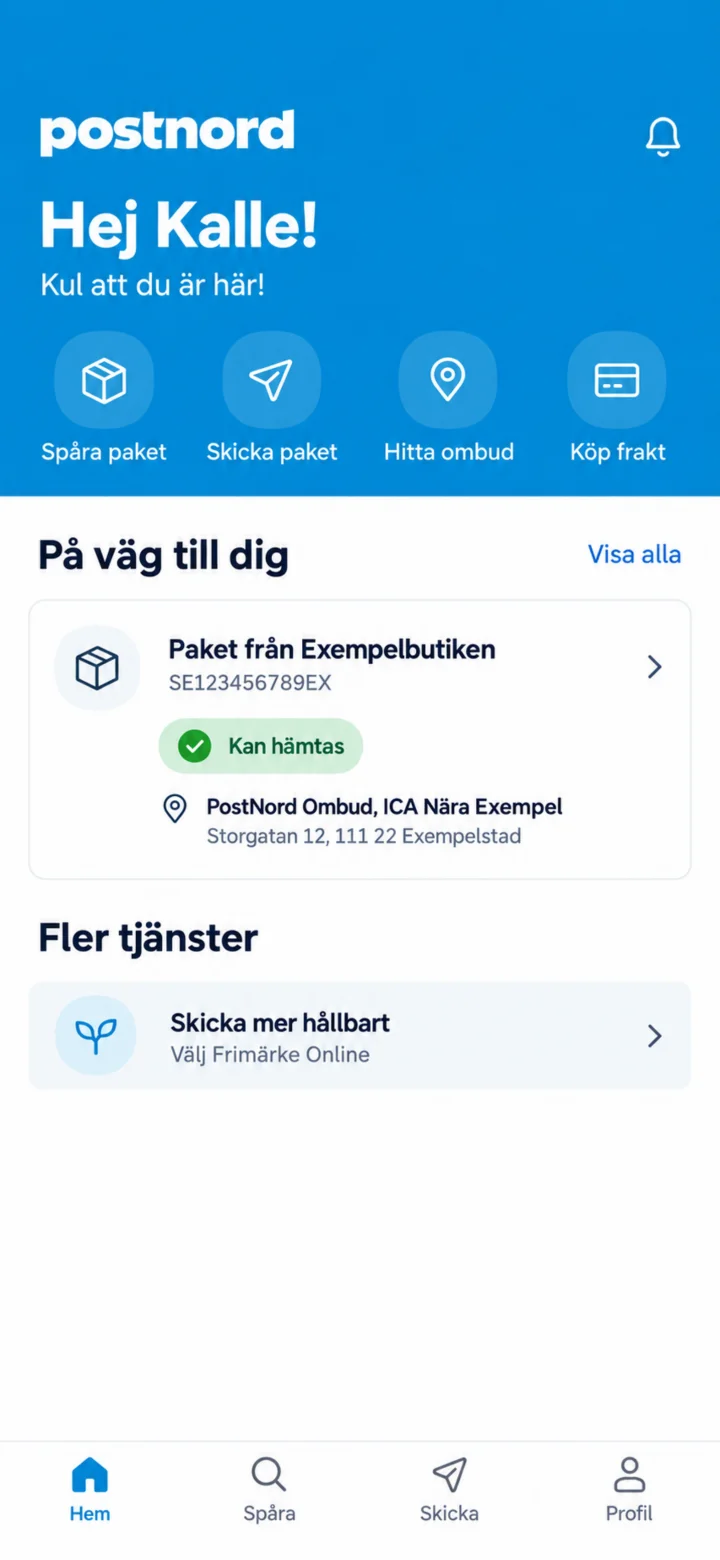 4Korak 4 od 9 · Android
Na početnoj stranici, pritisnite na paket koji se može preuzeti.
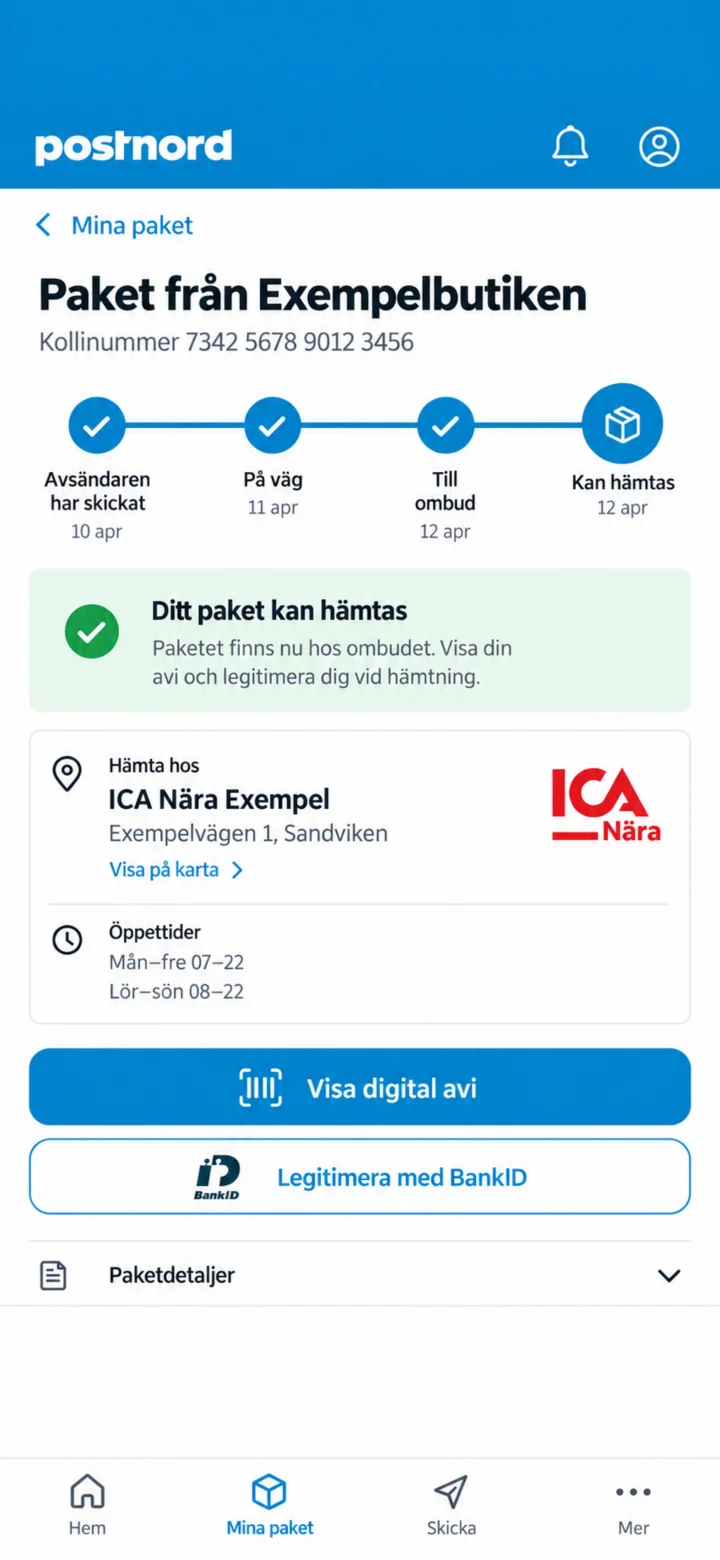 5Korak 5 od 9 · Android
Pritisnite ”Visa digital avi” (Prikaži digitalnu obavijest) ili se legitimirajte sa BankID.
 6Korak 6 od 9 · Android
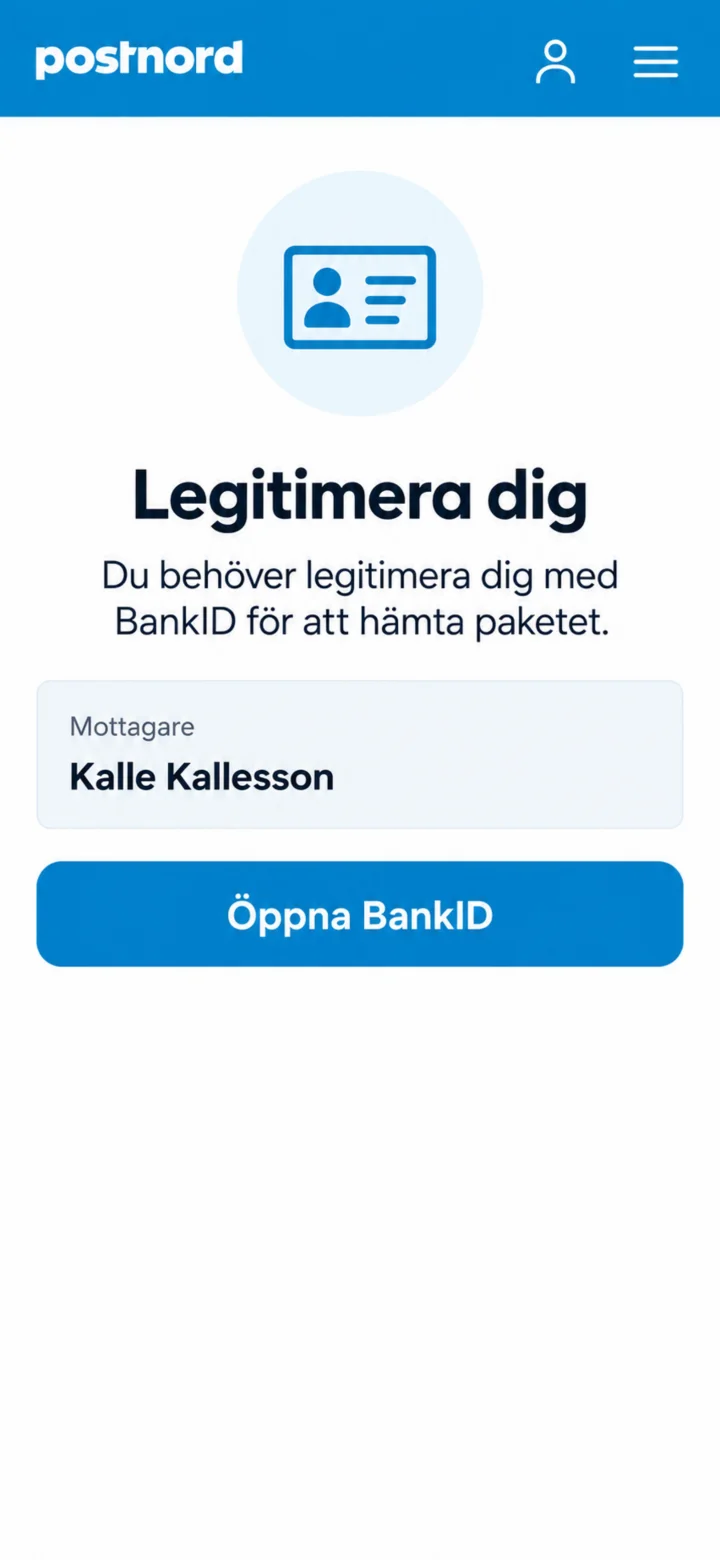
Pritisnite ”Öppna BankID” (Otvori BankID).
 7Korak 7 od 9 · Android
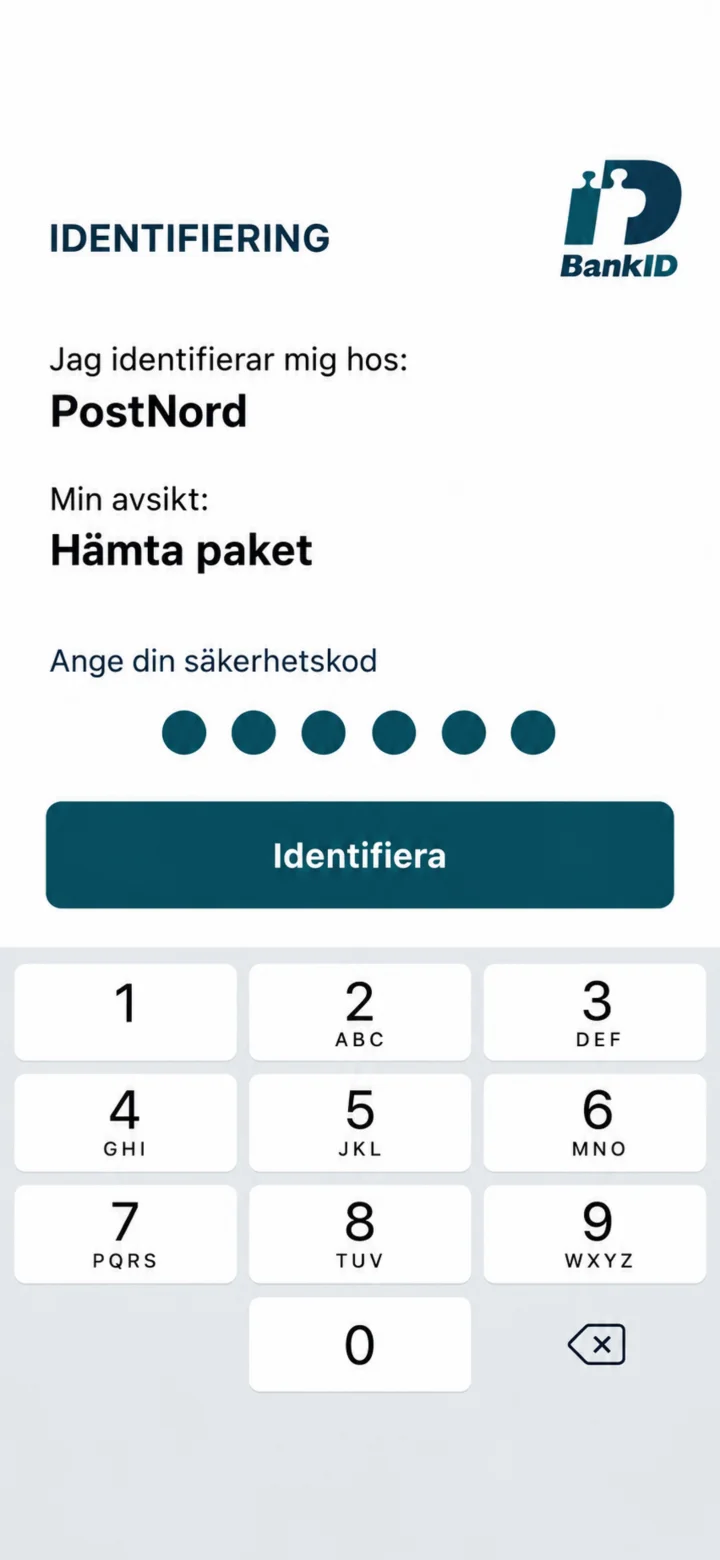
Provjerite da piše PostNord, unesite sigurnosni kod i pritisnite ”Identifiera” (Identificiraj).
 8Korak 8 od 9 · Android
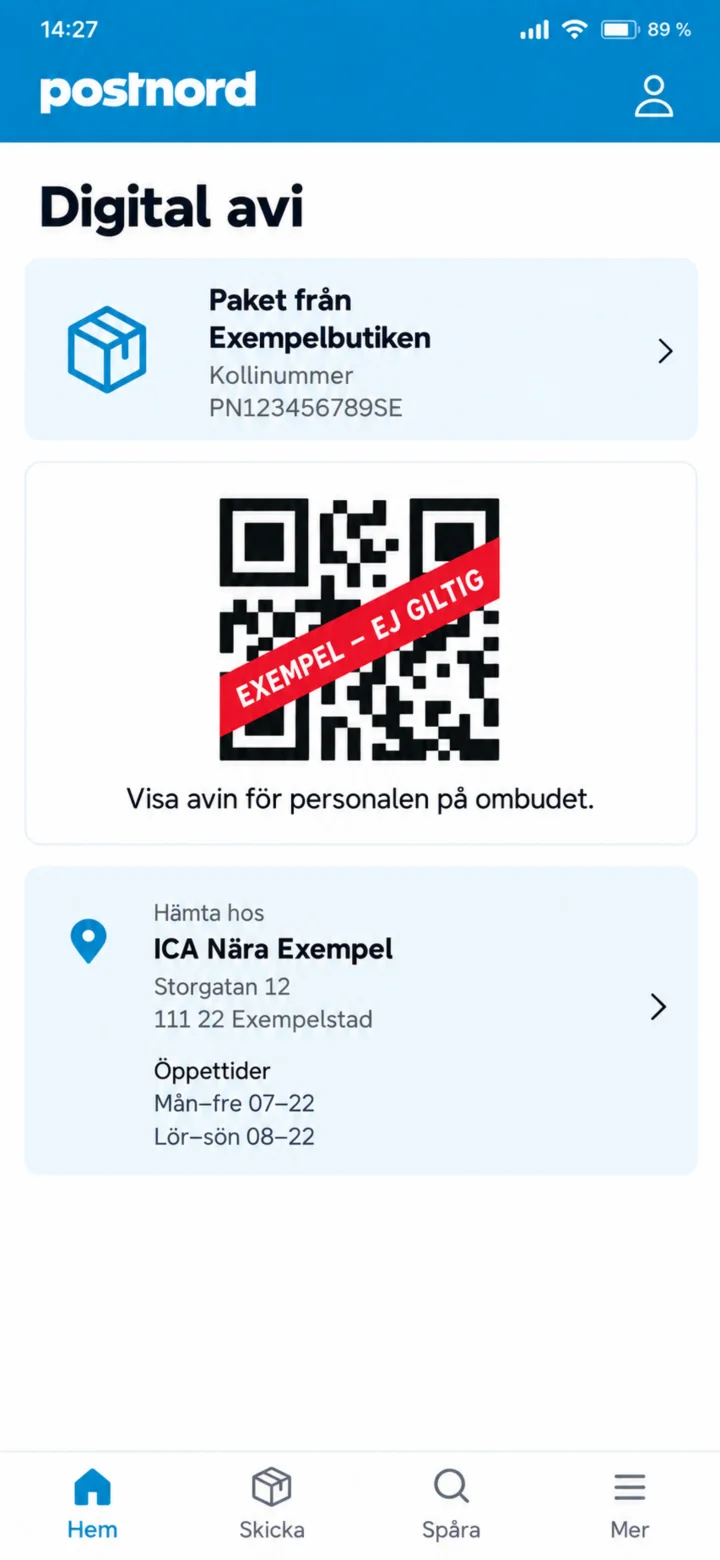
Pokažite digitalnu obavijest osoblju. QR-kod u vodiču je samo nevažeći primjer.
 9Korak 9 od 9 · Android
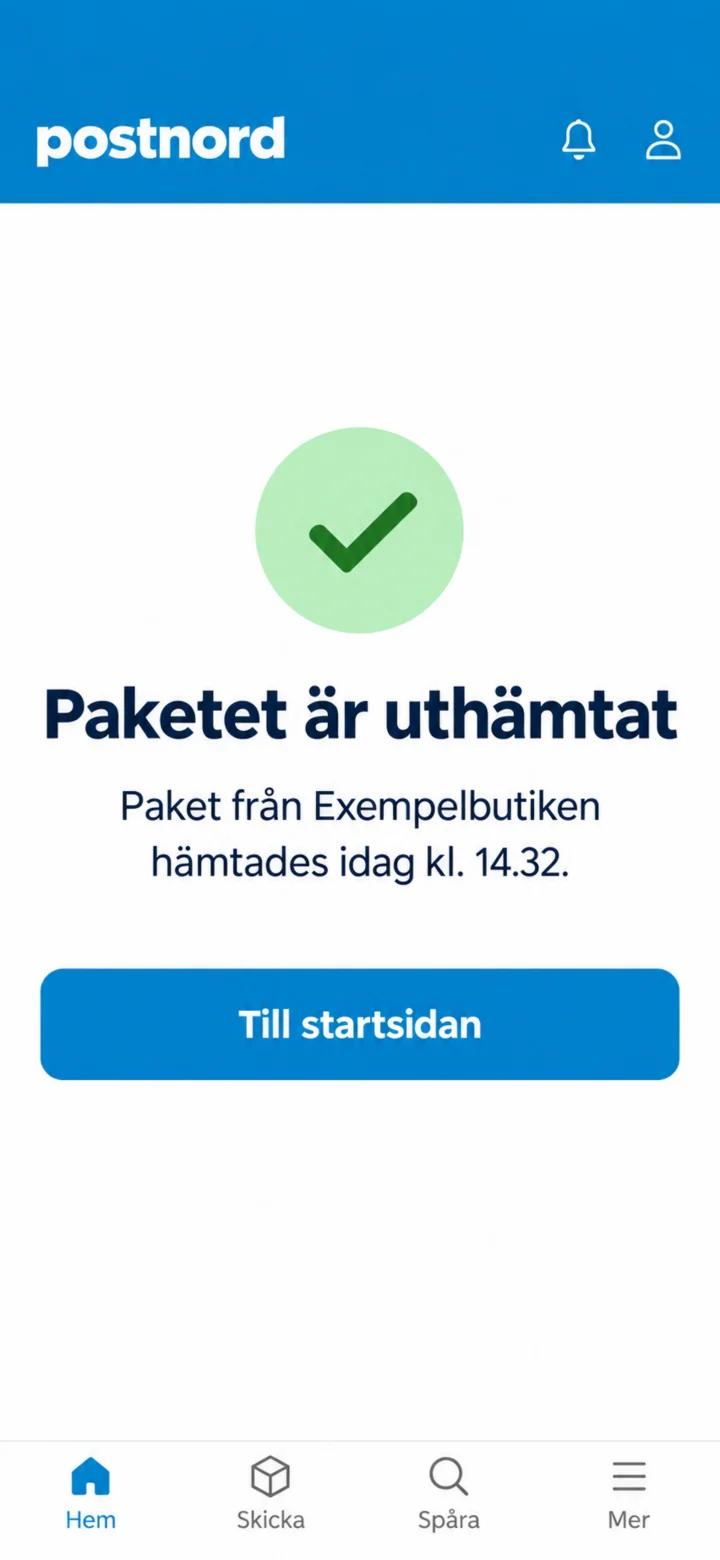
Kada je paket preuzet, prikazat će se da je preuzet.
Preuzimanje i korištenje Sveriges Radio
Android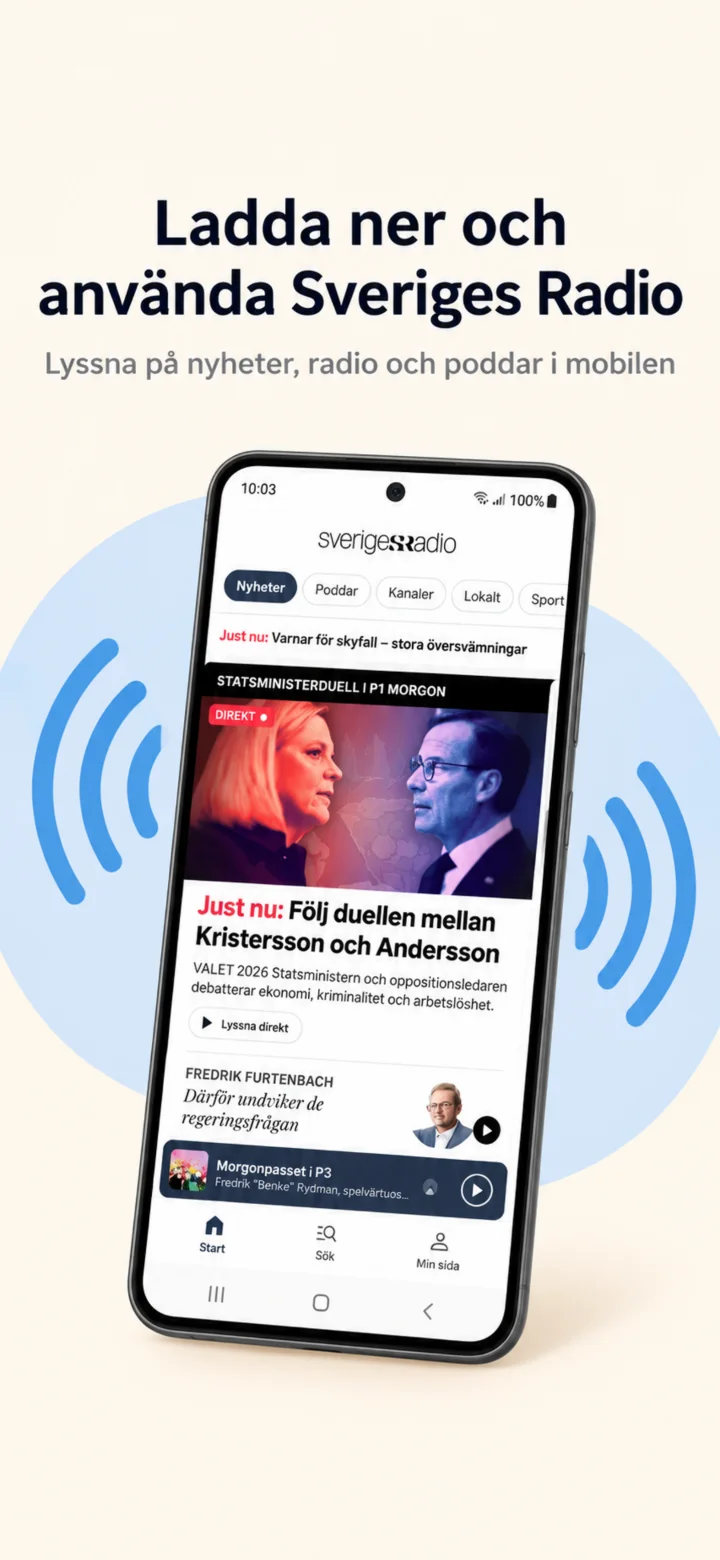 1Korak 1 od 8 · Android
Sada ćemo naučiti kako preuzeti i koristiti Sveriges Radio na vašem telefonu.
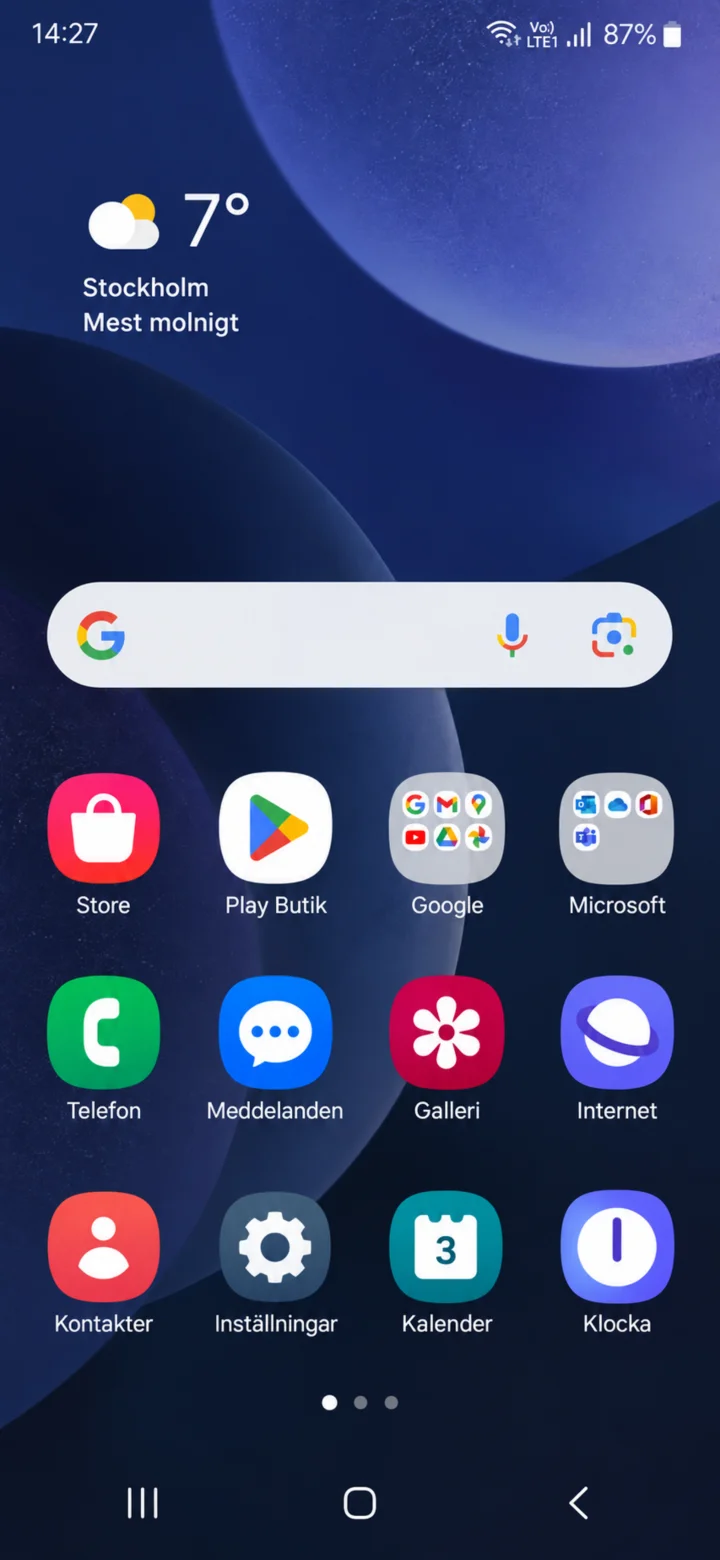 2Korak 2 od 8 · Android
Börja på hemskärmen. Tryck på Play Butik.
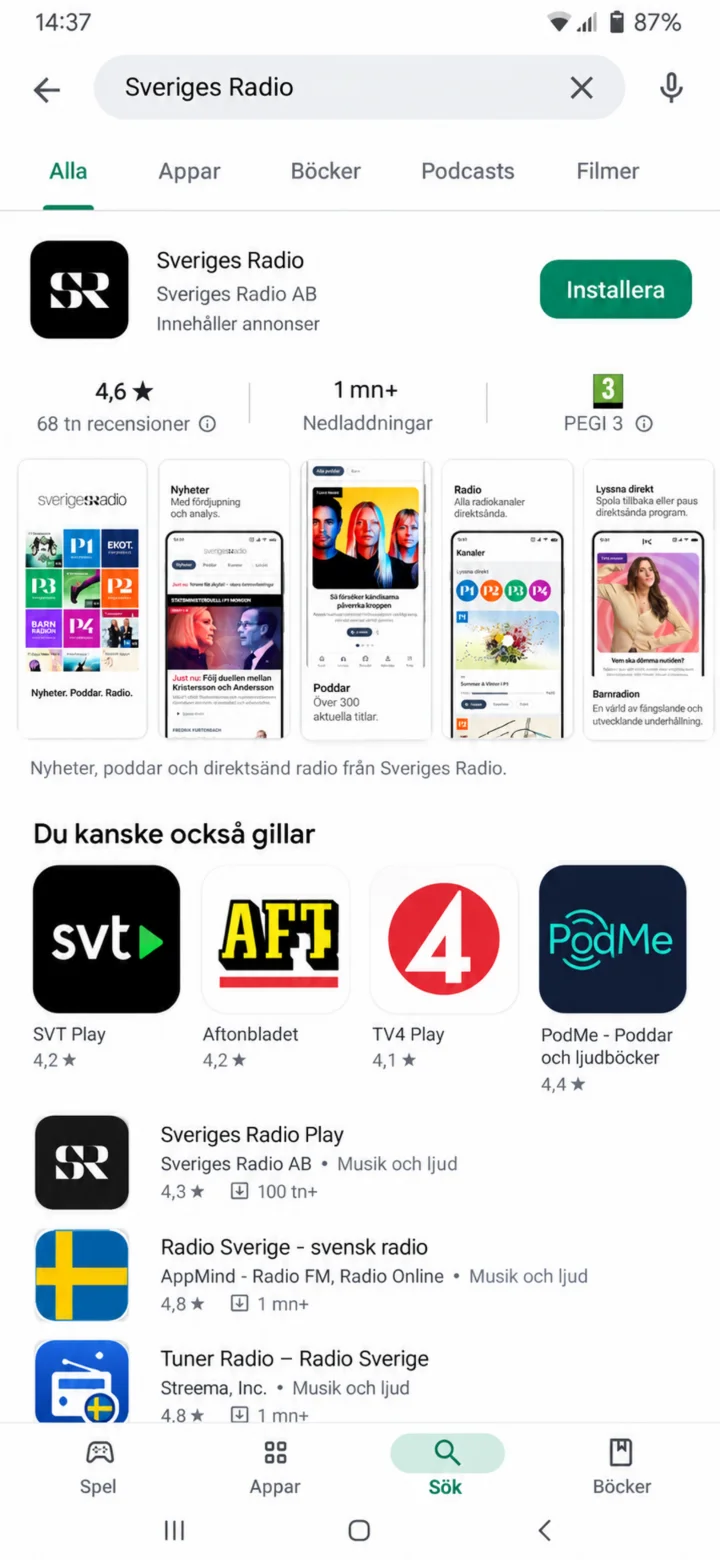 3Korak 3 od 8 · Android
Potražite Sveriges Radio.
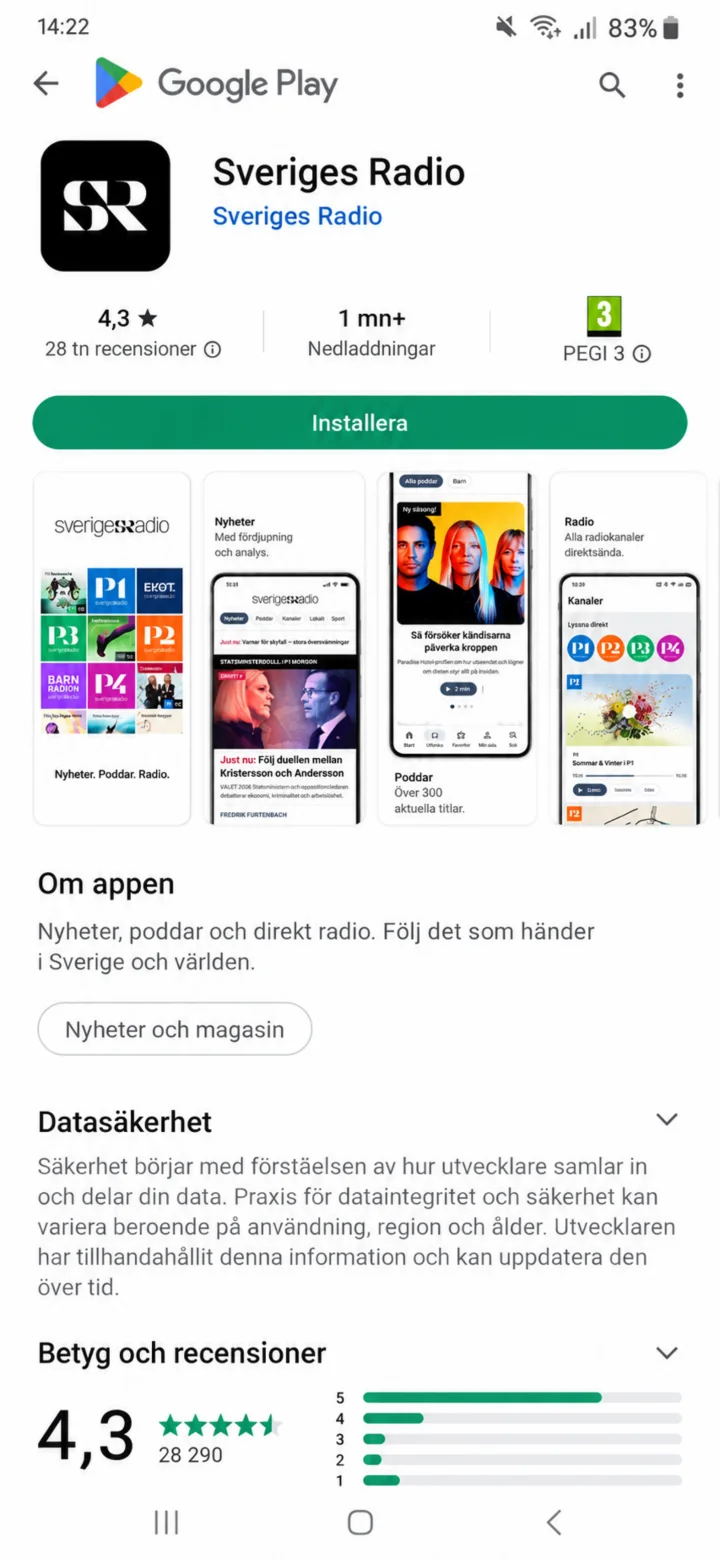 4Korak 4 od 8 · Android
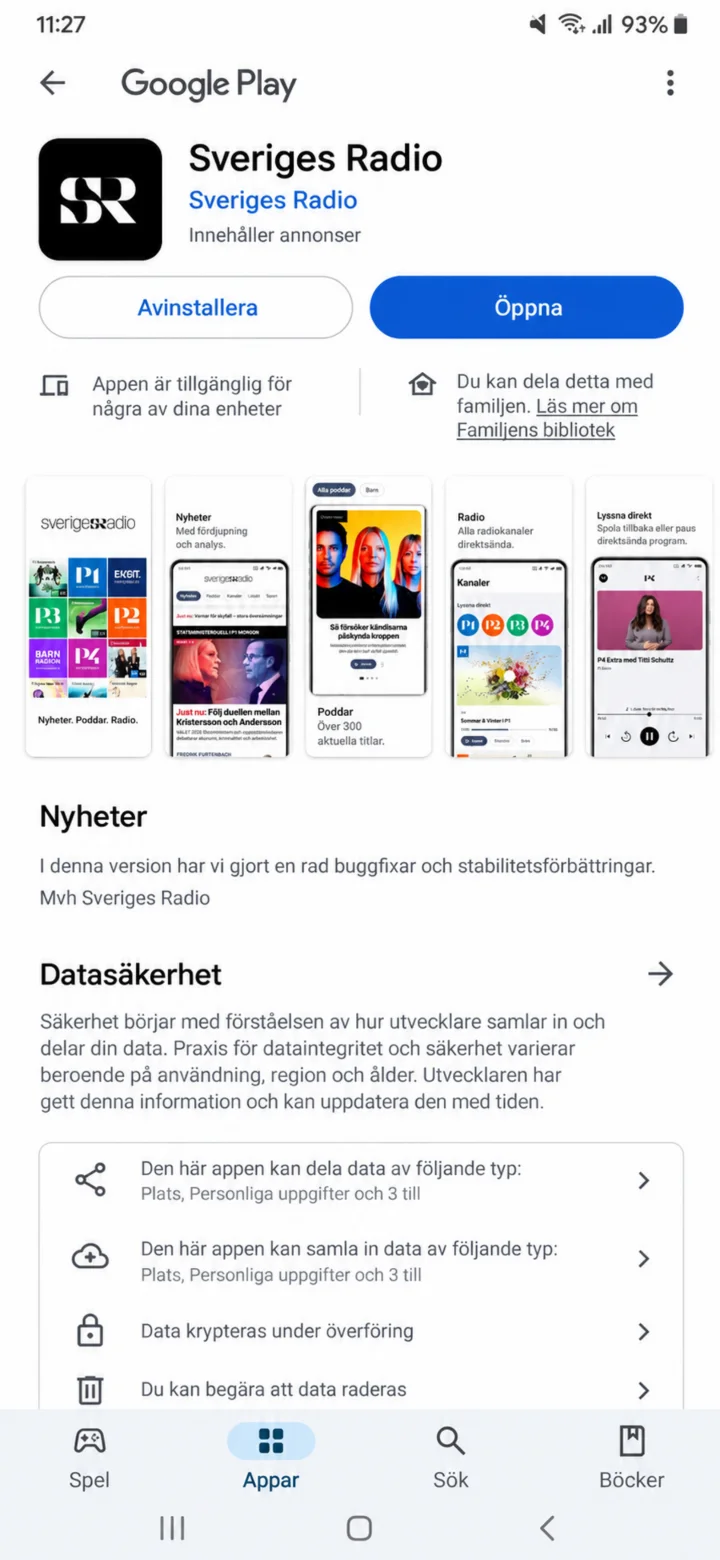
Provjerite da se aplikacija zove Sveriges Radio i dodirnite ”Installera” (Instaliraj).
 5Korak 5 od 8 · Android
Kada je aplikacija instalirana, dodirnite ”Öppna” (Otvori).
 6Korak 6 od 8 · Android
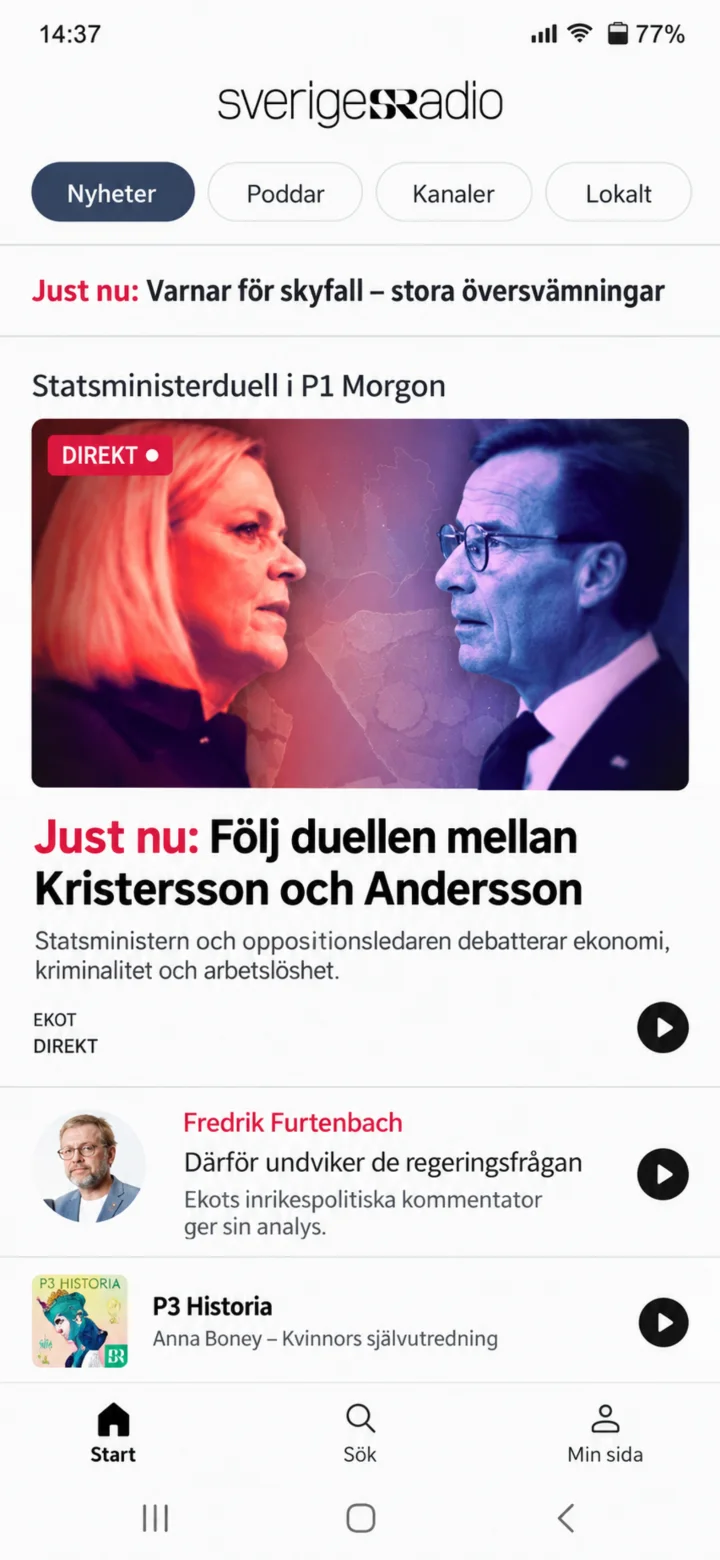
Ovo je početna stranica Sveriges Radio. Ovdje ćete pronaći vijesti i programe.
 7Korak 7 od 8 · Android
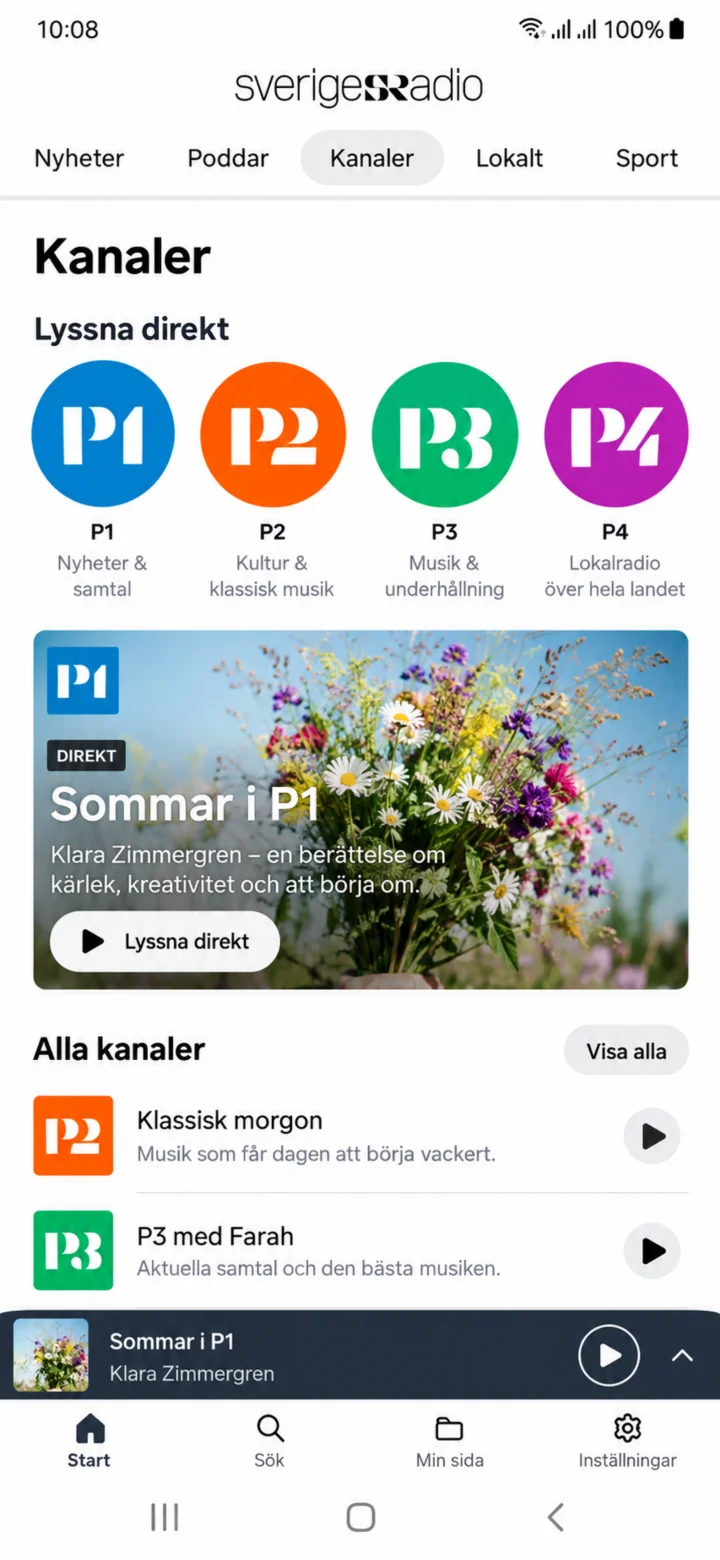
Dodirnite Kanaler da biste vidjeli radio kanale Sveriges Radio.
 8Korak 8 od 8 · Android
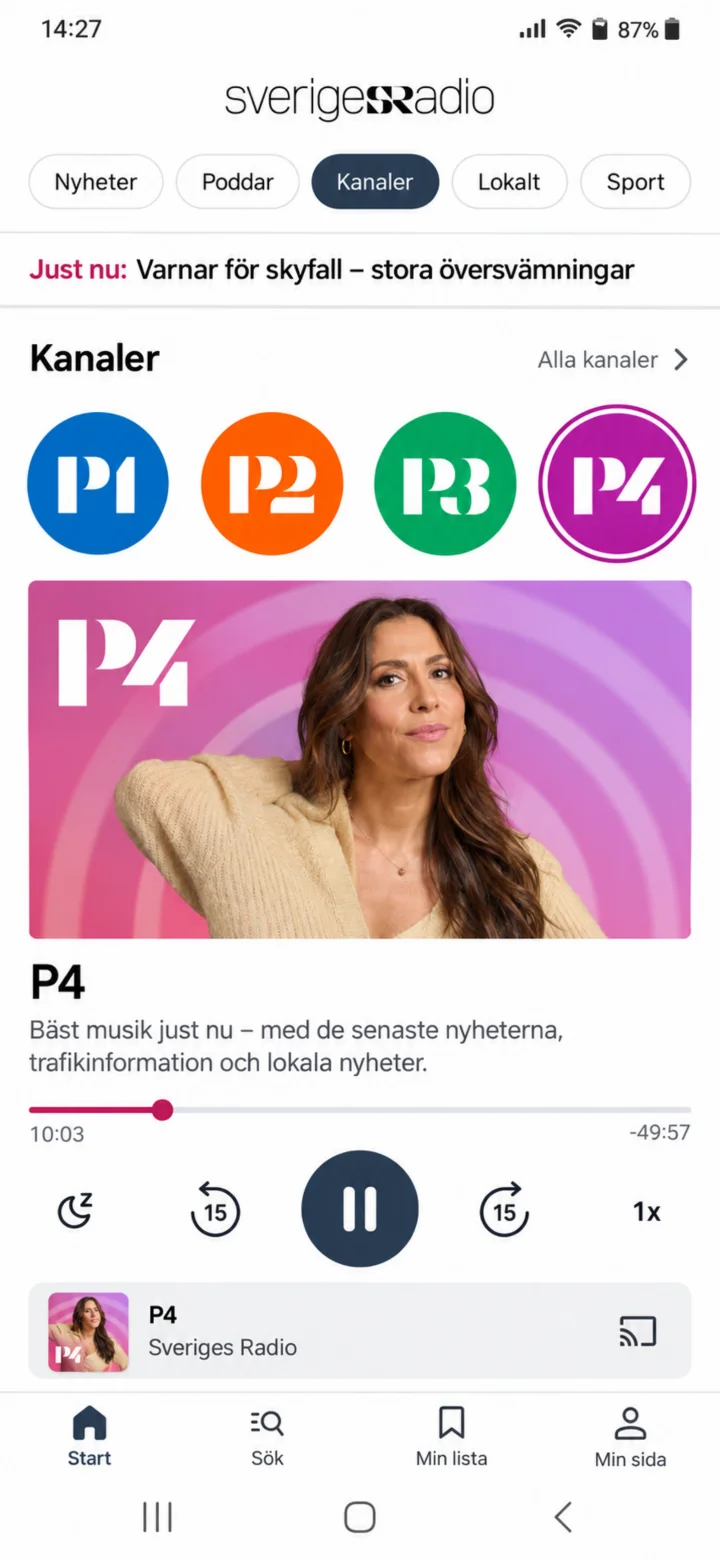
Odaberite P4 i dodirnite dugme za reprodukciju da biste počeli slušati.
Preuzimanje, instalacija i početak korištenja SVT Play
Android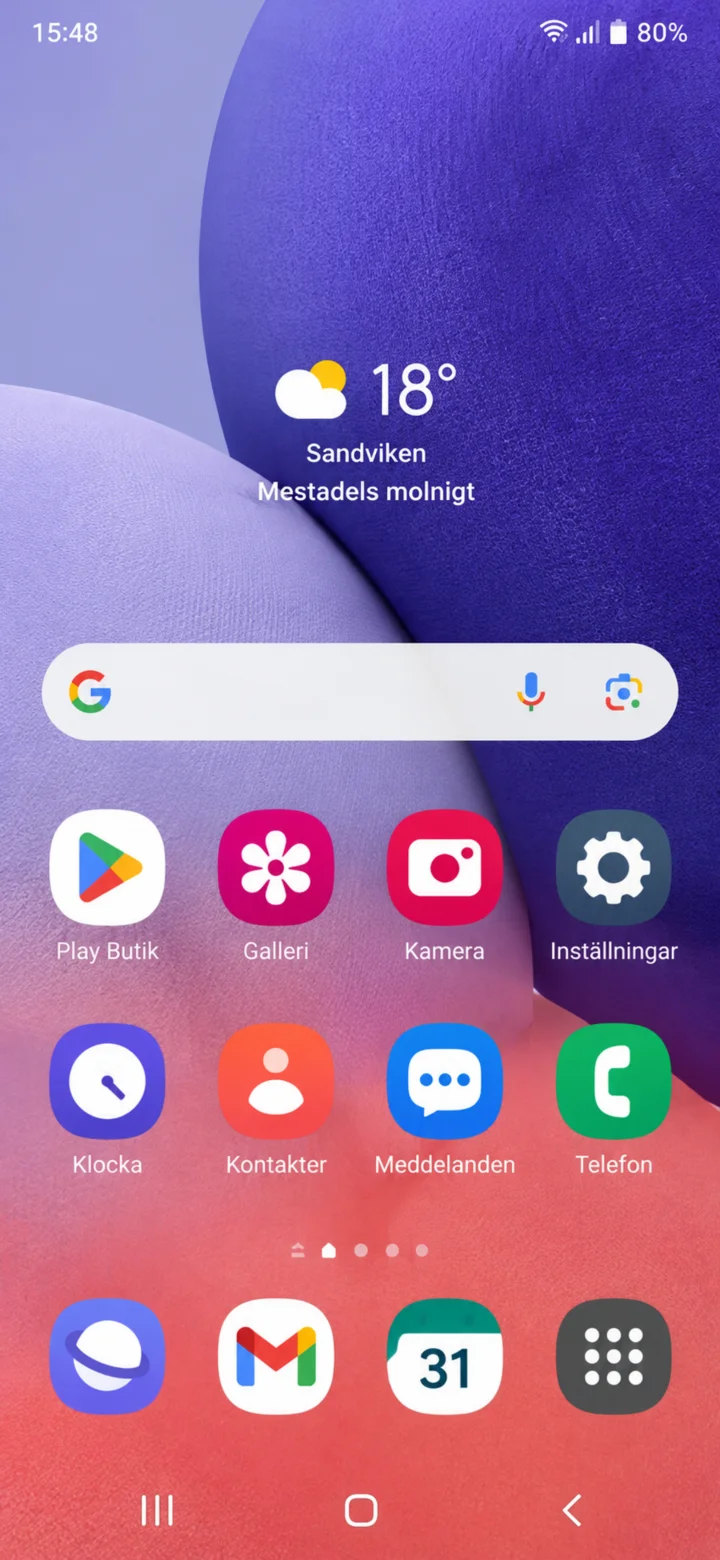 1Korak 1 od 10 · Android
Počnite na početnom ekranu. Dodirnite Play Butik.
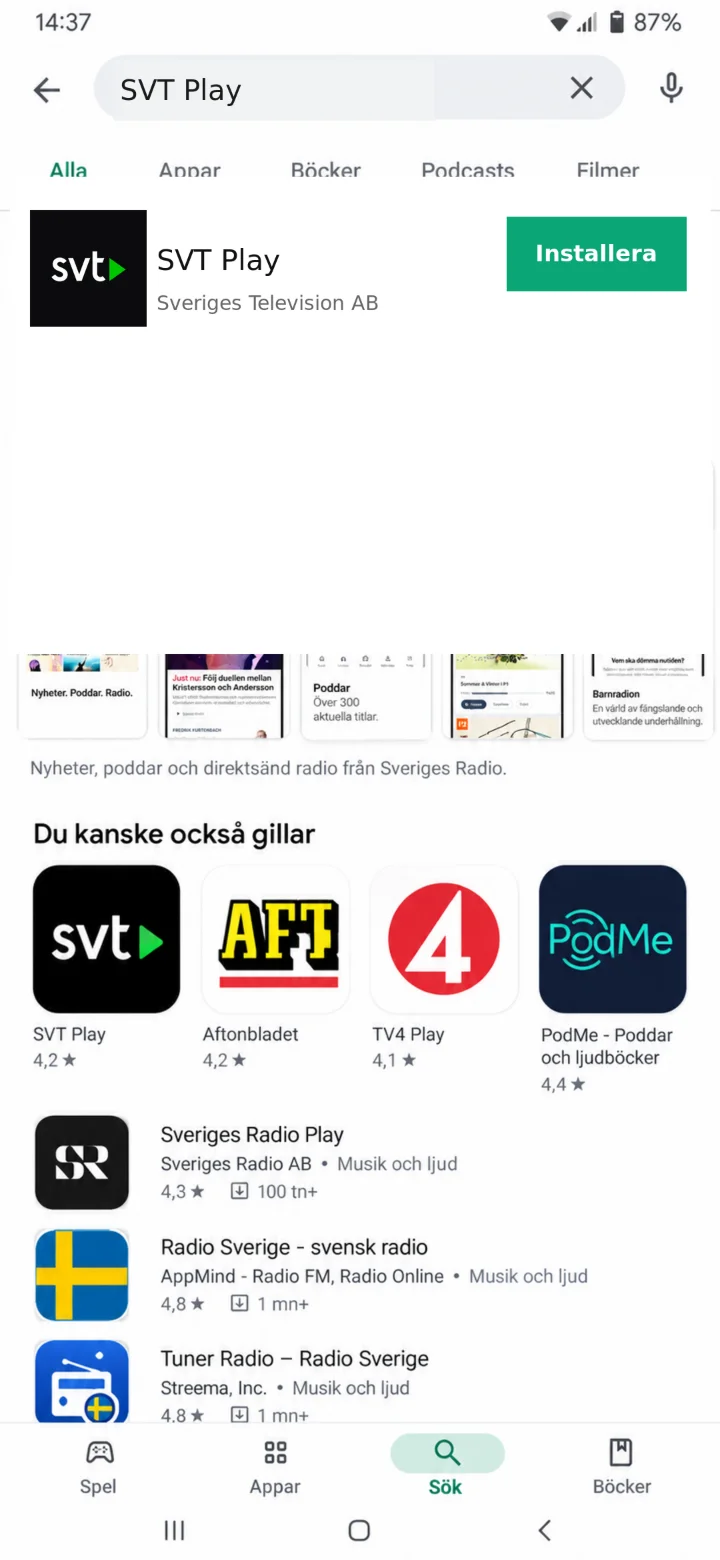 2Korak 2 od 10 · Android
Upišite SVT Play u polje za pretragu. Provjerite da se aplikacija zove SVT Play i da je razvijač Sveriges Television AB. Dodirnite ”Installera” (Instaliraj).
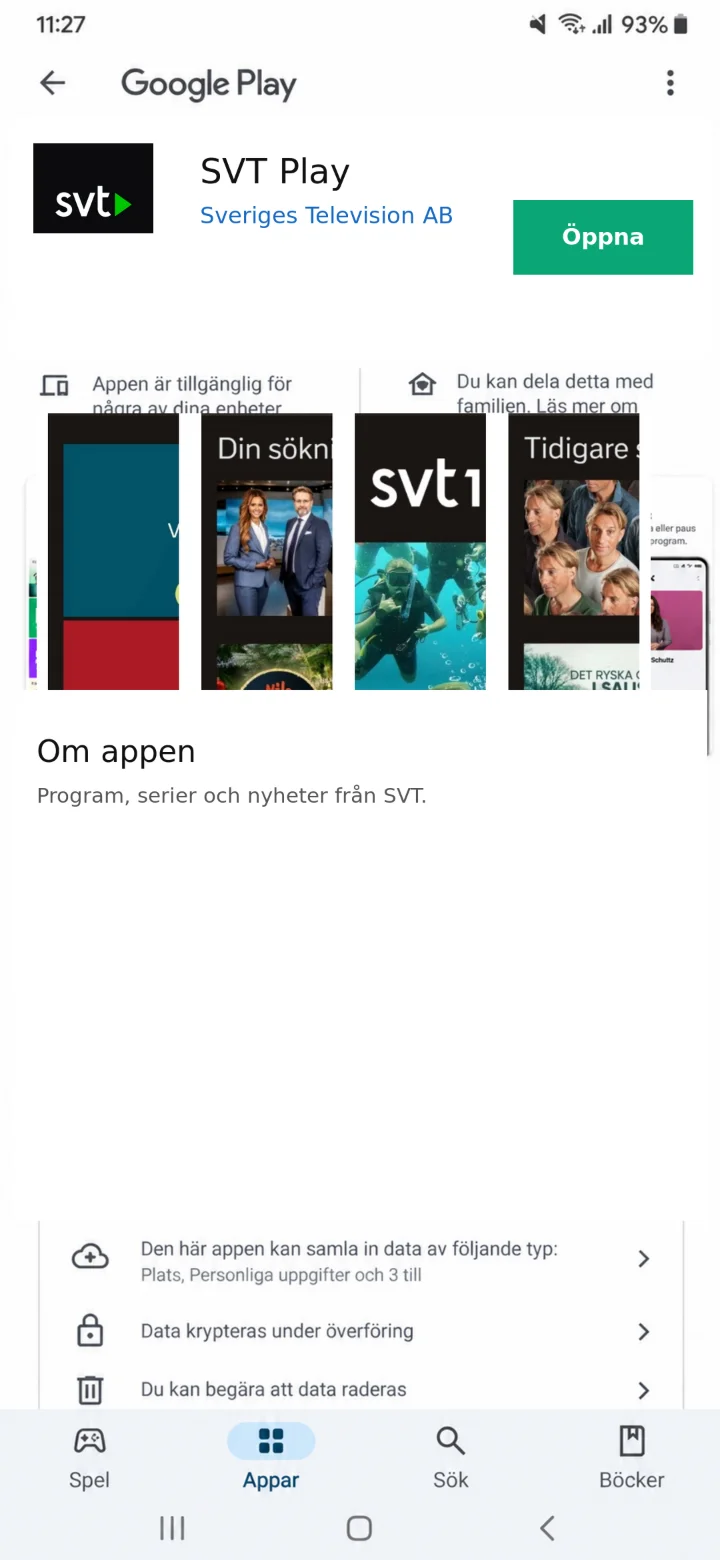 3Korak 3 od 10 · Android
Kada je instalacija završena, dugme se mijenja u ”Öppna” (Otvori). Dodirnite ”Öppna” (Otvori).
 4Korak 4 od 10 · Android
SVT Play se pokreće. Sačekajte malo.
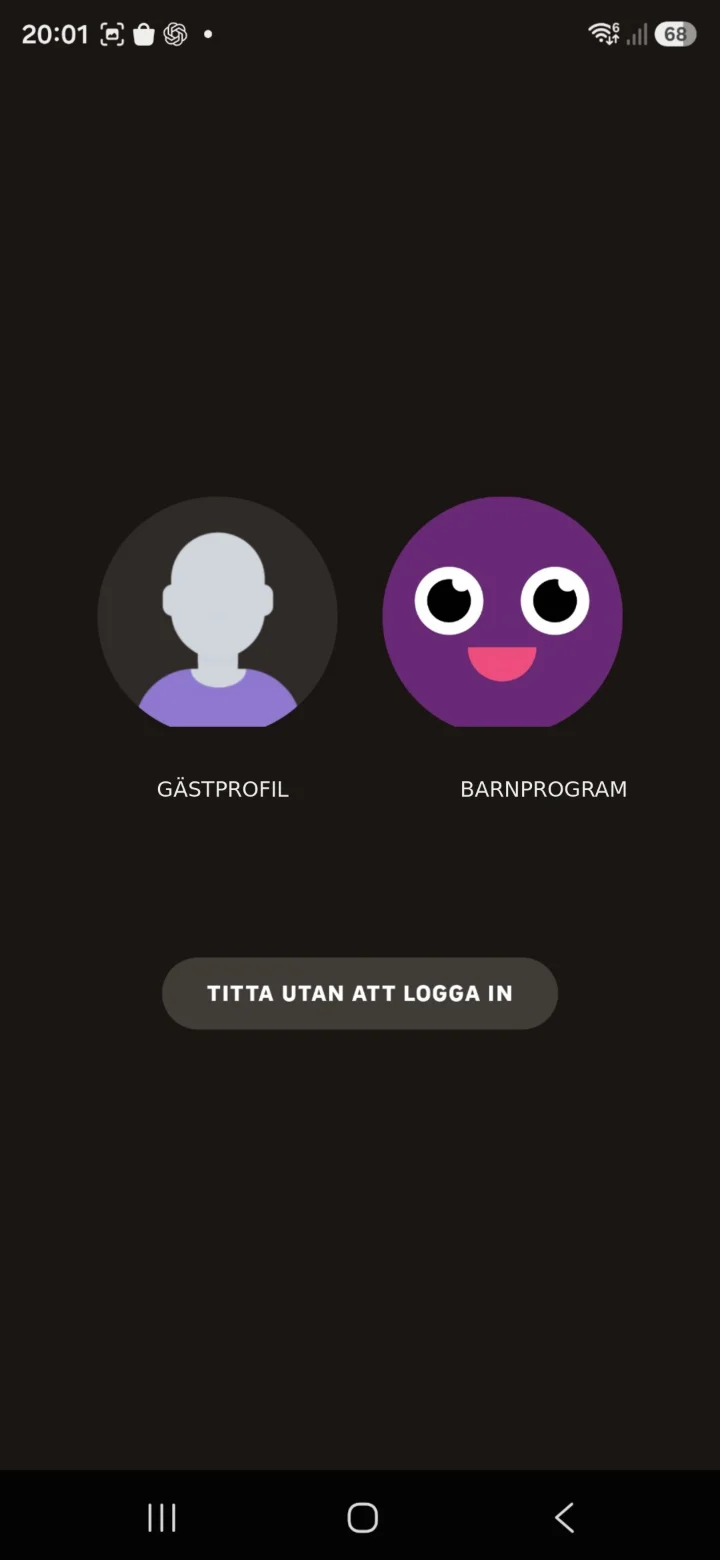 5Korak 5 od 10 · Android
Odaberite profil, ili dodirnite ”Titta utan att logga in” (Gledaj bez prijave).
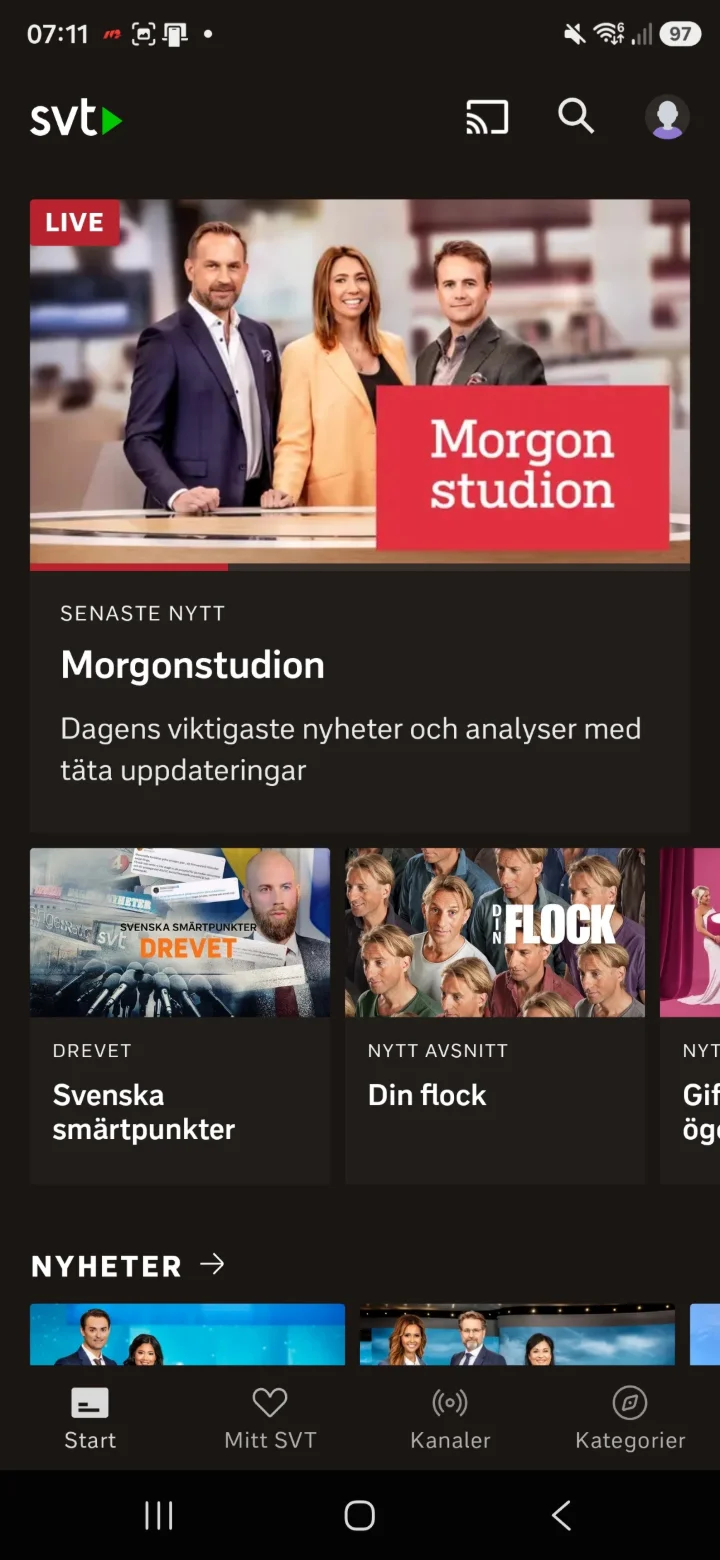 6Korak 6 od 10 · Android
Sada ste na početnoj stranici. Ovdje možete skrolati i dodirnuti klipove koje želite gledati.
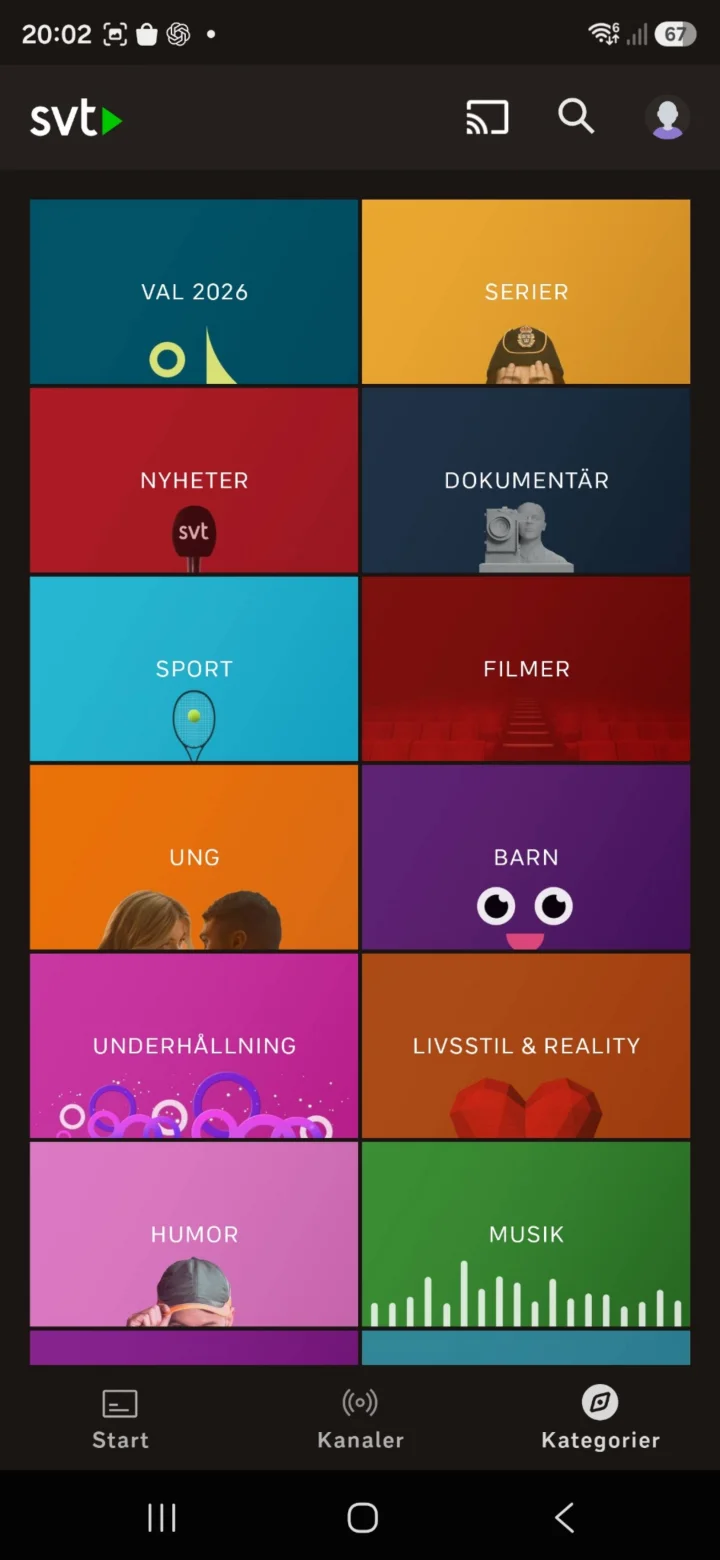 7Korak 7 od 10 · Android
Kada dodirnete ”Kategorier” (Kategorije), doći ćete ovdje i možete tražiti kategorije koje želite gledati.
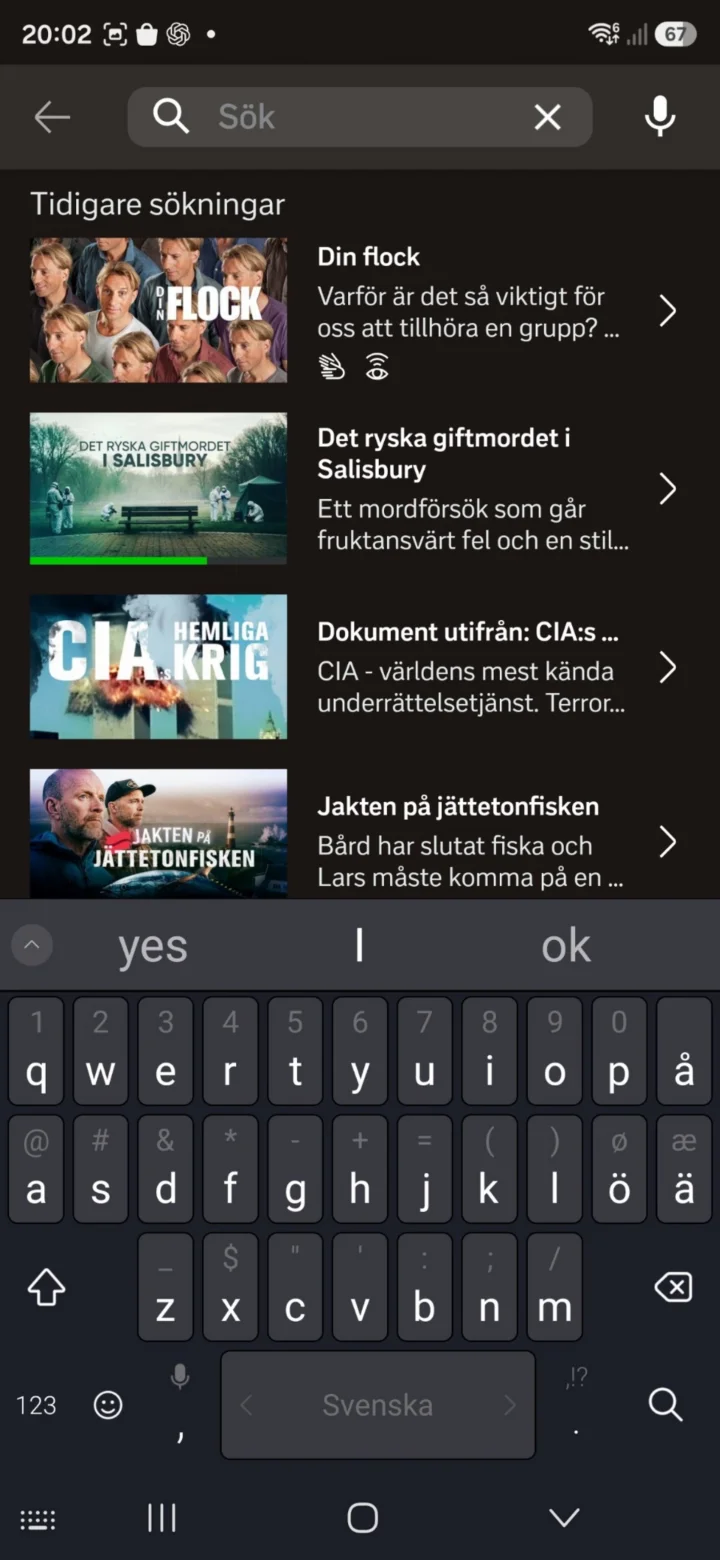 8Korak 8 od 10 · Android
Dodirnite lupu da biste pretražili program.
 9Korak 9 od 10 · Android
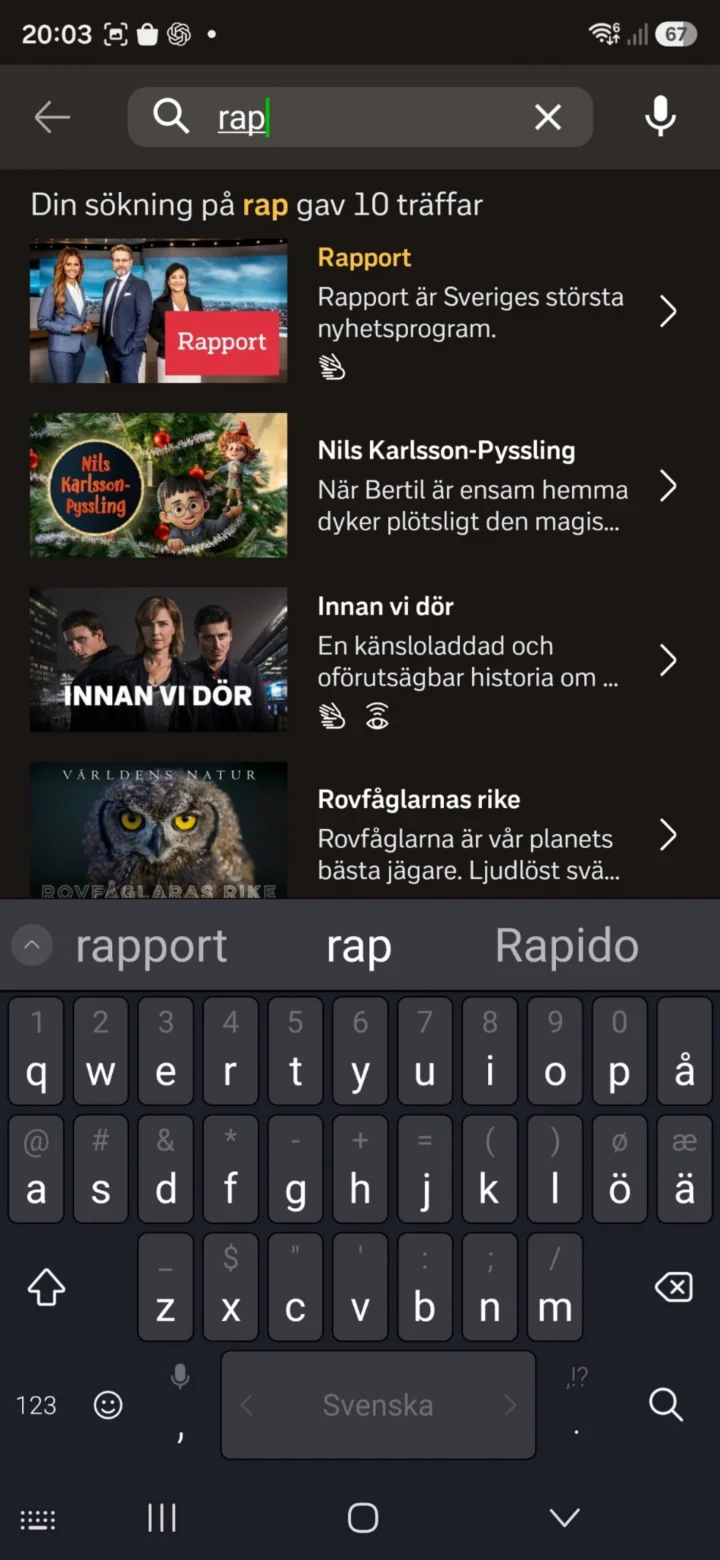
Upišite naziv programa i odaberite program iz rezultata pretrage, na primjer Rapport.
 10Korak 10 od 10 · Android
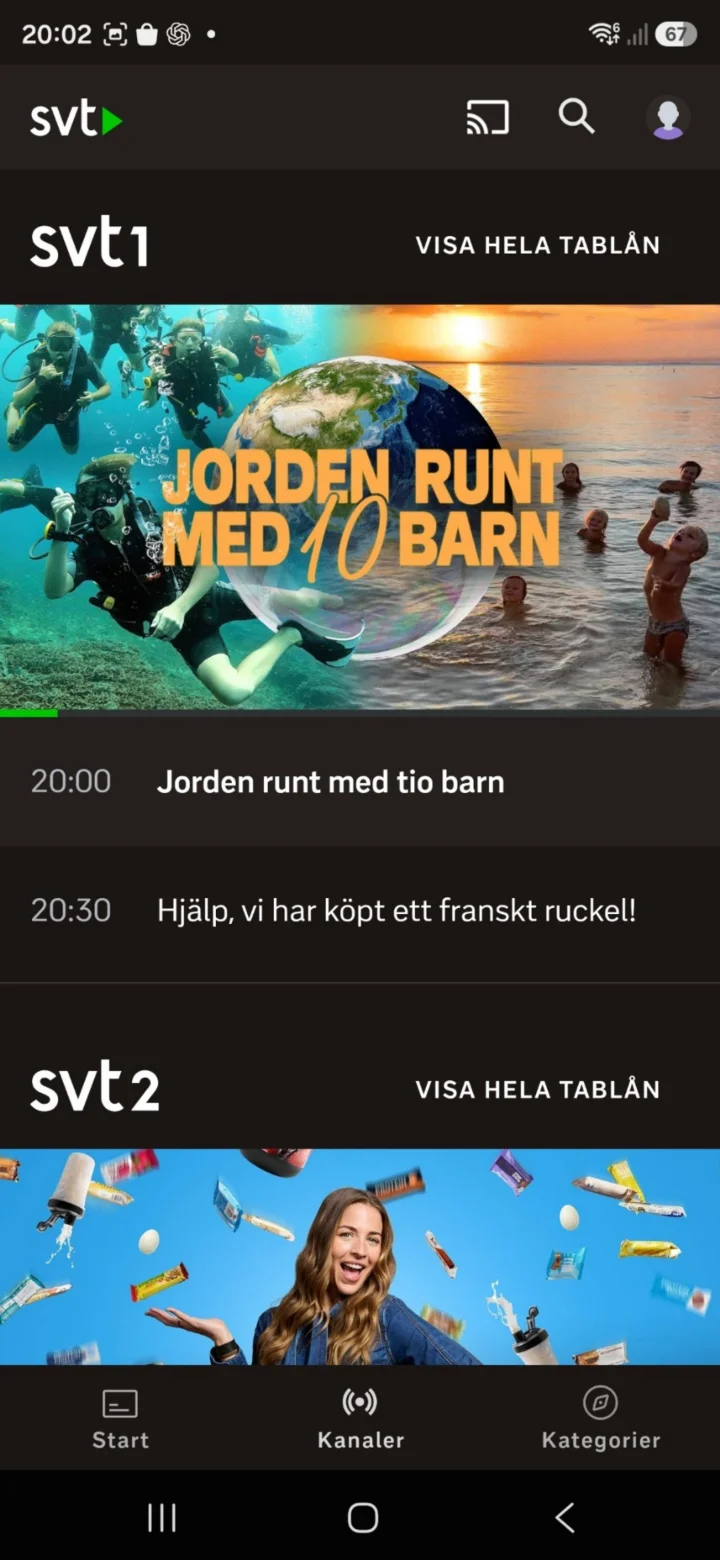
Dodirnite ”Kanaler” (Kanali) ako želite vidjeti šta se emituje na SVT1 i SVT2.
Preuzimanje, instaliranje i korištenje ChatGPT-a
Android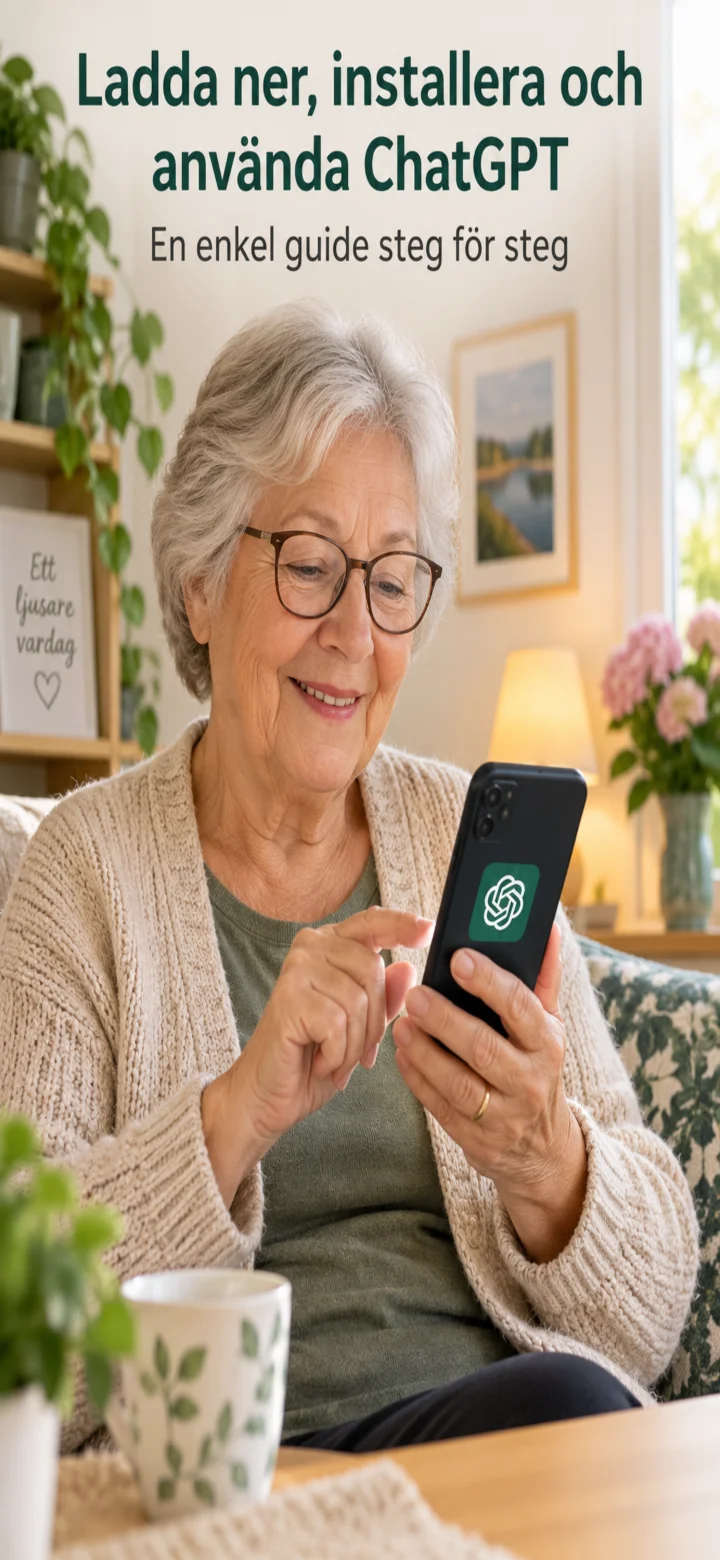 1Korak 1 od 3 · Android
Naučit ćemo kako preuzeti, instalirati i koristiti ChatGPT.
 2Korak 2 od 3 · Android
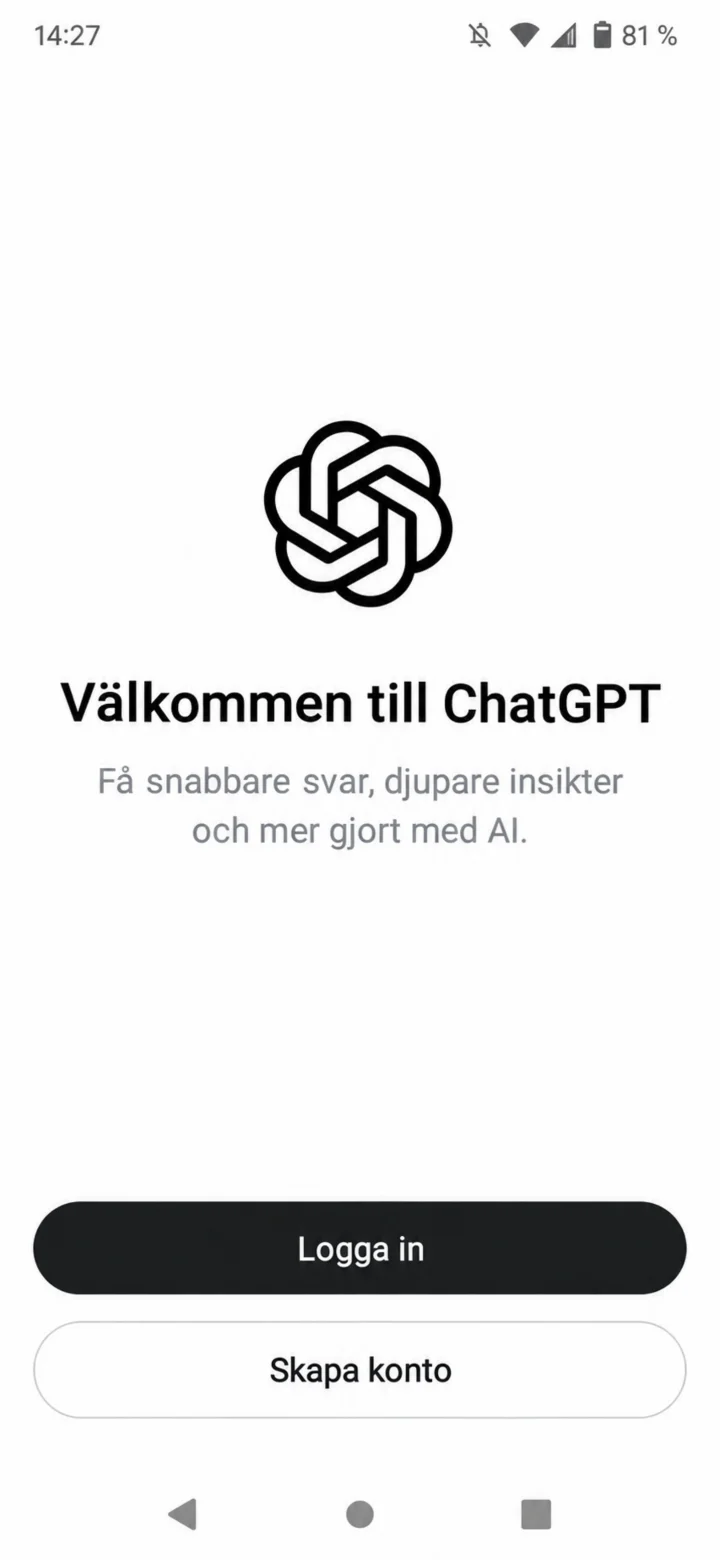
När appen har öppnats ser du välkomstskärmen. Tryck på Logga in om du redan har ett konto, eller Skapa konto om du är ny.
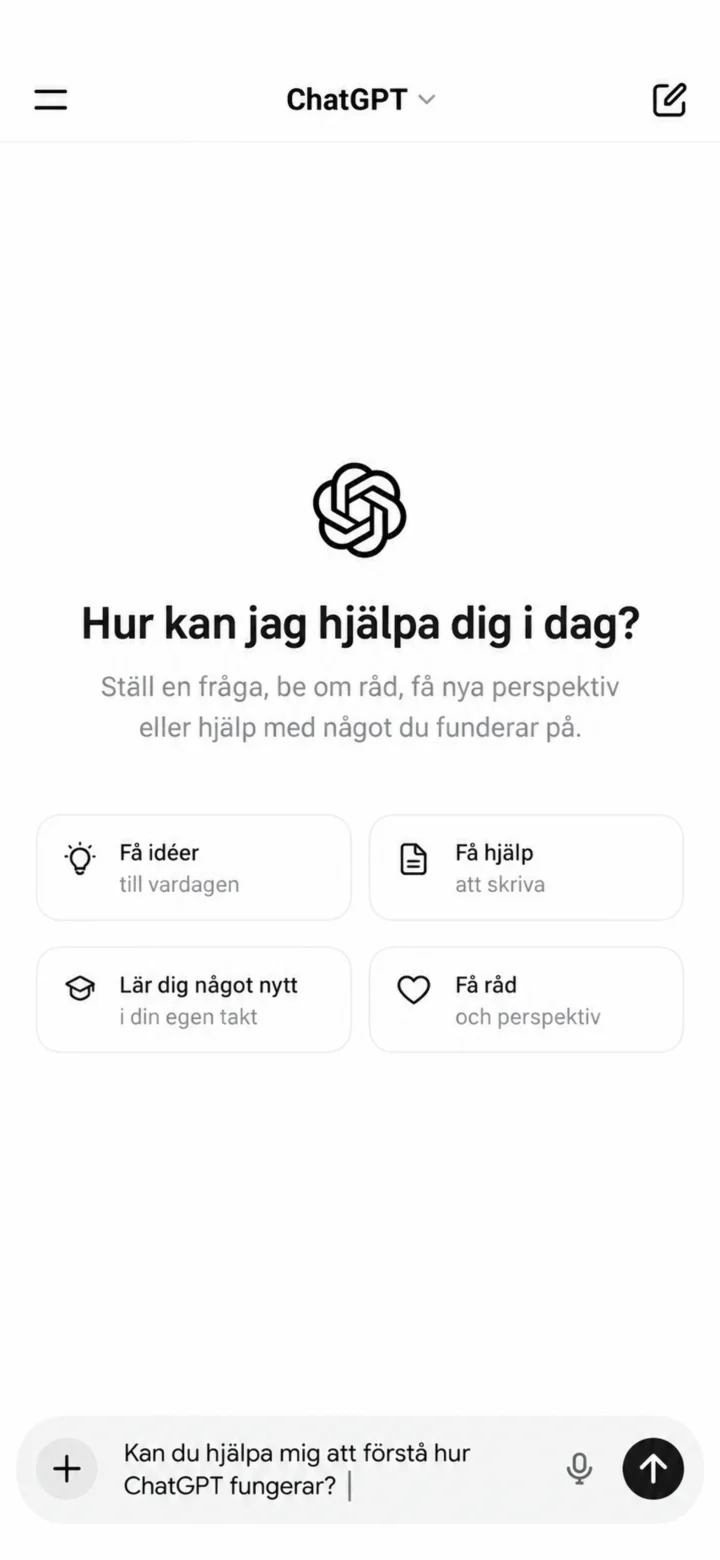 3Korak 3 od 3 · Android
Sada ste u ChatGPT-u. Upišite pitanje u polje na dnu i pritisnite strelicu da ga pošaljete. Odličan posao!