Todas las guías del tema, cada una empieza en una página nueva. 57 pasos en total.
Consejo: desmarca «Encabezados y pies de página» en la ventana de impresión para no imprimir la dirección.
Aplicaciones útiles
Guías paso a paso · 7 guías
 Android
Contenido
- 1.Biblio – guía para la aplicación de la biblioteca9 pasos
- 2.Cómo guardar y cambiar la entrega en la aplicación de PostNord10 pasos
- 3.Cómo recoges paquetes en la aplicación de PostNord9 pasos
- 4.Descargar y usar Sveriges Radio8 pasos
- 5.Descargar, instalar y empezar a usar SVT Play10 pasos
- 6.Descargar, instalar y usar ChatGPT3 pasos
- 7.ICA Compra Online8 pasos
Biblio – guía para la aplicación de la biblioteca
Android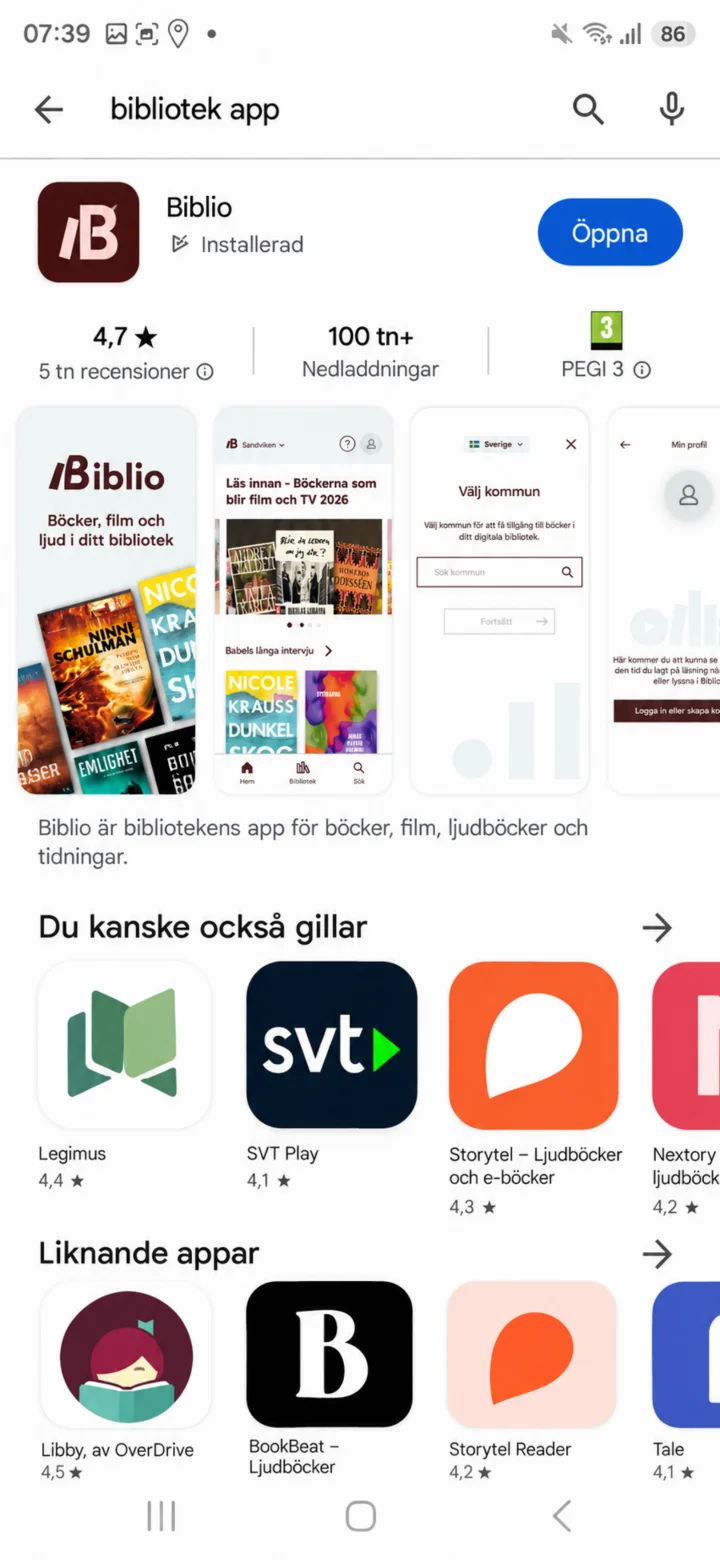 1Paso 1 de 9 · Android
En tu Android, abres Google Play y buscas 'bibliotek app' (aplicación de biblioteca). Elige Biblio y pulsa en ”Öppna” (Abrir).
 2Paso 2 de 9 · Android
Cuando Biblio se inicia, verás el símbolo de la aplicación sobre un fondo rojo vino oscuro.
 3Paso 3 de 9 · Android
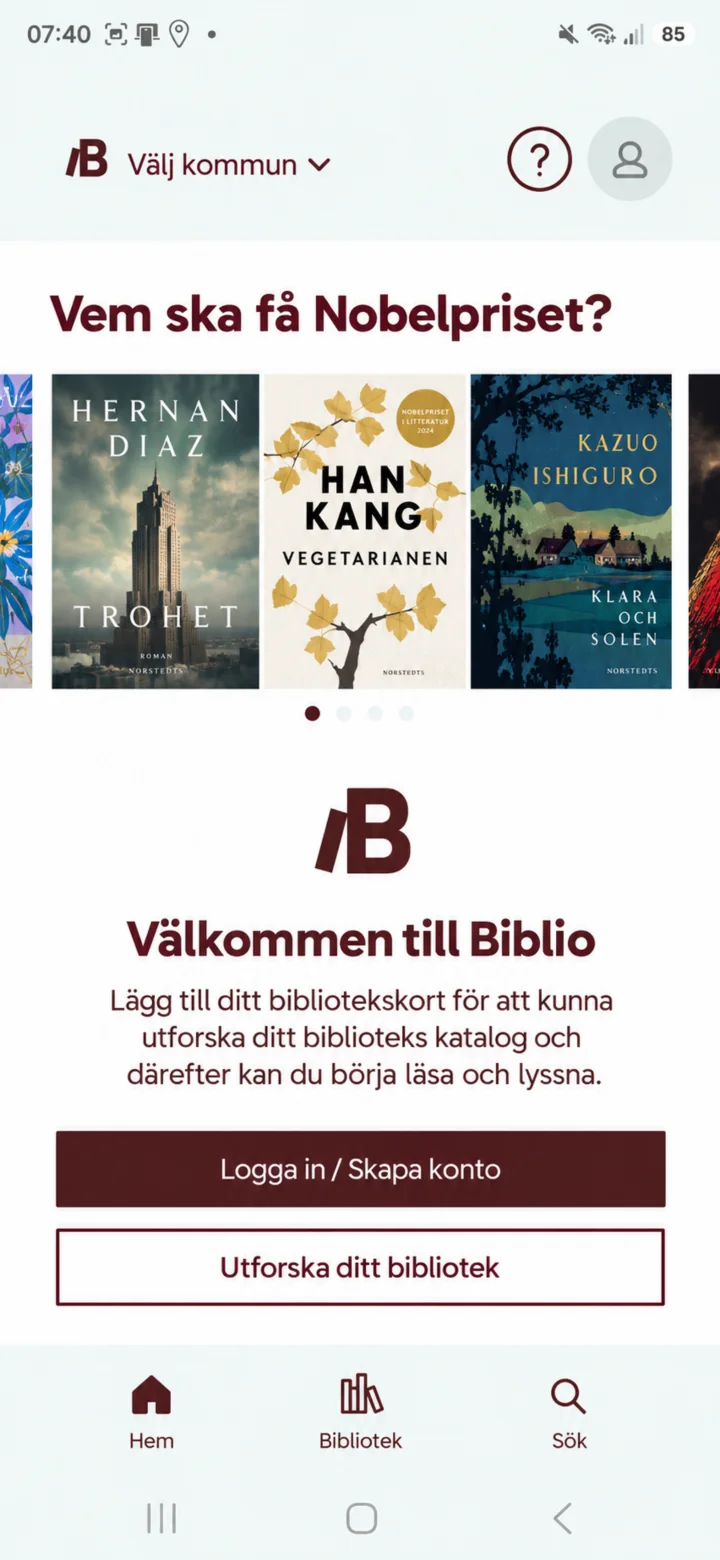
En la pantalla de bienvenida, puedes iniciar sesión o crear una cuenta, o explorar tu biblioteca.
 4Paso 4 de 9 · Android
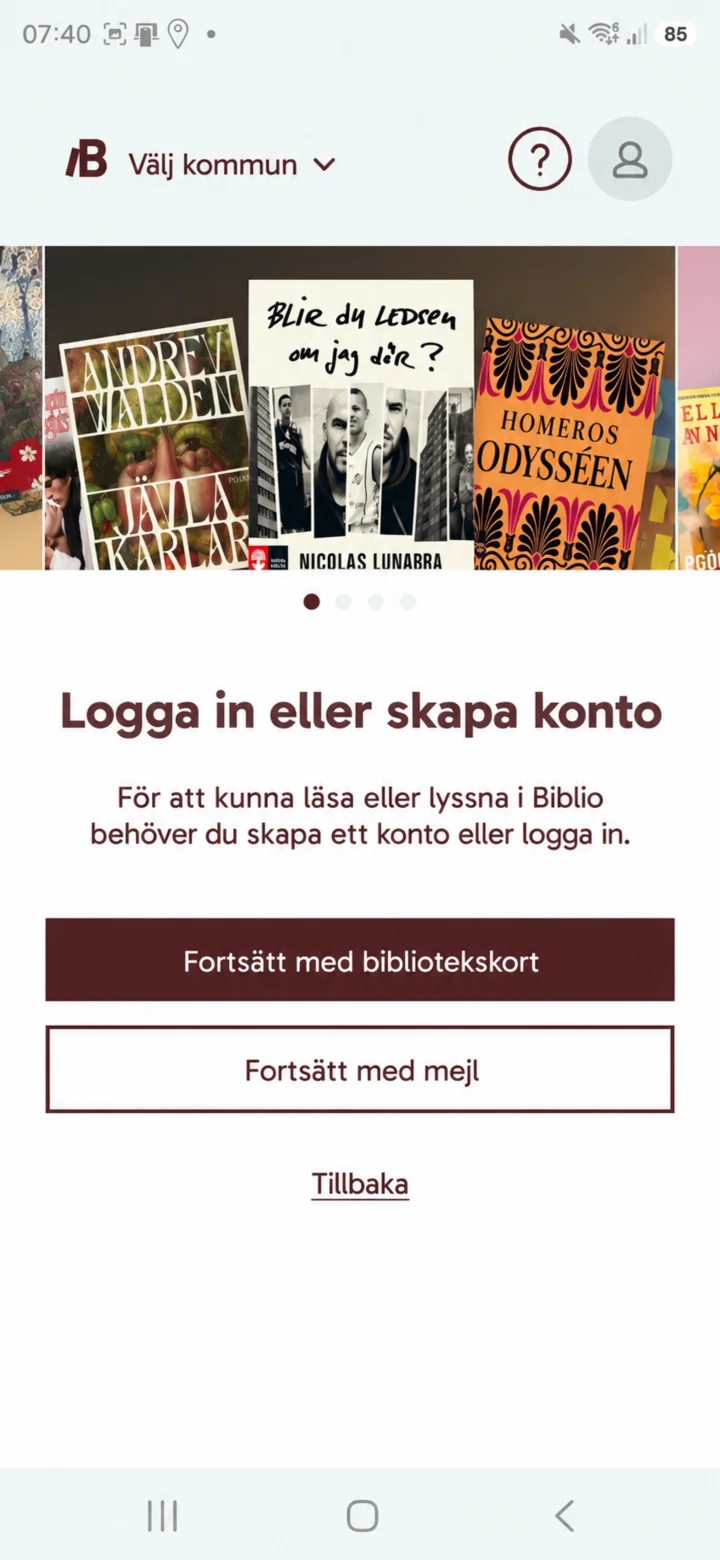
Elige ”Fortsätt med bibliotekskort” (Continuar con tarjeta de biblioteca) o ”Fortsätt med mejl” (Continuar con correo electrónico). También puedes pulsar en ”Tillbaka” (Volver).
 5Paso 5 de 9 · Android
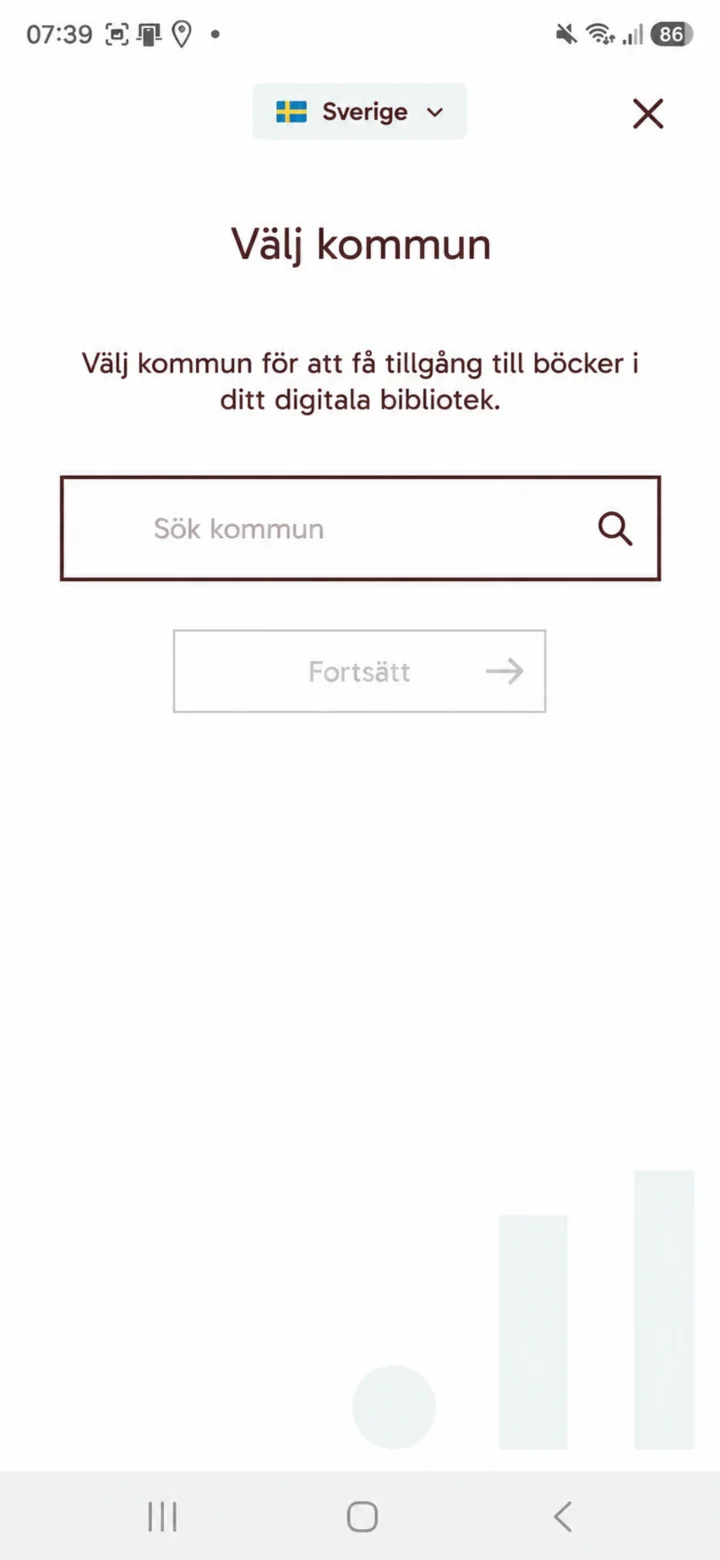
Elige Sverige (Suecia) y busca tu municipio. En el ejemplo, buscamos Sandviken y pulsamos en ”Fortsätt” (Continuar).
 6Paso 6 de 9 · Android
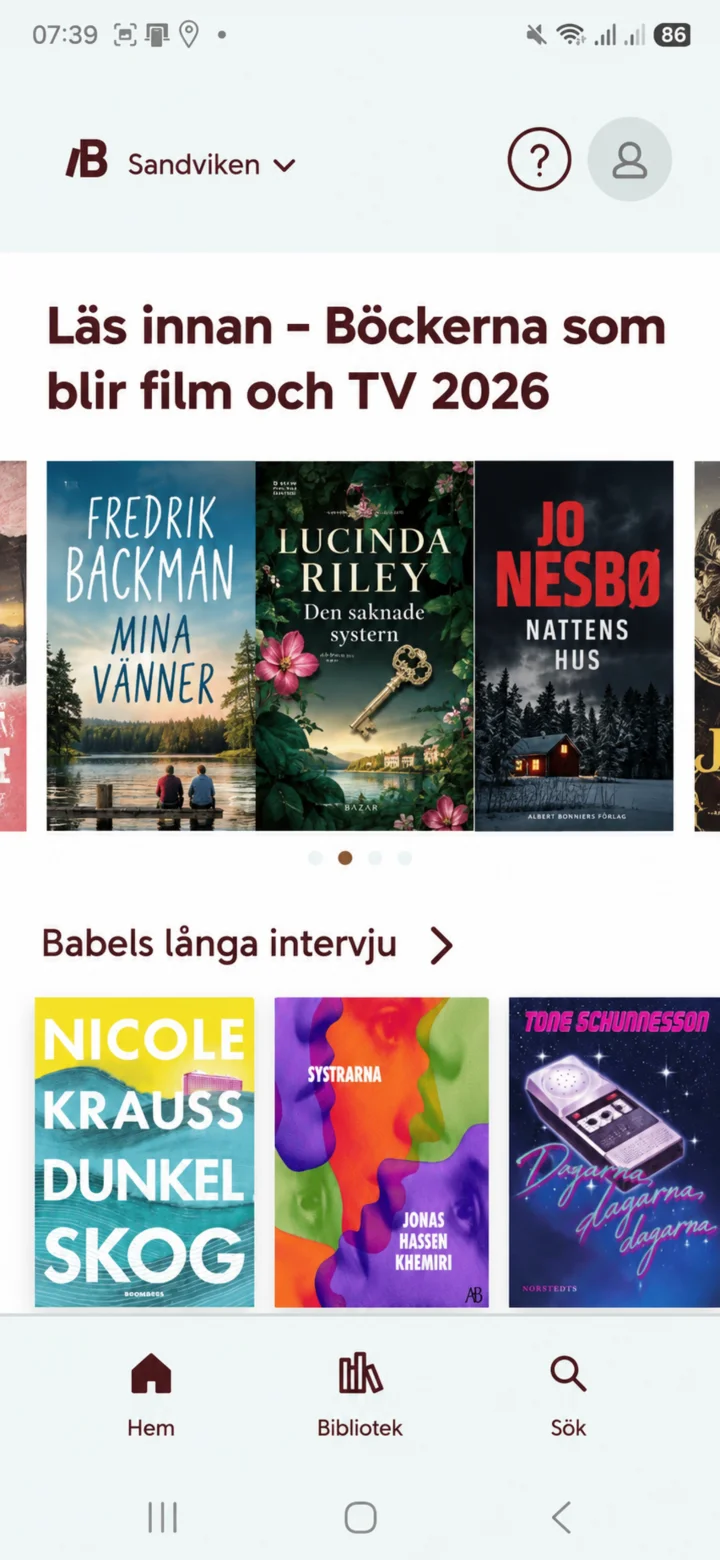
En la página de inicio, verás recomendaciones de libros, temas actuales y accesos directos a ”Hem” (Inicio), ”Bibliotek” (Biblioteca) y ”Sök” (Buscar).
 7Paso 7 de 9 · Android
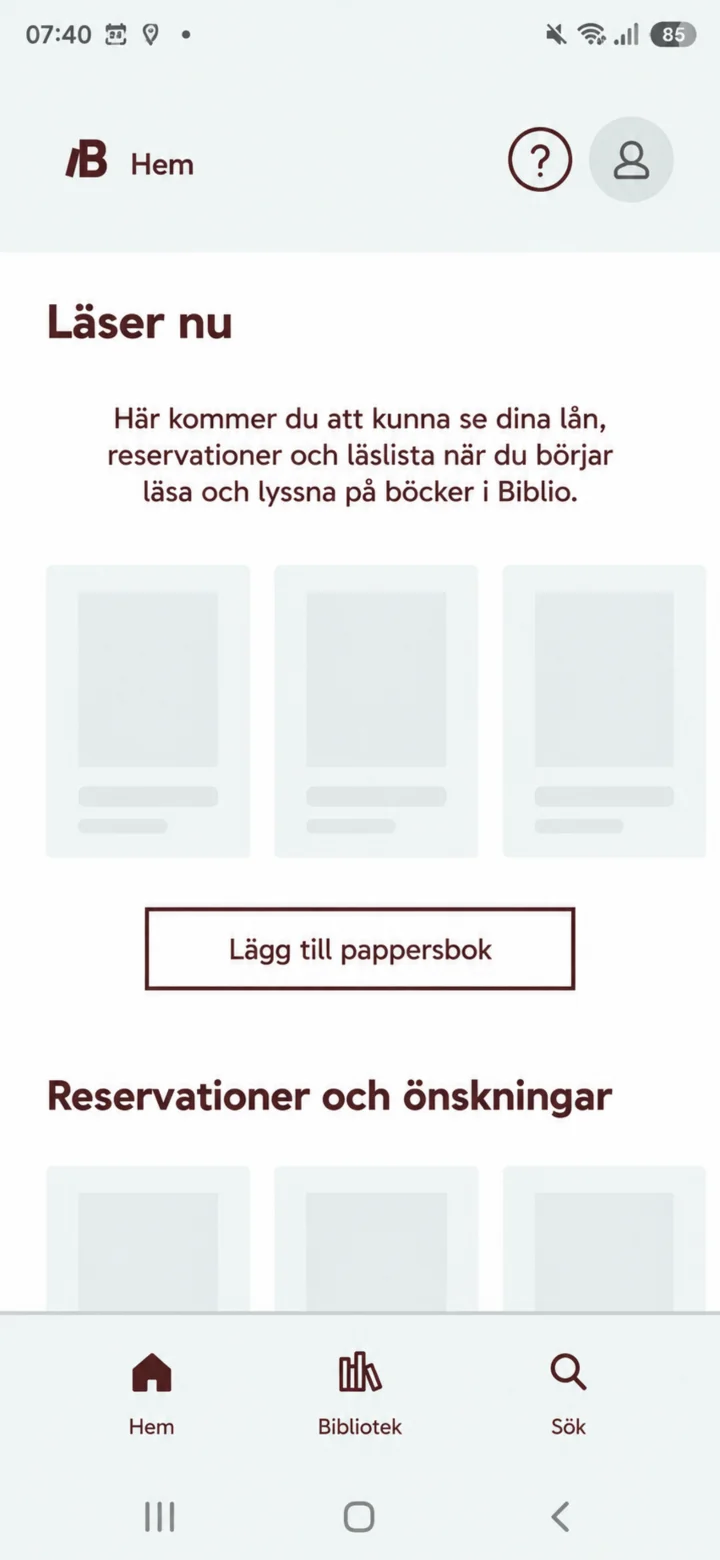
Bajo ”Läser nu” (Leyendo ahora), puedes ver tus préstamos, reservas y lista de lectura una vez que hayas empezado a leer o escuchar.
 8Paso 8 de 9 · Android
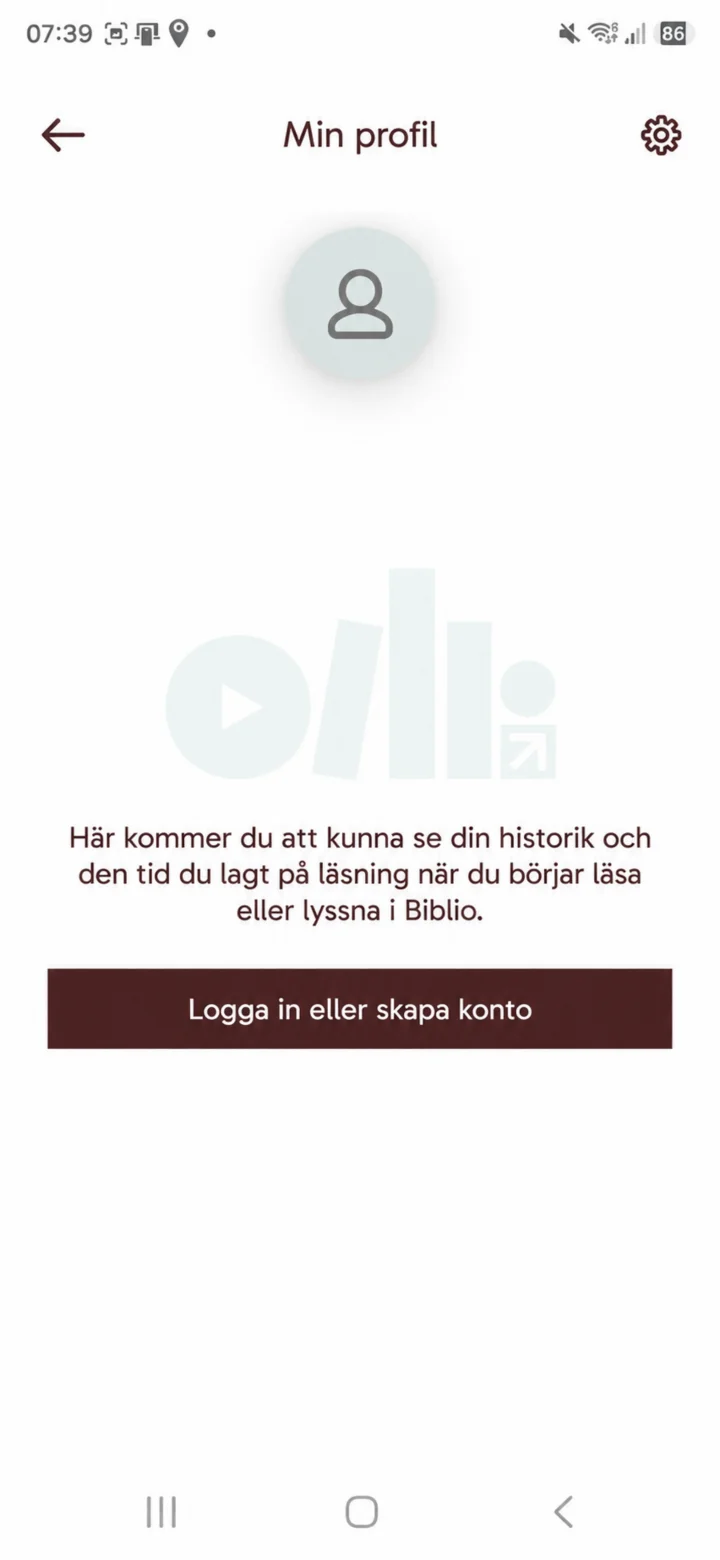
I Min profil kan du senare se din historik och tiden du lagt på läsning. Tryck på Logga in eller skapa konto för att börja.
 9Paso 9 de 9 · Android
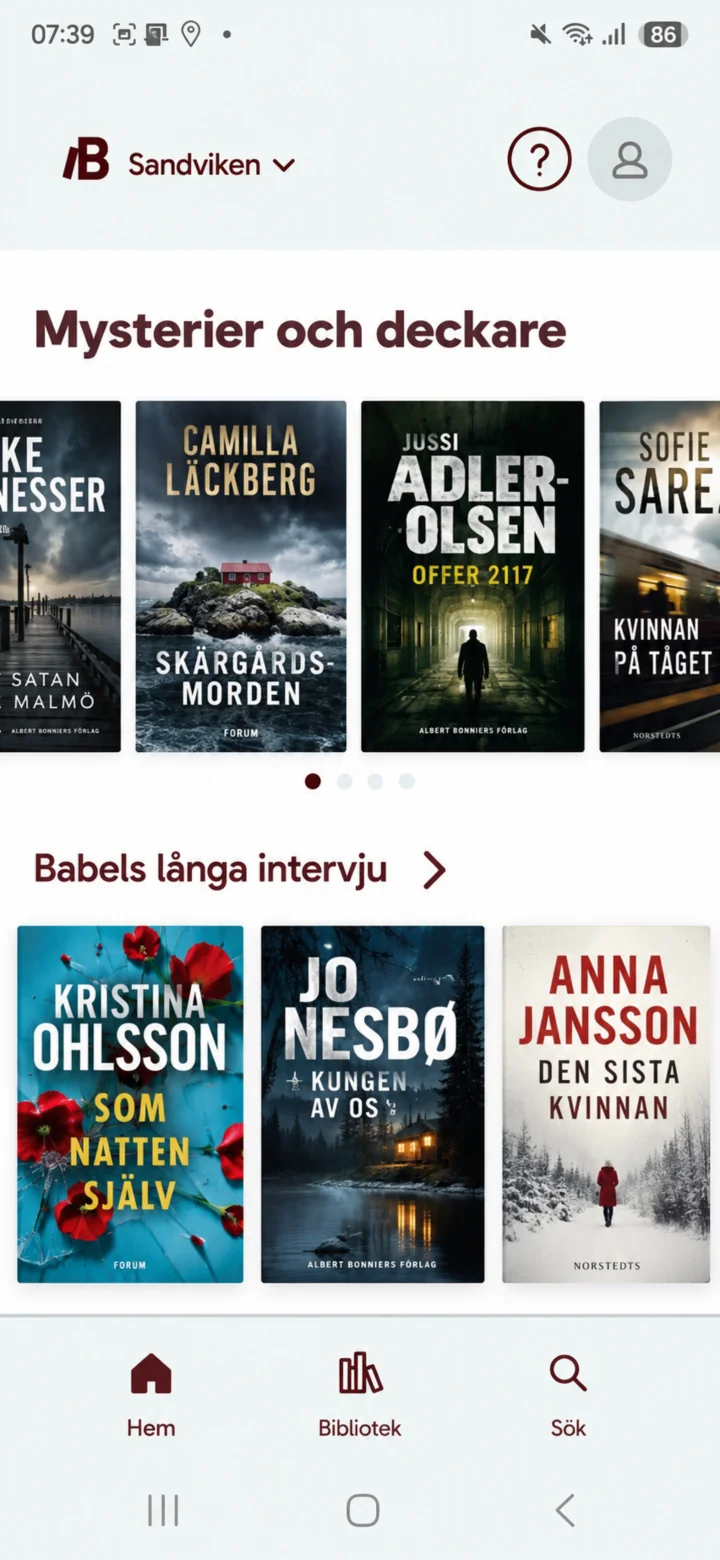
Navega por categorías como ”Mysterier och deckare” (Misterio y novela negra) y abre recomendaciones de libros de la biblioteca.
Cómo guardar y cambiar la entrega en la aplicación de PostNord
Android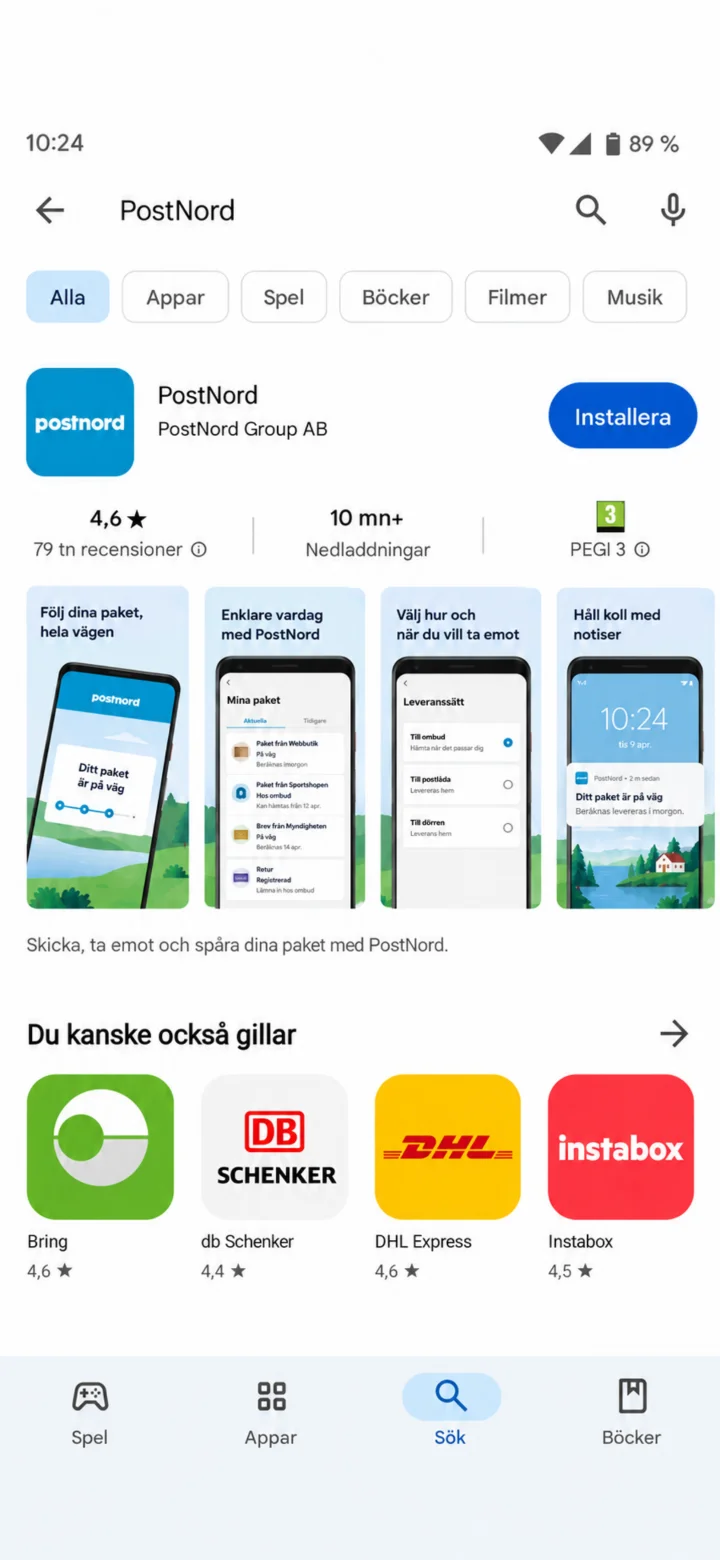 1Paso 1 de 10 · Android
Abre Google Play y busca PostNord.
 2Paso 2 de 10 · Android
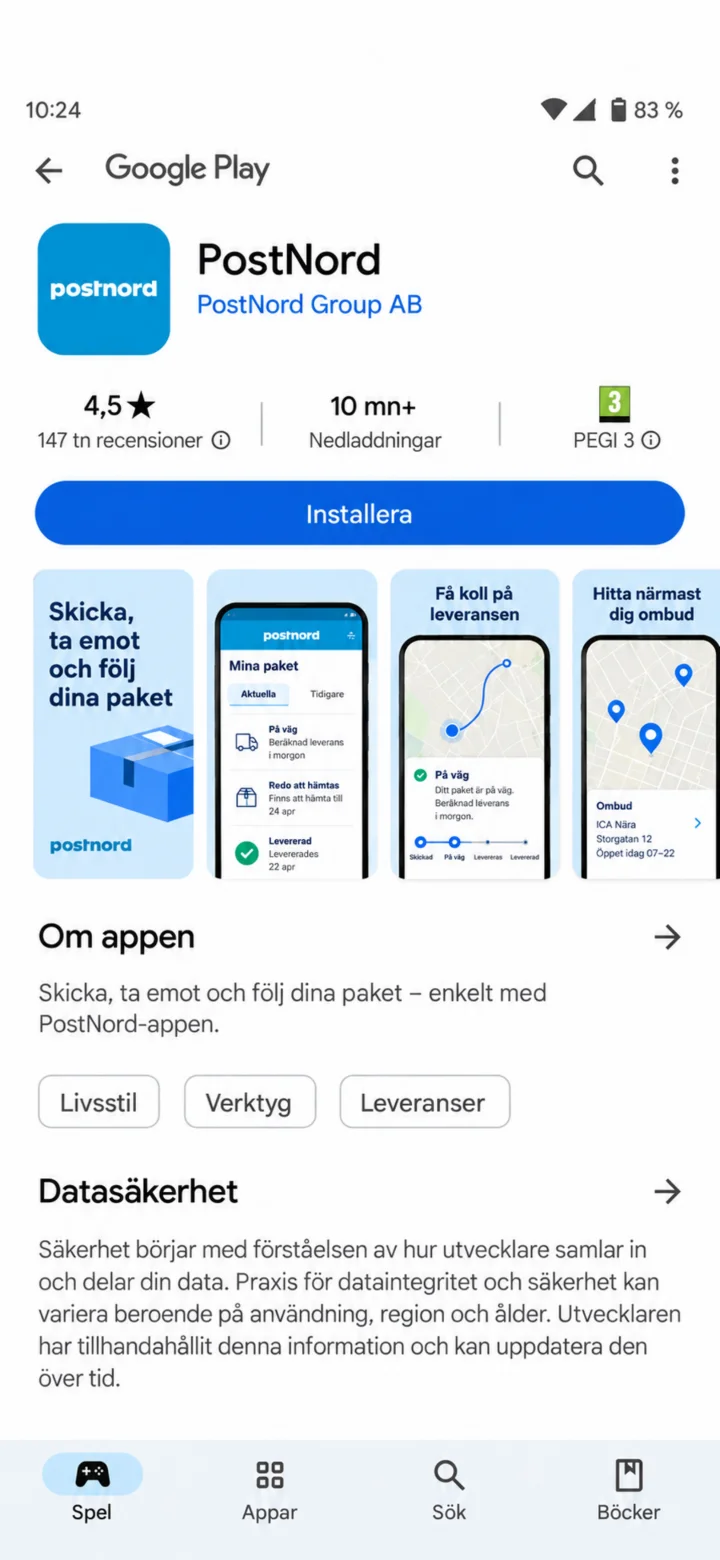
Pulsa en ”Installera” (Instalar).
 3Paso 3 de 10 · Android
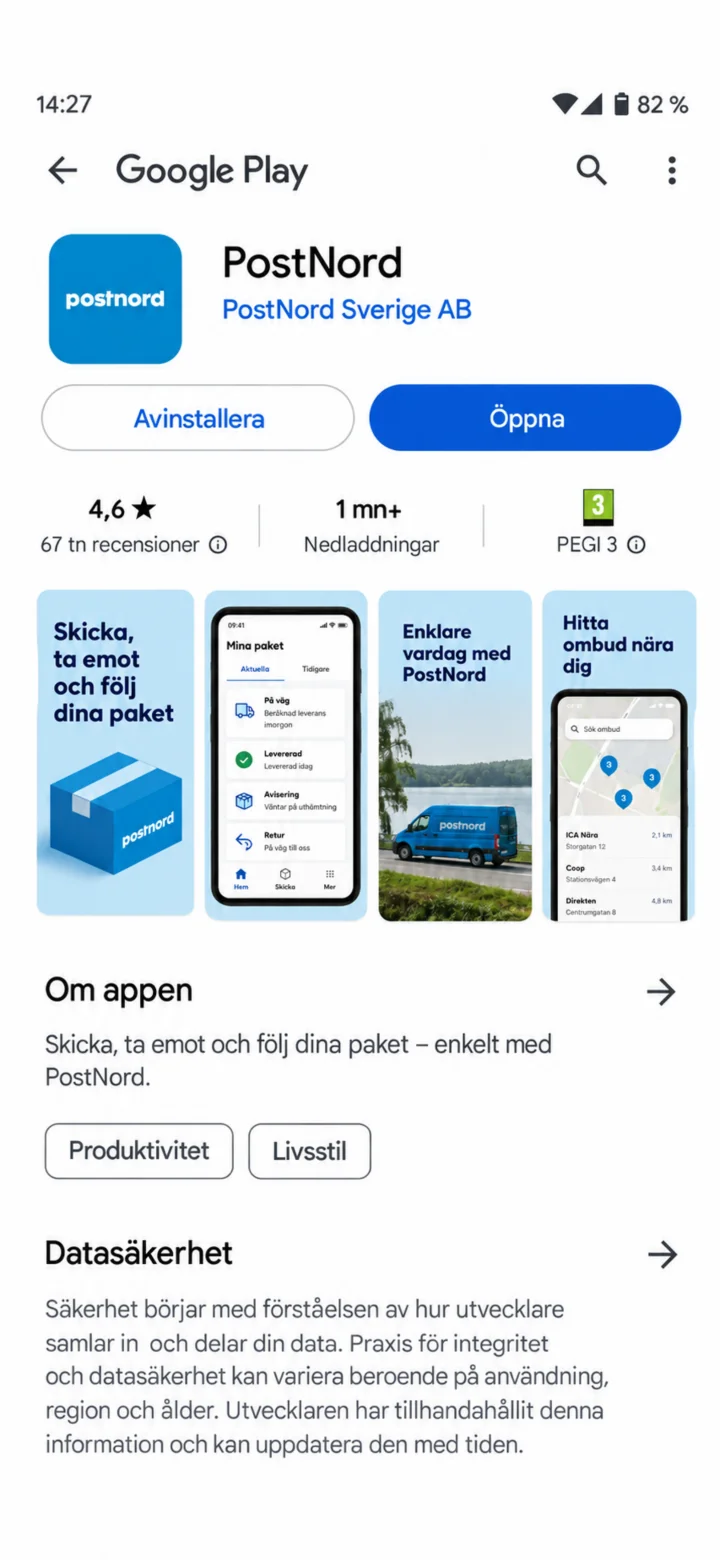
Cuando la instalación esté lista, pulsa en ”Öppna” (Abrir).
 4Paso 4 de 10 · Android
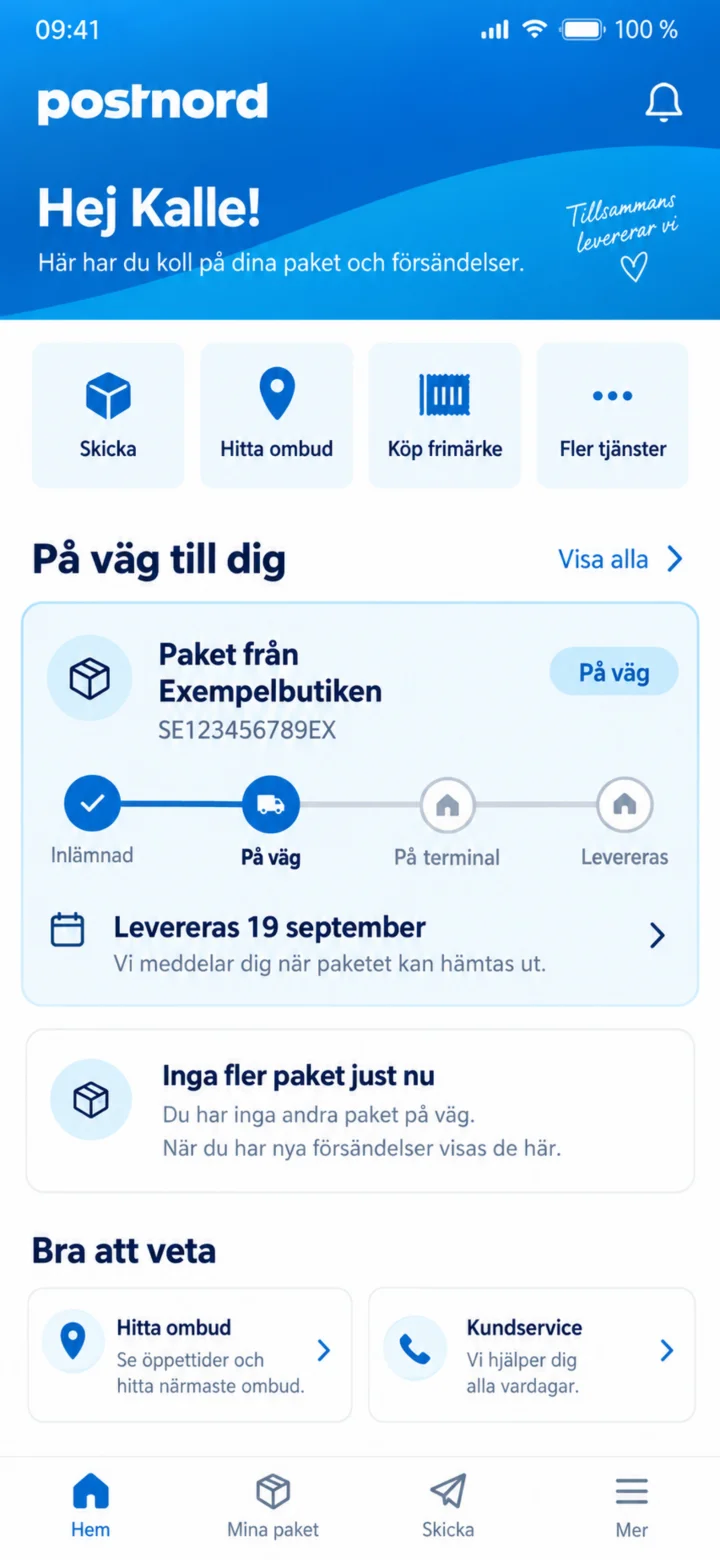
En la página de inicio, pulsa en el paquete de la Tienda de Ejemplo.
 5Paso 5 de 10 · Android
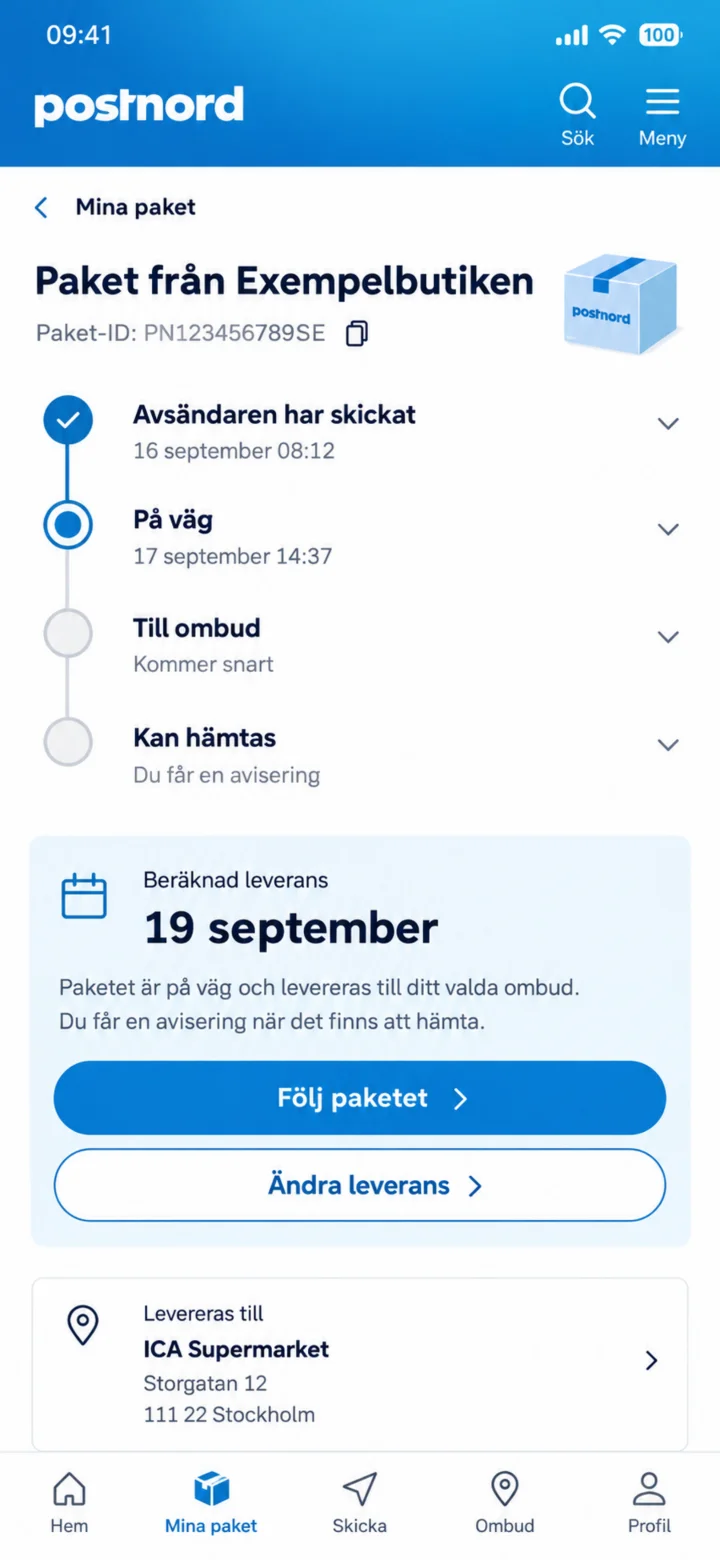
Aquí verás la ubicación del paquete y la entrega estimada. Pulsa en ”Följ paketet” (Seguir el paquete).
 6Paso 6 de 10 · Android
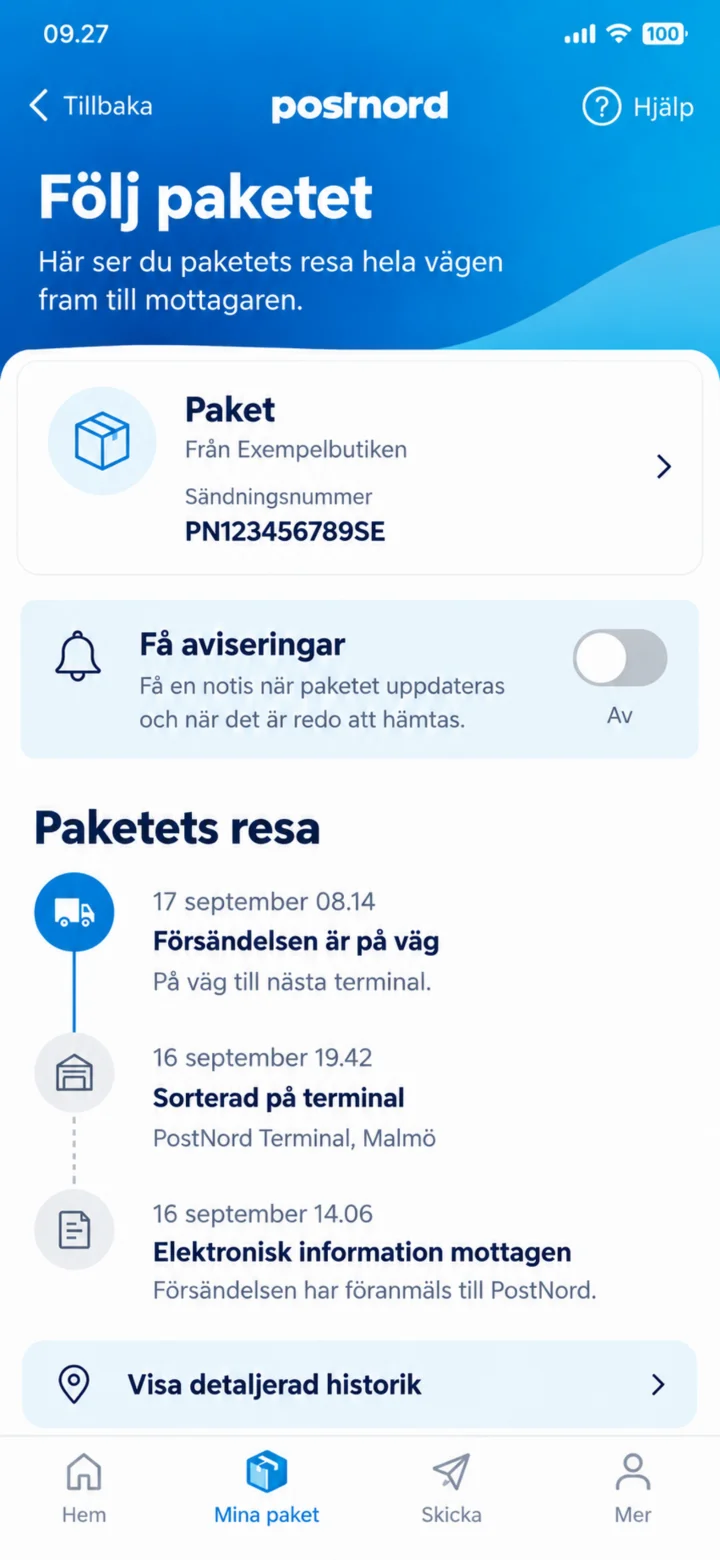
Para recibir información cuando el paquete se mueva, activa ”Få aviseringar” (Recibir notificaciones).
 7Paso 7 de 10 · Android
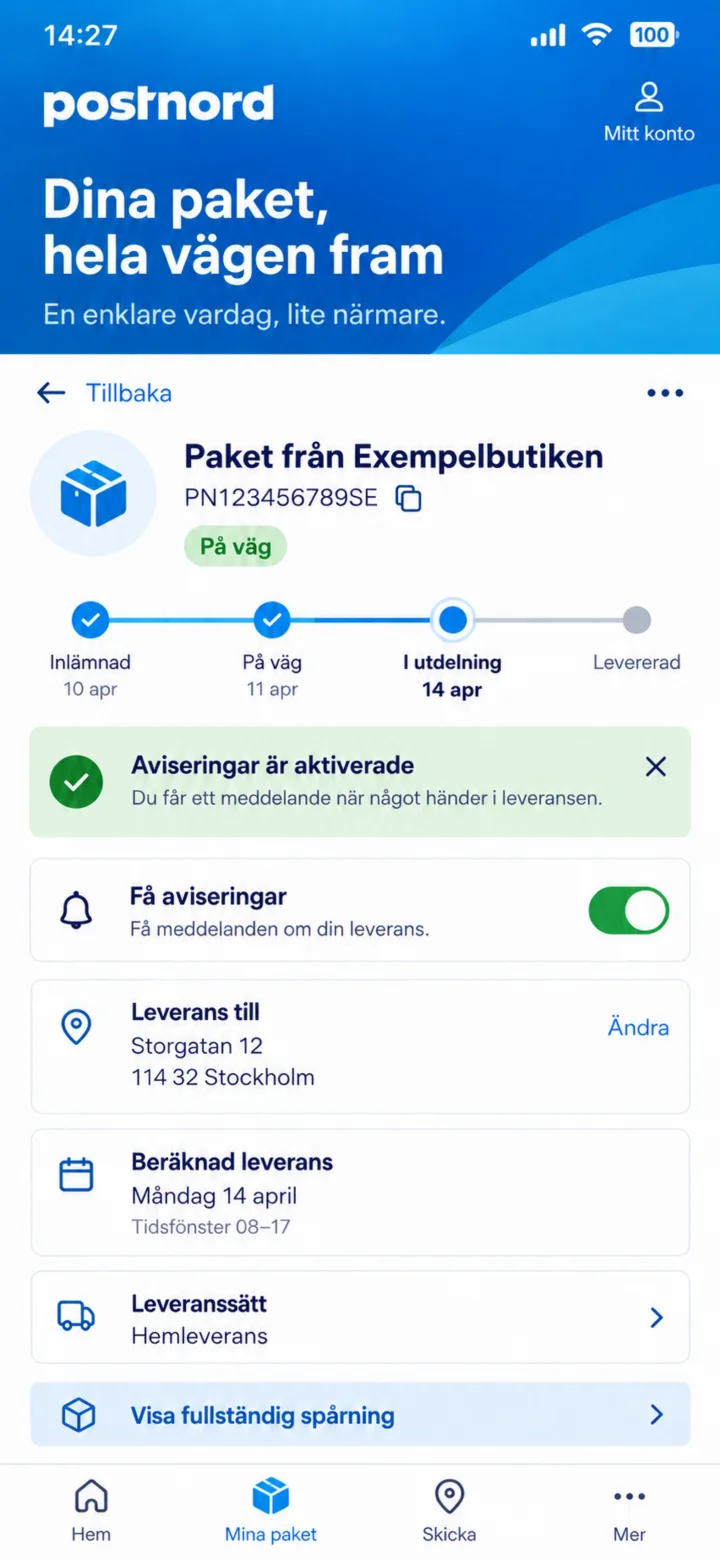
El botón verde indica que las notificaciones están activadas.
 8Paso 8 de 10 · Android
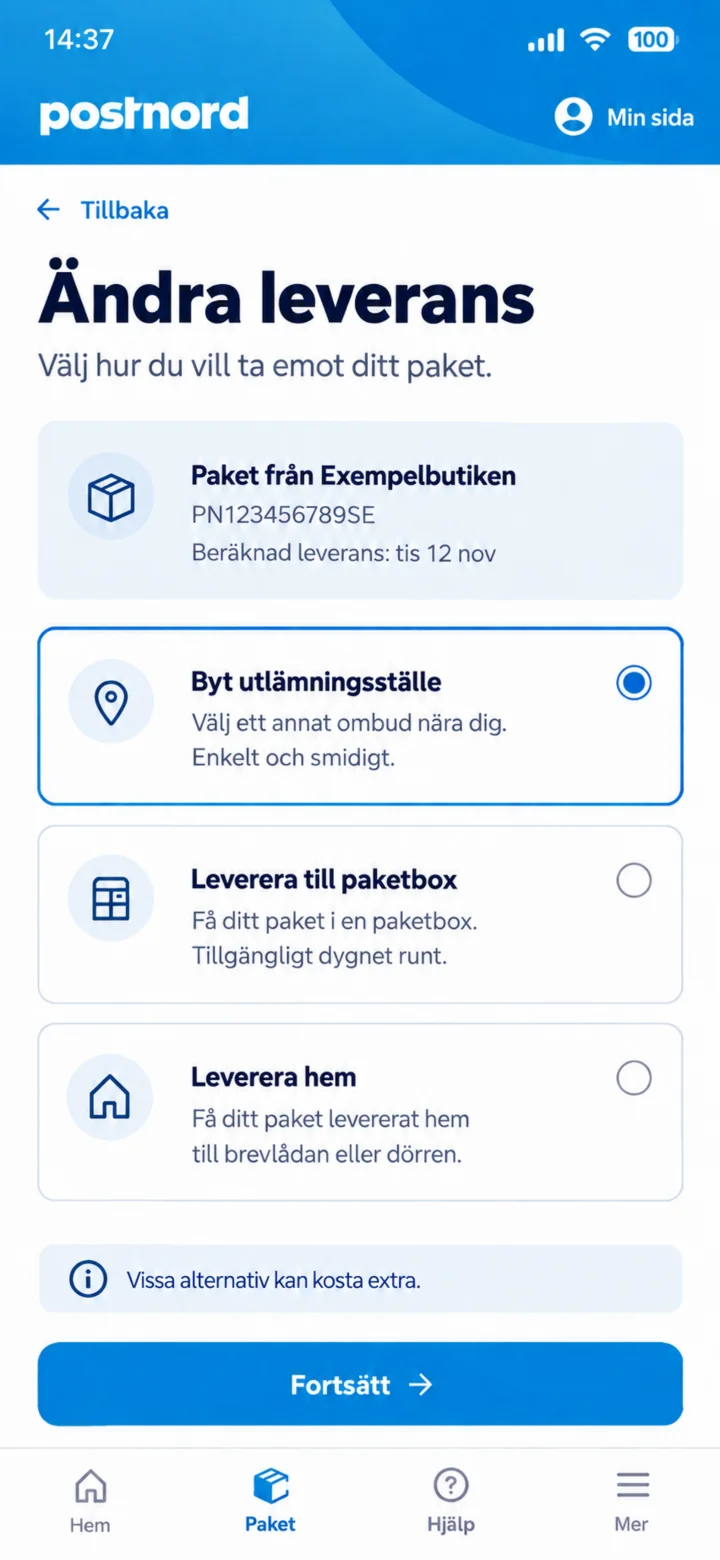
Pulsa en ”Ändra leverans” (Cambiar entrega) y elige ”Byt utlämningsställe” (Cambiar punto de recogida).
 9Paso 9 de 10 · Android
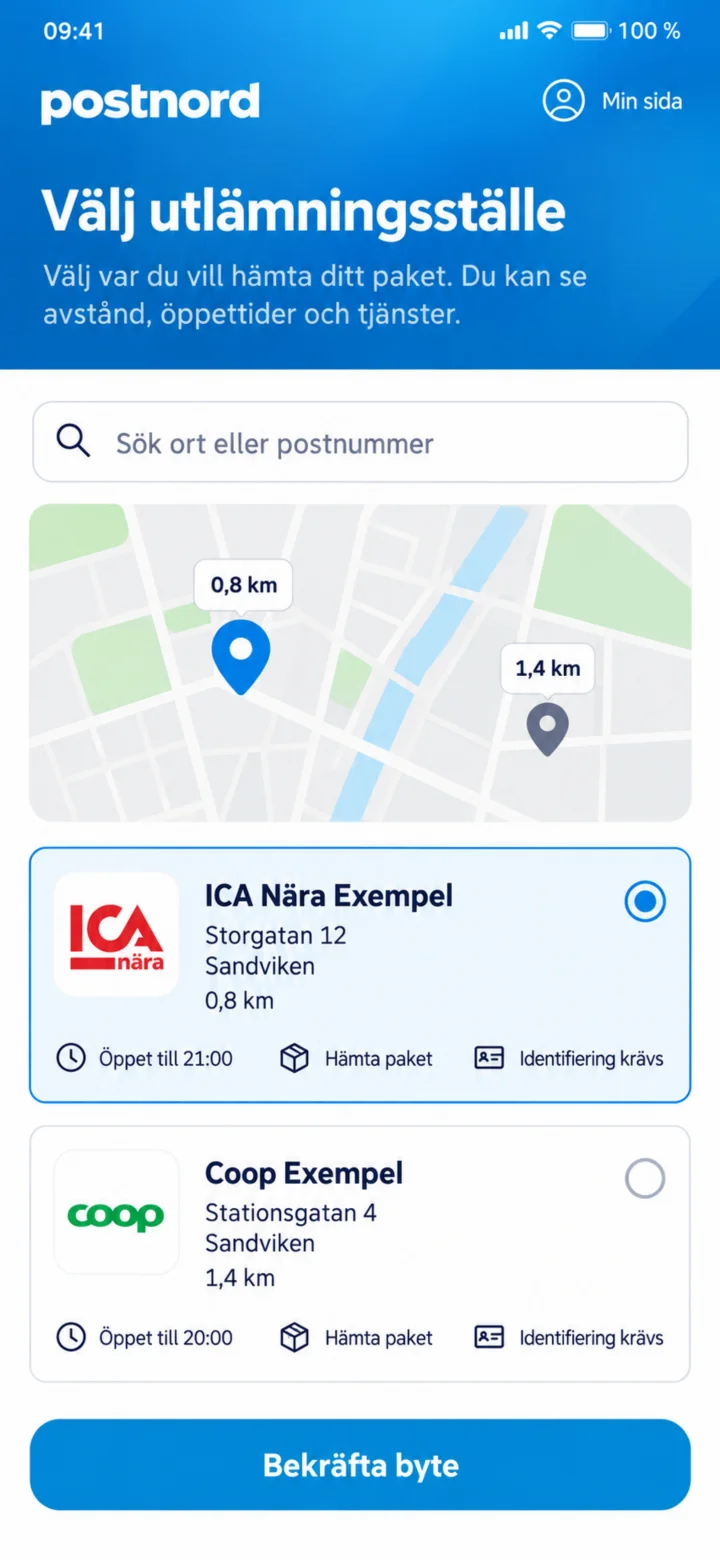
Elige un nuevo punto de recogida y pulsa en ”Bekräfta byte” (Confirmar cambio).
 10Paso 10 de 10 · Android
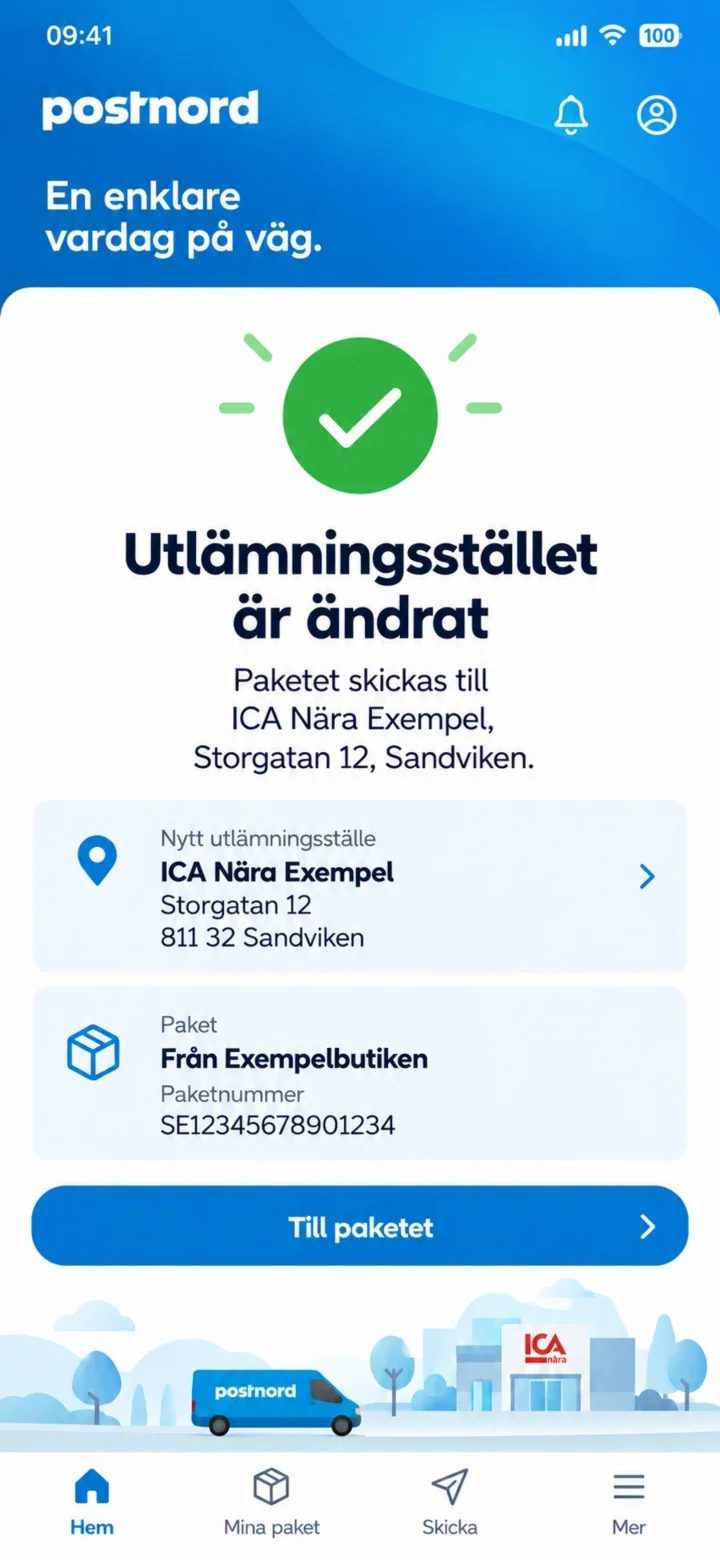
El punto de recogida ha sido cambiado. Comprueba la nueva dirección.
Cómo recoges paquetes en la aplicación de PostNord
Android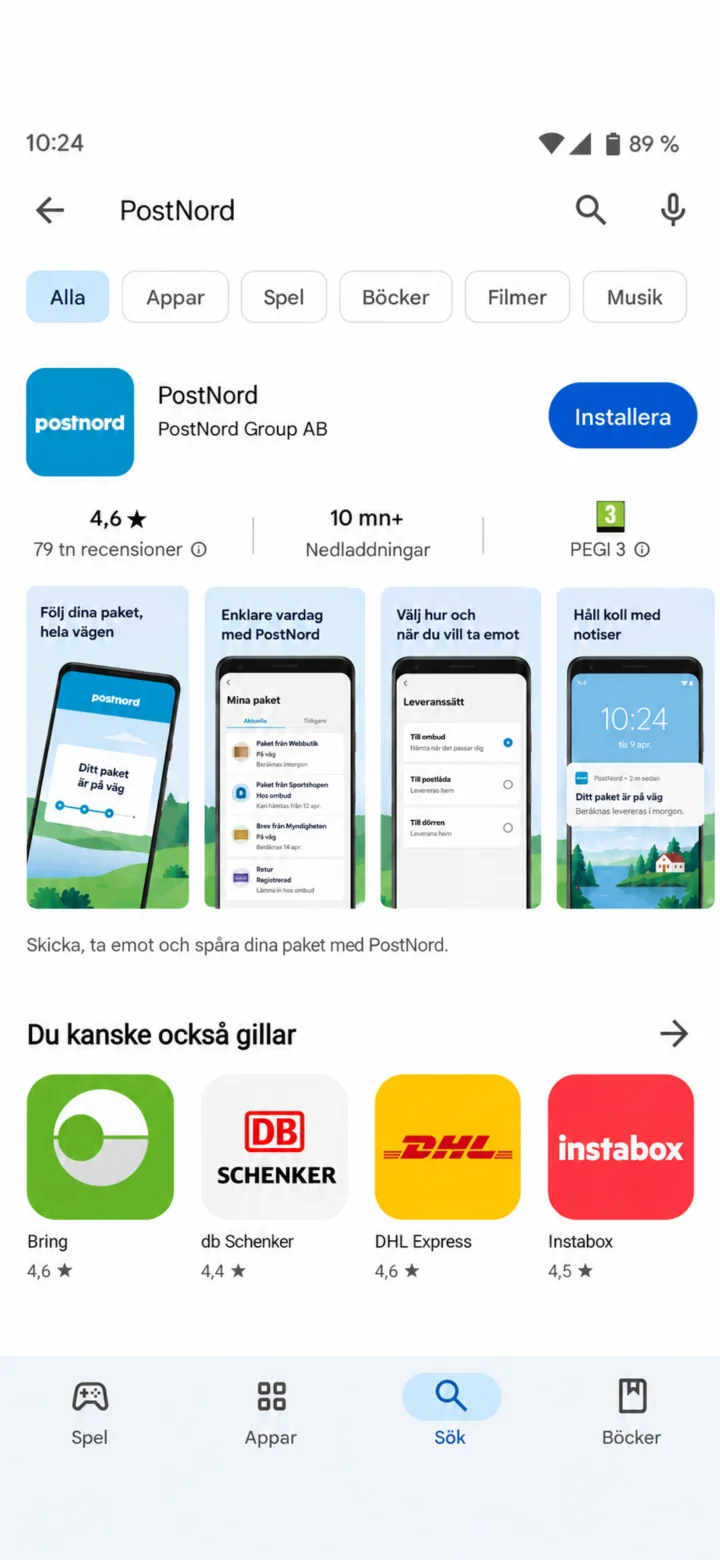 1Paso 1 de 9 · Android
Abre Google Play y busca PostNord.
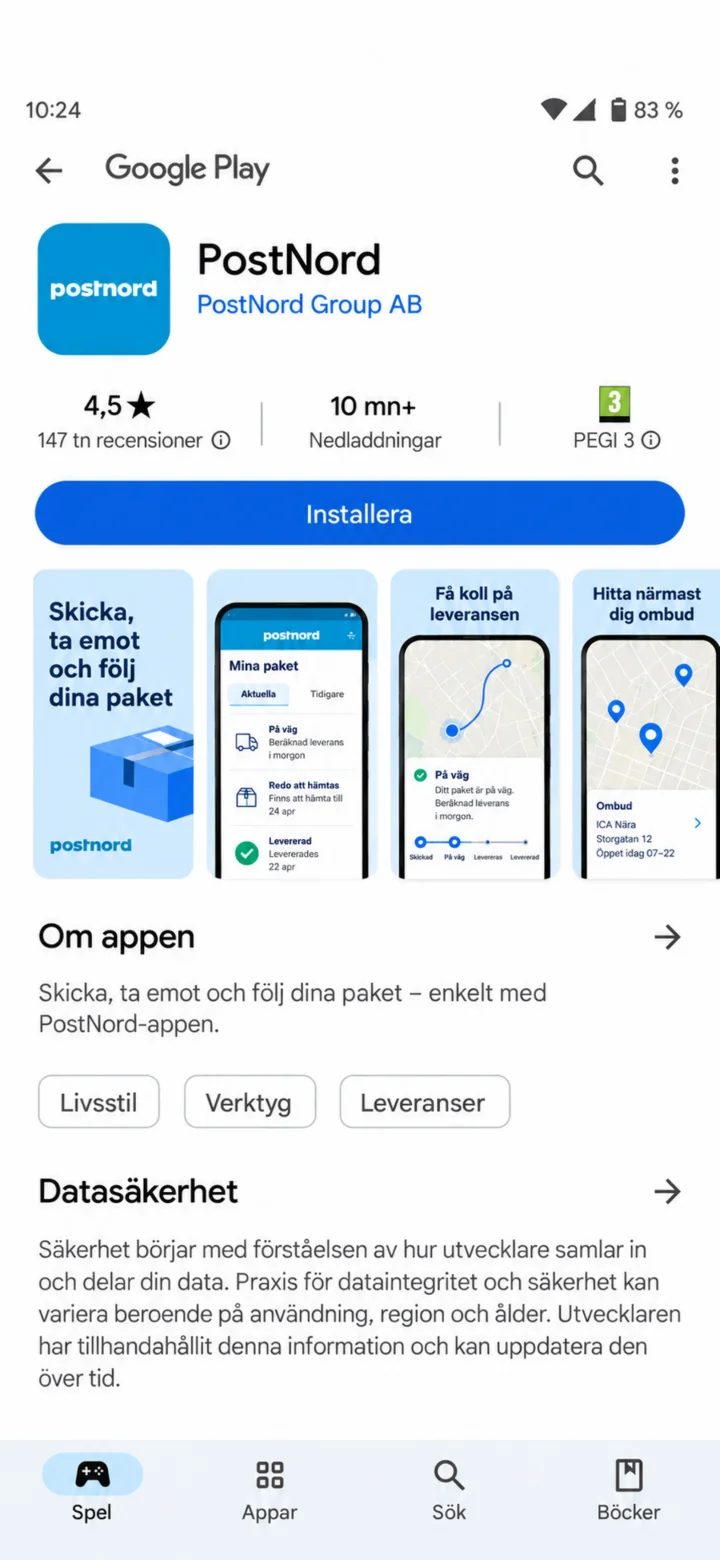 2Paso 2 de 9 · Android
Kontrollera att appen heter PostNord och tryck på Installera.
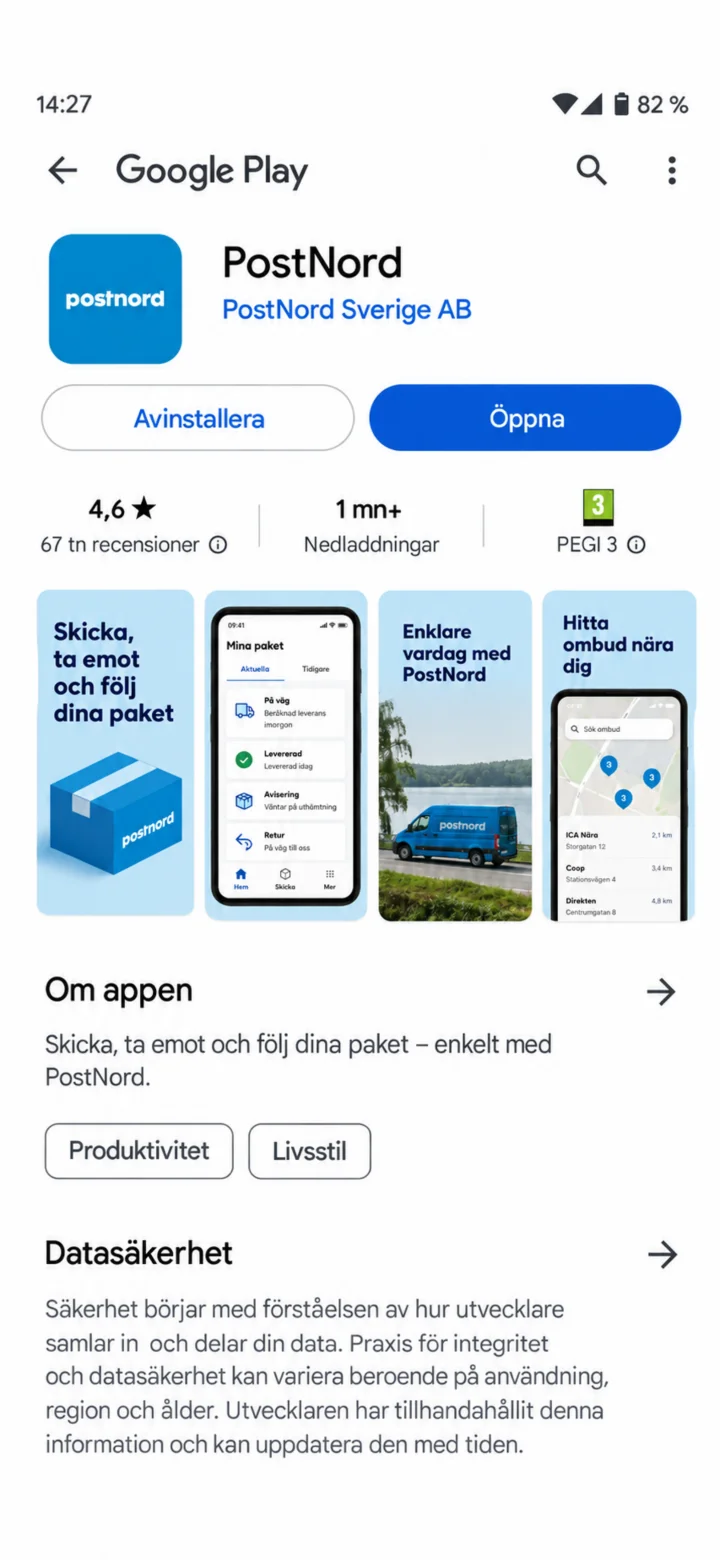 3Paso 3 de 9 · Android
Cuando la instalación esté lista, pulsa en ”Öppna” (Abrir).
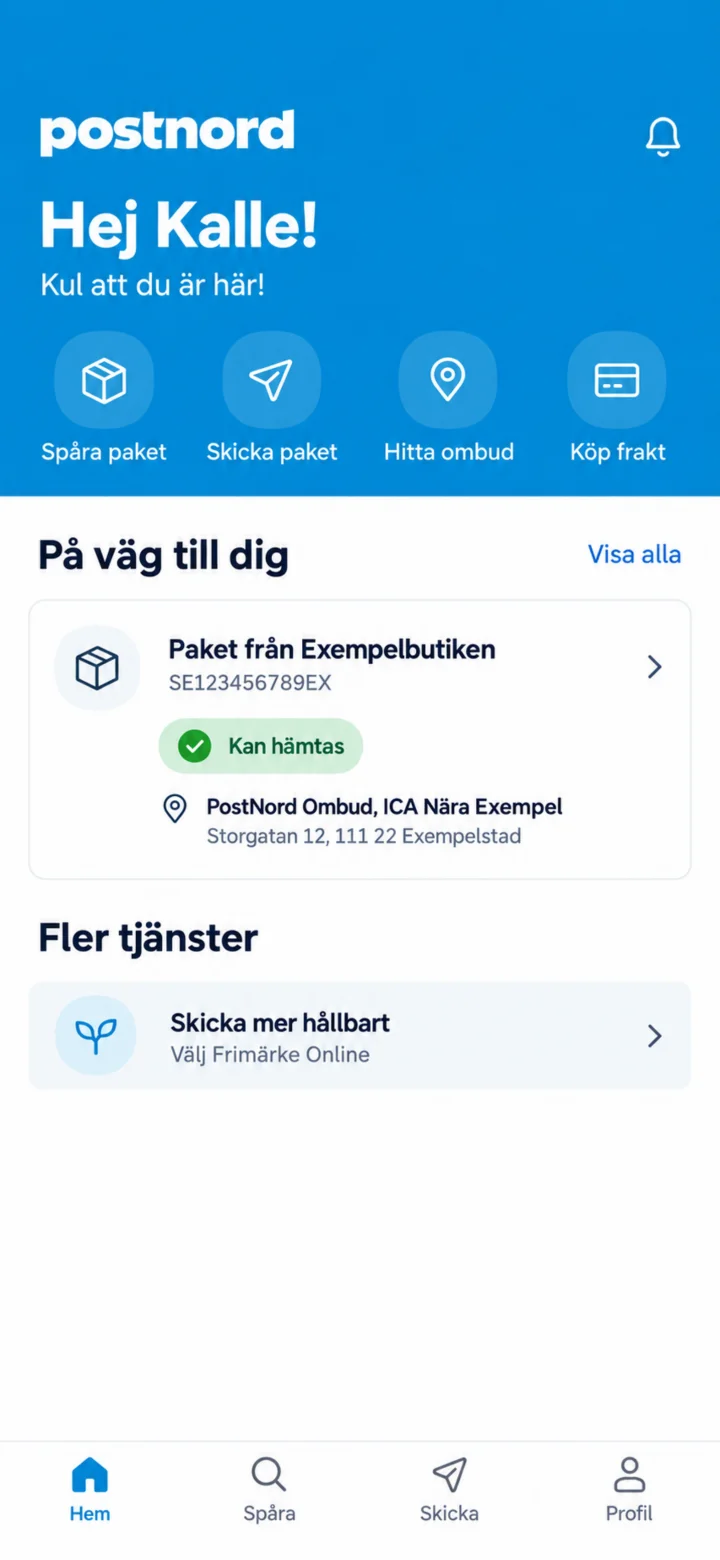 4Paso 4 de 9 · Android
En la página de inicio, pulsa en el paquete que puedes recoger.
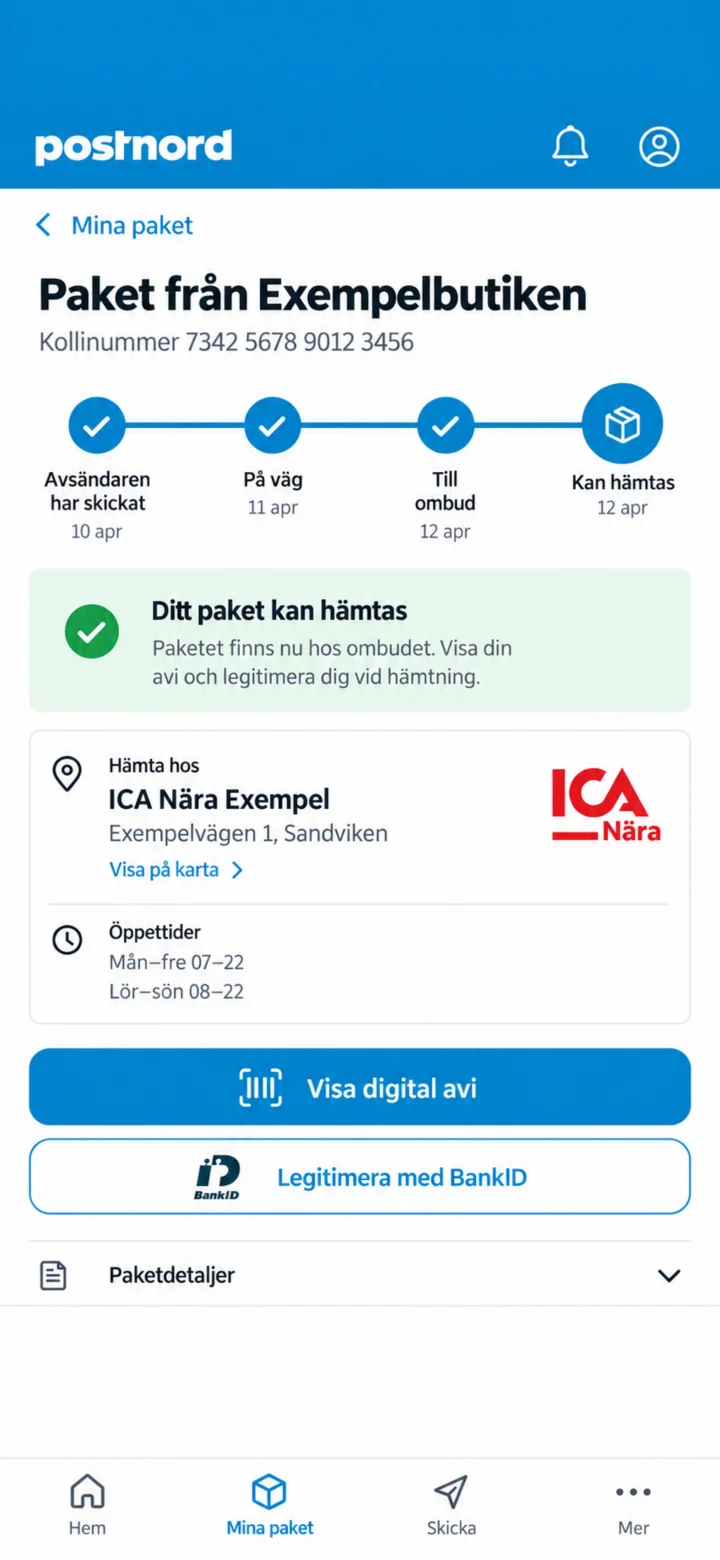 5Paso 5 de 9 · Android
Pulsa en ”Visa digital avi” (Mostrar aviso digital) o identifícate con BankID.
 6Paso 6 de 9 · Android
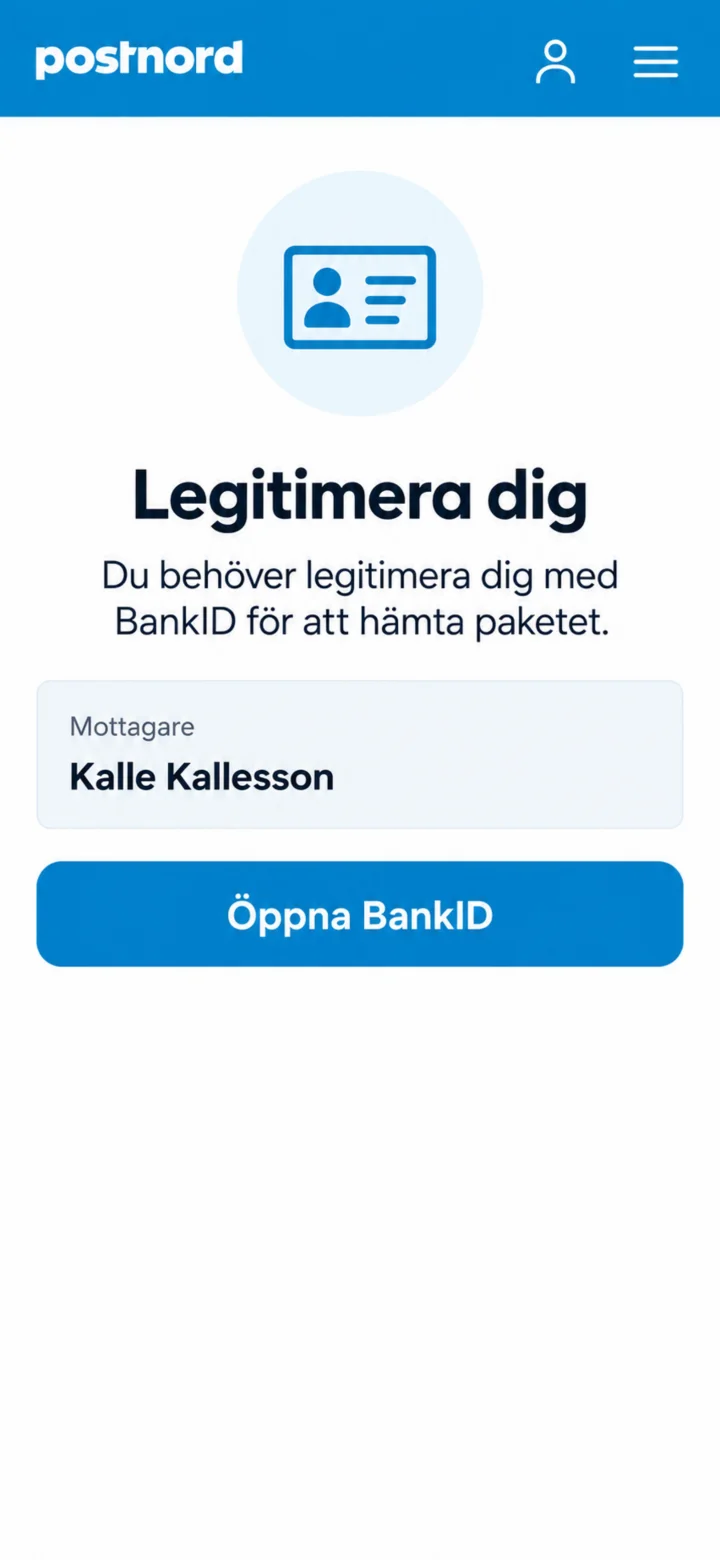
Pulsa en ”Öppna BankID” (Abrir BankID).
 7Paso 7 de 9 · Android
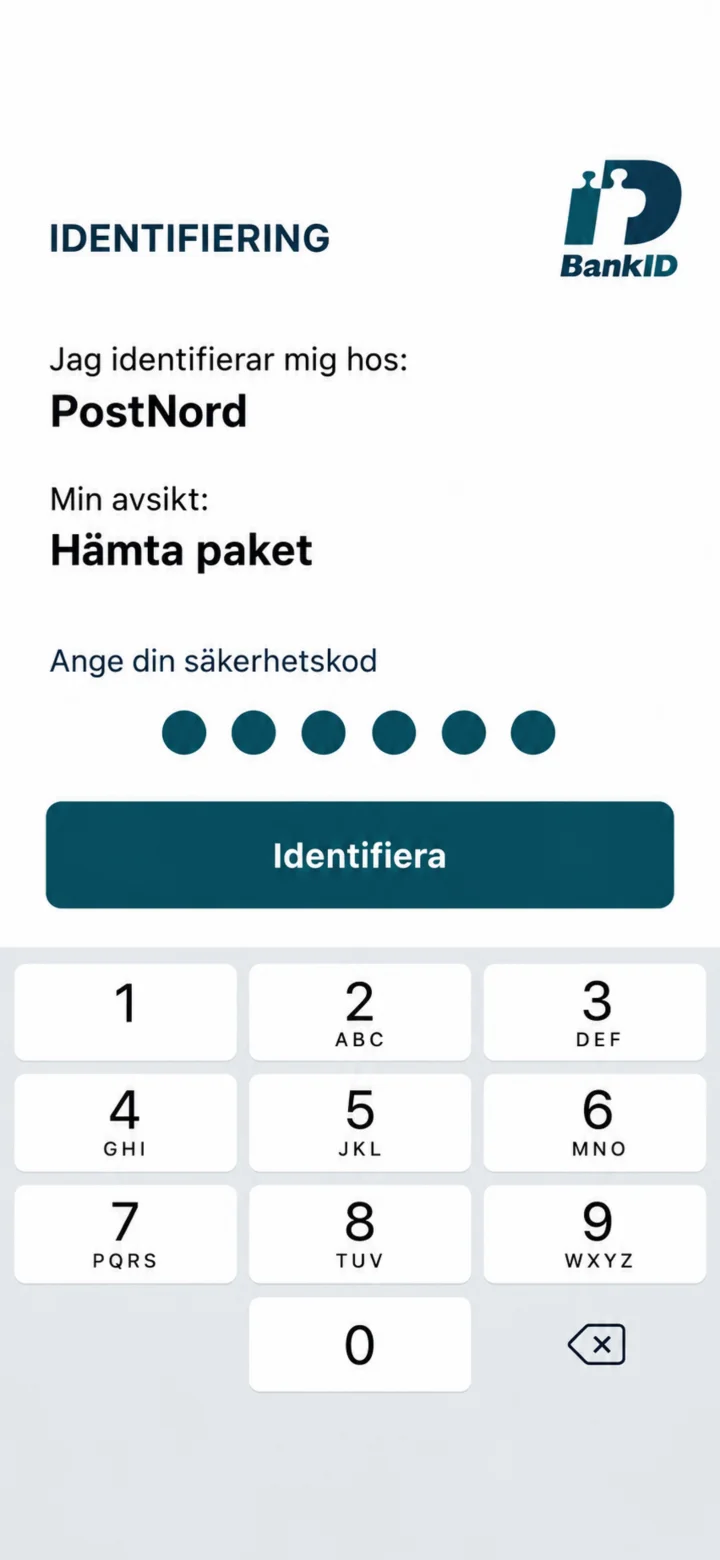
Comprueba que pone PostNord, introduce el código de seguridad y pulsa en ”Identifiera” (Identificar).
 8Paso 8 de 9 · Android
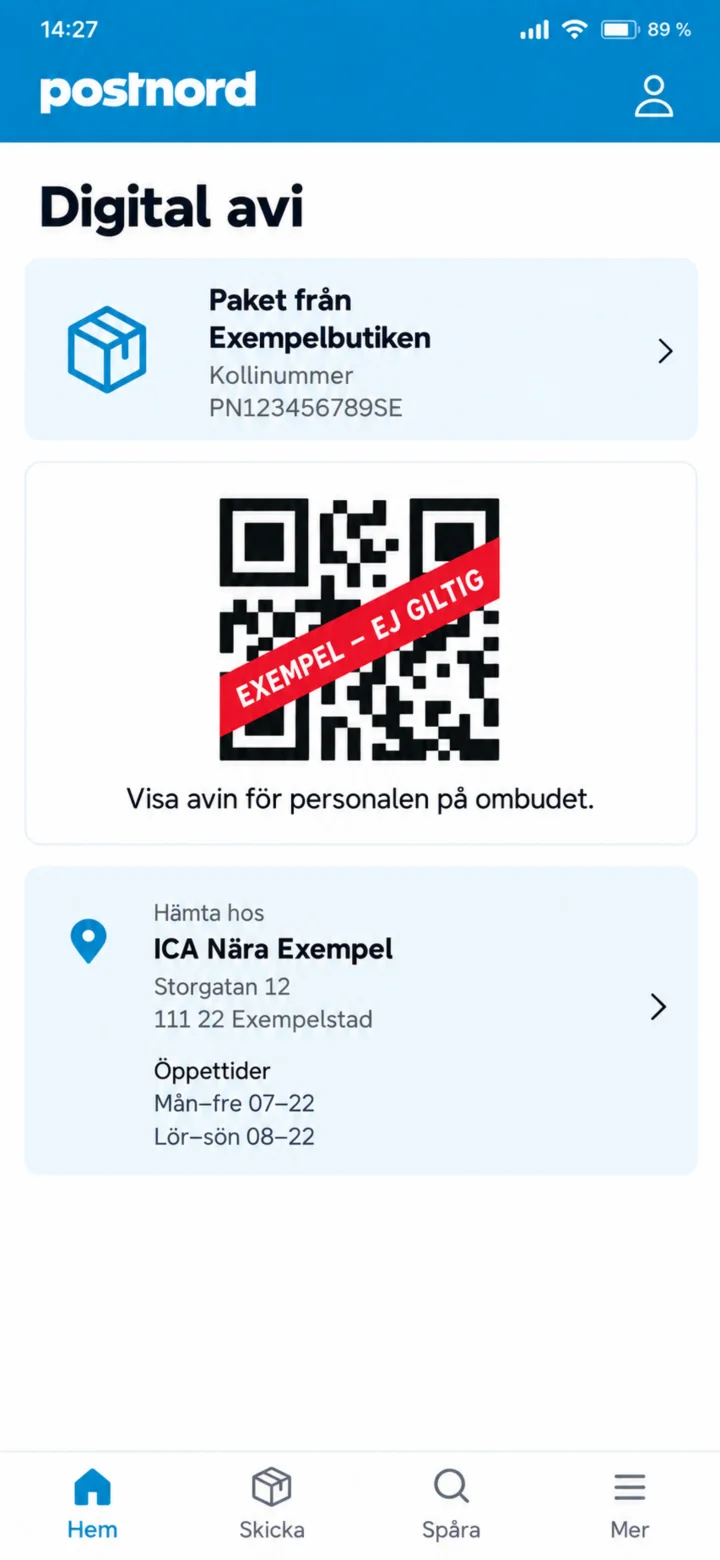
Muestra el aviso digital al personal. El código QR en la guía es solo un ejemplo no válido.
 9Paso 9 de 9 · Android
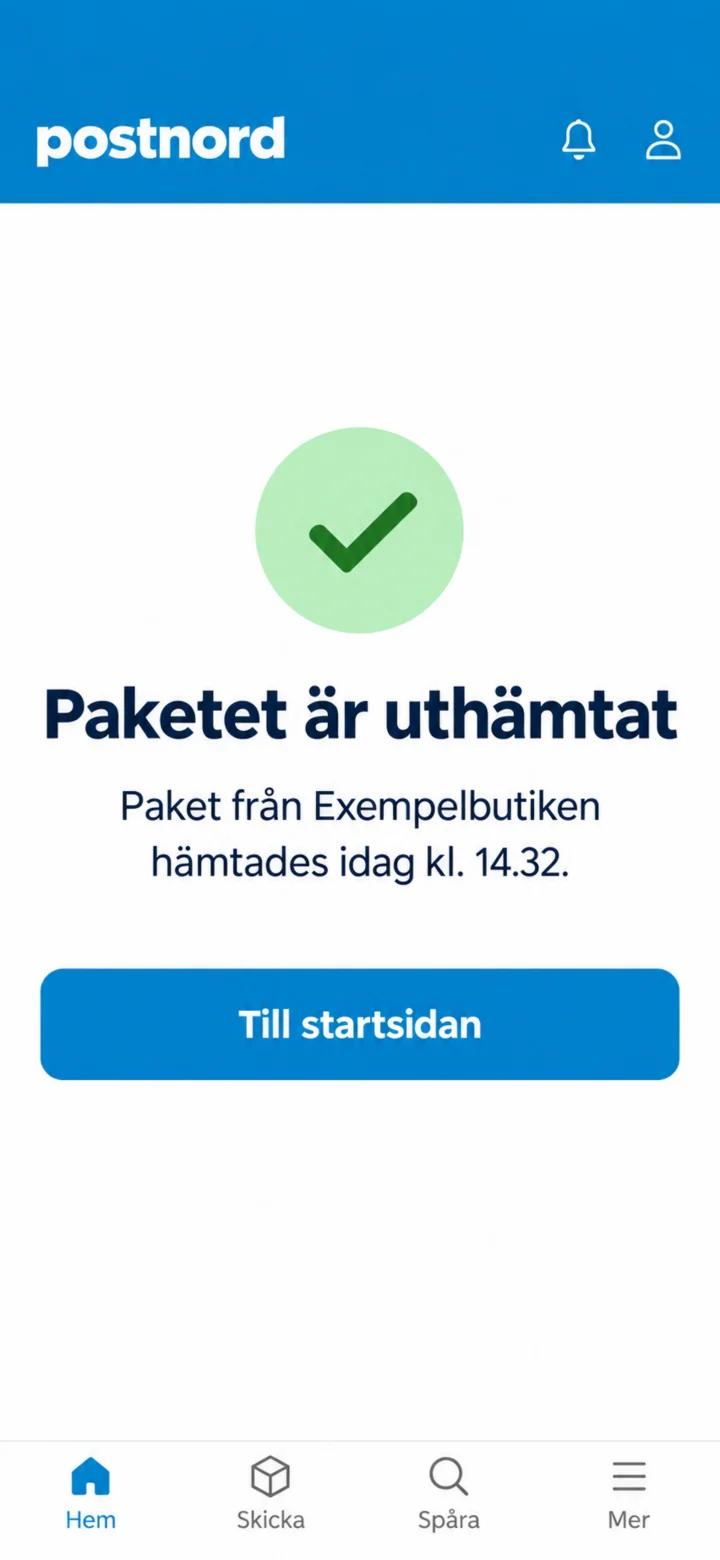
Cuando el paquete haya sido entregado, se mostrará que ha sido recogido.
Descargar y usar Sveriges Radio
Android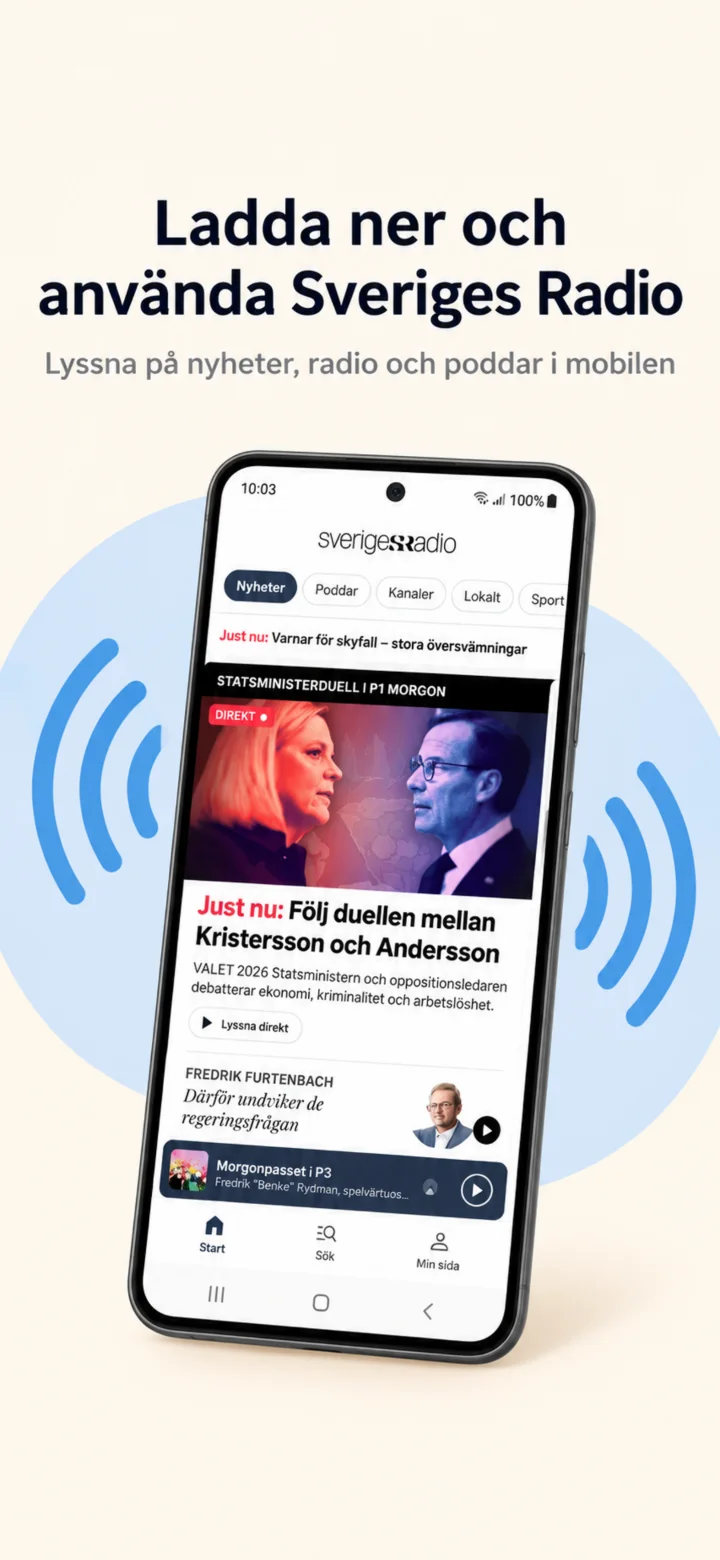 1Paso 1 de 8 · Android
Ahora vamos a aprender a descargar y usar Sveriges Radio en tu teléfono.
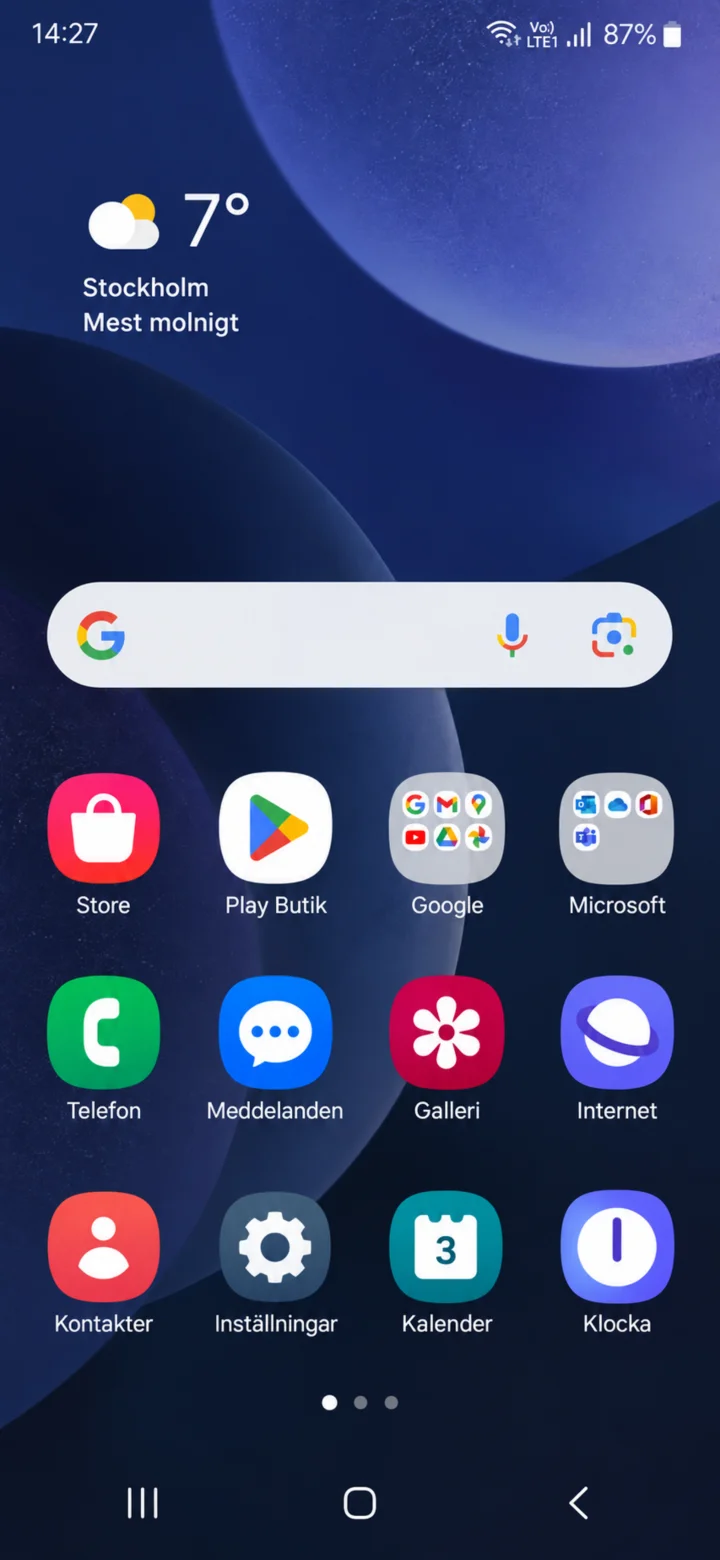 2Paso 2 de 8 · Android
Börja på hemskärmen. Tryck på Play Butik.
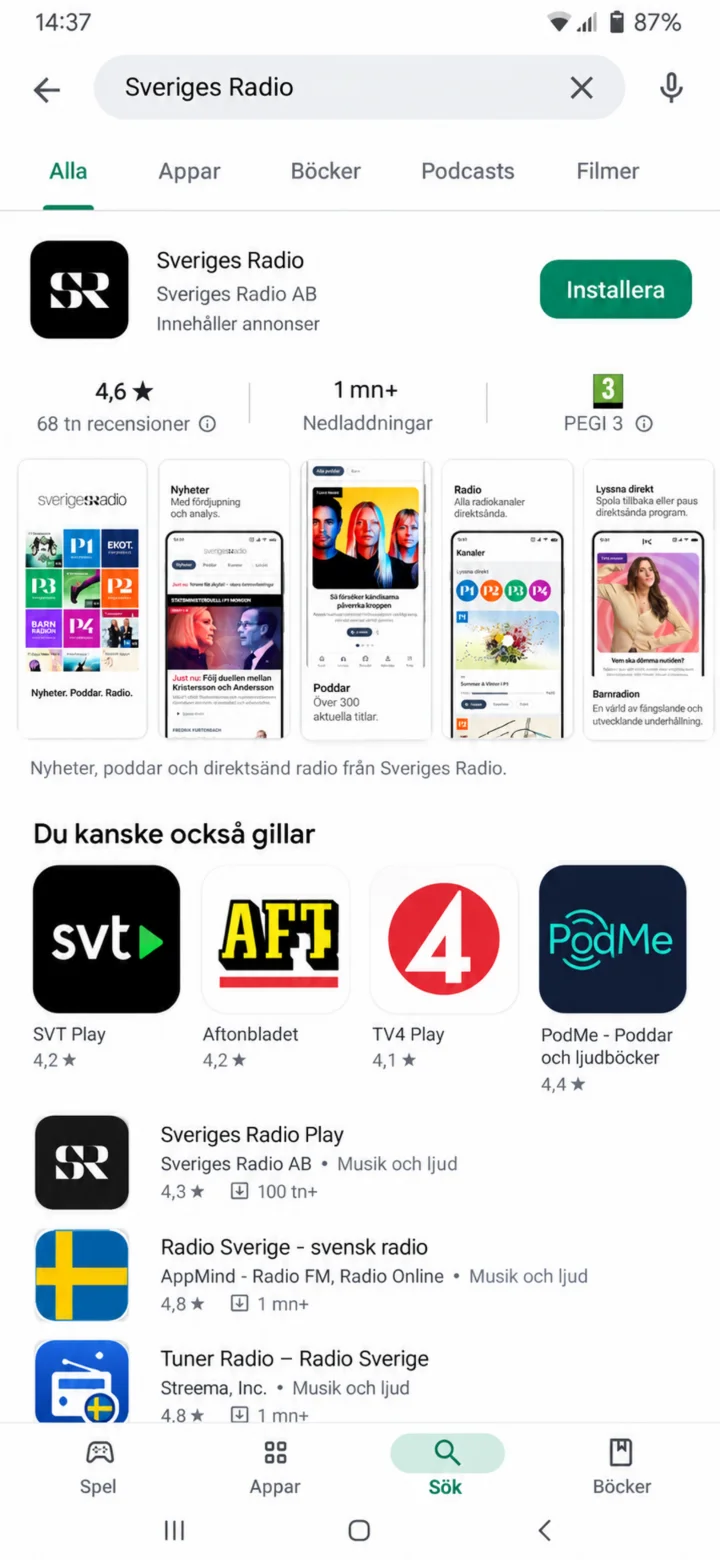 3Paso 3 de 8 · Android
Busca Sveriges Radio.
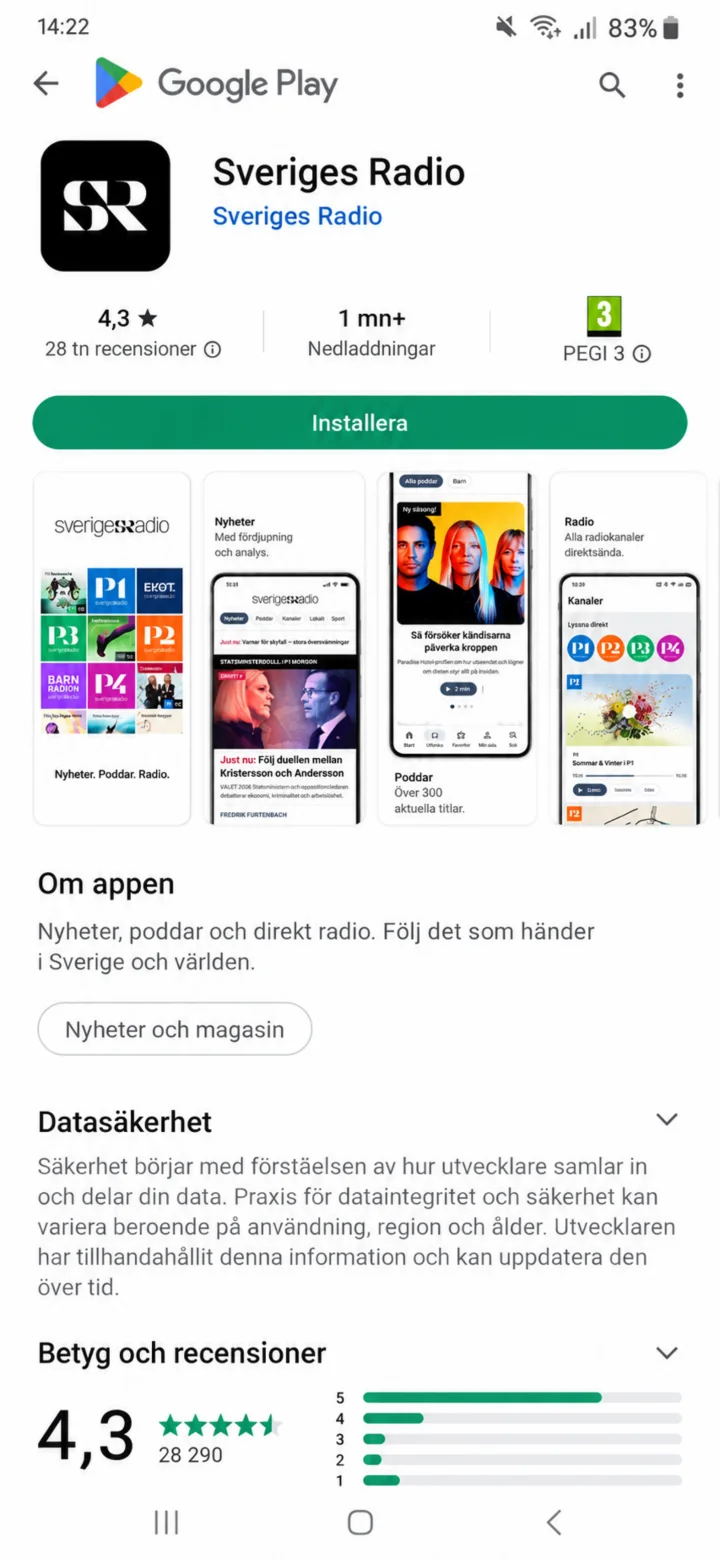 4Paso 4 de 8 · Android
Comprueba que la aplicación se llama Sveriges Radio y toca ”Installera” (Instalar).
 5Paso 5 de 8 · Android
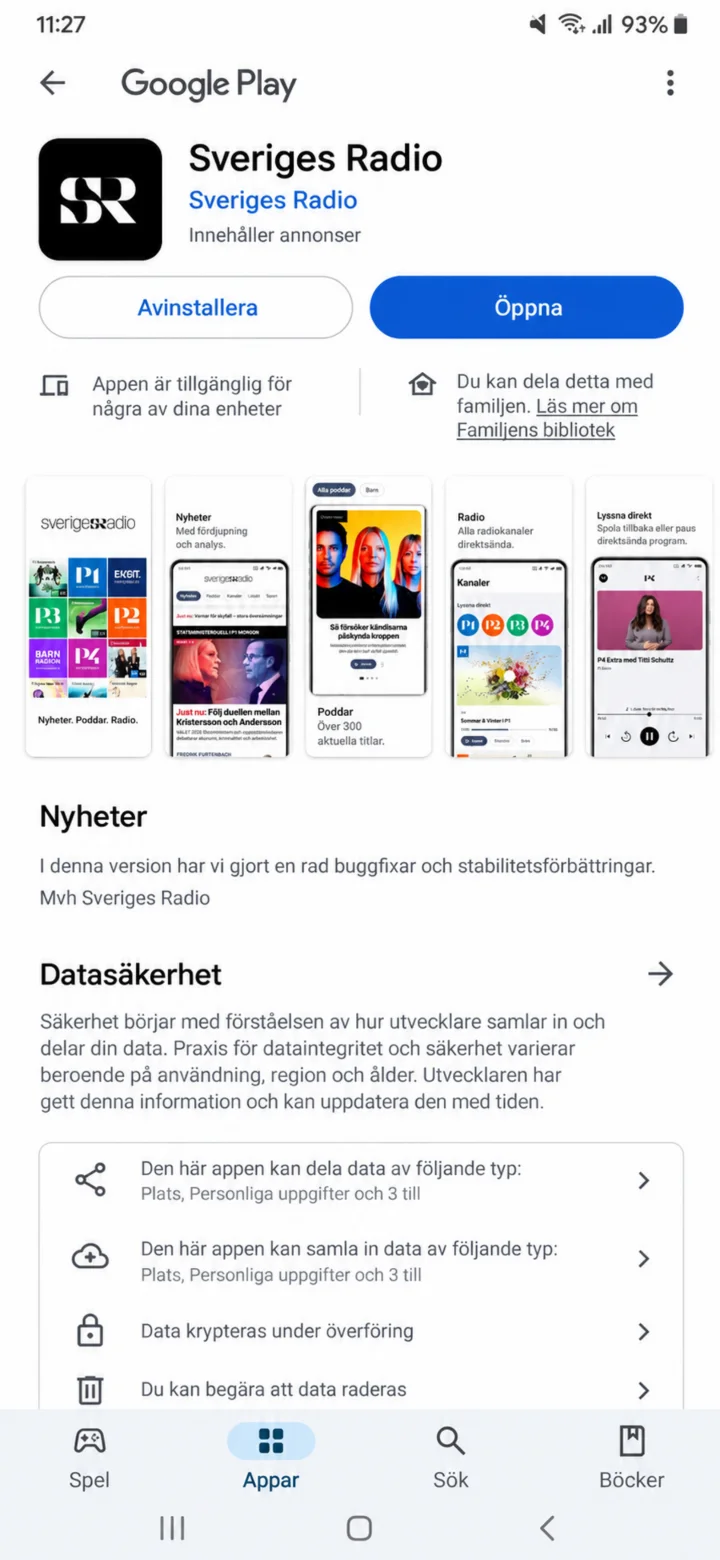
Cuando la aplicación esté instalada, toca ”Öppna” (Abrir).
 6Paso 6 de 8 · Android
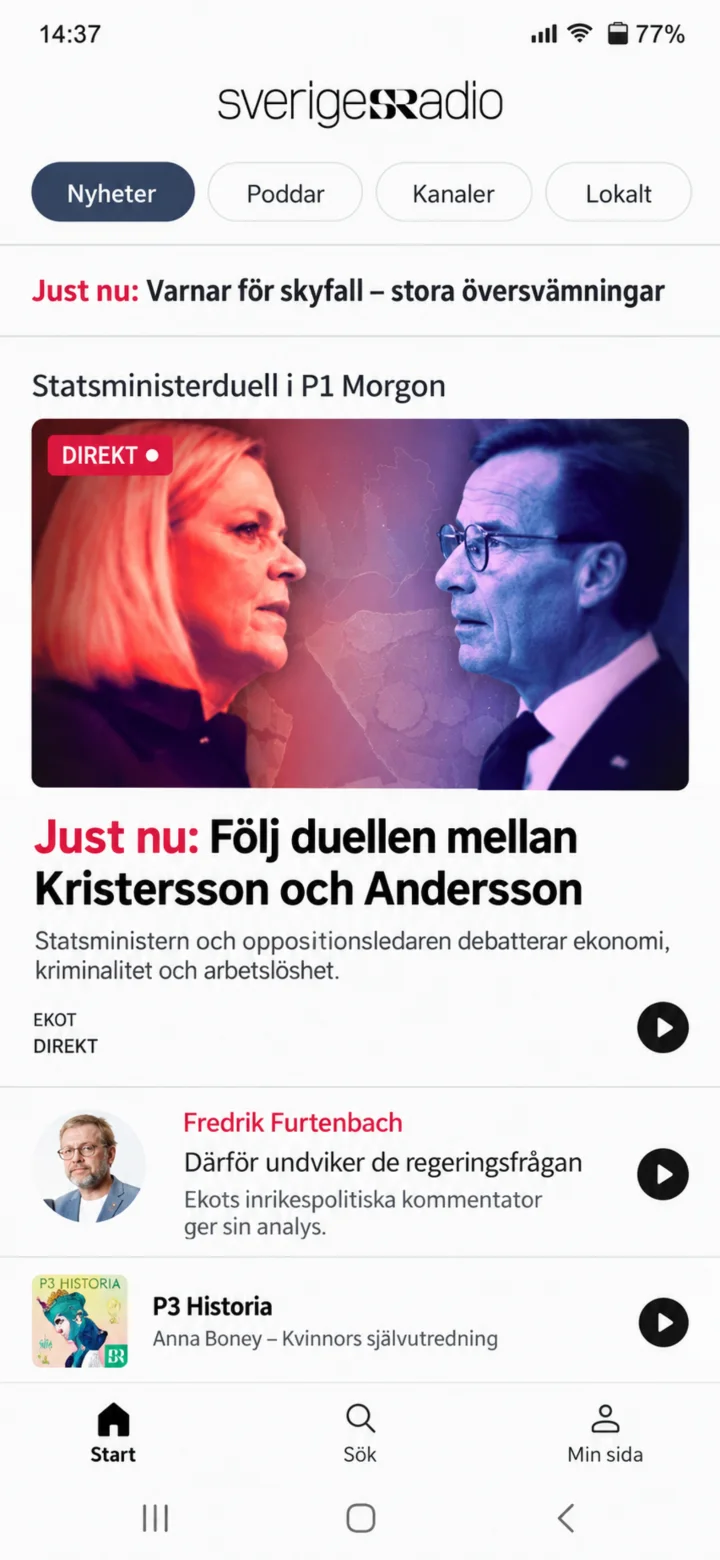
Esta es la página de inicio de Sveriges Radio. Aquí encontrarás noticias y programas.
 7Paso 7 de 8 · Android
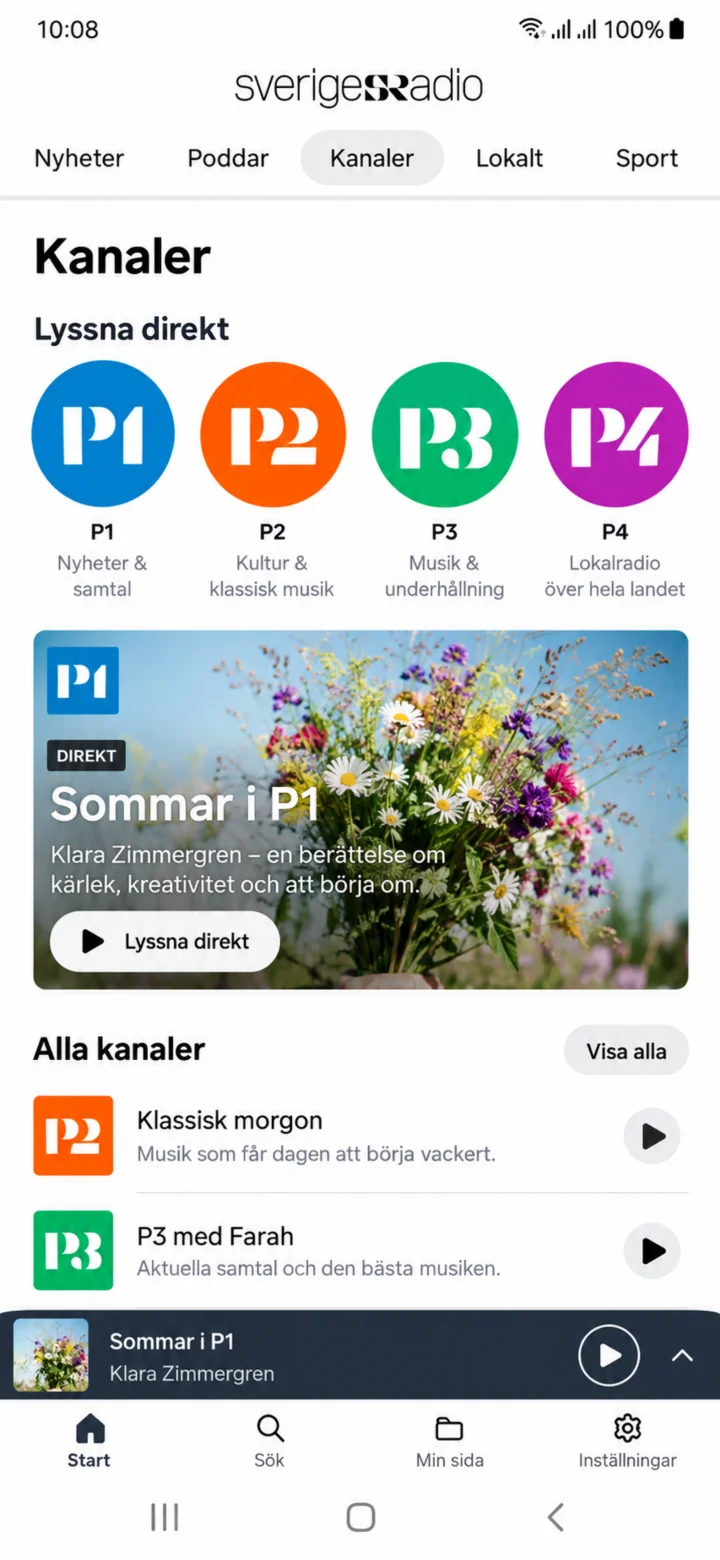
Toca ”Kanaler” (Canales) para ver las emisoras de radio de Sveriges Radio.
 8Paso 8 de 8 · Android
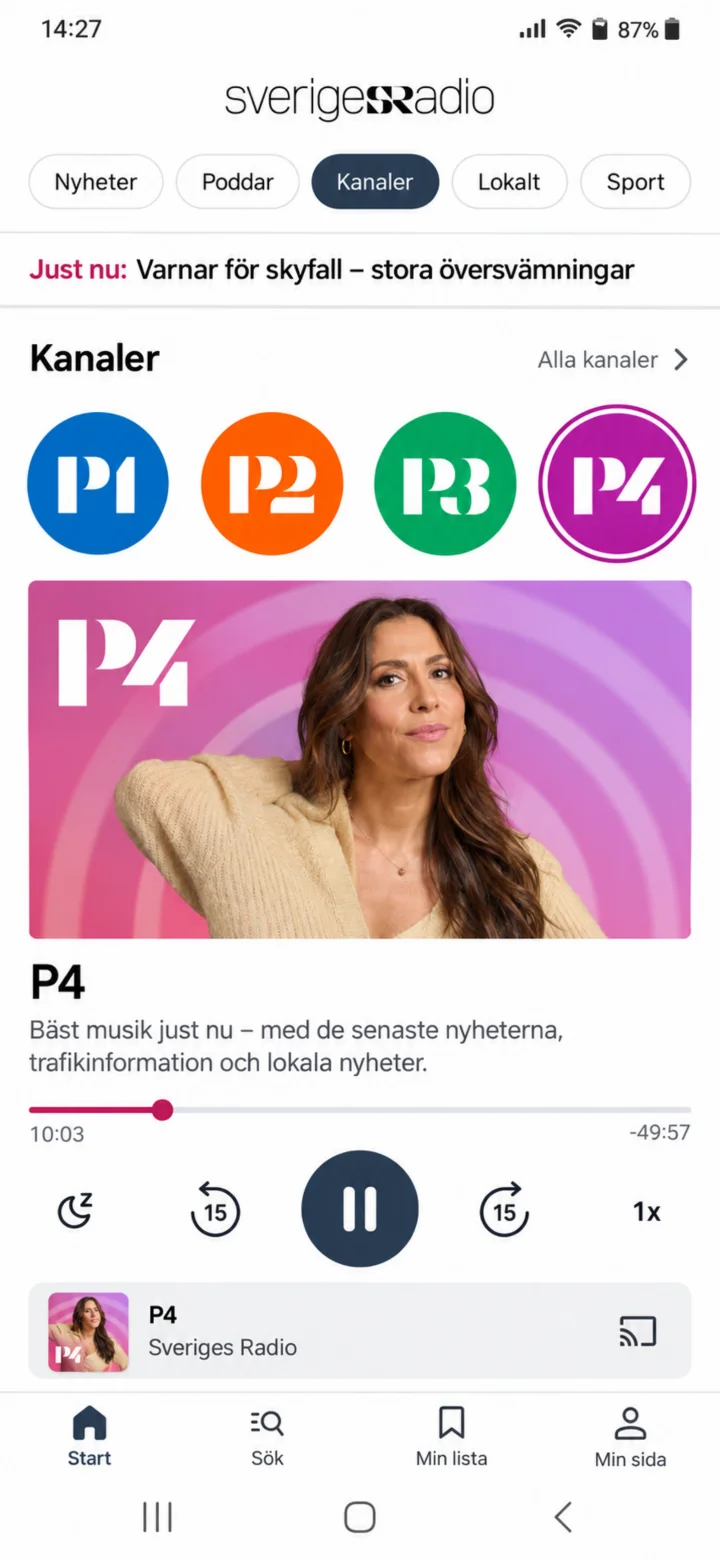
Elige P4 y toca el botón de reproducción para empezar a escuchar.
Descargar, instalar y empezar a usar SVT Play
Android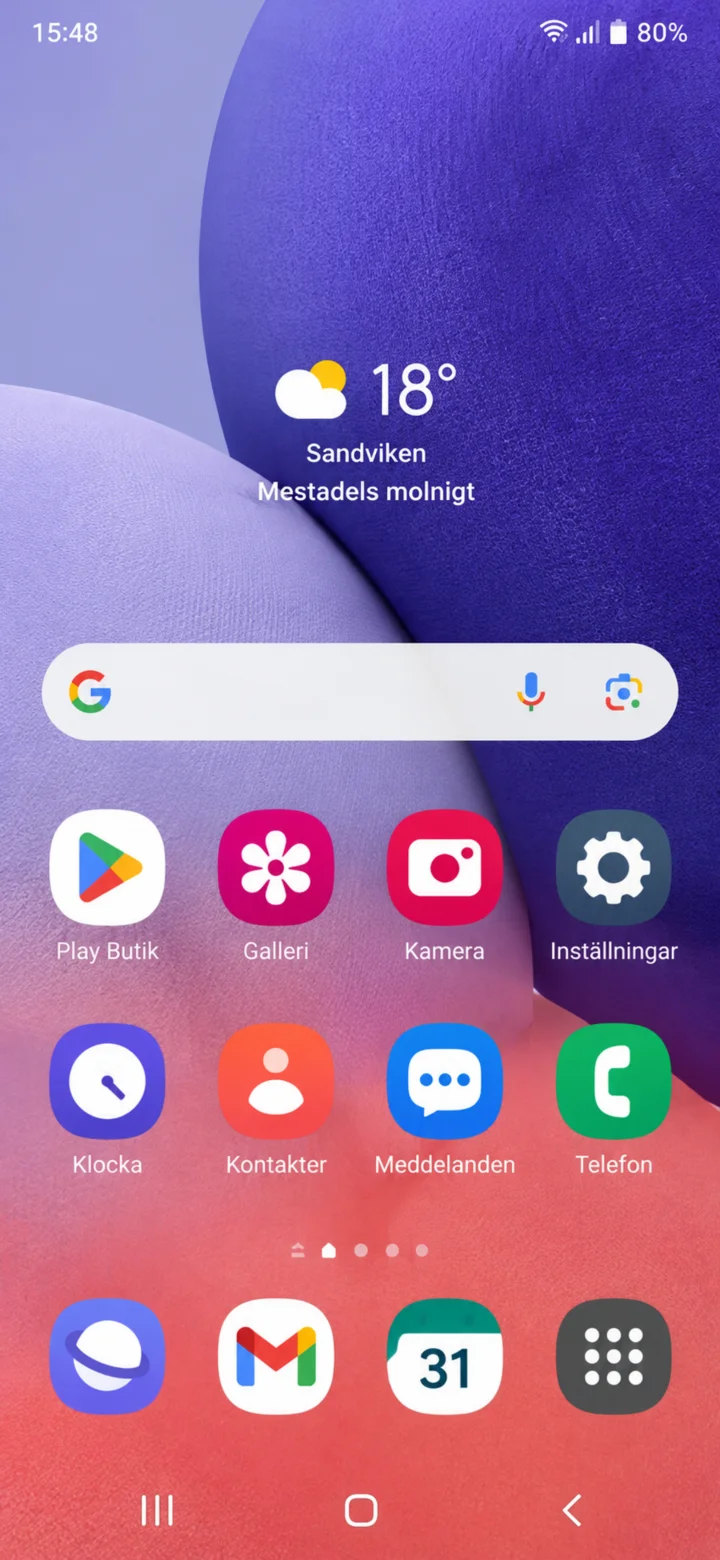 1Paso 1 de 10 · Android
Empieza en la pantalla de inicio. Toca Play Butik.
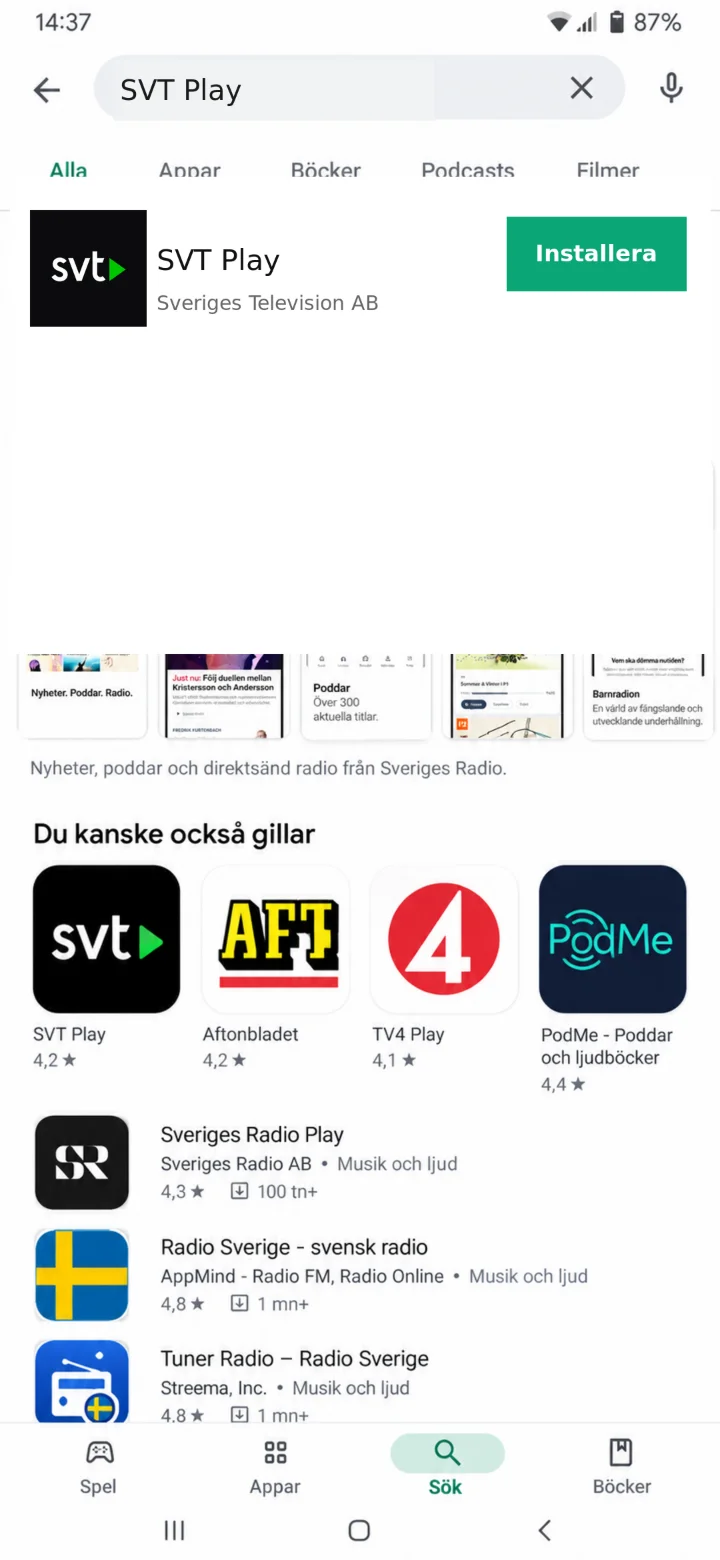 2Paso 2 de 10 · Android
Escribe SVT Play en el campo de búsqueda. Comprueba que la aplicación se llama SVT Play y que el desarrollador es Sveriges Television AB. Toca Installera (Instalar).
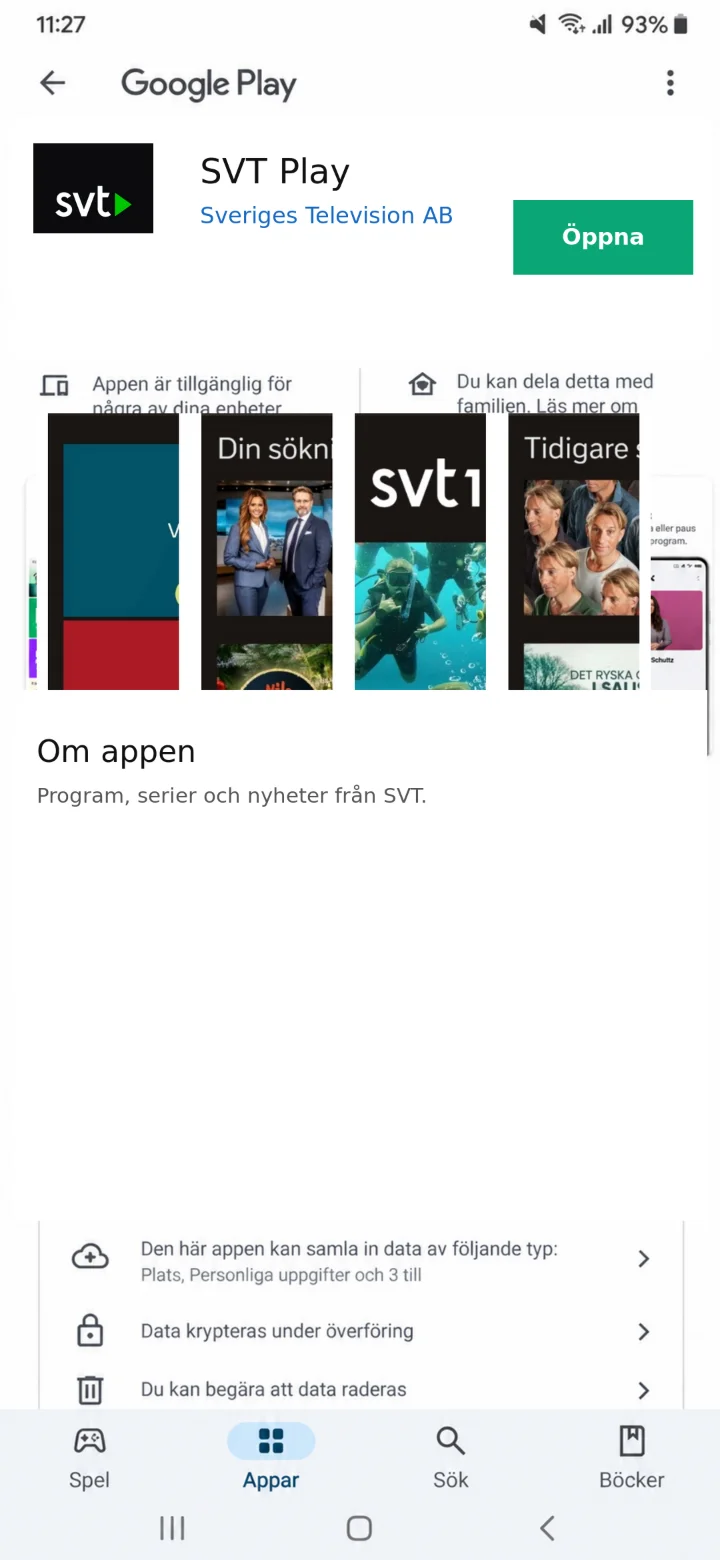 3Paso 3 de 10 · Android
Cuando la instalación esté lista, el botón cambiará a Öppna. Toca Öppna (Abrir).
 4Paso 4 de 10 · Android
SVT Play se inicia. Espera un momento.
 5Paso 5 de 10 · Android
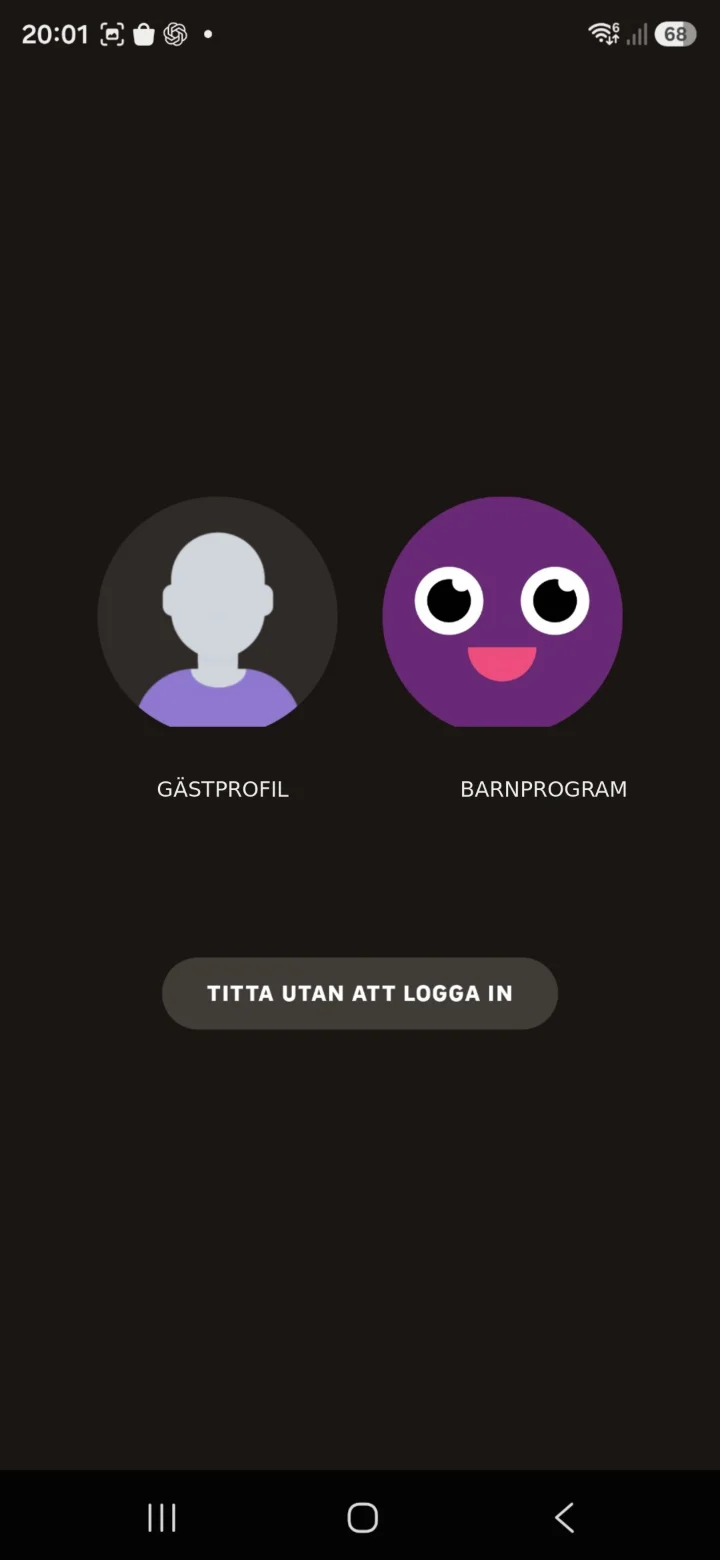
Elige un perfil, o toca Titta utan att logga in.
 6Paso 6 de 10 · Android
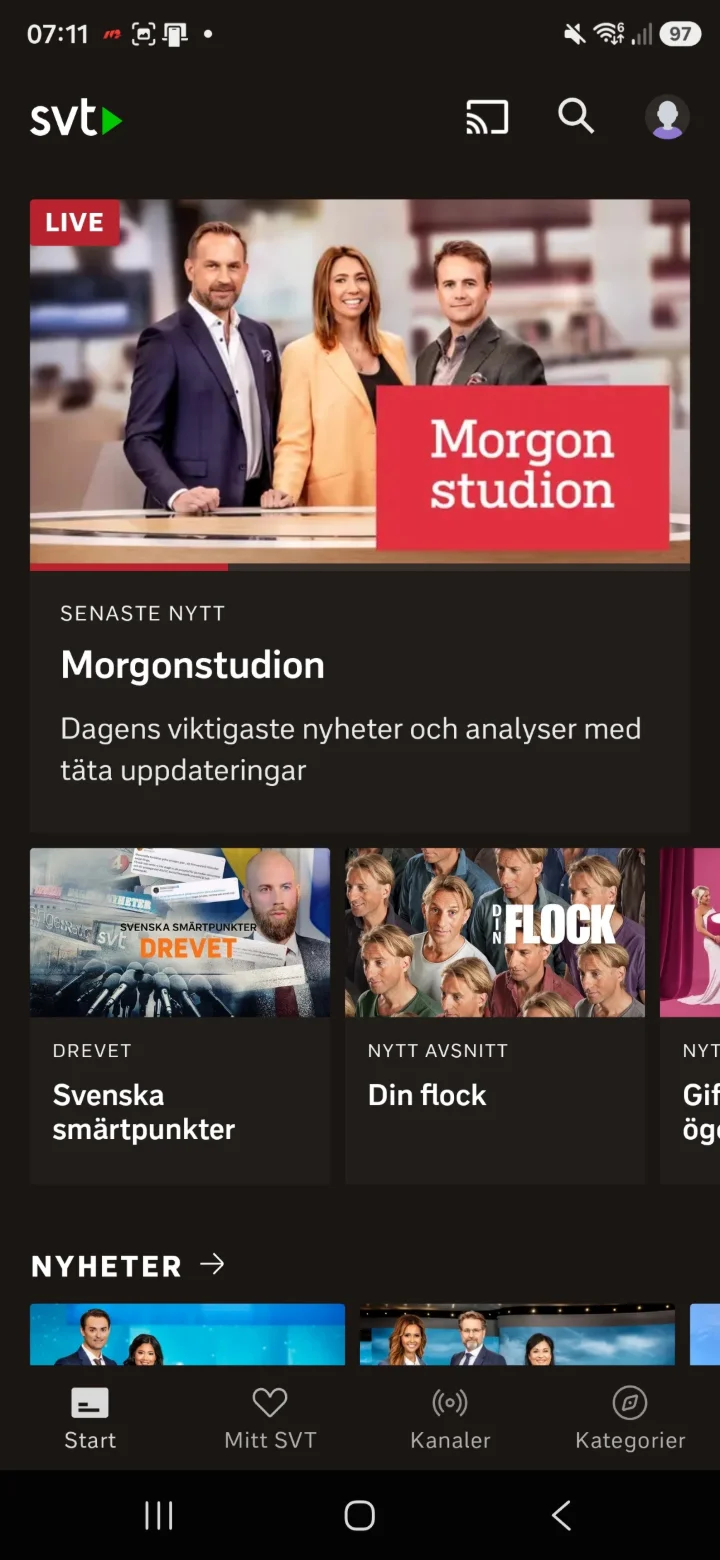
Ahora estás en la página de inicio. Aquí puedes desplazarte y tocar los clips que quieras ver.
 7Paso 7 de 10 · Android
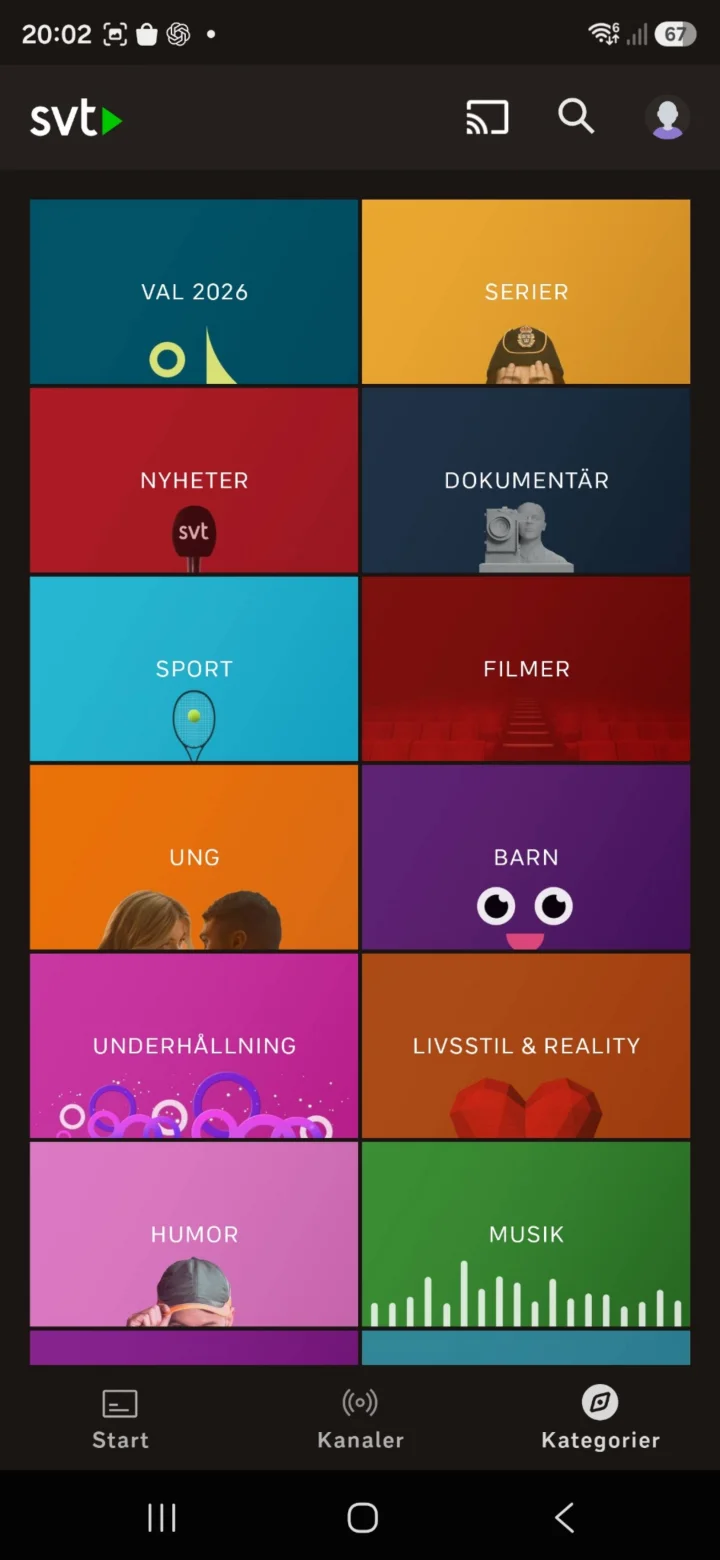
Cuando tocas Kategorier (Categorías), llegarás aquí y podrás buscar las categorías que quieras ver.
 8Paso 8 de 10 · Android
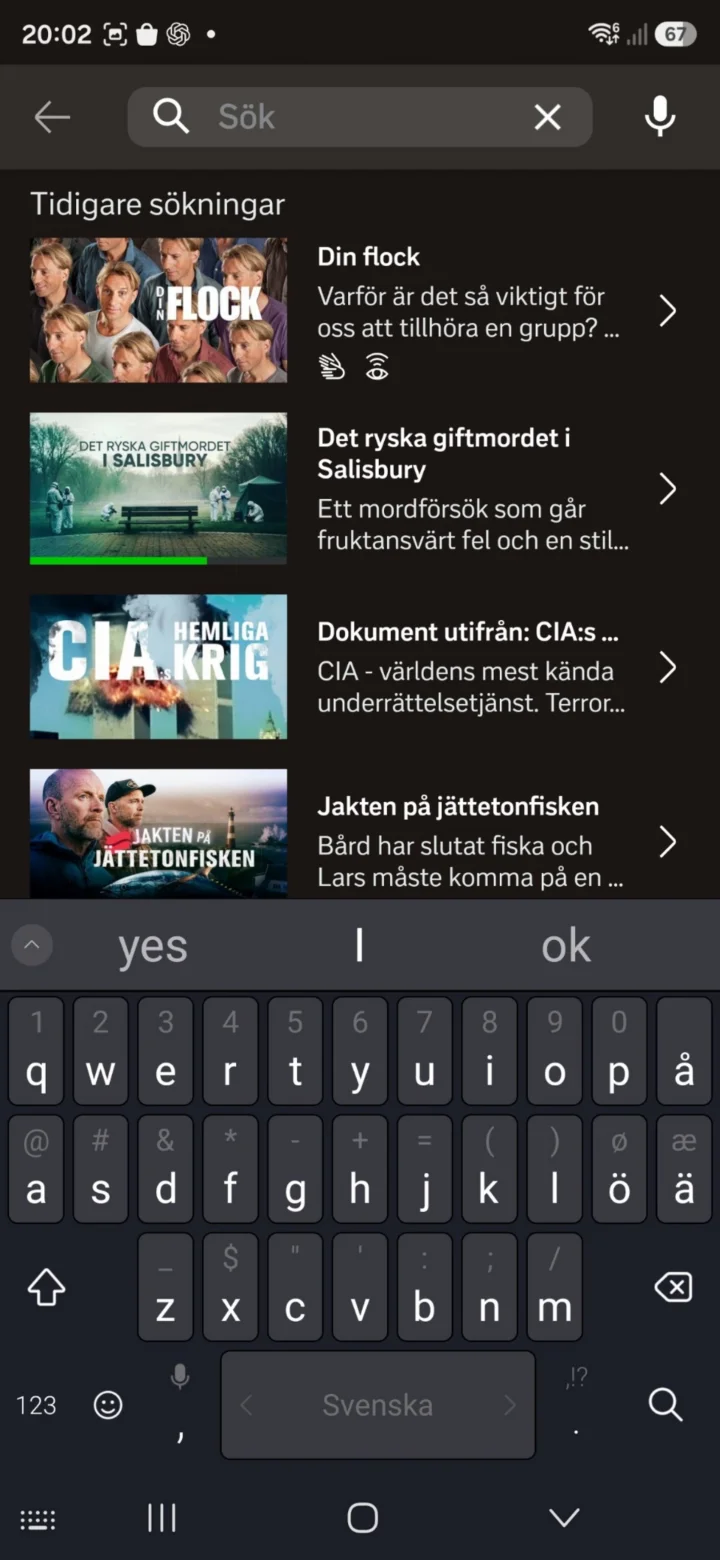
Toca la lupa para buscar un programa.
 9Paso 9 de 10 · Android
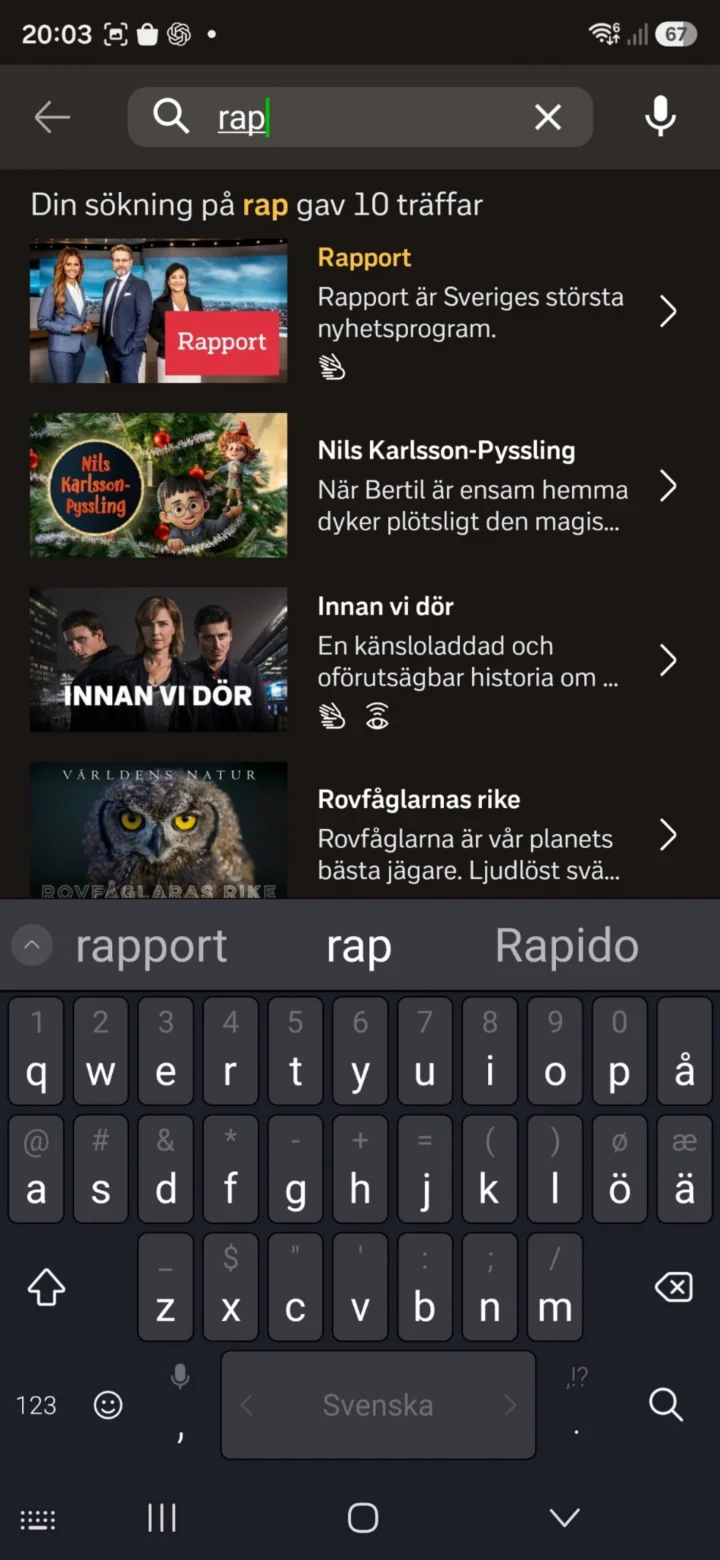
Escribe el nombre del programa y elige un programa en los resultados de búsqueda, por ejemplo, Rapport.
 10Paso 10 de 10 · Android
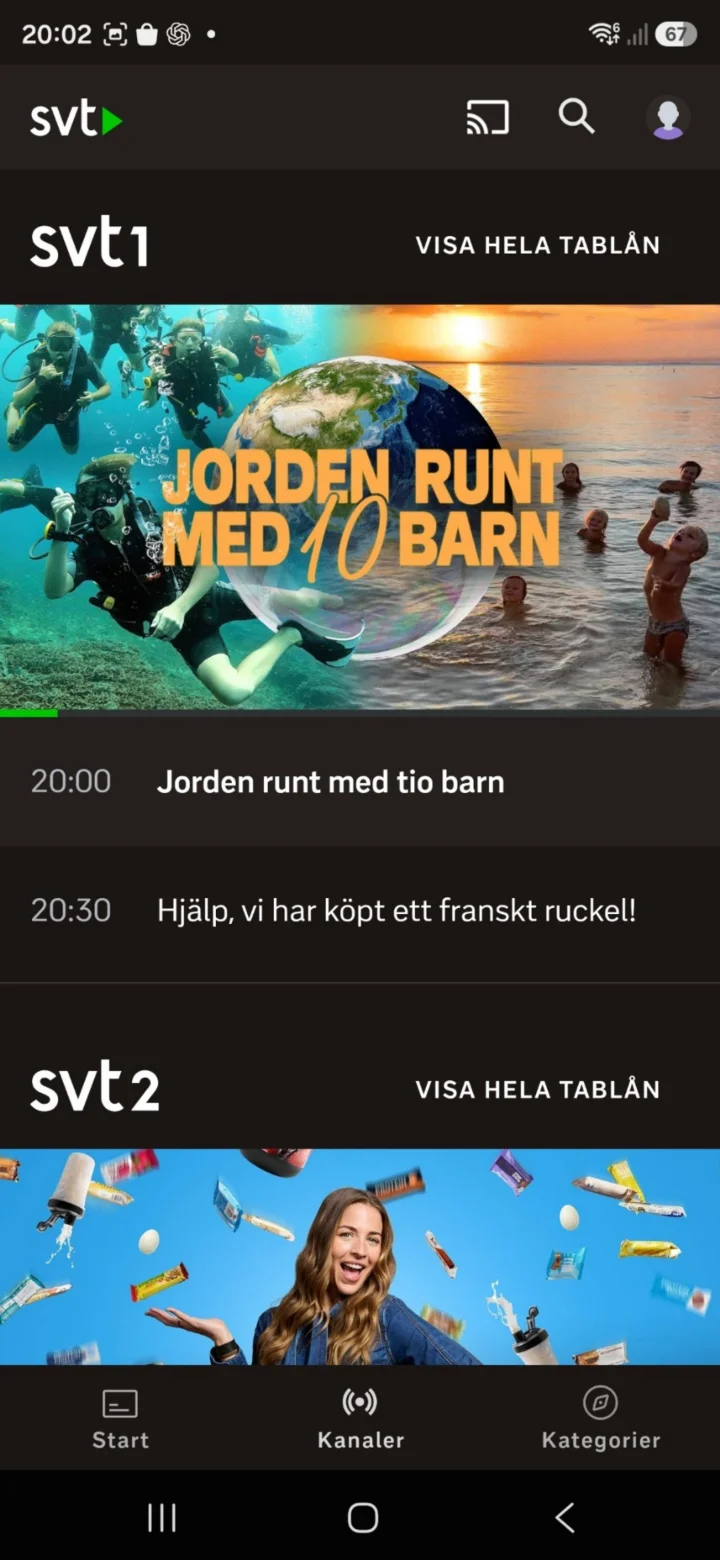
Toca Kanaler (Canales) si quieres ver qué se está emitiendo en SVT1 y SVT2.
Descargar, instalar y usar ChatGPT
Android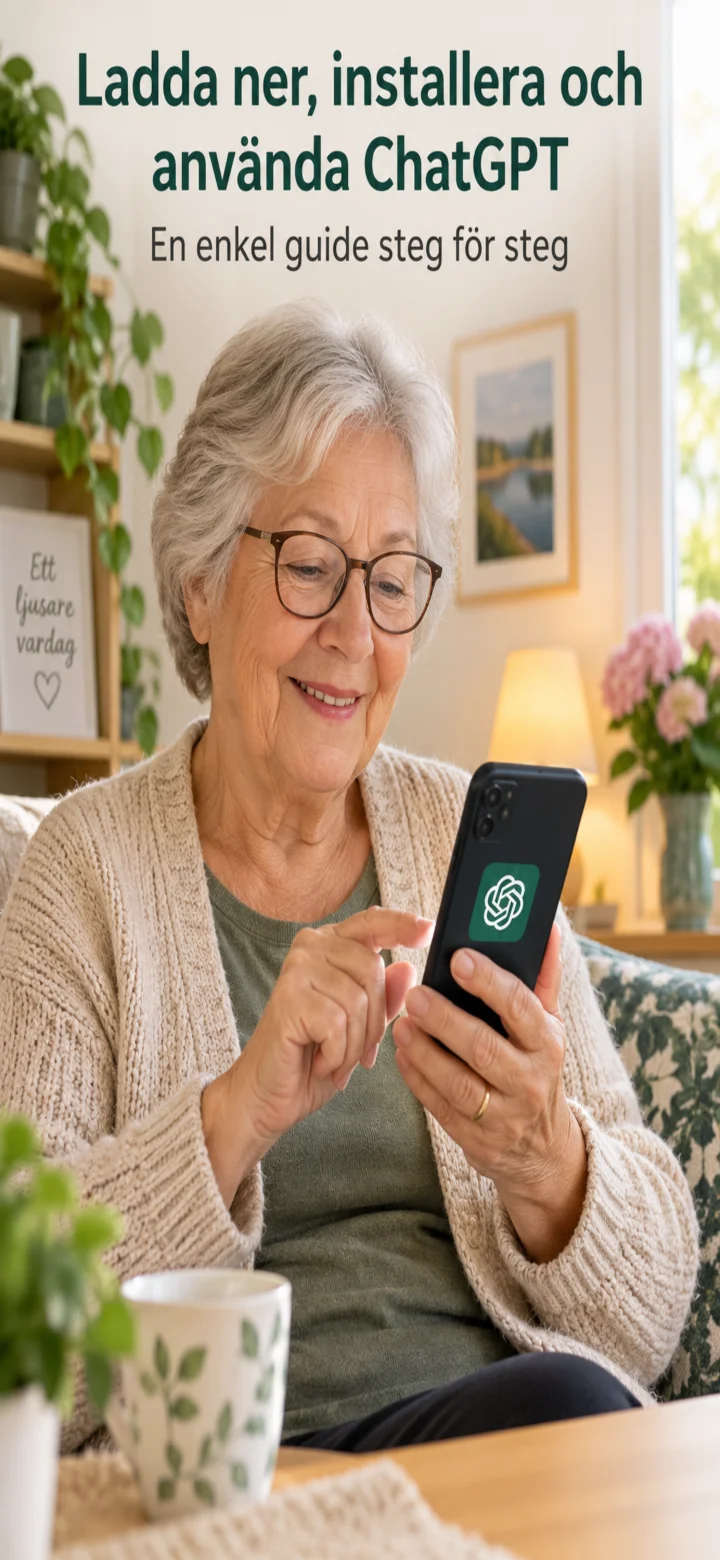 1Paso 1 de 3 · Android
Vamos a aprender a descargar, instalar y usar ChatGPT.
 2Paso 2 de 3 · Android
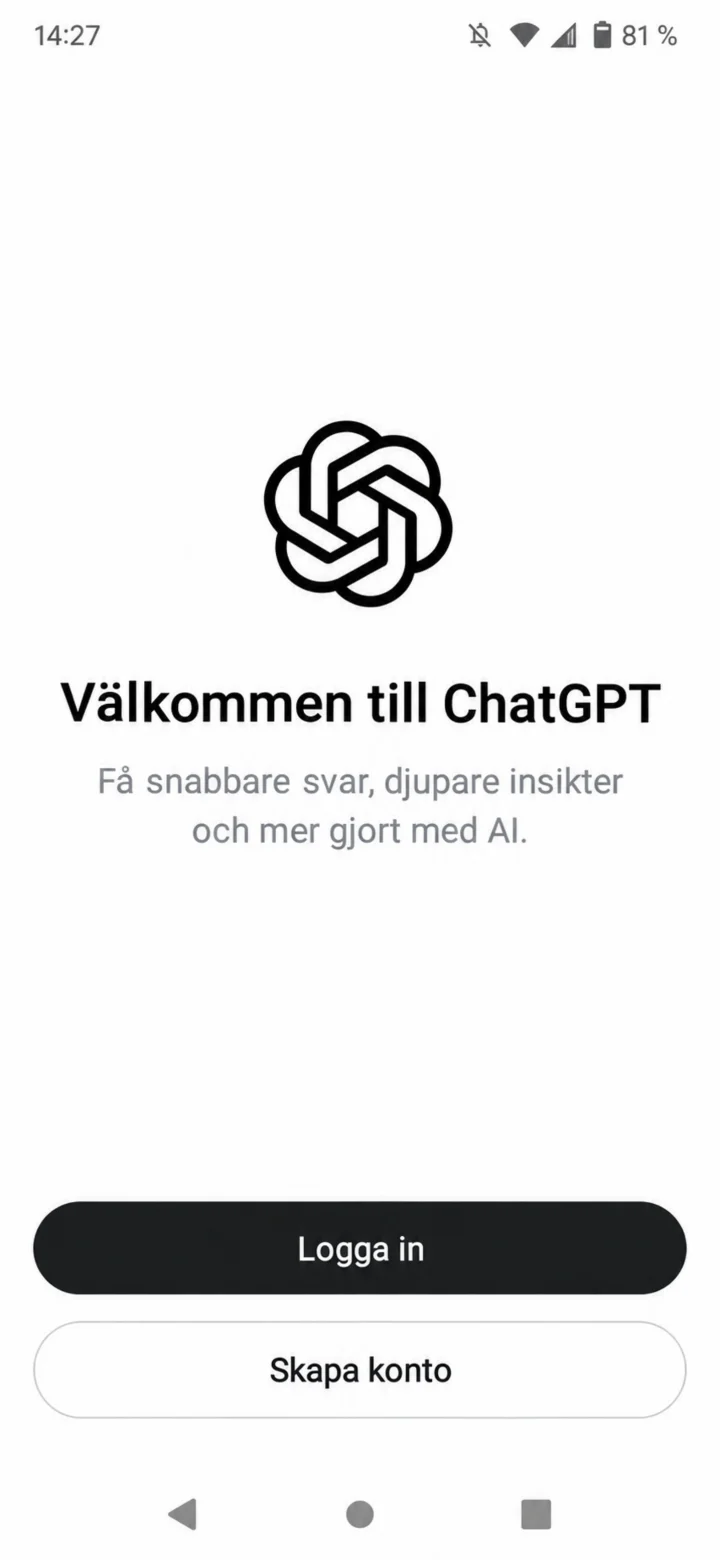
Cuando la aplicación se haya abierto, verás la pantalla de bienvenida. Pulsa en ”Logga in” (Iniciar sesión) si ya tienes una cuenta, o en ”Skapa konto” (Crear cuenta) si eres nuevo.
 3Paso 3 de 3 · Android
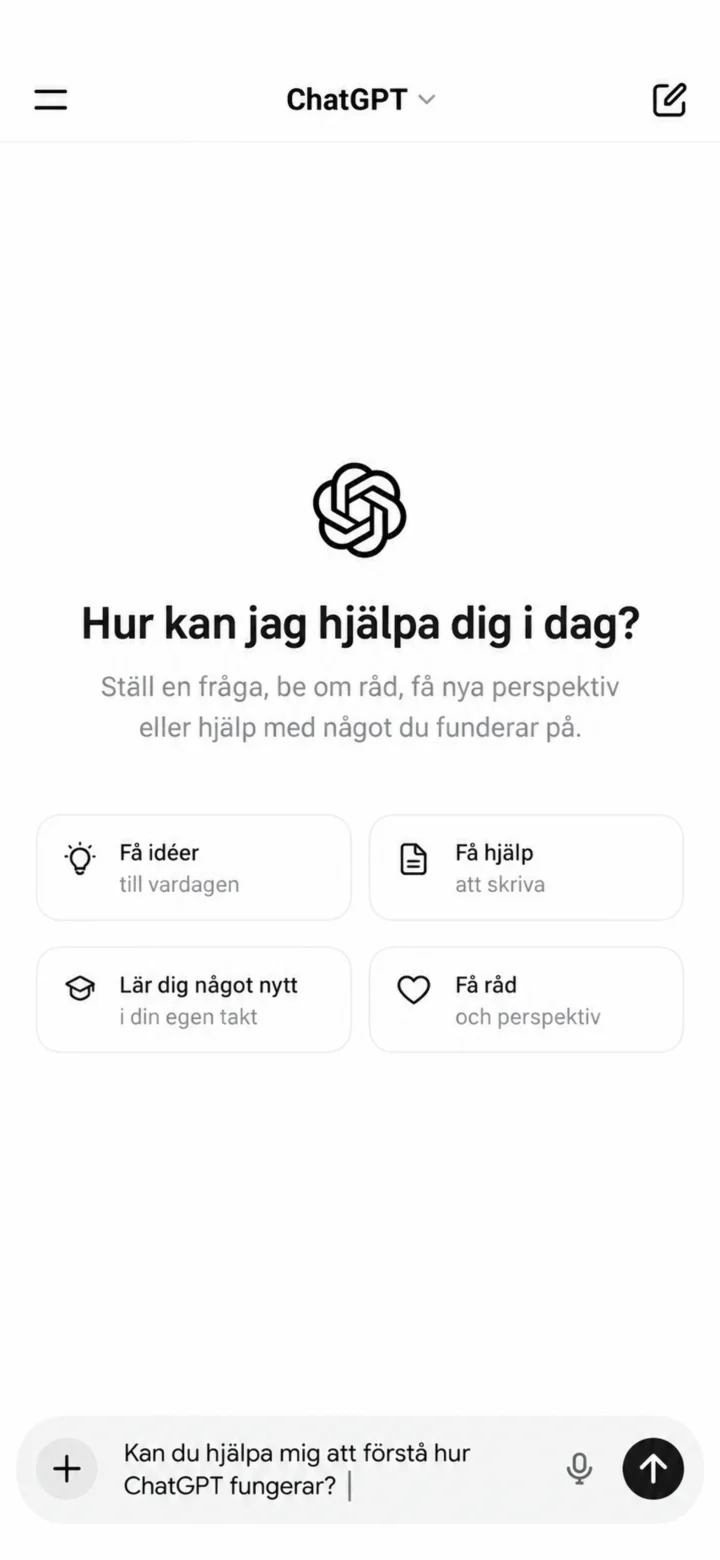
Ahora estás dentro de ChatGPT. Escribe una pregunta en el cuadro de abajo y pulsa la flecha para enviarla. ¡Buen trabajo!
ICA Compra Online
Android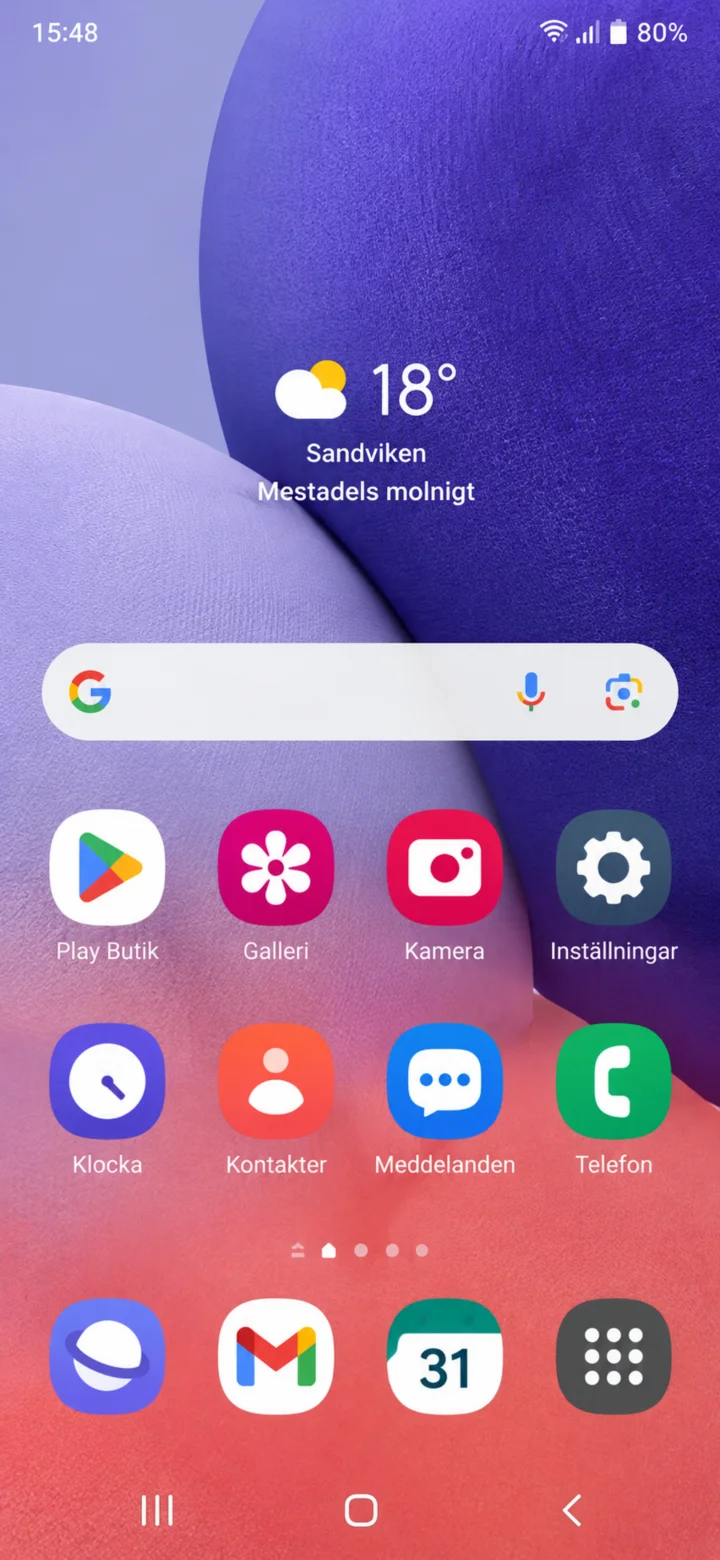 1Paso 1 de 8 · Android
¡Hola! Aquí te muestro cómo comprar comida online con la aplicación de ICA. Puedes ir a tu propio ritmo y parar cuando quieras. Primero, vamos a encontrar la aplicación. Toca el icono que se llama Play Butik (Tienda Play), tiene un triángulo de colores.
 2Paso 2 de 8 · Android
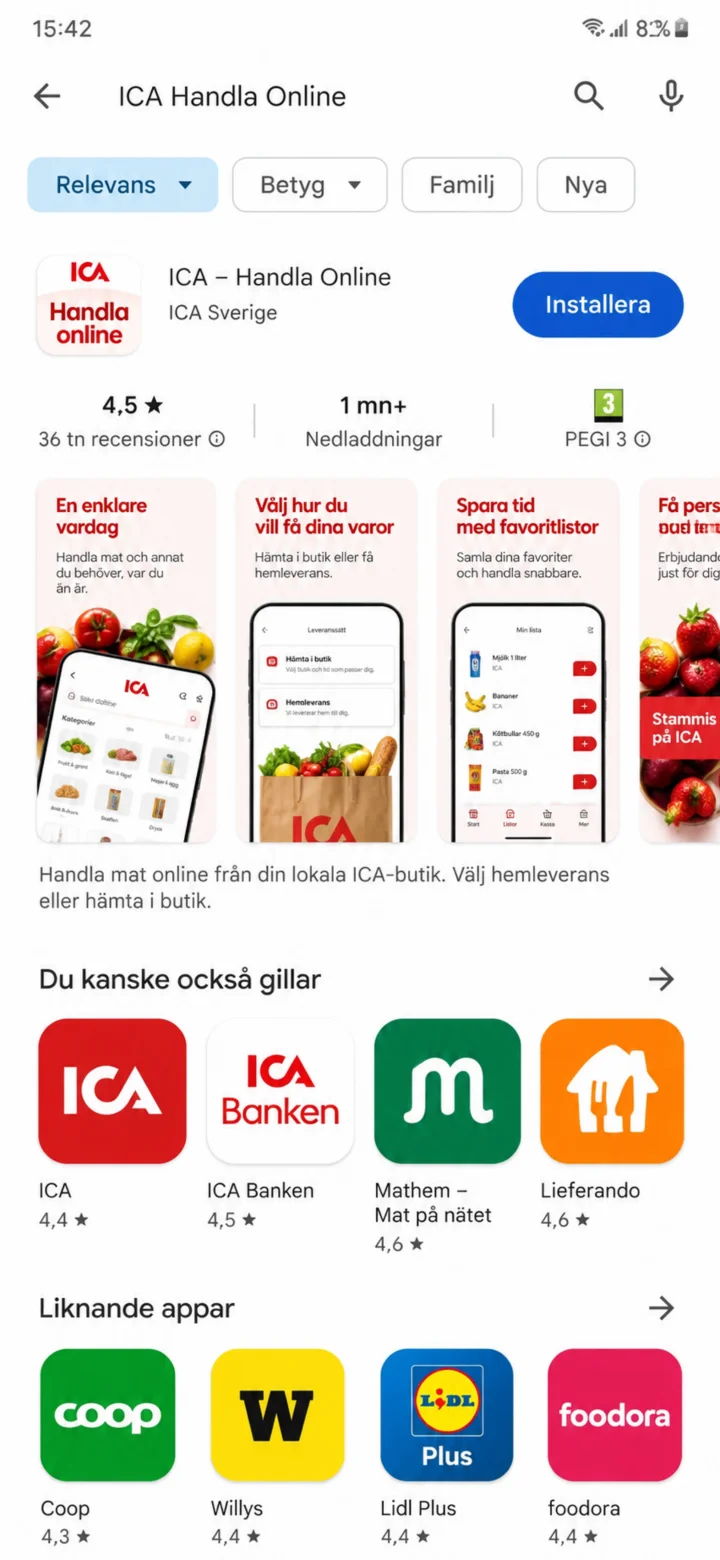
Busca Ica en el campo de búsqueda. Ahora verás la aplicación ICA Handla Online. Toca el botón azul donde dice ”Installera” (Instalar).
 3Paso 3 de 8 · Android
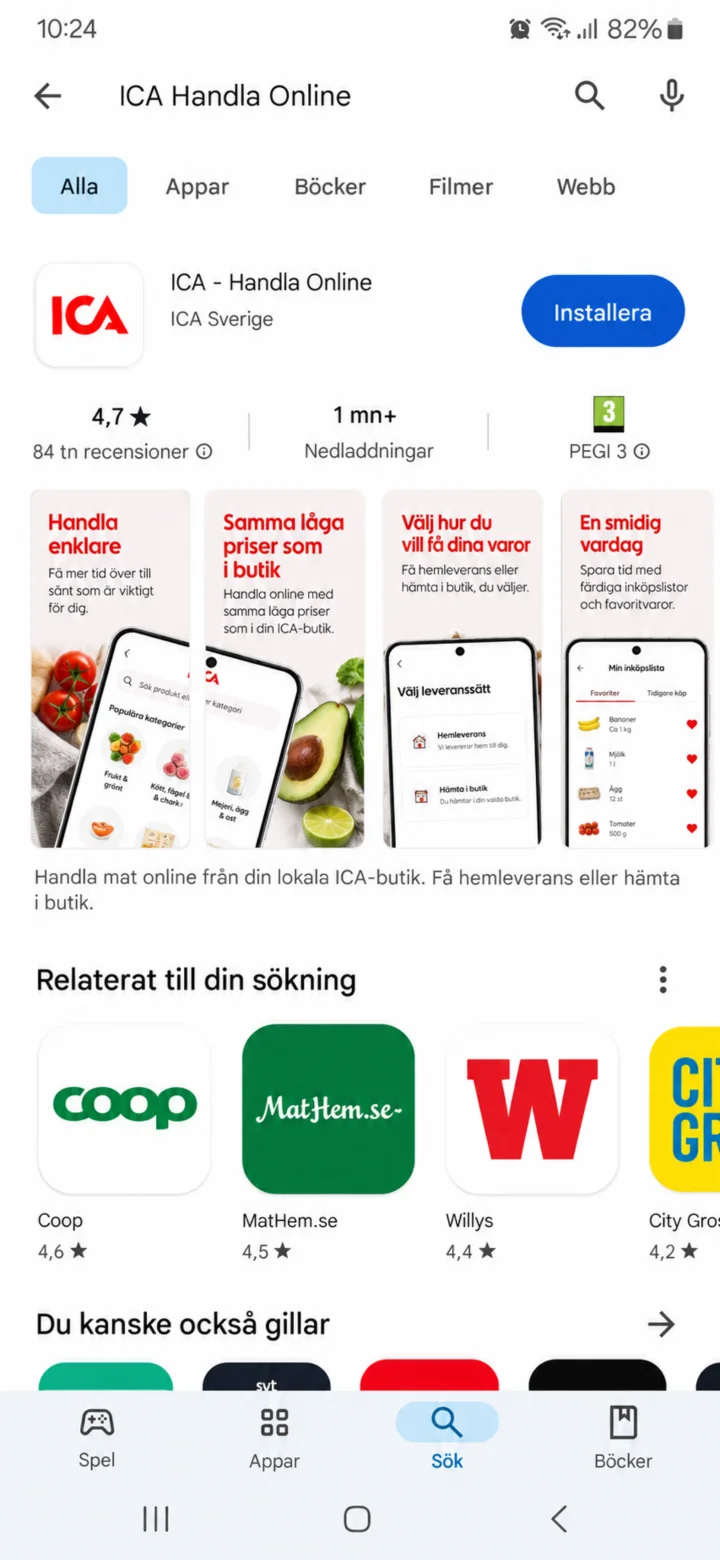
La aplicación se está instalando. Puede tardar un poco. Puedes esperar en esta pantalla hasta que el botón cambie a ”Öppna” (Abrir).
 4Paso 4 de 8 · Android
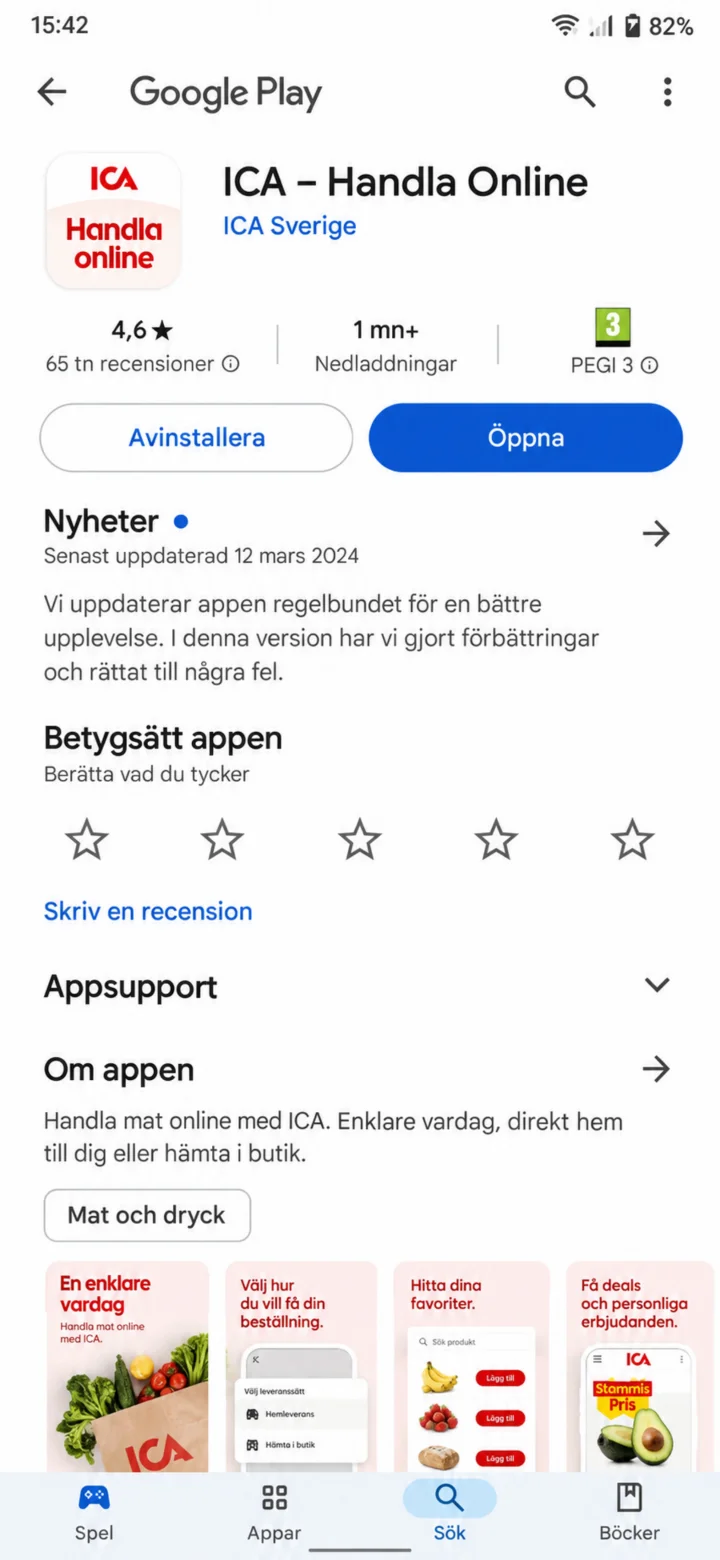
Toca el botón azul ”Öppna” (Abrir) para iniciar la aplicación.
 5Paso 5 de 8 · Android
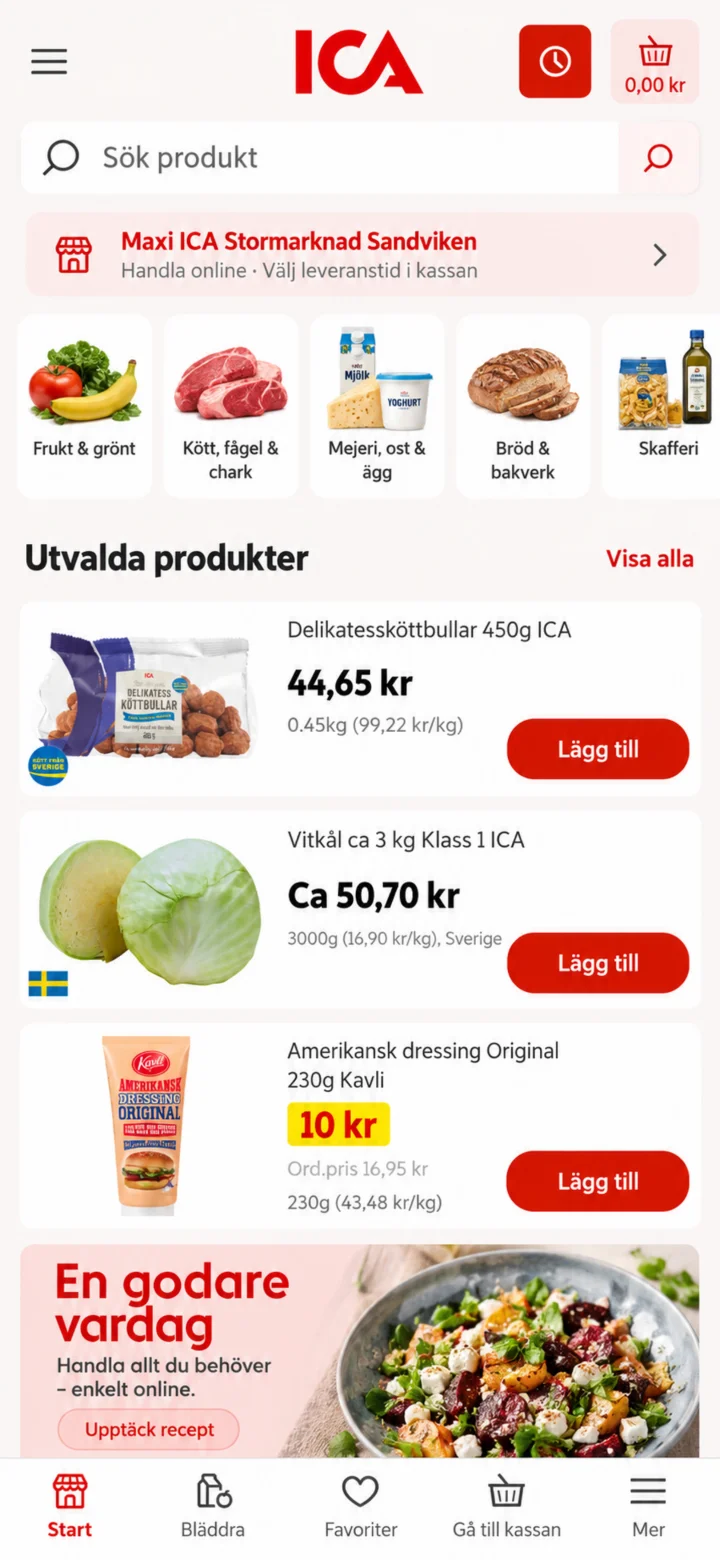
¡Bienvenido/a a la aplicación de ICA! Para encontrar lo que quieres comprar, toca el campo de búsqueda en la parte superior donde dice ”Sök produkt” (Buscar producto).
 6Paso 6 de 8 · Android
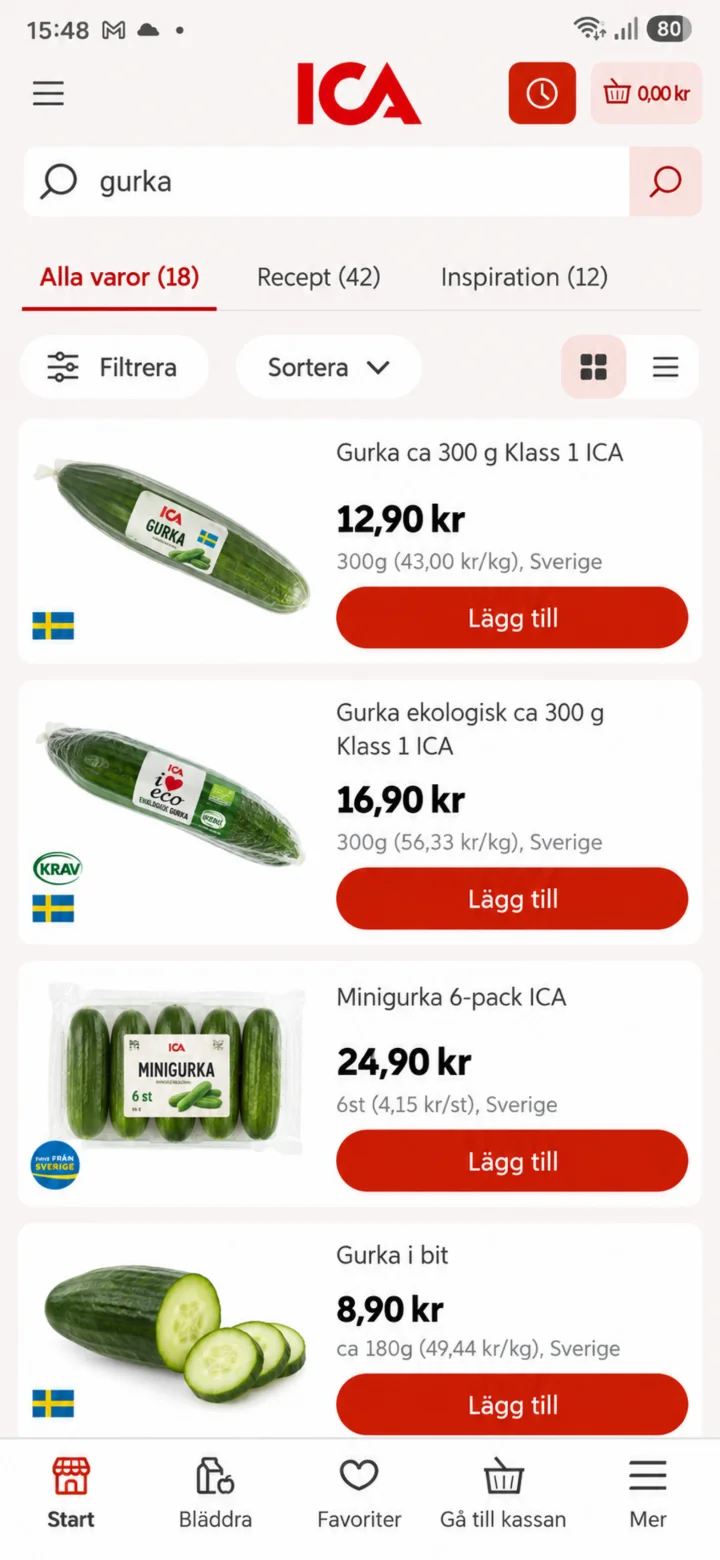
Ahora verás diferentes tipos de pepino. Toca el botón rojo ”Lägg till” (Añadir) junto al pepino que quieres comprar.
 7Paso 7 de 8 · Android
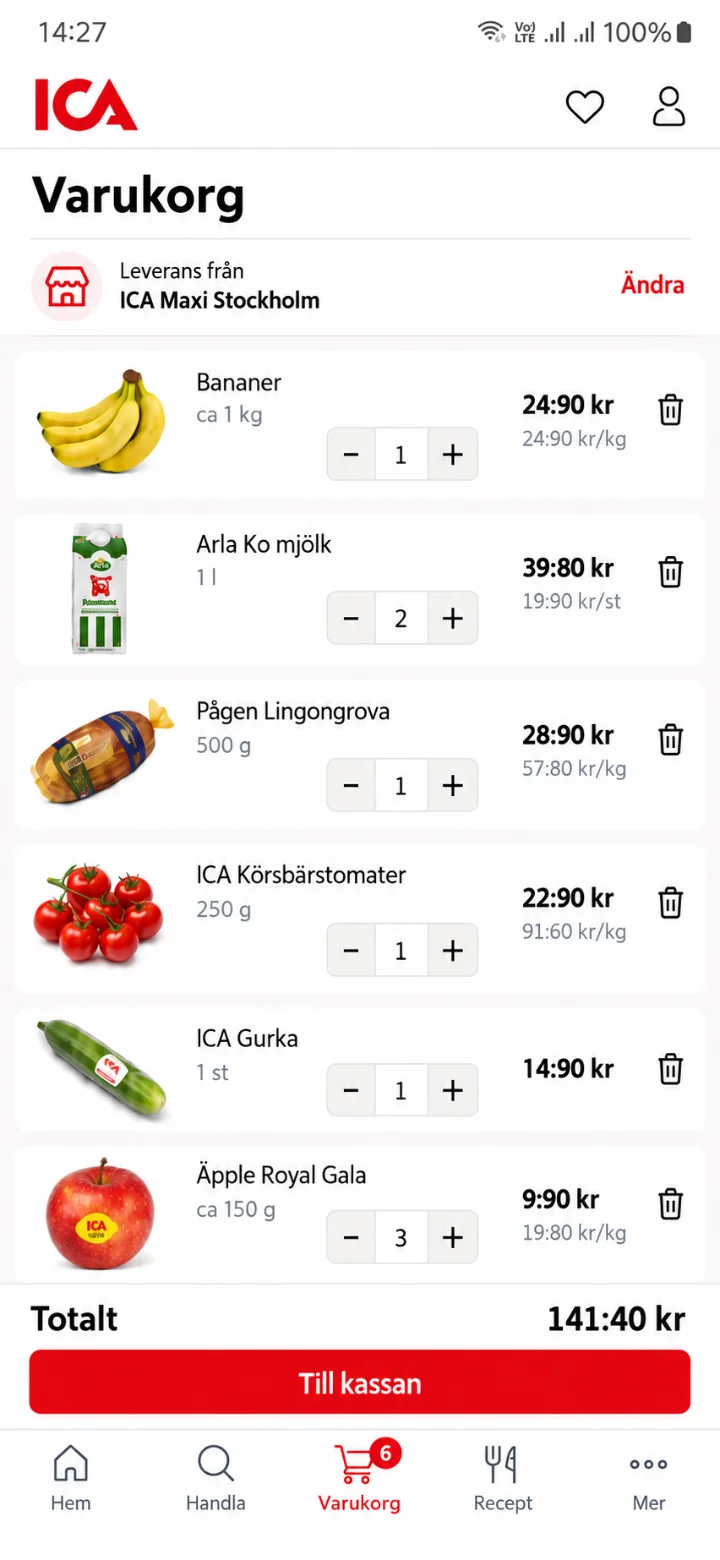
Aquí verás tu cesta de la compra con los artículos que has añadido. Cuando estés satisfecho/a con tu pedido, toca el botón rojo ”Till kassan” (Ir a la caja) en la parte inferior.
 8Paso 8 de 8 · Android
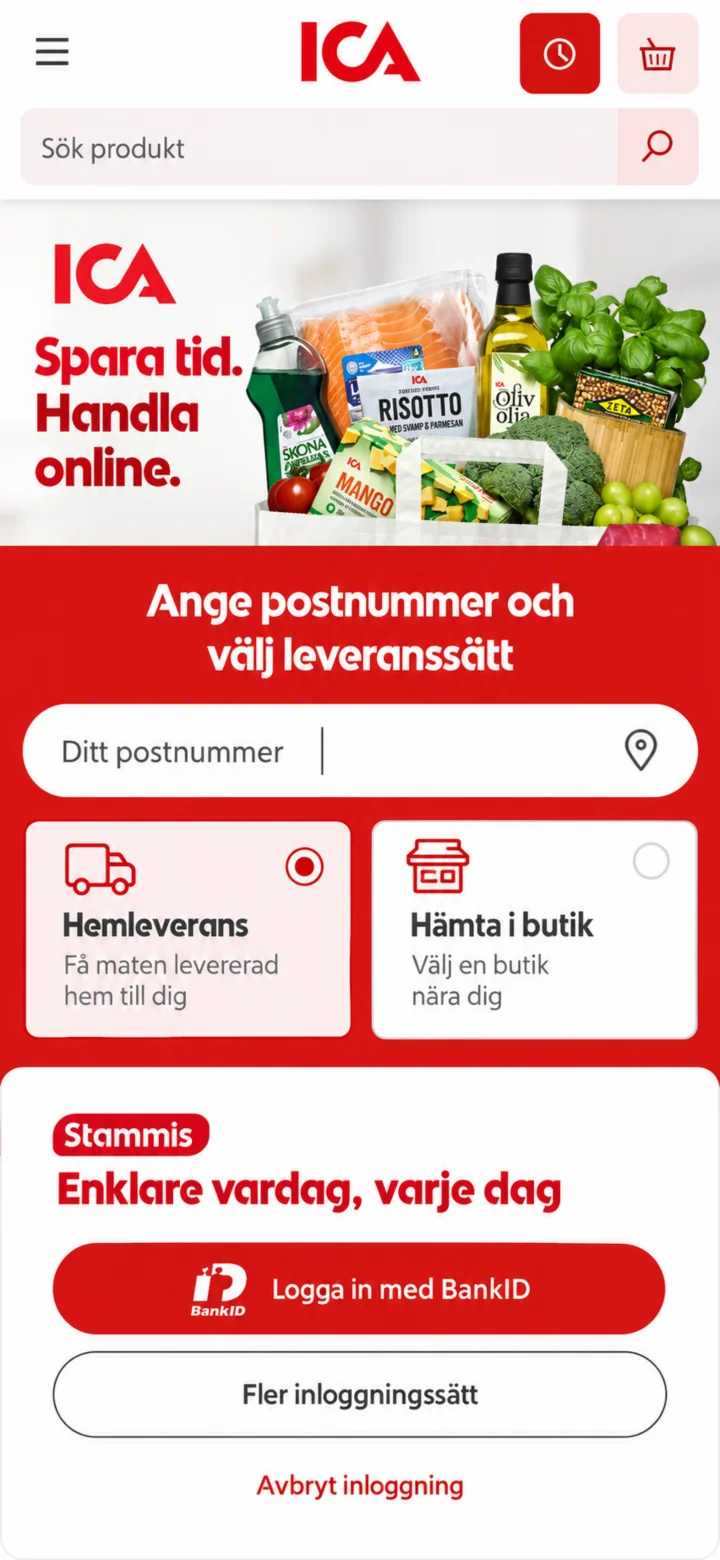
¡Ya estás en la caja! Aquí debes introducir tu código postal y elegir si quieres que te entreguen la comida a domicilio o recogerla en la tienda. Luego puedes iniciar sesión con BankID para completar la compra. ¡Listo! Ahora ya sabes cómo comprar comida con la aplicación de ICA.