همهٔ راهنماهای موضوع، هر کدام از صفحهٔ تازه. در مجموع 57 گام.
نکته: گزینهٔ «سرصفحه و پاصفحه» را در پنجرهٔ چاپ بردارید تا نشانی سایت چاپ نشود.
اپلیکیشنهای مفید
راهنماهای گامبهگام · 7 راهنما
 Android
فهرست
- 1.Biblio – guide för biblioteksappen9 گام
- 2.ICA Handla Online8 گام
- 3.چگونه بستهها را در برنامه Postnord دریافت کنید9 گام
- 4.چگونه تحویل را در برنامه PostNord ذخیره و تغییر دهید10 گام
- 5.دانلود و استفاده از Sveriges Radio8 گام
- 6.دانلود، نصب و استفاده از ChatGPT3 گام
- 7.دانلود، نصب و شروع به کار با SVT Play10 گام
Biblio – guide för biblioteksappen
Android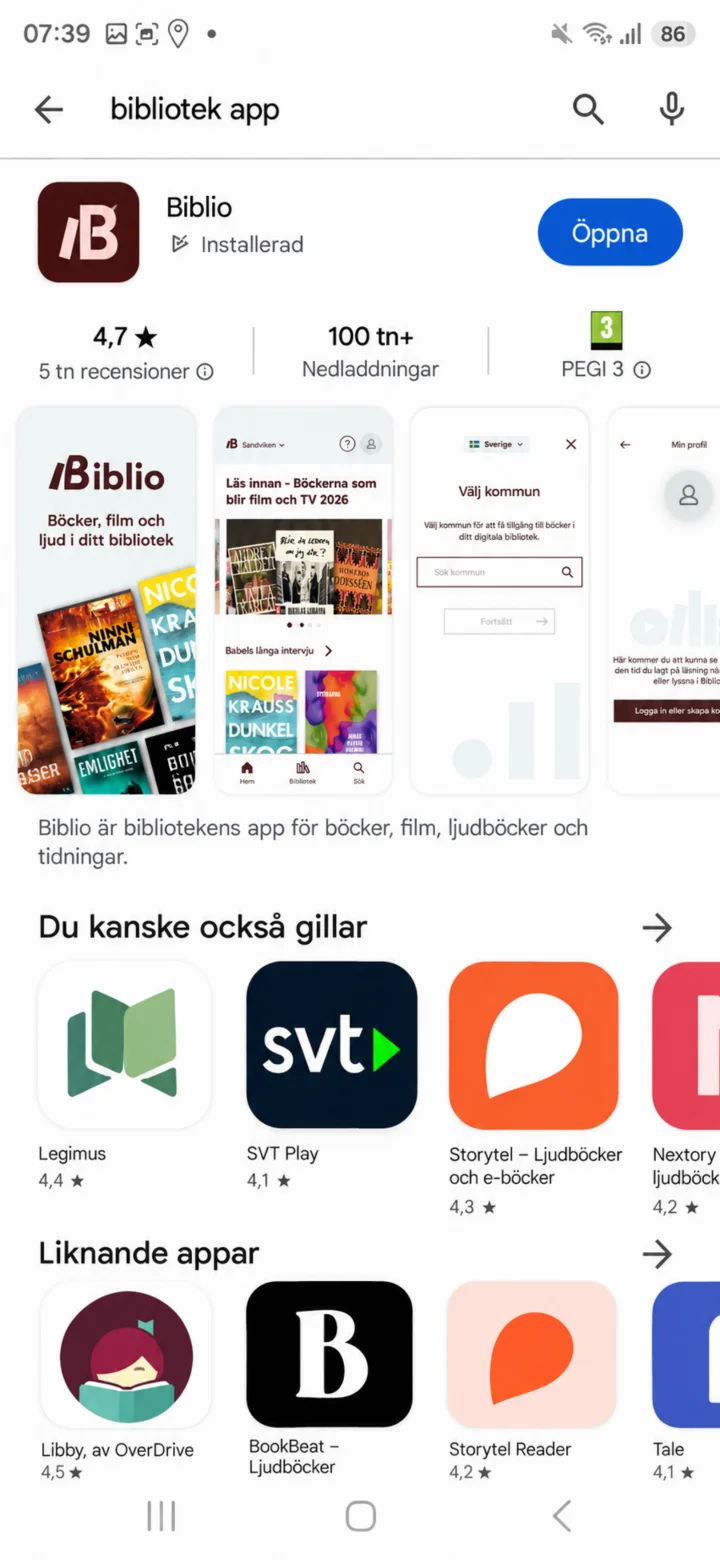 1گام 1 از 9 · Android
På Android öppnar du Google Play och söker efter bibliotek app. Välj Biblio och tryck på Öppna.
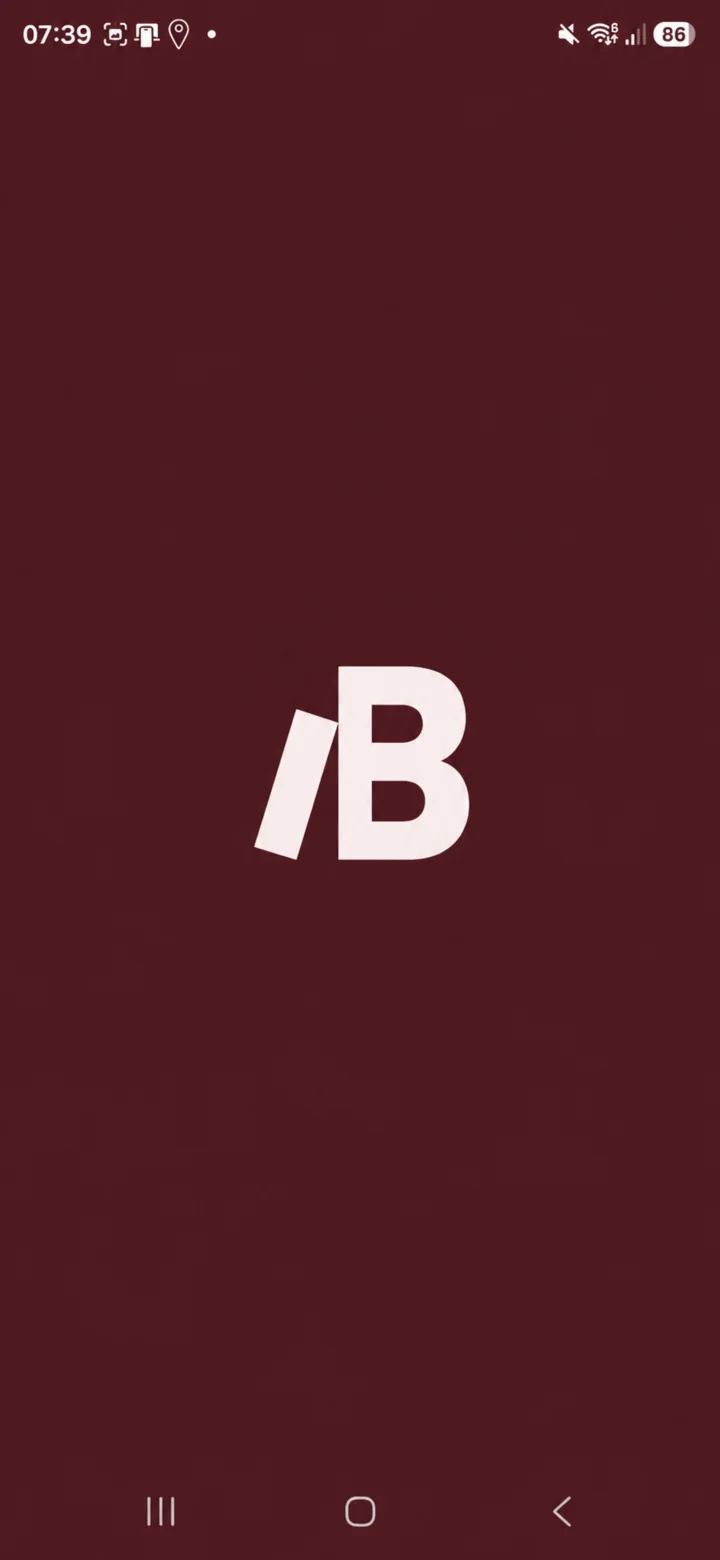 2گام 2 از 9 · Android
När Biblio startar visas appens symbol på en mörkt vinröd bakgrund.
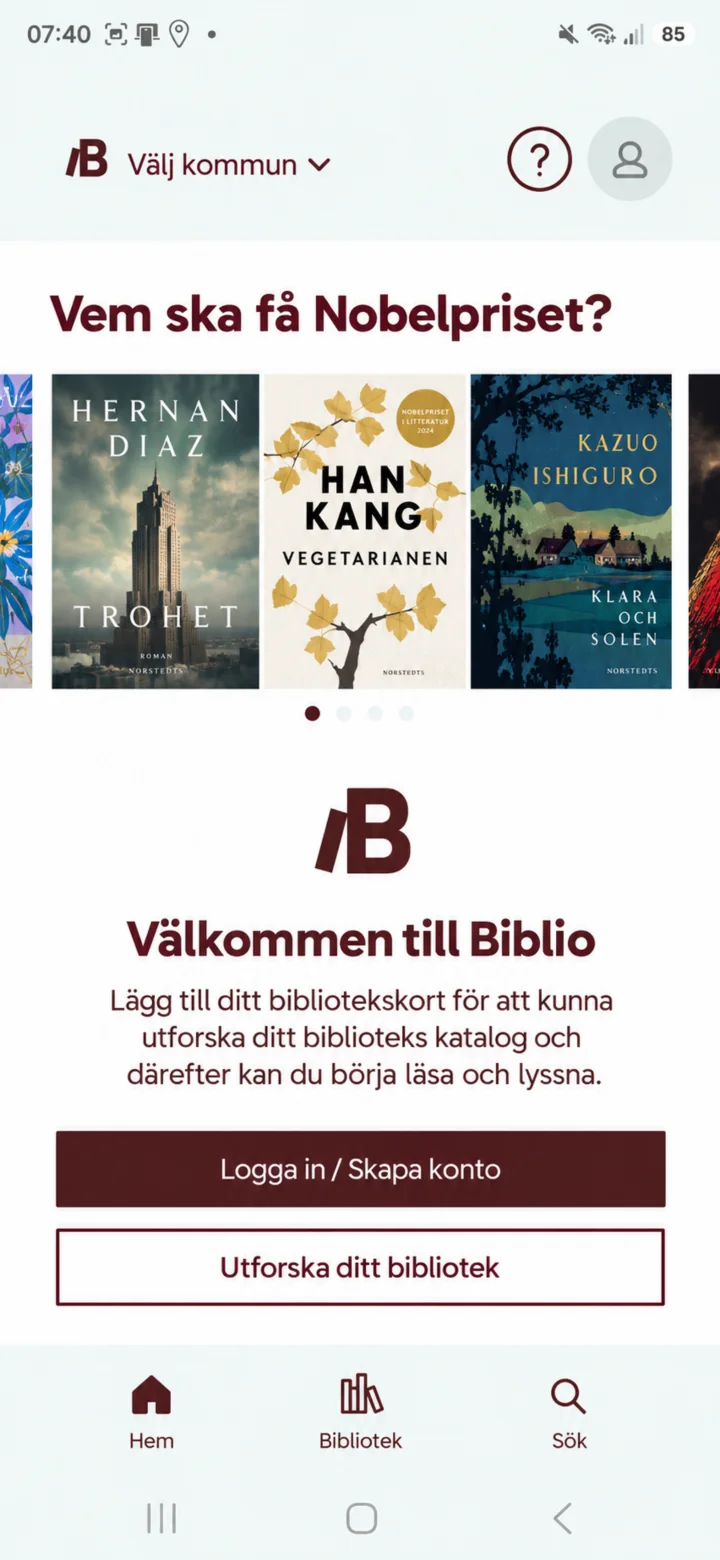 3گام 3 از 9 · Android
På välkomstskärmen kan du logga in eller skapa konto, eller utforska ditt bibliotek.
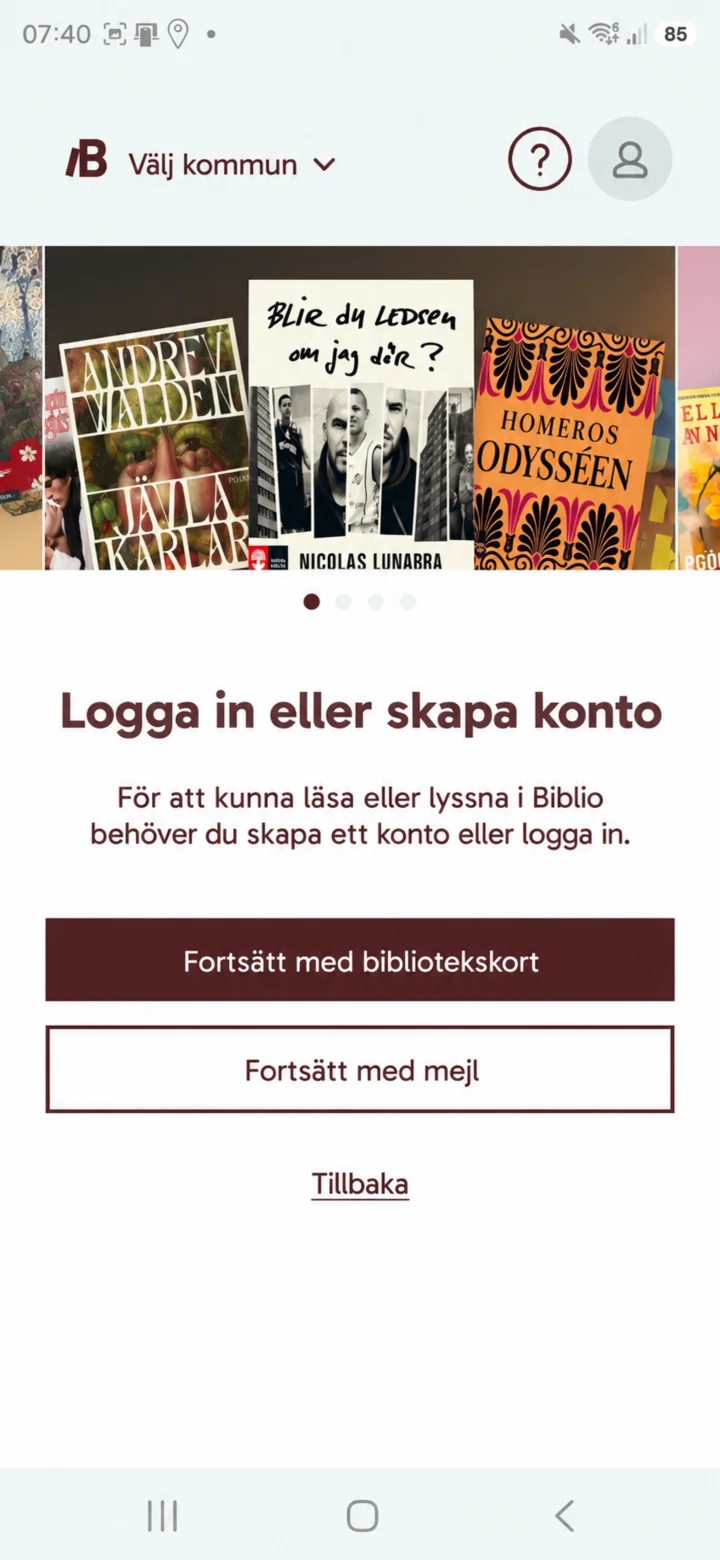 4گام 4 از 9 · Android
Välj Fortsätt med bibliotekskort eller Fortsätt med mejl. Du kan också trycka på Tillbaka.
 5گام 5 از 9 · Android
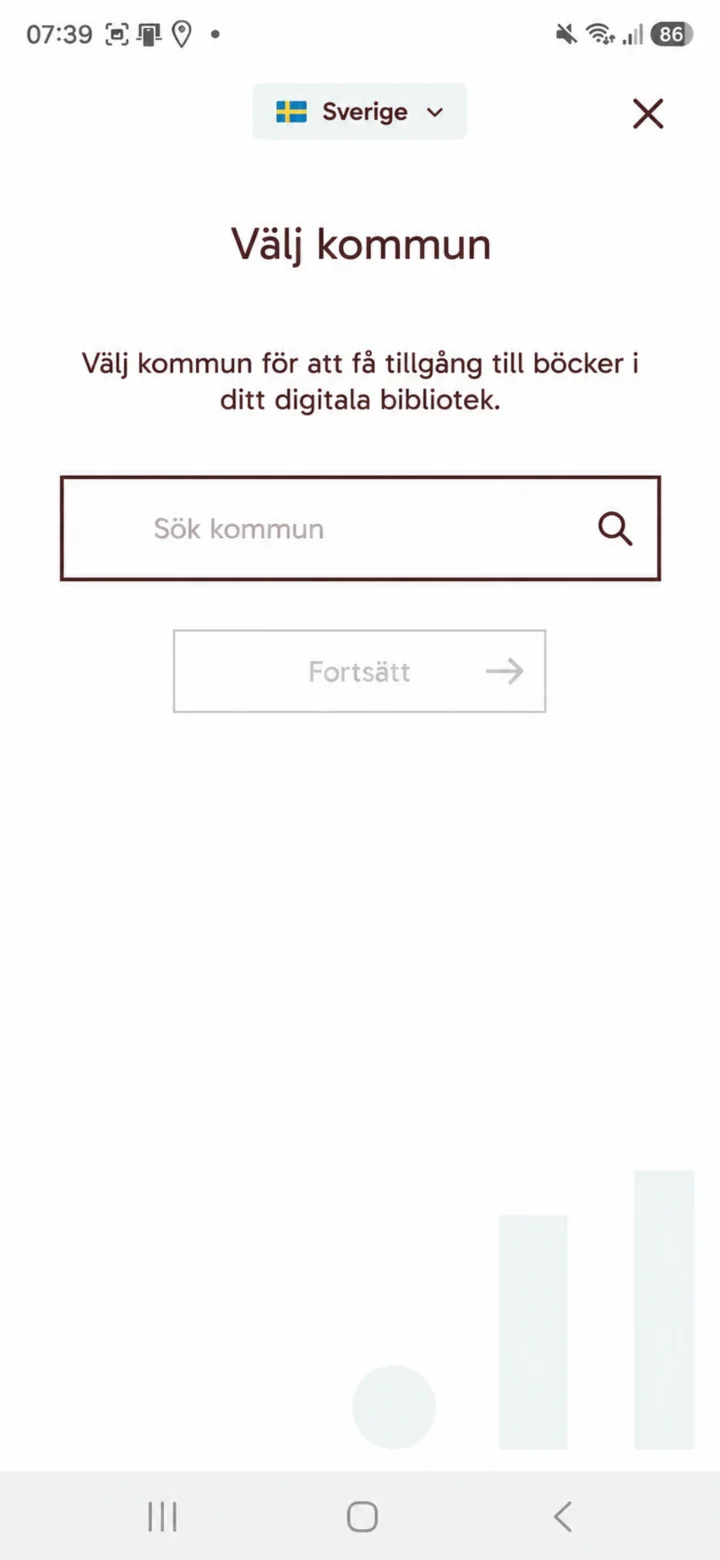
Välj Sverige och sök efter din kommun. I exemplet söker vi efter Sandviken och trycker på Fortsätt.
 6گام 6 از 9 · Android
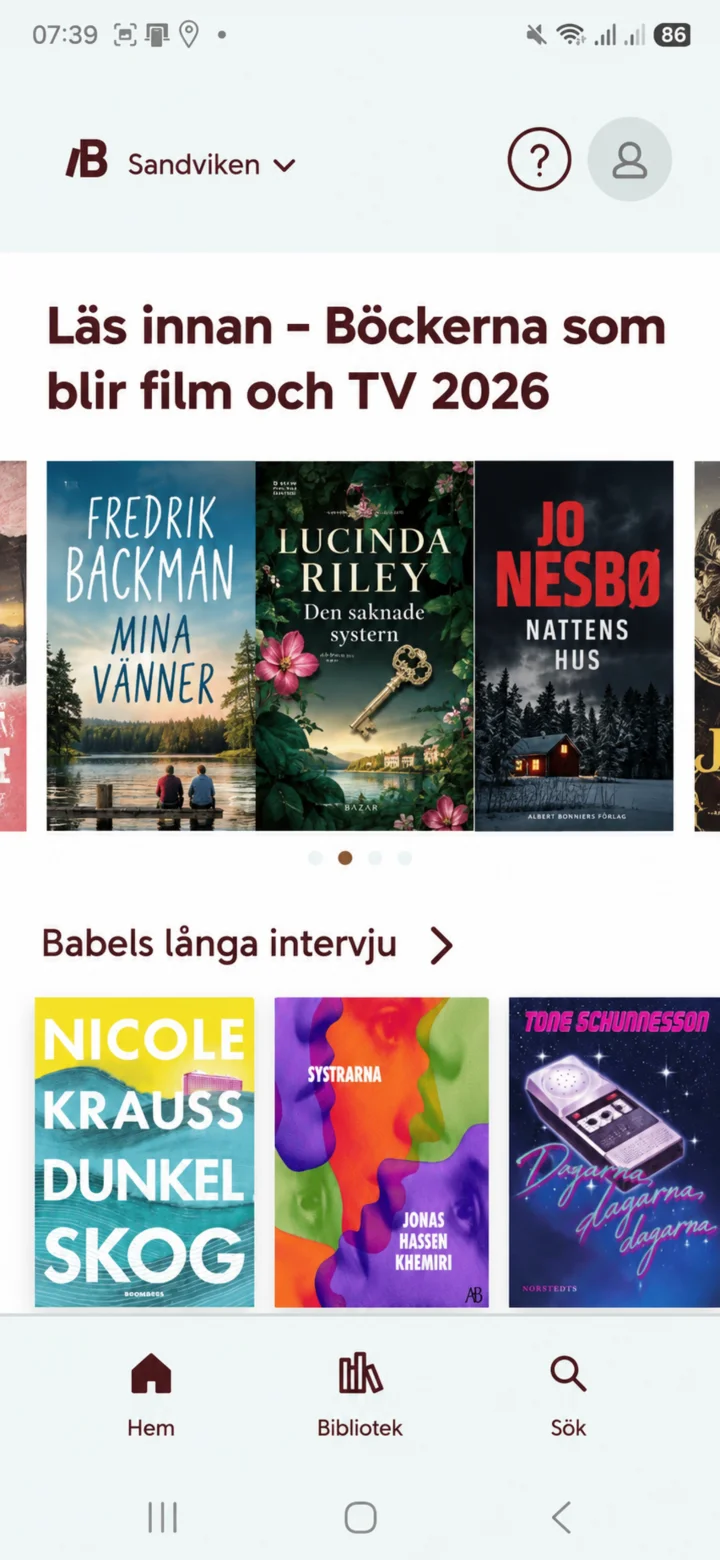
På startsidan ser du boktips, aktuella teman och genvägar till Hem, Bibliotek och Sök.
 7گام 7 از 9 · Android
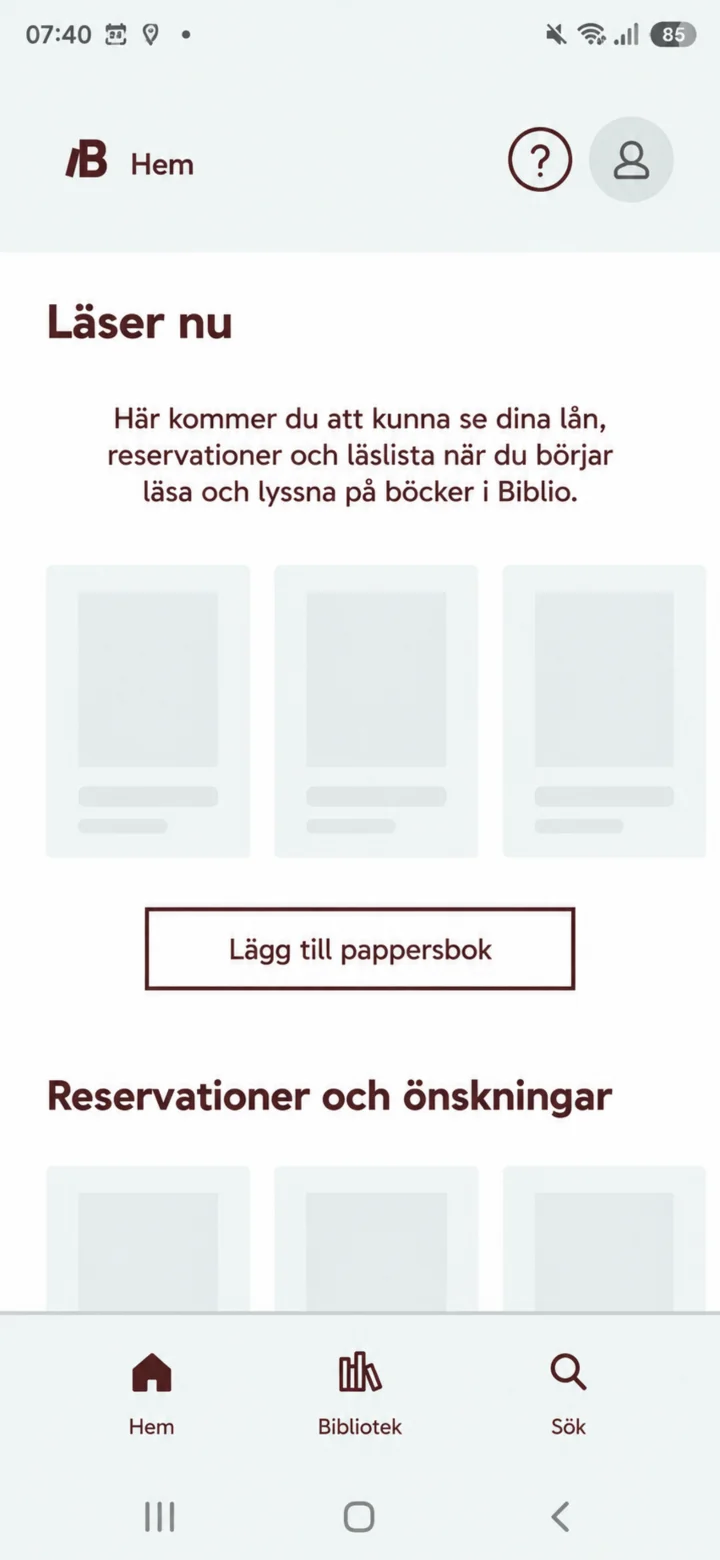
Under Läser nu kan du se dina lån, reservationer och läslista när du har börjat läsa eller lyssna.
 8گام 8 از 9 · Android
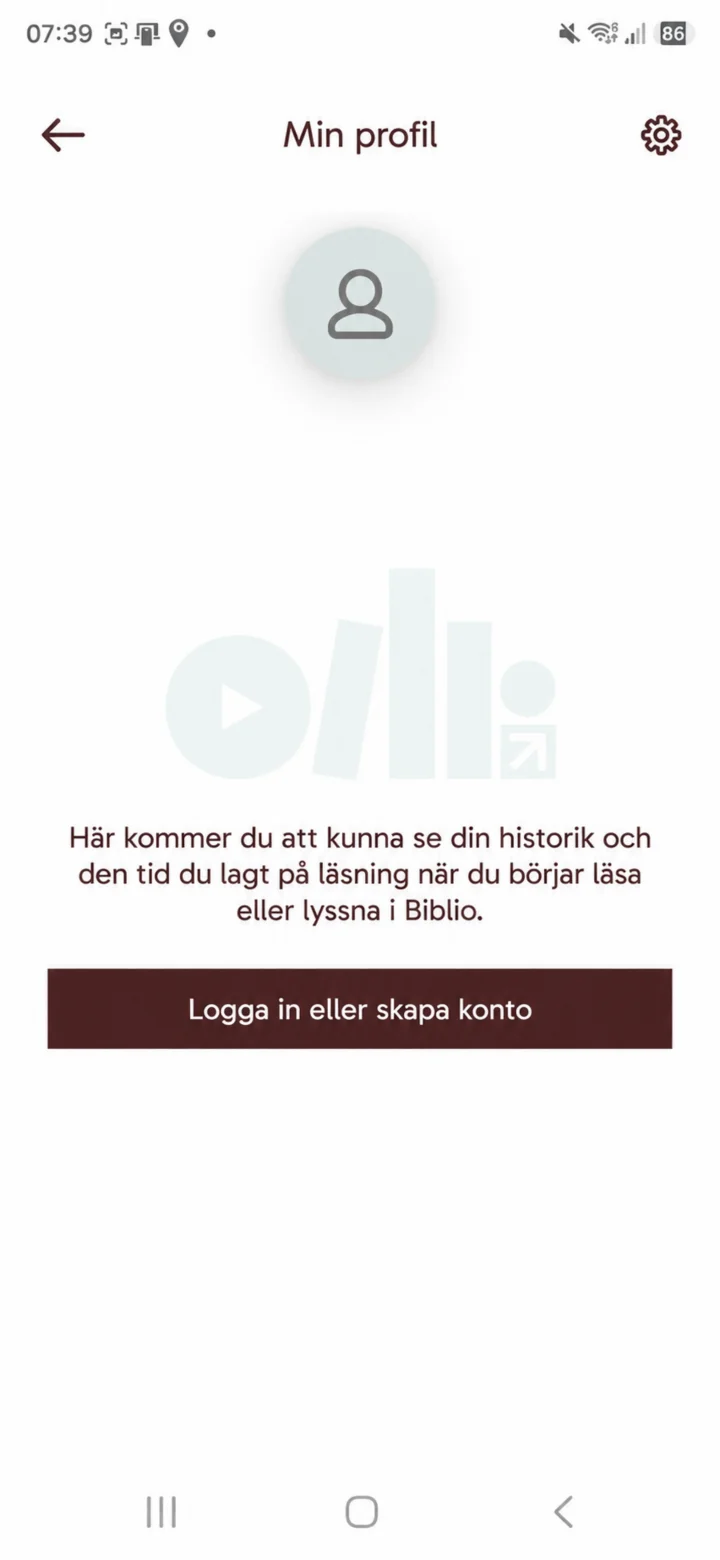
I Min profil kan du senare se din historik och tiden du lagt på läsning. Tryck på Logga in eller skapa konto för att börja.
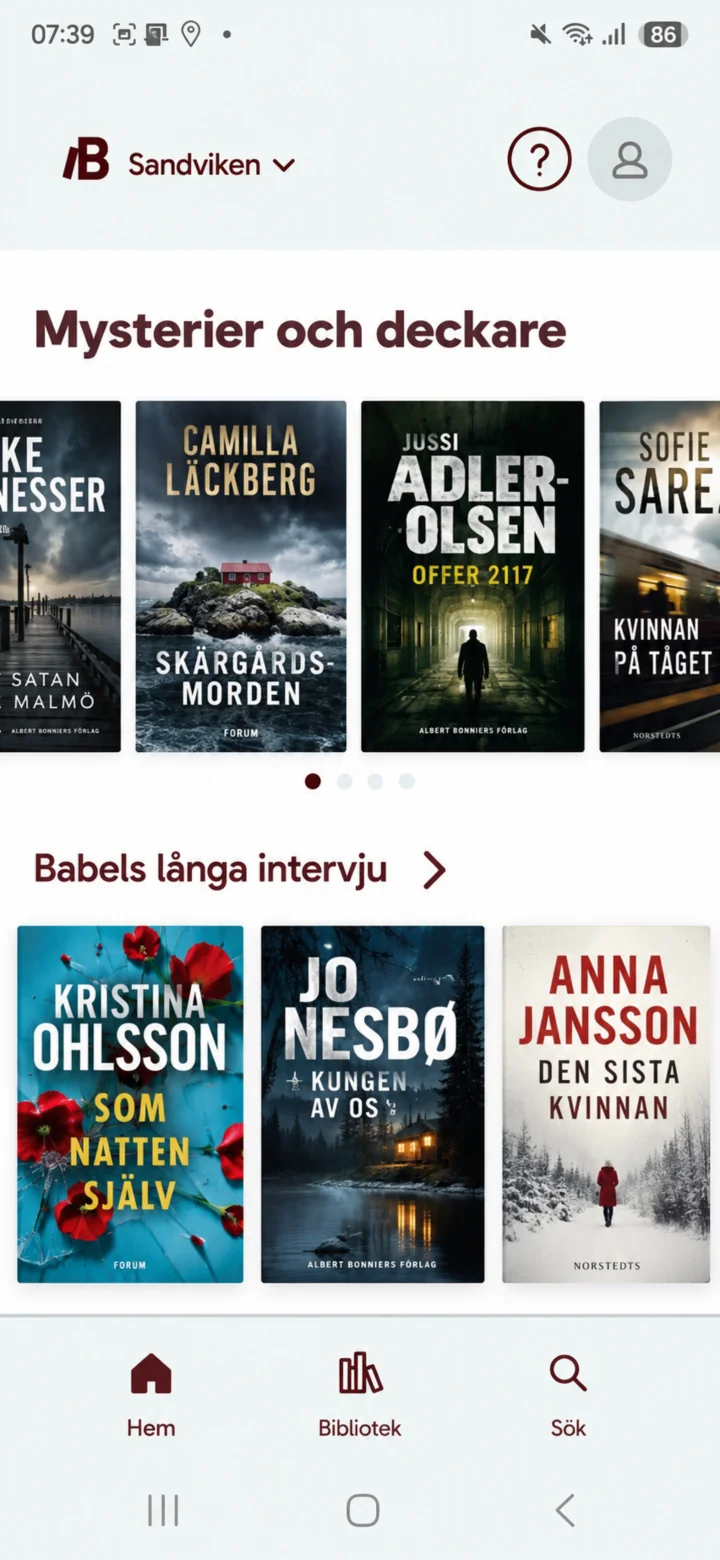 9گام 9 از 9 · Android
Bläddra i kategorier som Mysterier och deckare och öppna boktips från biblioteket.
ICA Handla Online
Android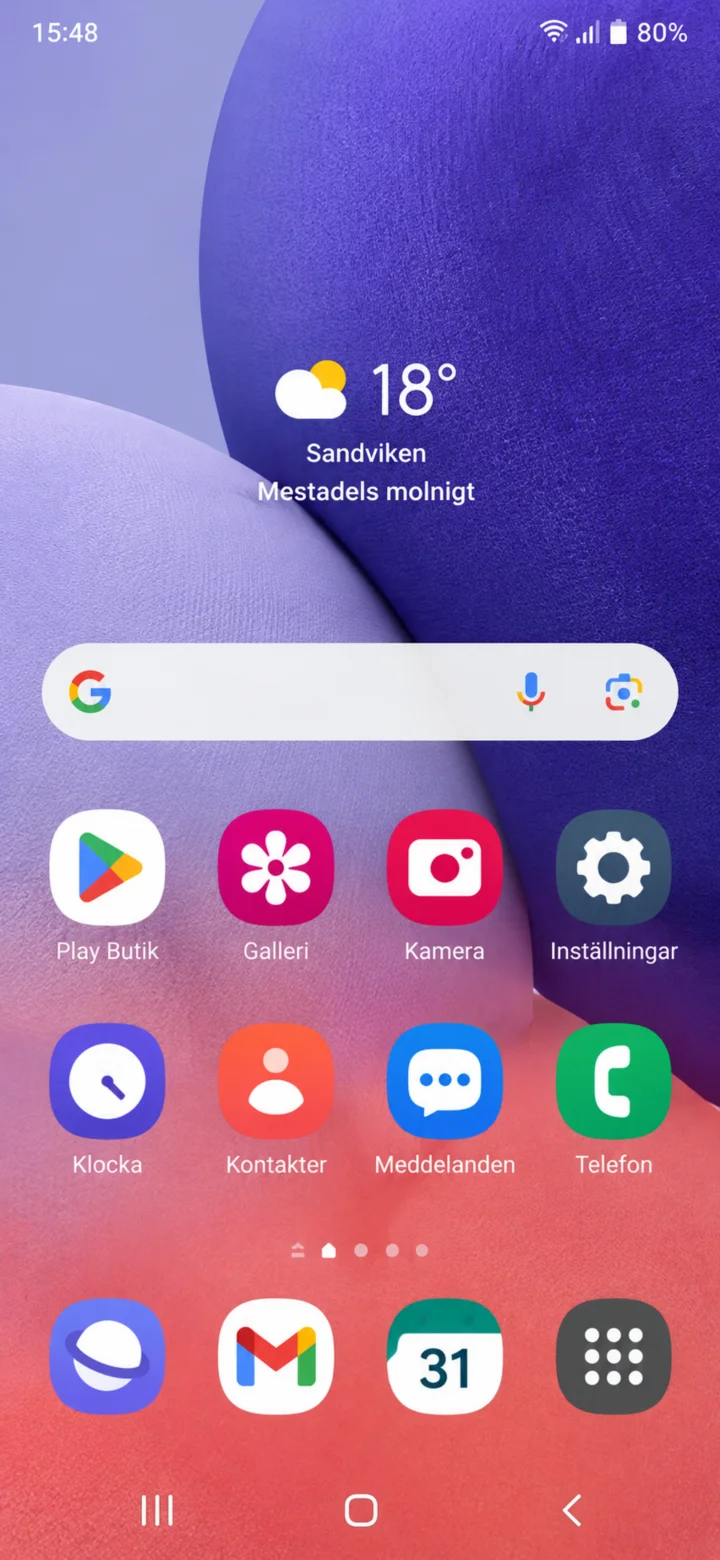 1گام 1 از 8 · Android
سلام! اینجا به شما نشان میدهم که چگونه با اپلیکیشن ICA به صورت آنلاین مواد غذایی بخرید. شما میتوانید با سرعت خودتان پیش بروید و هر وقت خواستید متوقف شوید. ابتدا باید اپلیکیشن را پیدا کنیم. روی آیکونی که Play Butik نام دارد و یک مثلث رنگارنگ است، ضربه بزنید.
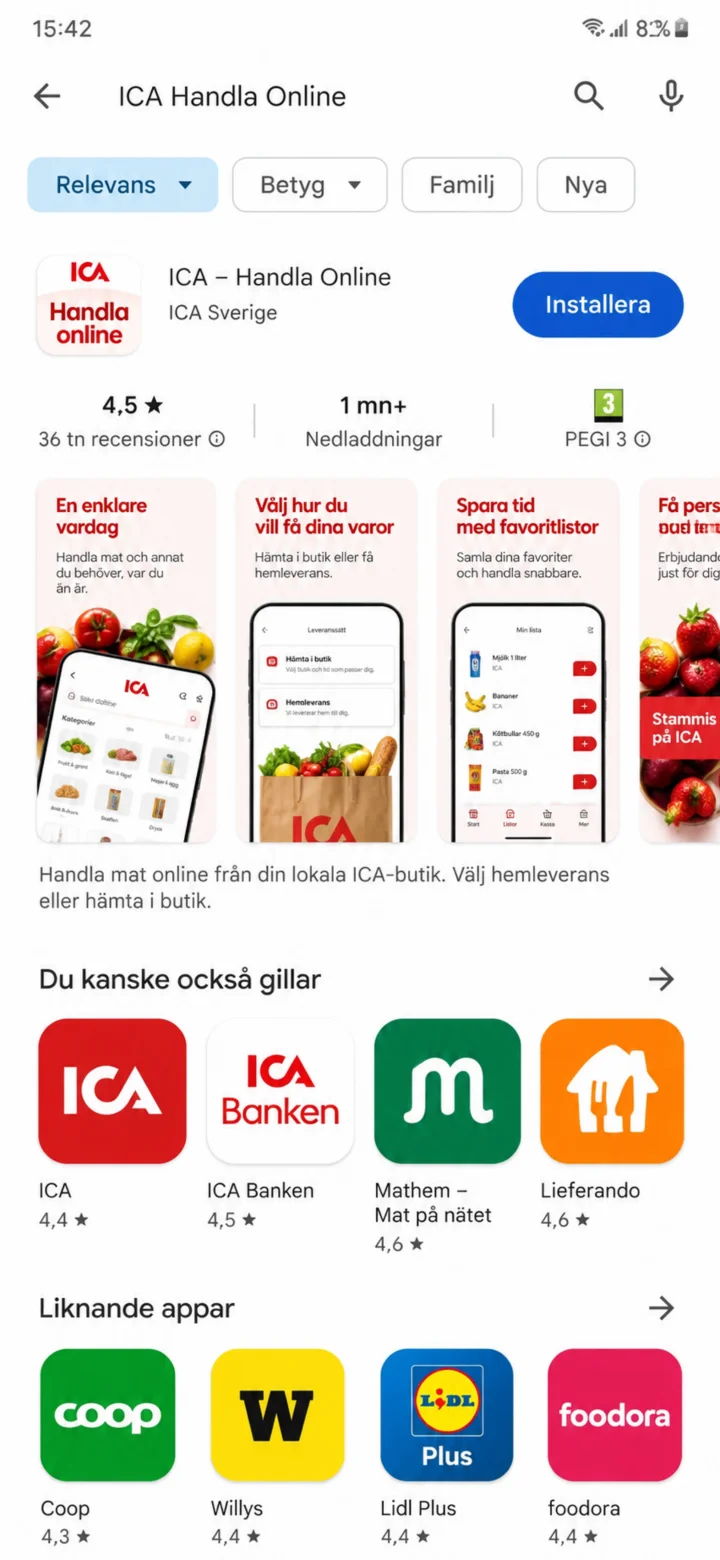 2گام 2 از 8 · Android
در قسمت جستجو، Ica را جستجو کنید. حالا اپلیکیشن ICA Handla Online را میبینید. روی دکمه آبی رنگی که روی آن نوشته شده ”Installera” (نصب)، ضربه بزنید.
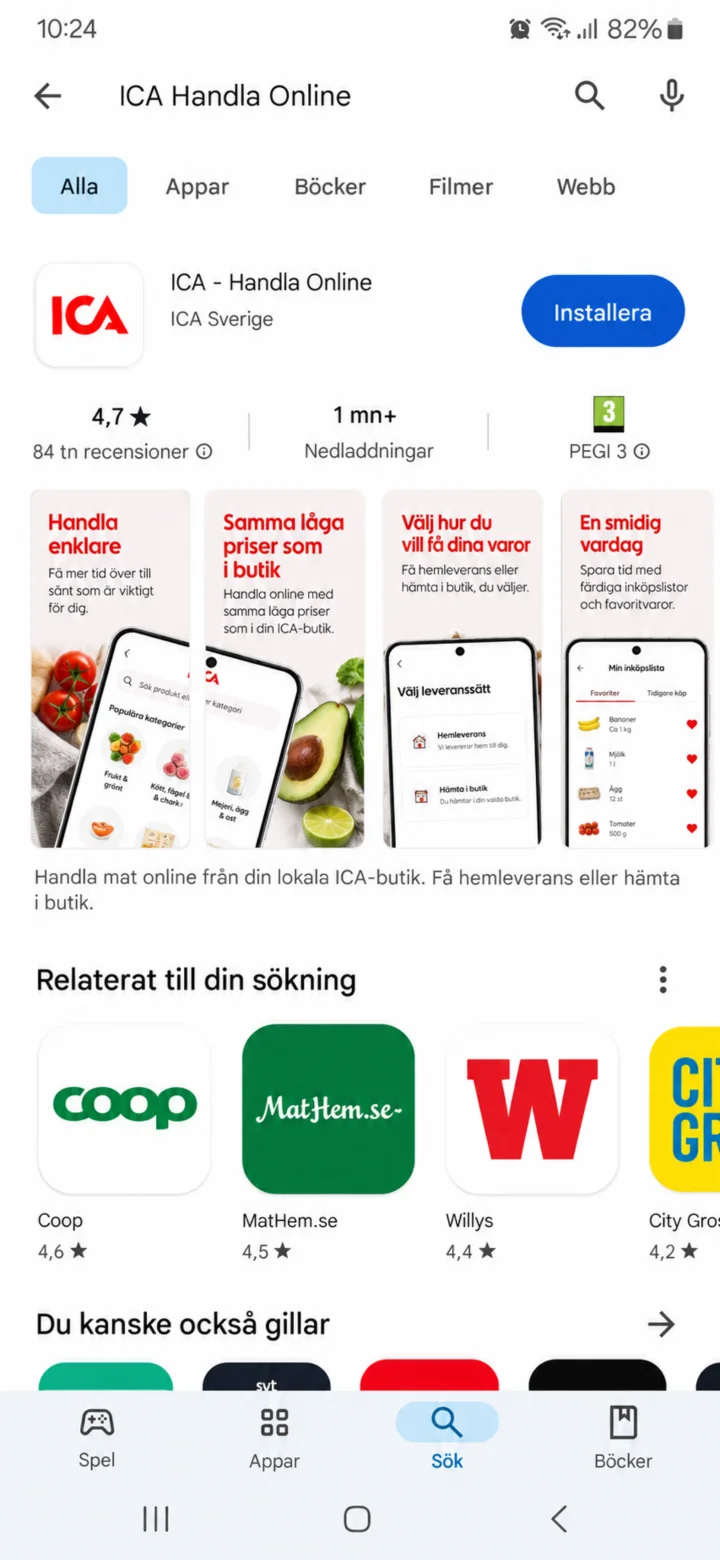 3گام 3 از 8 · Android
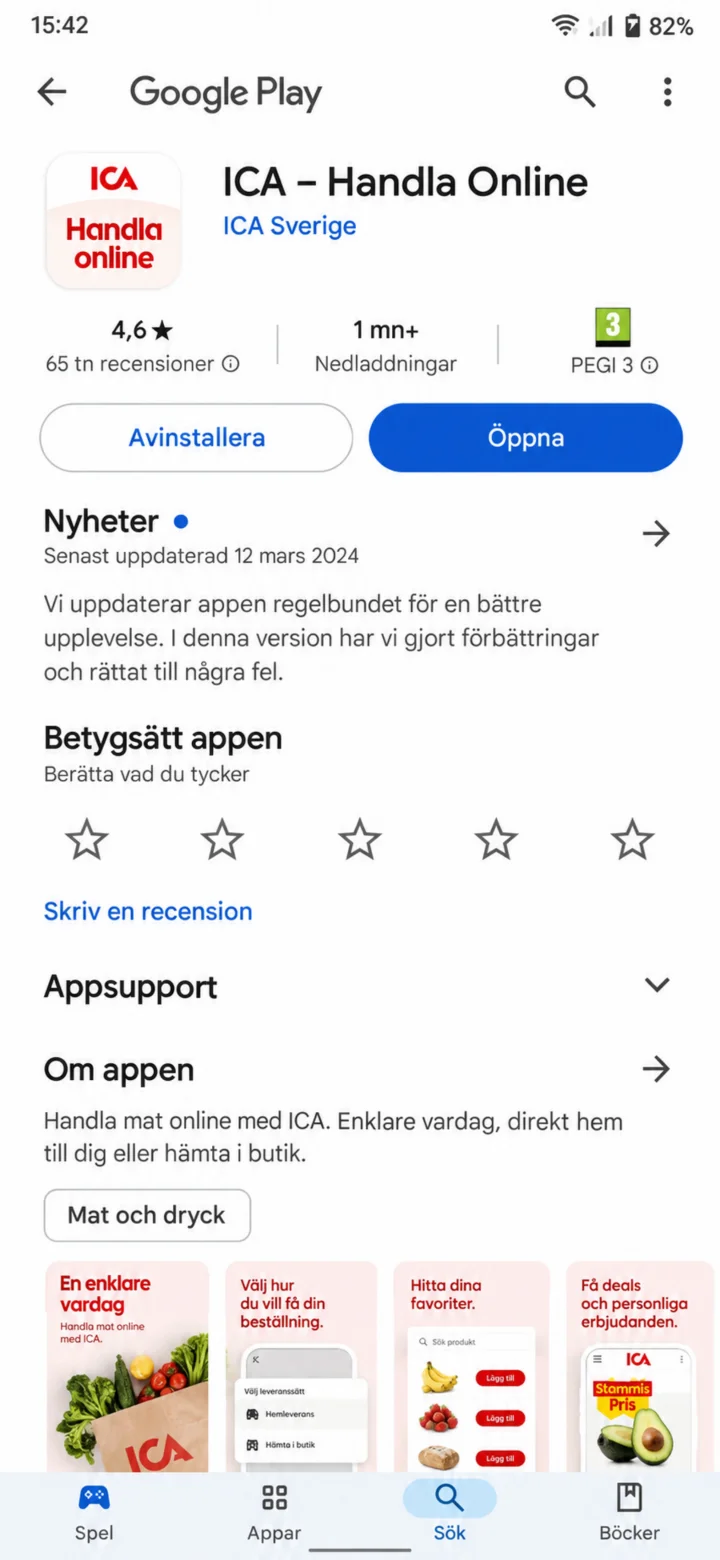
اپلیکیشن در حال نصب شدن است. ممکن است کمی طول بکشد. میتوانید در همین صفحه منتظر بمانید تا دکمه به ”Öppna” (باز کردن) تغییر کند.
 4گام 4 از 8 · Android
برای شروع اپلیکیشن، روی دکمه آبی رنگ ”Öppna” (باز کردن) ضربه بزنید.
 5گام 5 از 8 · Android
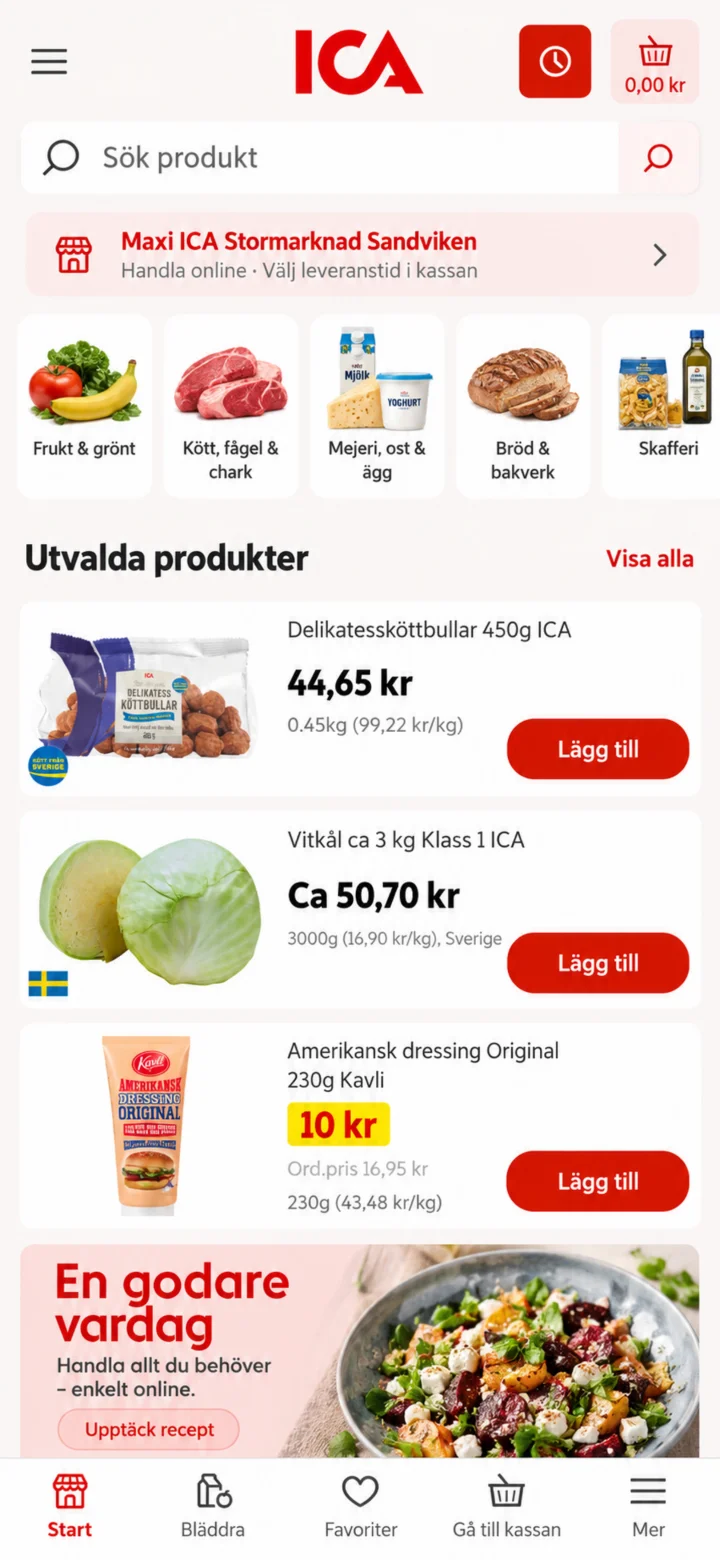
به اپلیکیشن ICA خوش آمدید! برای پیدا کردن آنچه میخواهید بخرید، روی قسمت جستجو در بالای صفحه که نوشته شده ”Sök produkt” (جستجوی محصول)، ضربه بزنید.
 6گام 6 از 8 · Android
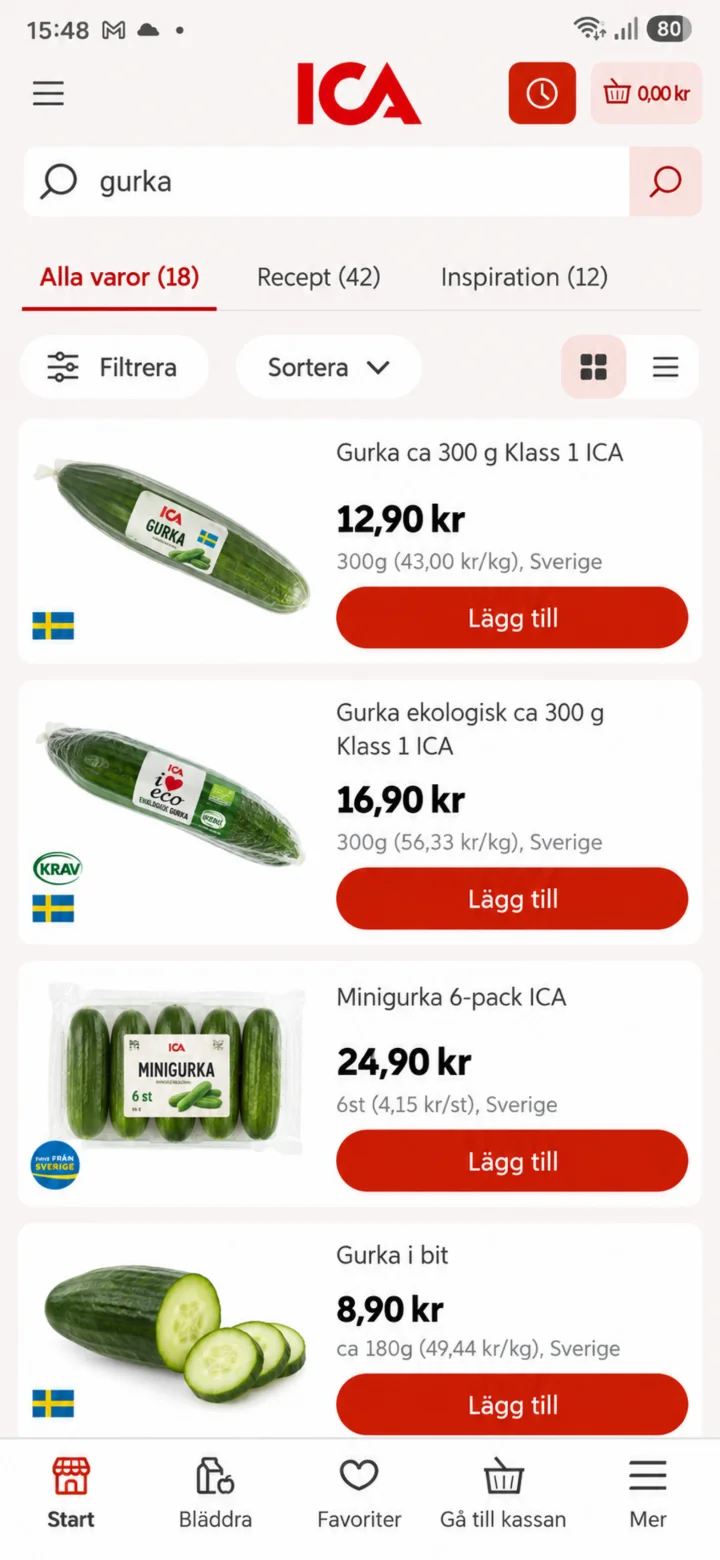
حالا انواع مختلف خیار را میبینید. روی دکمه قرمز رنگ ”Lägg till” (افزودن) کنار خیاری که میخواهید بخرید، ضربه بزنید.
 7گام 7 از 8 · Android
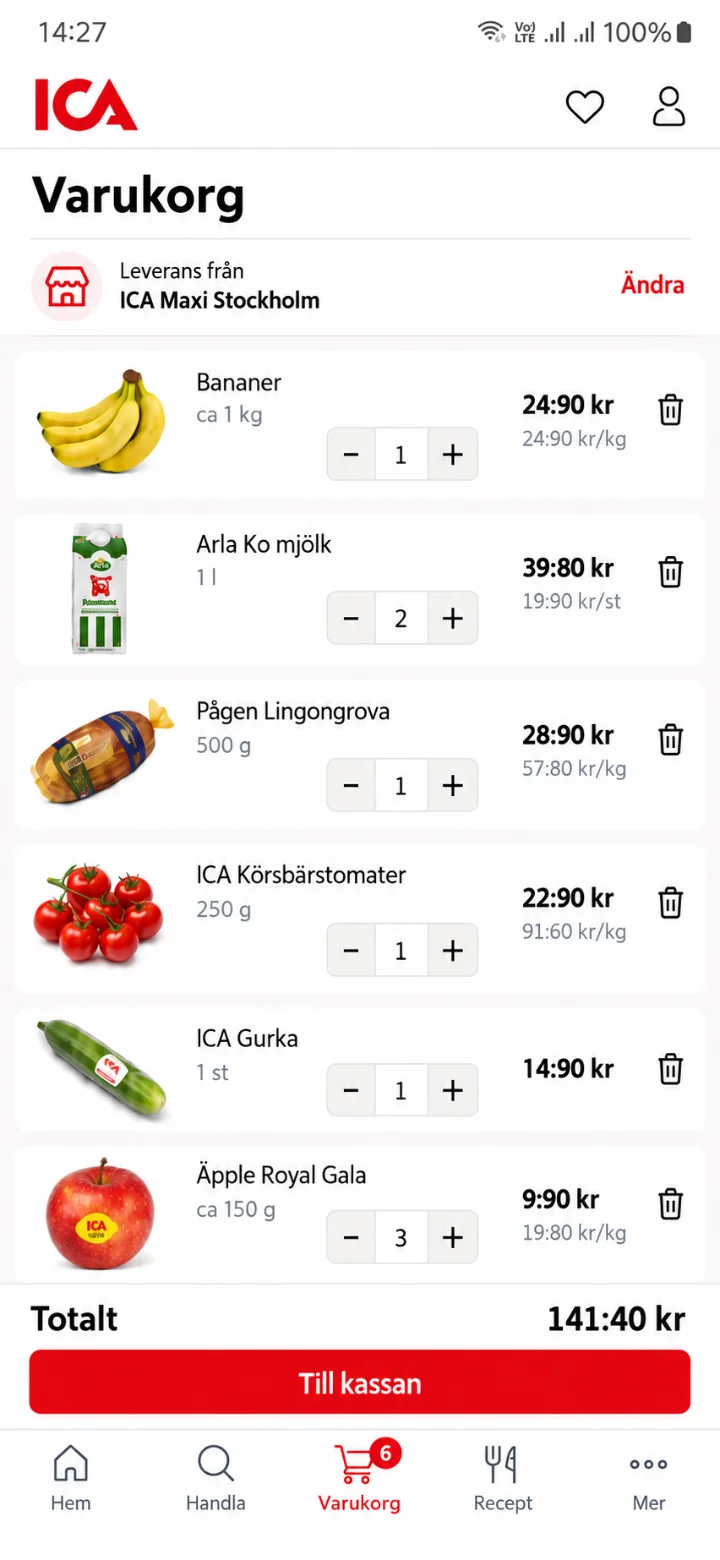
اینجا سبد خرید خود را با کالاهایی که اضافه کردهاید، میبینید. وقتی از سفارش خود راضی بودید، روی دکمه قرمز رنگ ”Till kassan” (به صندوق) در پایین صفحه ضربه بزنید.
 8گام 8 از 8 · Android
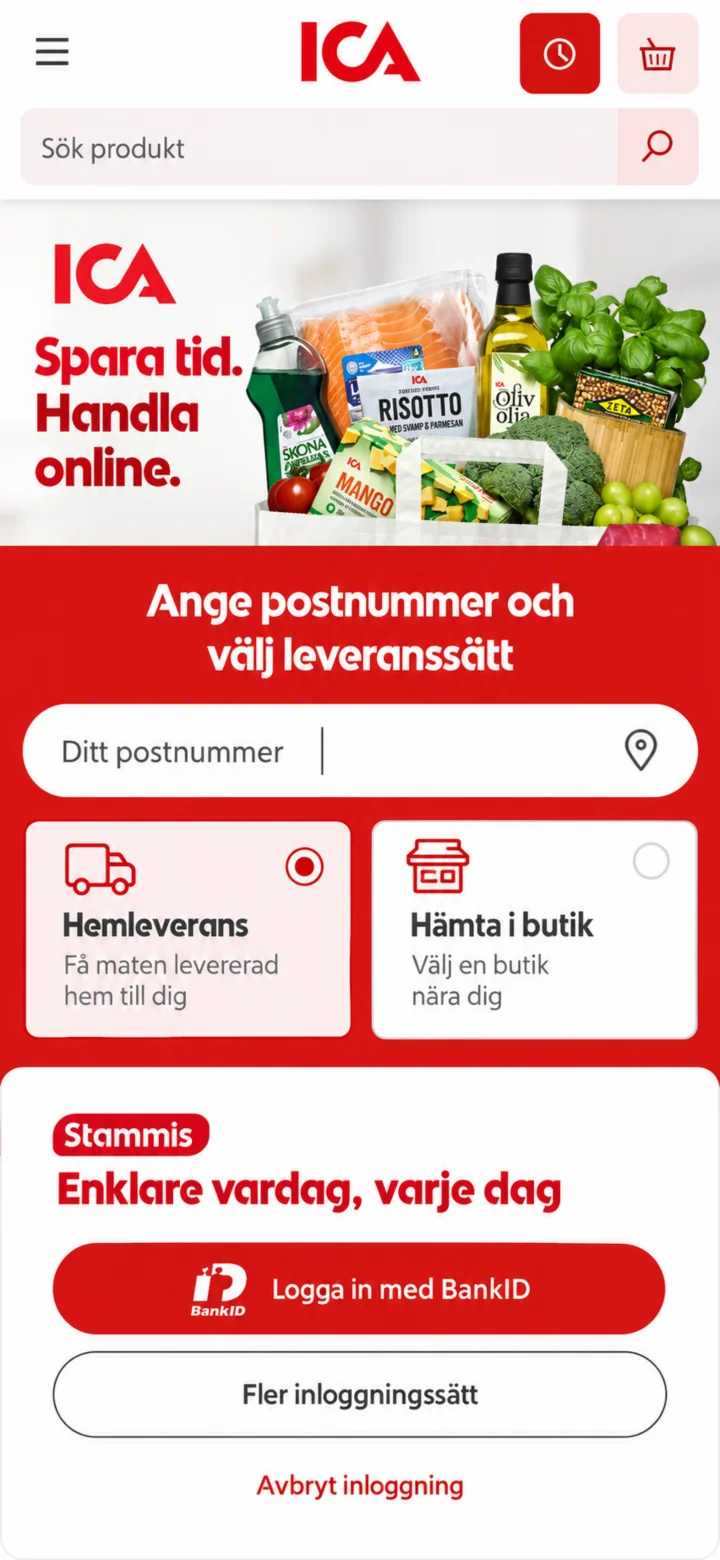
حالا به صندوق رسیدهاید! اینجا باید کد پستی خود را وارد کنید و انتخاب کنید که آیا میخواهید غذا درب منزل تحویل داده شود یا آن را از فروشگاه تحویل بگیرید. سپس میتوانید با BankID وارد شوید تا خرید را تکمیل کنید. تمام شد! حالا میدانید چگونه با اپلیکیشن ICA مواد غذایی بخرید.
چگونه بستهها را در برنامه Postnord دریافت کنید
Android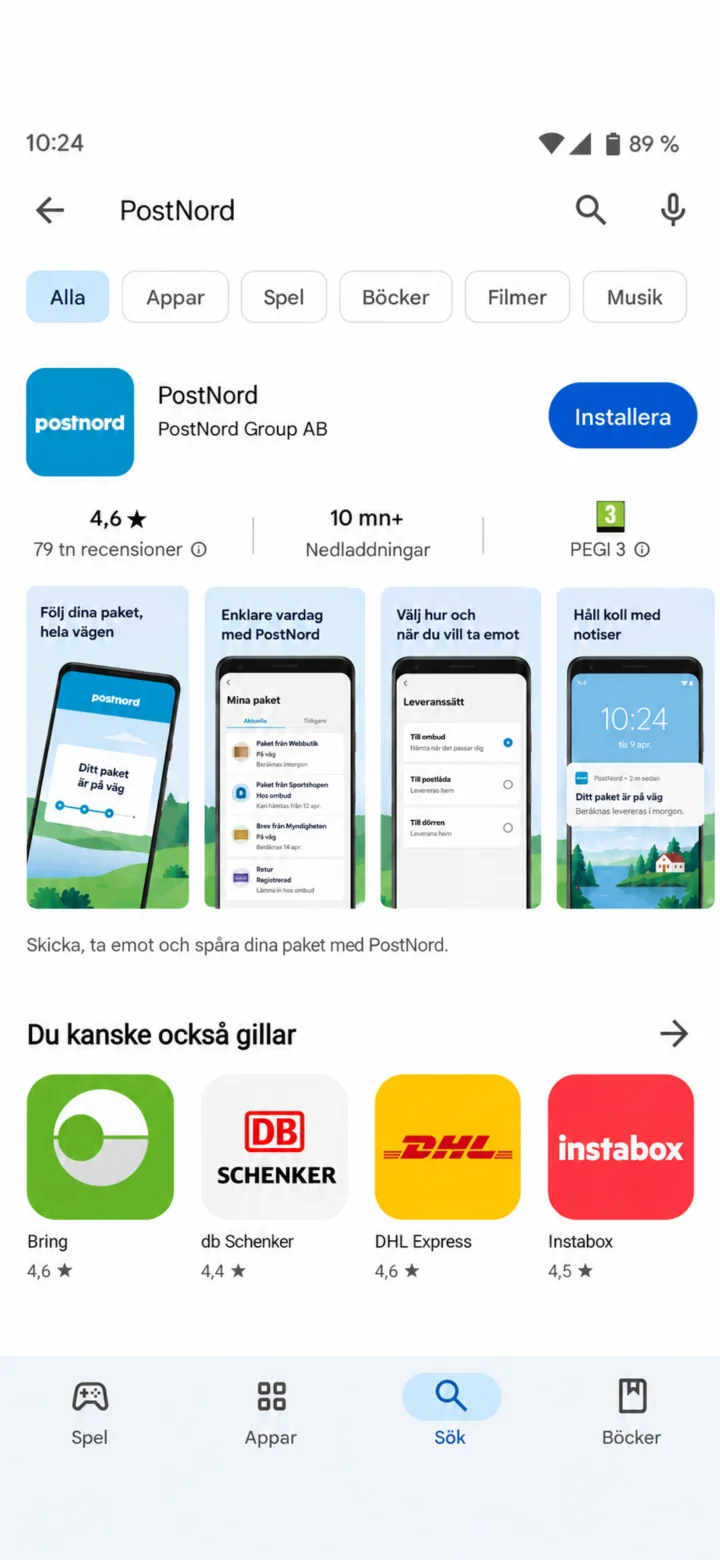 1گام 1 از 9 · Android
Google Play را باز کنید و PostNord را جستجو کنید.
 2گام 2 از 9 · Android
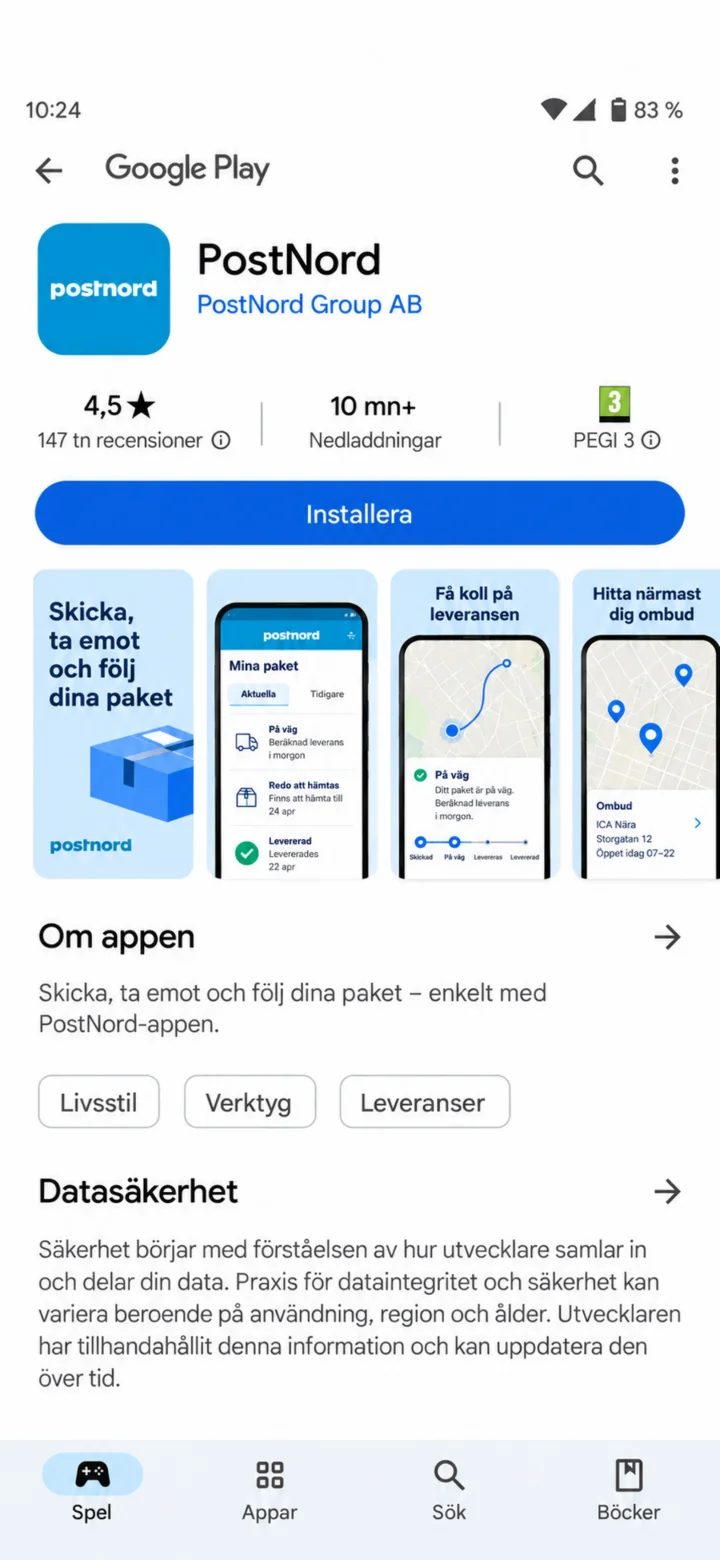
Kontrollera att appen heter PostNord och tryck på Installera.
 3گام 3 از 9 · Android
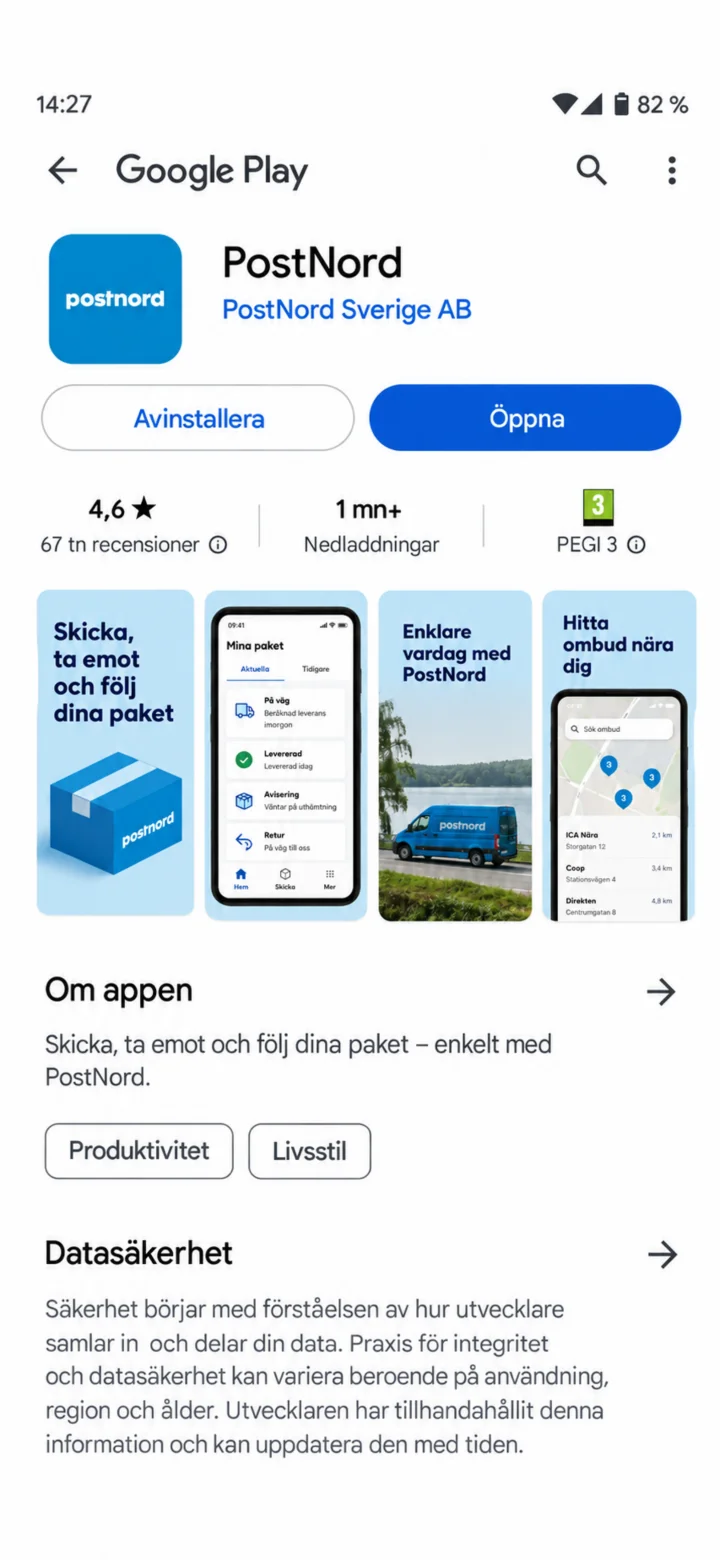
وقتی نصب کامل شد، روی ”Öppna” (باز کردن) ضربه بزنید.
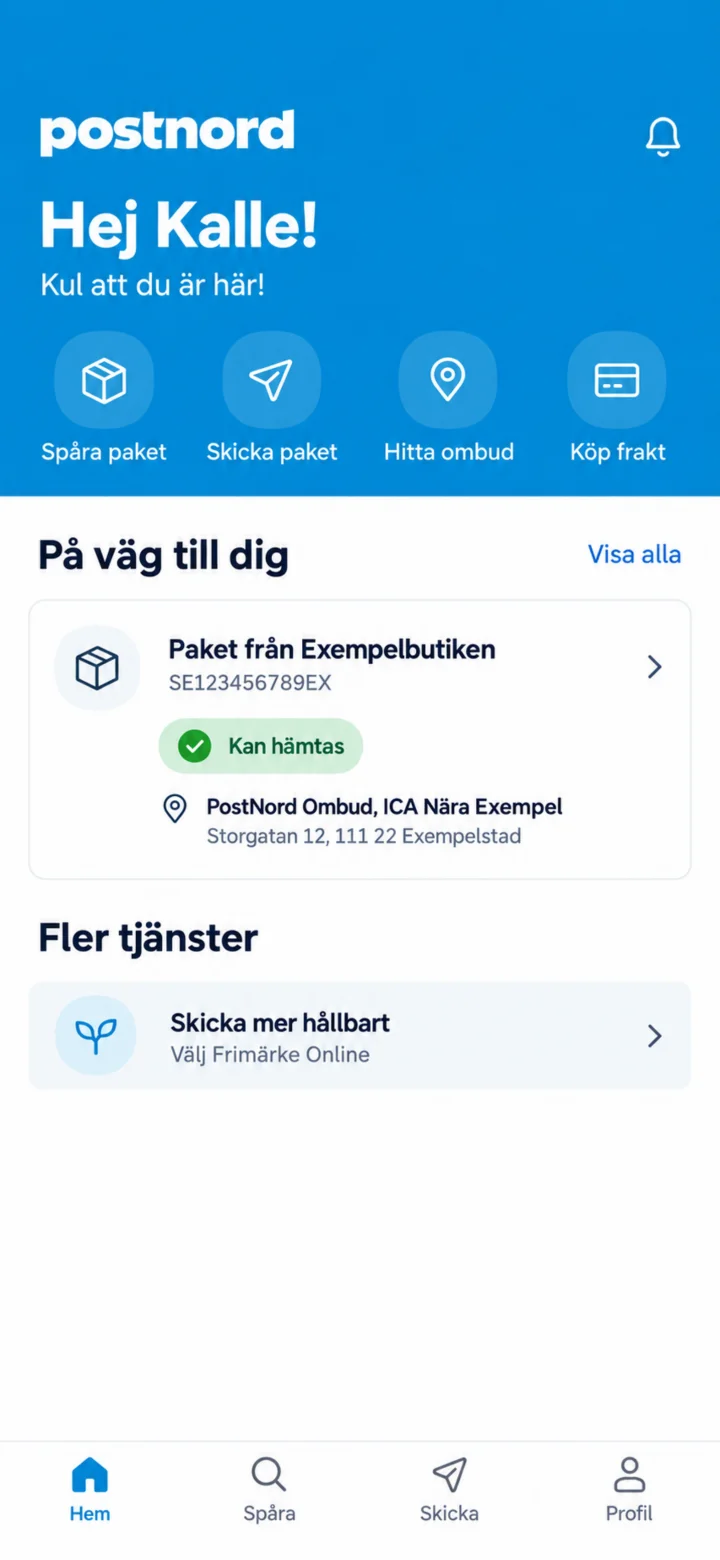 4گام 4 از 9 · Android
در صفحه اصلی، روی بستهای که قابل دریافت است، ضربه بزنید.
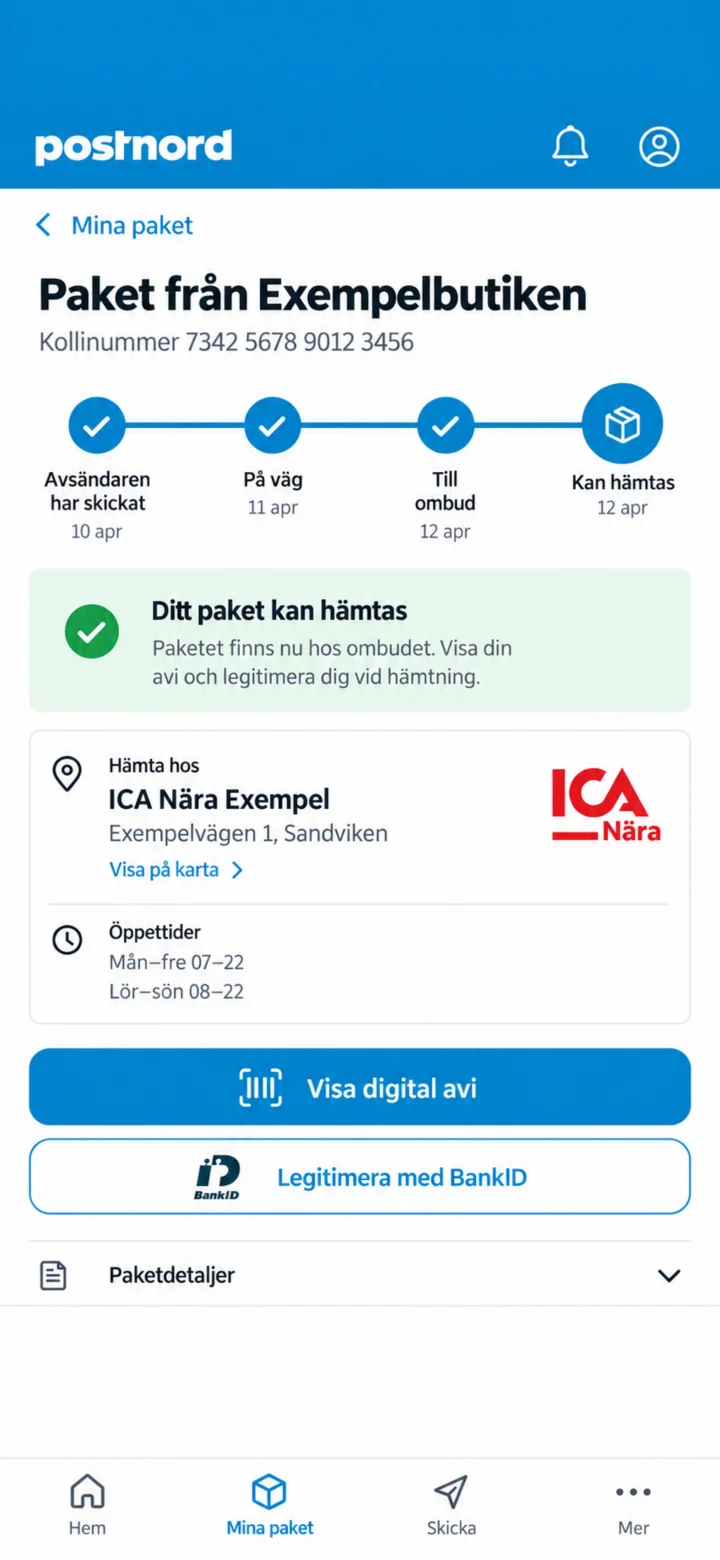 5گام 5 از 9 · Android
روی ”Visa digital avi” (نمایش رسید دیجیتال) ضربه بزنید یا با BankID خود را احراز هویت کنید.
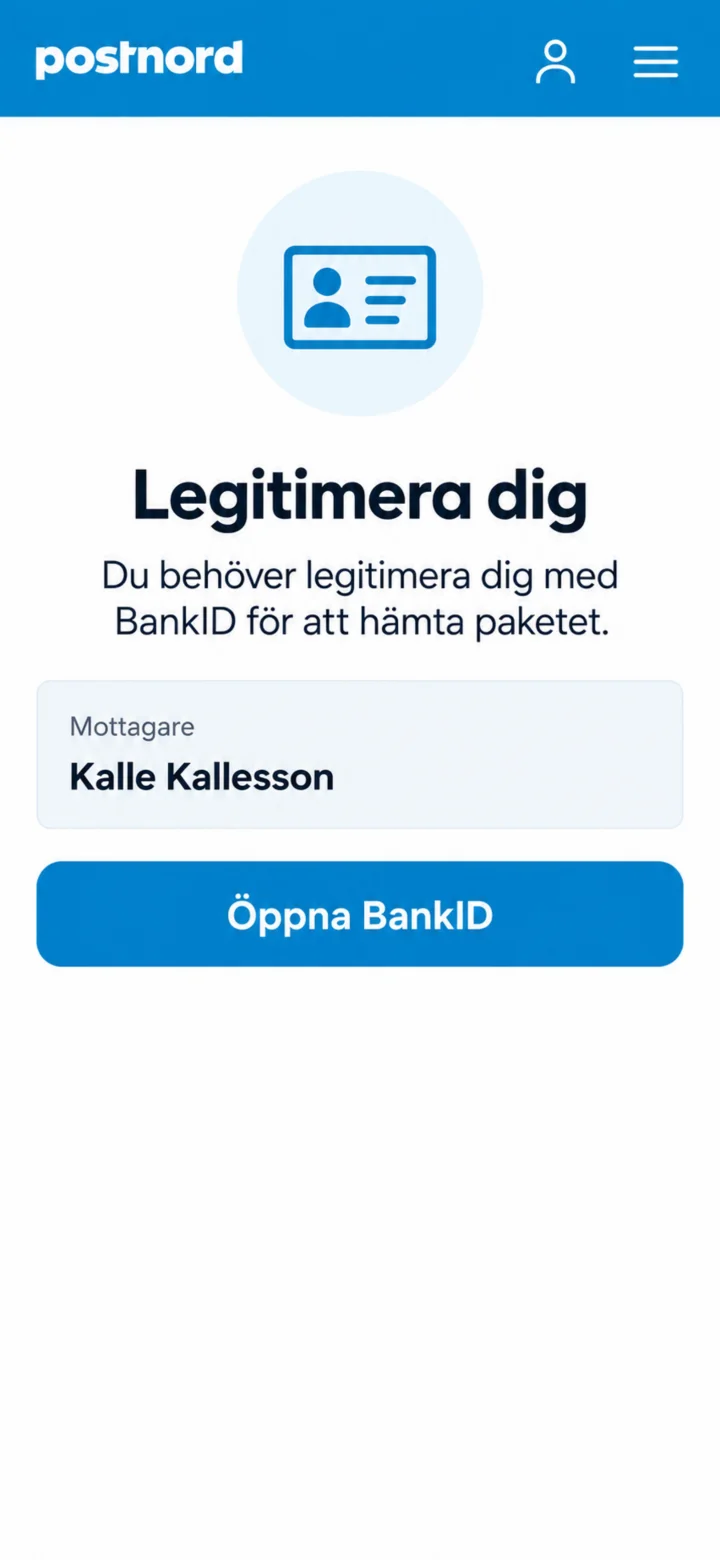 6گام 6 از 9 · Android
روی ”Öppna BankID” (باز کردن BankID) ضربه بزنید.
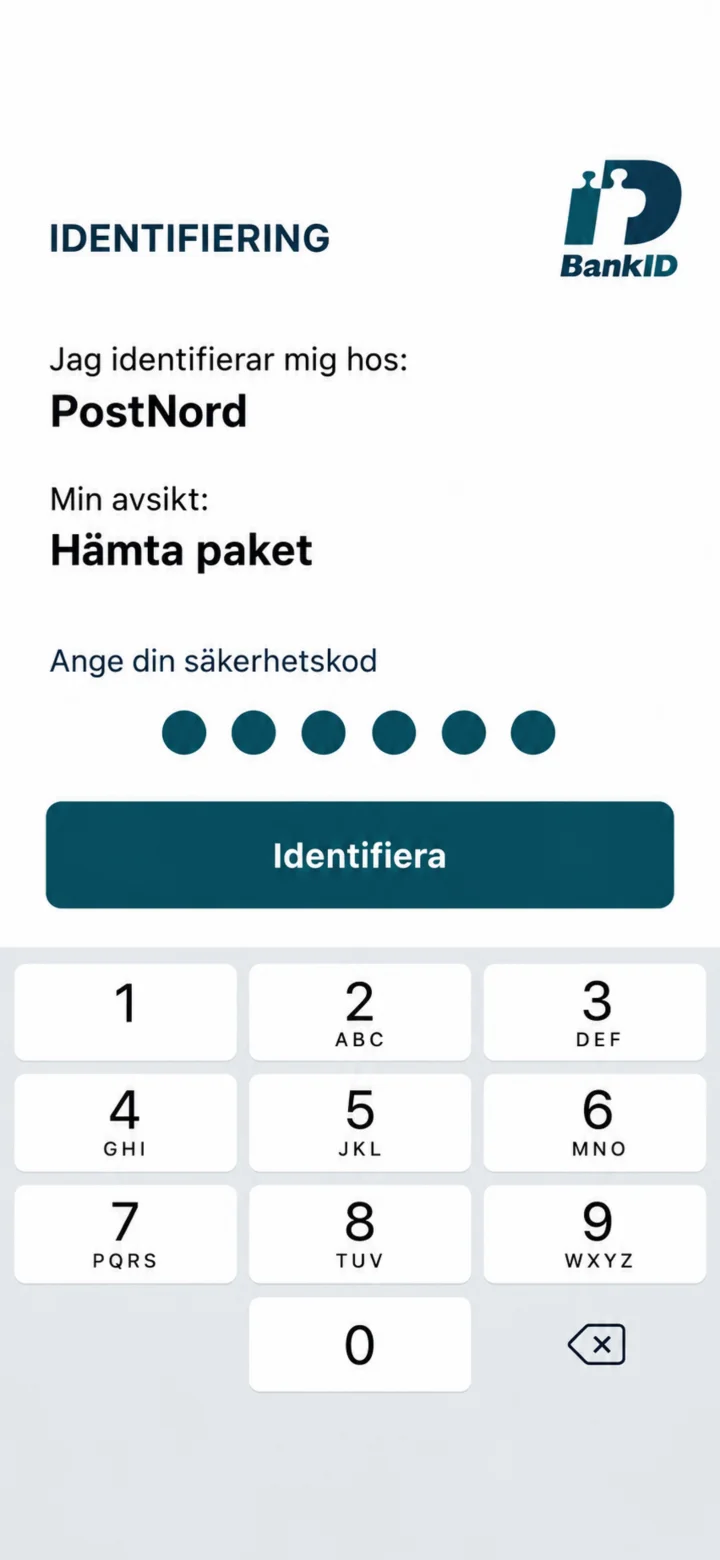 7گام 7 از 9 · Android
بررسی کنید که PostNord نوشته شده باشد، کد امنیتی را وارد کنید و روی ”Identifiera” (احراز هویت) ضربه بزنید.
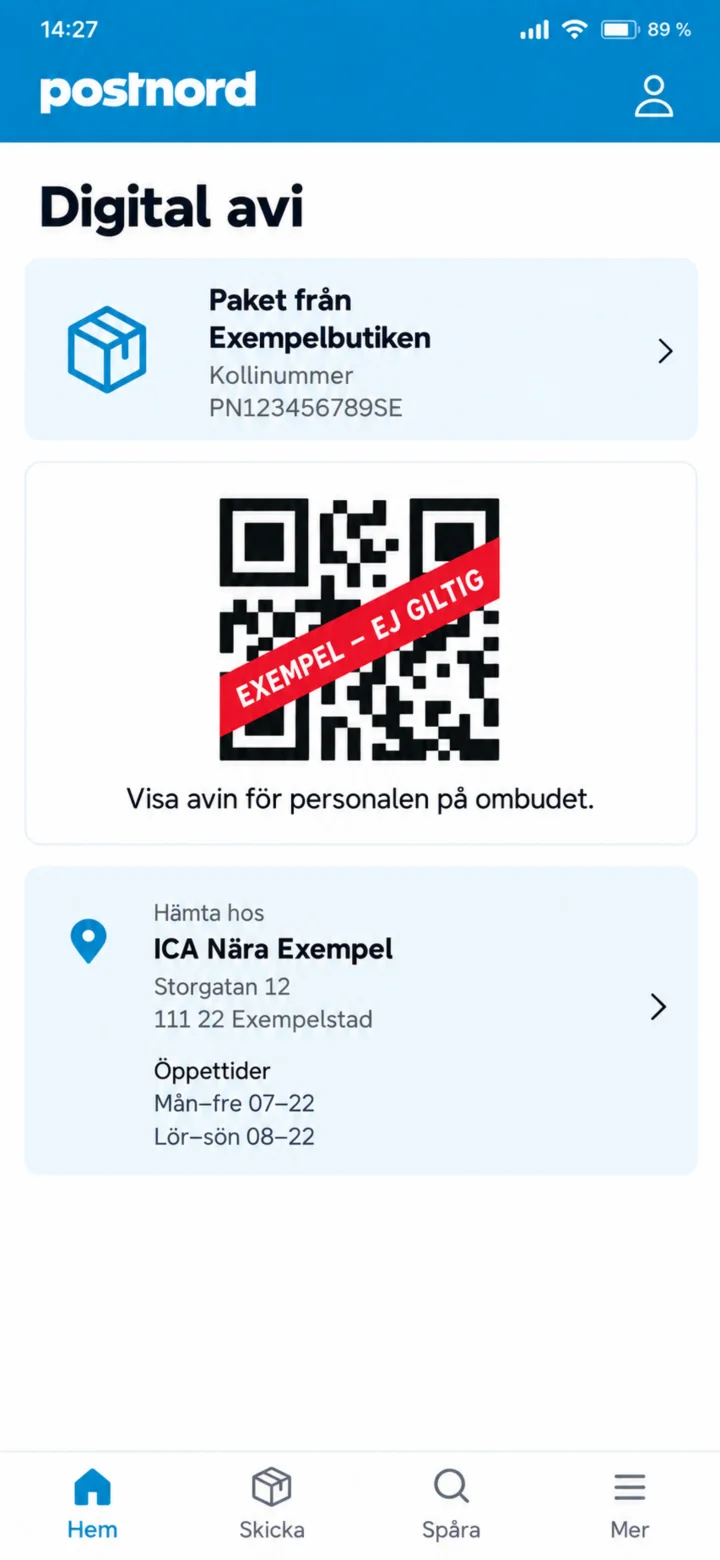 8گام 8 از 9 · Android
برگه دیجیتال را به کارکنان نشان دهید. کد QR در این راهنما فقط یک مثال نامعتبر است.
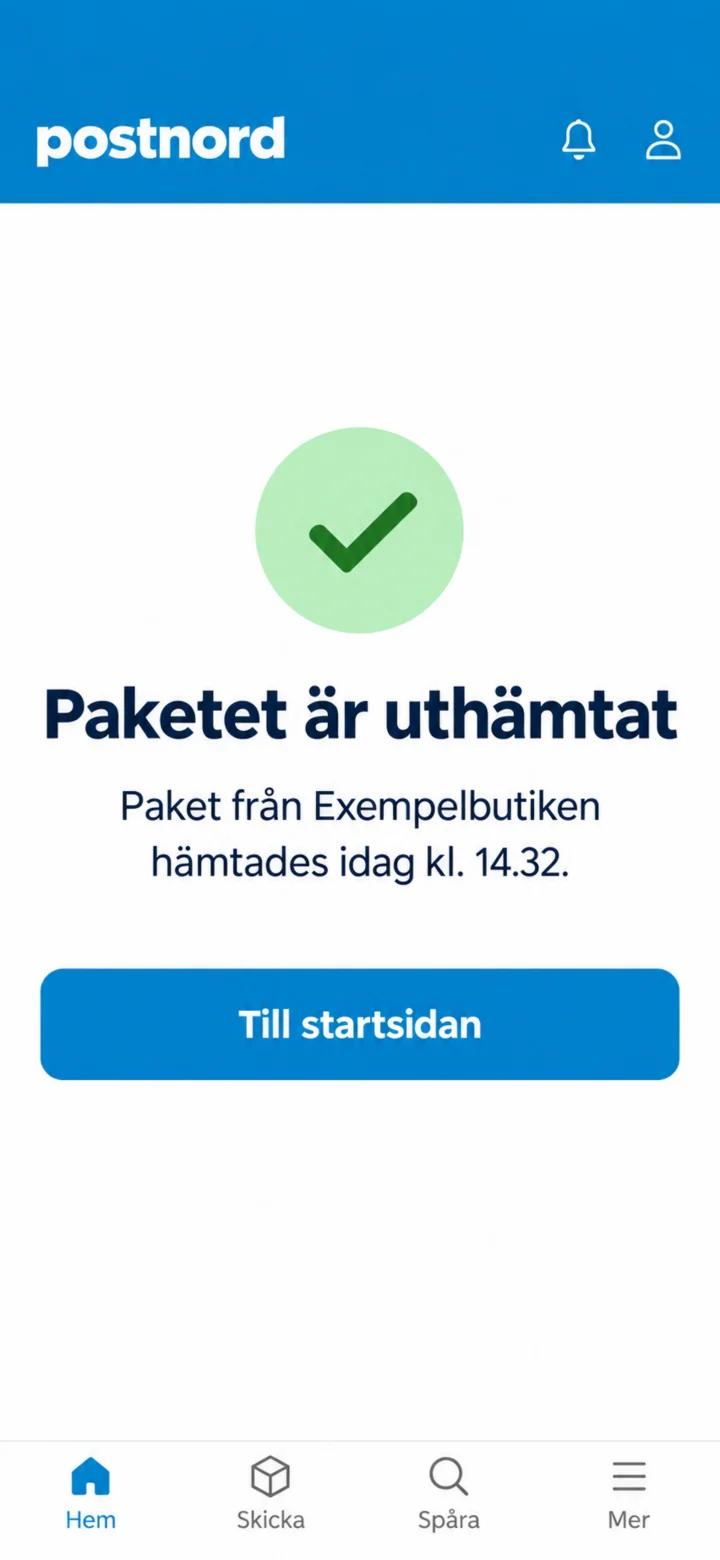 9گام 9 از 9 · Android
وقتی بسته تحویل داده شد، نشان داده میشود که تحویل گرفته شده است.
چگونه تحویل را در برنامه PostNord ذخیره و تغییر دهید
Android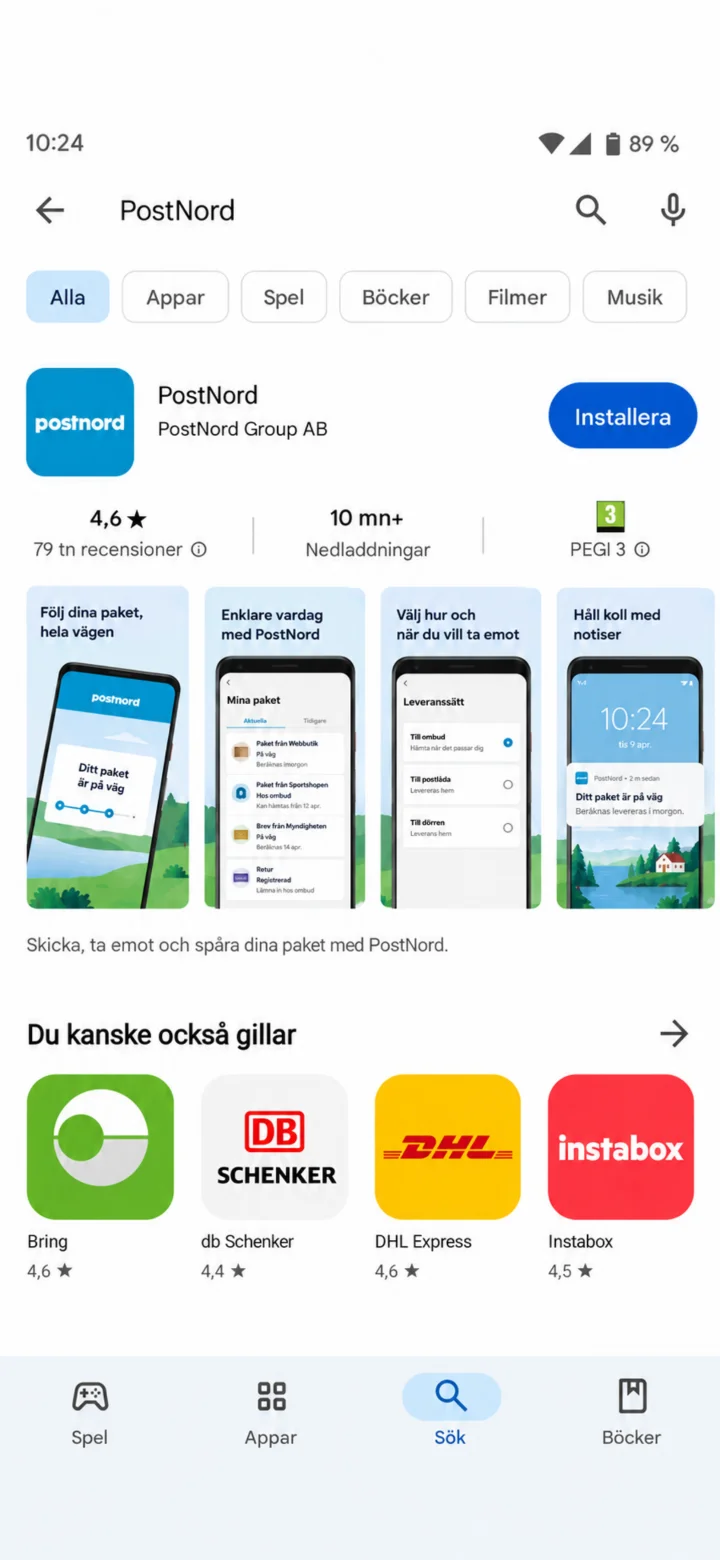 1گام 1 از 10 · Android
Google Play را باز کنید و PostNord را جستجو کنید.
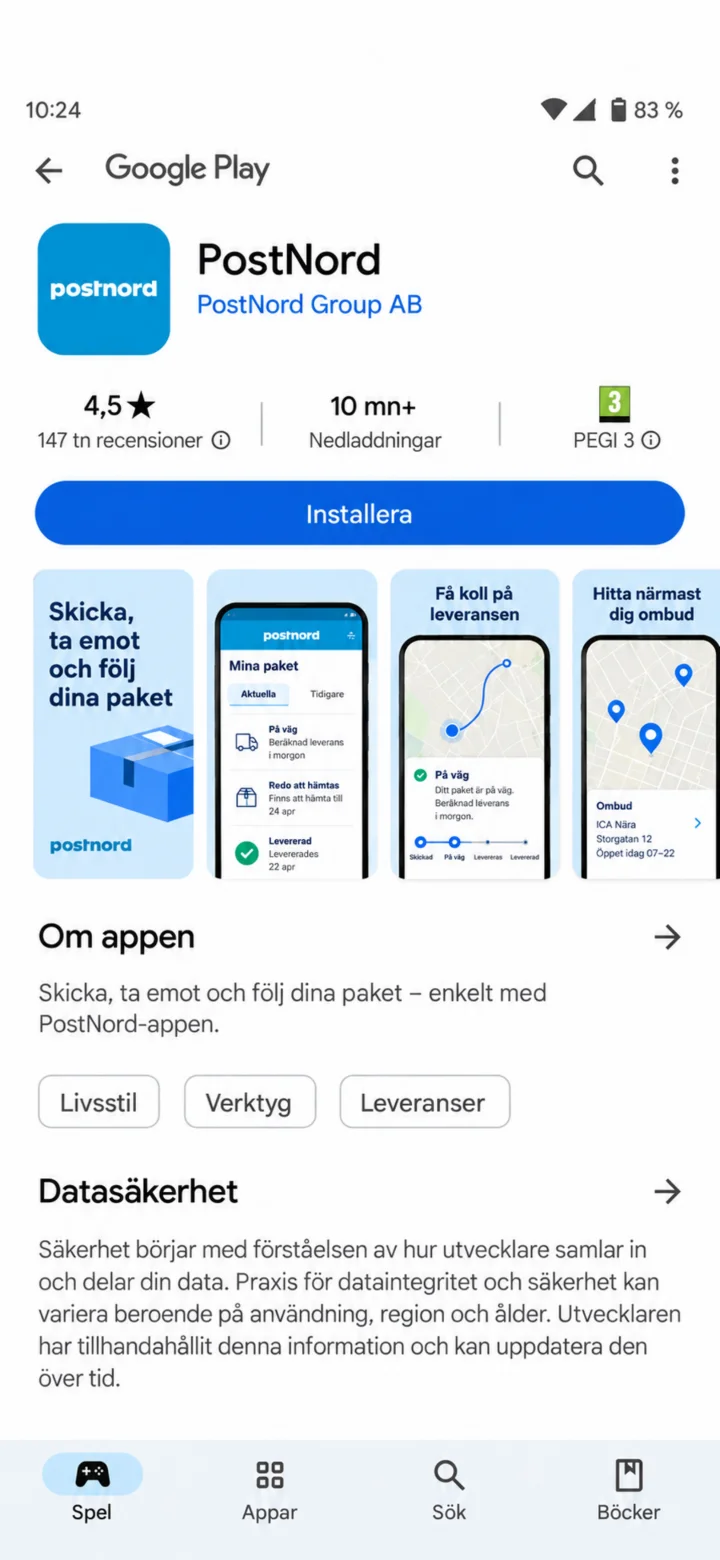 2گام 2 از 10 · Android
روی ”Installera” (نصب) ضربه بزنید.
 3گام 3 از 10 · Android
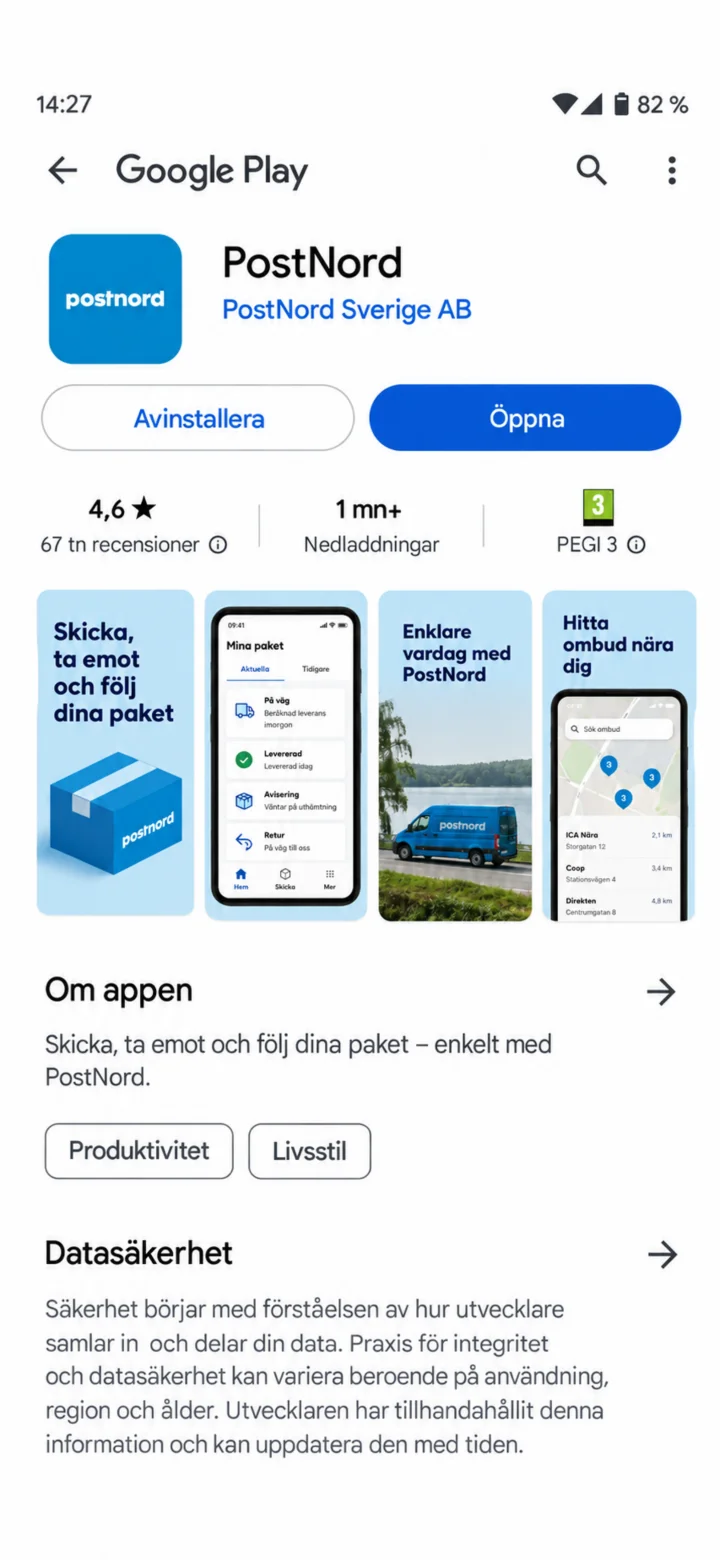
وقتی نصب کامل شد، روی ”Öppna” (باز کردن) ضربه بزنید.
 4گام 4 از 10 · Android
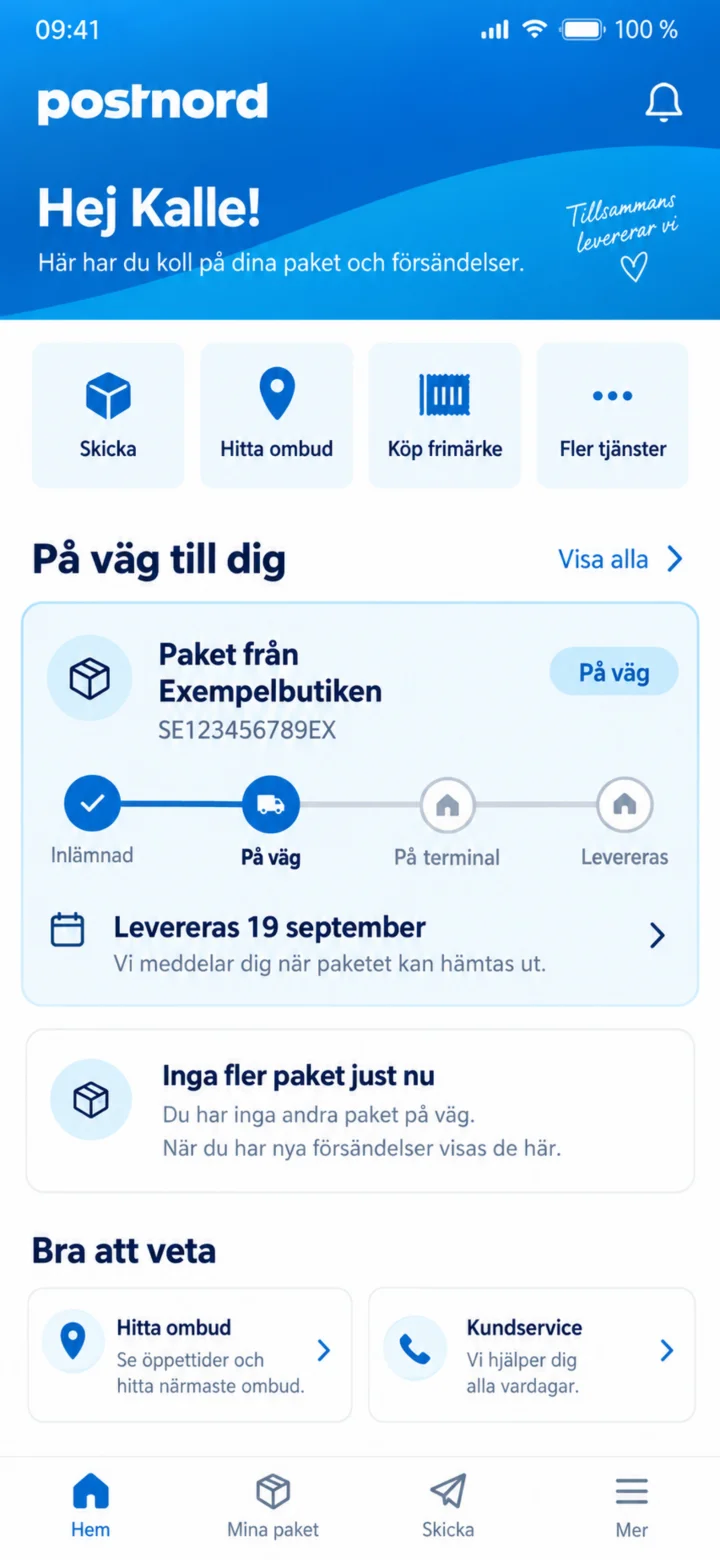
در صفحه اصلی، روی بسته از Exempelbutiken ضربه بزنید.
 5گام 5 از 10 · Android
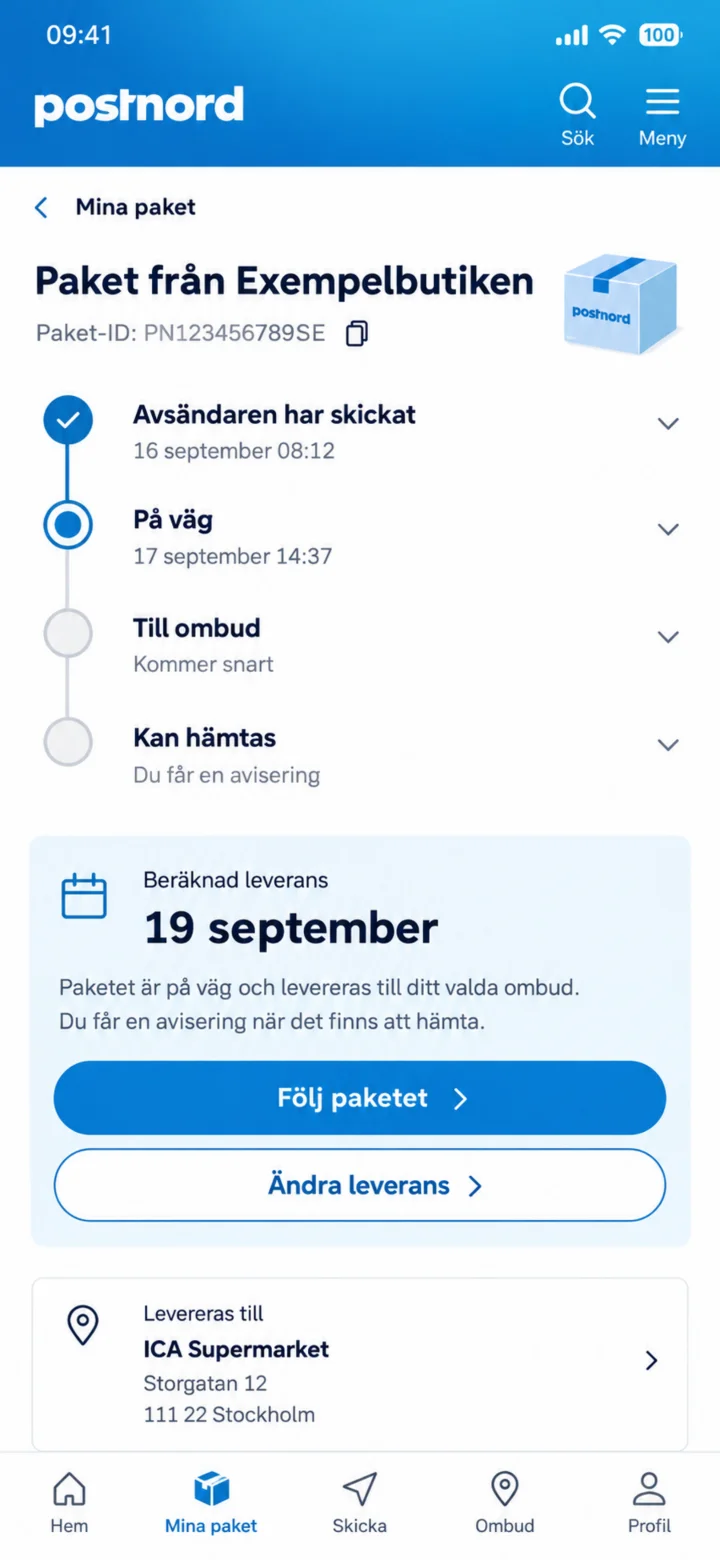
اینجا میتوانید وضعیت بسته و زمان تخمینی تحویل را ببینید. روی ”Följ paketet” (پیگیری بسته) ضربه بزنید.
 6گام 6 از 10 · Android
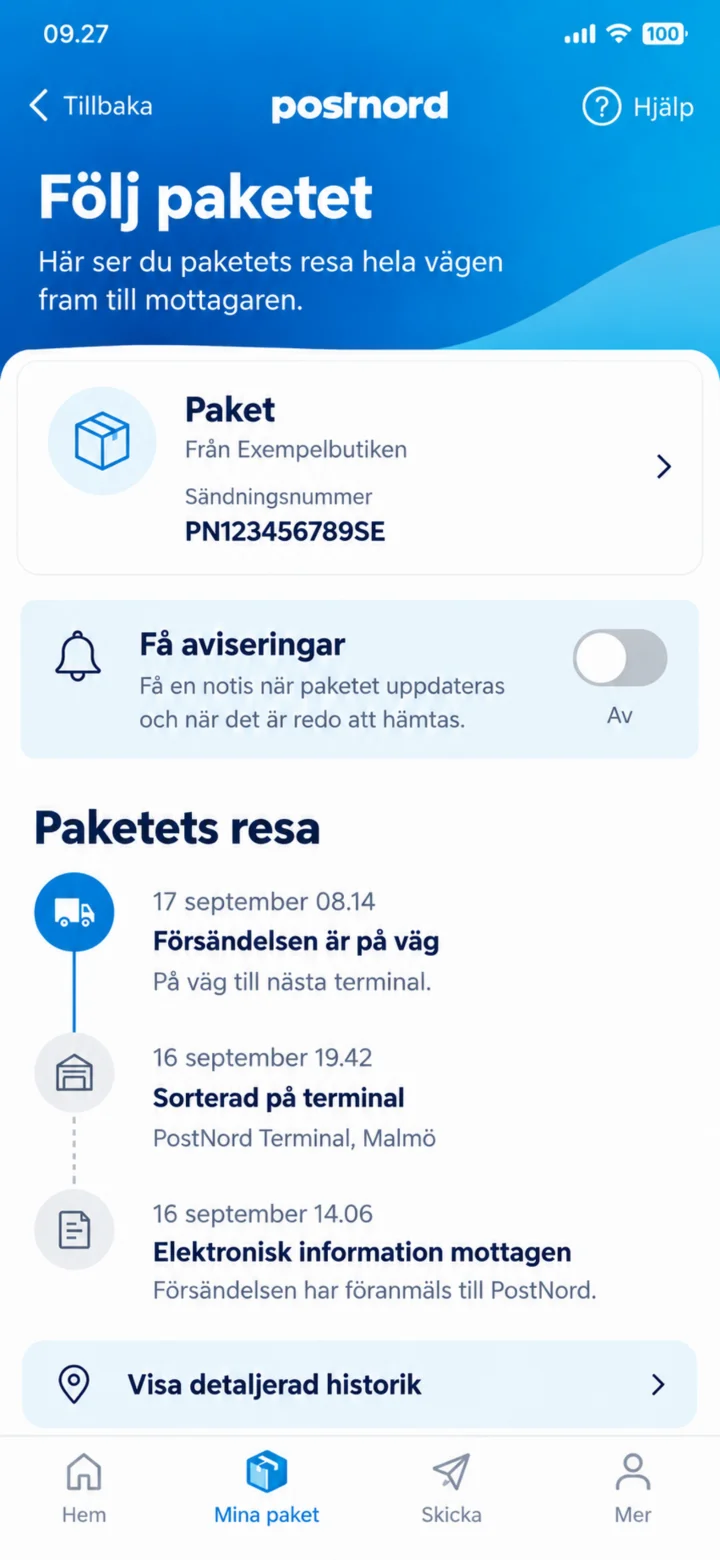
برای دریافت اطلاعات وقتی بسته جابجا میشود، ”Få aviseringar” (دریافت اعلانها) را روشن کنید.
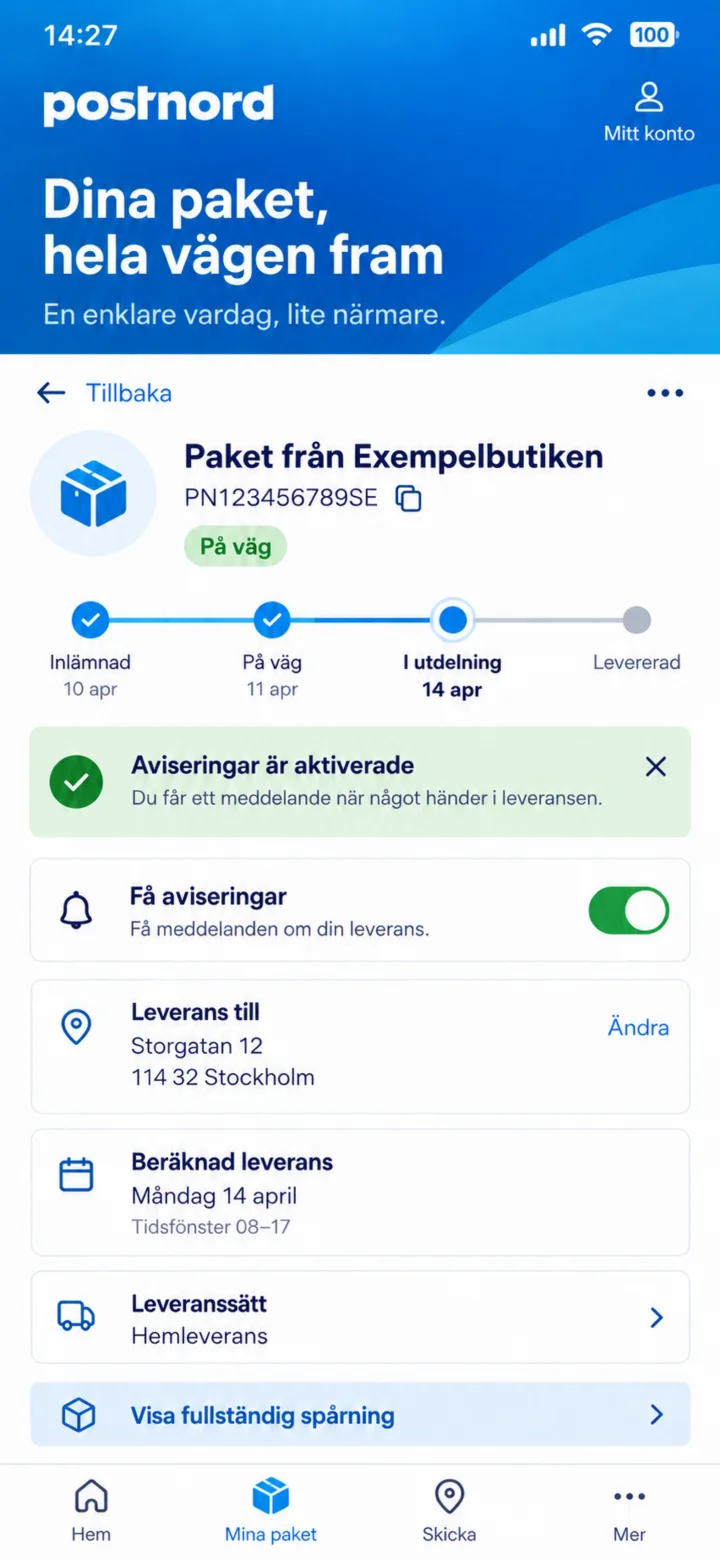 7گام 7 از 10 · Android
دکمه سبز نشان میدهد که اعلانها فعال هستند.
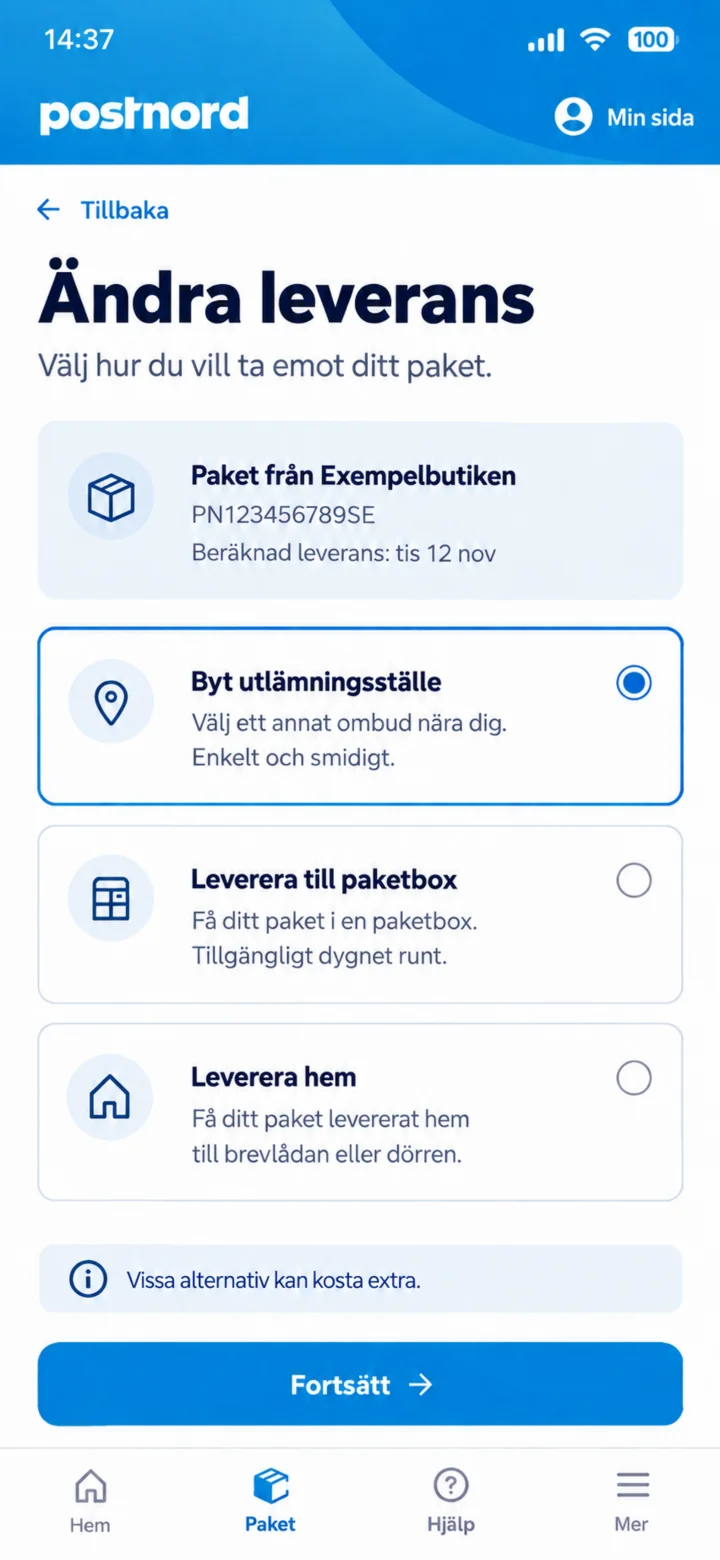 8گام 8 از 10 · Android
روی ”Ändra leverans” (تغییر تحویل) ضربه بزنید و ”Byt utlämningsställe” (تغییر محل تحویل) را انتخاب کنید.
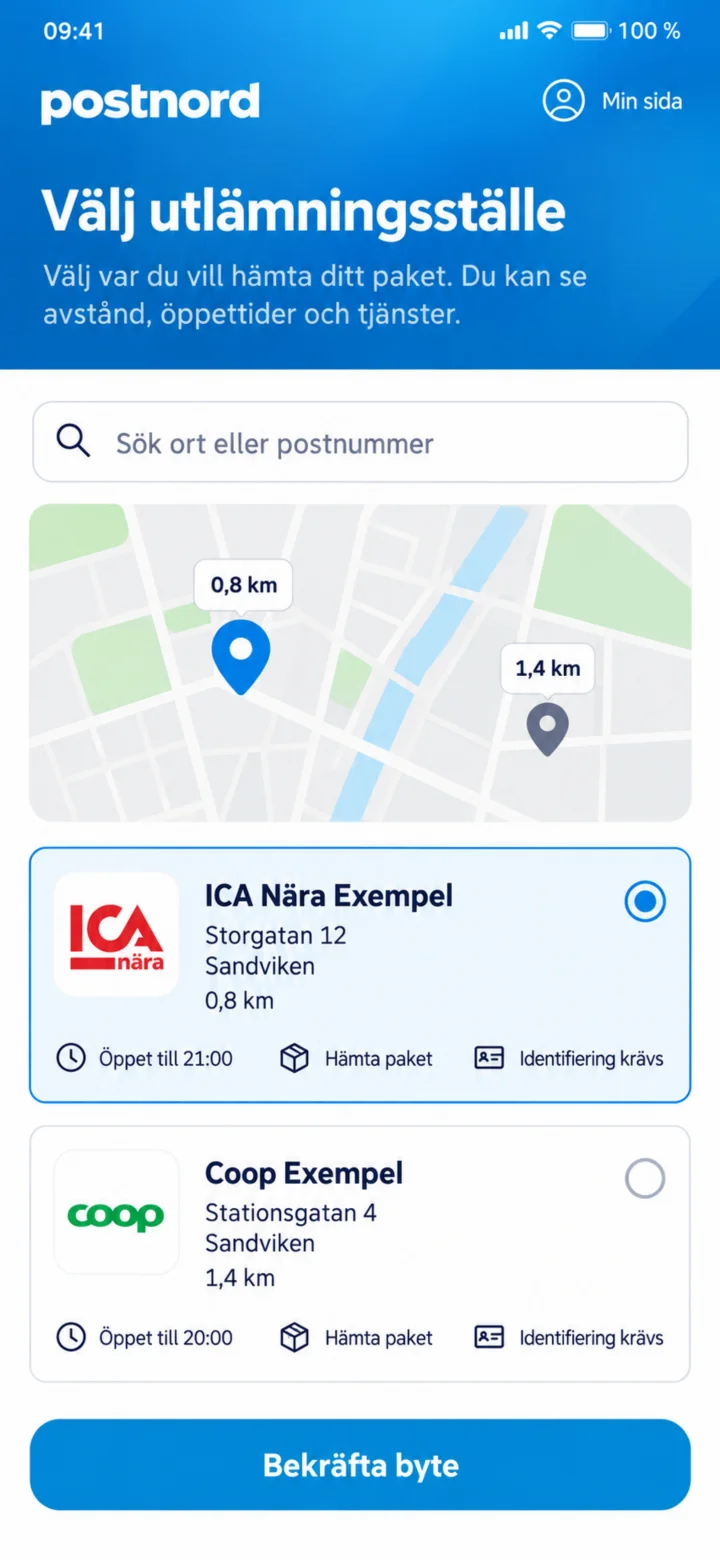 9گام 9 از 10 · Android
یک محل تحویل جدید انتخاب کنید و روی ”Bekräfta byte” (تایید تغییر) ضربه بزنید.
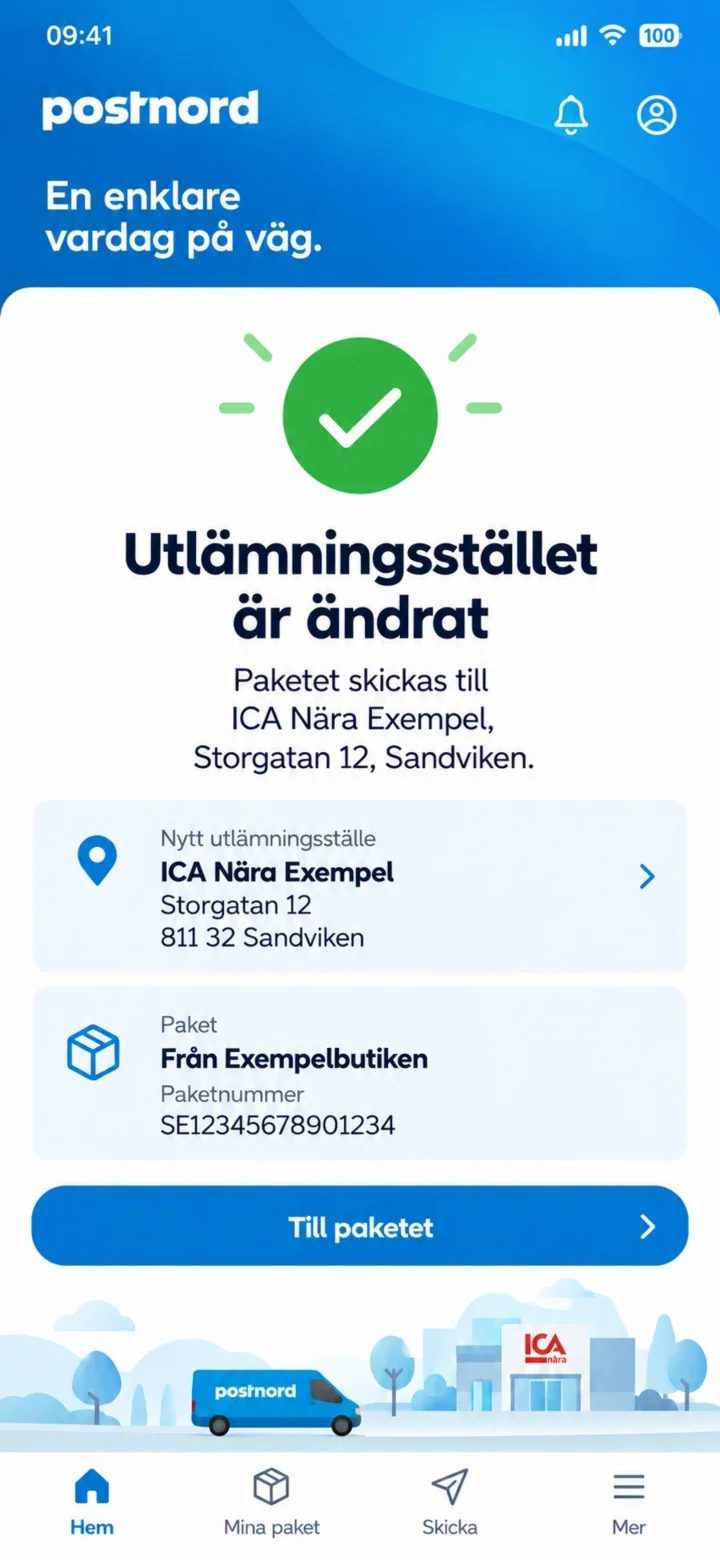 10گام 10 از 10 · Android
محل تحویل تغییر کرده است. آدرس جدید را بررسی کنید.
دانلود و استفاده از Sveriges Radio
Android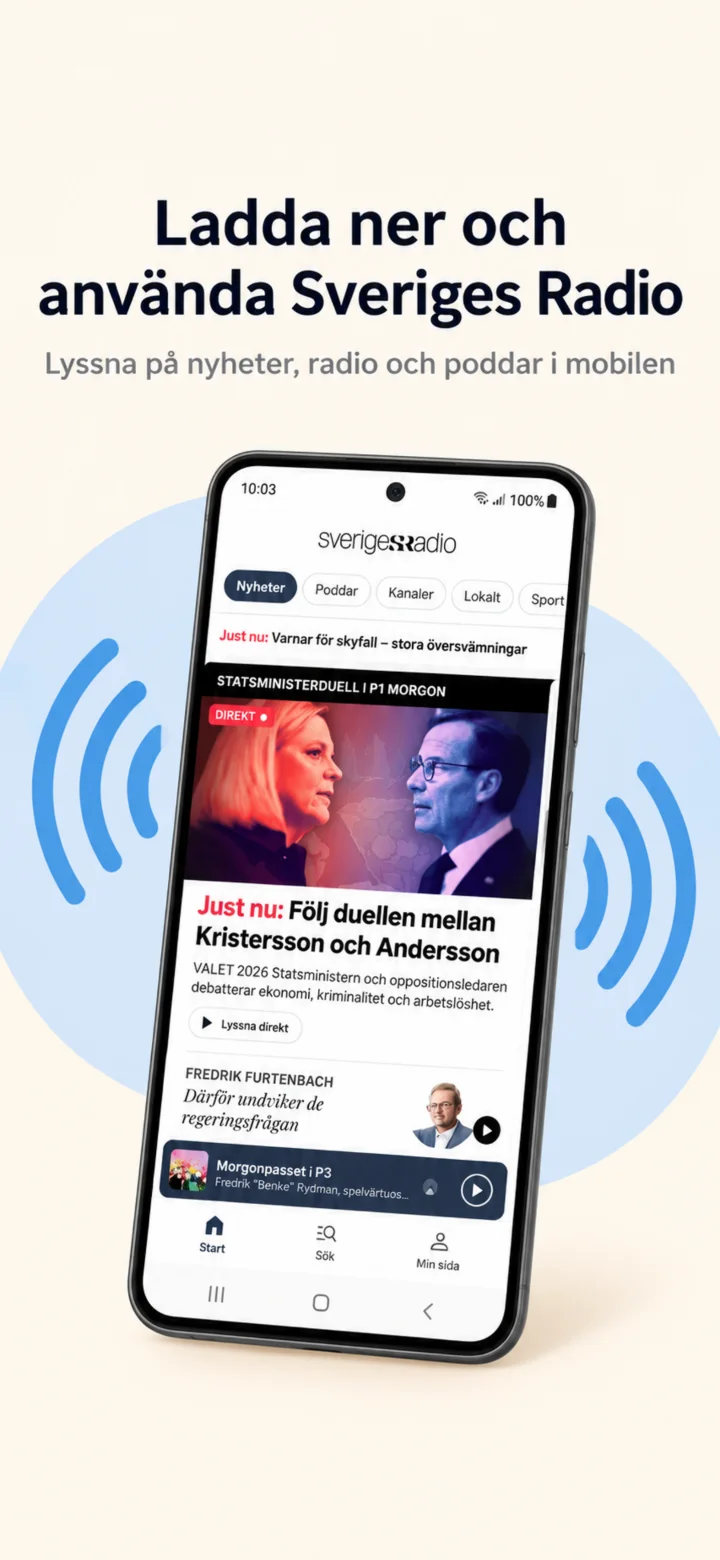 1گام 1 از 8 · Android
حالا یاد میگیریم که چطور Sveriges Radio را روی تلفن خود دانلود و استفاده کنید.
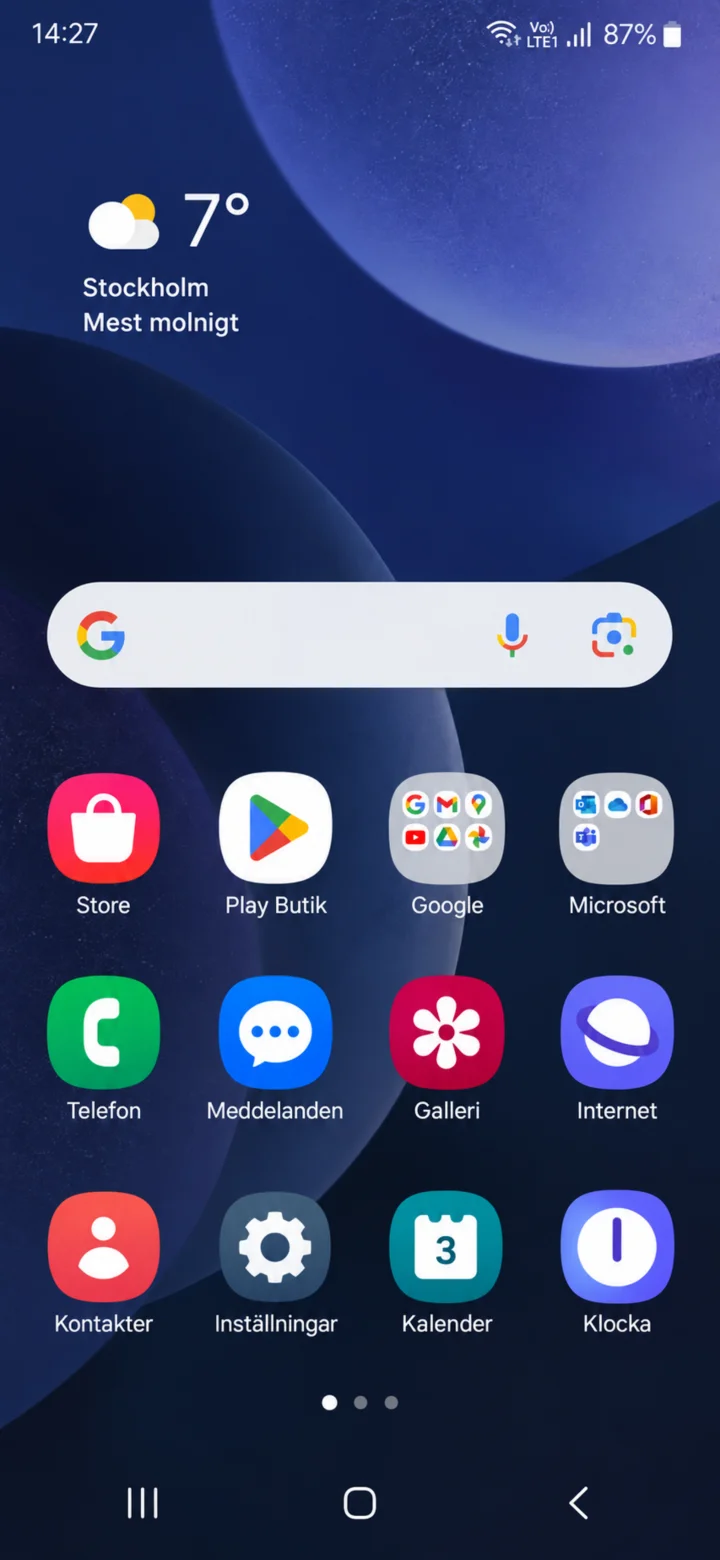 2گام 2 از 8 · Android
Börja på hemskärmen. Tryck på Play Butik.
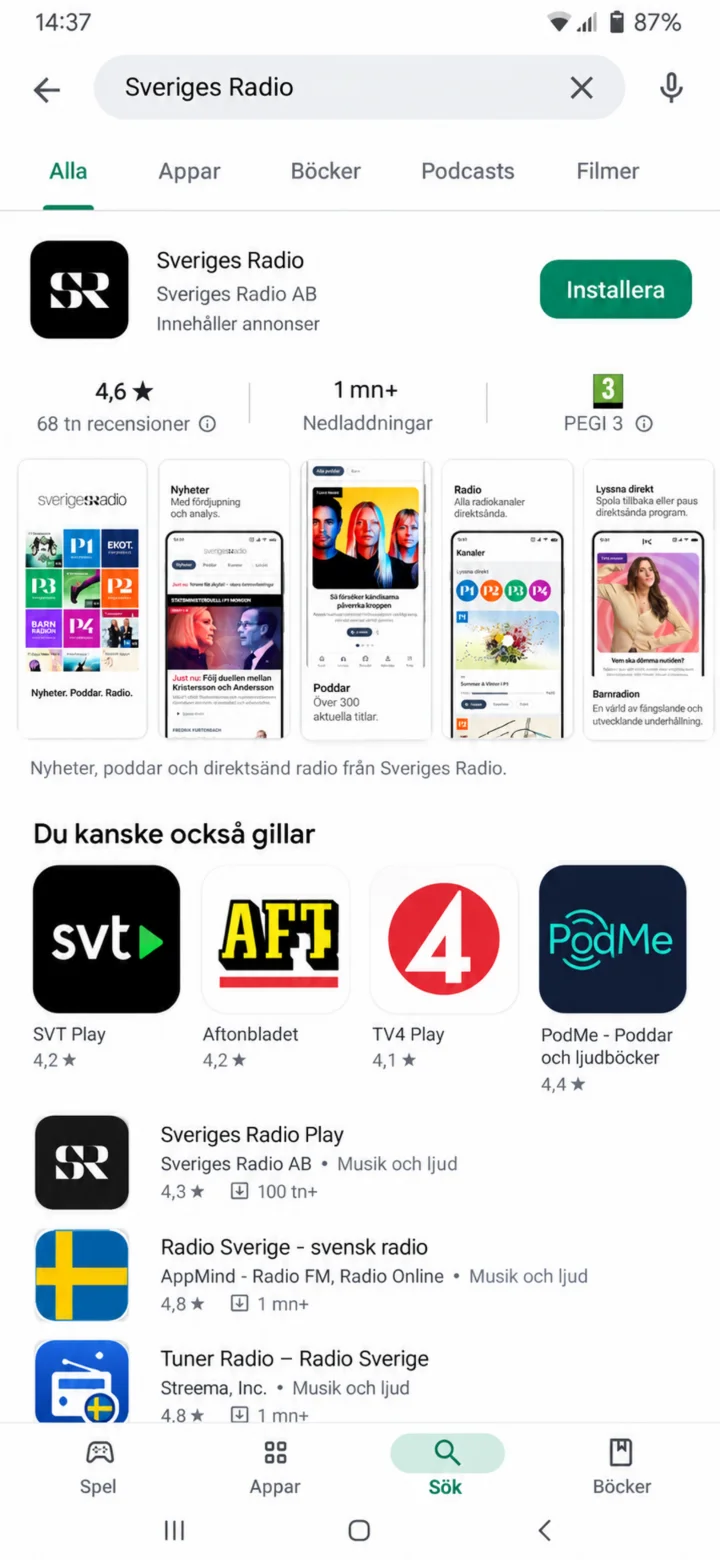 3گام 3 از 8 · Android
Sveriges Radio را جستجو کنید.
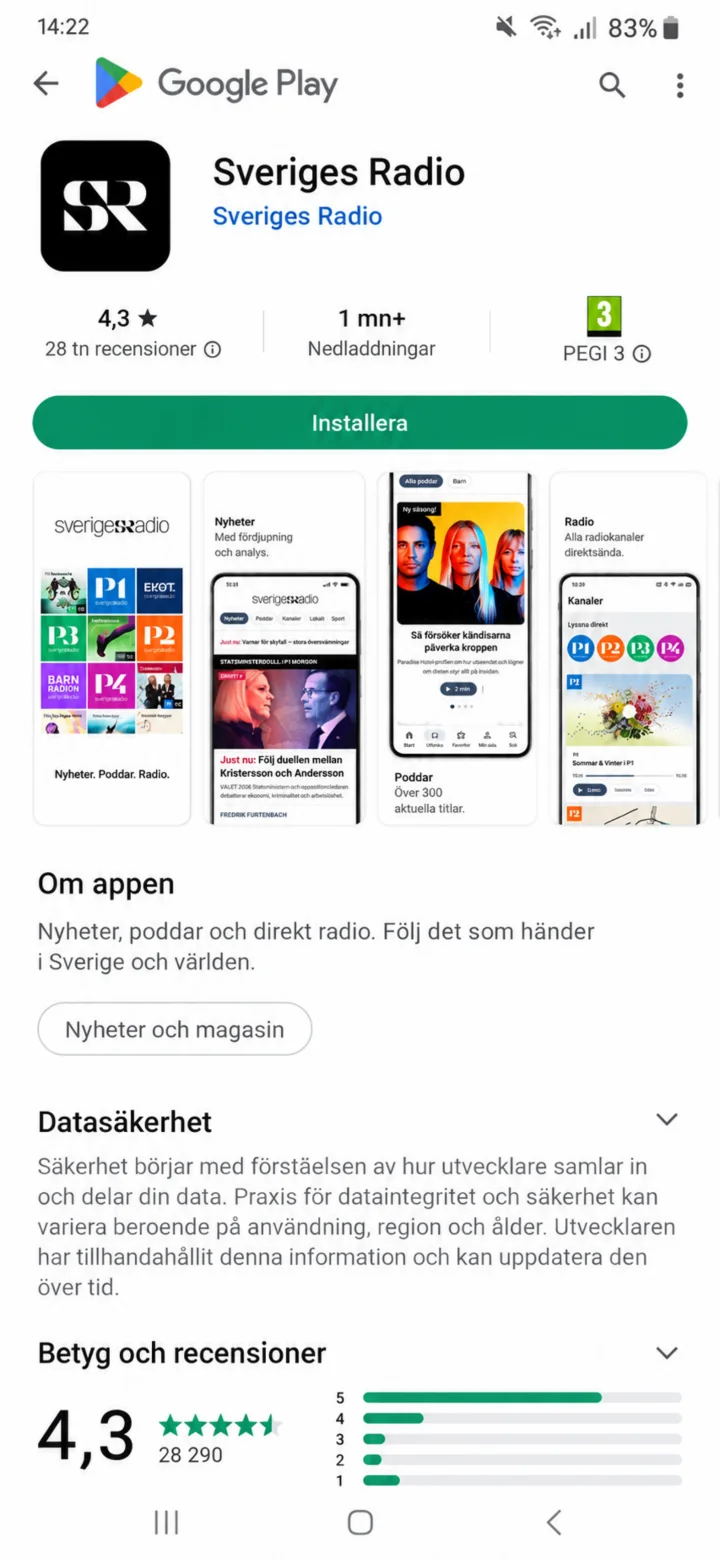 4گام 4 از 8 · Android
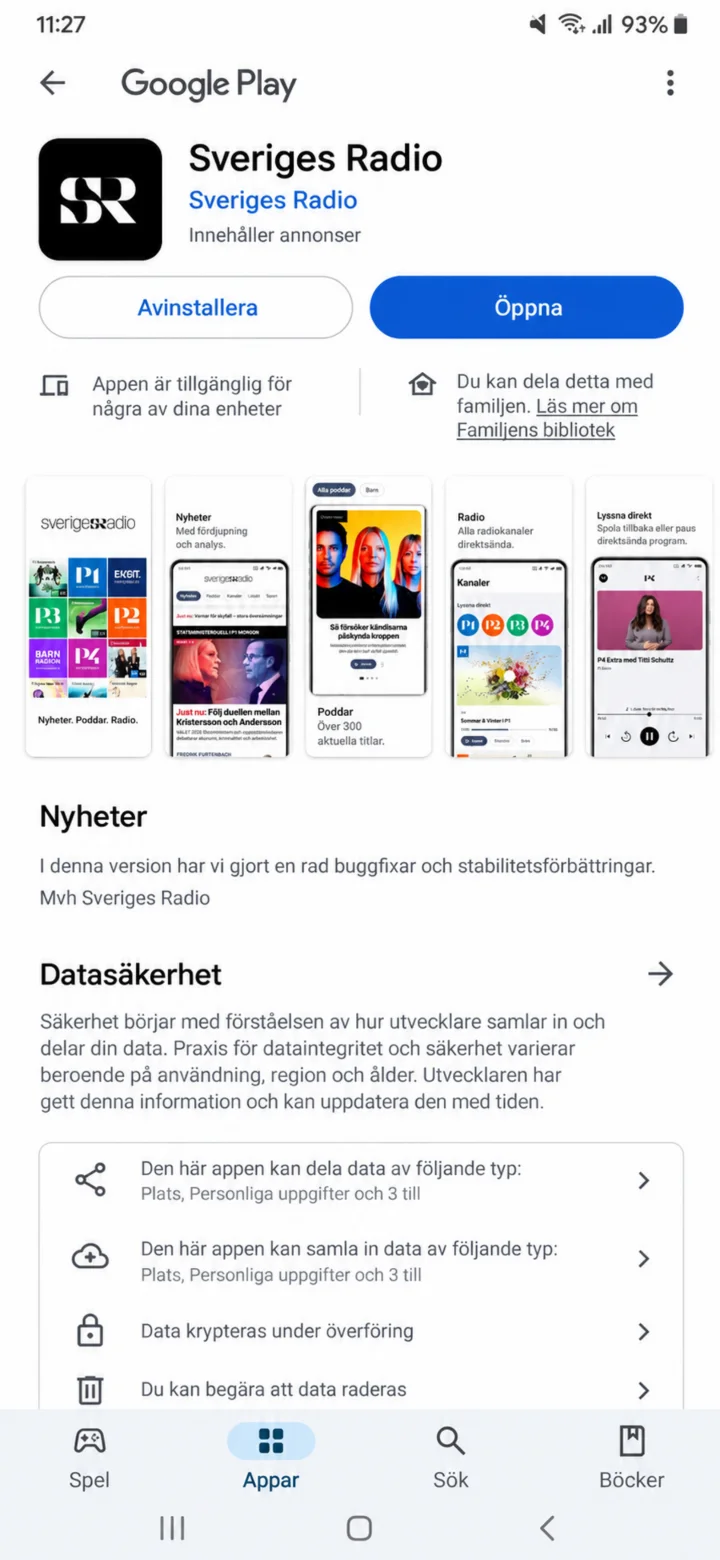
Kontrollera att appen heter Sveriges Radio och tryck på Installera.
 5گام 5 از 8 · Android
När appen är installerad trycker du på Öppna.
 6گام 6 از 8 · Android
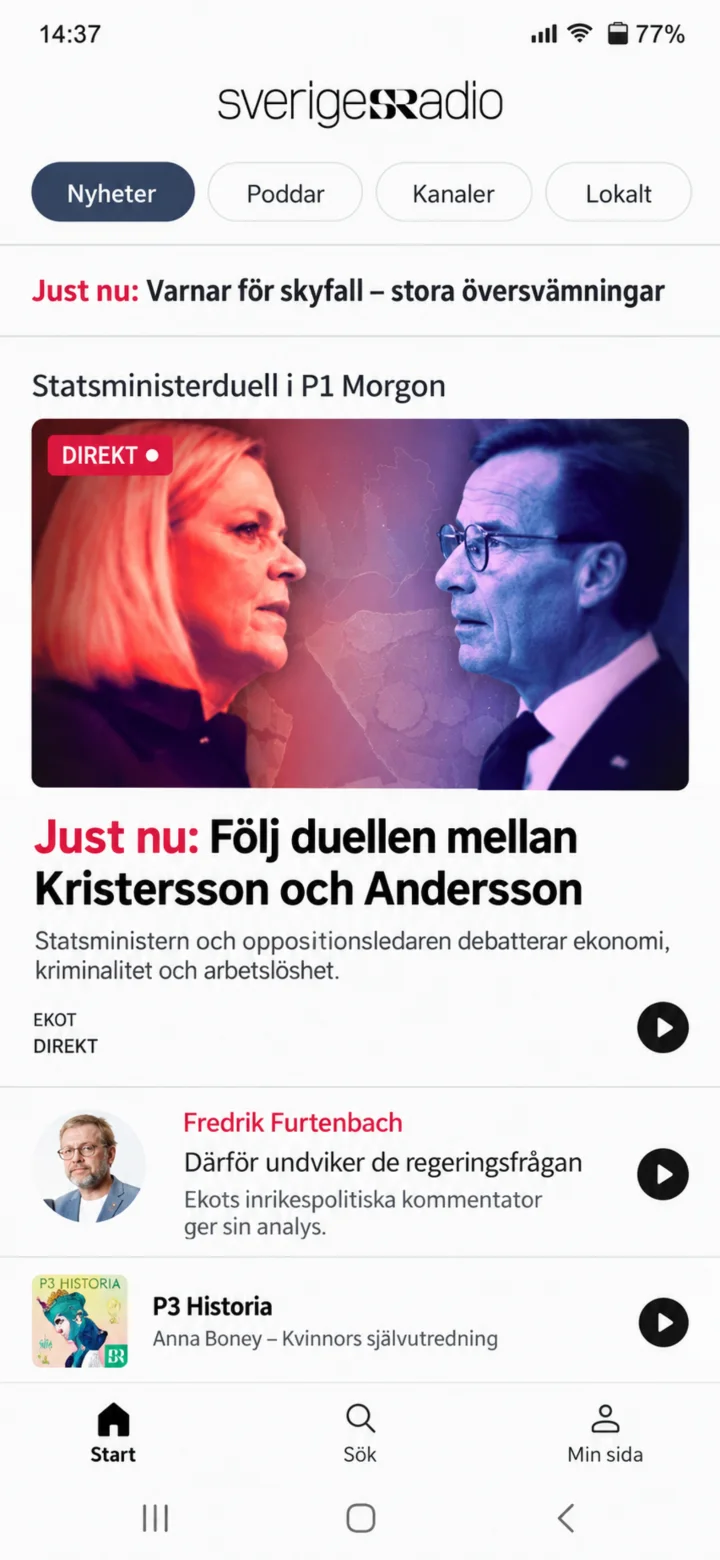
این صفحه اصلی Sveriges Radio است. اینجا میتوانید اخبار و برنامهها را پیدا کنید.
 7گام 7 از 8 · Android
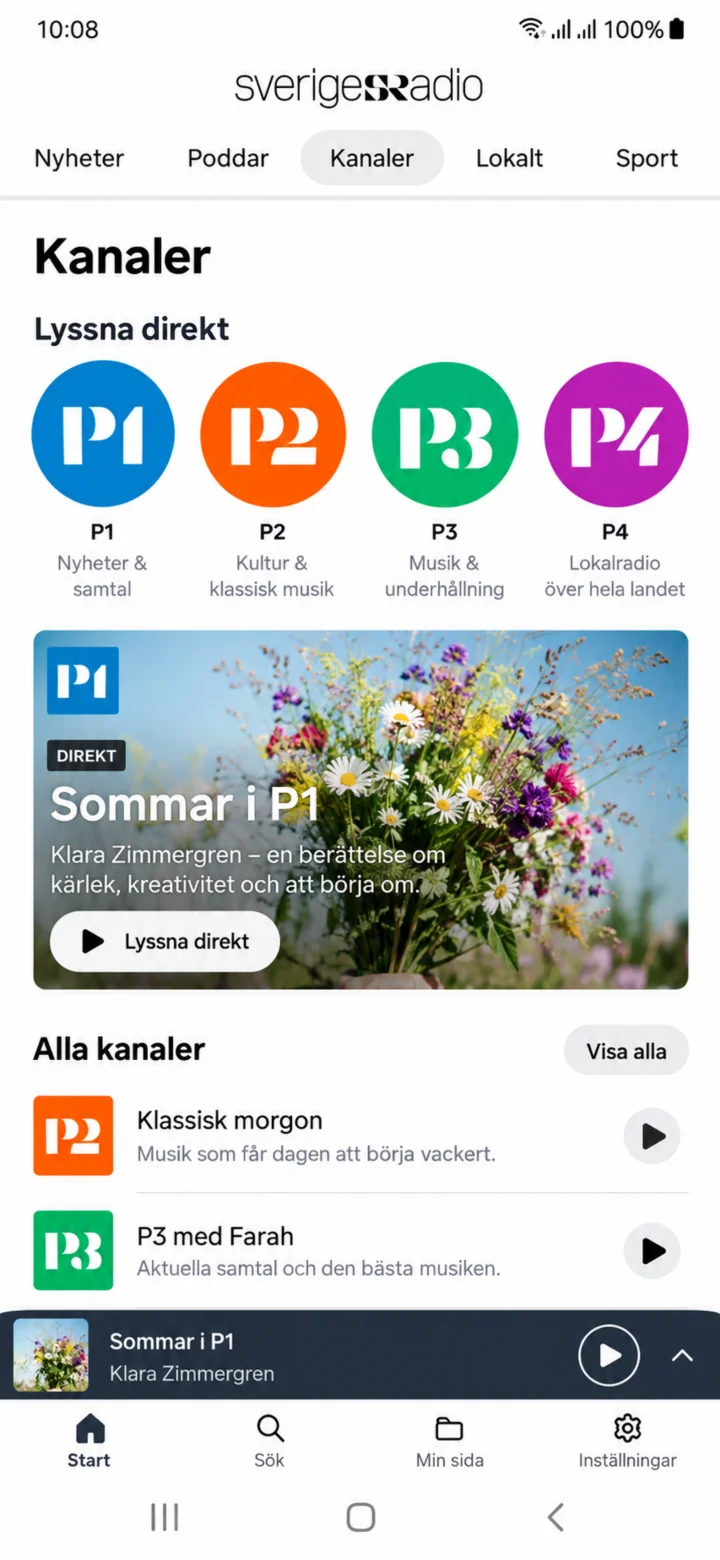
روی ”Kanaler” (کانالها) ضربه بزنید تا کانالهای رادیویی Sveriges Radio را ببینید.
 8گام 8 از 8 · Android
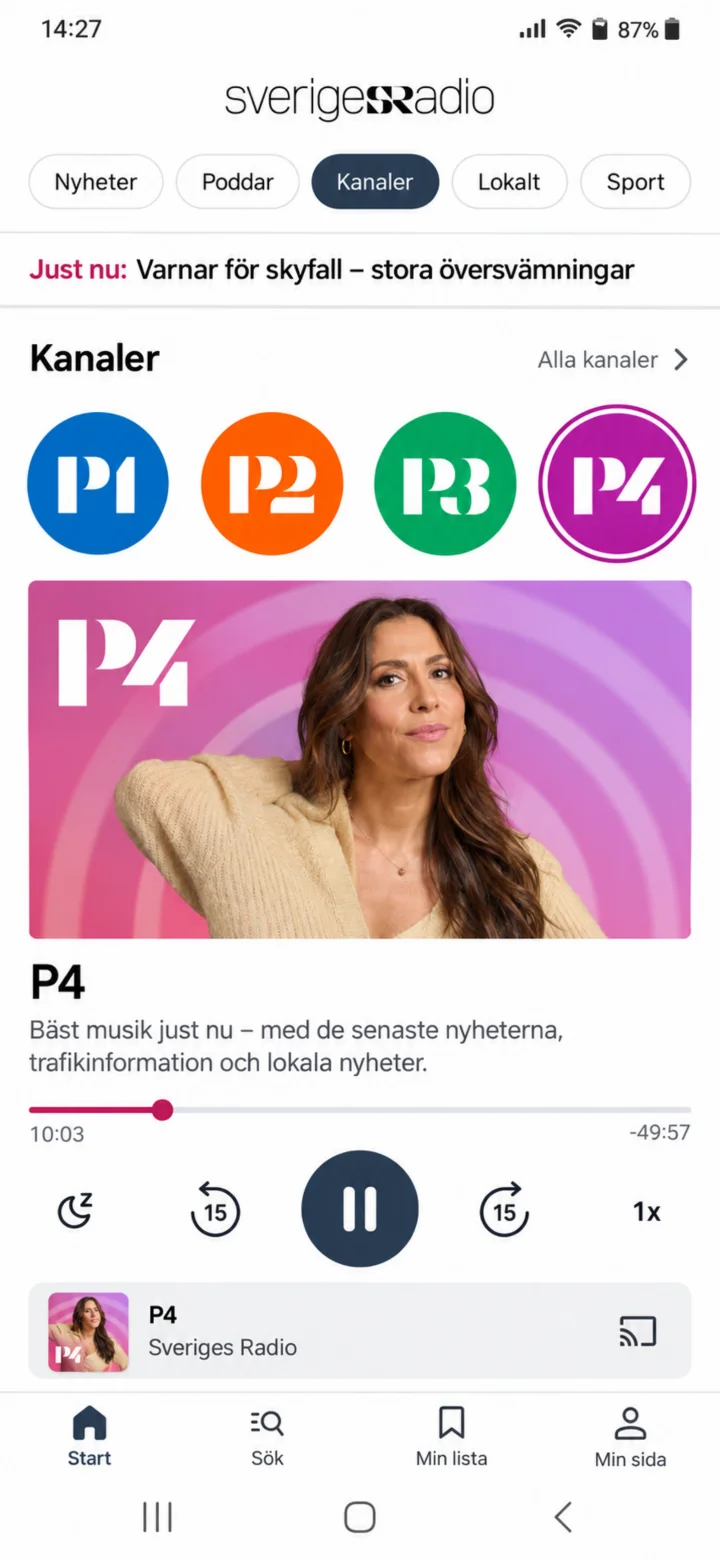
P4 را انتخاب کنید و روی دکمه پخش ضربه بزنید تا شروع به گوش دادن کنید.
دانلود، نصب و استفاده از ChatGPT
Android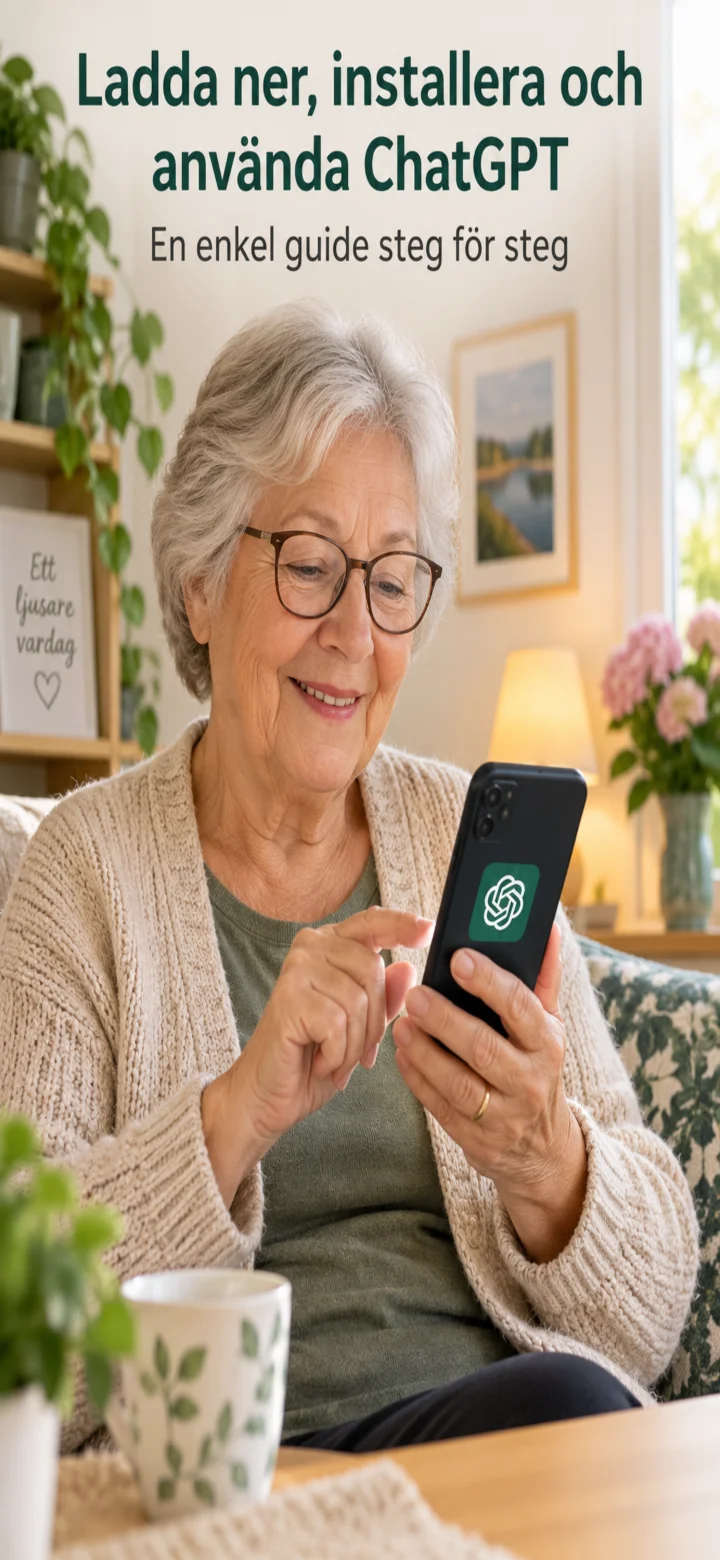 1گام 1 از 3 · Android
Vi ska lära oss att ladda ner, installera och använda ChatGPT.
 2گام 2 از 3 · Android
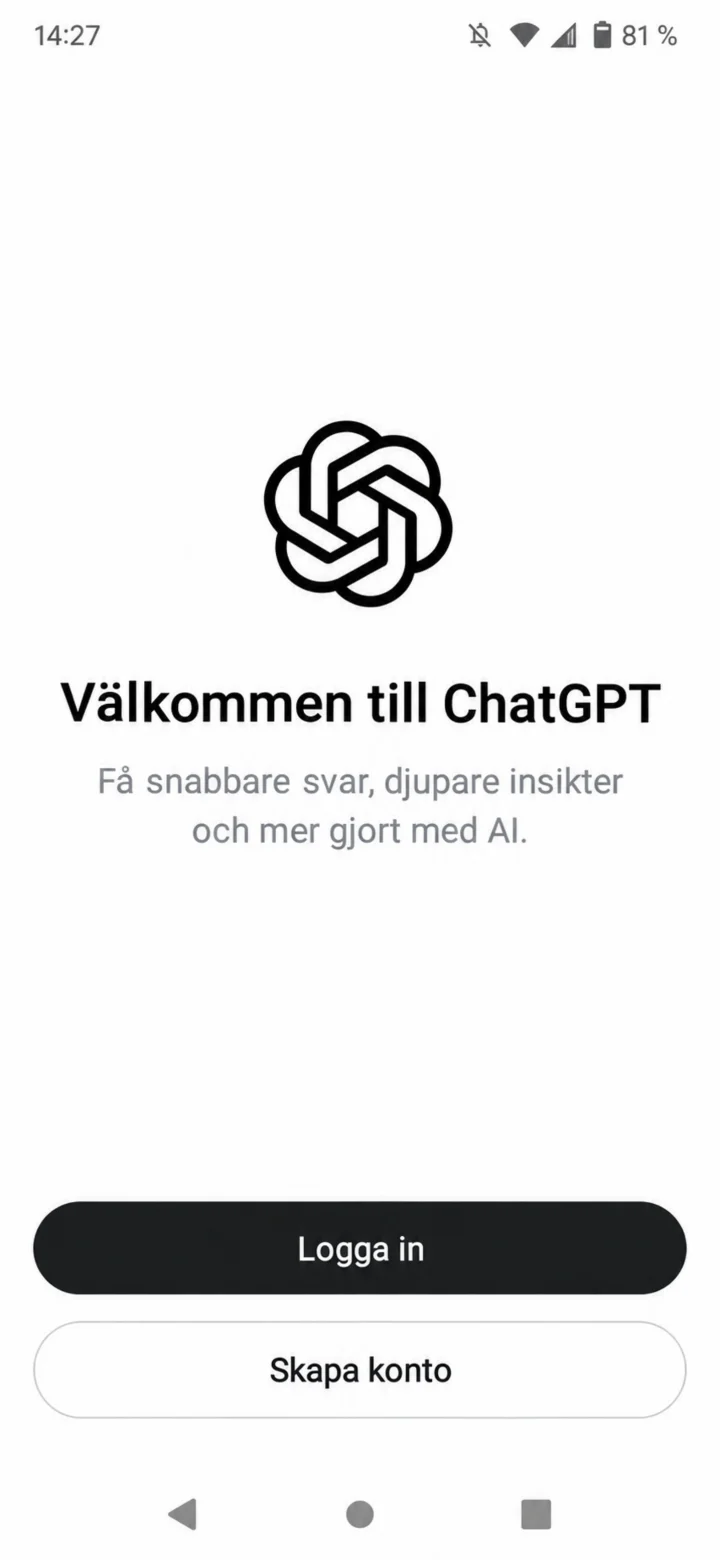
وقتی برنامه باز شد، صفحه خوشآمدگویی را میبینید. اگر قبلاً حساب کاربری دارید، روی ”Logga in” (ورود) ضربه بزنید، یا اگر جدید هستید، روی ”Skapa konto” (ایجاد حساب) ضربه بزنید.
 3گام 3 از 3 · Android
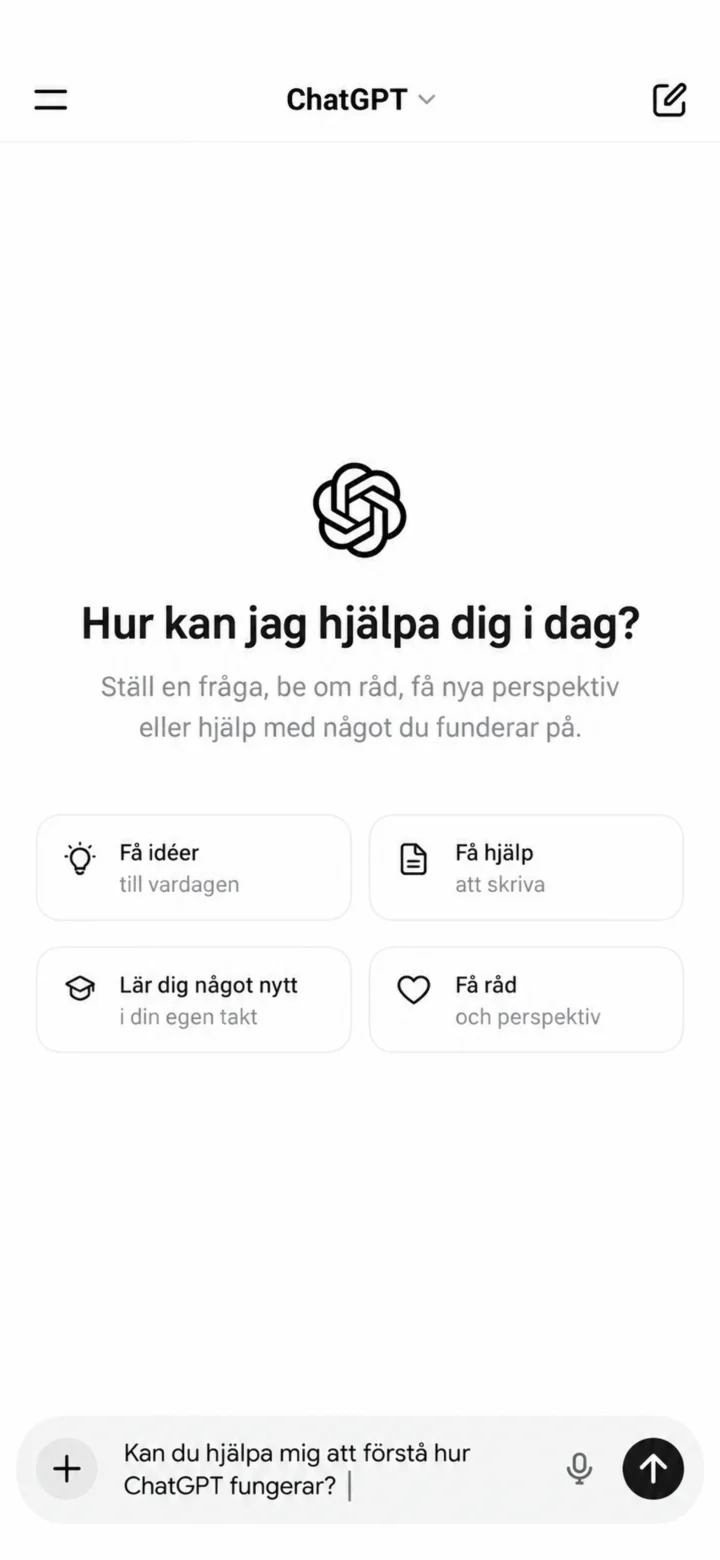
حالا شما وارد ChatGPT شدهاید. یک سوال در کادر پایین بنویسید و برای ارسال آن روی فلش ضربه بزنید. آفرین!
دانلود، نصب و شروع به کار با SVT Play
Android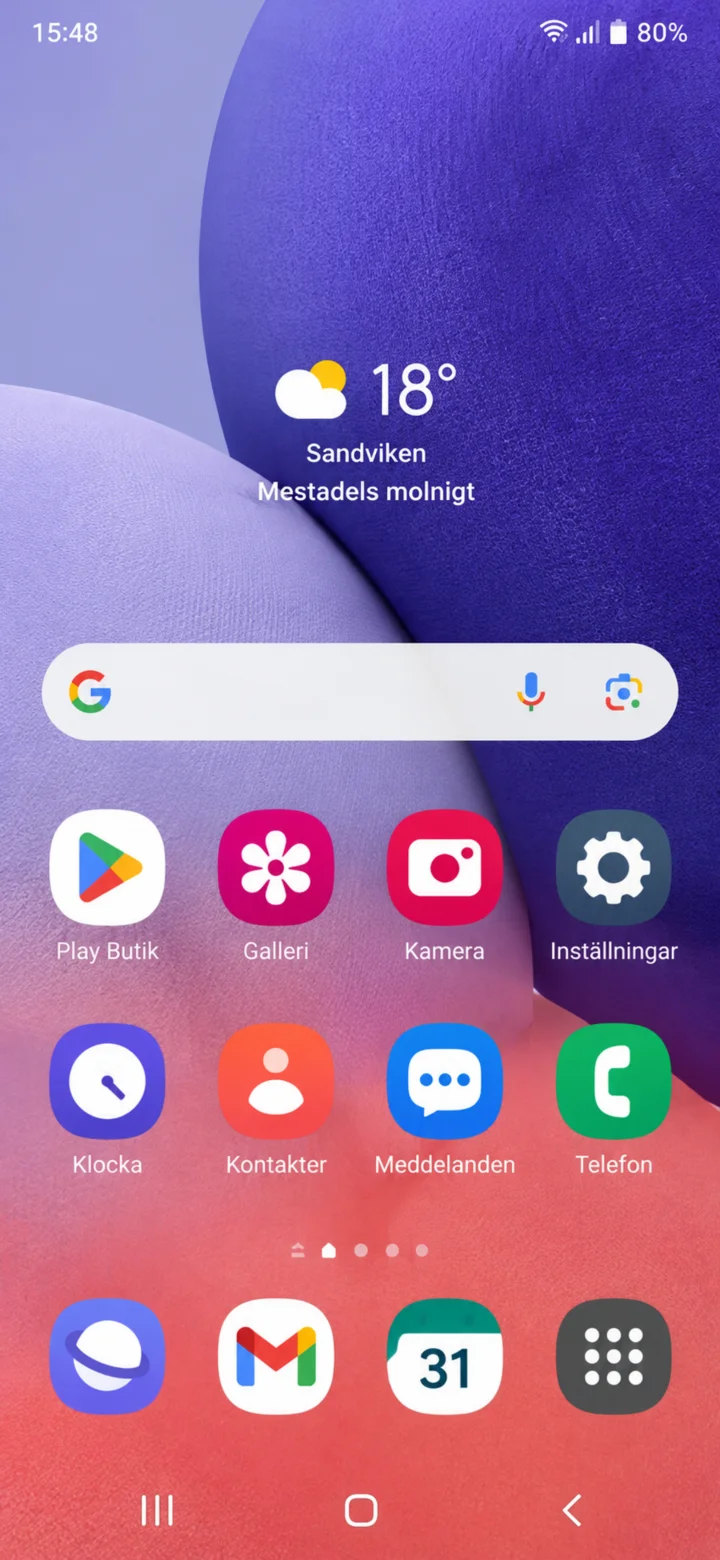 1گام 1 از 10 · Android
از صفحه اصلی شروع کنید. روی Play Butik (پلی استور) ضربه بزنید.
 2گام 2 از 10 · Android
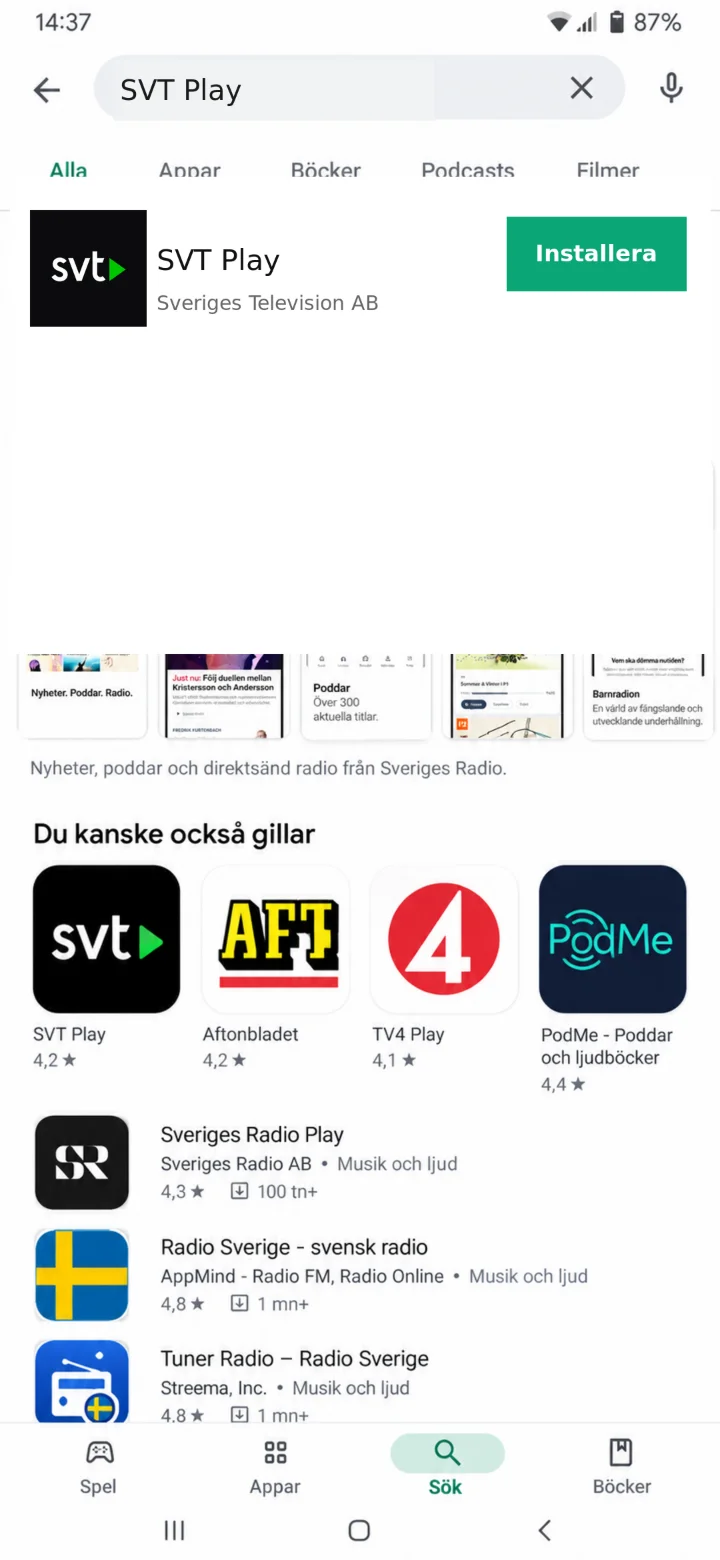
SVT Play را در قسمت جستجو بنویسید. بررسی کنید که نام برنامه SVT Play باشد و توسعهدهنده آن Sveriges Television AB باشد. روی ”Installera” (نصب) ضربه بزنید.
 3گام 3 از 10 · Android
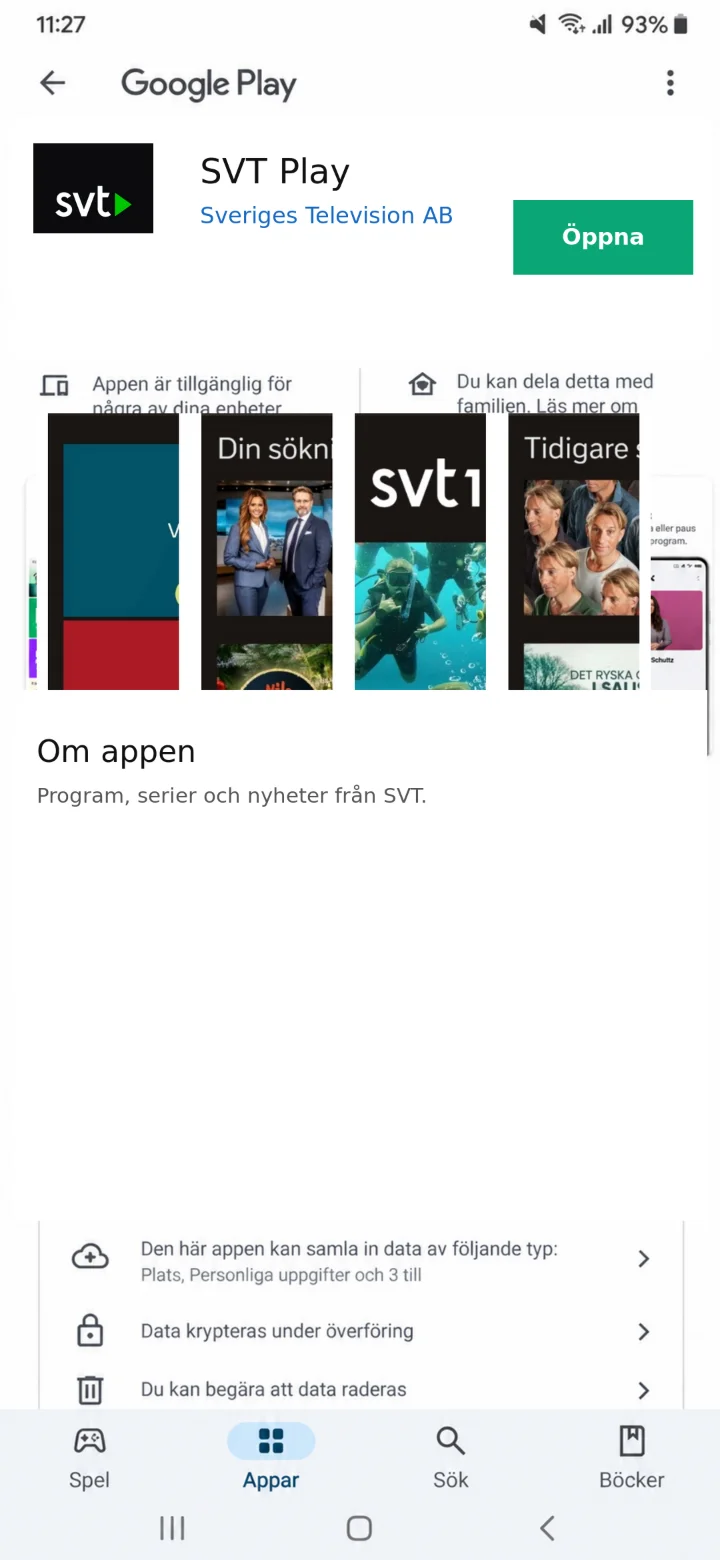
وقتی نصب کامل شد، دکمه به ”Öppna” (باز کردن) تغییر میکند. روی ”Öppna” ضربه بزنید.
 4گام 4 از 10 · Android
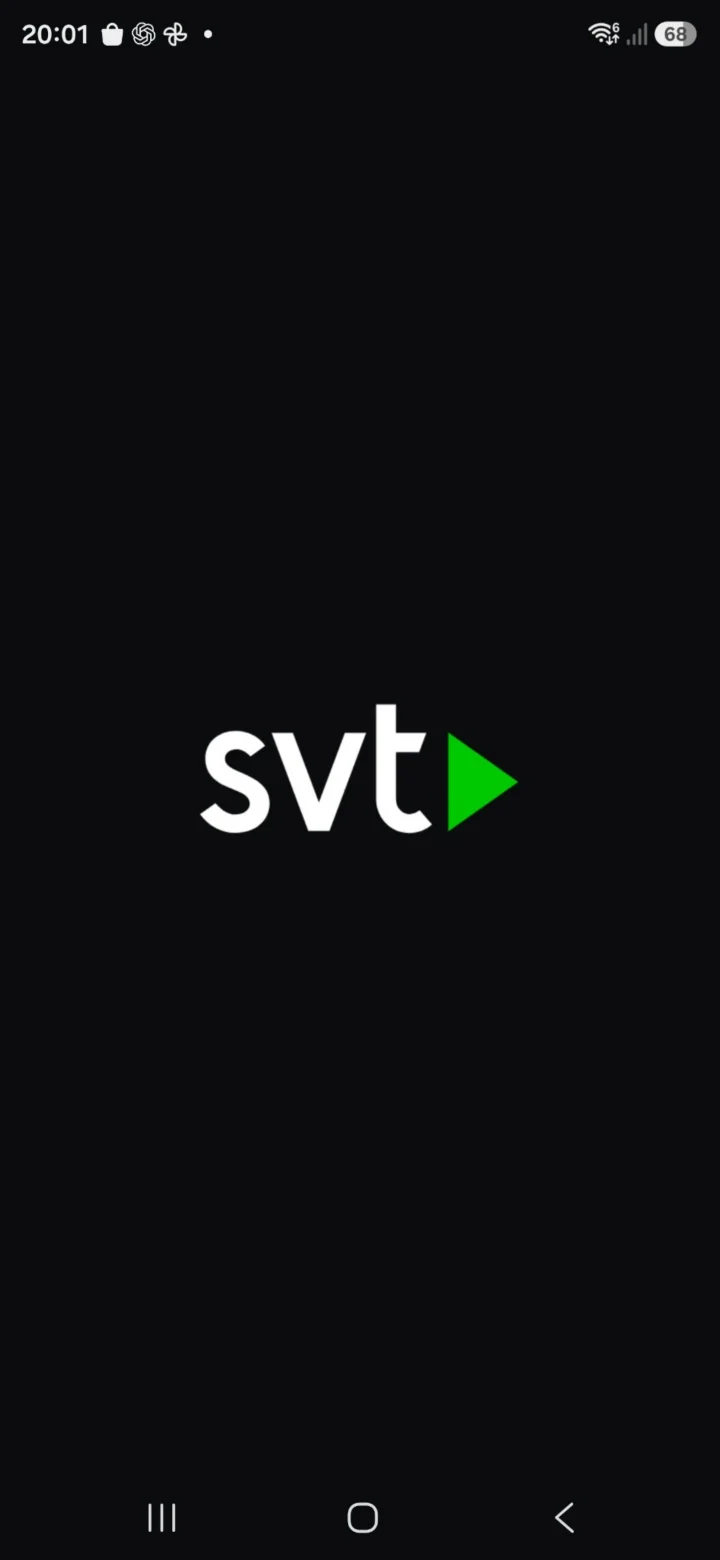
SVT Play شروع به کار میکند. کمی صبر کنید.
 5گام 5 از 10 · Android
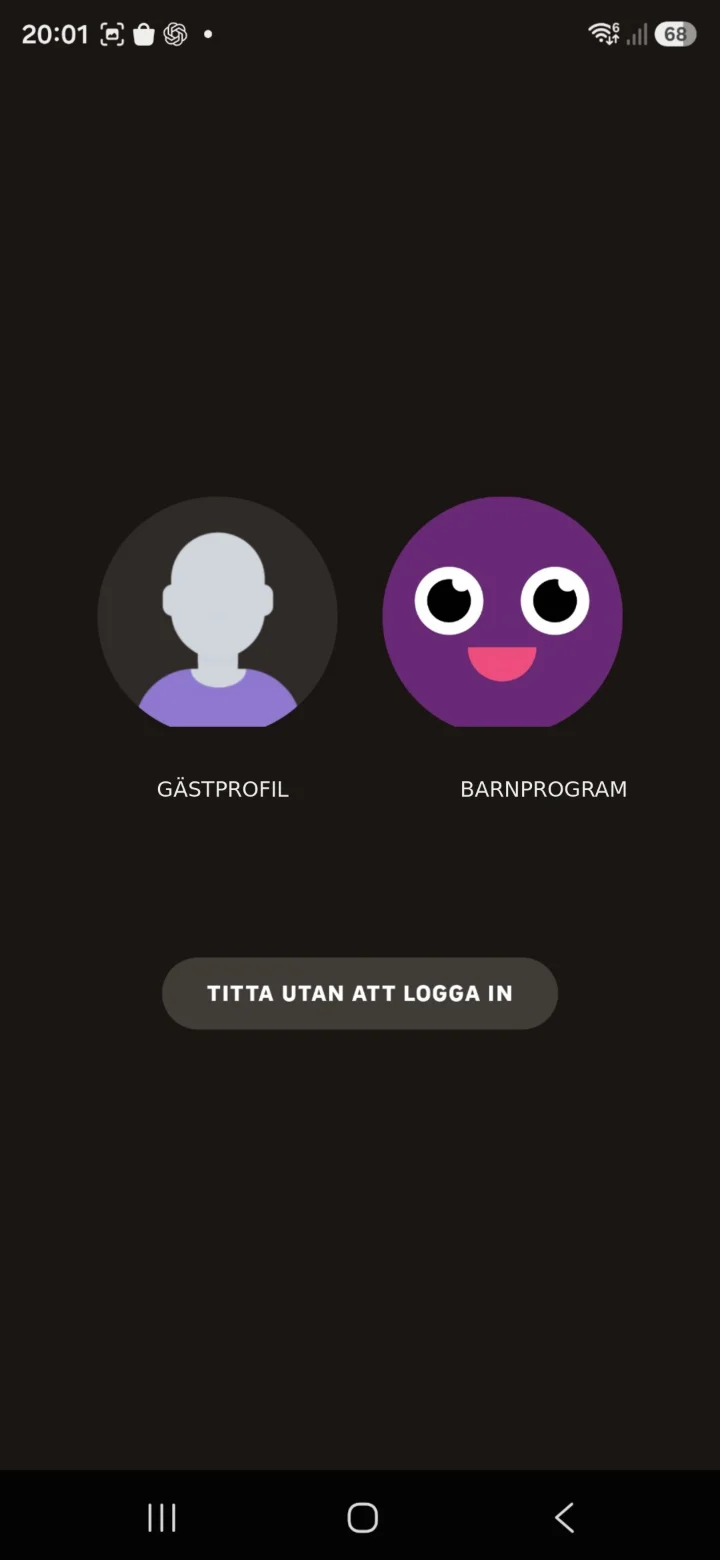
یک نمایه (پروفایل) انتخاب کنید، یا روی ”Titta utan att logga in” (تماشا بدون ورود به حساب کاربری) ضربه بزنید.
 6گام 6 از 10 · Android
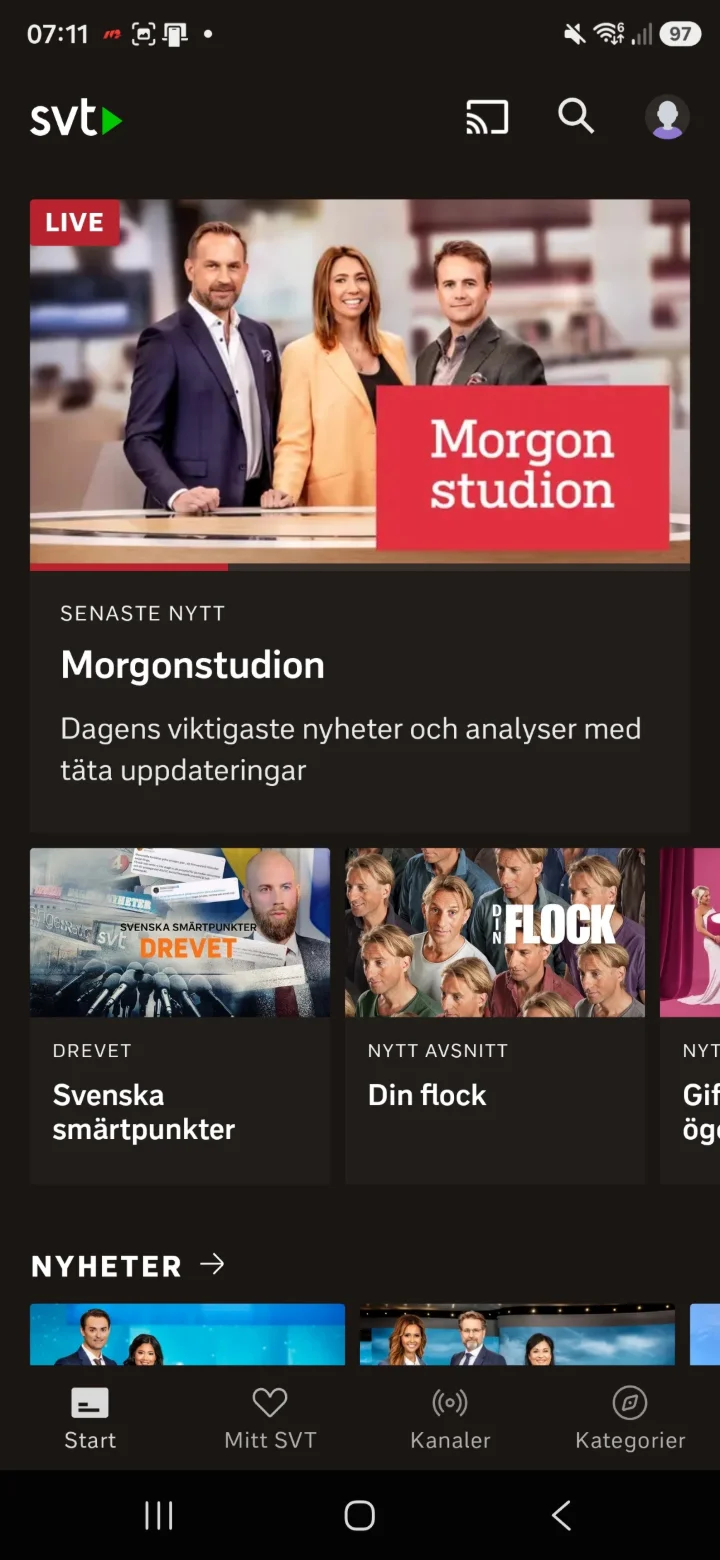
حالا شما در صفحه اصلی هستید. اینجا میتوانید پیمایش کنید و روی کلیپهایی که میخواهید تماشا کنید، ضربه بزنید.
 7گام 7 از 10 · Android
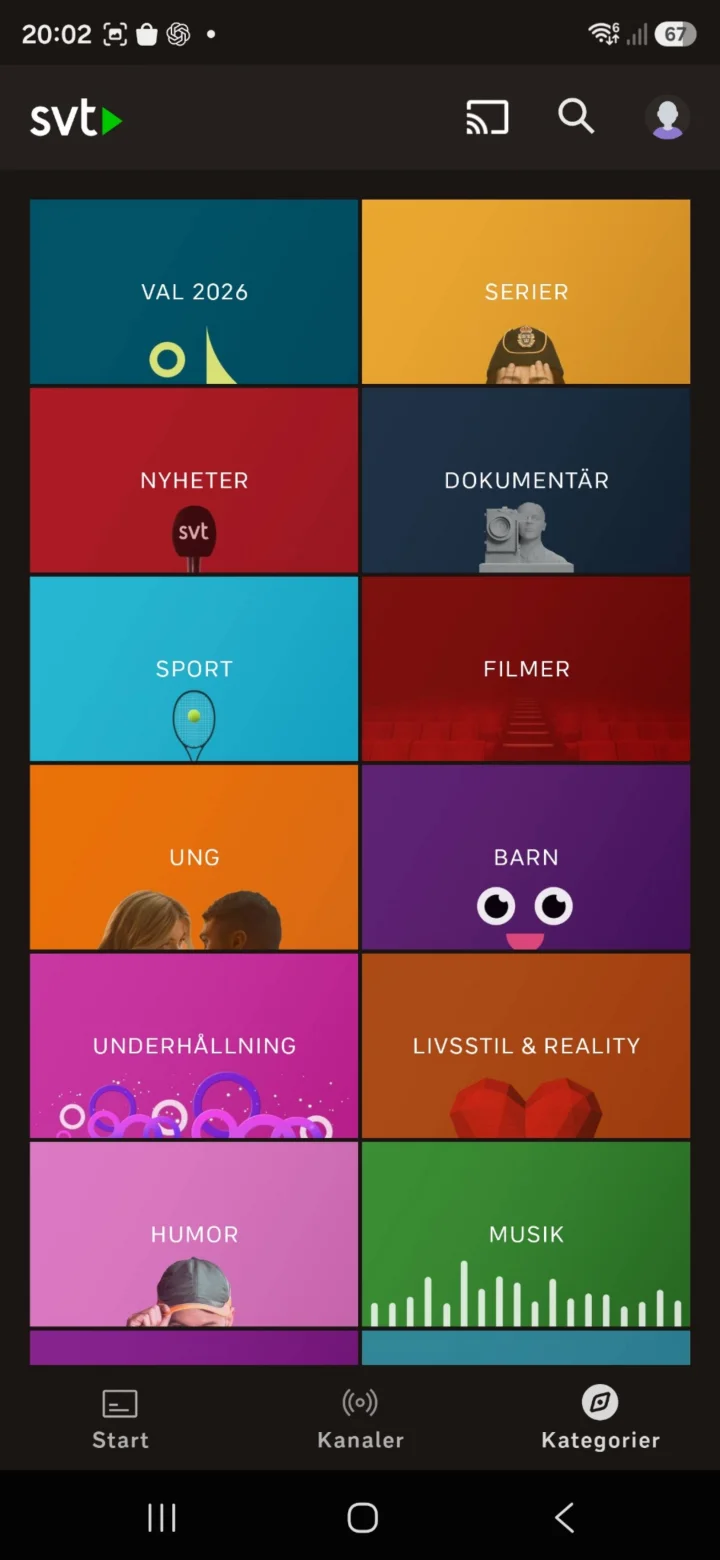
وقتی روی ”Kategorier” (دستهبندیها) ضربه میزنید، به اینجا میآیید و میتوانید دستهبندیهایی را که میخواهید تماشا کنید، جستجو کنید.
 8گام 8 از 10 · Android
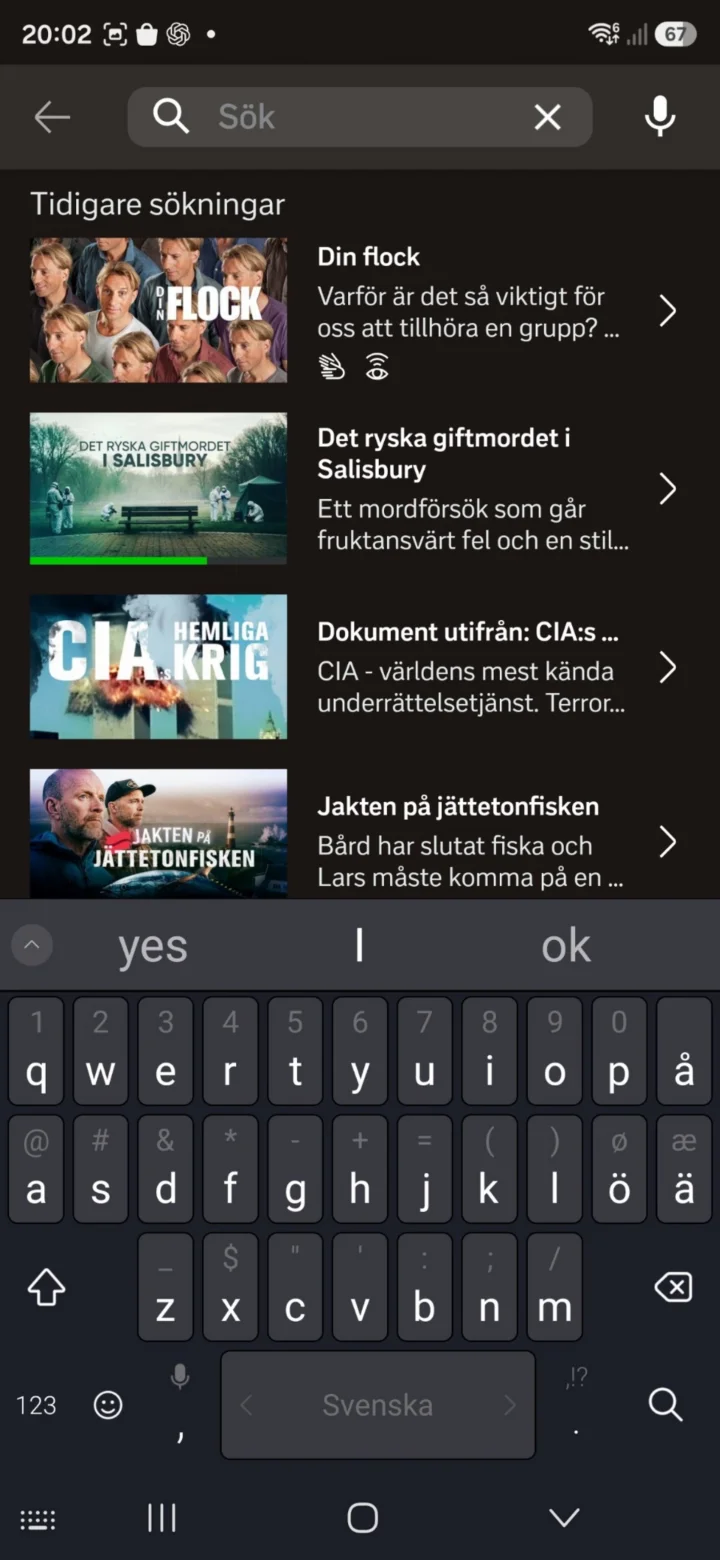
برای جستجوی یک برنامه، روی ذرهبین ضربه بزنید.
 9گام 9 از 10 · Android
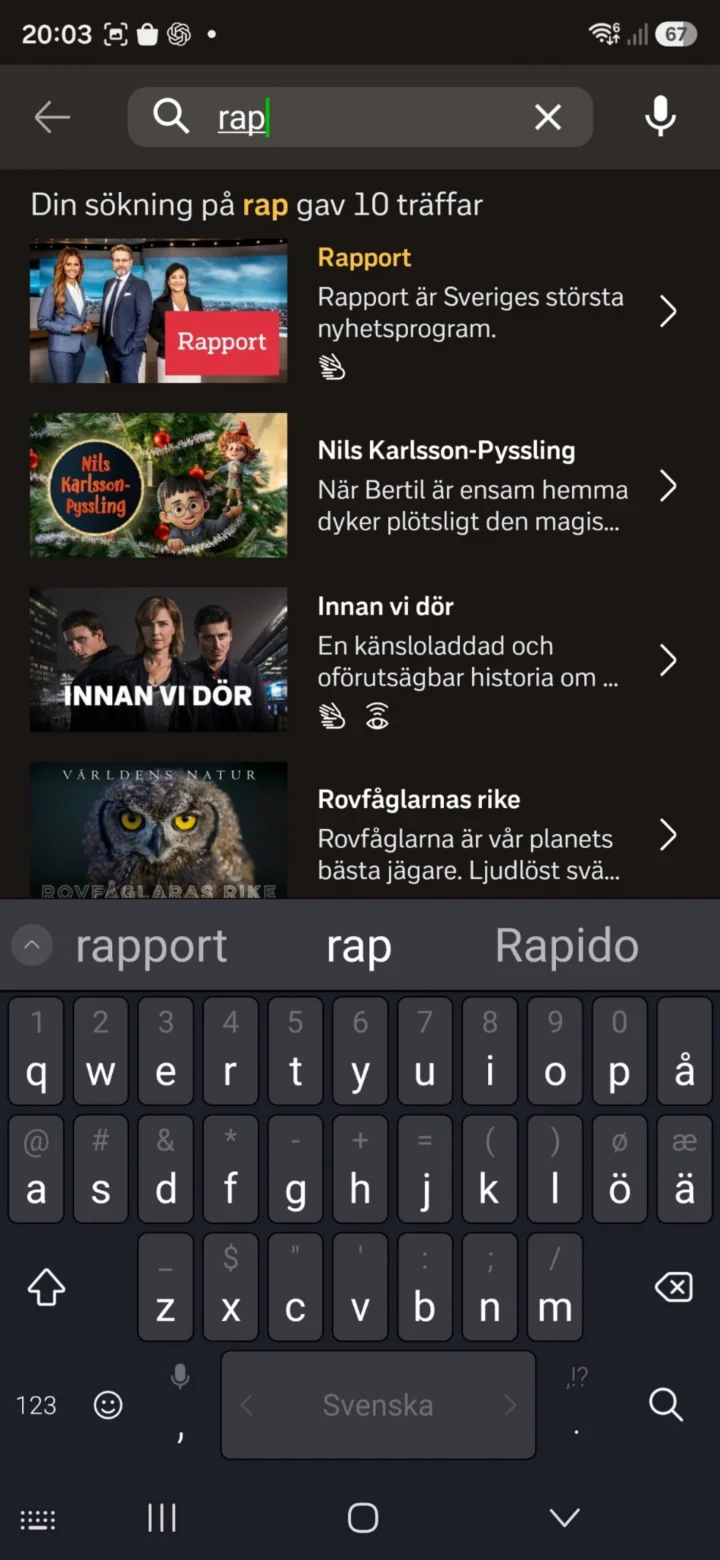
نام برنامه را بنویسید و یک برنامه را از نتایج جستجو انتخاب کنید، برای مثال Rapport.
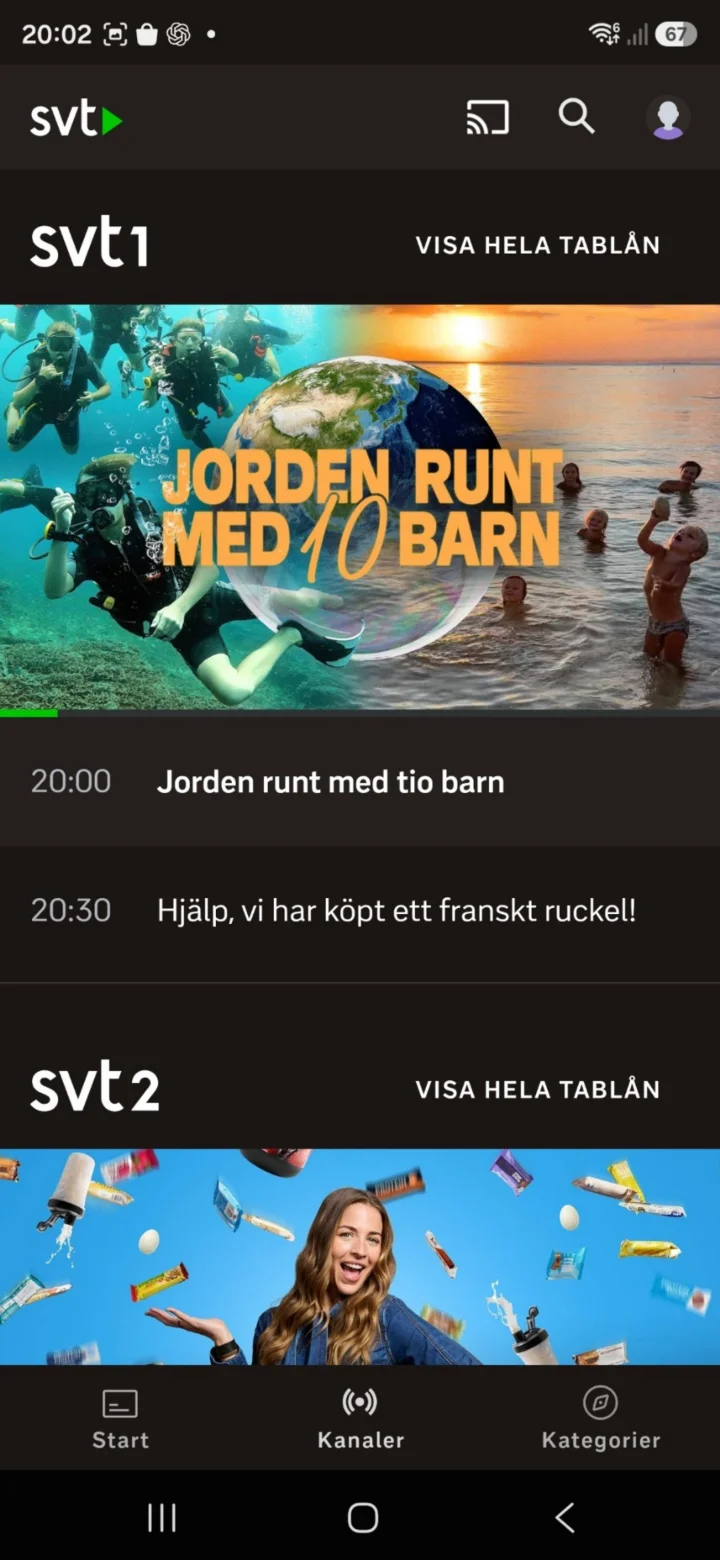 10گام 10 از 10 · Android
اگر میخواهید ببینید چه چیزی در SVT1 و SVT2 پخش میشود، روی ”Kanaler” (کانالها) ضربه بزنید.