Aiheen kaikki oppaat, jokainen alkaa uudelta sivulta. Yhteensä 57 vaihetta.
Vinkki: poista valinta ”Ylä- ja alatunnisteet” tulostusikkunassa, niin verkko-osoite jää pois.
Hyödylliset sovellukset
Oppaat vaihe vaiheelta · 7 opasta
 Android
Sisältö
- 1.Biblio – opas kirjastosovellukseen9 vaihetta
- 2.ICA Handla Online8 vaihetta
- 3.Lataa ja käytä Sveriges Radiota8 vaihetta
- 4.Lataa, asenna ja aloita SVT Playn käyttö10 vaihetta
- 5.Lataa, asenna ja käytä ChatGPT:tä3 vaihetta
- 6.Miten noudat paketteja PostNord-sovelluksella9 vaihetta
- 7.Näin tallennat ja muutat toimitusta PostNord-sovelluksessa10 vaihetta
Biblio – opas kirjastosovellukseen
Android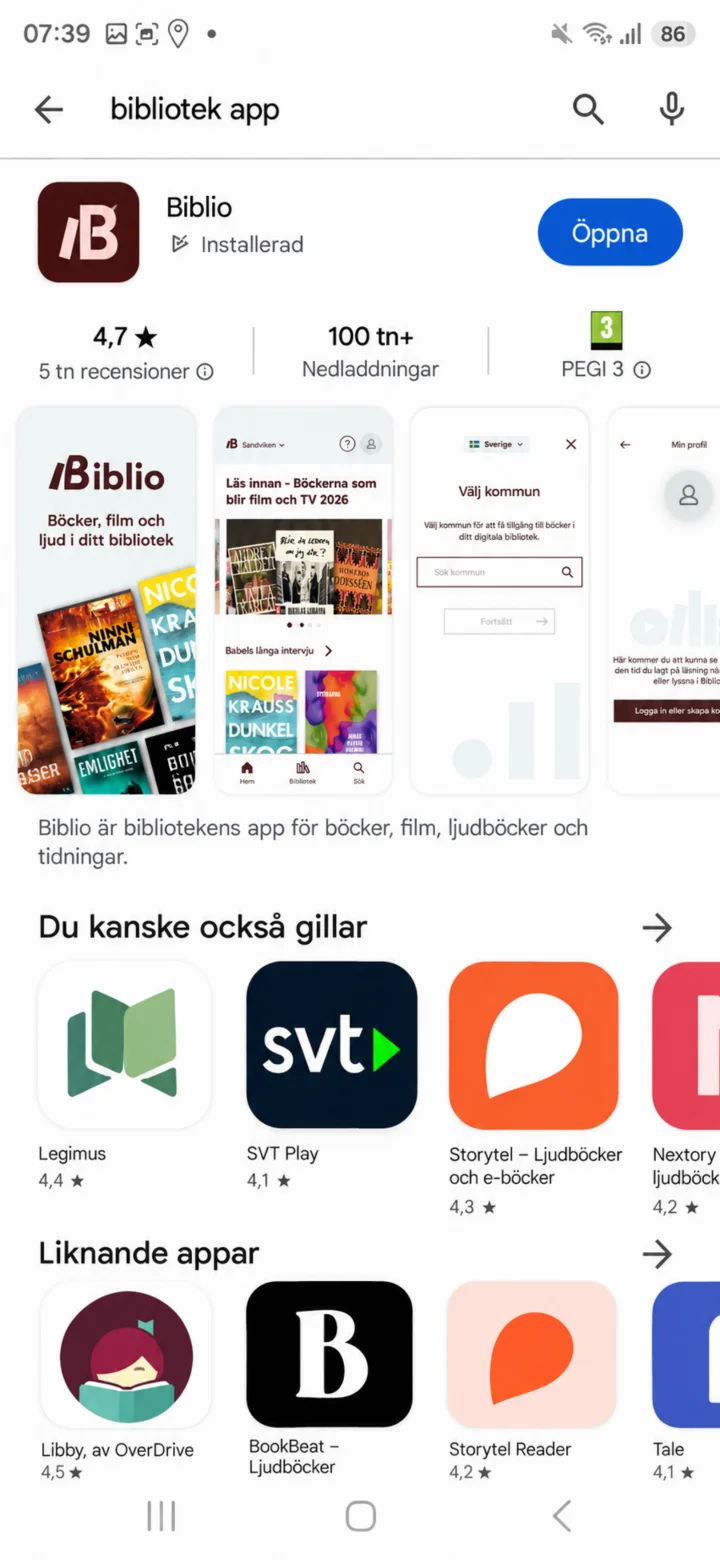 1Vaihe 1/9 · Android
På Android öppnar du Google Play och söker efter bibliotek app. Välj Biblio och tryck på Öppna.
 2Vaihe 2/9 · Android
Kun Biblio käynnistyy, sovelluksen symboli näkyy tumman viininpunaisella taustalla.
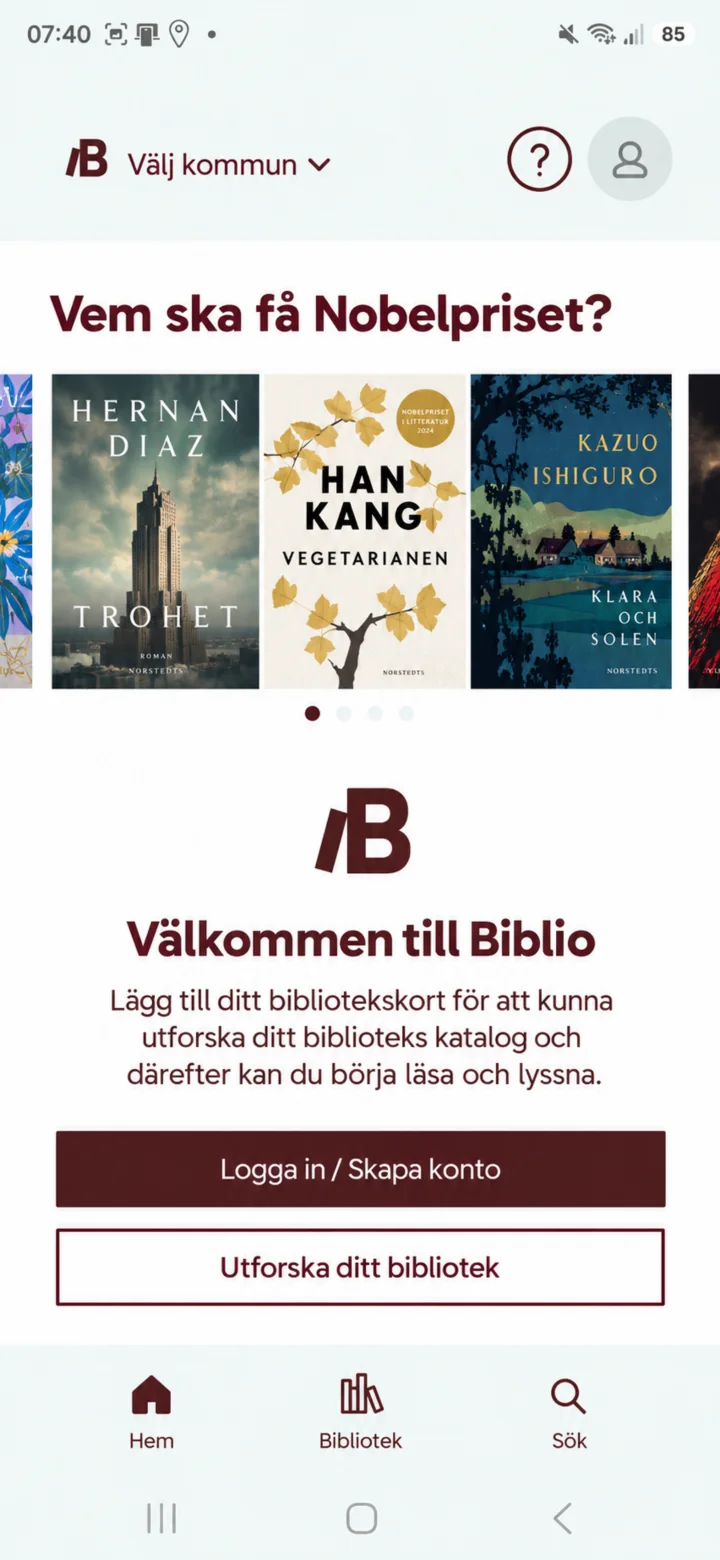 3Vaihe 3/9 · Android
Tervetulonäytöllä voit kirjautua sisään tai luoda tilin, tai tutustua kirjastoosi.
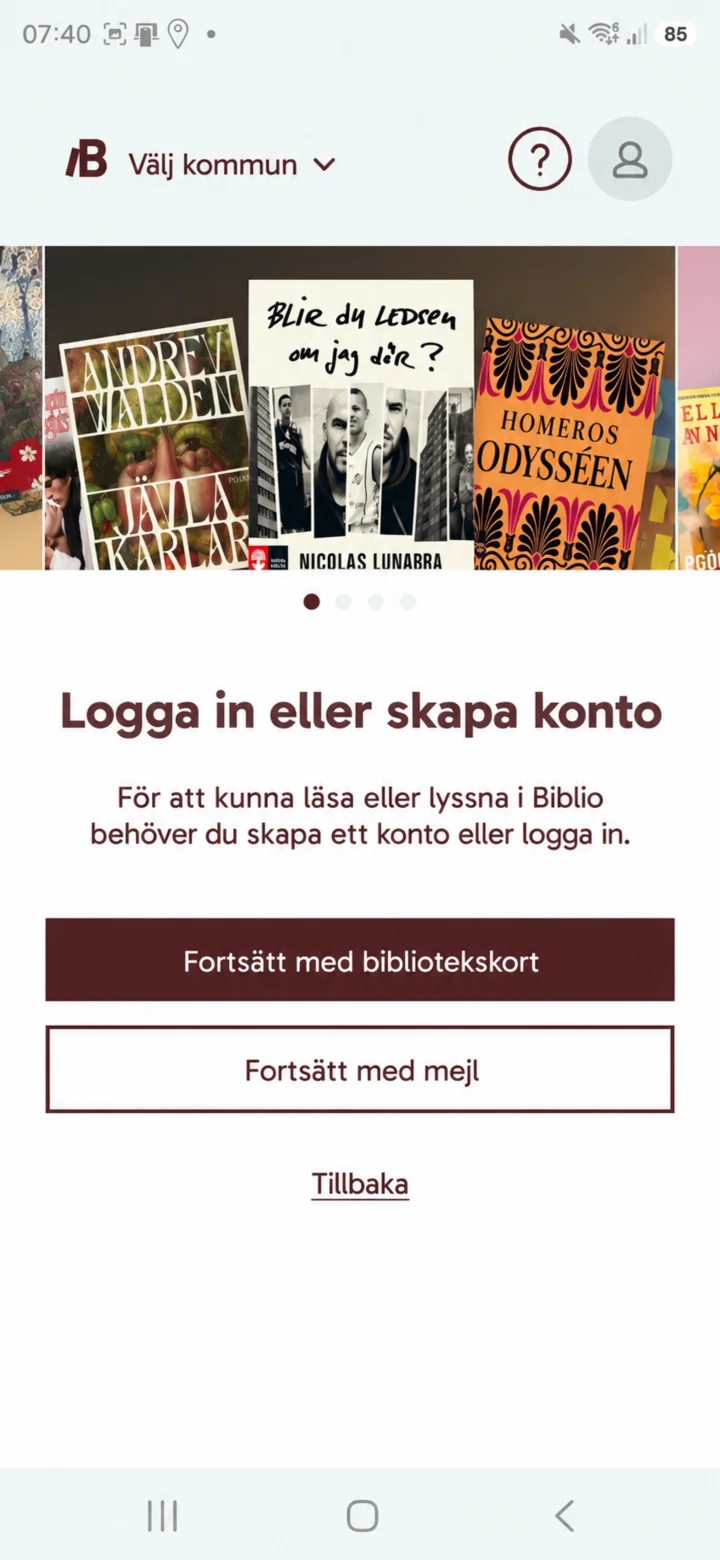 4Vaihe 4/9 · Android
Valitse ”Fortsätt med bibliotekskort” (Jatka kirjastokortilla) tai ”Fortsätt med mejl” (Jatka sähköpostilla). Voit myös painaa ”Tillbaka” (Takaisin).
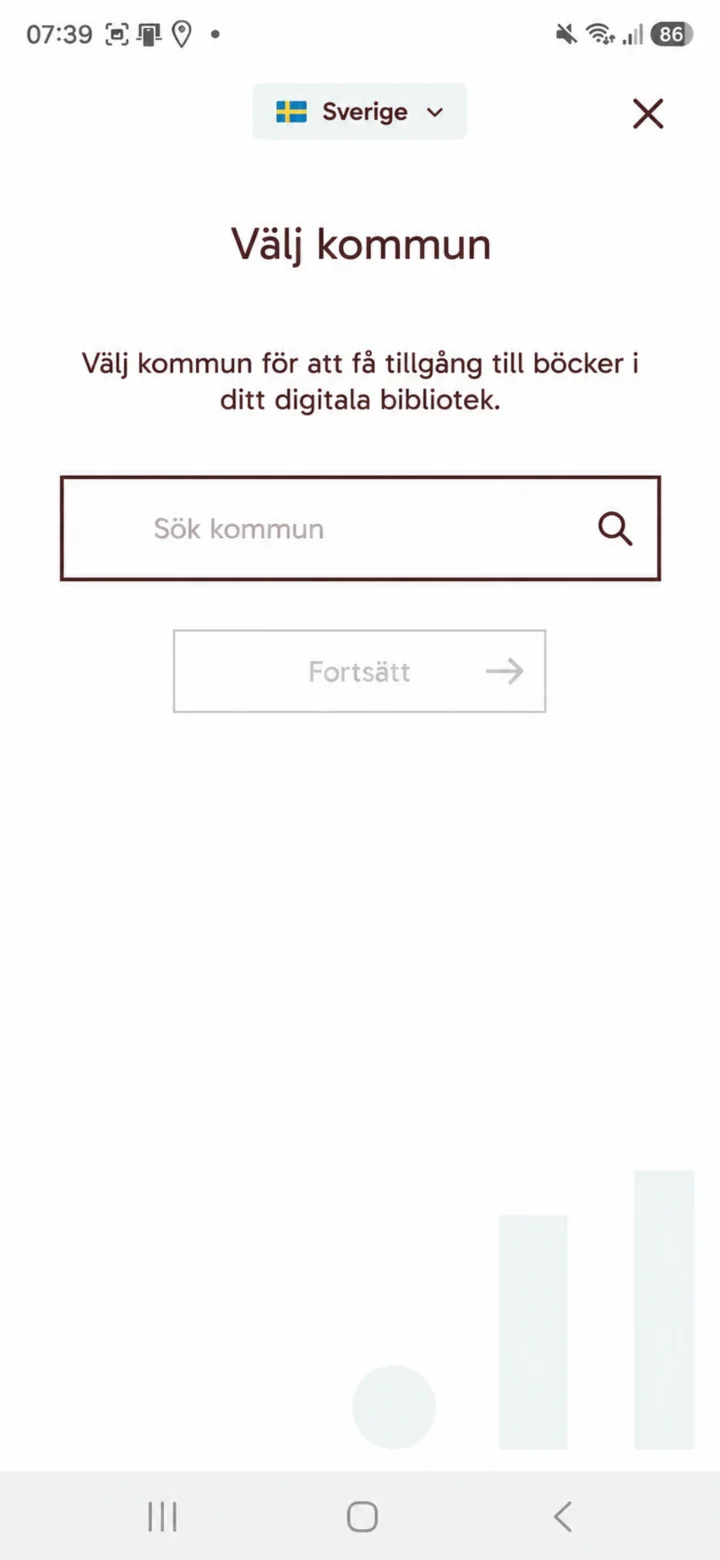 5Vaihe 5/9 · Android
Valitse Ruotsi ja etsi kuntaasi. Esimerkissä etsimme Sandvikenia ja painamme ”Fortsätt” (Jatka).
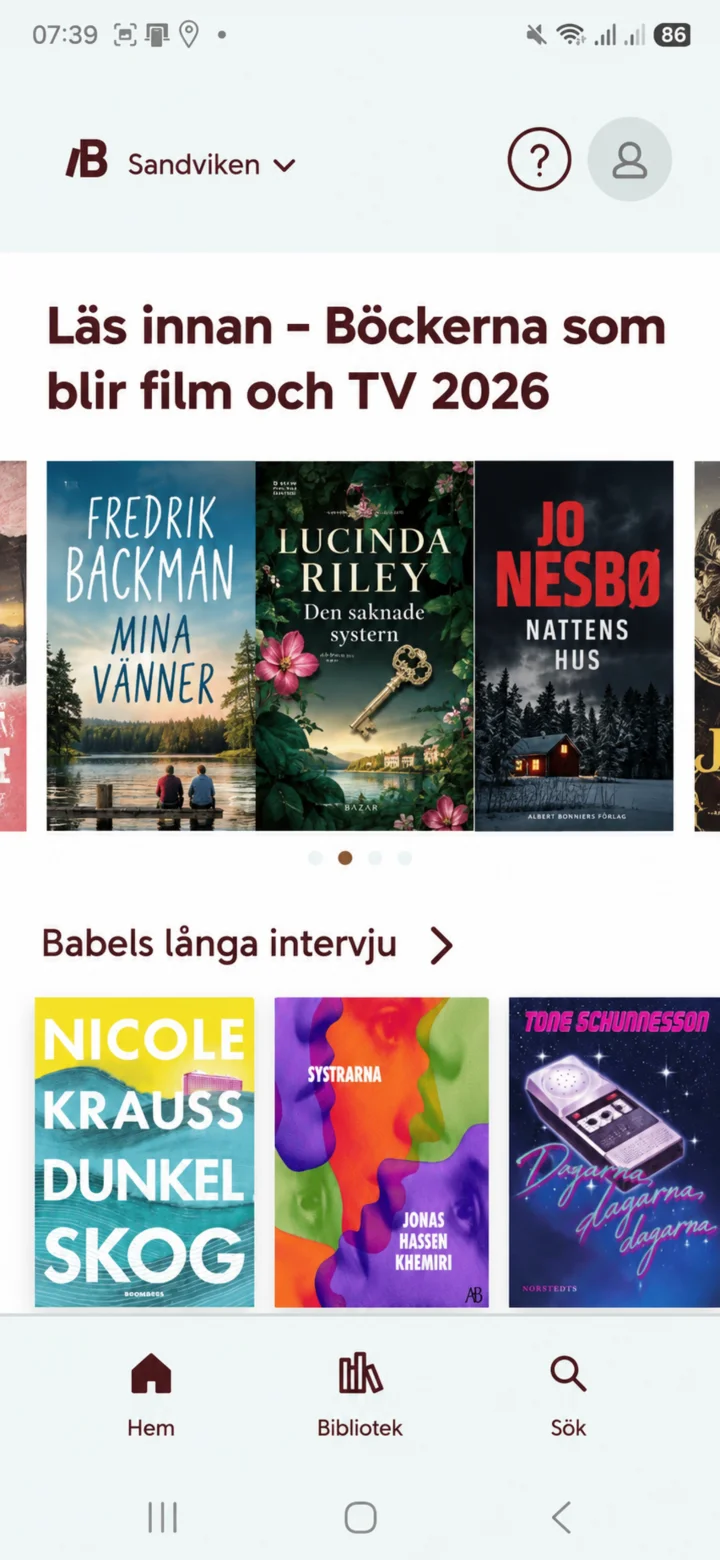 6Vaihe 6/9 · Android
Aloitussivulla näet kirjavinkkejä, ajankohtaisia teemoja ja pikakuvakkeet kohtiin ”Hem” (Koti), ”Bibliotek” (Kirjasto) ja ”Sök” (Haku).
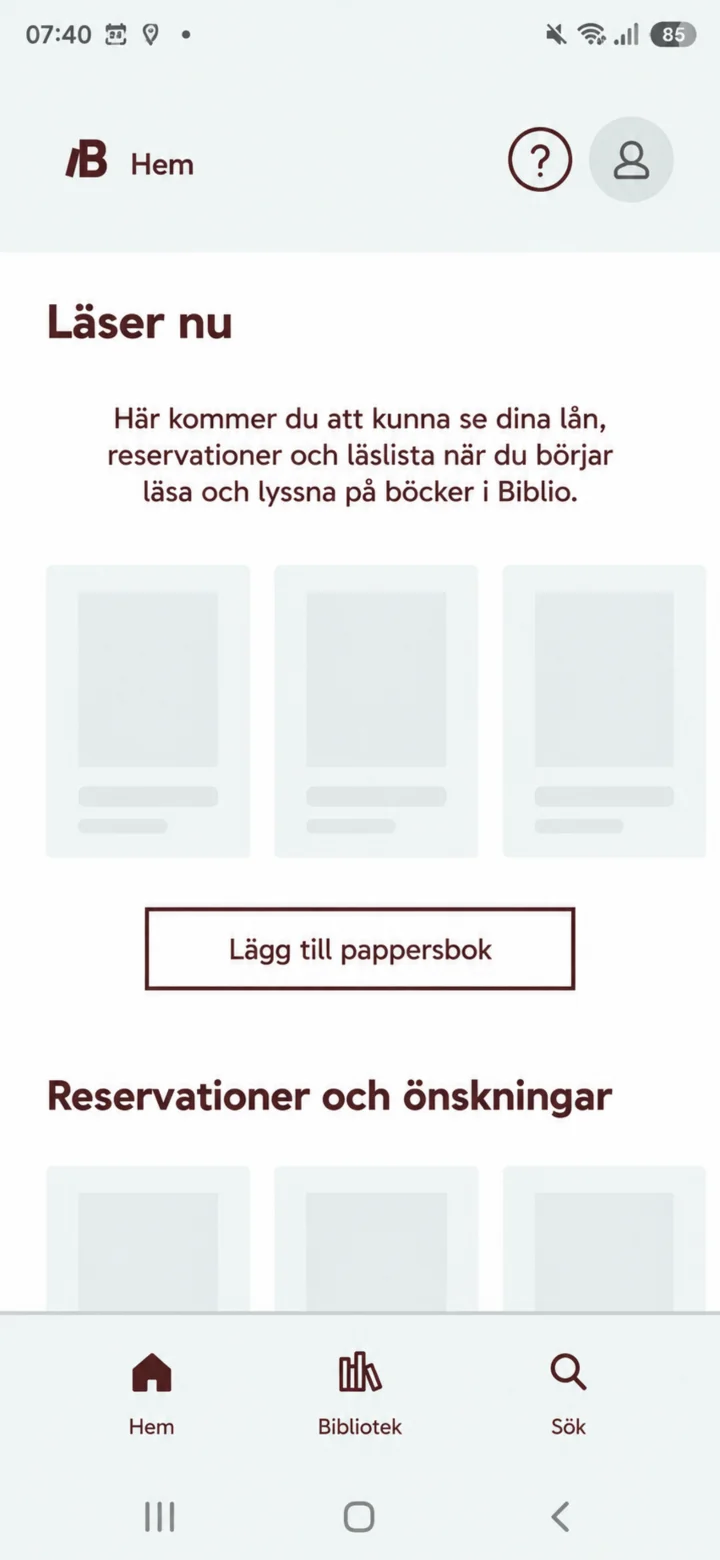 7Vaihe 7/9 · Android
Kohdassa ”Läser nu” (Luet parhaillaan) voit nähdä lainasi, varauksesi ja lukulistasi, kun olet aloittanut lukemisen tai kuuntelun.
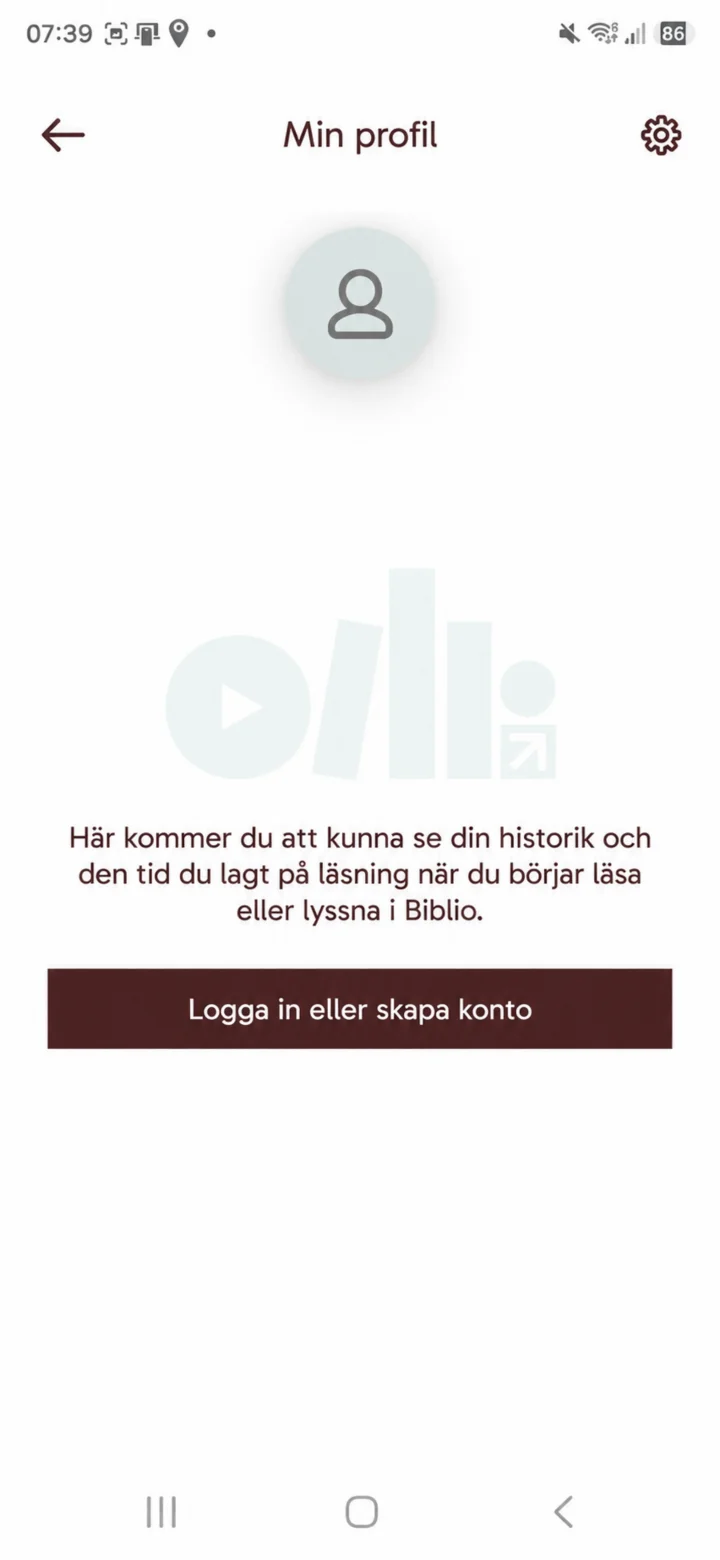 8Vaihe 8/9 · Android
Kohdassa ”Min profil” (Oma profiili) voit myöhemmin nähdä historiasi ja lukemiseen käyttämäsi ajan. Aloittaaksesi paina ”Logga in eller skapa konto” (Kirjaudu sisään tai luo tili).
 9Vaihe 9/9 · Android
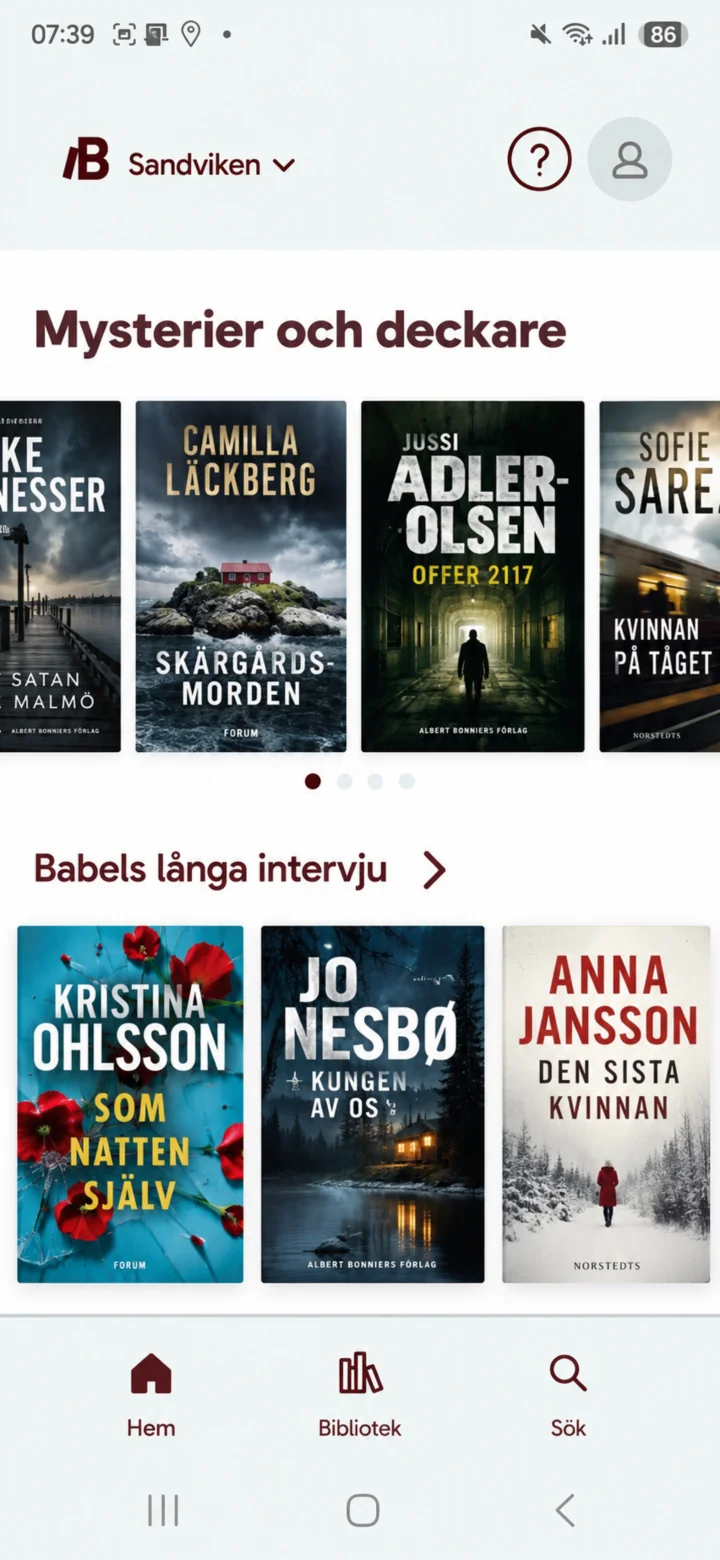
Selaa kategorioita, kuten Mysteerit ja dekkarit, ja avaa kirjavinkkejä kirjastosta.
ICA Handla Online
Android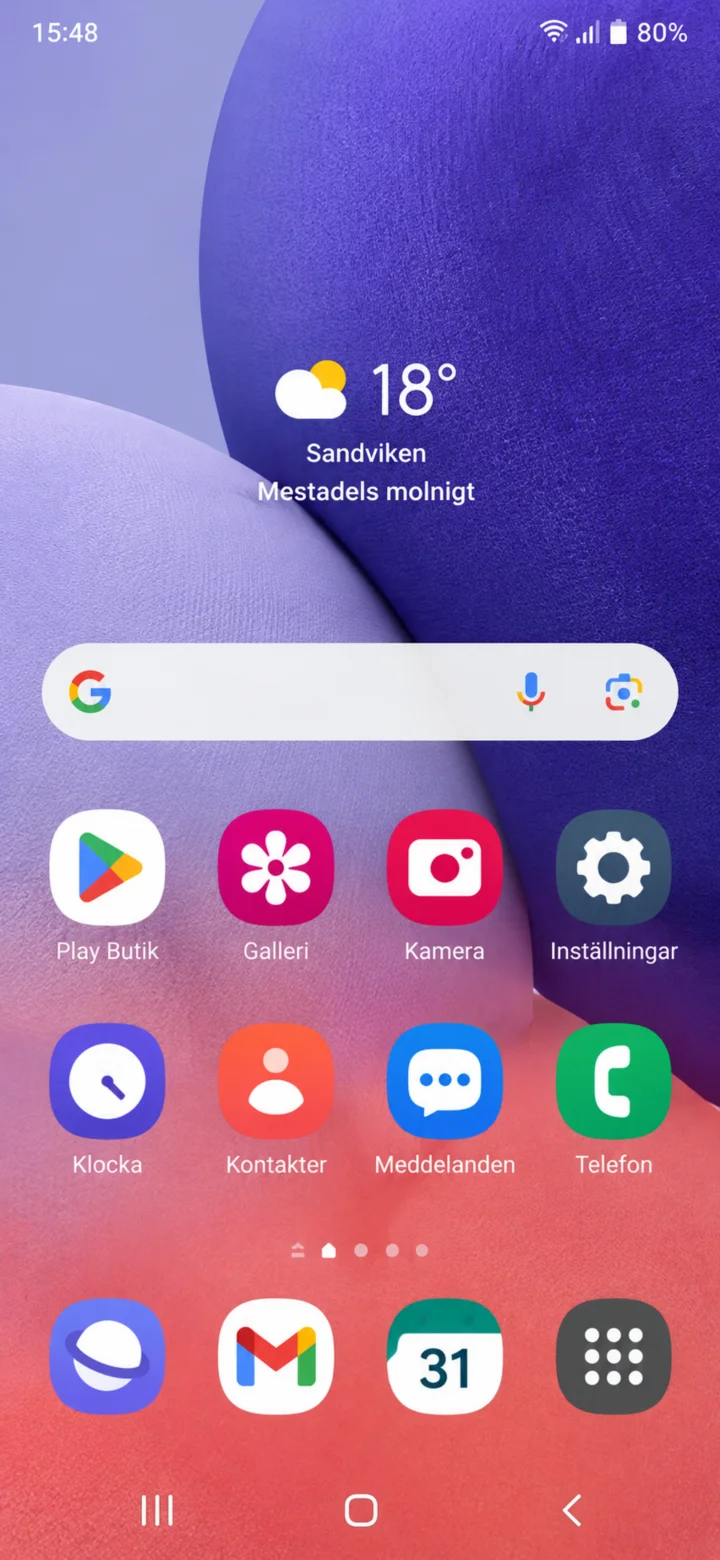 1Vaihe 1/8 · Android
Hei! Tässä näytän, miten tilaat ruokaa verkosta ICA-sovelluksella. Voit edetä omaan tahtiisi ja pysähtyä milloin haluat. Ensin etsimme sovelluksen. Paina kuvaketta, jonka nimi on Play Butik (Play-kauppa), siinä on värikäs kolmio.
 2Vaihe 2/8 · Android
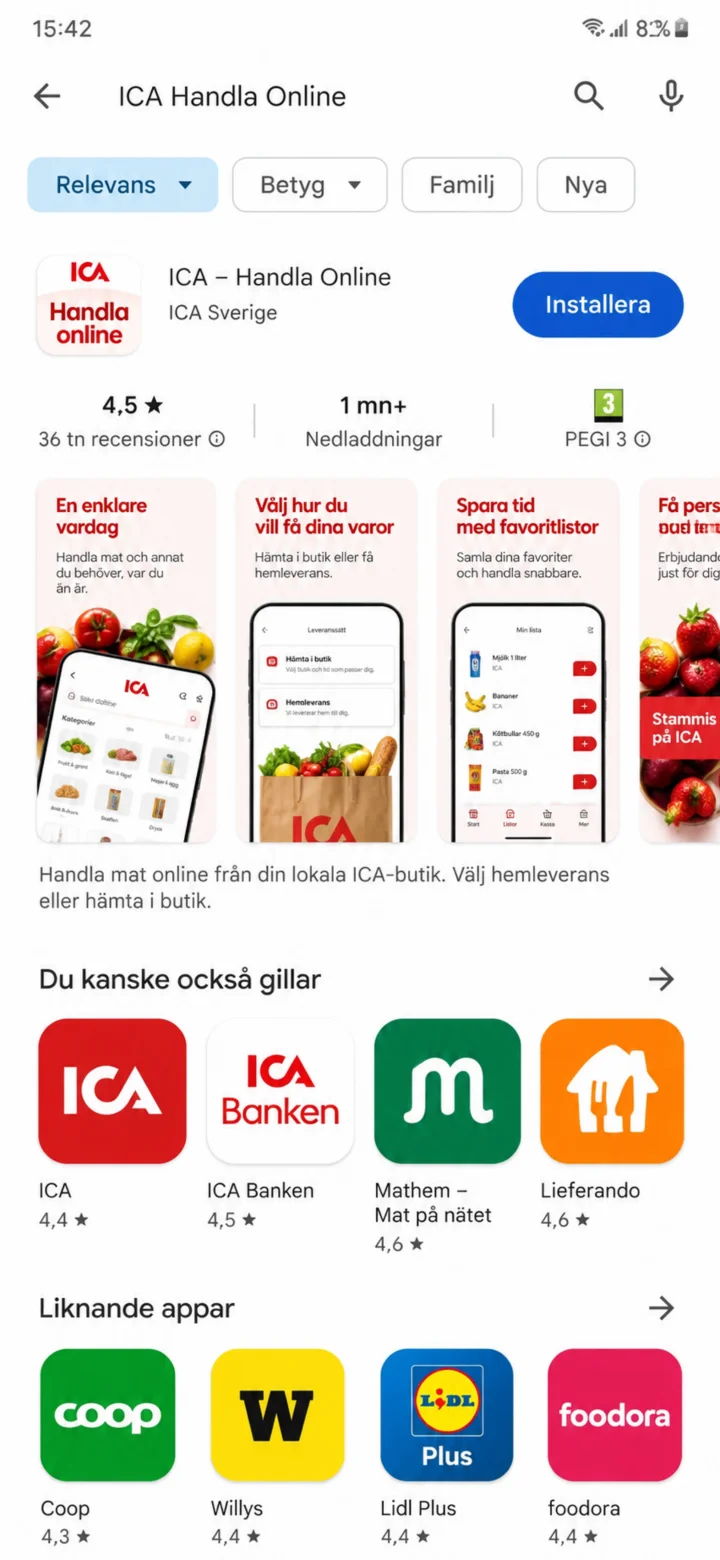
Etsi Ica hakukentästä. Nyt näet ICA Handla Online -sovelluksen. Paina sinistä painiketta, jossa lukee ”Installera” (Asenna).
 3Vaihe 3/8 · Android
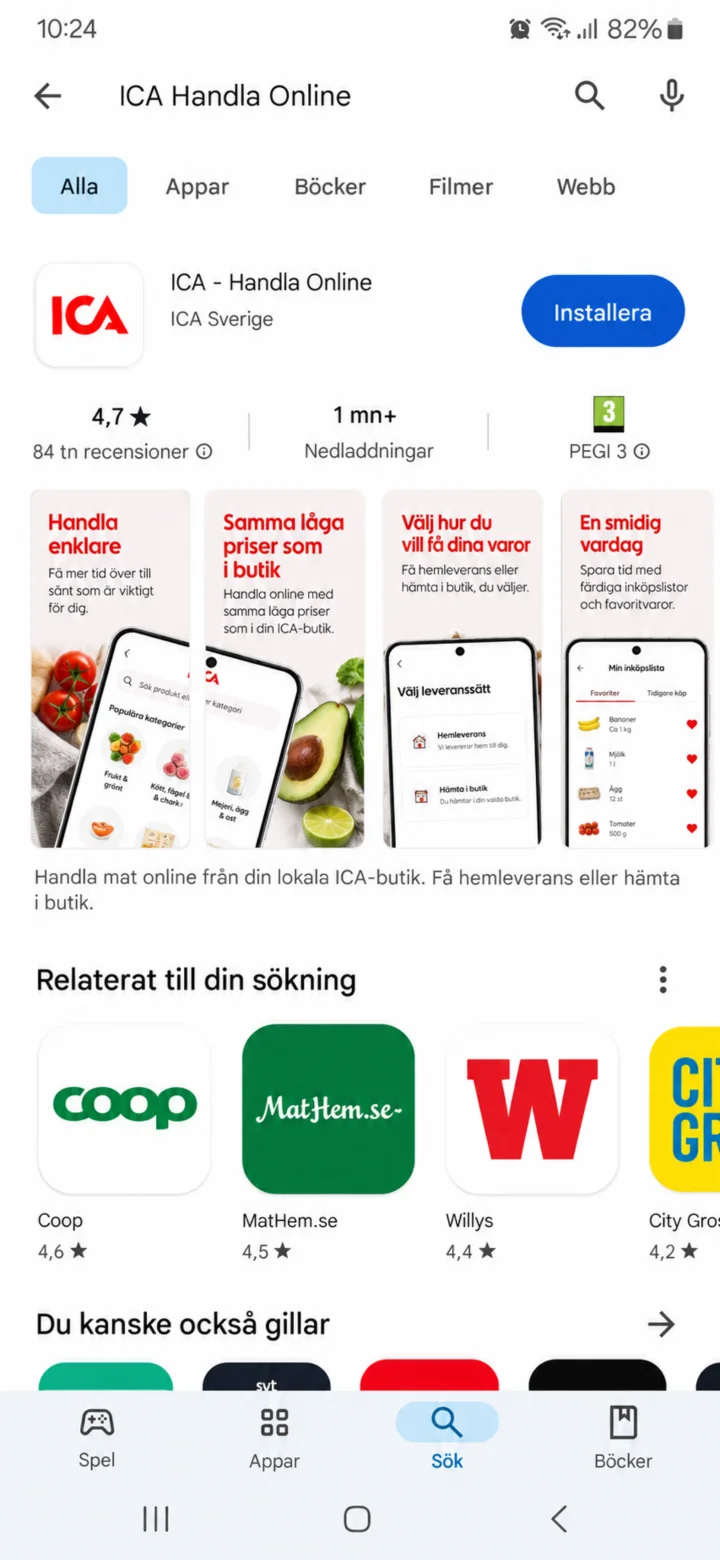
Sovellus asentuu. Se voi kestää hetken. Voit odottaa tällä näytöllä, kunnes painike muuttuu ”Öppna” (Avaa).
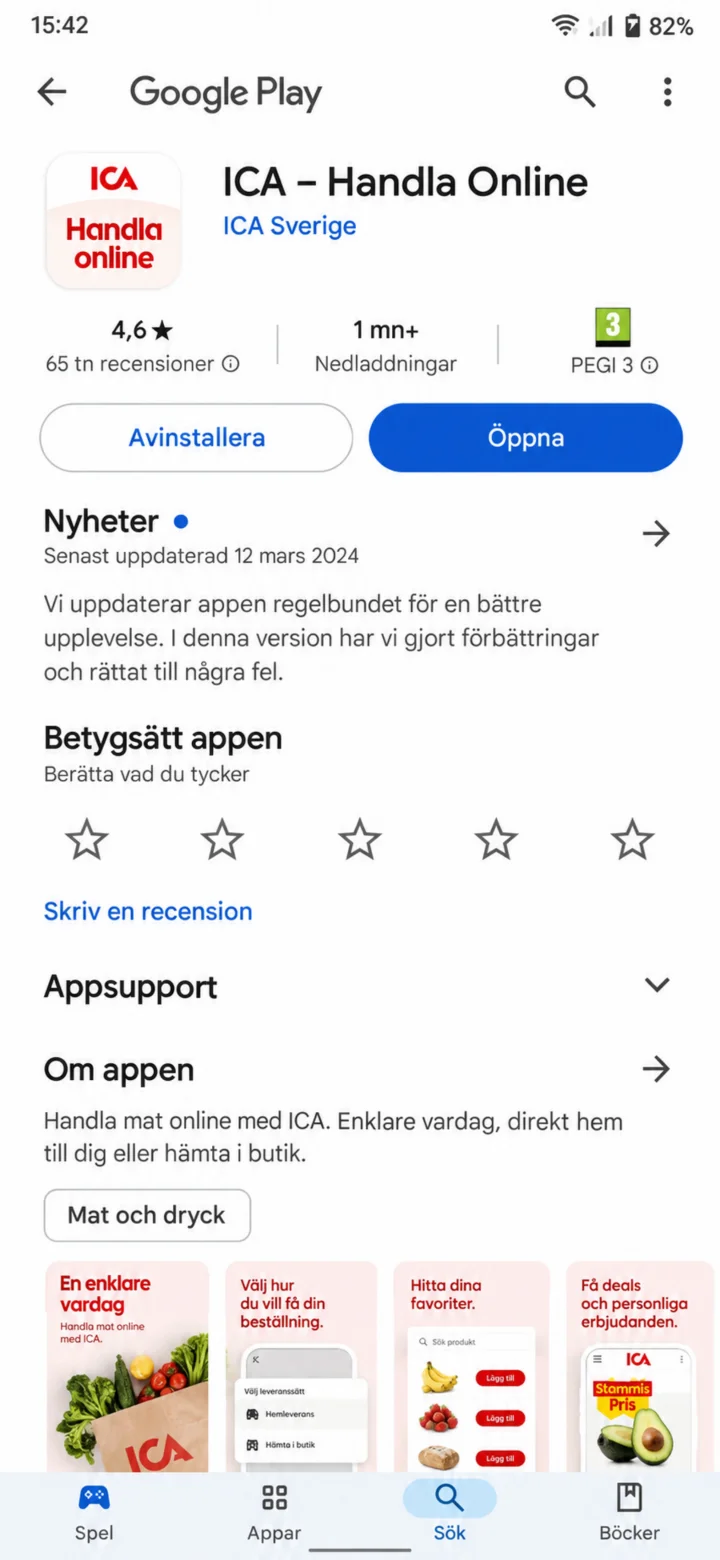 4Vaihe 4/8 · Android
Paina sinistä ”Öppna” (Avaa) -painiketta käynnistääksesi sovelluksen.
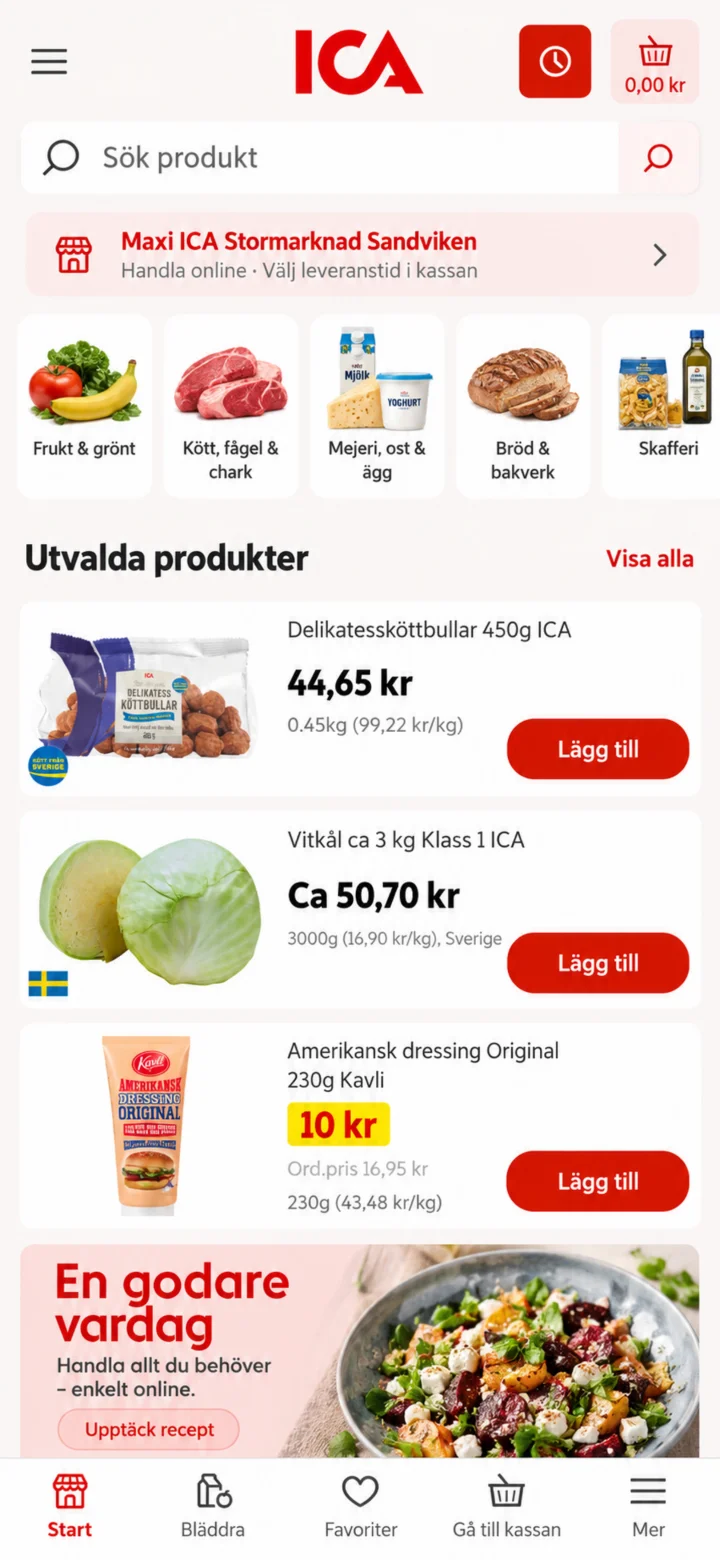 5Vaihe 5/8 · Android
Tervetuloa ICA-sovellukseen! Löytääksesi haluamasi tuotteet, paina ylhäällä olevaa hakukenttää, jossa lukee ”Sök produkt” (Etsi tuotetta).
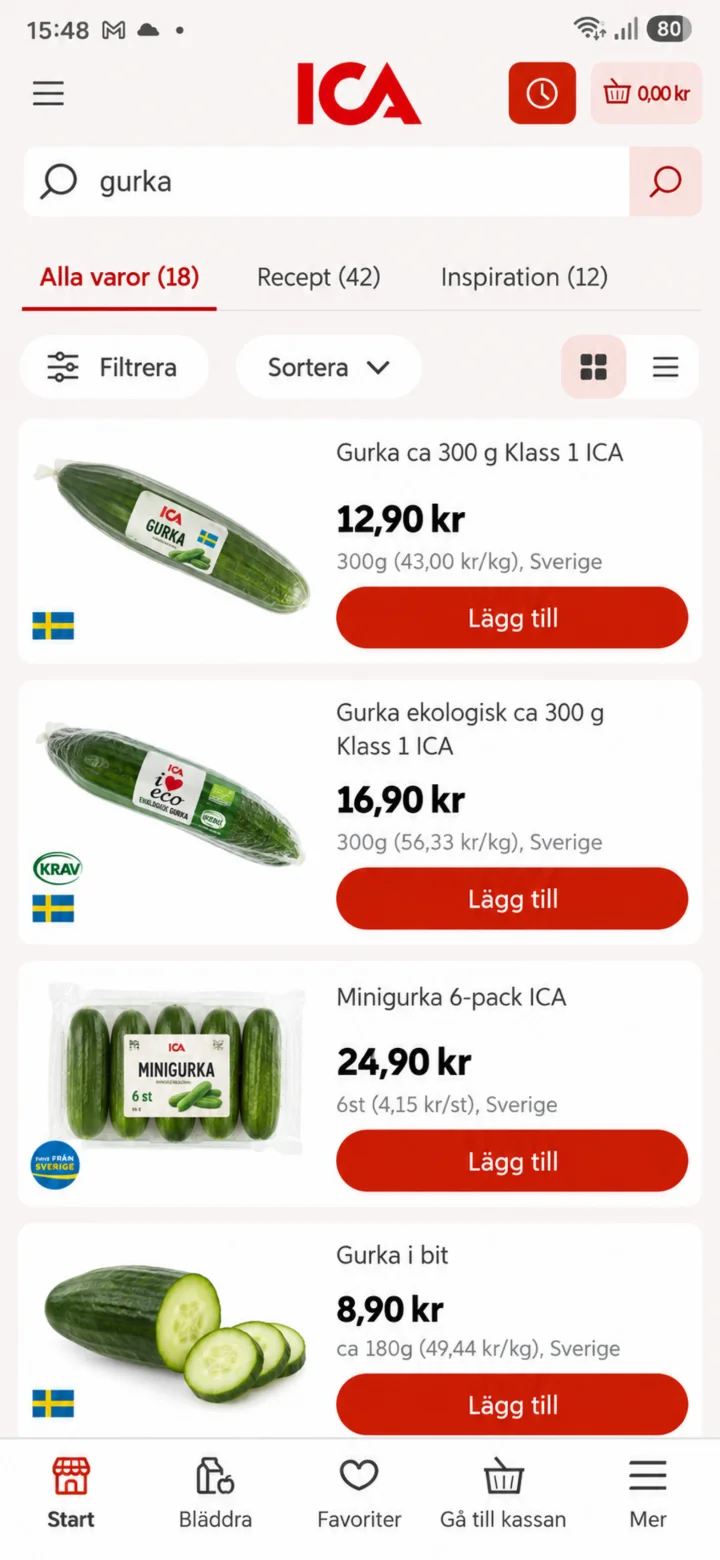 6Vaihe 6/8 · Android
Nyt näet erilaisia kurkkuja. Paina punaista ”Lägg till” (Lisää) -painiketta sen kurkun kohdalla, jonka haluat ostaa.
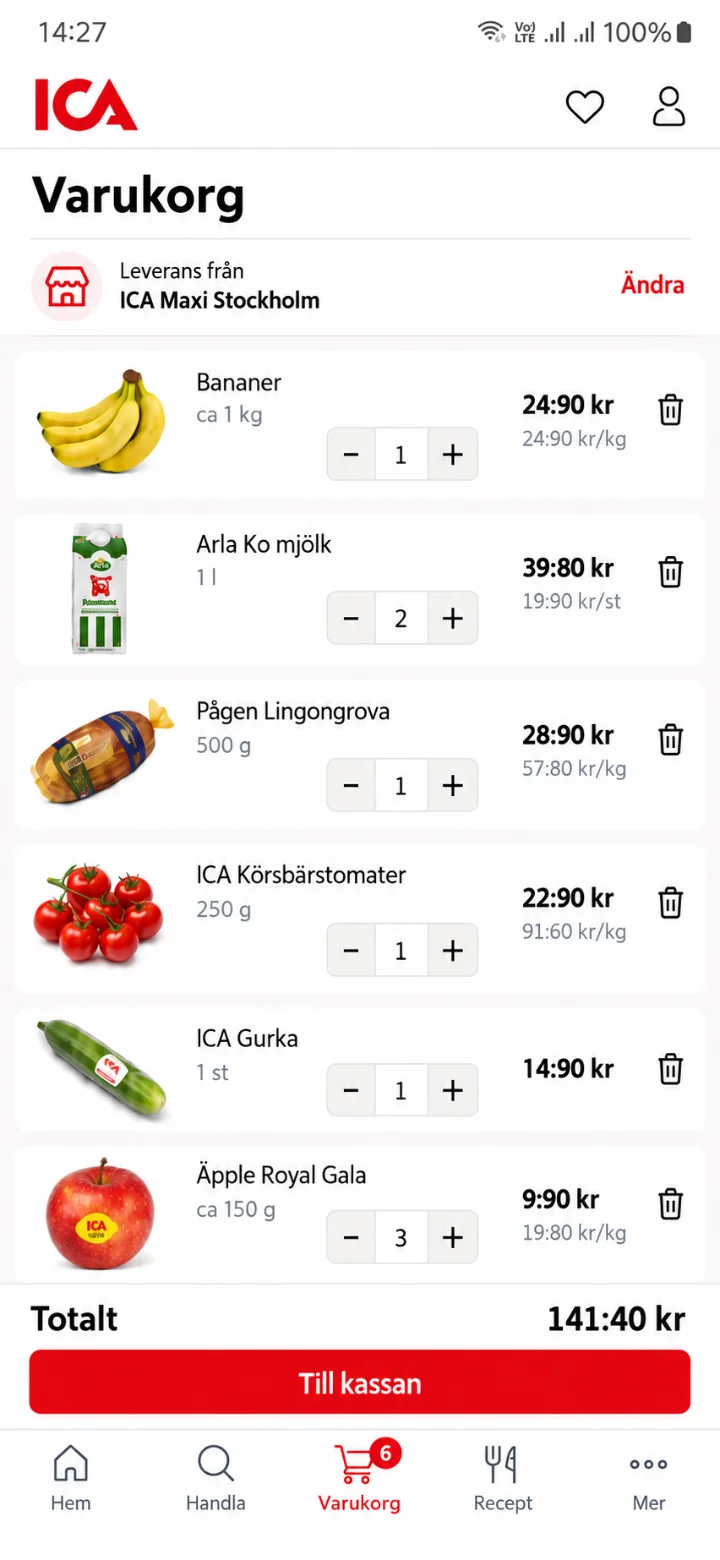 7Vaihe 7/8 · Android
Tässä näet ostoskorisi tuotteineen, jotka olet lisännyt. Kun olet tyytyväinen tilaukseesi, paina alhaalla olevaa punaista ”Till kassan” (Kassalle) -painiketta.
 8Vaihe 8/8 · Android
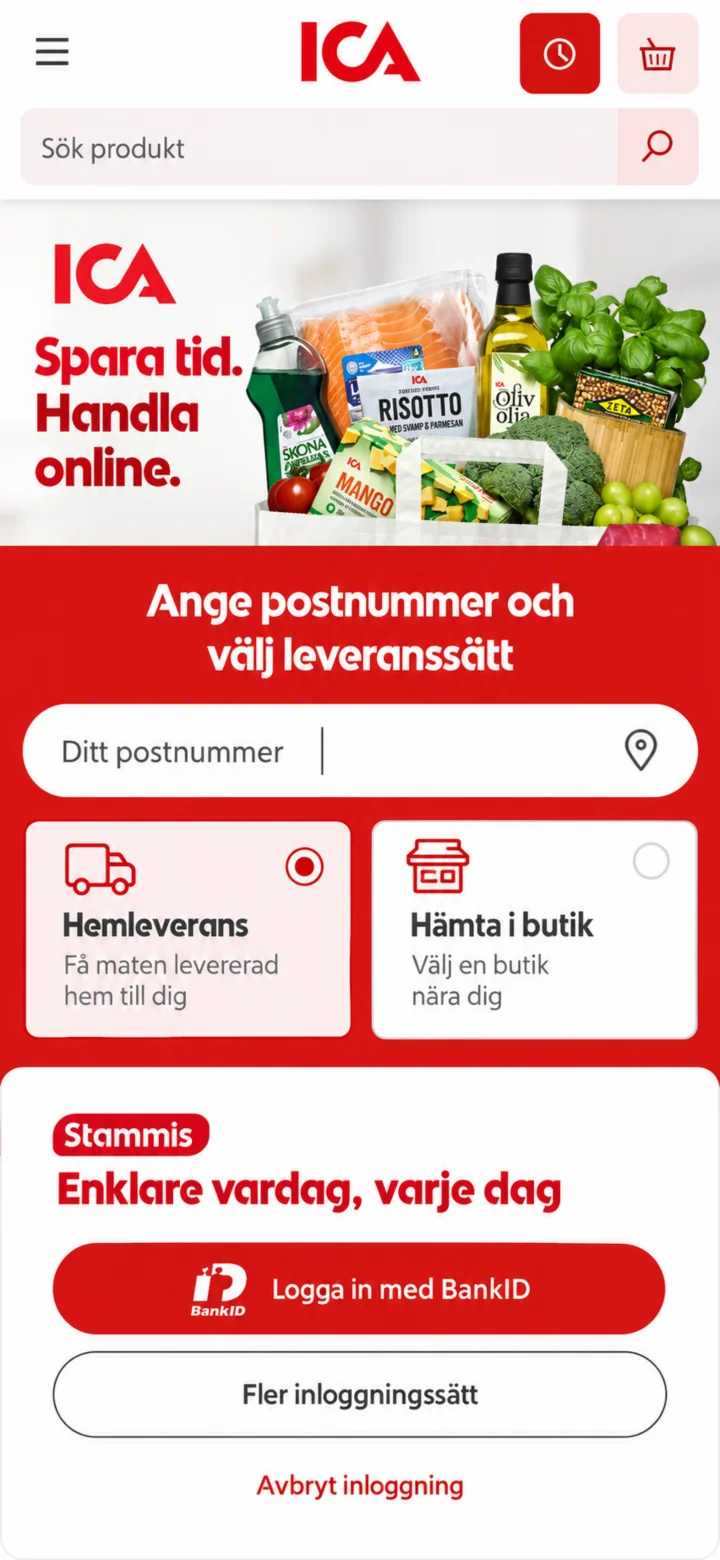
Nyt olet kassalla! Tässä sinun tulee täyttää postinumerosi ja valita, haluatko ruoan kotiinkuljetettuna vai noudatko sen kaupasta. Sitten voit kirjautua sisään BankID:llä viimeistelläksesi ostoksen. Valmista! Nyt tiedät, miten tilaat ruokaa ICA-sovelluksella.
Lataa ja käytä Sveriges Radiota
Android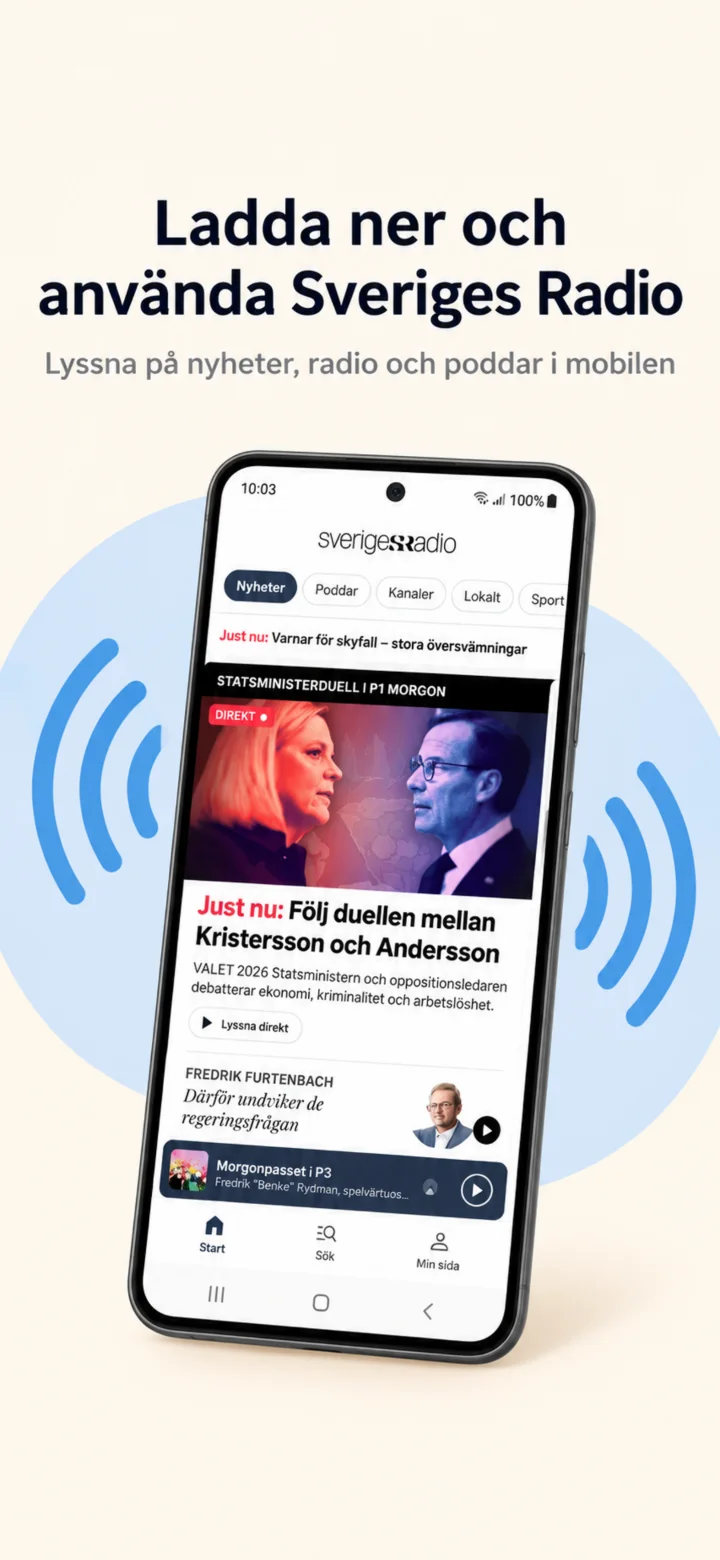 1Vaihe 1/8 · Android
Opimme nyt lataamaan ja käyttämään Sveriges Radiota puhelimellasi.
 2Vaihe 2/8 · Android
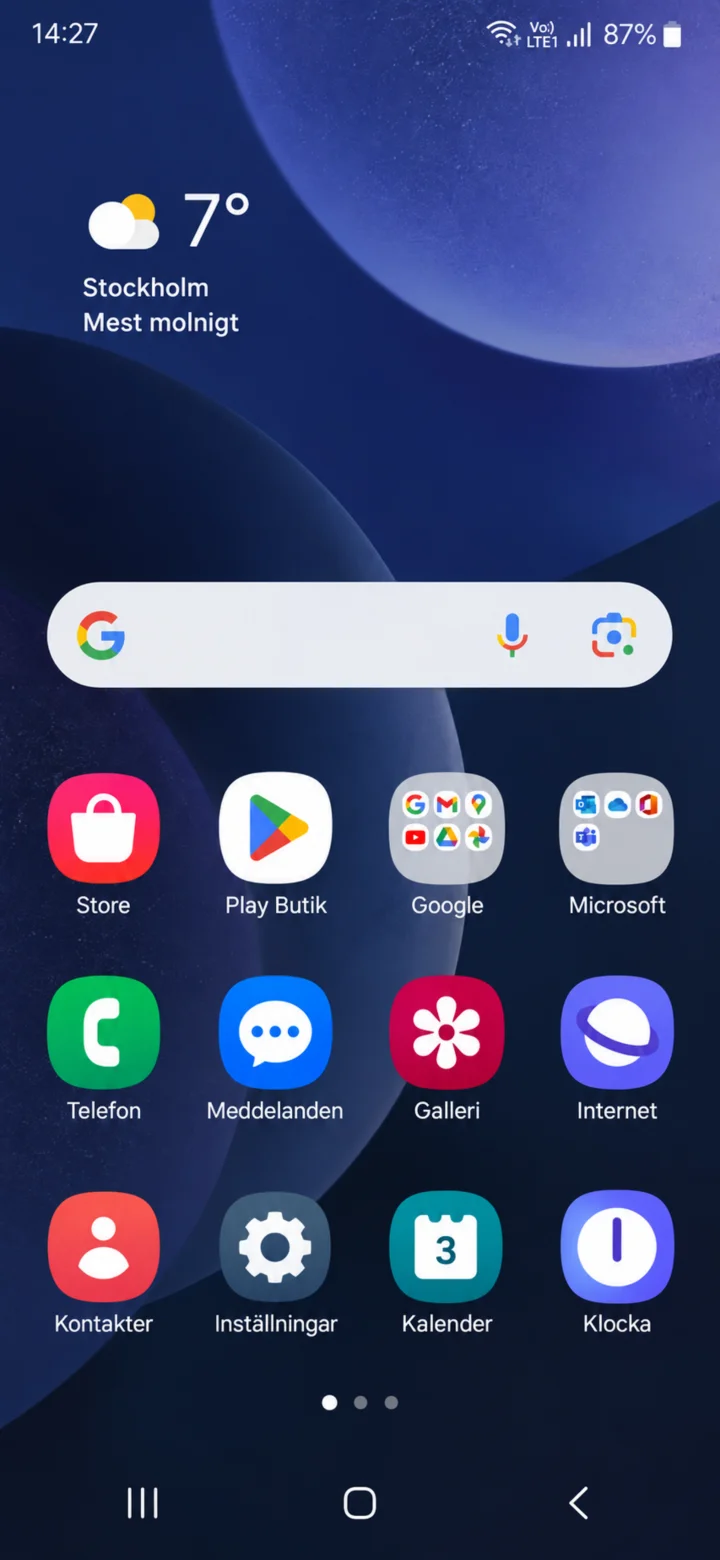
Aloita aloitusnäytöltä. Paina Play Butik -kuvaketta.
 3Vaihe 3/8 · Android
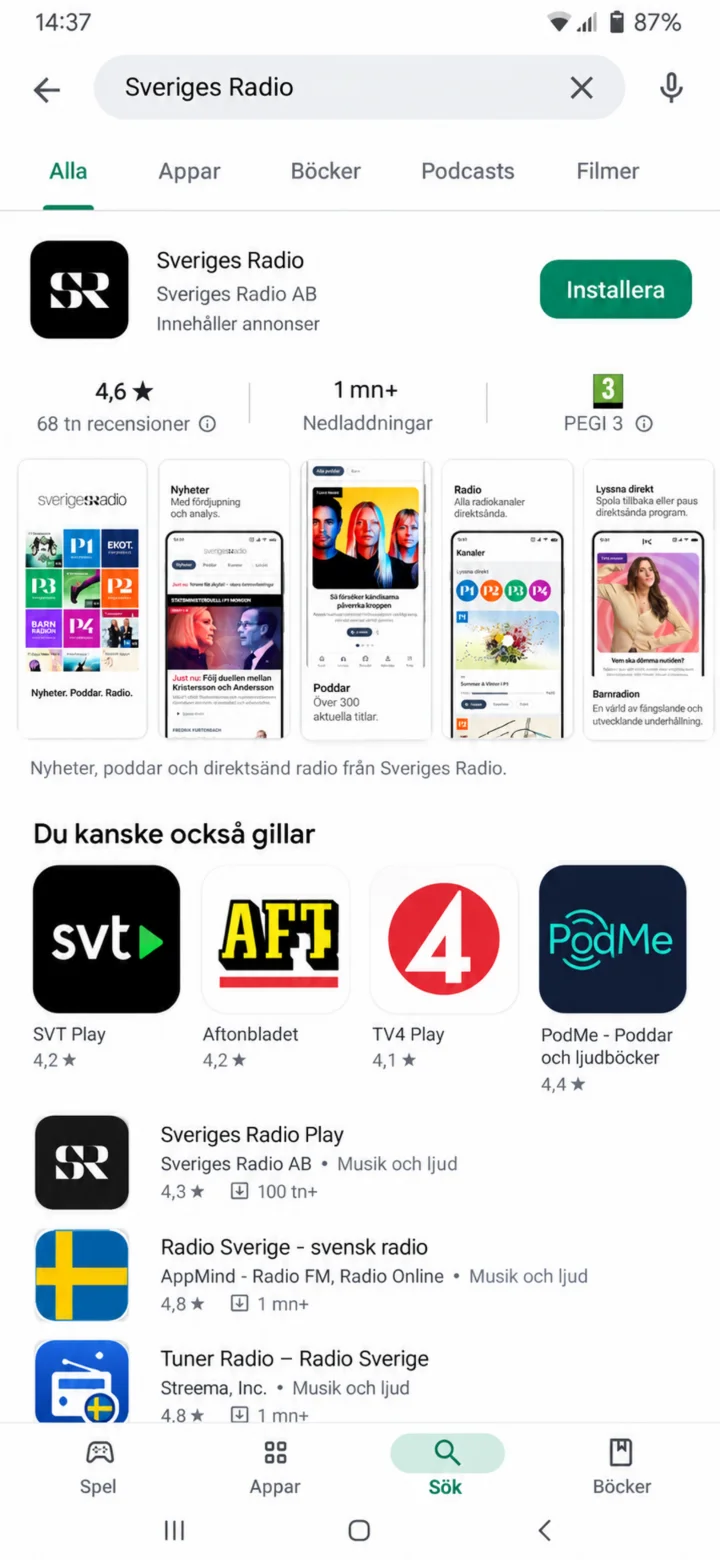
Etsi Sveriges Radio.
 4Vaihe 4/8 · Android
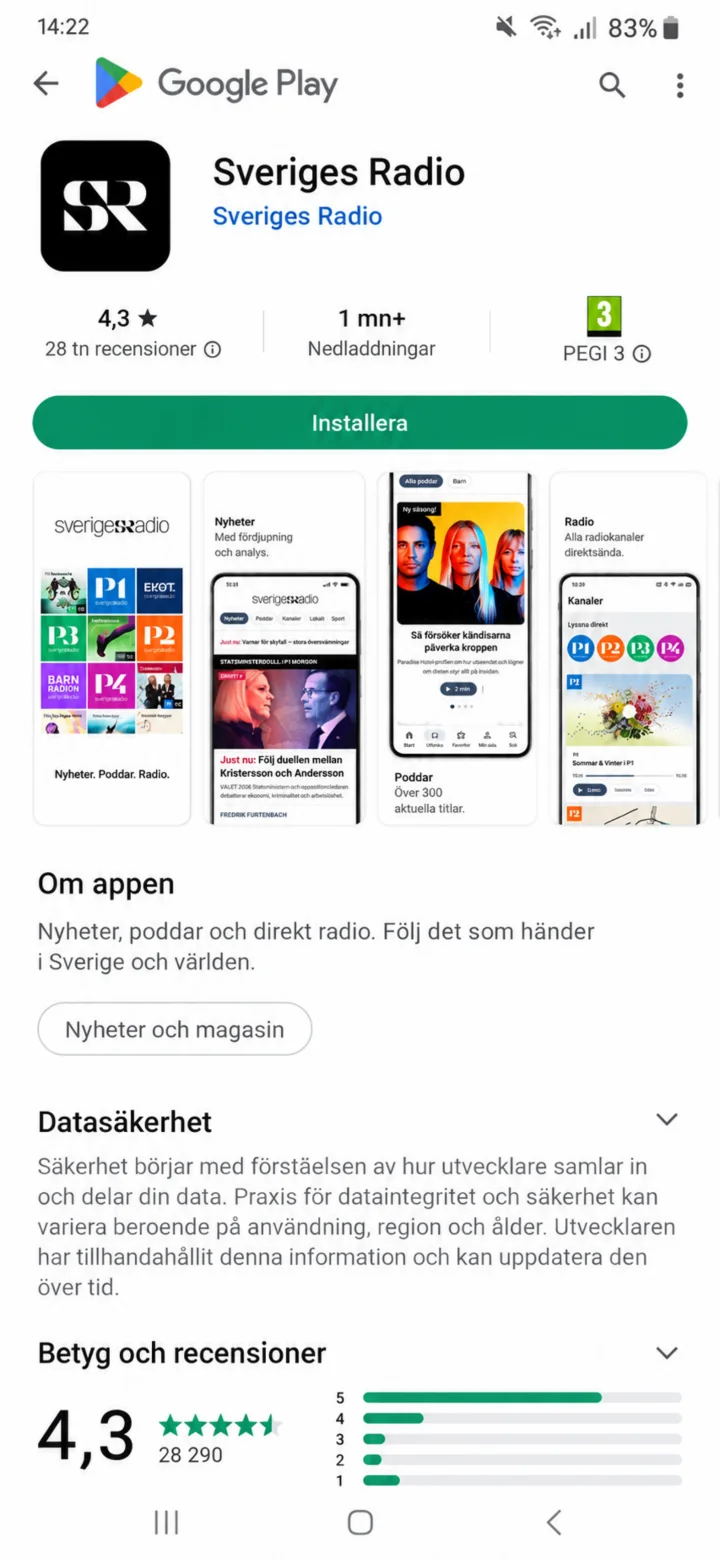
Tarkista, että sovelluksen nimi on Sveriges Radio ja paina ”Installera” (Asenna).
 5Vaihe 5/8 · Android
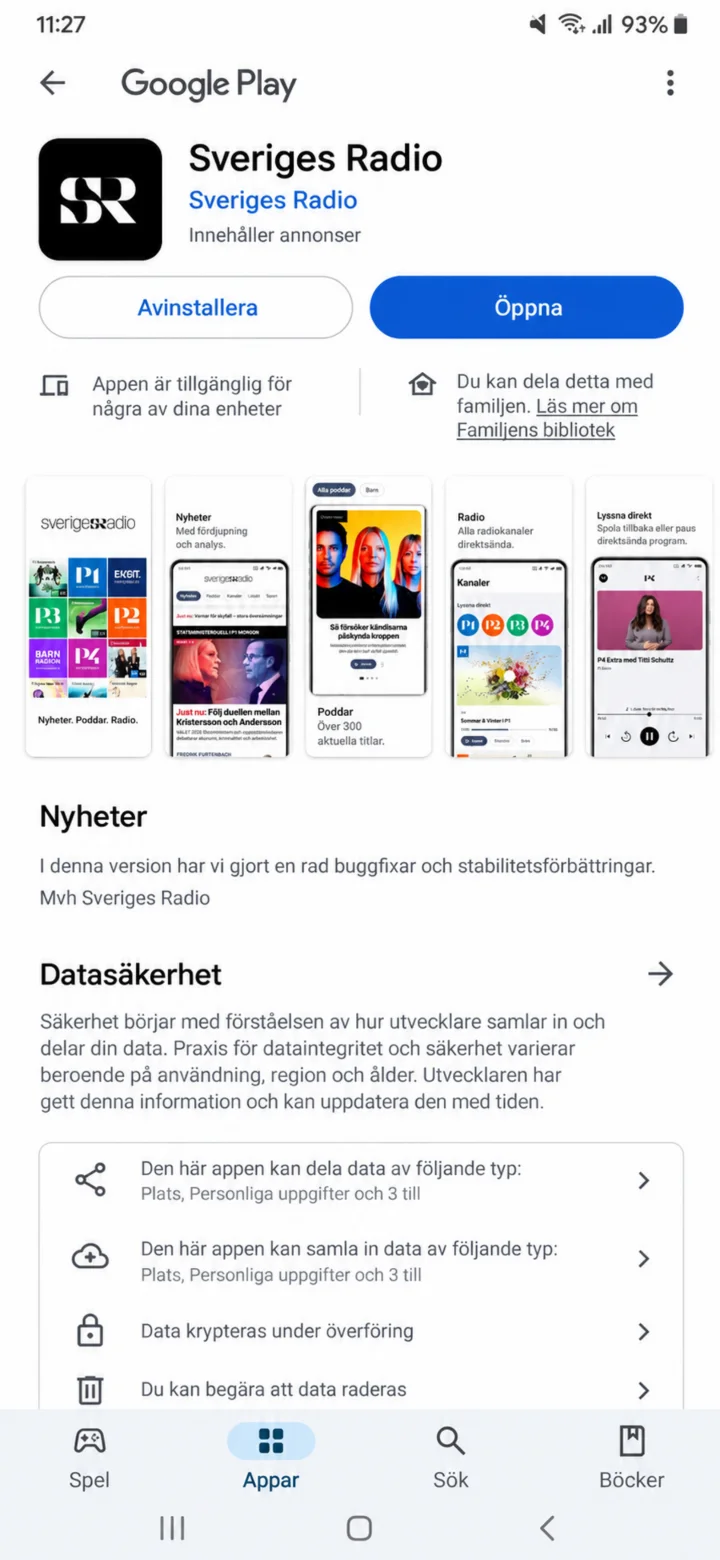
Kun sovellus on asennettu, paina ”Öppna” (Avaa).
 6Vaihe 6/8 · Android
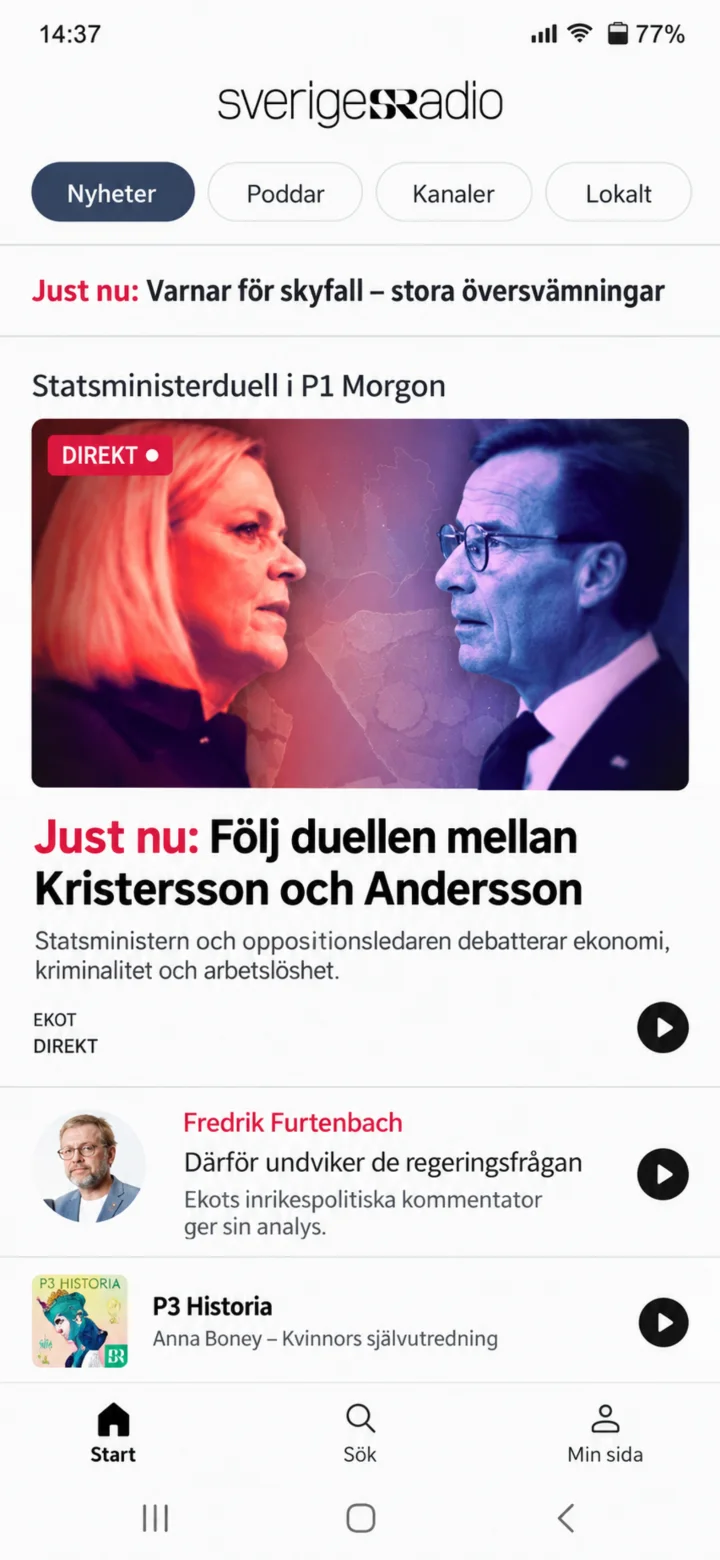
Det här är Sveriges Radios startsida. Här hittar du nyheter och program.
 7Vaihe 7/8 · Android
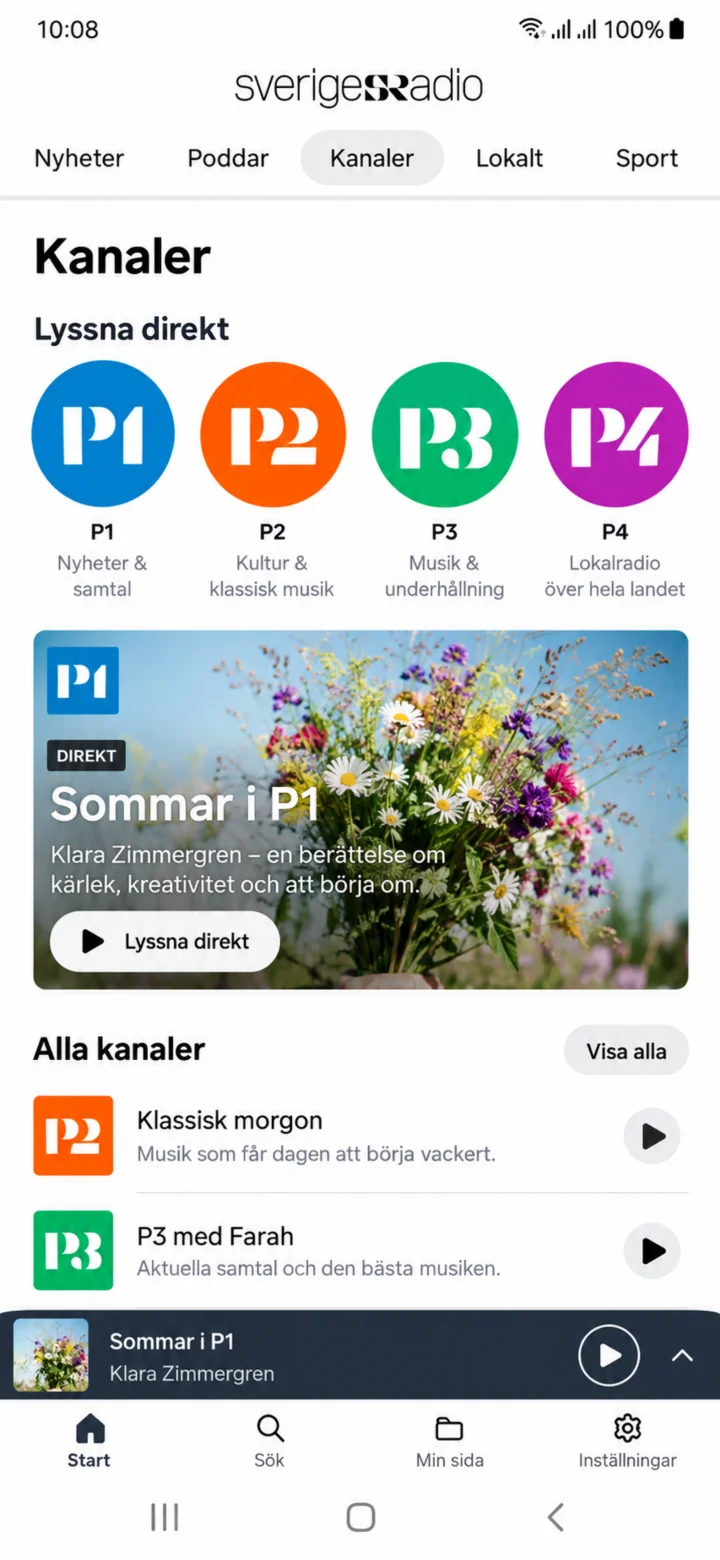
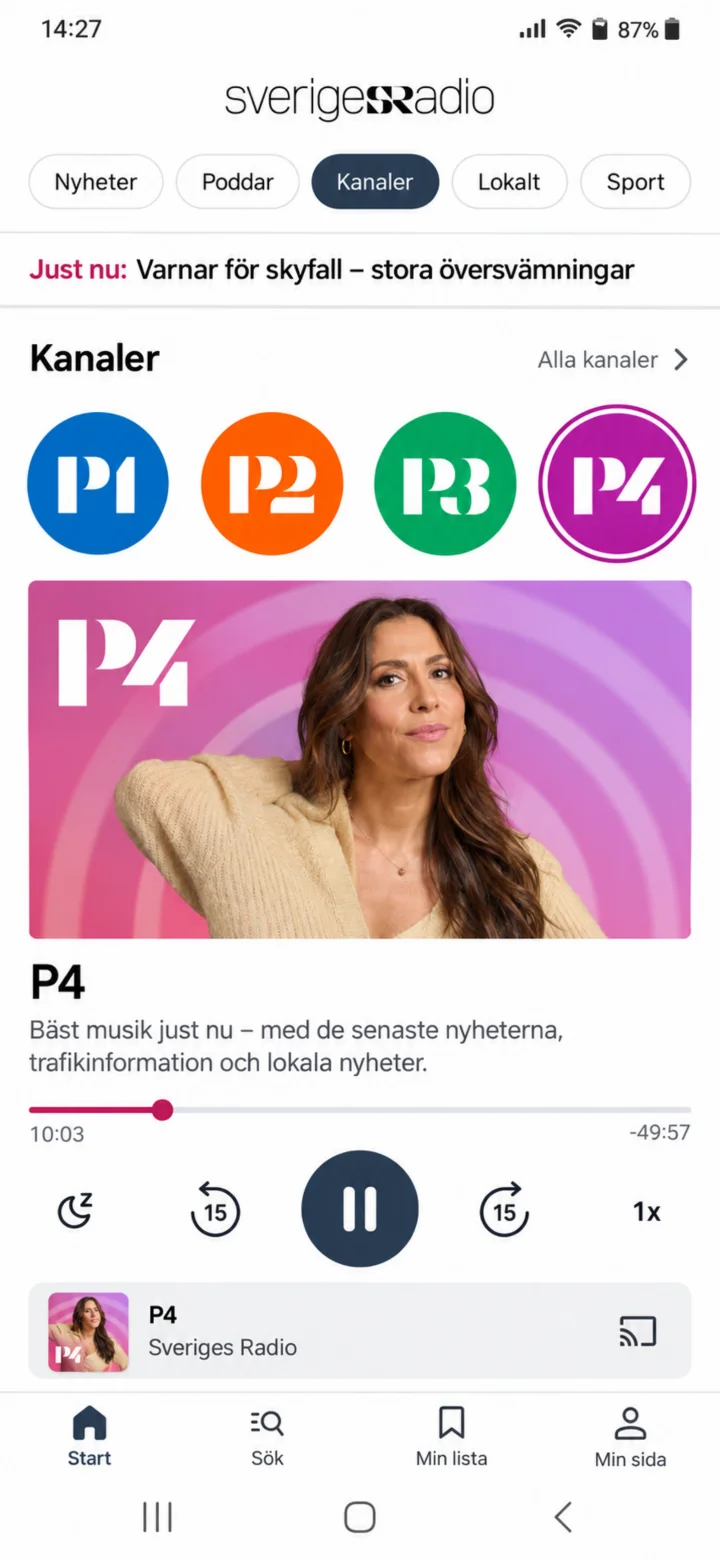
Paina ”Kanaler” (Kanavat) nähdäksesi Sveriges Radion radiokanavat.
 8Vaihe 8/8 · Android
Valitse P4 ja paina toistopainiketta aloittaaksesi kuuntelun.
Lataa, asenna ja aloita SVT Playn käyttö
Android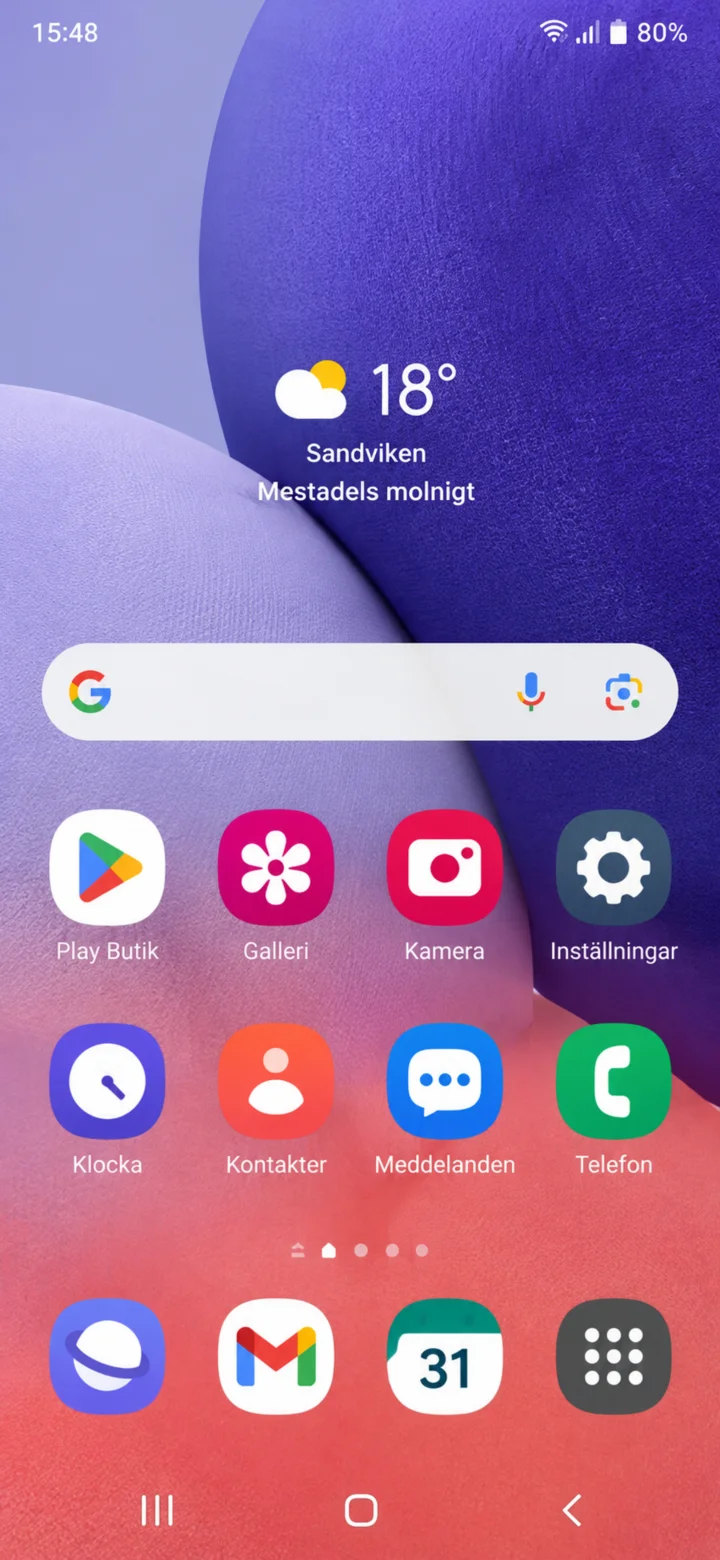 1Vaihe 1/10 · Android
Aloita aloitusnäytöltä. Paina Play Butik -kuvaketta.
 2Vaihe 2/10 · Android
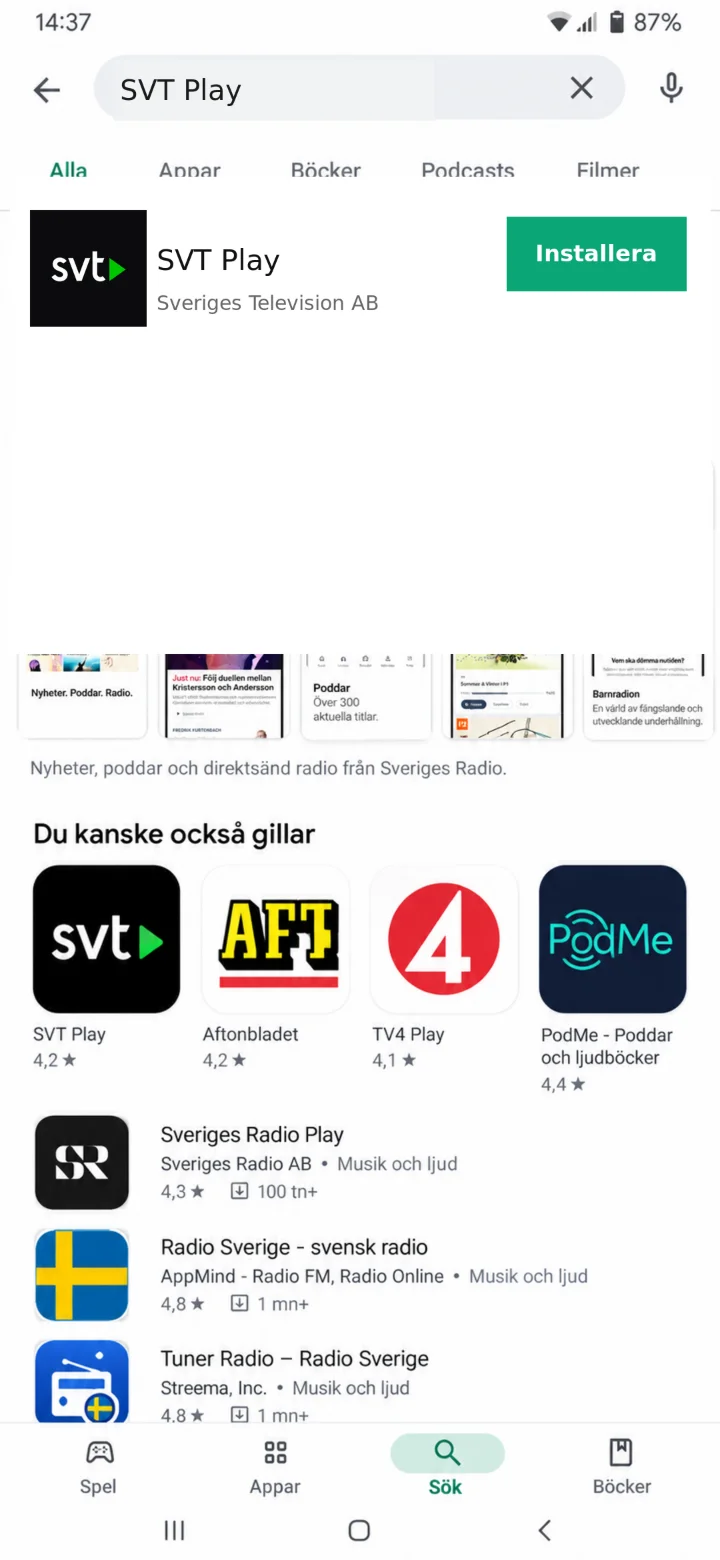
Kirjoita SVT Play hakukenttään. Tarkista, että sovelluksen nimi on SVT Play ja että kehittäjä on Sveriges Television AB. Paina ”Installera” (Asenna).
 3Vaihe 3/10 · Android
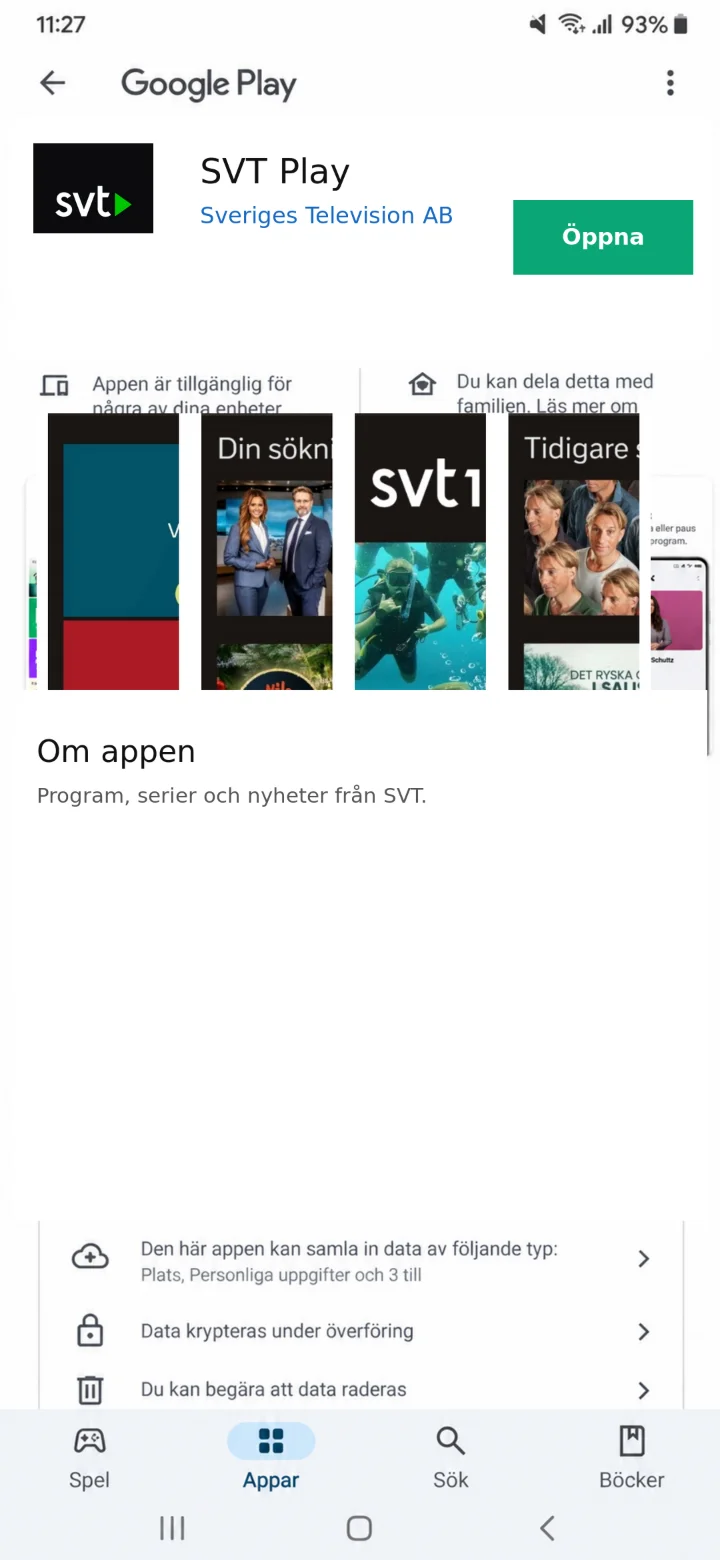
Kun asennus on valmis, painike muuttuu ”Öppna”-painikkeeksi (Avaa). Paina ”Öppna” (Avaa).
 4Vaihe 4/10 · Android
SVT Play käynnistyy. Odota hetki.
 5Vaihe 5/10 · Android
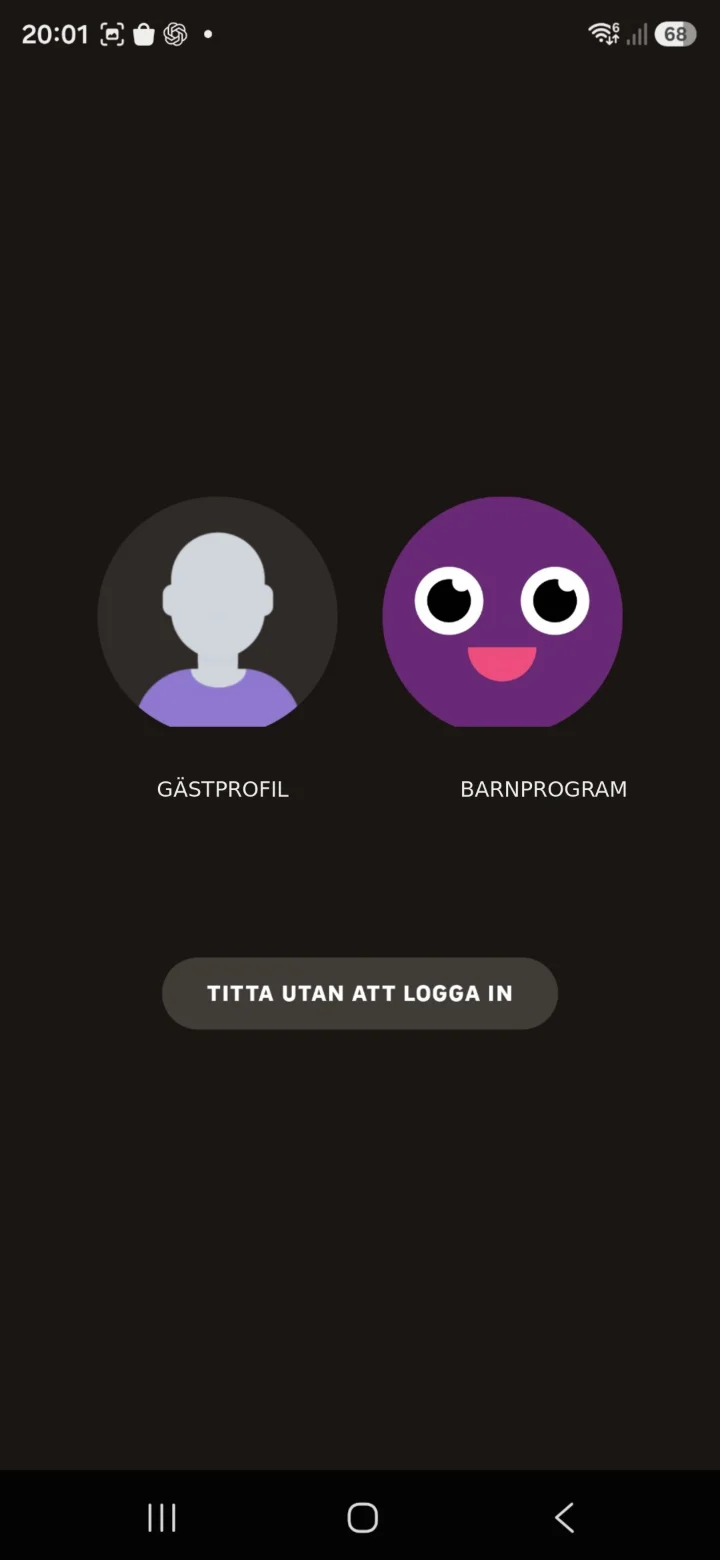
Valitse profiili tai paina ”Titta utan att logga in” (Katso kirjautumatta sisään).
 6Vaihe 6/10 · Android
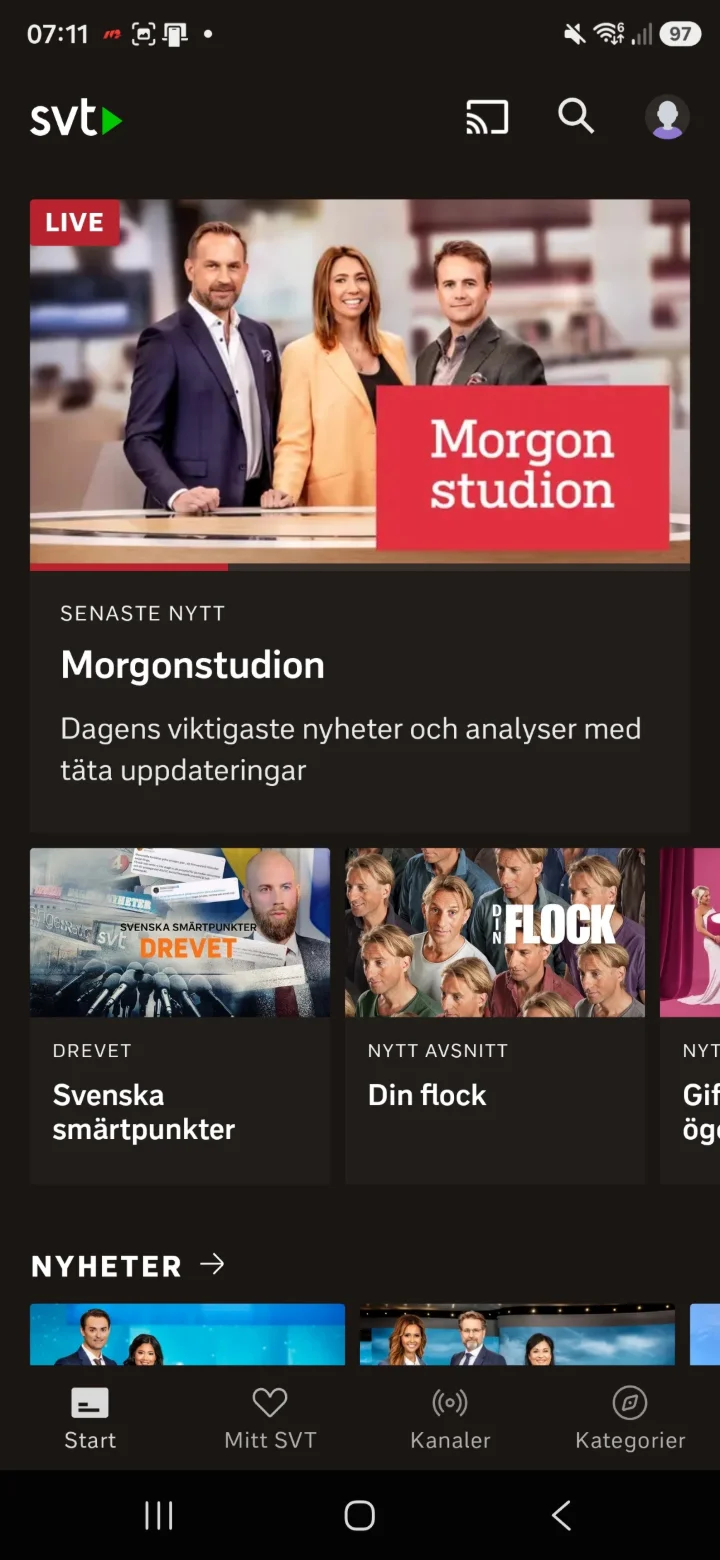
Nyt olet etusivulla. Täällä voit selata ja painaa niitä klippejä, joita haluat katsoa.
 7Vaihe 7/10 · Android
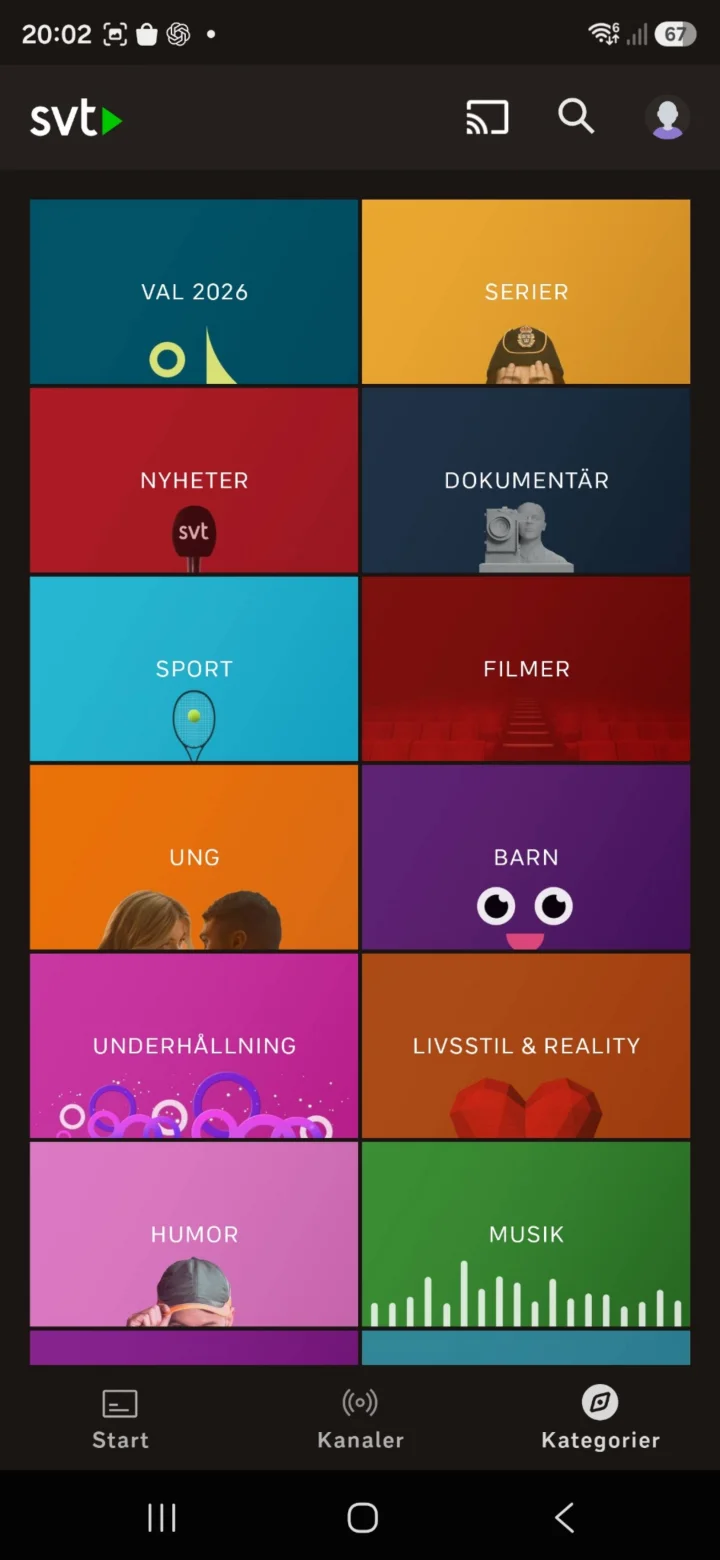
Kun painat ”Kategorier” (Kategoriat), päädyt tänne ja voit etsiä niitä kategorioita, joita haluat katsoa.
 8Vaihe 8/10 · Android
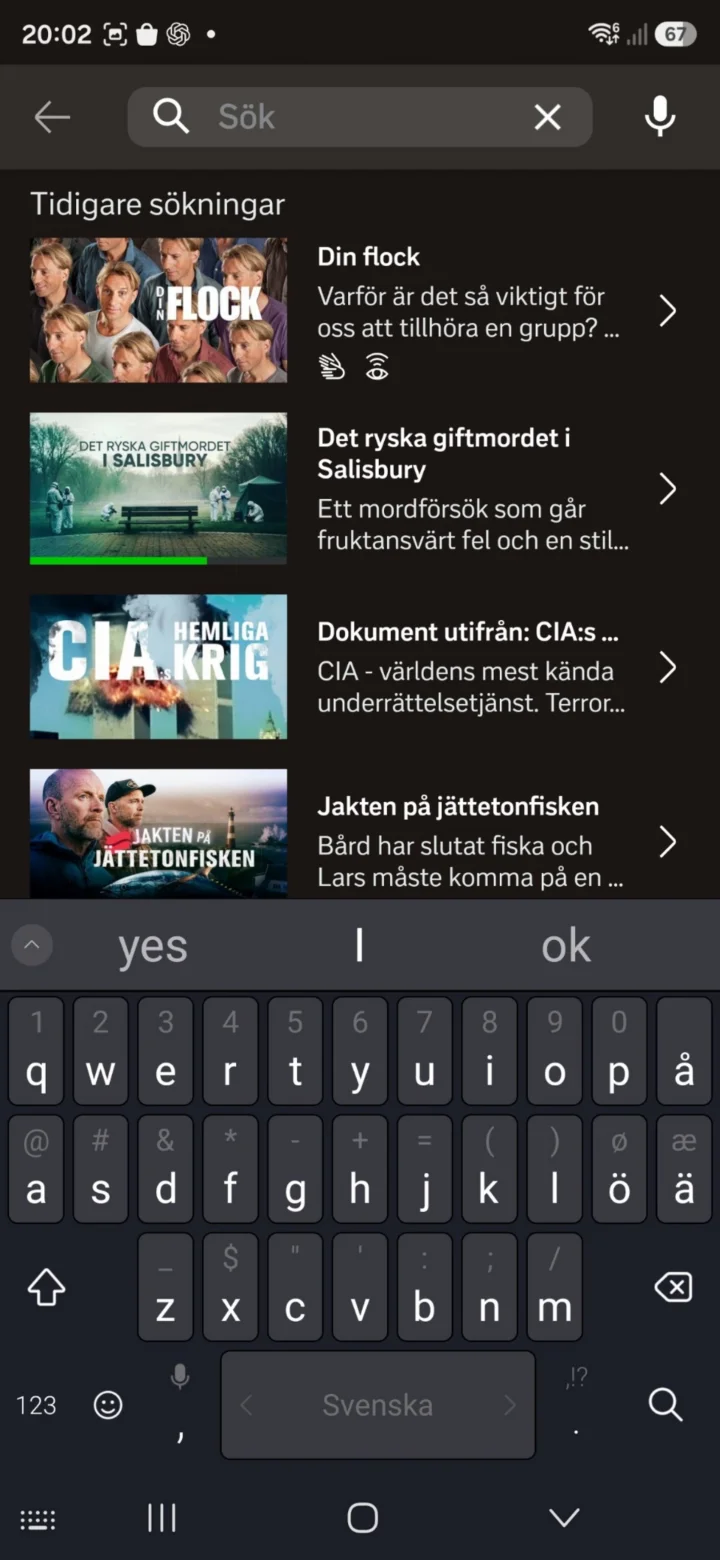
Paina suurennuslasia etsiäksesi ohjelmaa.
 9Vaihe 9/10 · Android
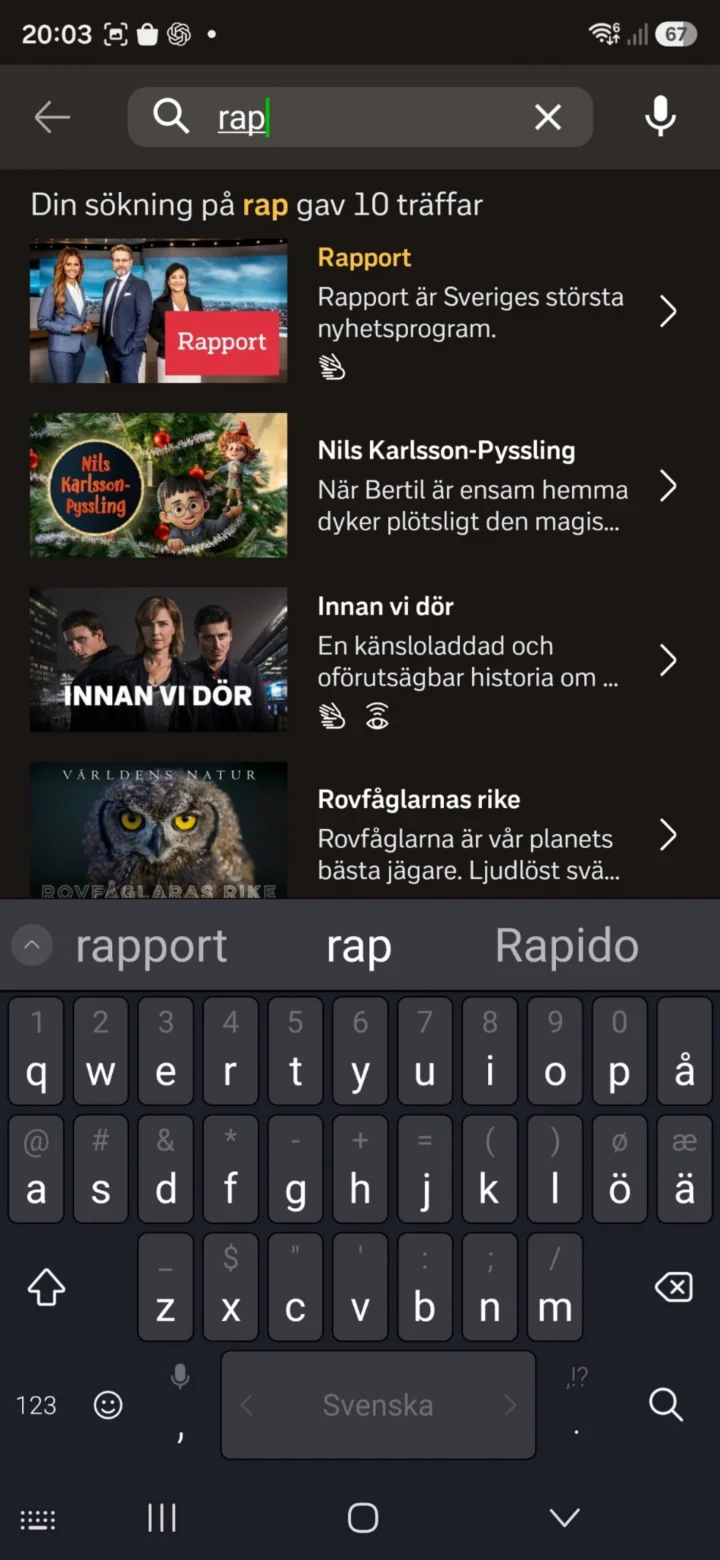
Kirjoita ohjelman nimi ja valitse ohjelma hakutuloksista, esimerkiksi Rapport.
 10Vaihe 10/10 · Android
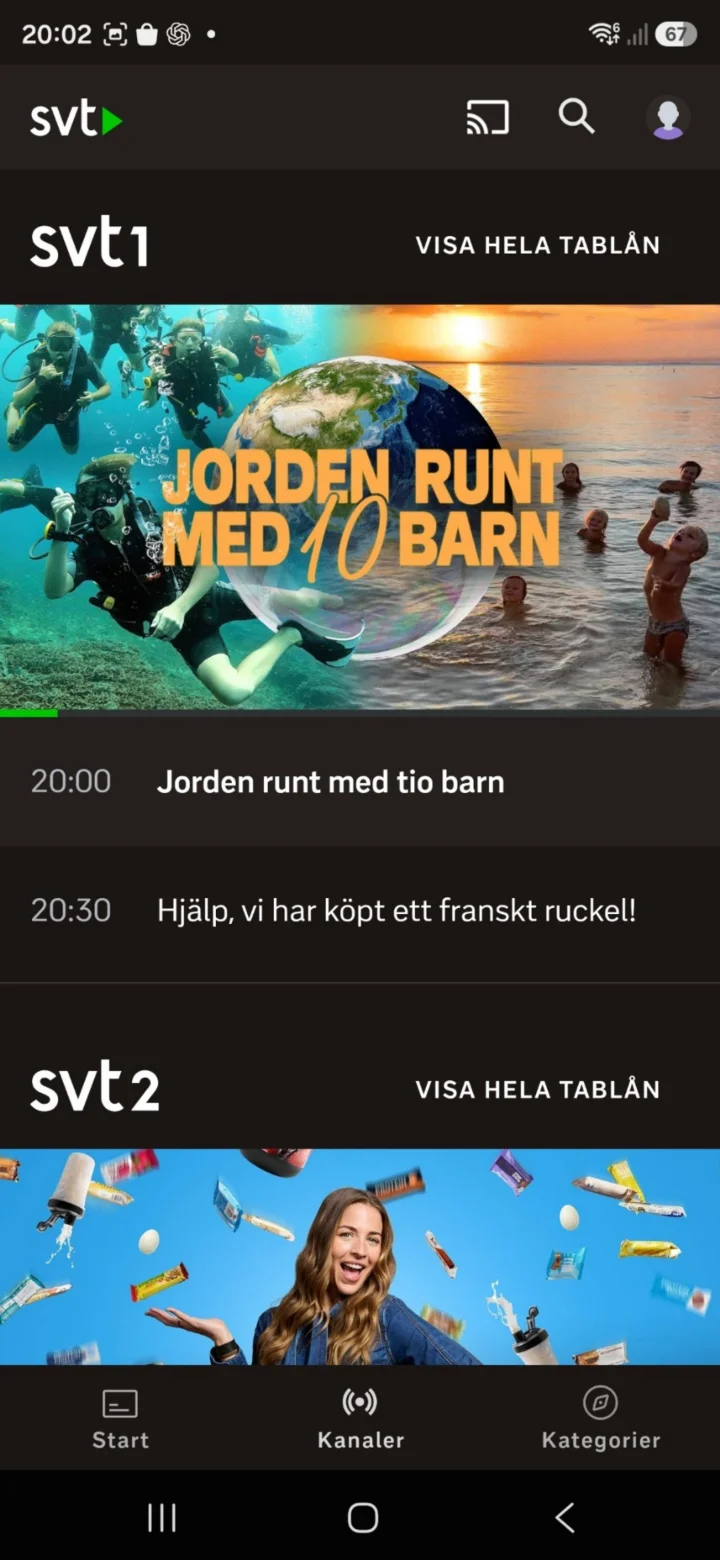
Tryck på Kanaler om du vill se vad som sänds på SVT1 och SVT2.
Lataa, asenna ja käytä ChatGPT:tä
Android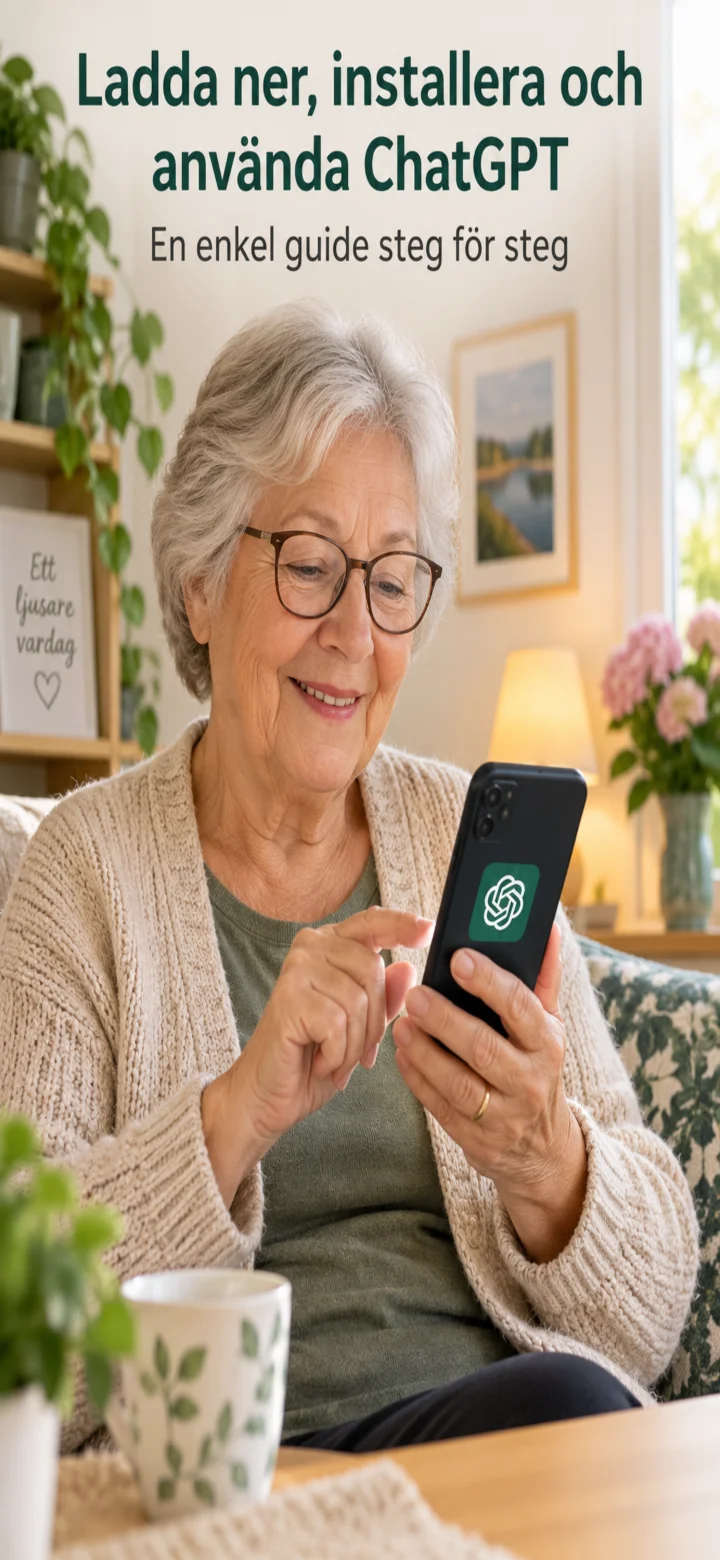 1Vaihe 1/3 · Android
Tulemme oppimaan lataamaan, asentamaan ja käyttämään ChatGPT:tä.
 2Vaihe 2/3 · Android
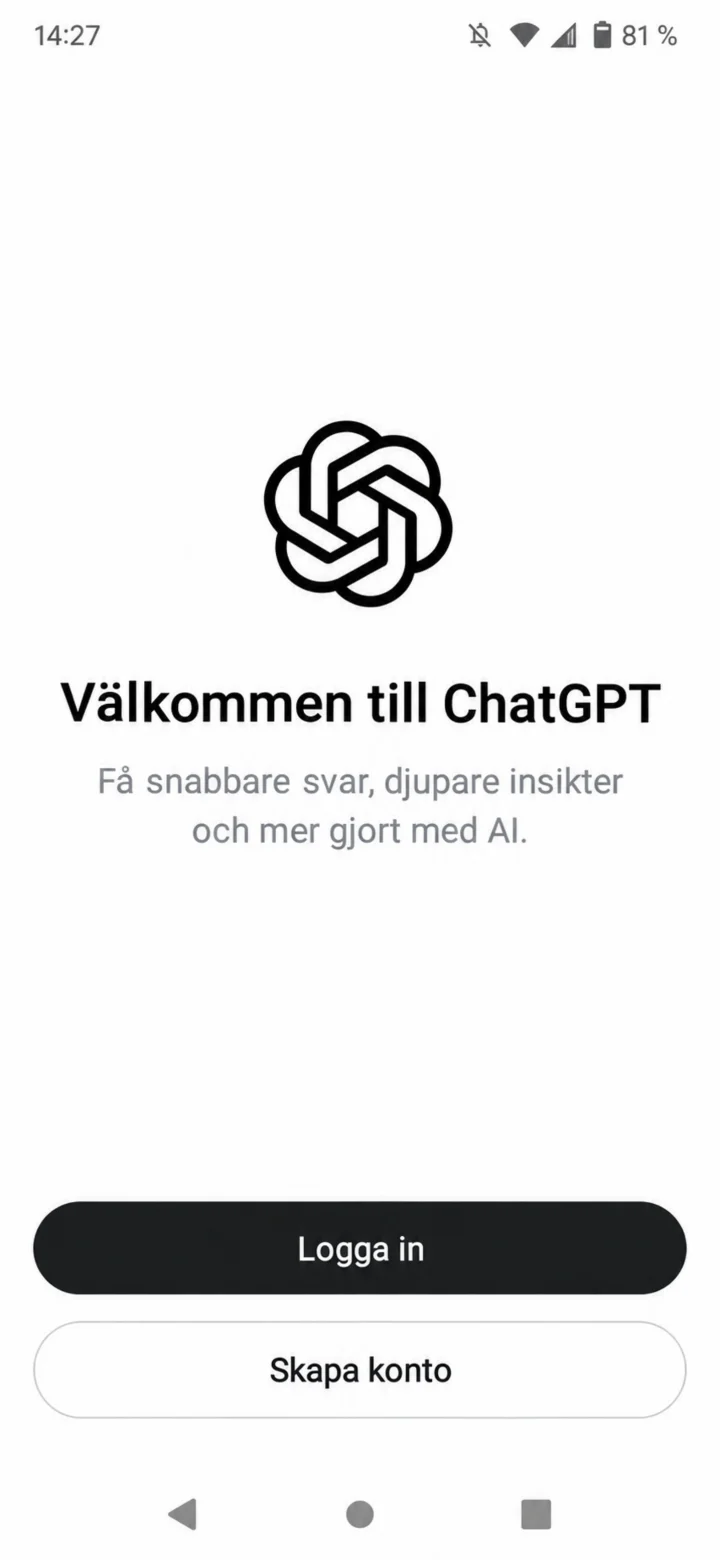
När appen har öppnats ser du välkomstskärmen. Tryck på Logga in om du redan har ett konto, eller Skapa konto om du är ny.
 3Vaihe 3/3 · Android
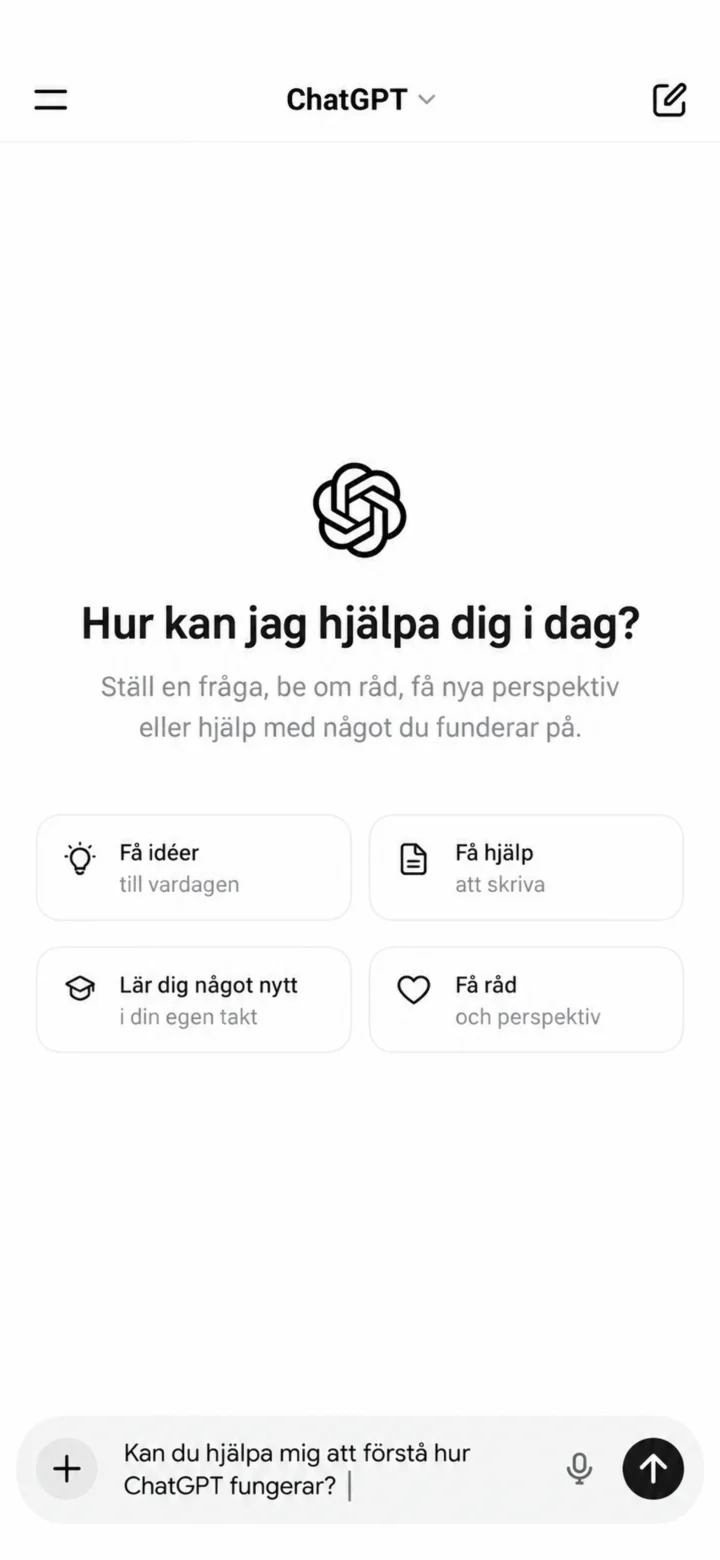
Nyt olet ChatGPT:ssä. Kirjoita kysymys alareunan ruutuun ja paina nuolta lähettääksesi sen. Hyvää työtä!
Miten noudat paketteja PostNord-sovelluksella
Android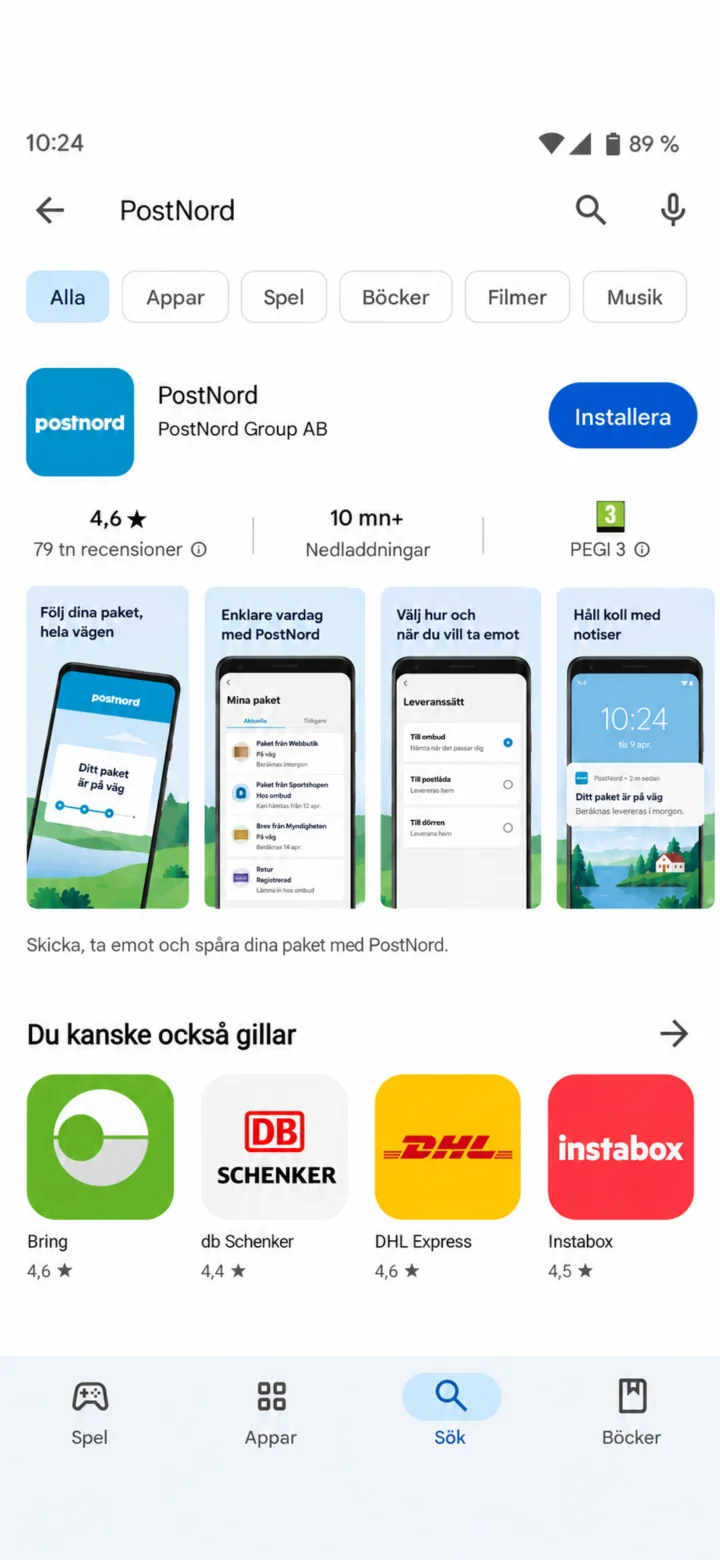 1Vaihe 1/9 · Android
Avaa Google Play ja etsi PostNord.
 2Vaihe 2/9 · Android
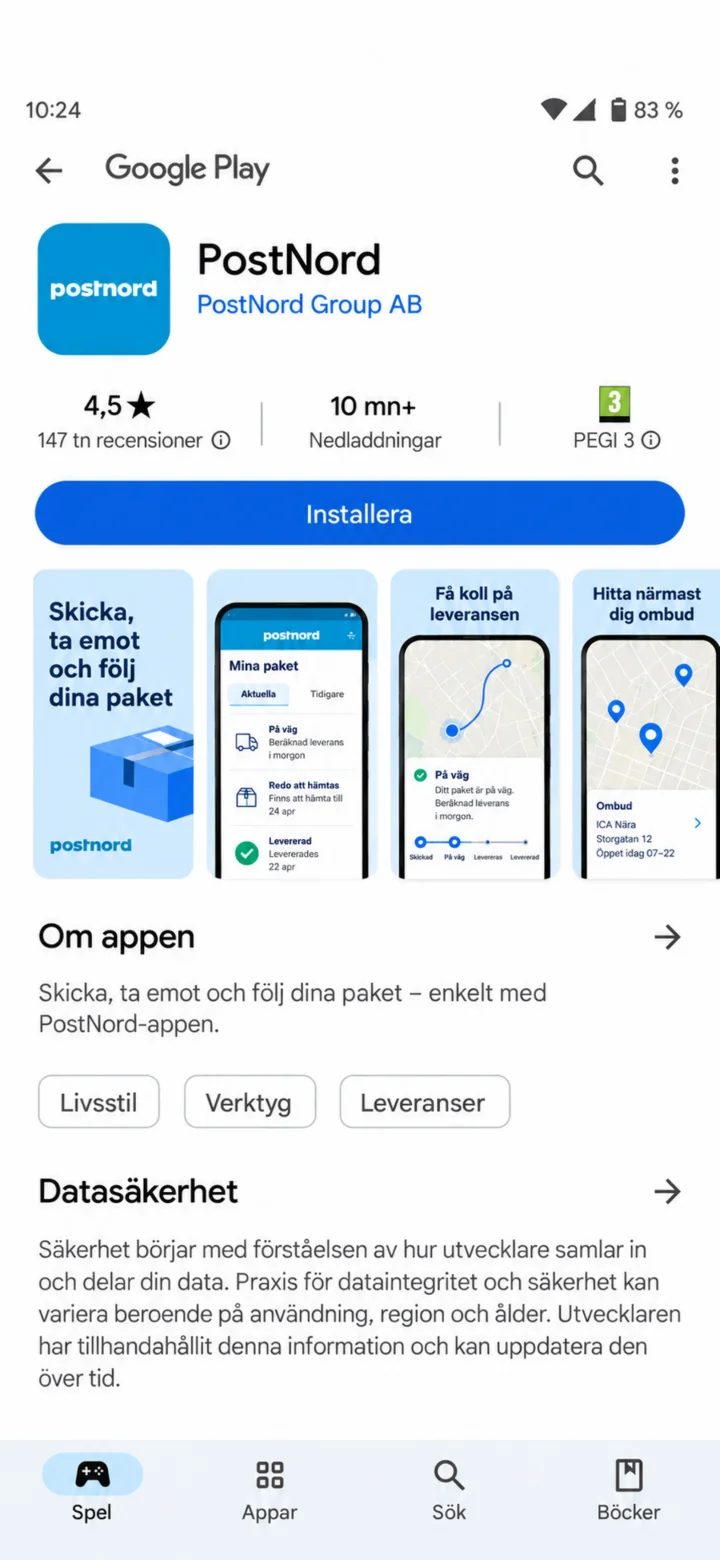
Kontrollera att appen heter PostNord och tryck på Installera.
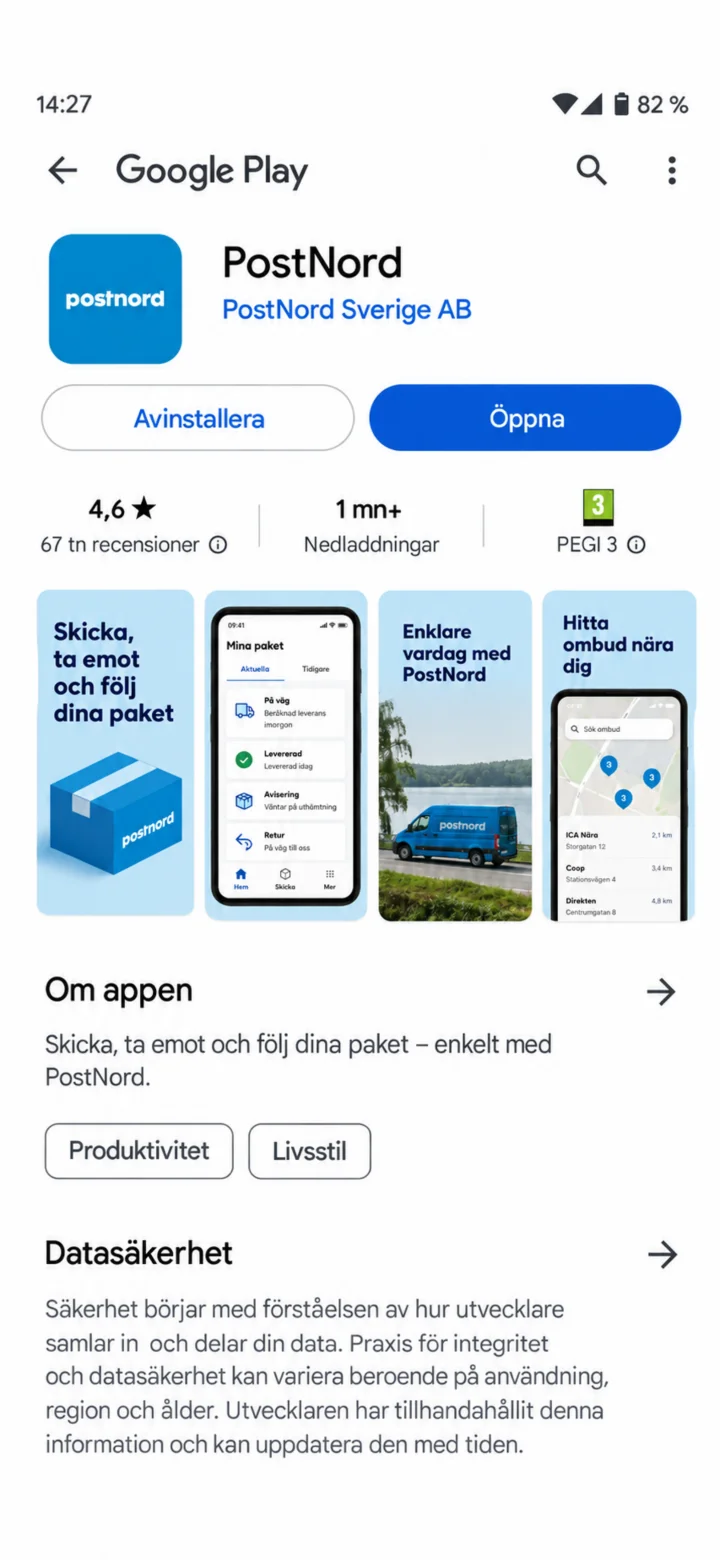 3Vaihe 3/9 · Android
Kun asennus on valmis, paina ”Öppna” (Avaa).
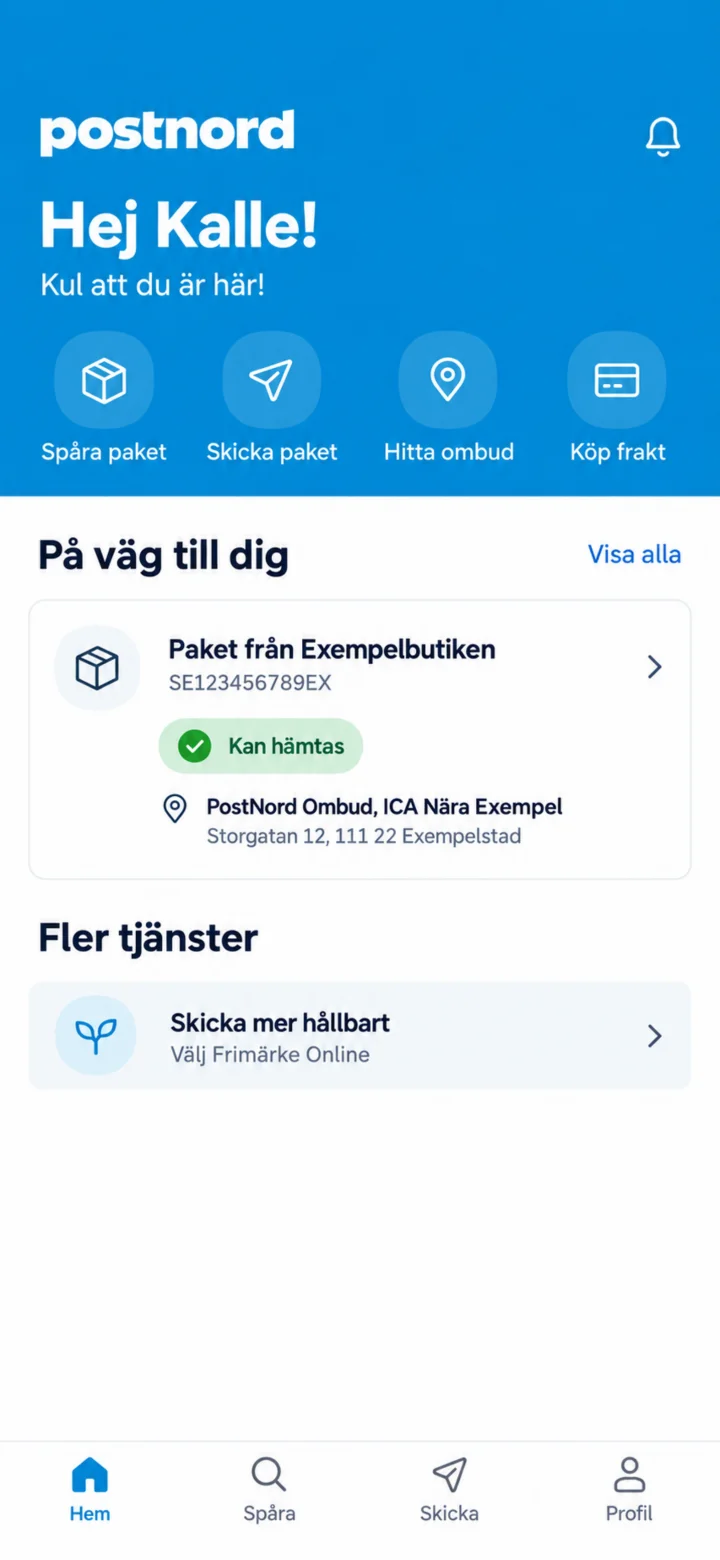 4Vaihe 4/9 · Android
Aloitussivulla paina pakettia, jonka voi noutaa.
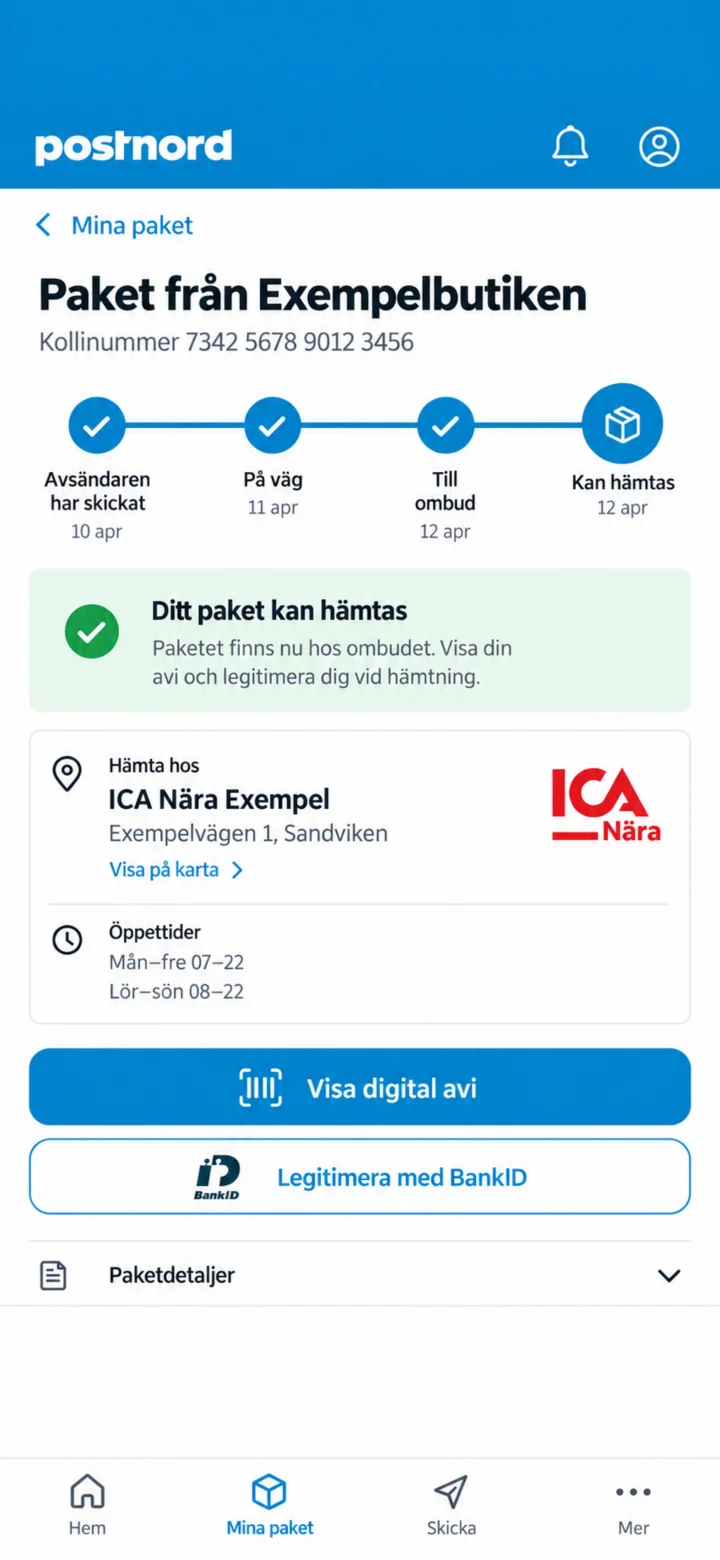 5Vaihe 5/9 · Android
Paina ”Visa digital avi” (Näytä digitaalinen saapumisilmoitus) tai tunnistaudu BankID:llä.
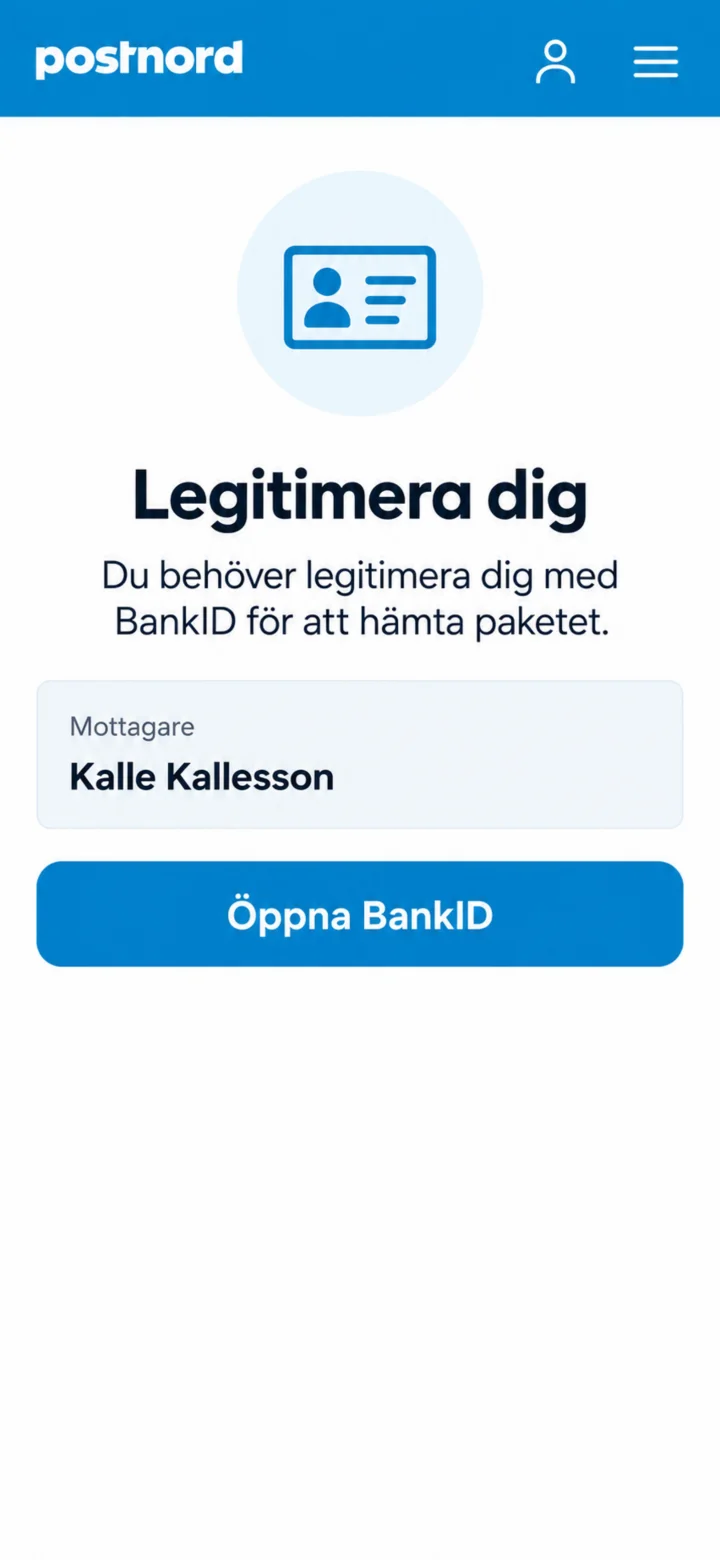 6Vaihe 6/9 · Android
Paina ”Öppna BankID” (Avaa BankID).
 7Vaihe 7/9 · Android
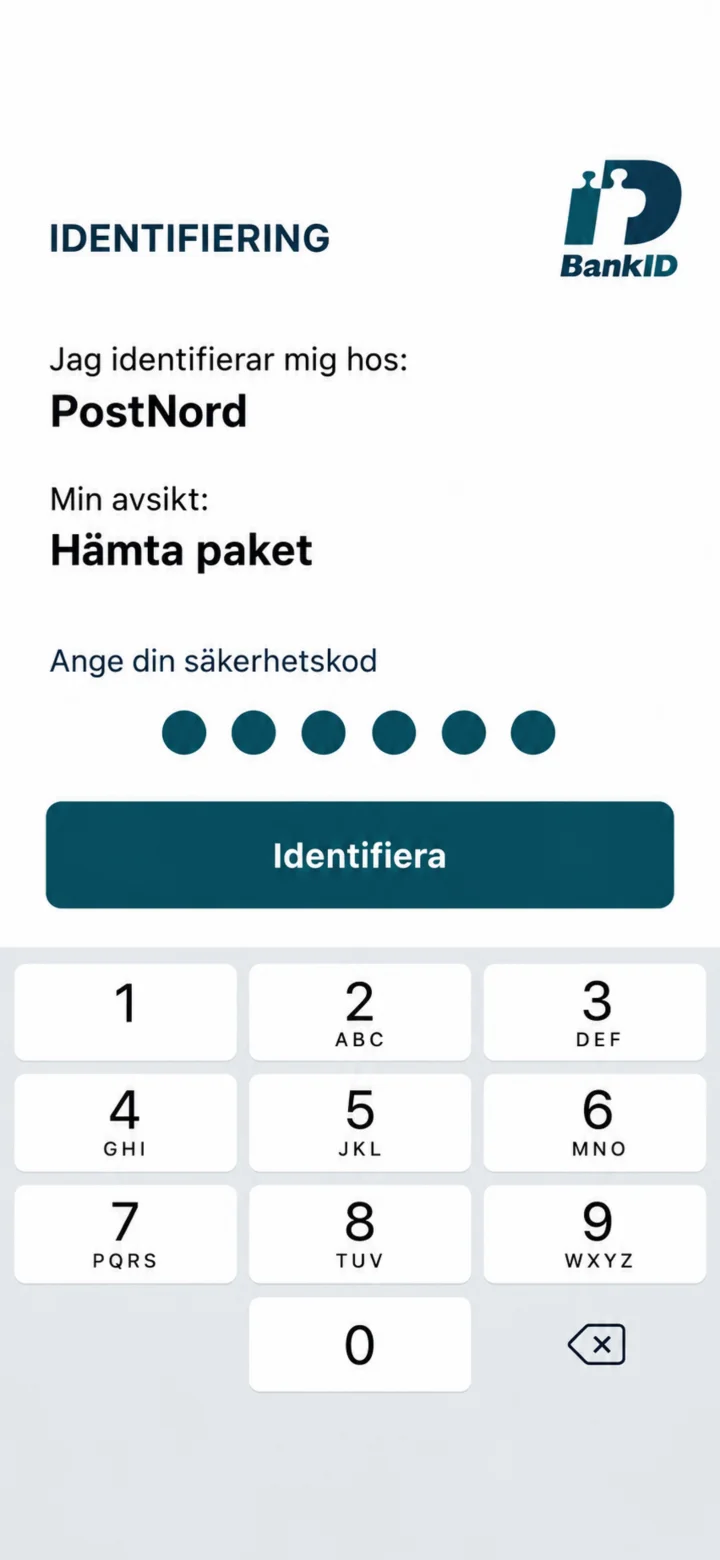
Tarkista, että siinä lukee PostNord, täytä turvakoodi ja paina ”Identifiera” (Tunnista).
 8Vaihe 8/9 · Android
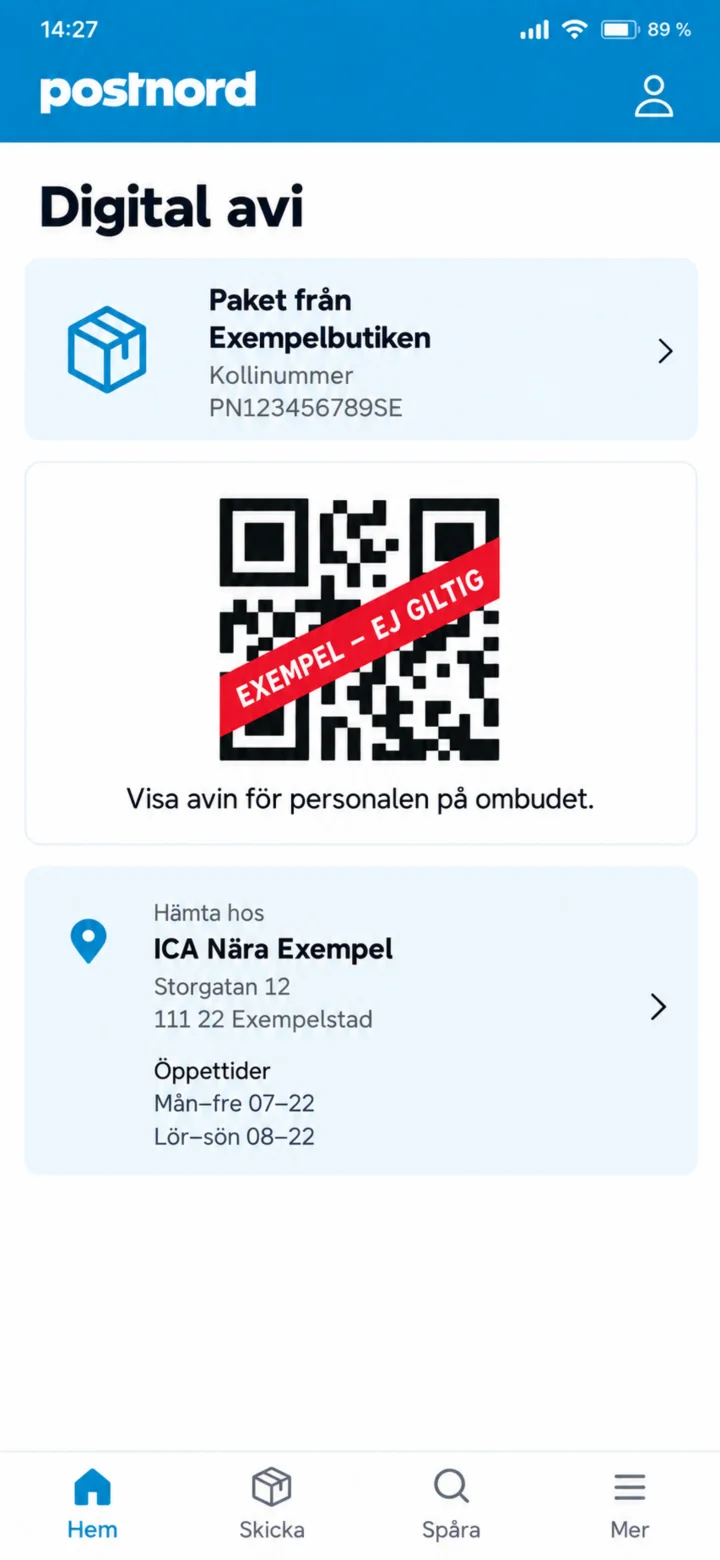
Näytä digitaalinen saapumisilmoitus henkilökunnalle. Oppaan QR-koodi on vain kelpaamaton esimerkki.
 9Vaihe 9/9 · Android
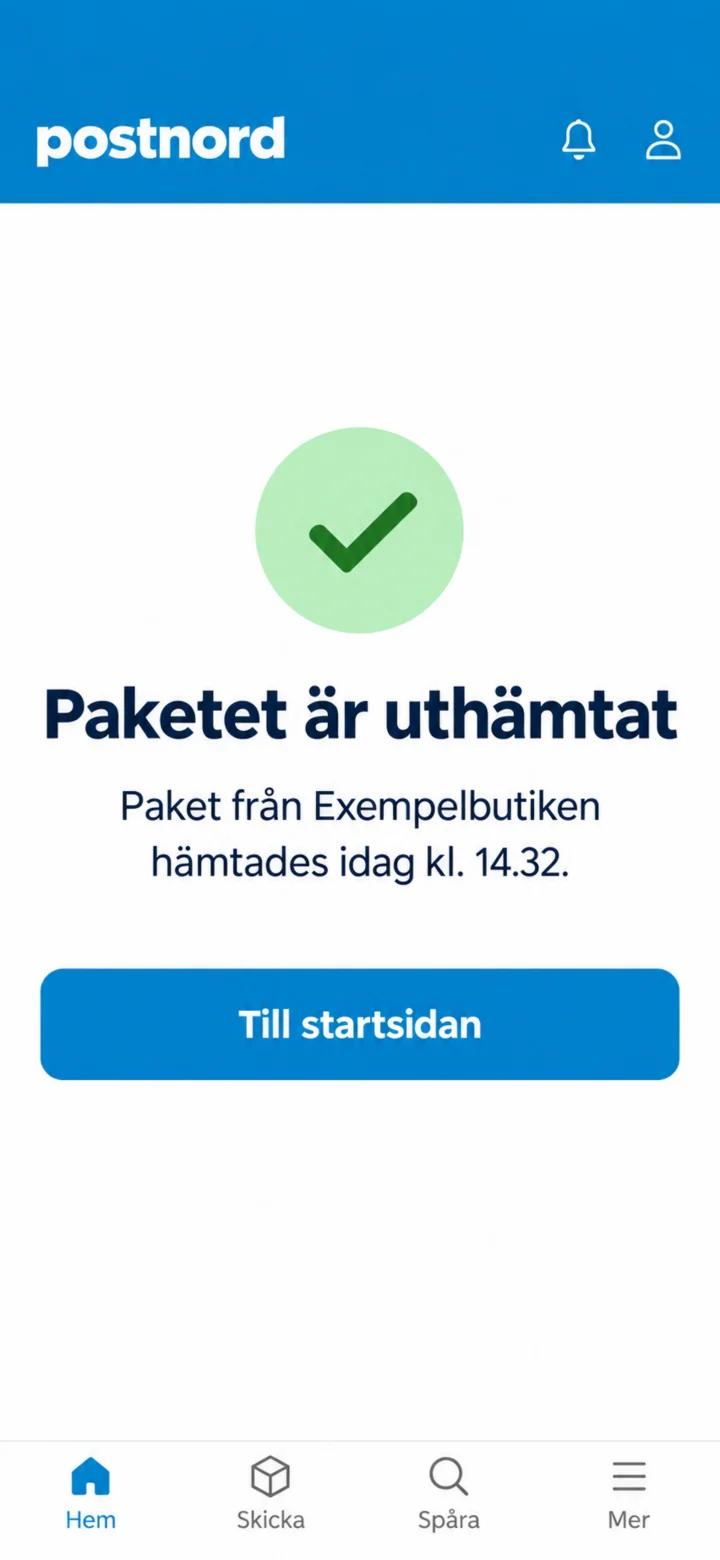
Kun paketti on luovutettu, näytöllä näkyy, että se on noudettu.
Näin tallennat ja muutat toimitusta PostNord-sovelluksessa
Android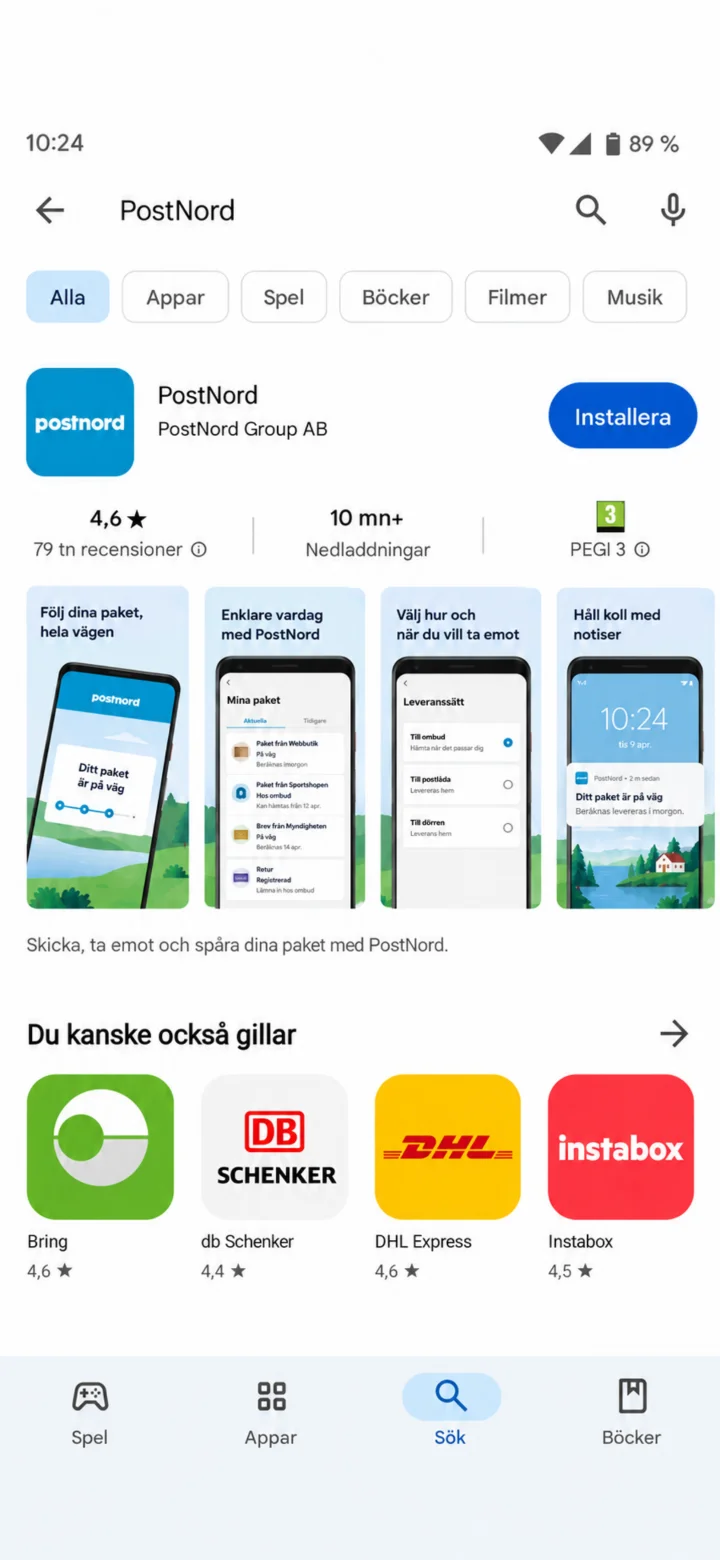 1Vaihe 1/10 · Android
Avaa Google Play ja etsi PostNord.
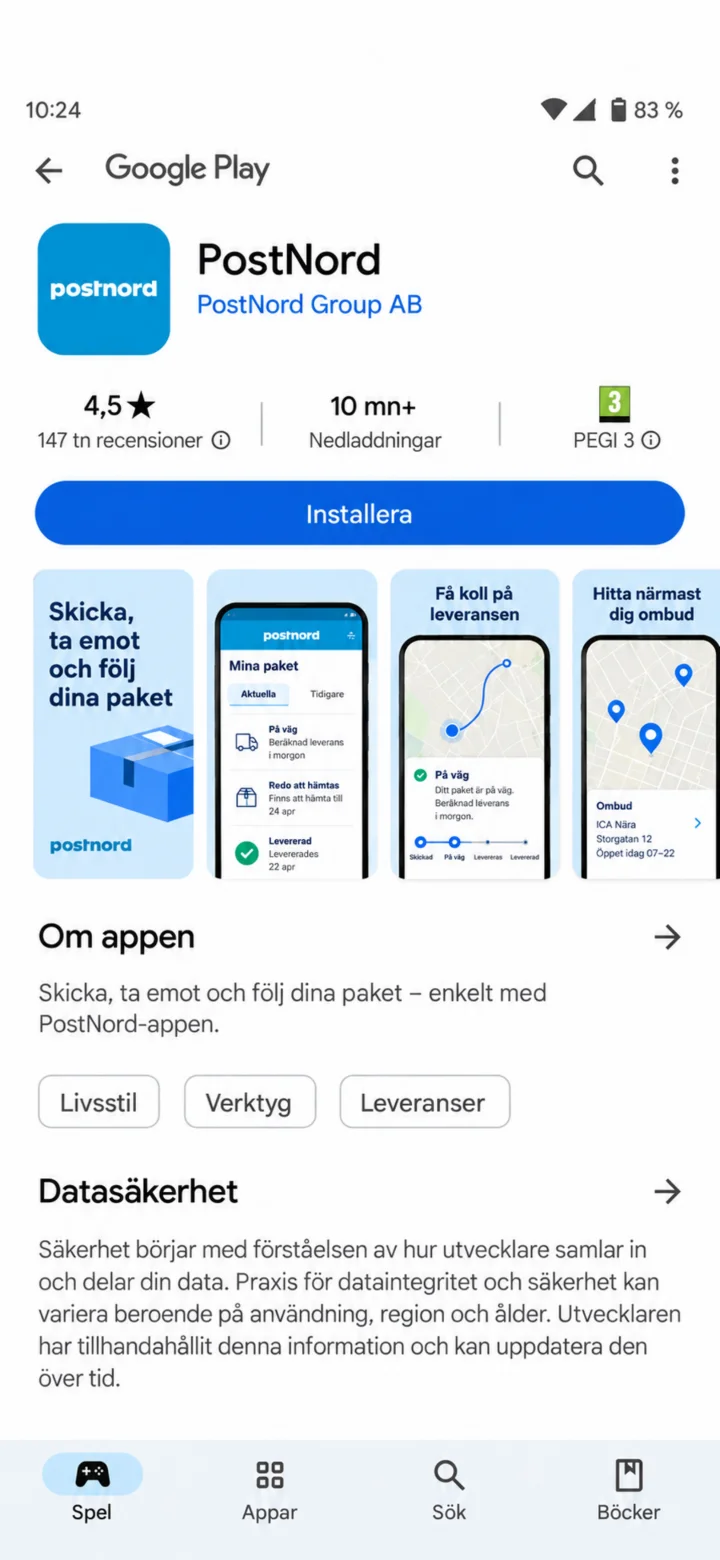 2Vaihe 2/10 · Android
Napauta ”Installera” (Asenna).
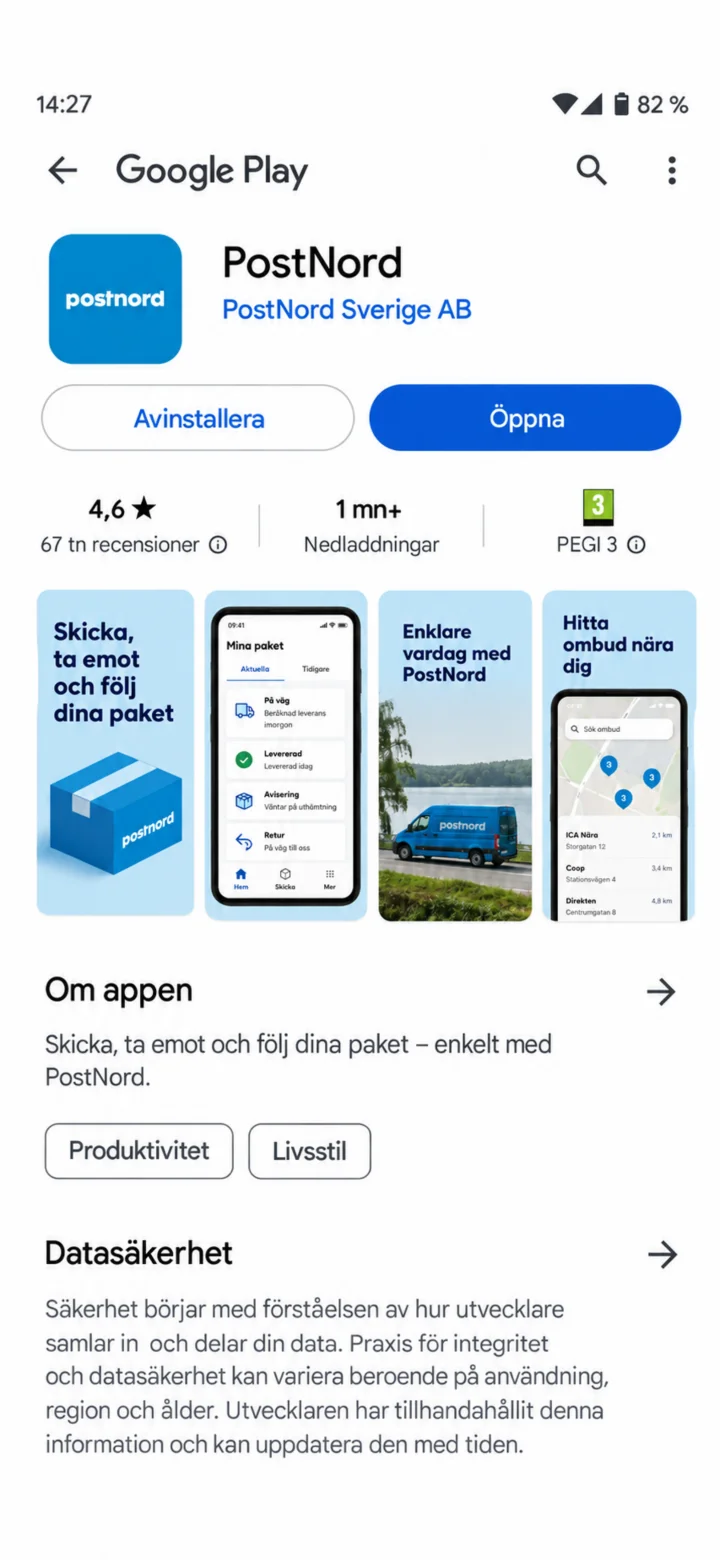 3Vaihe 3/10 · Android
Kun asennus on valmis, napauta ”Öppna” (Avaa).
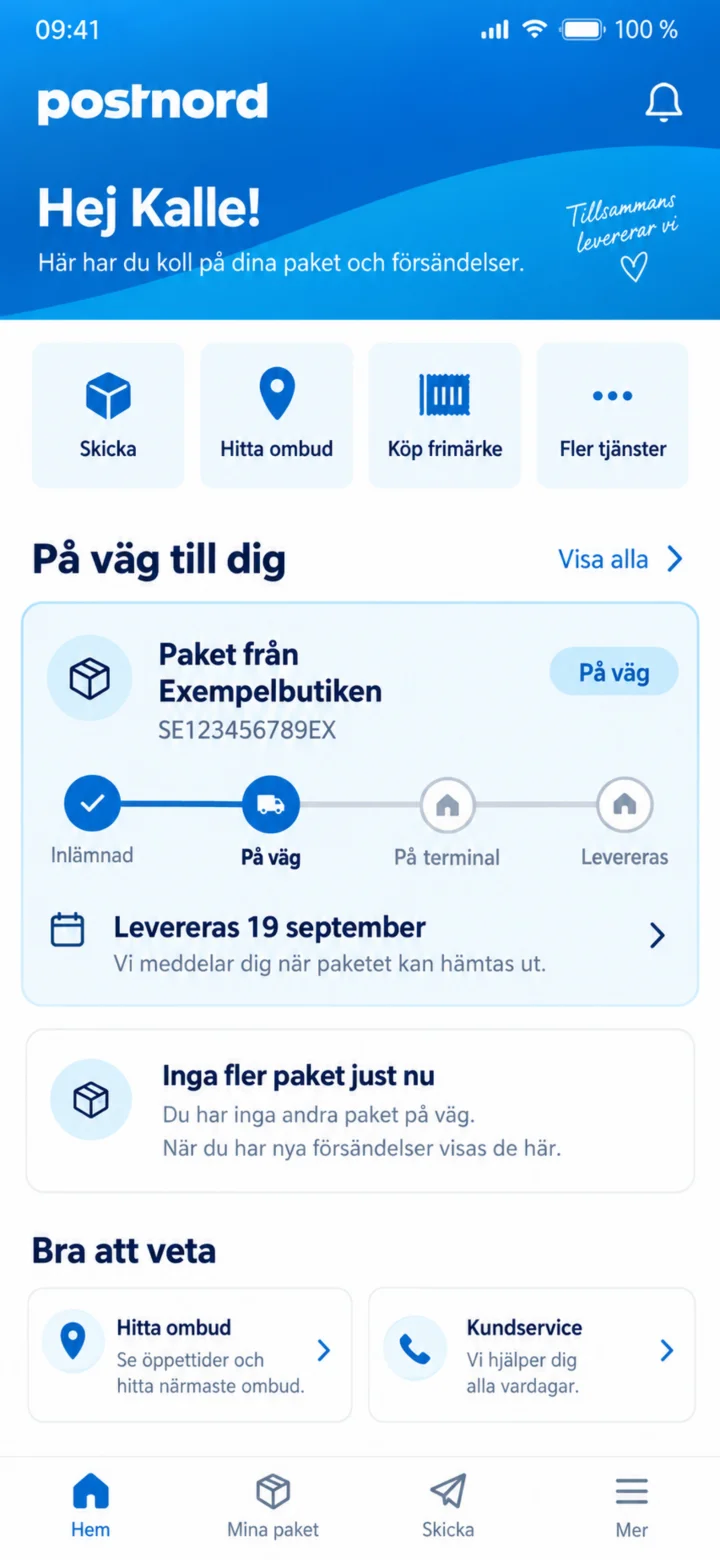 4Vaihe 4/10 · Android
Napauta etusivulla Exempelbutiken-nimisen kaupan pakettia.
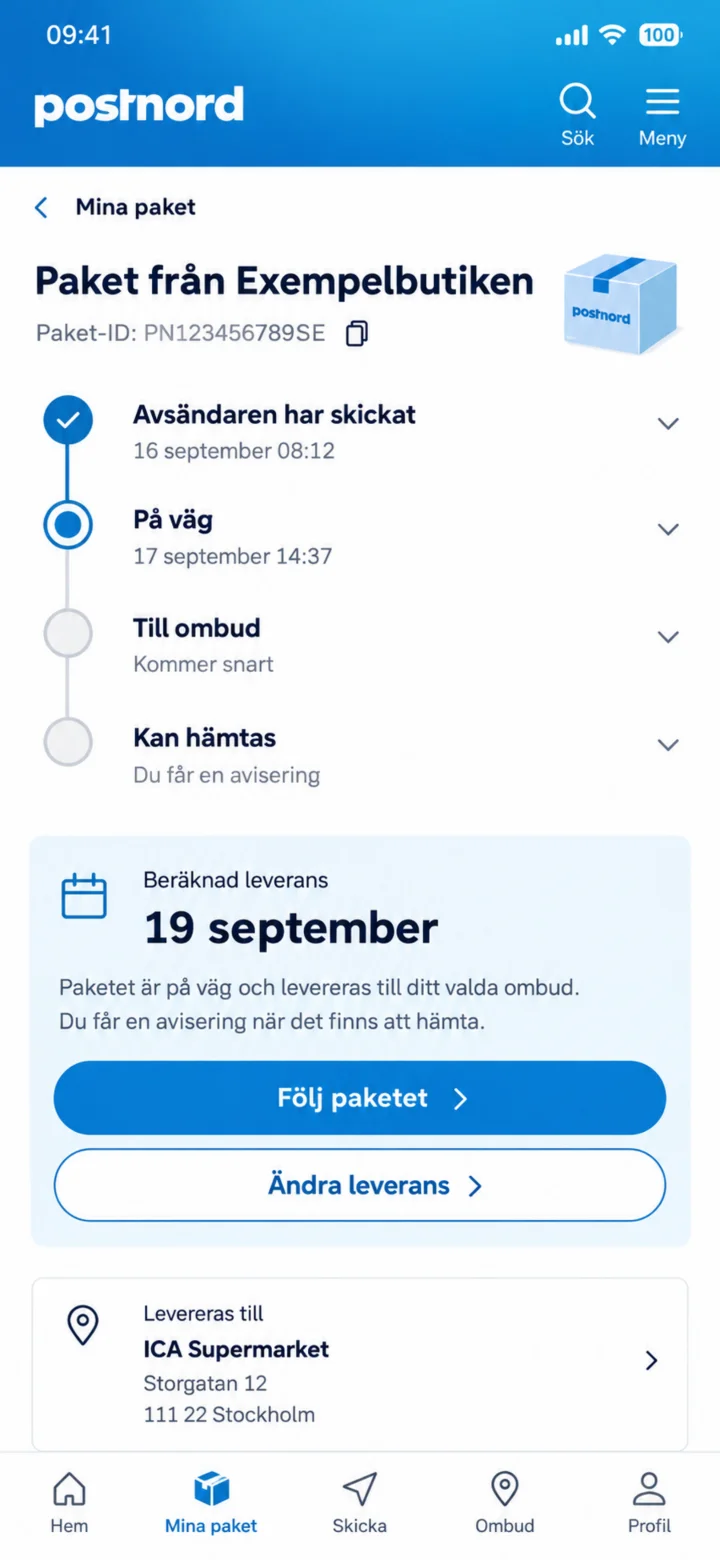 5Vaihe 5/10 · Android
Tässä näet paketin sijainnin ja arvioidun toimitusajan. Napauta ”Följ paketet” (Seuraa pakettia).
 6Vaihe 6/10 · Android
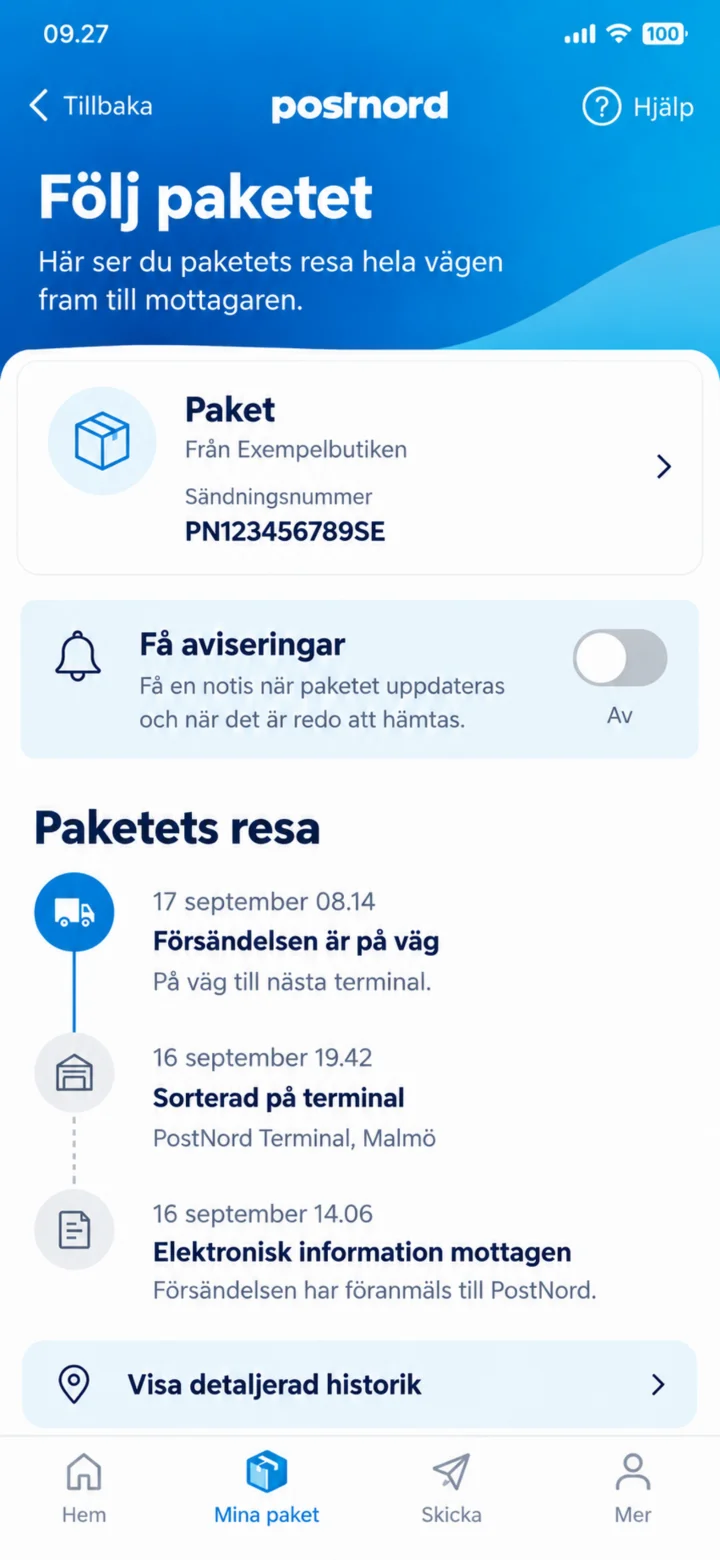
Jos haluat saada tietoa, kun paketti liikkuu, laita ”Få aviseringar” (Hae ilmoitukset) päälle.
 7Vaihe 7/10 · Android
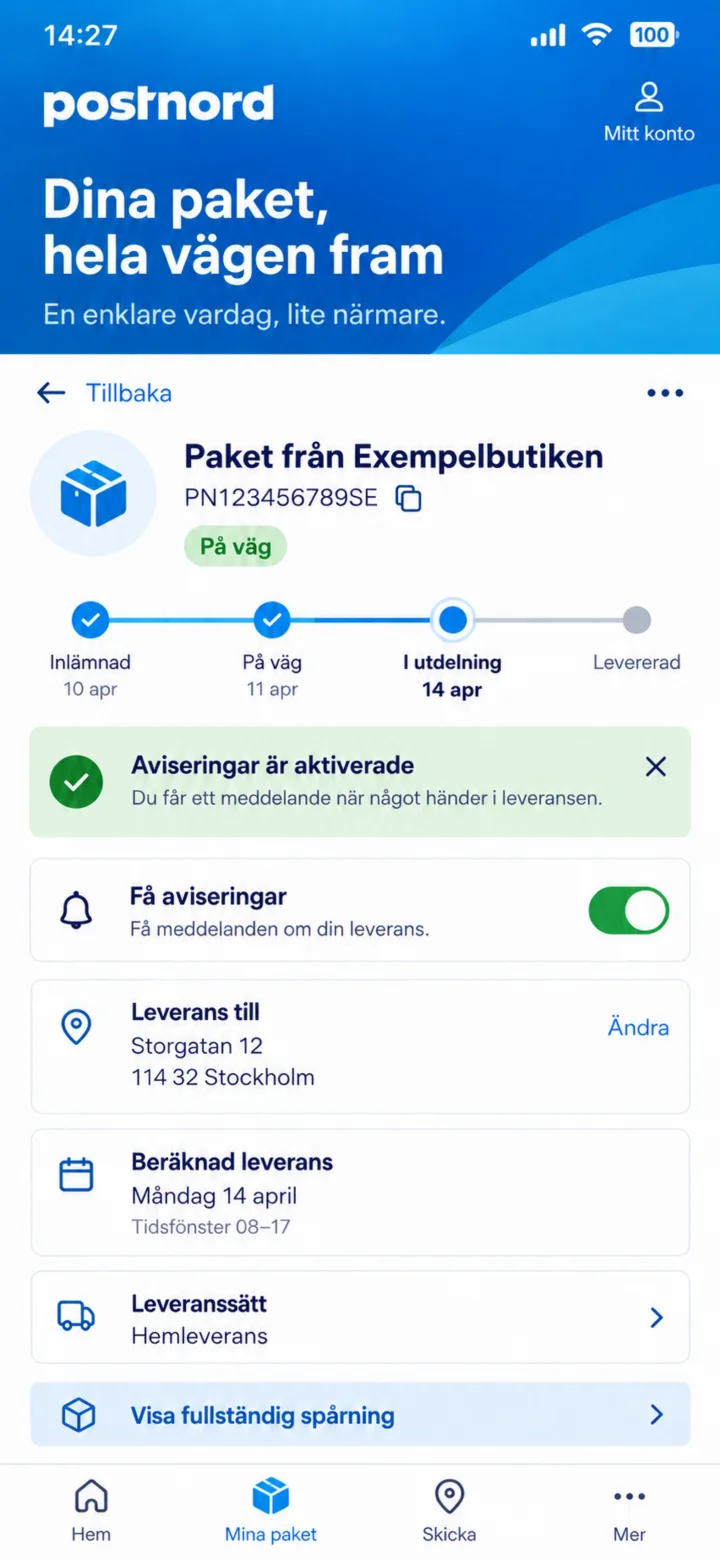
Vihreä painike osoittaa, että ilmoitukset ovat käytössä.
 8Vaihe 8/10 · Android
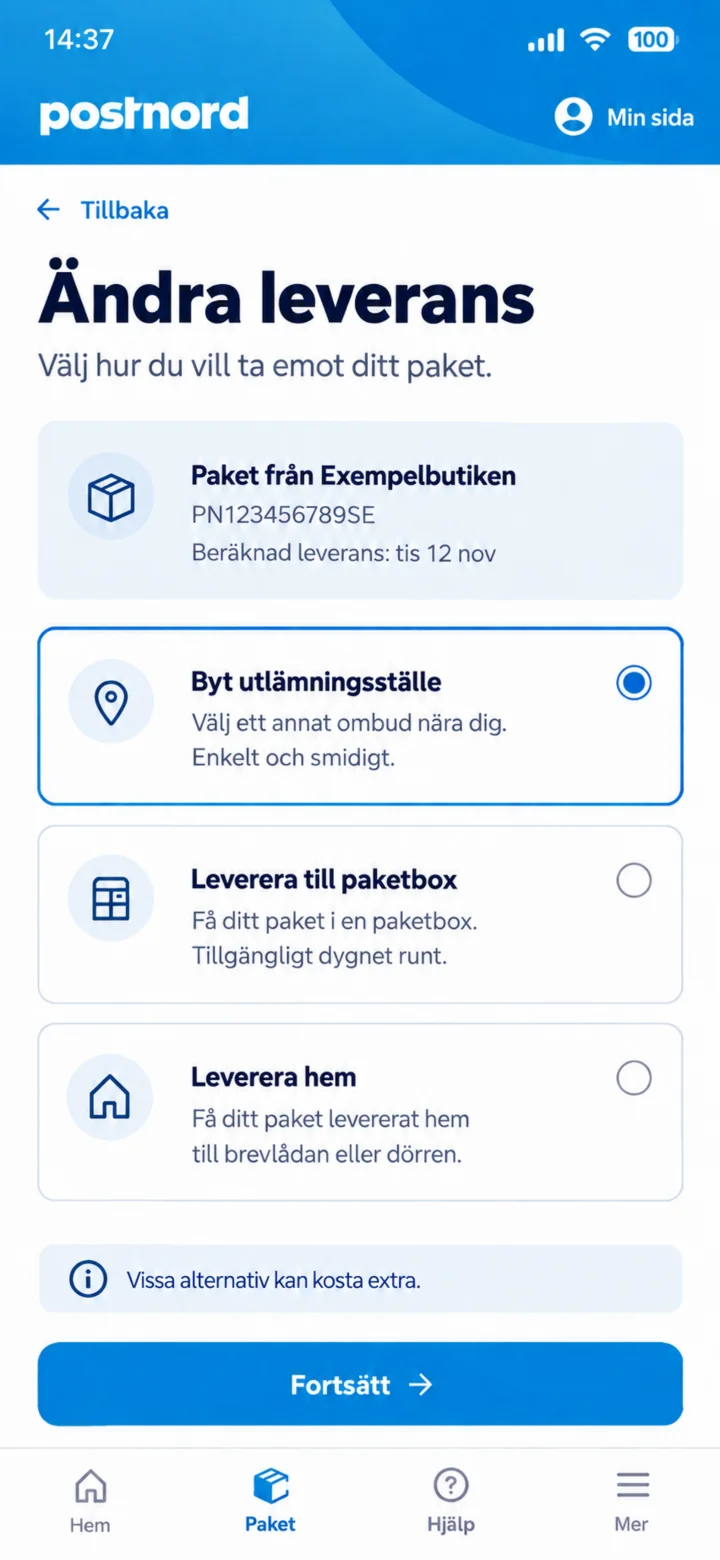
Napauta ”Ändra leverans” (Muuta toimitusta) ja valitse ”Byt utlämningsställe” (Vaihda noutopaikkaa).
 9Vaihe 9/10 · Android
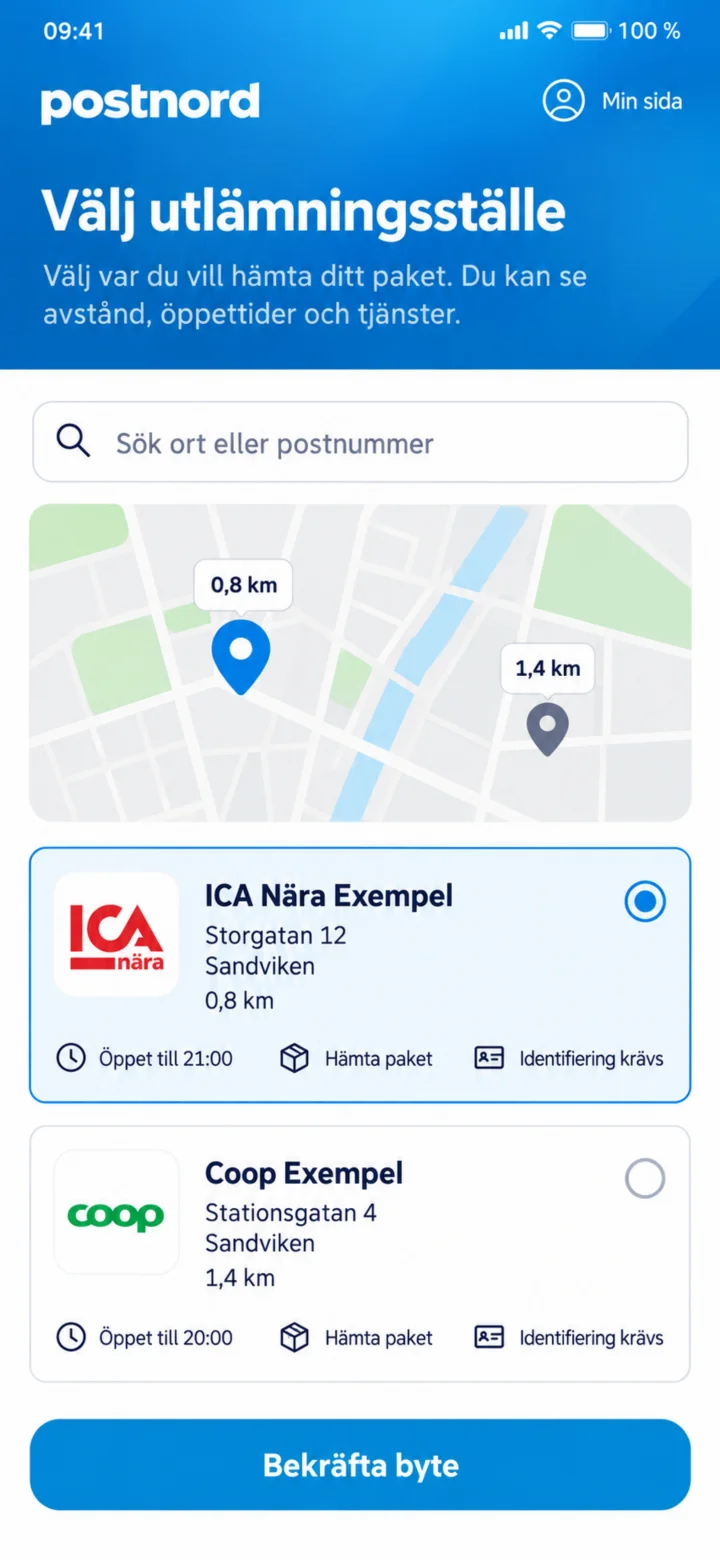
Valitse uusi noutopaikka ja napauta ”Bekräfta byte” (Vahvista vaihto).
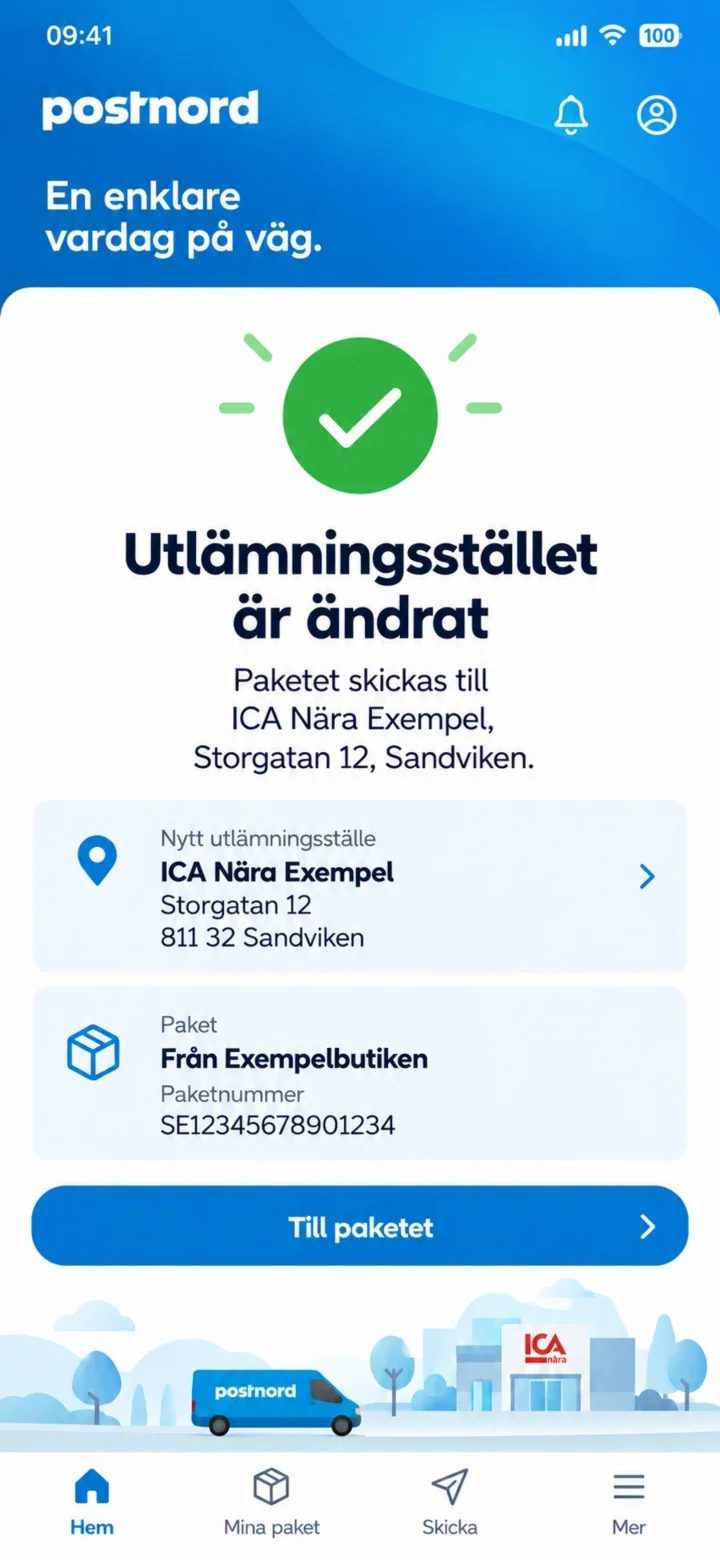 10Vaihe 10/10 · Android
Noutopaikka on muutettu. Tarkista uusi osoite.