Wszystkie poradniki w temacie, każdy od nowej strony. Łącznie 55 kroków.
Wskazówka: odznacz „Nagłówki i stopki” w oknie drukowania, aby nie drukować adresu strony.
Przydatne aplikacje
Poradniki krok po kroku · 7 poradników
 iPhone
Spis treści
- 1.Biblio – przewodnik po aplikacji bibliotecznej9 kroków
- 2.ICA Handla Online7 kroków
- 3.Jak odebrać paczki w aplikacji Postnord9 kroków
- 4.Jak zapisać i zmienić dostawę w aplikacji PostNord10 kroków
- 5.Pobieranie i używanie Sveriges Radio5 kroków
- 6.Pobierz, zainstaluj i używaj ChatGPT5 kroków
- 7.Pobierz, zainstaluj i zacznij korzystać z SVT Play10 kroków
Biblio – przewodnik po aplikacji bibliotecznej
iPhone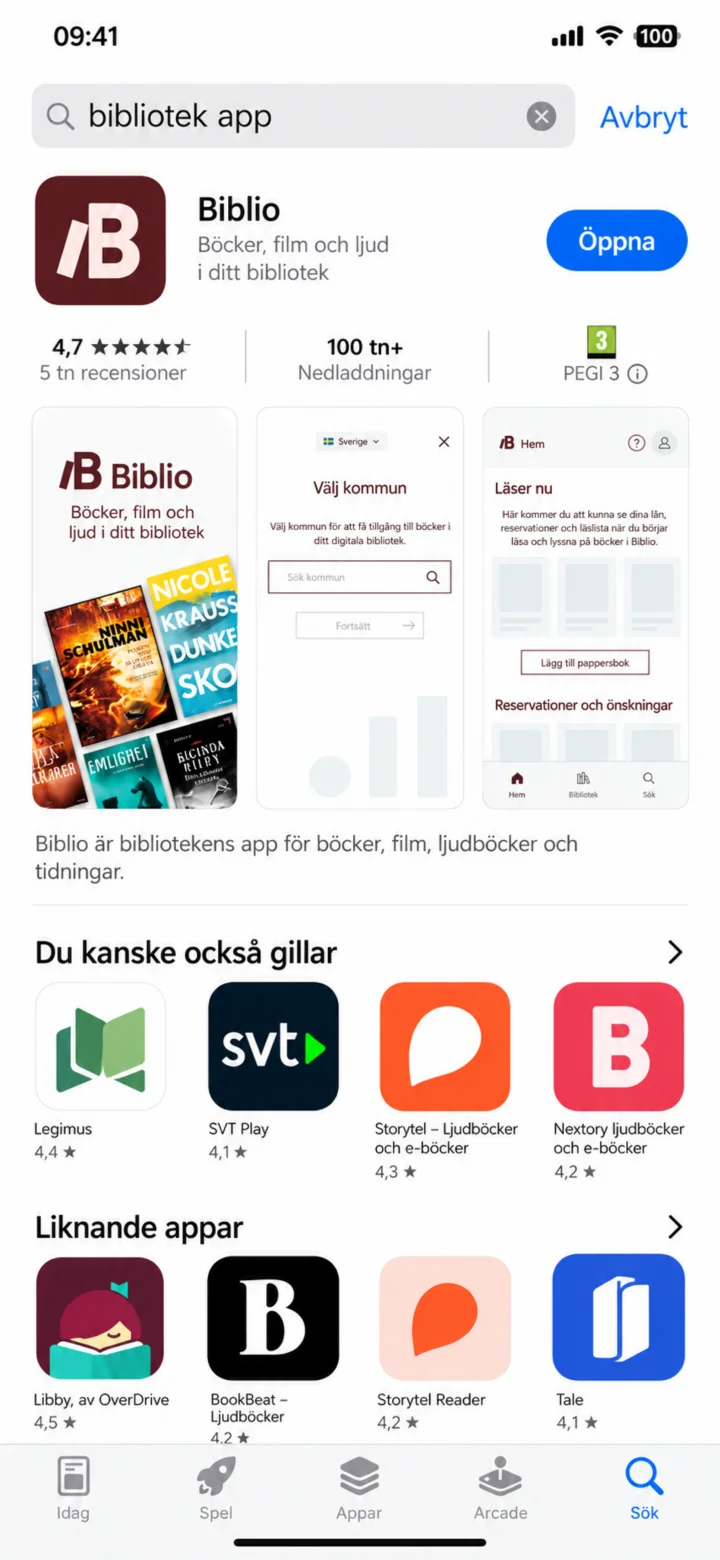 1Krok 1 z 9 · iPhone
Na iPhonie otwórz App Store i wyszukaj aplikację biblioteczną. Wybierz Biblio i naciśnij „Öppna” (Otwórz).
 2Krok 2 z 9 · iPhone
Gdy Biblio się uruchomi, zobaczysz symbol aplikacji na ciemnobordowym tle.
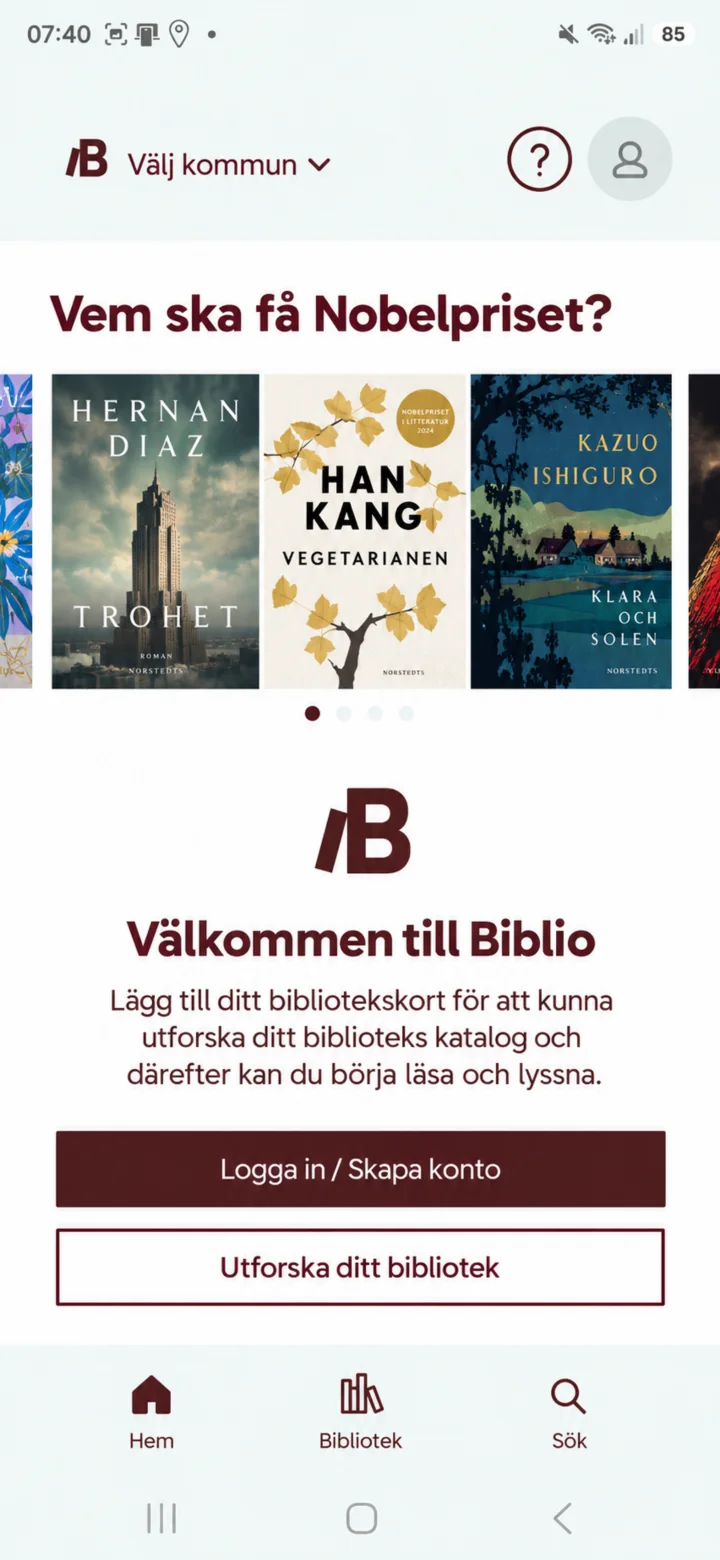 3Krok 3 z 9 · iPhone
Na ekranie powitalnym możesz się zalogować lub utworzyć konto, albo przeglądać swoją bibliotekę.
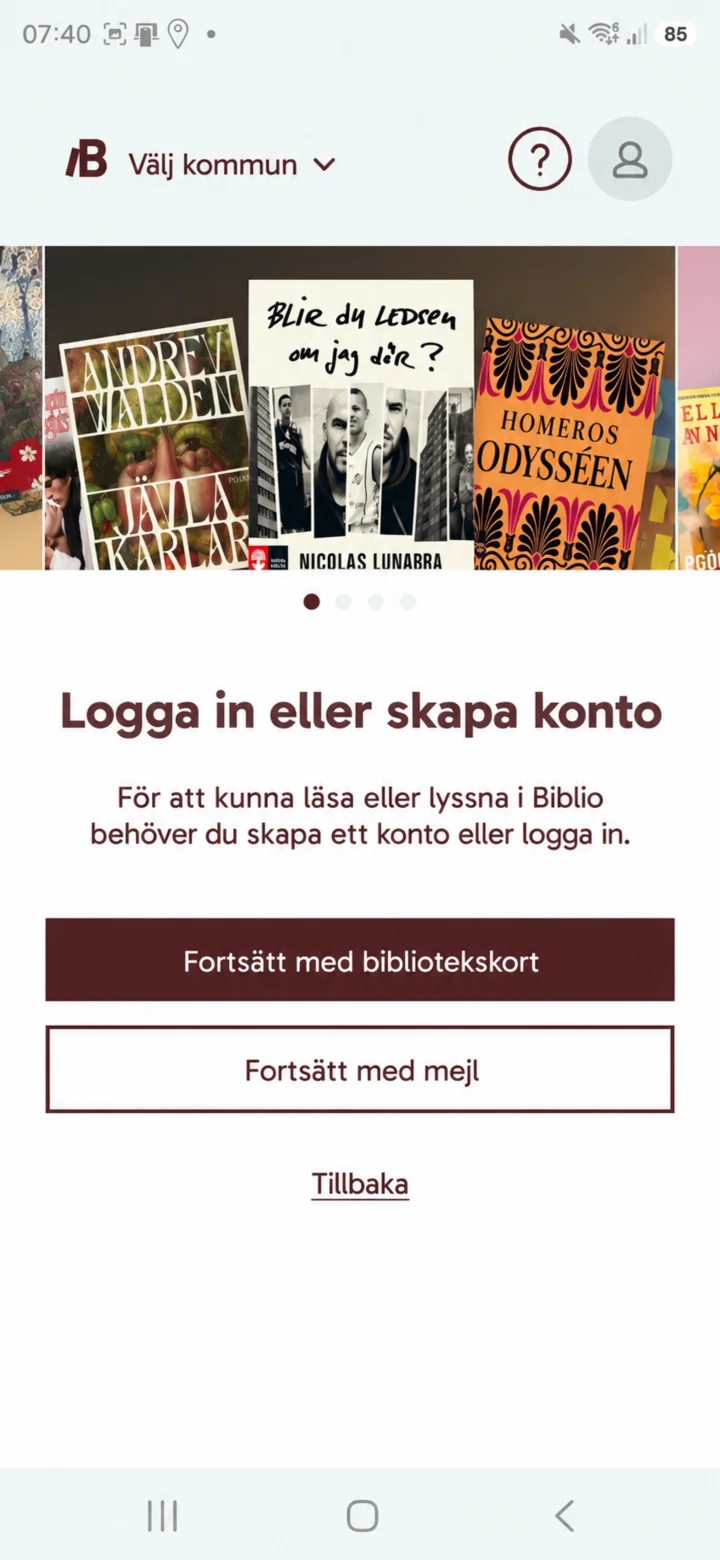 4Krok 4 z 9 · iPhone
Wybierz „Fortsätt med bibliotekskort” (Kontynuuj z kartą biblioteczną) lub „Fortsätt med mejl” (Kontynuuj z e-mailem). Możesz też nacisnąć „Tillbaka” (Wstecz).
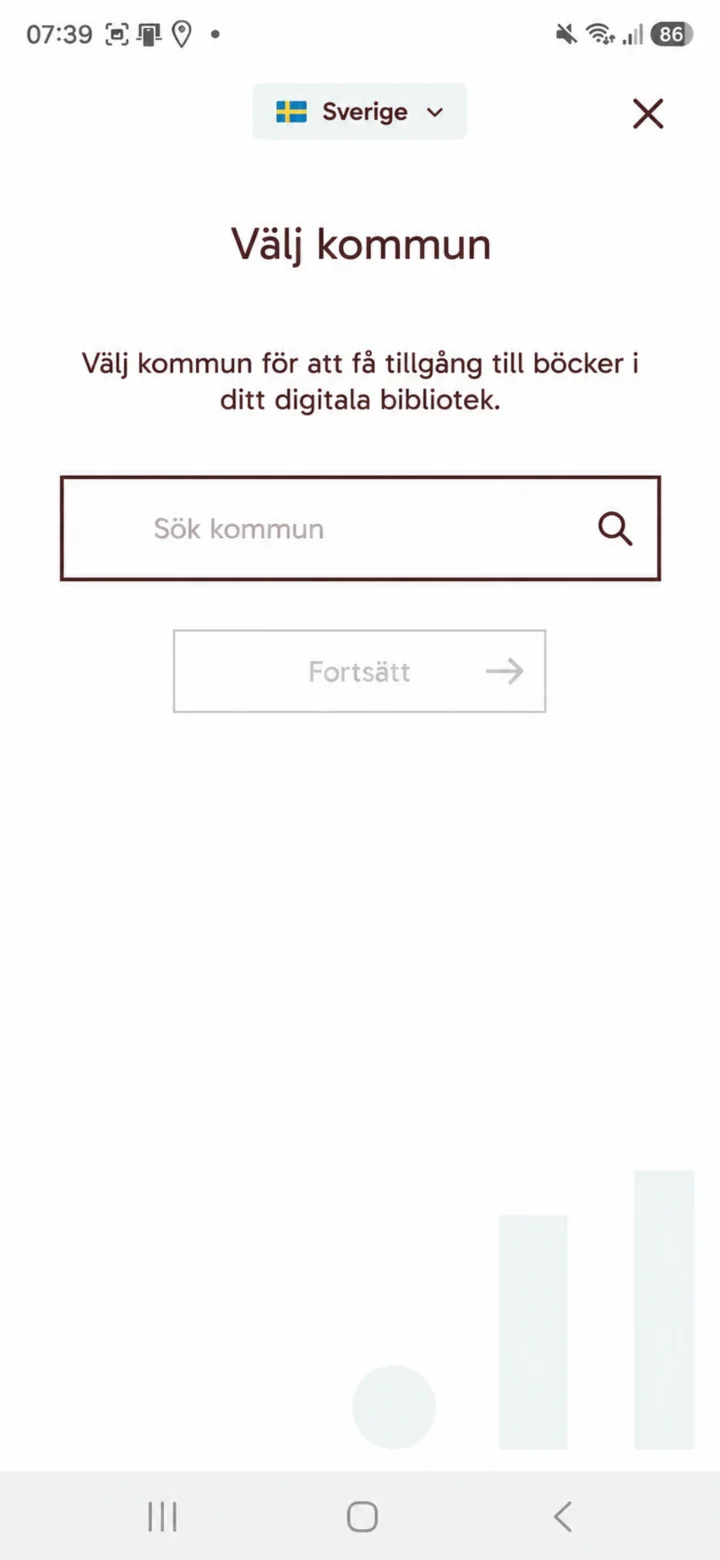 5Krok 5 z 9 · iPhone
Wybierz Szwecję i wyszukaj swoją gminę. W przykładzie szukamy Sandviken i naciskamy „Fortsätt” (Kontynuuj).
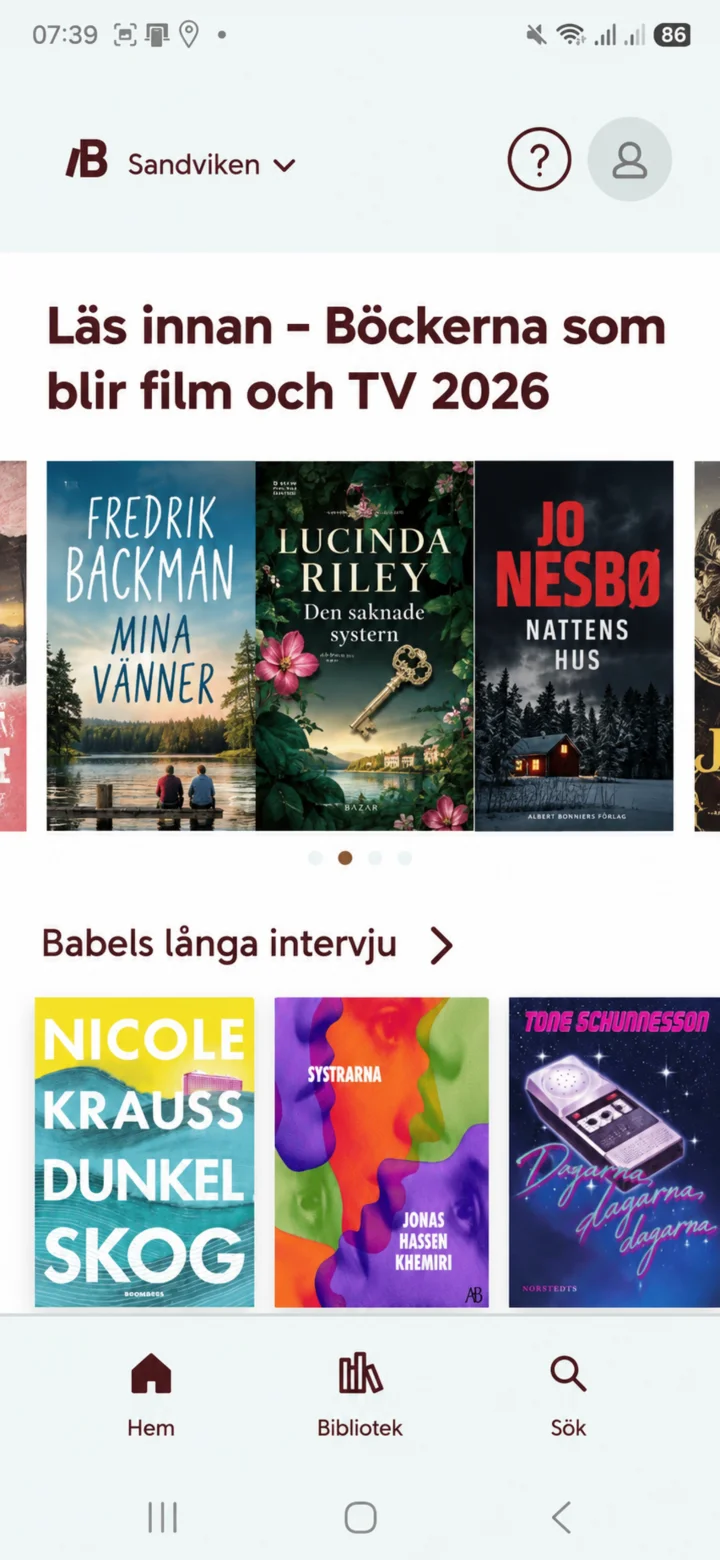 6Krok 6 z 9 · iPhone
Na stronie głównej zobaczysz rekomendacje książek, aktualne tematy i skróty do „Hem” (Start), „Bibliotek” (Biblioteka) i „Sök” (Szukaj).
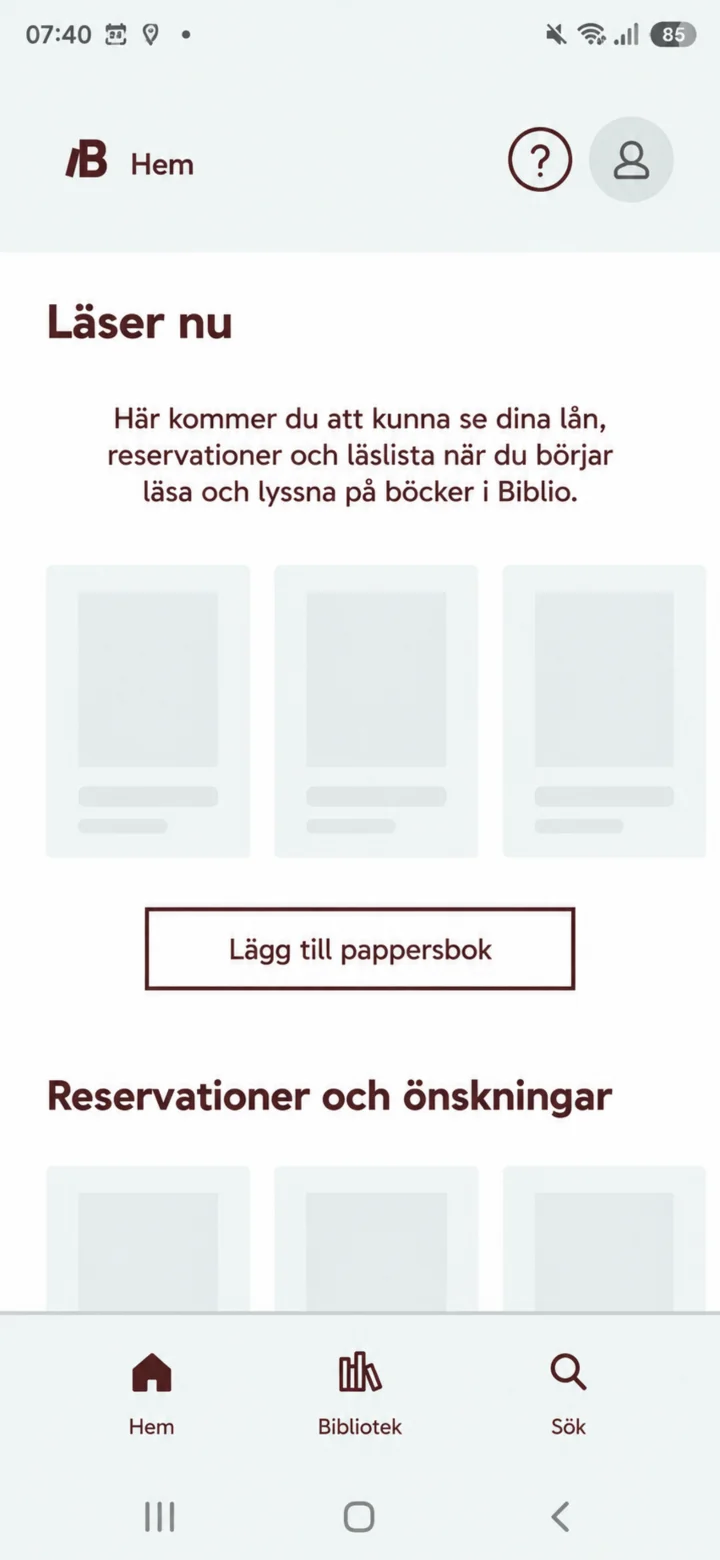 7Krok 7 z 9 · iPhone
Pod „Läser nu” (Czytam teraz) możesz zobaczyć swoje wypożyczenia, rezerwacje i listę do czytania, gdy zaczniesz czytać lub słuchać.
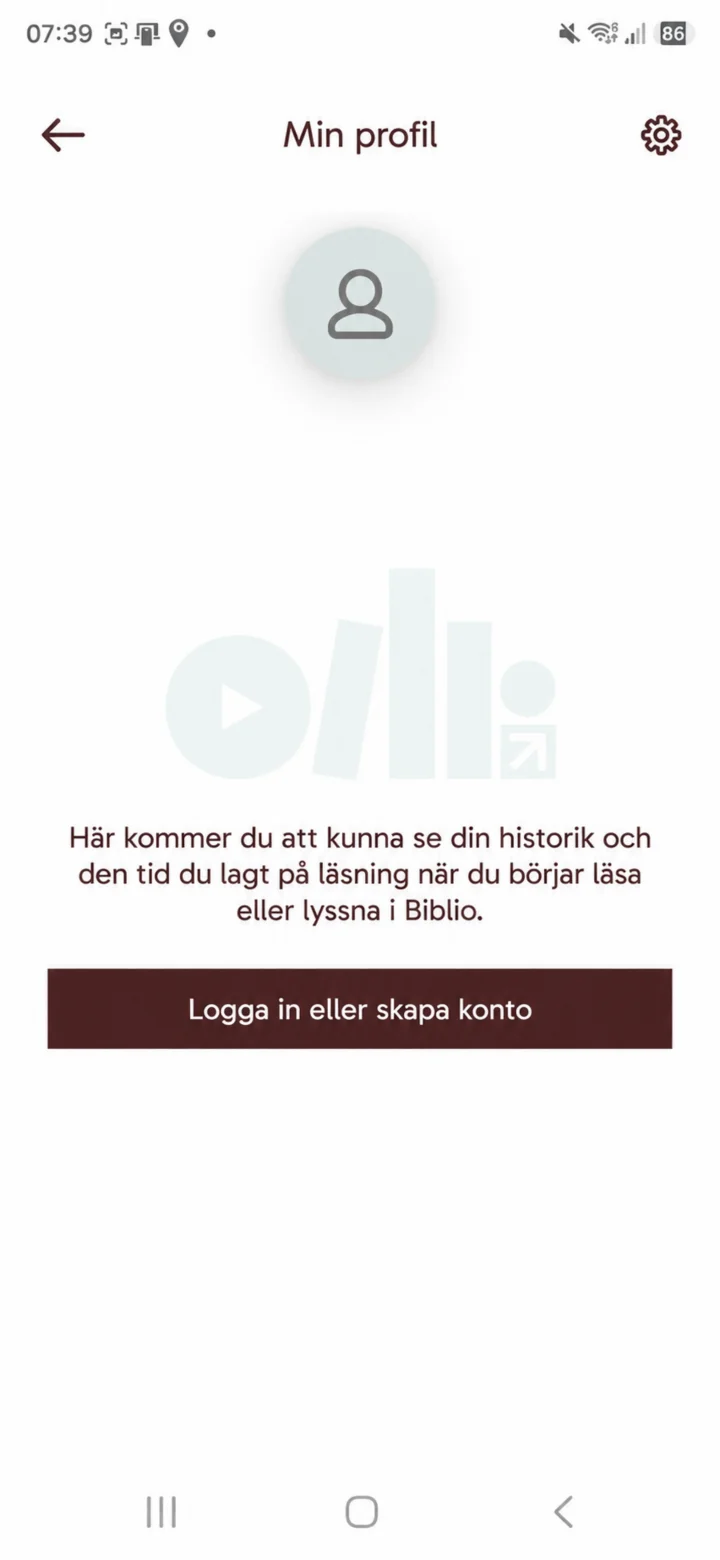 8Krok 8 z 9 · iPhone
W „Min profil” (Mój profil) możesz później zobaczyć swoją historię i czas poświęcony na czytanie. Naciśnij „Logga in eller skapa konto” (Zaloguj się lub utwórz konto), aby zacząć.
 9Krok 9 z 9 · iPhone
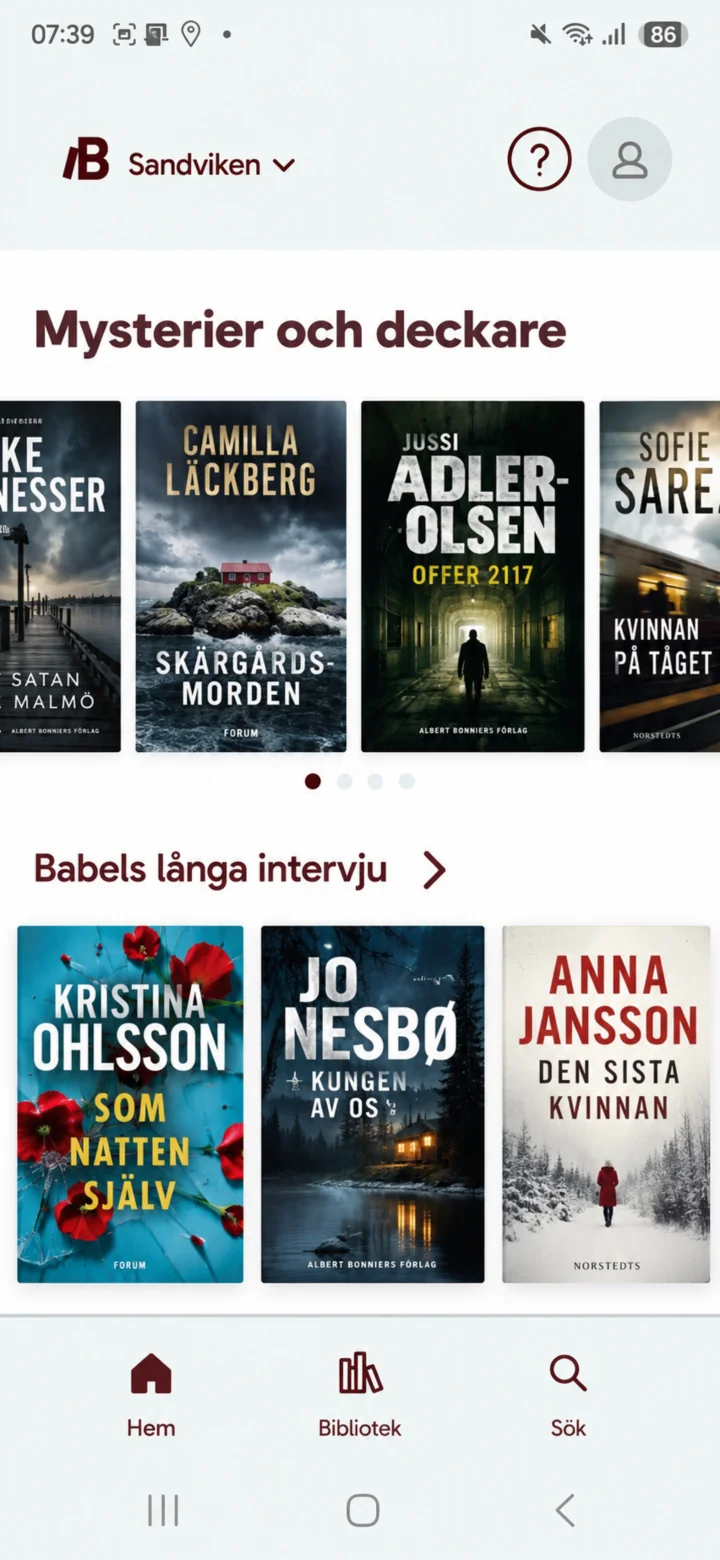
Przeglądaj kategorie takie jak „Mysterier och deckare” (Kryminały i thrillery) i otwórz rekomendacje książek z biblioteki.
ICA Handla Online
iPhone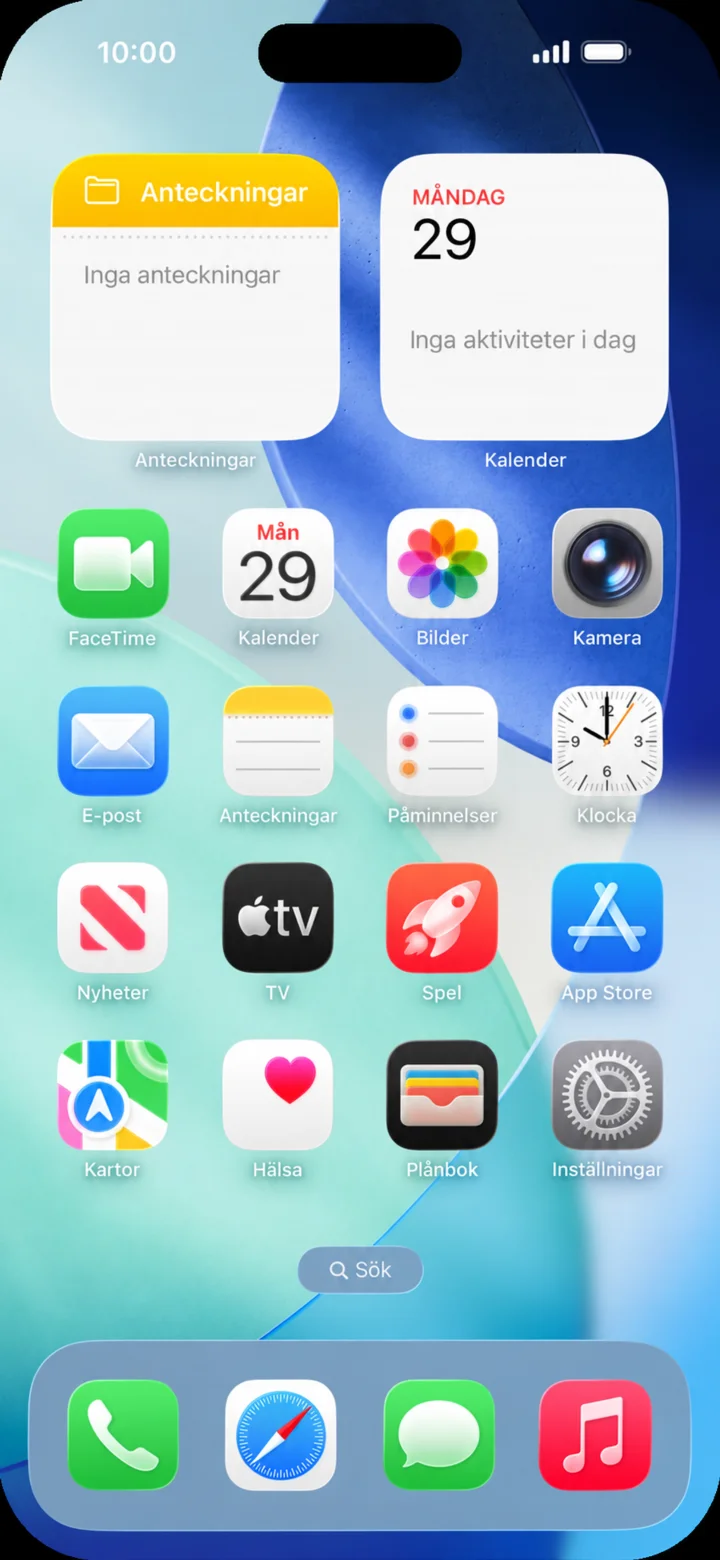 1Krok 1 z 7 · iPhone
Cześć! Tutaj pokażę Ci, jak kupować jedzenie online za pomocą aplikacji ICA. Możesz robić to we własnym tempie i zatrzymać się, kiedy tylko zechcesz. Najpierw znajdźmy aplikację. Naciśnij ikonę o nazwie Appstore (Sklep z aplikacjami).
 2Krok 2 z 7 · iPhone
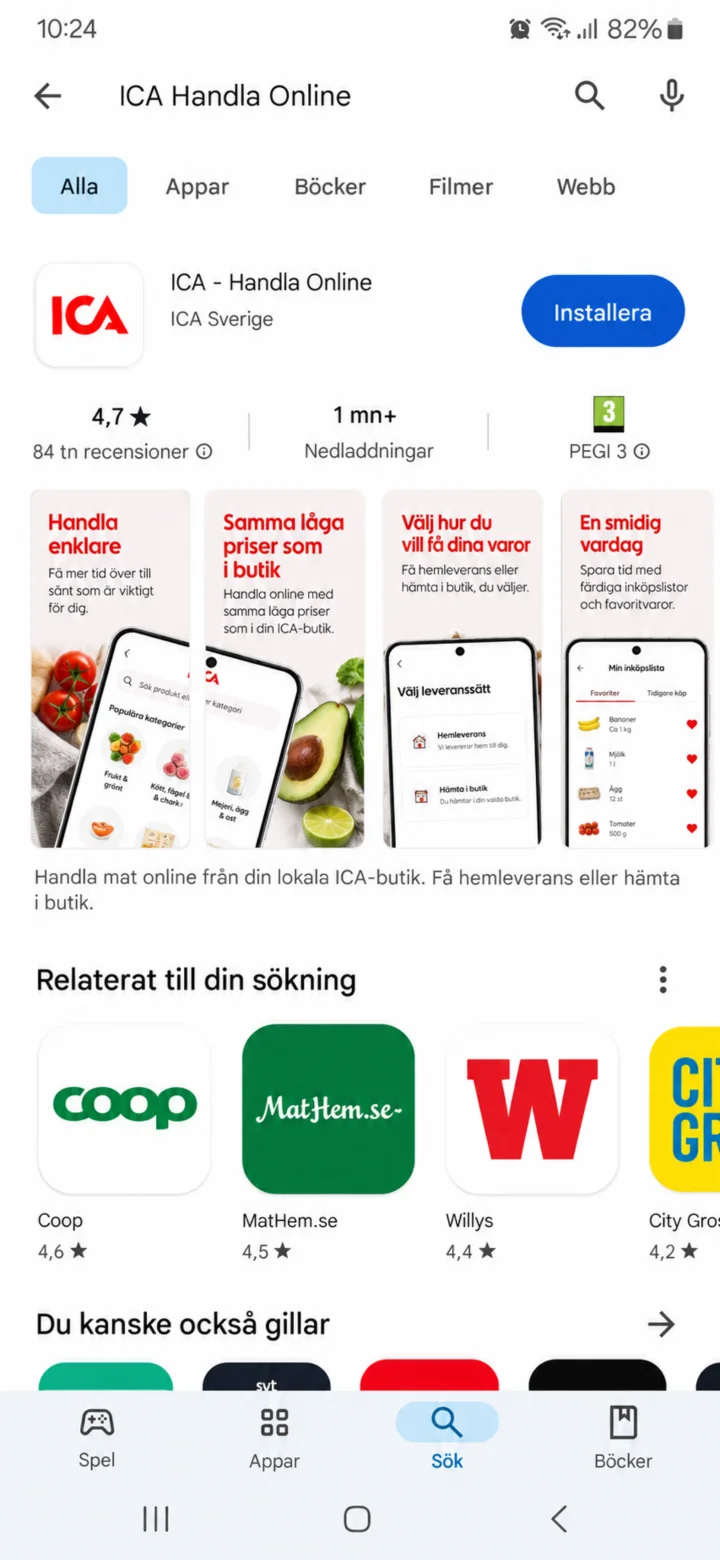
Aplikacja jest w trakcie instalacji. Może to potrwać chwilę. Możesz pozostać na tym ekranie, aż przycisk zmieni się na „Öppna” (Otwórz).
 3Krok 3 z 7 · iPhone
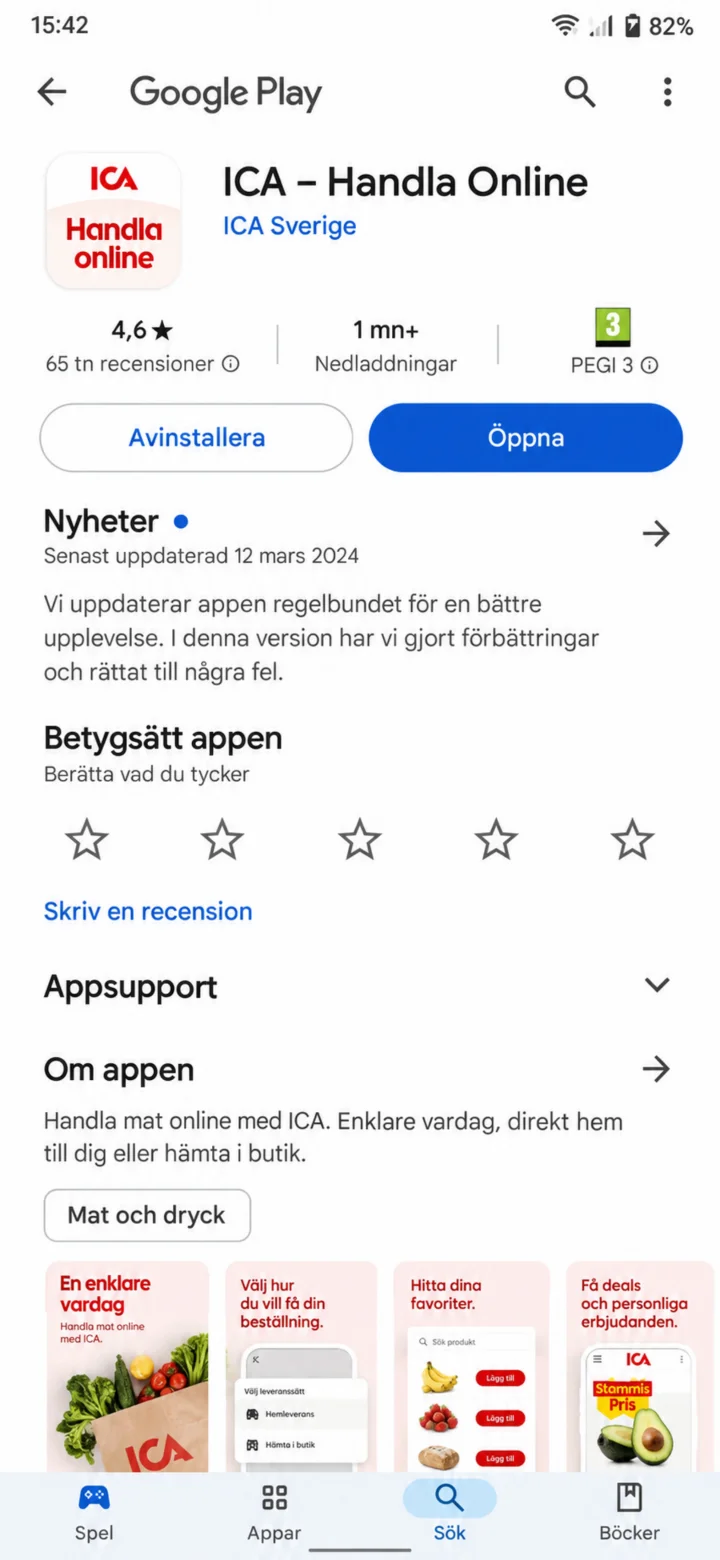
Tryck på den blå knappen Öppna för att starta appen.
 4Krok 4 z 7 · iPhone
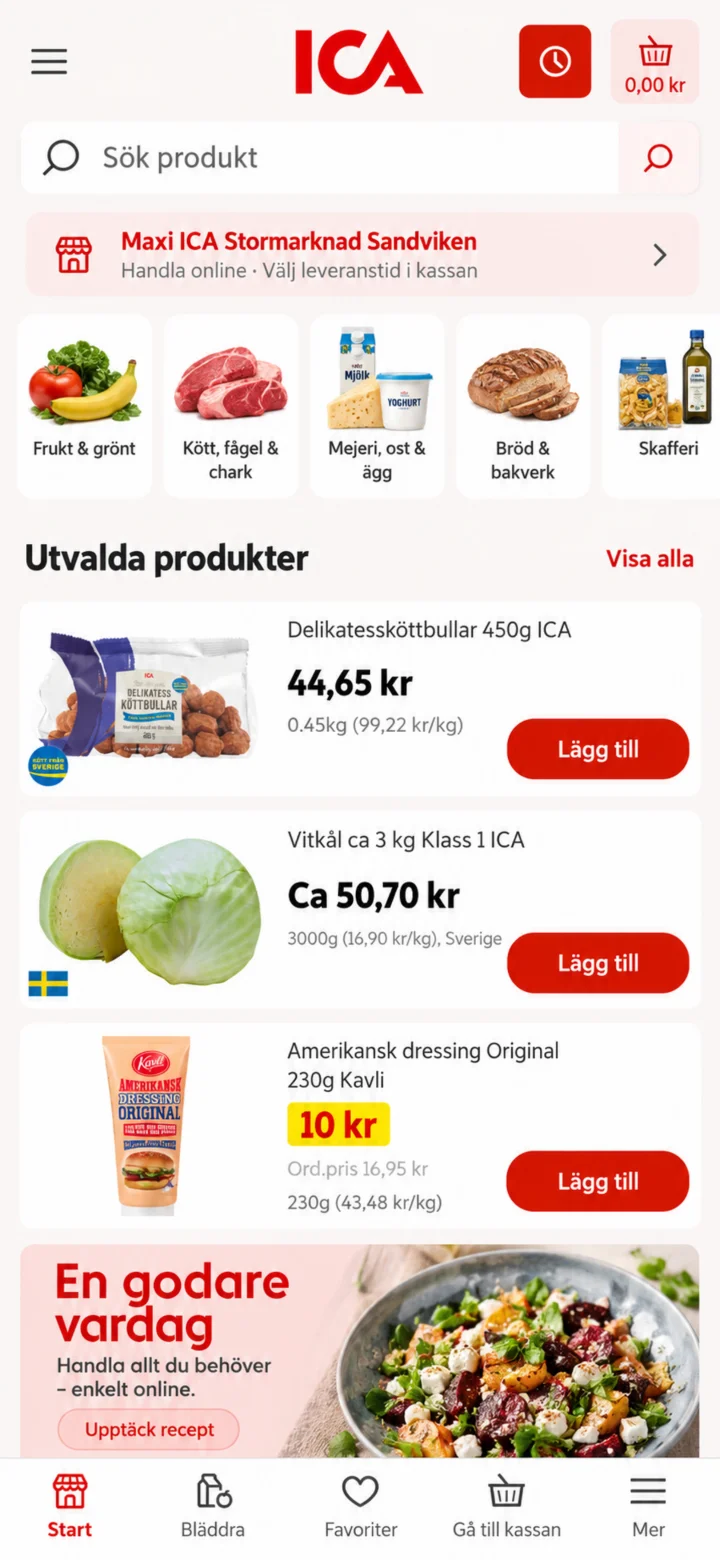
Witaj w aplikacji ICA! Aby znaleźć to, co chcesz kupić, naciśnij pole wyszukiwania na samej górze, gdzie jest napis „Sök produkt” (Szukaj produktu).
 5Krok 5 z 7 · iPhone
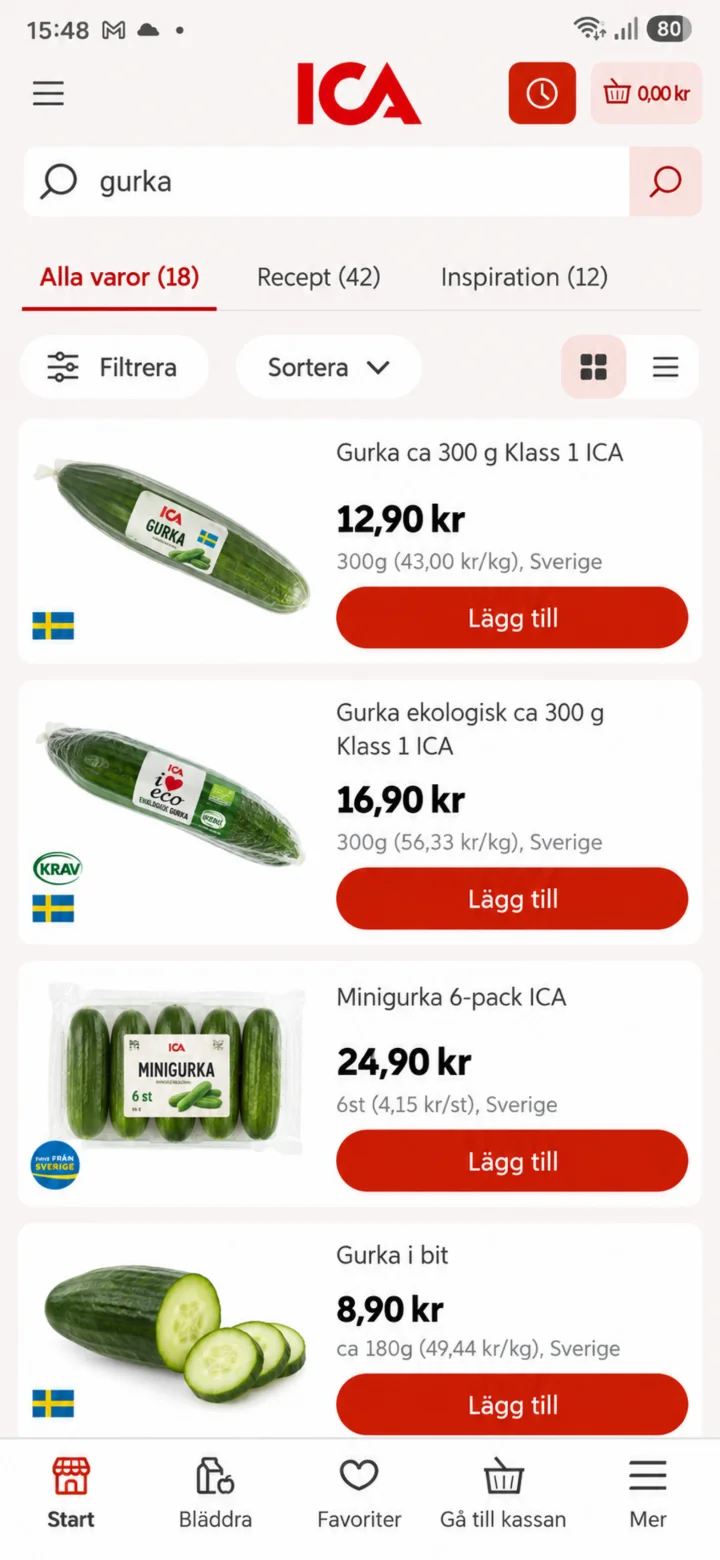
Teraz widzisz różne rodzaje ogórków. Naciśnij czerwony przycisk „Lägg till” (Dodaj) przy ogórku, który chcesz kupić.
 6Krok 6 z 7 · iPhone
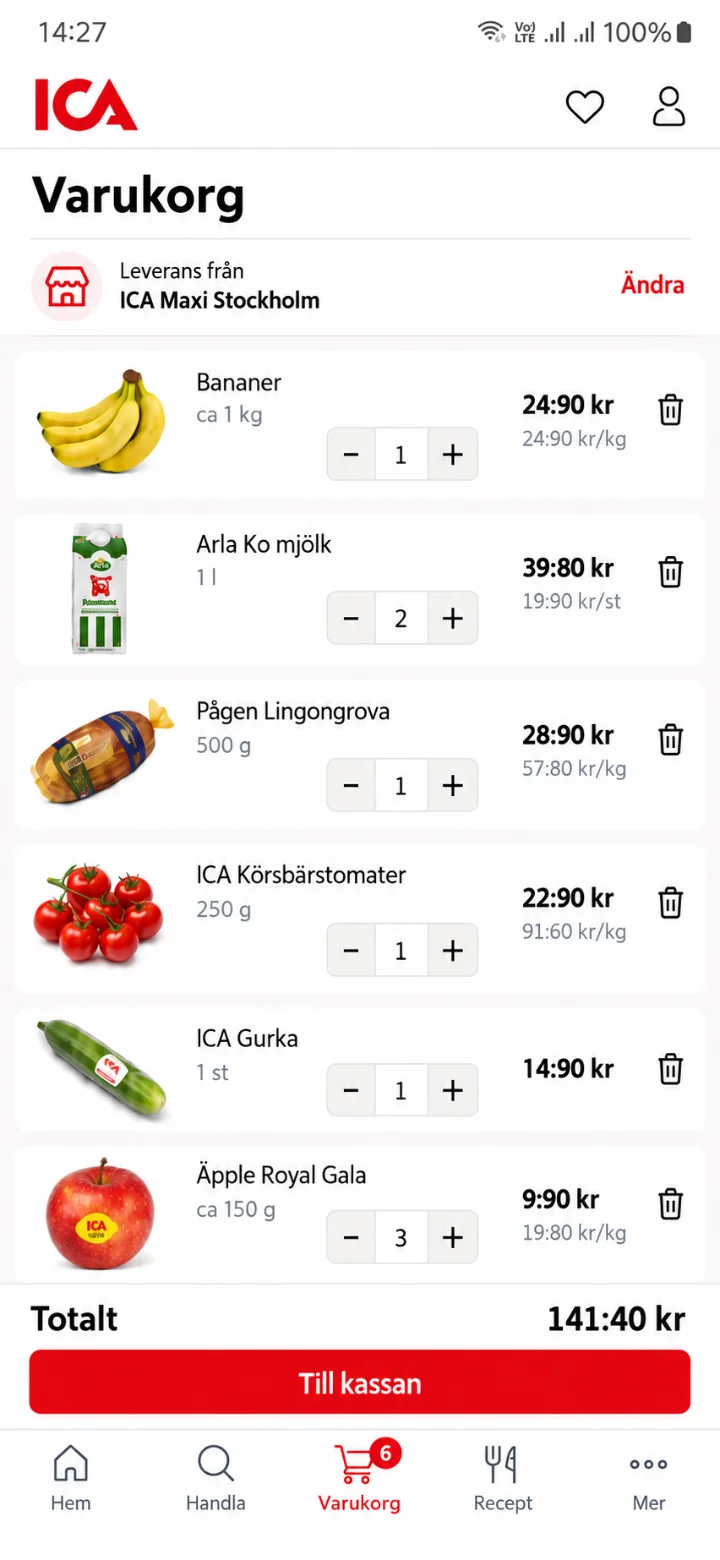
Tutaj widzisz swój koszyk z dodanymi produktami. Kiedy będziesz zadowolony/zadowolona ze swojego zamówienia, naciśnij czerwony przycisk „Till kassan” (Do kasy) na dole.
 7Krok 7 z 7 · iPhone
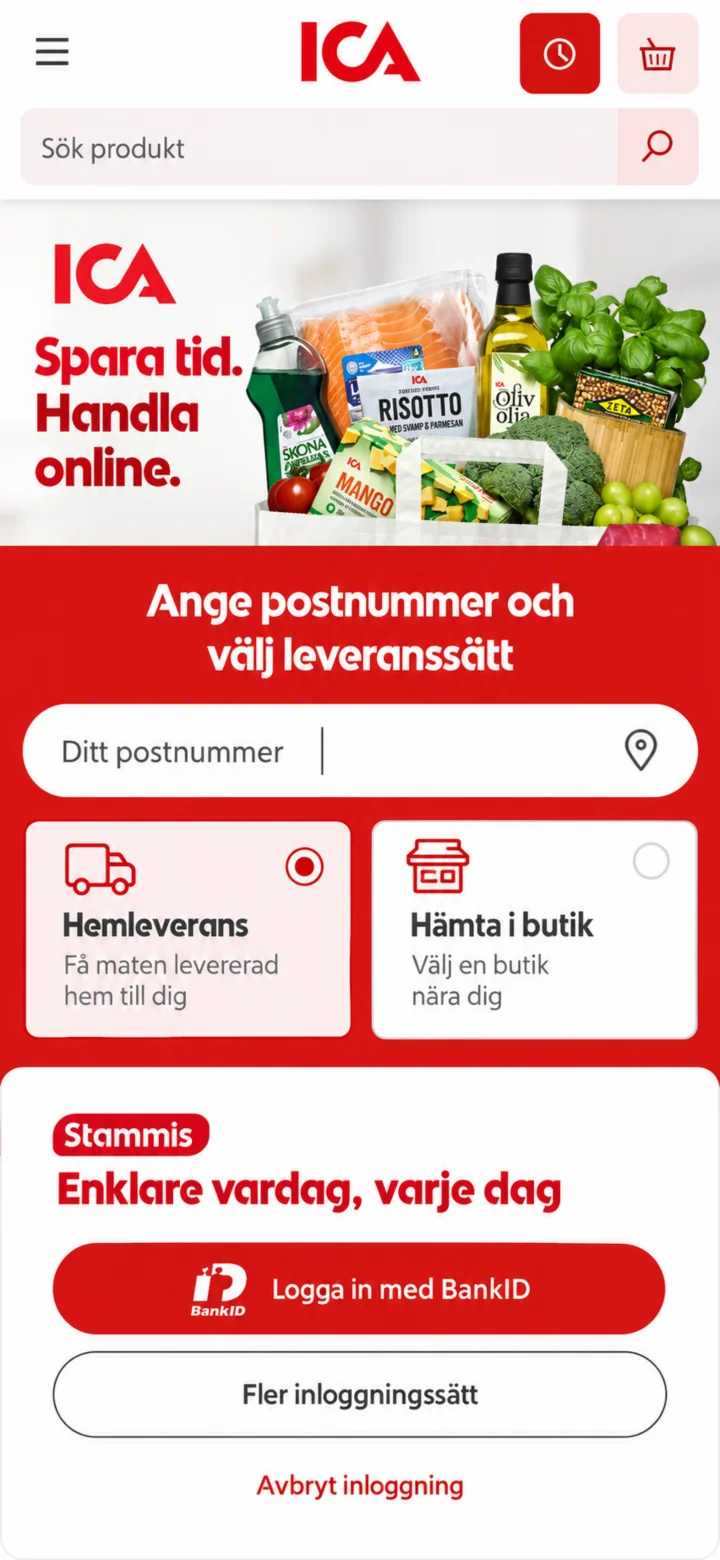
Teraz jesteś przy kasie! Tutaj musisz wpisać swój kod pocztowy i wybrać, czy chcesz, aby jedzenie zostało dostarczone do domu, czy odebrać je w sklepie. Następnie możesz zalogować się za pomocą BankID, aby sfinalizować zakup. Gotowe! Teraz wiesz, jak kupować jedzenie za pomocą aplikacji ICA.
Jak odebrać paczki w aplikacji Postnord
iPhone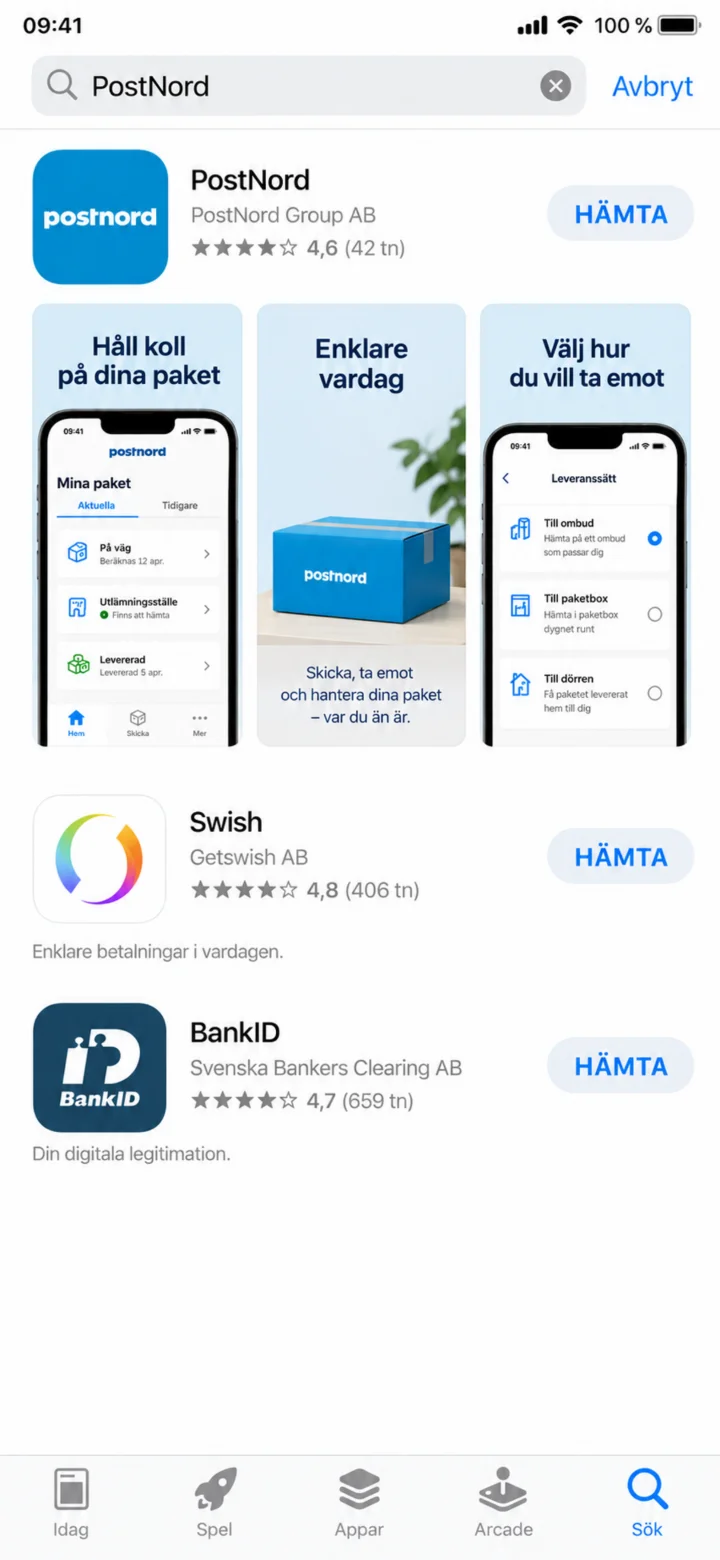 1Krok 1 z 9 · iPhone
Hej! Nu ska du få lära dig hur man laddar hem och använder postnords app för att hämta ut paket. Öppna App Store och sök efter PostNord.
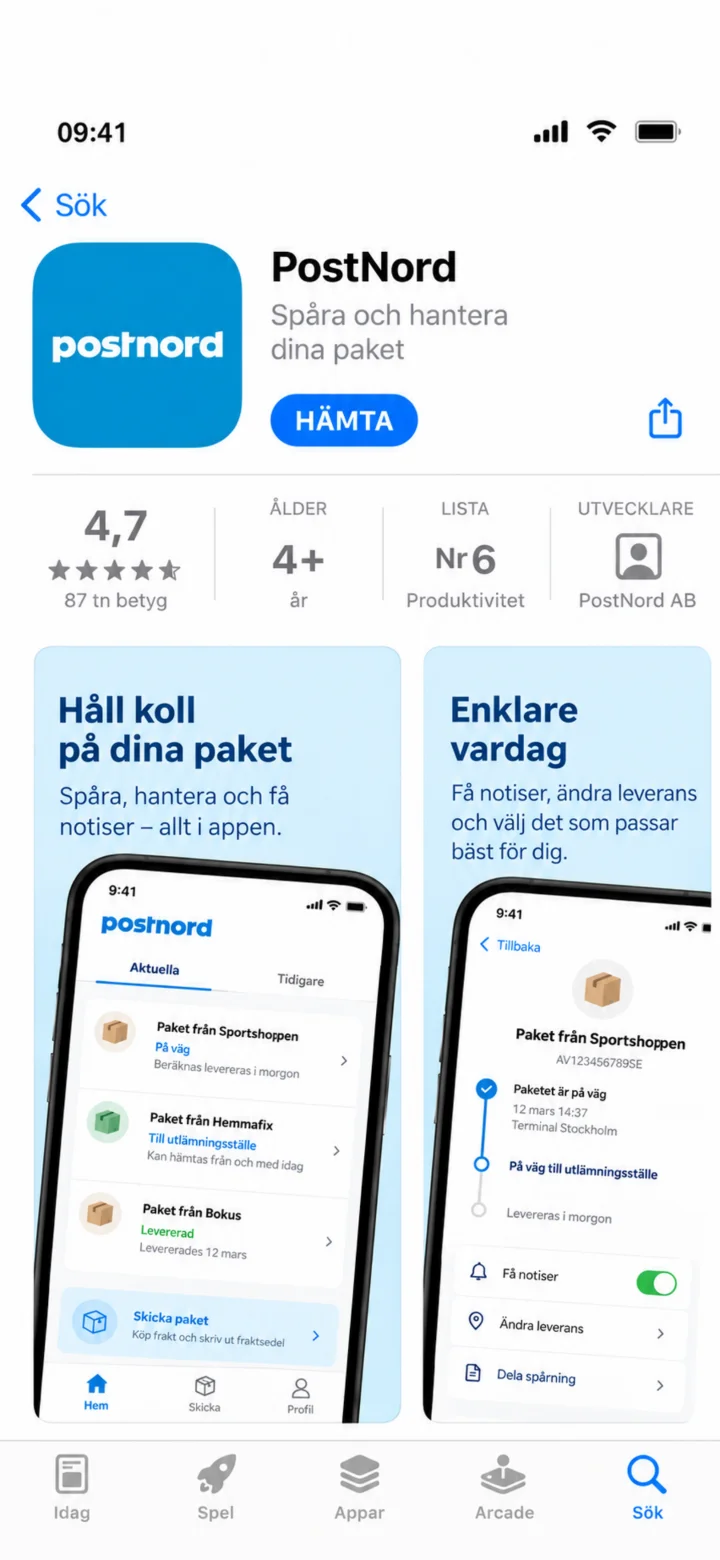 2Krok 2 z 9 · iPhone
Sprawdź, czy aplikacja nazywa się PostNord i naciśnij ”Hämta” (Pobierz).
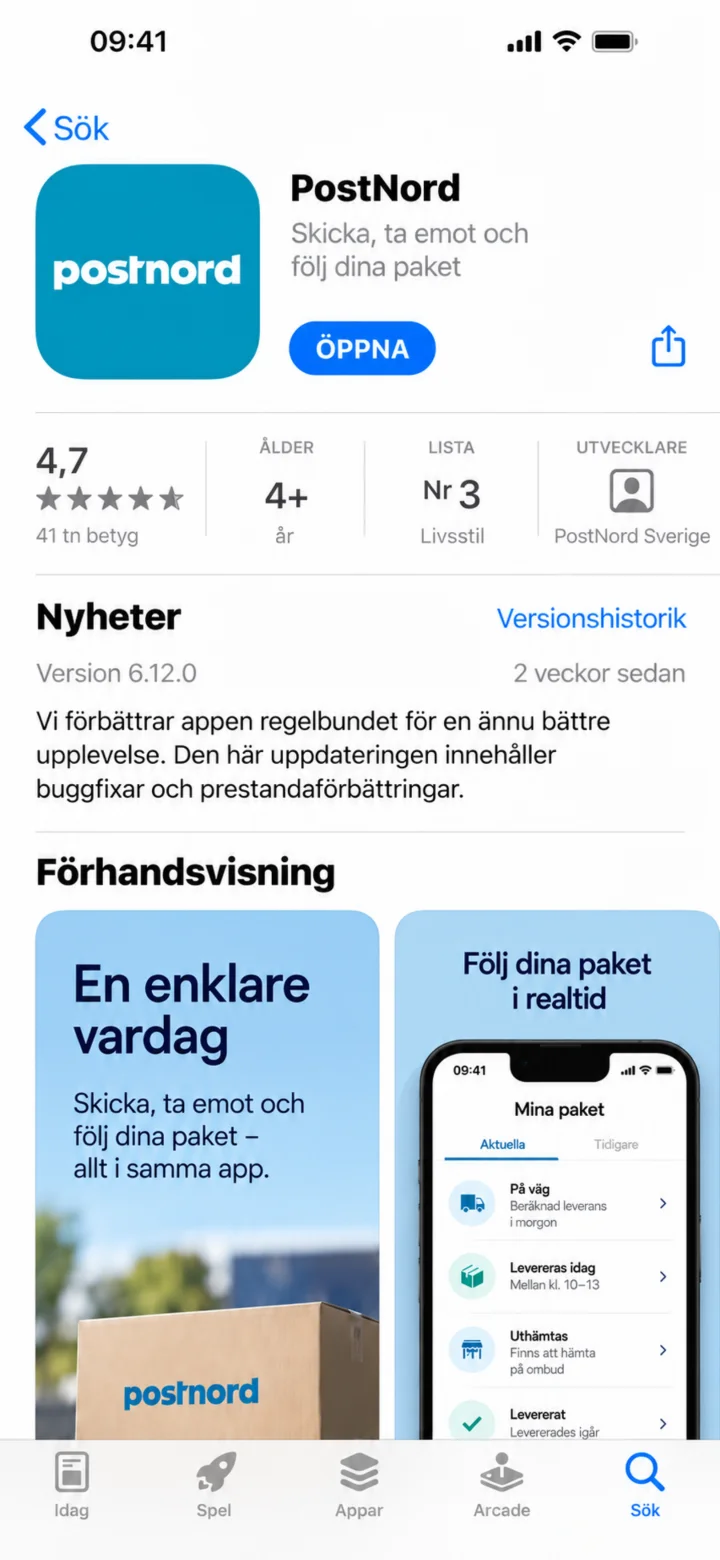 3Krok 3 z 9 · iPhone
Gdy instalacja zostanie zakończona, naciśnij ”Öppna” (Otwórz).
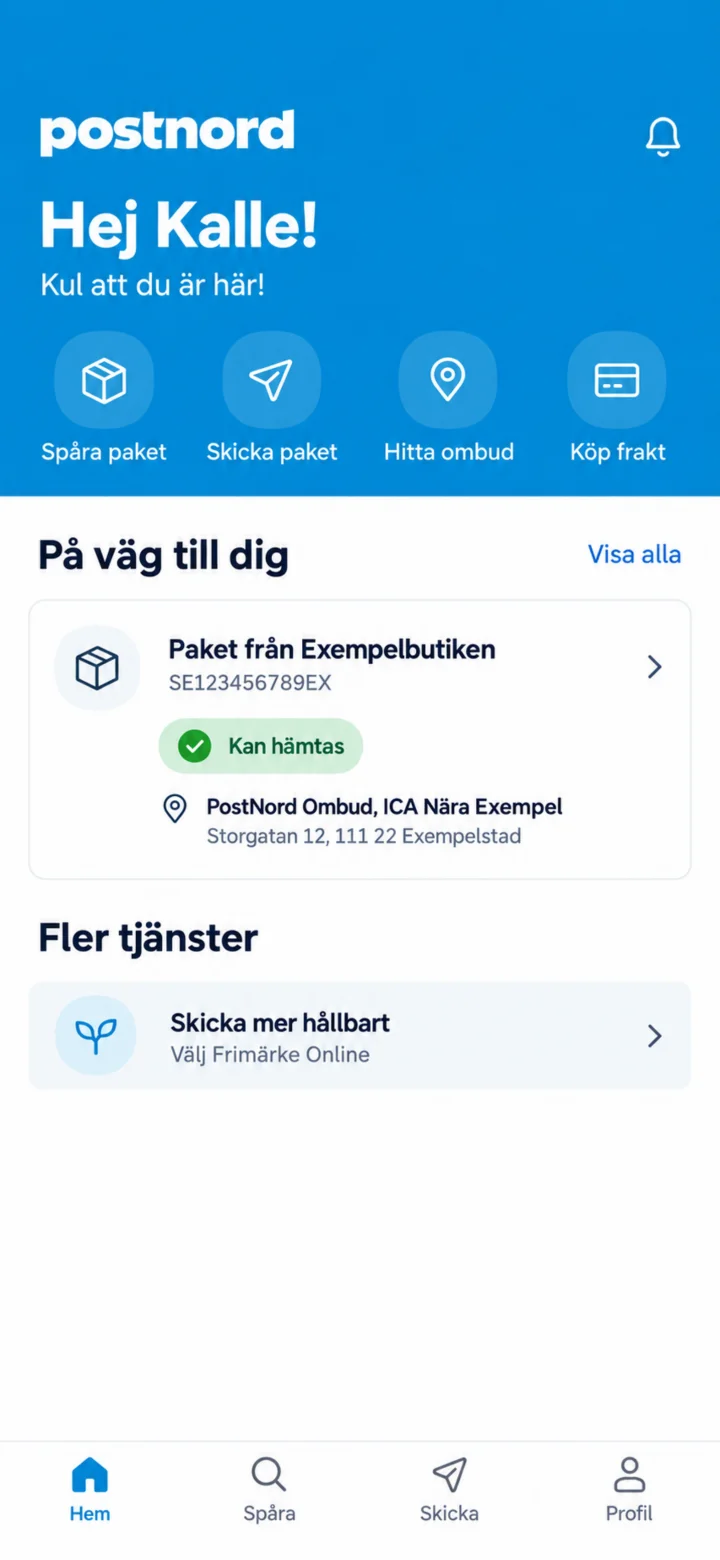 4Krok 4 z 9 · iPhone
Na stronie głównej naciśnij paczkę, którą można odebrać.
 5Krok 5 z 9 · iPhone
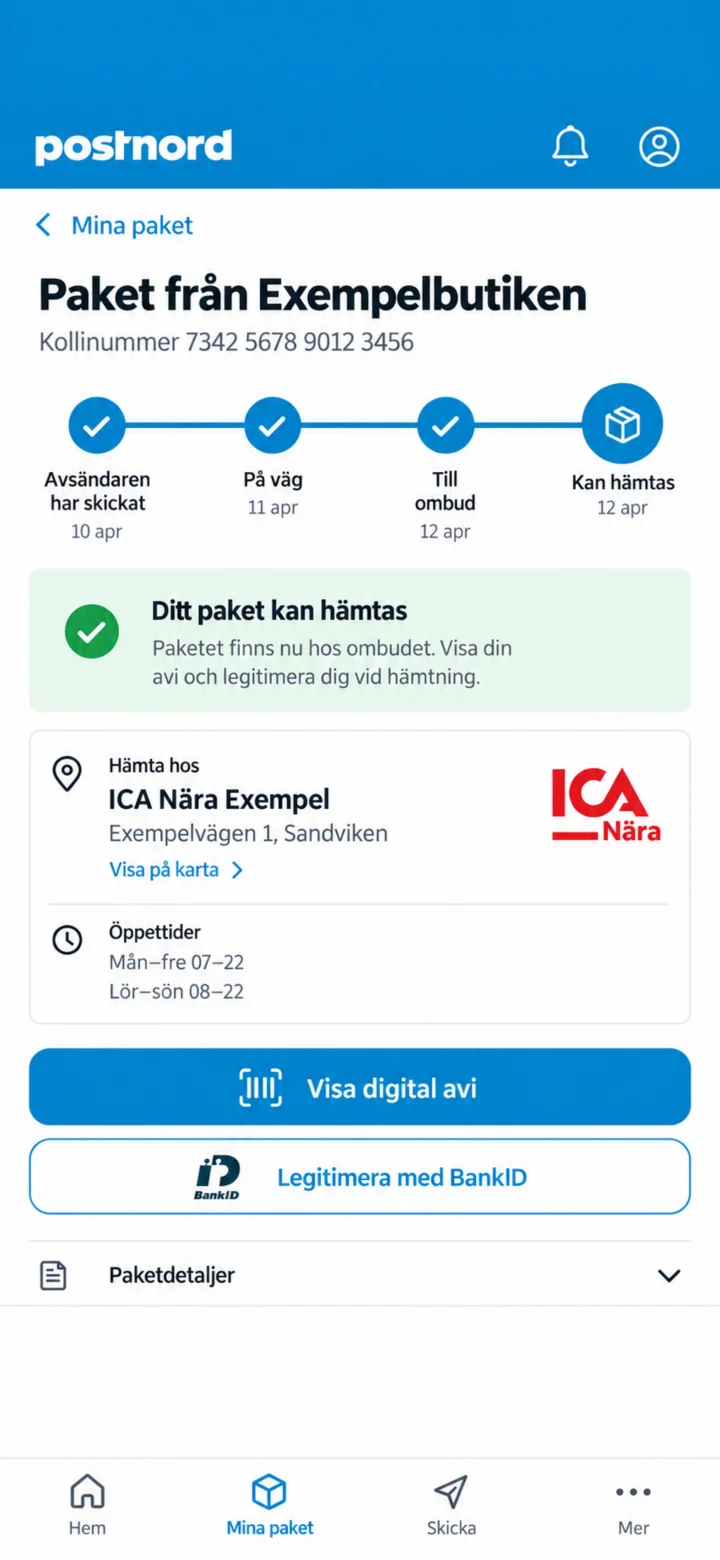
Naciśnij ”Visa digital avi” (Pokaż cyfrowe awizo) lub zidentyfikuj się za pomocą BankID.
 6Krok 6 z 9 · iPhone
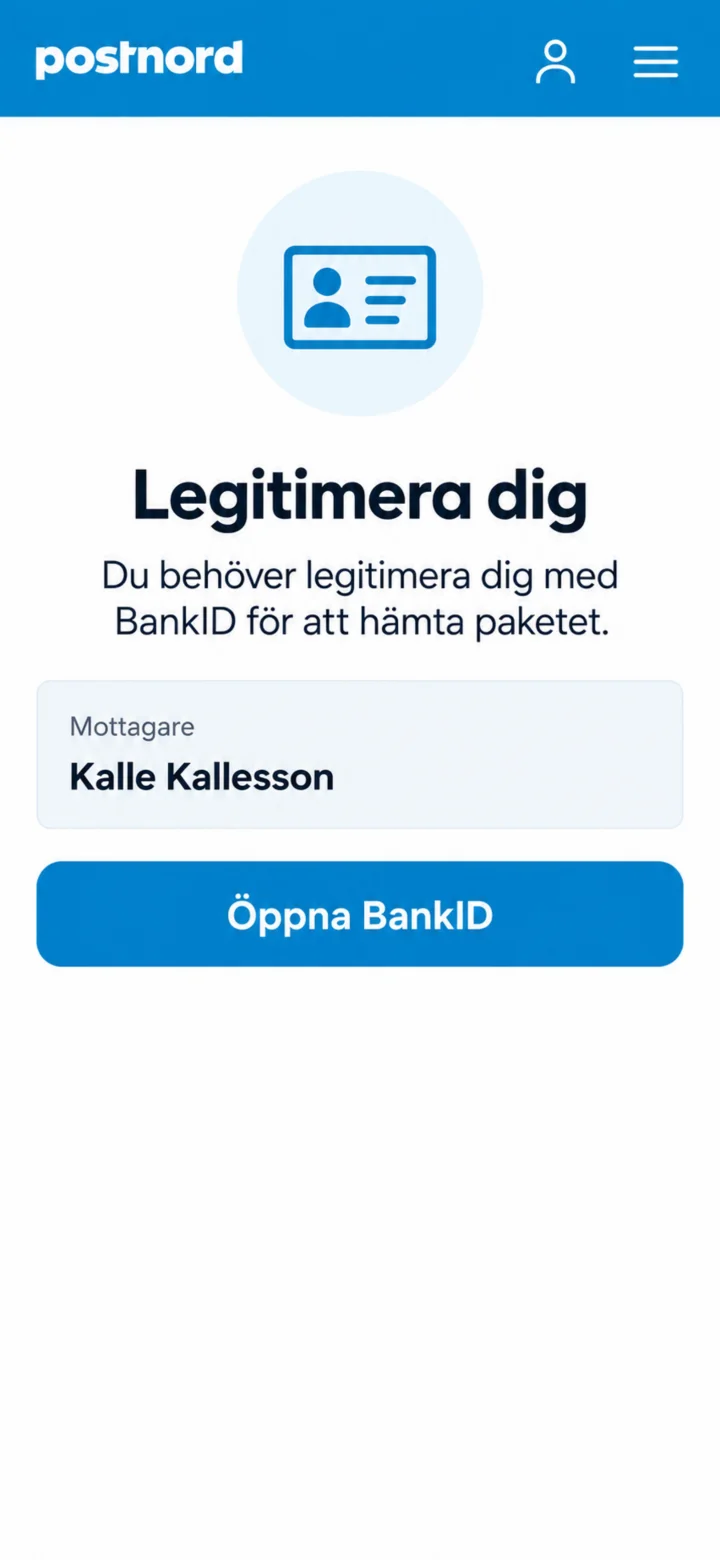
Naciśnij ”Öppna BankID” (Otwórz BankID).
 7Krok 7 z 9 · iPhone
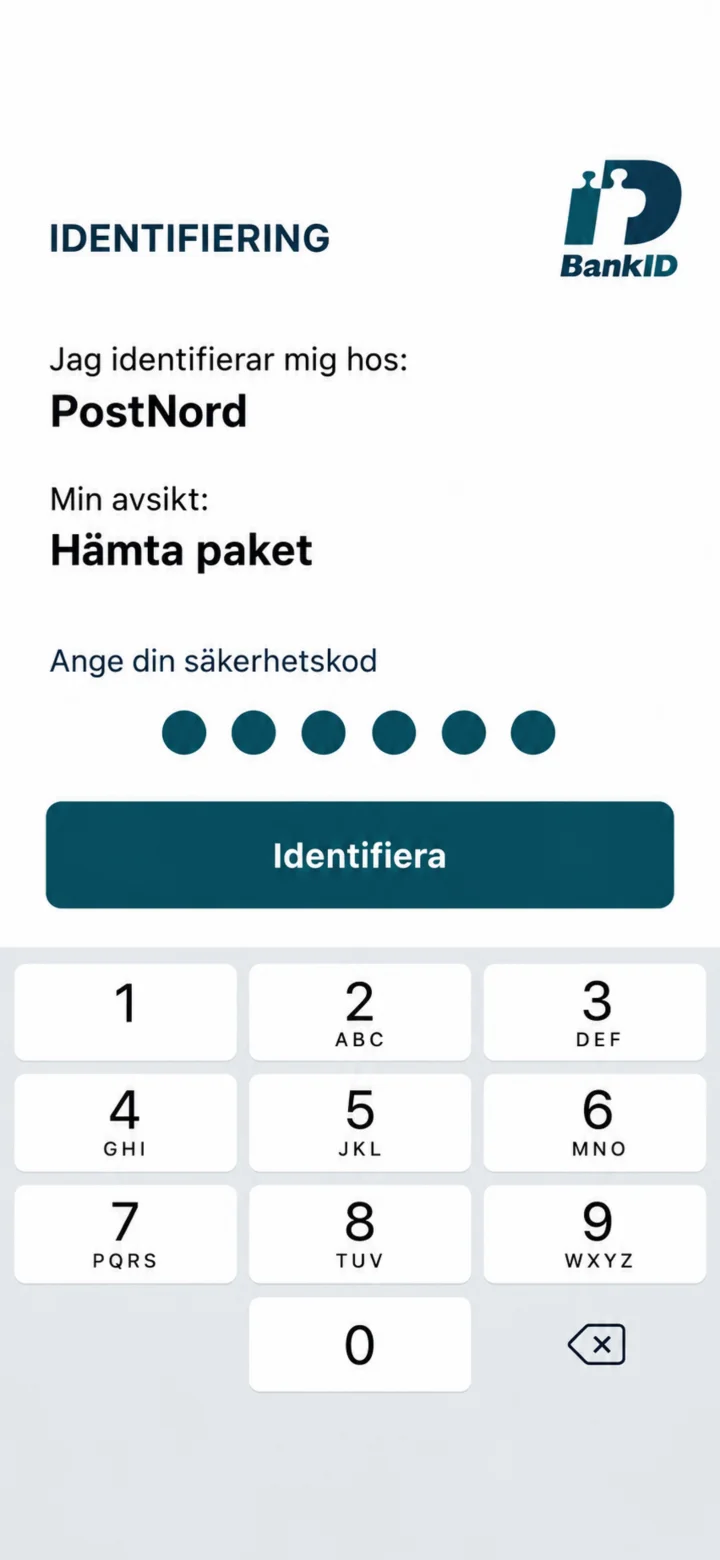
Sprawdź, czy widnieje napis PostNord, wpisz kod bezpieczeństwa i naciśnij ”Identifiera” (Zidentyfikuj).
 8Krok 8 z 9 · iPhone
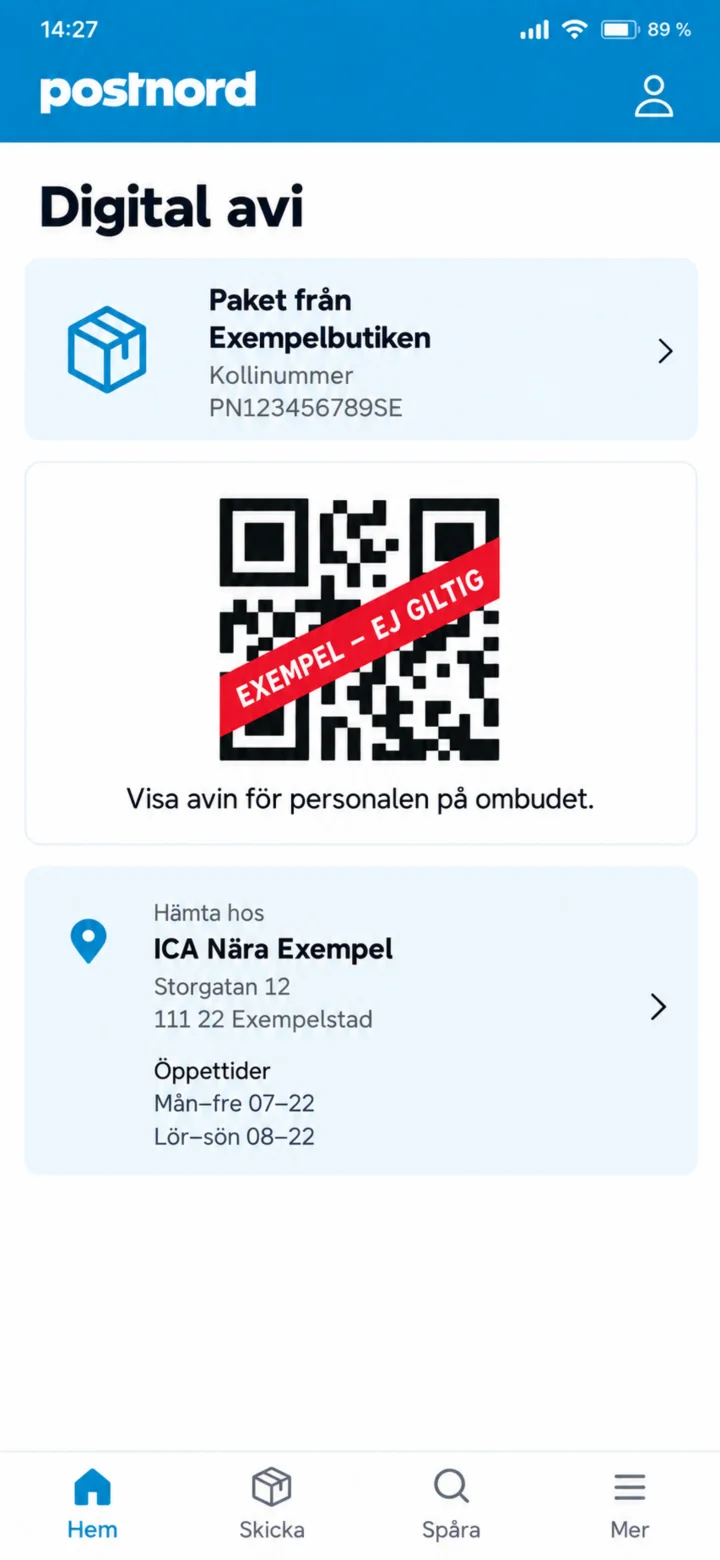
Pokaż cyfrowe awizo personelowi. Kod QR w przewodniku to tylko nieprawidłowy przykład.
 9Krok 9 z 9 · iPhone
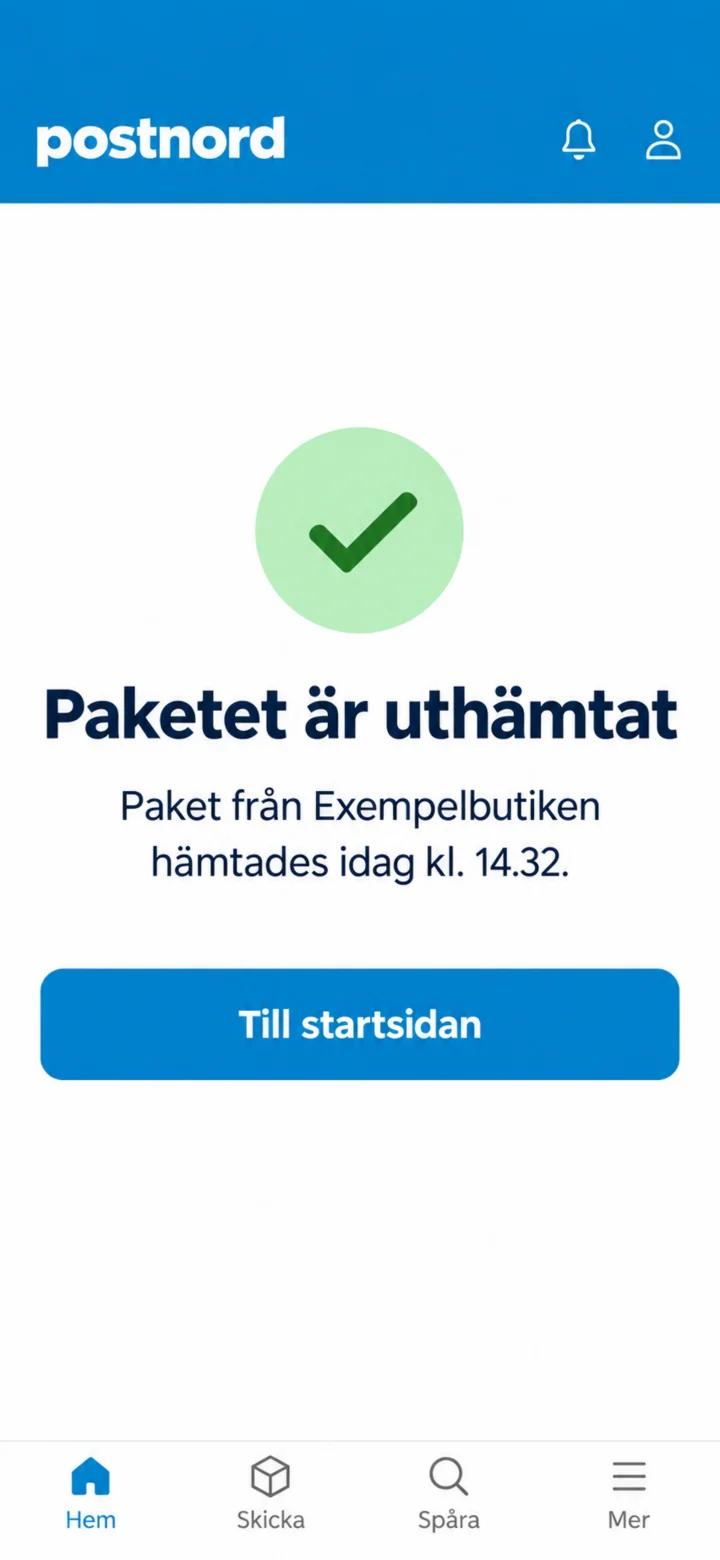
Gdy paczka zostanie wydana, pojawi się informacja, że została odebrana.
Jak zapisać i zmienić dostawę w aplikacji PostNord
iPhone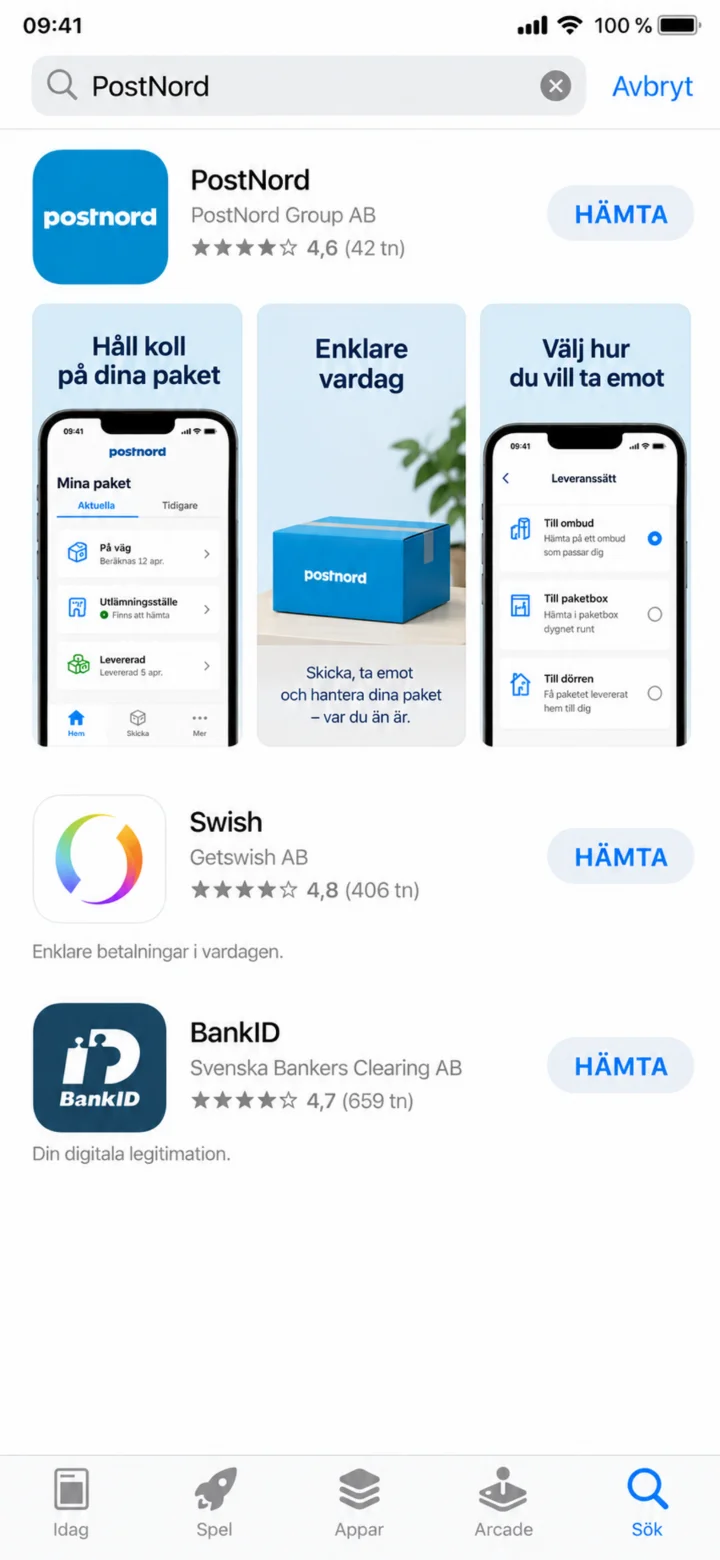 1Krok 1 z 10 · iPhone
Otwórz App Store i wyszukaj PostNord.
 2Krok 2 z 10 · iPhone
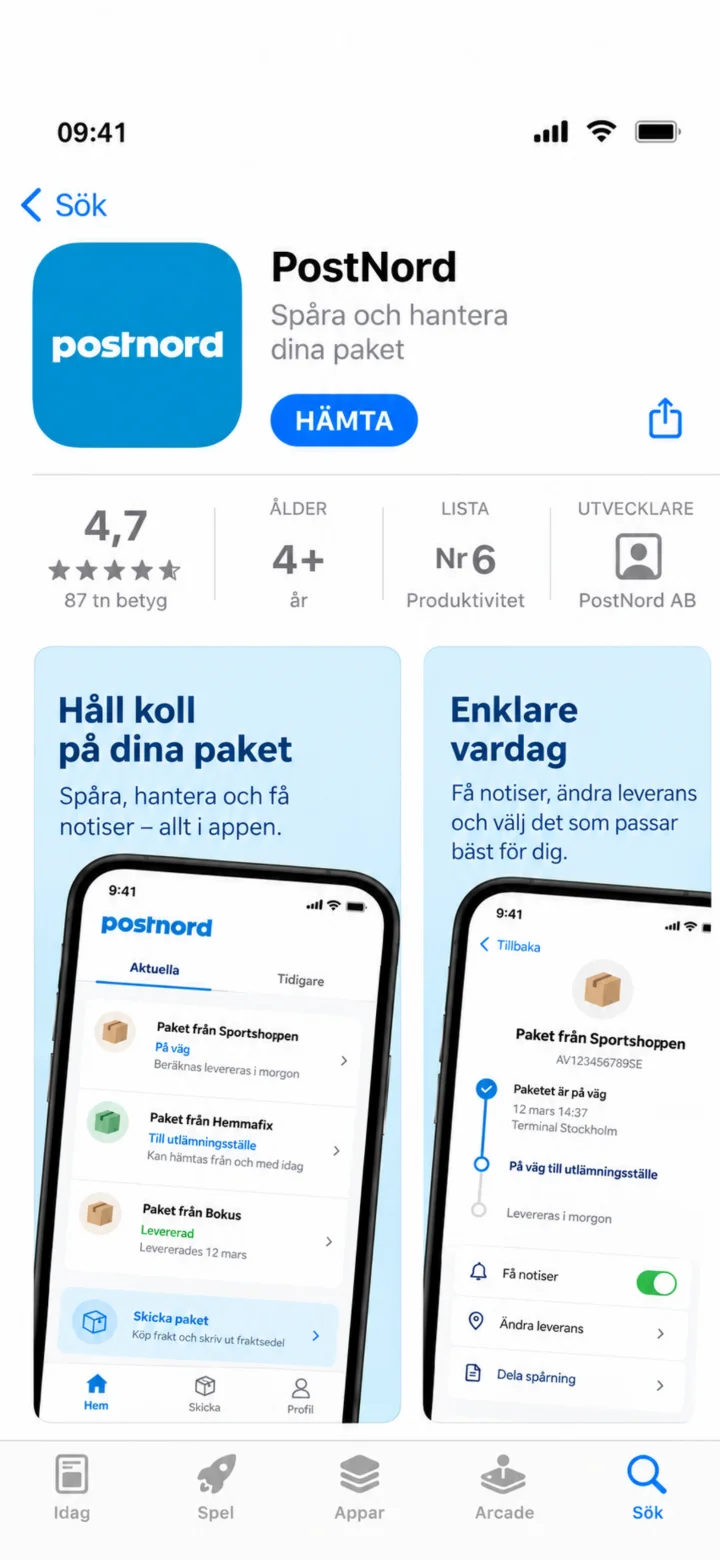
Naciśnij „Hämta” (Pobierz), aby zainstalować aplikację PostNord.
 3Krok 3 z 10 · iPhone
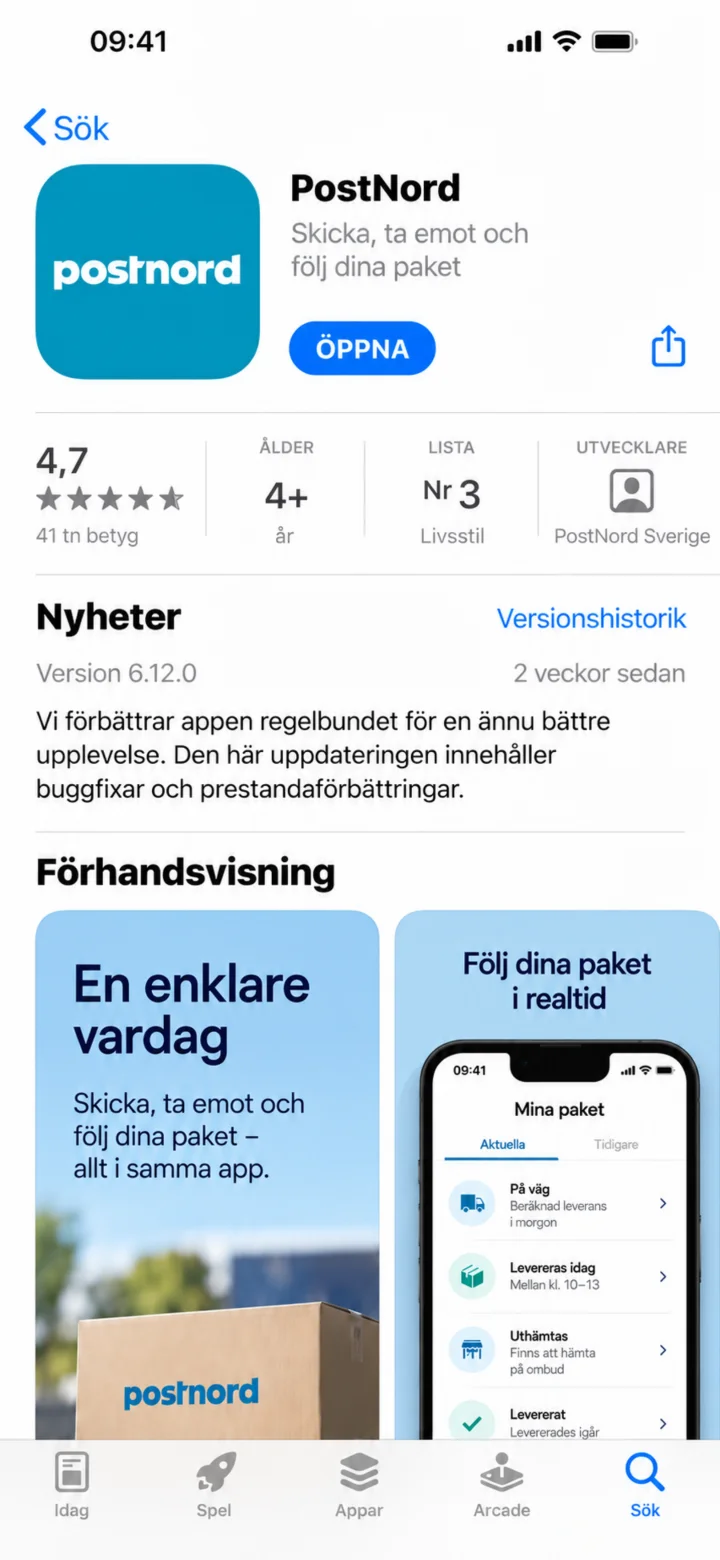
När installationen är klar, tryck på Öppna.
 4Krok 4 z 10 · iPhone
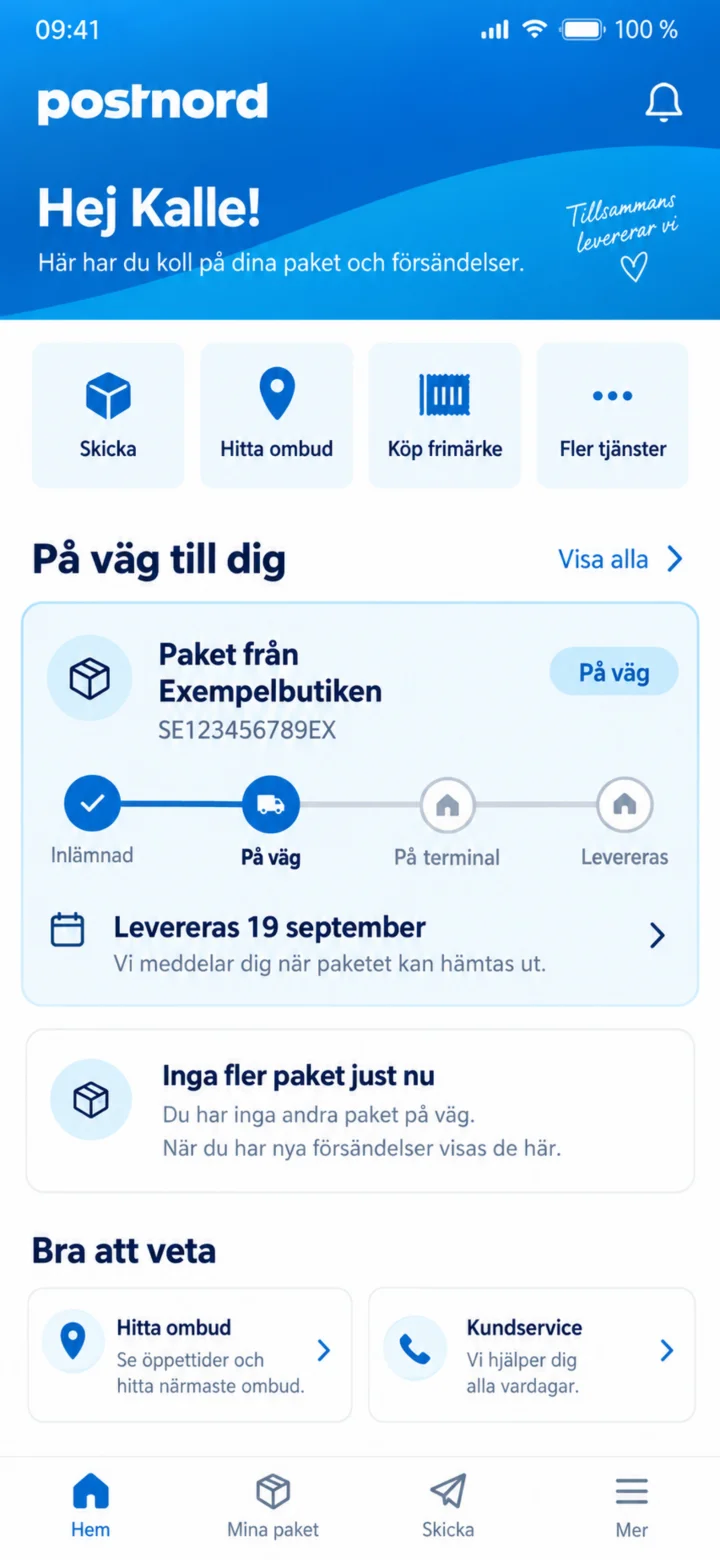
Na stronie głównej naciśnij paczkę ze Sklepu Przykład.
 5Krok 5 z 10 · iPhone
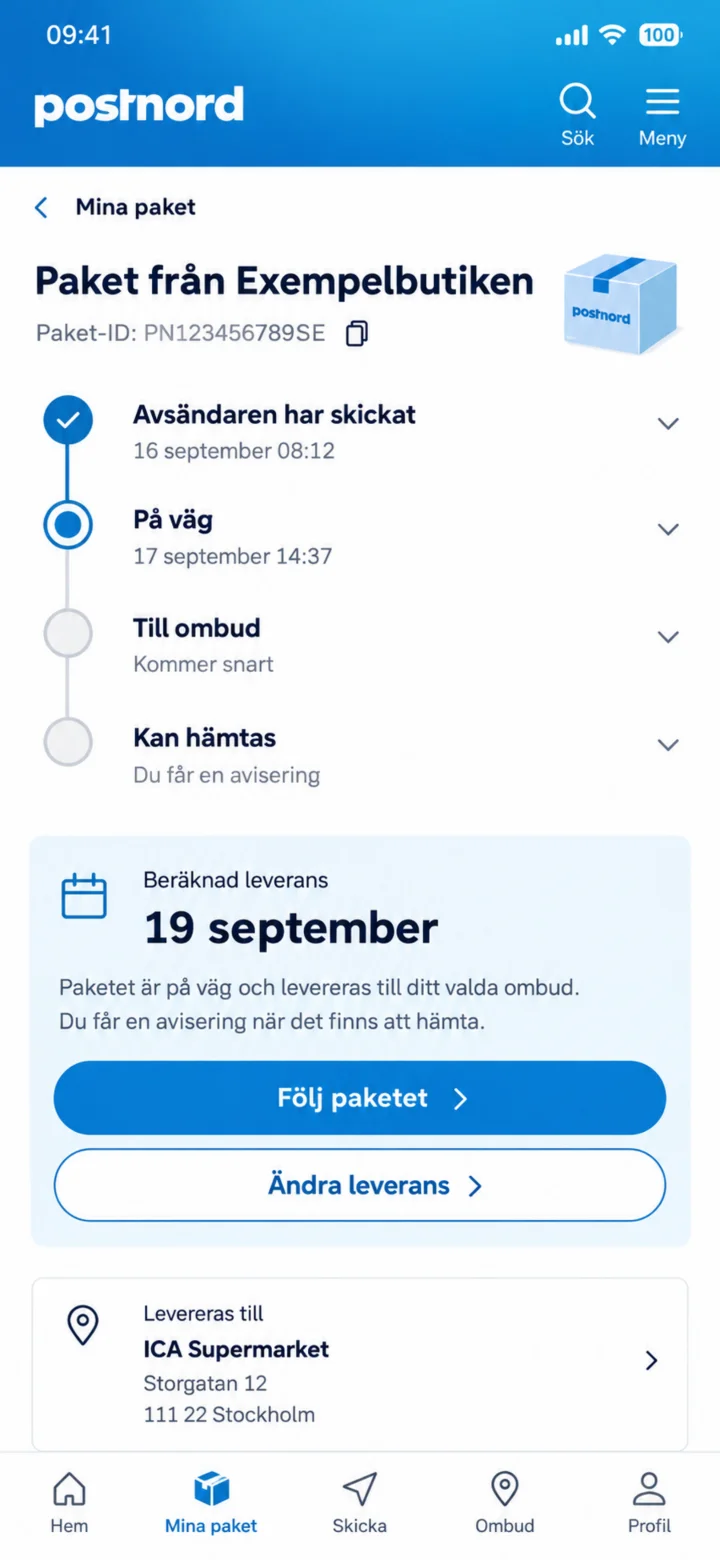
Tutaj widzisz status paczki i przewidywaną dostawę. Naciśnij „Följ paketet” (Śledź paczkę).
 6Krok 6 z 10 · iPhone
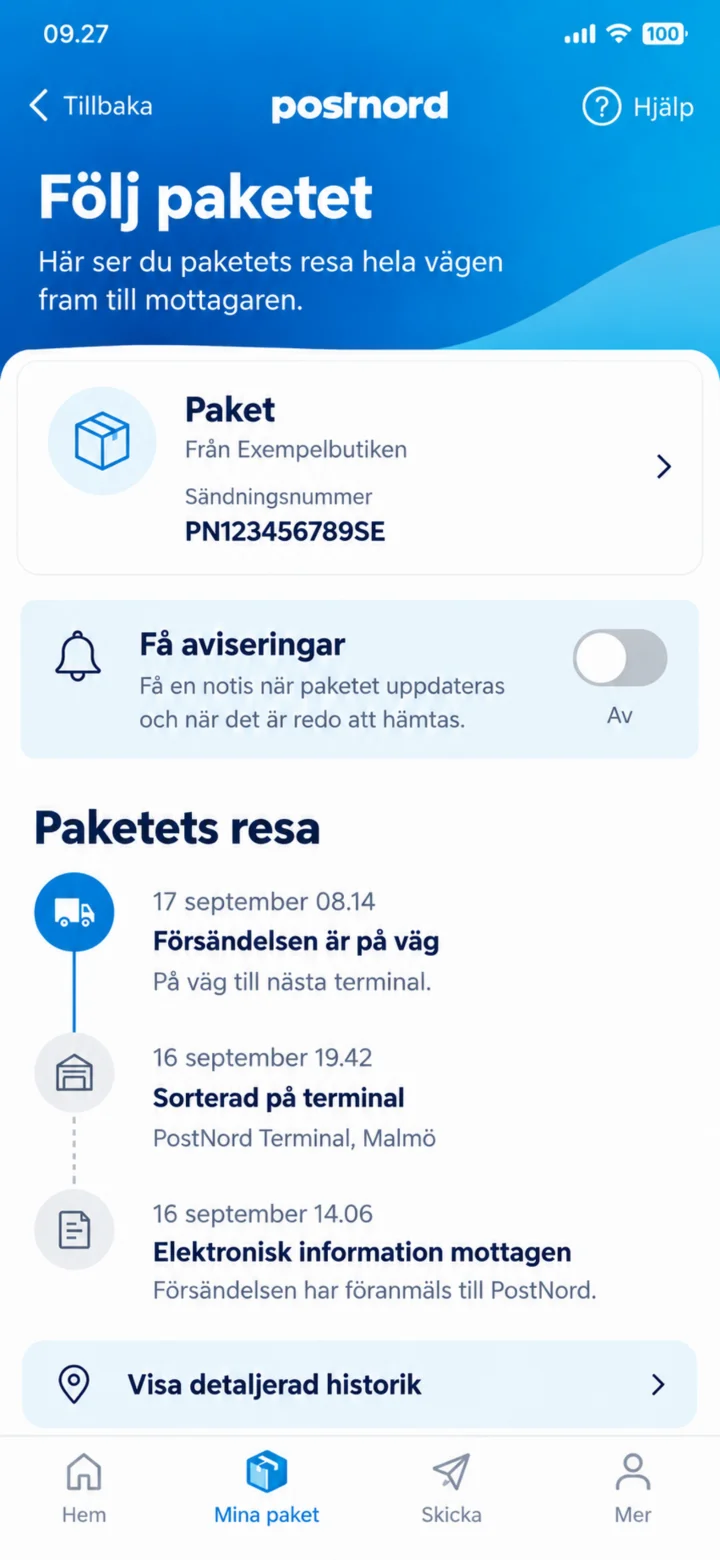
Aby otrzymywać informacje, gdy paczka się przemieszcza, włącz „Få aviseringar” (Otrzymuj powiadomienia).
 7Krok 7 z 10 · iPhone
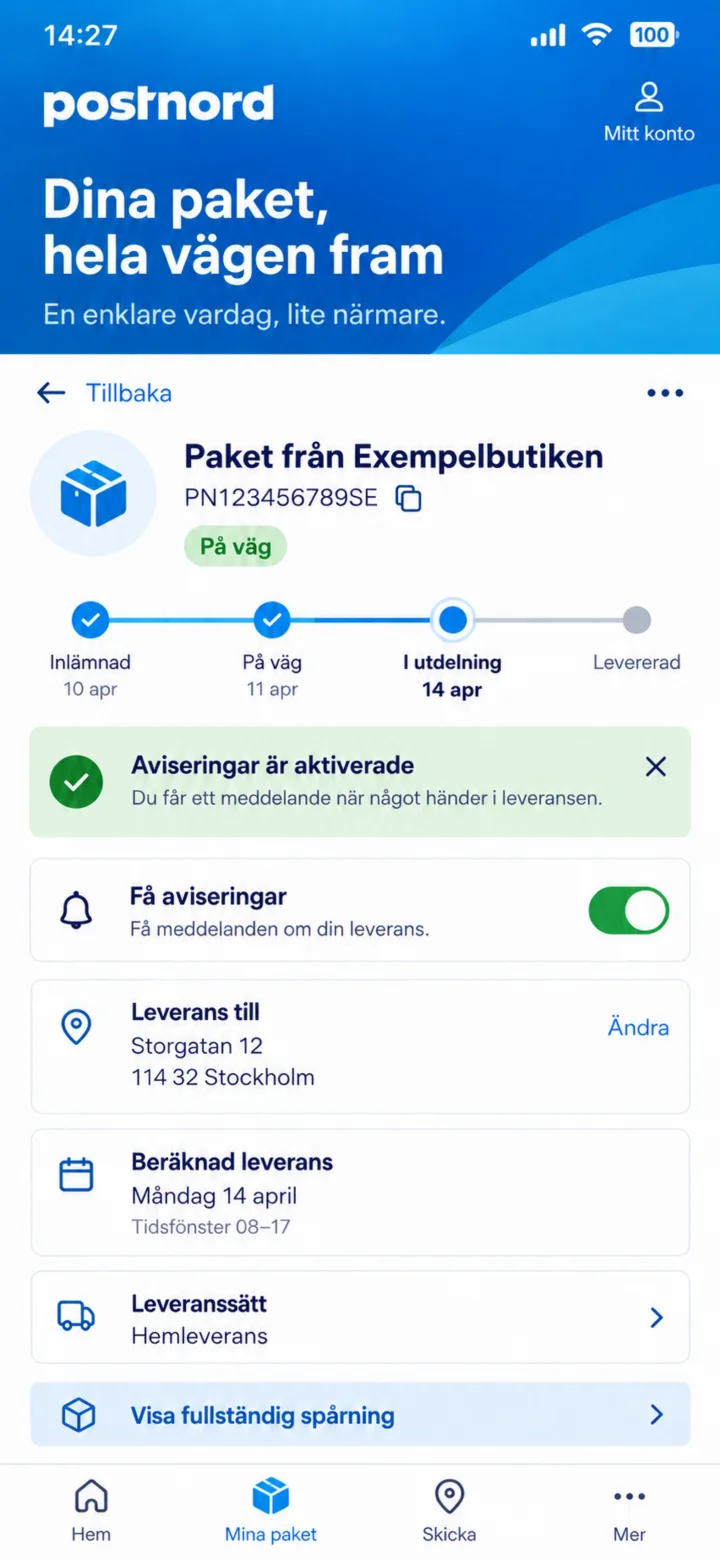
Zielony przycisk pokazuje, że powiadomienia są aktywne.
 8Krok 8 z 10 · iPhone
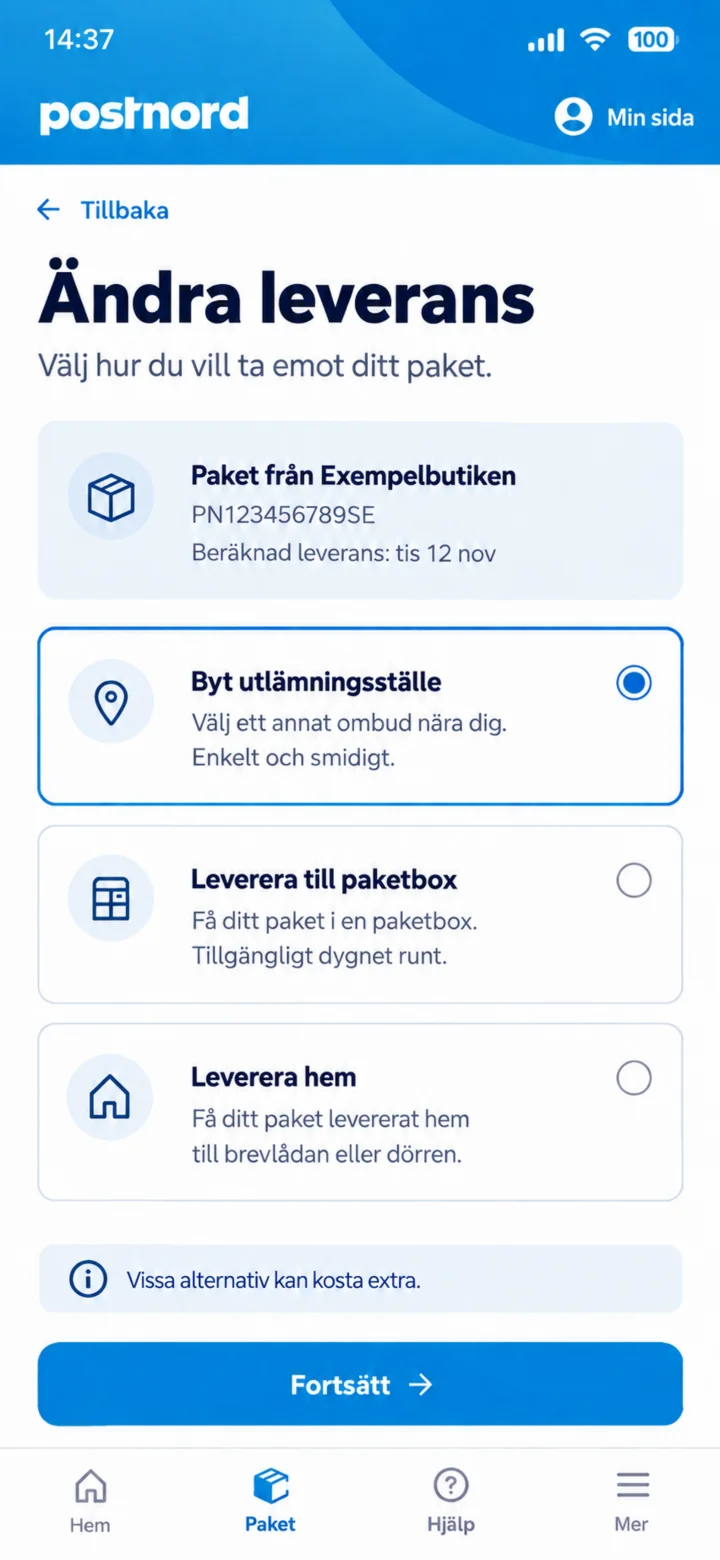
Naciśnij „Ändra leverans” (Zmień dostawę) i wybierz „Byt utlämningsställe” (Zmień punkt odbioru).
 9Krok 9 z 10 · iPhone
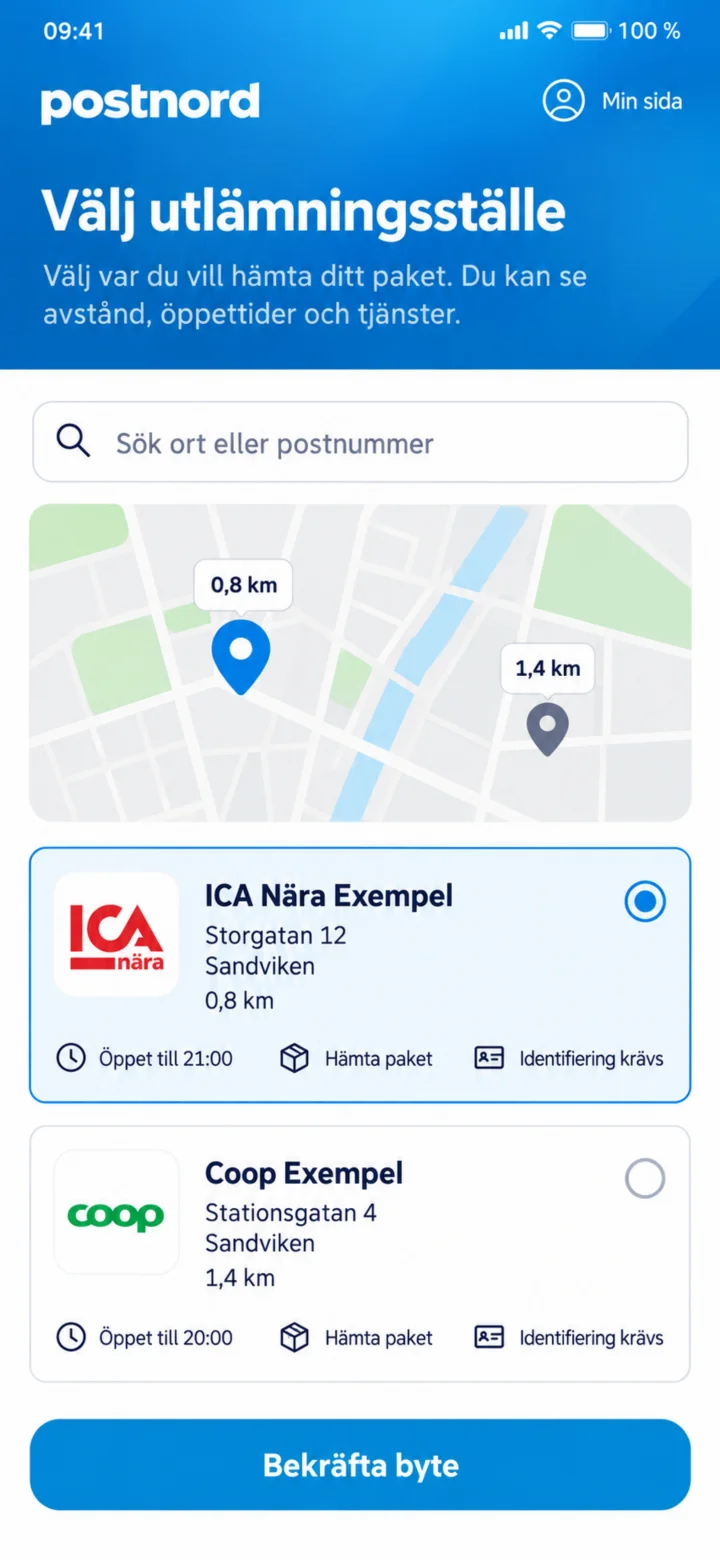
Wybierz nowy punkt odbioru i naciśnij „Bekräfta byte” (Potwierdź zmianę).
 10Krok 10 z 10 · iPhone
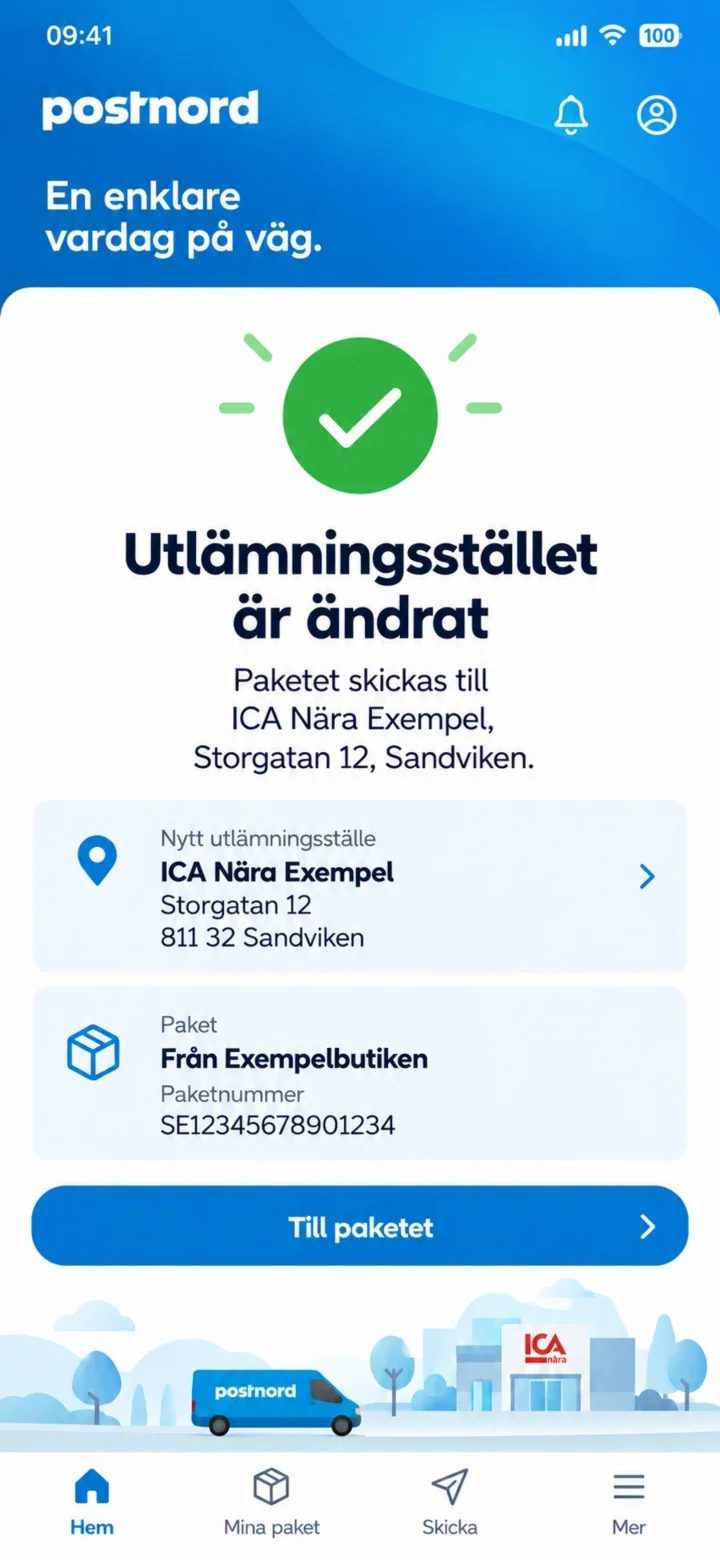
Punkt odbioru został zmieniony. Sprawdź nowy adres.
Pobieranie i używanie Sveriges Radio
iPhone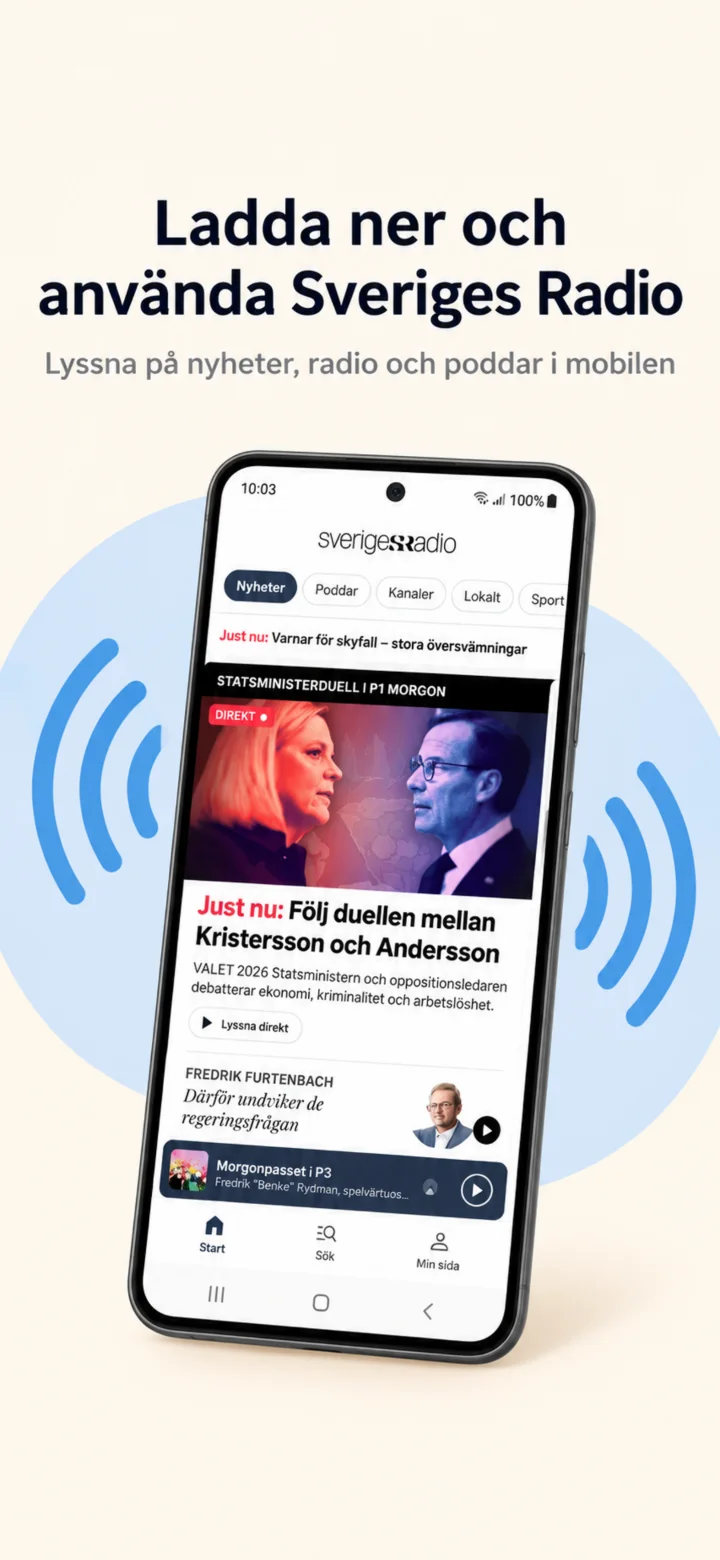 1Krok 1 z 5 · iPhone
Teraz nauczymy się, jak pobrać i używać Sveriges Radio na Twoim telefonie.
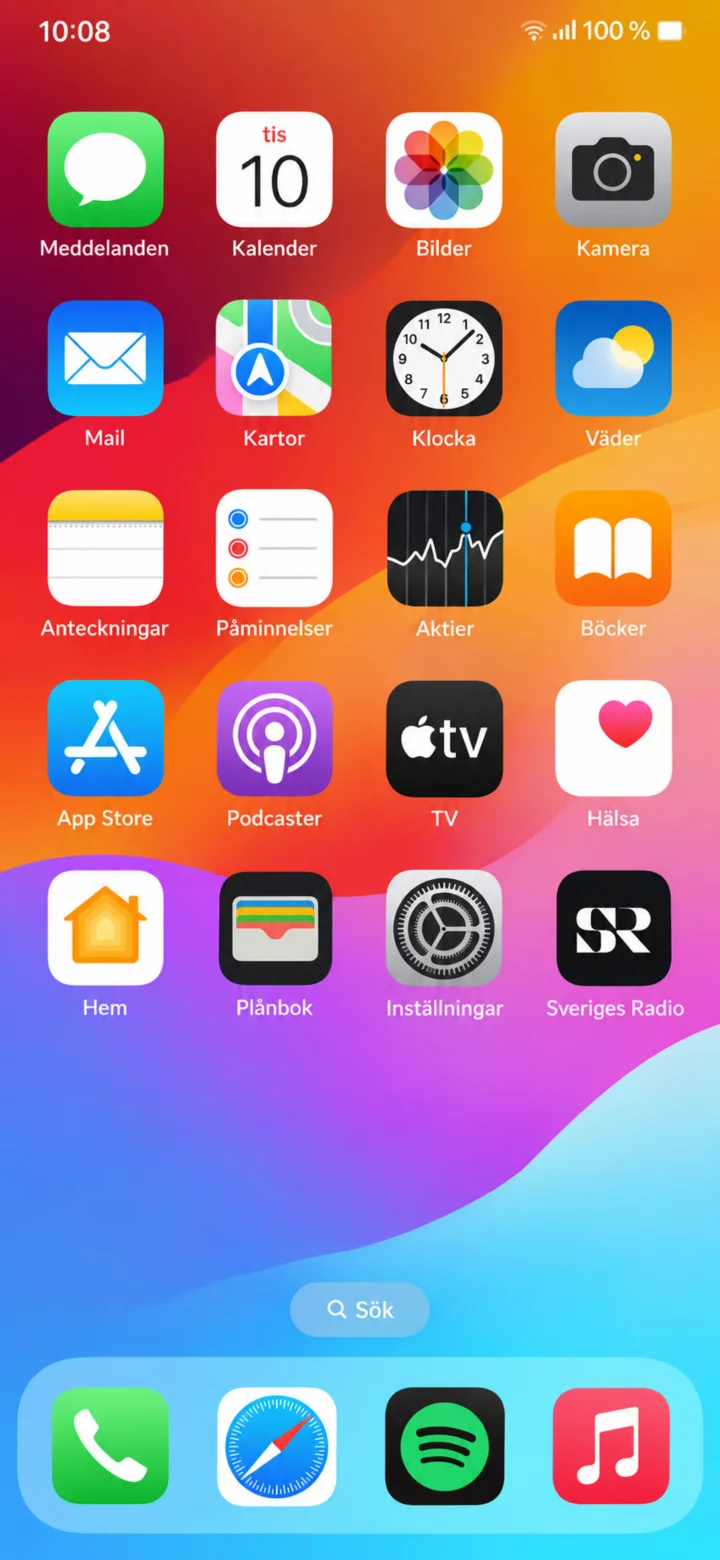 2Krok 2 z 5 · iPhone
Na iPhonie zacznij od ekranu głównego i naciśnij App Store.
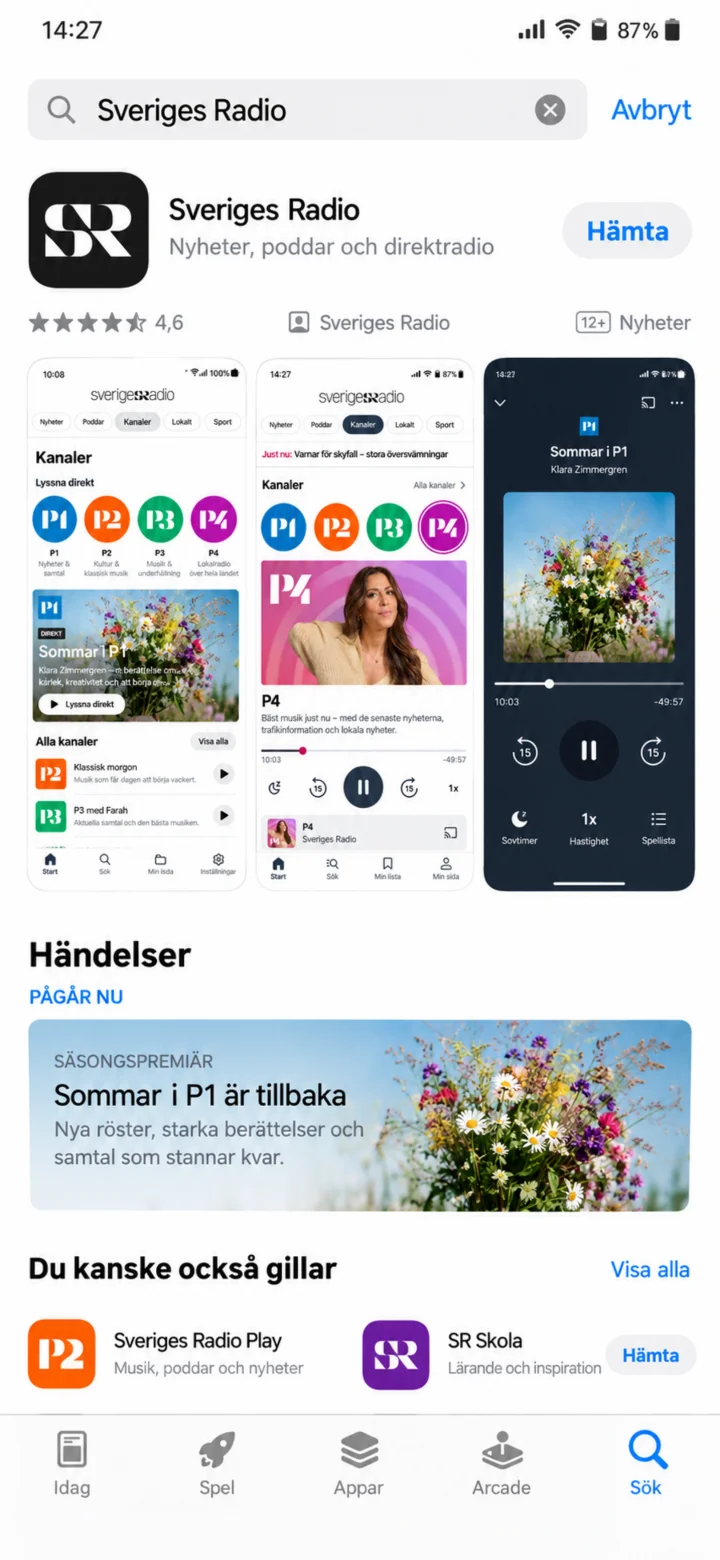 3Krok 3 z 5 · iPhone
Wyszukaj Sveriges Radio i naciśnij „Hämta” (Pobierz).
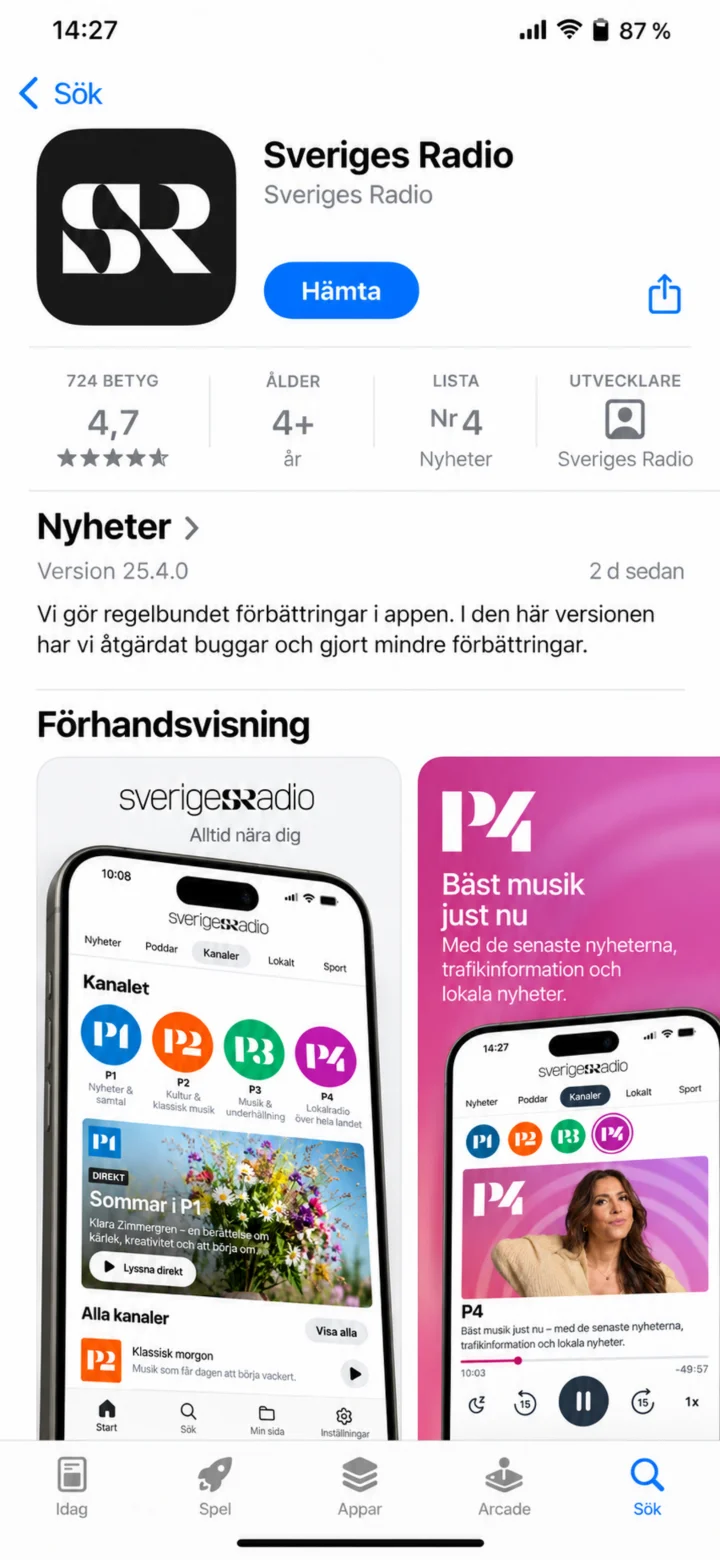 4Krok 4 z 5 · iPhone
Sprawdź, czy to jest oficjalna aplikacja od Sveriges Radio.
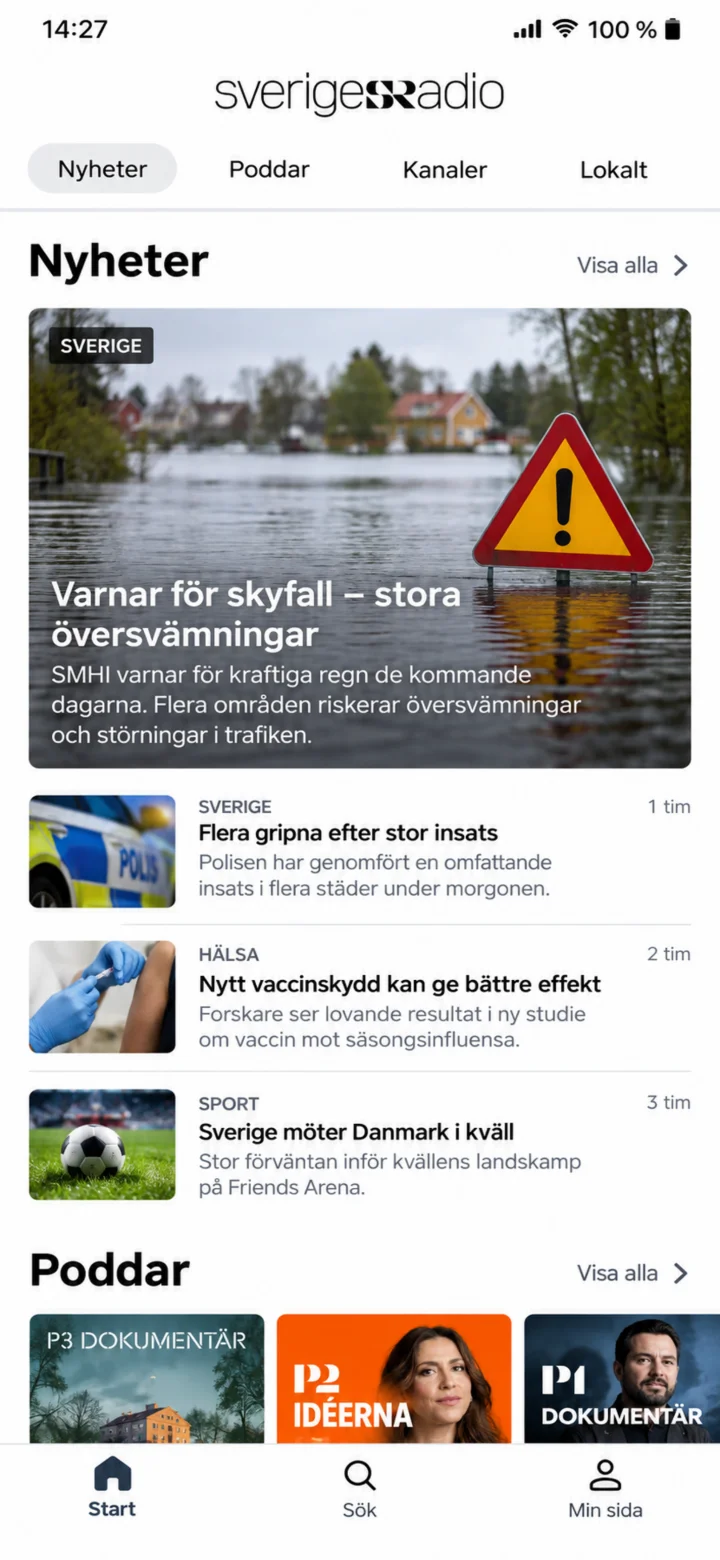 5Krok 5 z 5 · iPhone
Gdy aplikacja zostanie zainstalowana, otwórz ją i zacznij słuchać.
Pobierz, zainstaluj i używaj ChatGPT
iPhone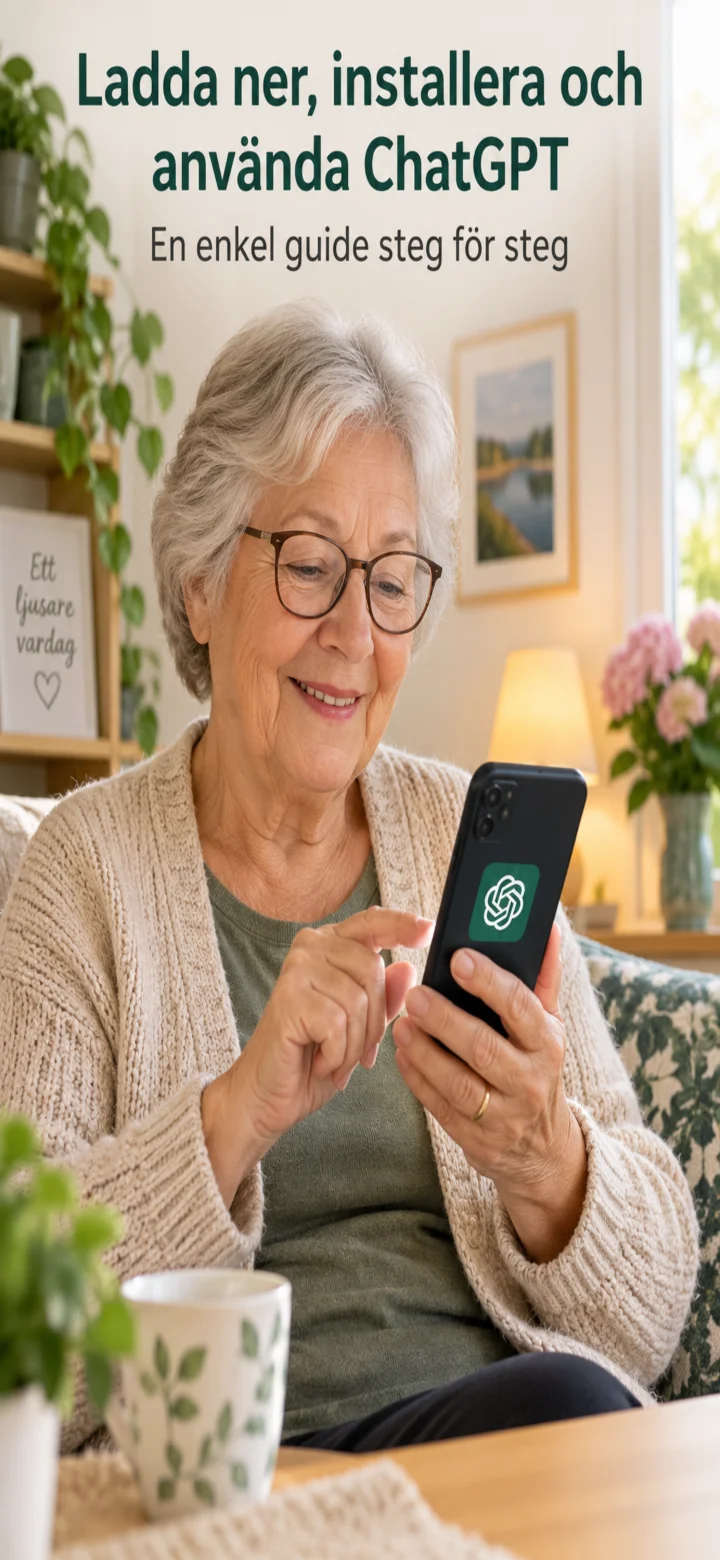 1Krok 1 z 5 · iPhone
Vi ska lära oss att ladda ner, installera och använda ChatGPT.
 2Krok 2 z 5 · iPhone
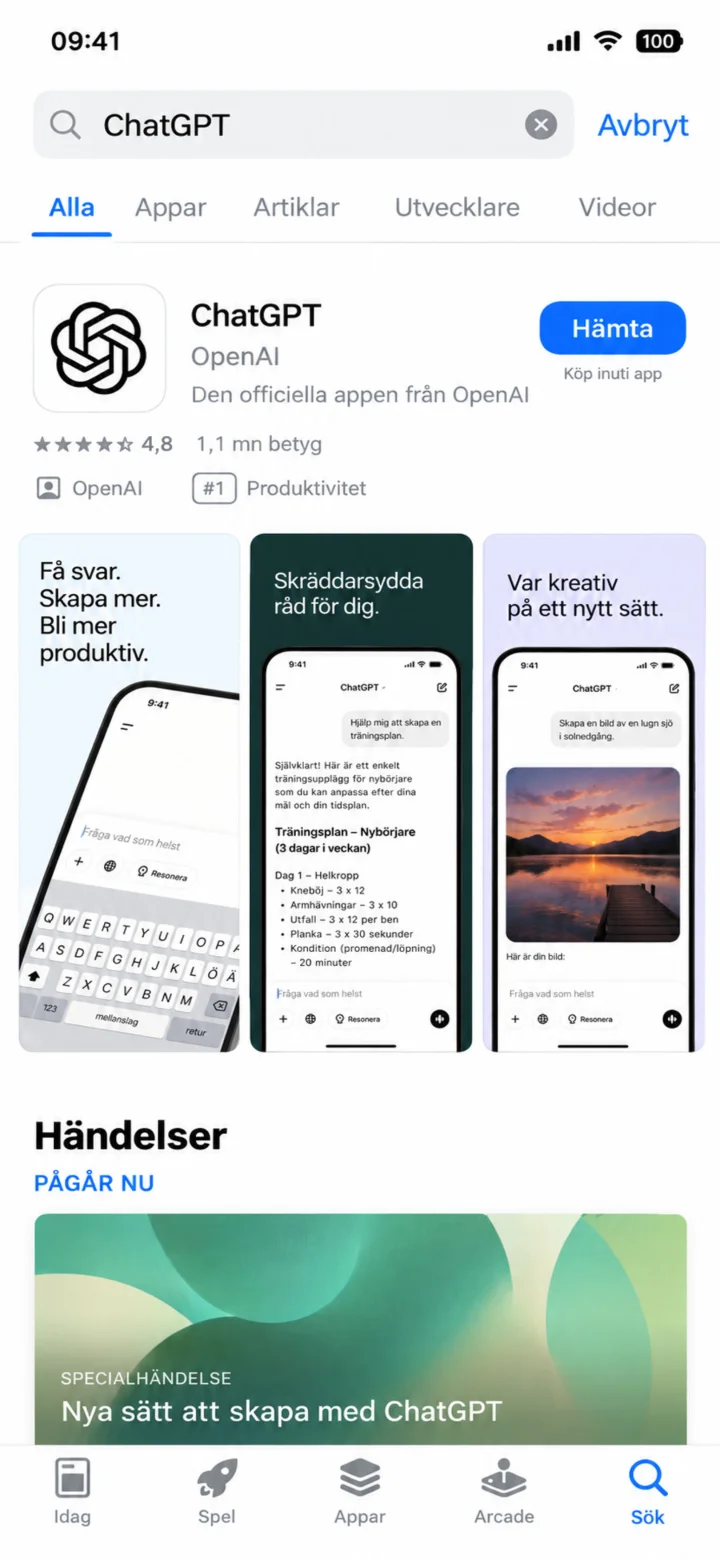
Otwórz App Store lub Google Play i wyszukaj ChatGPT. Sprawdź, czy aplikacja pochodzi od OpenAI. Naciśnij ”Hämta” (Pobierz).
 3Krok 3 z 5 · iPhone
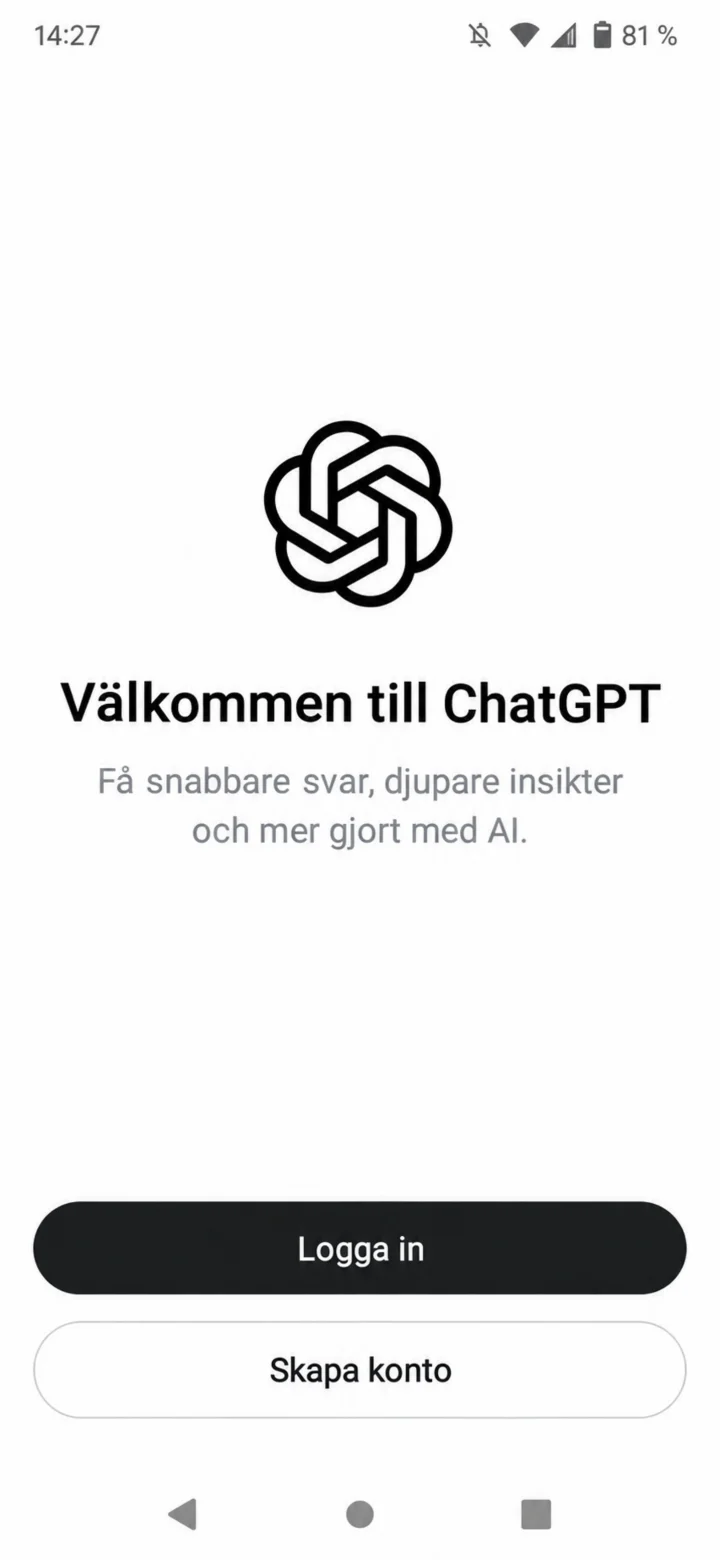
Gdy aplikacja się otworzy, zobaczysz ekran powitalny. Naciśnij ”Logga in” (Zaloguj się), jeśli masz już konto, lub ”Skapa konto” (Utwórz konto), jeśli jesteś nowym użytkownikiem.
 4Krok 4 z 5 · iPhone
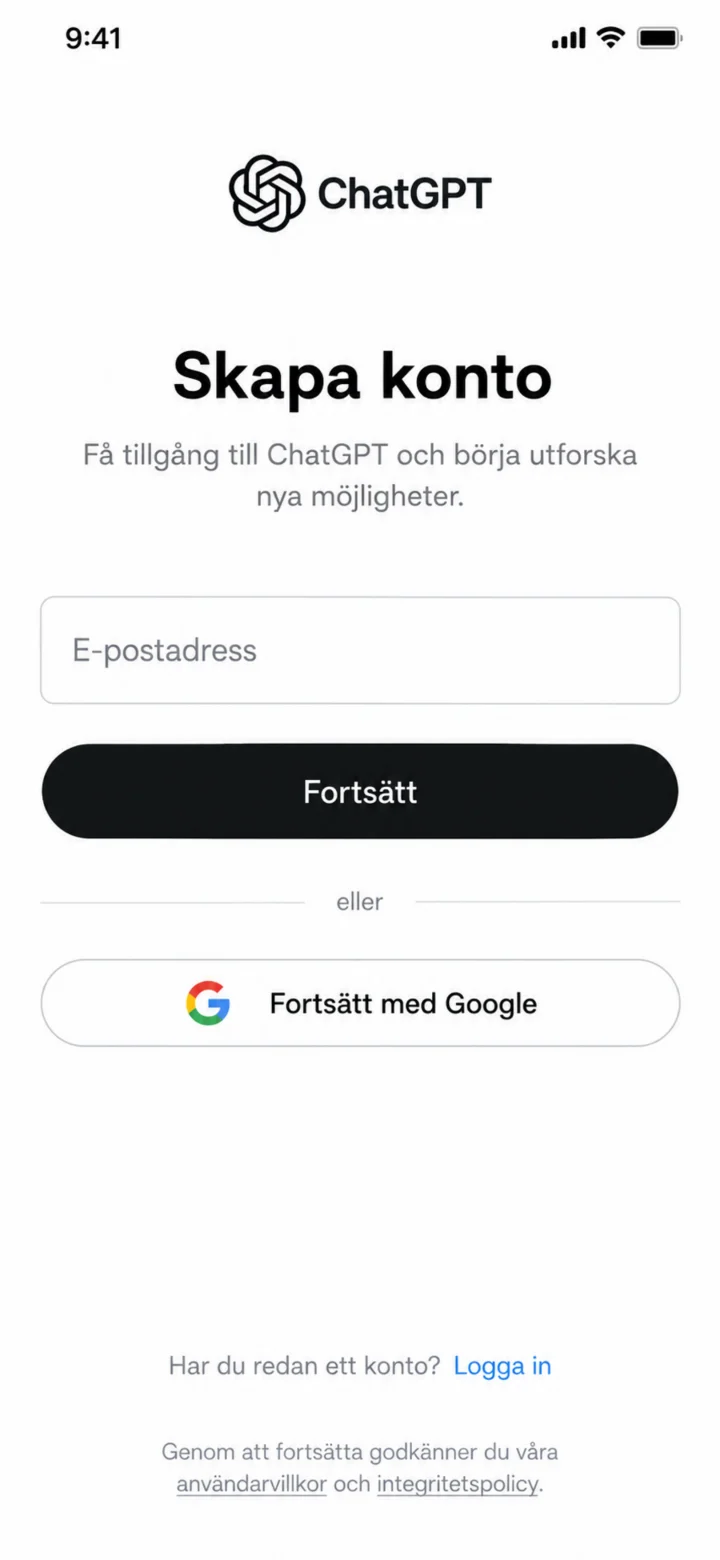
Jeśli tworzysz konto, wpisz swój adres e-mail i naciśnij ”Fortsätt” (Kontynuuj). Możesz również kontynuować za pomocą Google, jeśli masz tam konto.
 5Krok 5 z 5 · iPhone
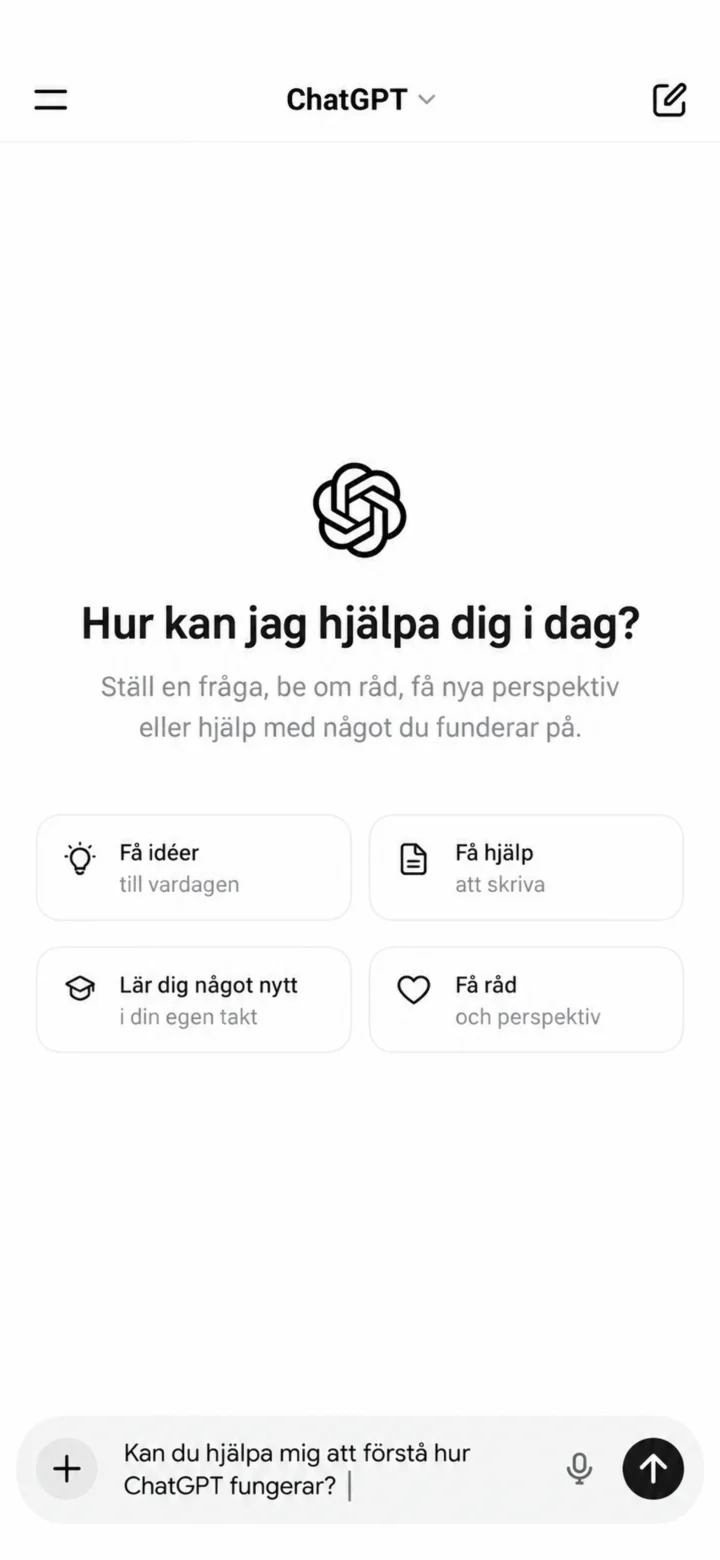
Teraz jesteś w ChatGPT. Wpisz pytanie w polu na dole i naciśnij strzałkę, aby je wysłać. Świetna robota!
Pobierz, zainstaluj i zacznij korzystać z SVT Play
iPhone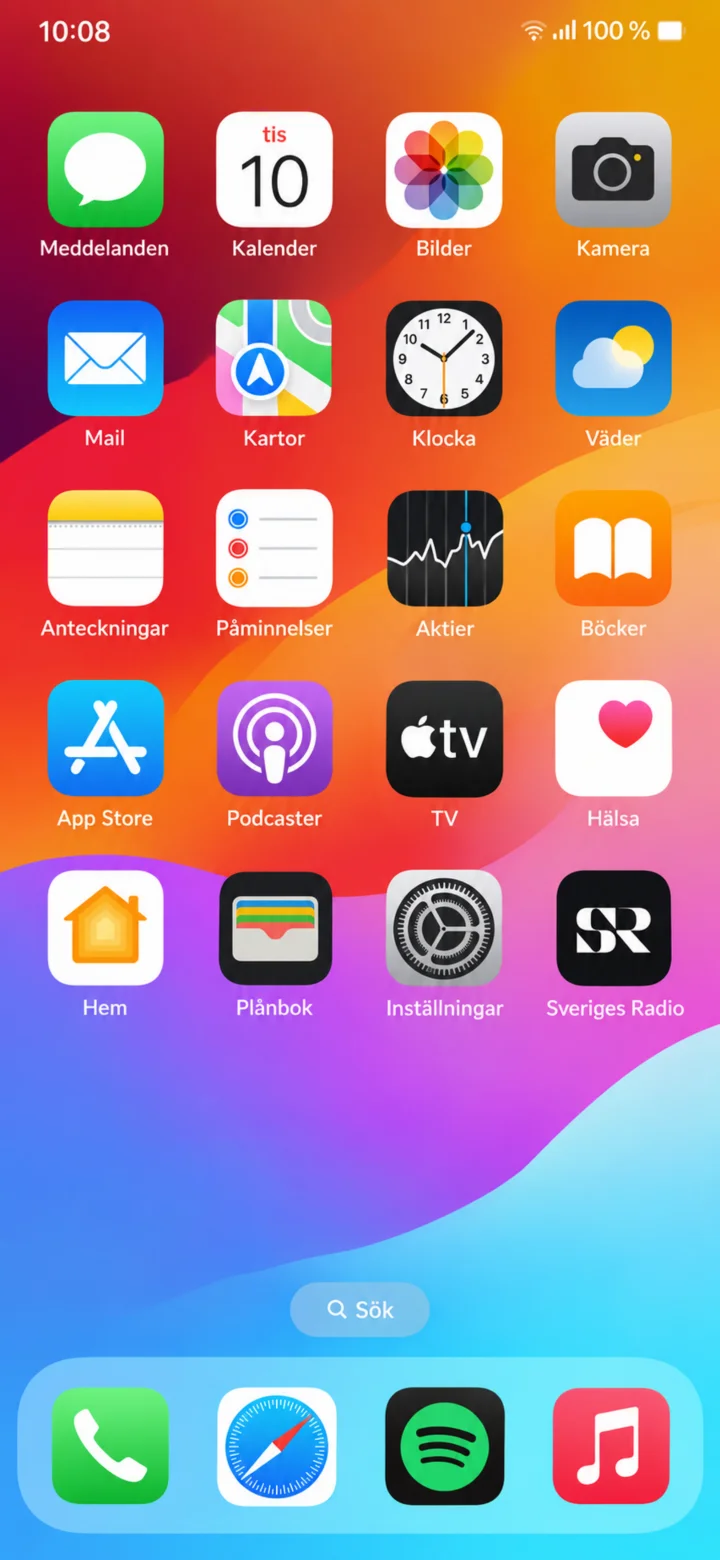 1Krok 1 z 10 · iPhone
Zacznij od ekranu głównego iPhone'a. Naciśnij App Store.
 2Krok 2 z 10 · iPhone
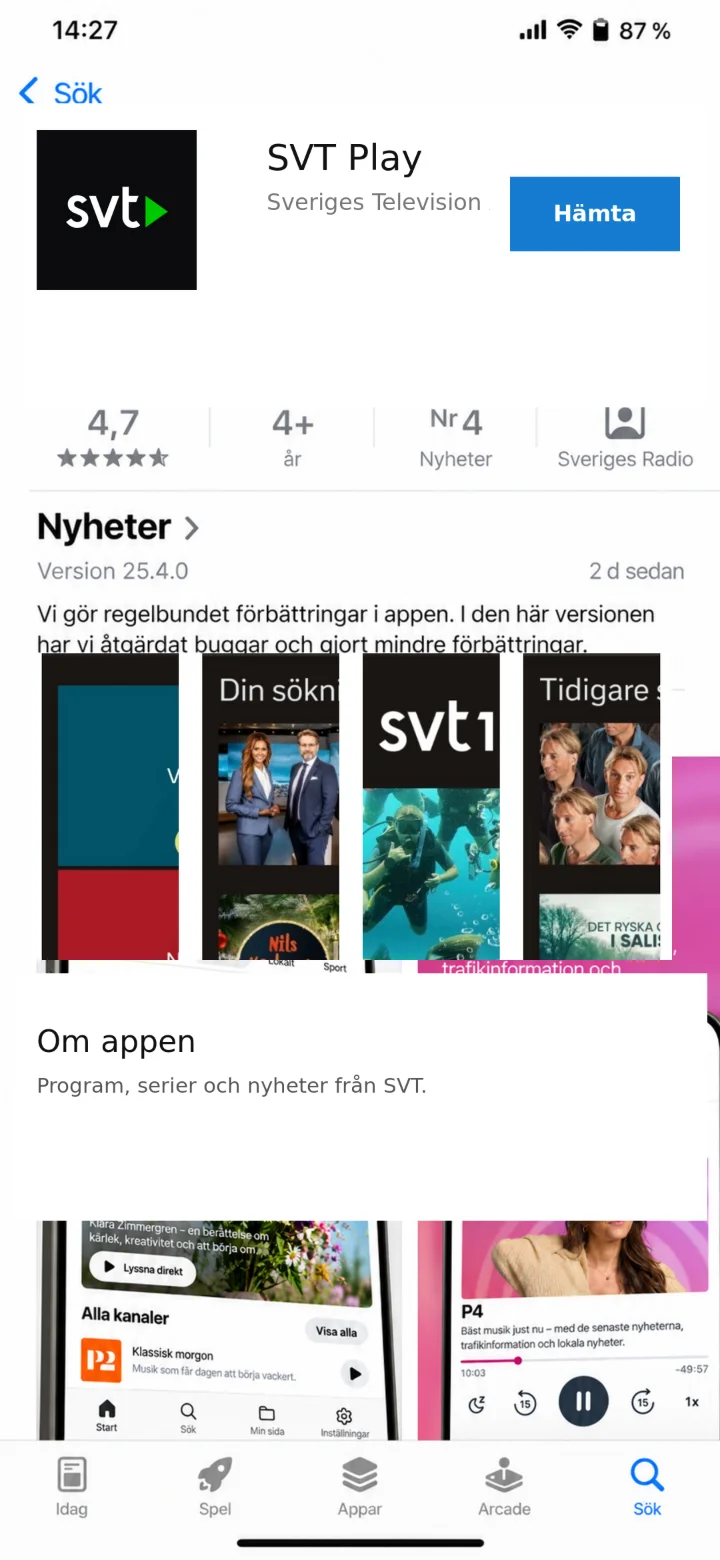
Wyświetli się strona aplikacji. Sprawdź, czy aplikacja nazywa się SVT Play i czy deweloperem jest Sveriges Television AB. Naciśnij Hämta (Pobierz).
 3Krok 3 z 10 · iPhone
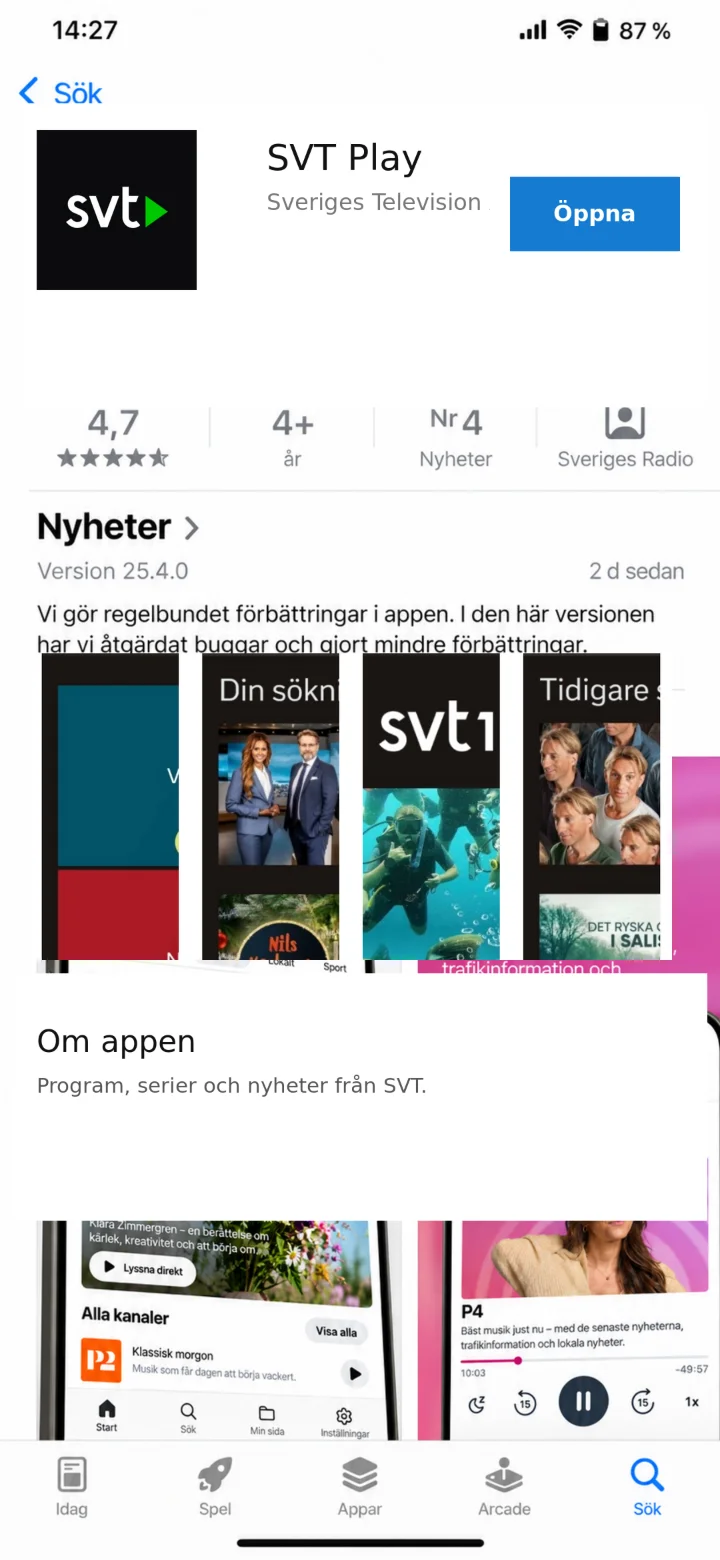
Gdy instalacja zostanie zakończona, przycisk zmieni się na Öppna (Otwórz). Naciśnij Öppna (Otwórz).
 4Krok 4 z 10 · iPhone
SVT Play uruchamia się. Poczekaj chwilę.
 5Krok 5 z 10 · iPhone
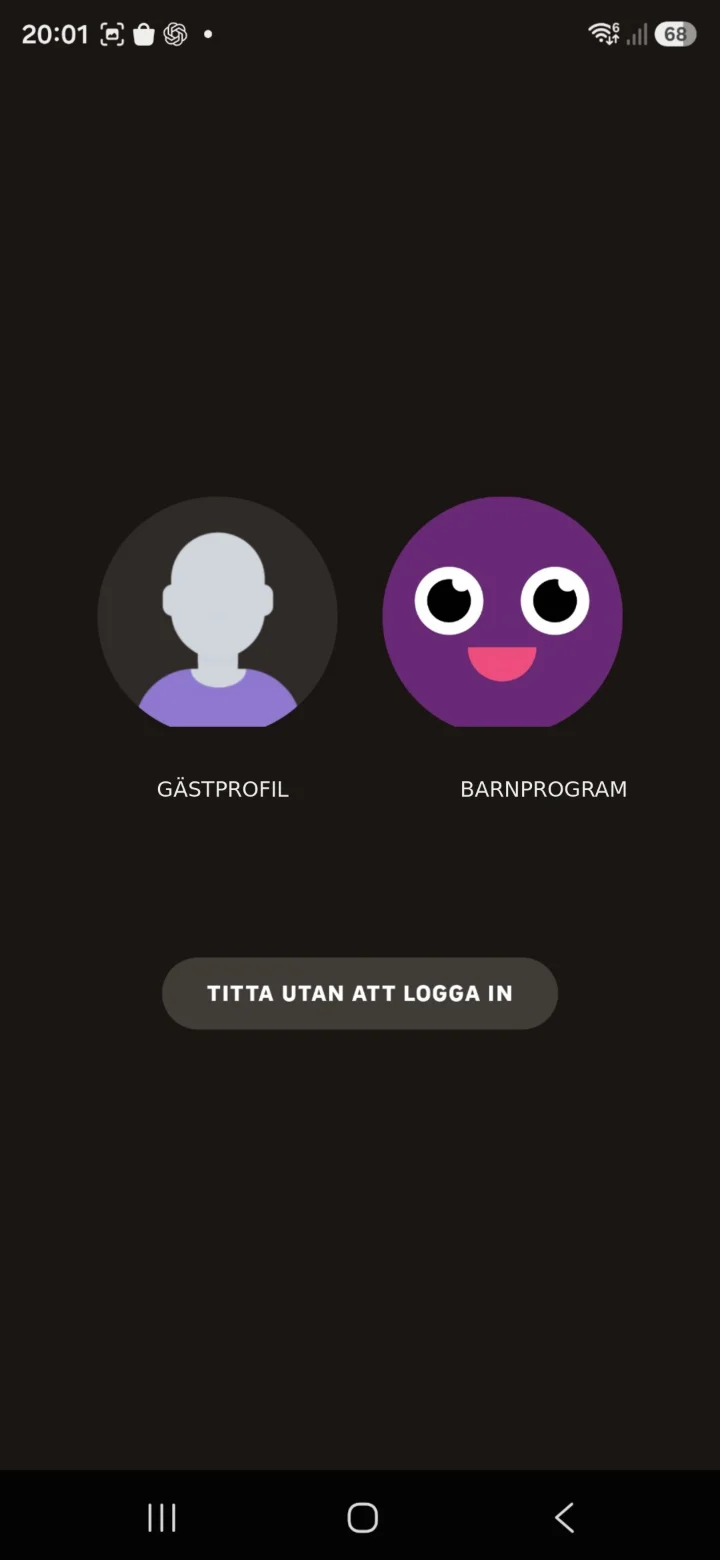
Wybierz profil lub naciśnij Titta utan att logga in (Oglądaj bez logowania).
 6Krok 6 z 10 · iPhone
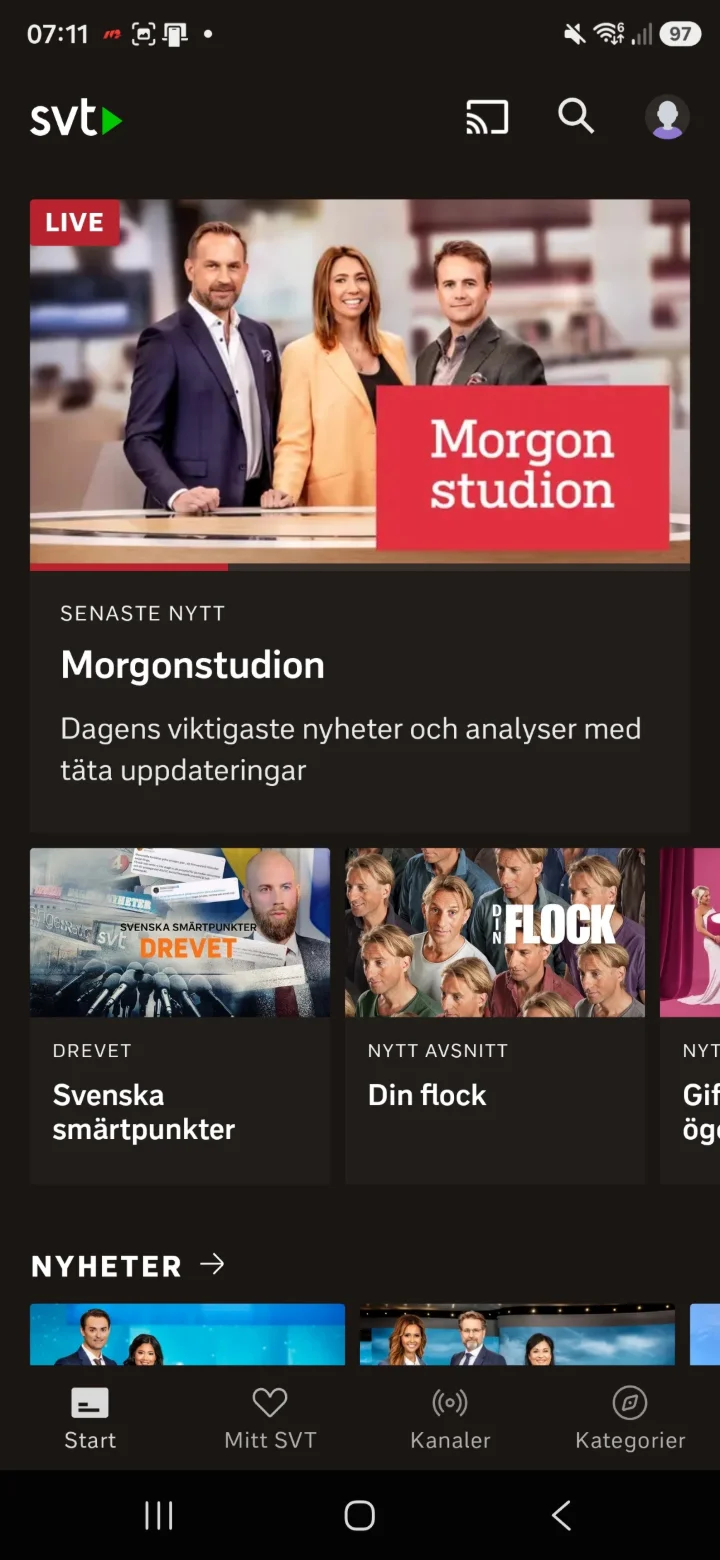
Teraz jesteś na stronie głównej. Tutaj możesz przewijać i naciskać klipy, które chcesz obejrzeć.
 7Krok 7 z 10 · iPhone
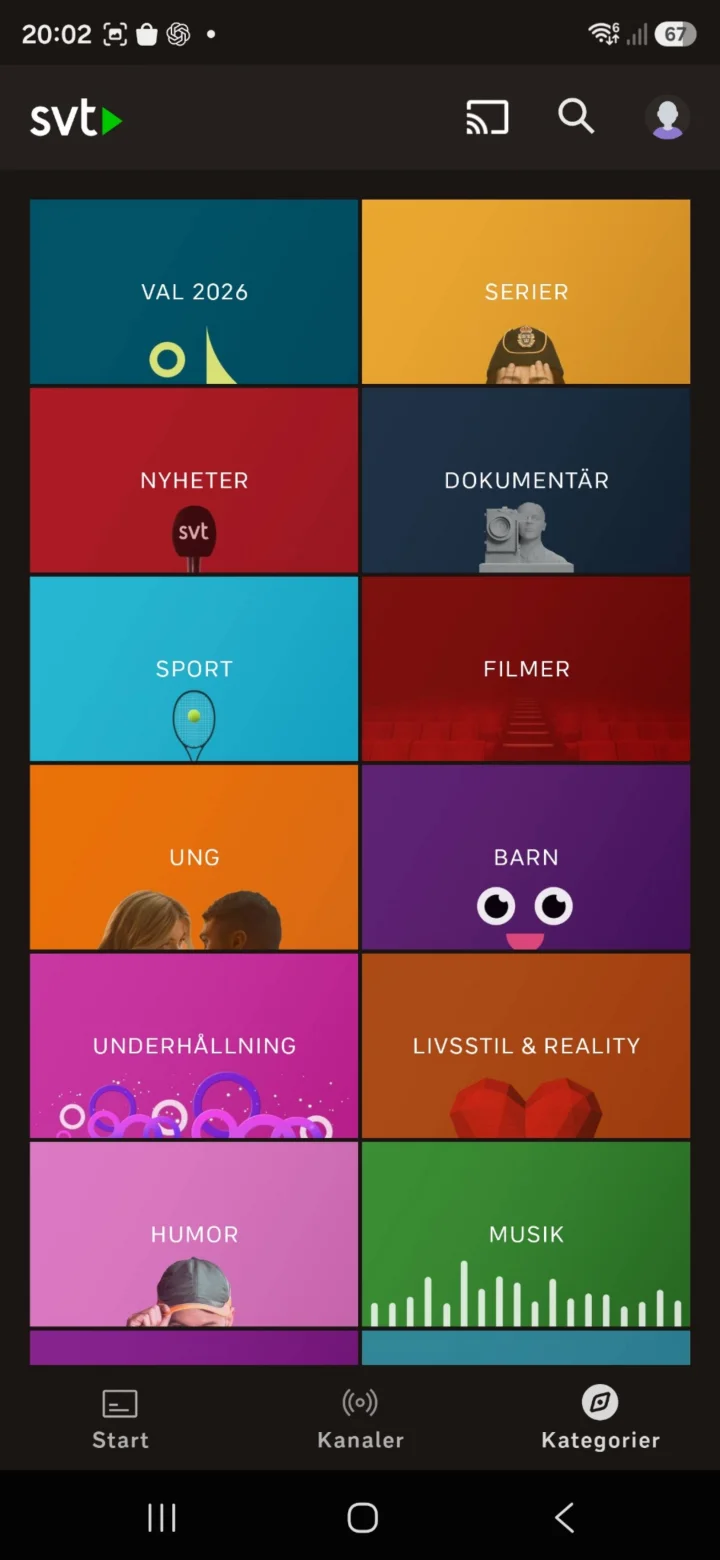
Gdy naciśniesz Kategorier (Kategorie), znajdziesz się tutaj i możesz szukać kategorii, które chcesz obejrzeć.
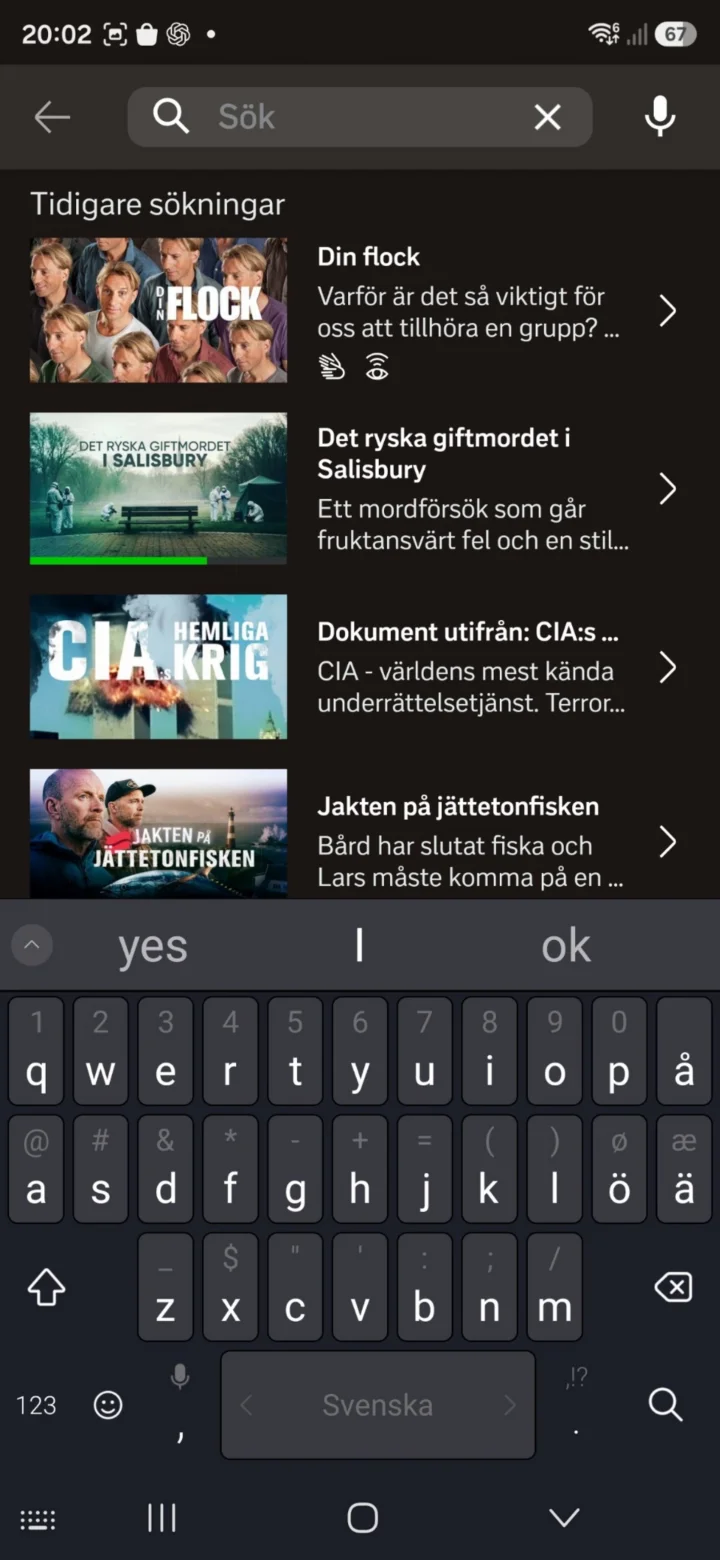 8Krok 8 z 10 · iPhone
Naciśnij lupę, aby wyszukać program.
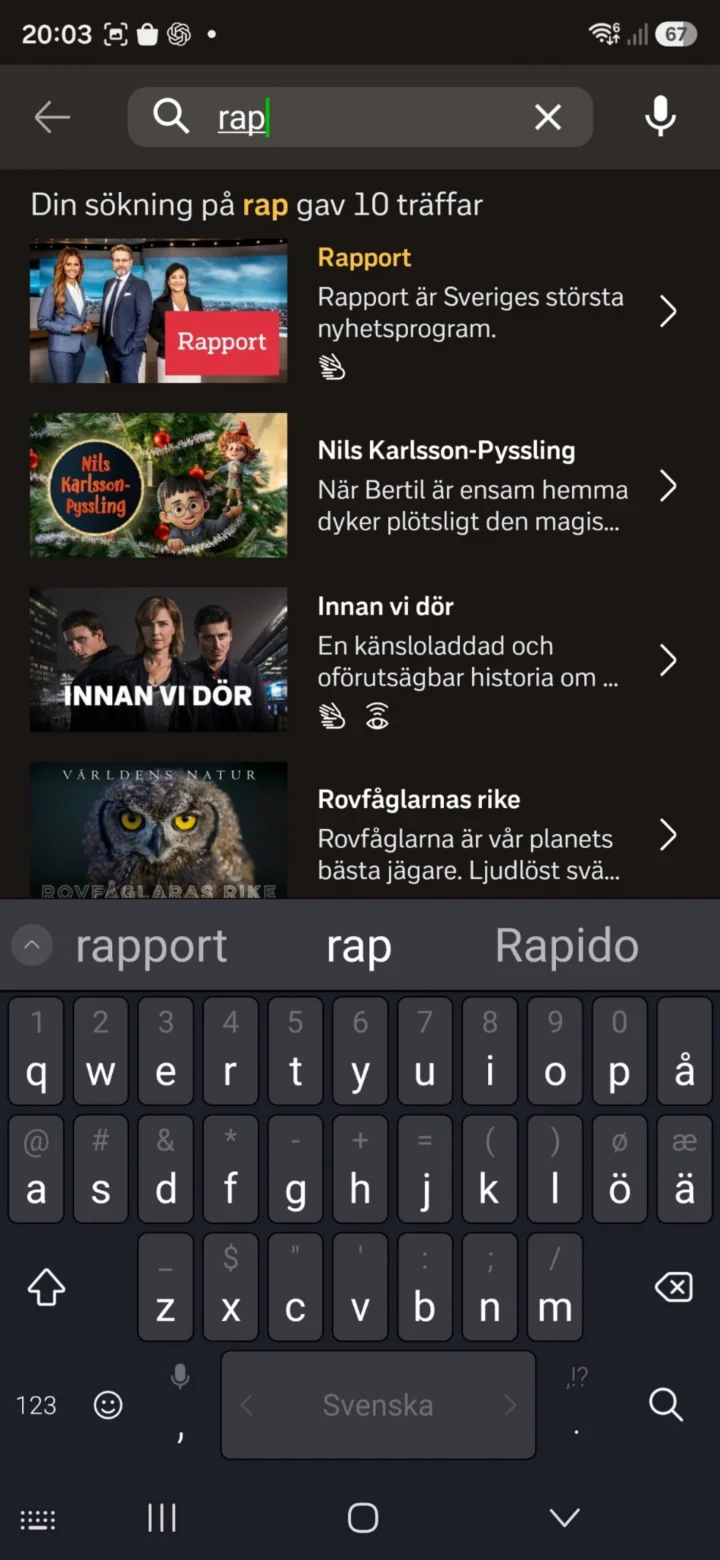 9Krok 9 z 10 · iPhone
Wpisz nazwę programu i wybierz program z wyników wyszukiwania, na przykład Rapport.
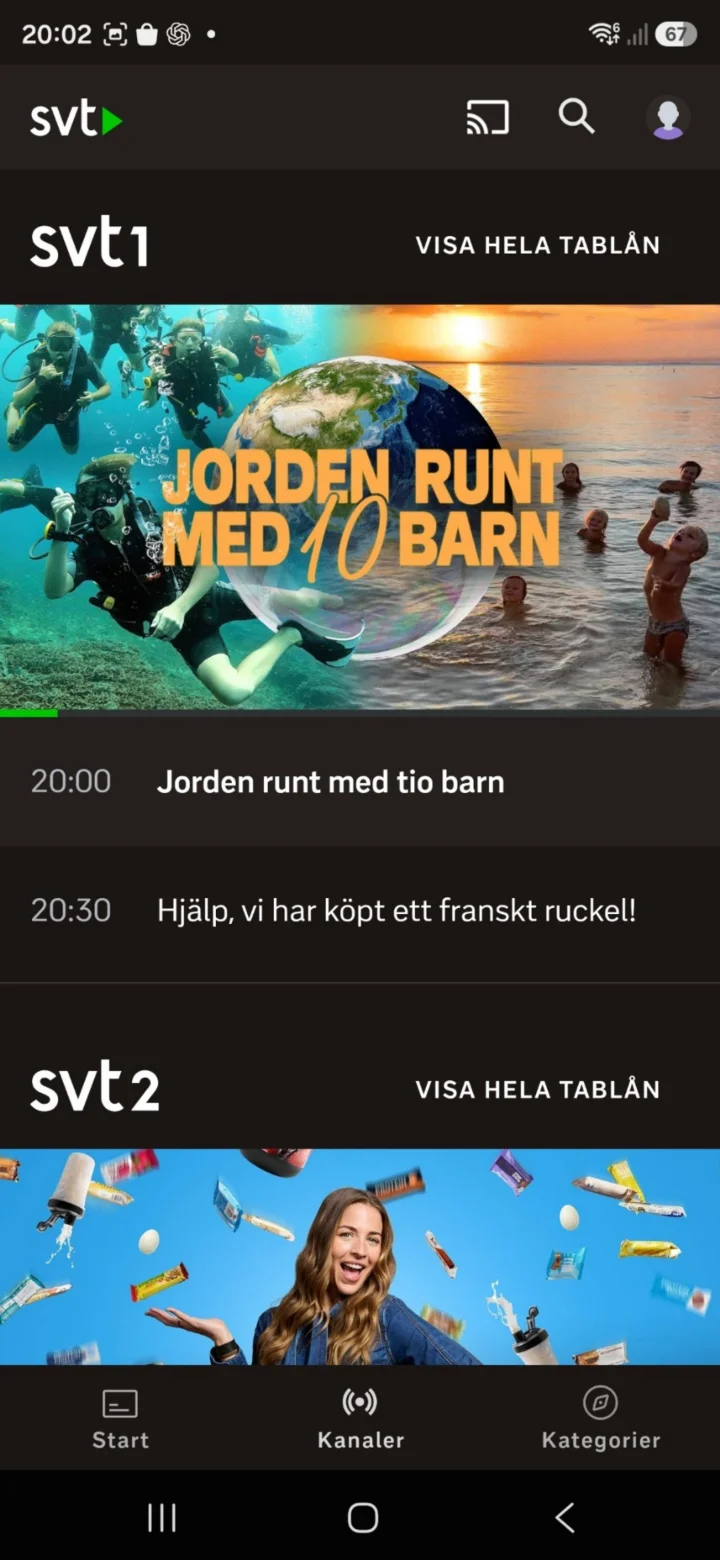 10Krok 10 z 10 · iPhone
Naciśnij Kanaler (Kanały), jeśli chcesz zobaczyć, co jest nadawane na SVT1 i SVT2.