Alla guider i ämnet, en guide per ny sida. Totalt 57 steg.
Tips: kryssa ur ”Sidhuvuden och sidfötter” i utskriftsrutan, så slipper du adressen längst ner.
Nyttiga appar
Guider steg för steg · 7 guider
 Android
Innehåll
- 1.Biblio – guide för biblioteksappen9 steg
- 2.Hämta, installera och komma igång med SVT Play10 steg
- 3.ICA Handla Online8 steg
- 4.Ladda ner och använda Sveriges Radio8 steg
- 5.Ladda ner, installera och använda ChatGPT3 steg
- 6.Så hämtar du paket i Postnord-appen9 steg
- 7.Så sparar och ändrar du leverans i PostNord-appen10 steg
Biblio – guide för biblioteksappen
Android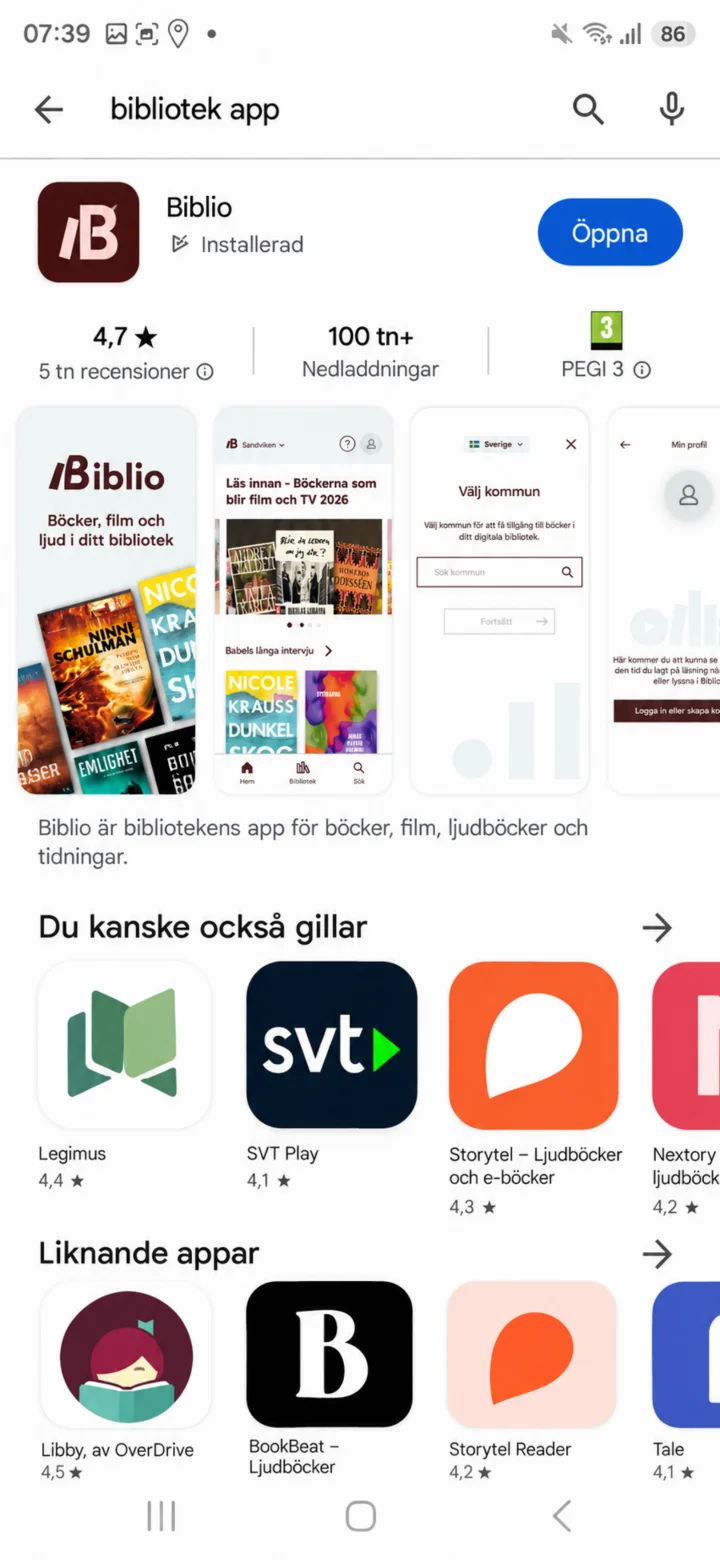 1Steg 1 av 9 · Android
På Android öppnar du Google Play och söker efter bibliotek app. Välj Biblio och tryck på Öppna.
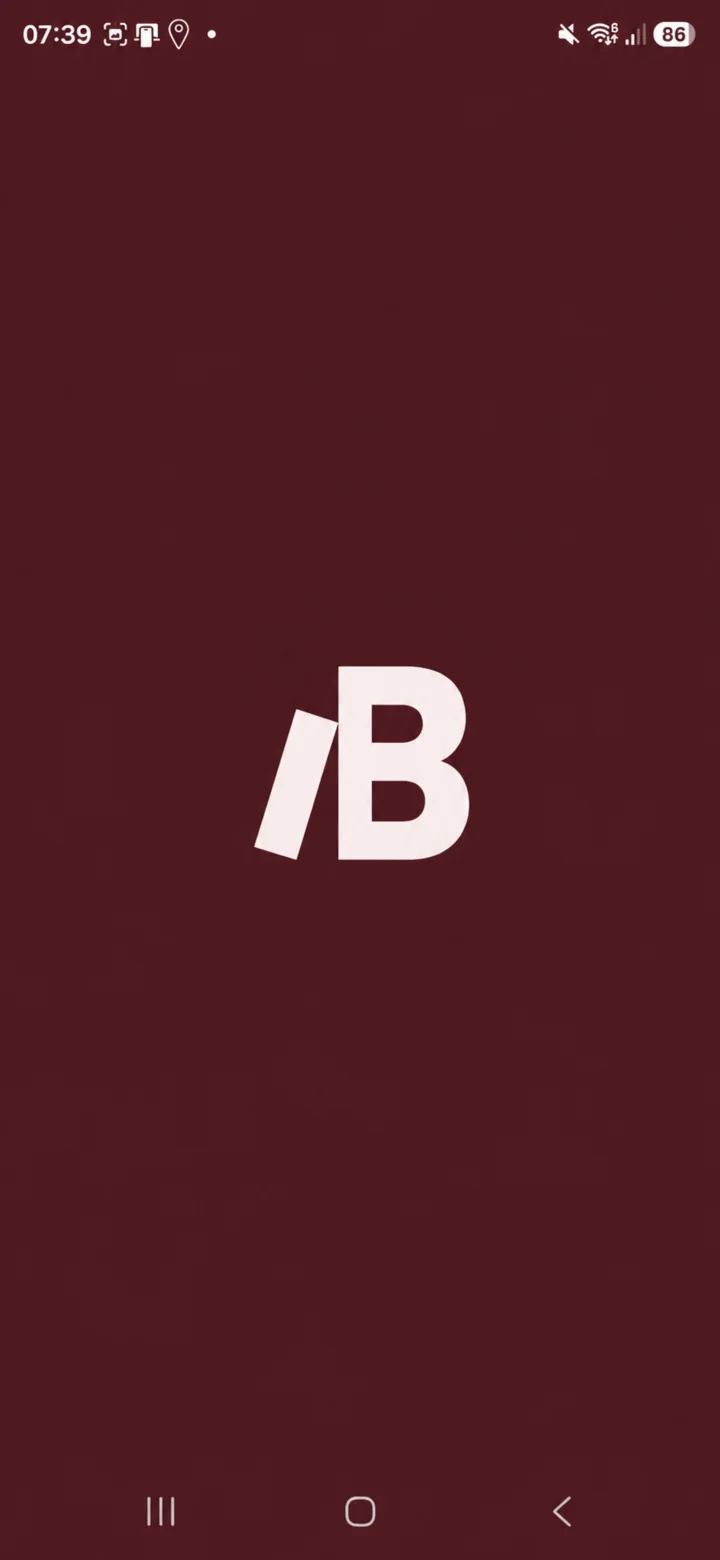 2Steg 2 av 9 · Android
När Biblio startar visas appens symbol på en mörkt vinröd bakgrund.
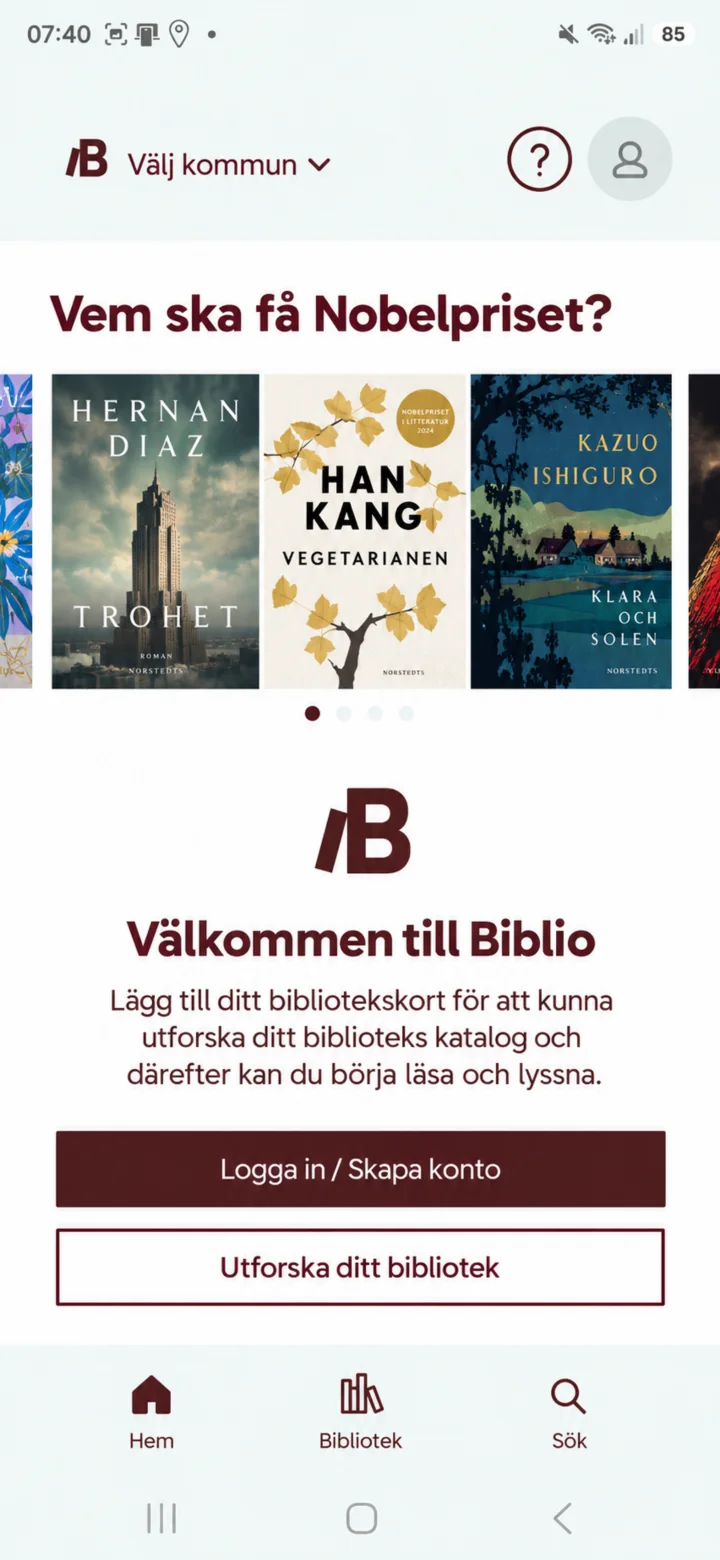 3Steg 3 av 9 · Android
På välkomstskärmen kan du logga in eller skapa konto, eller utforska ditt bibliotek.
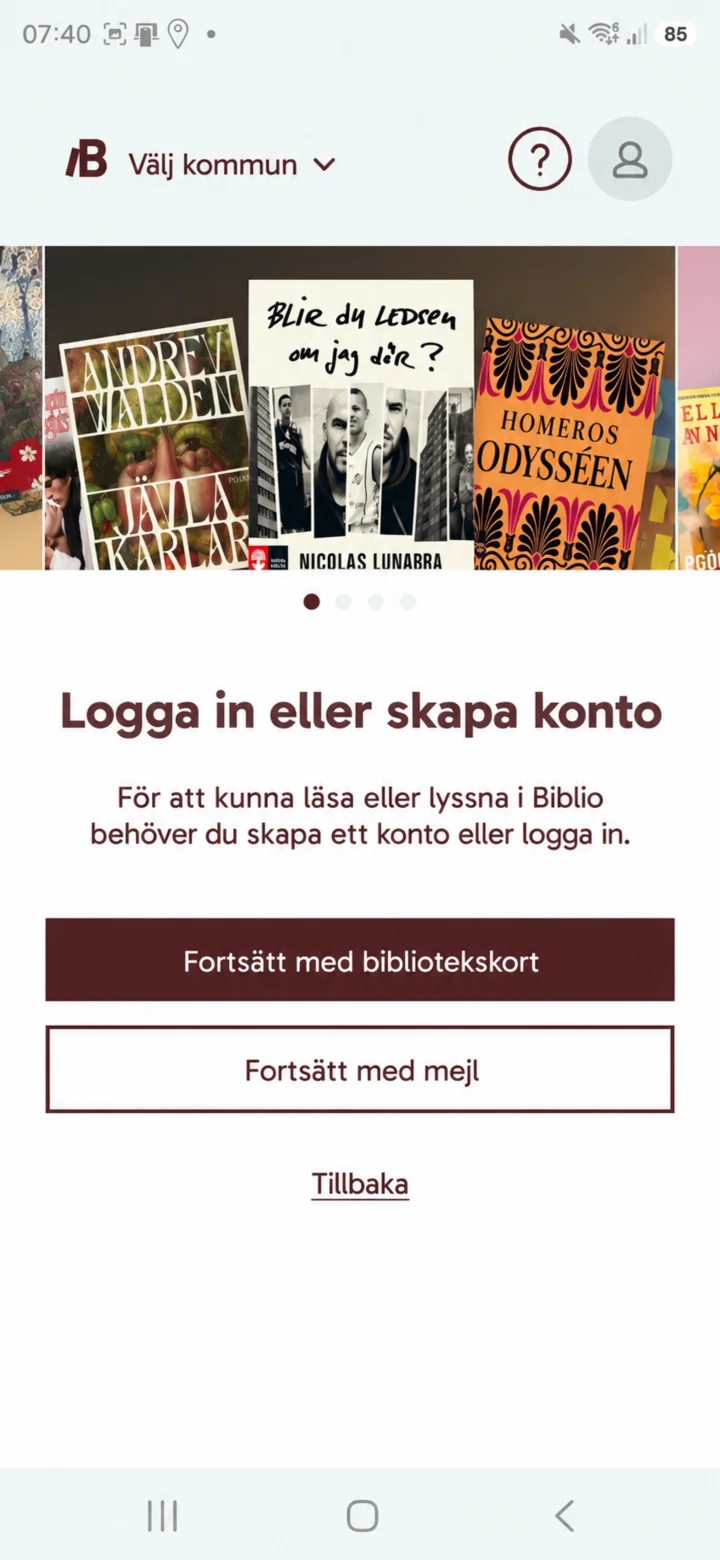 4Steg 4 av 9 · Android
Välj Fortsätt med bibliotekskort eller Fortsätt med mejl. Du kan också trycka på Tillbaka.
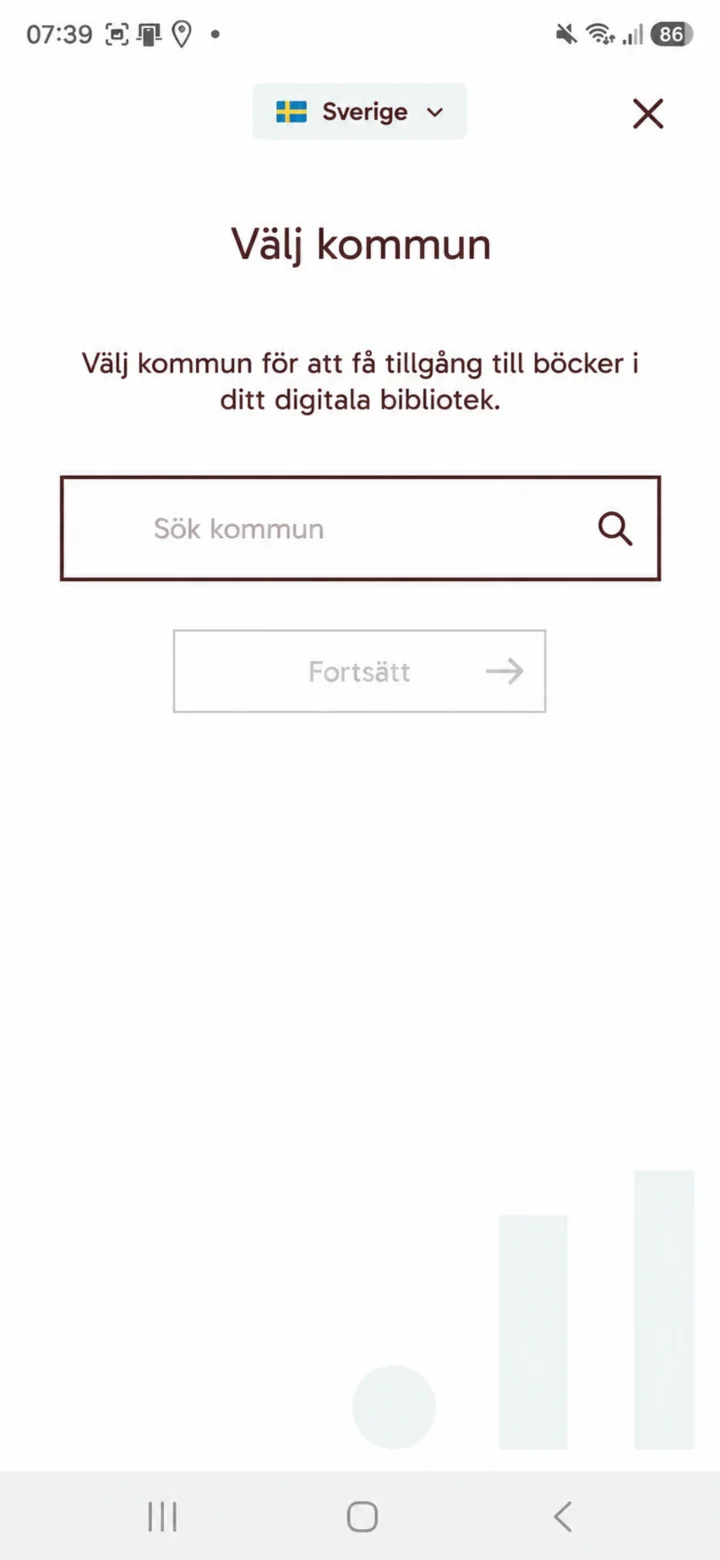 5Steg 5 av 9 · Android
Välj Sverige och sök efter din kommun. I exemplet söker vi efter Sandviken och trycker på Fortsätt.
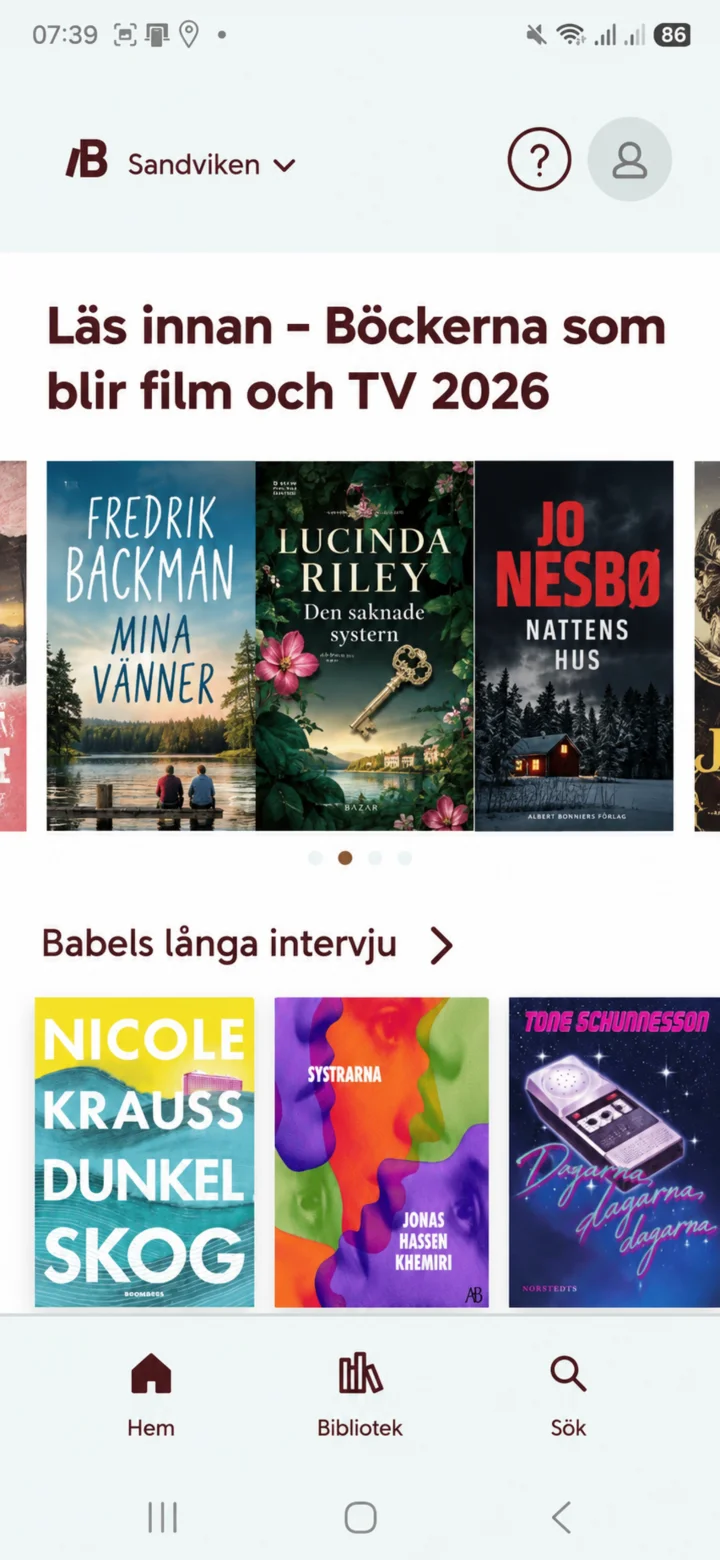 6Steg 6 av 9 · Android
På startsidan ser du boktips, aktuella teman och genvägar till Hem, Bibliotek och Sök.
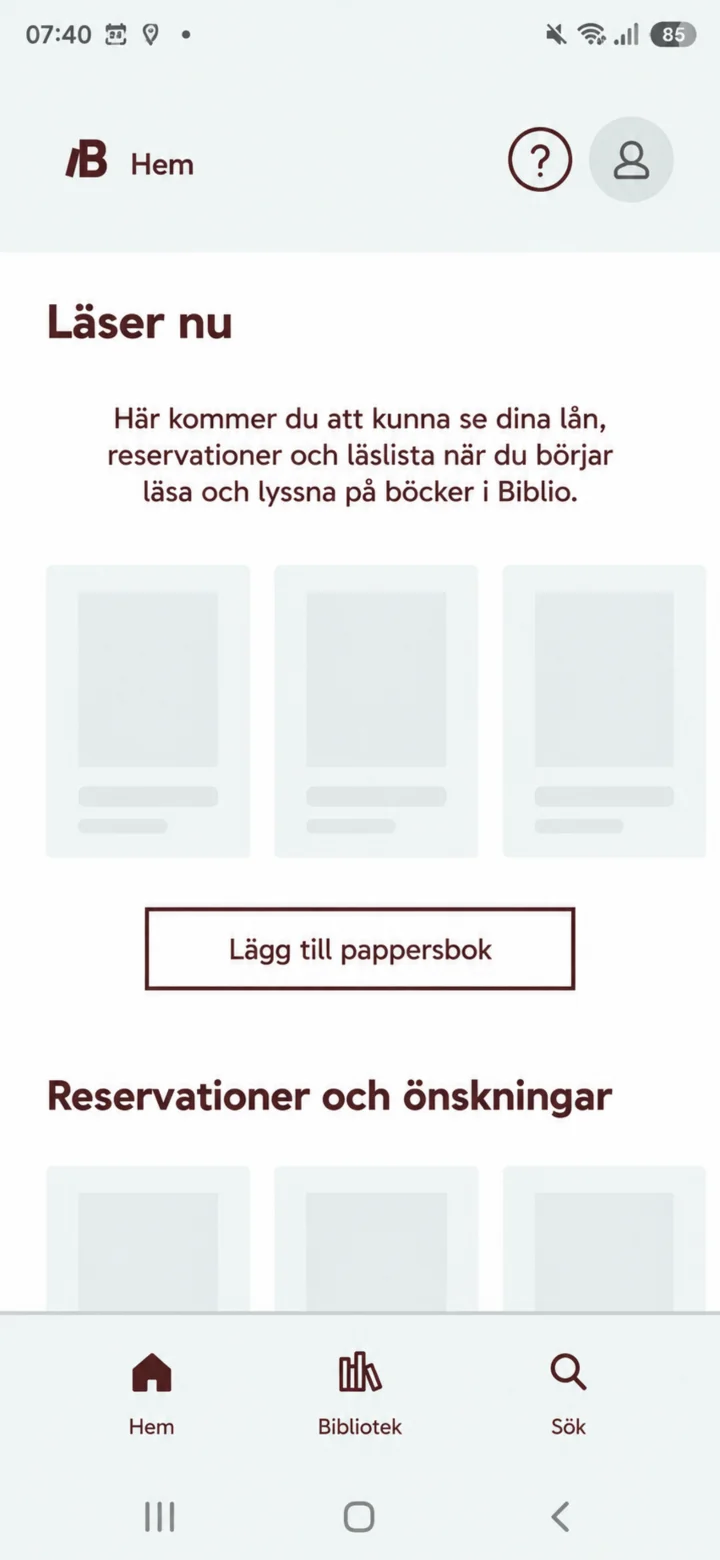 7Steg 7 av 9 · Android
Under Läser nu kan du se dina lån, reservationer och läslista när du har börjat läsa eller lyssna.
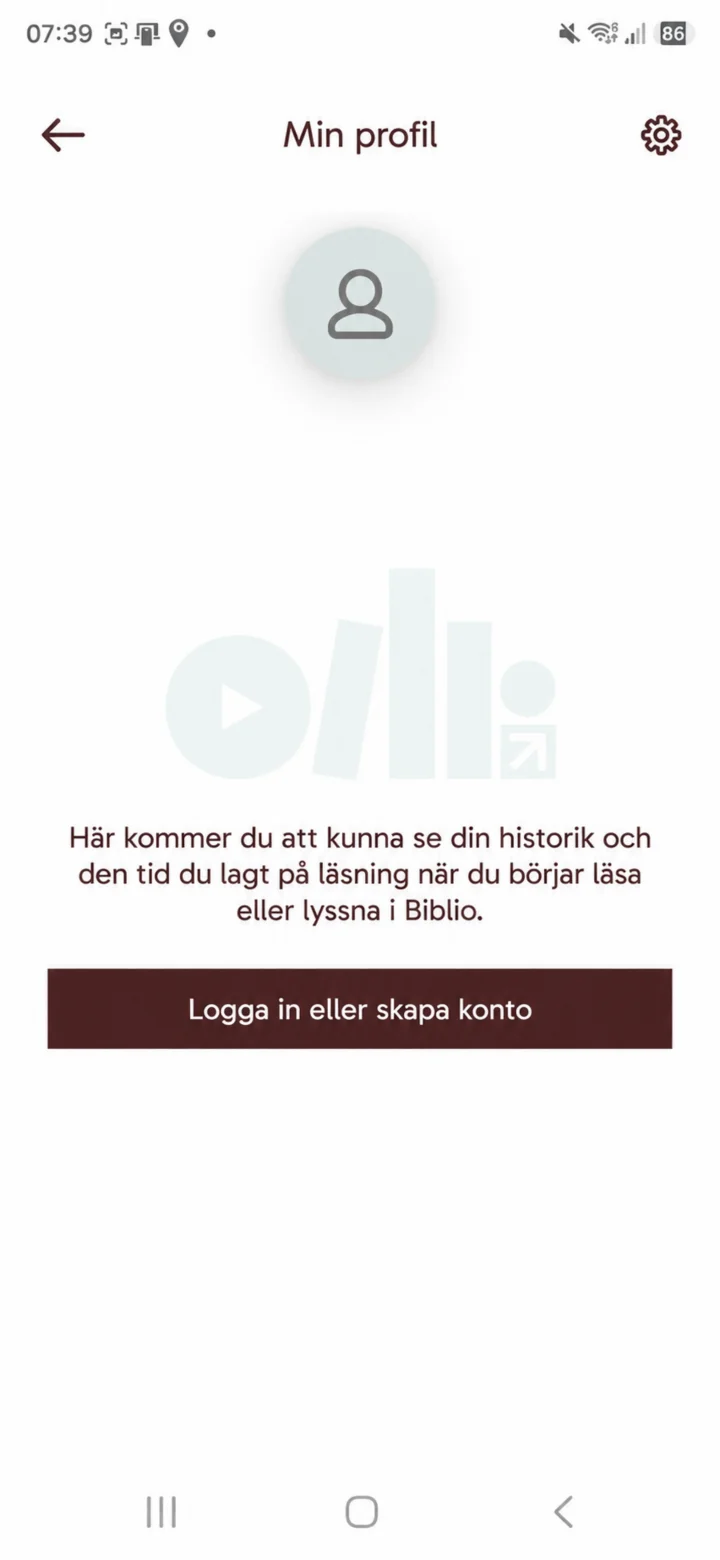 8Steg 8 av 9 · Android
I Min profil kan du senare se din historik och tiden du lagt på läsning. Tryck på Logga in eller skapa konto för att börja.
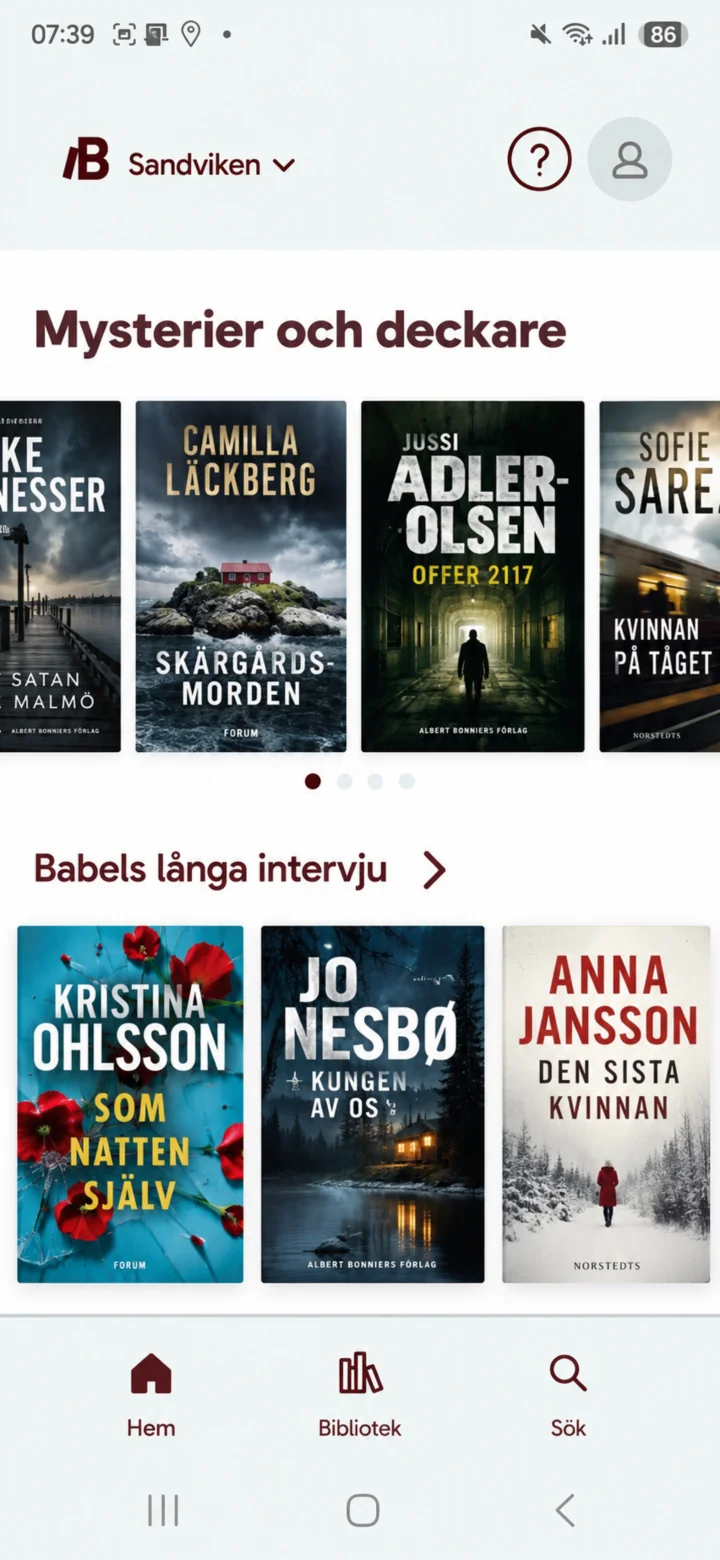 9Steg 9 av 9 · Android
Bläddra i kategorier som Mysterier och deckare och öppna boktips från biblioteket.
Hämta, installera och komma igång med SVT Play
Android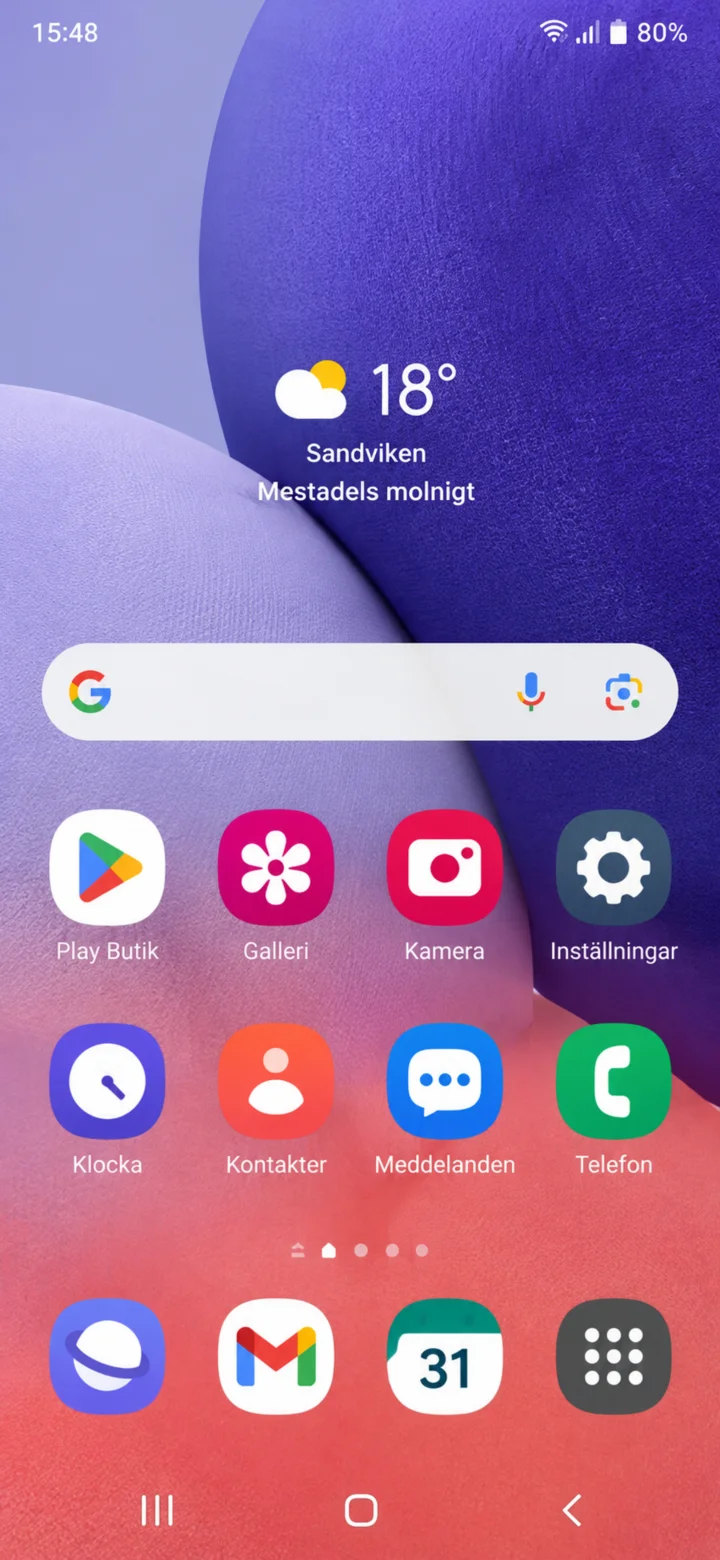 1Steg 1 av 10 · Android
Börja på hemskärmen. Tryck på Play Butik.
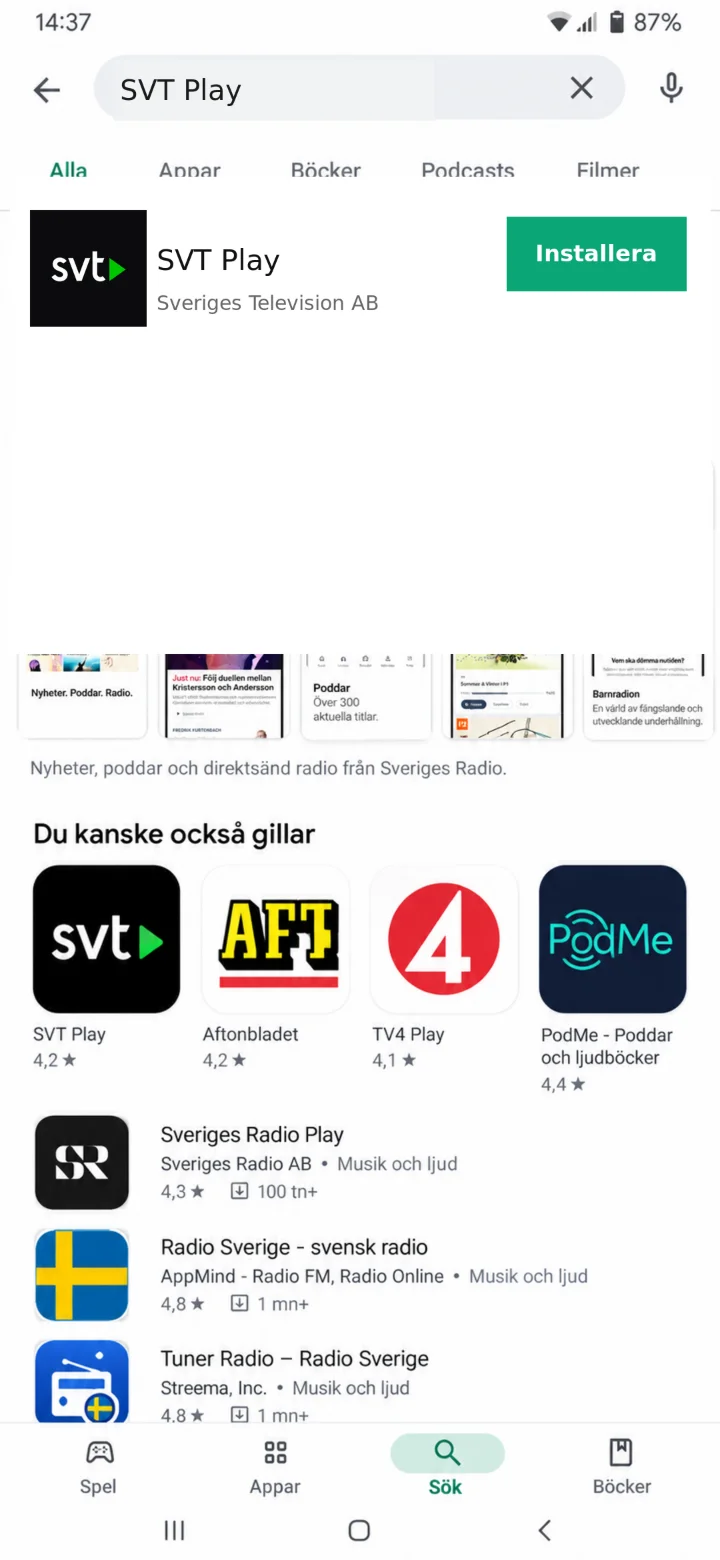 2Steg 2 av 10 · Android
Skriv SVT Play i sökfältet. Kontrollera att appen heter SVT Play och att utvecklaren är Sveriges Television AB. Tryck på Installera.
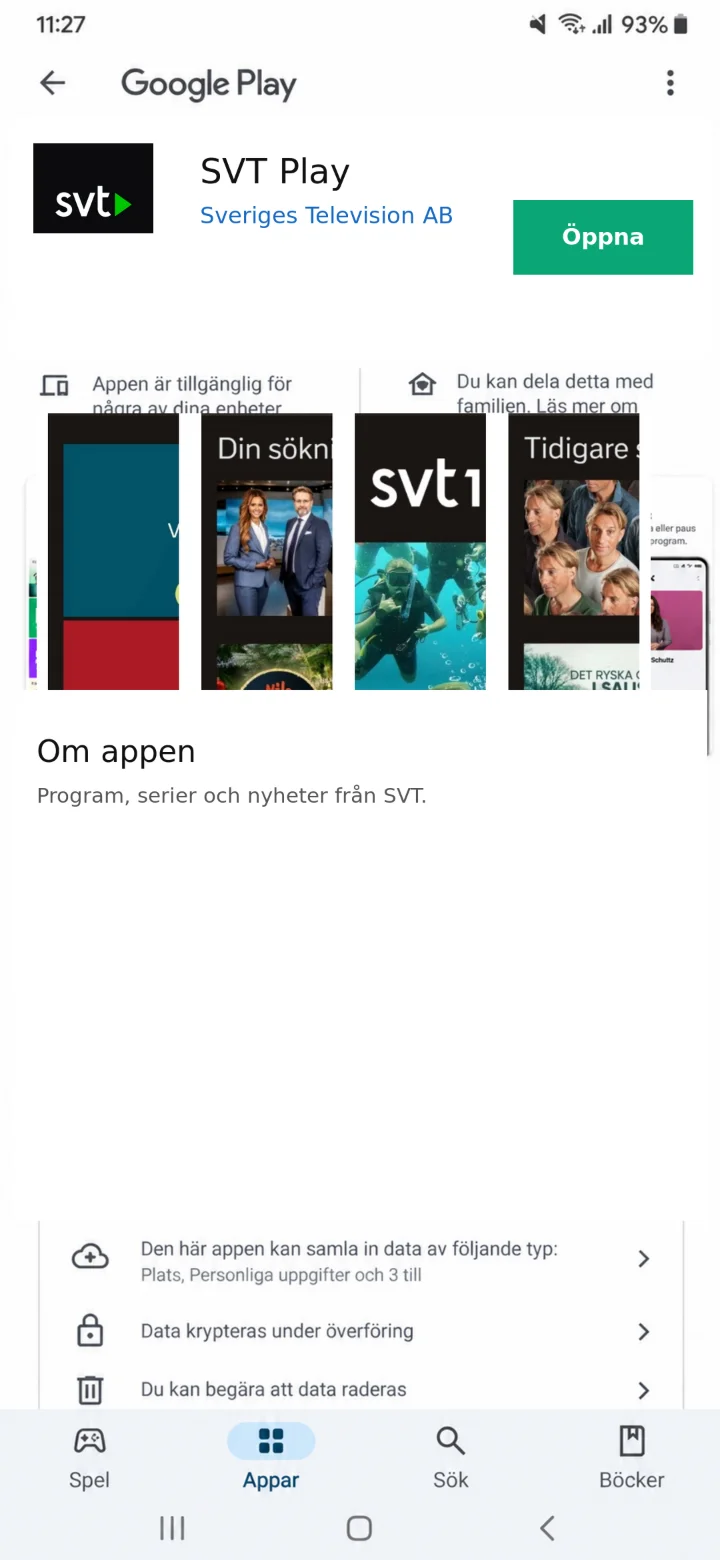 3Steg 3 av 10 · Android
När installationen är klar byts knappen till Öppna. Tryck på Öppna.
 4Steg 4 av 10 · Android
SVT Play startar. Vänta en liten stund.
 5Steg 5 av 10 · Android
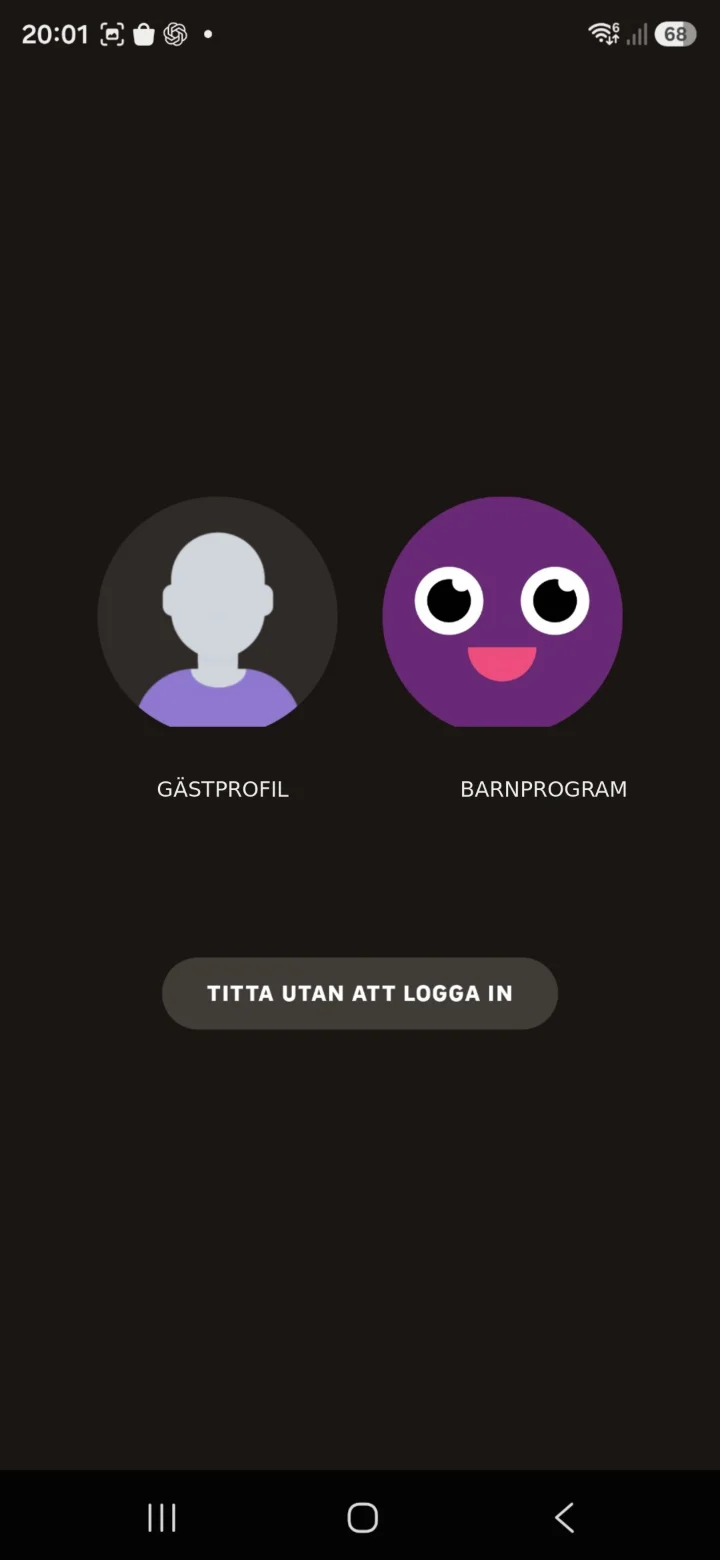
Välj en profil, eller tryck på Titta utan att logga in.
 6Steg 6 av 10 · Android
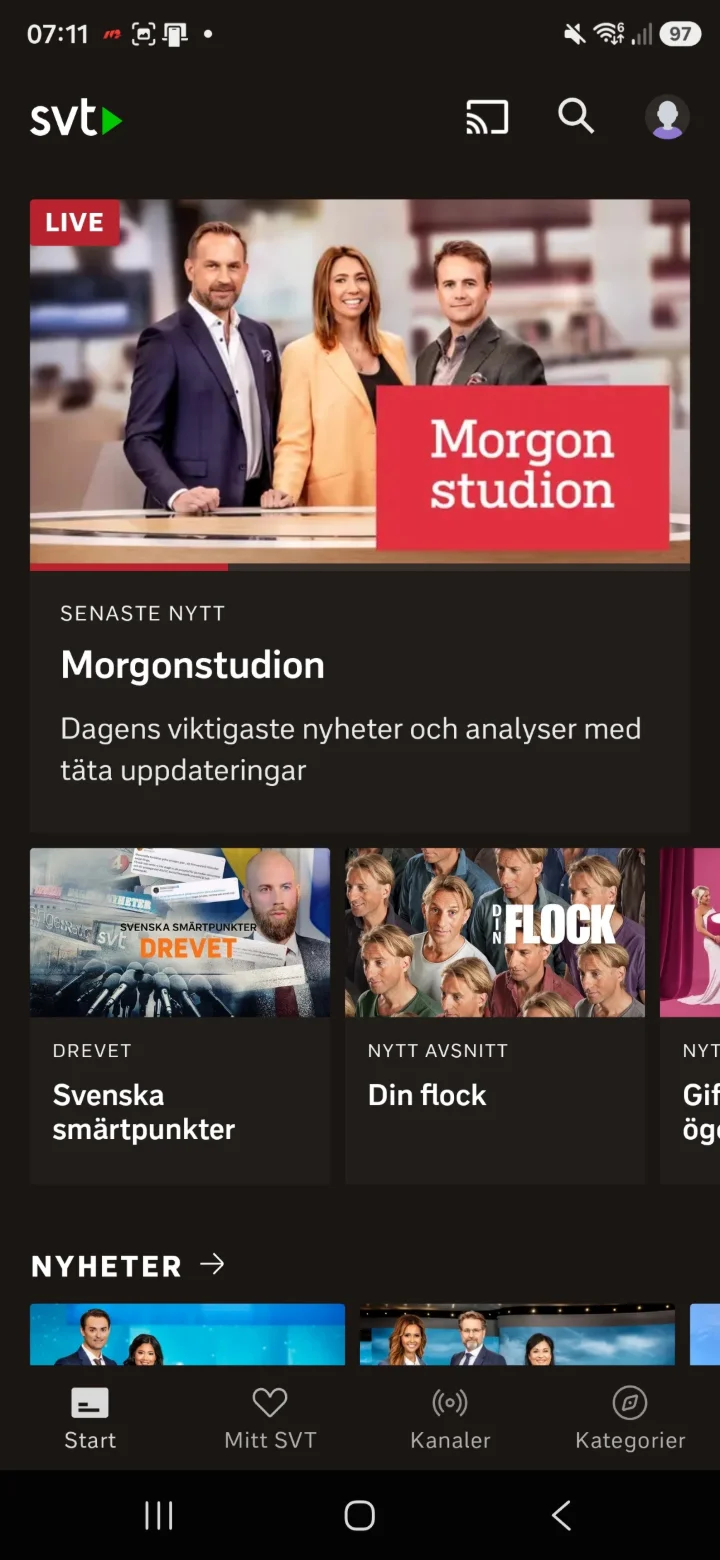
Nu är du inne på startsidan. Här kan du skrolla och trycka på de klipp du vill titta på.
 7Steg 7 av 10 · Android
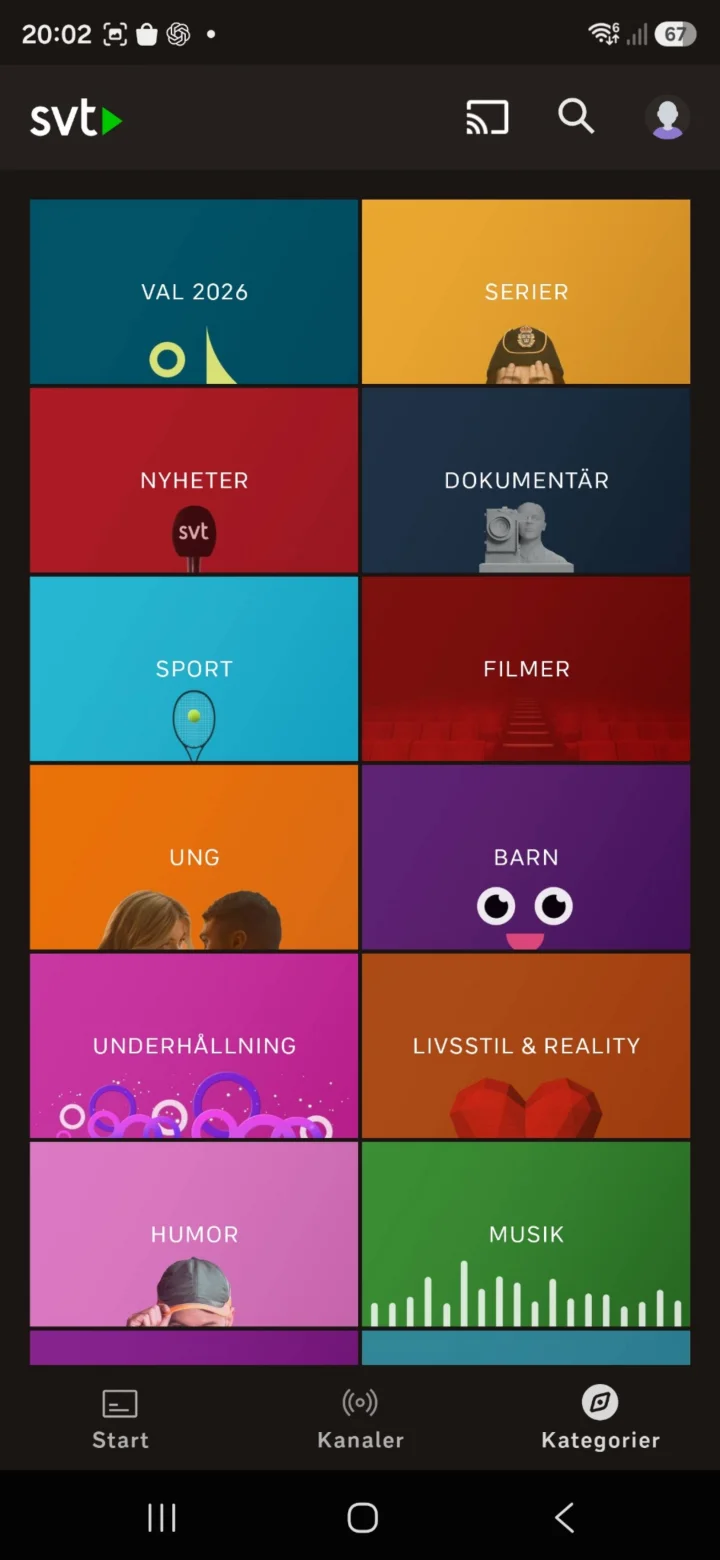
När du trycker på Kategorier så hamnar du här och kan leta efter de kategorier som du vill titta på.
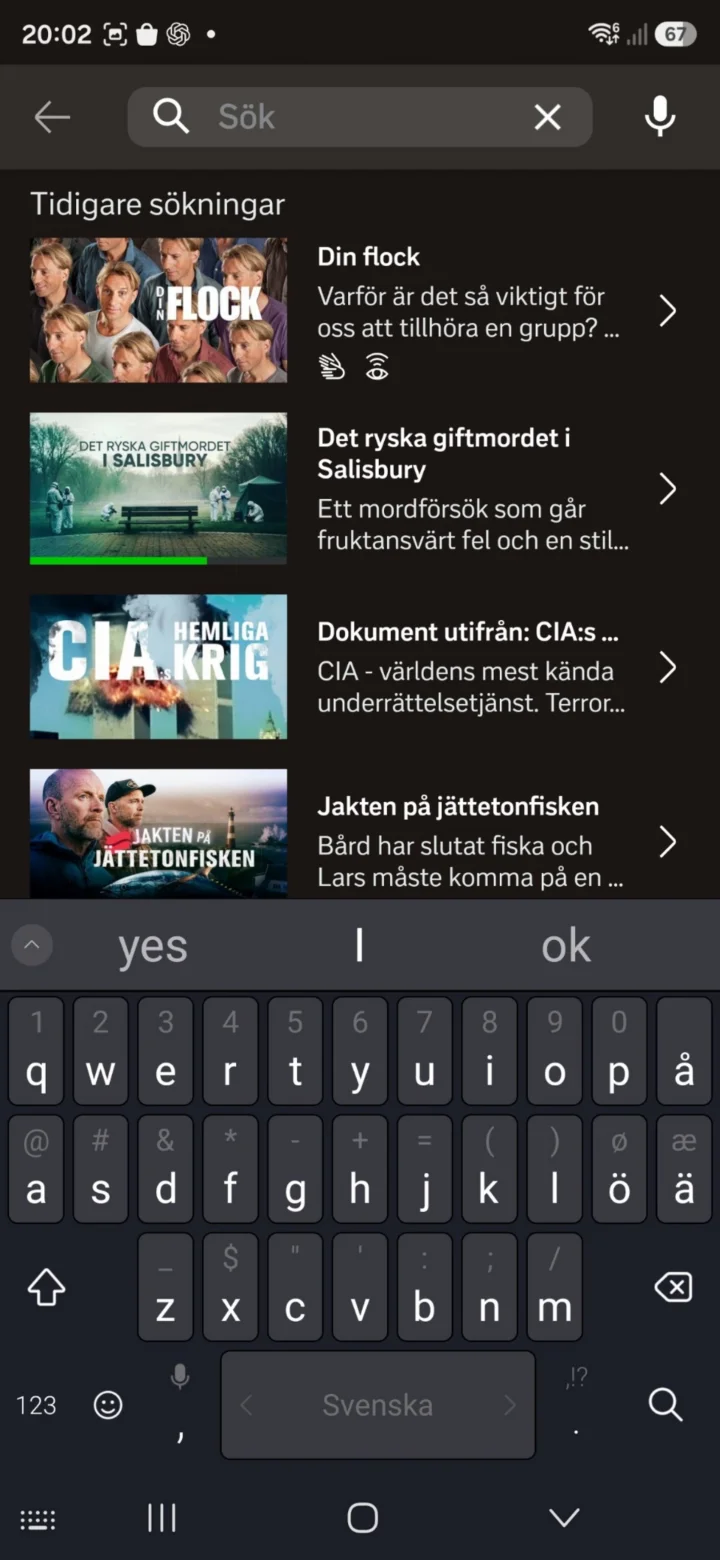 8Steg 8 av 10 · Android
Tryck på förstoringsglaset för att söka efter ett program.
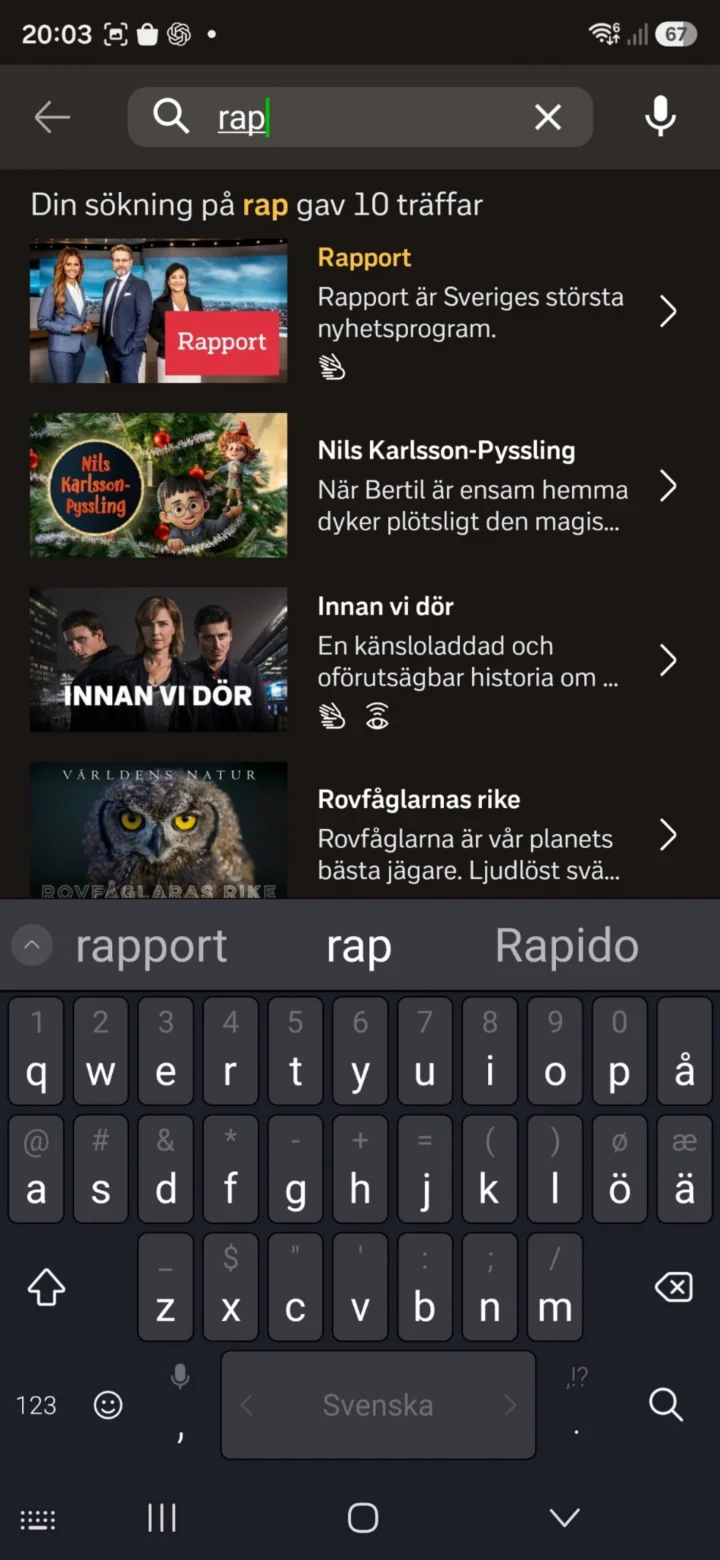 9Steg 9 av 10 · Android
Skriv programmets namn och välj ett program i sökresultatet, till exempel Rapport.
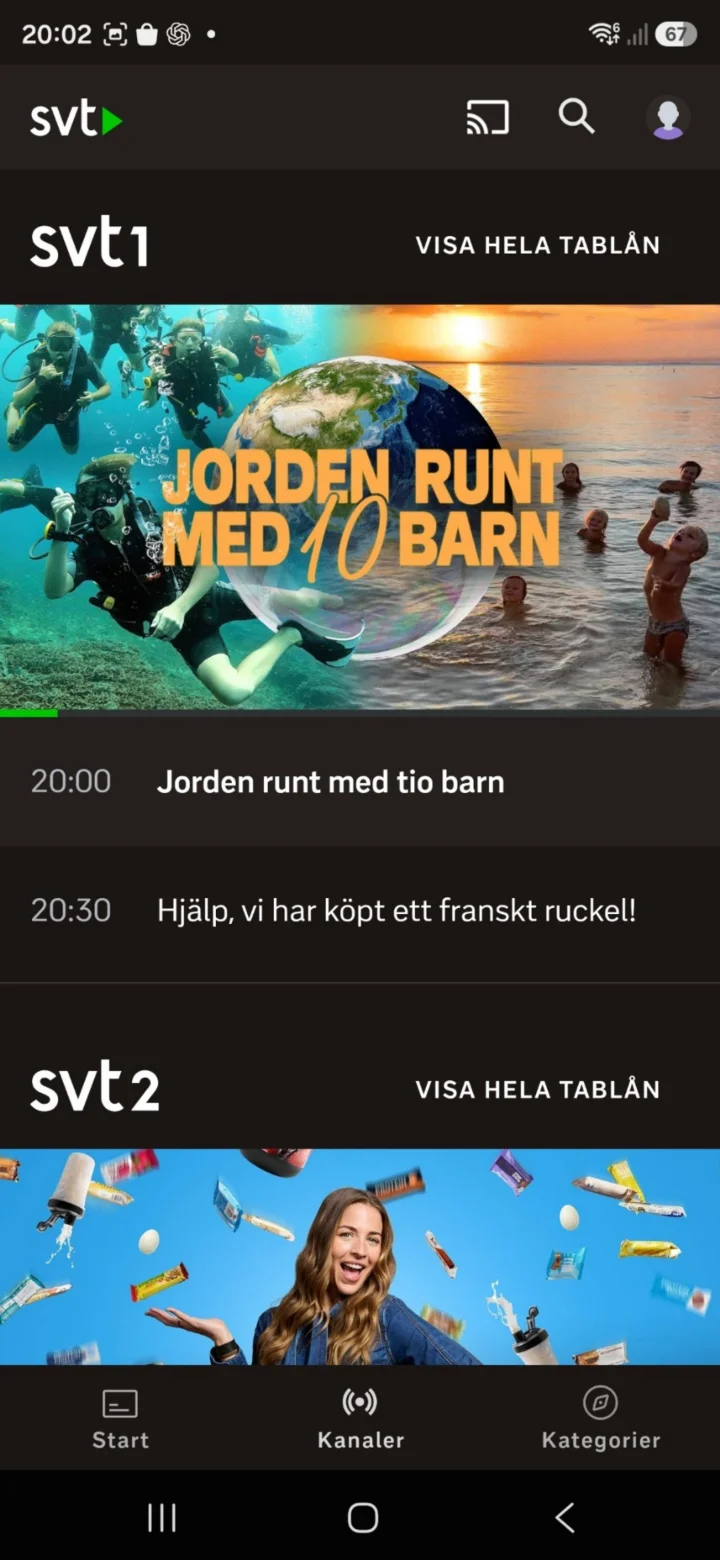 10Steg 10 av 10 · Android
Tryck på Kanaler om du vill se vad som sänds på SVT1 och SVT2.
ICA Handla Online
Android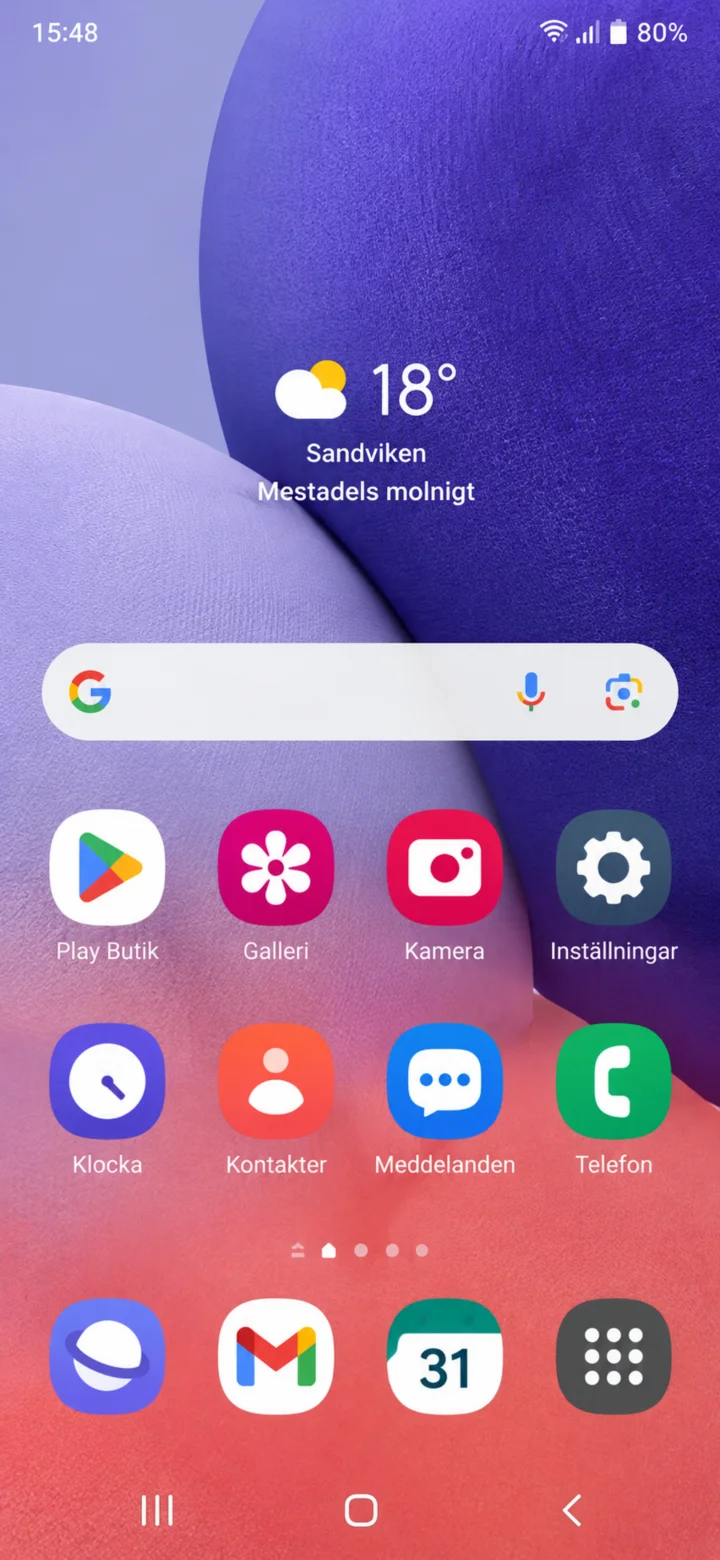 1Steg 1 av 8 · Android
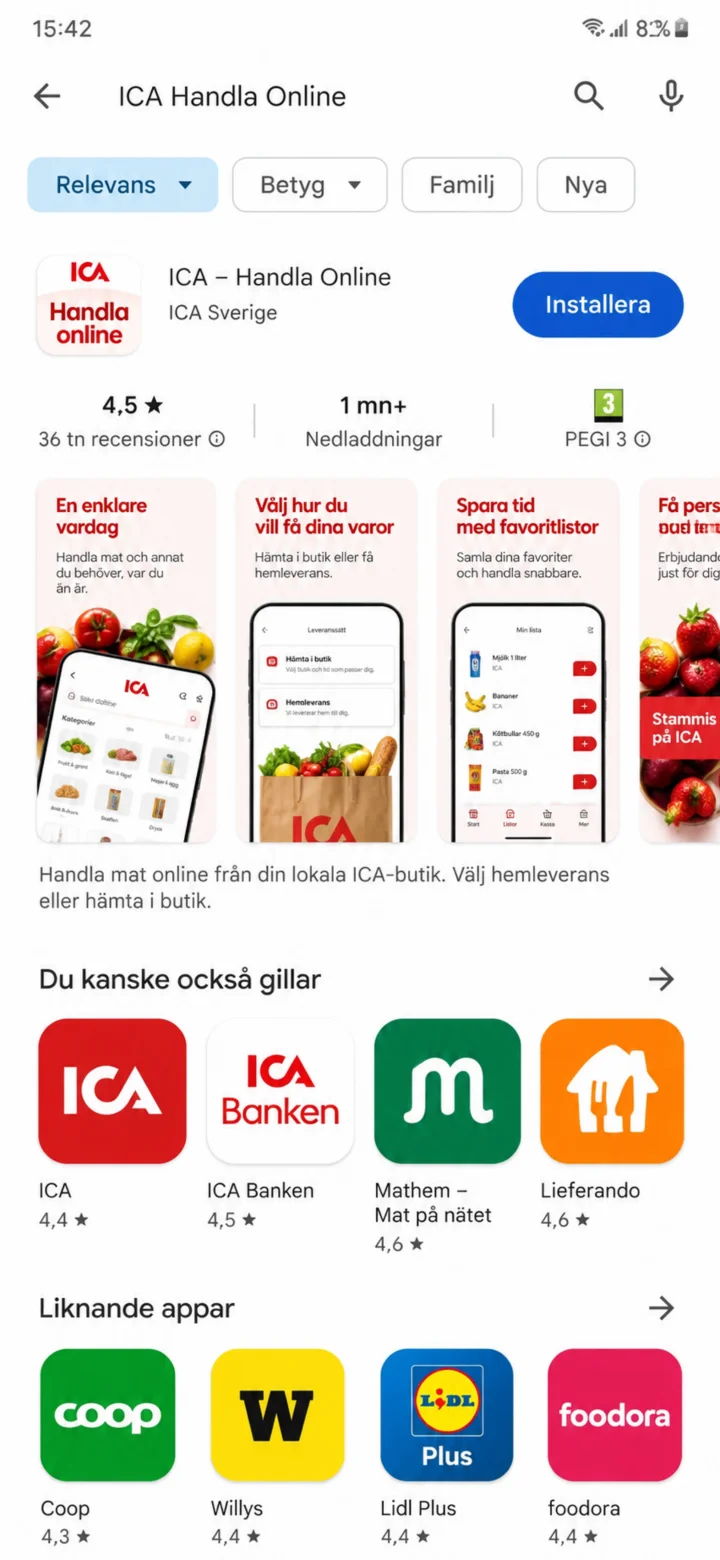
Hej! Här visar jag hur du handlar mat online med ICA-appen. Du kan ta det i din egen takt och stoppa när du vill. Först ska vi hitta appen. Tryck på ikonen som heter Play Butik, den har en färgglad triangel.
 2Steg 2 av 8 · Android
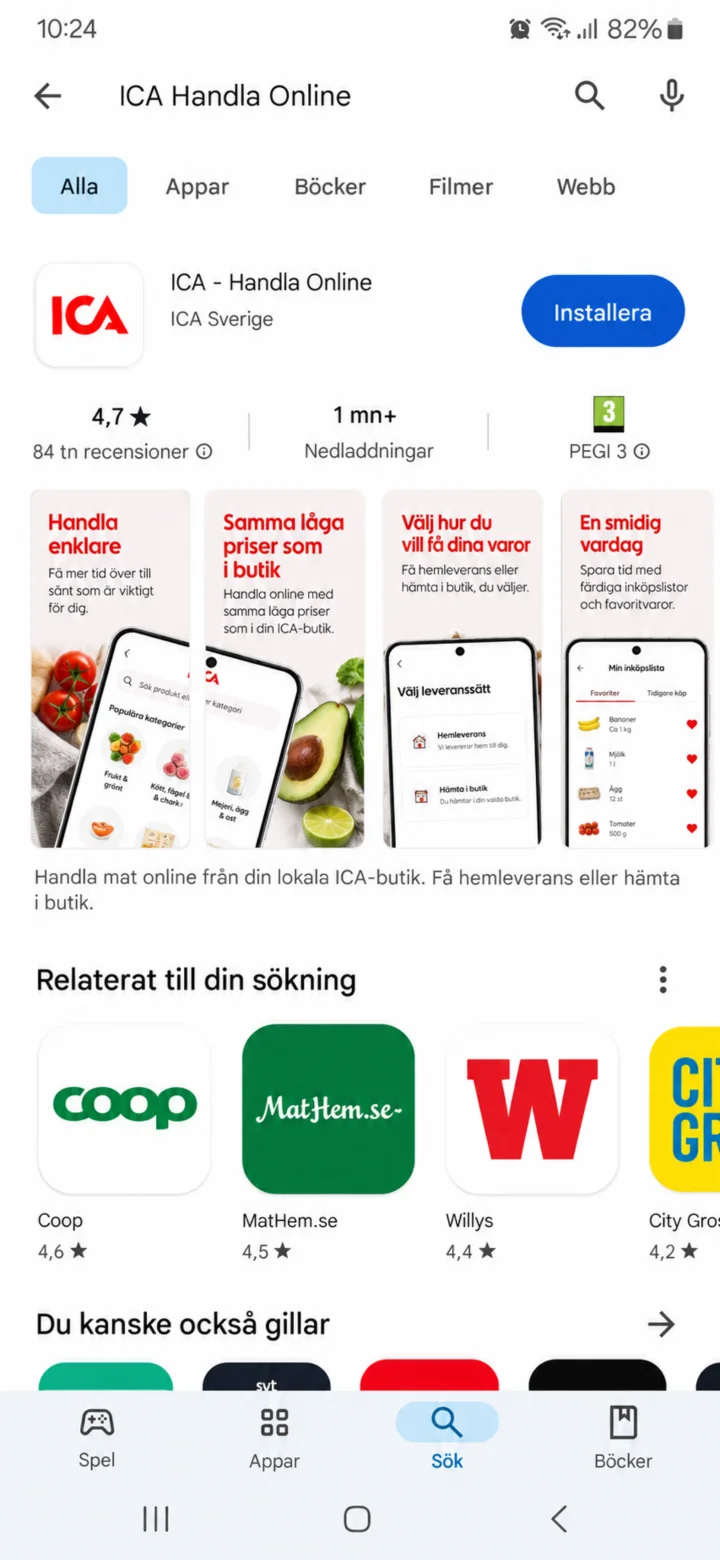
Sök på Ica i sökfältet- Nu ser du ICA Handla Online-appen. Tryck på den blå knappen där det står Installera.
 3Steg 3 av 8 · Android
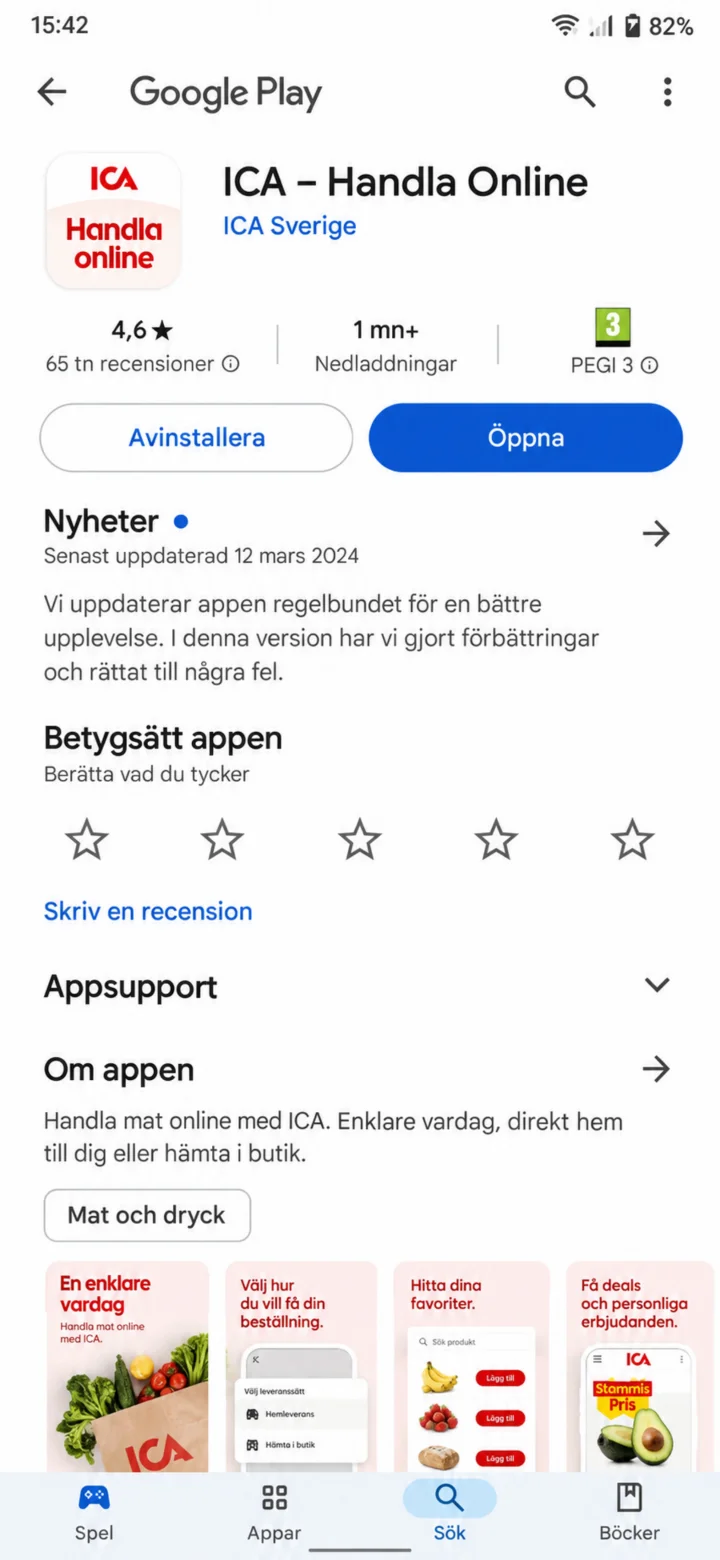
Appen håller på att installeras. Det kan ta en liten stund. Du kan vänta kvar på den här skärmen tills knappen ändras till Öppna.
 4Steg 4 av 8 · Android
Tryck på den blå knappen Öppna för att starta appen.
 5Steg 5 av 8 · Android
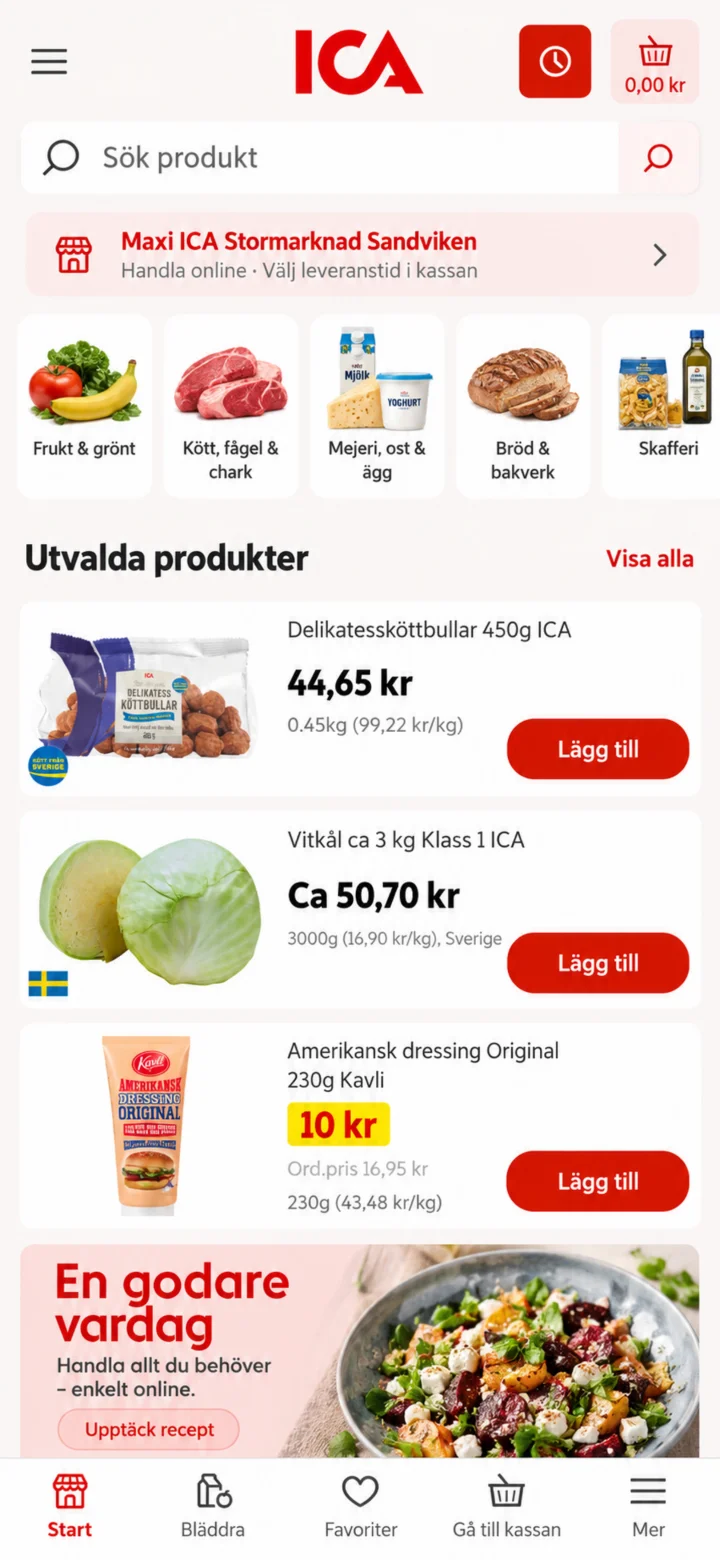
Välkommen till ICA-appen! För att hitta det du vill köpa, tryck på sökfältet högst upp där det står Sök produkt.
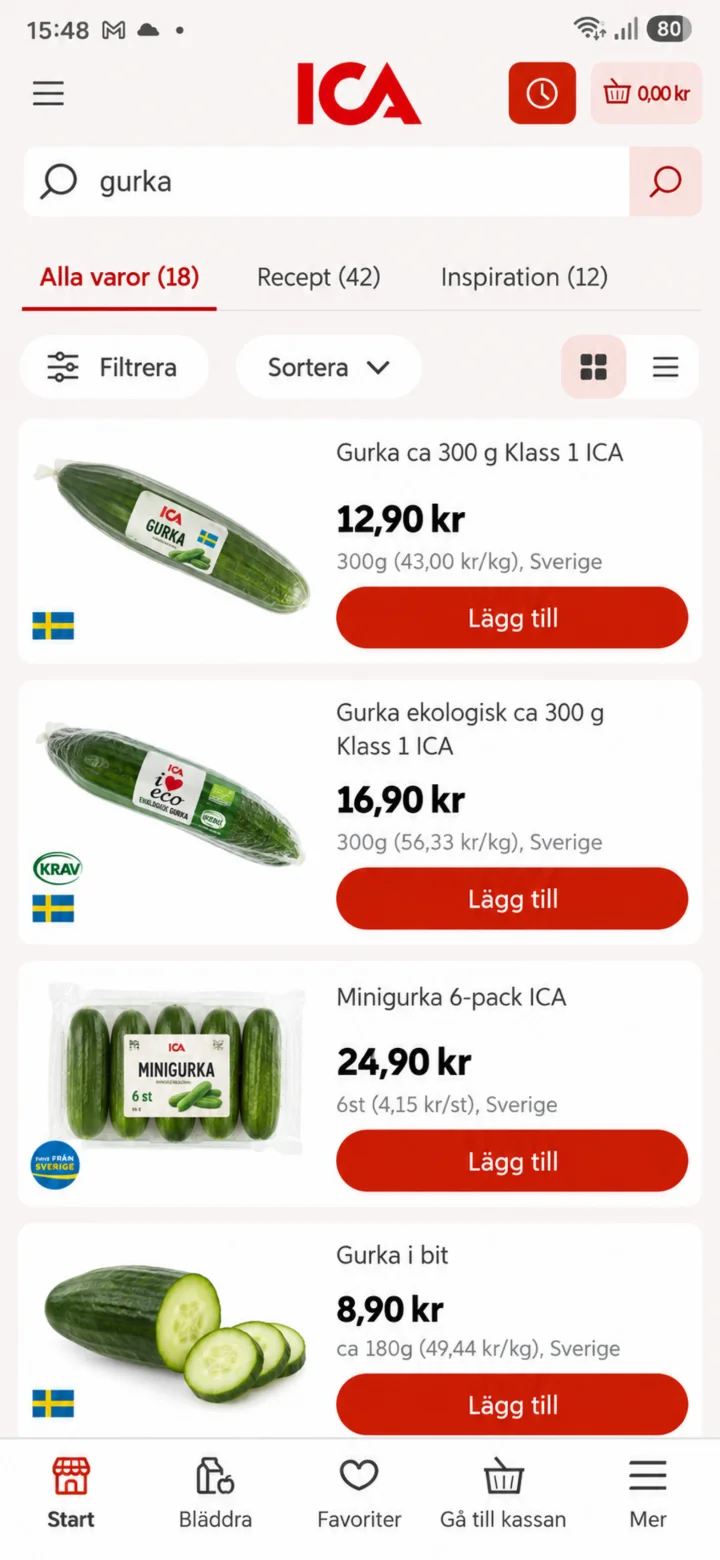 6Steg 6 av 8 · Android
Nu ser du olika sorters gurka. Tryck på den röda knappen Lägg till vid den gurka du vill köpa.
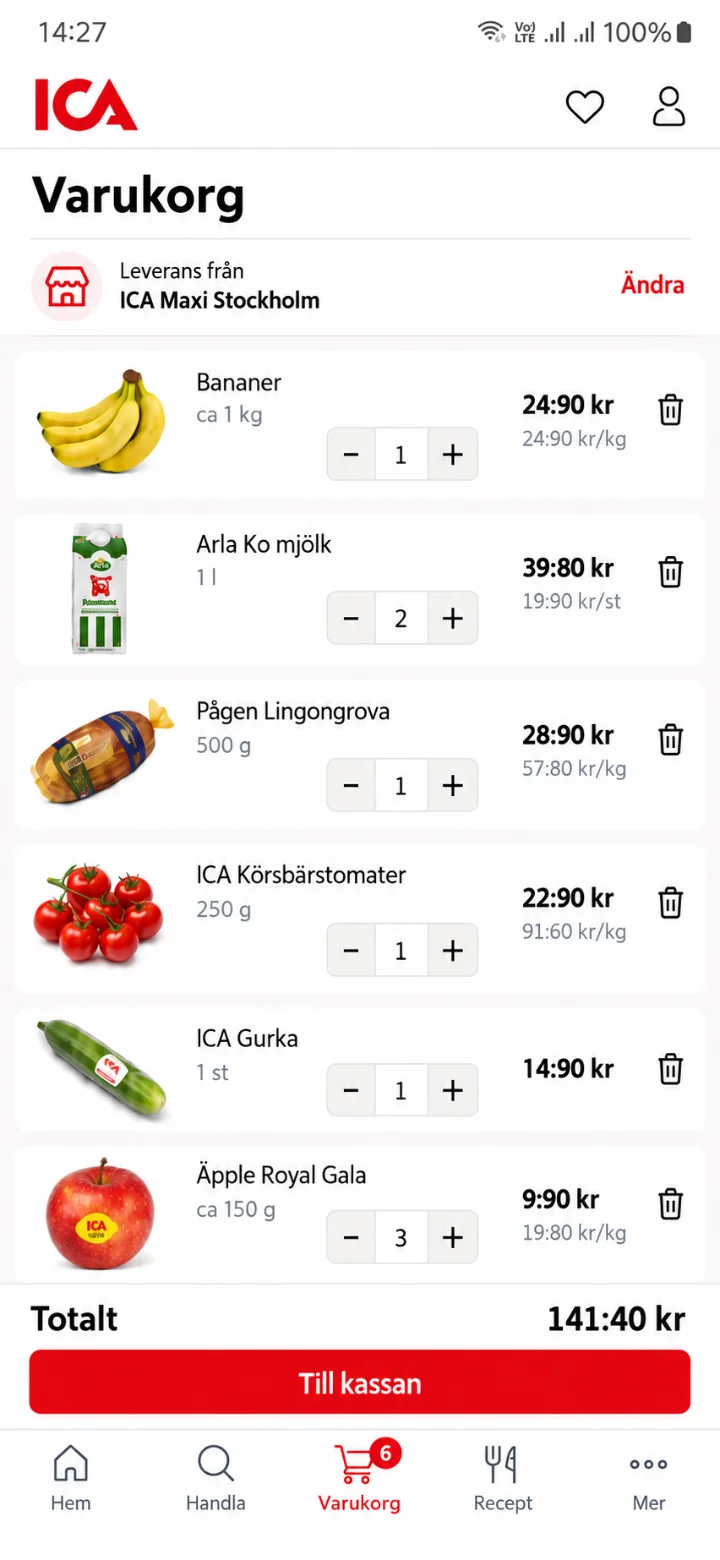 7Steg 7 av 8 · Android
Här ser du din varukorg med de varor du har lagt till. När du är nöjd med din beställning, tryck på den röda knappen Till kassan längst ner.
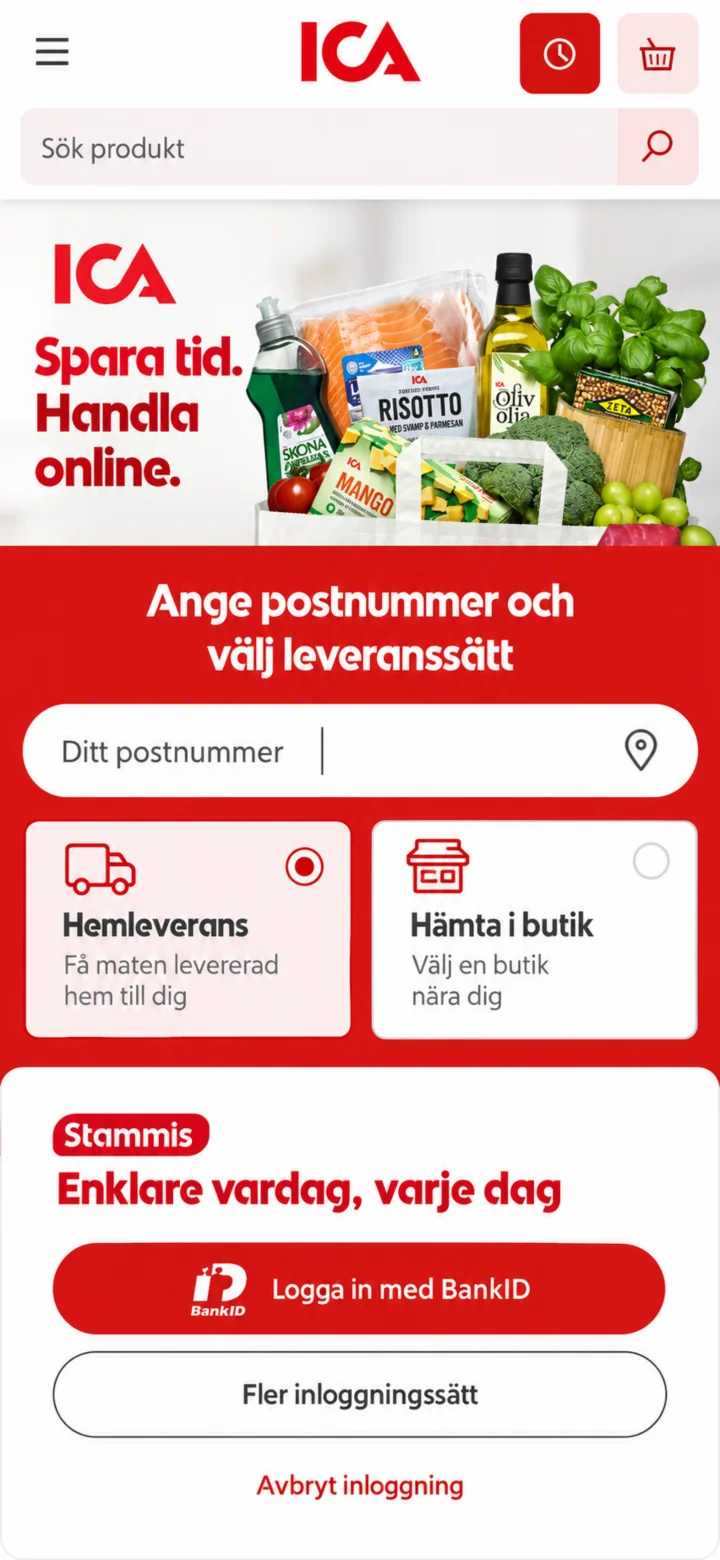 8Steg 8 av 8 · Android
Nu är du framme vid kassan! Här ska du fylla i ditt postnummer och välja om du vill få maten hemkörd eller hämta den i butik. Sedan kan du logga in med BankID för att slutföra köpet. Klart! Nu vet du hur du handlar mat med ICA-appen.
Ladda ner och använda Sveriges Radio
Android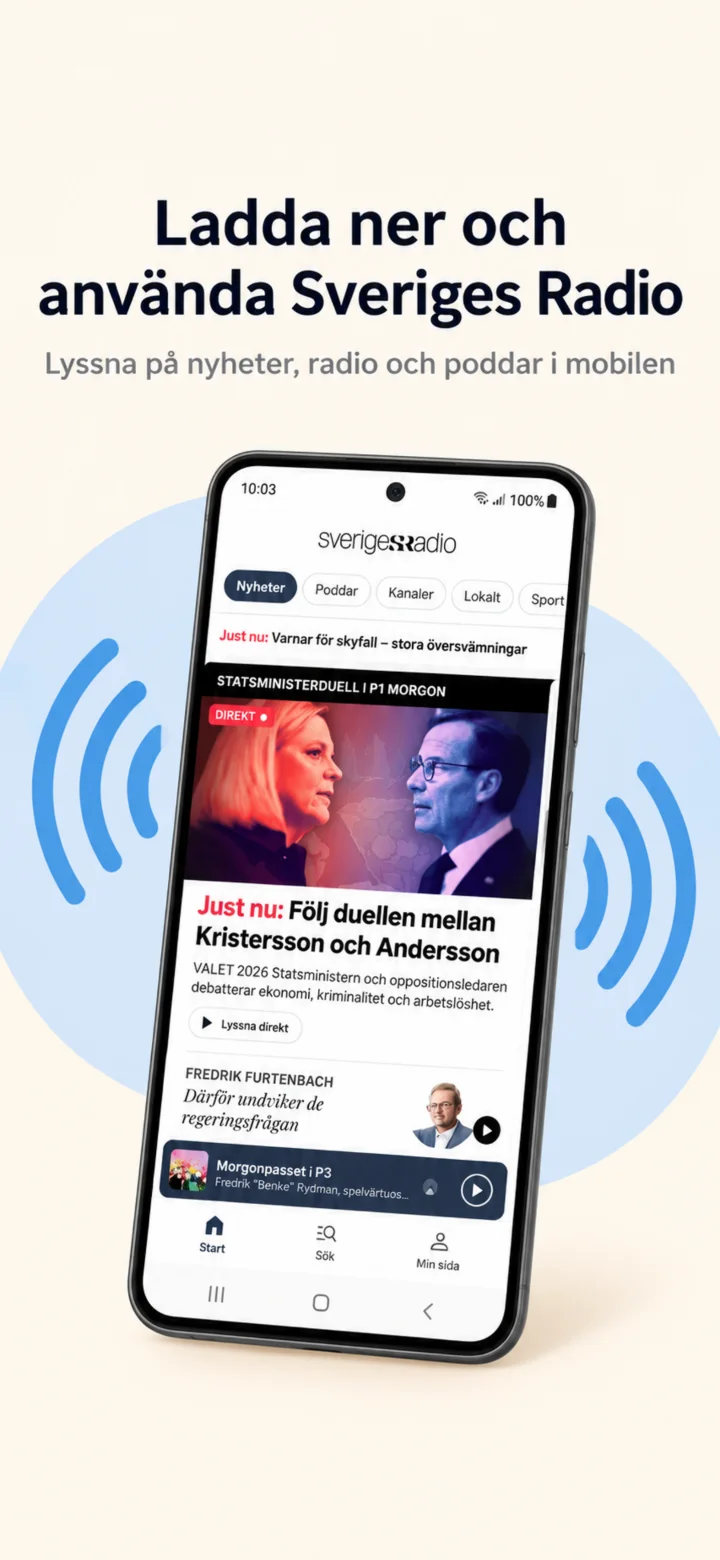 1Steg 1 av 8 · Android
Vi ska nu lära oss att ladda ner och använda Sveriges Radio på din telefon.
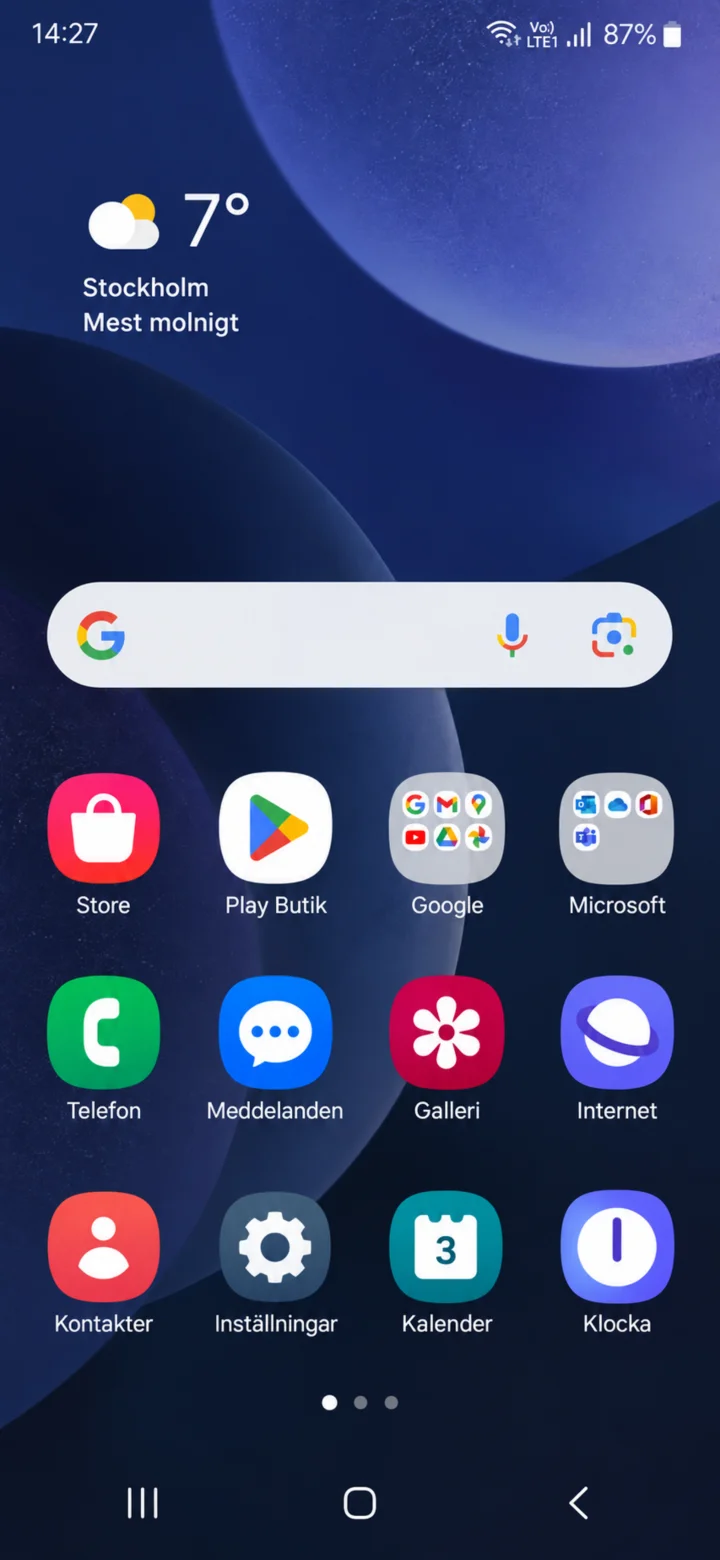 2Steg 2 av 8 · Android
Börja på hemskärmen. Tryck på Play Butik.
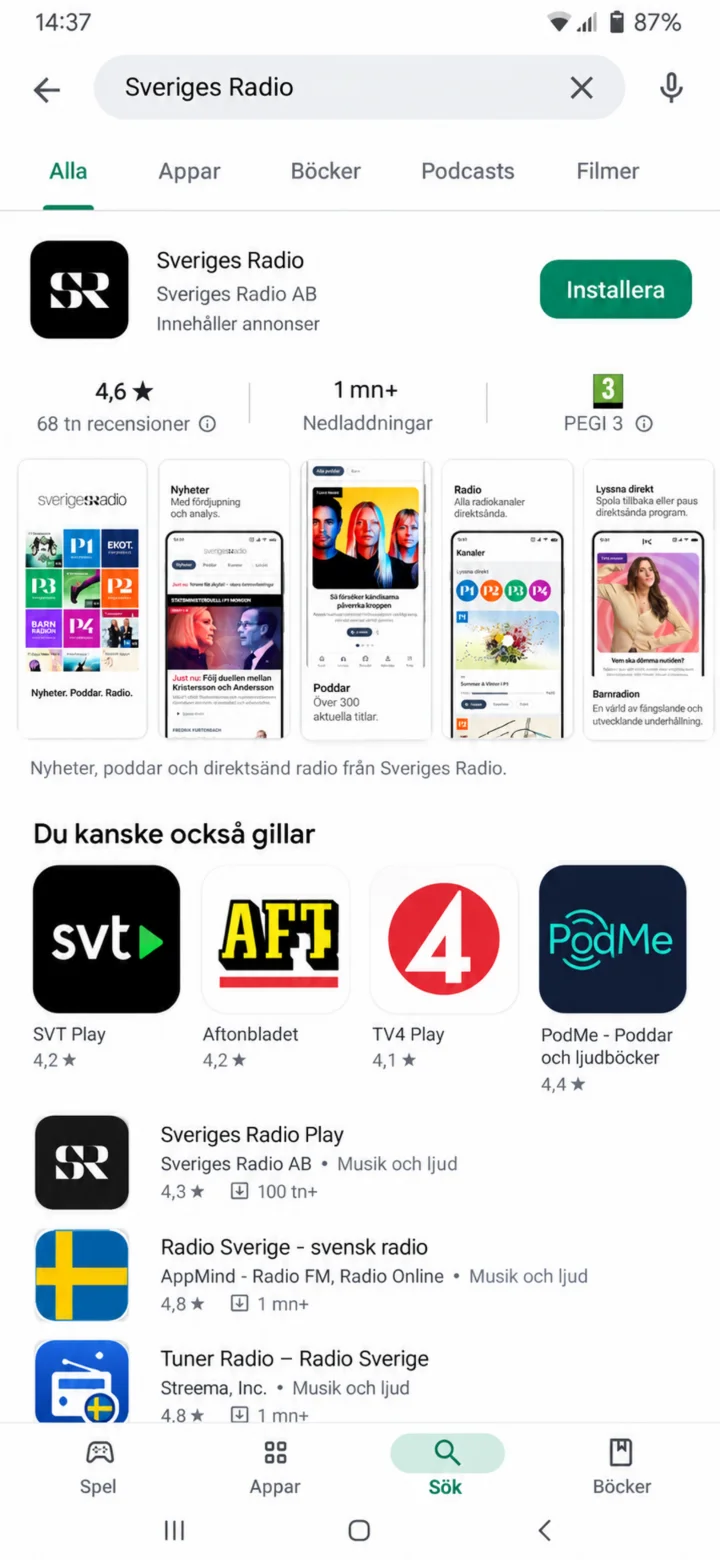 3Steg 3 av 8 · Android
Sök efter Sveriges Radio.
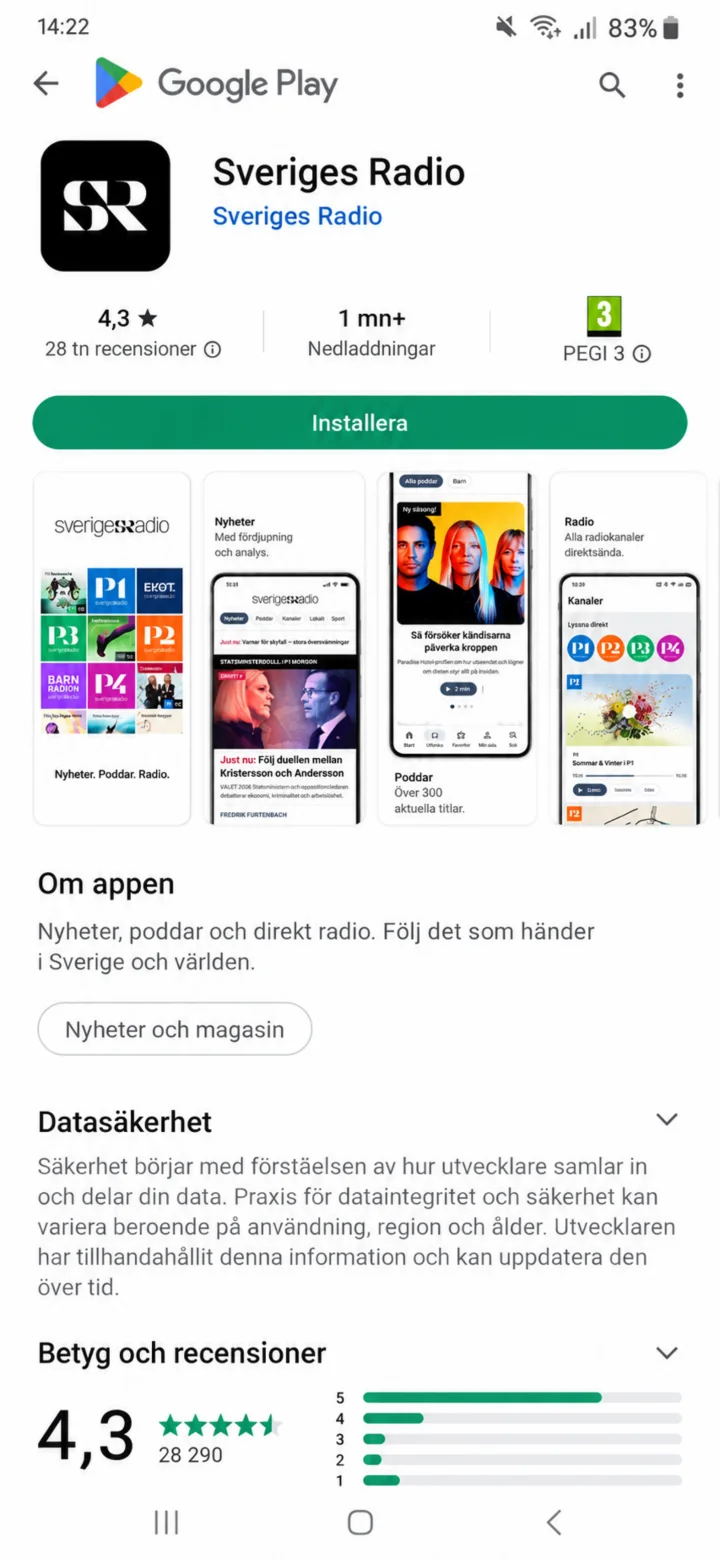 4Steg 4 av 8 · Android
Kontrollera att appen heter Sveriges Radio och tryck på Installera.
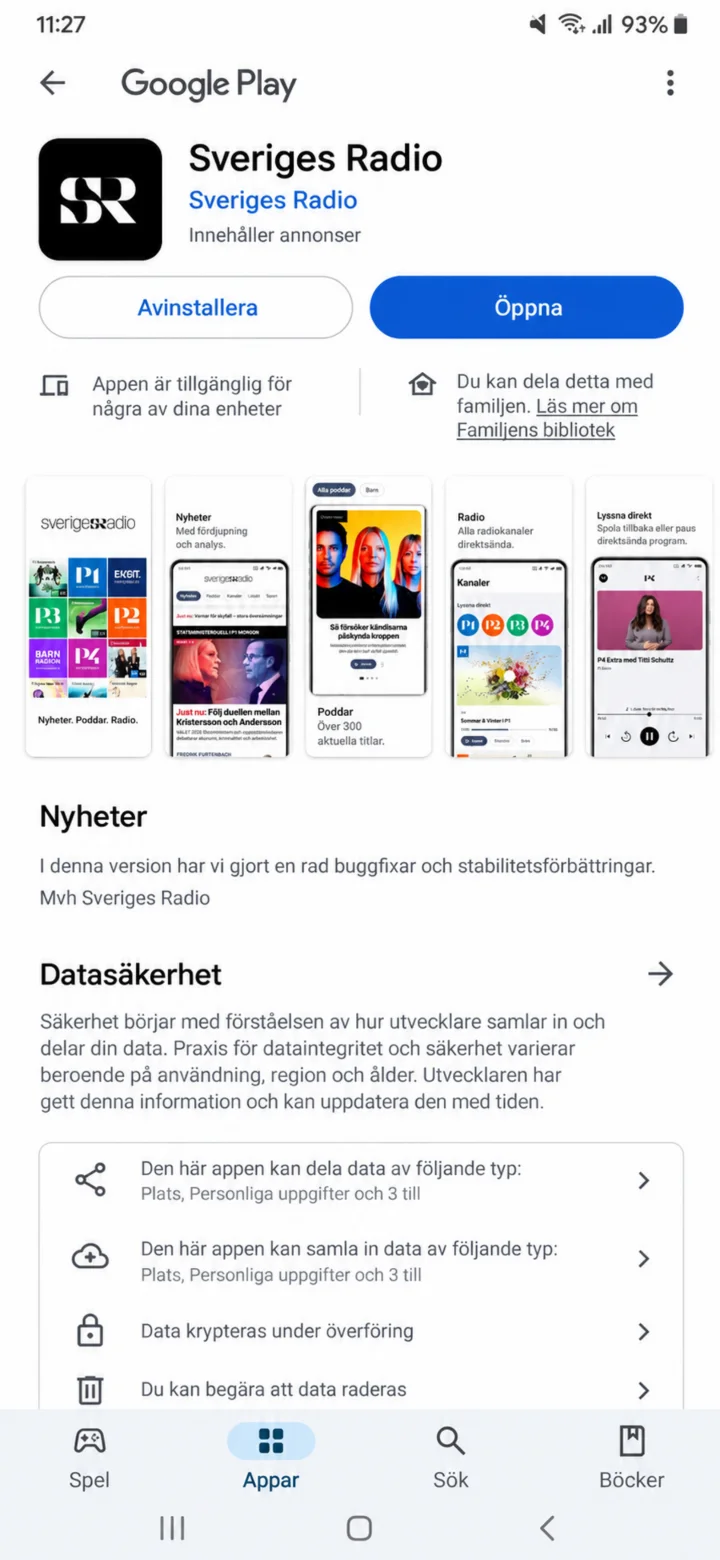 5Steg 5 av 8 · Android
När appen är installerad trycker du på Öppna.
 6Steg 6 av 8 · Android
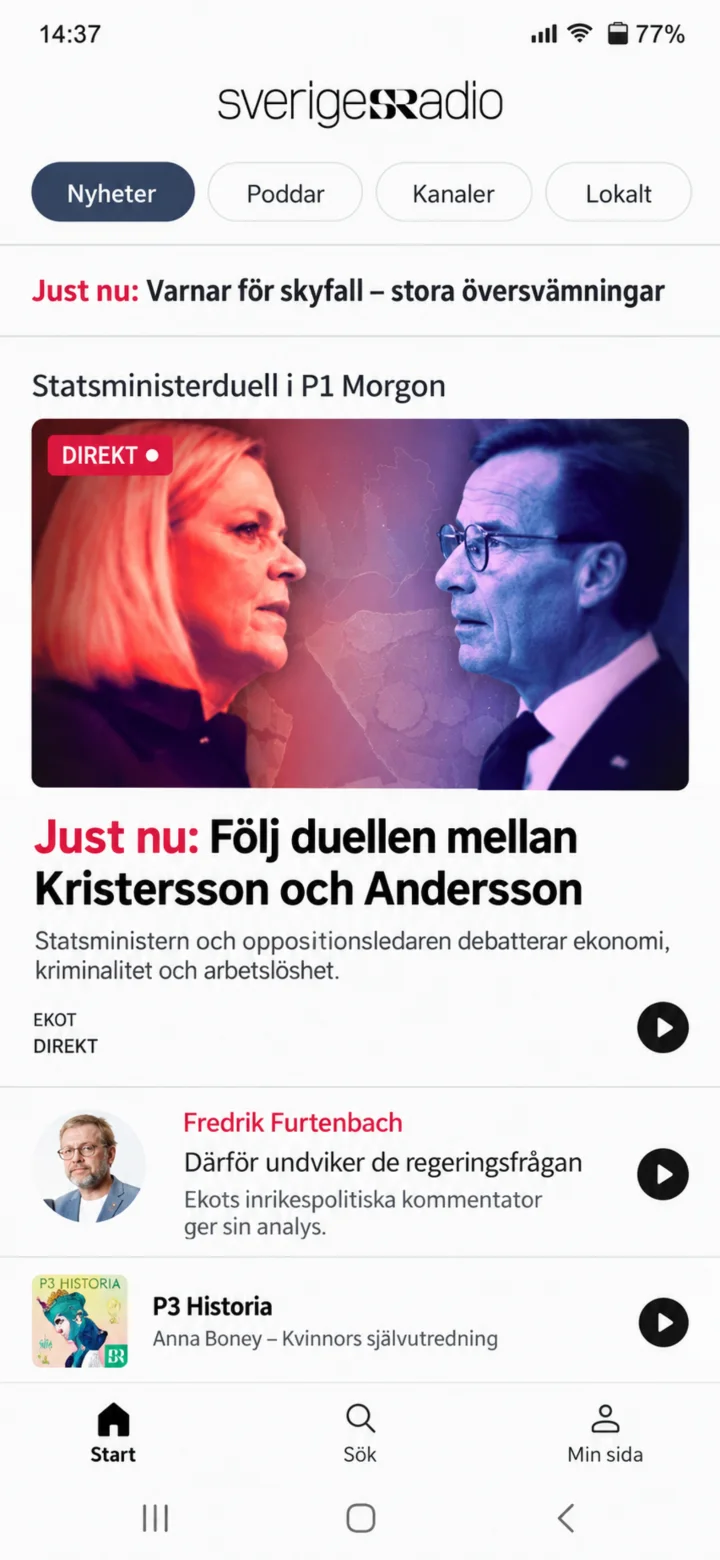
Det här är Sveriges Radios startsida. Här hittar du nyheter och program.
 7Steg 7 av 8 · Android
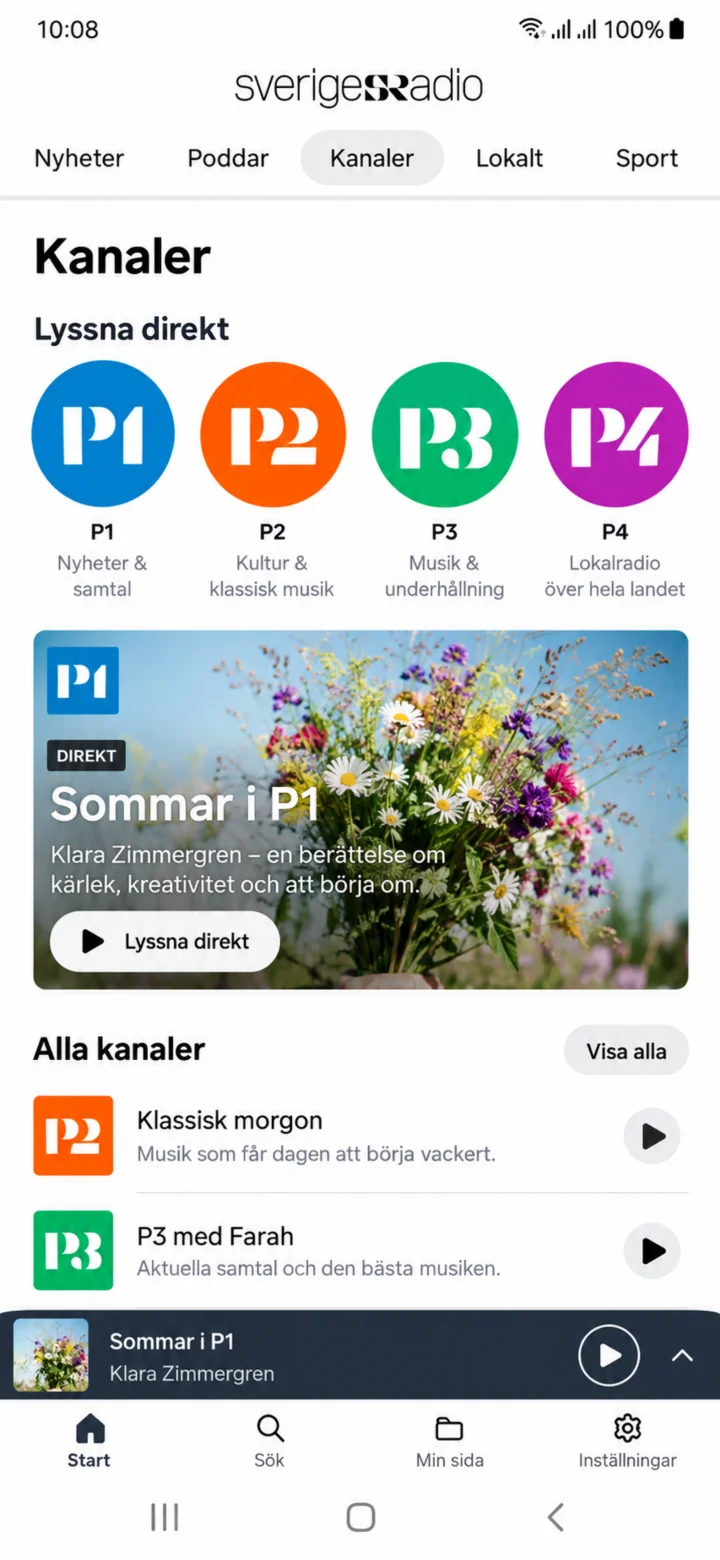
Tryck på Kanaler för att se Sveriges Radios radiokanaler.
 8Steg 8 av 8 · Android
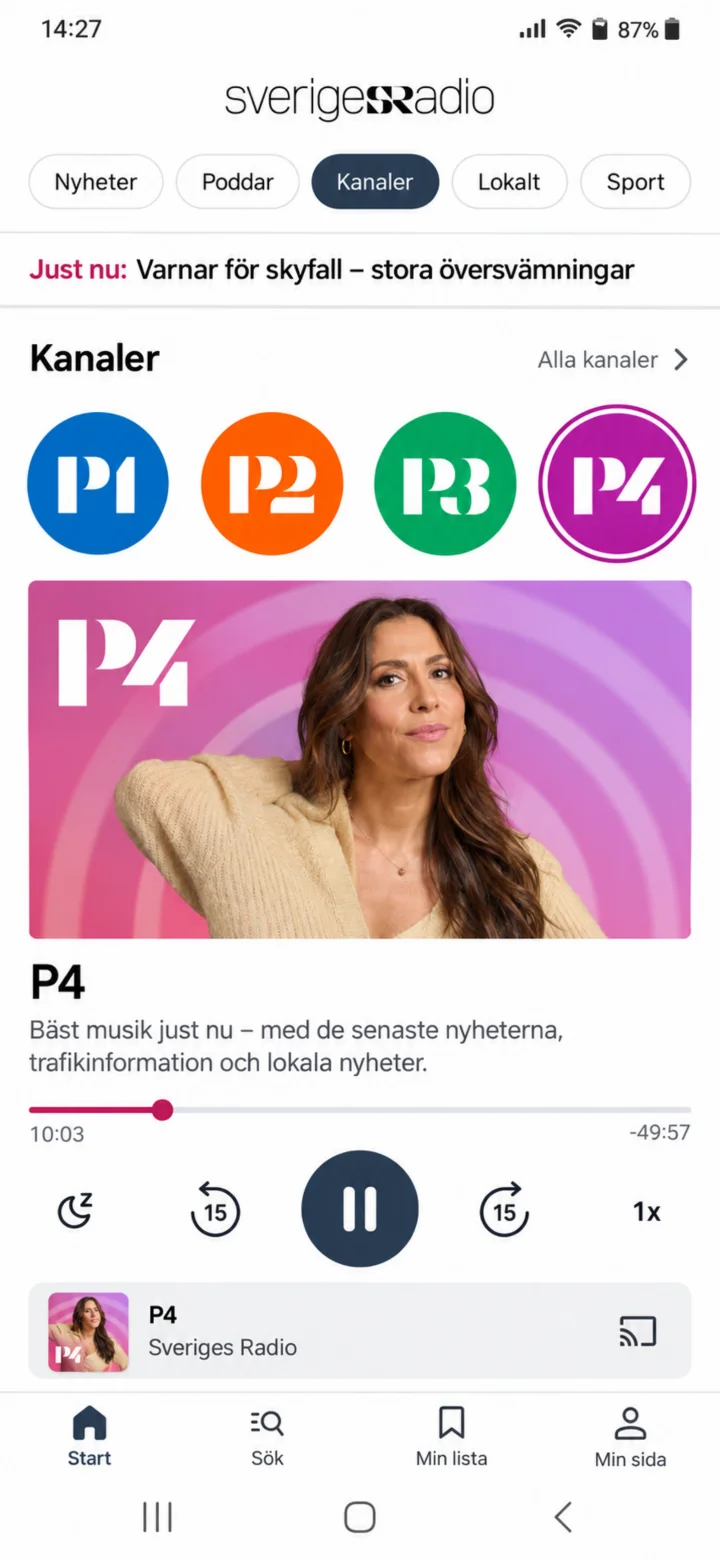
Välj P4 och tryck på uppspelningsknappen för att börja lyssna.
Ladda ner, installera och använda ChatGPT
Android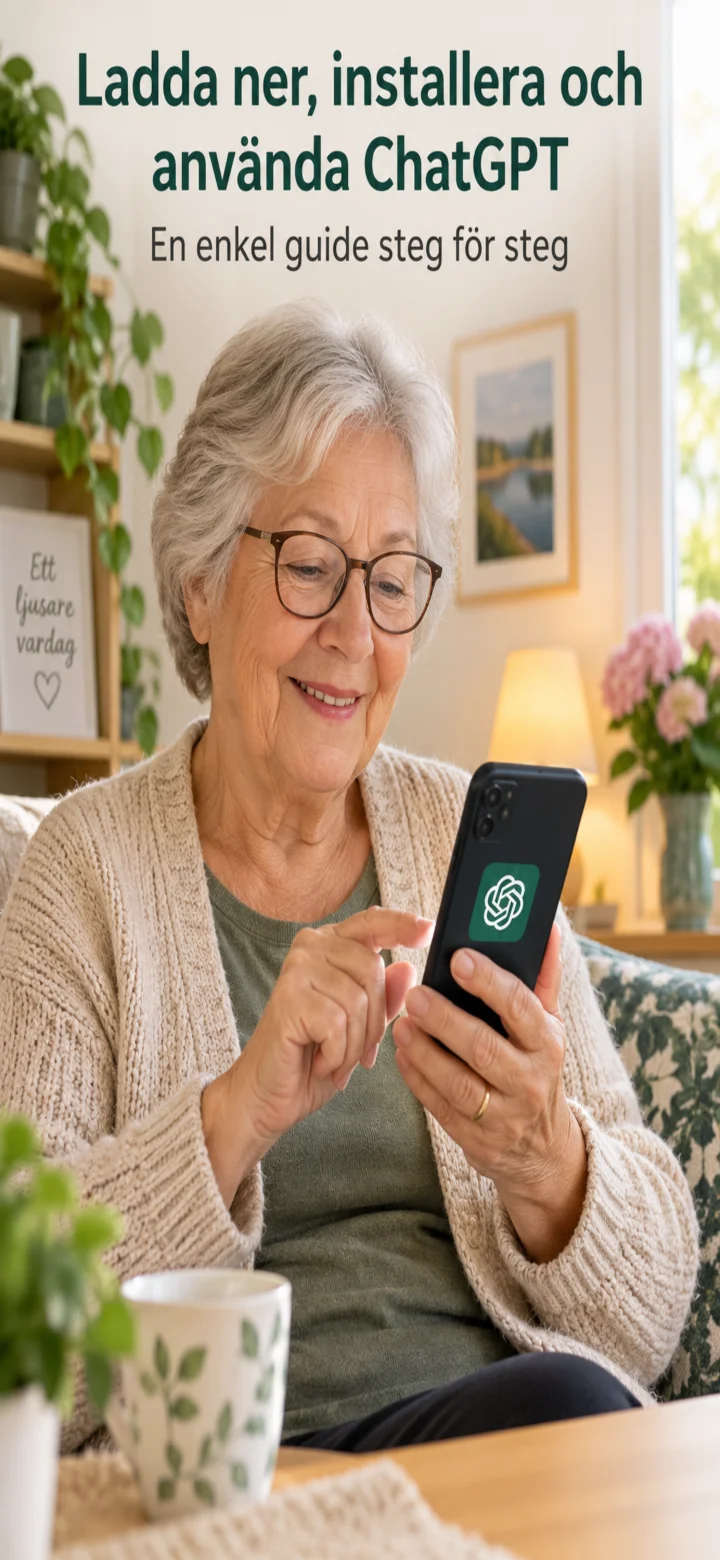 1Steg 1 av 3 · Android
Vi ska lära oss att ladda ner, installera och använda ChatGPT.
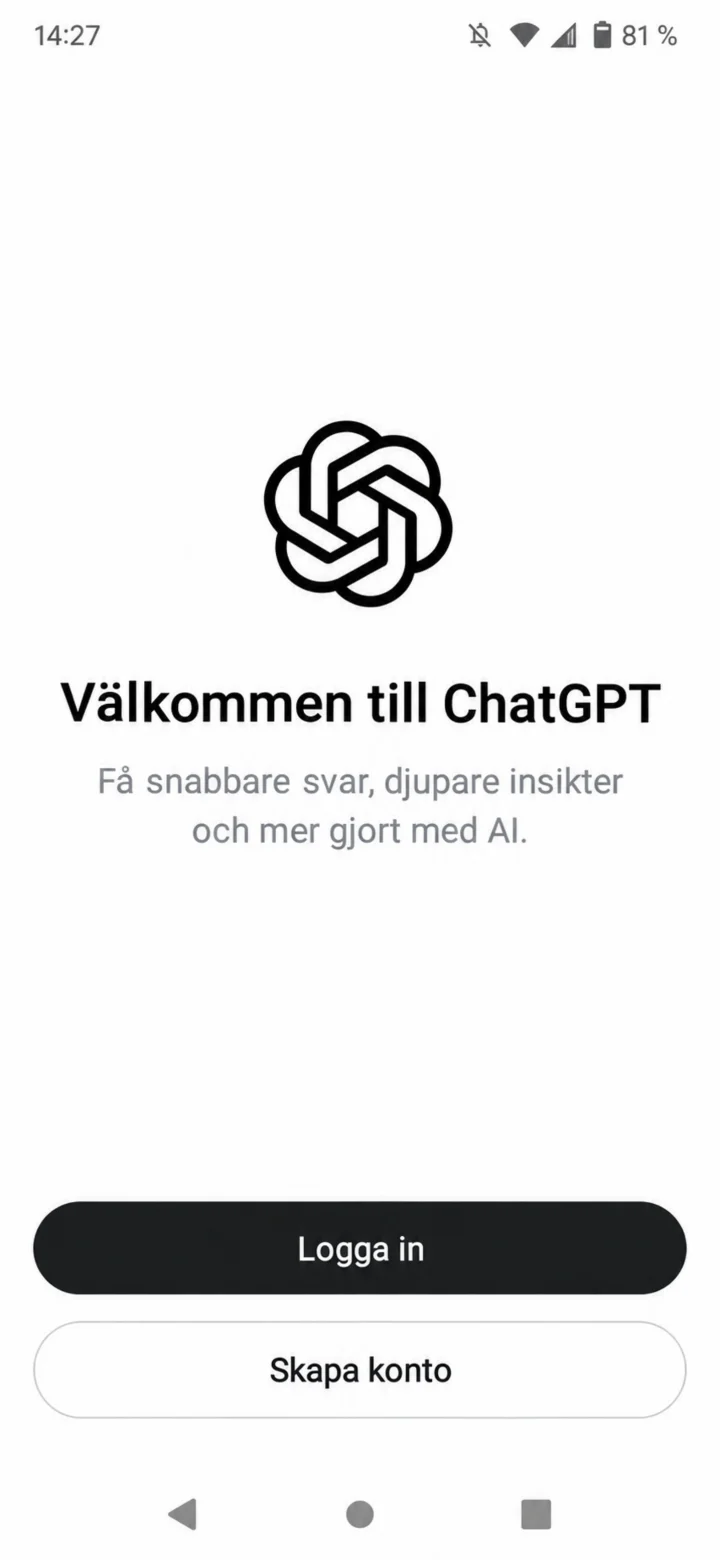 2Steg 2 av 3 · Android
När appen har öppnats ser du välkomstskärmen. Tryck på Logga in om du redan har ett konto, eller Skapa konto om du är ny.
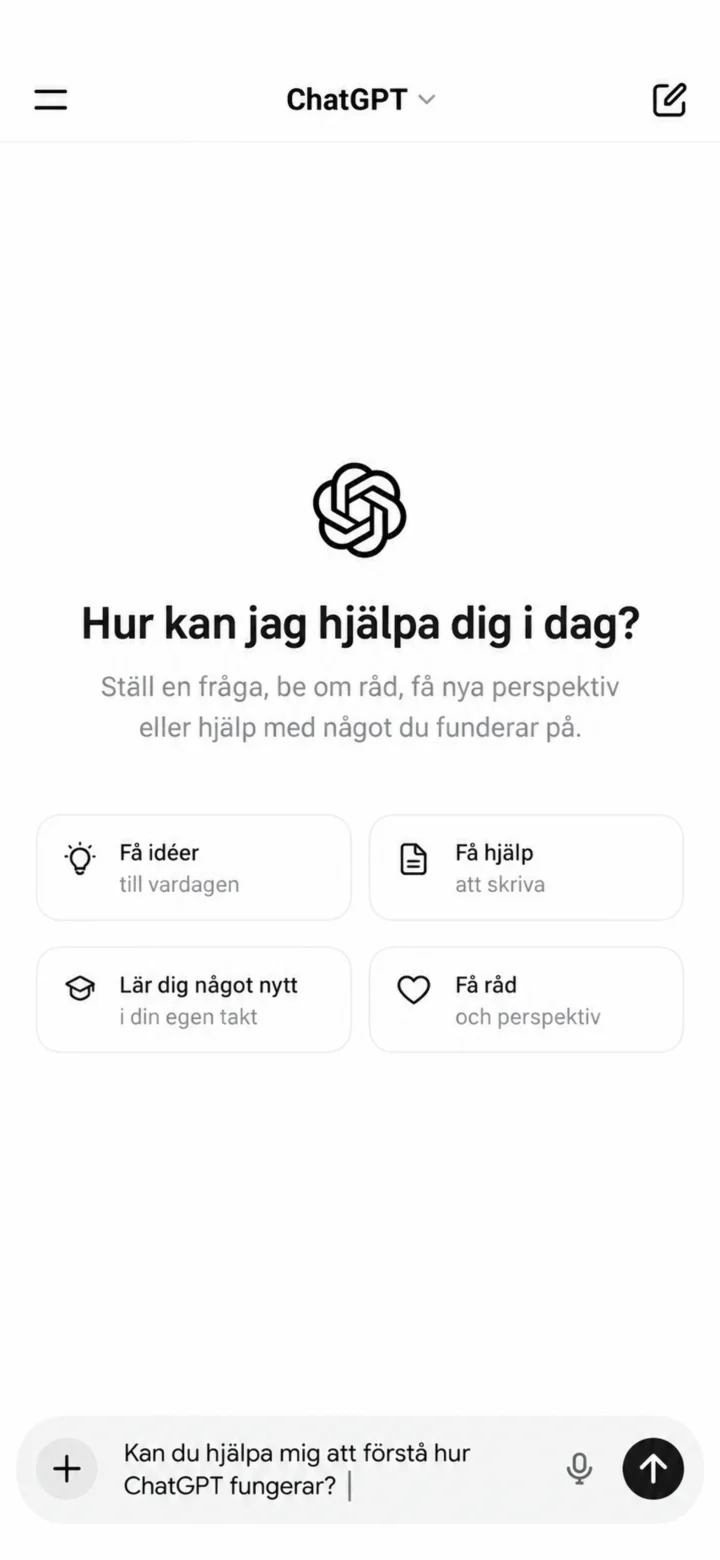 3Steg 3 av 3 · Android
Nu är du inne i ChatGPT. Skriv en fråga i rutan längst ned och tryck på pilen för att skicka den. Bra jobbat!
Så hämtar du paket i Postnord-appen
Android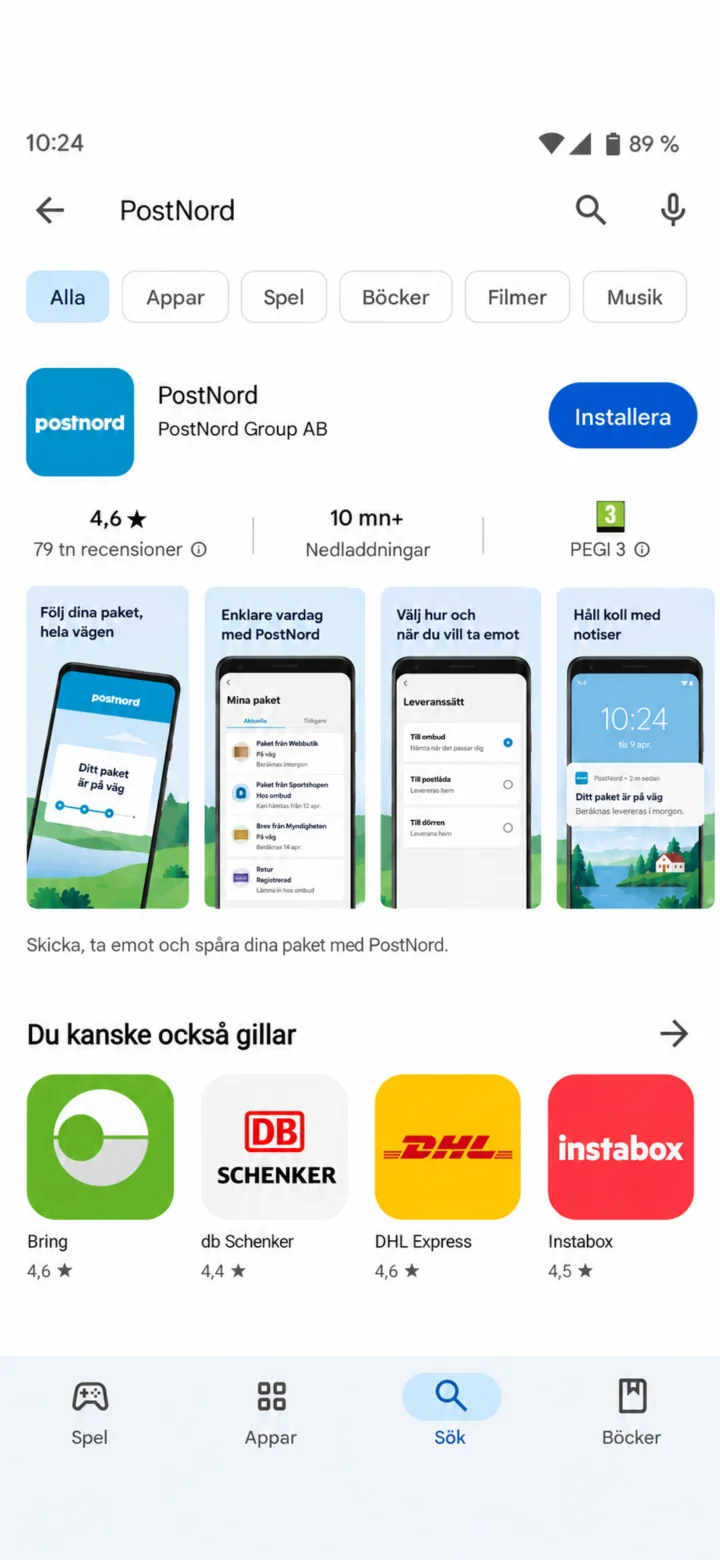 1Steg 1 av 9 · Android
Öppna Google Play och sök efter PostNord.
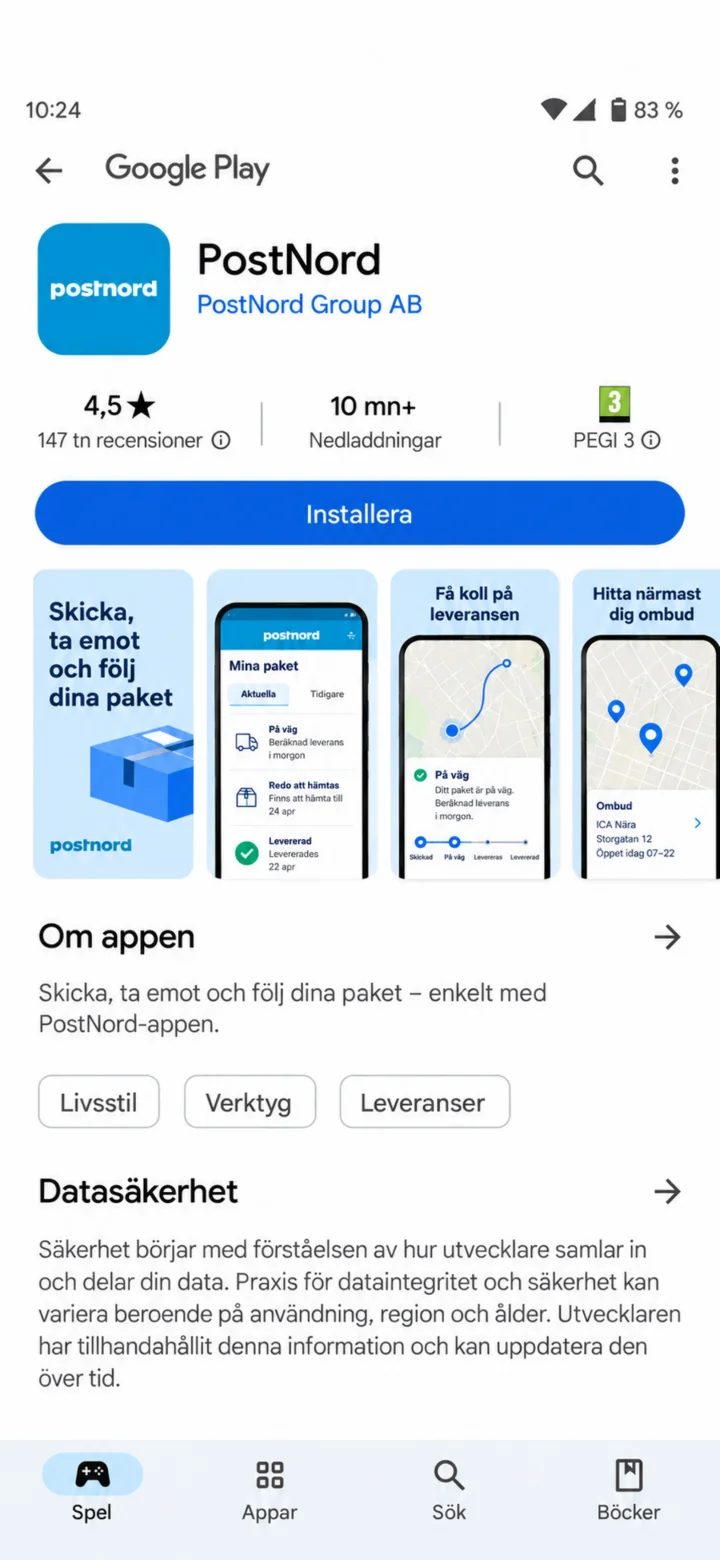 2Steg 2 av 9 · Android
Kontrollera att appen heter PostNord och tryck på Installera.
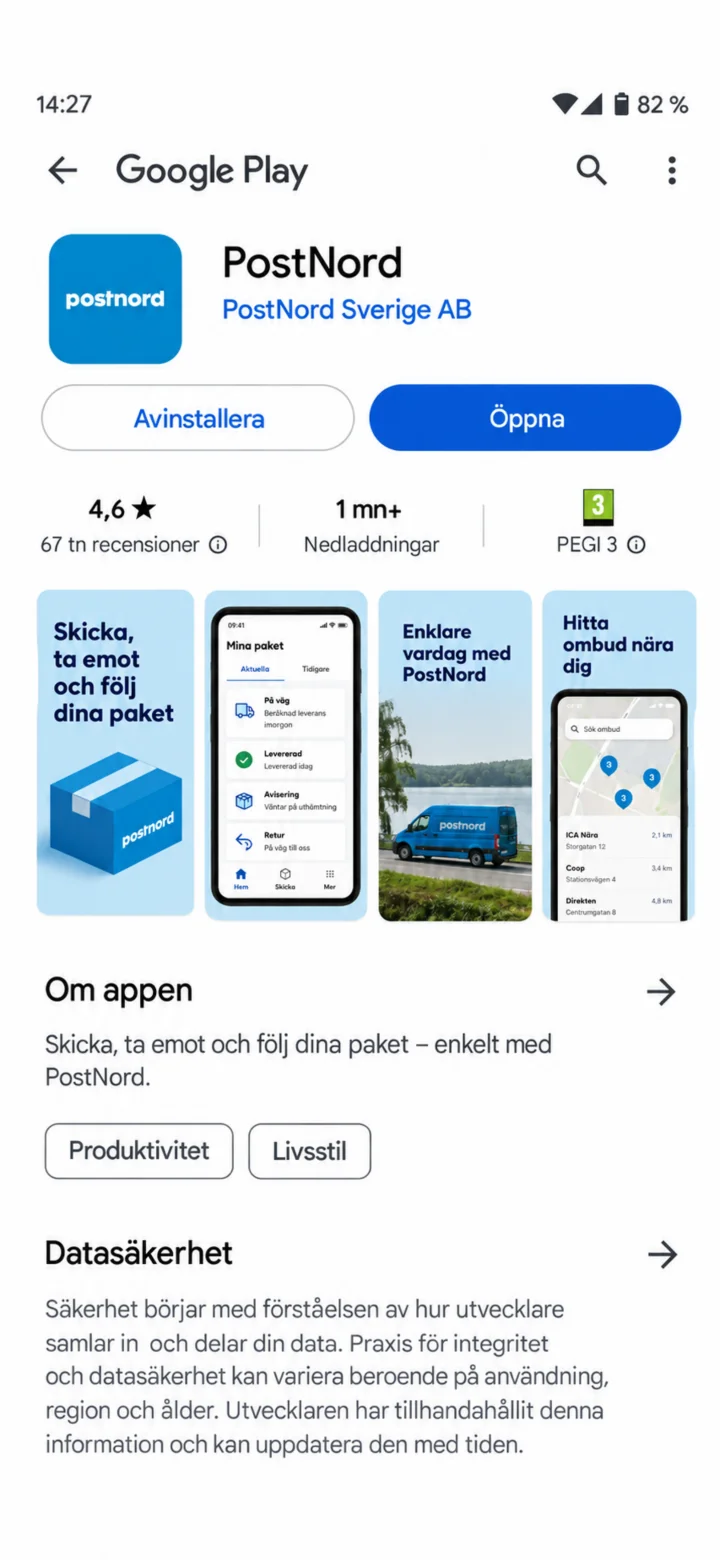 3Steg 3 av 9 · Android
När installationen är klar, tryck på Öppna.
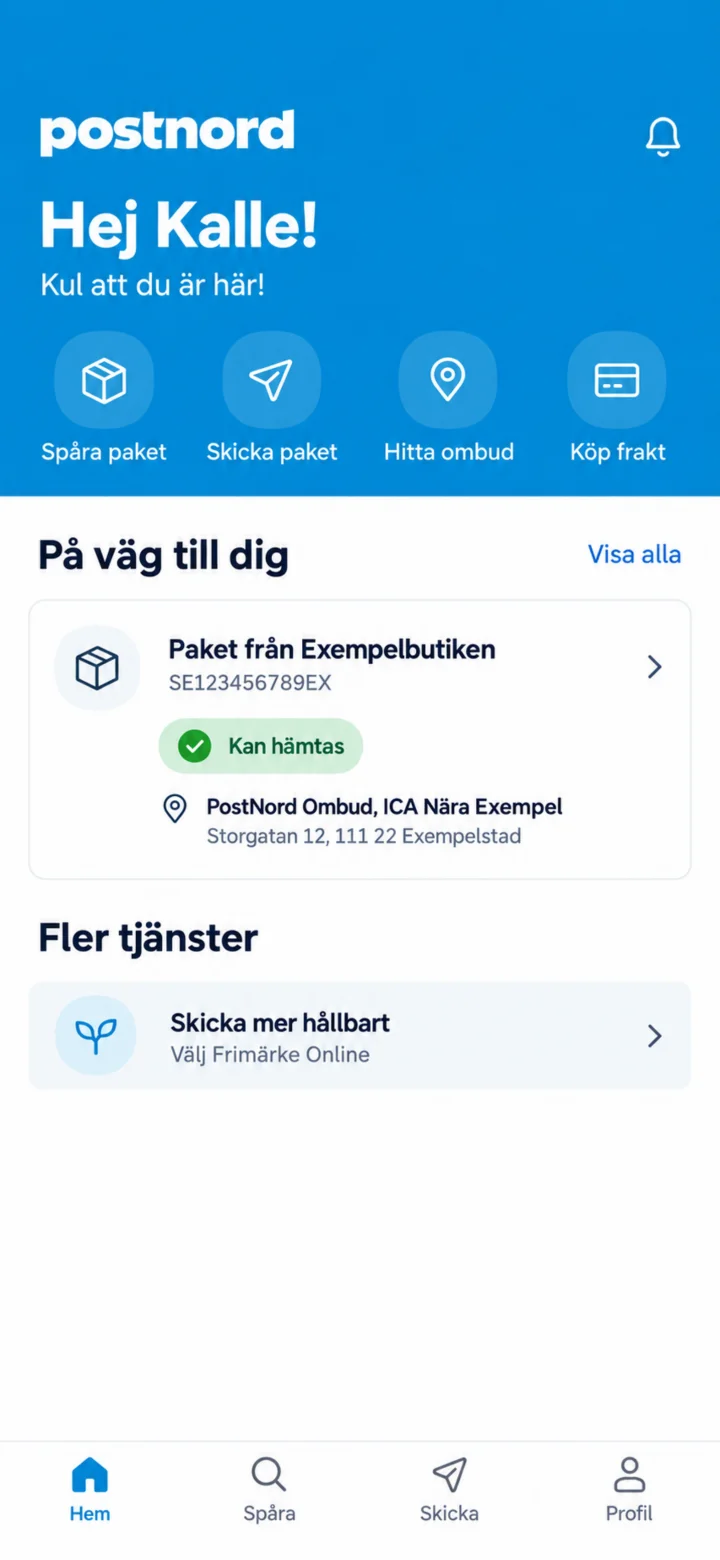 4Steg 4 av 9 · Android
På startsidan, tryck på paketet som kan hämtas.
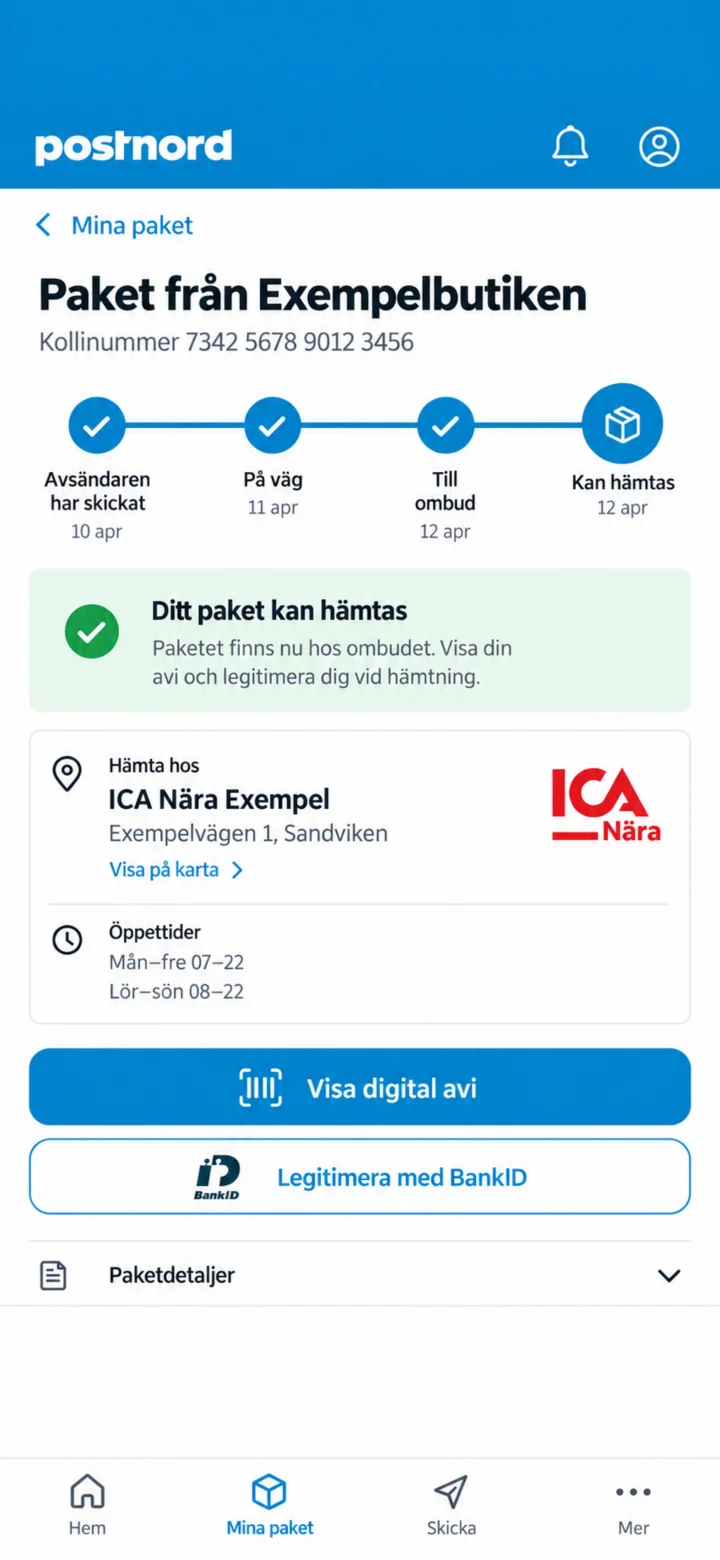 5Steg 5 av 9 · Android
Tryck på Visa digital avi eller legitimera dig med BankID.
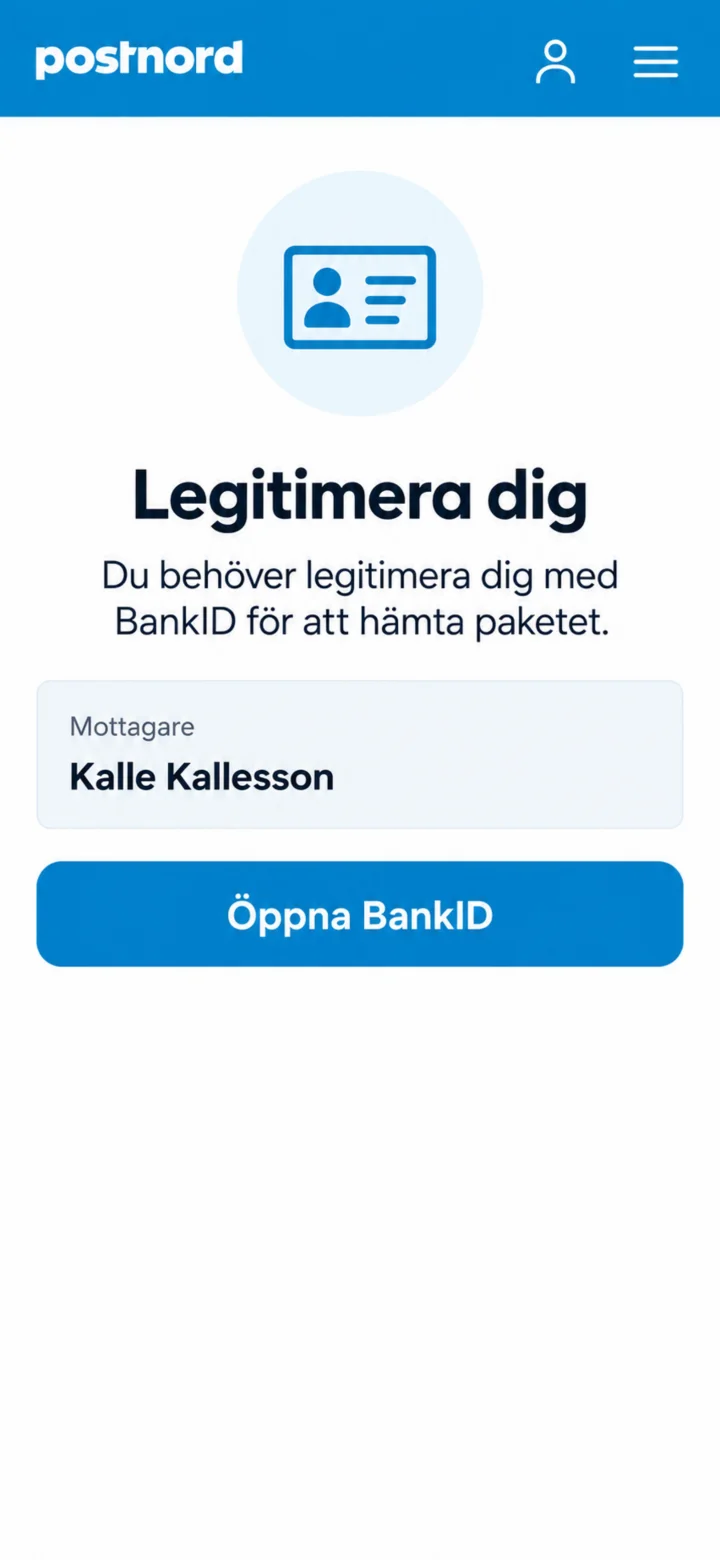 6Steg 6 av 9 · Android
Tryck på Öppna BankID.
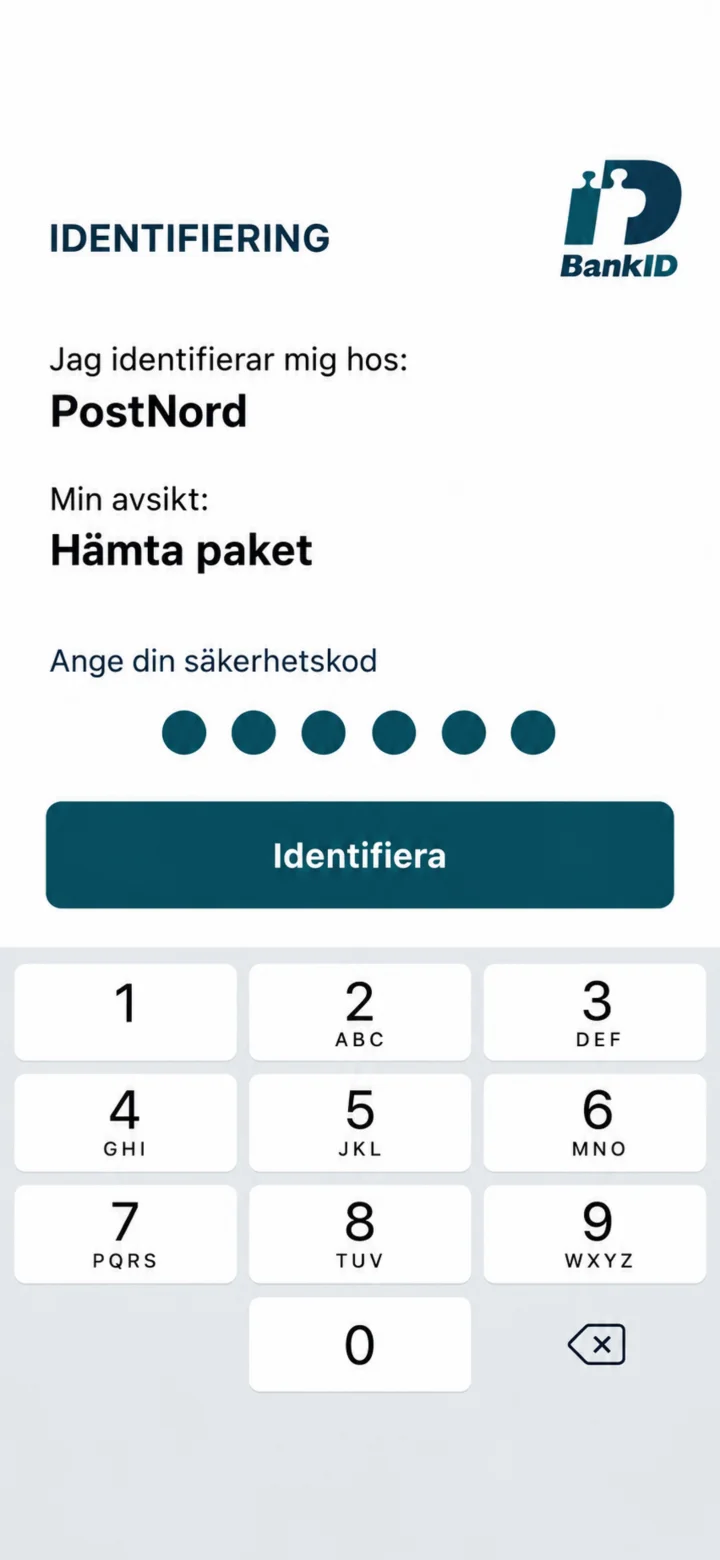 7Steg 7 av 9 · Android
Kontrollera att det står PostNord, fyll i säkerhetskoden och tryck på Identifiera.
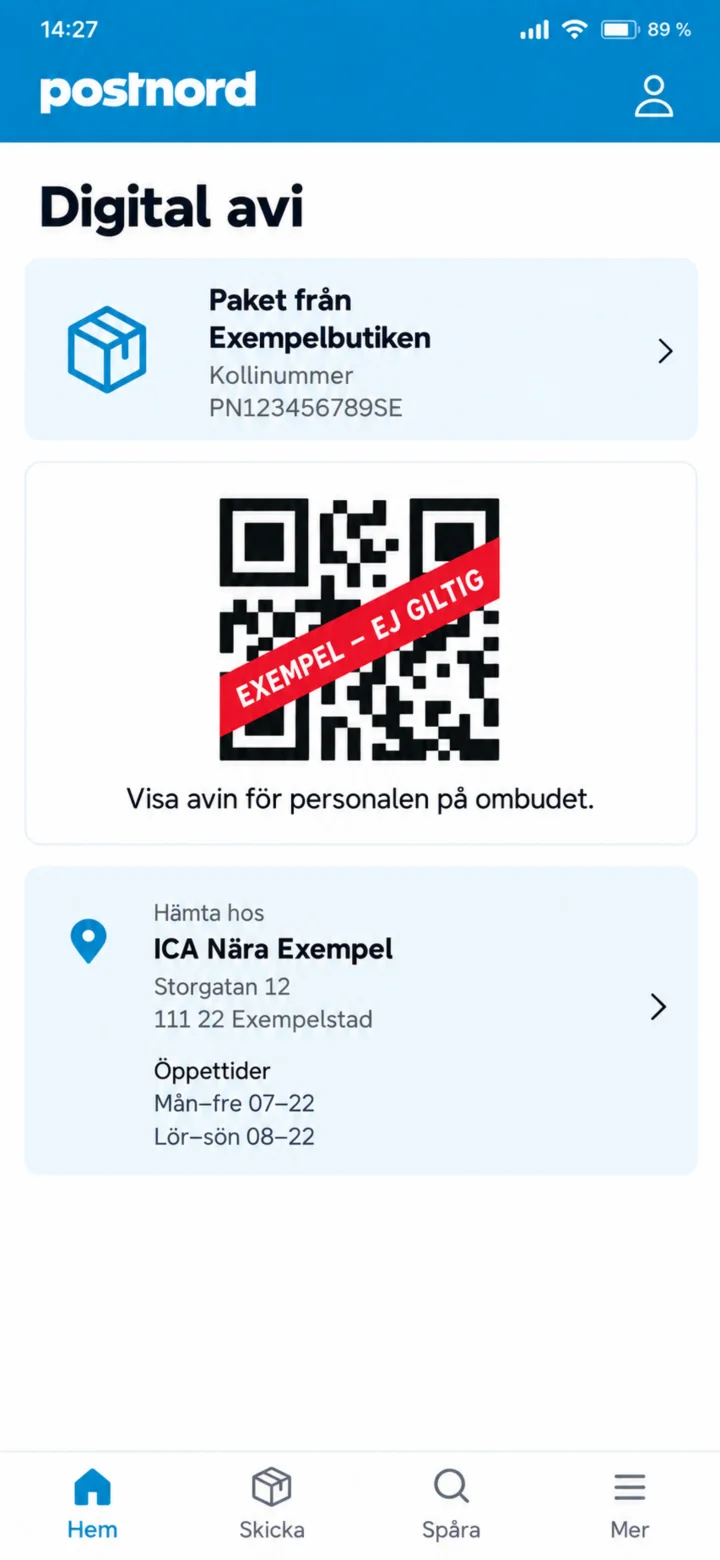 8Steg 8 av 9 · Android
Visa den digitala avin för personalen. QR-koden i guiden är bara ett ogiltigt exempel.
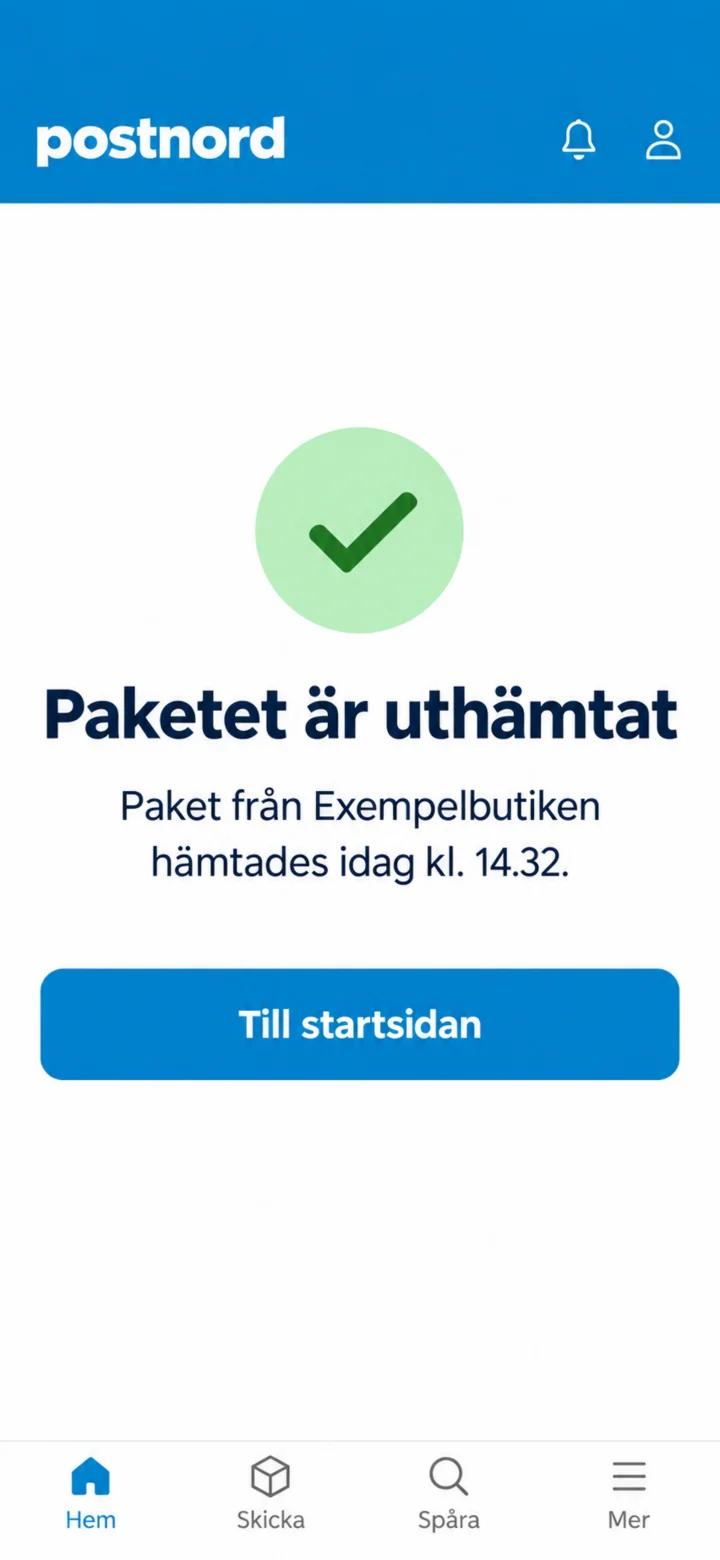 9Steg 9 av 9 · Android
När paketet är utlämnat visas att det är uthämtat.
Så sparar och ändrar du leverans i PostNord-appen
Android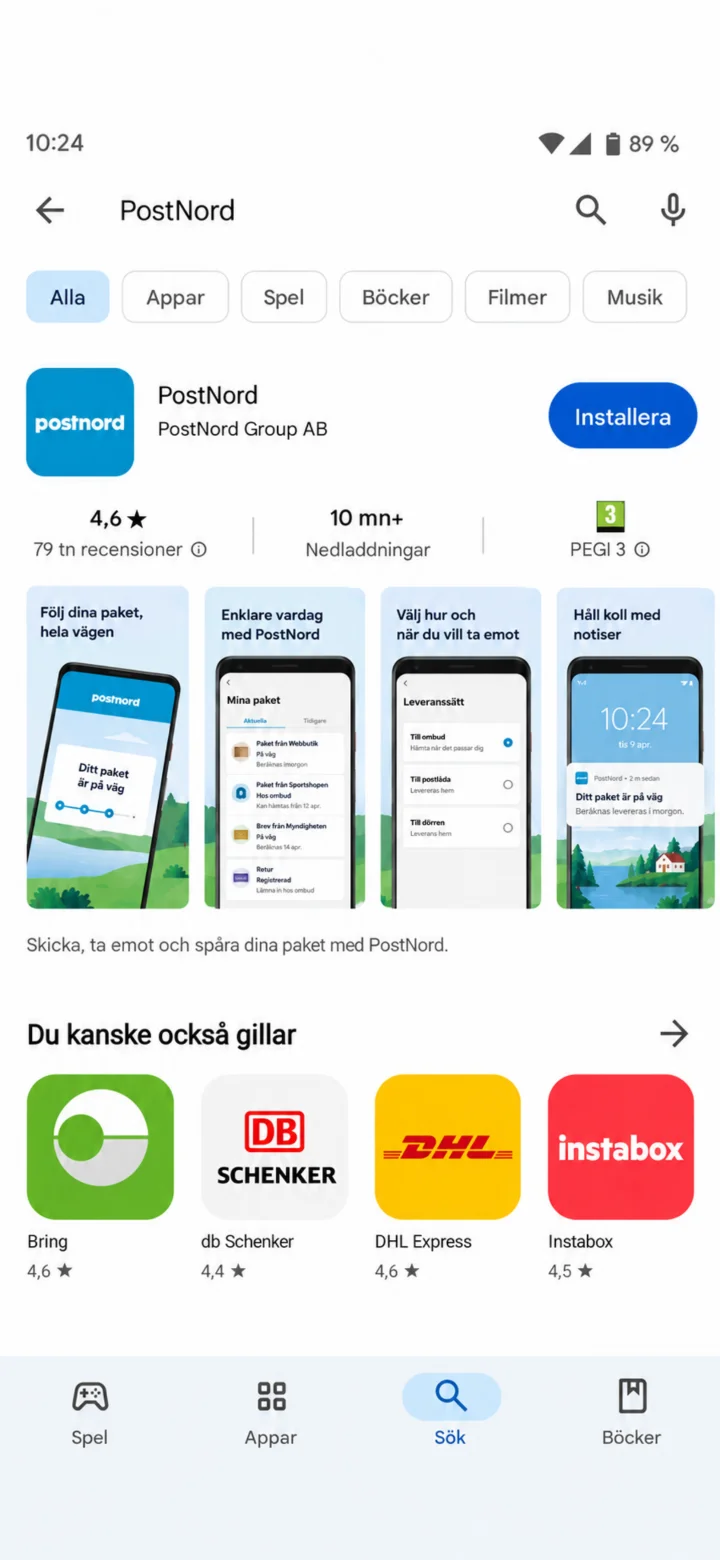 1Steg 1 av 10 · Android
Öppna Google Play och sök efter PostNord.
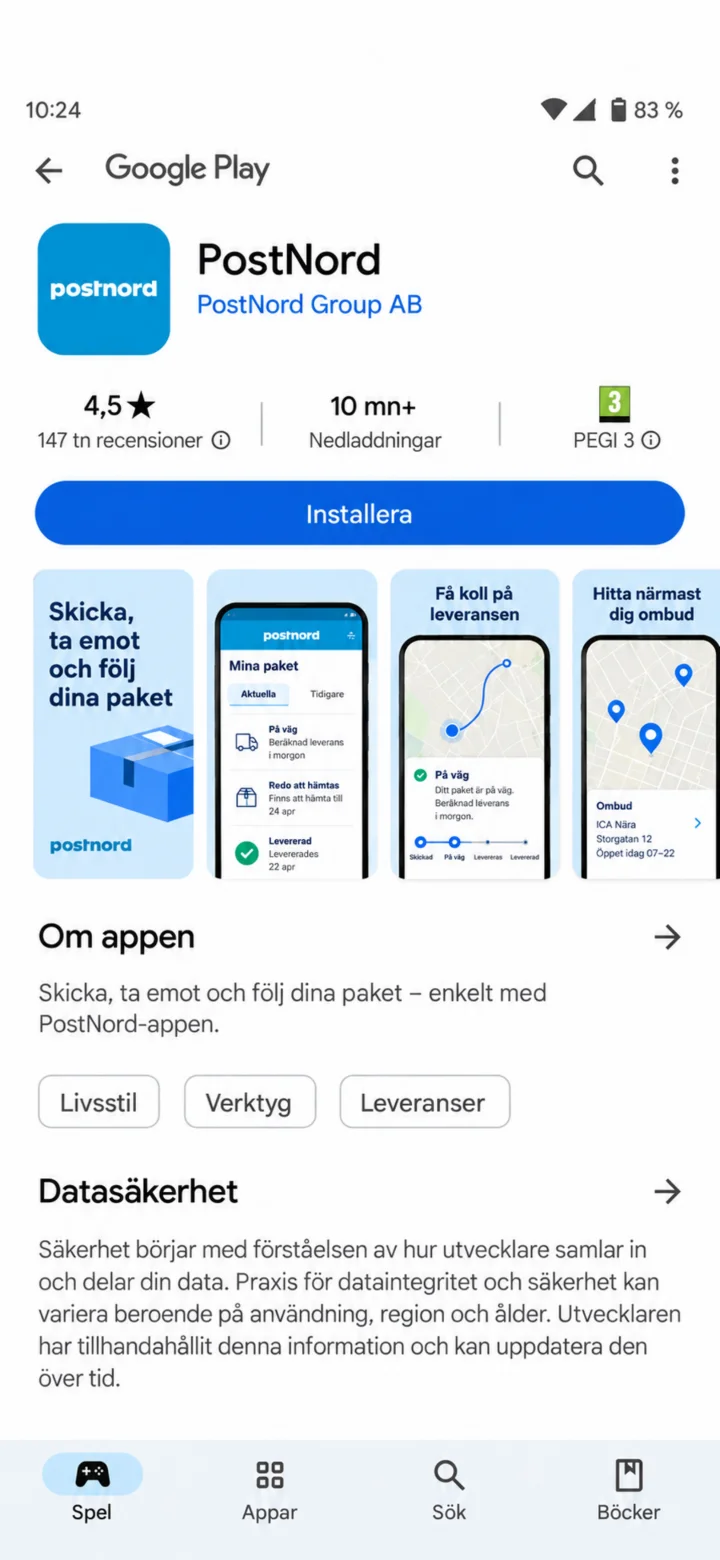 2Steg 2 av 10 · Android
Tryck på Installera.
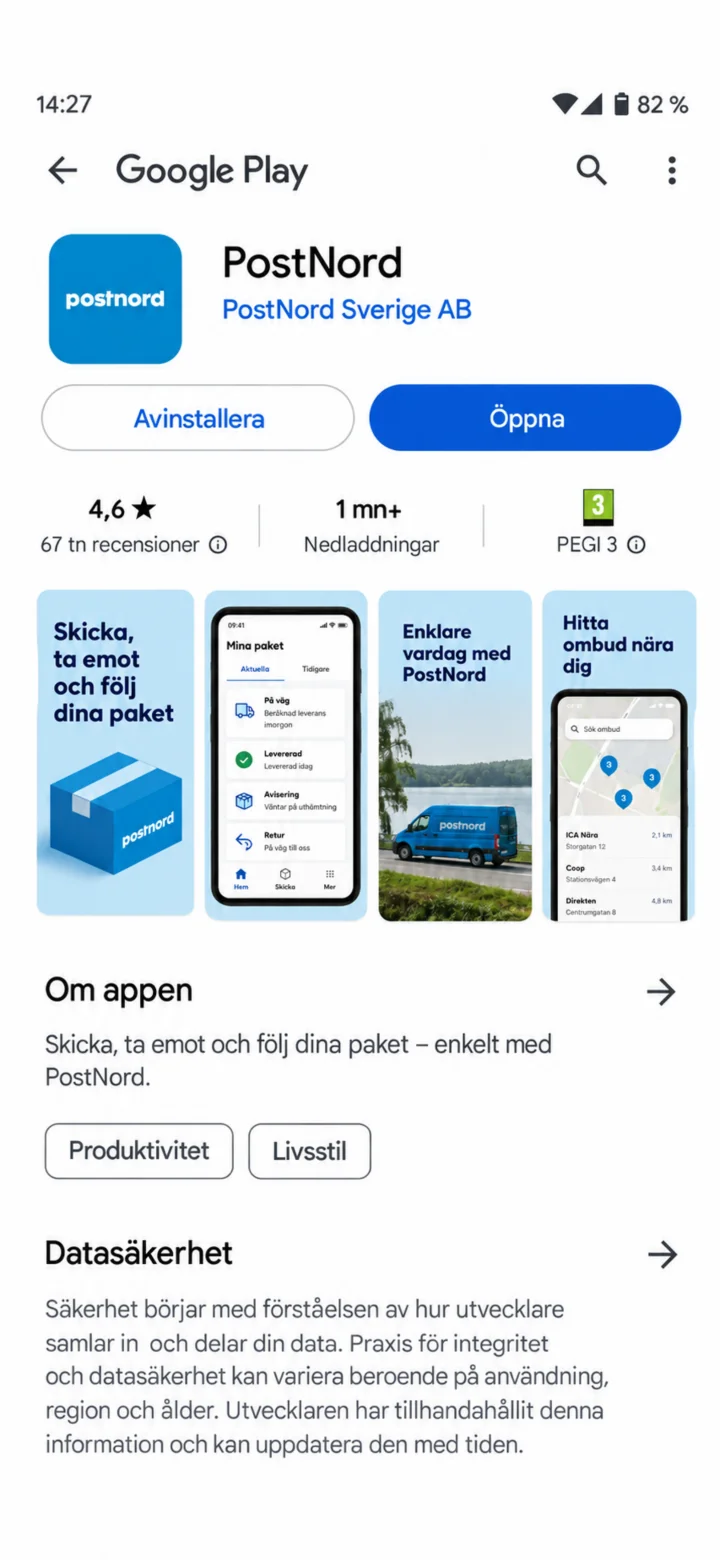 3Steg 3 av 10 · Android
När installationen är klar, tryck på Öppna.
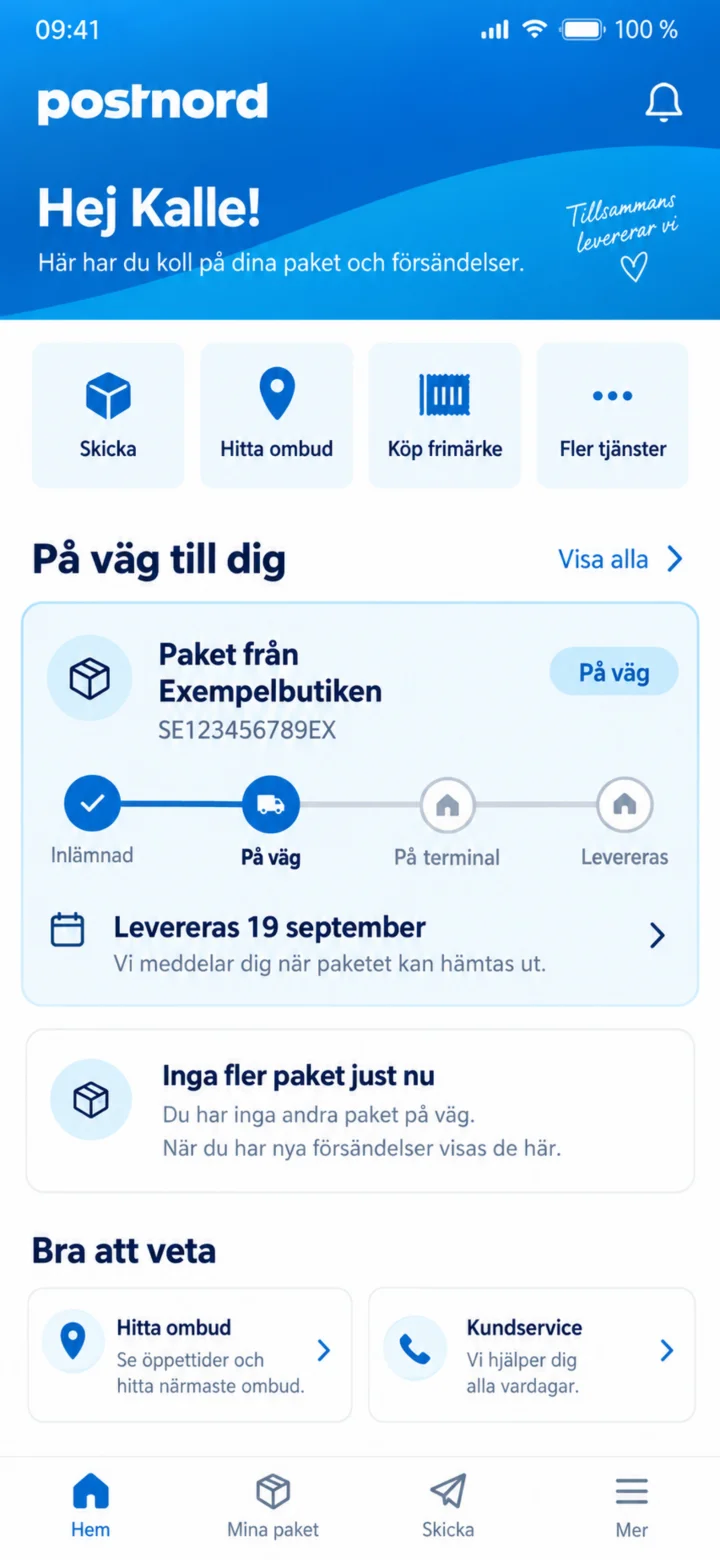 4Steg 4 av 10 · Android
På startsidan, tryck på paketet från Exempelbutiken.
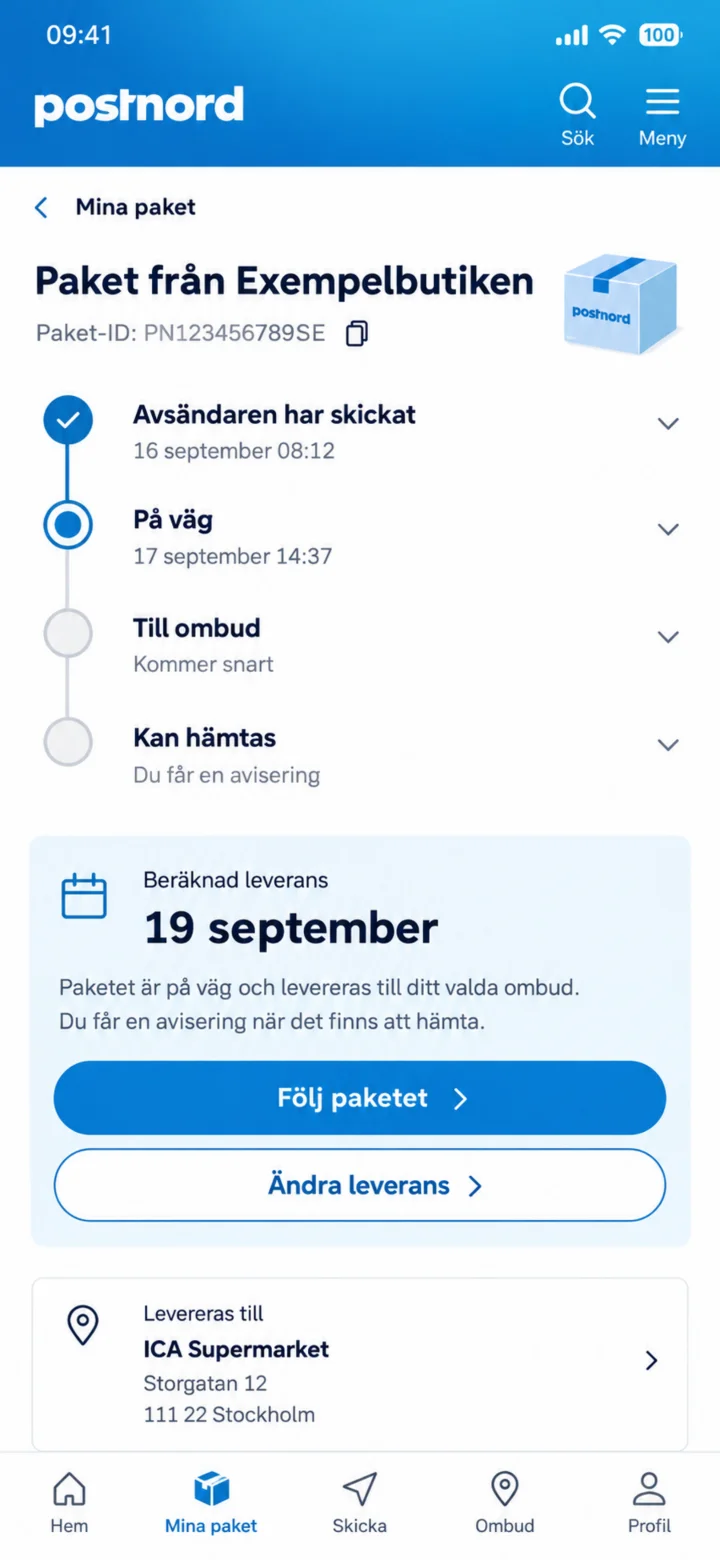 5Steg 5 av 10 · Android
Här ser du paketets läge och beräknad leverans. Tryck på Följ paketet.
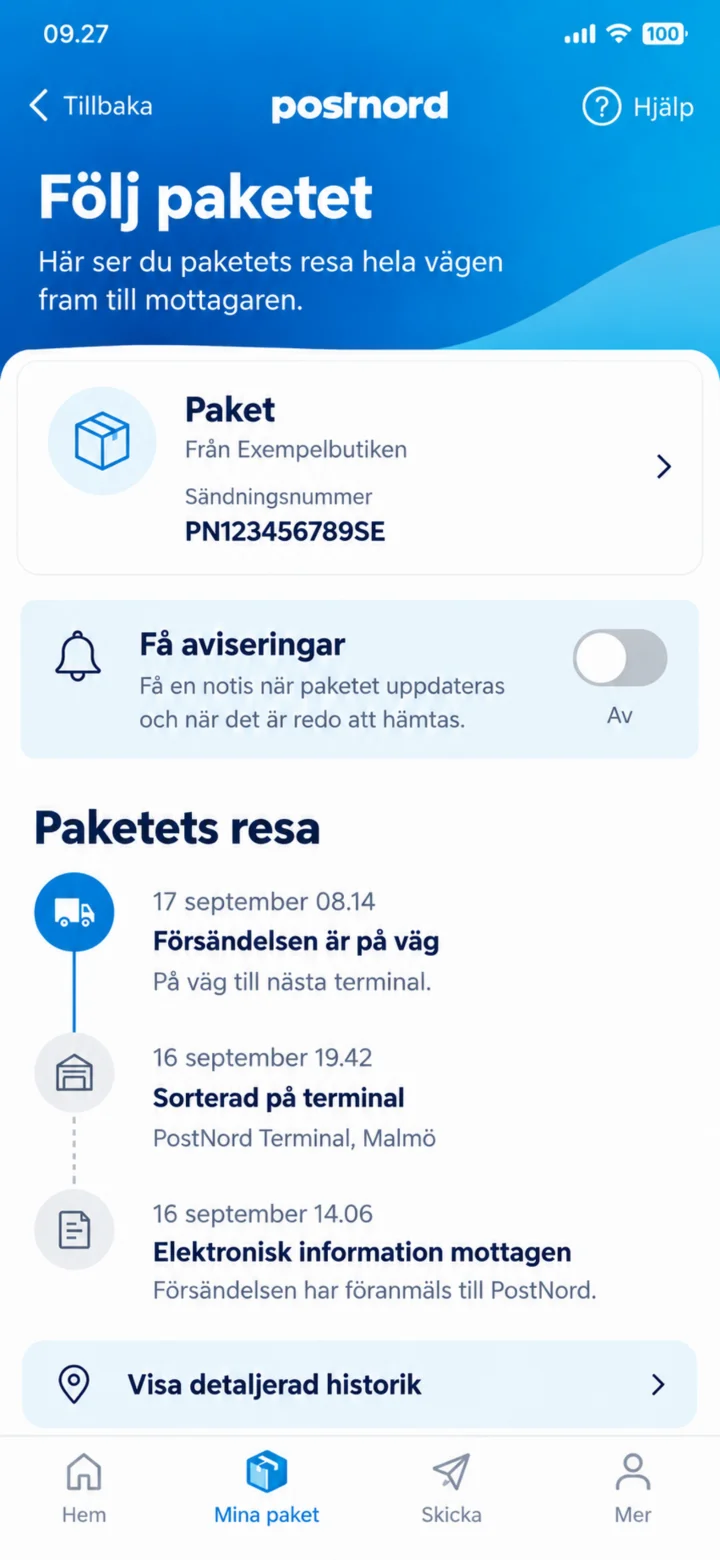 6Steg 6 av 10 · Android
För att få information när paketet flyttas, slå på Få aviseringar.
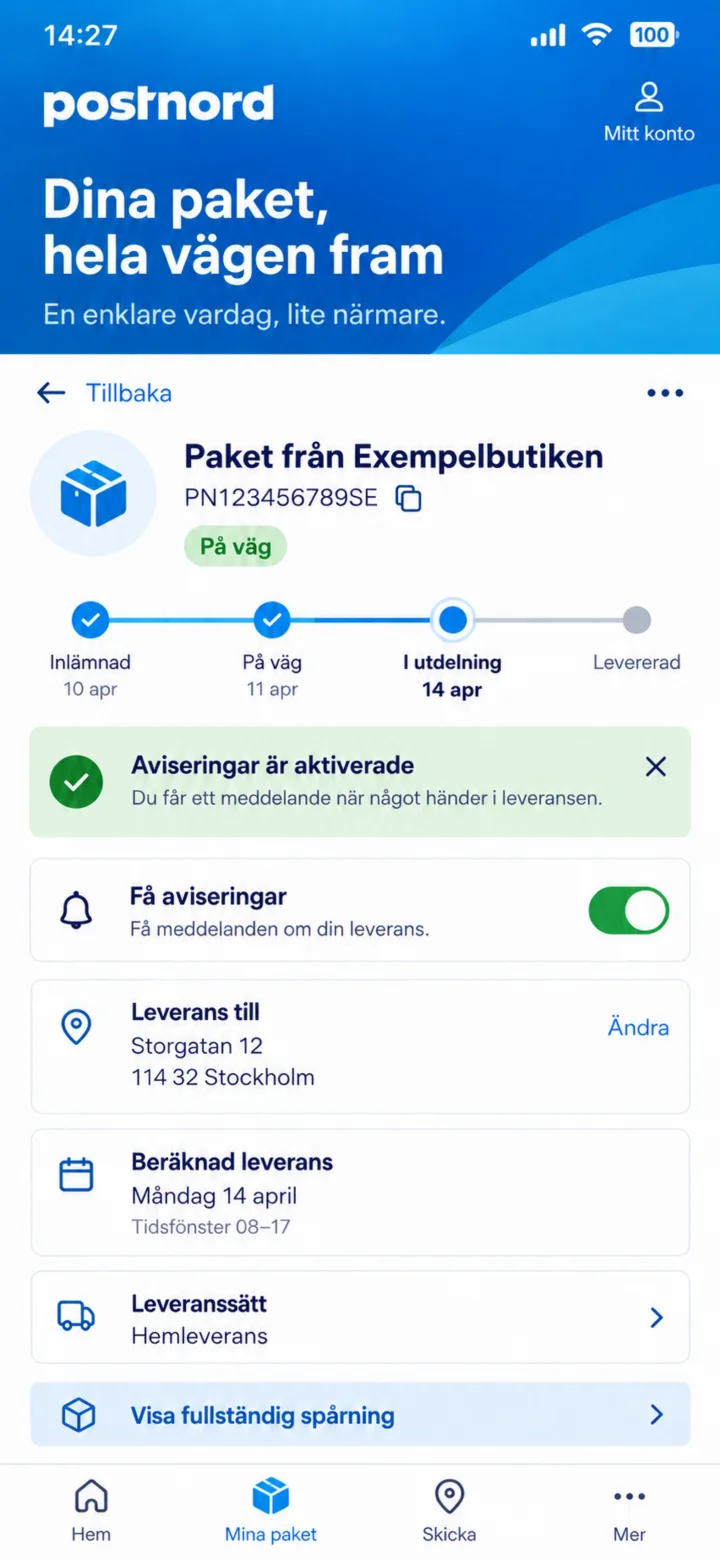 7Steg 7 av 10 · Android
Den gröna knappen visar att aviseringarna är aktiverade.
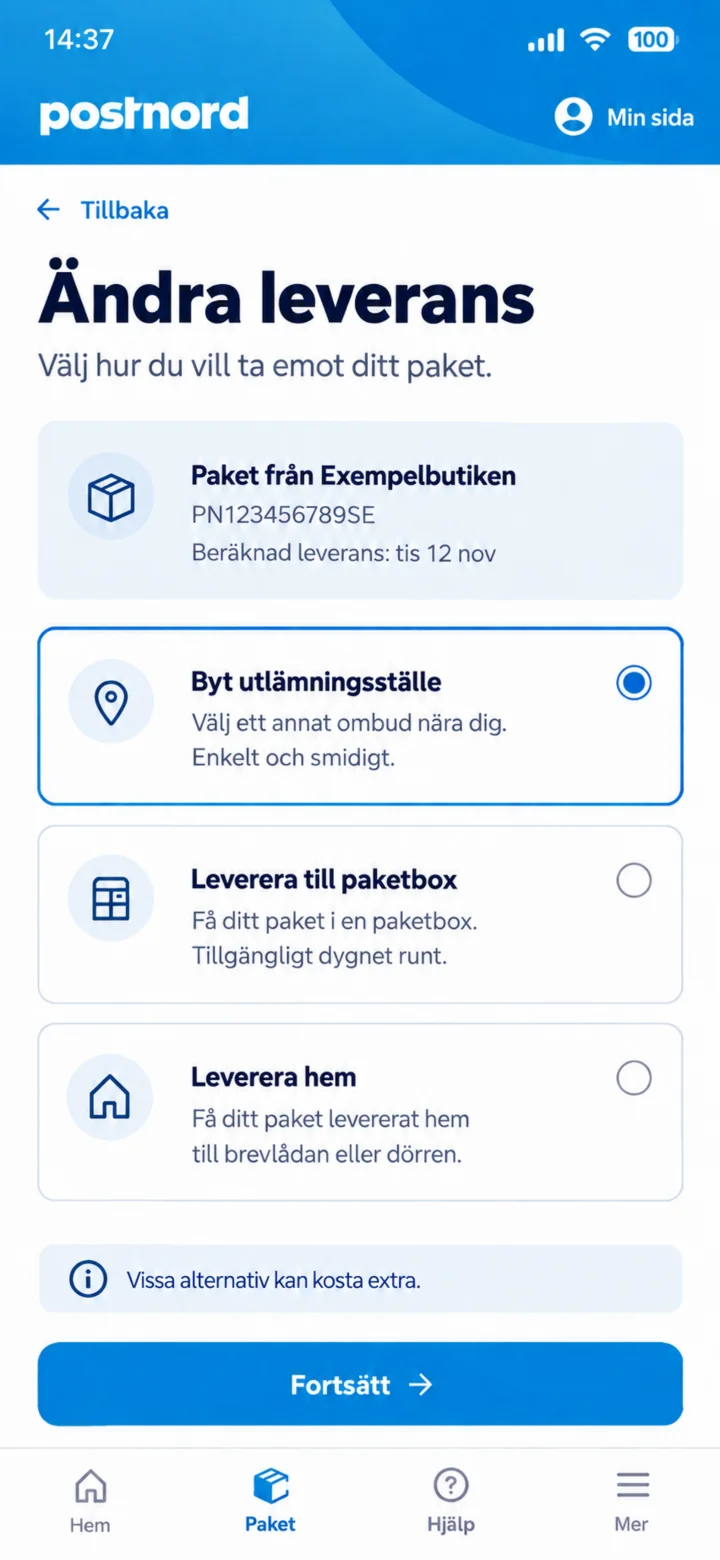 8Steg 8 av 10 · Android
Tryck på Ändra leverans och välj Byt utlämningsställe.
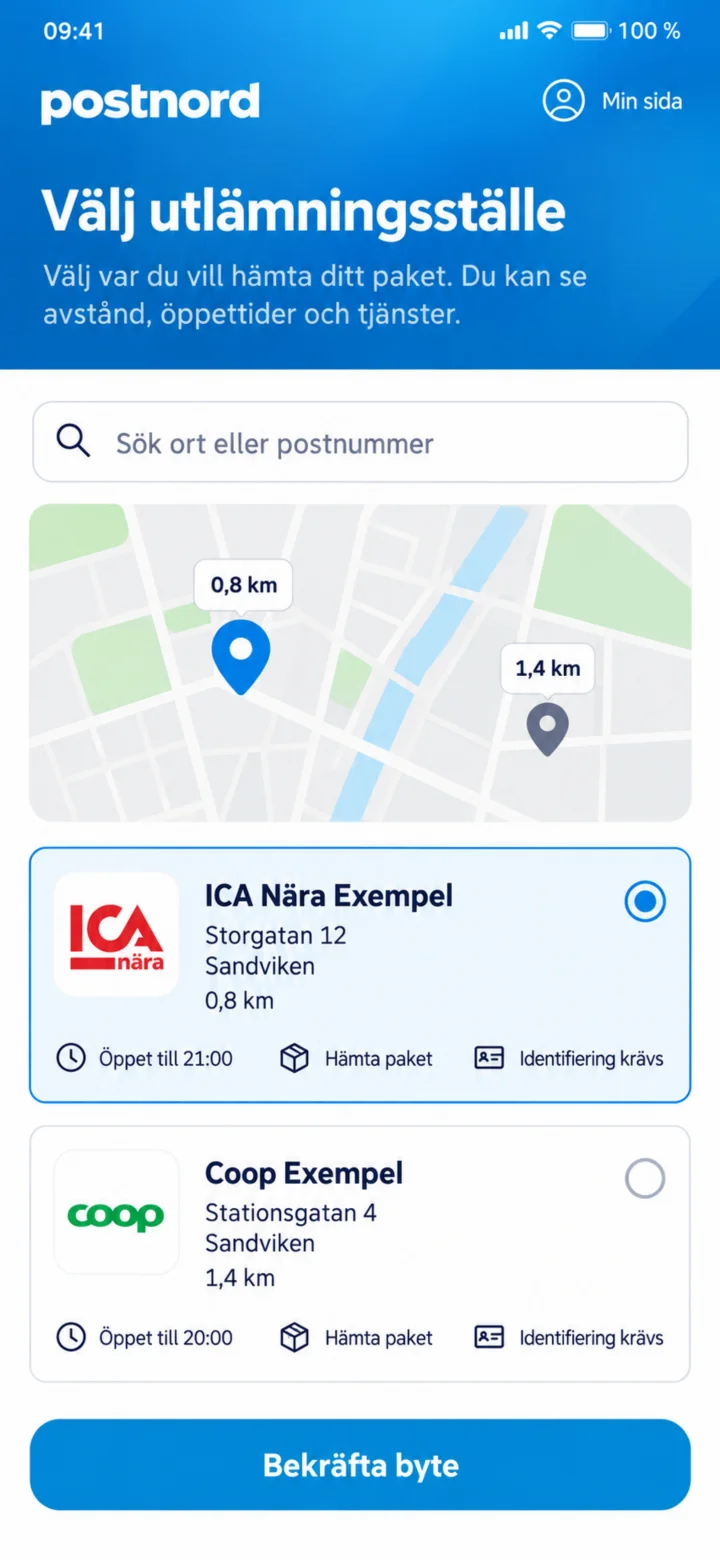 9Steg 9 av 10 · Android
Välj ett nytt utlämningsställe och tryck på Bekräfta byte.
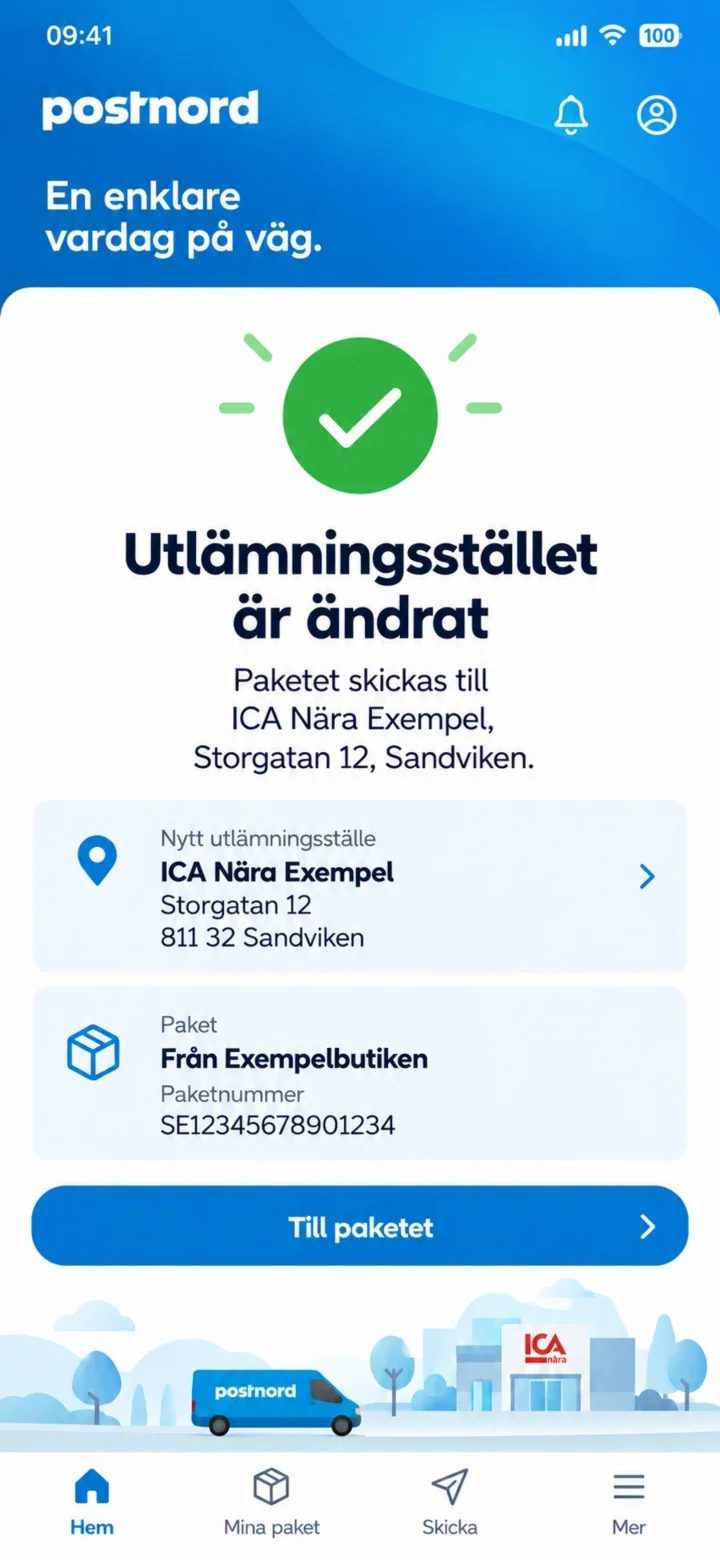 10Steg 10 av 10 · Android
Utlämningsstället är ändrat. Kontrollera den nya adressen.