Alla guider i ämnet, en guide per ny sida. Totalt 32 steg.
Tips: kryssa ur ”Sidhuvuden och sidfötter” i utskriftsrutan, så slipper du adressen längst ner.
Pension och myndigheter
Guider steg för steg · 5 guider
 iPhone
Innehåll
- 1.Använd BankID tryggt – legitimera dig och skriva under7 steg
- 2.Beställ pensionärsintyg6 steg
- 3.Kontrollera om du kan få bostadstillägg6 steg
- 4.Se din pension och nästa utbetalning6 steg
- 5.Skaffa Min myndighetspost och läs myndighetspost7 steg
Använd BankID tryggt – legitimera dig och skriva under
iPhone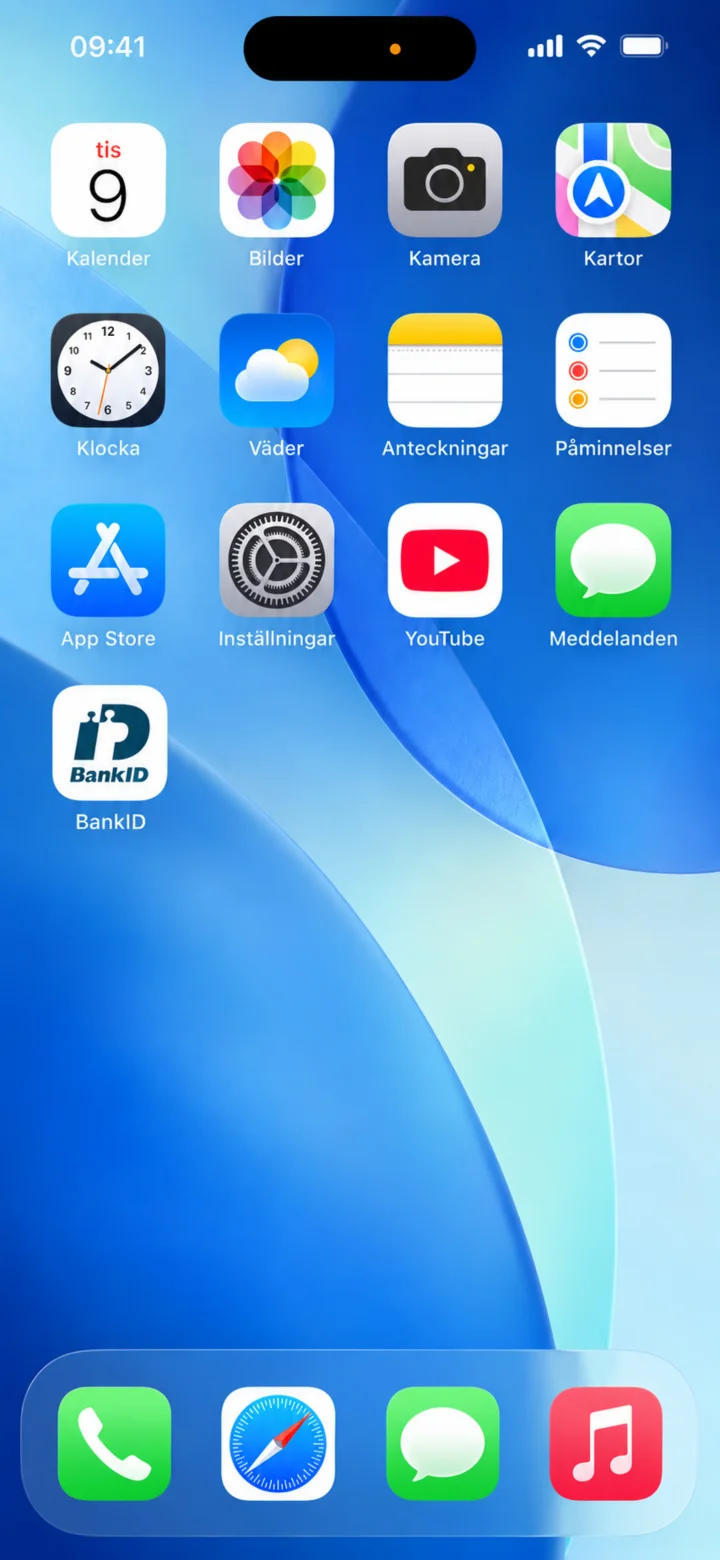 1Steg 1 av 7 · iPhone
På en iPhone trycker du på appen BankID.
 2Steg 2 av 7 · iPhone
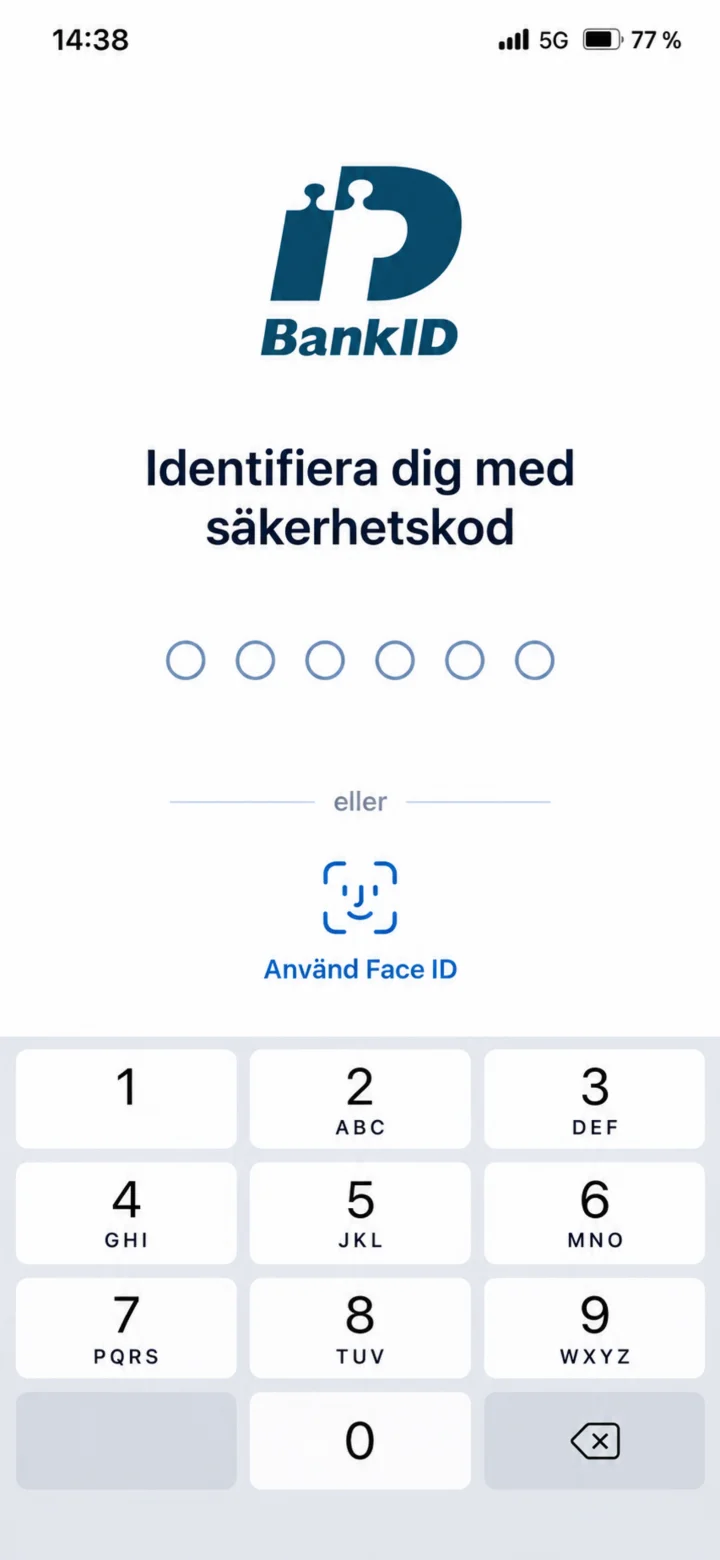
Nu är BankID öppet. Här kan du skriva in din säkerhetskod eller använda Face ID. Lämna aldrig ut koden till någon annan.
 3Steg 3 av 7 · iPhone
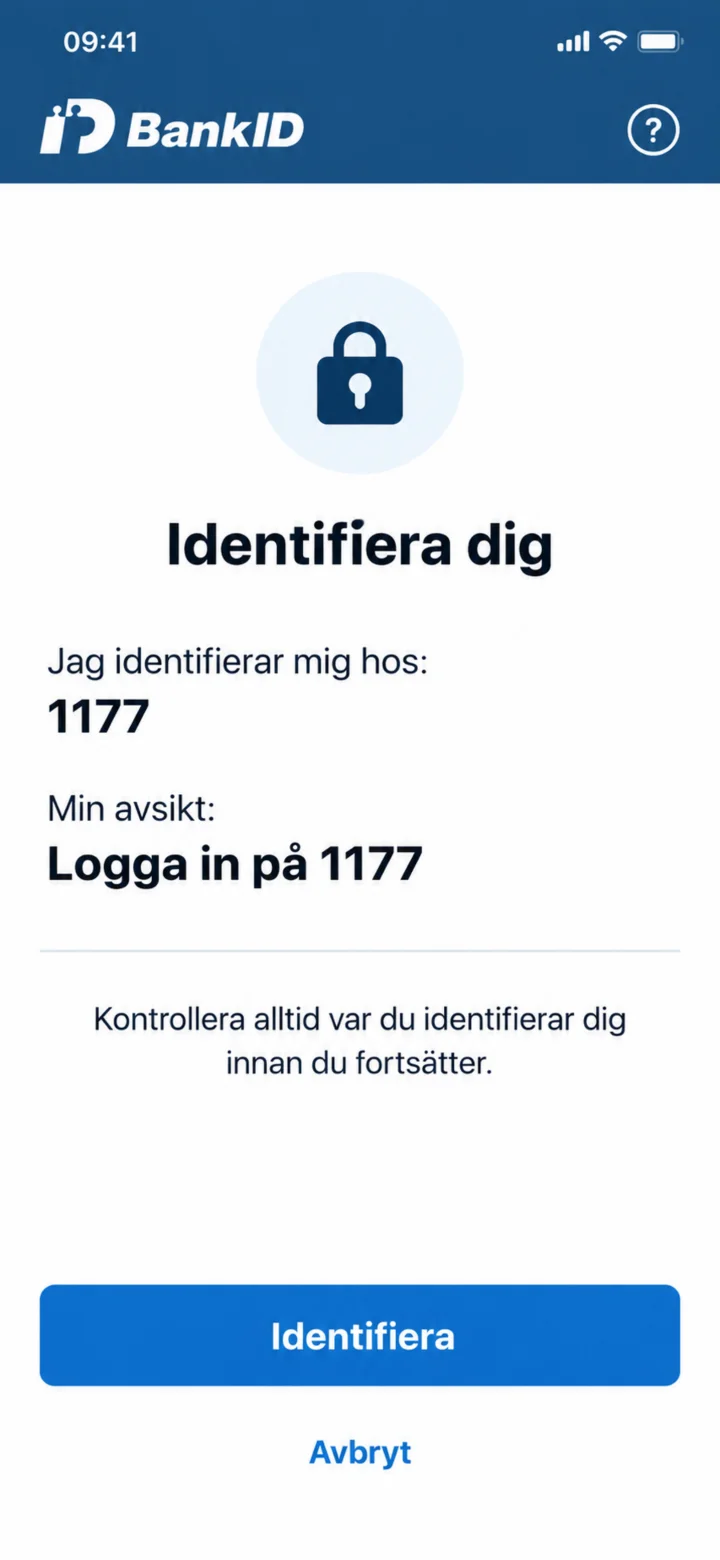
Läs alltid vem du identifierar dig hos och vad identifieringen gäller. I exemplet står det 1177 och Logga in på 1177.
 4Steg 4 av 7 · iPhone
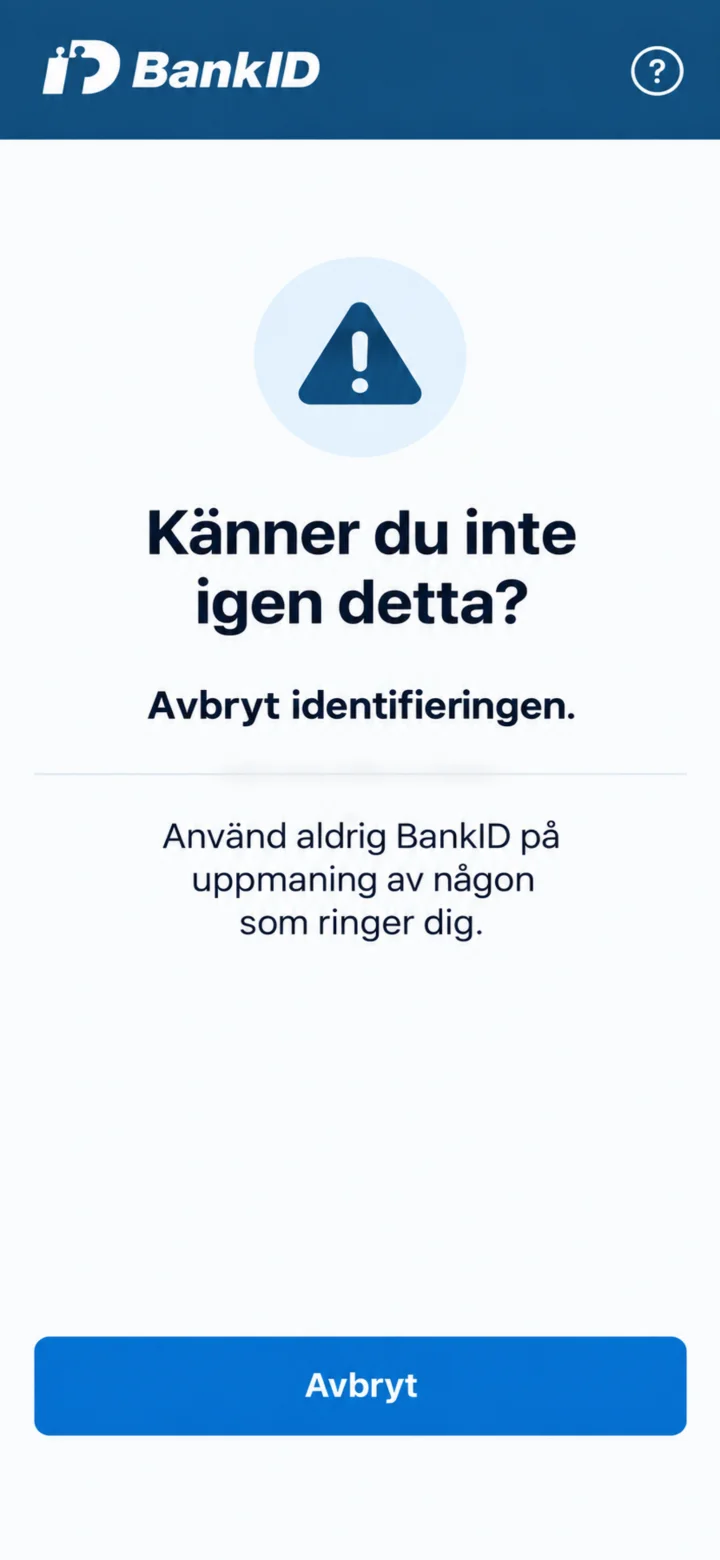
Känner du inte igen begäran, eller har någon ringt och bett dig använda BankID? Avbryt identifieringen.
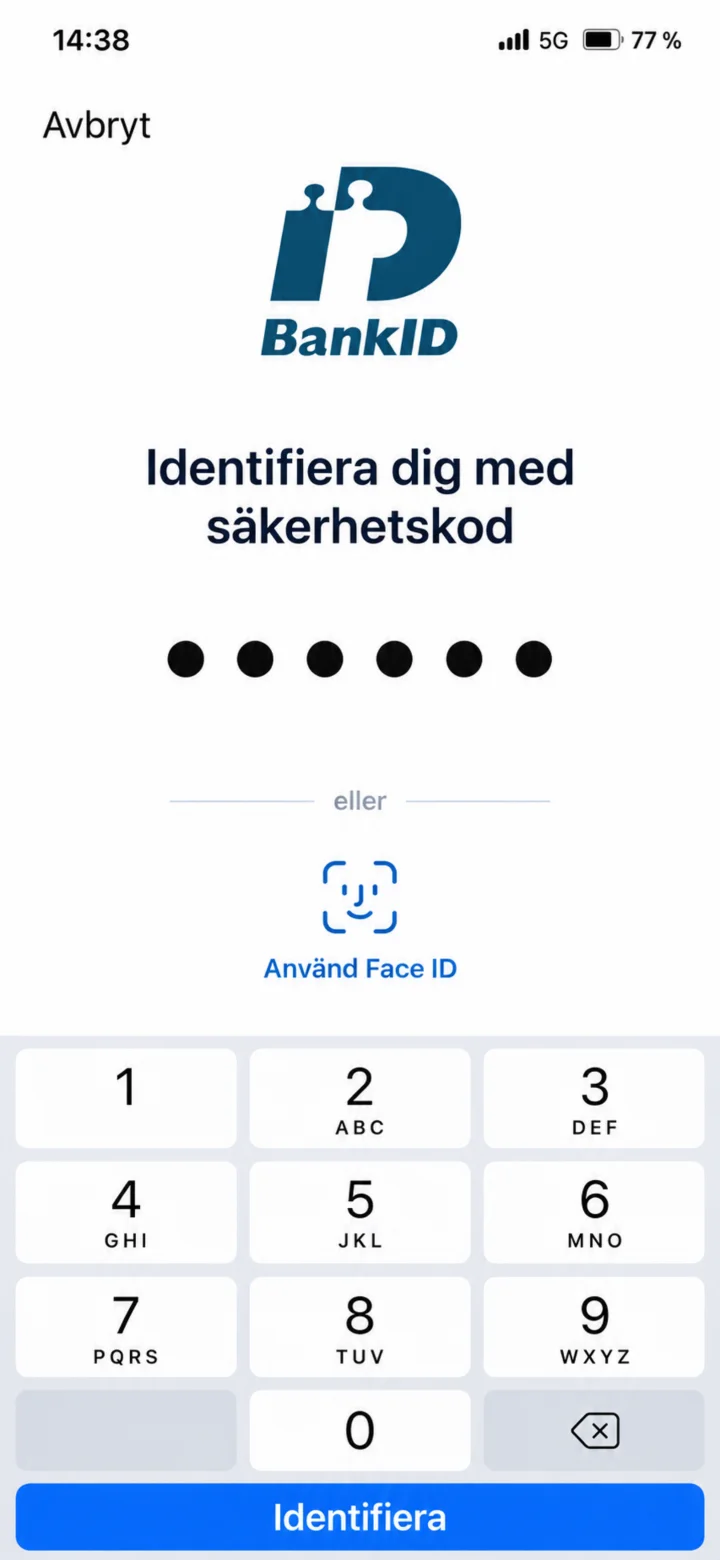 5Steg 5 av 7 · iPhone
När allt stämmer skriver du in din egen säkerhetskod och väljer Identifiera. Visa aldrig koden för någon annan.
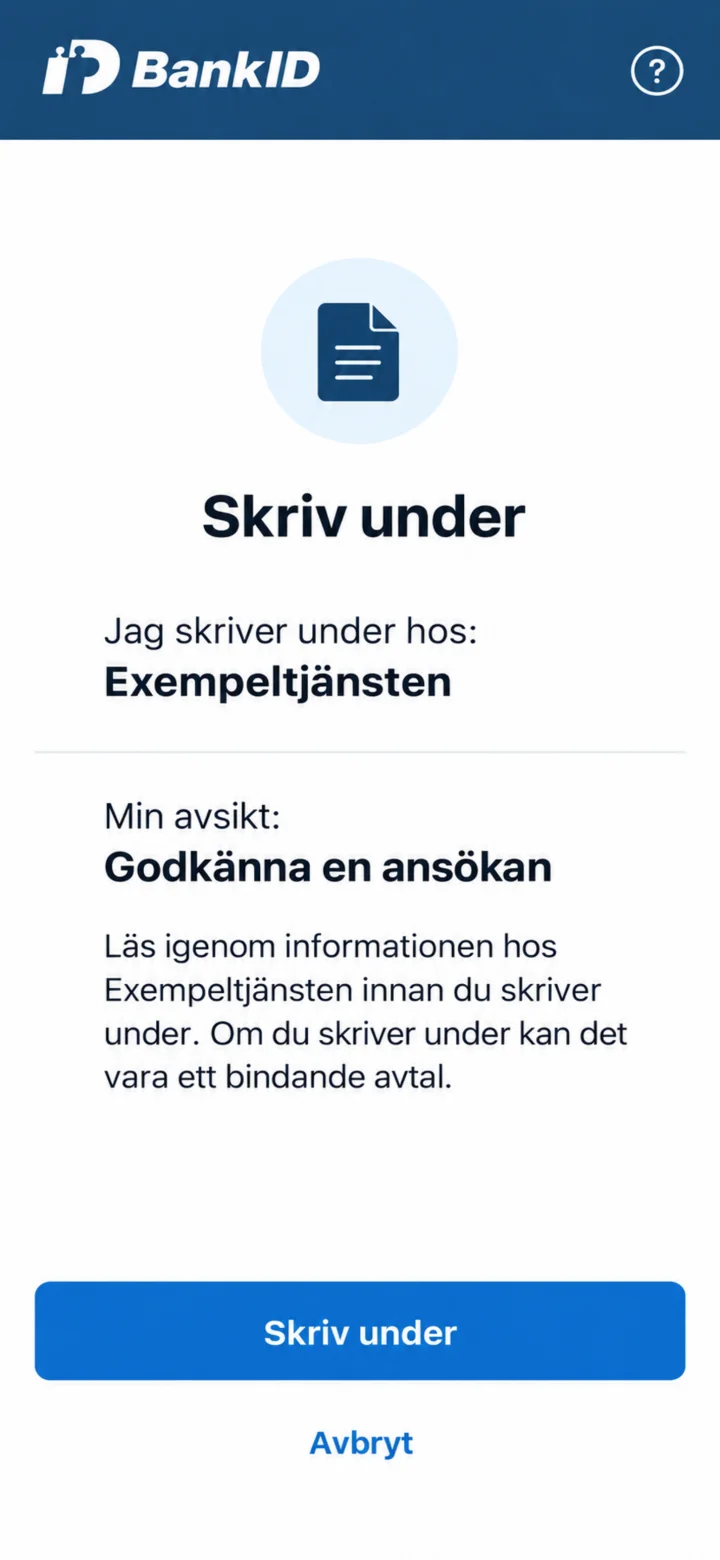 6Steg 6 av 7 · iPhone
När du ska skriva under kontrollerar du vem som ber dig skriva under och vad underskriften gäller. Välj Skriv under först när allt stämmer.
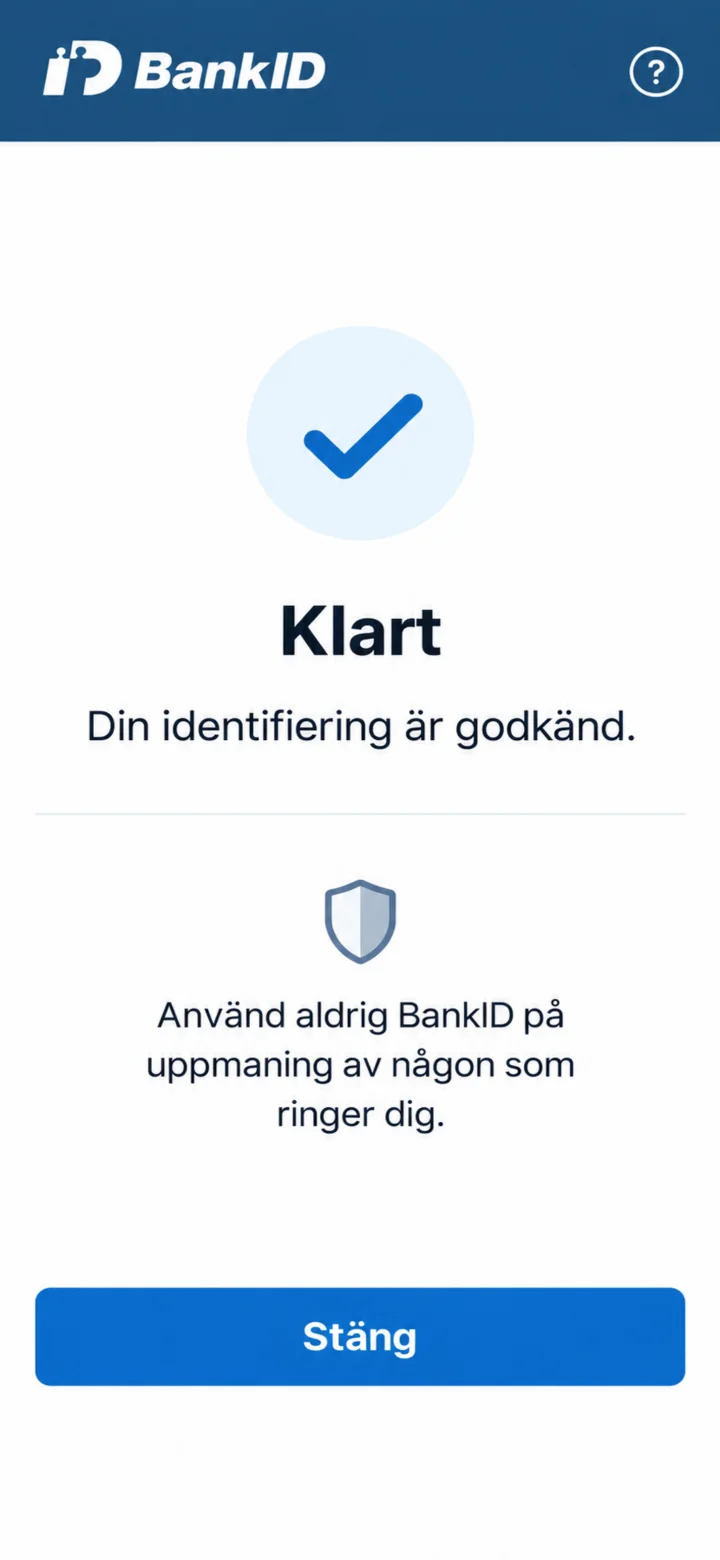 7Steg 7 av 7 · iPhone
När identifieringen är godkänd är du klar. Använd aldrig BankID på uppmaning av någon som ringer dig.
Beställ pensionärsintyg
iPhone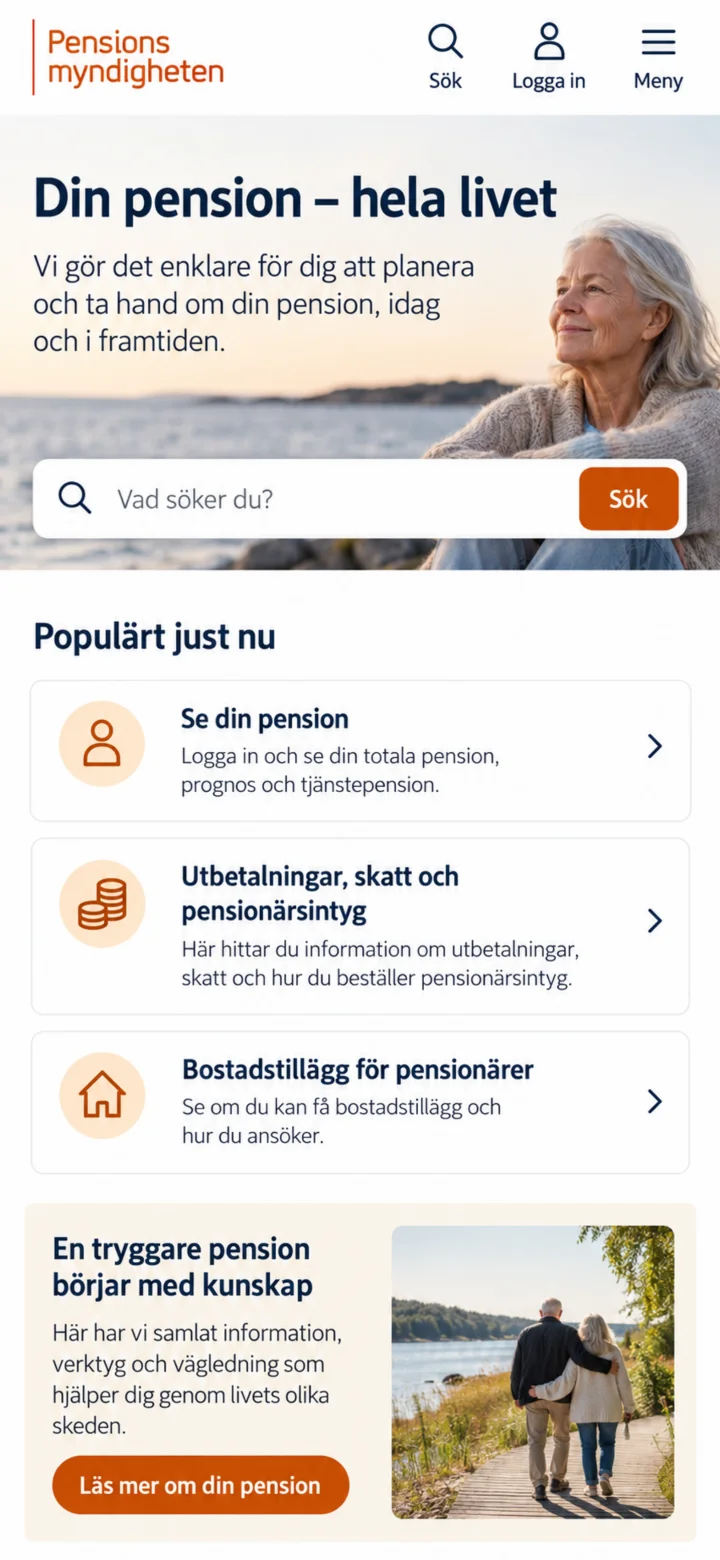 1Steg 1 av 6 · iPhone
Öppna Pensionsmyndighetens webbplats och tryck på Logga in.
 2Steg 2 av 6 · iPhone
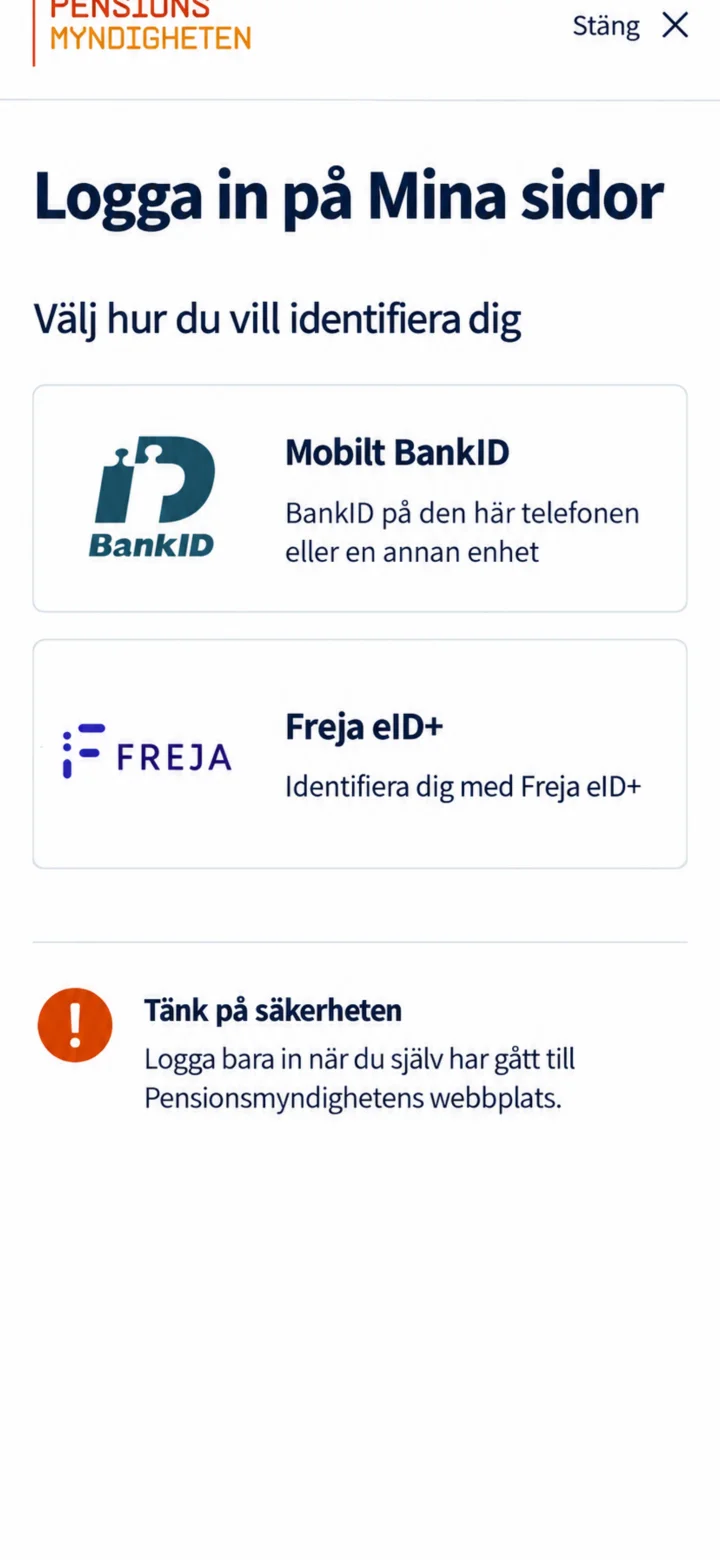
Välj Mobilt BankID. Logga bara in när du själv har gått till Pensionsmyndighetens webbplats.
 3Steg 3 av 6 · iPhone
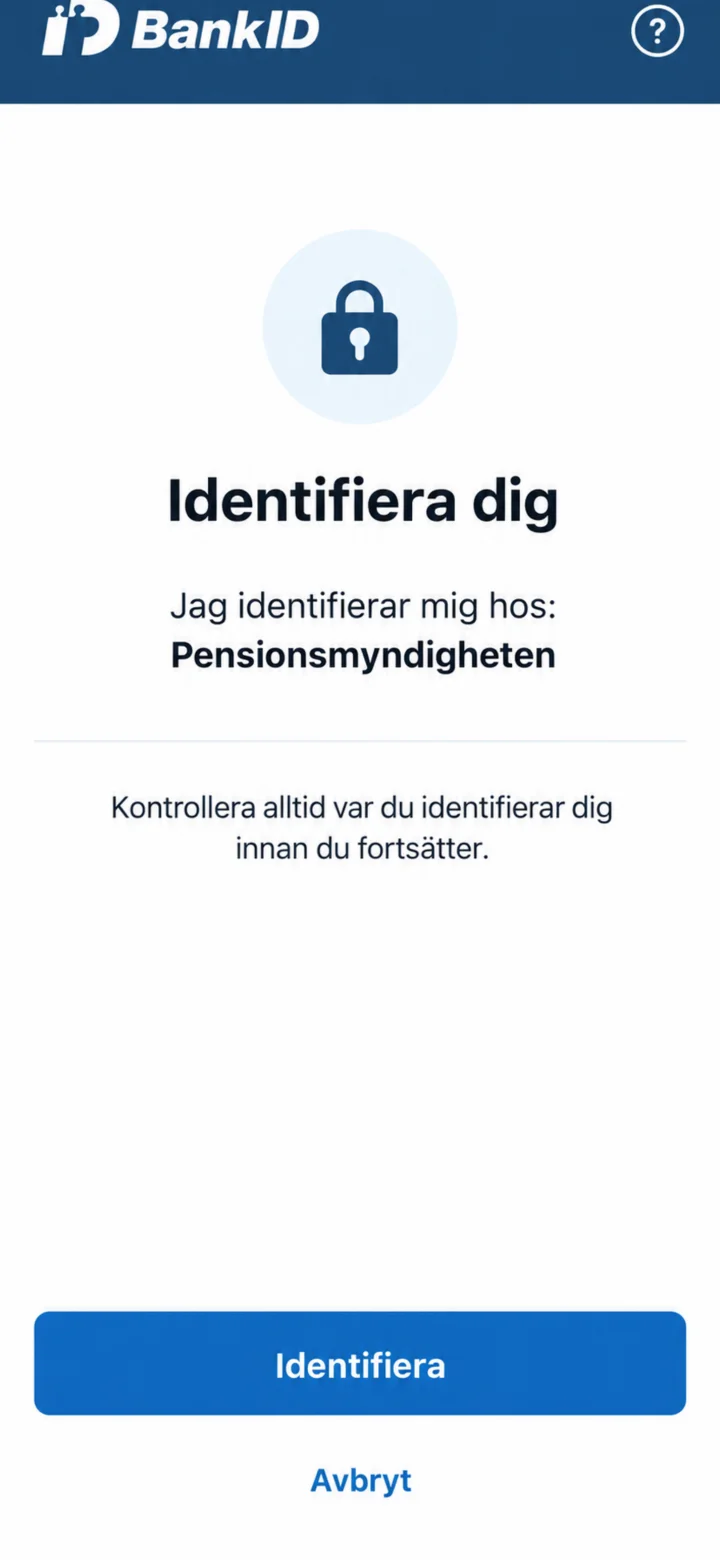
Kontrollera att det står Pensionsmyndigheten i BankID. Tryck sedan på Identifiera.
 4Steg 4 av 6 · iPhone
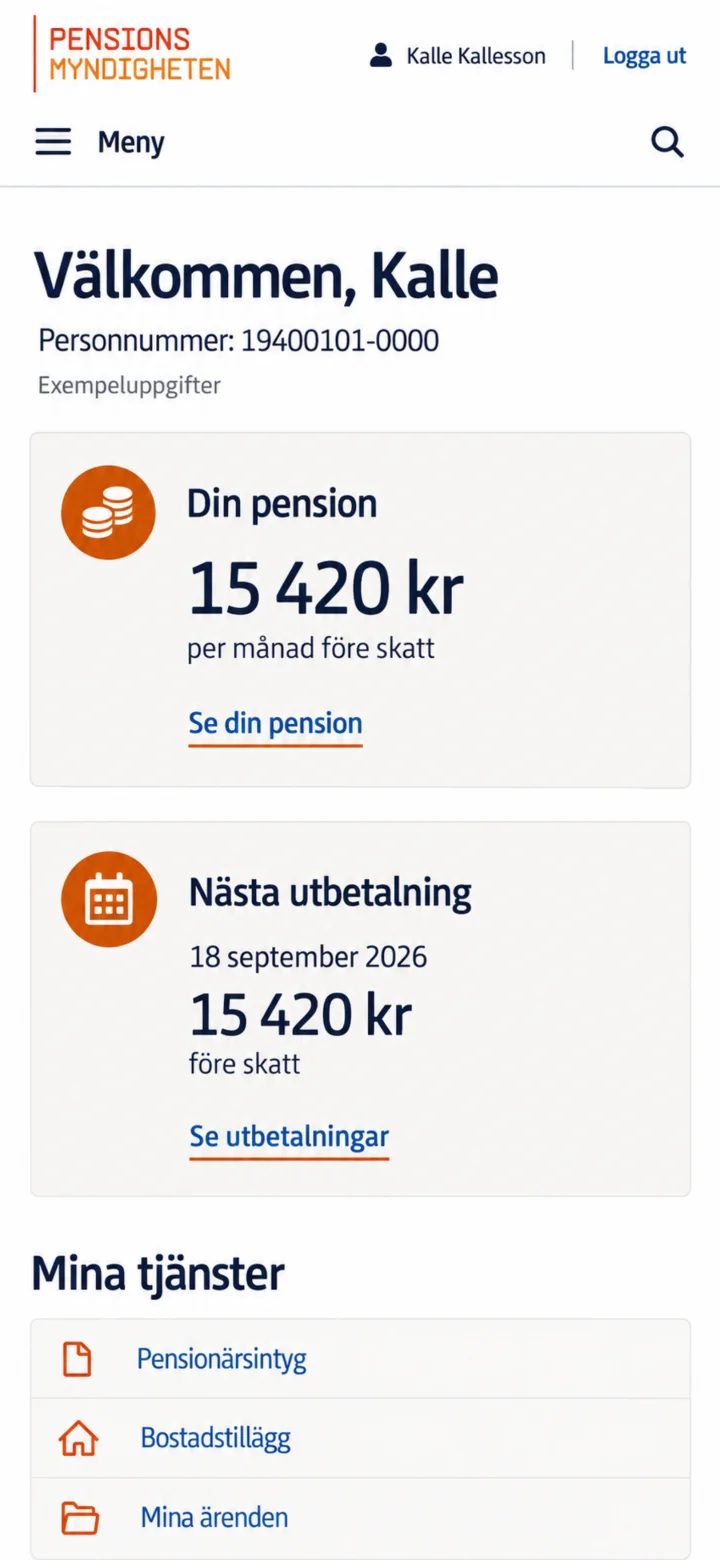
På Mina sidor går du till Mina tjänster och trycker på Pensionärsintyg.
 5Steg 5 av 6 · iPhone
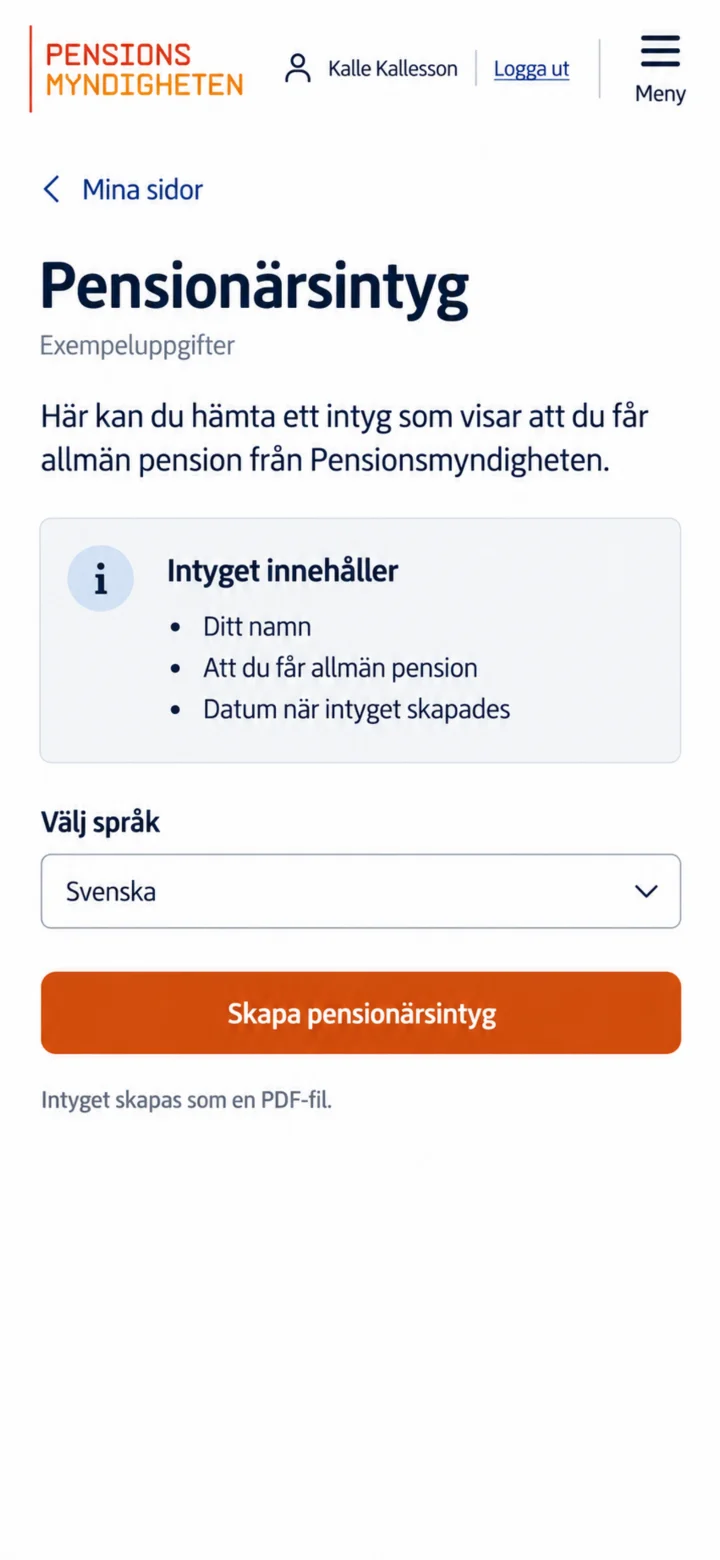
Välj Svenska och tryck på Skapa pensionärsintyg. Intyget skapas som en PDF-fil.
 6Steg 6 av 6 · iPhone
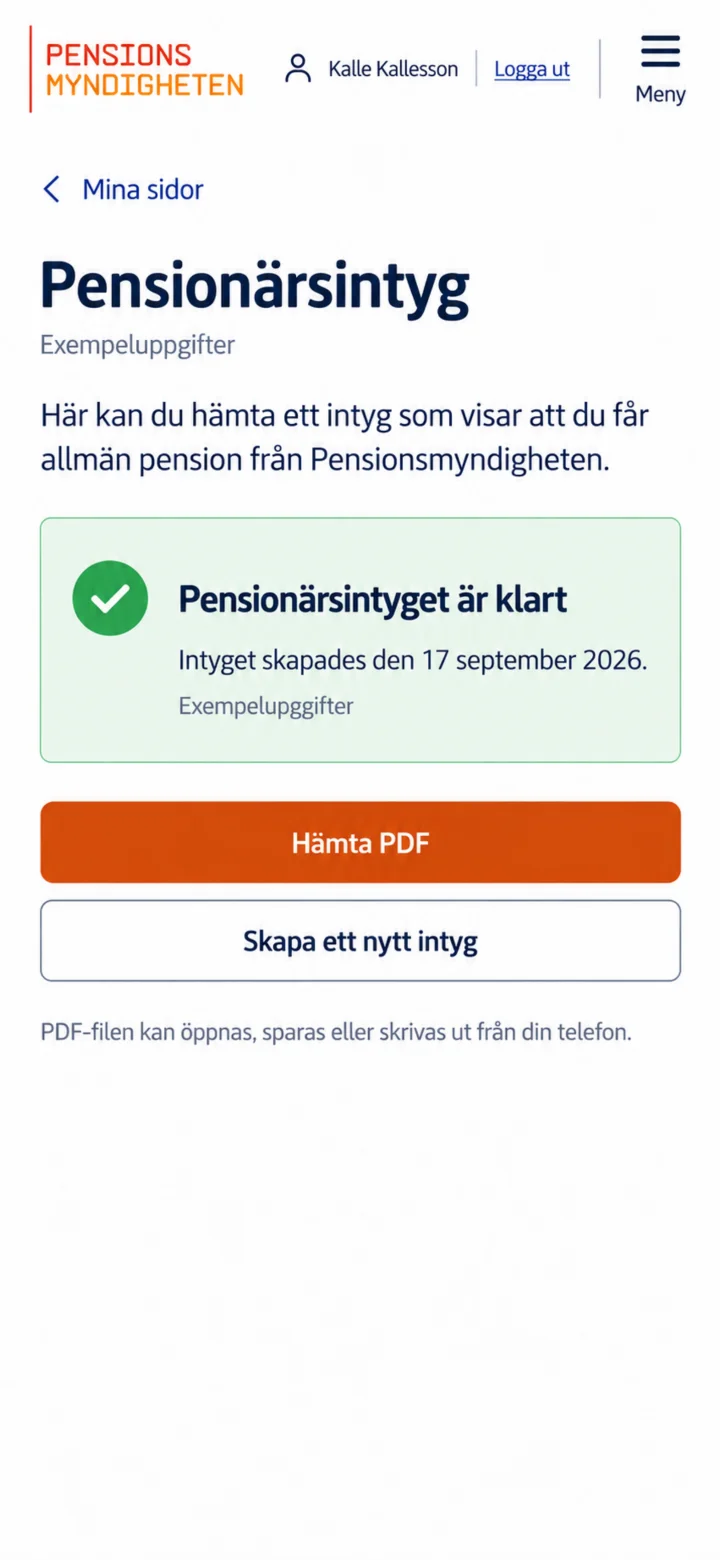
När intyget är klart trycker du på Hämta PDF. Därefter kan du öppna, spara eller skriva ut filen från telefonen.
Kontrollera om du kan få bostadstillägg
iPhone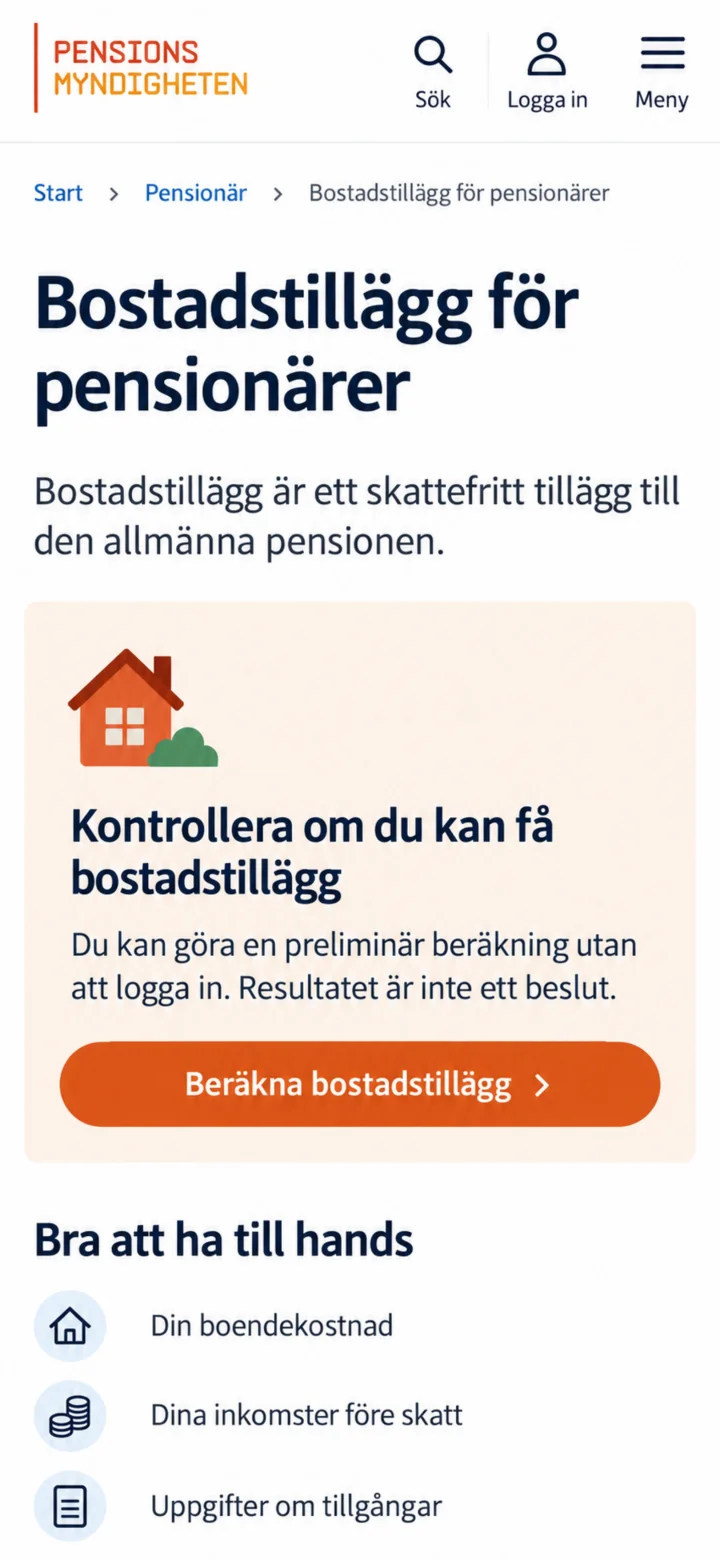 1Steg 1 av 6 · iPhone
Öppna sidan Bostadstillägg för pensionärer och tryck på Beräkna bostadstillägg. Du behöver inte logga in för att göra beräkningen.
 2Steg 2 av 6 · iPhone
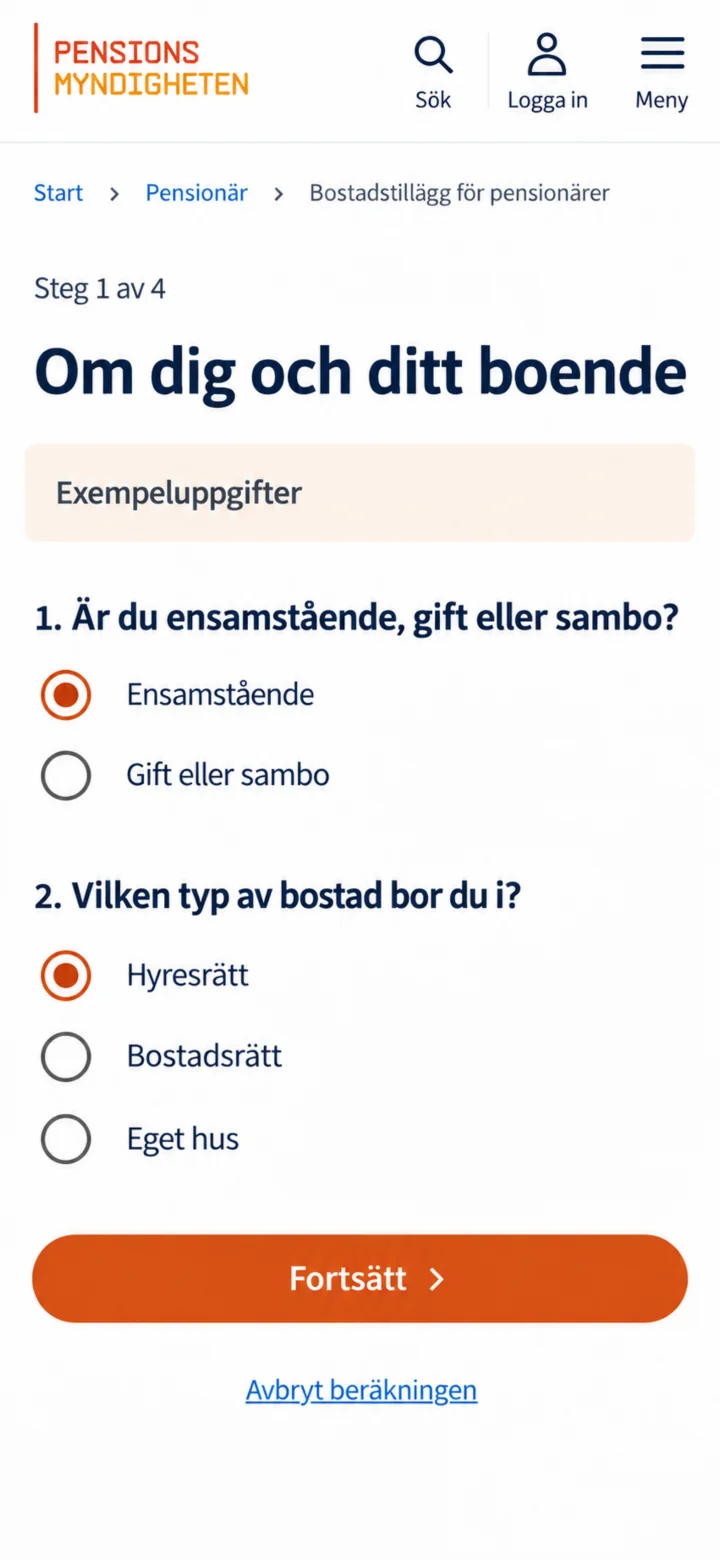
Ange om du är ensamstående, gift eller sambo och välj vilken typ av bostad du bor i. Tryck sedan på Fortsätt.
 3Steg 3 av 6 · iPhone
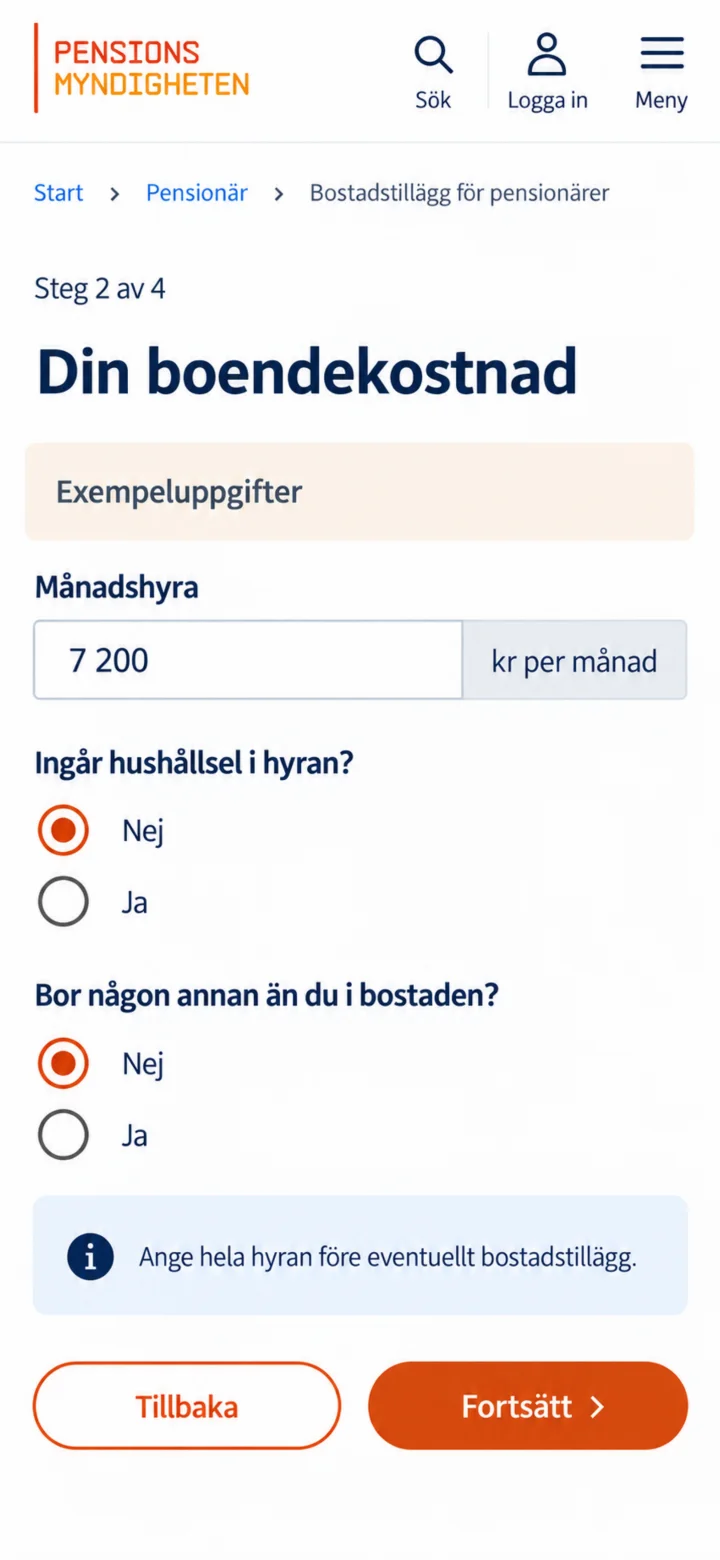
Fyll i din månadshyra eller boendekostnad och svara på frågorna om bostaden. Beloppen i guiden är bara exempel.
 4Steg 4 av 6 · iPhone
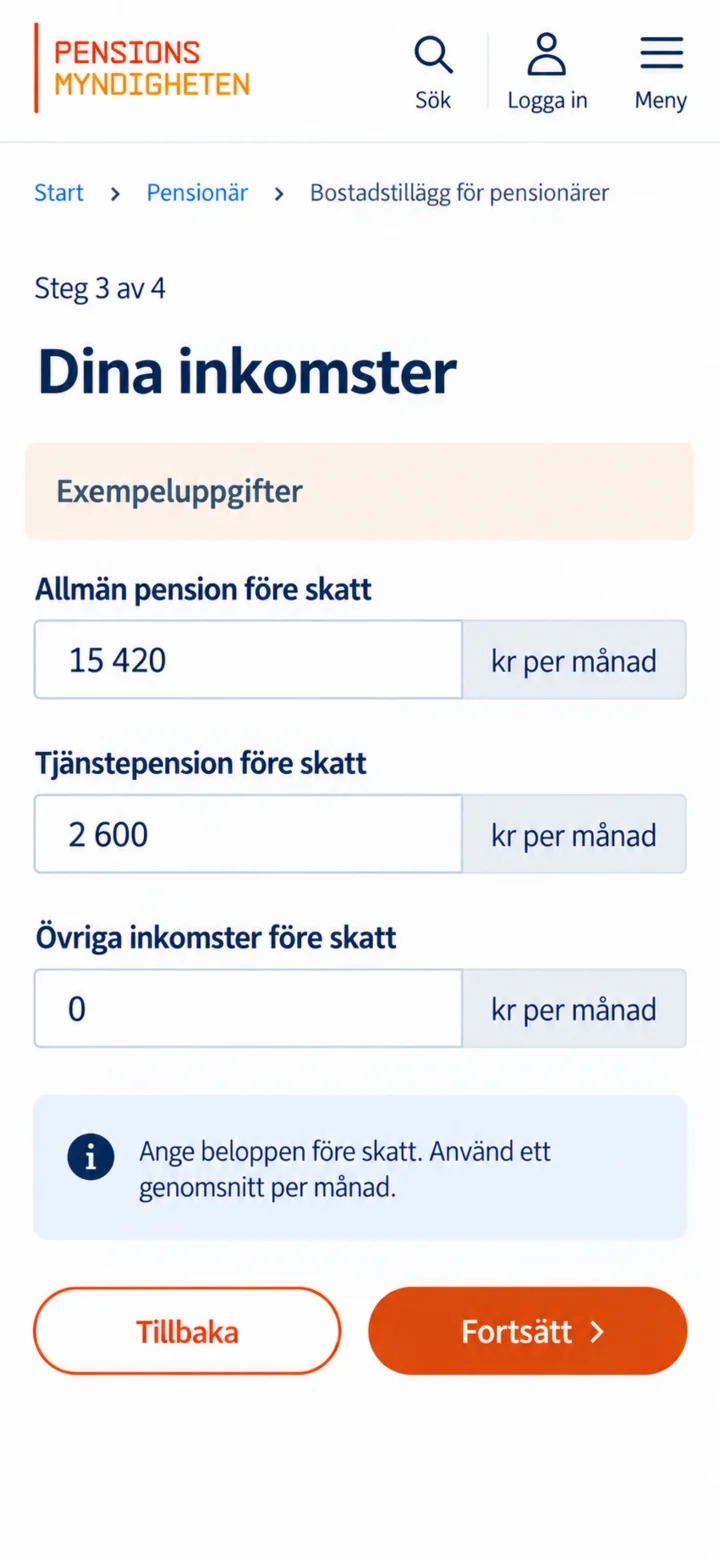
Fyll i allmän pension, tjänstepension och eventuella övriga inkomster före skatt. Använd ett genomsnitt per månad.
 5Steg 5 av 6 · iPhone
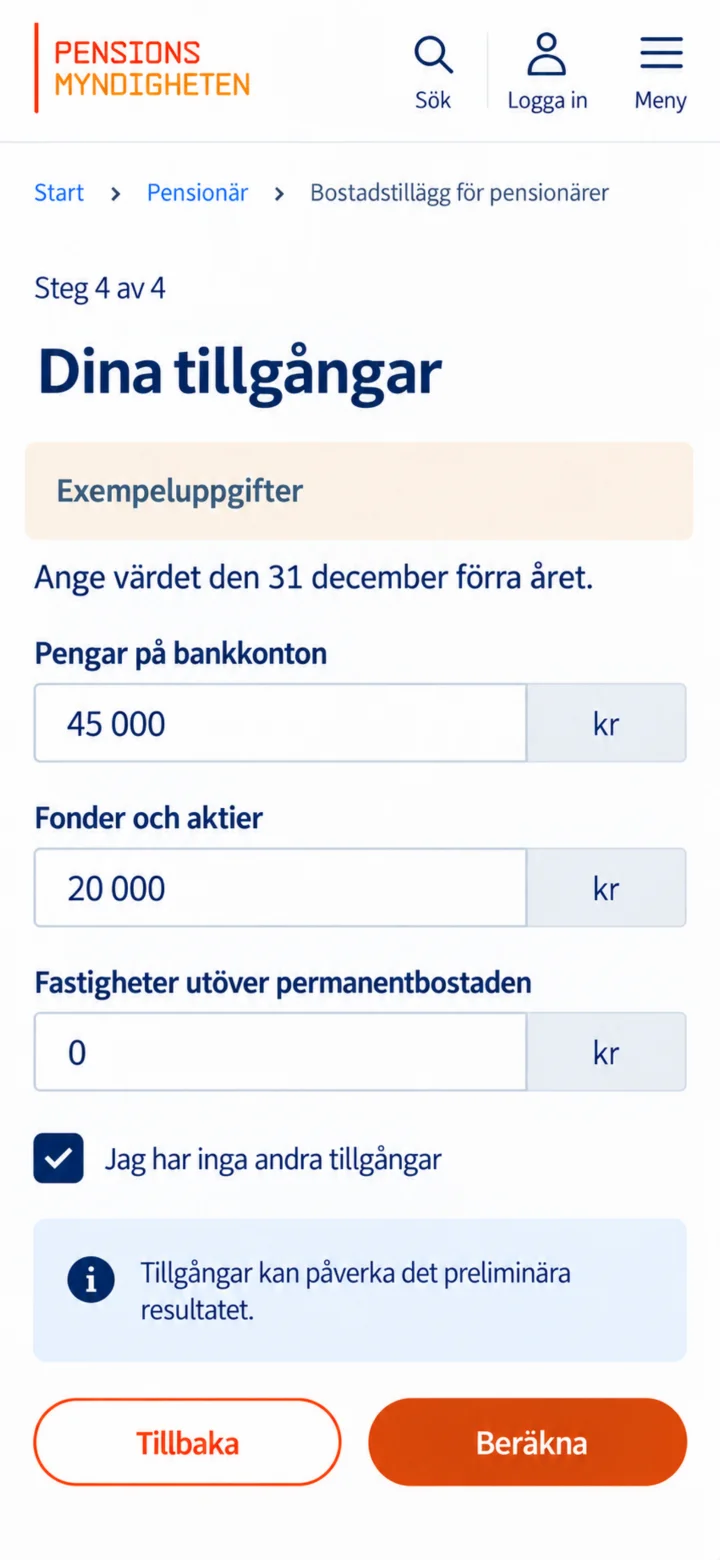
Fyll i pengar på bankkonton, fonder, aktier och andra tillgångar. Tryck sedan på Beräkna.
 6Steg 6 av 6 · iPhone
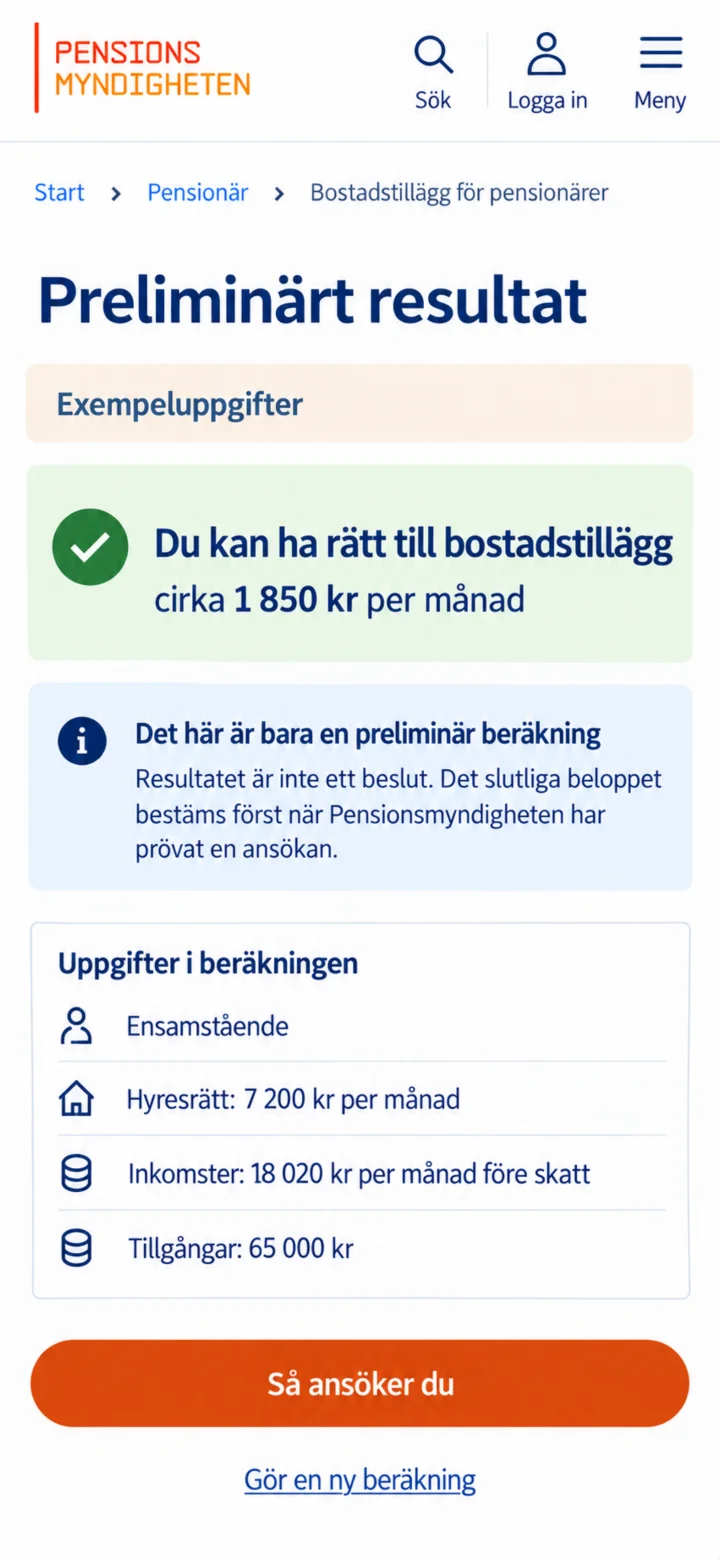
Nu visas ett preliminärt resultat. Det är inte ett beslut. Det slutliga beloppet bestäms först när Pensionsmyndigheten har prövat en riktig ansökan.
Se din pension och nästa utbetalning
iPhone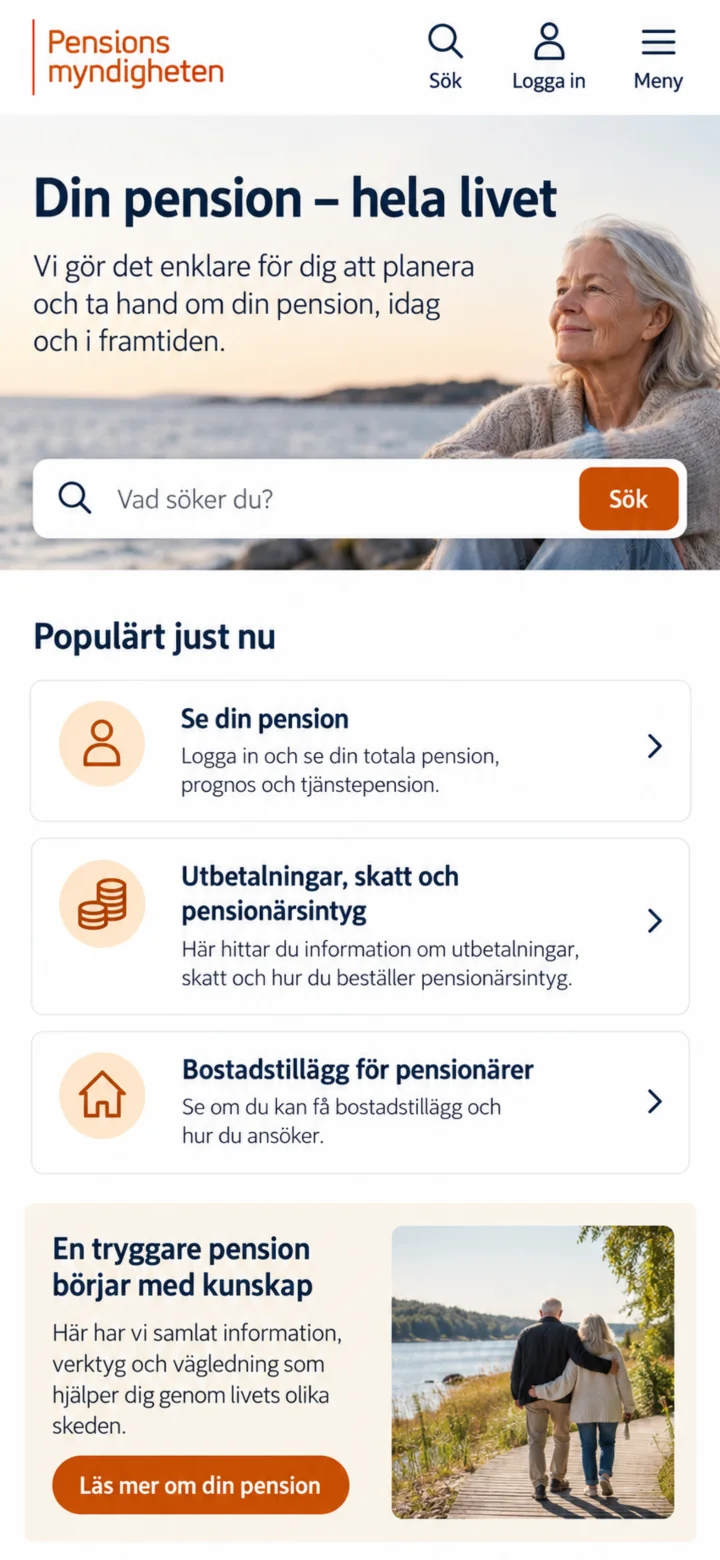 1Steg 1 av 6 · iPhone
Öppna Pensionsmyndighetens webbplats. Tryck på Logga in högst upp på sidan.
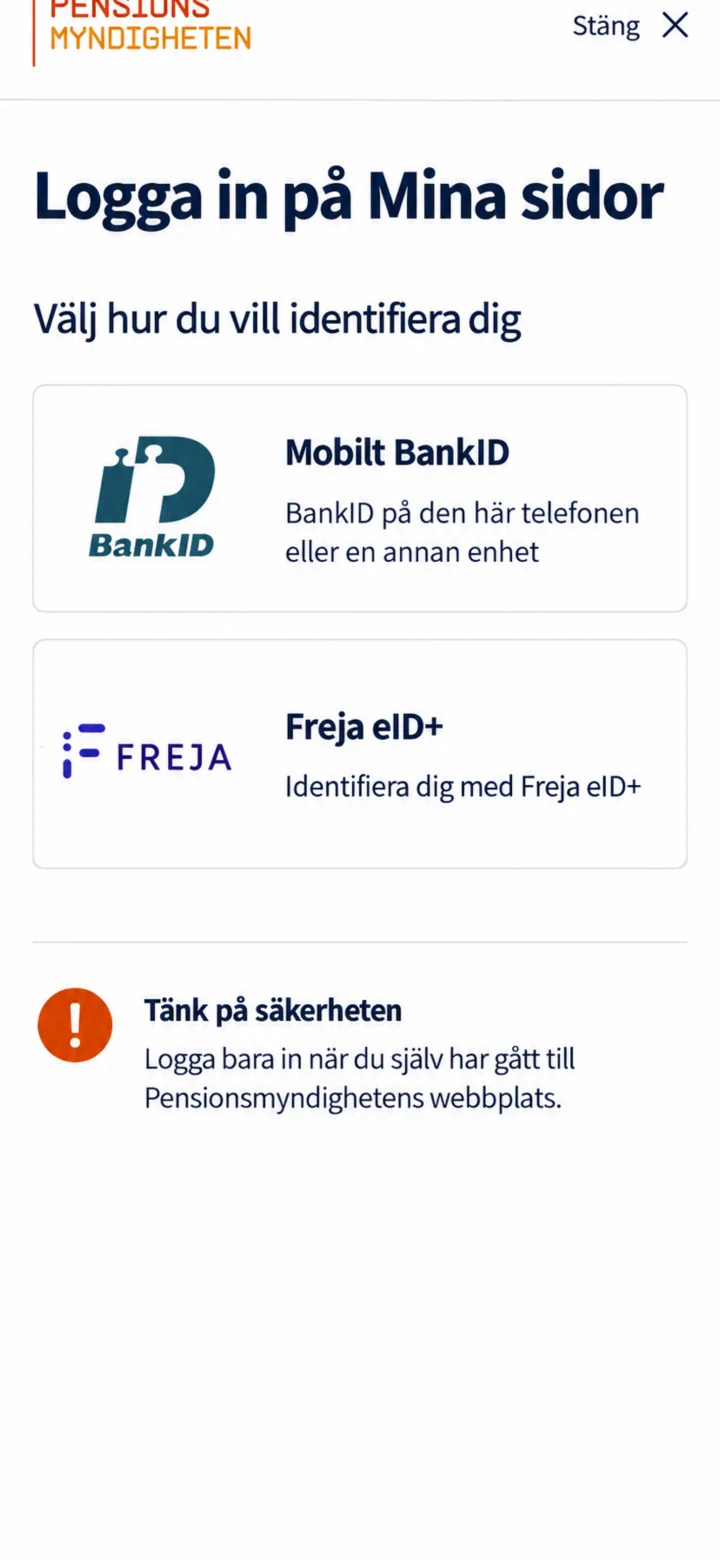 2Steg 2 av 6 · iPhone
Välj Mobilt BankID. Logga bara in när du själv har gått till Pensionsmyndighetens webbplats.
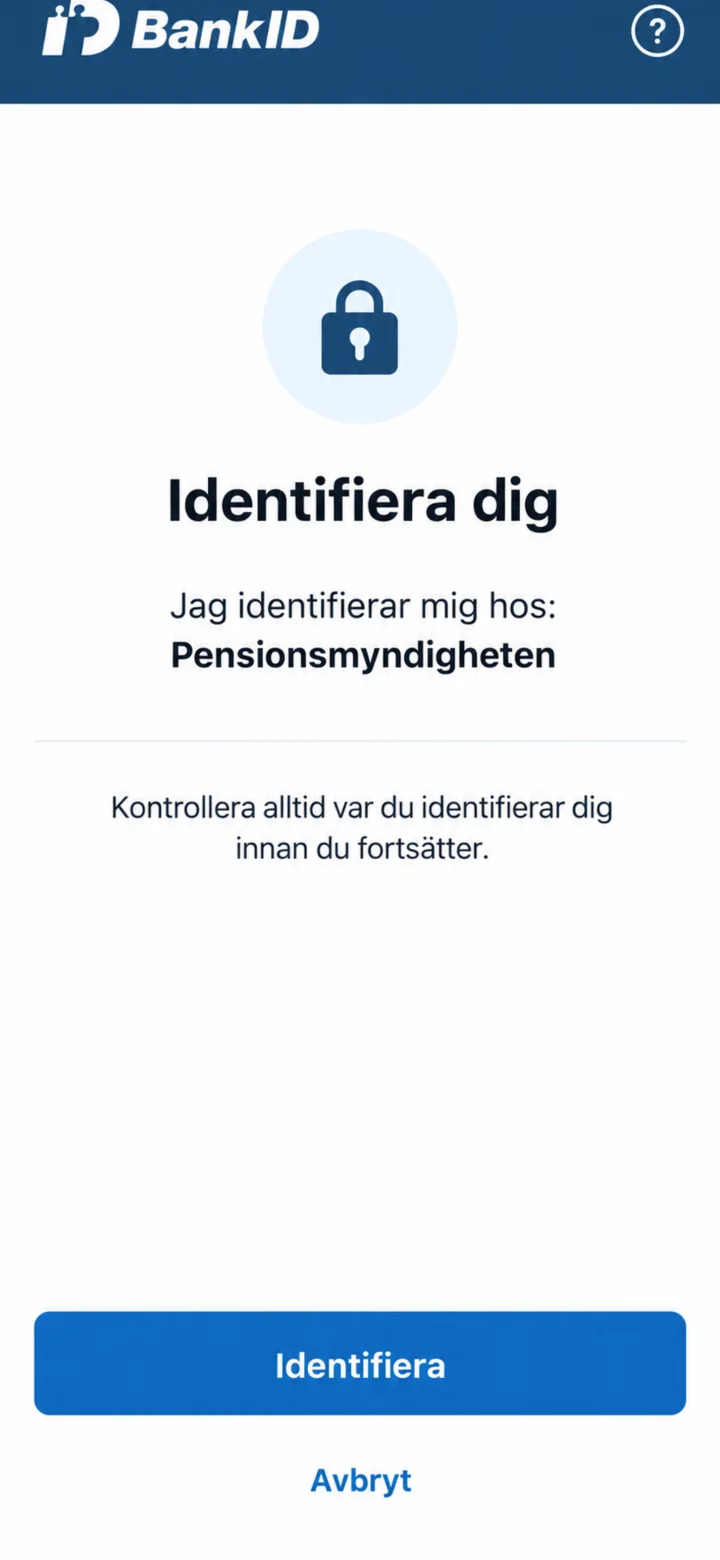 3Steg 3 av 6 · iPhone
Kontrollera att det står Pensionsmyndigheten i BankID. Tryck sedan på Identifiera och legitimera dig på vanligt sätt.
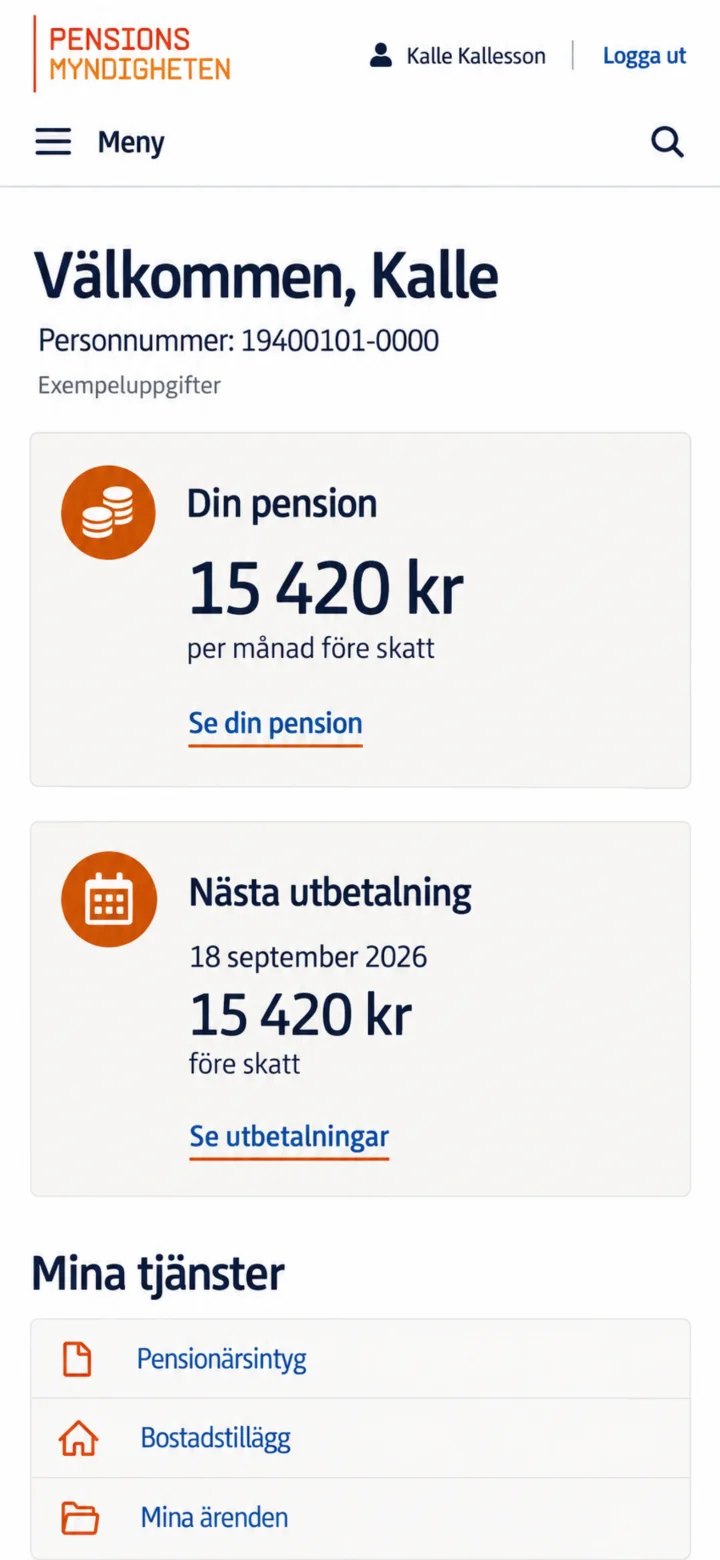 4Steg 4 av 6 · iPhone
När Mina sidor öppnas ser du en översikt. Tryck på Se din pension för att se pensionsbeloppet och dess olika delar.
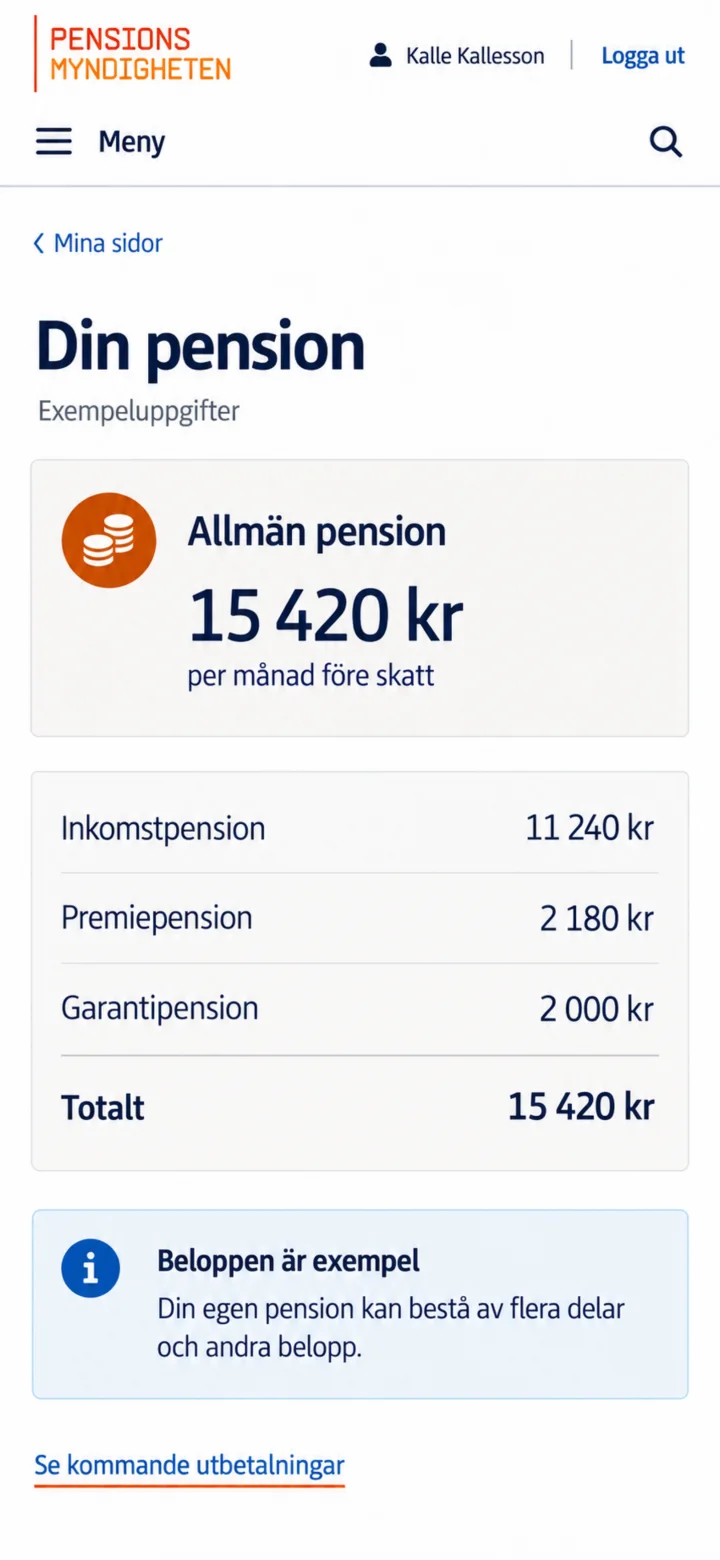 5Steg 5 av 6 · iPhone
Här ser du din allmänna pension och hur beloppet är uppdelat. Beloppen i den här guiden är bara exempel. Tryck på Se kommande utbetalningar om du vill fortsätta.
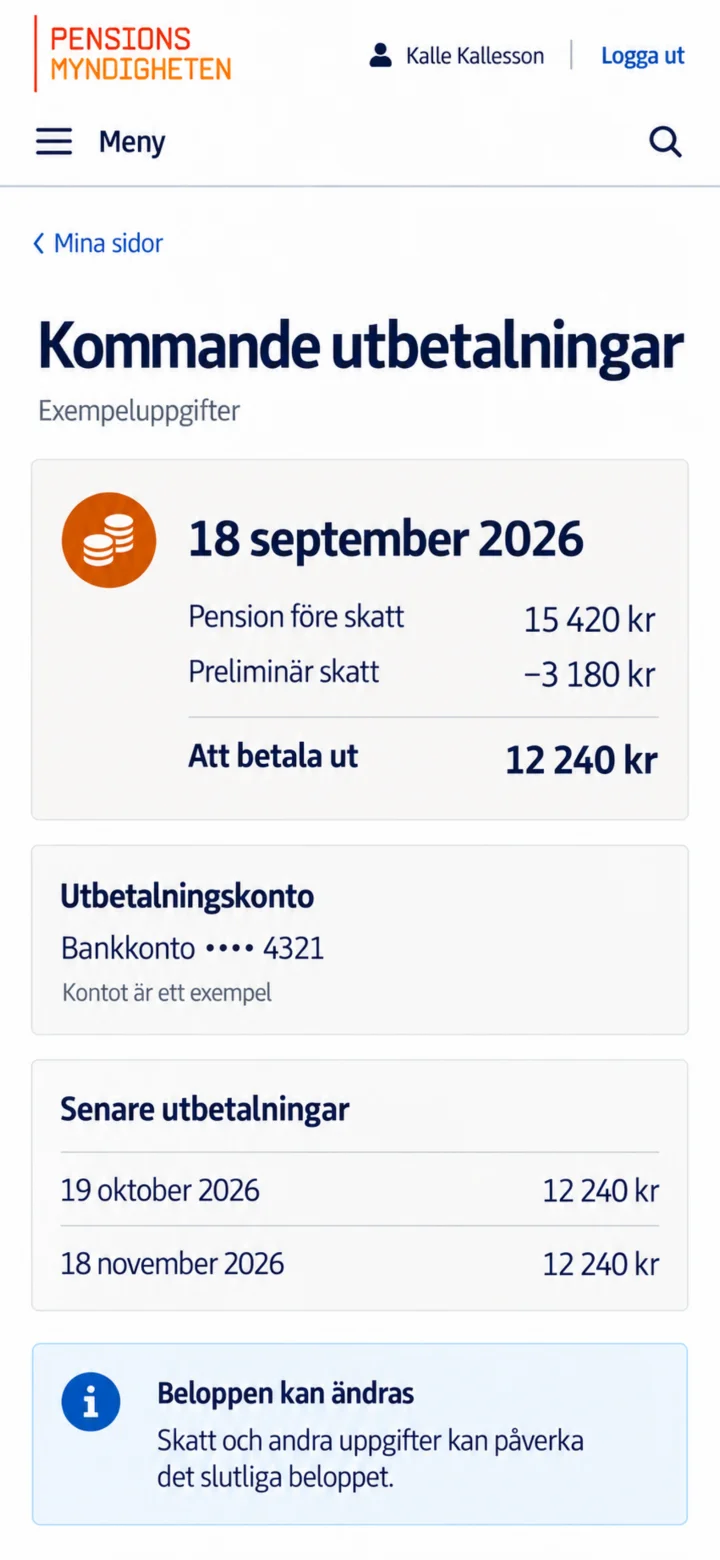 6Steg 6 av 6 · iPhone
Här ser du nästa utbetalningsdatum, pension före skatt, preliminär skatt och beloppet som ska betalas ut. Du kan också kontrollera vilket bankkonto som är registrerat.
Skaffa Min myndighetspost och läs myndighetspost
iPhone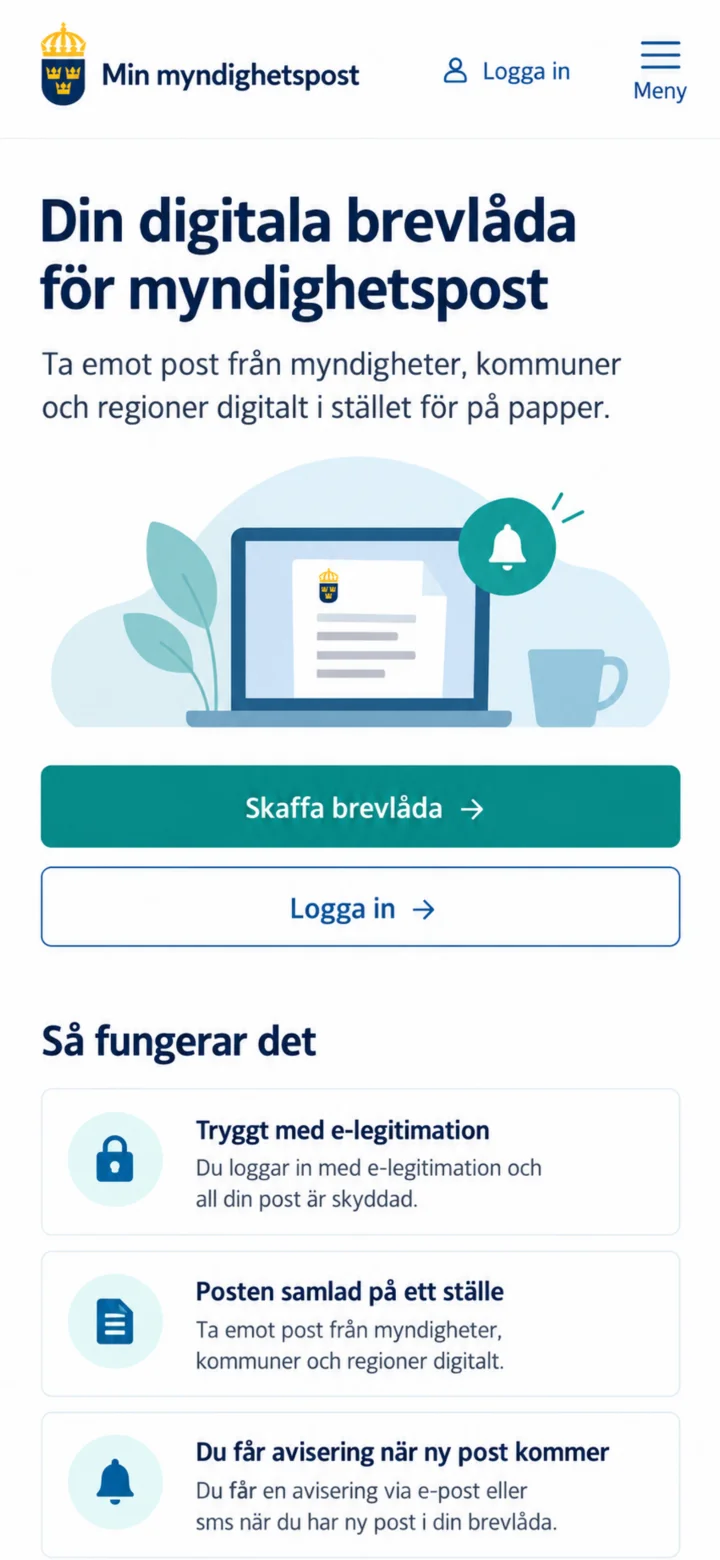 1Steg 1 av 7 · iPhone
Öppna minmyndighetspost.se och tryck på Skaffa brevlåda.
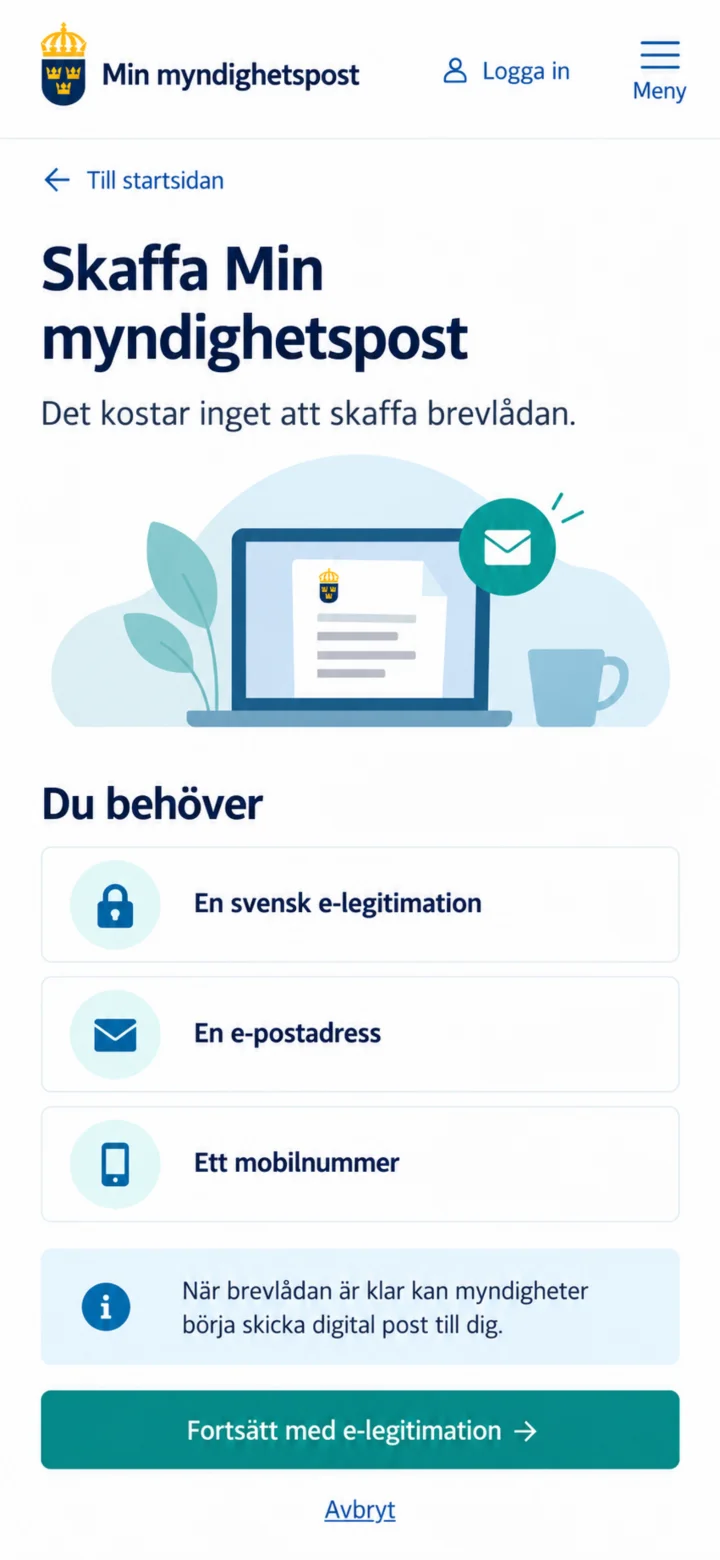 2Steg 2 av 7 · iPhone
Du behöver en svensk e-legitimation, en e-postadress och ett mobilnummer. Tryck på Fortsätt med e-legitimation.
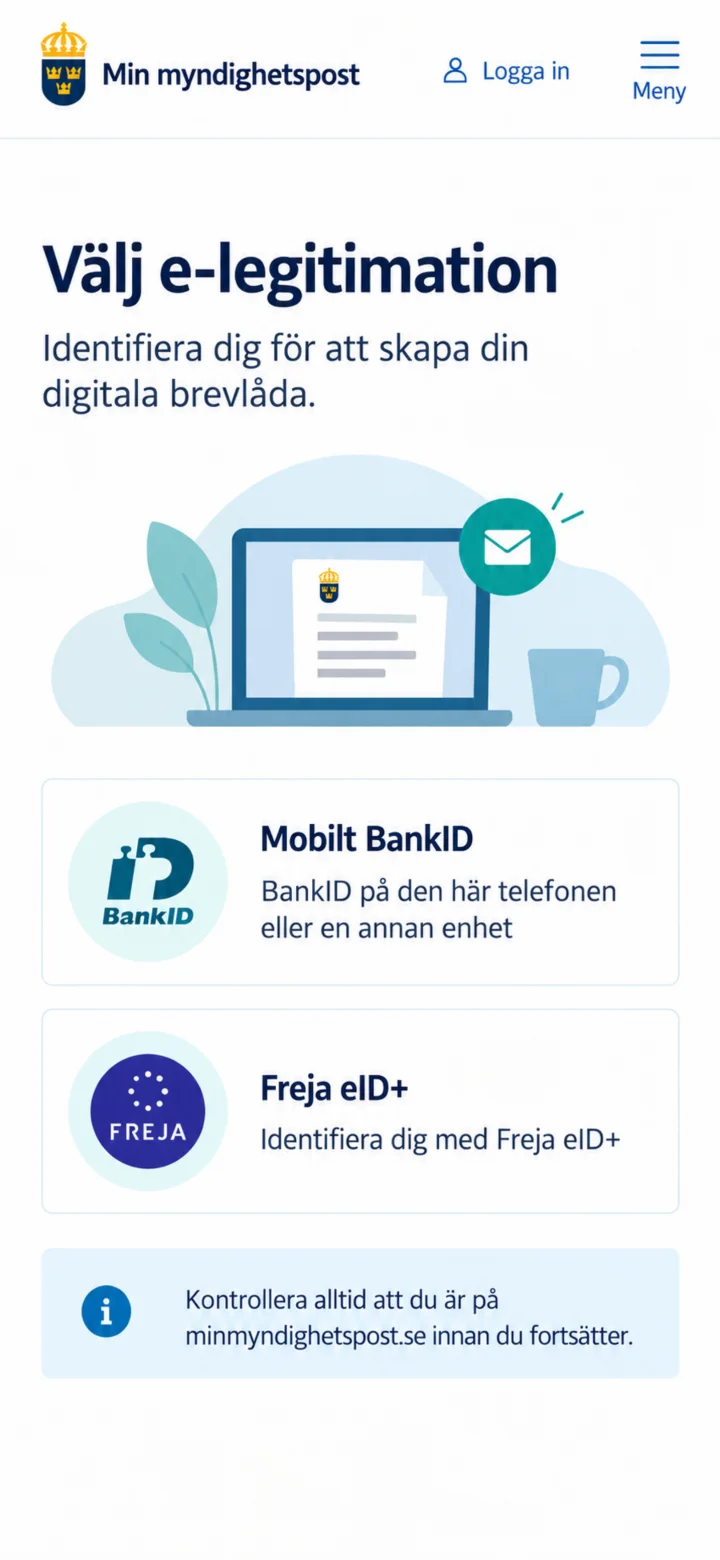 3Steg 3 av 7 · iPhone
Välj Mobilt BankID. Kontrollera först att du är på minmyndighetspost.se.
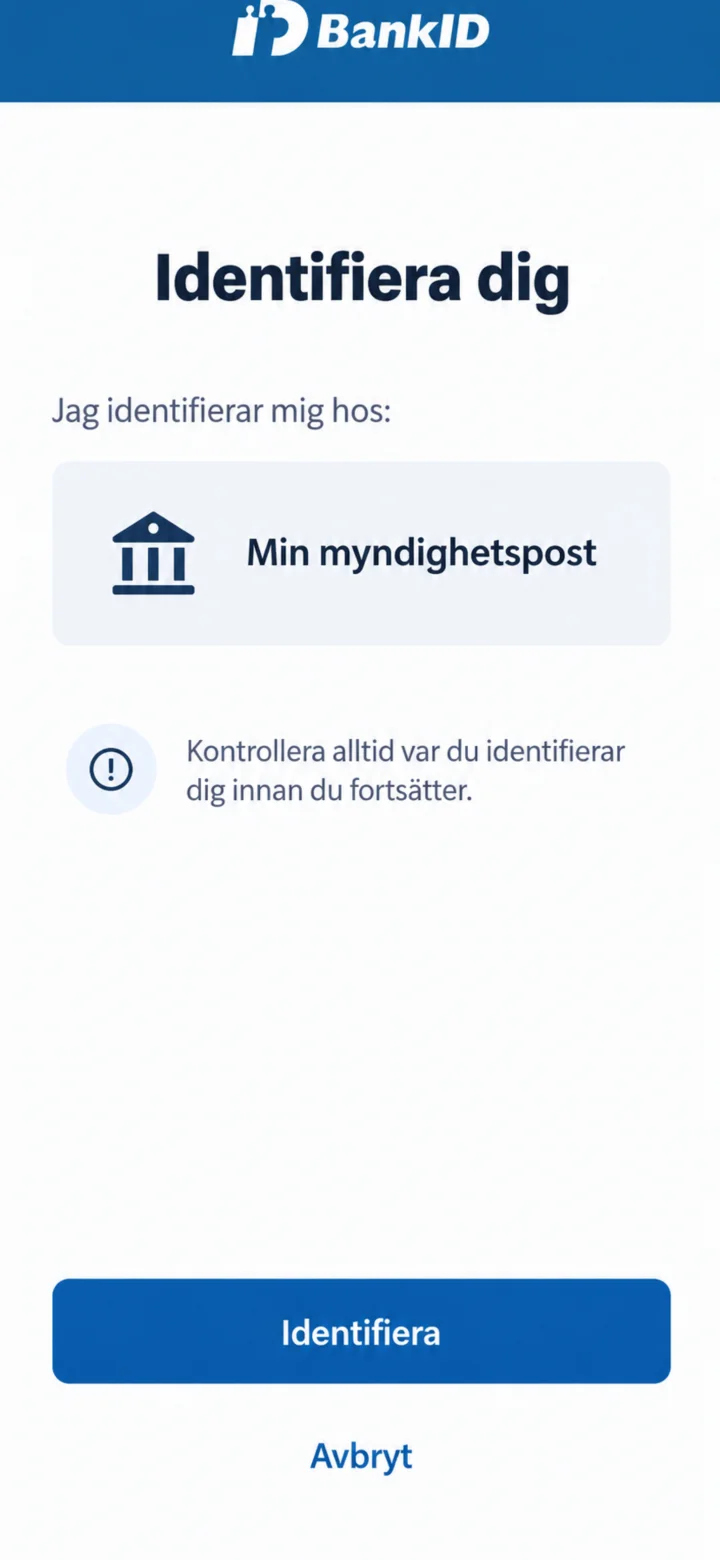 4Steg 4 av 7 · iPhone
Kontrollera att det står Min myndighetspost i BankID. Tryck sedan på Identifiera.
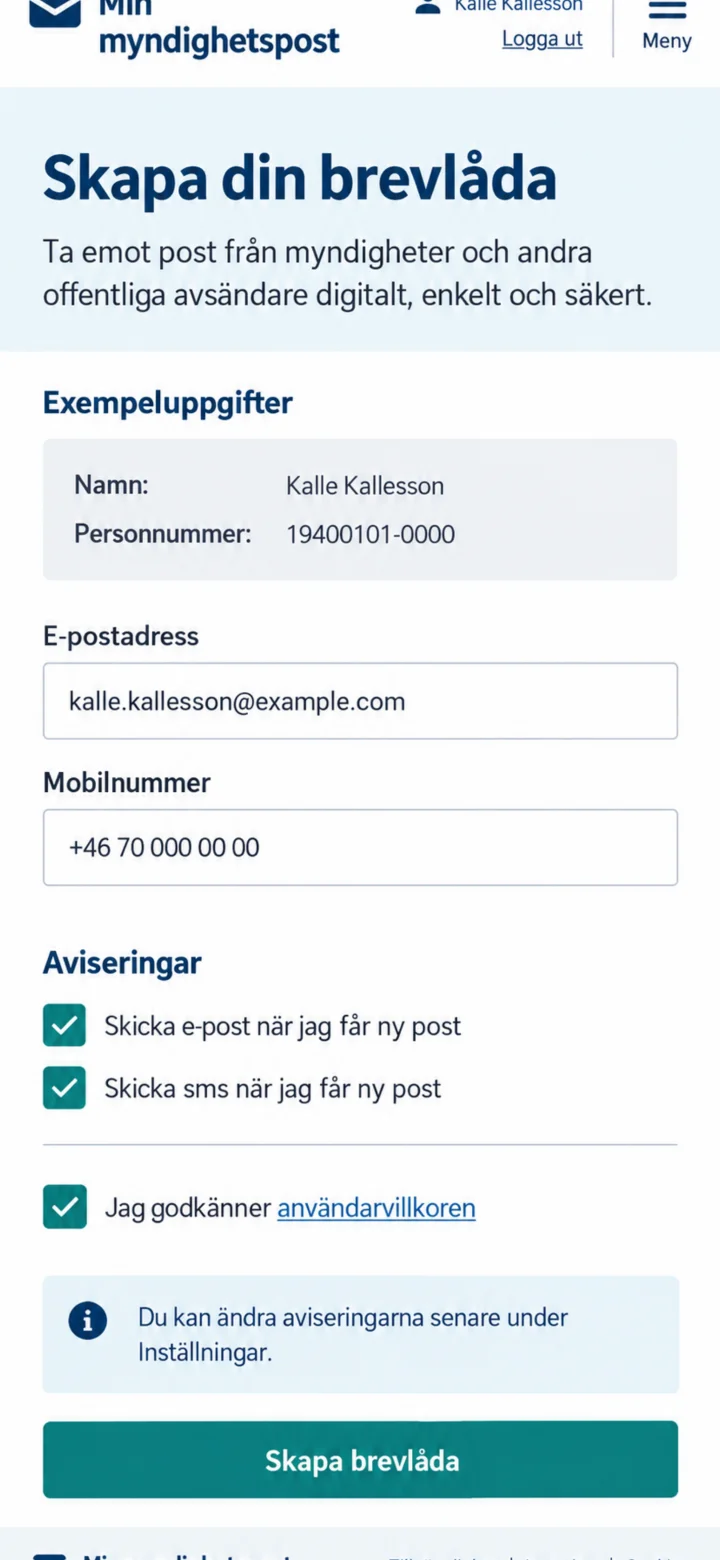 5Steg 5 av 7 · iPhone
Fyll i e-postadress och mobilnummer. Välj om du vill få avisering via e-post och sms, godkänn villkoren och tryck på Skapa brevlåda.
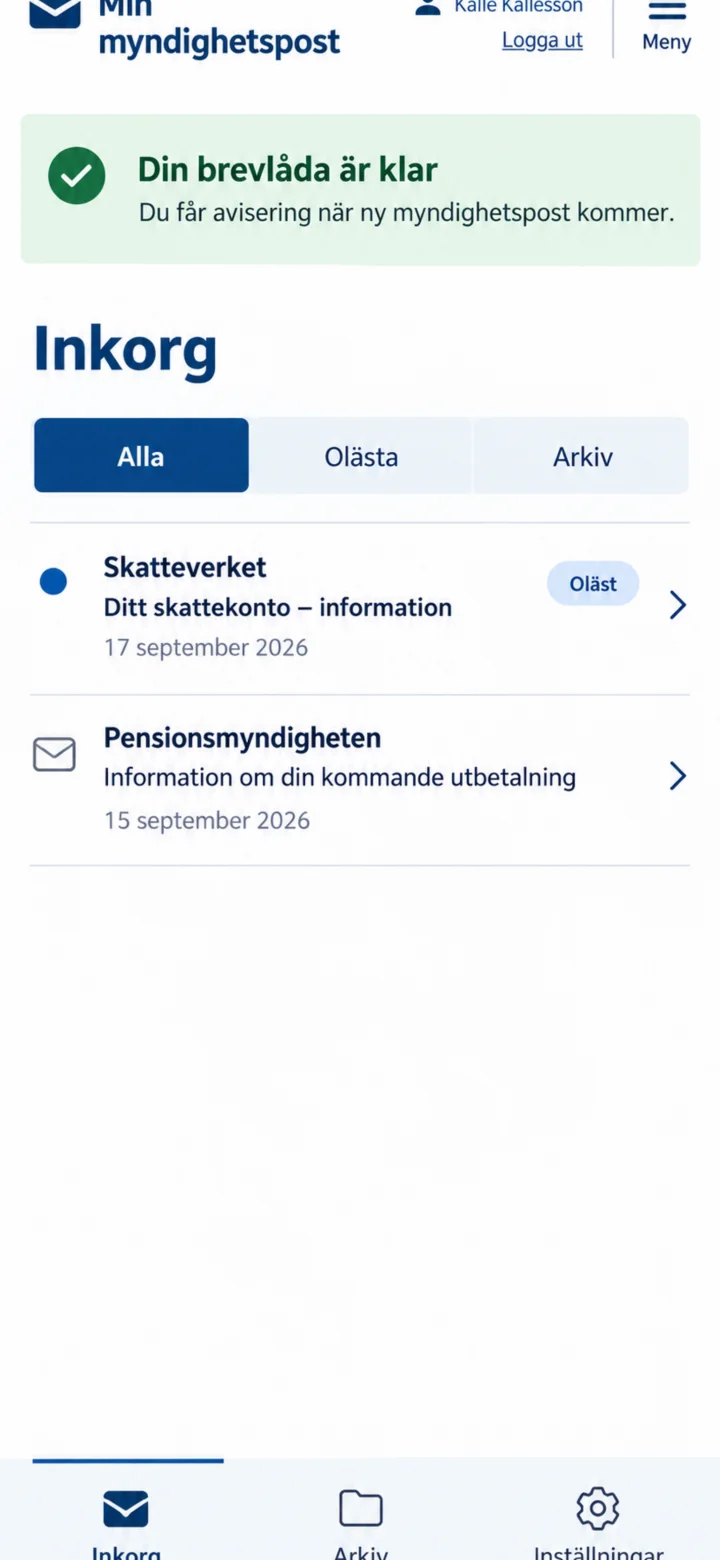 6Steg 6 av 7 · iPhone
När brevlådan är klar visas inkorgen. Nya brev är markerade som olästa. Tryck på brevet du vill läsa.
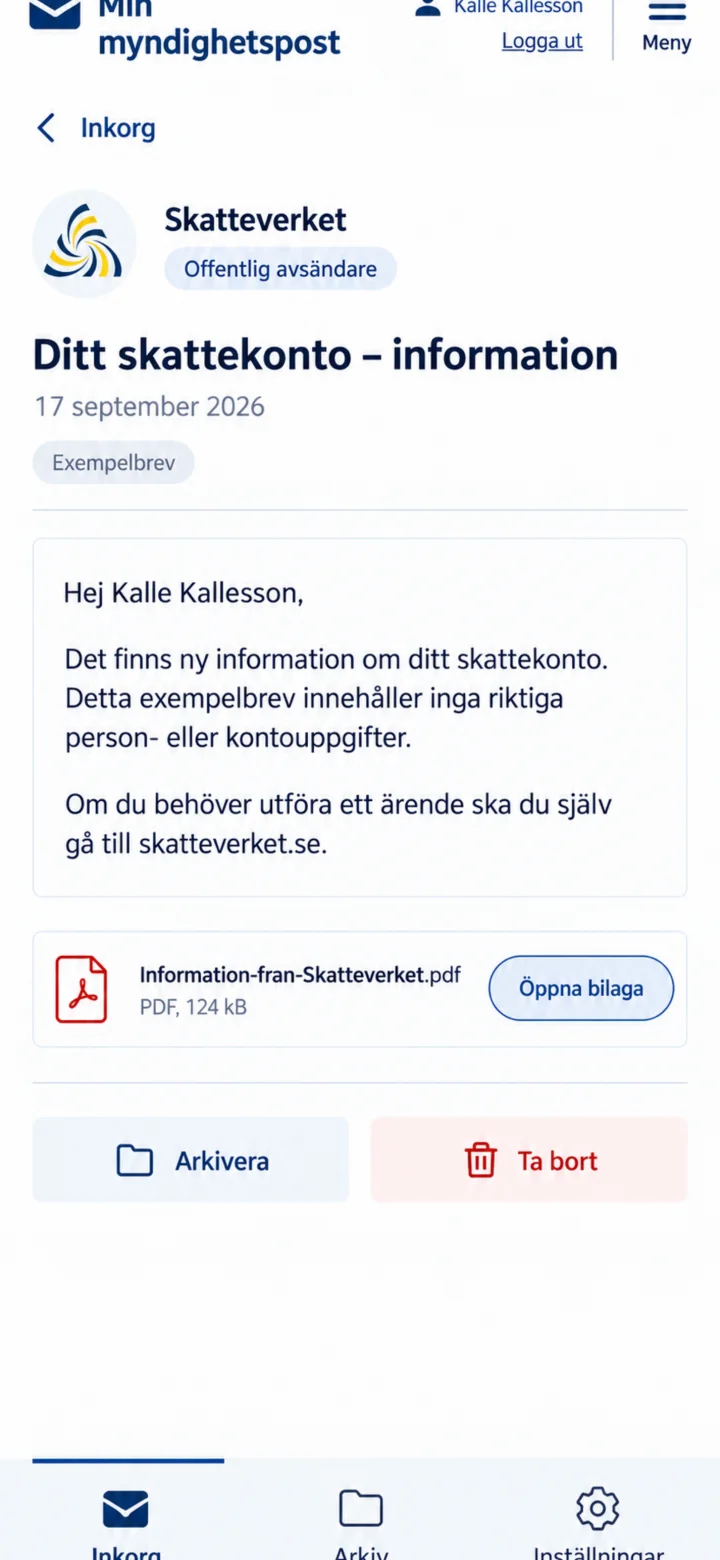 7Steg 7 av 7 · iPhone
Kontrollera avsändaren och läs brevet. Om en bilaga finns kan du trycka på Öppna bilaga. För myndighetsärenden ska du själv gå till myndighetens webbplats.