كل أدلة الموضوع، كل دليل يبدأ في صفحة جديدة. 32 خطوة في المجموع.
نصيحة: أزِل علامة ”الرؤوس والتذييلات” في نافذة الطباعة حتى لا يظهر عنوان الموقع.
التقاعد والهيئات الحكومية
أدلة خطوة بخطوة · 5 أدلة
 iPhone
المحتويات
- 1.Använd BankID tryggt – legitimera dig och skriva under7 خطوات
- 2.احصل على Min myndighetspost واقرأ البريد الحكومي7 خطوات
- 3.اطلب شهادة المتقاعد6 خطوات
- 4.تحقق مما إذا كان يمكنك الحصول على بدل السكن6 خطوات
- 5.شاهد معاشك التقاعدي والدفعة التالية6 خطوات
Använd BankID tryggt – legitimera dig och skriva under
iPhone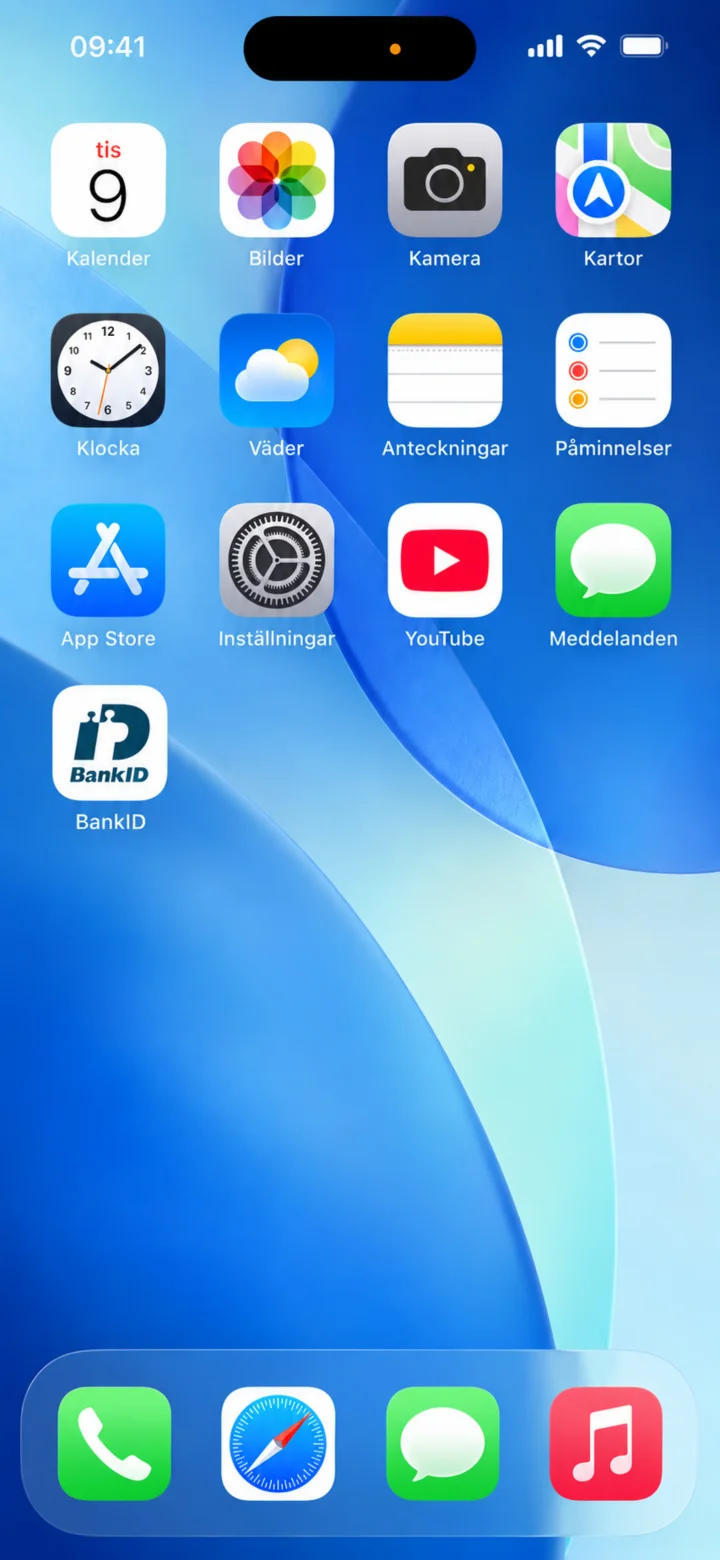 1الخطوة 1 من 7 · iPhone
På en iPhone trycker du på appen BankID.
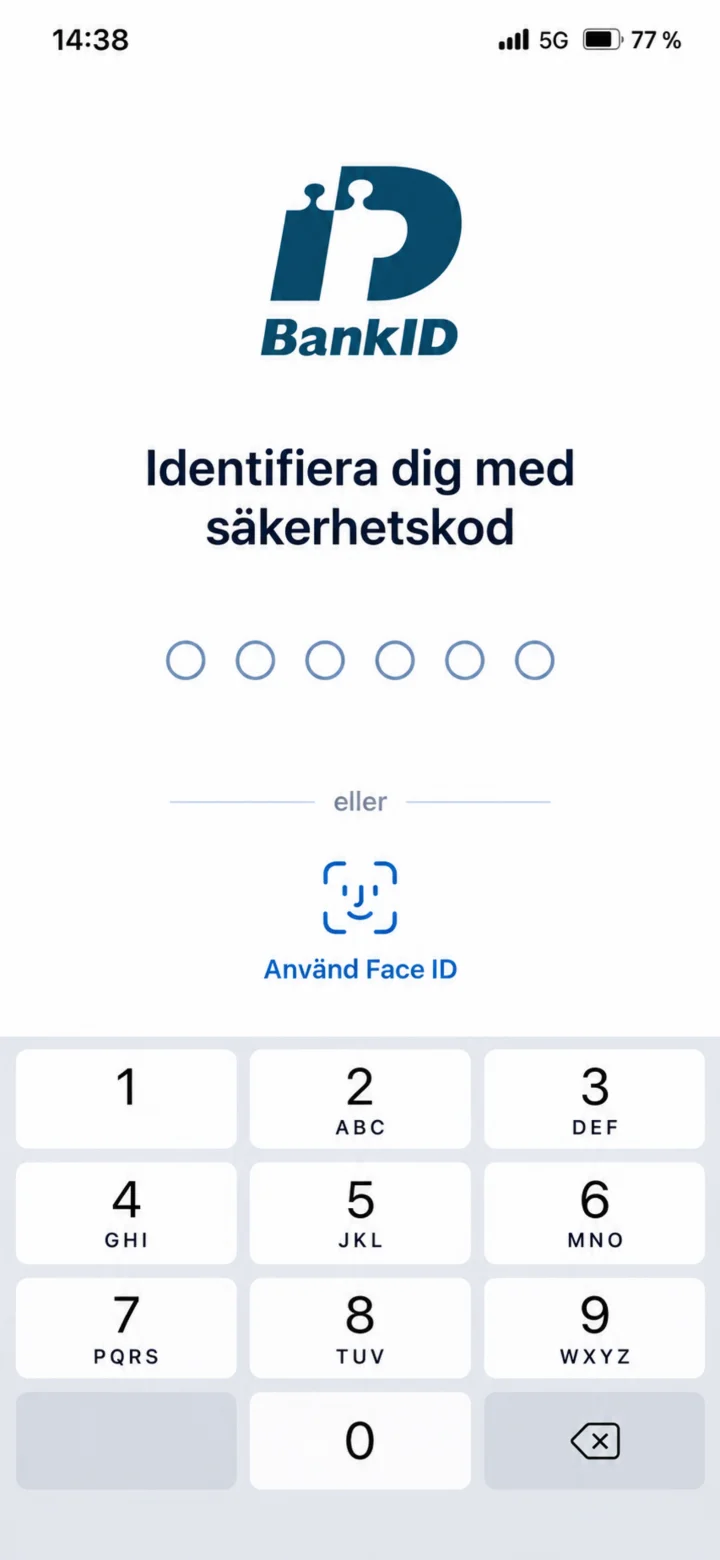 2الخطوة 2 من 7 · iPhone
Nu är BankID öppet. Här kan du skriva in din säkerhetskod eller använda Face ID. Lämna aldrig ut koden till någon annan.
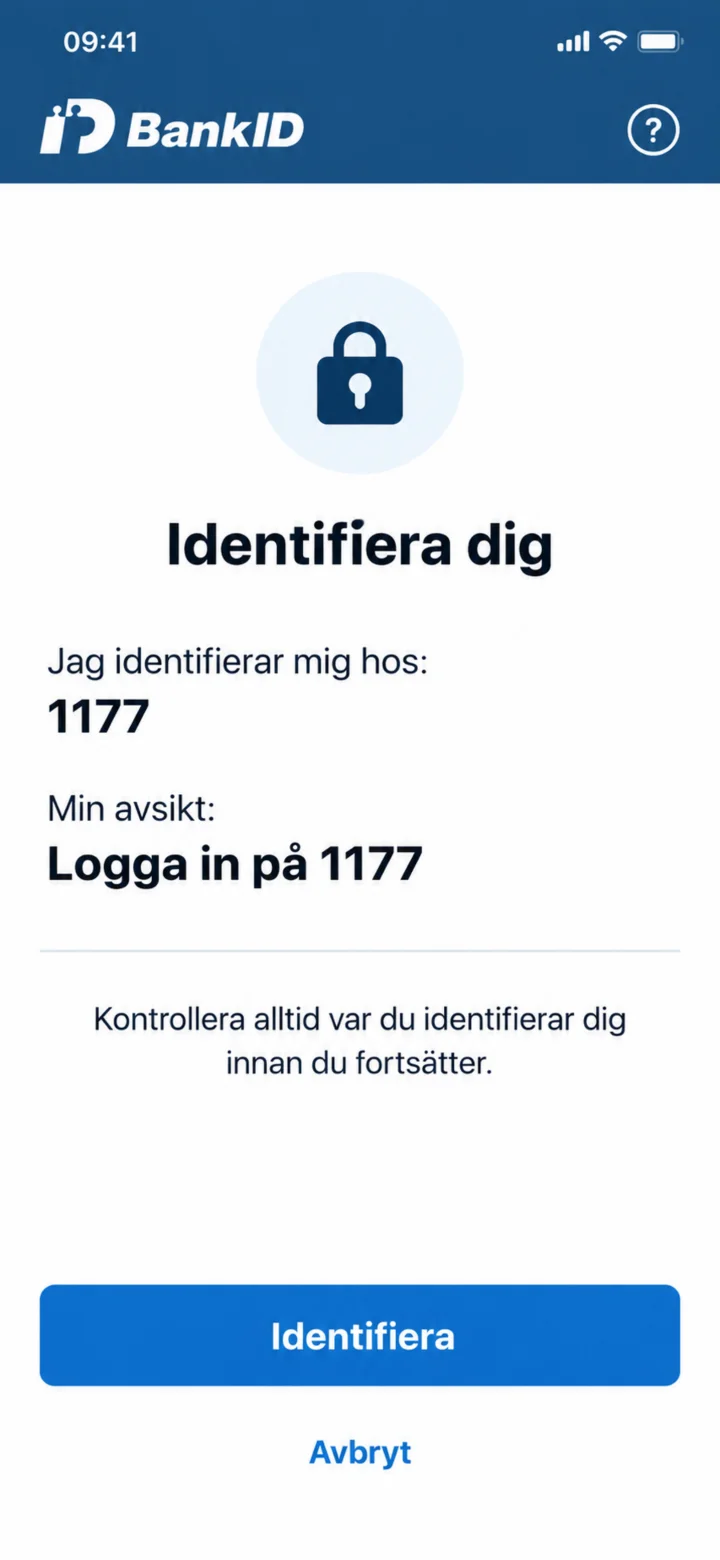 3الخطوة 3 من 7 · iPhone
Läs alltid vem du identifierar dig hos och vad identifieringen gäller. I exemplet står det 1177 och Logga in på 1177.
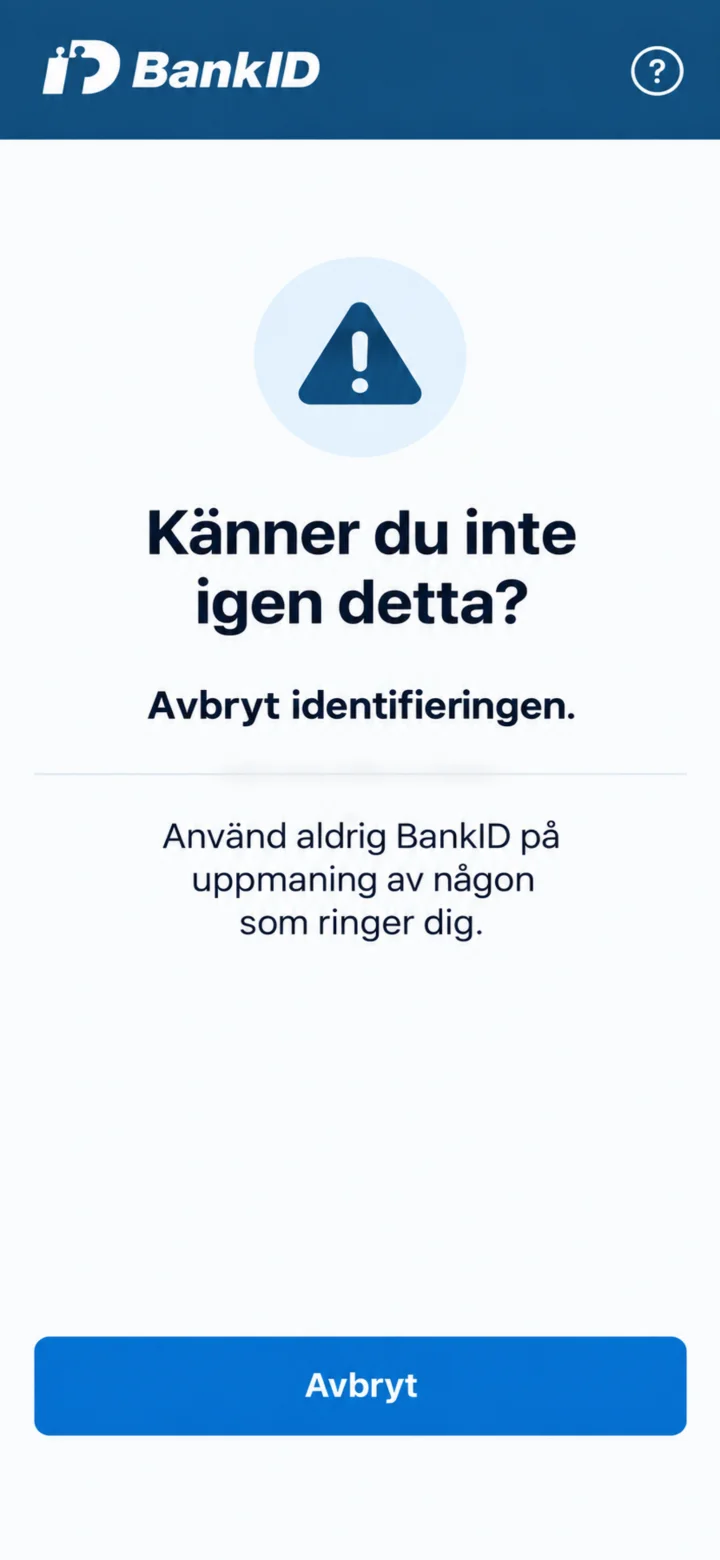 4الخطوة 4 من 7 · iPhone
Känner du inte igen begäran, eller har någon ringt och bett dig använda BankID? Avbryt identifieringen.
 5الخطوة 5 من 7 · iPhone
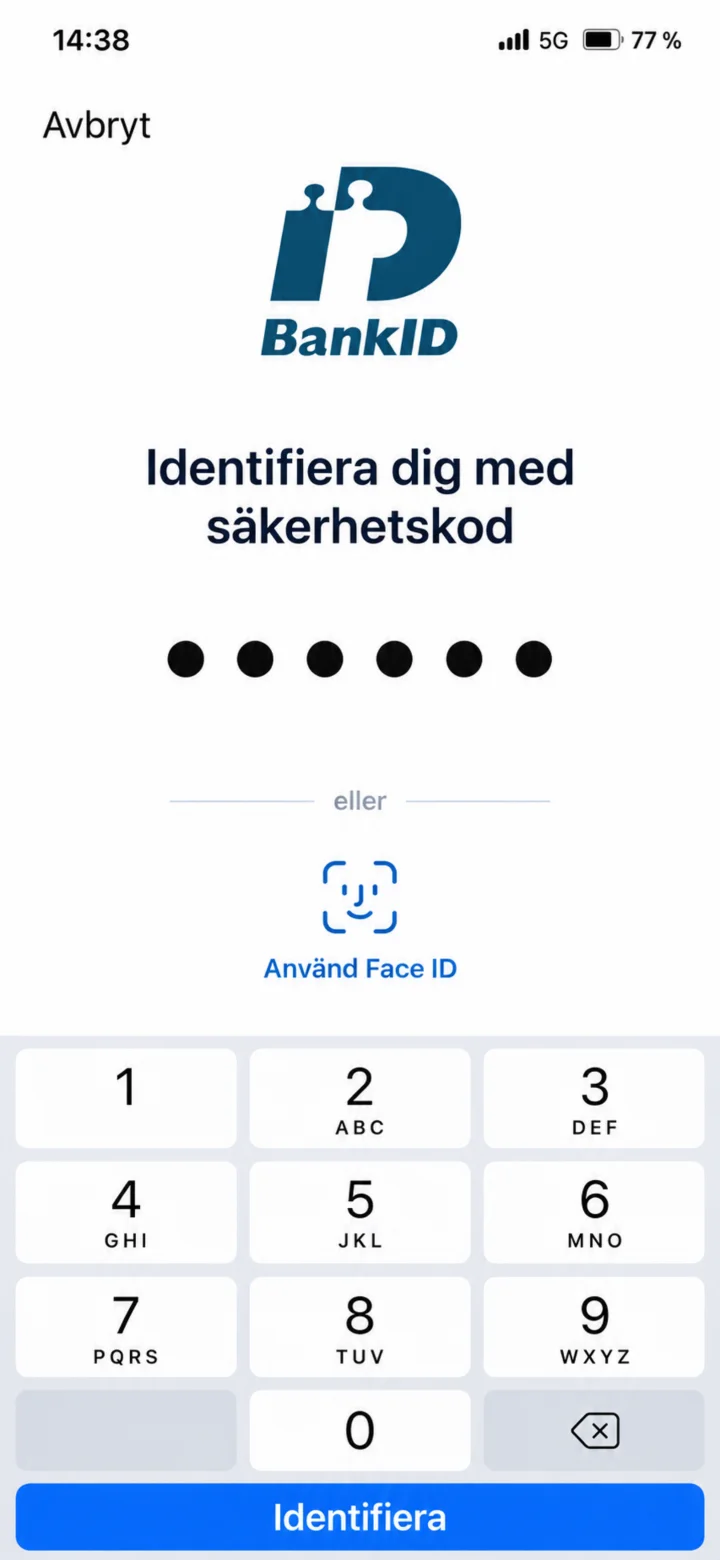
När allt stämmer skriver du in din egen säkerhetskod och väljer Identifiera. Visa aldrig koden för någon annan.
 6الخطوة 6 من 7 · iPhone
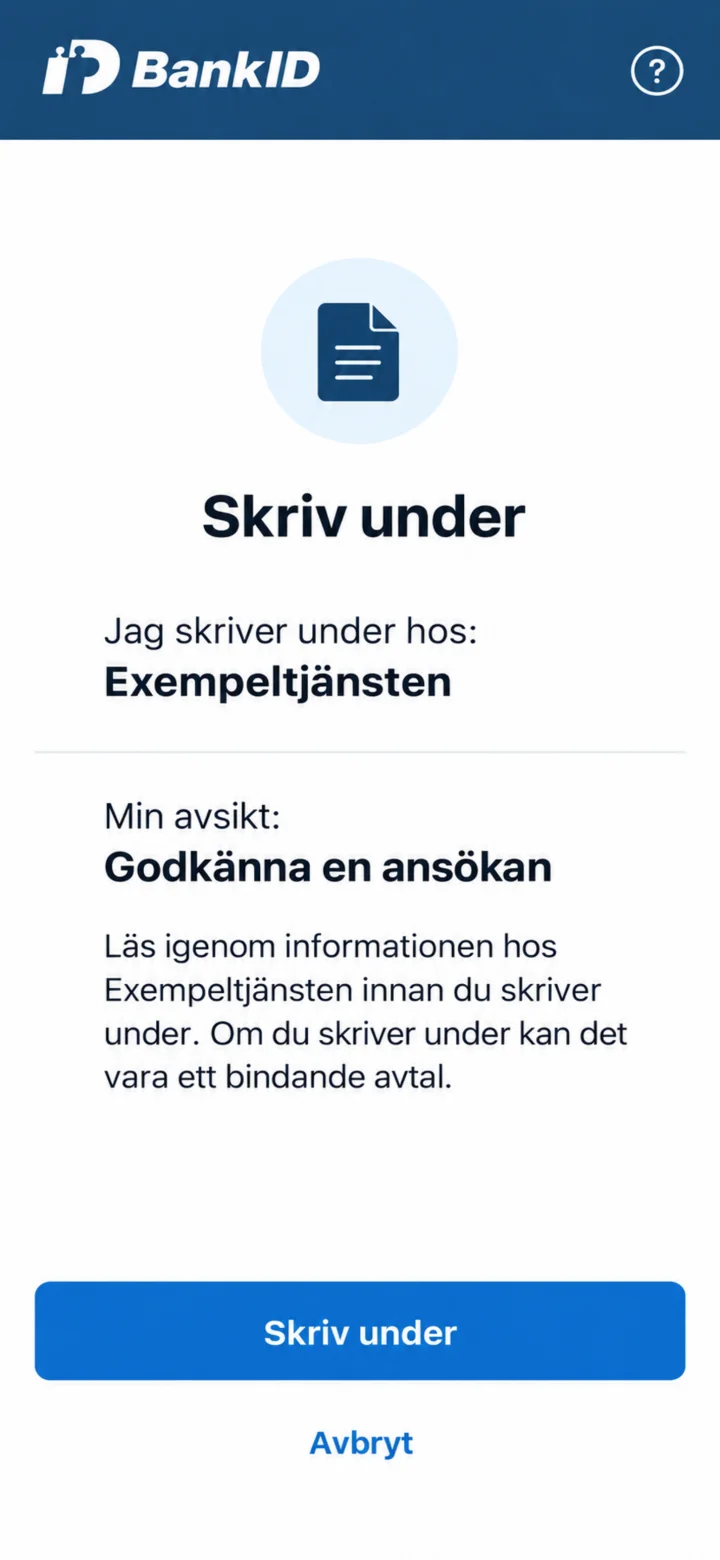
När du ska skriva under kontrollerar du vem som ber dig skriva under och vad underskriften gäller. Välj Skriv under först när allt stämmer.
 7الخطوة 7 من 7 · iPhone
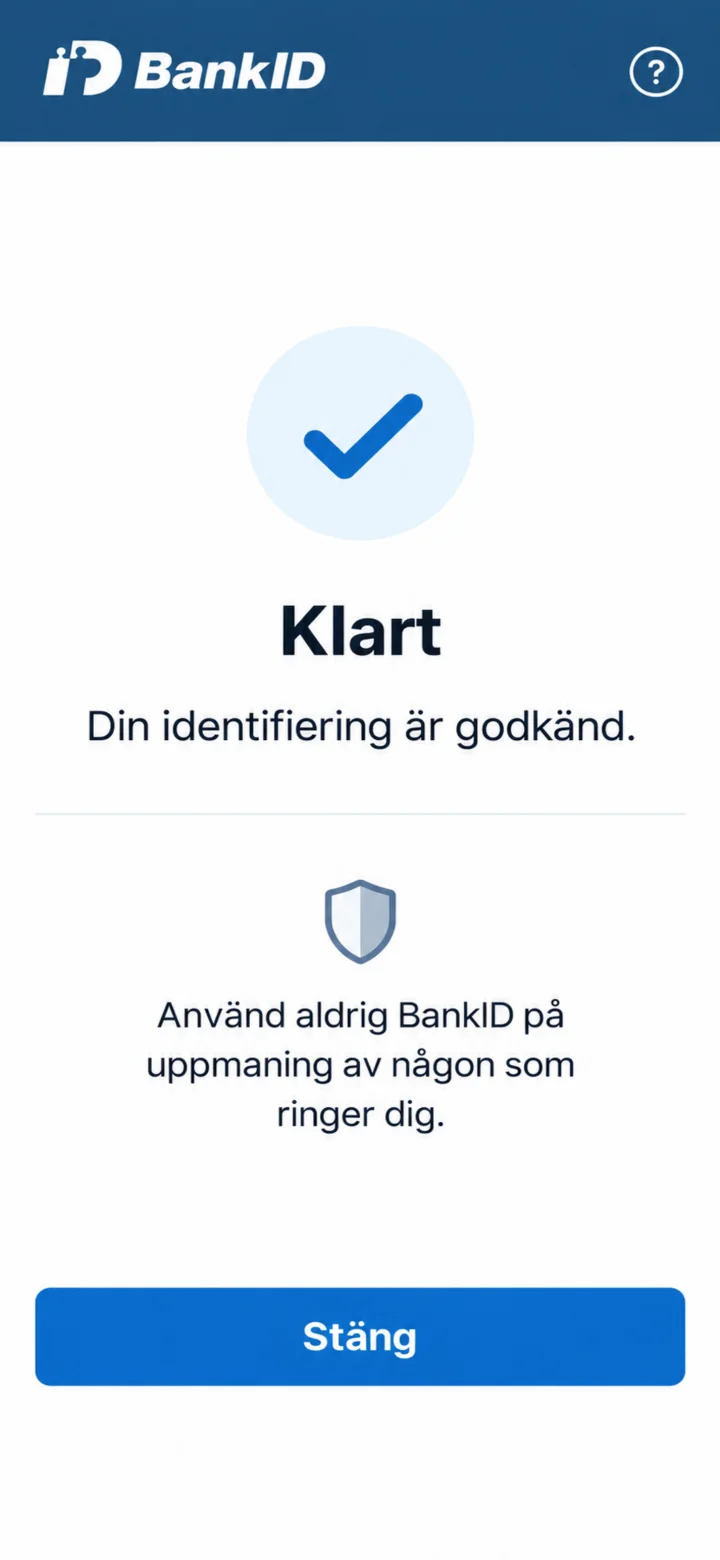
När identifieringen är godkänd är du klar. Använd aldrig BankID på uppmaning av någon som ringer dig.
احصل على Min myndighetspost واقرأ البريد الحكومي
iPhone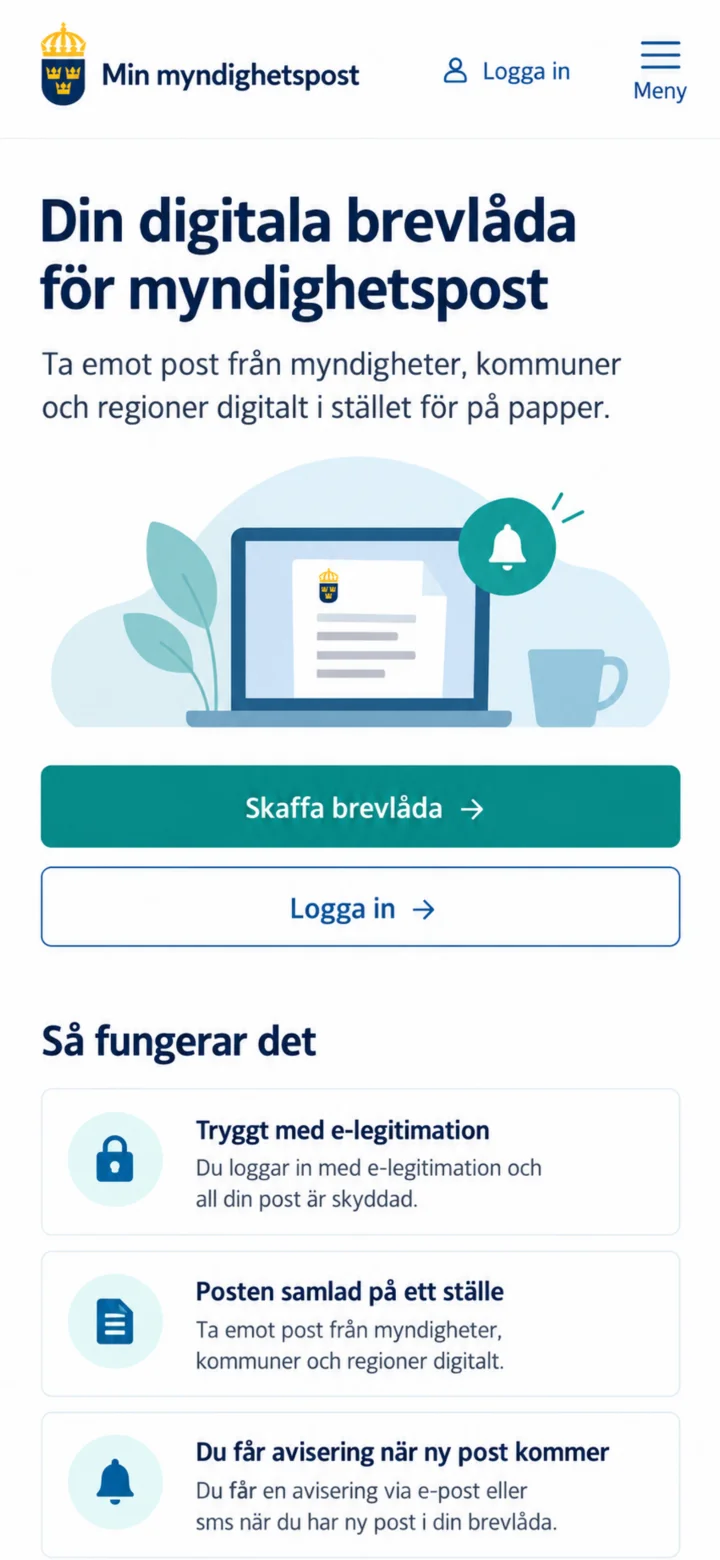 1الخطوة 1 من 7 · iPhone
افتح minmyndighetspost.se واضغط على ”Skaffa brevlåda“ (احصل على صندوق بريد).
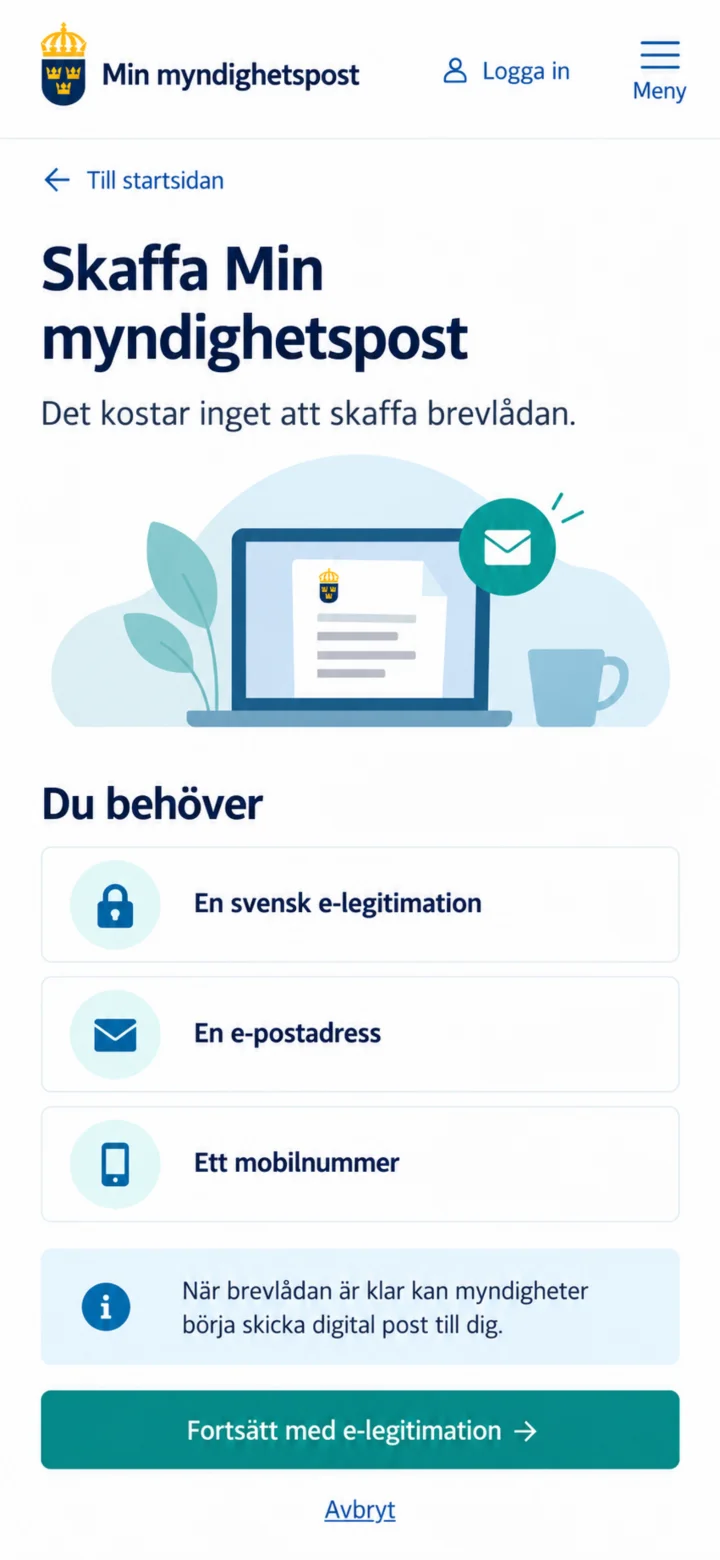 2الخطوة 2 من 7 · iPhone
أنت بحاجة إلى هوية إلكترونية سويدية (e-legitimation)، وعنوان بريد إلكتروني، ورقم هاتف محمول. اضغط على ”Fortsätt med e-legitimation“ (تابع باستخدام الهوية الإلكترونية).
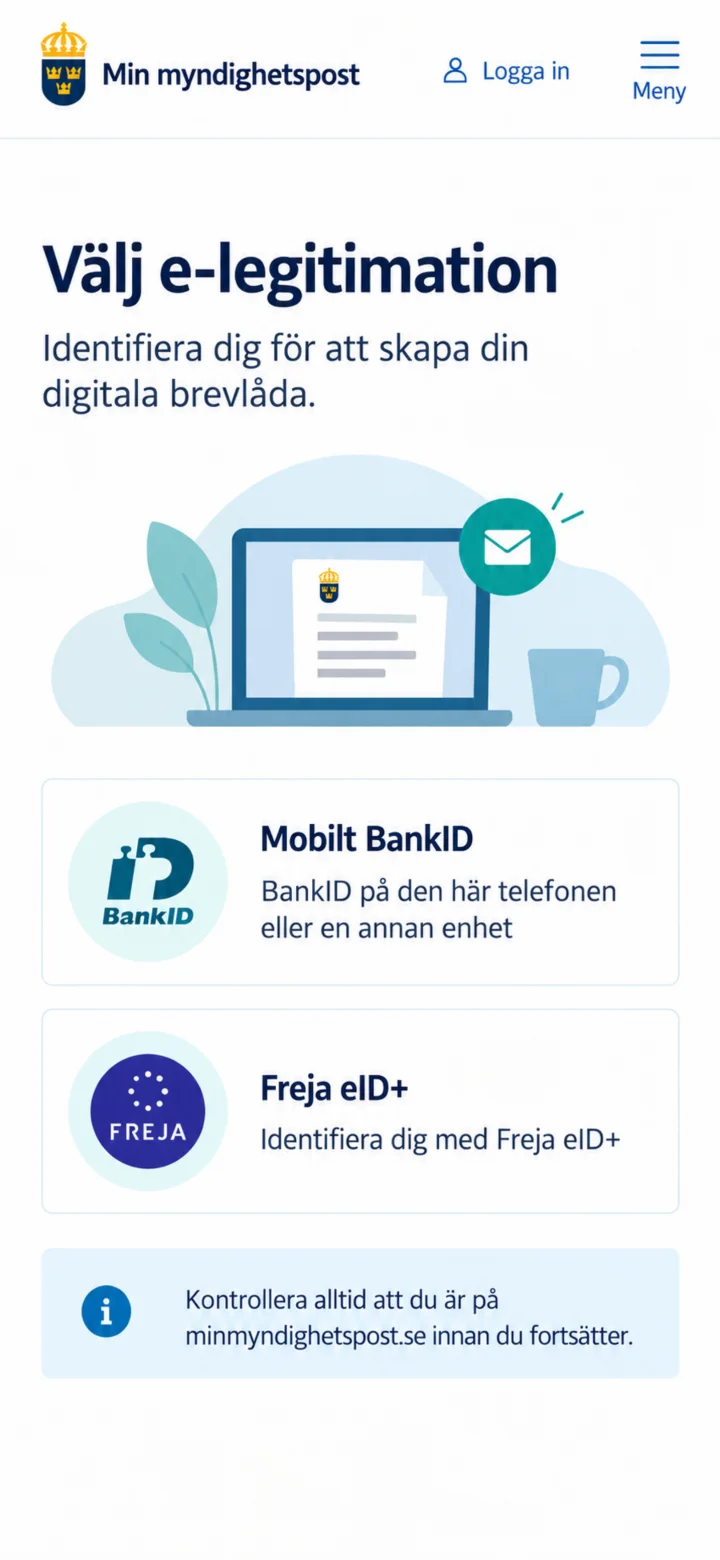 3الخطوة 3 من 7 · iPhone
اختر Mobilt BankID. تحقق أولاً من أنك على minmyndighetspost.se.
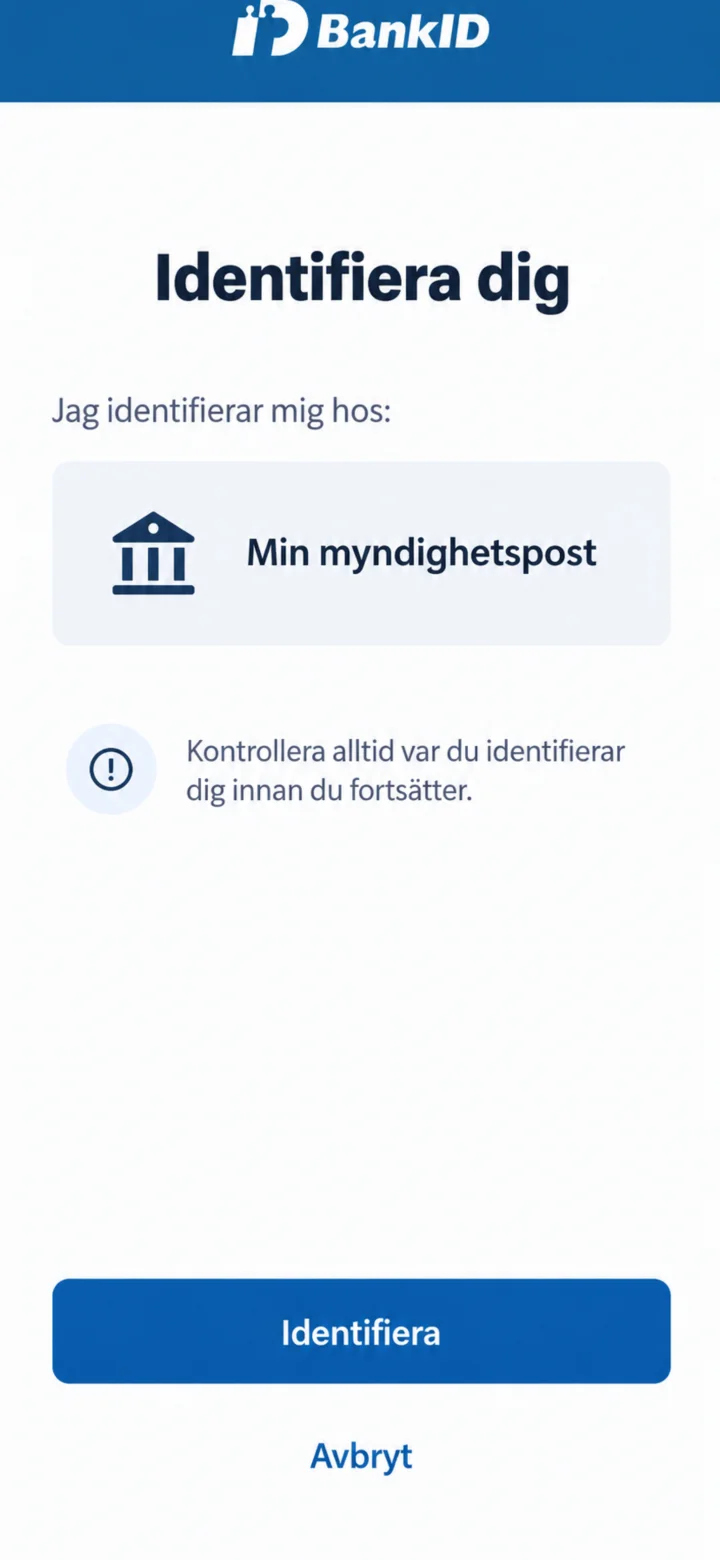 4الخطوة 4 من 7 · iPhone
تحقق من أن مكتوب Min myndighetspost في BankID. ثم اضغط على ”Identifiera“ (تعريف الهوية).
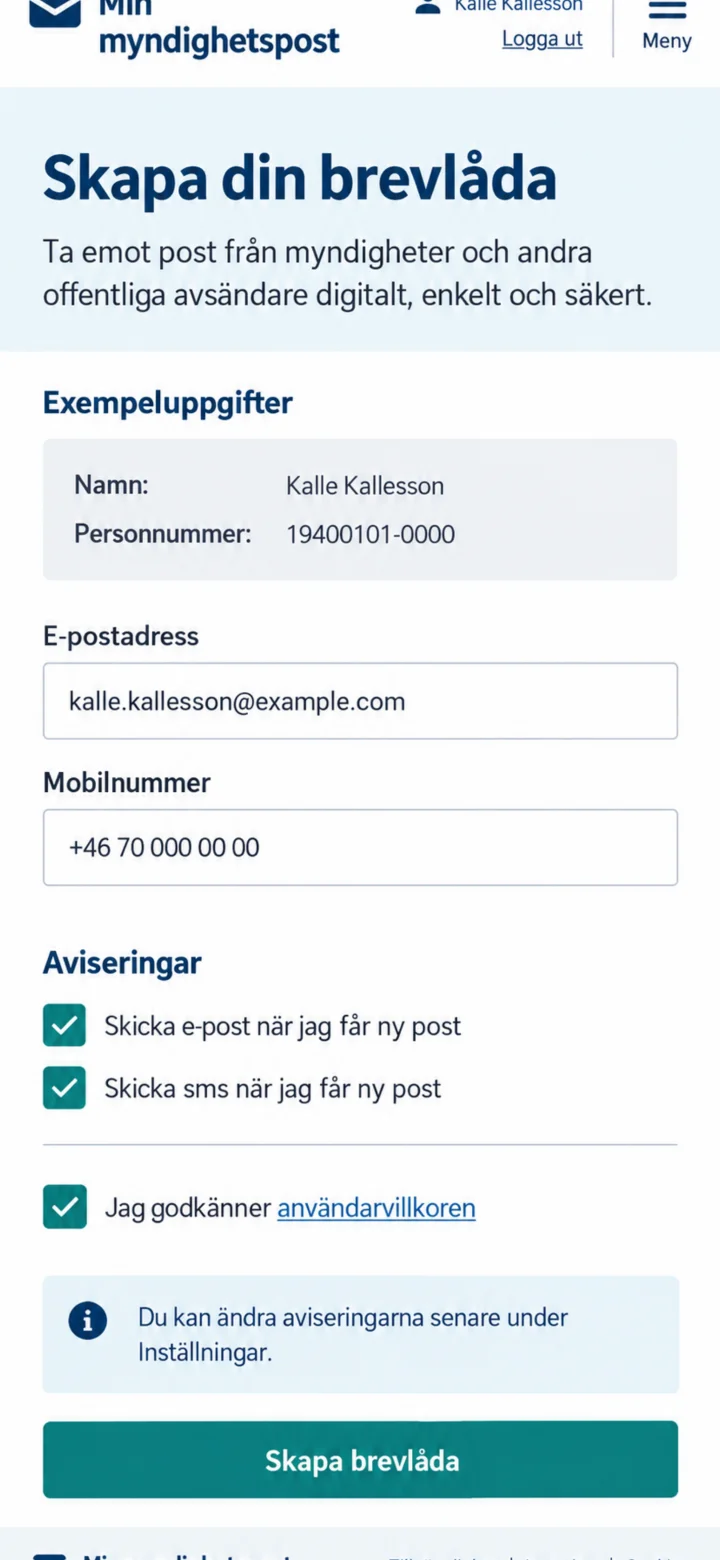 5الخطوة 5 من 7 · iPhone
Fyll i e-postadress och mobilnummer. Välj om du vill få avisering via e-post och sms, godkänn villkoren och tryck på Skapa brevlåda.
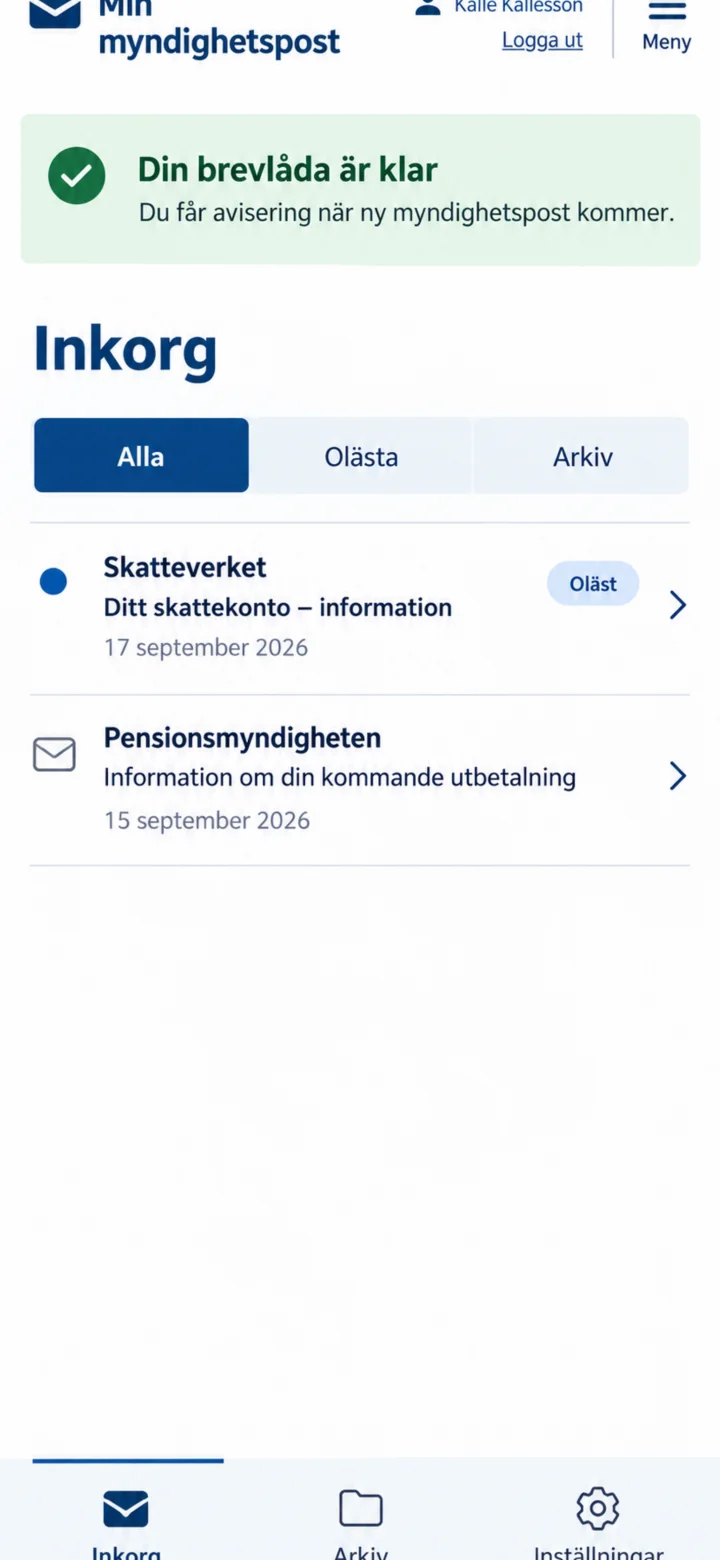 6الخطوة 6 من 7 · iPhone
عندما يصبح صندوق البريد جاهزًا، سيتم عرض صندوق الوارد. الرسائل الجديدة معلمة كغير مقروءة. اضغط على الرسالة التي تريد قراءتها.
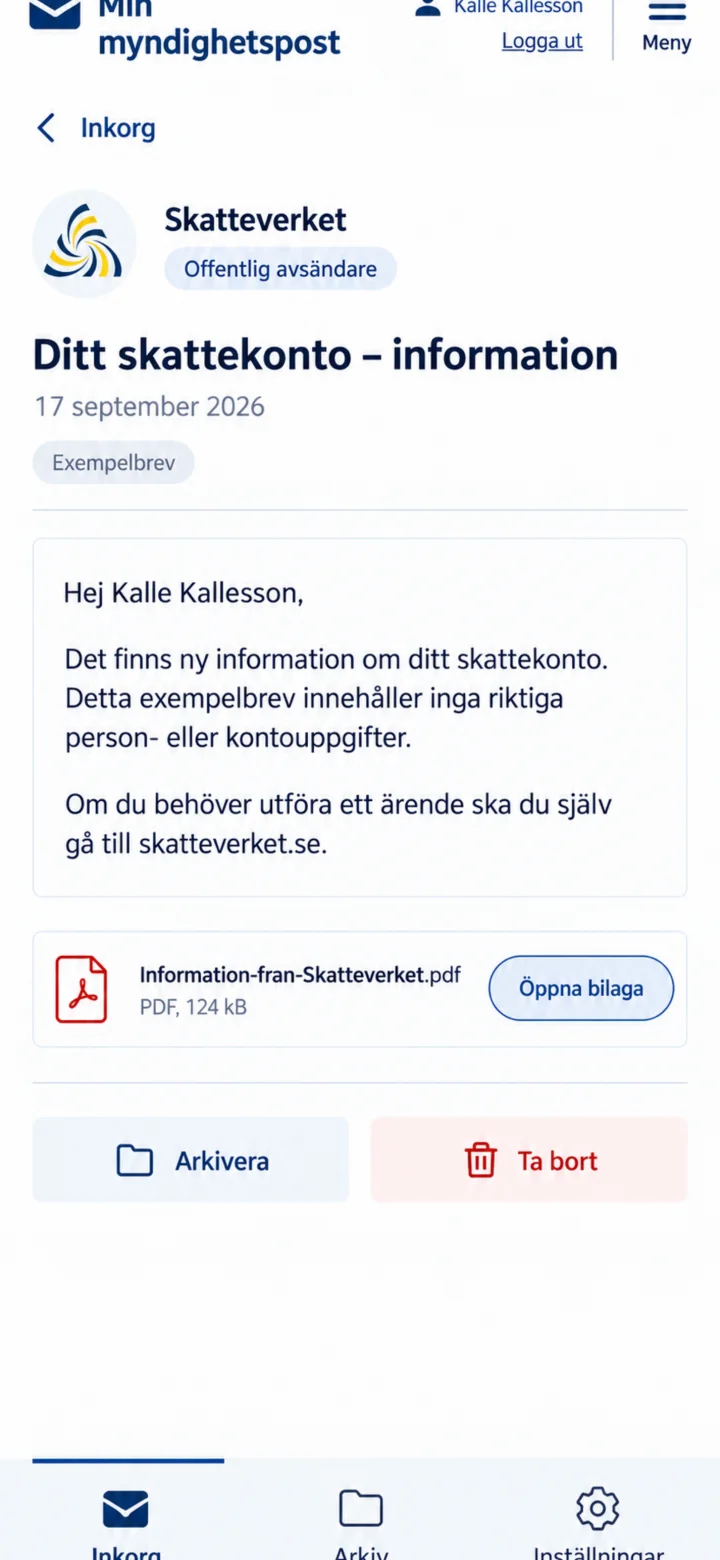 7الخطوة 7 من 7 · iPhone
تحقق من المرسل واقرأ الخطاب. إذا كان هناك مرفق، يمكنك الضغط على ”Öppna bilaga“ (افتح المرفق). بالنسبة للمسائل الحكومية، ينبغي عليك الذهاب بنفسك إلى موقع الويب الخاص بالجهة الحكومية.
اطلب شهادة المتقاعد
iPhone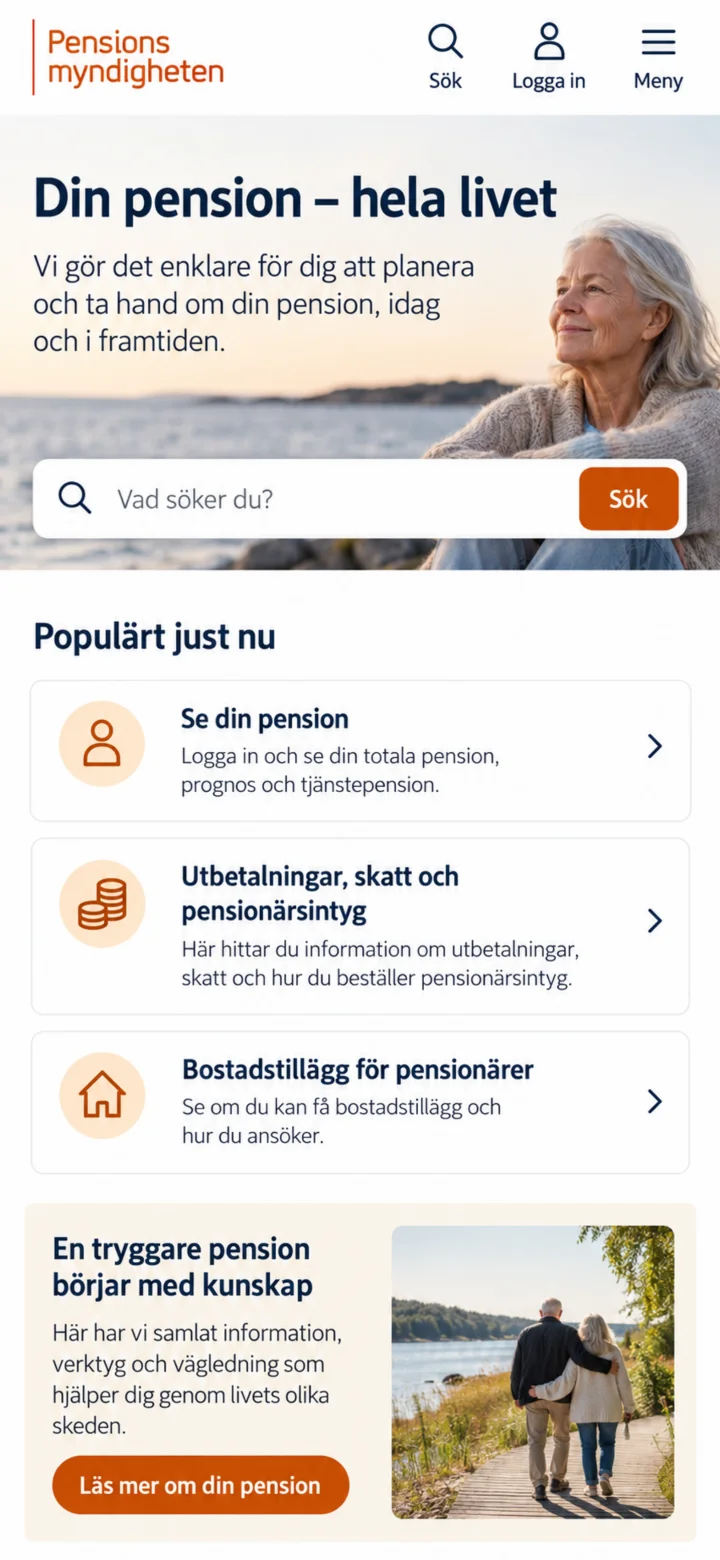 1الخطوة 1 من 6 · iPhone
افتح موقع مصلحة المعاشات التقاعدية (Pensionsmyndigheten) واضغط على ”Logga in“ (تسجيل الدخول).
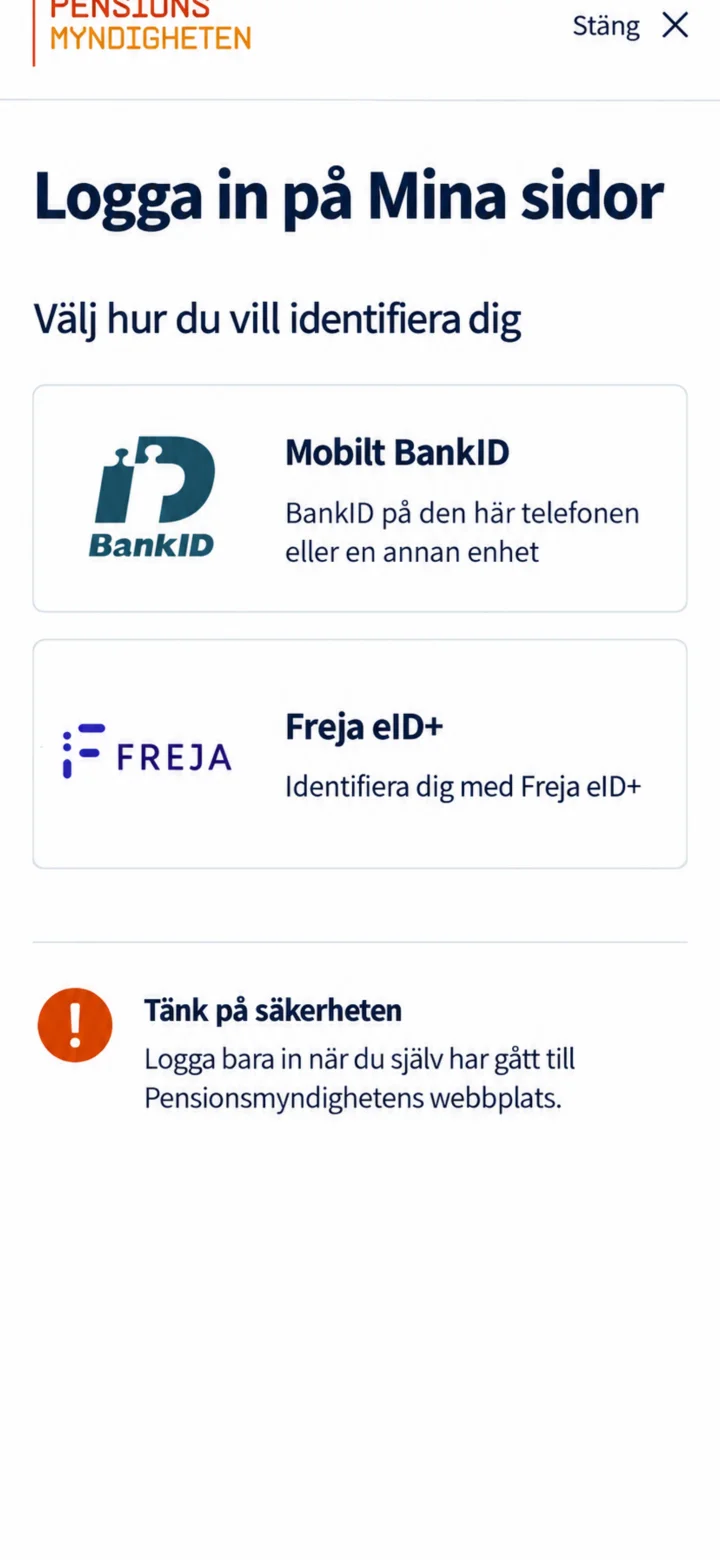 2الخطوة 2 من 6 · iPhone
اختر Mobilt BankID. سجل الدخول فقط عندما تكون قد دخلت بنفسك إلى موقع مصلحة المعاشات التقاعدية (Pensionsmyndigheten).
 3الخطوة 3 من 6 · iPhone
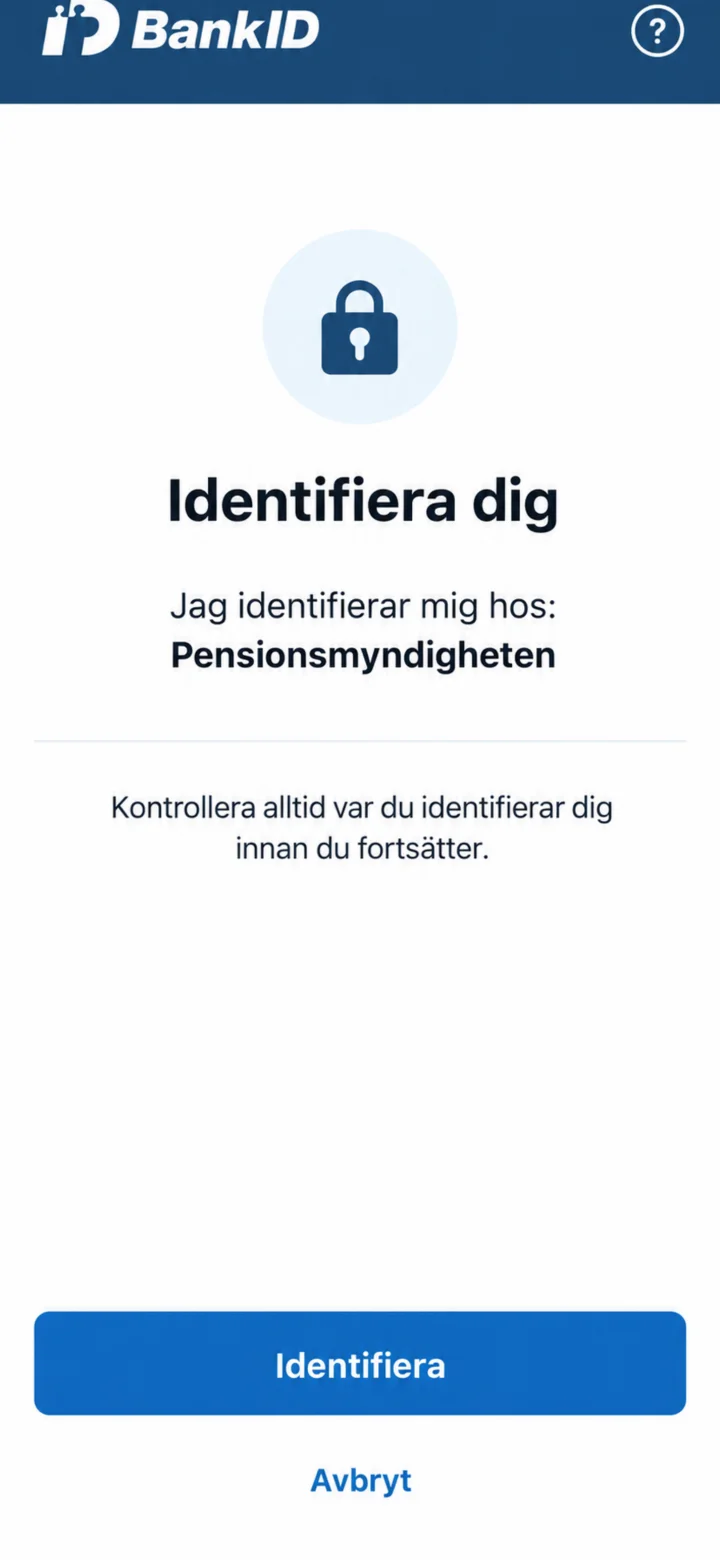
تأكد أن مكتوب Pensionsmyndigheten في BankID. ثم اضغط على ”Identifiera“ (تحديد الهوية).
 4الخطوة 4 من 6 · iPhone
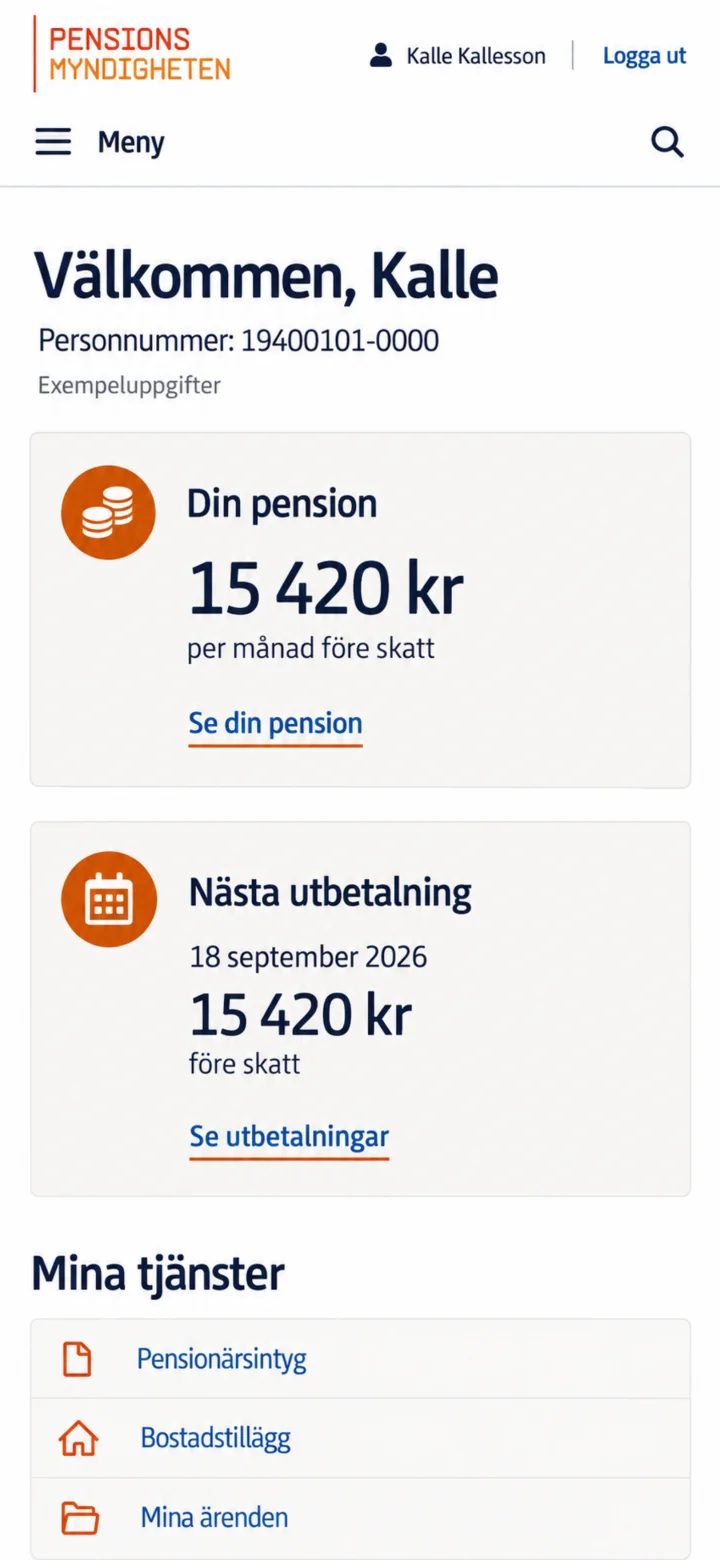
في صفحتك الشخصية (Mina sidor)، اذهب إلى ”Mina tjänster“ (خدماتي) واضغط على ”Pensionärsintyg“ (شهادة المتقاعد).
 5الخطوة 5 من 6 · iPhone
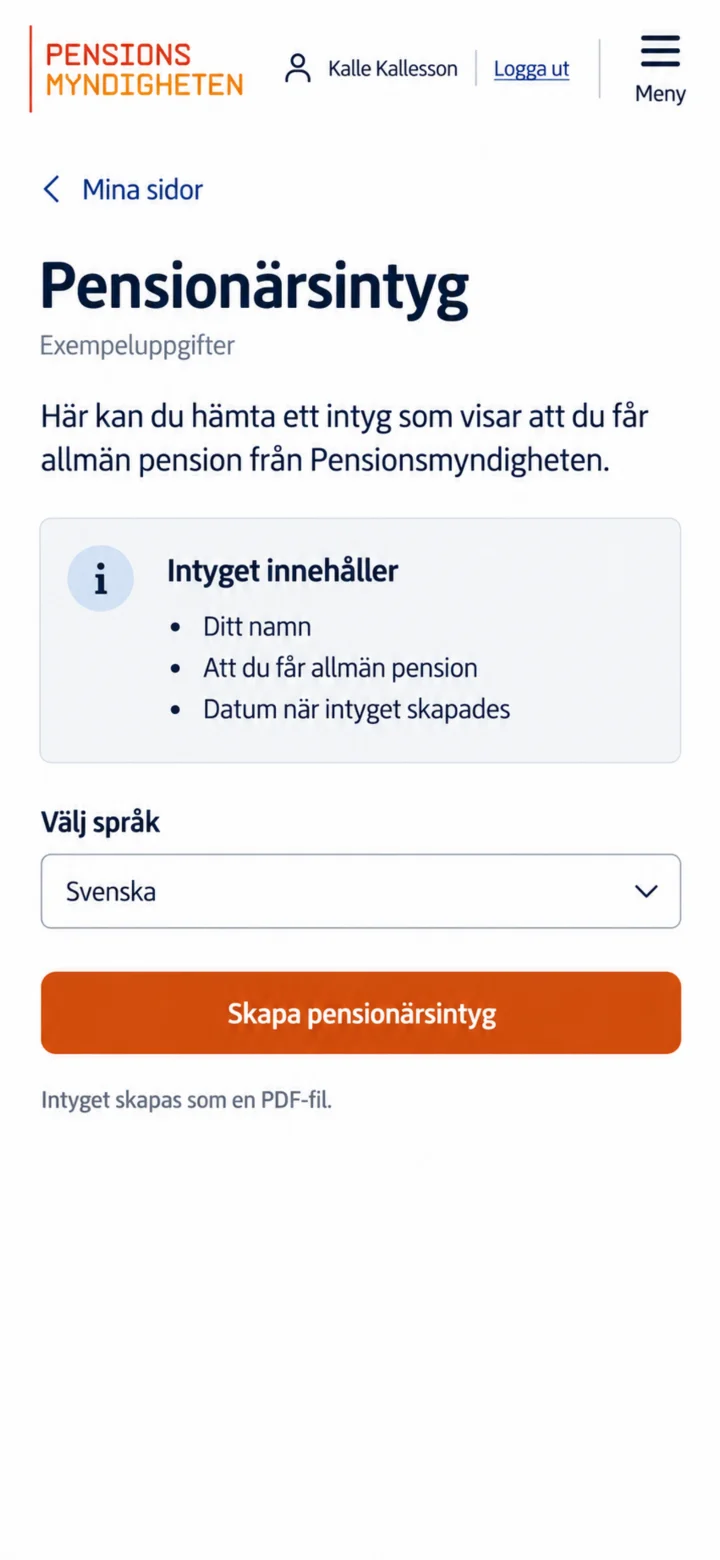
Välj Svenska och tryck på Skapa pensionärsintyg. Intyget skapas som en PDF-fil.
 6الخطوة 6 من 6 · iPhone
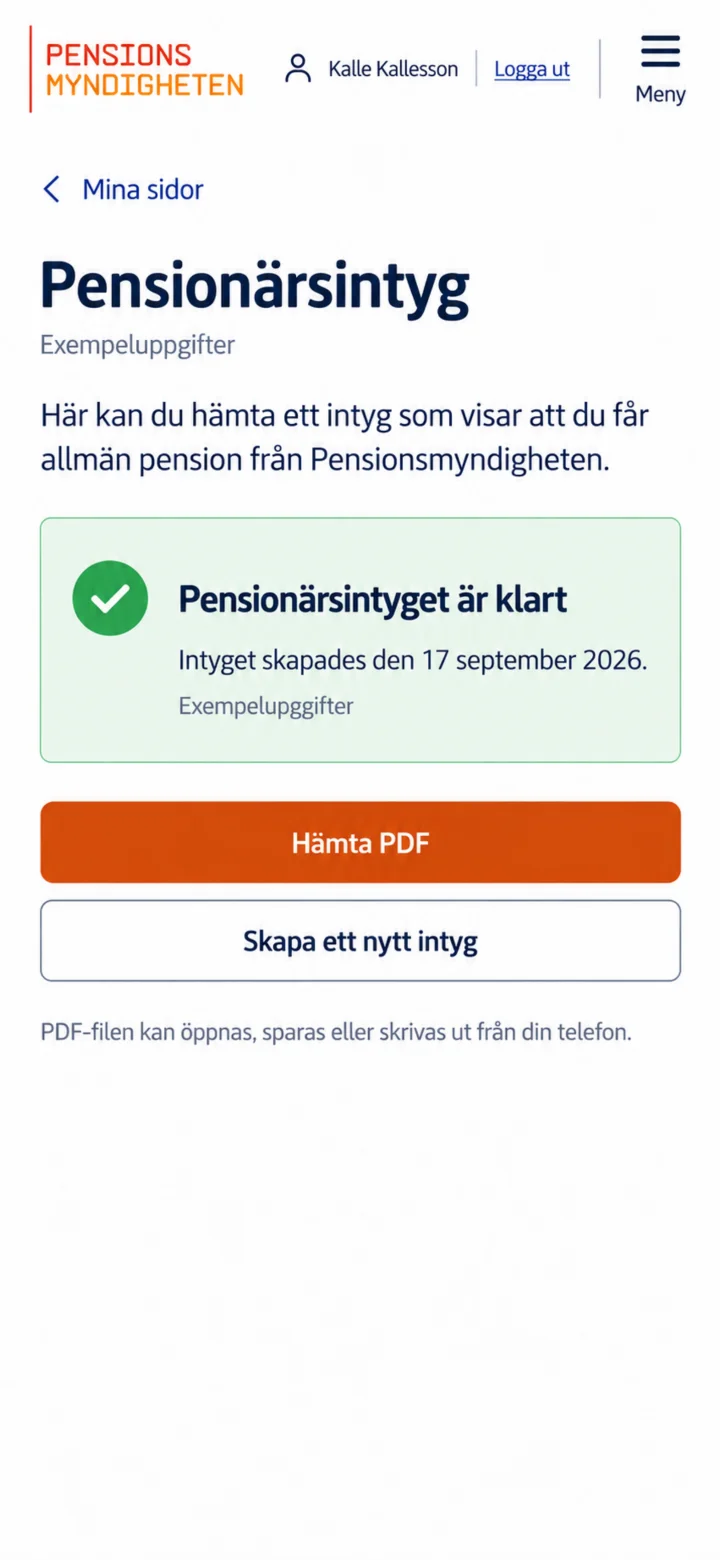
عندما تكون الشهادة جاهزة، اضغط على ”Hämta PDF“ (استلام ملف PDF). بعد ذلك، يمكنك فتح الملف أو حفظه أو طباعته من هاتفك.
تحقق مما إذا كان يمكنك الحصول على بدل السكن
iPhone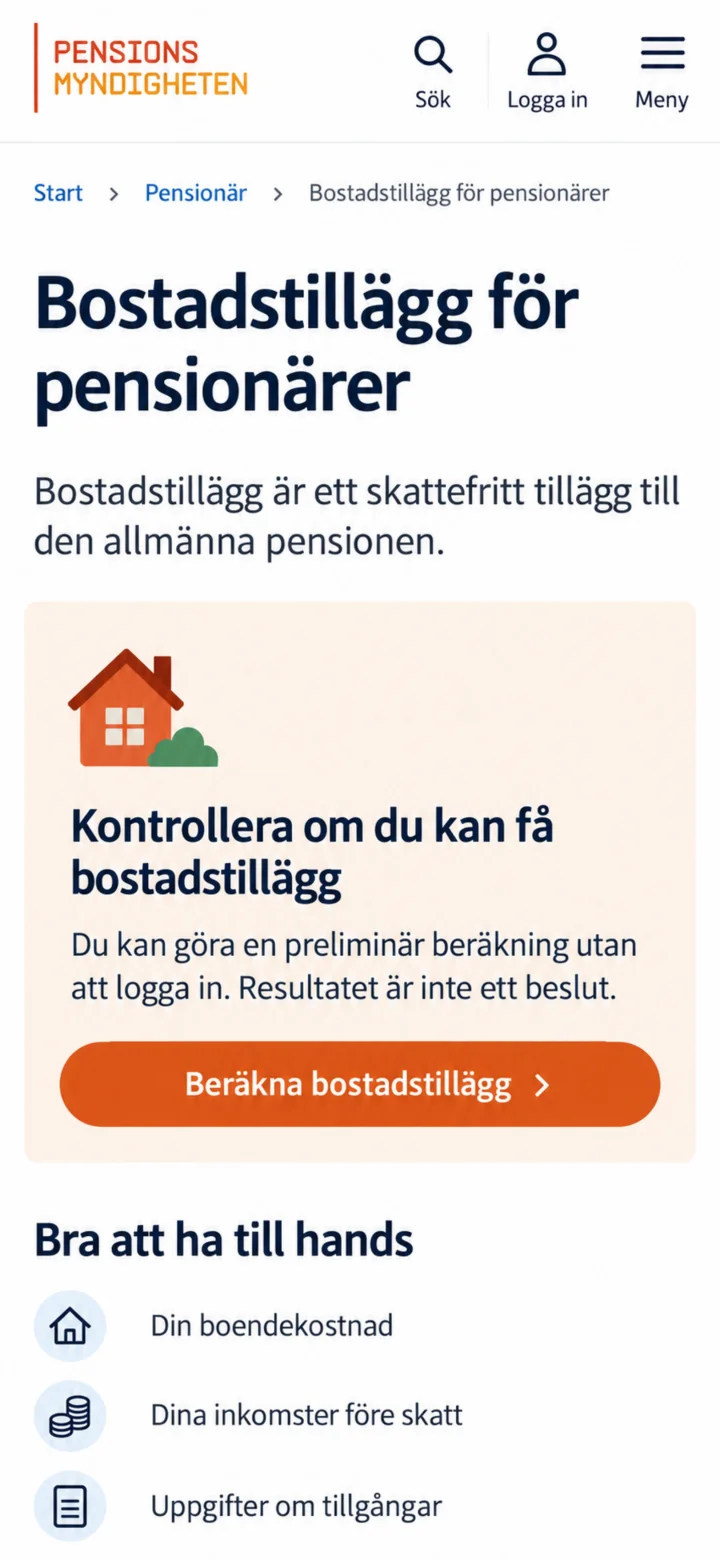 1الخطوة 1 من 6 · iPhone
افتح صفحة بدل السكن للمتقاعدين (Bostadstillägg för pensionärer) واضغط على Beräkna bostadstillägg (احسب بدل السكن). لا تحتاج إلى تسجيل الدخول لإجراء الحساب.
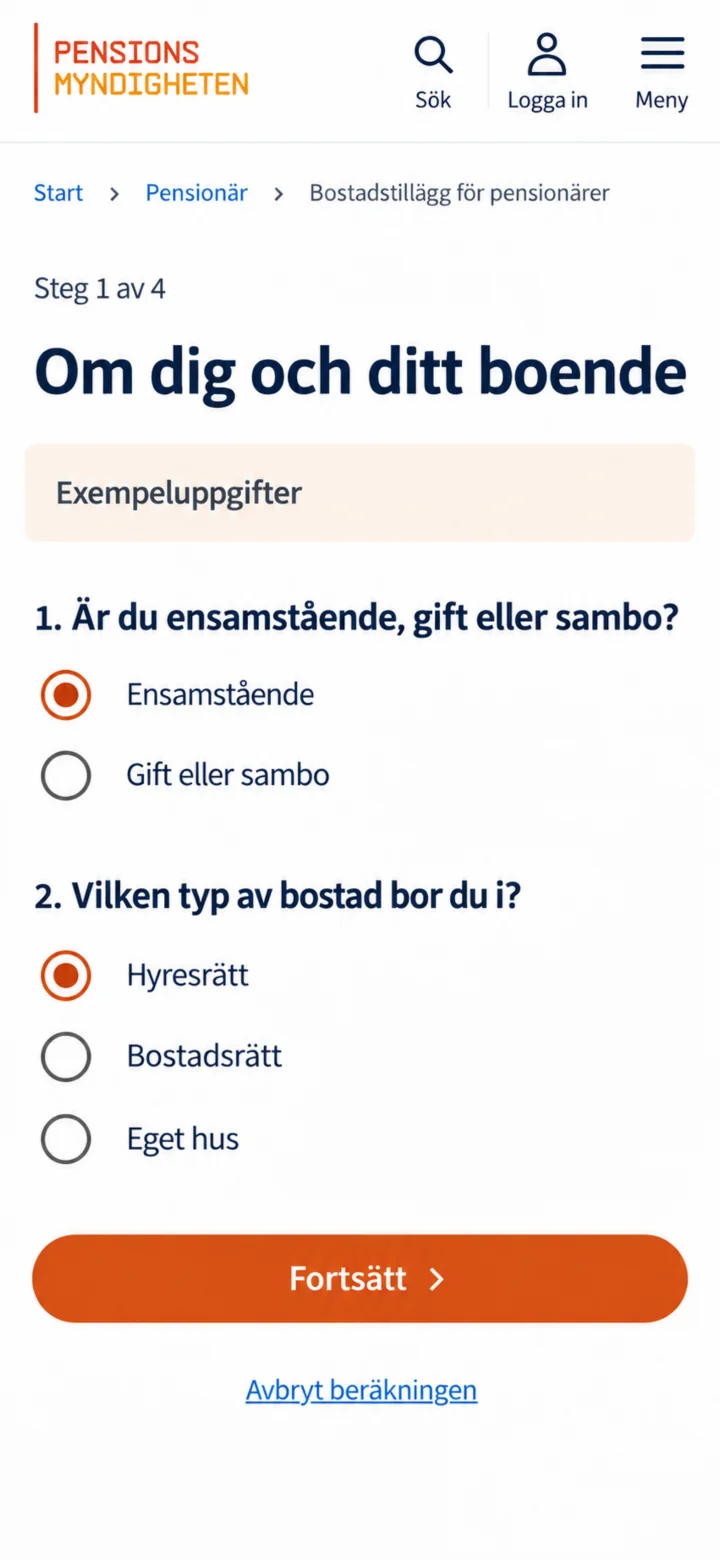 2الخطوة 2 من 6 · iPhone
حدد ما إذا كنت أعزب أم متزوج أم تعيش مع شريك (sambo)، واختر نوع السكن الذي تعيش فيه. ثم اضغط على Fortsätt (متابعة).
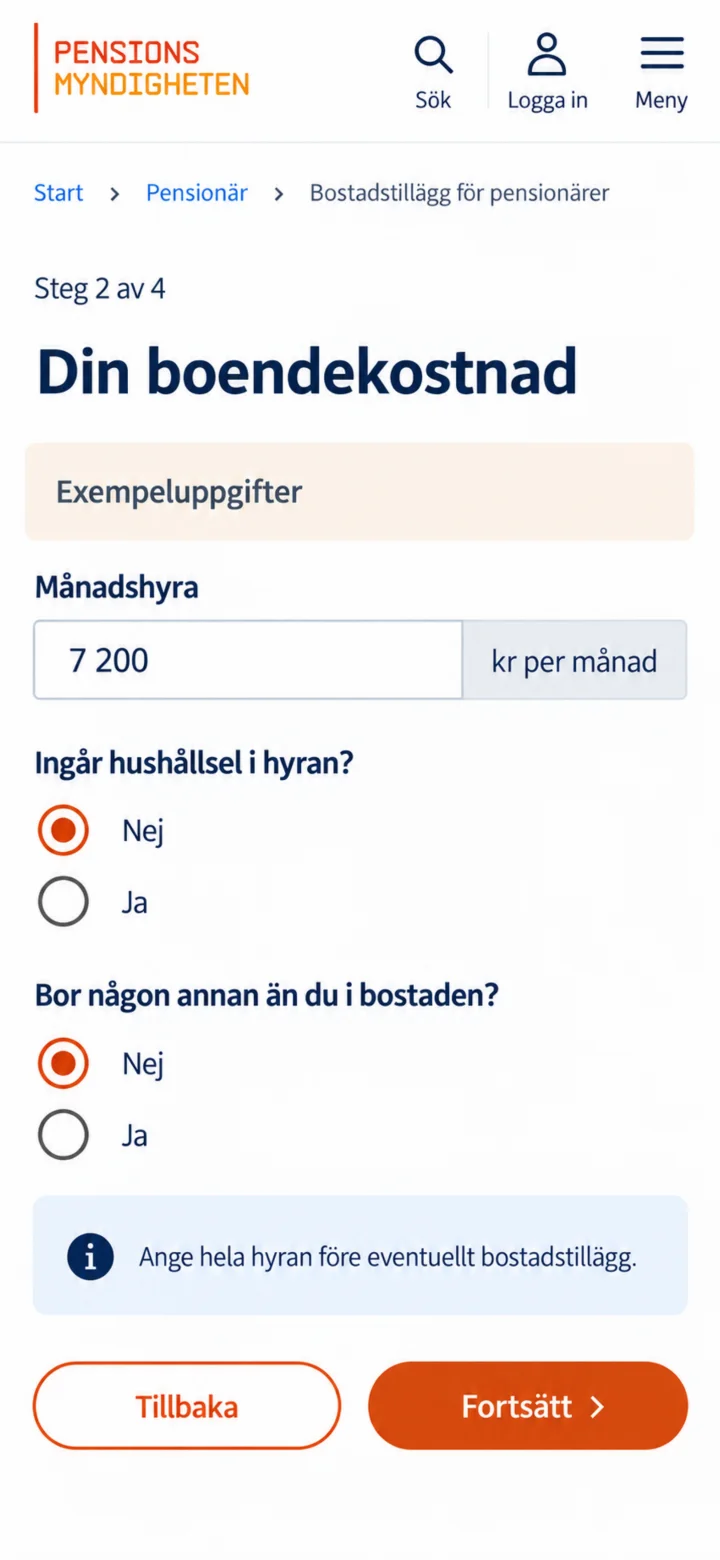 3الخطوة 3 من 6 · iPhone
Fyll i din månadshyra eller boendekostnad och svara på frågorna om bostaden. Beloppen i guiden är bara exempel.
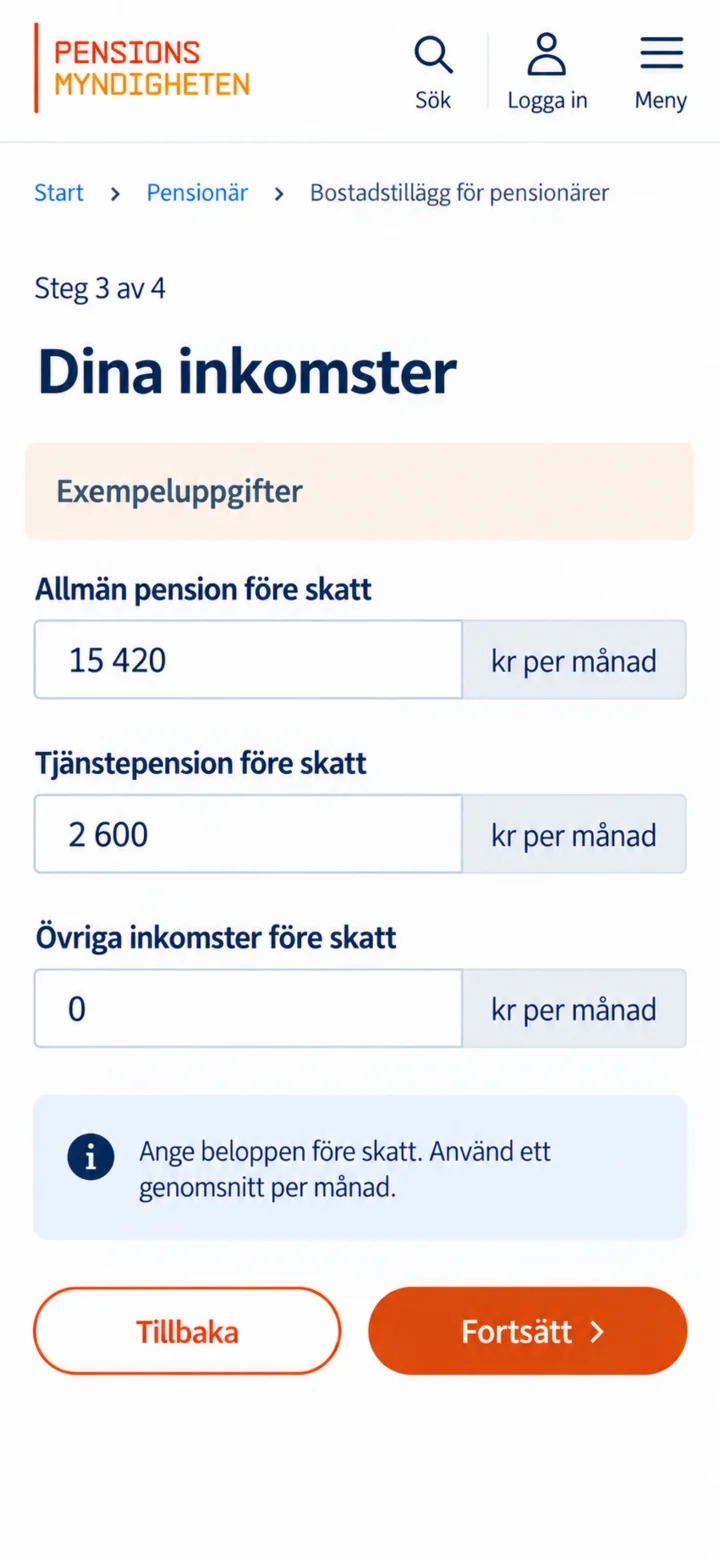 4الخطوة 4 من 6 · iPhone
املأ المعاش التقاعدي العام (allmän pension)، ومعاش الخدمة (tjänstepension)، وأي دخل آخر قبل الضريبة. استخدم متوسطًا شهريًا.
 5الخطوة 5 من 6 · iPhone
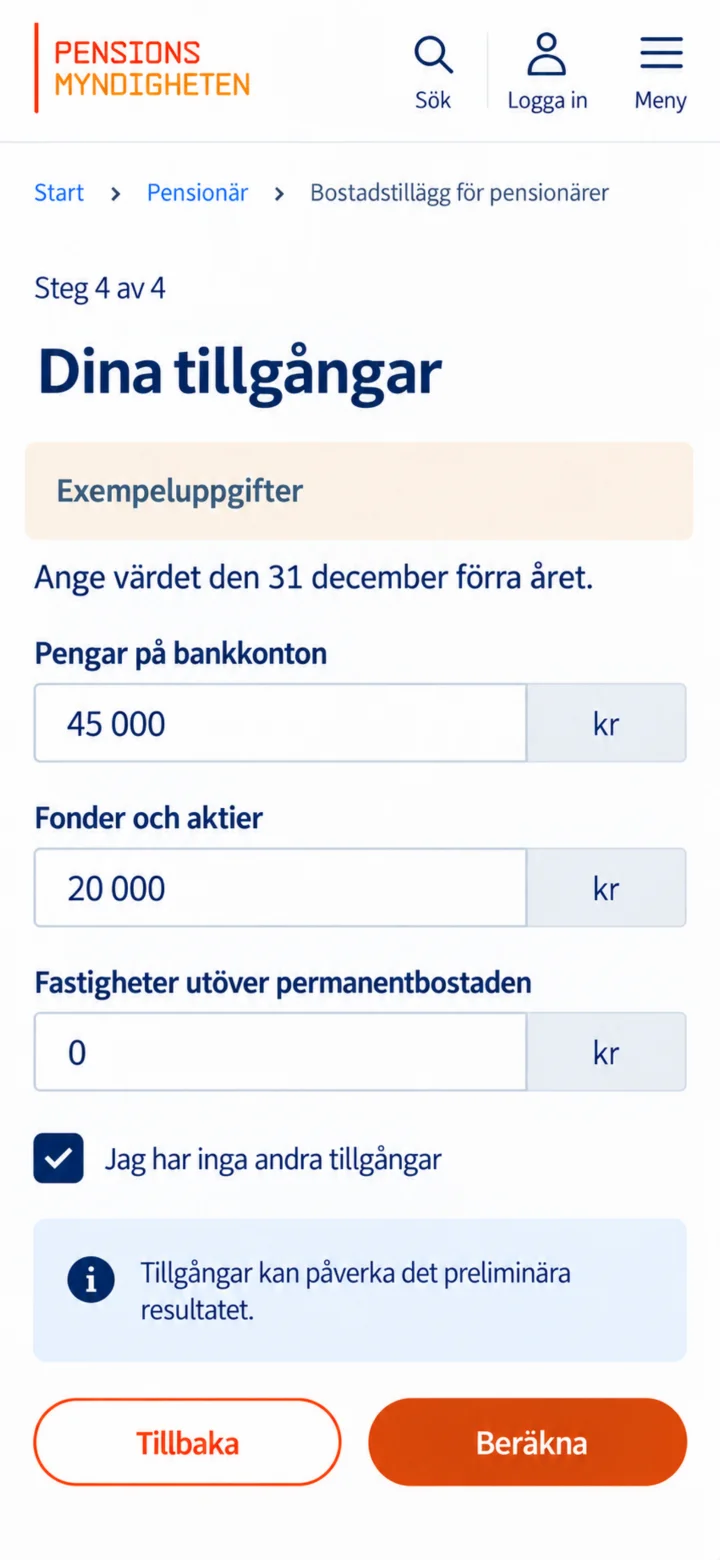
Fyll i pengar på bankkonton, fonder, aktier och andra tillgångar. Tryck sedan på Beräkna.
 6الخطوة 6 من 6 · iPhone
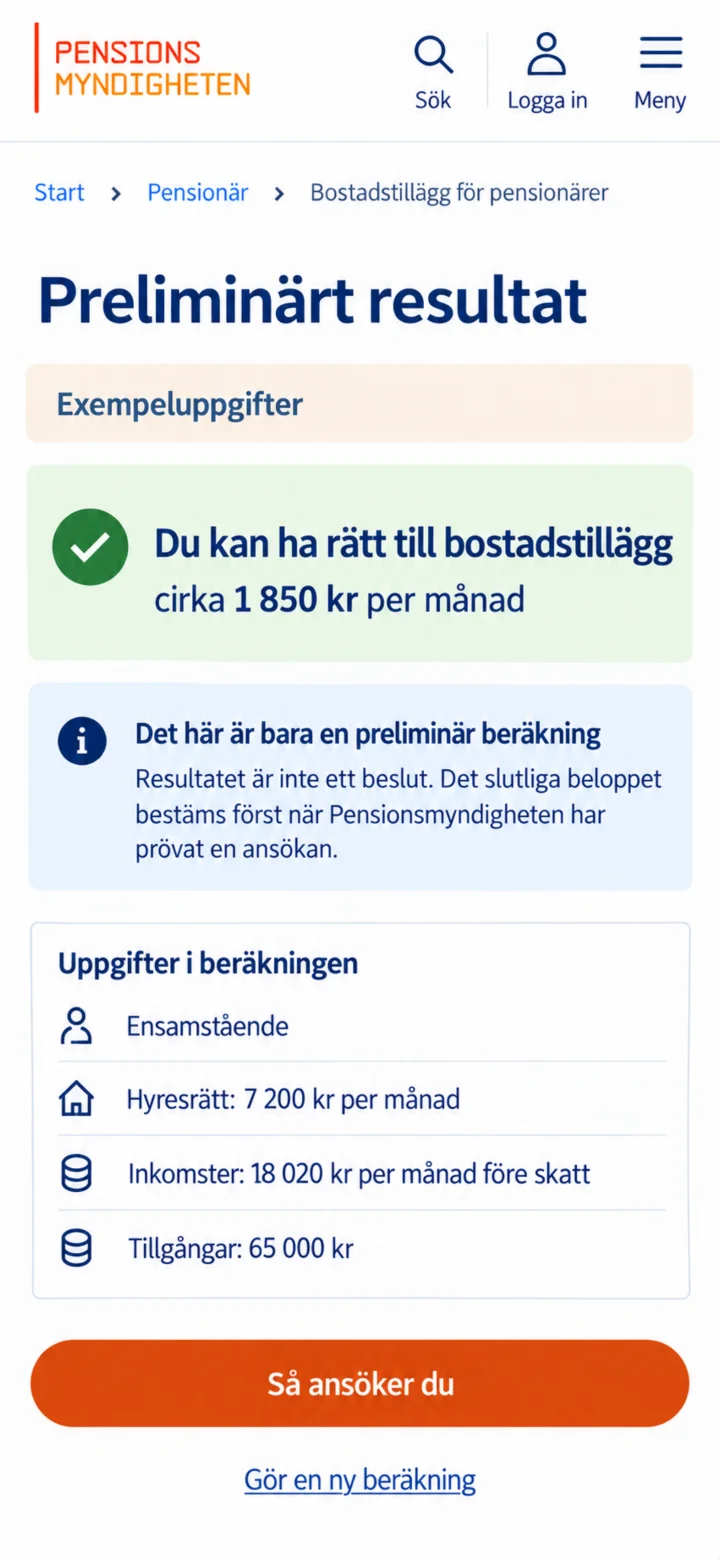
الآن يظهر لك نتيجة أولية. هذا ليس قرارًا نهائيًا. يتم تحديد المبلغ النهائي فقط بعد أن تقوم Pensionsmyndigheten (هيئة المعاشات التقاعدية) بمراجعة طلب حقيقي.
شاهد معاشك التقاعدي والدفعة التالية
iPhone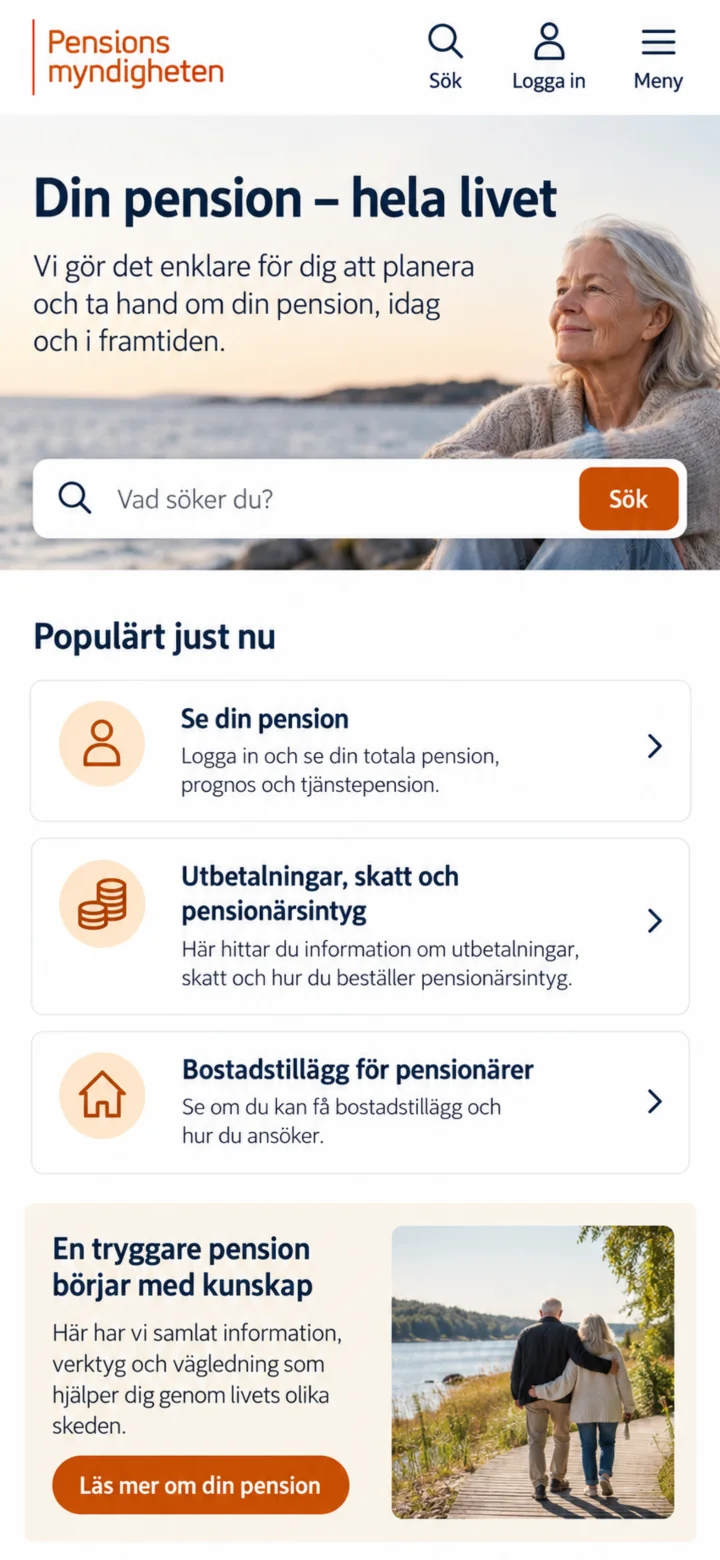 1الخطوة 1 من 6 · iPhone
افتح موقع Pensionsmyndigheten الإلكتروني. اضغط على ”Logga in” (تسجيل الدخول) في أعلى الصفحة.
 2الخطوة 2 من 6 · iPhone
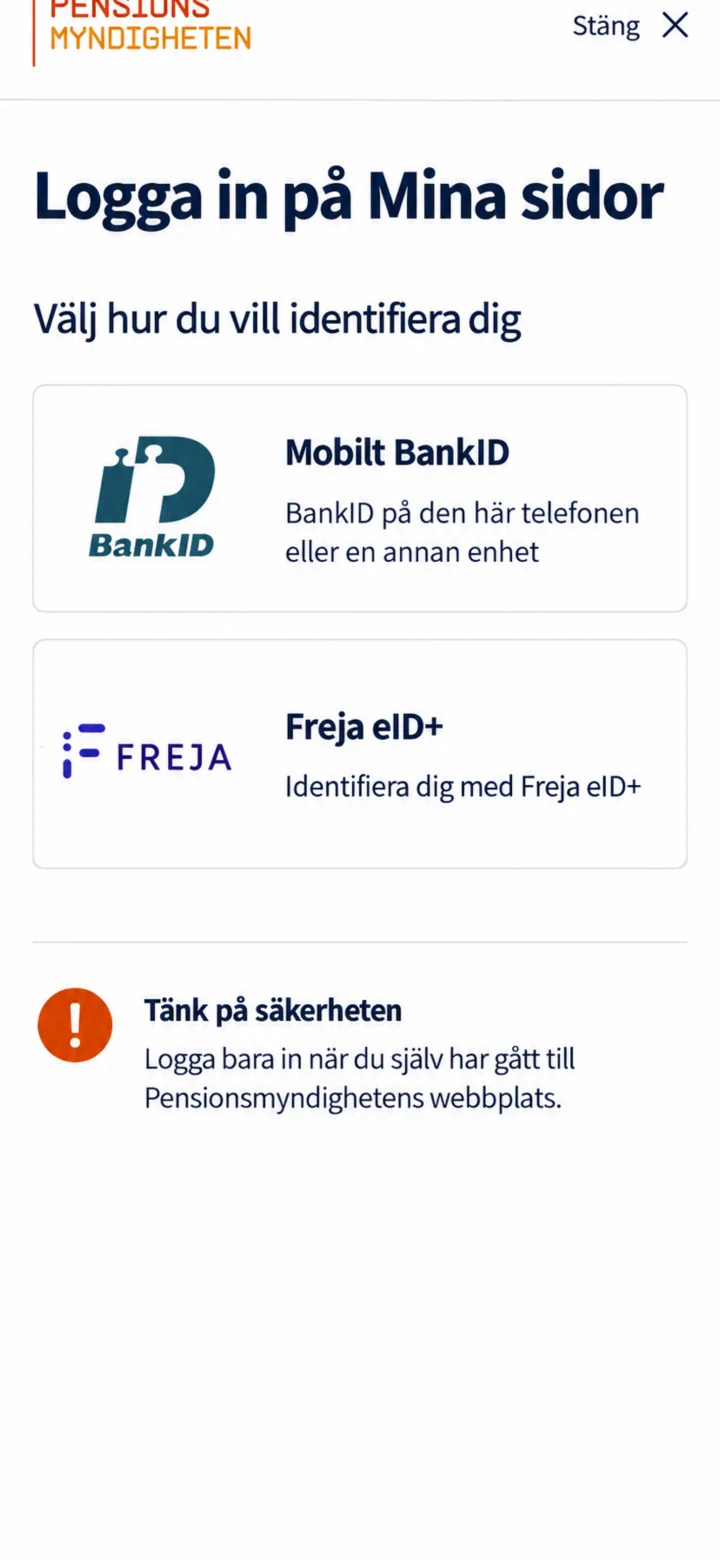
Välj Mobilt BankID. Logga bara in när du själv har gått till Pensionsmyndighetens webbplats.
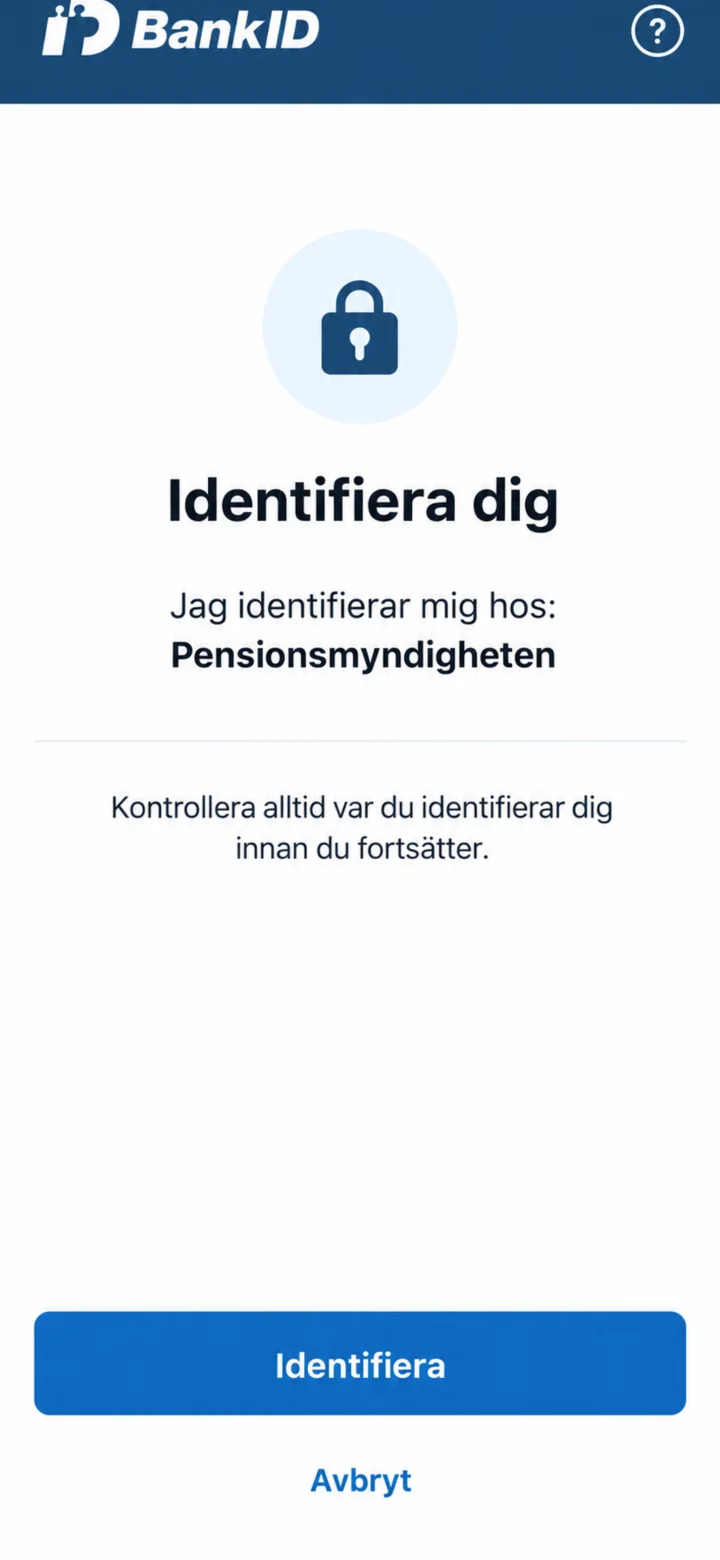 3الخطوة 3 من 6 · iPhone
تأكد من أن مكتوب Pensionsmyndigheten في BankID. ثم اضغط على ”Identifiera” (التعرف) وقم بتعريف نفسك بالطريقة المعتادة.
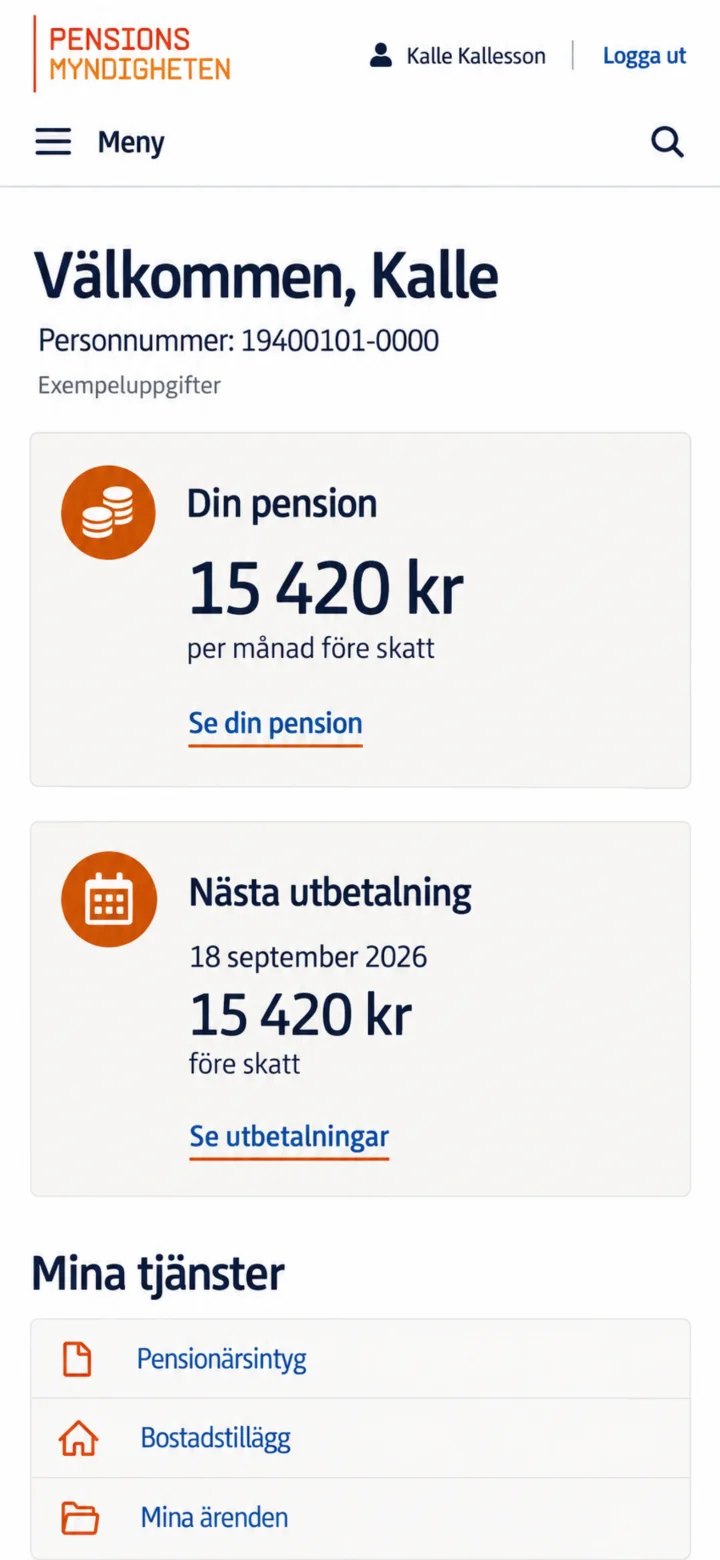 4الخطوة 4 من 6 · iPhone
عندما تفتح ”Mina sidor” (صفحاتي)، سترى نظرة عامة. اضغط على ”Se din pension” (شاهد معاشك التقاعدي) لترى مبلغ المعاش وأجزائه المختلفة.
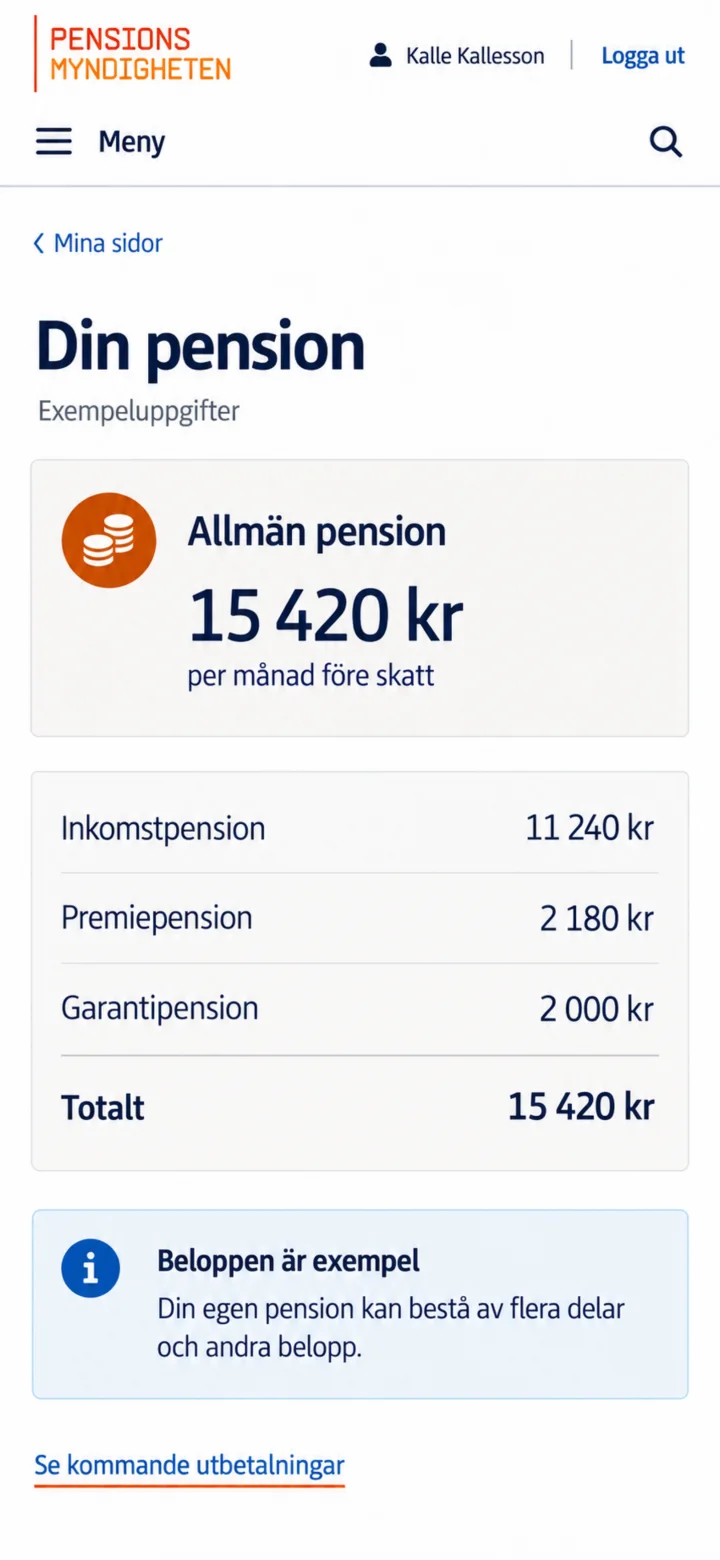 5الخطوة 5 من 6 · iPhone
هنا ترى معاشك التقاعدي العام وكيف يتم تقسيم المبلغ. المبالغ في هذا الدليل هي مجرد أمثلة. اضغط على ”Se kommande utbetalningar” (شاهد الدفعات القادمة) إذا كنت ترغب في المتابعة.
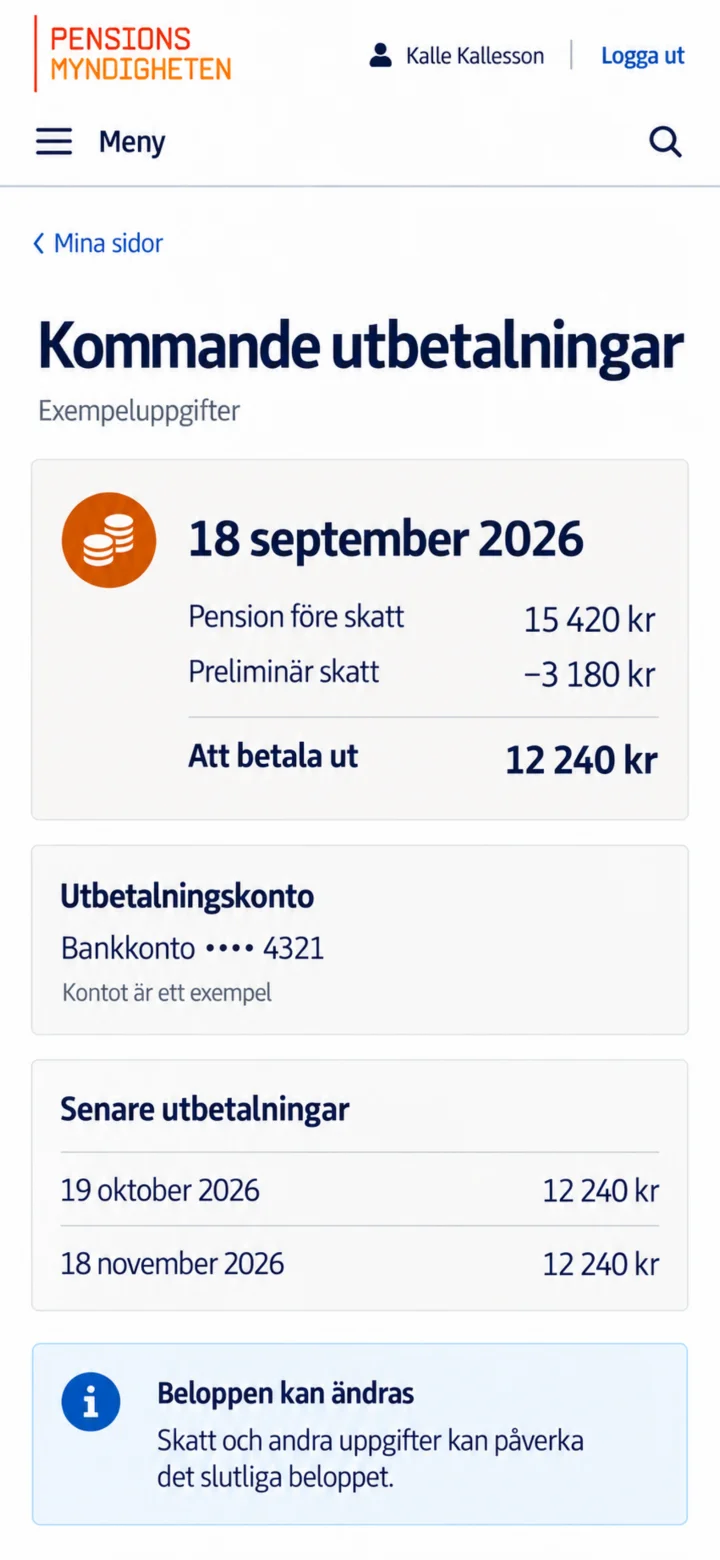 6الخطوة 6 من 6 · iPhone
هنا ترى تاريخ الدفعة التالية، المعاش قبل الضريبة، الضريبة الأولية، والمبلغ الذي سيتم دفعه. يمكنك أيضًا التحقق من الحساب البنكي المسجل.