Todas las guías del tema, cada una empieza en una página nueva. 32 pasos en total.
Consejo: desmarca «Encabezados y pies de página» en la ventana de impresión para no imprimir la dirección.
Tu pensión y las autoridades
Guías paso a paso · 5 guías
 iPhone
Contenido
- 1.Använd BankID tryggt – legitimera dig och skriva under7 pasos
- 2.Comprueba si puedes recibir un suplemento de vivienda6 pasos
- 3.Mira tu pensión y el próximo pago6 pasos
- 4.Obtener Min myndighetspost y leer la correspondencia oficial7 pasos
- 5.Solicitar certificado de pensionista6 pasos
Använd BankID tryggt – legitimera dig och skriva under
iPhone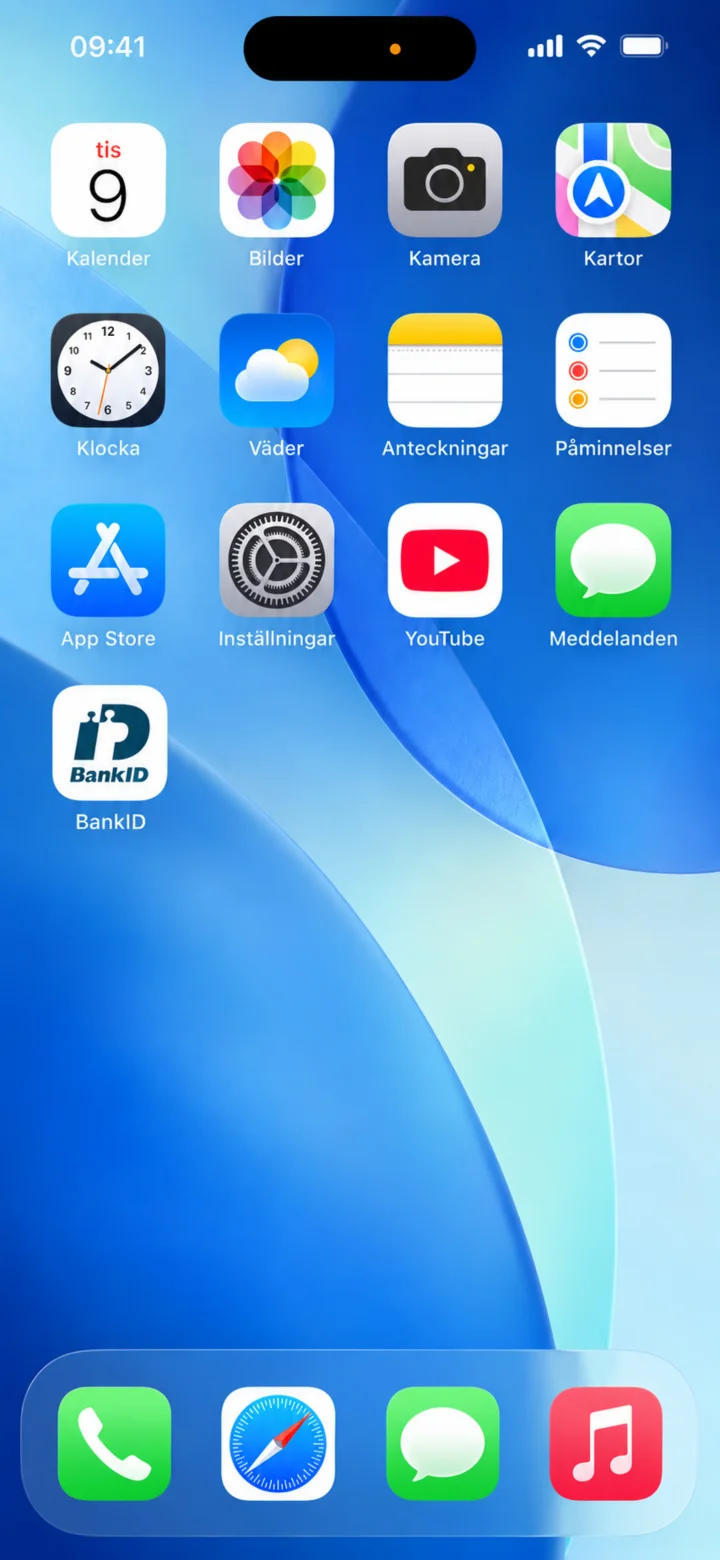 1Paso 1 de 7 · iPhone
På en iPhone trycker du på appen BankID.
 2Paso 2 de 7 · iPhone
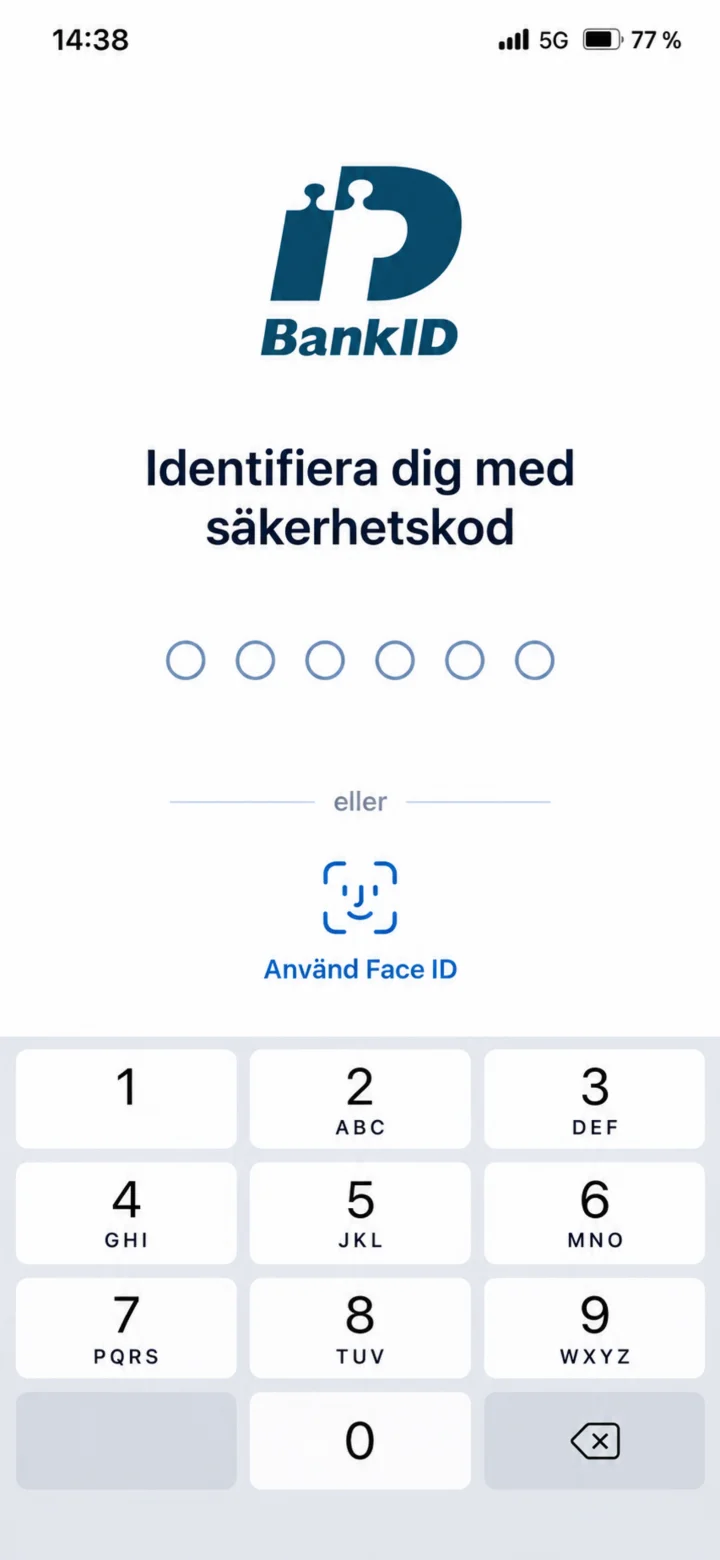
Nu är BankID öppet. Här kan du skriva in din säkerhetskod eller använda Face ID. Lämna aldrig ut koden till någon annan.
 3Paso 3 de 7 · iPhone
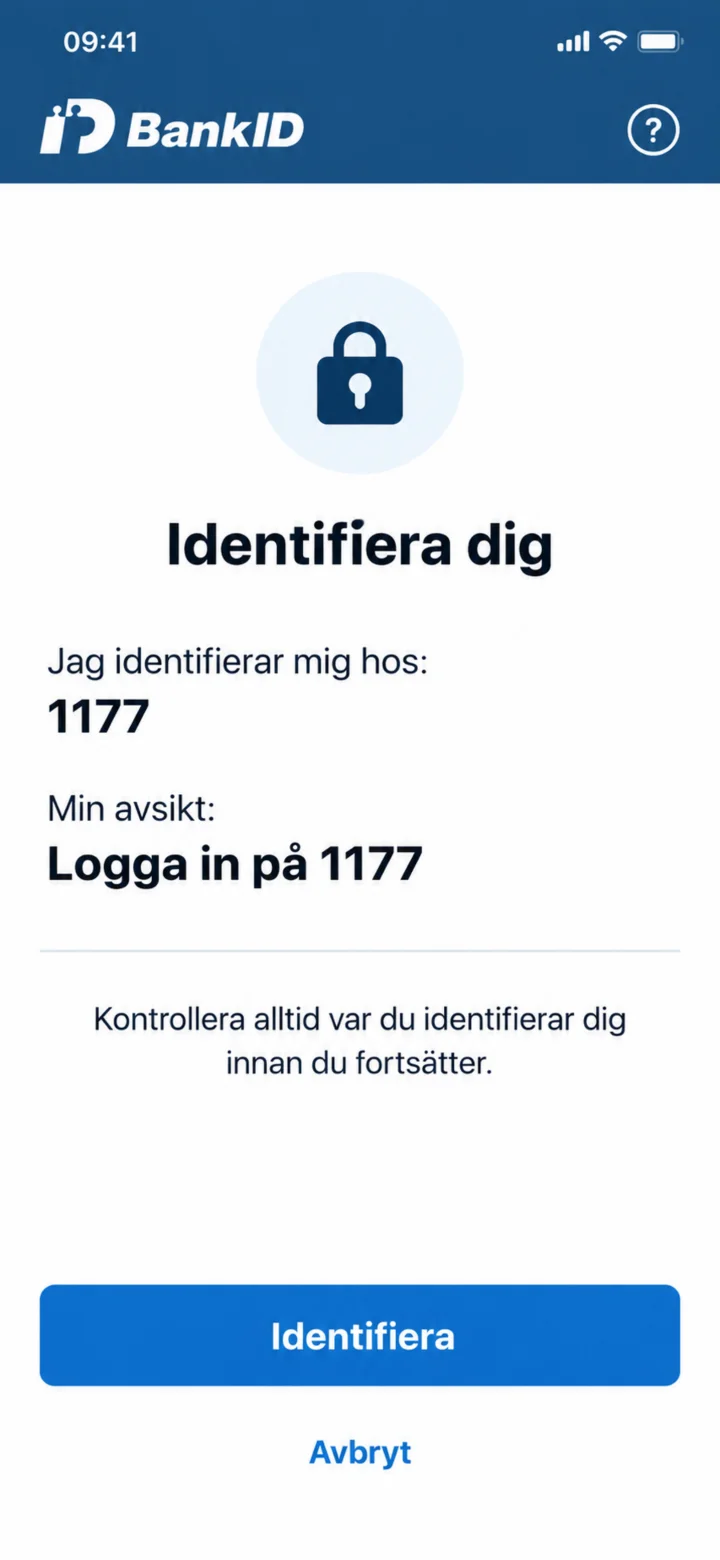
Läs alltid vem du identifierar dig hos och vad identifieringen gäller. I exemplet står det 1177 och Logga in på 1177.
 4Paso 4 de 7 · iPhone
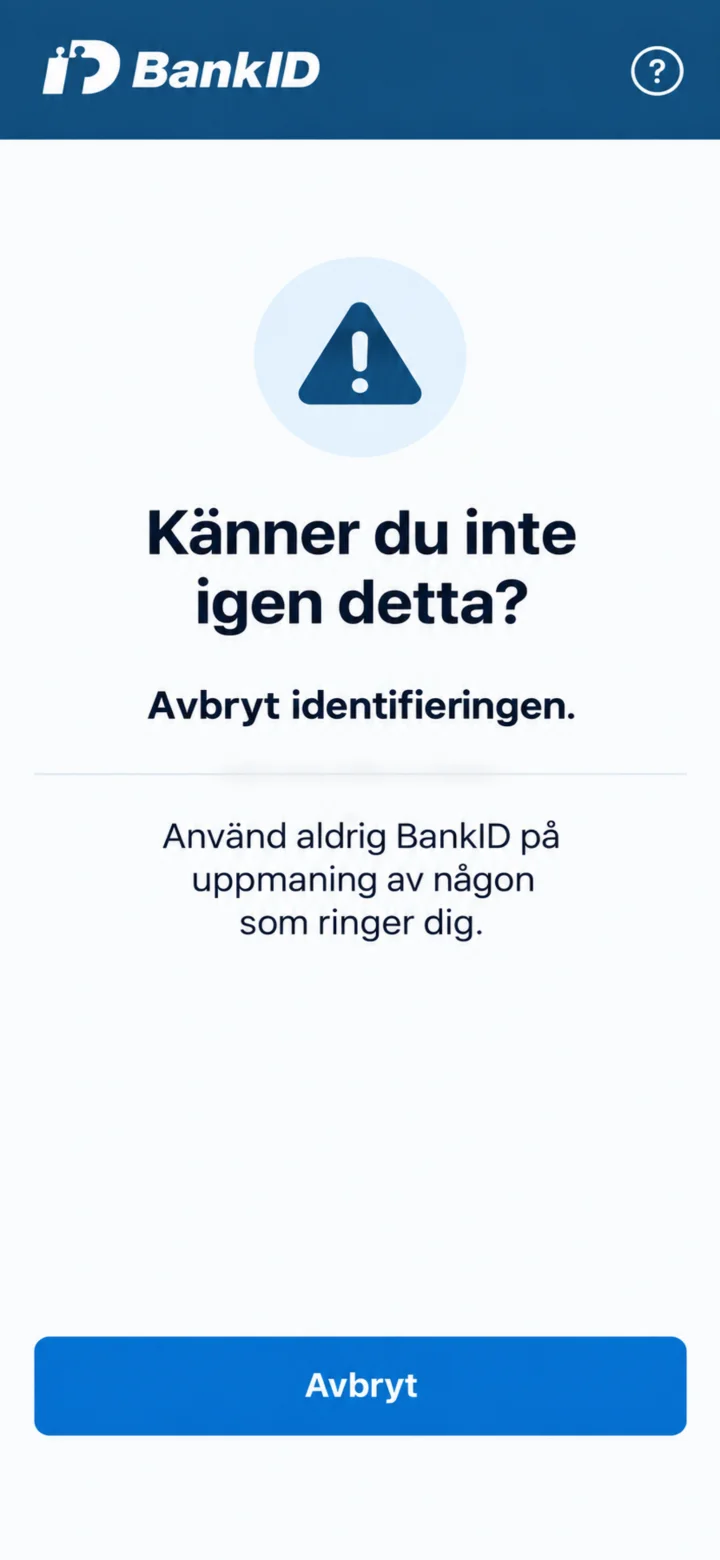
Känner du inte igen begäran, eller har någon ringt och bett dig använda BankID? Avbryt identifieringen.
 5Paso 5 de 7 · iPhone
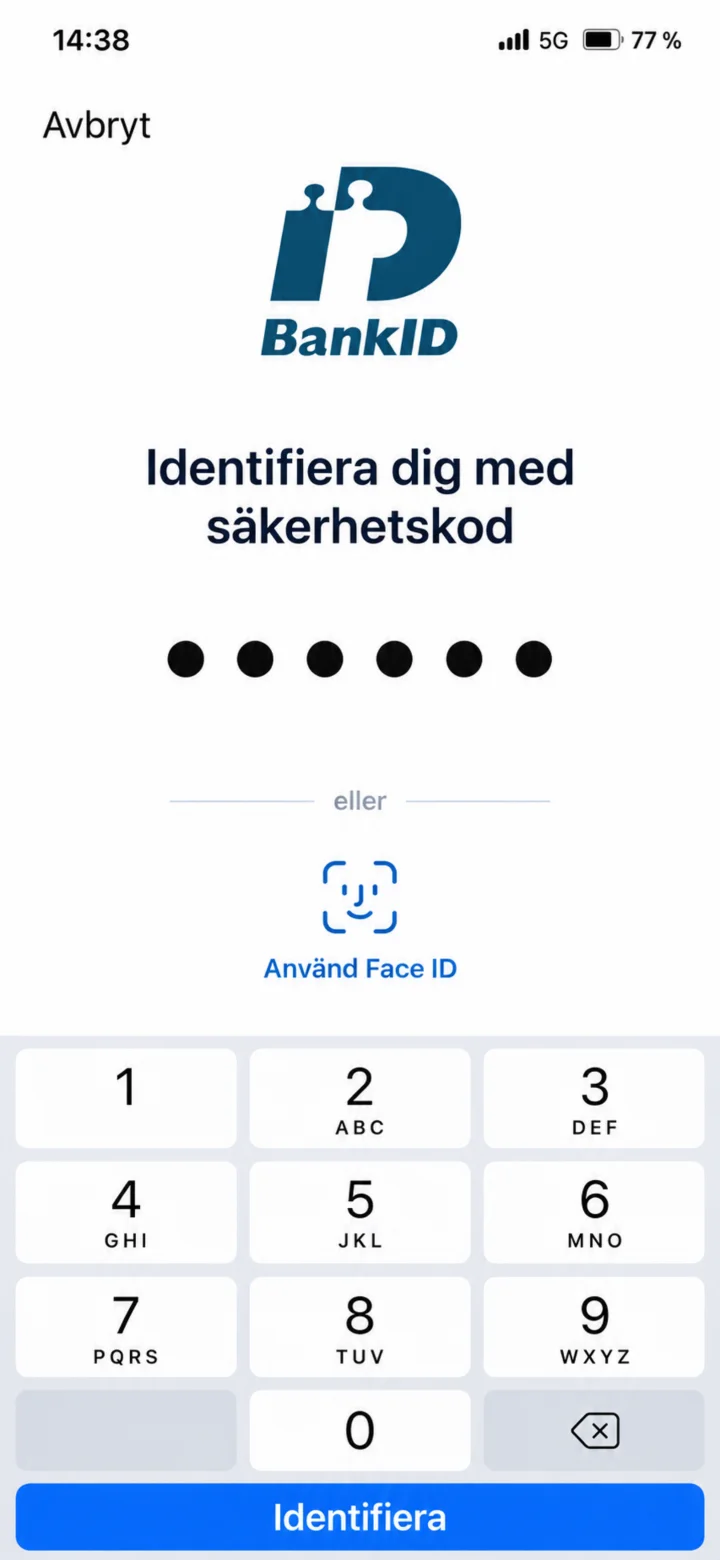
När allt stämmer skriver du in din egen säkerhetskod och väljer Identifiera. Visa aldrig koden för någon annan.
 6Paso 6 de 7 · iPhone
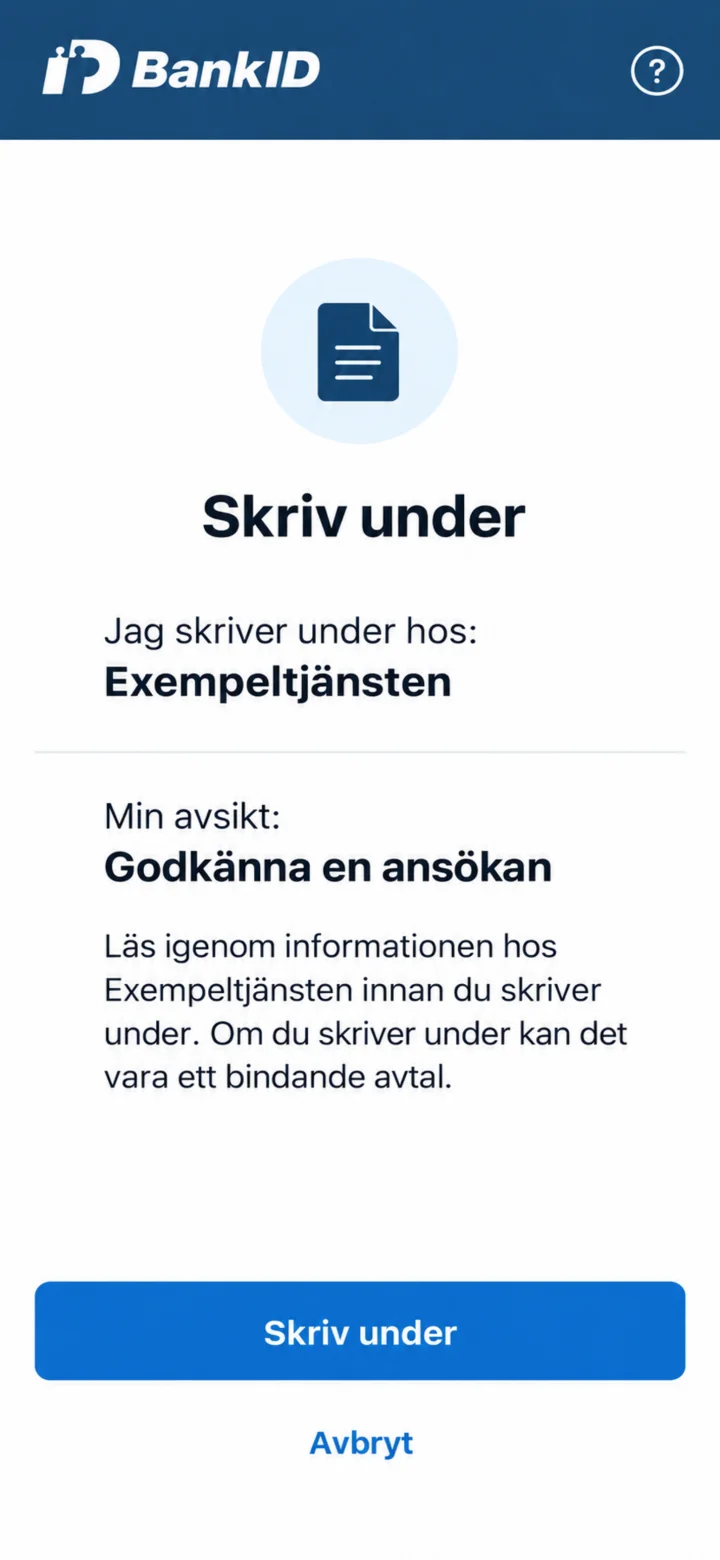
När du ska skriva under kontrollerar du vem som ber dig skriva under och vad underskriften gäller. Välj Skriv under först när allt stämmer.
 7Paso 7 de 7 · iPhone
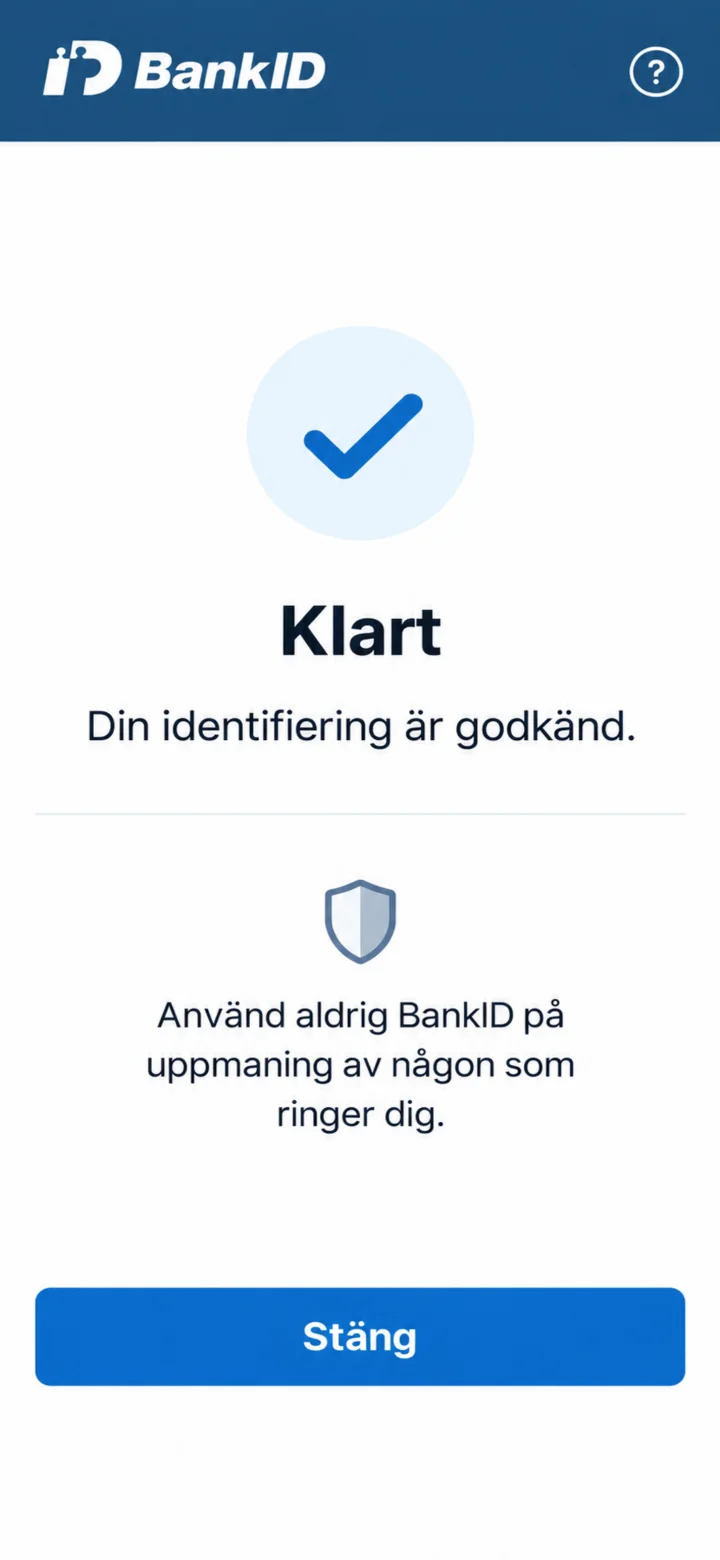
När identifieringen är godkänd är du klar. Använd aldrig BankID på uppmaning av någon som ringer dig.
Comprueba si puedes recibir un suplemento de vivienda
iPhone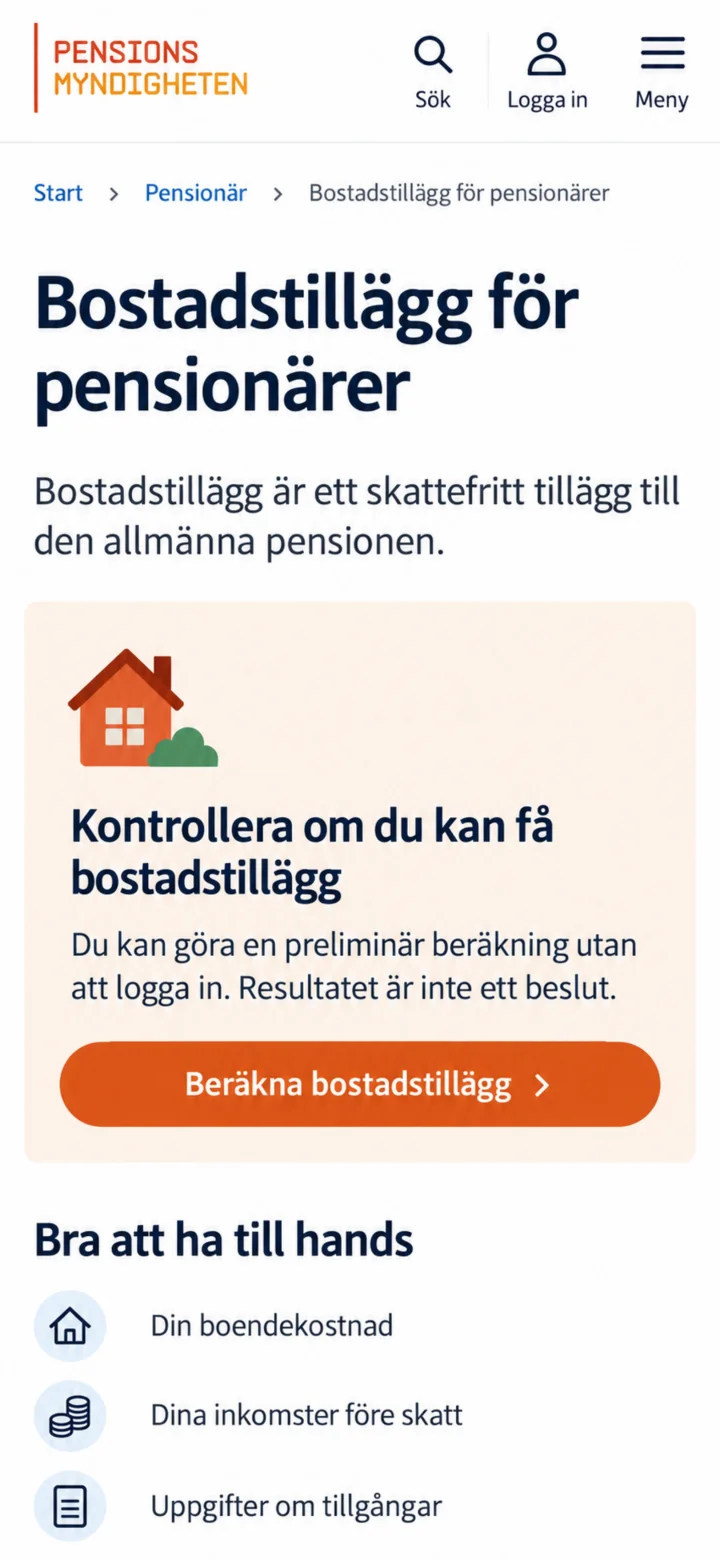 1Paso 1 de 6 · iPhone
Abre la página Bostadstillägg för pensionärer y pulsa en ”Beräkna bostadstillägg”. No necesitas iniciar sesión para hacer el cálculo.
 2Paso 2 de 6 · iPhone
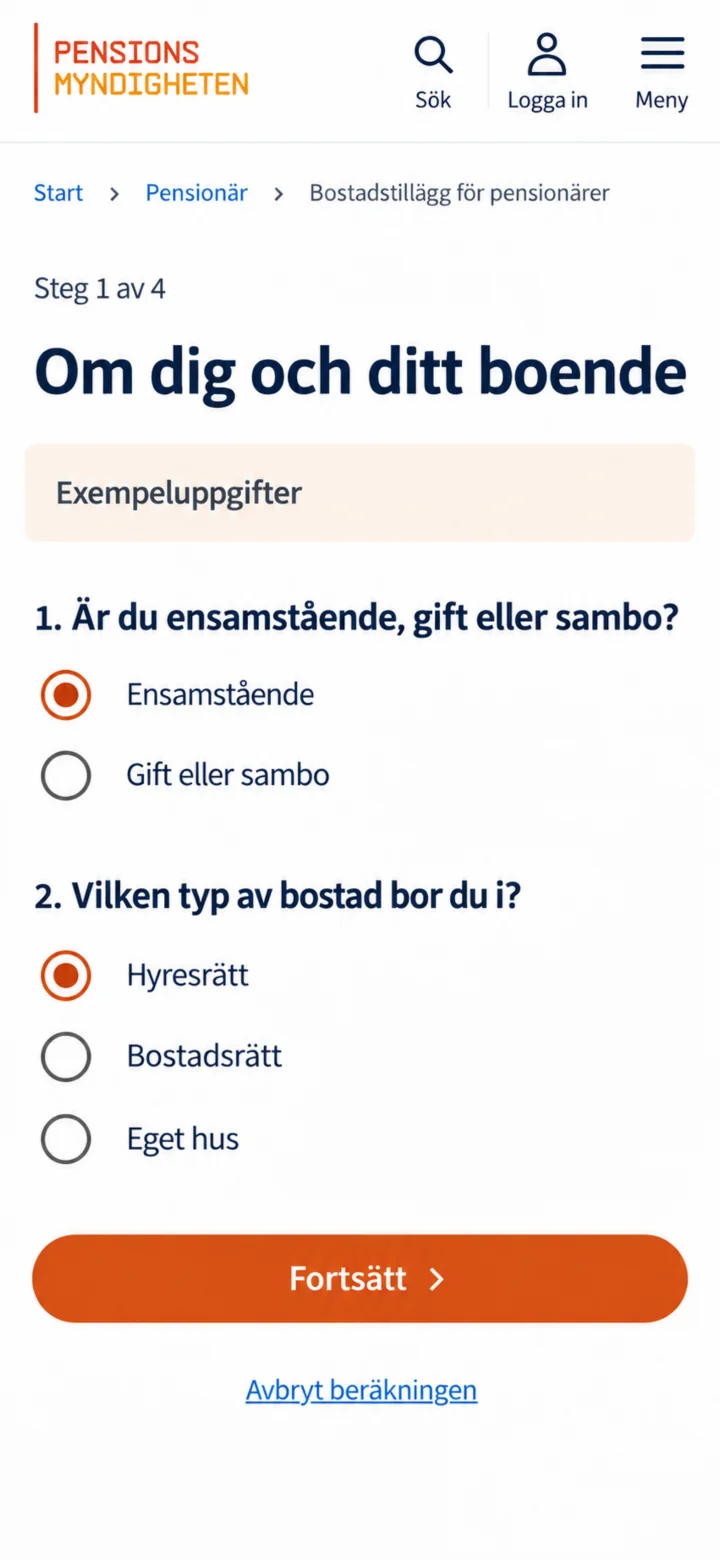
Indica si eres soltero/a, casado/a o vives en pareja, y elige el tipo de vivienda en la que resides. Luego, pulsa en ”Fortsätt”.
 3Paso 3 de 6 · iPhone
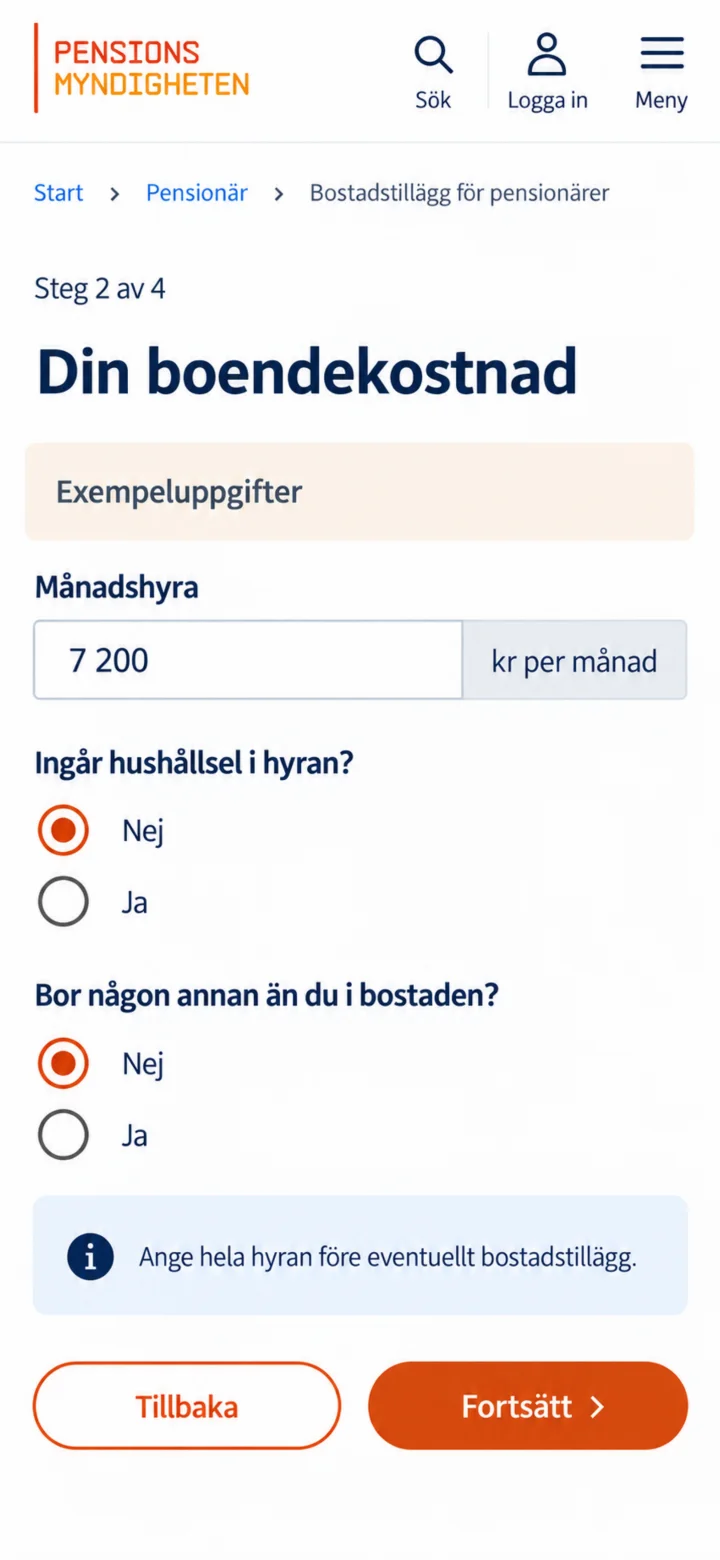
Fyll i din månadshyra eller boendekostnad och svara på frågorna om bostaden. Beloppen i guiden är bara exempel.
 4Paso 4 de 6 · iPhone
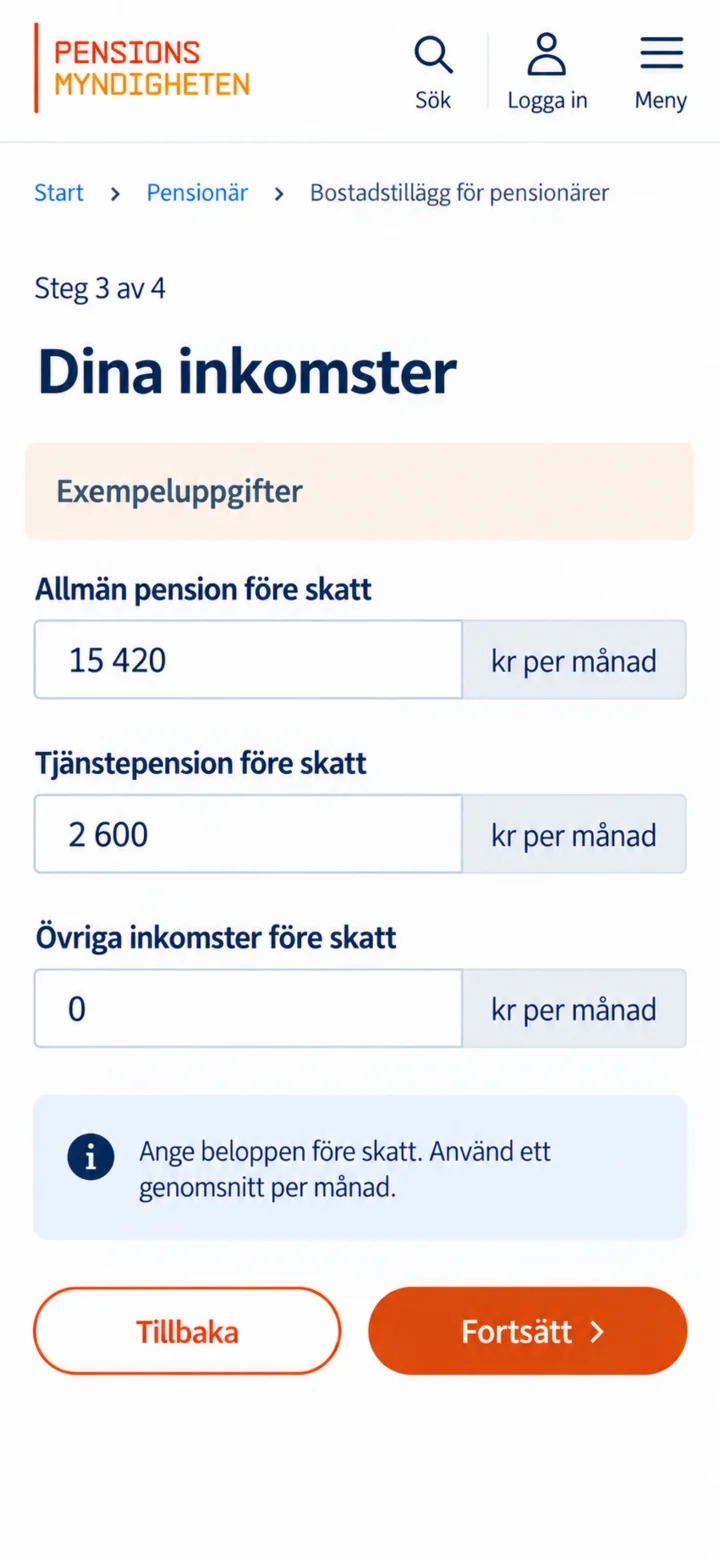
Rellena la pensión pública, la pensión de empresa y cualquier otro ingreso antes de impuestos. Utiliza un promedio mensual.
 5Paso 5 de 6 · iPhone
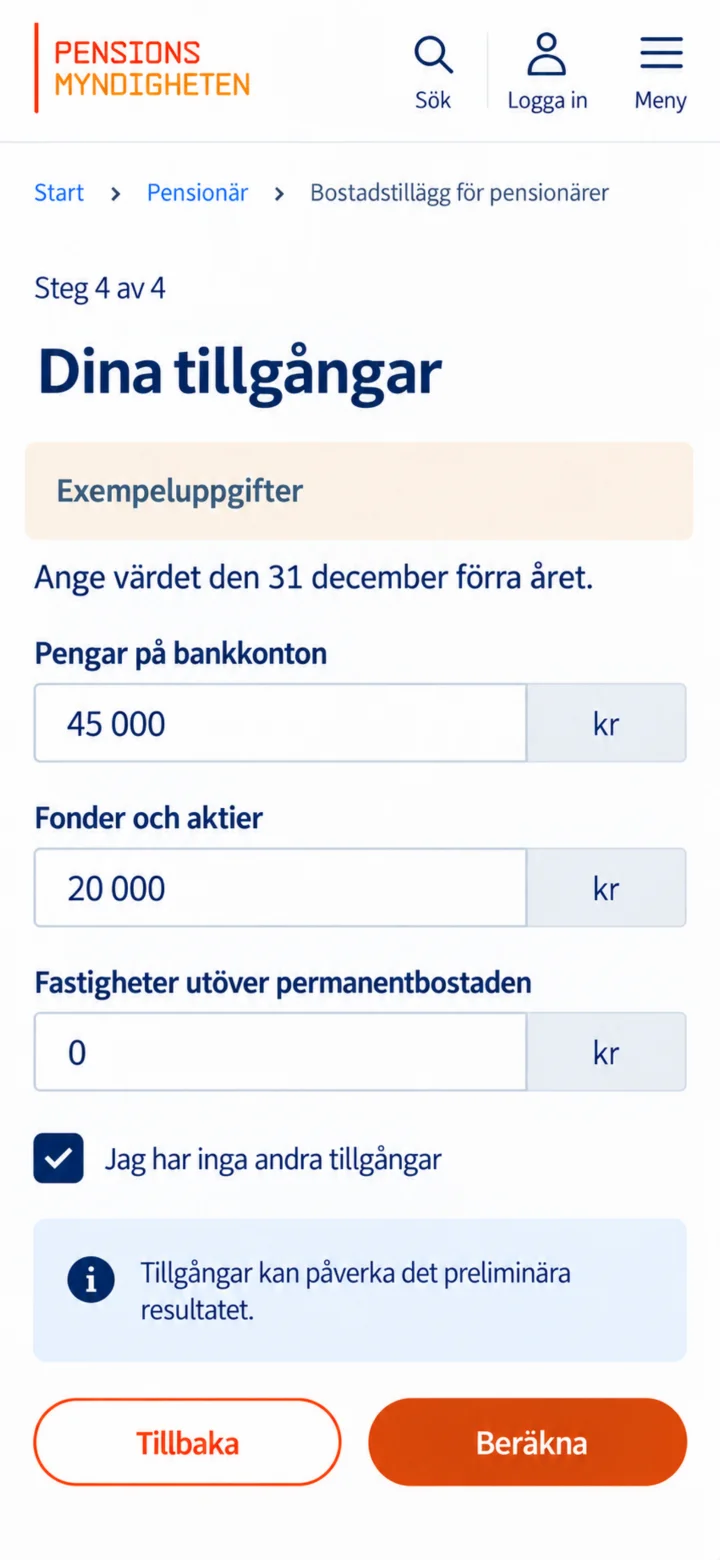
Rellena el dinero en cuentas bancarias, fondos, acciones y otros activos. Luego, pulsa en ”Beräkna”.
 6Paso 6 de 6 · iPhone
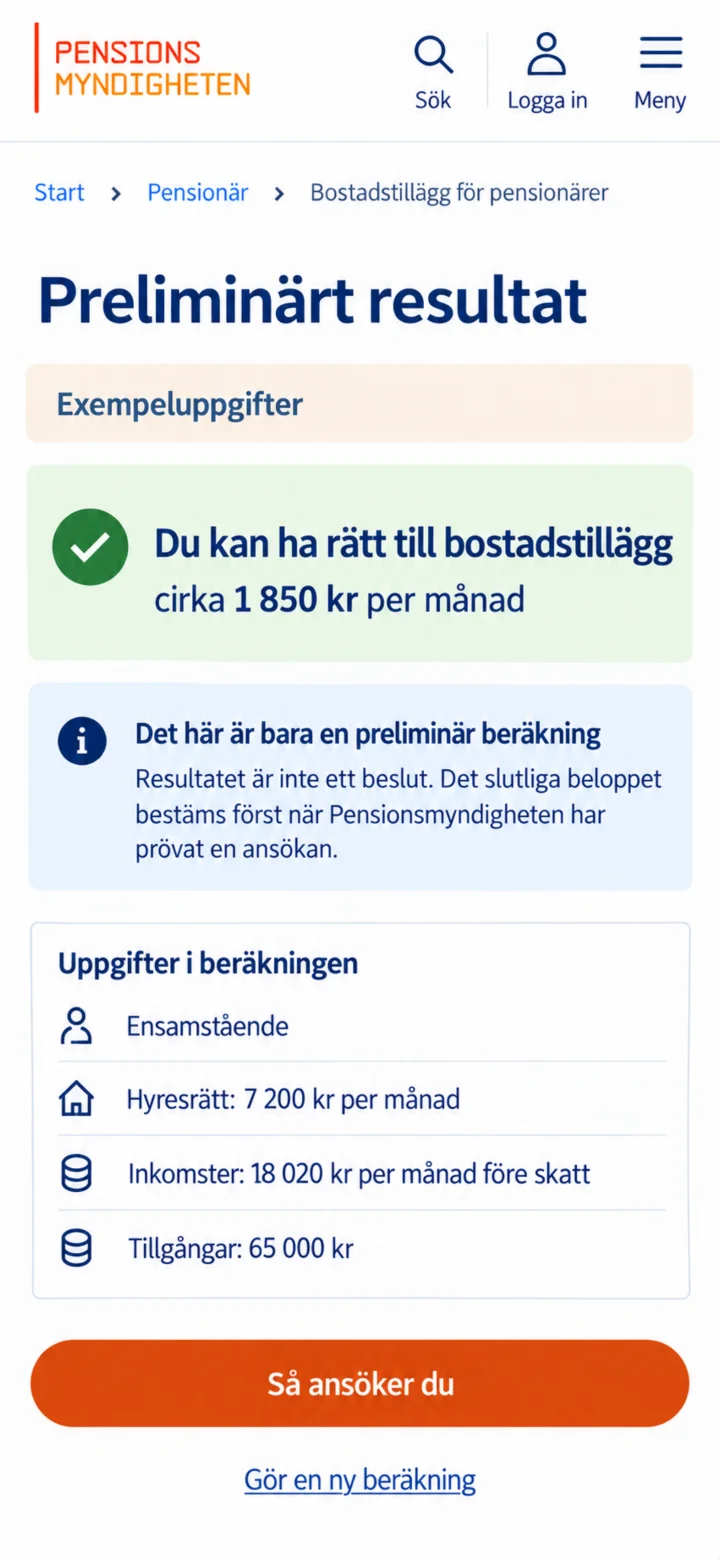
Ahora se muestra un resultado preliminar. No es una decisión. La cantidad final se determinará solo cuando Pensionsmyndigheten haya evaluado una solicitud real.
Mira tu pensión y el próximo pago
iPhone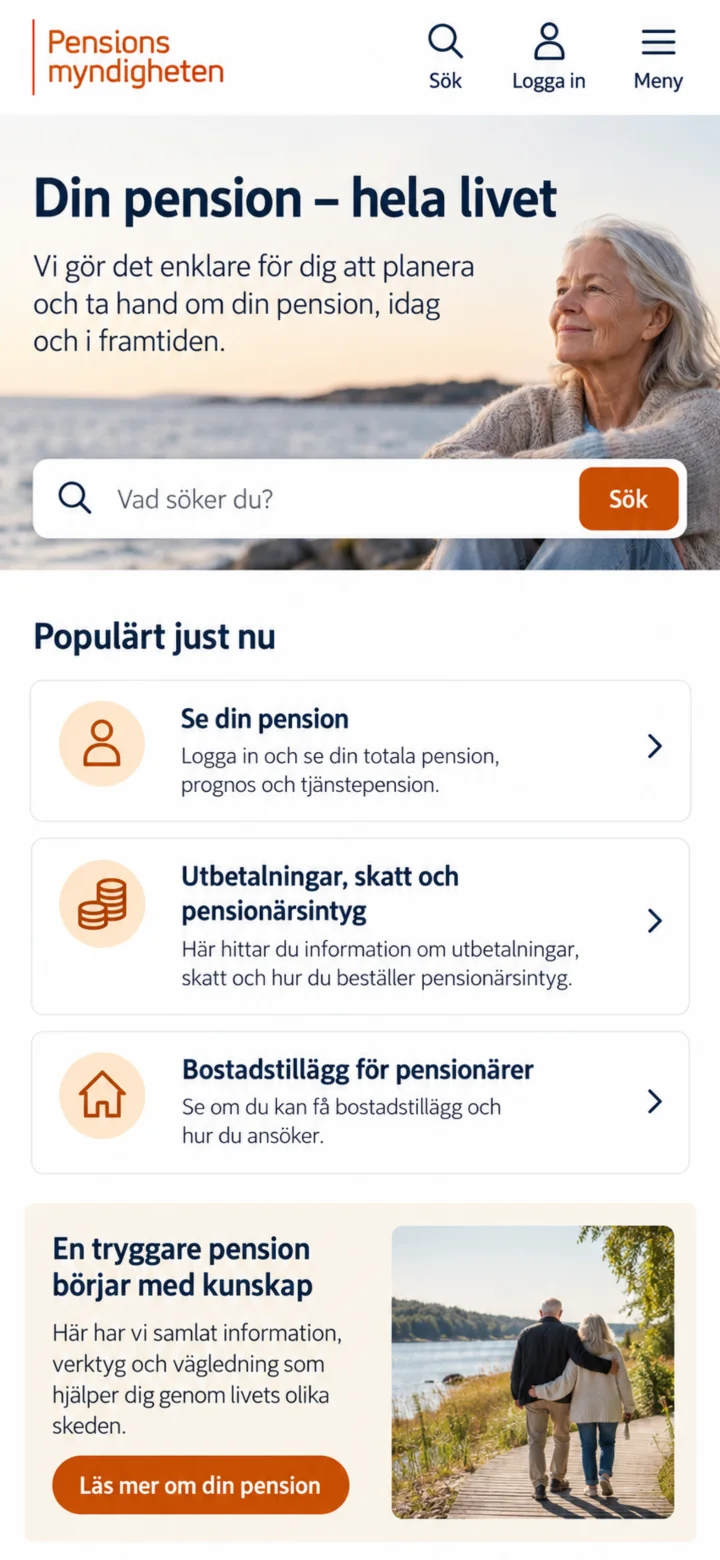 1Paso 1 de 6 · iPhone
Abre la página web de Pensionsmyndigheten. Pulsa en ”Logga in” (Iniciar sesión) en la parte superior de la página.
 2Paso 2 de 6 · iPhone
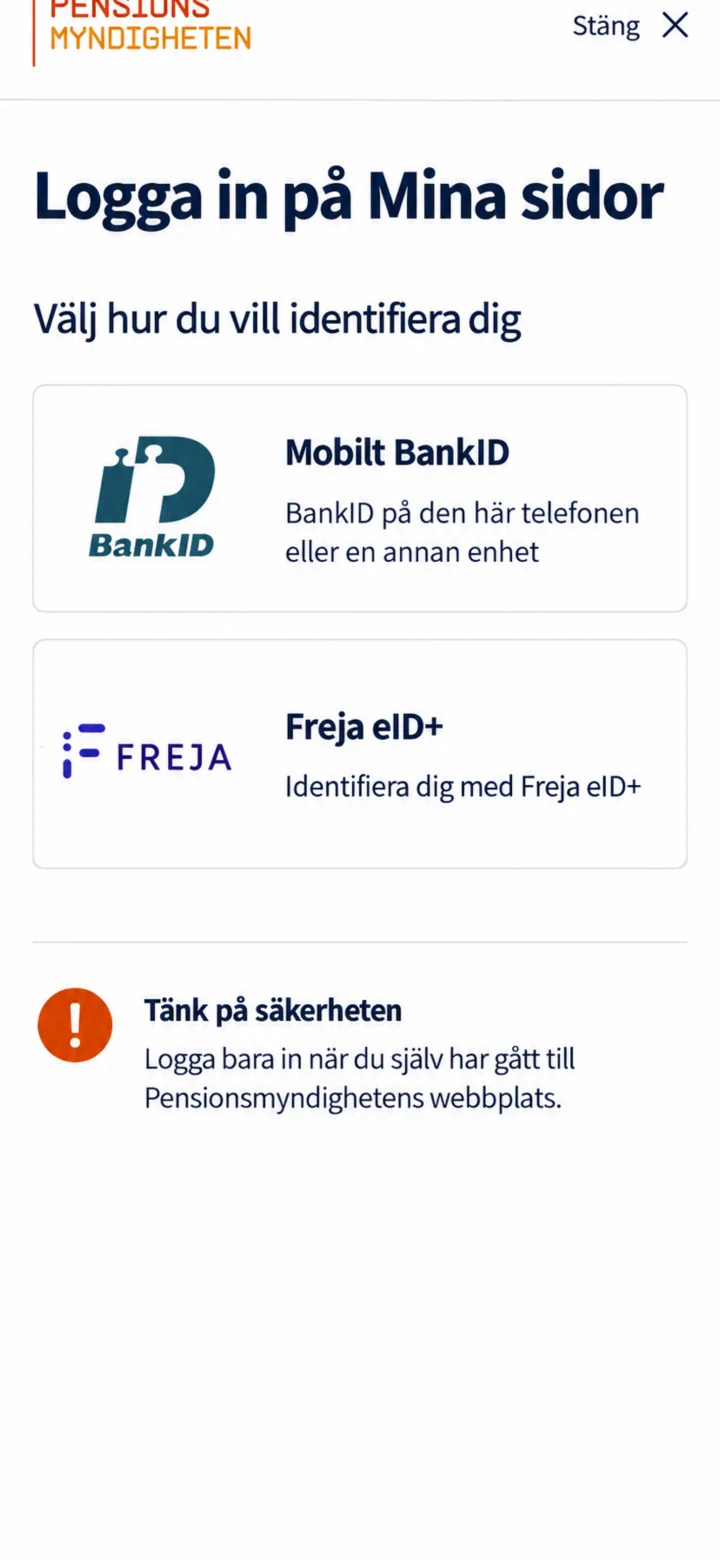
Elige Mobilt BankID. Inicia sesión solo cuando tú mismo hayas accedido a la página web de Pensionsmyndigheten.
 3Paso 3 de 6 · iPhone
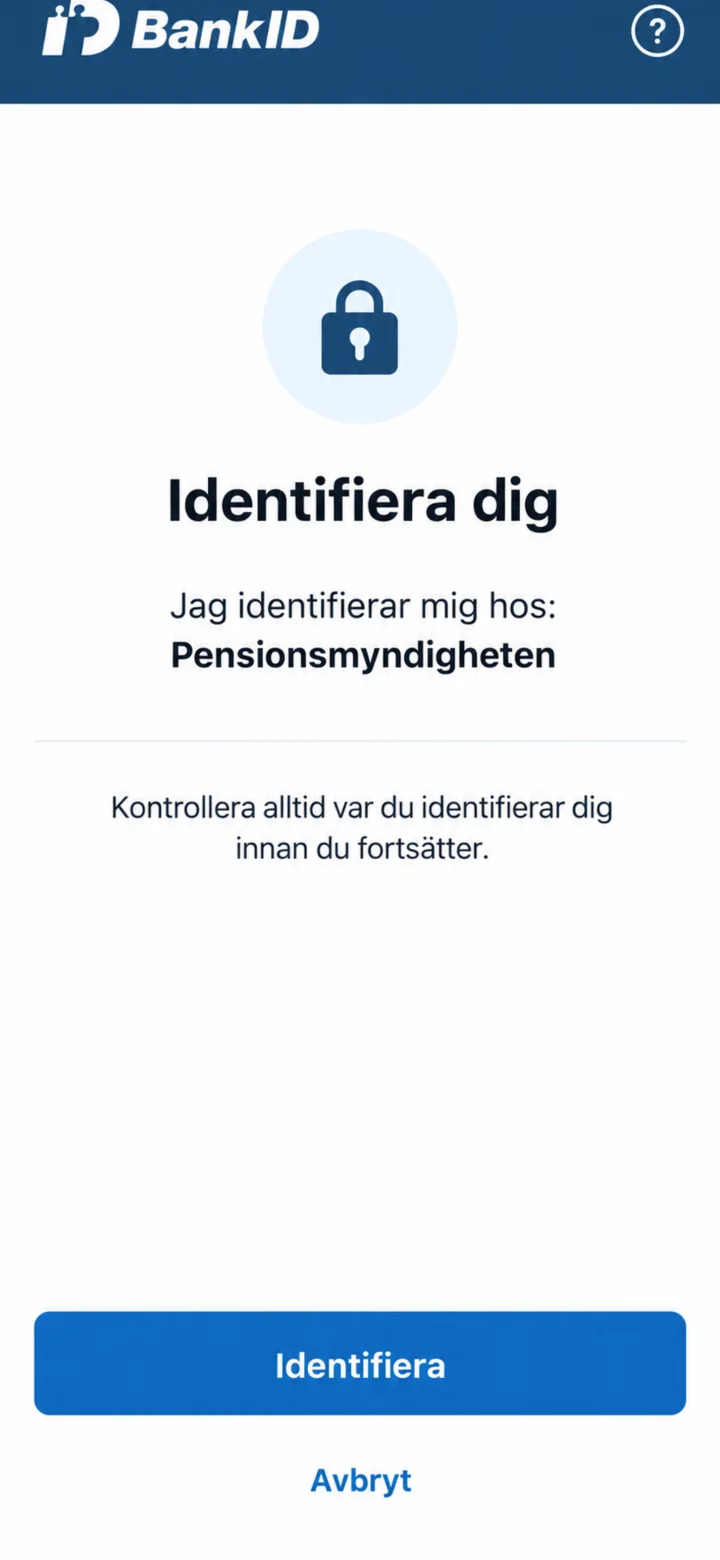
Comprueba que pone Pensionsmyndigheten en BankID. Luego, pulsa en ”Identifiera och legitimera dig” (Identifícate y autentícate) de la forma habitual.
 4Paso 4 de 6 · iPhone
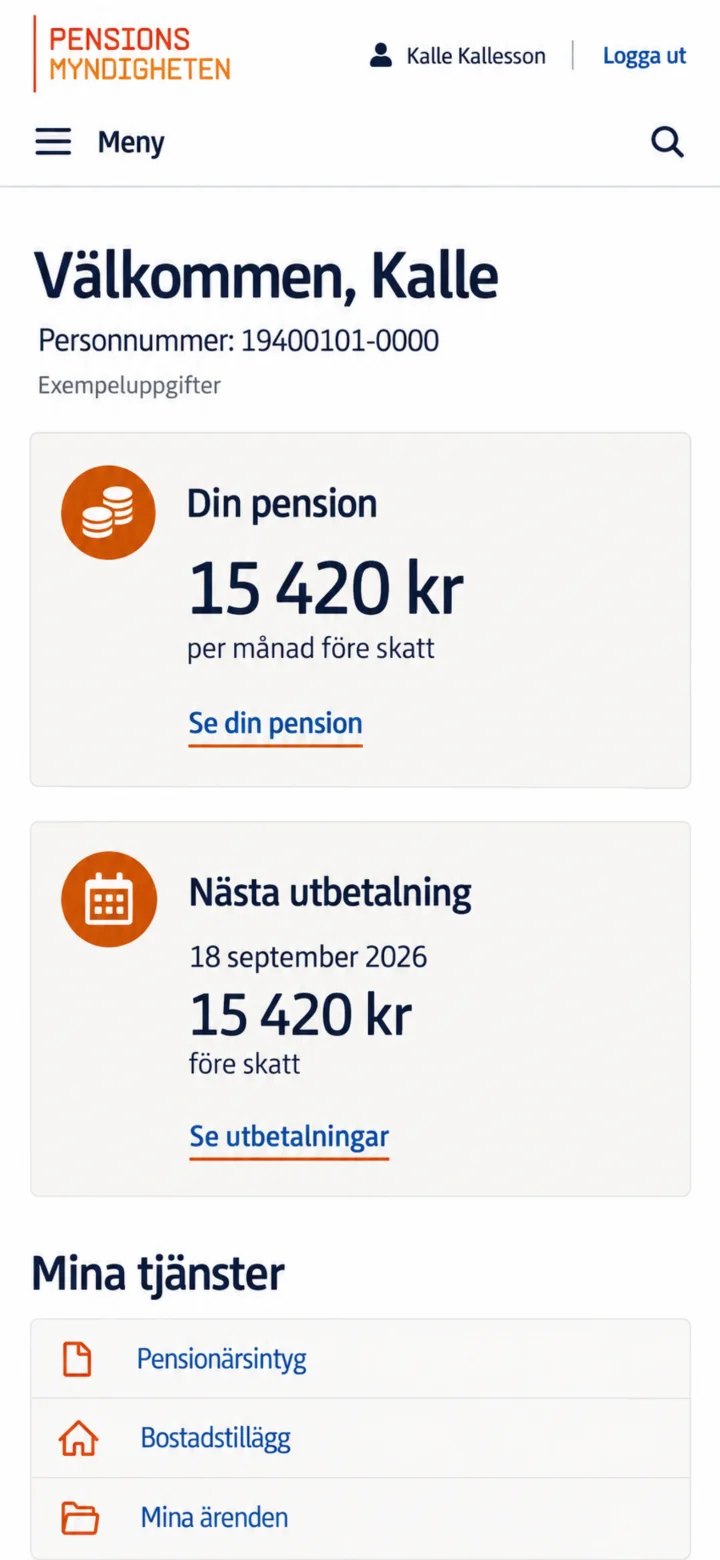
Cuando se abra ”Mina sidor” (Mis páginas), verás un resumen. Pulsa en ”Se din pension” (Ver tu pensión) para ver el importe de la pensión y sus diferentes partes.
 5Paso 5 de 6 · iPhone
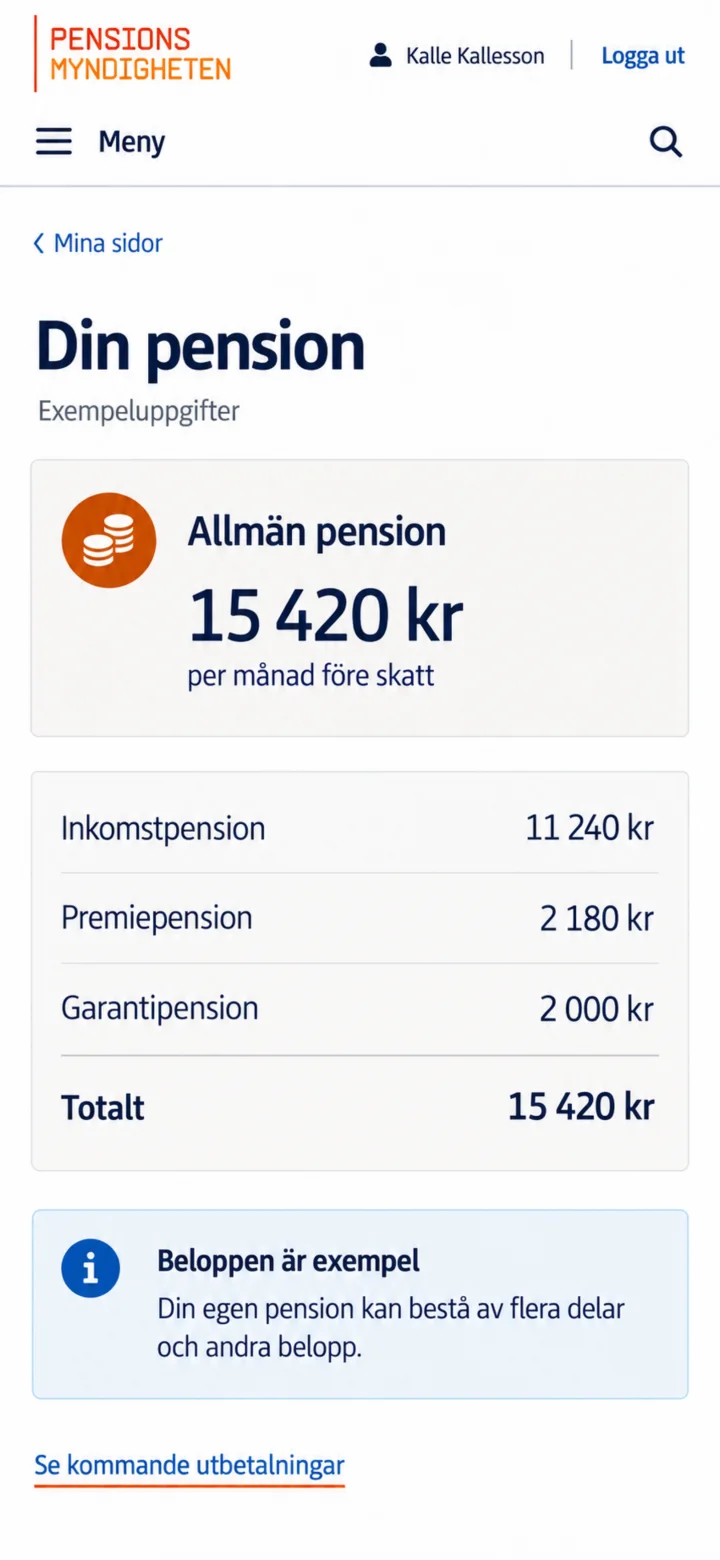
Aquí verás tu pensión pública y cómo se desglosa el importe. Los importes de esta guía son solo ejemplos. Pulsa en ”Se kommande utbetalningar” (Ver próximos pagos) si quieres continuar.
 6Paso 6 de 6 · iPhone
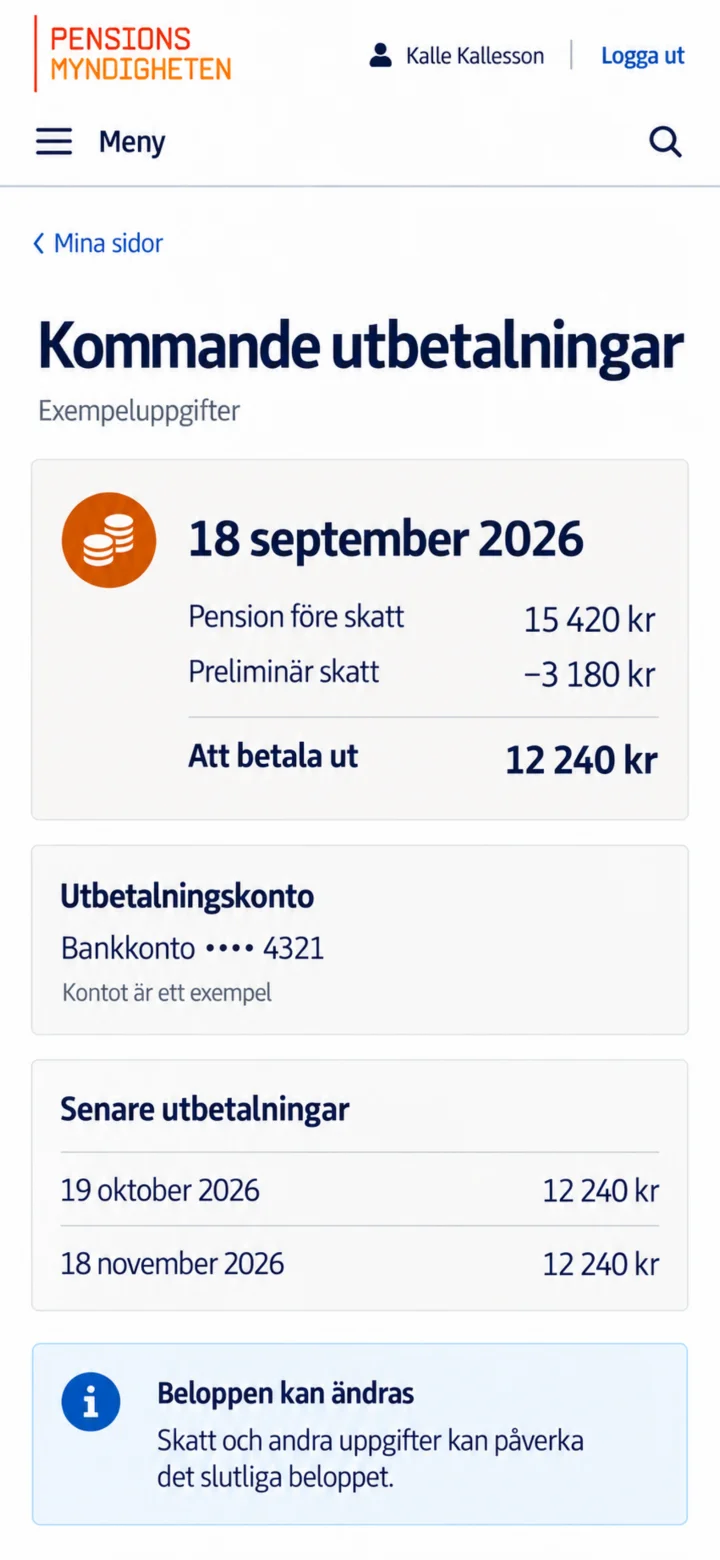
Aquí verás la próxima fecha de pago, la pensión antes de impuestos, el impuesto preliminar y el importe que se te pagará. También puedes comprobar qué cuenta bancaria está registrada.
Obtener Min myndighetspost y leer la correspondencia oficial
iPhone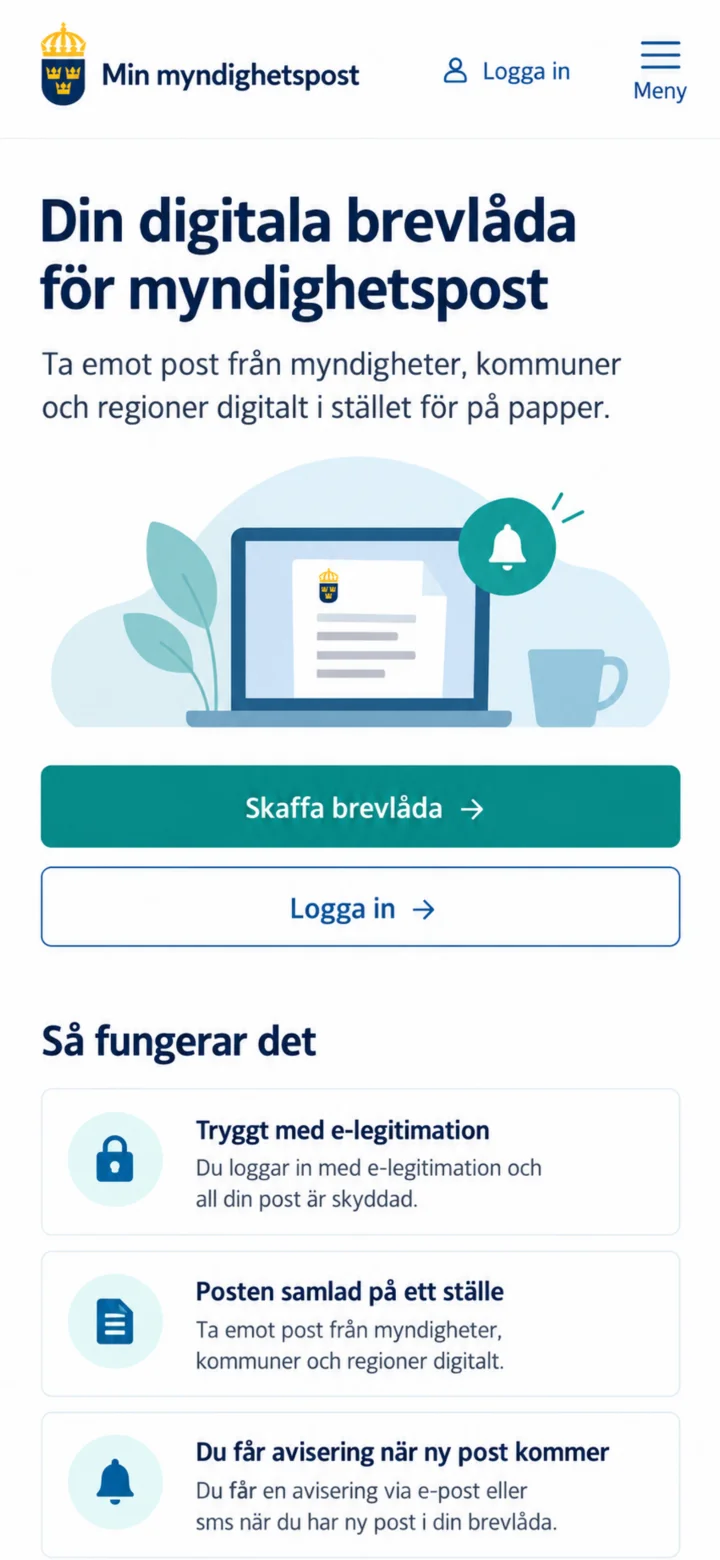 1Paso 1 de 7 · iPhone
Abre minmyndighetspost.se y pulsa en ”Skaffa brevlåda” (Obtener buzón).
 2Paso 2 de 7 · iPhone
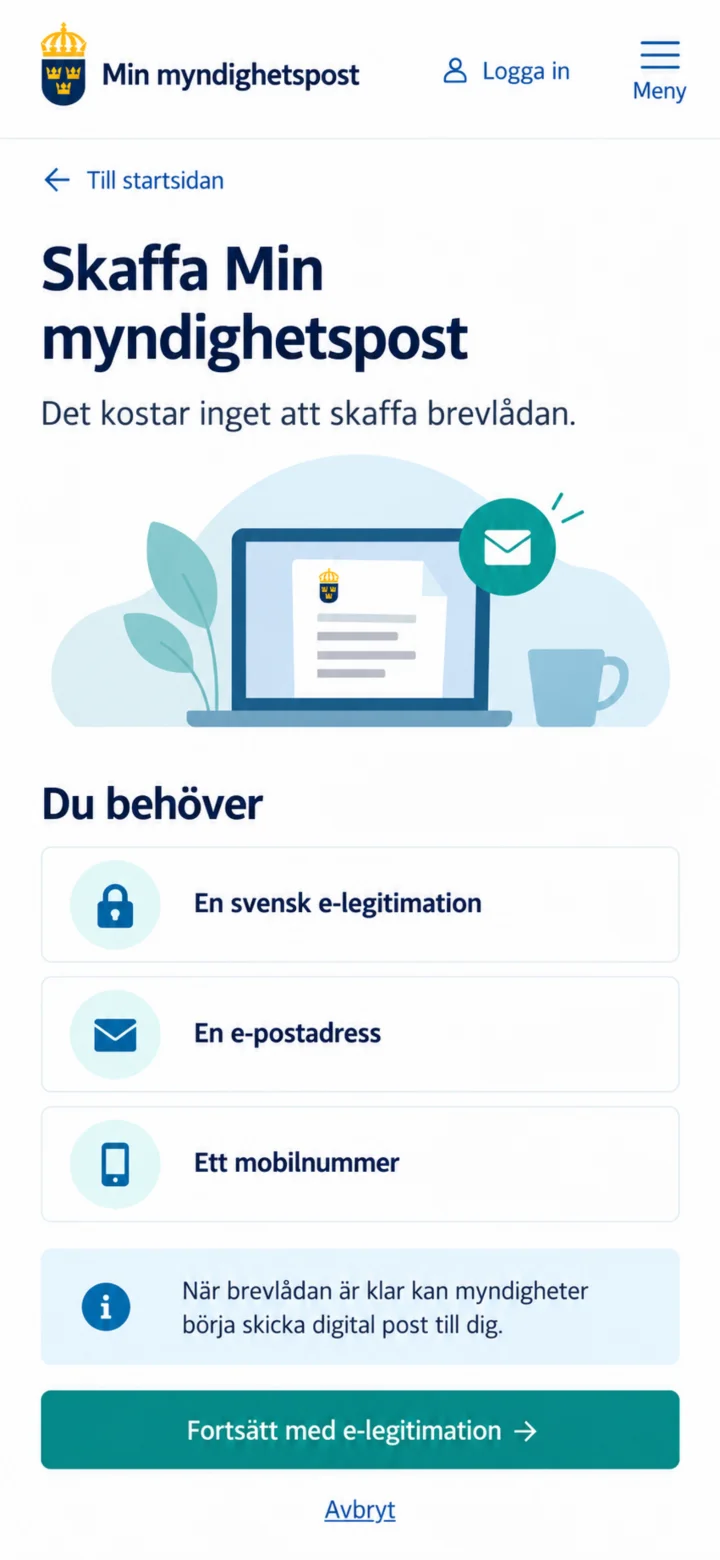
Necesitas una identificación electrónica sueca, una dirección de correo electrónico y un número de móvil. Pulsa en ”Fortsätt med e-legitimation” (Continuar con la identificación electrónica).
 3Paso 3 de 7 · iPhone
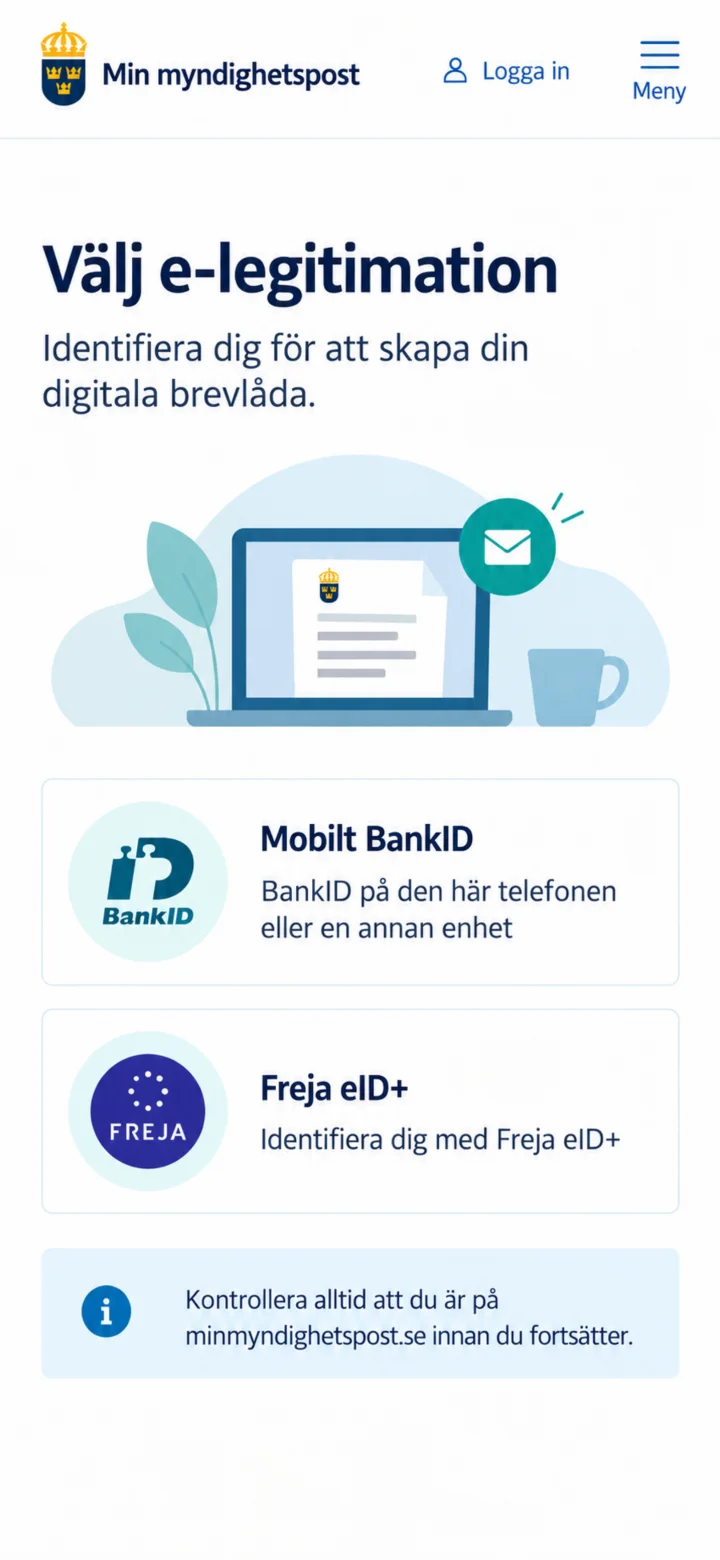
Elige Mobilt BankID. Primero, comprueba que estás en minmyndighetspost.se.
 4Paso 4 de 7 · iPhone
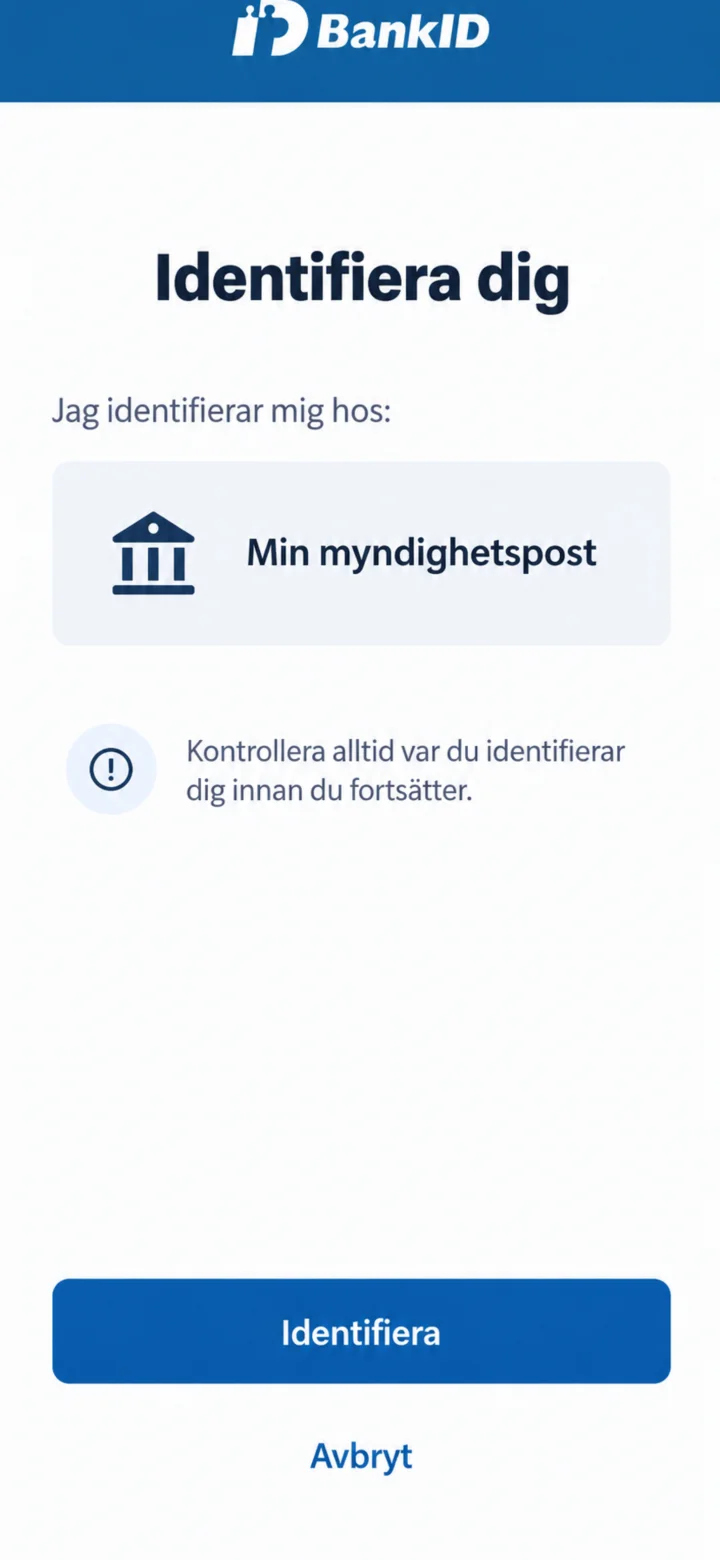
Comprueba que pone Min myndighetspost en BankID. Luego pulsa en ”Identifiera” (Identificar).
 5Paso 5 de 7 · iPhone
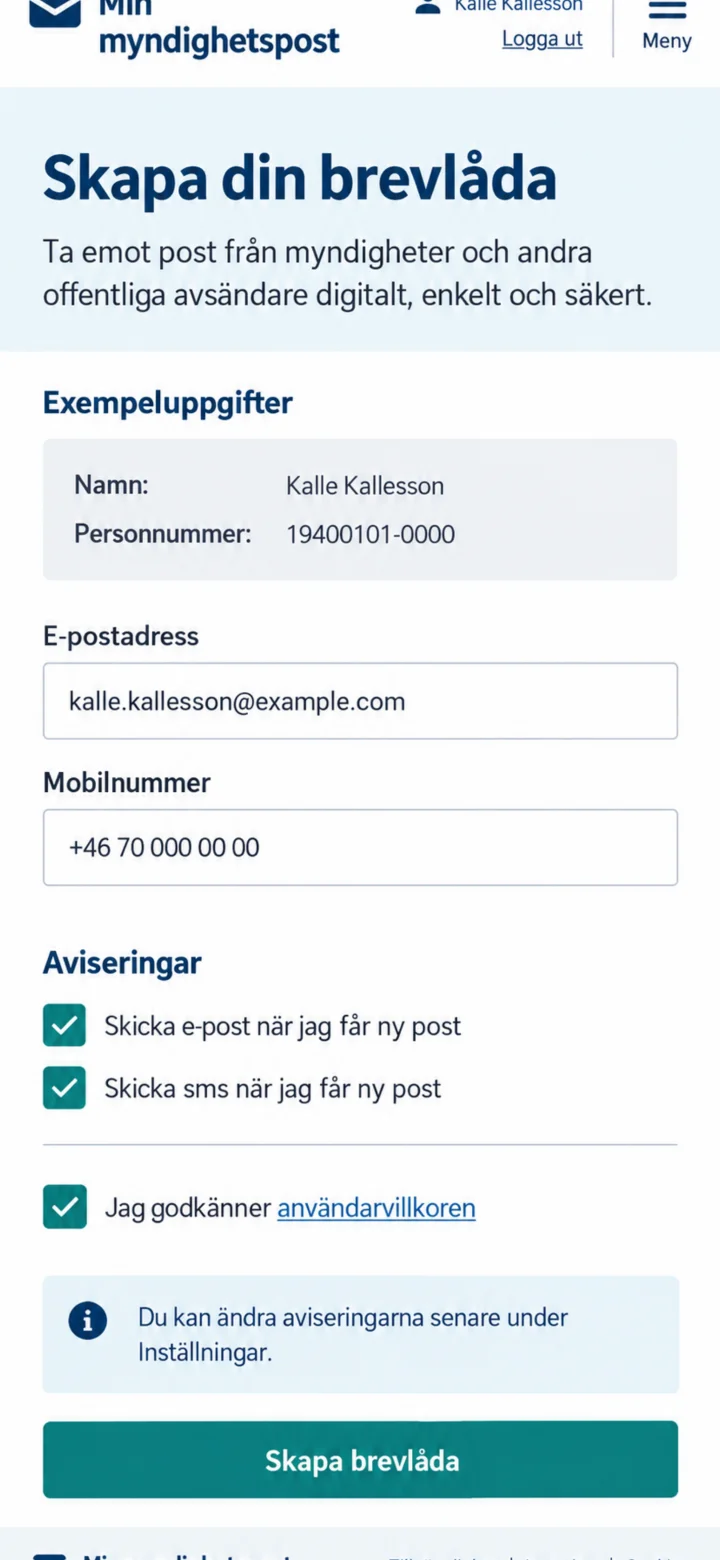
Rellena la dirección de correo electrónico y el número de móvil. Elige si quieres recibir notificaciones por correo electrónico y SMS, acepta las condiciones y pulsa en ”Skapa brevlåda” (Crear buzón).
 6Paso 6 de 7 · iPhone
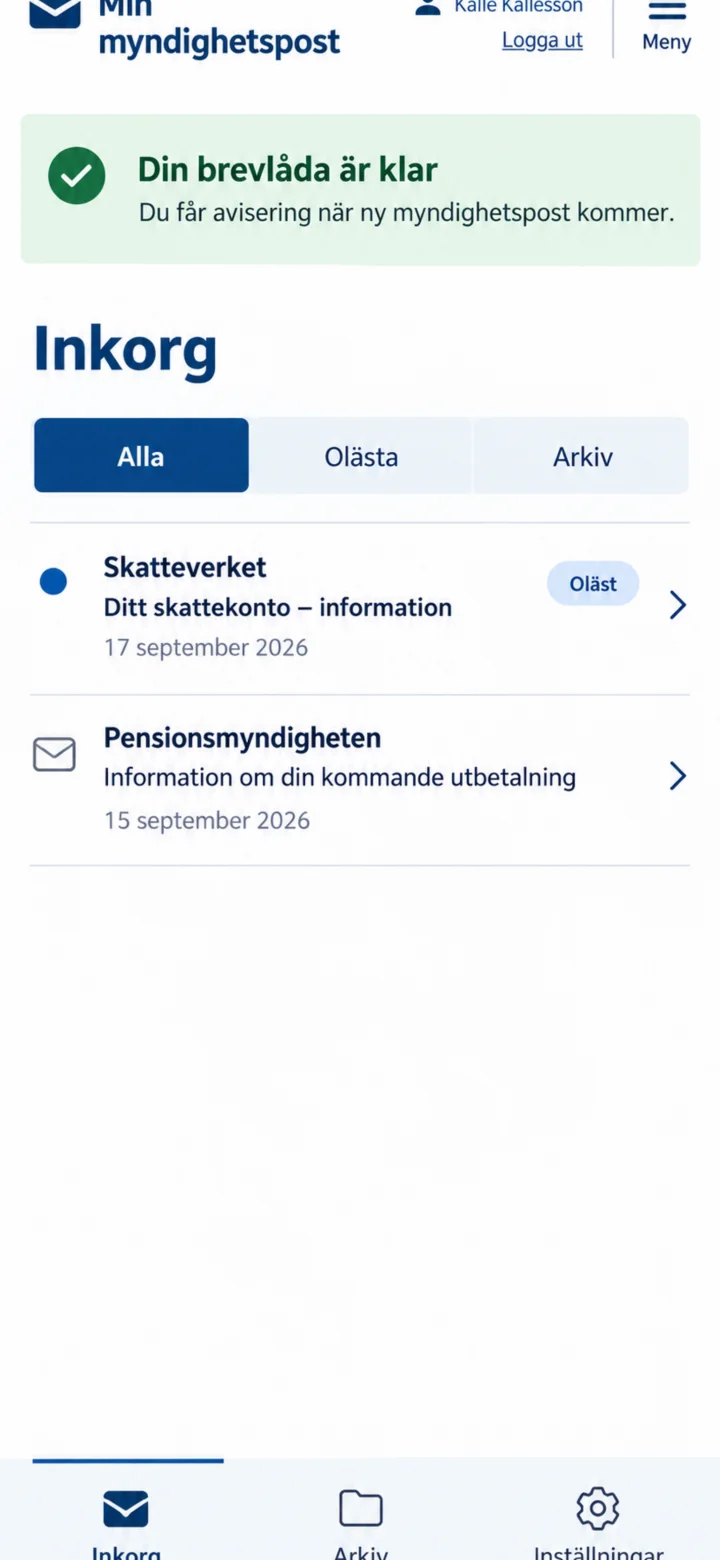
Cuando el buzón esté listo, se mostrará la bandeja de entrada. Los nuevos mensajes están marcados como no leídos. Pulsa en el mensaje que quieras leer.
 7Paso 7 de 7 · iPhone
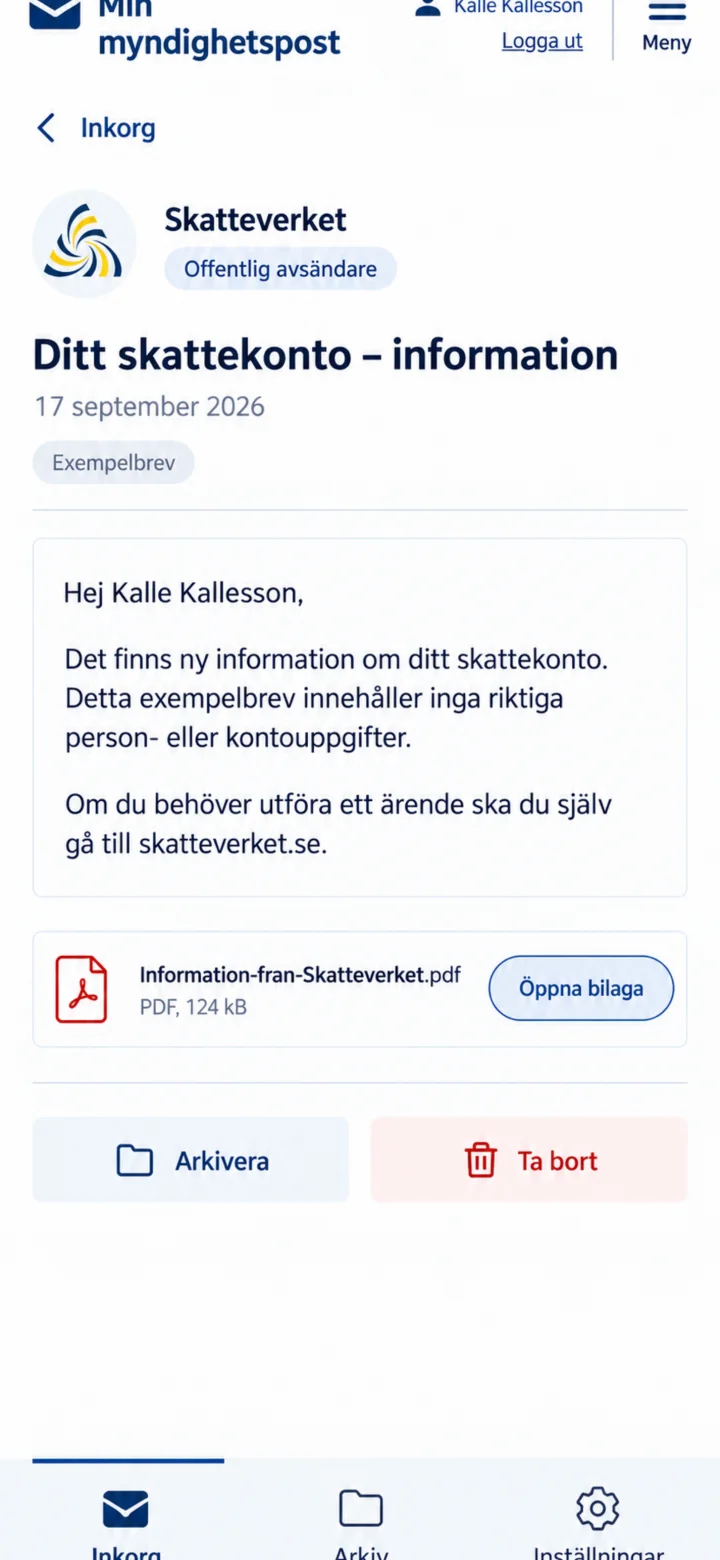
Comprueba el remitente y lee el mensaje. Si hay un archivo adjunto, puedes pulsar en ”Öppna bilaga” (Abrir archivo adjunto). Para asuntos de la autoridad, deberías ir tú mismo a la página web de la autoridad.
Solicitar certificado de pensionista
iPhone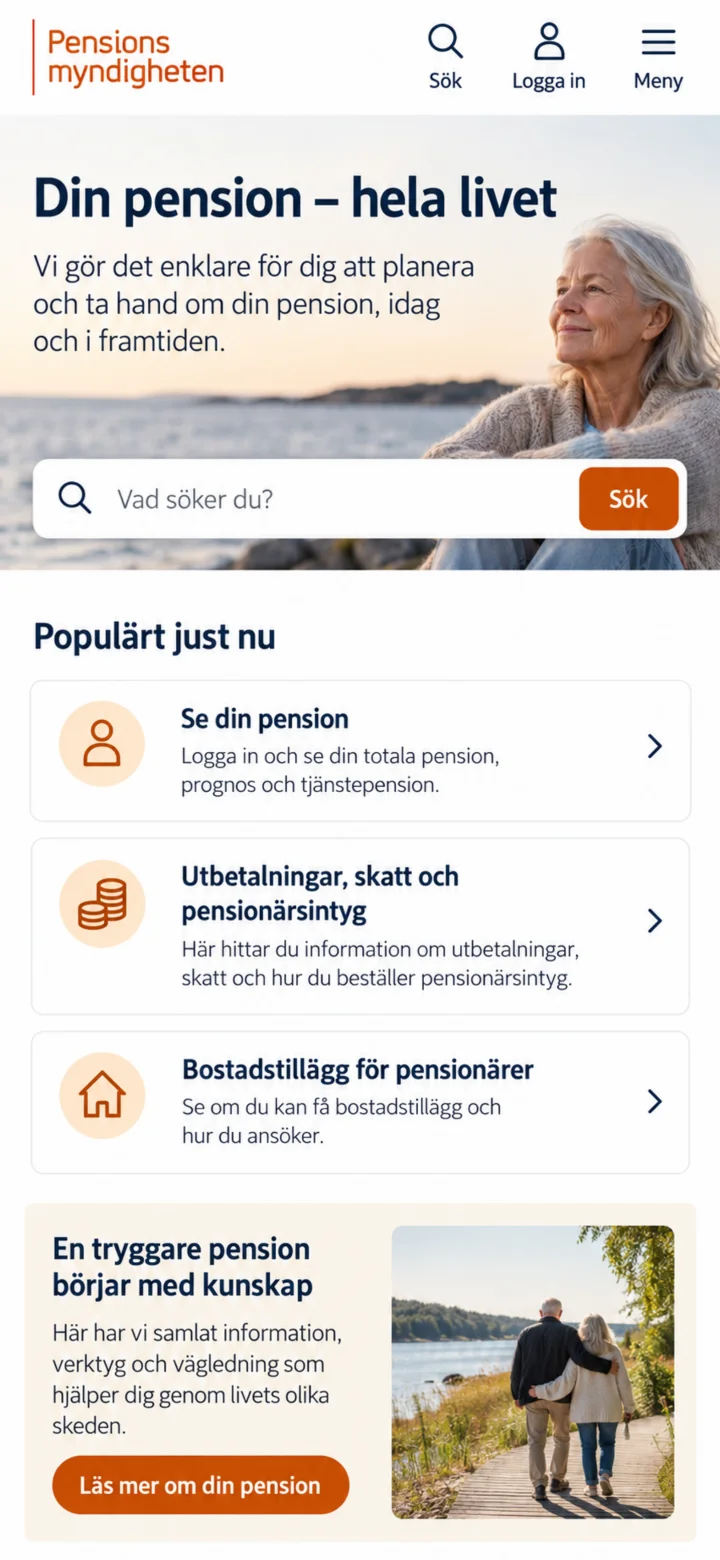 1Paso 1 de 6 · iPhone
Abre la página web de Pensionsmyndigheten y pulsa en ”Logga in” (Iniciar sesión).
 2Paso 2 de 6 · iPhone
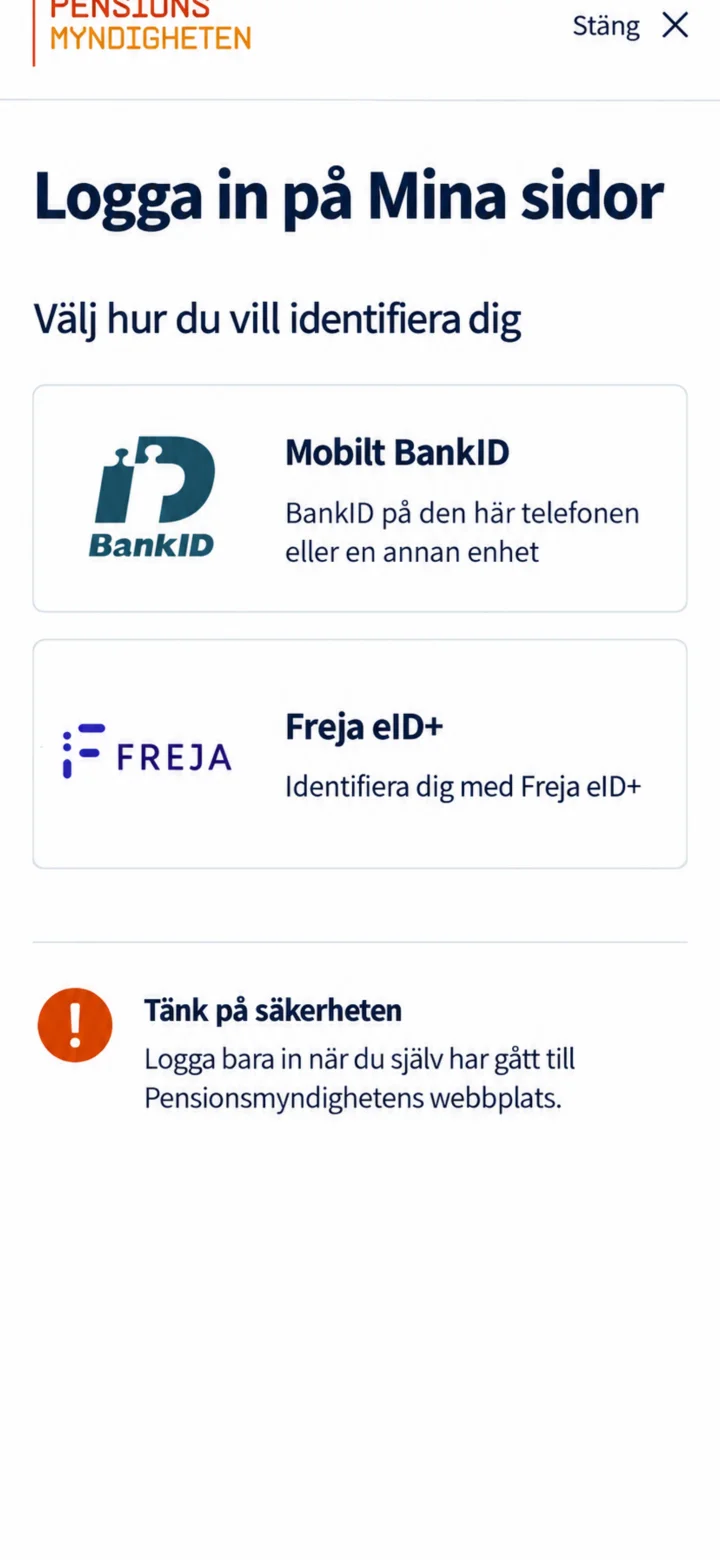
Elige Mobilt BankID. Inicia sesión solo cuando tú mismo hayas accedido a la página web de Pensionsmyndigheten.
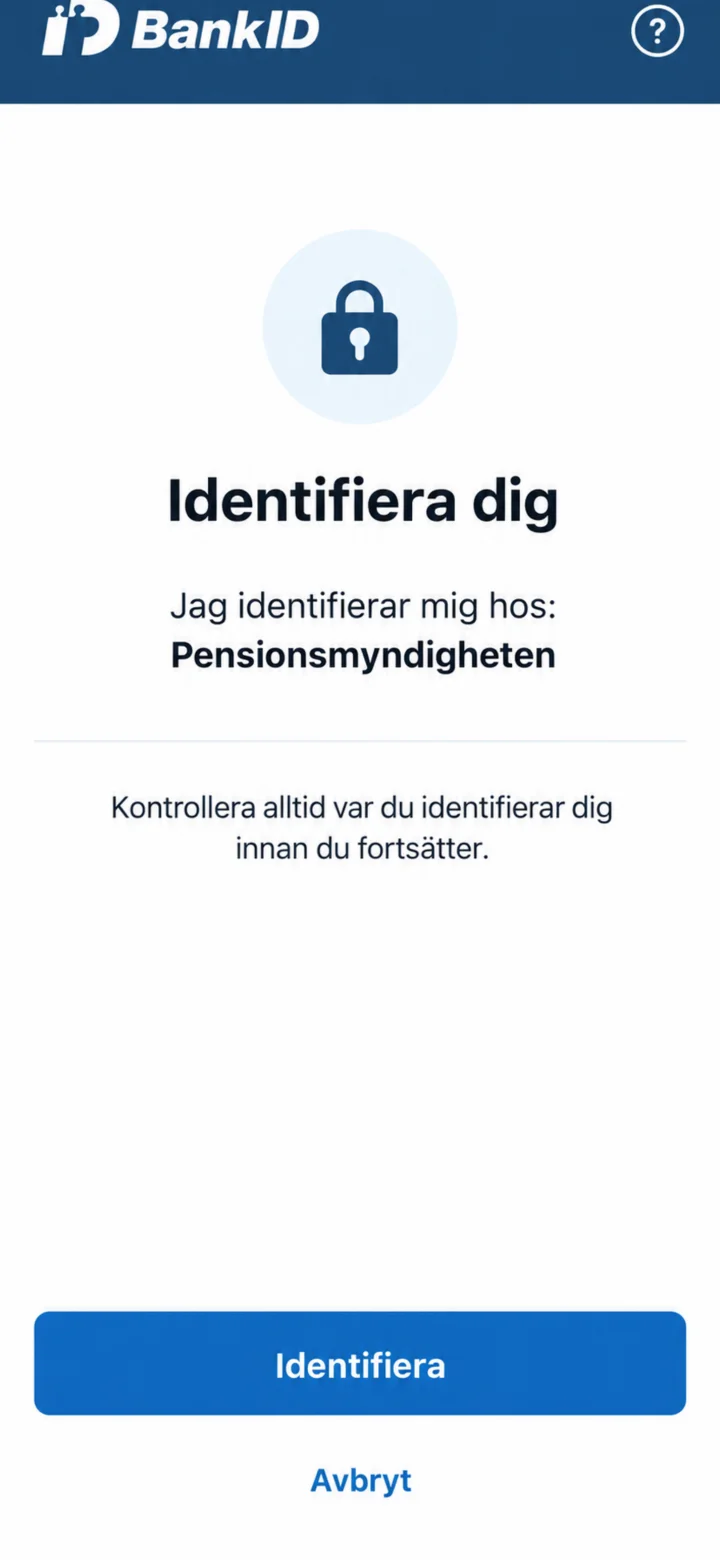 3Paso 3 de 6 · iPhone
Comprueba que pone Pensionsmyndigheten en BankID. Luego pulsa en ”Identifiera” (Identificar).
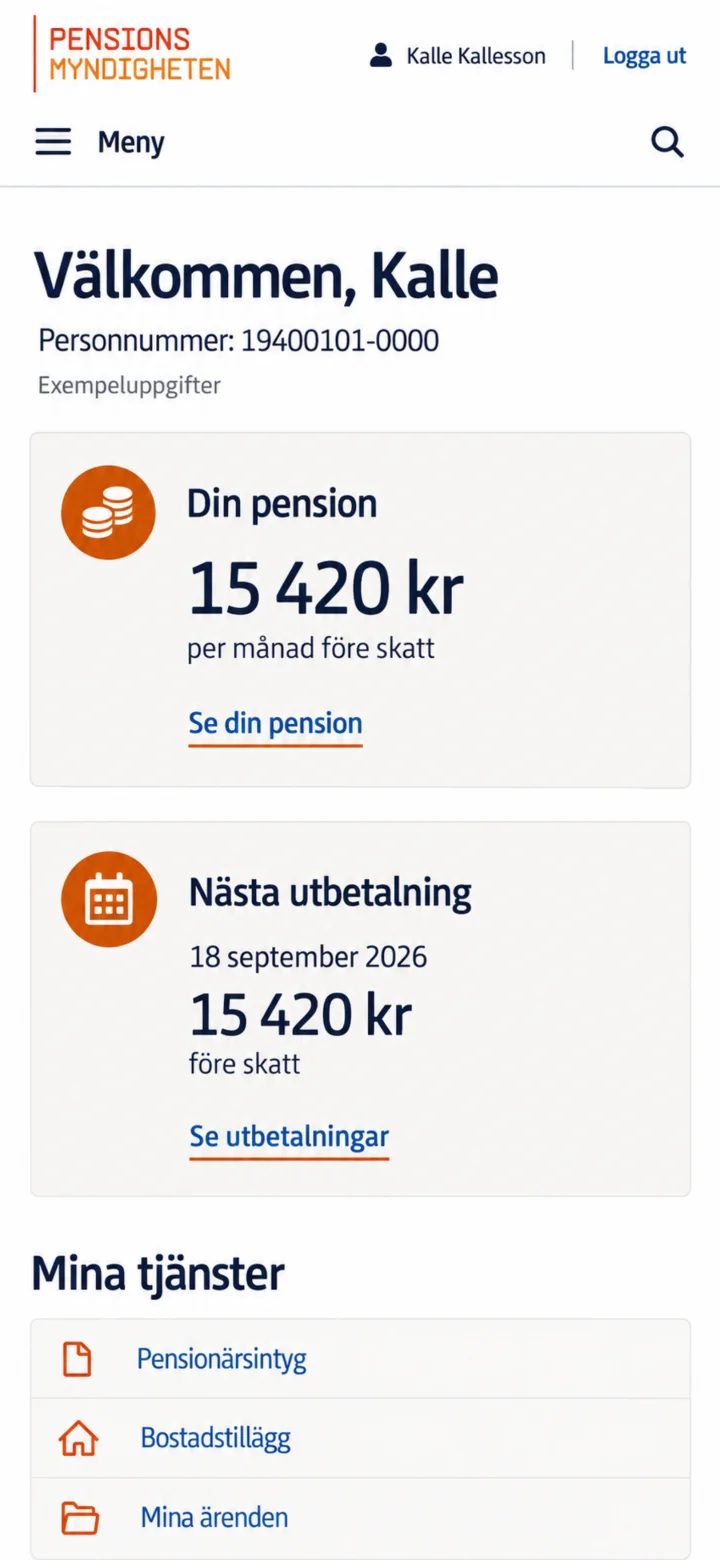 4Paso 4 de 6 · iPhone
En tu página personal, ve a ”Mina tjänster” (Mis servicios) y pulsa en Pensionärsintyg.
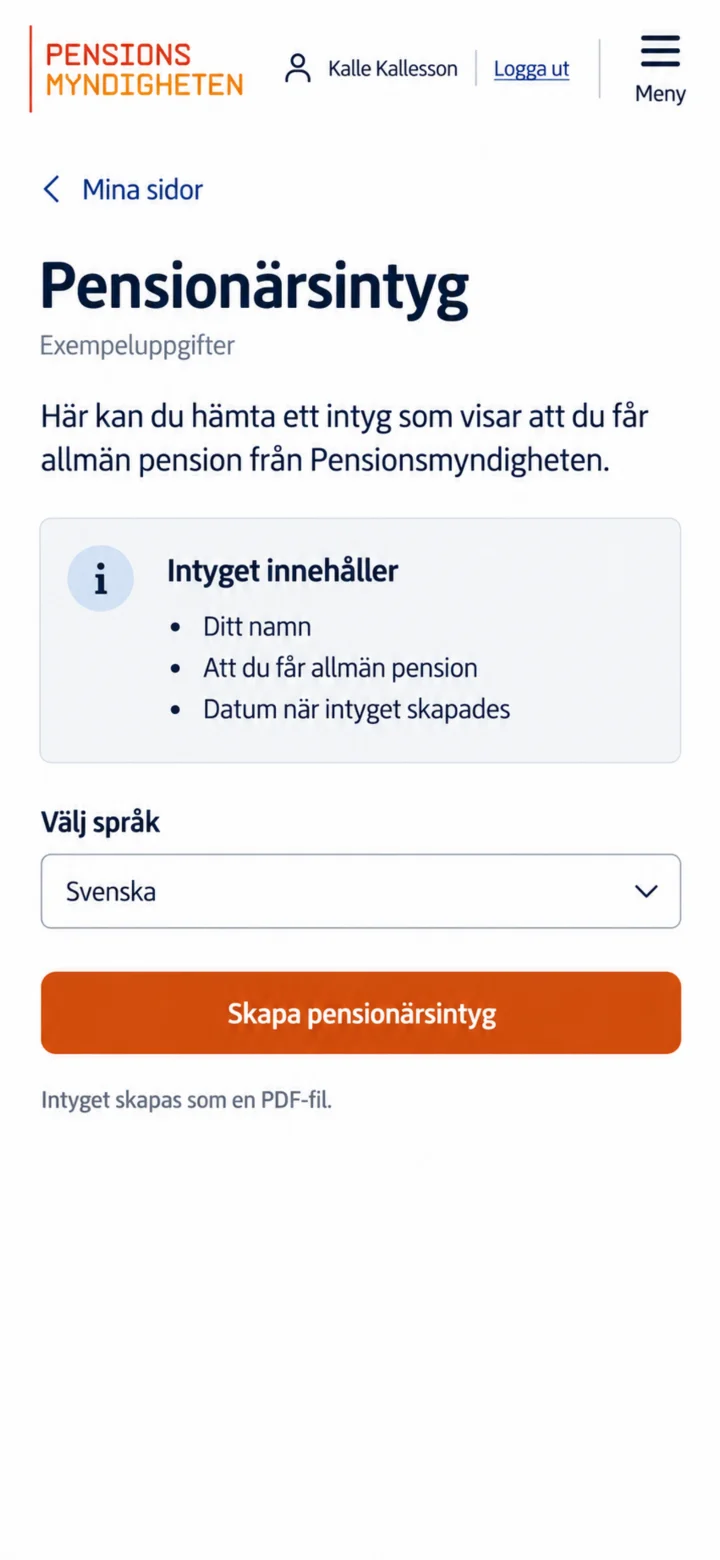 5Paso 5 de 6 · iPhone
Elige Svenska (Sueco) y pulsa en ”Skapa pensionärsintyg” (Crear certificado de pensionista). El certificado se creará como un archivo PDF.
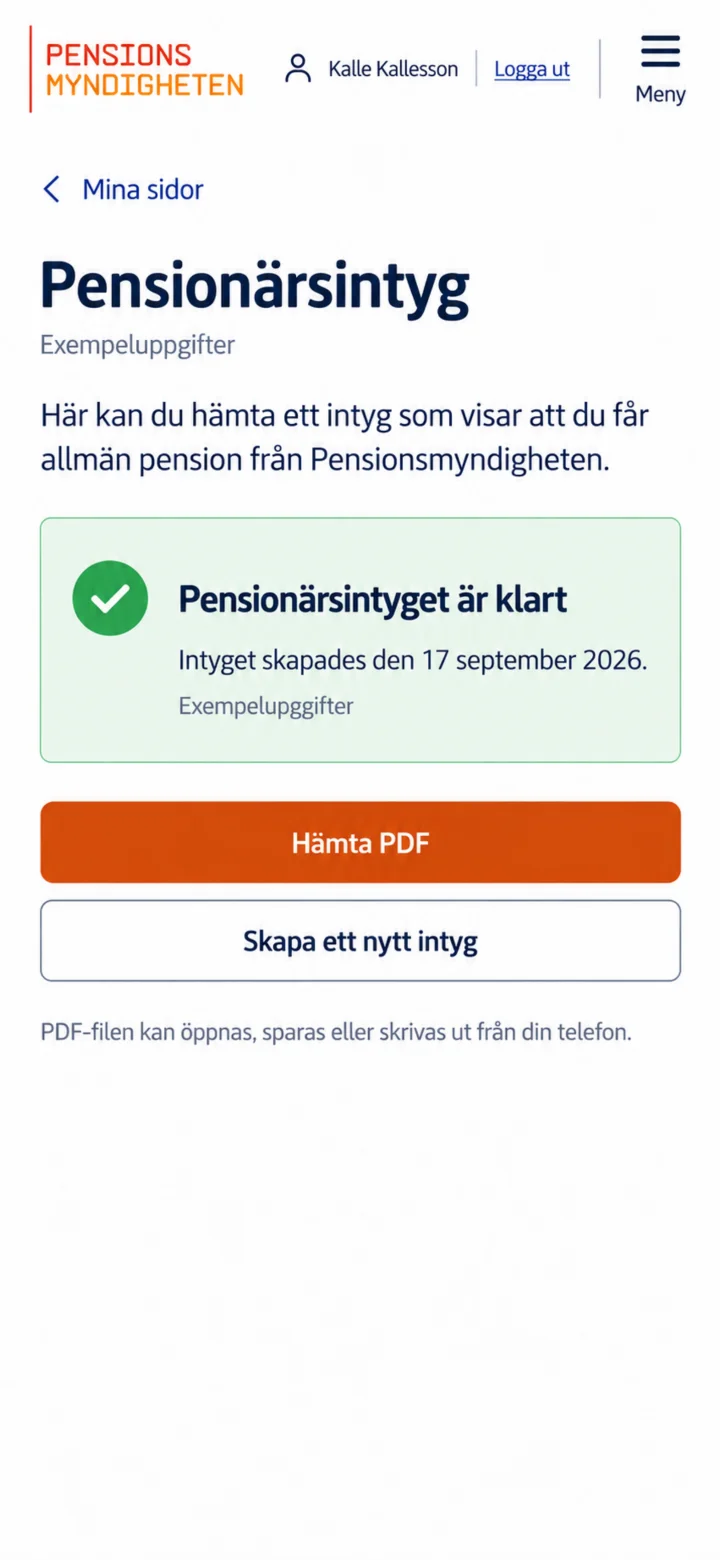 6Paso 6 de 6 · iPhone
Cuando el certificado esté listo, pulsa en ”Hämta PDF” (Descargar PDF). Después, podrás abrir, guardar o imprimir el archivo desde el teléfono.