Aiheen kaikki oppaat, jokainen alkaa uudelta sivulta. Yhteensä 32 vaihetta.
Vinkki: poista valinta ”Ylä- ja alatunnisteet” tulostusikkunassa, niin verkko-osoite jää pois.
Eläke ja viranomaiset
Oppaat vaihe vaiheelta · 5 opasta
 iPhone
Sisältö
- 1.Använd BankID tryggt – legitimera dig och skriva under7 vaihetta
- 2.Hanki Min myndighetspost ja lue viranomaispostia7 vaihetta
- 3.Näe eläkkeesi ja seuraava maksusi6 vaihetta
- 4.Tarkista, voitko saada asumistukea6 vaihetta
- 5.Tilaa eläkeläistodistus6 vaihetta
Använd BankID tryggt – legitimera dig och skriva under
iPhone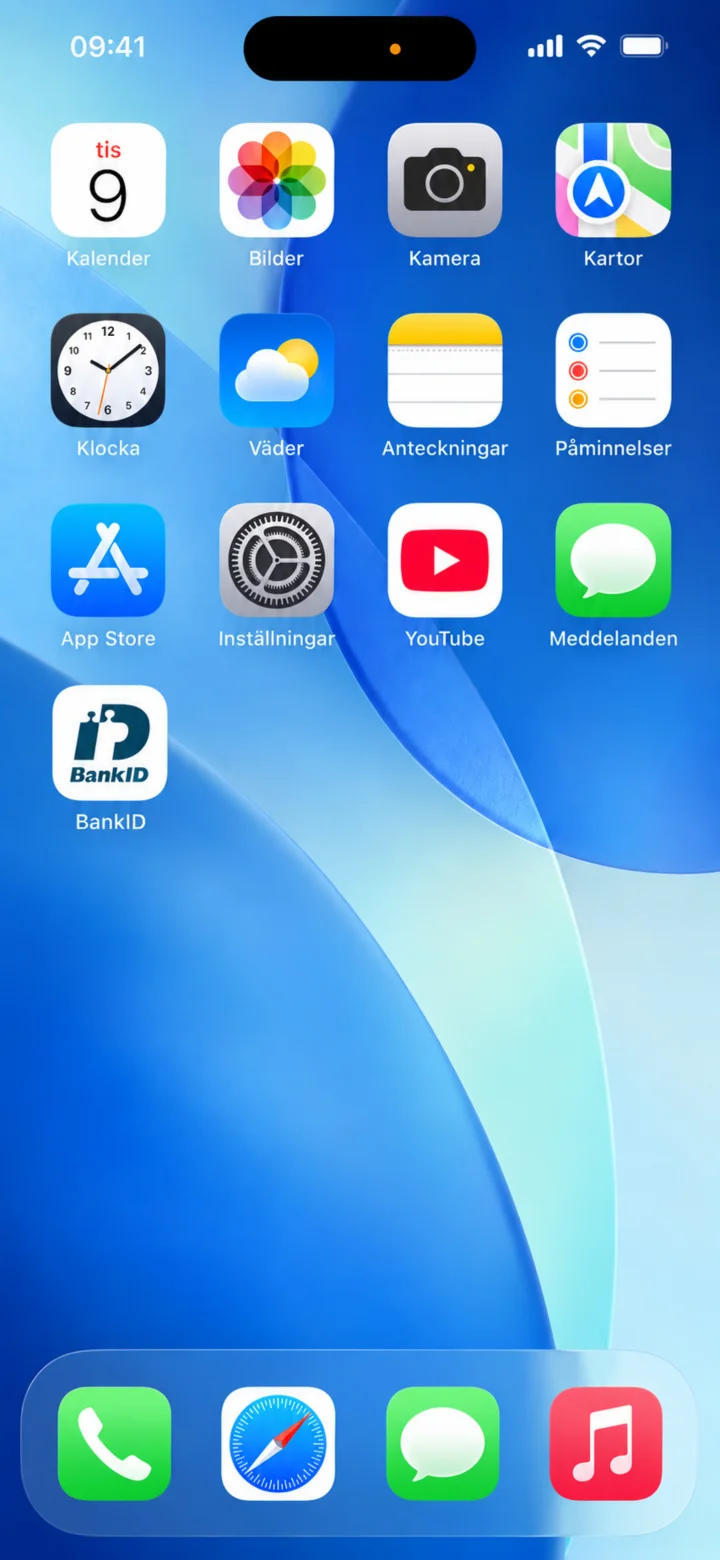 1Vaihe 1/7 · iPhone
På en iPhone trycker du på appen BankID.
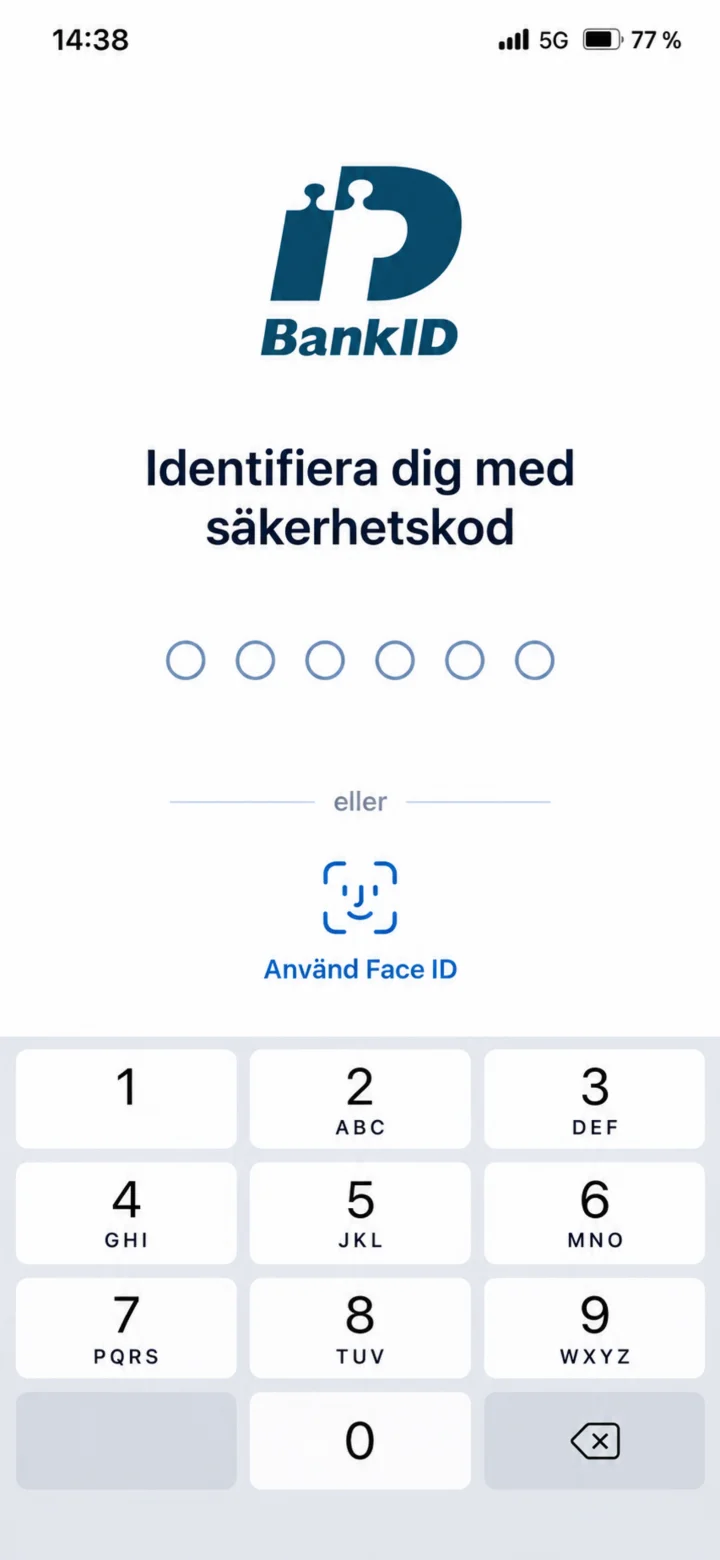 2Vaihe 2/7 · iPhone
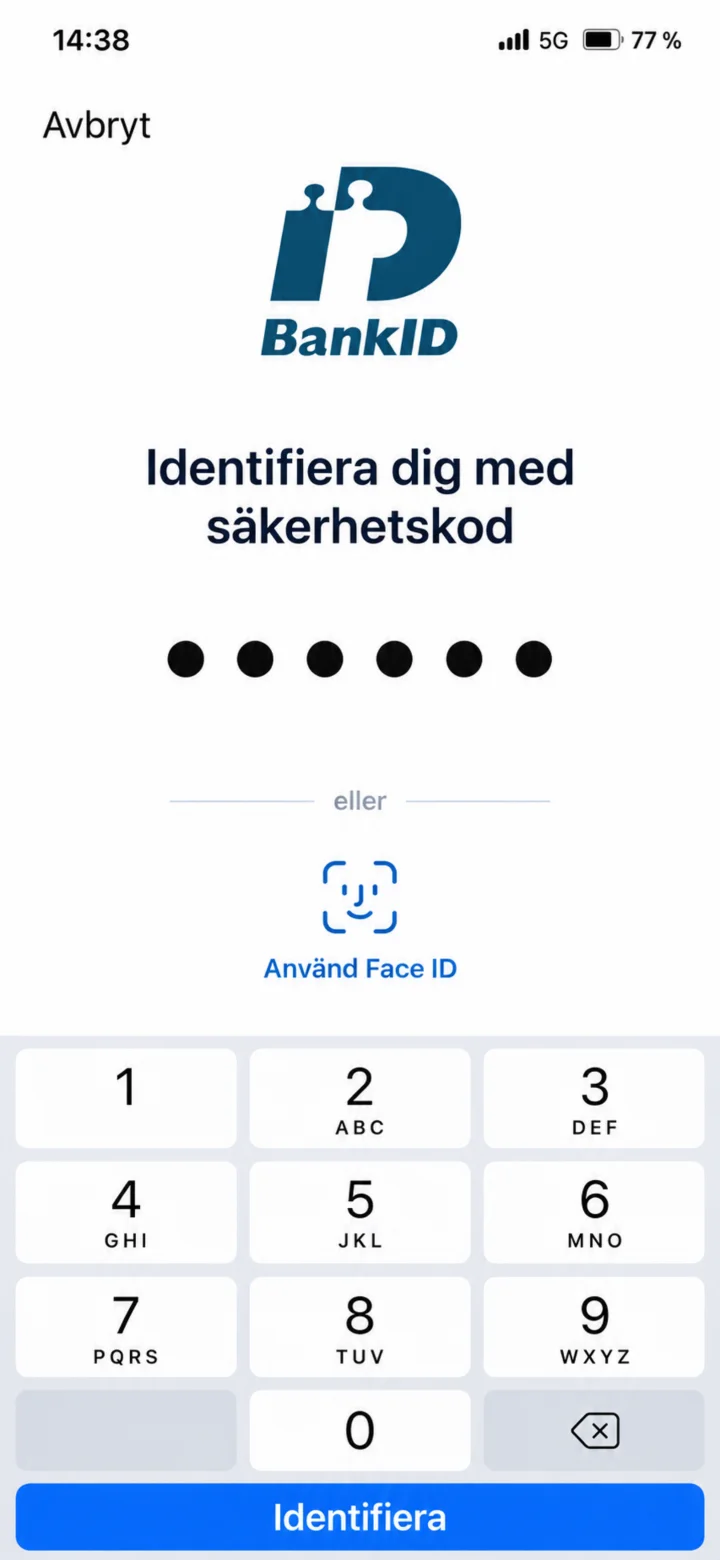
Nu är BankID öppet. Här kan du skriva in din säkerhetskod eller använda Face ID. Lämna aldrig ut koden till någon annan.
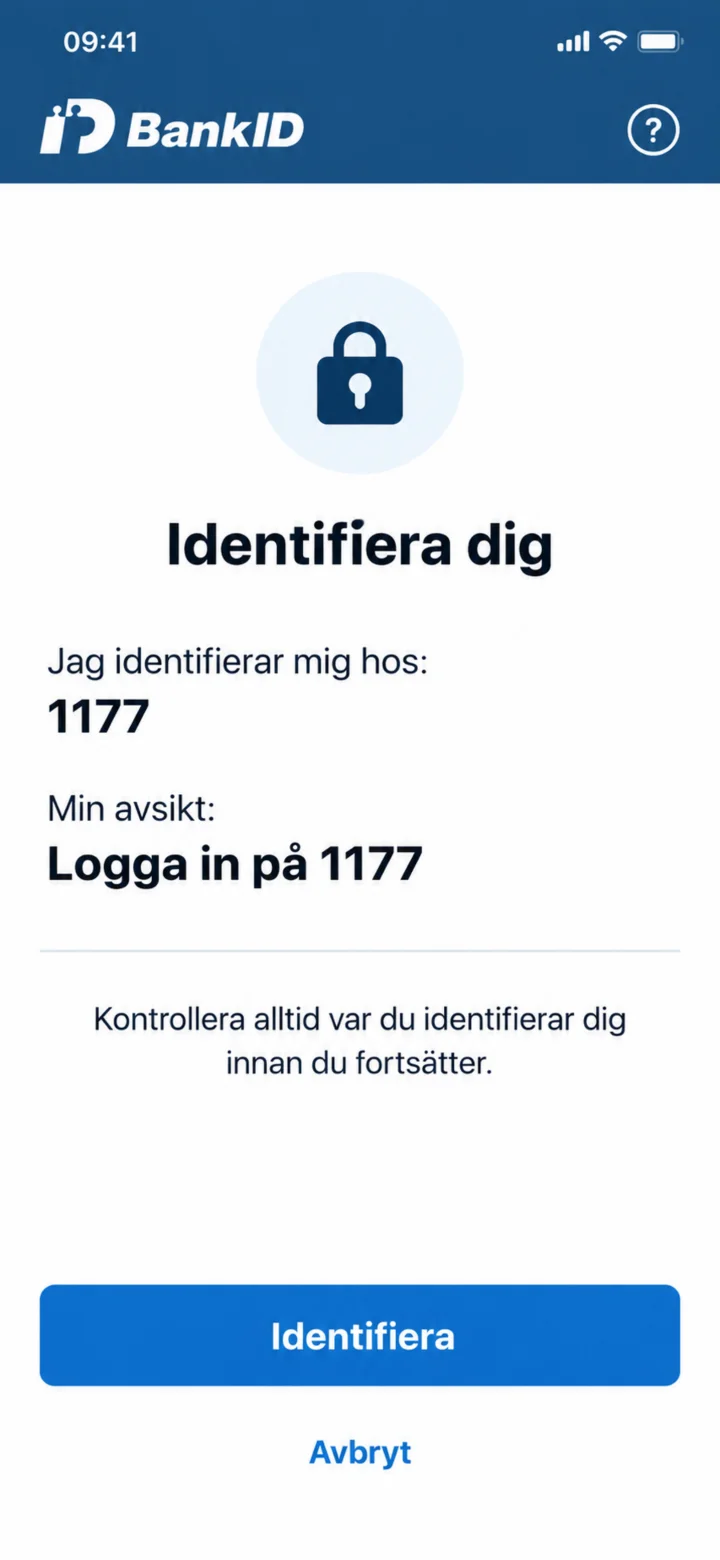 3Vaihe 3/7 · iPhone
Läs alltid vem du identifierar dig hos och vad identifieringen gäller. I exemplet står det 1177 och Logga in på 1177.
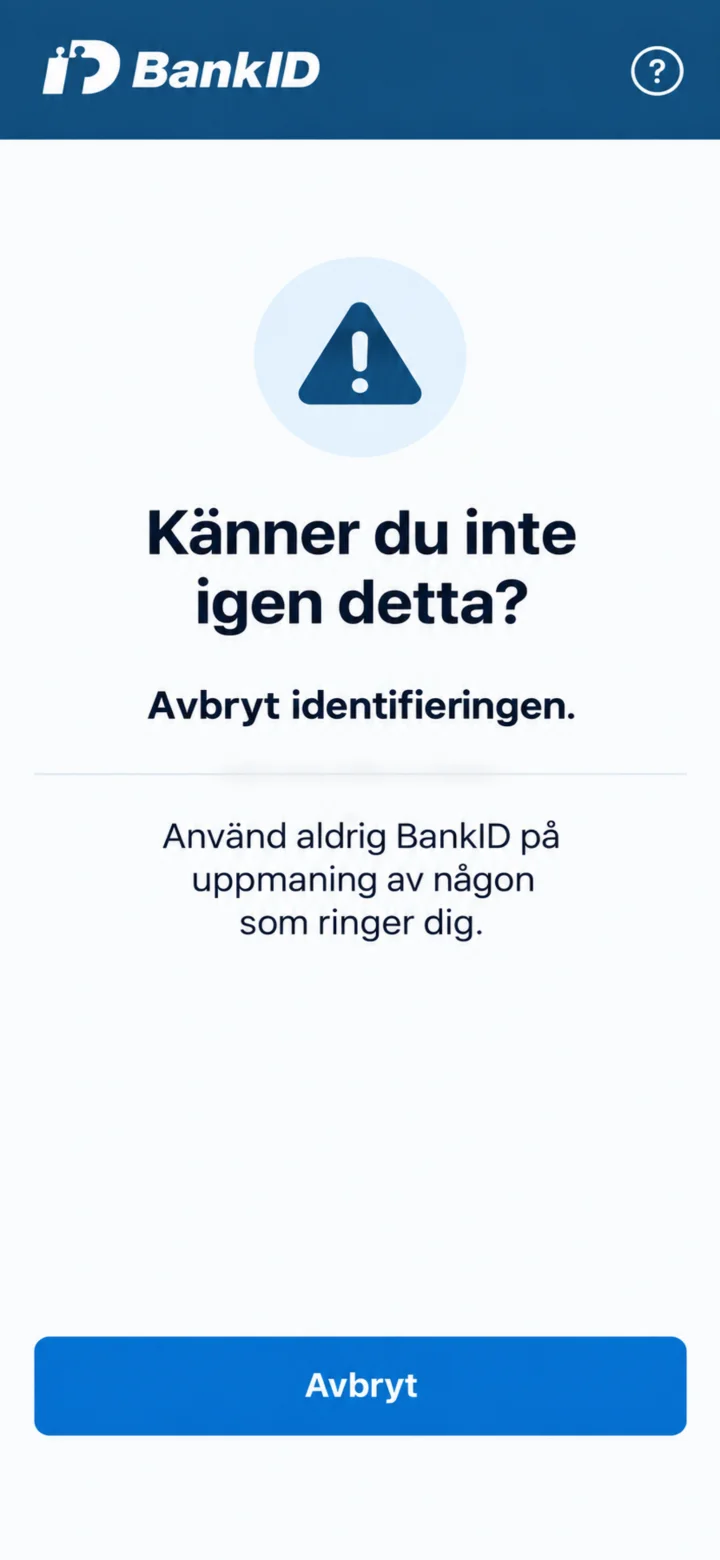 4Vaihe 4/7 · iPhone
Känner du inte igen begäran, eller har någon ringt och bett dig använda BankID? Avbryt identifieringen.
 5Vaihe 5/7 · iPhone
När allt stämmer skriver du in din egen säkerhetskod och väljer Identifiera. Visa aldrig koden för någon annan.
 6Vaihe 6/7 · iPhone
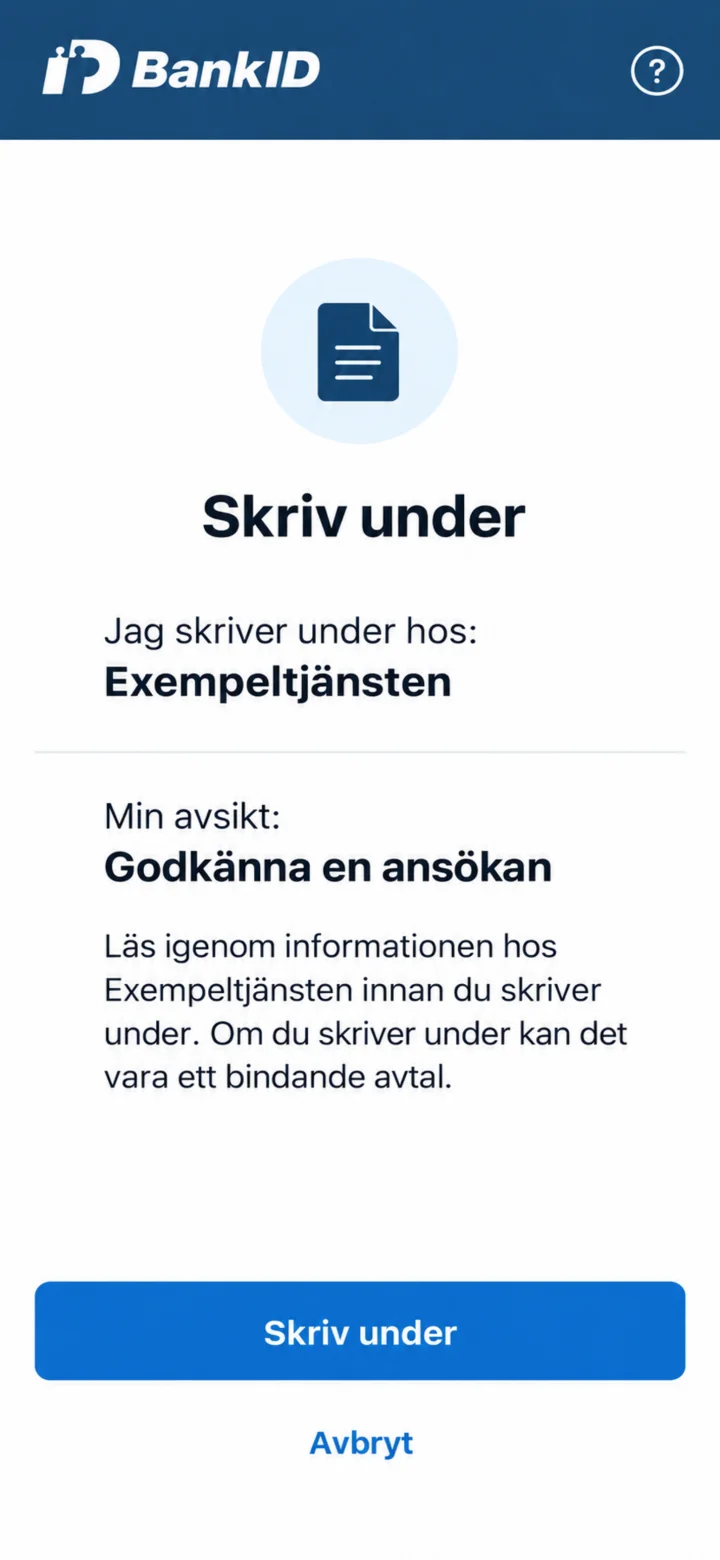
När du ska skriva under kontrollerar du vem som ber dig skriva under och vad underskriften gäller. Välj Skriv under först när allt stämmer.
 7Vaihe 7/7 · iPhone
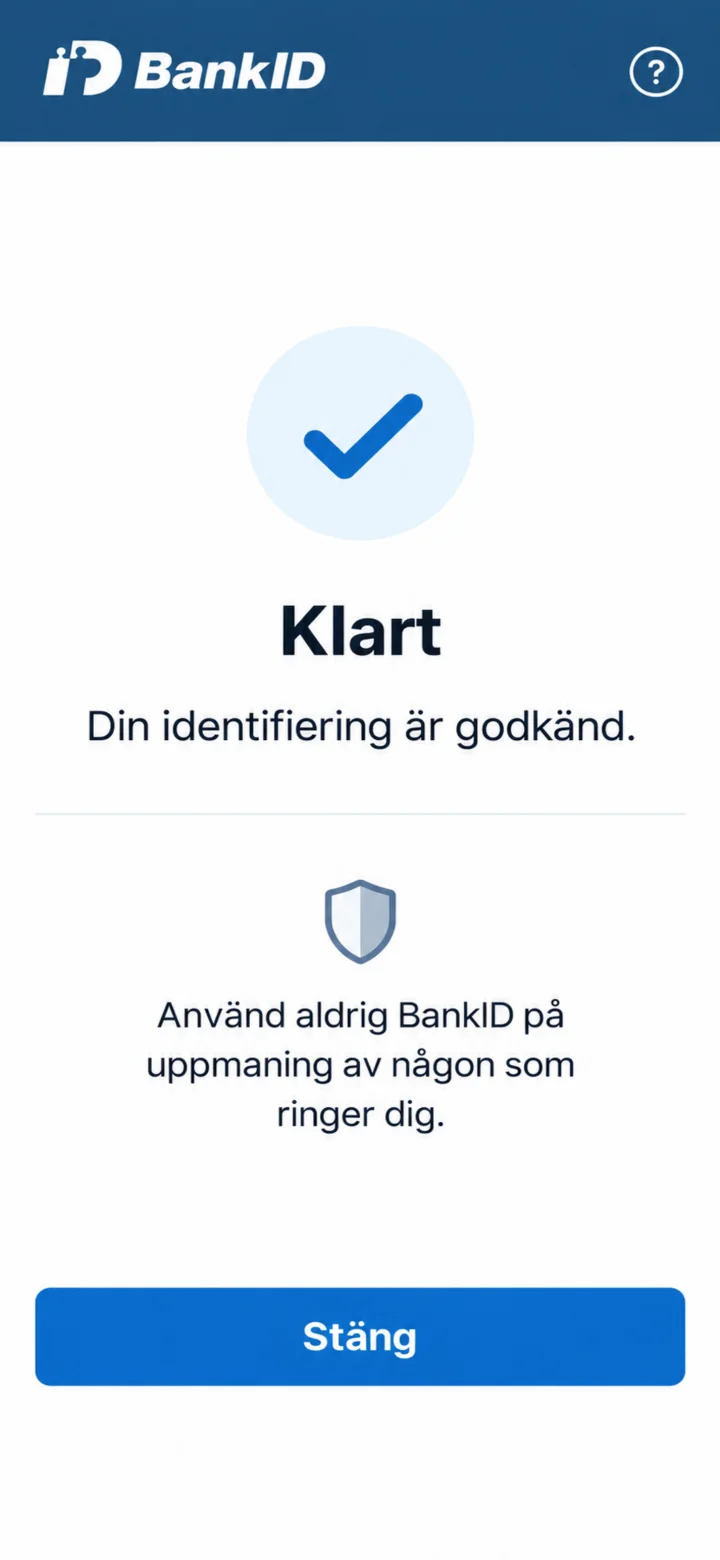
När identifieringen är godkänd är du klar. Använd aldrig BankID på uppmaning av någon som ringer dig.
Hanki Min myndighetspost ja lue viranomaispostia
iPhone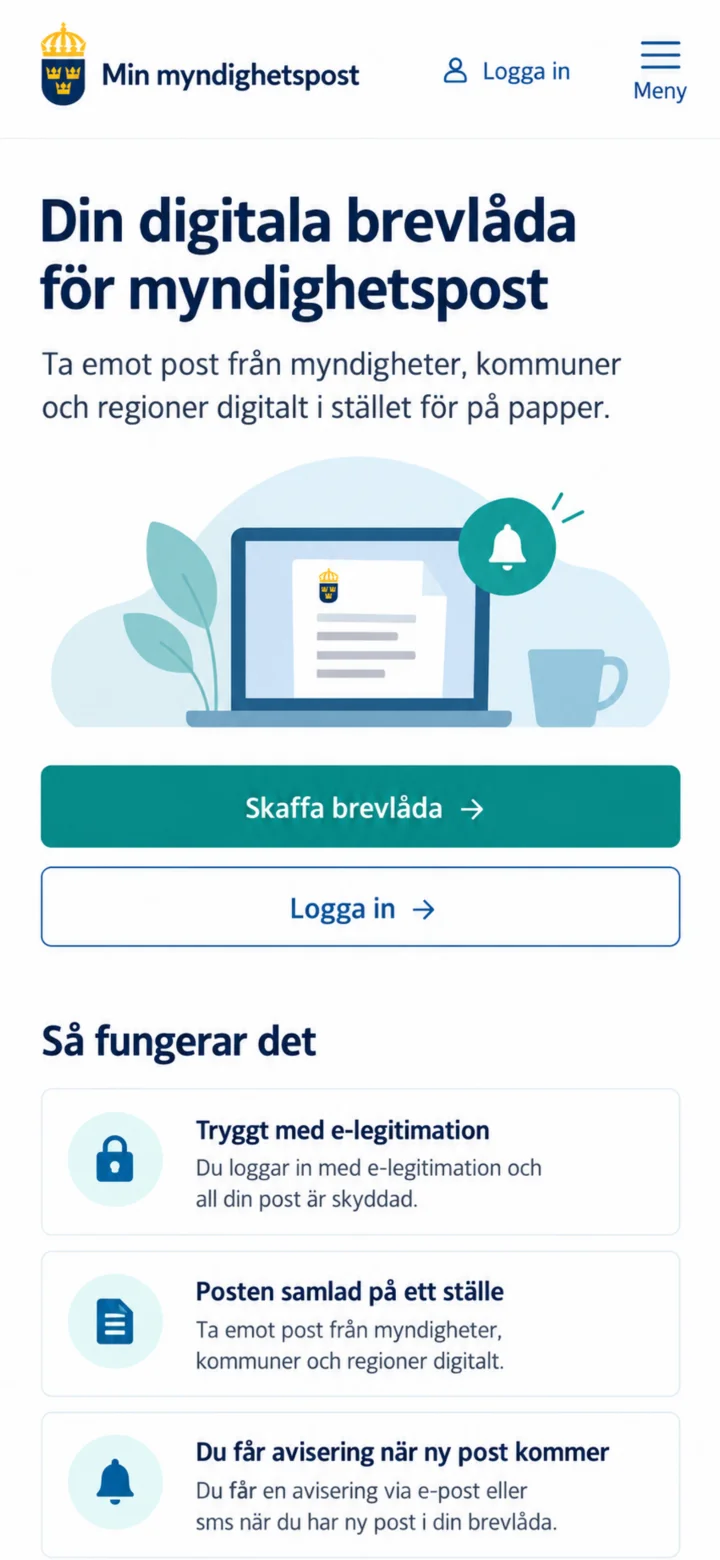 1Vaihe 1/7 · iPhone
Avaa minmyndighetspost.se ja paina ”Skaffa brevlåda” (Hanki postilaatikko).
 2Vaihe 2/7 · iPhone
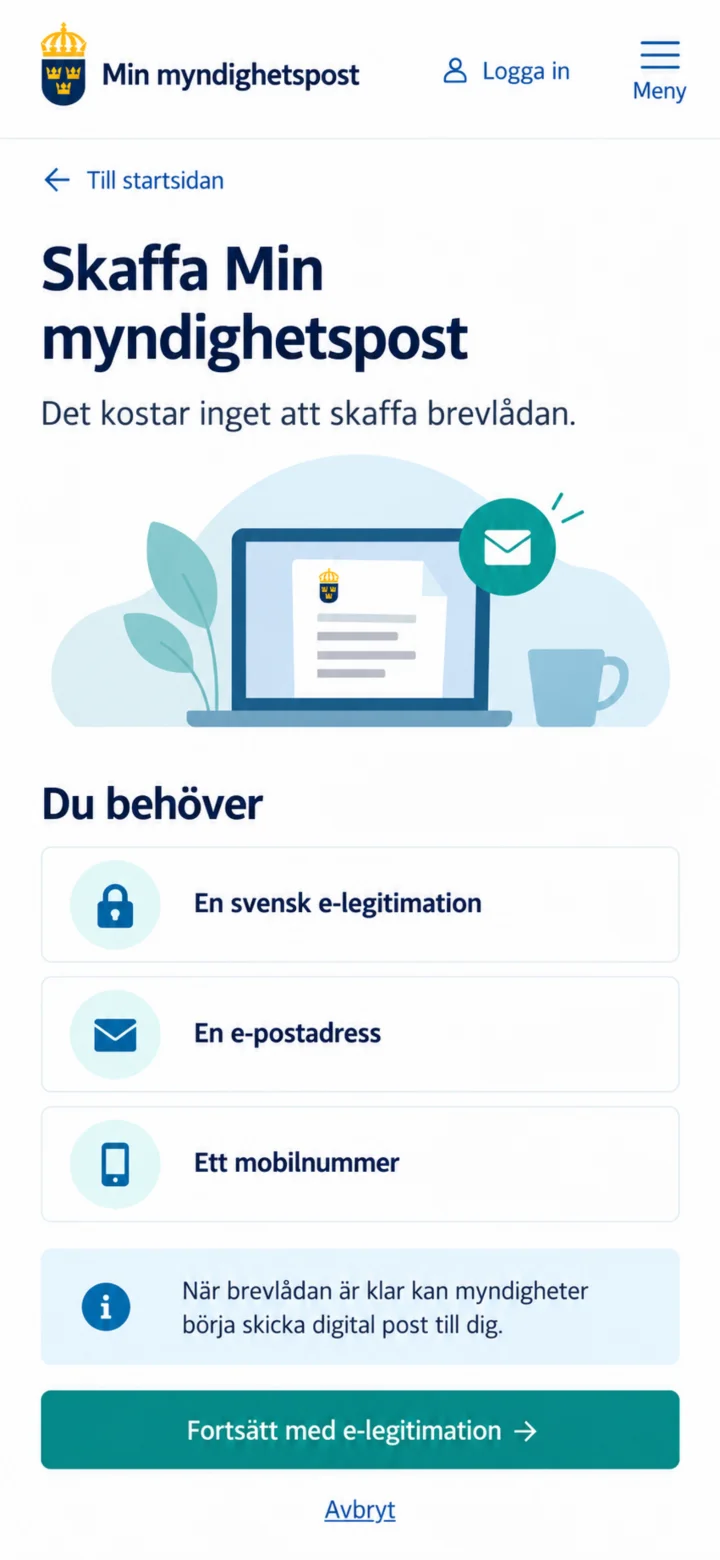
Tarvitset ruotsalaisen sähköisen tunnistautumisen, sähköpostiosoitteen ja matkapuhelinnumeron. Paina ”Fortsätt med e-legitimation” (Jatka sähköisellä tunnistautumisella).
 3Vaihe 3/7 · iPhone
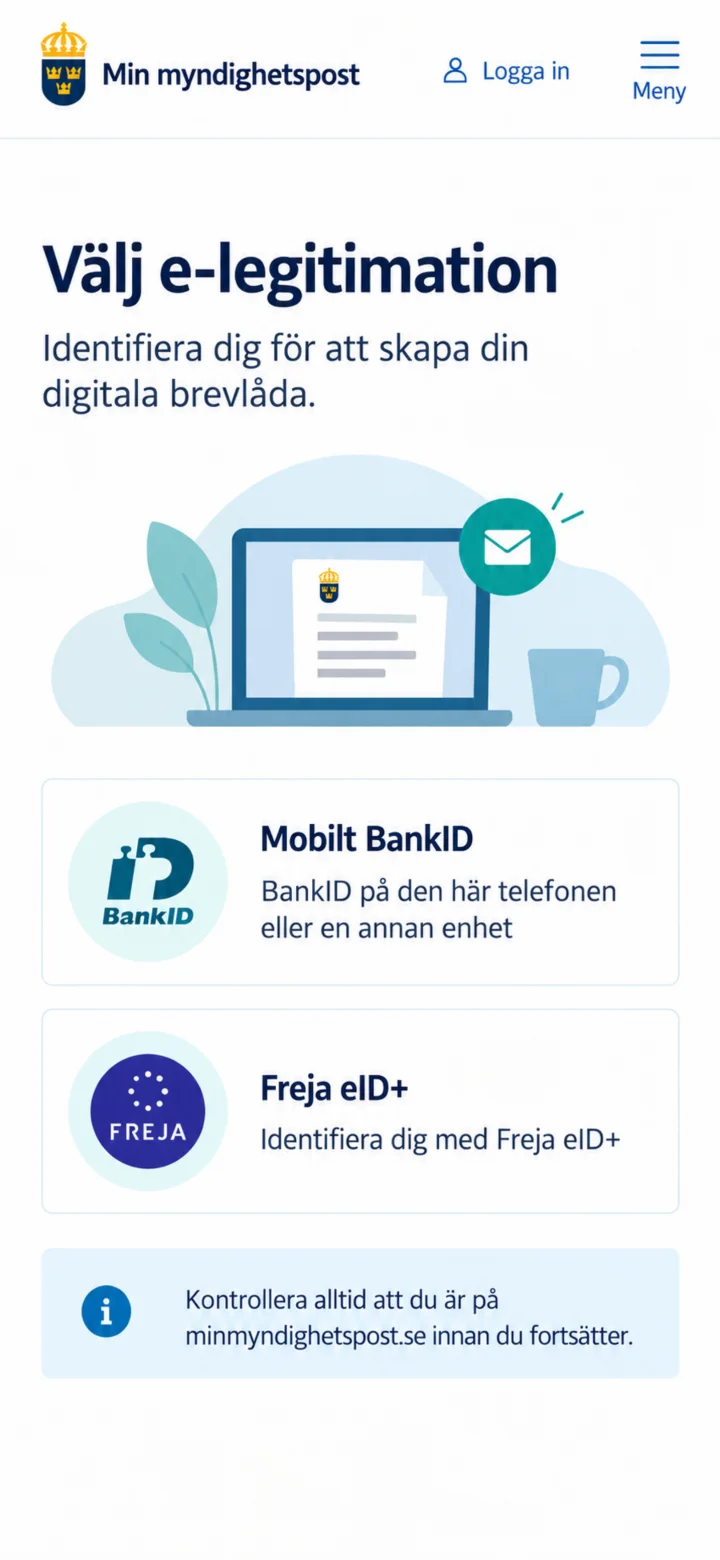
Valitse Mobilt BankID. Tarkista ensin, että olet osoitteessa minmyndighetspost.se.
 4Vaihe 4/7 · iPhone
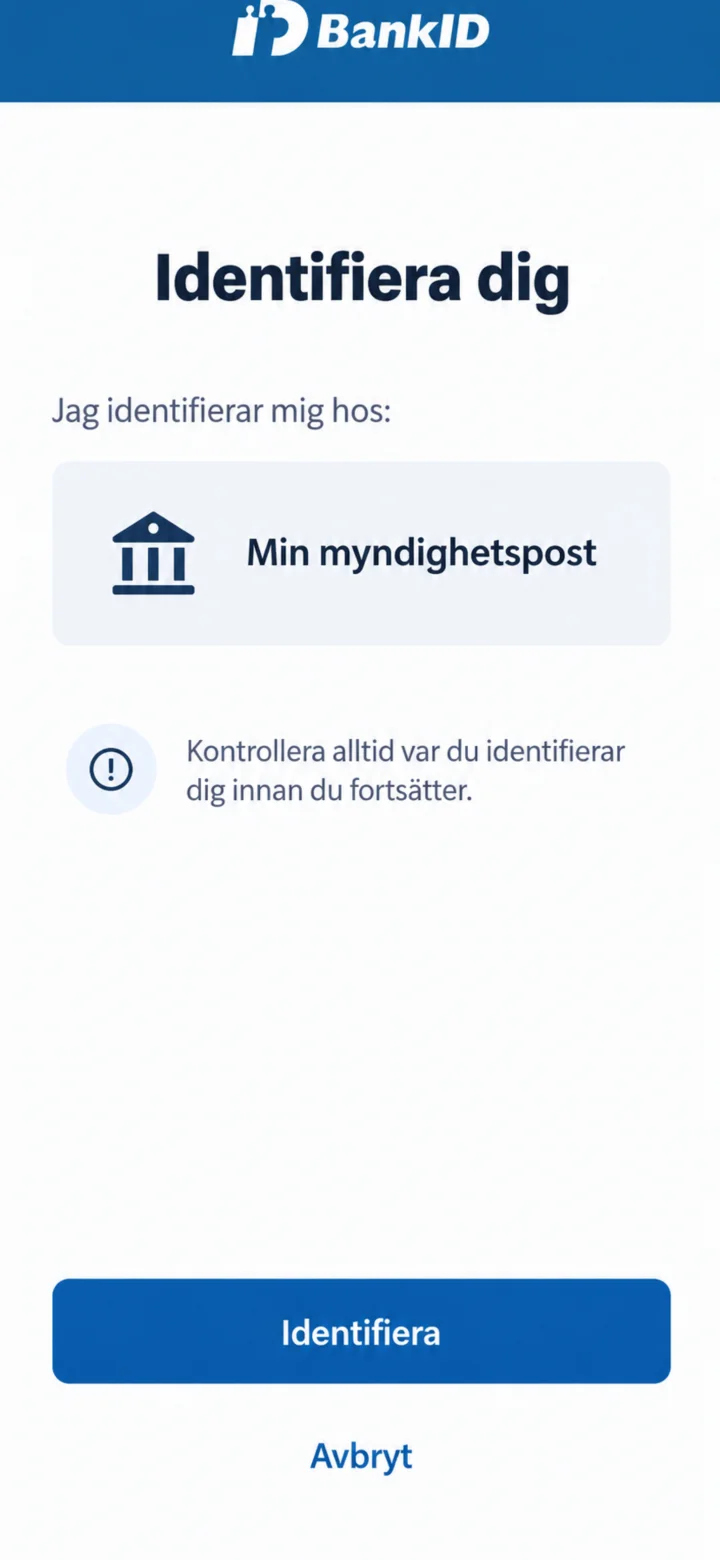
Tarkista, että BankID:ssä lukee Min myndighetspost. Paina sitten ”Identifiera” (Tunnistaudu).
 5Vaihe 5/7 · iPhone
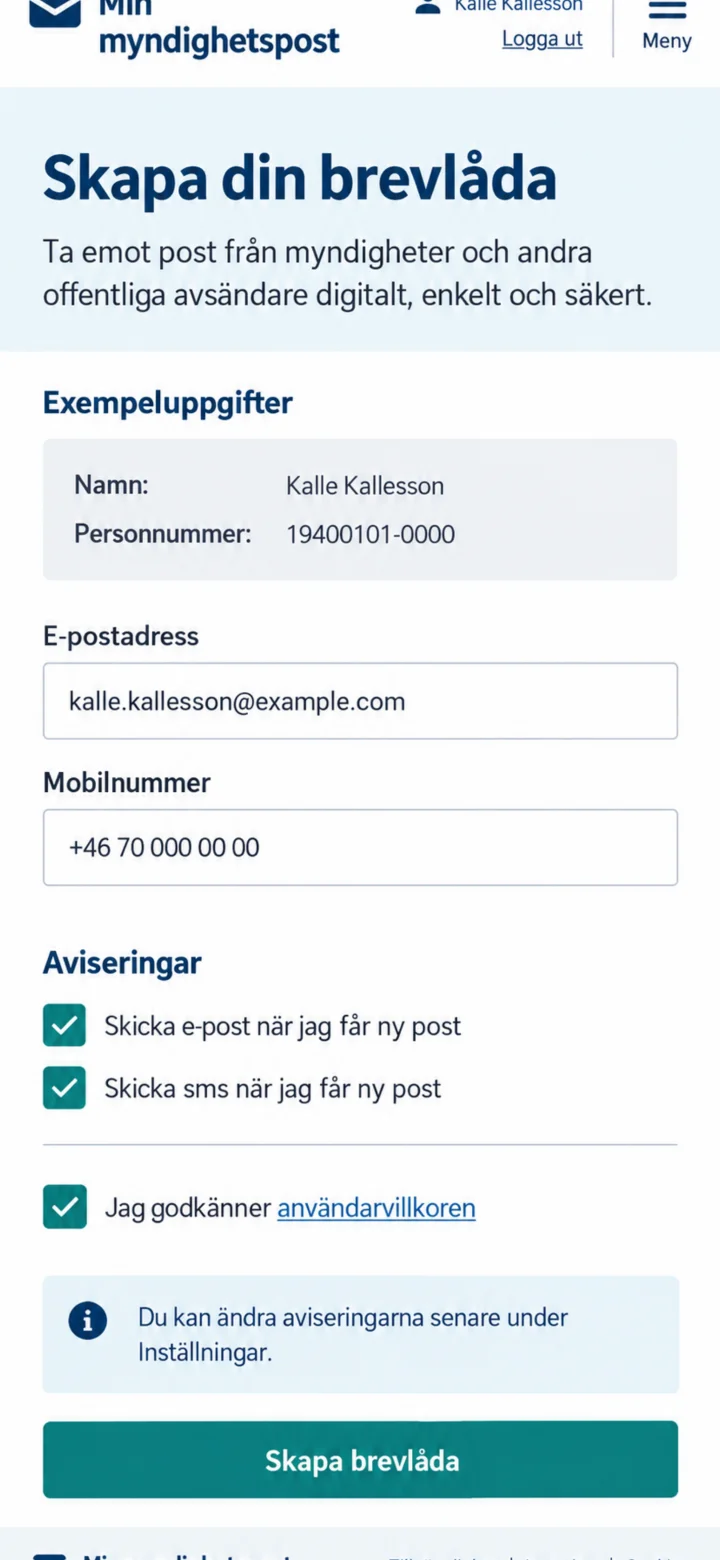
Fyll i e-postadress och mobilnummer. Välj om du vill få avisering via e-post och sms, godkänn villkoren och tryck på Skapa brevlåda.
 6Vaihe 6/7 · iPhone
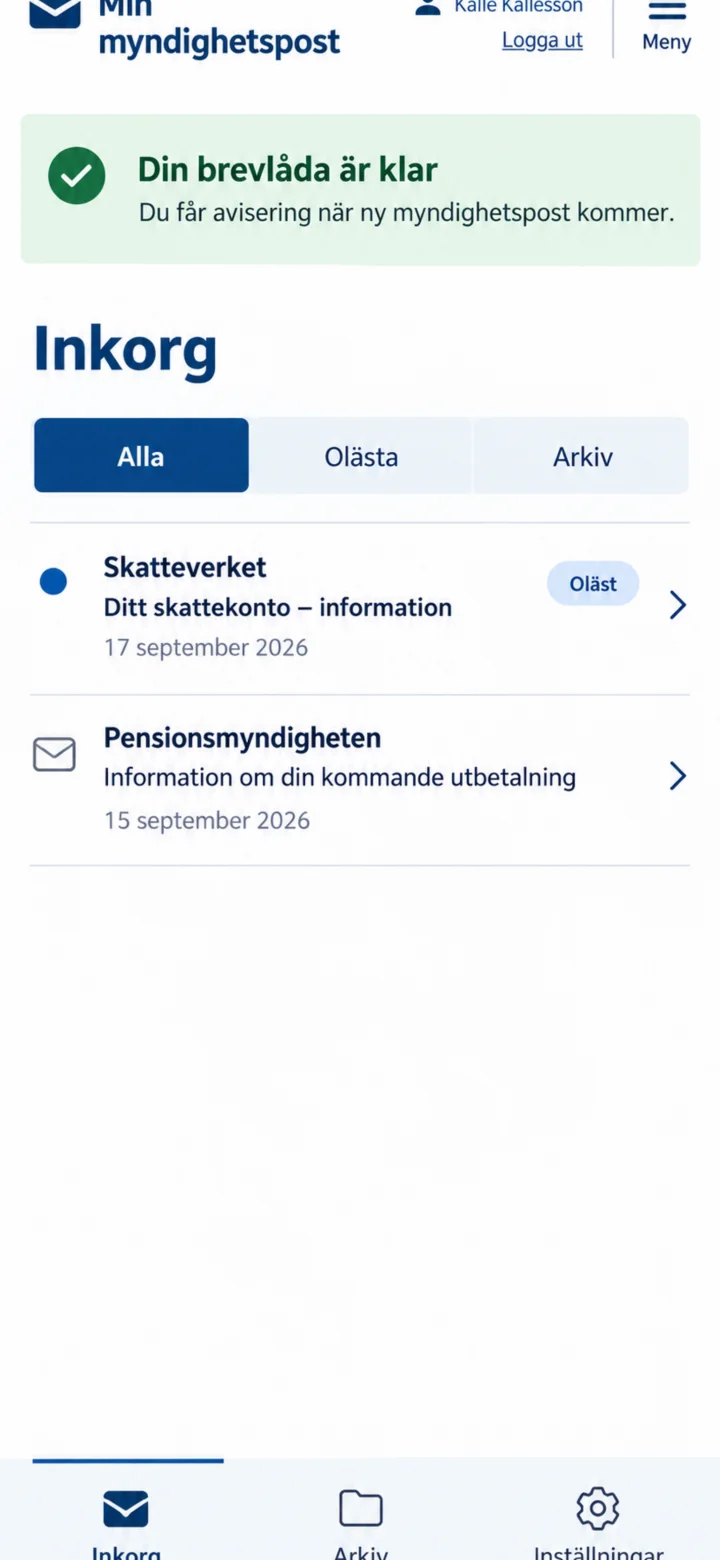
Kun postilaatikko on valmis, näet saapuneet viestit. Uudet kirjeet on merkitty lukemattomiksi. Paina kirjettä, jonka haluat lukea.
 7Vaihe 7/7 · iPhone
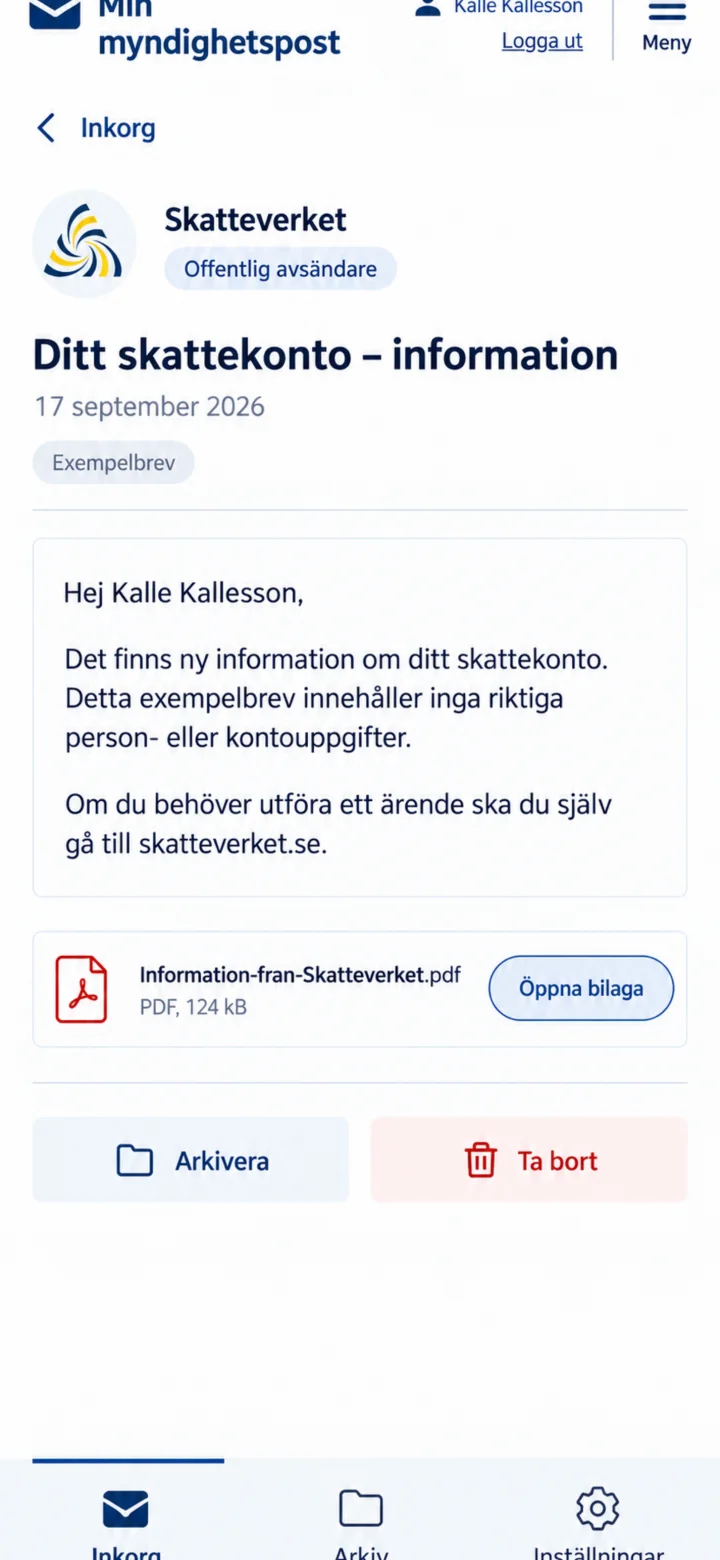
Tarkista lähettäjä ja lue kirje. Jos liite on olemassa, voit painaa ”Öppna bilaga” (Avaa liite). Viranomaisasioissa sinun tulee itse mennä viranomaisen verkkosivustolle.
Näe eläkkeesi ja seuraava maksusi
iPhone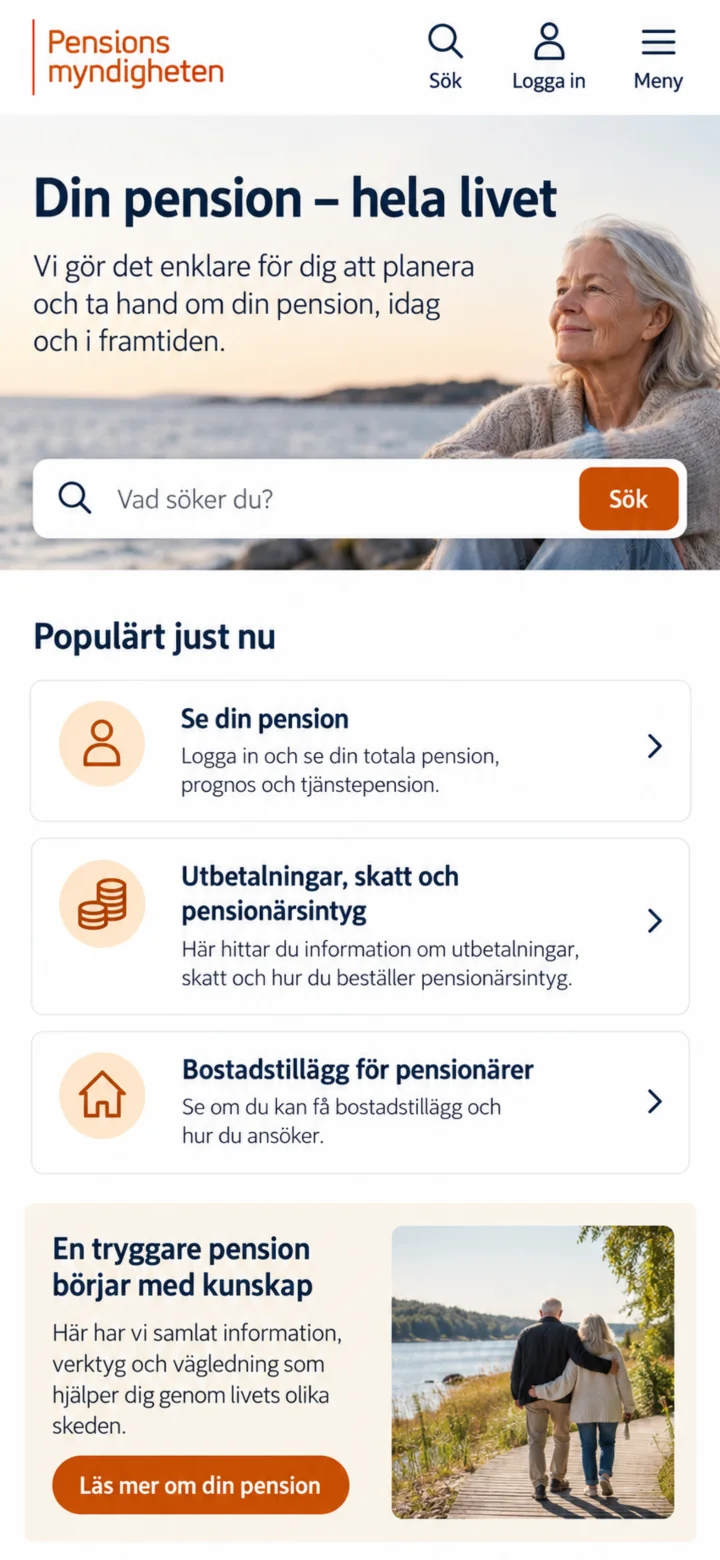 1Vaihe 1/6 · iPhone
Avaa Pensionsmyndighetenin verkkosivusto. Paina ”Logga in” (Kirjaudu sisään) sivun yläreunasta.
 2Vaihe 2/6 · iPhone
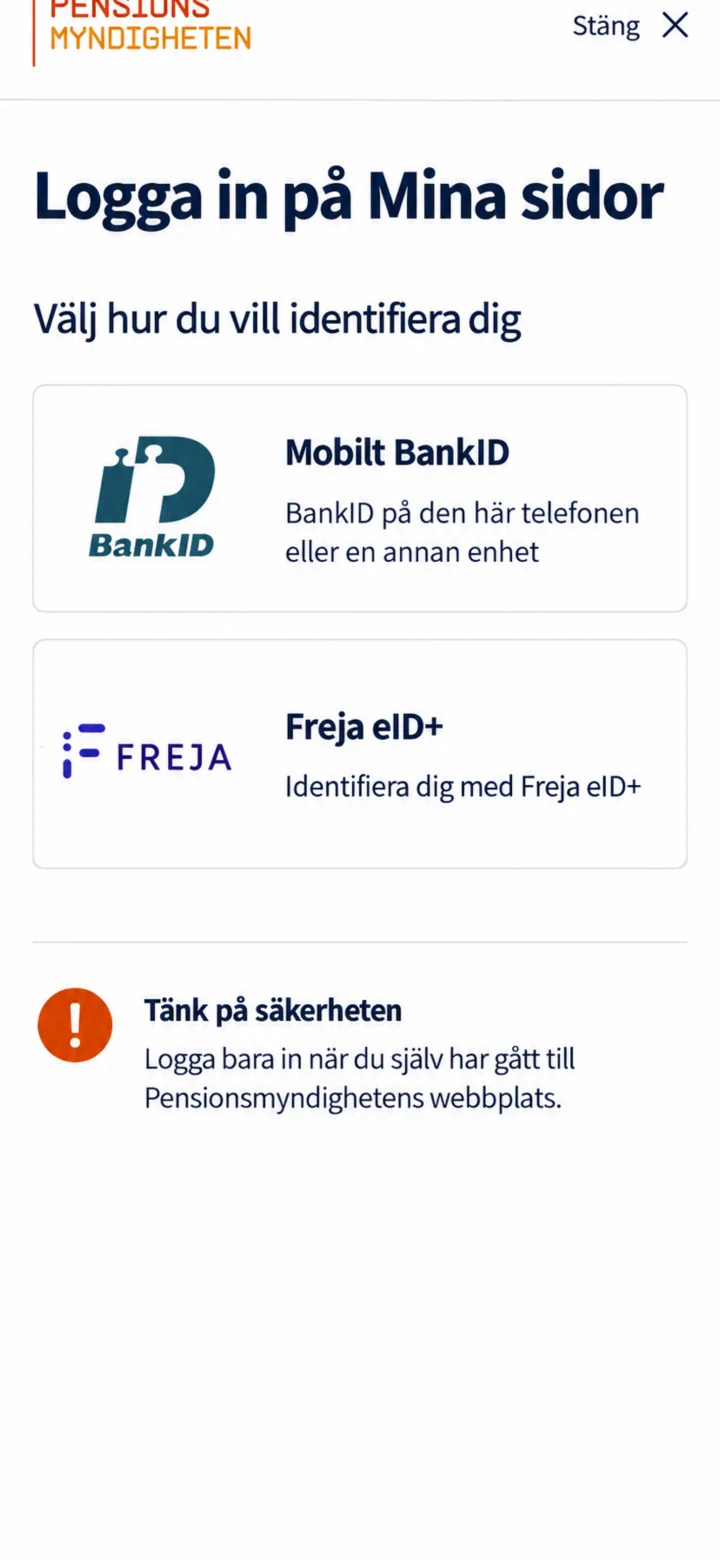
Valitse Mobilt BankID. Kirjaudu sisään vain silloin, kun olet itse siirtynyt Pensionsmyndighetenin verkkosivustolle.
 3Vaihe 3/6 · iPhone
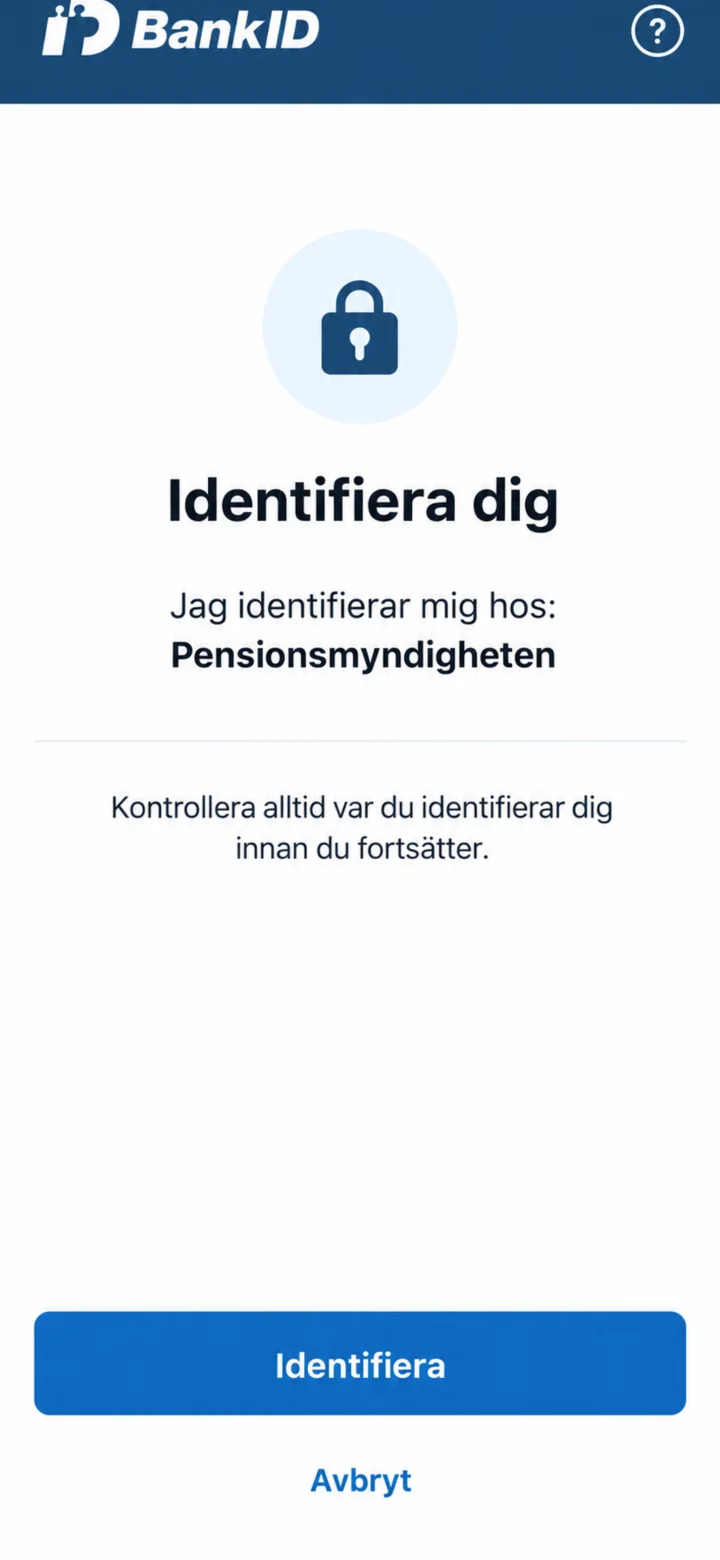
Tarkista, että BankID:ssä lukee Pensionsmyndigheten. Paina sitten ”Identifiera och legitimera dig” (Tunnistaudu ja todista henkilöllisyytesi) tavalliseen tapaan.
 4Vaihe 4/6 · iPhone
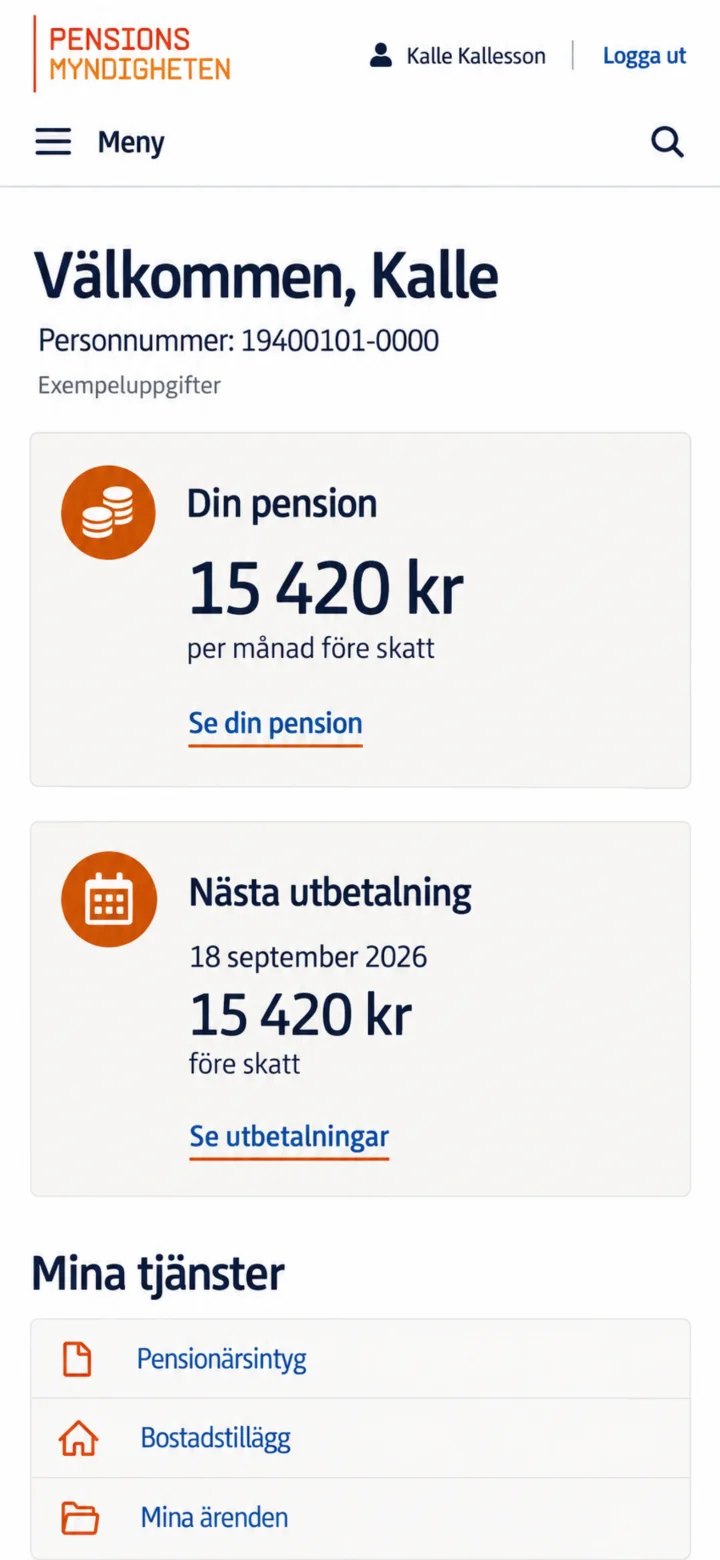
Kun ”Mina sidor” (Omat sivut) avautuu, näet yleiskatsauksen. Paina ”Se din pension” (Näe eläkkeesi) nähdäksesi eläkkeen määrän ja sen eri osat.
 5Vaihe 5/6 · iPhone
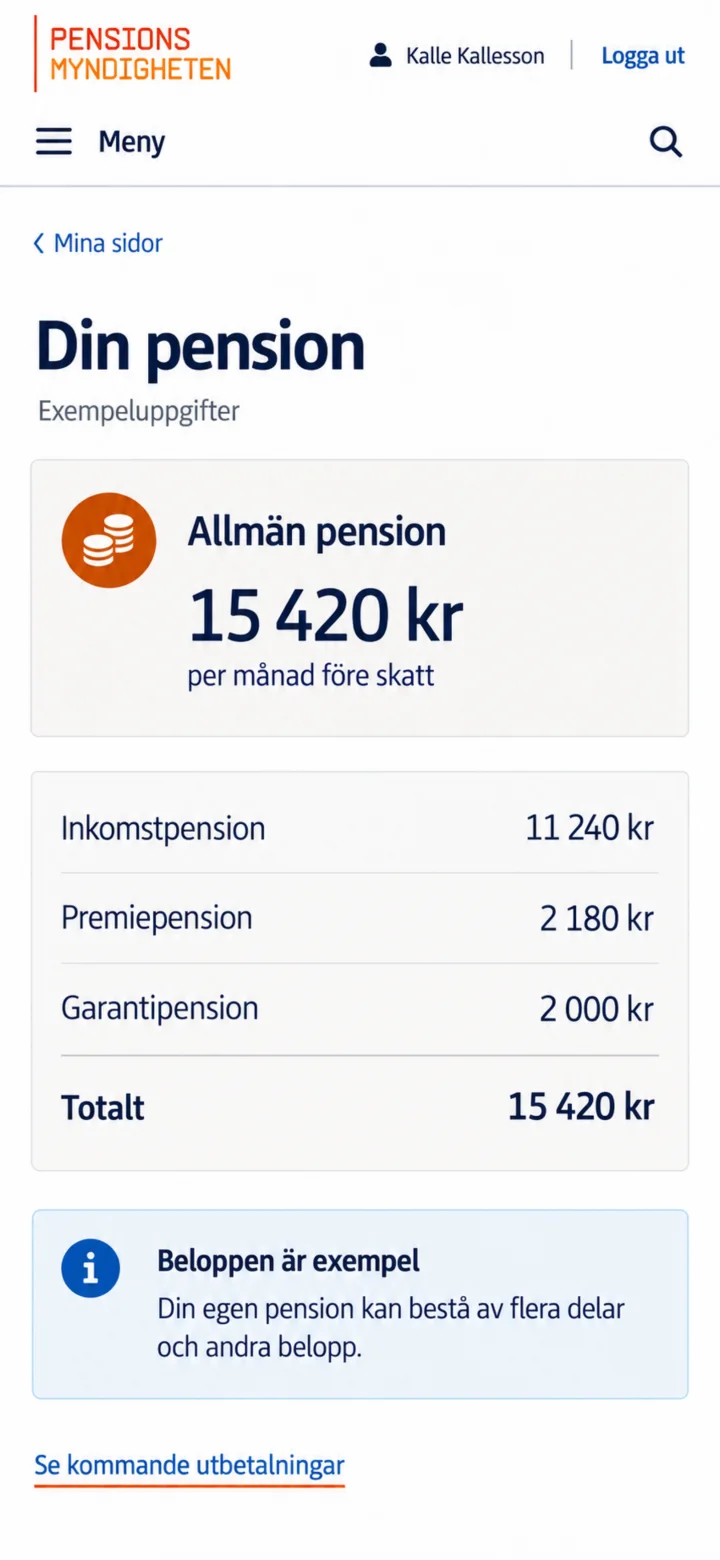
Tässä näet yleisen eläkkeesi ja miten summa on jaettu. Tämän oppaan summat ovat vain esimerkkejä. Paina ”Se kommande utbetalningar” (Näe tulevat maksut), jos haluat jatkaa.
 6Vaihe 6/6 · iPhone
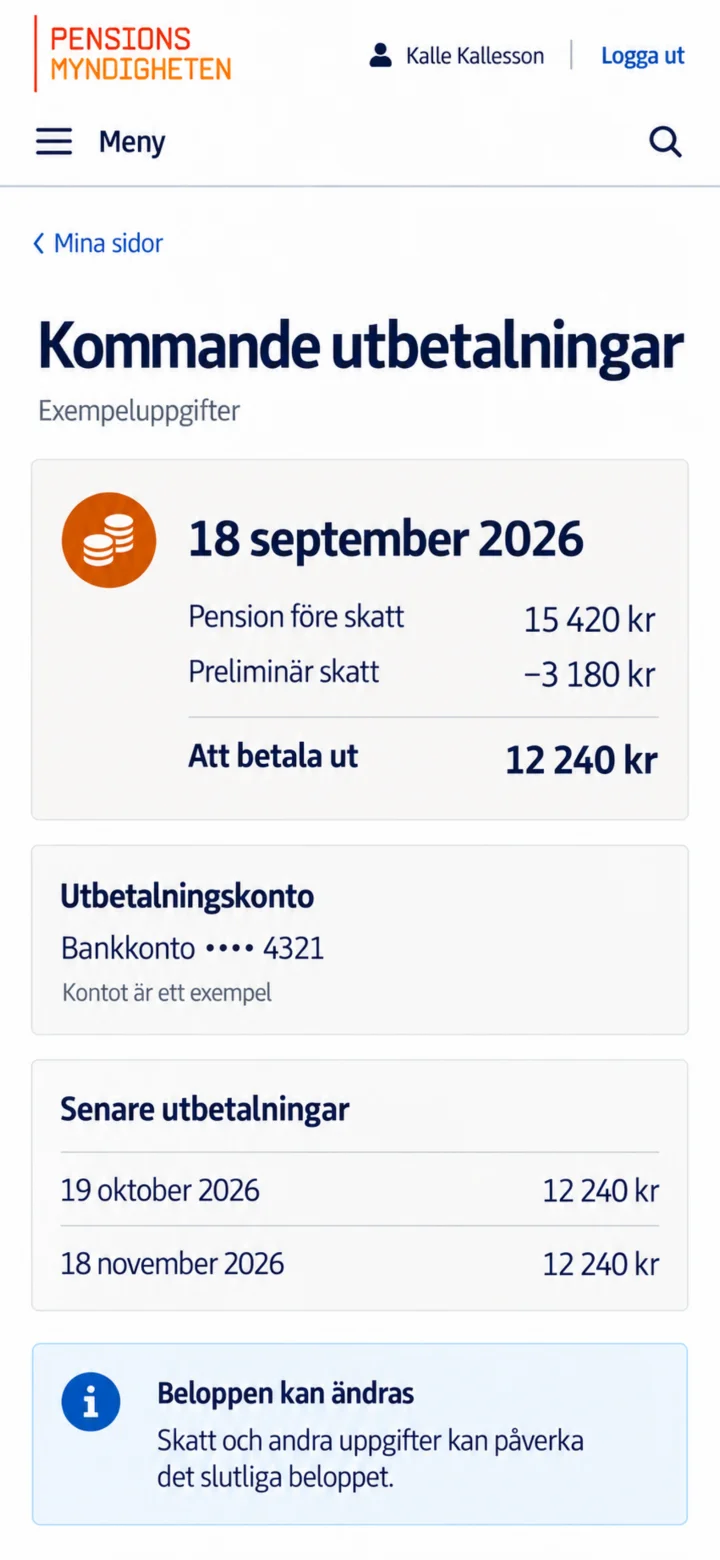
Tässä näet seuraavan maksupäivän, eläkkeen ennen veroja, ennakkoveron ja maksettavan summan. Voit myös tarkistaa, mikä pankkitili on rekisteröity.
Tarkista, voitko saada asumistukea
iPhone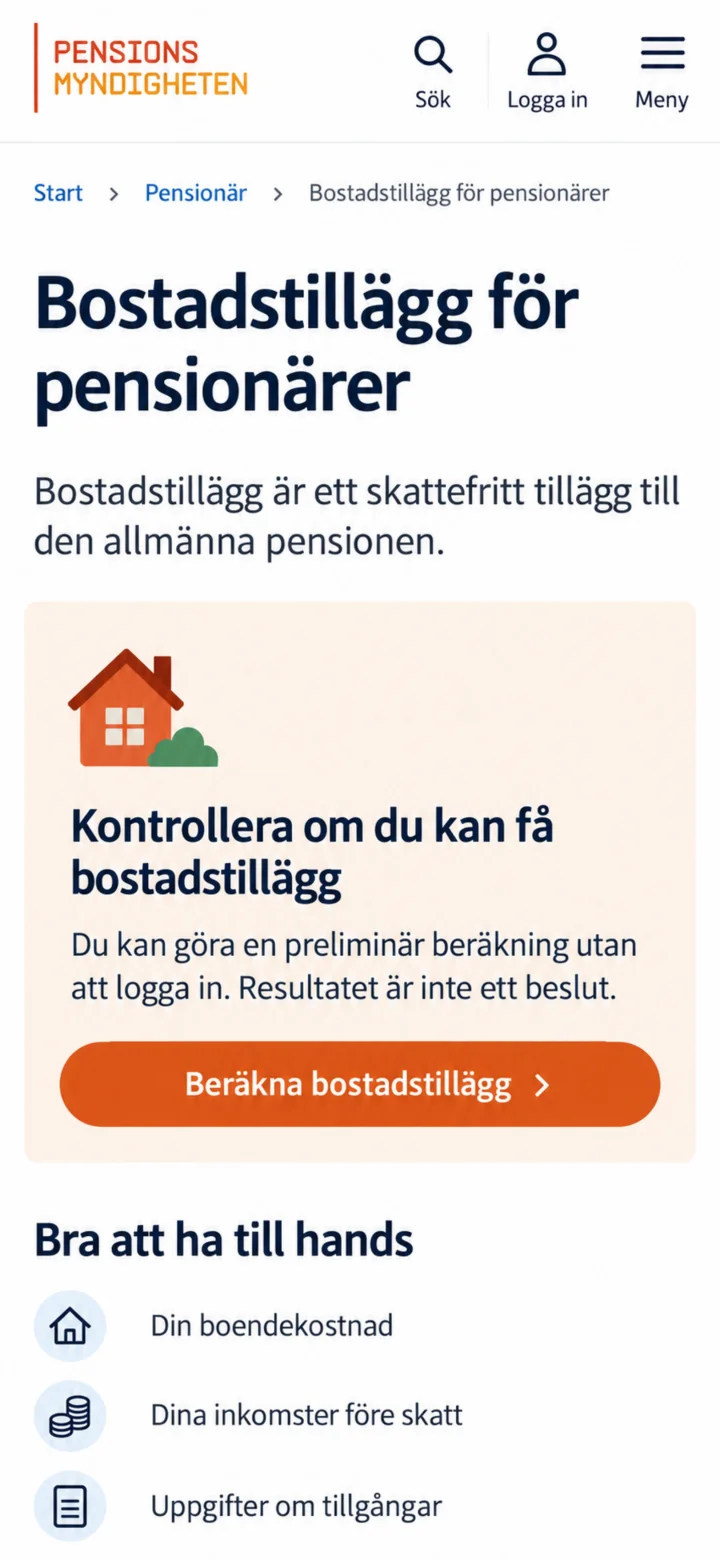 1Vaihe 1/6 · iPhone
Avaa sivu Bostadstillägg för pensionärer ja paina ”Beräkna bostadstillägg” (Laske asumistuki). Sinun ei tarvitse kirjautua sisään tehdäksesi laskelman.
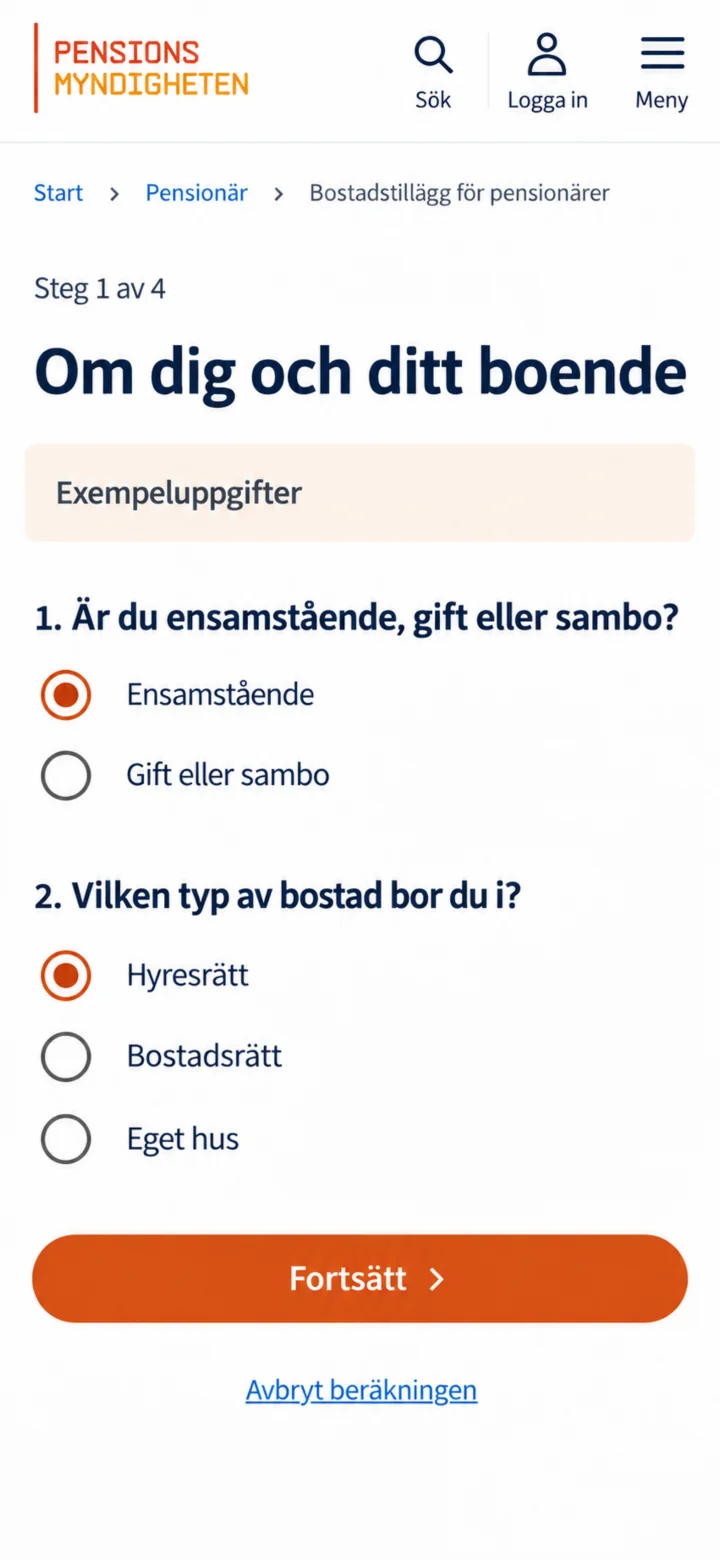 2Vaihe 2/6 · iPhone
Ilmoita, oletko yksin elävä, naimisissa vai avoliitossa ja valitse, millaisessa asunnossa asut. Paina sitten ”Fortsätt” (Jatka).
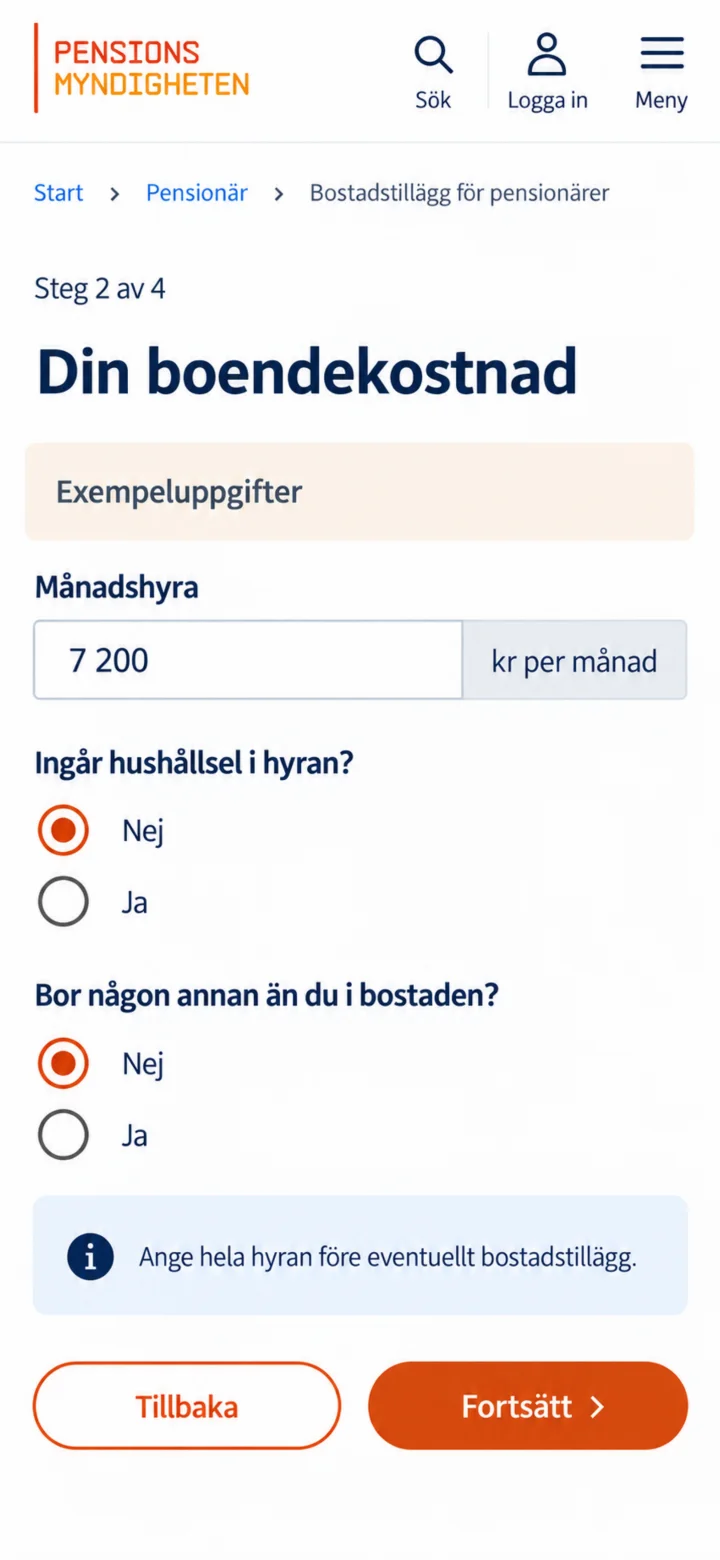 3Vaihe 3/6 · iPhone
Fyll i din månadshyra eller boendekostnad och svara på frågorna om bostaden. Beloppen i guiden är bara exempel.
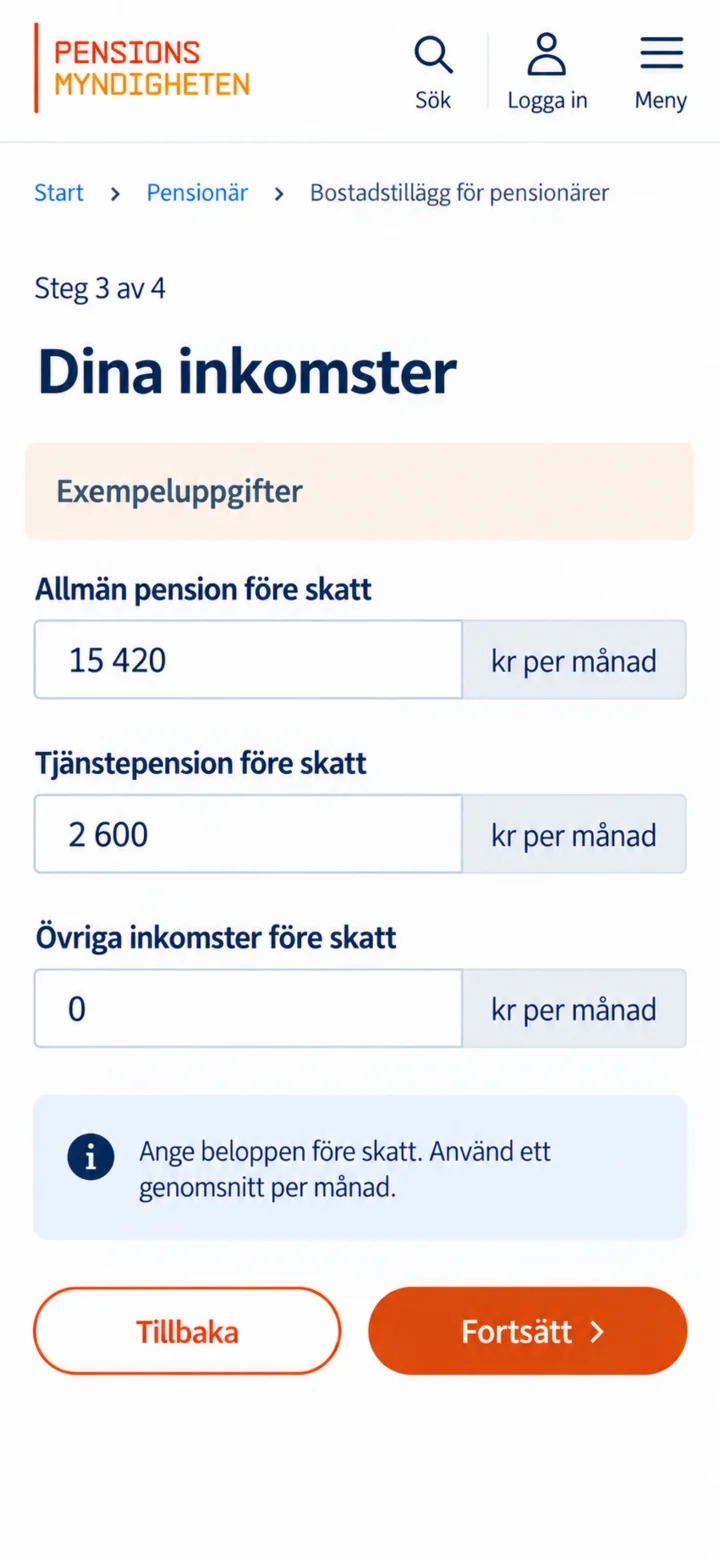 4Vaihe 4/6 · iPhone
Täytä yleinen eläke, työeläke ja mahdolliset muut tulot ennen veroja. Käytä kuukausittaista keskiarvoa.
 5Vaihe 5/6 · iPhone
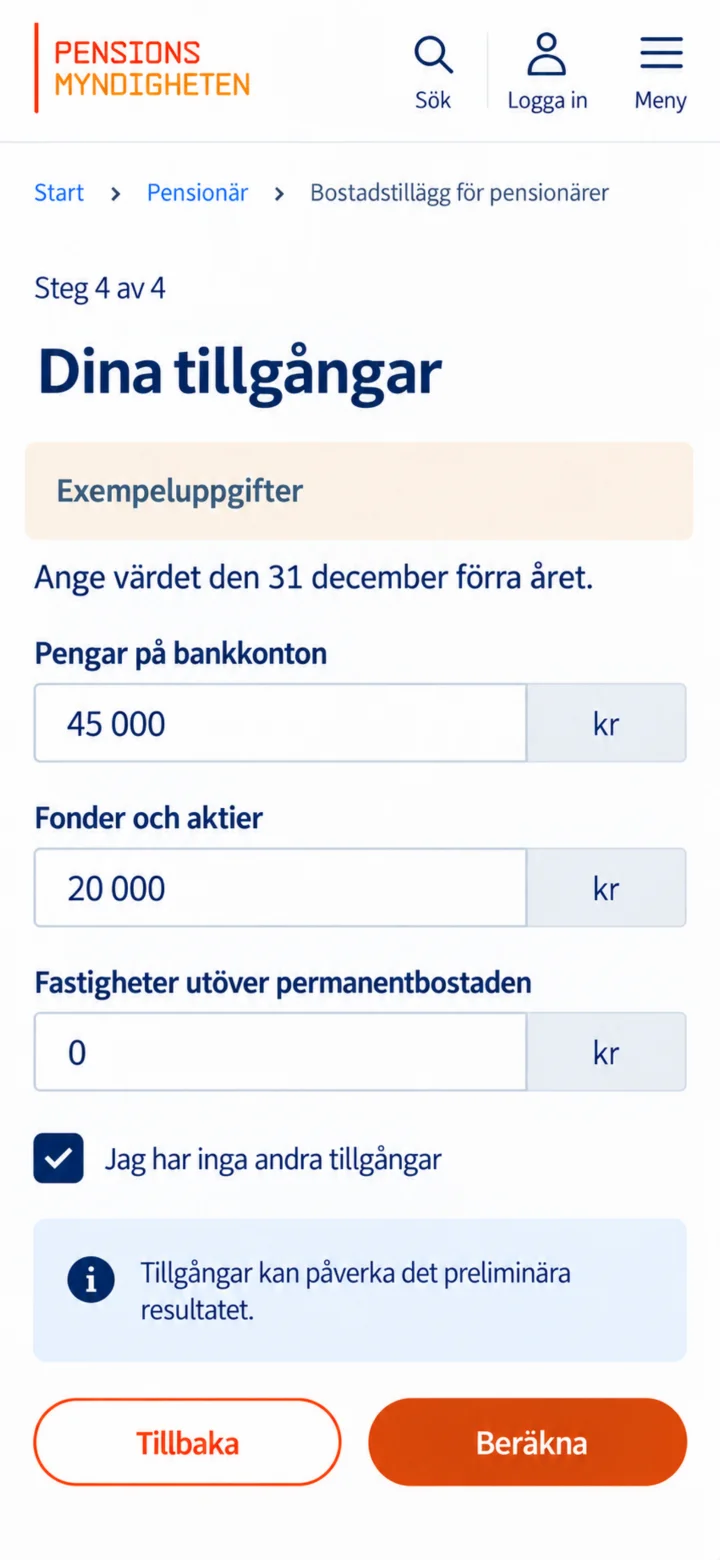
Täytä pankkitileillä, rahastoissa, osakkeissa ja muissa varoissa olevat rahat. Paina sitten ”Beräkna” (Laske).
 6Vaihe 6/6 · iPhone
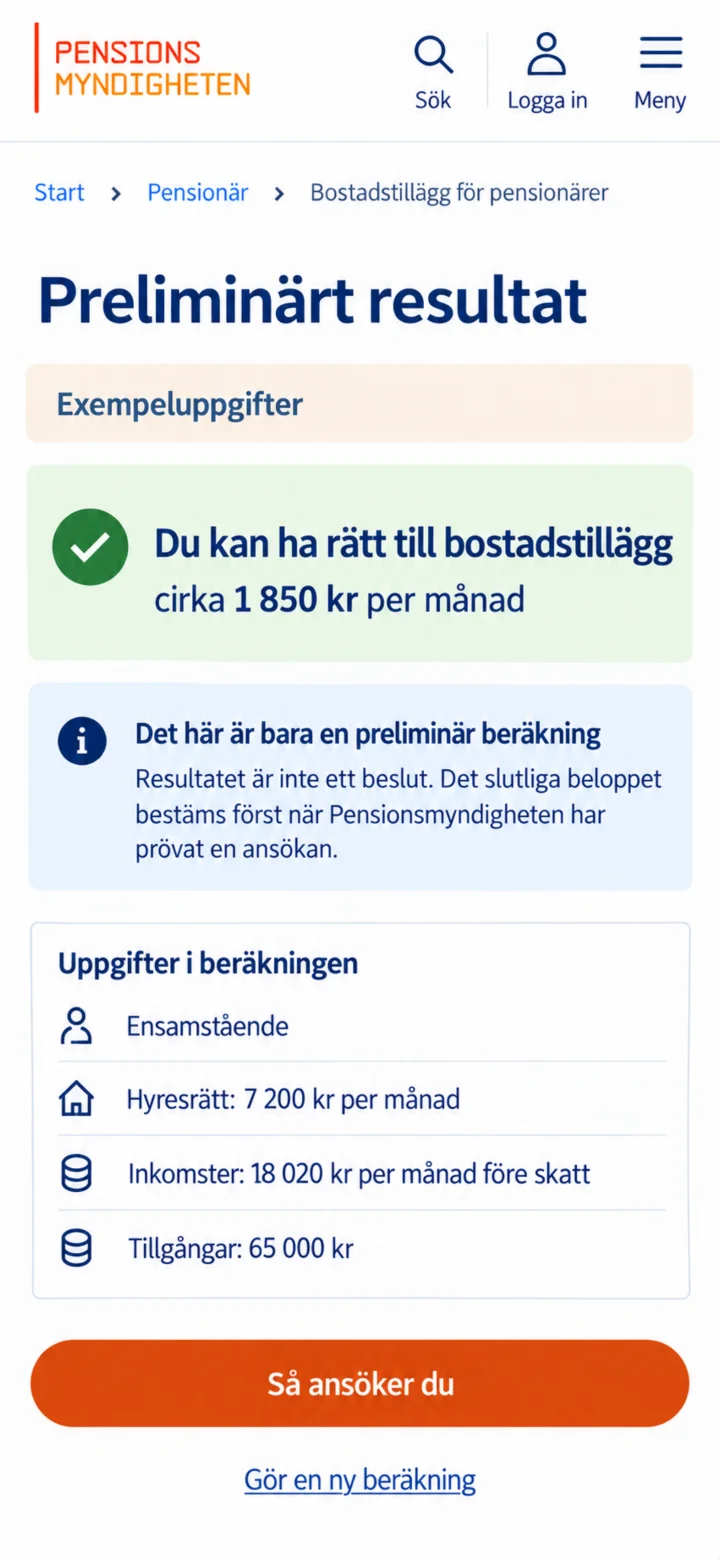
Nyt näytetään alustava tulos. Tämä ei ole päätös. Lopullinen summa päätetään vasta, kun Pensionsmyndigheten on käsitellyt varsinaisen hakemuksen.
Tilaa eläkeläistodistus
iPhone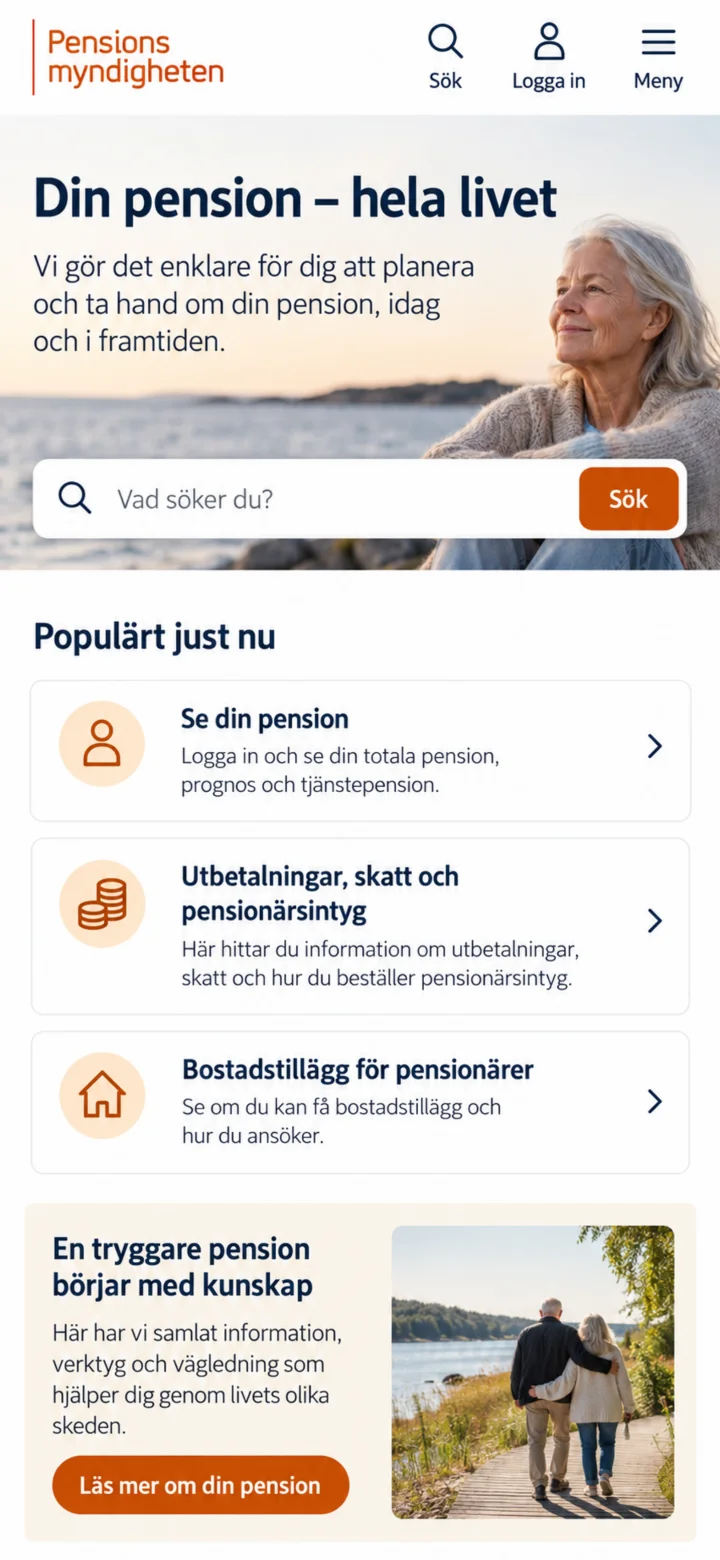 1Vaihe 1/6 · iPhone
Avaa Pensionsmyndighetenin verkkosivusto ja paina ”Logga in” (Kirjaudu sisään).
 2Vaihe 2/6 · iPhone
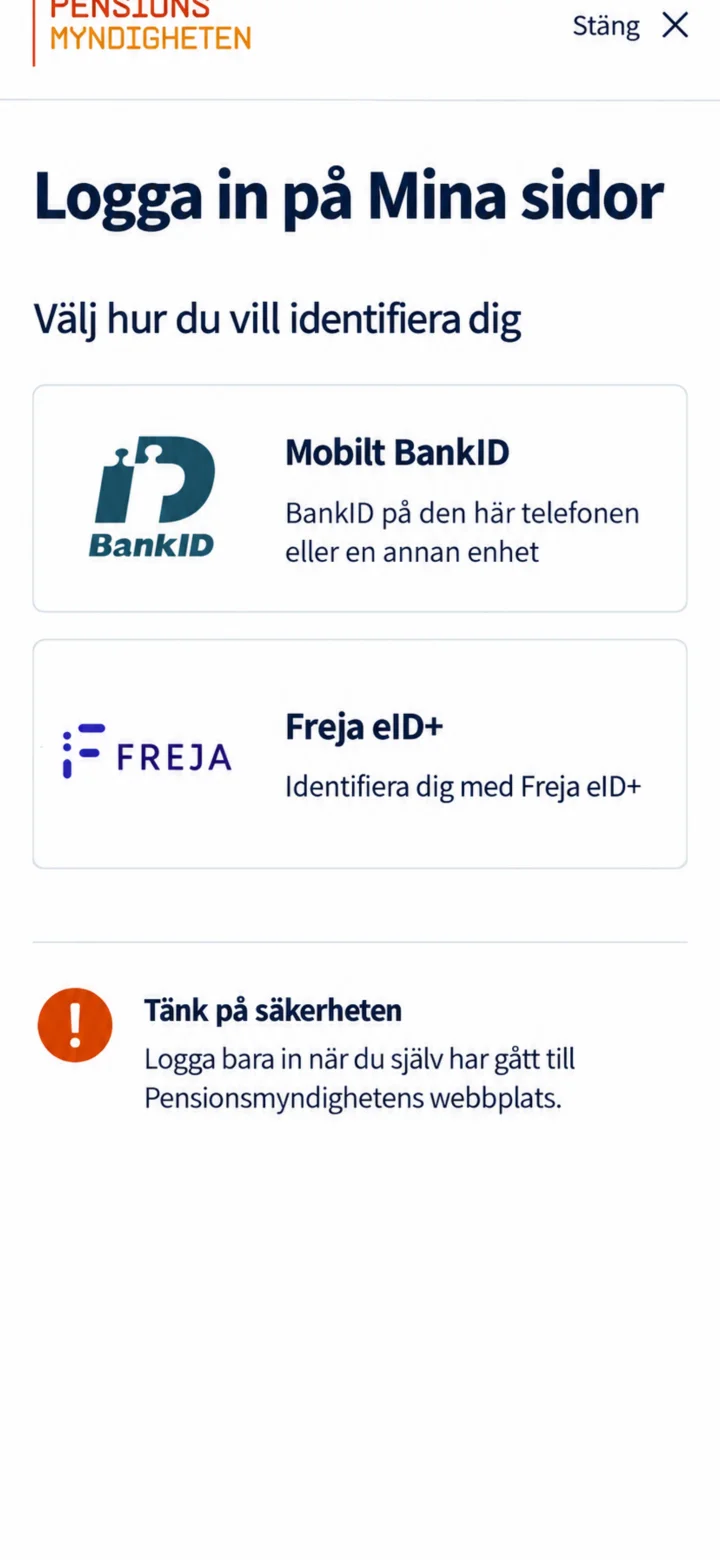
Valitse Mobilt BankID. Kirjaudu sisään vain silloin, kun olet itse siirtynyt Pensionsmyndighetenin verkkosivustolle.
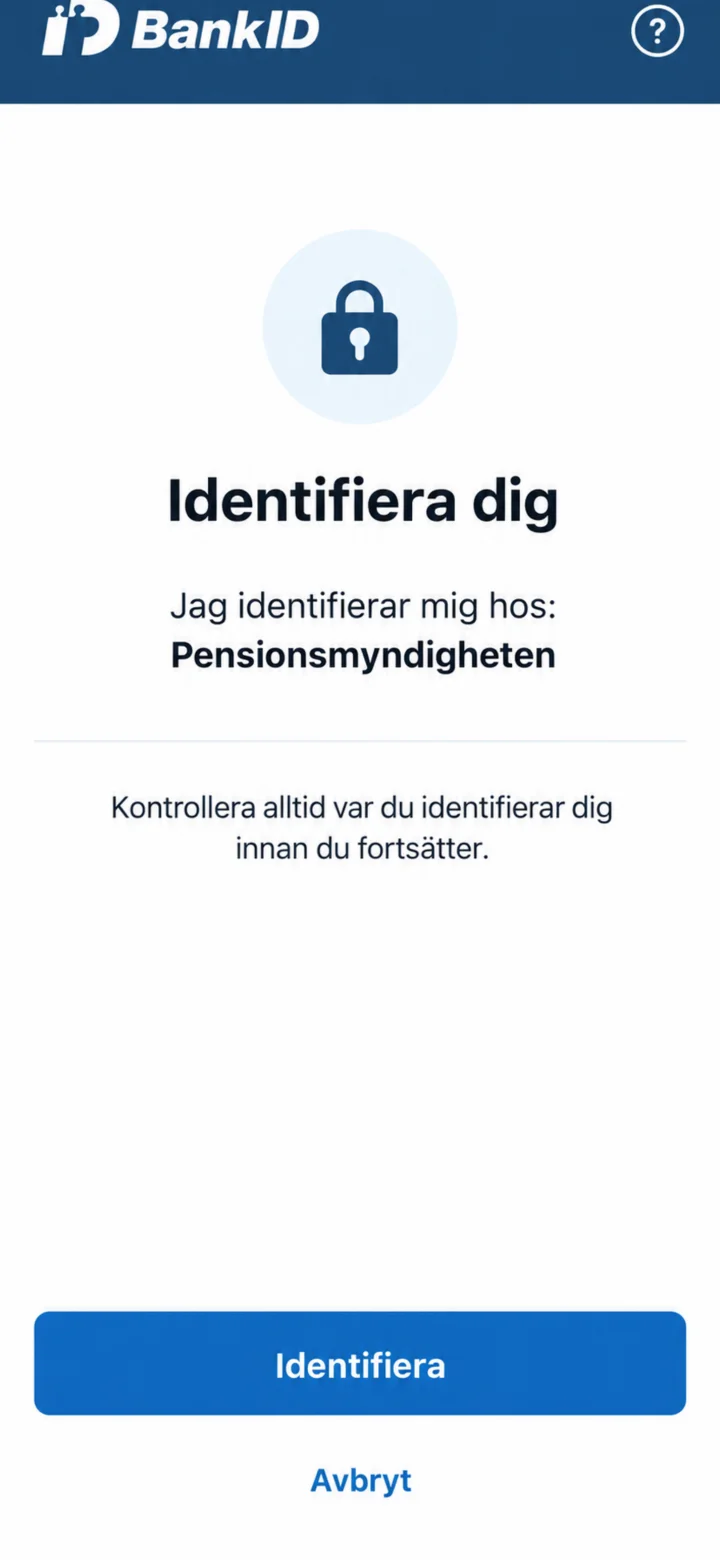 3Vaihe 3/6 · iPhone
Tarkista, että BankID:ssä lukee Pensionsmyndigheten. Paina sitten ”Identifiera” (Tunnista).
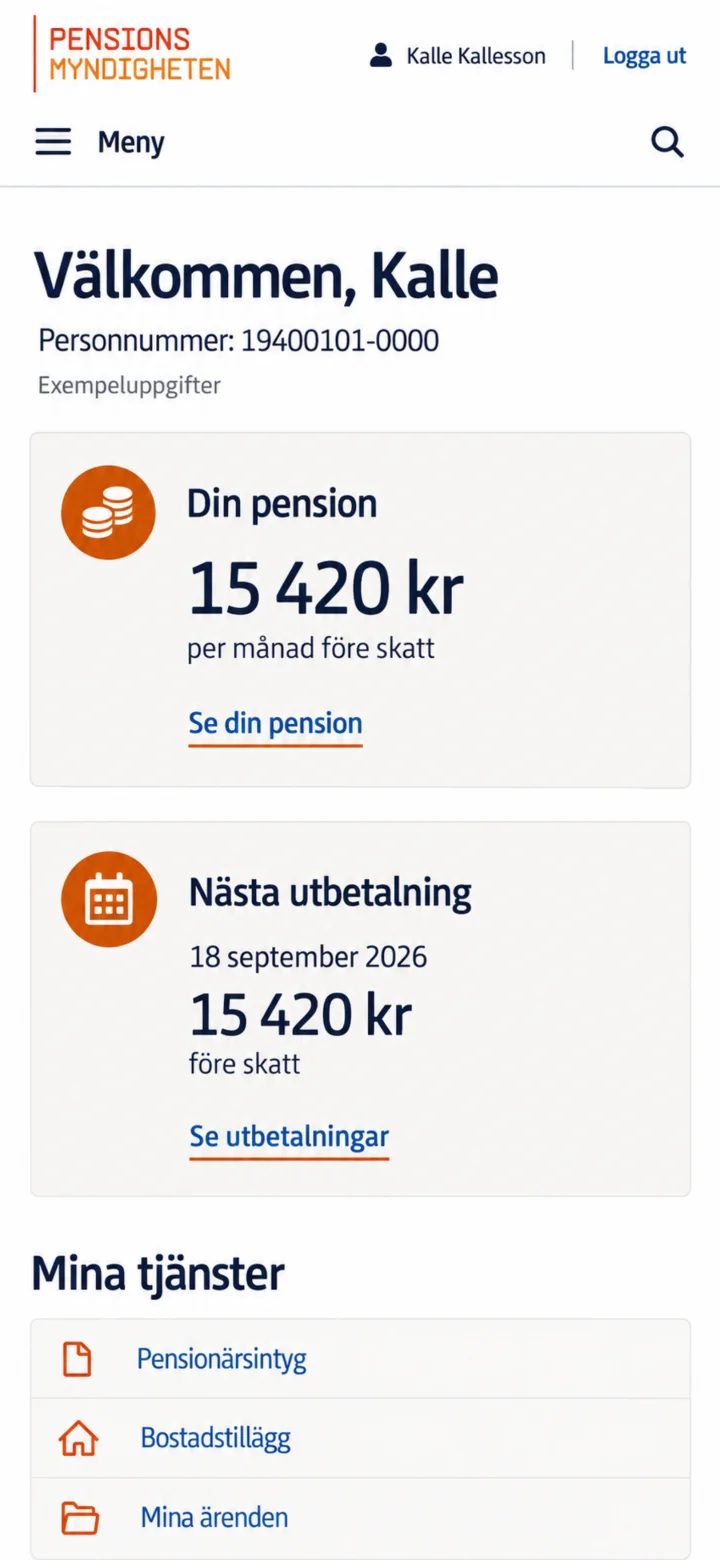 4Vaihe 4/6 · iPhone
Omilla sivuillasi (Mina sidor) siirry kohtaan Mina tjänster (Omat palvelut) ja paina ”Pensionärsintyg” (Eläkeläistodistus).
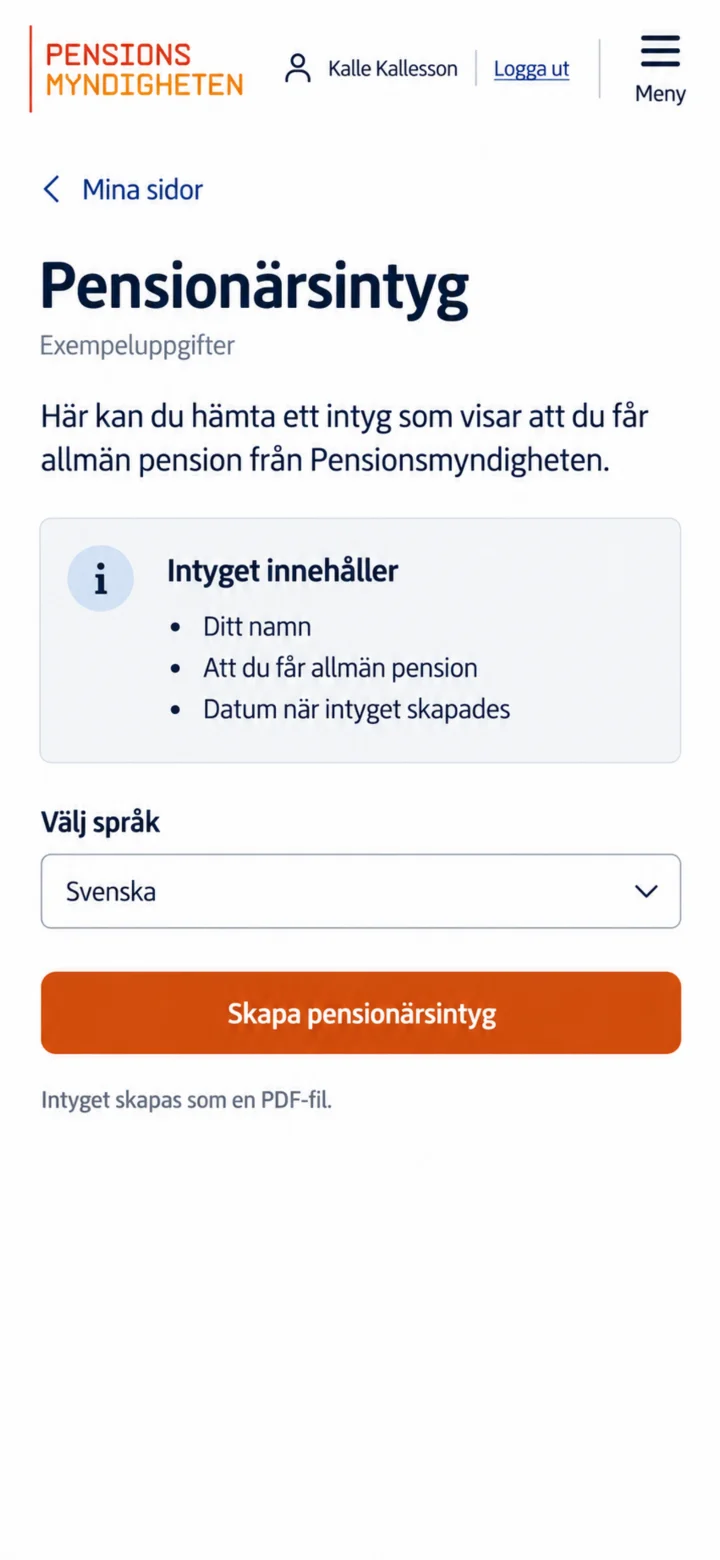 5Vaihe 5/6 · iPhone
Välj Svenska och tryck på Skapa pensionärsintyg. Intyget skapas som en PDF-fil.
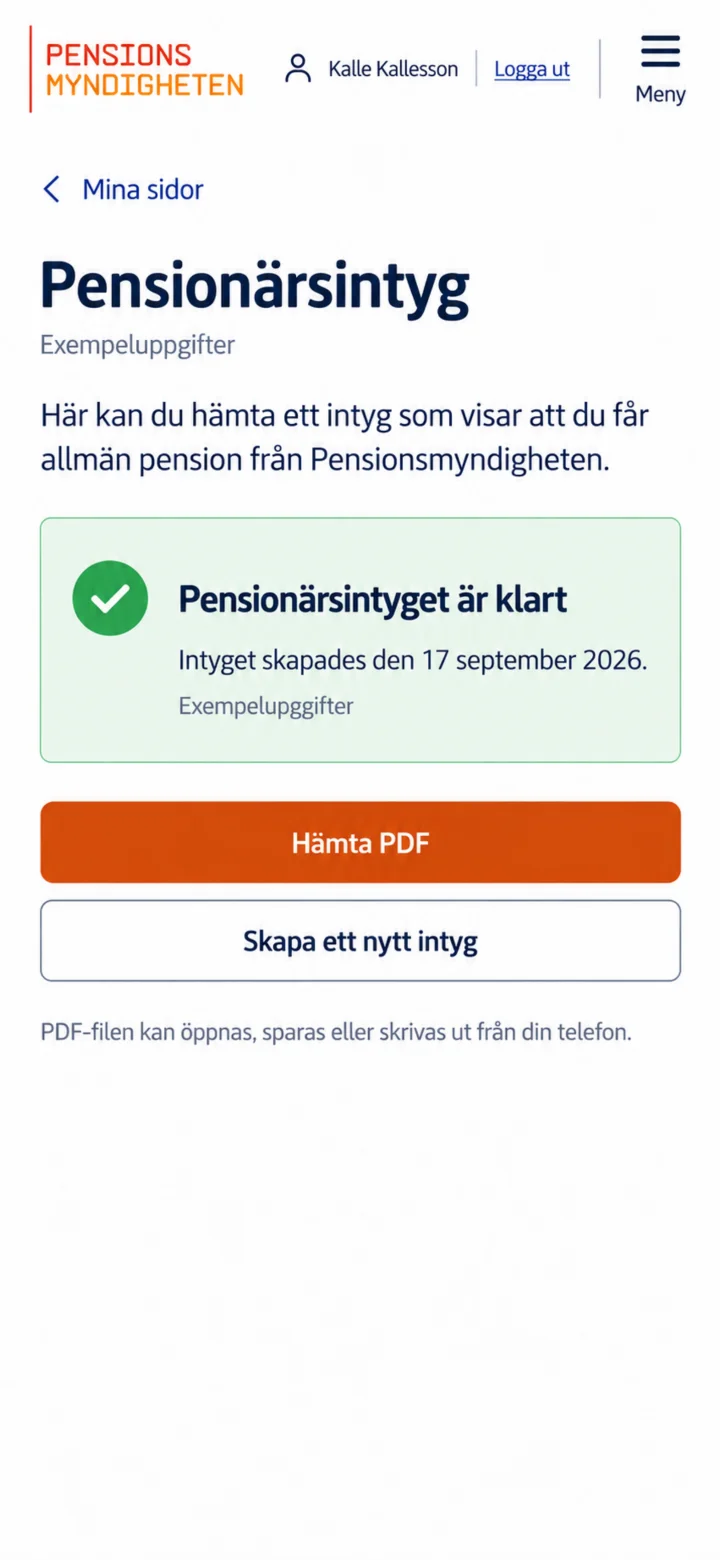 6Vaihe 6/6 · iPhone
Kun todistus on valmis, paina ”Hämta PDF” (Lataa PDF). Sen jälkeen voit avata, tallentaa tai tulostaa tiedoston puhelimestasi.