Wszystkie poradniki w temacie, każdy od nowej strony. Łącznie 32 kroków.
Wskazówka: odznacz „Nagłówki i stopki” w oknie drukowania, aby nie drukować adresu strony.
Emerytura i urzędy
Poradniki krok po kroku · 5 poradników
 iPhone
Spis treści
- 1.Använd BankID tryggt – legitimera dig och skriva under7 kroków
- 2.Sprawdź, czy możesz otrzymać dodatek mieszkaniowy6 kroków
- 3.Zamów zaświadczenie dla seniora6 kroków
- 4.Zarejestruj się w Min myndighetspost i czytaj myndighetspost7 kroków
- 5.Zobacz swoją emeryturę i następną wypłatę6 kroków
Använd BankID tryggt – legitimera dig och skriva under
iPhone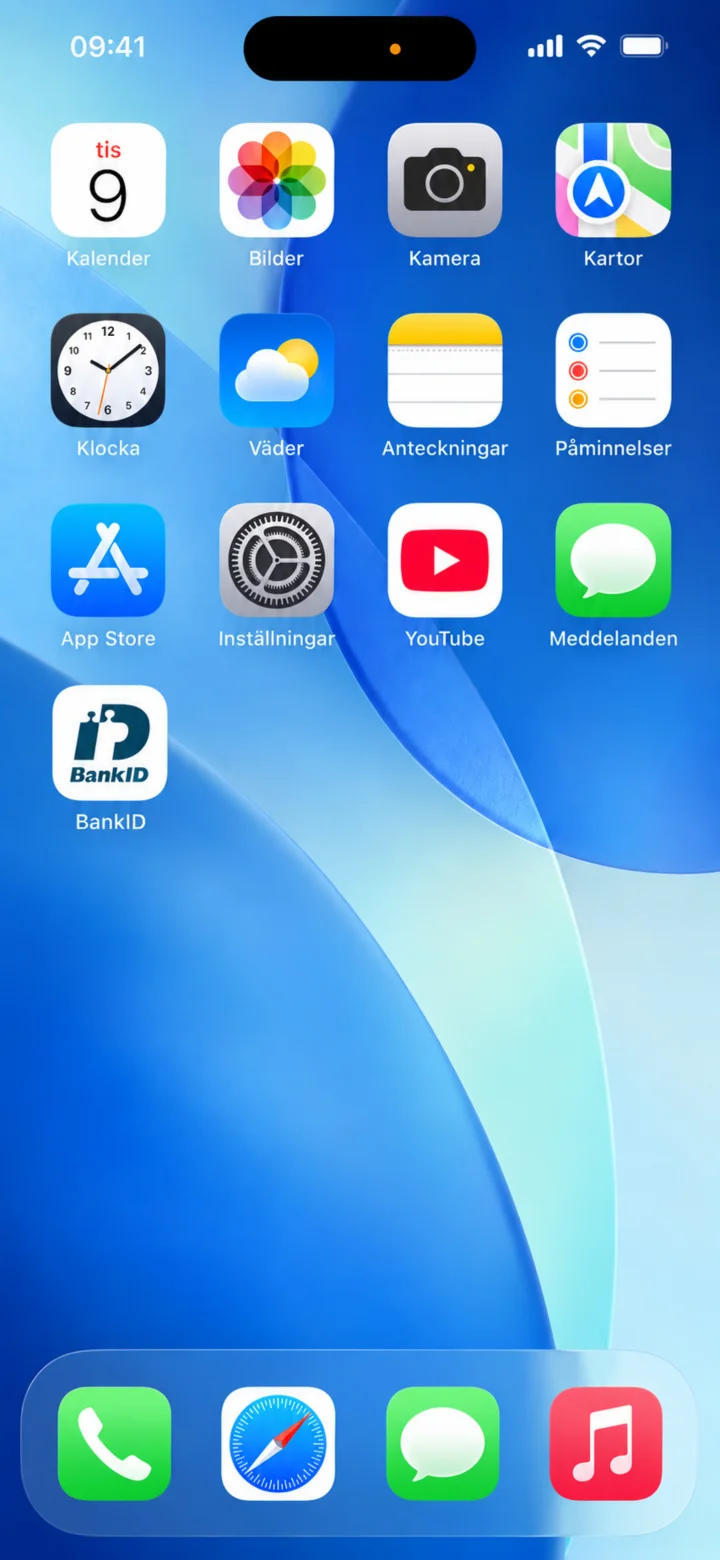 1Krok 1 z 7 · iPhone
På en iPhone trycker du på appen BankID.
 2Krok 2 z 7 · iPhone
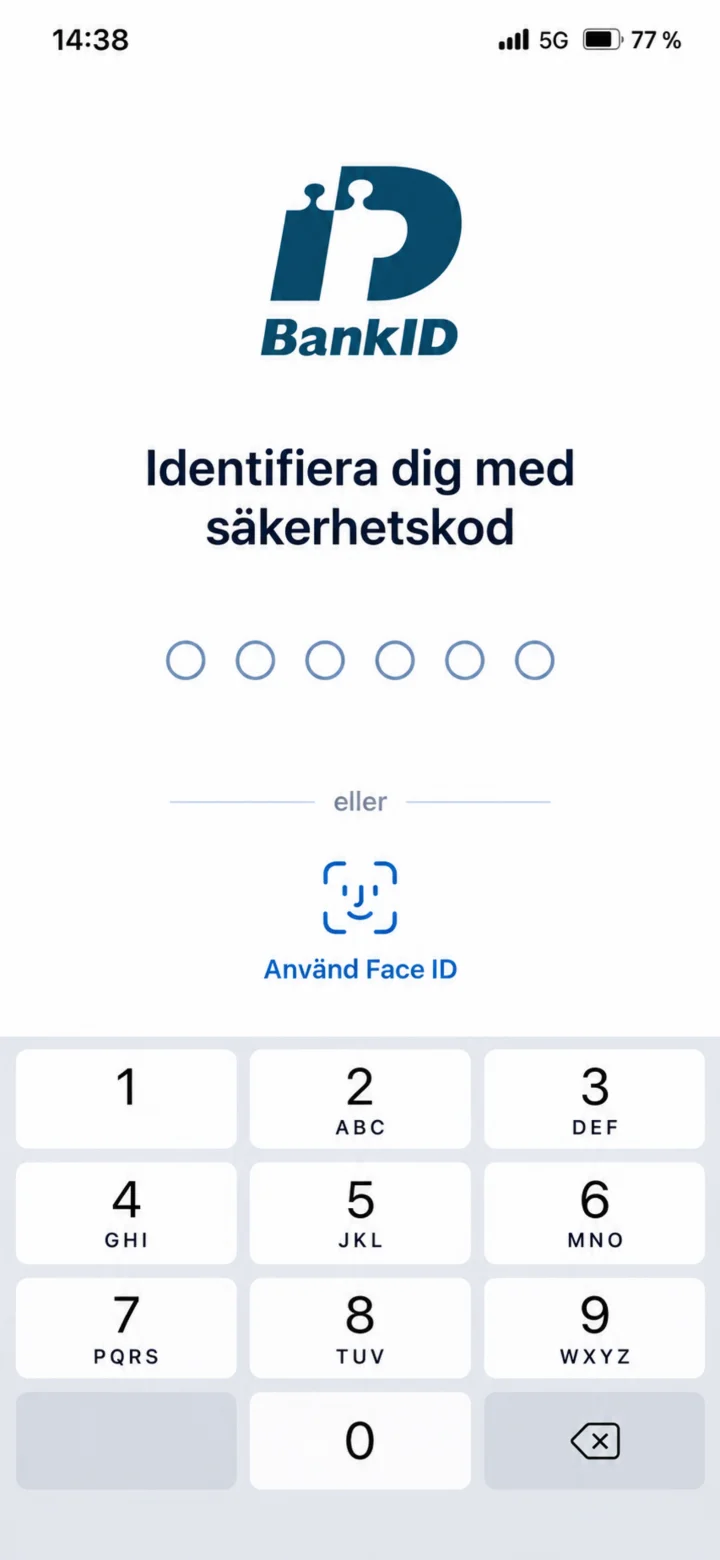
Nu är BankID öppet. Här kan du skriva in din säkerhetskod eller använda Face ID. Lämna aldrig ut koden till någon annan.
 3Krok 3 z 7 · iPhone
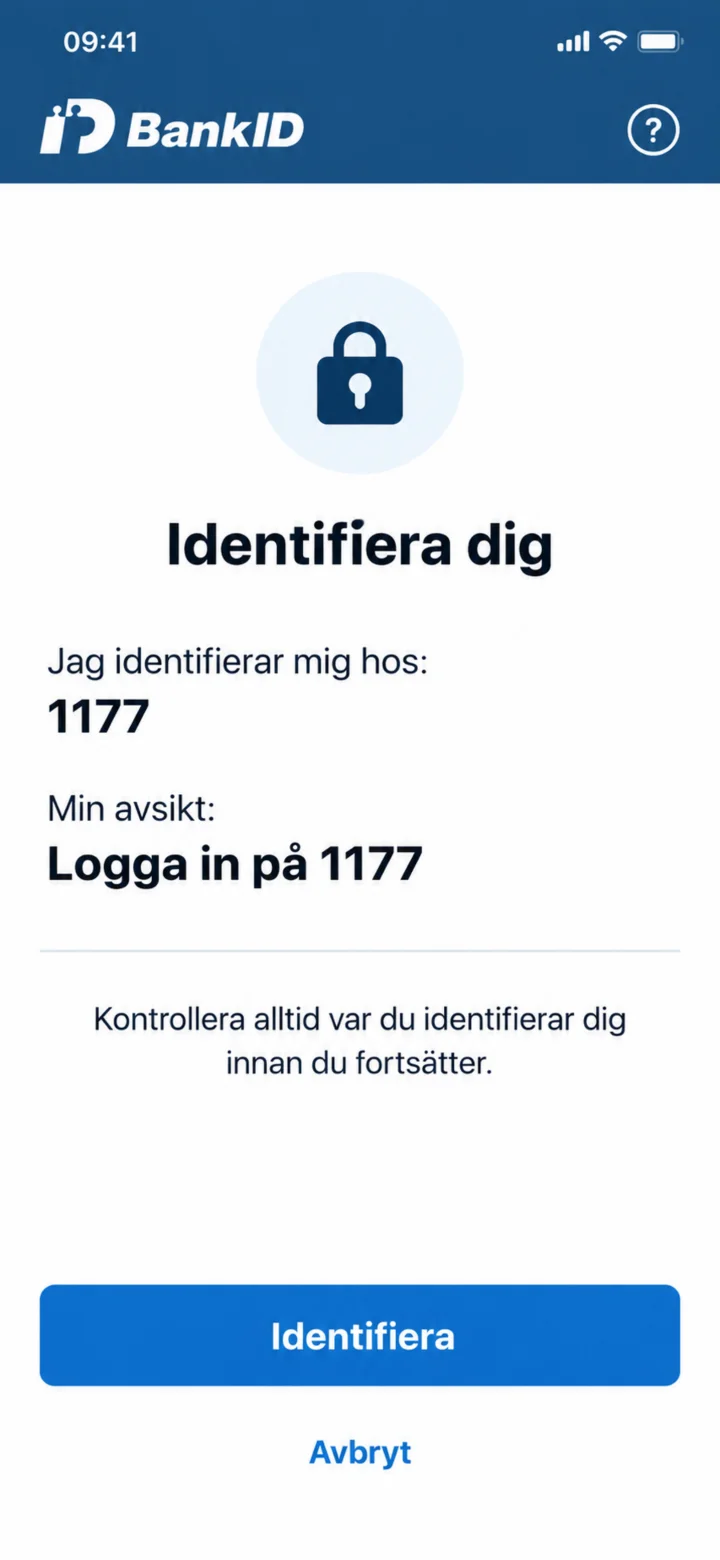
Läs alltid vem du identifierar dig hos och vad identifieringen gäller. I exemplet står det 1177 och Logga in på 1177.
 4Krok 4 z 7 · iPhone
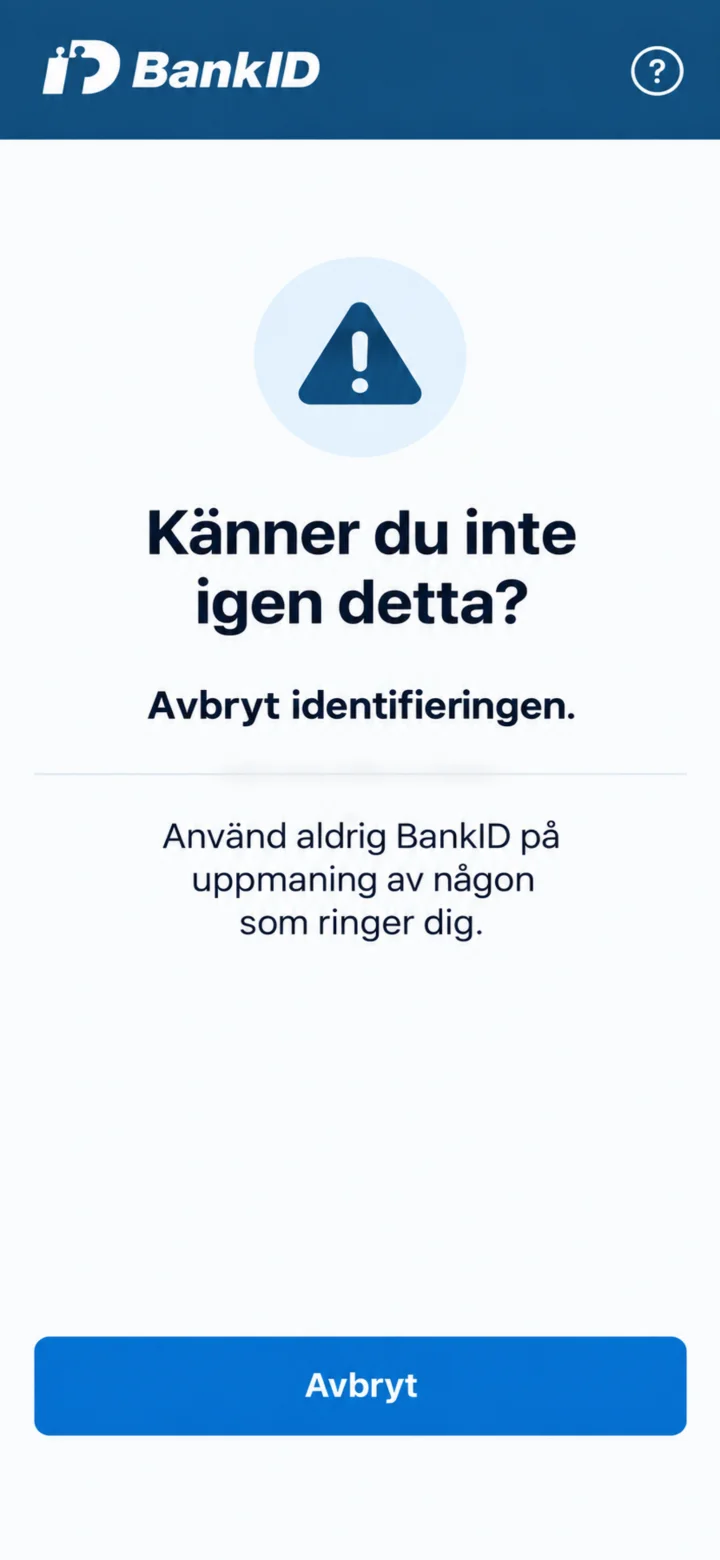
Känner du inte igen begäran, eller har någon ringt och bett dig använda BankID? Avbryt identifieringen.
 5Krok 5 z 7 · iPhone
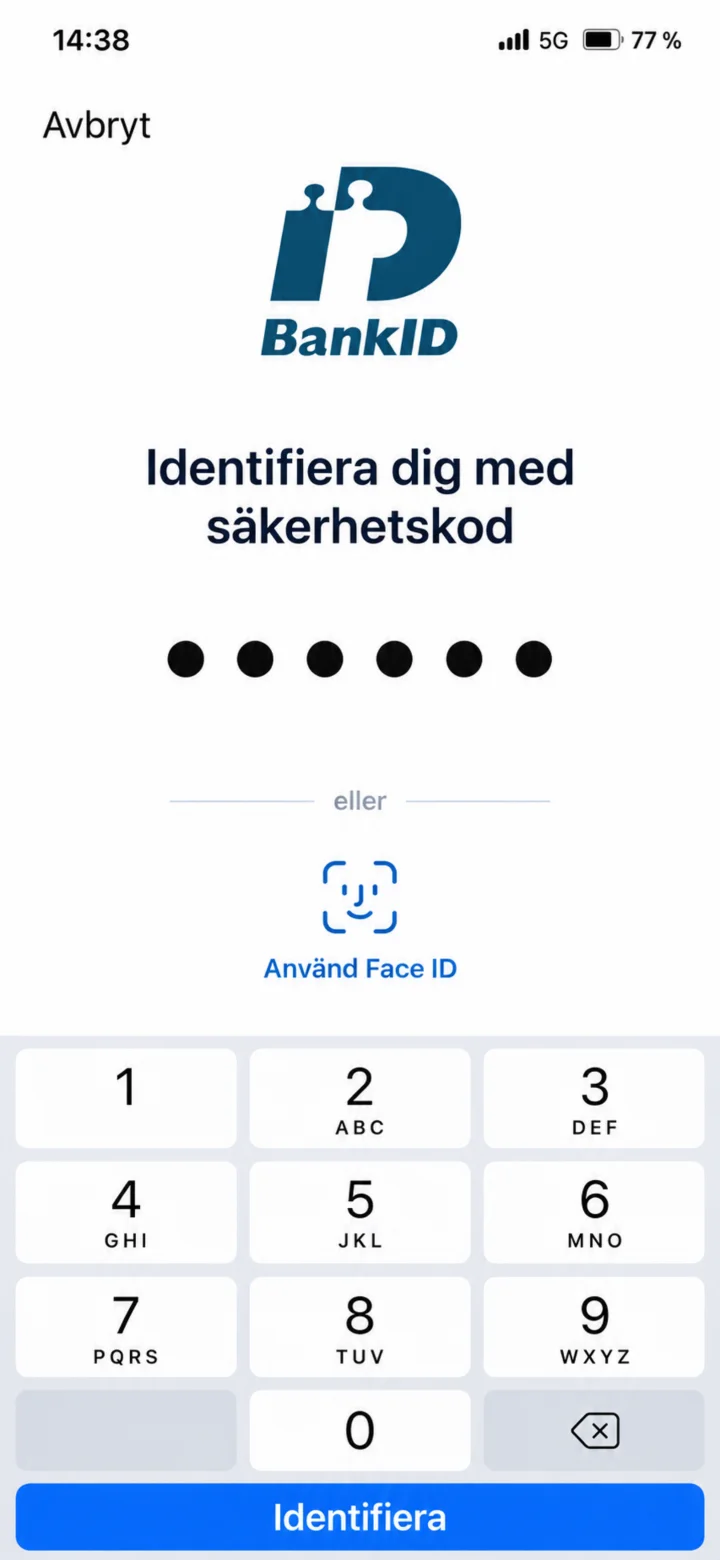
När allt stämmer skriver du in din egen säkerhetskod och väljer Identifiera. Visa aldrig koden för någon annan.
 6Krok 6 z 7 · iPhone
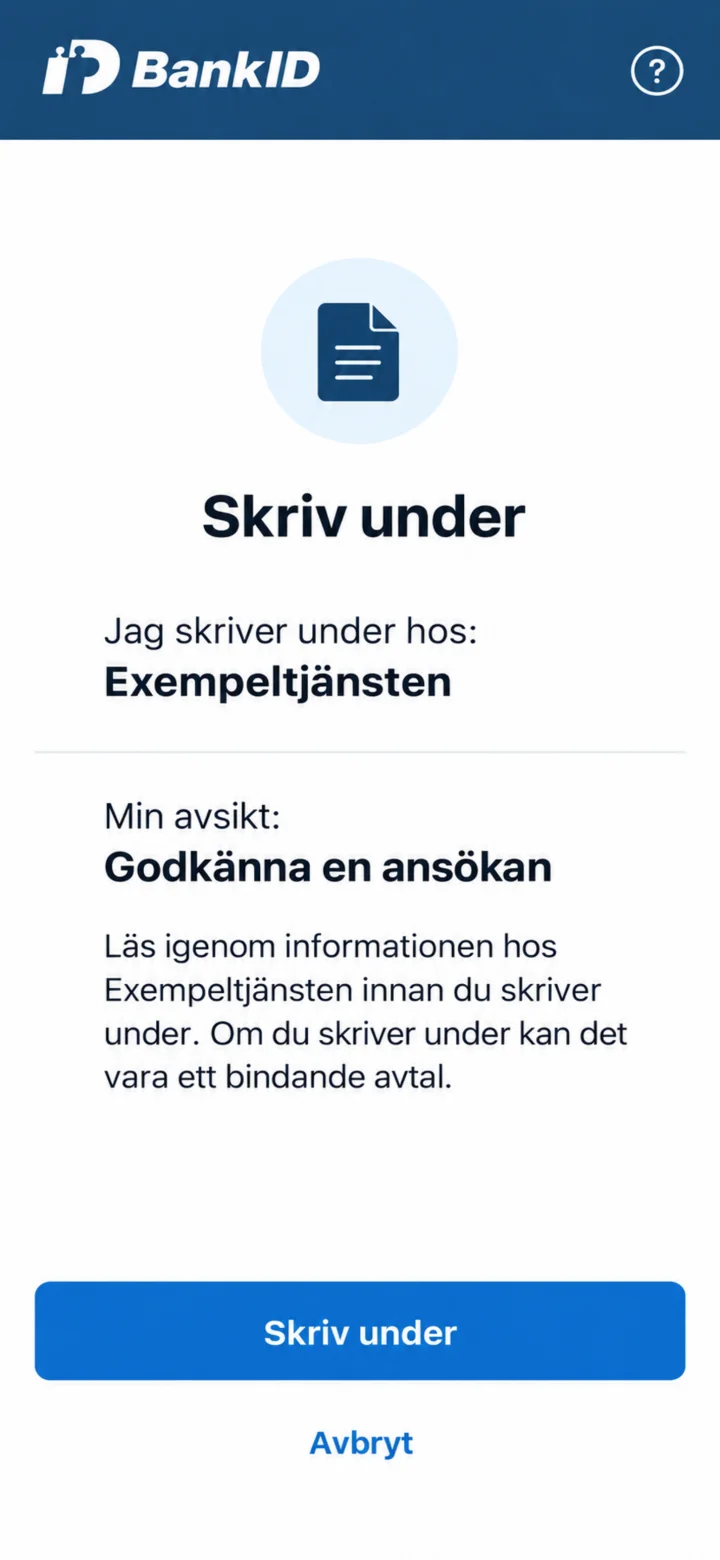
När du ska skriva under kontrollerar du vem som ber dig skriva under och vad underskriften gäller. Välj Skriv under först när allt stämmer.
 7Krok 7 z 7 · iPhone
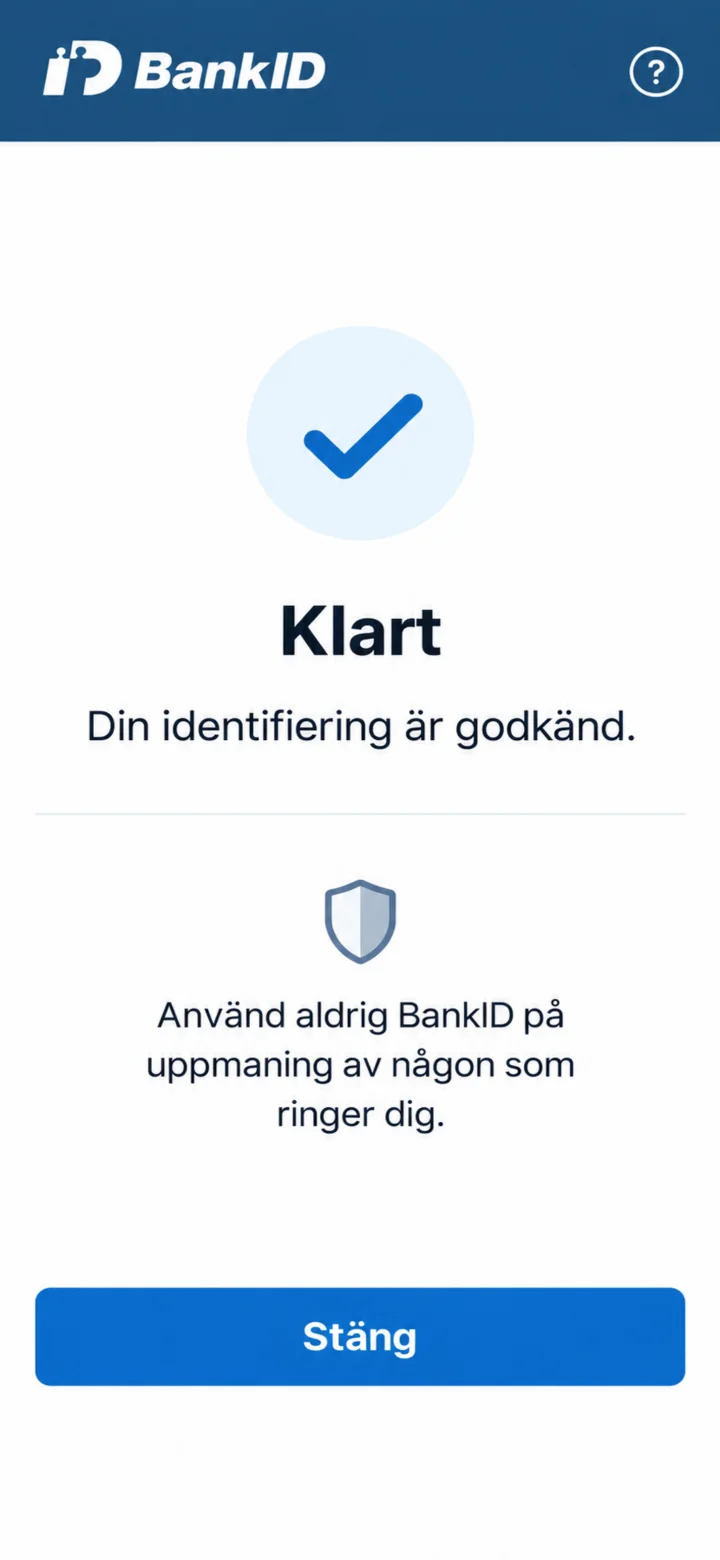
När identifieringen är godkänd är du klar. Använd aldrig BankID på uppmaning av någon som ringer dig.
Sprawdź, czy możesz otrzymać dodatek mieszkaniowy
iPhone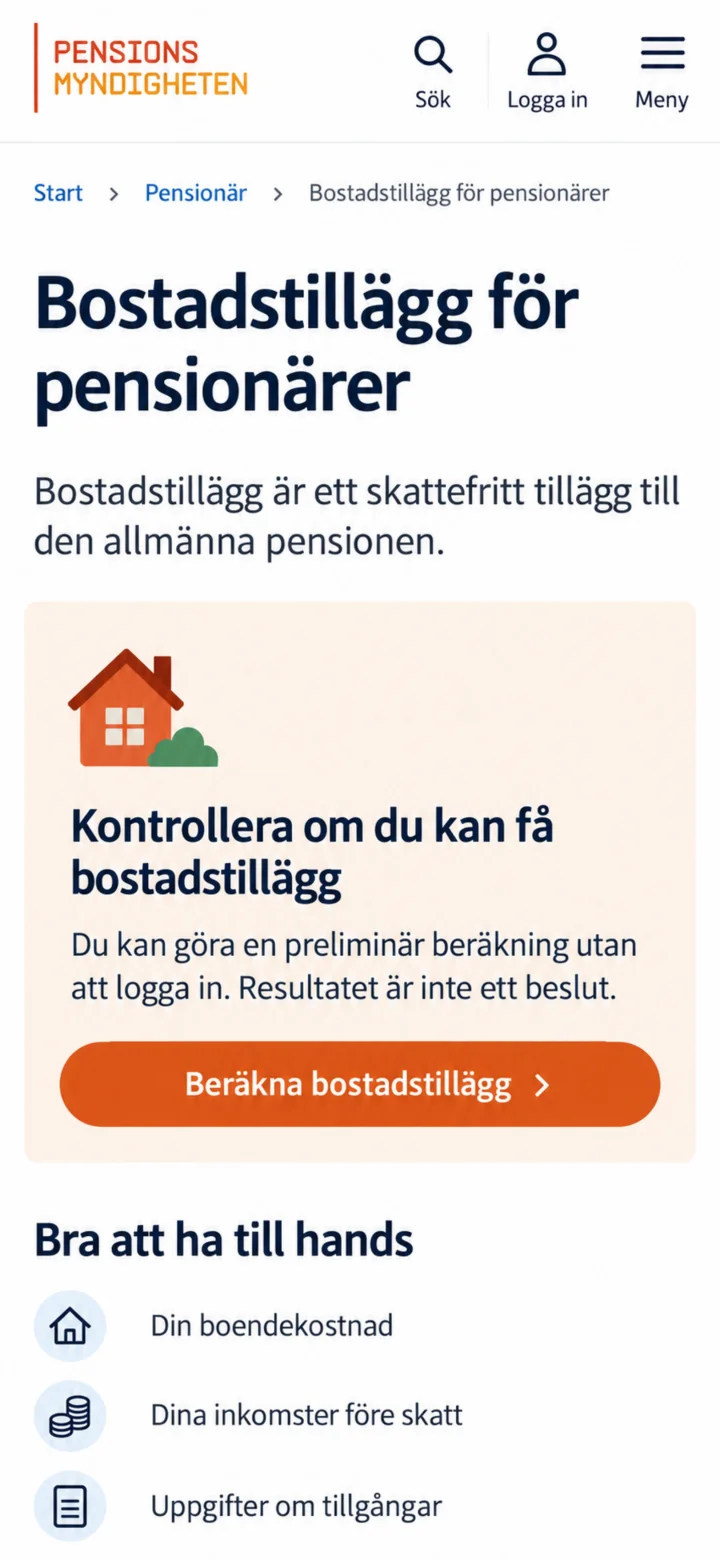 1Krok 1 z 6 · iPhone
Otwórz stronę Dodatek mieszkaniowy dla emerytów i naciśnij „Beräkna bostadstillägg” (Oblicz dodatek mieszkaniowy). Nie musisz się logować, aby dokonać obliczeń.
 2Krok 2 z 6 · iPhone
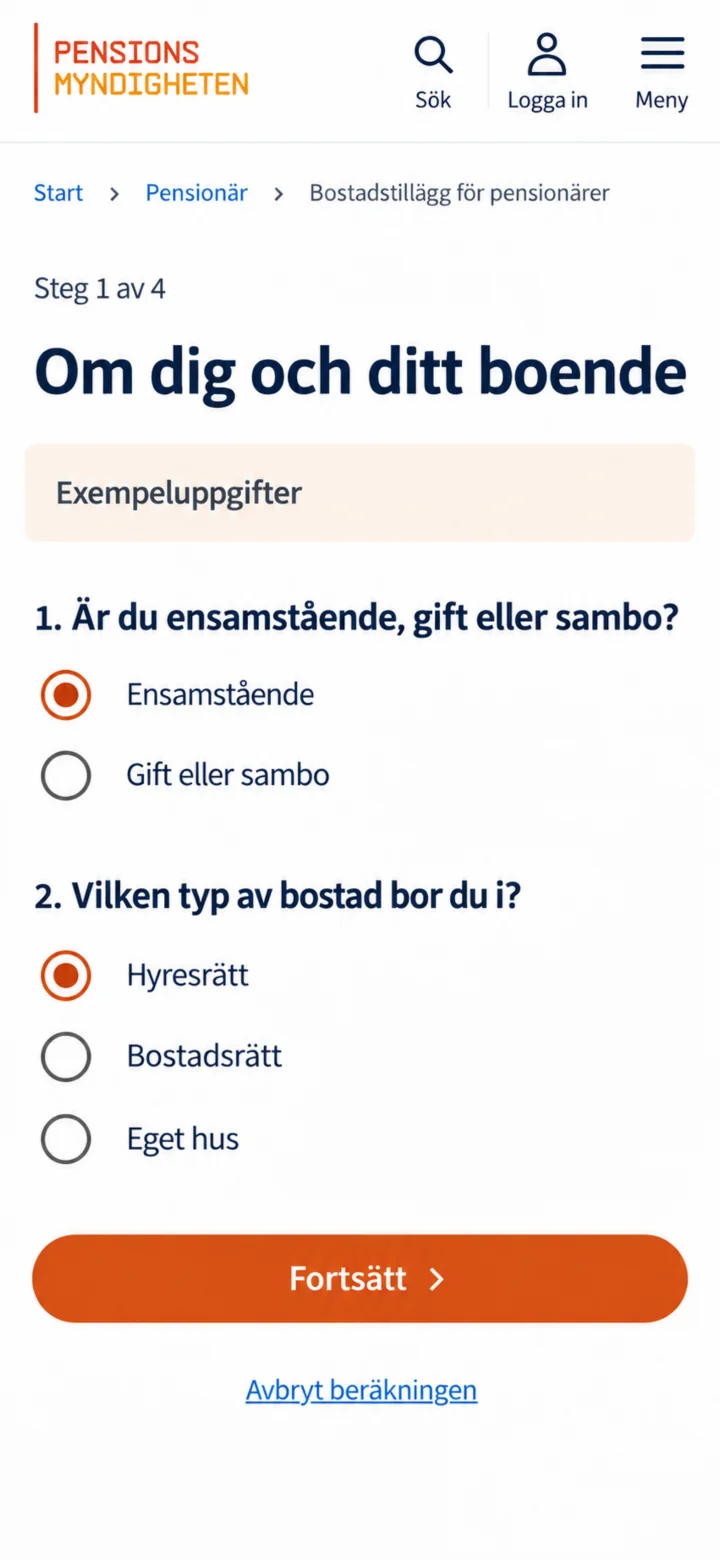
Wskaż, czy jesteś osobą samotną, w związku małżeńskim, czy też mieszkasz z partnerem i wybierz rodzaj mieszkania, w którym mieszkasz. Następnie naciśnij „Fortsätt” (Kontynuuj).
 3Krok 3 z 6 · iPhone
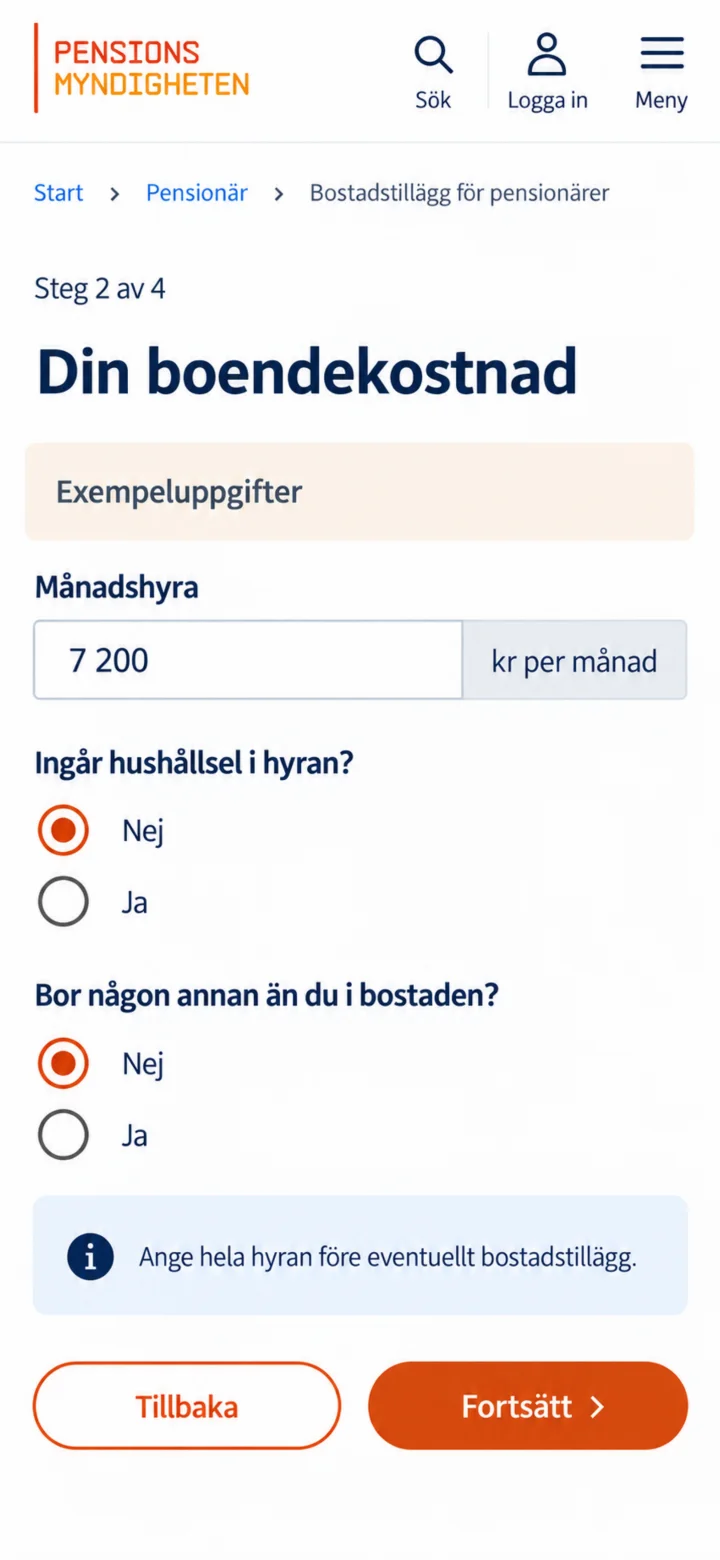
Wpisz swój miesięczny czynsz lub koszty mieszkaniowe i odpowiedz na pytania dotyczące mieszkania. Kwoty w przewodniku są tylko przykładami.
 4Krok 4 z 6 · iPhone
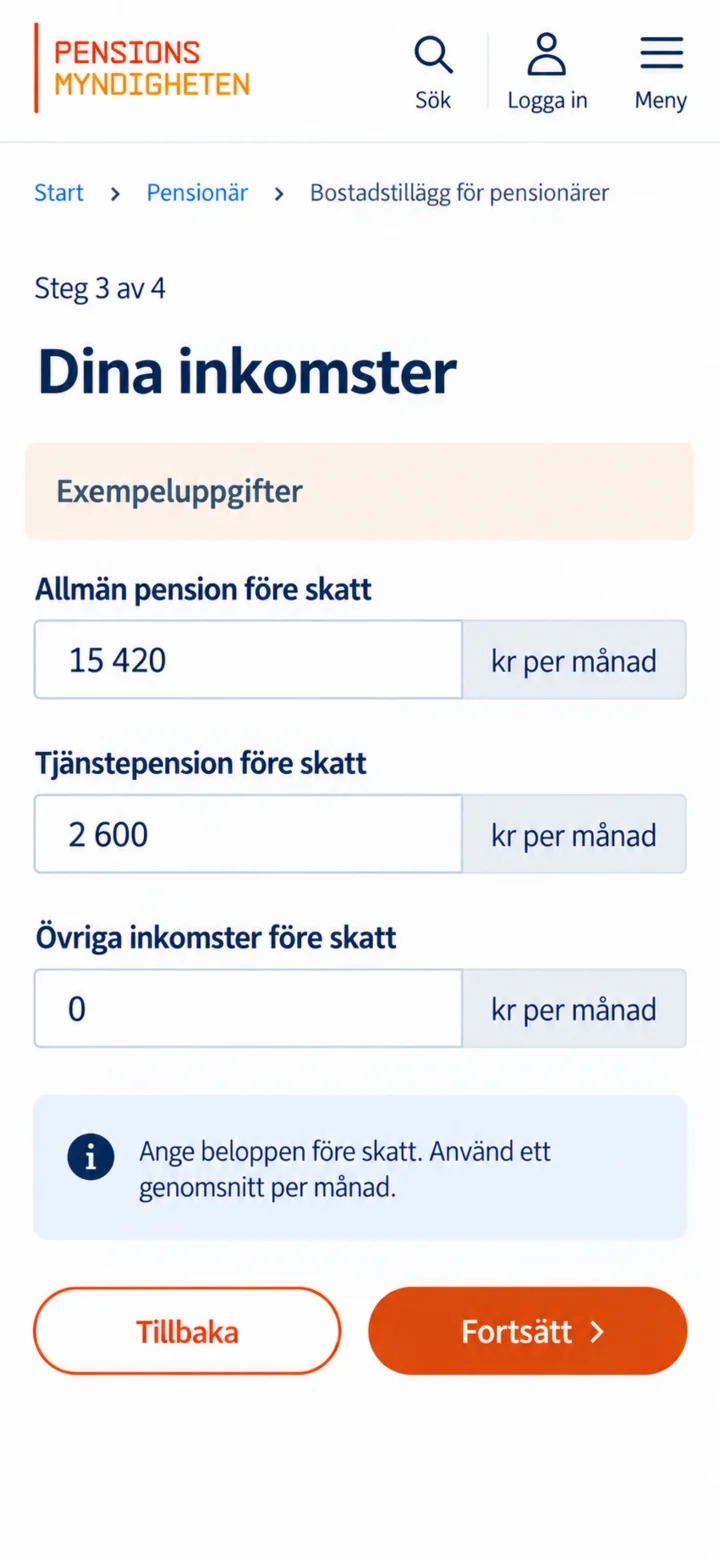
Wpisz emeryturę powszechną, emeryturę pracowniczą i ewentualne inne dochody przed opodatkowaniem. Użyj średniej miesięcznej.
 5Krok 5 z 6 · iPhone
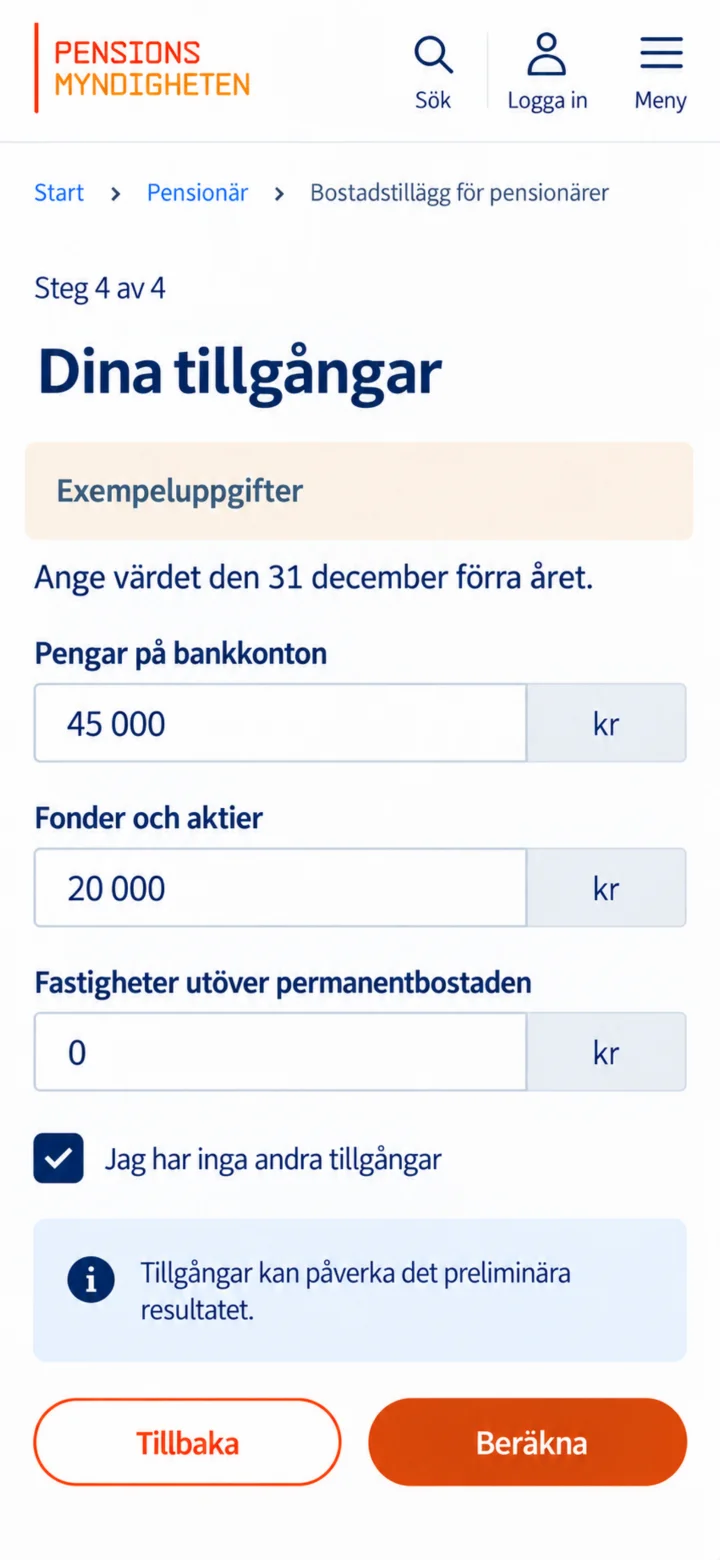
Fyll i pengar på bankkonton, fonder, aktier och andra tillgångar. Tryck sedan på Beräkna.
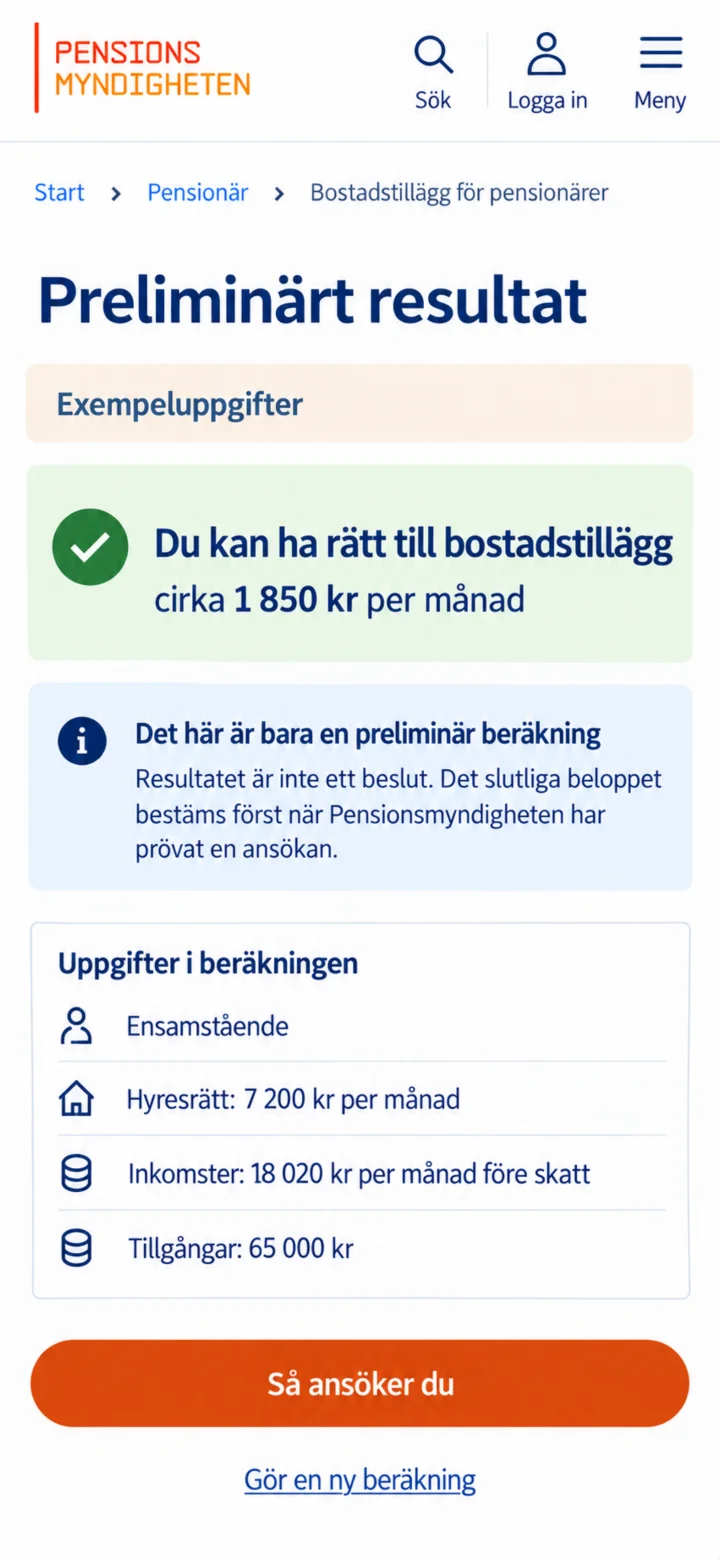 6Krok 6 z 6 · iPhone
Teraz wyświetli się wstępny wynik. To nie jest decyzja. Ostateczna kwota zostanie ustalona dopiero po rozpatrzeniu właściwego wniosku przez Pensionsmyndigheten (Szwedzki Urząd ds. Emerytur).
Zamów zaświadczenie dla seniora
iPhone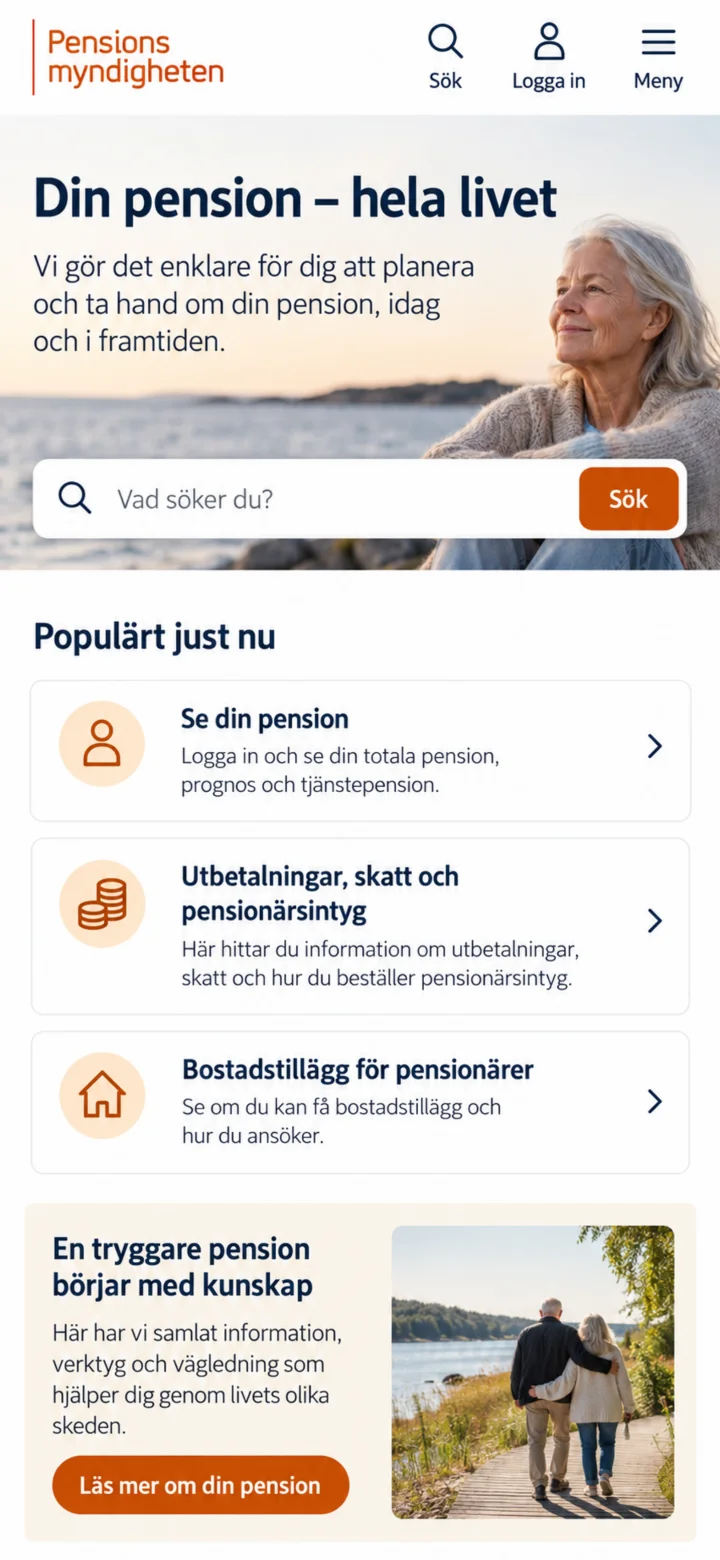 1Krok 1 z 6 · iPhone
Otwórz stronę internetową Pensionsmyndigheten i naciśnij „Logga in” (Zaloguj się).
 2Krok 2 z 6 · iPhone
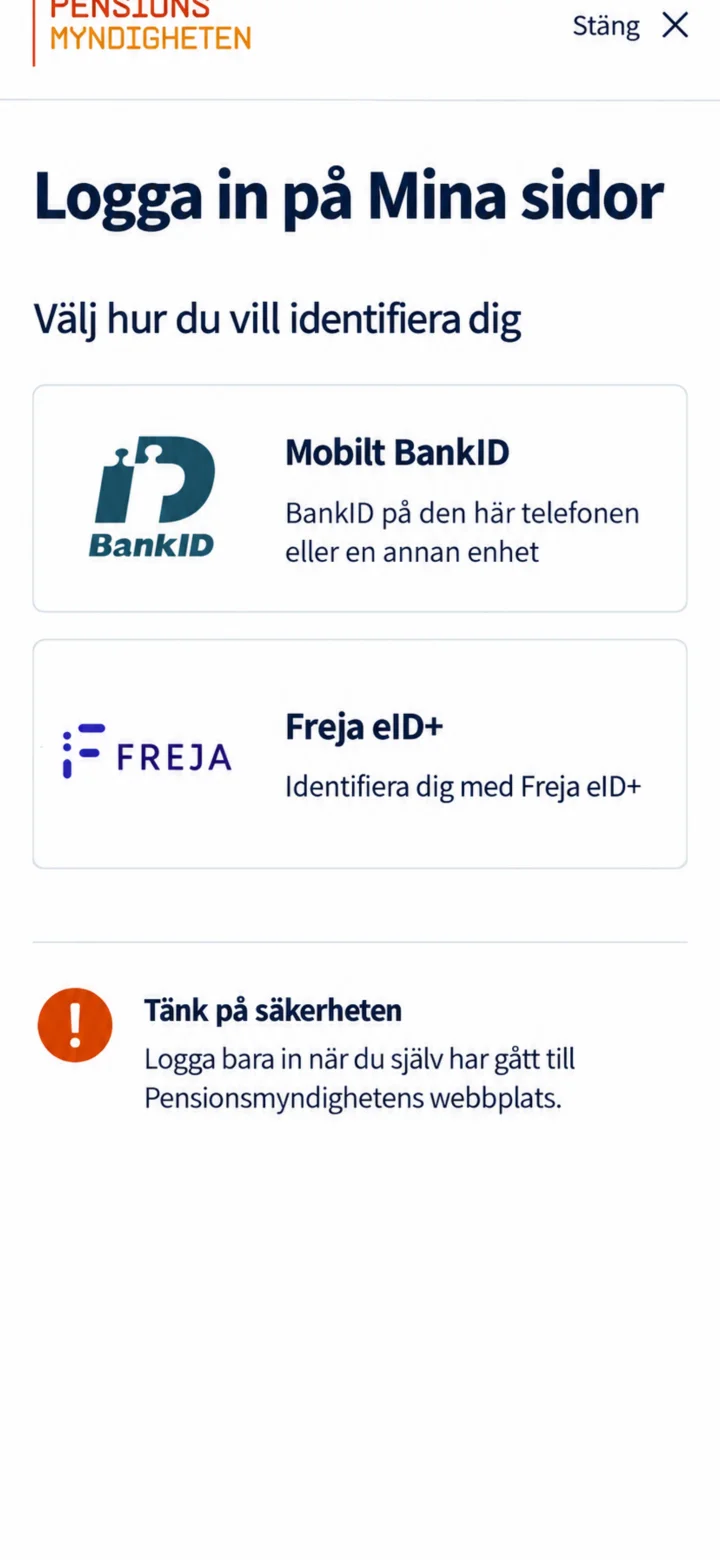
Wybierz Mobilt BankID. Loguj się tylko wtedy, gdy sam(a) wszedłeś(aś) na stronę internetową Pensionsmyndigheten.
 3Krok 3 z 6 · iPhone
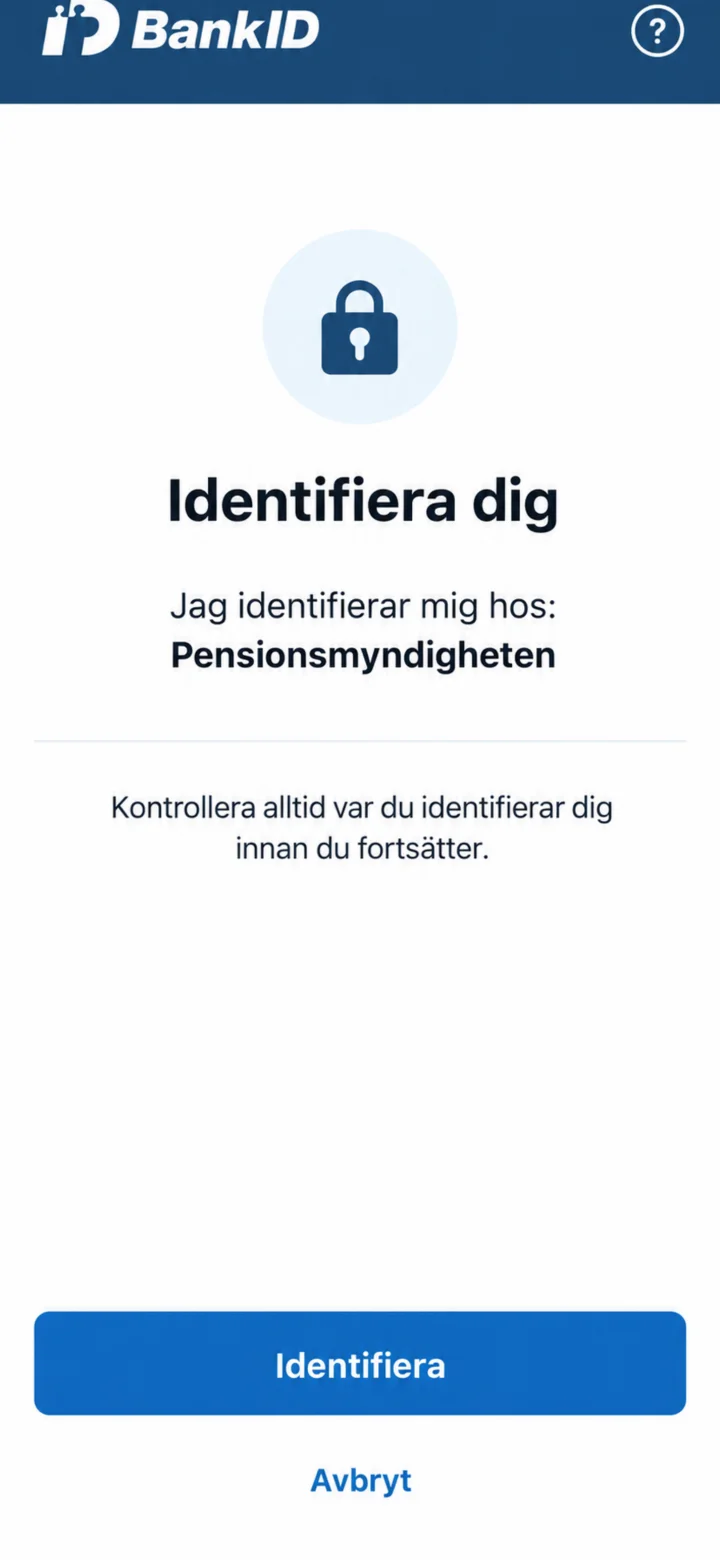
Sprawdź, czy w BankID widnieje nazwa Pensionsmyndigheten. Następnie naciśnij „Identifiera” (Zidentyfikuj).
 4Krok 4 z 6 · iPhone
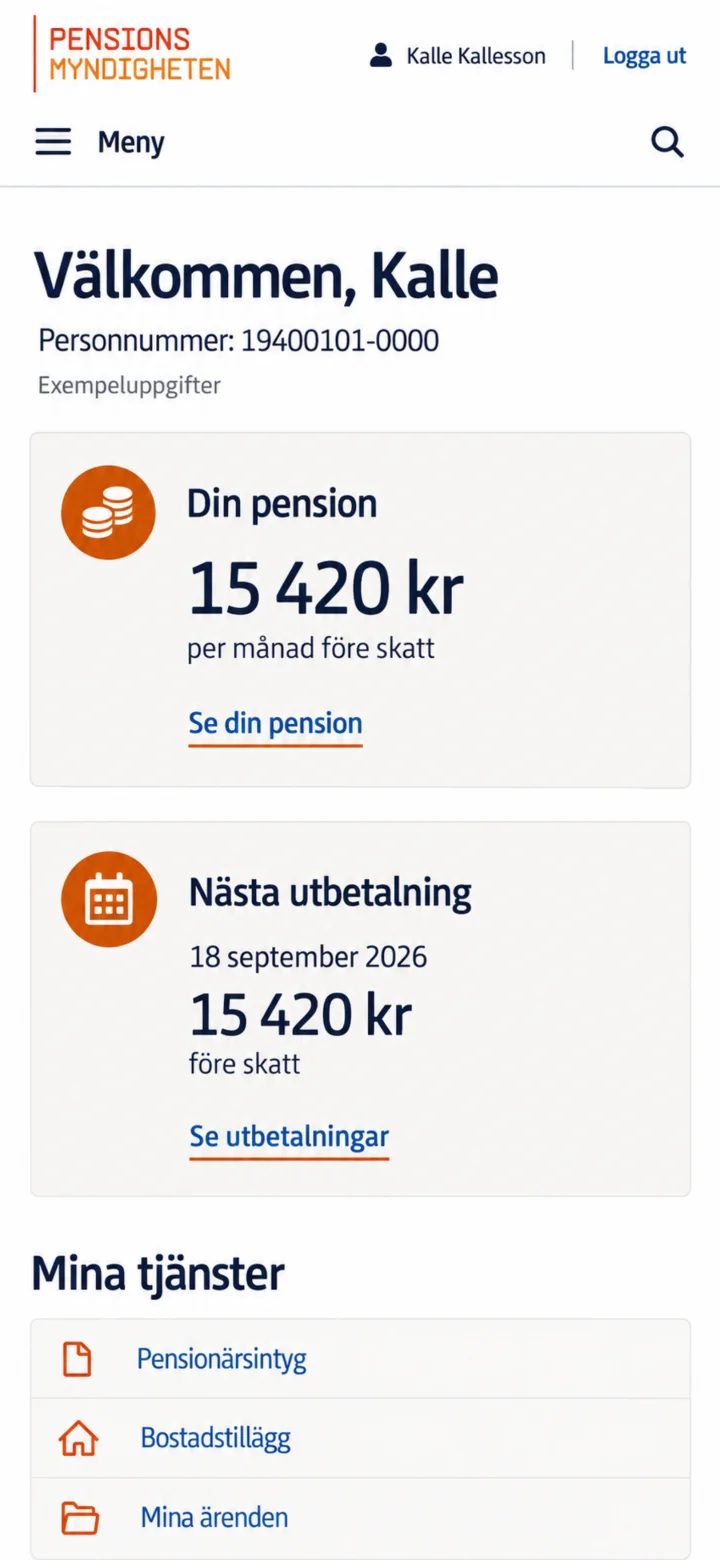
På Mina sidor går du till Mina tjänster och trycker på Pensionärsintyg.
 5Krok 5 z 6 · iPhone
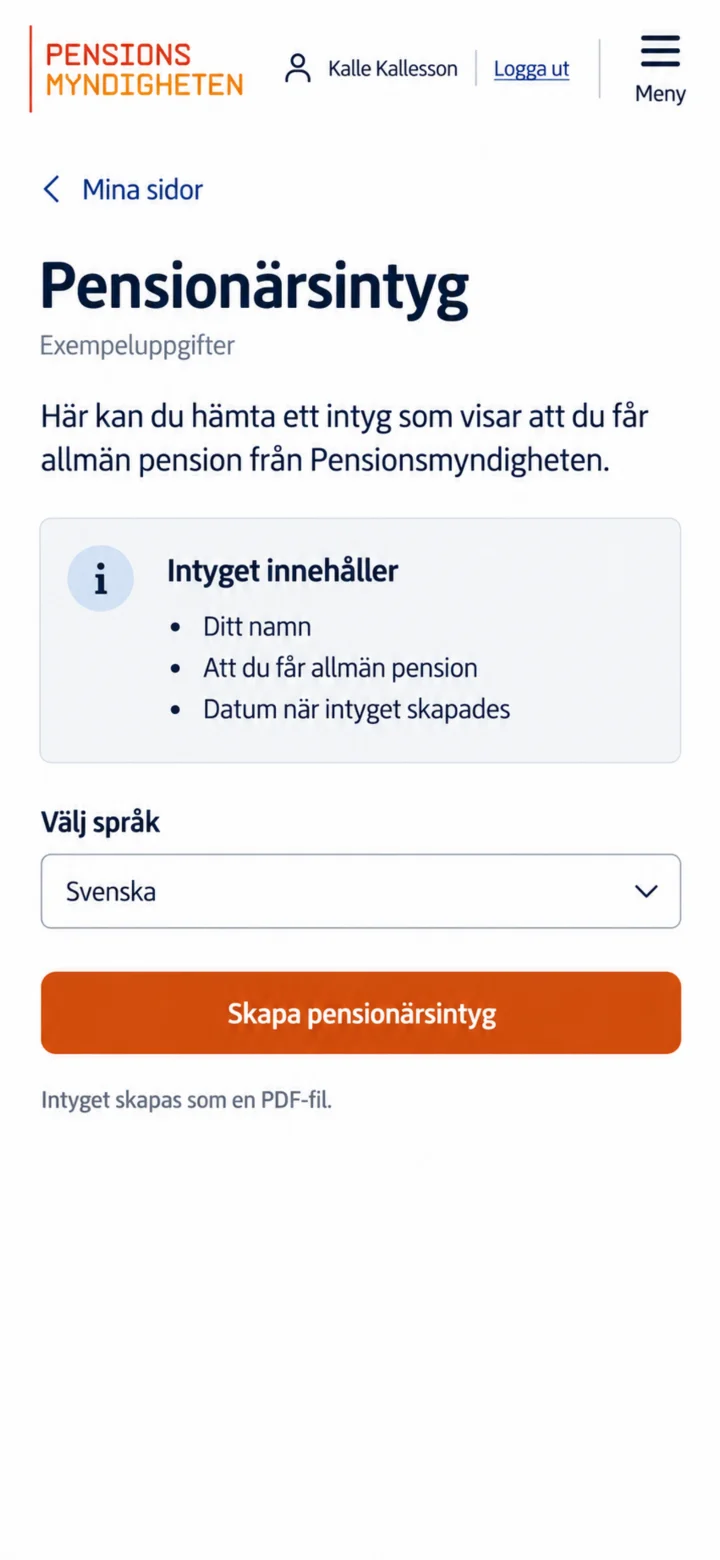
Välj Svenska och tryck på Skapa pensionärsintyg. Intyget skapas som en PDF-fil.
 6Krok 6 z 6 · iPhone
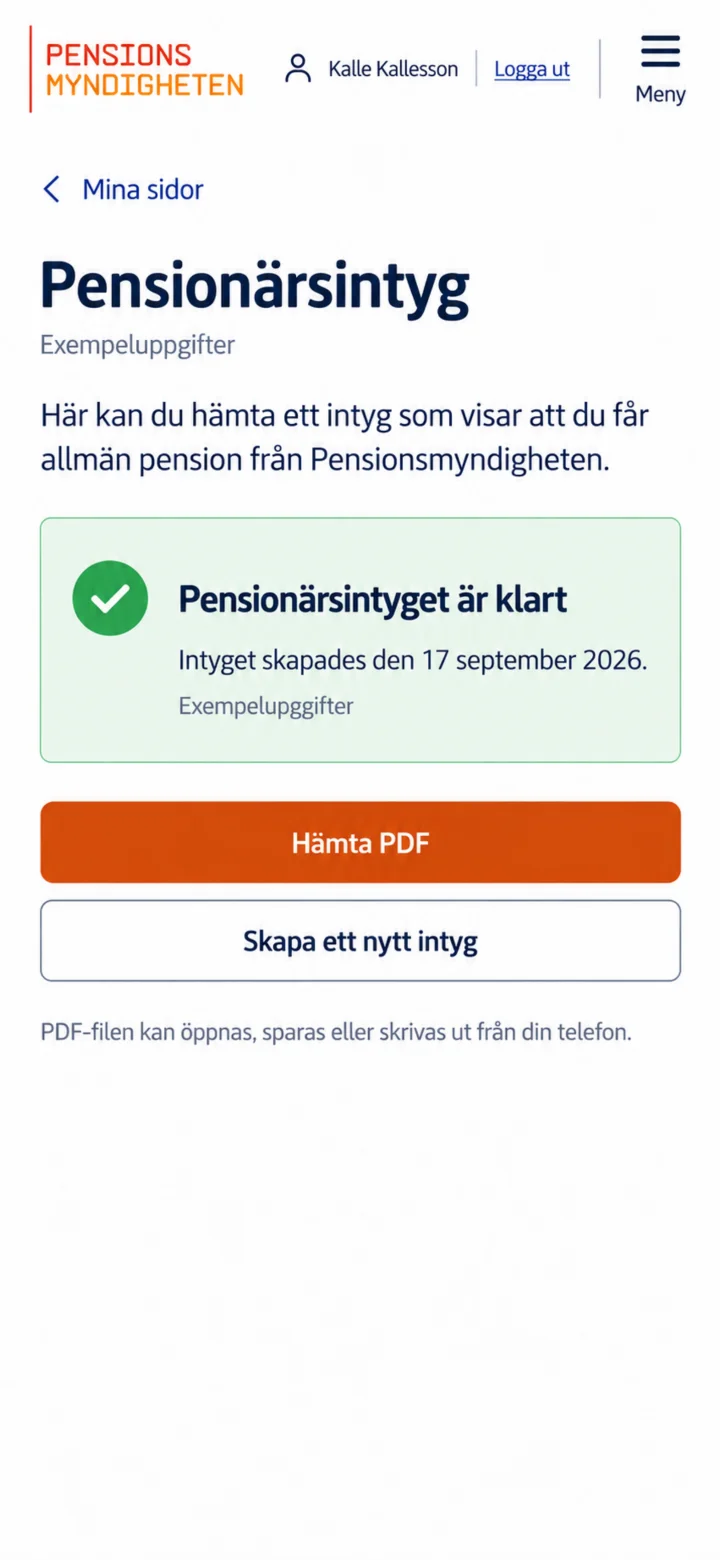
När intyget är klart trycker du på Hämta PDF. Därefter kan du öppna, spara eller skriva ut filen från telefonen.
Zarejestruj się w Min myndighetspost i czytaj myndighetspost
iPhone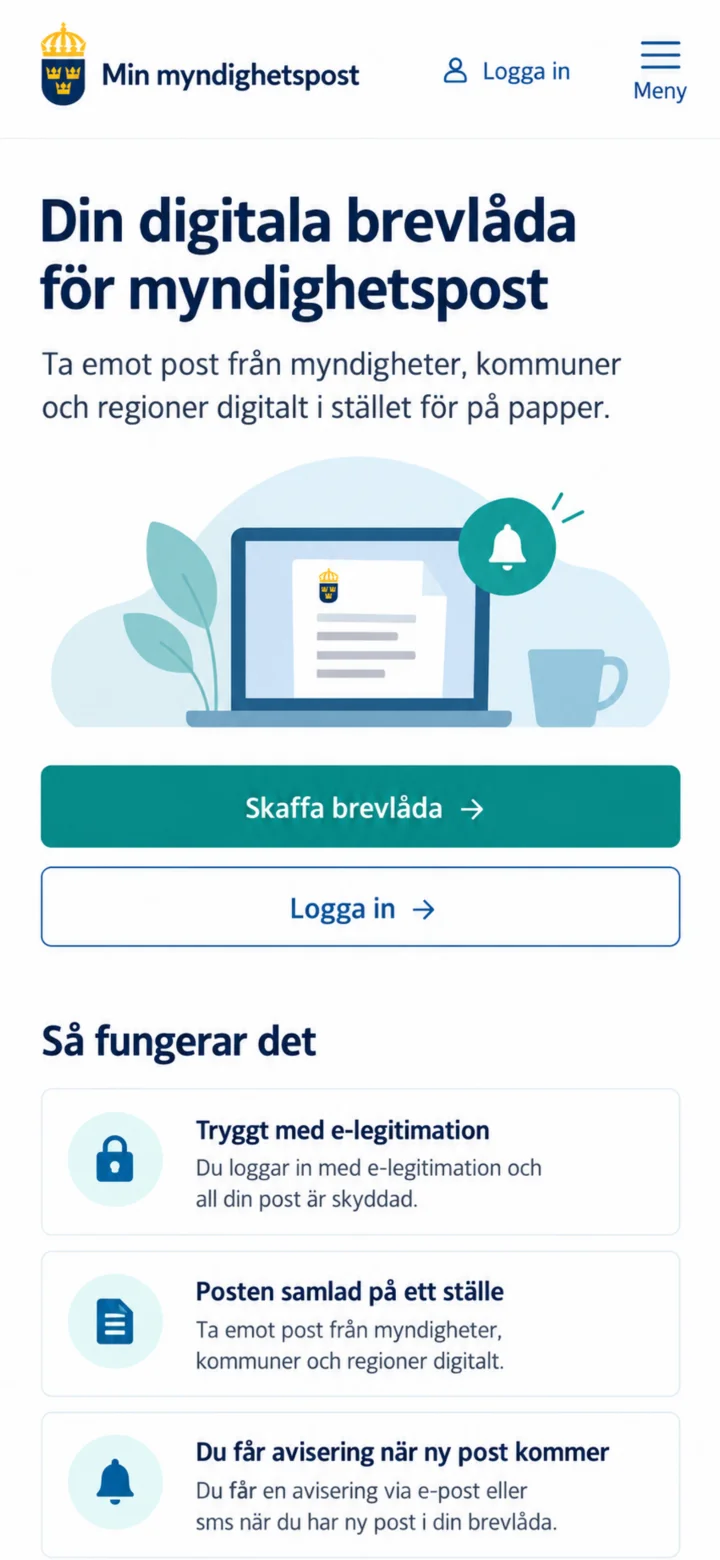 1Krok 1 z 7 · iPhone
Otwórz stronę minmyndighetspost.se i naciśnij „Skaffa brevlåda” (Uzyskaj skrzynkę pocztową)
 2Krok 2 z 7 · iPhone
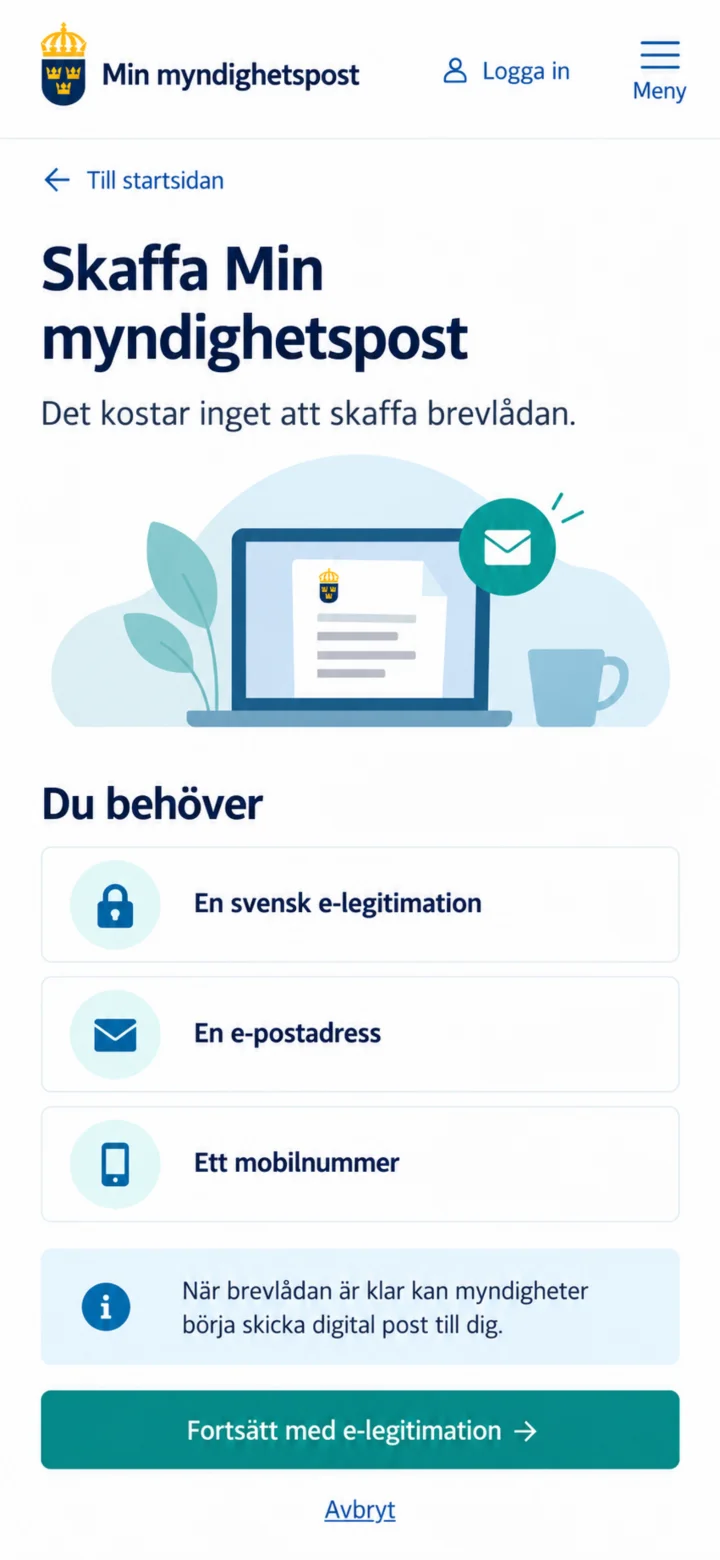
Potrzebujesz szwedzkiej e-legitymacji, adresu e-mail i numeru telefonu komórkowego. Naciśnij „Fortsätt med e-legitimation” (Kontynuuj z e-legitymacją).
 3Krok 3 z 7 · iPhone
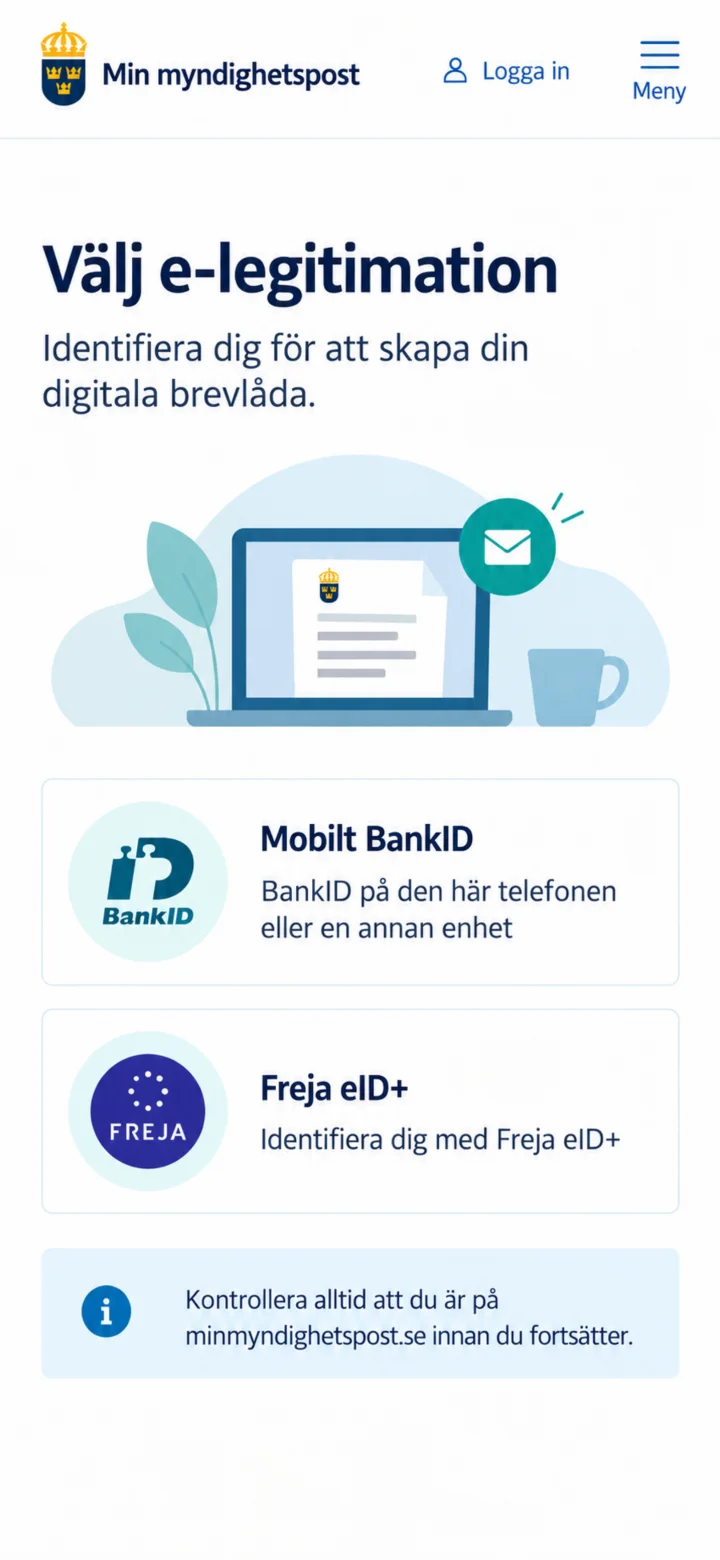
Wybierz Mobilt BankID. Najpierw sprawdź, czy jesteś na stronie minmyndighetspost.se.
 4Krok 4 z 7 · iPhone
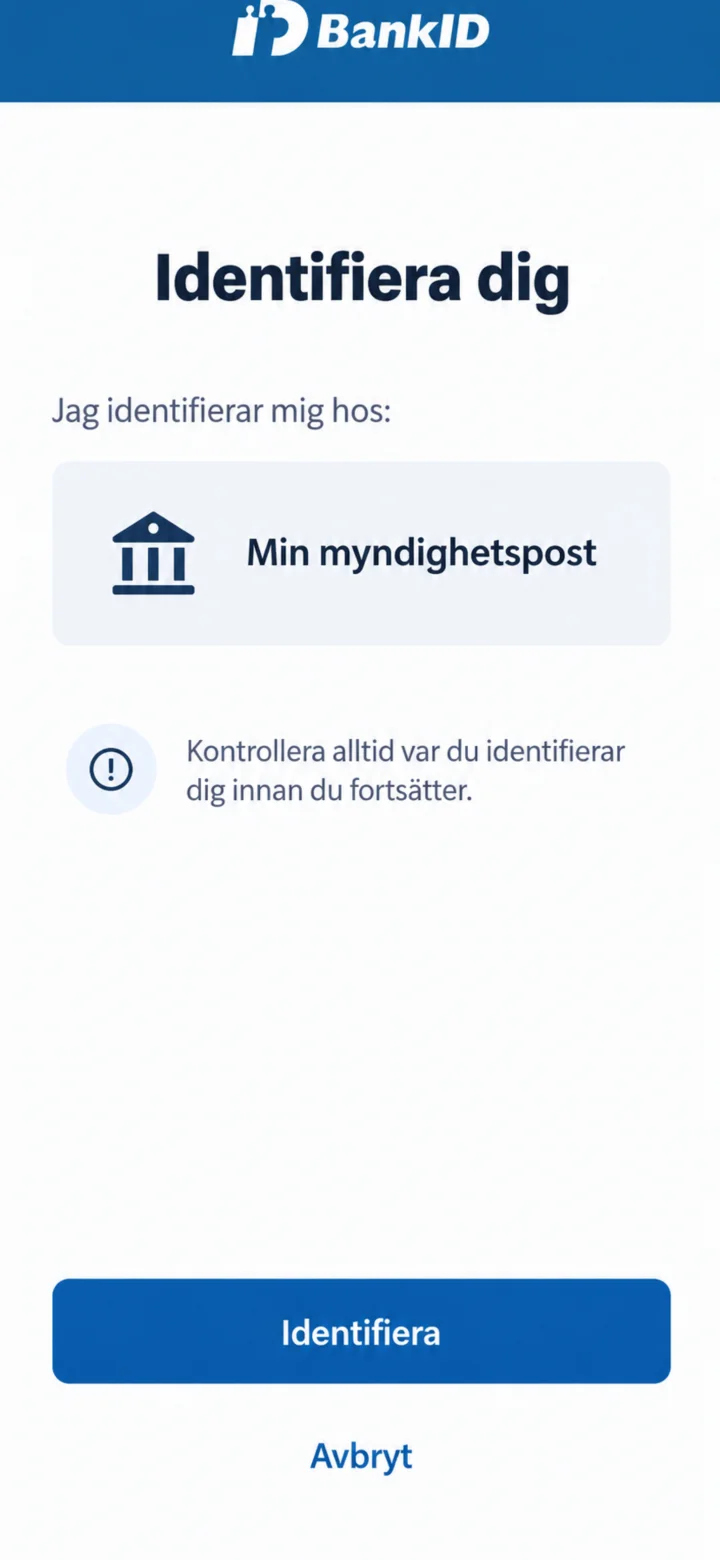
Sprawdź, czy w BankID widnieje nazwa Min myndighetspost. Następnie naciśnij „Identifiera” (Zidentyfikuj).
 5Krok 5 z 7 · iPhone
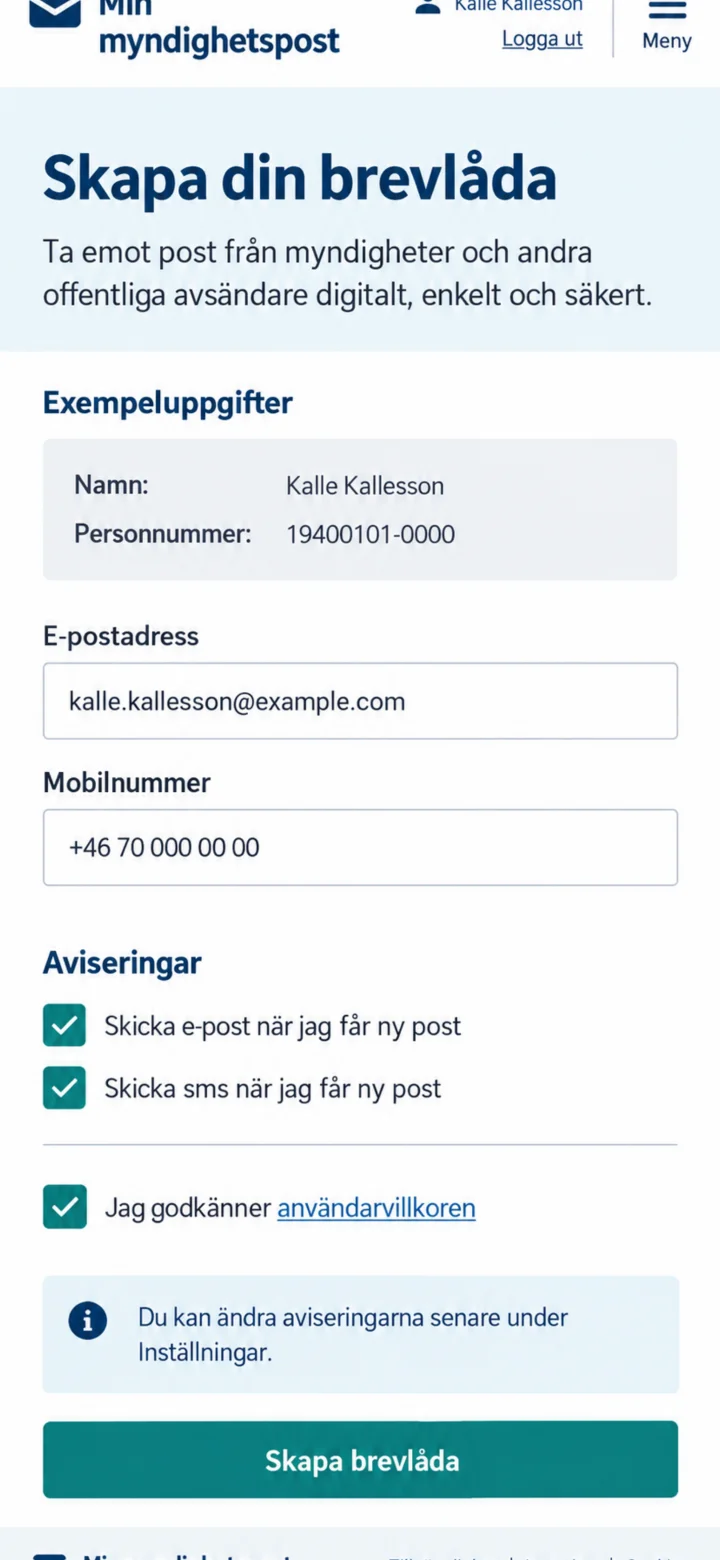
Fyll i e-postadress och mobilnummer. Välj om du vill få avisering via e-post och sms, godkänn villkoren och tryck på Skapa brevlåda.
 6Krok 6 z 7 · iPhone
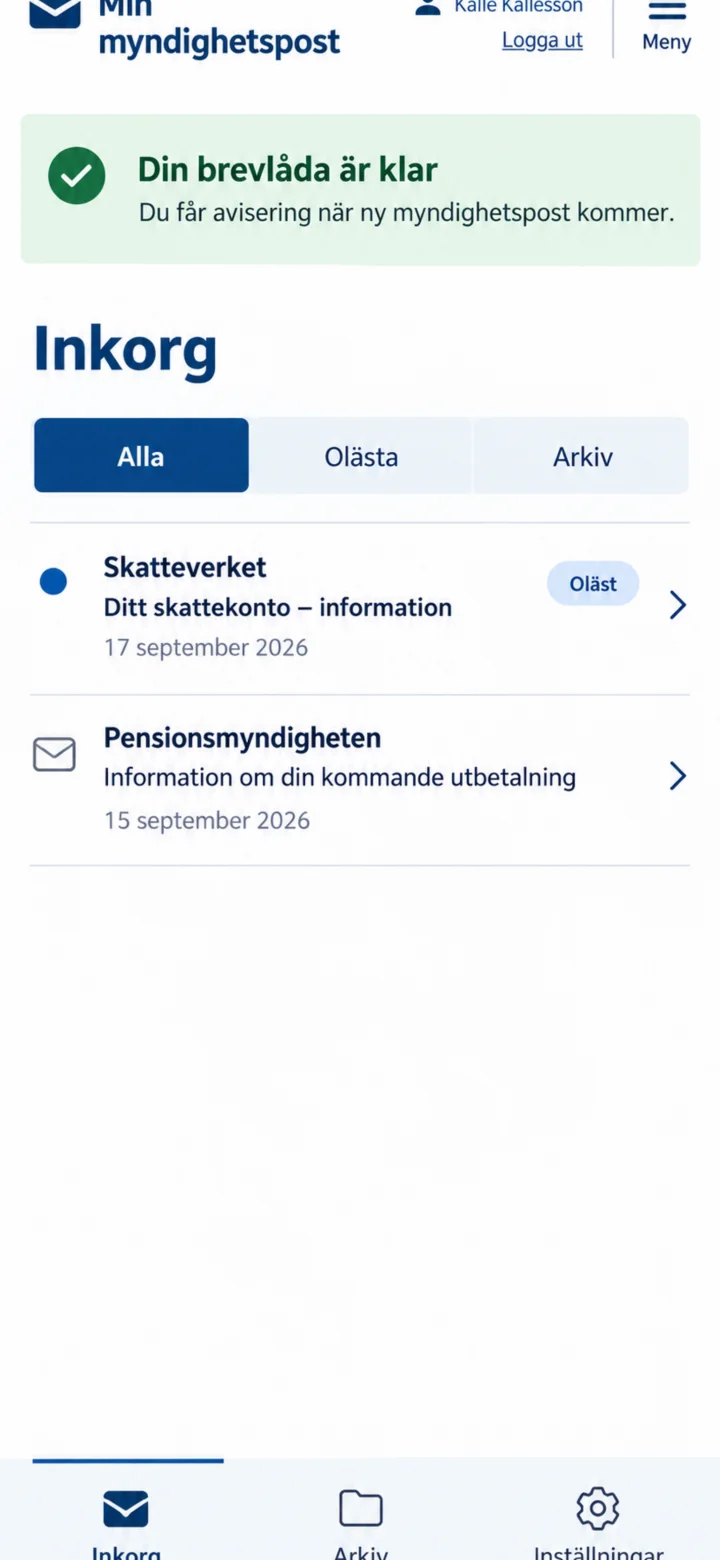
Gdy skrzynka pocztowa będzie gotowa, wyświetli się skrzynka odbiorcza. Nowe listy są oznaczone jako nieprzeczytane. Naciśnij list, który chcesz przeczytać.
 7Krok 7 z 7 · iPhone
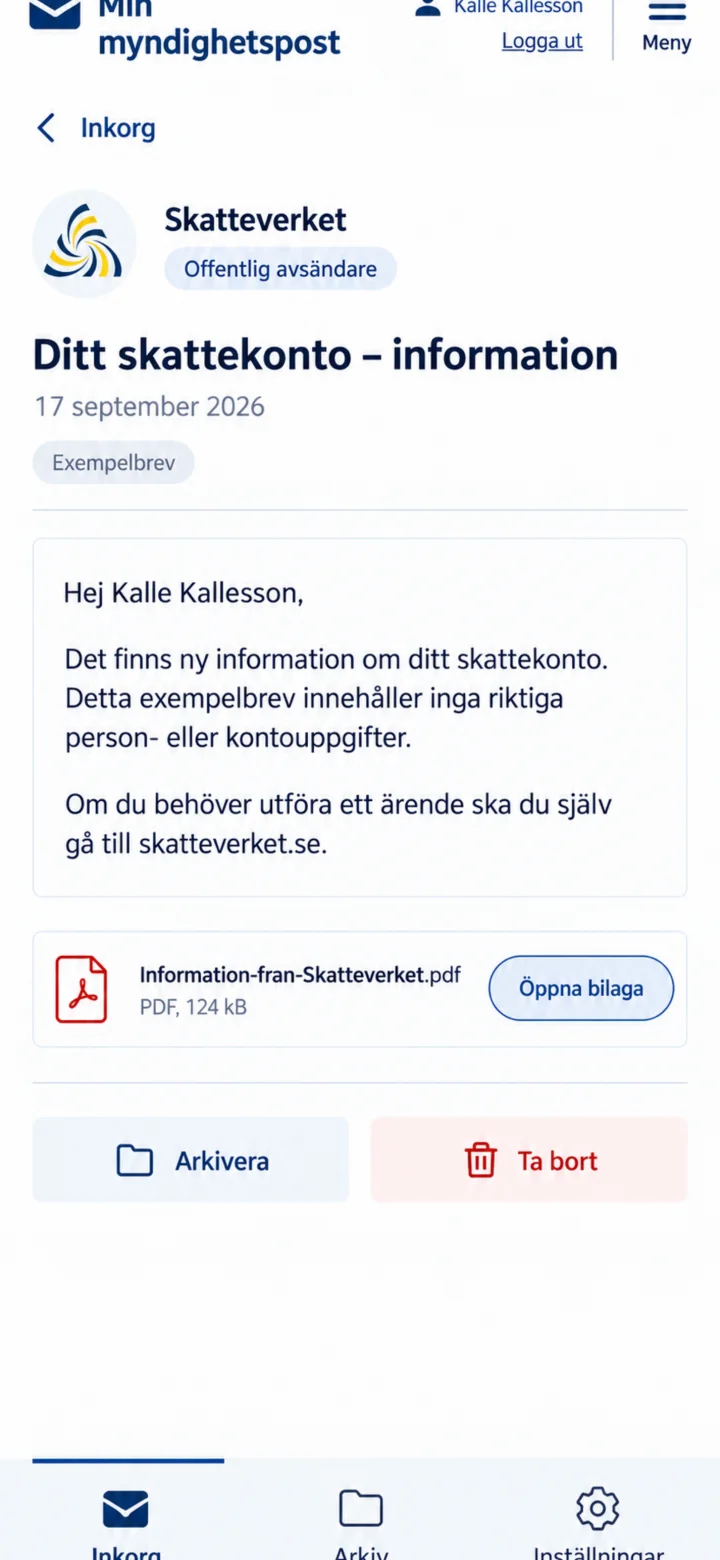
Sprawdź nadawcę i przeczytaj list. Jeśli jest załącznik, możesz nacisnąć „Öppna bilaga” (Otwórz załącznik). W sprawach urzędowych należy samodzielnie przejść na stronę internetową urzędu.
Zobacz swoją emeryturę i następną wypłatę
iPhone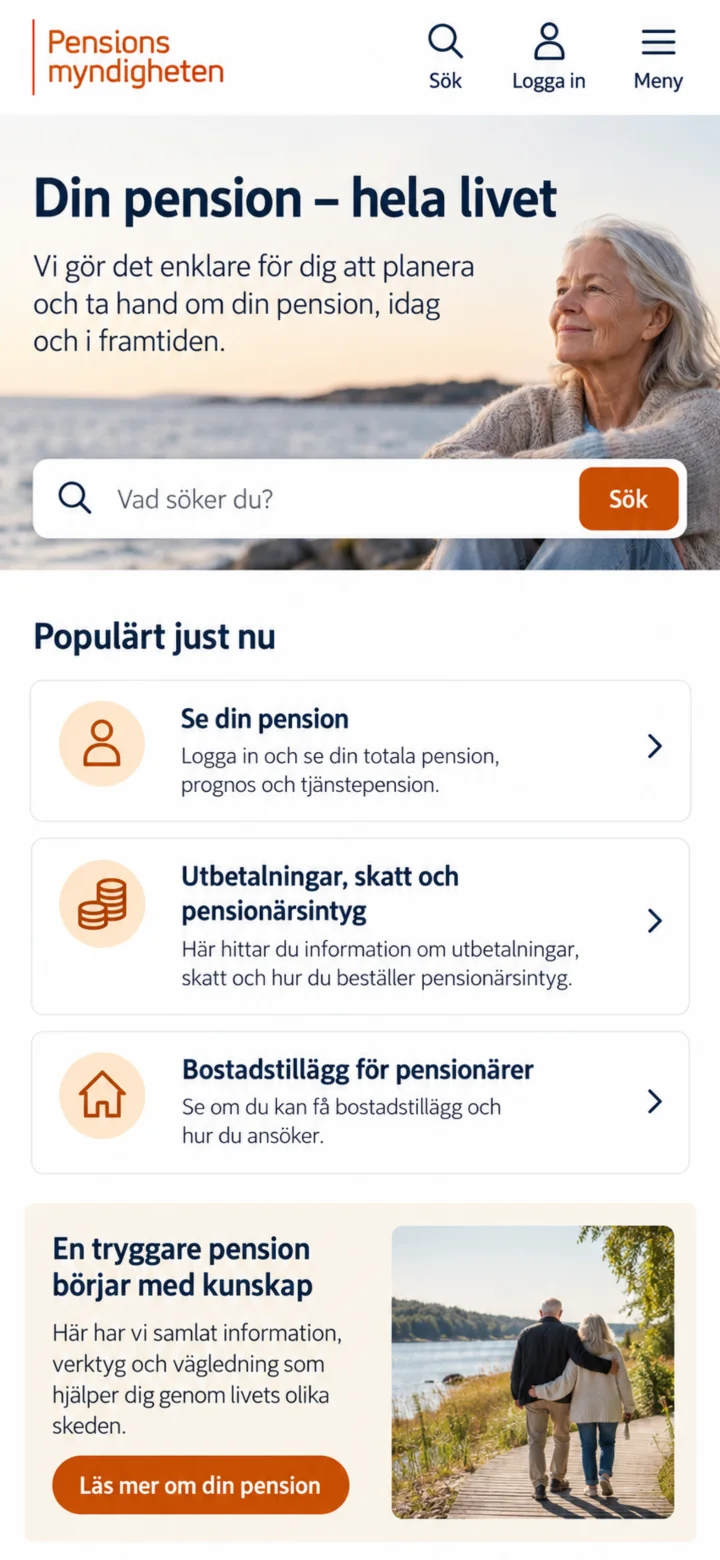 1Krok 1 z 6 · iPhone
Otwórz stronę internetową Pensionsmyndigheten. Naciśnij „Logga in” (Zaloguj się) u góry strony.
 2Krok 2 z 6 · iPhone
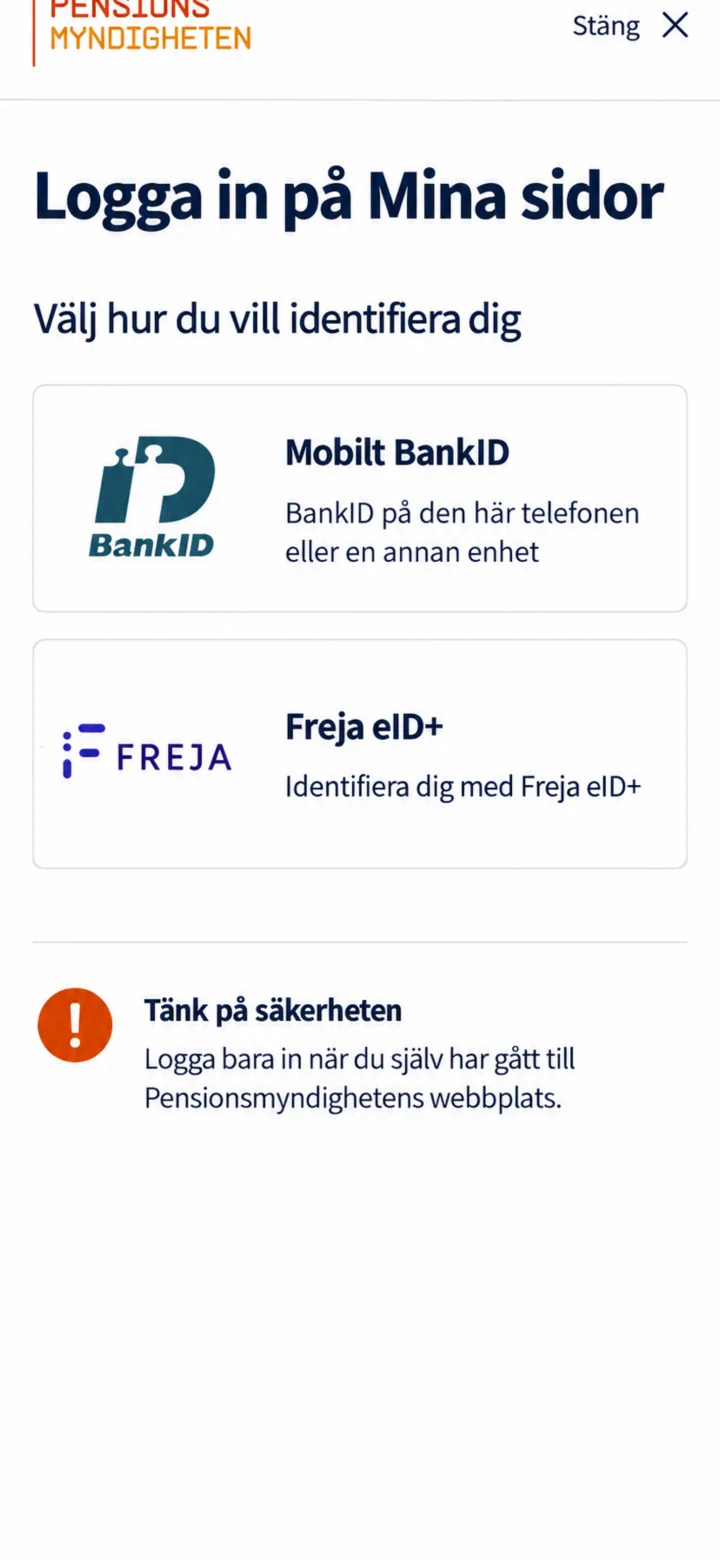
Wybierz Mobilt BankID. Loguj się tylko wtedy, gdy sam(a) wszedłeś(aś) na stronę internetową Pensionsmyndigheten.
 3Krok 3 z 6 · iPhone
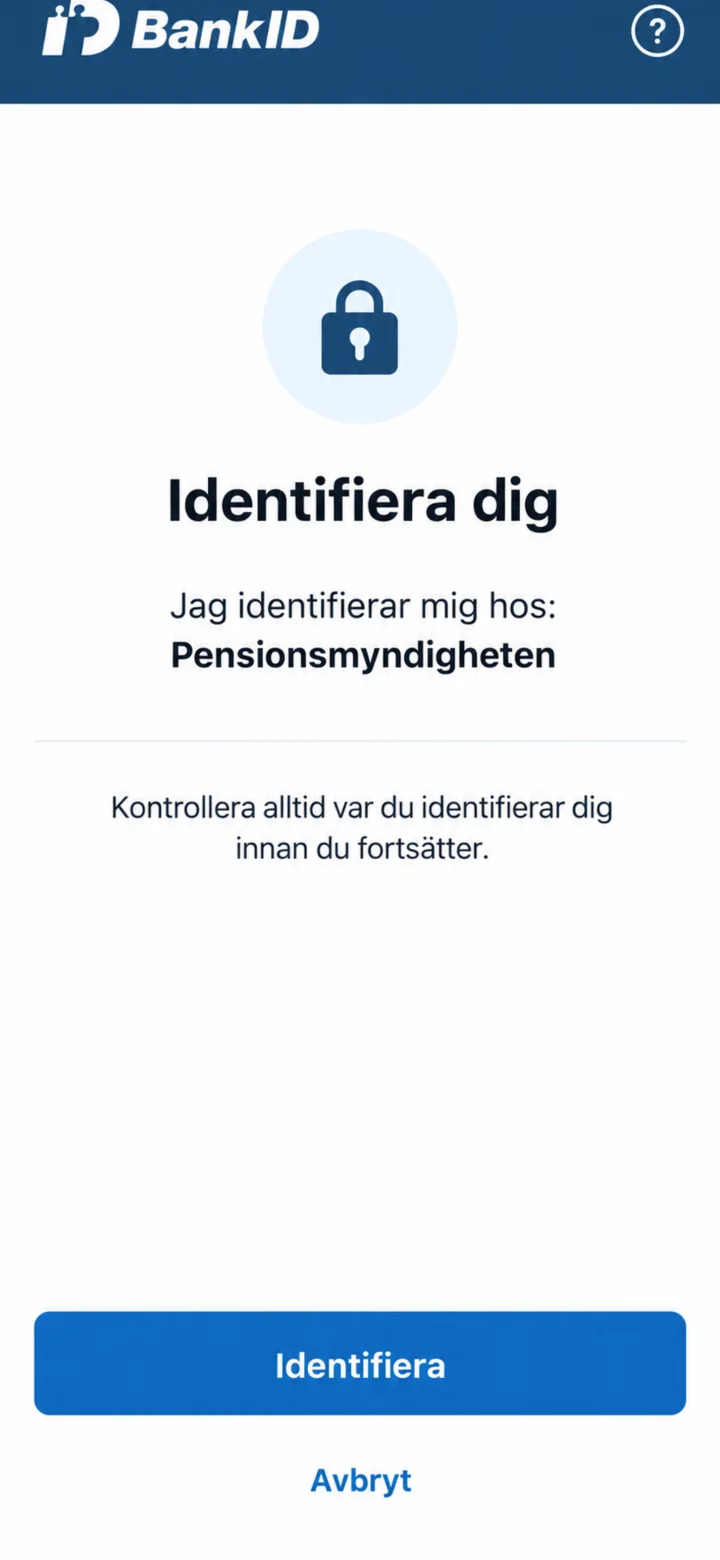
Sprawdź, czy w BankID widnieje nazwa Pensionsmyndigheten. Następnie naciśnij „Identifiera och legitimera dig” (Zidentyfikuj się i uwierzytelnij) w zwykły sposób.
 4Krok 4 z 6 · iPhone
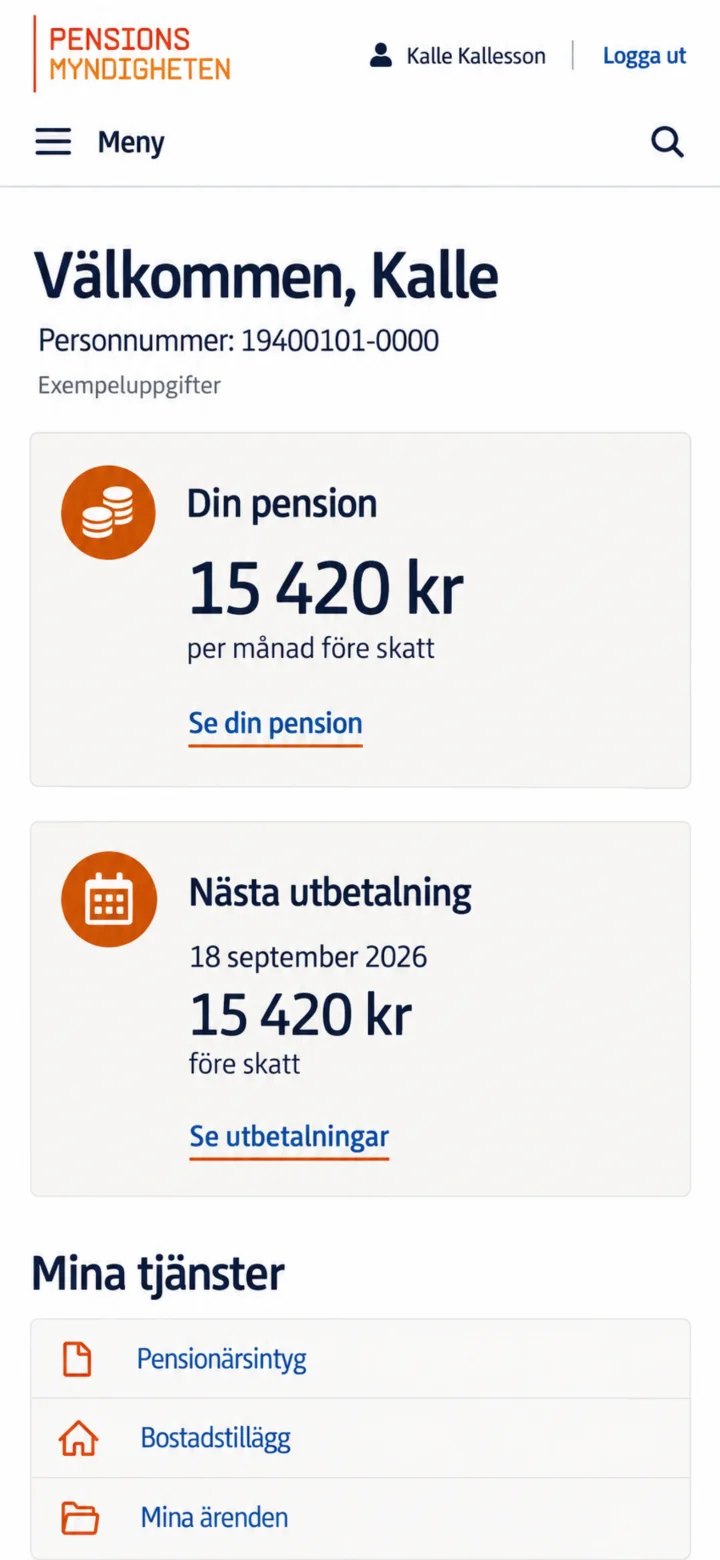
Gdy otworzą się „Mina sidor” (Moje strony), zobaczysz przegląd. Naciśnij „Se din pension” (Zobacz swoją emeryturę), aby zobaczyć kwotę emerytury i jej poszczególne części.
 5Krok 5 z 6 · iPhone
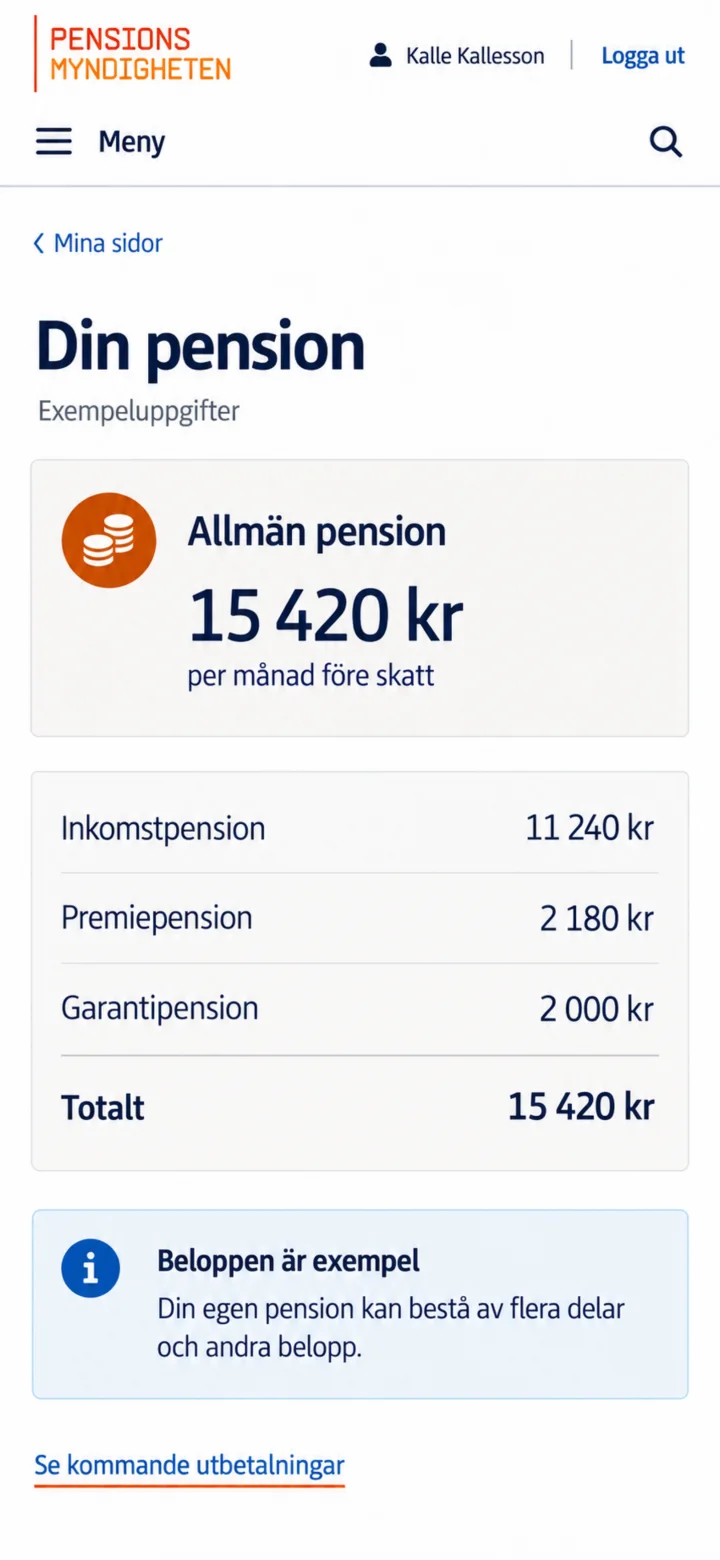
Tutaj widzisz swoją całkowitą emeryturę i jak kwota jest podzielona. Kwoty w tym przewodniku to tylko przykłady. Naciśnij „Se kommande utbetalningar” (Zobacz nadchodzące wypłaty), jeśli chcesz kontynuować.
 6Krok 6 z 6 · iPhone
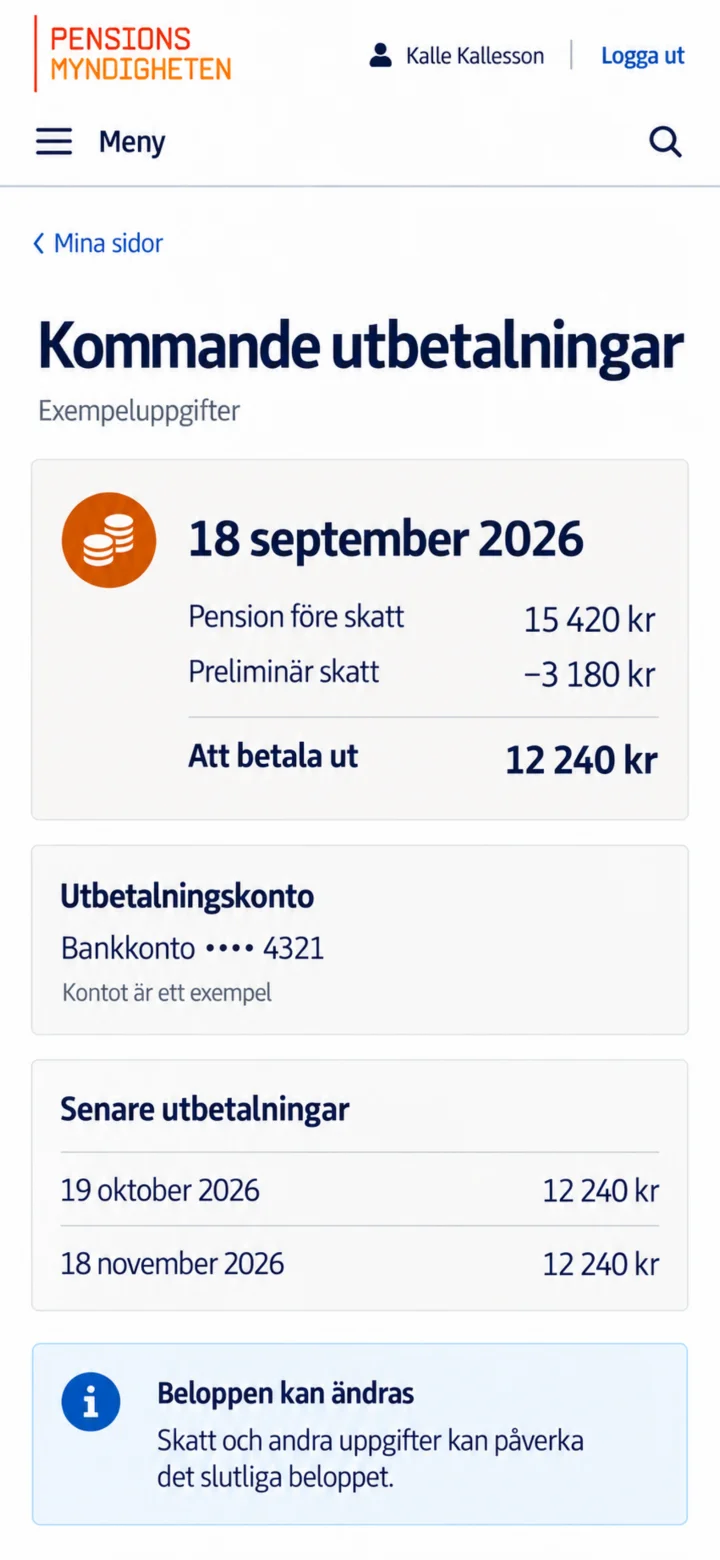
Tutaj widzisz datę następnej wypłaty, emeryturę przed opodatkowaniem, wstępny podatek i kwotę do wypłaty. Możesz również sprawdzić, które konto bankowe jest zarejestrowane.