Svi vodiči u temi, svaki počinje na novoj stranici. Ukupno 15 koraka.
Savjet: isključi „Zaglavlja i podnožja” u prozoru za štampu da se ne ispiše web adresa.
SOS
Vodiči korak po korak · 1 vodič
 Android
Sadržaj
- 1.Kako instalirati i koristiti aplikaciju SOS Alarm 11215 koraka
Kako instalirati i koristiti aplikaciju SOS Alarm 112
Android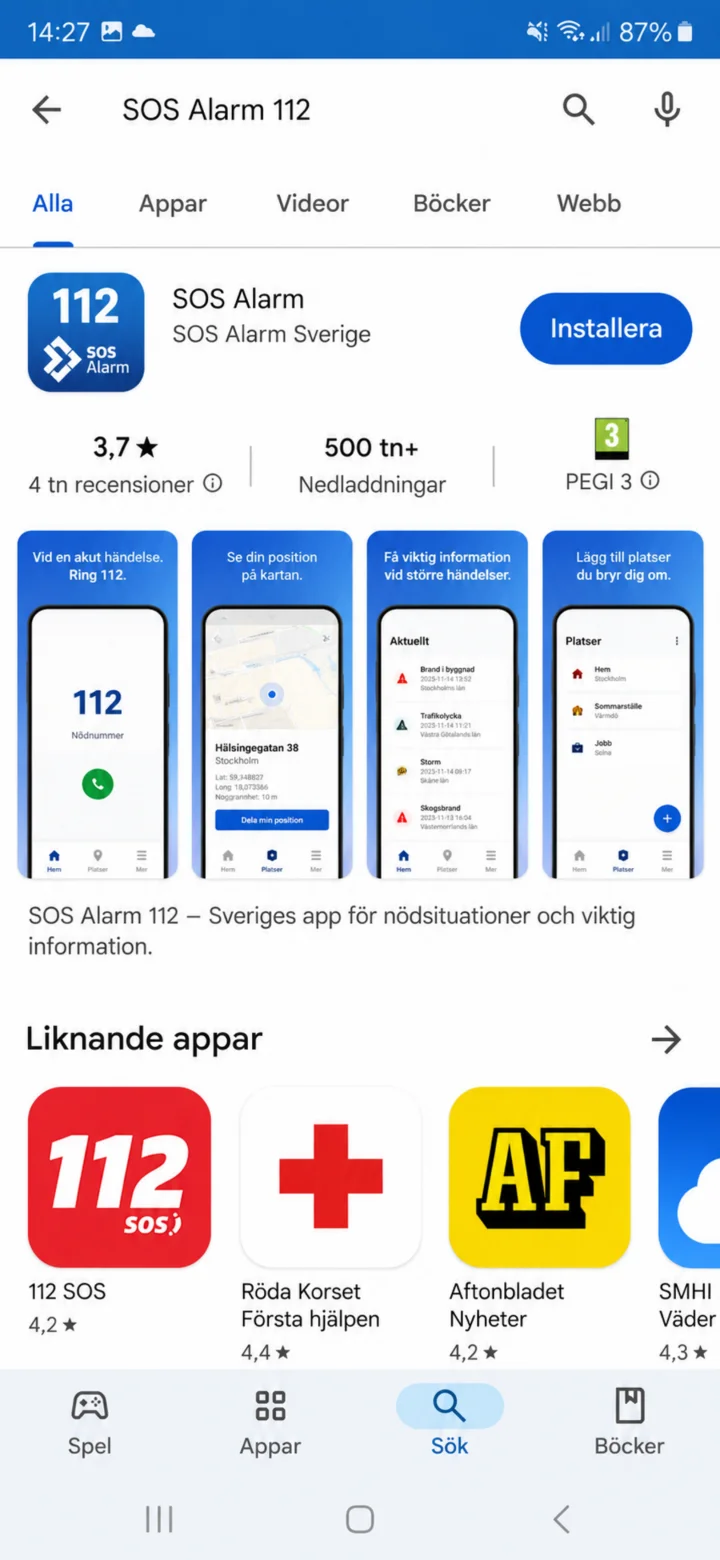 1Korak 1 od 15 · Android
Otvorite Google Play i potražite SOS Alarm. Odaberite aplikaciju od SOS Alarm Sverige.
 2Korak 2 od 15 · Android
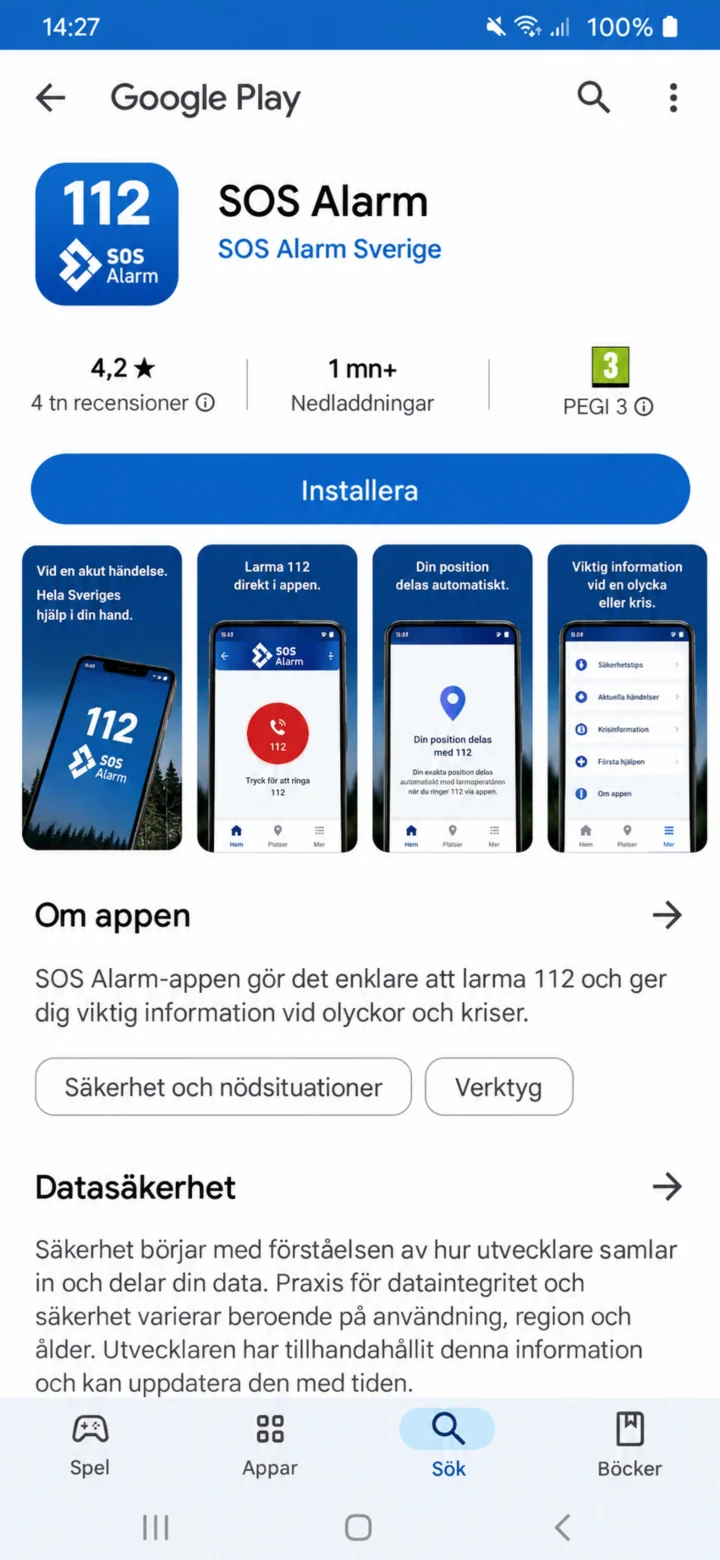
Provjerite naziv aplikacije i programera. Zatim pritisnite ”Installera” (Instaliraj).
 3Korak 3 od 15 · Android
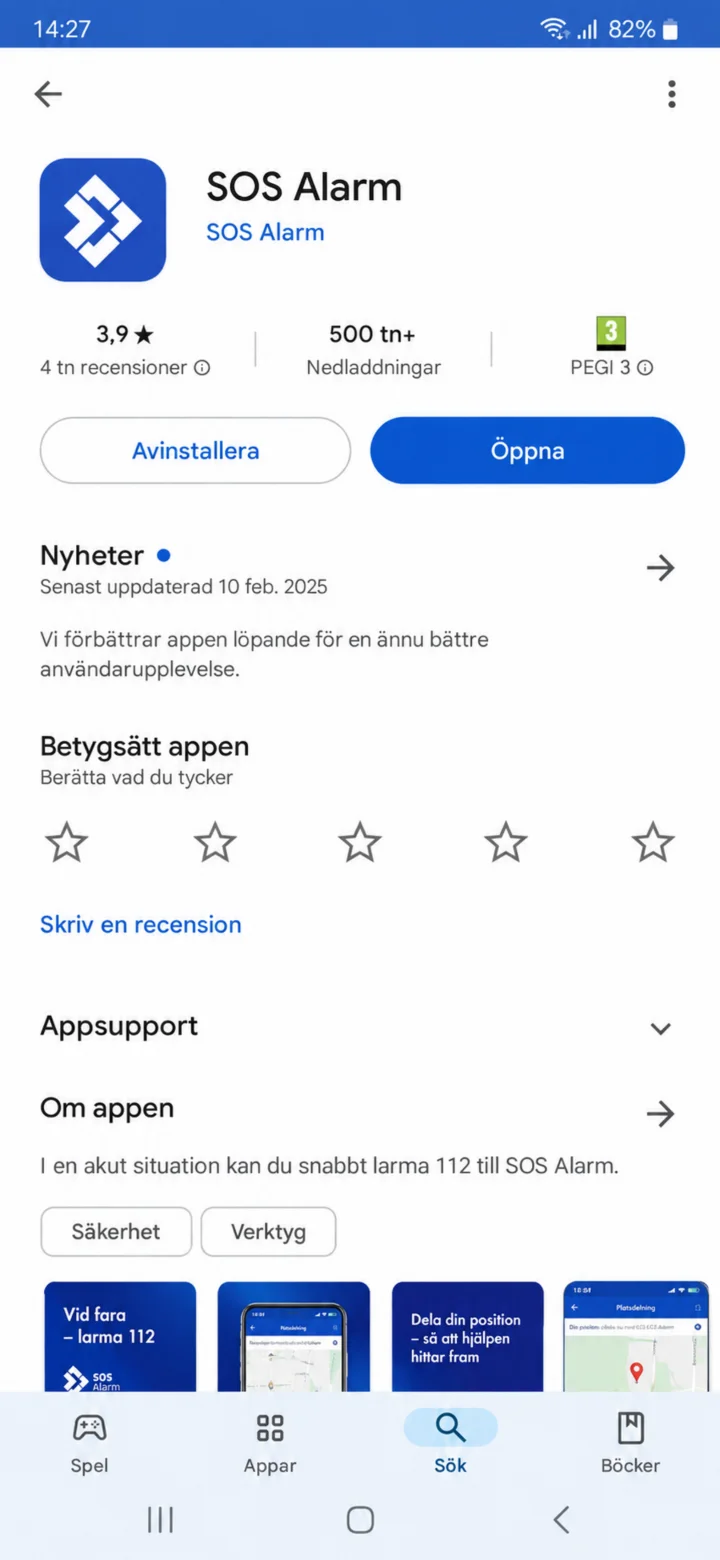
Kada je instalacija završena, pritisnite ”Öppna” (Otvori).
 4Korak 4 od 15 · Android
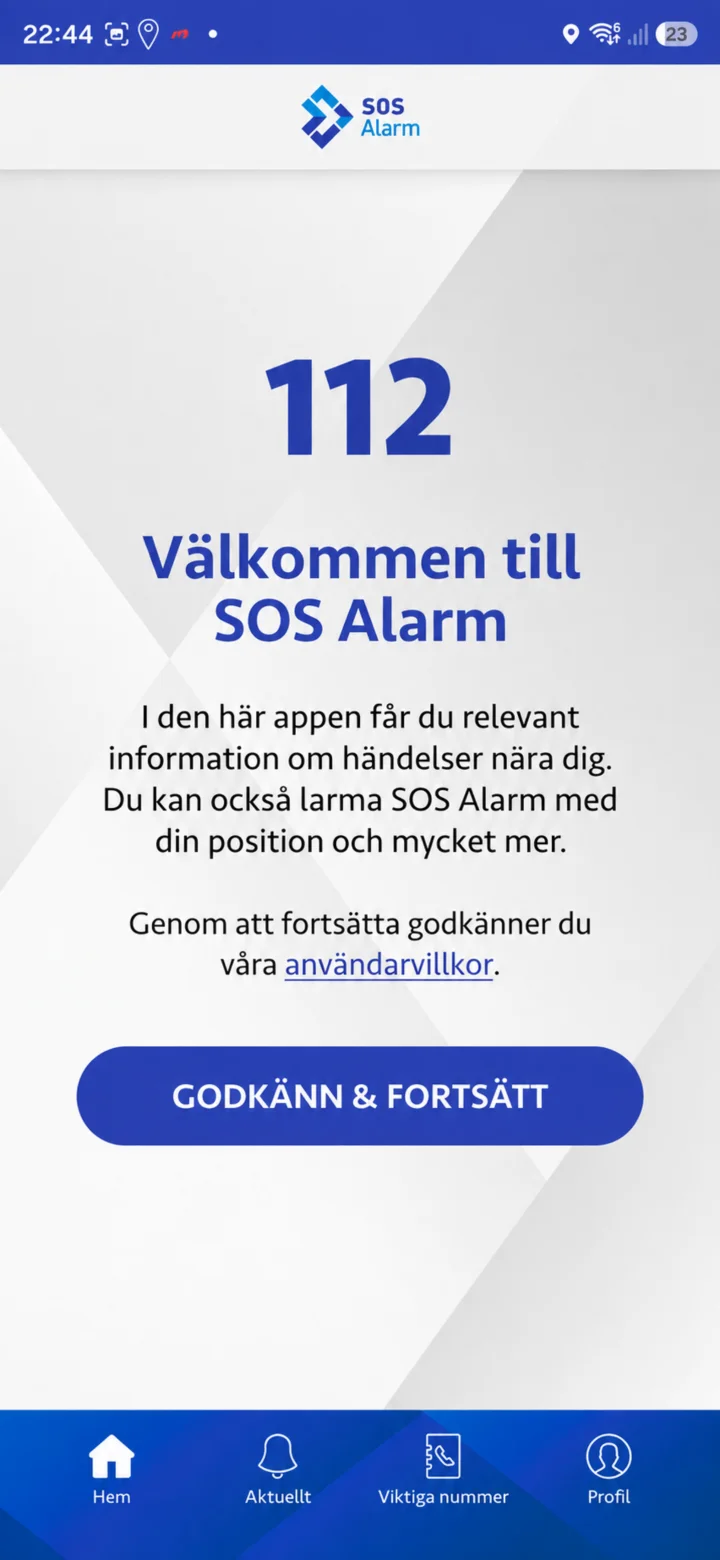
Na stranici dobrodošlice piše Välkommen till SOS Alarm (Dobrodošli u SOS Alarm). Pročitajte tekst i pritisnite ”Godkänn och fortsätt” (Prihvati i nastavi).
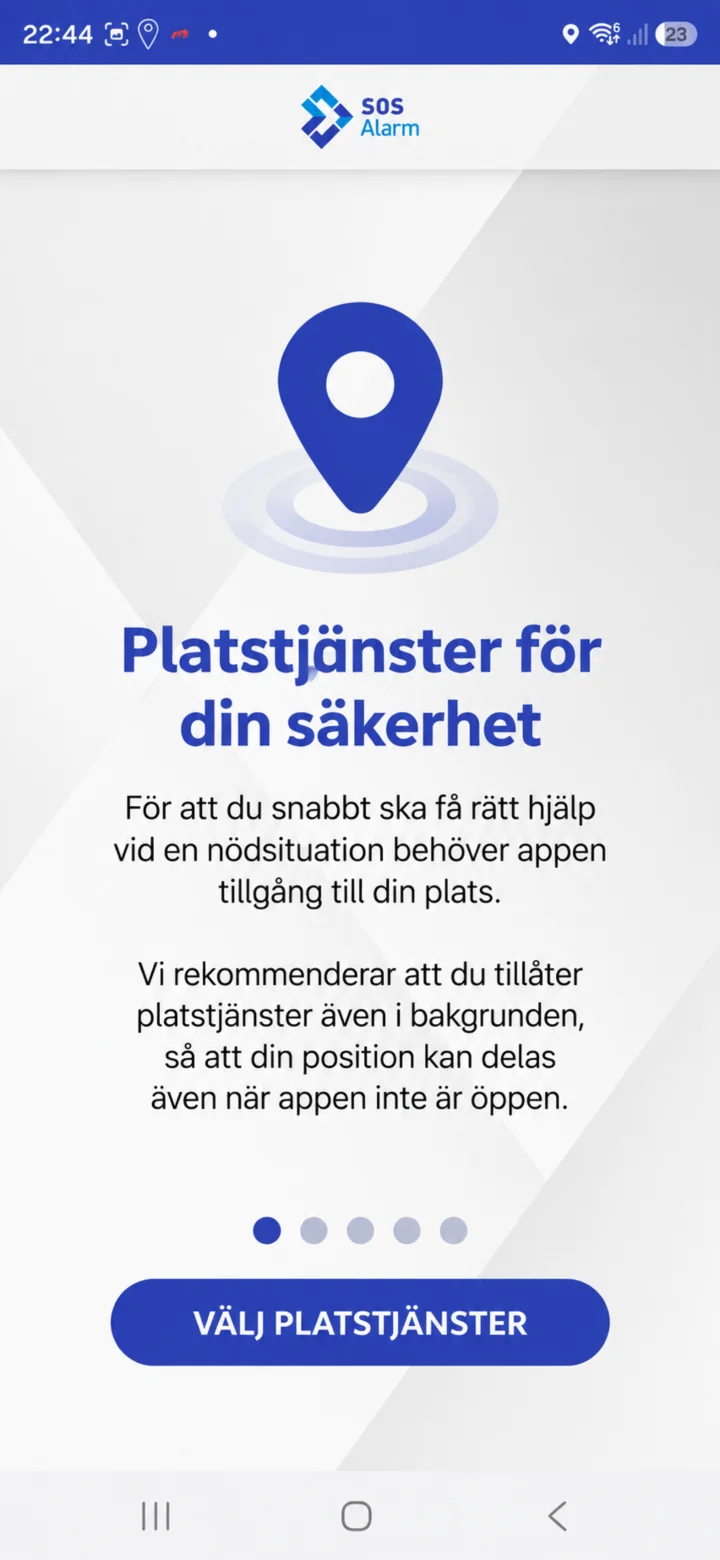 5Korak 5 od 15 · Android
Aplikaciji je potrebna vaša lokacija kako bi vas mogla informirati o važnim događajima i poslati vašu poziciju prilikom poziva na 112. Pritisnite ”Välj platstjänster” (Odaberi usluge lokacije).
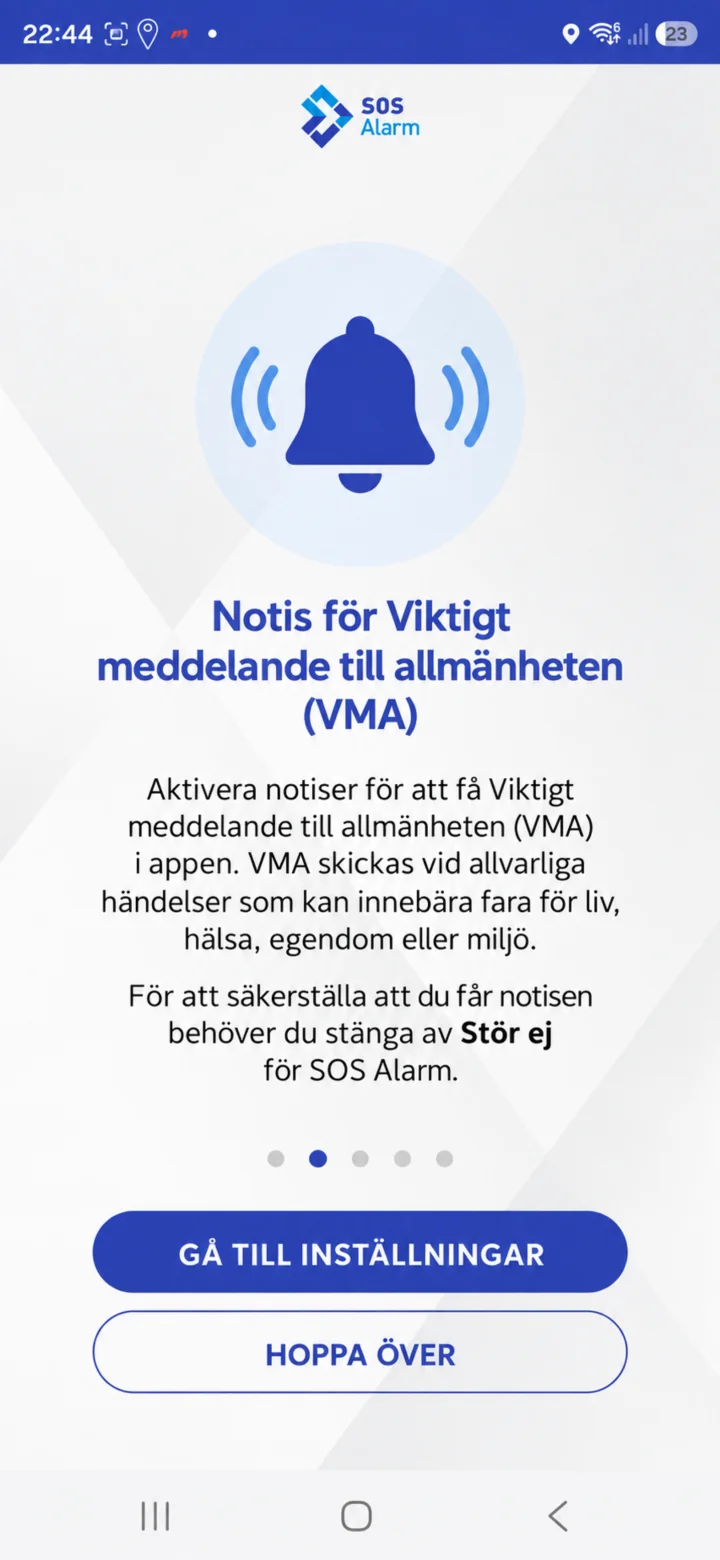 6Korak 6 od 15 · Android
Ovdje postavljate obavijesti za Viktigt meddelande till allmänheten (Važna poruka javnosti). Pritisnite ”Gå till inställningar” (Idi na postavke), ili ”Hoppa över” (Preskoči) ako to želite učiniti kasnije.
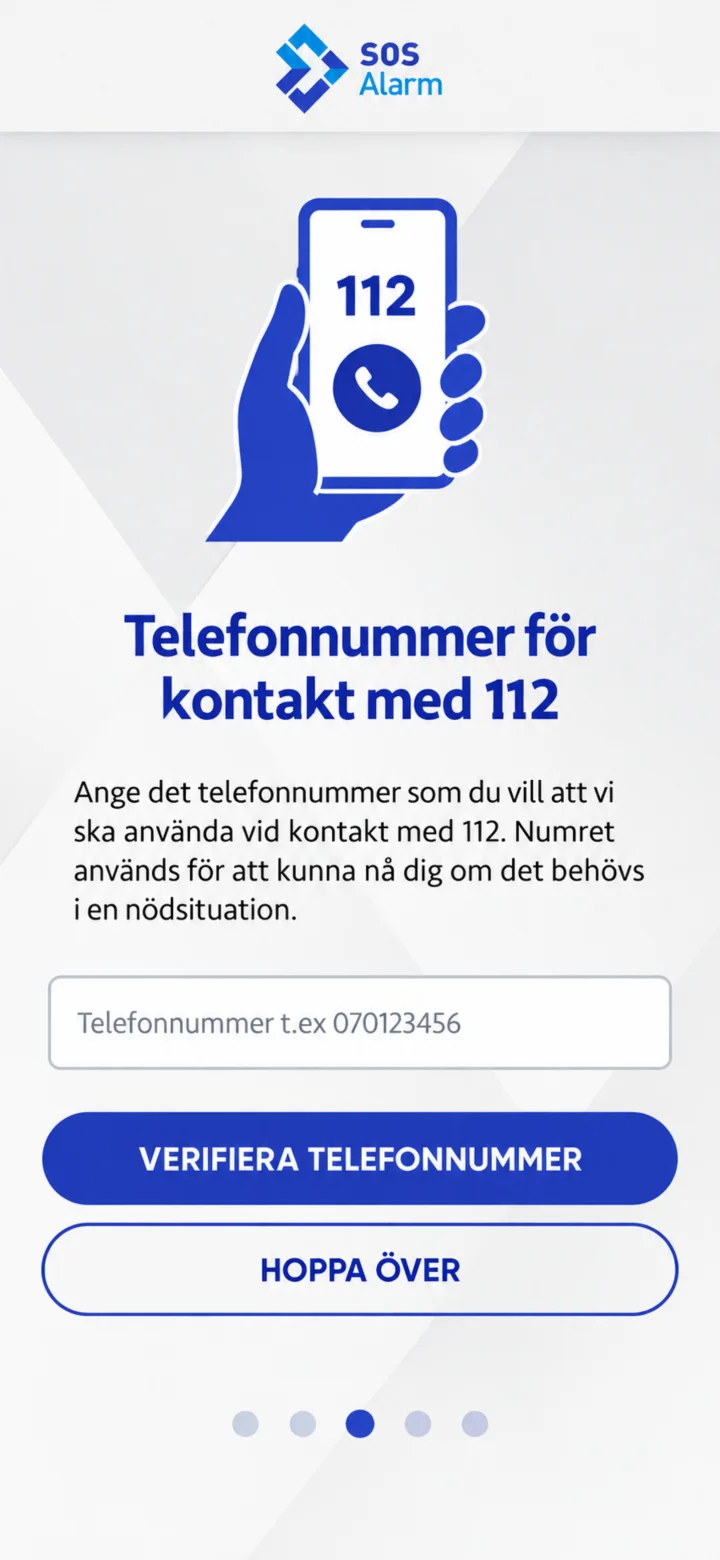 7Korak 7 od 15 · Android
Ako želite registrirati telefonski broj, unesite ga i pritisnite ”Verifiera telefonnummer” (Provjeri telefonski broj). Možete i pritisnuti ”Hoppa över” (Preskoči). U primjeru nije prikazan stvarni podatak.
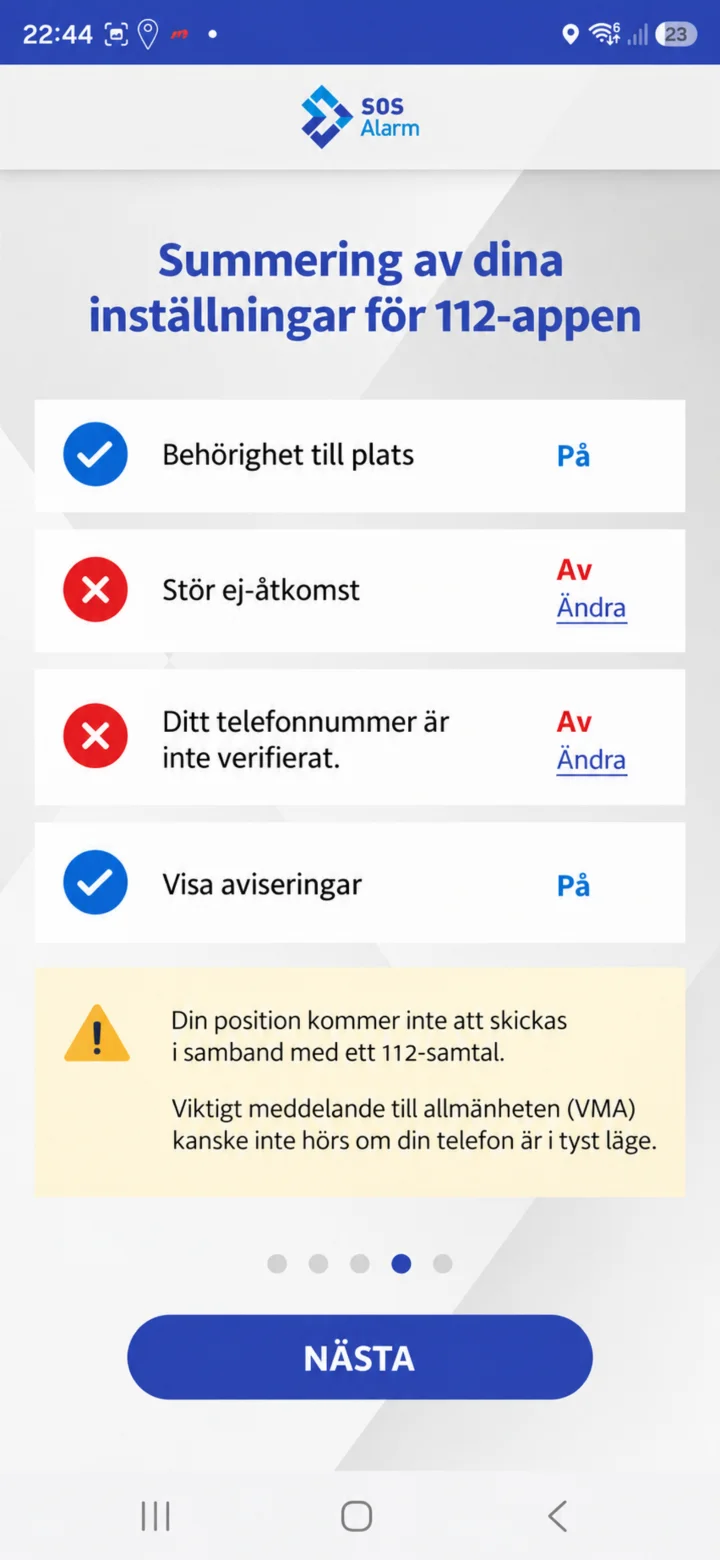 8Korak 8 od 15 · Android
Provjerite sažetak. Ovdje vidite jesu li lokacija, pristup ”Stör ej” (Ne uznemiravaj), telefonski broj i obavijesti aktivirani. Zatim pritisnite ”Nästa” (Dalje).
 9Korak 9 od 15 · Android
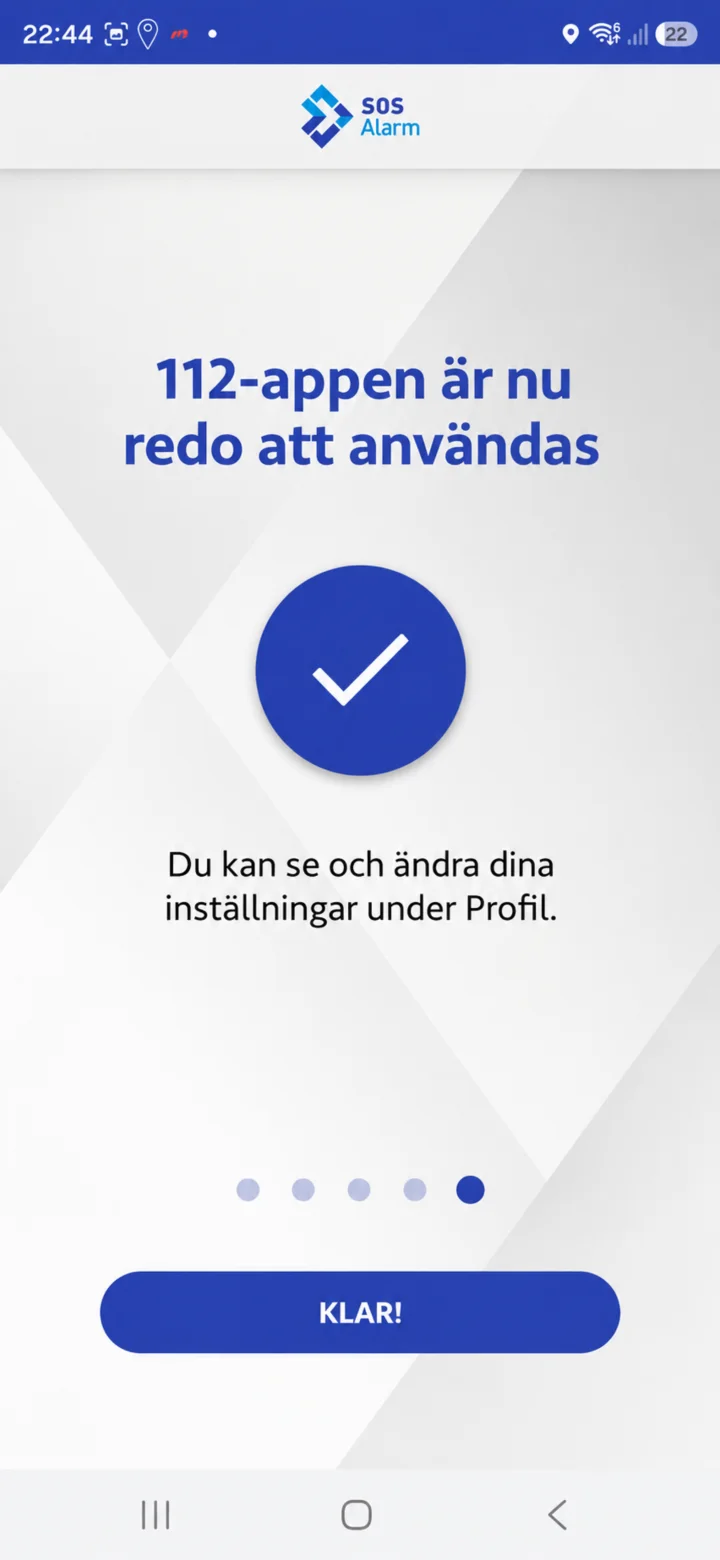
Kada je aplikacija spremna, piše da je 112-aplikacija spremna za korištenje. Pritisnite ”Klar” (Gotovo).
 10Korak 10 od 15 · Android
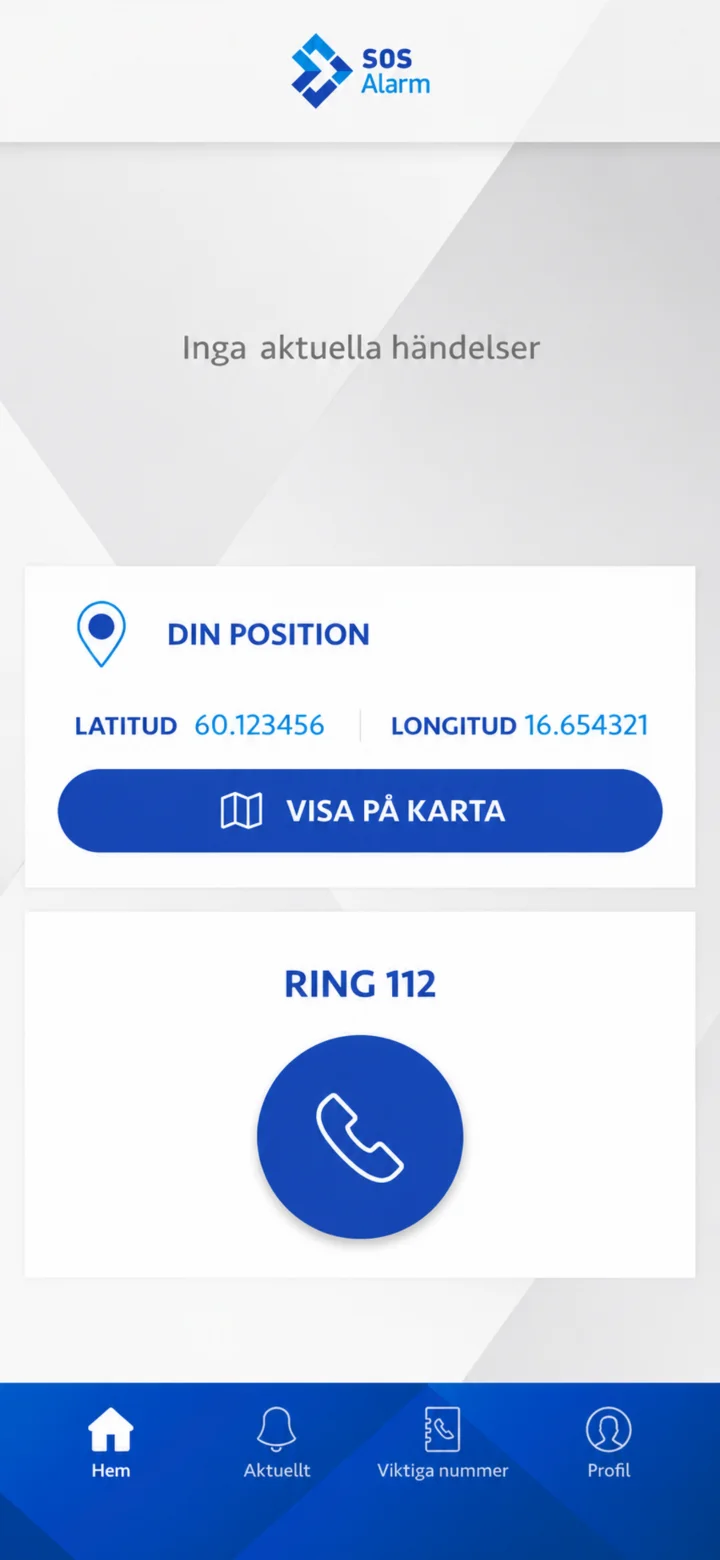
Na početnom zaslonu vidite aktualne događaje, svoju poziciju i dugme ”Ring 112”. Na dnu se nalaze Hem (Početna), Aktuellt (Aktualno), Viktiga nummer (Važni brojevi) i Profil.
 11Korak 11 od 15 · Android
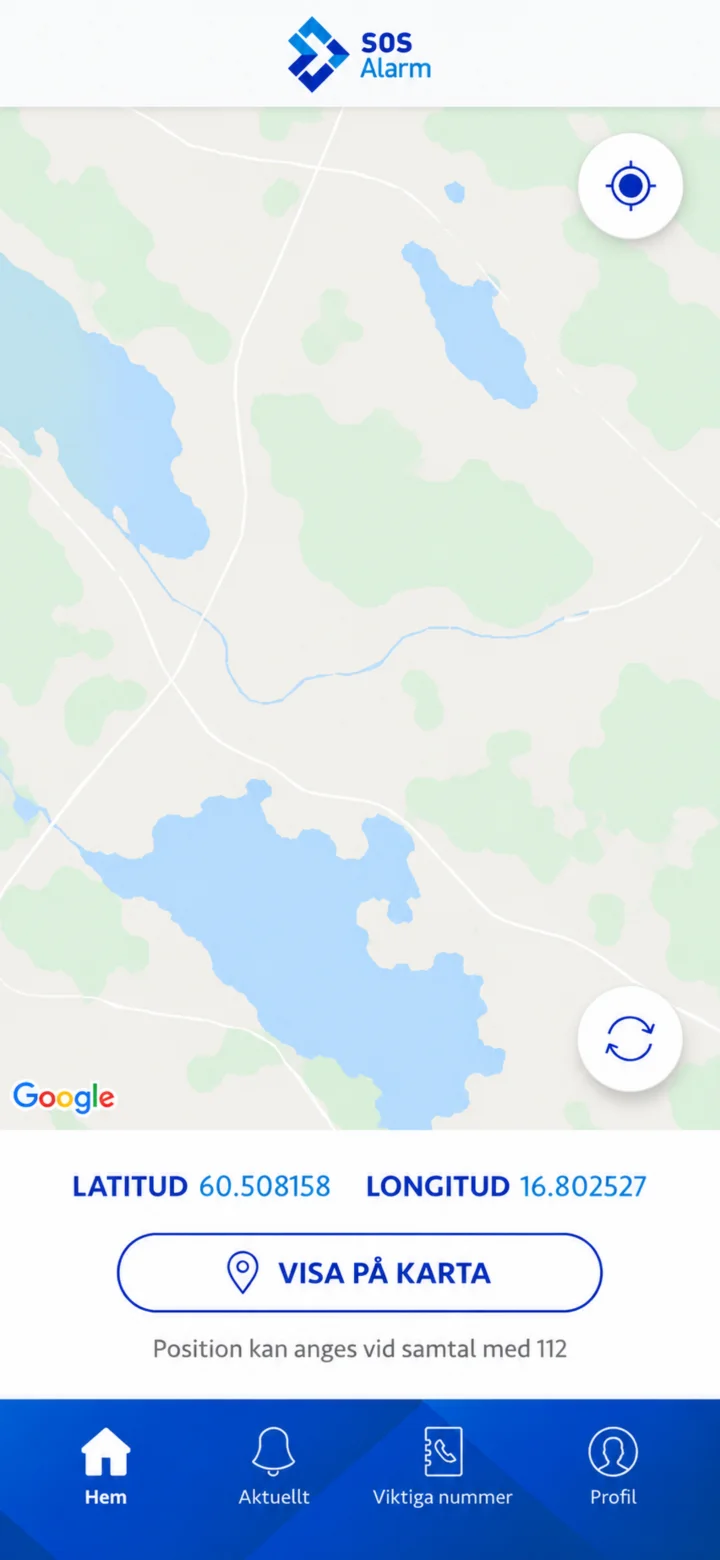
Na stranici pozicije vidite geografsku širinu i dužinu. Pritisnite ”Visa på karta” (Prikaži na karti) ako želite vidjeti svoju lokaciju na karti.
 12Korak 12 od 15 · Android
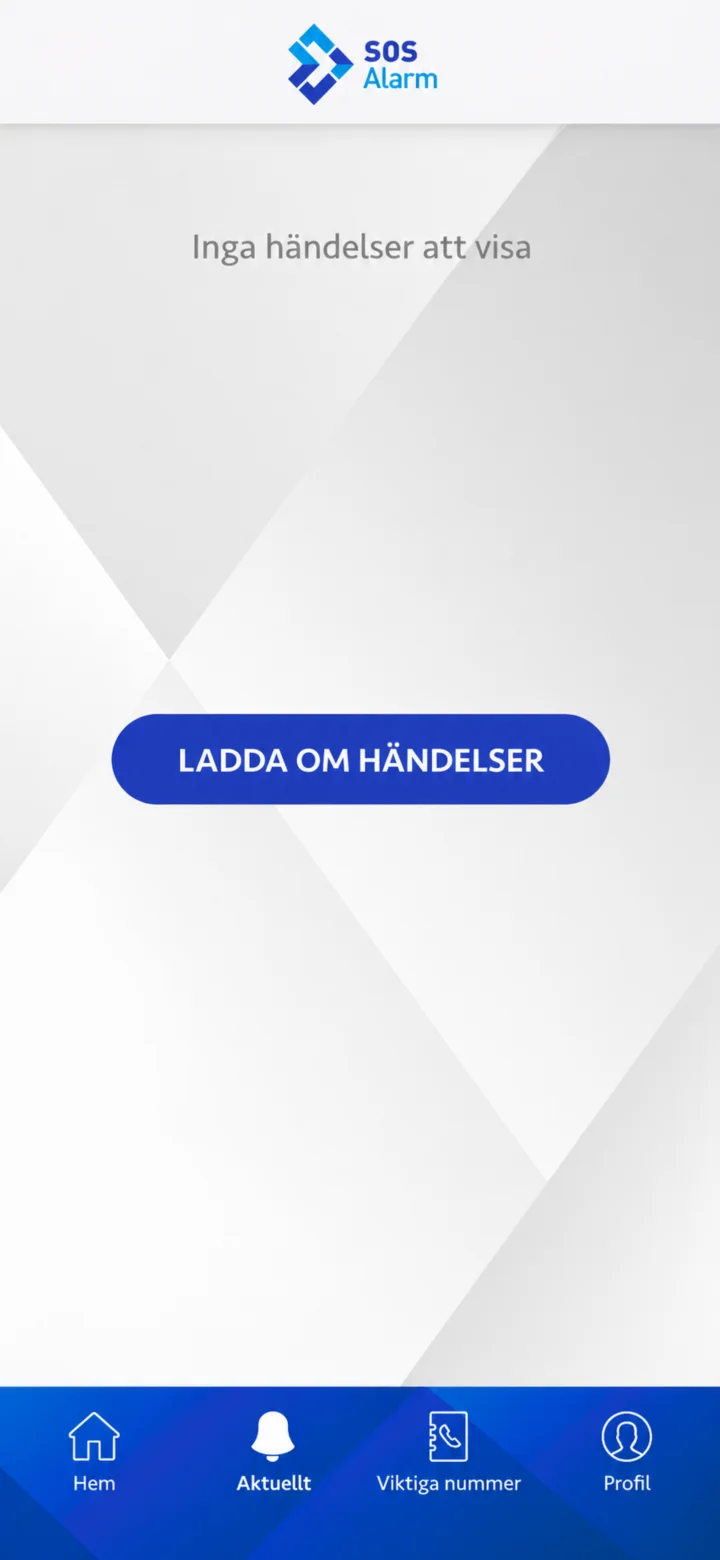
Pod Aktuellt (Aktualno) vidite događaje u blizini. Ako je lista prazna, možete pritisnuti ”Ladda om händelser” (Ponovo učitaj događaje).
 13Korak 13 od 15 · Android
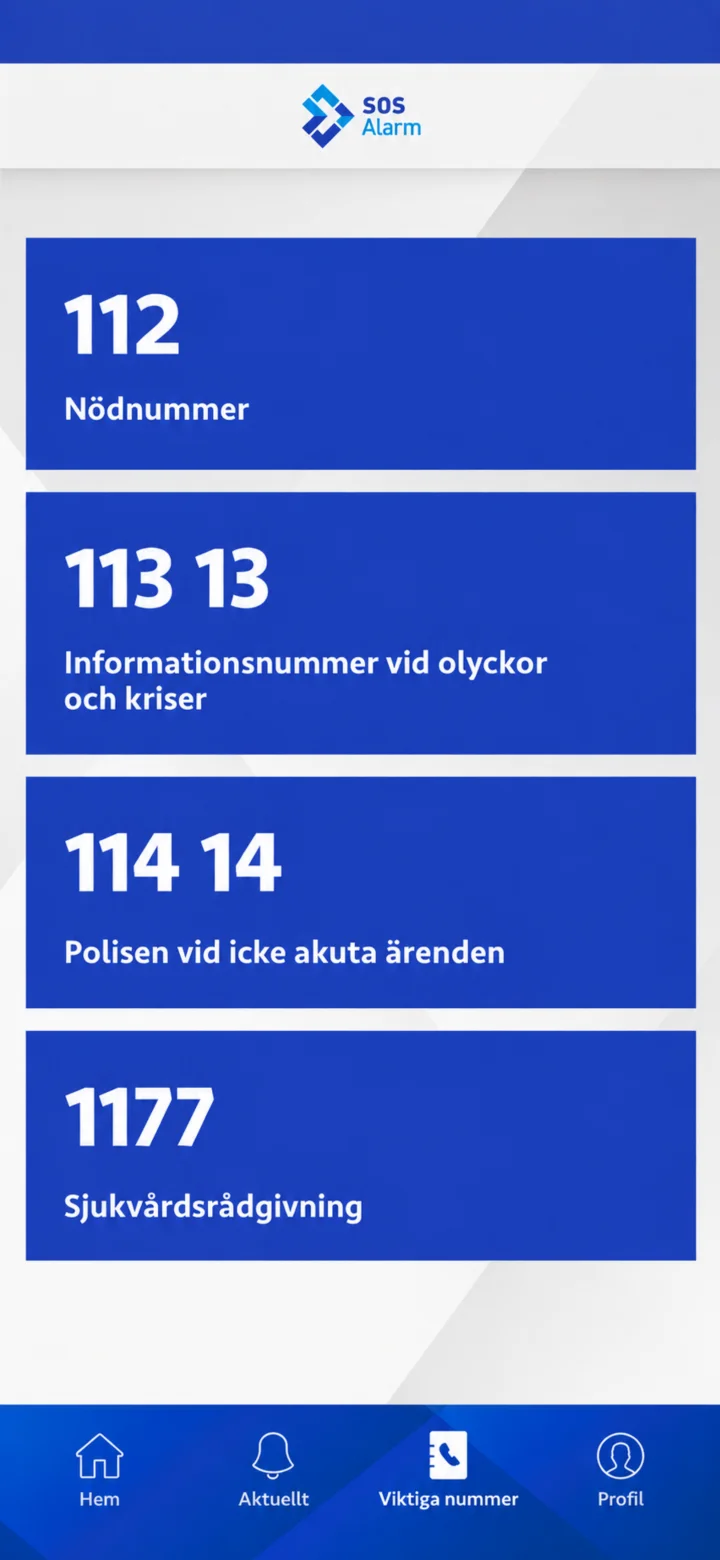
Pod Viktiga nummer (Važni brojevi) pronaći ćete 112, 113 13, 114 14 i 1177. Pritisnite ”Läs mer” (Pročitaj više) pored broja o kojem želite pročitati.
 14Korak 14 od 15 · Android
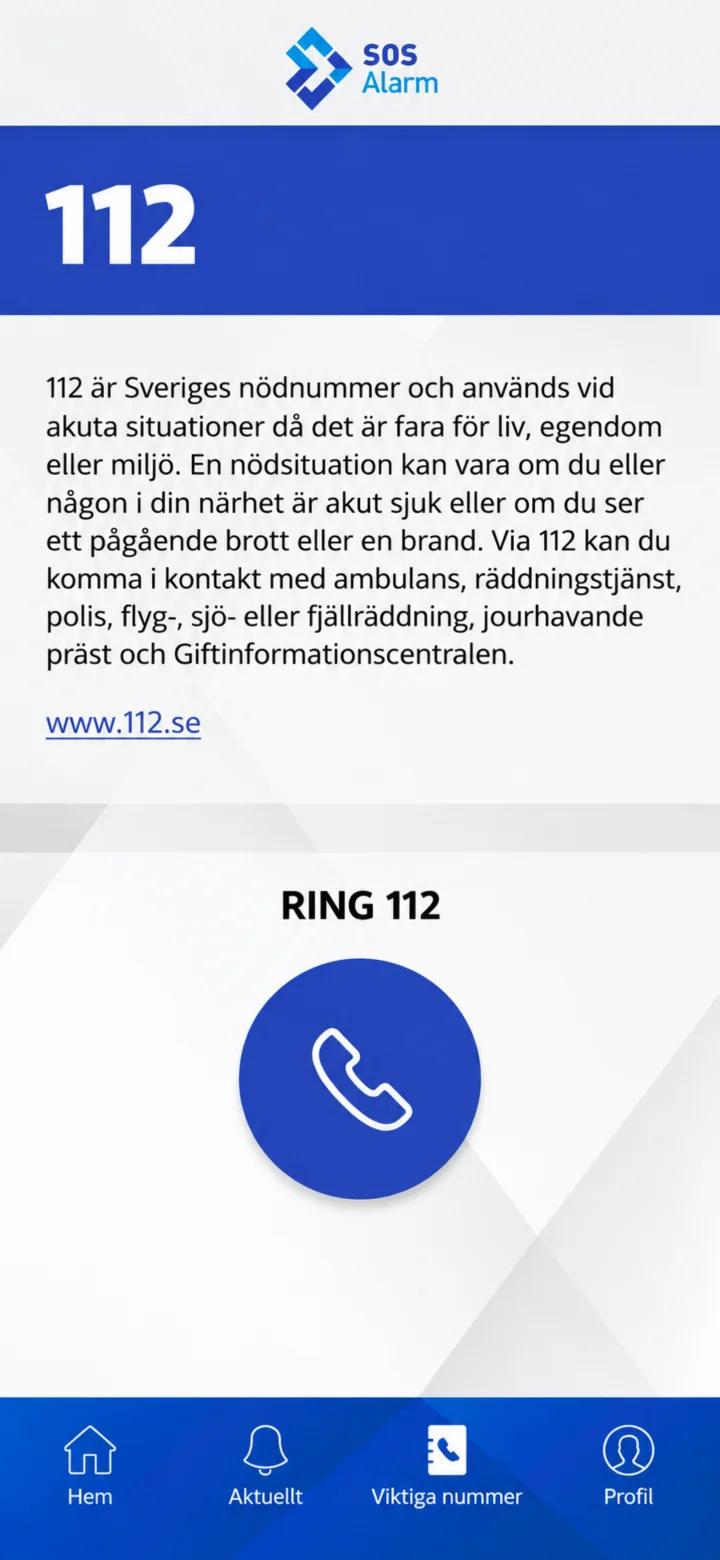
Ovdje možete pročitati kada trebate koristiti 112. Pozovite 112 u slučaju akutne opasnosti po život, imovinu ili okoliš. Slika prikazuje informacije, a ne tekući poziv.
 15Korak 15 od 15 · Android
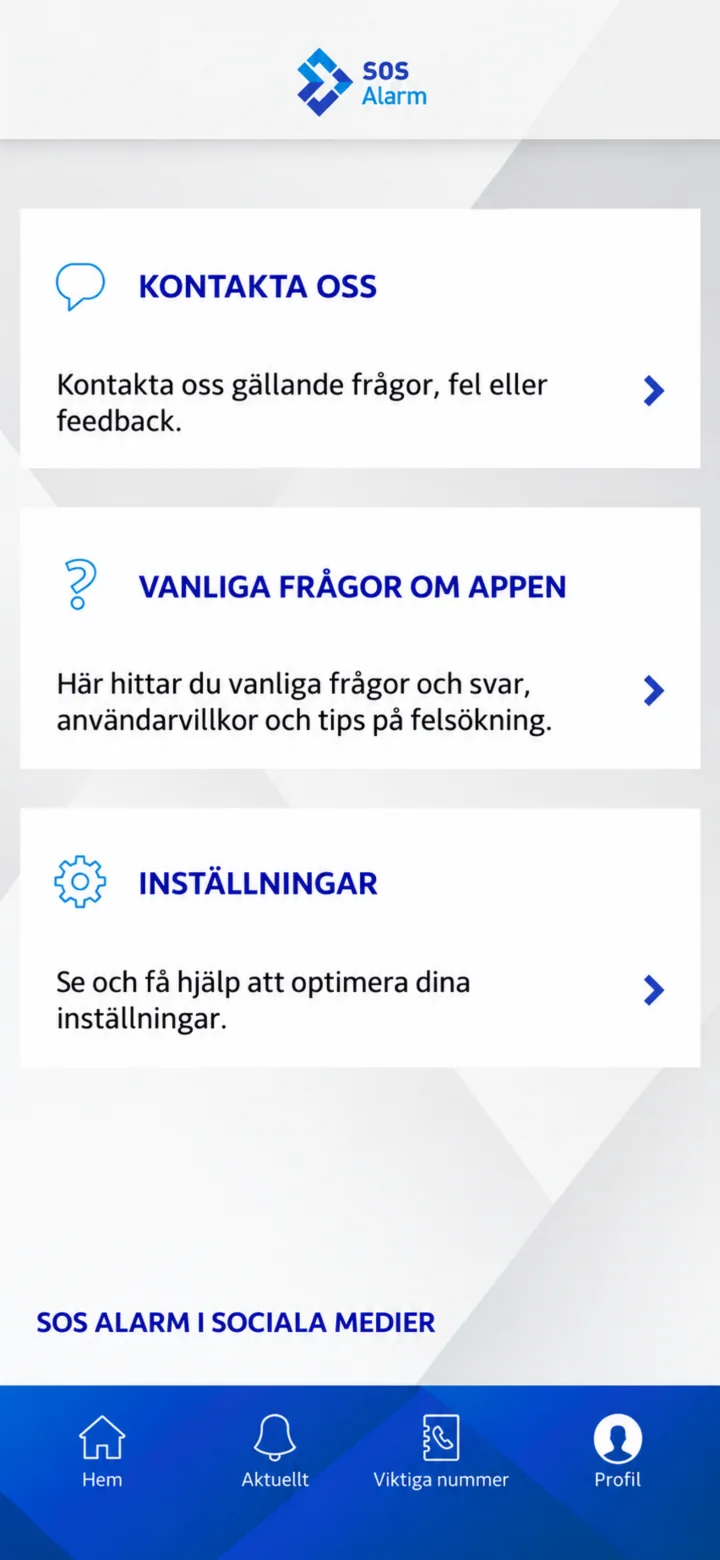
Pod Profil (Profil) pronaći ćete Kontakta oss (Kontaktirajte nas), Vanliga frågor om appen (Česta pitanja o aplikaciji) i Inställningar (Postavke).