Todas las guías del tema, cada una empieza en una página nueva. 15 pasos en total.
Consejo: desmarca «Encabezados y pies de página» en la ventana de impresión para no imprimir la dirección.
SOS
Guías paso a paso · 1 guía
 Android
Contenido
- 1.Cómo instalar y usar la aplicación SOS Alarm 11215 pasos
Cómo instalar y usar la aplicación SOS Alarm 112
Android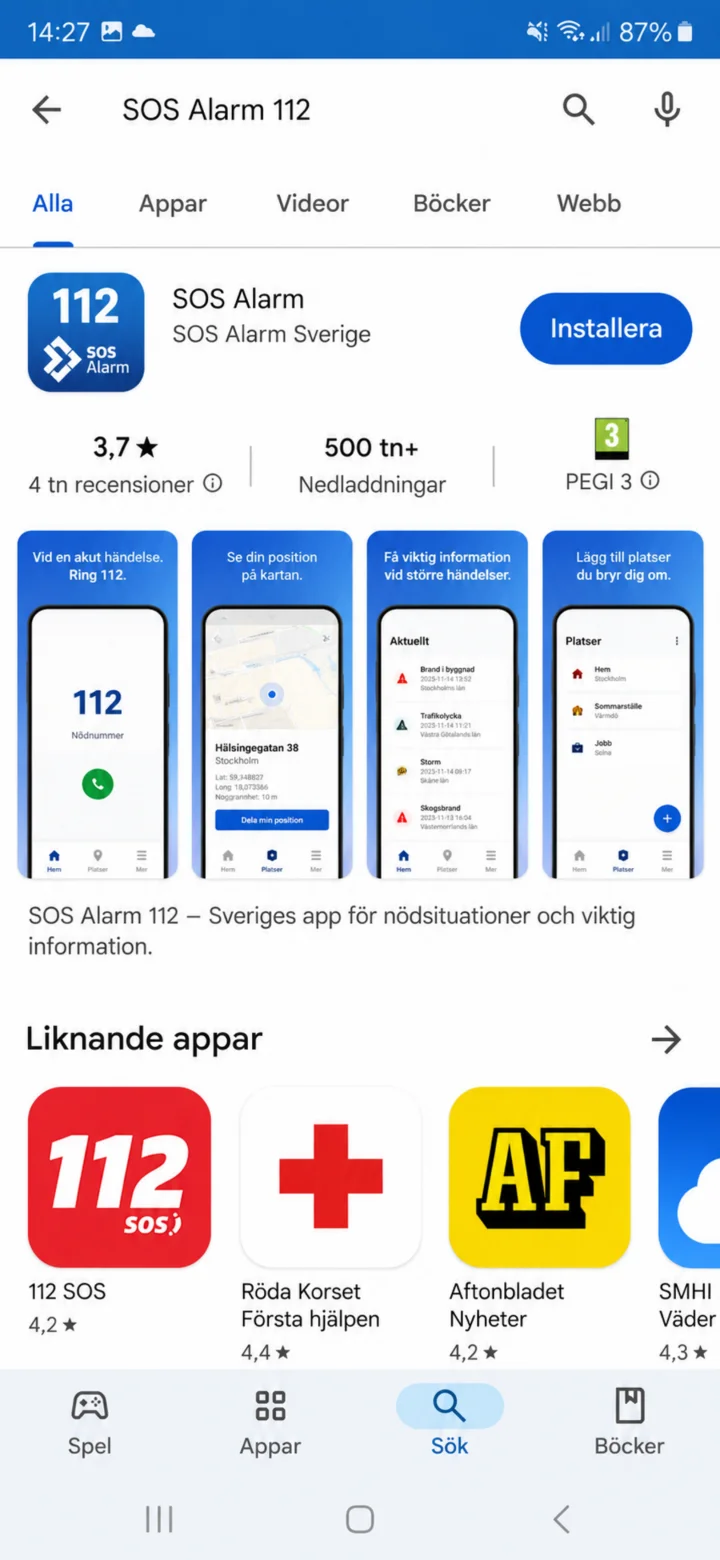 1Paso 1 de 15 · Android
Abre Google Play y busca SOS Alarm. Elige la aplicación de SOS Alarm Sverige.
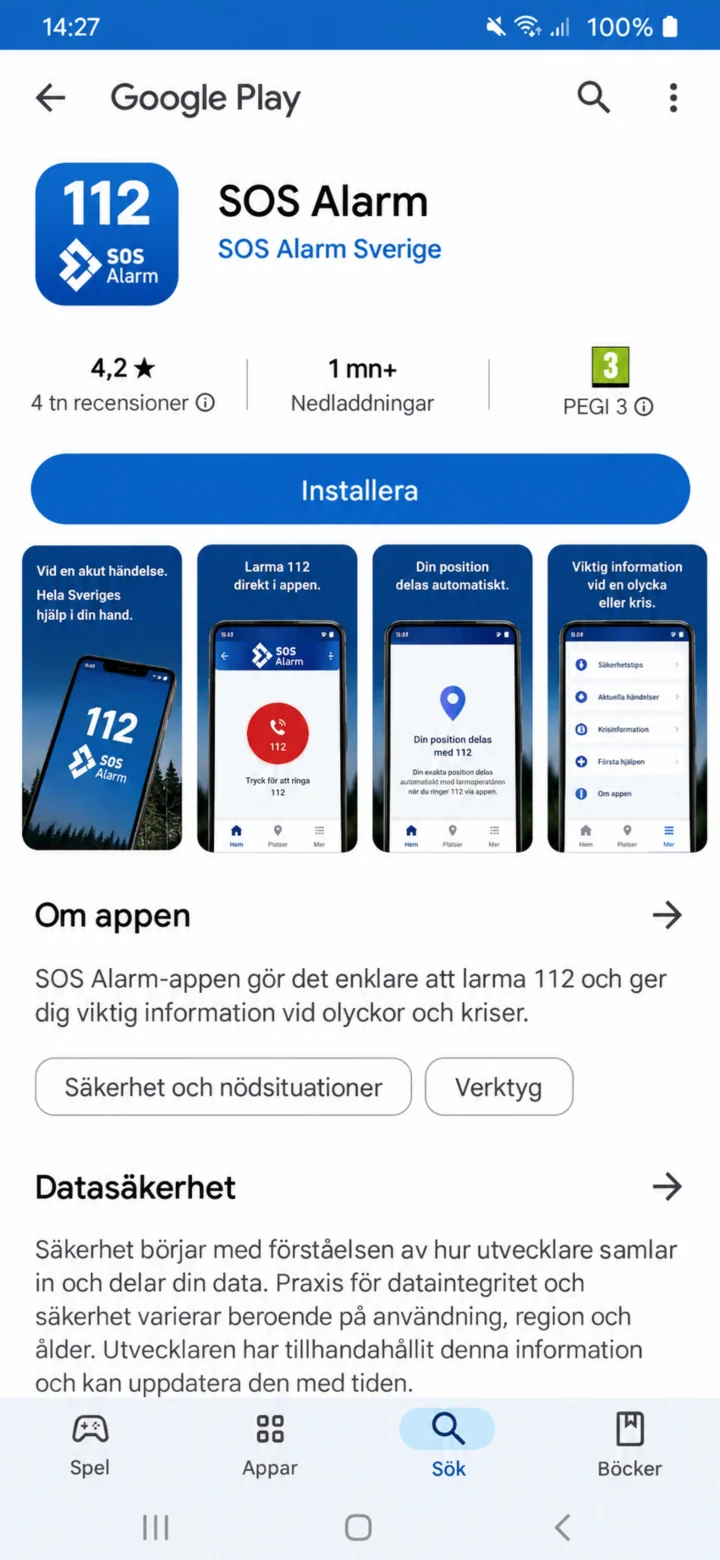 2Paso 2 de 15 · Android
Comprueba el nombre de la aplicación y el desarrollador. Luego, pulsa en ”Installera” (Instalar).
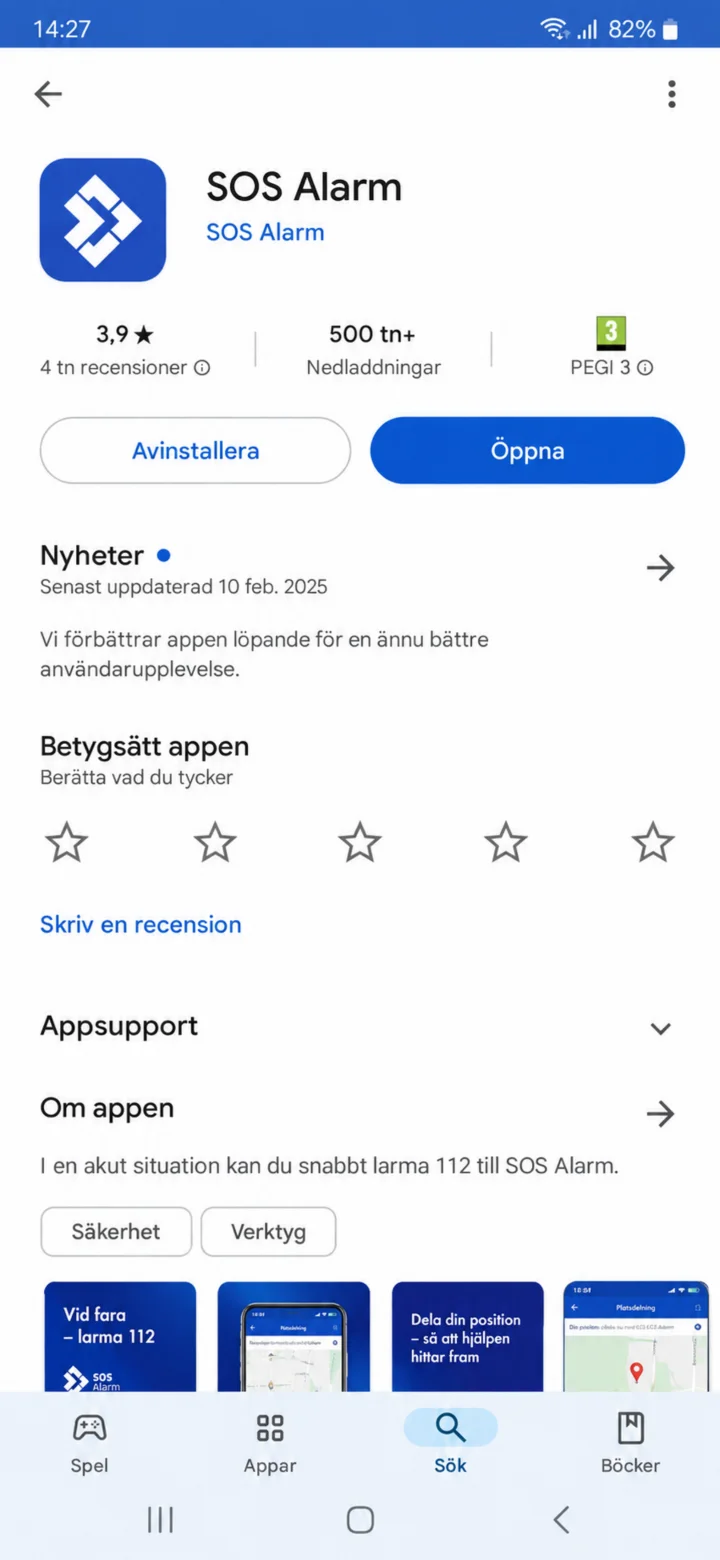 3Paso 3 de 15 · Android
Cuando la instalación esté completa, pulsa en ”Öppna” (Abrir).
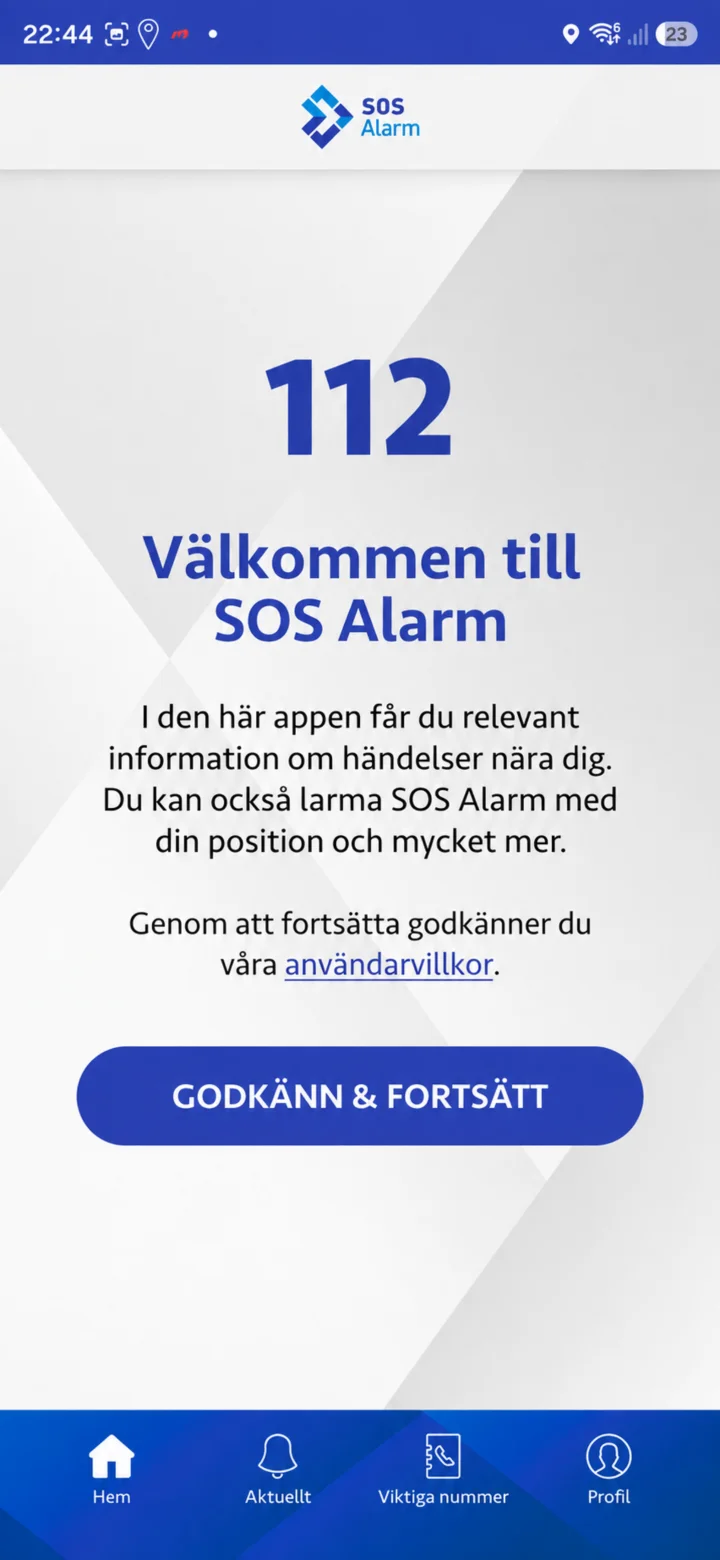 4Paso 4 de 15 · Android
En la página de bienvenida verás ”Välkommen till SOS Alarm” (Bienvenido a SOS Alarm). Lee el texto y pulsa en ”Godkänn och fortsätt” (Aceptar y continuar).
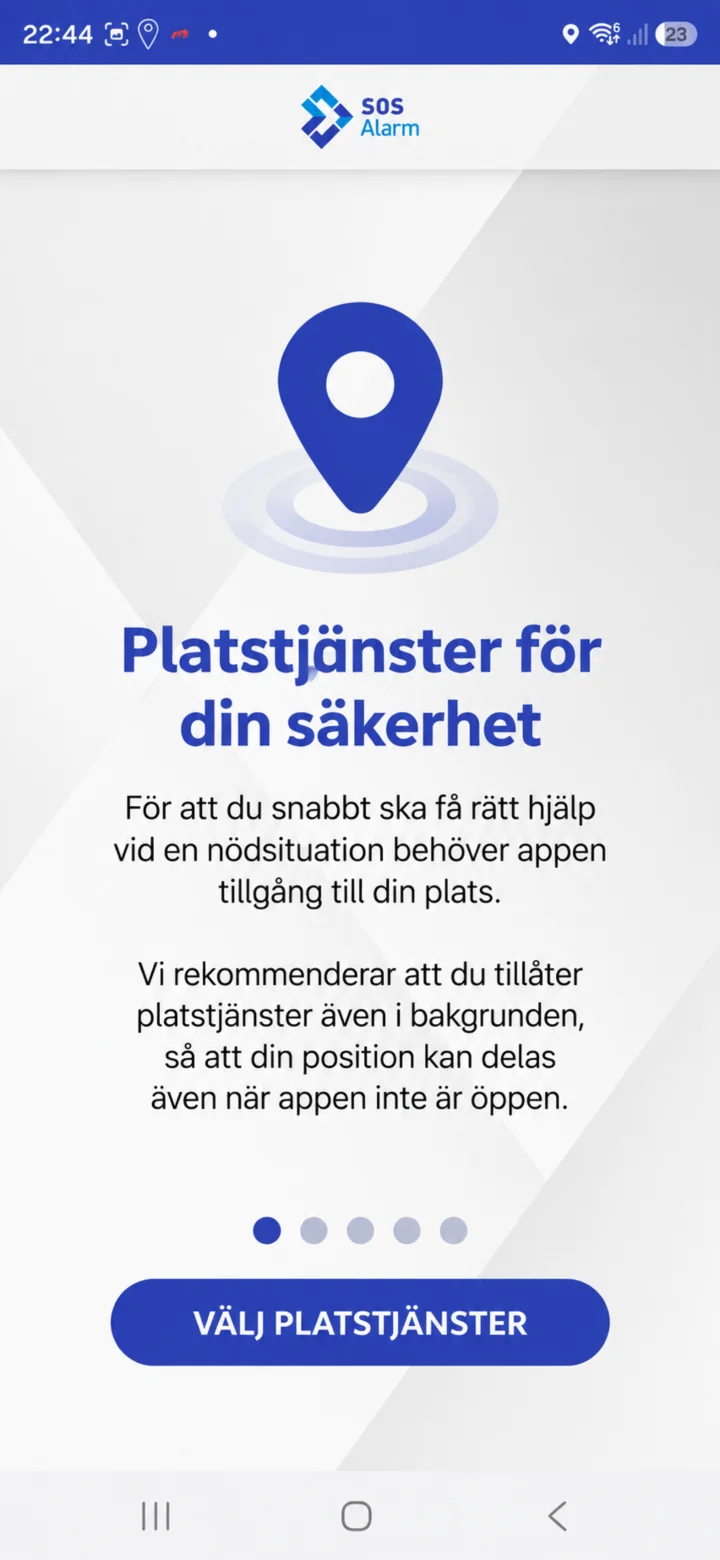 5Paso 5 de 15 · Android
La aplicación necesita tu ubicación para poder informarte sobre eventos importantes y enviar tu posición en caso de una llamada al 112. Pulsa en ”Välj platstjänster” (Elegir servicios de ubicación).
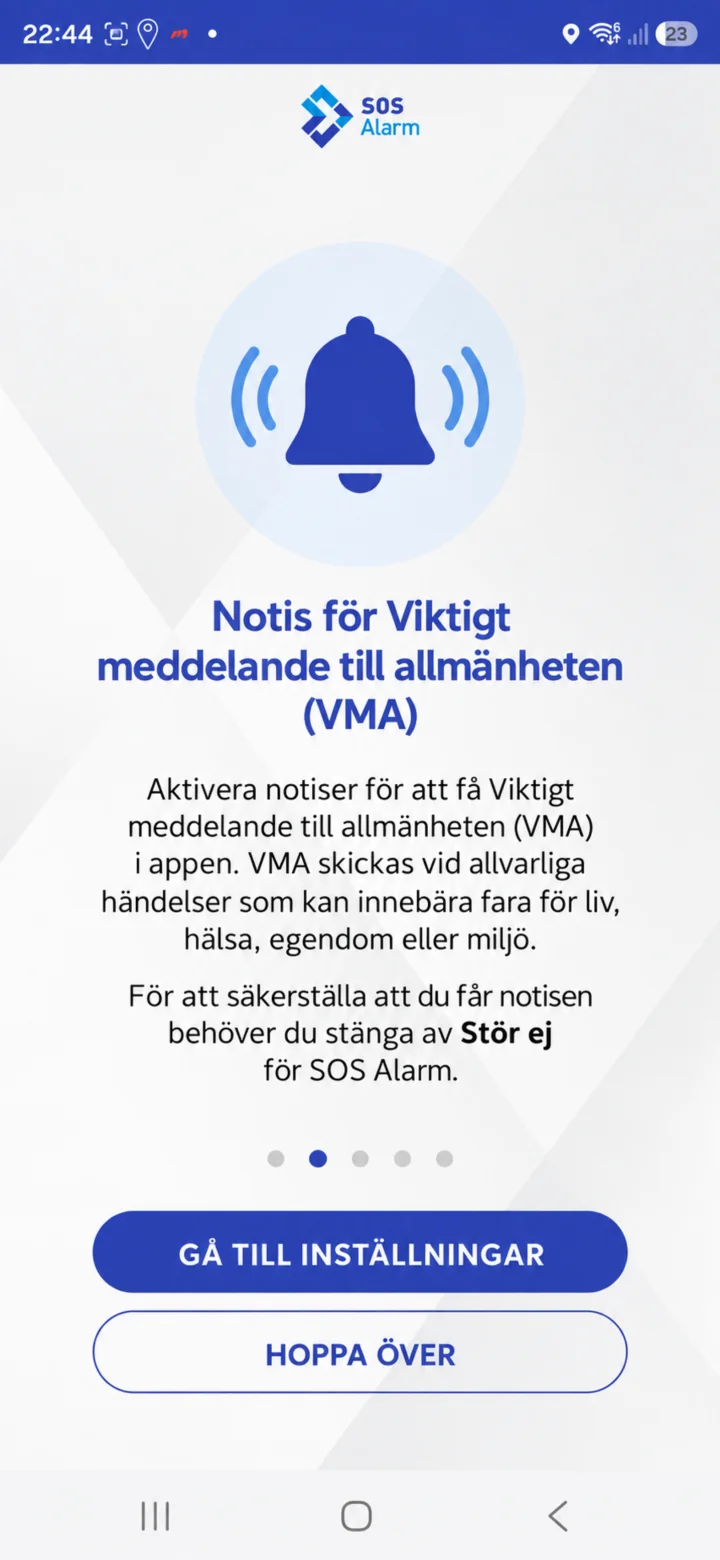 6Paso 6 de 15 · Android
Aquí configuras las notificaciones para ”Viktigt meddelande till allmänheten” (Mensaje importante para el público). Pulsa en ”Gå till inställningar” (Ir a ajustes), o en ”Hoppa över” (Omitir) si prefieres hacerlo más tarde.
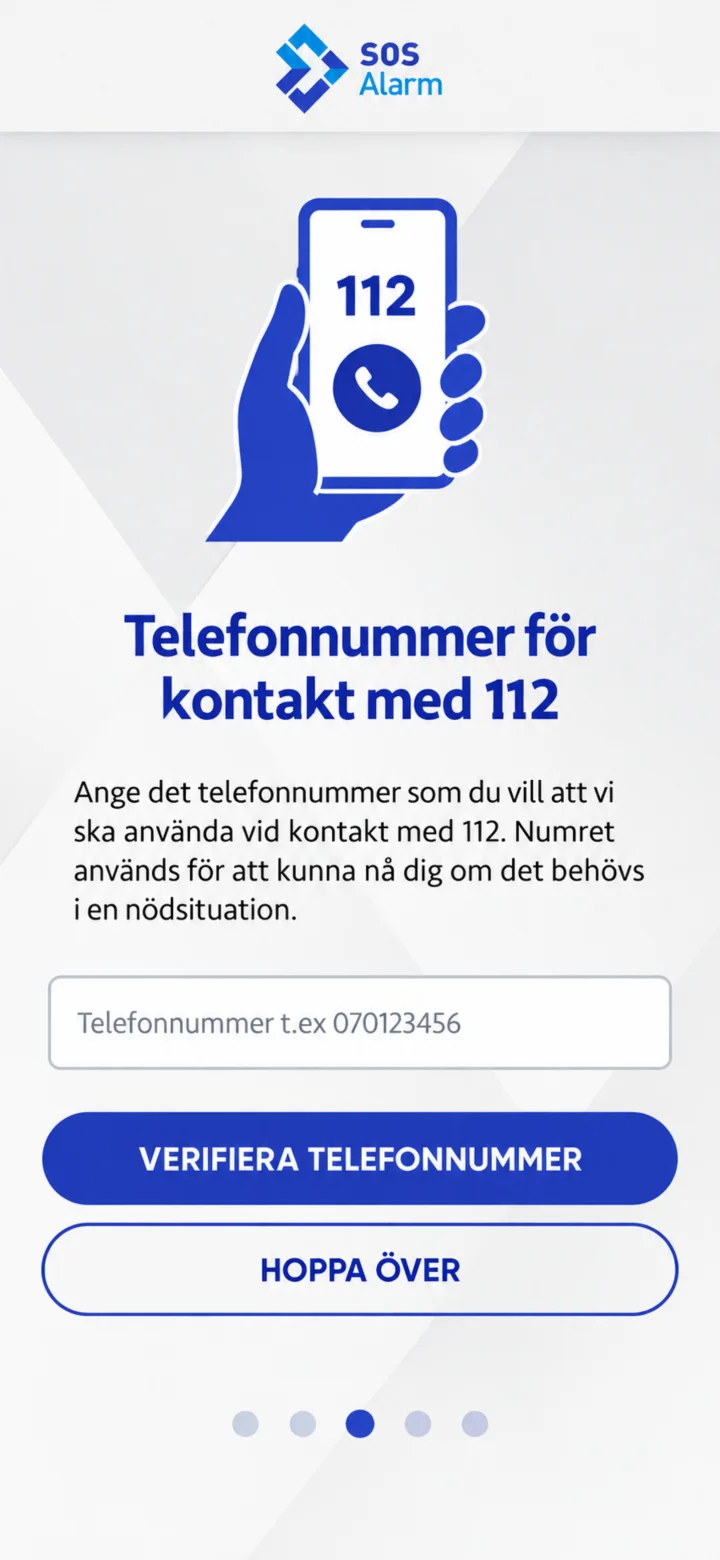 7Paso 7 de 15 · Android
Si quieres registrar un número de teléfono, escríbelo y pulsa en ”Verifiera telefonnummer” (Verificar número de teléfono). También puedes pulsar en ”Hoppa över” (Omitir). En el ejemplo no se muestra un dato real.
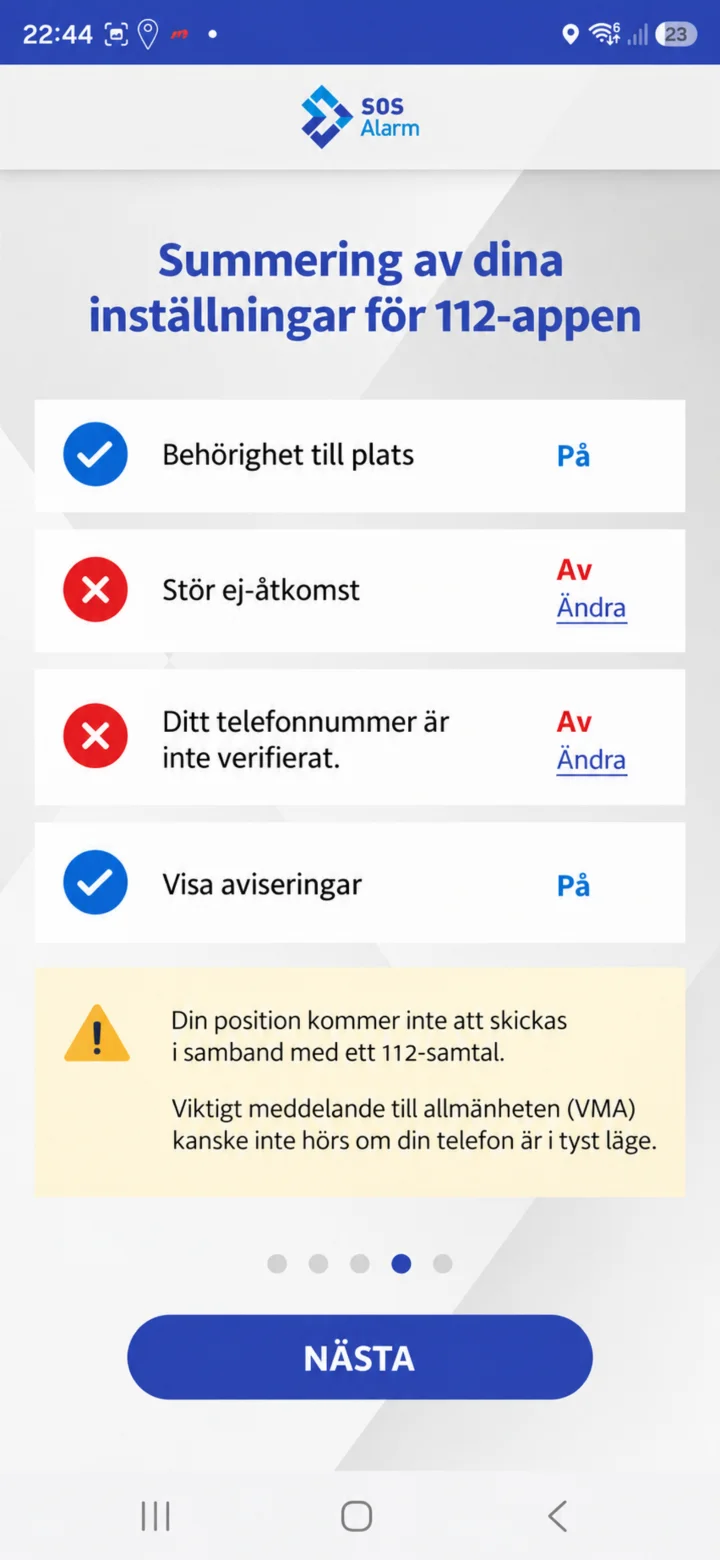 8Paso 8 de 15 · Android
Comprueba el resumen. Aquí verás si la ubicación, el acceso a ”Stör ej” (No molestar), el número de teléfono y las notificaciones están activados. Luego, pulsa en ”Nästa” (Siguiente).
 9Paso 9 de 15 · Android
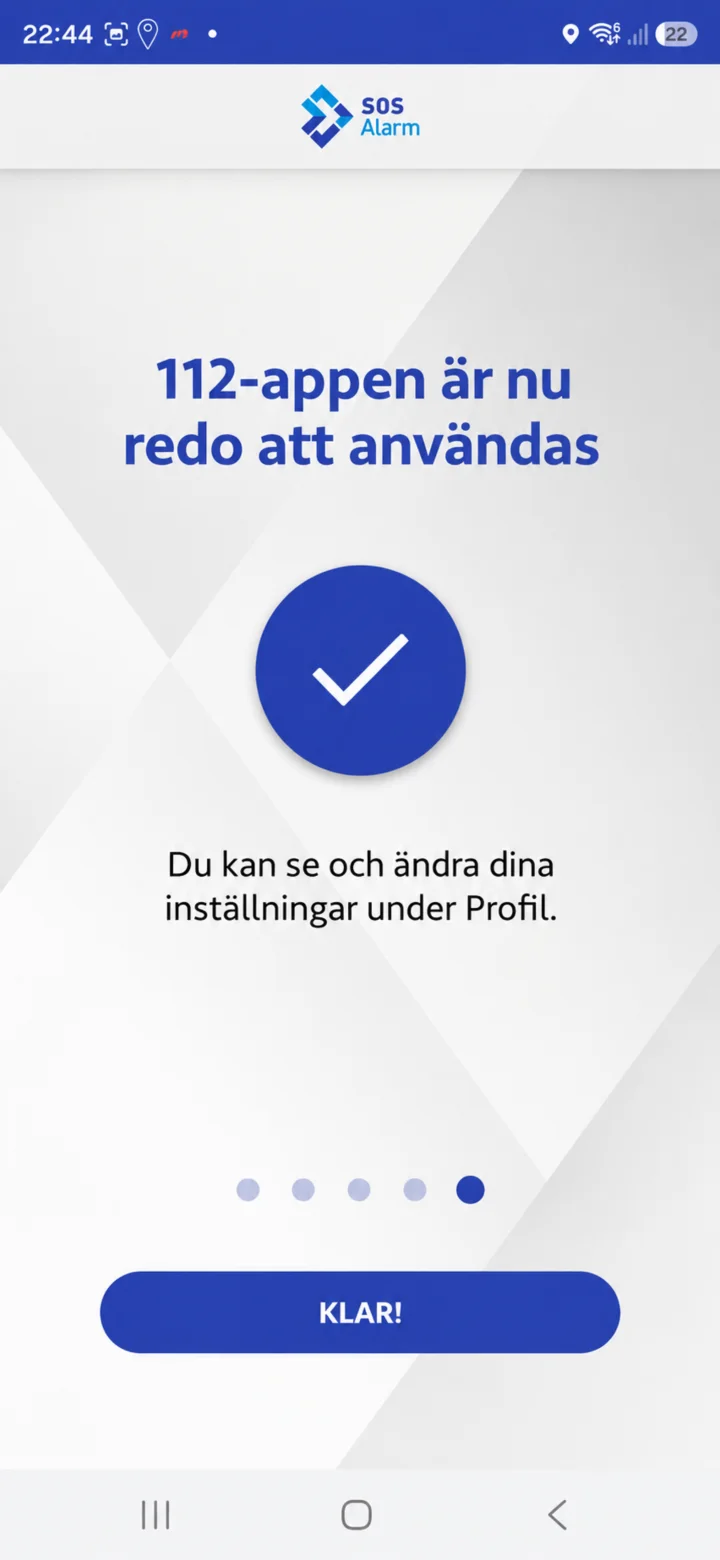
Cuando la aplicación esté lista, verás que dice que la aplicación 112 está lista para usar. Pulsa en ”Klar” (Listo).
 10Paso 10 de 15 · Android
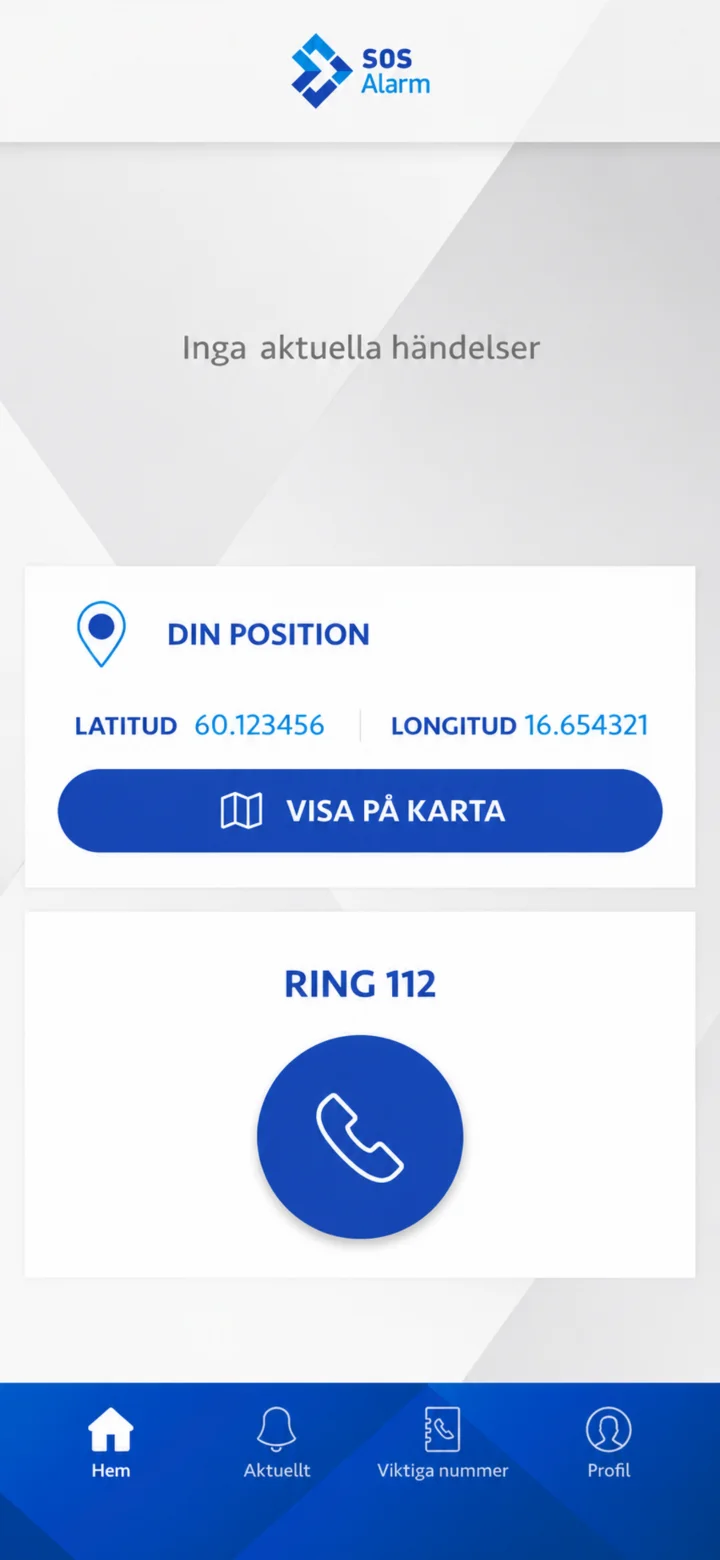
En la pantalla de inicio verás los eventos actuales, tu posición y el botón ”Ring 112” (Llamar). En la parte inferior encontrarás ”Hem” (Inicio), ”Aktuellt” (Actual), ”Viktiga nummer” (Números importantes) y ”Profil” (Perfil).
 11Paso 11 de 15 · Android
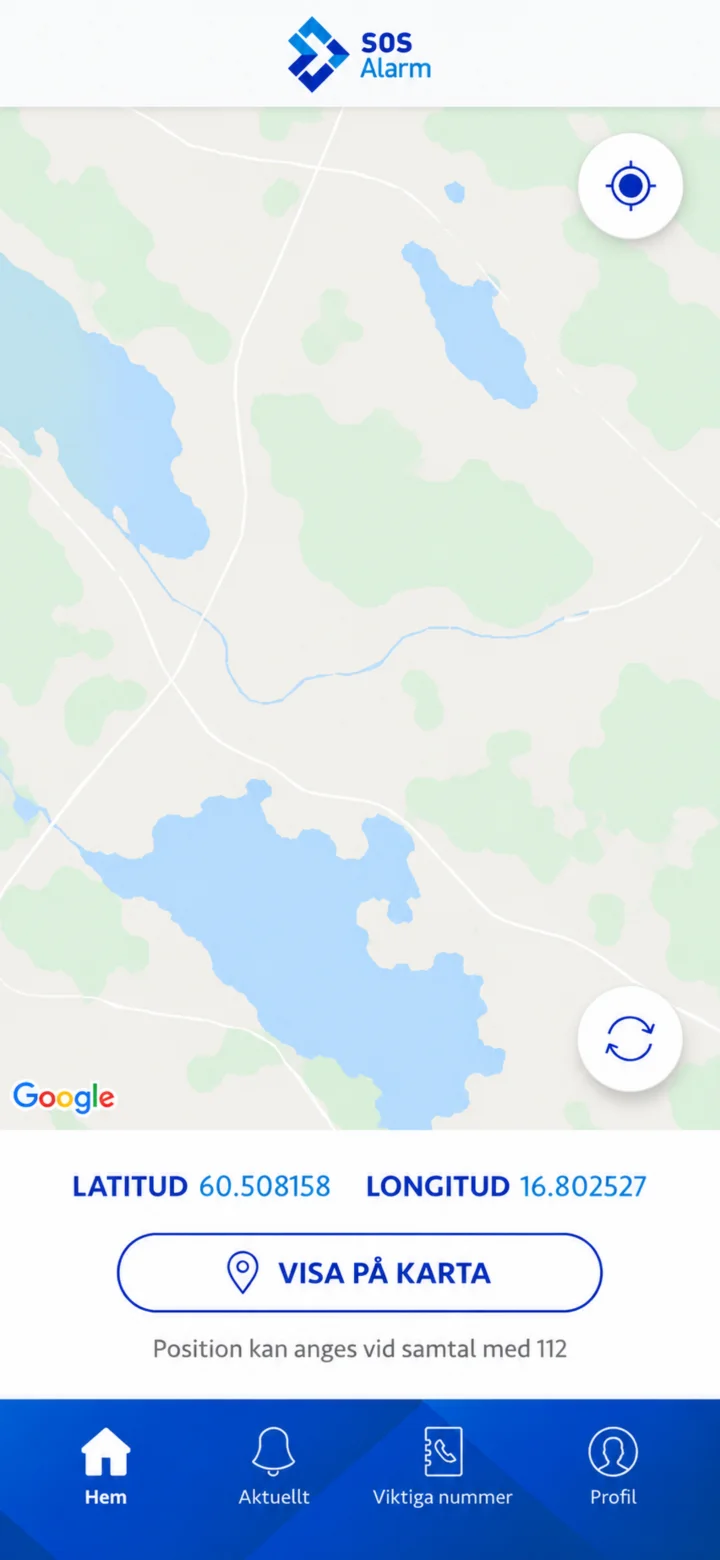
En la página de posición verás la latitud y la longitud. Pulsa en ”Visa på karta” (Mostrar en el mapa) si quieres ver tu ubicación en el mapa.
 12Paso 12 de 15 · Android
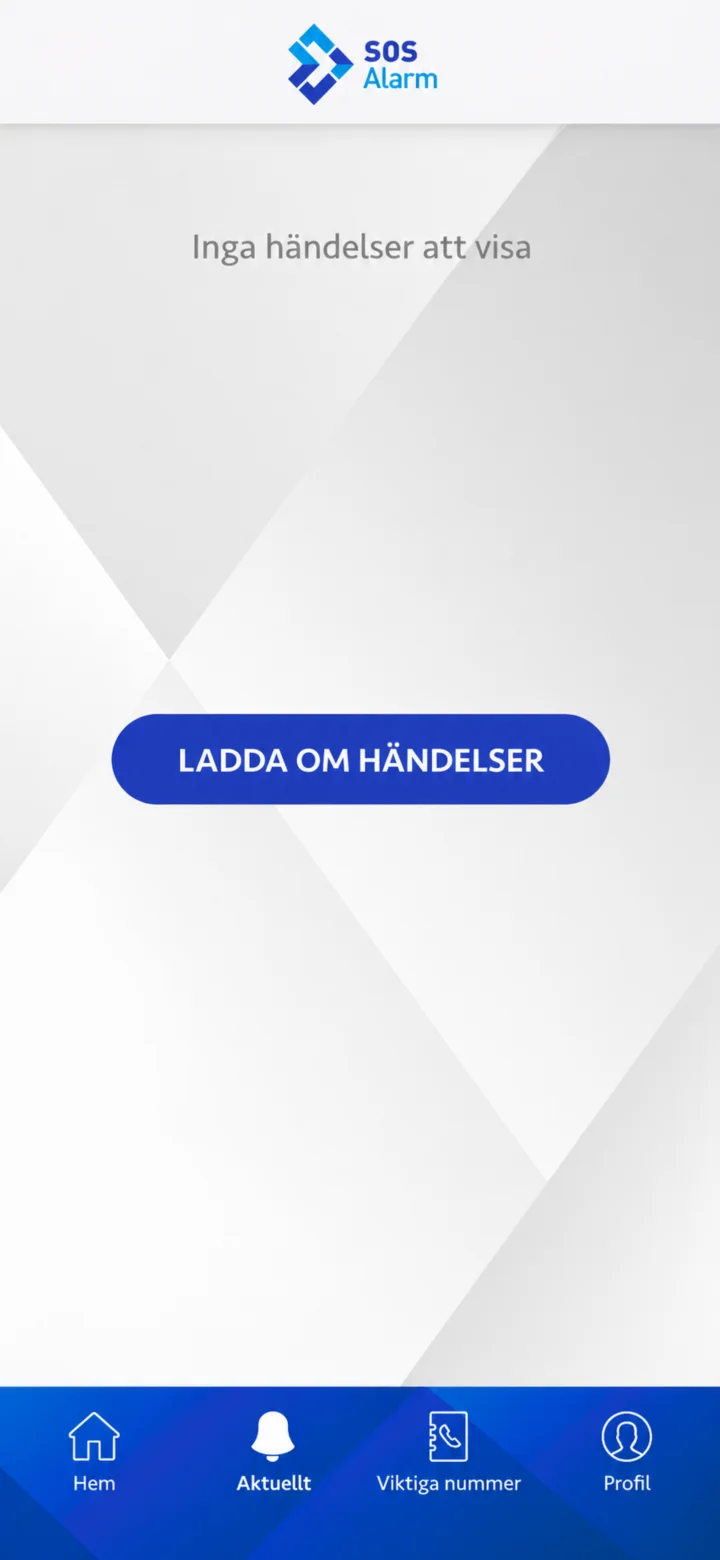
En ”Aktuellt” (Actual) verás los eventos cercanos. Si la lista está vacía, puedes pulsar en ”Ladda om händelser” (Recargar eventos).
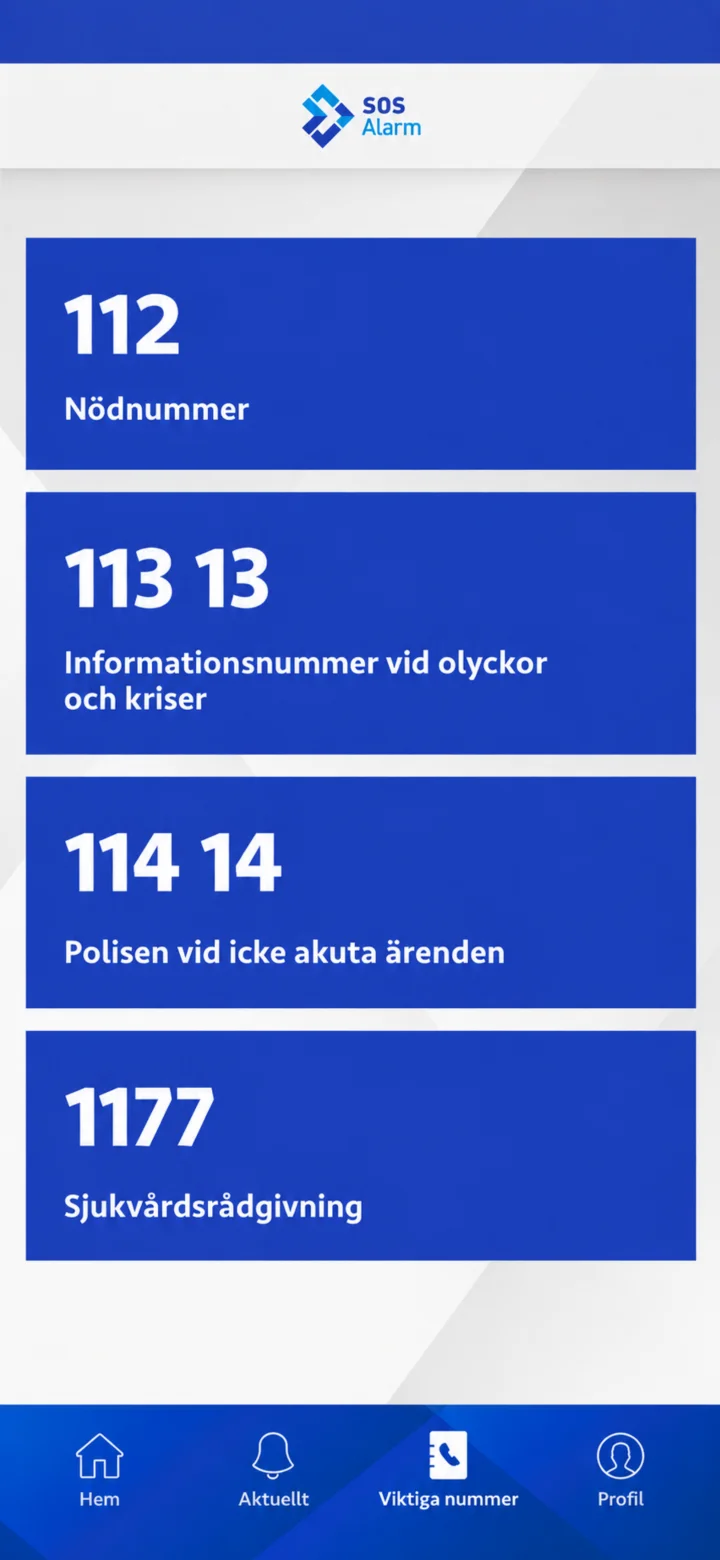 13Paso 13 de 15 · Android
En ”Viktiga nummer” (Números importantes) encontrarás el 112, 113 13, 114 14 y 1177. Pulsa en ”Läs mer” (Leer más) junto al número sobre el que quieras leer.
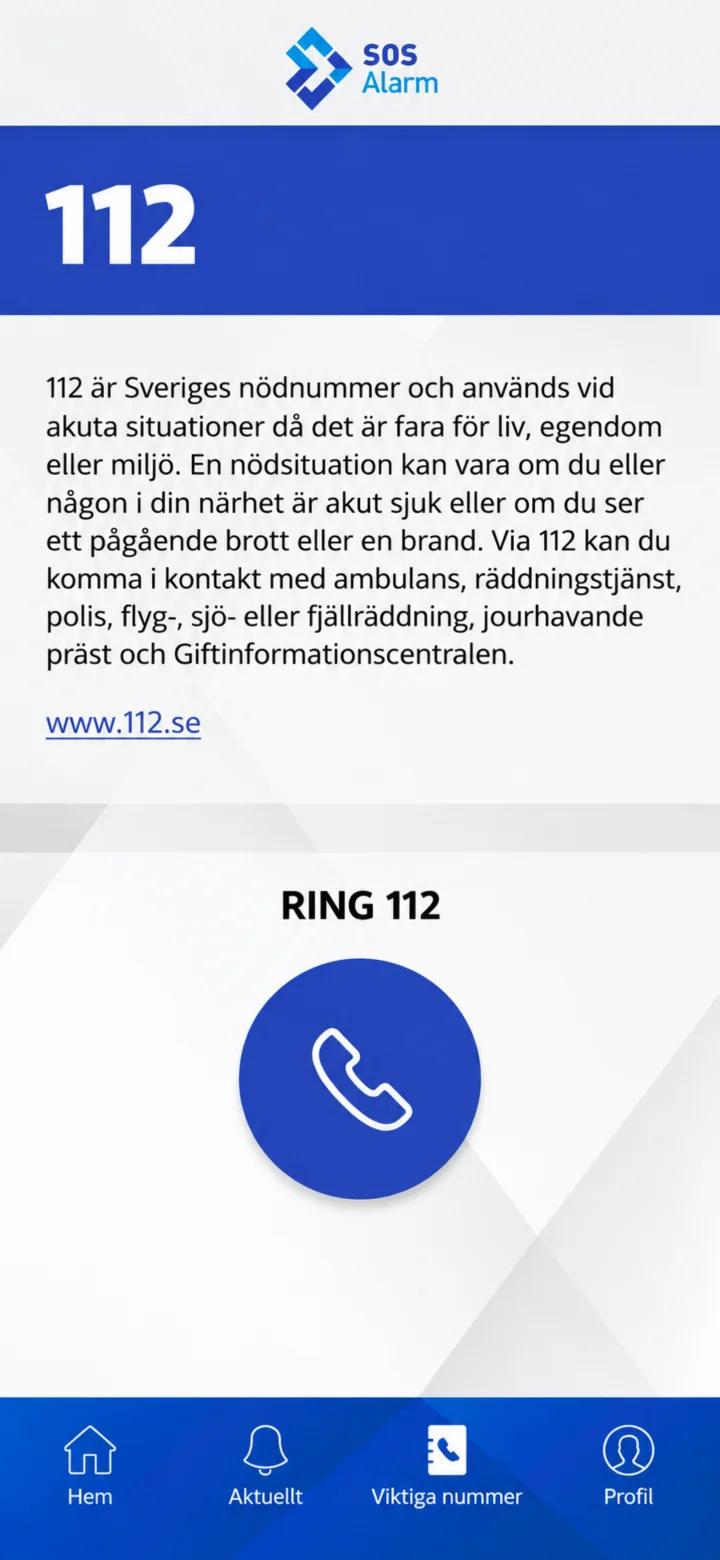 14Paso 14 de 15 · Android
Aquí puedes leer cuándo debes usar el 112. Llama al 112 en caso de peligro agudo para la vida, la propiedad o el medio ambiente. La imagen muestra la información y no una llamada en curso.
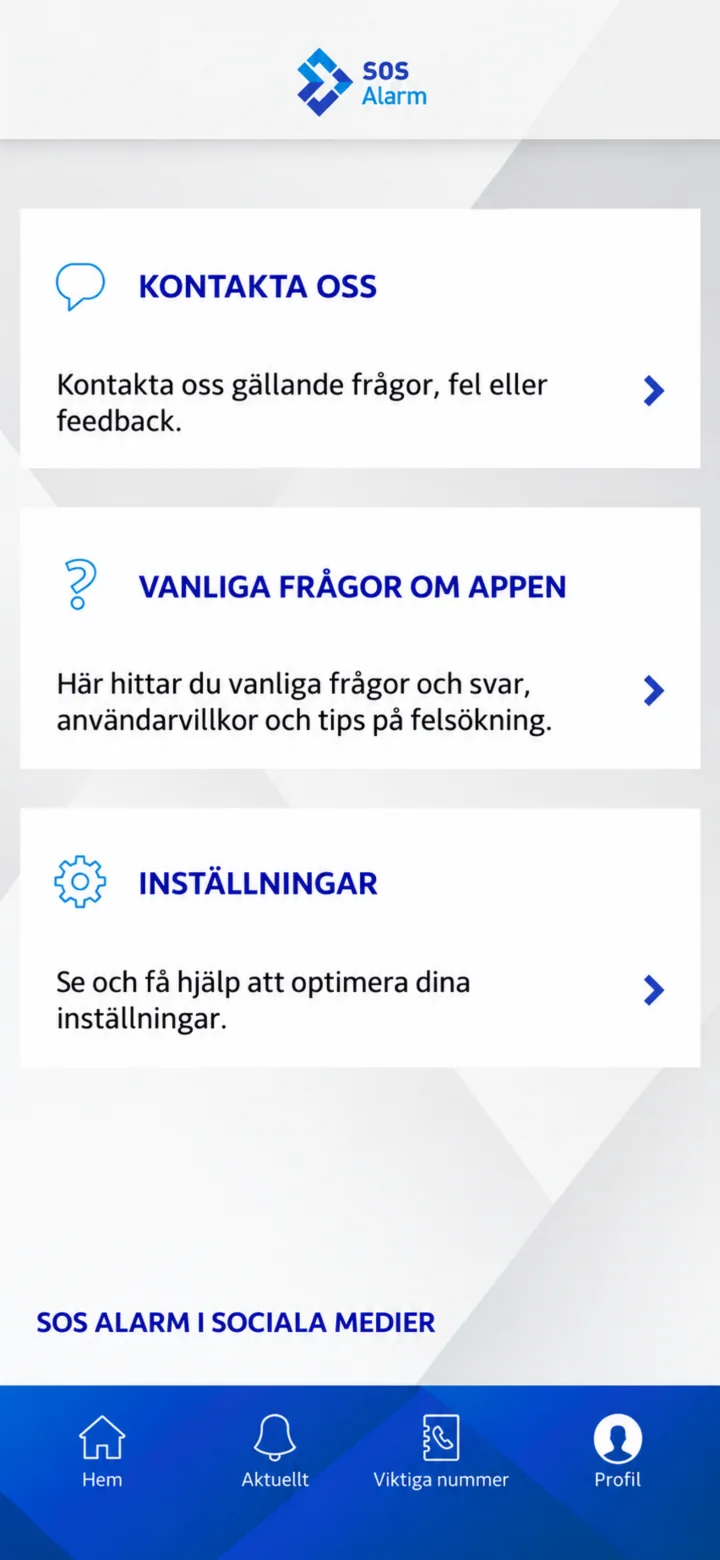 15Paso 15 de 15 · Android
En ”Profil” (Perfil) encontrarás ”Kontakta oss” (Contáctanos), ”Vanliga frågor om appen” (Preguntas frecuentes sobre la aplicación) e ”Inställningar” (Ajustes).