همهٔ راهنماهای موضوع، هر کدام از صفحهٔ تازه. در مجموع 15 گام.
نکته: گزینهٔ «سرصفحه و پاصفحه» را در پنجرهٔ چاپ بردارید تا نشانی سایت چاپ نشود.
استغاثة
راهنماهای گامبهگام · 1 راهنما
 Android
فهرست
- 1.چگونه اپلیکیشن SOS Alarm 112 را نصب و استفاده کنید15 گام
چگونه اپلیکیشن SOS Alarm 112 را نصب و استفاده کنید
Android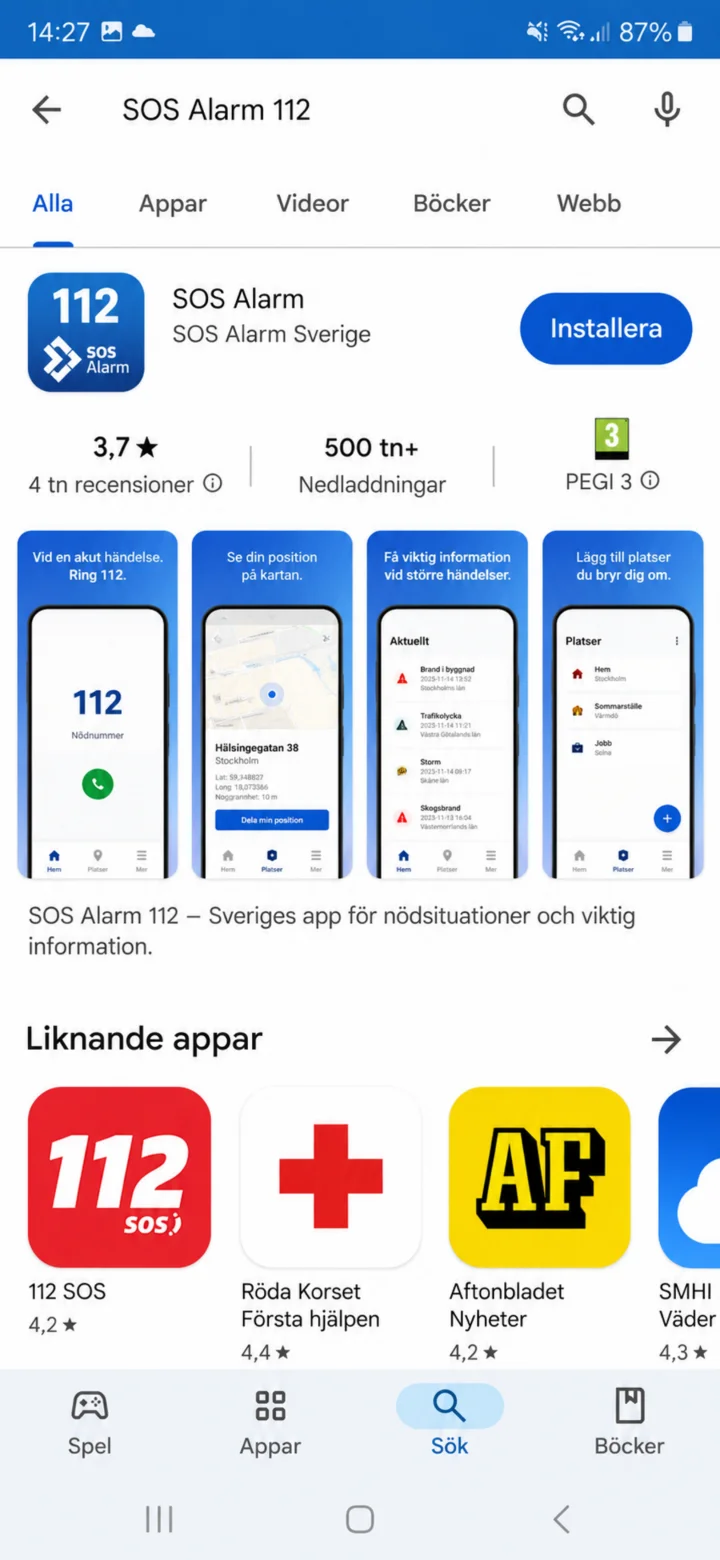 1گام 1 از 15 · Android
Google Play را باز کنید و SOS Alarm را جستجو کنید. اپلیکیشن را از SOS Alarm Sverige انتخاب کنید.
 2گام 2 از 15 · Android
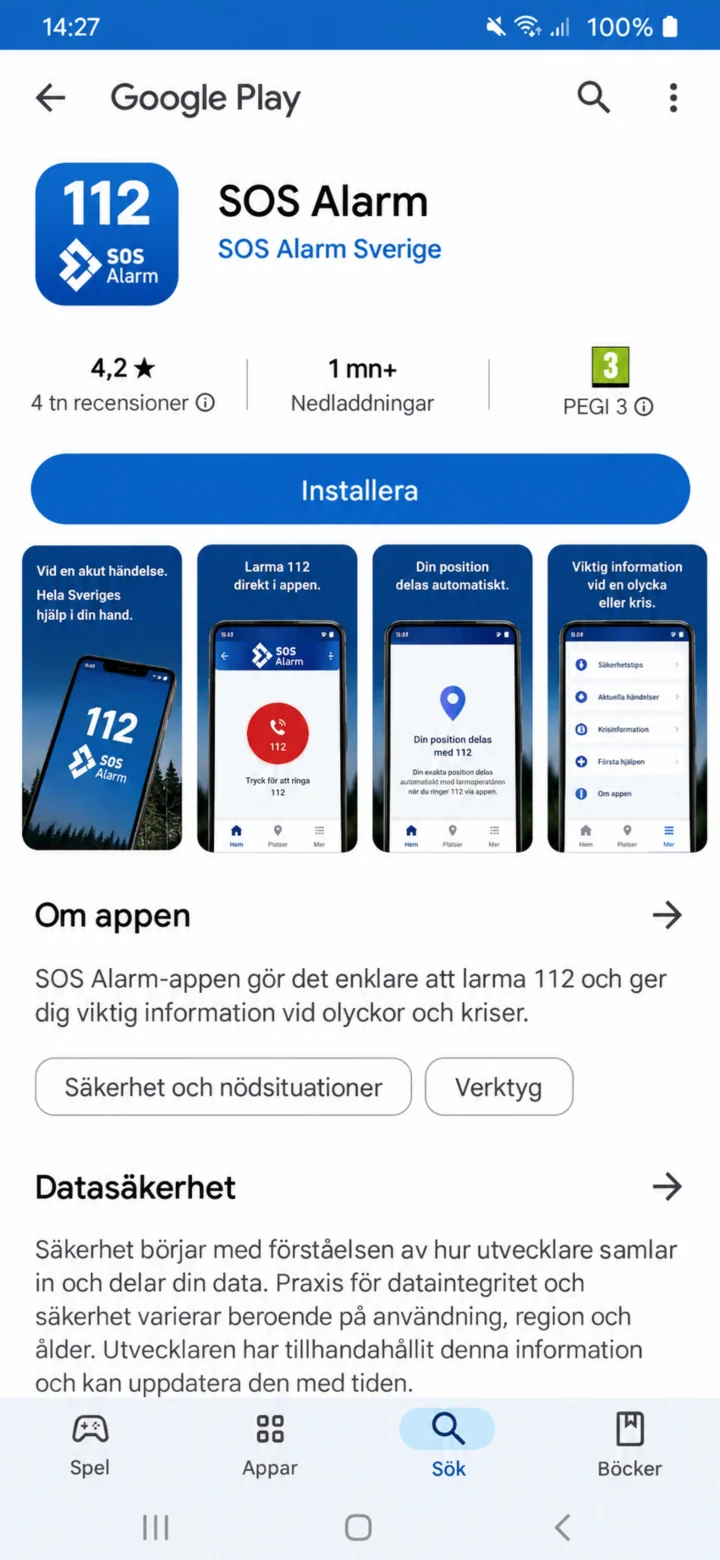
نام و توسعهدهنده اپلیکیشن را بررسی کنید. سپس روی ”Installera” (نصب) ضربه بزنید.
 3گام 3 از 15 · Android
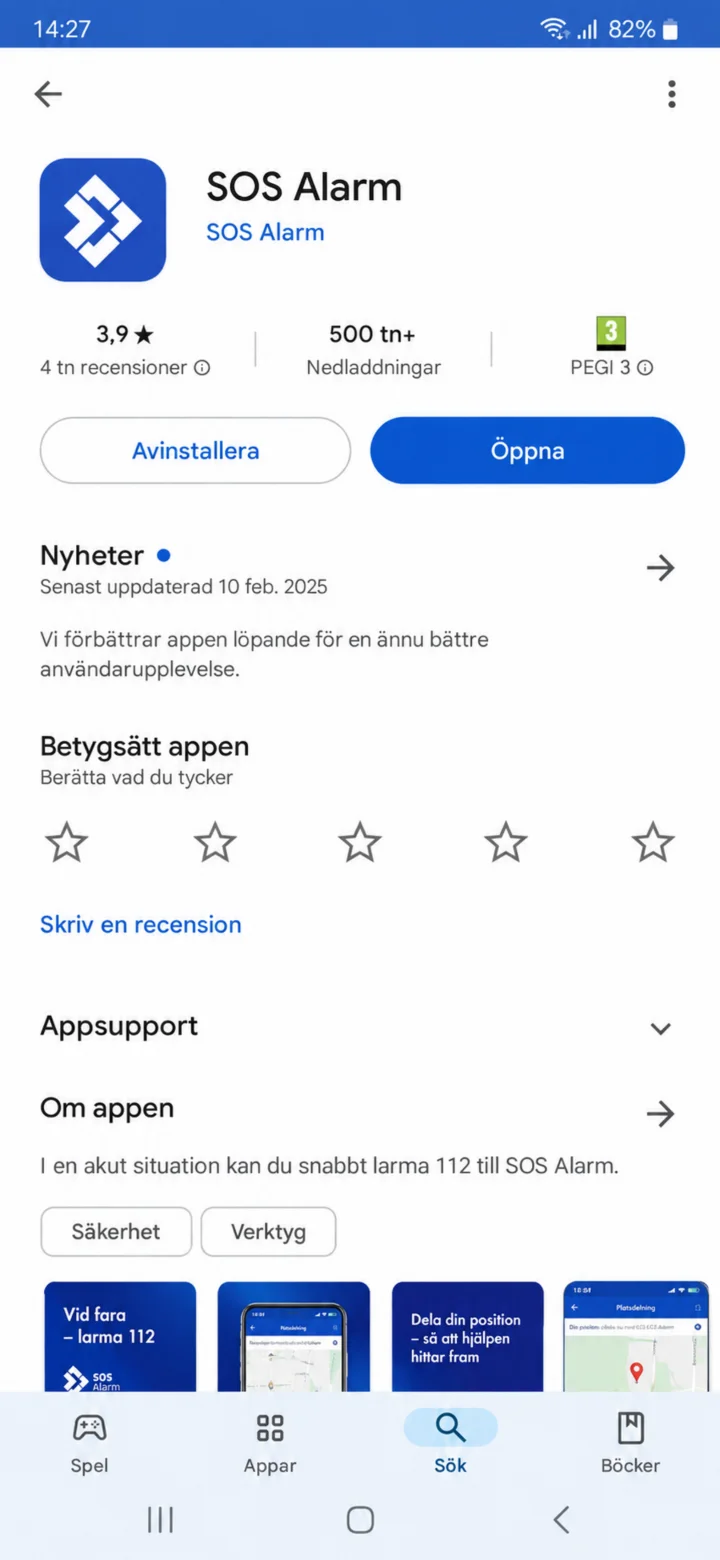
وقتی نصب کامل شد، روی ”Öppna” (باز کردن) ضربه بزنید.
 4گام 4 از 15 · Android
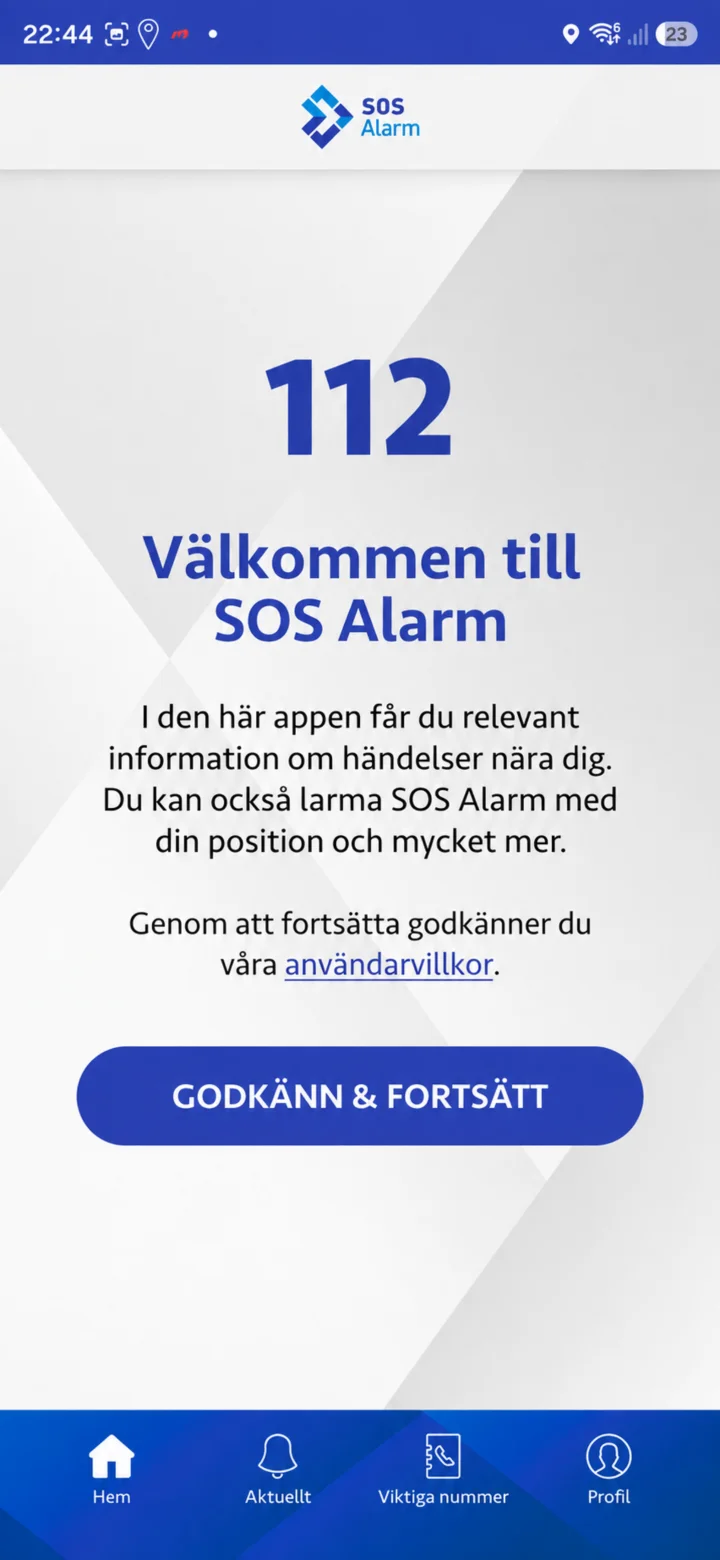
در صفحه خوشآمدگویی نوشته شده ”Välkommen till SOS Alarm” (به SOS Alarm خوش آمدید). متن را بخوانید و روی ”Godkänn och fortsätt” (تأیید و ادامه) ضربه بزنید.
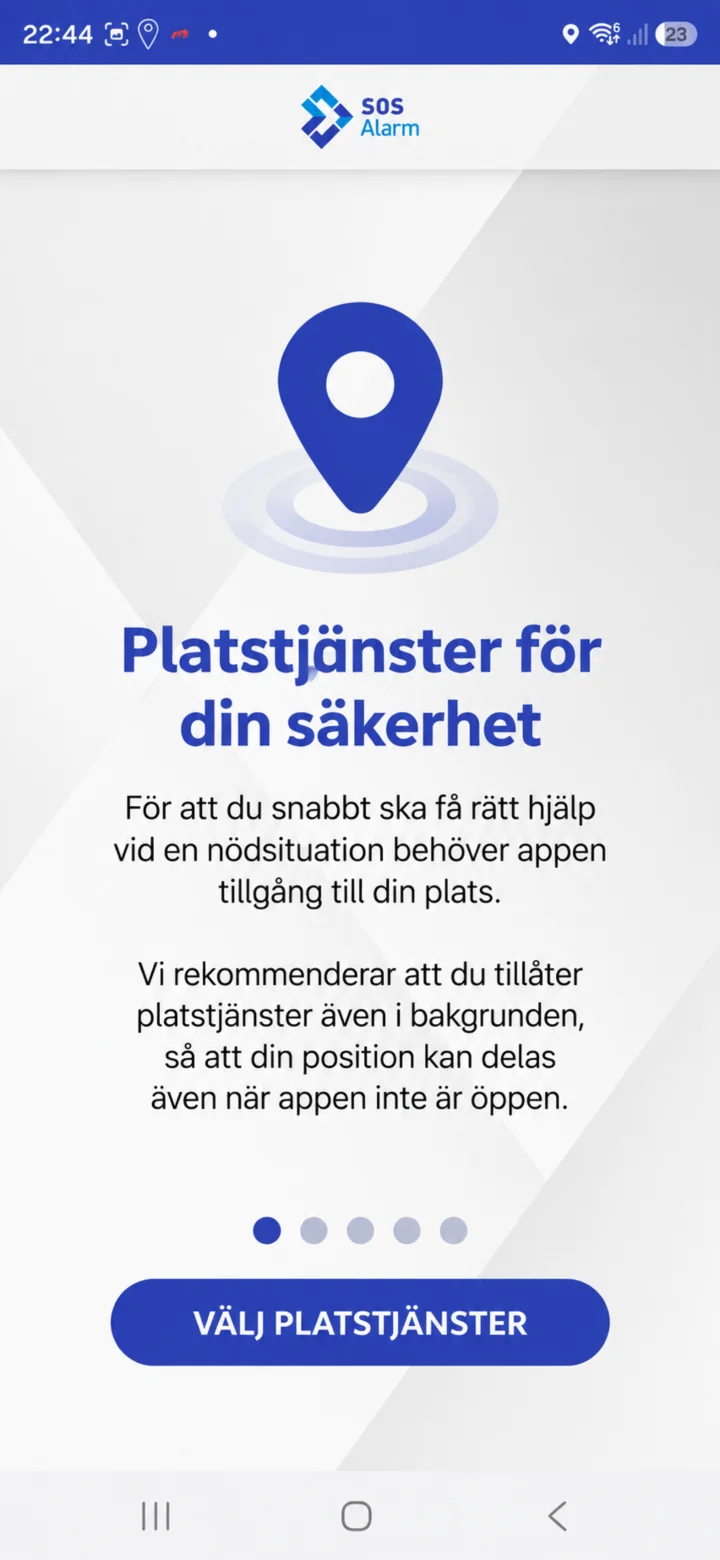 5گام 5 از 15 · Android
اپلیکیشن برای اینکه بتواند شما را از رویدادهای مهم مطلع کند و موقعیت مکانی شما را هنگام تماس با 112 ارسال کند، به مکان شما نیاز دارد. روی ”Välj platstjänster” (انتخاب خدمات موقعیت مکانی) ضربه بزنید.
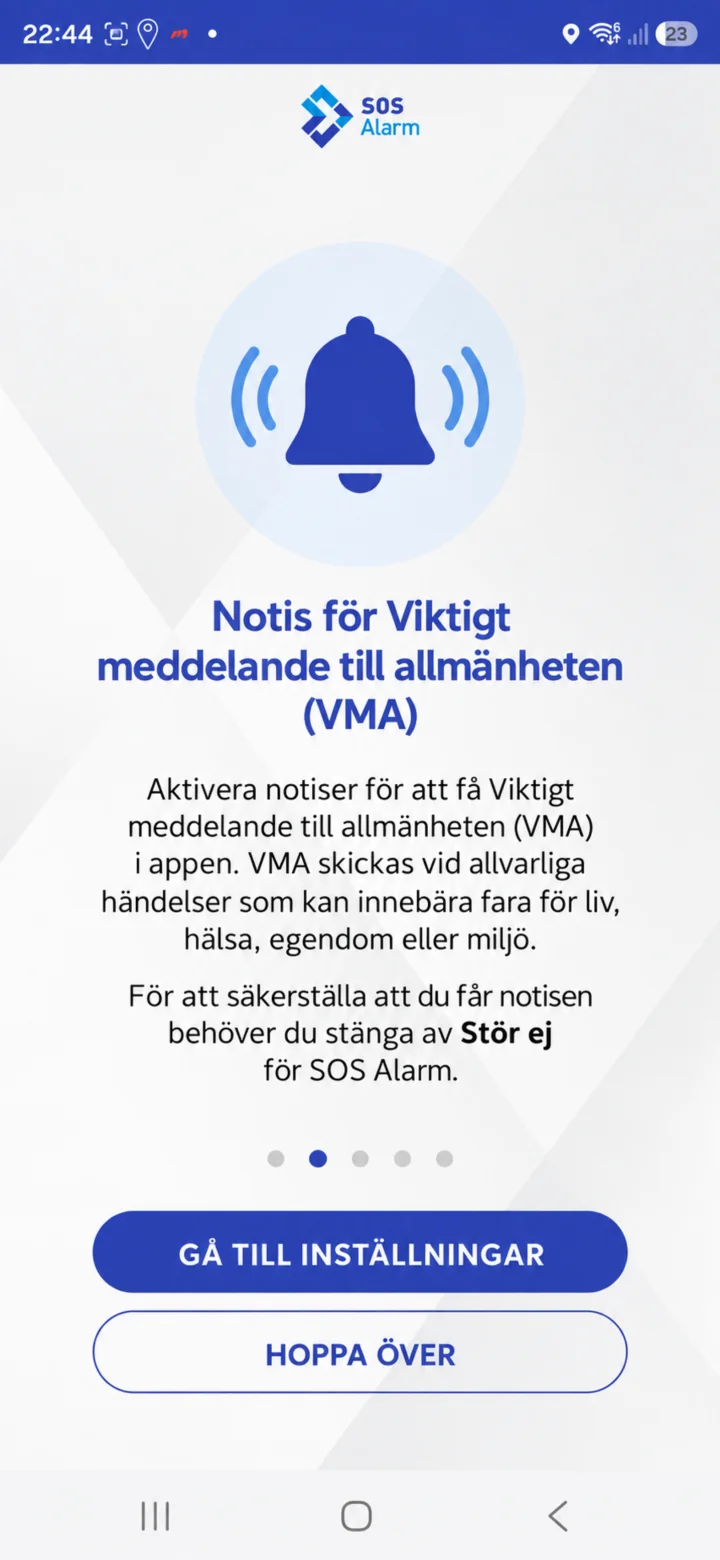 6گام 6 از 15 · Android
در اینجا میتوانید اعلانها را برای ”Viktigt meddelande till allmänheten” (پیام مهم به عموم) تنظیم کنید. روی ”Gå till inställningar” (رفتن به تنظیمات) ضربه بزنید، یا اگر میخواهید بعداً این کار را انجام دهید، روی ”Hoppa över” (رد شدن) ضربه بزنید.
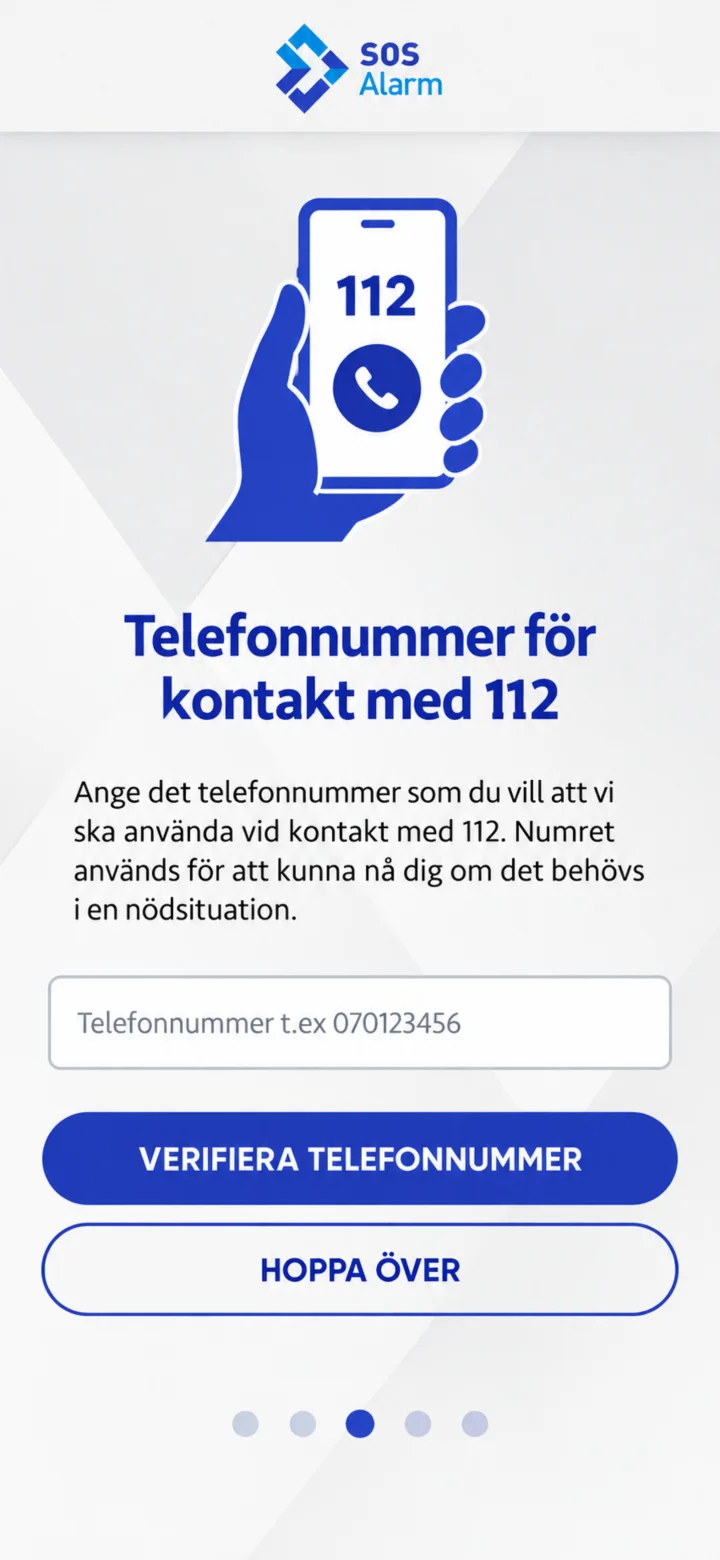 7گام 7 از 15 · Android
اگر میخواهید یک شماره تلفن ثبت کنید، آن را وارد کرده و روی ”Verifiera telefonnummer” (تأیید شماره تلفن) ضربه بزنید. همچنین میتوانید روی ”Hoppa över” (رد شدن) ضربه بزنید. هیچ اطلاعات واقعی در این مثال نمایش داده نمیشود.
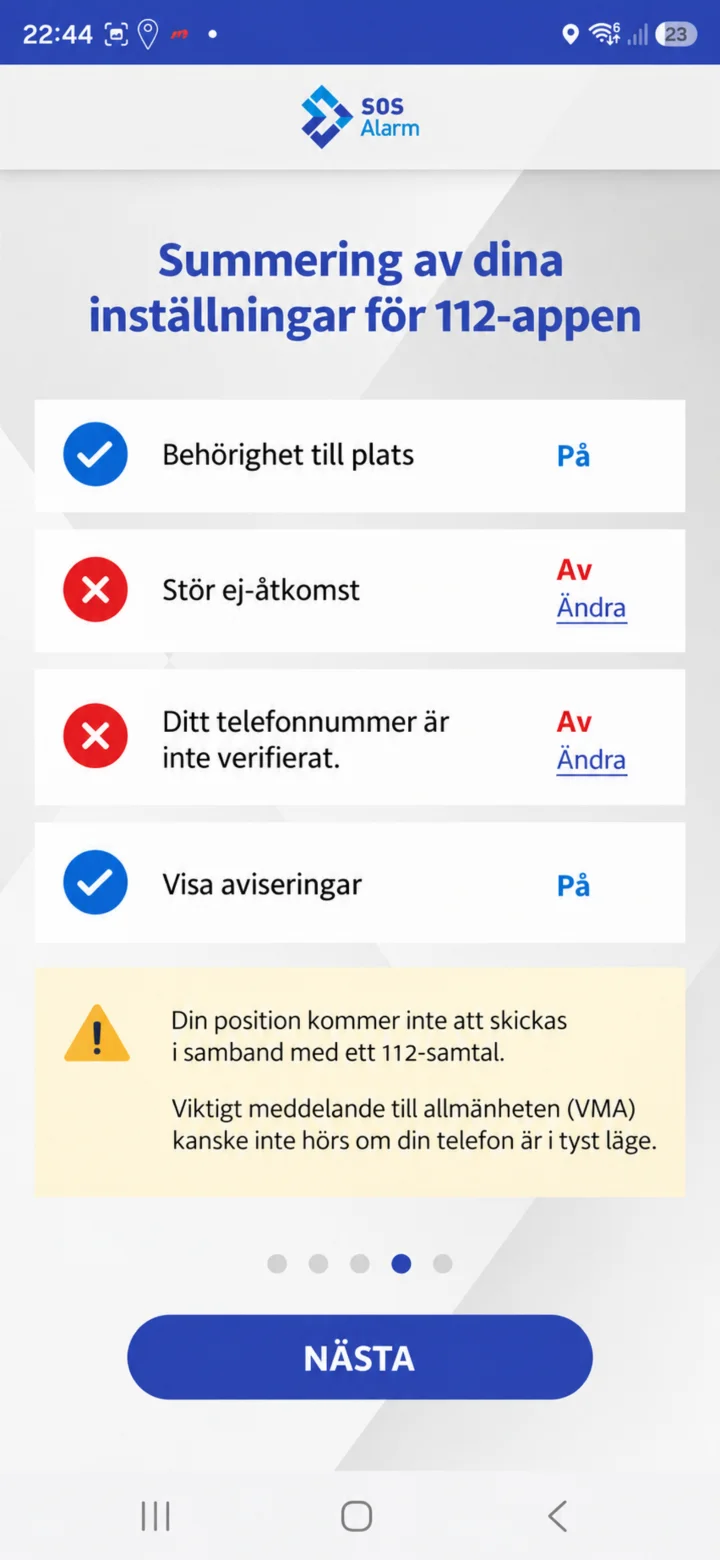 8گام 8 از 15 · Android
Kontrollera sammanfattningen. Här ser du om plats, Stör ej-åtkomst, telefonnummer och aviseringar är aktiverade. Tryck sedan på Nästa.
 9گام 9 از 15 · Android
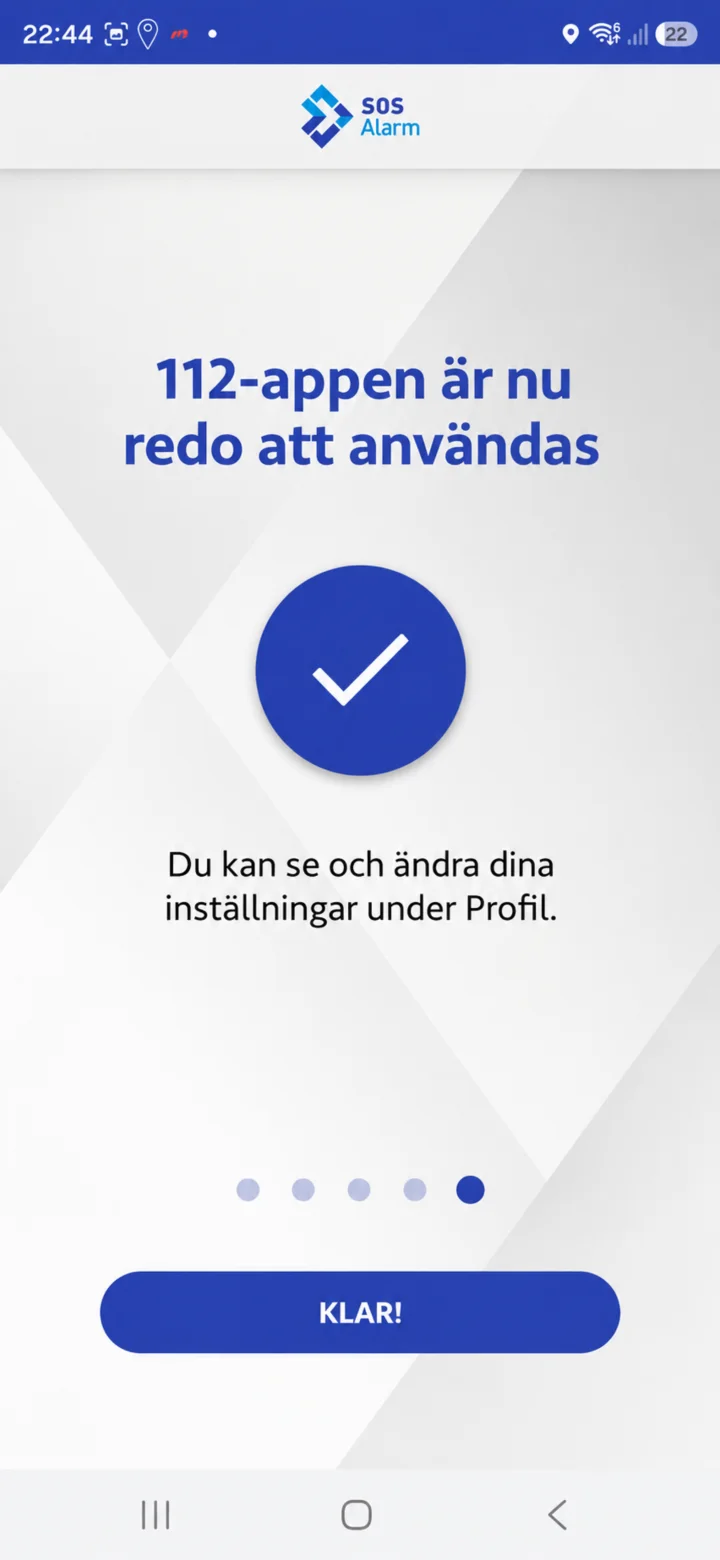
وقتی اپلیکیشن آماده شد، نوشته میشود که اپلیکیشن 112 آماده استفاده است. روی ”Klar” (تمام) ضربه بزنید.
 10گام 10 از 15 · Android
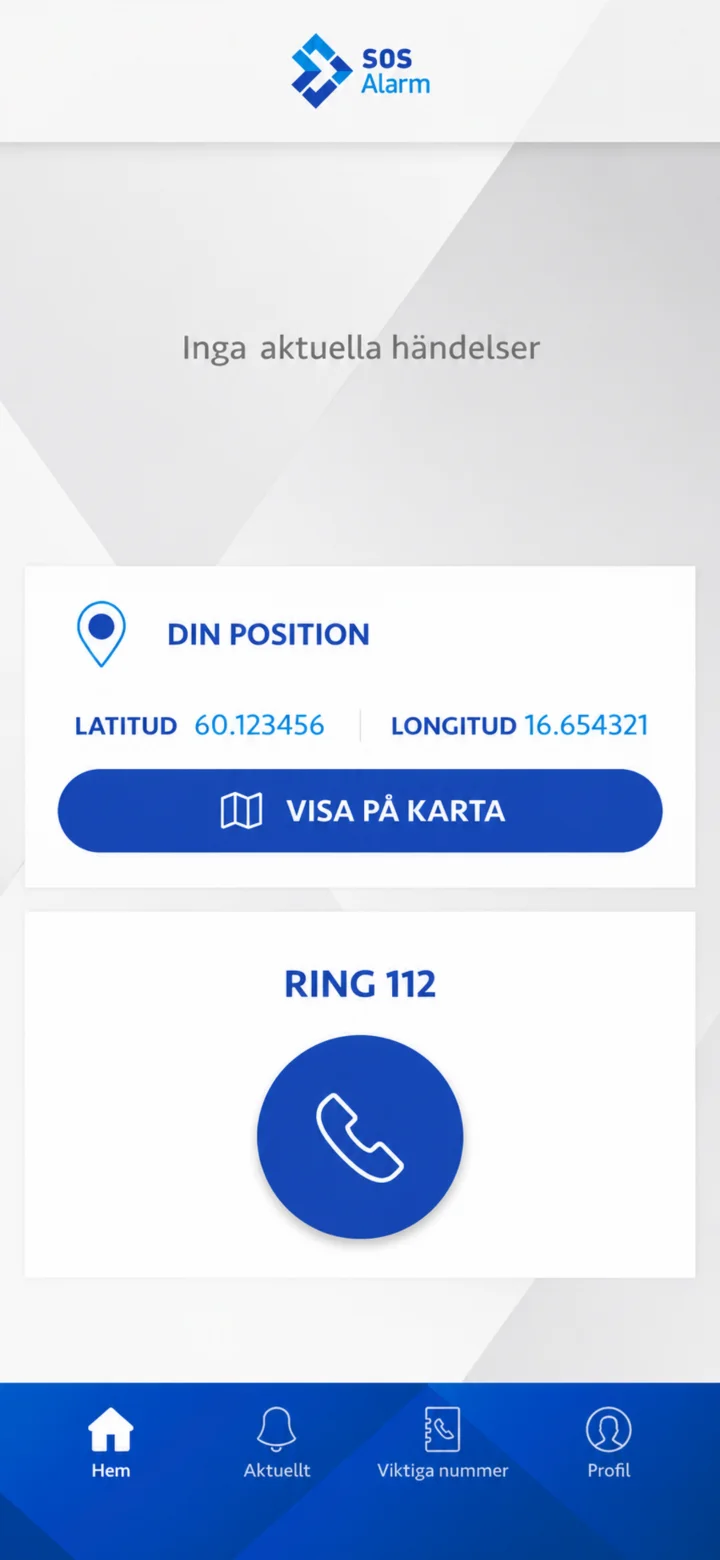
در صفحه اصلی، رویدادهای جاری، موقعیت مکانی شما و دکمه ”Ring 112” را میبینید. در پایین صفحه، ”Hem”، ”Aktuellt”، ”Viktiga nummer” و ”Profil” قرار دارند.
 11گام 11 از 15 · Android
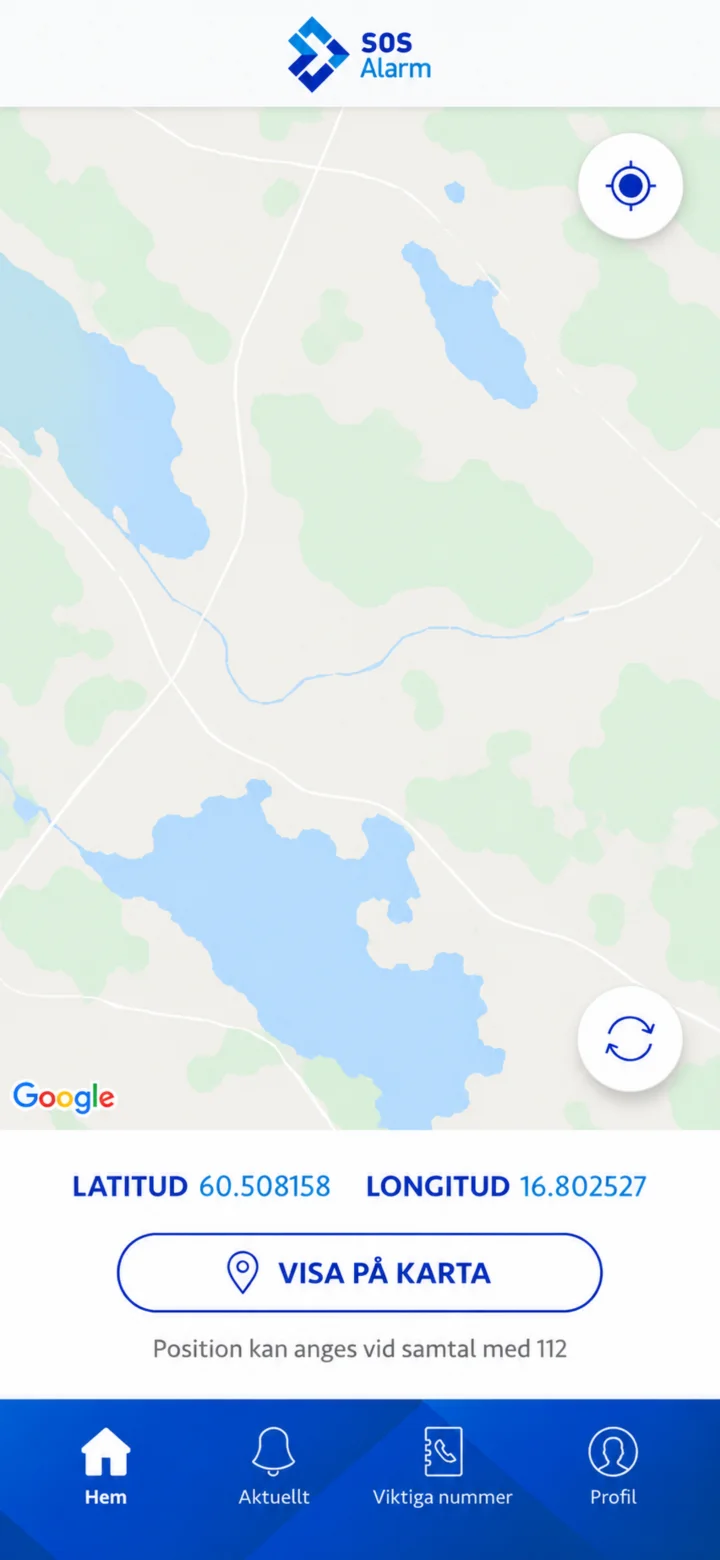
در صفحه موقعیت مکانی، عرض جغرافیایی و طول جغرافیایی را میبینید. اگر میخواهید مکان خود را روی نقشه ببینید، روی ”Visa på karta” (نمایش روی نقشه) ضربه بزنید.
 12گام 12 از 15 · Android
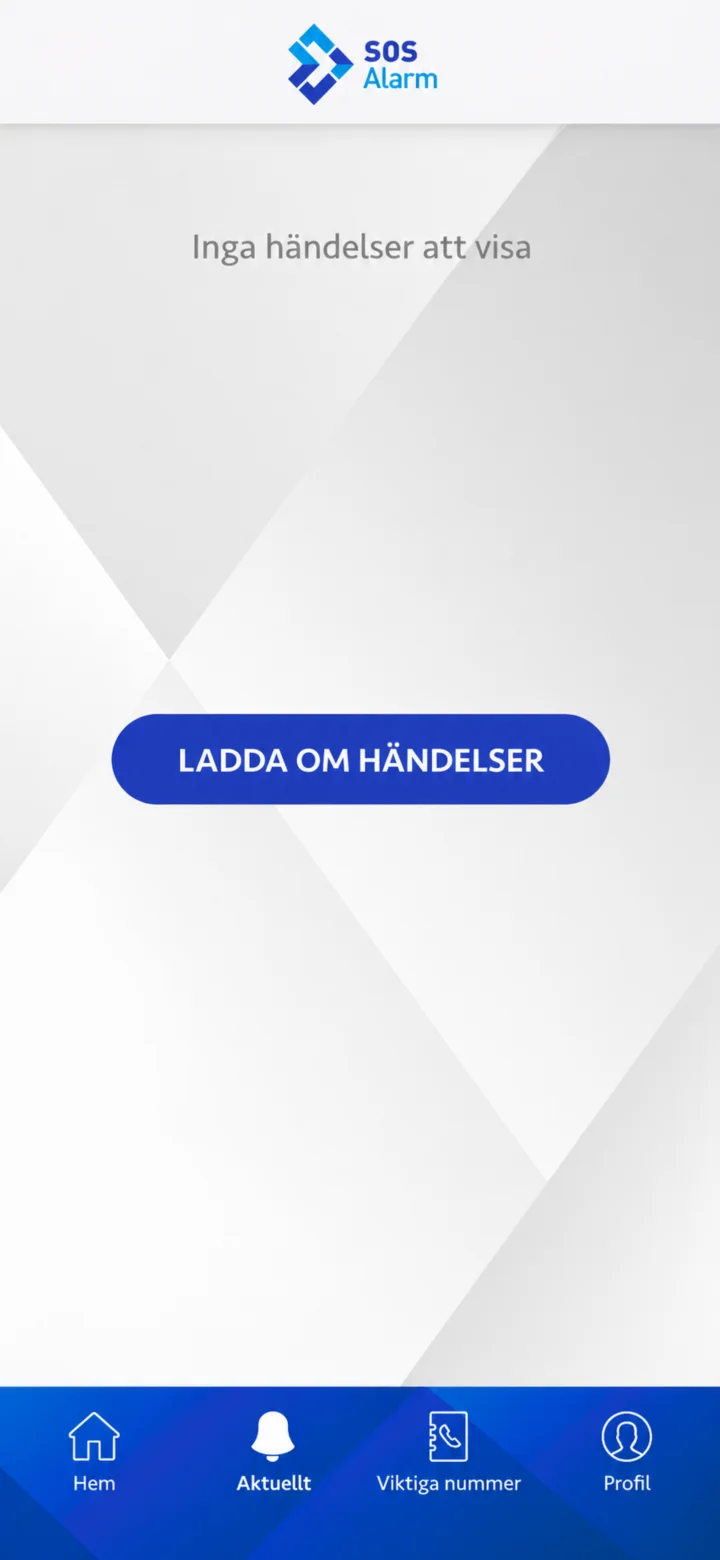
در بخش ”Aktuellt” (اخبار)، رویدادهای نزدیک را میبینید. اگر لیست خالی است، میتوانید روی ”Ladda om händelser” (بارگذاری مجدد رویدادها) ضربه بزنید.
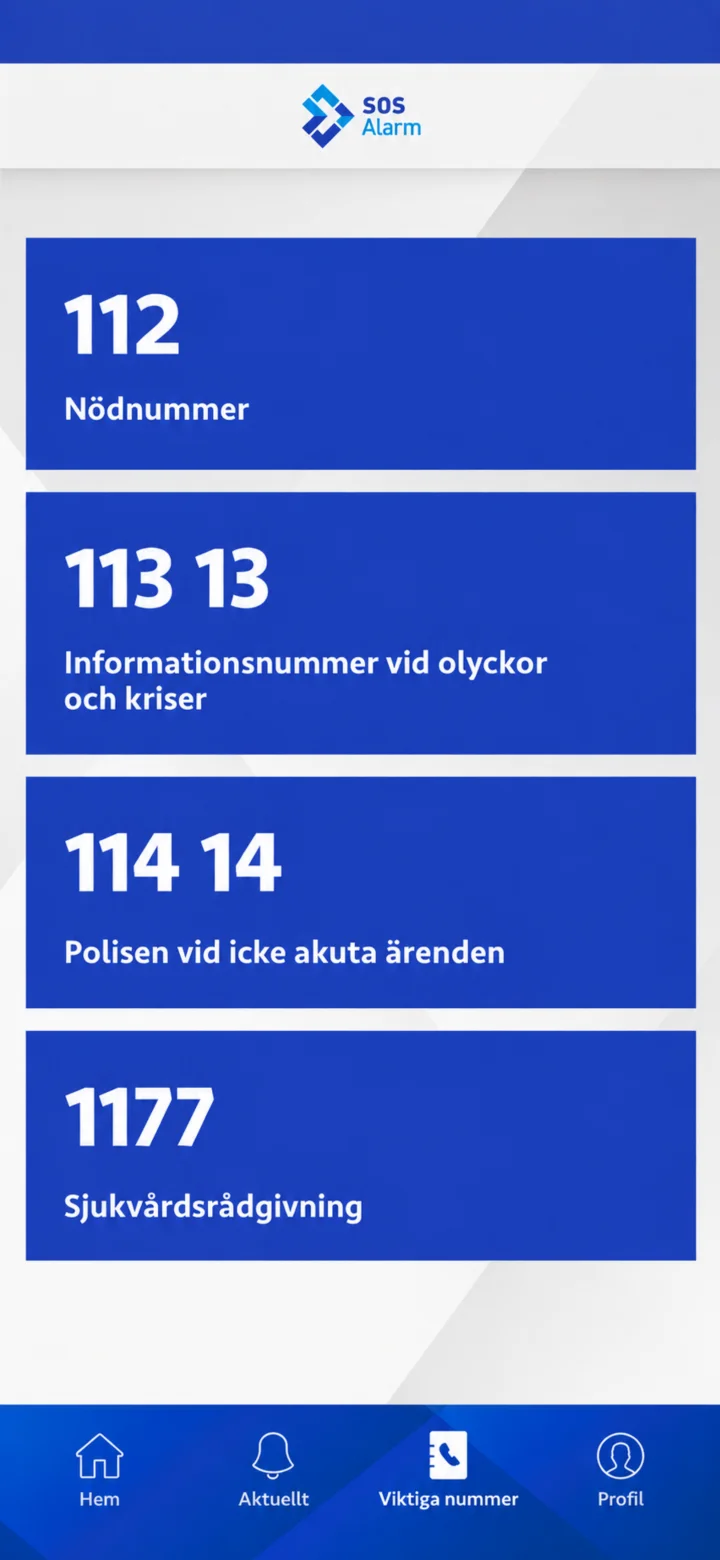 13گام 13 از 15 · Android
در بخش ”Viktiga nummer” (شمارههای مهم)، شمارههای 112، 113 13، 114 14 و 1177 را پیدا میکنید. برای شمارهای که میخواهید درباره آن بیشتر بخوانید، روی ”Läs mer” (بیشتر بخوانید) ضربه بزنید.
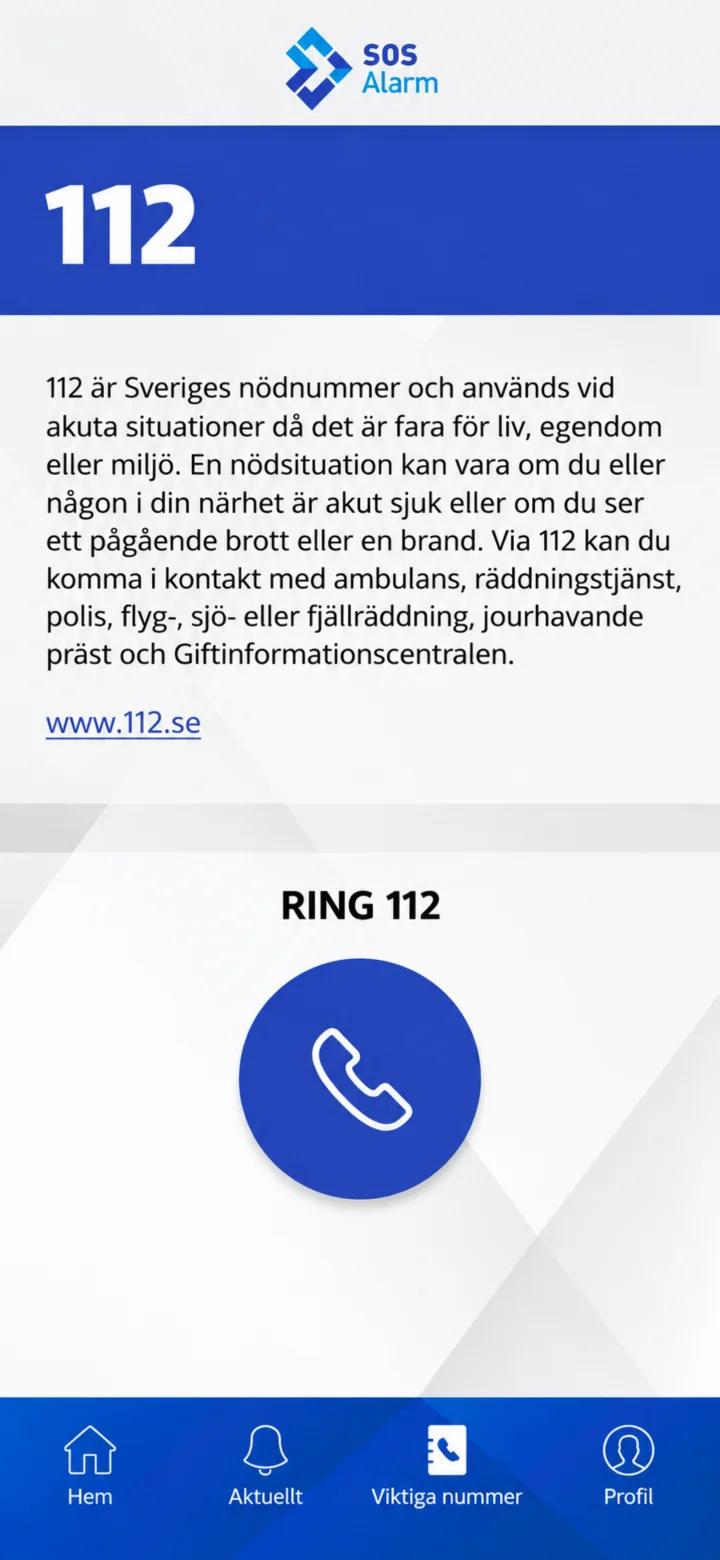 14گام 14 از 15 · Android
در اینجا میتوانید بخوانید که چه زمانی باید از 112 استفاده کنید. در صورت خطر فوری برای جان، مال یا محیط زیست، با 112 تماس بگیرید. تصویر، اطلاعات را نشان میدهد و نه یک تماس در حال انجام را.
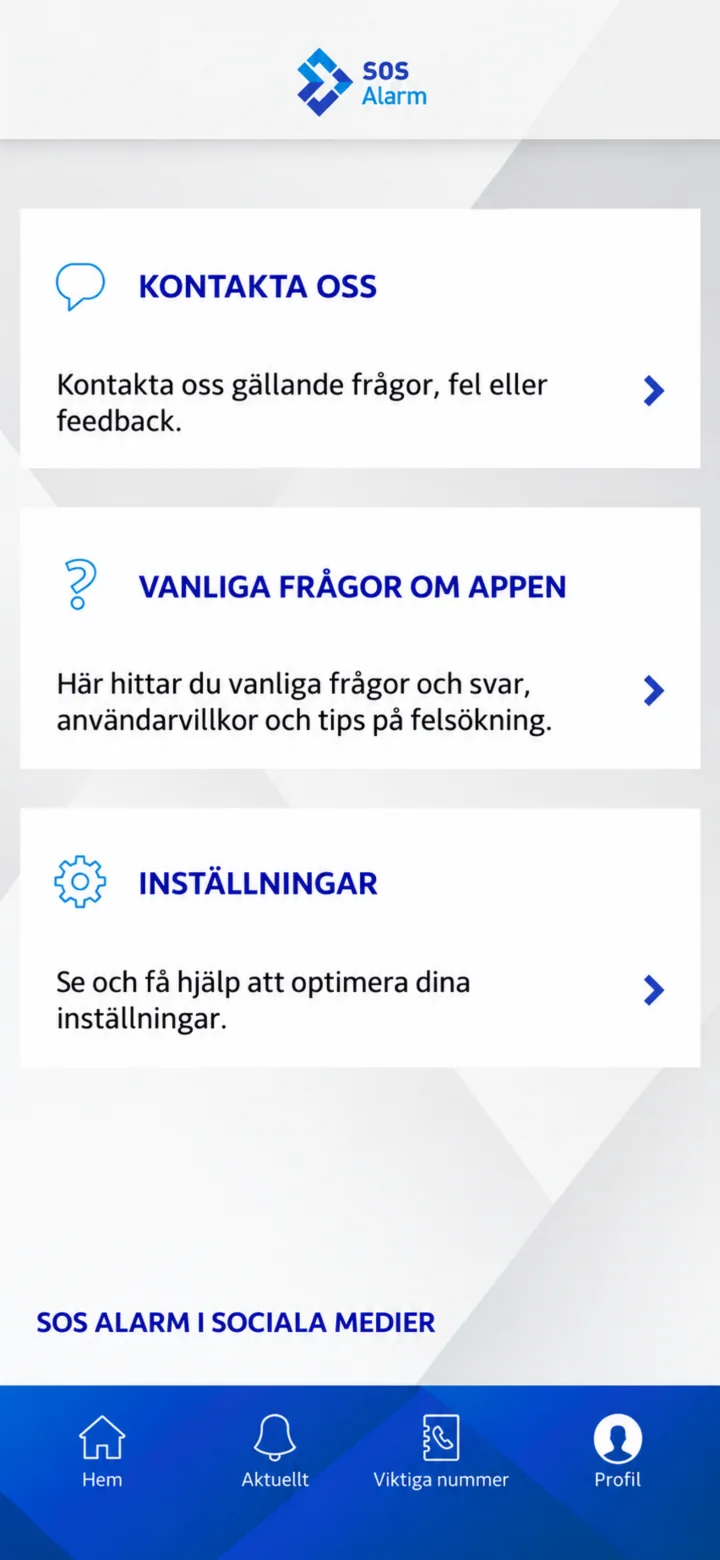 15گام 15 از 15 · Android
در بخش ”Profil” (پروفایل)، ”Kontakta oss” (تماس با ما)، ”Vanliga frågor om appen” (سوالات متداول درباره اپلیکیشن) و ”Inställningar” (تنظیمات) را پیدا میکنید.