Aiheen kaikki oppaat, jokainen alkaa uudelta sivulta. Yhteensä 15 vaihetta.
Vinkki: poista valinta ”Ylä- ja alatunnisteet” tulostusikkunassa, niin verkko-osoite jää pois.
SOS
Oppaat vaihe vaiheelta · 1 opas
 Android
Sisältö
- 1.Miten asennat ja käytät SOS Alarm 112 -sovellusta15 vaihetta
Miten asennat ja käytät SOS Alarm 112 -sovellusta
Android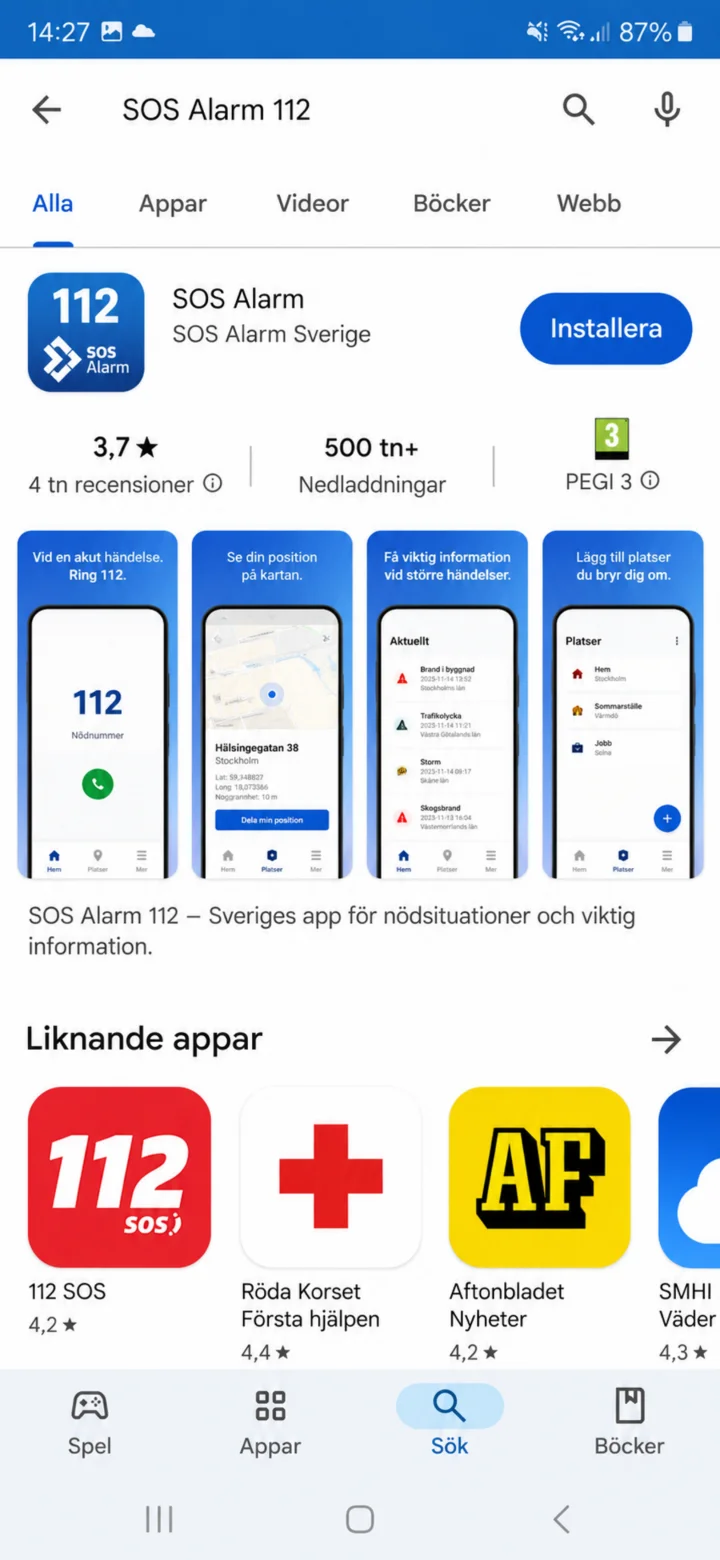 1Vaihe 1/15 · Android
Avaa Google Play ja etsi SOS Alarm. Valitse sovellus kehittäjältä SOS Alarm Sverige.
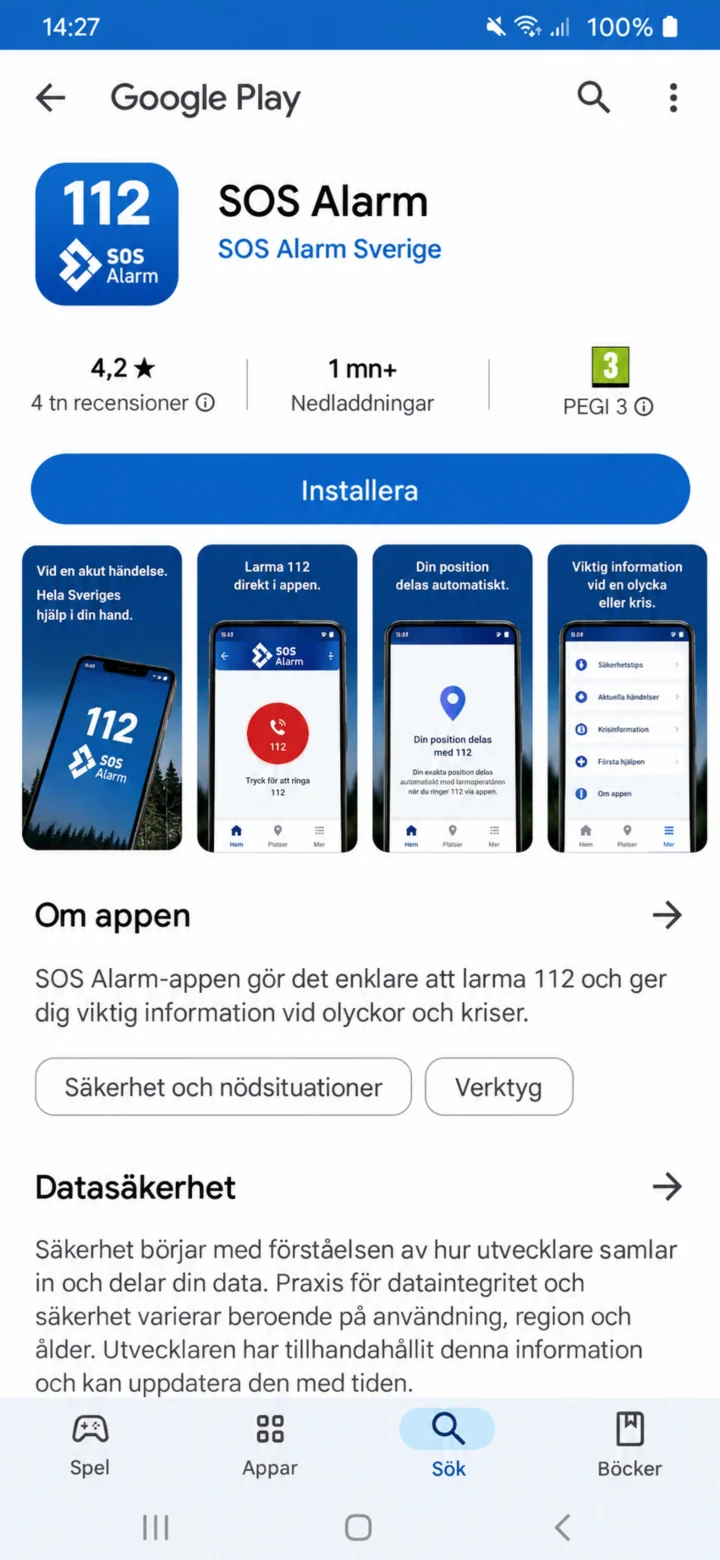 2Vaihe 2/15 · Android
Tarkista sovelluksen nimi ja kehittäjä. Paina sitten ”Installera” (Asenna).
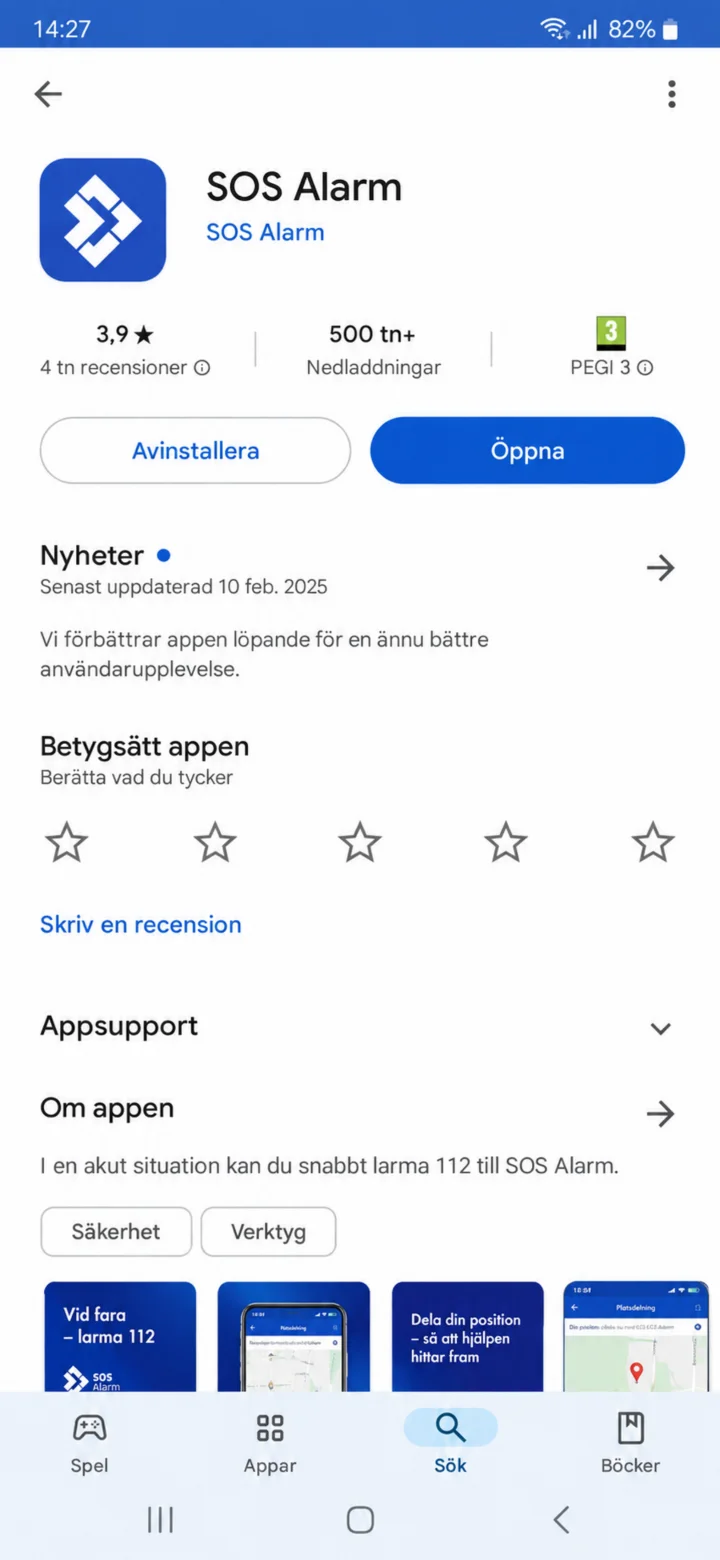 3Vaihe 3/15 · Android
Kun asennus on valmis, paina ”Öppna” (Avaa).
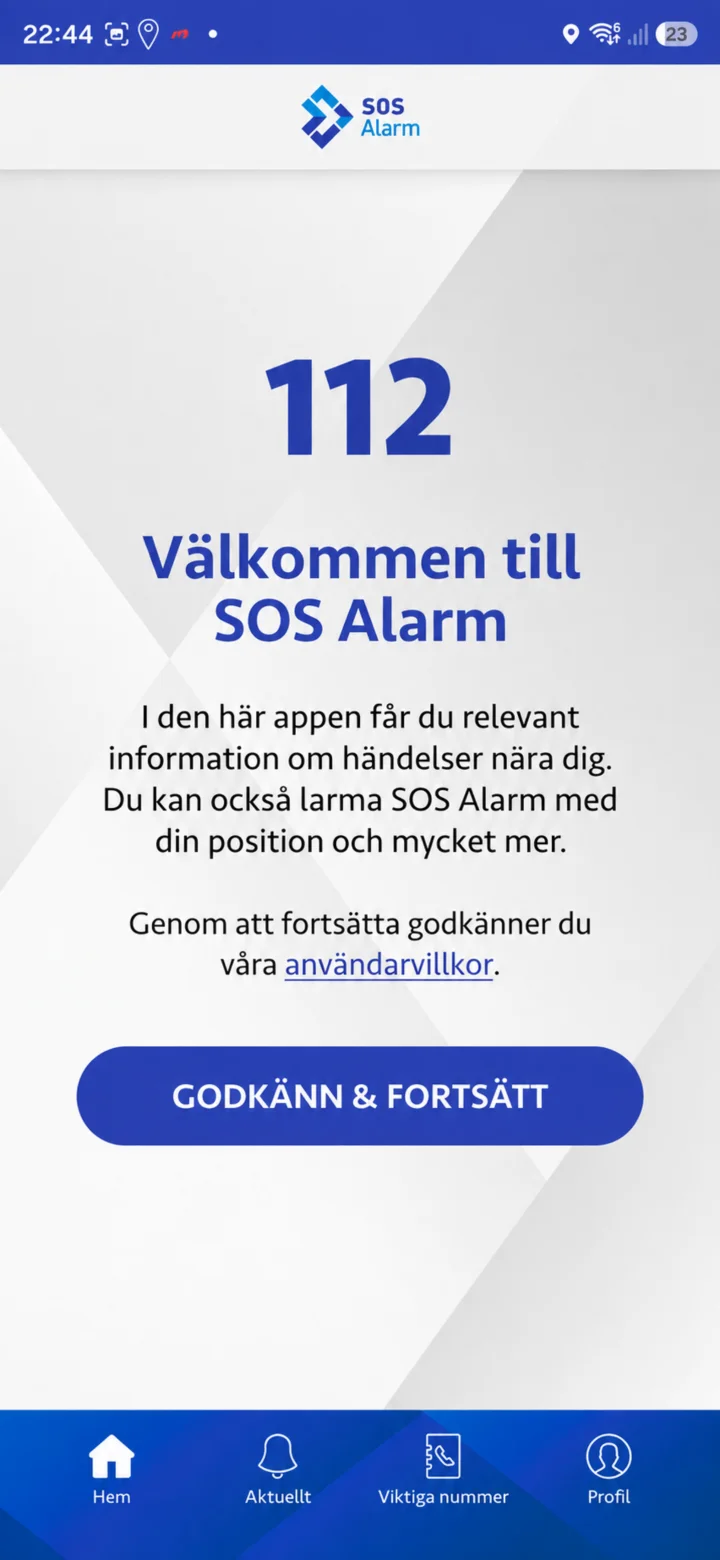 4Vaihe 4/15 · Android
Tervetulosivulla lukee ”Välkommen till SOS Alarm” (Tervetuloa SOS Alarmiin). Lue teksti ja paina ”Godkänn och fortsätt” (Hyväksy ja jatka).
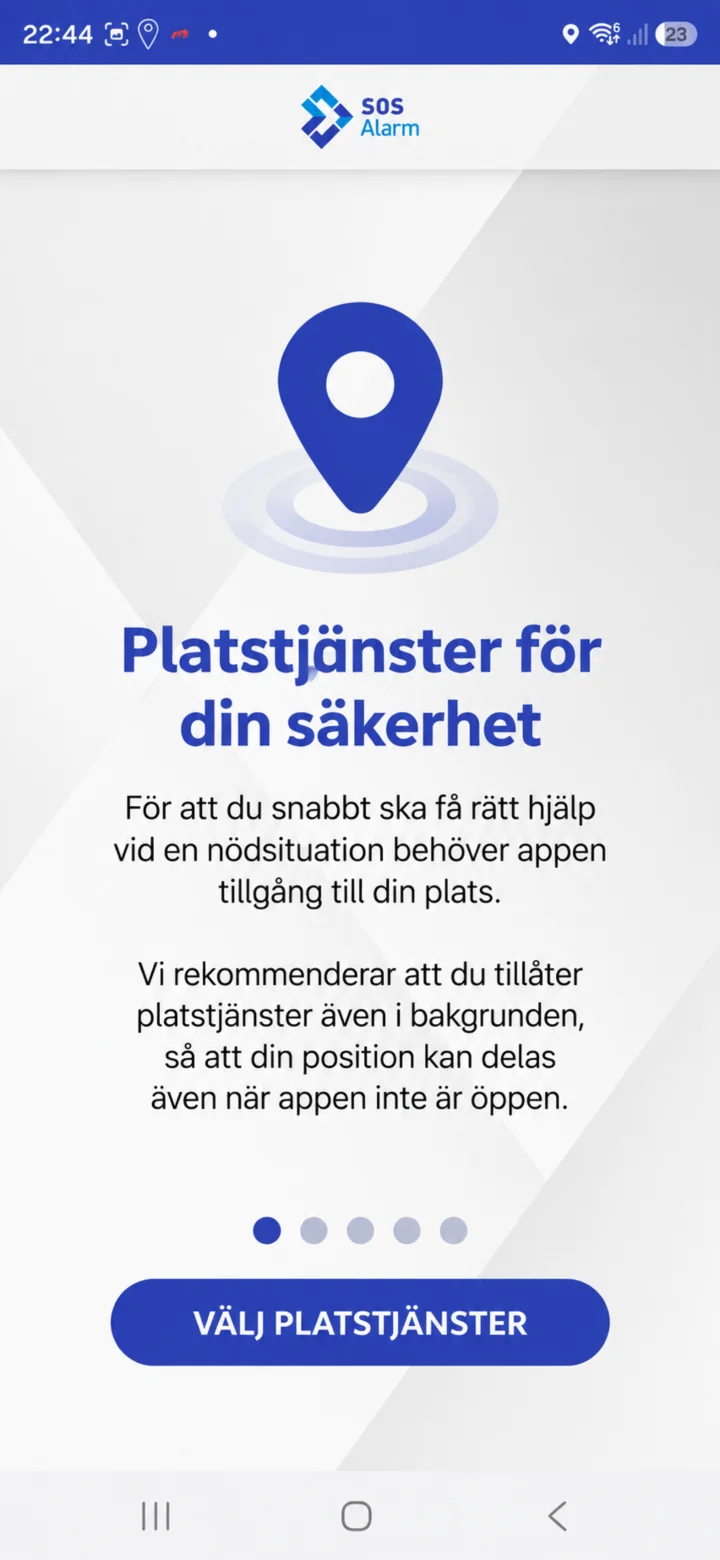 5Vaihe 5/15 · Android
Sovellus tarvitsee sijaintisi, jotta se voi ilmoittaa tärkeistä tapahtumista ja lähettää sijaintisi 112-puhelun yhteydessä. Paina ”Välj platstjänster” (Valitse sijaintipalvelut).
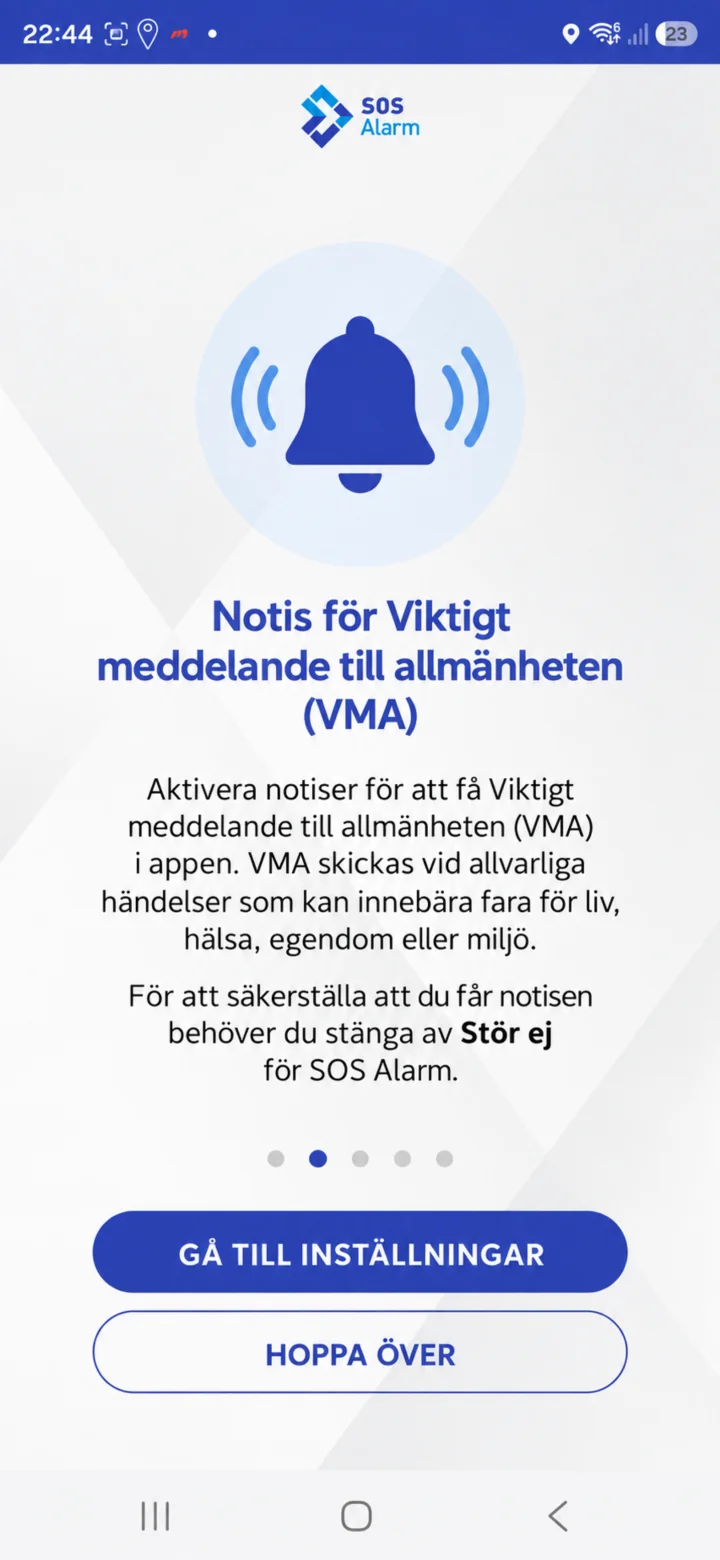 6Vaihe 6/15 · Android
Tässä voit asettaa ilmoitukset tärkeistä yleisölle suunnatuista viesteistä. Paina ”Gå till inställningar” (Siirry asetuksiin) tai ”Hoppa över” (Ohita), jos haluat tehdä sen myöhemmin.
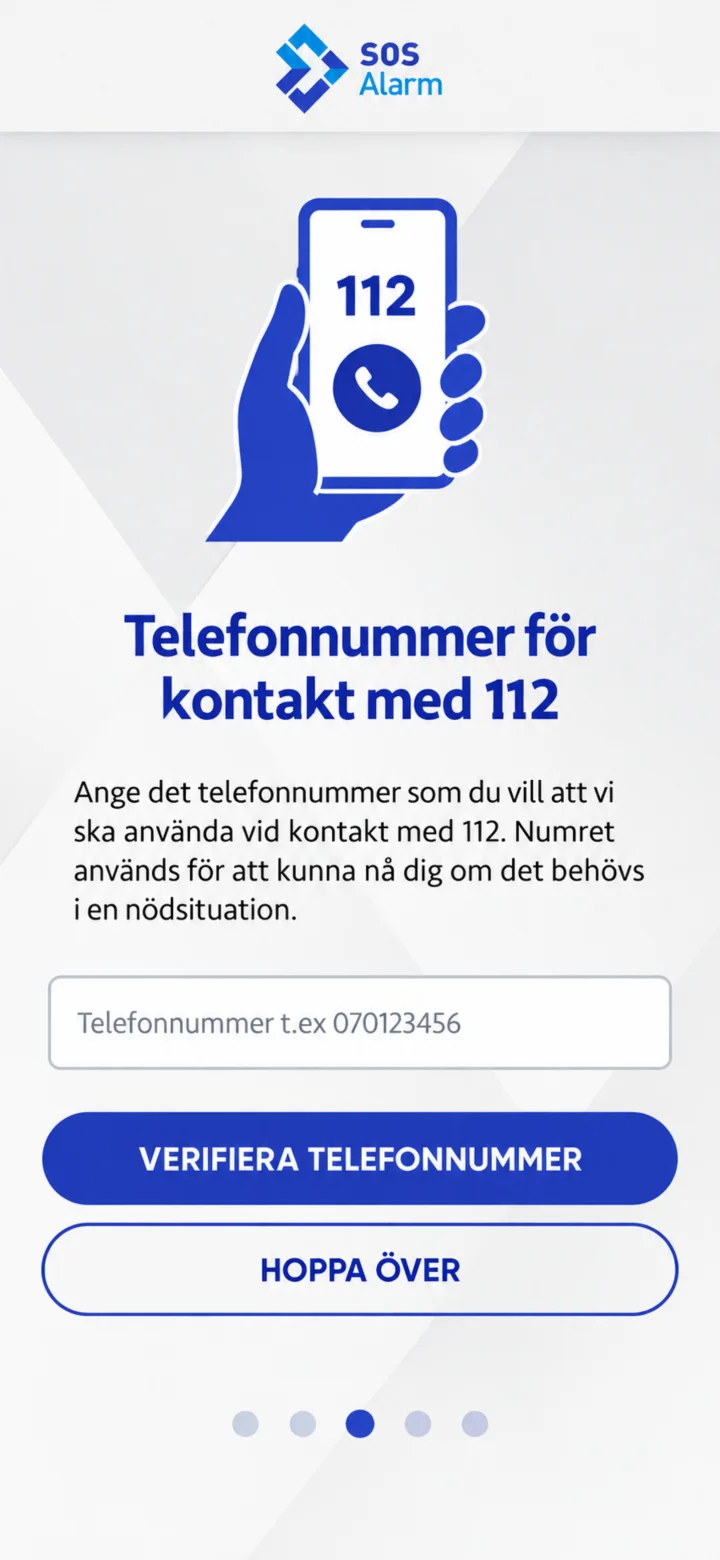 7Vaihe 7/15 · Android
Jos haluat rekisteröidä puhelinnumeron, kirjoita se ja paina ”Verifiera telefonnummer” (Vahvista puhelinnumero). Voit myös painaa ”Hoppa över” (Ohita). Esimerkissä ei näytetä oikeaa tietoa.
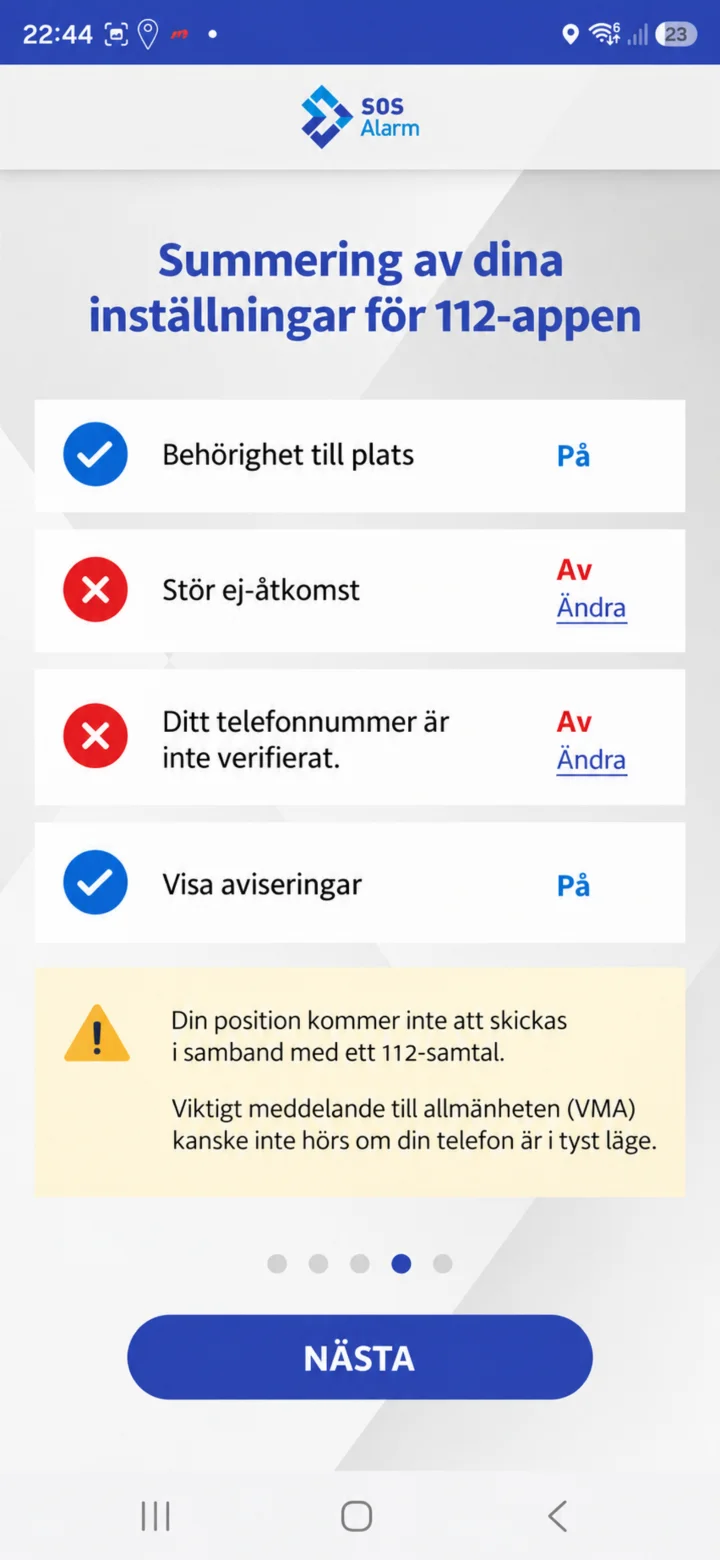 8Vaihe 8/15 · Android
Tarkista yhteenveto. Tässä näet, ovatko sijainti, ”Stör ej”-käyttöoikeus (Älä häiritse -käyttöoikeus), puhelinnumero ja ilmoitukset aktivoitu. Paina sitten ”Nästa” (Seuraava).
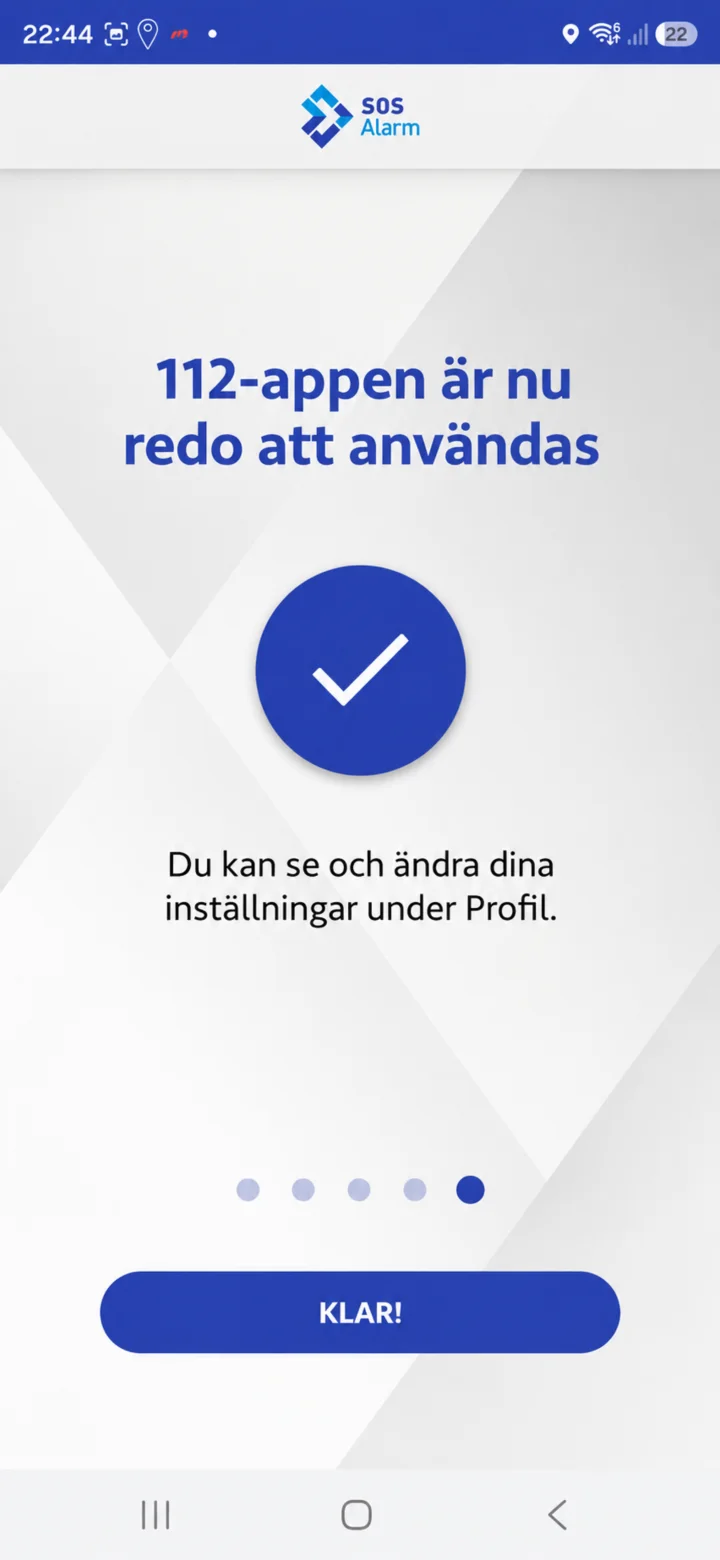 9Vaihe 9/15 · Android
Kun sovellus on valmis, siinä lukee, että 112-sovellus on valmis käytettäväksi. Paina ”Klar” (Valmis).
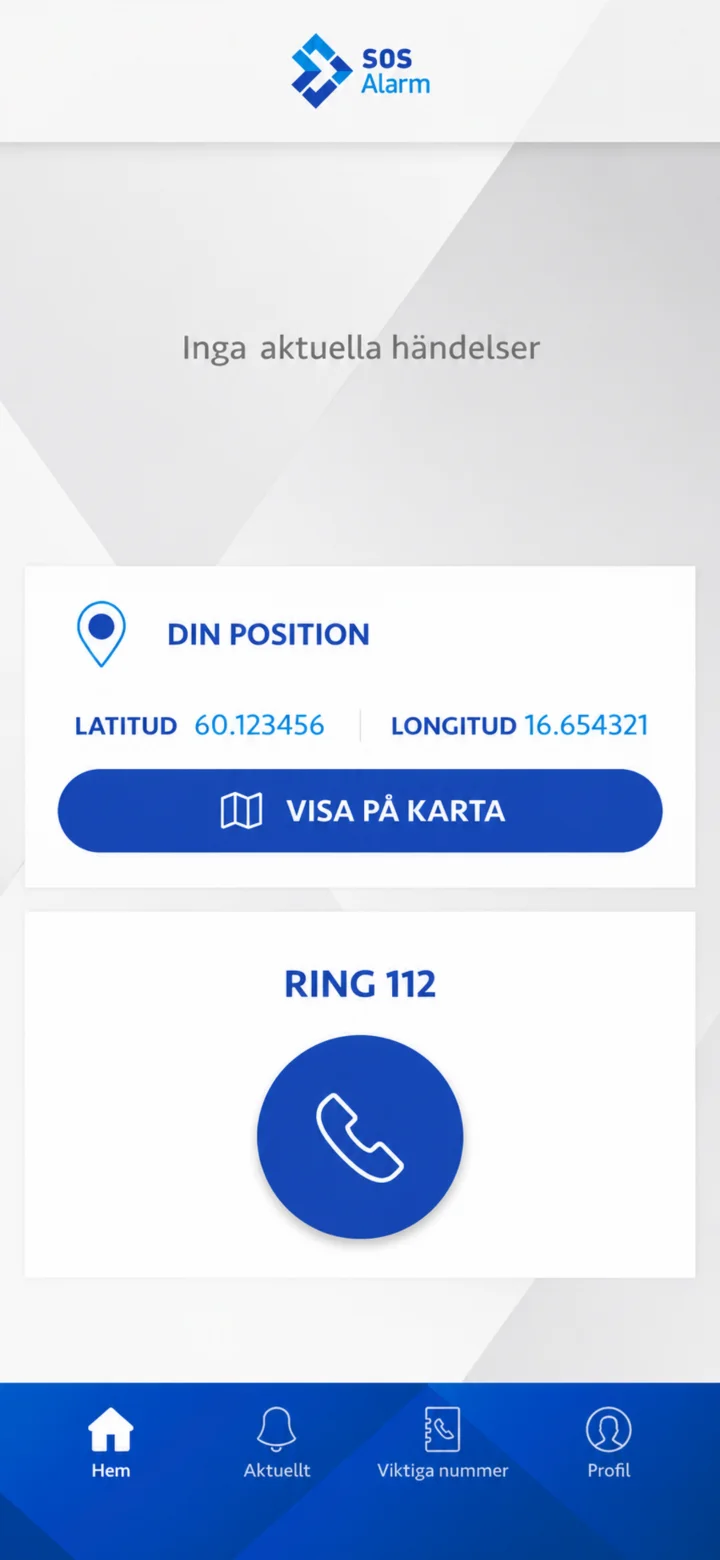 10Vaihe 10/15 · Android
Aloitusnäytöllä näet ajankohtaiset tapahtumat, sijaintisi ja ”Ring 112” -painikkeen. Alareunassa ovat ”Hem” (Koti), ”Aktuellt” (Ajankohtaista), ”Viktiga nummer” (Tärkeitä numeroita) ja ”Profil” (Profiili).
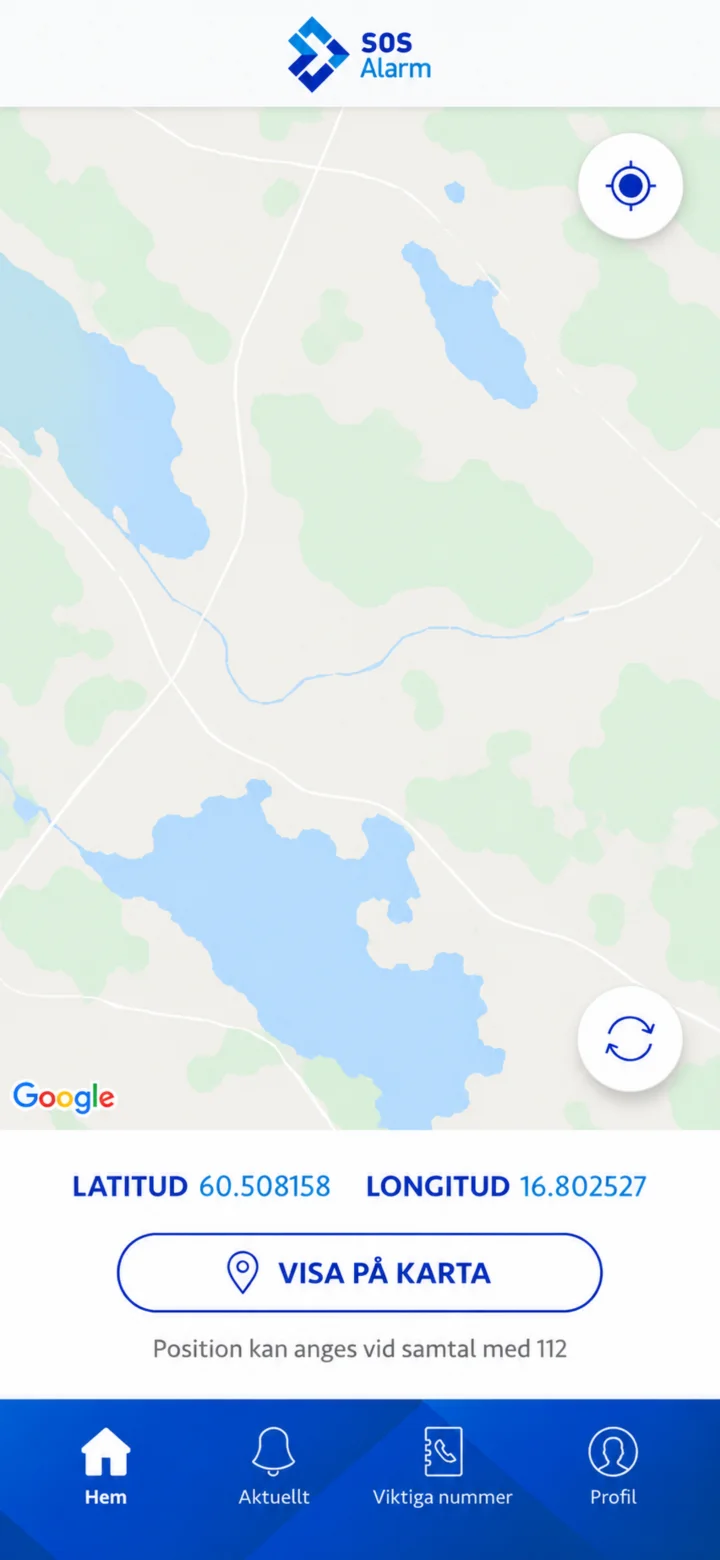 11Vaihe 11/15 · Android
Sijaintisivulla näet leveys- ja pituusasteet. Paina ”Visa på karta” (Näytä kartalla), jos haluat nähdä sijaintisi kartalla.
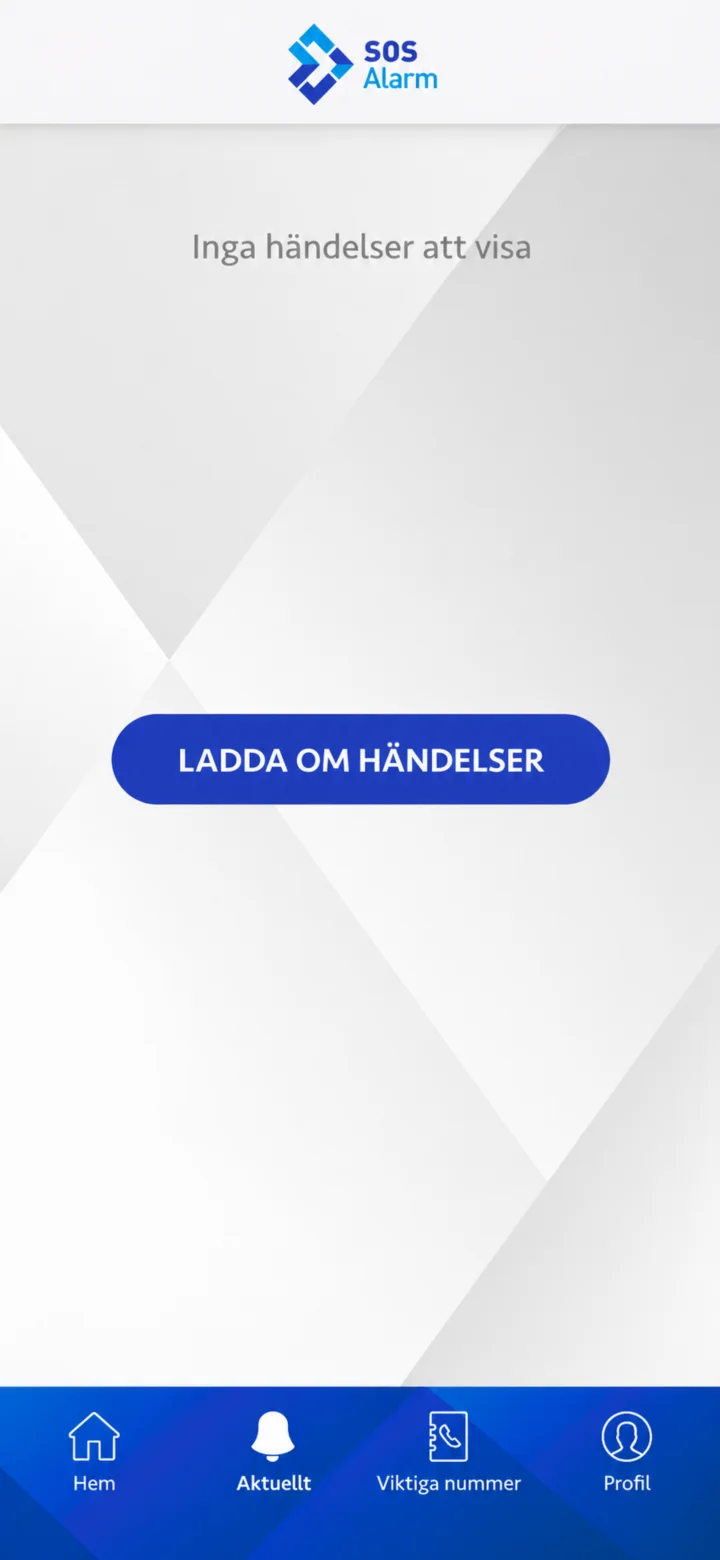 12Vaihe 12/15 · Android
”Aktuellt” (Ajankohtaista) -kohdasta näet lähellä olevat tapahtumat. Jos lista on tyhjä, voit painaa ”Ladda om händelser” (Lataa tapahtumat uudelleen).
 13Vaihe 13/15 · Android
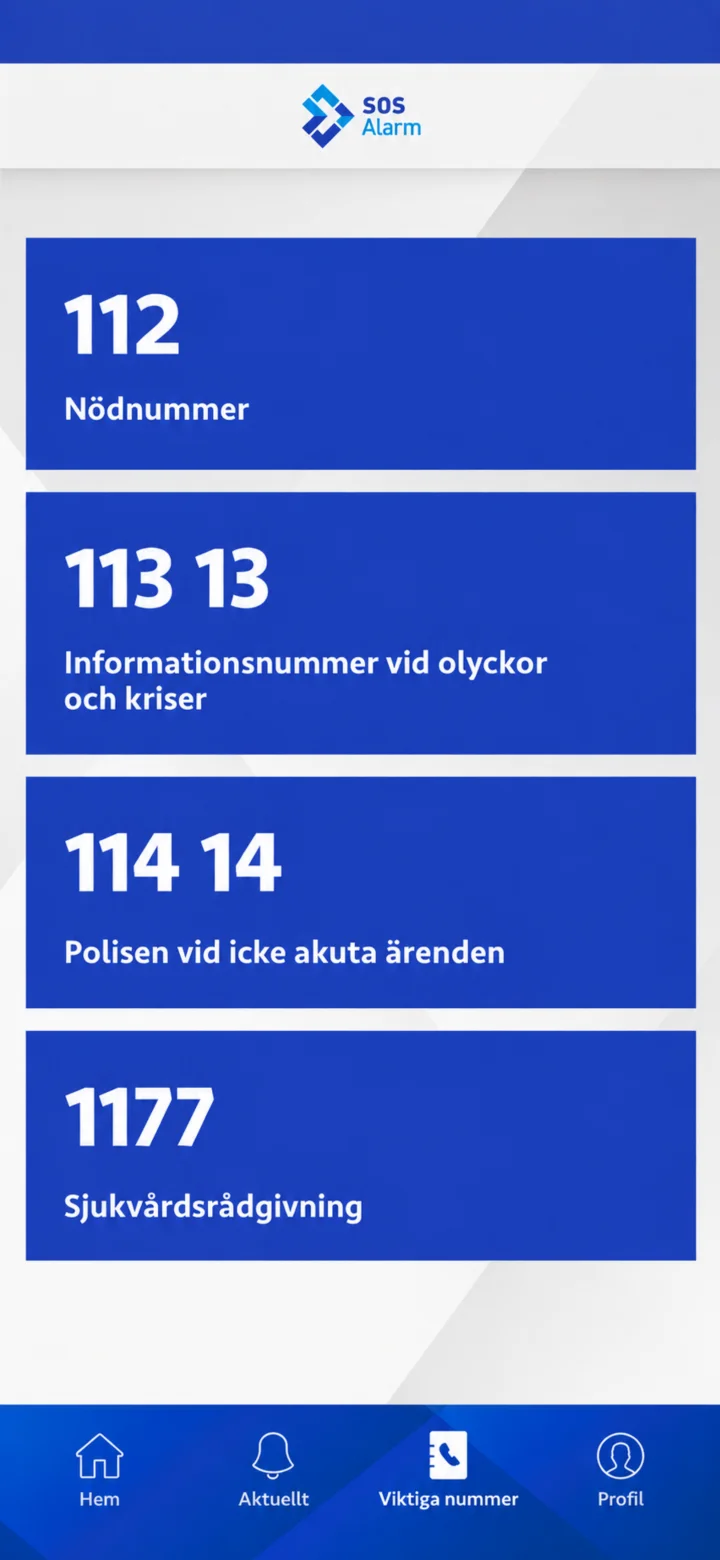
”Viktiga nummer” (Tärkeitä numeroita) -kohdasta löydät numerot 112, 113 13, 114 14 ja 1177. Paina ”Läs mer” (Lue lisää) sen numeron kohdalla, josta haluat lukea.
 14Vaihe 14/15 · Android
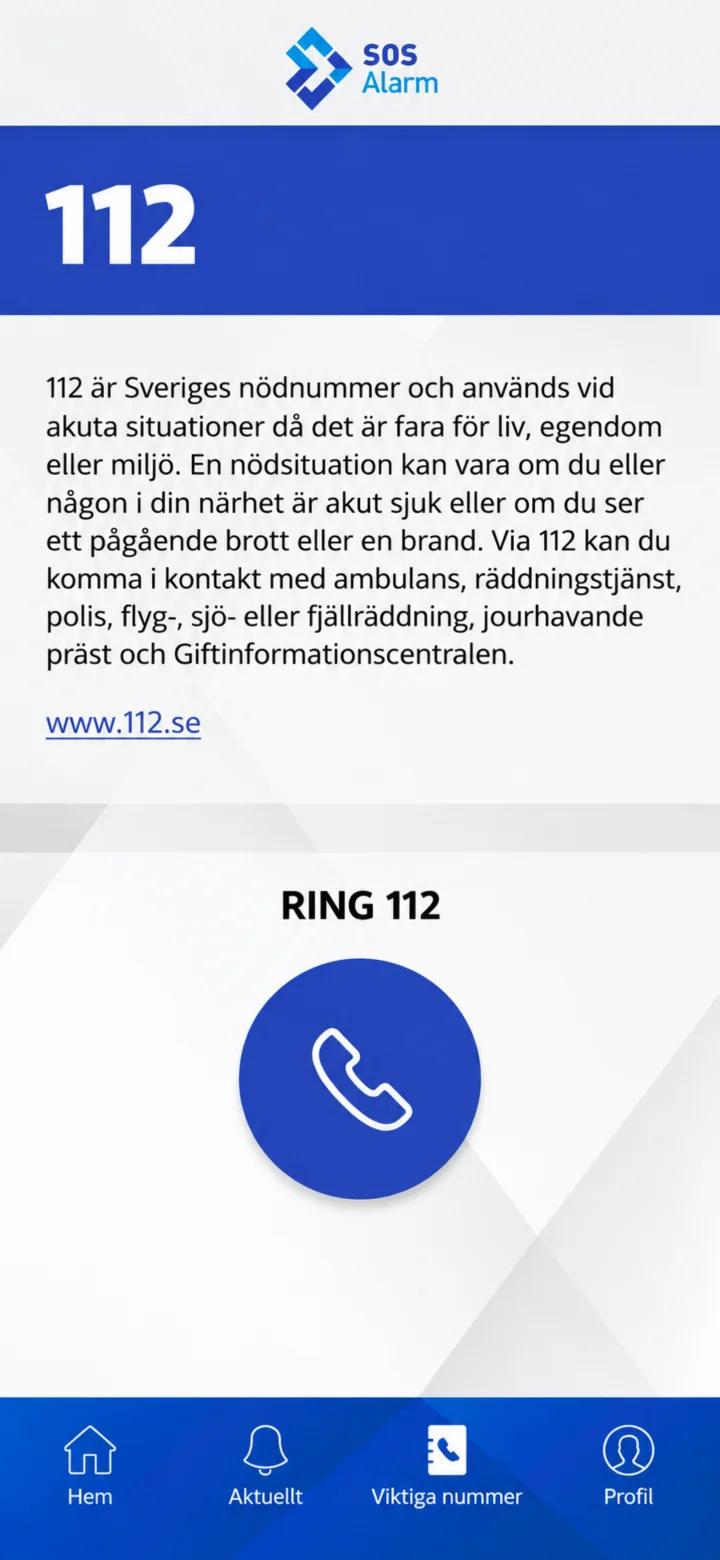
Tässä voit lukea, milloin sinun tulee käyttää 112:ta. Soita 112, jos on akuutti vaara elämälle, omaisuudelle tai ympäristölle. Kuva näyttää tiedot, ei käynnissä olevaa puhelua.
 15Vaihe 15/15 · Android
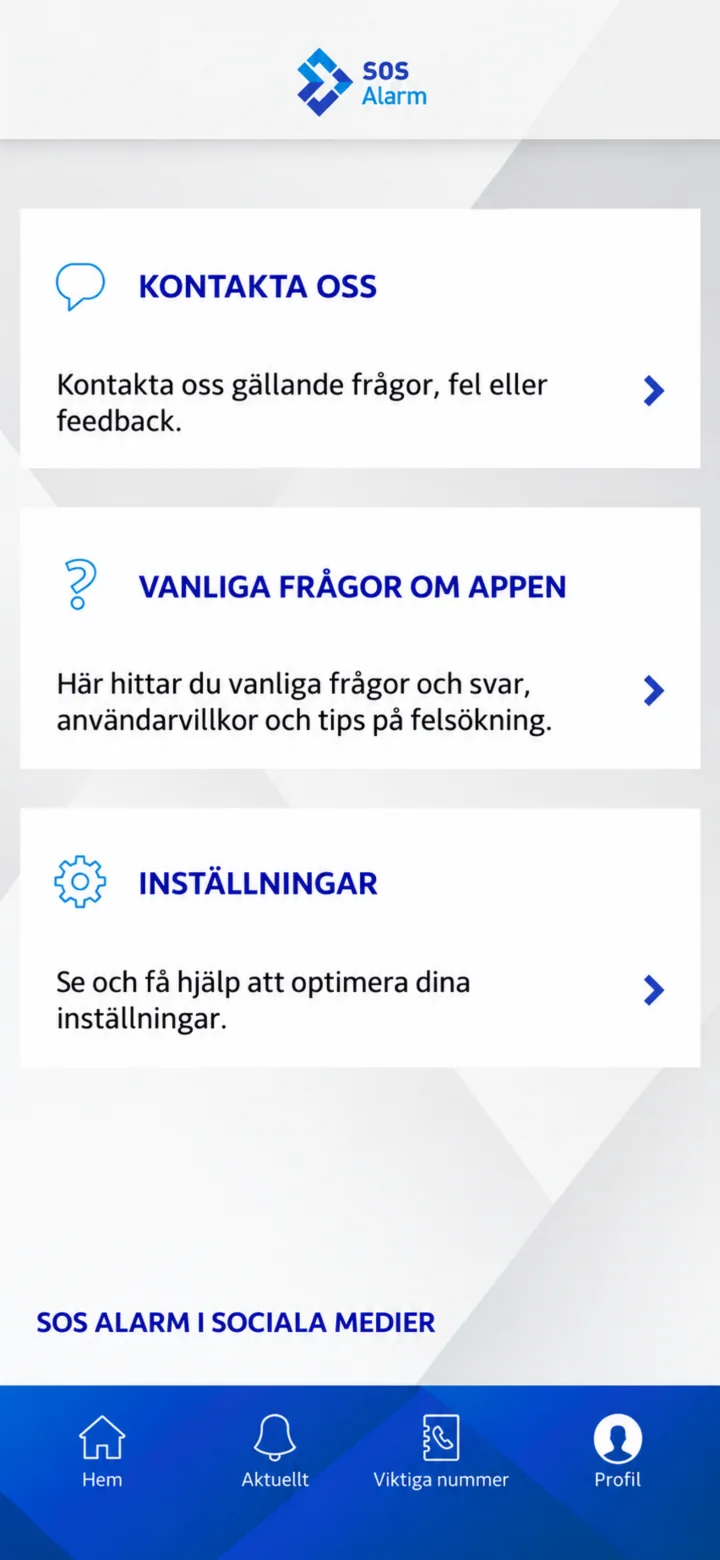
”Profil” (Profiili) -kohdasta löydät ”Kontakta oss” (Ota yhteyttä), ”Vanliga frågor om appen” (Usein kysyttyä sovelluksesta) ja ”Inställningar” (Asetukset).