Wszystkie poradniki w temacie, każdy od nowej strony. Łącznie 15 kroków.
Wskazówka: odznacz „Nagłówki i stopki” w oknie drukowania, aby nie drukować adresu strony.
SOS
Poradniki krok po kroku · 1 poradnik
 Android
Spis treści
- 1.Jak zainstalować i używać aplikacji SOS Alarm 11215 kroków
Jak zainstalować i używać aplikacji SOS Alarm 112
Android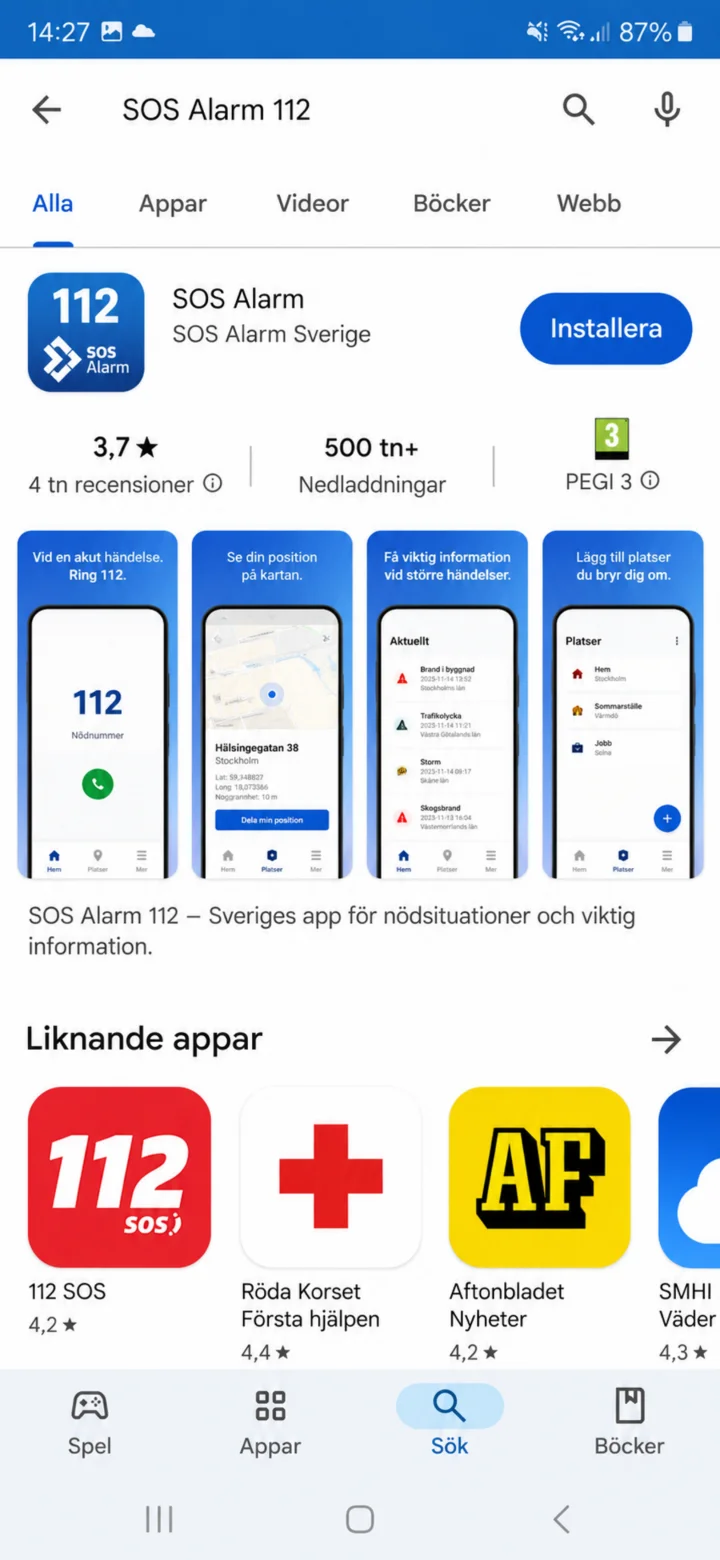 1Krok 1 z 15 · Android
Otwórz Google Play i wyszukaj SOS Alarm. Wybierz aplikację od SOS Alarm Sverige.
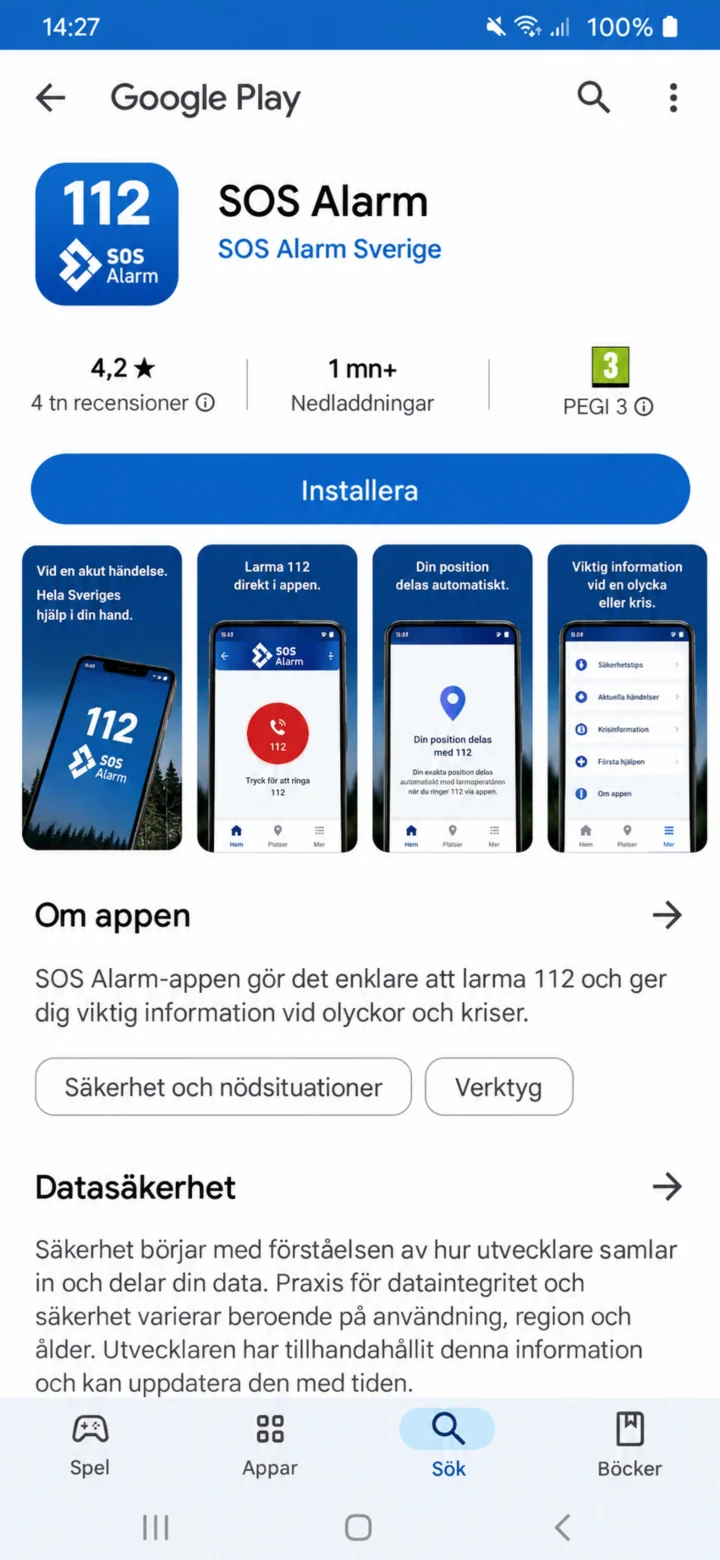 2Krok 2 z 15 · Android
Sprawdź nazwę aplikacji i dewelopera. Następnie naciśnij ”Installera” (Zainstaluj).
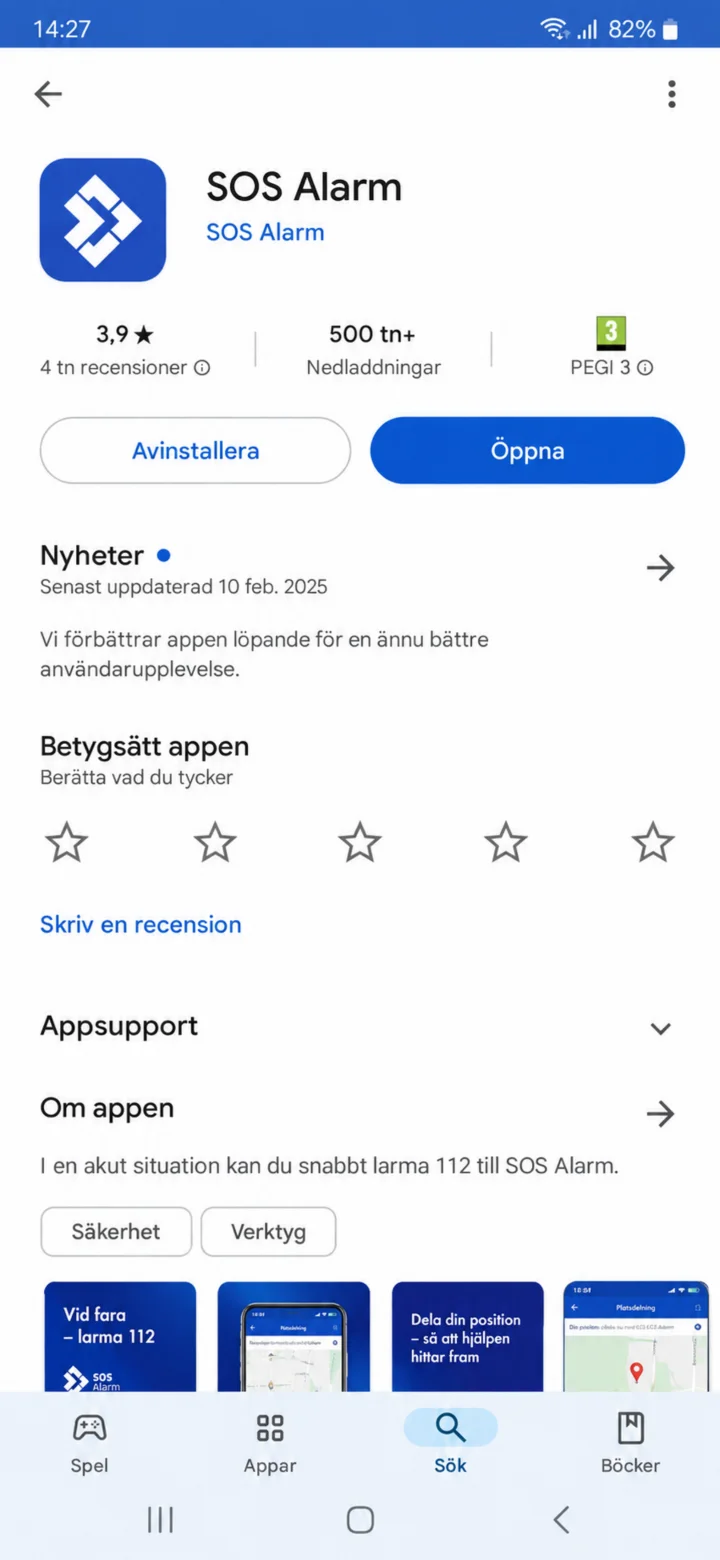 3Krok 3 z 15 · Android
Gdy instalacja zostanie zakończona, naciśnij ”Öppna” (Otwórz).
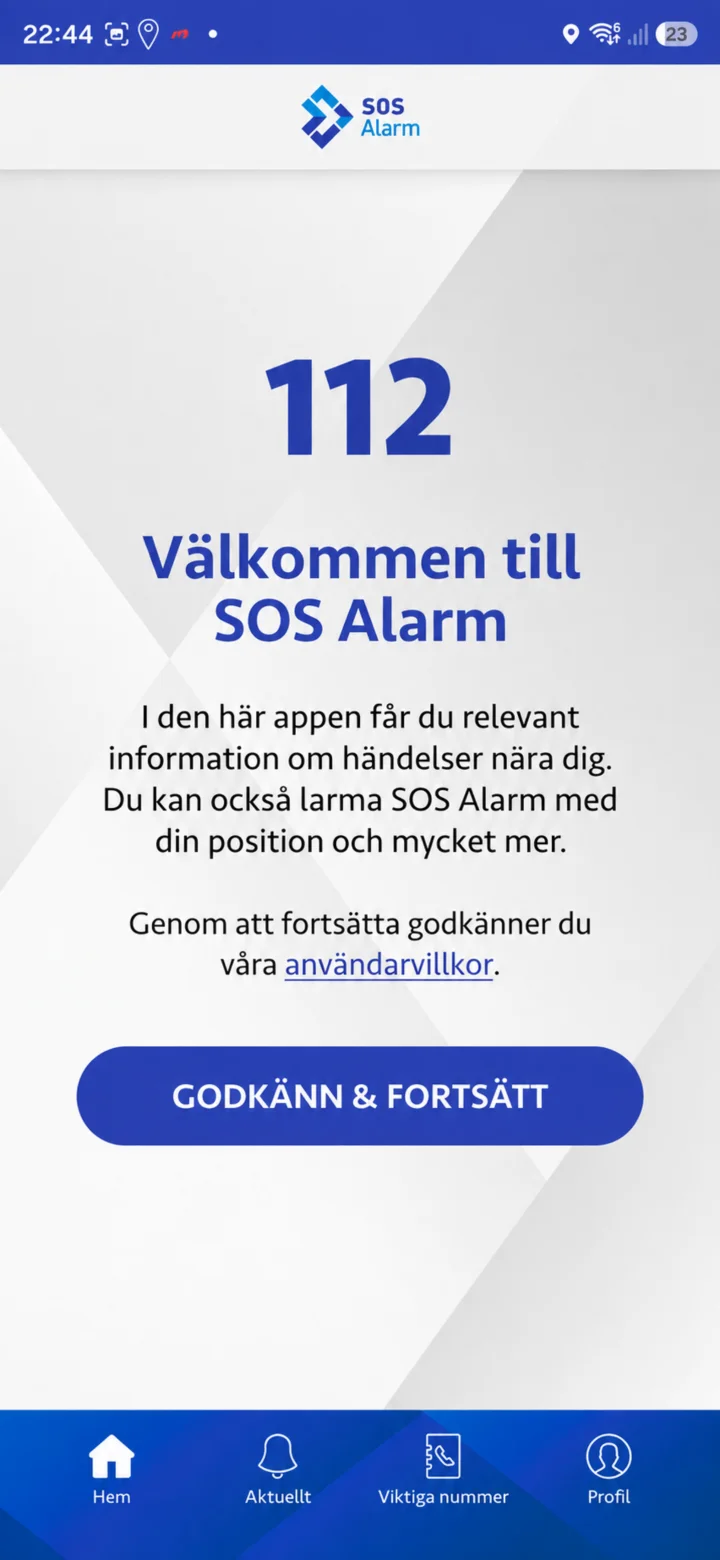 4Krok 4 z 15 · Android
Na stronie powitalnej zobaczysz „Välkommen till SOS Alarm” (Witamy w SOS Alarm). Przeczytaj tekst i naciśnij ”Godkänn och fortsätt” (Akceptuj i kontynuuj).
 5Krok 5 z 15 · Android
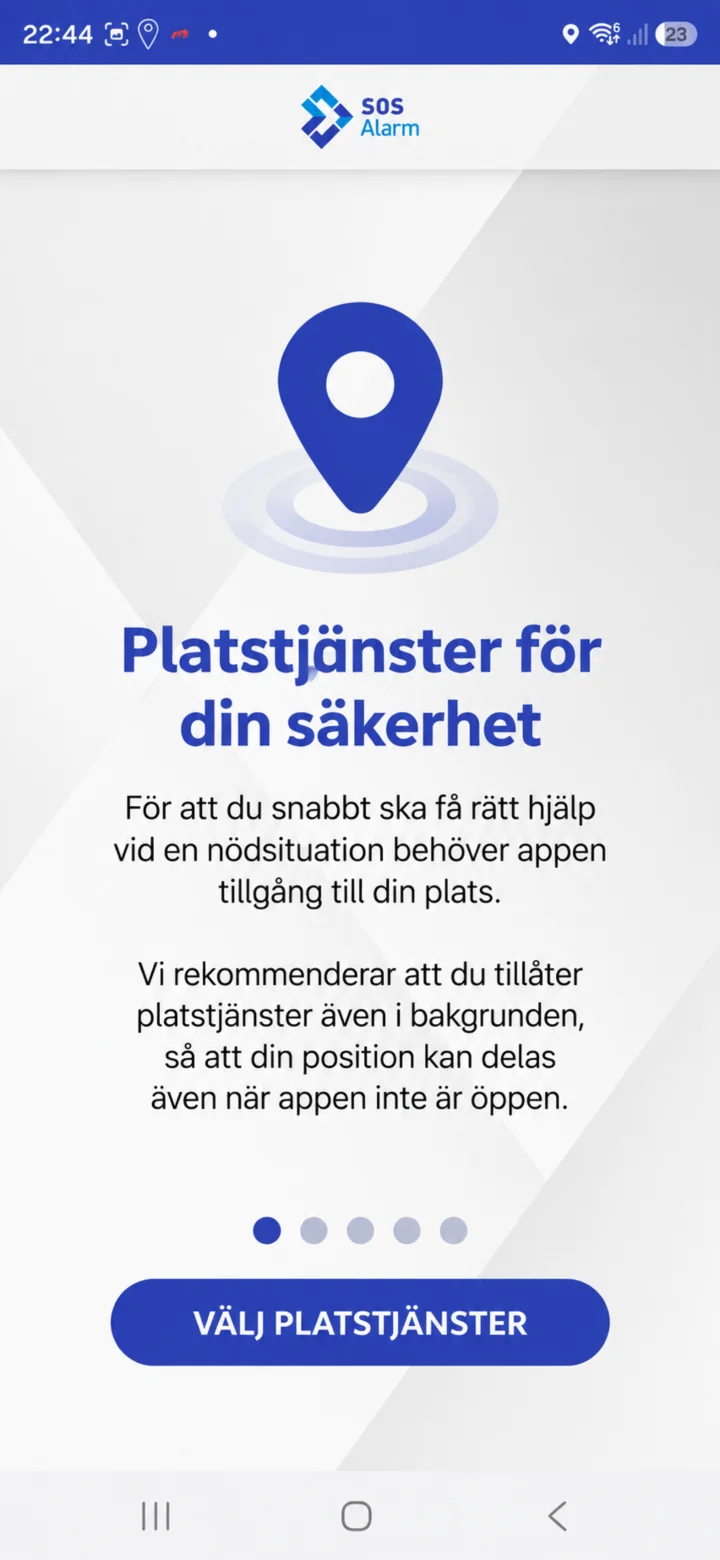
Aplikacja potrzebuje Twojej lokalizacji, aby móc informować o ważnych wydarzeniach i wysyłać Twoją pozycję podczas połączenia z numerem 112. Naciśnij ”Välj platstjänster” (Wybierz usługi lokalizacyjne).
 6Krok 6 z 15 · Android
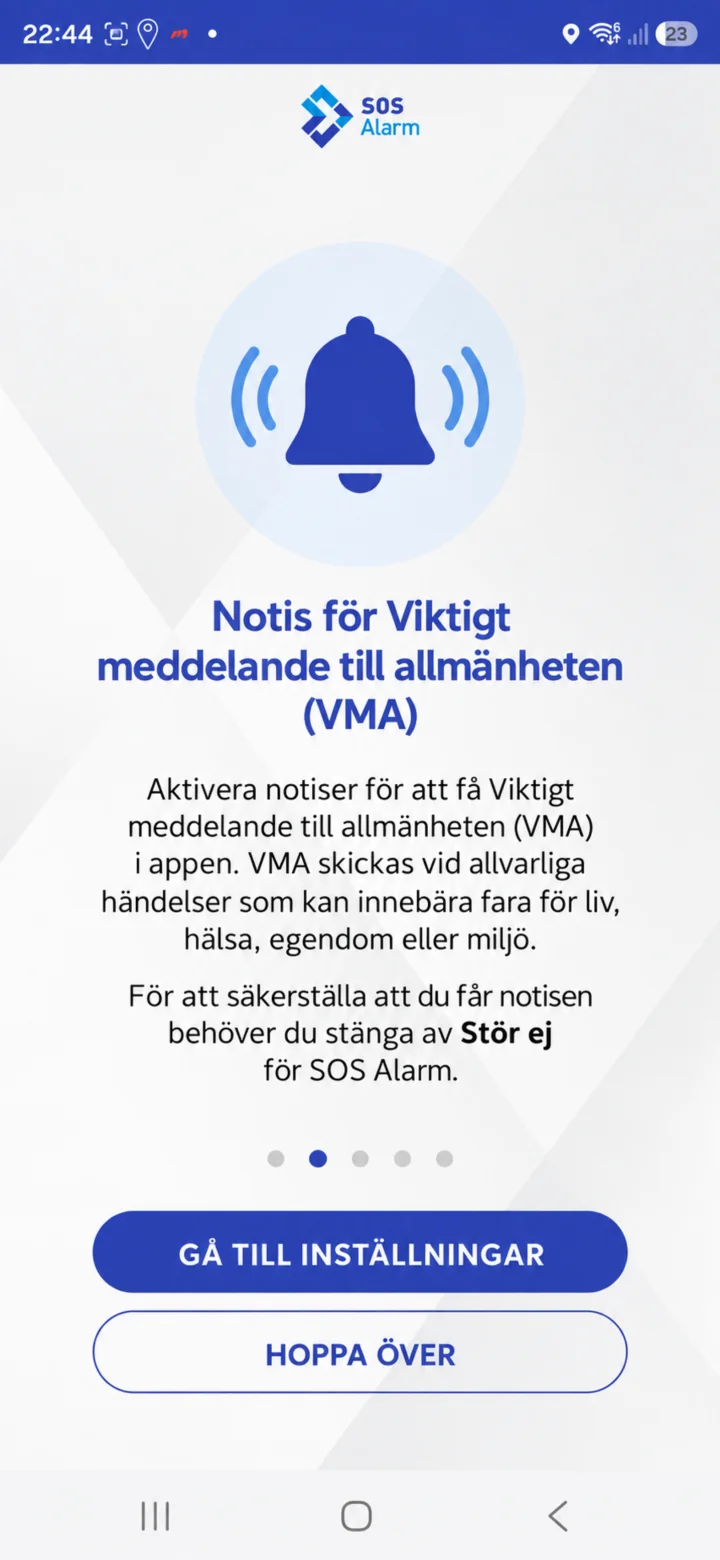
Tutaj ustawiasz powiadomienia dla „Viktigt meddelande till allmänheten” (Ważna wiadomość dla społeczeństwa). Naciśnij ”Gå till inställningar” (Przejdź do ustawień) lub ”Hoppa över” (Pomiń), jeśli chcesz to zrobić później.
 7Krok 7 z 15 · Android
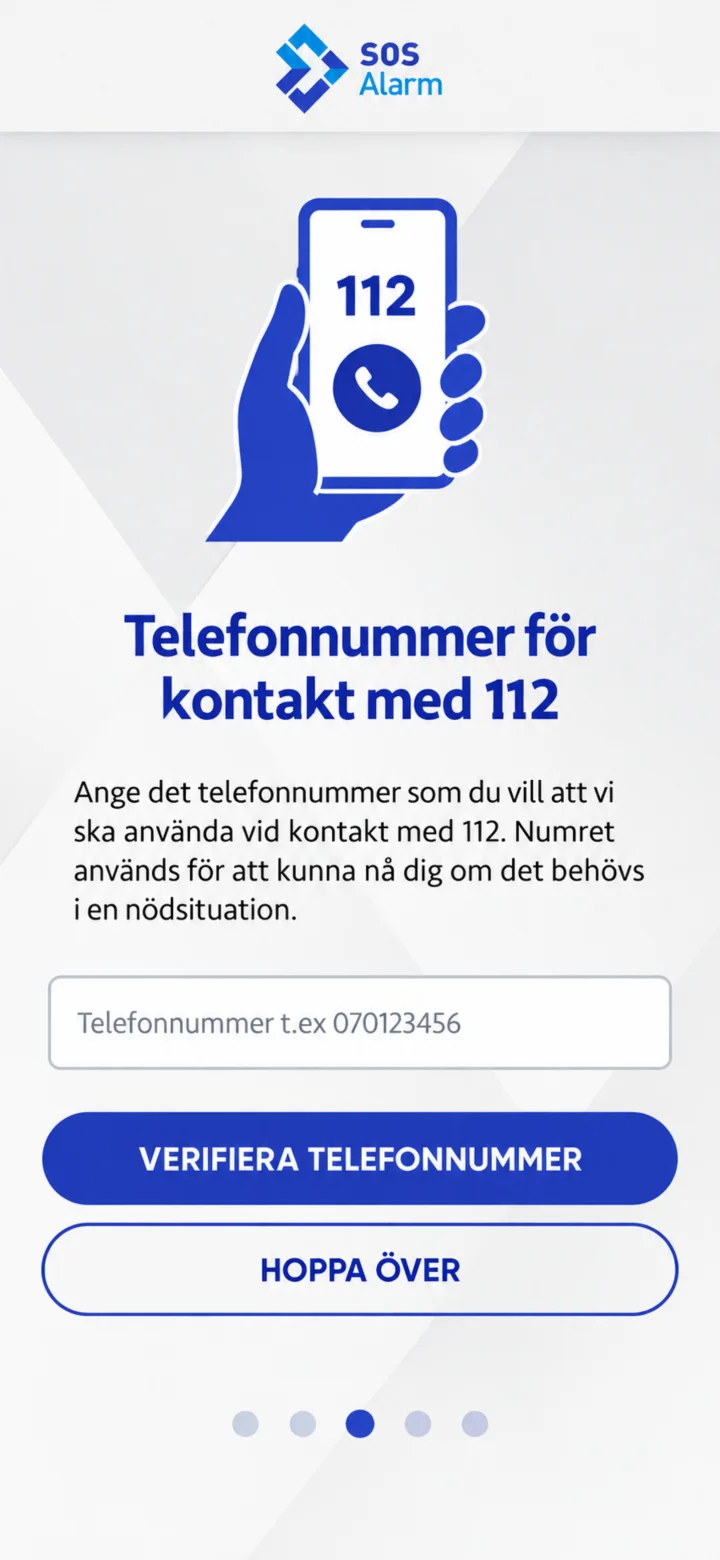
Jeśli chcesz zarejestrować numer telefonu, wpisz go i naciśnij ”Verifiera telefonnummer” (Zweryfikuj numer telefonu). Możesz również nacisnąć ”Hoppa över” (Pomiń). W przykładzie nie są wyświetlane żadne prawdziwe dane.
 8Krok 8 z 15 · Android
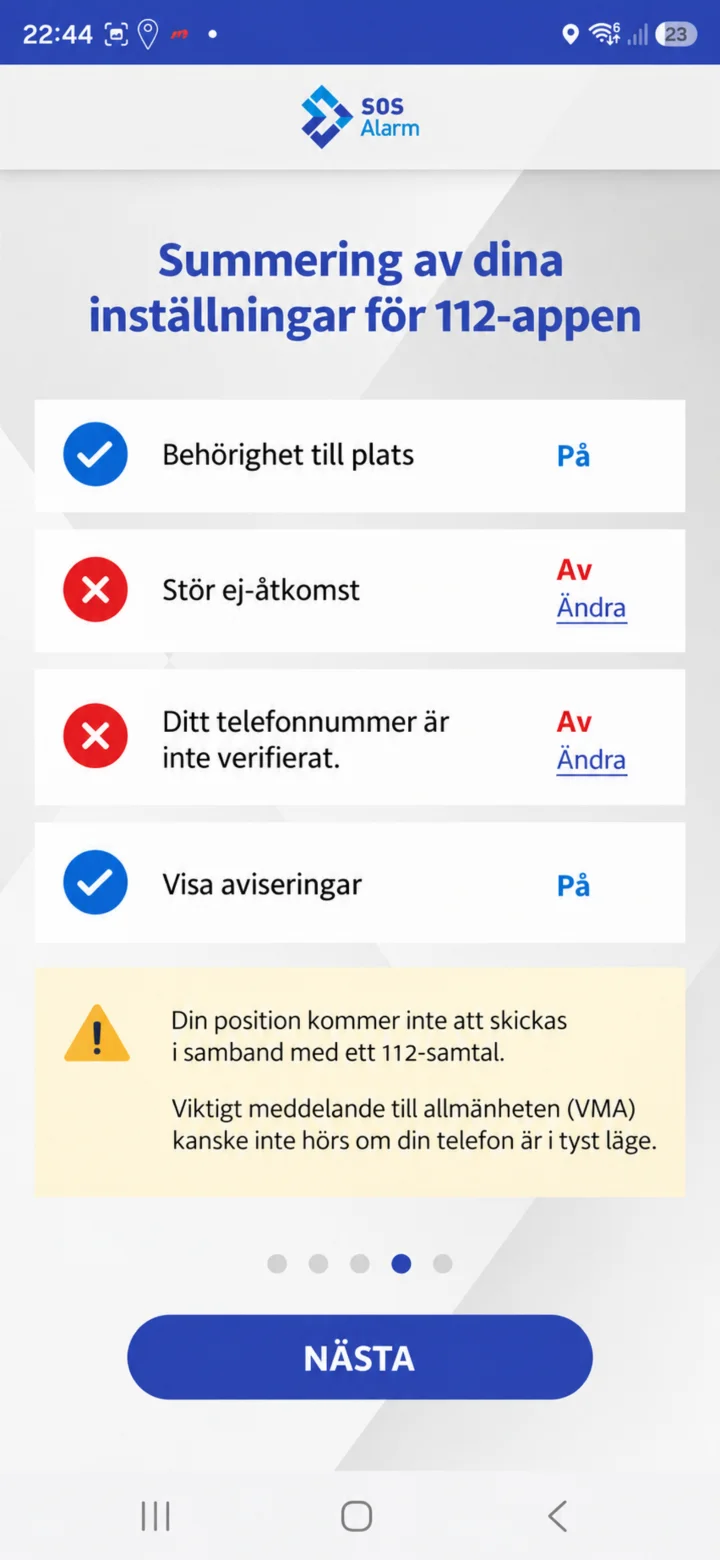
Sprawdź podsumowanie. Tutaj widzisz, czy lokalizacja, dostęp do funkcji „Stör ej” (Nie przeszkadzać), numer telefonu i powiadomienia są aktywowane. Następnie naciśnij ”Nästa” (Dalej).
 9Krok 9 z 15 · Android
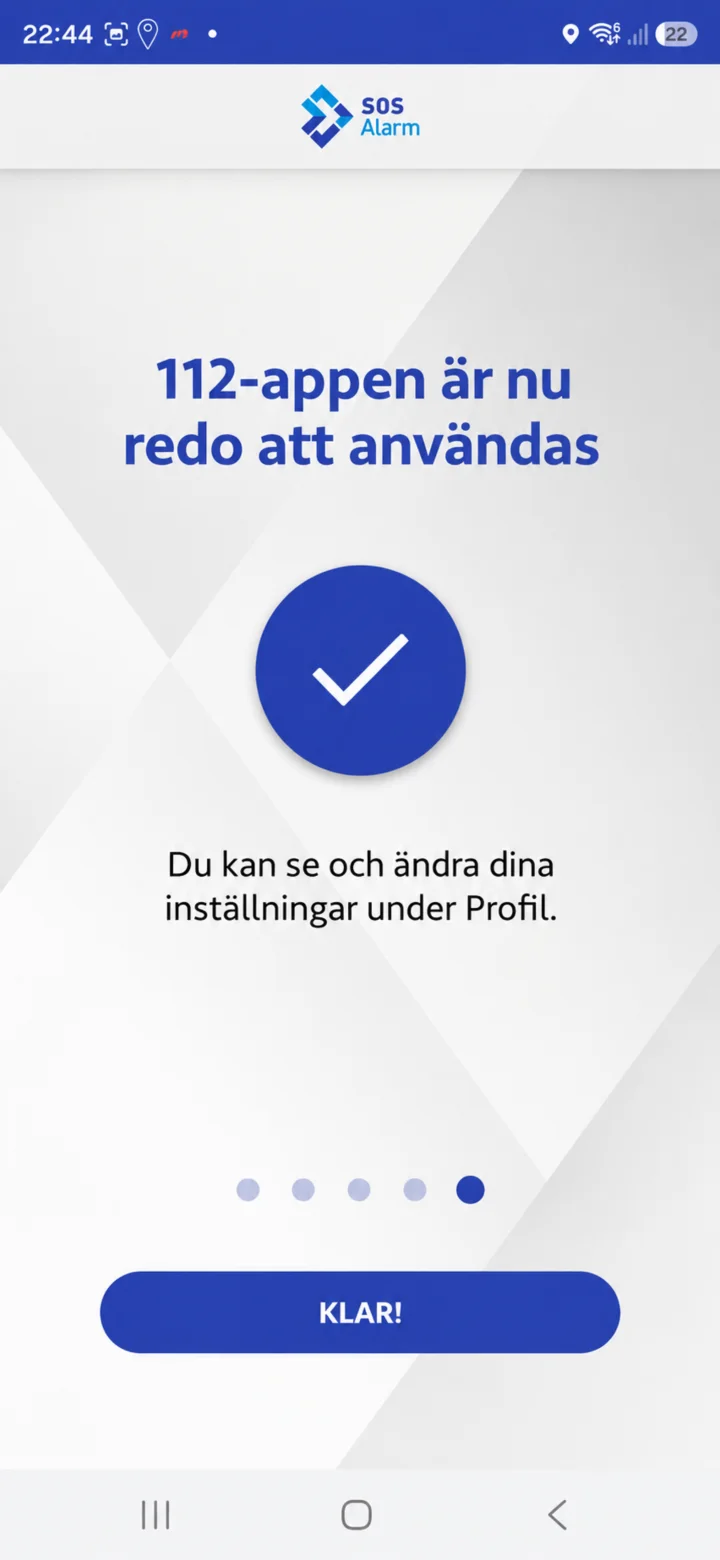
Gdy aplikacja jest gotowa, zobaczysz informację, że aplikacja 112 jest gotowa do użycia. Naciśnij ”Klar” (Gotowe).
 10Krok 10 z 15 · Android
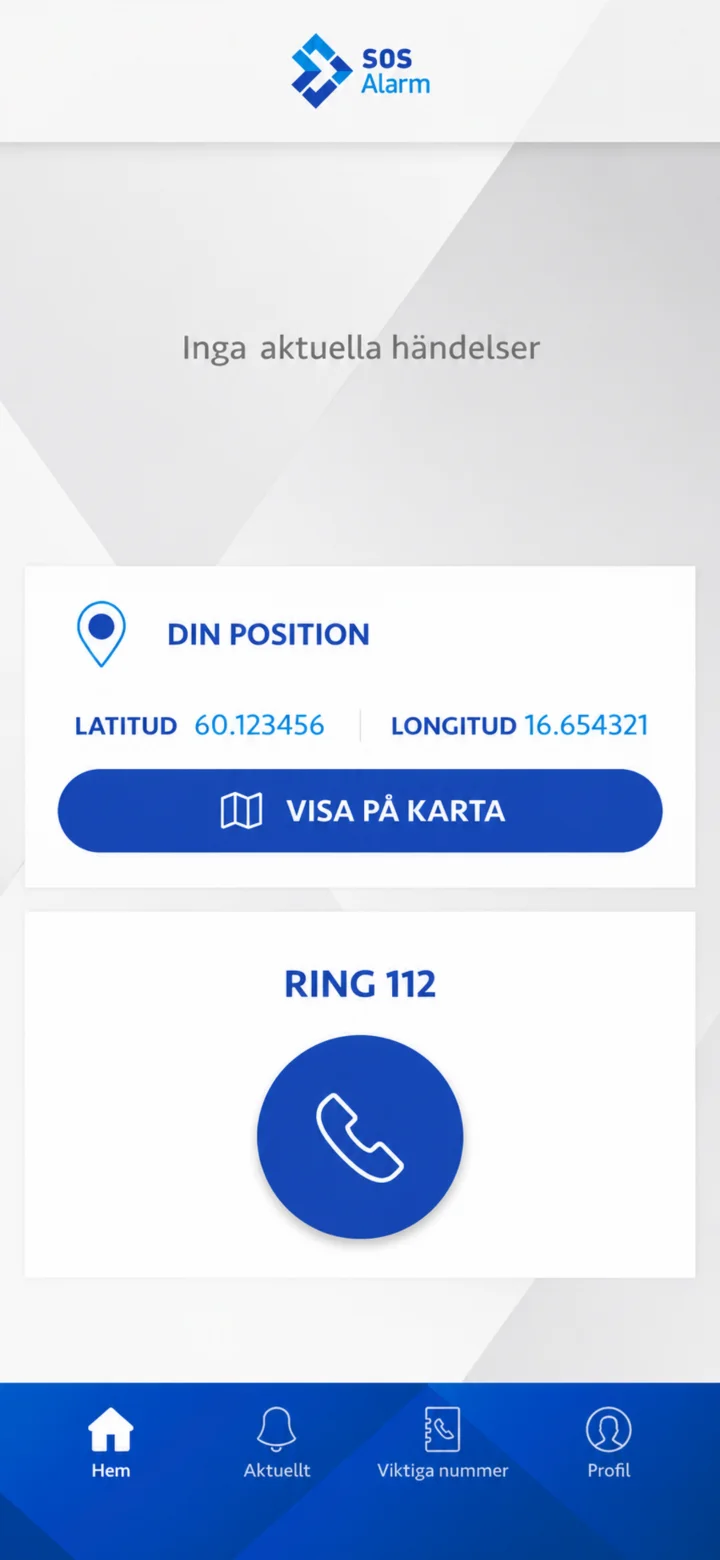
Na ekranie głównym widzisz bieżące wydarzenia, swoją pozycję i przycisk ”Ring 112”. Na dole znajdują się ”Hem” (Strona główna), ”Aktuellt” (Aktualności), ”Viktiga nummer” (Ważne numery) i ”Profil” (Profil).
 11Krok 11 z 15 · Android
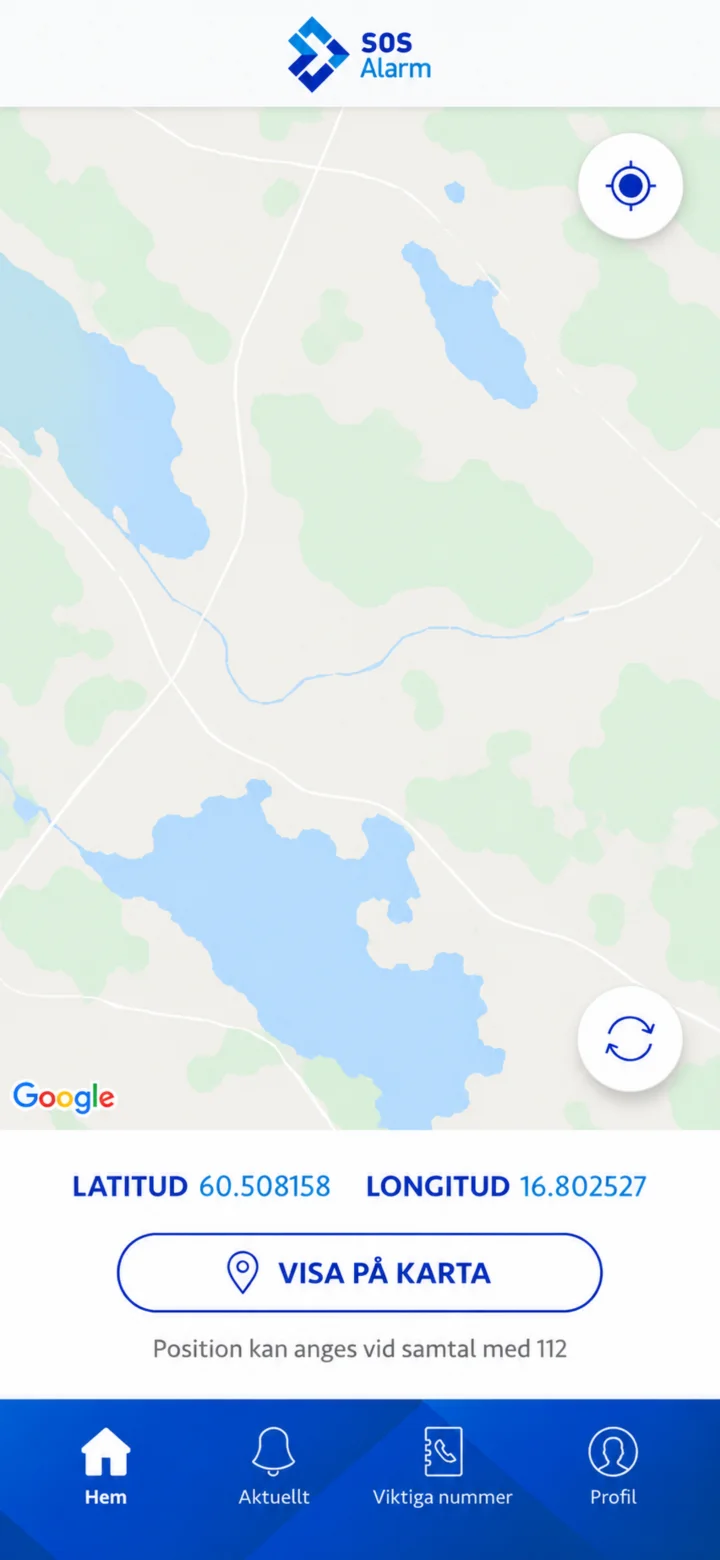
Na stronie pozycji widzisz szerokość i długość geograficzną. Naciśnij ”Visa på karta” (Pokaż na mapie), jeśli chcesz zobaczyć swoją lokalizację na mapie.
 12Krok 12 z 15 · Android
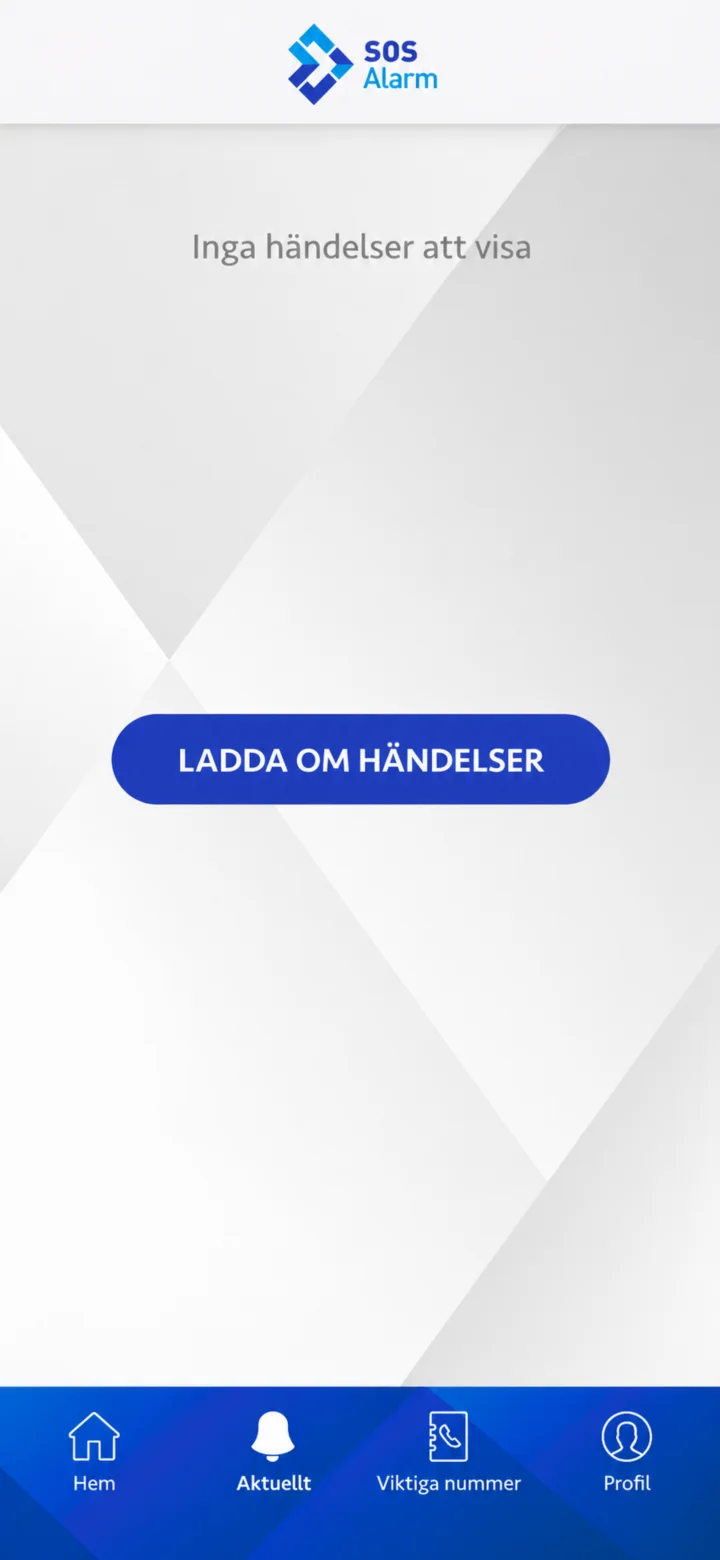
W sekcji ”Aktuellt” (Aktualności) widzisz wydarzenia w pobliżu. Jeśli lista jest pusta, możesz nacisnąć ”Ladda om händelser” (Załaduj ponownie wydarzenia).
 13Krok 13 z 15 · Android
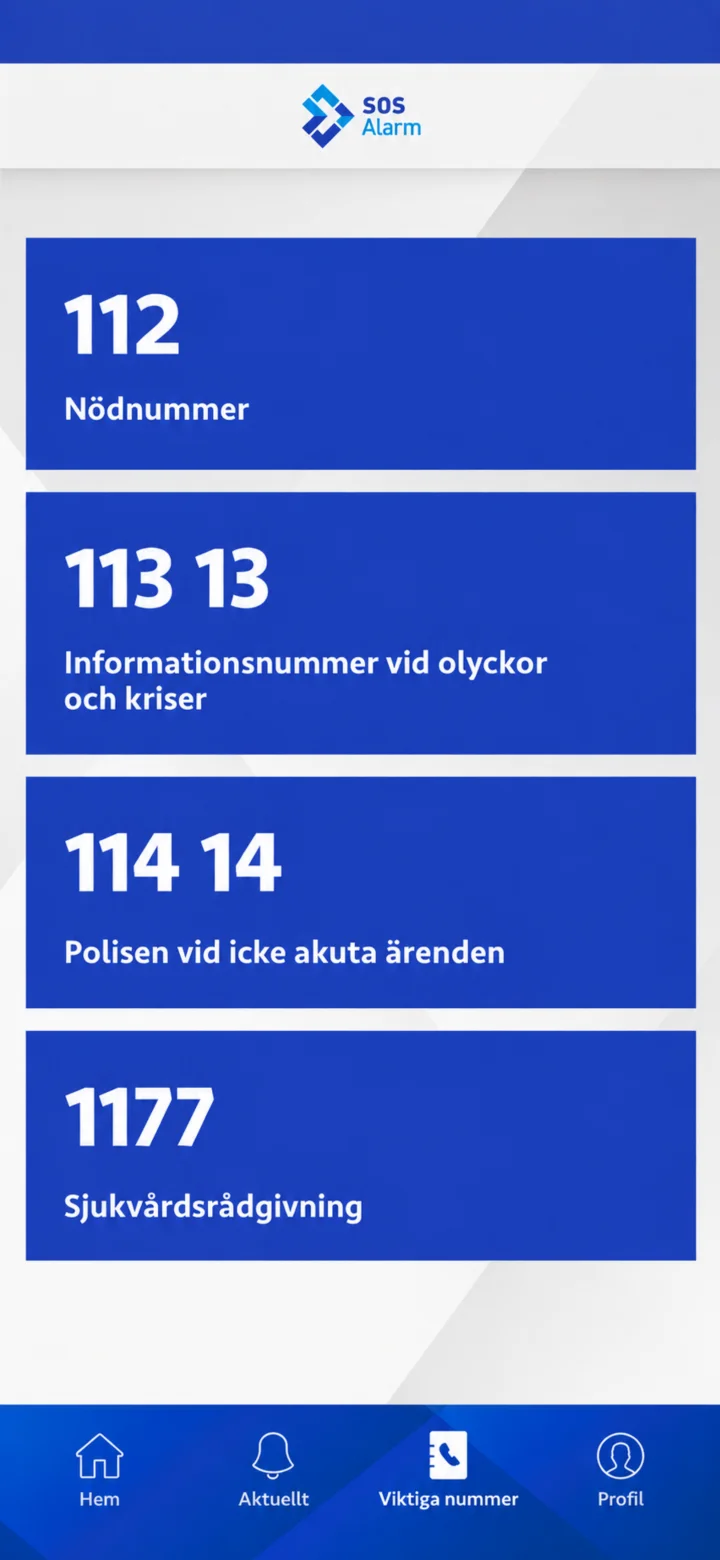
W sekcji ”Viktiga nummer” (Ważne numery) znajdziesz 112, 113 13, 114 14 i 1177. Naciśnij ”Läs mer” (Czytaj więcej) przy numerze, o którym chcesz przeczytać.
 14Krok 14 z 15 · Android
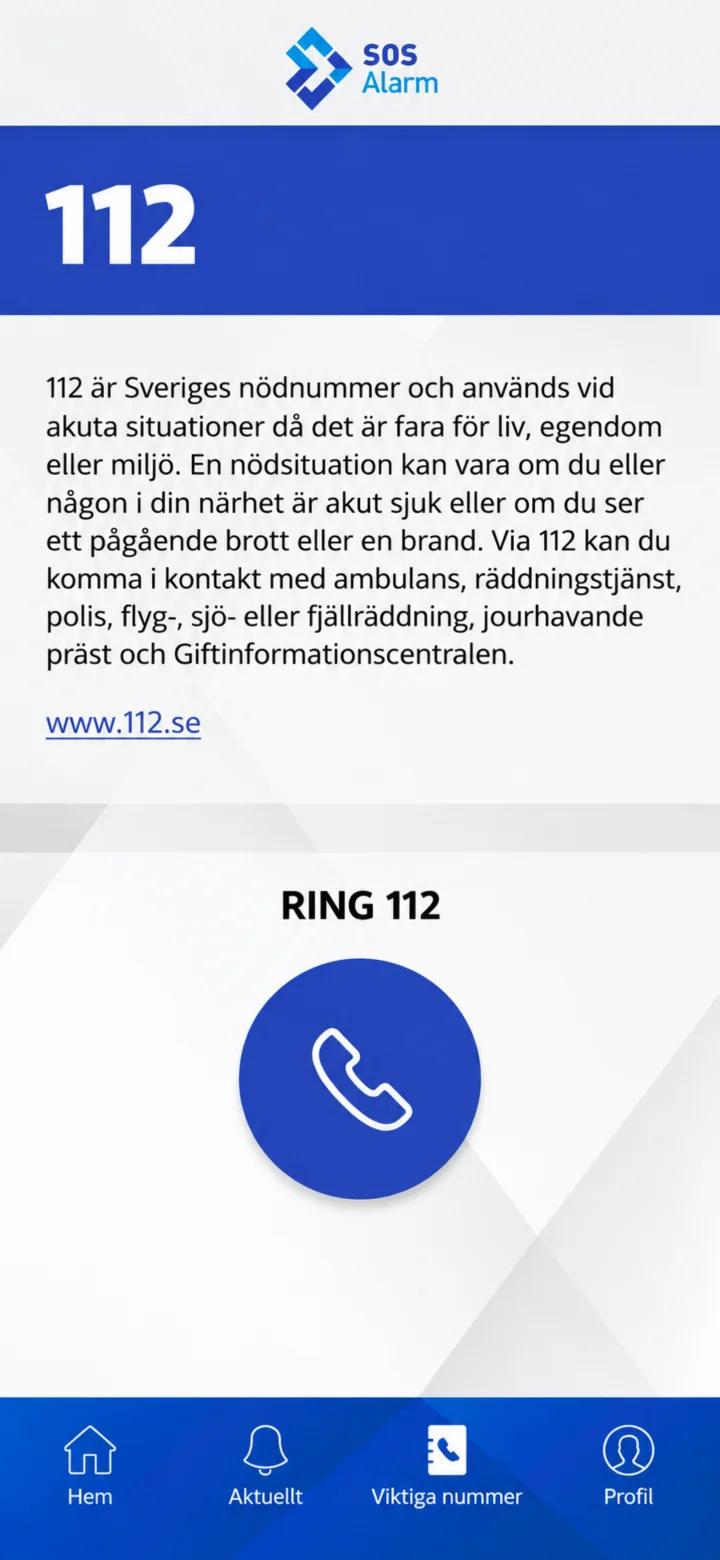
Tutaj możesz przeczytać, kiedy należy używać numeru 112. Zadzwoń pod 112 w przypadku ostrego zagrożenia życia, mienia lub środowiska. Obrazek przedstawia informacje, a nie trwającą rozmowę.
 15Krok 15 z 15 · Android
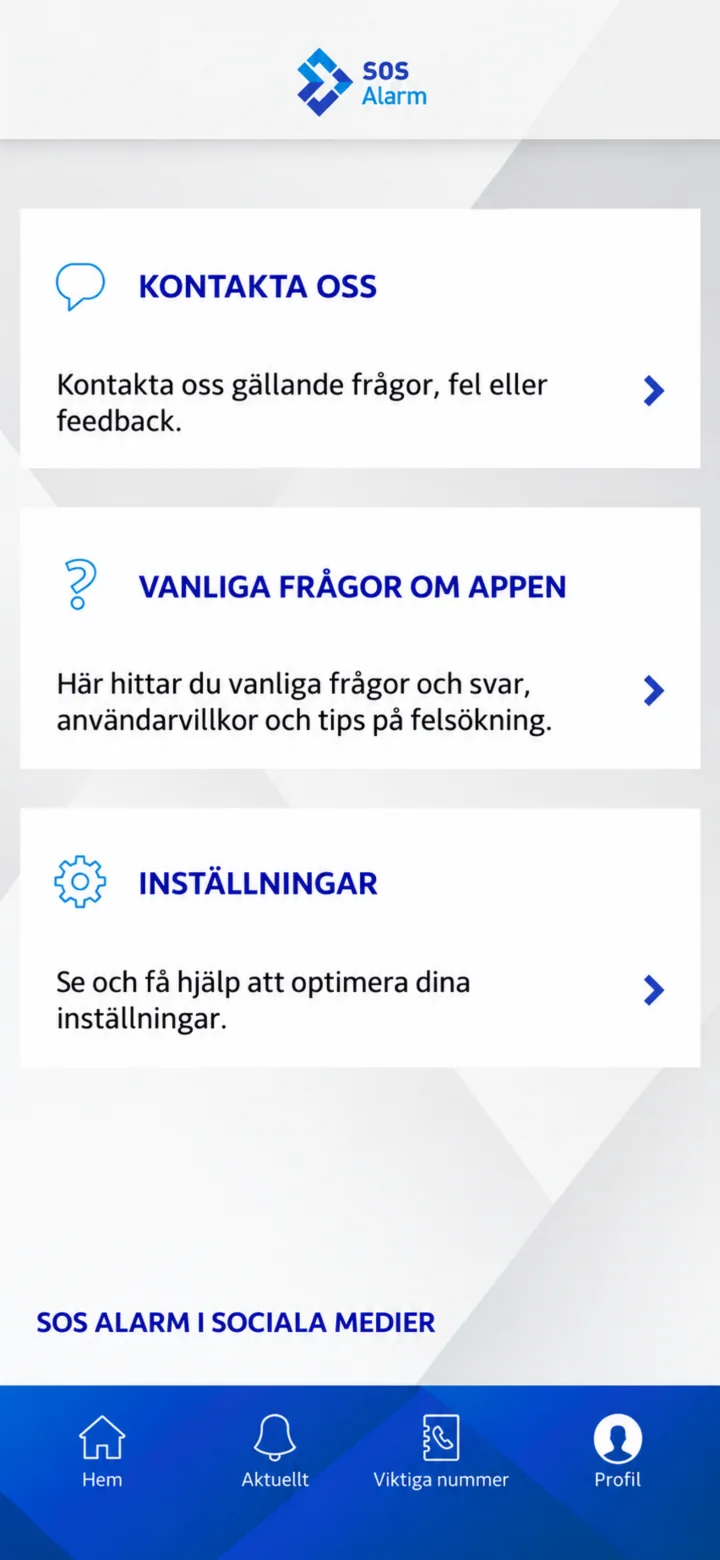
W sekcji ”Profil” (Profil) znajdziesz ”Kontakta oss” (Skontaktuj się z nami), ”Vanliga frågor om appen” (Często zadawane pytania o aplikację) i ”Inställningar” (Ustawienia).