Alla guider i ämnet, en guide per ny sida. Totalt 15 steg.
Tips: kryssa ur ”Sidhuvuden och sidfötter” i utskriftsrutan, så slipper du adressen längst ner.
sos
Guider steg för steg · 1 guide
 Android
Innehåll
- 1.Så installerar och använder du SOS Alarm 112-appen15 steg
Så installerar och använder du SOS Alarm 112-appen
Android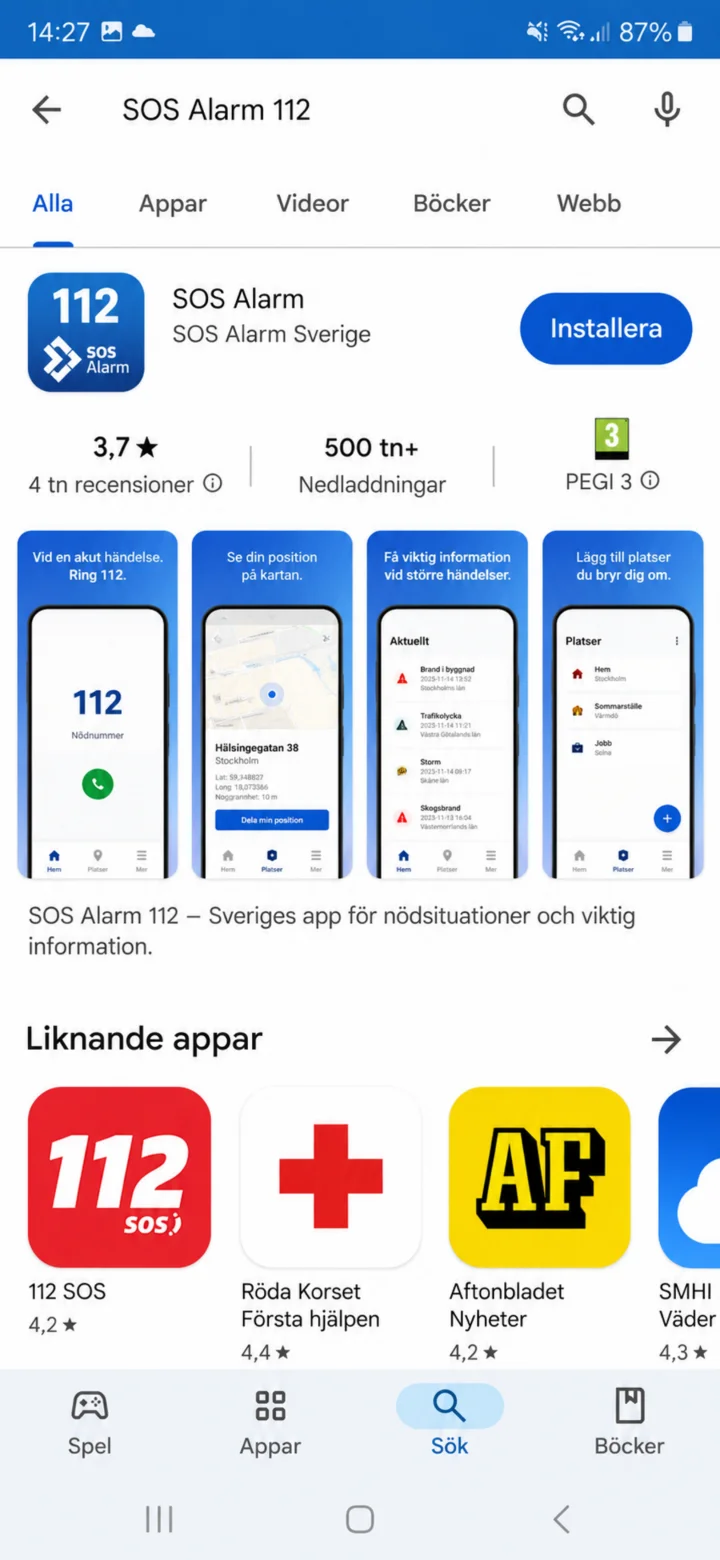 1Steg 1 av 15 · Android
Öppna Google Play och sök efter SOS Alarm. Välj appen från SOS Alarm Sverige.
 2Steg 2 av 15 · Android
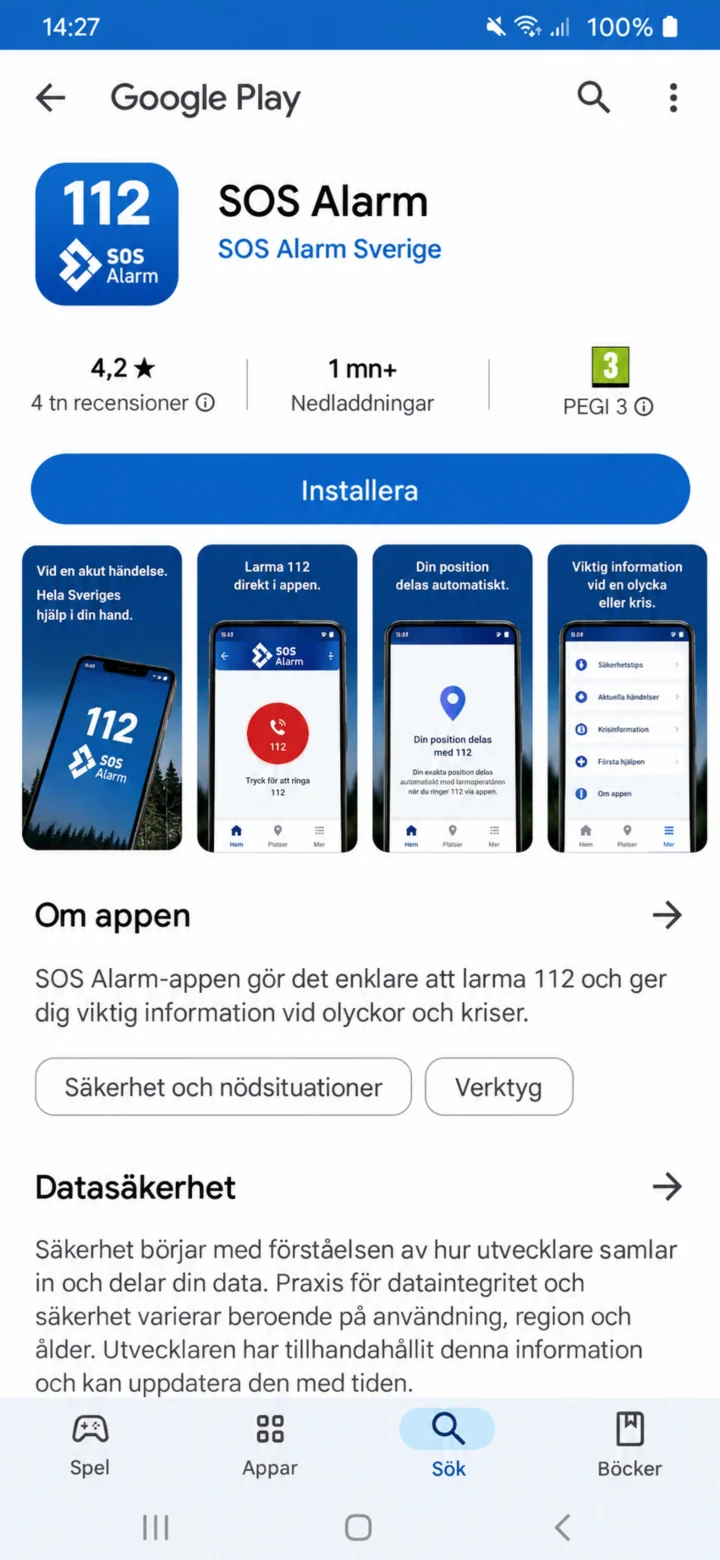
Kontrollera appens namn och utvecklare. Tryck sedan på Installera.
 3Steg 3 av 15 · Android
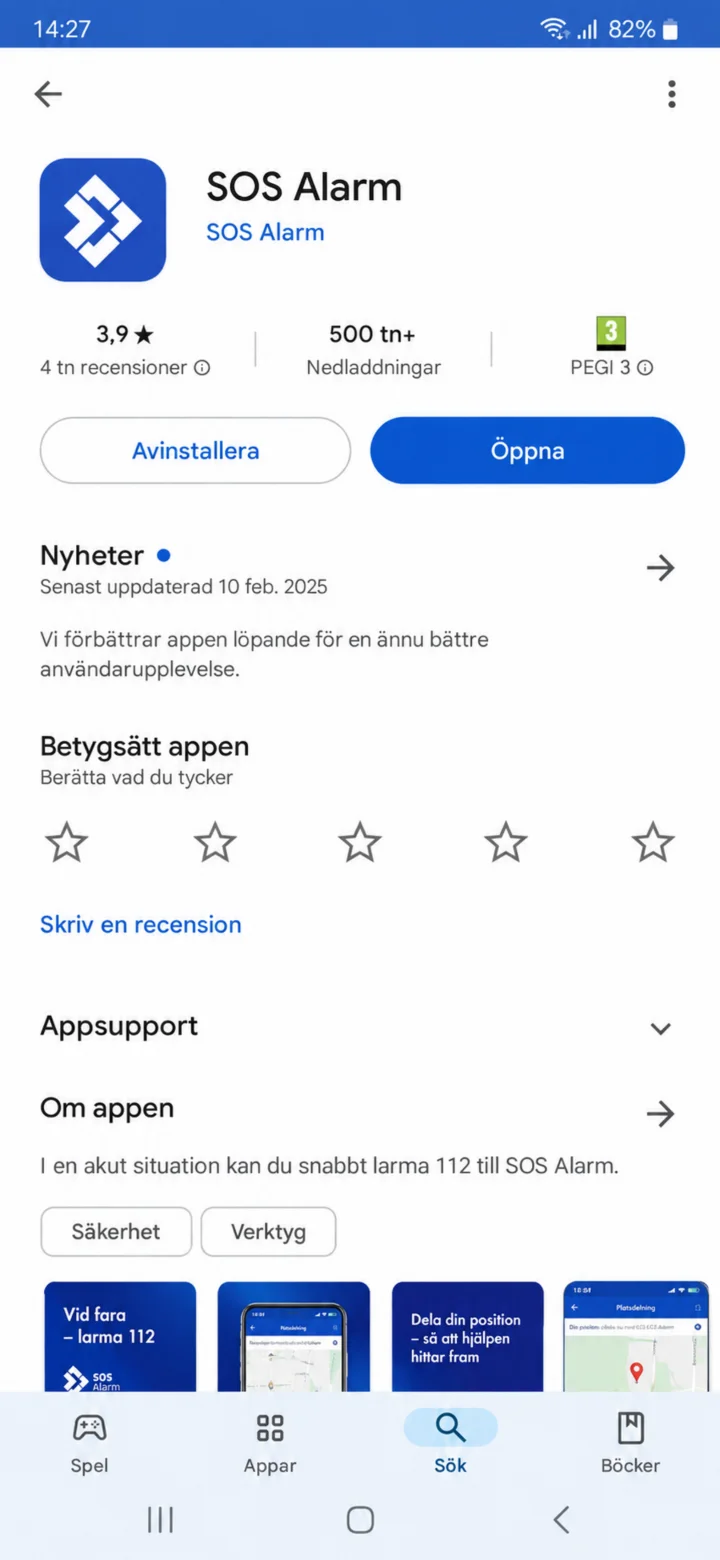
När installationen är klar trycker du på Öppna.
 4Steg 4 av 15 · Android
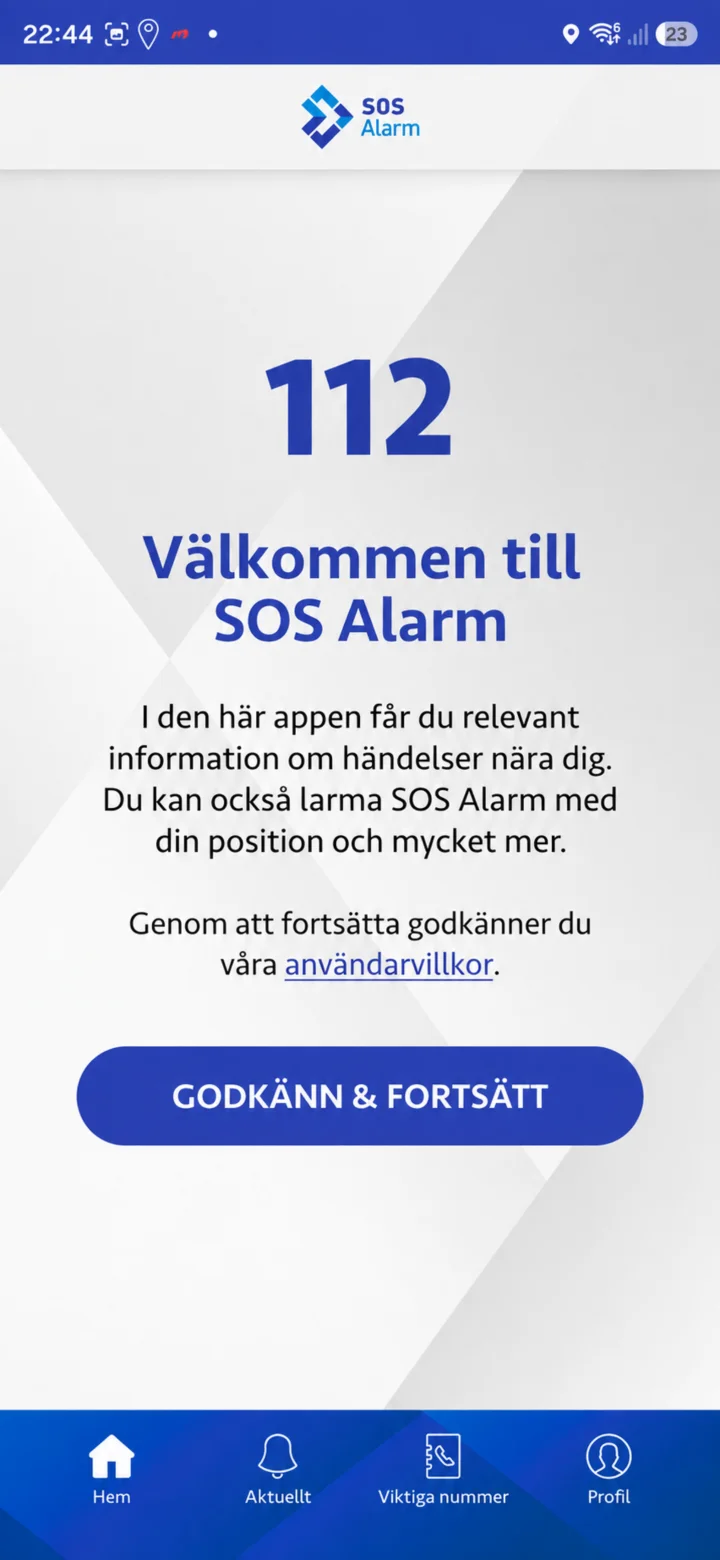
På välkomstsidan står det Välkommen till SOS Alarm. Läs texten och tryck på Godkänn och fortsätt.
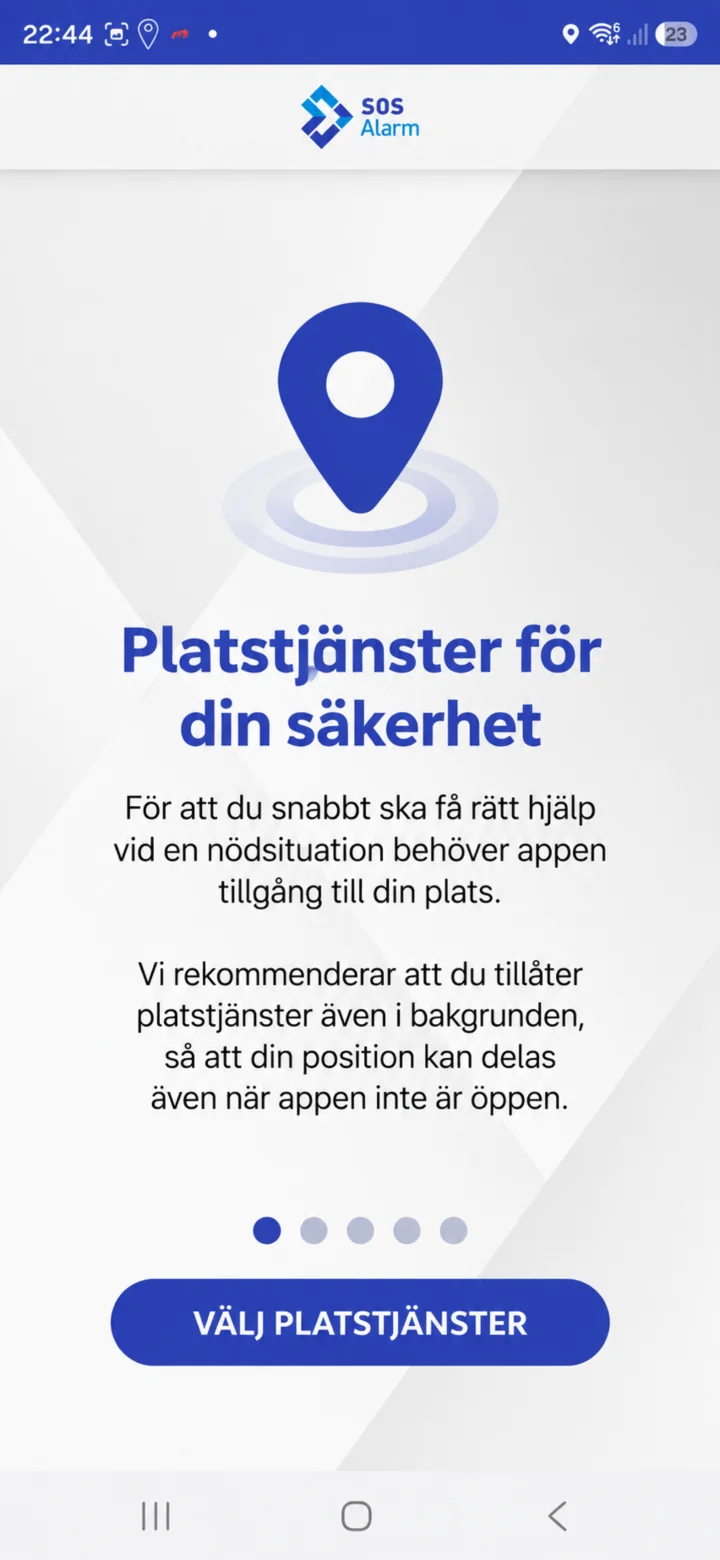 5Steg 5 av 15 · Android
Appen behöver din plats för att kunna informera om viktiga händelser och kunna skicka din position vid ett 112-samtal. Tryck på Välj platstjänster.
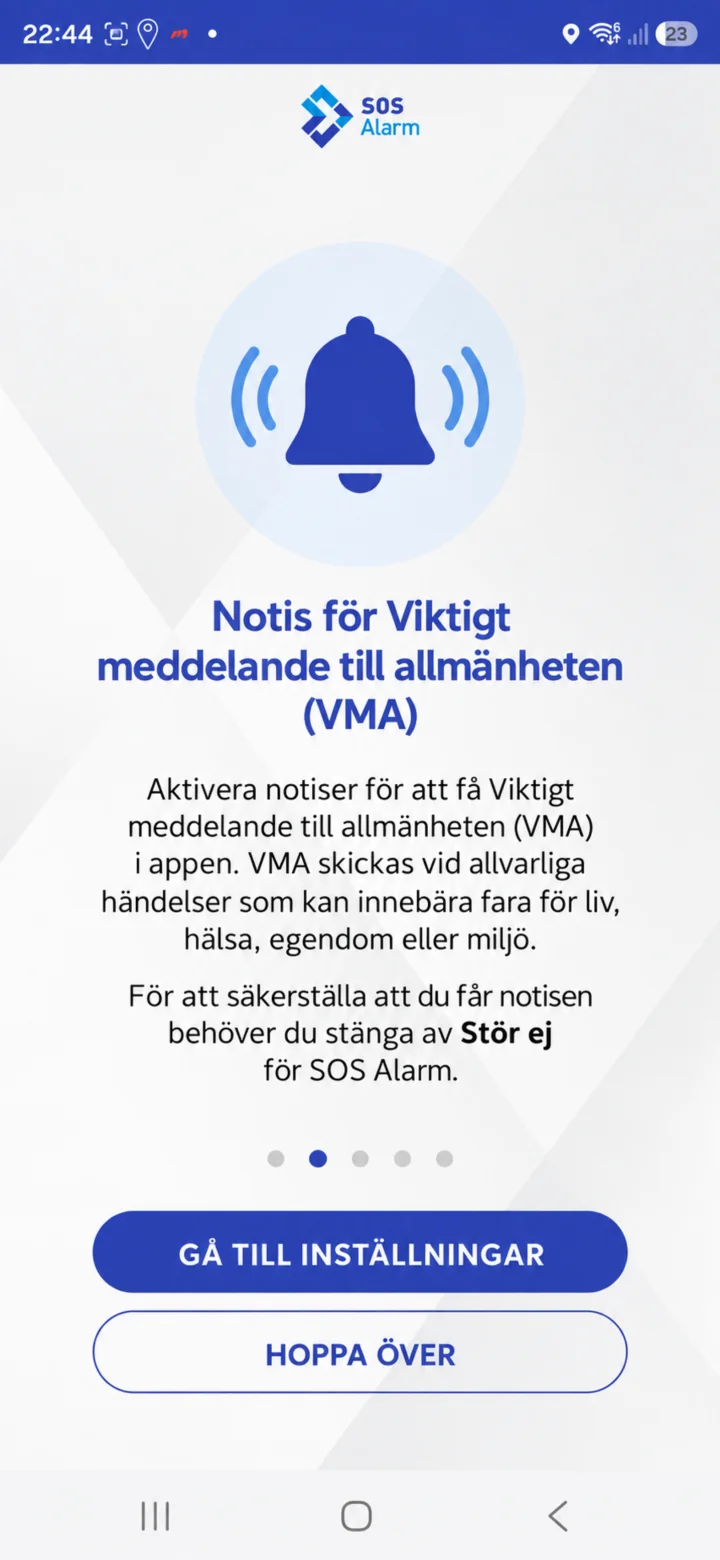 6Steg 6 av 15 · Android
Här ställer du in notiser för Viktigt meddelande till allmänheten. Tryck på Gå till inställningar, eller Hoppa över om du vill göra det senare.
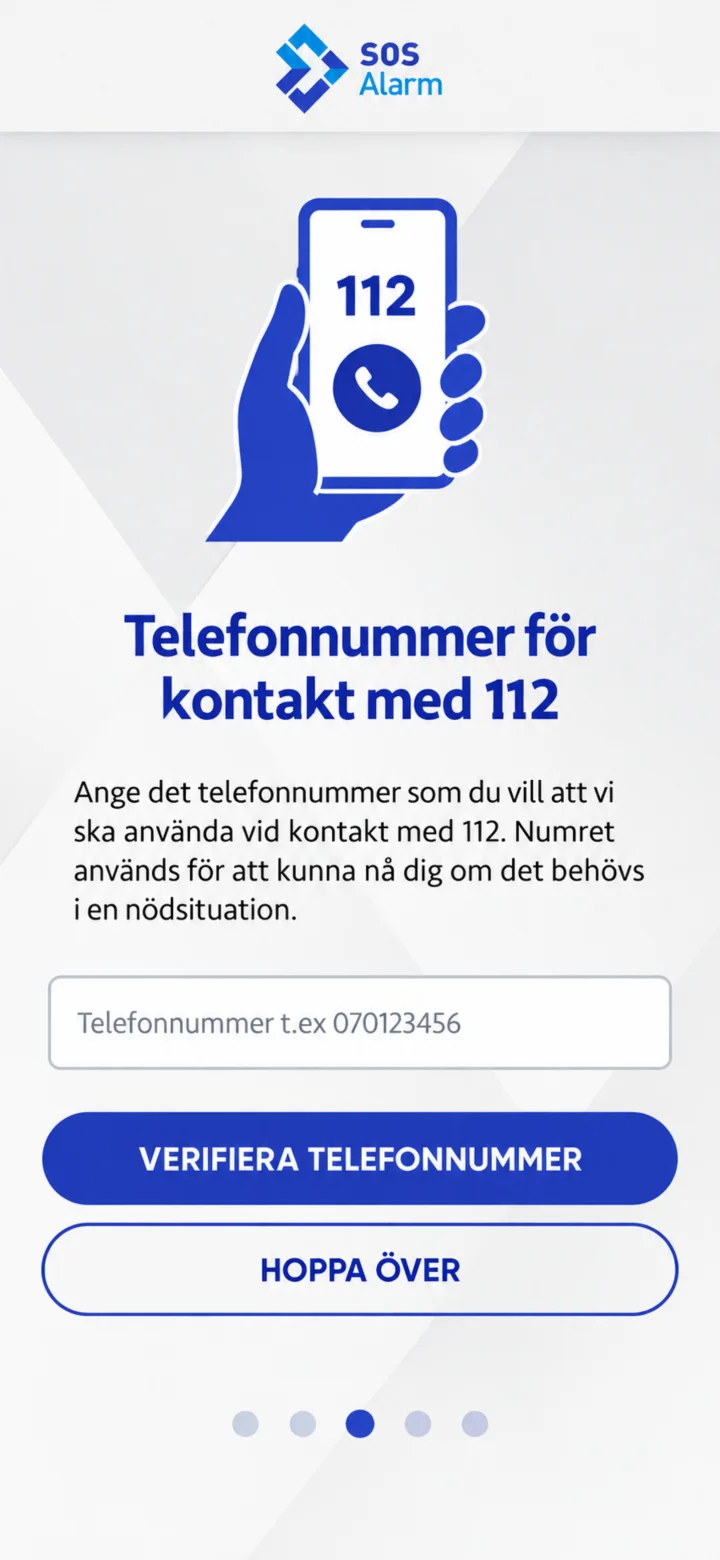 7Steg 7 av 15 · Android
Om du vill registrera ett telefonnummer skriver du in det och trycker på Verifiera telefonnummer. Du kan också trycka på Hoppa över. Ingen riktig uppgift visas i exemplet.
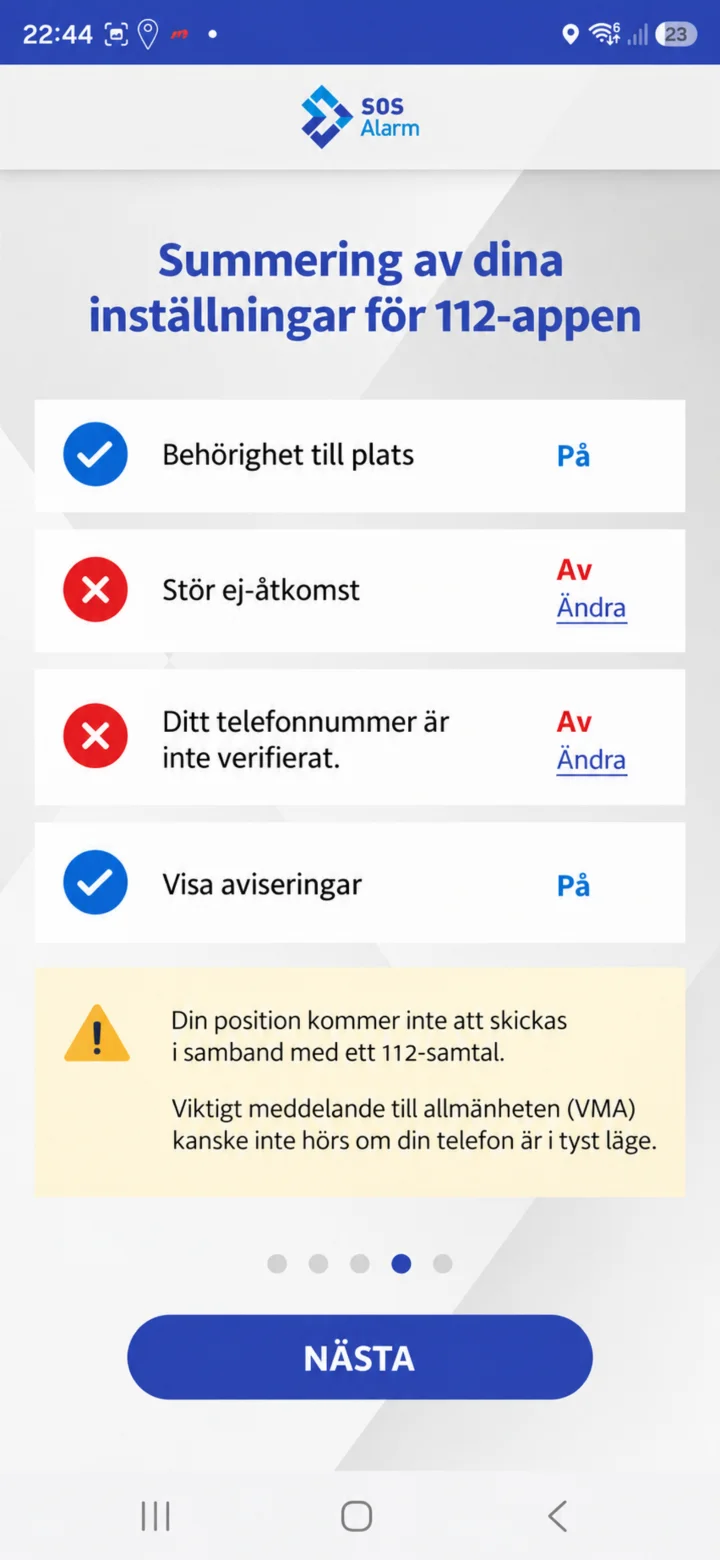 8Steg 8 av 15 · Android
Kontrollera sammanfattningen. Här ser du om plats, Stör ej-åtkomst, telefonnummer och aviseringar är aktiverade. Tryck sedan på Nästa.
 9Steg 9 av 15 · Android
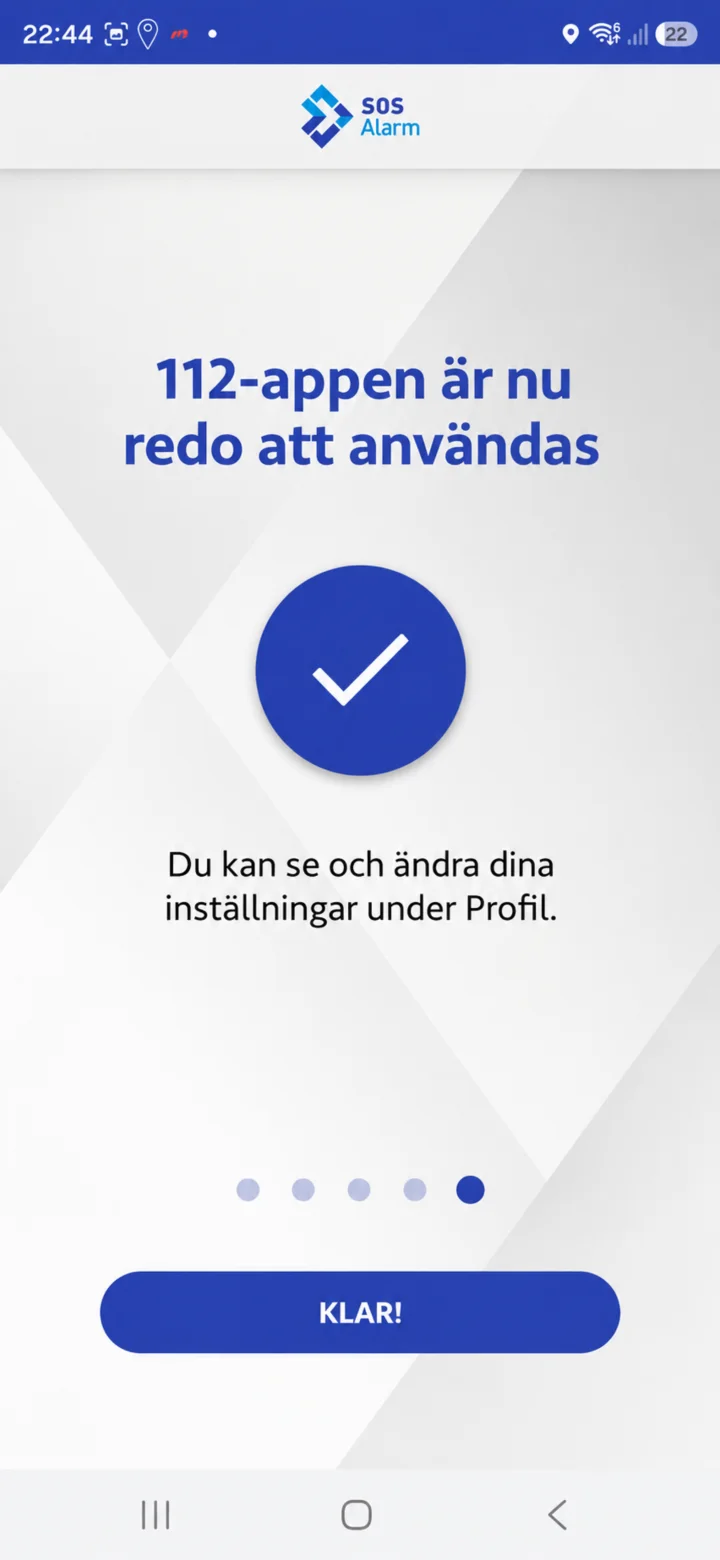
När appen är klar står det att 112-appen är redo att användas. Tryck på Klar.
 10Steg 10 av 15 · Android
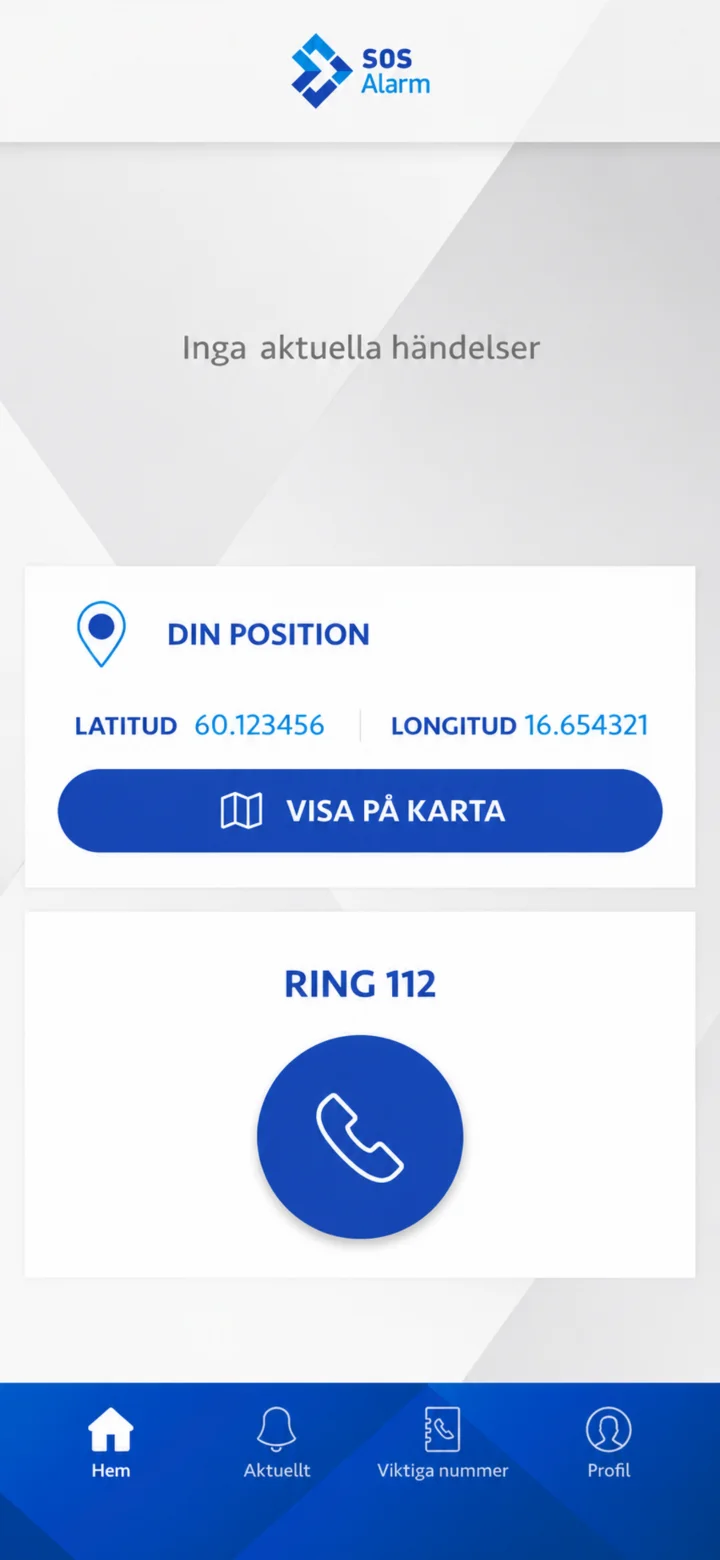
På hemskärmen ser du aktuella händelser, din position och knappen Ring 112. Längst ner finns Hem, Aktuellt, Viktiga nummer och Profil.
 11Steg 11 av 15 · Android
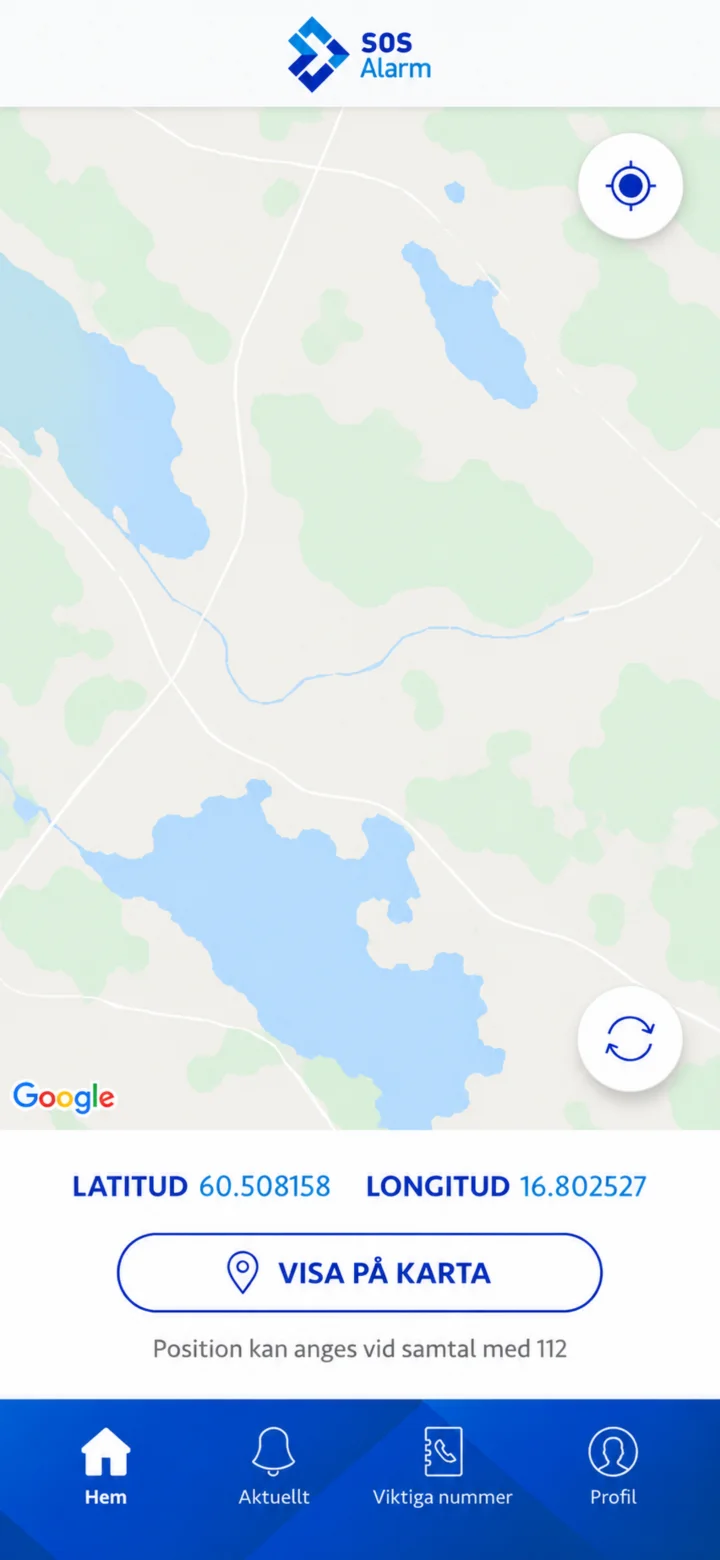
På positionssidan ser du latitud och longitud. Tryck på Visa på karta om du vill se din plats på kartan.
 12Steg 12 av 15 · Android
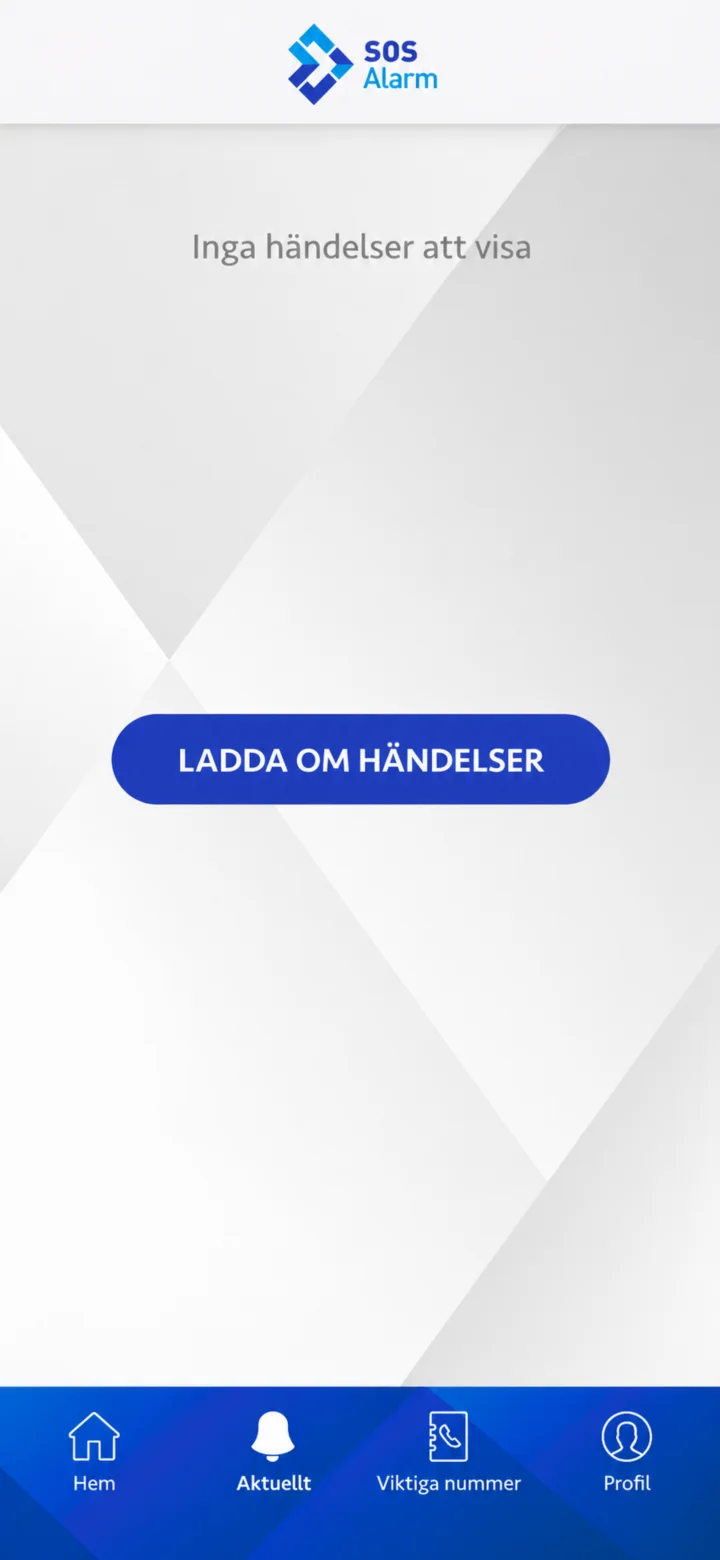
Under Aktuellt ser du händelser i närheten. Om listan är tom kan du trycka på Ladda om händelser.
 13Steg 13 av 15 · Android
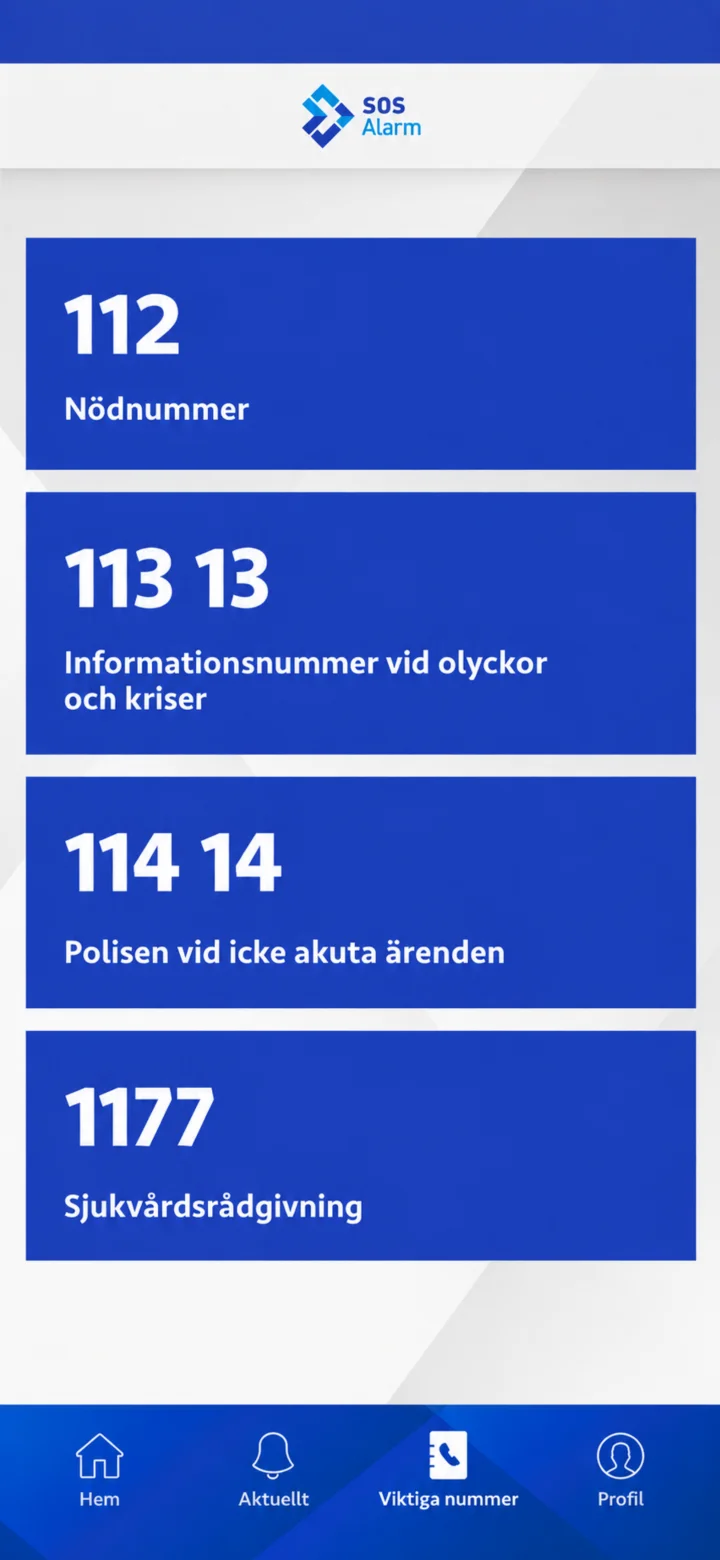
Under Viktiga nummer hittar du 112, 113 13, 114 14 och 1177. Tryck på Läs mer vid det nummer du vill läsa om.
 14Steg 14 av 15 · Android
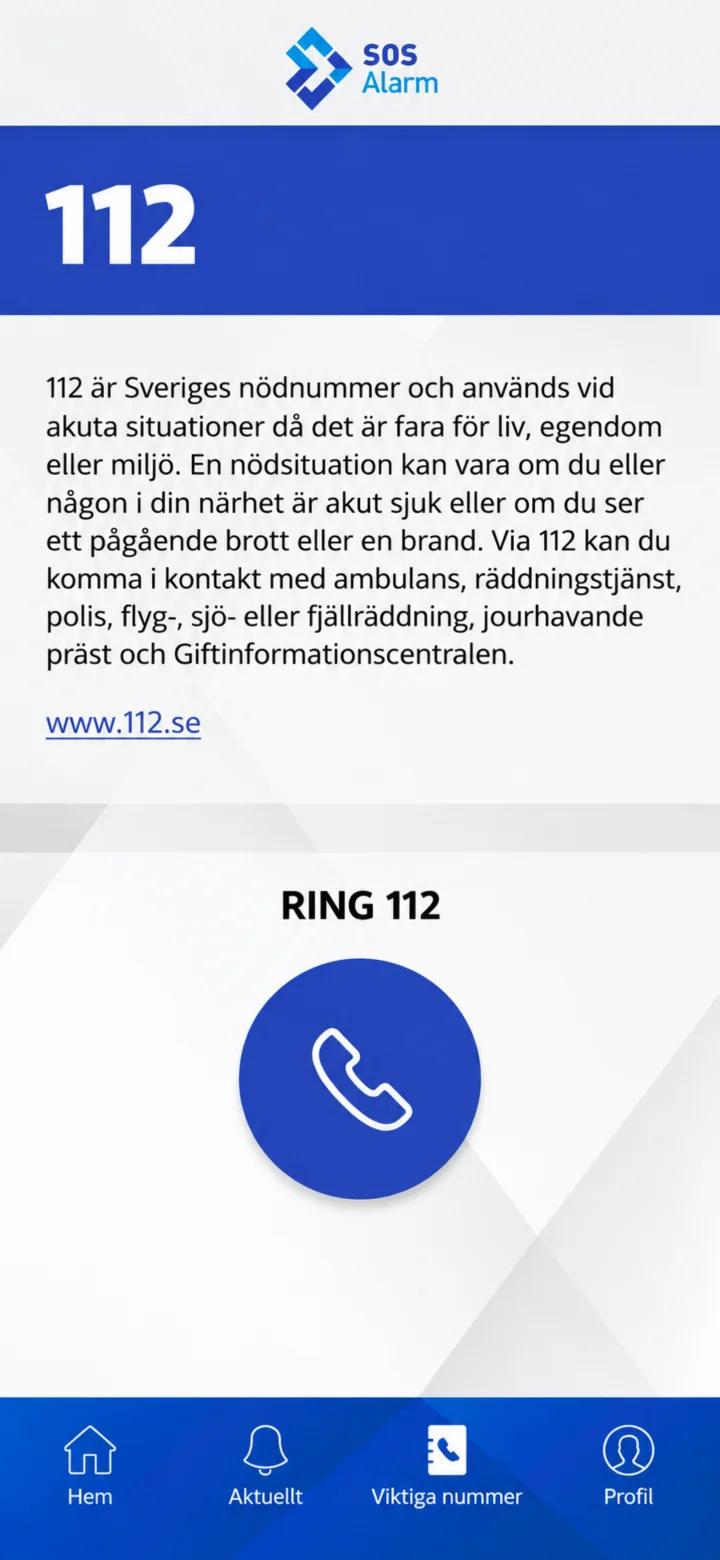
Här kan du läsa när du ska använda 112. Ring 112 vid akut fara för liv, egendom eller miljö. Bilden visar informationen och inte ett pågående samtal.
 15Steg 15 av 15 · Android
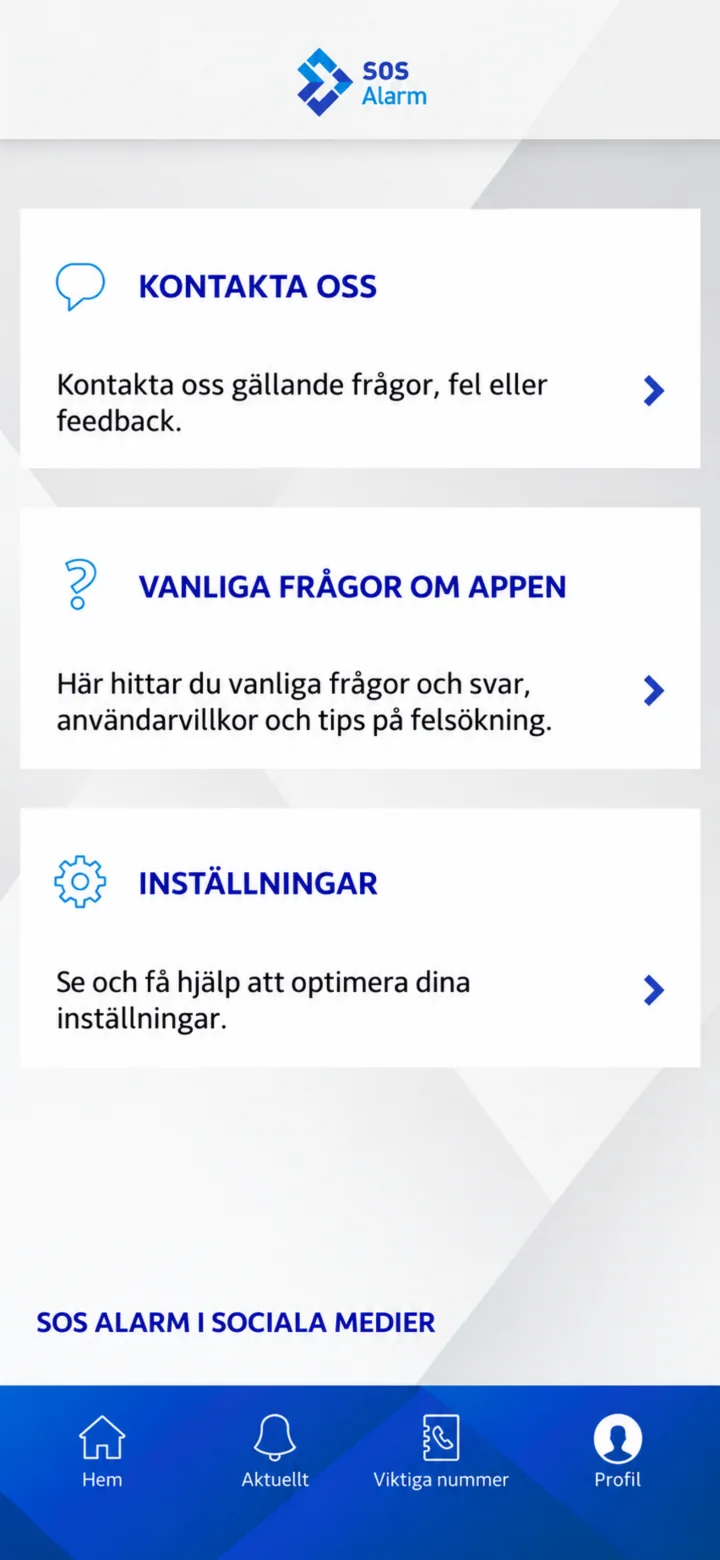
Under Profil hittar du Kontakta oss, Vanliga frågor om appen och Inställningar.