كل أدلة الموضوع، كل دليل يبدأ في صفحة جديدة. 69 خطوة في المجموع.
نصيحة: أزِل علامة ”الرؤوس والتذييلات” في نافذة الطباعة حتى لا يظهر عنوان الموقع.
الرعاية الصحية و 1177
أدلة خطوة بخطوة · 10 أدلة
 Android
المحتويات
- 1.ابحث عن أقرب صيدلية وتحقق من أوقات العمل4 خطوات
- 2.اطلب دواء بوصفة طبية7 خطوات
- 3.اطلب منتجات لا تحتاج لوصفة طبية مع توصيل للمنزل7 خطوات
- 4.تجديد وصفة طبية عبر مقدم الرعاية الصحية5 خطوات
- 5.شاهد وصفاتك الطبية وحماية التكلفة العالية الخاصة بك4 خطوات
- 6.قم بتثبيت تطبيق Apoteket وسجل الدخول باستخدام BankID4 خطوات
- 7.كيف تجدد وصفتك الطبية على 117710 خطوات
- 8.كيف ترد على رسالة في تطبيق 117710 خطوات
- 9.كيف تسجل الدخول إلى 11778 خطوات
- 10.كيف تسجل الدخول وترسل رسالة على 117710 خطوات
ابحث عن أقرب صيدلية وتحقق من أوقات العمل
Android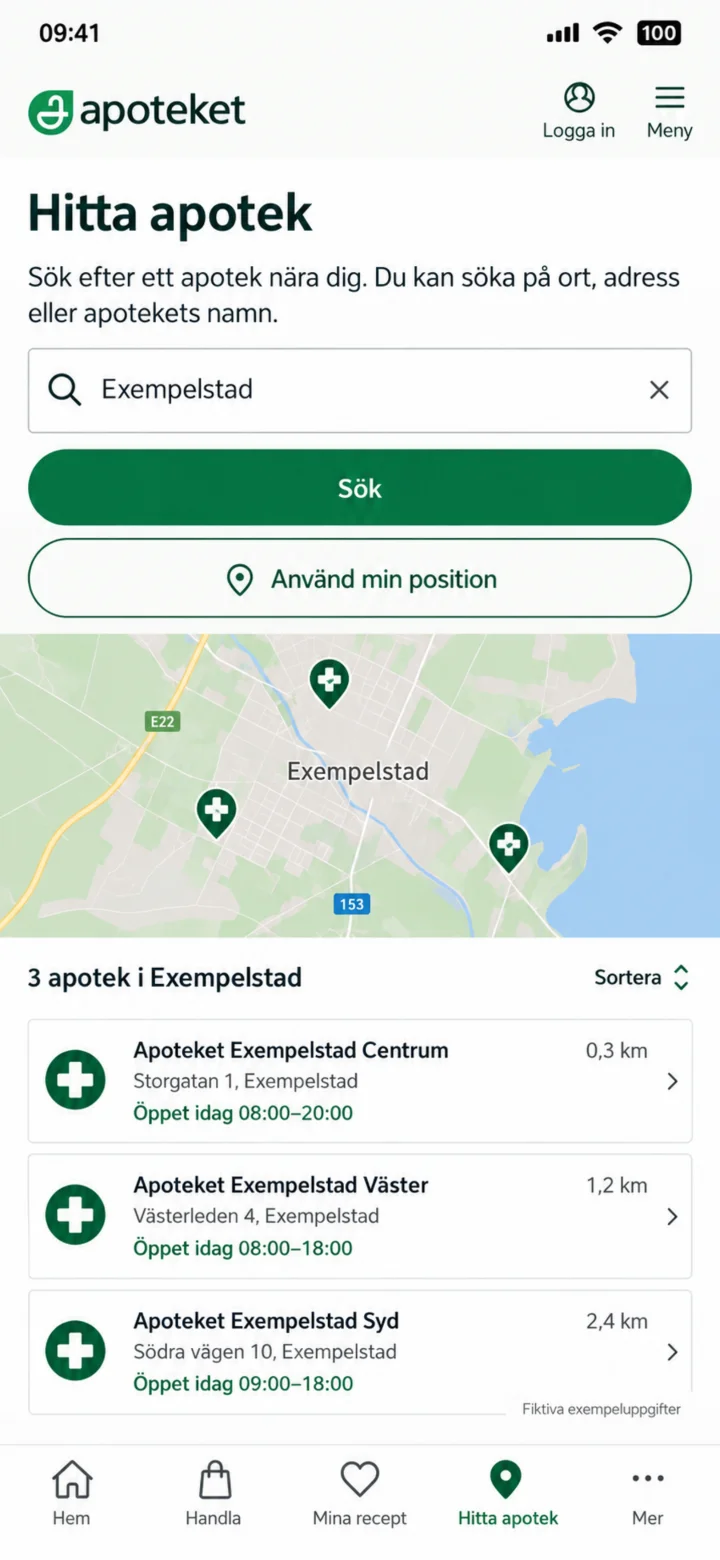 1الخطوة 1 من 4 · Android
افتح Hitta apotek. اكتب اسم مدينة أو عنوان ثم اختر Sök (بحث).
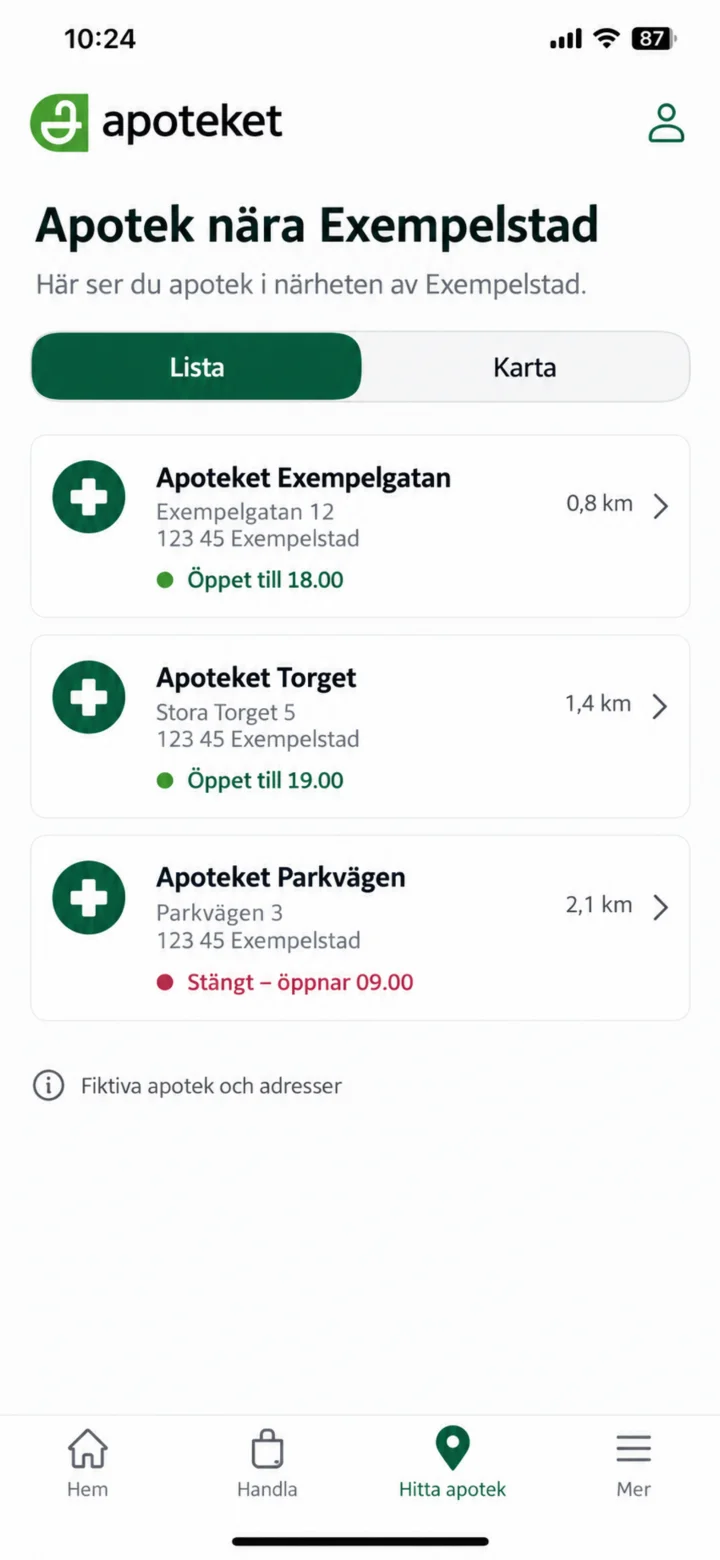 2الخطوة 2 من 4 · Android
قارن المسافات وأوقات العمل لهذا اليوم. اختر الصيدلية التي ترغب في التحقق منها.
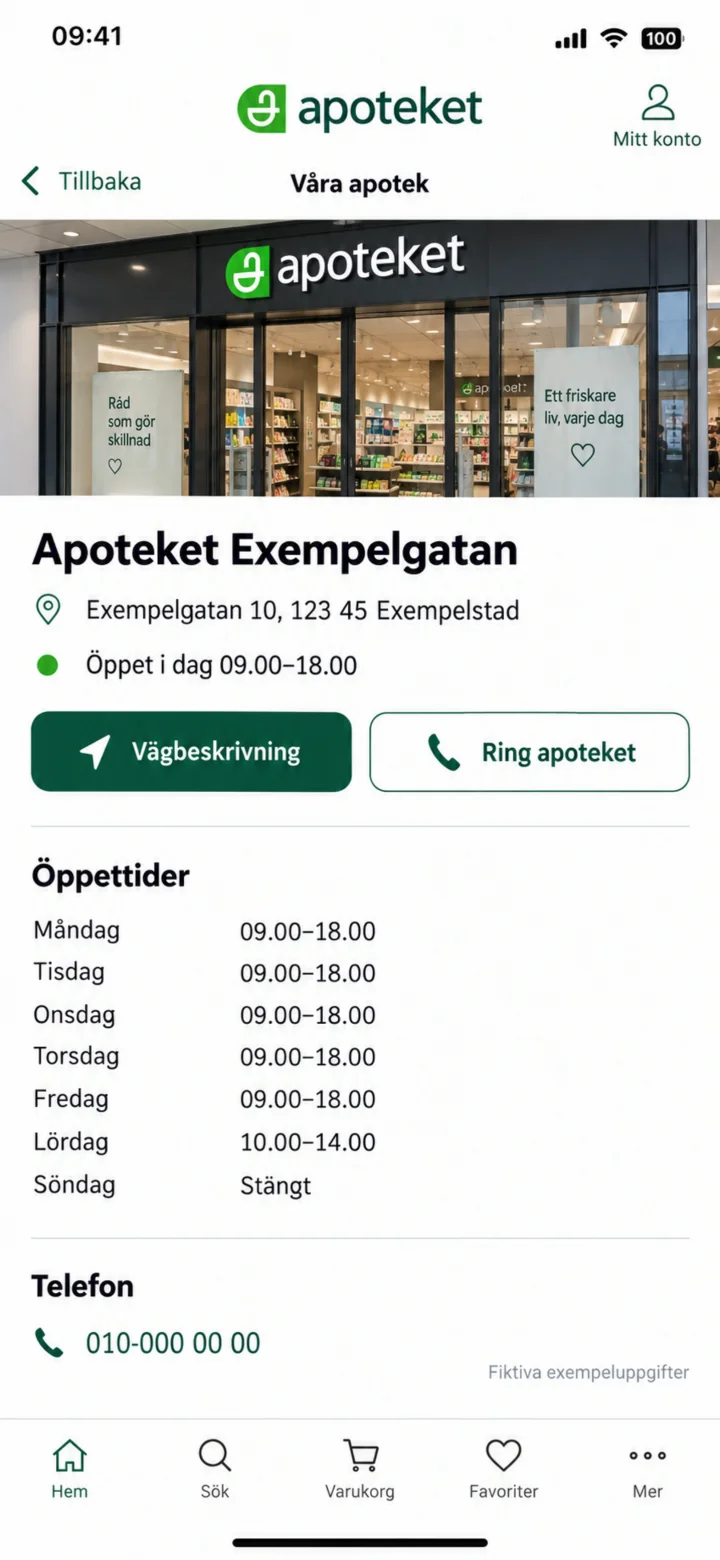 3الخطوة 3 من 4 · Android
في صفحة الصيدلية، ستجد العنوان وأوقات العمل العادية وتفاصيل الاتصال.
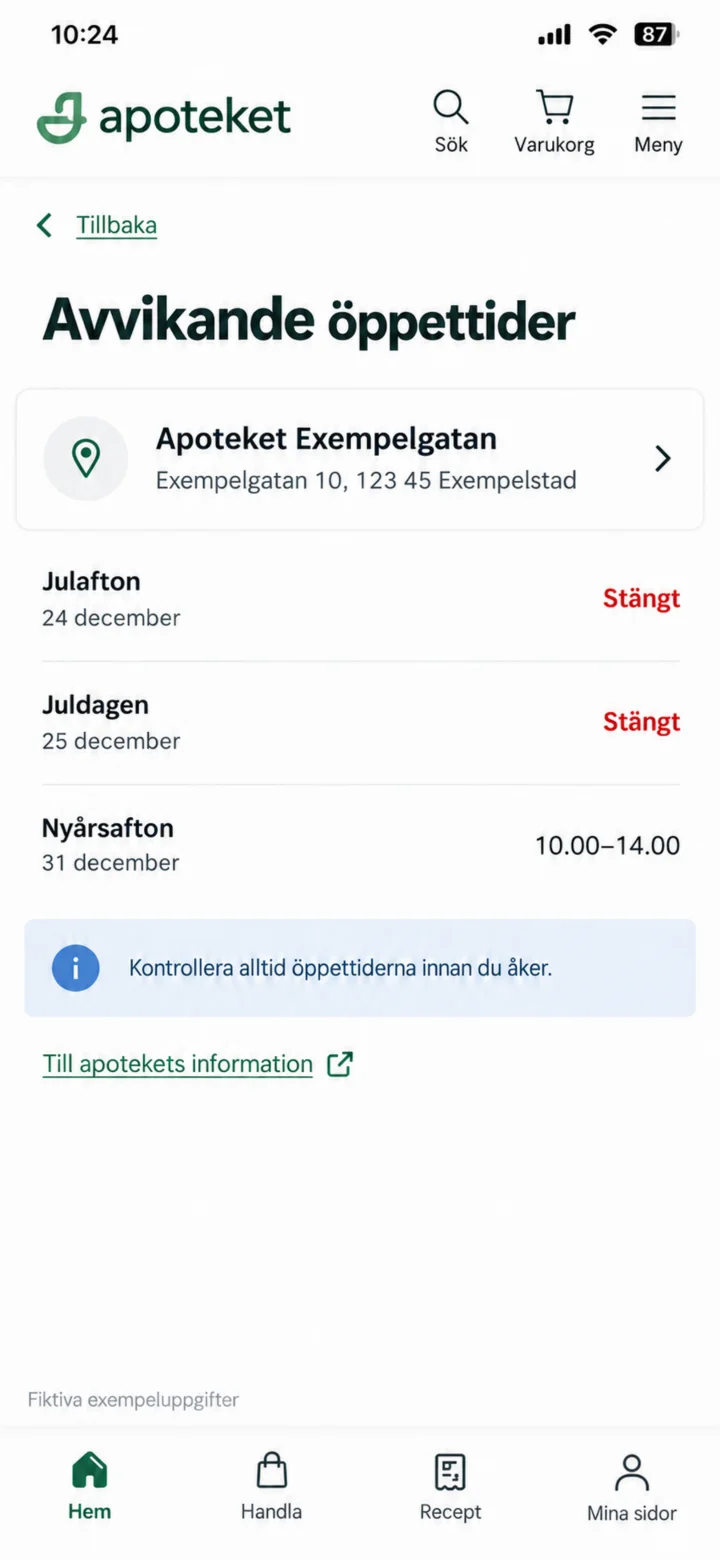 4الخطوة 4 من 4 · Android
تحقق أيضًا من أوقات العمل المختلفة قبل العطلات الرسمية والأيام الحمراء قبل أن تذهب.
اطلب دواء بوصفة طبية
Android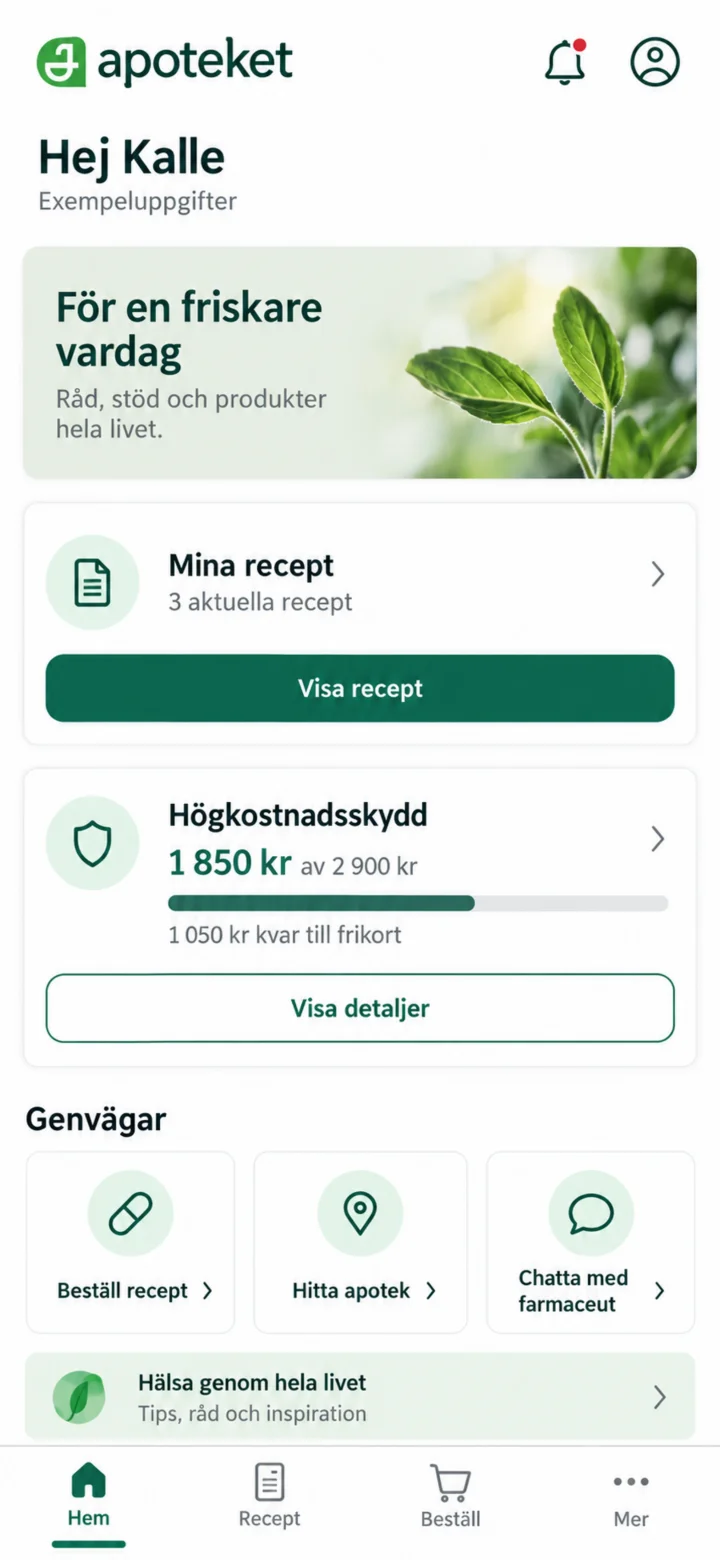 1الخطوة 1 من 7 · Android
سجّل الدخول إلى تطبيق Apoteket وافتح ”Mina recept“.
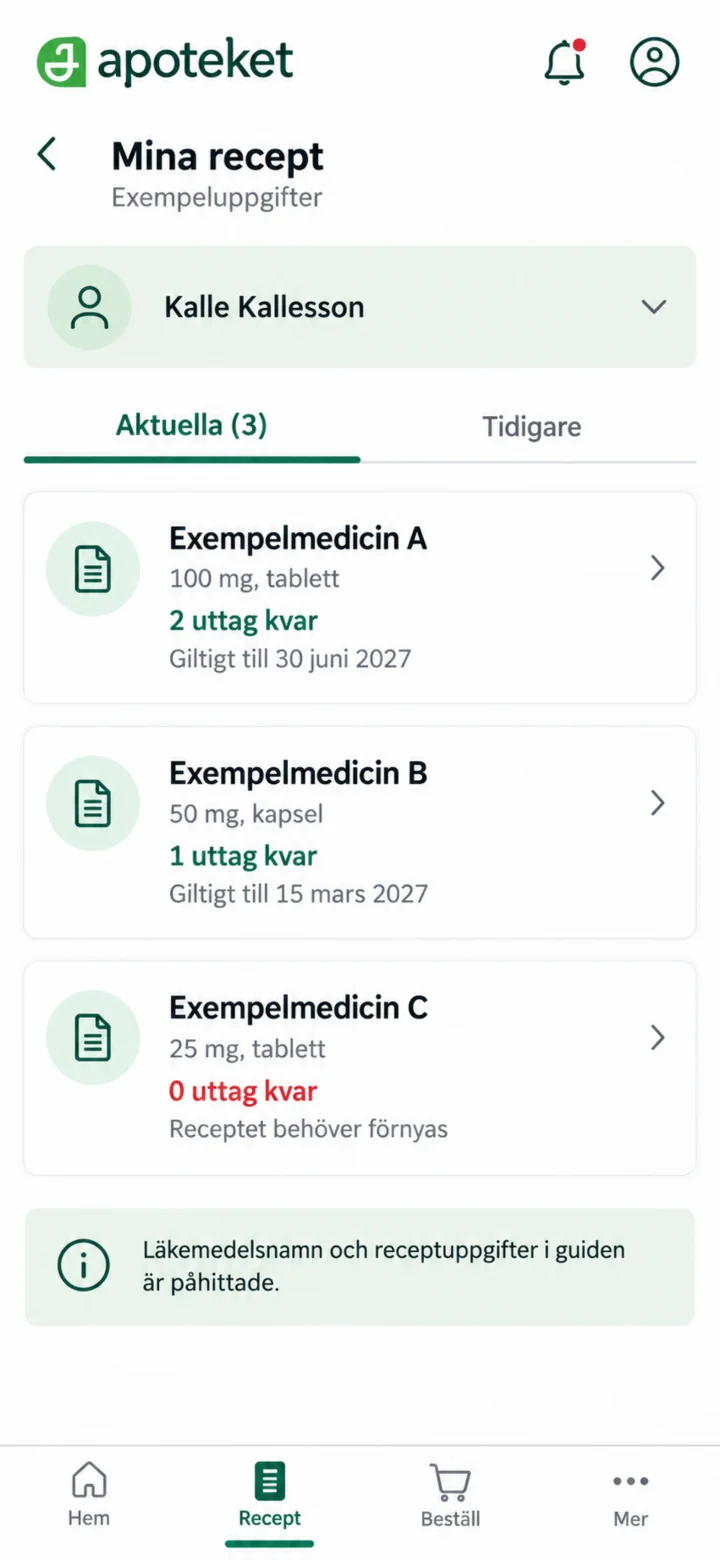 2الخطوة 2 من 7 · Android
تحقق من اسم الدواء واختر الوصفة التي تريد استخدامها.
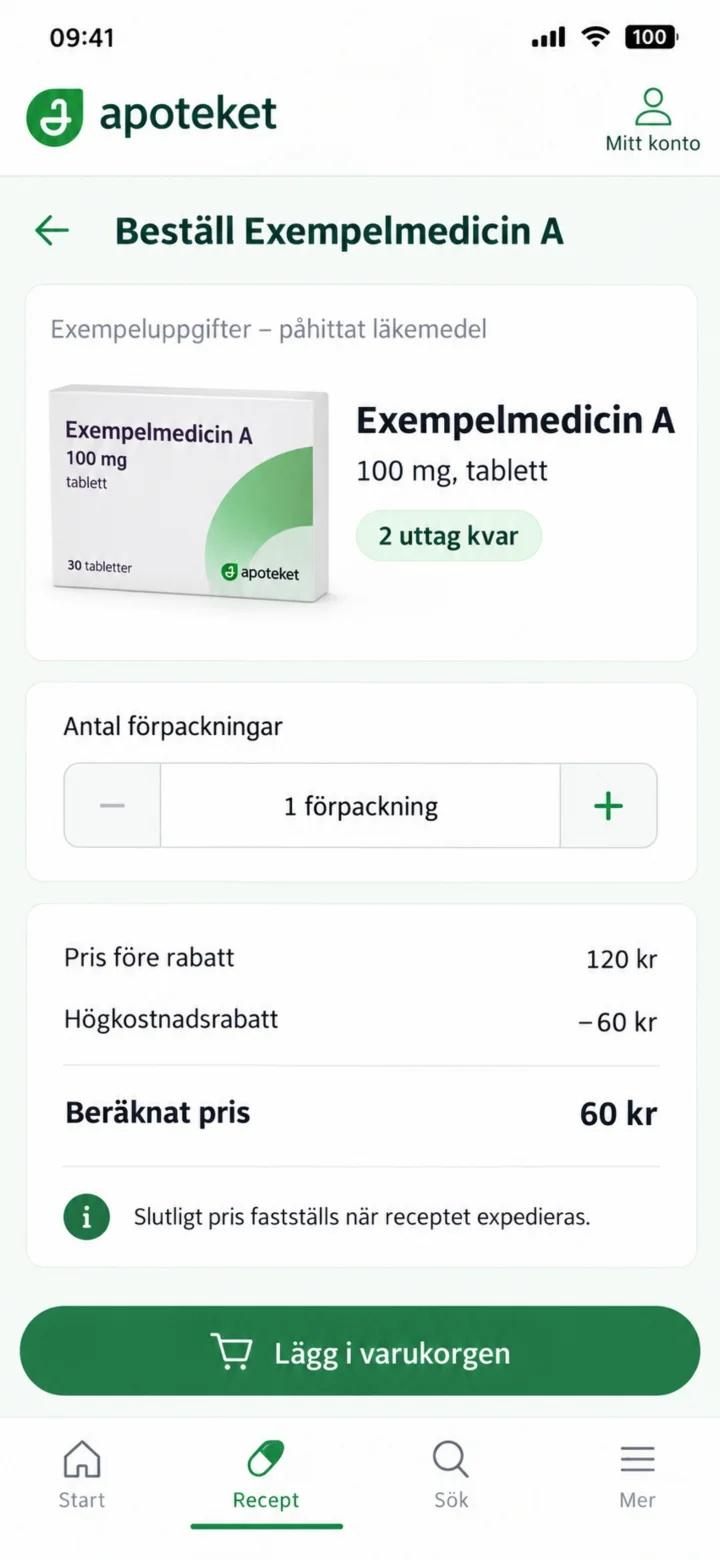 3الخطوة 3 من 7 · Android
تحقق من عدد مرات الصرف، وعدد العبوات، والسعر التقديري. ثم اضغط على ”Lägg i varukorgen“ (أضف إلى سلة التسوق).
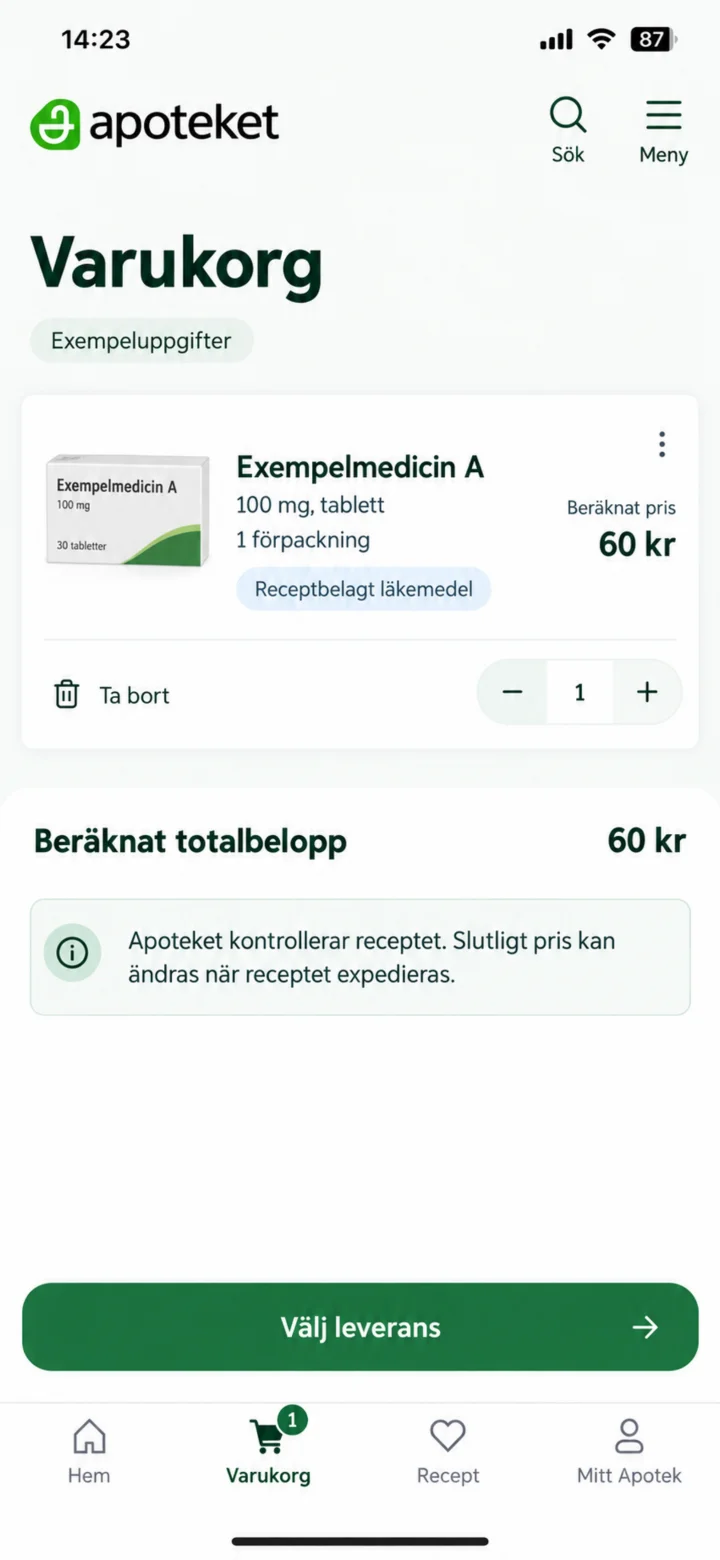 4الخطوة 4 من 7 · Android
تحقق من الدواء، والكمية، والمبلغ الإجمالي التقديري. ثم اختر طريقة التوصيل.
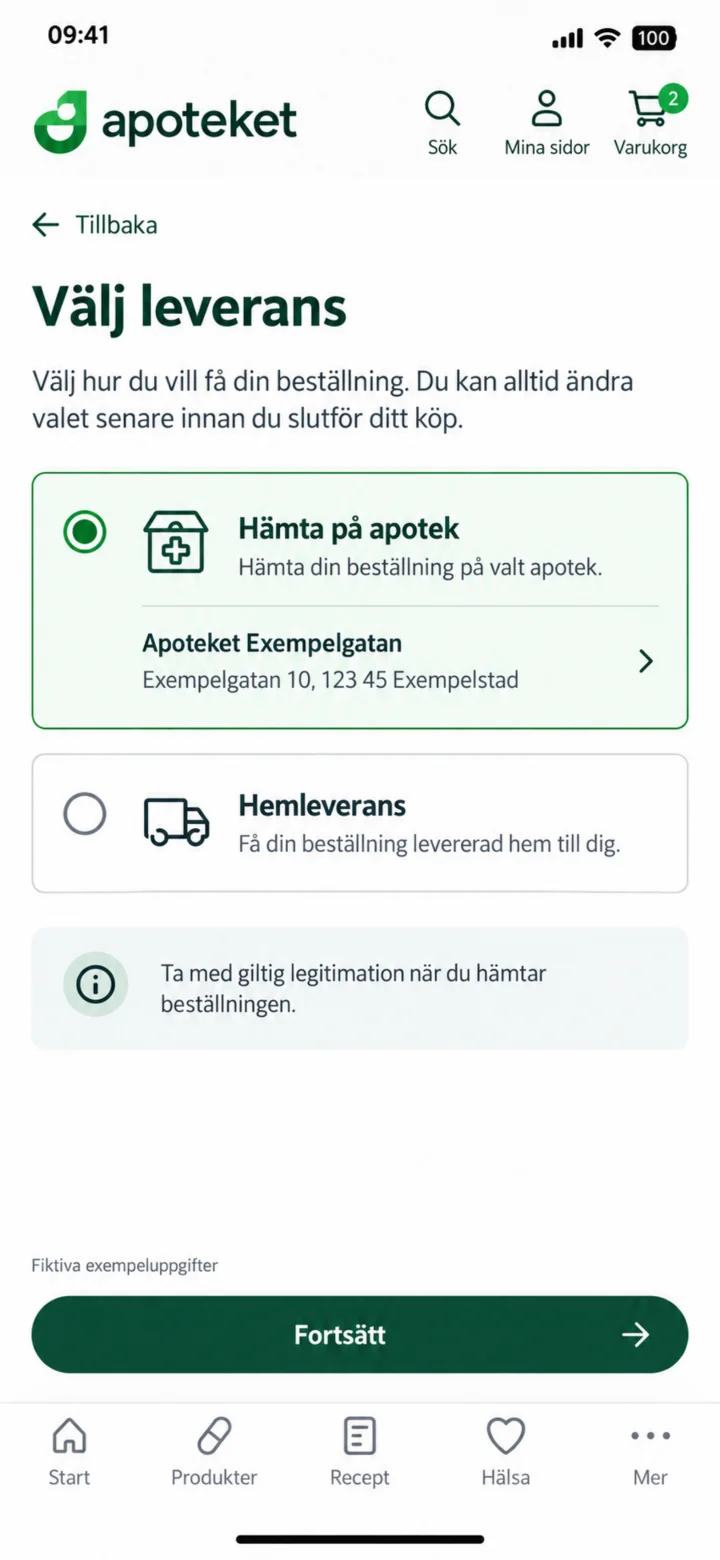 5الخطوة 5 من 7 · Android
Välj hur du vill få beställningen. I exemplet hämtas den på ett fiktivt apotek.
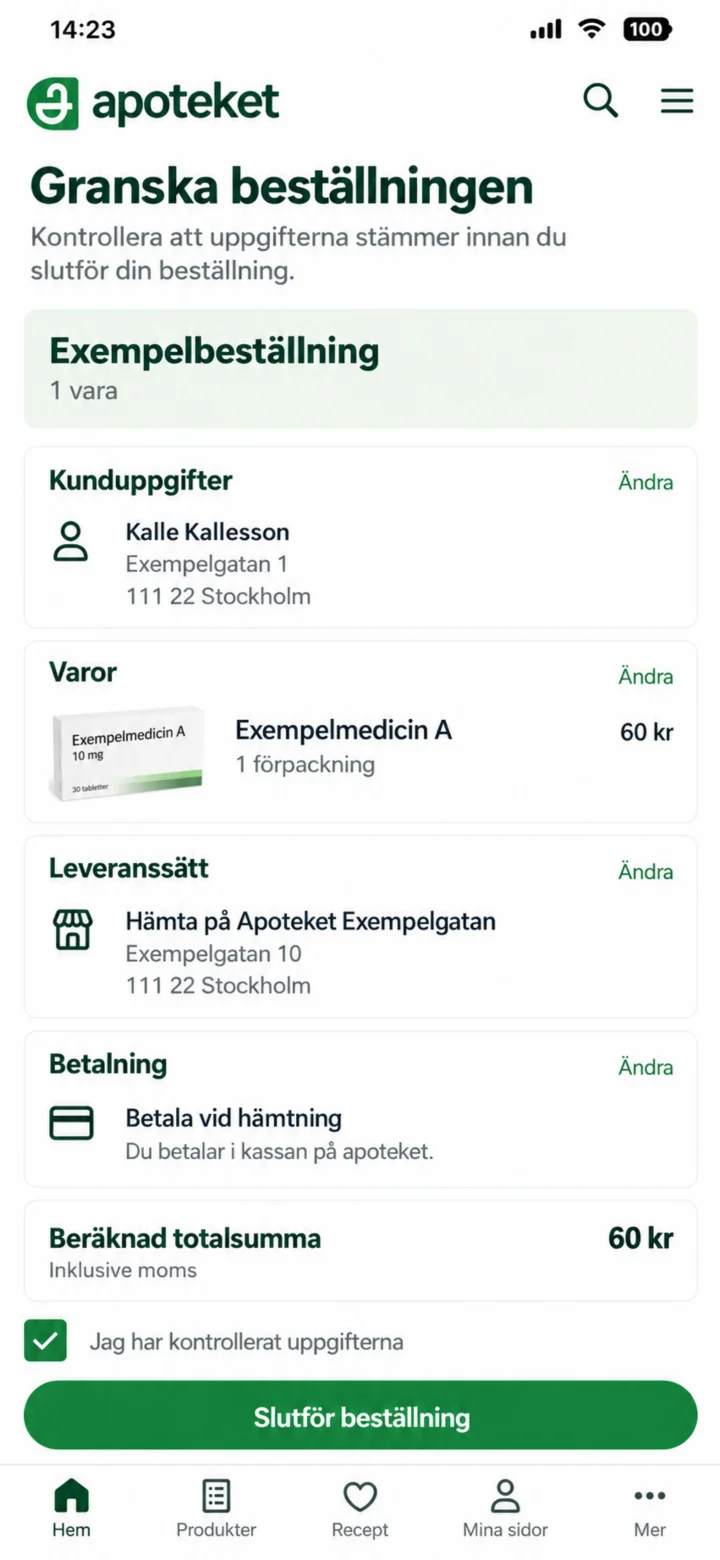 6الخطوة 6 من 7 · Android
تحقق من معلومات العميل، والمنتج، والتوصيل، والدفع، والمبلغ الإجمالي قبل إتمام الطلب.
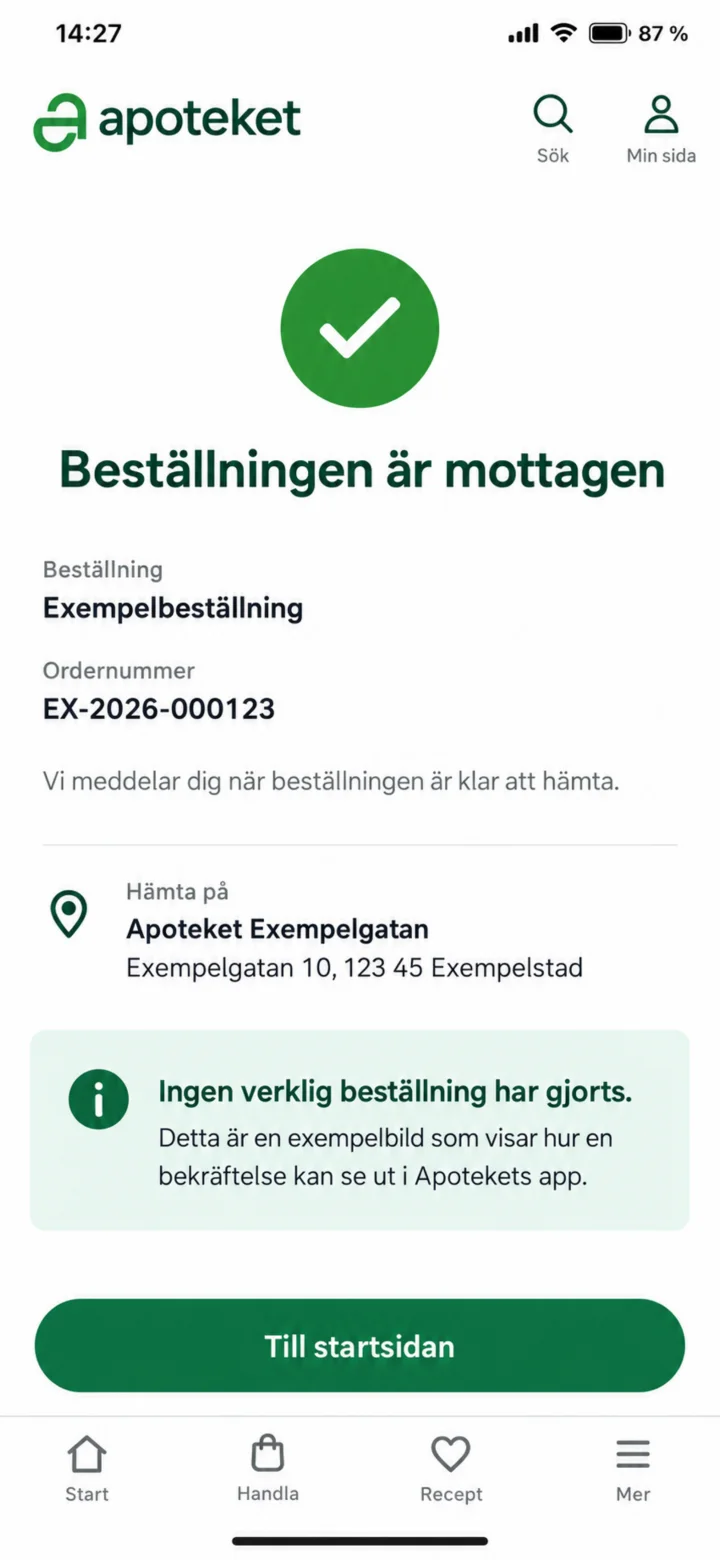 7الخطوة 7 من 7 · Android
يُظهر التأكيد أن الطلب قد تم استلامه. لم يتم إجراء أي طلب حقيقي في هذا الدليل.
اطلب منتجات لا تحتاج لوصفة طبية مع توصيل للمنزل
Android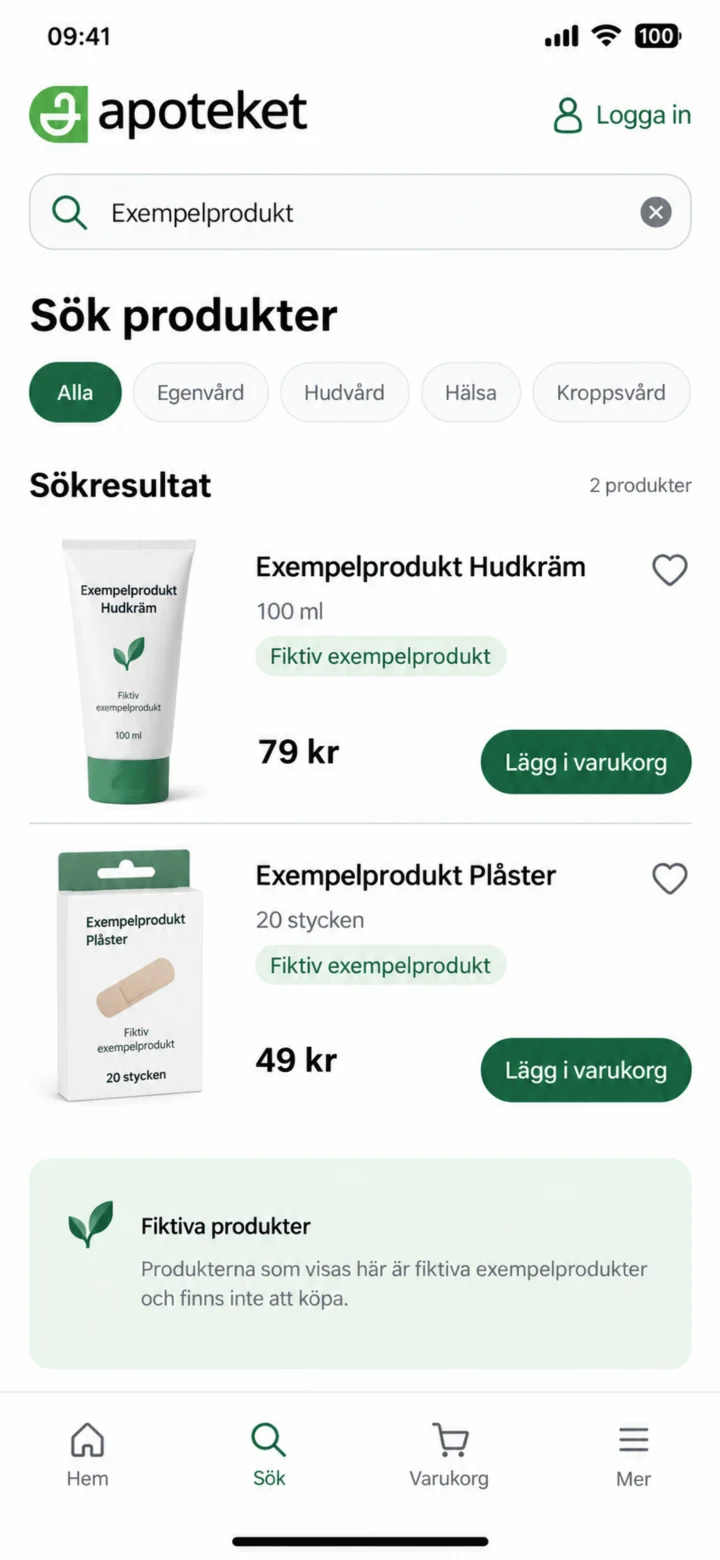 1الخطوة 1 من 7 · Android
ابحث عن المنتج. تحقق من الاسم والحجم والسعر في نتائج البحث.
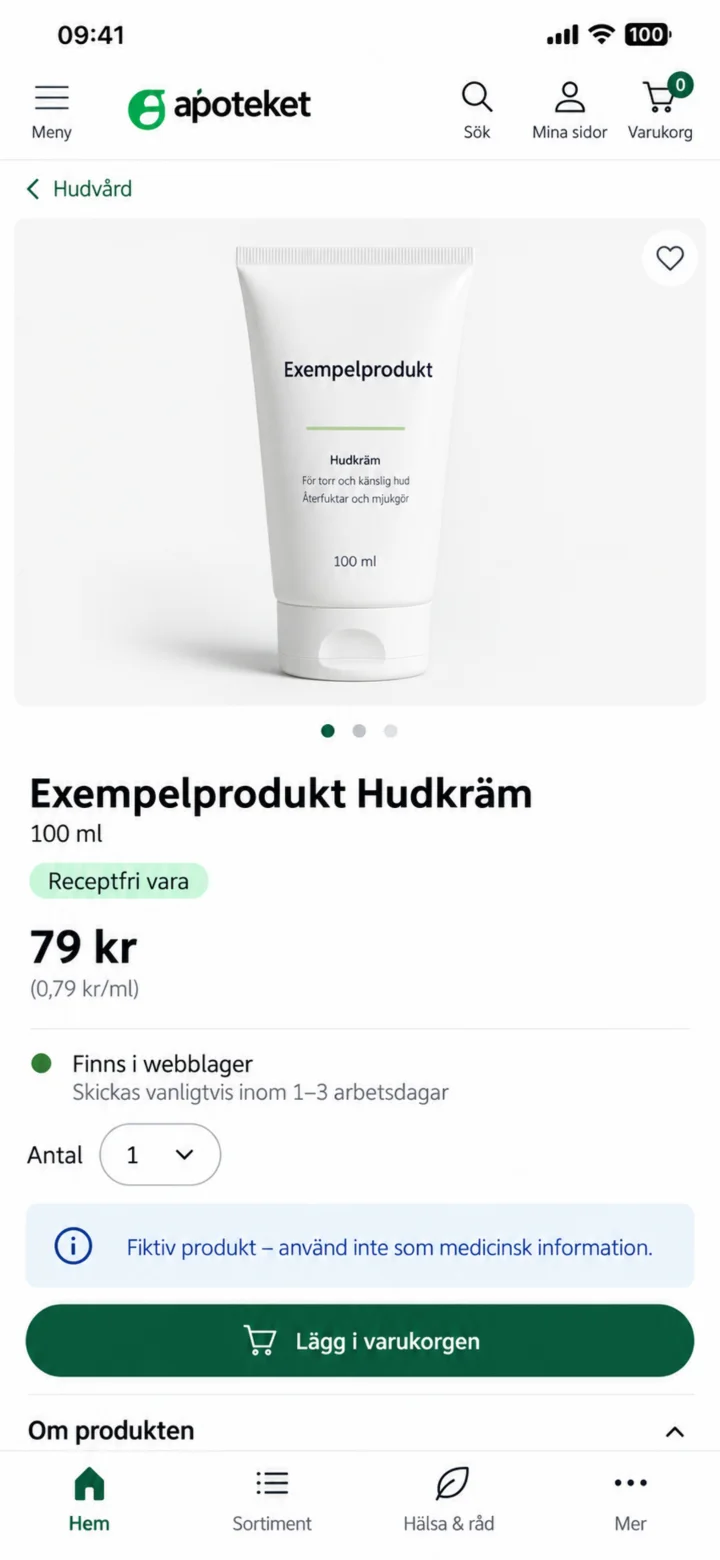 2الخطوة 2 من 7 · Android
افتح صفحة المنتج. تحقق من المعلومات والكمية وحالة المخزون. ثم أضف المنتج إلى سلة التسوق.
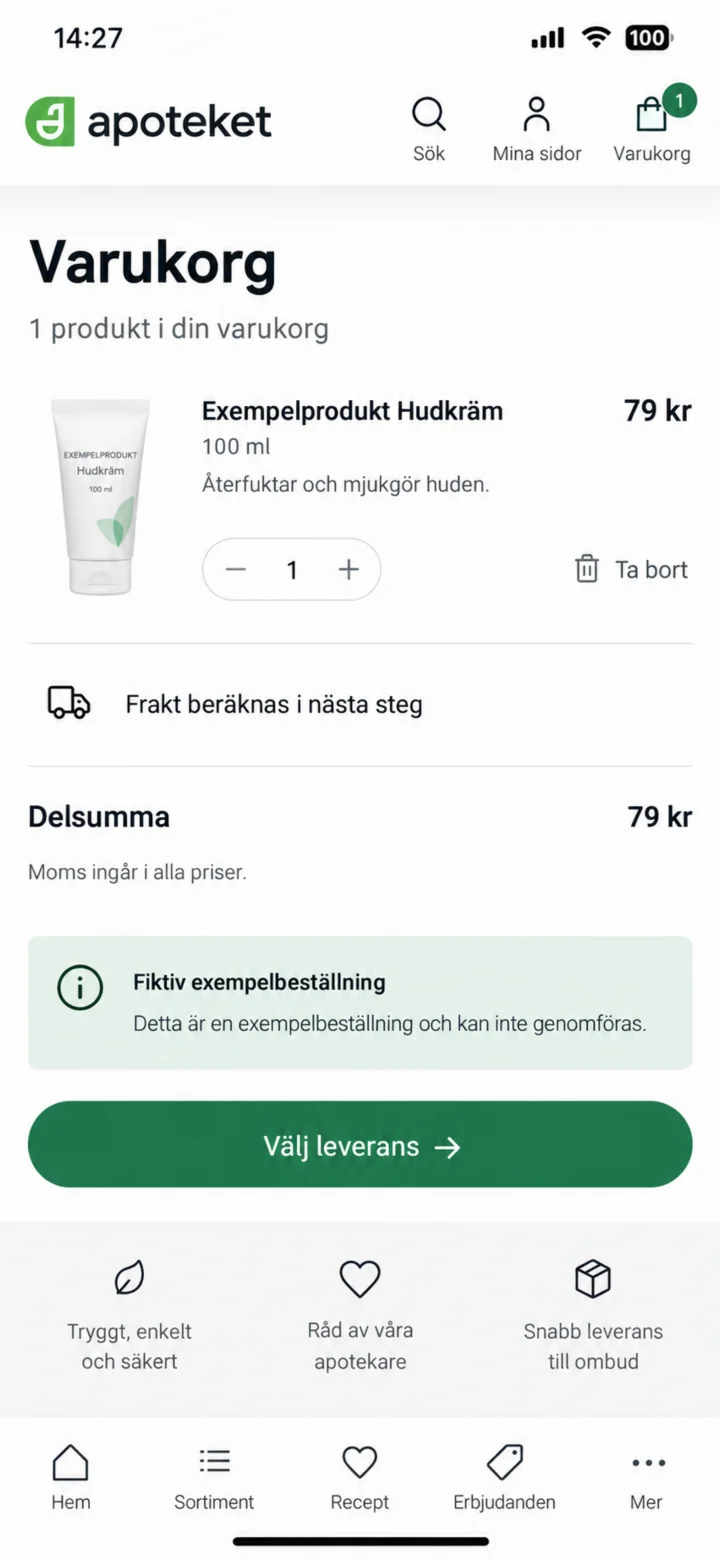 3الخطوة 3 من 7 · Android
تحقق من المنتج والكمية والمبلغ الفرعي. ثم اختر طريقة التوصيل.
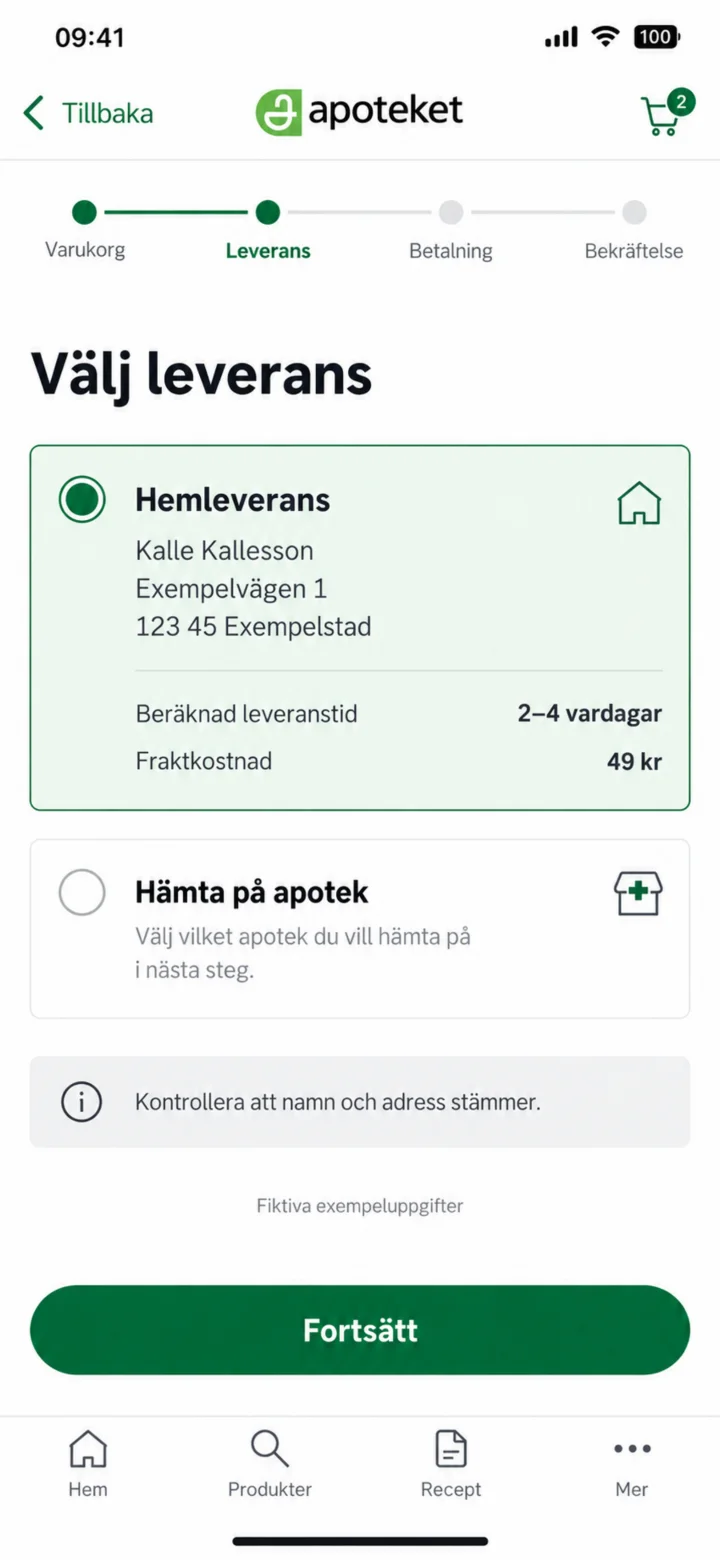 4الخطوة 4 من 7 · Android
اختر ”Hemleverans” (توصيل للمنزل). تحقق من صحة الاسم والعنوان واطلع على تكلفة الشحن.
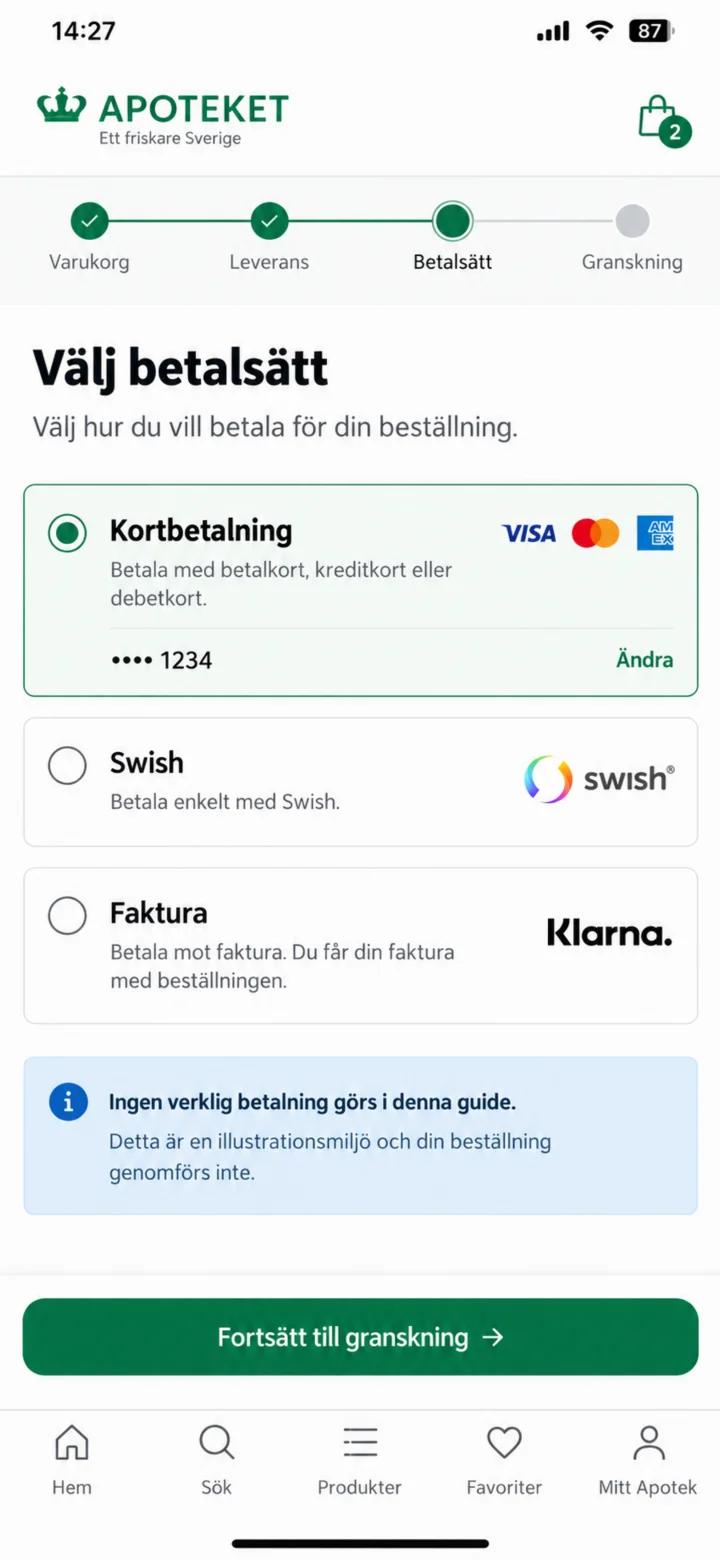 5الخطوة 5 من 7 · Android
Välj betalsätt. Betalningsuppgifterna i guiden är påhittade.
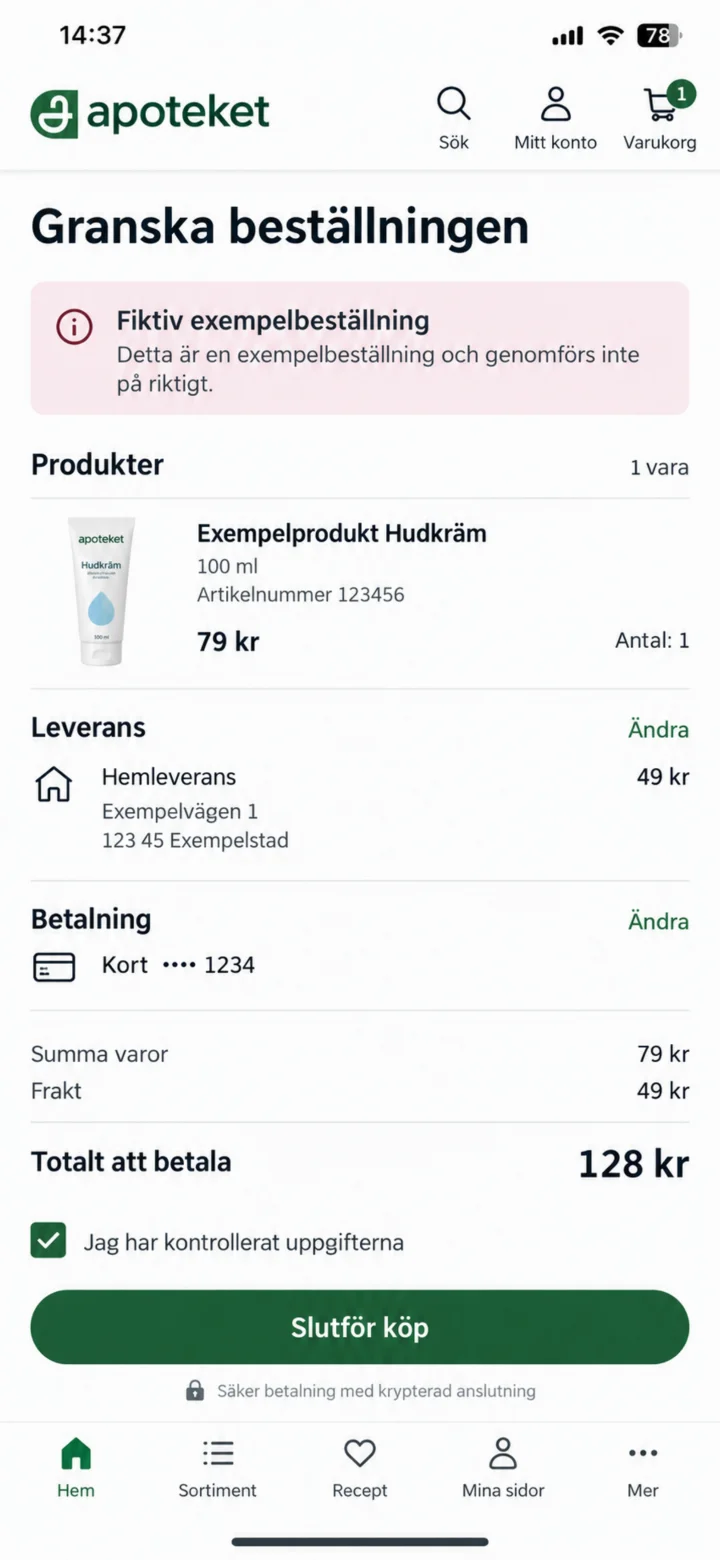 6الخطوة 6 من 7 · Android
تحقق من المنتج وعنوان التوصيل والشحن والدفع والمبلغ الإجمالي قبل إتمام الشراء.
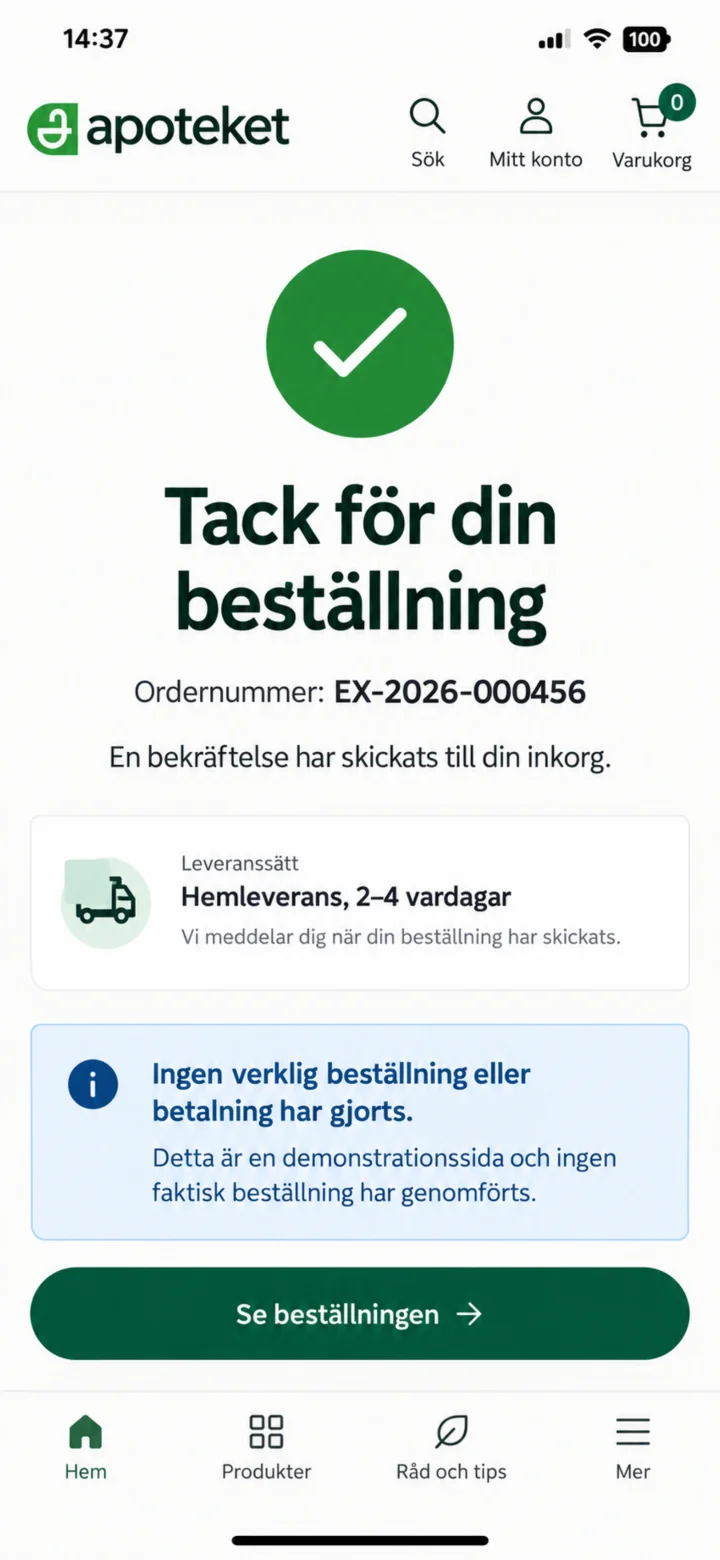 7الخطوة 7 من 7 · Android
يُظهر التأكيد رقم الطلب ووقت التوصيل المتوقع. لم يتم إجراء أي طلب أو دفع حقيقي.
تجديد وصفة طبية عبر مقدم الرعاية الصحية
Android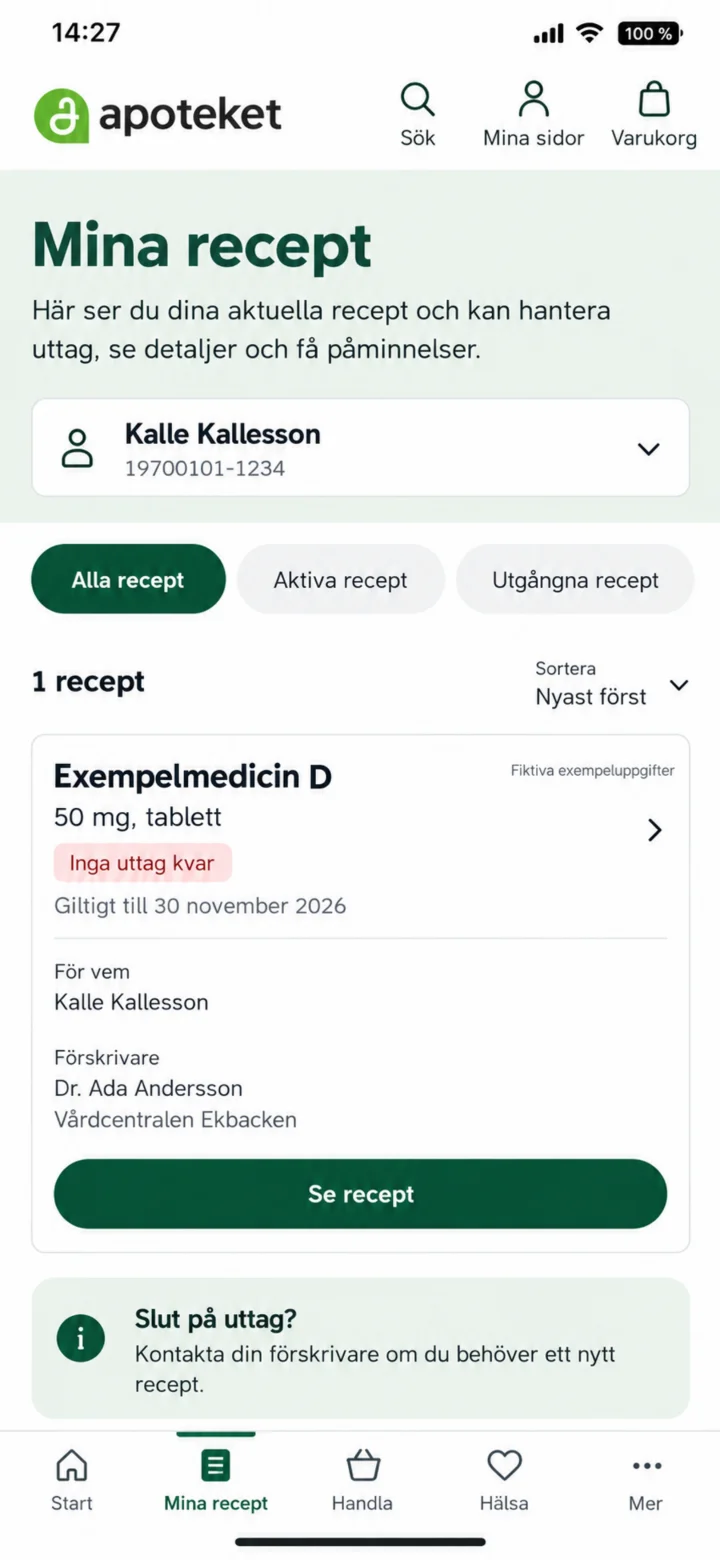 1الخطوة 1 من 5 · Android
افتح Mina recept (وصفاتي الطبية). تحقق مما إذا كان هناك أي صرف متبقٍ.
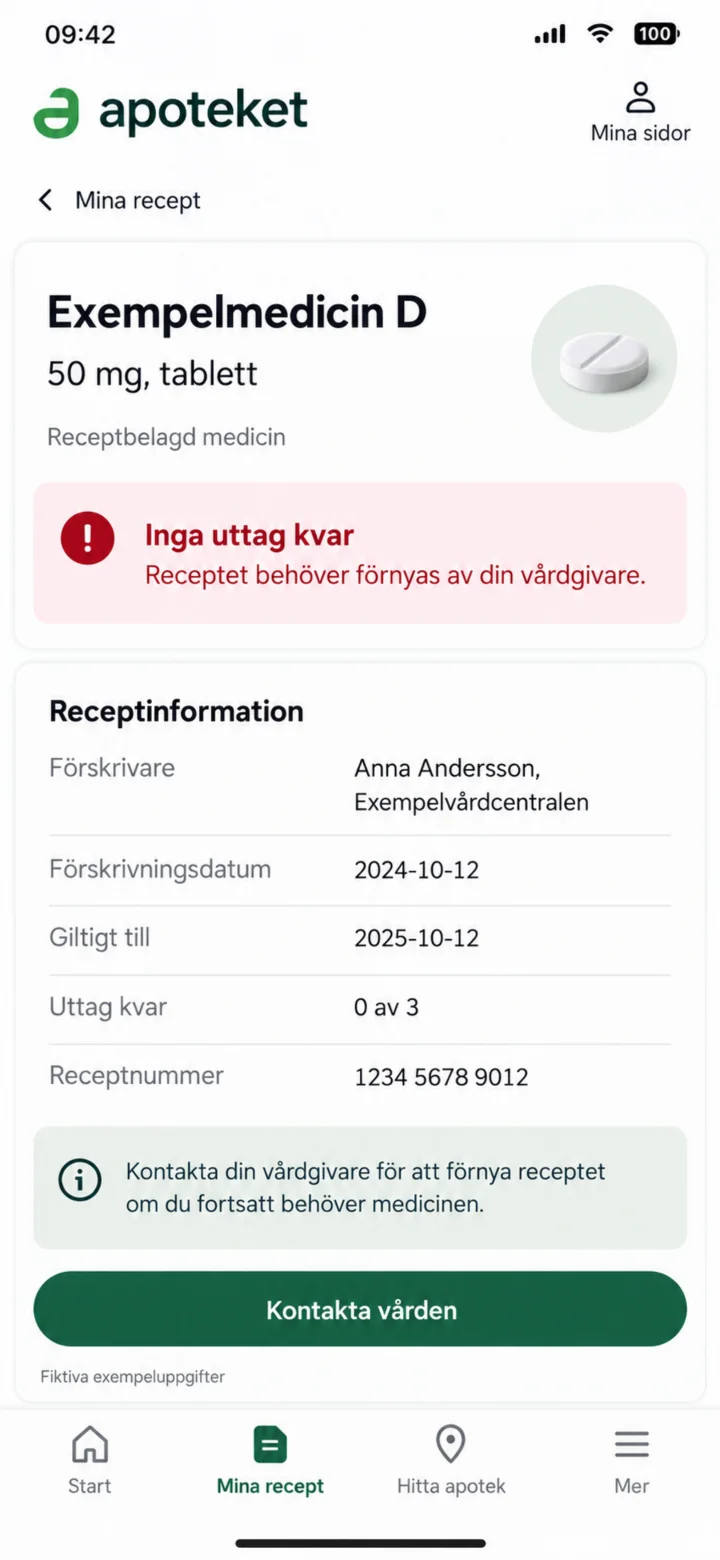 2الخطوة 2 من 5 · Android
عندما لا يتبقى أي صرف، يحتاج مقدم الرعاية الصحية إلى تقييم ما إذا كان يمكن تجديد الوصفة الطبية. اختر Kontakta vården (اتصل بالرعاية الصحية).
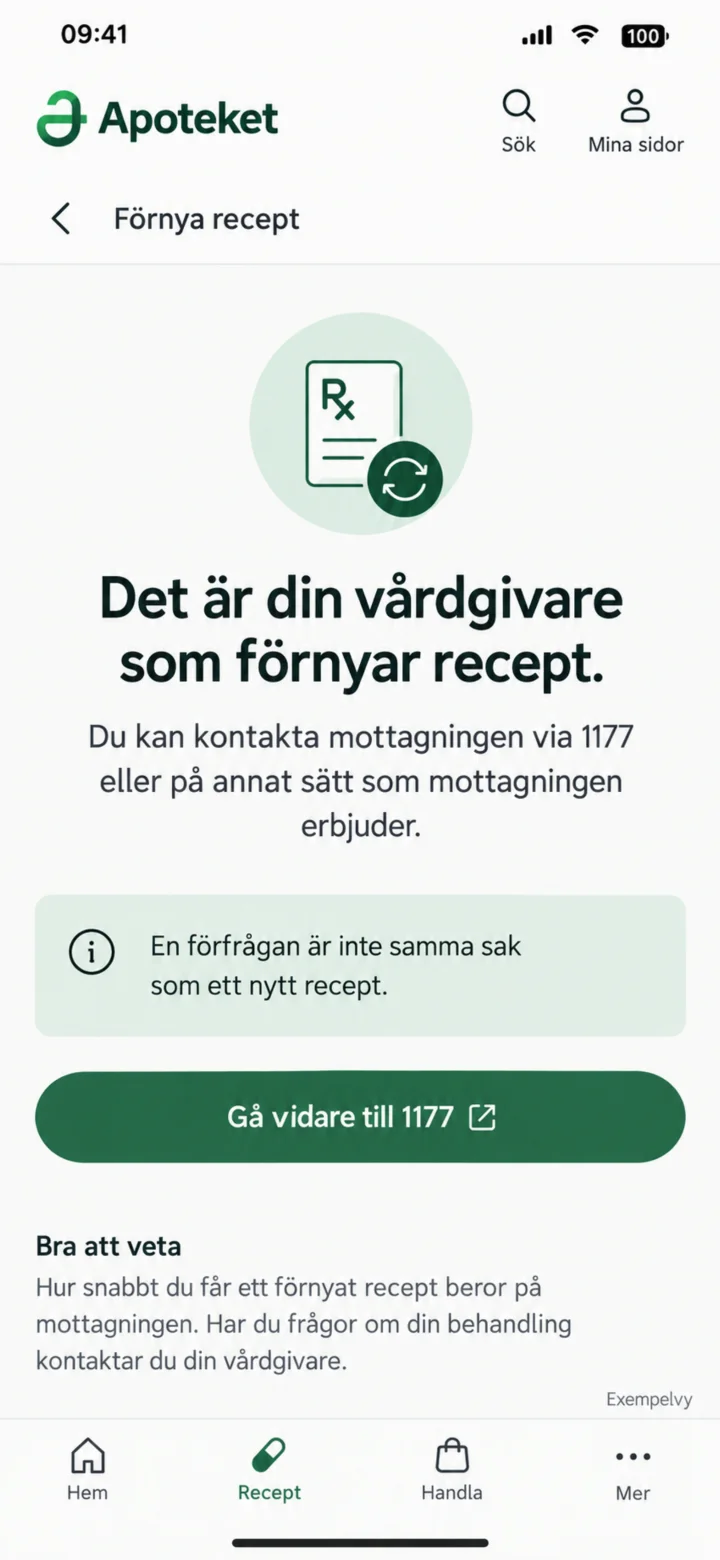 3الخطوة 3 من 5 · Android
اقرأ المعلومات. الاستفسار ليس هو نفسه وصفة طبية جديدة. انتقل إلى 1177.
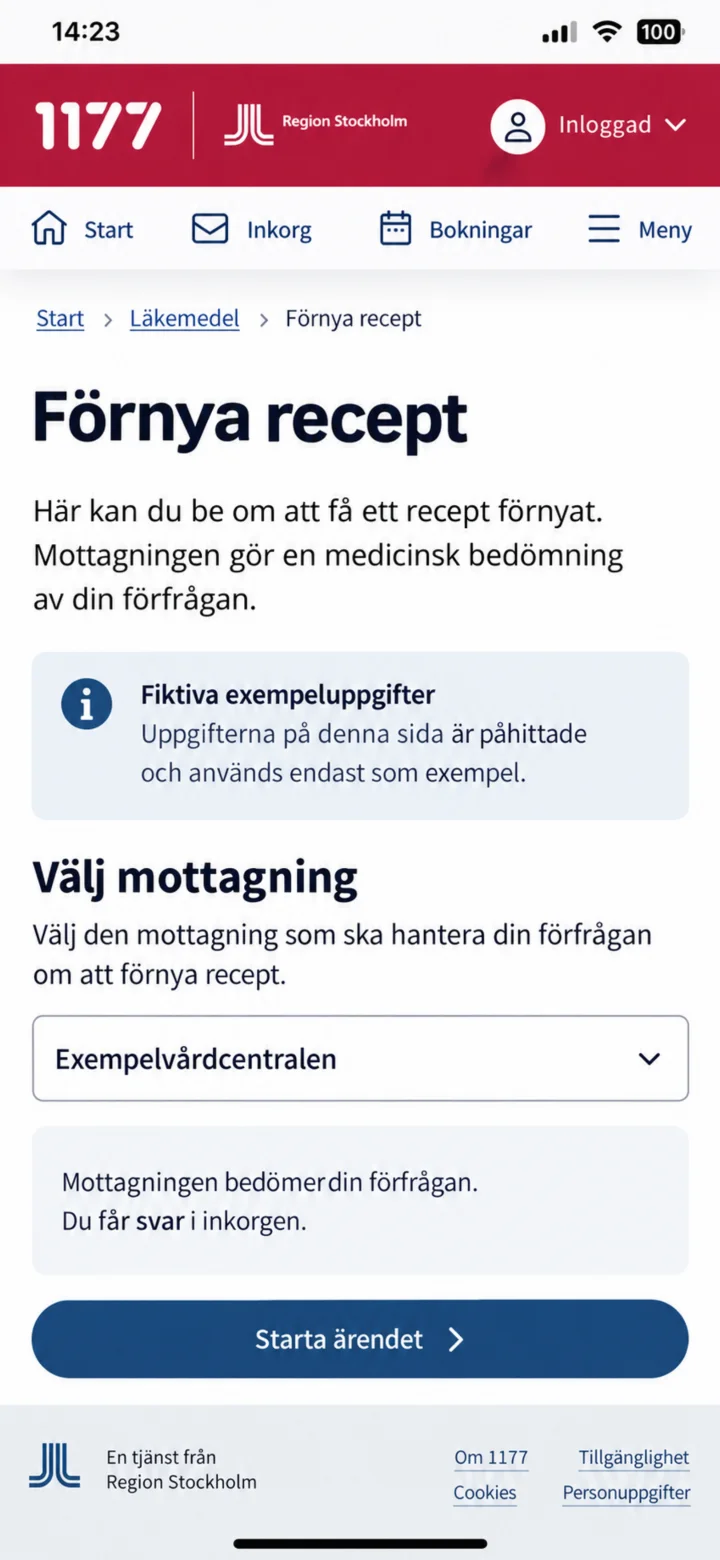 4الخطوة 4 من 5 · Android
في 1177، اختر العيادة التي ستقوم بتقييم طلبك.
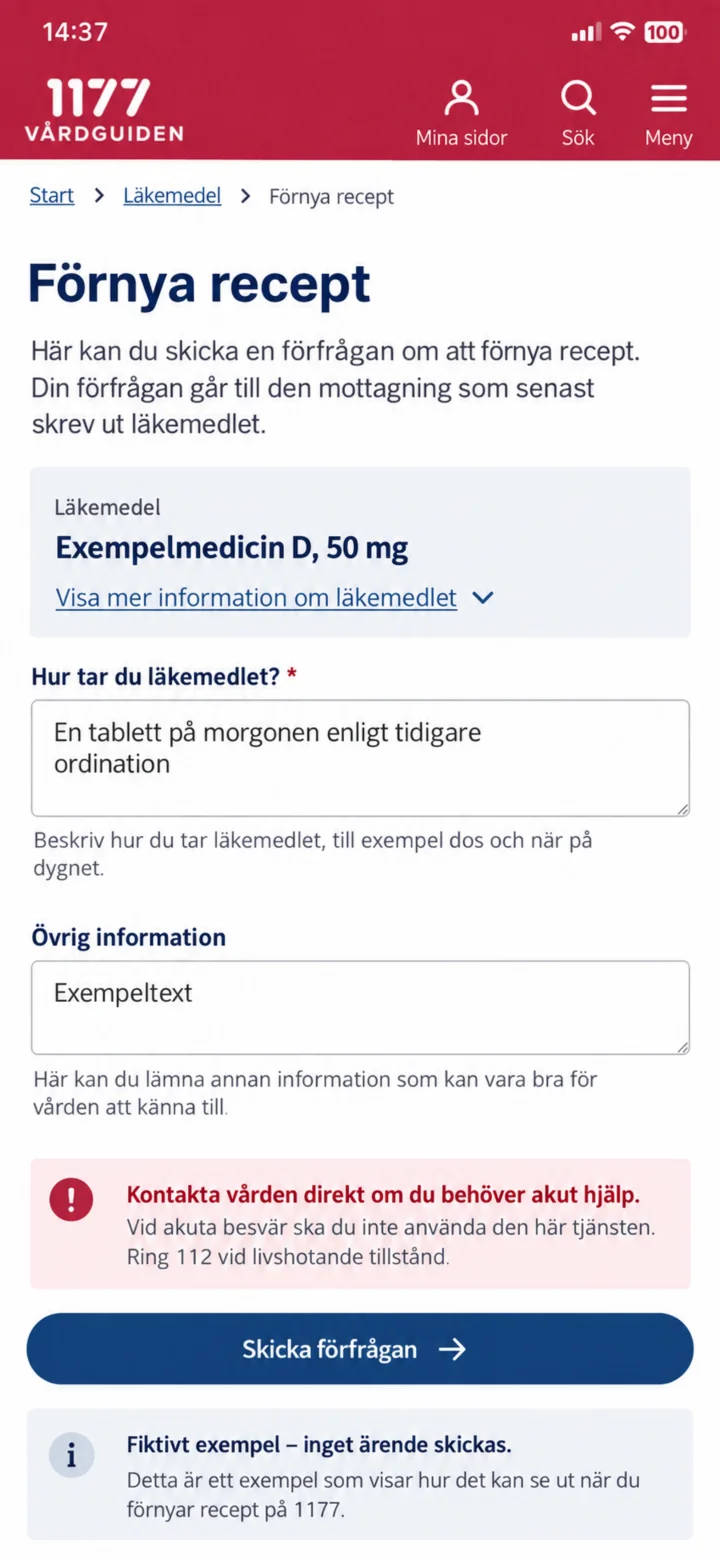 5الخطوة 5 من 5 · Android
تحقق من الأدوية والمعلومات قبل إرسال الطلب. في حالة وجود مشاكل حادة، يجب عليك الاتصال بالرعاية الصحية مباشرة.
شاهد وصفاتك الطبية وحماية التكلفة العالية الخاصة بك
Android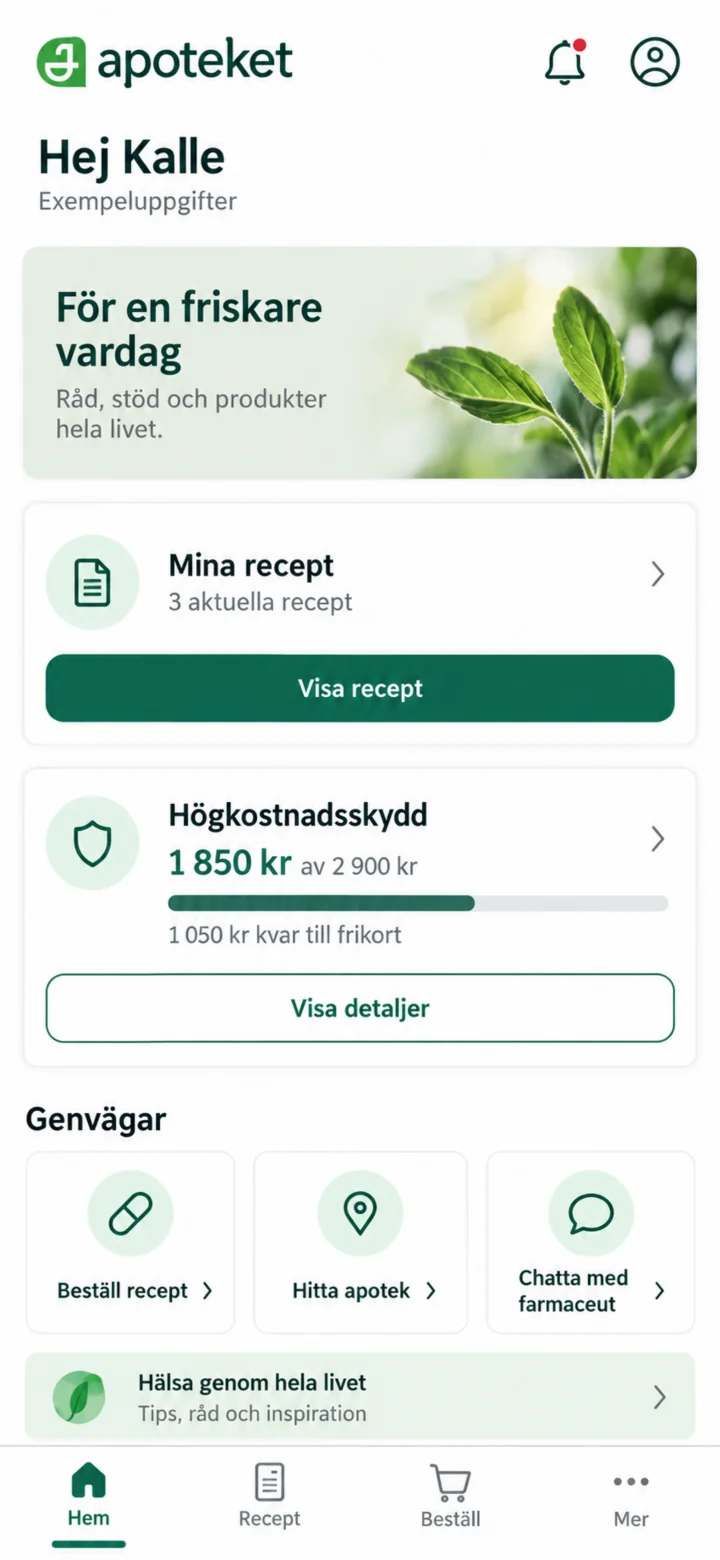 1الخطوة 1 من 4 · Android
سجّل الدخول إلى تطبيق Apoteket. في الصفحة الرئيسية، ستجد Mina recept (وصفاتي الطبية) و Högkostnadsskydd (حماية التكلفة العالية).
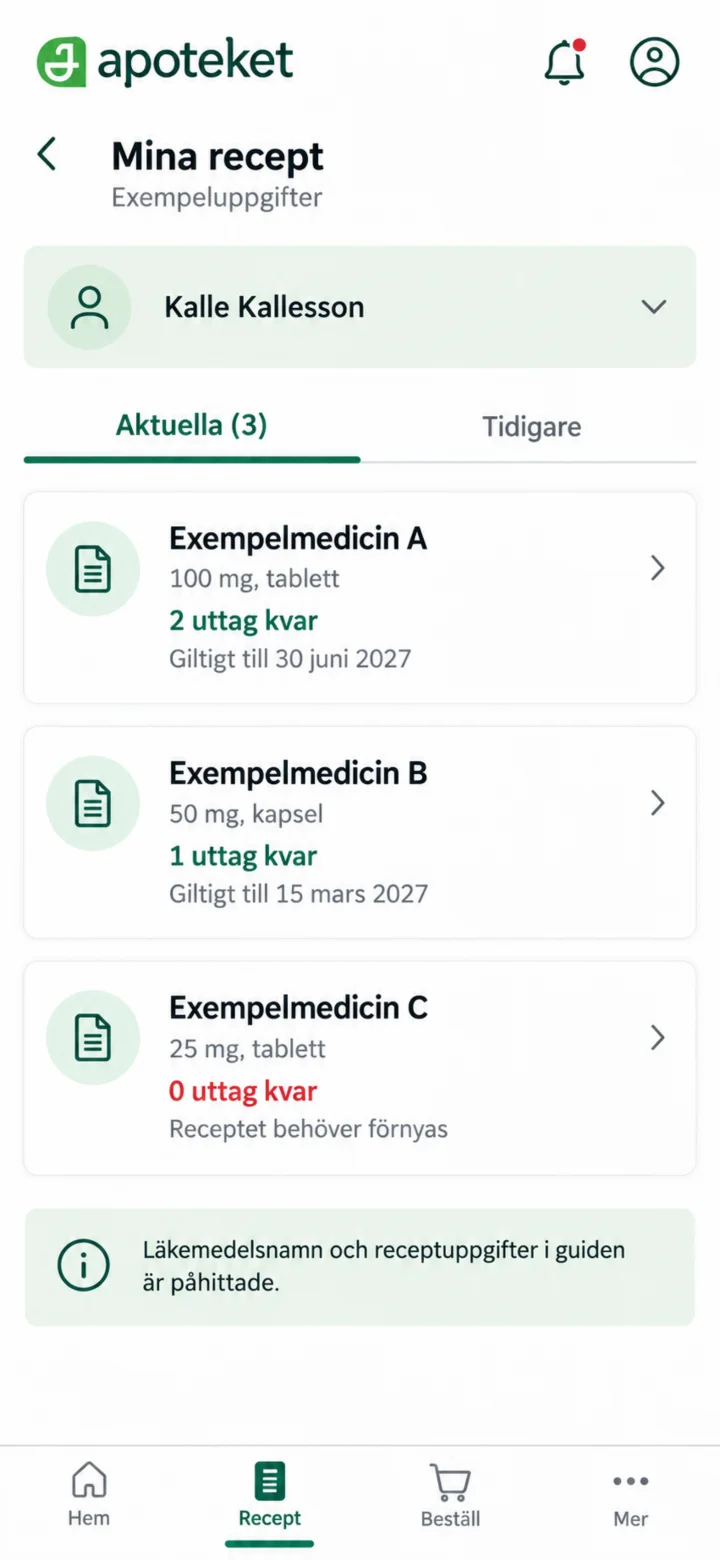 2الخطوة 2 من 4 · Android
Öppna Mina recept. Här ser du aktuella recept och hur många uttag som finns kvar.
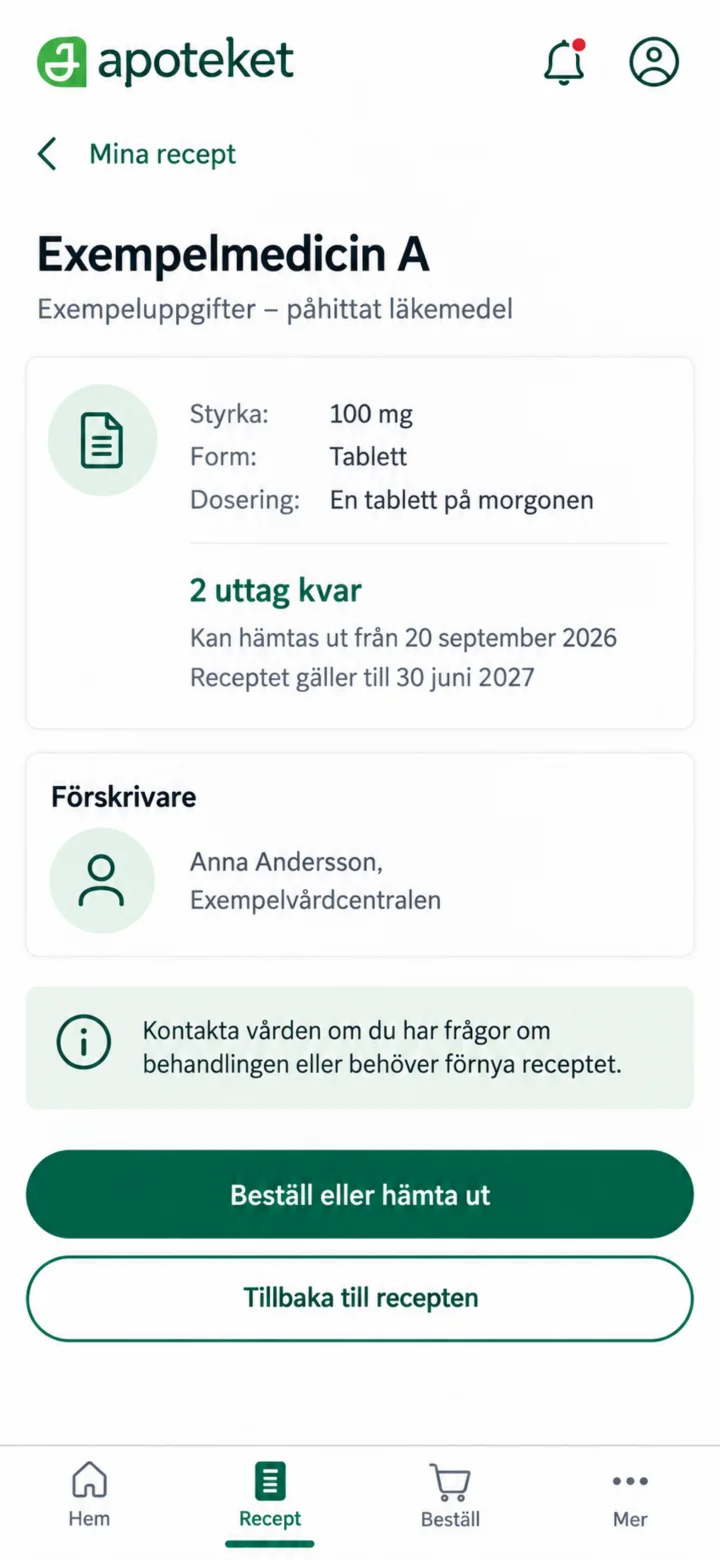 3الخطوة 3 من 4 · Android
افتح وصفة طبية لترى القوة، الجرعة، مرات الصرف، ومدة الصلاحية.
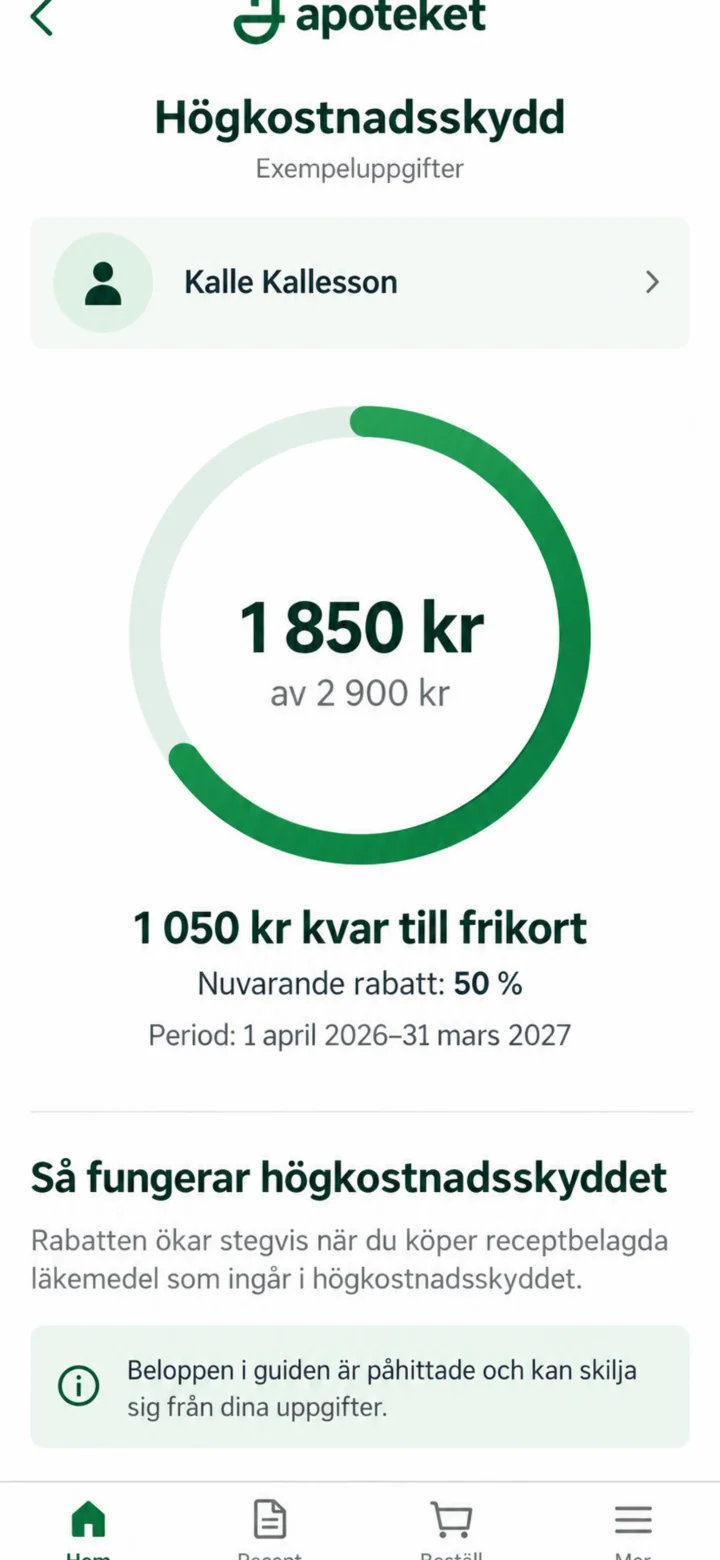 4الخطوة 4 من 4 · Android
افتح Högkostnadsskydd (حماية التكلفة العالية) لترى المبلغ المسجل والفترة الحالية. المبالغ في الدليل هي أمثلة.
قم بتثبيت تطبيق Apoteket وسجل الدخول باستخدام BankID
Android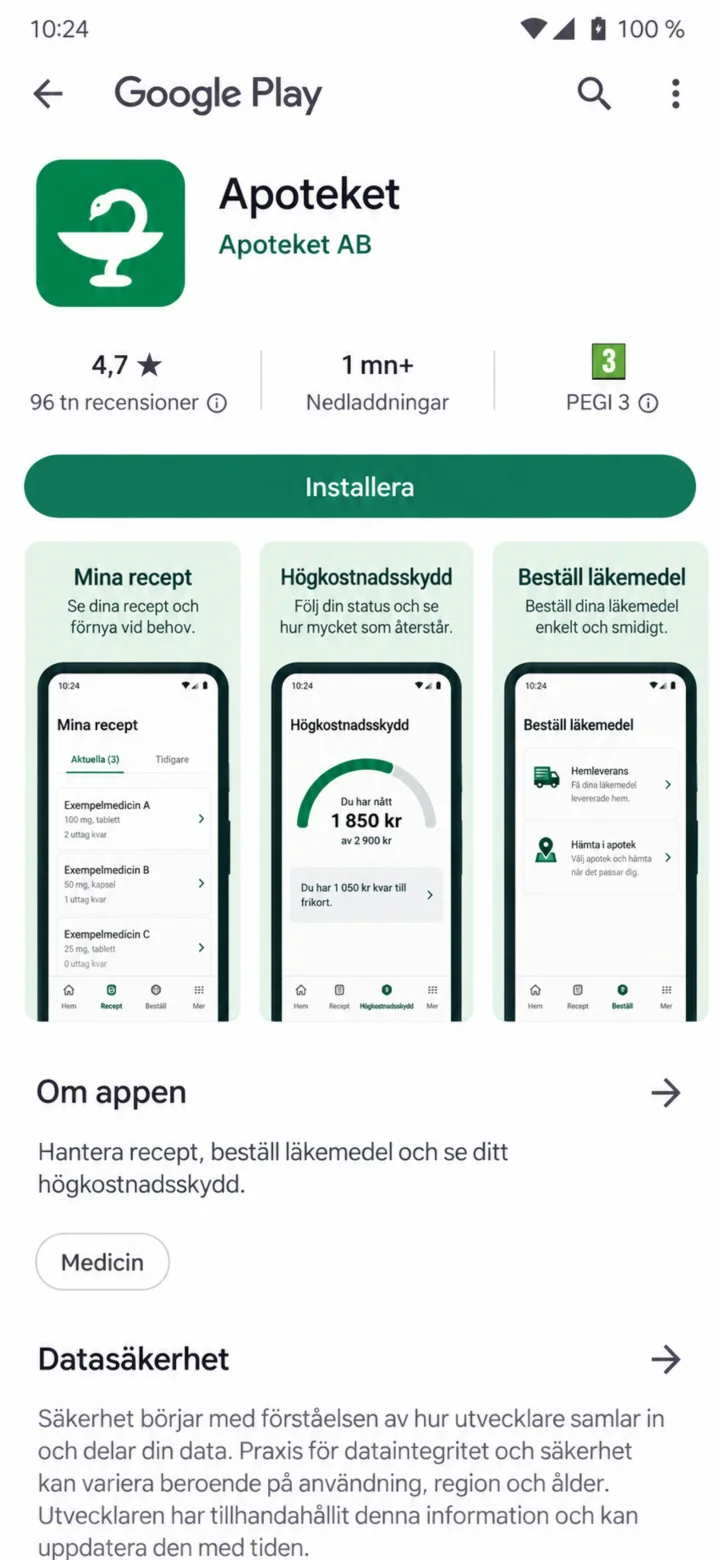 1الخطوة 1 من 4 · Android
افتح Google Play. ابحث عن Apoteket واضغط على ”Installera”.
 2الخطوة 2 من 4 · Android
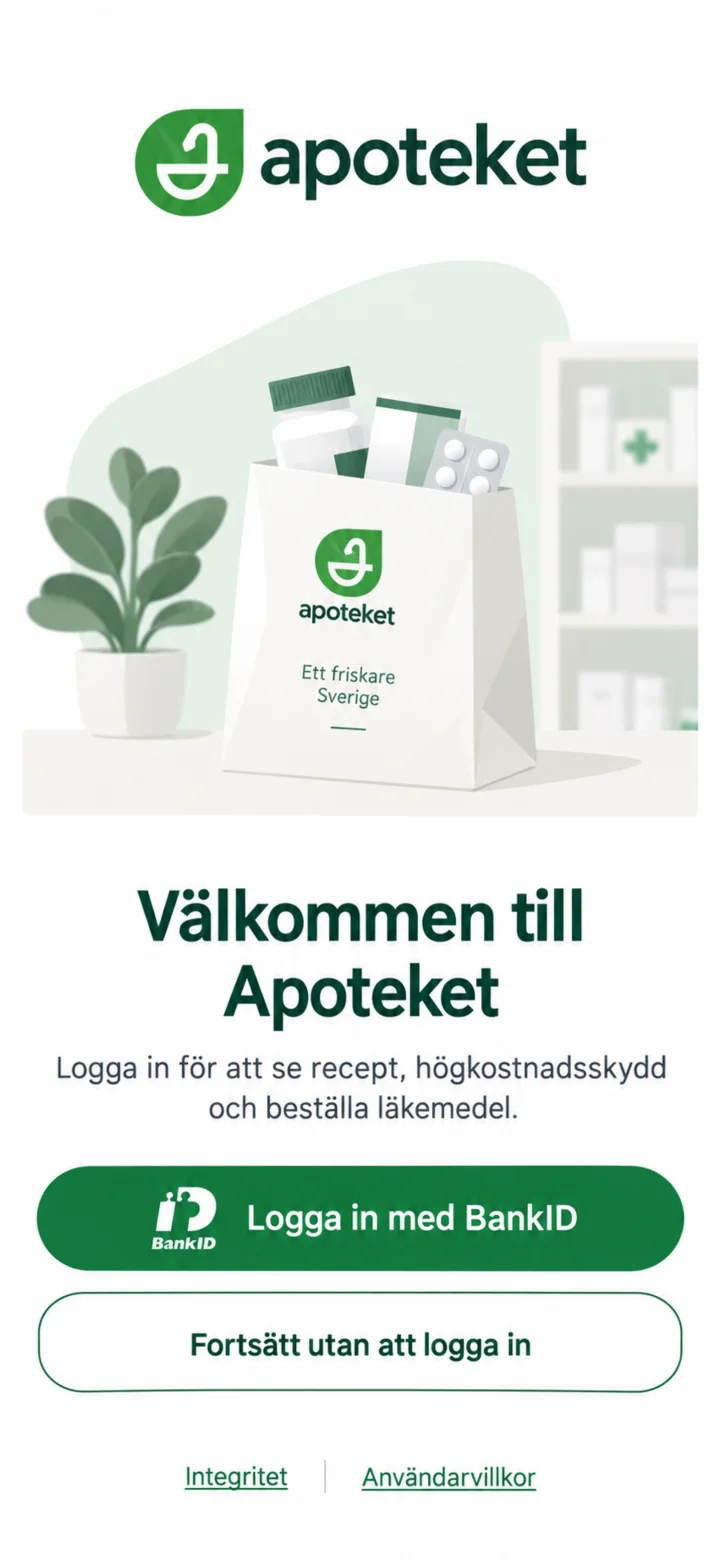
افتح تطبيق Apoteket واختر ”Logga in med BankID”.
 3الخطوة 3 من 4 · Android
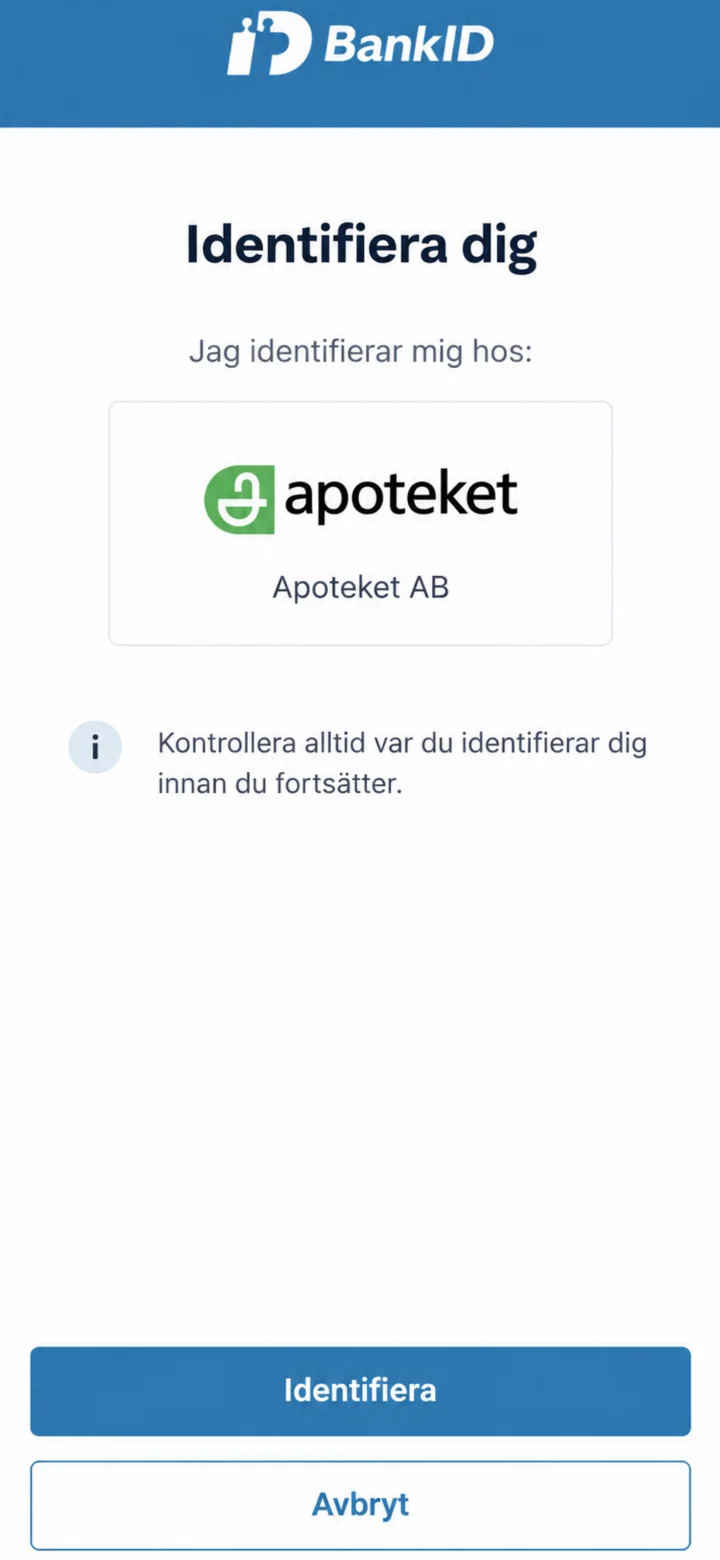
تأكد أن BankID يعرض Apoteket AB. ثم قم بتعريف نفسك بالطريقة المعتادة.
 4الخطوة 4 من 4 · Android
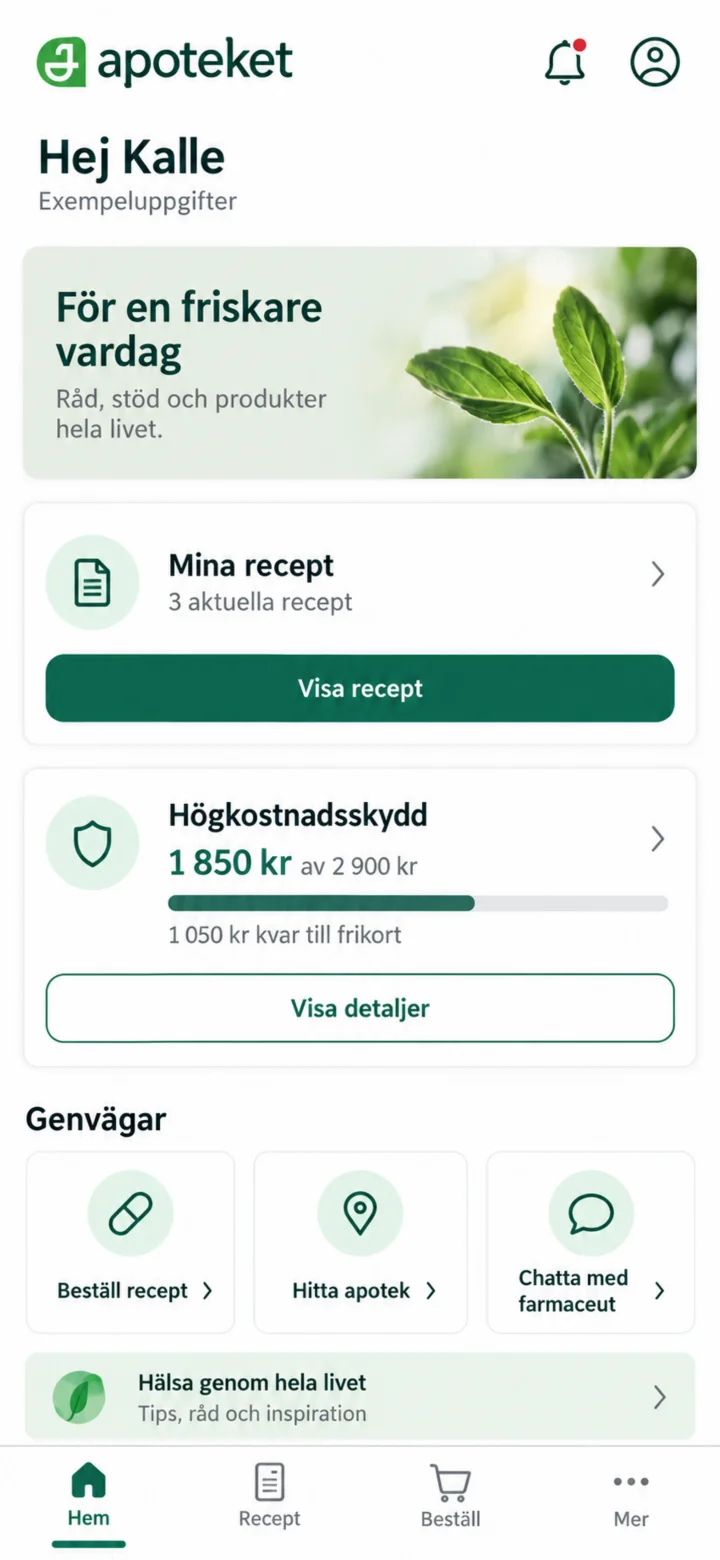
عندما تعرض الصفحة الرئيسية اسمك، تكون قد سجلت الدخول. المعلومات في الدليل هي معلومات وهمية.
كيف تجدد وصفتك الطبية على 1177
Android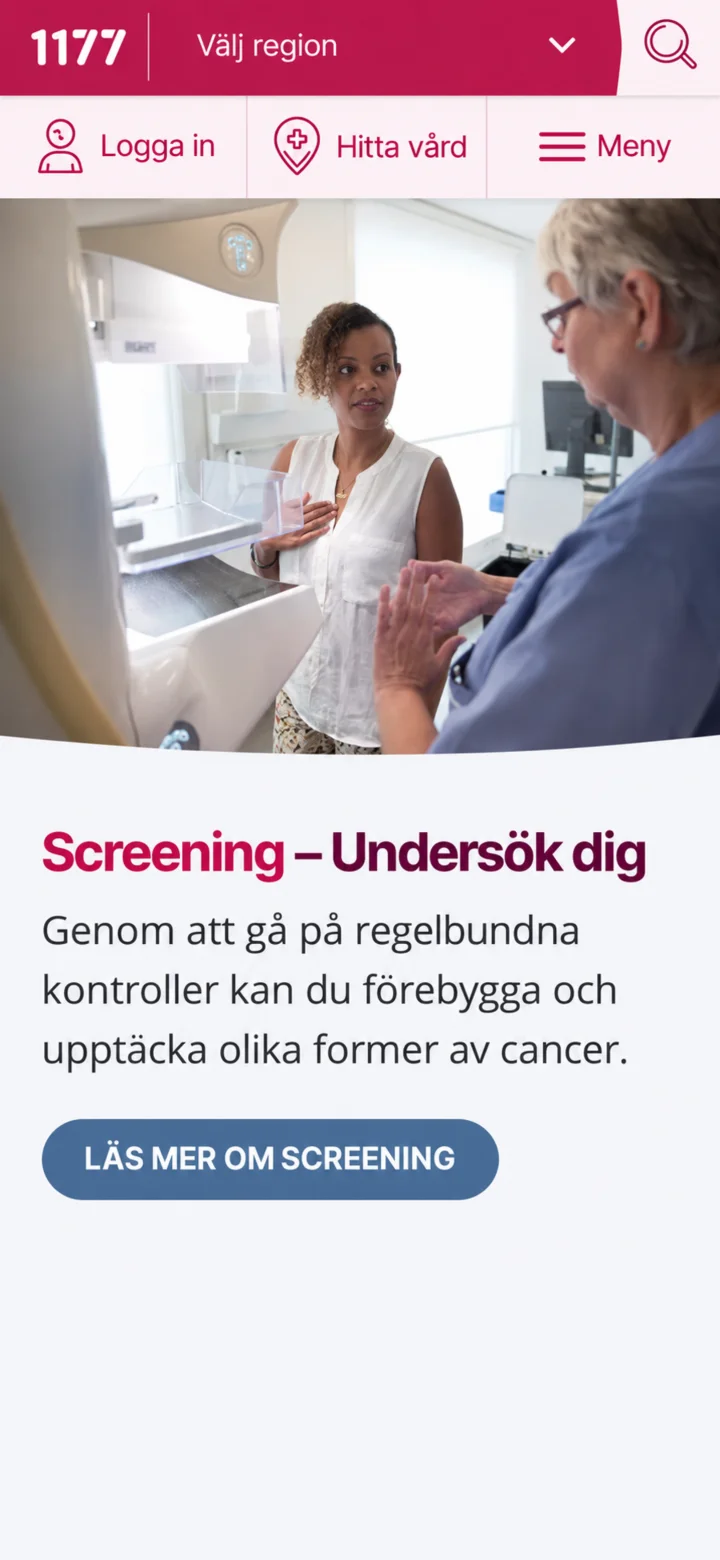 1الخطوة 1 من 10 · Android
افتح 1177 واضغط على ”Logga in“ (تسجيل الدخول).
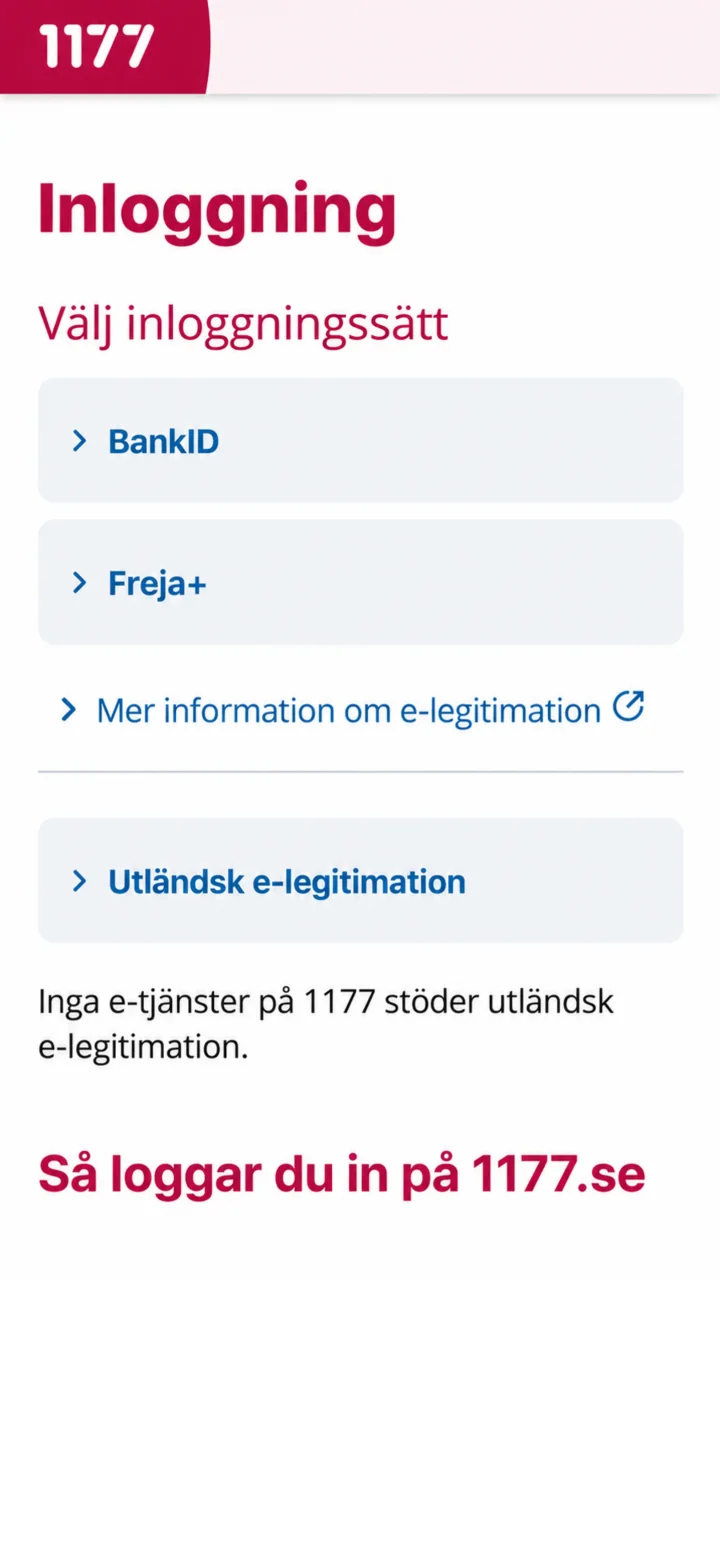 2الخطوة 2 من 10 · Android
اختر BankID كطريقة لتسجيل الدخول.
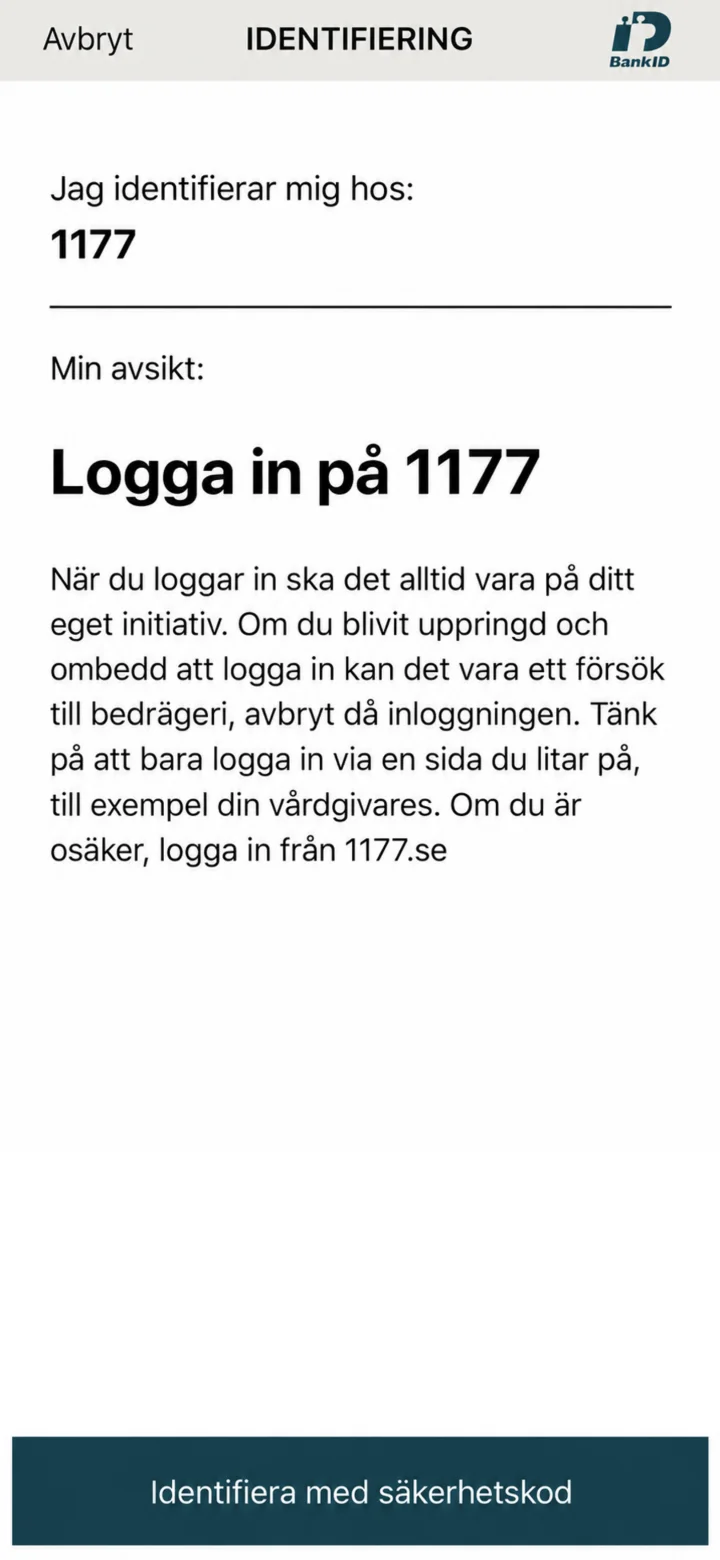 3الخطوة 3 من 10 · Android
تأكد أن عملية التعريف تخص 1177.
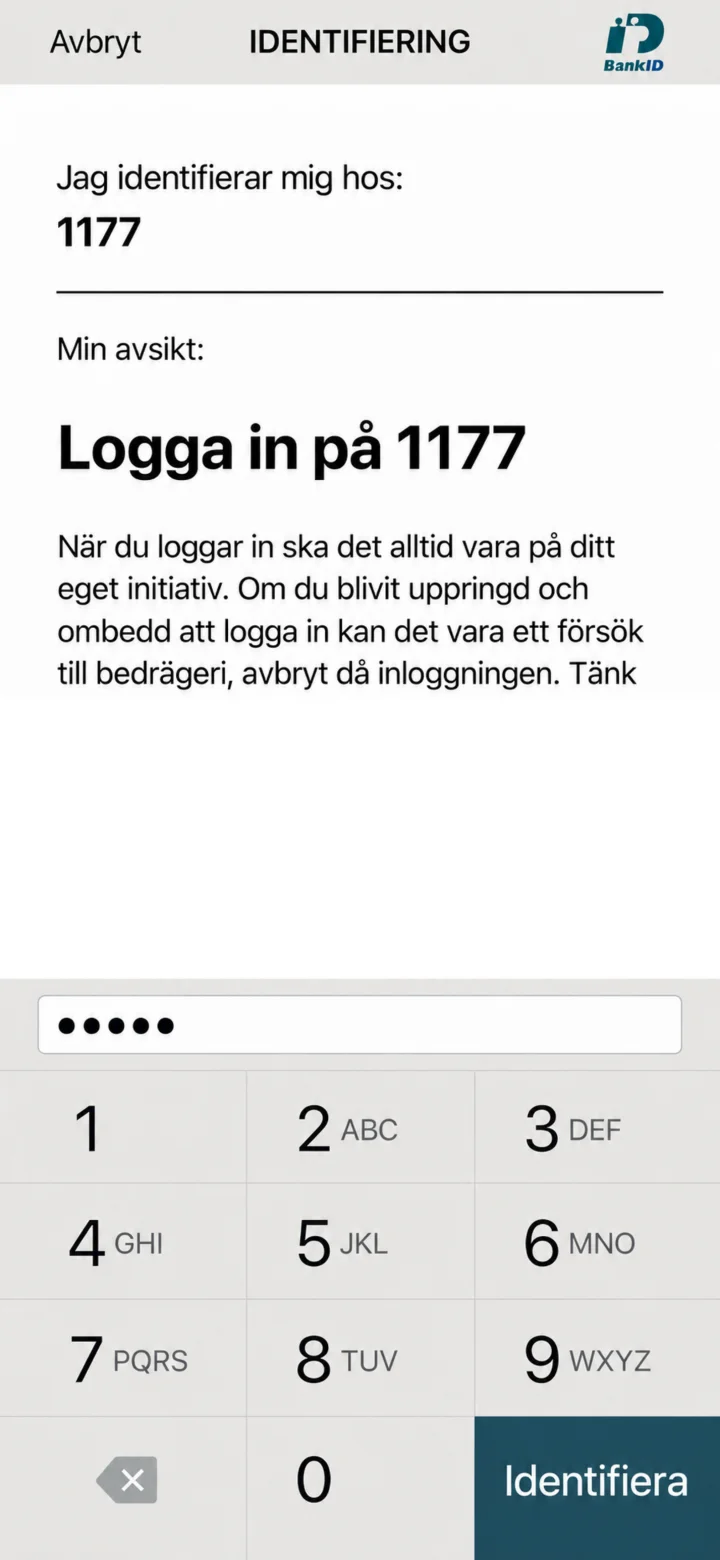 4الخطوة 4 من 10 · Android
أدخل رمز الأمان الخاص بك واضغط على ”Identifiera“ (تعريف).
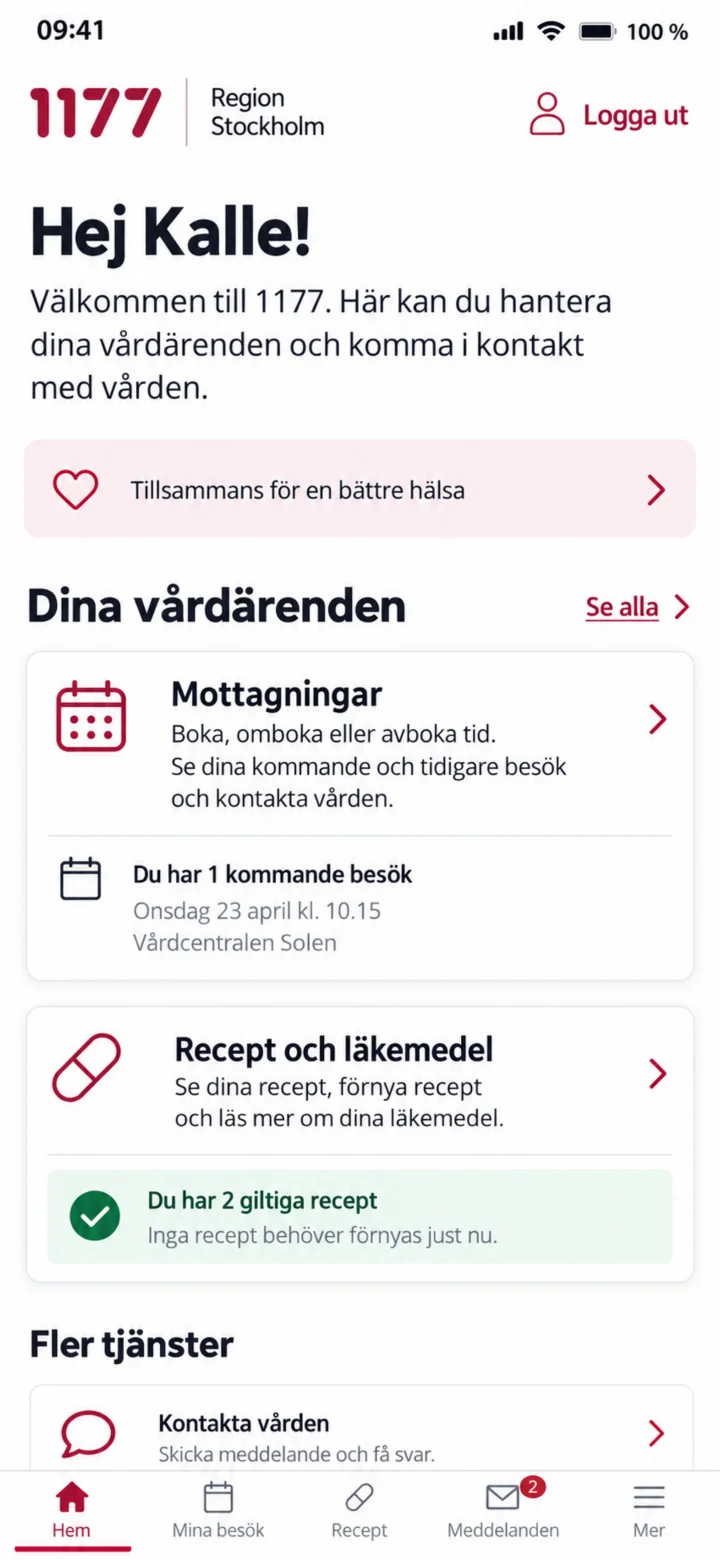 5الخطوة 5 من 10 · Android
عندما تسجل الدخول، اختر ”Mottagningar“ (العيادات) أو ”Recept och läkemedel“ (الوصفات الطبية والأدوية).
 6الخطوة 6 من 10 · Android
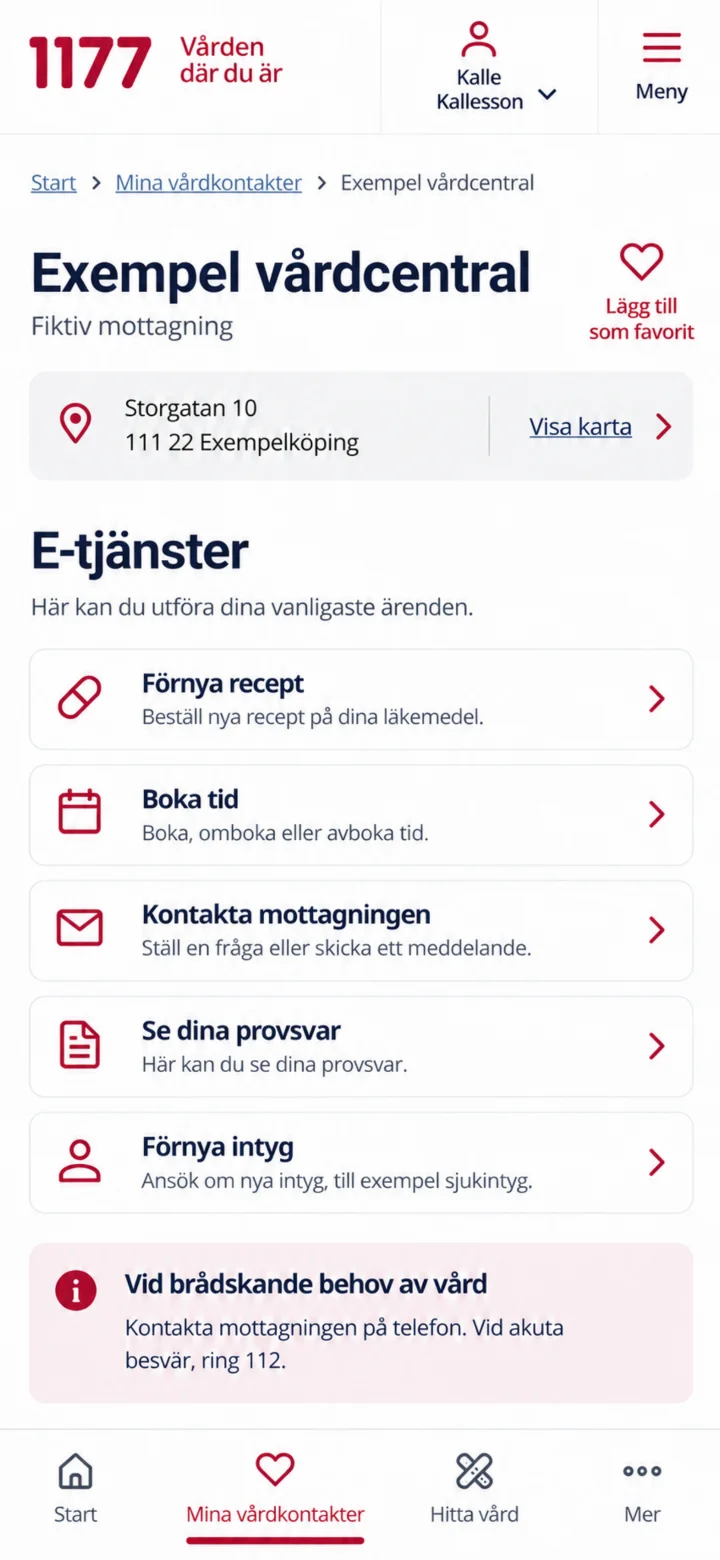
افتح عيادتك واضغط على ”Förnya recept“ (تجديد الوصفة الطبية).
 7الخطوة 7 من 10 · Android
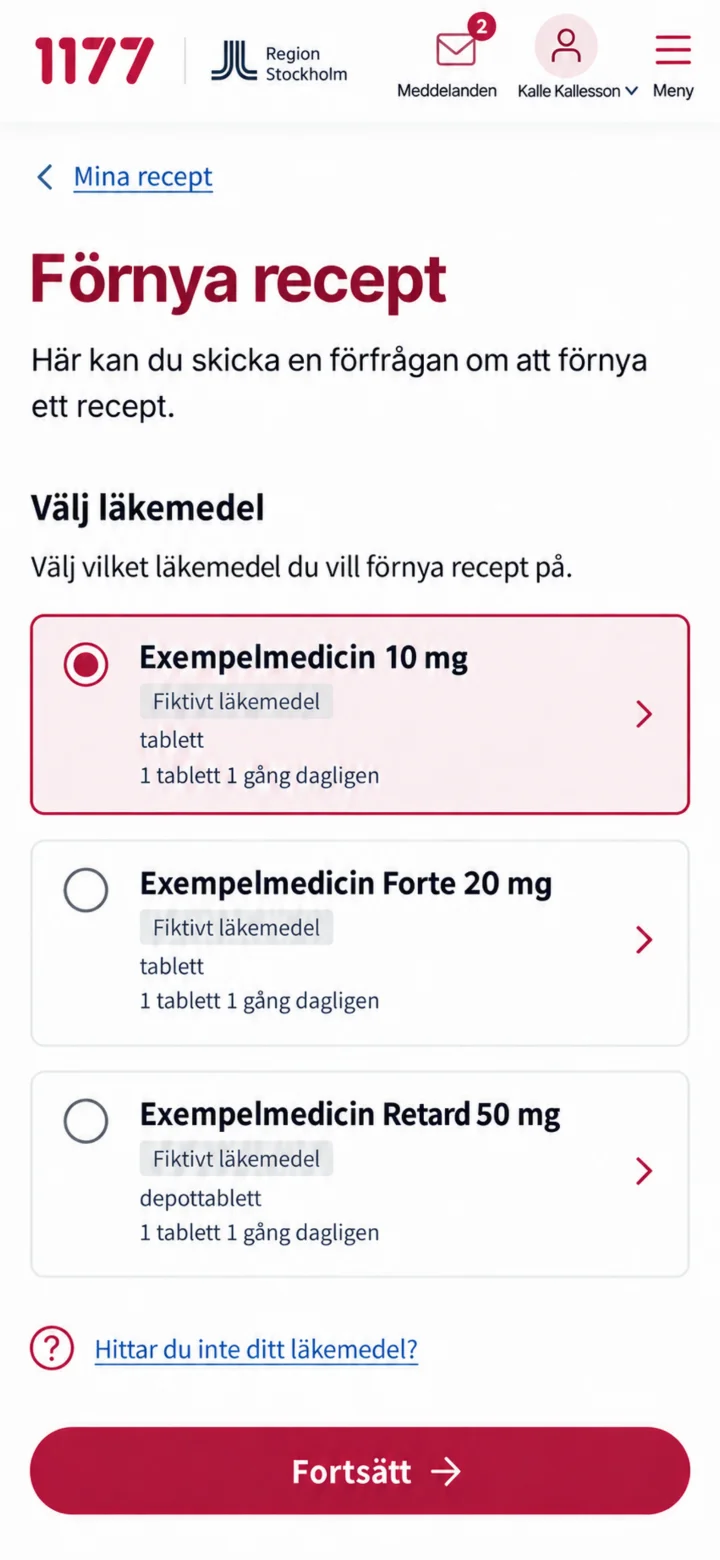
اختر الدواء الذي تخصه الوصفة الطبية واضغط على ”Fortsätt“ (متابعة).
 8الخطوة 8 من 10 · Android
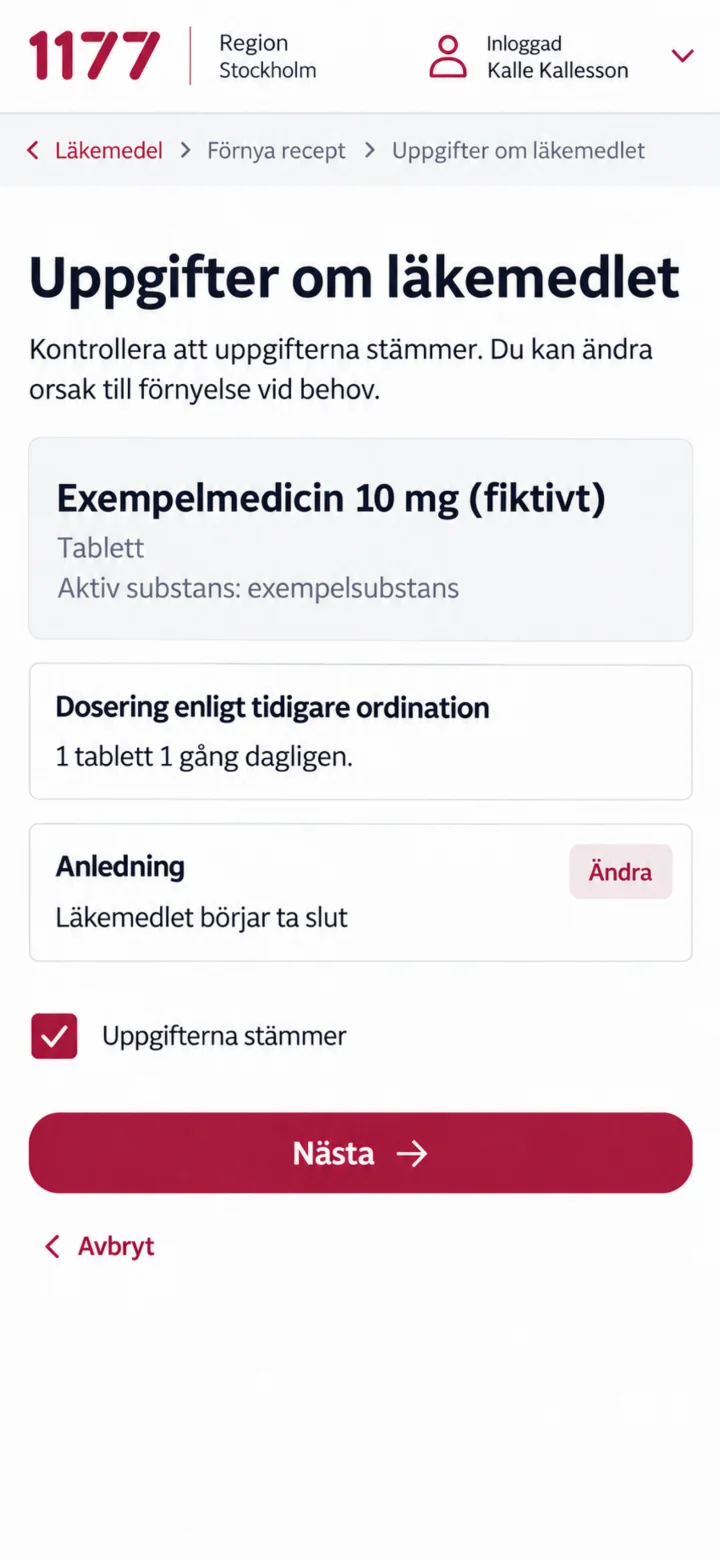
تحقق من الجرعة والسبب. ضع علامة أن المعلومات صحيحة واضغط على ”Nästa“ (التالي).
 9الخطوة 9 من 10 · Android
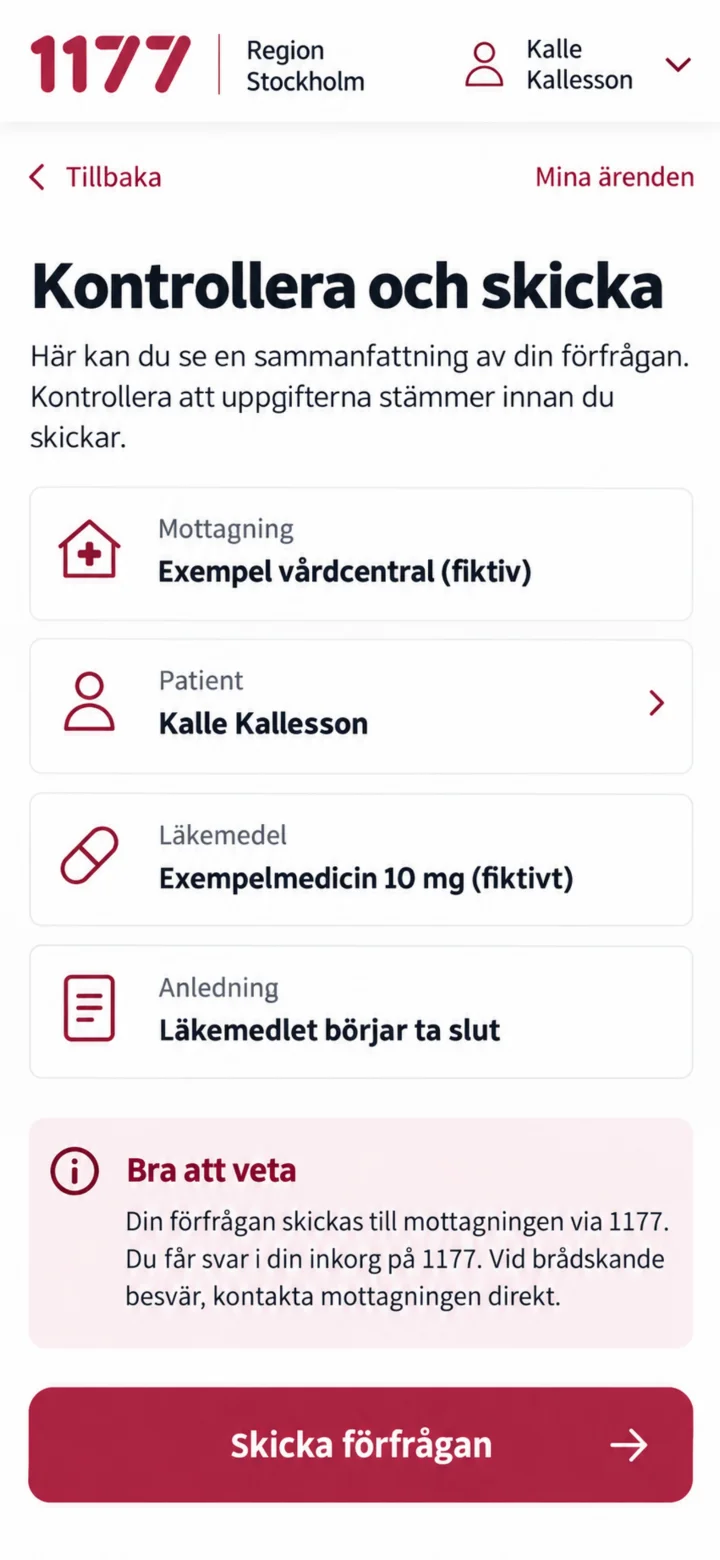
تحقق من العيادة، المريض، الدواء والسبب. ثم اضغط على ”Skicka förfrågan“ (إرسال الطلب).
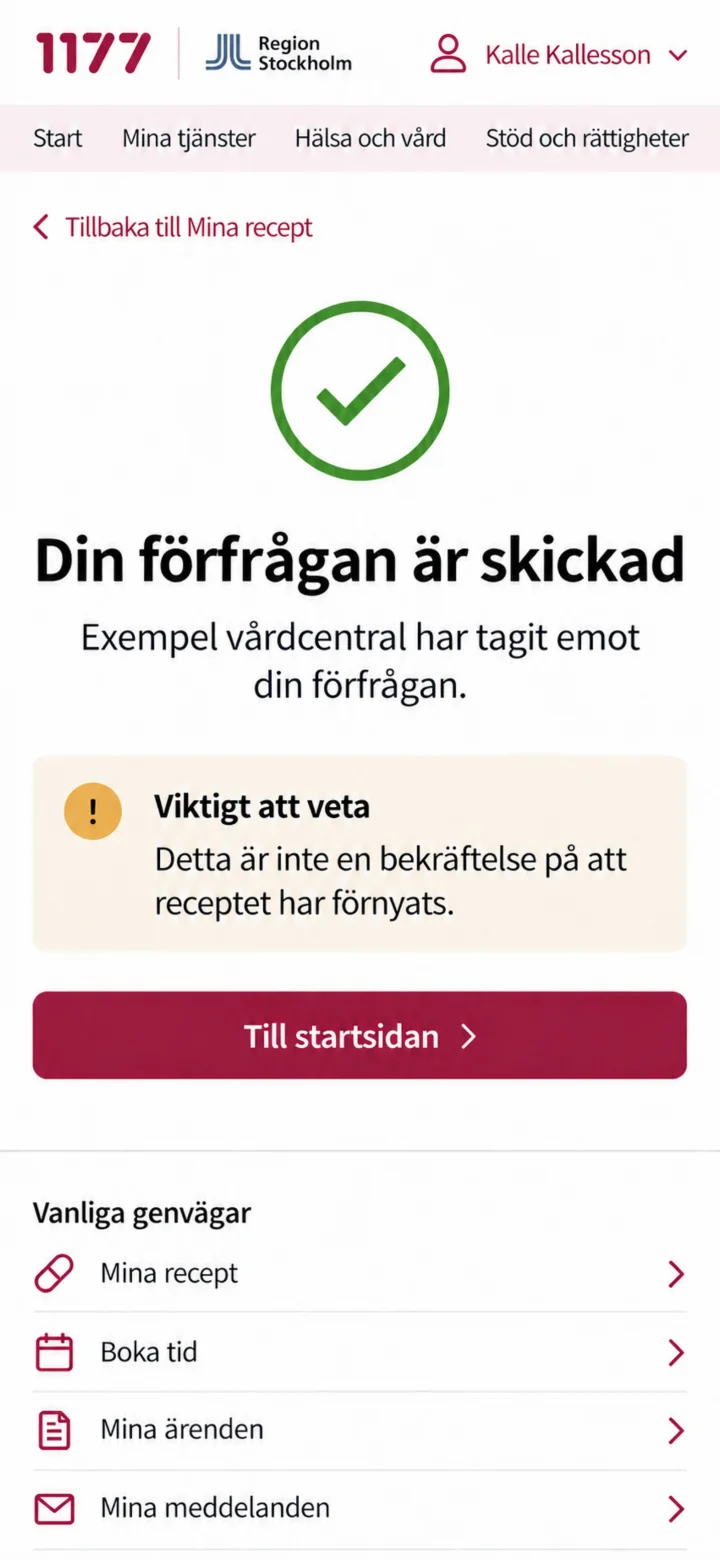 10الخطوة 10 من 10 · Android
تم إرسال الطلب. لاحظ أن هذا لا يعني أن الوصفة الطبية قد تم تجديدها بالفعل.
كيف ترد على رسالة في تطبيق 1177
Android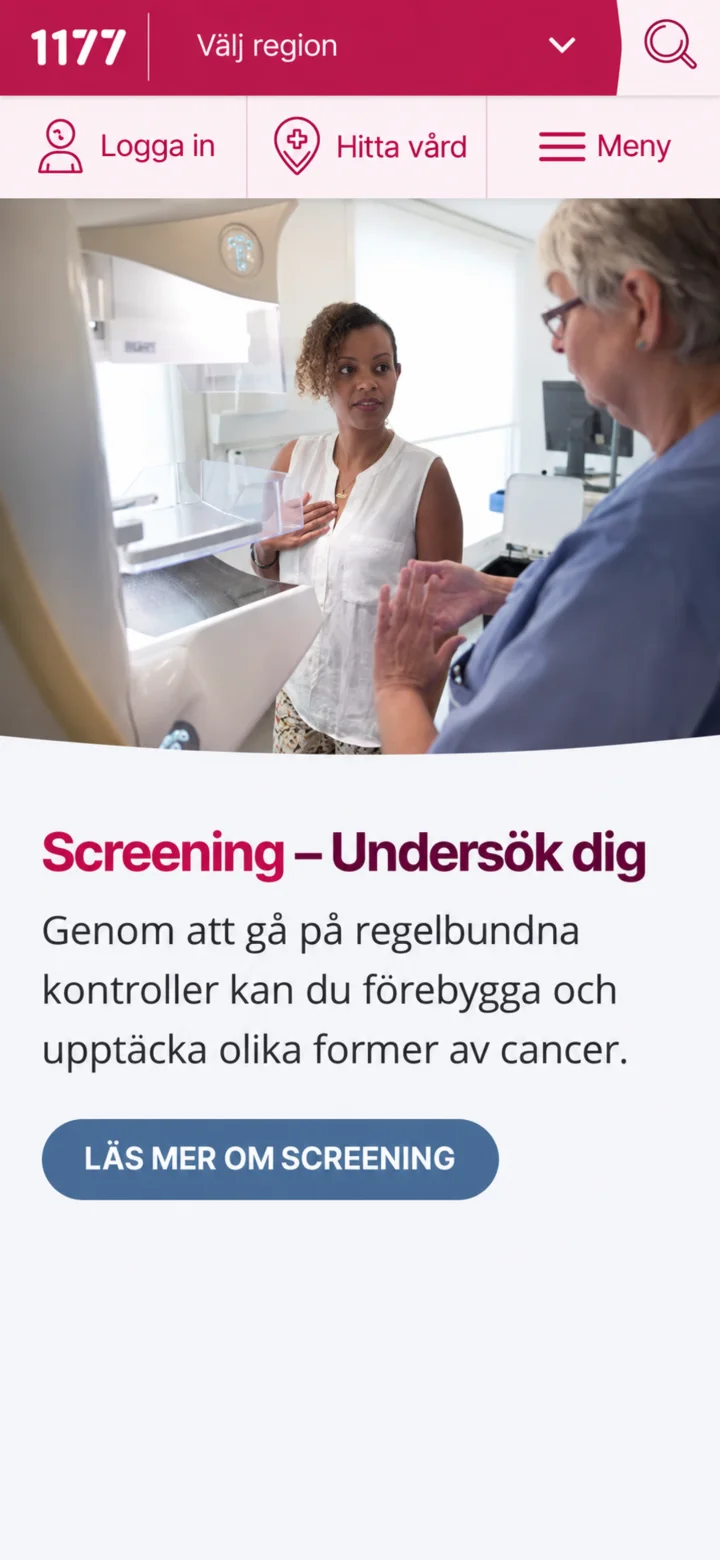 1الخطوة 1 من 10 · Android
افتح 1177 واضغط على ”Logga in” (تسجيل الدخول).
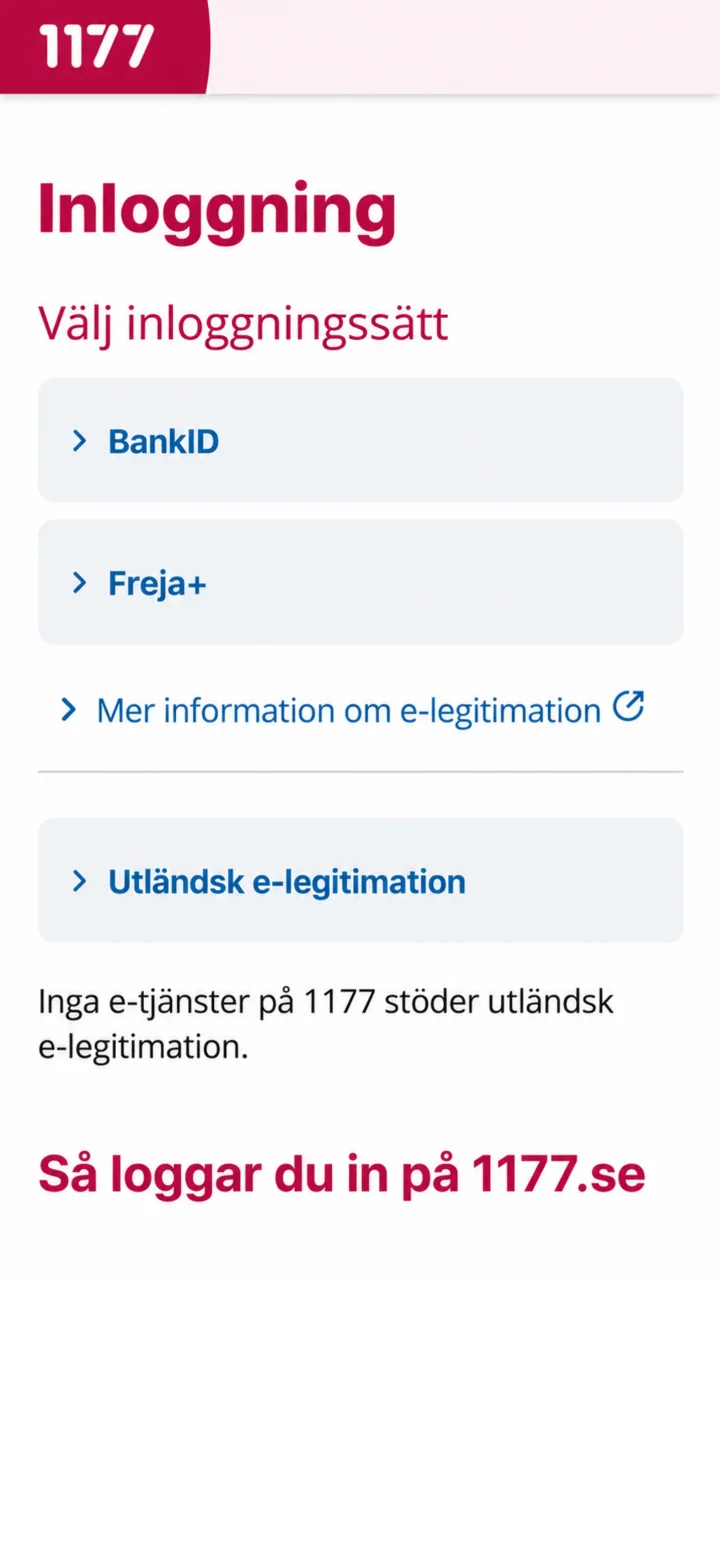 2الخطوة 2 من 10 · Android
اختر BankID كطريقة لتسجيل الدخول.
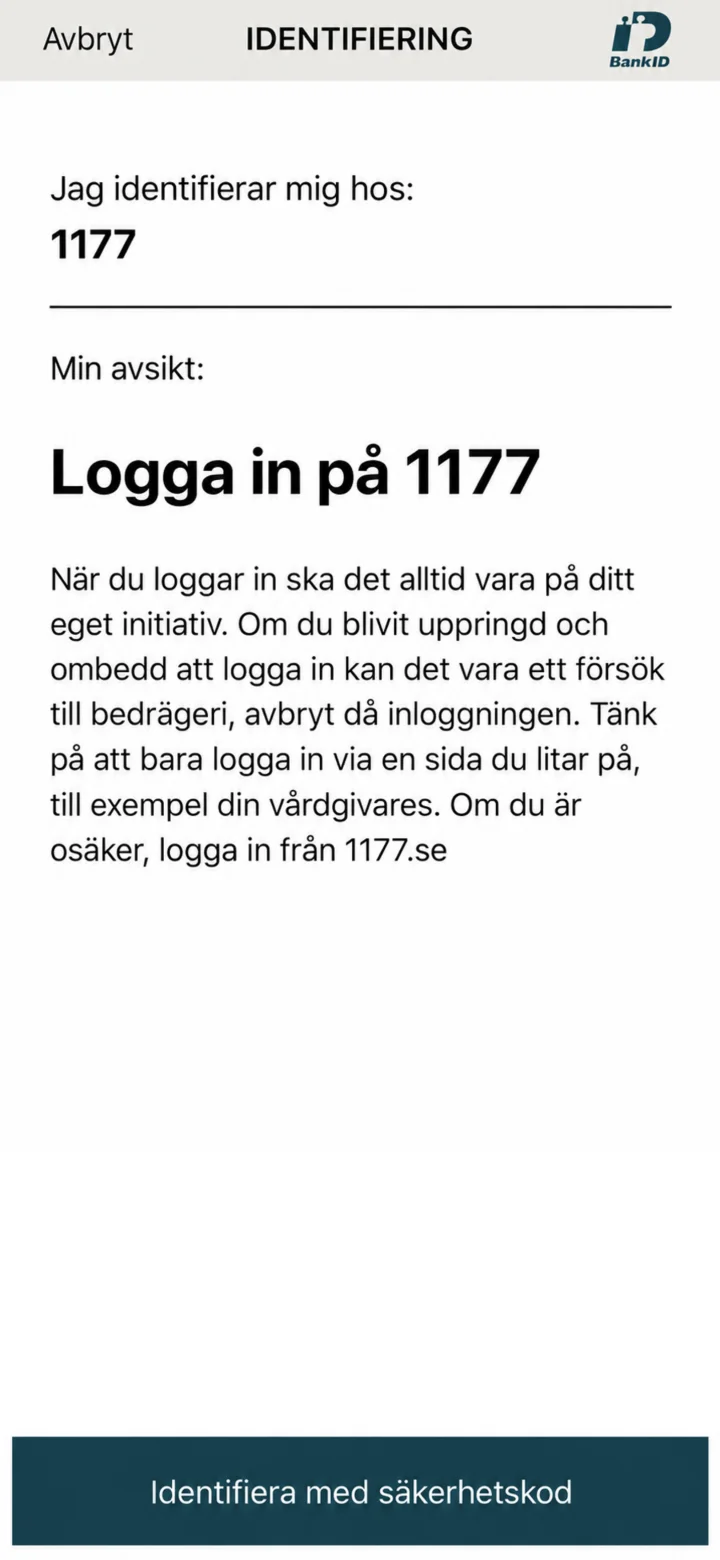 3الخطوة 3 من 10 · Android
تأكد أن عملية التعريف تخص 1177.
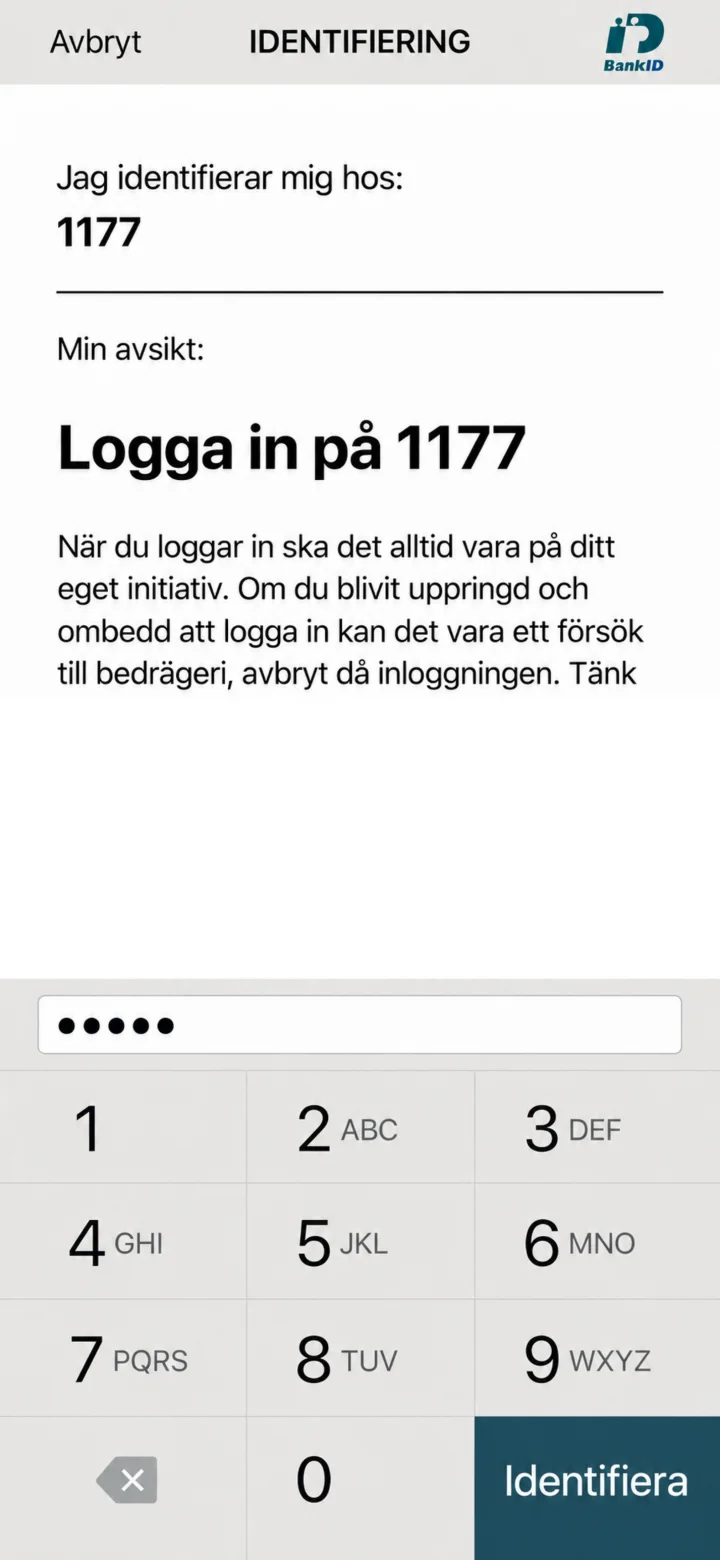 4الخطوة 4 من 10 · Android
املأ رمز الأمان واضغط على ”Identifiera” (تعريف).
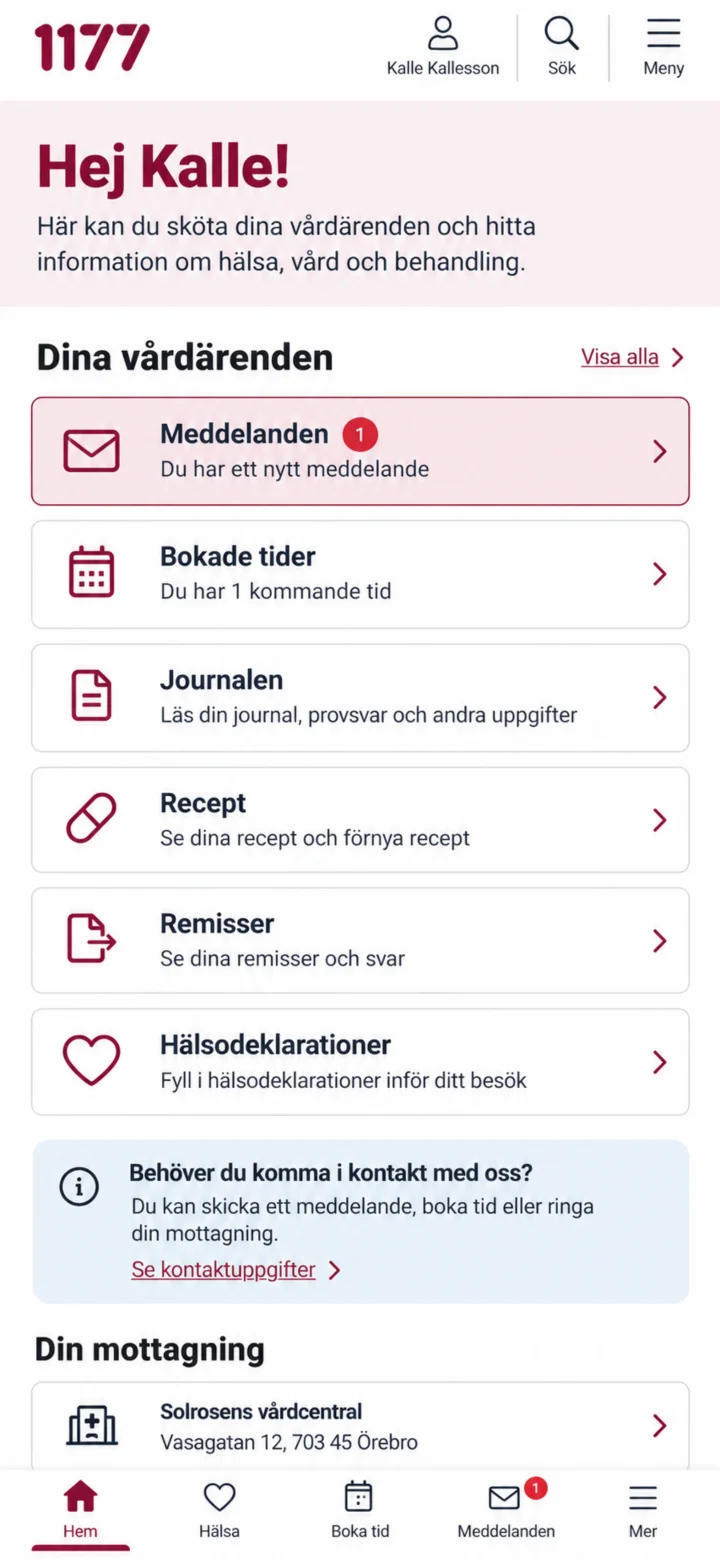 5الخطوة 5 من 10 · Android
عندما تكون مسجلاً للدخول، اضغط على ”Meddelanden” (الرسائل).
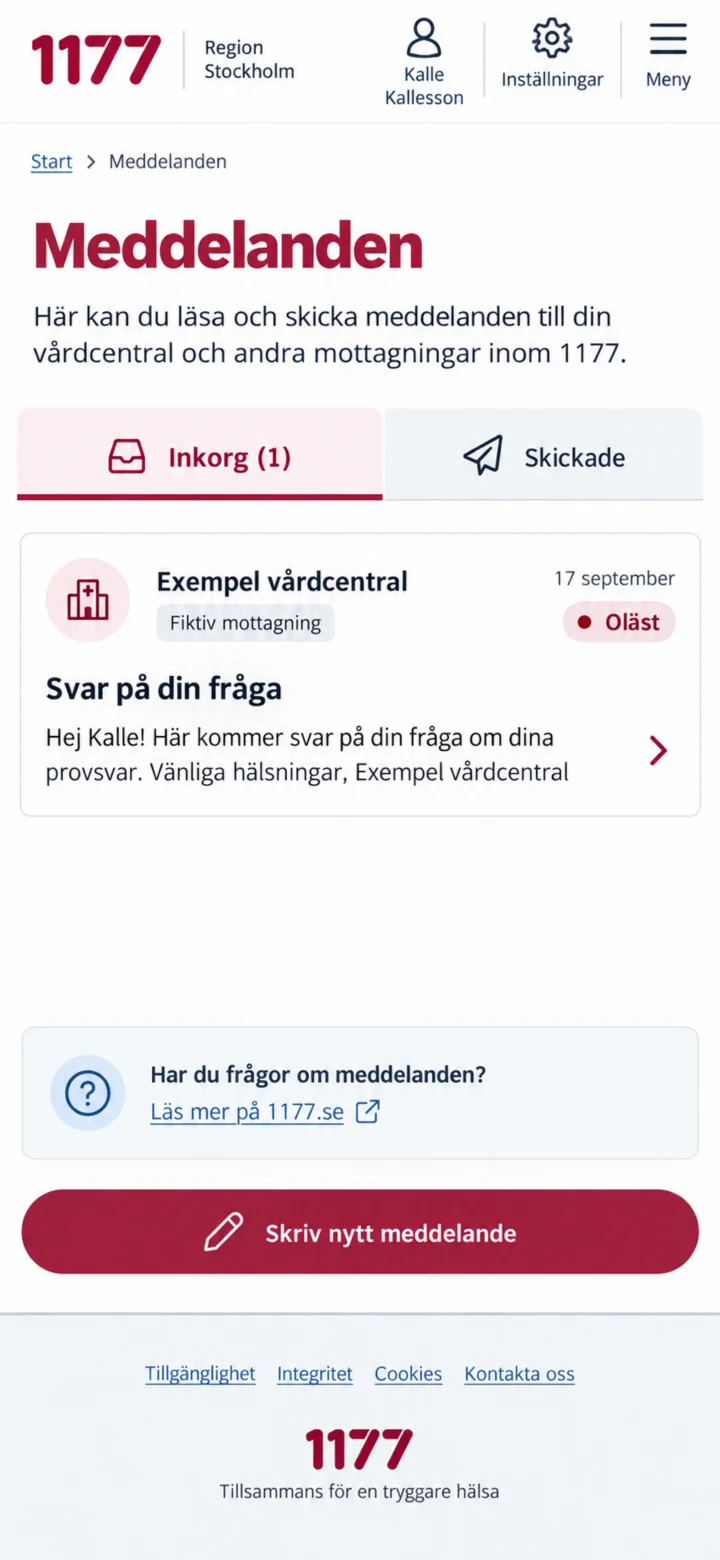 6الخطوة 6 من 10 · Android
في صندوق الوارد، اضغط على الرسالة غير المقروءة من العيادة.
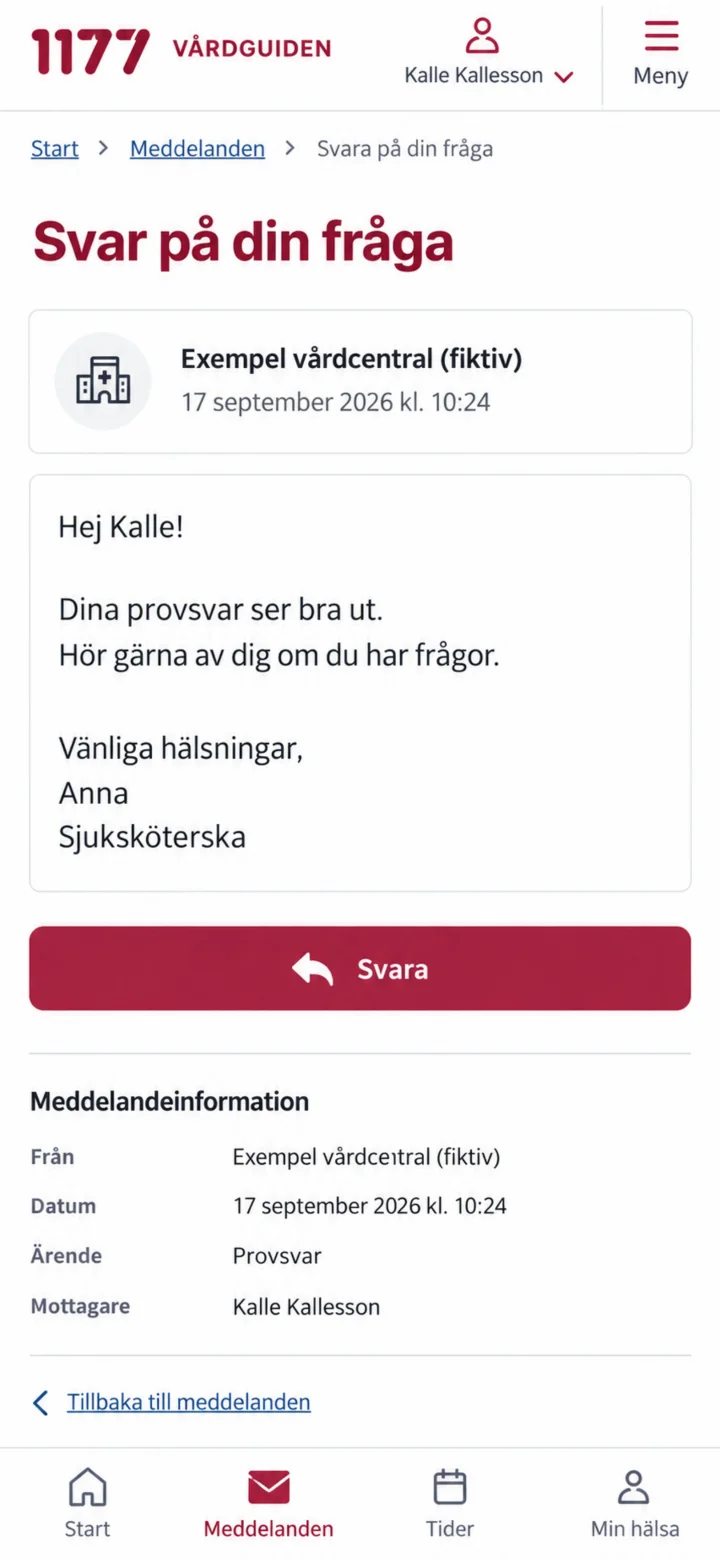 7الخطوة 7 من 10 · Android
اقرأ الرسالة كاملة ثم اضغط على ”Svara” (رد).
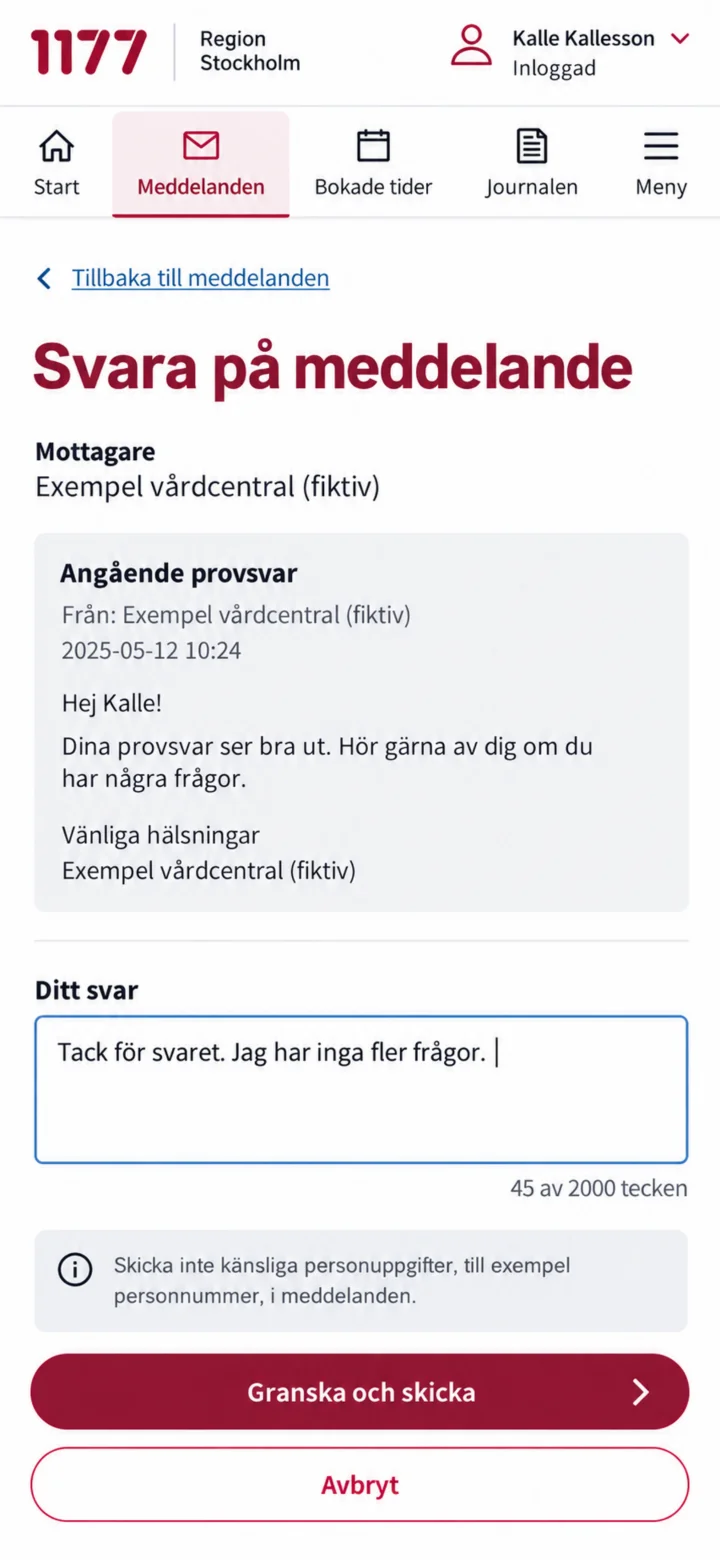 8الخطوة 8 من 10 · Android
اكتب ردك واضغط على ”Granska och skicka” (مراجعة وإرسال).
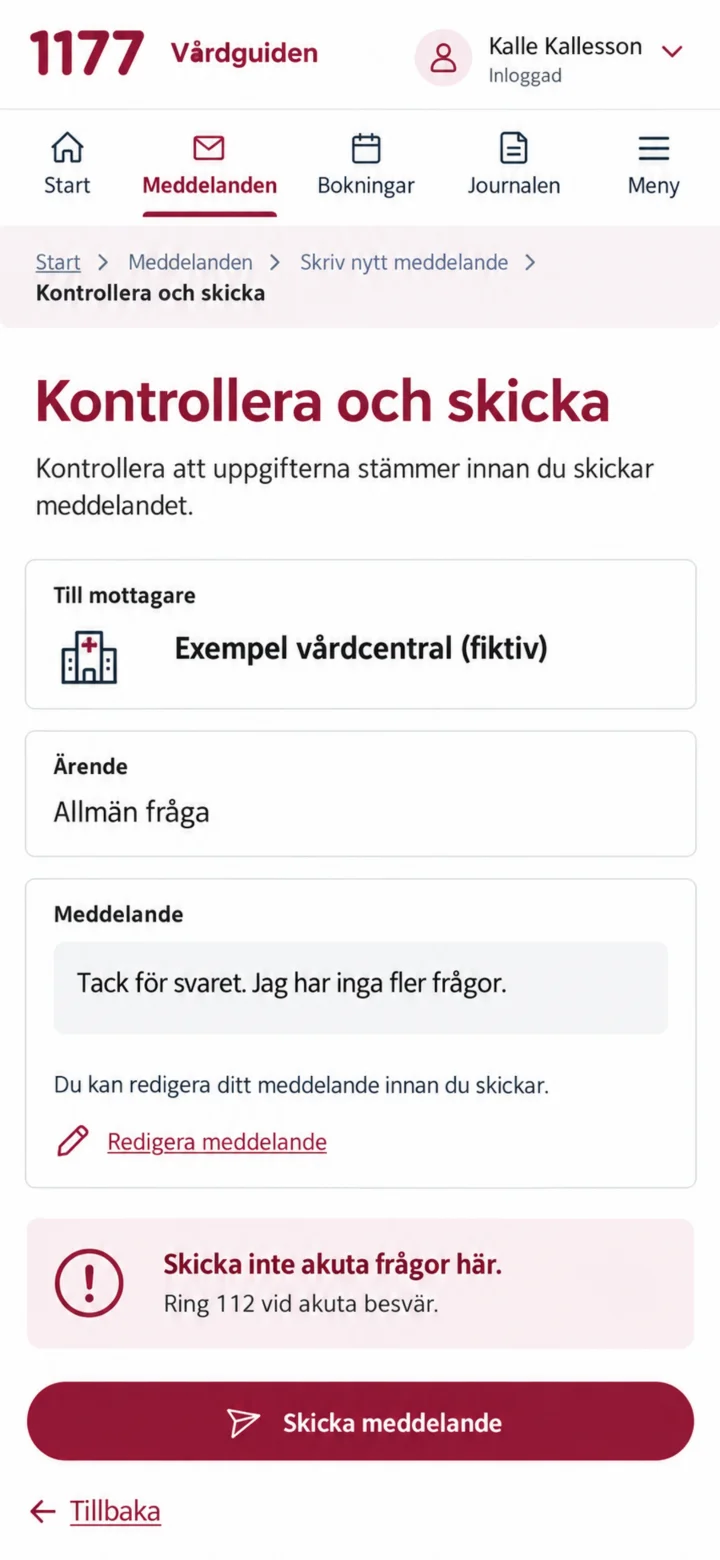 9الخطوة 9 من 10 · Android
تحقق من المستلم والنص. اضغط على ”Skicka meddelande” (إرسال الرسالة).
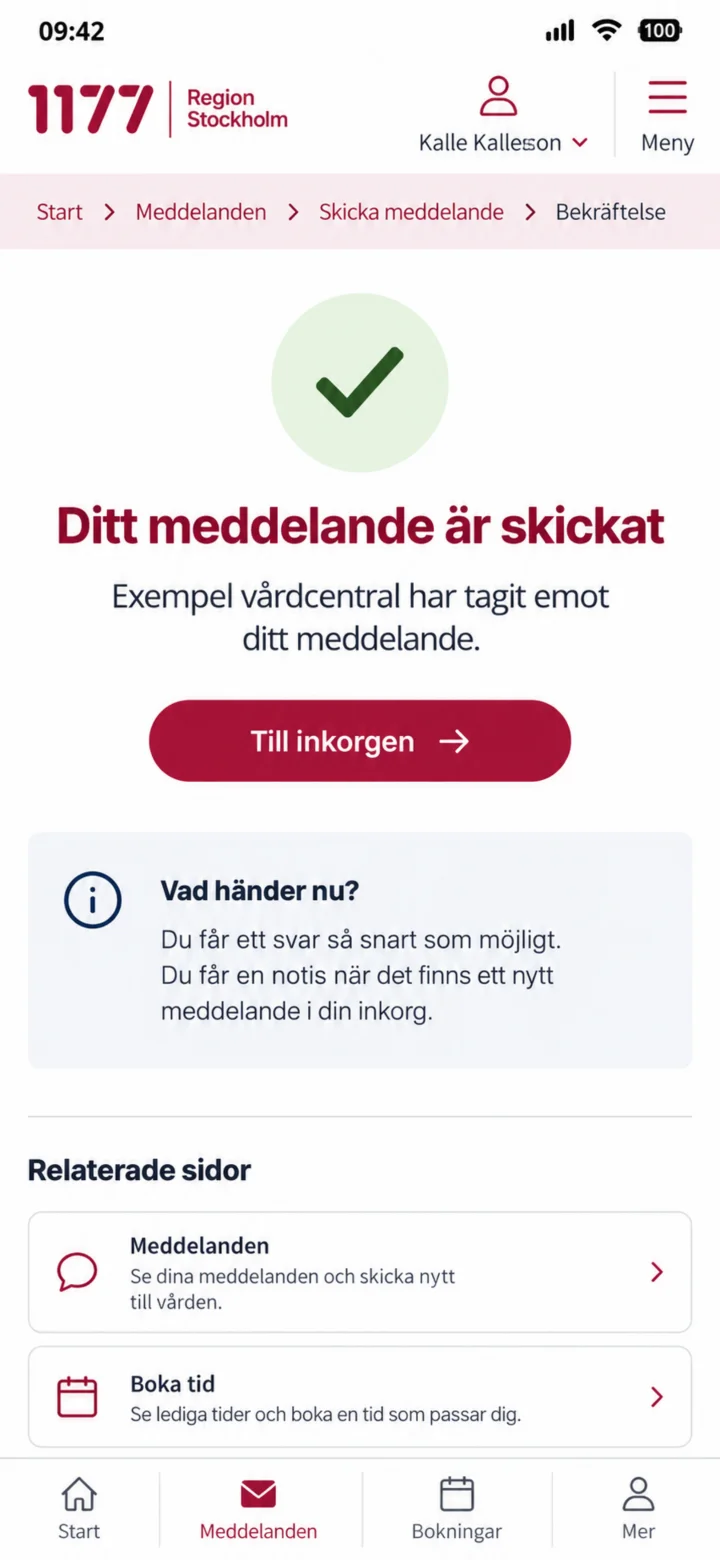 10الخطوة 10 من 10 · Android
لقد تم إرسال رسالتك وقد استلمتها الجهة المستلمة.
كيف تسجل الدخول إلى 1177
Android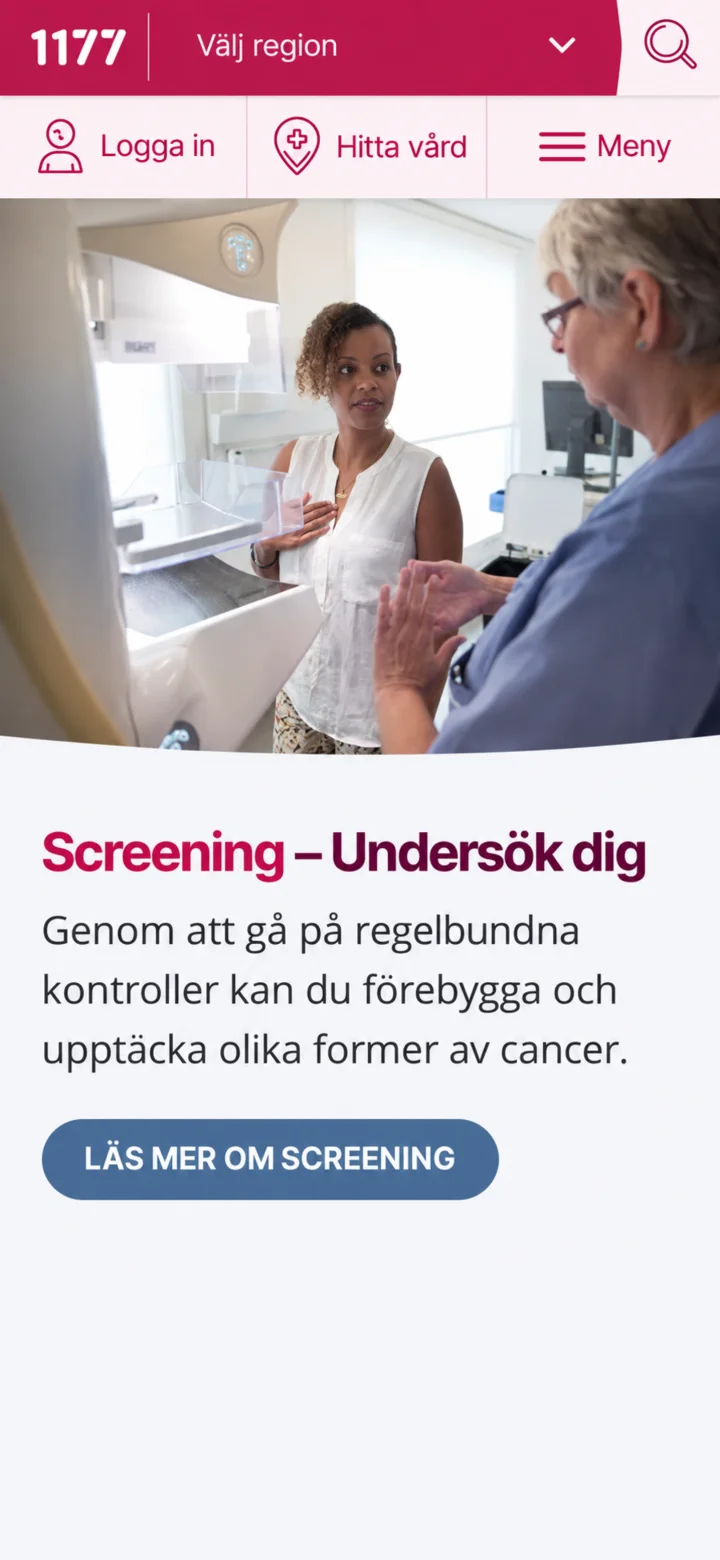 1الخطوة 1 من 8 · Android
مرحباً! هنا سأوضح لك كيف تسجل الدخول إلى 1177 Vårdguiden. يمكنك التوقف مؤقتًا متى شئت وتشغيل الفيديو مرة أخرى. هيا بنا نبدأ! أولاً، اضغط على زر ”Logga in” (تسجيل الدخول) في أعلى يسار الشاشة.
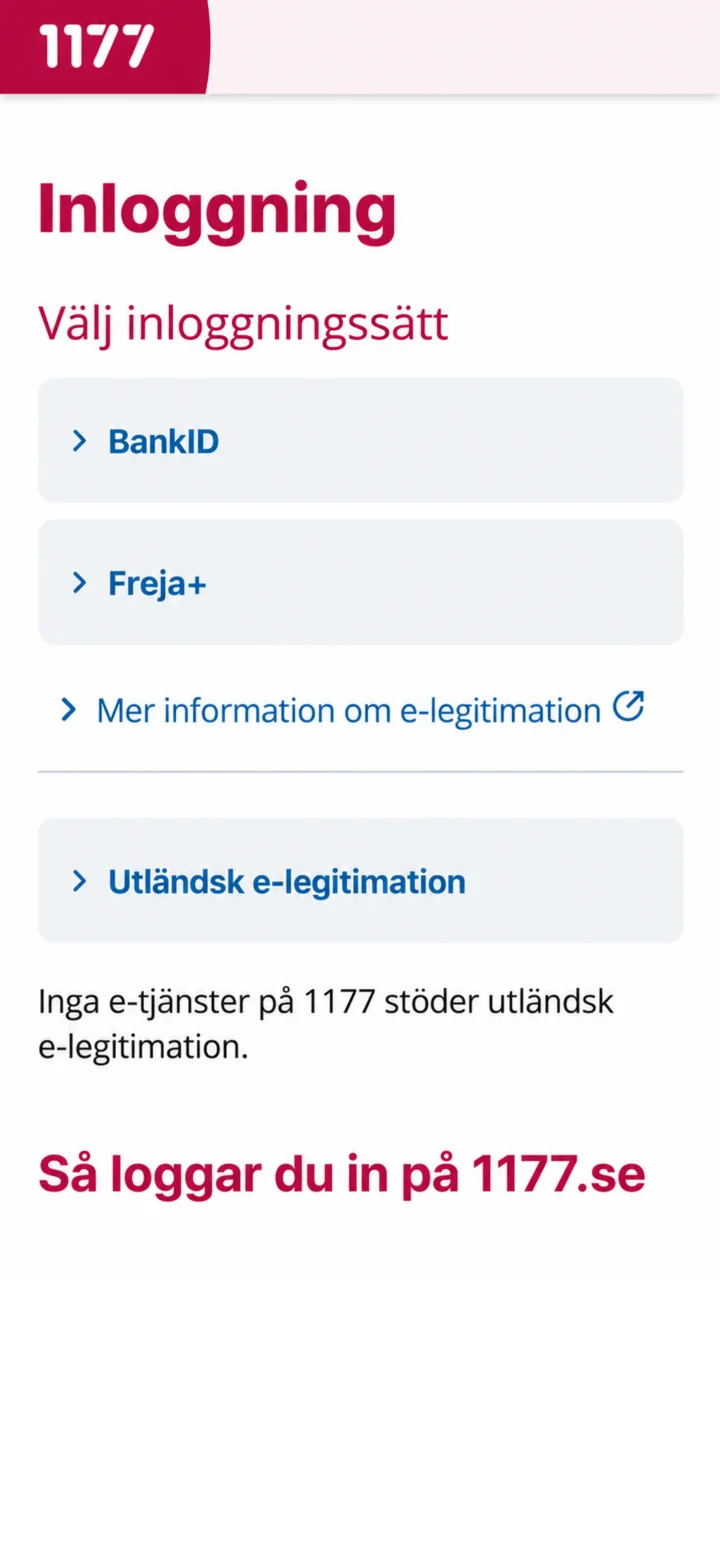 2الخطوة 2 من 8 · Android
الآن عليك اختيار كيف تريد تسجيل الدخول. اضغط على زر BankID، وهو الطريقة الأكثر شيوعًا لتسجيل الدخول.
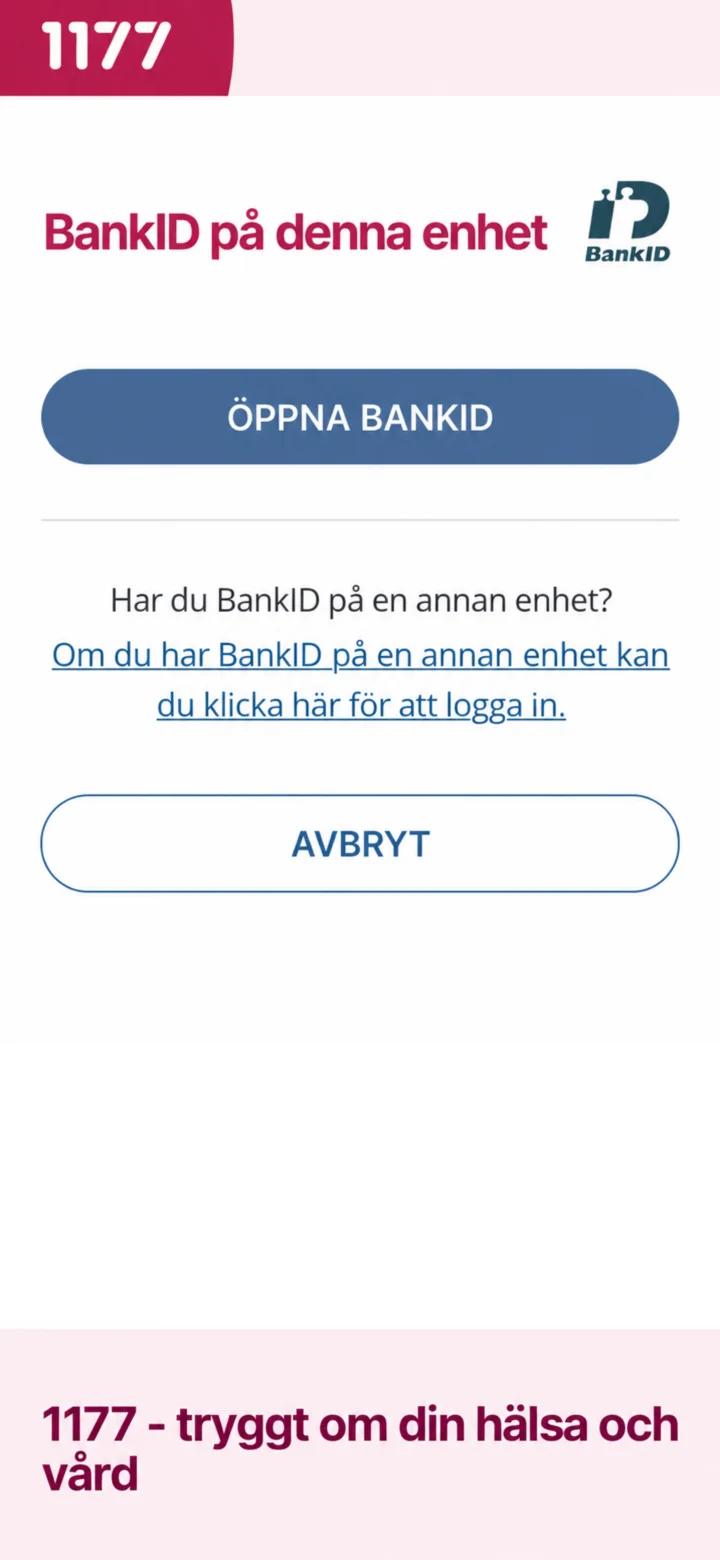 3الخطوة 3 من 8 · Android
للمتابعة، تحتاج إلى فتح تطبيق BankID الخاص بك. اضغط على الزر الأزرق ”Öppna BankID” (افتح BankID) في منتصف الشاشة.
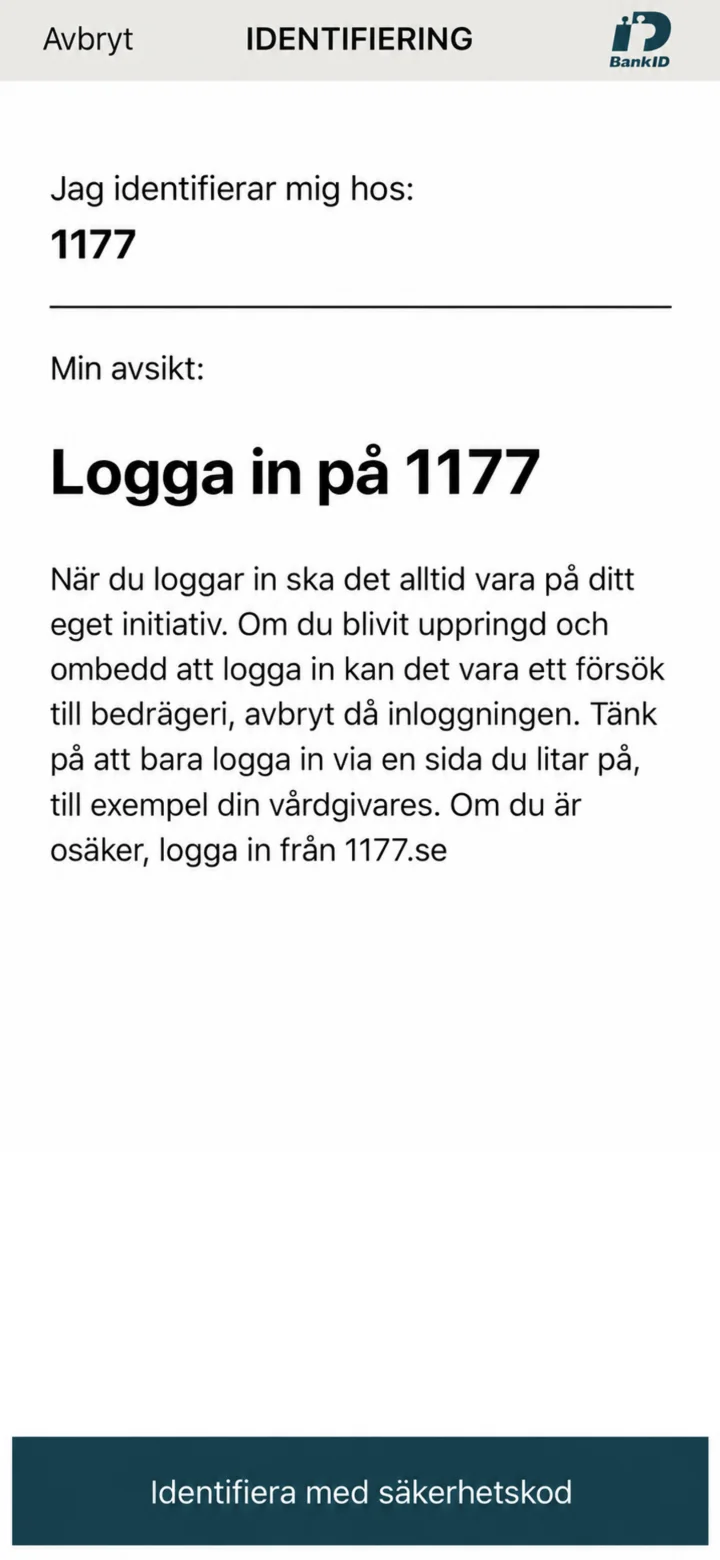 4الخطوة 4 من 8 · Android
الآن أنت في تطبيق BankID. للتعرف على هويتك، اضغط على الزر الأزرق الداكن ”Identifiera med säkerhetskod” (التعرف باستخدام رمز الأمان) في أسفل الشاشة.
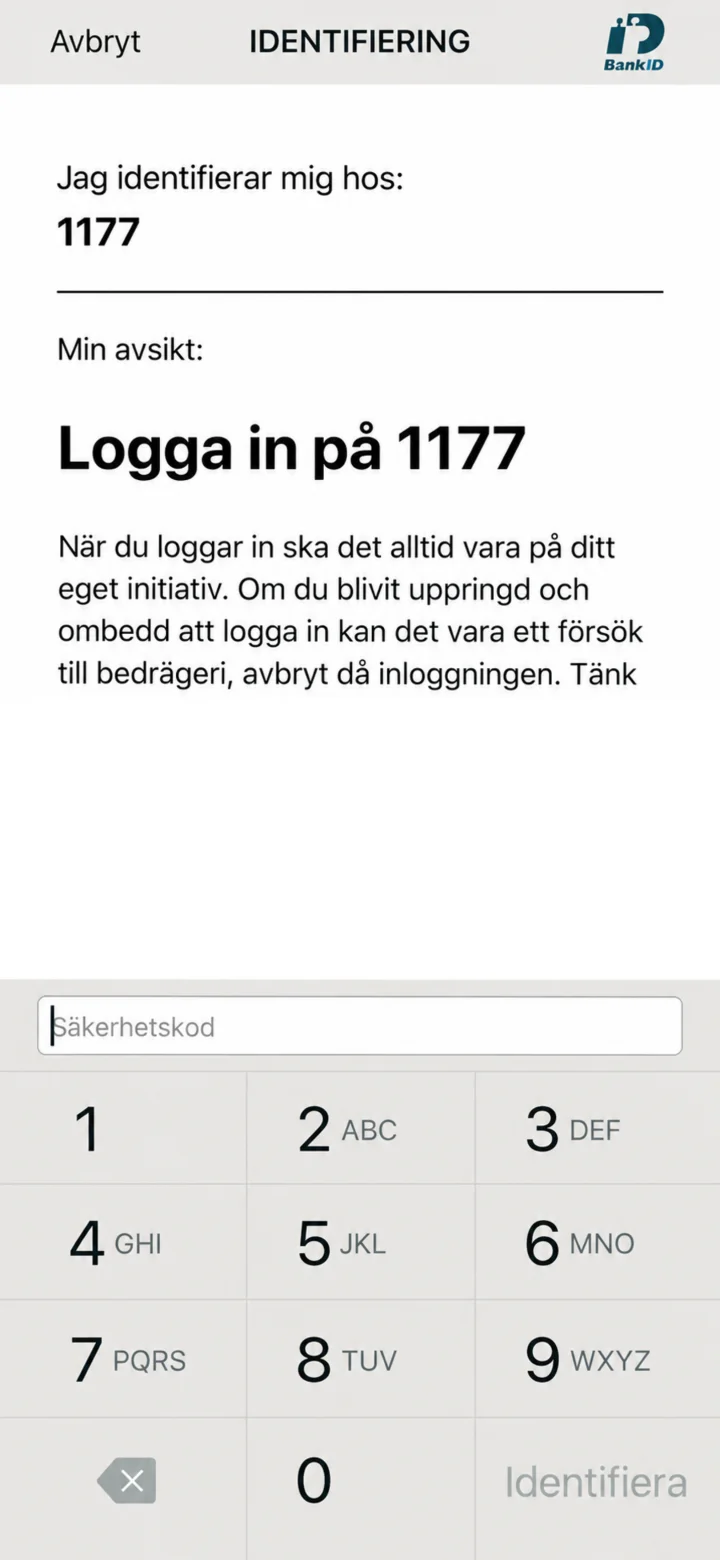 5الخطوة 5 من 8 · Android
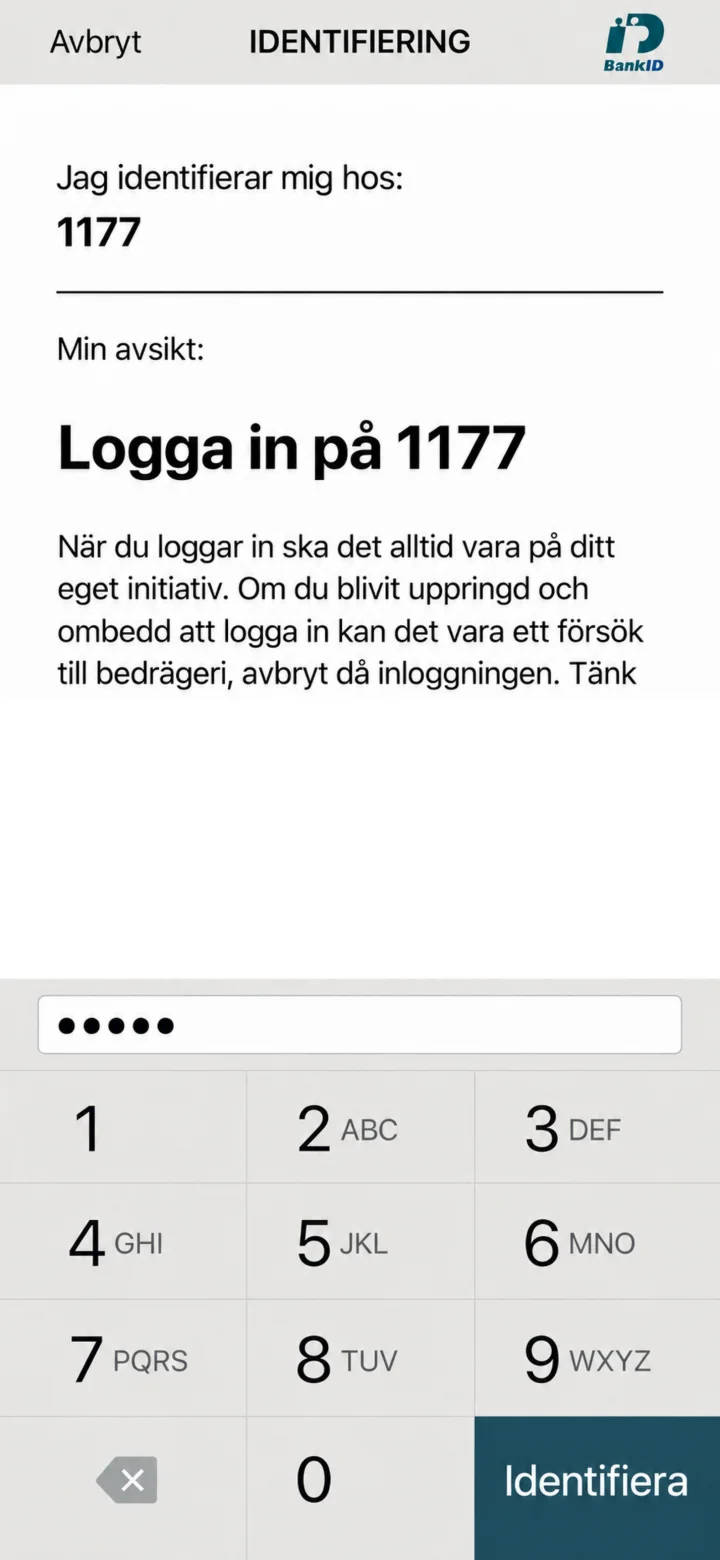
الآن عليك إدخال رمز الأمان الشخصي الخاص بك لـ BankID. اضغط على الأرقام على الشاشة لملء رمزك وتذكر ألا تظهر الرمز لأي شخص.
 6الخطوة 6 من 8 · Android
بعد أن أدخلت رمز الأمان الخاص بك، اضغط على الزر الأزرق الداكن ”Identifera” (التعرف) في أسفل يمين الشاشة.
 7الخطوة 7 من 8 · Android
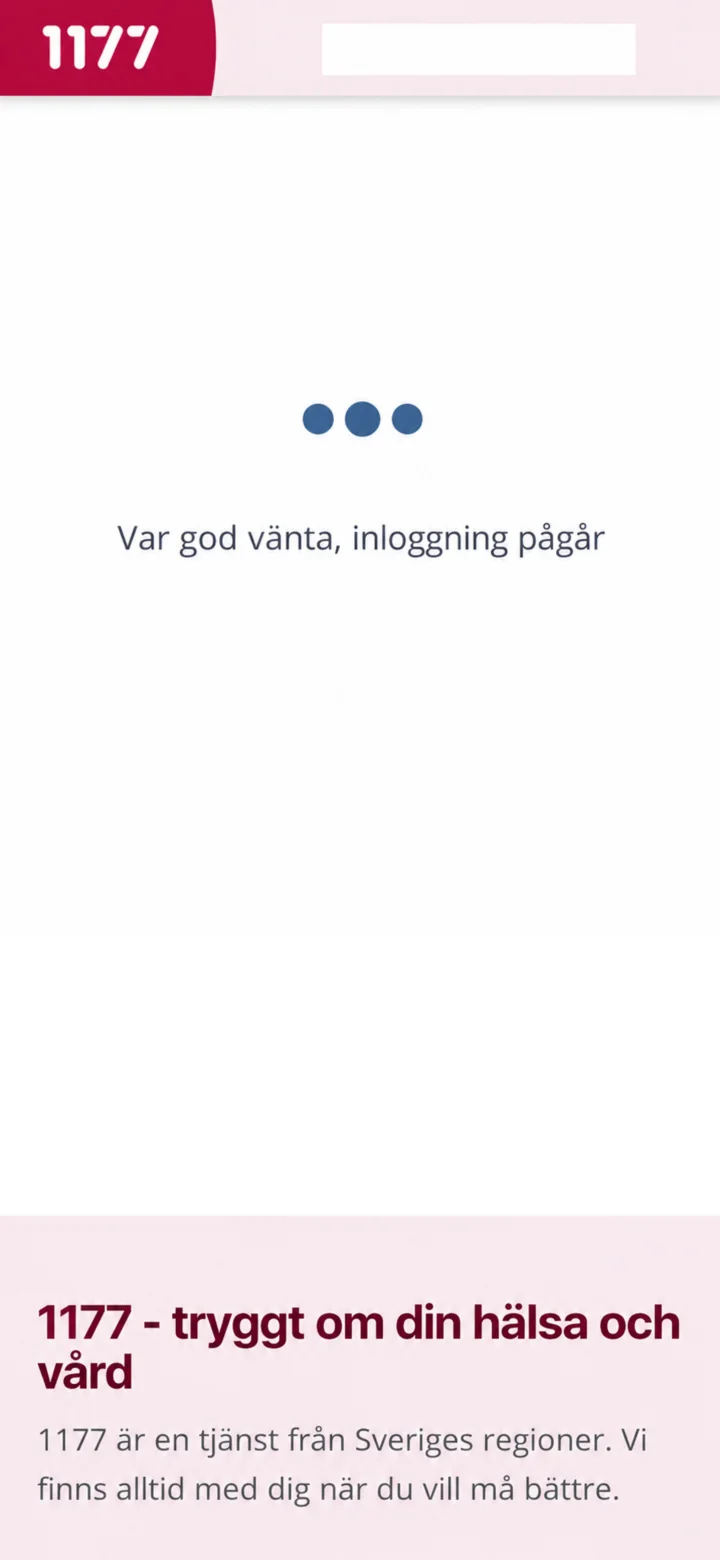
الآن يتم تسجيل دخولك إلى 1177. قد يستغرق الأمر بعض الوقت، لذا تحلى بالصبر بينما يعمل النظام.
 8الخطوة 8 من 8 · Android
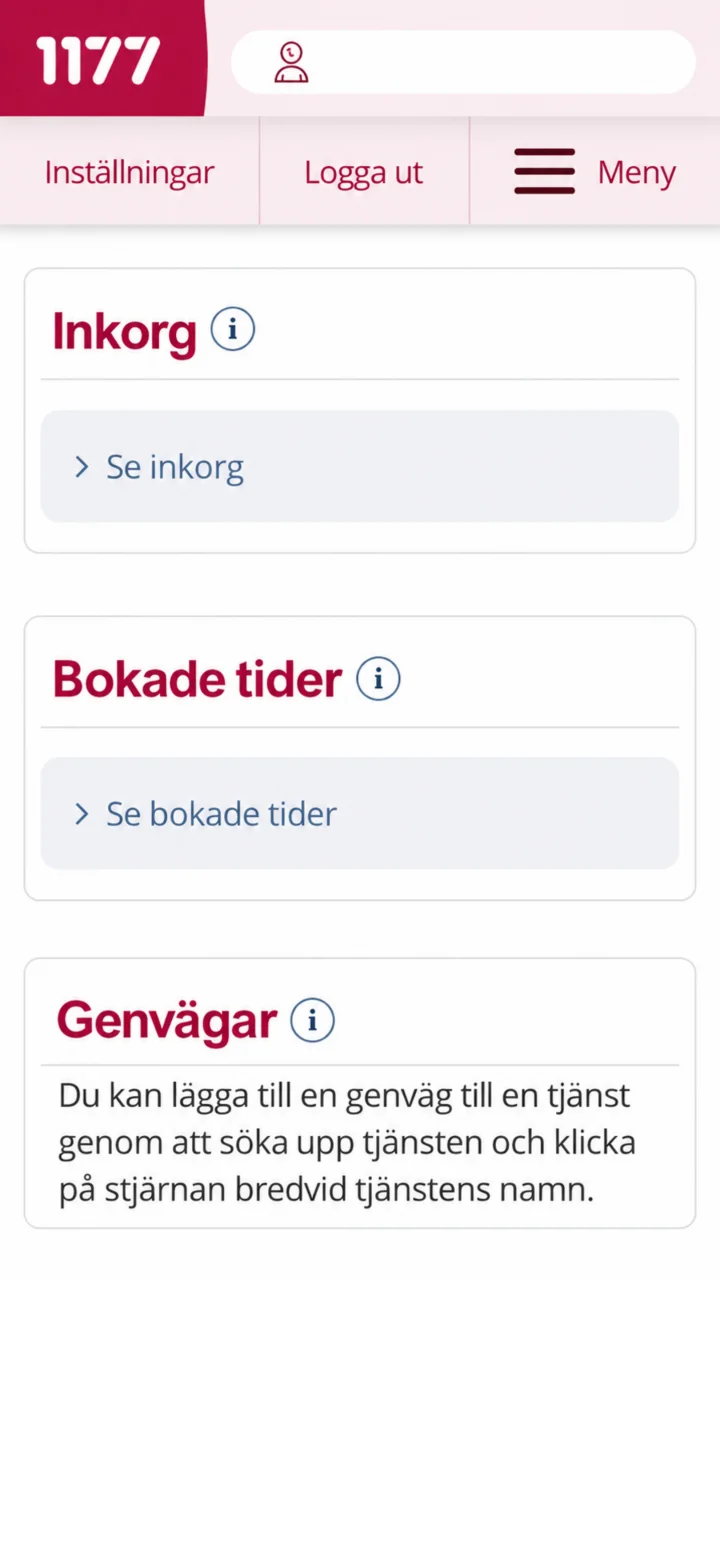
تهانينا! لقد سجلت الدخول الآن إلى 1177 Vårdguiden. هنا يمكنك رؤية صندوق الوارد الخاص بك والمواعيد المحجوزة. انتهى! لقد سجلت الدخول الآن ويمكنك استخدام الخدمات. عمل رائع!
كيف تسجل الدخول وترسل رسالة على 1177
Android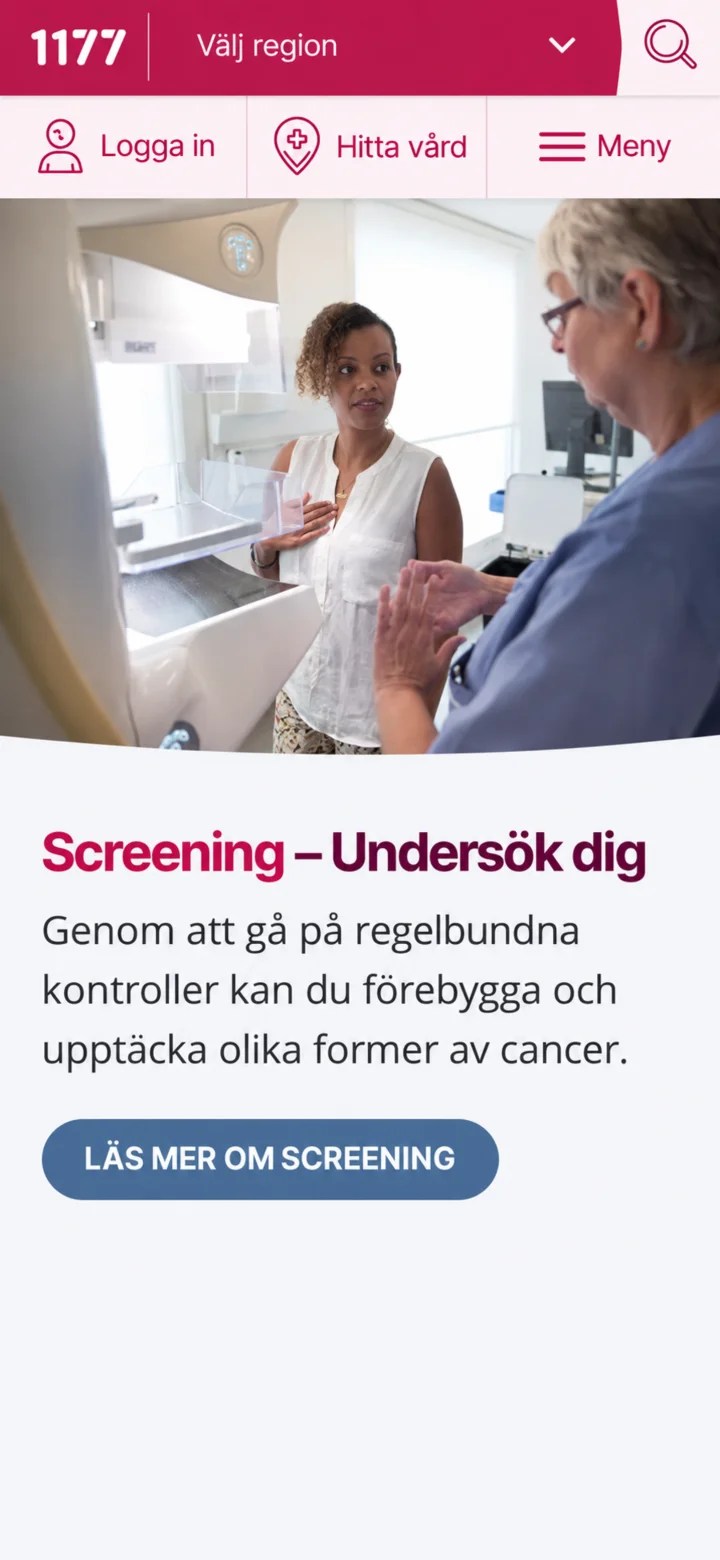 1الخطوة 1 من 10 · Android
افتح 1177 واضغط على ”Logga in” (تسجيل الدخول).
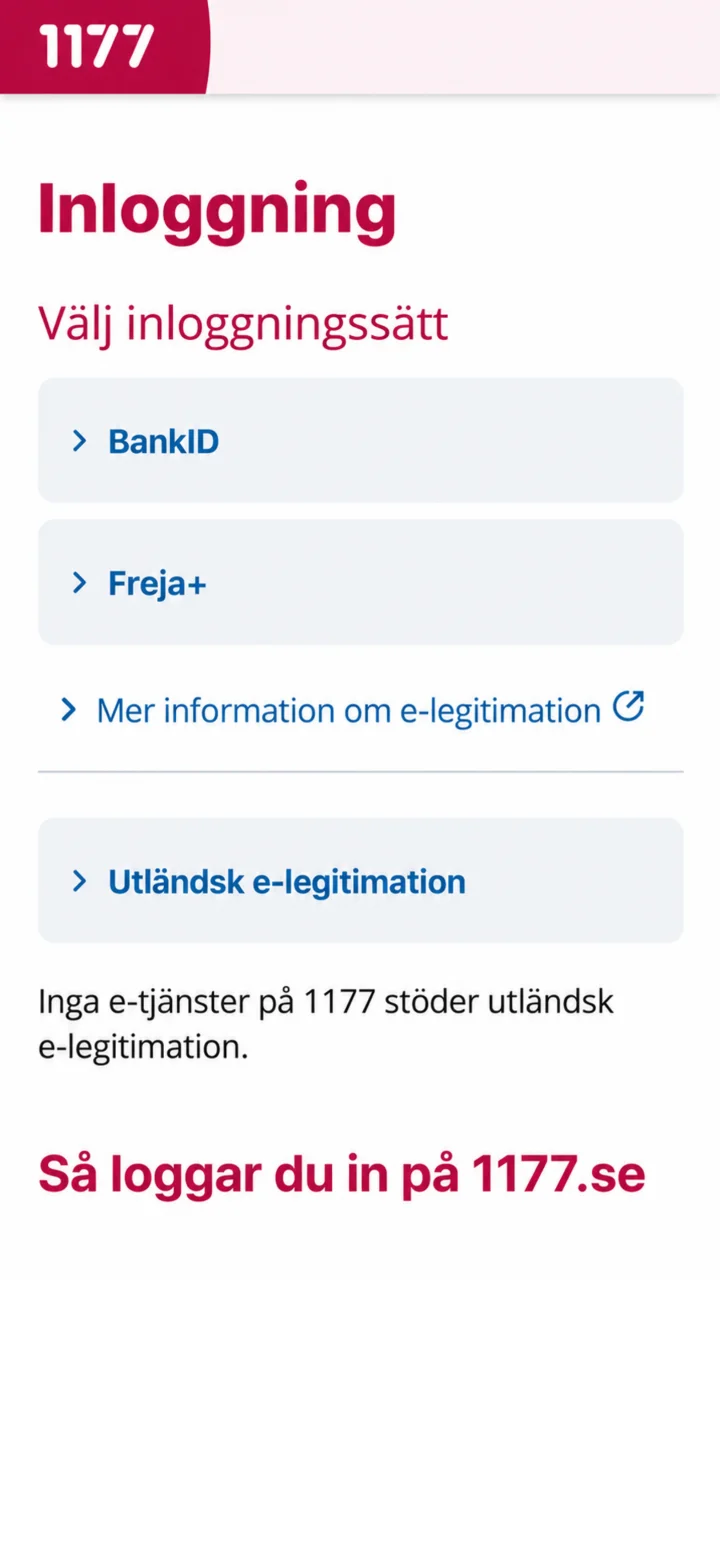 2الخطوة 2 من 10 · Android
اختر BankID كطريقة لتسجيل الدخول.
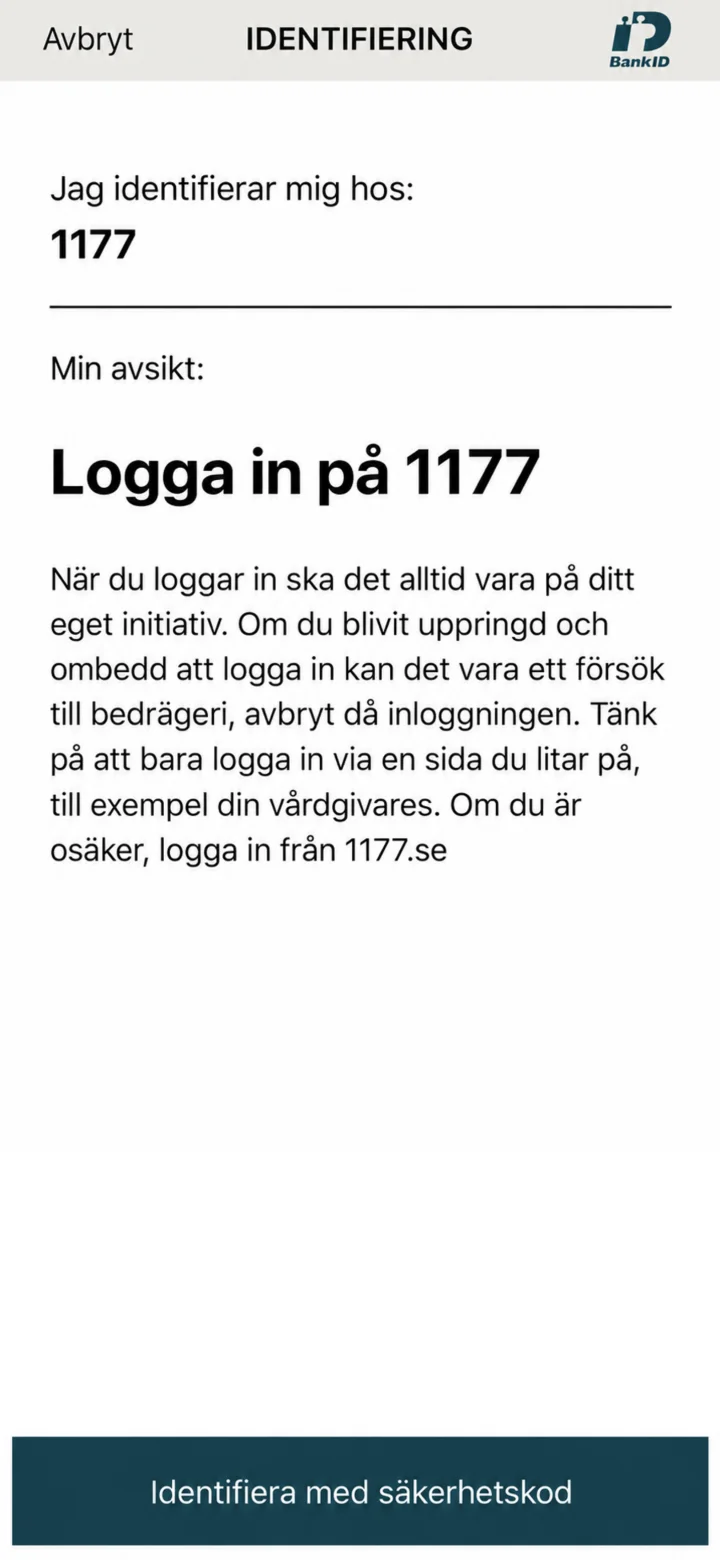 3الخطوة 3 من 10 · Android
Kontrollera att identifieringen gäller 1177.
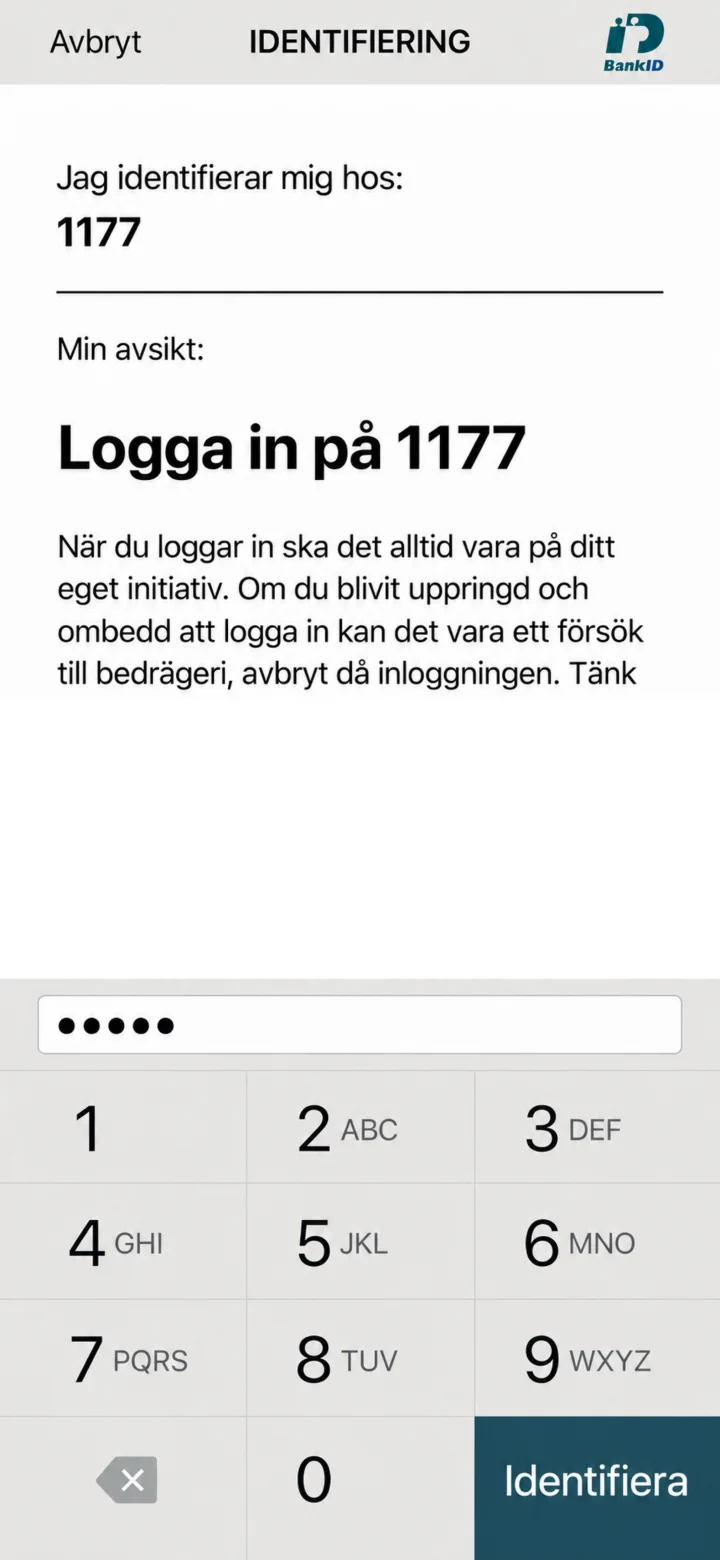 4الخطوة 4 من 10 · Android
املأ رمز الأمان واضغط على ”Identifiera” (تعريف).
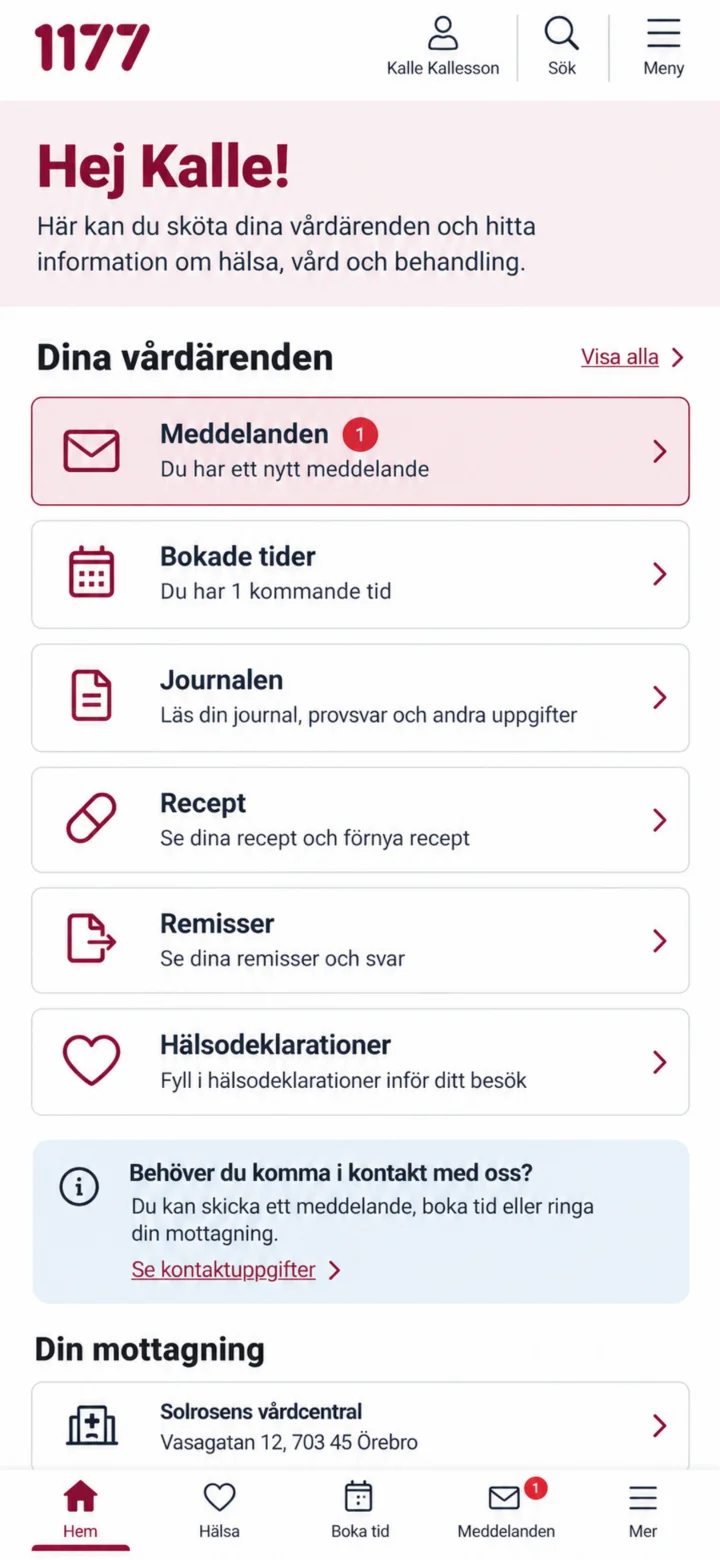 5الخطوة 5 من 10 · Android
عندما تكون مسجلاً للدخول، اضغط على ”Meddelanden” (الرسائل).
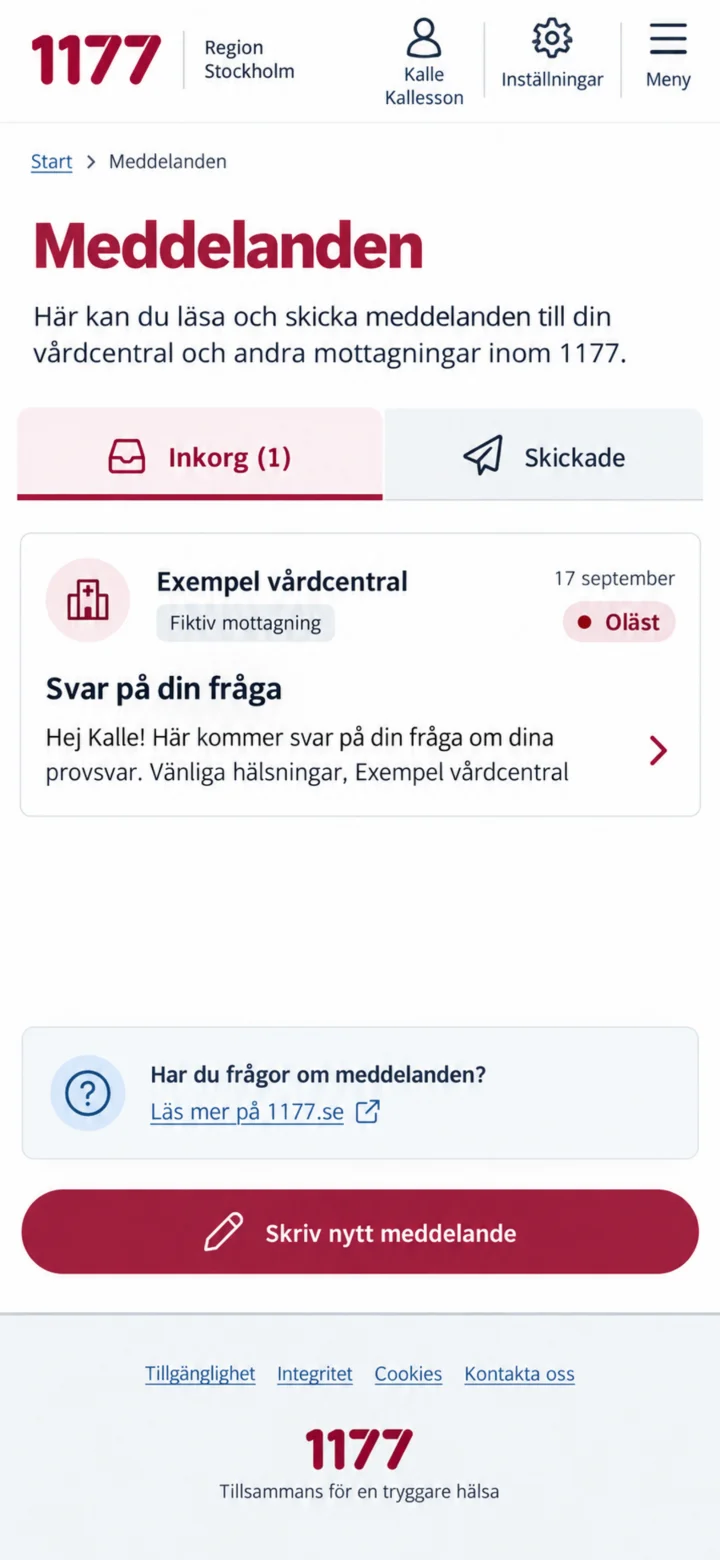 6الخطوة 6 من 10 · Android
في صندوق الوارد، اضغط على الرسالة غير المقروءة من الاستقبال.
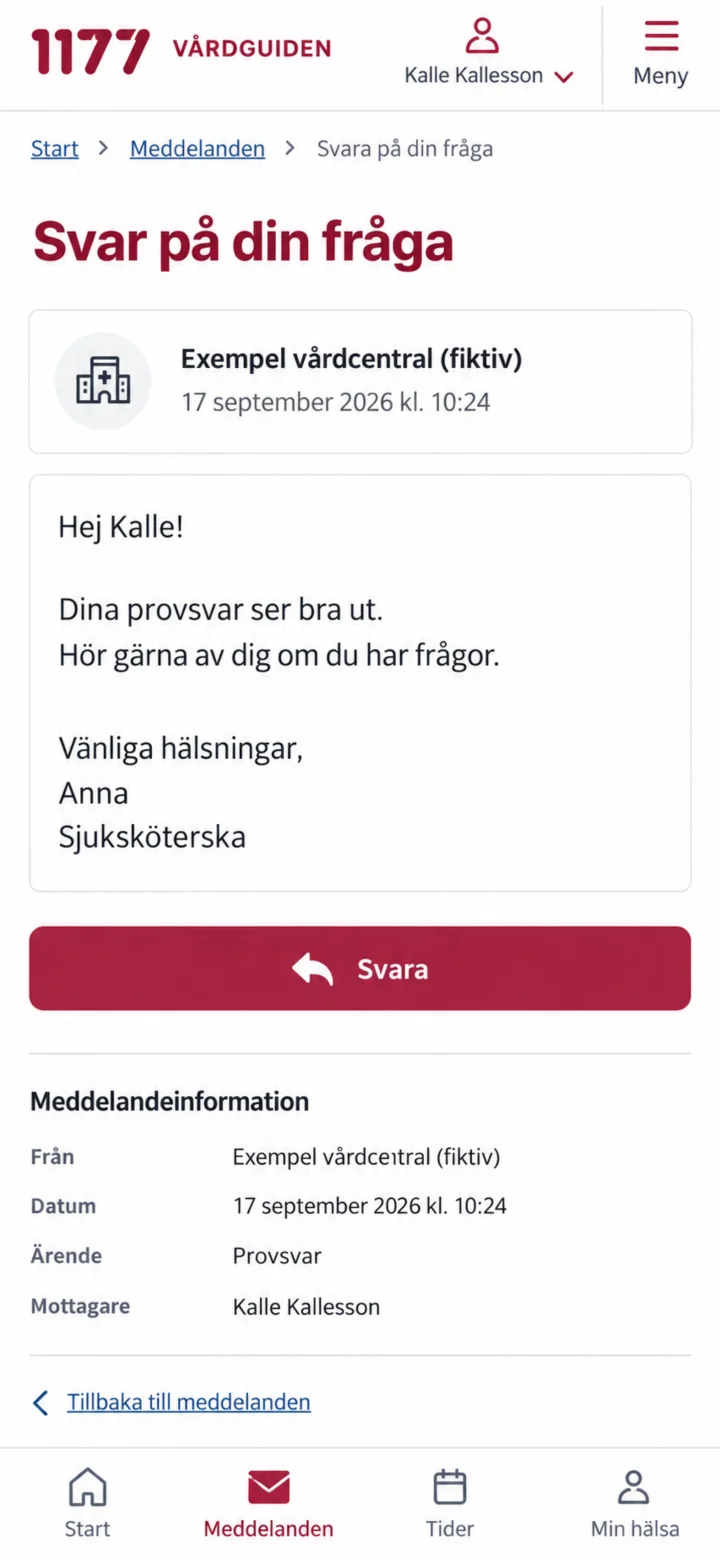 7الخطوة 7 من 10 · Android
اقرأ الرسالة كاملة ثم اضغط على ”Svara” (رد).
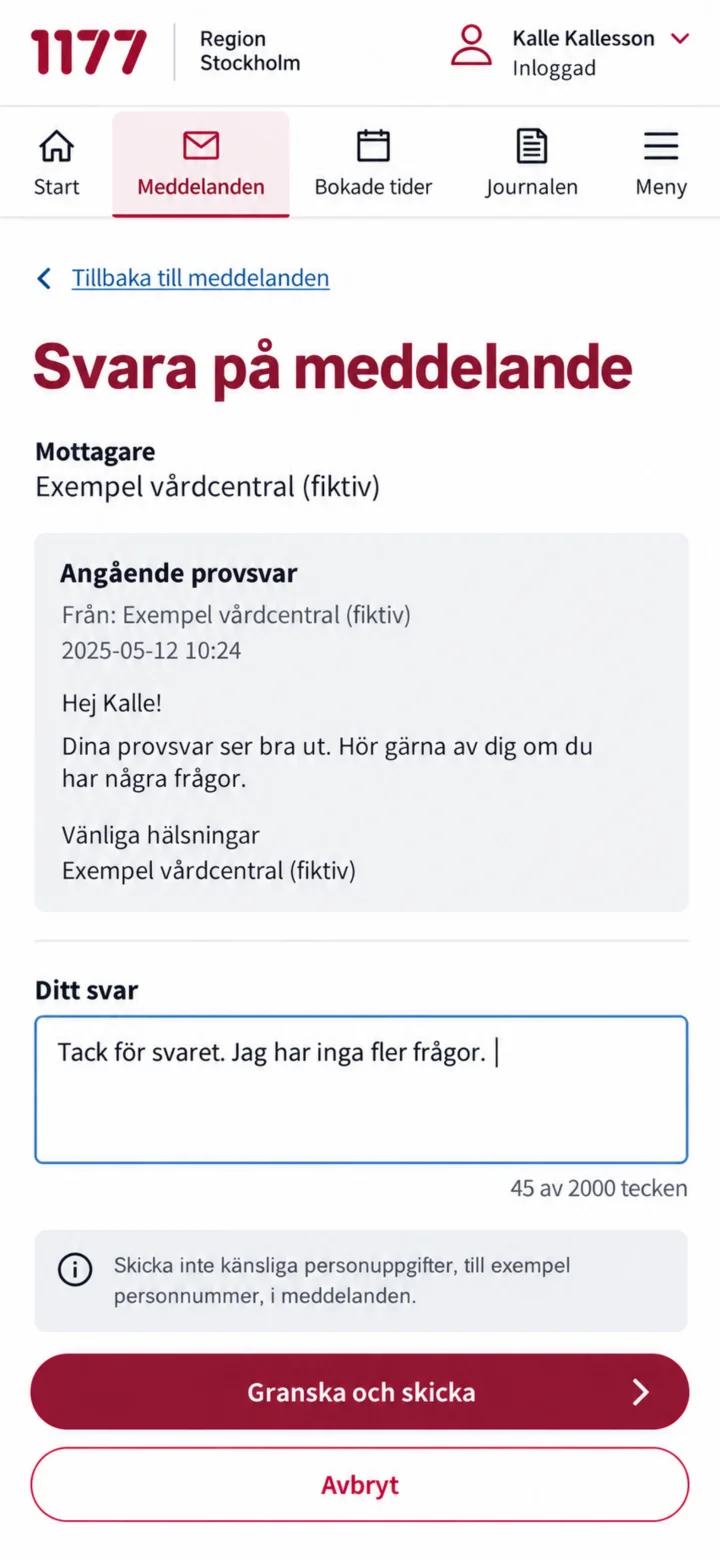 8الخطوة 8 من 10 · Android
اكتب ردك واضغط على ”Granska och skicka” (مراجعة وإرسال).
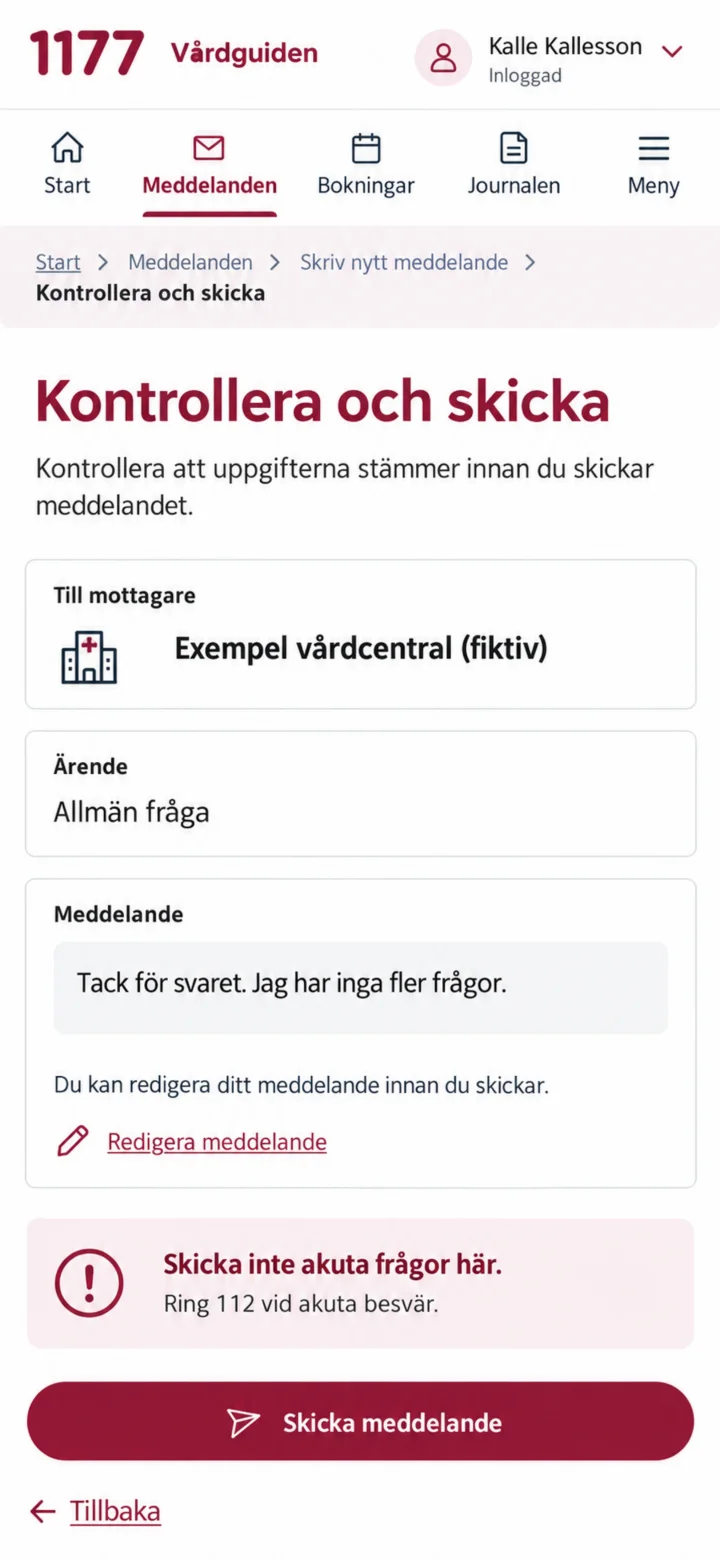 9الخطوة 9 من 10 · Android
تحقق من المستلم والنص. اضغط على ”Skicka meddelande” (إرسال رسالة).
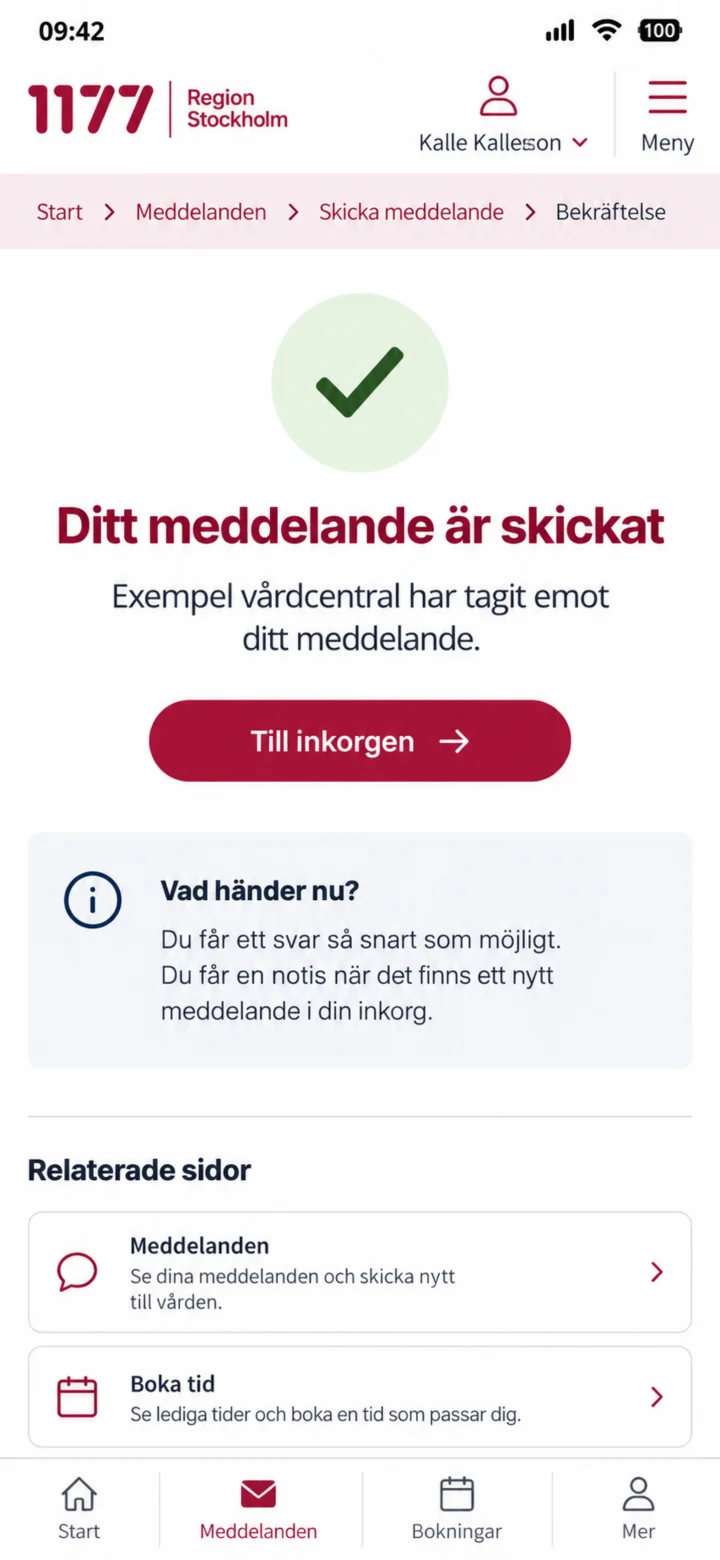 10الخطوة 10 من 10 · Android
لقد تم إرسال رسالتك وقد استلمها الاستقبال.