Svi vodiči u temi, svaki počinje na novoj stranici. Ukupno 69 koraka.
Savjet: isključi „Zaglavlja i podnožja” u prozoru za štampu da se ne ispiše web adresa.
Zdravlje i 1177
Vodiči korak po korak · 10 vodiča
 Android
Sadržaj
- 1.Instalirajte aplikaciju Apoteket i prijavite se sa BankID4 koraka
- 2.Kako obnoviti recept na 117710 koraka
- 3.Kako odgovoriti na poruku u aplikaciji 117710 koraka
- 4.Kako se prijaviti i poslati poruku na 117710 koraka
- 5.Kako se prijaviti na 11778 koraka
- 6.Naručite lijek koji vam je propisan na recept7 koraka
- 7.Naručite proizvode bez recepta s kućnom dostavom7 koraka
- 8.Obnovite recept preko zdravstvenog radnika5 koraka
- 9.Pogledajte svoje recepte i zaštitu od visokih troškova4 koraka
- 10.Pronađite najbližu apoteku i provjerite radno vrijeme4 koraka
Instalirajte aplikaciju Apoteket i prijavite se sa BankID
Android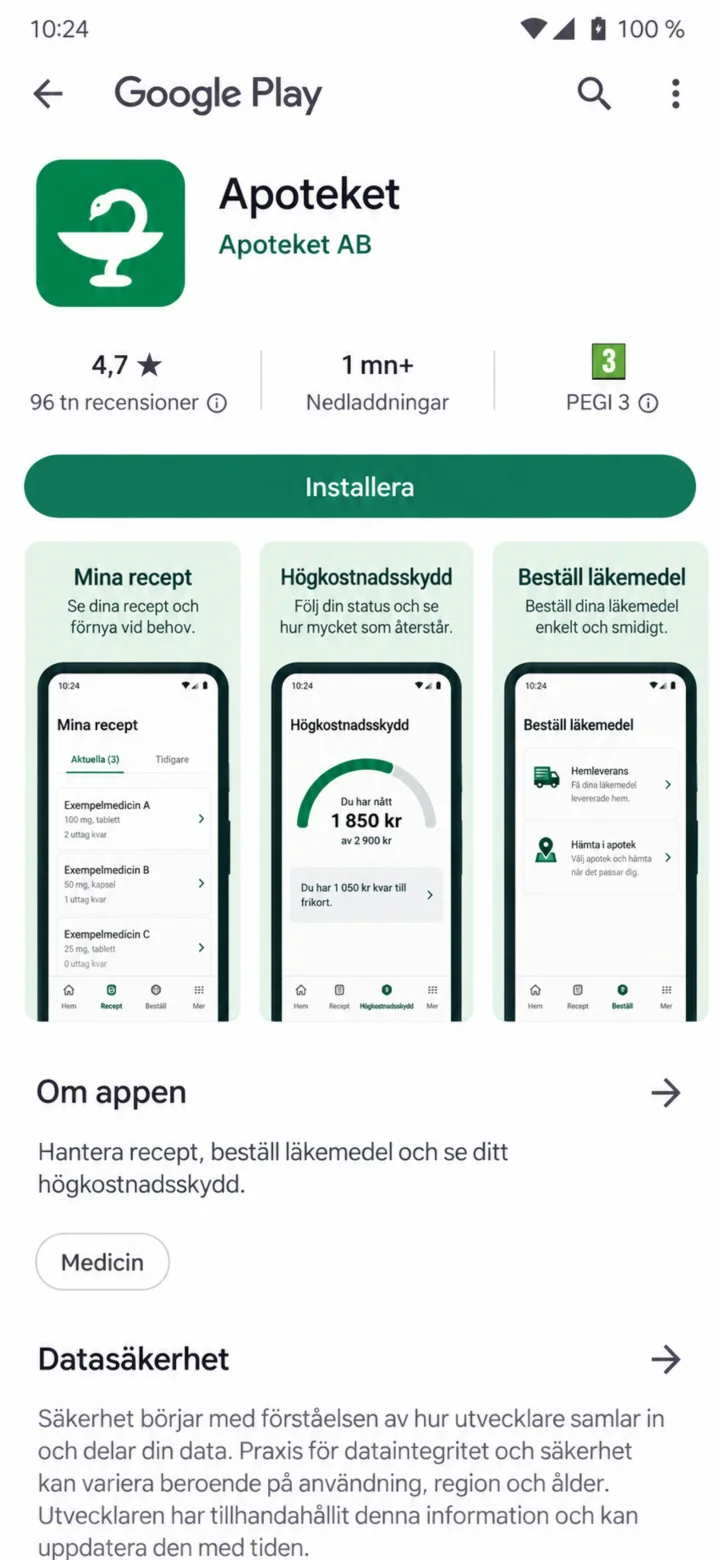 1Korak 1 od 4 · Android
Otvorite Google Play. Potražite Apoteket i pritisnite ”Installera” (Instaliraj).
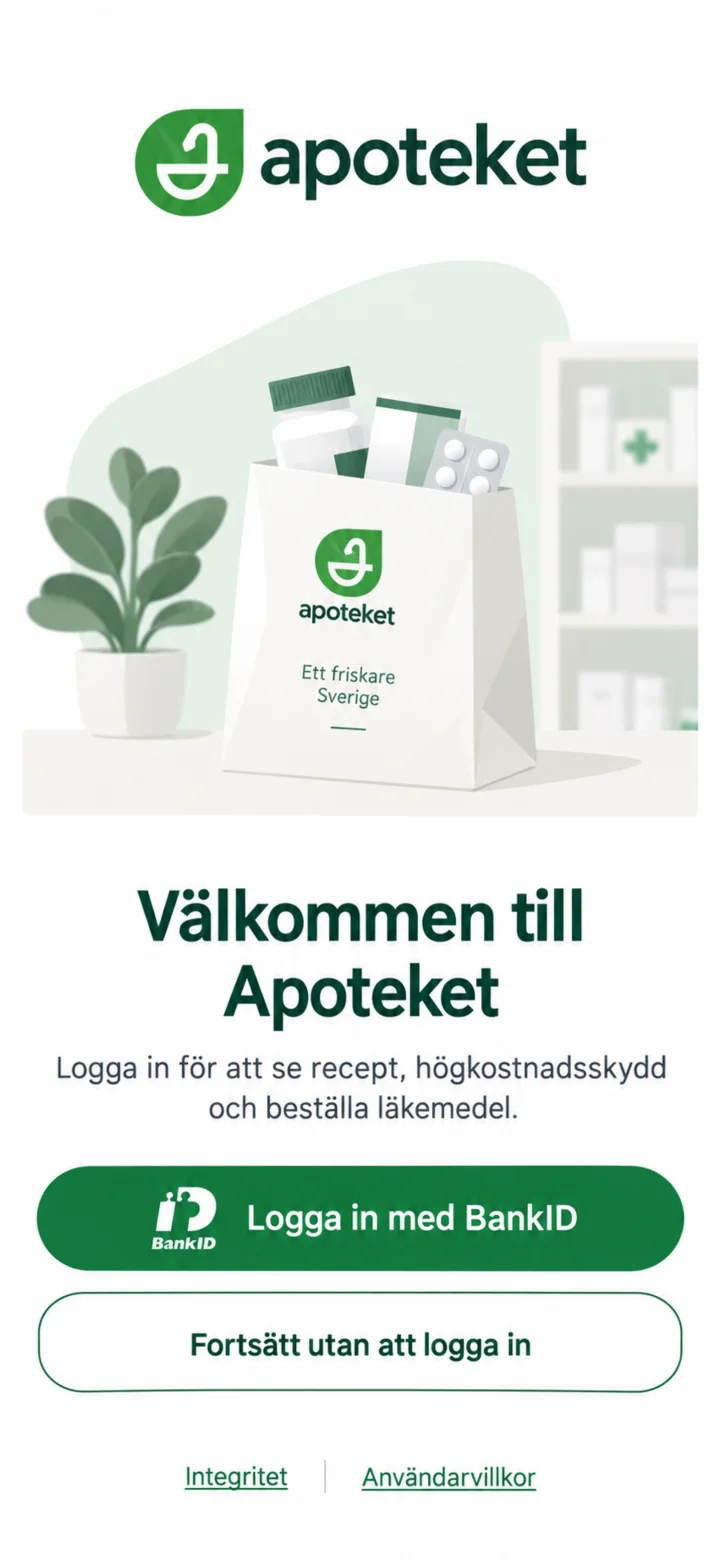 2Korak 2 od 4 · Android
Otvorite aplikaciju Apoteket i odaberite ”Logga in med BankID” (Prijavite se sa BankID).
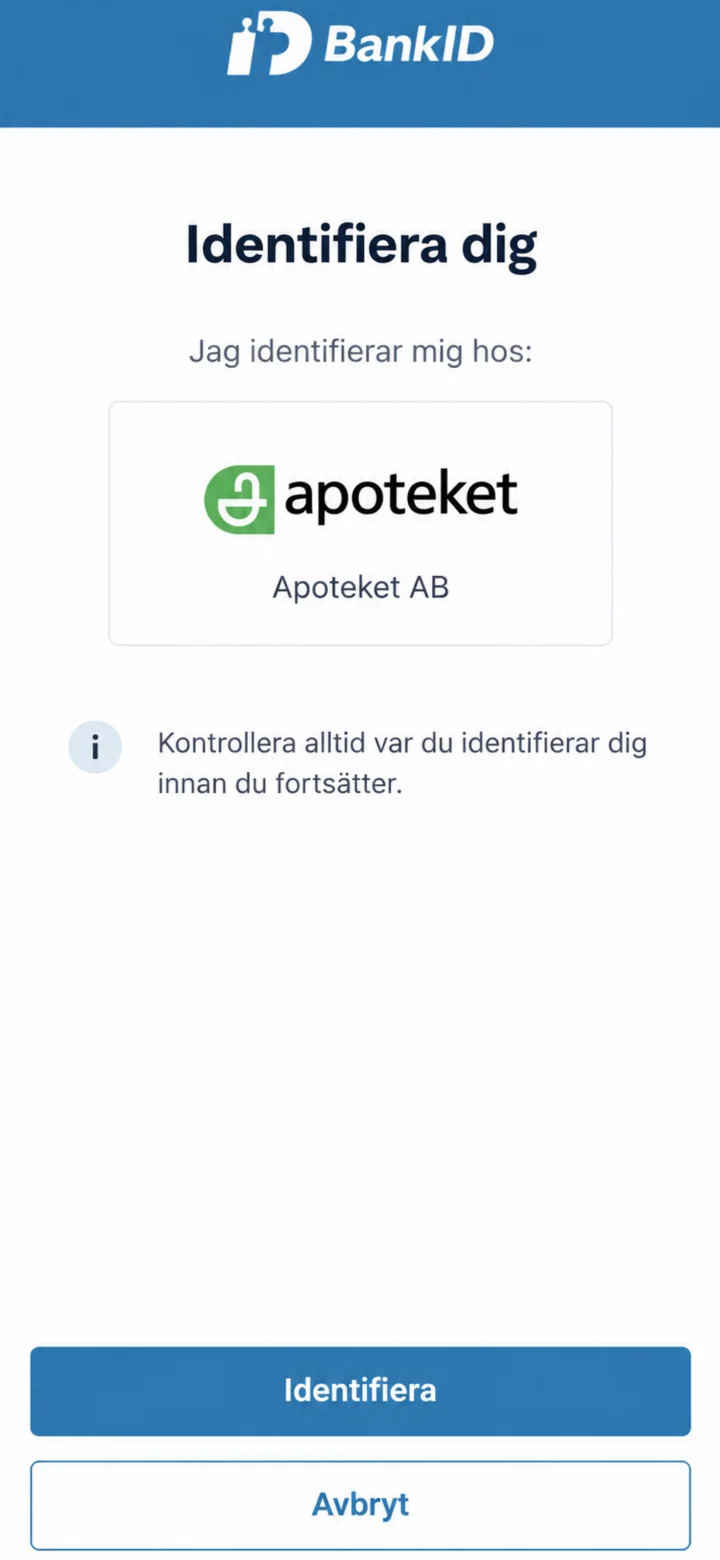 3Korak 3 od 4 · Android
Provjerite da BankID prikazuje Apoteket AB. Zatim se identificirajte na uobičajen način.
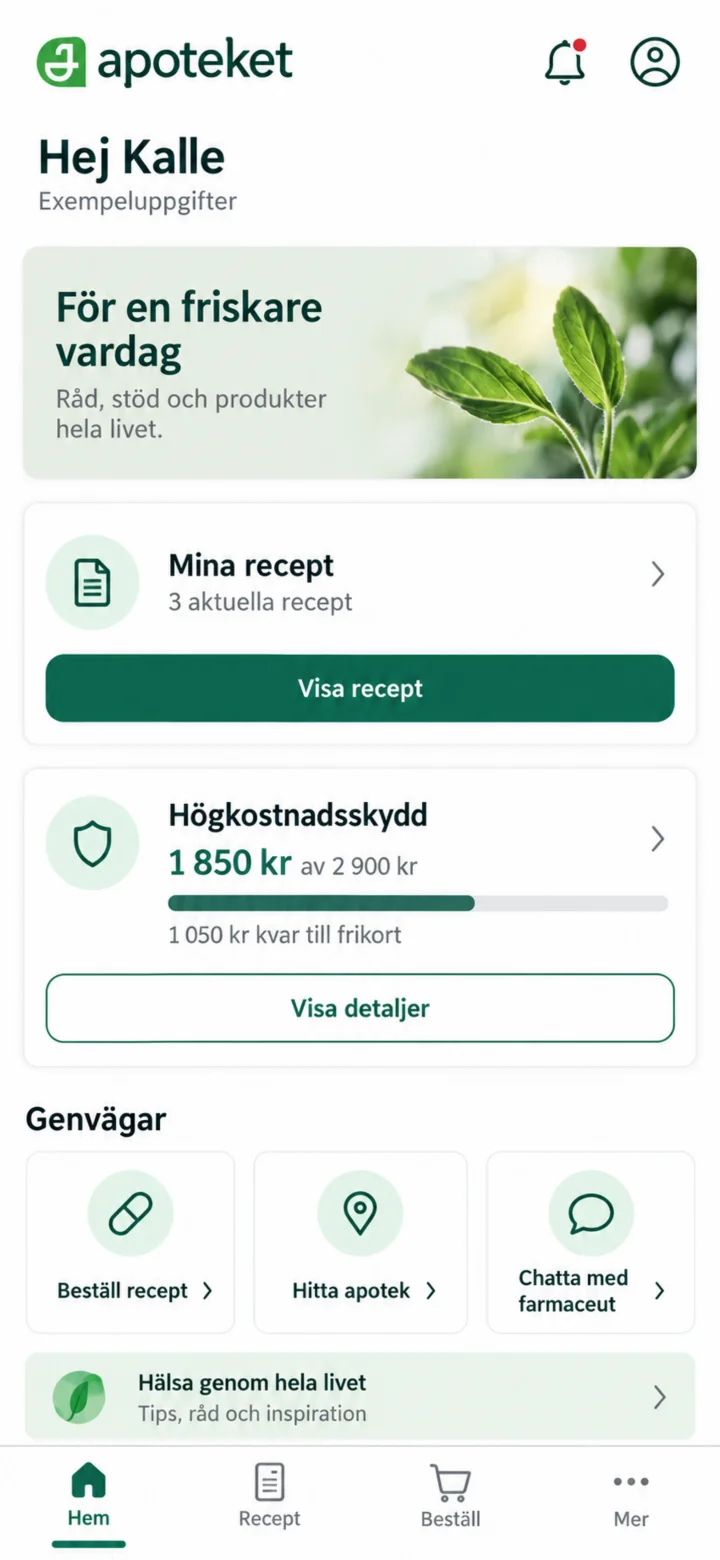 4Korak 4 od 4 · Android
När startsidan visar ditt namn är du inloggad. Uppgifterna i guiden är påhittade.
Kako obnoviti recept na 1177
Android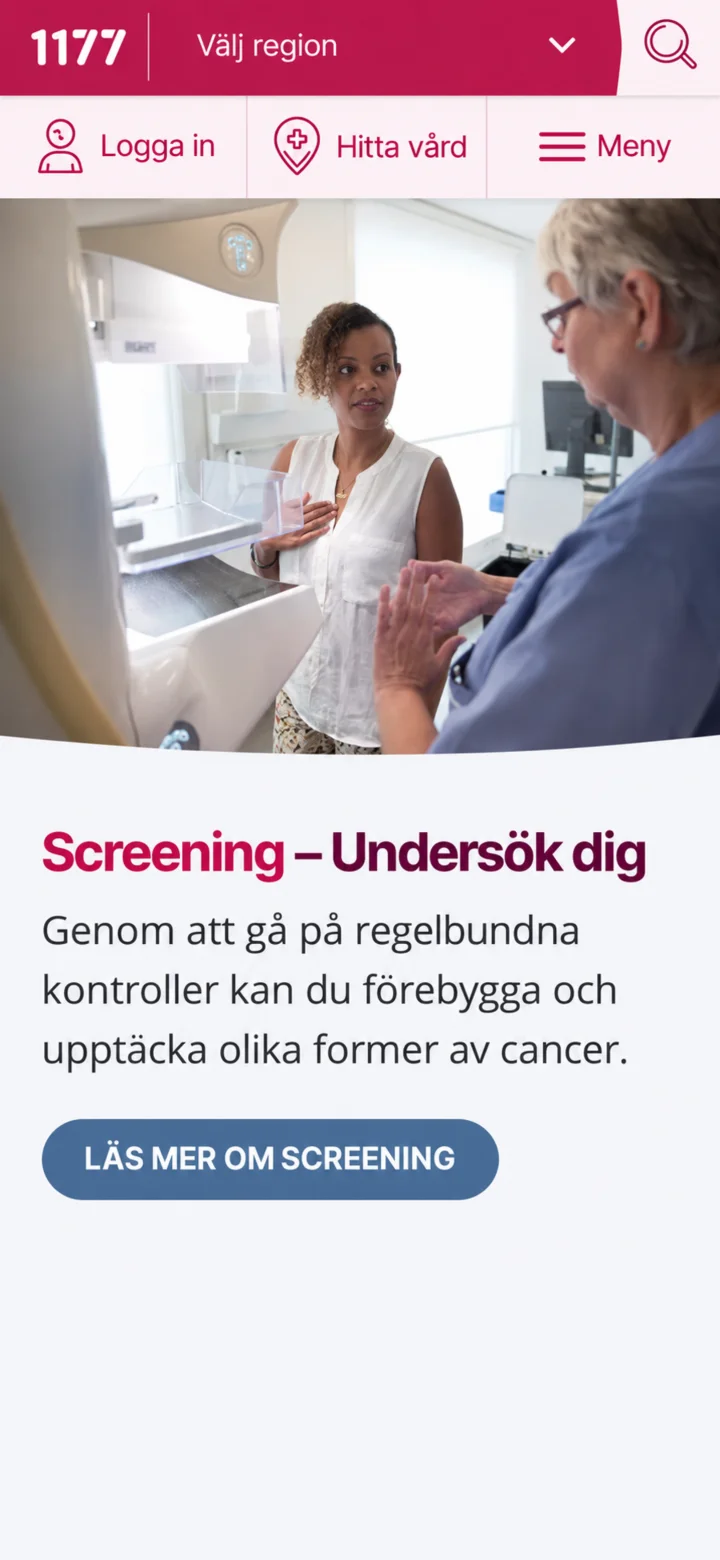 1Korak 1 od 10 · Android
Otvorite 1177 i pritisnite na ”Logga in” (Prijavite se).
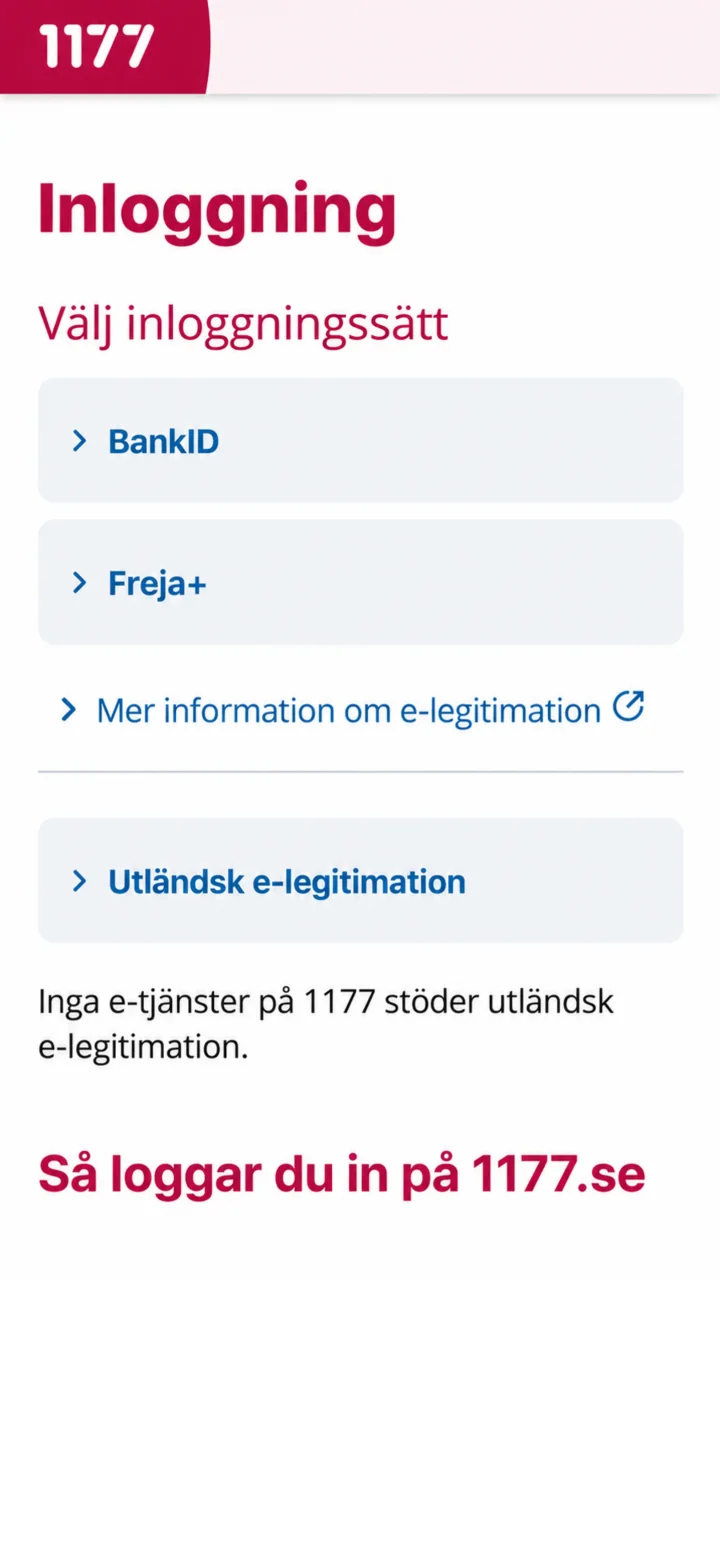 2Korak 2 od 10 · Android
Odaberite BankID kao način prijave.
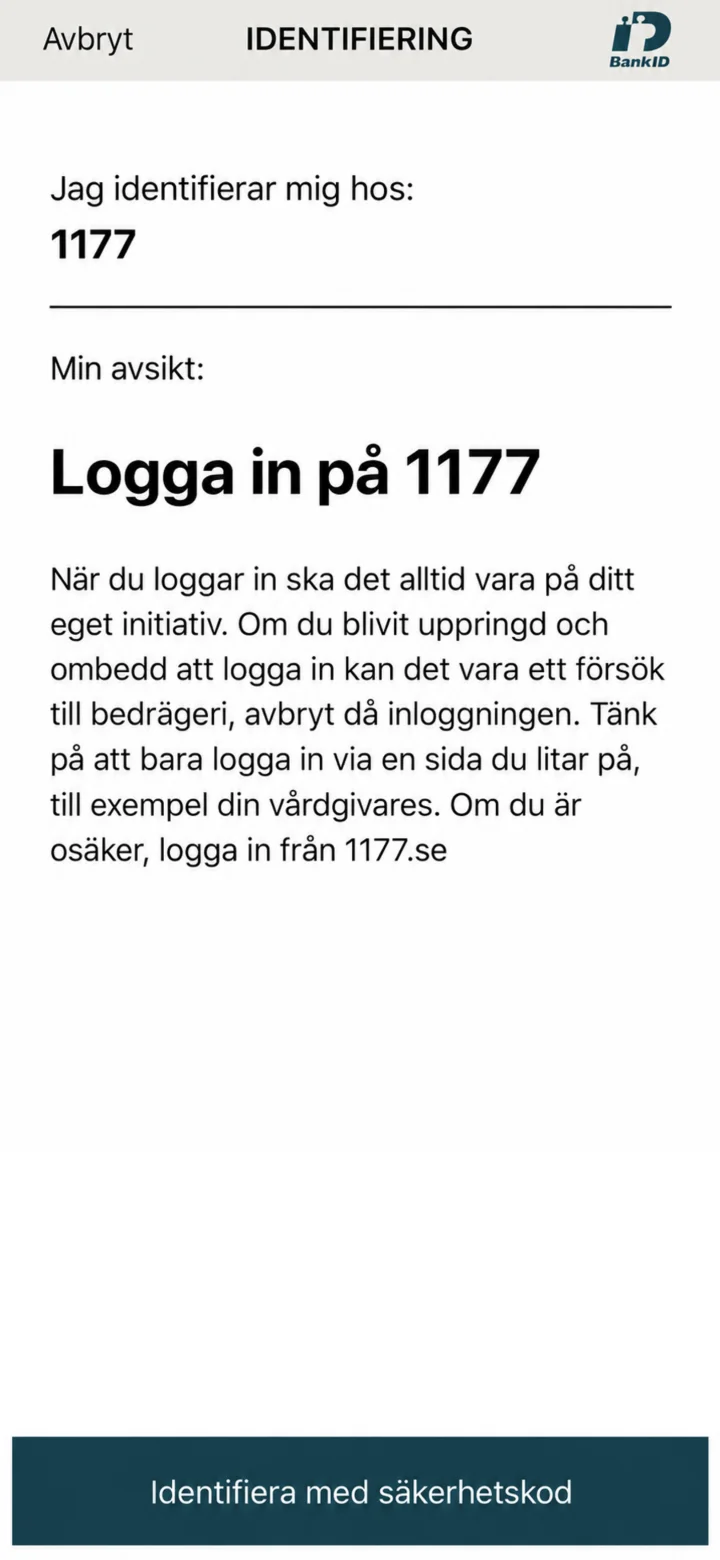 3Korak 3 od 10 · Android
Provjerite da se identifikacija odnosi na 1177.
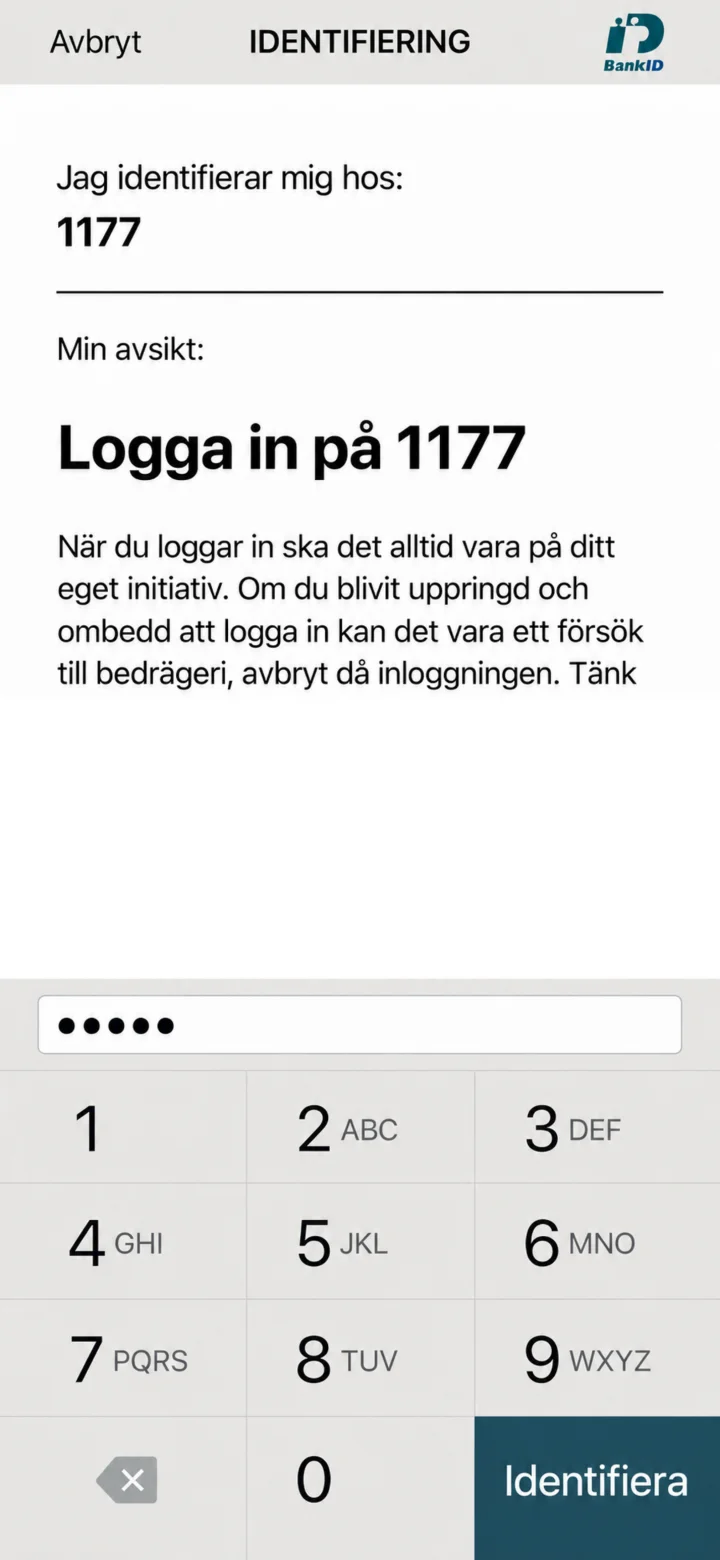 4Korak 4 od 10 · Android
Unesite svoj sigurnosni kod i pritisnite na ”Identifiera” (Identificirajte se).
 5Korak 5 od 10 · Android
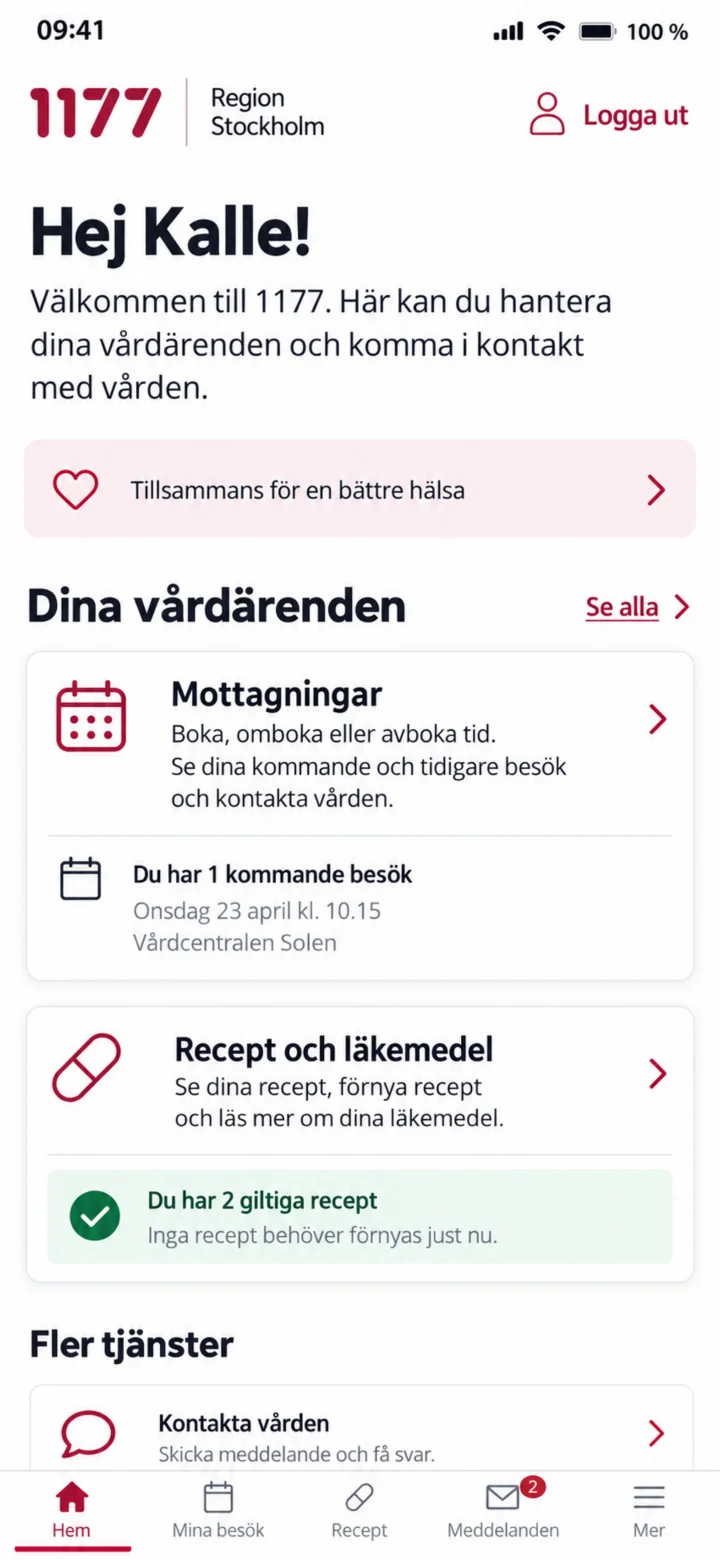
Kada ste prijavljeni, odaberite ”Mottagningar” (Ambulante/Prijemi) ili ”Recept och läkemedel” (Recepti i lijekovi).
 6Korak 6 od 10 · Android
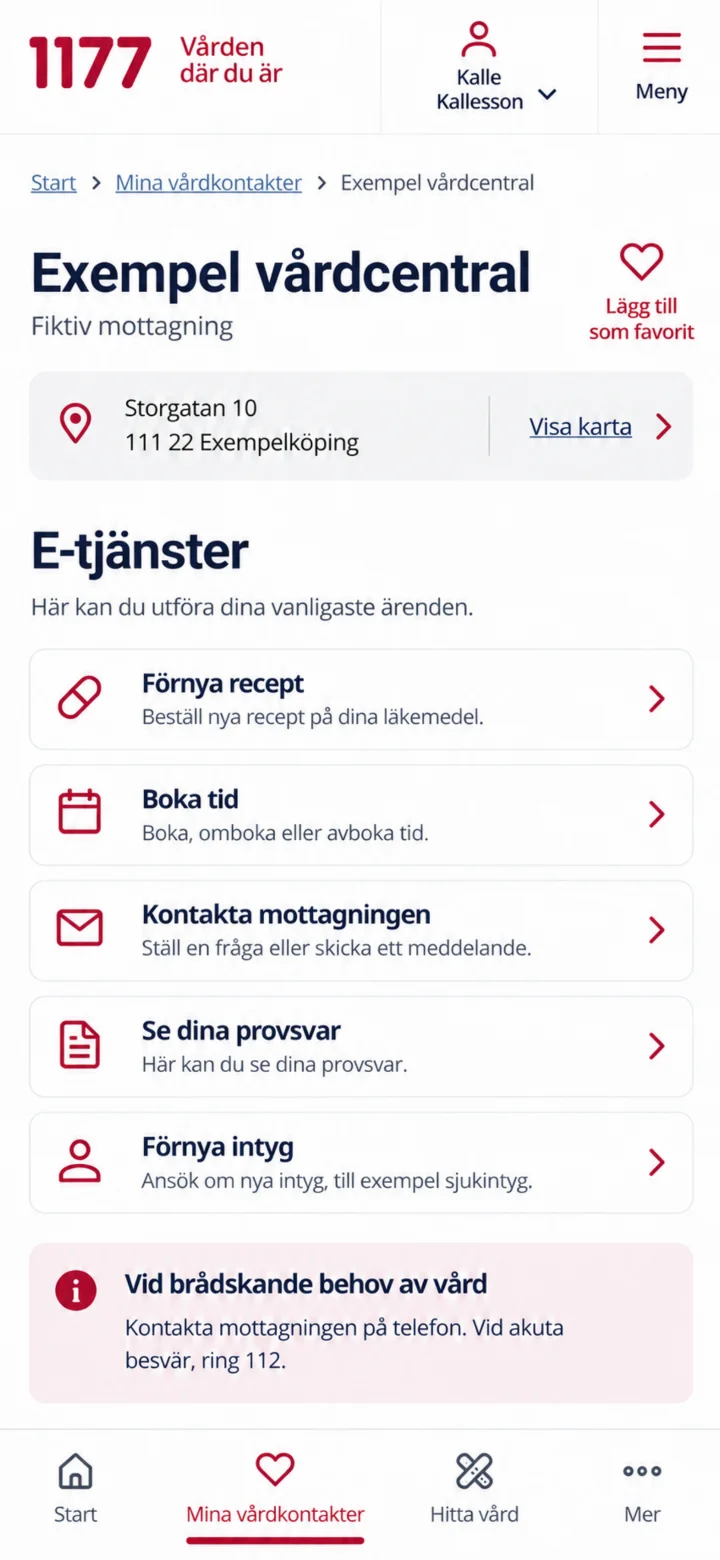
Otvorite svoju ambulantu/prijem i pritisnite na ”Förnya recept” (Obnovi recept).
 7Korak 7 od 10 · Android
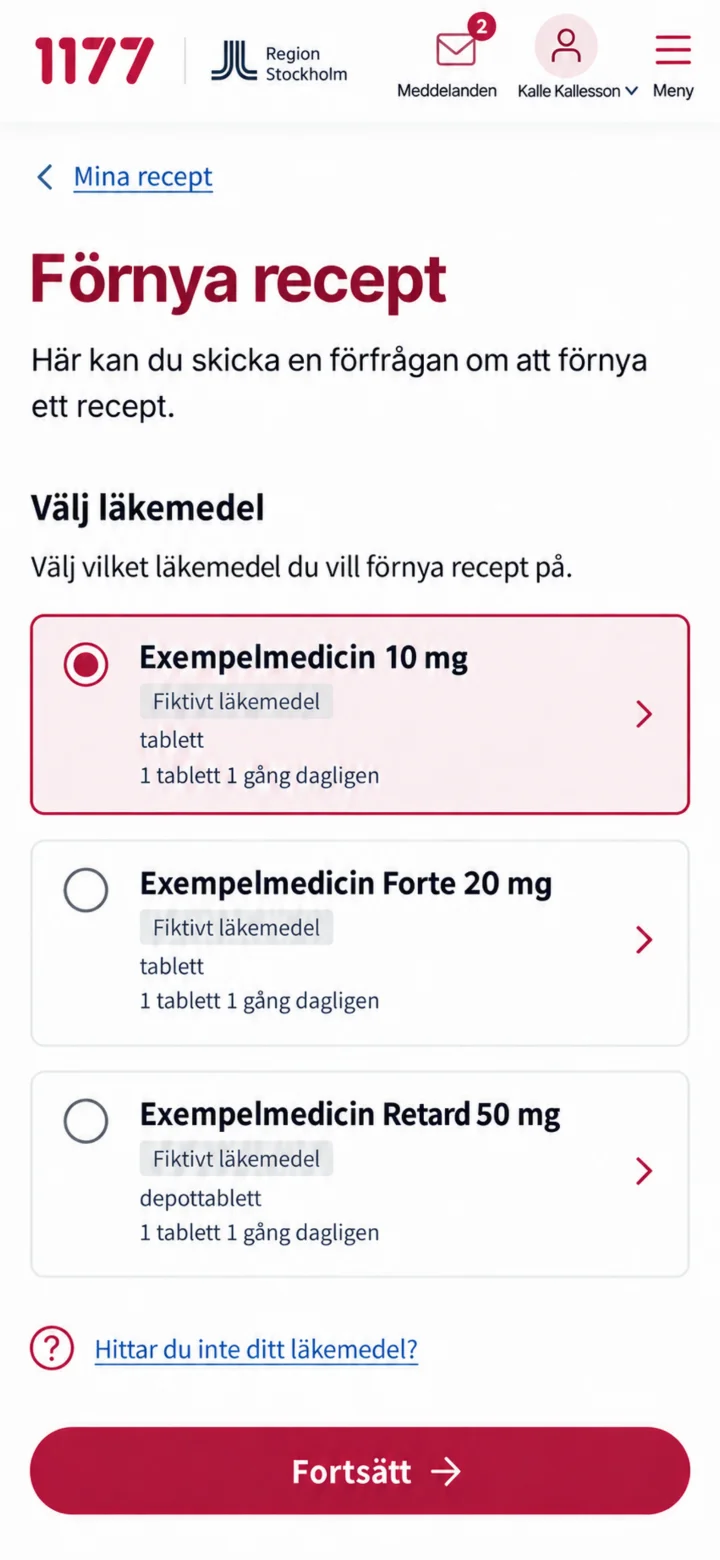
Odaberite lijek za koji se recept odnosi i pritisnite na ”Fortsätt” (Nastavi).
 8Korak 8 od 10 · Android
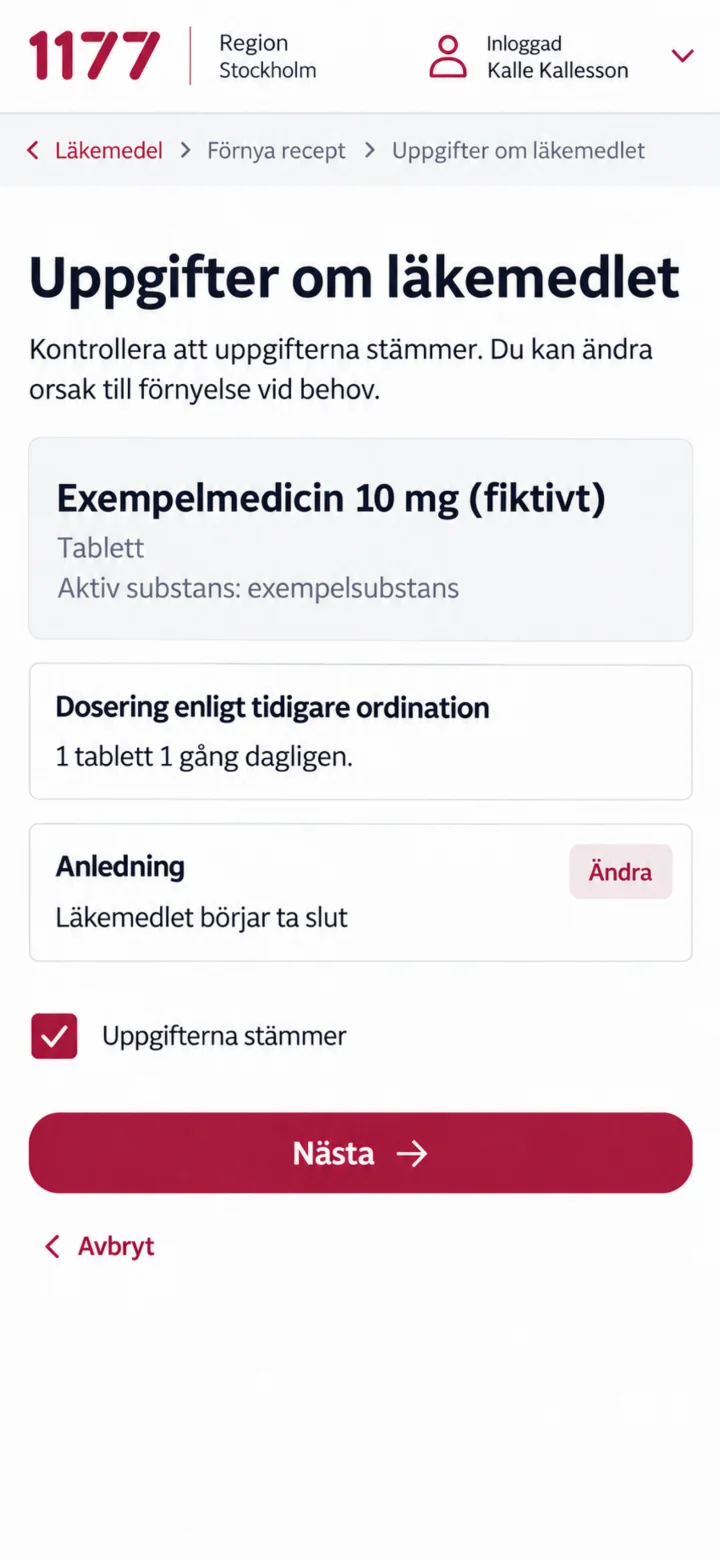
Provjerite doziranje i razlog. Označite da su podaci tačni i pritisnite na ”Nästa” (Sljedeće).
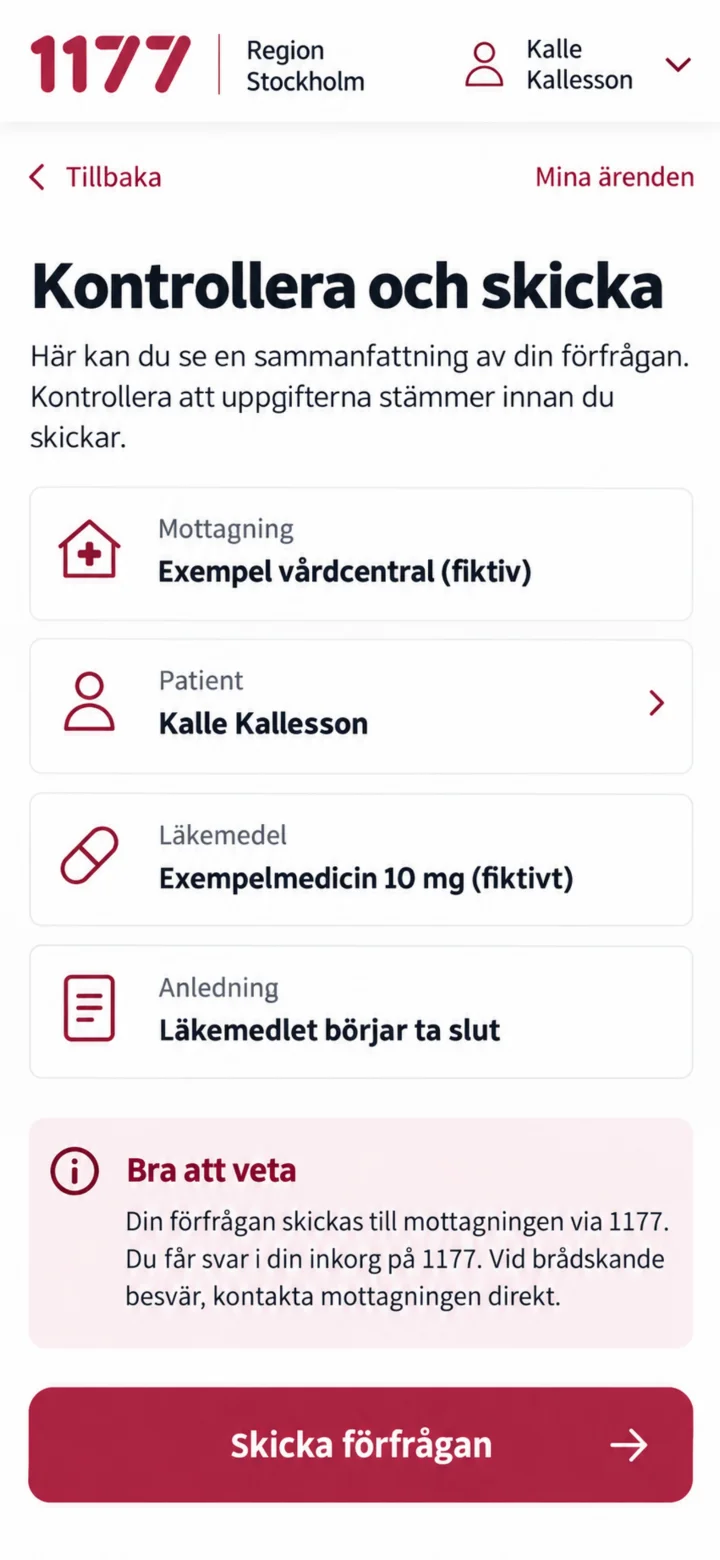 9Korak 9 od 10 · Android
Provjerite ambulantu/prijem, pacijenta, lijek i razlog. Zatim pritisnite na ”Skicka förfrågan” (Pošalji zahtjev).
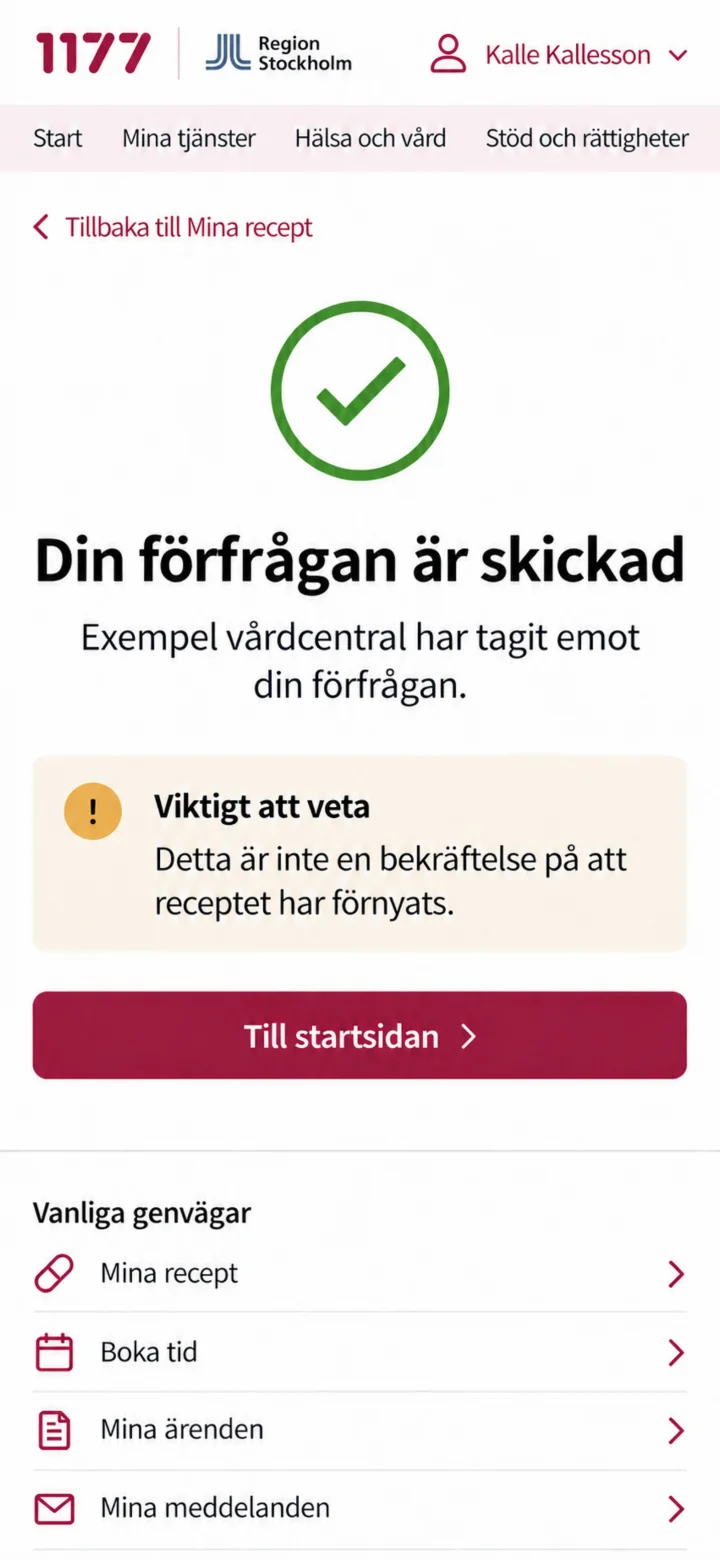 10Korak 10 od 10 · Android
Zahtjev je poslan. Imajte na umu da ovo ne znači da je recept već obnovljen.
Kako odgovoriti na poruku u aplikaciji 1177
Android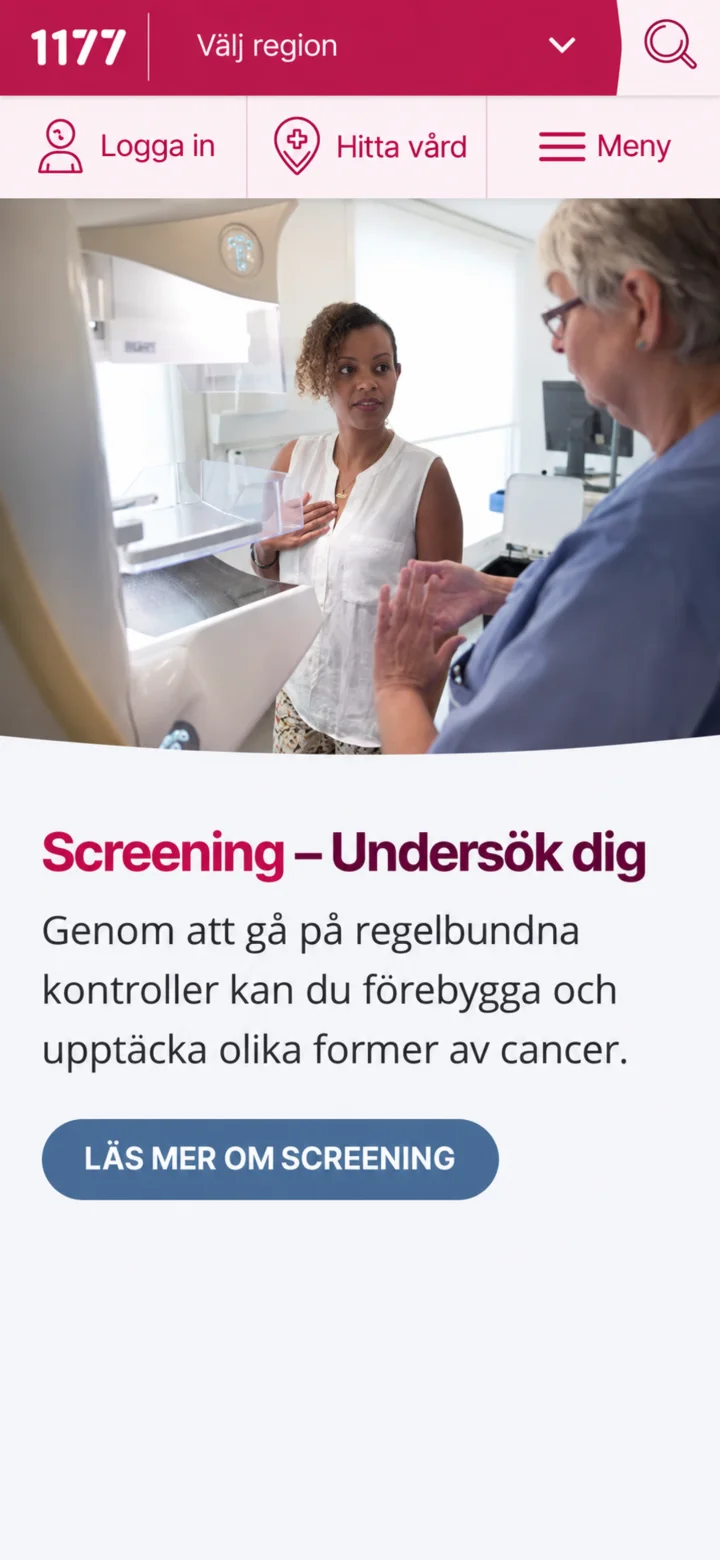 1Korak 1 od 10 · Android
Otvorite 1177 i pritisnite ”Logga in” (Prijavite se).
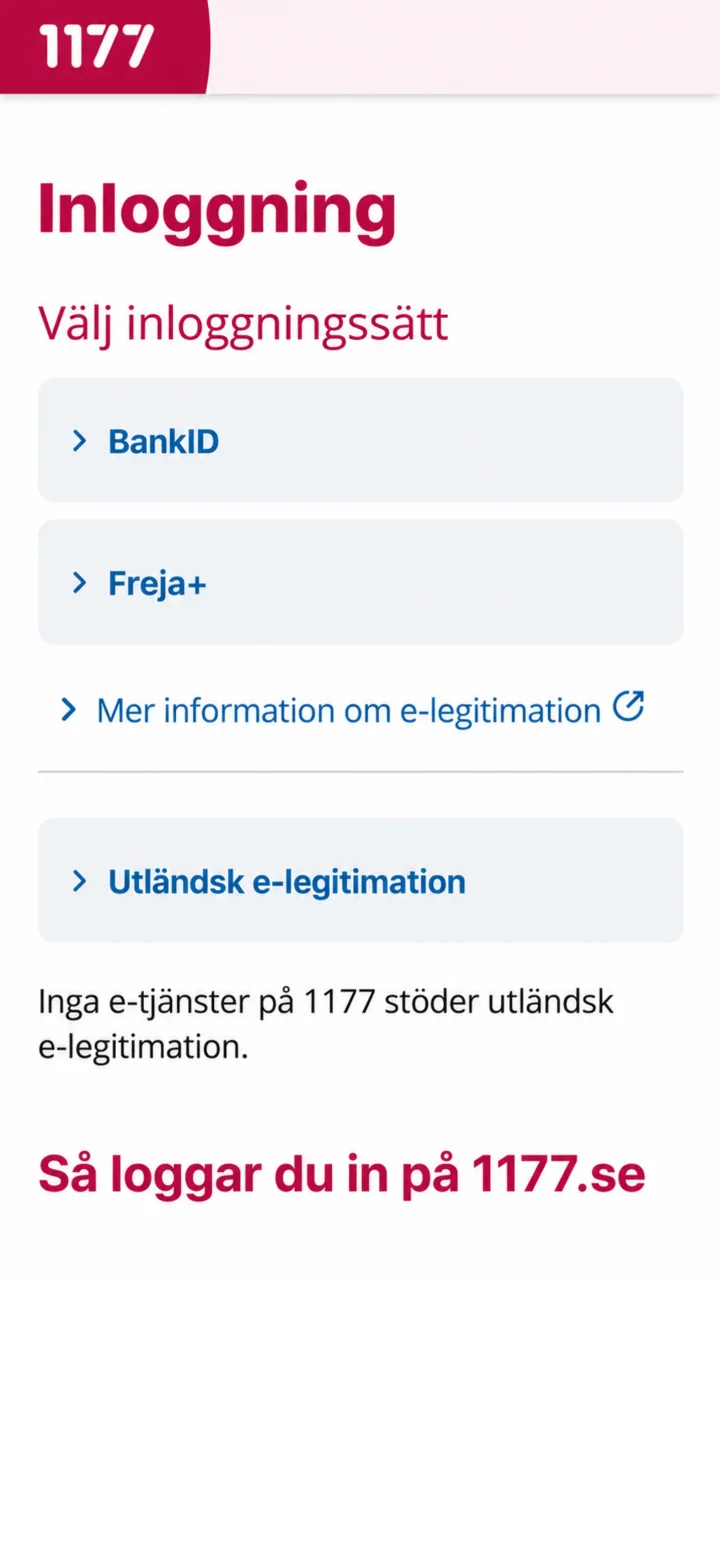 2Korak 2 od 10 · Android
Odaberite BankID kao način prijave.
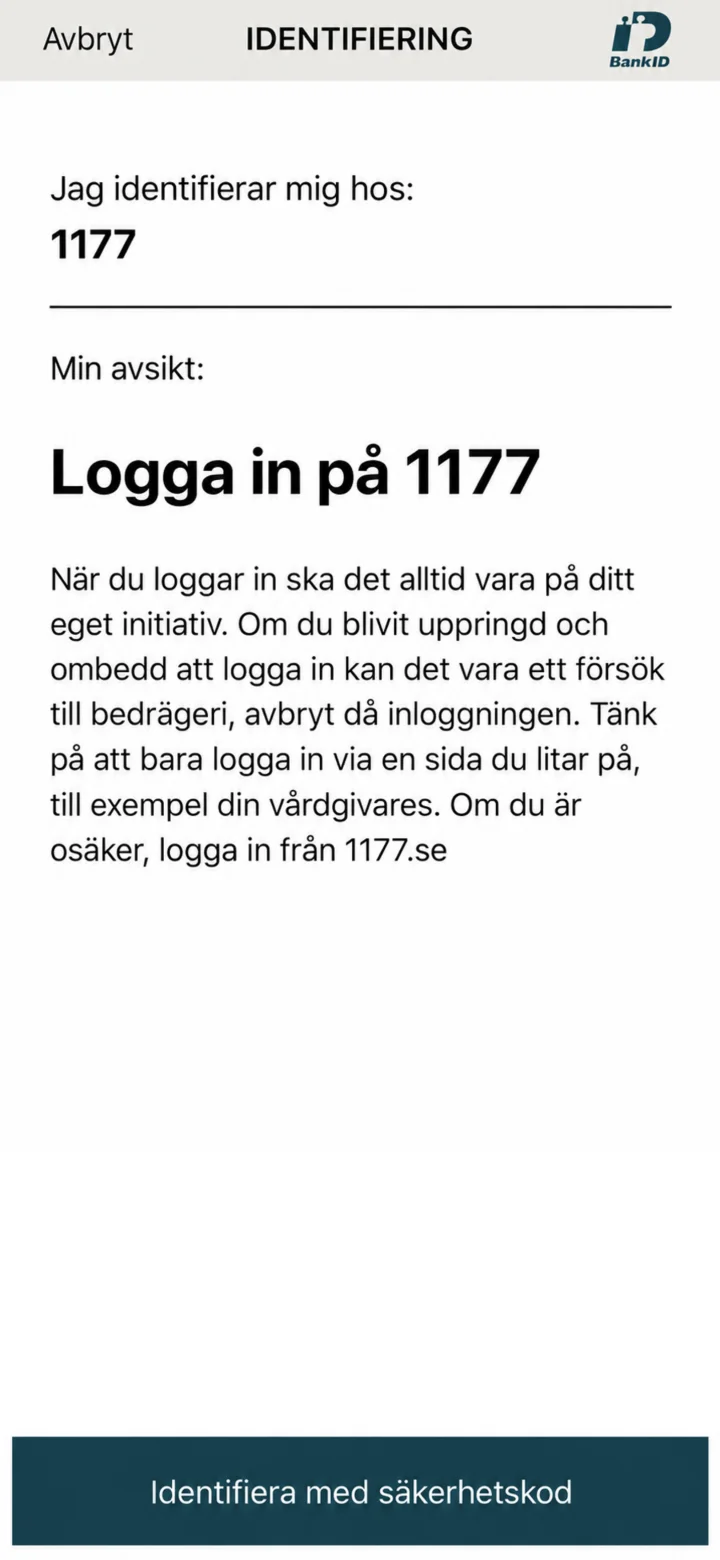 3Korak 3 od 10 · Android
Provjerite da se identifikacija odnosi na 1177.
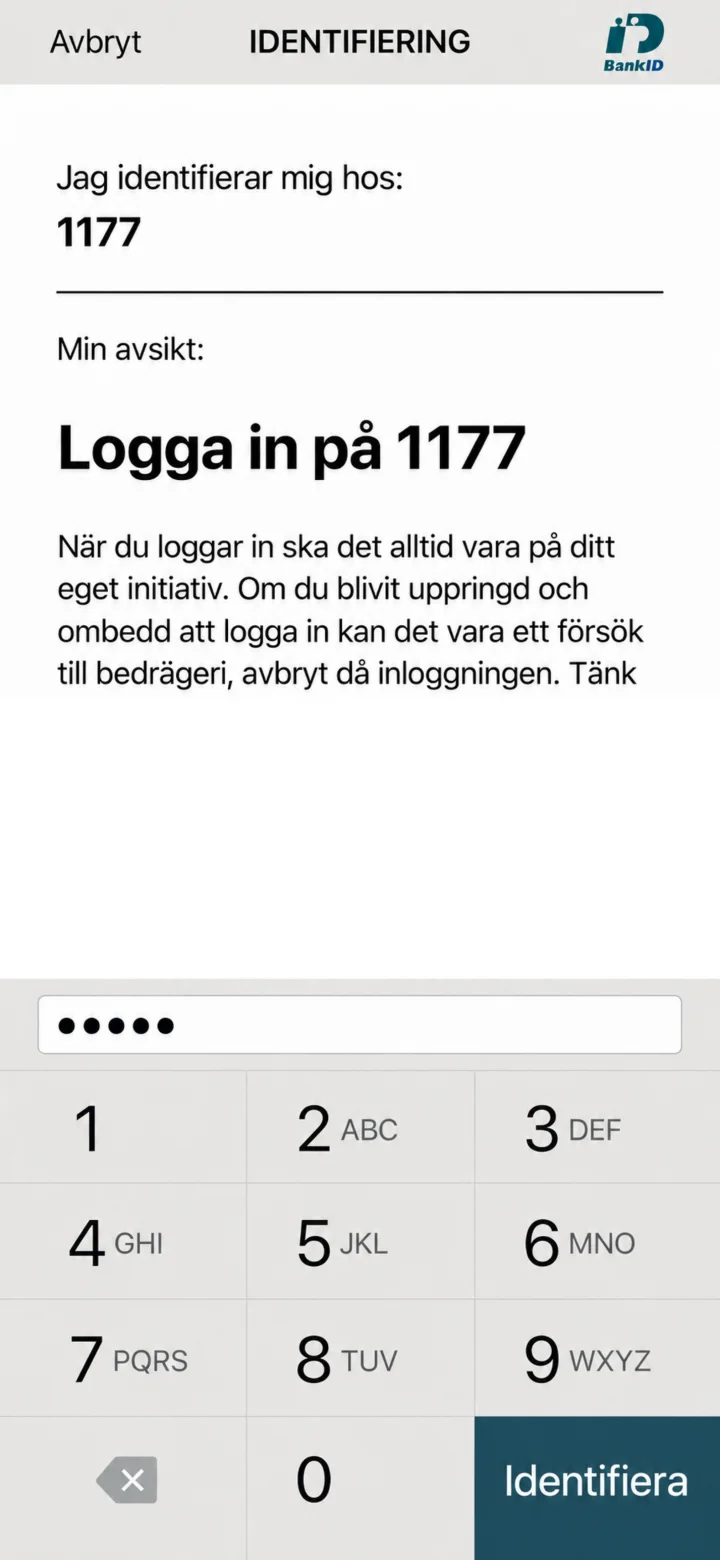 4Korak 4 od 10 · Android
Unesite sigurnosni kod i pritisnite ”Identifiera” (Identifikujte se).
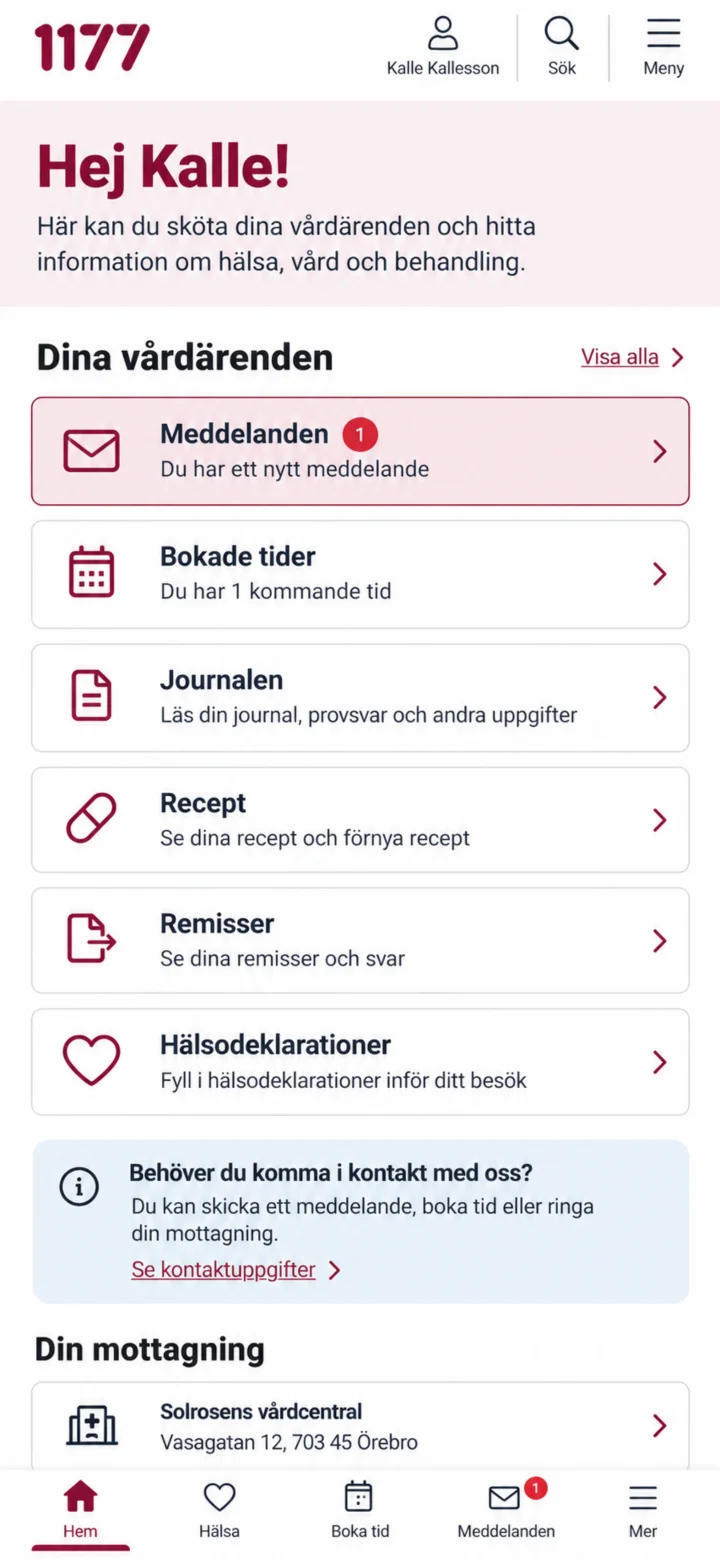 5Korak 5 od 10 · Android
Kada ste prijavljeni, pritisnite ”Meddelanden” (Poruke).
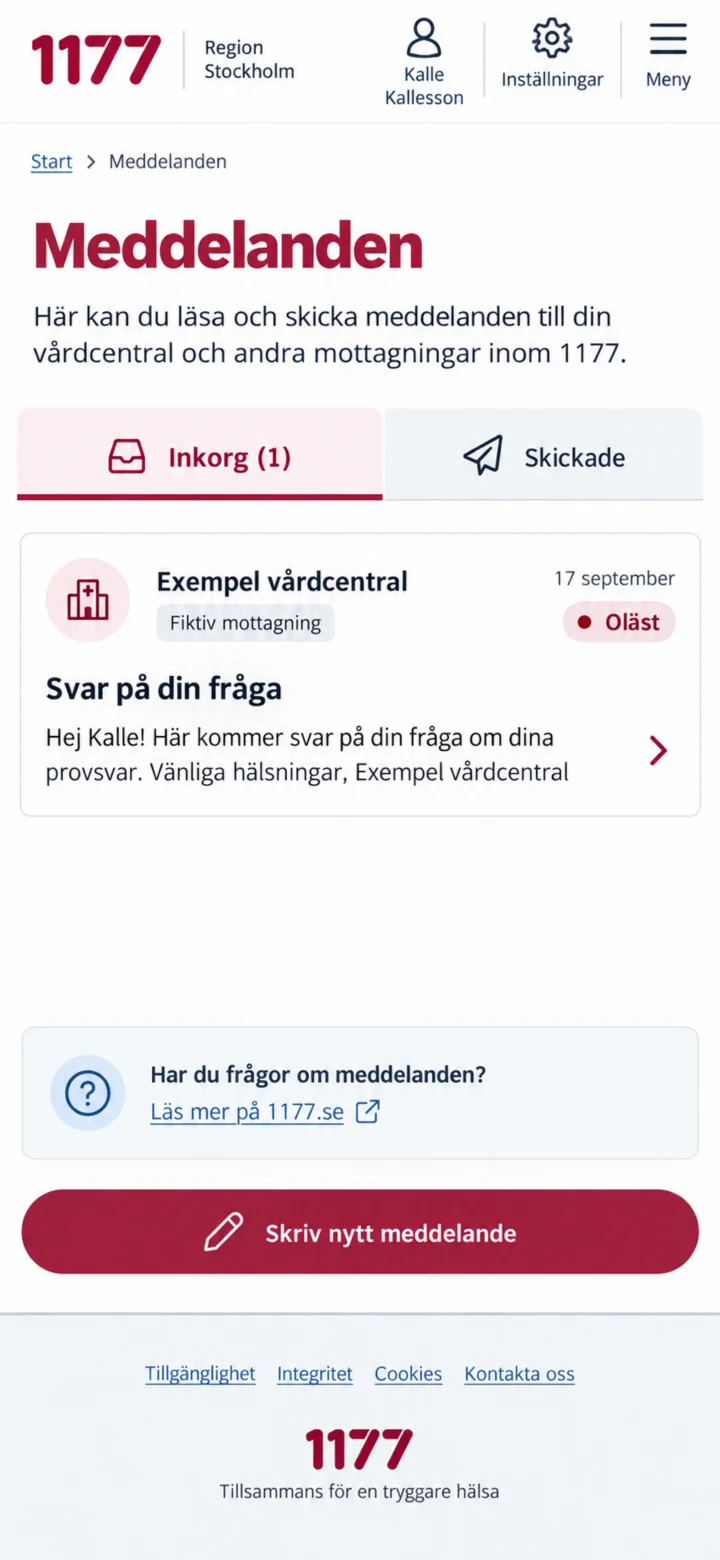 6Korak 6 od 10 · Android
I inkorgen, tryck på det olästa meddelandet från mottagningen.
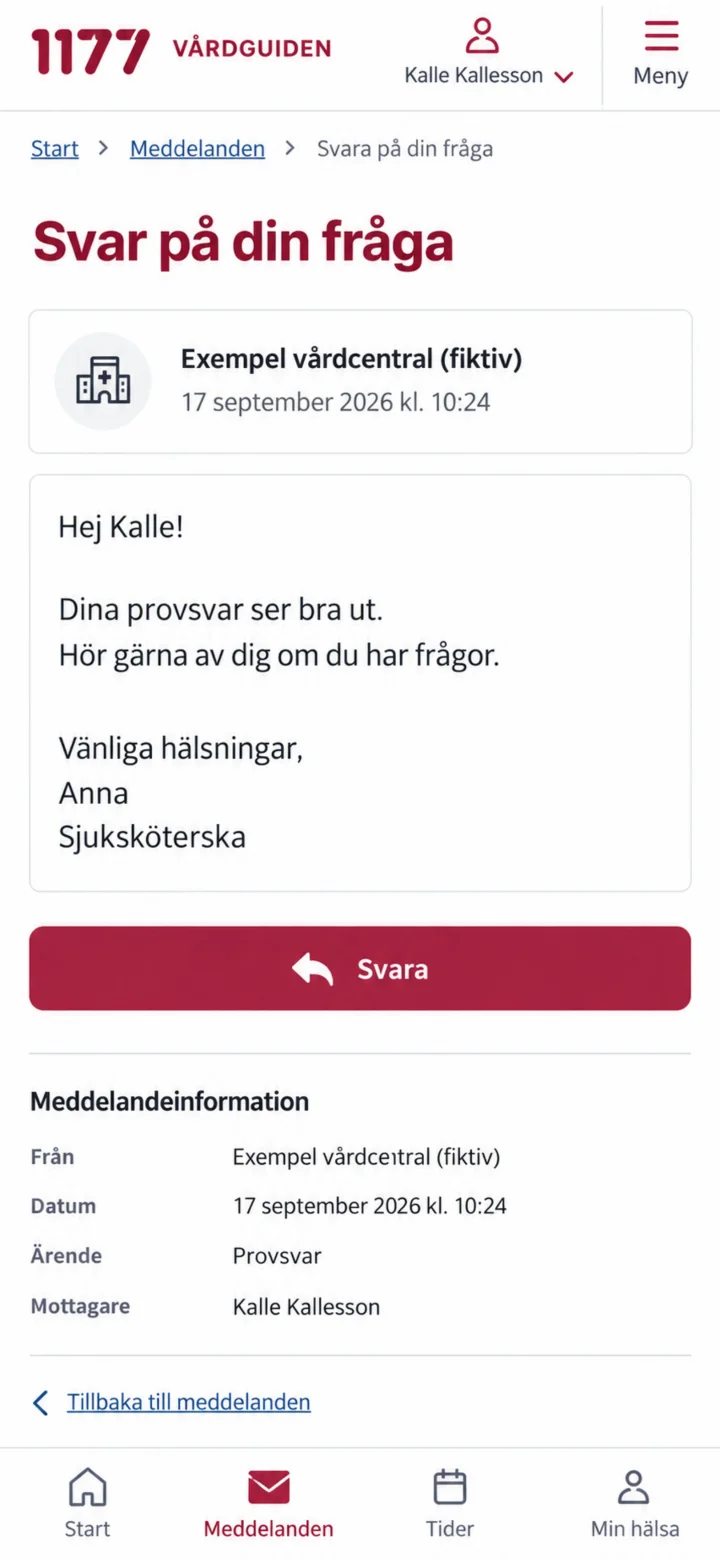 7Korak 7 od 10 · Android
Pročitajte cijelu poruku, a zatim pritisnite ”Svara” (Odgovori).
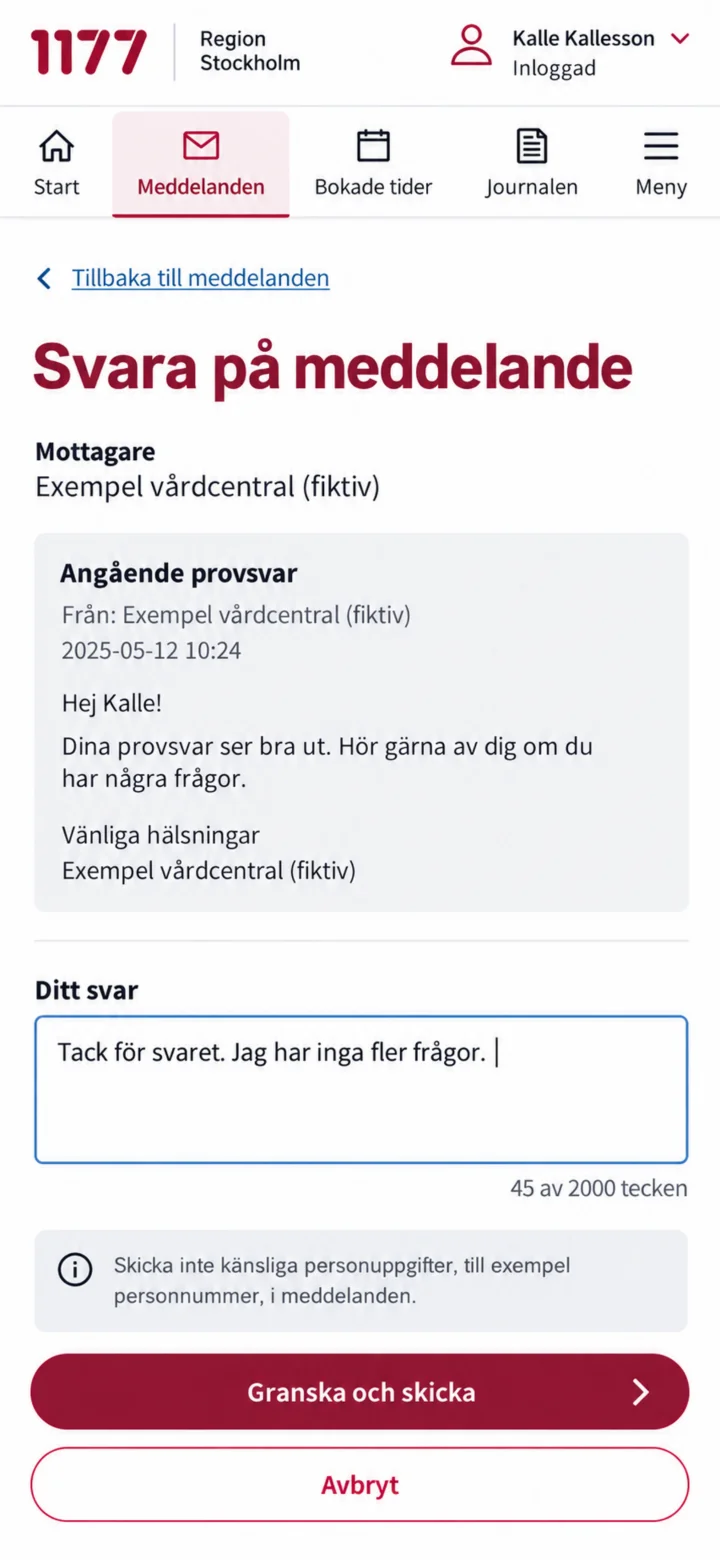 8Korak 8 od 10 · Android
Napišite svoj odgovor i pritisnite ”Granska och skicka” (Pregledaj i pošalji).
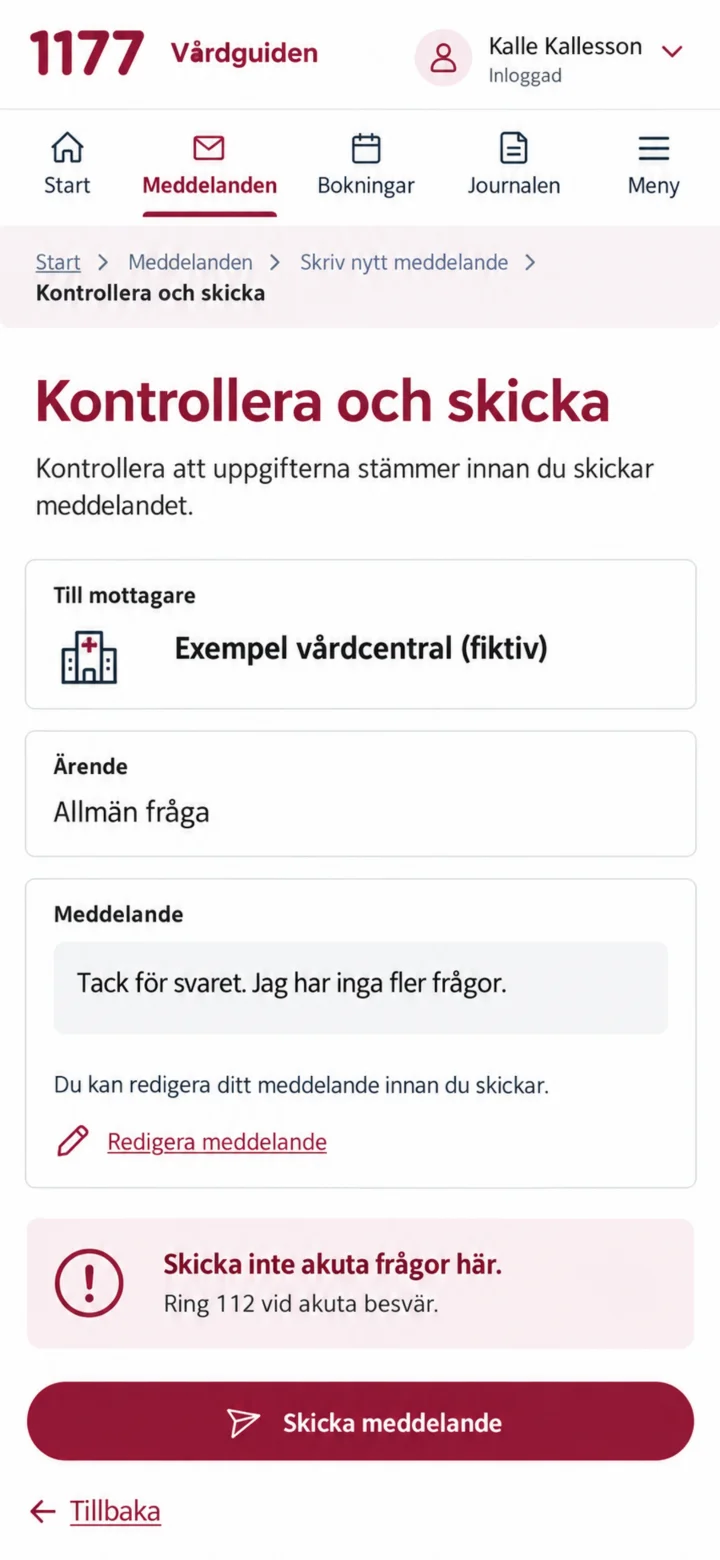 9Korak 9 od 10 · Android
Provjerite primaoca i tekst. Pritisnite ”Skicka meddelande” (Pošalji poruku).
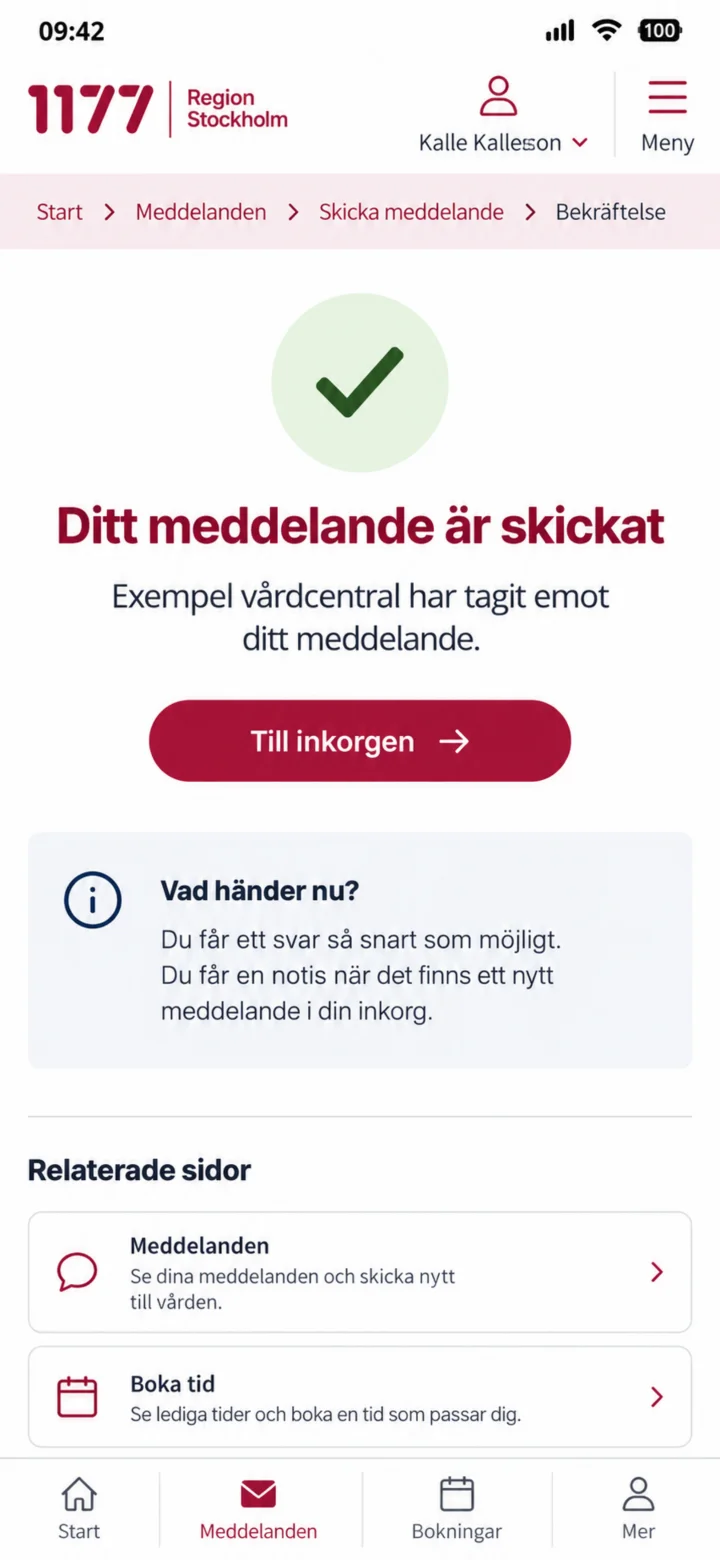 10Korak 10 od 10 · Android
Vaša poruka je poslana i prijem ju je primio.
Kako se prijaviti i poslati poruku na 1177
Android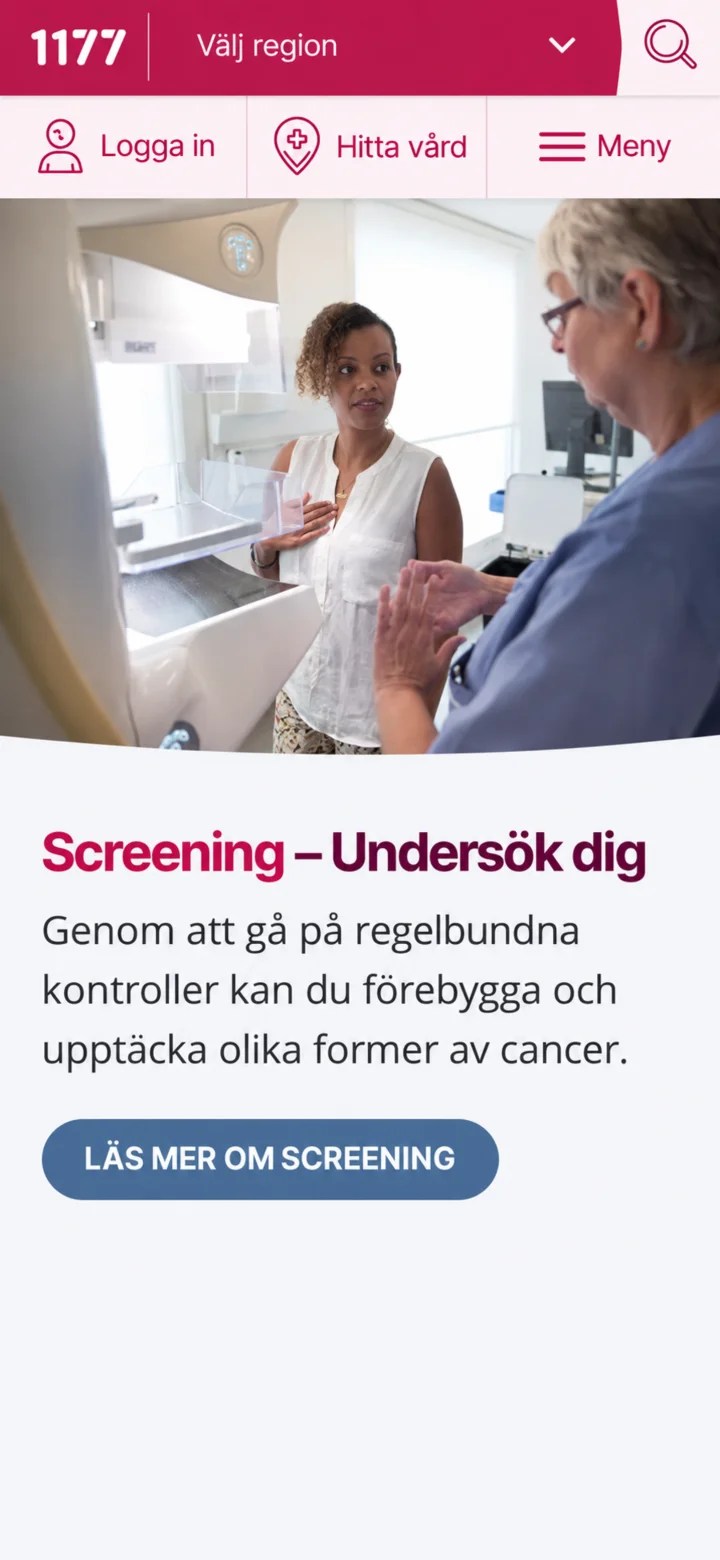 1Korak 1 od 10 · Android
Otvorite 1177 i pritisnite na ”Logga in” (Prijavi se).
 2Korak 2 od 10 · Android
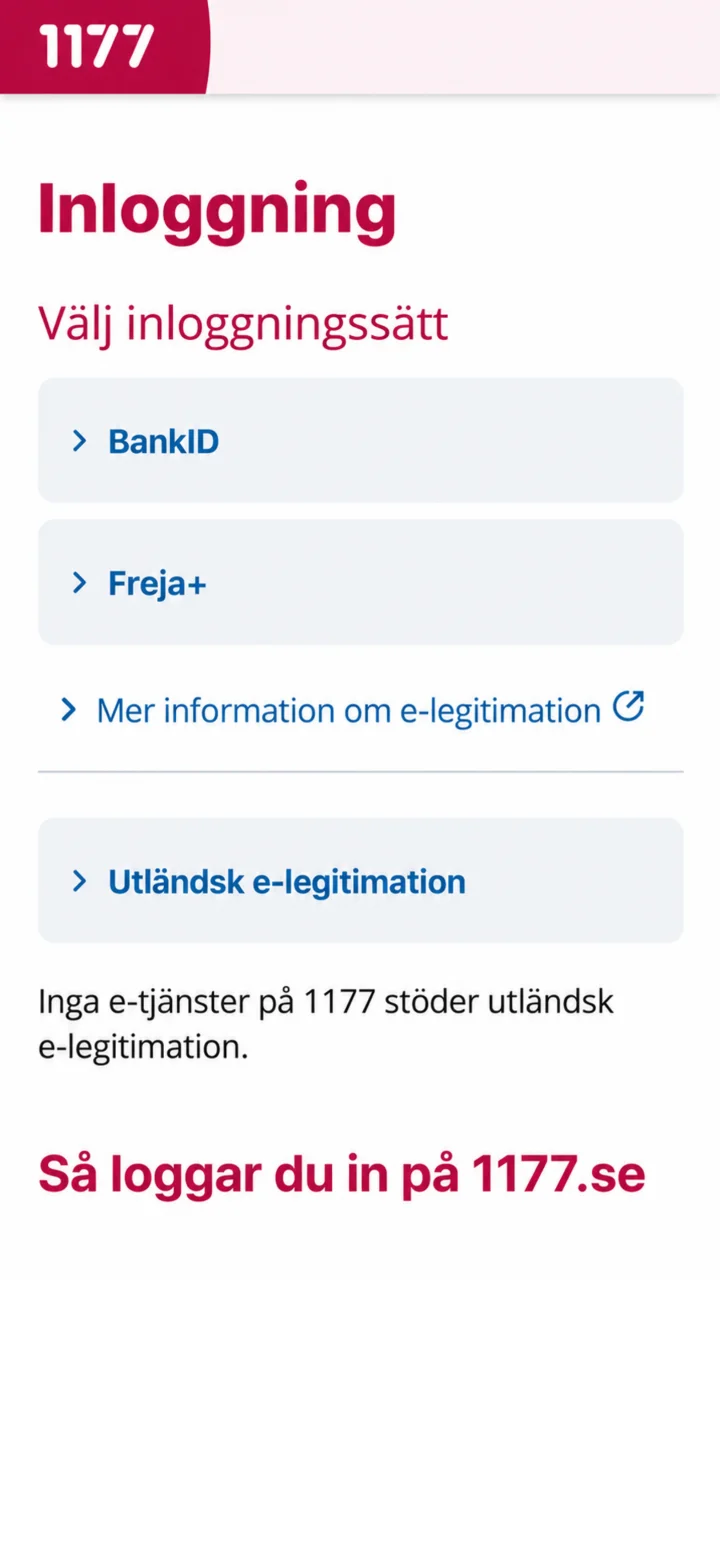
Odaberite BankID kao način prijave.
 3Korak 3 od 10 · Android
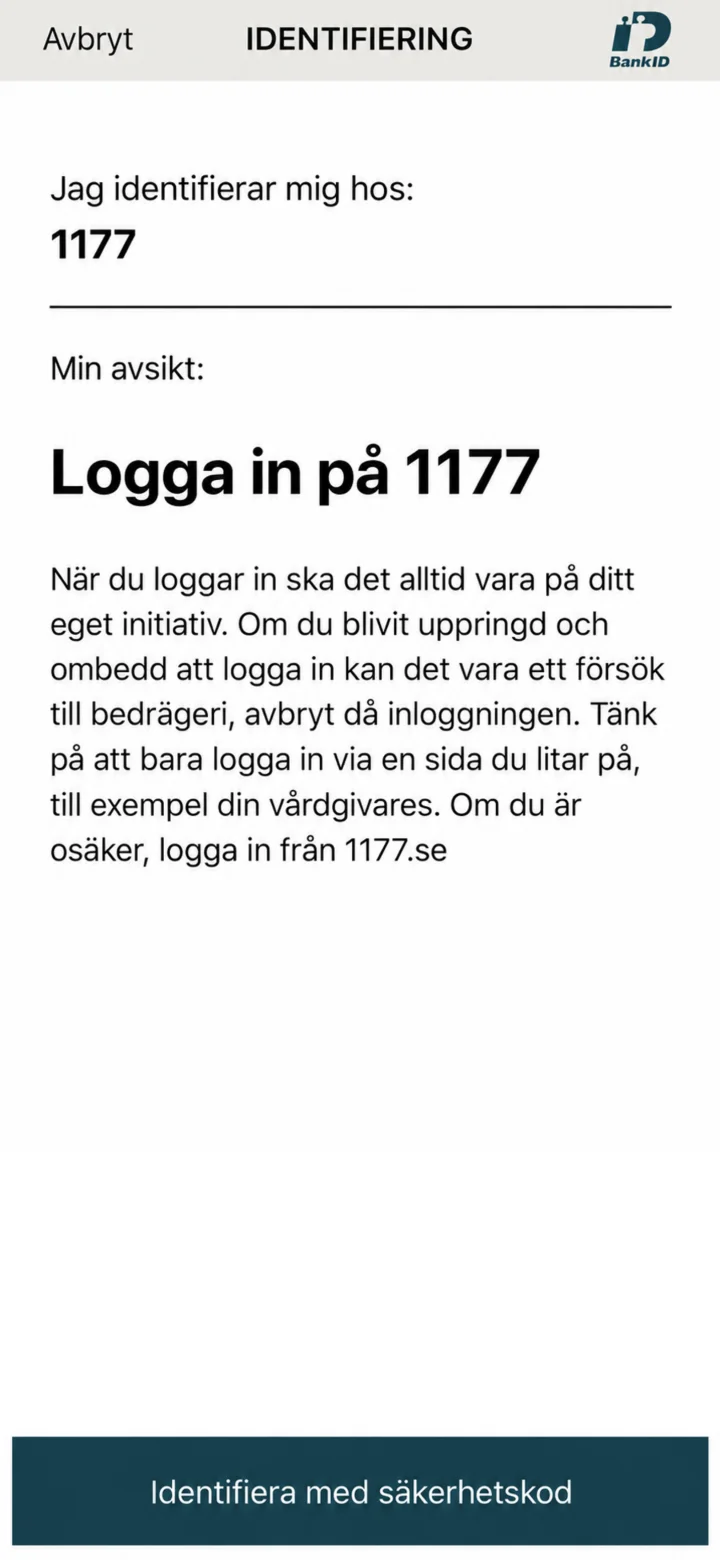
Provjerite da se identifikacija odnosi na 1177.
 4Korak 4 od 10 · Android
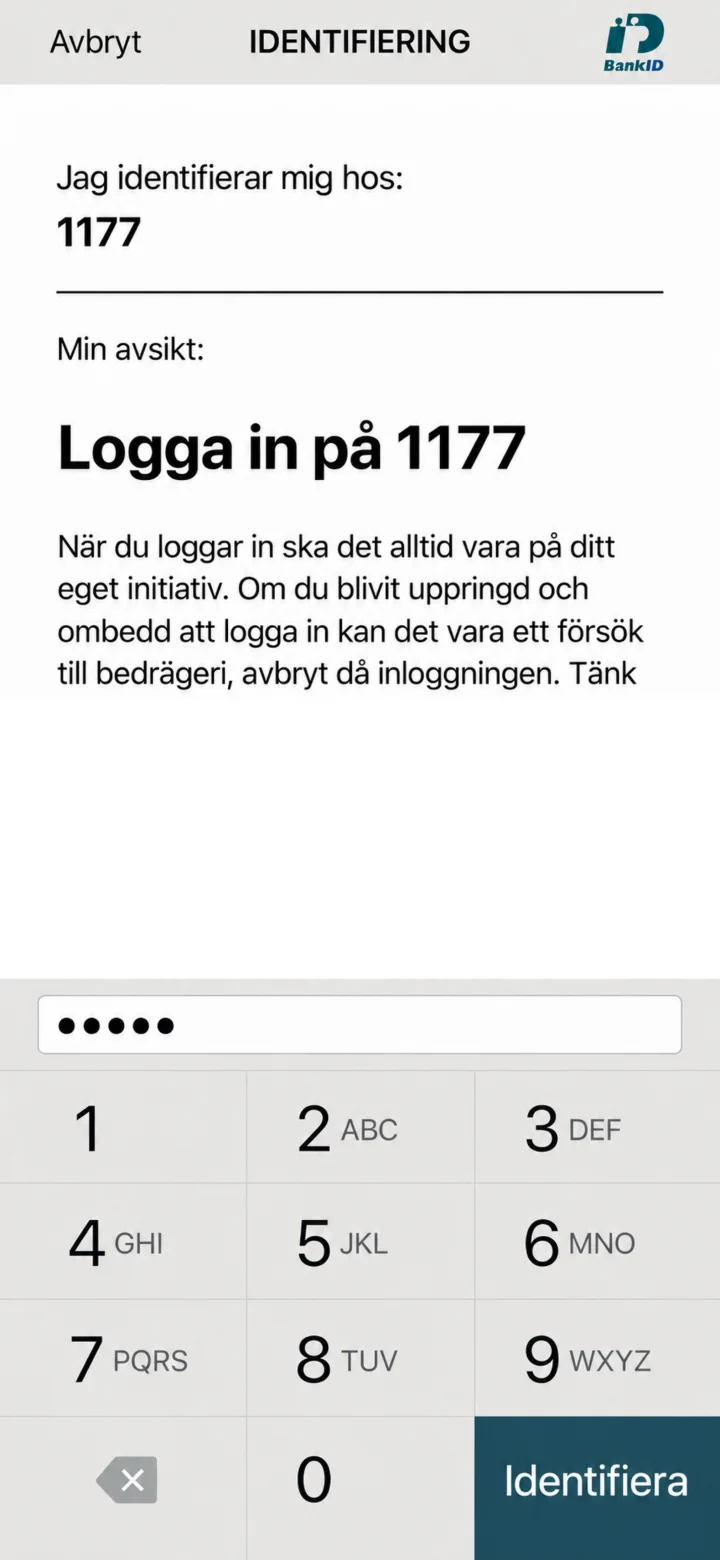
Unesite sigurnosni kod i pritisnite na ”Identifiera” (Identifikuj).
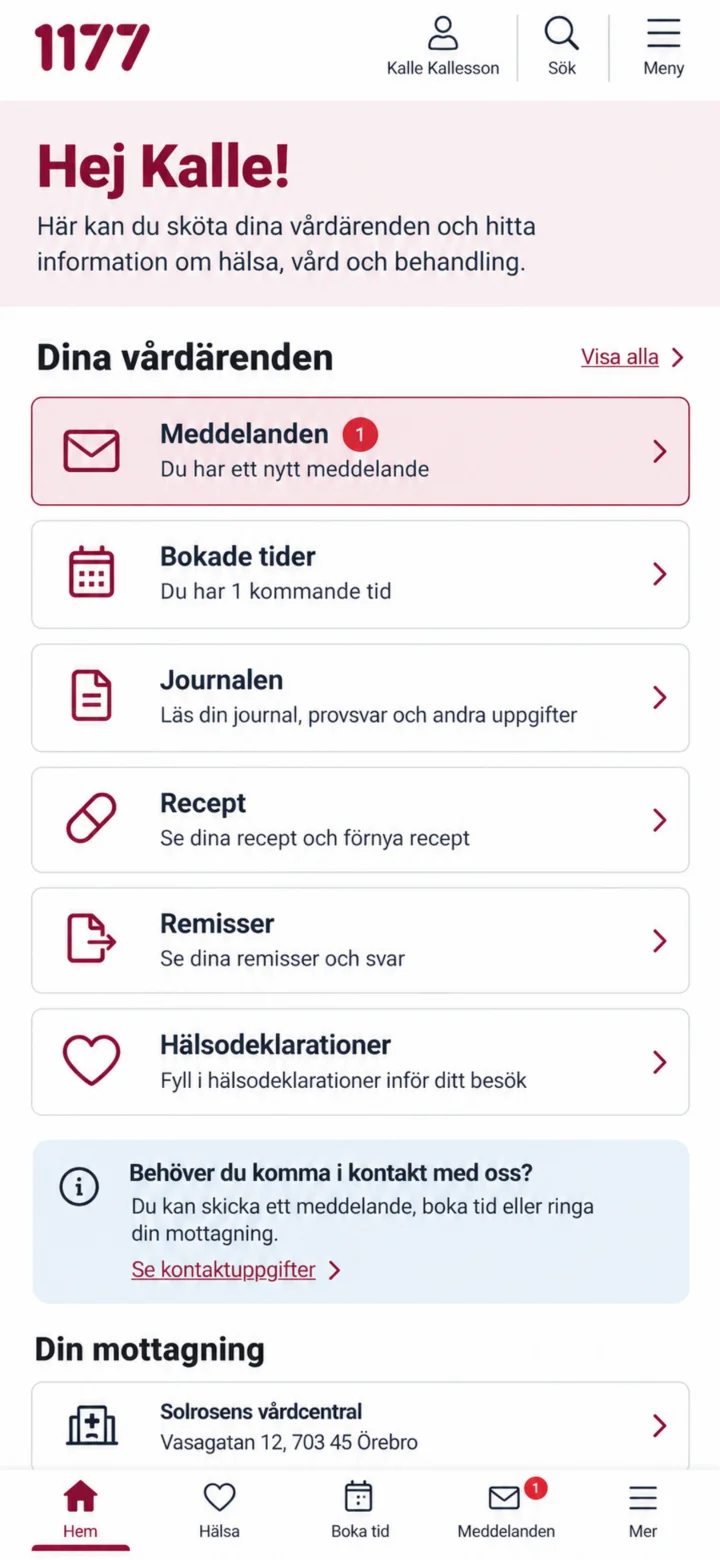 5Korak 5 od 10 · Android
Kada ste prijavljeni, pritisnite na ”Meddelanden” (Poruke).
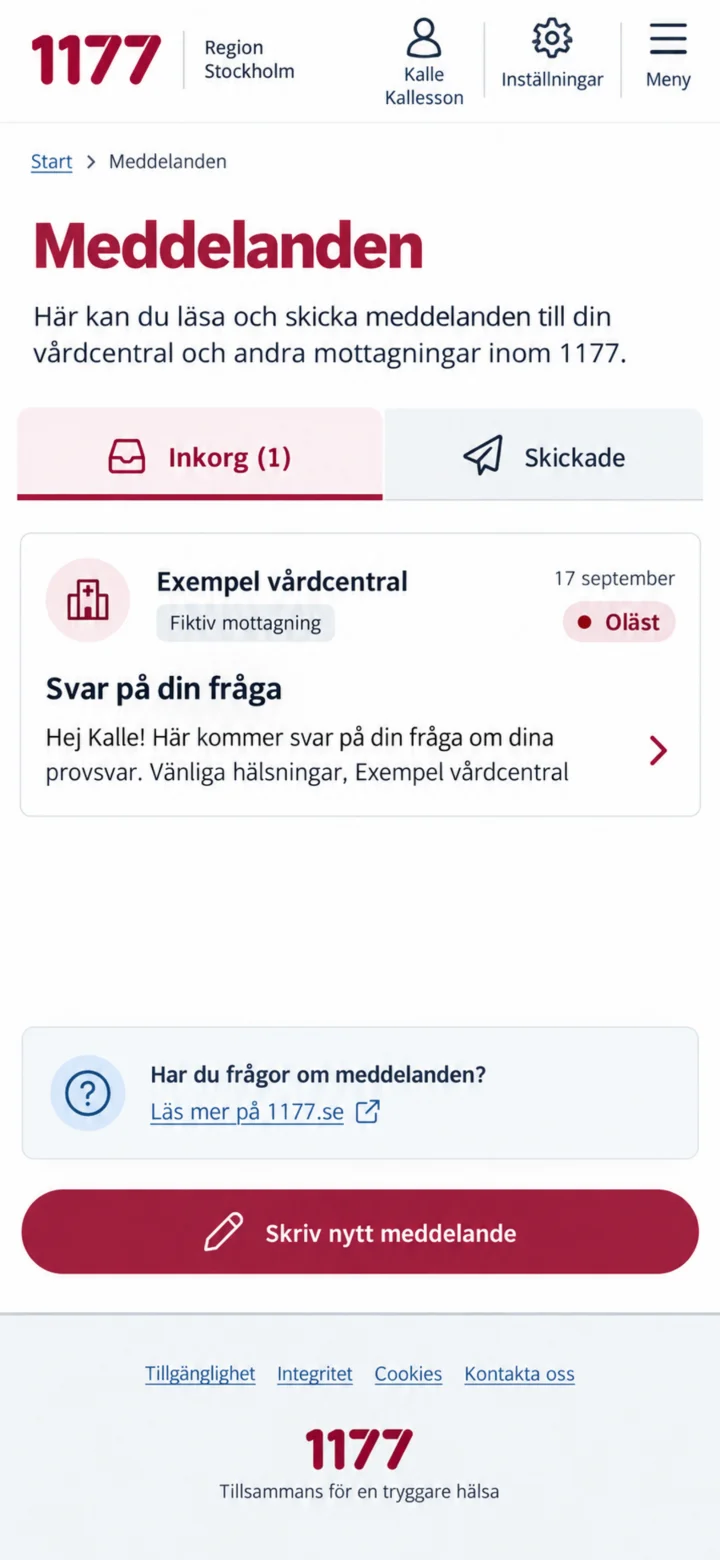 6Korak 6 od 10 · Android
U sandučetu, pritisnite na onu nepročitanu poruku od prijemnog odjeljenja.
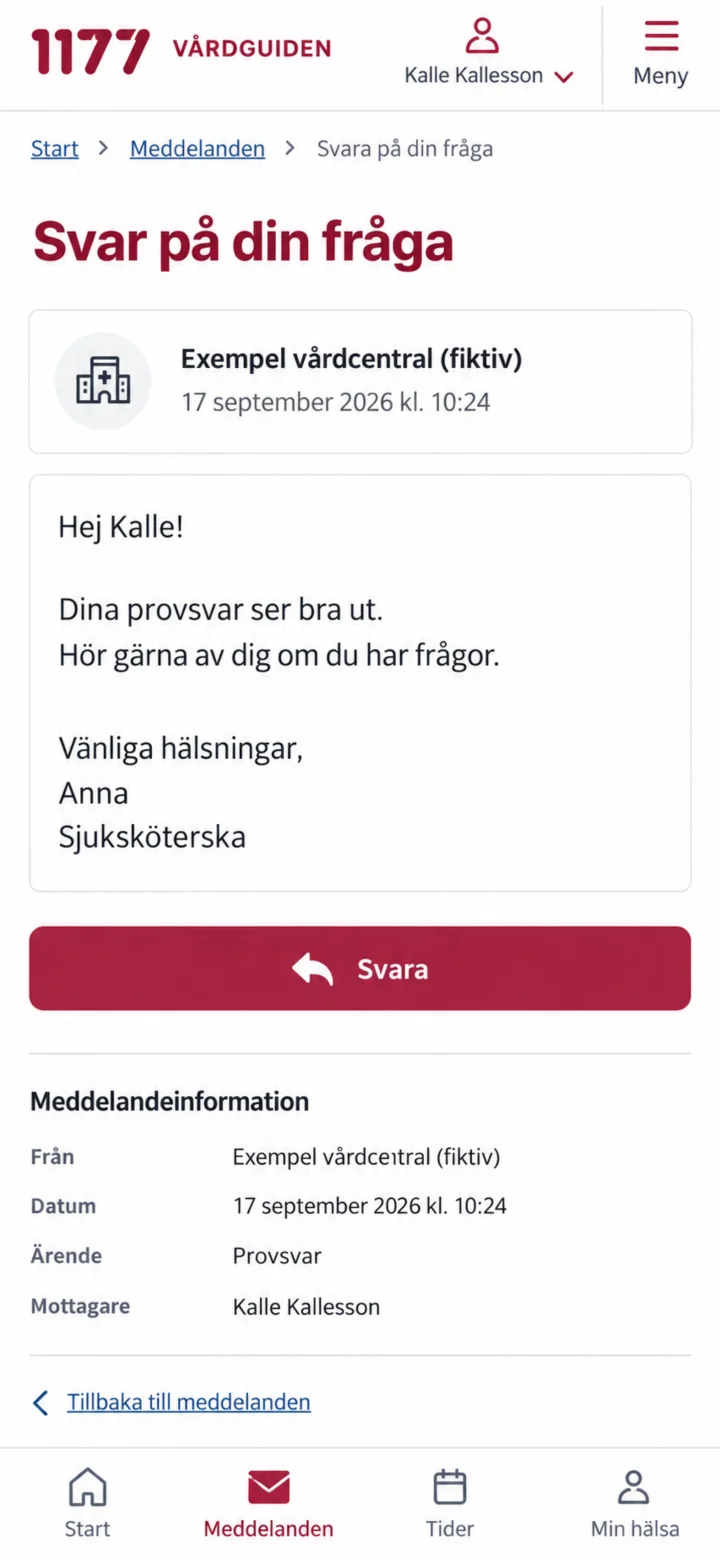 7Korak 7 od 10 · Android
Pročitajte cijelu poruku, a zatim pritisnite na ”Svara” (Odgovori).
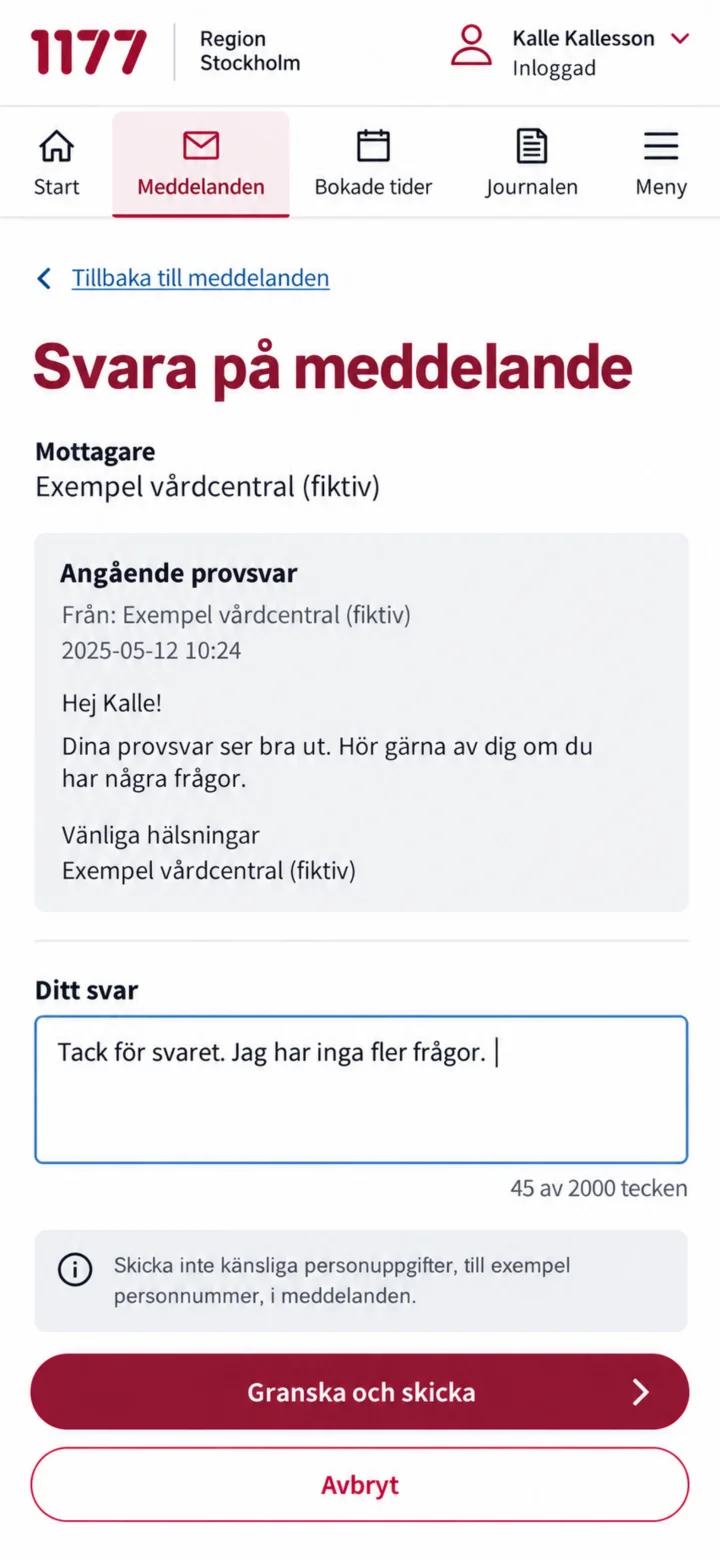 8Korak 8 od 10 · Android
Napišite svoj odgovor i pritisnite na ”Granska och skicka” (Pregledaj i pošalji).
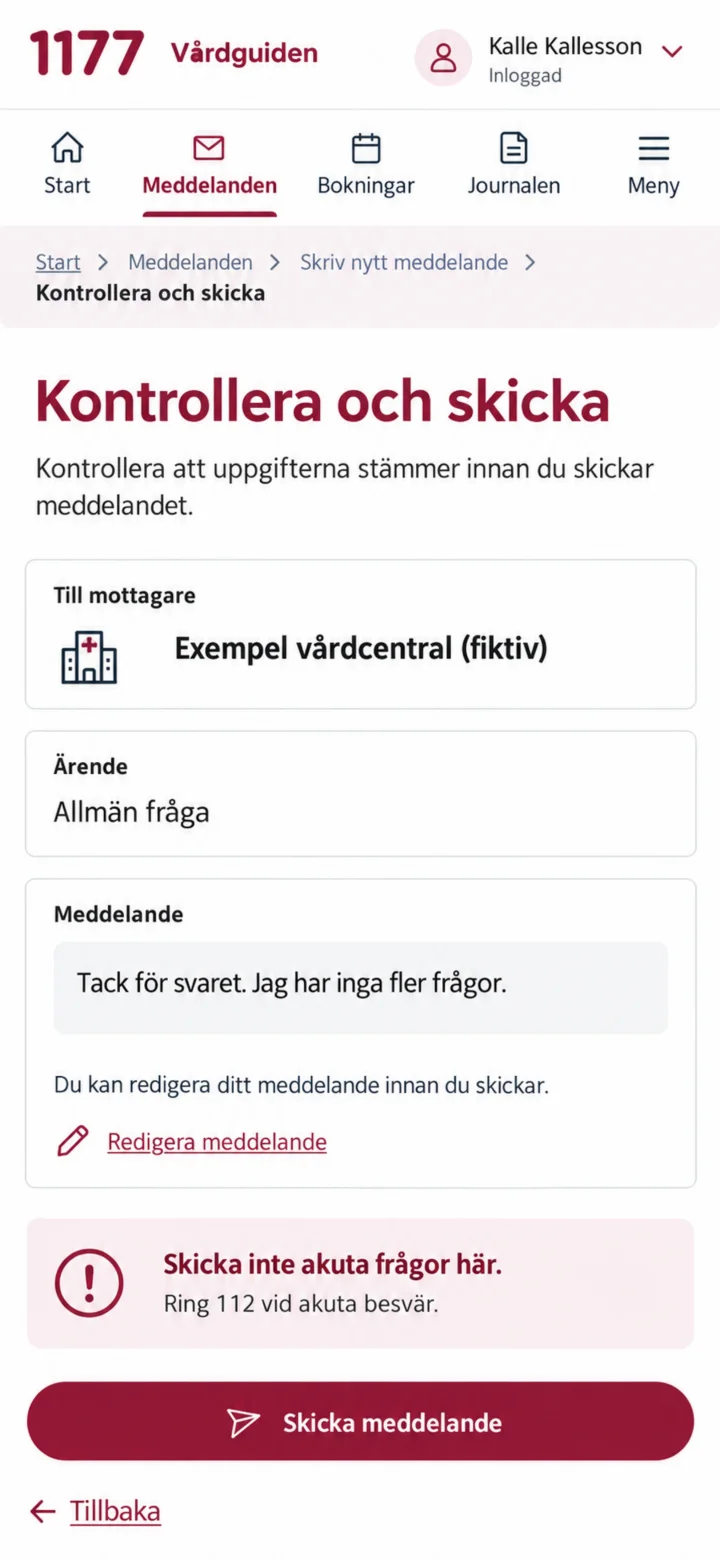 9Korak 9 od 10 · Android
Provjerite primaoca i tekst. Pritisnite na ”Skicka meddelande” (Pošalji poruku).
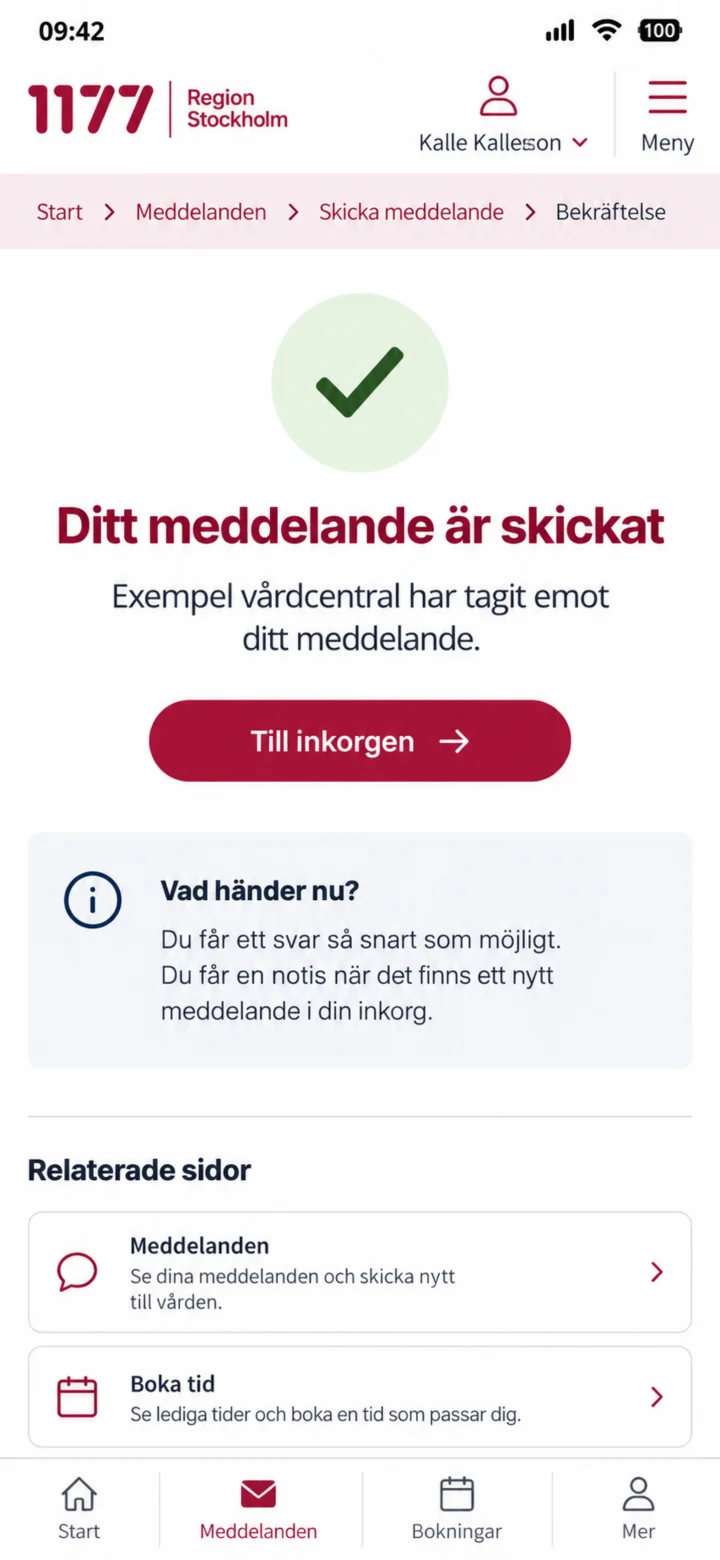 10Korak 10 od 10 · Android
Vaša poruka je poslana i prijemno odjeljenje ju je primilo.
Kako se prijaviti na 1177
Android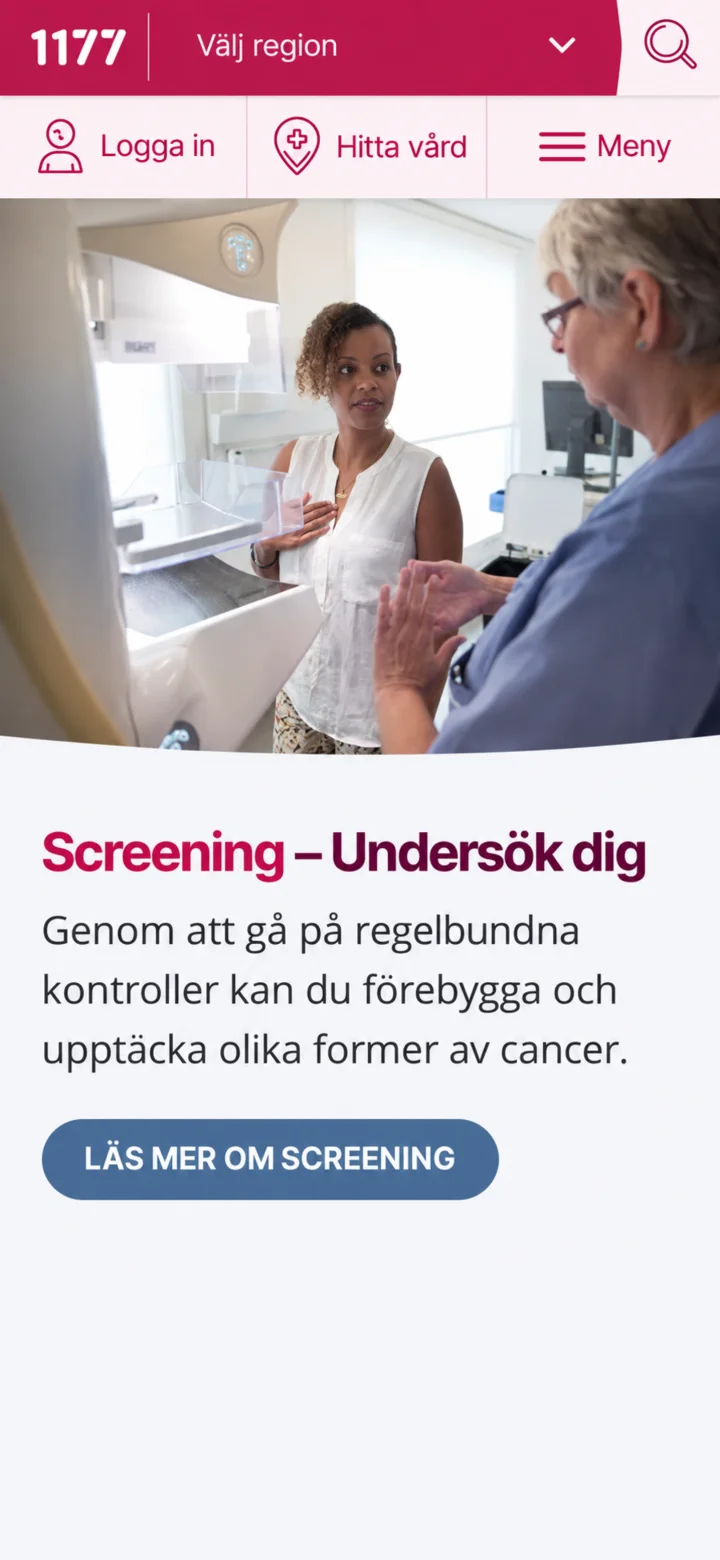 1Korak 1 od 8 · Android
Zdravo! Ovdje ti pokazujem kako se prijaviti na 1177 Vårdguiden. Možeš pauzirati kad god želiš i ponovo pokrenuti. Idemo! Prvo, pritisni dugme ”Logga in” (Prijavi se) u gornjem lijevom uglu ekrana.
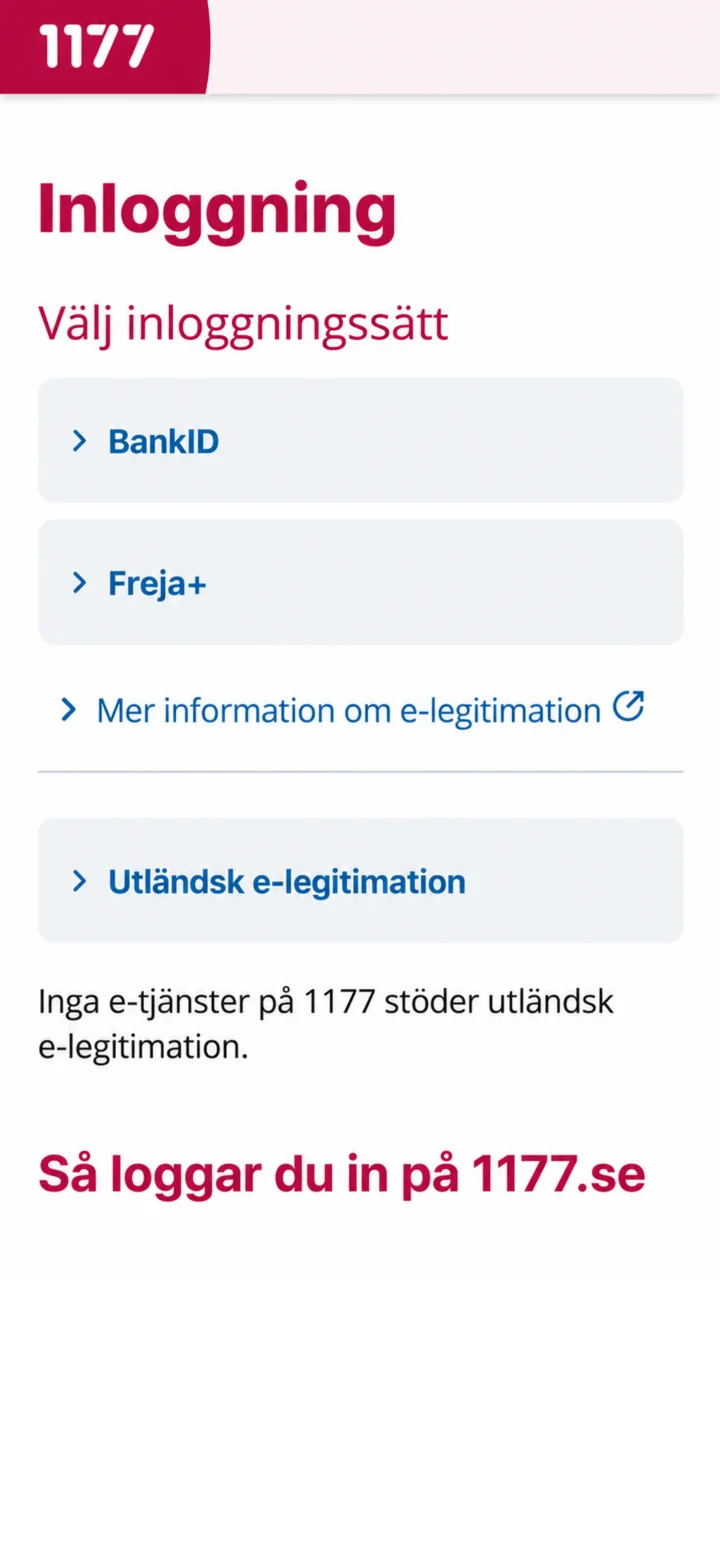 2Korak 2 od 8 · Android
Sada trebaš odabrati kako se želiš prijaviti. Pritisni dugme BankID, što je najčešći način prijave.
 3Korak 3 od 8 · Android
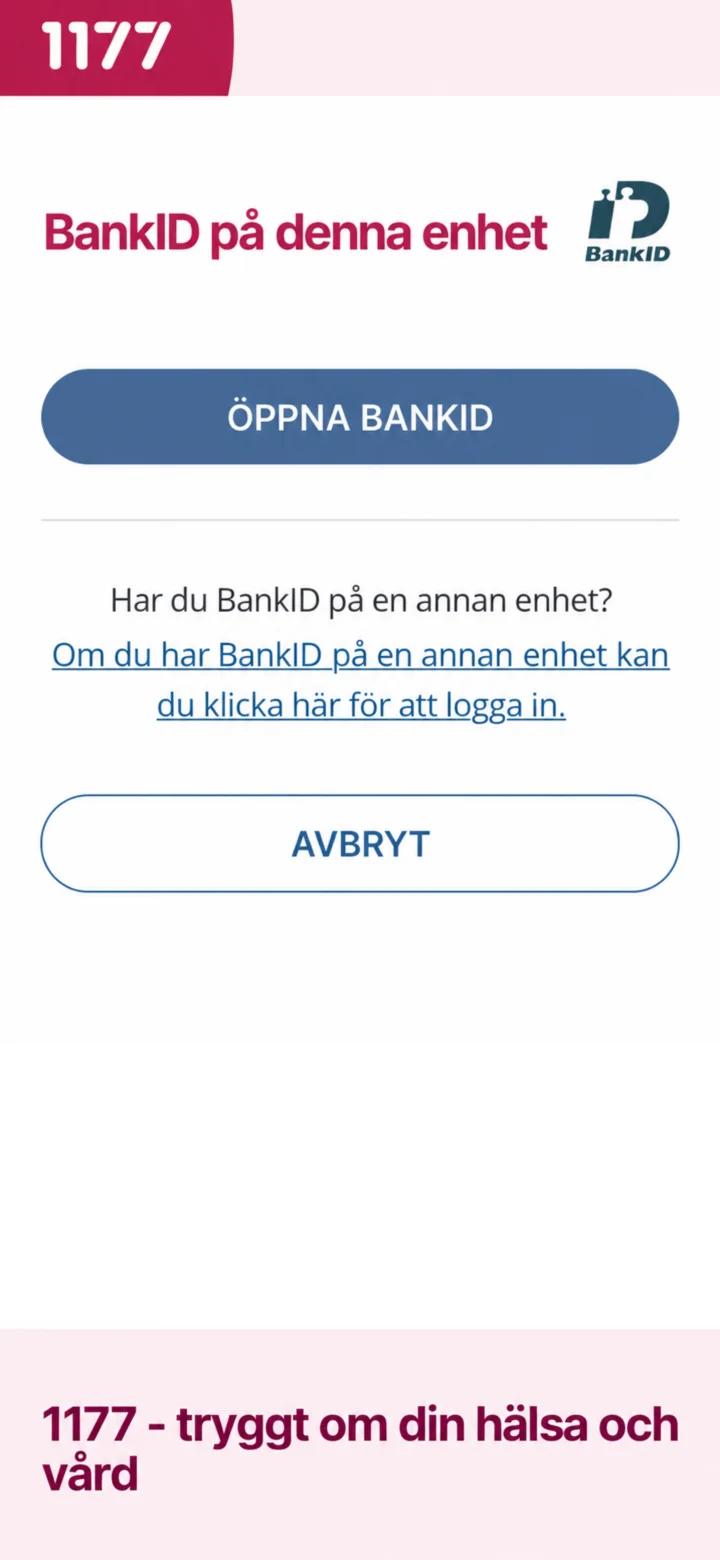
Da bi nastavio/la, trebaš otvoriti svoju BankID aplikaciju. Pritisni plavo dugme ”Öppna BankID” (Otvori BankID) na sredini ekrana.
 4Korak 4 od 8 · Android
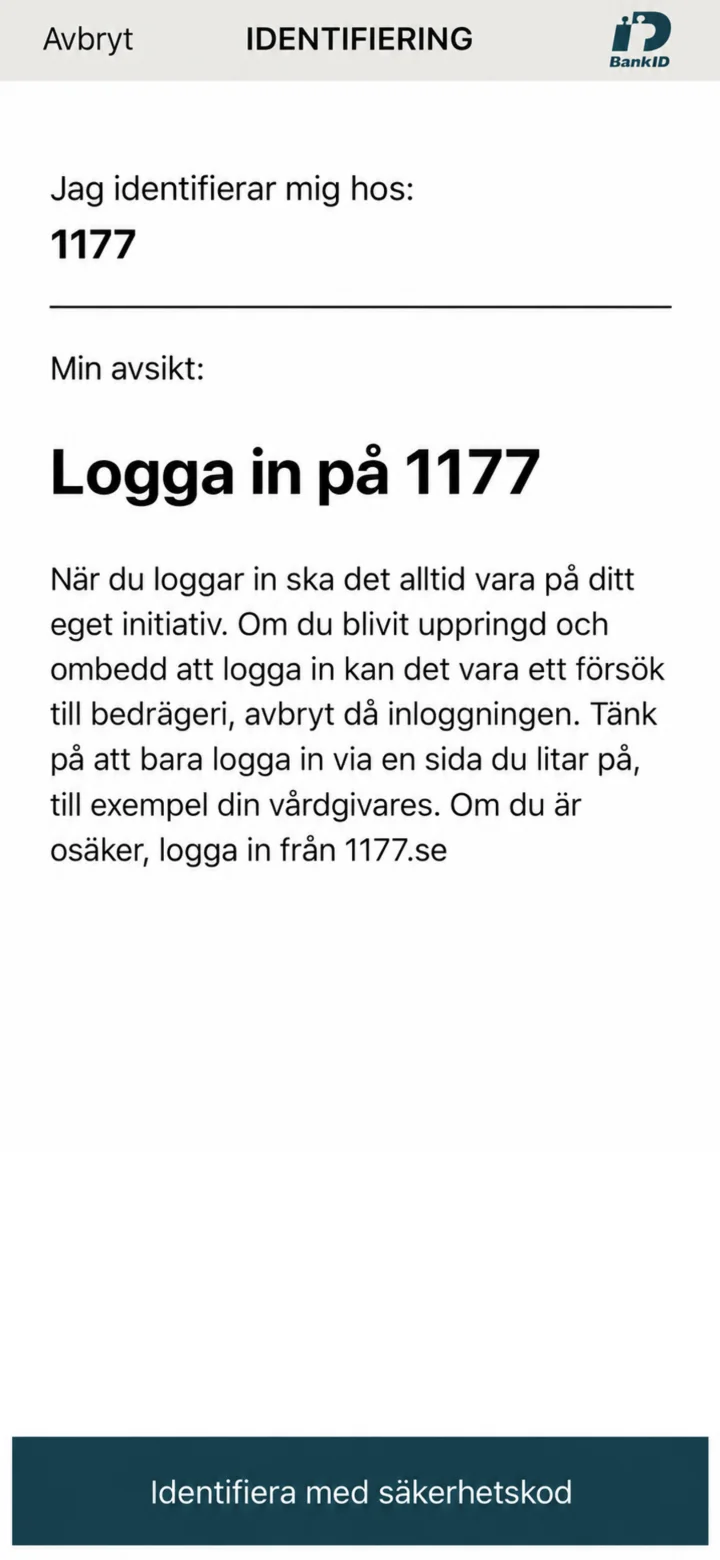
Sada si u BankID aplikaciji. Da bi se identifikovao/la, pritisni tamnoplavo dugme ”Identifera med säkerhetskod” (Identifikuj se sigurnosnim kodom) na dnu ekrana.
 5Korak 5 od 8 · Android
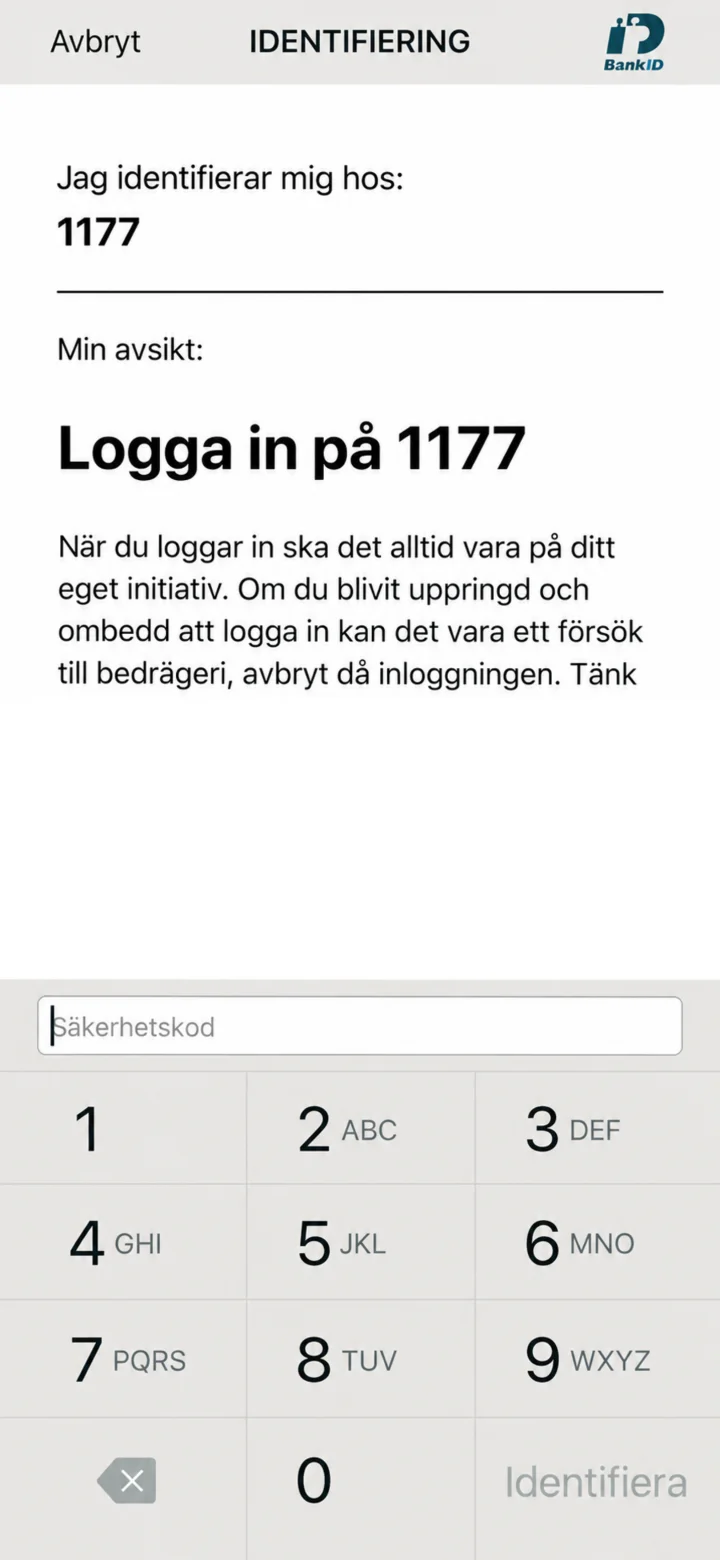
Sada trebaš unijeti svoj lični sigurnosni kod za BankID. Pritisni brojeve na ekranu da uneseš svoj kod.
 6Korak 6 od 8 · Android
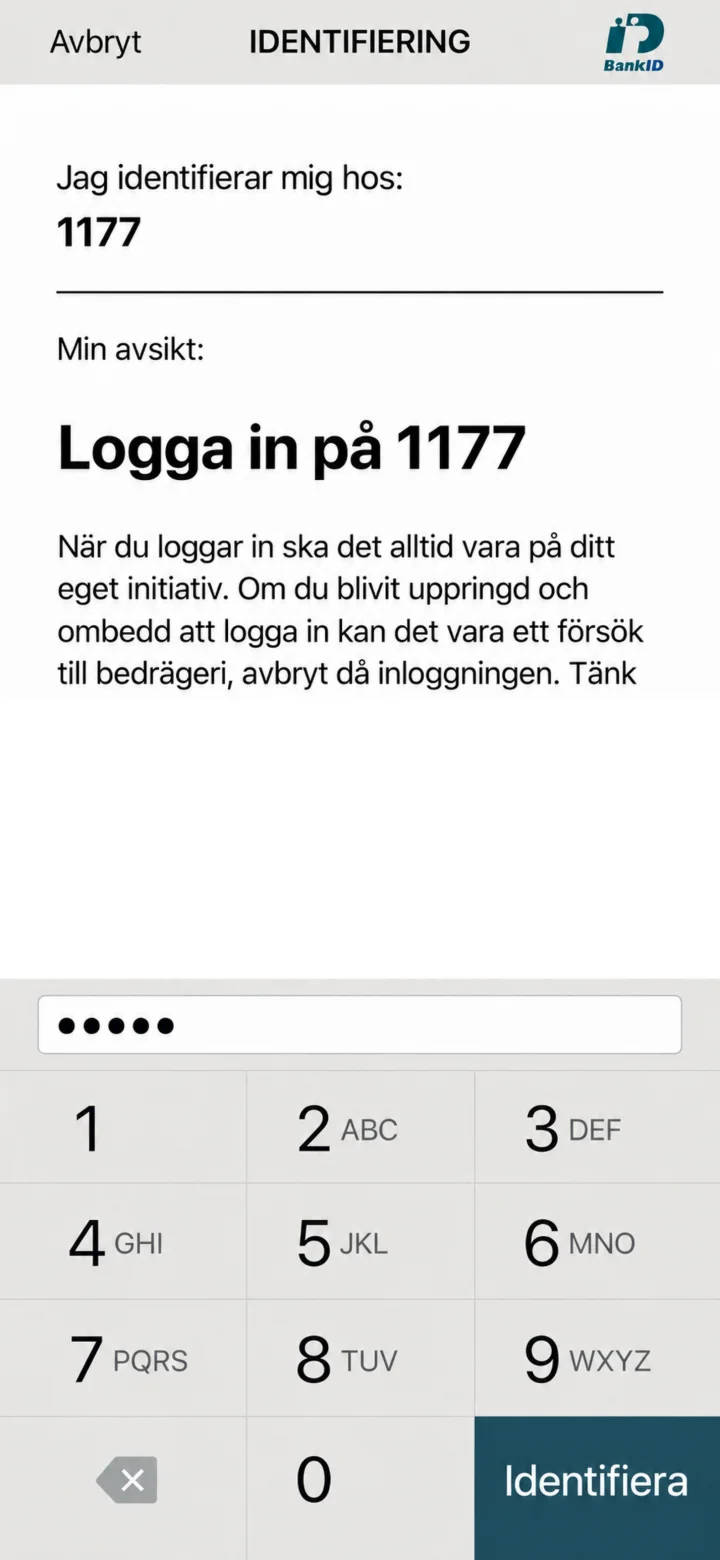
Kada uneseš svoj sigurnosni kod, pritisni tamnoplavo dugme ”Identifera” (Identifikuj se) u donjem desnom uglu ekrana.
 7Korak 7 od 8 · Android
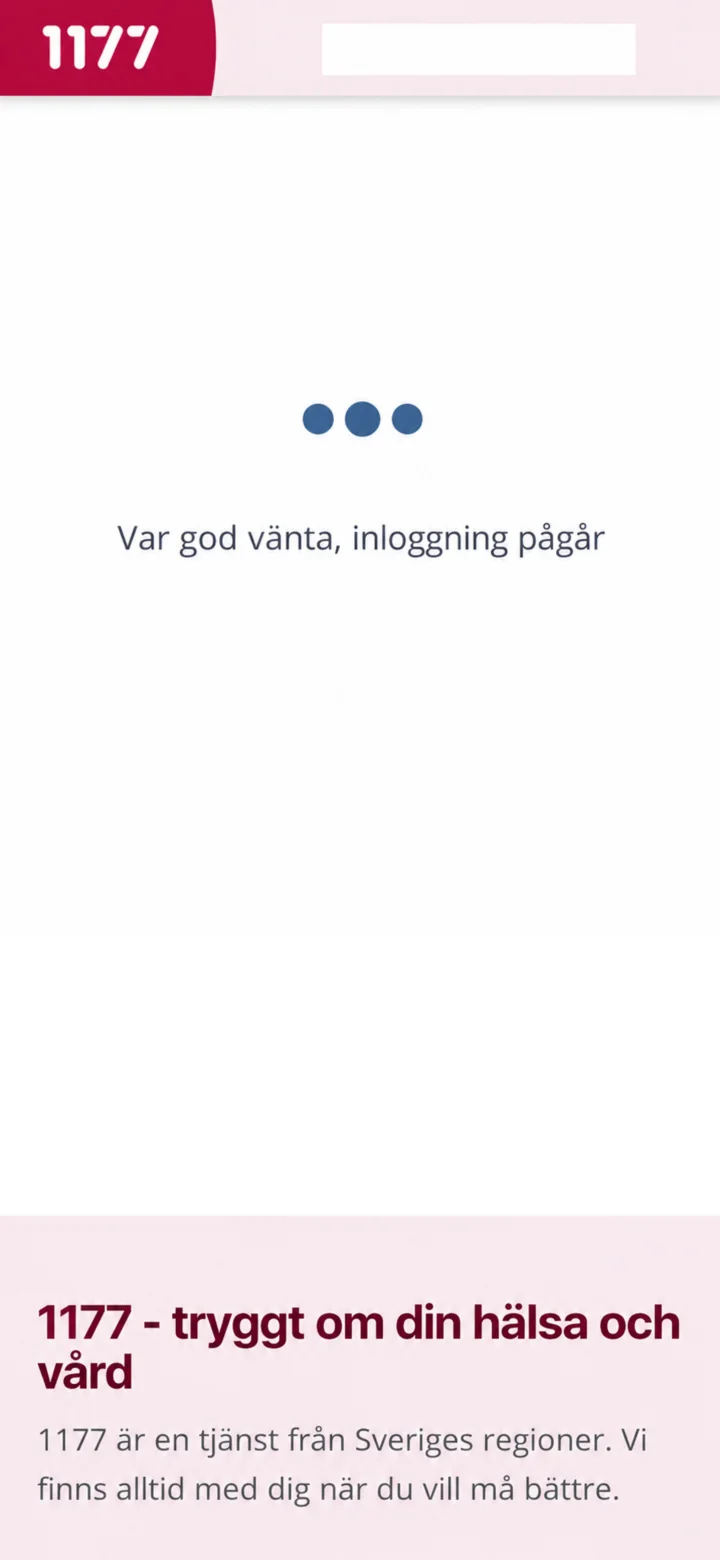
Sada se prijavljuješ na 1177. To može potrajati kratko, zato budi strpljiv/a dok sistem radi.
 8Korak 8 od 8 · Android
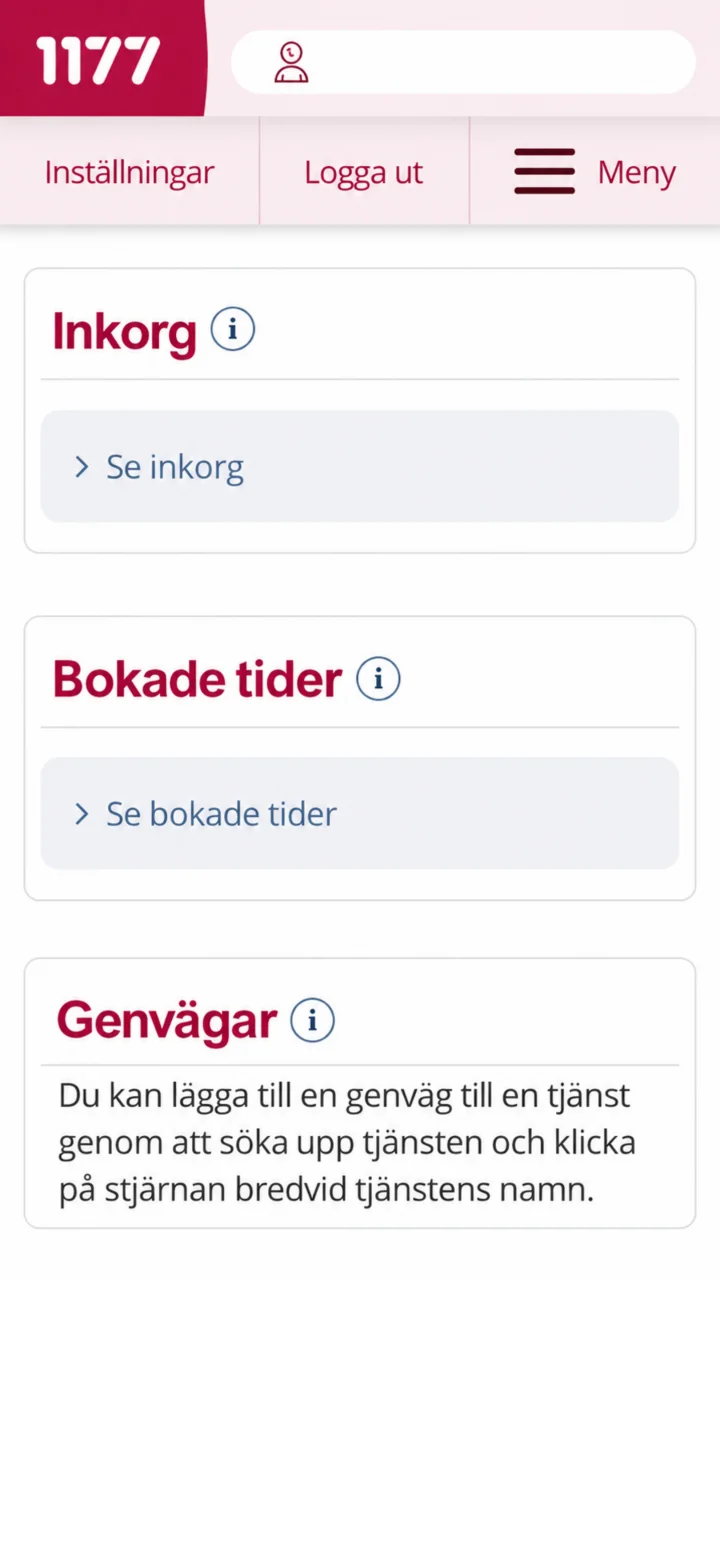
Čestitamo! Sada si prijavljen/a na 1177 Vårdguiden. Ovdje možeš vidjeti svoju pristiglu poštu i zakazane termine. Gotovo! Sada si prijavljen/a i možeš koristiti usluge.
Naručite lijek koji vam je propisan na recept
Android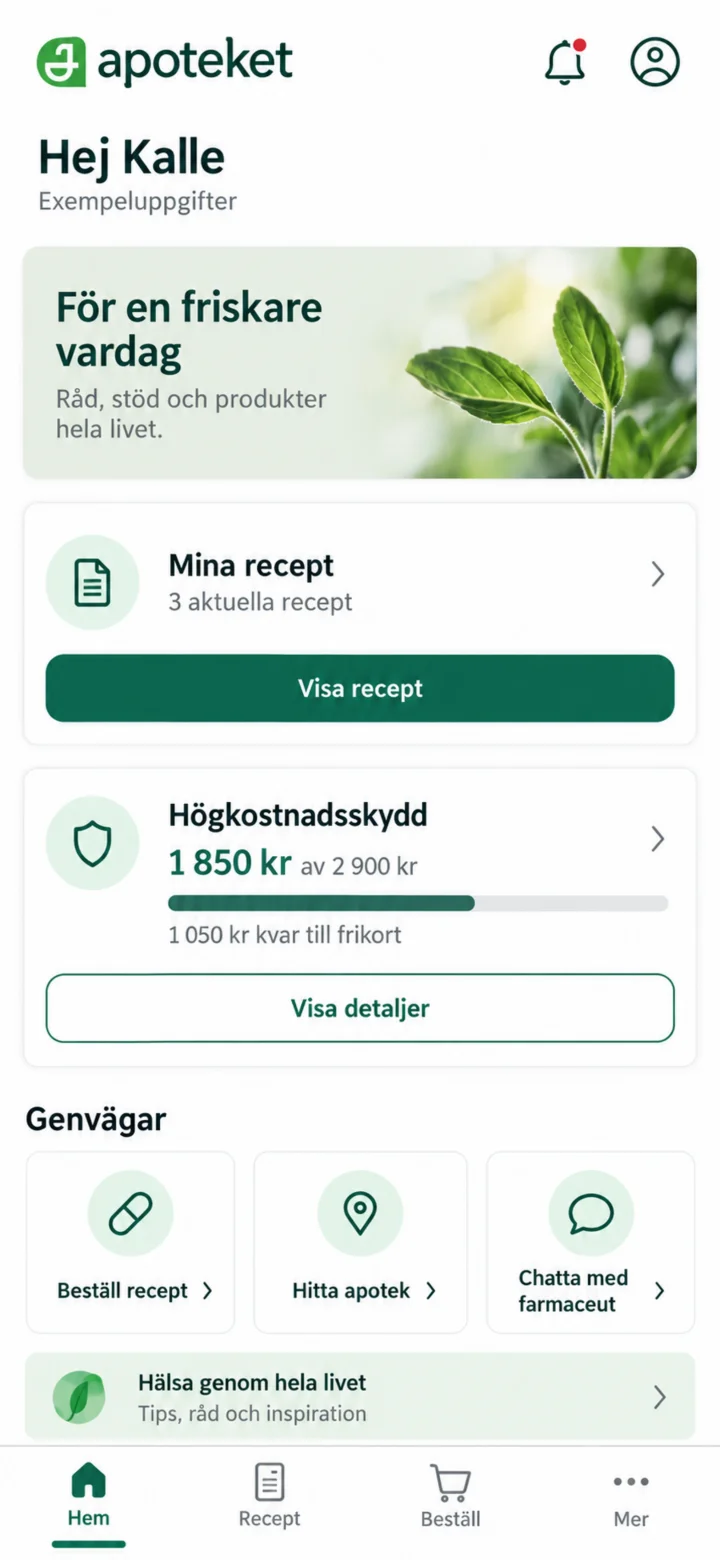 1Korak 1 od 7 · Android
Prijavite se u aplikaciju Apotekets app i otvorite ”Mina recept” (Moji recepti).
 2Korak 2 od 7 · Android
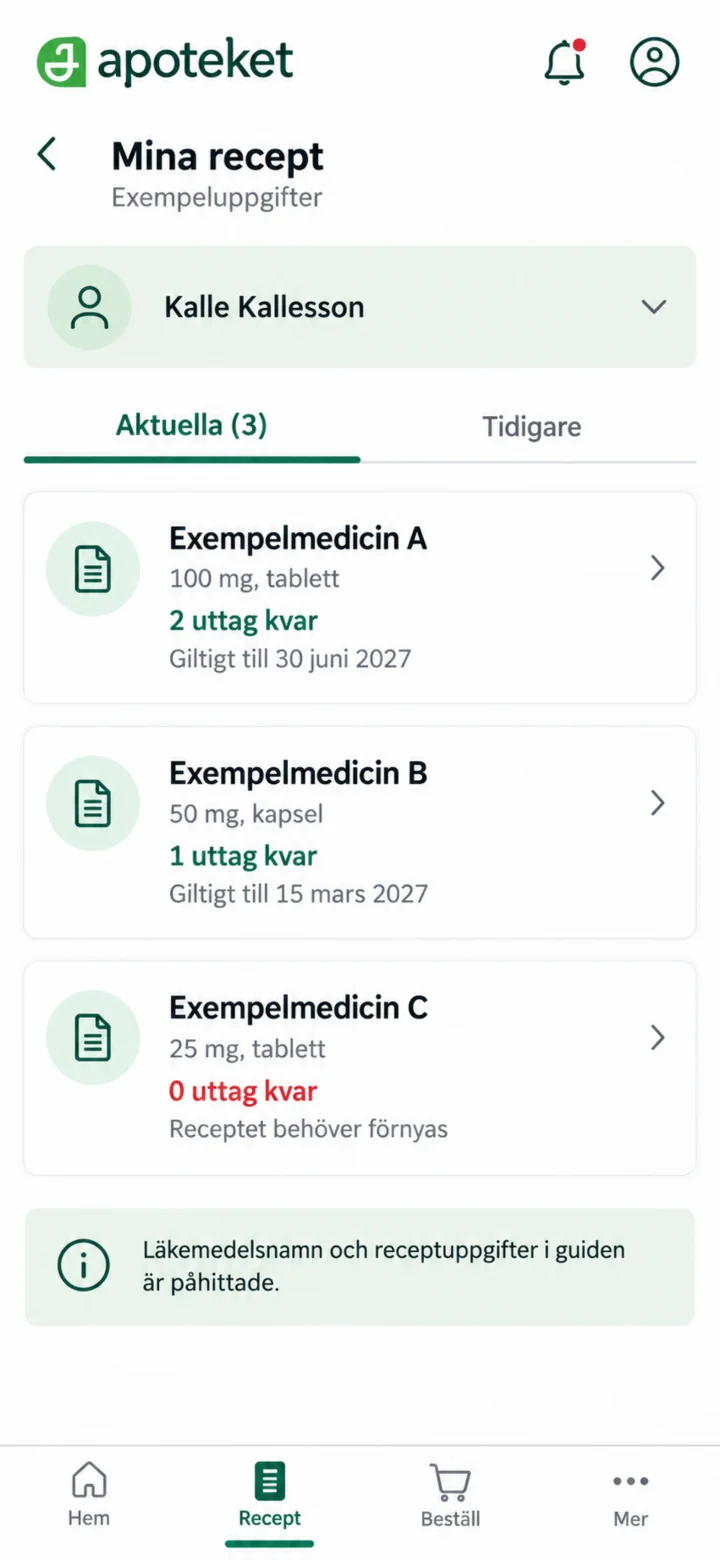
Provjerite naziv lijeka i odaberite recept koji želite koristiti.
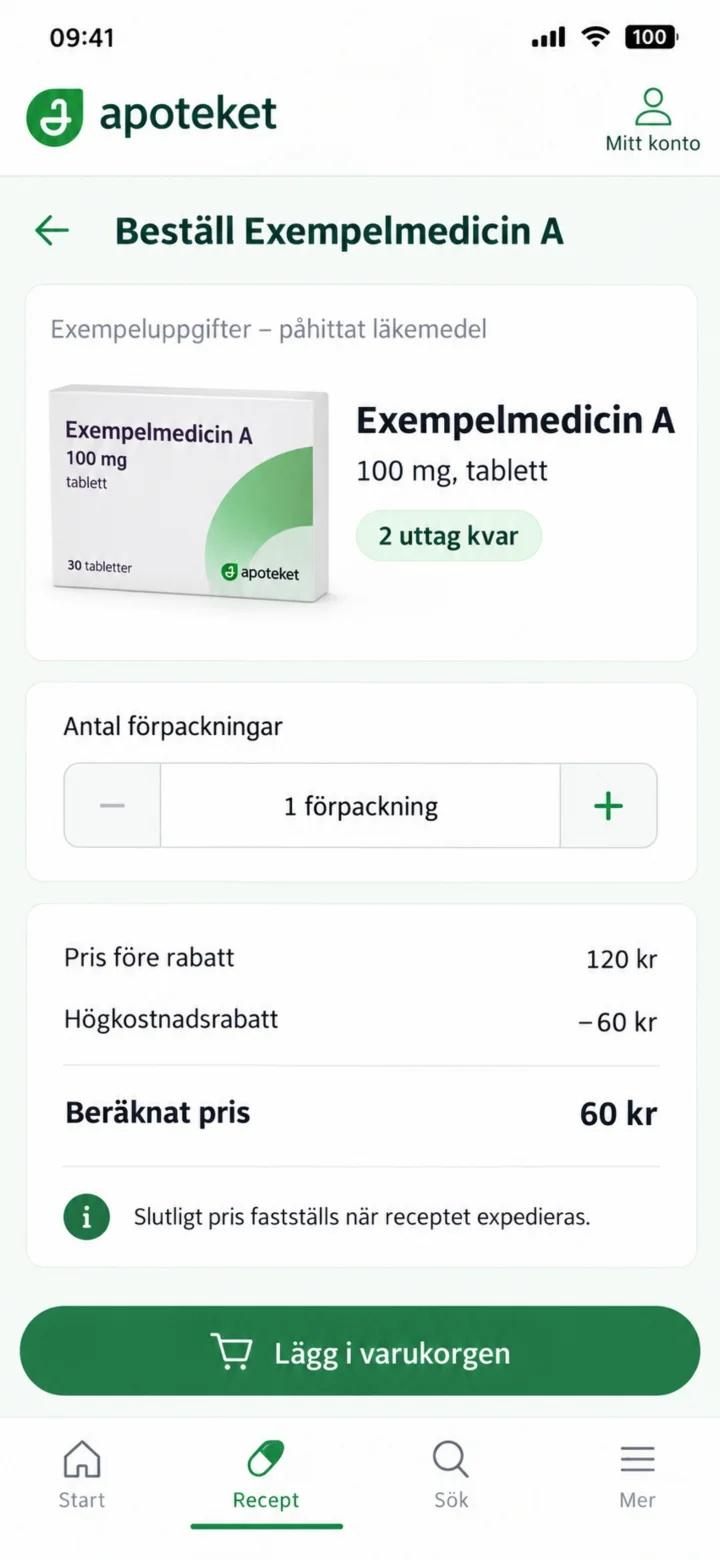 3Korak 3 od 7 · Android
Kontrollera antal uttag, antal förpackningar och beräknat pris. Tryck sedan på Lägg i varukorgen.
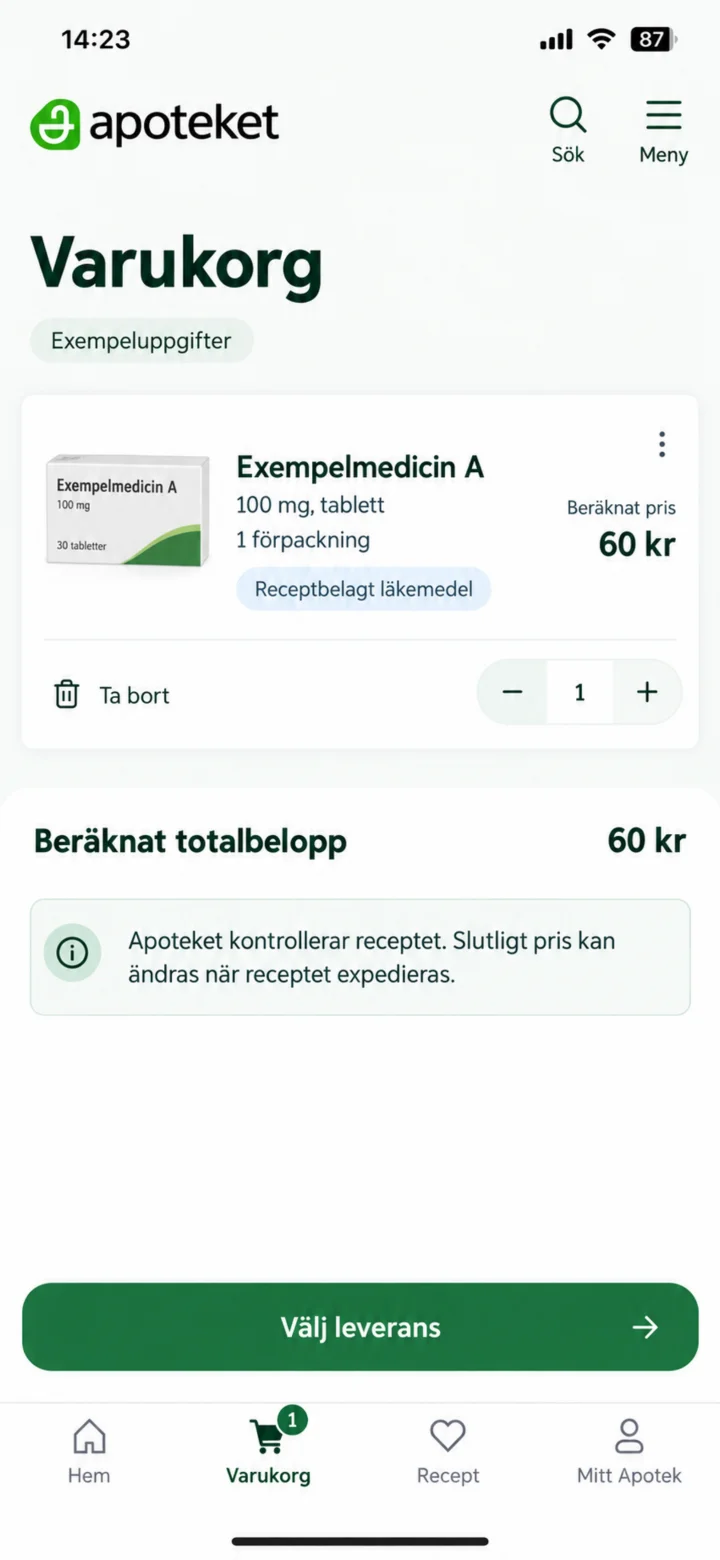 4Korak 4 od 7 · Android
Provjerite lijek, količinu i procijenjeni ukupni iznos. Zatim odaberite kako želite da vam se dostavi.
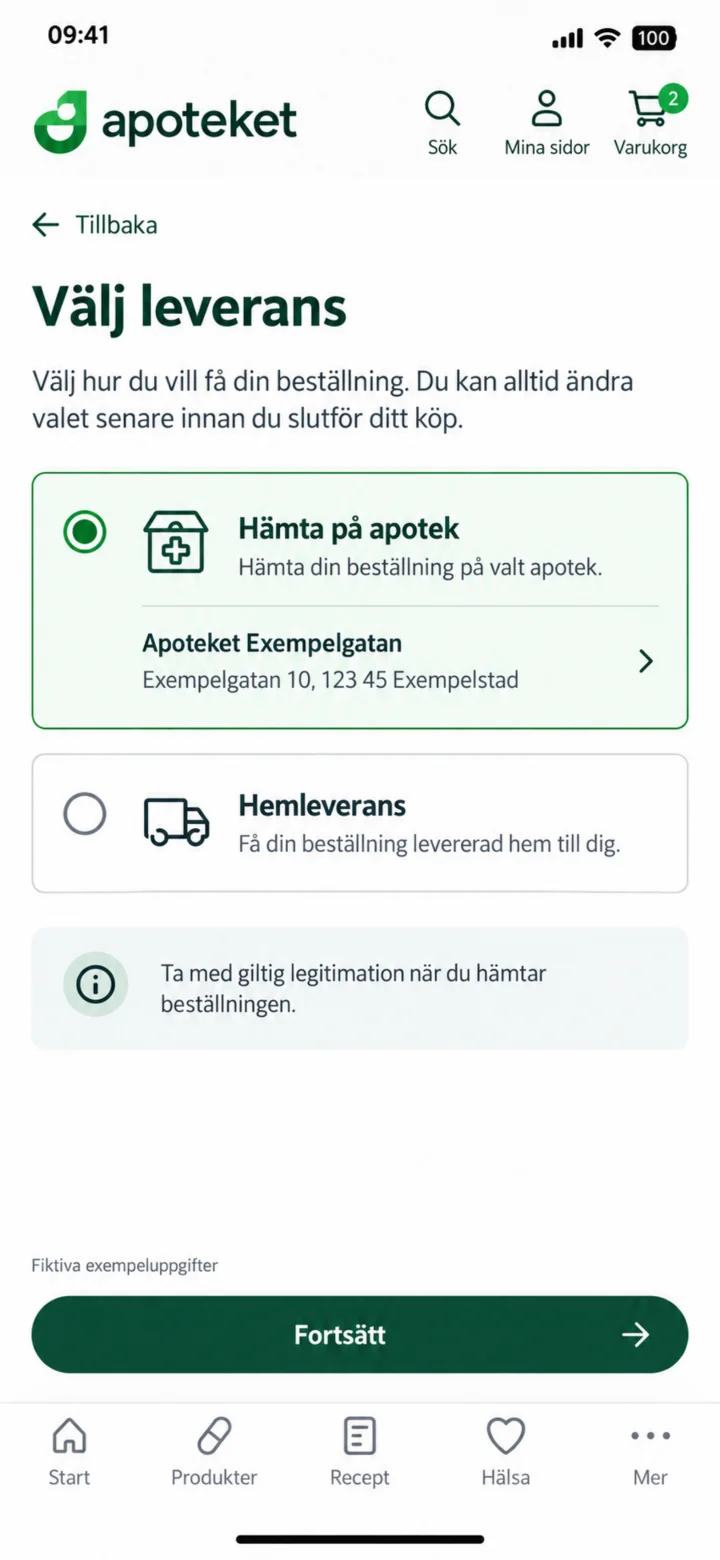 5Korak 5 od 7 · Android
Välj hur du vill få beställningen. I exemplet hämtas den på ett fiktivt apotek.
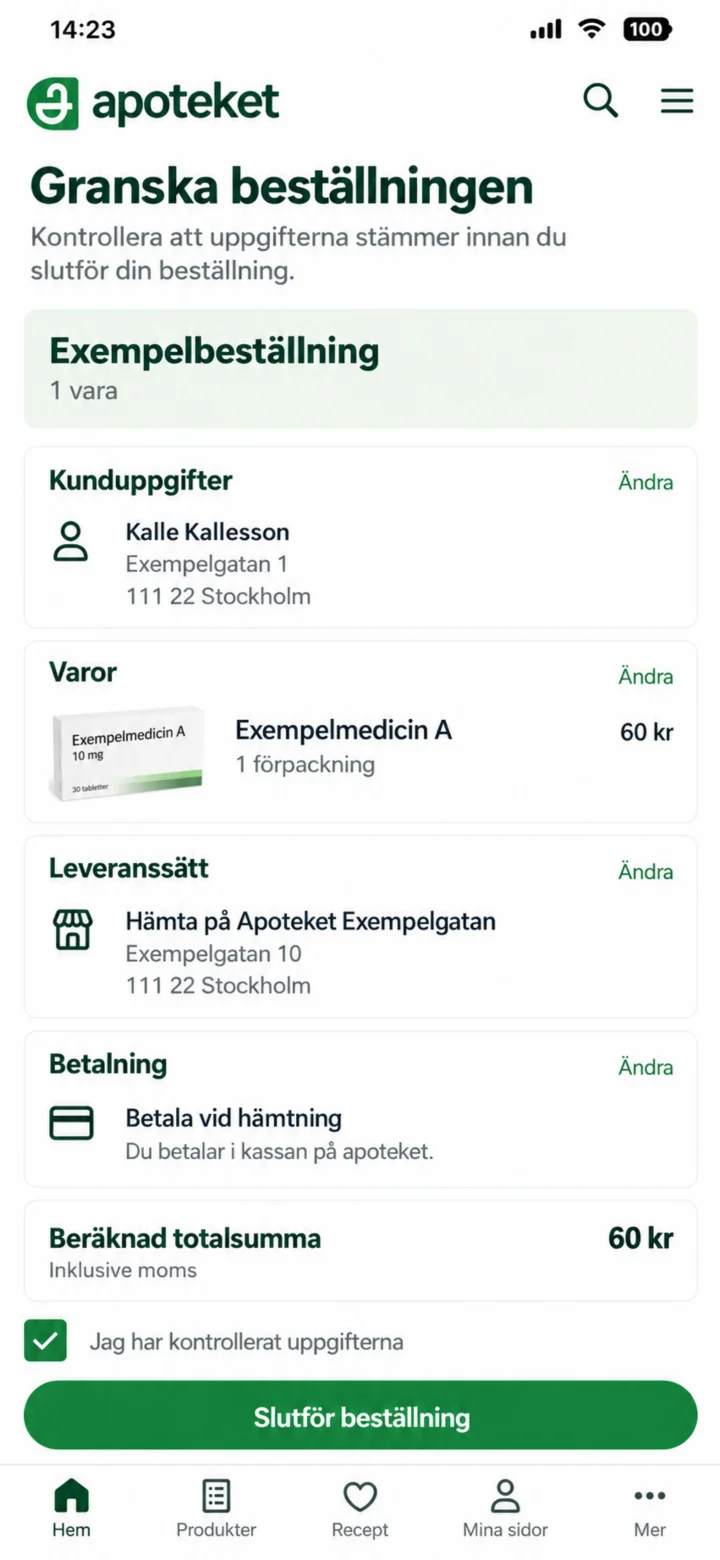 6Korak 6 od 7 · Android
Provjerite svoje podatke, lijek, način dostave, plaćanje i ukupnu sumu prije nego što završite narudžbu.
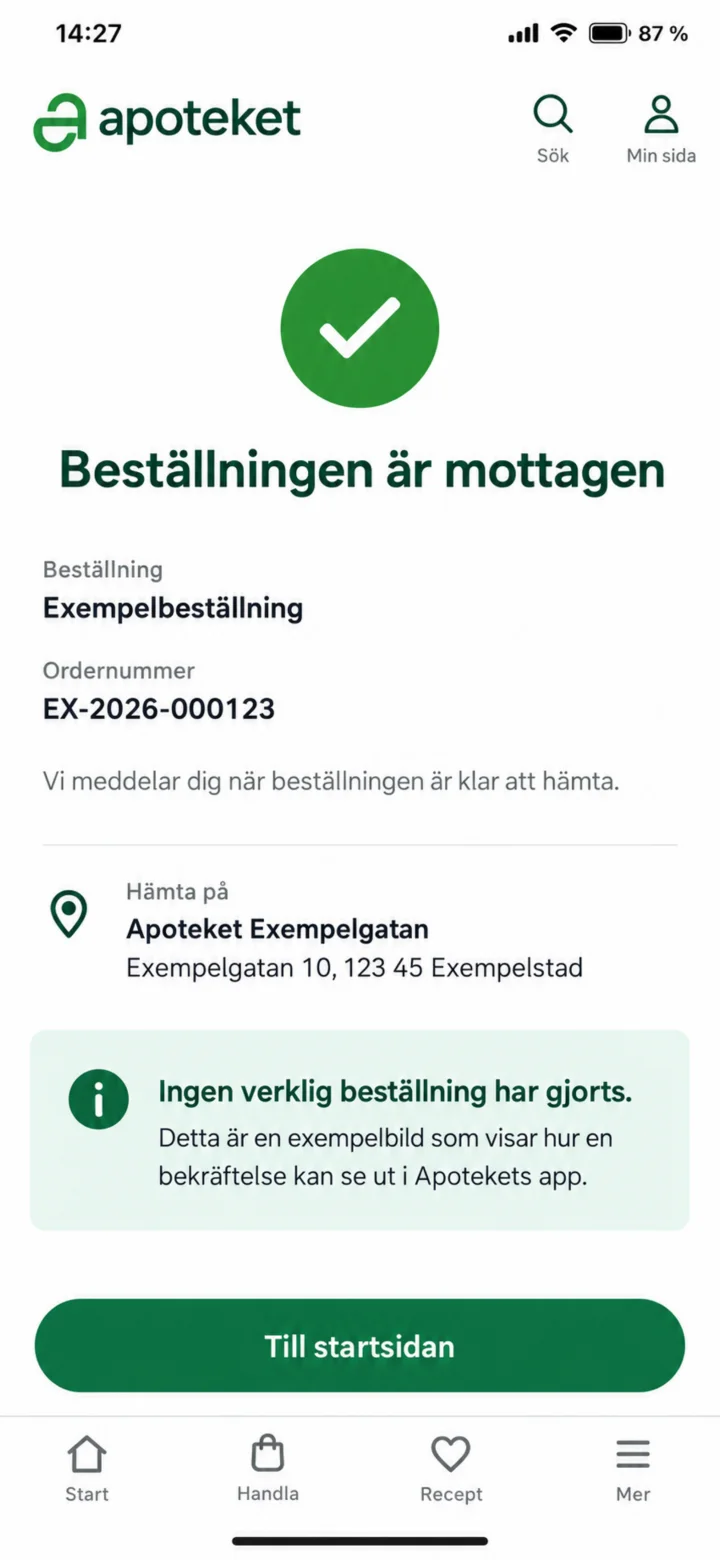 7Korak 7 od 7 · Android
Potvrda pokazuje da je narudžba primljena. U ovom vodiču nismo napravili stvarnu narudžbu.
Naručite proizvode bez recepta s kućnom dostavom
Android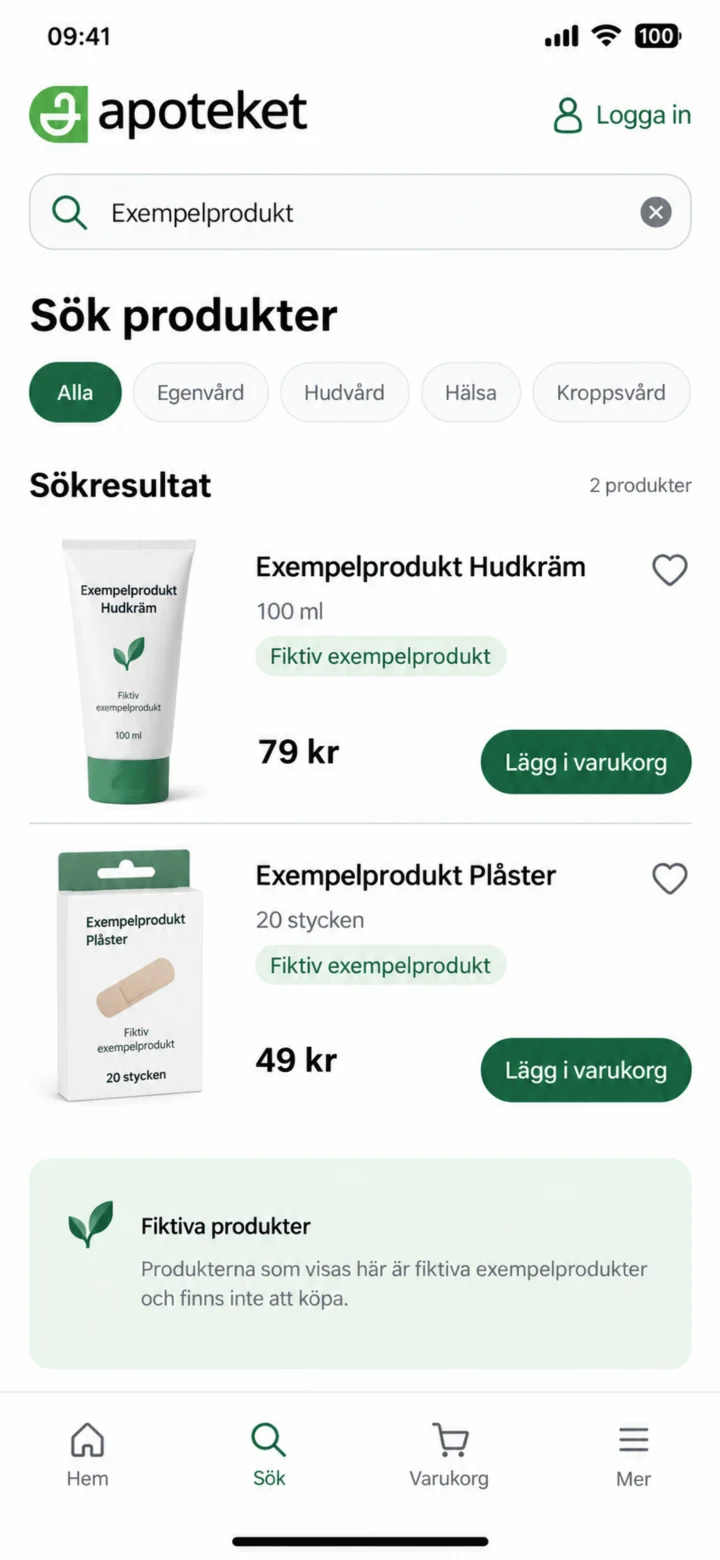 1Korak 1 od 7 · Android
Potražite proizvod. Provjerite naziv, veličinu i cijenu u rezultatima pretrage.
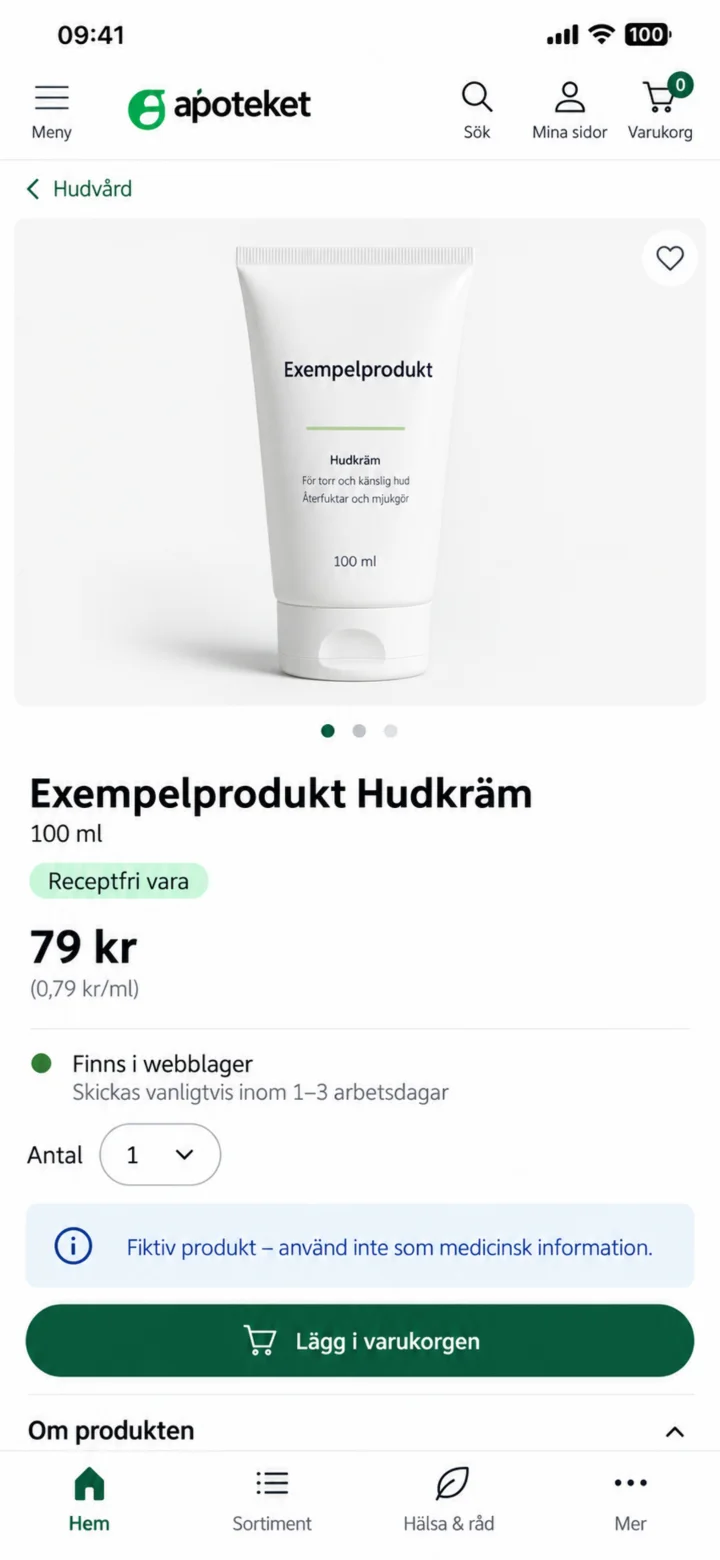 2Korak 2 od 7 · Android
Otvorite proizvod. Provjerite informacije, količinu i stanje zaliha. Zatim dodajte proizvod u korpu.
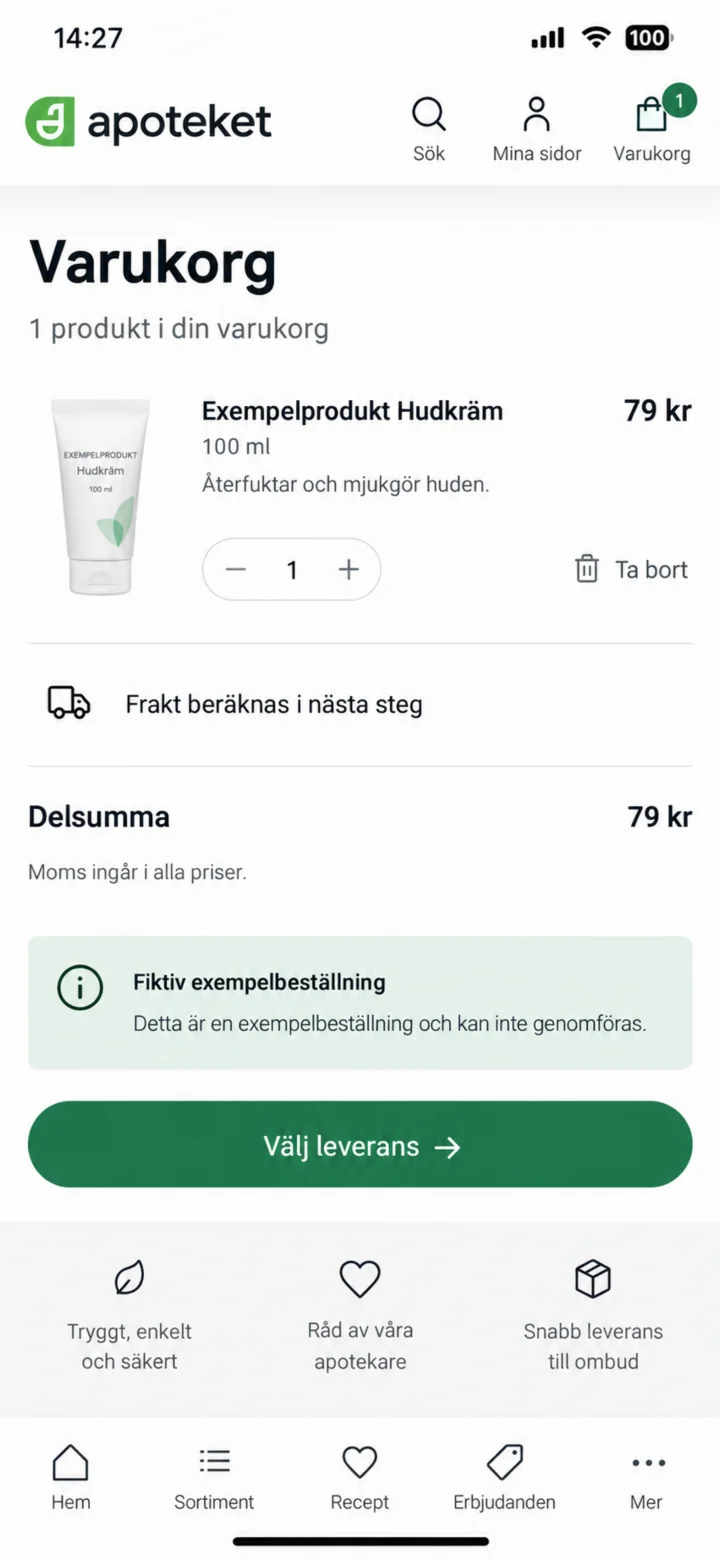 3Korak 3 od 7 · Android
Provjerite proizvod, količinu i podzbir. Zatim odaberite dostavu.
 4Korak 4 od 7 · Android
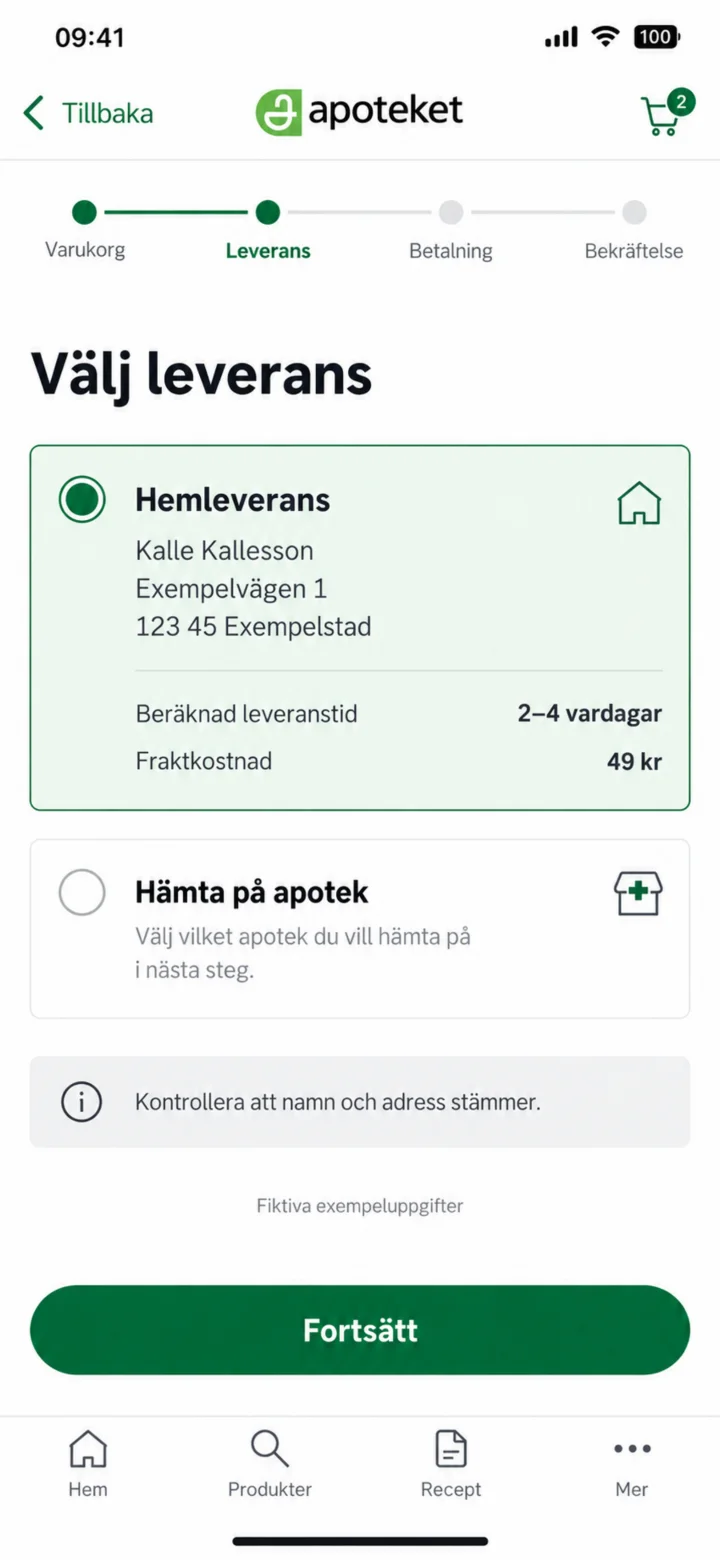
Odaberite Hemleverans (kućnu dostavu). Provjerite jesu li ime i adresa tačni i pogledajte troškove dostave.
 5Korak 5 od 7 · Android
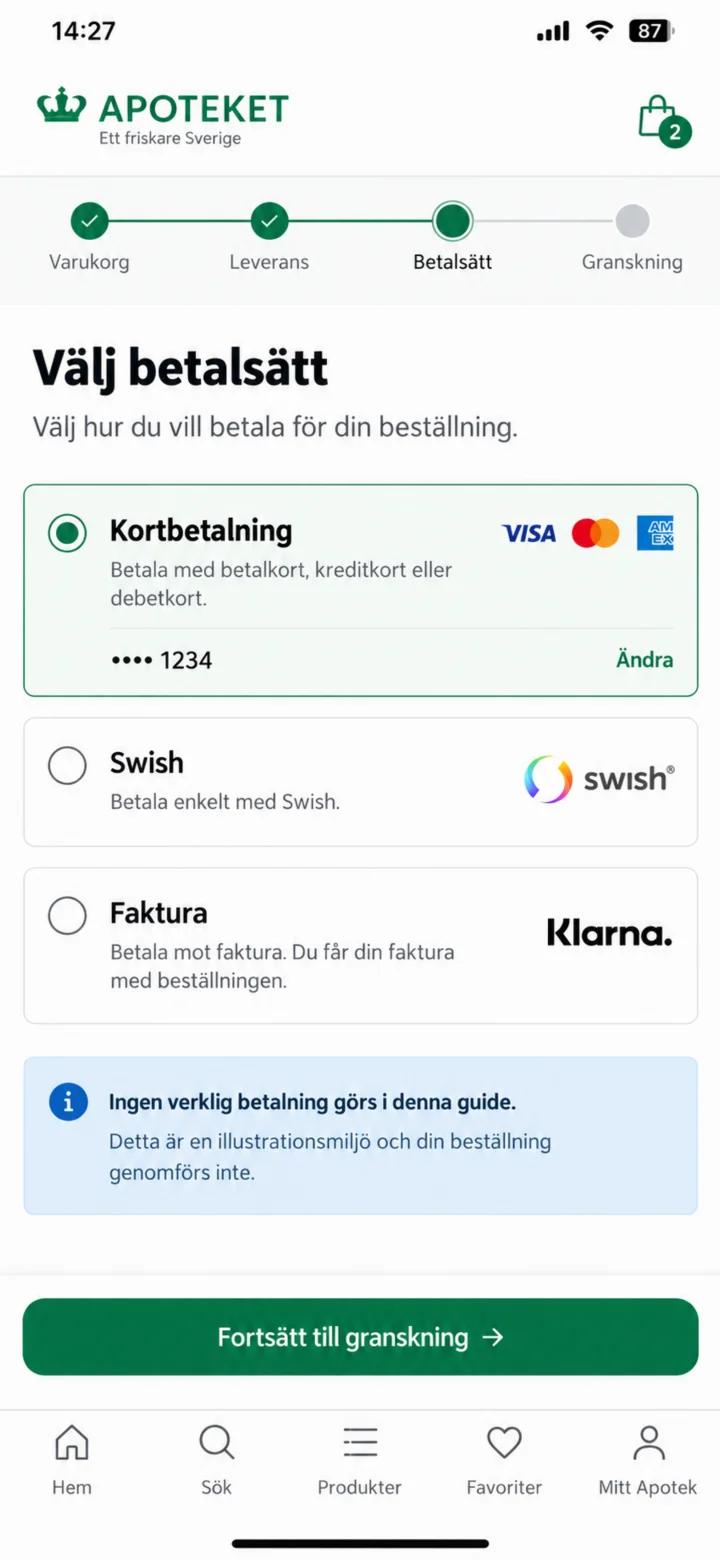
Odaberite način plaćanja. Podaci o plaćanju u vodiču su izmišljeni.
 6Korak 6 od 7 · Android
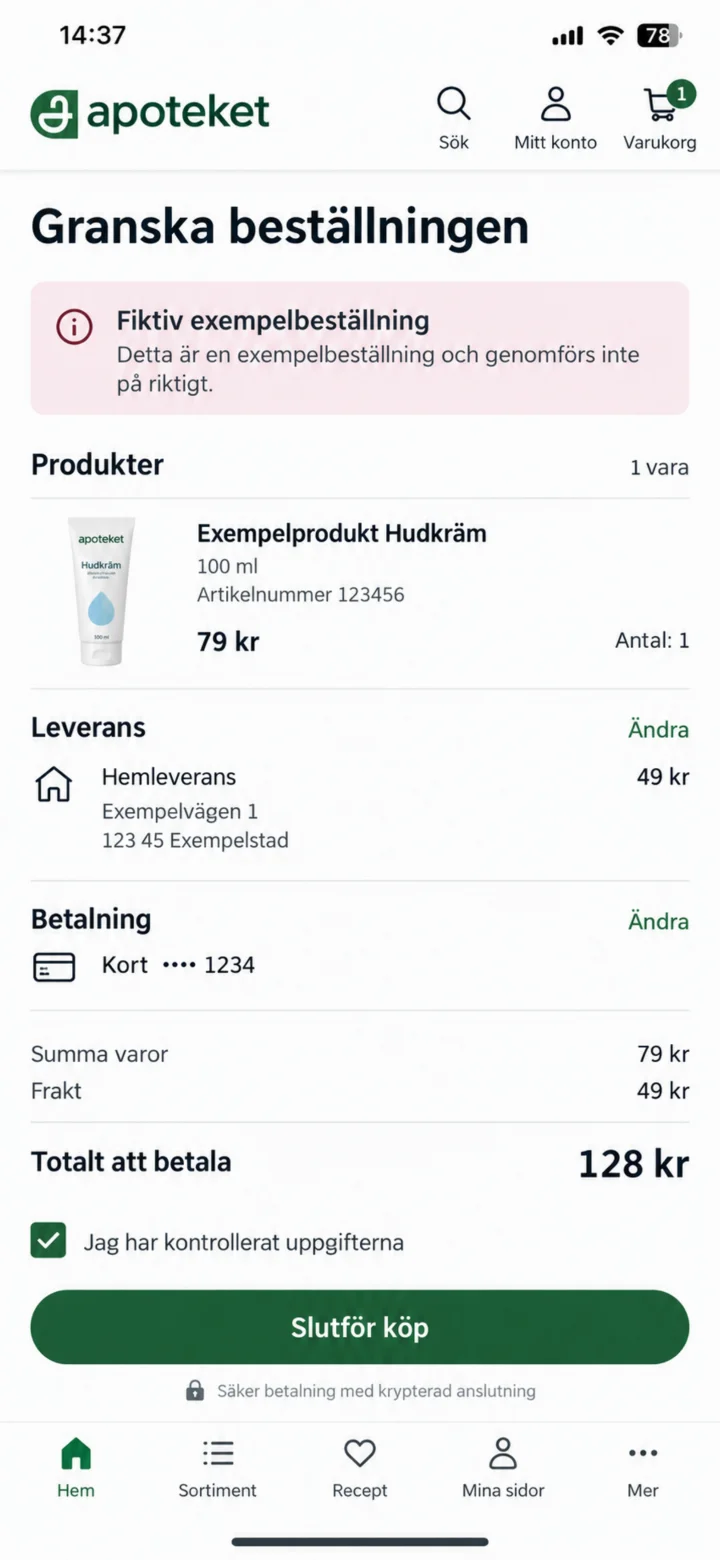
Provjerite proizvod, adresu dostave, troškove dostave, plaćanje i ukupan iznos prije nego što završite kupovinu.
 7Korak 7 od 7 · Android
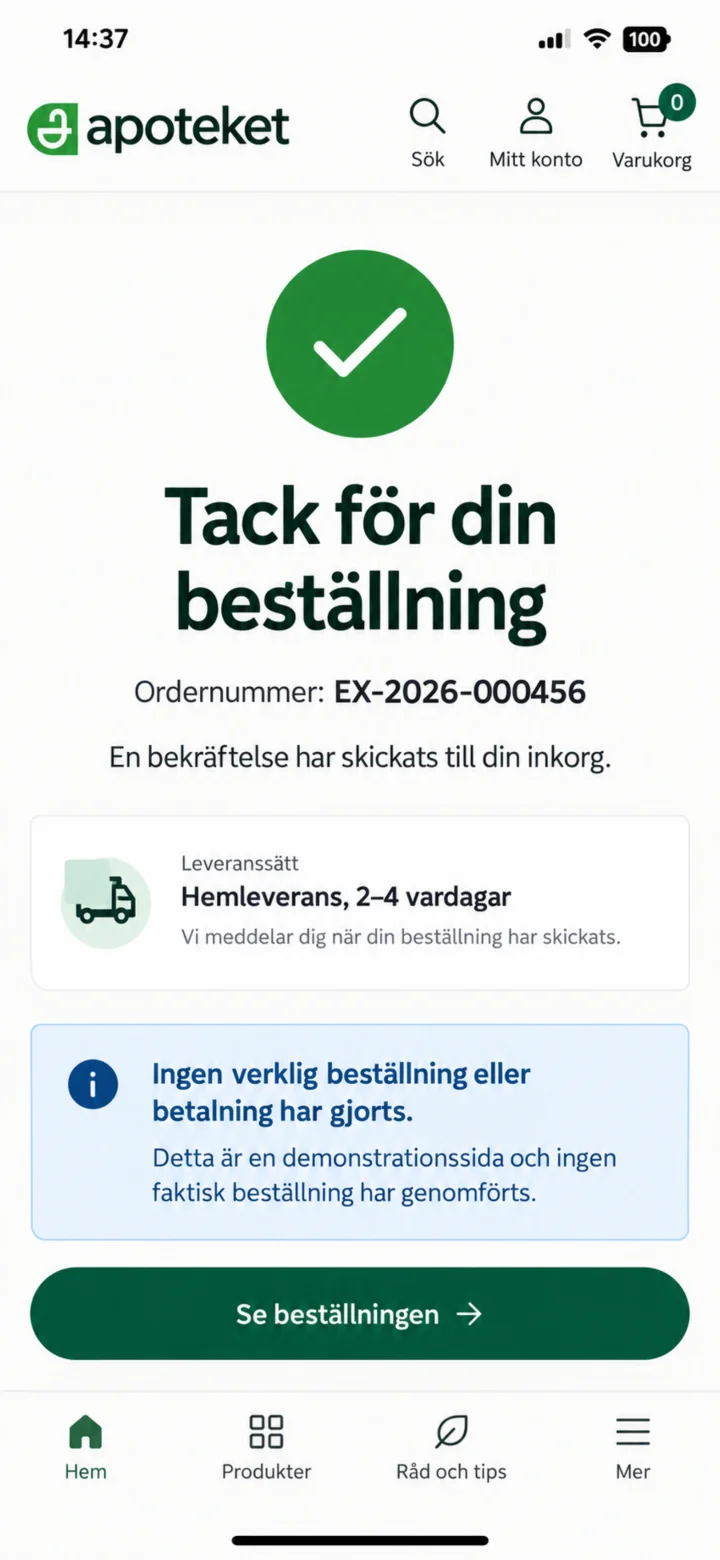
Potvrda prikazuje broj narudžbe i procijenjeno vrijeme dostave. Nije izvršena stvarna narudžba niti plaćanje.
Obnovite recept preko zdravstvenog radnika
Android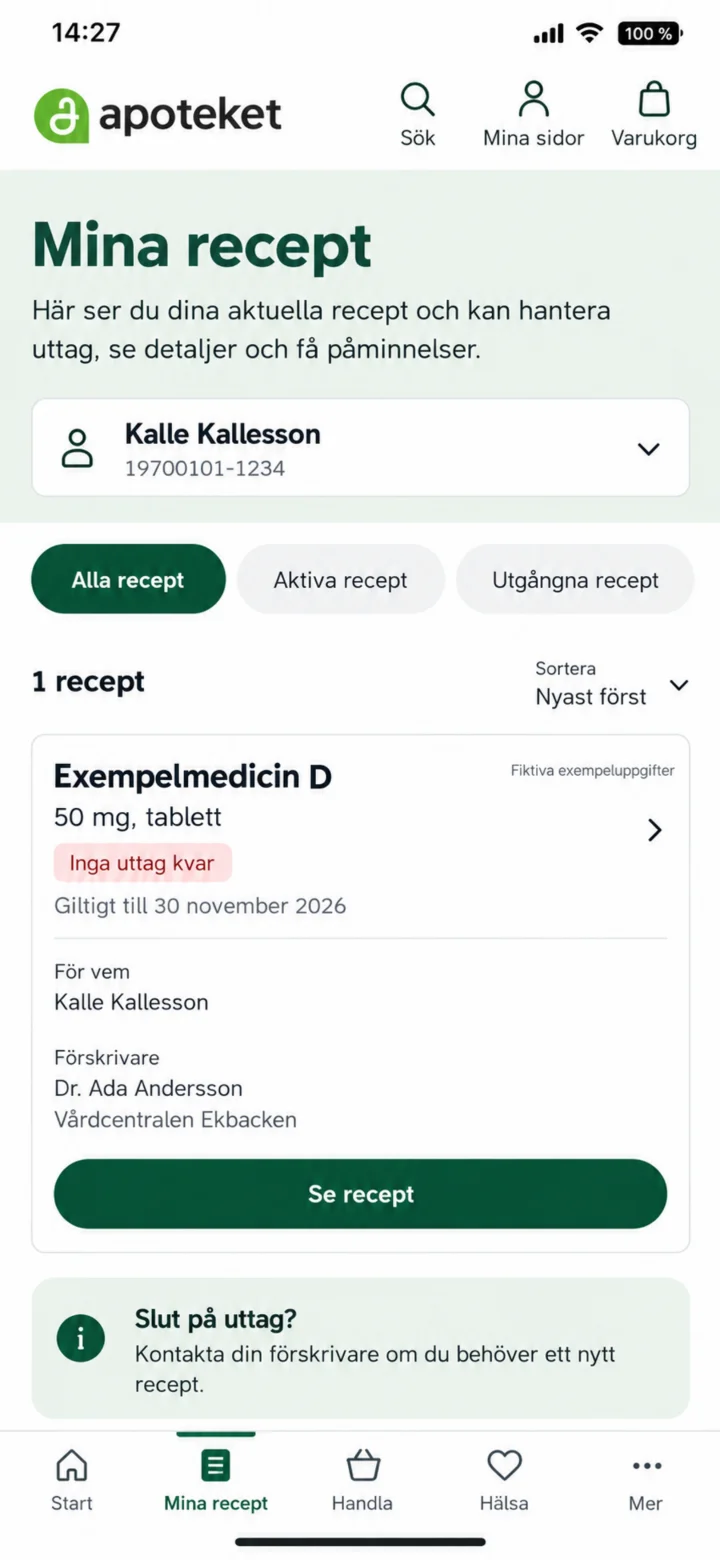 1Korak 1 od 5 · Android
Otvorite Mina recept. Provjerite da li je ostalo još podizanja (doza).
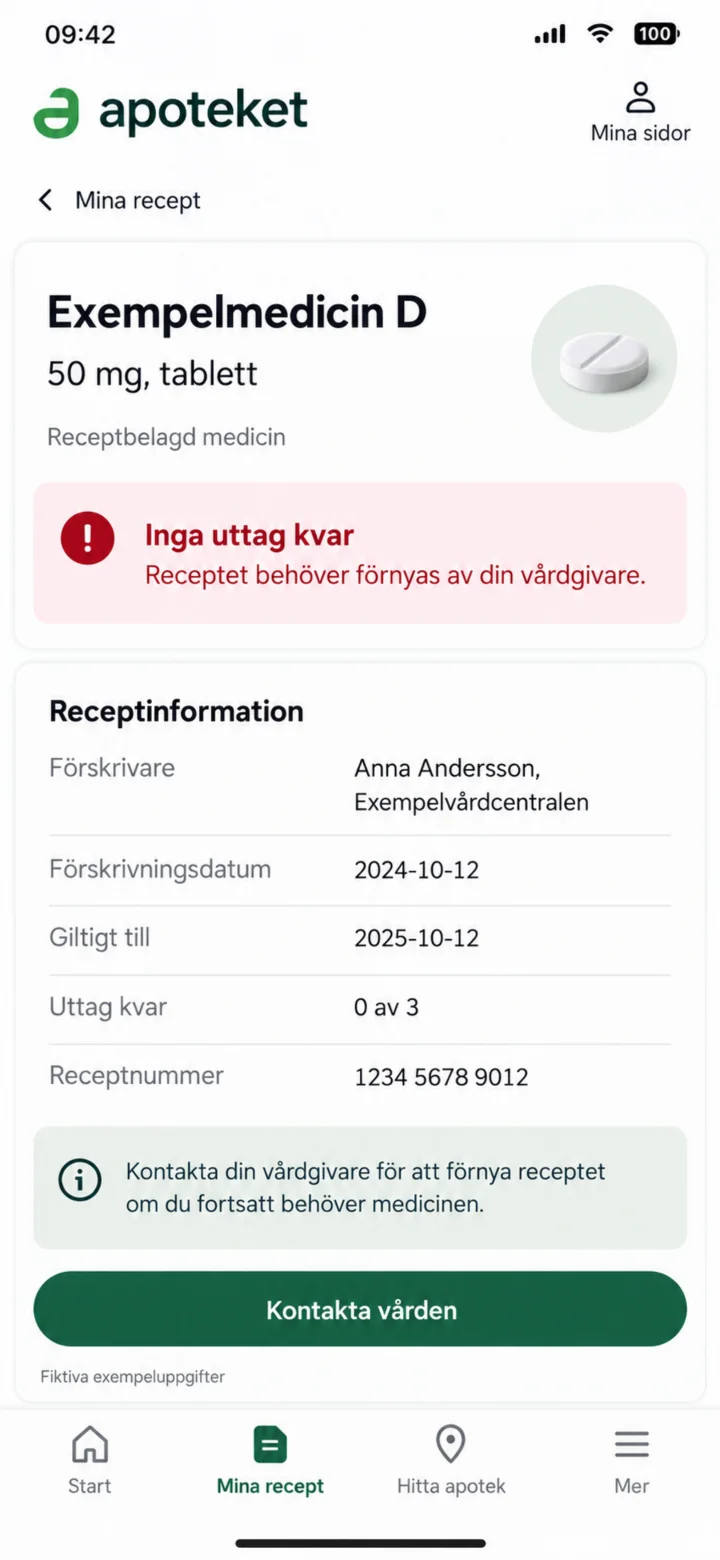 2Korak 2 od 5 · Android
Kada više nema podizanja (doza), zdravstveni radnik treba procijeniti može li se recept obnoviti. Odaberite Kontakta vården (Kontaktirajte zdravstvenu službu).
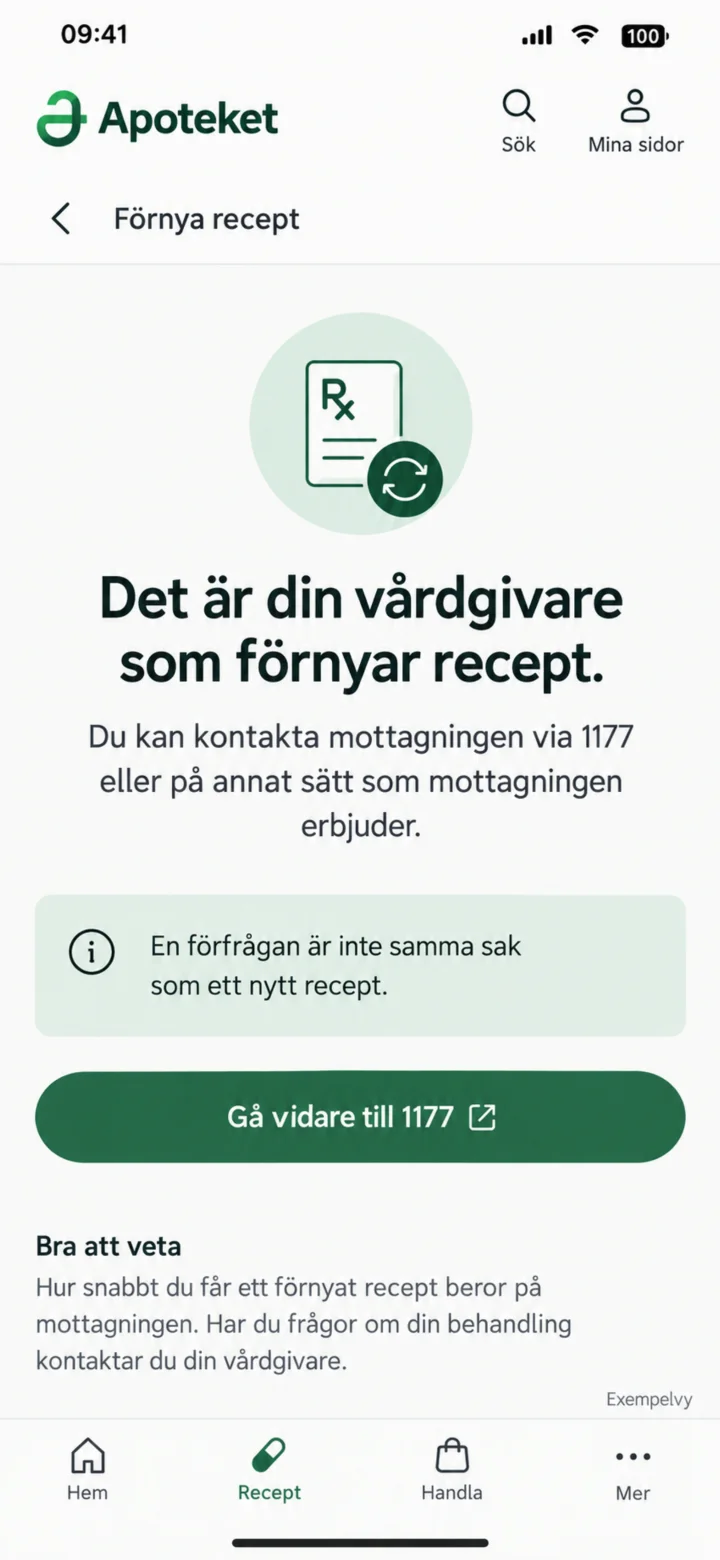 3Korak 3 od 5 · Android
Pročitajte informacije. Upit nije isto što i novi recept. Nastavite na 1177.
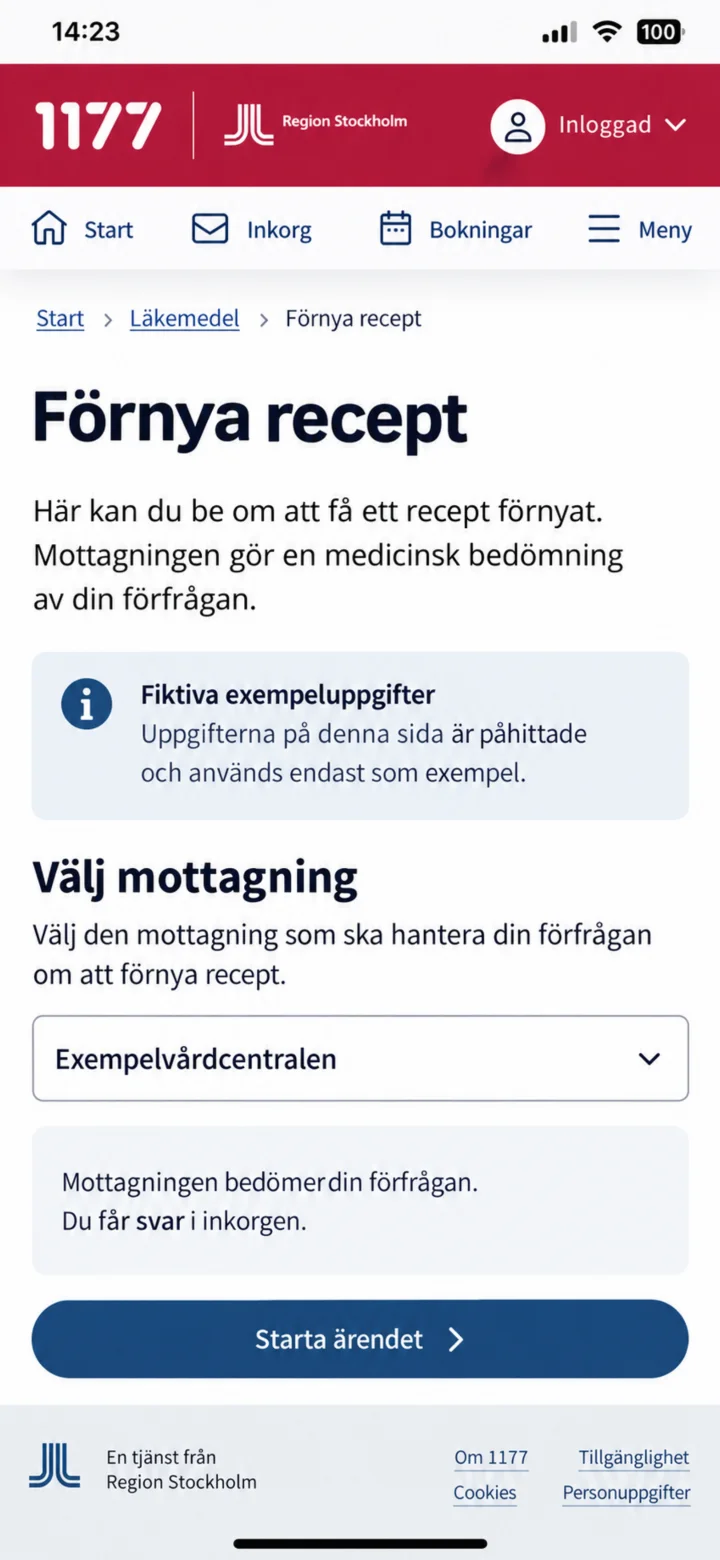 4Korak 4 od 5 · Android
Na 1177 odaberite ordinaciju koja će procijeniti vaš upit.
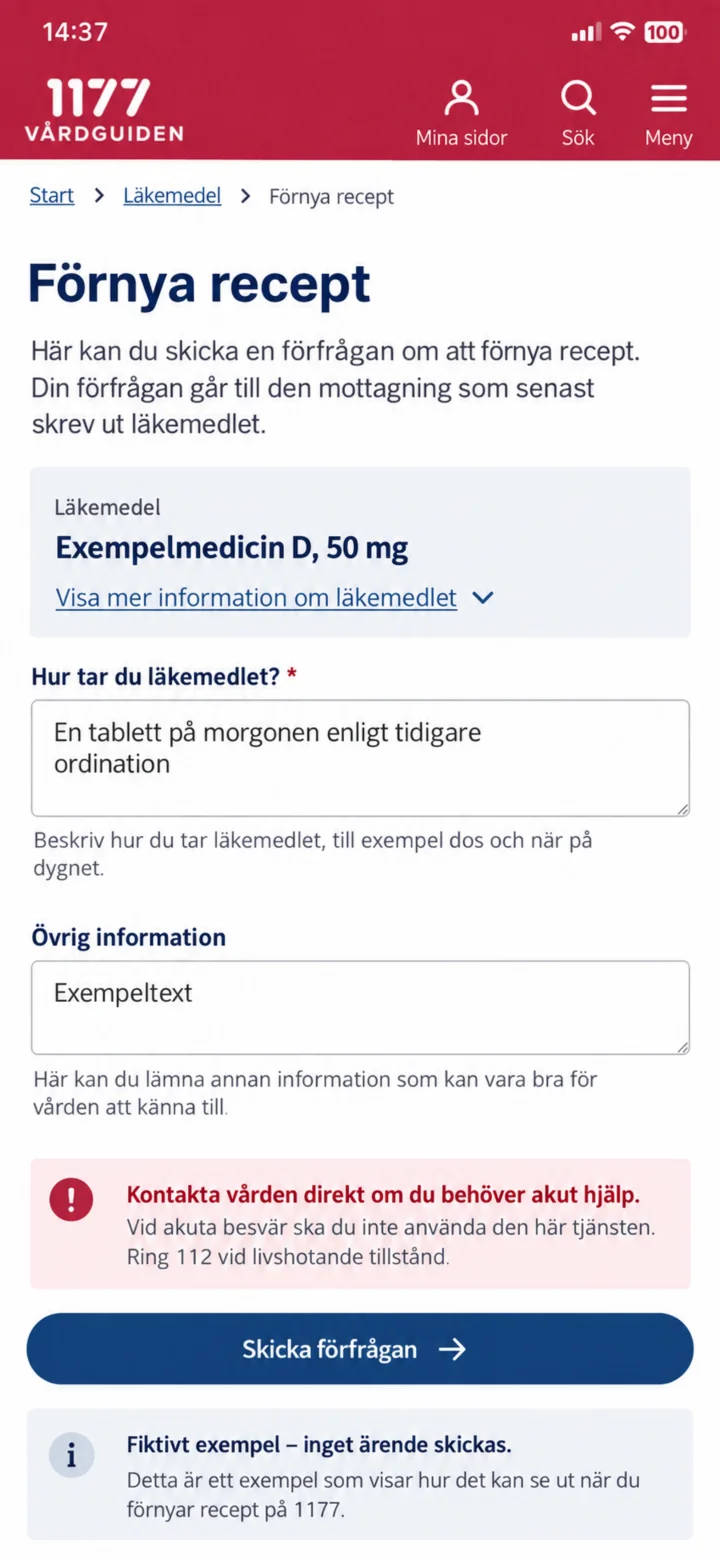 5Korak 5 od 5 · Android
Provjerite lijekove i podatke prije nego što pošaljete upit. U slučaju akutnih tegoba, odmah kontaktirajte zdravstvenu službu.
Pogledajte svoje recepte i zaštitu od visokih troškova
Android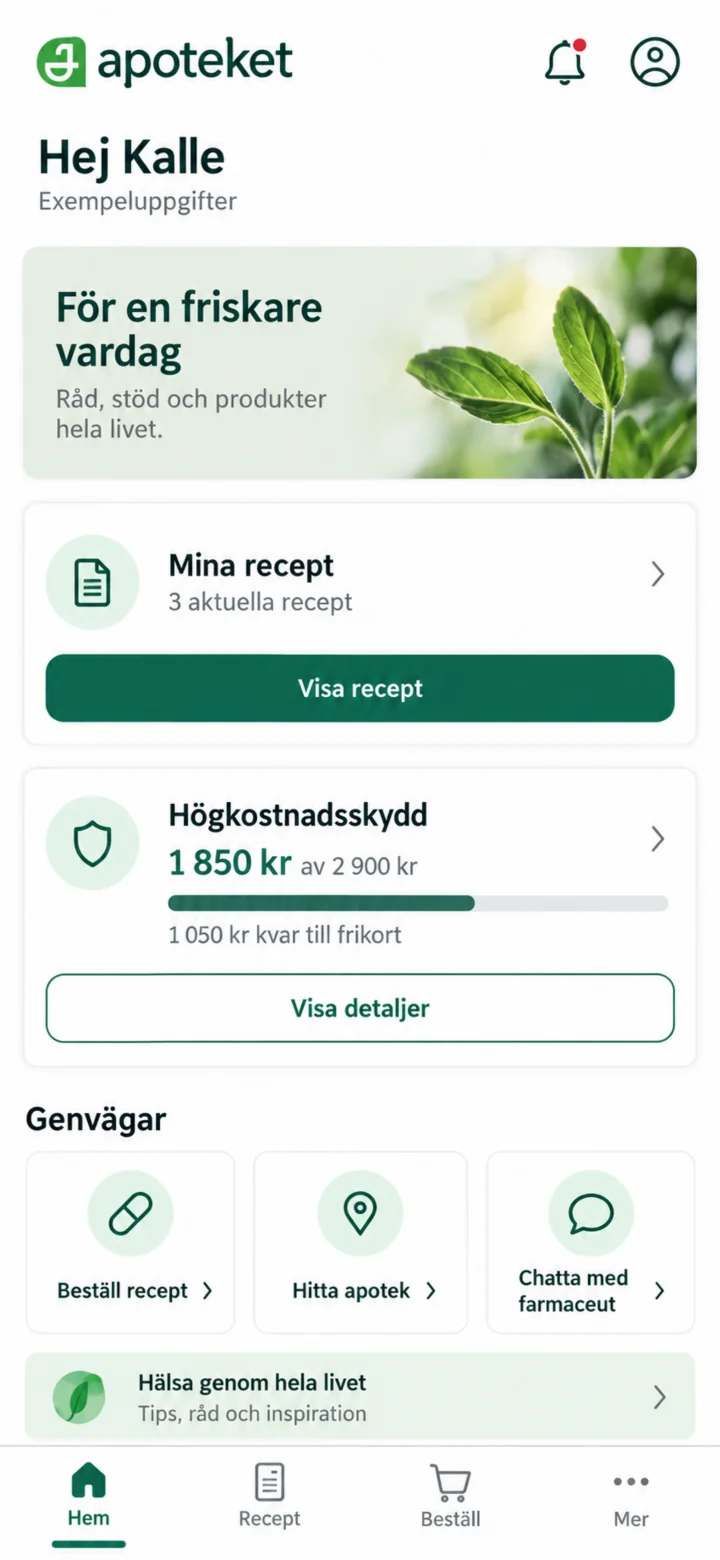 1Korak 1 od 4 · Android
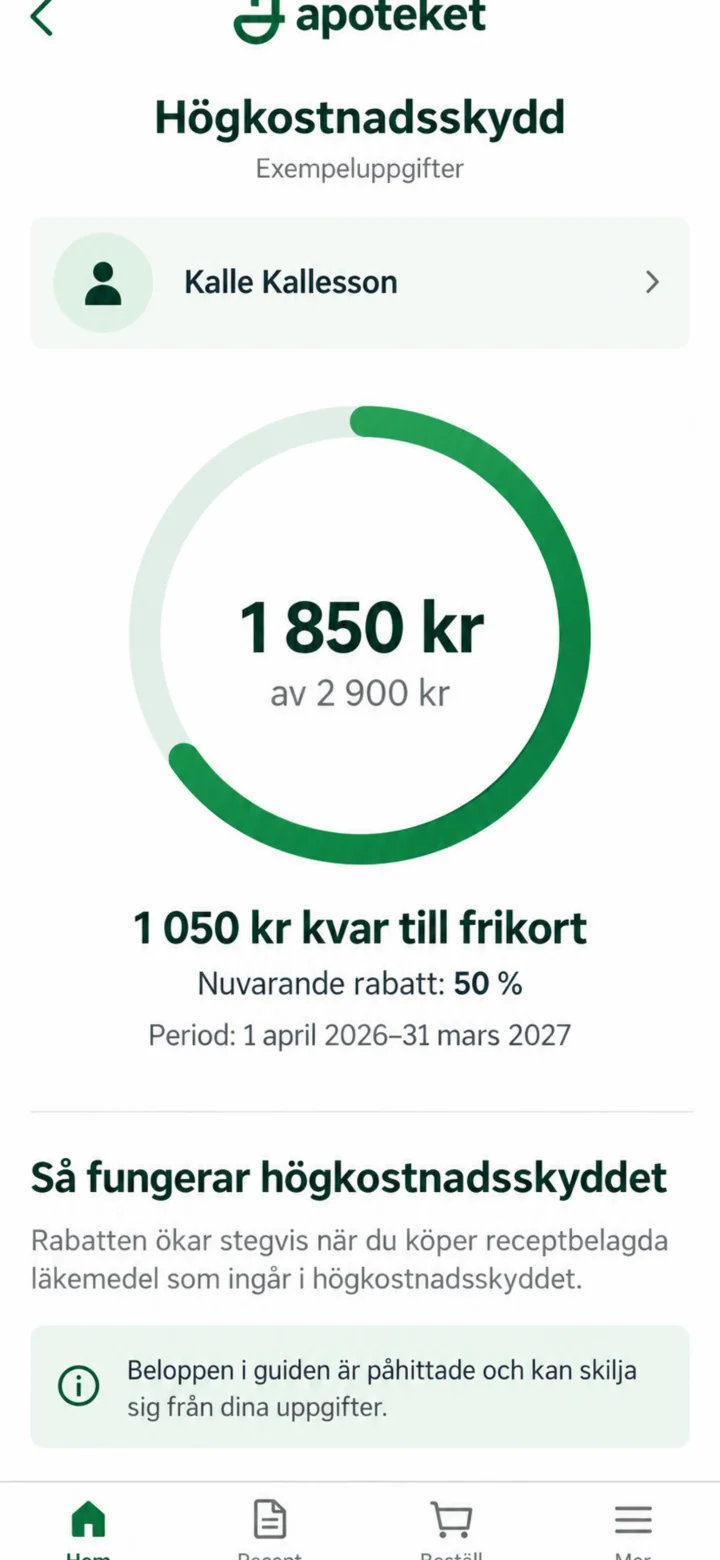
Prijavite se u aplikaciju Apoteket. Na početnoj stranici pronaći ćete Mina recept (Moji recepti) i Högkostnadsskydd.
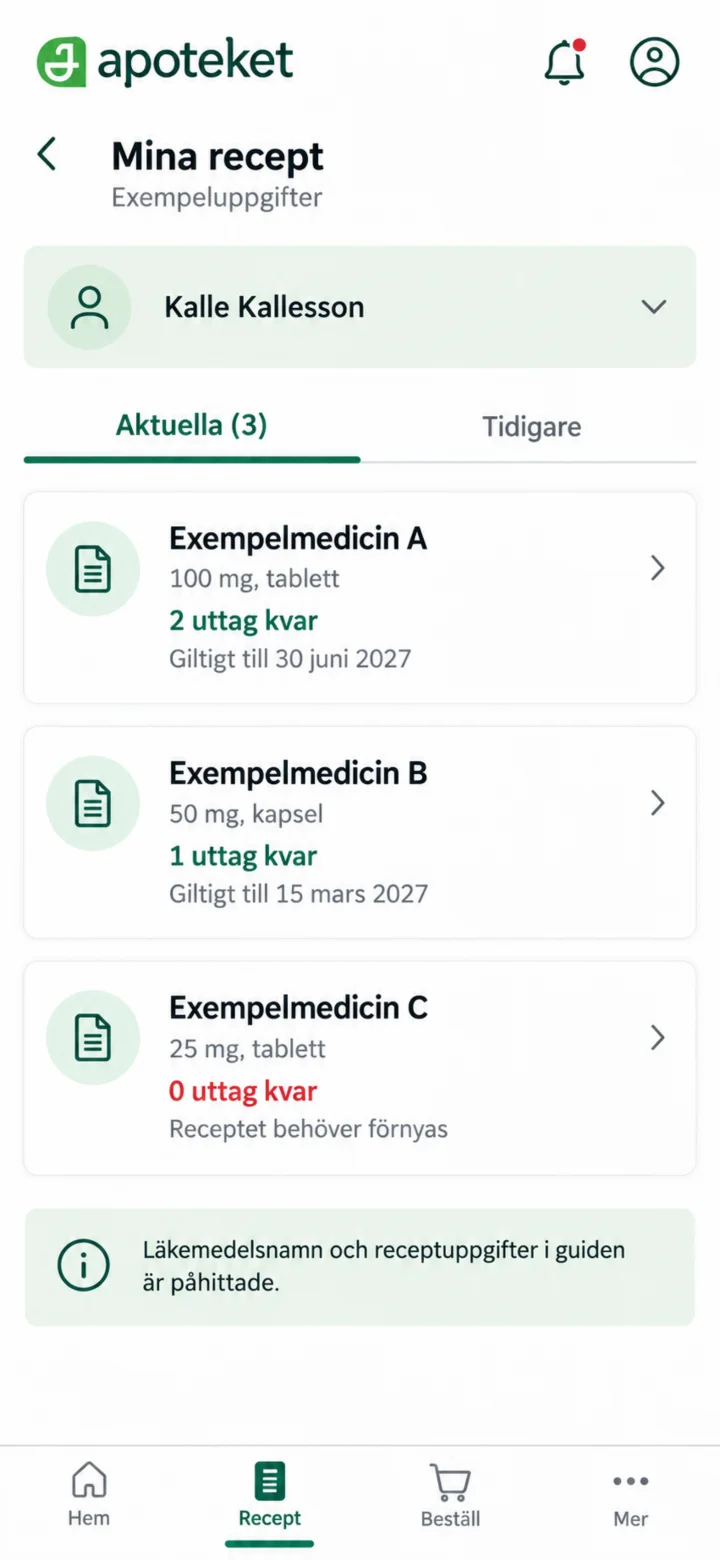 2Korak 2 od 4 · Android
Otvorite Mina recept (Moji recepti). Ovdje vidite važeće recepte i koliko podizanja je preostalo.
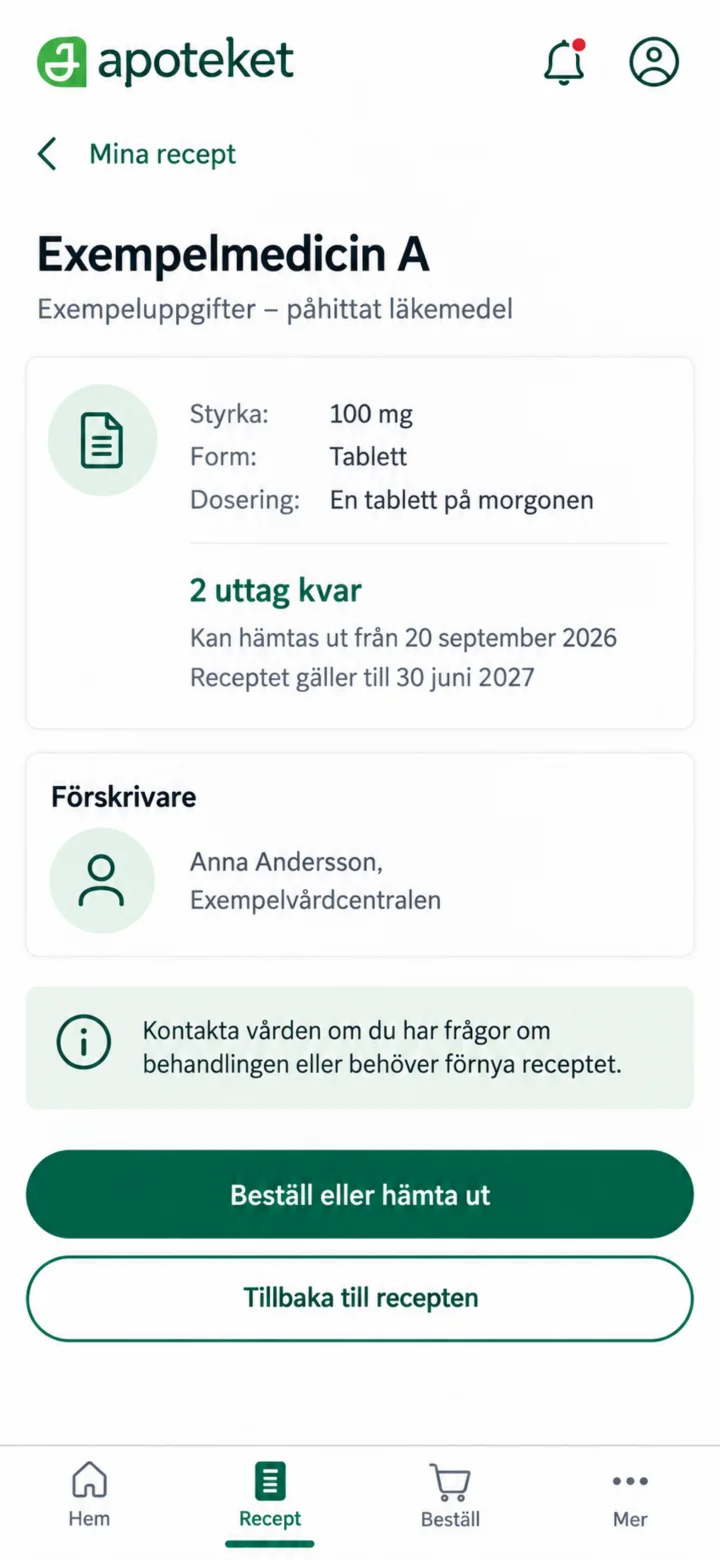 3Korak 3 od 4 · Android
Otvorite recept da biste vidjeli jačinu, doziranje, podizanja i rok važenja.
 4Korak 4 od 4 · Android
Öppna Högkostnadsskydd för att se registrerat belopp och aktuell period. Beloppen i guiden är exempel.
Pronađite najbližu apoteku i provjerite radno vrijeme
Android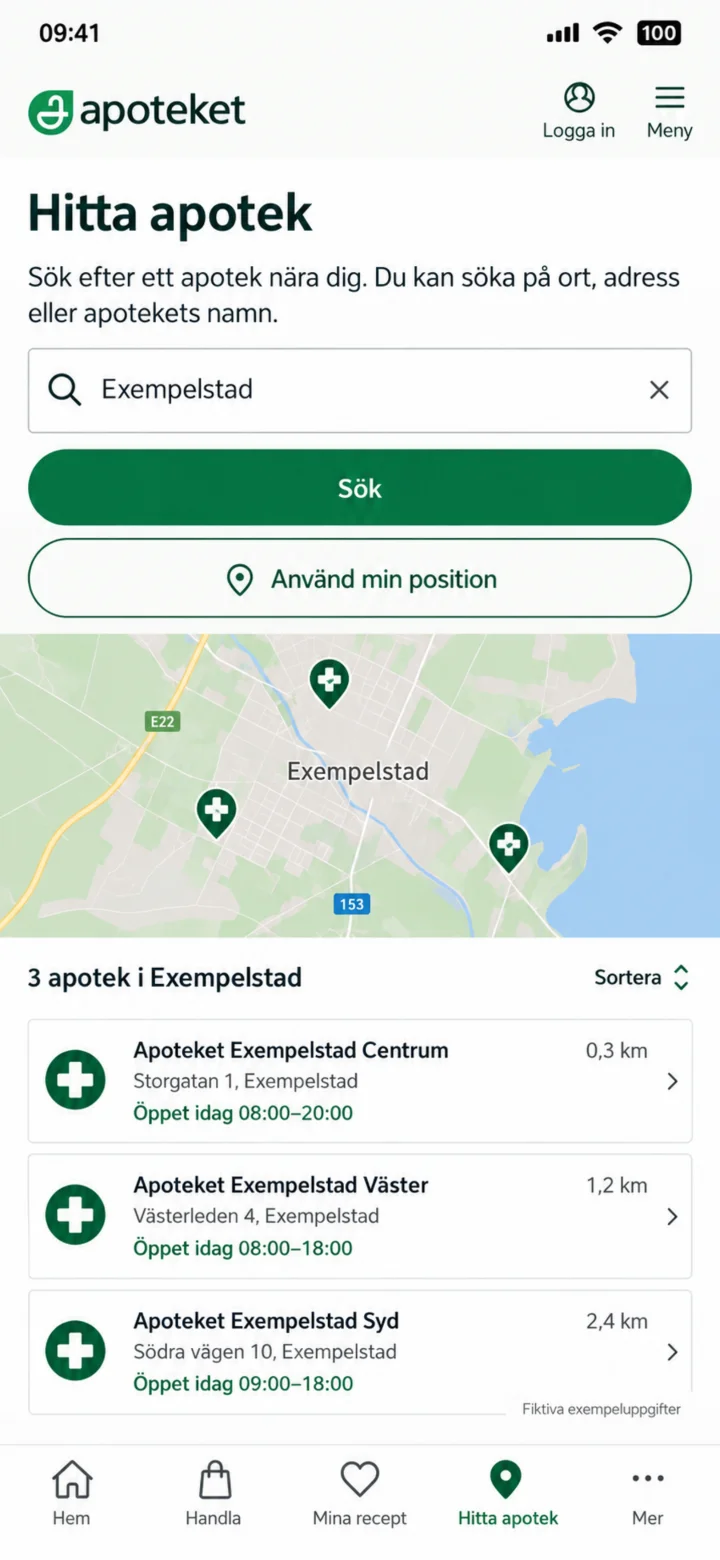 1Korak 1 od 4 · Android
Otvorite Hitta apotek. Upišite mjesto ili adresu i odaberite ”Sök” (Traži).
 2Korak 2 od 4 · Android
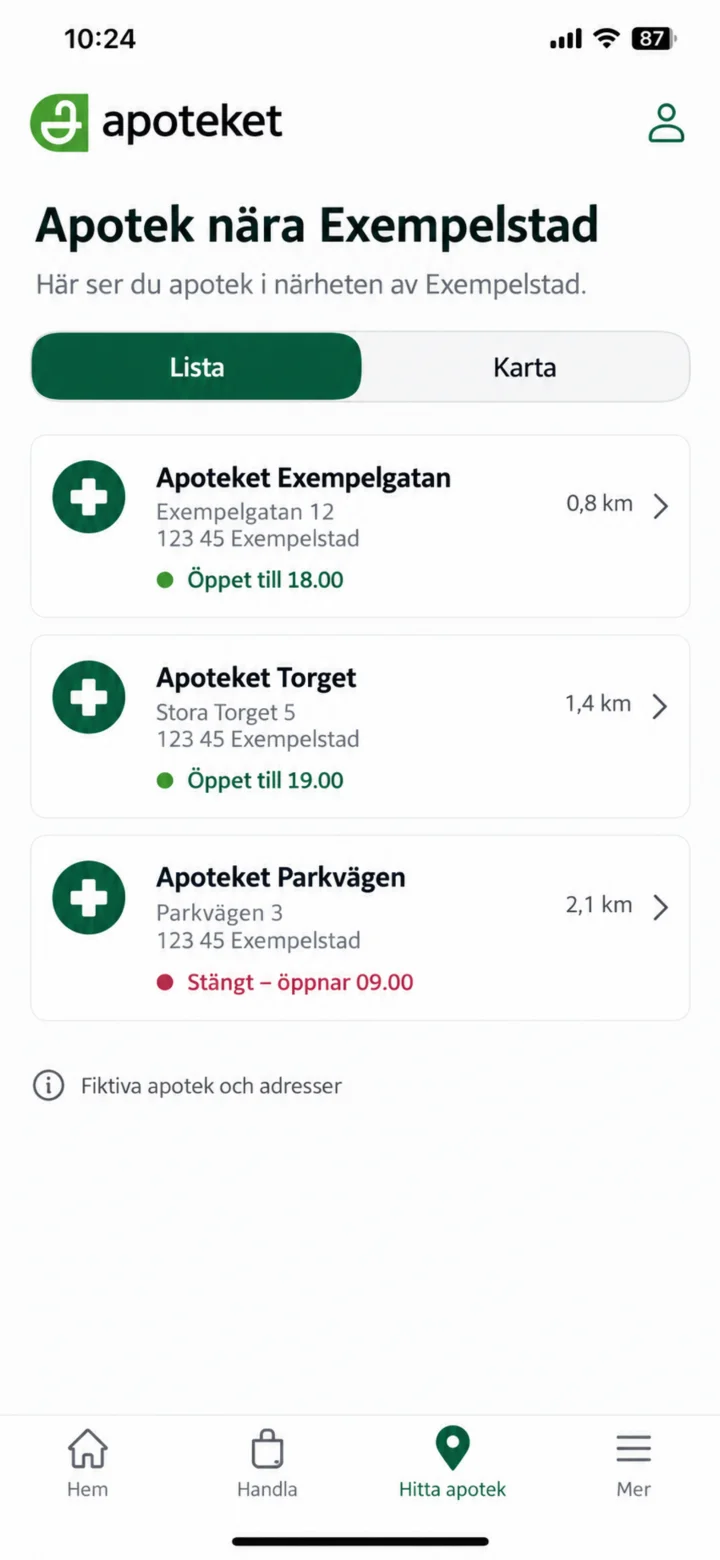
Uporedite udaljenost i današnje radno vrijeme. Odaberite apoteku koju želite provjeriti.
 3Korak 3 od 4 · Android
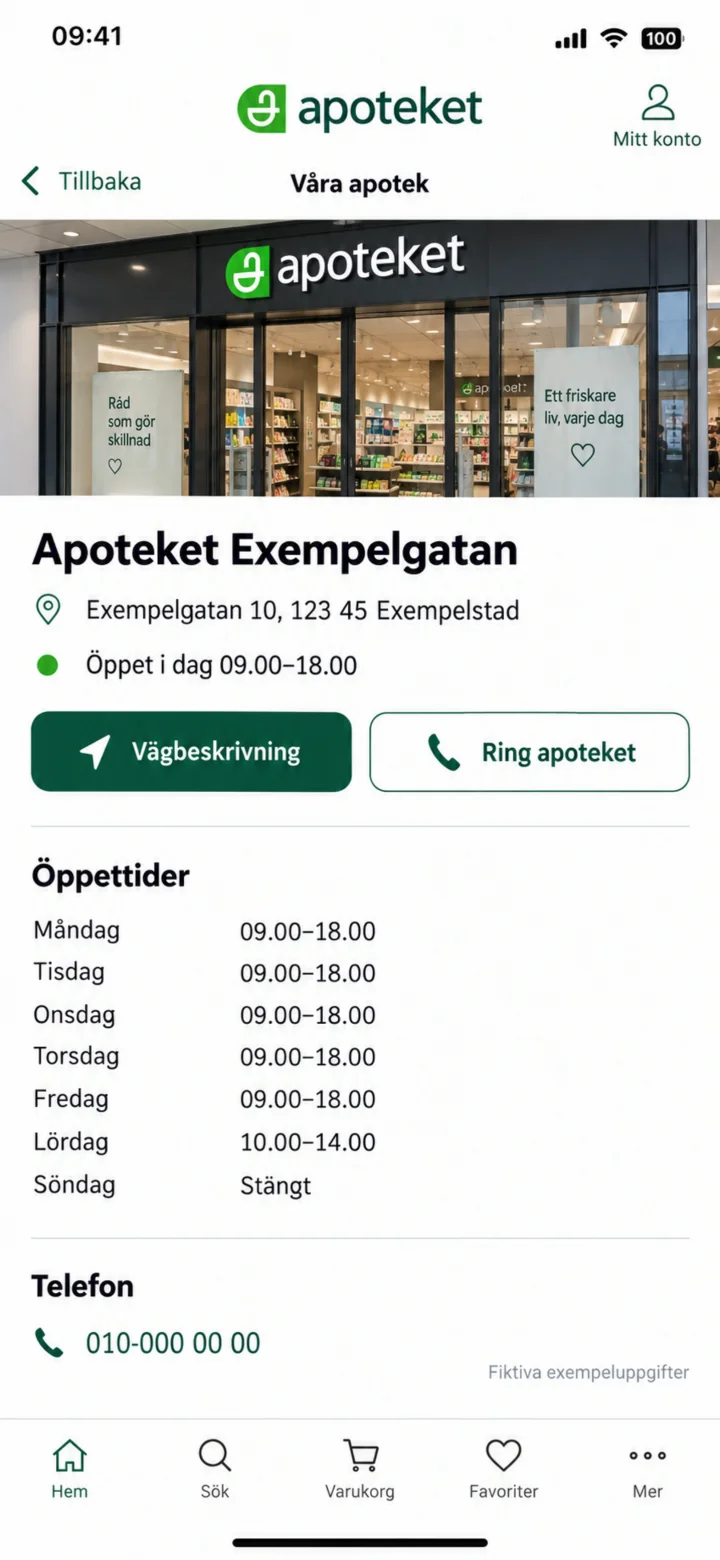
Na stranici apoteke vidite adresu, redovno radno vrijeme i kontakt podatke.
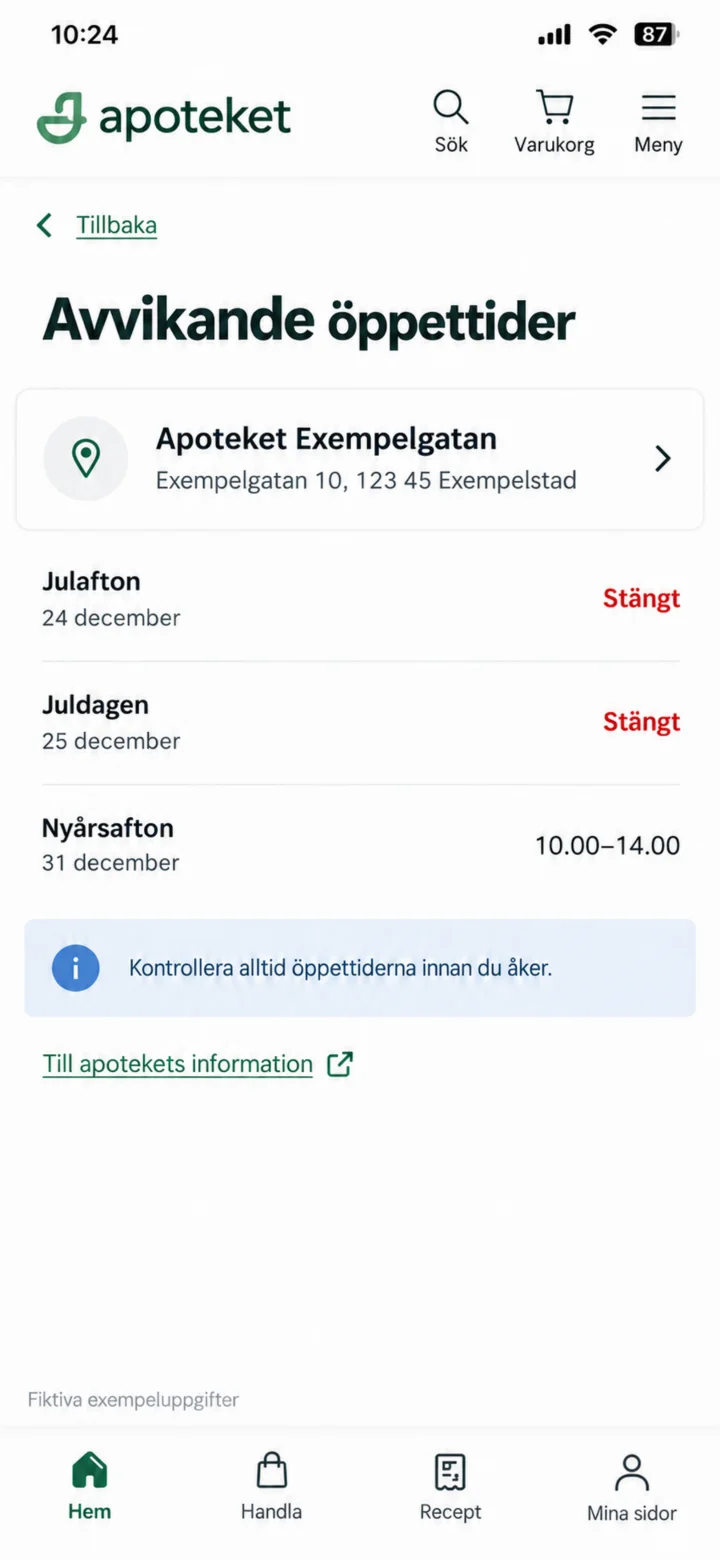 4Korak 4 od 4 · Android
Provjerite i izmijenjeno radno vrijeme prije praznika i neradnih dana, prije nego što krenete.