Todas las guías del tema, cada una empieza en una página nueva. 69 pasos en total.
Consejo: desmarca «Encabezados y pies de página» en la ventana de impresión para no imprimir la dirección.
Tu salud y 1177
Guías paso a paso · 10 guías
 Android
Contenido
- 1.Cómo iniciar sesión en 11778 pasos
- 2.Cómo iniciar sesión y enviar un mensaje en 117710 pasos
- 3.Cómo renuevas tus recetas en 117710 pasos
- 4.Cómo responder a un mensaje en la aplicación 117710 pasos
- 5.Encuentra la farmacia más cercana y consulta los horarios de apertura4 pasos
- 6.Instala la aplicación de Apoteket e inicia sesión con BankID4 pasos
- 7.Pide productos sin receta con entrega a domicilio7 pasos
- 8.Pide un medicamento con receta7 pasos
- 9.Renovar una receta a través de tu proveedor de atención médica5 pasos
- 10.Ver tus recetas y tu protección de alto coste4 pasos
Cómo iniciar sesión en 1177
Android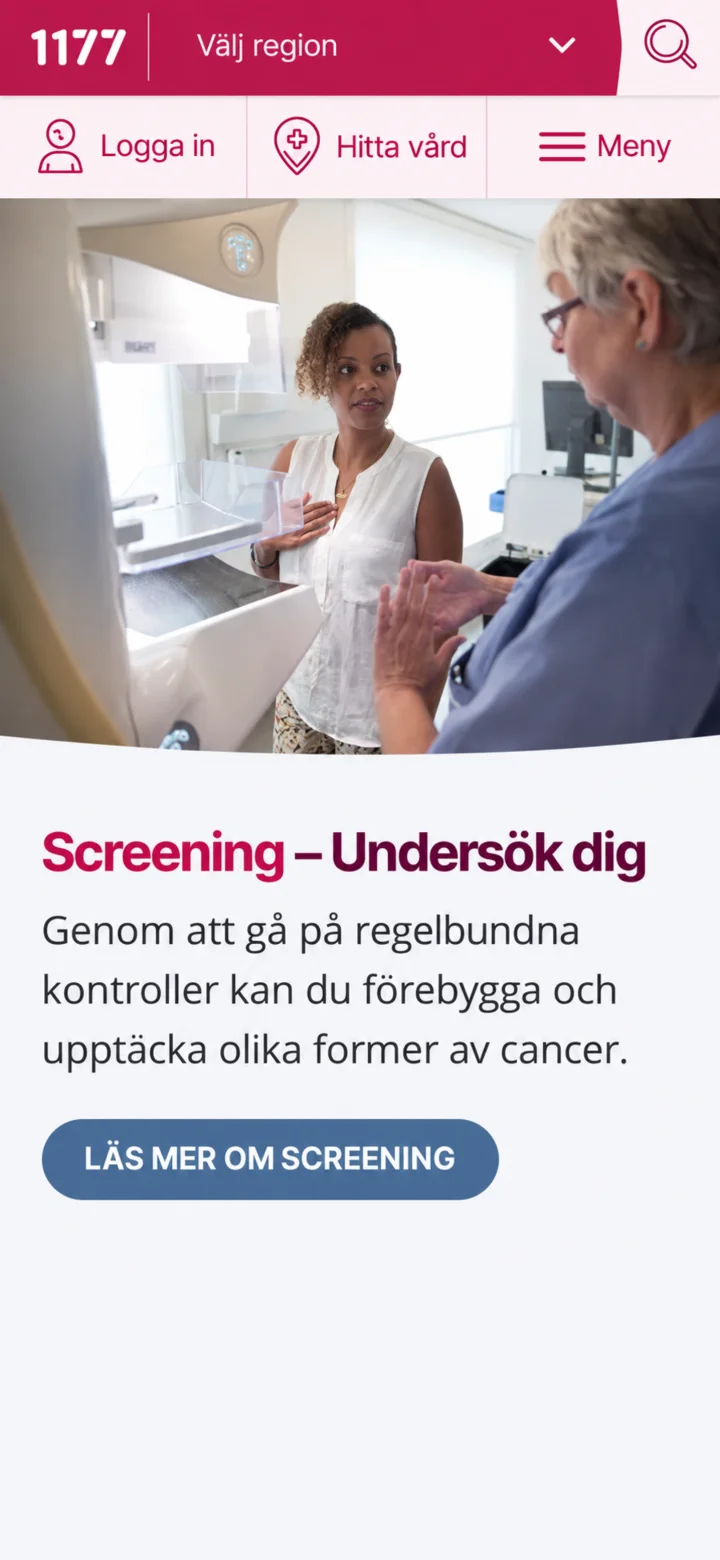 1Paso 1 de 8 · Android
¡Hola! Aquí te muestro cómo iniciar sesión en 1177 Vårdguiden. Puedes pausar cuando quieras y volver a reproducir. ¡Empecemos! Primero, pulsa el botón ”Logga in” (Iniciar sesión) en la parte superior izquierda de la pantalla.
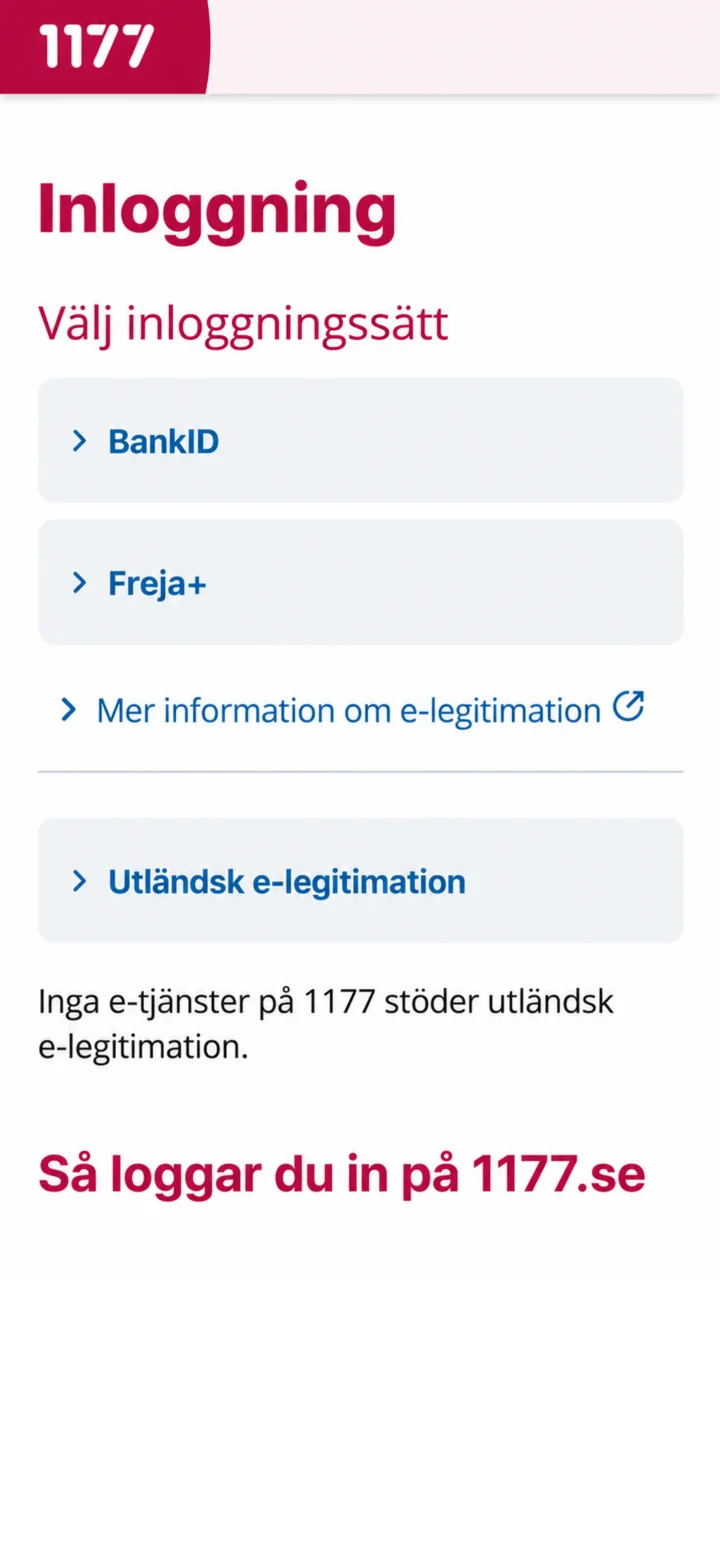 2Paso 2 de 8 · Android
Ahora vas a elegir cómo quieres iniciar sesión. Pulsa el botón BankID, que es la forma más común de iniciar sesión.
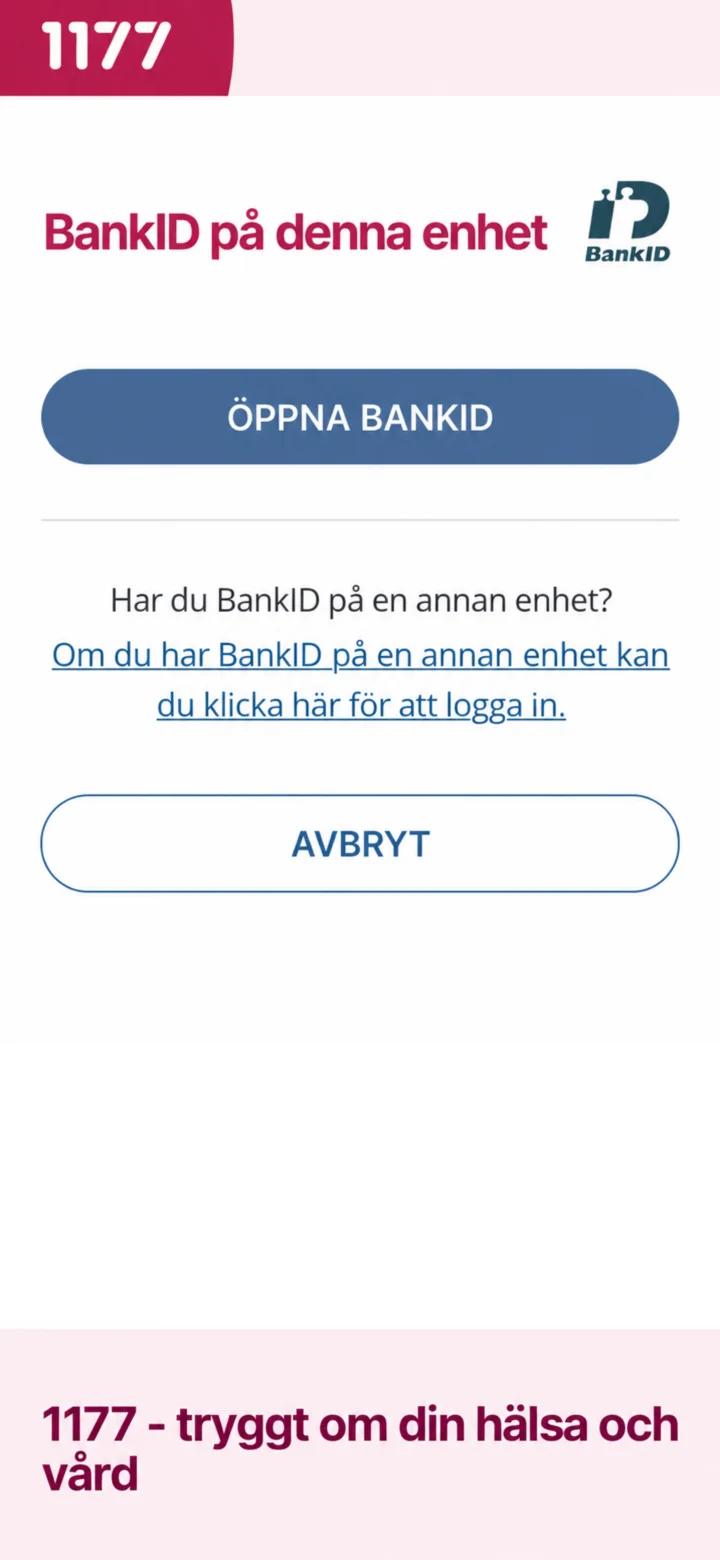 3Paso 3 de 8 · Android
Para continuar, necesitas abrir tu aplicación BankID. Pulsa el botón azul ”Öppna BankID” (Abrir BankID) en el centro de la pantalla.
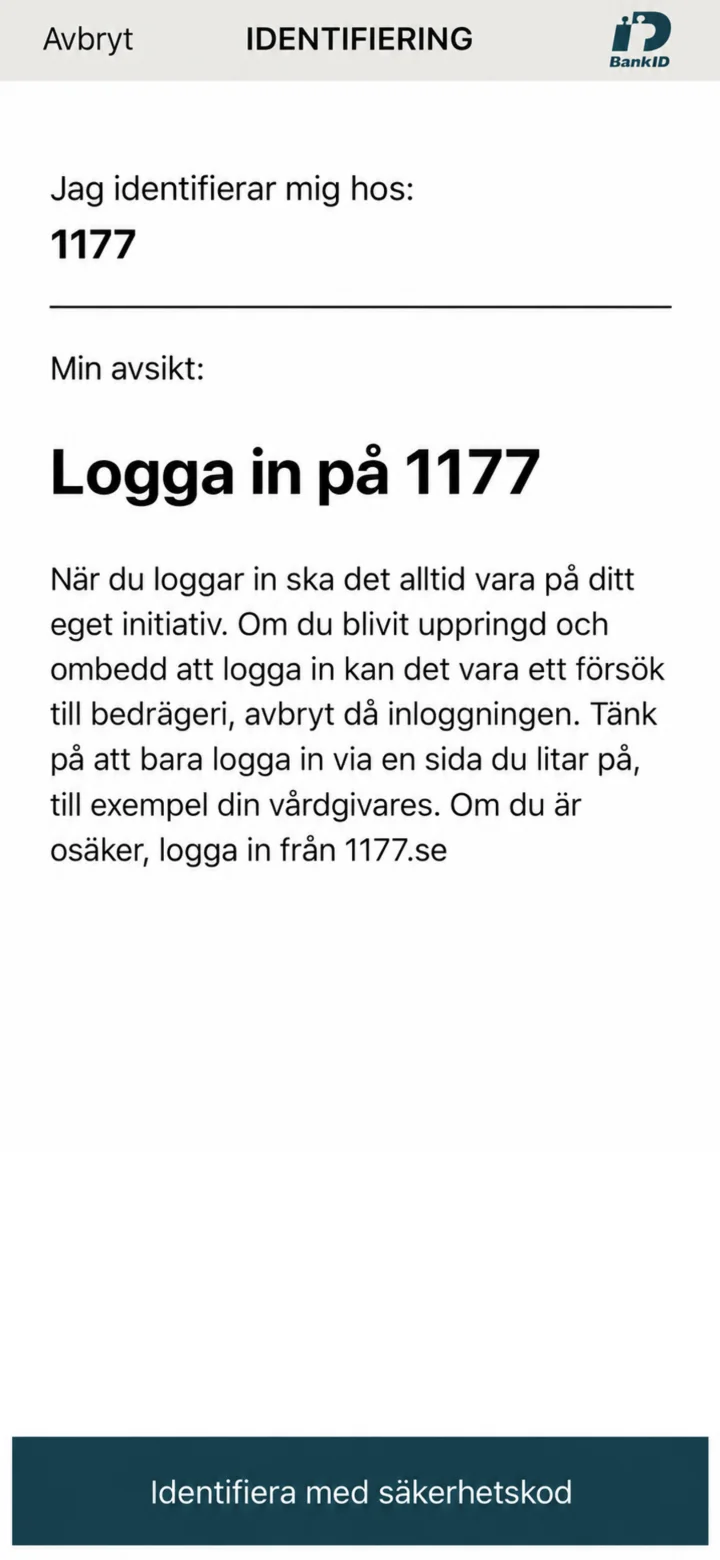 4Paso 4 de 8 · Android
Ahora estás en la aplicación BankID. Para identificarte, pulsa el botón azul oscuro ”Identifera med säkerhetskod” (Identificarse con código de seguridad) en la parte inferior de la pantalla.
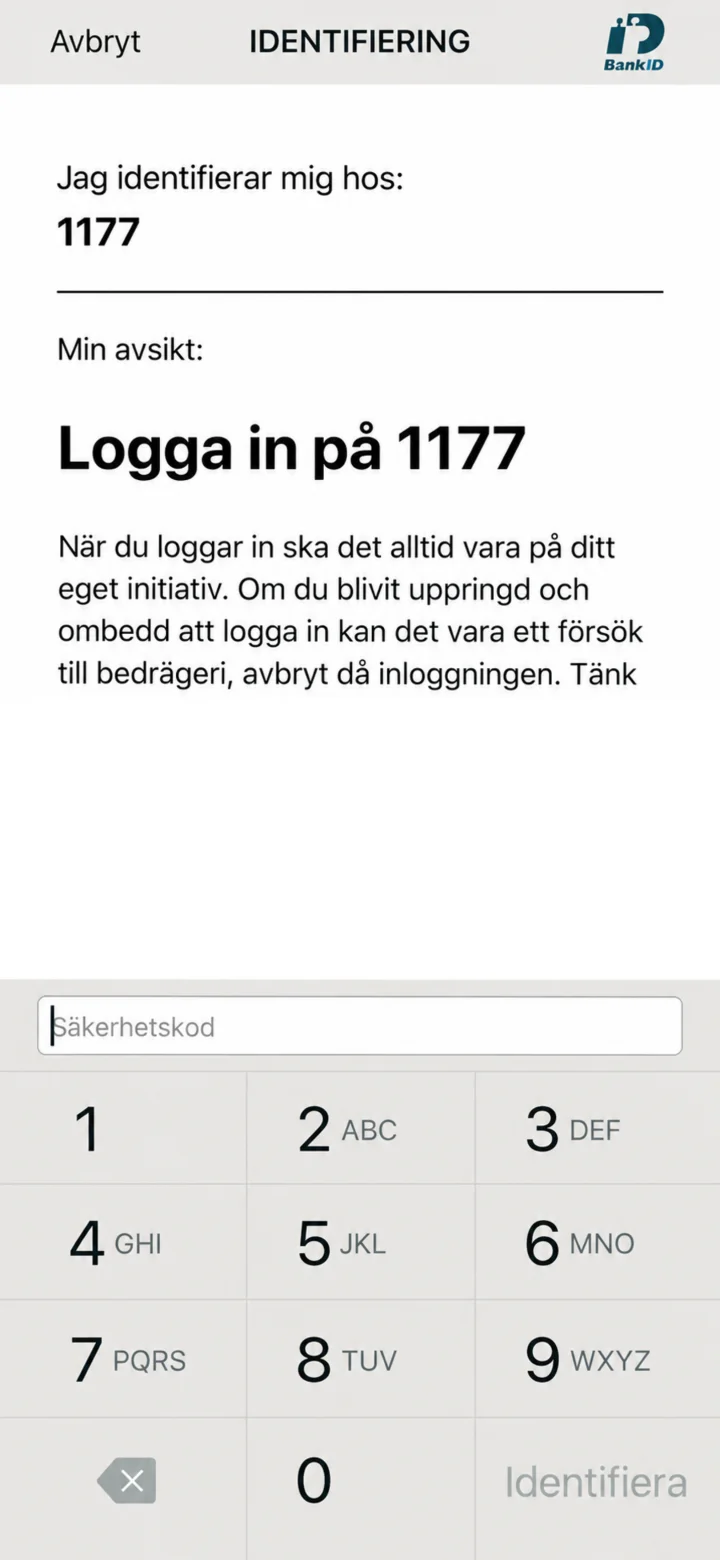 5Paso 5 de 8 · Android
Ahora vas a introducir tu código de seguridad personal para BankID. Pulsa los números en la pantalla para rellenar tu código.
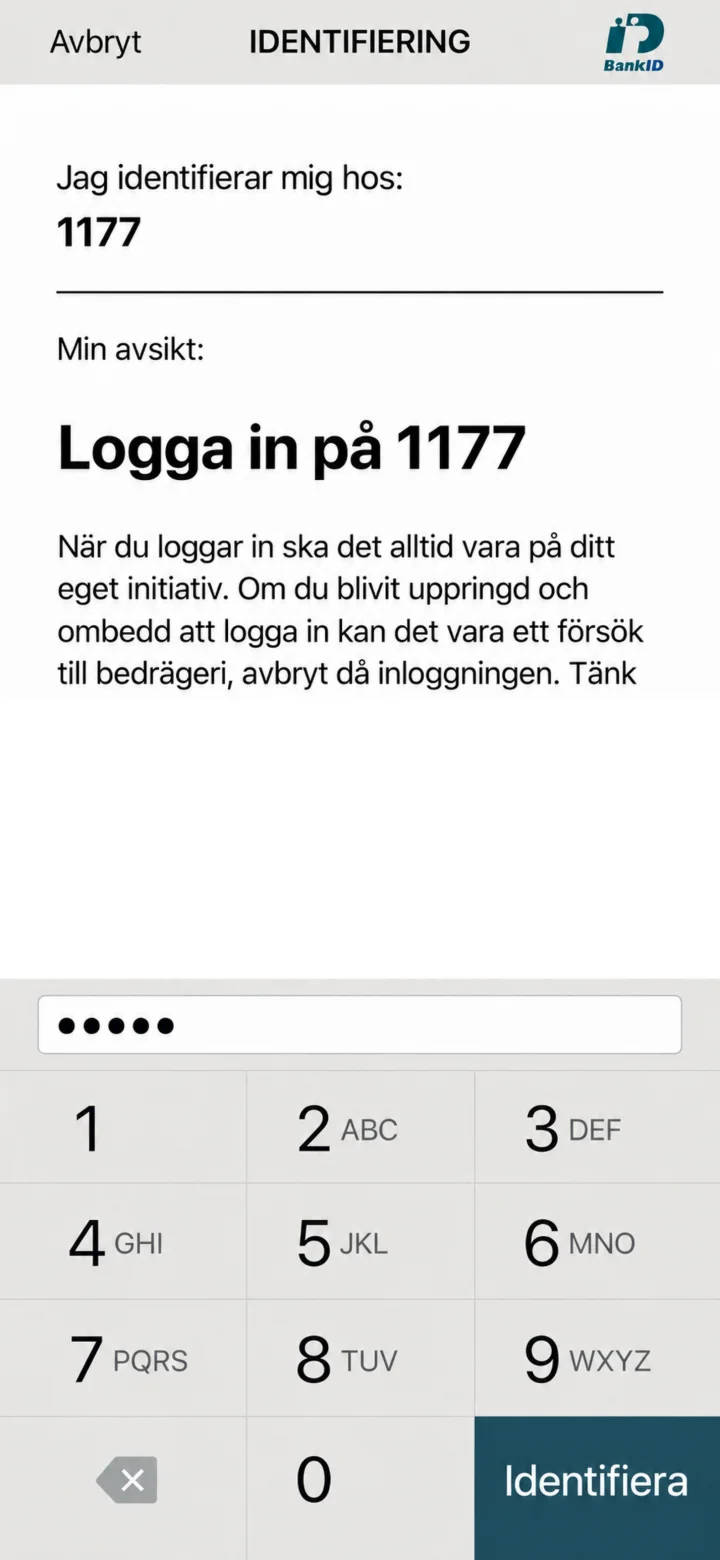 6Paso 6 de 8 · Android
Cuando hayas introducido tu código de seguridad, pulsa el botón azul oscuro ”Identifera” (Identificar) en la parte inferior derecha de la pantalla.
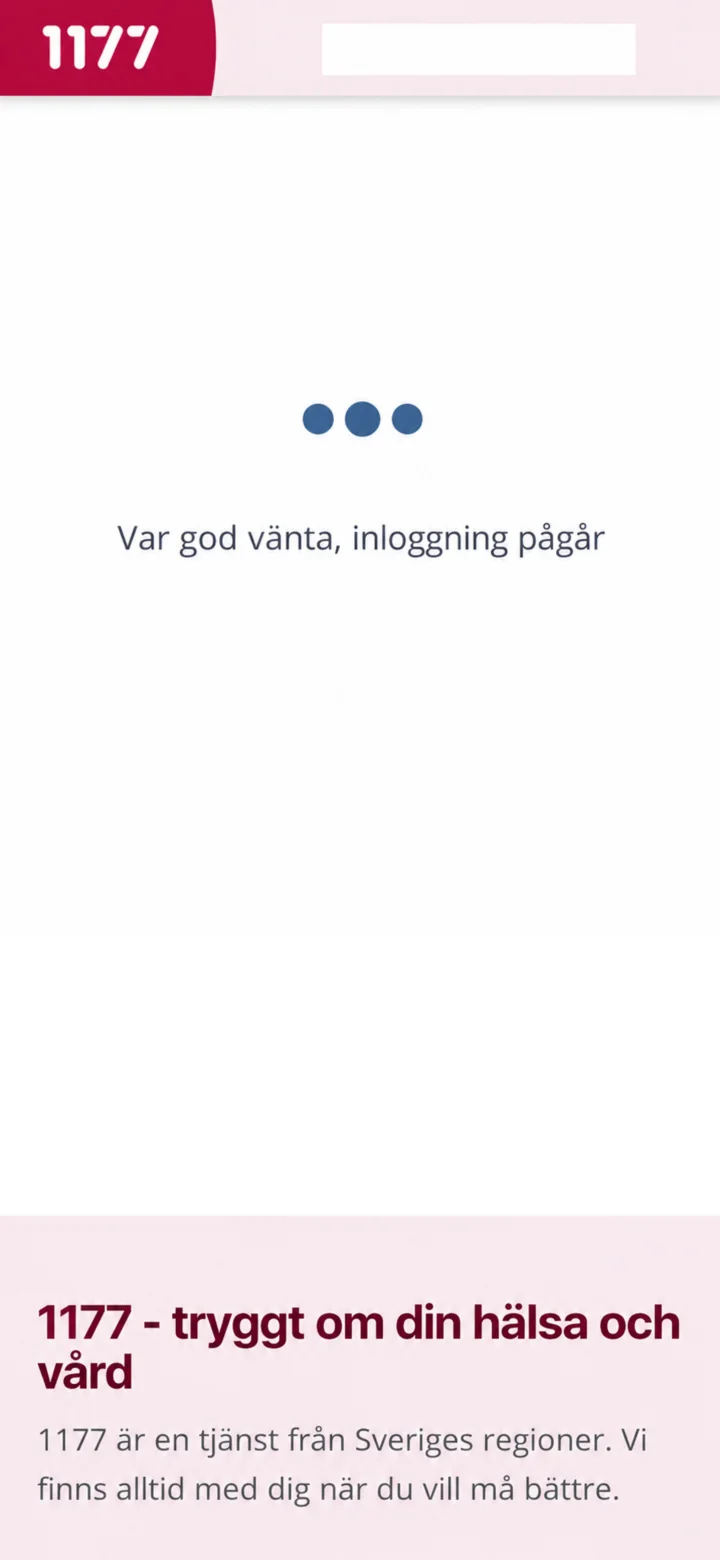 7Paso 7 de 8 · Android
Ahora se está iniciando sesión en 1177. Puede tardar un momento, así que ten paciencia mientras el sistema trabaja.
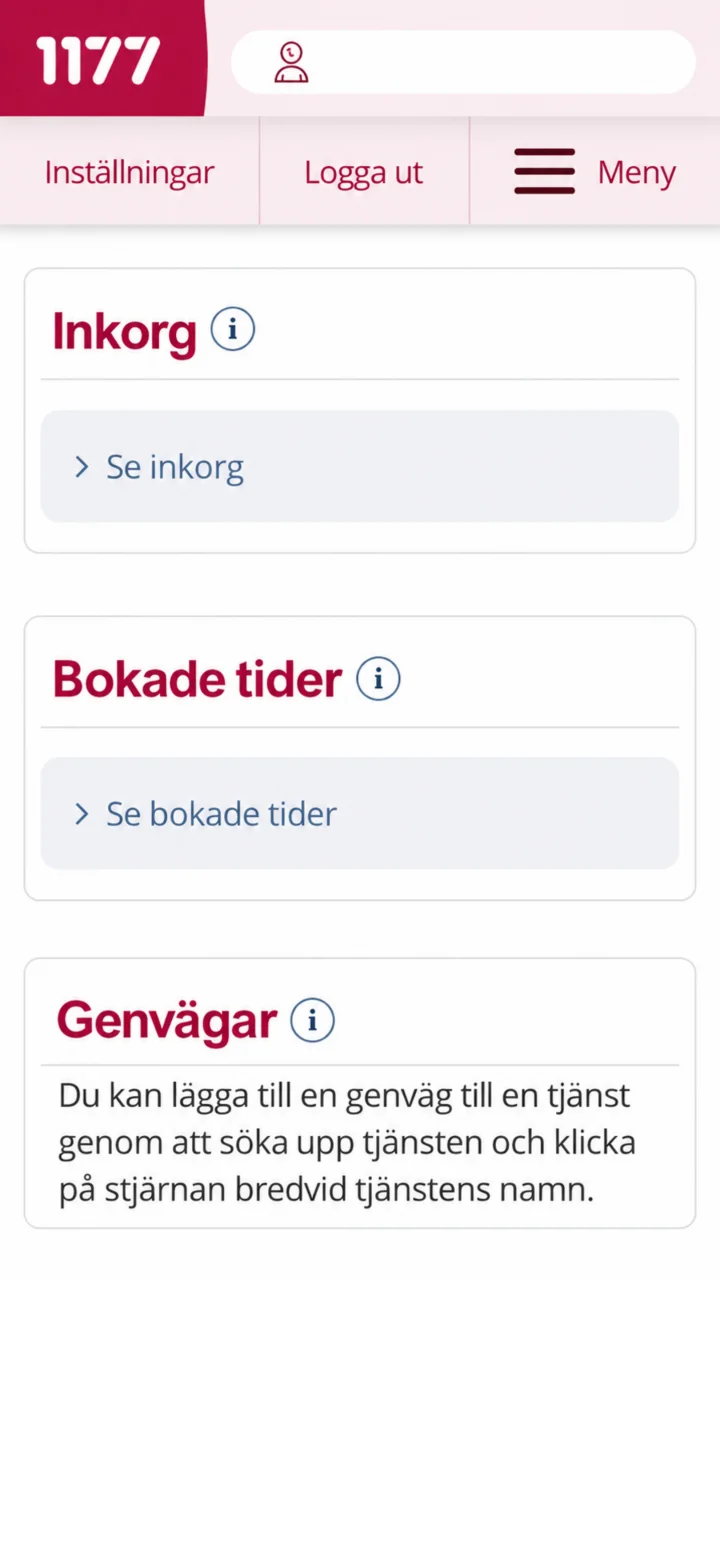 8Paso 8 de 8 · Android
¡Felicidades! Ya has iniciado sesión en 1177 Vårdguiden. Aquí puedes ver tu bandeja de entrada y tus citas reservadas. ¡Listo! Ya has iniciado sesión y puedes usar los servicios.
Cómo iniciar sesión y enviar un mensaje en 1177
Android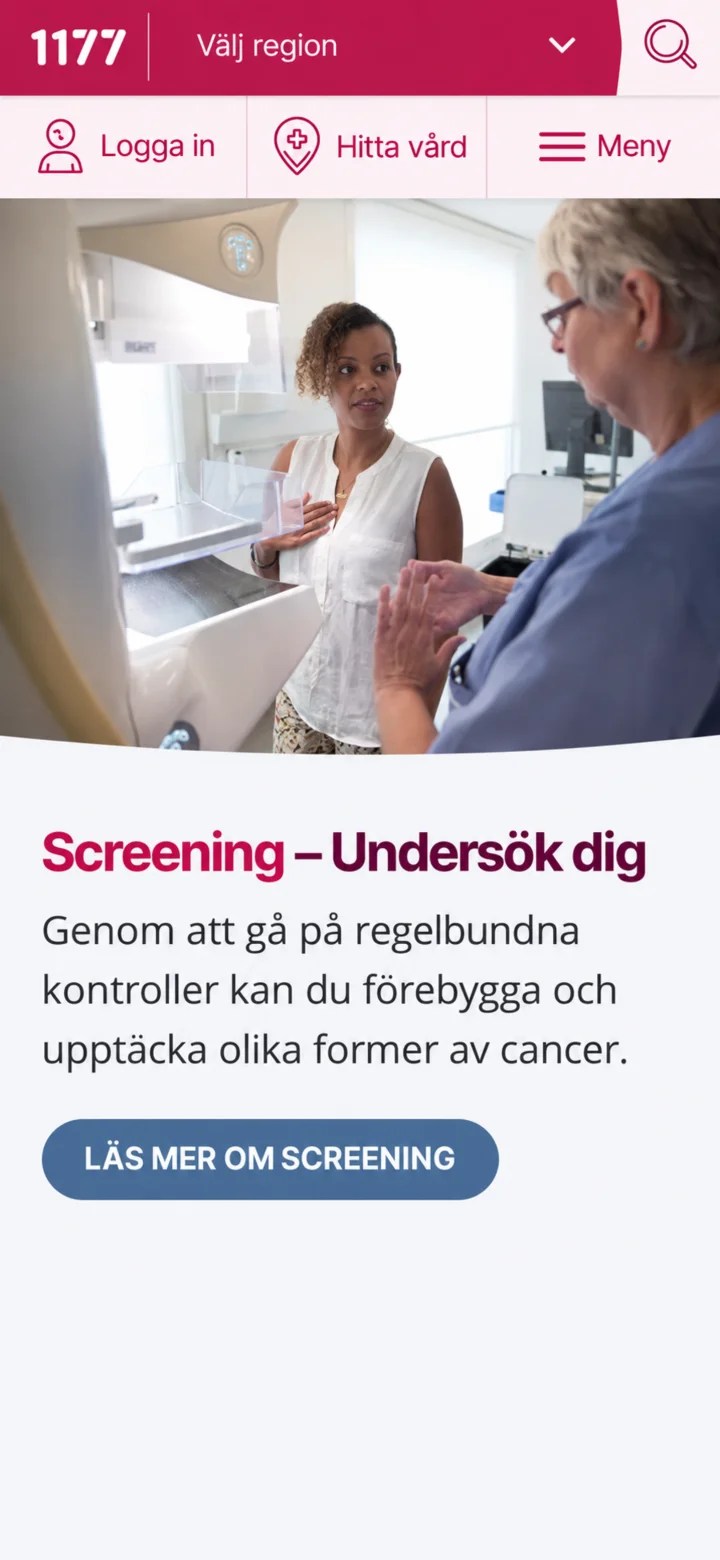 1Paso 1 de 10 · Android
Abre 1177 y pulsa en ”Logga in” (Iniciar sesión).
 2Paso 2 de 10 · Android
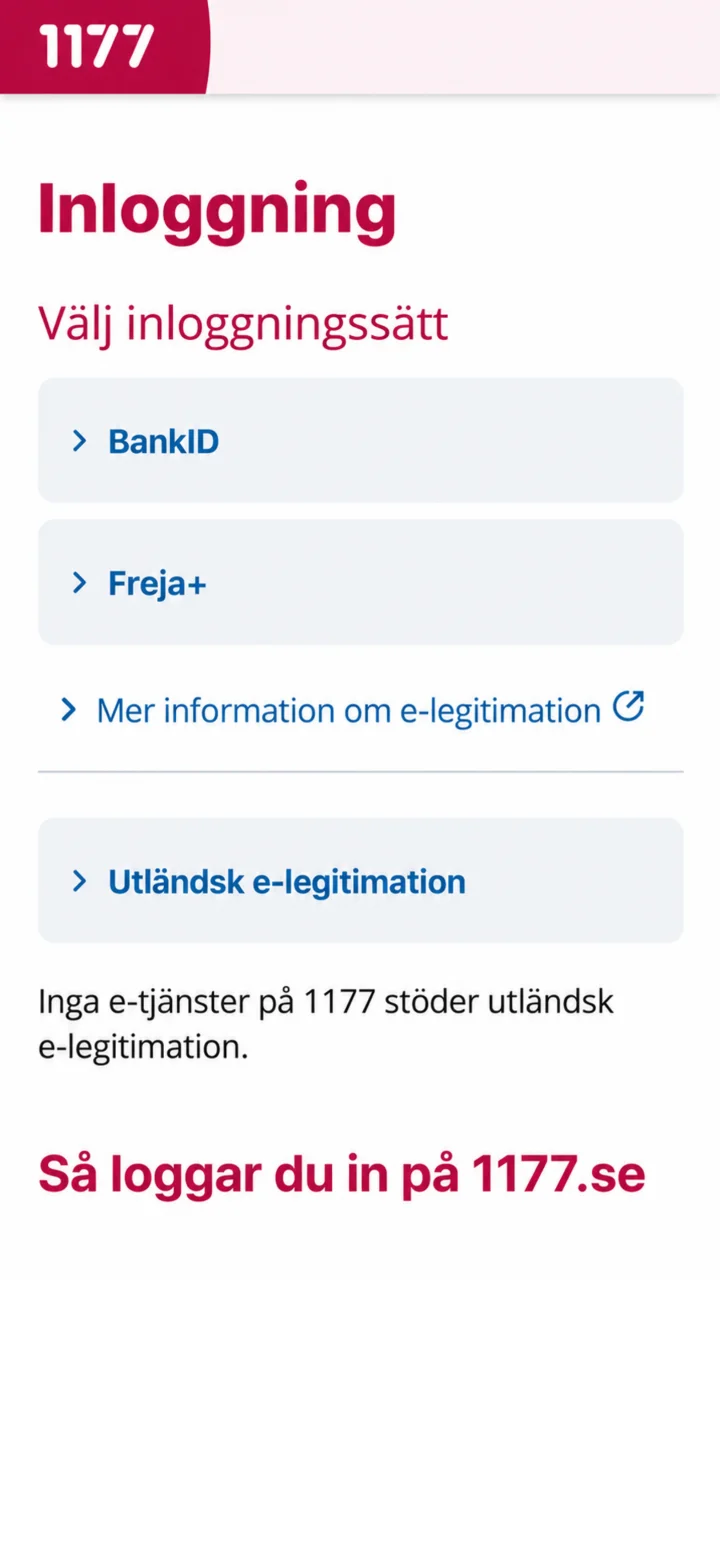
Elige BankID como método para iniciar sesión.
 3Paso 3 de 10 · Android
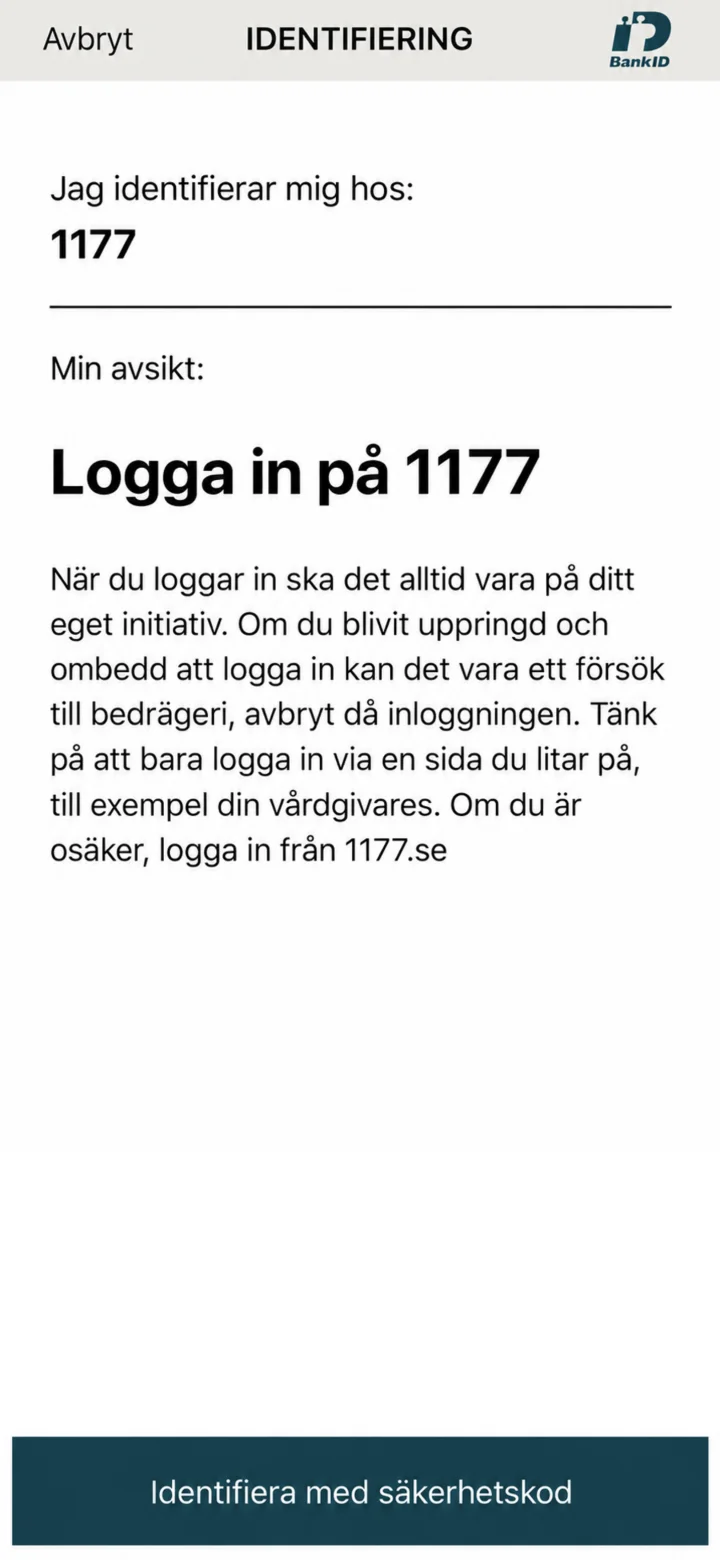
Comprueba que la identificación es para 1177.
 4Paso 4 de 10 · Android
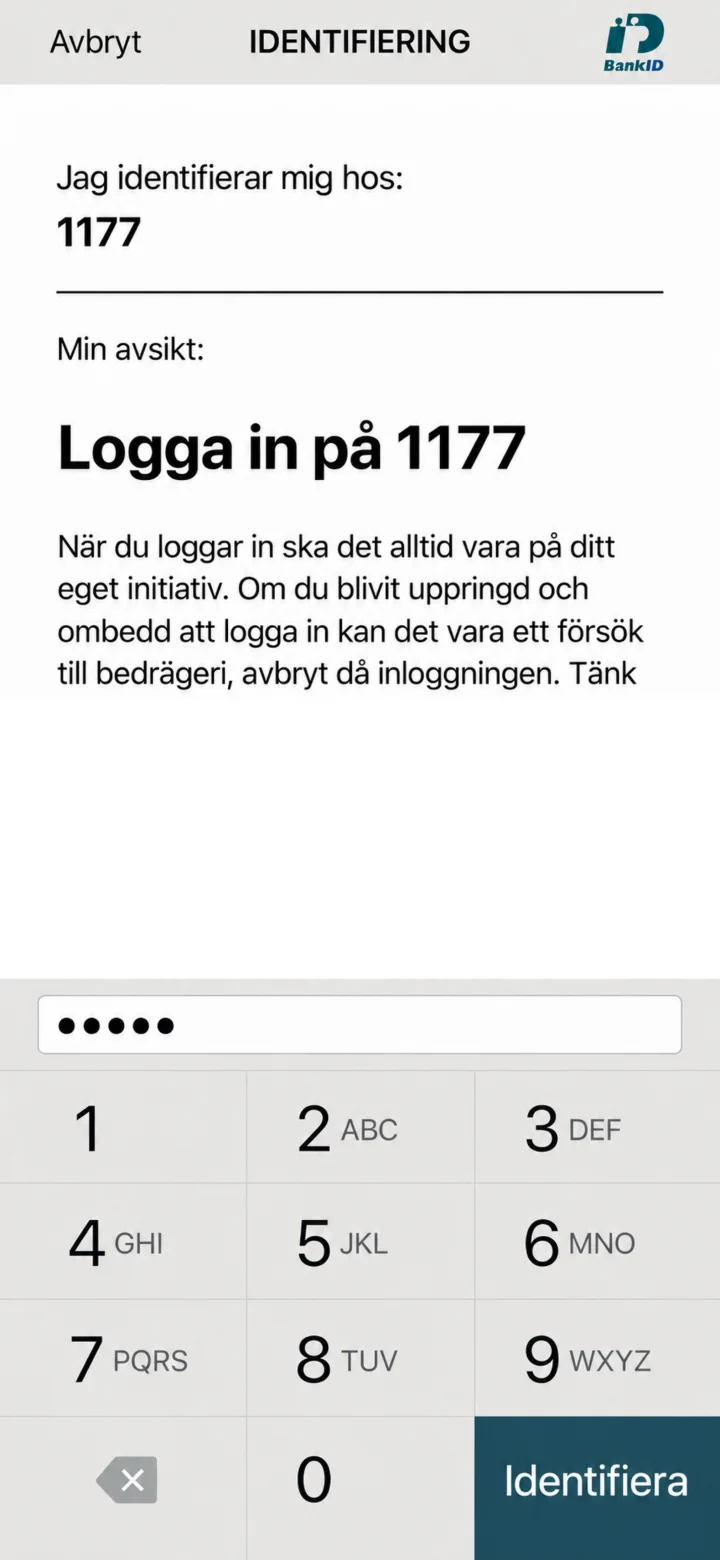
Introduce el código de seguridad y pulsa en ”Identifiera” (Identificar).
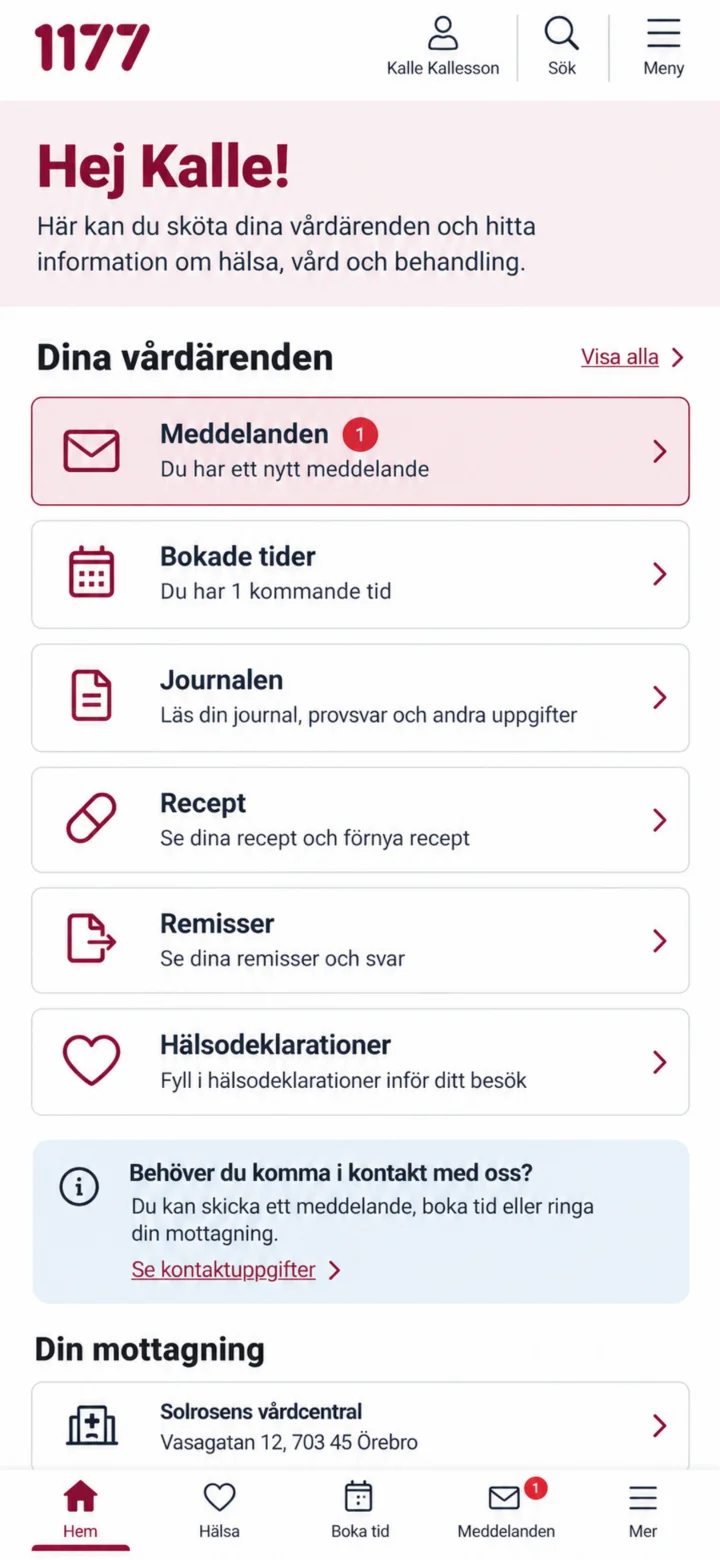 5Paso 5 de 10 · Android
När du är inloggad, tryck på Meddelanden.
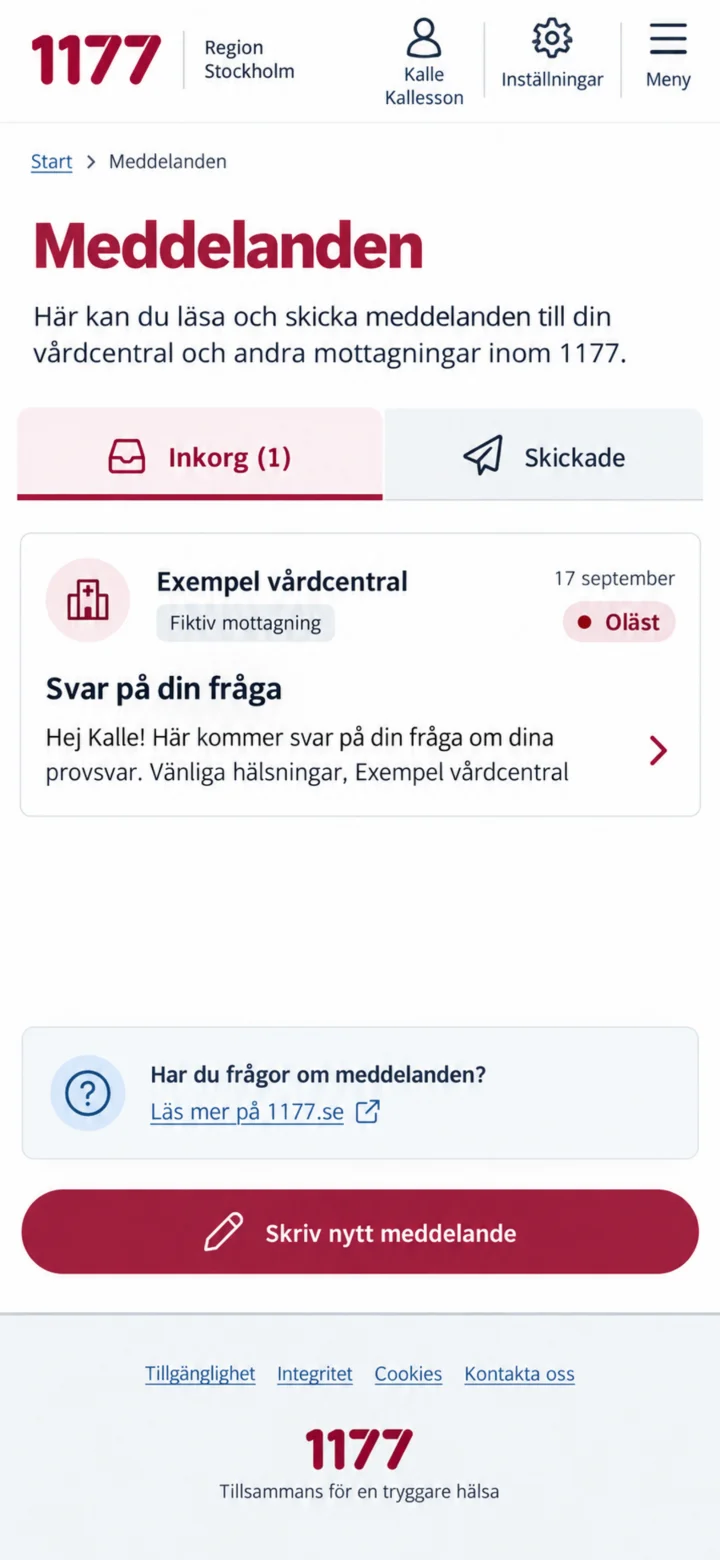 6Paso 6 de 10 · Android
En la bandeja de entrada, pulsa en el mensaje no leído de la consulta.
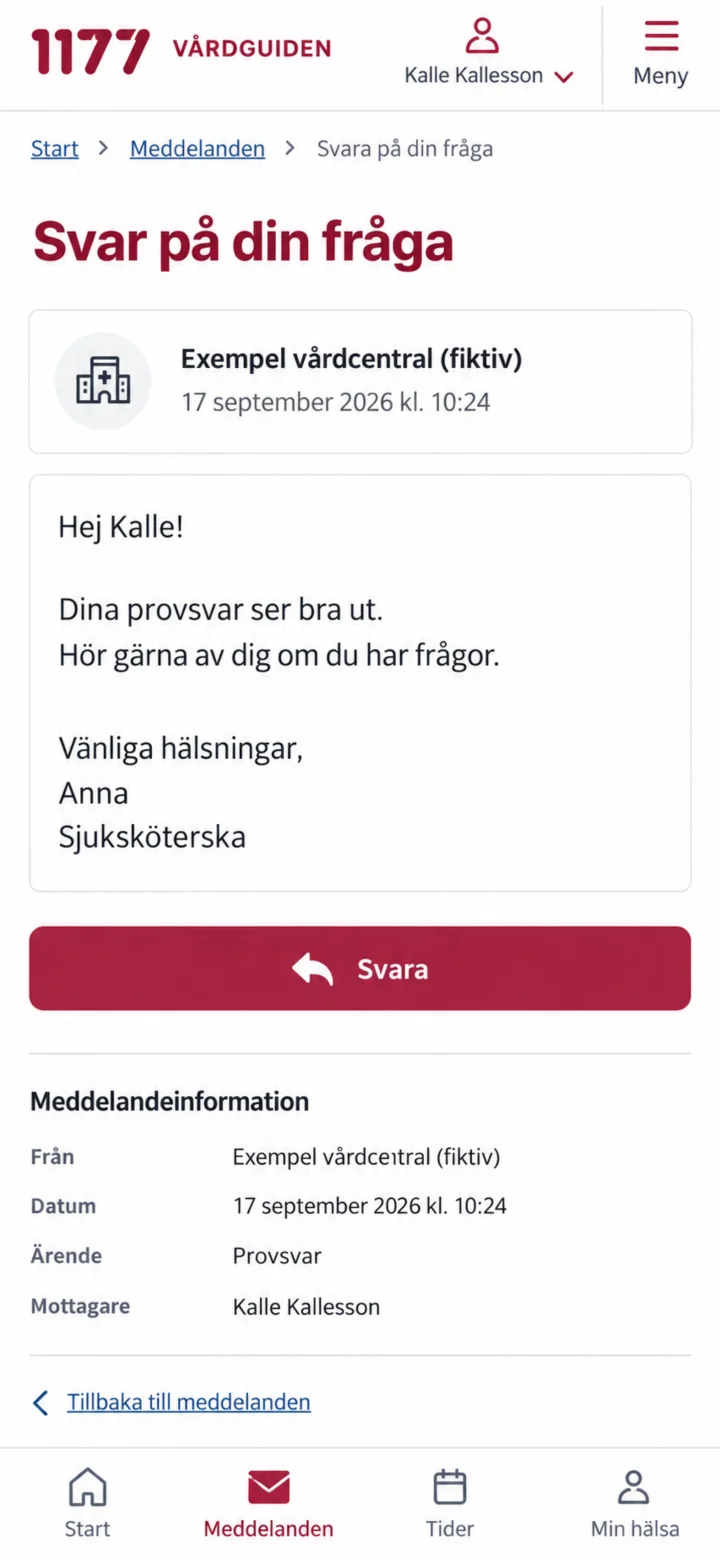 7Paso 7 de 10 · Android
Lee todo el mensaje y luego pulsa en ”Svara” (Responder).
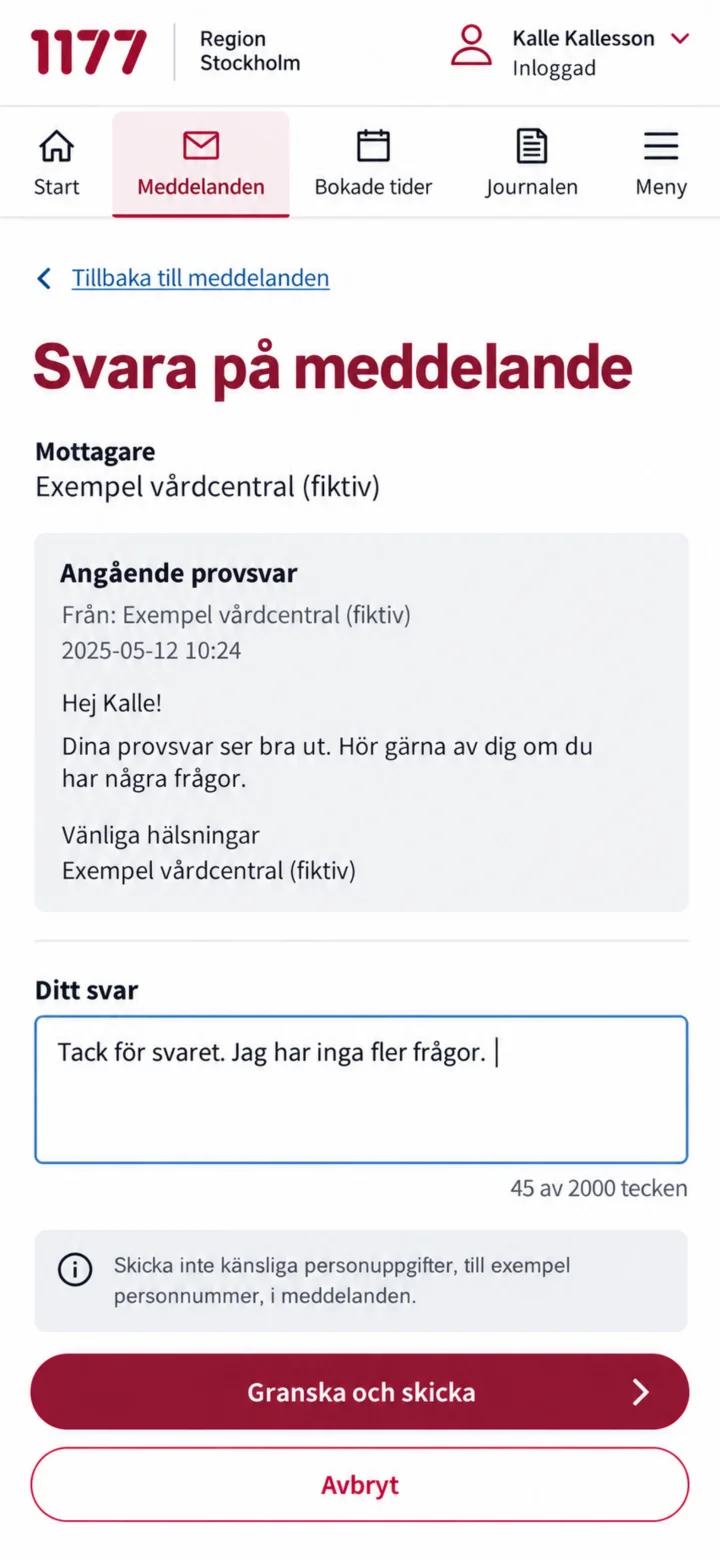 8Paso 8 de 10 · Android
Escribe tu respuesta y pulsa en ”Granska och skicka” (Revisar y enviar).
 9Paso 9 de 10 · Android
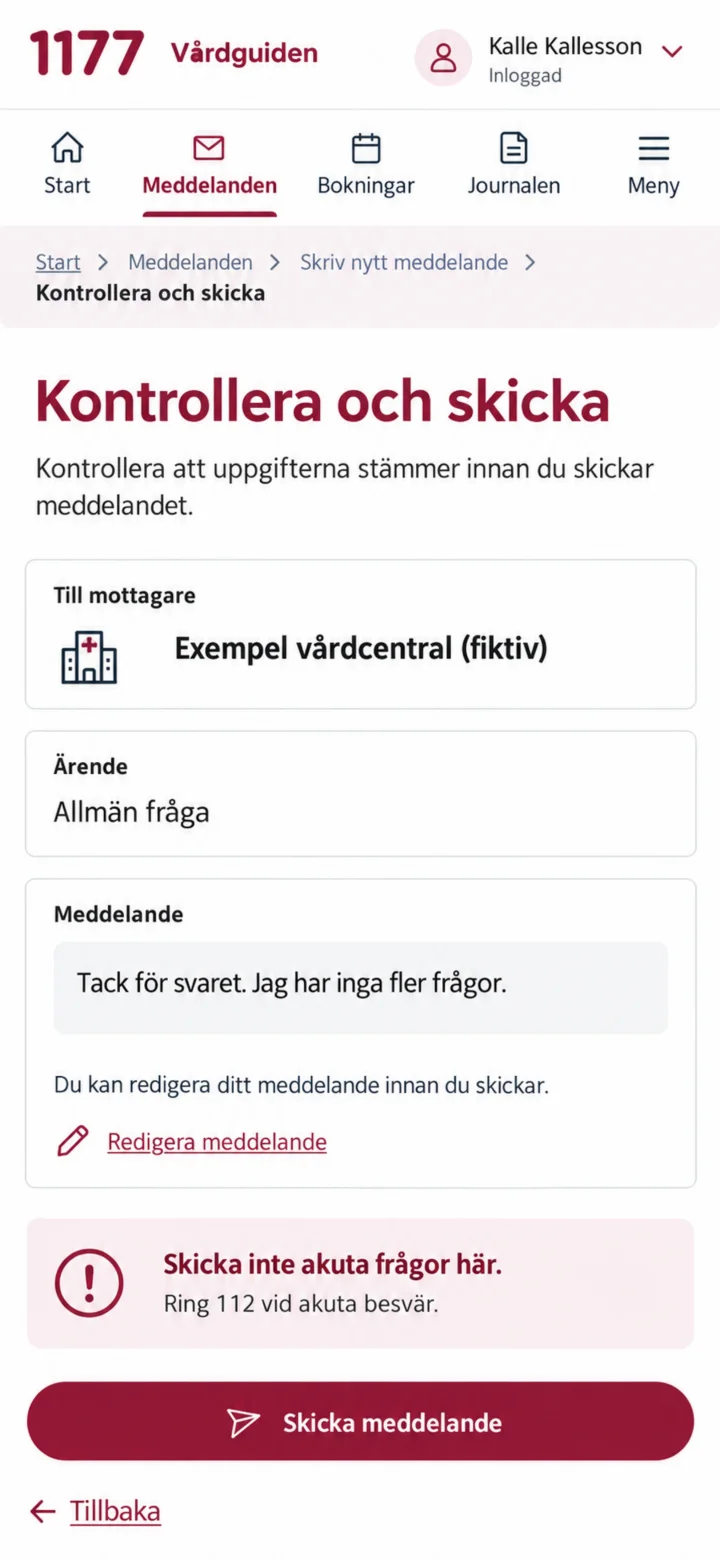
Comprueba el destinatario y el texto. Pulsa en ”Skicka meddelande” (Enviar mensaje).
 10Paso 10 de 10 · Android
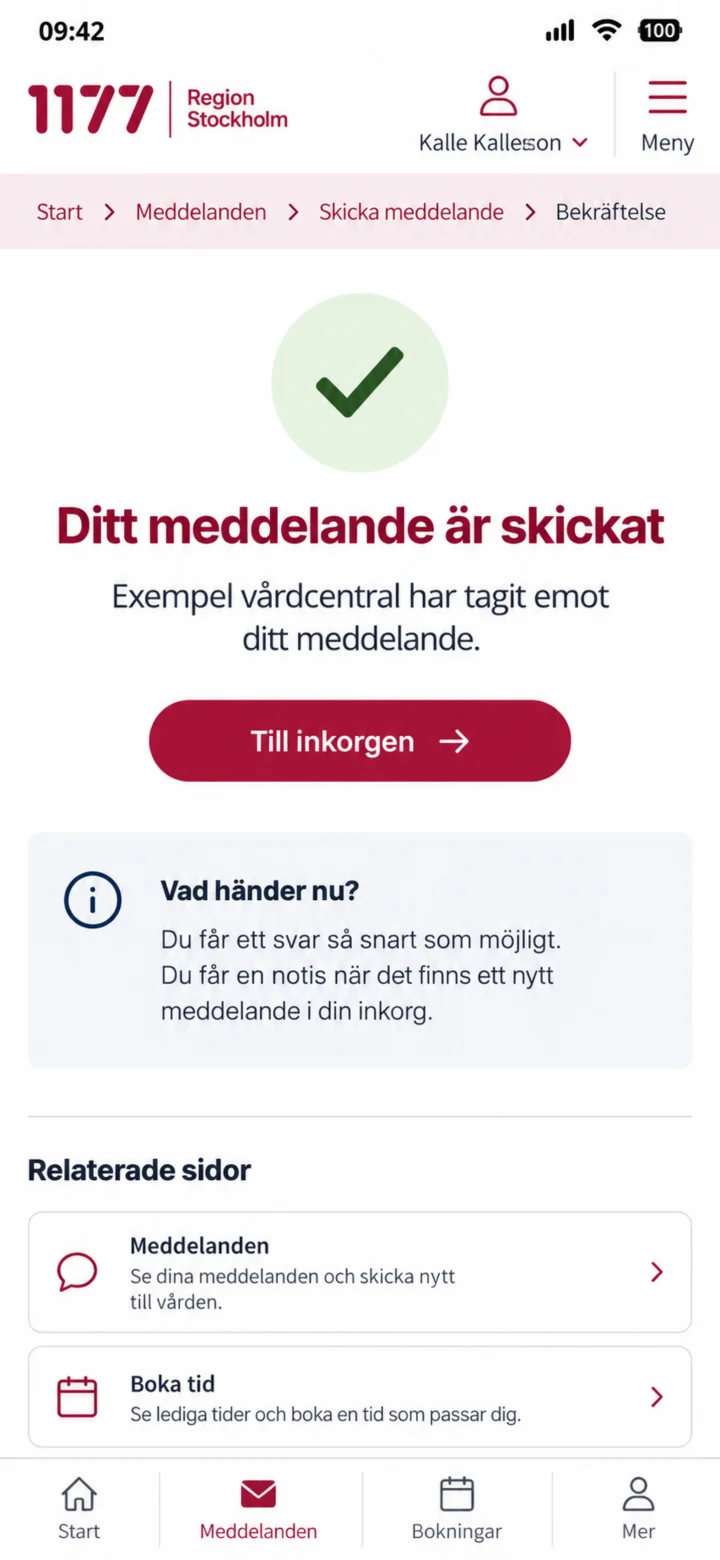
Tu mensaje ha sido enviado y la consulta lo ha recibido.
Cómo renuevas tus recetas en 1177
Android 1Paso 1 de 10 · Android
Abre 1177 y pulsa en ”Logga in” (Iniciar sesión).
 2Paso 2 de 10 · Android
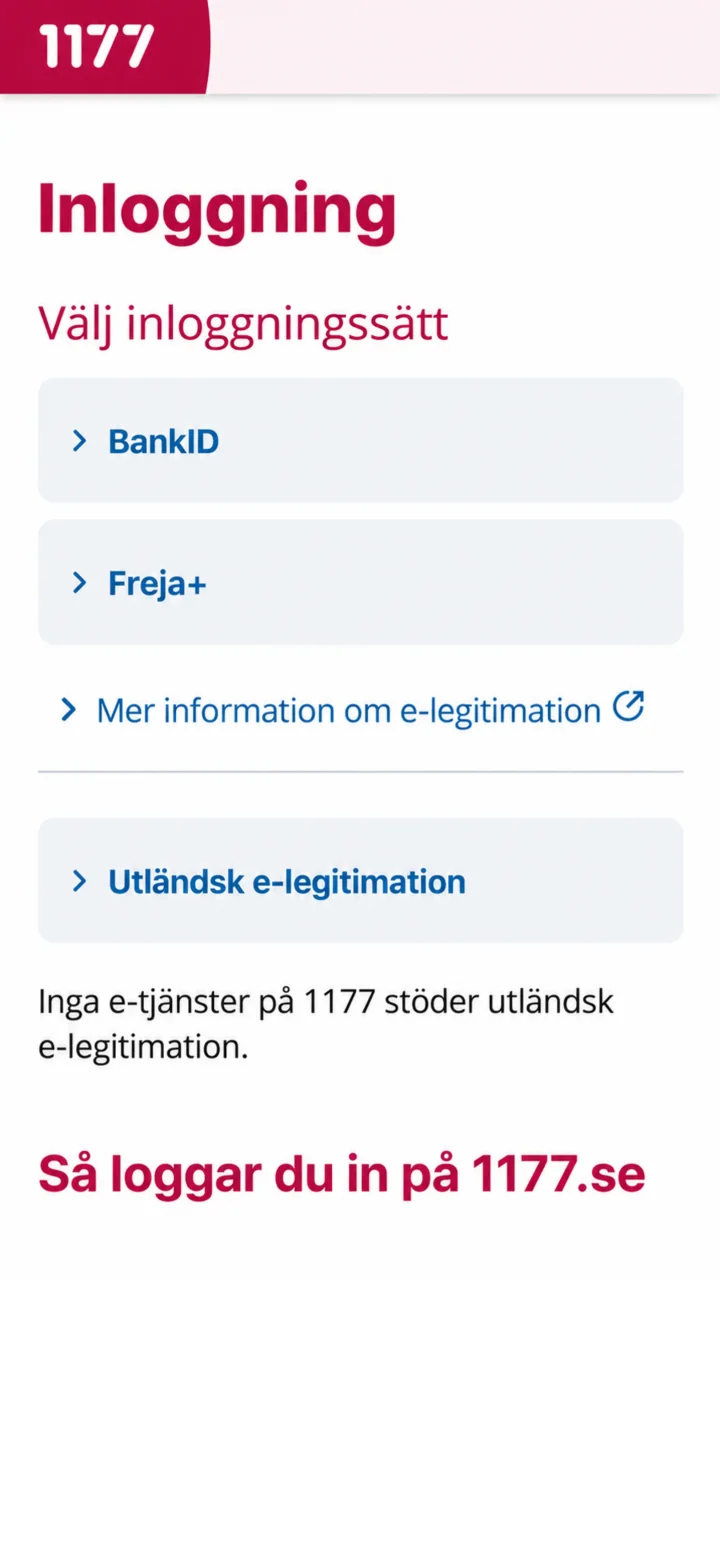
Elige BankID como método para iniciar sesión.
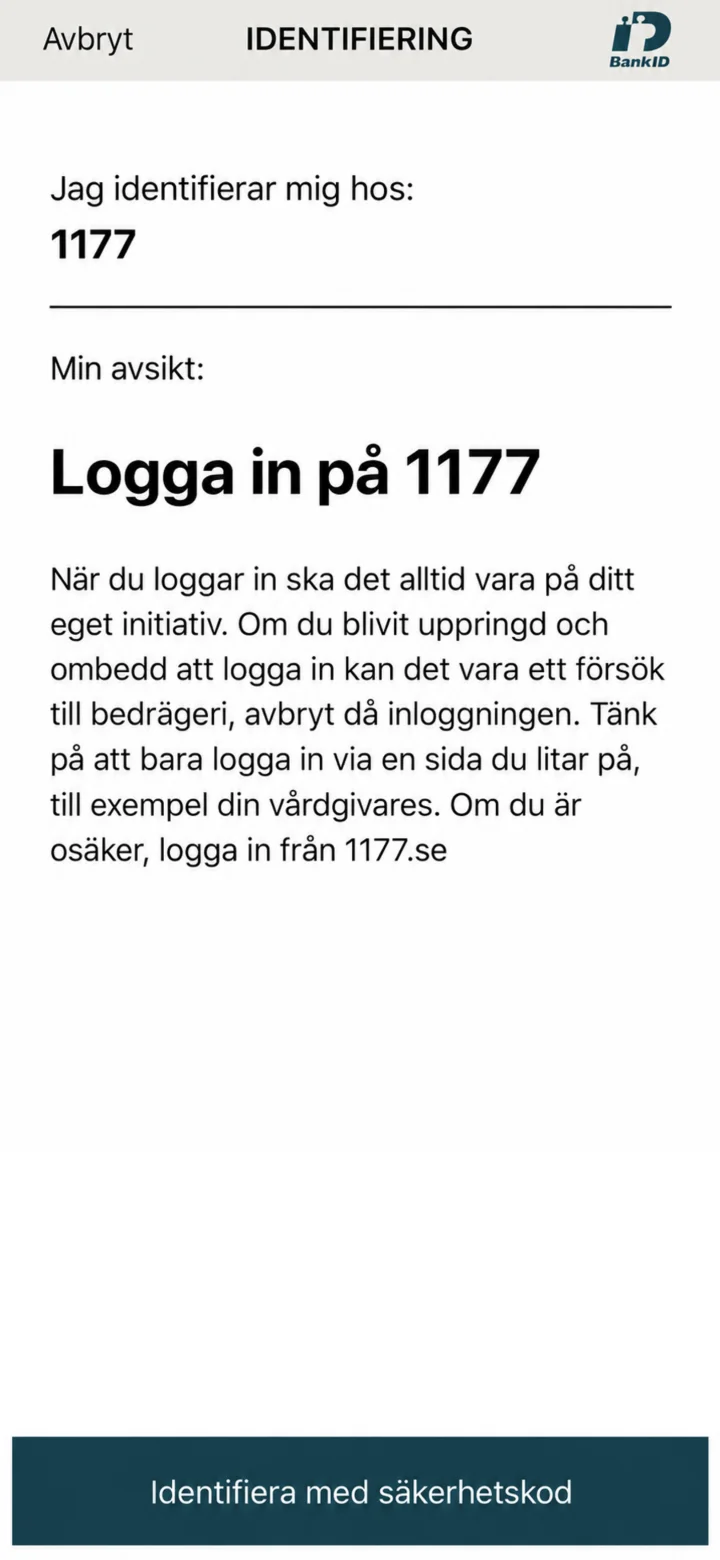 3Paso 3 de 10 · Android
Verifica que la identificación es para 1177.
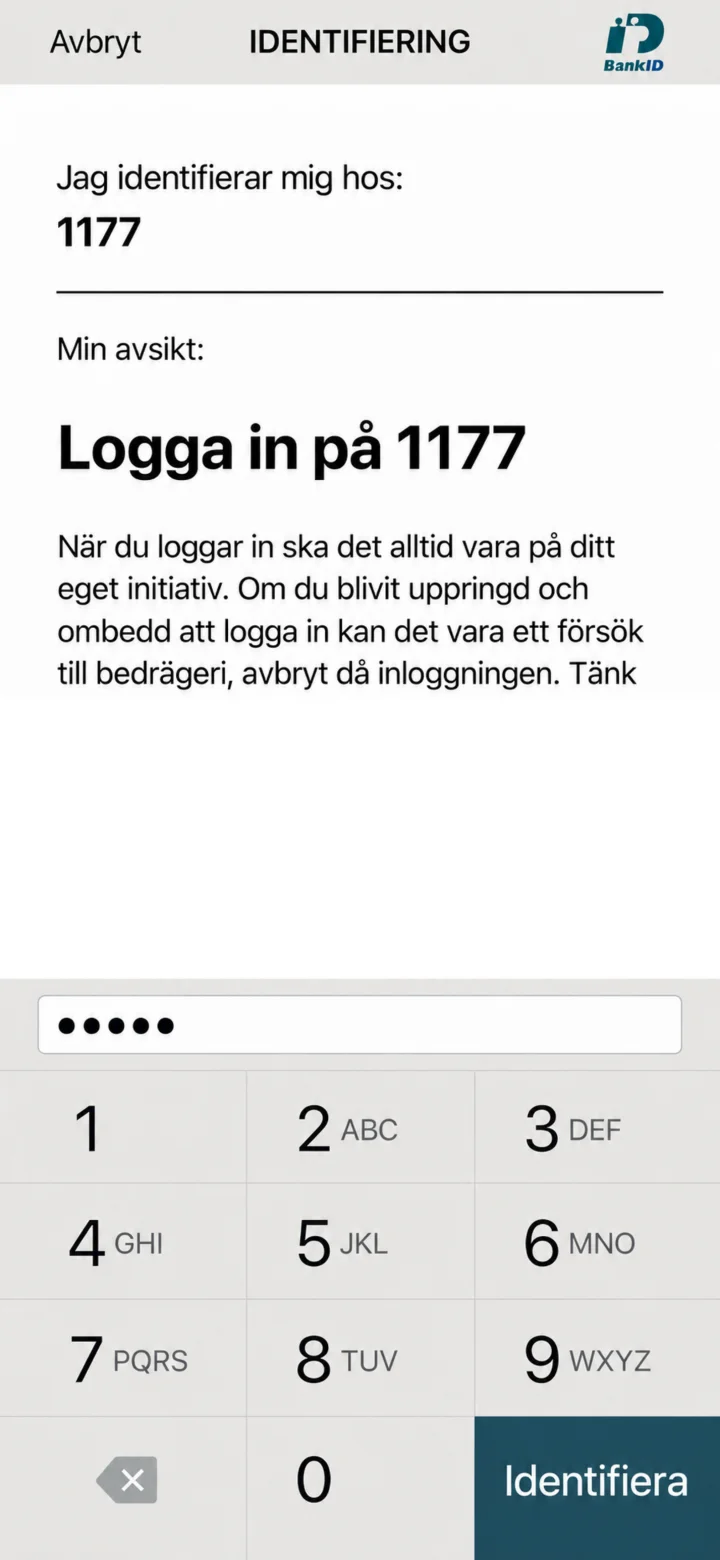 4Paso 4 de 10 · Android
Introduce tu código de seguridad y pulsa en ”Identifiera” (Identificar).
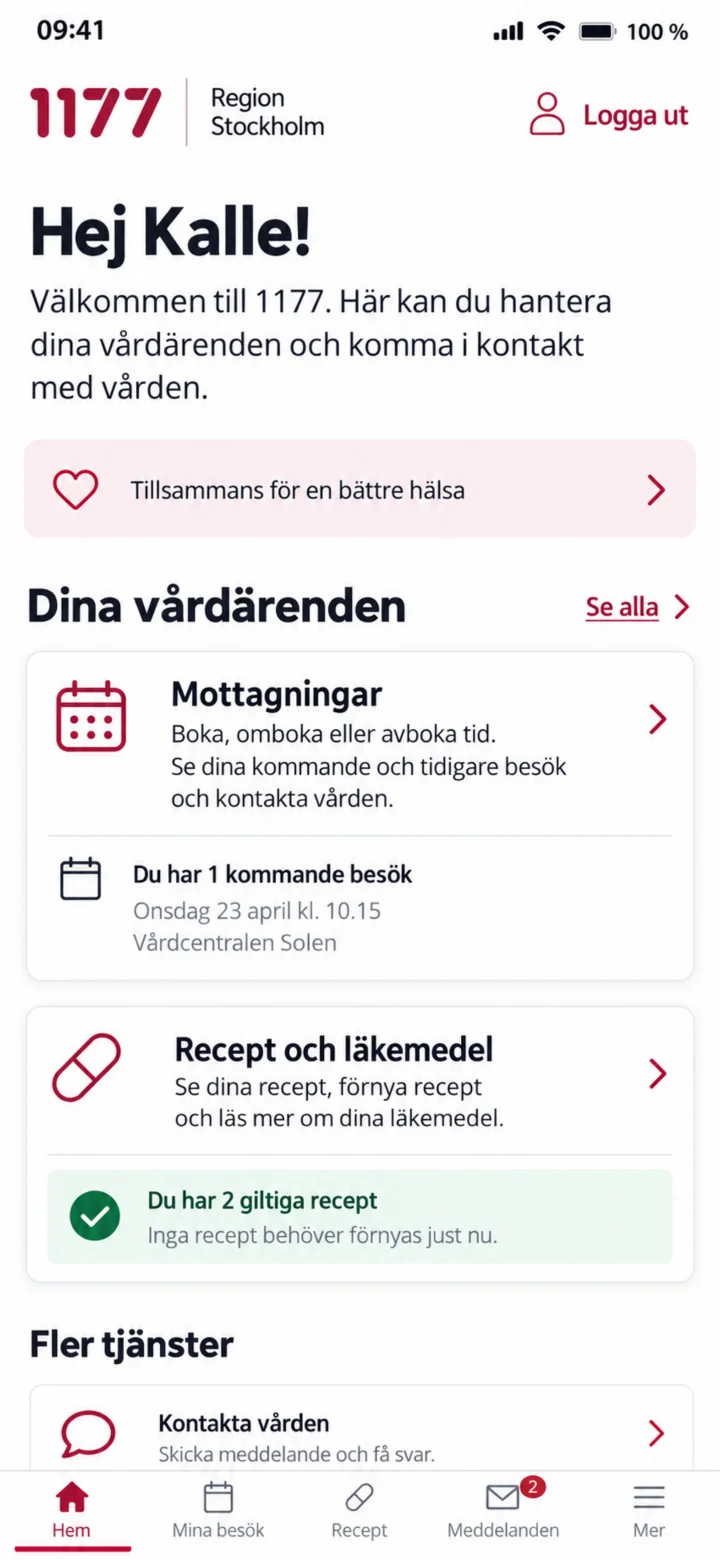 5Paso 5 de 10 · Android
Cuando hayas iniciado sesión, elige ”Mottagningar” (Consultas/Centros de atención) o ”Recept och läkemedel” (Recetas y medicamentos).
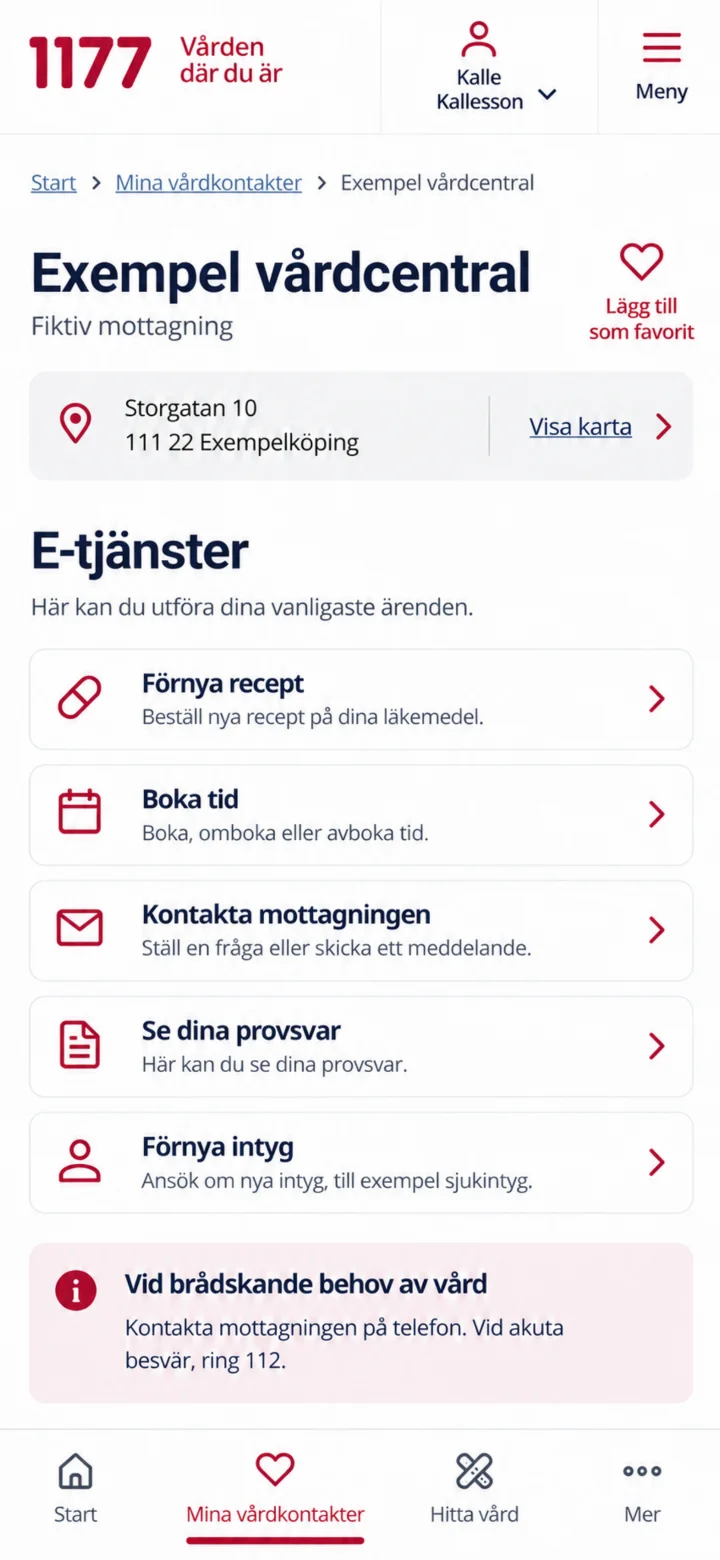 6Paso 6 de 10 · Android
Abre tu recepción y pulsa en ”Förnya recept” (Renovar receta).
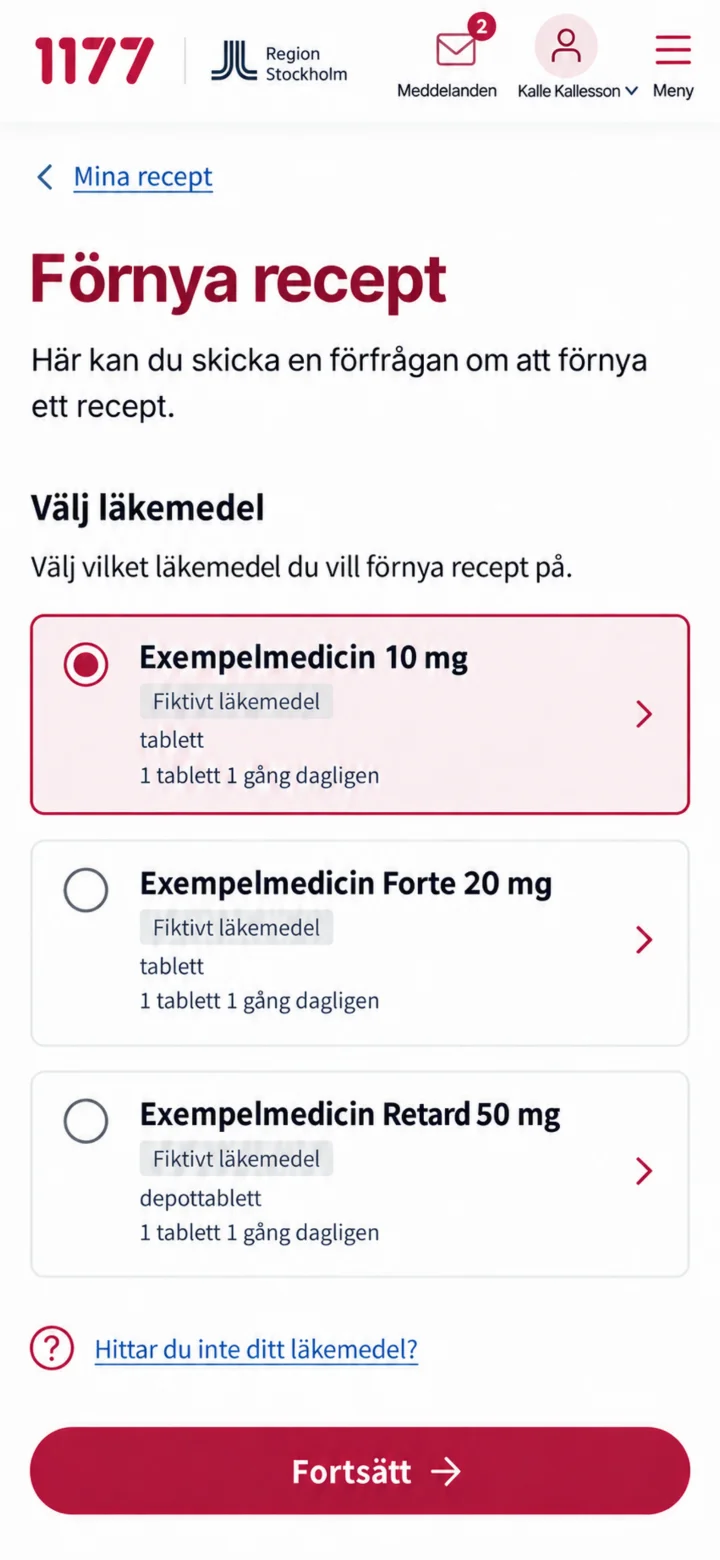 7Paso 7 de 10 · Android
Elige el medicamento para el que quieres renovar la receta y pulsa en ”Fortsätt” (Continuar).
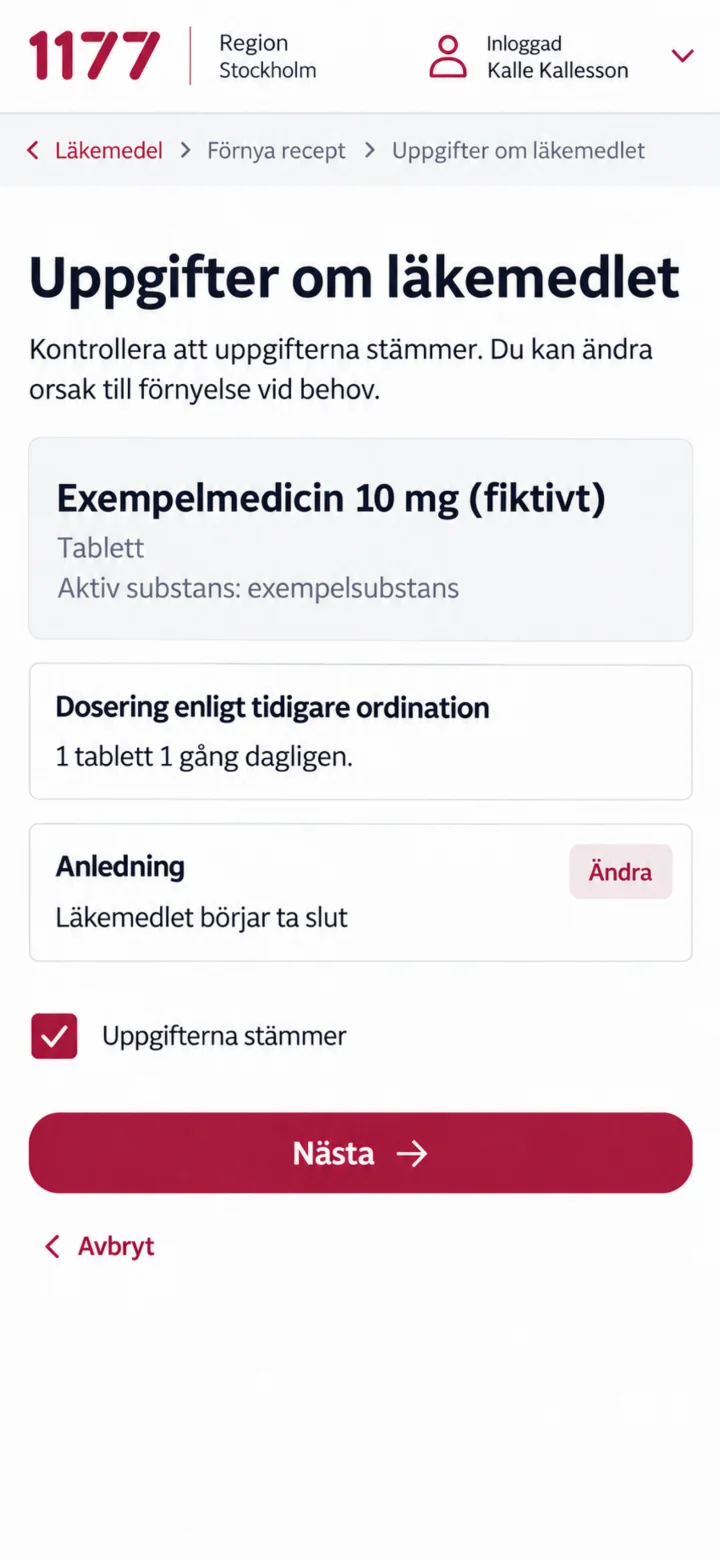 8Paso 8 de 10 · Android
Verifica la dosificación y el motivo. Marca que los datos son correctos y pulsa en ”Nästa” (Siguiente).
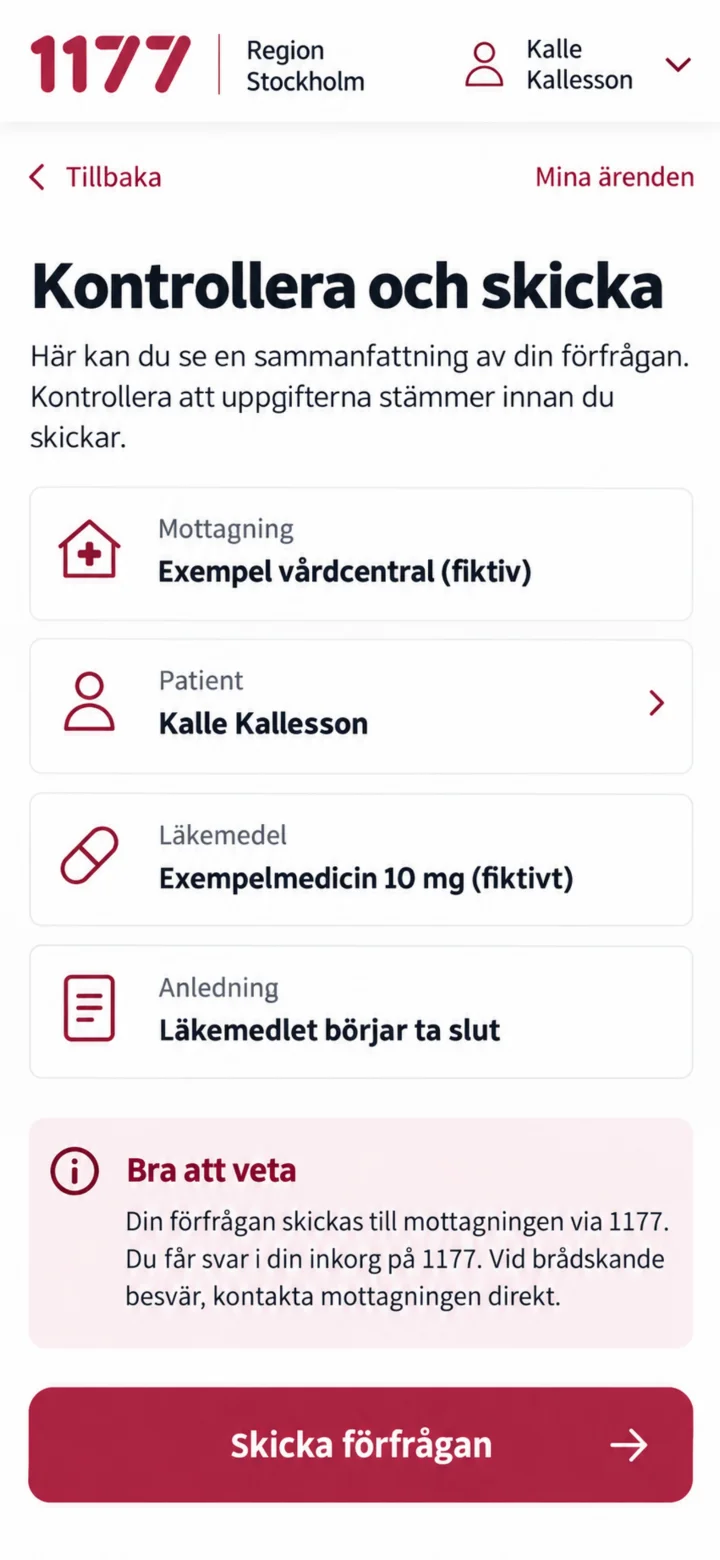 9Paso 9 de 10 · Android
Verifica la recepción, el paciente, el medicamento y el motivo. Luego, pulsa en ”Skicka förfrågan” (Enviar solicitud).
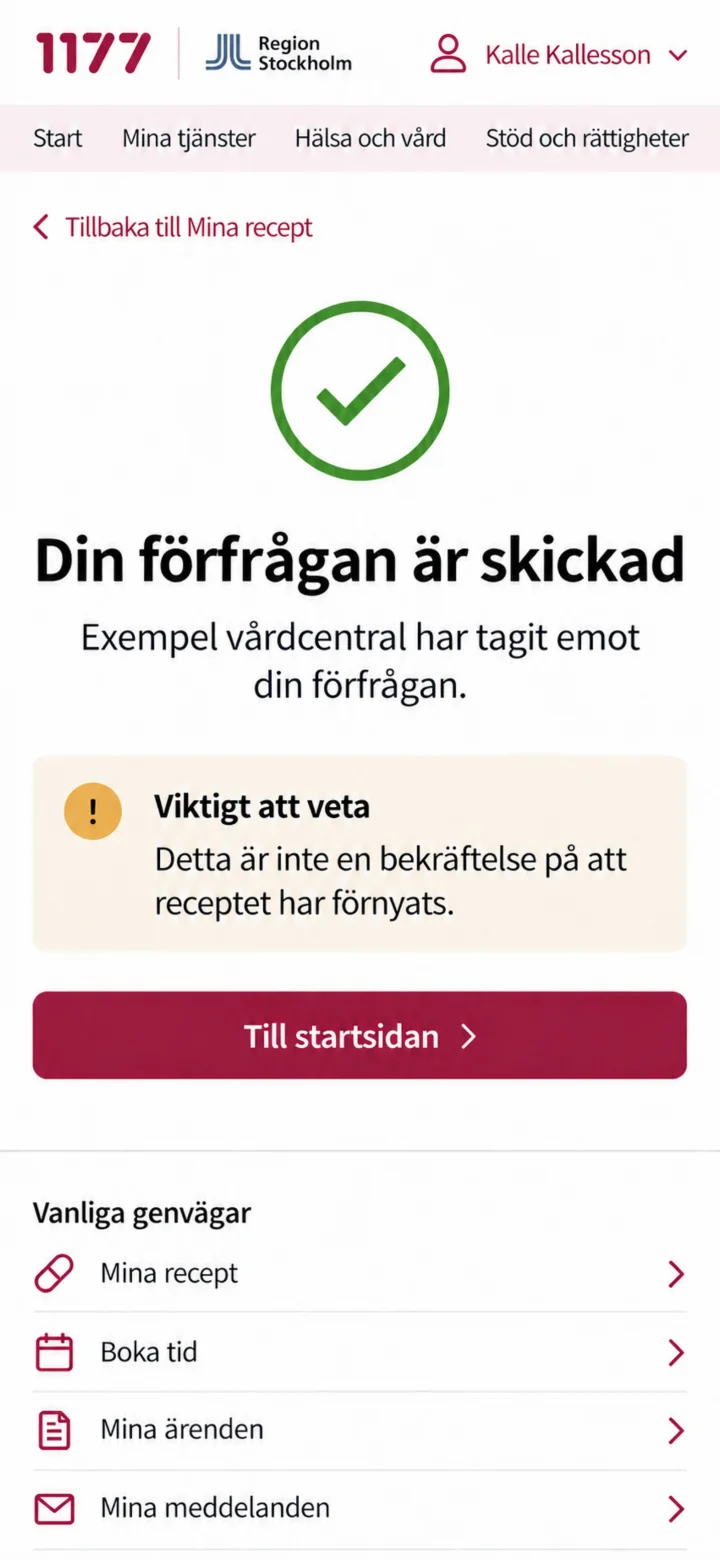 10Paso 10 de 10 · Android
La solicitud ha sido enviada. Ten en cuenta que esto no significa que la receta ya haya sido renovada.
Cómo responder a un mensaje en la aplicación 1177
Android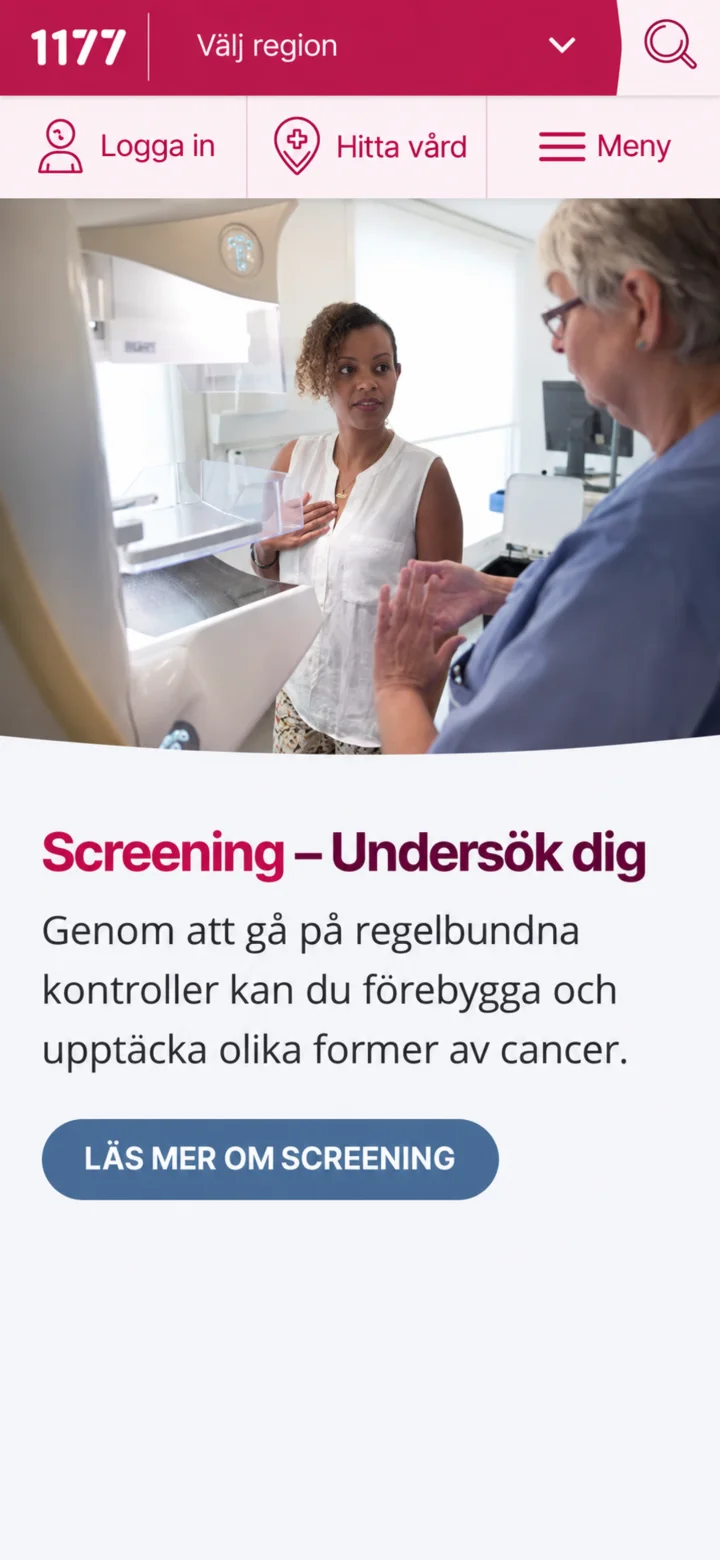 1Paso 1 de 10 · Android
Abre 1177 y pulsa en ”Logga in” (Iniciar sesión).
 2Paso 2 de 10 · Android
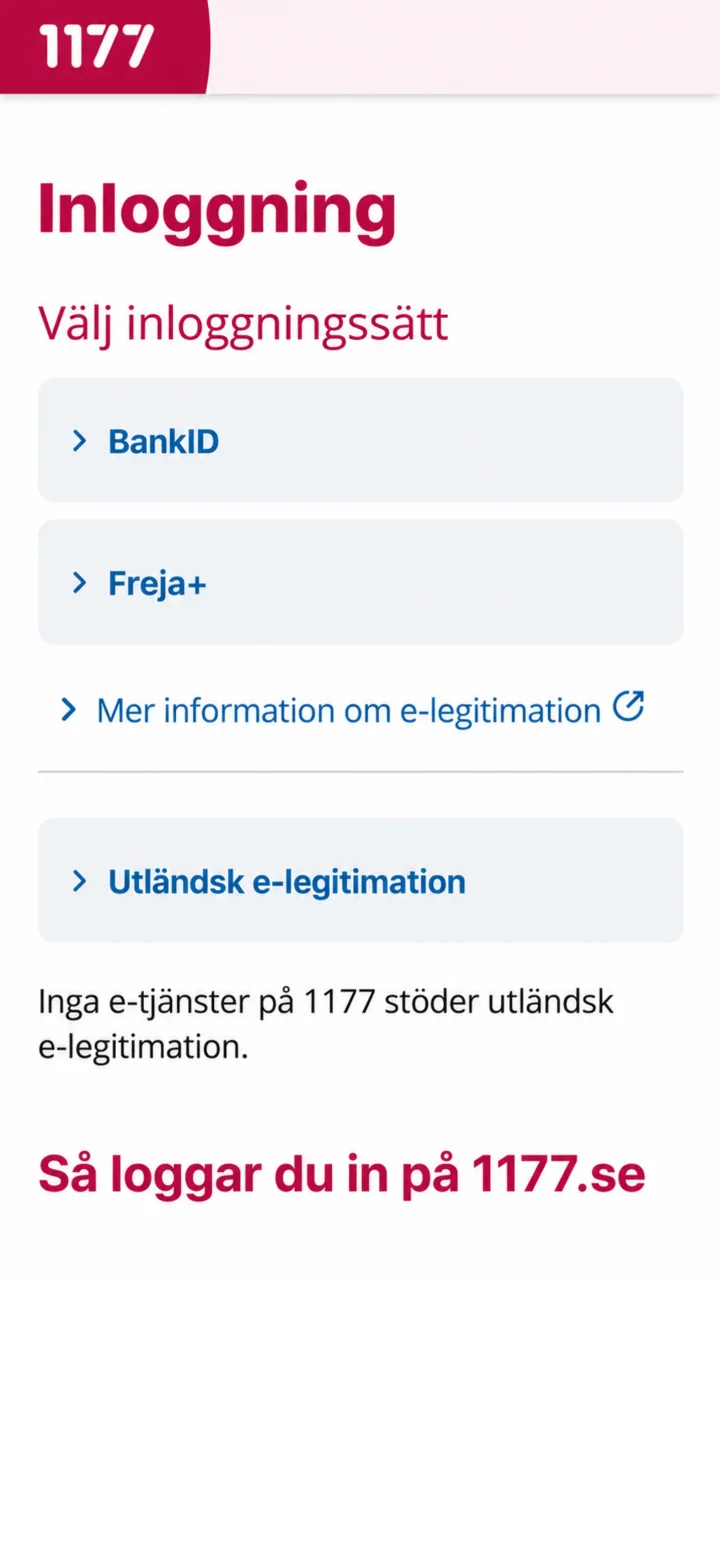
Elige BankID como método de inicio de sesión.
 3Paso 3 de 10 · Android
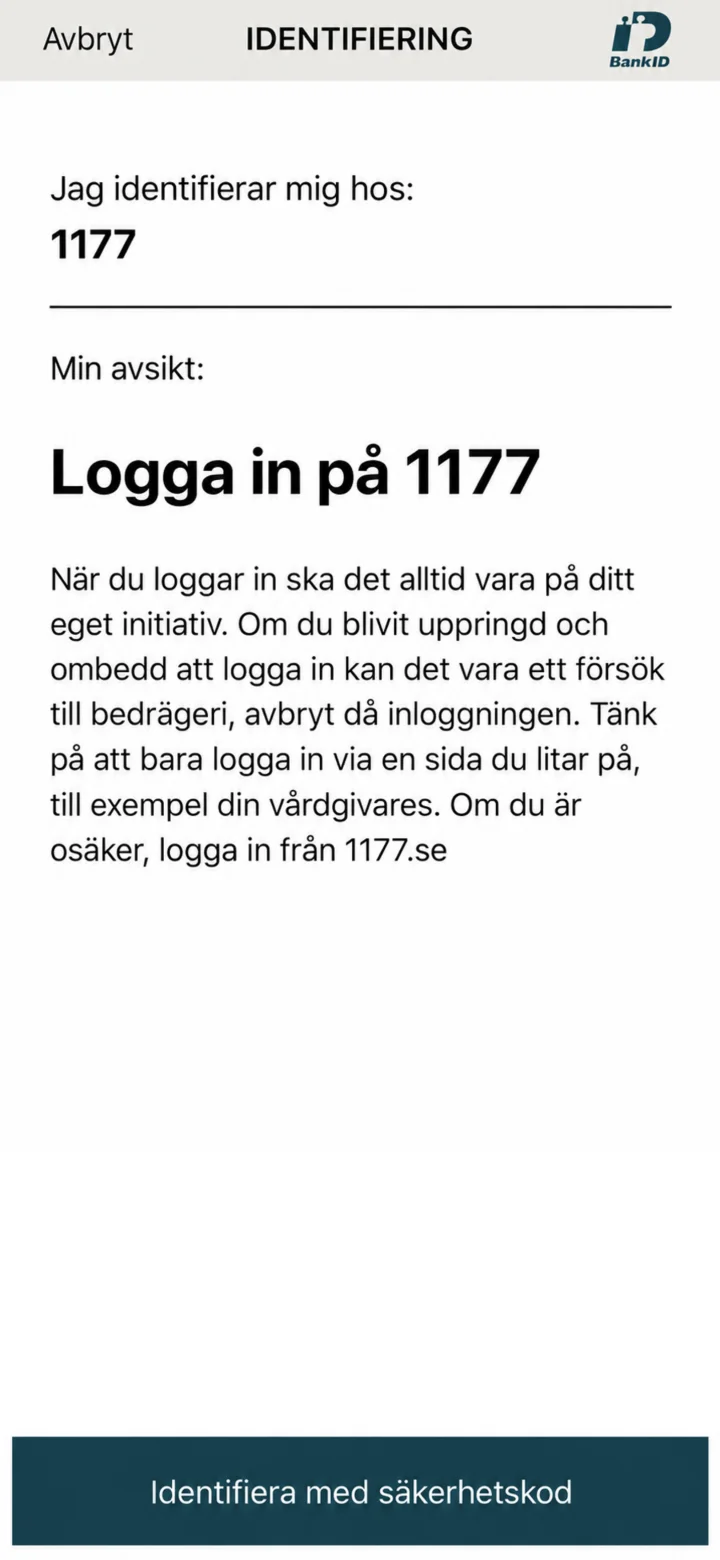
Comprueba que la identificación es para 1177.
 4Paso 4 de 10 · Android
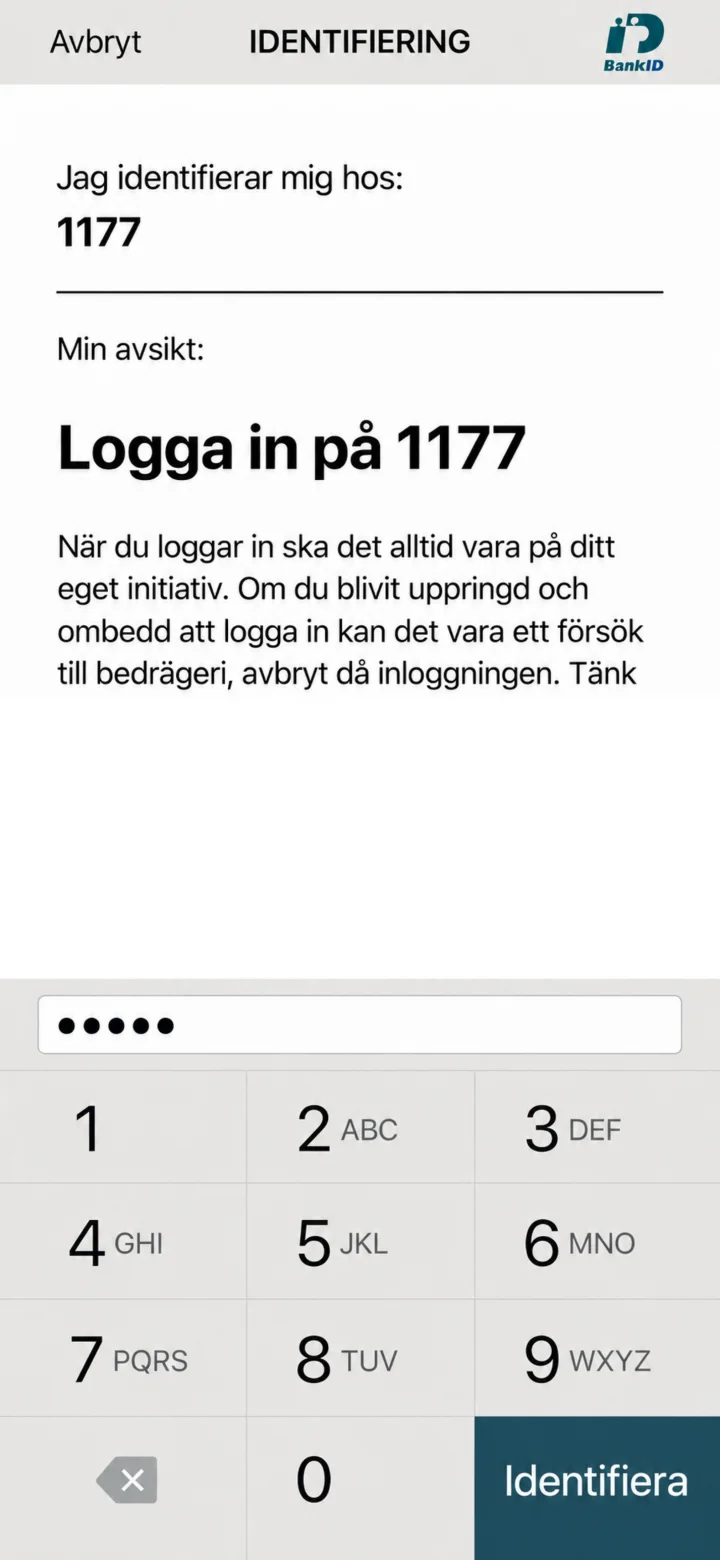
Introduce el código de seguridad y pulsa en ”Identifiera” (Identificar).
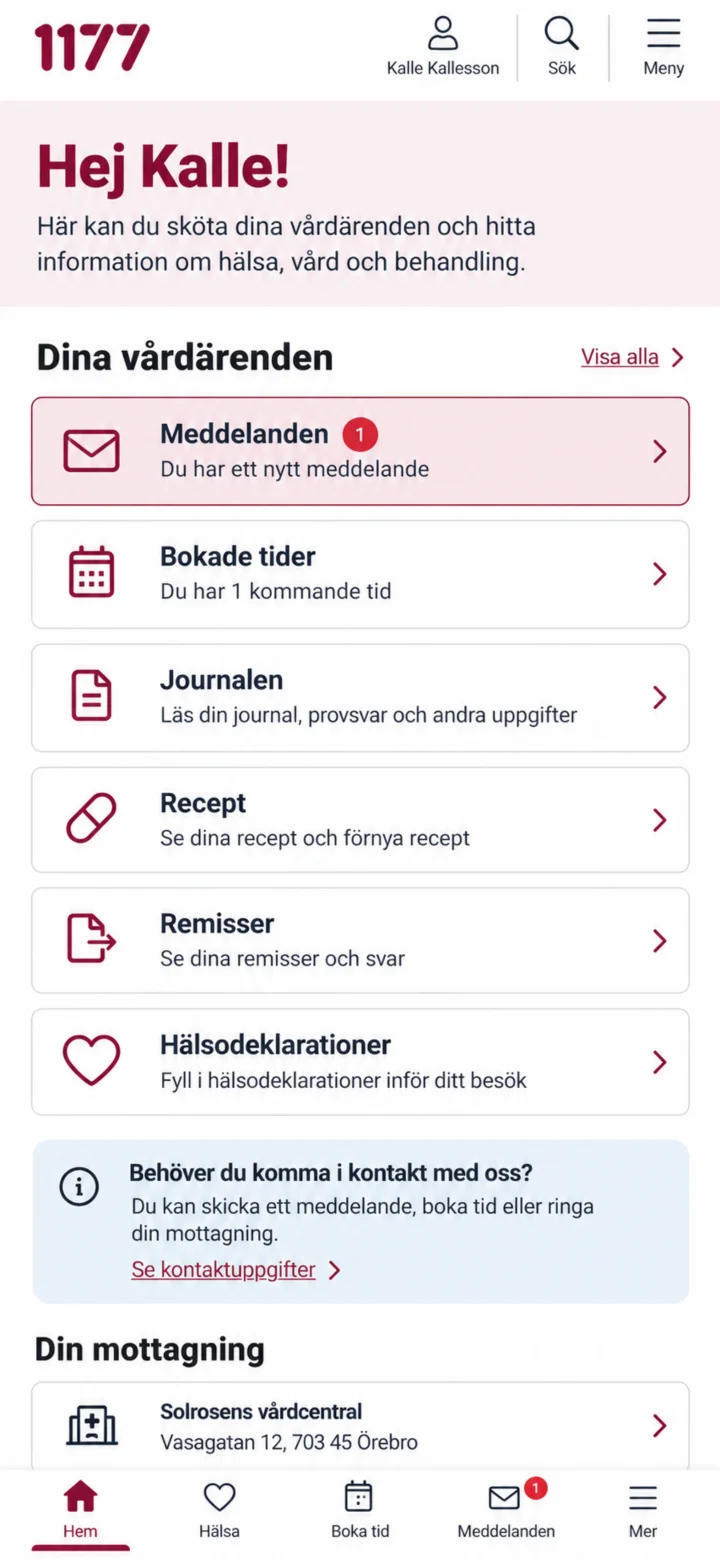 5Paso 5 de 10 · Android
Cuando hayas iniciado sesión, pulsa en ”Meddelanden” (Mensajes).
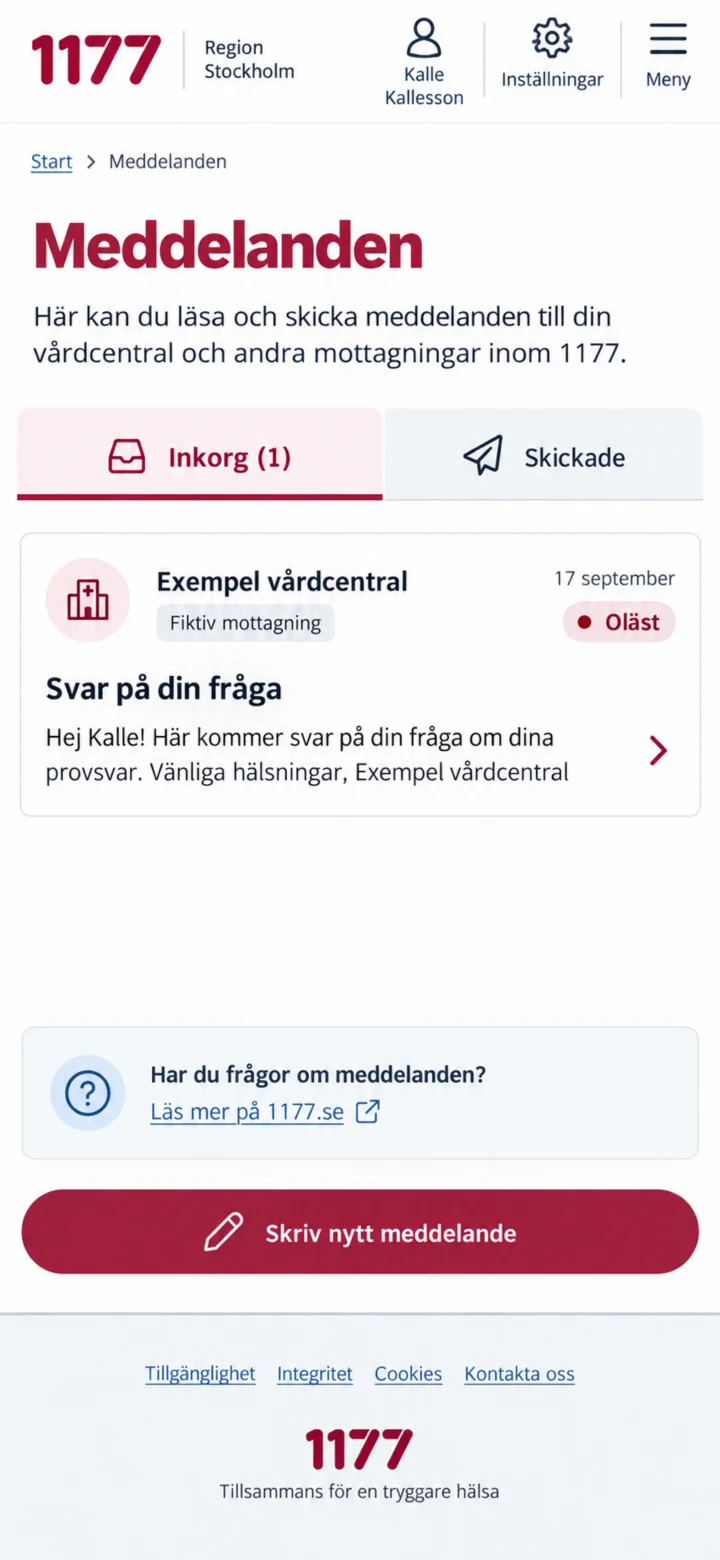 6Paso 6 de 10 · Android
En la bandeja de entrada, pulsa en el mensaje no leído de la consulta.
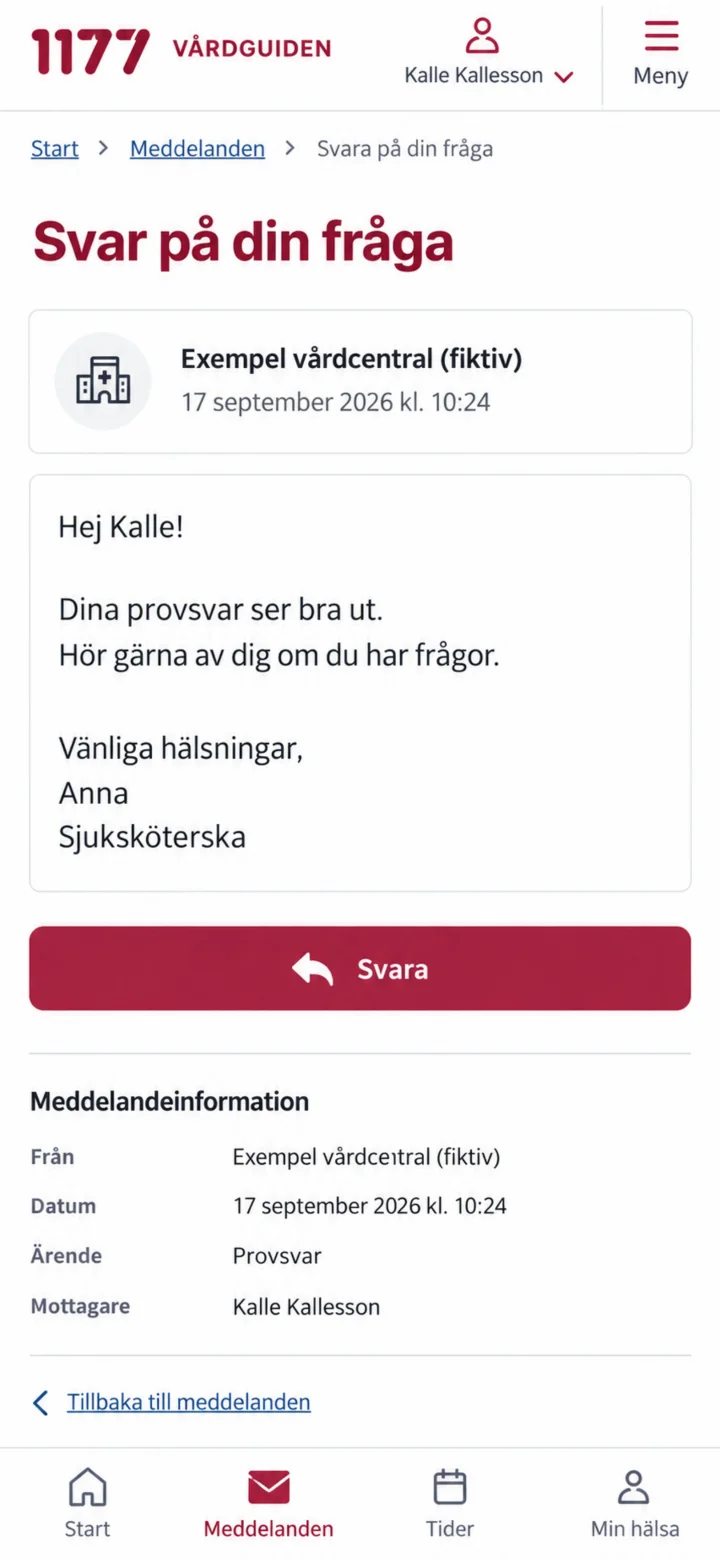 7Paso 7 de 10 · Android
Läs hela meddelandet och tryck sedan på Svara.
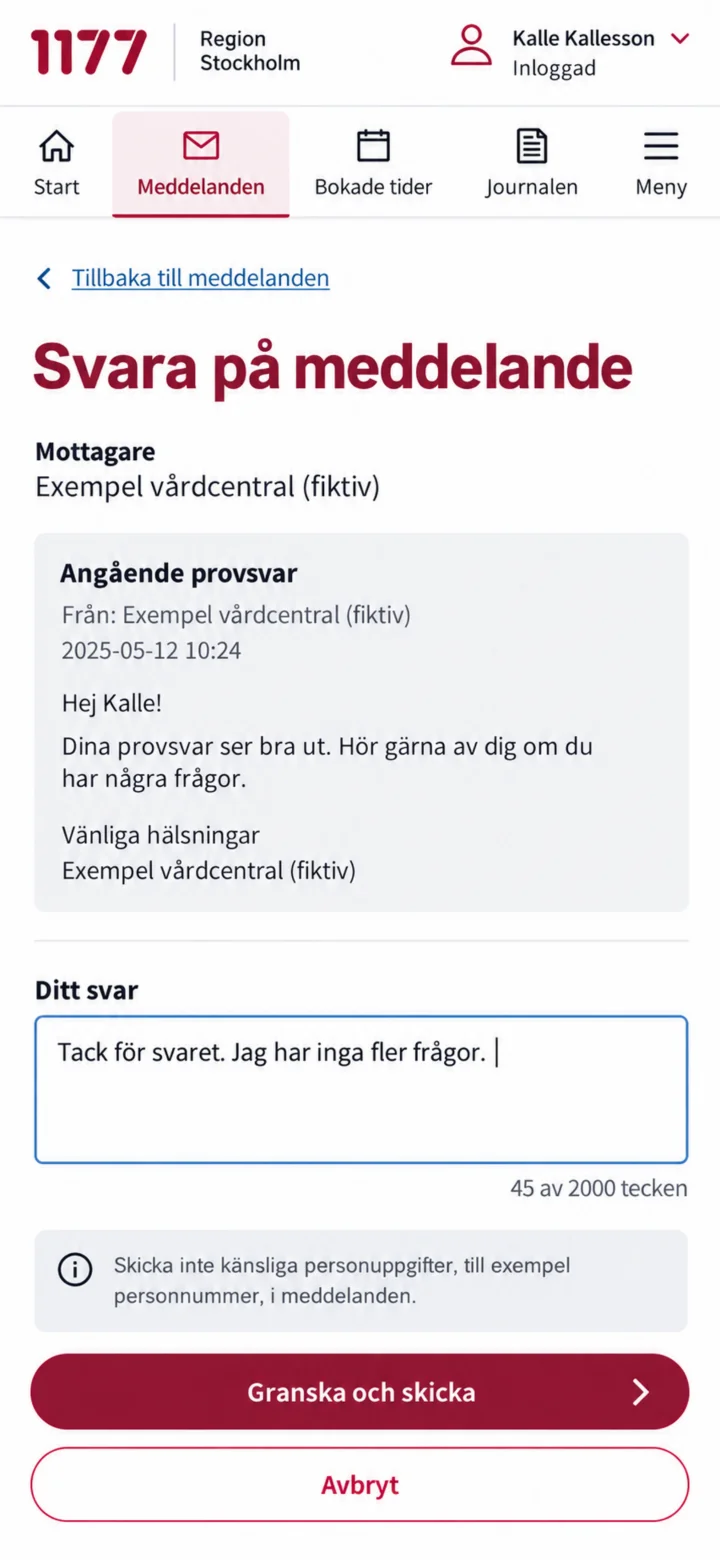 8Paso 8 de 10 · Android
Escribe tu respuesta y pulsa en ”Granska och skicka” (Revisar y enviar).
 9Paso 9 de 10 · Android
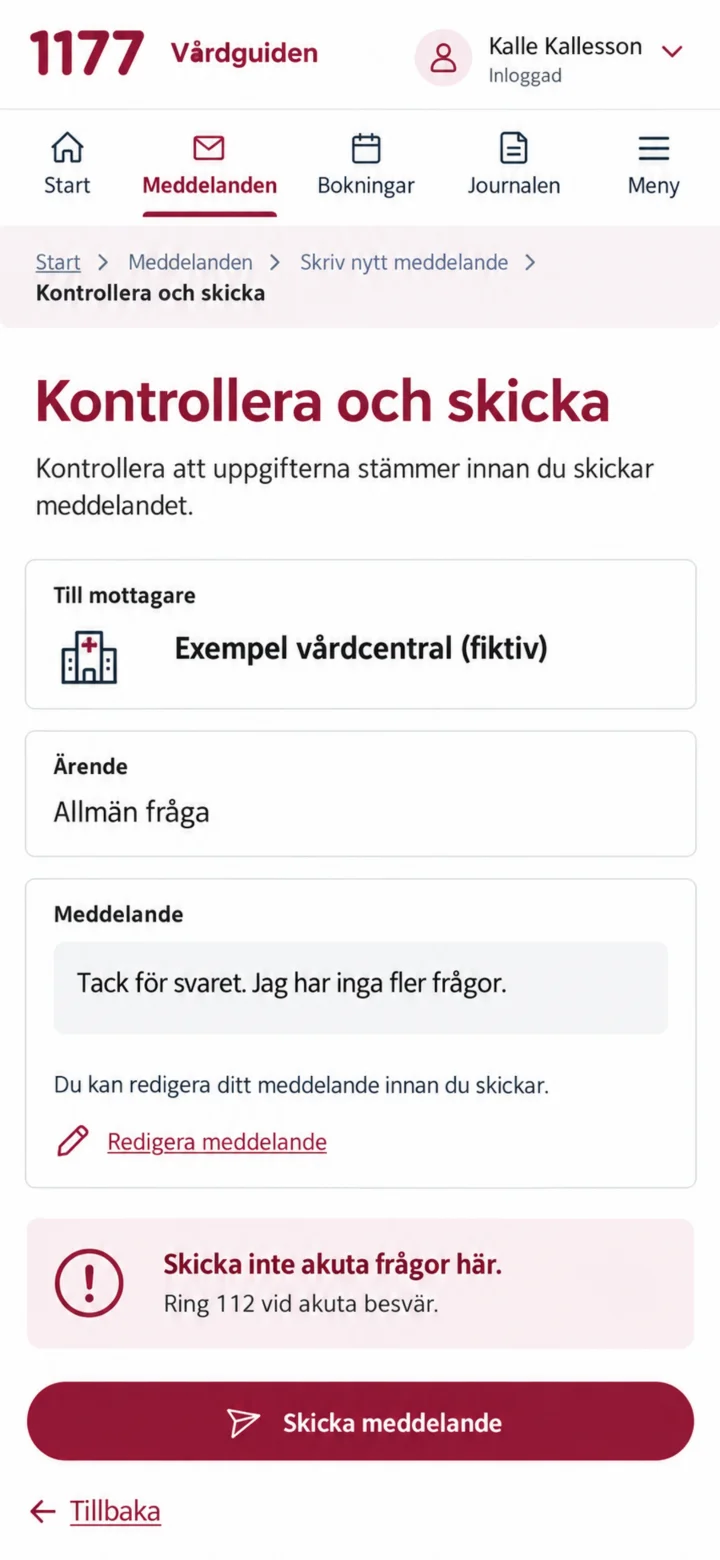
Comprueba el destinatario y el texto. Pulsa en ”Skicka meddelande” (Enviar mensaje).
 10Paso 10 de 10 · Android
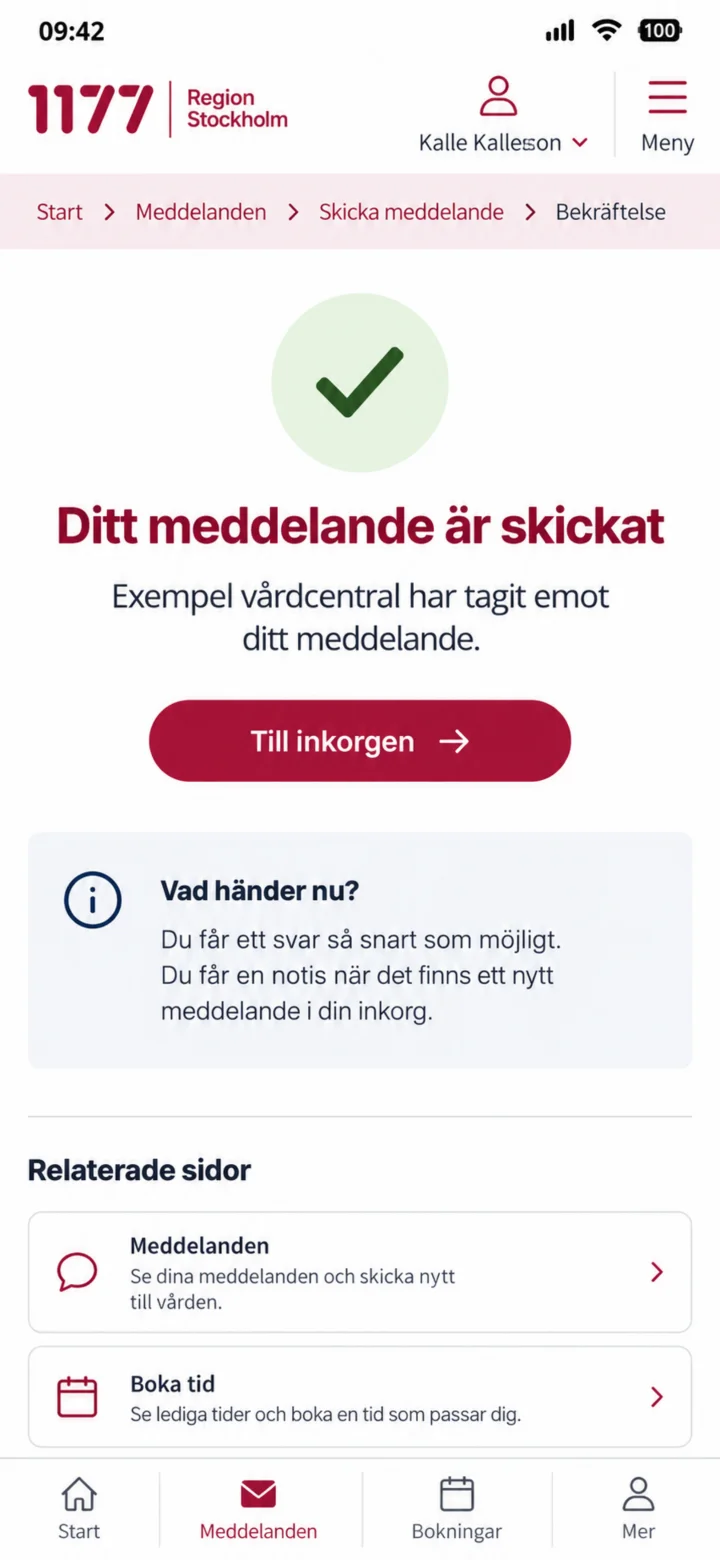
Tu mensaje ha sido enviado y la consulta lo ha recibido.
Encuentra la farmacia más cercana y consulta los horarios de apertura
Android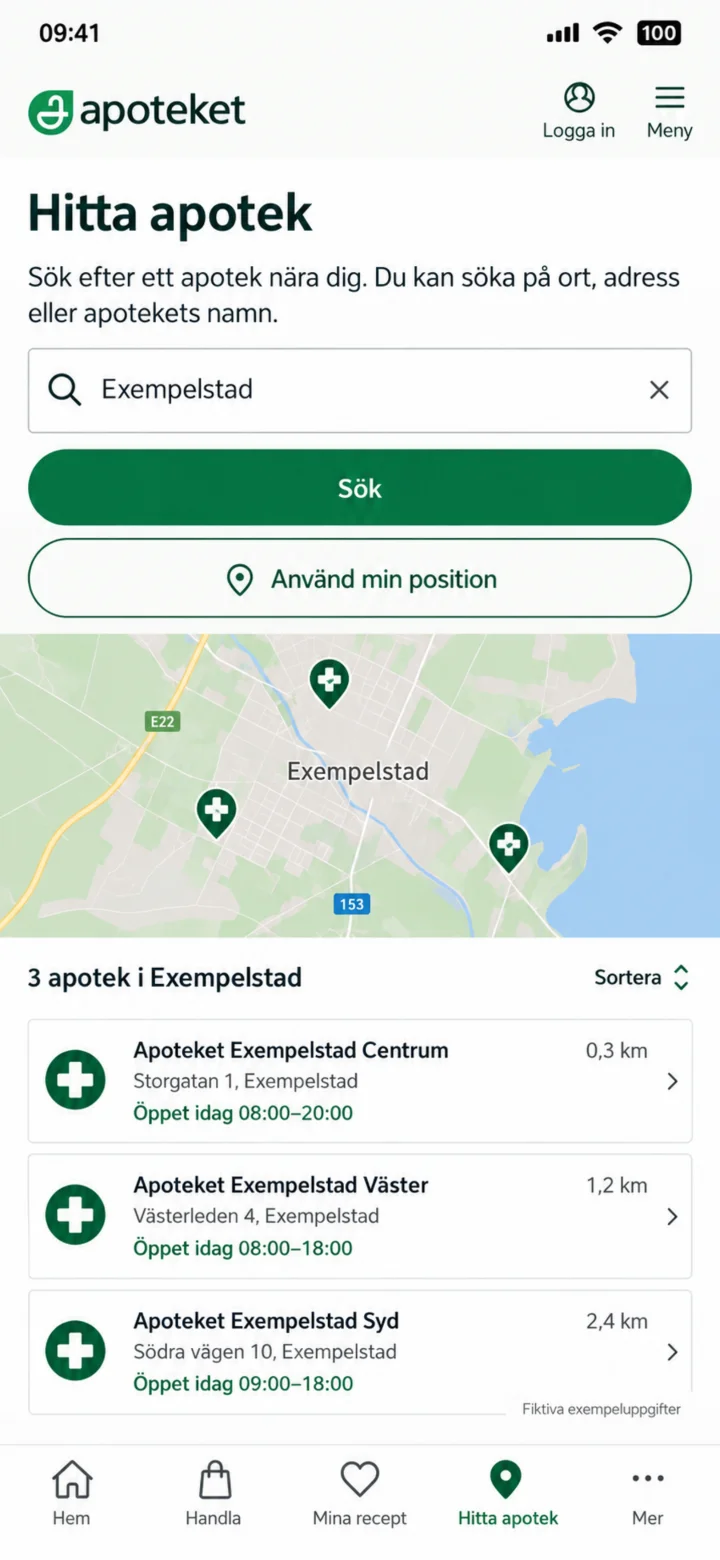 1Paso 1 de 4 · Android
Abre Hitta apotek. Escribe una localidad o dirección y elige ”Sök” (Buscar).
 2Paso 2 de 4 · Android
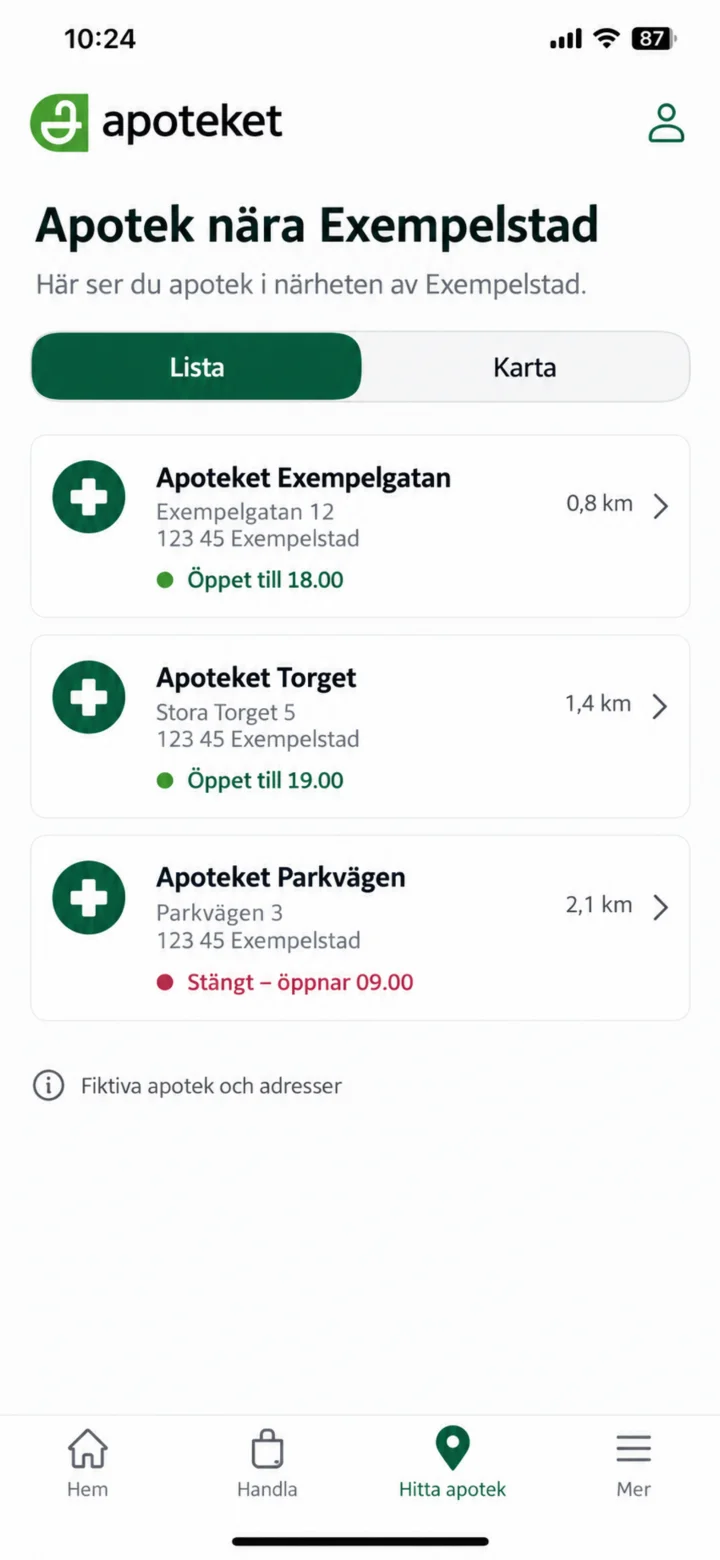
Compara las distancias y los horarios de apertura de hoy. Elige la farmacia que quieras consultar.
 3Paso 3 de 4 · Android
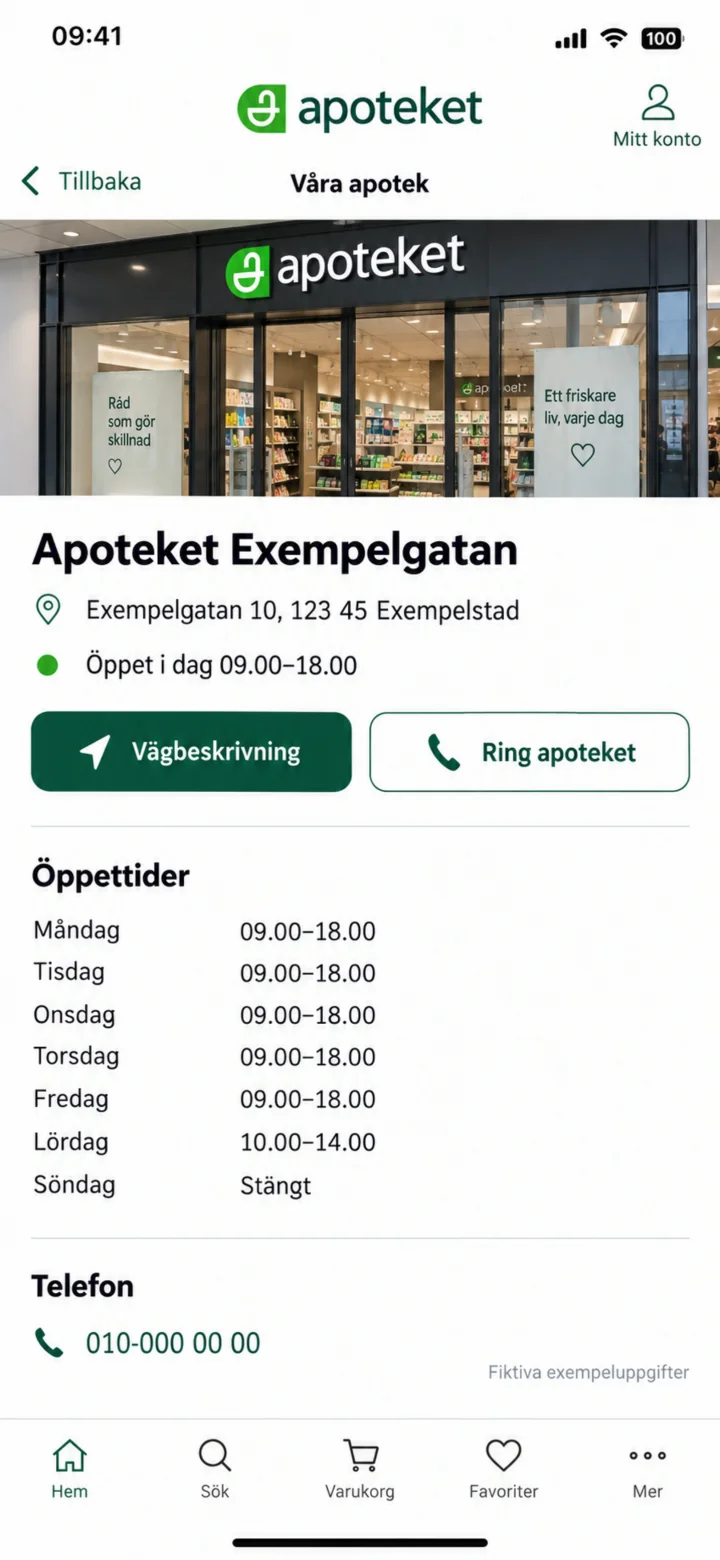
På apotekets sida ser du adress, ordinarie öppettider och kontaktuppgifter.
 4Paso 4 de 4 · Android
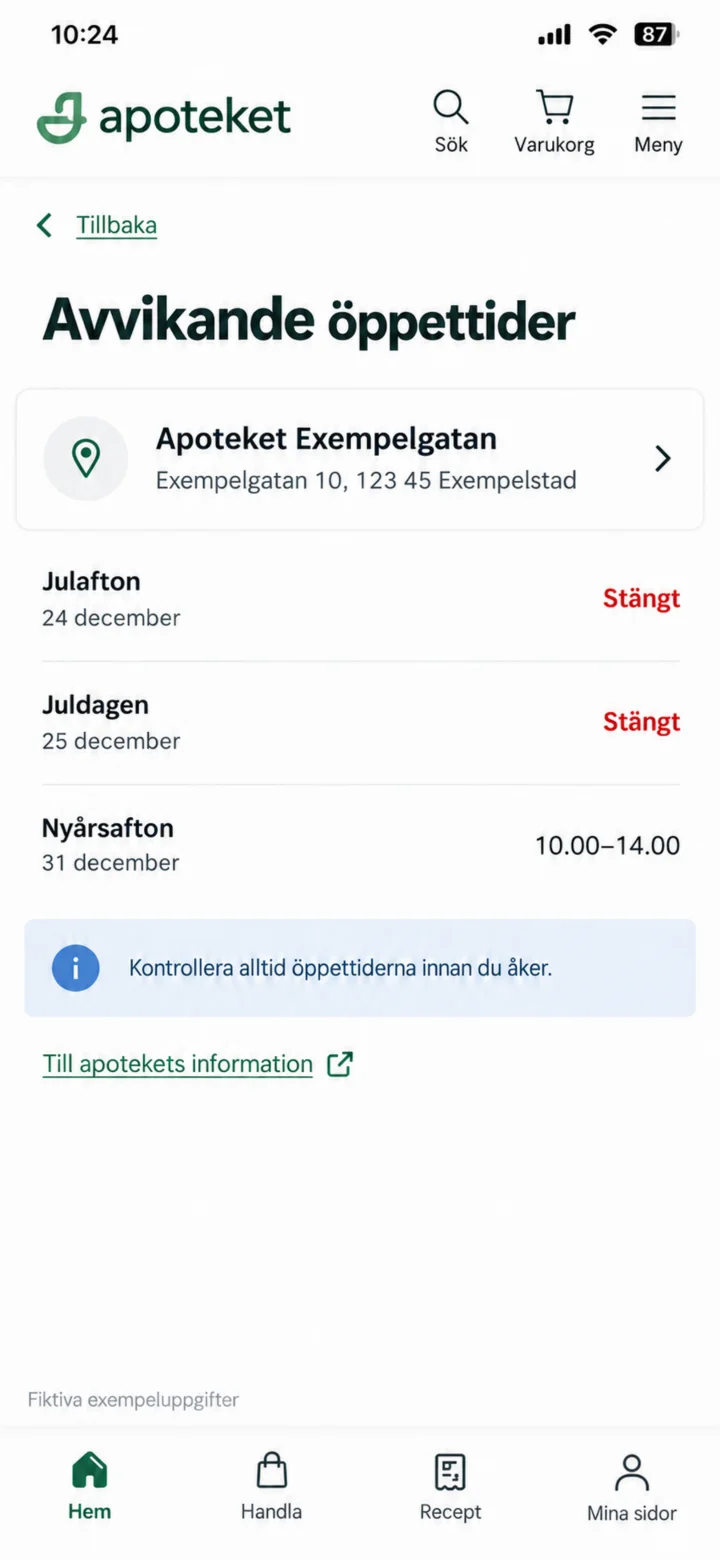
Consulta también los horarios de apertura especiales antes de los fines de semana y días festivos, antes de ir.
Instala la aplicación de Apoteket e inicia sesión con BankID
Android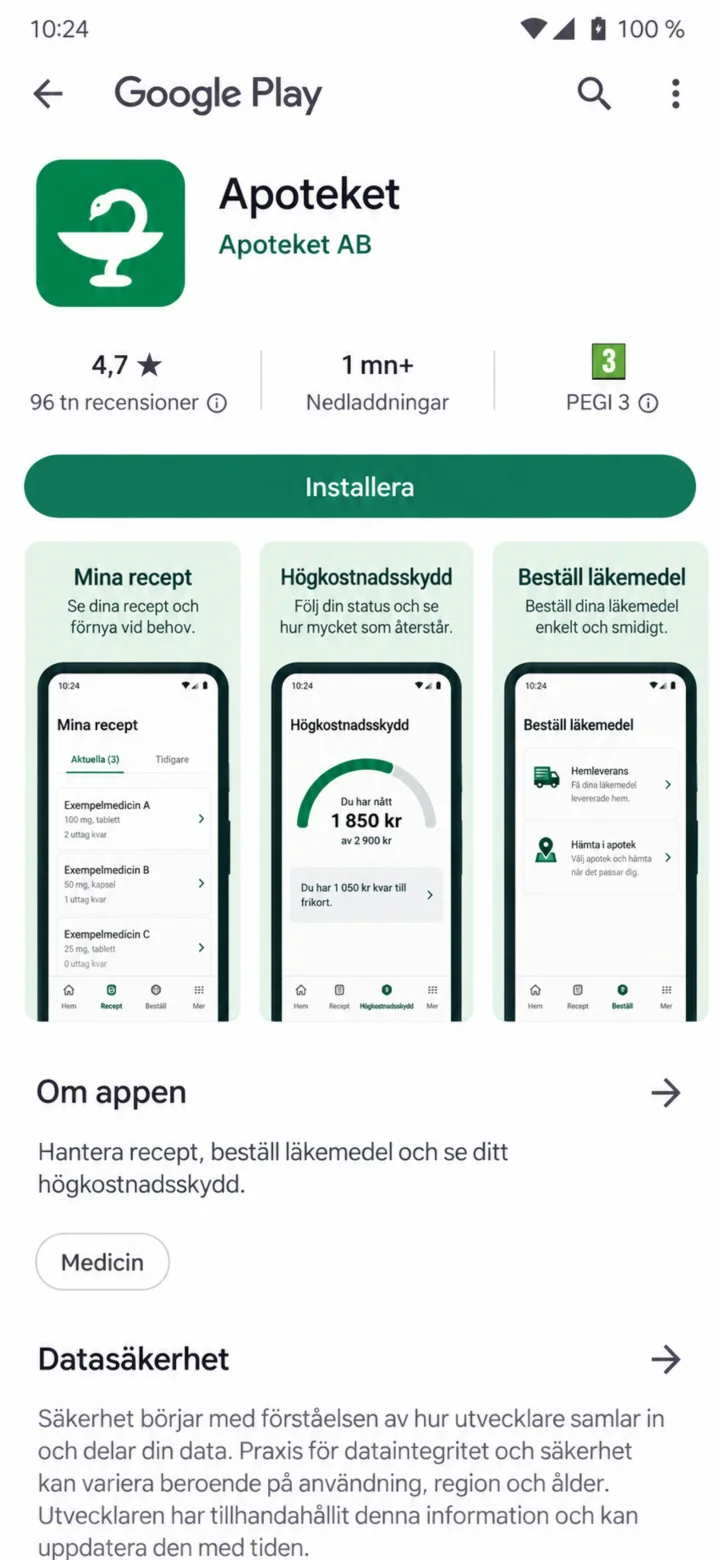 1Paso 1 de 4 · Android
Abre Google Play. Busca Apoteket y pulsa en ”Installera” (Instalar).
 2Paso 2 de 4 · Android
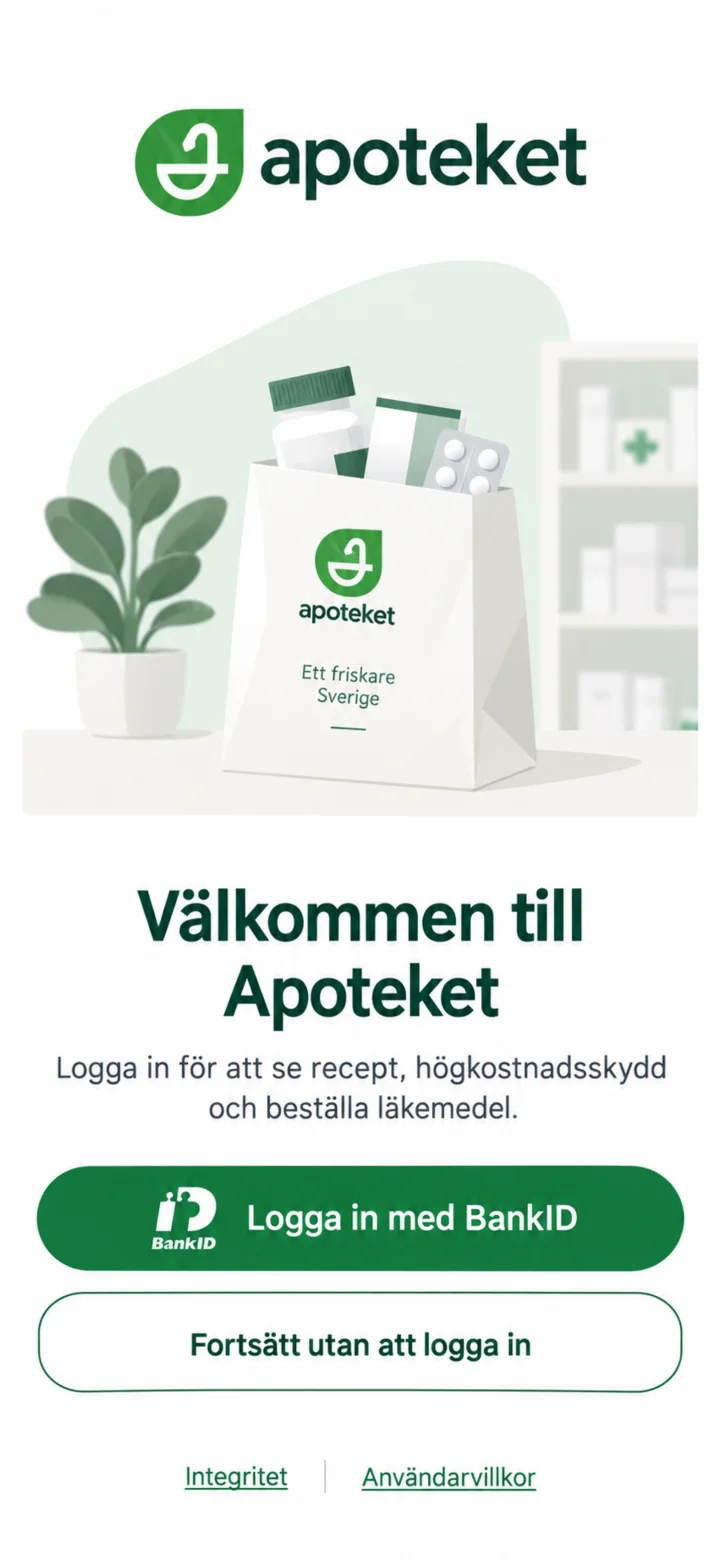
Abre la aplicación de Apoteket y elige ”Logga in med BankID” (Iniciar sesión con BankID).
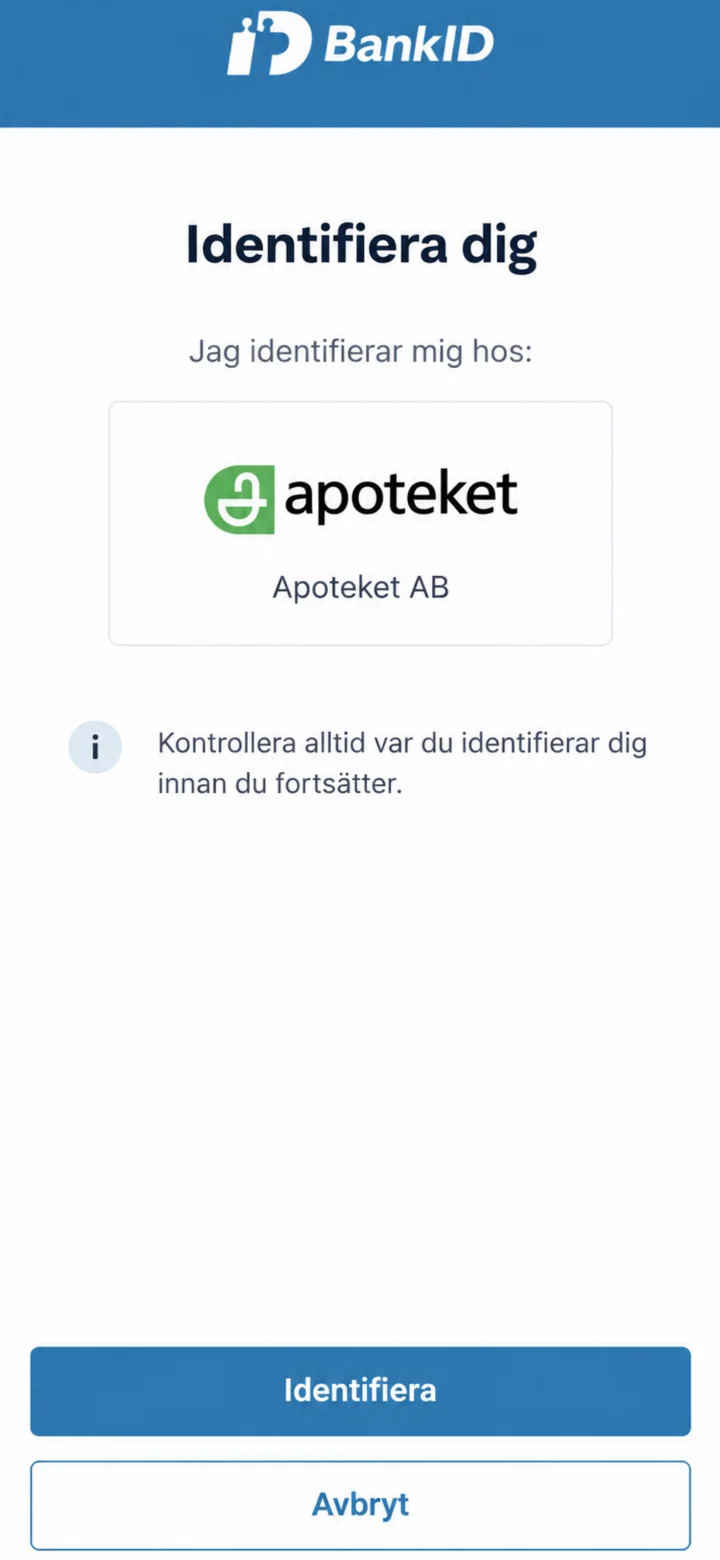 3Paso 3 de 4 · Android
Comprueba que BankID muestre Apoteket AB. Luego, identifícate de la forma habitual.
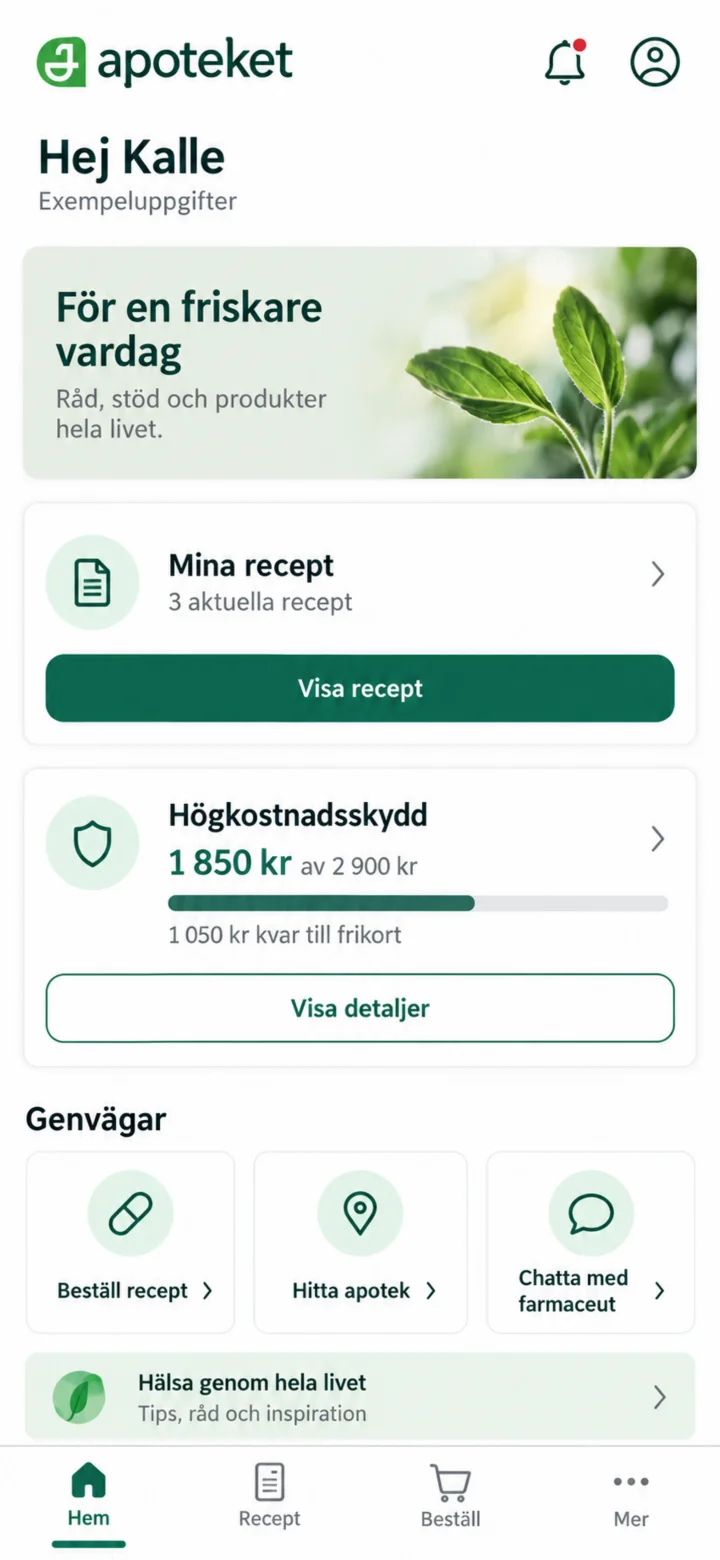 4Paso 4 de 4 · Android
Cuando la página de inicio muestre tu nombre, habrás iniciado sesión. Los datos de la guía son ficticios.
Pide productos sin receta con entrega a domicilio
Android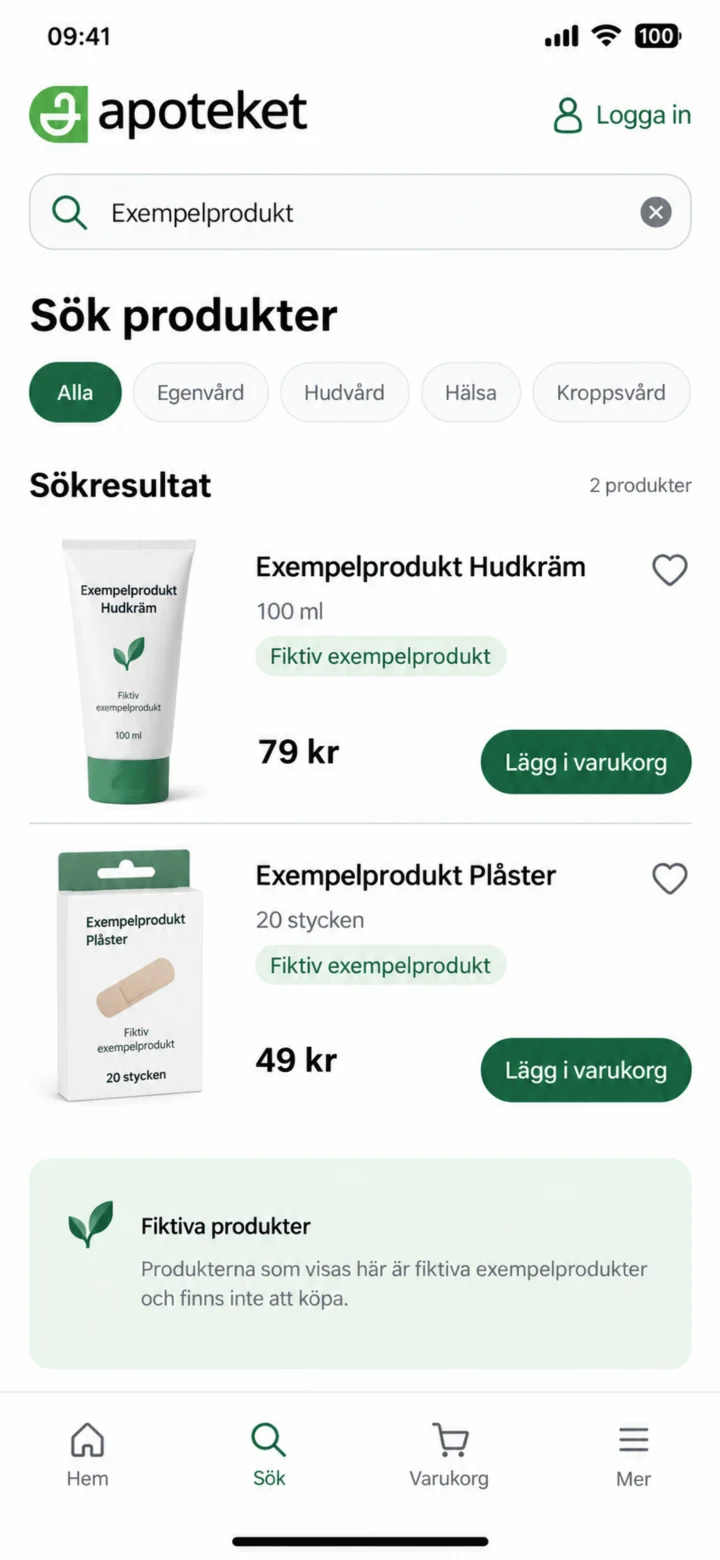 1Paso 1 de 7 · Android
Busca el producto. Comprueba el nombre, el tamaño y el precio en los resultados de la búsqueda.
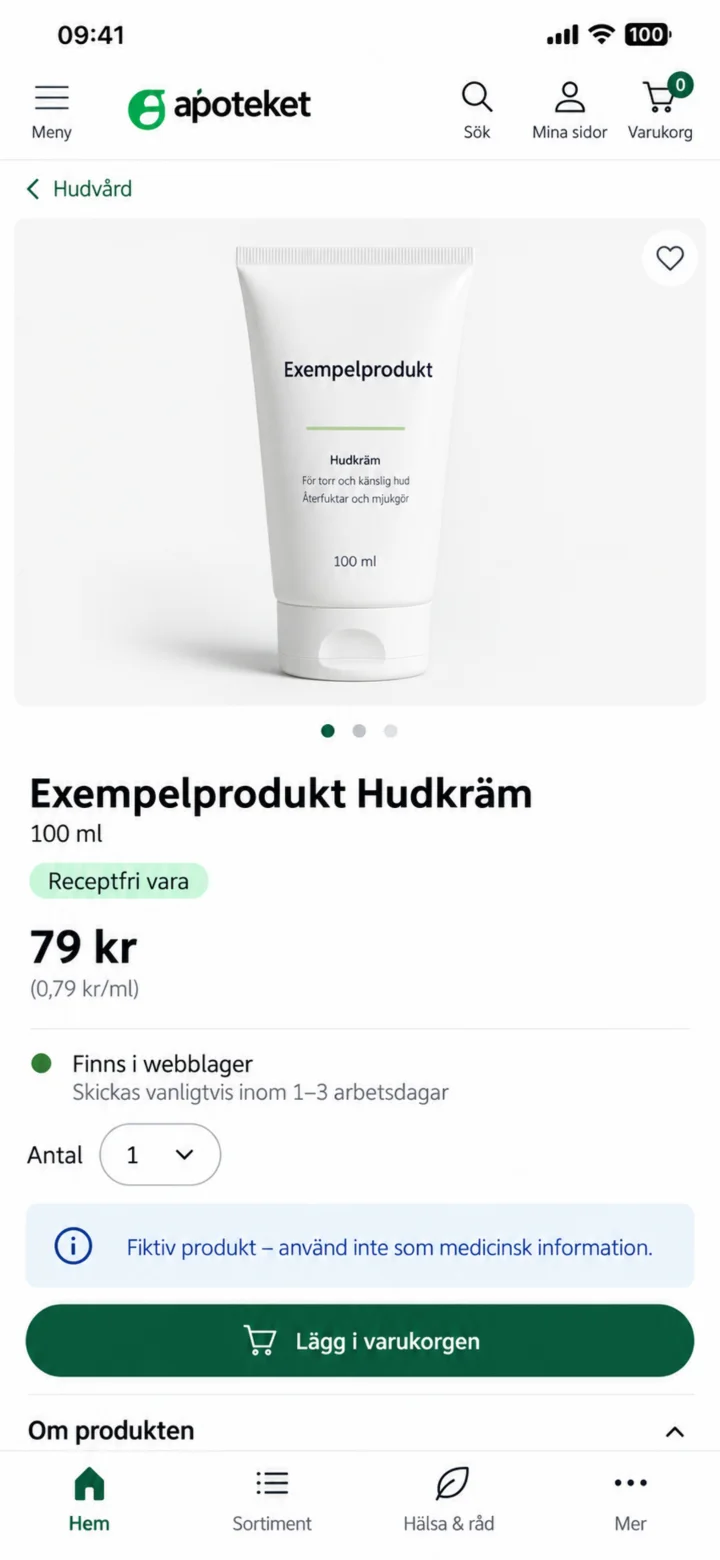 2Paso 2 de 7 · Android
Abre el producto. Comprueba la información, la cantidad y la disponibilidad en stock. Luego, añade el producto a la cesta de la compra.
 3Paso 3 de 7 · Android
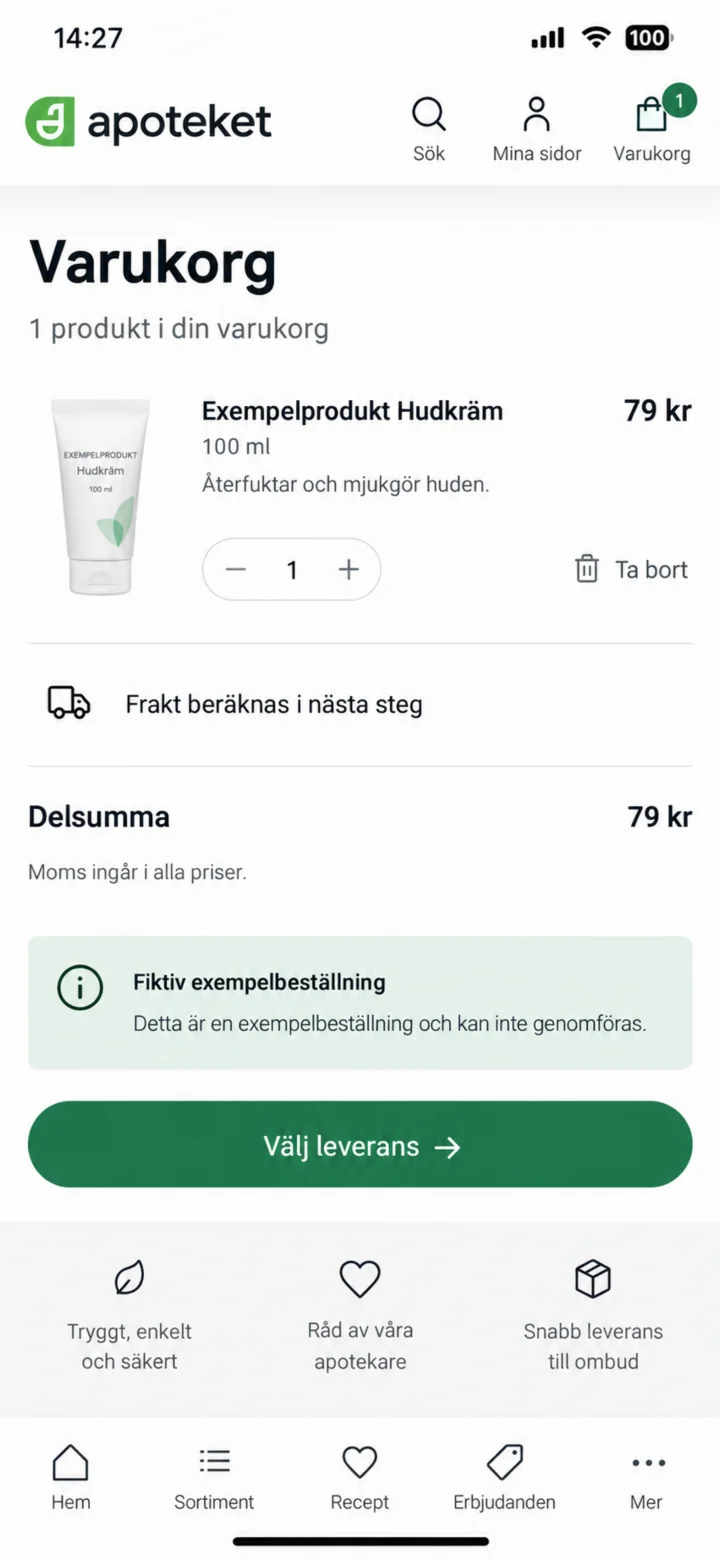
Comprueba el producto, la cantidad y el subtotal. Luego, elige la entrega.
 4Paso 4 de 7 · Android
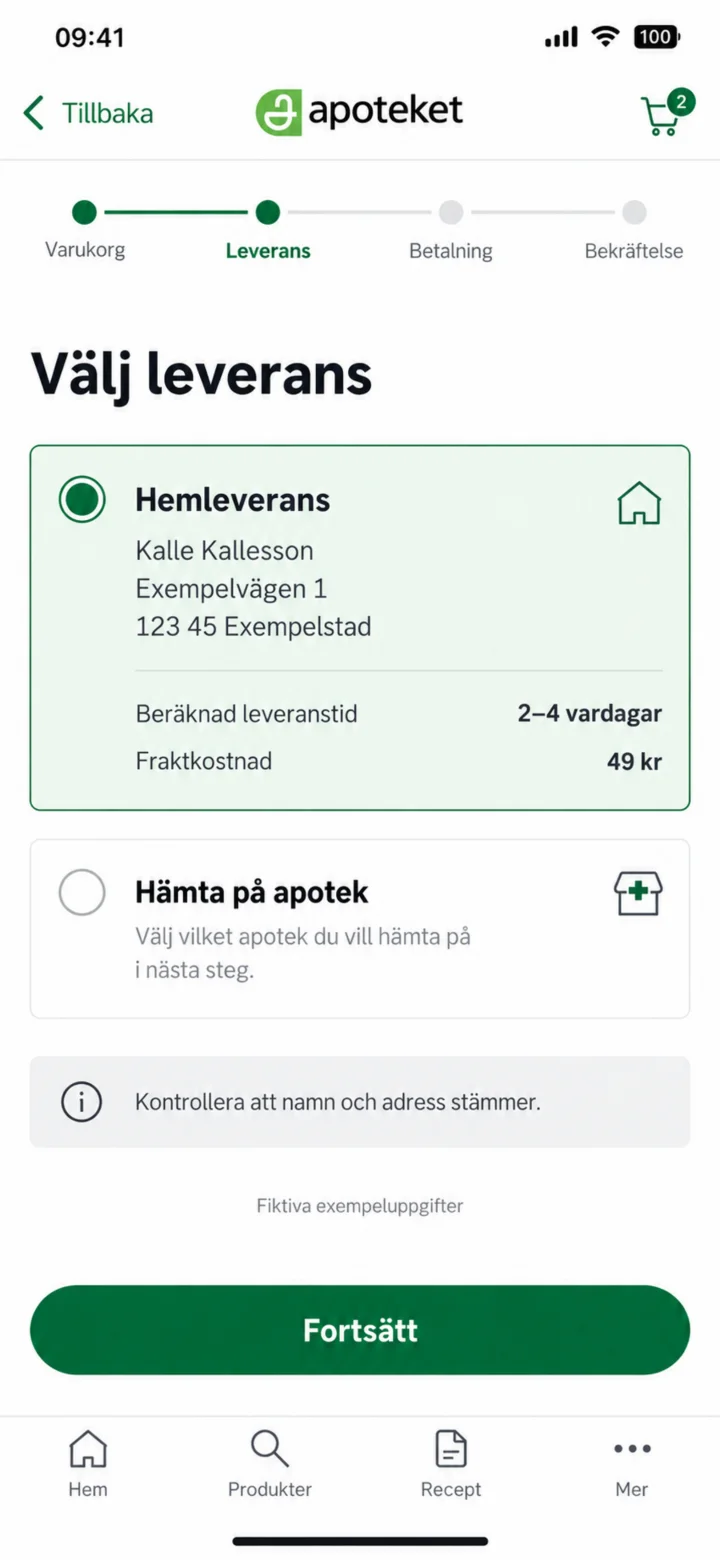
Elige ”Hemleverans” (Entrega a domicilio). Comprueba que el nombre y la dirección sean correctos y mira el coste de envío.
 5Paso 5 de 7 · Android
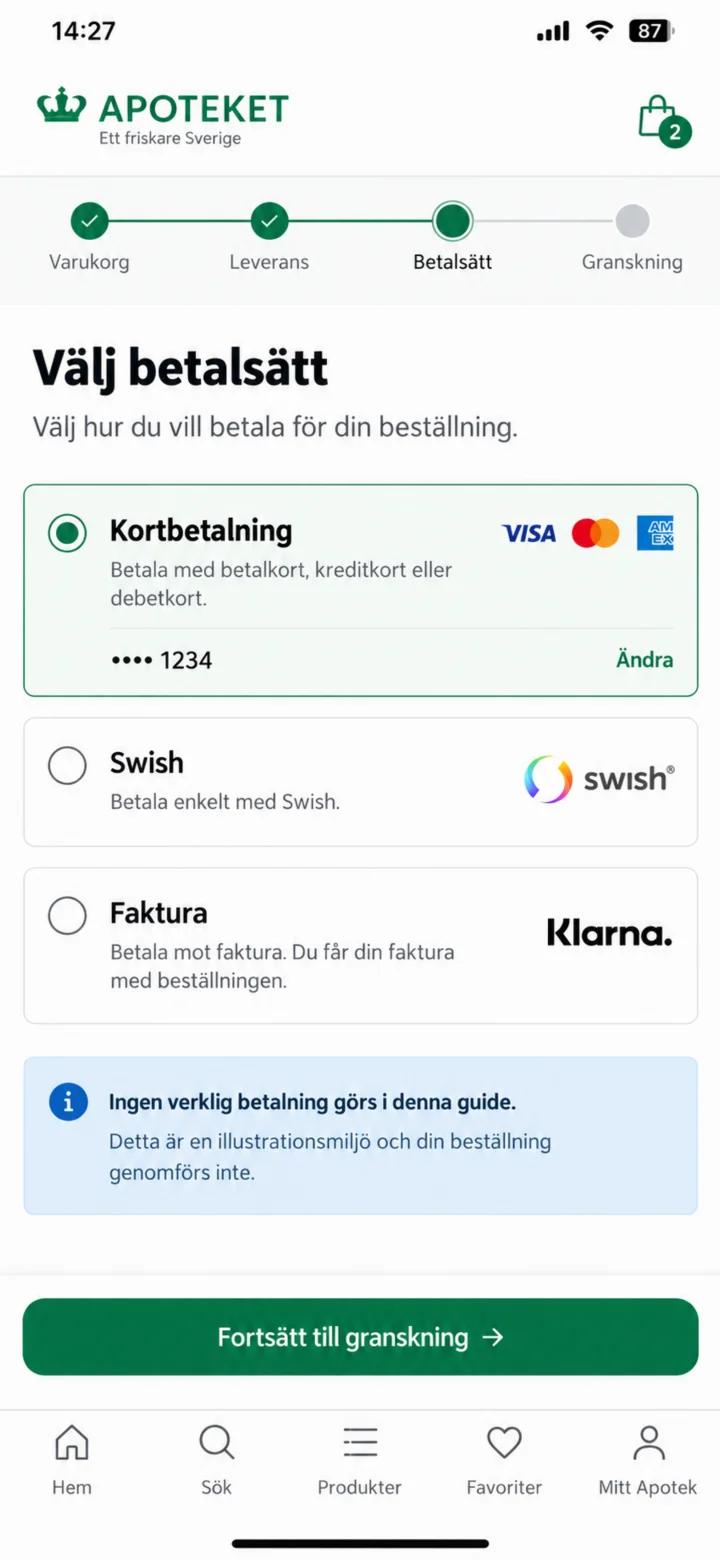
Elige el método de pago. Los datos de pago en esta guía son ficticios.
 6Paso 6 de 7 · Android
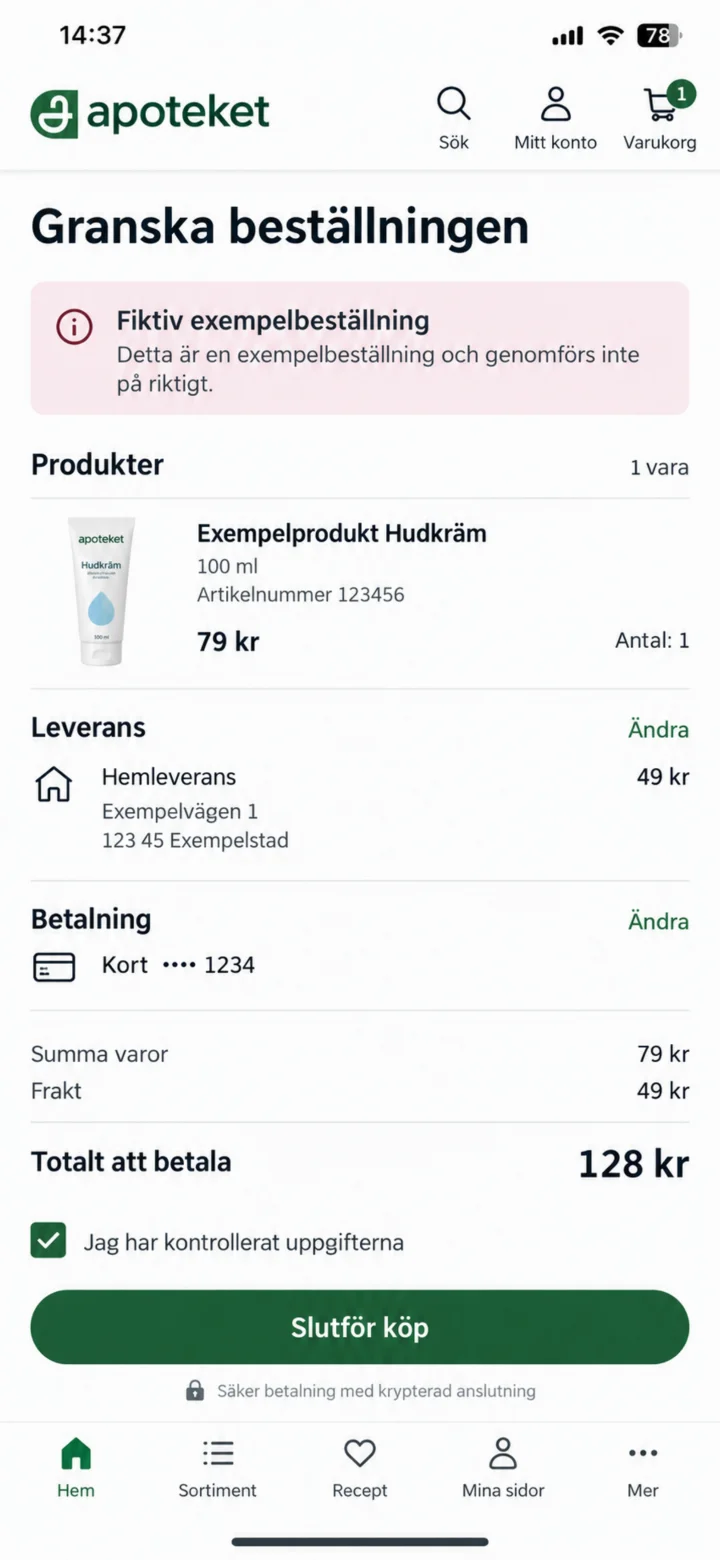
Comprueba el producto, la dirección de entrega, el envío, el pago y el importe total antes de finalizar la compra.
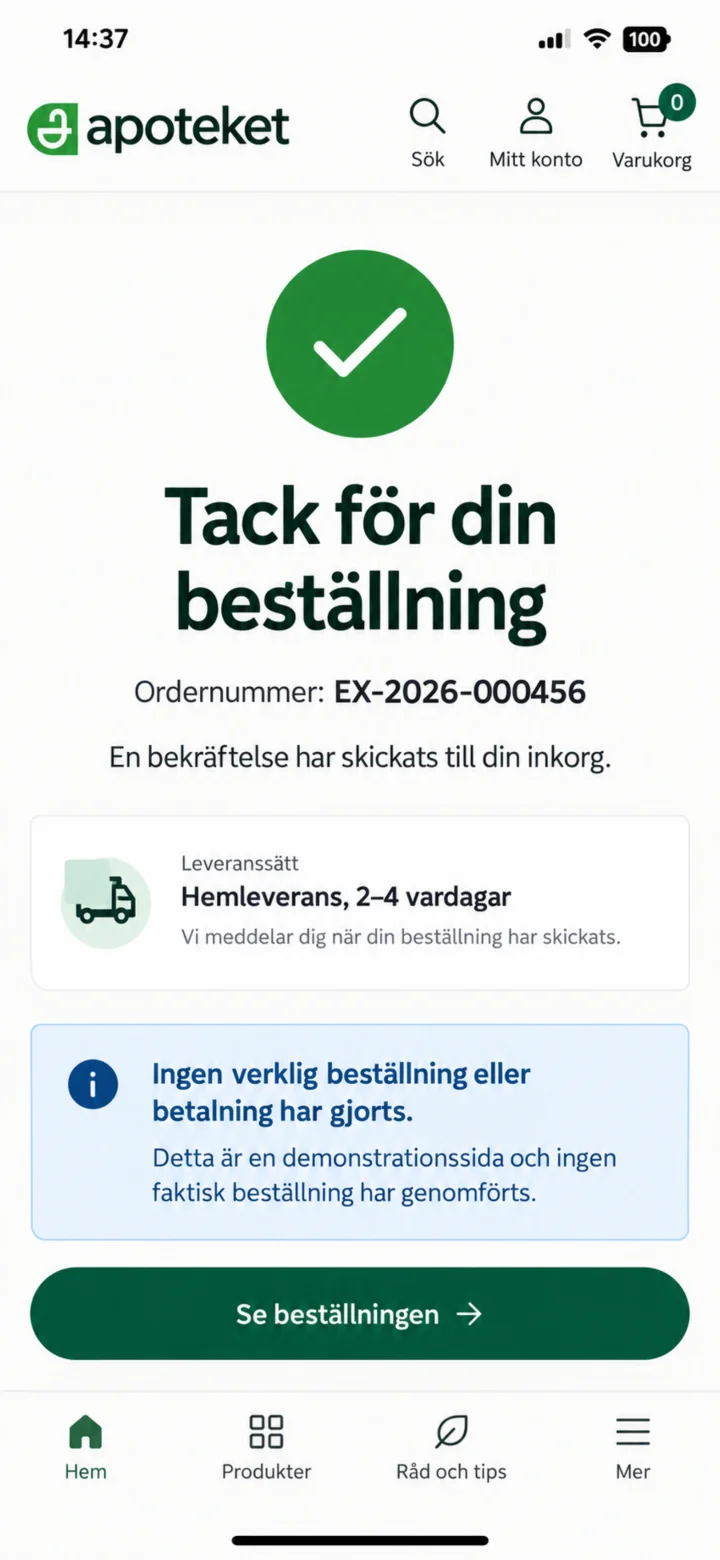 7Paso 7 de 7 · Android
La confirmación muestra el número de pedido y el tiempo estimado de entrega. No se ha realizado ninguna compra o pago real.
Pide un medicamento con receta
Android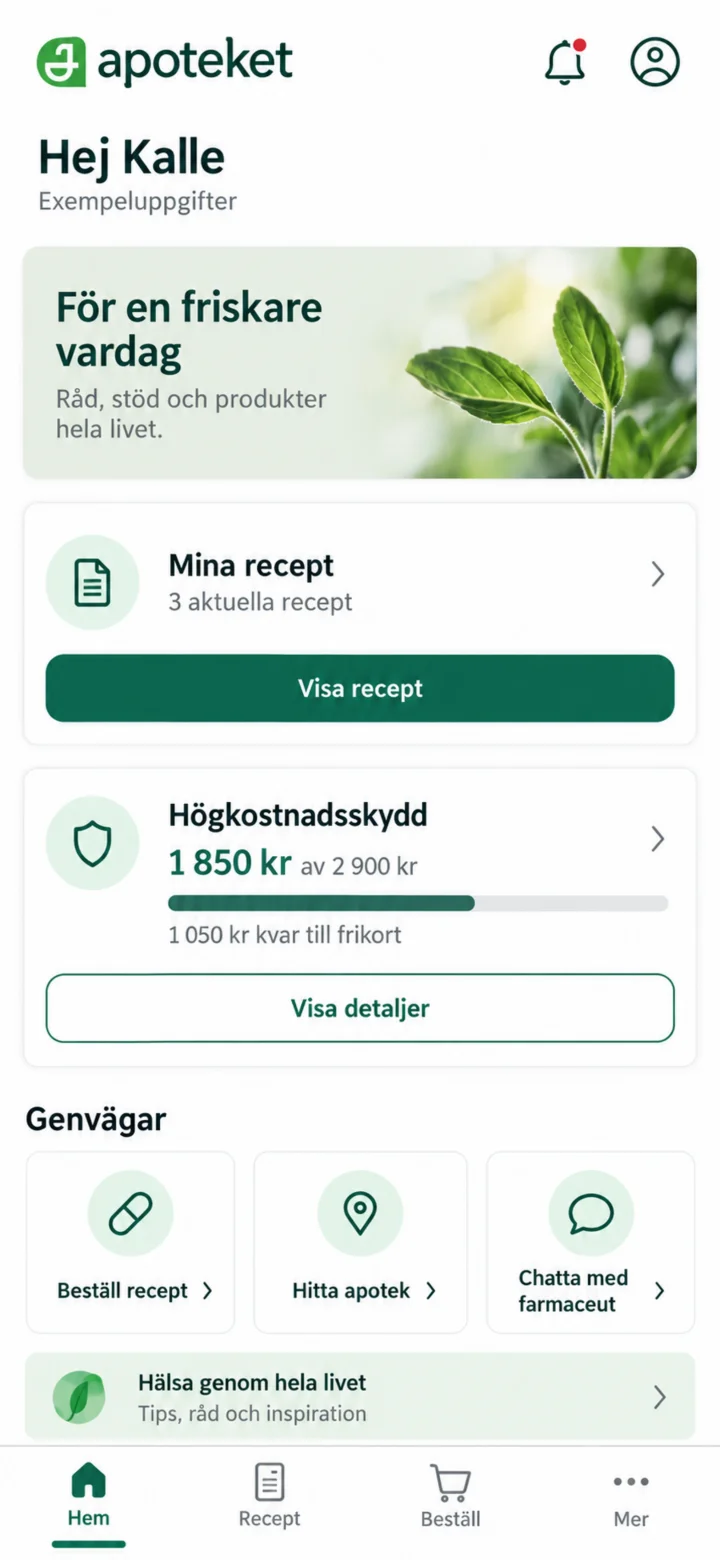 1Paso 1 de 7 · Android
Inicia sesión en la aplicación de Apoteket y abre ”Mina recept” (Mis recetas).
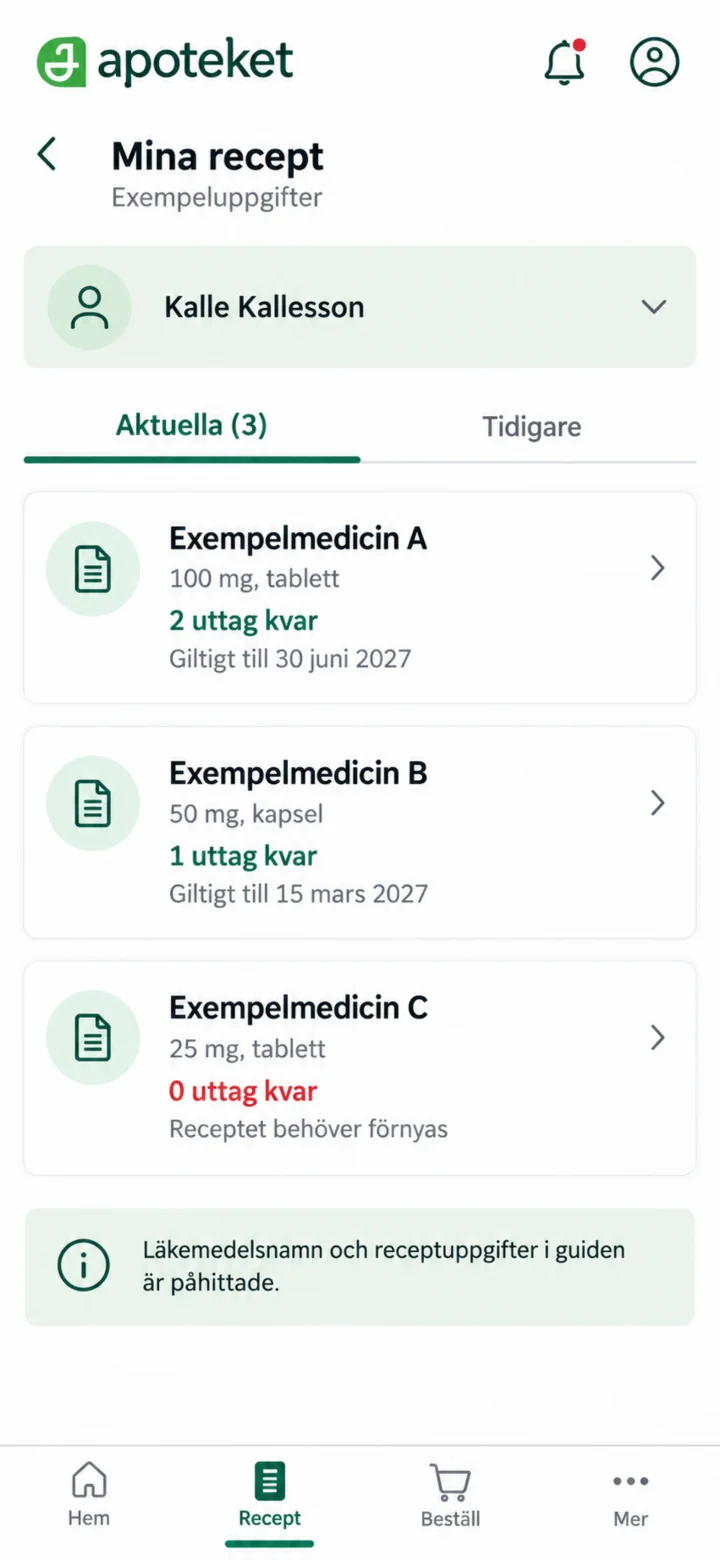 2Paso 2 de 7 · Android
Comprueba el nombre del medicamento y elige la receta que quieres usar.
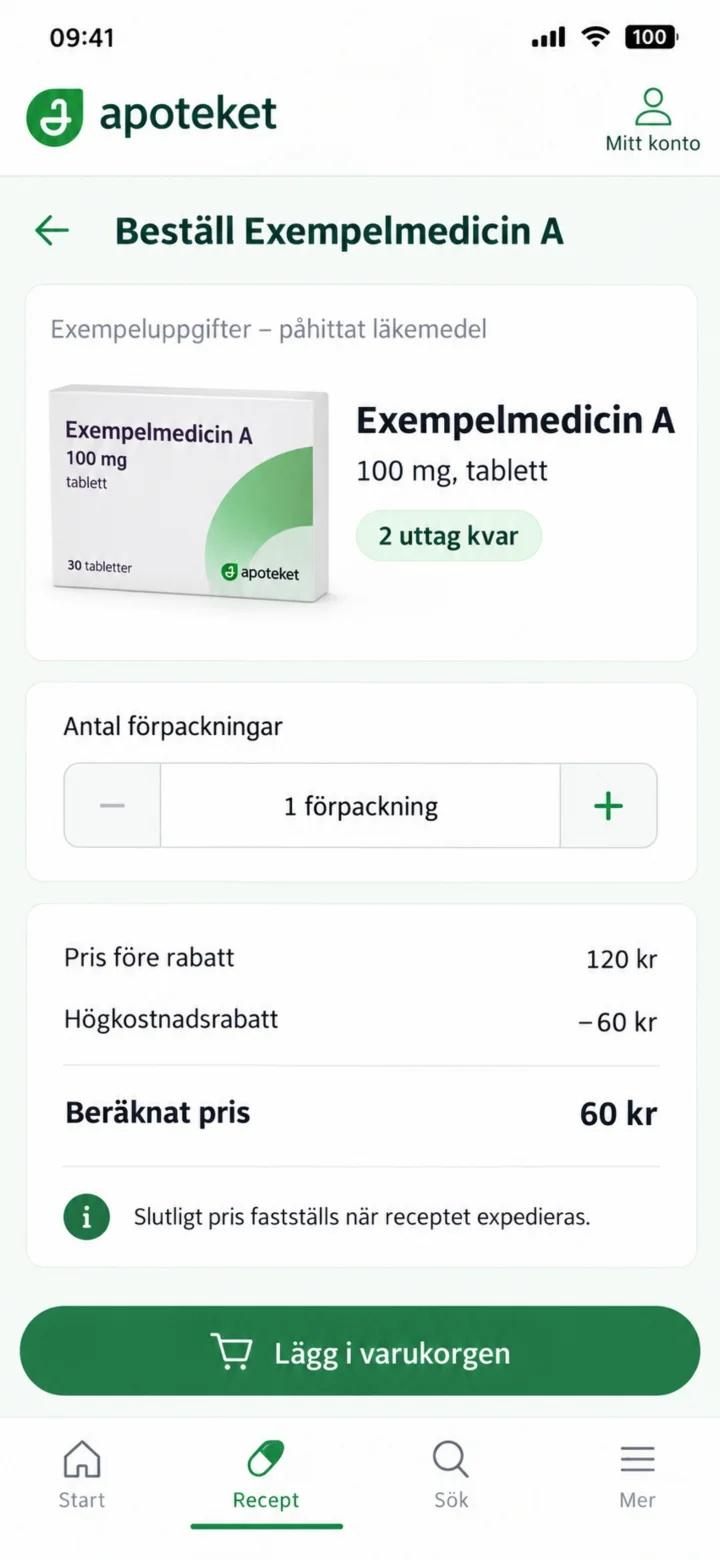 3Paso 3 de 7 · Android
Comprueba el número de retiradas, el número de envases y el precio estimado. Luego, pulsa en ”Lägg i varukorgen” (Añadir a la cesta).
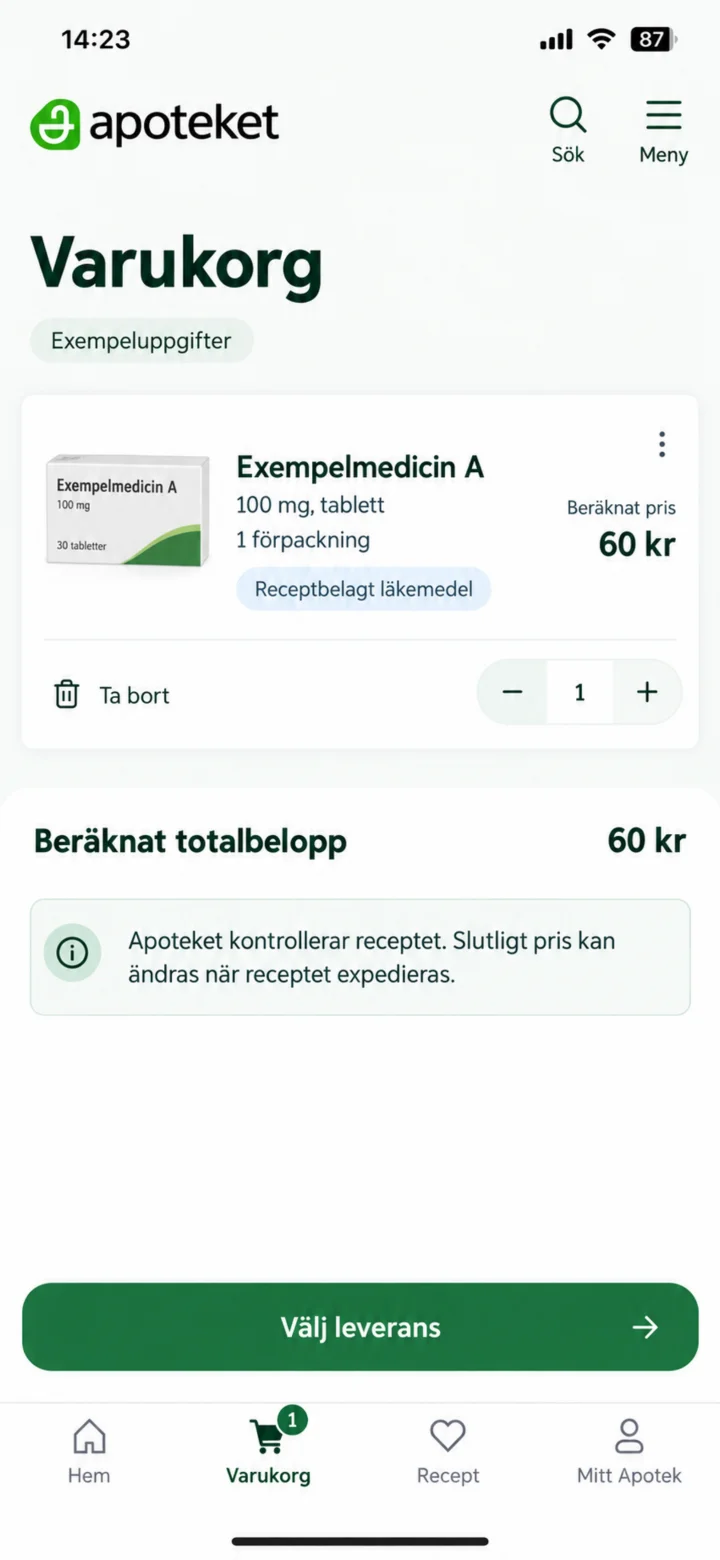 4Paso 4 de 7 · Android
Comprueba el medicamento, la cantidad y el importe total estimado. Luego, elige la entrega.
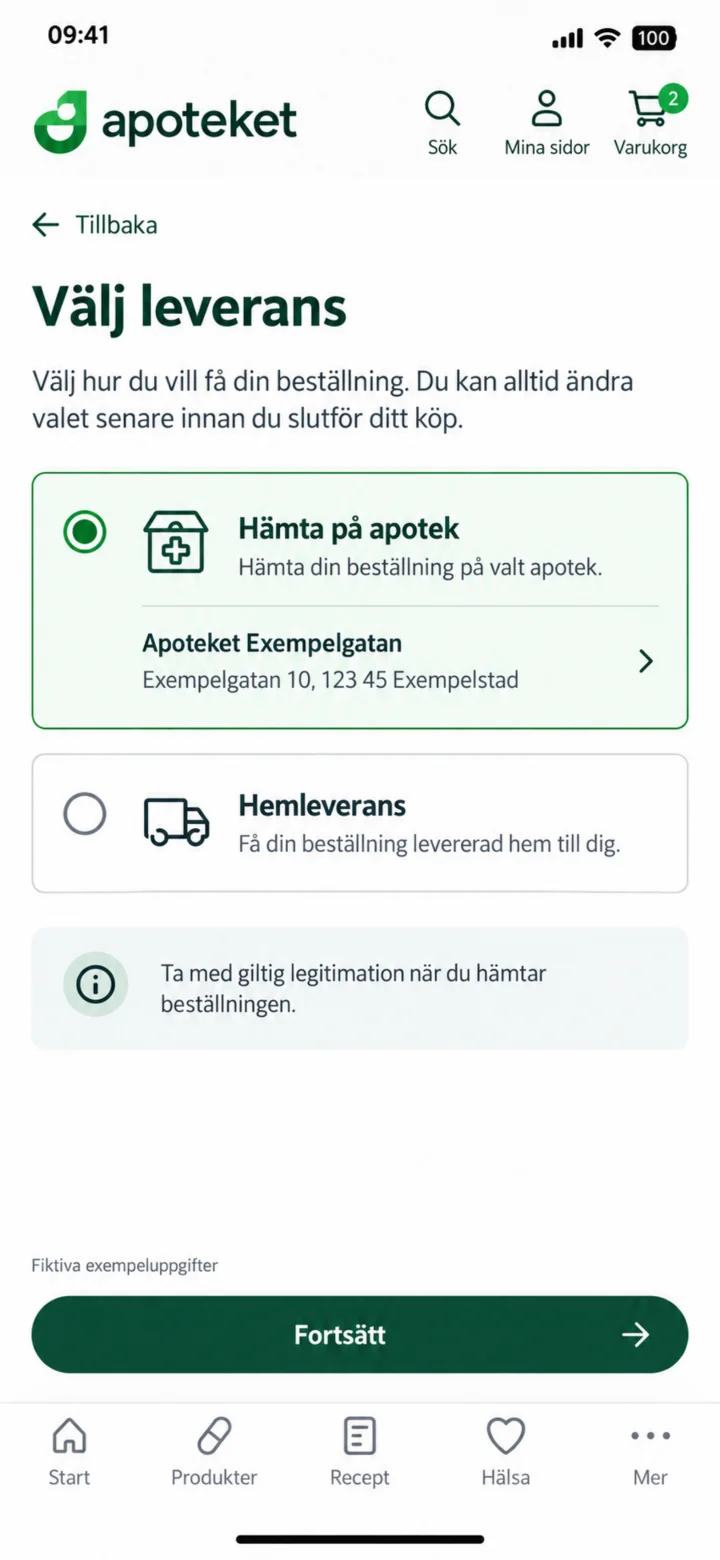 5Paso 5 de 7 · Android
Elige cómo quieres recibir el pedido. En el ejemplo, se recoge en una farmacia ficticia.
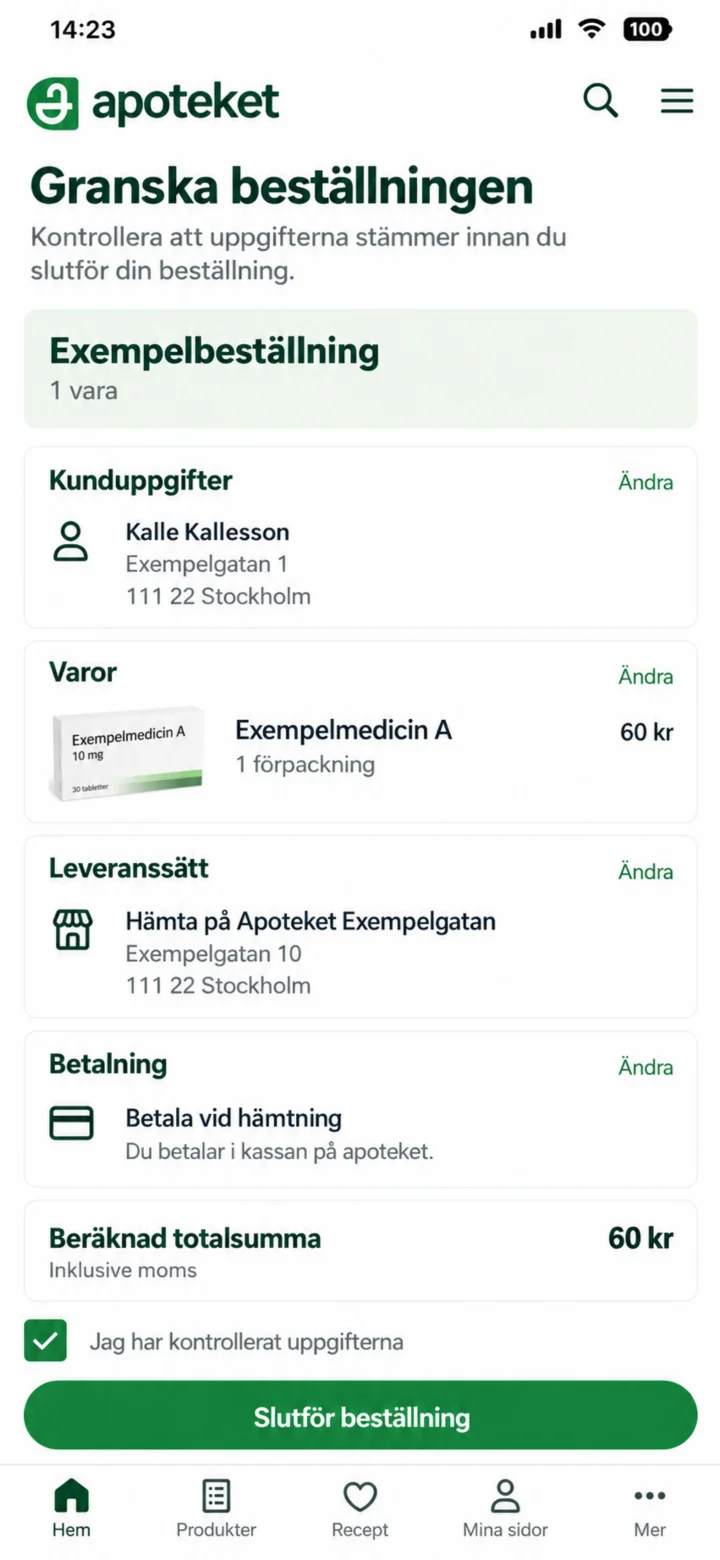 6Paso 6 de 7 · Android
Comprueba los datos del cliente, el artículo, la entrega, el pago y el importe total antes de finalizar el pedido.
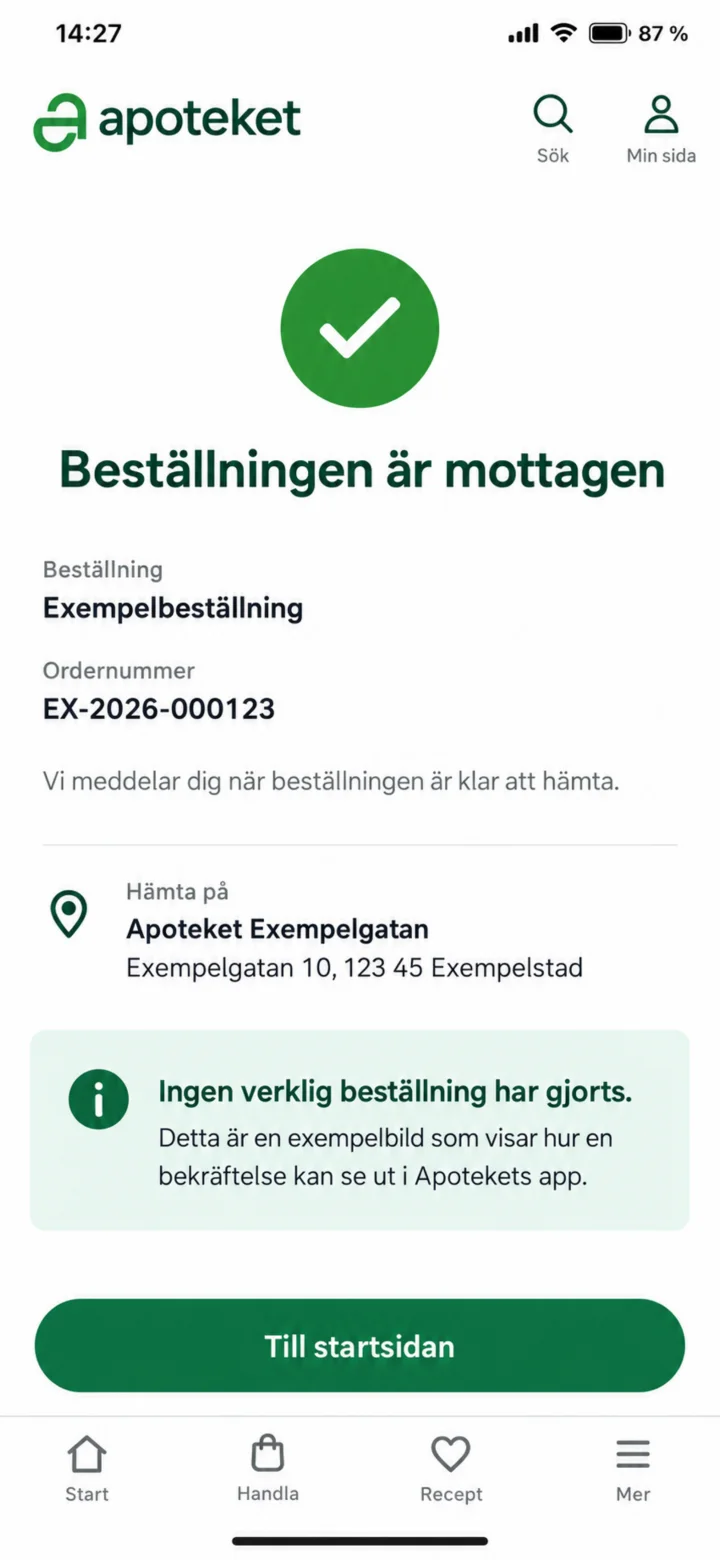 7Paso 7 de 7 · Android
La confirmación muestra que el pedido ha sido recibido. No se ha realizado ningún pedido real en esta guía.
Renovar una receta a través de tu proveedor de atención médica
Android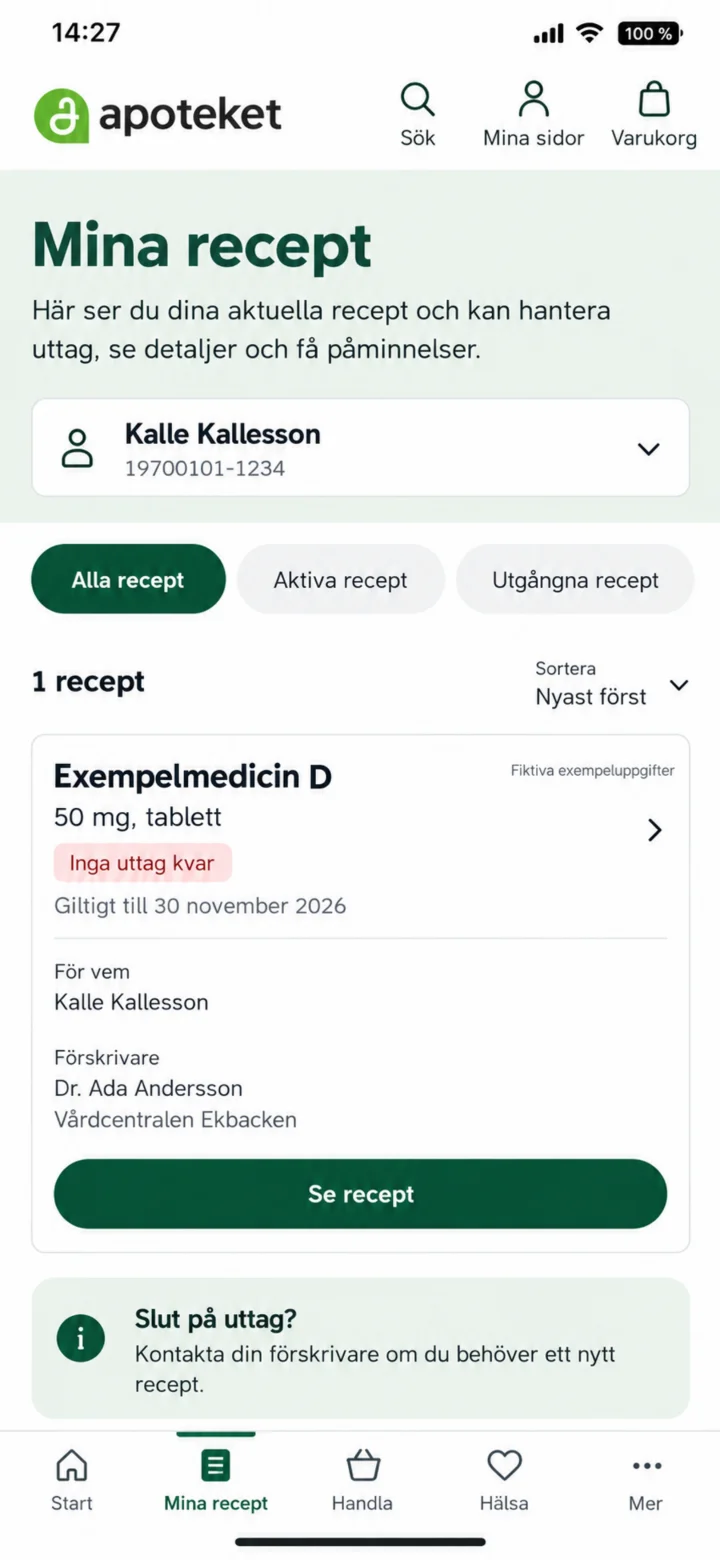 1Paso 1 de 5 · Android
Abre Mina recept (Mis recetas). Revisa si te quedan recogidas.
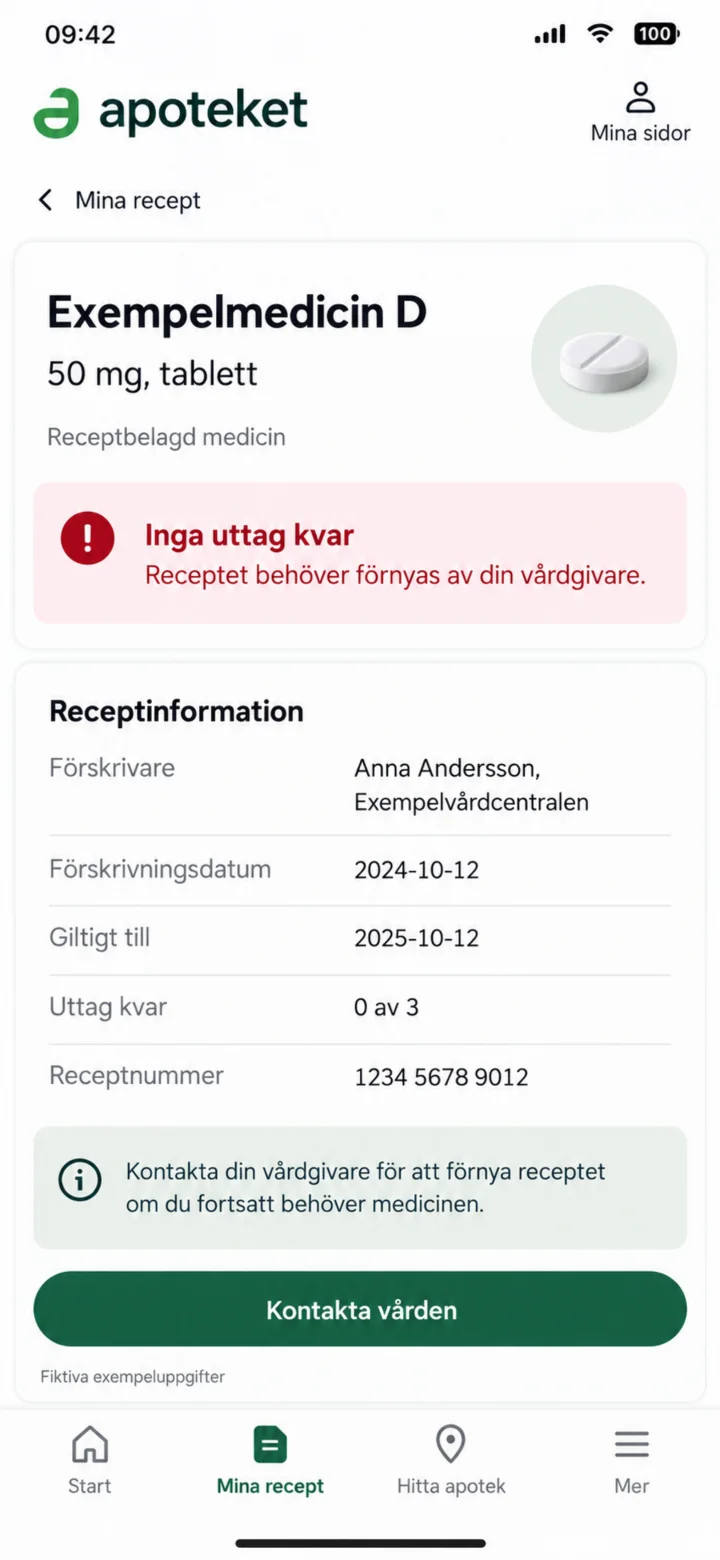 2Paso 2 de 5 · Android
Cuando ya no te queden recogidas, tu proveedor de atención médica necesita evaluar si la receta puede renovarse. Elige Kontakta vården (Contactar con el servicio de salud).
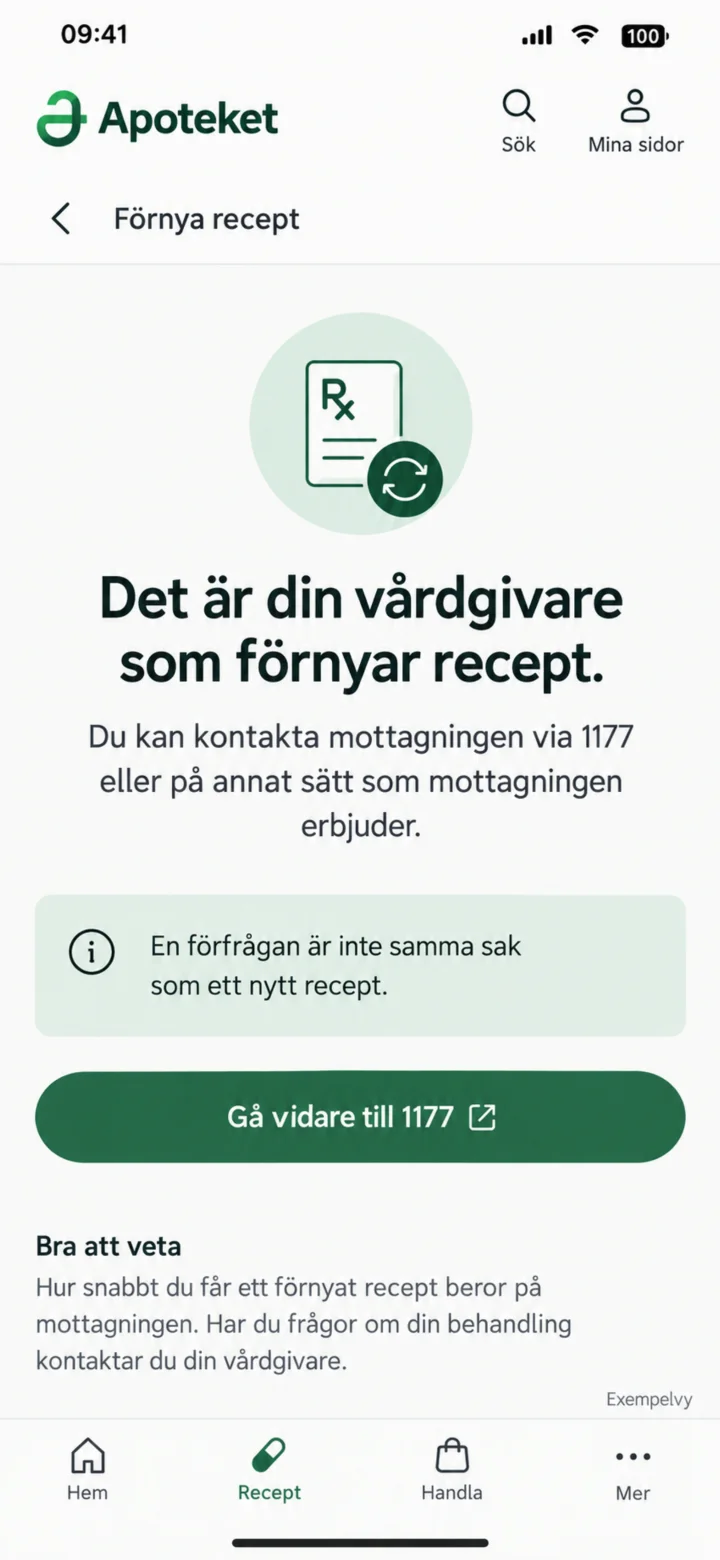 3Paso 3 de 5 · Android
Lee la información. Una solicitud no es lo mismo que una receta nueva. Continúa a 1177.
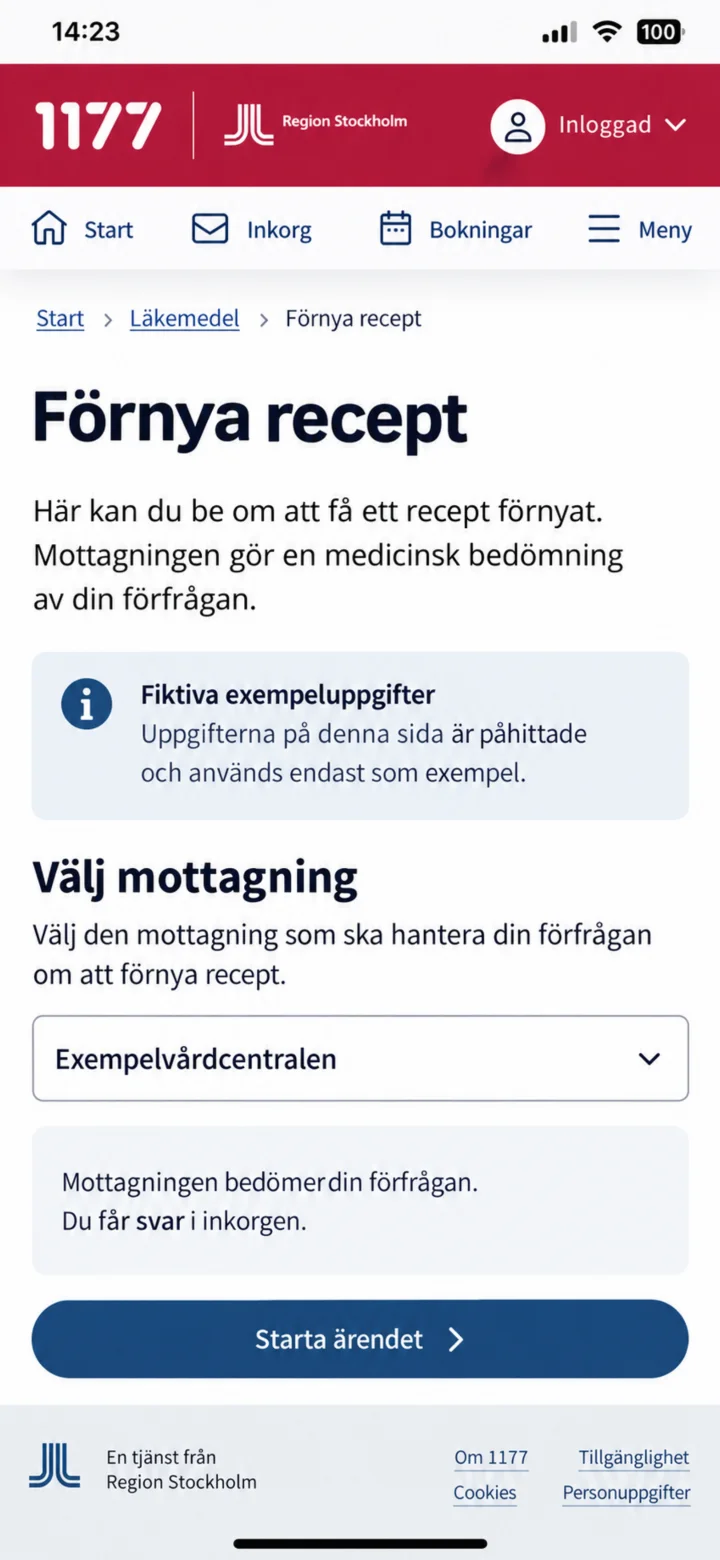 4Paso 4 de 5 · Android
En 1177, elige la clínica que evaluará tu solicitud.
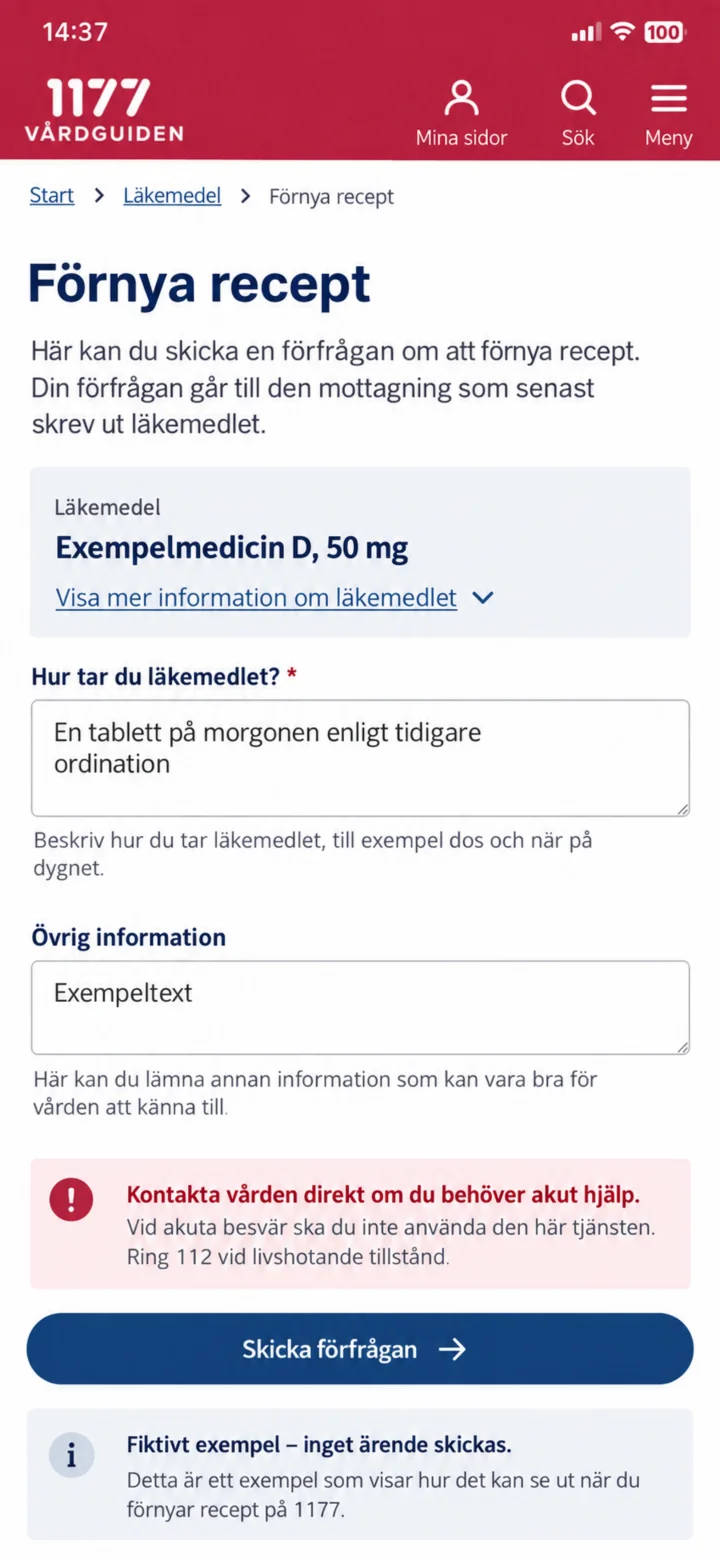 5Paso 5 de 5 · Android
Revisa los medicamentos y los datos antes de enviar la solicitud. Si tienes problemas agudos, debes contactar con el servicio de salud directamente.
Ver tus recetas y tu protección de alto coste
Android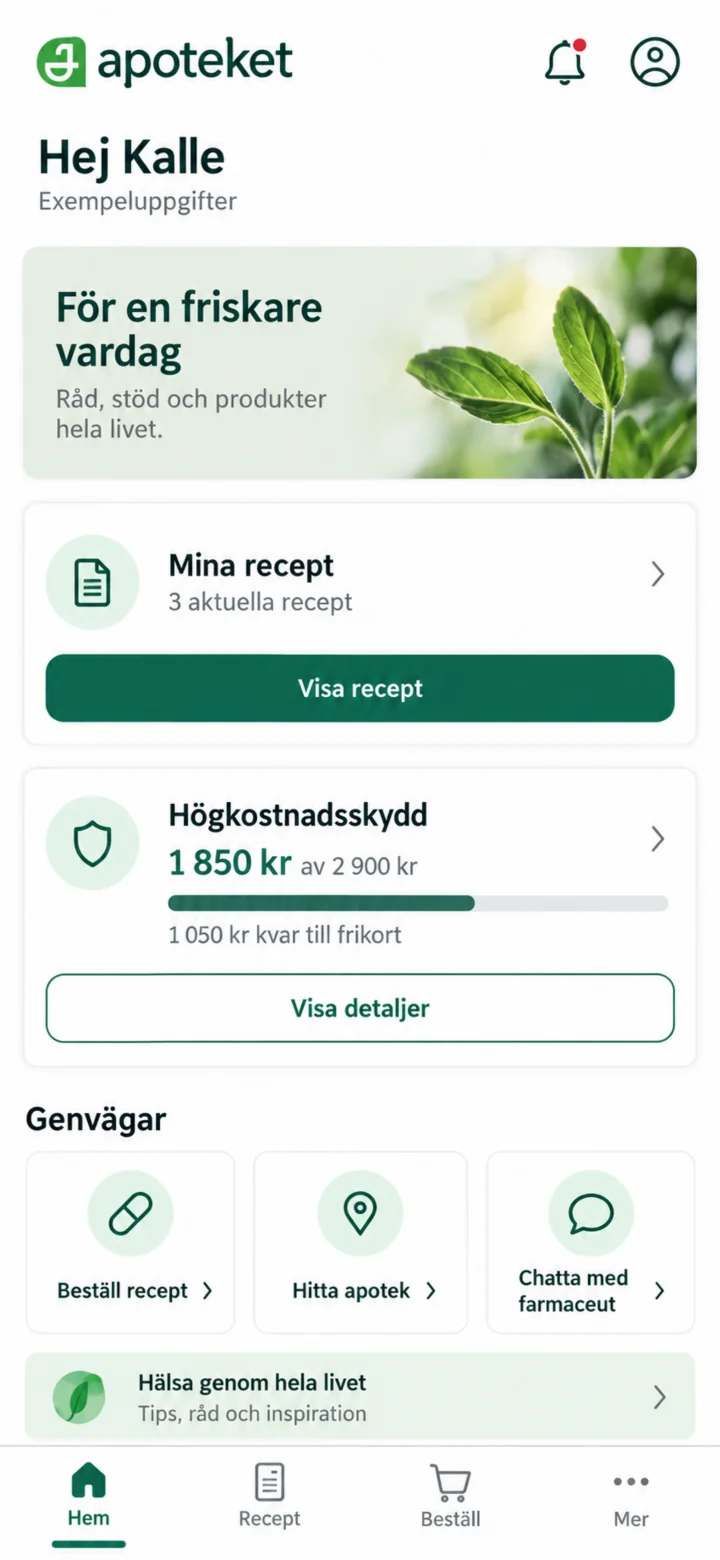 1Paso 1 de 4 · Android
Inicia sesión en la aplicación de Apoteket. En la página de inicio, encontrarás ”Mina recept” (Mis recetas) y ”Högkostnadsskydd” (Protección de alto coste).
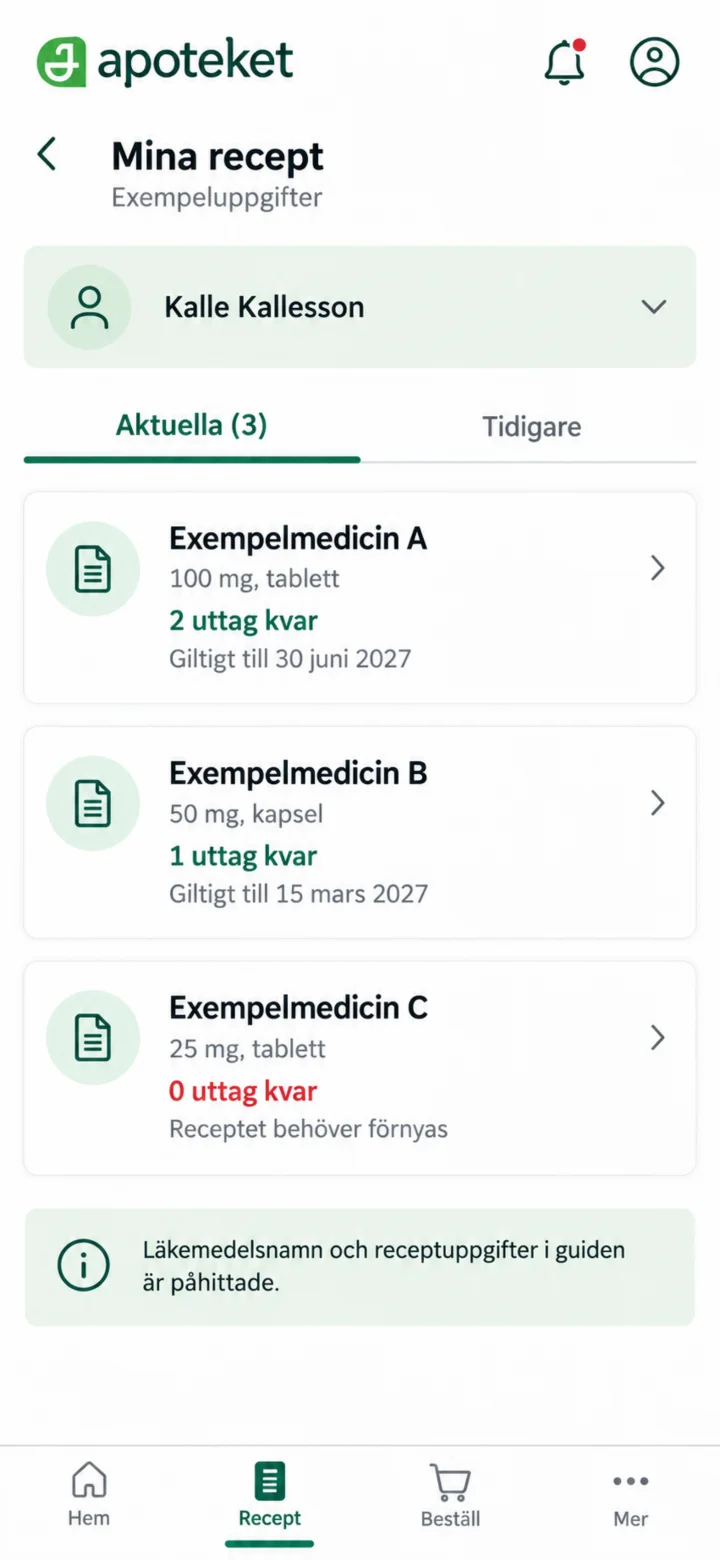 2Paso 2 de 4 · Android
Abre ”Mina recept” (Mis recetas). Aquí verás tus recetas actuales y cuántas dispensaciones te quedan.
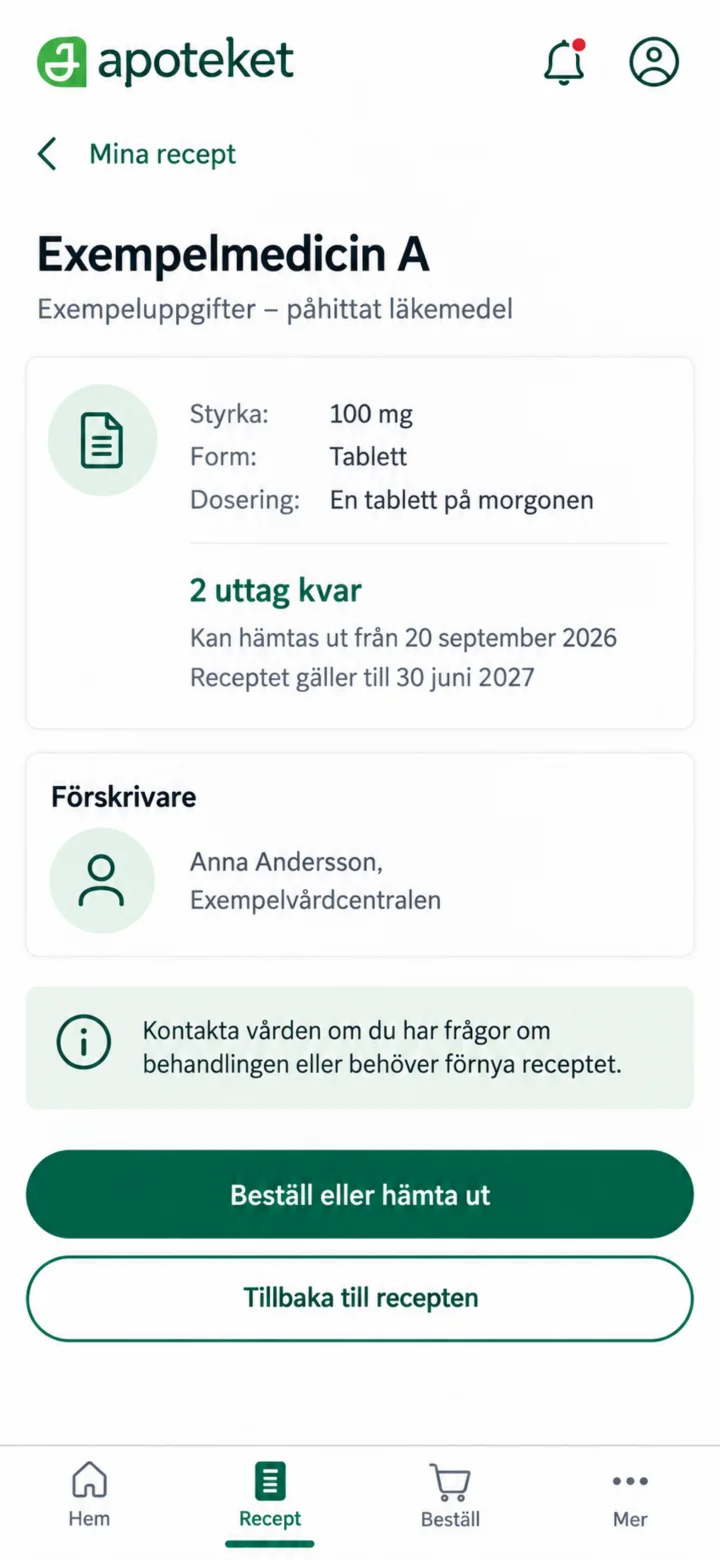 3Paso 3 de 4 · Android
Abre una receta para ver la concentración, la dosificación, las dispensaciones y el período de validez.
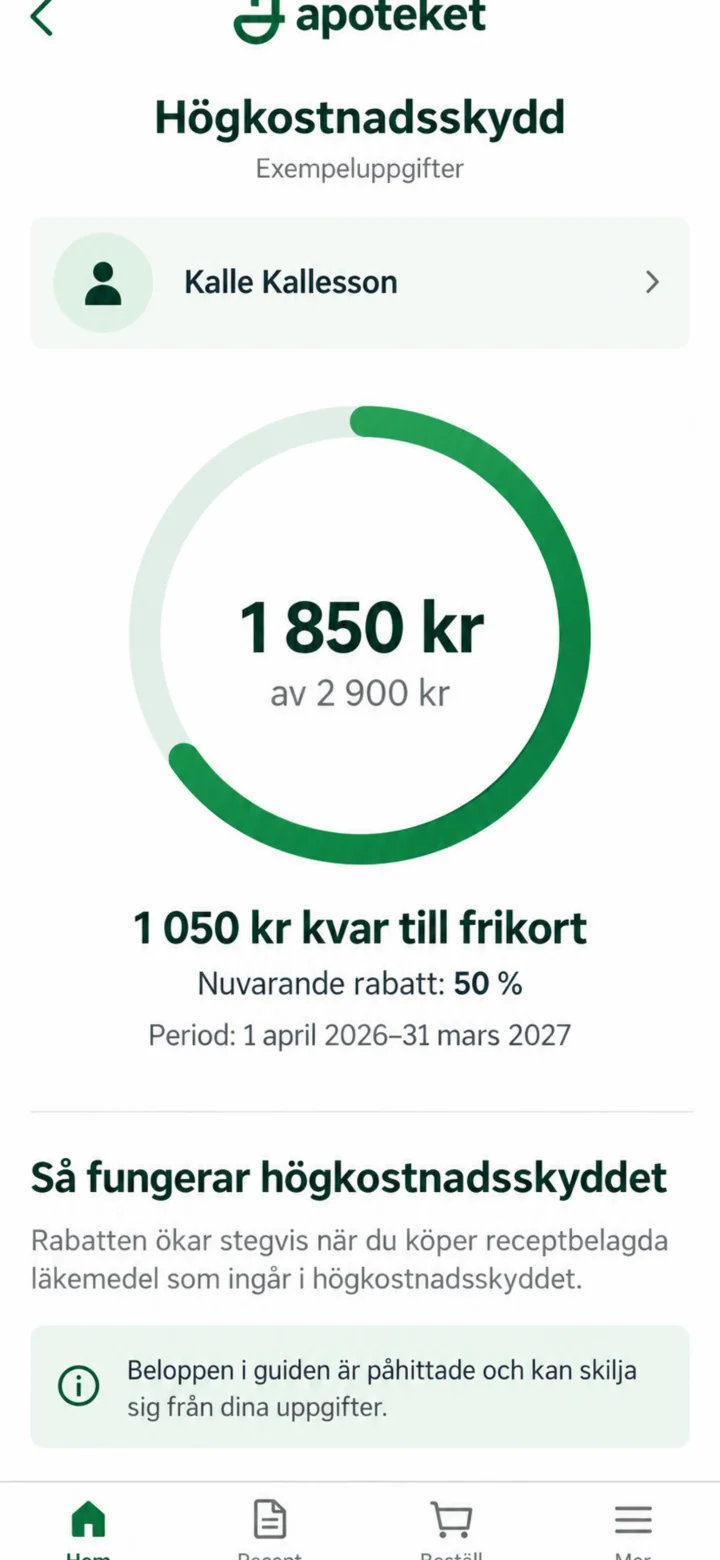 4Paso 4 de 4 · Android
Abre ”Högkostnadsskydd” (Protección de alto coste) para ver el importe registrado y el período actual. Los importes en la guía son ejemplos.