همهٔ راهنماهای موضوع، هر کدام از صفحهٔ تازه. در مجموع 69 گام.
نکته: گزینهٔ «سرصفحه و پاصفحه» را در پنجرهٔ چاپ بردارید تا نشانی سایت چاپ نشود.
سلامت و 1177
راهنماهای گامبهگام · 10 راهنما
 Android
فهرست
- 1.اپلیکیشن Apoteket را نصب کنید و با BankID وارد شوید4 گام
- 2.تمدید نسخه از طریق ارائهدهنده مراقبتهای بهداشتی5 گام
- 3.چگونه به یک پیام در برنامه 1177 پاسخ دهید10 گام
- 4.چگونه در 1177 وارد شوید و پیام بفرستید10 گام
- 5.چگونه نسخه خود را در 1177 تمدید کنید10 گام
- 6.سفارش کالاهای بدون نسخه با تحویل درب منزل7 گام
- 7.سفارش یک داروی تجویزی7 گام
- 8.نحوه ورود شما به 11778 گام
- 9.نزدیکترین داروخانه را پیدا کنید و ساعات کاری آن را بررسی کنید4 گام
- 10.نسخههای خود و سقف هزینههای درمانی خود را ببینید4 گام
اپلیکیشن Apoteket را نصب کنید و با BankID وارد شوید
Android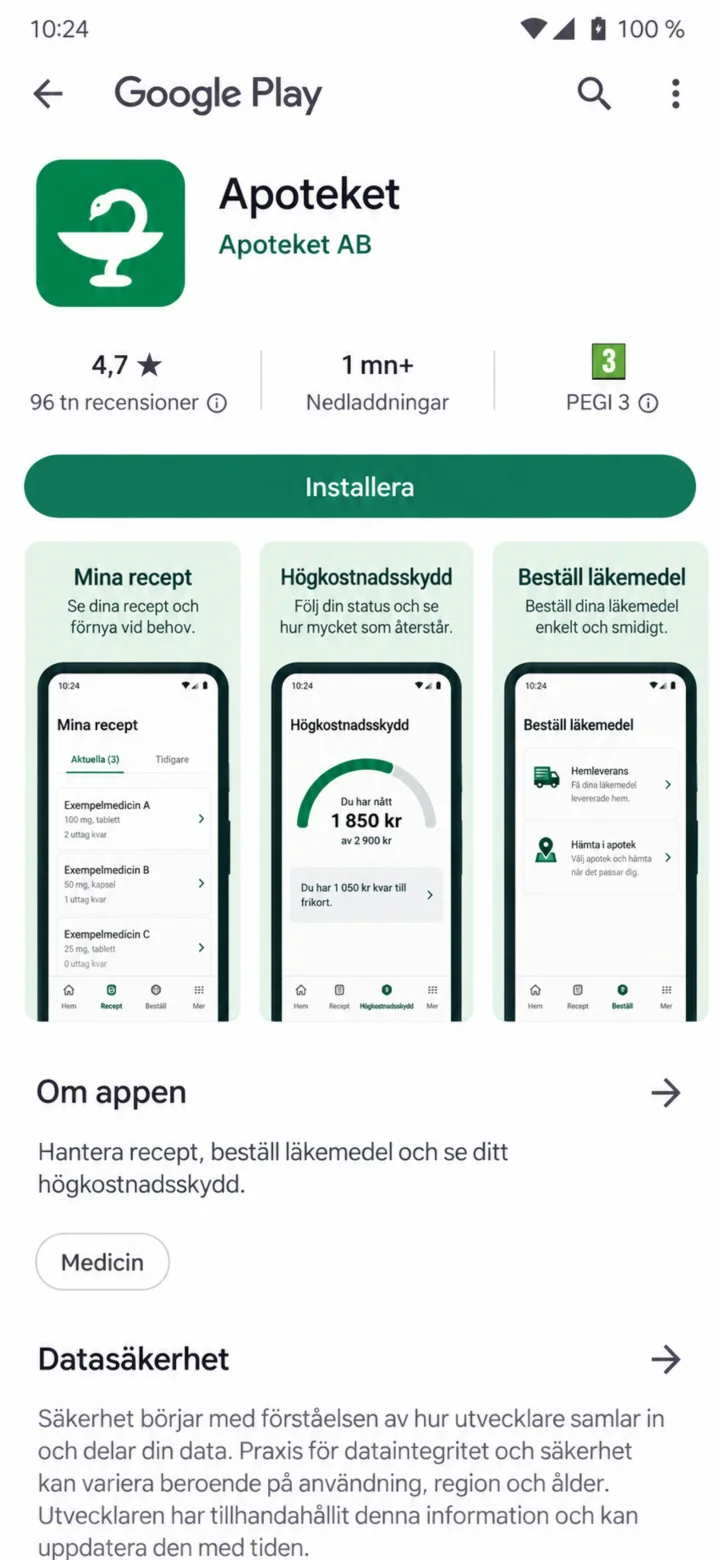 1گام 1 از 4 · Android
Google Play را باز کنید. Apoteket را جستجو کنید و روی ”Installera” (نصب) ضربه بزنید.
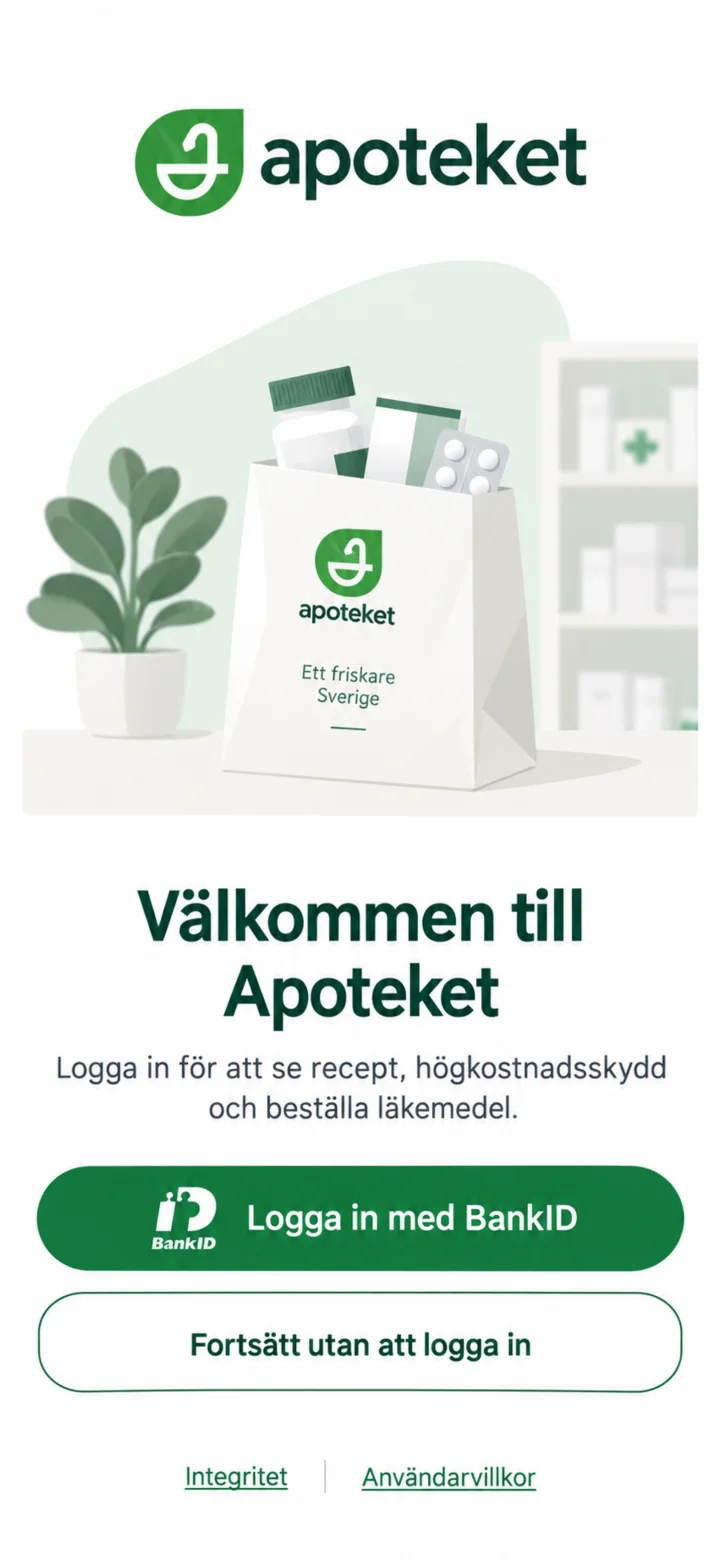 2گام 2 از 4 · Android
اپلیکیشن Apoteket را باز کنید و ”Logga in med BankID” (ورود با BankID) را انتخاب کنید.
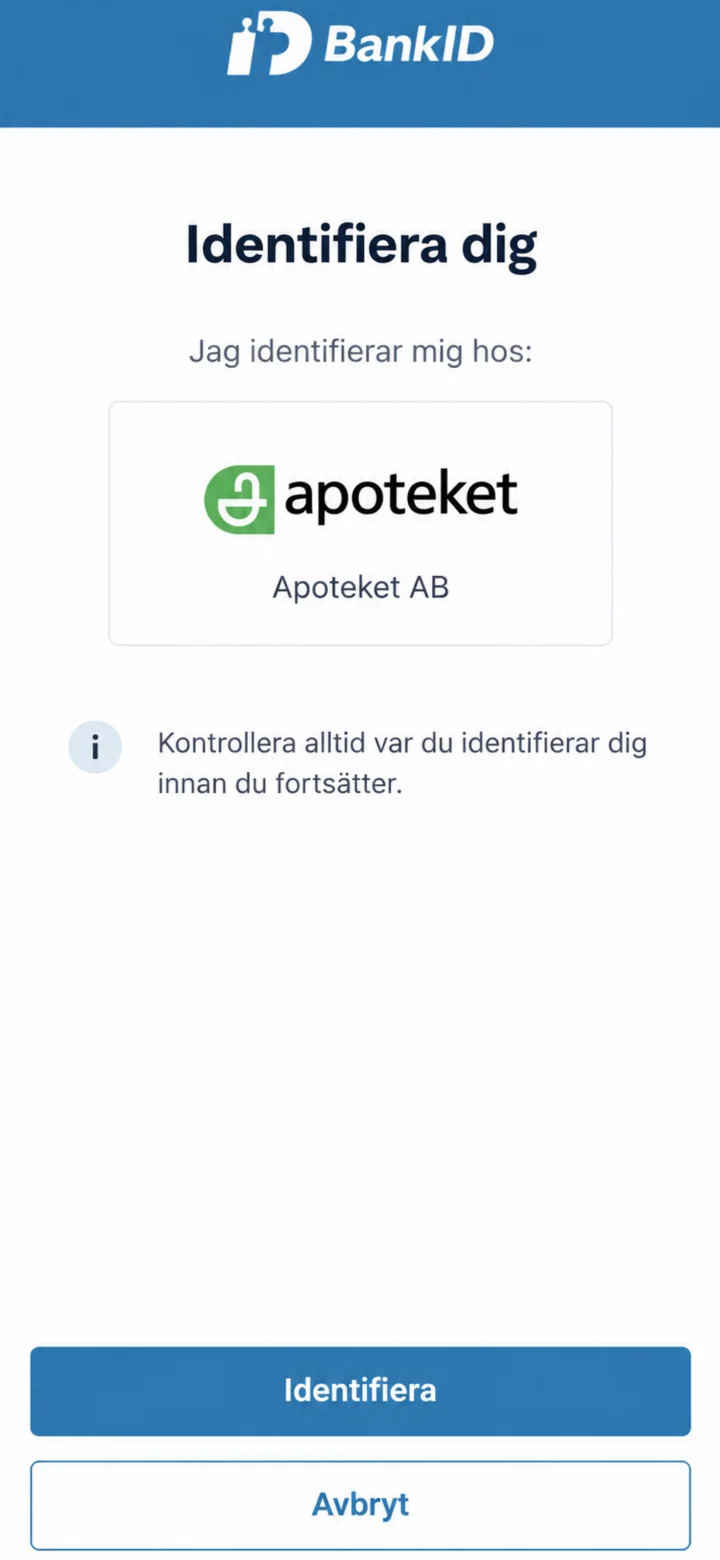 3گام 3 از 4 · Android
بررسی کنید که BankID، عبارت Apoteket AB را نشان میدهد. سپس به روش معمول خود را شناسایی کنید.
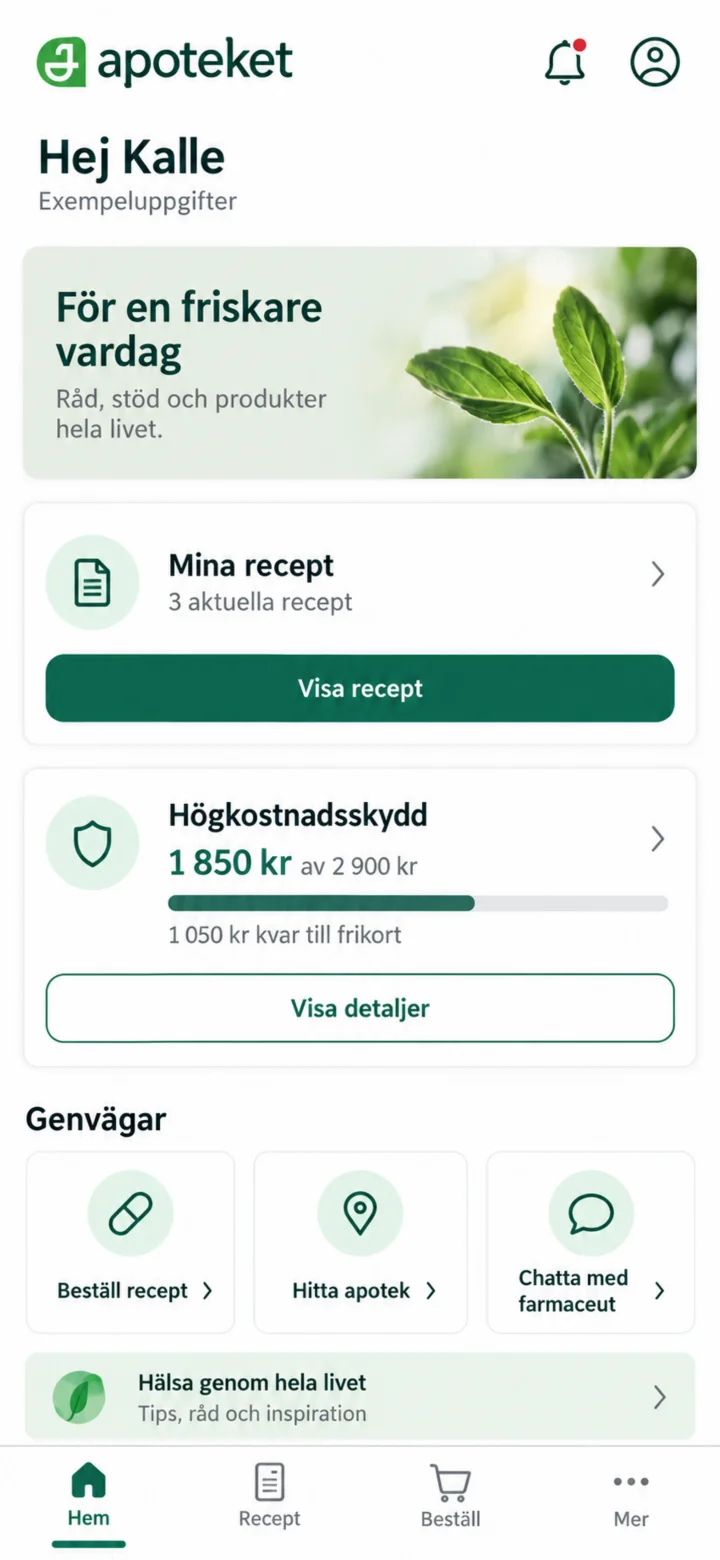 4گام 4 از 4 · Android
وقتی صفحه اصلی نام شما را نشان میدهد، شما وارد شدهاید. اطلاعات موجود در این راهنما ساختگی هستند.
تمدید نسخه از طریق ارائهدهنده مراقبتهای بهداشتی
Android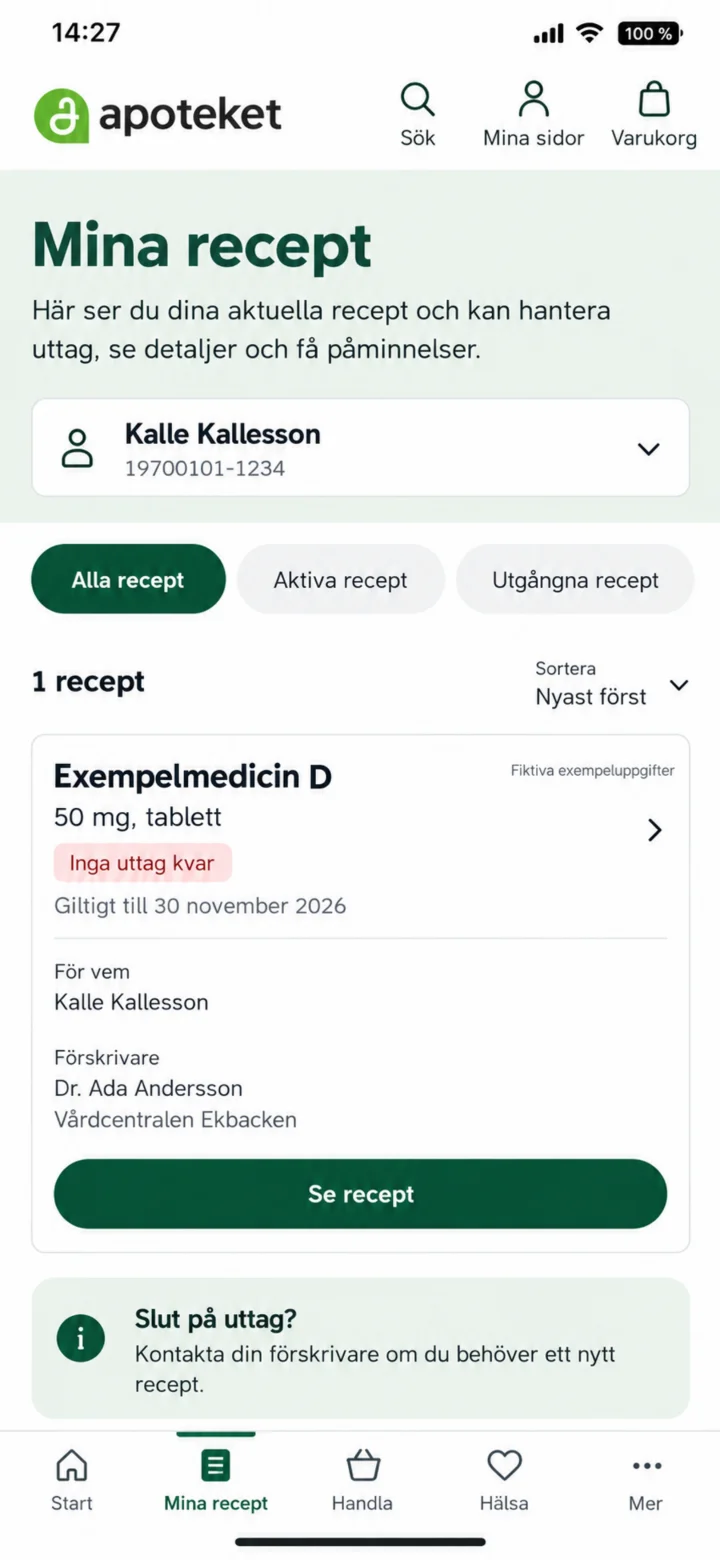 1گام 1 از 5 · Android
Mina recept را باز کنید (نسخههای من). بررسی کنید که آیا هنوز نوبتهای برداشت دارو باقی مانده است یا خیر.
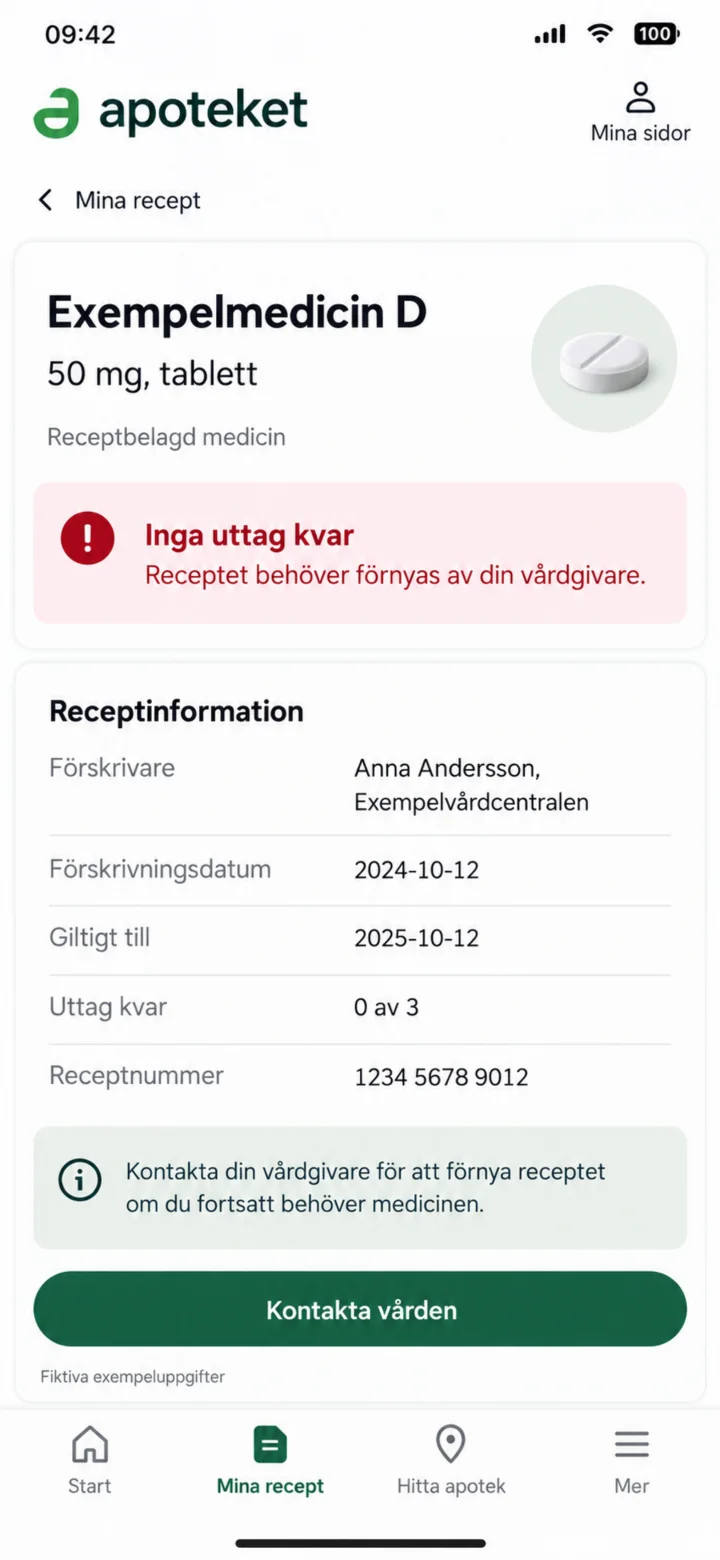 2گام 2 از 5 · Android
وقتی هیچ نوبت برداشتی باقی نمانده است، ارائهدهنده مراقبتهای بهداشتی باید ارزیابی کند که آیا نسخه قابل تمدید است یا خیر. ”Kontakta vården” (با مراقبتهای بهداشتی تماس بگیرید) را انتخاب کنید.
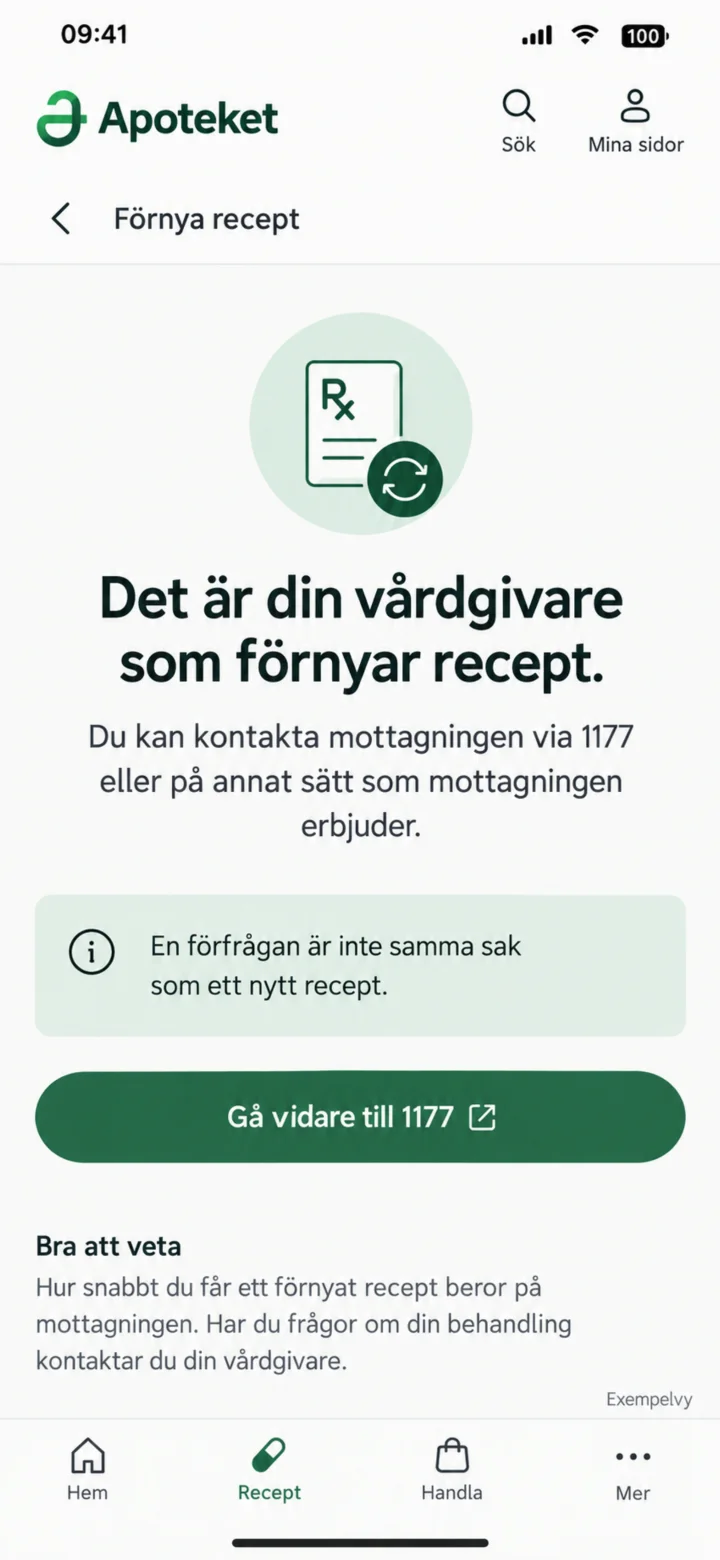 3گام 3 از 5 · Android
اطلاعات را بخوانید. یک درخواست به معنای یک نسخه جدید نیست. به 1177 بروید.
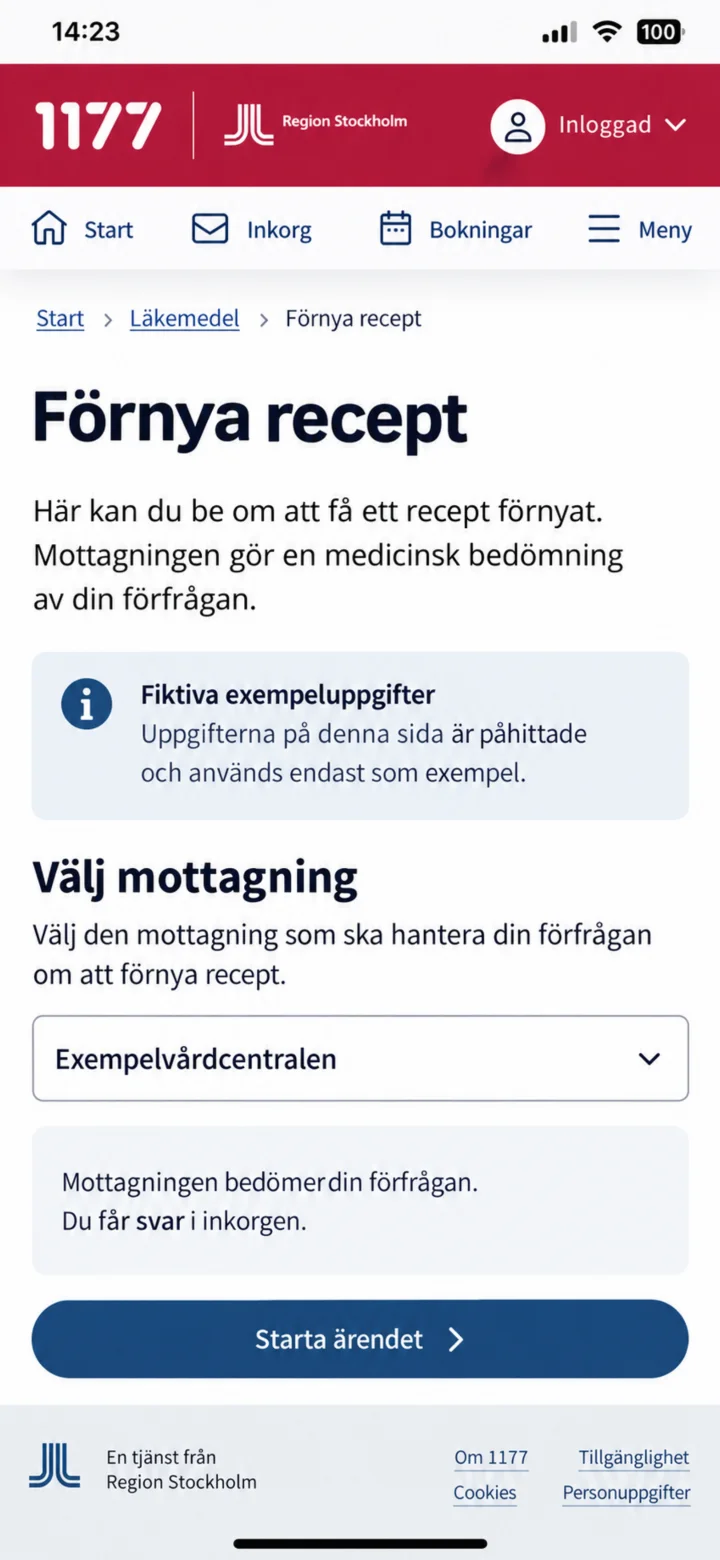 4گام 4 از 5 · Android
På 1177 väljer du den mottagning som ska bedöma din förfrågan.
 5گام 5 از 5 · Android
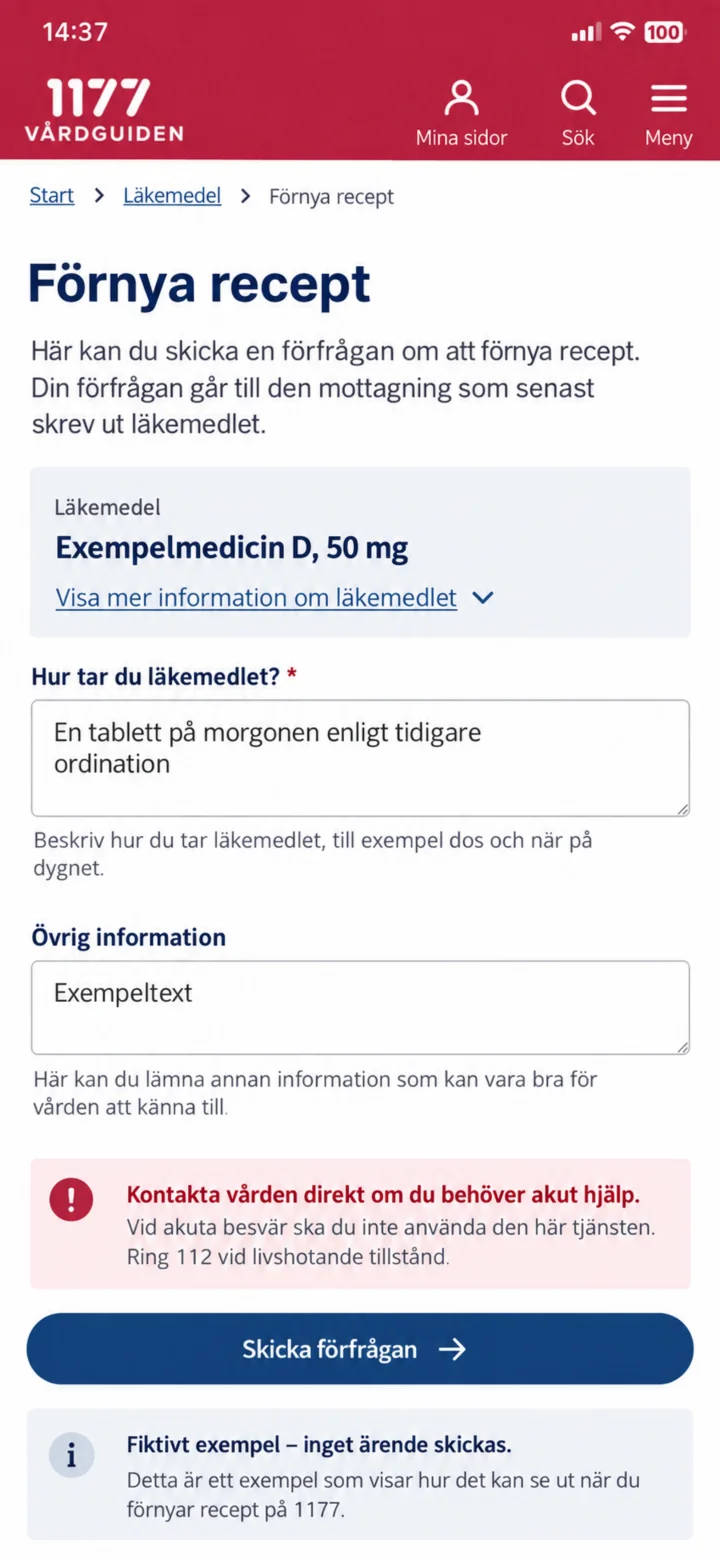
قبل از ارسال درخواست، داروها و اطلاعات را بررسی کنید. در صورت مشکلات حاد، باید مستقیماً با مراقبتهای بهداشتی تماس بگیرید.
چگونه به یک پیام در برنامه 1177 پاسخ دهید
Android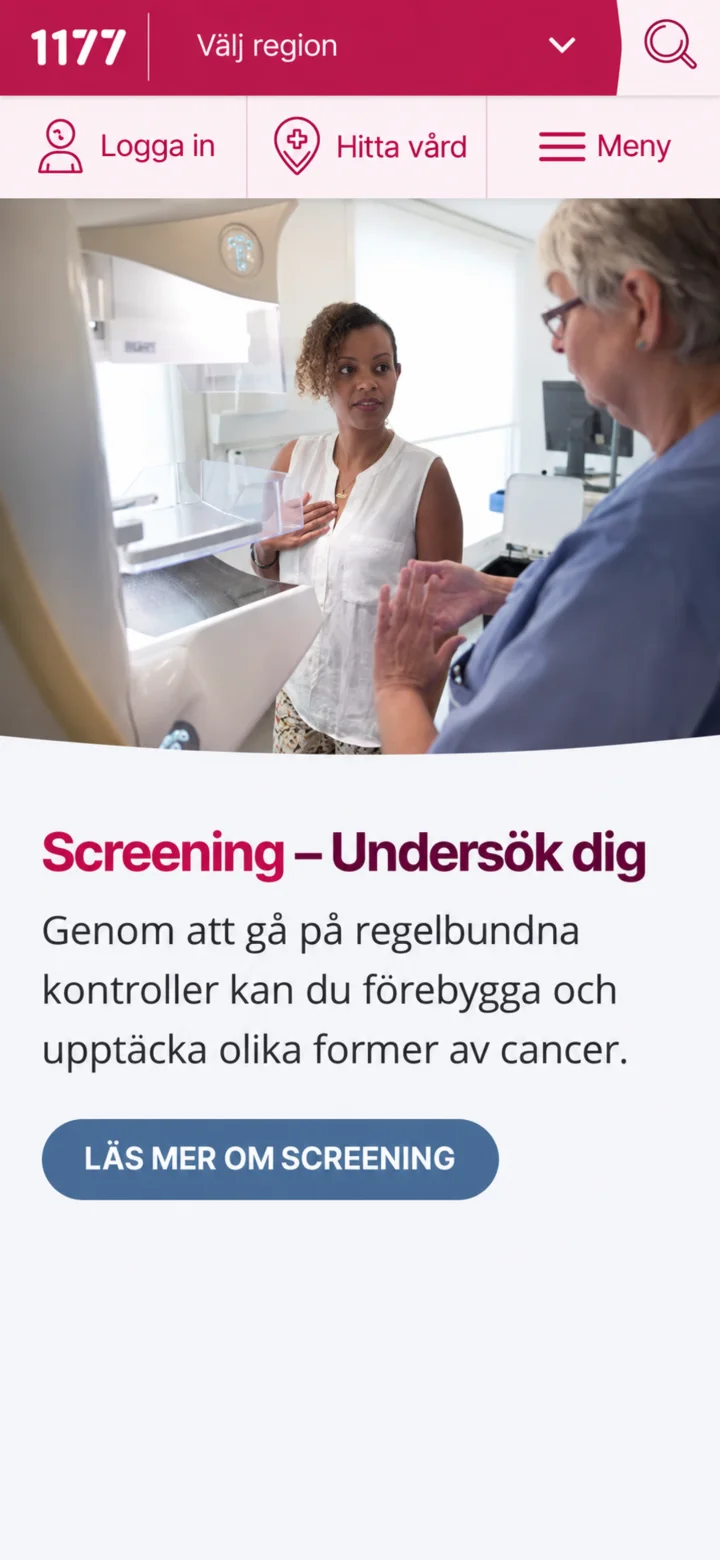 1گام 1 از 10 · Android
برنامه 1177 را باز کنید و روی ”Logga in” (ورود) ضربه بزنید.
 2گام 2 از 10 · Android
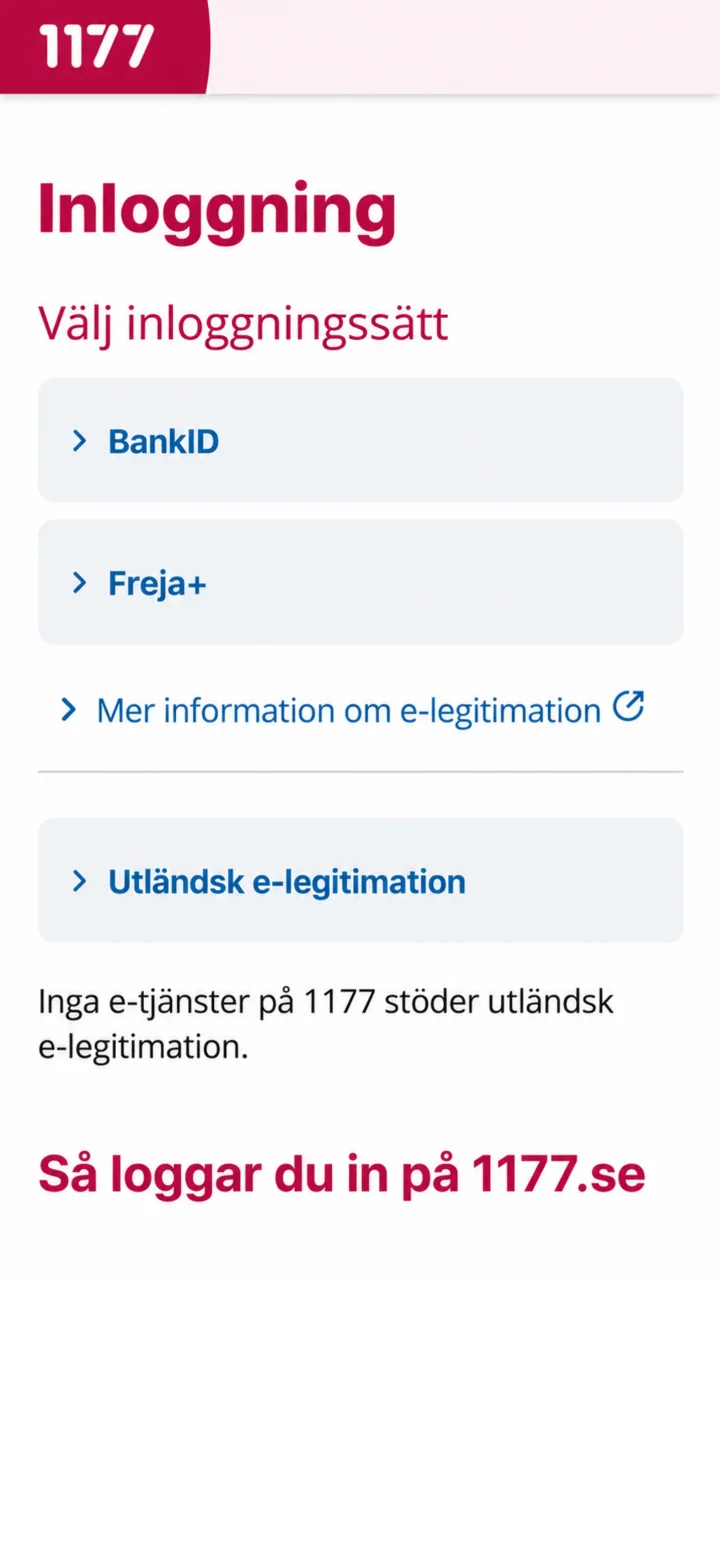
BankID را به عنوان روش ورود انتخاب کنید.
 3گام 3 از 10 · Android
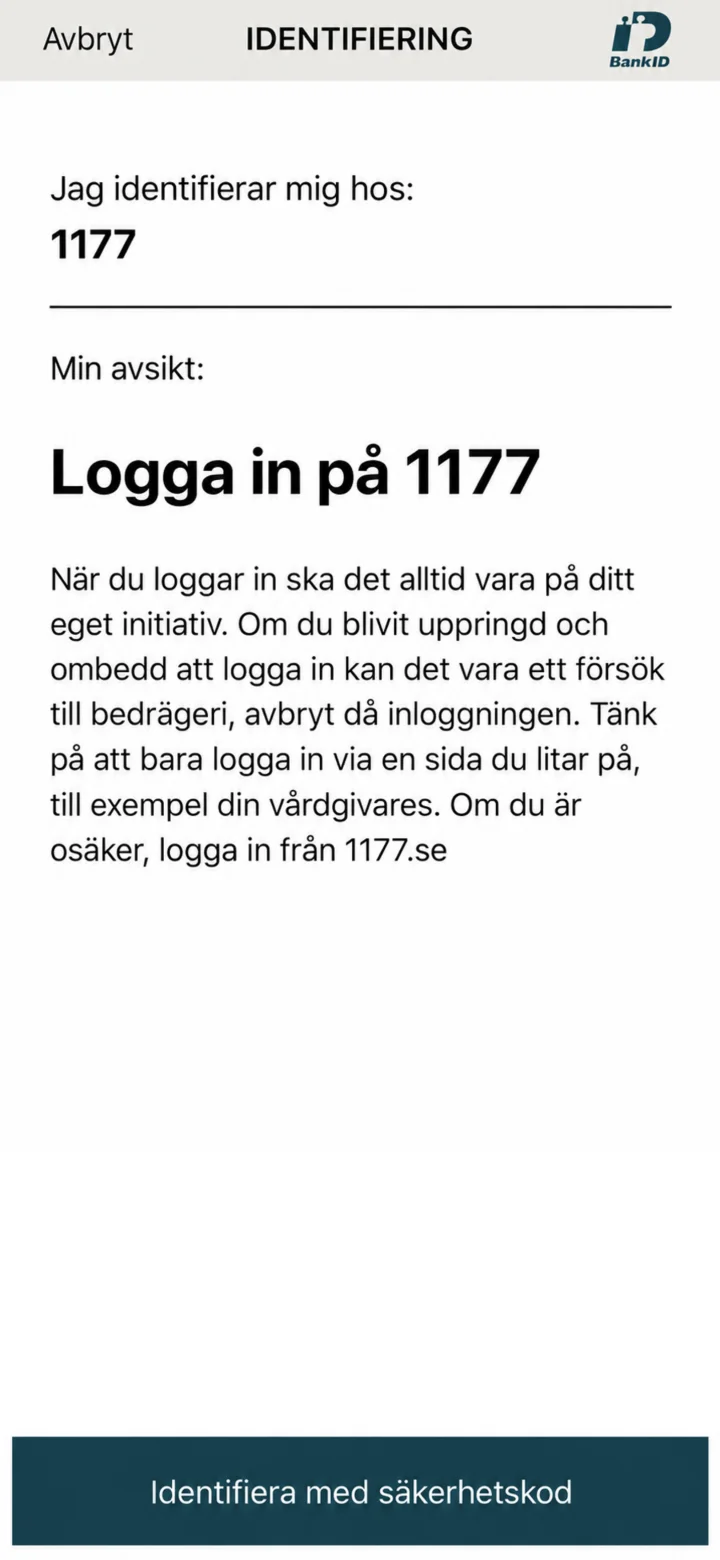
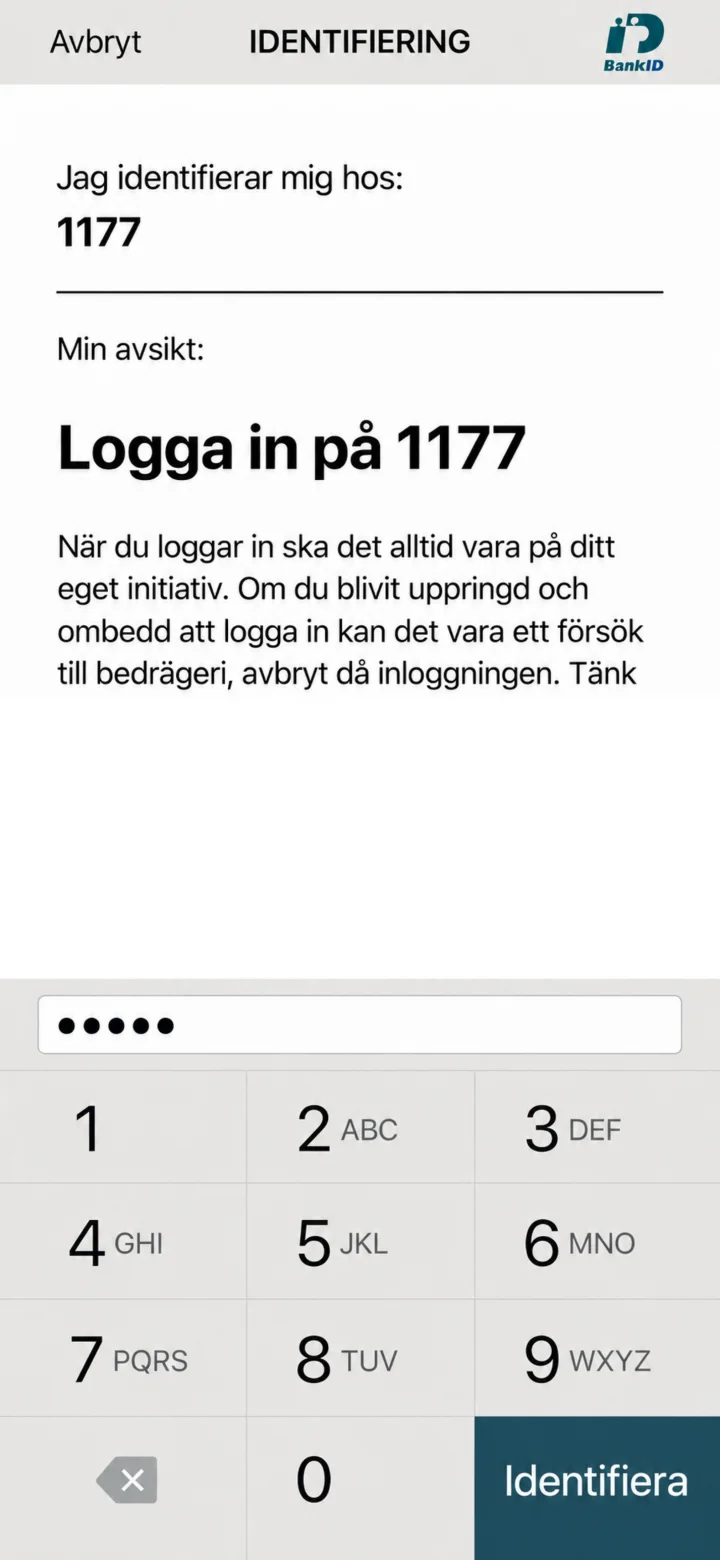
بررسی کنید که شناسایی مربوط به 1177 باشد.
 4گام 4 از 10 · Android
کد امنیتی را وارد کنید و روی ”Identifiera” (شناسایی) ضربه بزنید.
 5گام 5 از 10 · Android
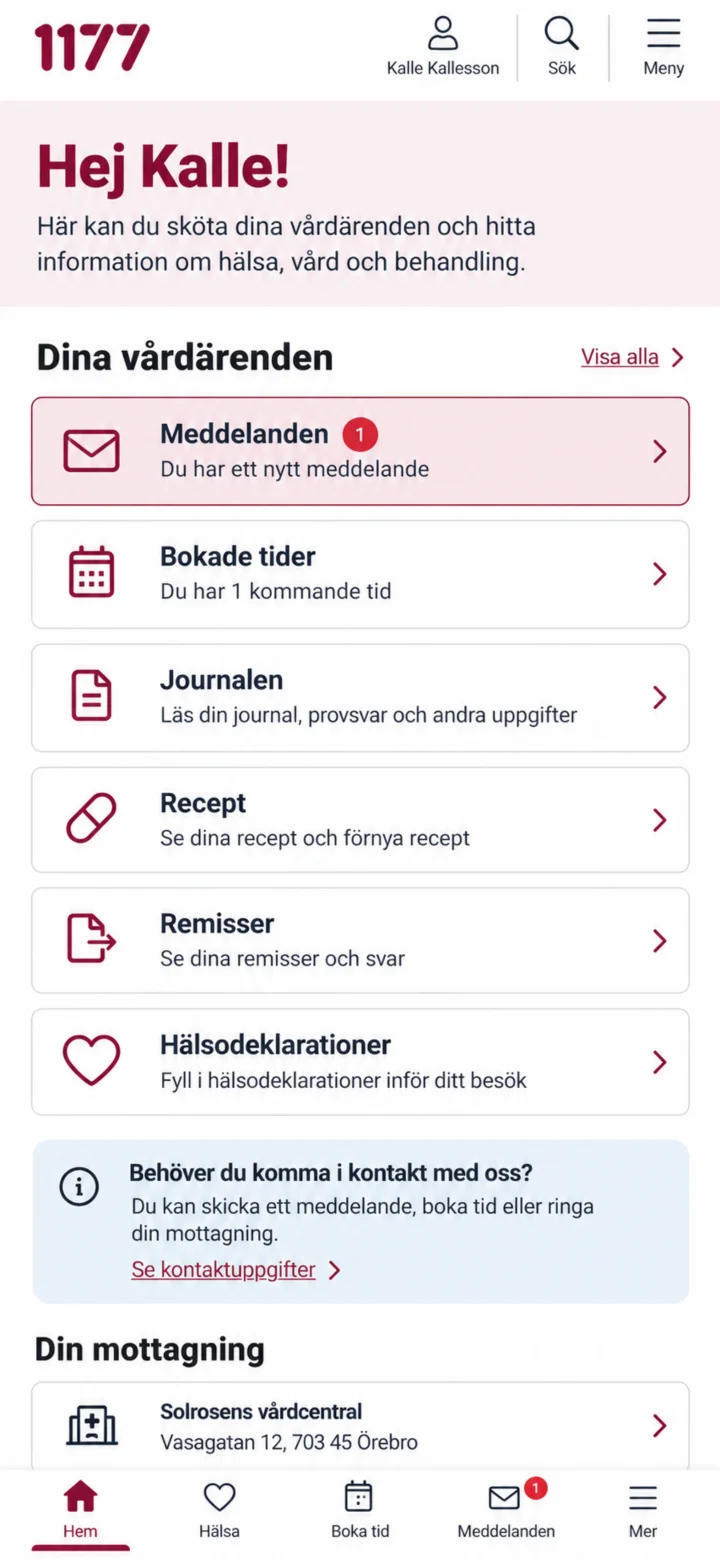
وقتی وارد شدید، روی ”Meddelanden” (پیامها) ضربه بزنید.
 6گام 6 از 10 · Android
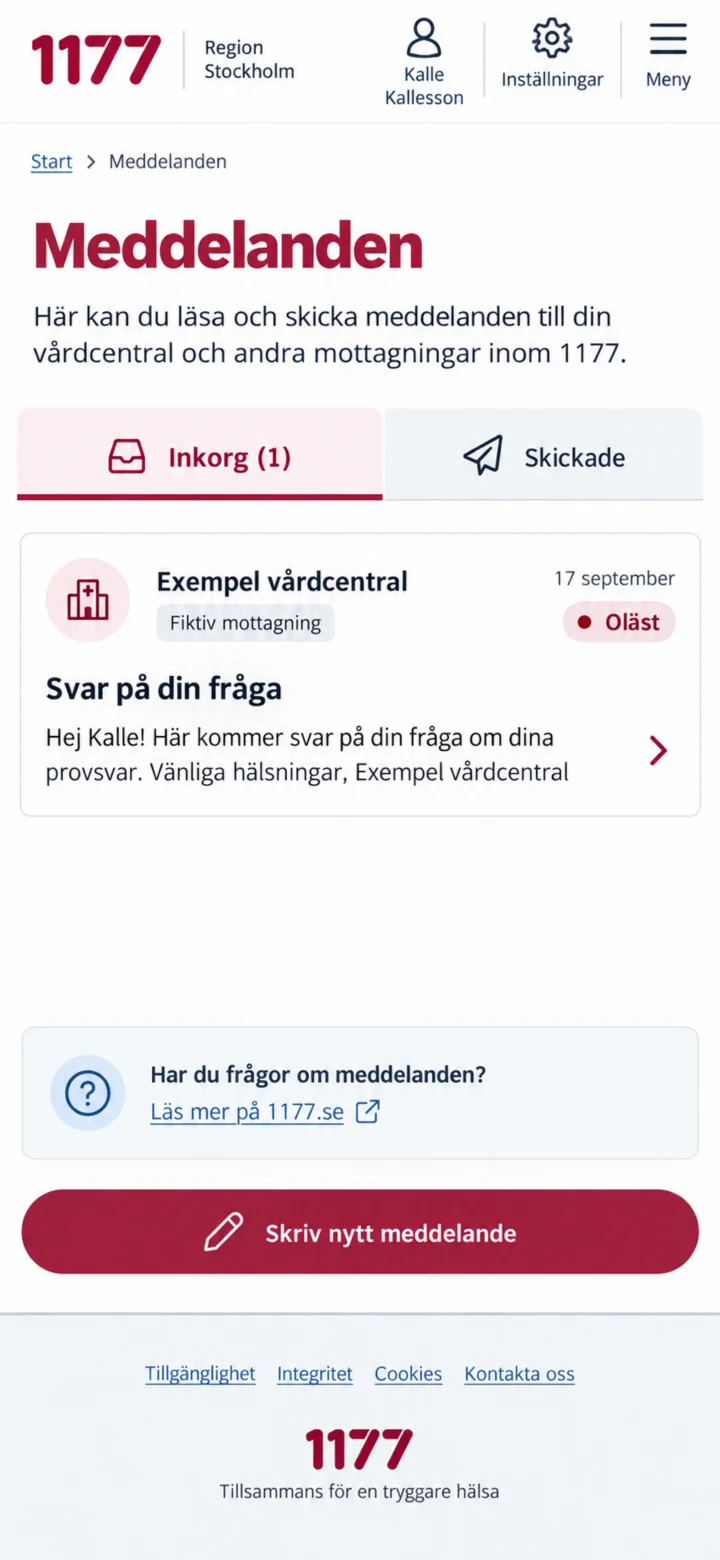
در صندوق ورودی، روی پیام خوانده نشده از بخش پذیرش ضربه بزنید.
 7گام 7 از 10 · Android
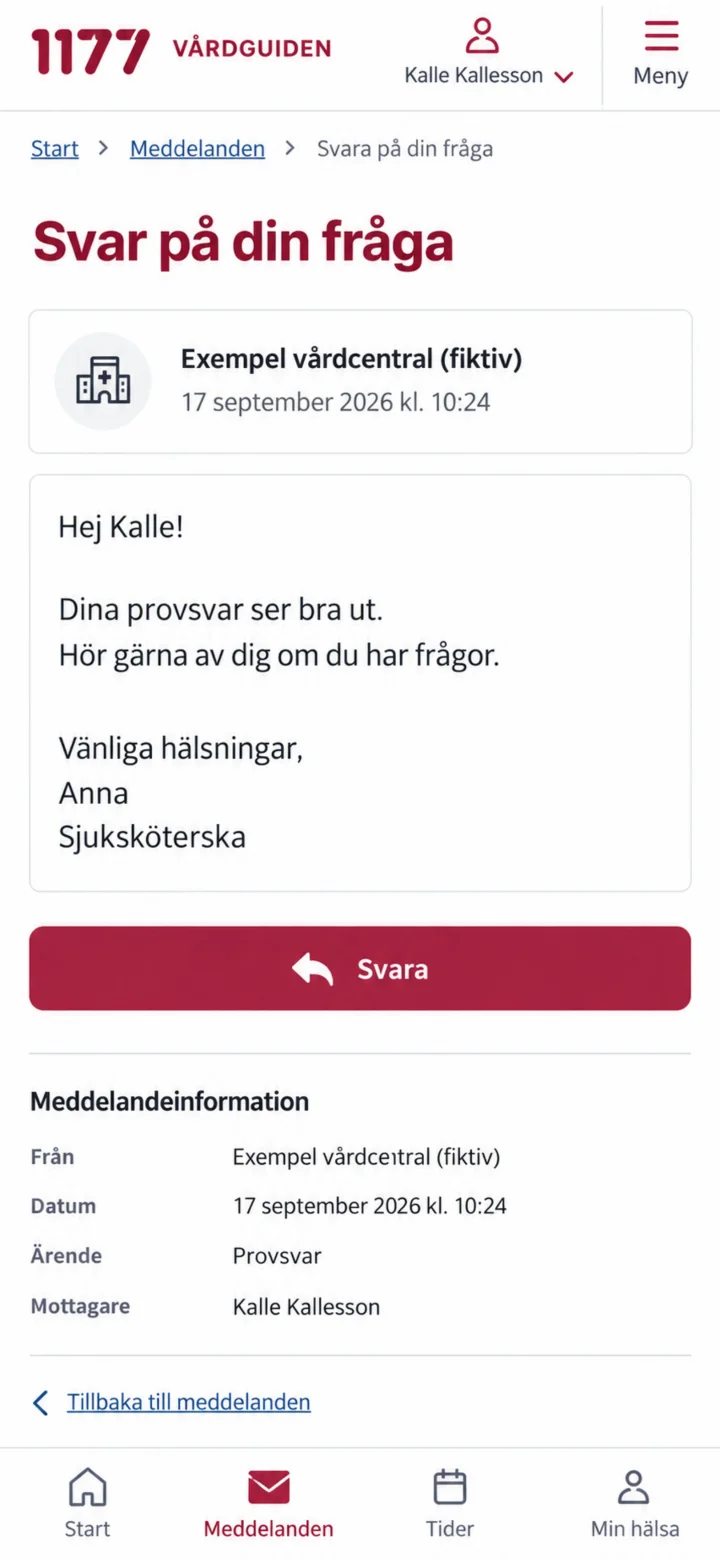
Läs hela meddelandet och tryck sedan på Svara.
 8گام 8 از 10 · Android
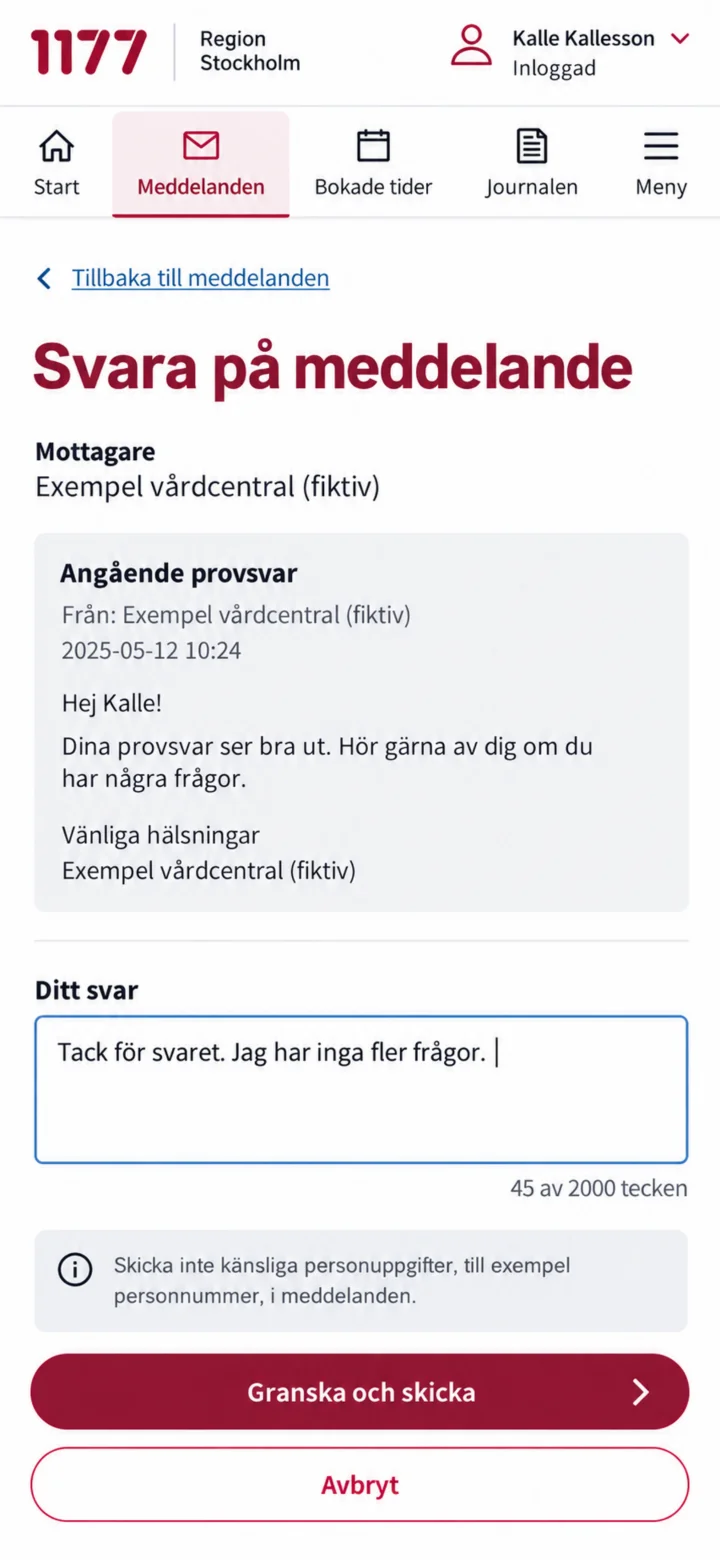
پاسخ خود را بنویسید و روی ”Granska och skicka” (بررسی و ارسال) ضربه بزنید.
 9گام 9 از 10 · Android
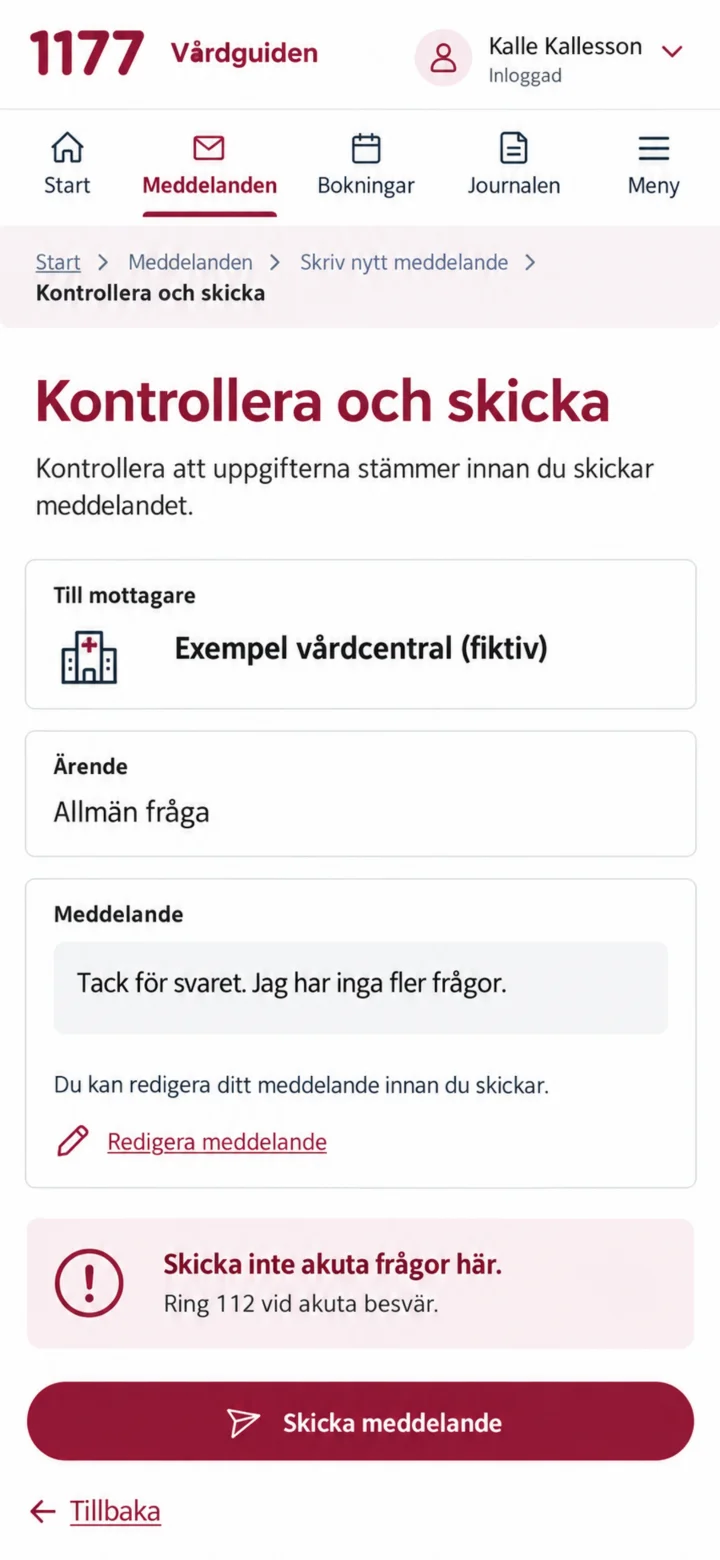
گیرنده و متن را بررسی کنید. روی ”Skicka meddelande” (ارسال پیام) ضربه بزنید.
 10گام 10 از 10 · Android
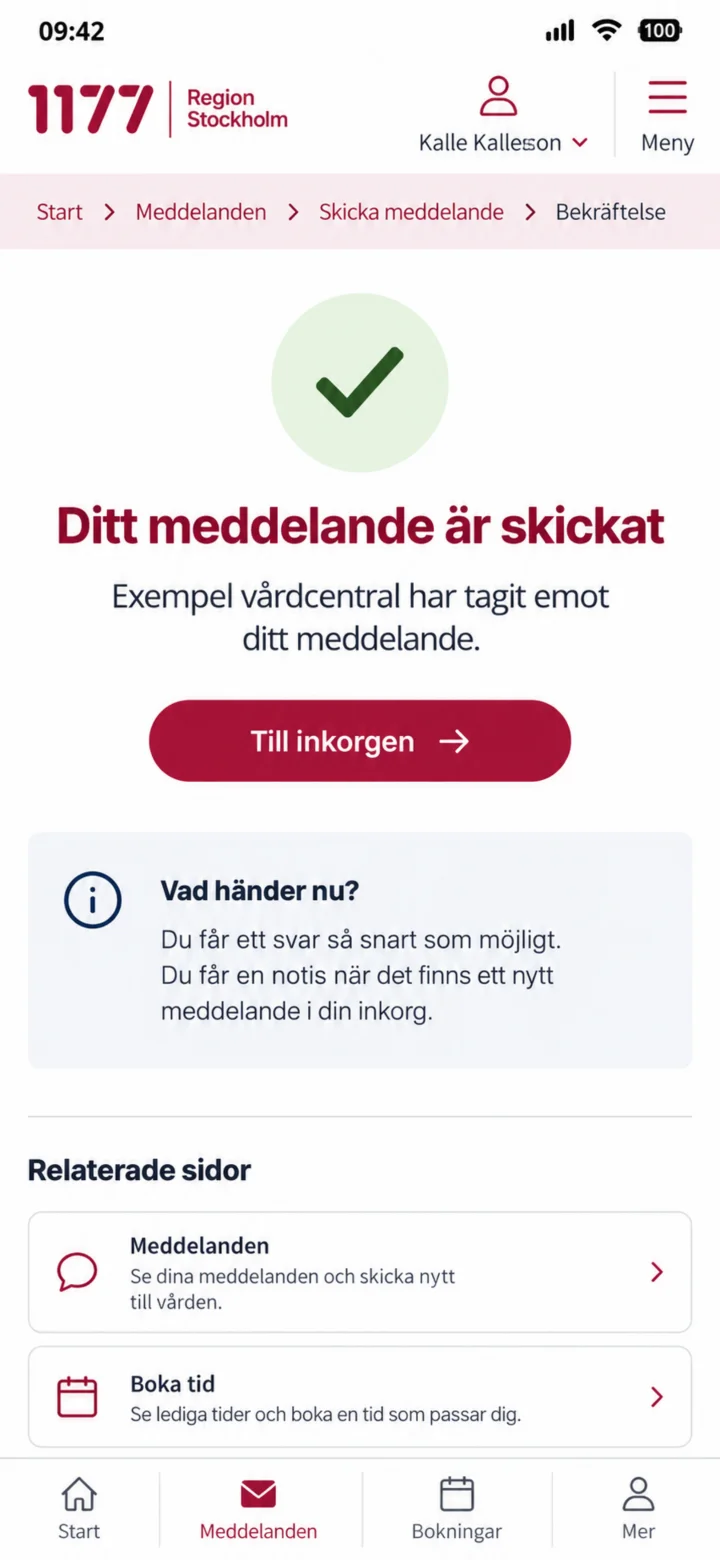
پیام شما ارسال شده است و بخش پذیرش آن را دریافت کرده است.
چگونه در 1177 وارد شوید و پیام بفرستید
Android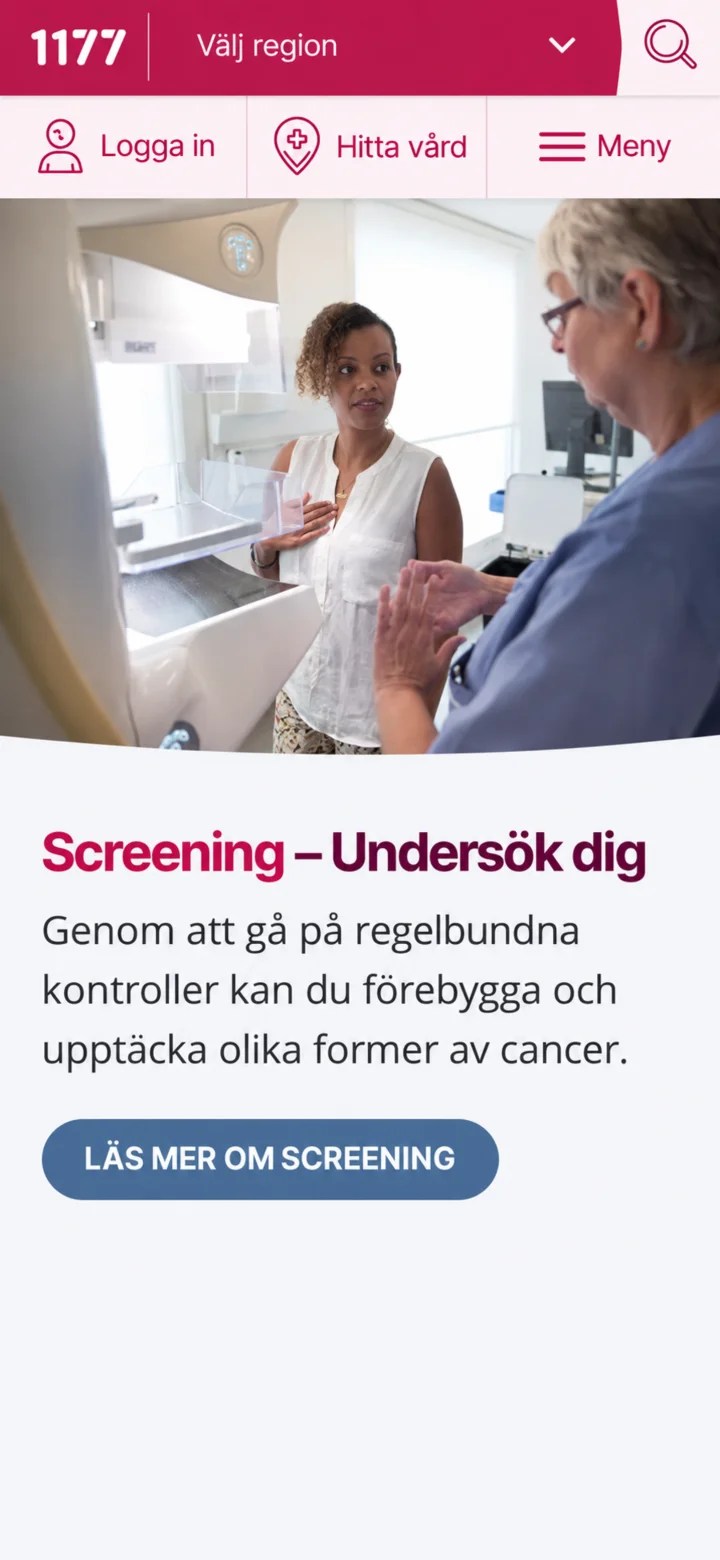 1گام 1 از 10 · Android
1177 را باز کنید و روی ”Logga in” (ورود) بزنید.
 2گام 2 از 10 · Android
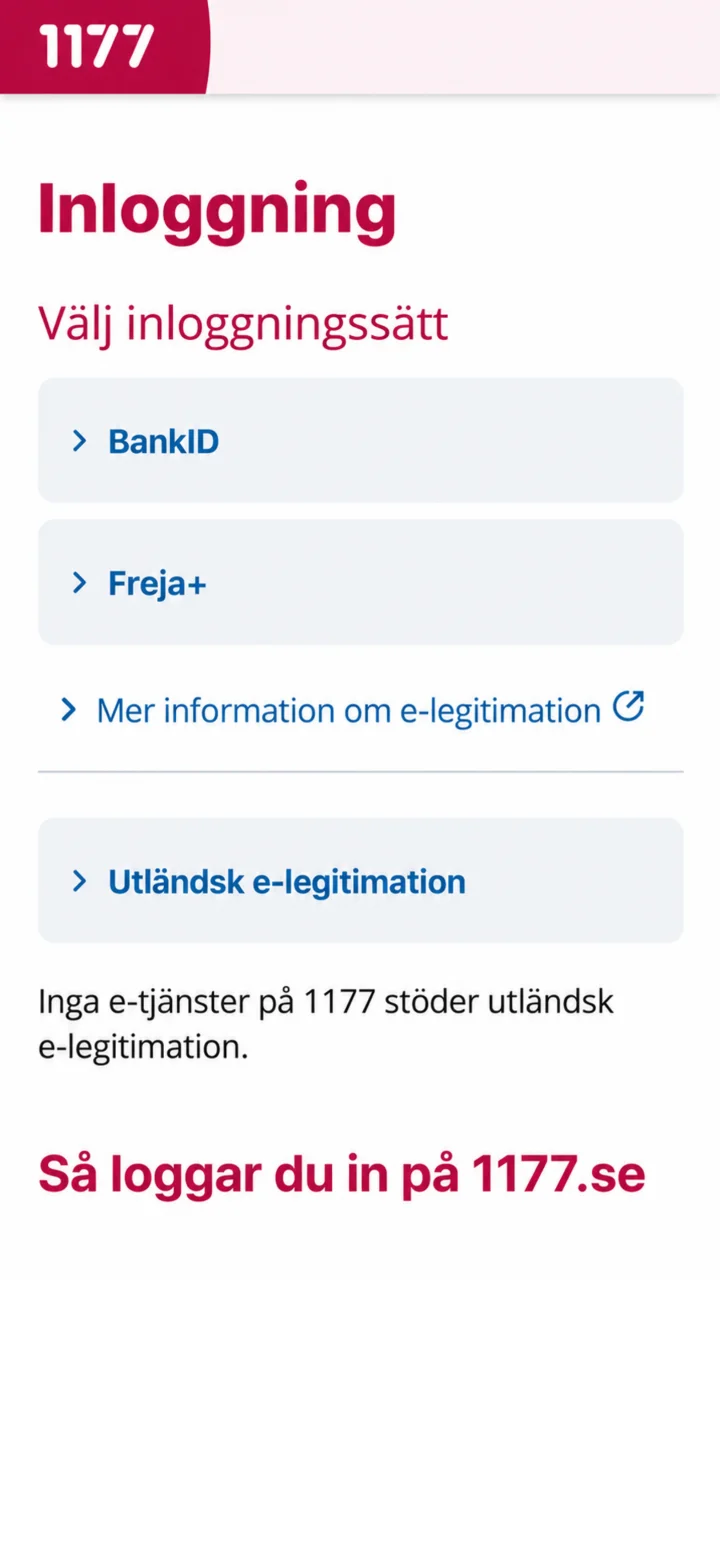
BankID را به عنوان روش ورود انتخاب کنید.
 3گام 3 از 10 · Android
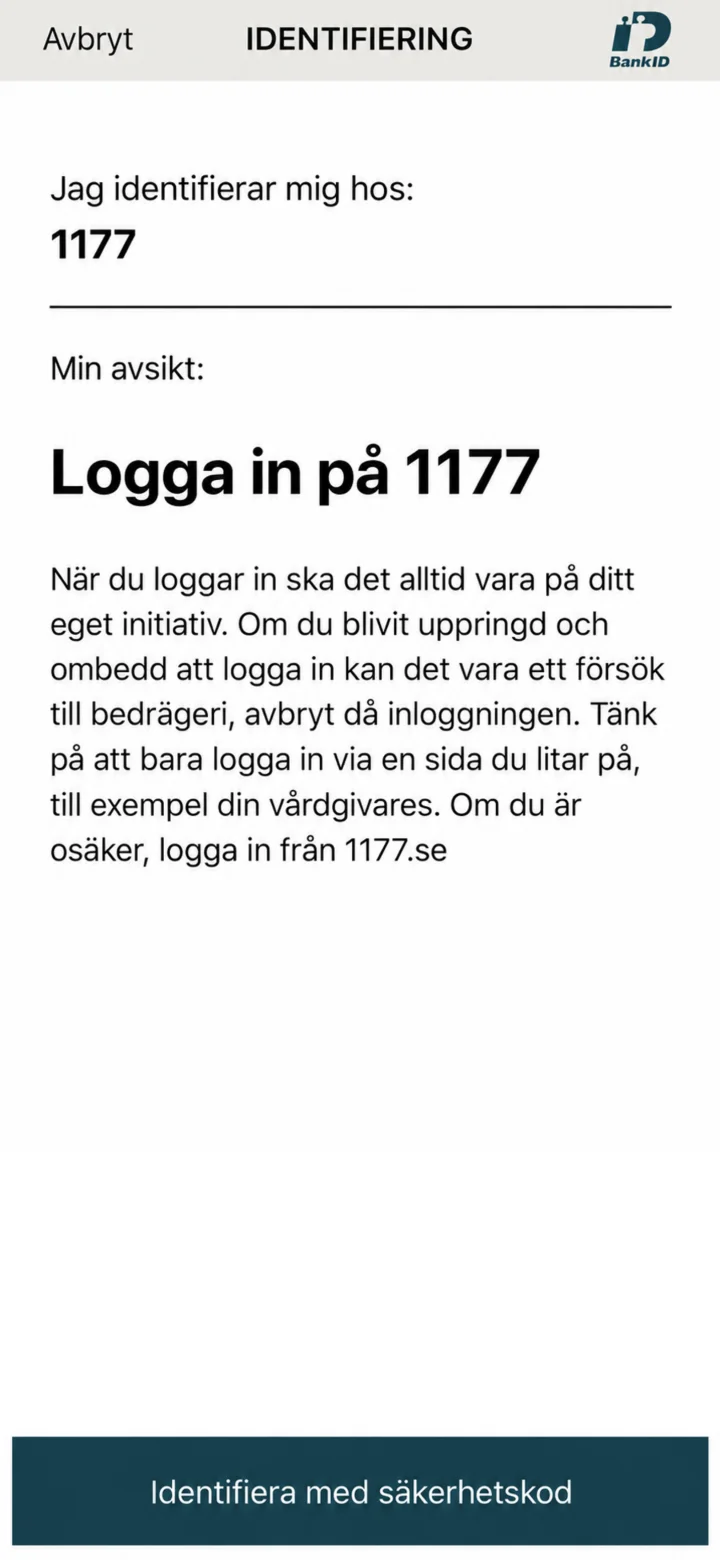
بررسی کنید که شناسایی برای 1177 باشد.
 4گام 4 از 10 · Android
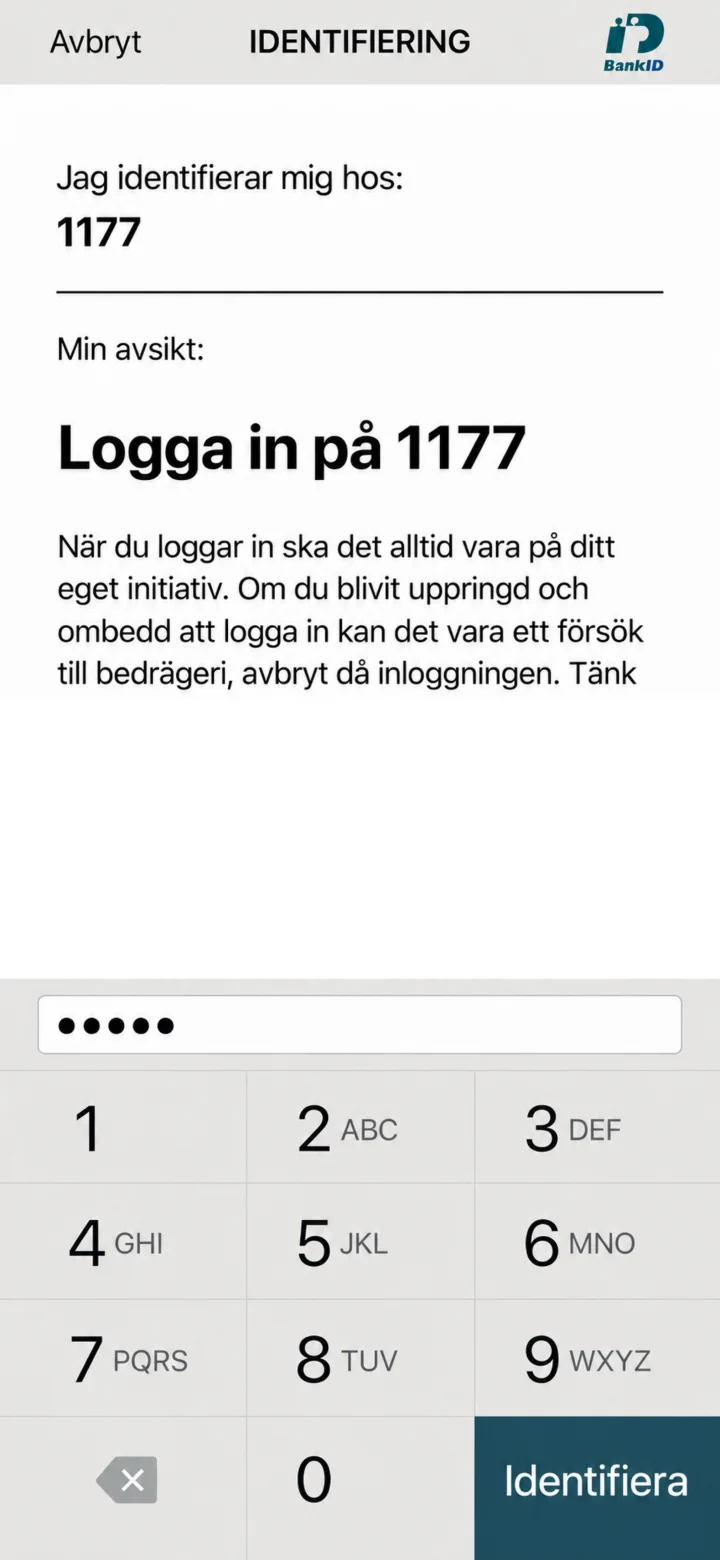
کد امنیتی را وارد کنید و روی ”Identifiera” (شناسایی) بزنید.
 5گام 5 از 10 · Android
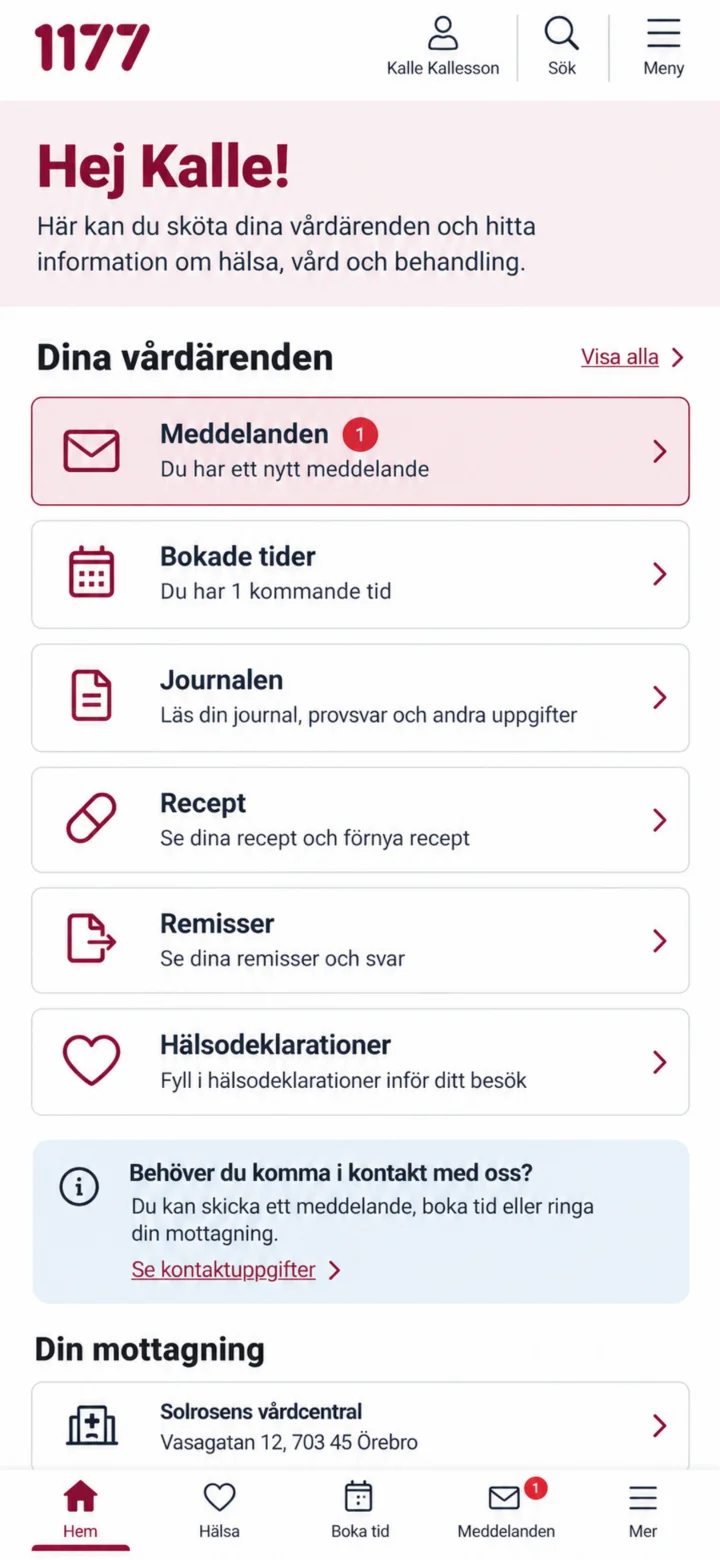
وقتی وارد شدید، روی ”Meddelanden” (پیامها) بزنید.
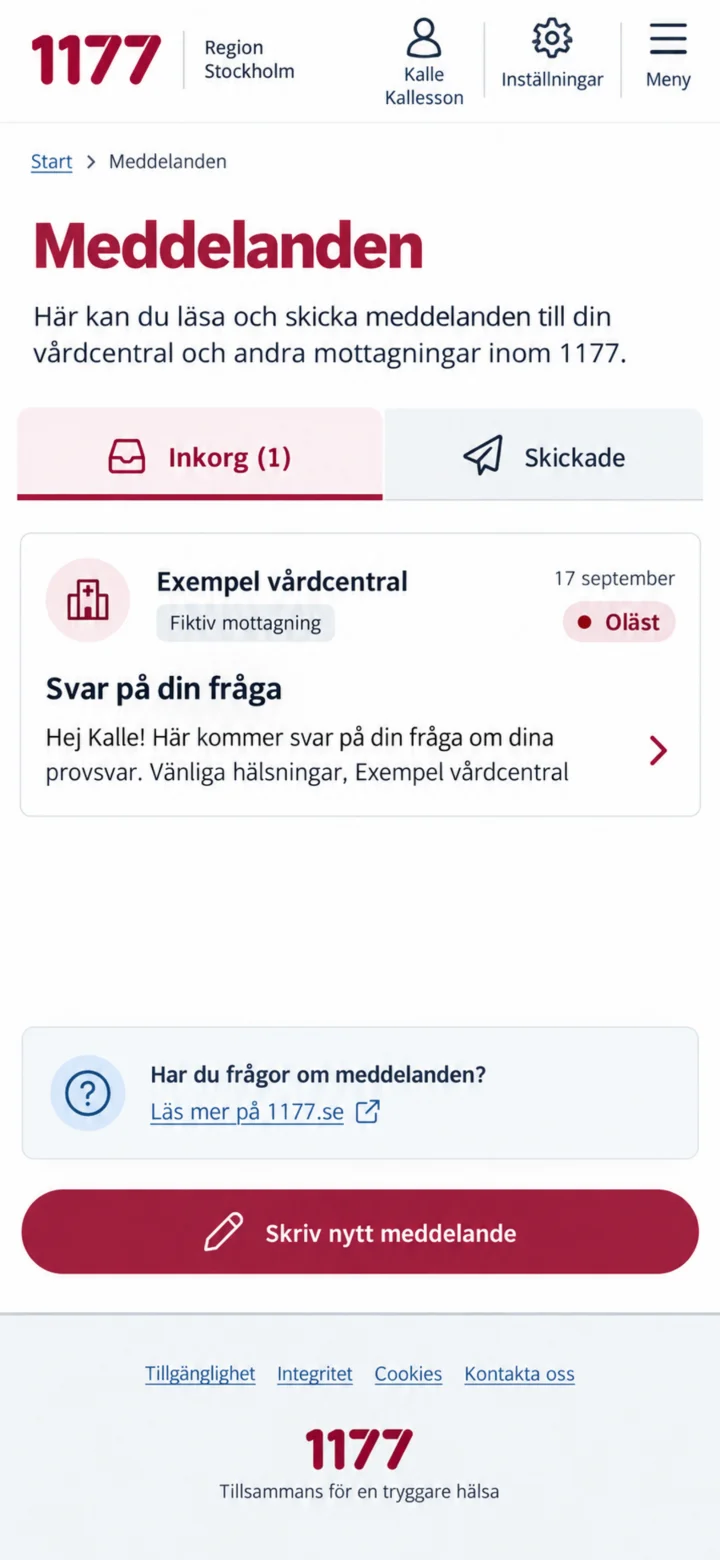 6گام 6 از 10 · Android
در صندوق ورودی، روی پیام خوانده نشده از واحد درمانی بزنید.
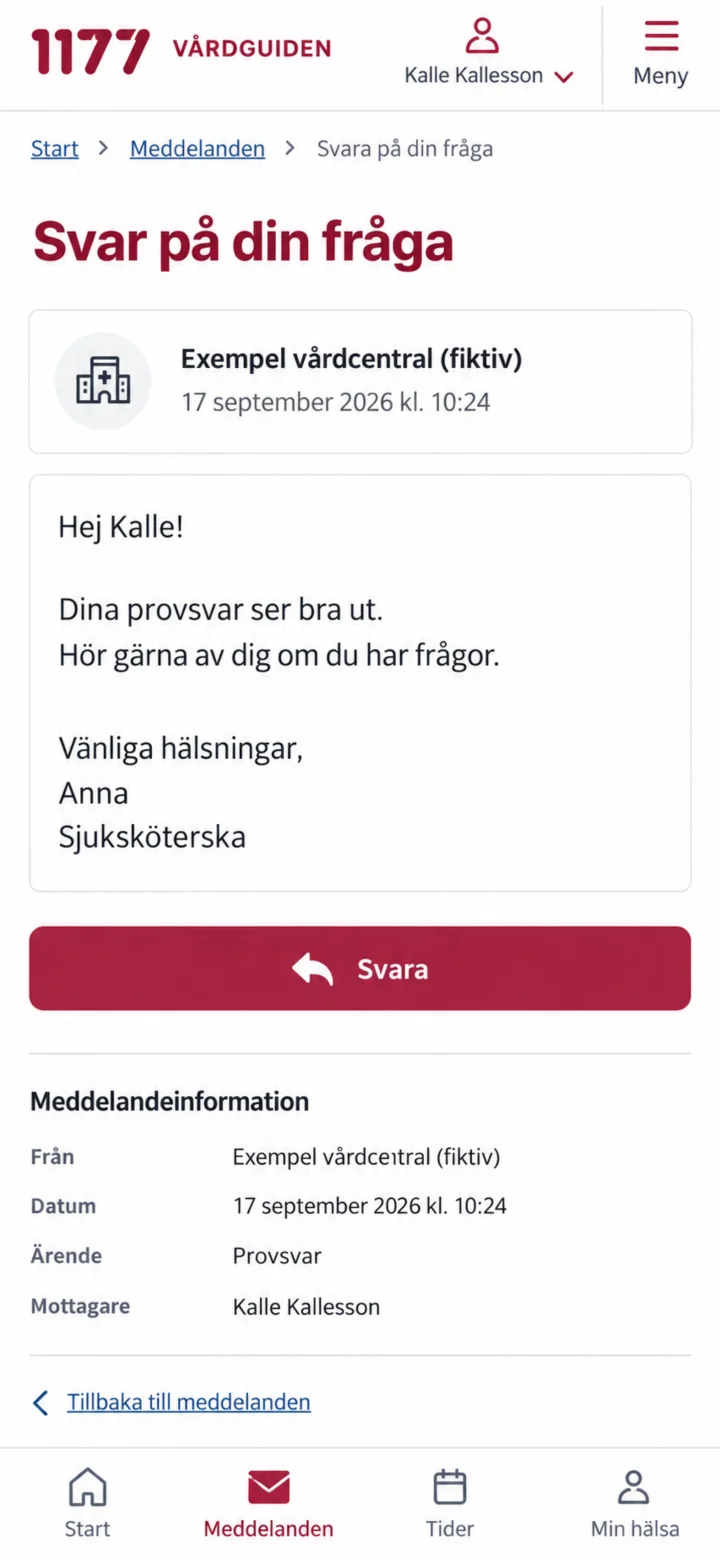 7گام 7 از 10 · Android
کل پیام را بخوانید و سپس روی ”Svara” (پاسخ) بزنید.
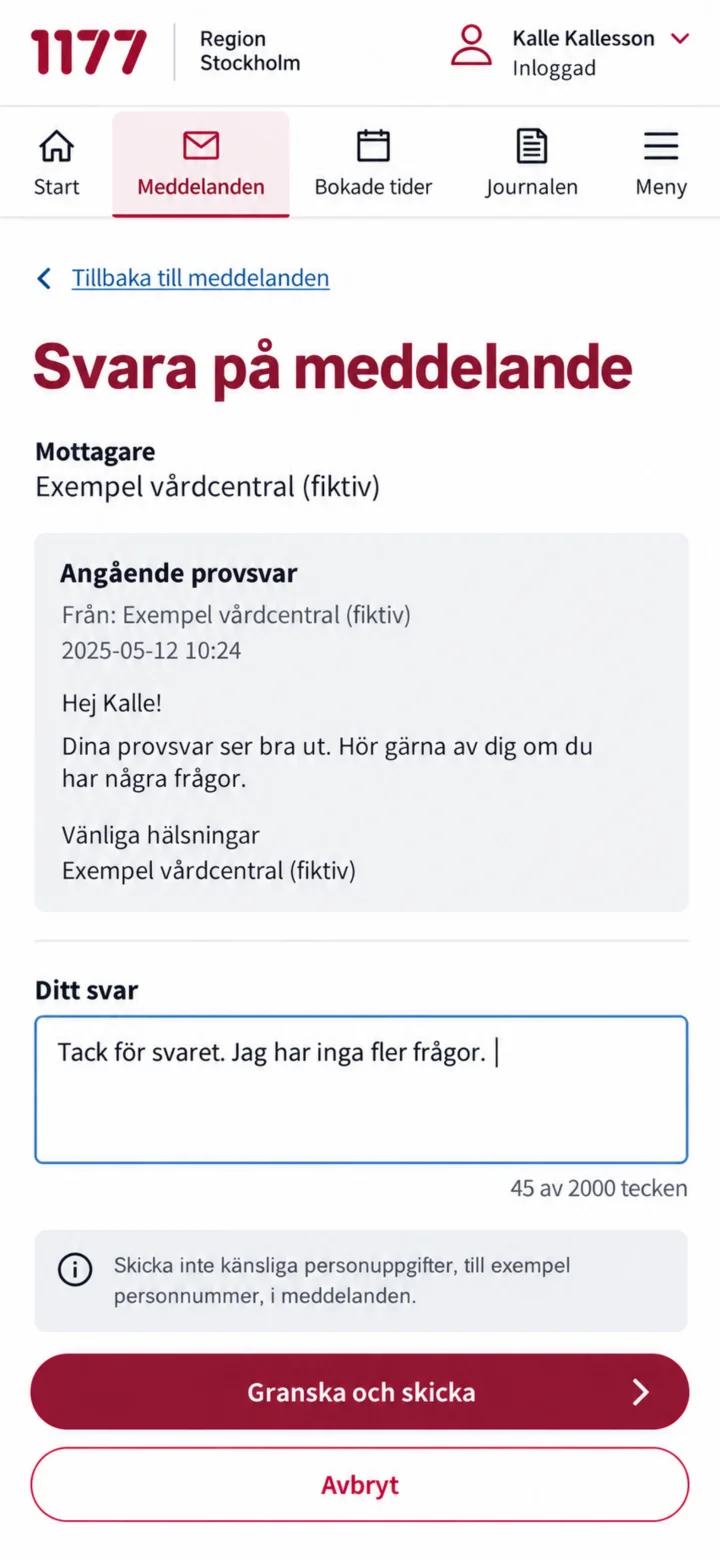 8گام 8 از 10 · Android
پاسخ خود را بنویسید و روی ”Granska och skicka” (بررسی و ارسال) بزنید.
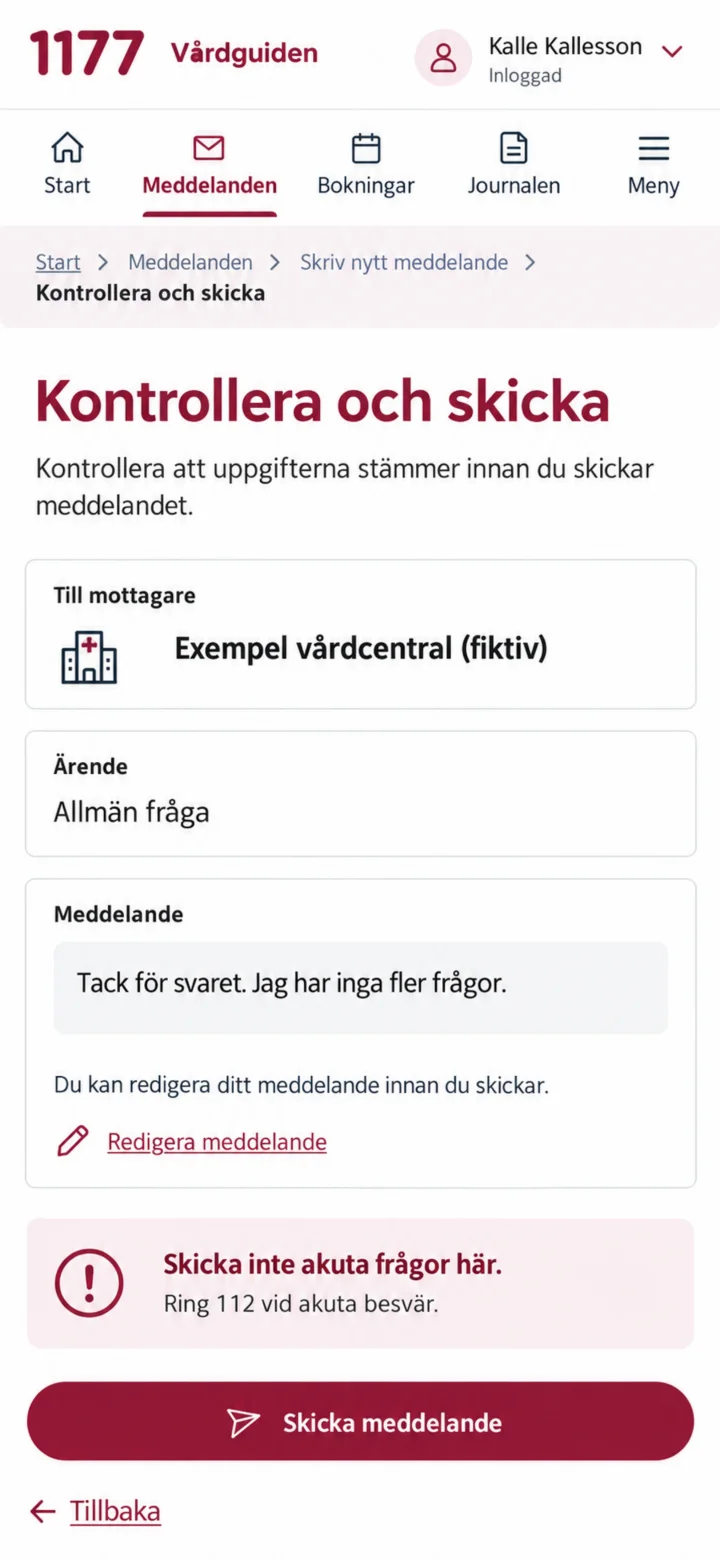 9گام 9 از 10 · Android
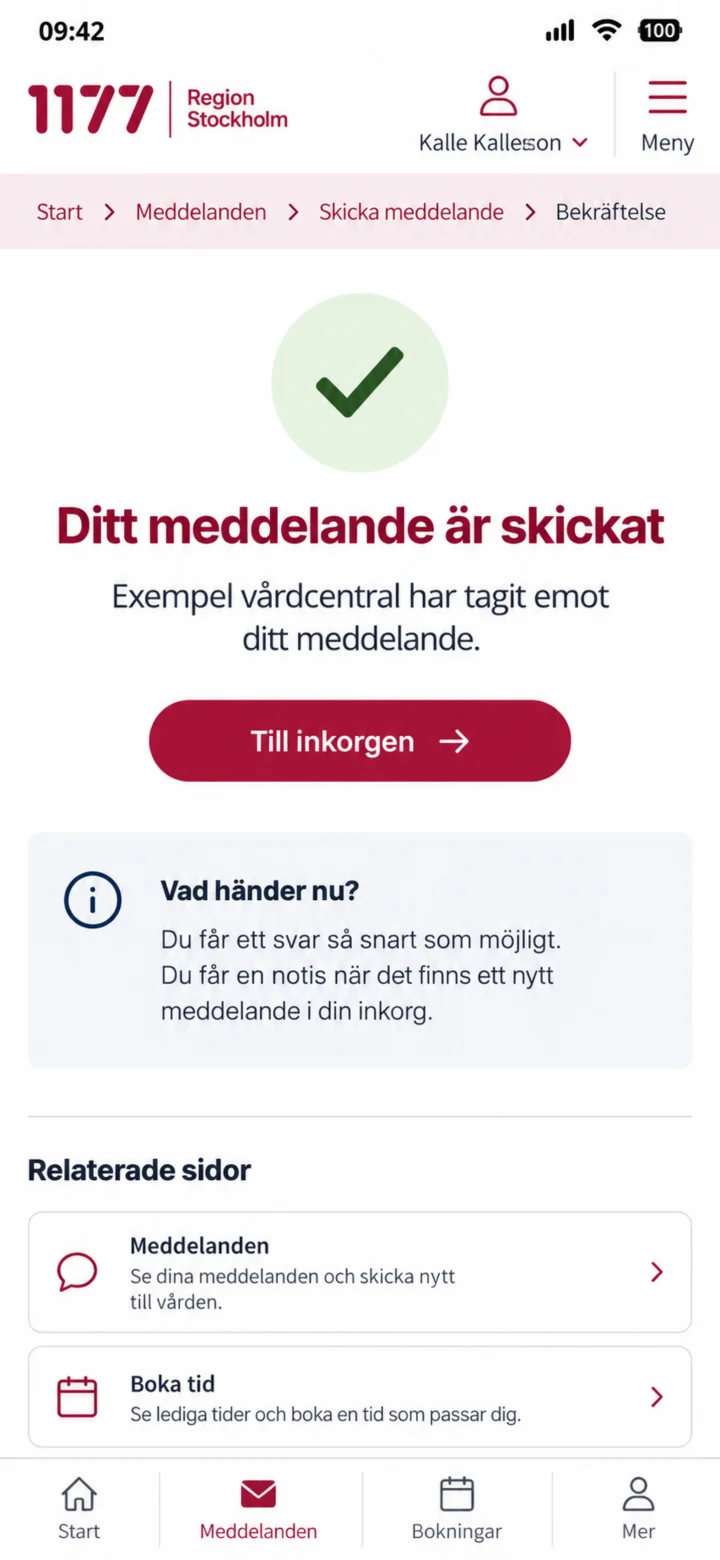
Kontrollera mottagare och text. Tryck på Skicka meddelande.
 10گام 10 از 10 · Android
پیام شما ارسال شد و بخش پذیرش آن را دریافت کرده است.
چگونه نسخه خود را در 1177 تمدید کنید
Android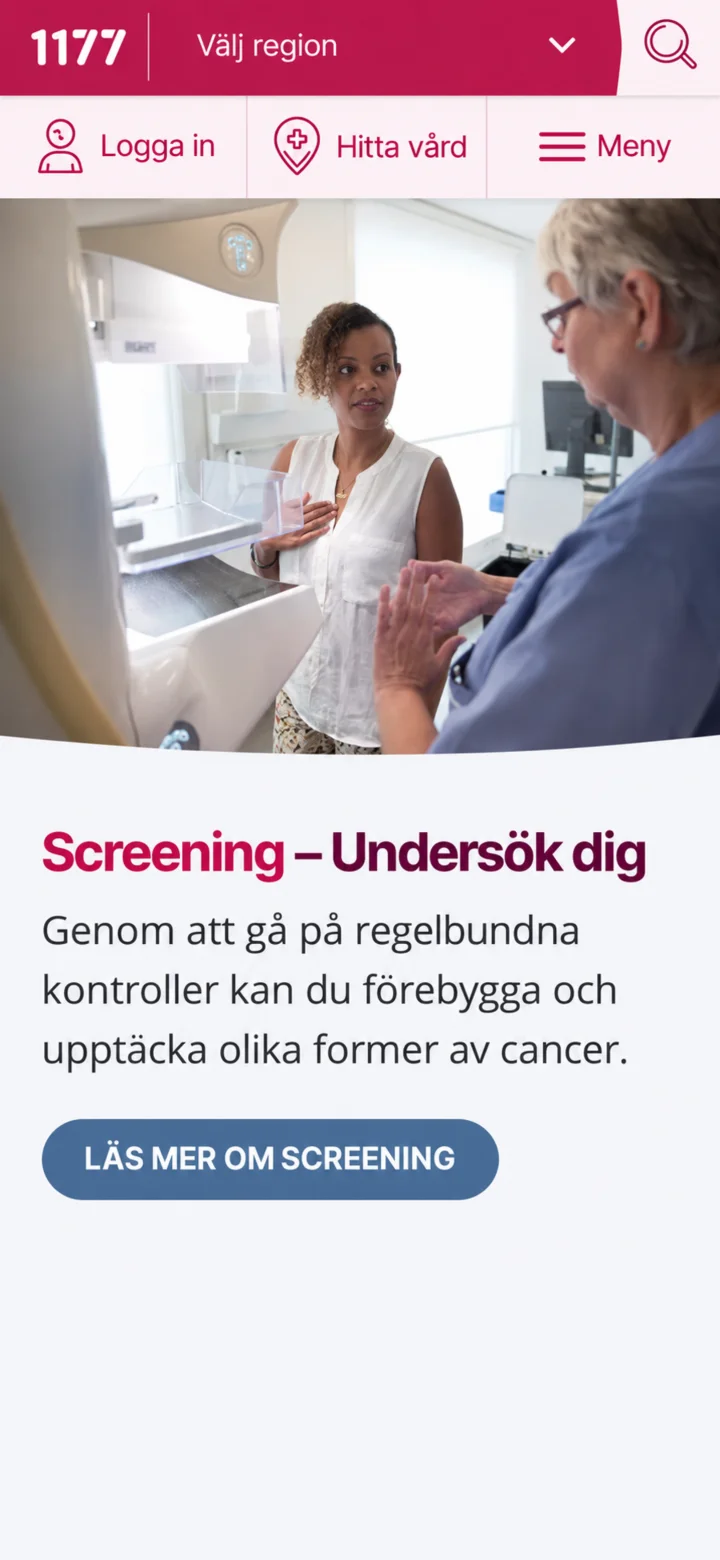 1گام 1 از 10 · Android
1177 را باز کنید و روی ”Logga in” (ورود) کلیک کنید.
 2گام 2 از 10 · Android
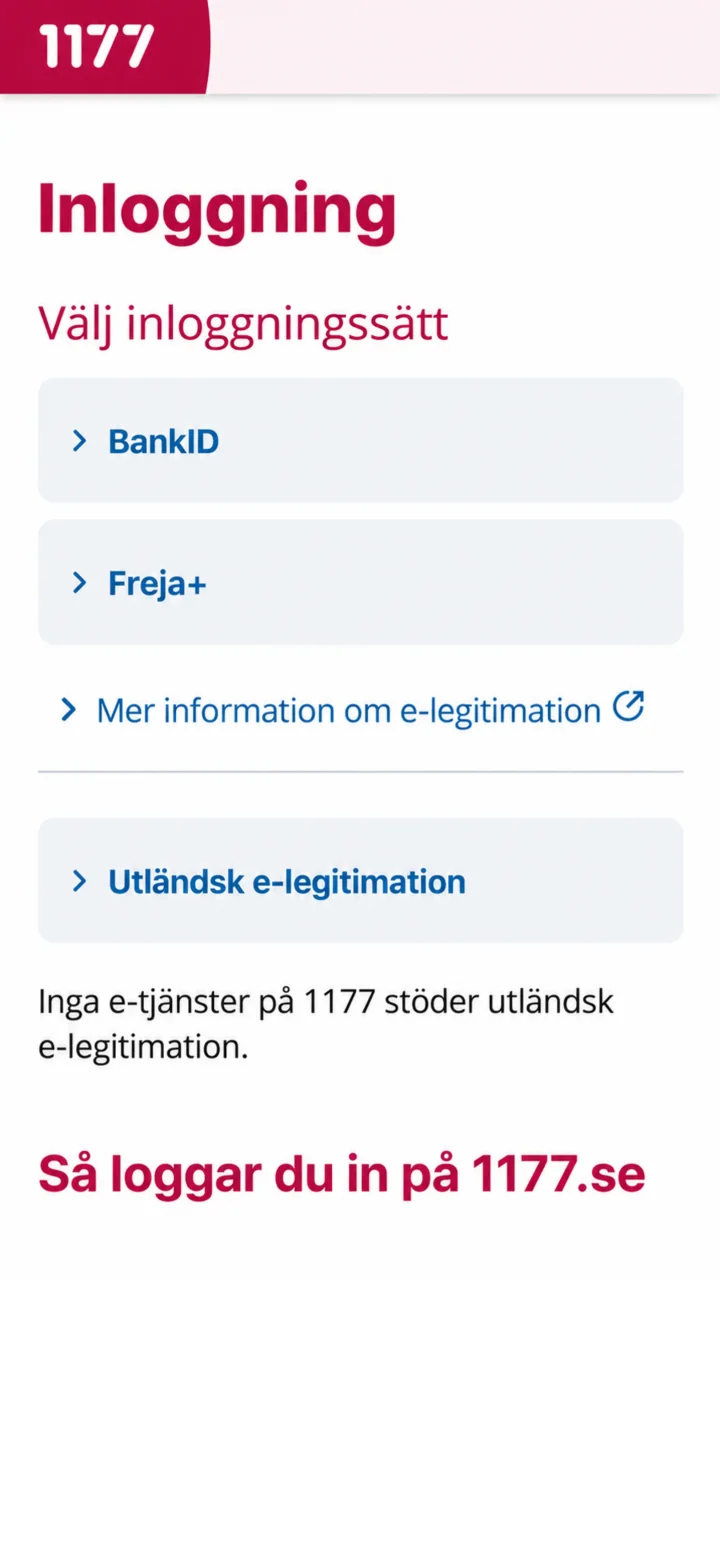
BankID را به عنوان روش ورود انتخاب کنید.
 3گام 3 از 10 · Android
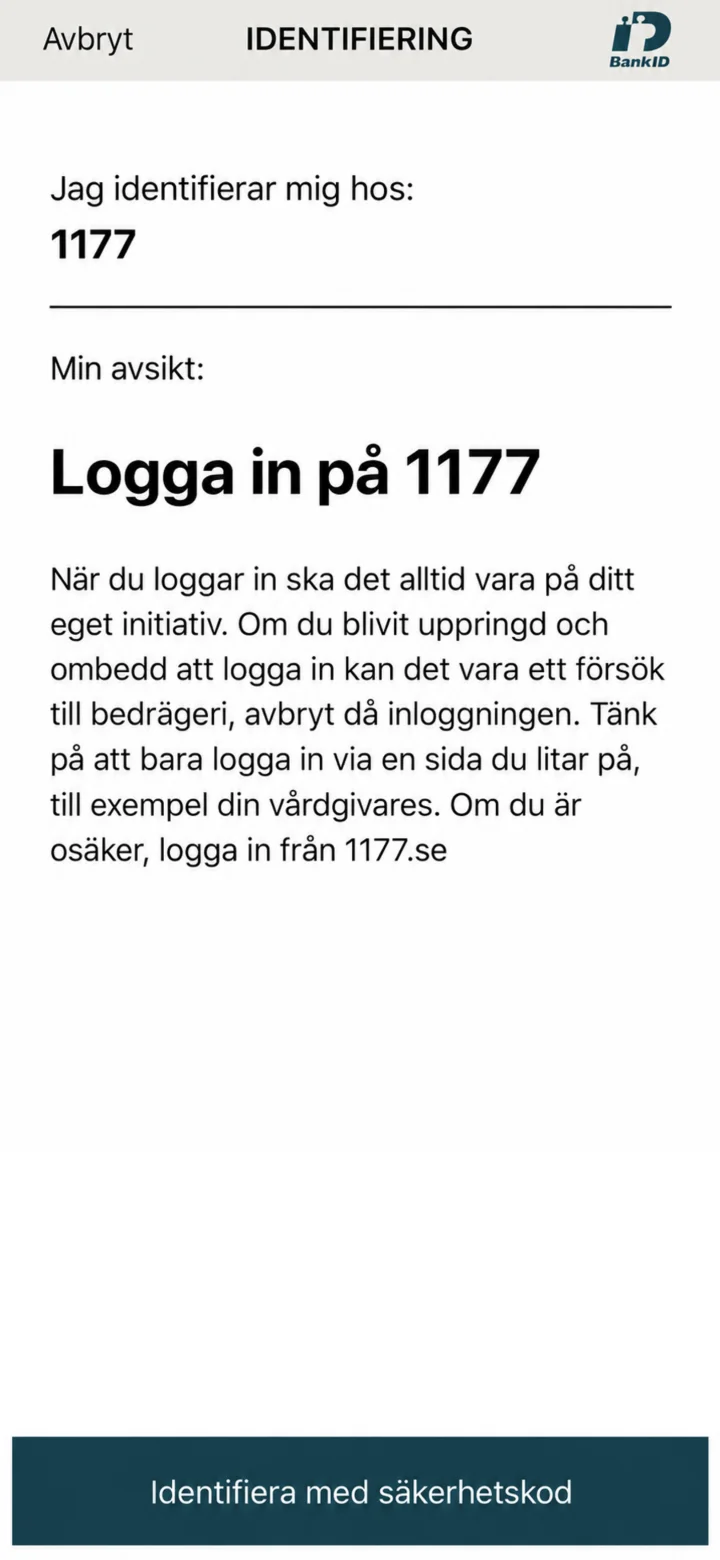
بررسی کنید که شناسایی مربوط به 1177 باشد.
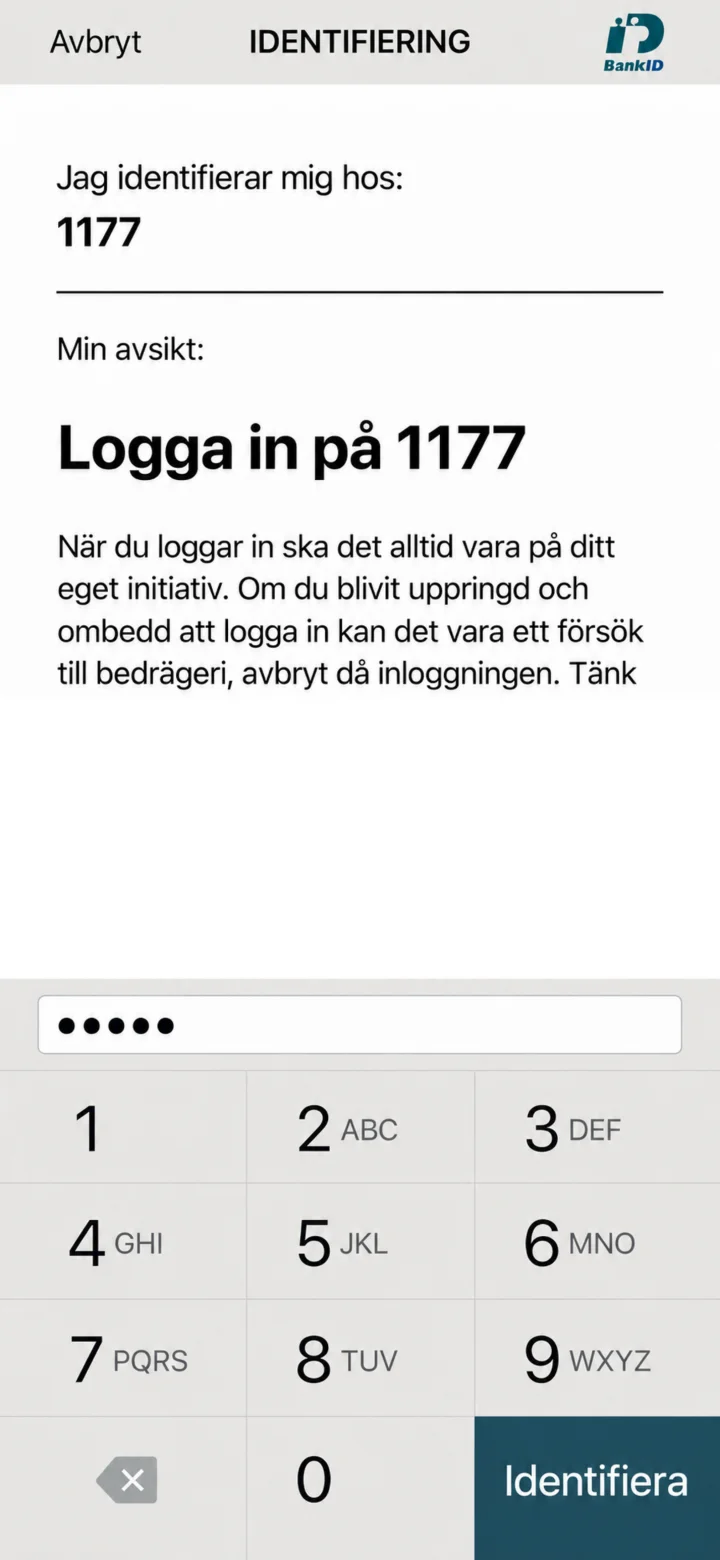 4گام 4 از 10 · Android
کد امنیتی خود را وارد کنید و روی ”Identifiera” (شناسایی) کلیک کنید.
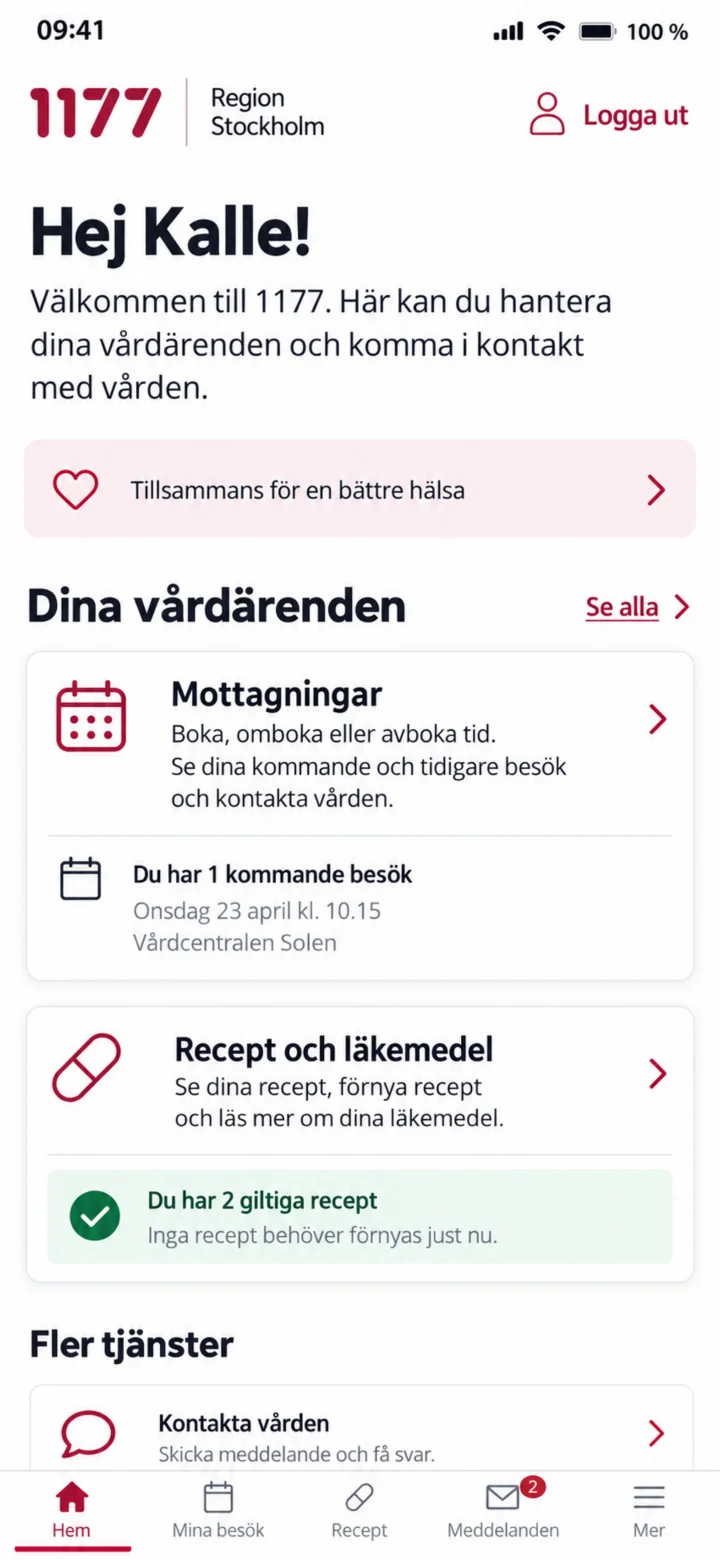 5گام 5 از 10 · Android
پس از ورود به سیستم، ”Mottagningar” (مراکز درمانی) یا ”Recept och läkemedel” (نسخهها و داروها) را انتخاب کنید.
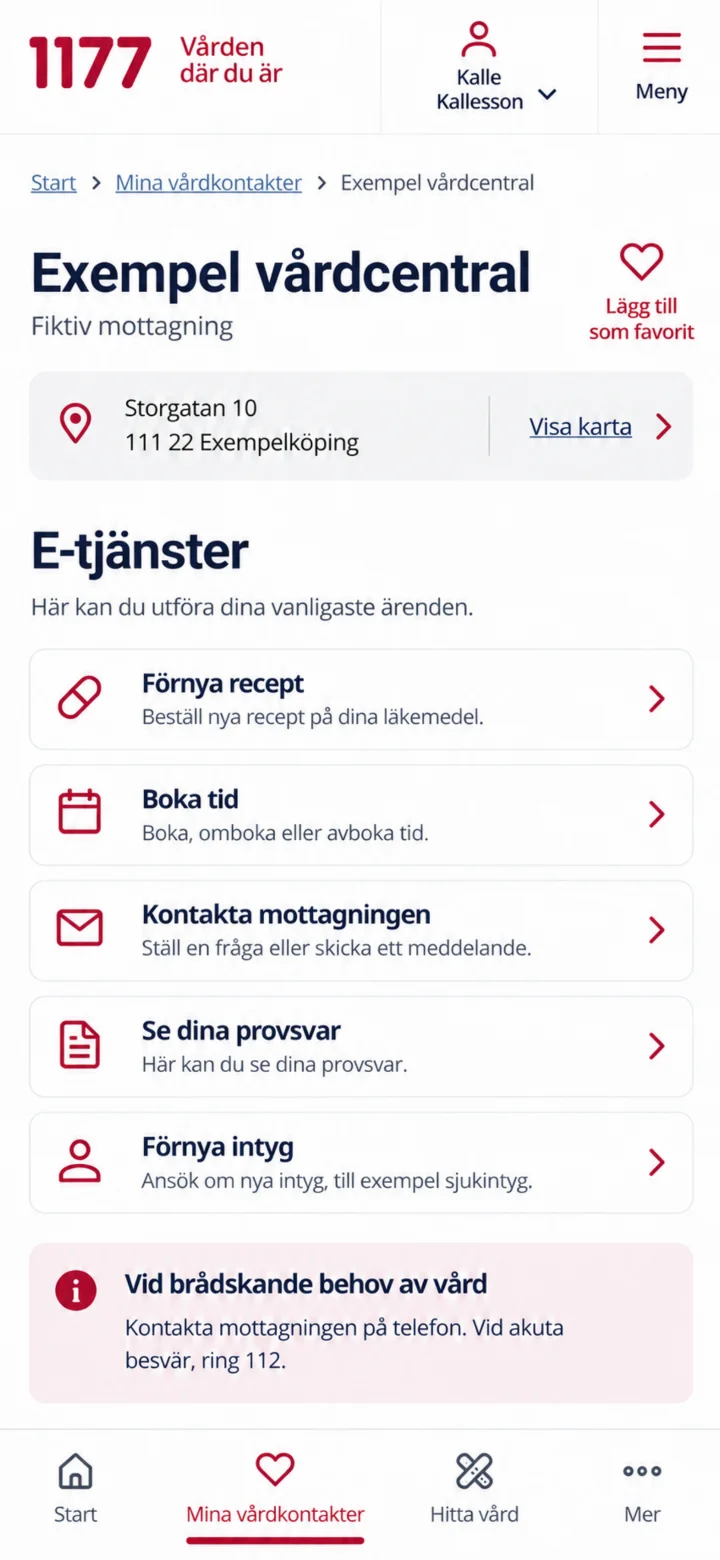 6گام 6 از 10 · Android
محل کار خود را باز کنید و روی ”Förnya recept” (تمدید نسخه) کلیک کنید.
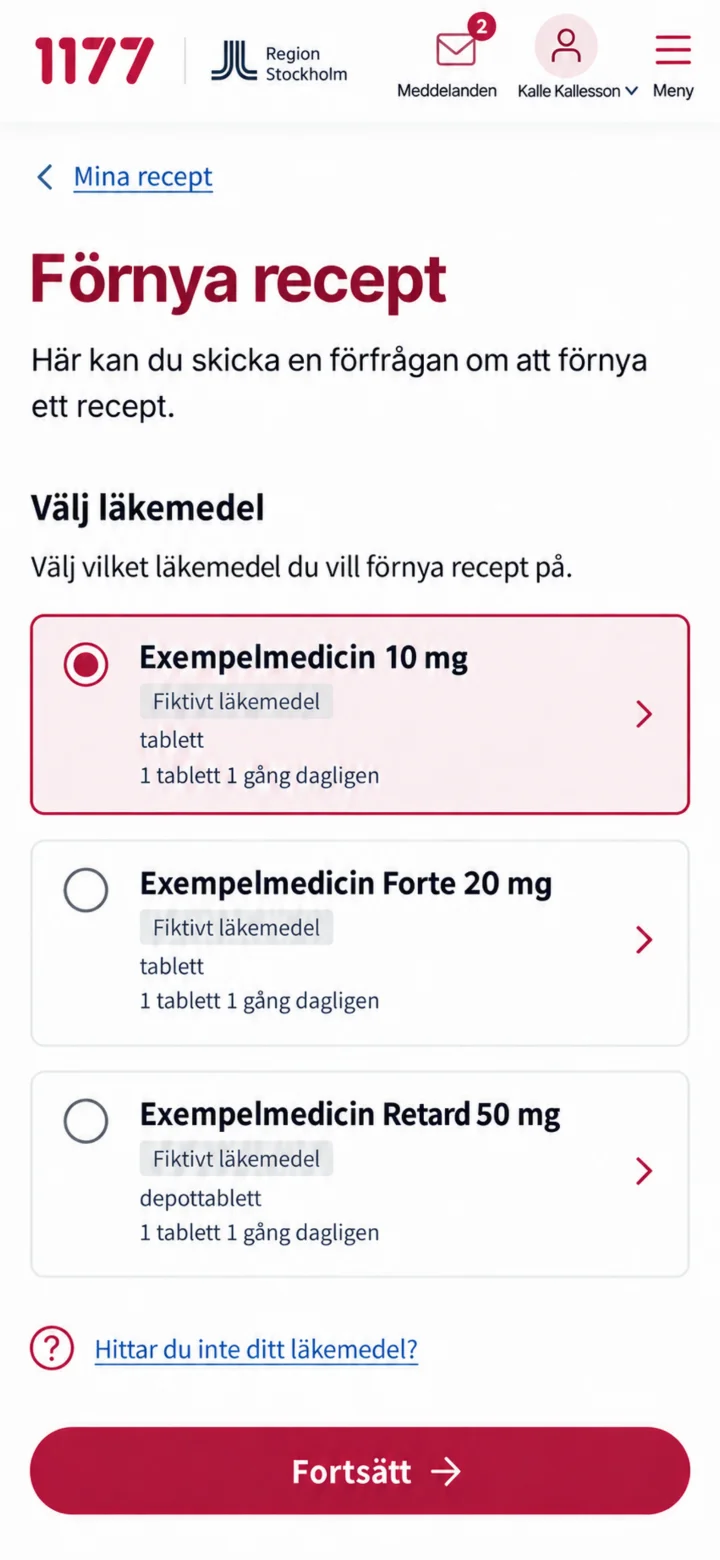 7گام 7 از 10 · Android
دارویی را که نسخه برای آن است انتخاب کنید و روی ”Fortsätt” (ادامه) کلیک کنید.
 8گام 8 از 10 · Android
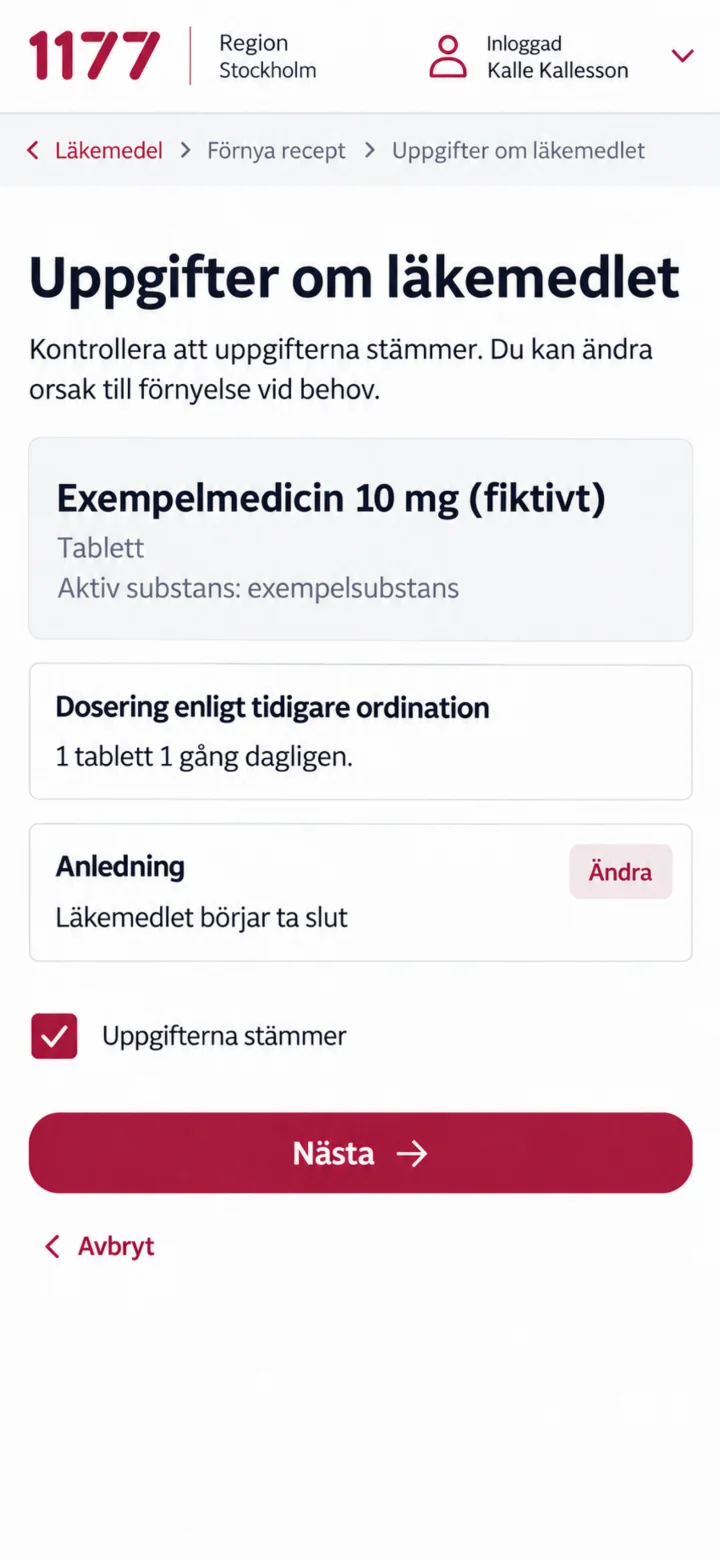
دوز و دلیل را بررسی کنید. علامت بزنید که اطلاعات صحیح است و روی ”Nästa” (بعدی) کلیک کنید.
 9گام 9 از 10 · Android
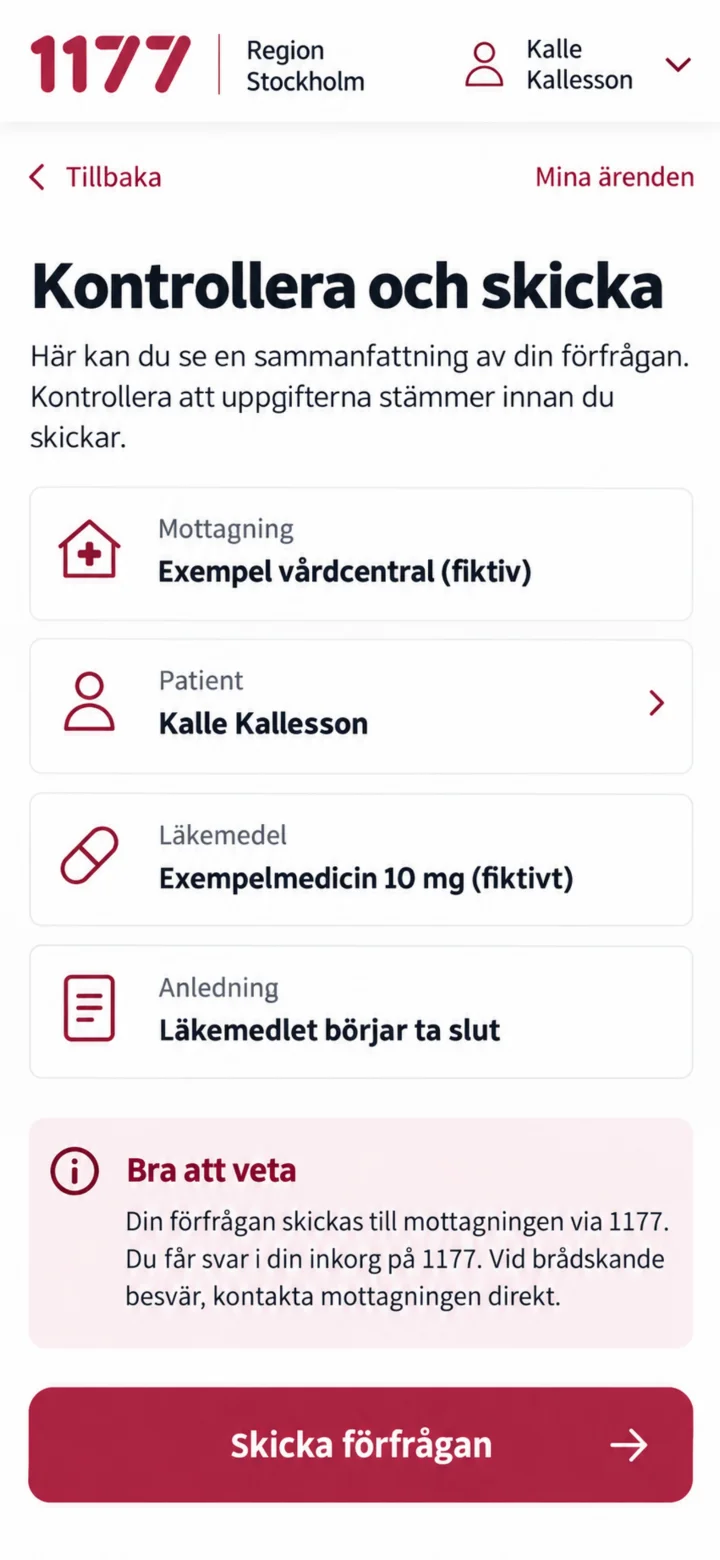
محل کار، بیمار، دارو و دلیل را بررسی کنید. سپس روی ”Skicka förfrågan” (ارسال درخواست) کلیک کنید.
 10گام 10 از 10 · Android
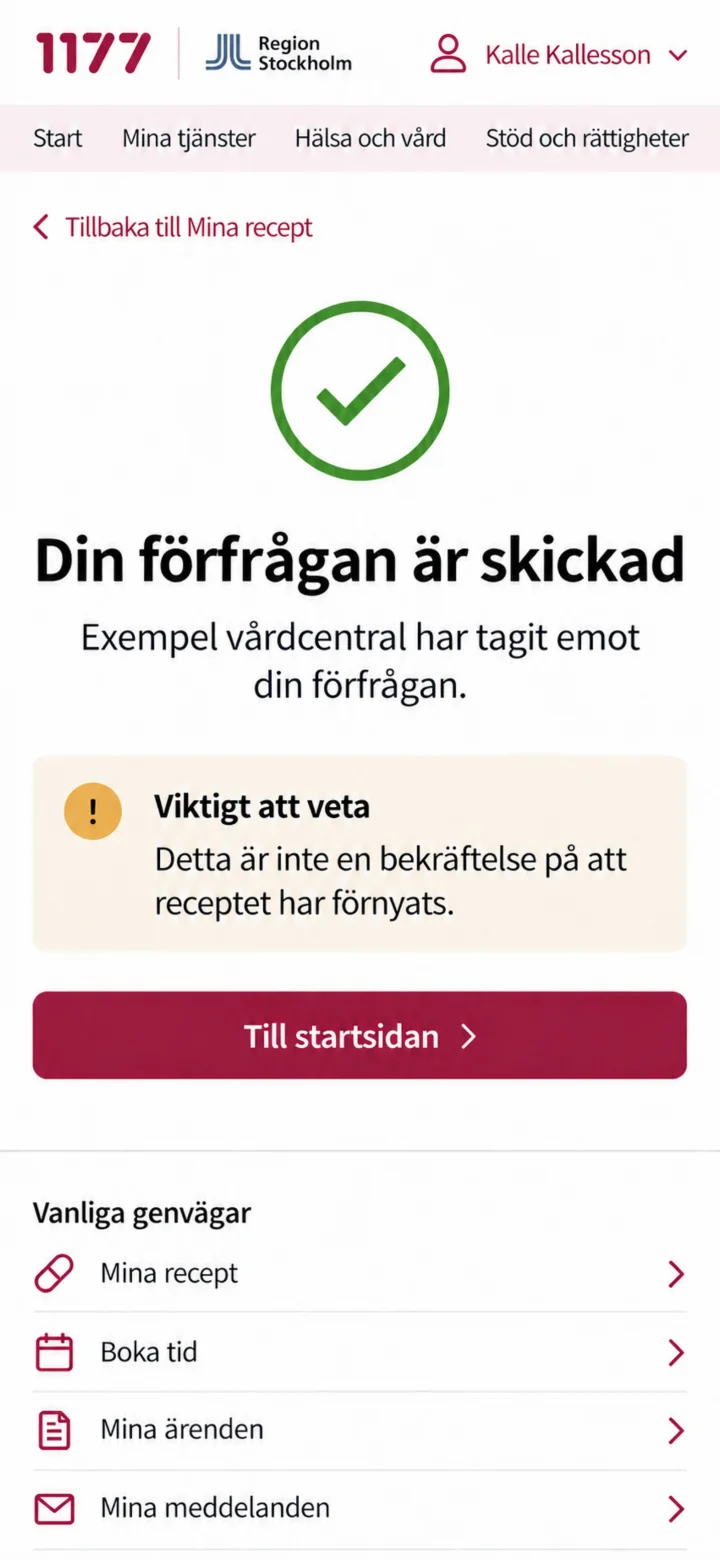
درخواست ارسال شد. توجه داشته باشید که این به معنای تمدید شدن نسخه نیست.
سفارش کالاهای بدون نسخه با تحویل درب منزل
Android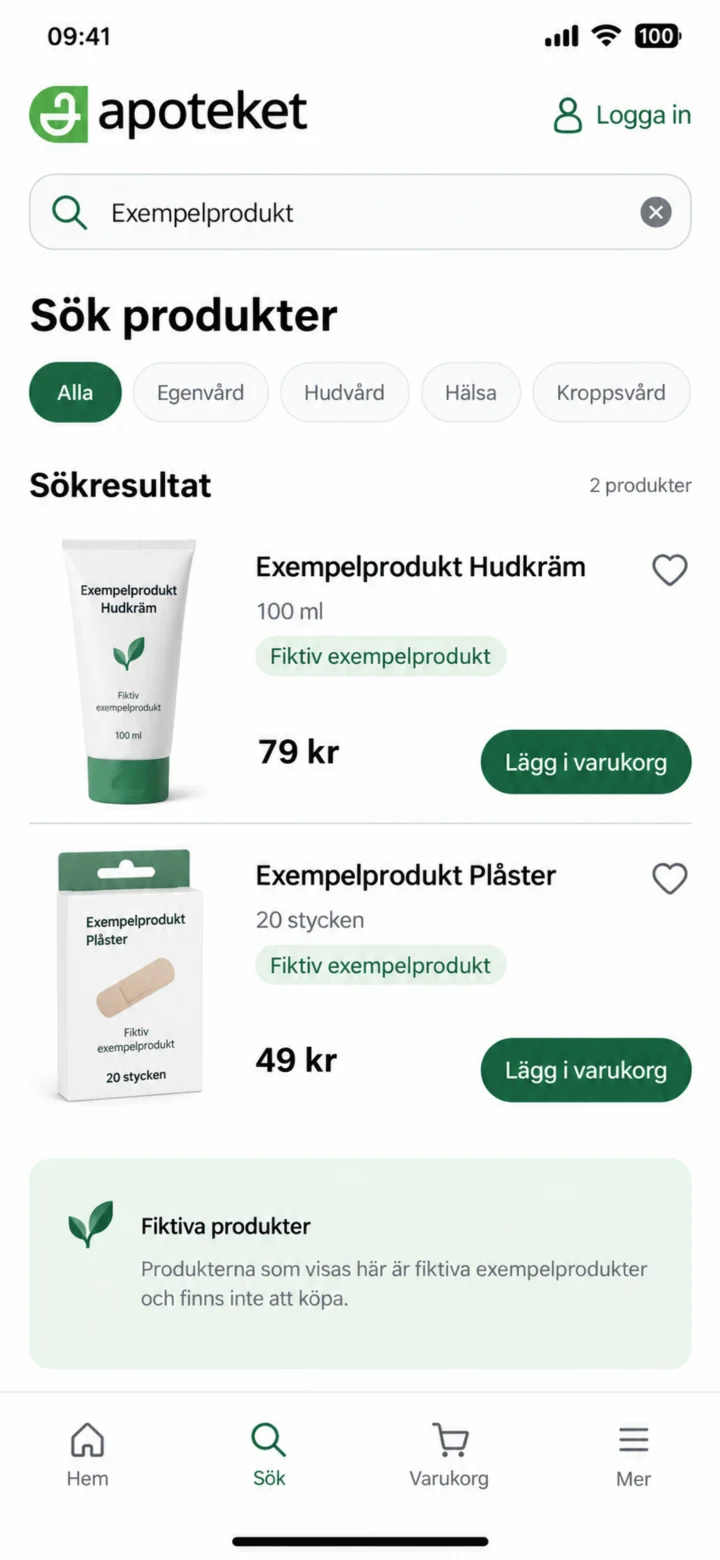 1گام 1 از 7 · Android
محصول را جستجو کنید. نام، اندازه و قیمت را در نتایج جستجو بررسی کنید.
 2گام 2 از 7 · Android
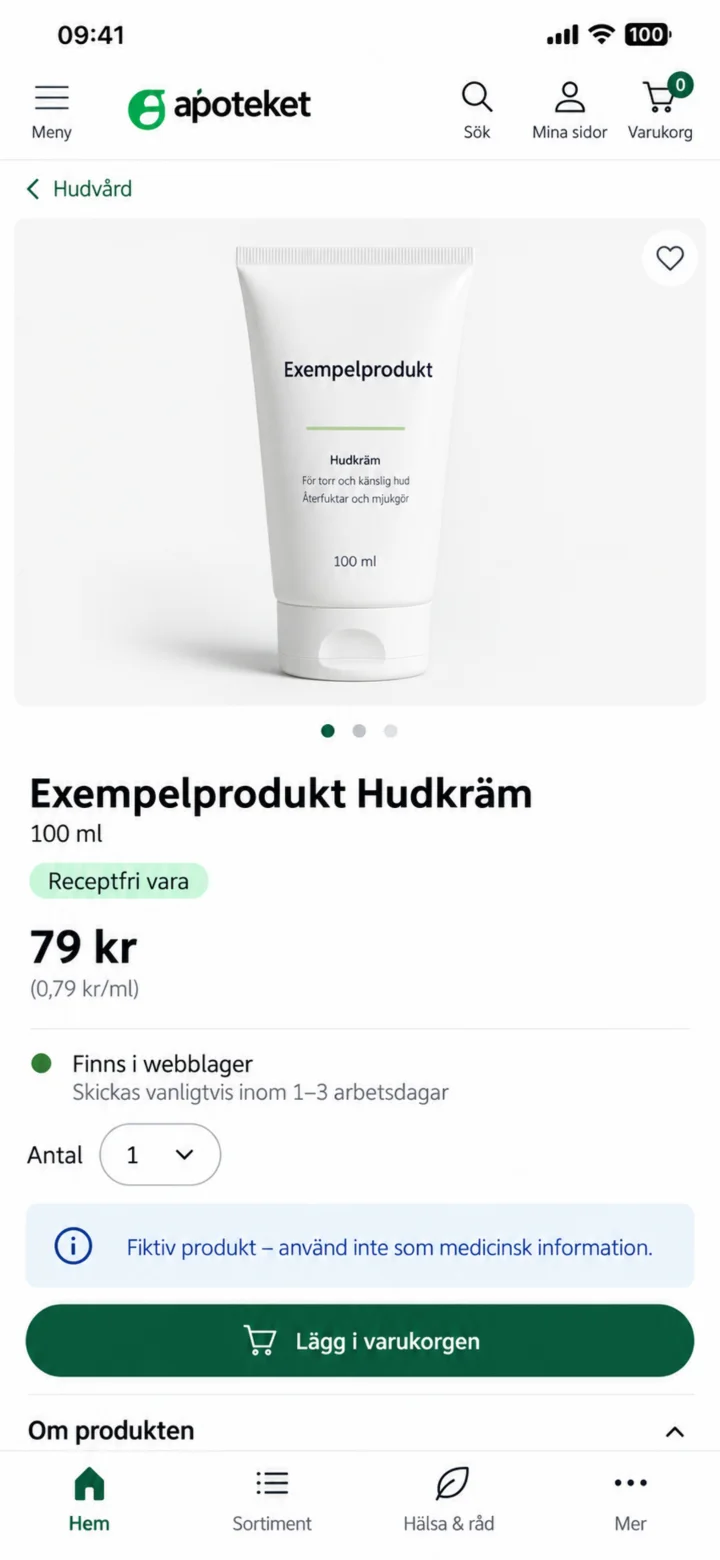
محصول را باز کنید. اطلاعات، تعداد و وضعیت موجودی را بررسی کنید. سپس محصول را به سبد خرید اضافه کنید.
 3گام 3 از 7 · Android
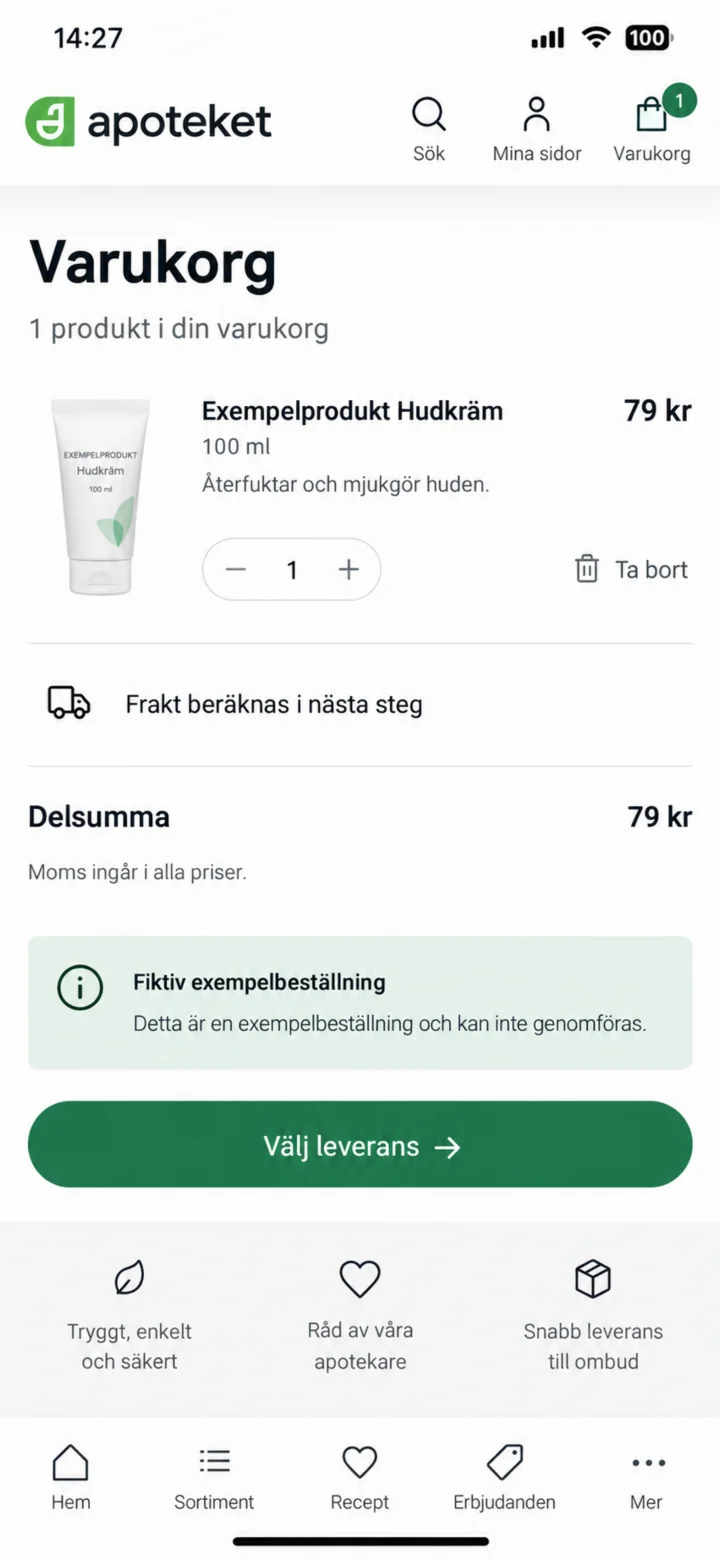
محصول، تعداد و مبلغ جزئی را بررسی کنید. سپس تحویل را انتخاب کنید.
 4گام 4 از 7 · Android
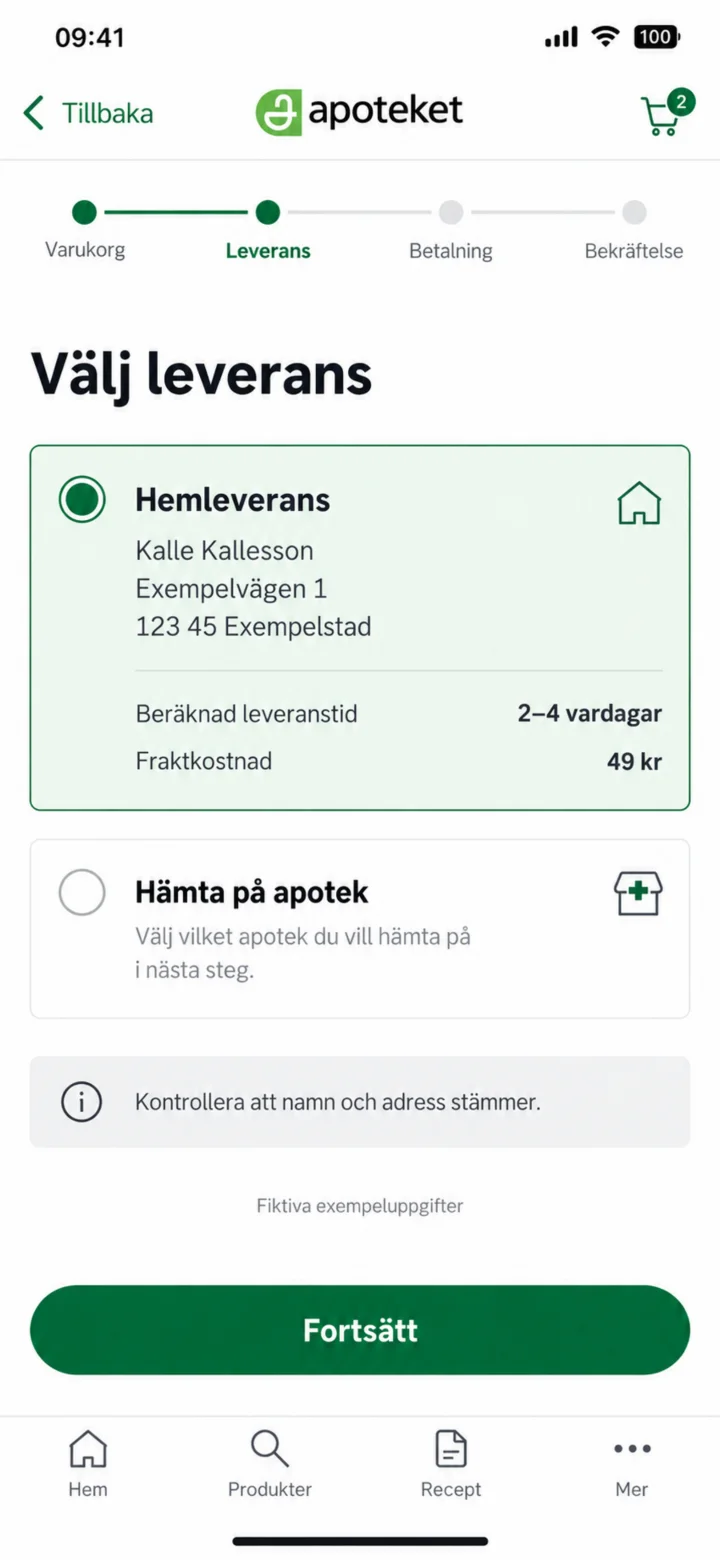
تحویل درب منزل را انتخاب کنید. بررسی کنید که نام و آدرس صحیح باشد و هزینه حمل و نقل را مشاهده کنید.
 5گام 5 از 7 · Android
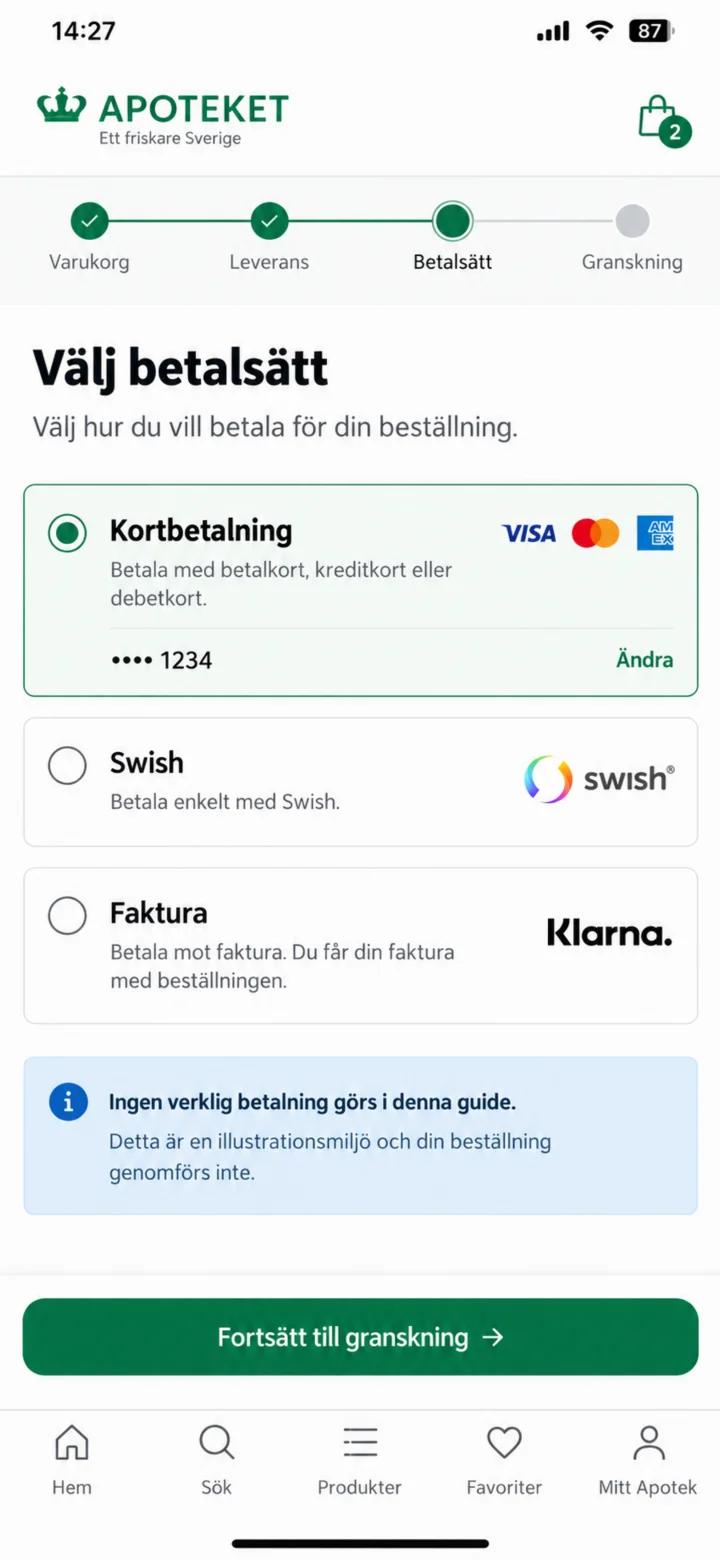
روش پرداخت را انتخاب کنید. اطلاعات پرداخت در این راهنما ساختگی است.
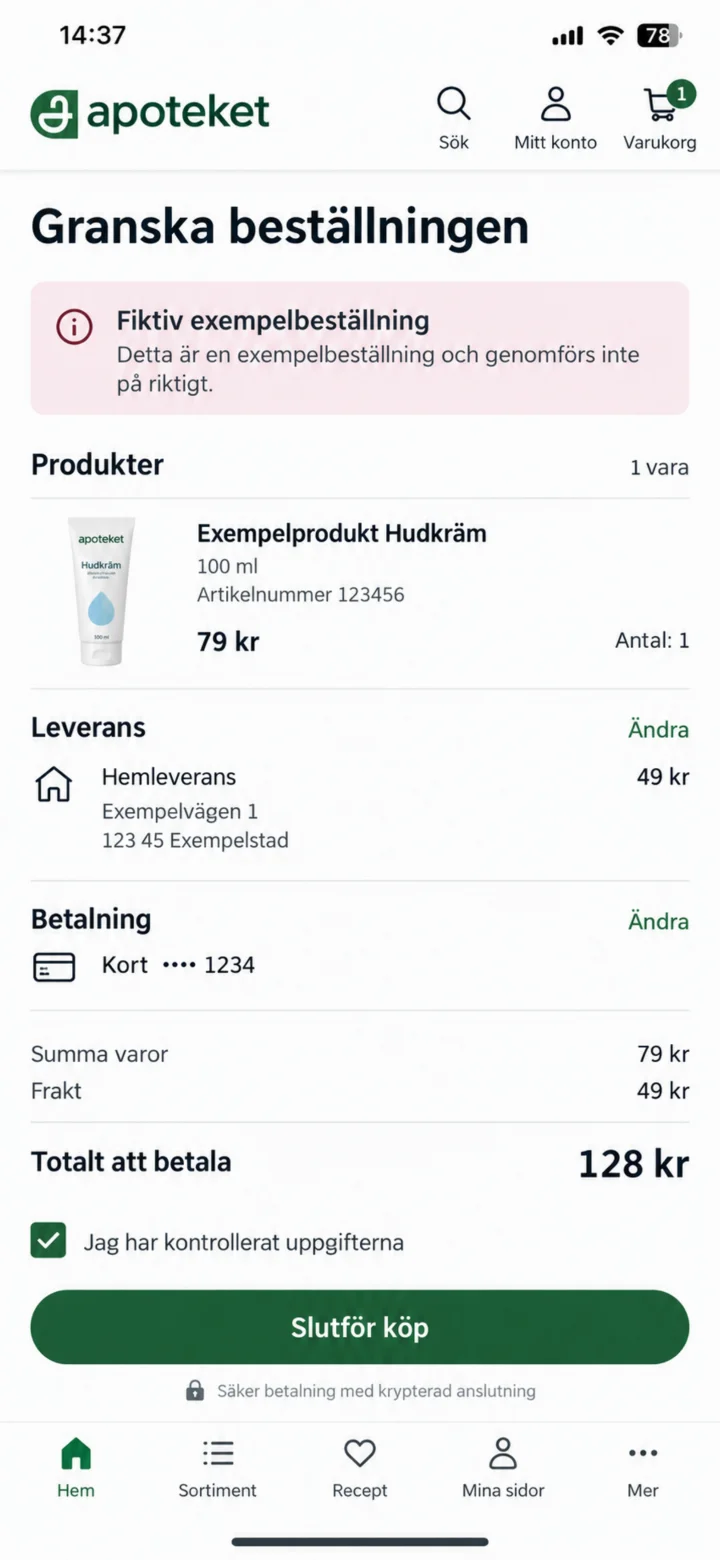 6گام 6 از 7 · Android
قبل از نهایی کردن خرید، محصول، آدرس تحویل، هزینه حمل و نقل، پرداخت و مبلغ کل را بررسی کنید.
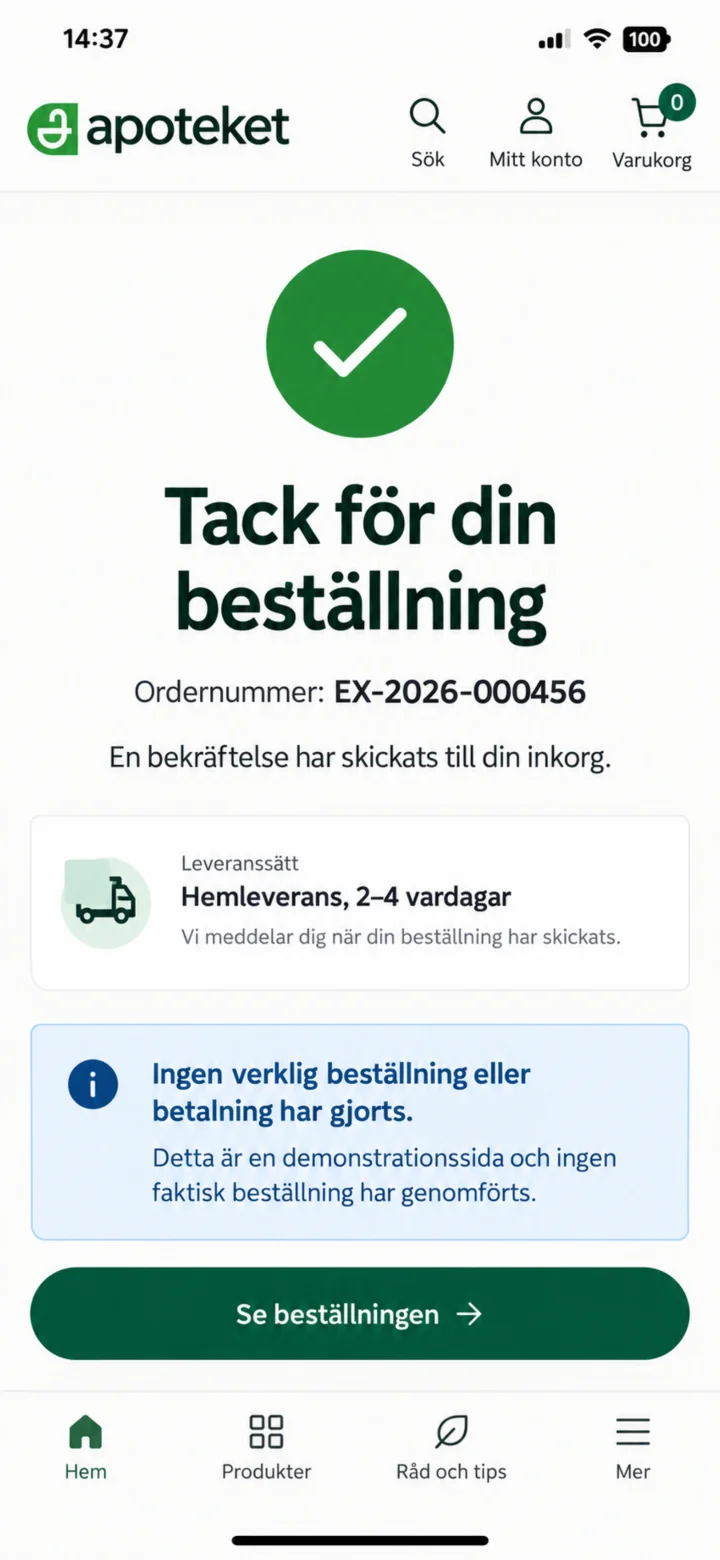 7گام 7 از 7 · Android
تأییدیه شماره سفارش و زمان تخمینی تحویل را نشان میدهد. هیچ سفارش یا پرداخت واقعی انجام نشده است.
سفارش یک داروی تجویزی
Android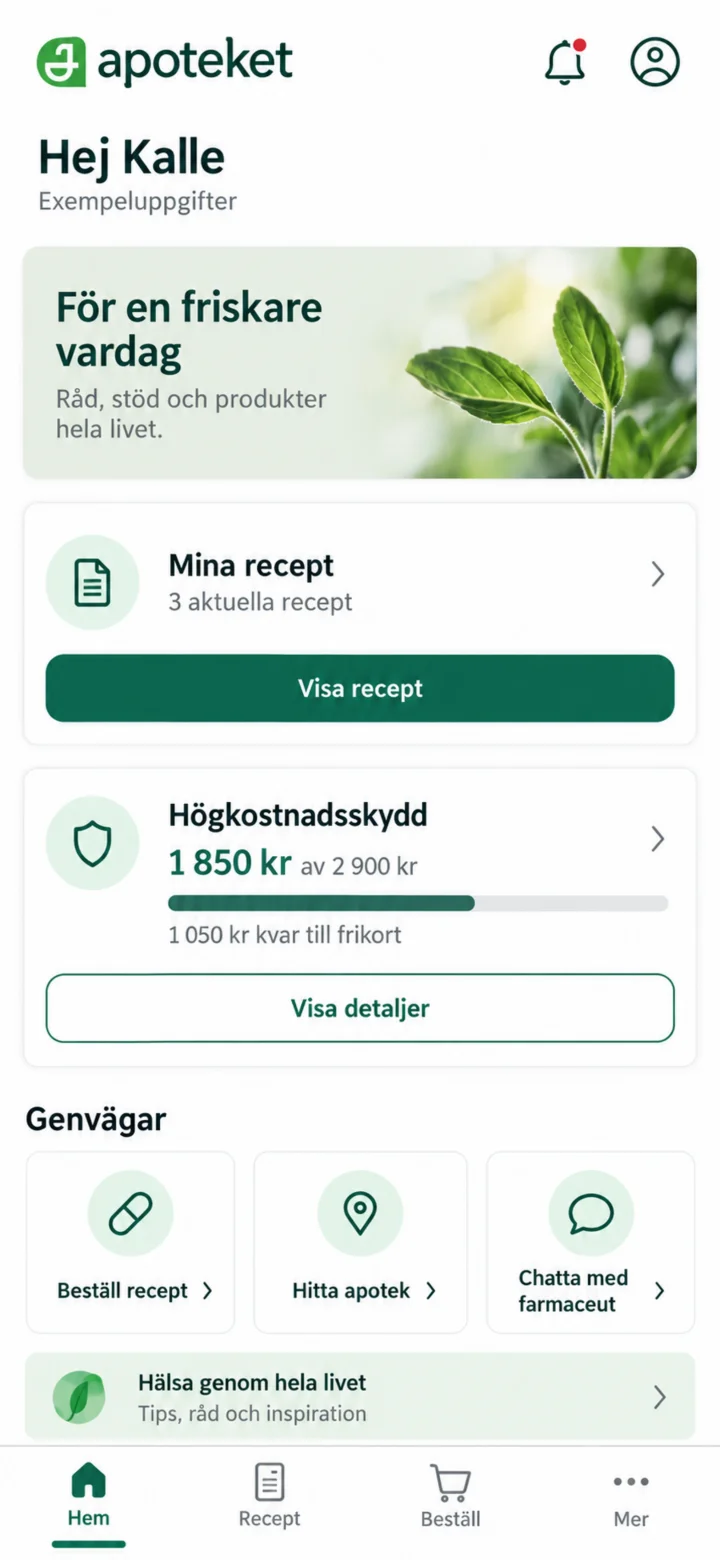 1گام 1 از 7 · Android
وارد برنامه Apoteket شوید و ”Mina recept“ (نسخههای من) را باز کنید.
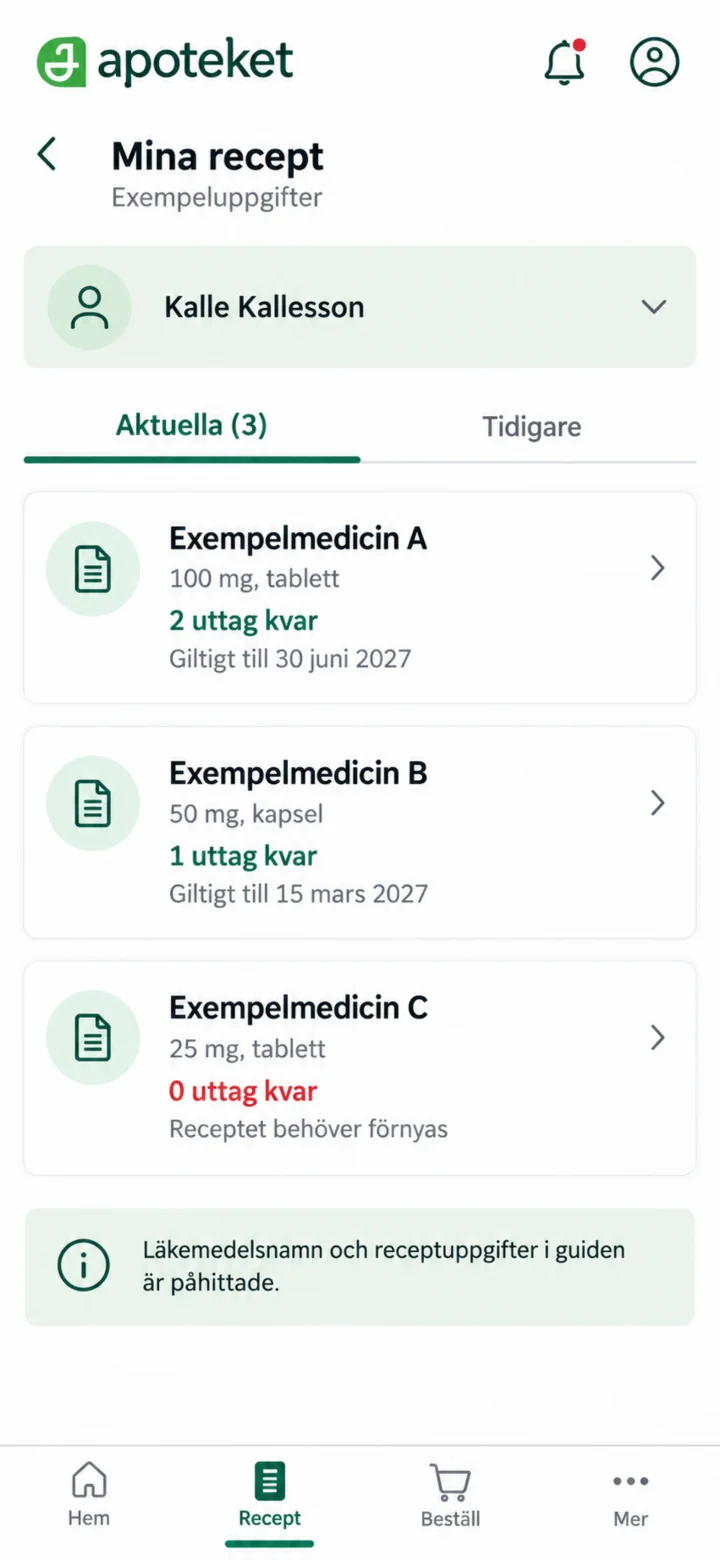 2گام 2 از 7 · Android
نام دارو را بررسی کنید و نسخهای را که میخواهید استفاده کنید، انتخاب کنید.
 3گام 3 از 7 · Android
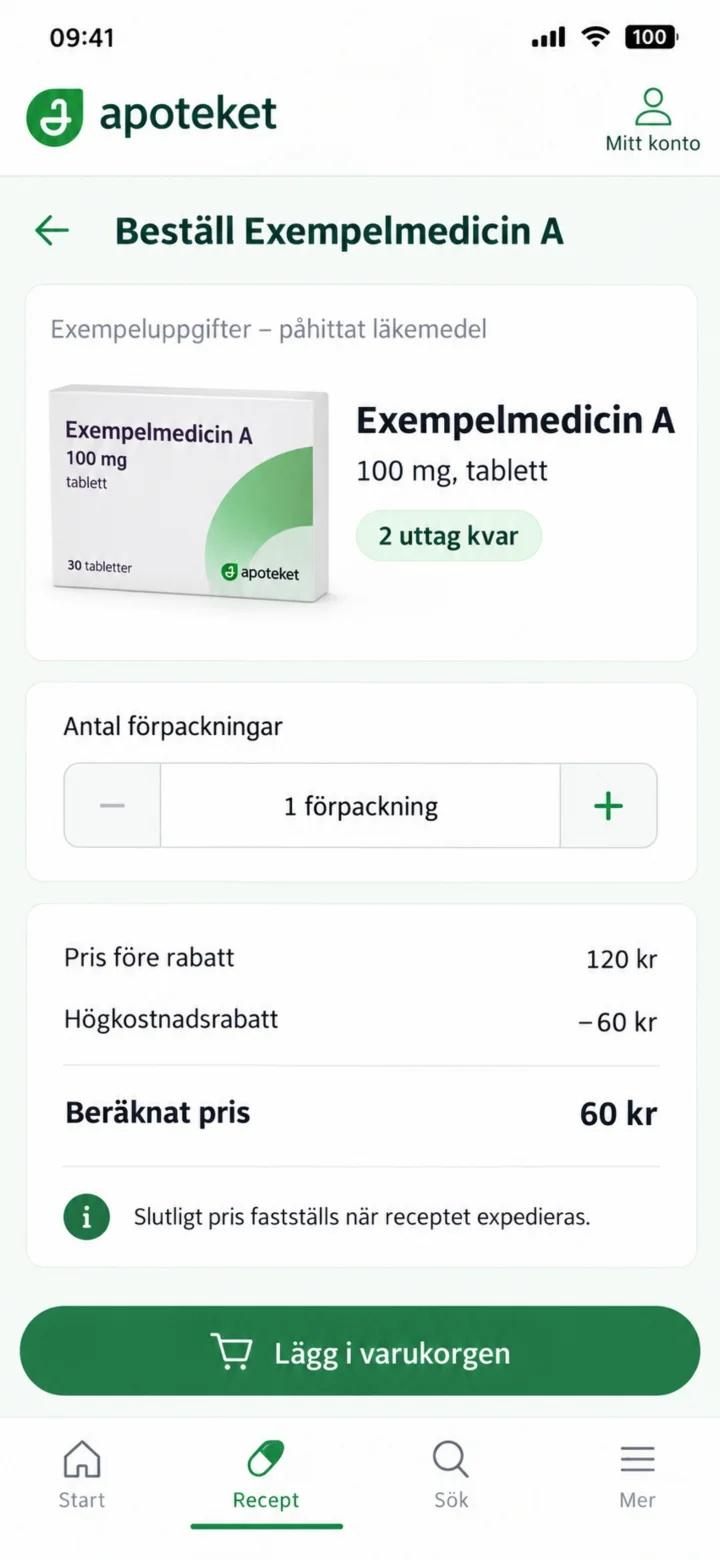
تعداد دفعات برداشت، تعداد بستهها و قیمت تخمینی را بررسی کنید. سپس روی ”Lägg i varukorgen“ (افزودن به سبد خرید) ضربه بزنید.
 4گام 4 از 7 · Android
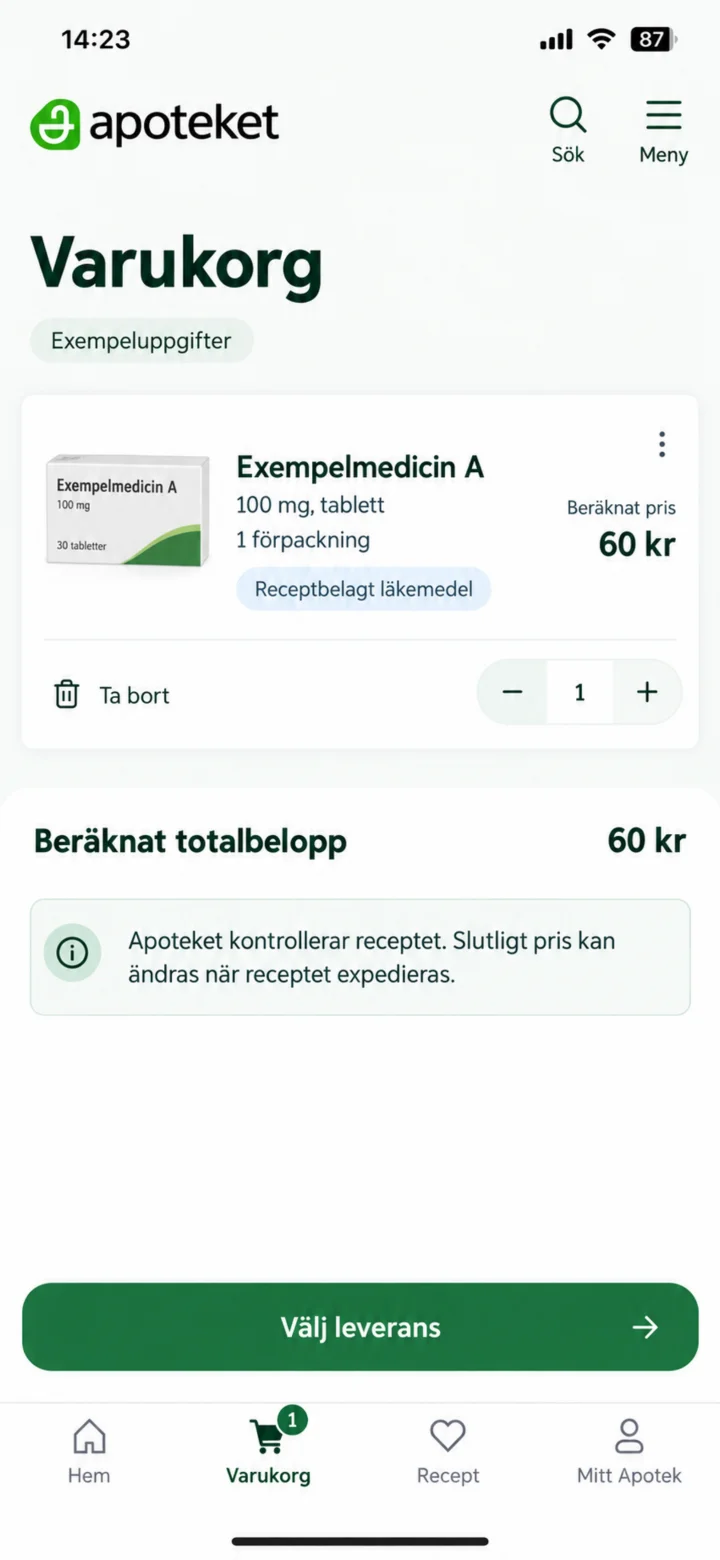
دارو، تعداد و مبلغ کل تخمینی را بررسی کنید. سپس نحوه تحویل را انتخاب کنید.
 5گام 5 از 7 · Android
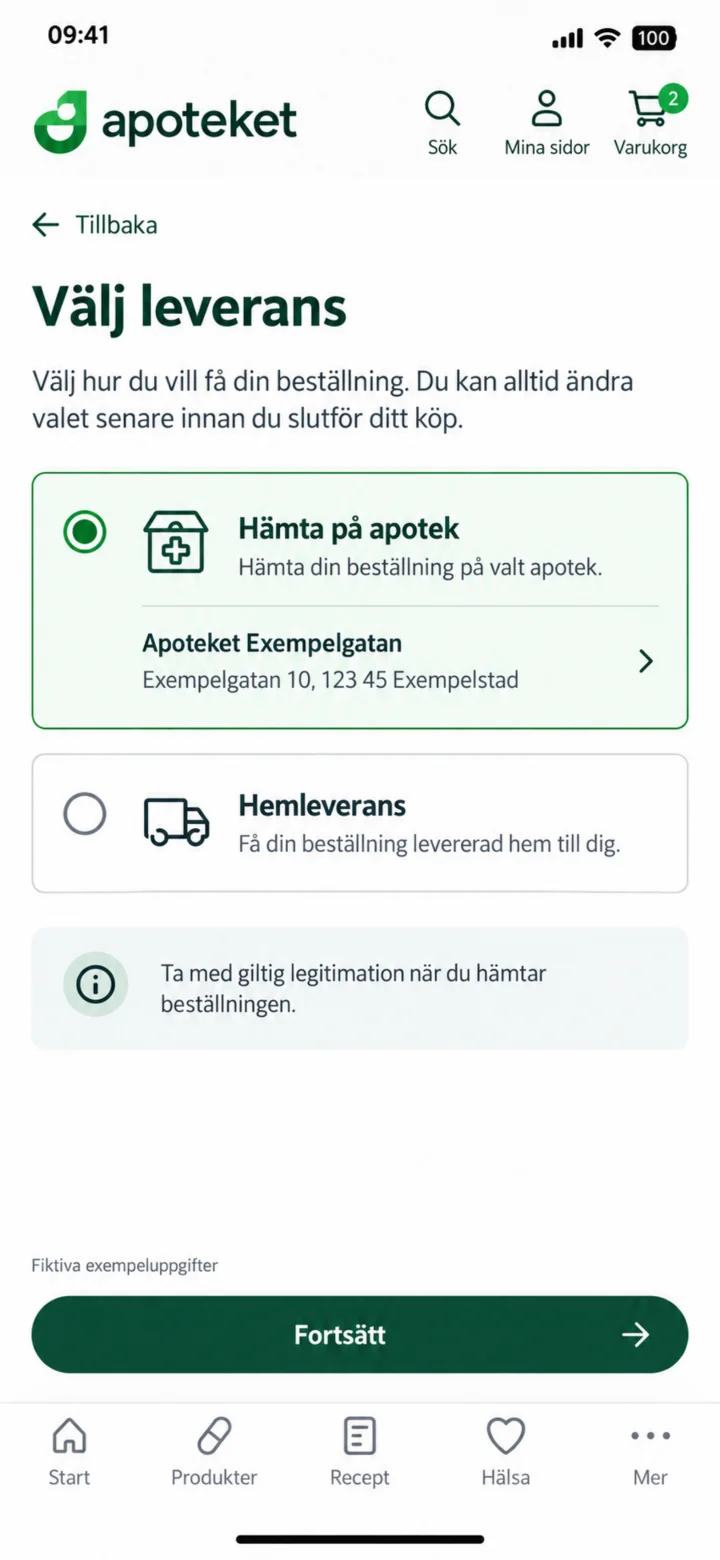
انتخاب کنید که چگونه میخواهید سفارش را دریافت کنید. در این مثال، سفارش از یک داروخانه فرضی تحویل گرفته میشود.
 6گام 6 از 7 · Android
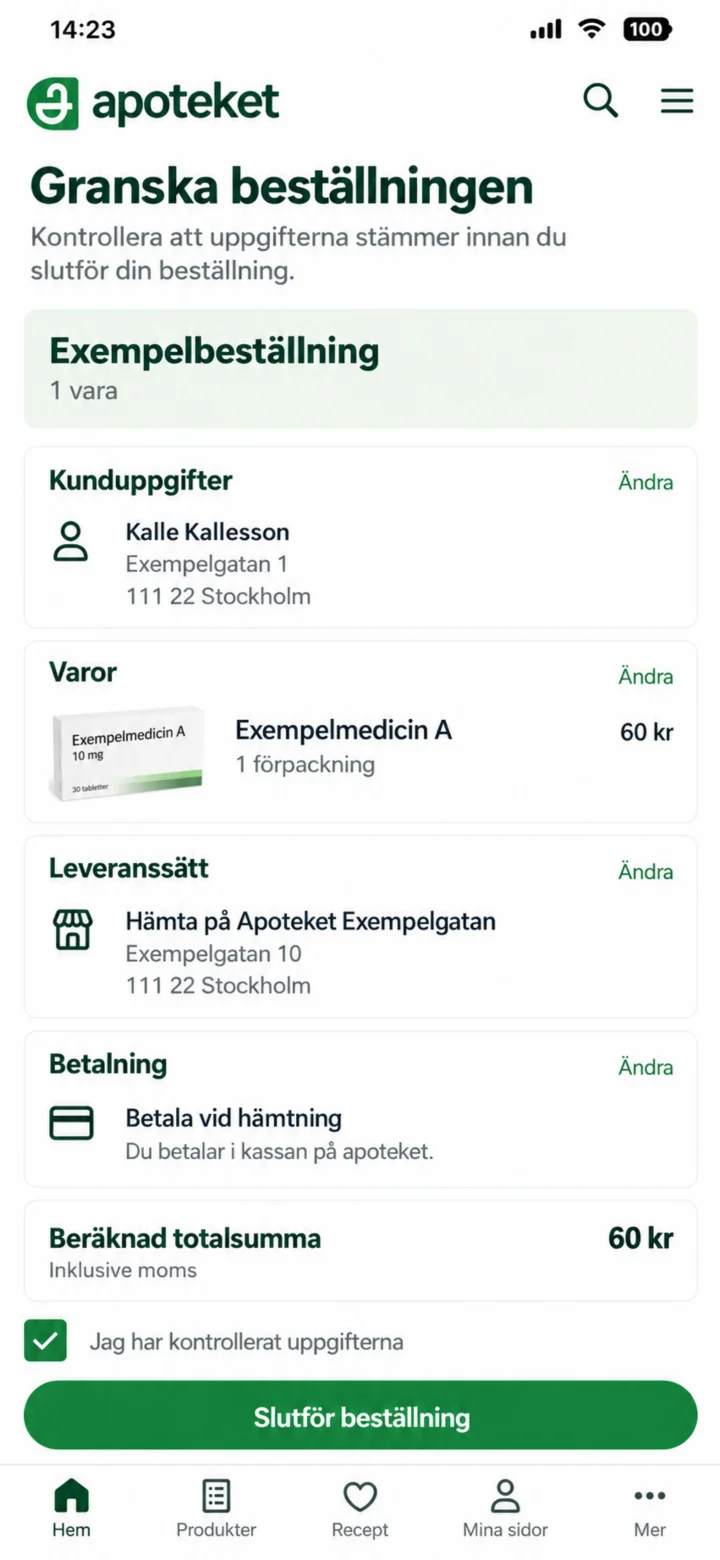
Kontrollera kunduppgifter, vara, leverans, betalning och totalsumma innan du slutför beställningen.
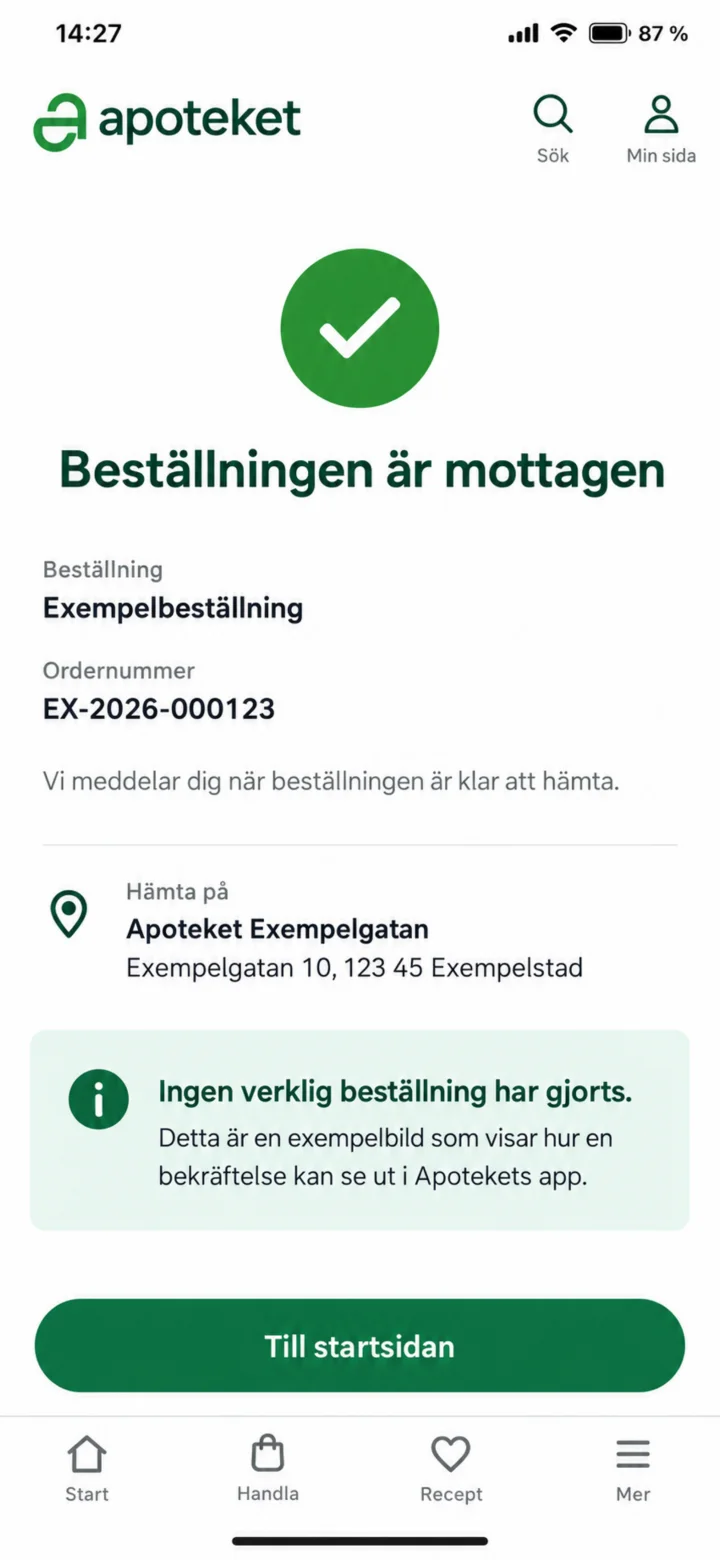 7گام 7 از 7 · Android
تاییدیه نشان میدهد که سفارش دریافت شده است. هیچ سفارش واقعی در این راهنما انجام نشده است.
نحوه ورود شما به 1177
Android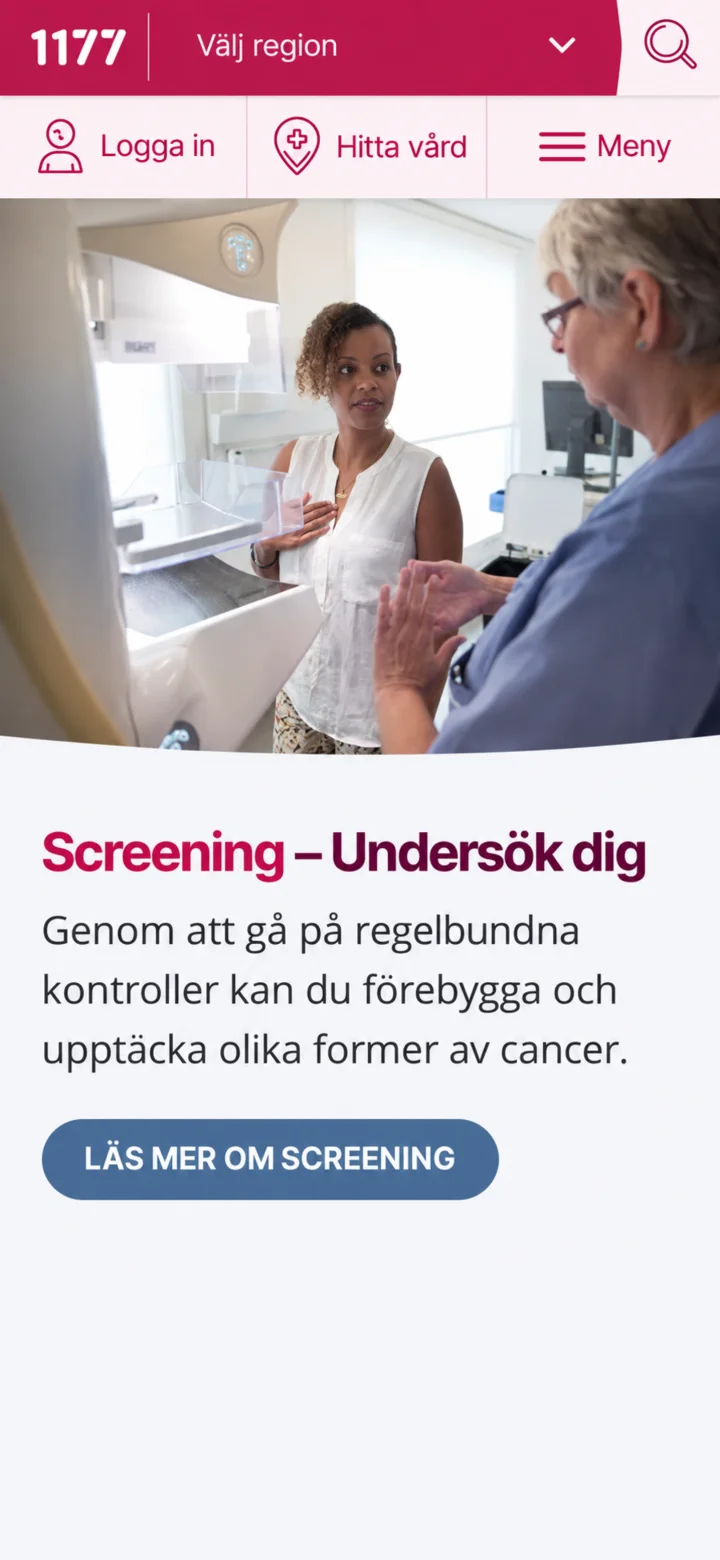 1گام 1 از 8 · Android
سلام! اینجا به شما نشان میدهم که چگونه وارد 1177 Vårdguiden شوید. هر وقت خواستید میتوانید مکث کنید و دوباره پخش کنید. بزن بریم! ابتدا، دکمه ”Logga in” (ورود) را در بالا سمت چپ صفحه فشار دهید.
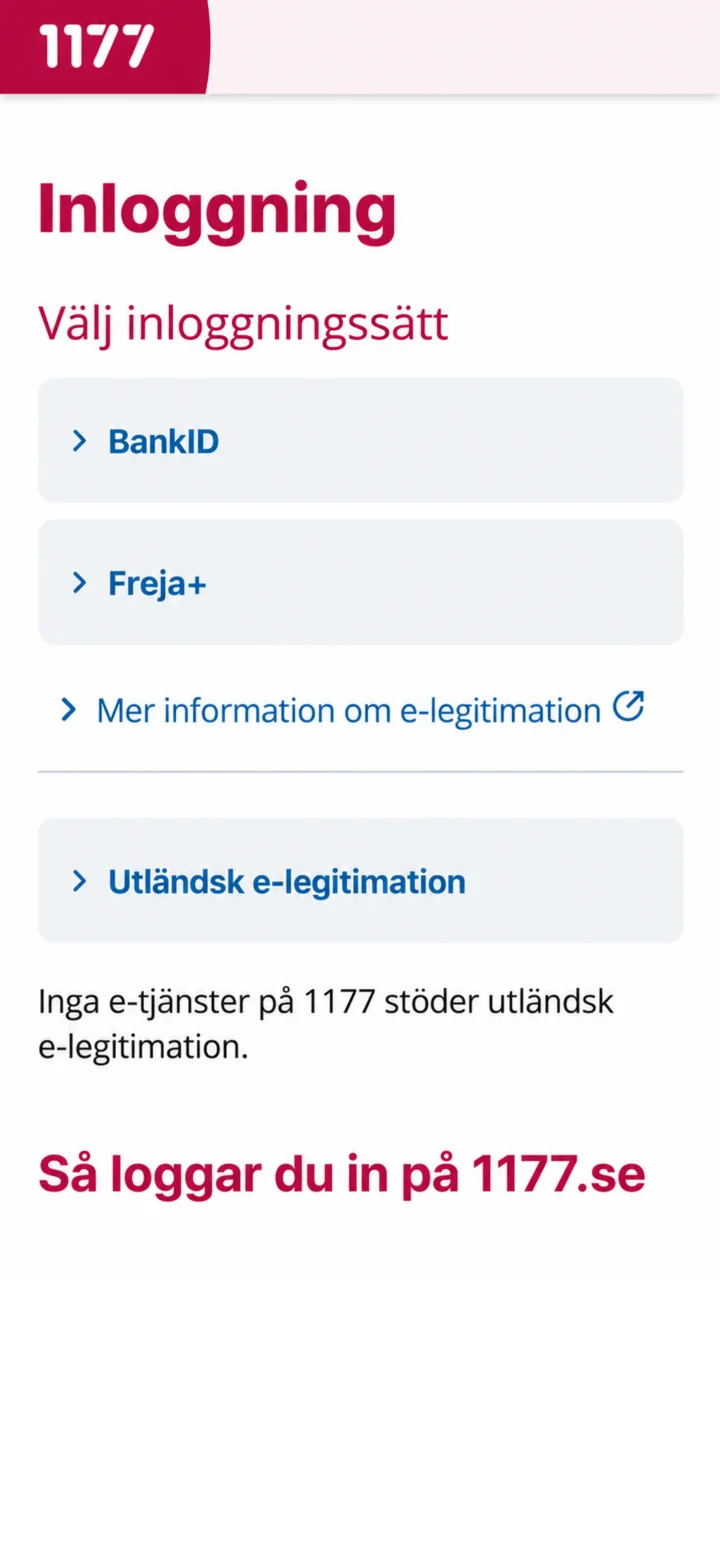 2گام 2 از 8 · Android
حالا باید انتخاب کنید که چگونه میخواهید وارد شوید. دکمه BankID را فشار دهید، که رایجترین راه برای ورود است.
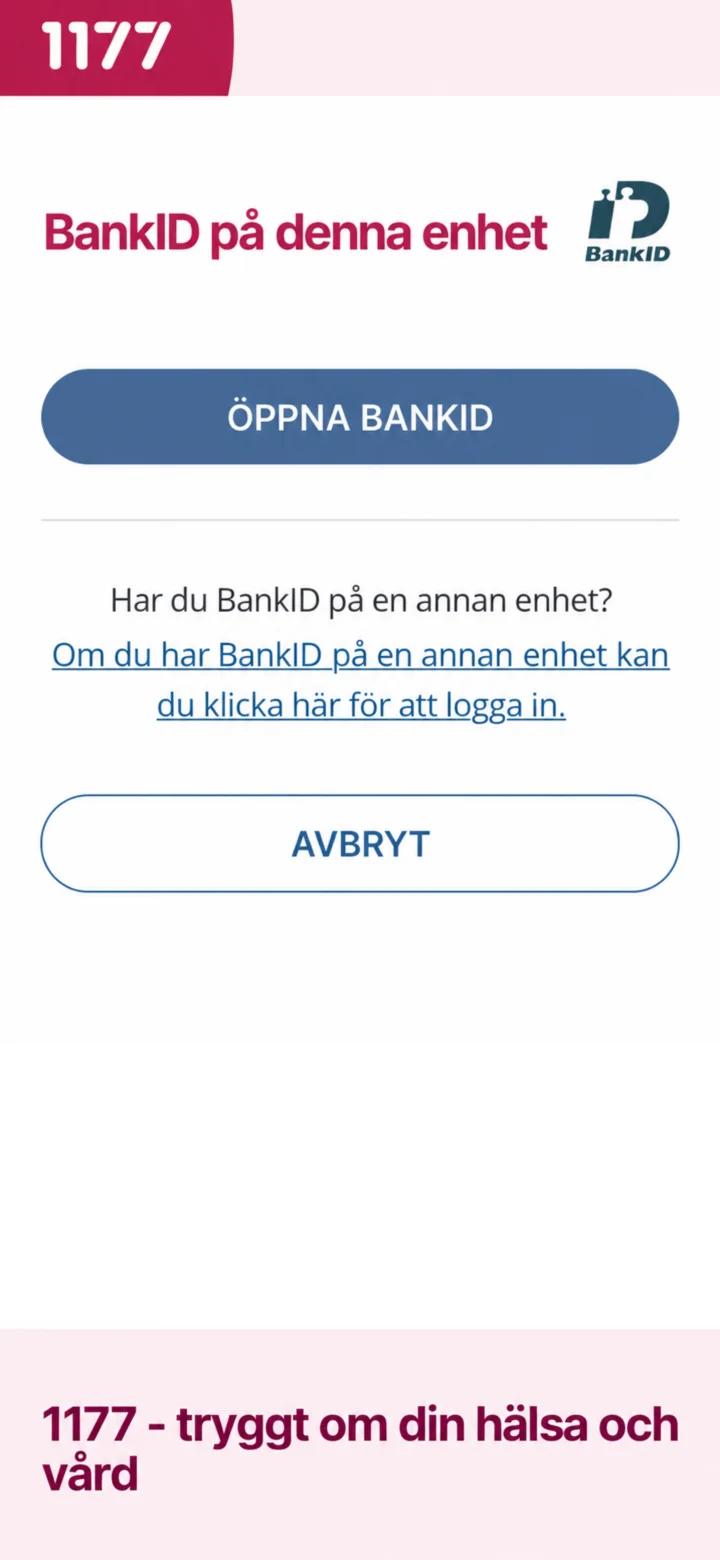 3گام 3 از 8 · Android
برای ادامه، باید برنامه BankID خود را باز کنید. دکمه آبی ”Öppna BankID” (باز کردن BankID) را در وسط صفحه فشار دهید.
 4گام 4 از 8 · Android
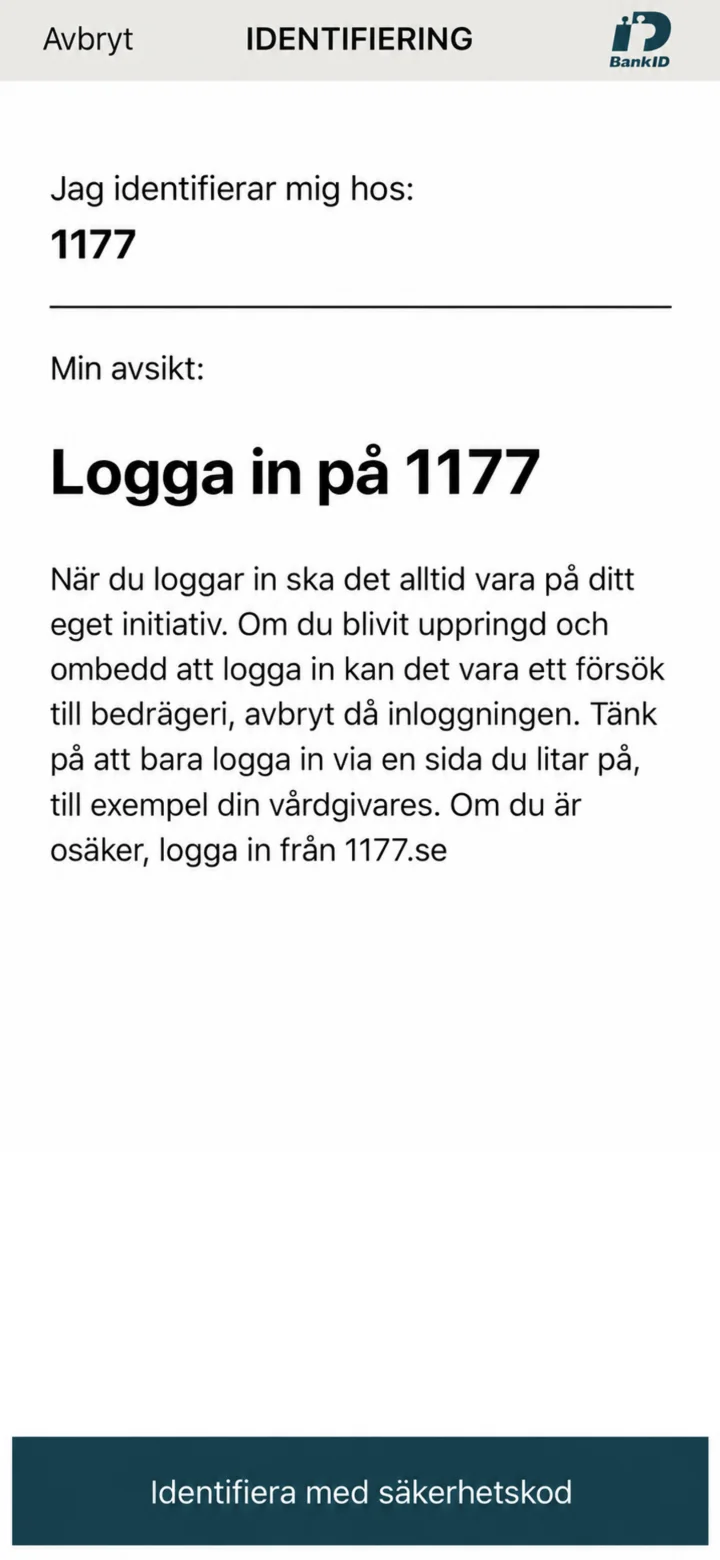
حالا شما در برنامه BankID هستید. برای شناسایی خود، دکمه آبی تیره ”Identifera med säkerhetskod” (شناسایی با کد امنیتی) را در پایین صفحه فشار دهید.
 5گام 5 از 8 · Android
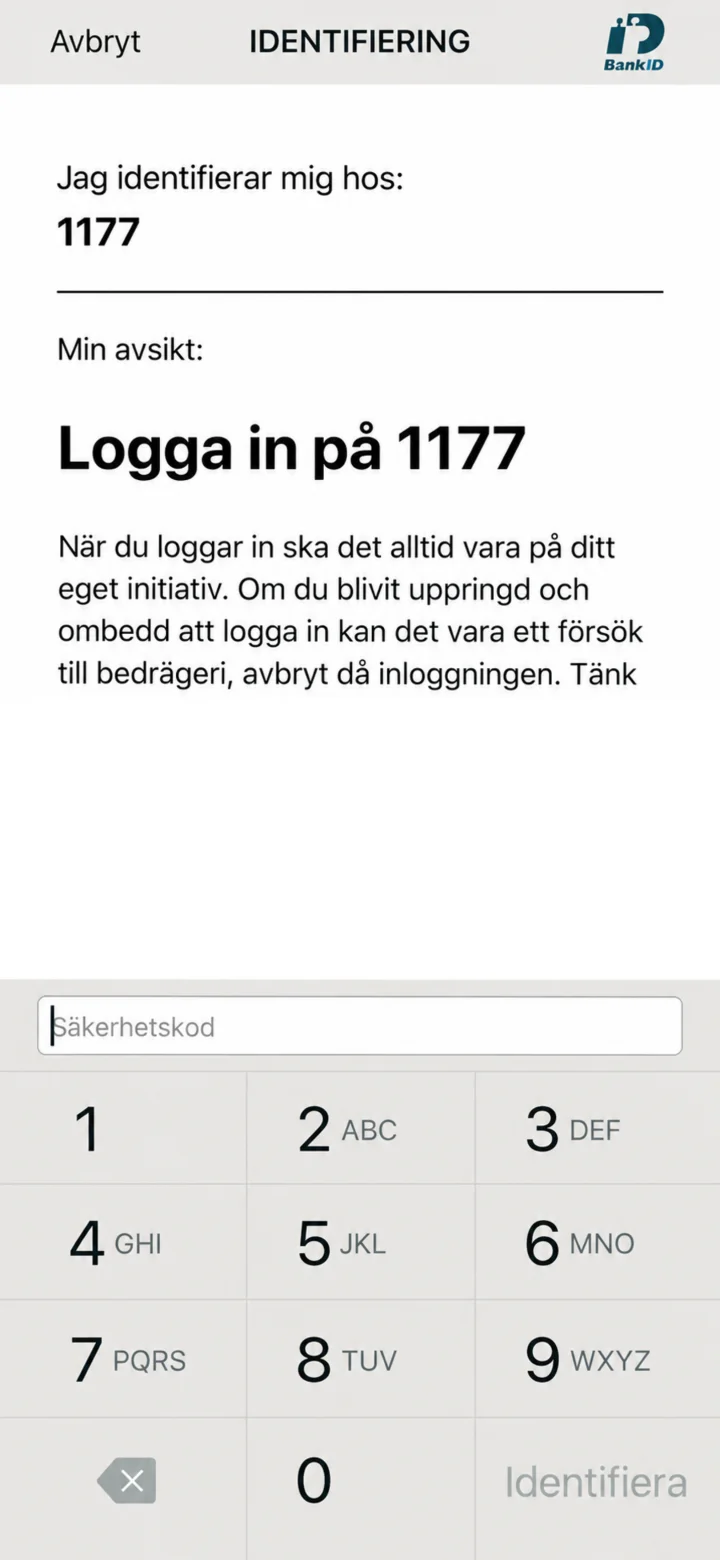
حالا باید کد امنیتی شخصی خود را برای BankID وارد کنید. برای وارد کردن کد خود، روی اعداد روی صفحه فشار دهید.
 6گام 6 از 8 · Android
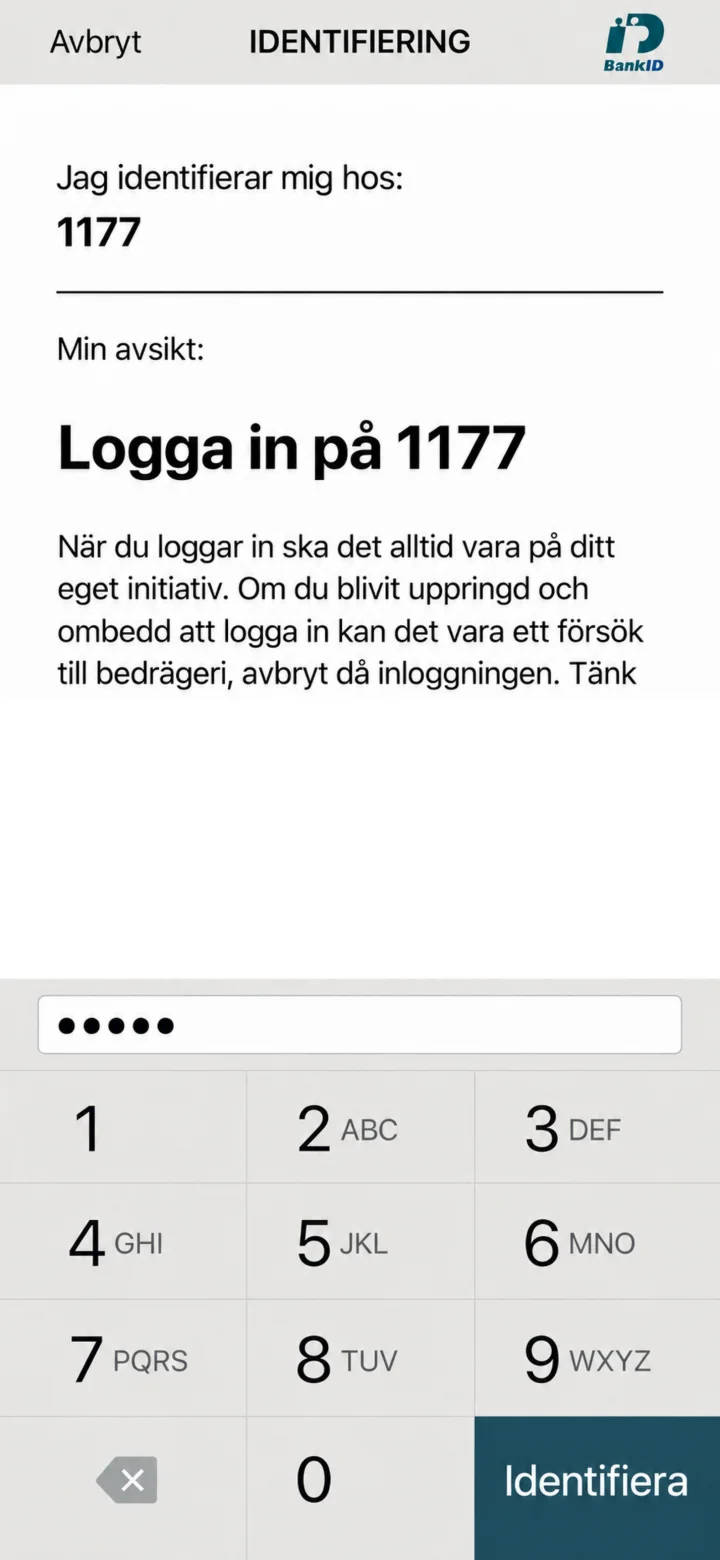
هنگامی که کد امنیتی خود را وارد کردید، دکمه آبی تیره ”Identifera” (شناسایی) را در پایین سمت راست صفحه فشار دهید.
 7گام 7 از 8 · Android
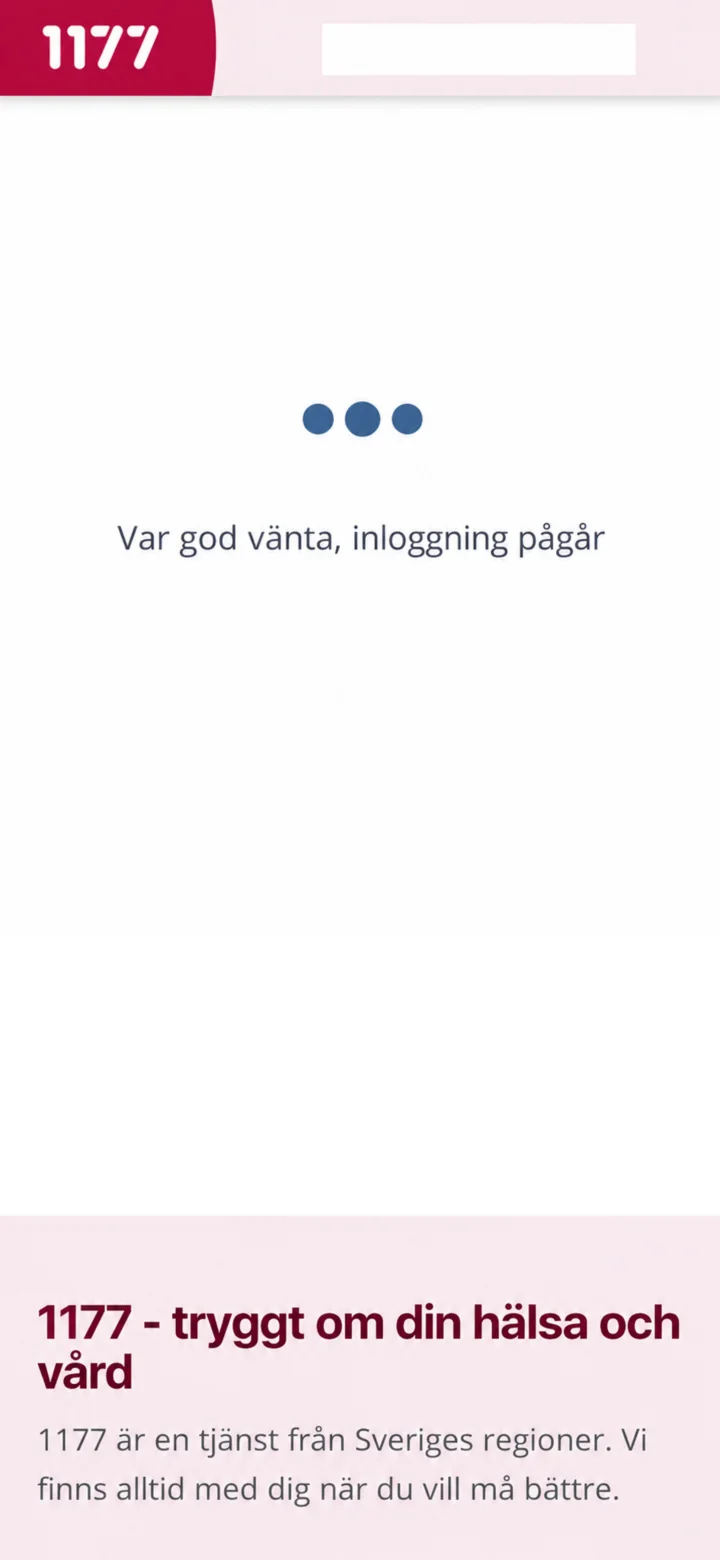
حالا شما در حال ورود به 1177 هستید. ممکن است کمی طول بکشد، پس صبور باشید تا سیستم کار خود را انجام دهد.
 8گام 8 از 8 · Android
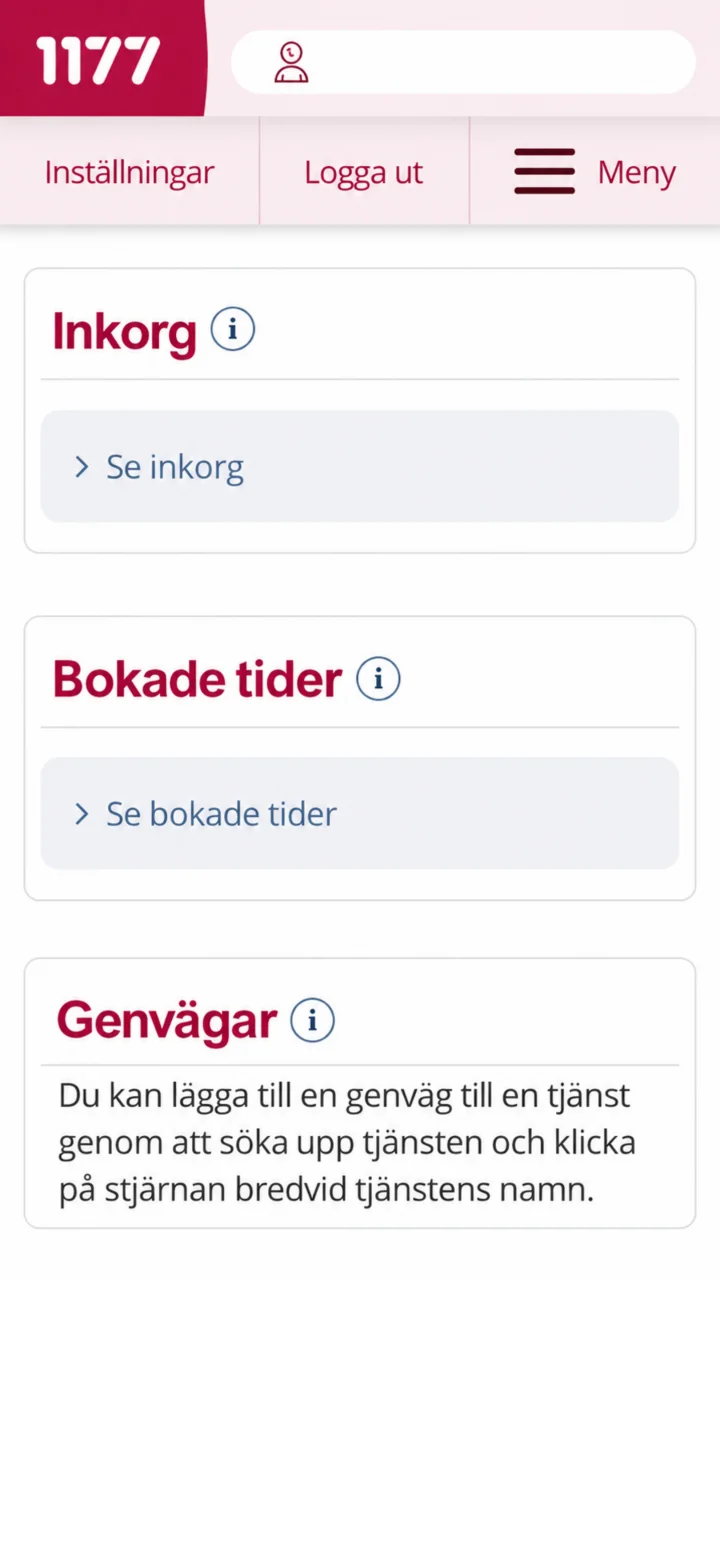
تبریک میگویم! حالا شما وارد 1177 Vårdguiden شدهاید. اینجا میتوانید صندوق ورودی و قرارهای رزرو شده خود را ببینید. تمام شد! حالا شما وارد شدهاید و میتوانید از خدمات استفاده کنید.
نزدیکترین داروخانه را پیدا کنید و ساعات کاری آن را بررسی کنید
Android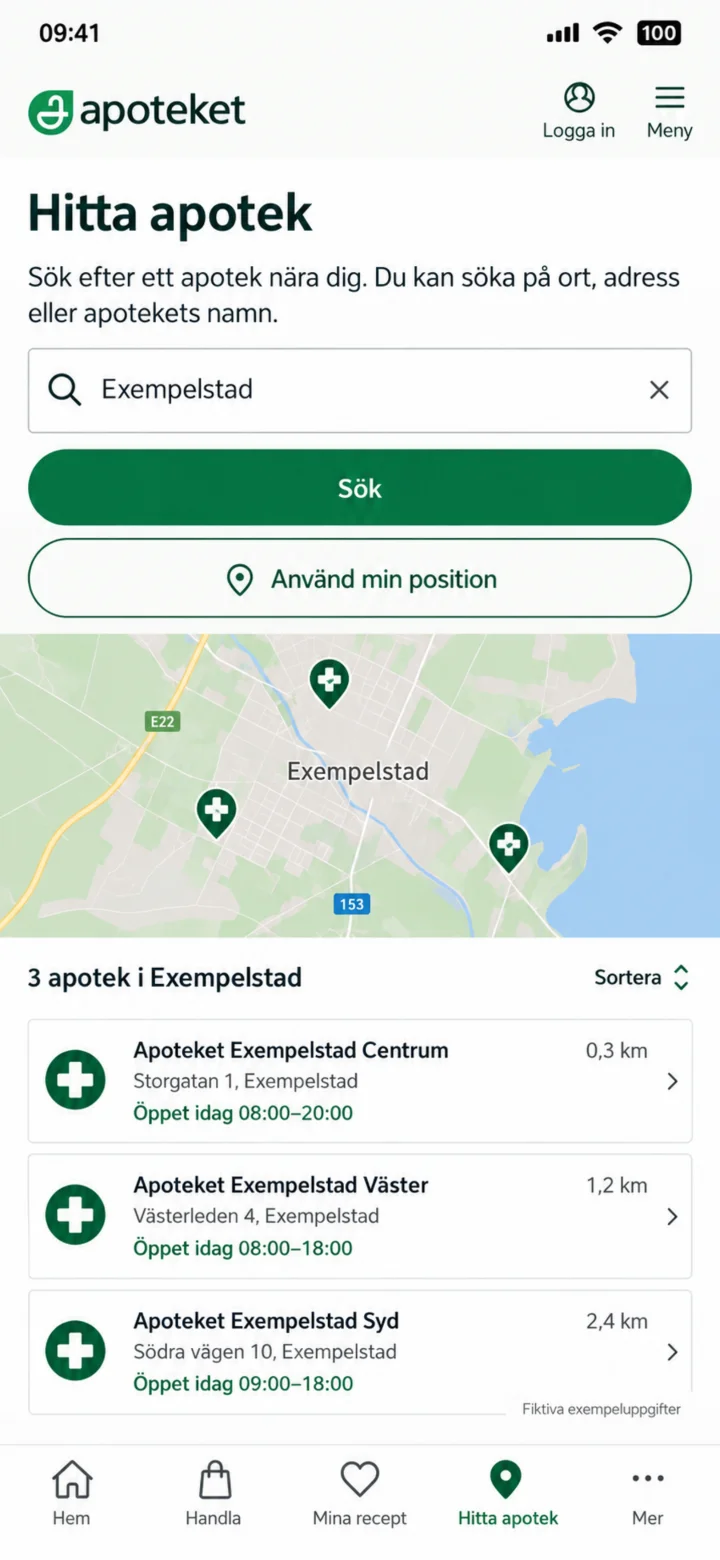 1گام 1 از 4 · Android
Hitta apotek را باز کنید. یک مکان یا آدرس را بنویسید و ”Sök” را انتخاب کنید.
 2گام 2 از 4 · Android
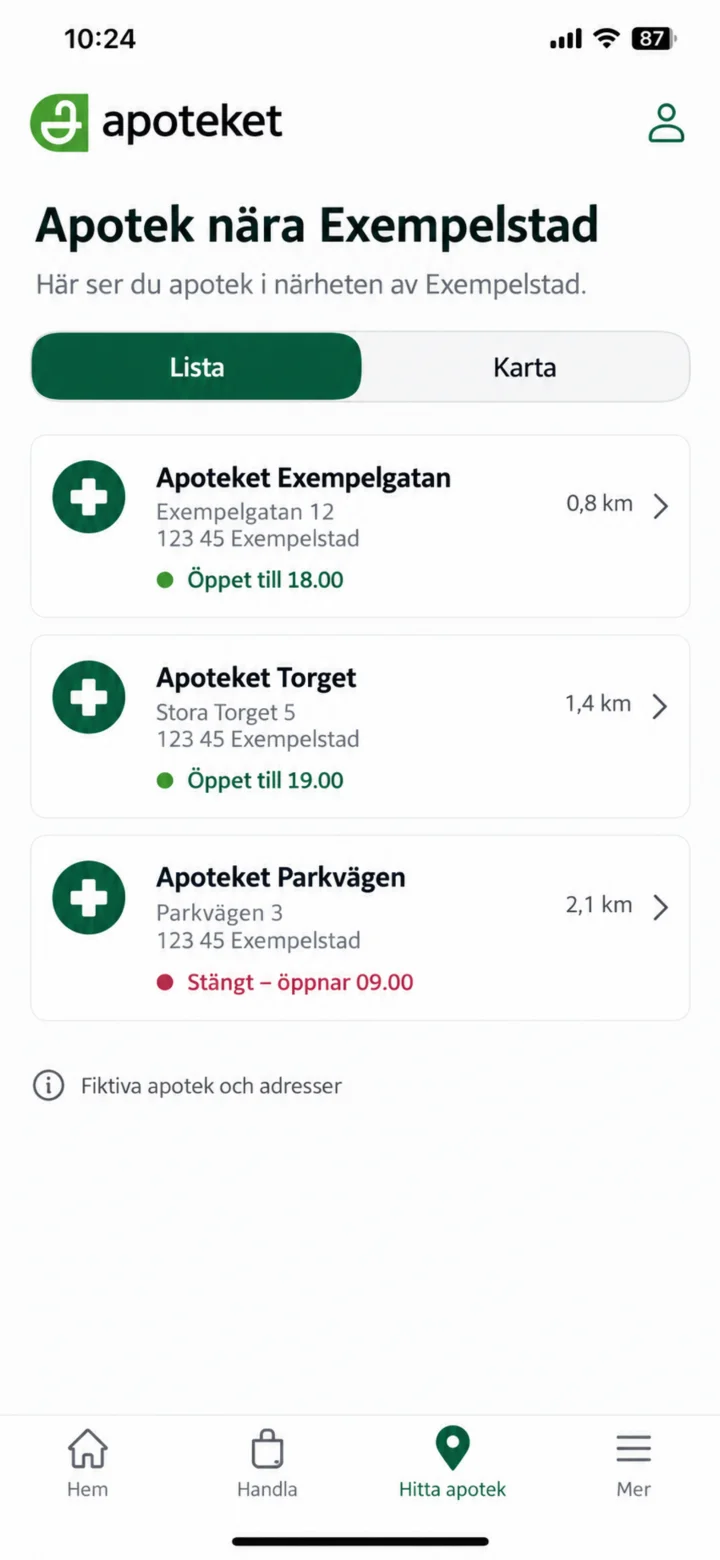
فاصله و ساعات کاری امروز را مقایسه کنید. داروخانهای را که میخواهید بررسی کنید، انتخاب کنید.
 3گام 3 از 4 · Android
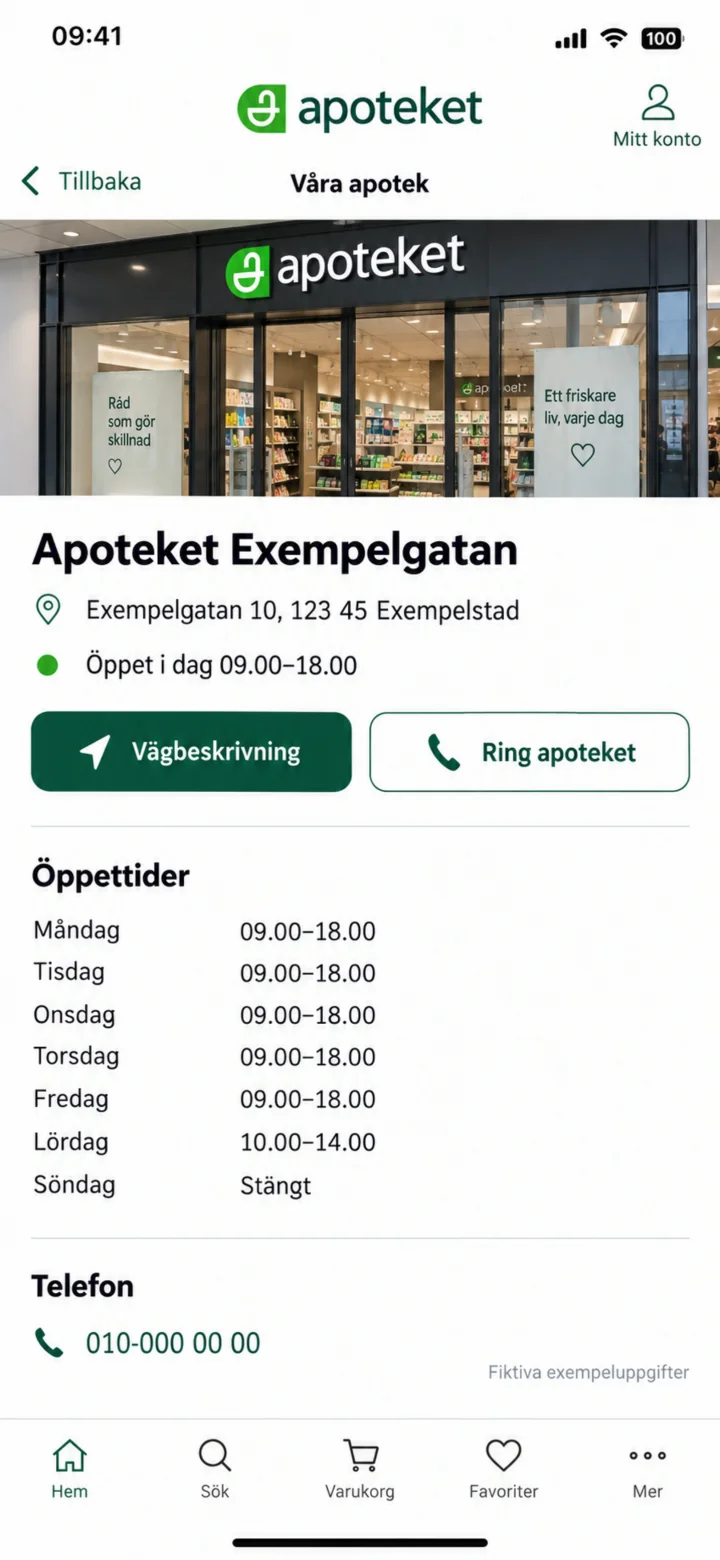
در صفحه داروخانه، آدرس، ساعات کاری عادی و اطلاعات تماس را مشاهده میکنید.
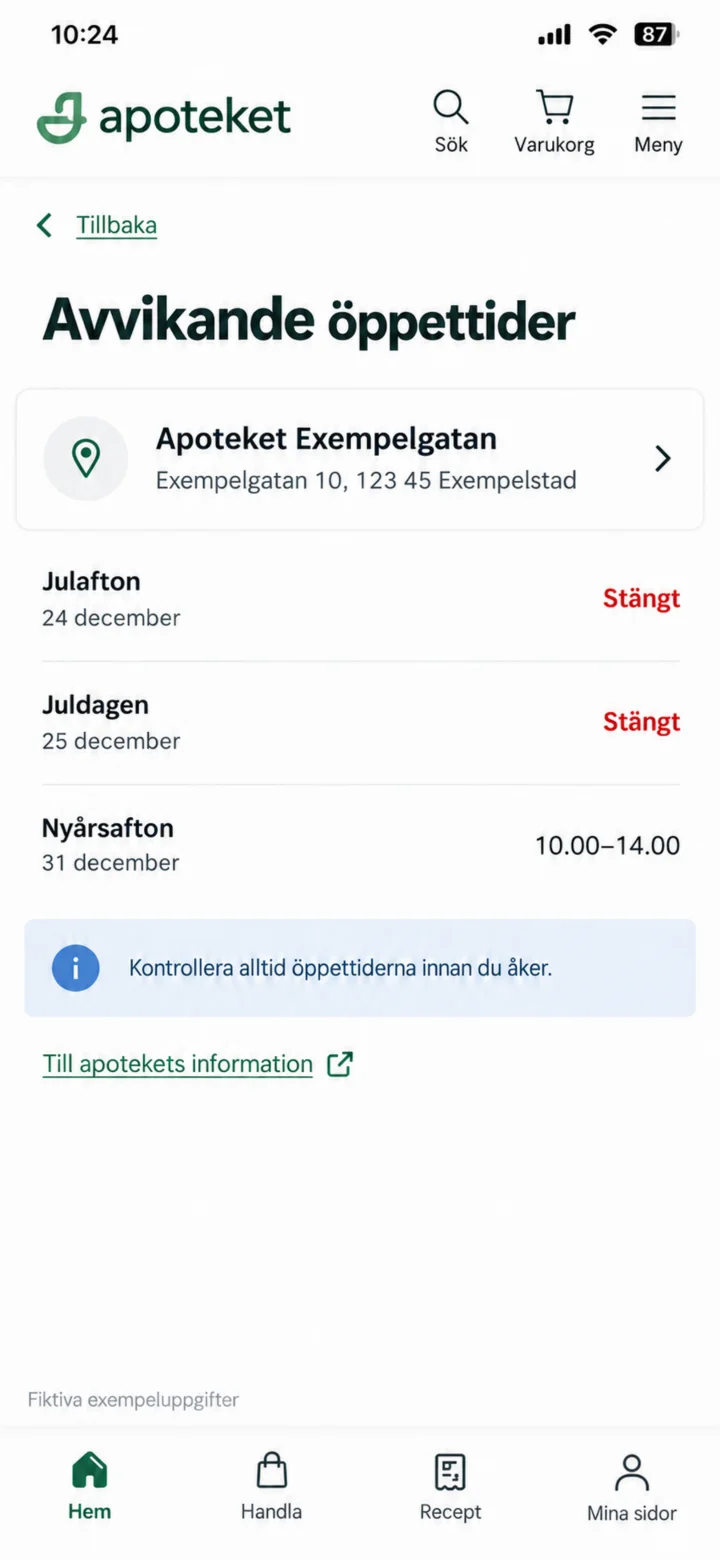 4گام 4 از 4 · Android
همچنین، قبل از رفتن، ساعات کاری متفاوت قبل از تعطیلات آخر هفته و روزهای تعطیل رسمی را بررسی کنید.
نسخههای خود و سقف هزینههای درمانی خود را ببینید
Android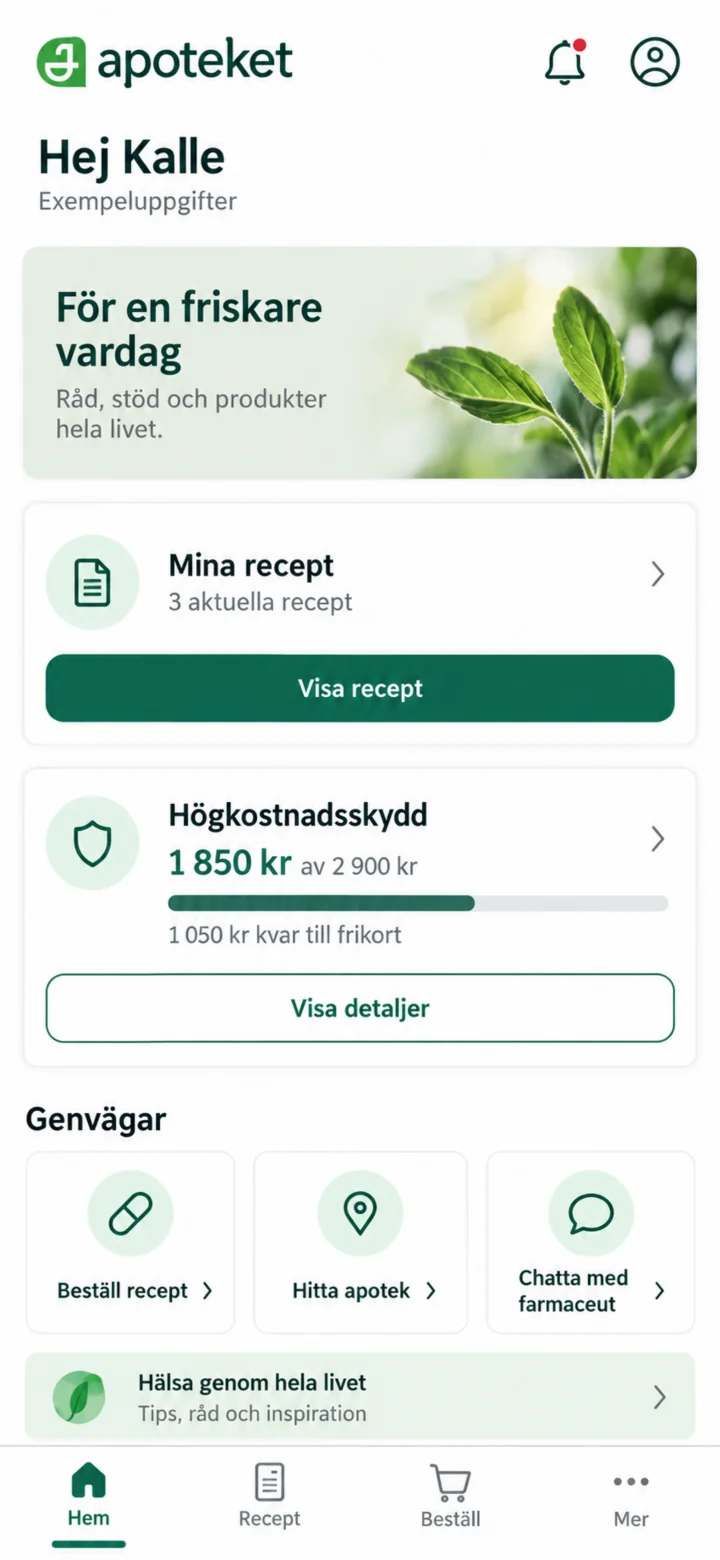 1گام 1 از 4 · Android
وارد اپلیکیشن Apoteket شوید. در صفحه اصلی، ”Mina recept” (نسخههای من) و ”Högkostnadsskydd” (سقف هزینههای درمانی) را پیدا خواهید کرد.
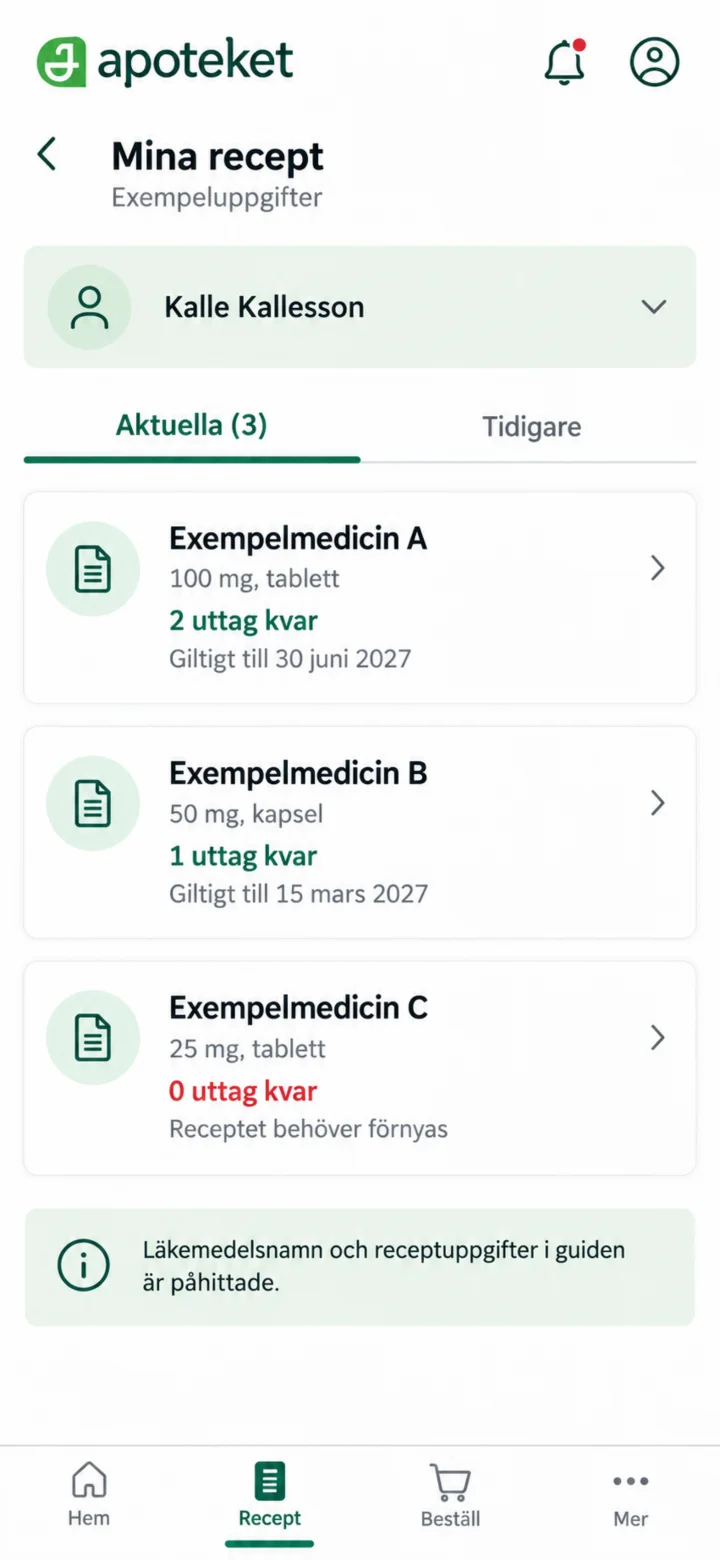 2گام 2 از 4 · Android
Öppna Mina recept. Här ser du aktuella recept och hur många uttag som finns kvar.
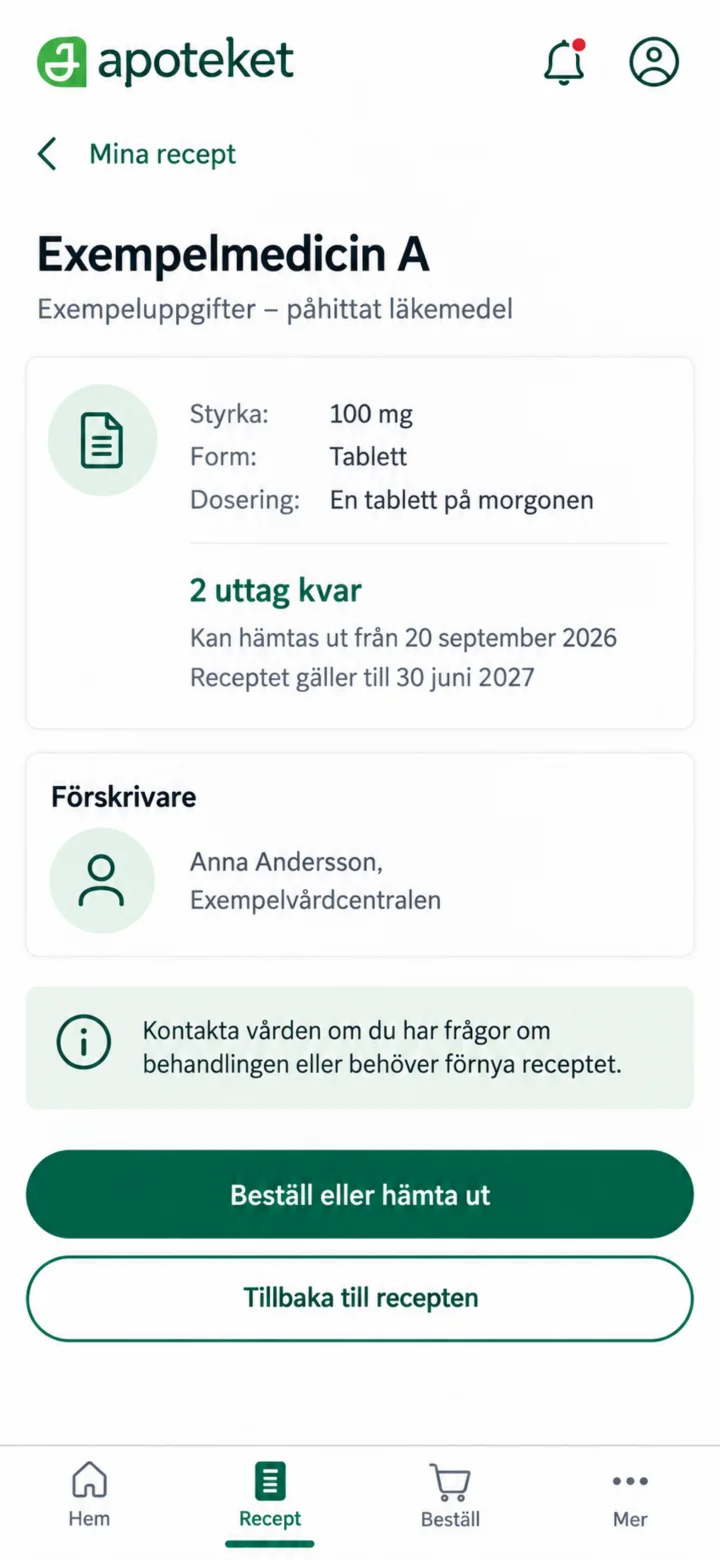 3گام 3 از 4 · Android
یک نسخه را باز کنید تا قدرت دارو، دوز، تعداد دفعات دریافت و تاریخ انقضا را ببینید.
 4گام 4 از 4 · Android
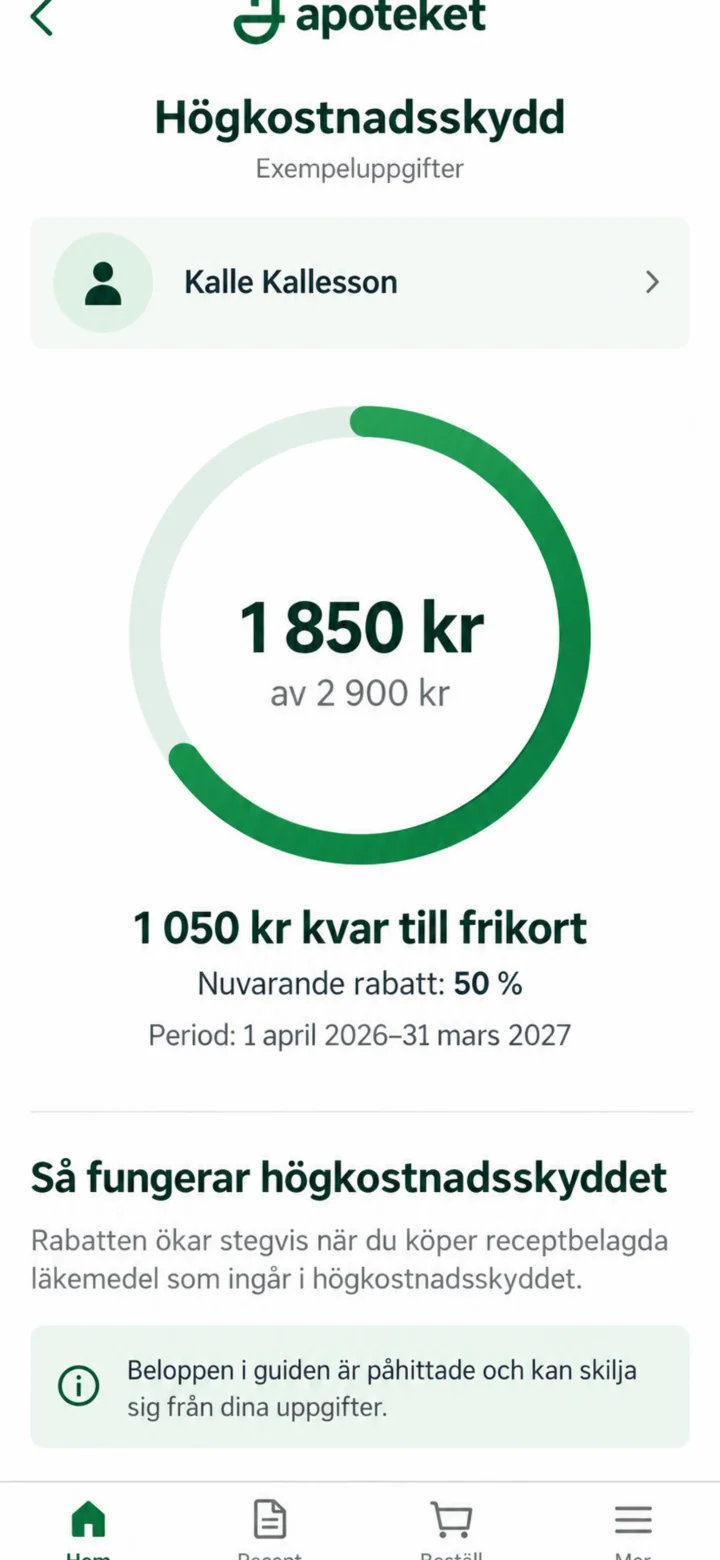
”Högkostnadsskydd” (سقف هزینههای درمانی) را باز کنید تا مبلغ ثبتشده و دوره فعلی را ببینید. مبالغ در این راهنما فقط مثال هستند.