Aiheen kaikki oppaat, jokainen alkaa uudelta sivulta. Yhteensä 69 vaihetta.
Vinkki: poista valinta ”Ylä- ja alatunnisteet” tulostusikkunassa, niin verkko-osoite jää pois.
Hoito ja 1177
Oppaat vaihe vaiheelta · 10 opasta
 iPhone
Sisältö
- 1.Asenna Apoteket-sovellus ja kirjaudu sisään BankID:llä4 vaihetta
- 2.Löydä lähin apteekki ja tarkista aukioloajat4 vaihetta
- 3.Miten vastaat viestiin 1177-sovelluksessa10 vaihetta
- 4.Näe reseptisi ja korkeakustannussuojasi4 vaihetta
- 5.Näin kirjaudut sisään 1177-palveluun8 vaihetta
- 6.Näin kirjaudut sisään ja lähetät viestin 1177-palvelussa10 vaihetta
- 7.Näin uusit reseptin 1177-palvelussa10 vaihetta
- 8.Tilaa reseptilääke7 vaihetta
- 9.Tilaa reseptivapaita tuotteita kotiinkuljetuksella7 vaihetta
- 10.Uusia resepti hoitoyksikön kautta5 vaihetta
Asenna Apoteket-sovellus ja kirjaudu sisään BankID:llä
iPhone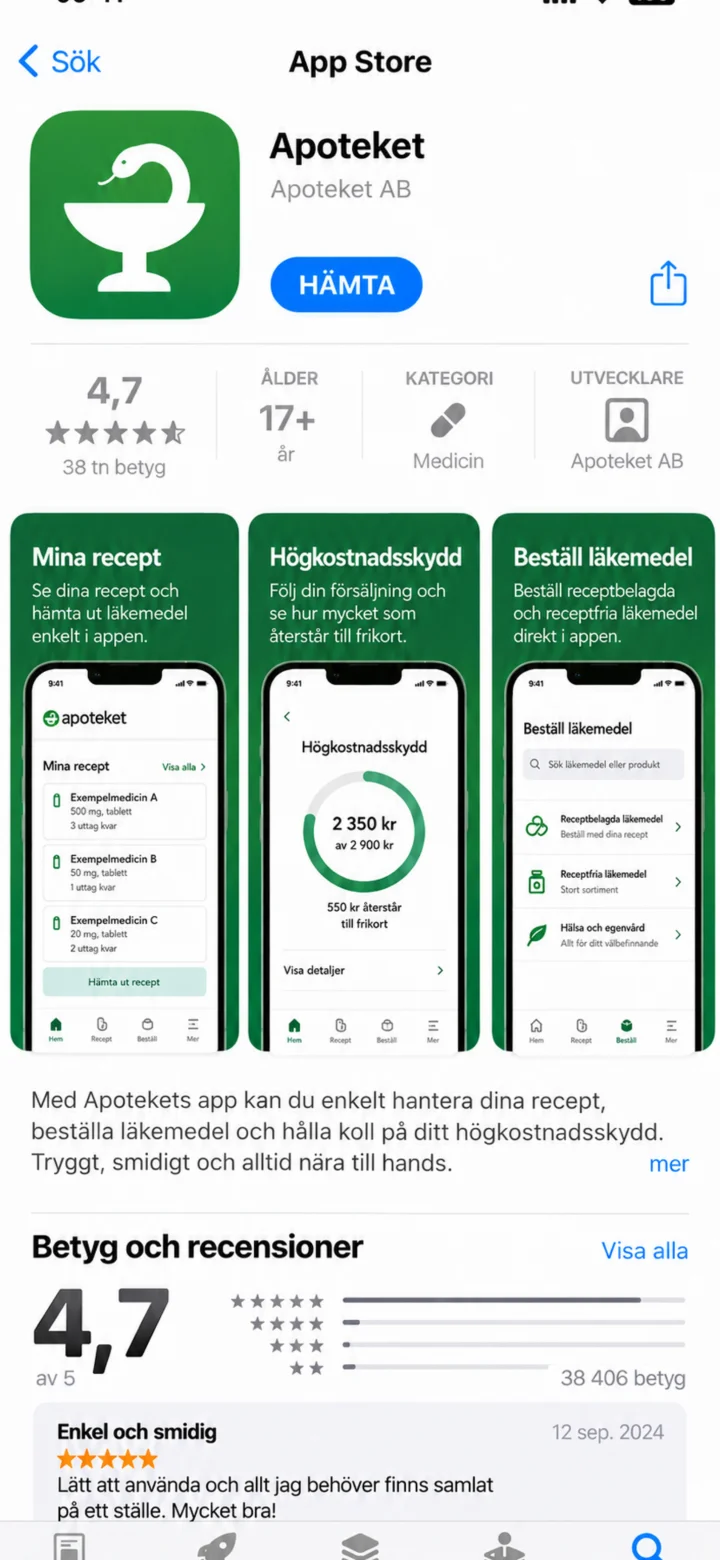 1Vaihe 1/4 · iPhone
Avaa App Store. Etsi Apoteket ja napauta ”Hämta” (Lataa).
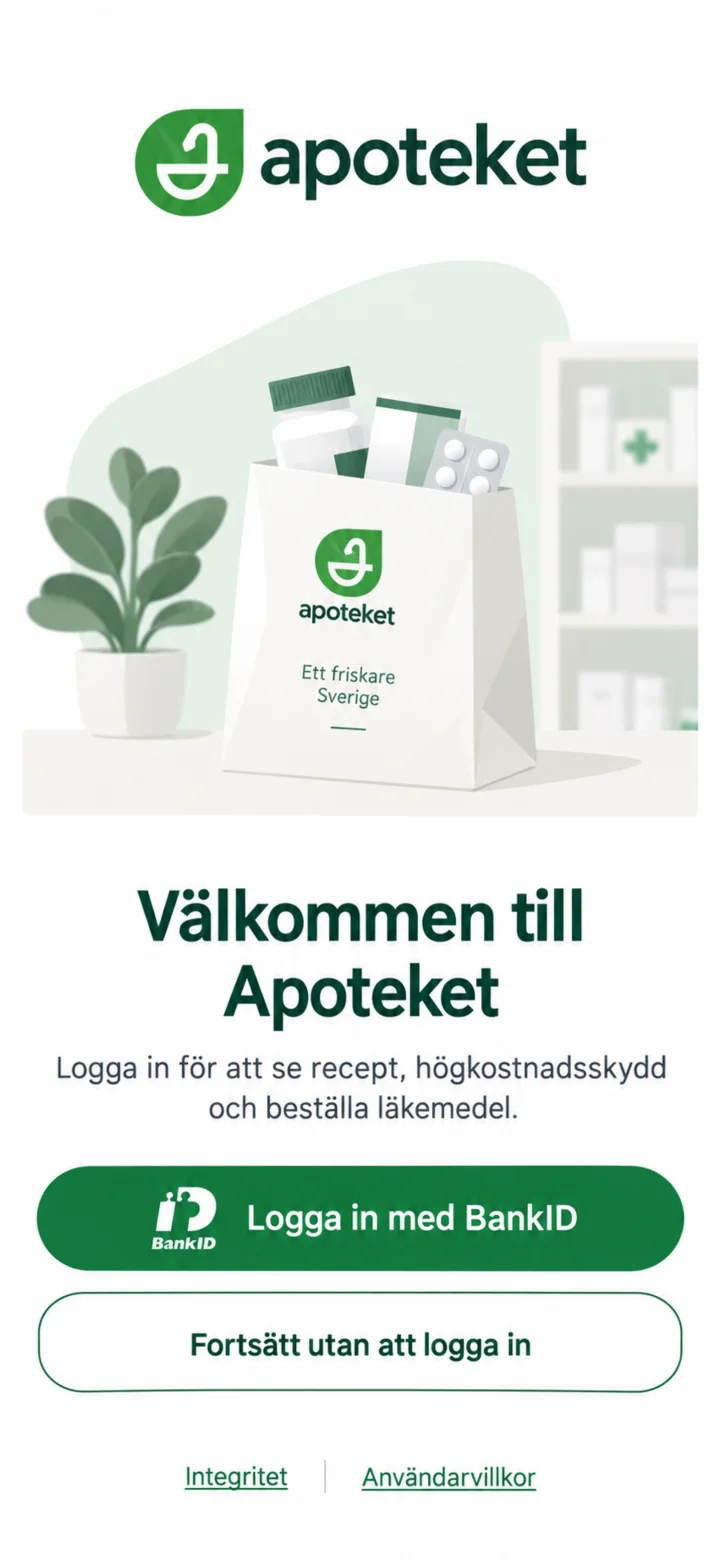 2Vaihe 2/4 · iPhone
Avaa Apoteket-sovellus ja valitse ”Logga in med BankID” (Kirjaudu sisään BankID:llä).
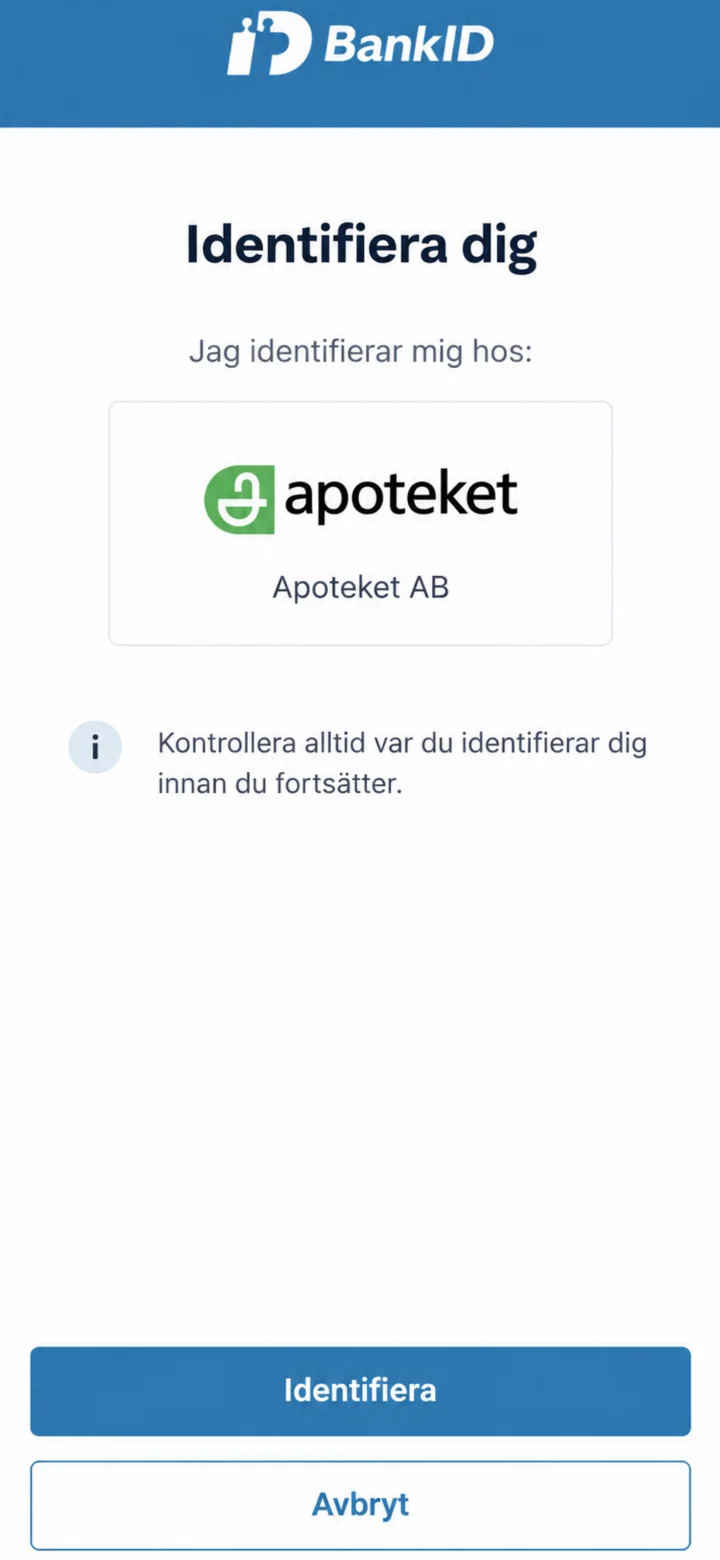 3Vaihe 3/4 · iPhone
Tarkista, että BankID näyttää Apoteket AB:n. Tunnistaudu sitten tavalliseen tapaan.
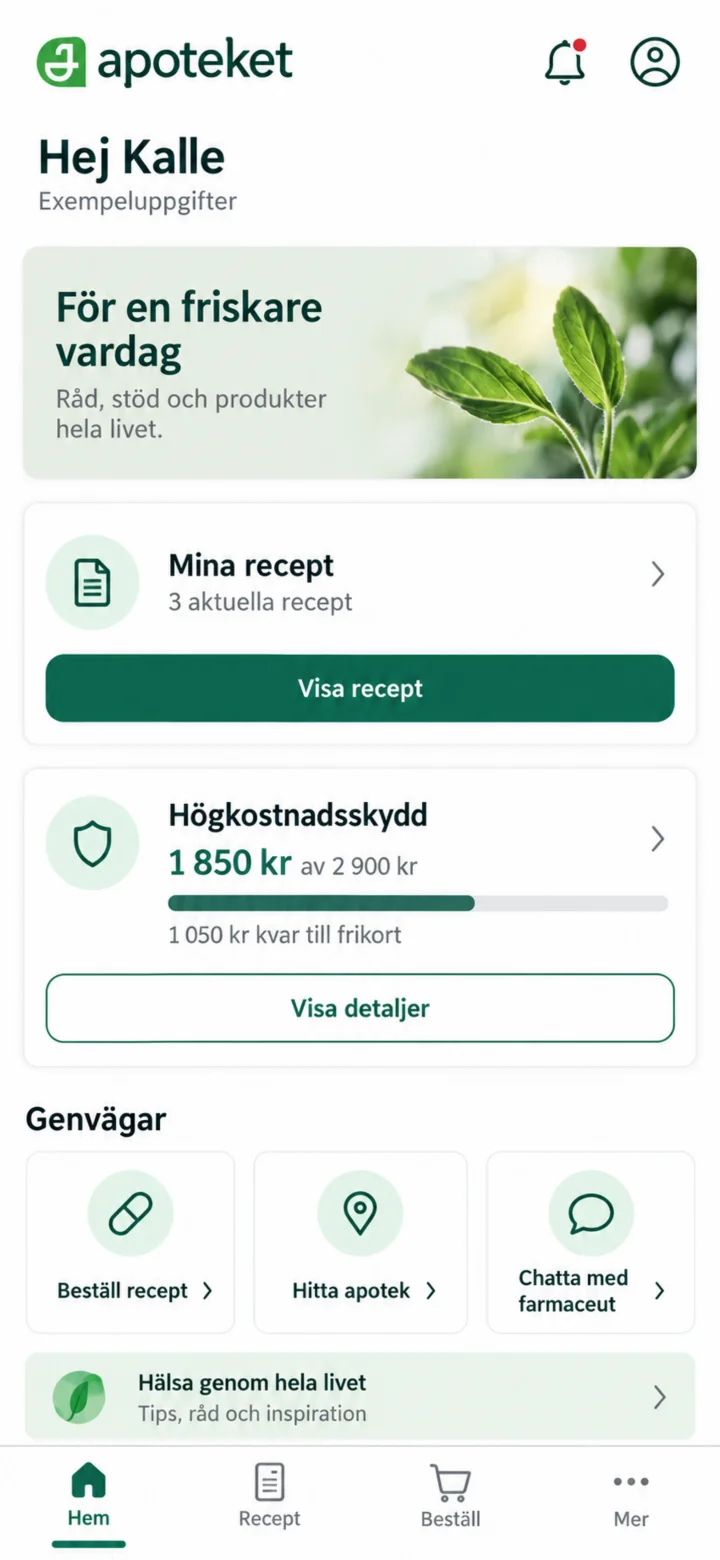 4Vaihe 4/4 · iPhone
Kun aloitussivu näyttää nimesi, olet kirjautunut sisään. Oppaassa olevat tiedot ovat keksittyjä.
Löydä lähin apteekki ja tarkista aukioloajat
iPhone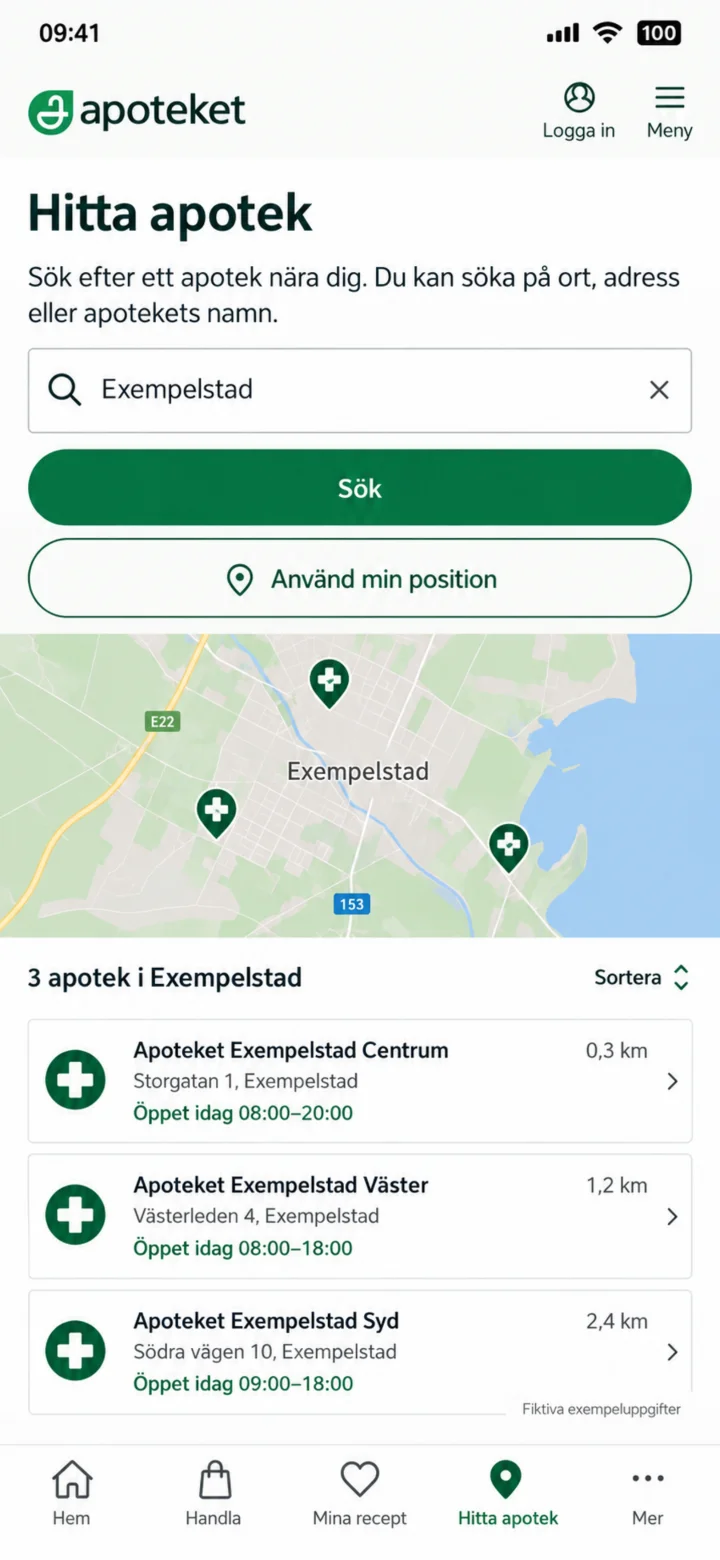 1Vaihe 1/4 · iPhone
Avaa Hitta apotek. Kirjoita paikkakunta tai osoite ja valitse Sök (Hae).
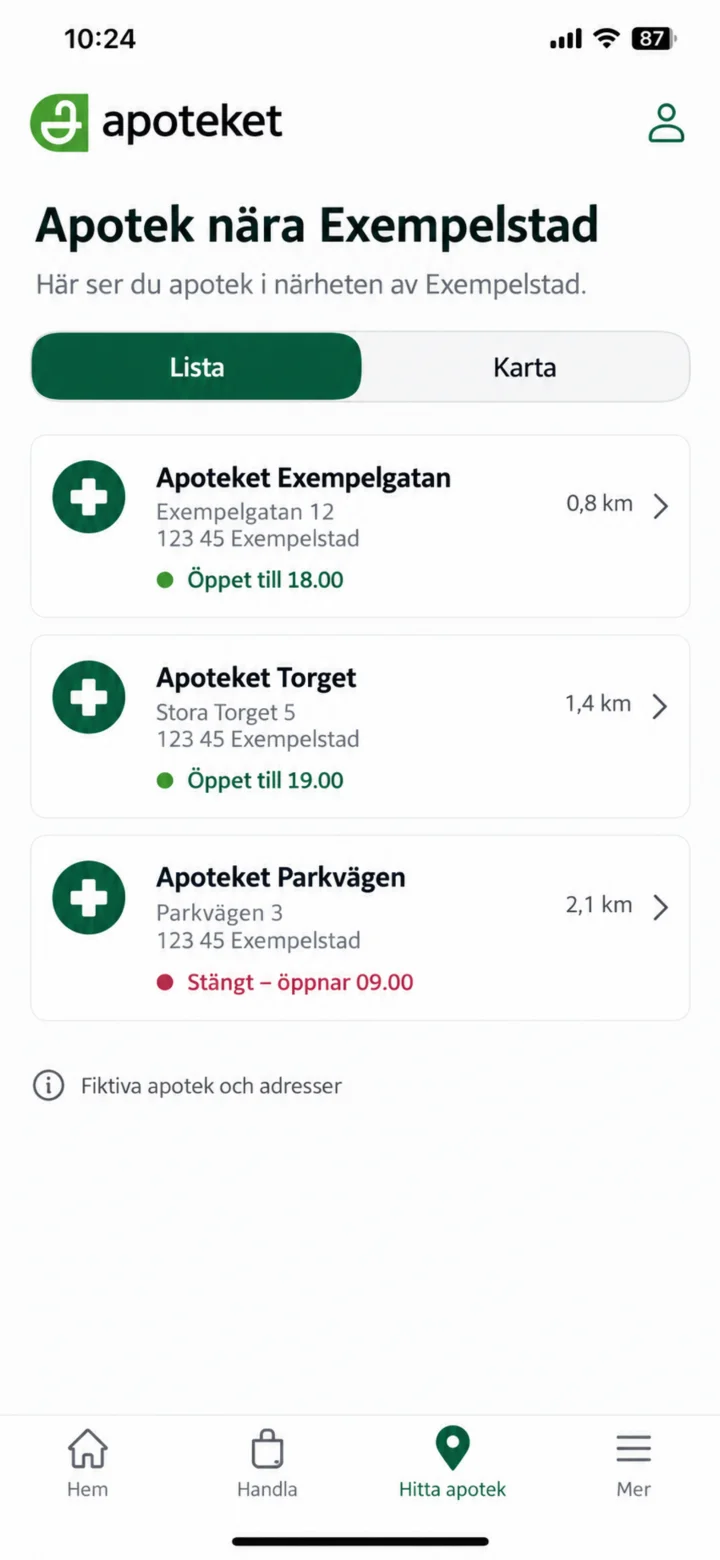 2Vaihe 2/4 · iPhone
Vertaa etäisyyksiä ja tämän päivän aukioloaikoja. Valitse apteekki, jonka haluat tarkistaa.
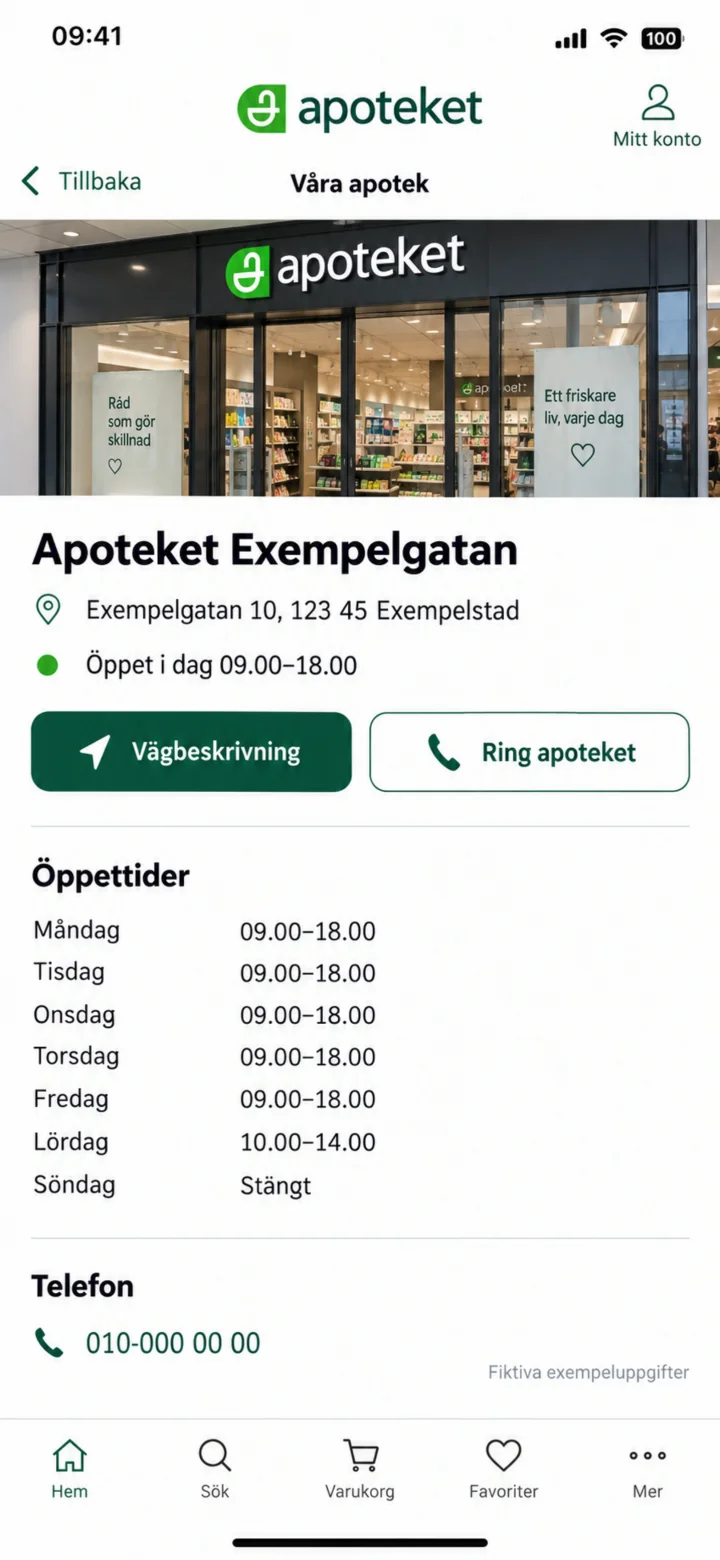 3Vaihe 3/4 · iPhone
Apteekin sivulta näet osoitteen, tavalliset aukioloajat ja yhteystiedot.
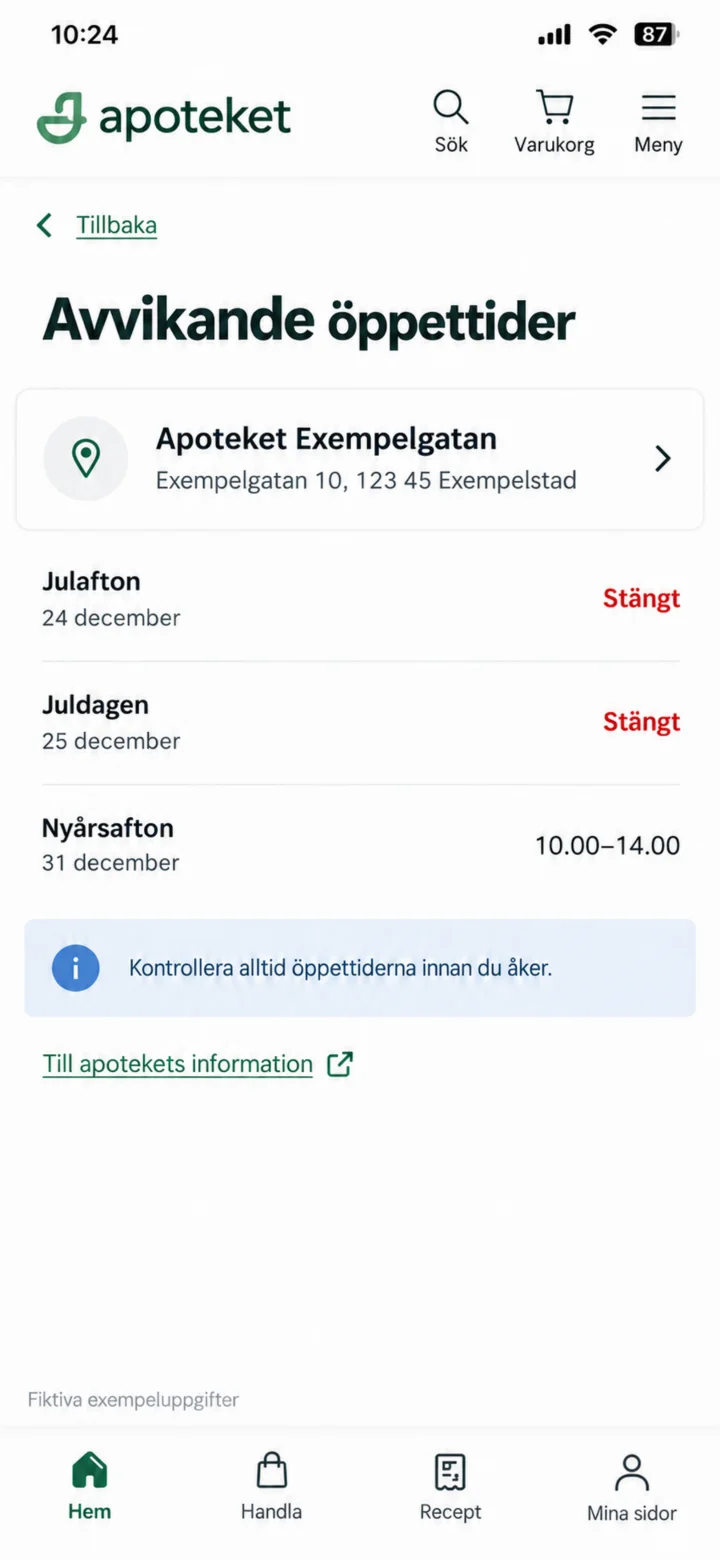 4Vaihe 4/4 · iPhone
Tarkista myös poikkeavat aukioloajat ennen pyhäpäiviä ja arkipyhiä, ennen kuin lähdet.
Miten vastaat viestiin 1177-sovelluksessa
iPhone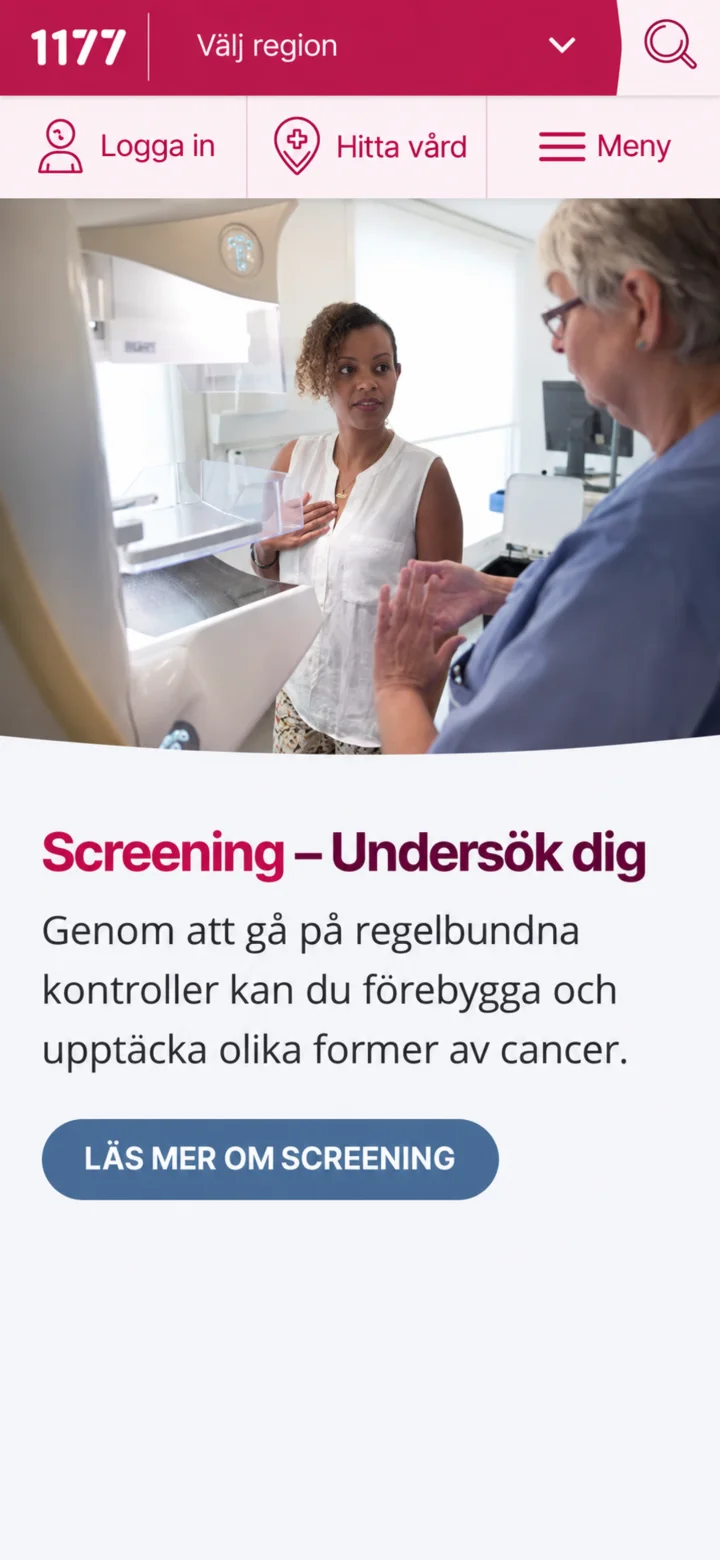 1Vaihe 1/10 · iPhone
Avaa 1177 ja napauta ”Logga in” (Kirjaudu sisään).
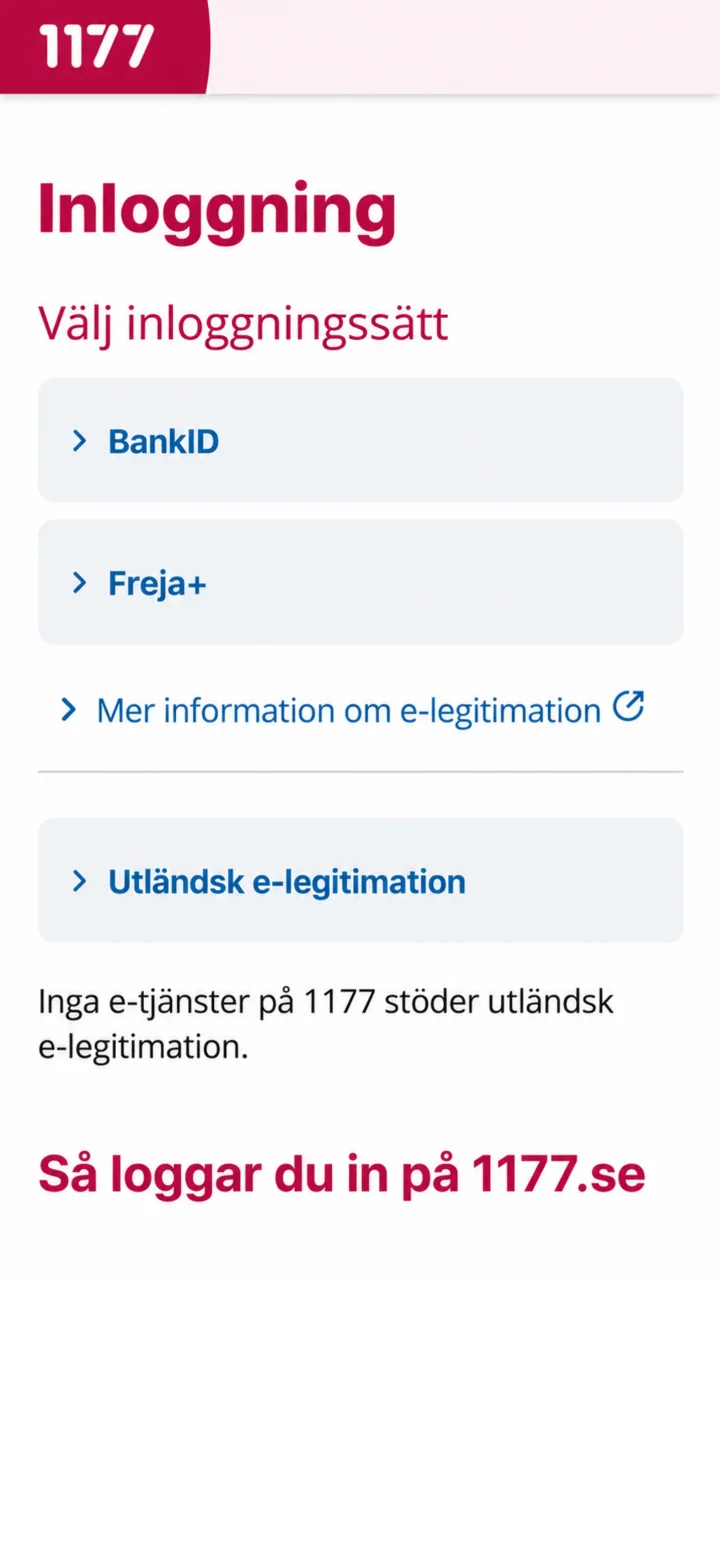 2Vaihe 2/10 · iPhone
Valitse BankID kirjautumistavaksi.
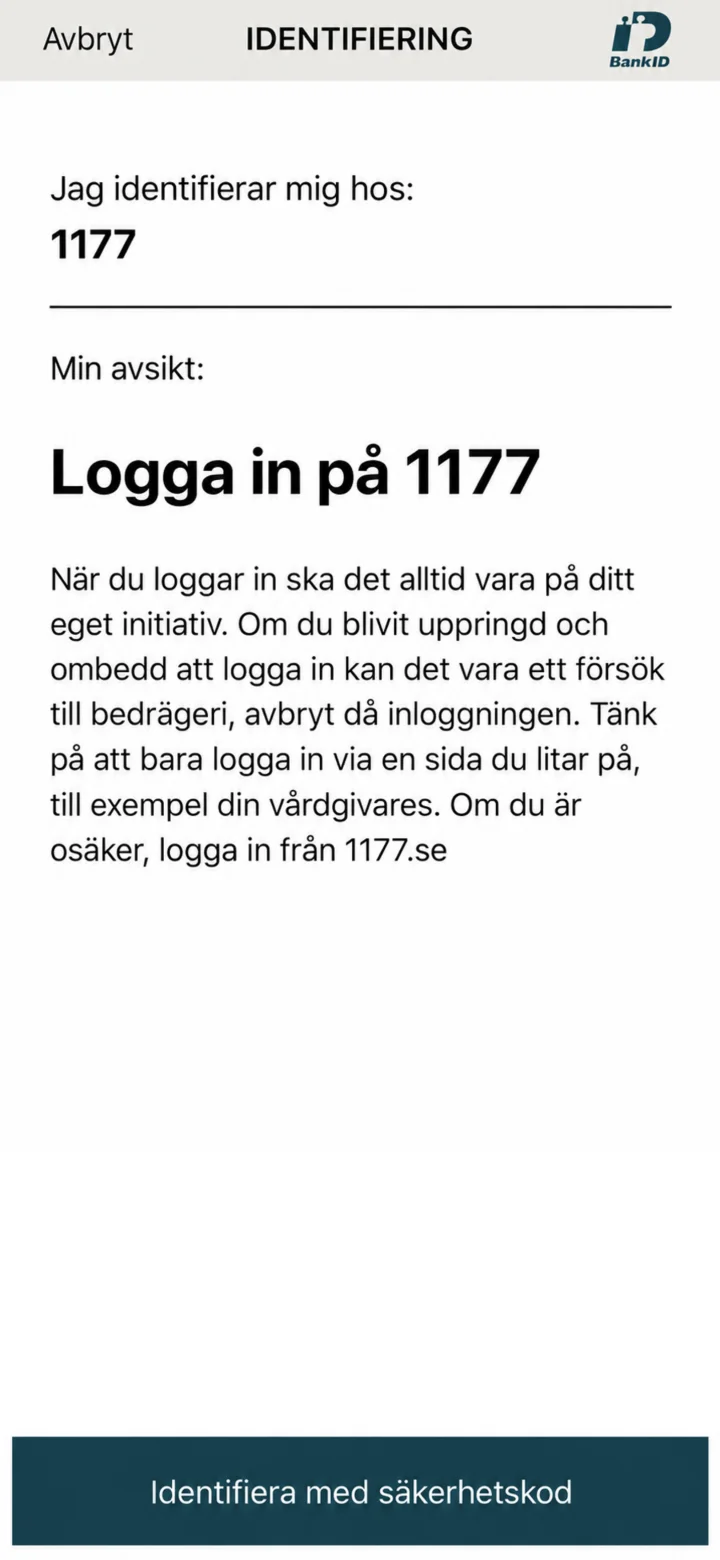 3Vaihe 3/10 · iPhone
Tarkista, että tunnistautuminen koskee 1177:ää.
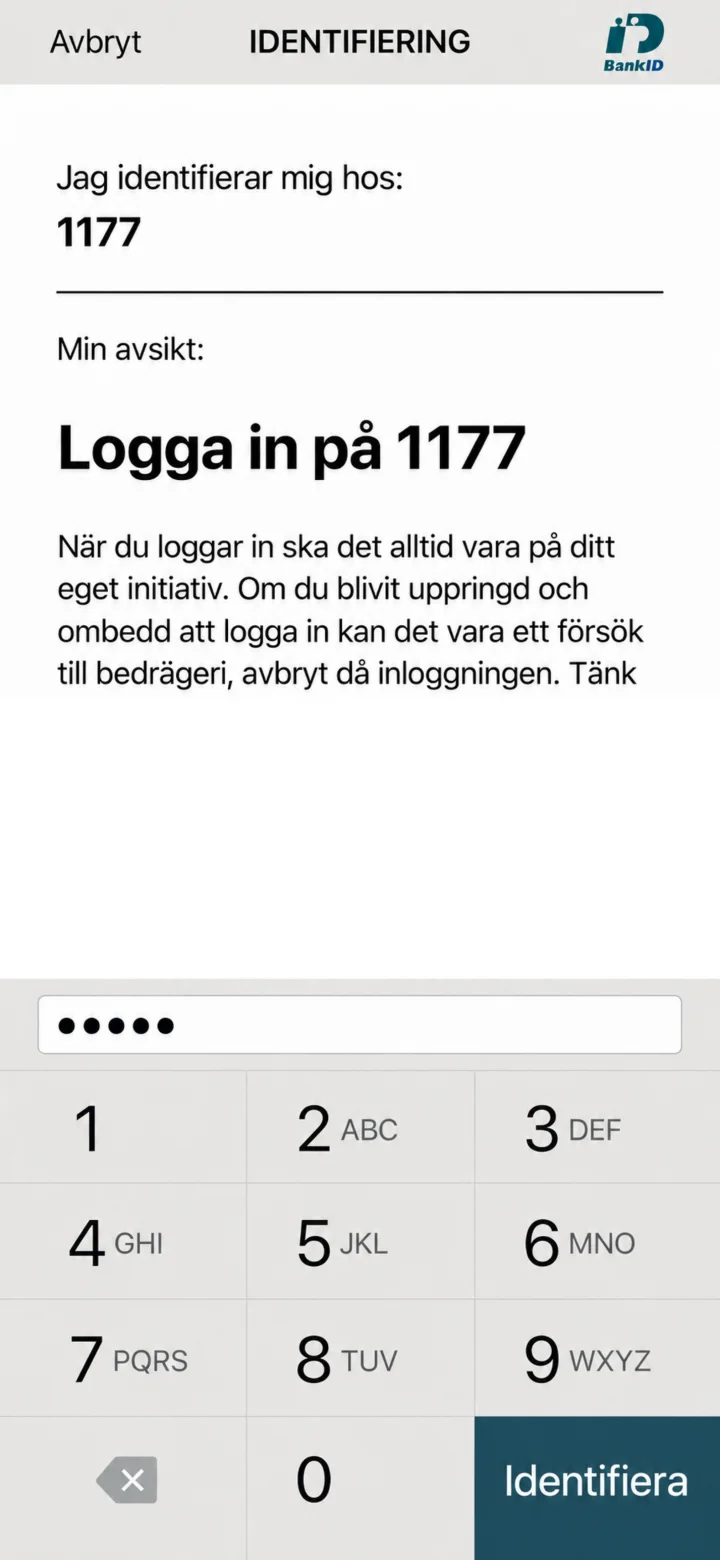 4Vaihe 4/10 · iPhone
Täytä turvakoodi ja napauta ”Identifiera” (Tunnista).
 5Vaihe 5/10 · iPhone
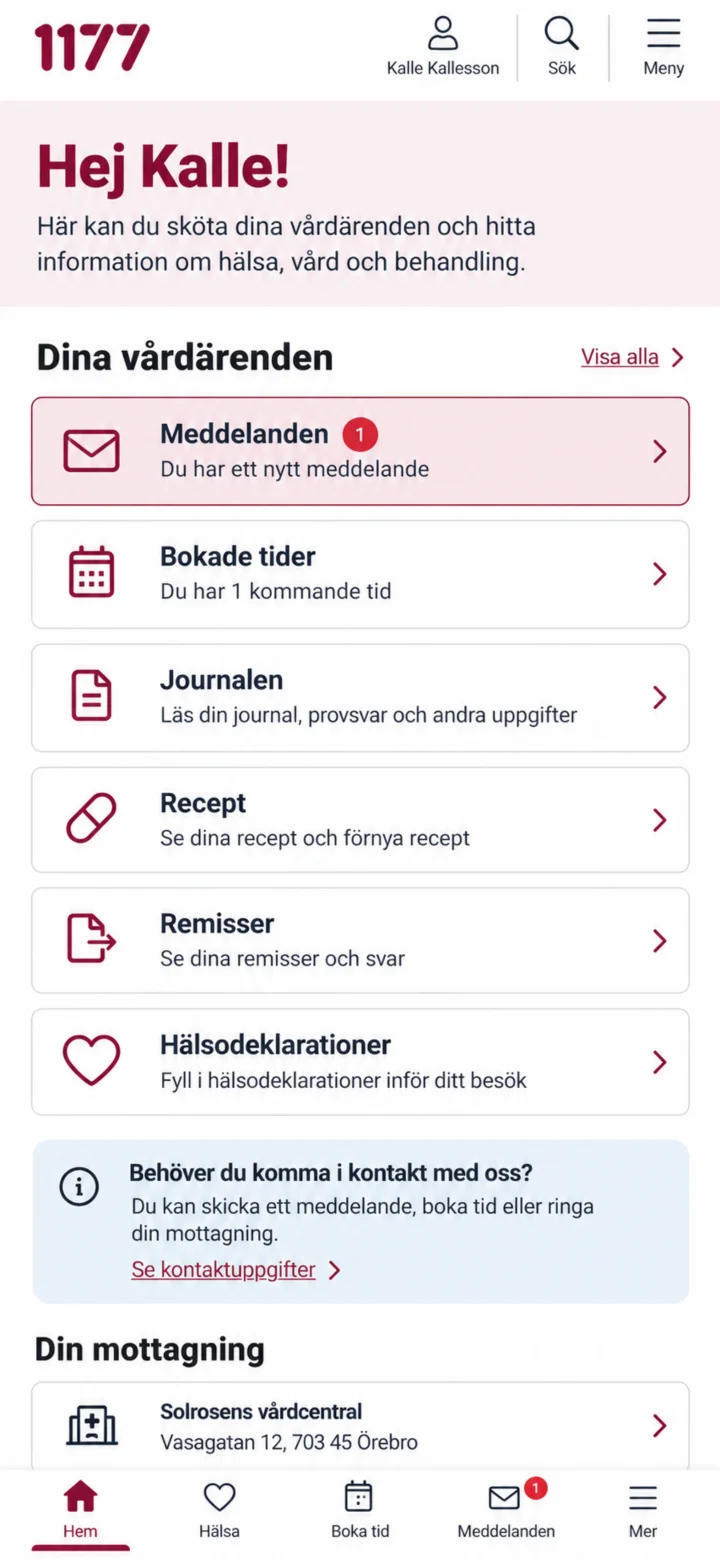
Kun olet kirjautunut sisään, napauta ”Meddelanden” (Viestit).
 6Vaihe 6/10 · iPhone
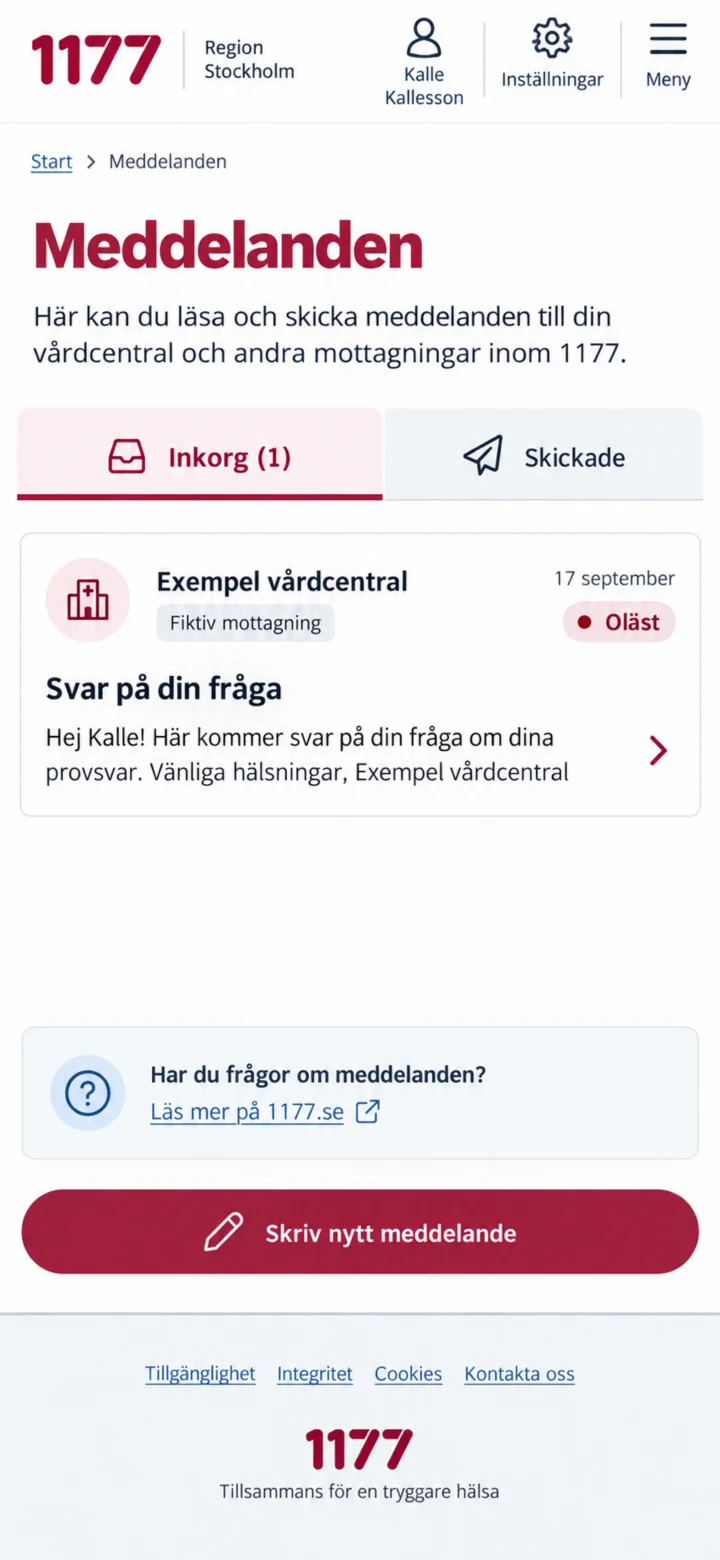
Napauta Saapuneet-kansiossa vastaanoton lukematonta viestiä.
 7Vaihe 7/10 · iPhone
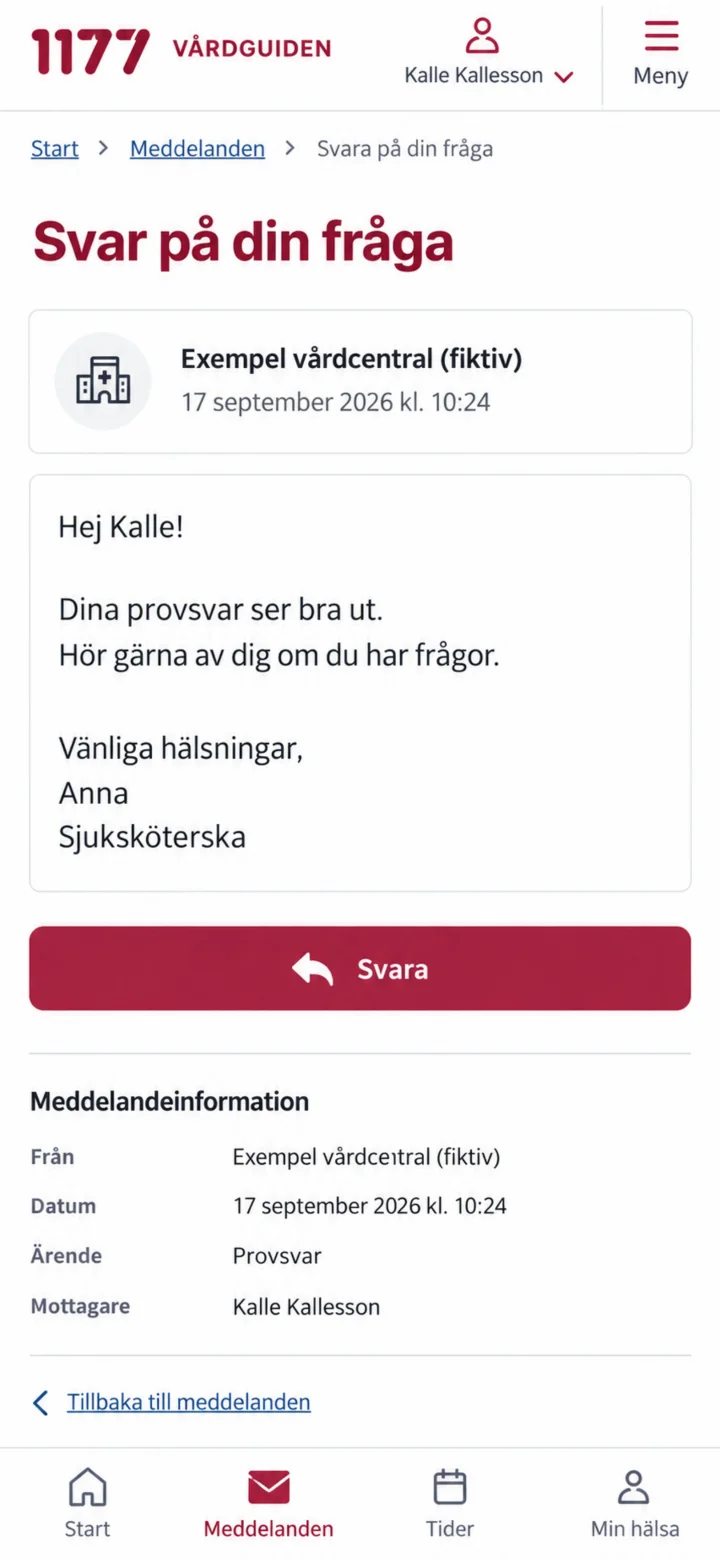
Lue koko viesti ja napauta sitten ”Svara” (Vastaa).
 8Vaihe 8/10 · iPhone
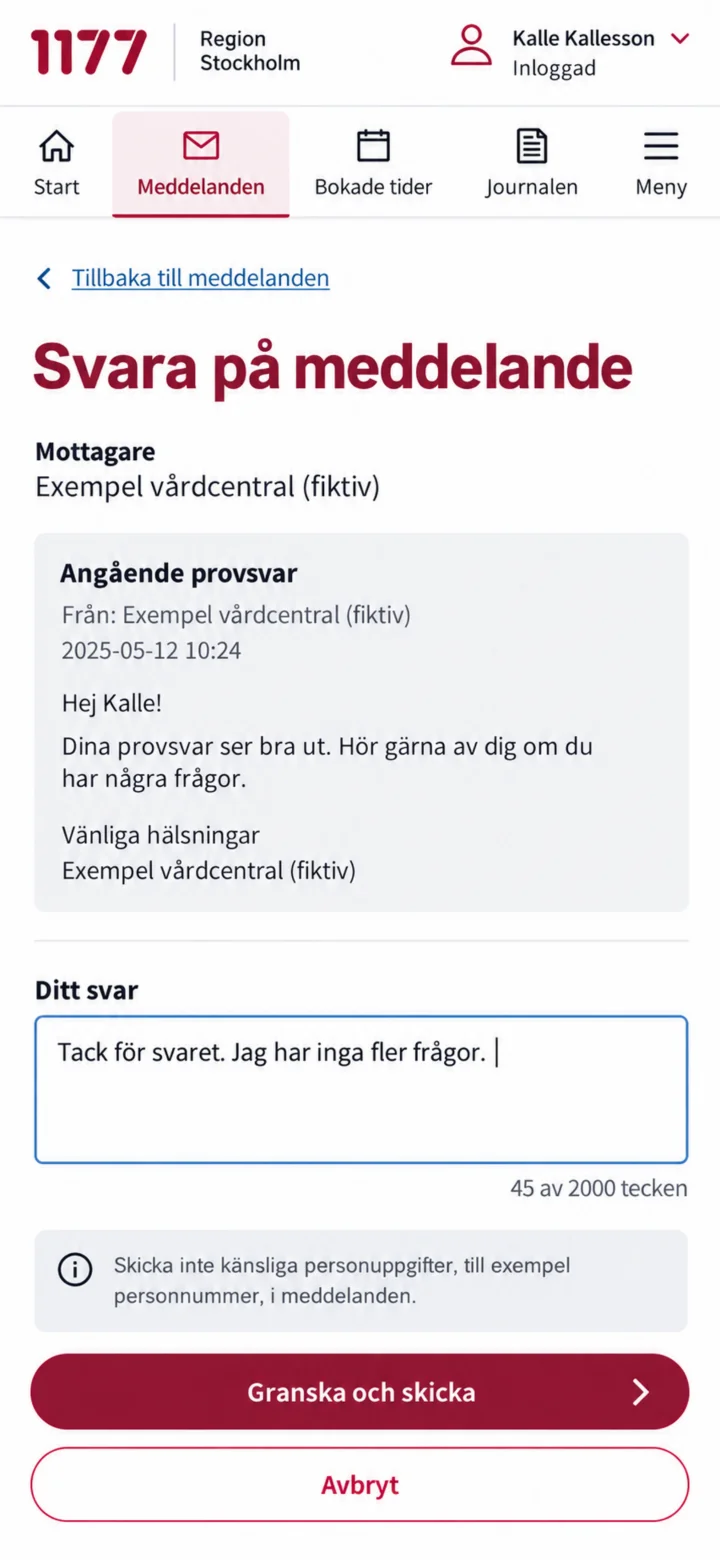
Kirjoita vastauksesi ja napauta ”Granska och skicka” (Tarkista ja lähetä).
 9Vaihe 9/10 · iPhone
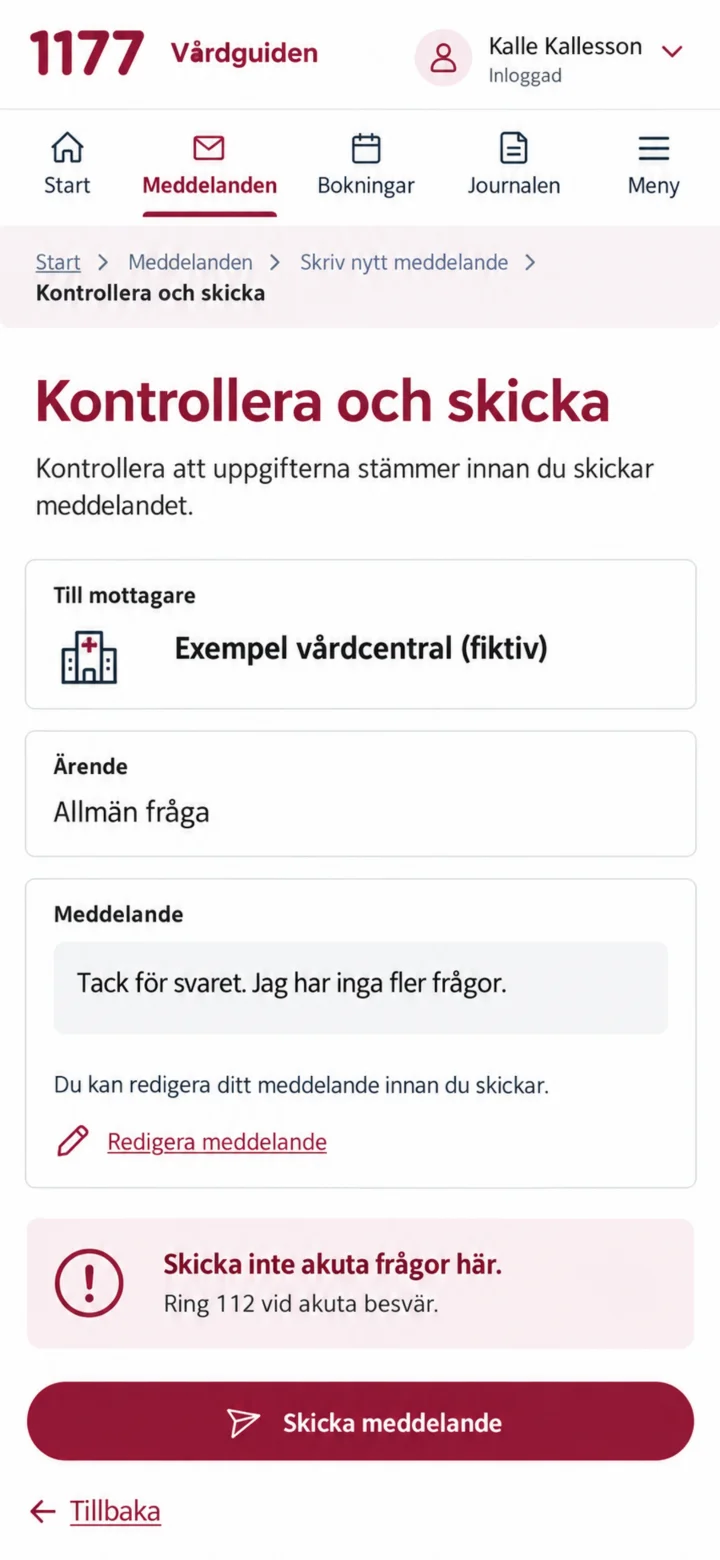
Tarkista vastaanottaja ja teksti. Napauta ”Skicka meddelande” (Lähetä viesti).
 10Vaihe 10/10 · iPhone
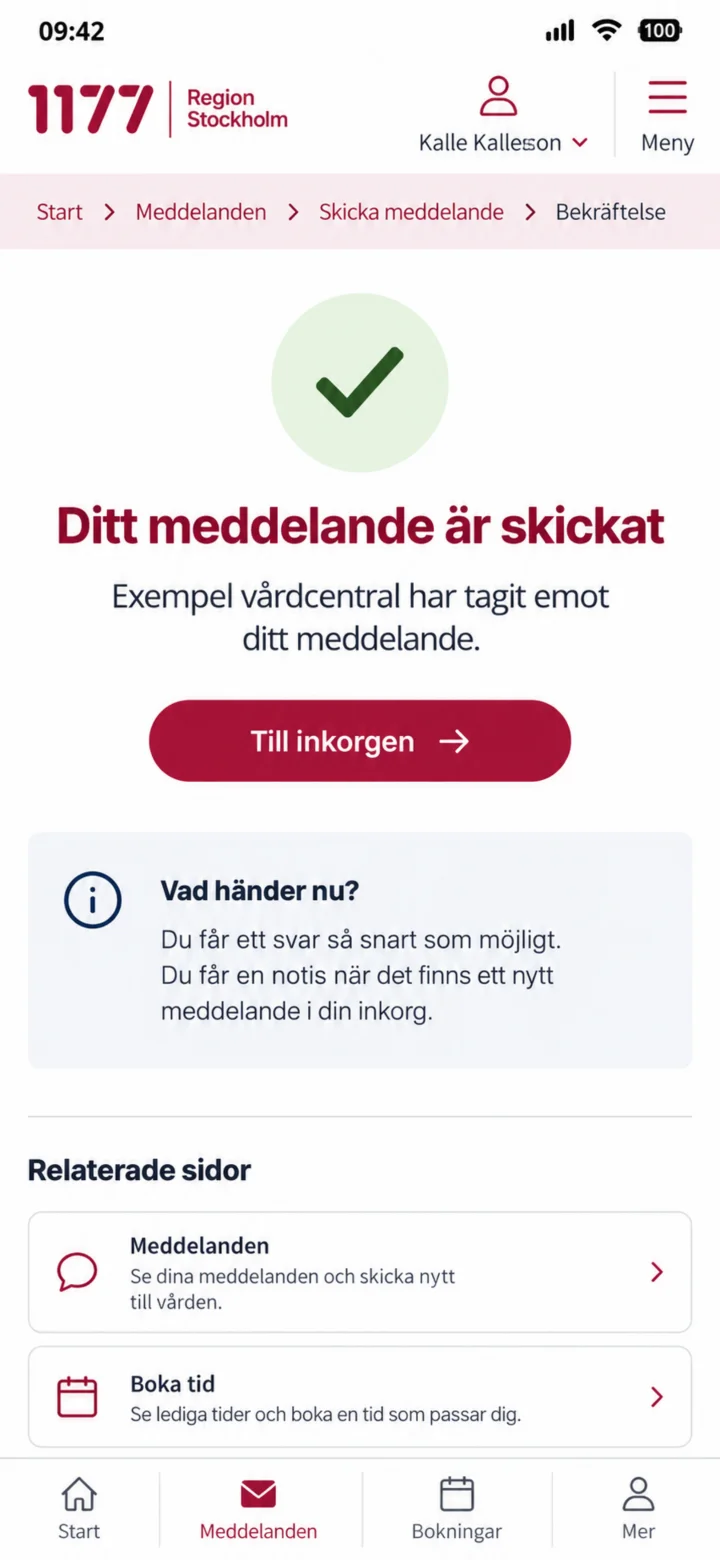
Viestisi on lähetetty ja vastaanotto on saanut sen.
Näe reseptisi ja korkeakustannussuojasi
iPhone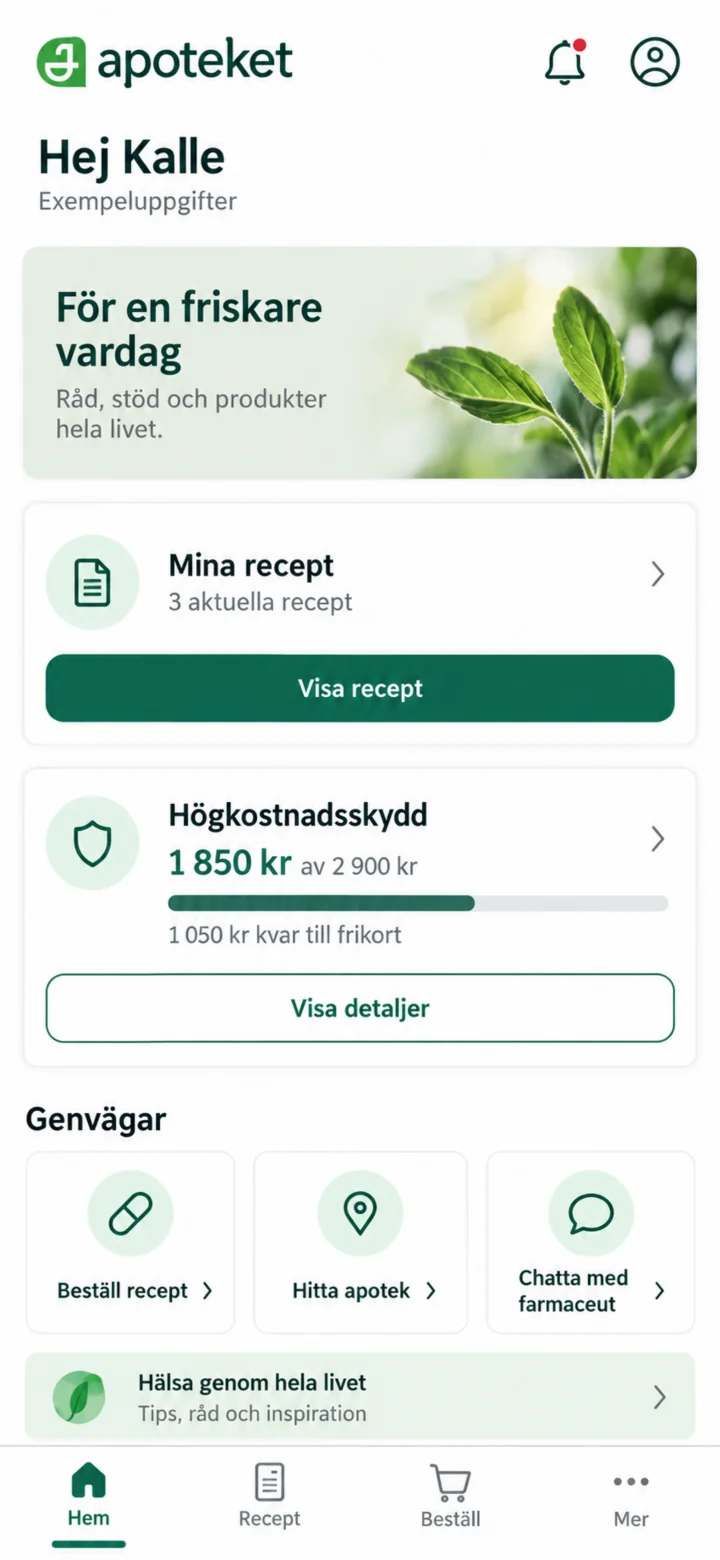 1Vaihe 1/4 · iPhone
Kirjaudu sisään Apoteketin sovellukseen. Etusivulta löydät kohdat ”Mina recept” ja ”Högkostnadsskydd”.
 2Vaihe 2/4 · iPhone
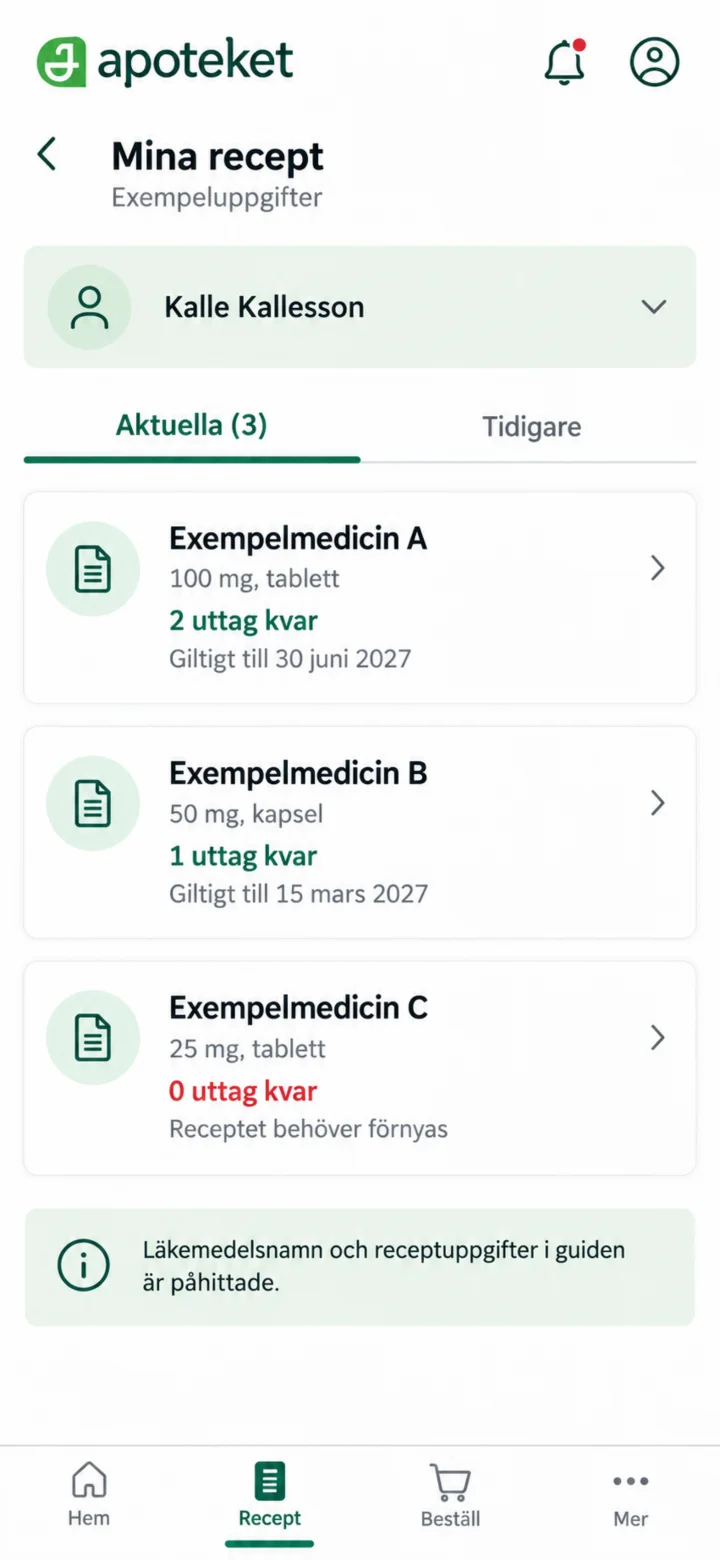
Avaa ”Mina recept”. Täällä näet voimassa olevat reseptit ja kuinka monta noutokertaa on jäljellä.
 3Vaihe 3/4 · iPhone
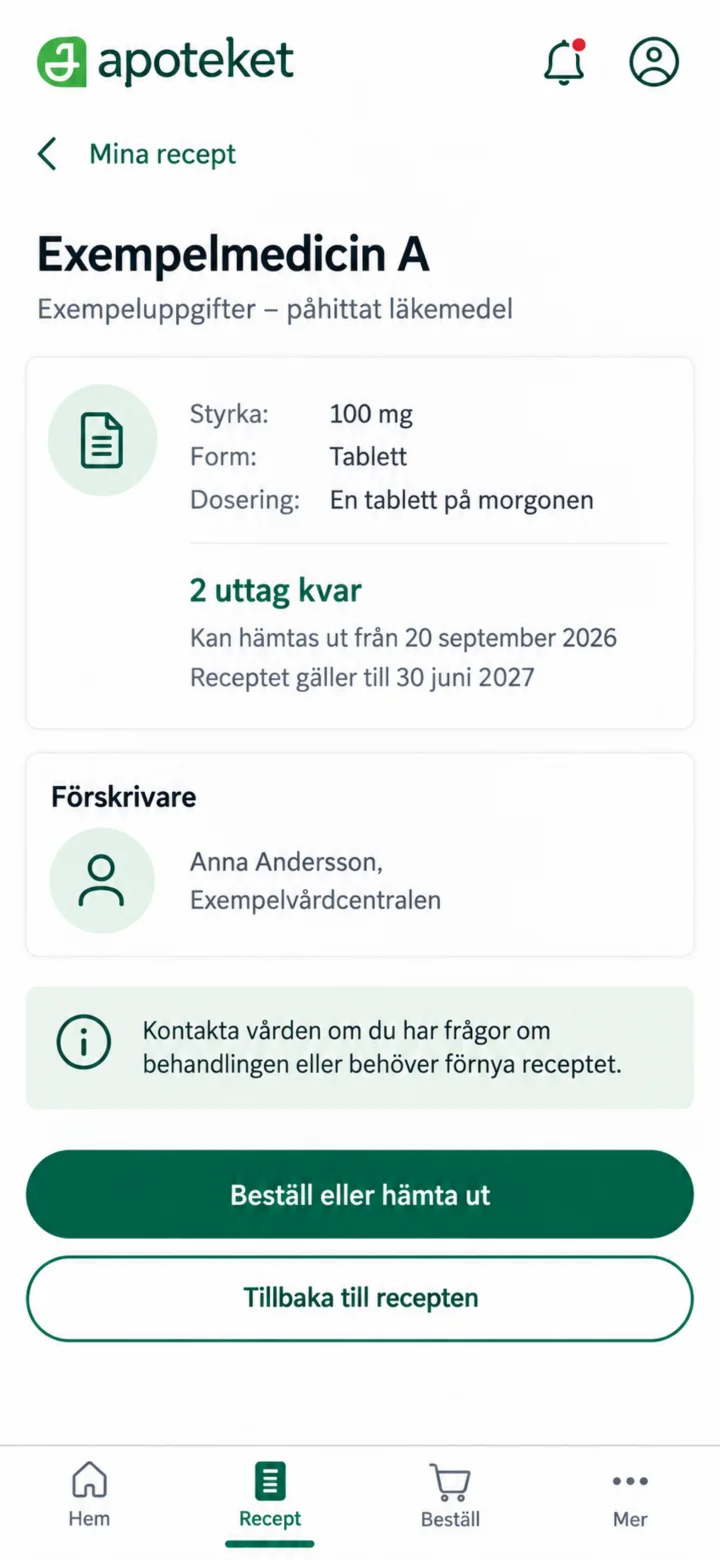
Avaa resepti nähdäksesi vahvuuden, annostuksen, noutokerrat ja voimassaoloajan.
 4Vaihe 4/4 · iPhone
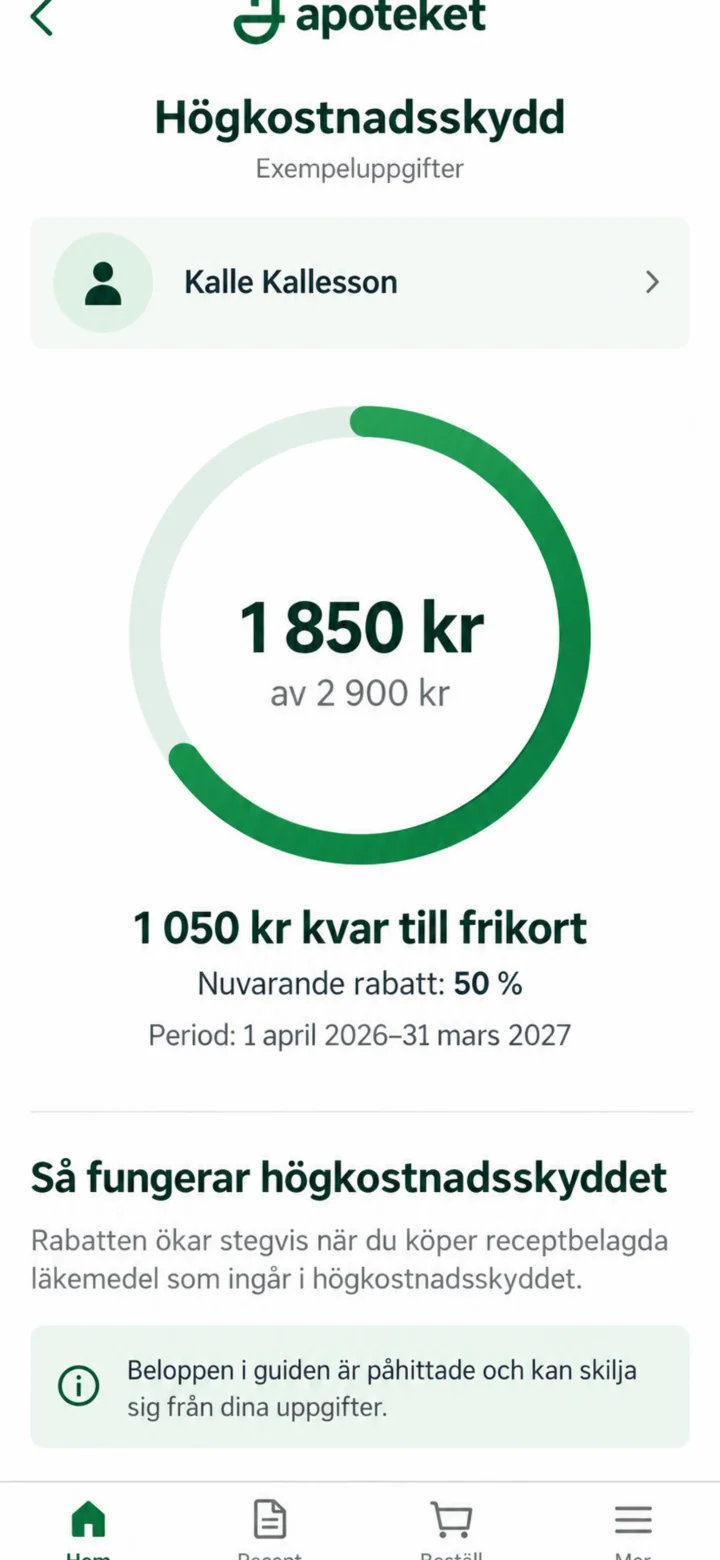
Avaa ”Högkostnadsskydd” nähdäksesi rekisteröidyn summan ja nykyisen jakson. Oppaan summat ovat esimerkkejä.
Näin kirjaudut sisään 1177-palveluun
iPhone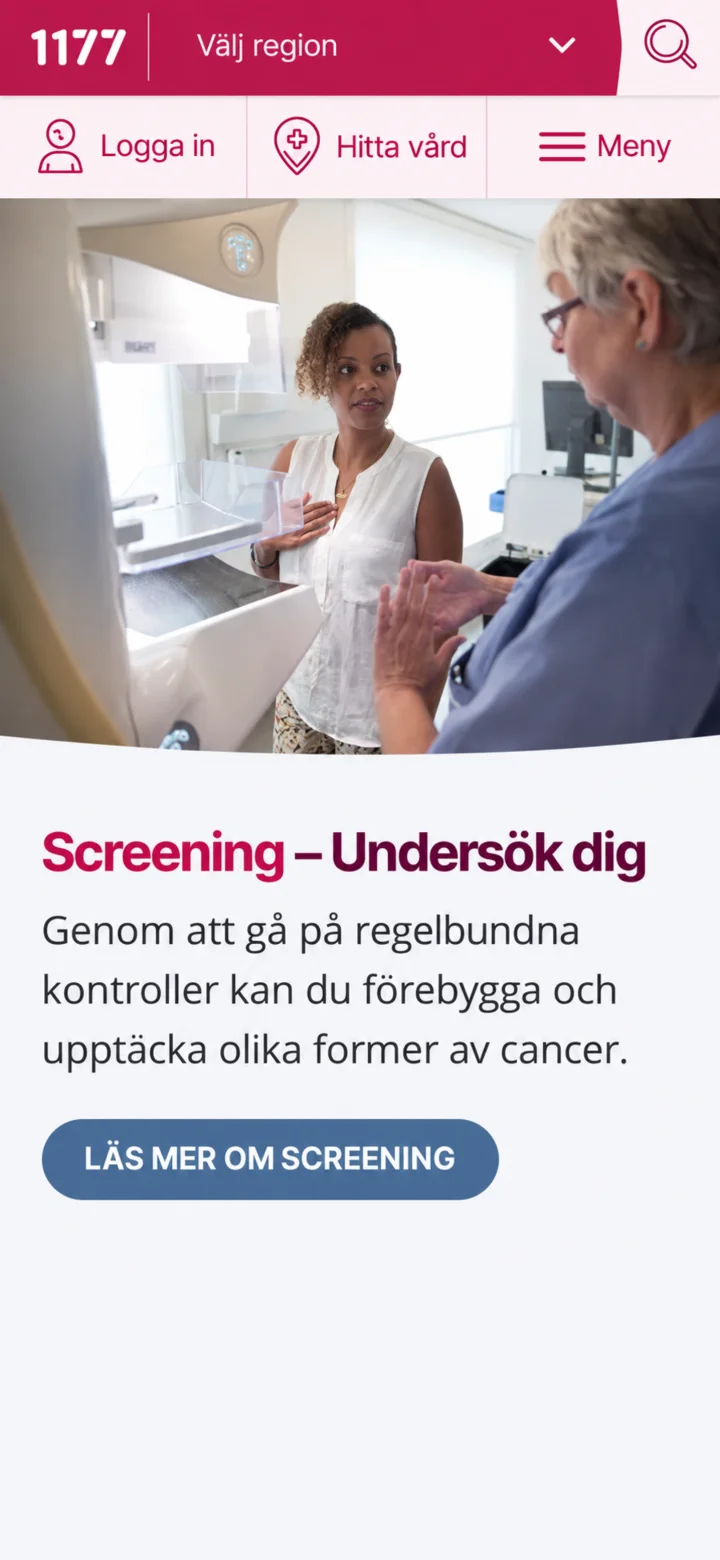 1Vaihe 1/8 · iPhone
Hei! Tässä näytän, miten kirjaudut sisään 1177 Vårdguiden -palveluun. Voit pysäyttää videon milloin haluat ja toistaa sen uudelleen. Nyt mennään! Paina ensin ”Logga in” -painiketta näytön vasemmassa yläkulmassa.
 2Vaihe 2/8 · iPhone
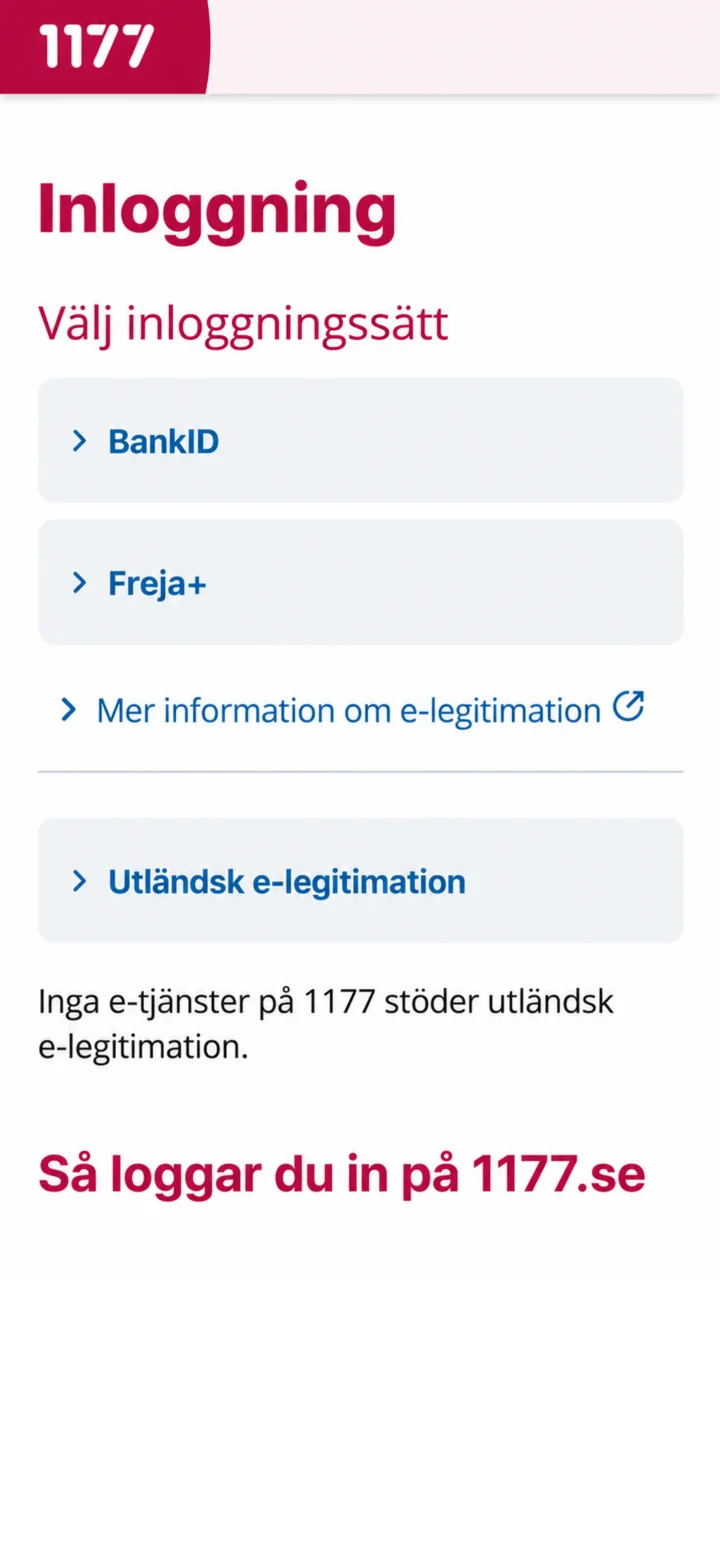
Nyt sinun tulee valita, miten haluat kirjautua sisään. Paina ”BankID”-painiketta, joka on yleisin tapa kirjautua sisään.
 3Vaihe 3/8 · iPhone
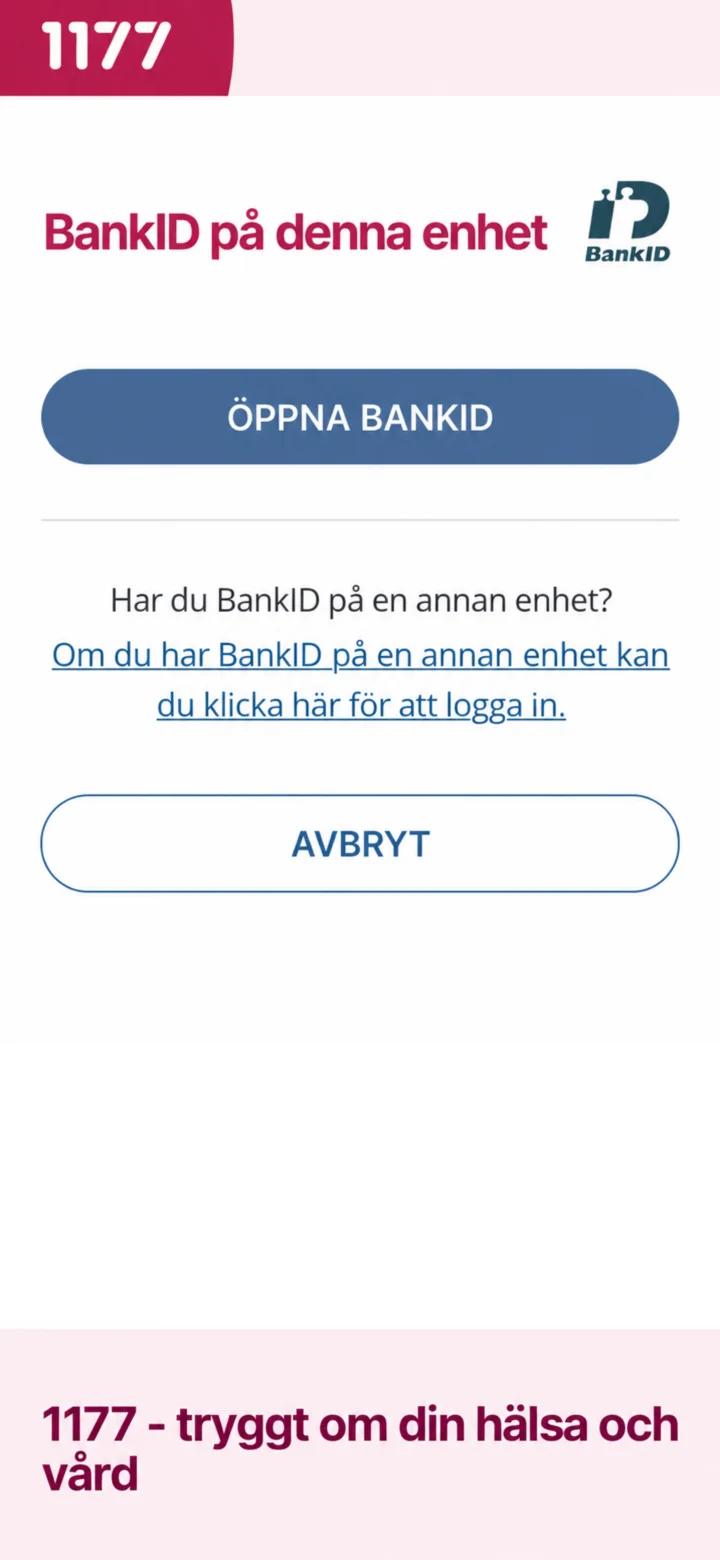
Jatkaaksesi sinun täytyy avata BankID-sovelluksesi. Paina sinistä ”Öppna BankID” -painiketta näytön keskellä.
 4Vaihe 4/8 · iPhone
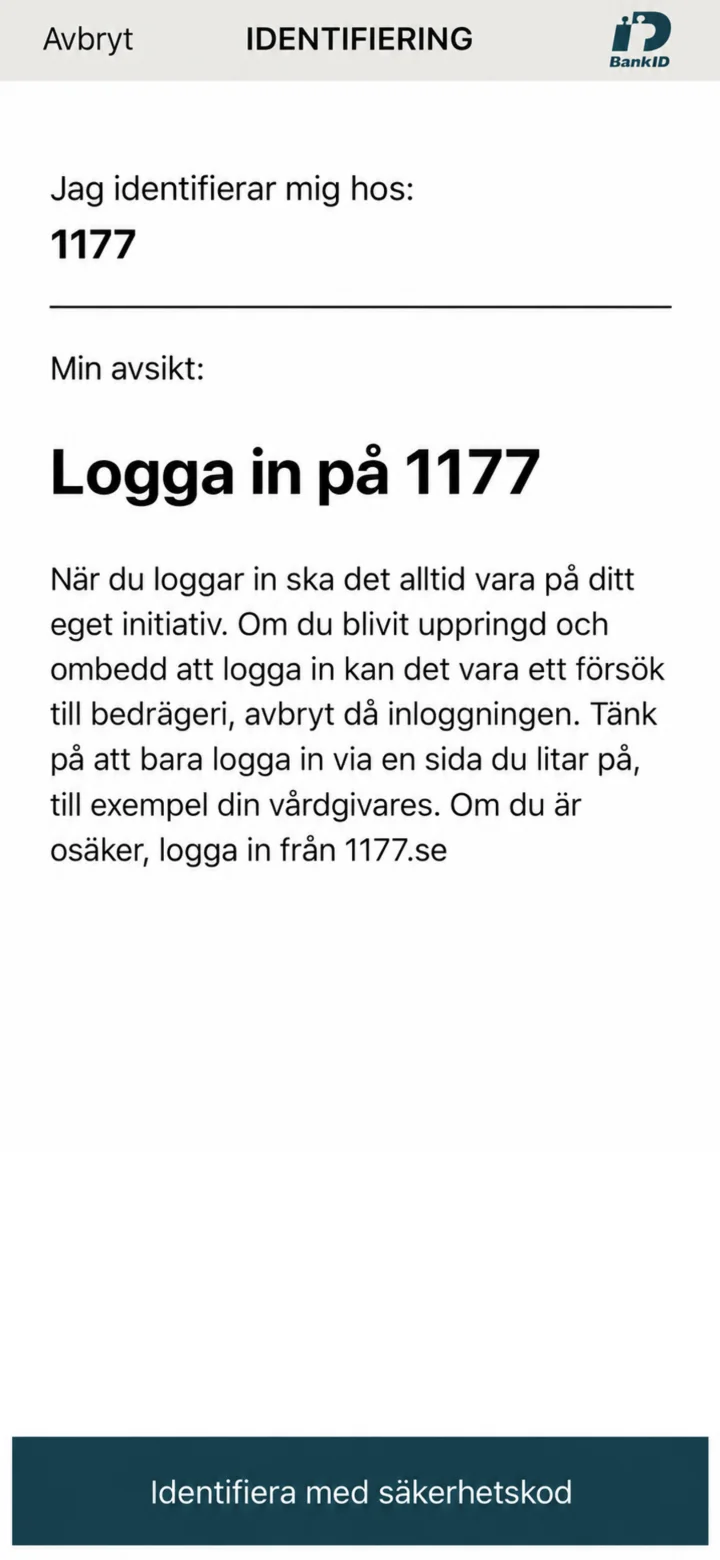
Nyt olet BankID-sovelluksessa. Tunnistautuaksesi paina tummansinistä ”Identifiera med säkerhetskod” -painiketta näytön alareunassa.
 5Vaihe 5/8 · iPhone
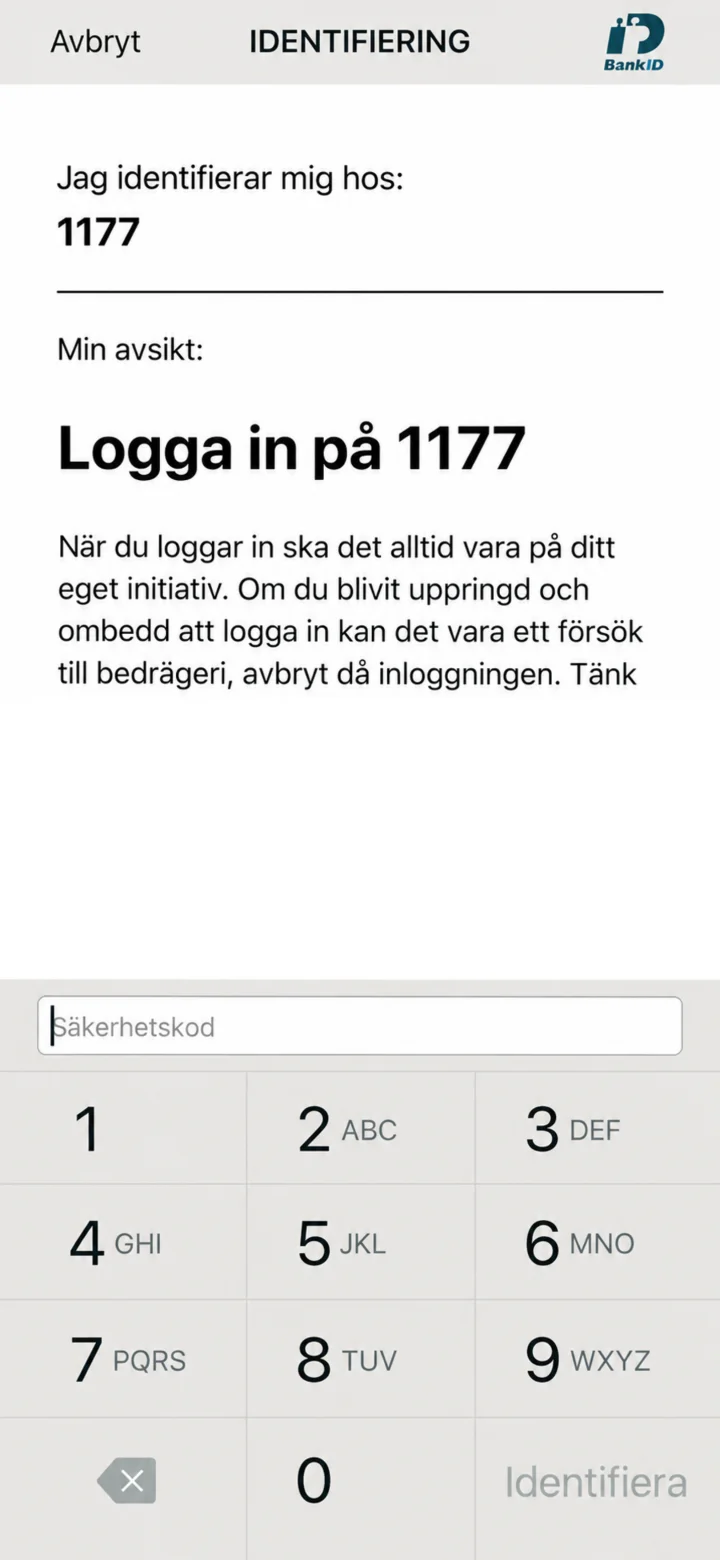
Nyt sinun tulee syöttää henkilökohtainen BankID-turvakoodisi. Paina näytön numeroita täyttääksesi koodisi ja muista, ettet näytä koodia kenellekään.
 6Vaihe 6/8 · iPhone
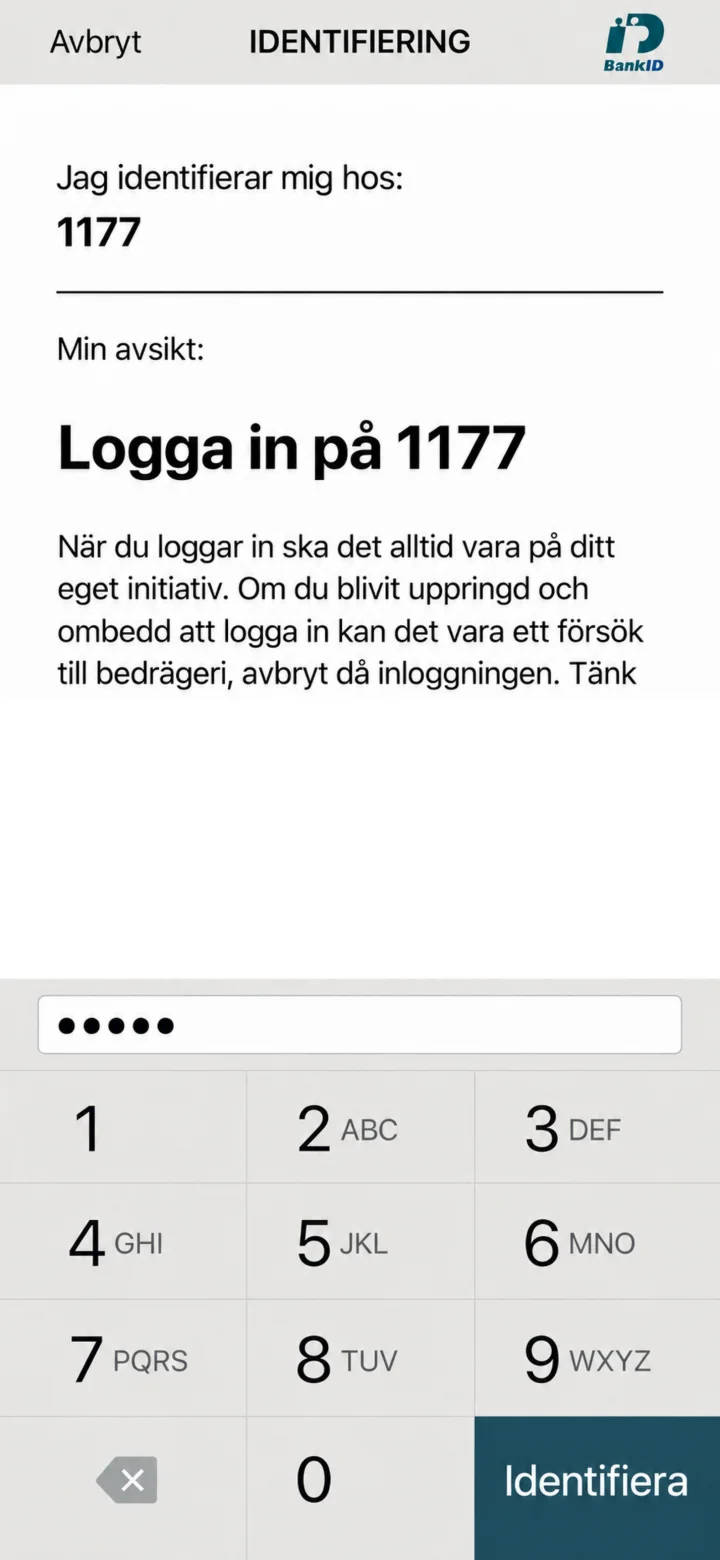
Kun olet syöttänyt turvakoodisi, paina tummansinistä ”Identifiera” -painiketta näytön oikeassa alakulmassa.
 7Vaihe 7/8 · iPhone
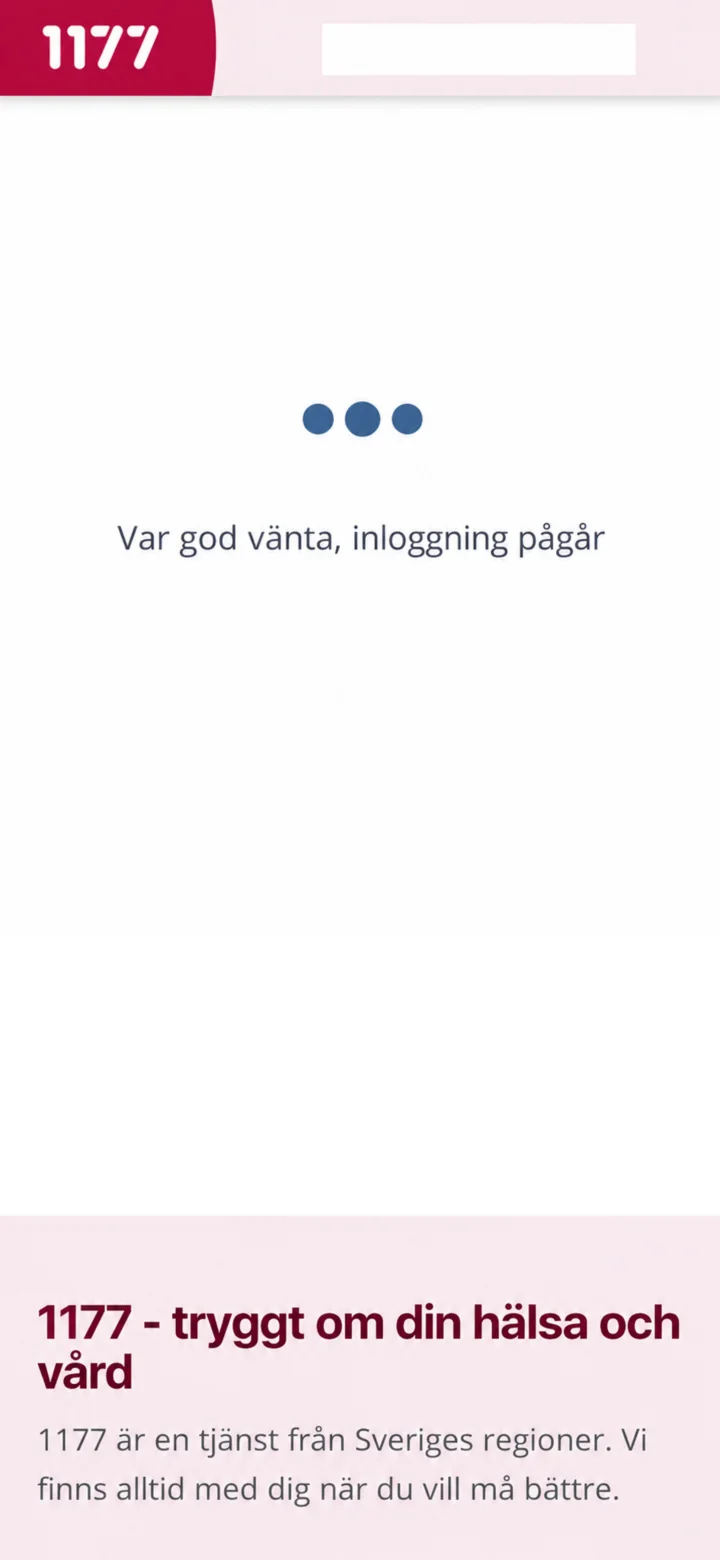
Nyt sinut kirjataan sisään 1177-palveluun. Se voi kestää hetken, joten ole kärsivällinen järjestelmän työskennellessä.
 8Vaihe 8/8 · iPhone
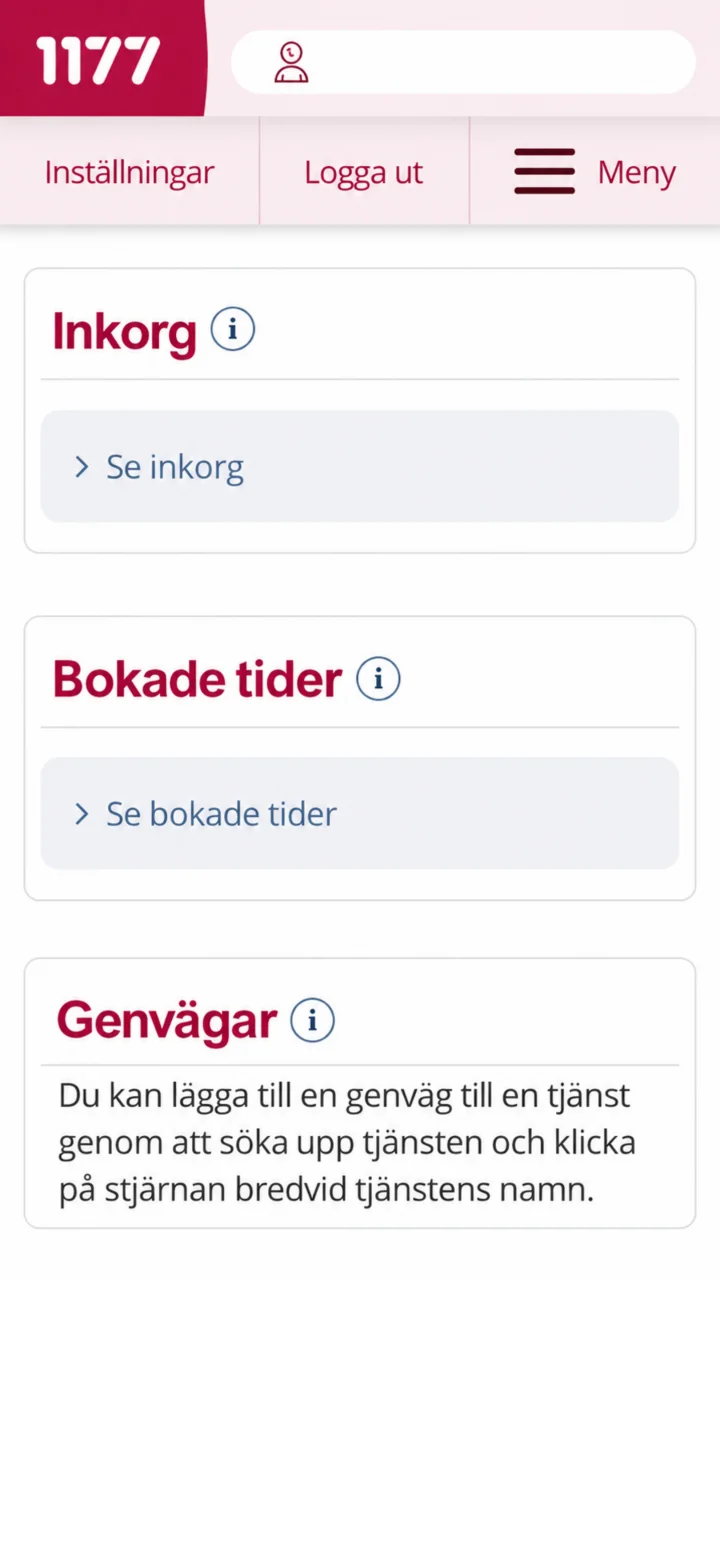
Onneksi olkoon! Nyt olet kirjautunut sisään 1177 Vårdguiden -palveluun. Täällä voit nähdä saapuneet viestisi ja varatut aikasi. Valmista! Nyt olet kirjautunut sisään ja voit käyttää palveluita. Hyvää työtä!
Näin kirjaudut sisään ja lähetät viestin 1177-palvelussa
iPhone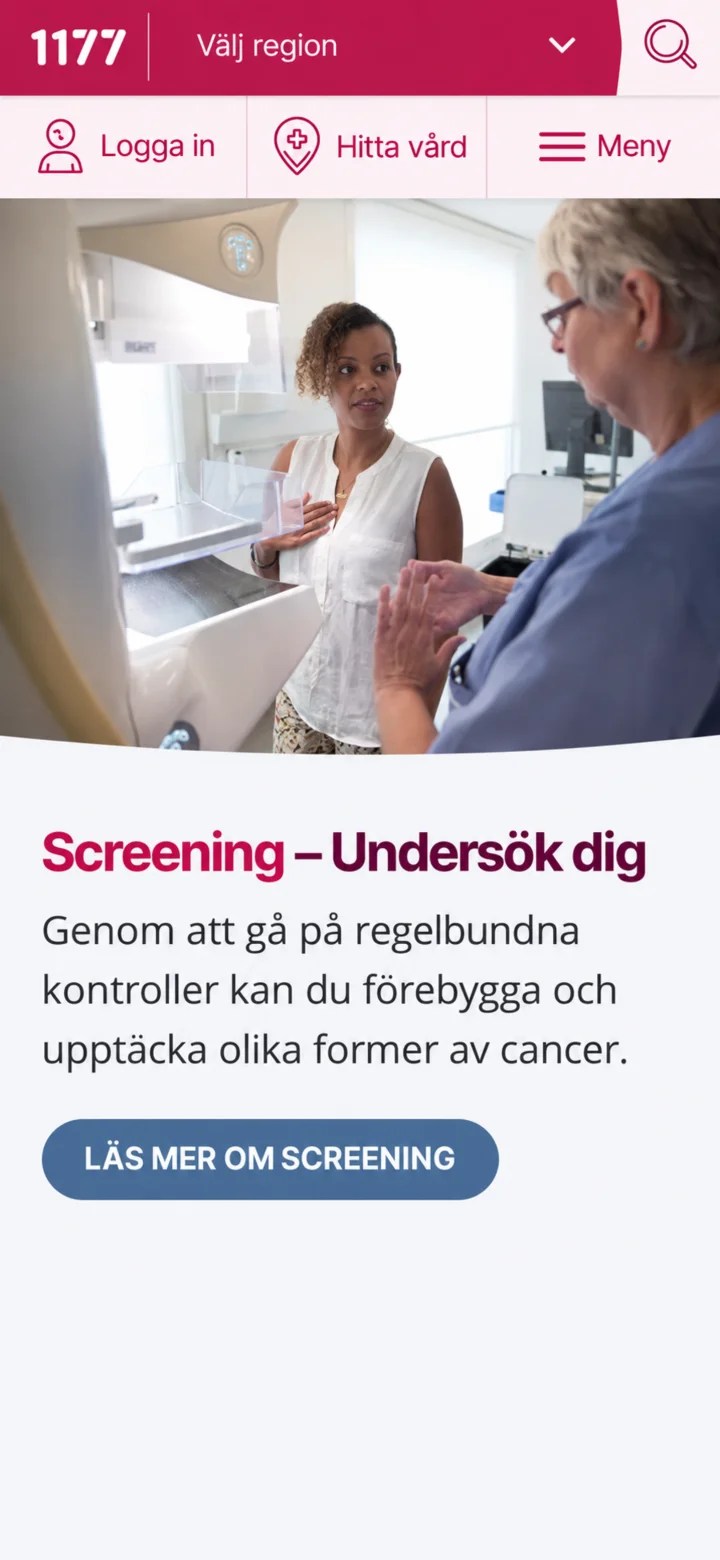 1Vaihe 1/10 · iPhone
Avaa 1177 ja napauta ”Logga in” (Kirjaudu sisään).
 2Vaihe 2/10 · iPhone
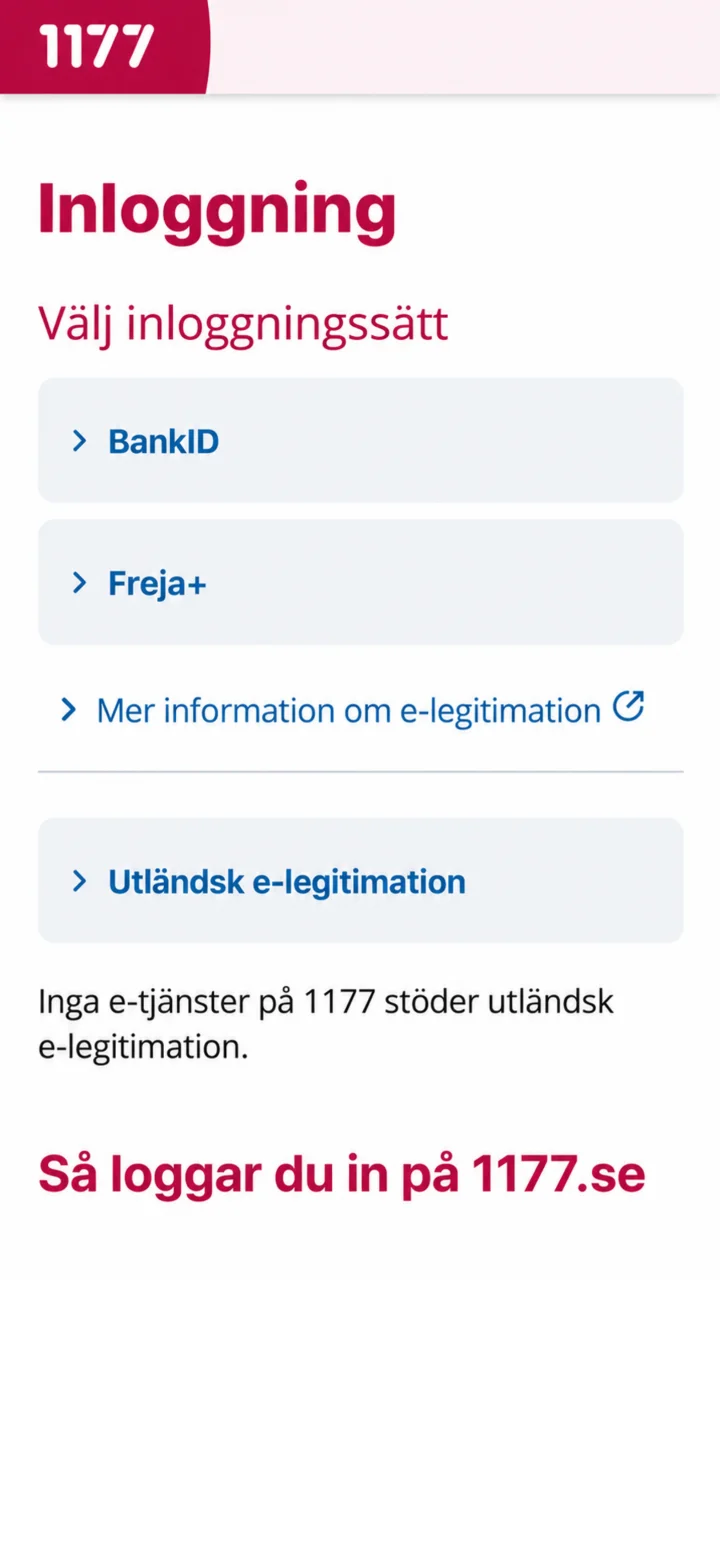
Välj BankID som inloggningssätt.
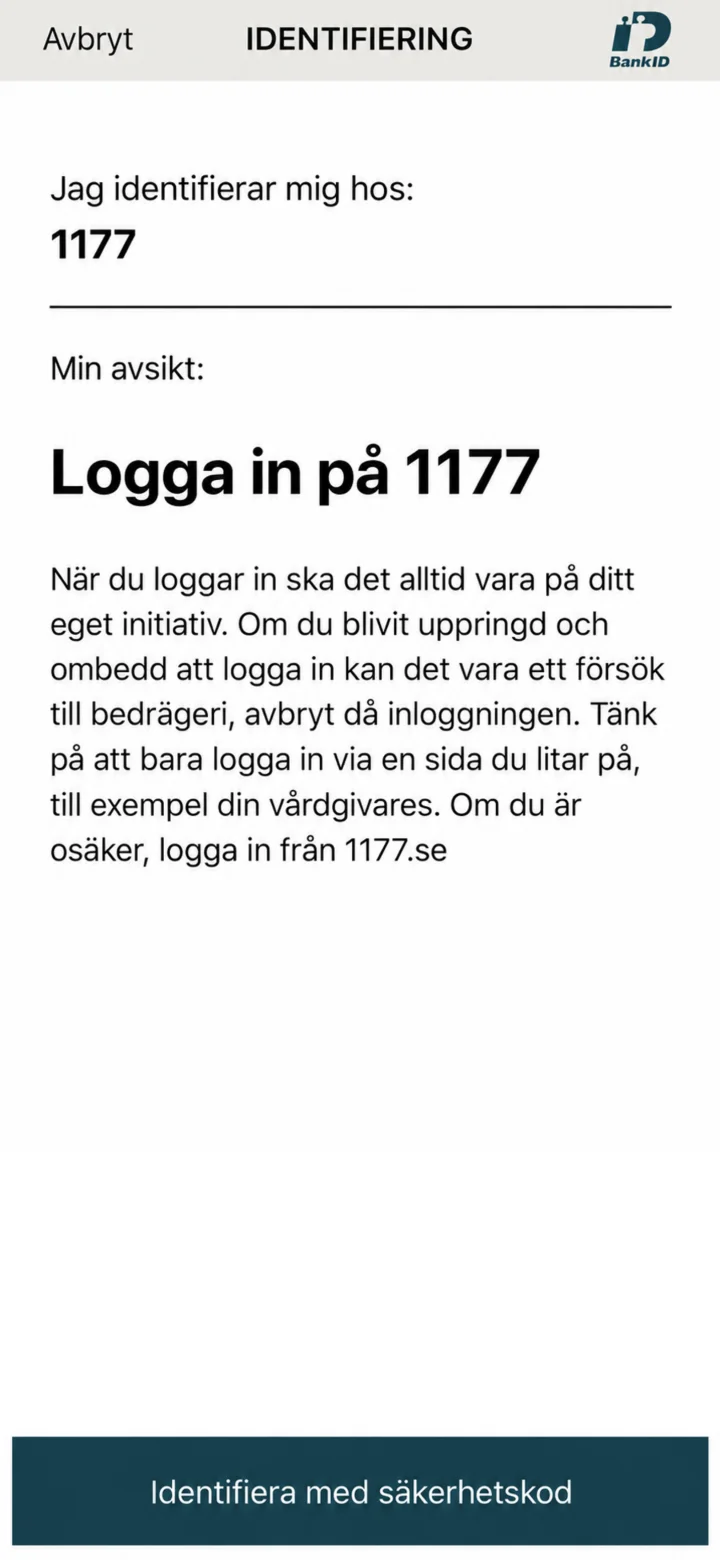 3Vaihe 3/10 · iPhone
Tarkista, että tunnistautuminen koskee 1177-palvelua.
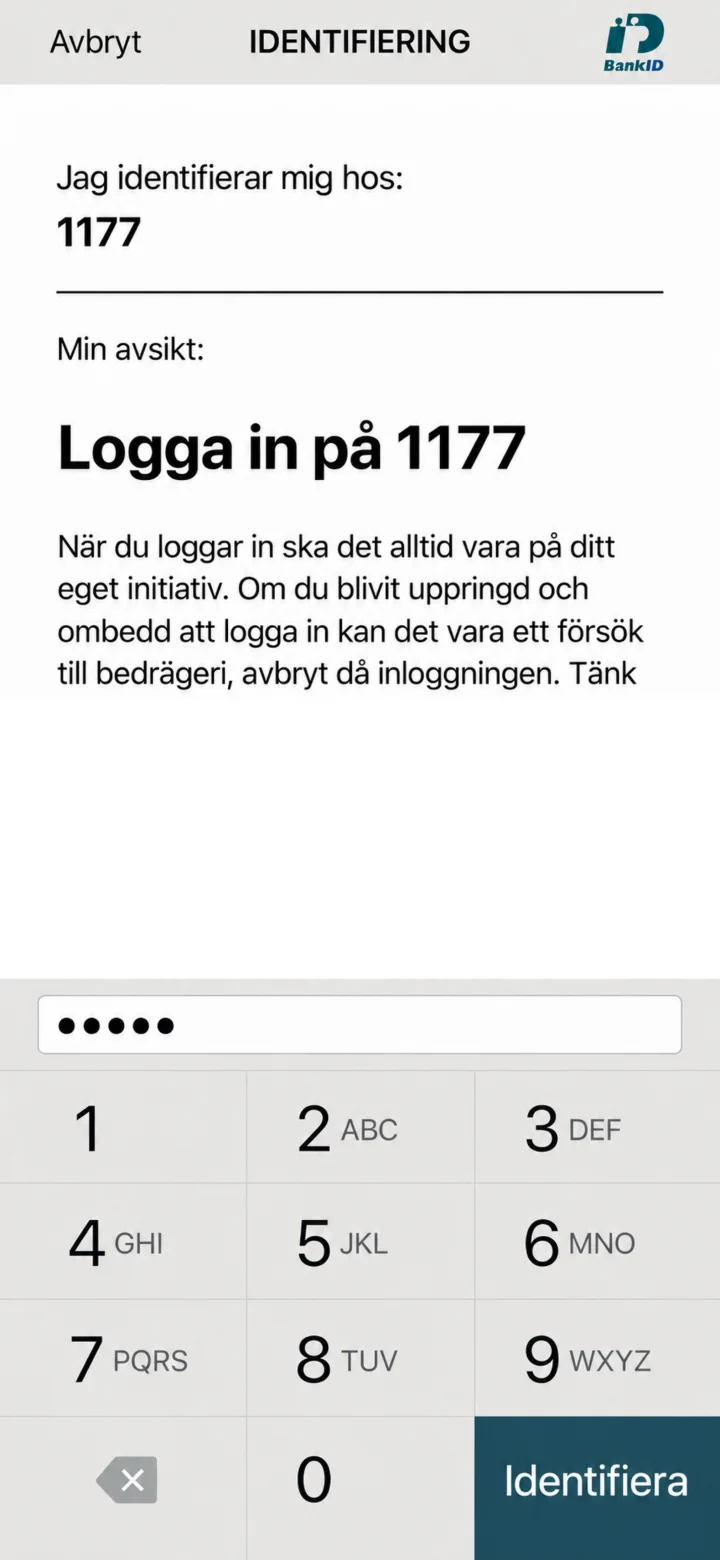 4Vaihe 4/10 · iPhone
Täytä turvakoodi ja napauta ”Identifiera” (Tunnista).
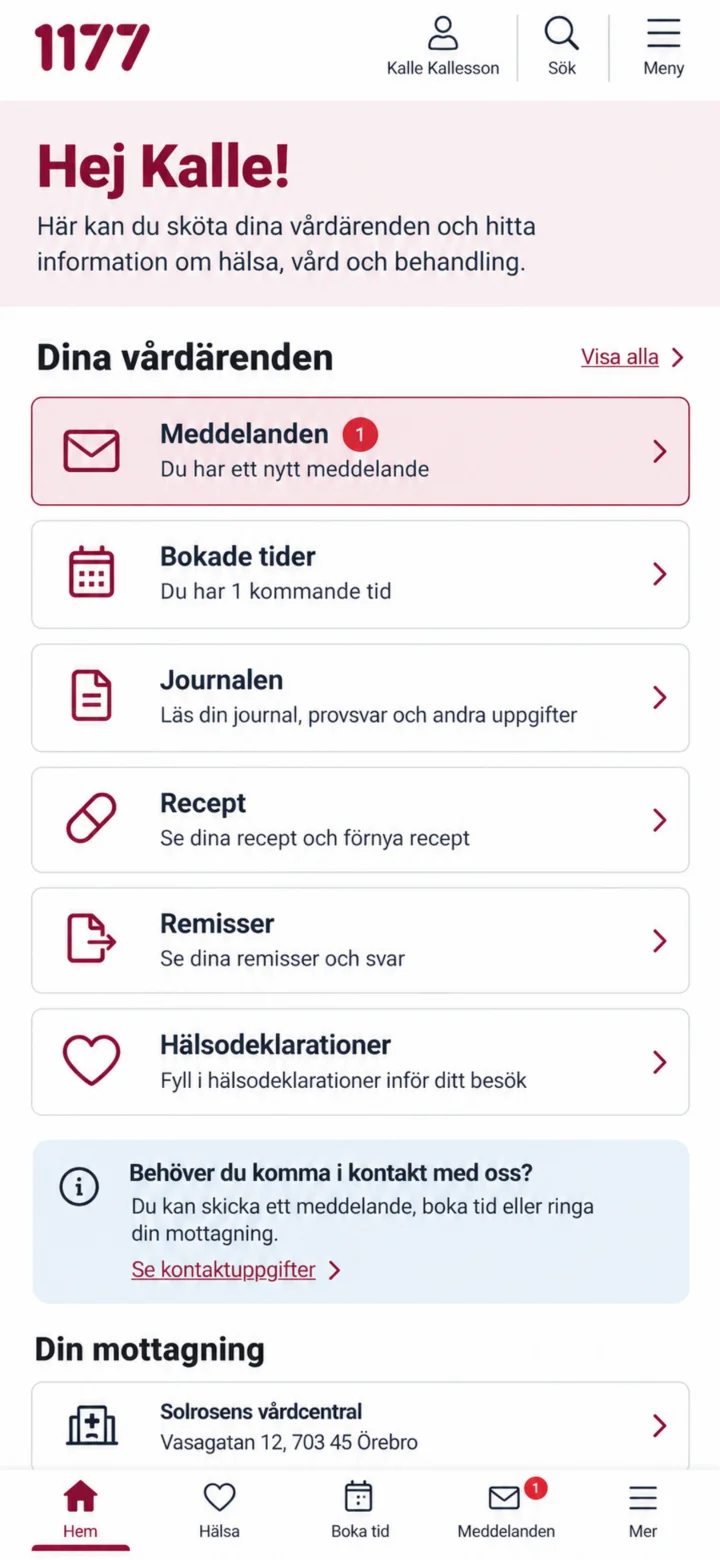 5Vaihe 5/10 · iPhone
Kun olet kirjautunut sisään, napauta ”Meddelanden” (Viestit).
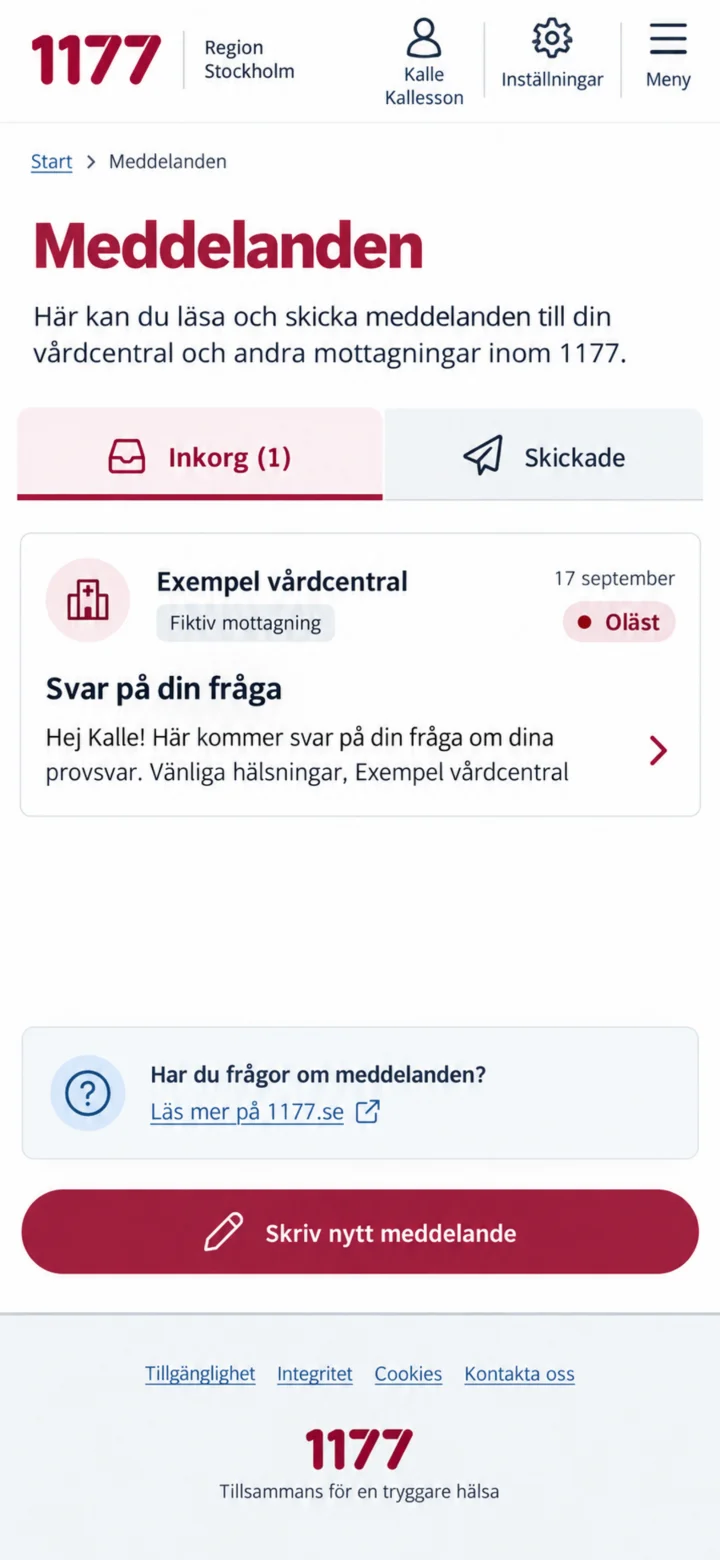 6Vaihe 6/10 · iPhone
Napauta Saapuneet-kansiossa vastaanotosta tullutta lukematonta viestiä.
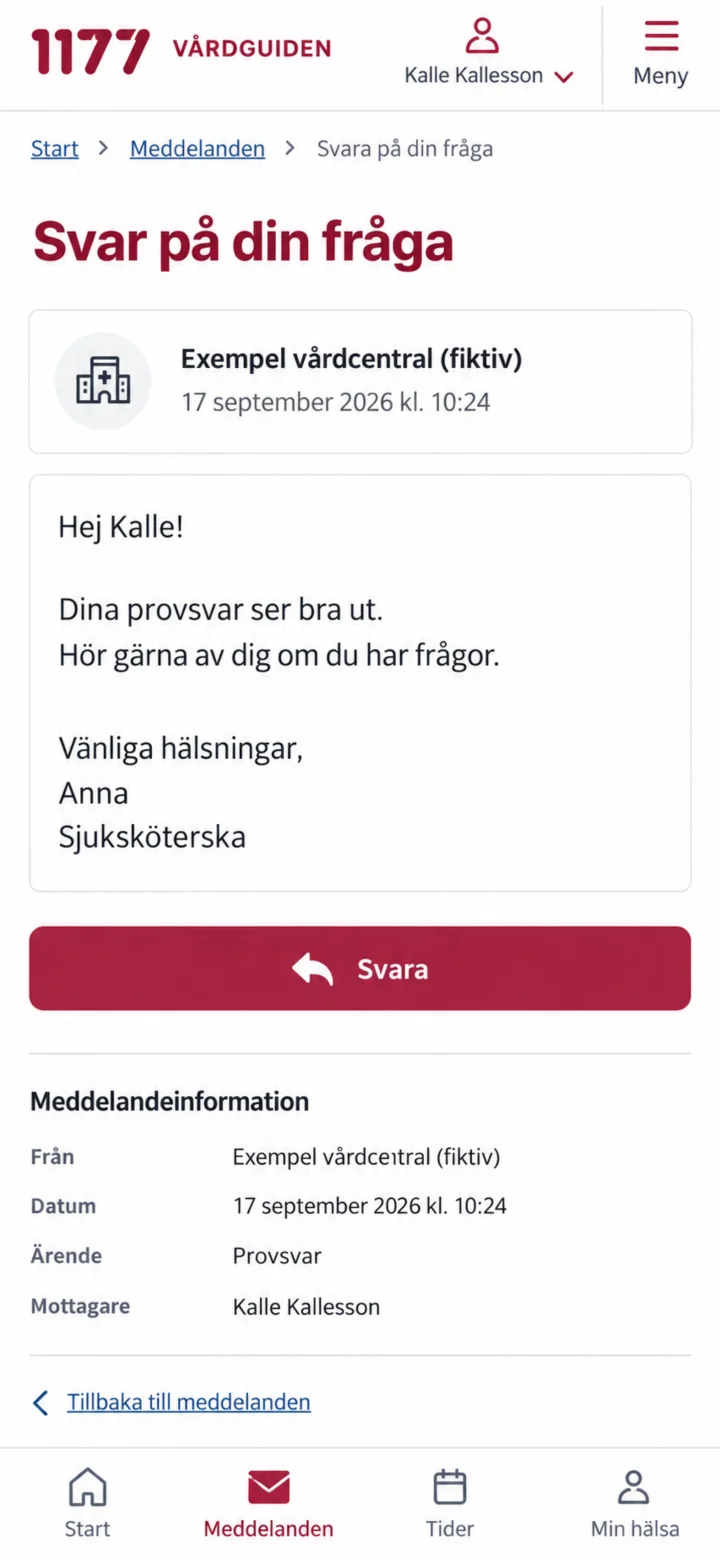 7Vaihe 7/10 · iPhone
Lue koko viesti ja napauta sitten ”Svara” (Vastaa).
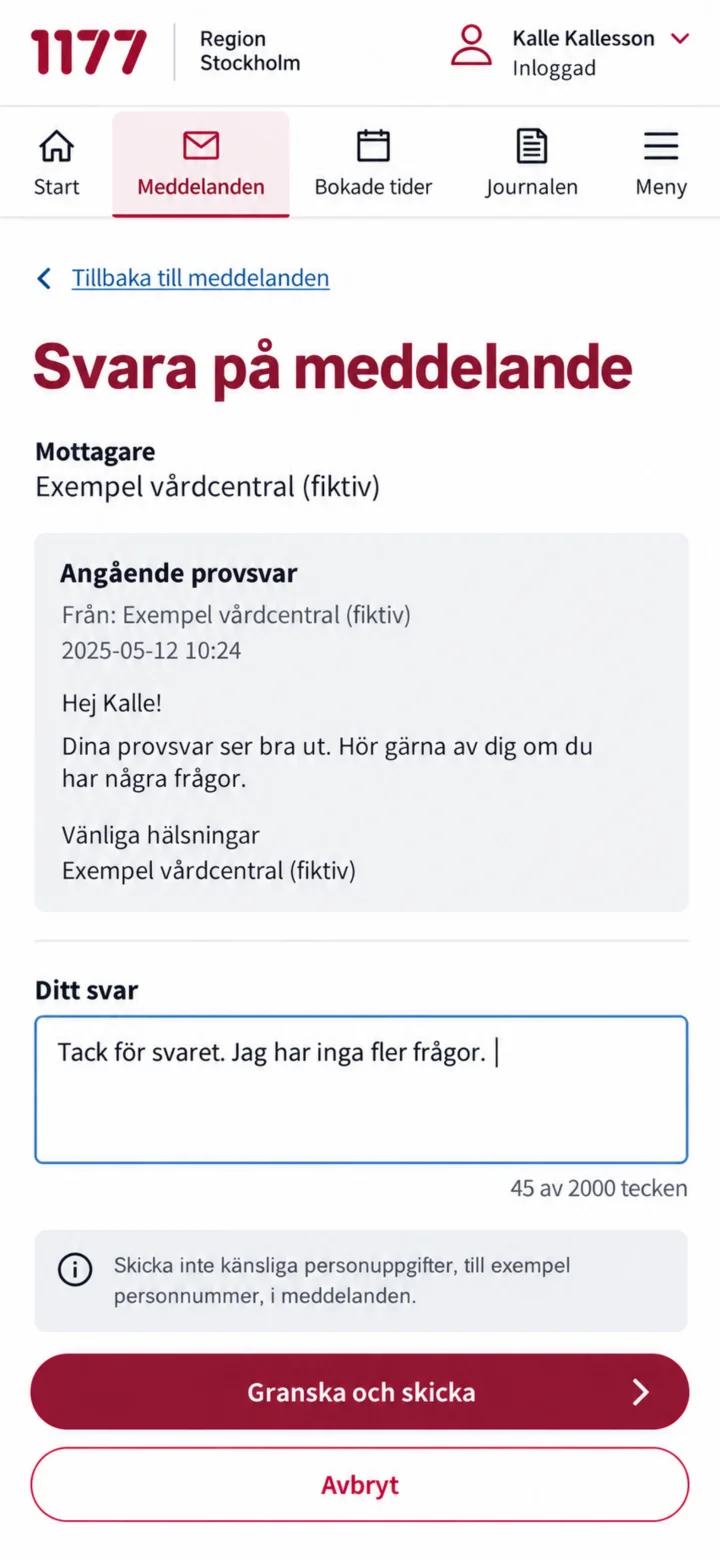 8Vaihe 8/10 · iPhone
Kirjoita vastauksesi ja napauta ”Granska och skicka” (Tarkista ja lähetä).
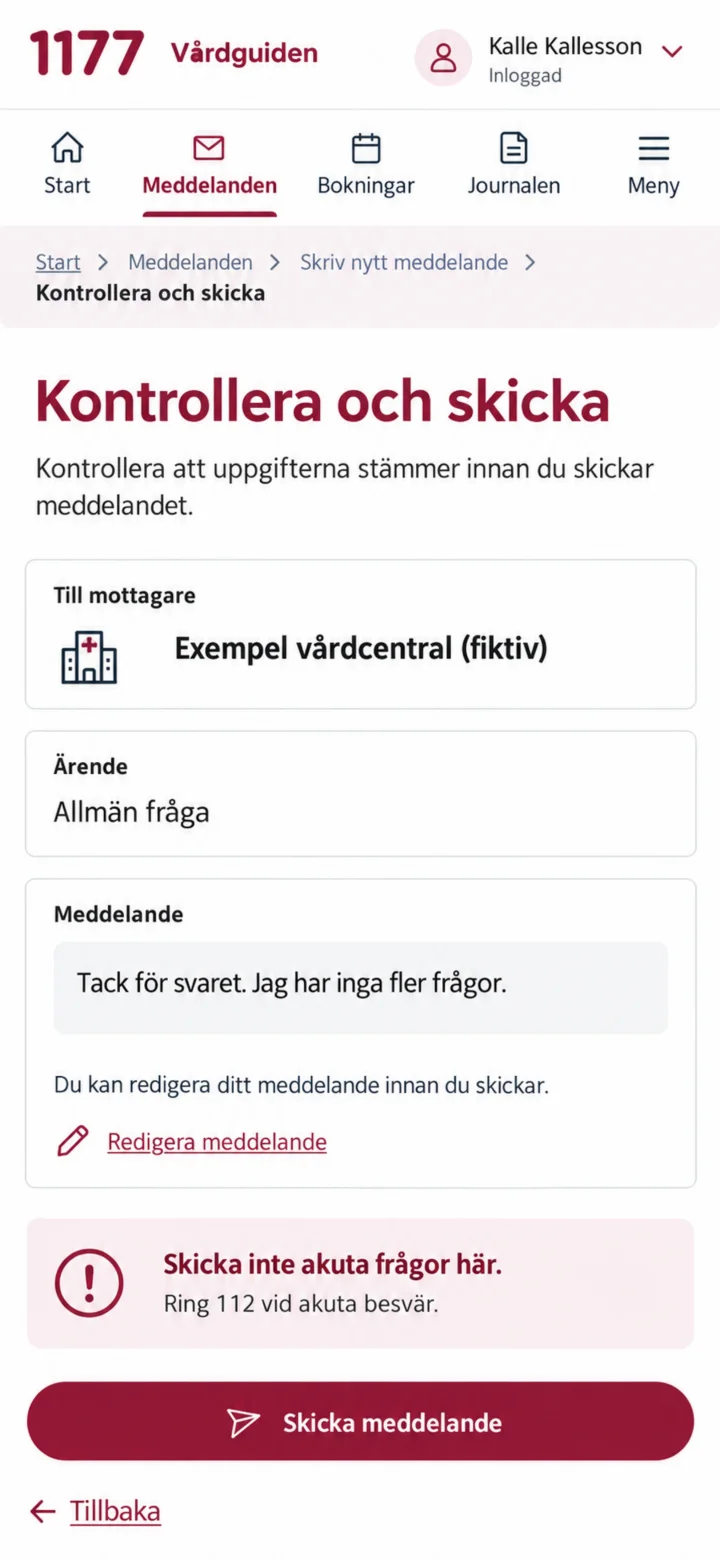 9Vaihe 9/10 · iPhone
Tarkista vastaanottaja ja teksti. Napauta ”Skicka meddelande” (Lähetä viesti).
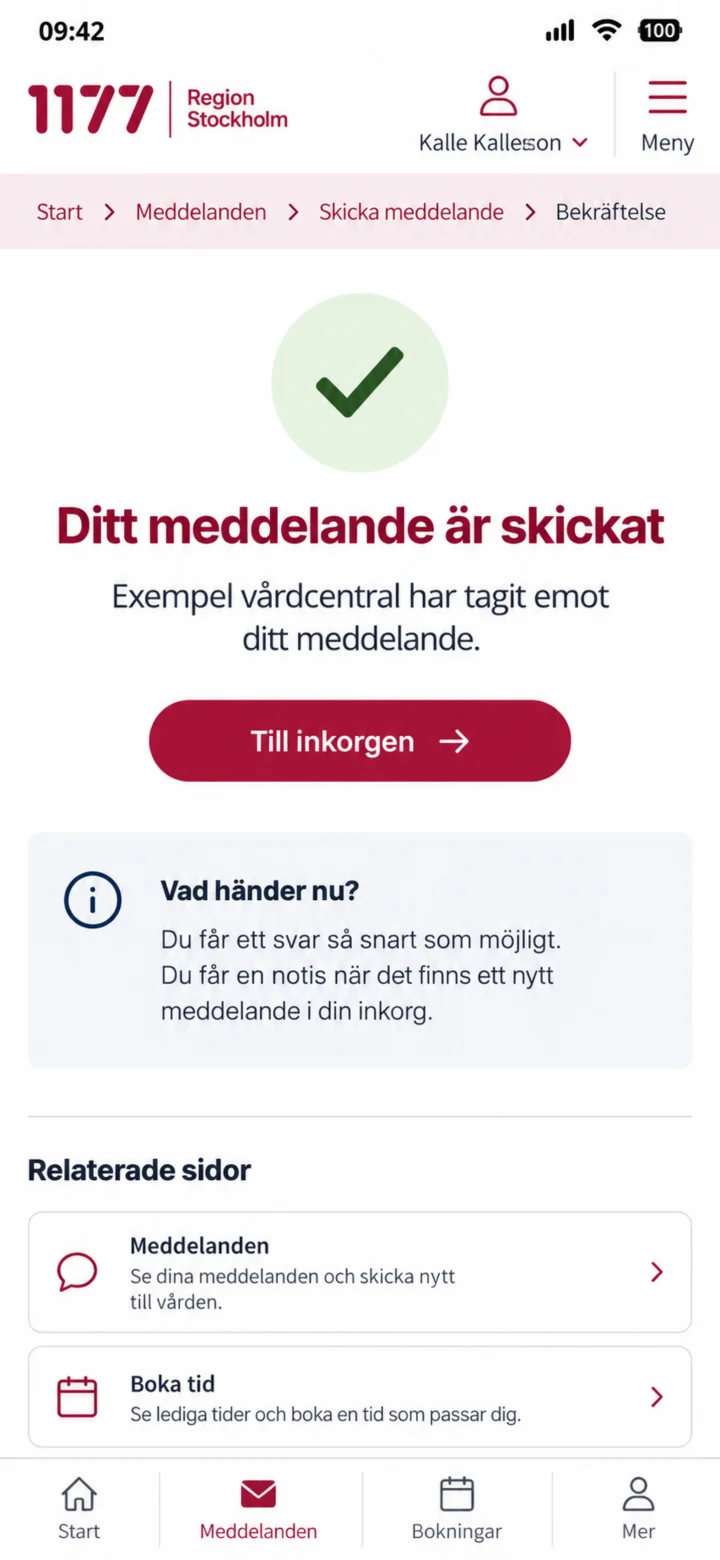 10Vaihe 10/10 · iPhone
Viestisi on lähetetty ja vastaanotto on saanut sen.
Näin uusit reseptin 1177-palvelussa
iPhone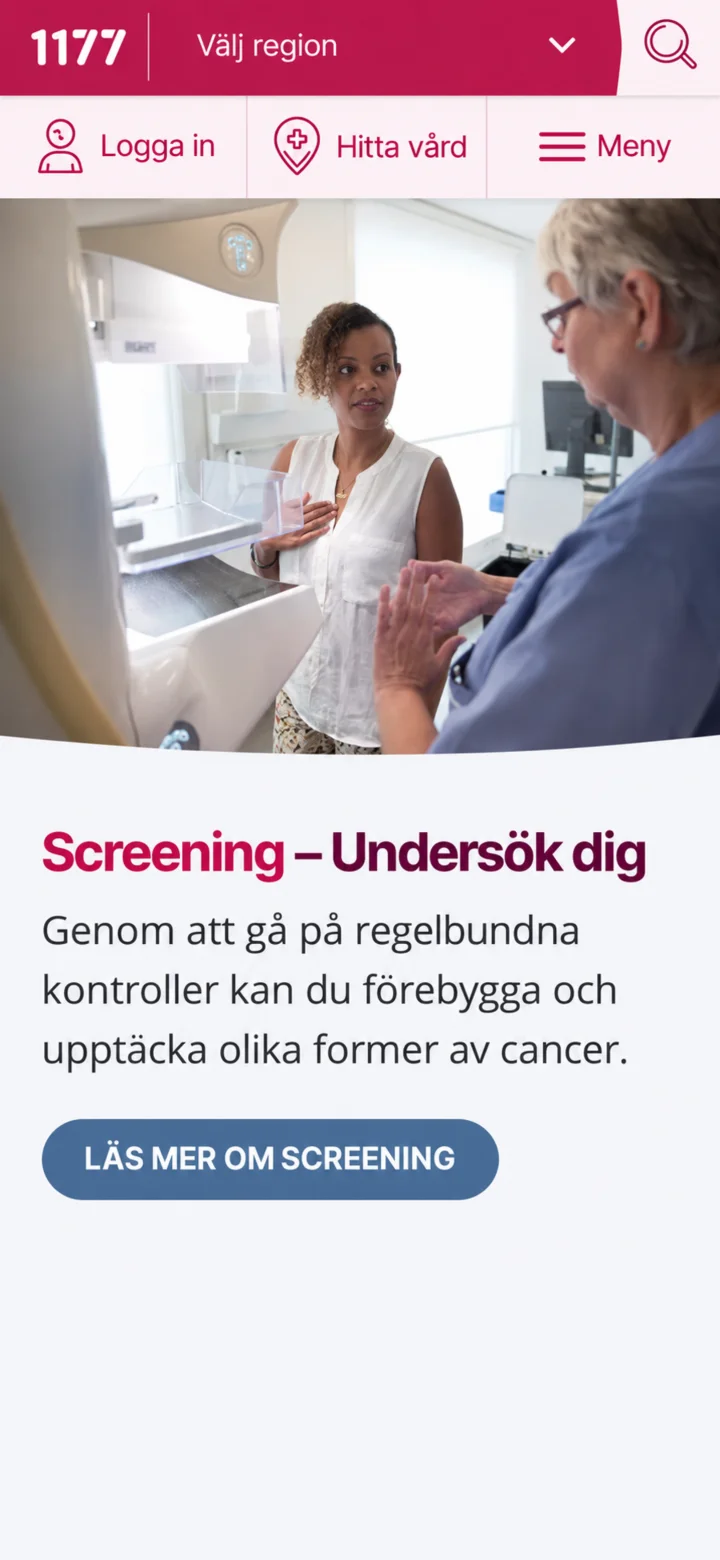 1Vaihe 1/10 · iPhone
Avaa 1177 ja paina ”Logga in” (Kirjaudu sisään).
 2Vaihe 2/10 · iPhone
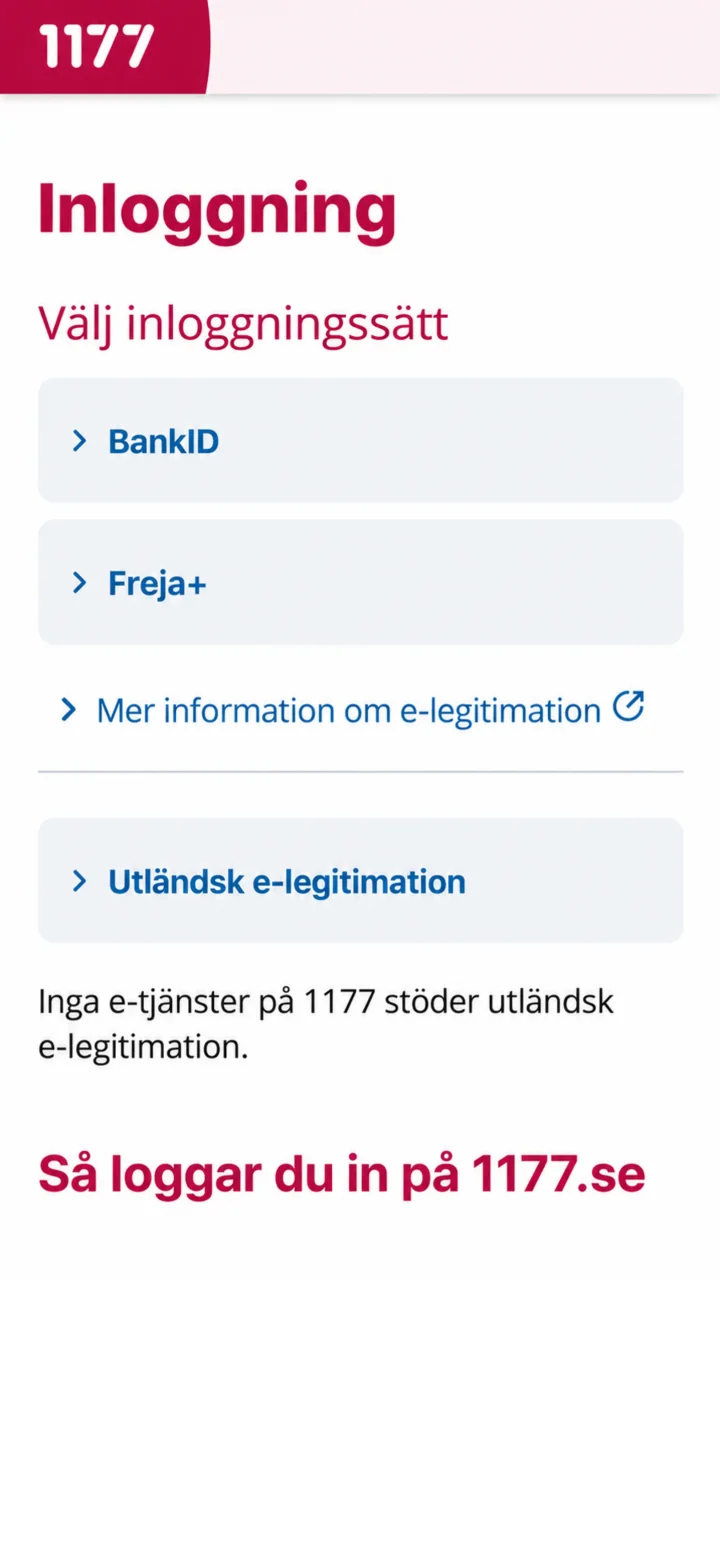
Valitse BankID kirjautumistavaksi.
 3Vaihe 3/10 · iPhone
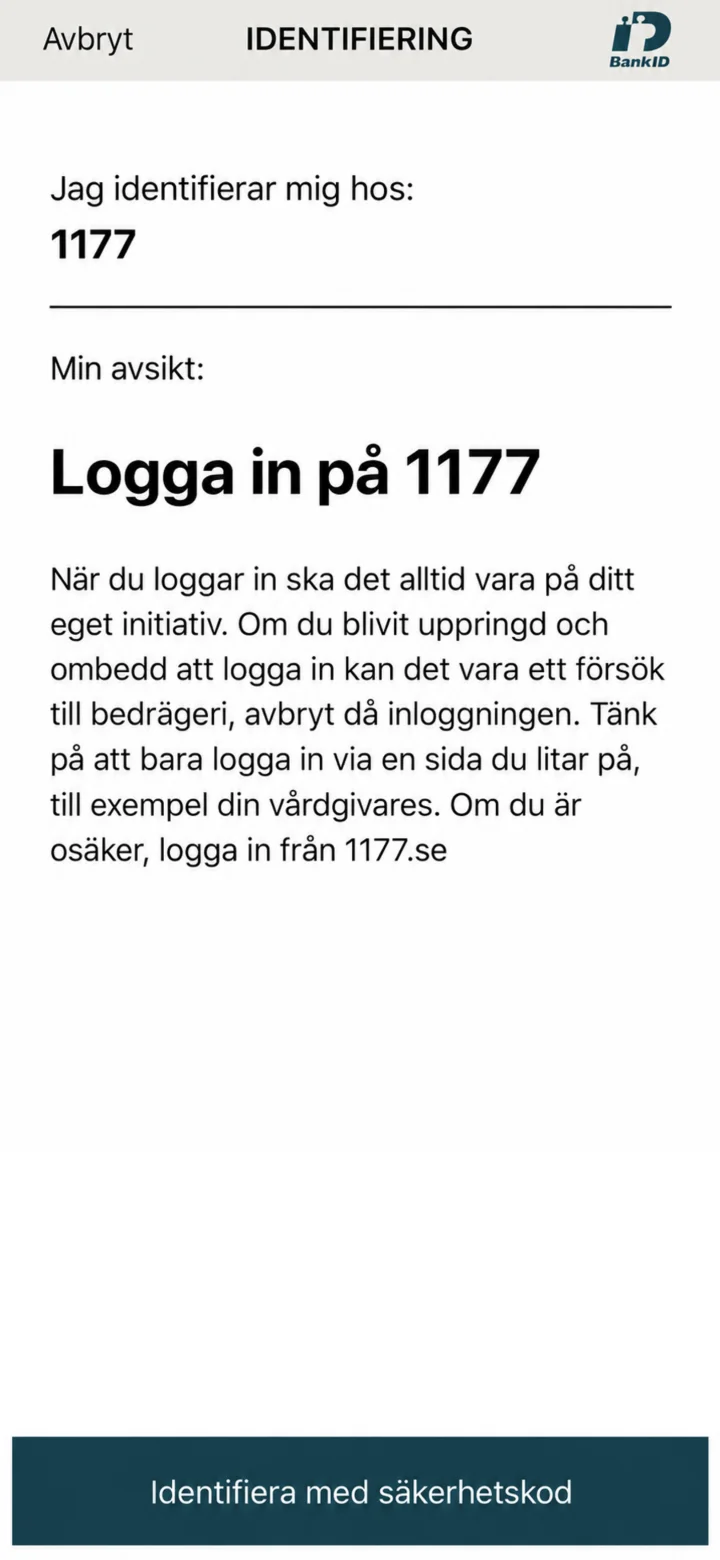
Tarkista, että tunnistautuminen koskee 1177-palvelua.
 4Vaihe 4/10 · iPhone
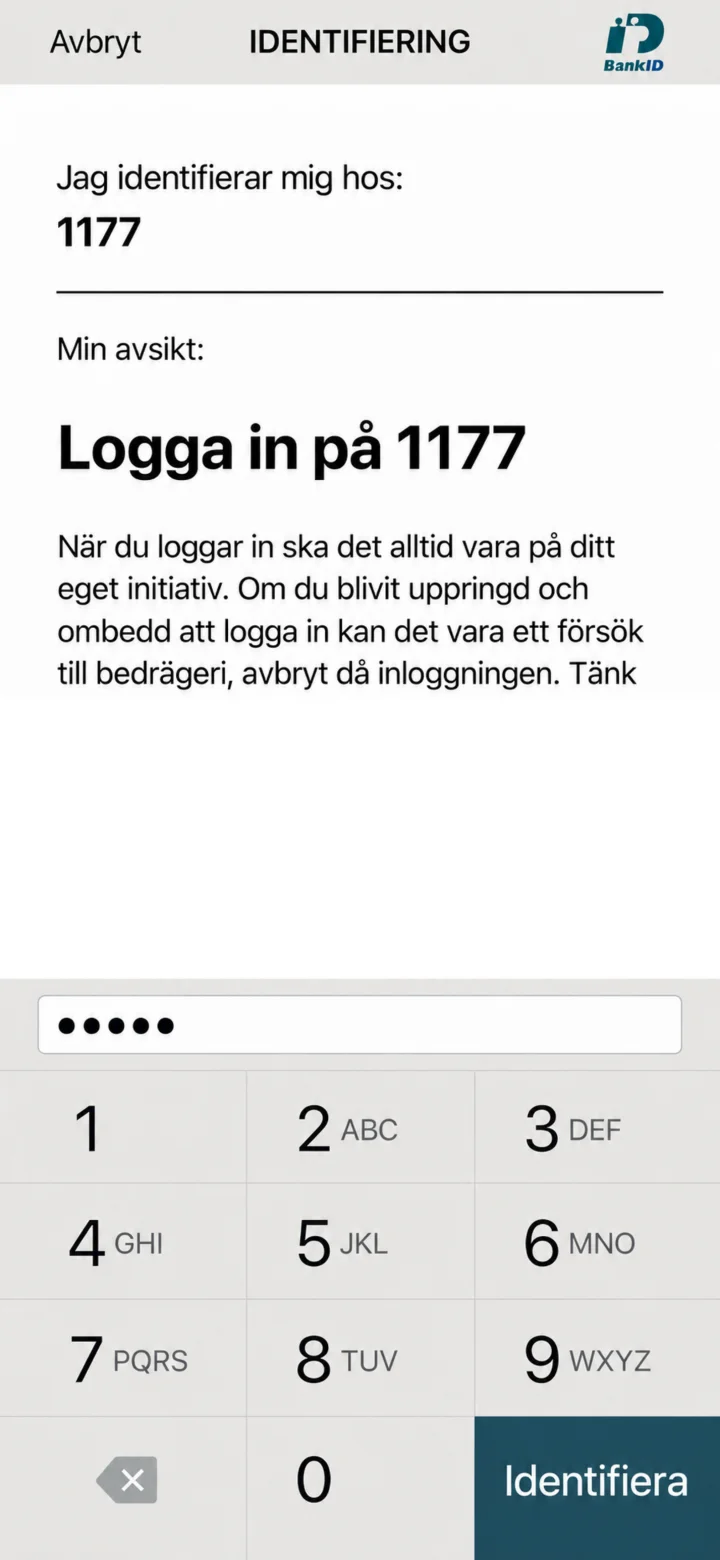
Täytä turvakoodisi ja paina ”Identifiera” (Tunnista).
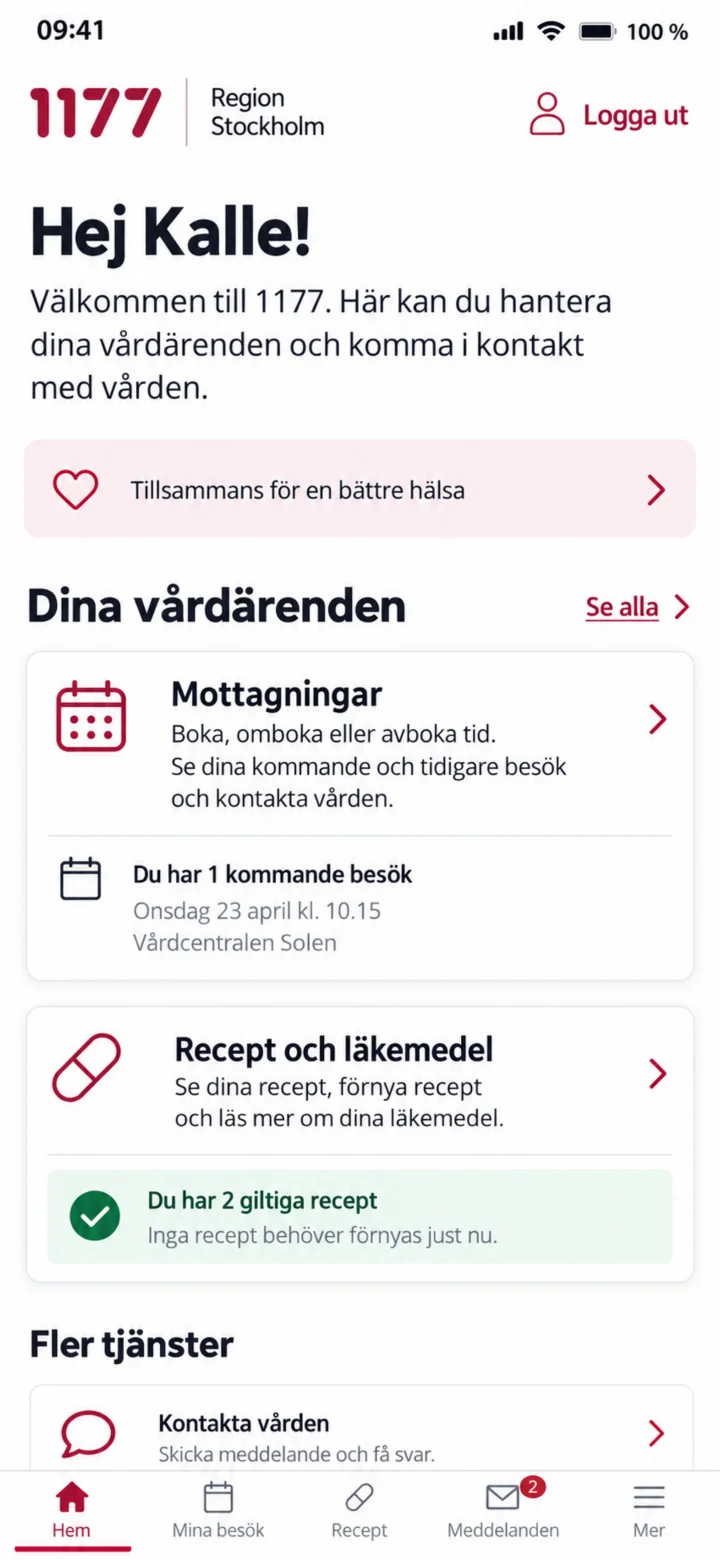 5Vaihe 5/10 · iPhone
Kun olet kirjautunut sisään, valitse Mottagningar (Vastaanotot) tai Recept och läkemedel (Reseptit ja lääkkeet).
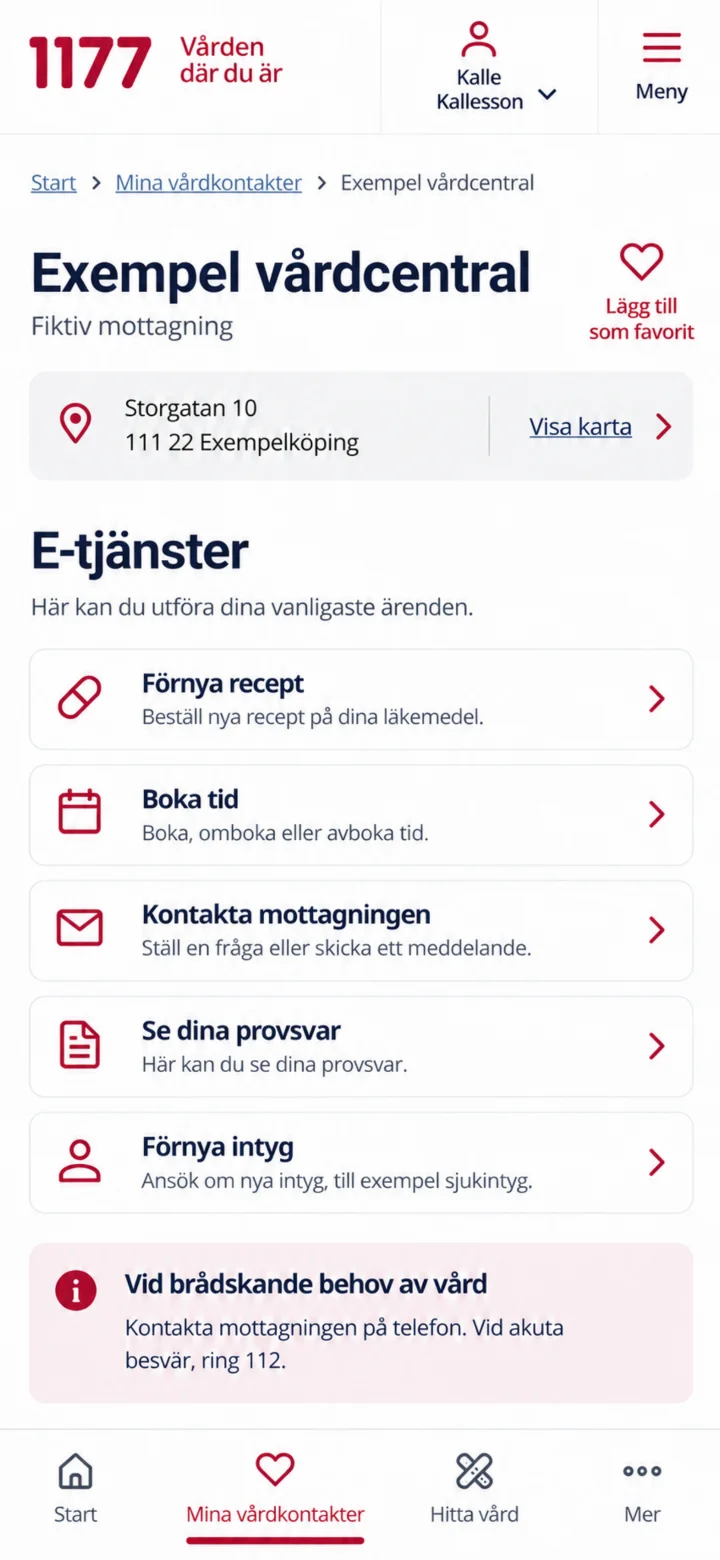 6Vaihe 6/10 · iPhone
Avaa vastaanottosi ja paina ”Förnya recept” (Uusi resepti).
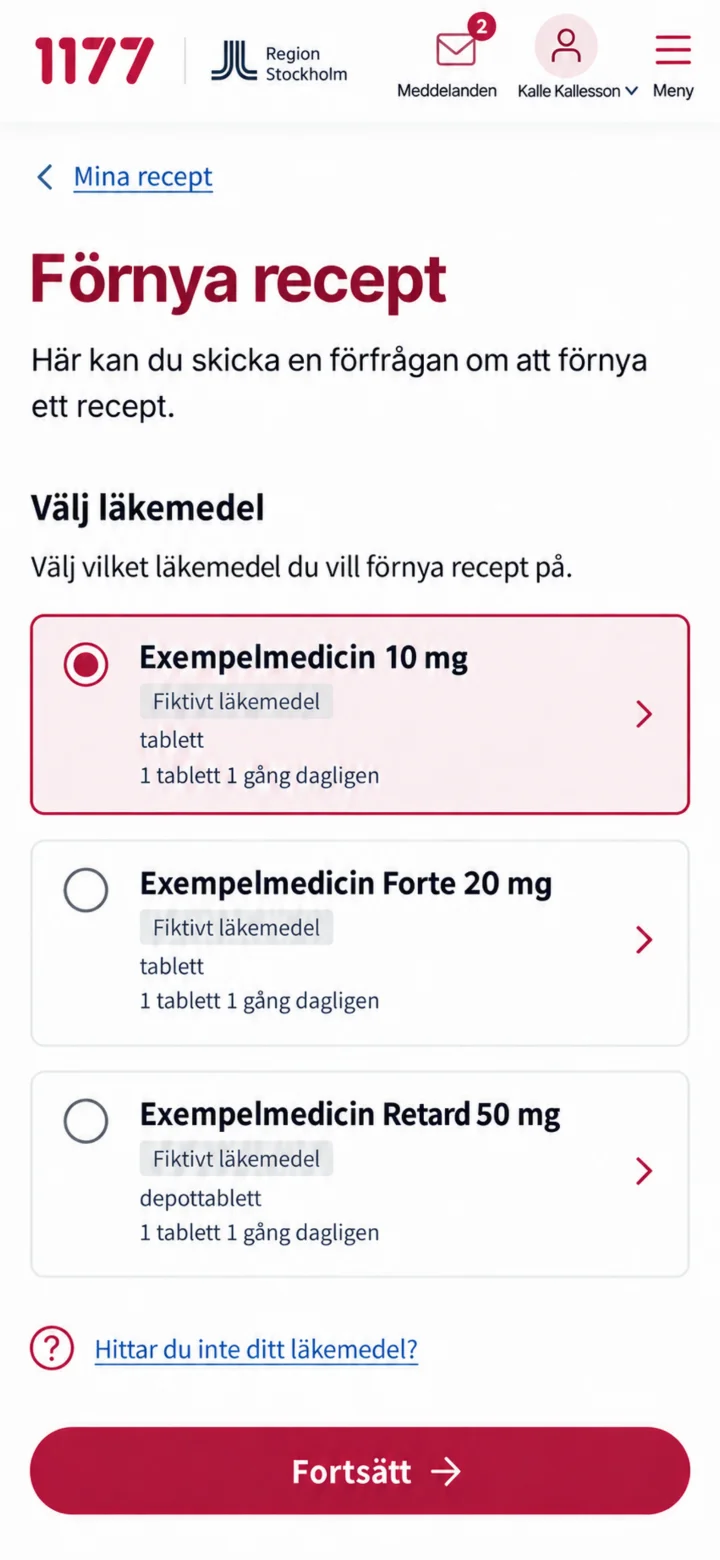 7Vaihe 7/10 · iPhone
Valitse lääke, jota resepti koskee, ja paina ”Fortsätt” (Jatka).
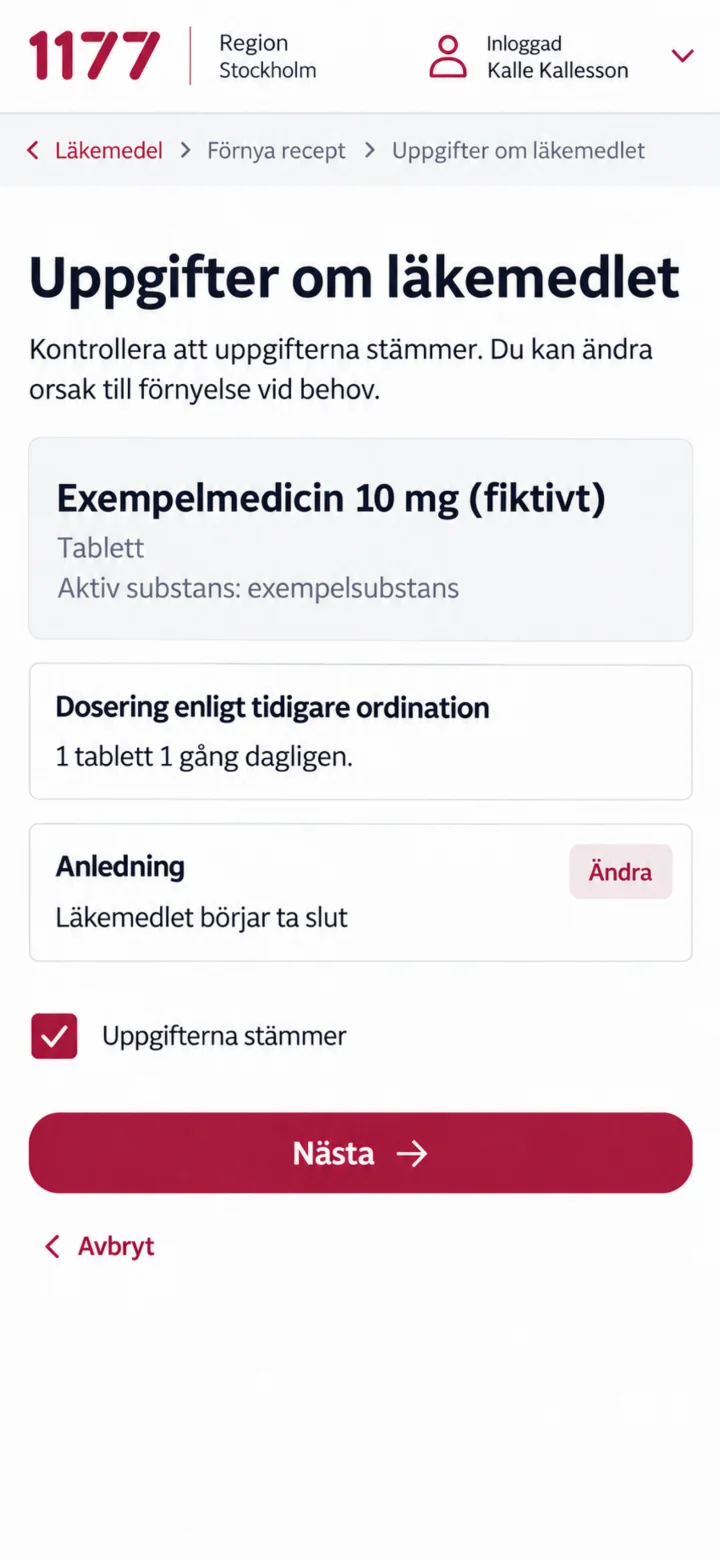 8Vaihe 8/10 · iPhone
Tarkista annostus ja syy. Merkitse, että tiedot pitävät paikkansa, ja paina ”Nästa” (Seuraava).
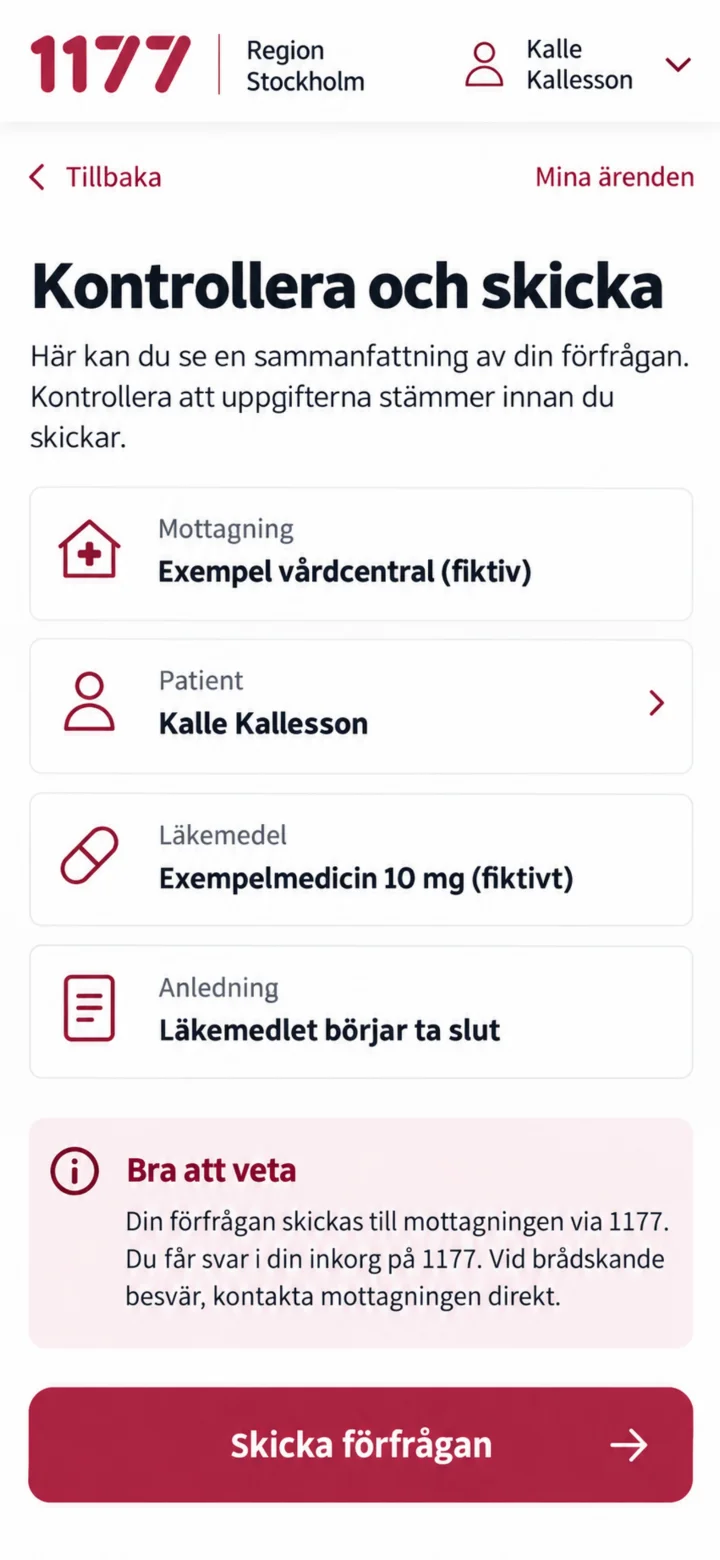 9Vaihe 9/10 · iPhone
Tarkista vastaanotto, potilas, lääke ja syy. Paina sitten ”Skicka förfrågan” (Lähetä pyyntö).
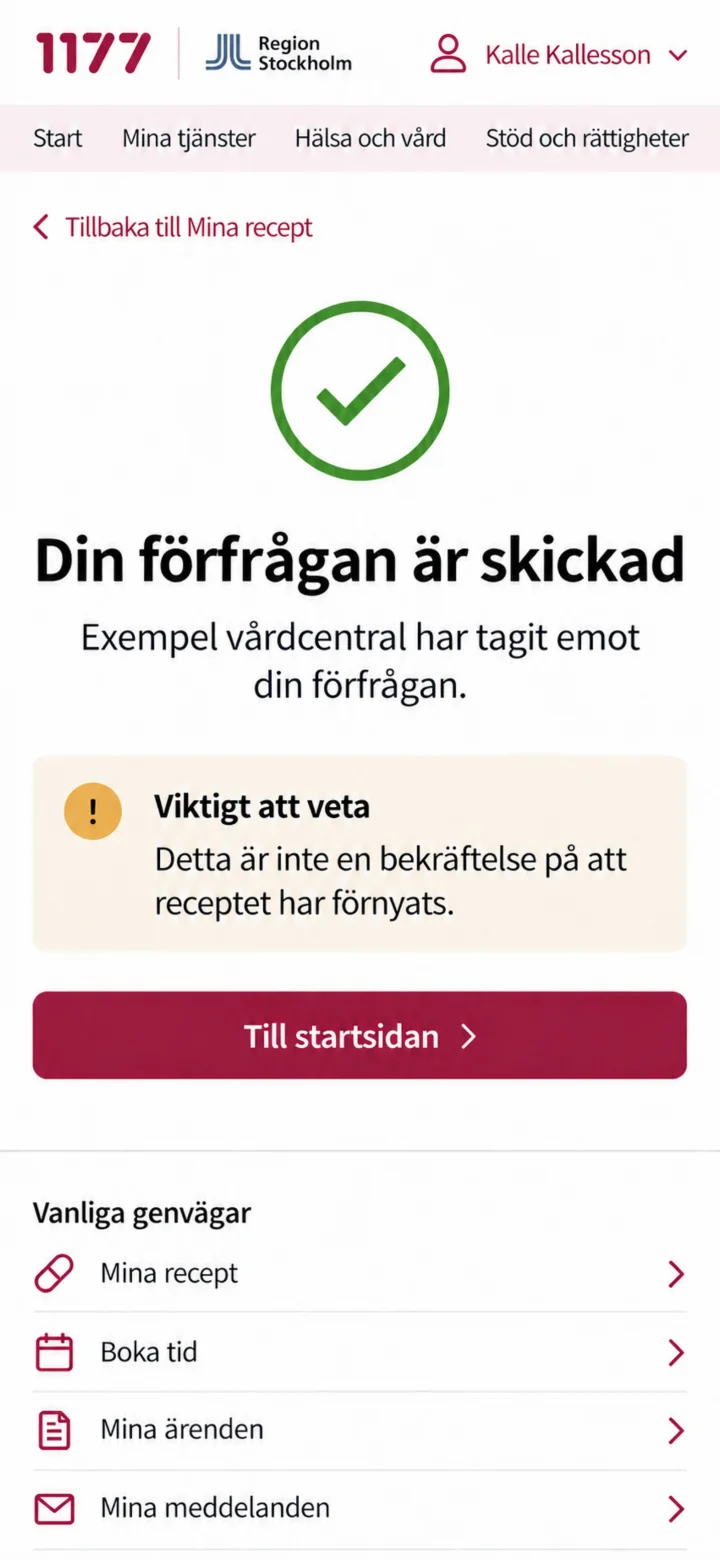 10Vaihe 10/10 · iPhone
Pyyntö on lähetetty. Huomaa, että tämä ei tarkoita, että resepti olisi jo uusittu.
Tilaa reseptilääke
iPhone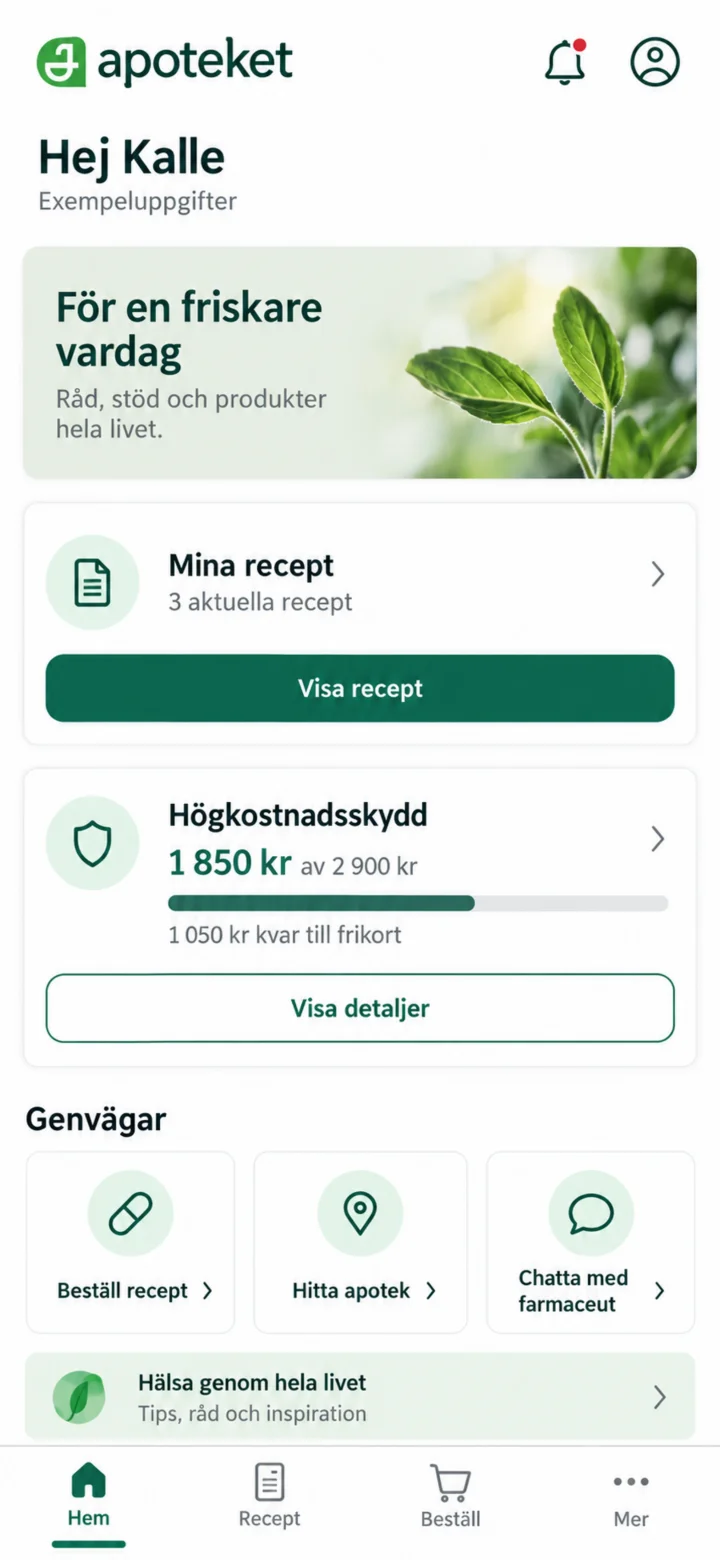 1Vaihe 1/7 · iPhone
Kirjaudu sisään Apoteketin sovellukseen ja avaa ”Mina recept”.
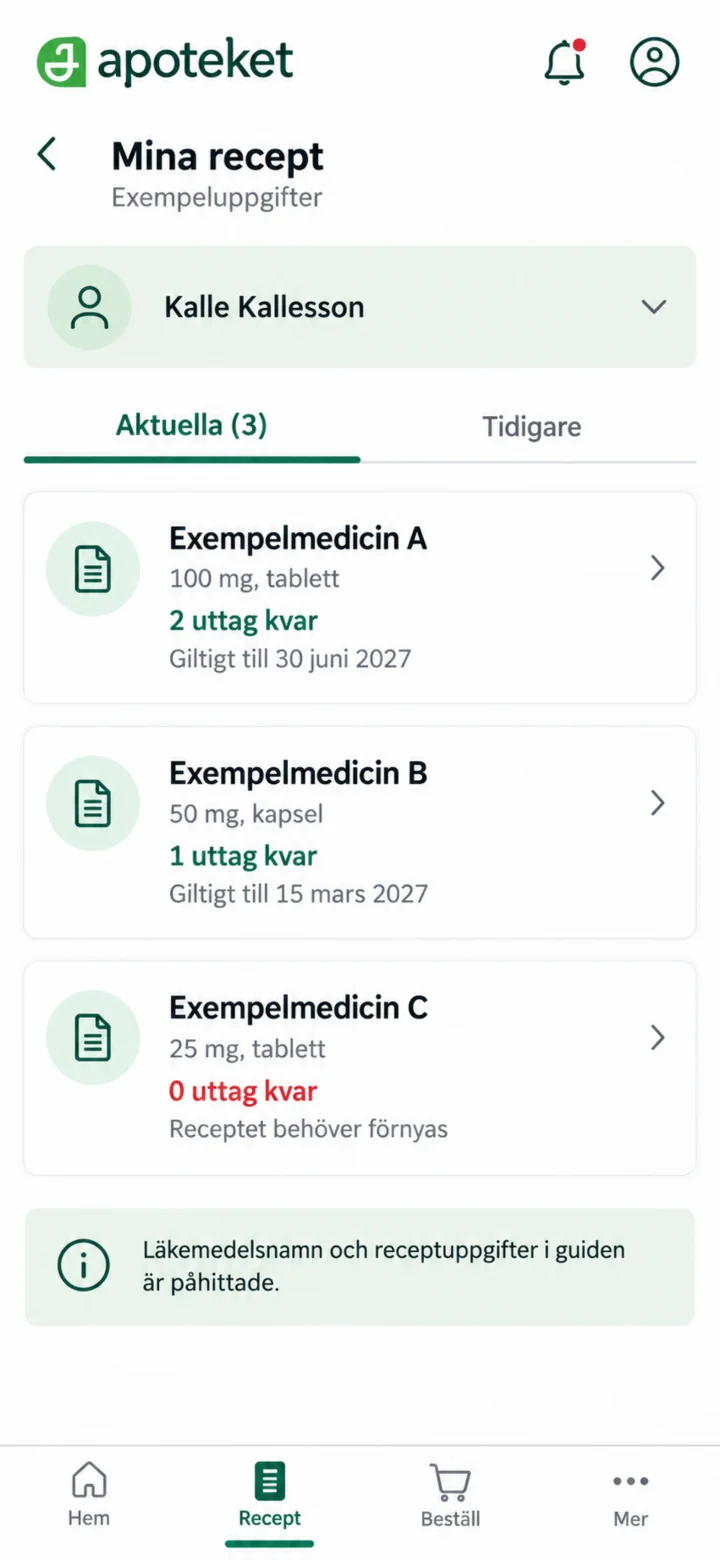 2Vaihe 2/7 · iPhone
Tarkista lääkkeen nimi ja valitse resepti, jota haluat käyttää.
 3Vaihe 3/7 · iPhone
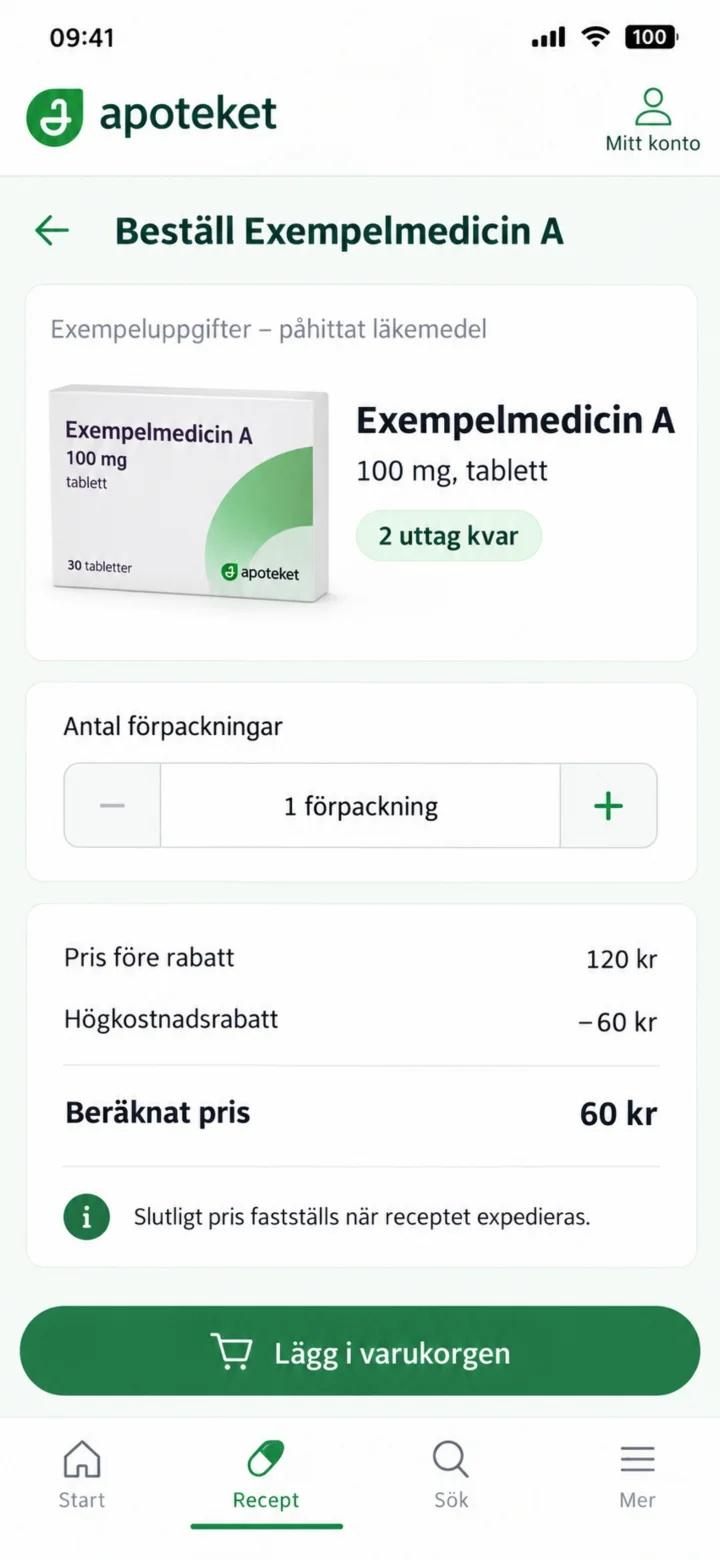
Tarkista noutojen määrä, pakkausten määrä ja arvioitu hinta. Paina sitten ”Lägg i varukorgen” (Lisää ostoskoriin).
 4Vaihe 4/7 · iPhone
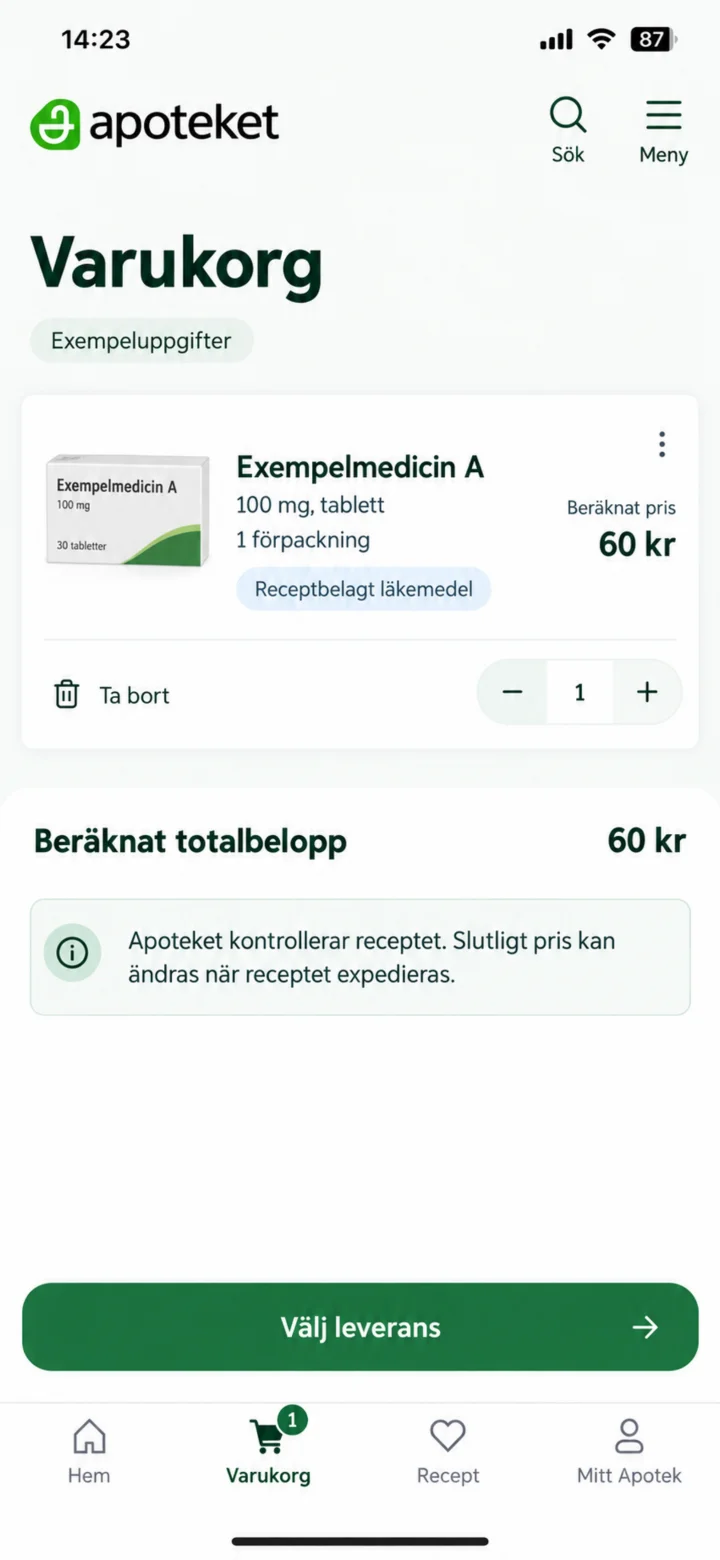
Tarkista lääke, määrä ja arvioitu kokonaissumma. Valitse sitten toimitustapa.
 5Vaihe 5/7 · iPhone
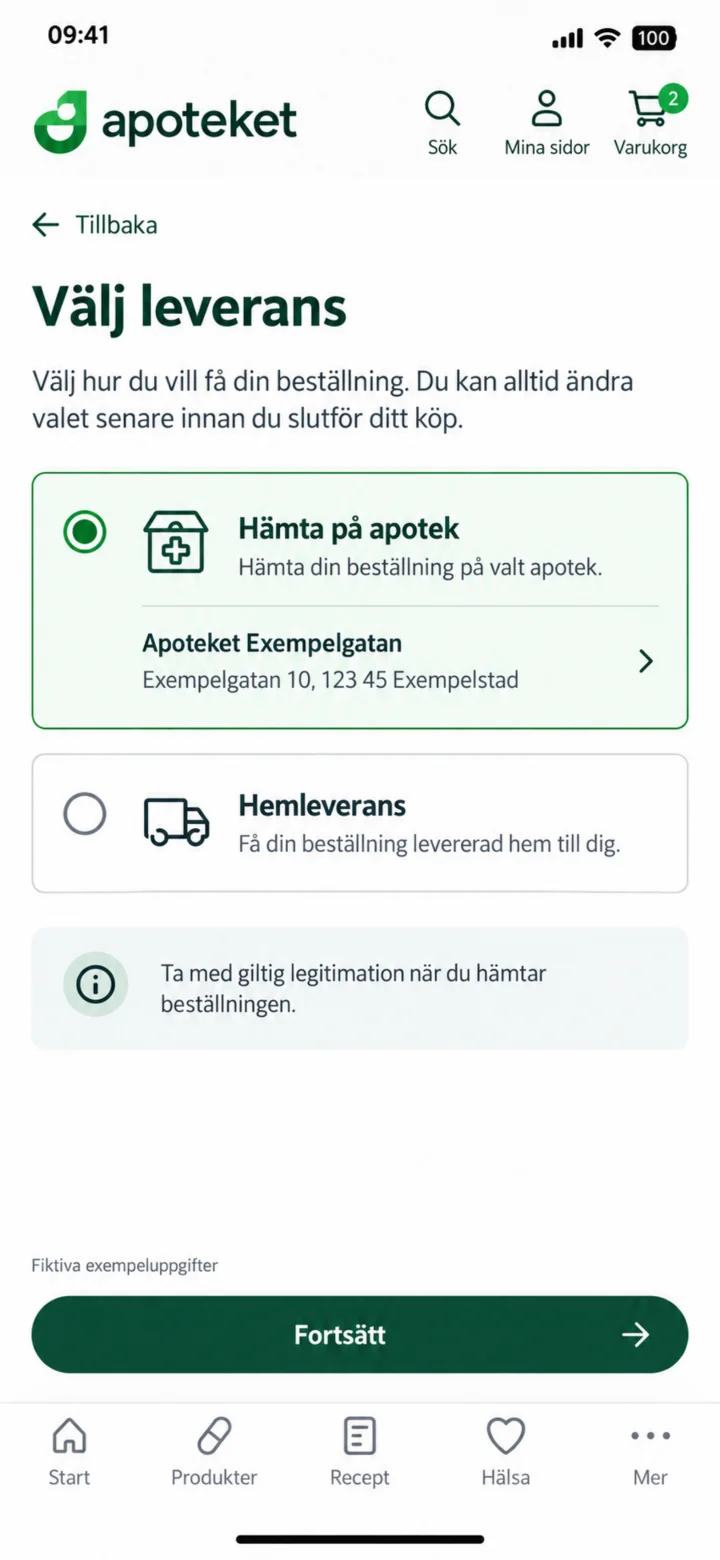
Valitse, miten haluat vastaanottaa tilauksen. Esimerkissä se noudetaan kuvitteellisesta apteekista.
 6Vaihe 6/7 · iPhone
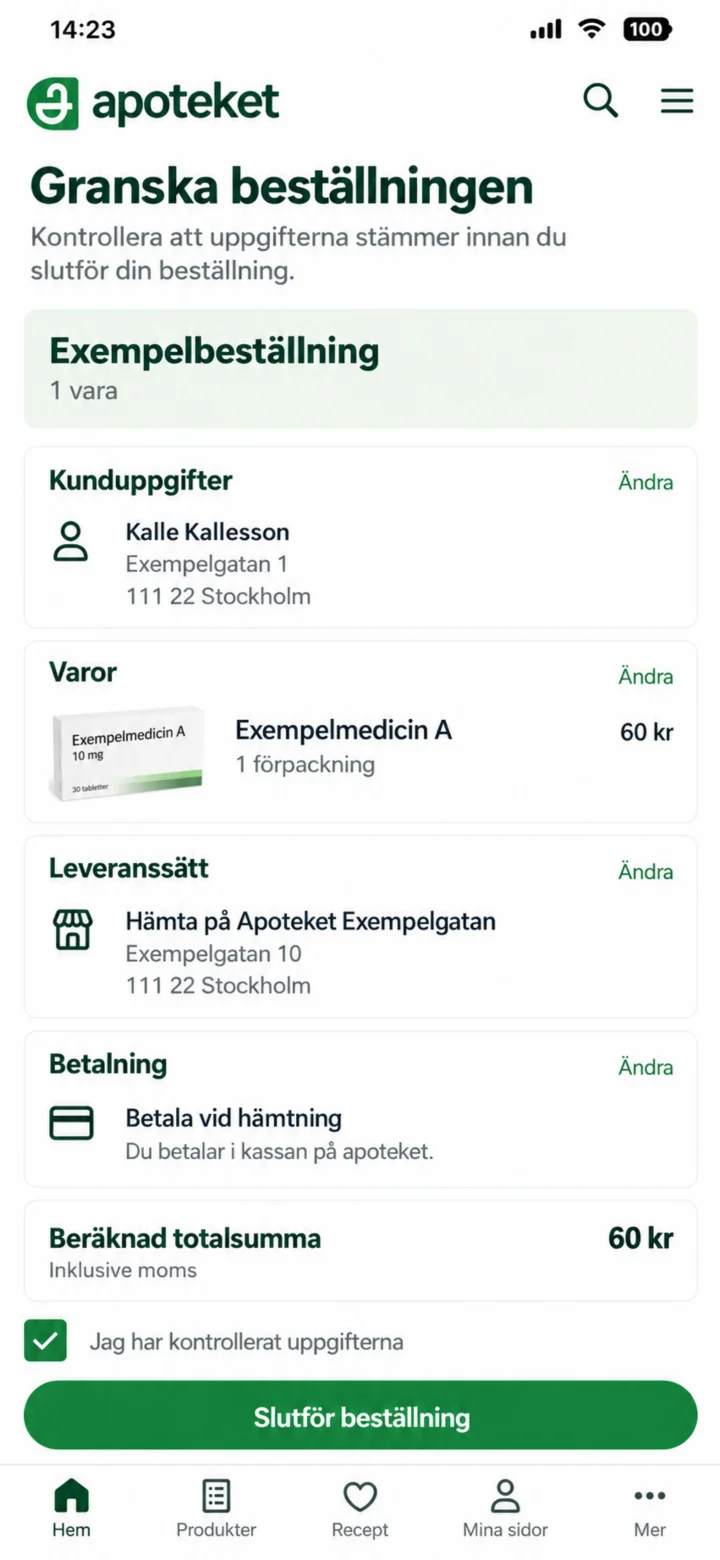
Tarkista asiakastiedot, tuote, toimitus, maksu ja kokonaissumma ennen kuin viimeistelet tilauksen.
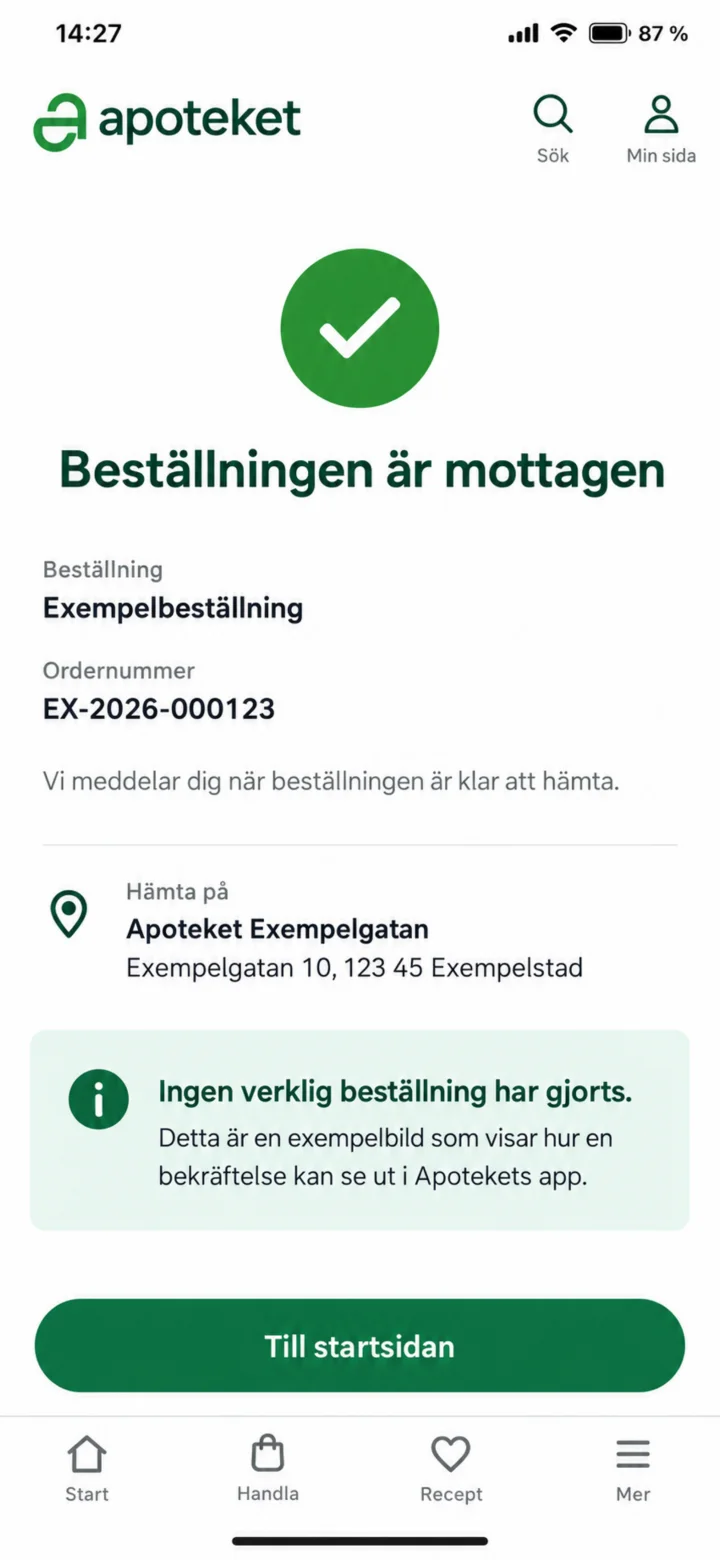 7Vaihe 7/7 · iPhone
Vahvistus näyttää, että tilaus on vastaanotettu. Tässä oppaassa ei ole tehty todellista tilausta.
Tilaa reseptivapaita tuotteita kotiinkuljetuksella
iPhone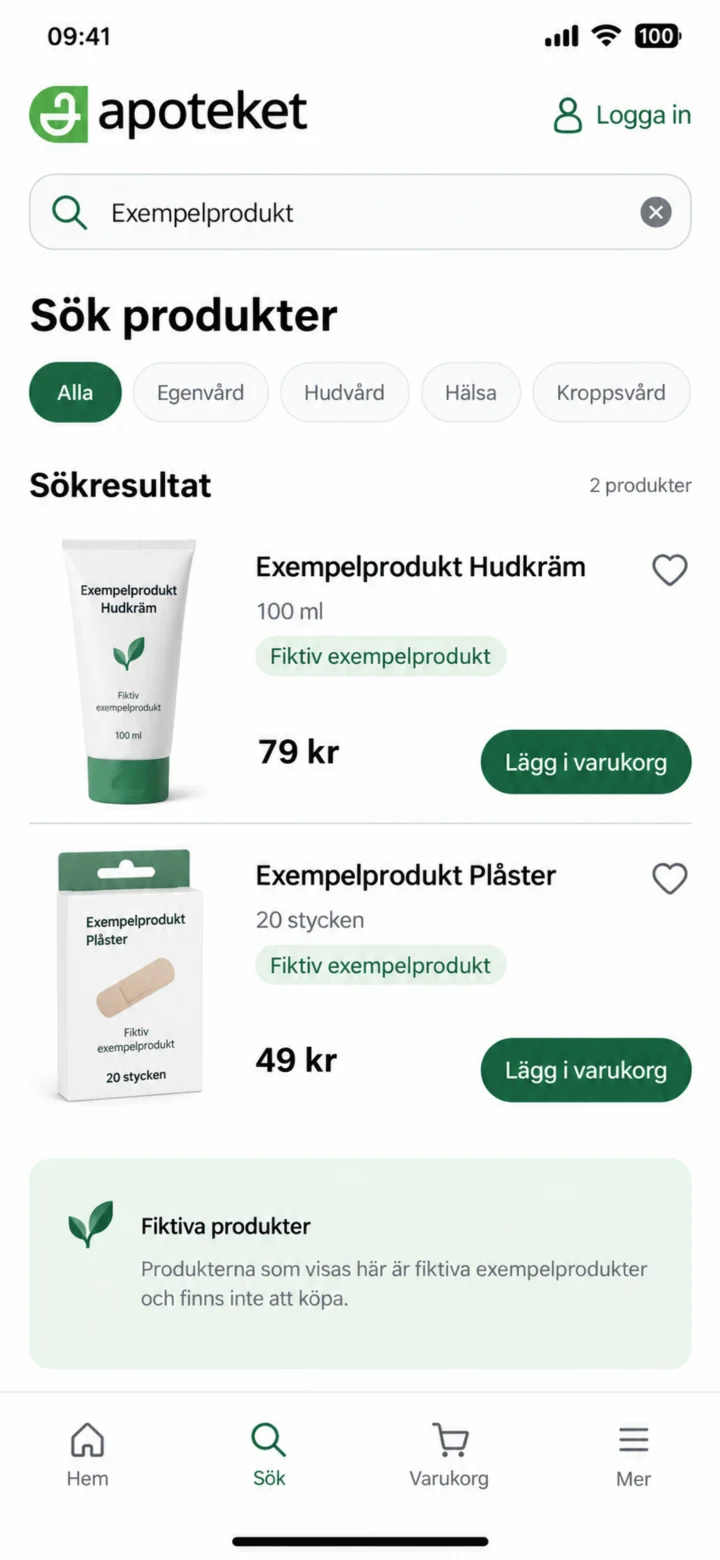 1Vaihe 1/7 · iPhone
Etsi tuotetta. Tarkista nimi, koko ja hinta hakutuloksista.
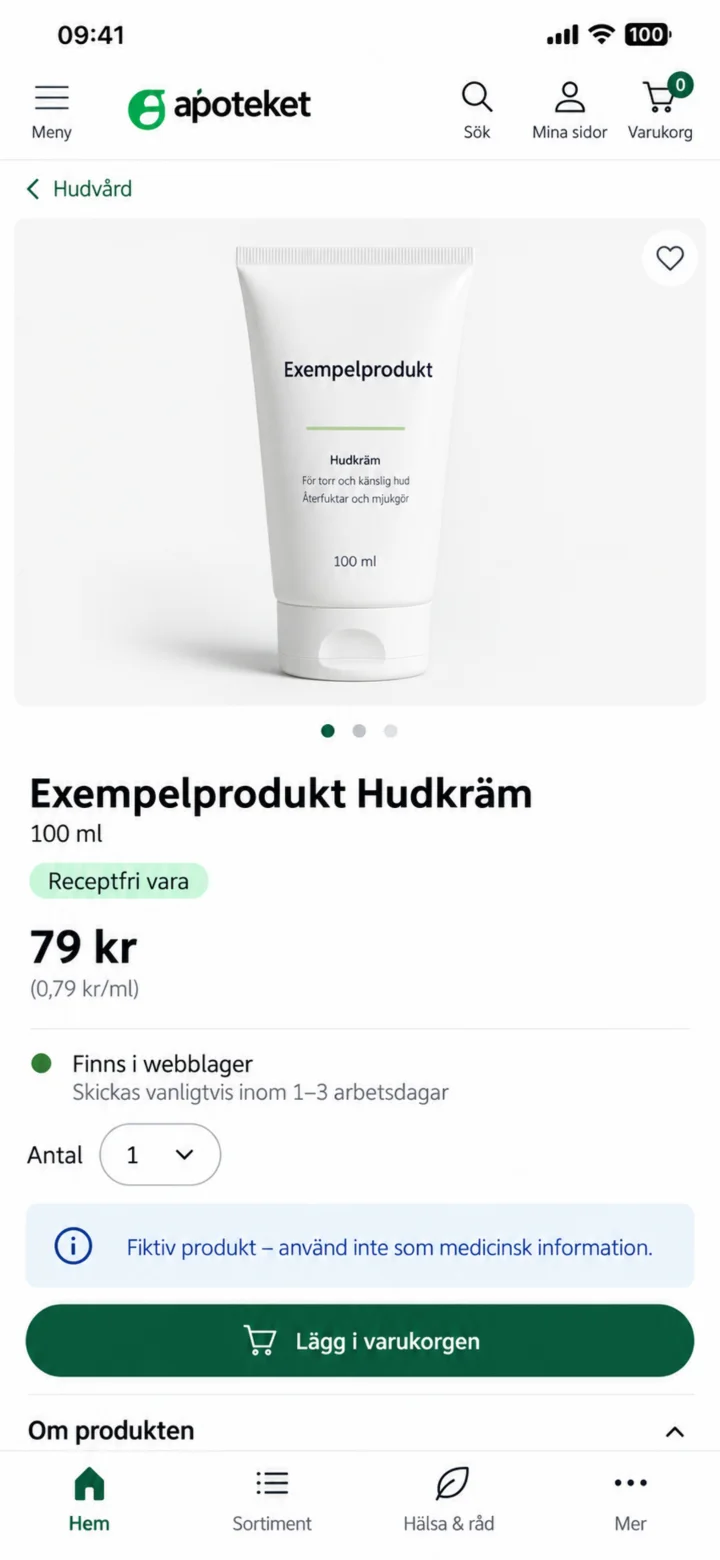 2Vaihe 2/7 · iPhone
Avaa tuote. Tarkista tiedot, määrä ja varastotilanne. Lisää sitten tuote ostoskoriin.
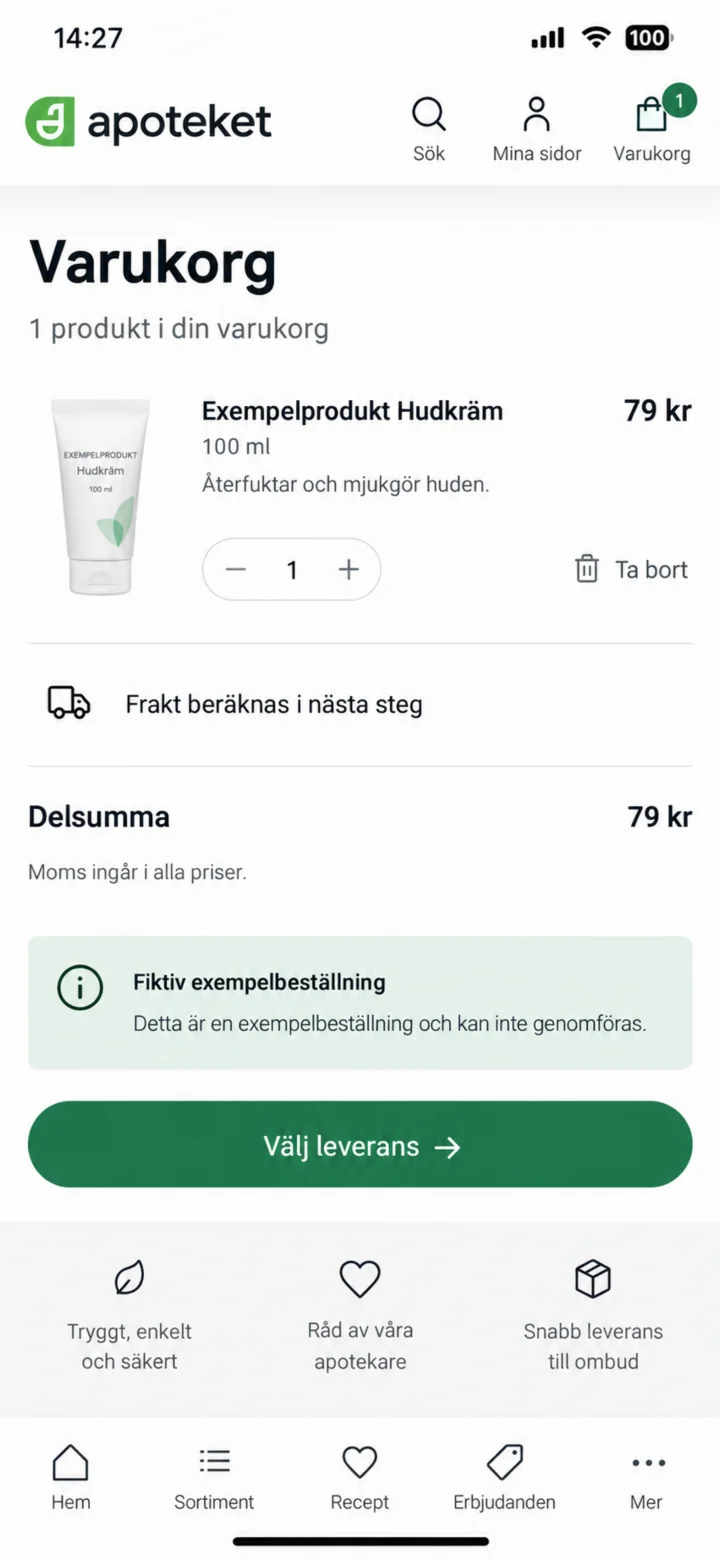 3Vaihe 3/7 · iPhone
Tarkista tuote, määrä ja välisumma. Valitse sitten toimitus.
 4Vaihe 4/7 · iPhone
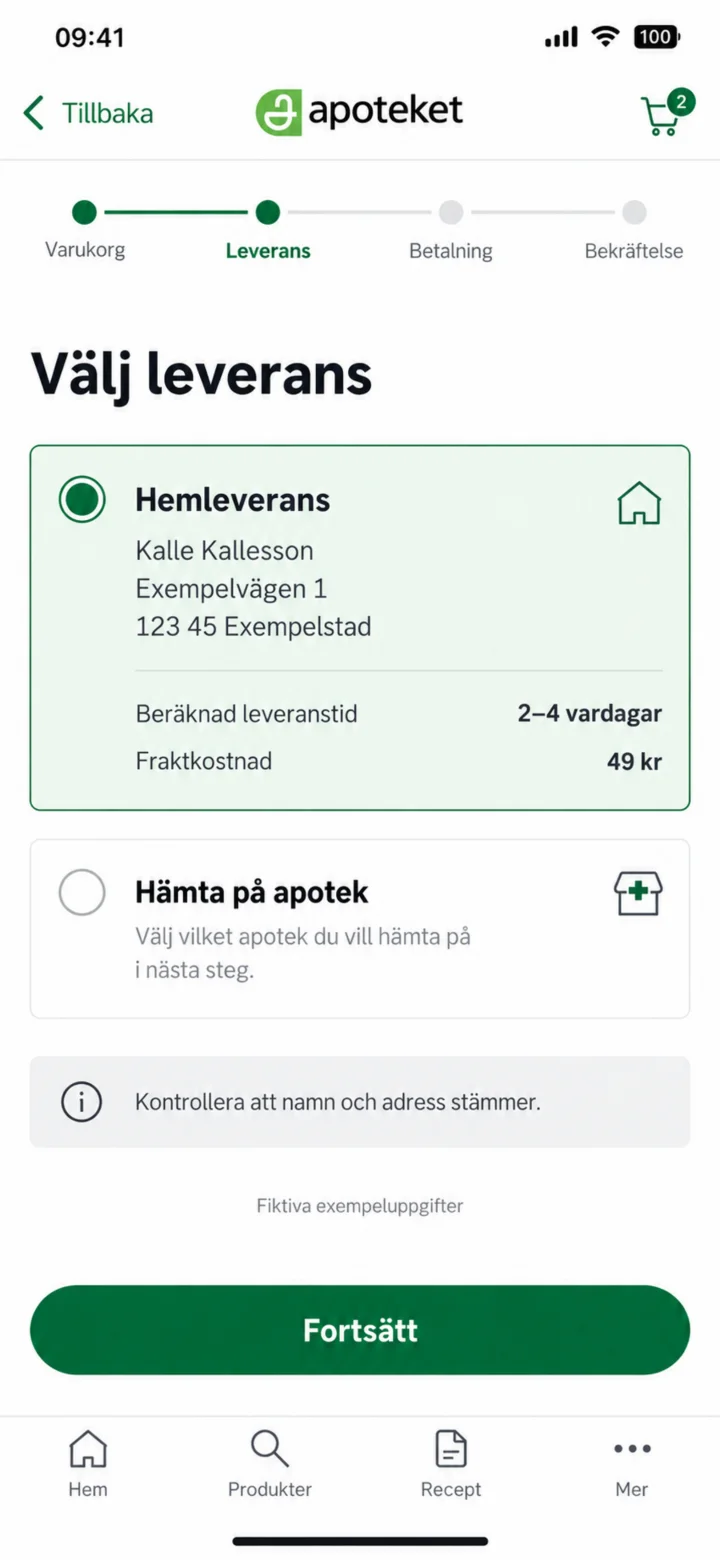
Välj Hemleverans. Kontrollera att namn och adress stämmer och se fraktkostnaden.
 5Vaihe 5/7 · iPhone
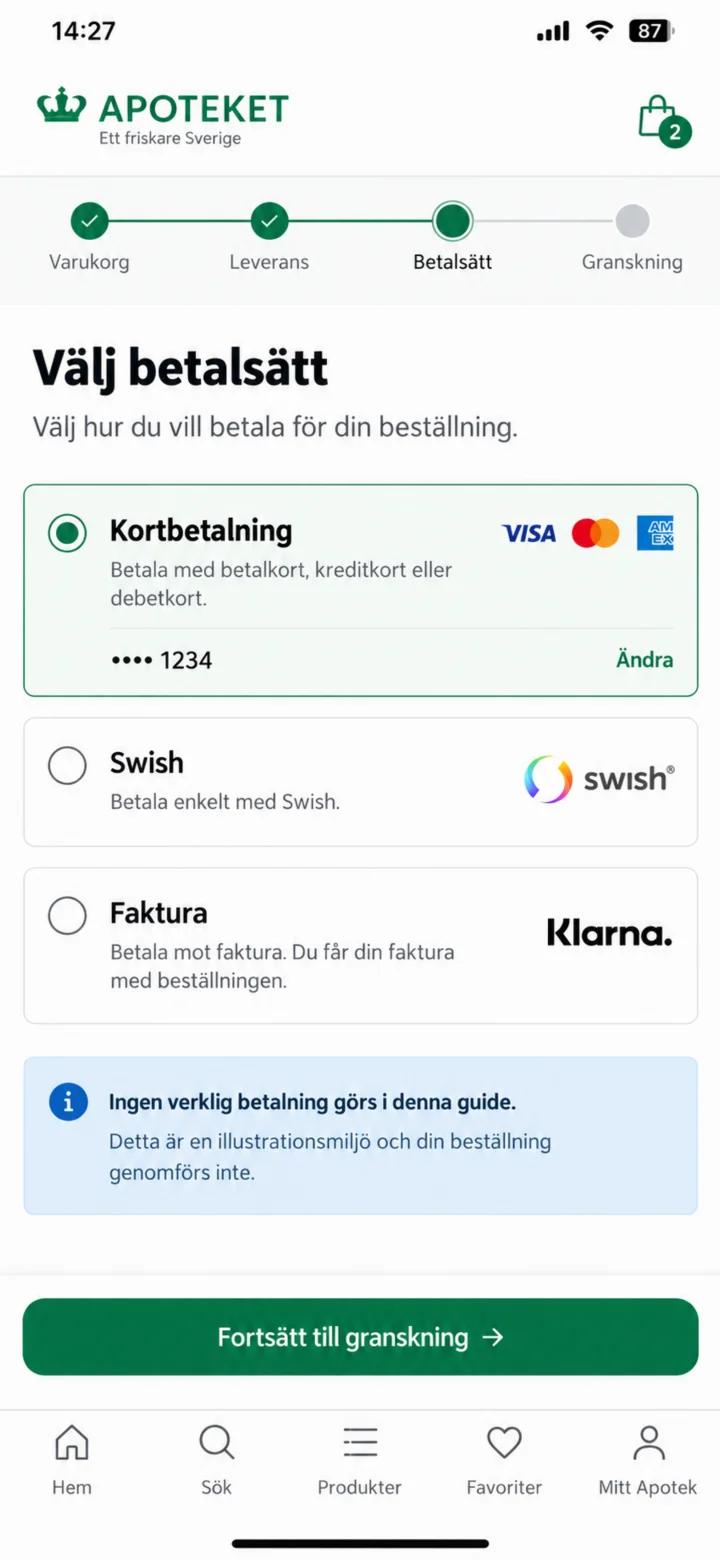
Valitse maksutapa. Oppaan maksutiedot ovat keksittyjä.
 6Vaihe 6/7 · iPhone
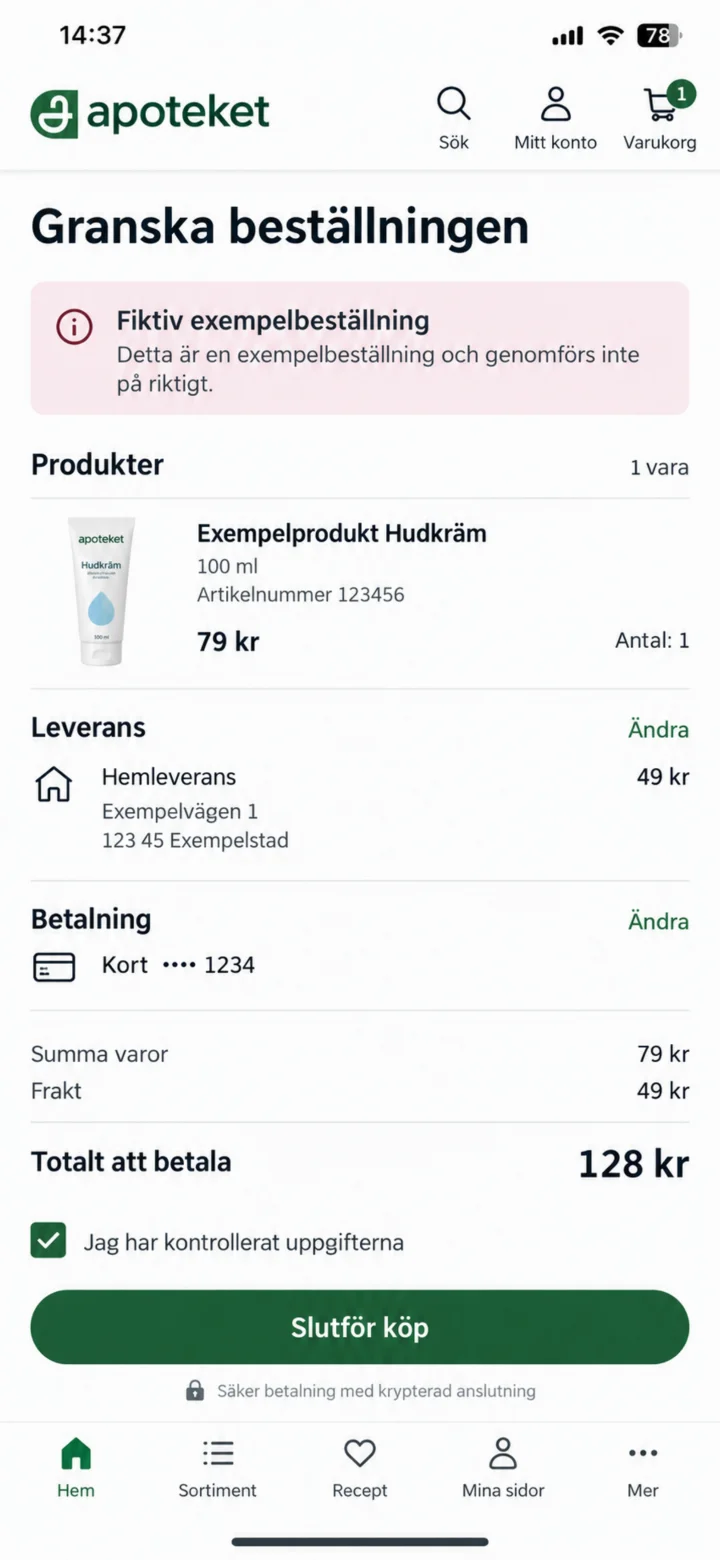
Tarkista tuote, toimitusosoite, toimituskulut, maksu ja kokonaissumma ennen oston viimeistelyä.
 7Vaihe 7/7 · iPhone
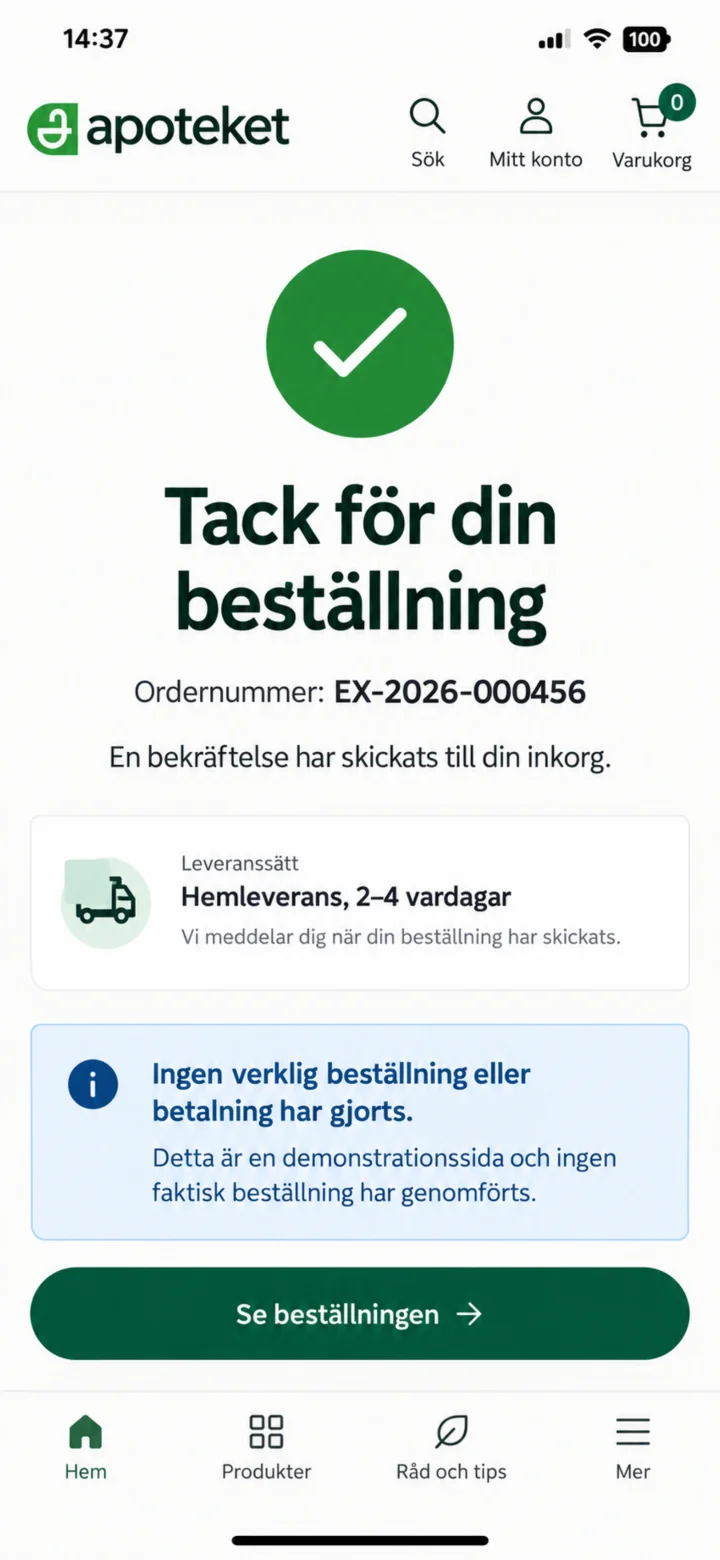
Vahvistus näyttää tilausnumeron ja arvioidun toimitusajan. Todellista tilausta tai maksua ei ole tehty.
Uusia resepti hoitoyksikön kautta
iPhone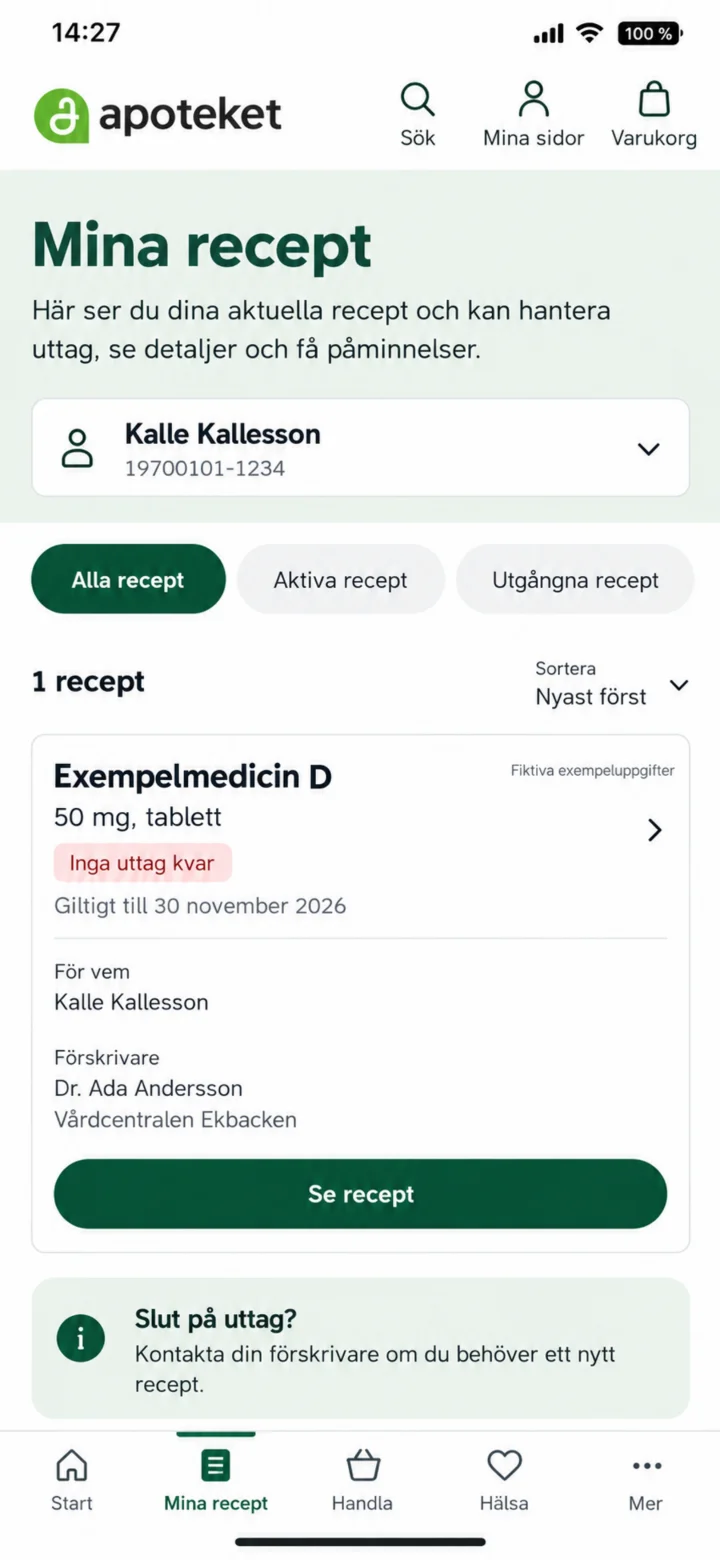 1Vaihe 1/5 · iPhone
Avaa Mina recept. Tarkista, onko sinulla vielä noutokertoja jäljellä.
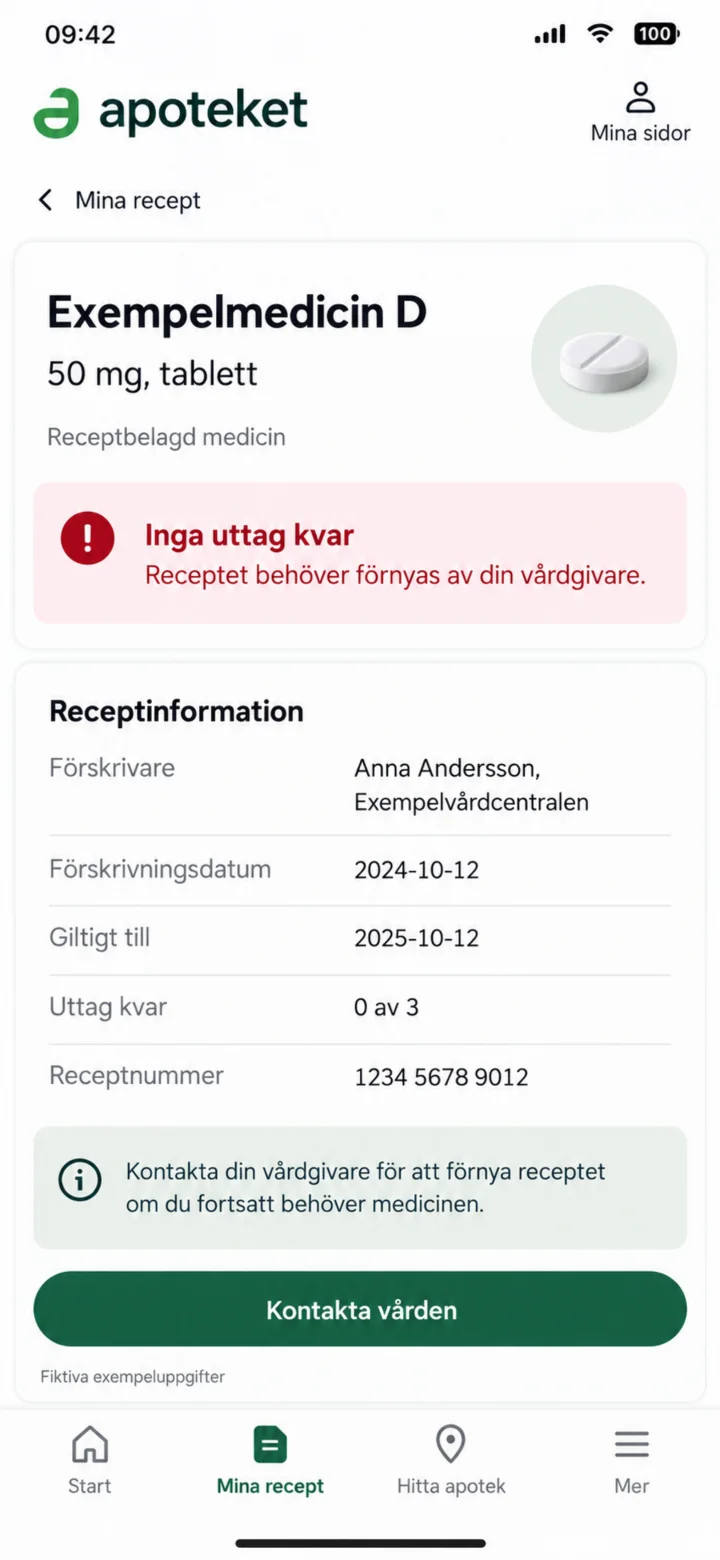 2Vaihe 2/5 · iPhone
Kun noutokertoja ei ole enää jäljellä, hoitoyksikön on arvioitava, voidaanko resepti uusia. Valitse Kontakta vården.
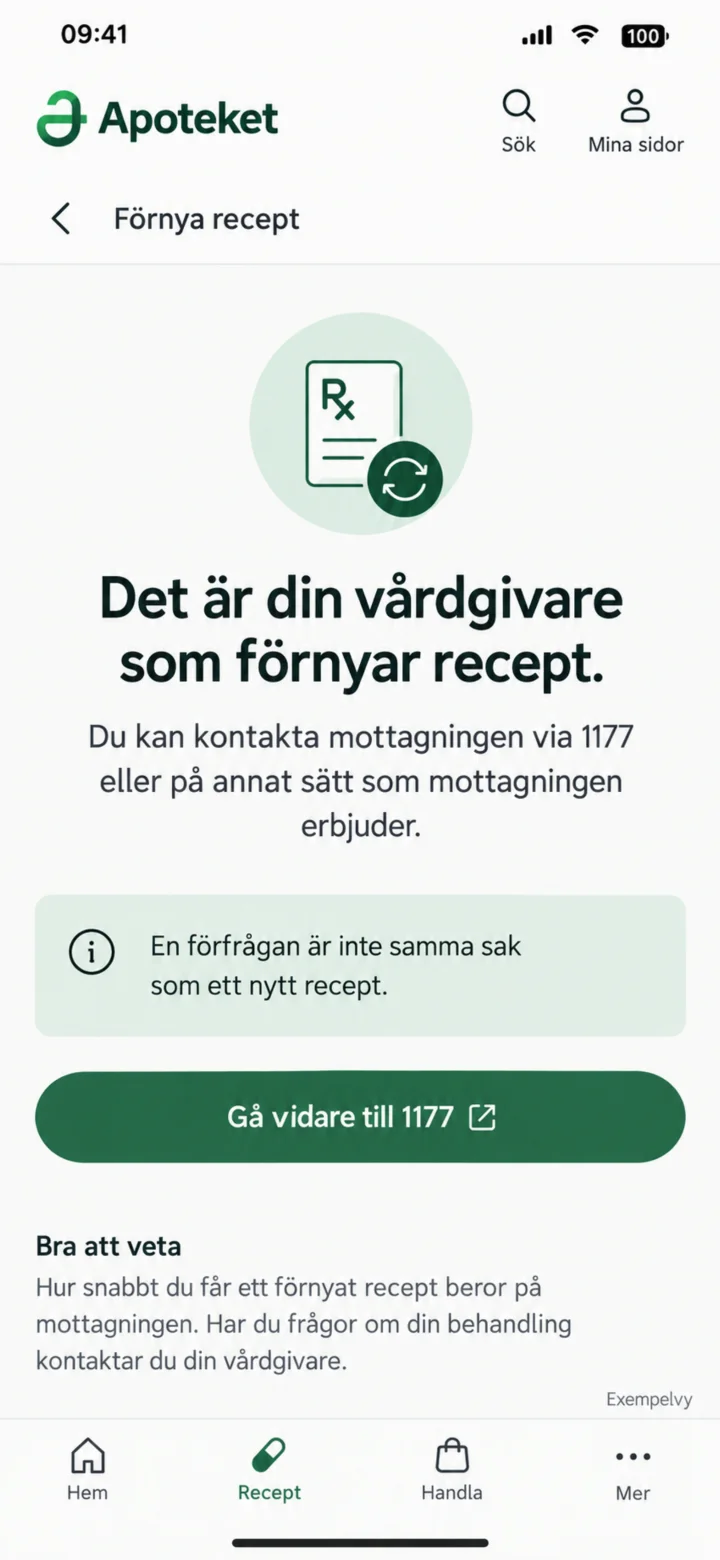 3Vaihe 3/5 · iPhone
Lue tiedot. Pyyntö ei ole sama asia kuin uusi resepti. Siirry eteenpäin 1177-palveluun.
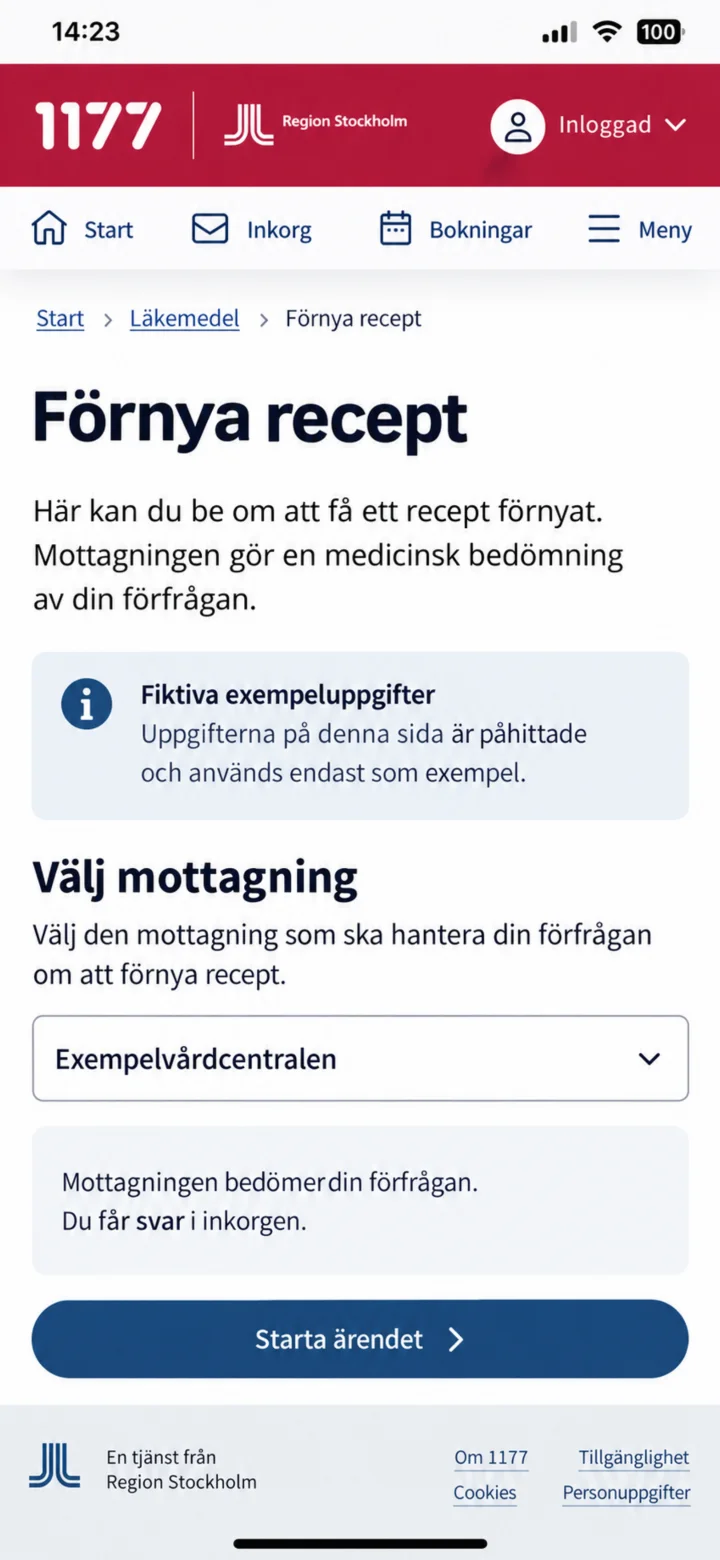 4Vaihe 4/5 · iPhone
Valitse 1177-palvelussa se vastaanotto, joka arvioi pyyntösi.
 5Vaihe 5/5 · iPhone
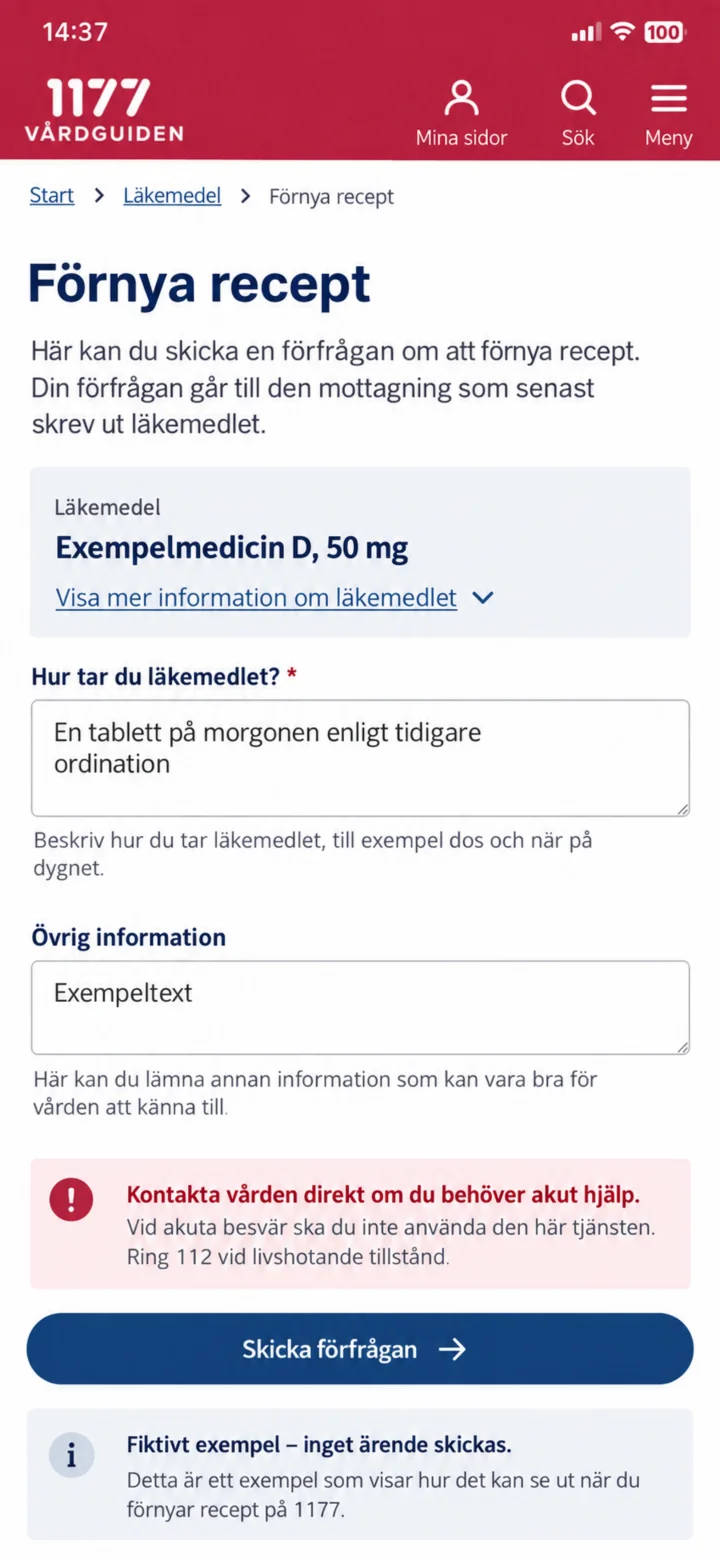
Tarkista lääkkeet ja tiedot ennen kuin lähetät pyynnön. Jos sinulla on akuutteja vaivoja, ota yhteyttä hoitoon välittömästi.