Wszystkie poradniki w temacie, każdy od nowej strony. Łącznie 69 kroków.
Wskazówka: odznacz „Nagłówki i stopki” w oknie drukowania, aby nie drukować adresu strony.
Opieka zdrowotna i 1177
Poradniki krok po kroku · 10 poradników
 iPhone
Spis treści
- 1.Jak odnowić receptę na 117710 kroków
- 2.Jak odpowiedzieć na wiadomość w aplikacji 117710 kroków
- 3.Jak zalogować się do 11778 kroków
- 4.Jak zalogować się i wysłać wiadomość na 117710 kroków
- 5.Odnowienie recepty za pośrednictwem placówki opieki zdrowotnej5 kroków
- 6.Zainstaluj aplikację Apoteket i zaloguj się za pomocą BankID4 kroków
- 7.Zamów lek na receptę7 kroków
- 8.Zamów produkty bez recepty z dostawą do domu7 kroków
- 9.Znajdź najbliższą aptekę i sprawdź godziny otwarcia4 kroków
- 10.Zobacz swoje recepty i limit wydatków na leki4 kroków
Jak odnowić receptę na 1177
iPhone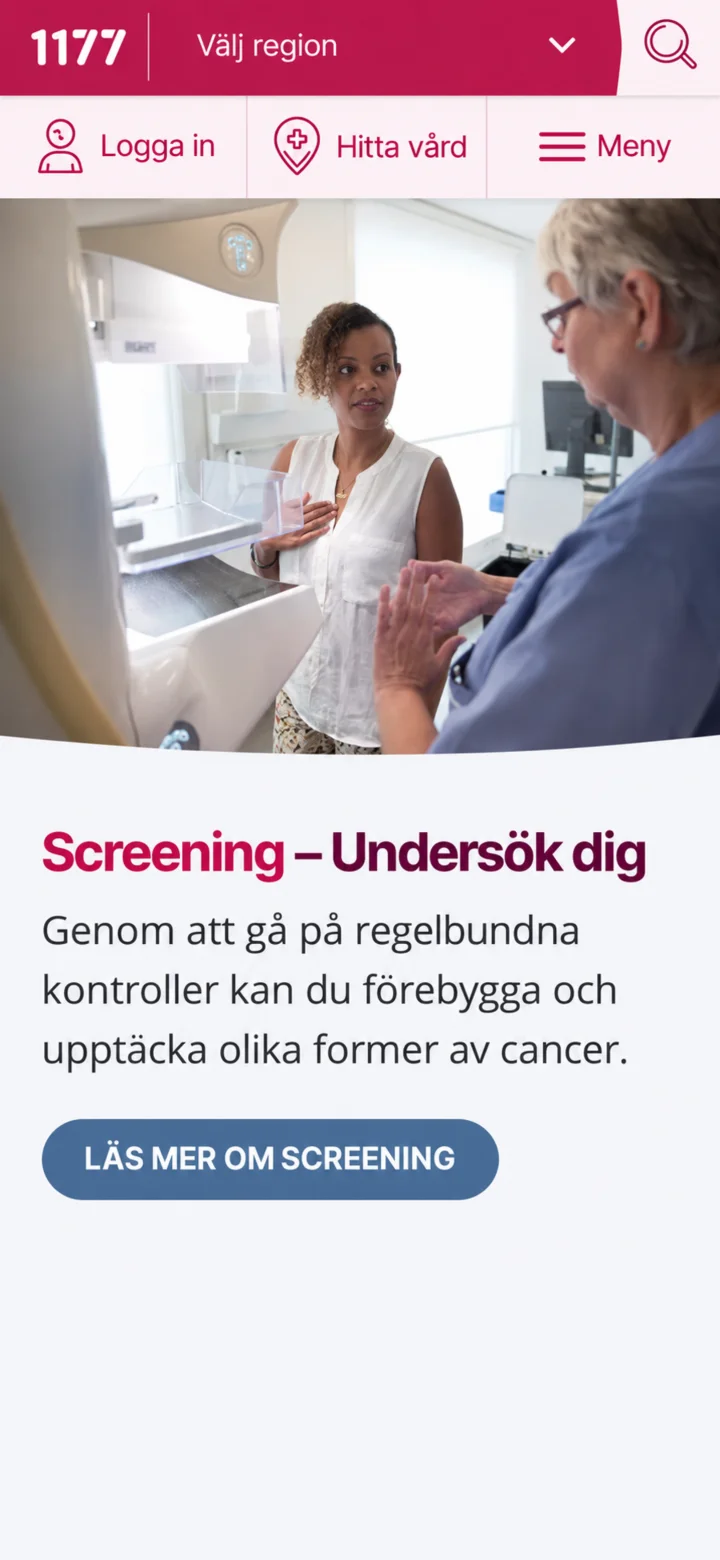 1Krok 1 z 10 · iPhone
Otwórz 1177 i naciśnij „Logga in” (Zaloguj się).
 2Krok 2 z 10 · iPhone
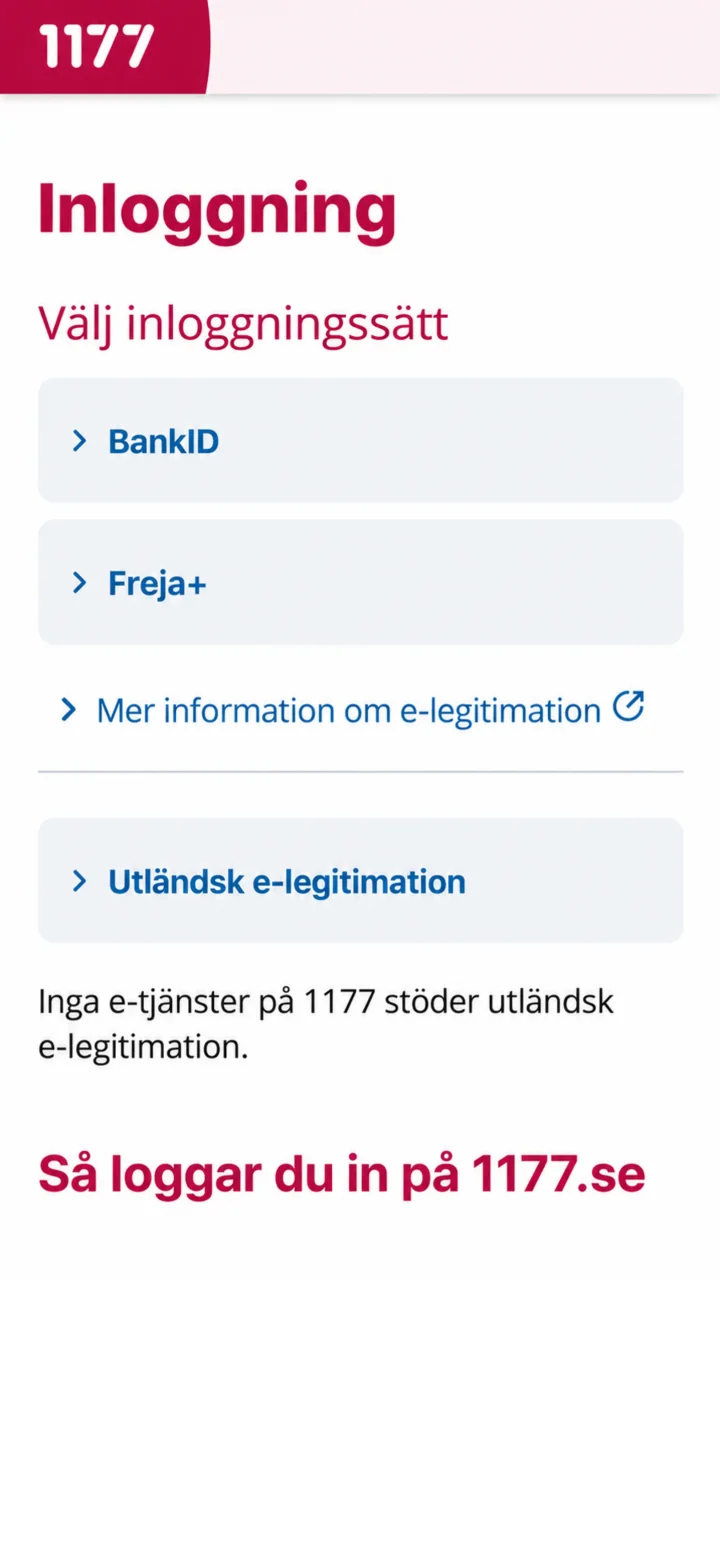
Wybierz BankID jako metodę logowania.
 3Krok 3 z 10 · iPhone
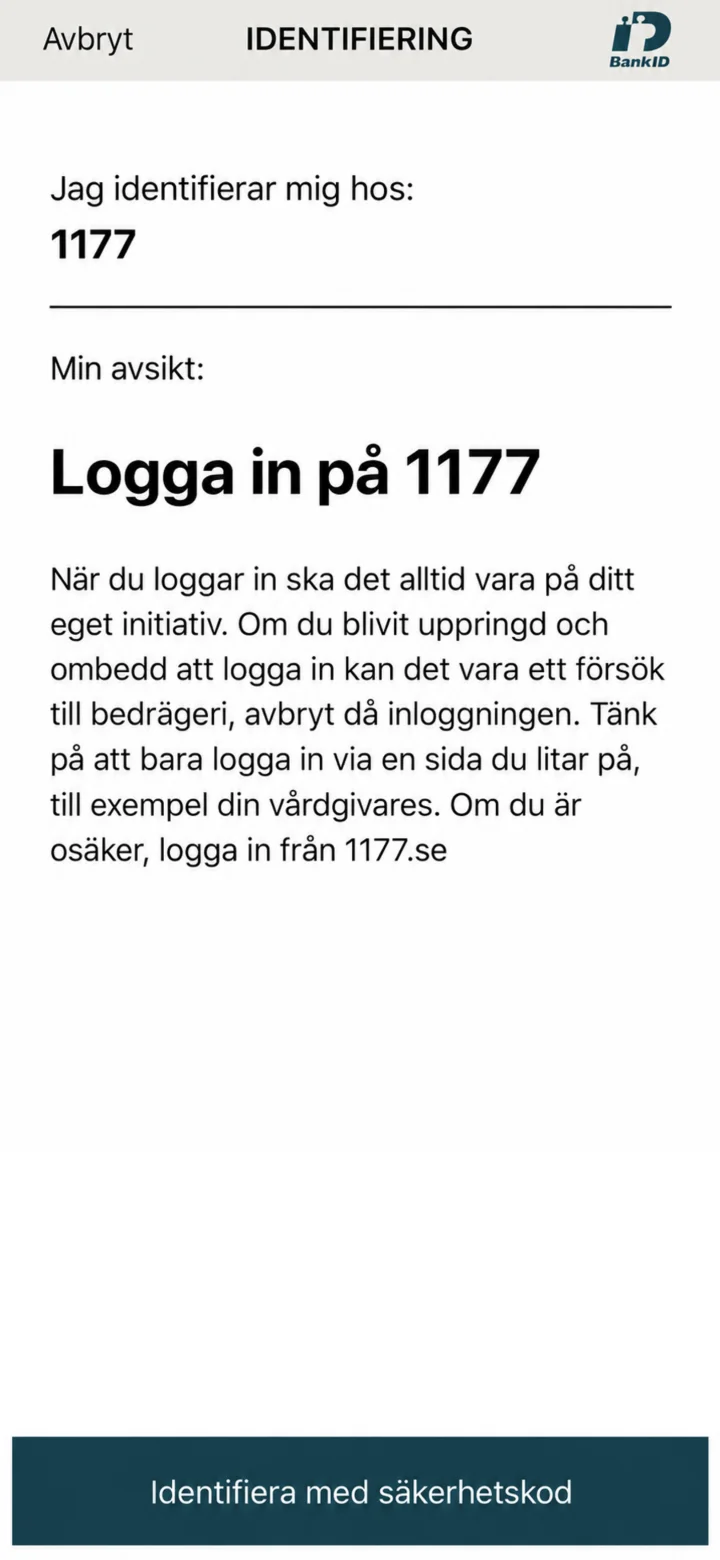
Sprawdź, czy identyfikacja dotyczy 1177.
 4Krok 4 z 10 · iPhone
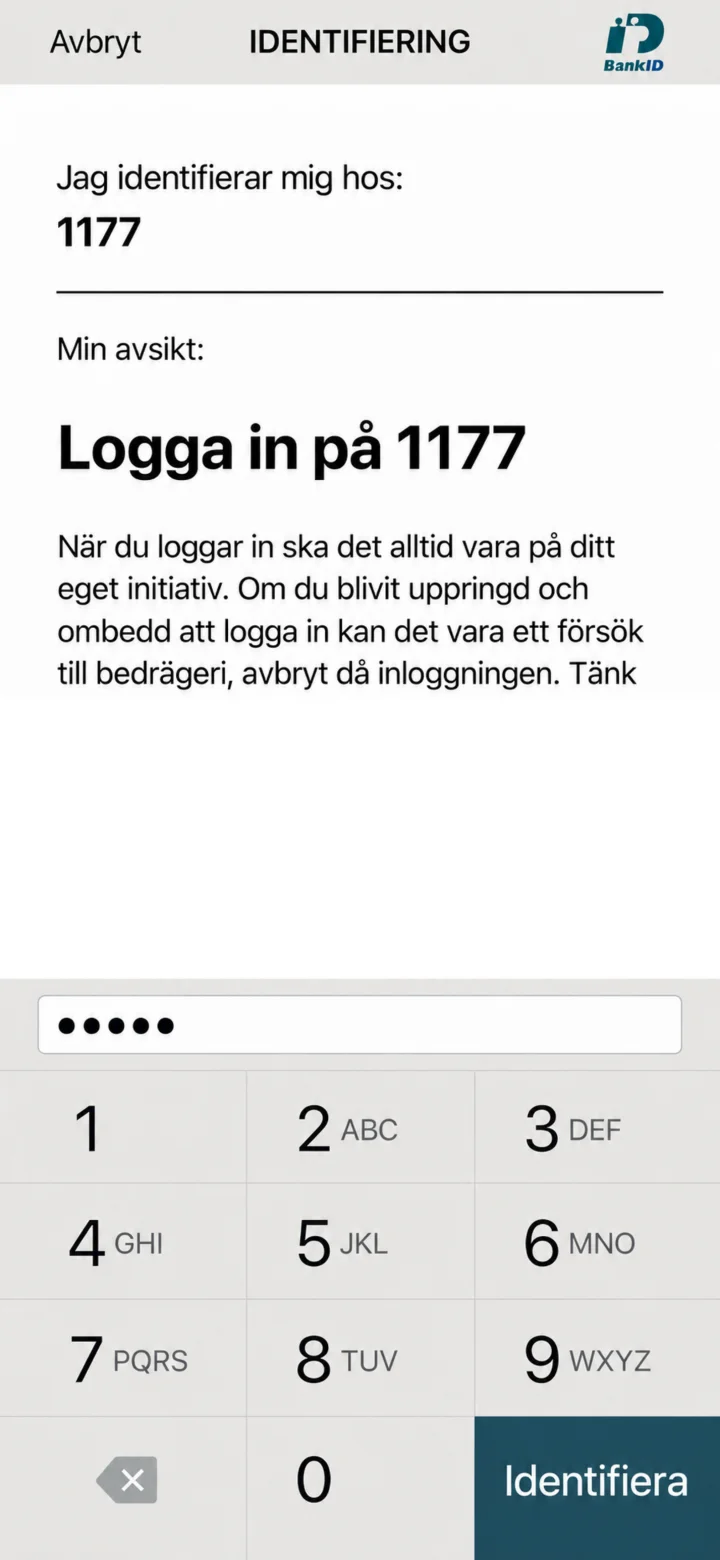
Wpisz swój kod bezpieczeństwa i naciśnij „Identifiera” (Zidentyfikuj).
 5Krok 5 z 10 · iPhone
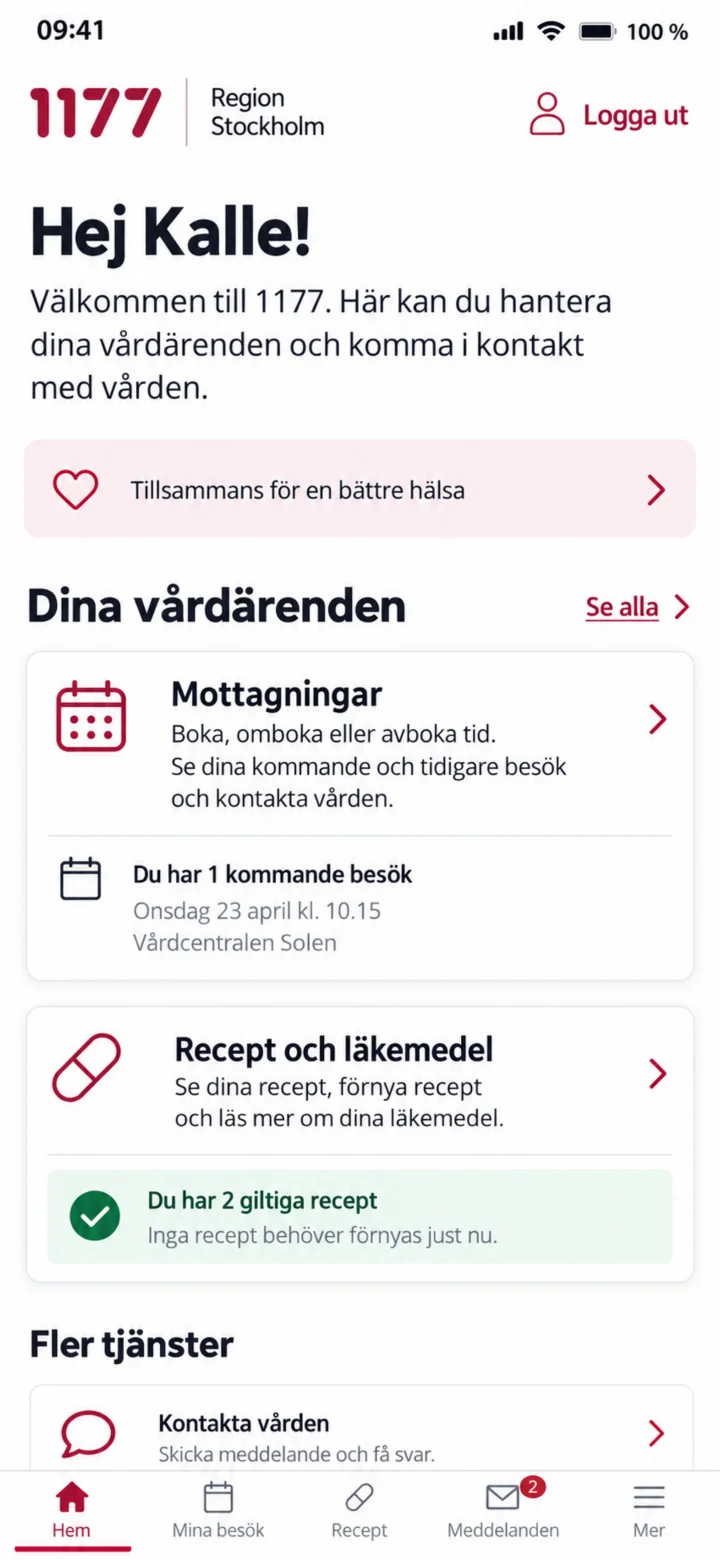
Gdy już się zalogujesz, wybierz „Mottagningar” (Przychodnie) lub „Recept och läkemedel” (Recepty i leki).
 6Krok 6 z 10 · iPhone
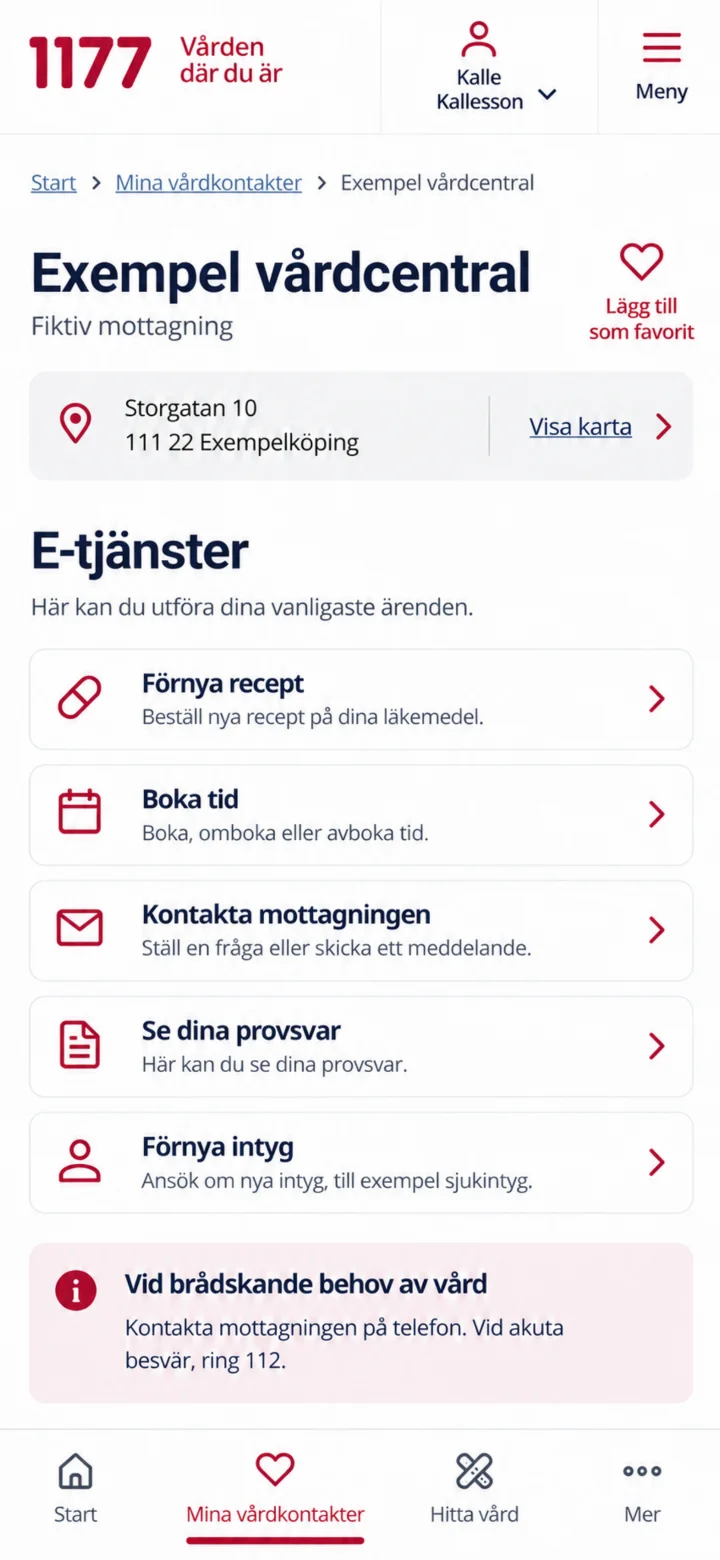
Otwórz swoją przychodnię i naciśnij „Förnya recept” (Odnowić receptę).
 7Krok 7 z 10 · iPhone
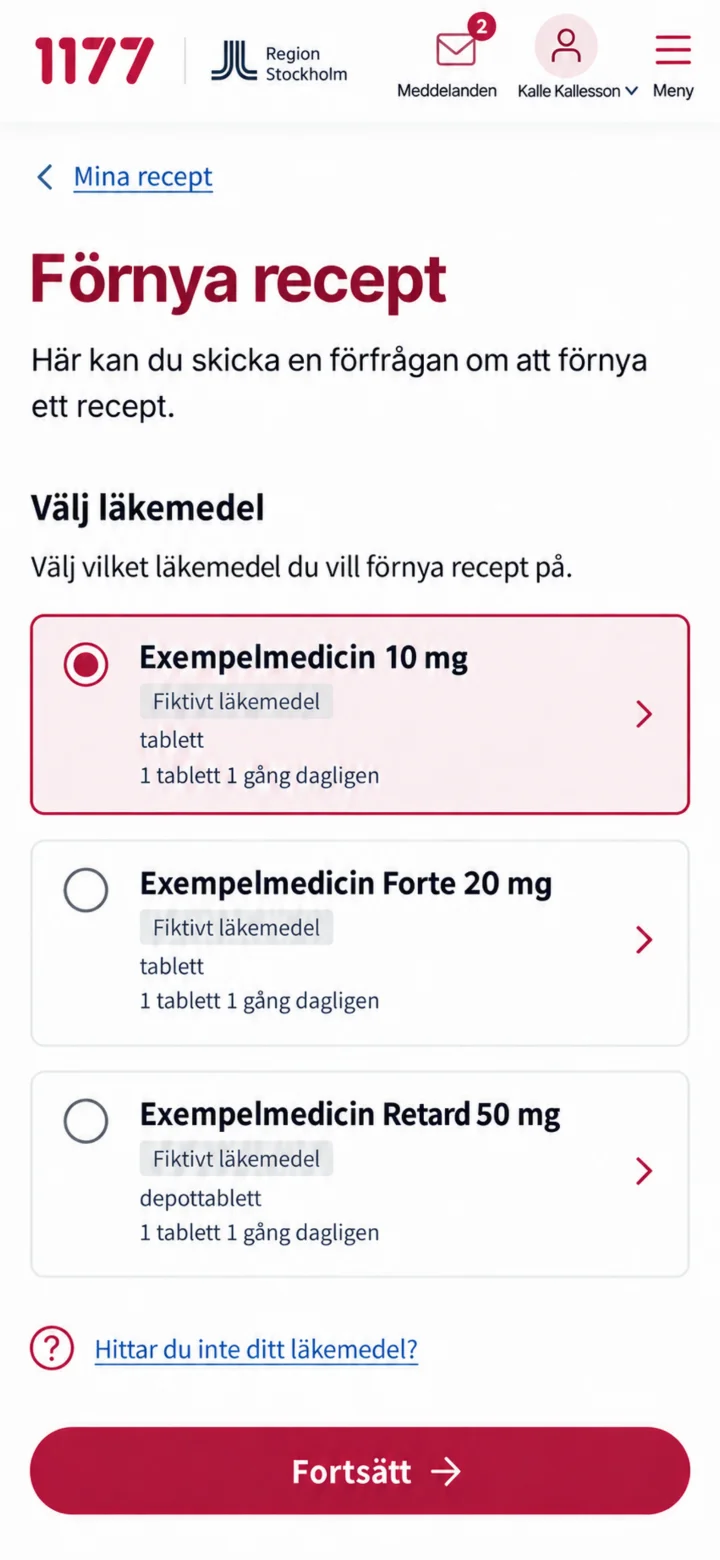
Wybierz lek, którego dotyczy recepta, i naciśnij „Fortsätt” (Kontynuuj).
 8Krok 8 z 10 · iPhone
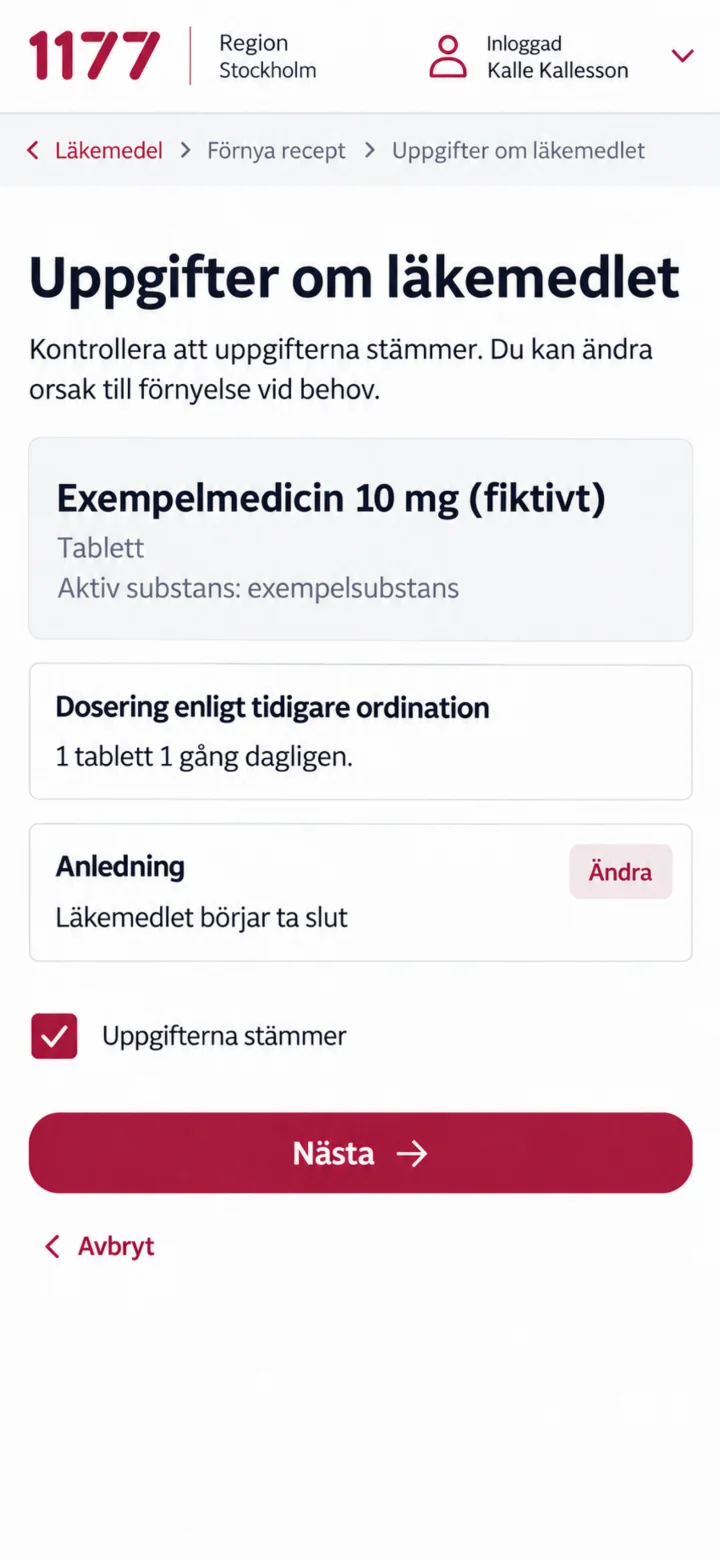
Sprawdź dawkowanie i powód. Zaznacz, że dane są prawidłowe, i naciśnij „Nästa” (Dalej).
 9Krok 9 z 10 · iPhone
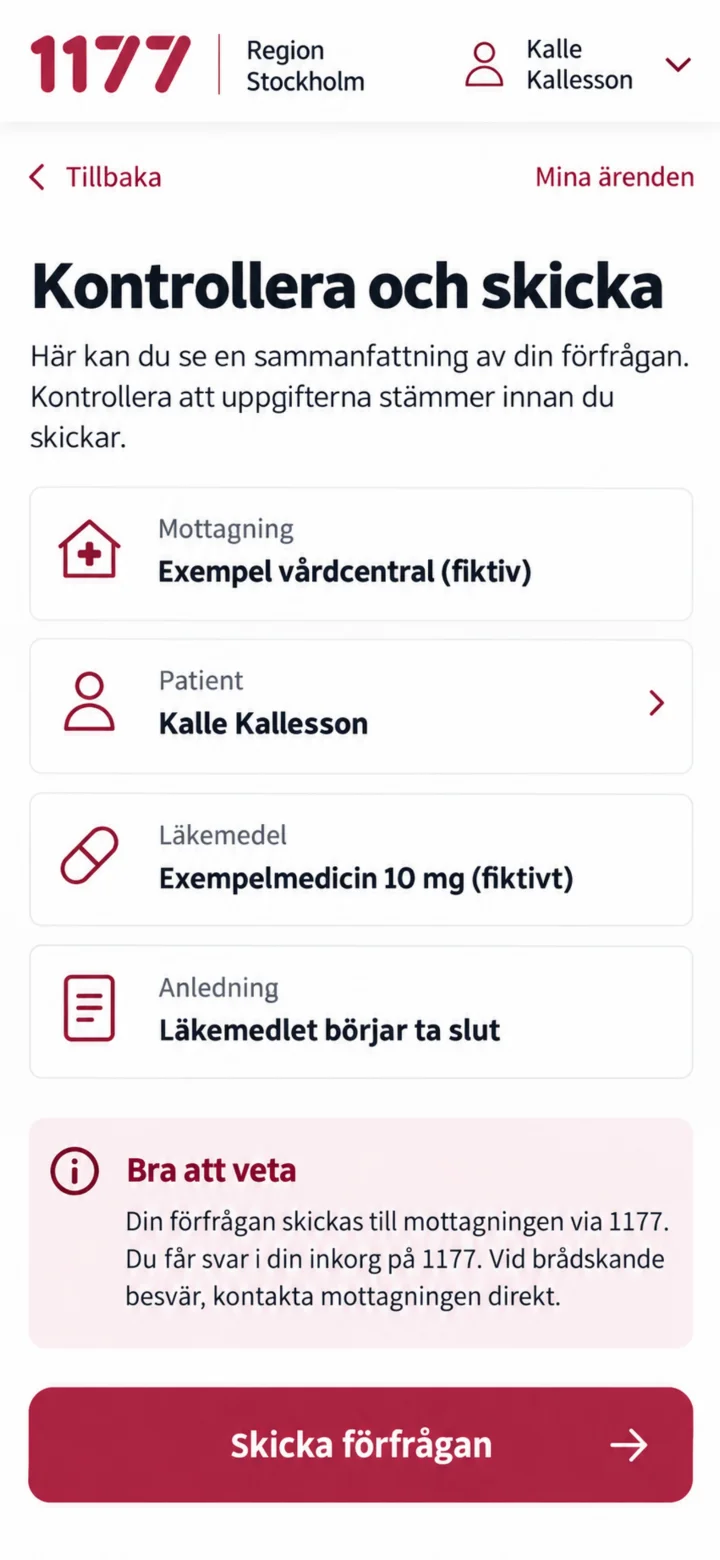
Sprawdź przychodnię, pacjenta, lek i powód. Następnie naciśnij „Skicka förfrågan” (Wyślij zapytanie).
 10Krok 10 z 10 · iPhone
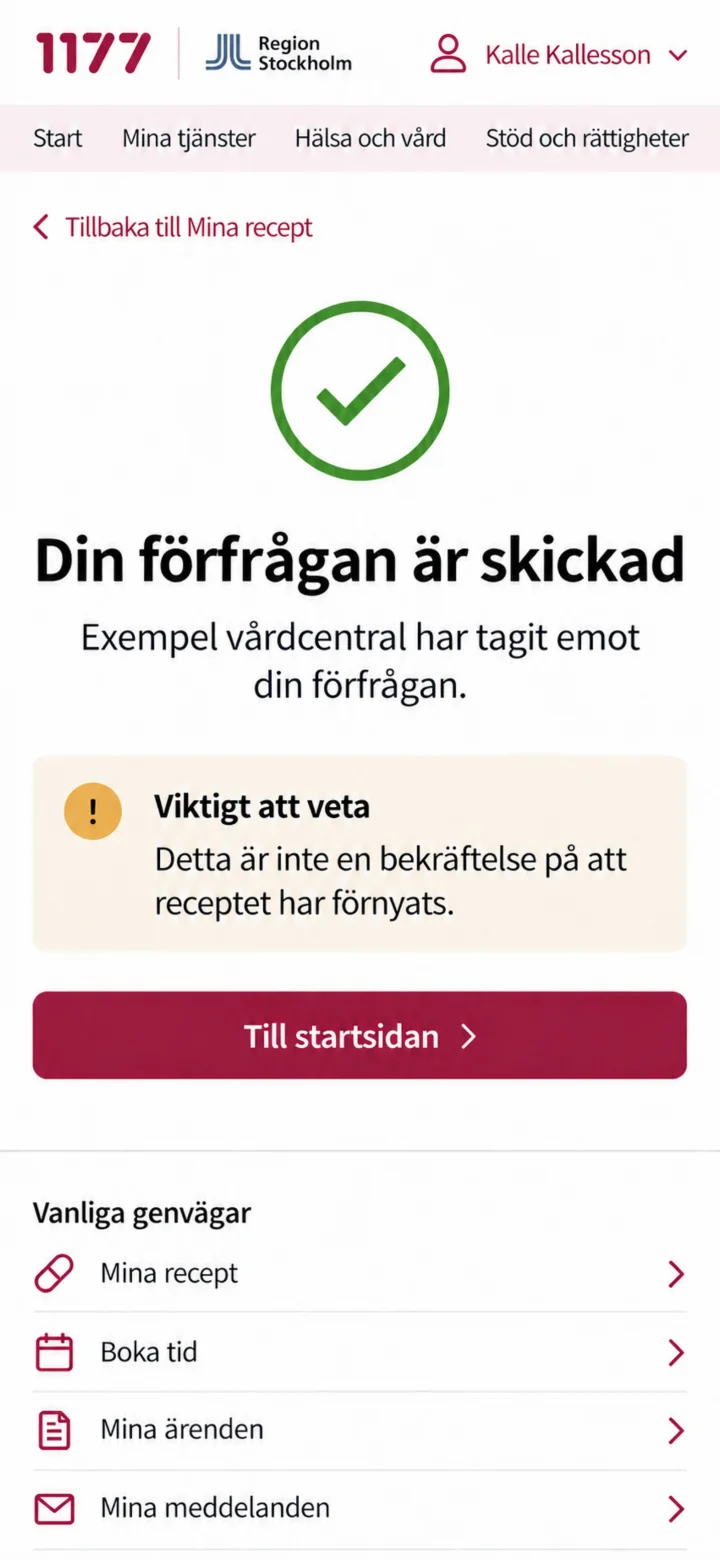
Zapytanie zostało wysłane. Pamiętaj, że to nie oznacza, że recepta została już odnowiona.
Jak odpowiedzieć na wiadomość w aplikacji 1177
iPhone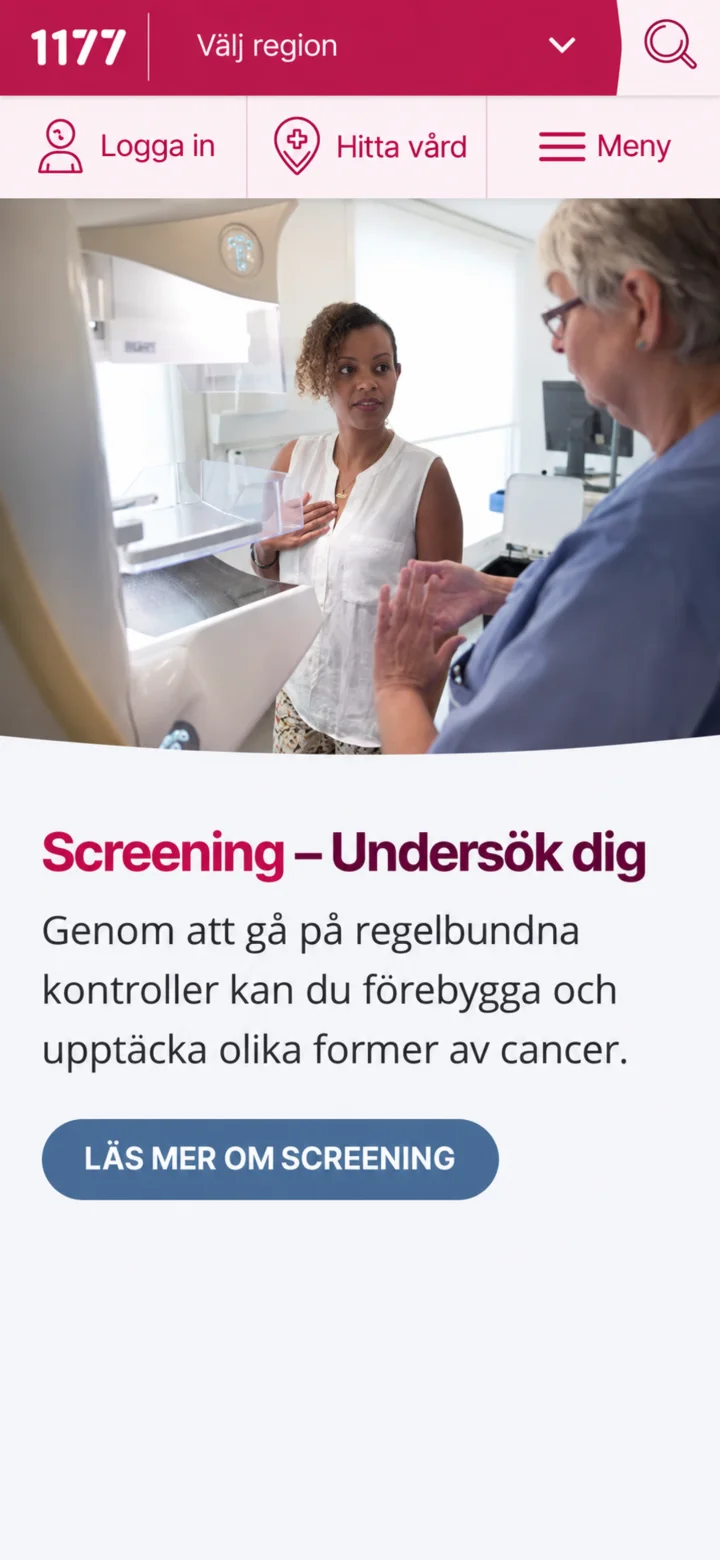 1Krok 1 z 10 · iPhone
Otwórz 1177 i naciśnij „Logga in” (Zaloguj się).
 2Krok 2 z 10 · iPhone
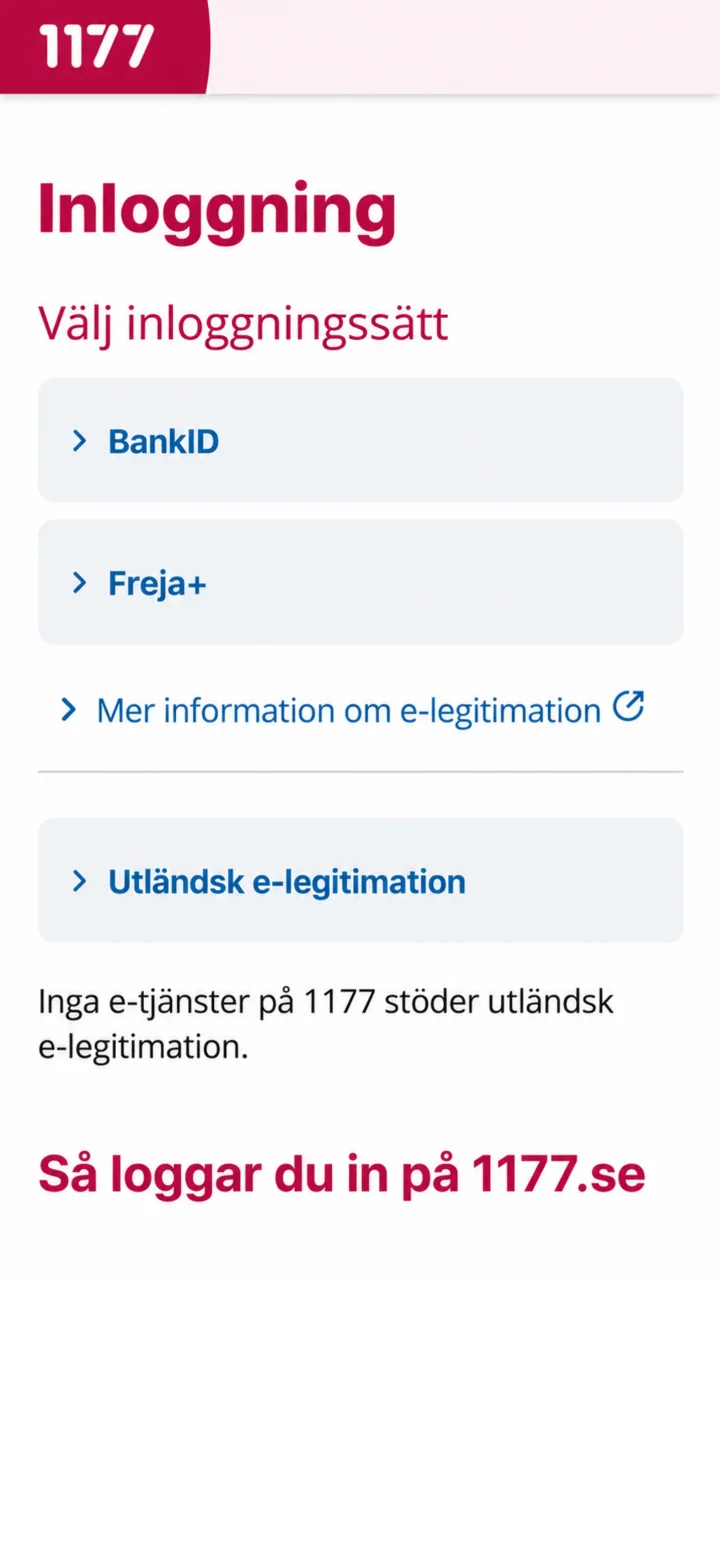
Wybierz BankID jako metodę logowania.
 3Krok 3 z 10 · iPhone
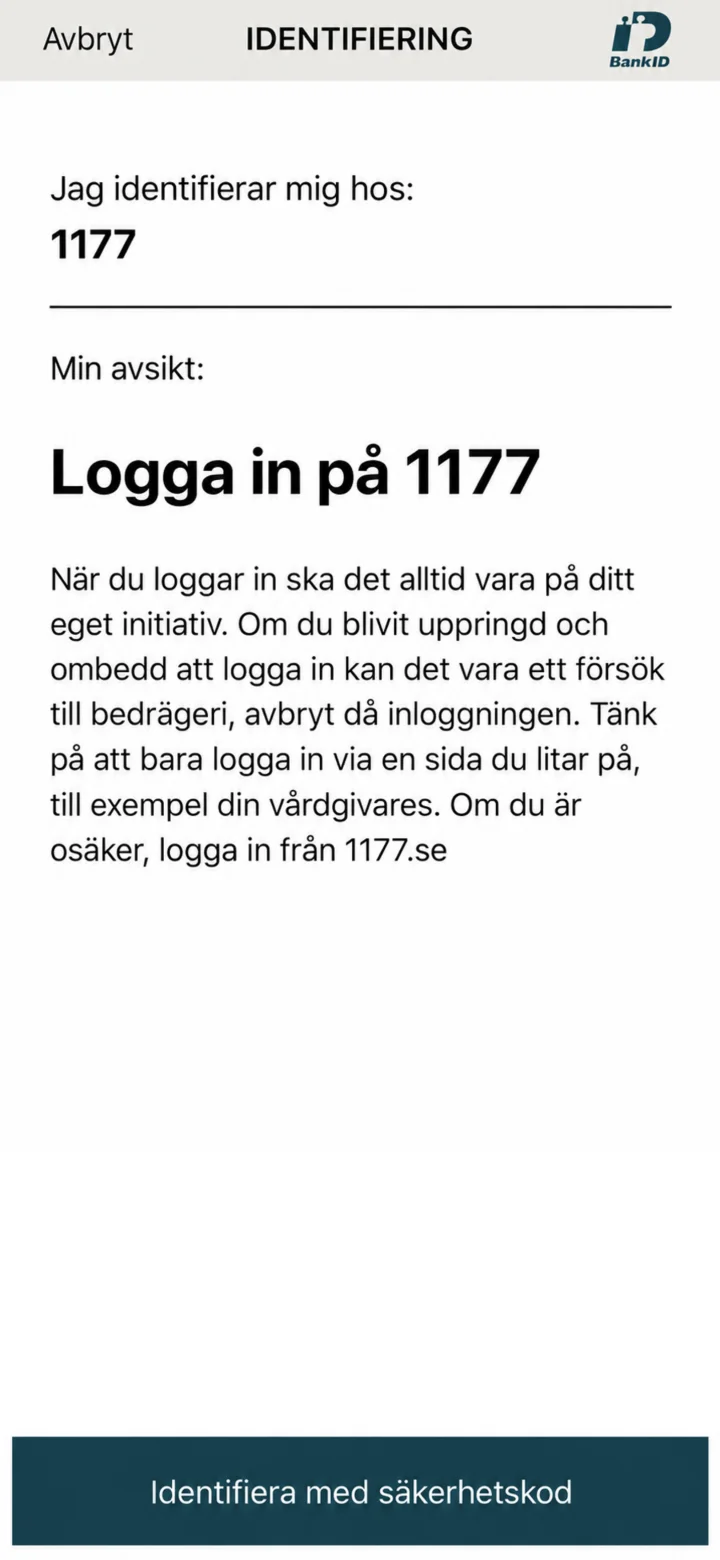
Sprawdź, czy identyfikacja dotyczy 1177.
 4Krok 4 z 10 · iPhone
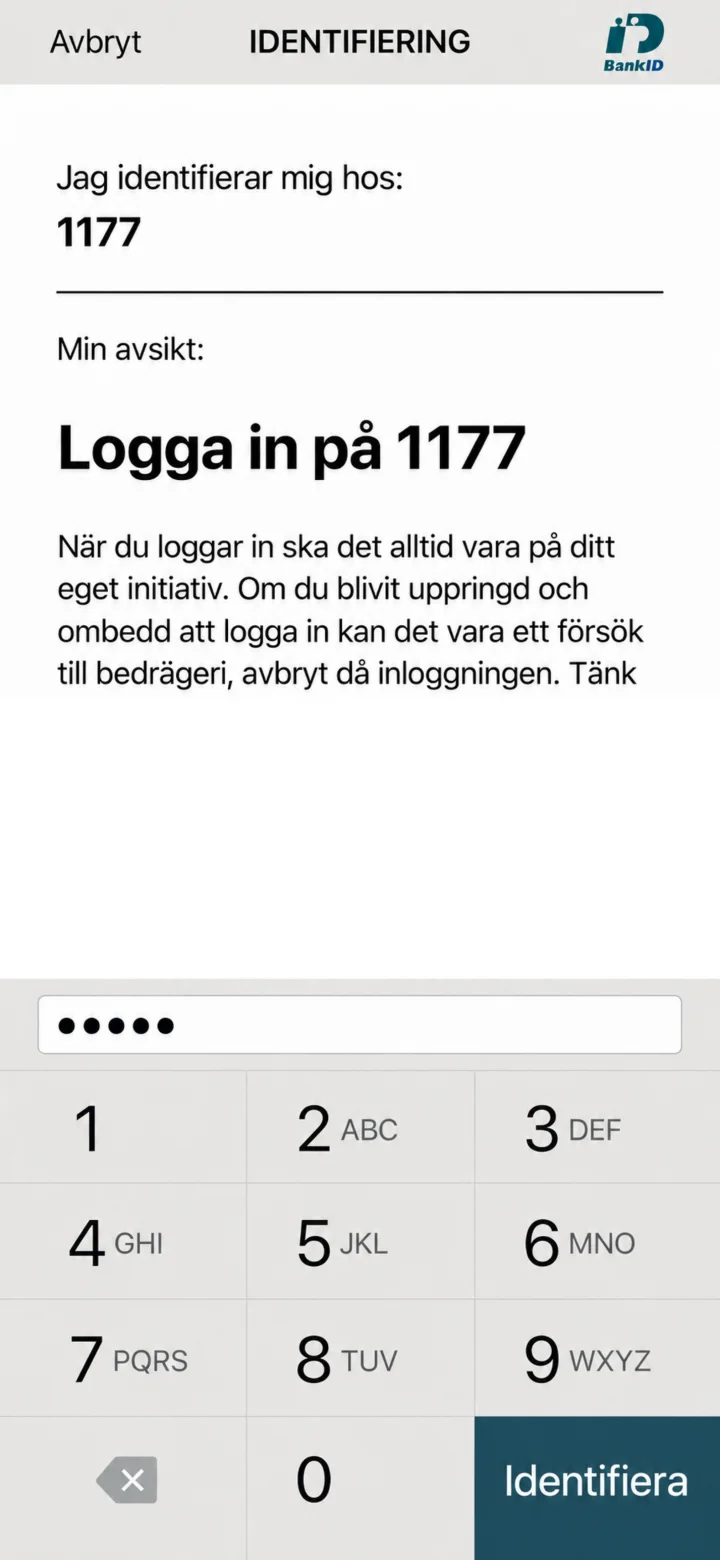
Wpisz kod bezpieczeństwa i naciśnij „Identifiera” (Zidentyfikuj).
 5Krok 5 z 10 · iPhone
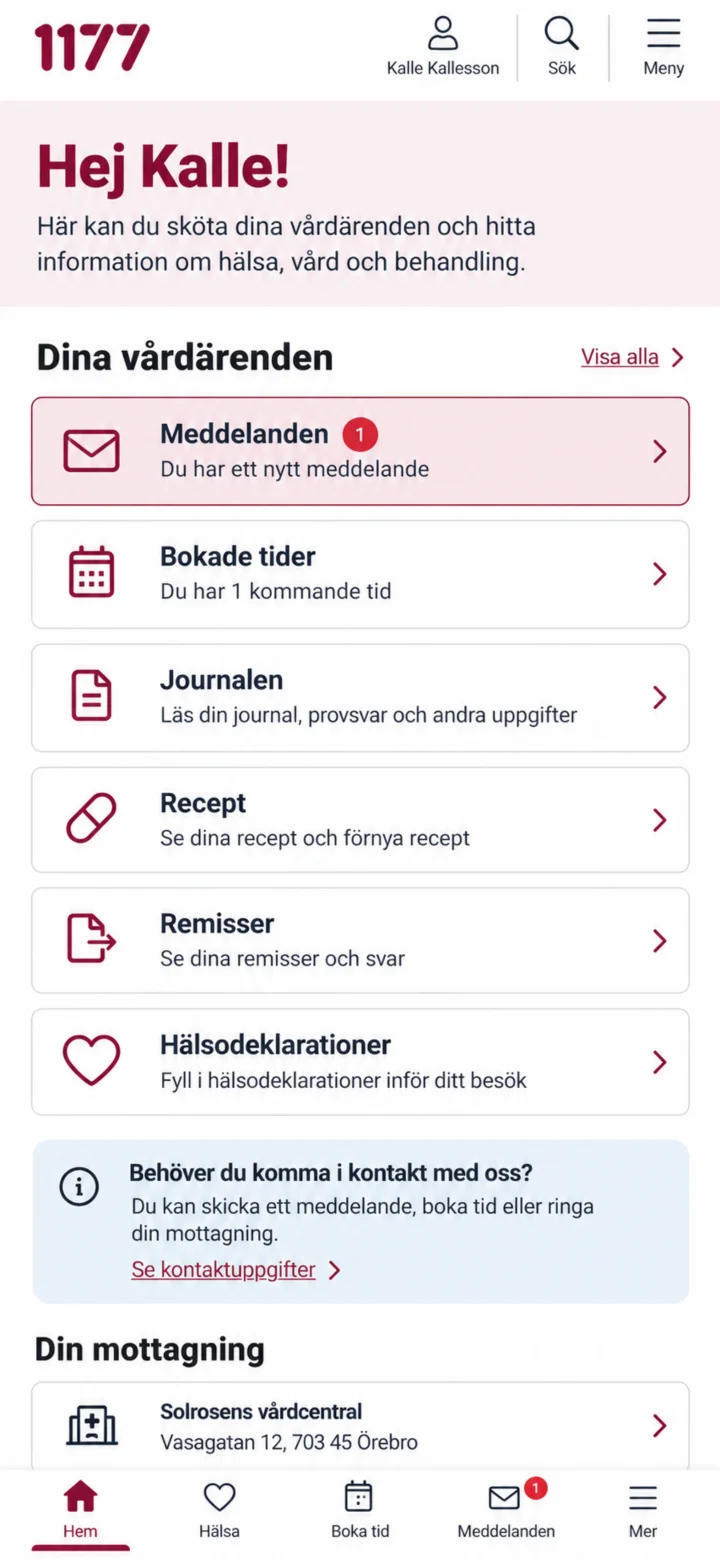
Gdy jesteś zalogowany, naciśnij „Meddelanden” (Wiadomości).
 6Krok 6 z 10 · iPhone
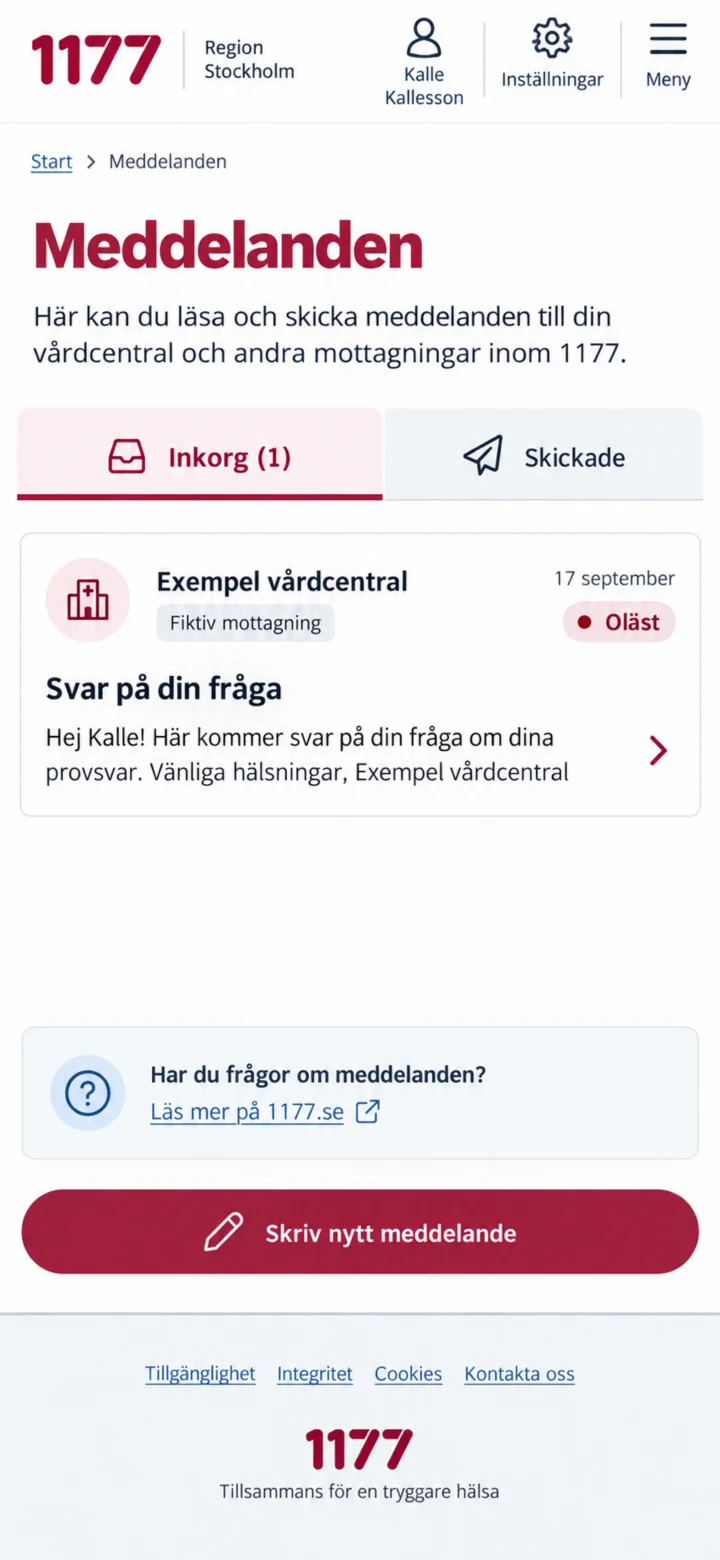
W skrzynce odbiorczej naciśnij tę nieprzeczytaną wiadomość od placówki.
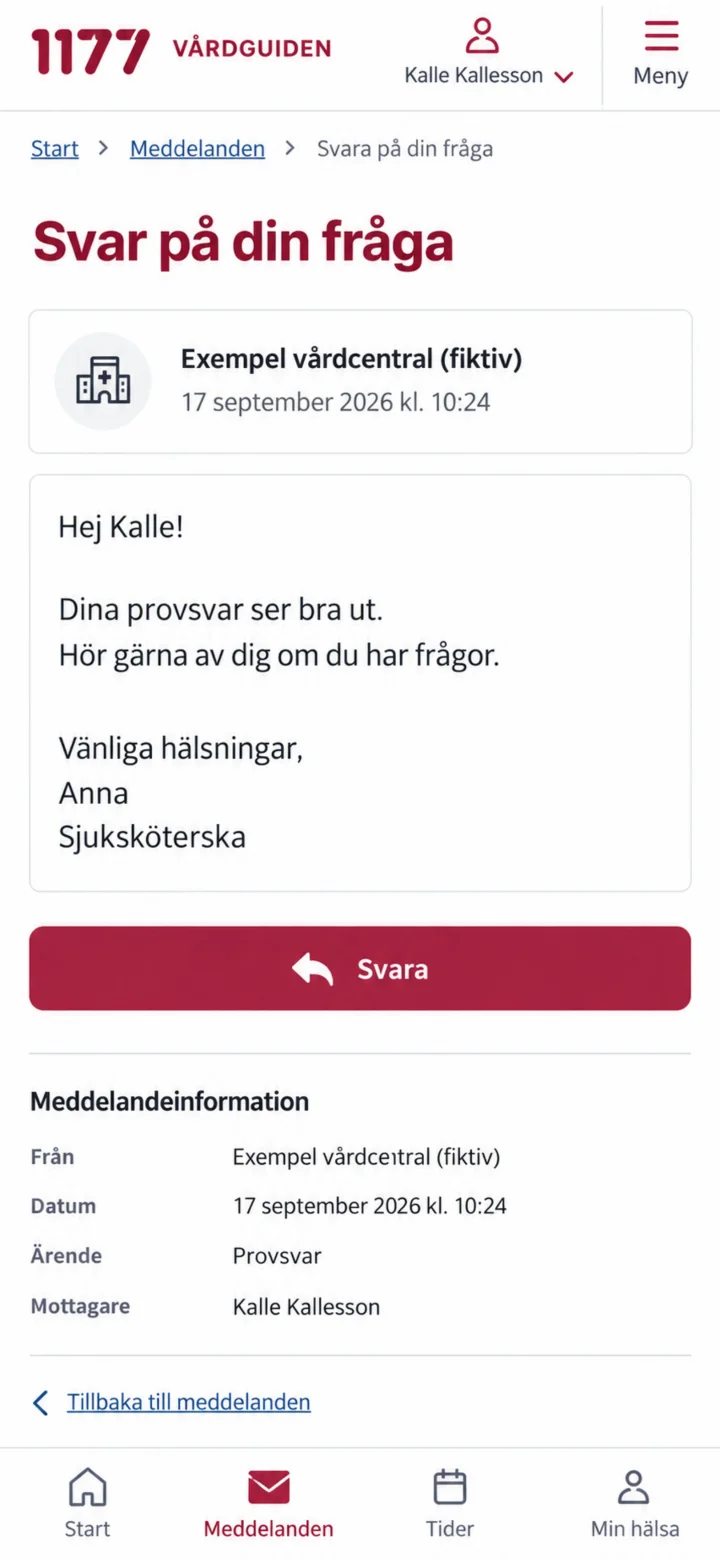 7Krok 7 z 10 · iPhone
Przeczytaj całą wiadomość, a następnie naciśnij „Svara” (Odpowiedz).
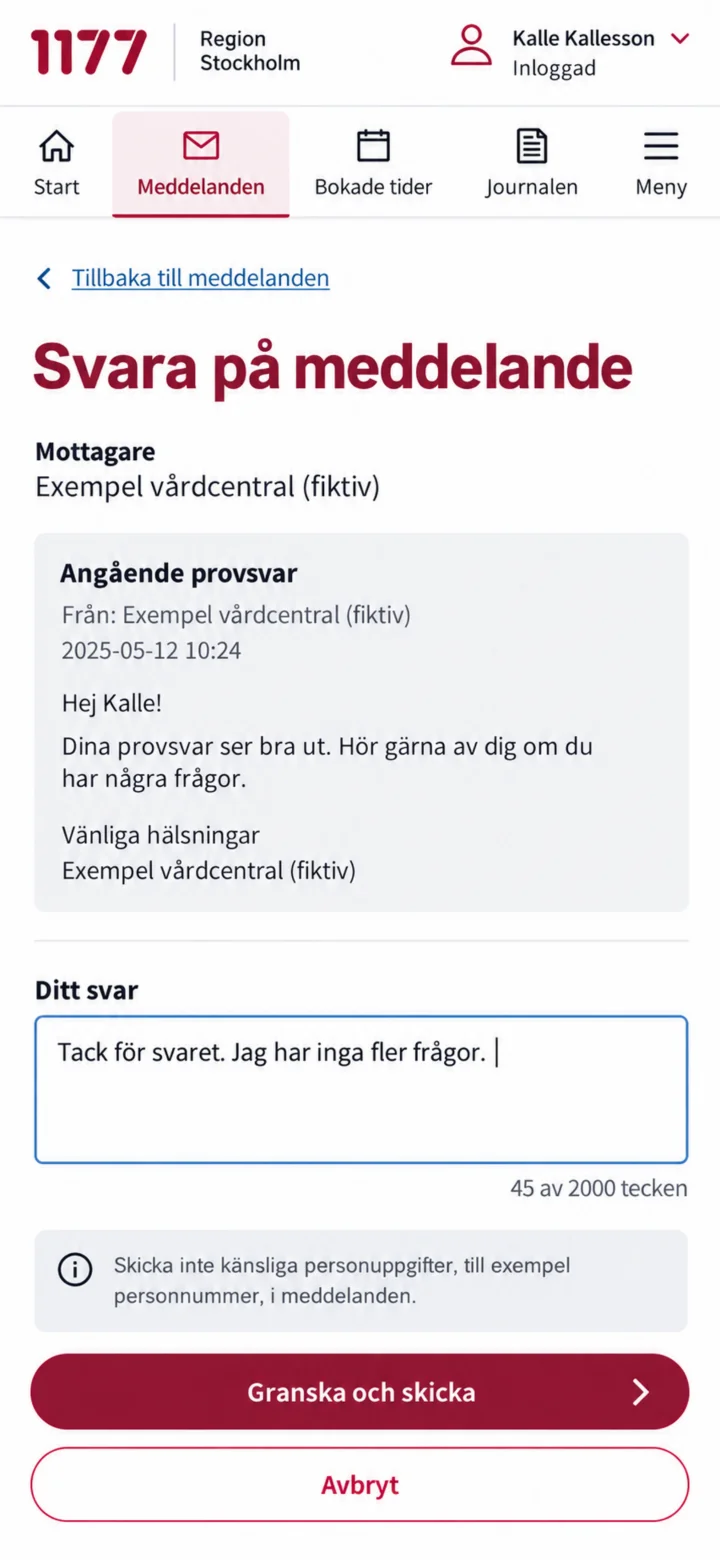 8Krok 8 z 10 · iPhone
Napisz swoją odpowiedź i naciśnij „Granska och skicka” (Przejrzyj i wyślij).
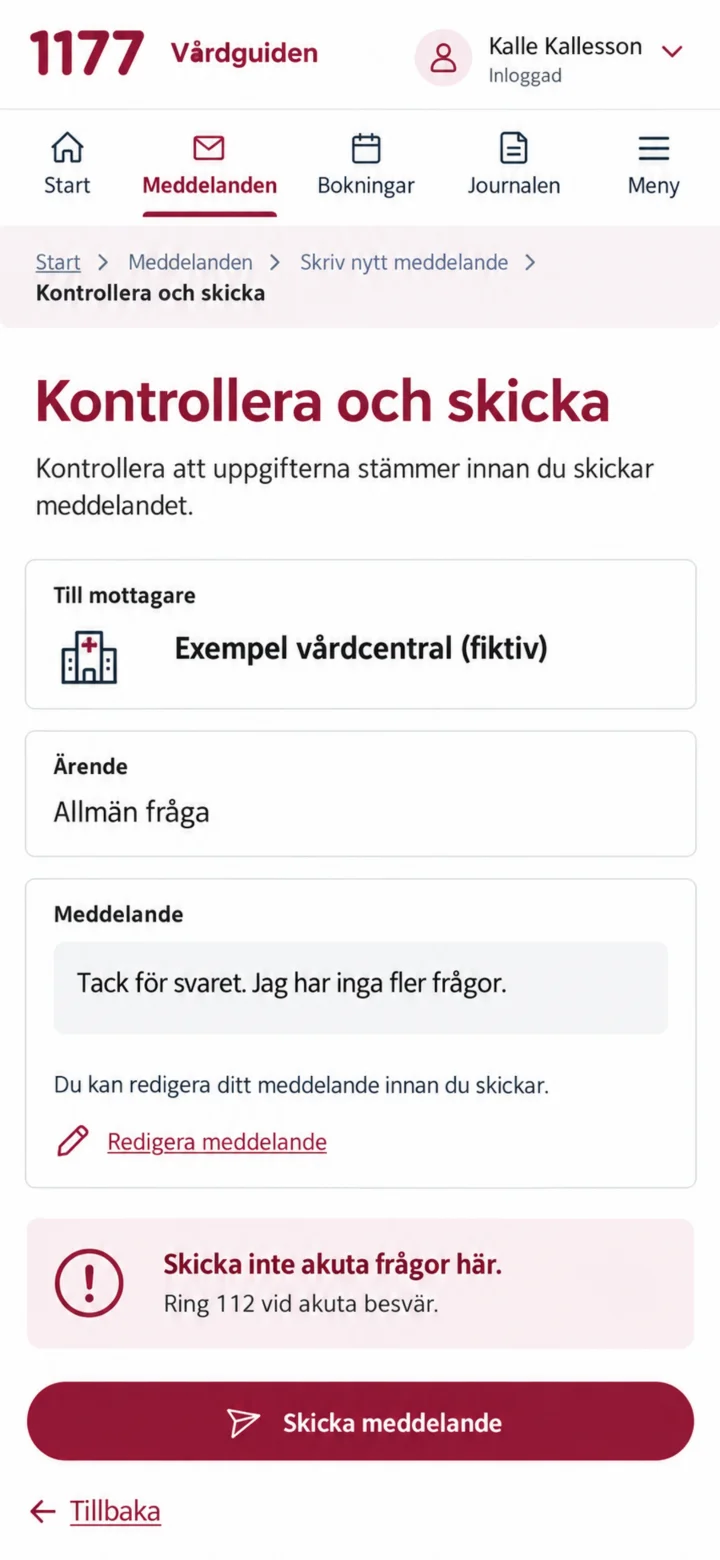 9Krok 9 z 10 · iPhone
Sprawdź odbiorcę i tekst. Naciśnij „Skicka meddelanie” (Wyślij wiadomość).
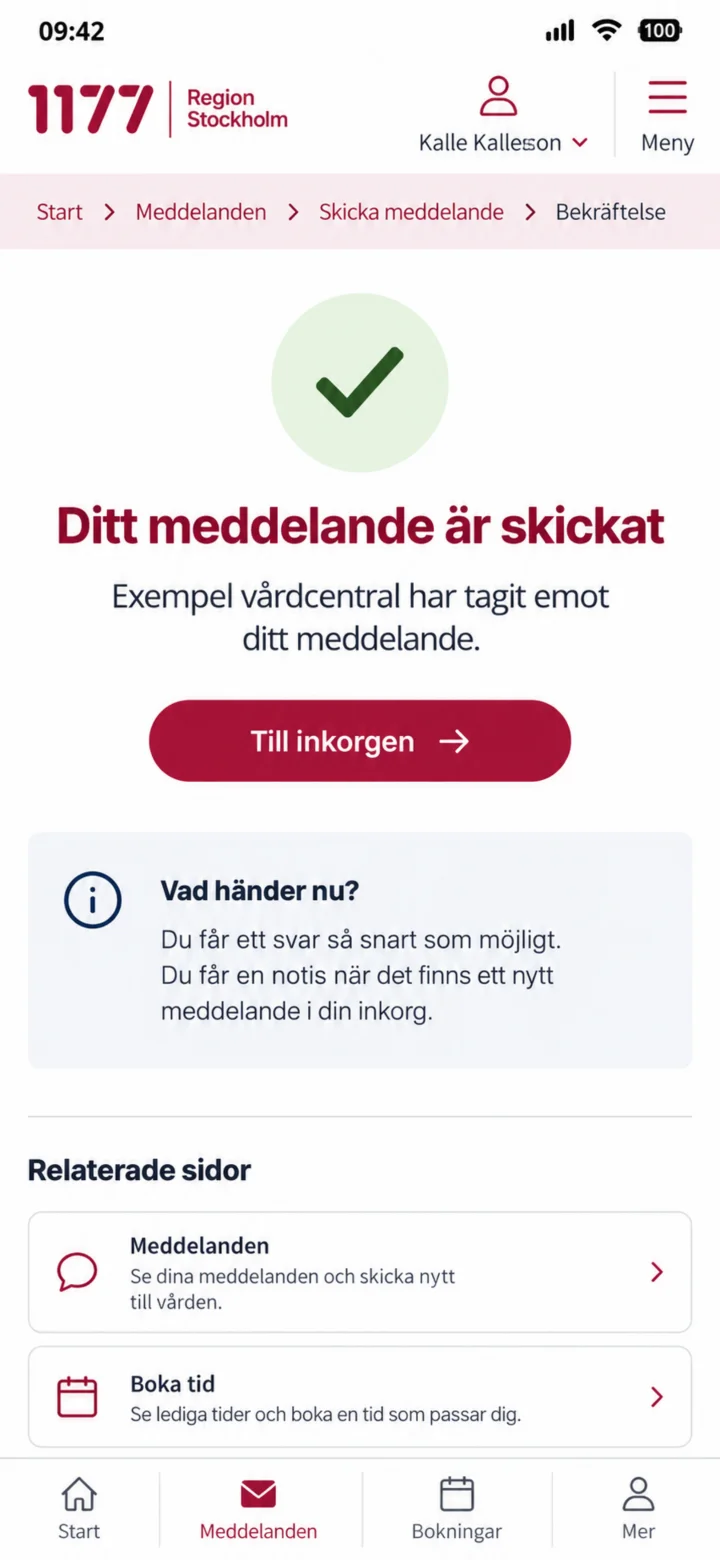 10Krok 10 z 10 · iPhone
Twoja wiadomość została wysłana, a placówka ją otrzymała.
Jak zalogować się do 1177
iPhone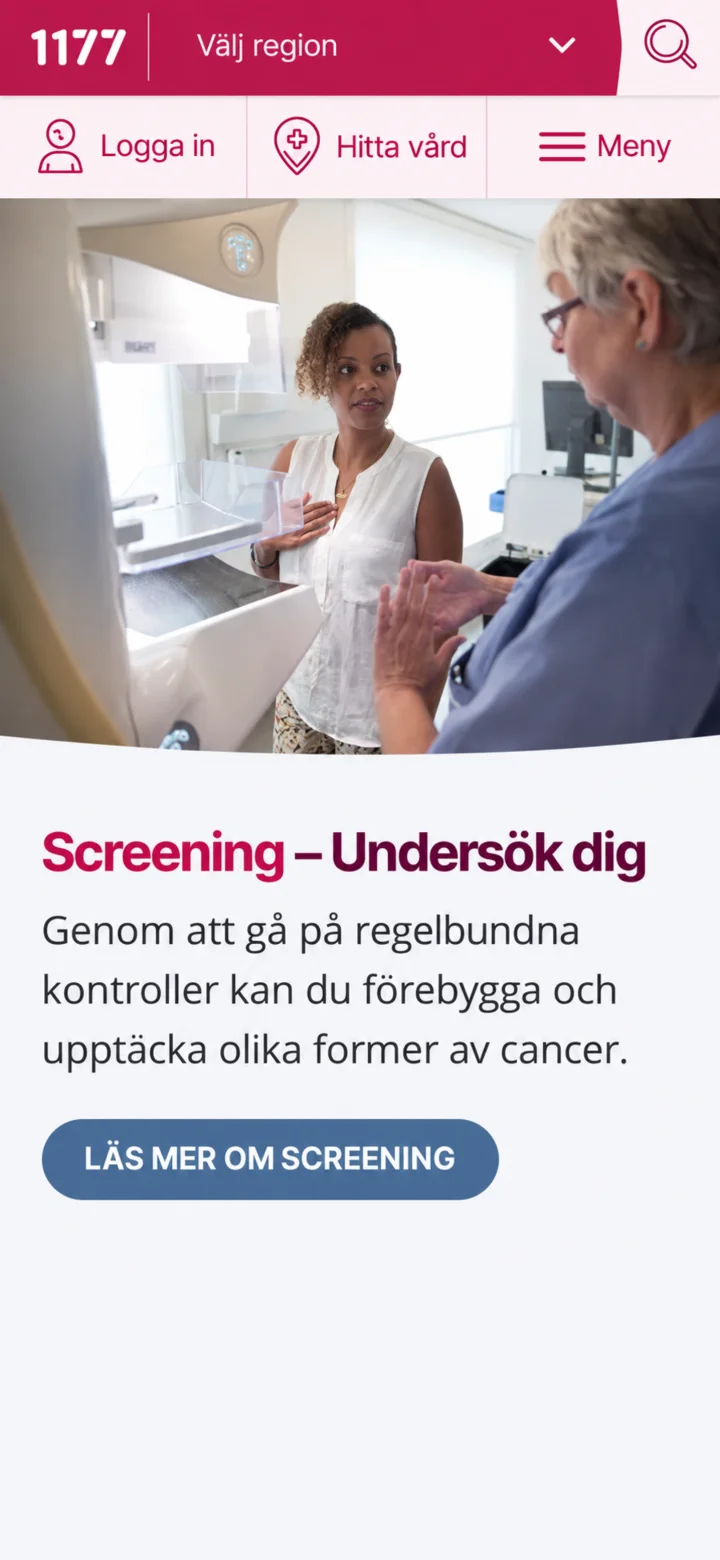 1Krok 1 z 8 · iPhone
Cześć! Tutaj pokażę Ci, jak zalogować się do 1177 Vårdguiden. Możesz zatrzymać nagranie, kiedy tylko chcesz, i odtworzyć je ponownie. Zaczynamy! Najpierw naciśnij przycisk ”Logga in” (Zaloguj się) w lewym górnym rogu ekranu.
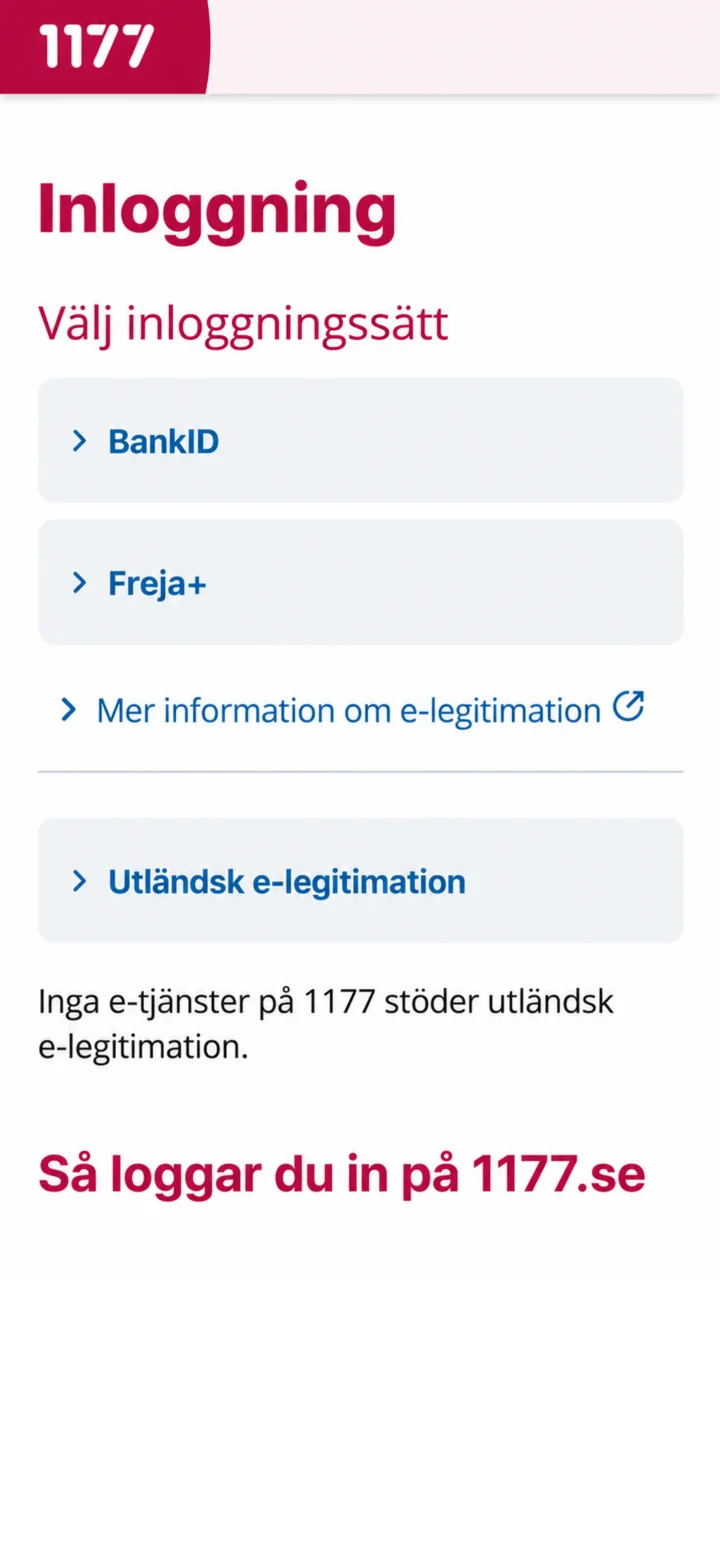 2Krok 2 z 8 · iPhone
Nu ska du välja hur du vill logga in. Tryck på knappen BankID, som är det vanligaste sättet att logga in på.
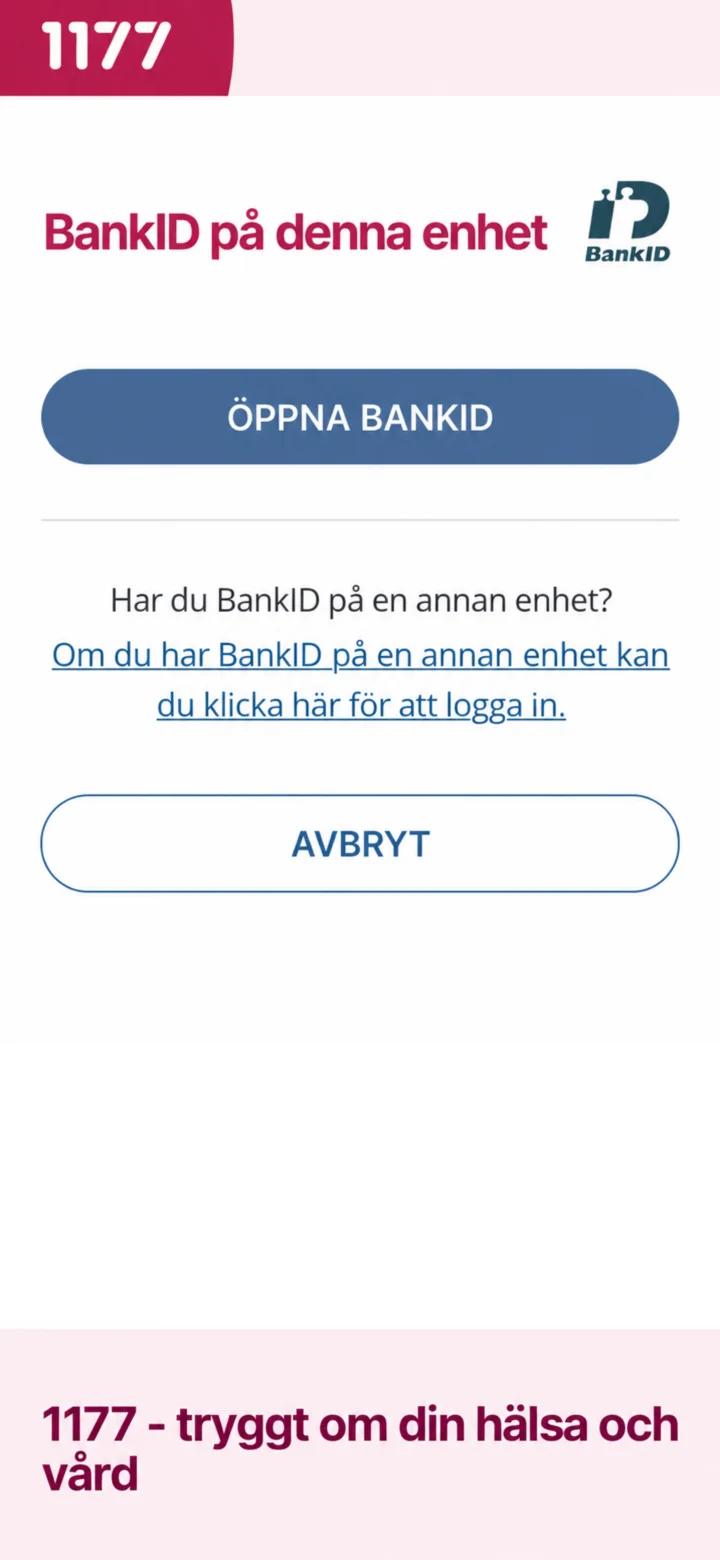 3Krok 3 z 8 · iPhone
Aby kontynuować, musisz otworzyć swoją aplikację BankID. Naciśnij niebieski przycisk ”Öppna BankID” (Otwórz BankID) na środku ekranu.
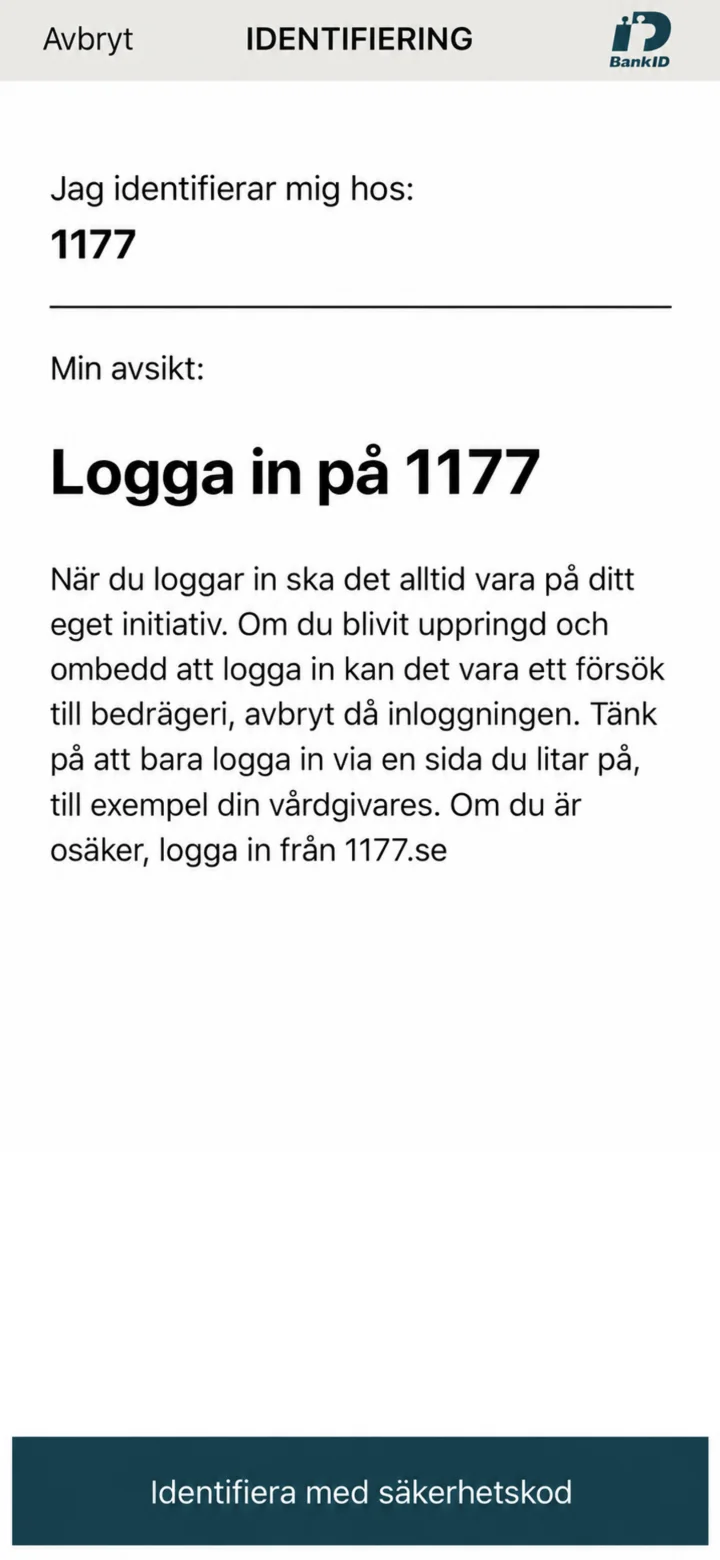 4Krok 4 z 8 · iPhone
Teraz jesteś w aplikacji BankID. Aby się zidentyfikować, naciśnij ciemnoniebieski przycisk ”Identifera med säkerhetskod” (Zidentyfikuj za pomocą kodu bezpieczeństwa) na dole ekranu.
 5Krok 5 z 8 · iPhone
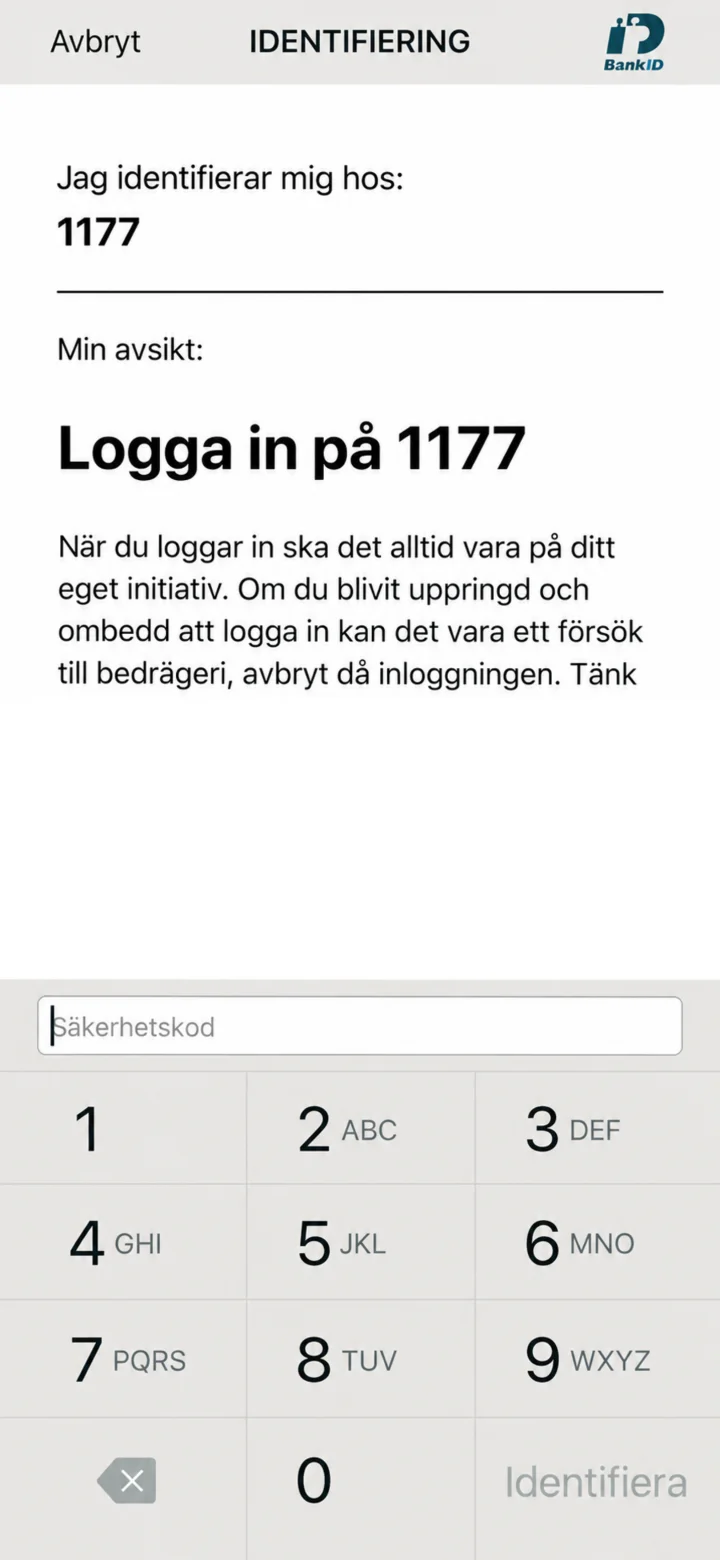
Teraz musisz wprowadzić swój osobisty kod bezpieczeństwa dla BankID. Naciśnij cyfry na ekranie, aby wpisać swój kod.
 6Krok 6 z 8 · iPhone
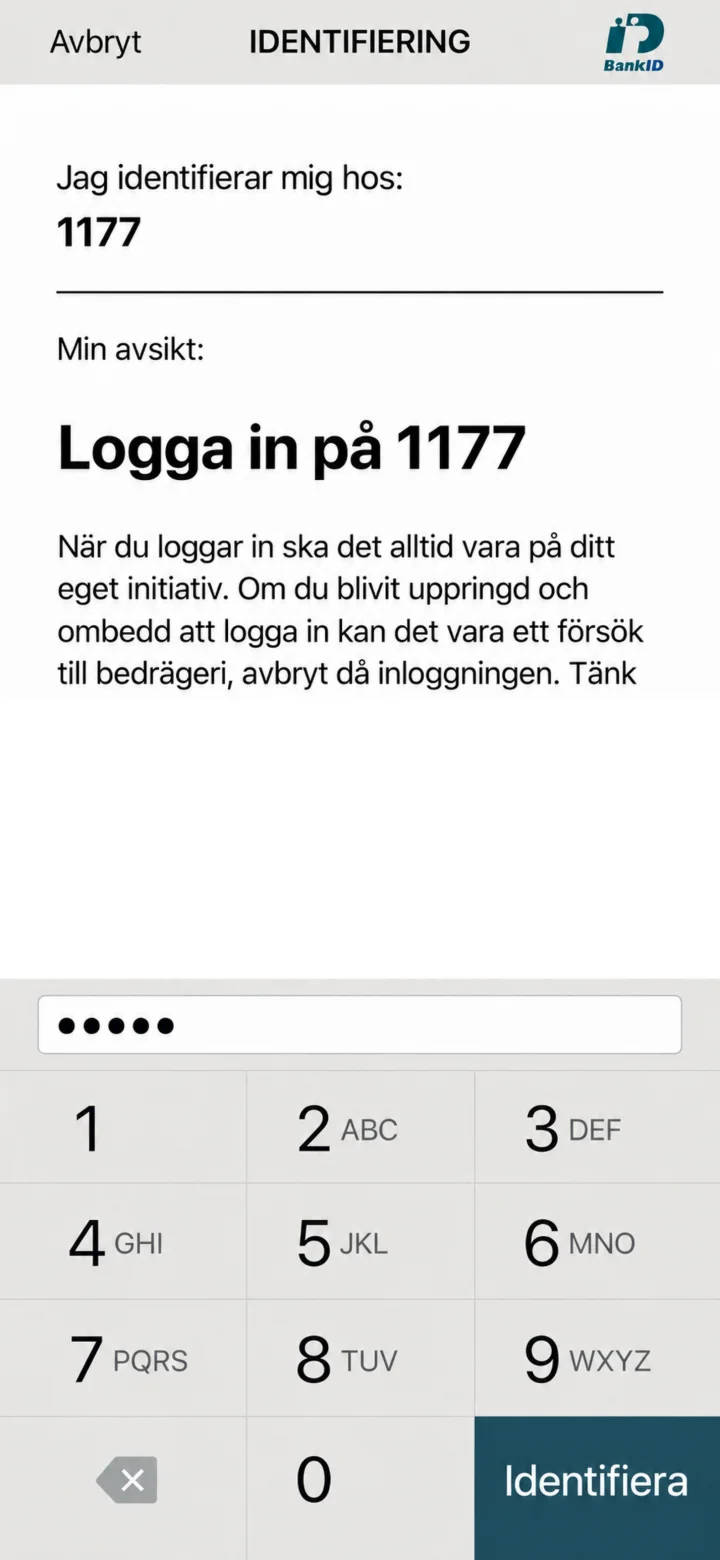
Gdy wpiszesz swój kod bezpieczeństwa, naciśnij ciemnoniebieski przycisk ”Identifera” (Zidentyfikuj) w prawym dolnym rogu ekranu.
 7Krok 7 z 8 · iPhone
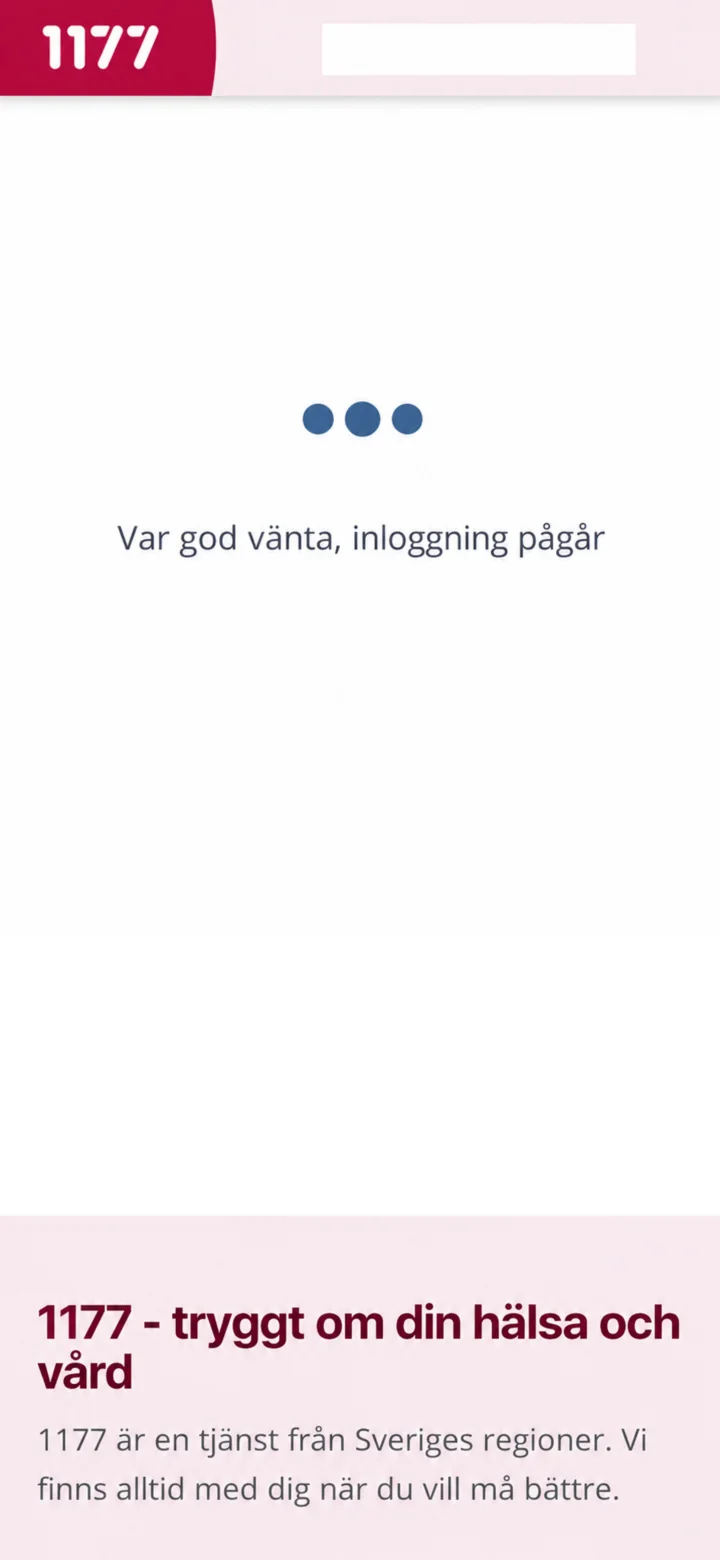
Teraz logujesz się do 1177. Może to potrwać chwilę, więc bądź cierpliwy, gdy system pracuje.
 8Krok 8 z 8 · iPhone
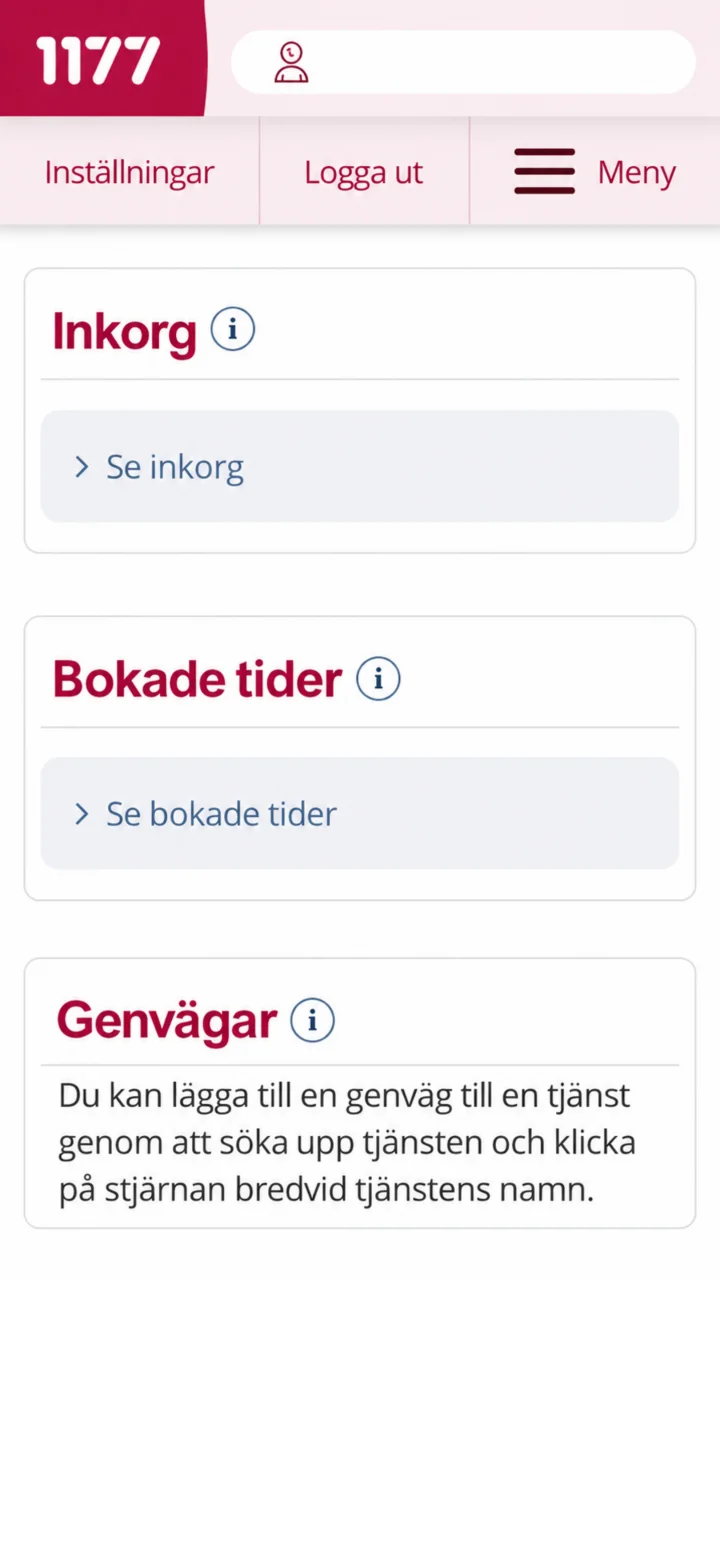
Gratulacje! Jesteś teraz zalogowany do 1177 Vårdguiden. Tutaj możesz zobaczyć swoją skrzynkę odbiorczą i umówione wizyty. Gotowe! Jesteś zalogowany i możesz korzystać z usług.
Jak zalogować się i wysłać wiadomość na 1177
iPhone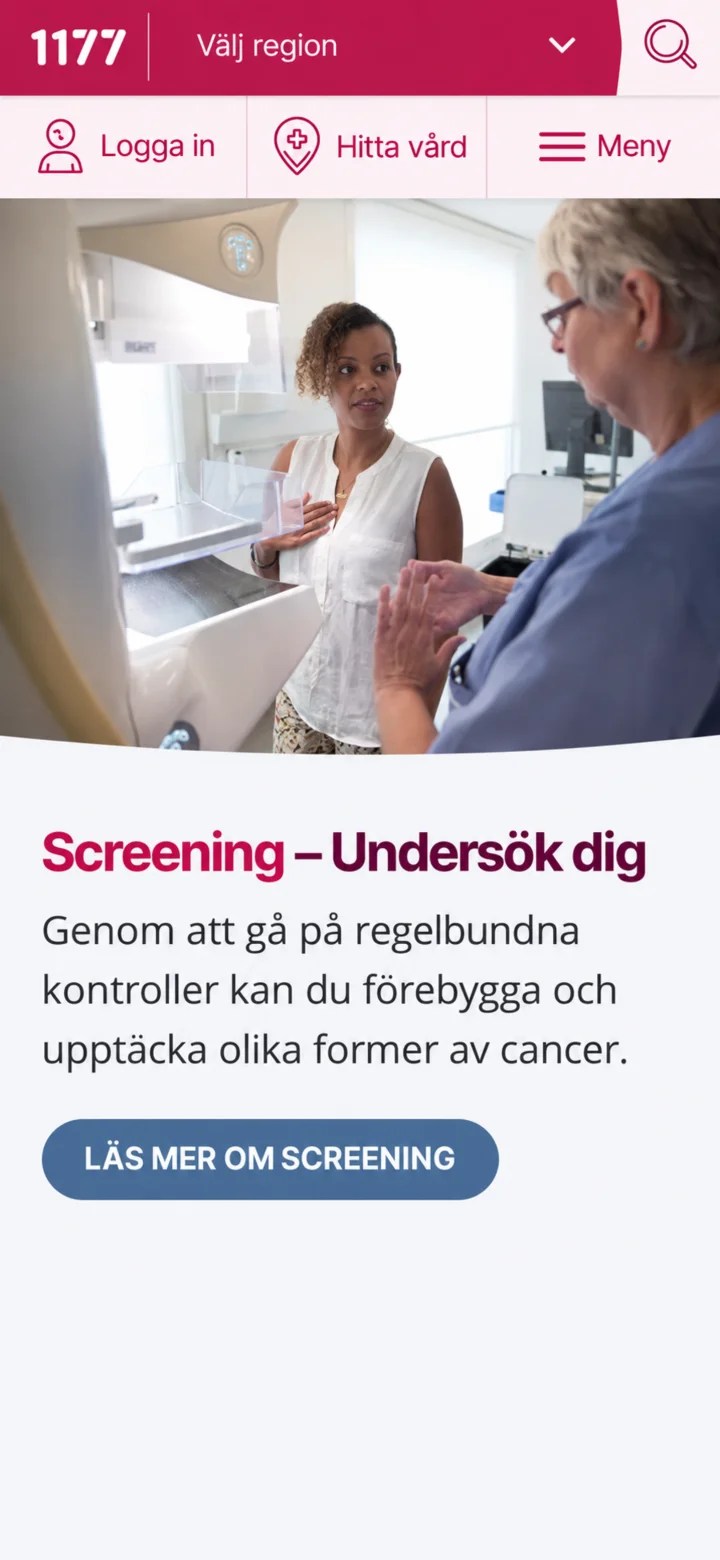 1Krok 1 z 10 · iPhone
Otwórz 1177 i naciśnij „Logga in” (Zaloguj się).
 2Krok 2 z 10 · iPhone
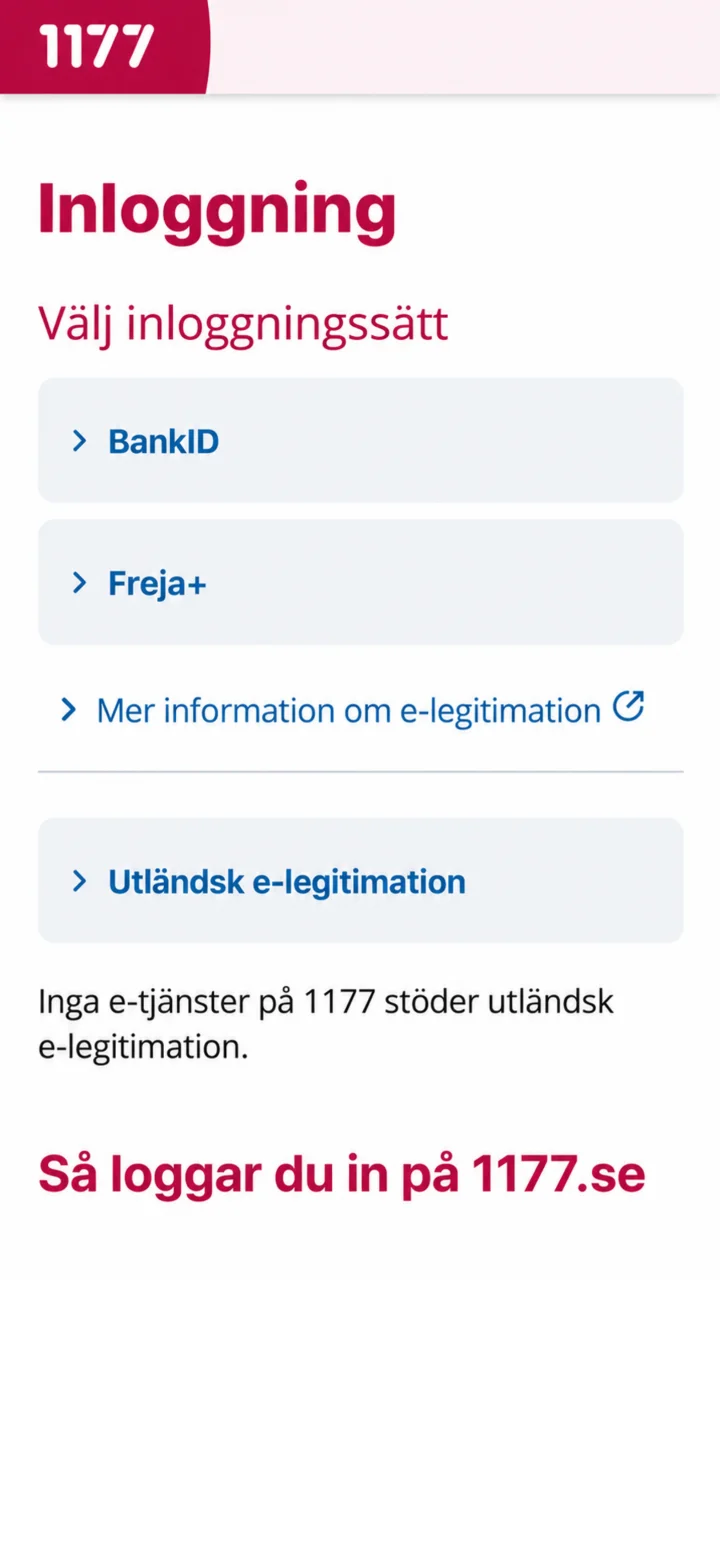
Wybierz BankID jako metodę logowania.
 3Krok 3 z 10 · iPhone
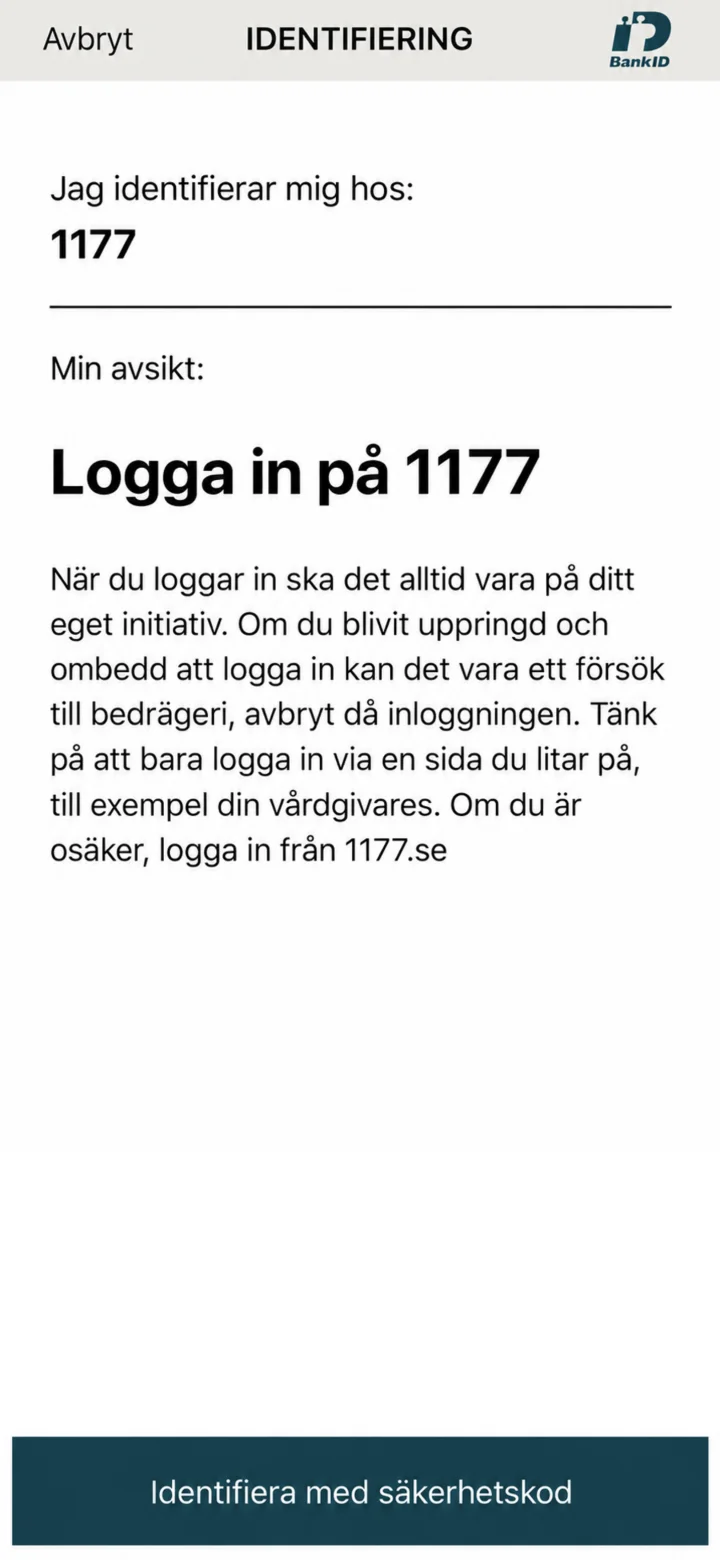
Sprawdź, czy identyfikacja dotyczy 1177.
 4Krok 4 z 10 · iPhone
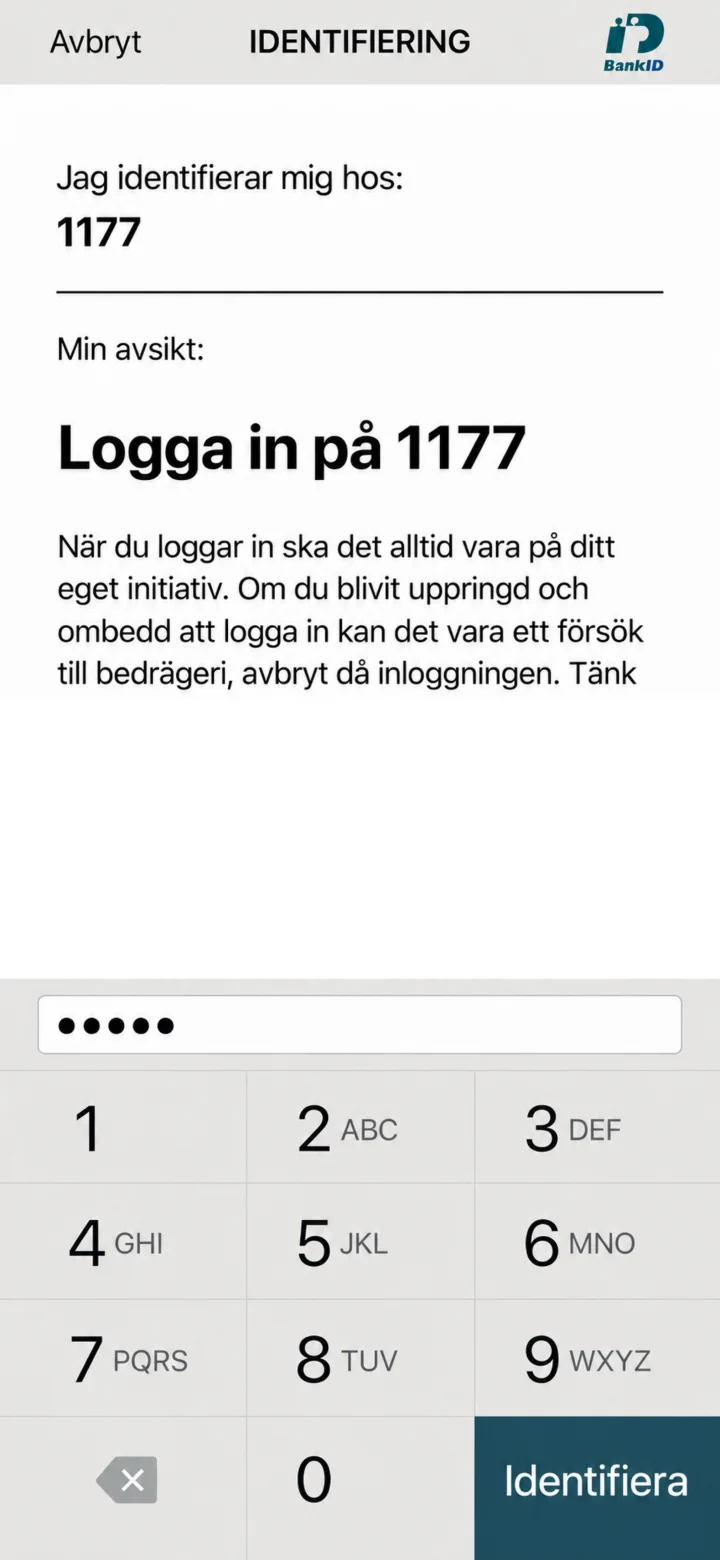
Wpisz kod bezpieczeństwa i naciśnij „Identifiera” (Zidentyfikuj).
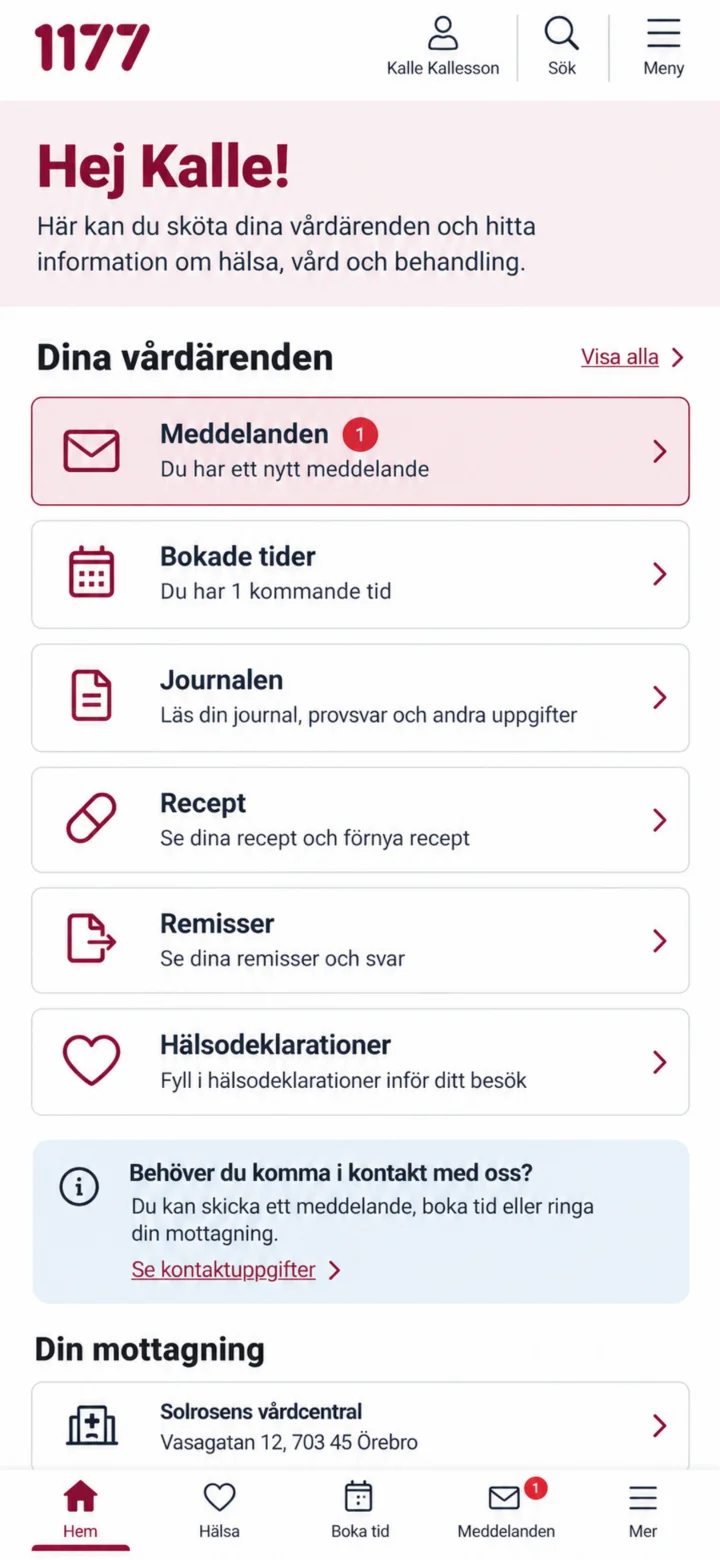 5Krok 5 z 10 · iPhone
Gdy już się zalogujesz, naciśnij „Meddelanden” (Wiadomości).
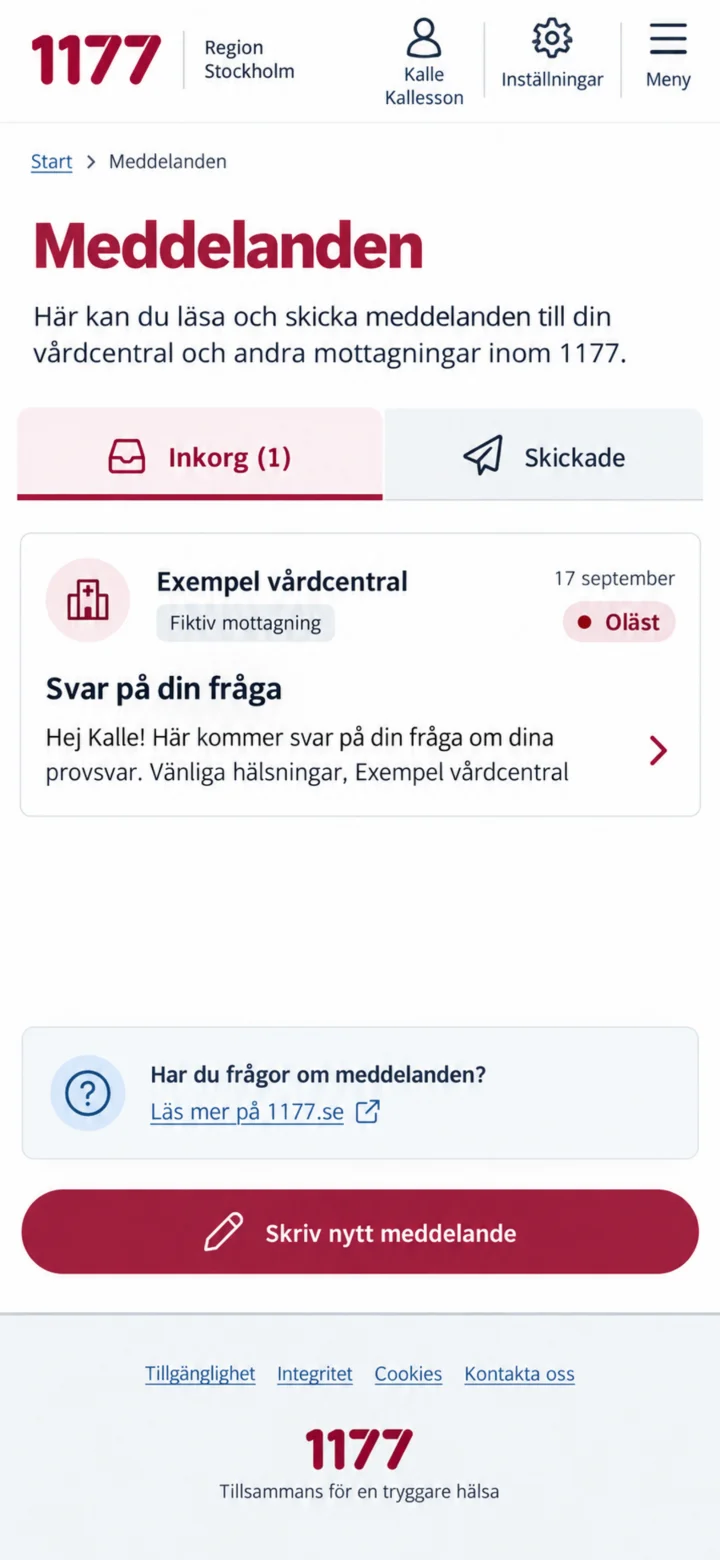 6Krok 6 z 10 · iPhone
W skrzynce odbiorczej naciśnij nieprzeczytaną wiadomość od przychodni.
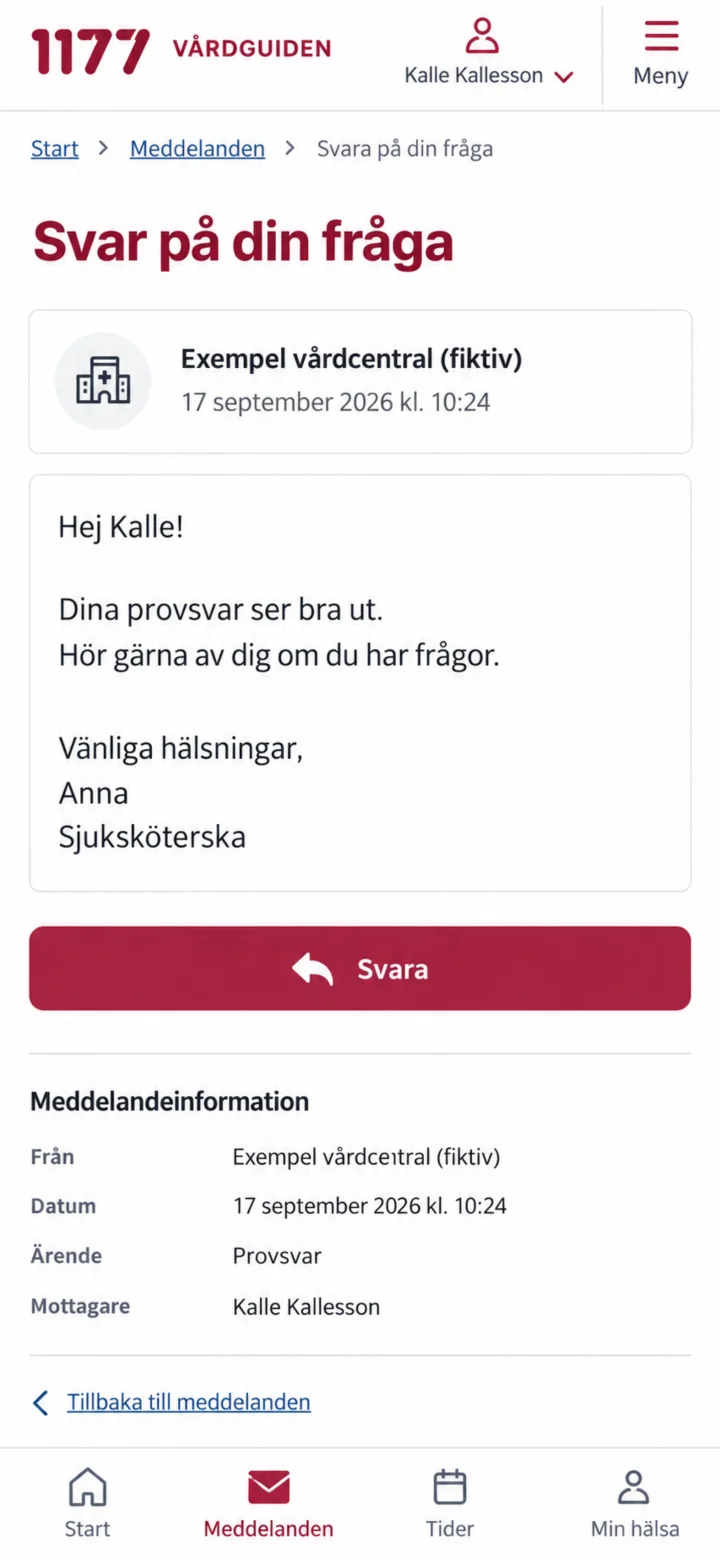 7Krok 7 z 10 · iPhone
Przeczytaj całą wiadomość, a następnie naciśnij „Svara” (Odpowiedz).
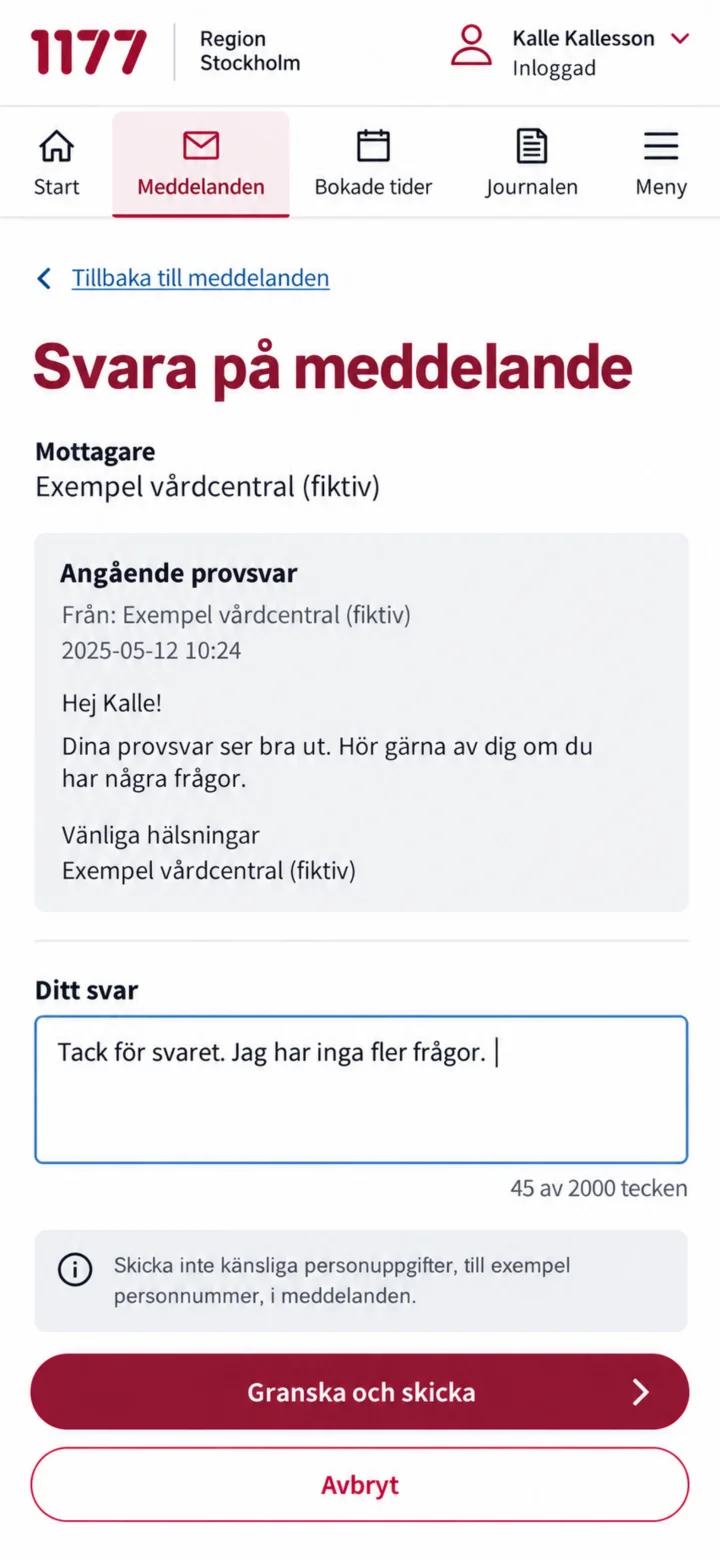 8Krok 8 z 10 · iPhone
Napisz swoją odpowiedź i naciśnij „Granska och skicka” (Przejrzyj i wyślij).
 9Krok 9 z 10 · iPhone
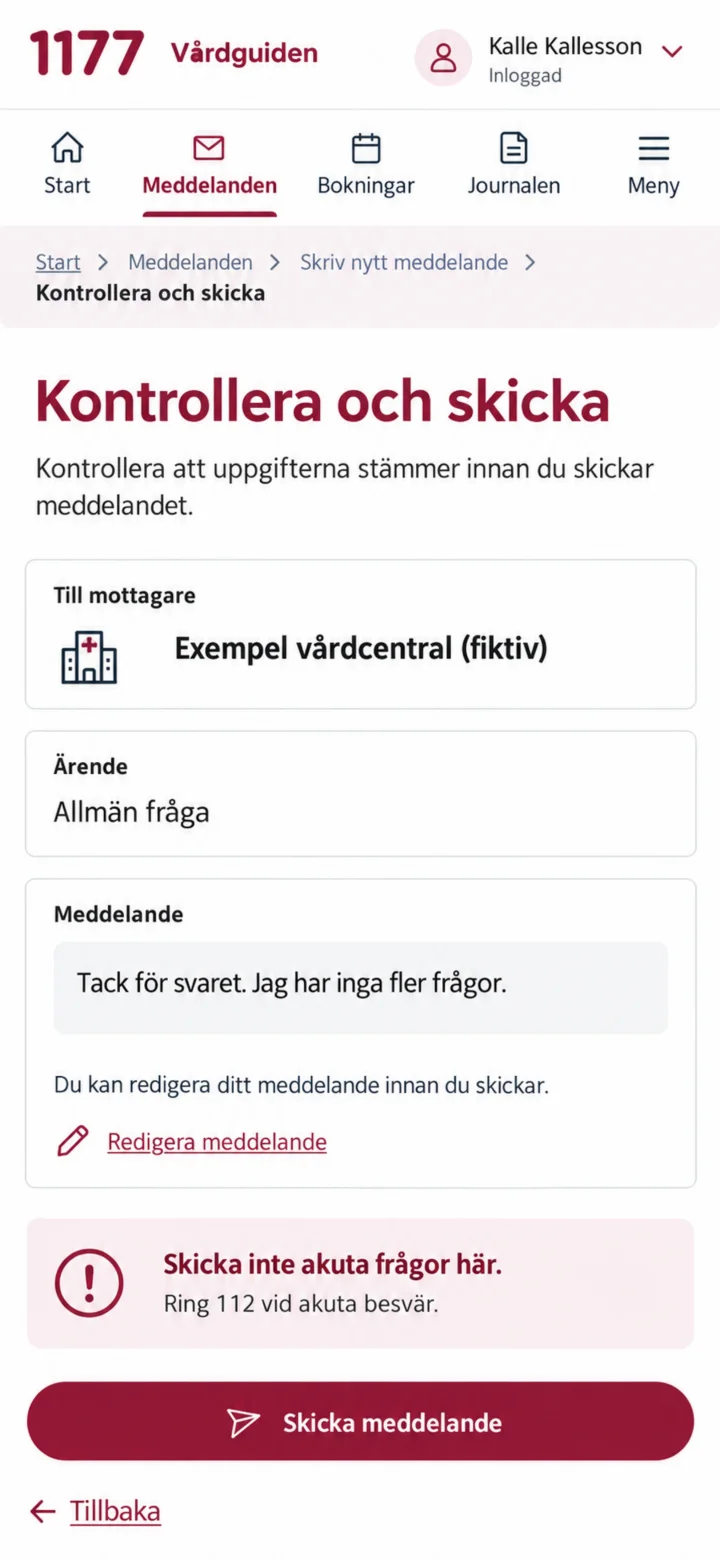
Sprawdź odbiorcę i treść wiadomości. Naciśnij „Skicka meddelande” (Wyślij wiadomość).
 10Krok 10 z 10 · iPhone
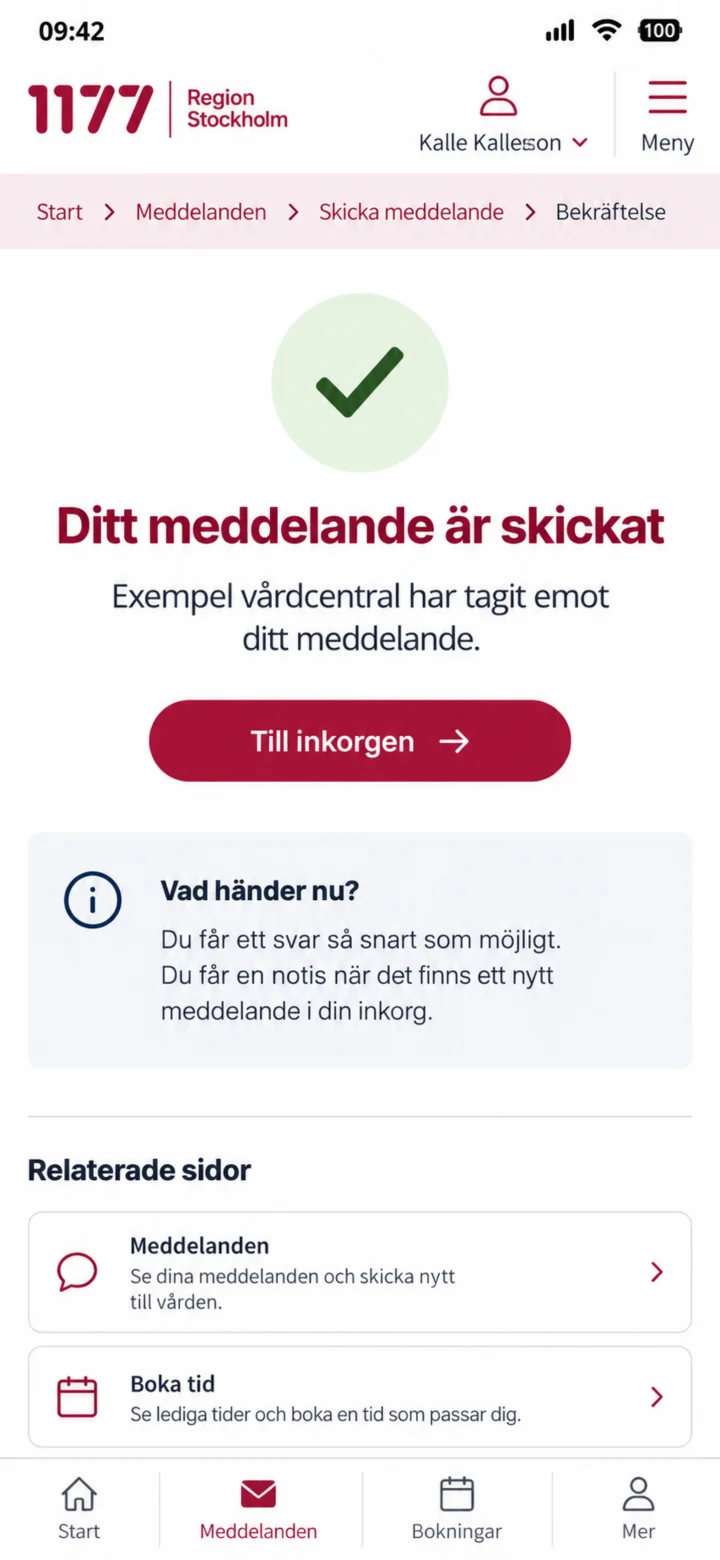
Twoja wiadomość została wysłana, a recepcja ją otrzymała.
Odnowienie recepty za pośrednictwem placówki opieki zdrowotnej
iPhone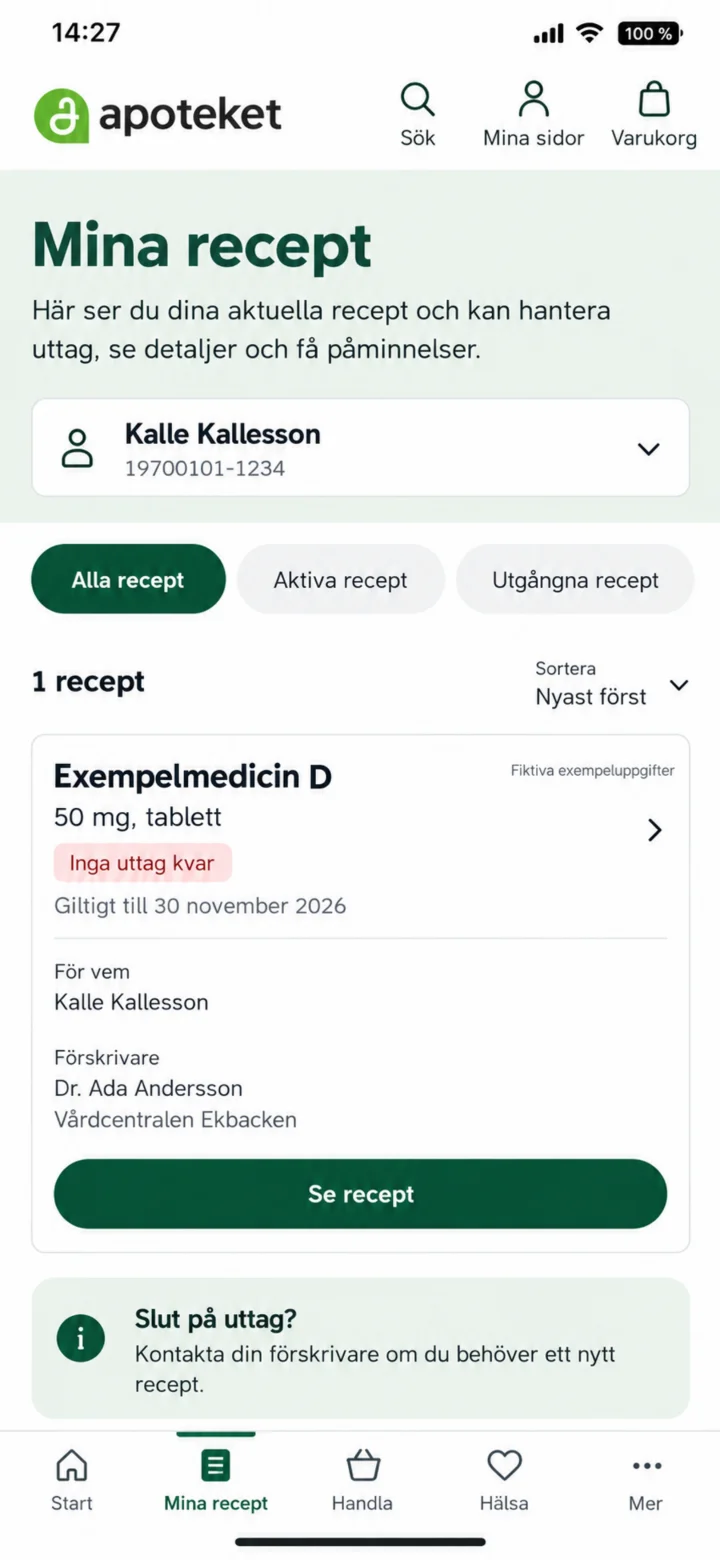 1Krok 1 z 5 · iPhone
Otwórz Mina recept. Sprawdź, czy pozostały jeszcze jakieś realizacje.
 2Krok 2 z 5 · iPhone
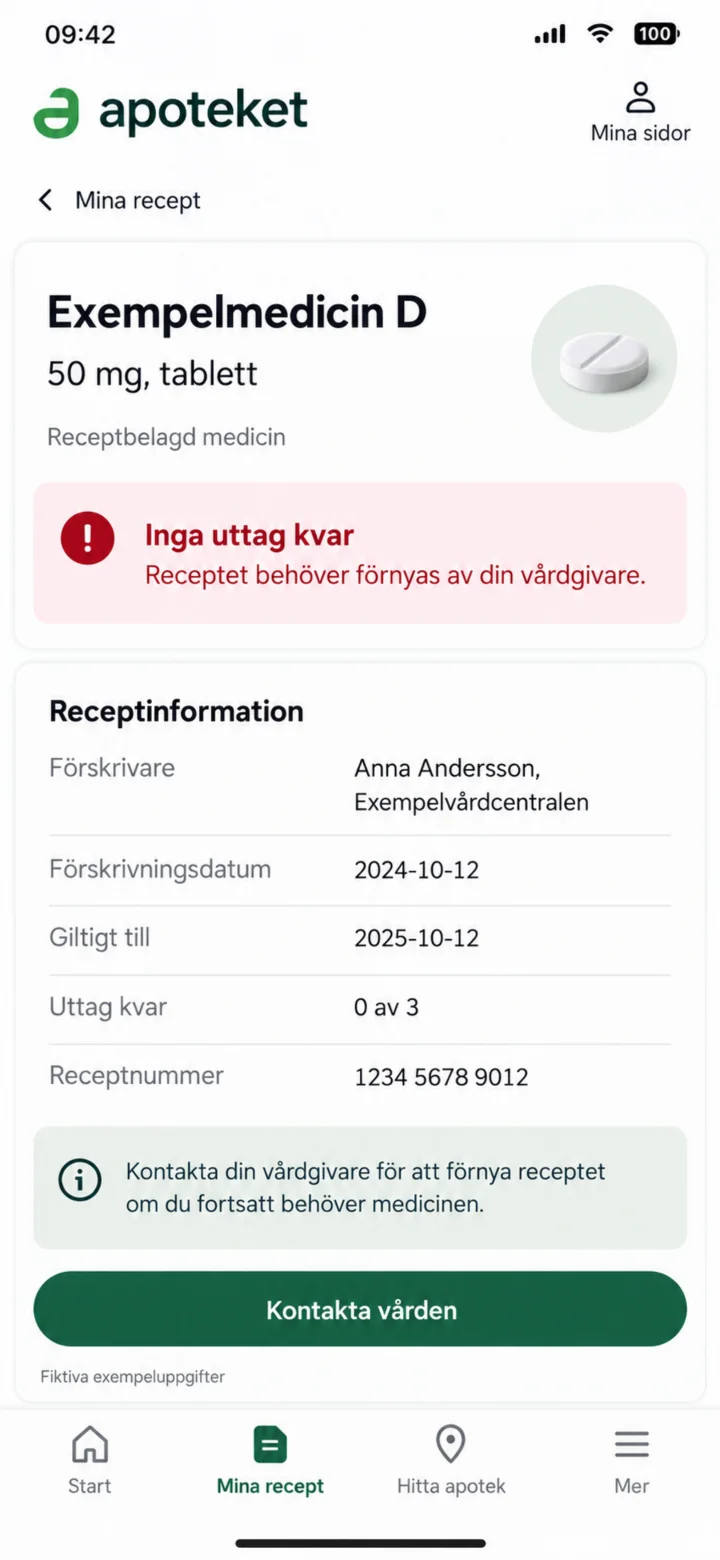
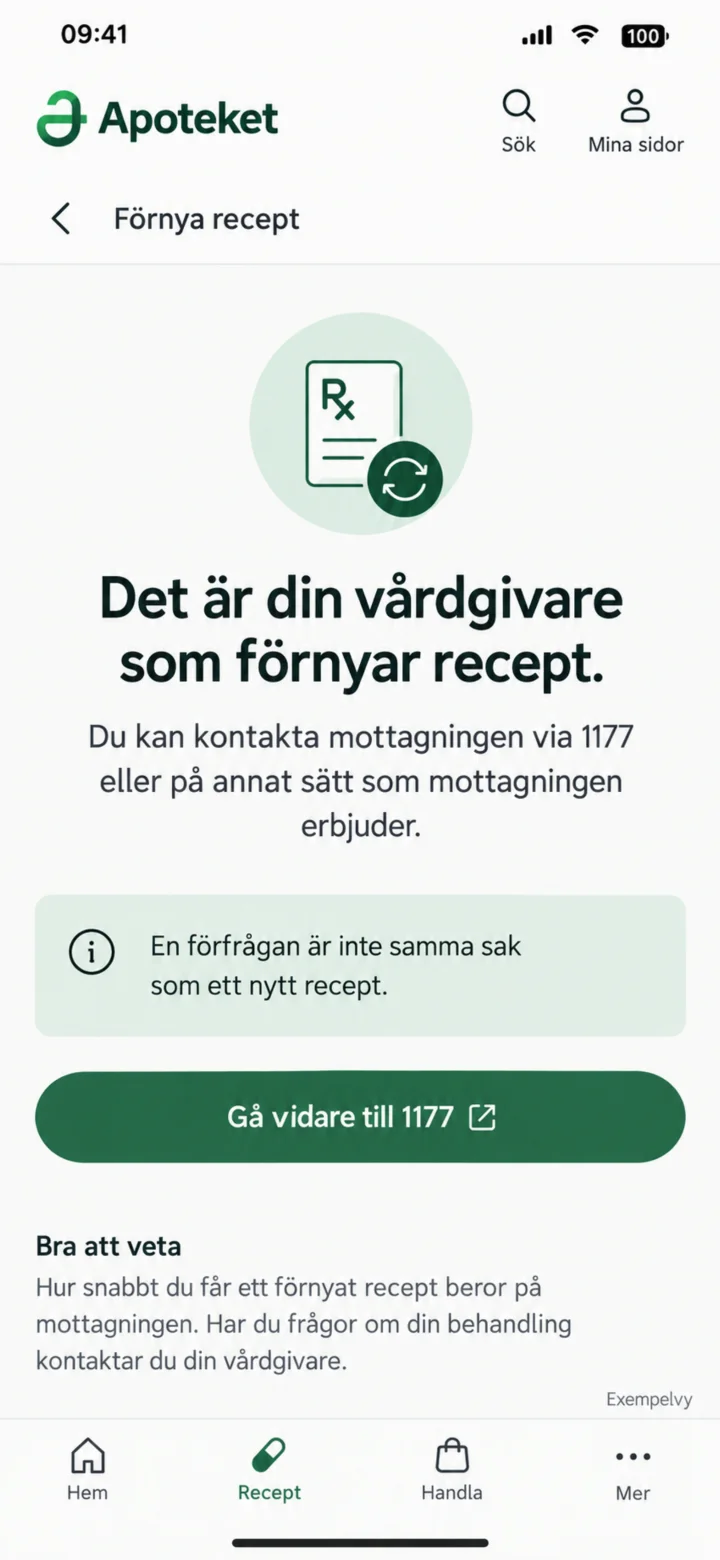
Gdy nie ma już dostępnych realizacji, placówka opieki zdrowotnej musi ocenić, czy recepta może zostać odnowiona. Wybierz „Kontakta vården” (Skontaktuj się z opieką zdrowotną).
 3Krok 3 z 5 · iPhone
Przeczytaj informacje. Zapytanie to nie to samo co nowa recepta. Przejdź dalej do 1177.
 4Krok 4 z 5 · iPhone
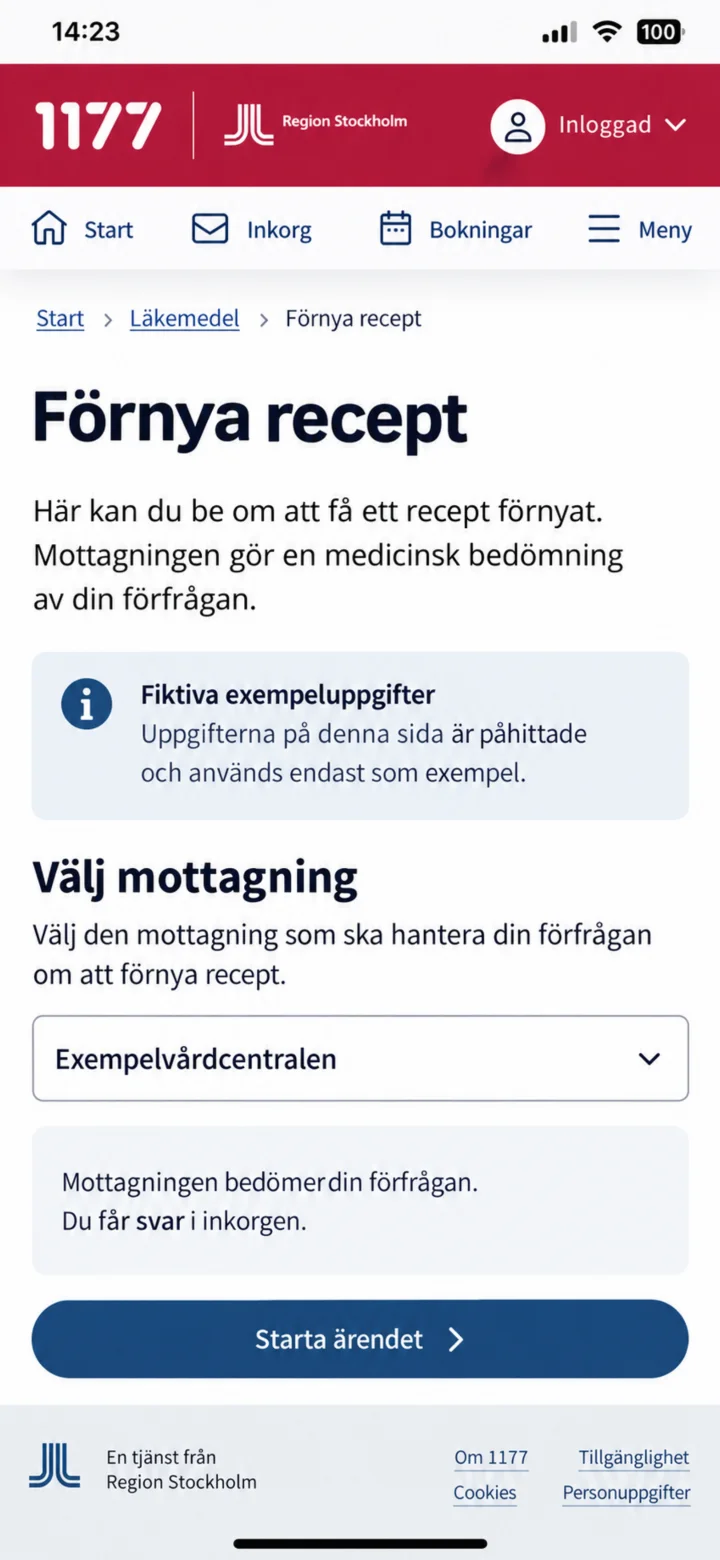
Na 1177 wybierz placówkę, która ma ocenić Twoje zapytanie.
 5Krok 5 z 5 · iPhone
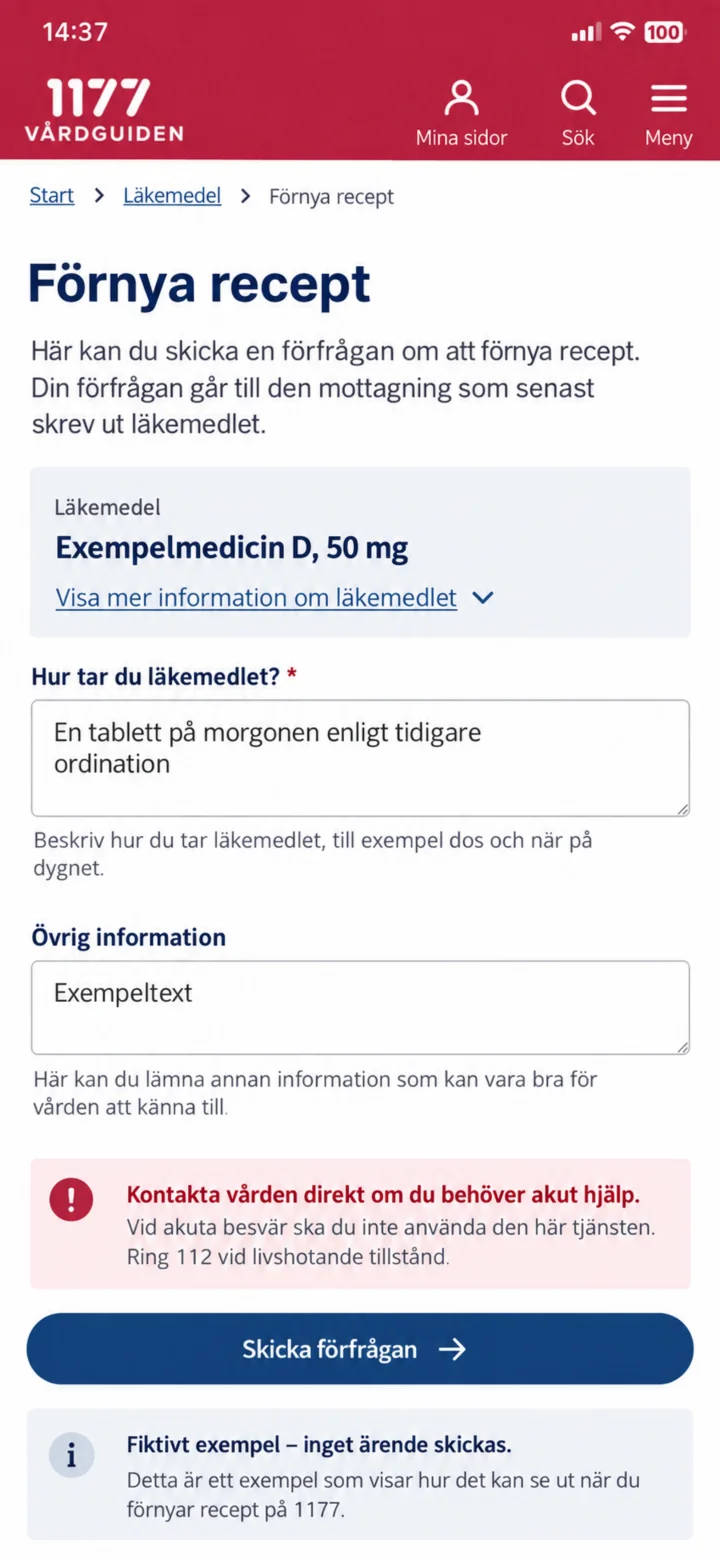
Sprawdź leki i dane, zanim wyślesz zapytanie. W przypadku ostrych dolegliwości skontaktuj się z opieką zdrowotną bezpośrednio.
Zainstaluj aplikację Apoteket i zaloguj się za pomocą BankID
iPhone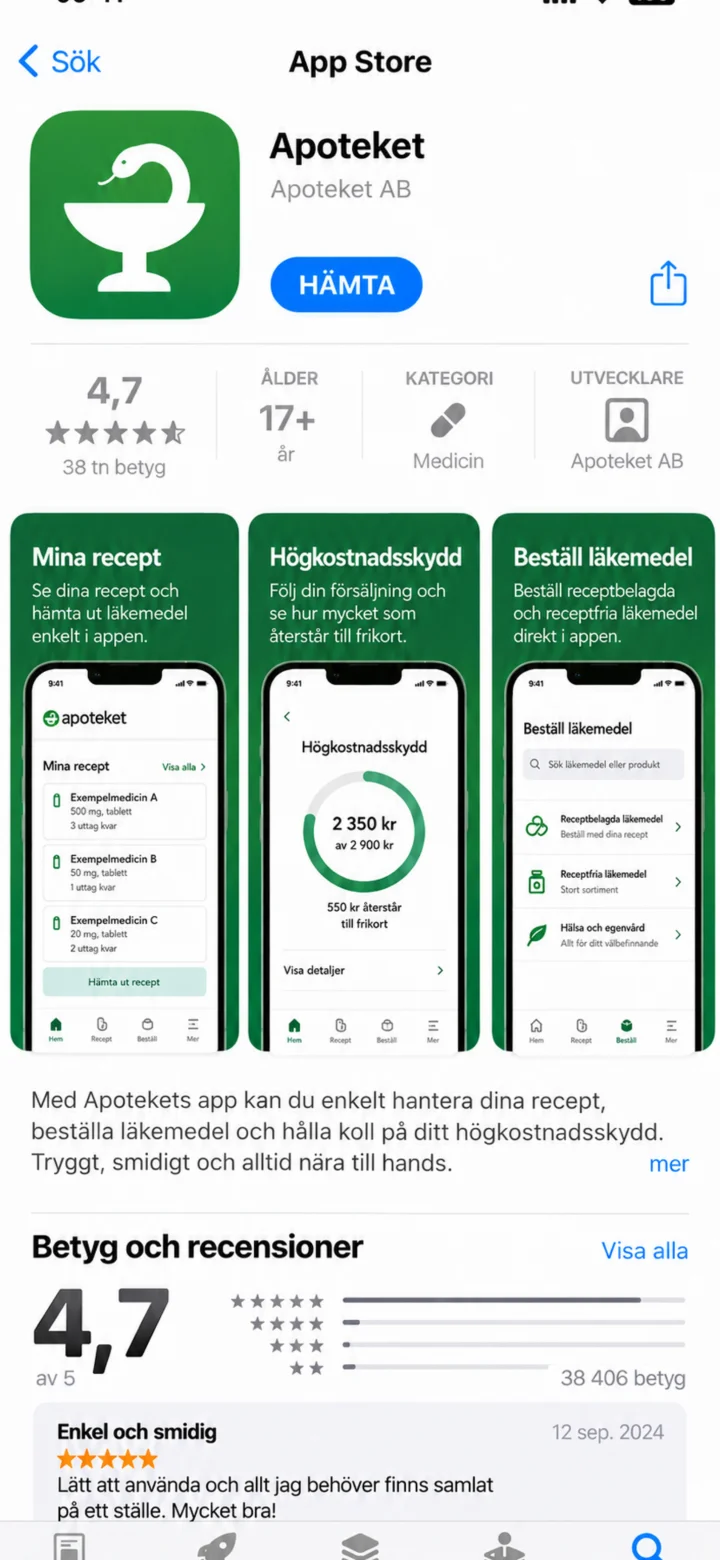 1Krok 1 z 4 · iPhone
Otwórz App Store. Wyszukaj Apoteket i naciśnij ”Hämta”.
 2Krok 2 z 4 · iPhone
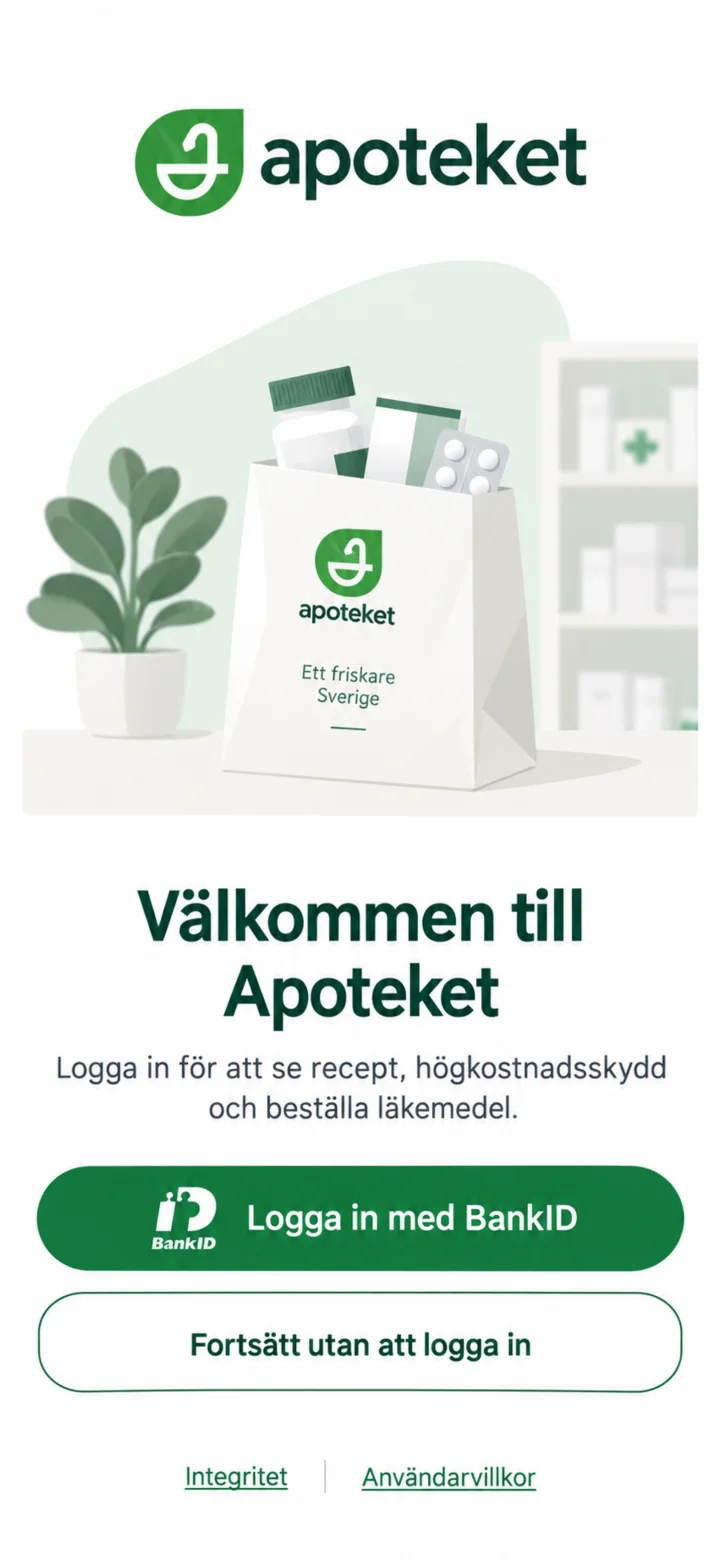
Otwórz aplikację Apoteket i wybierz Logga in med BankID.
 3Krok 3 z 4 · iPhone
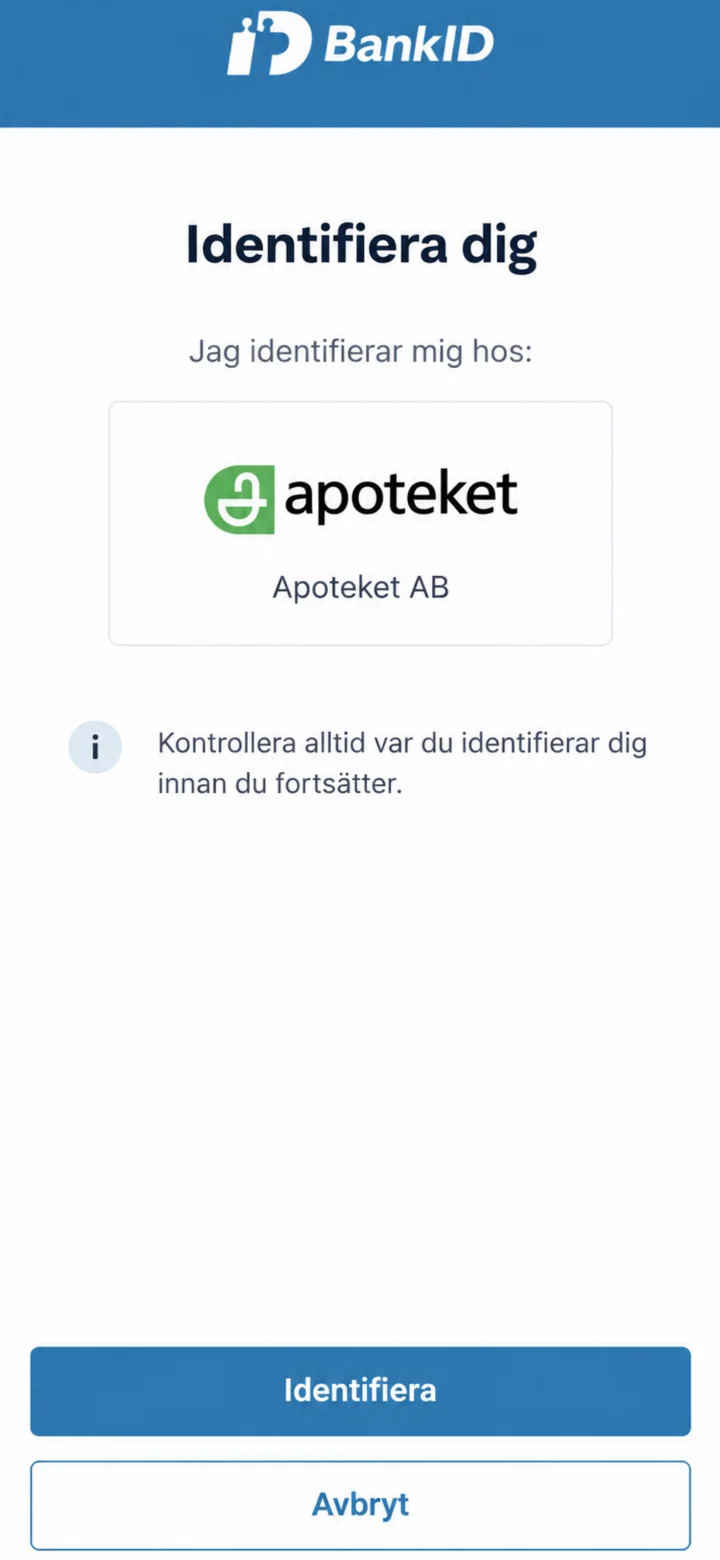
Sprawdź, czy BankID pokazuje Apoteket AB. Następnie zidentyfikuj się w zwykły sposób.
 4Krok 4 z 4 · iPhone
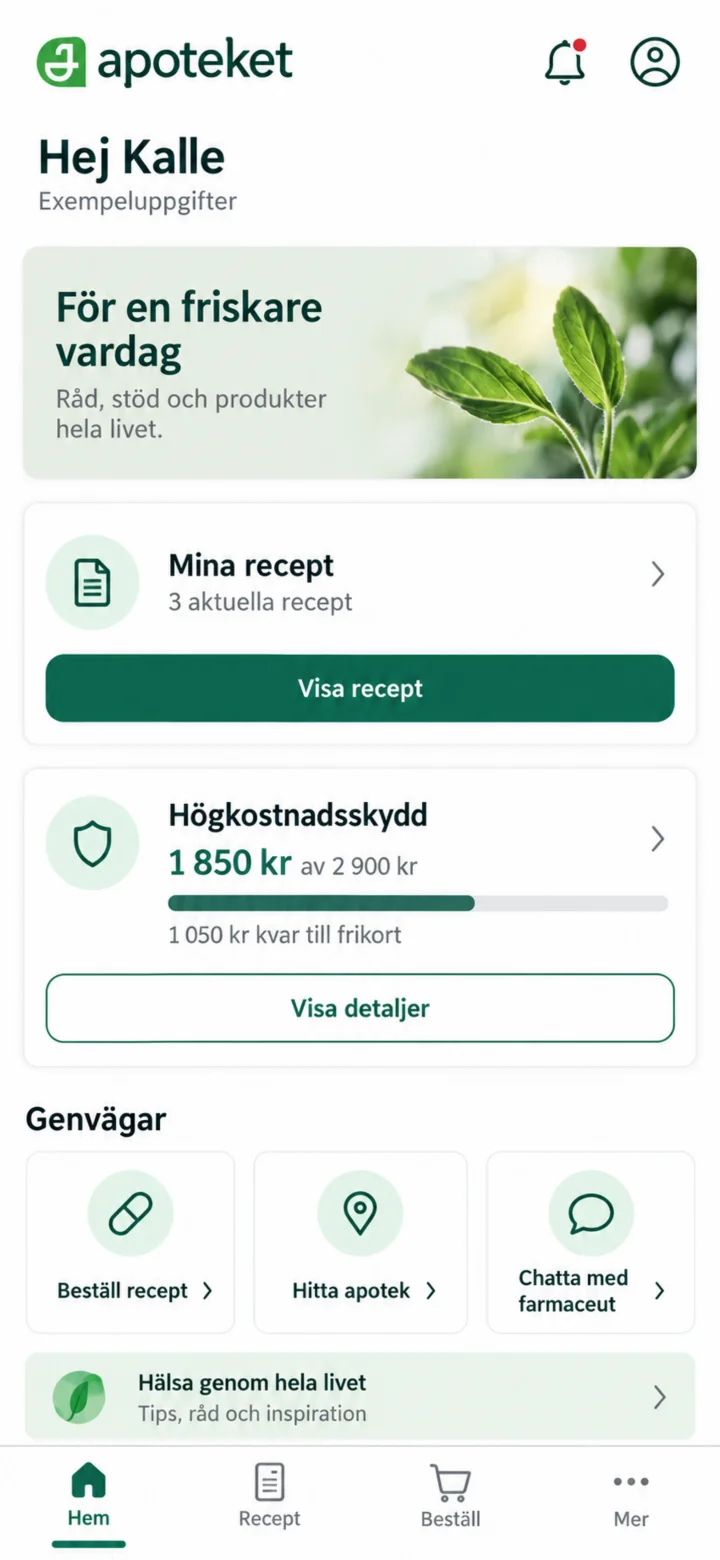
Gdy strona główna pokaże Twoje imię, oznacza to, że jesteś zalogowany. Dane w przewodniku są fikcyjne.
Zamów lek na receptę
iPhone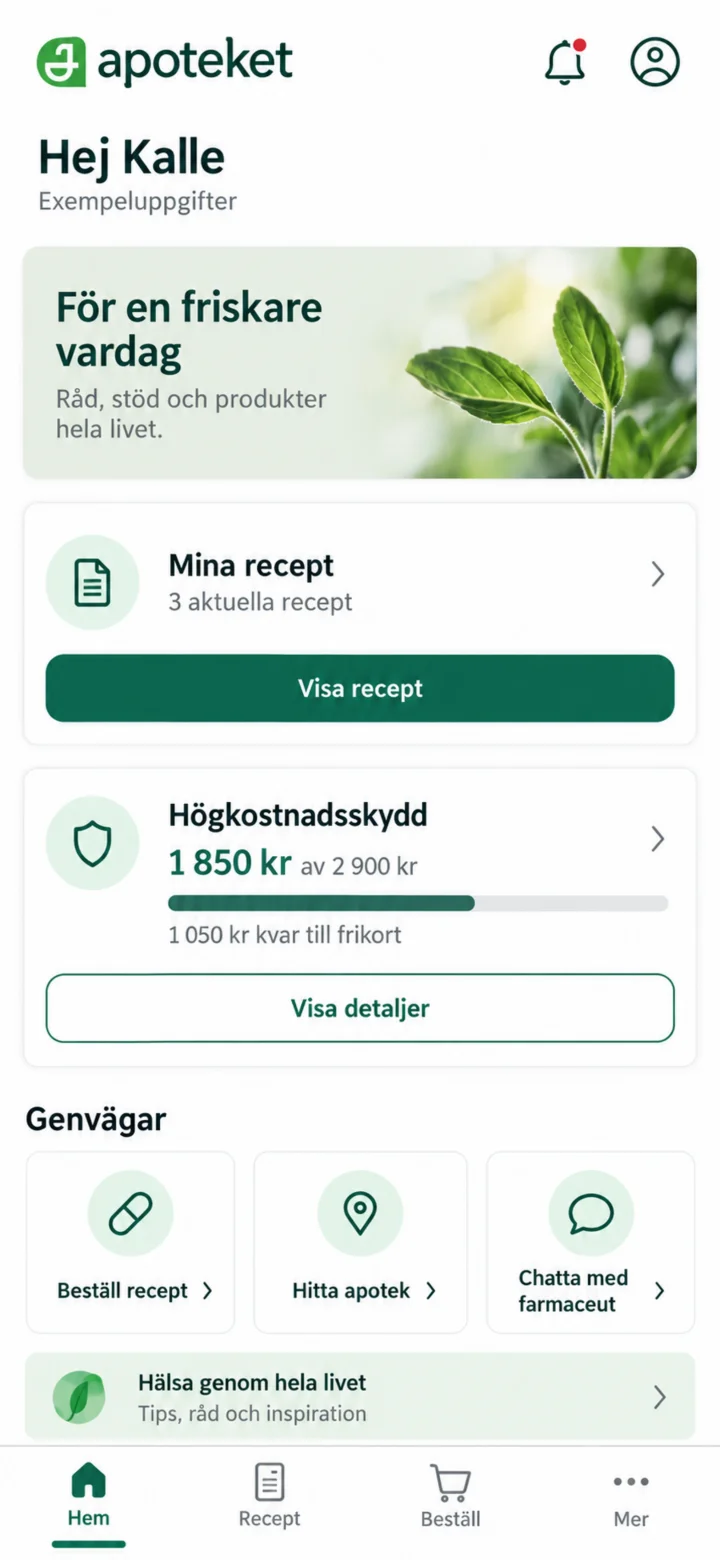 1Krok 1 z 7 · iPhone
Zaloguj się do aplikacji Apoteket i otwórz „Mina recept” (Moje recepty).
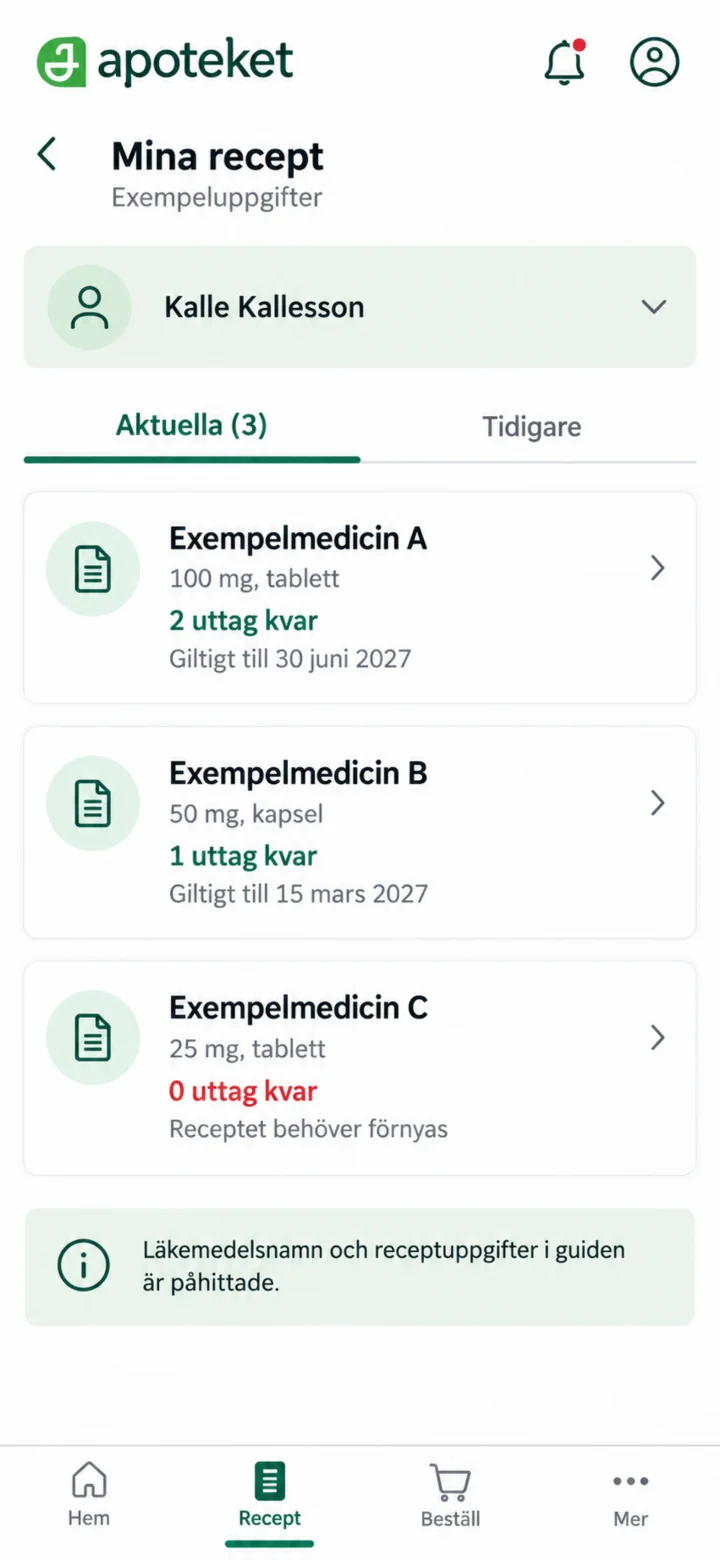 2Krok 2 z 7 · iPhone
Sprawdź nazwę leku i wybierz receptę, której chcesz użyć.
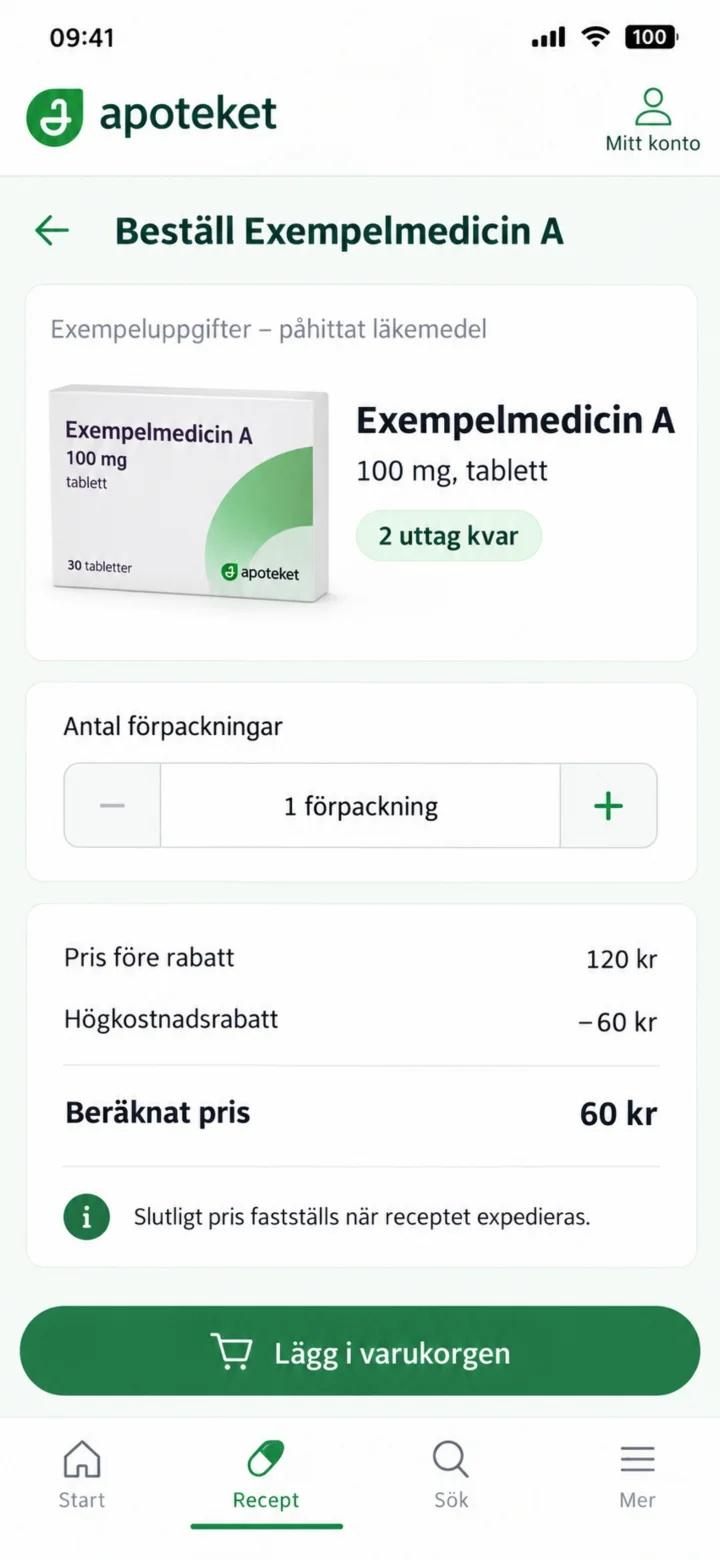 3Krok 3 z 7 · iPhone
Kontrollera antal uttag, antal förpackningar och beräknat pris. Tryck sedan på Lägg i varukorgen.
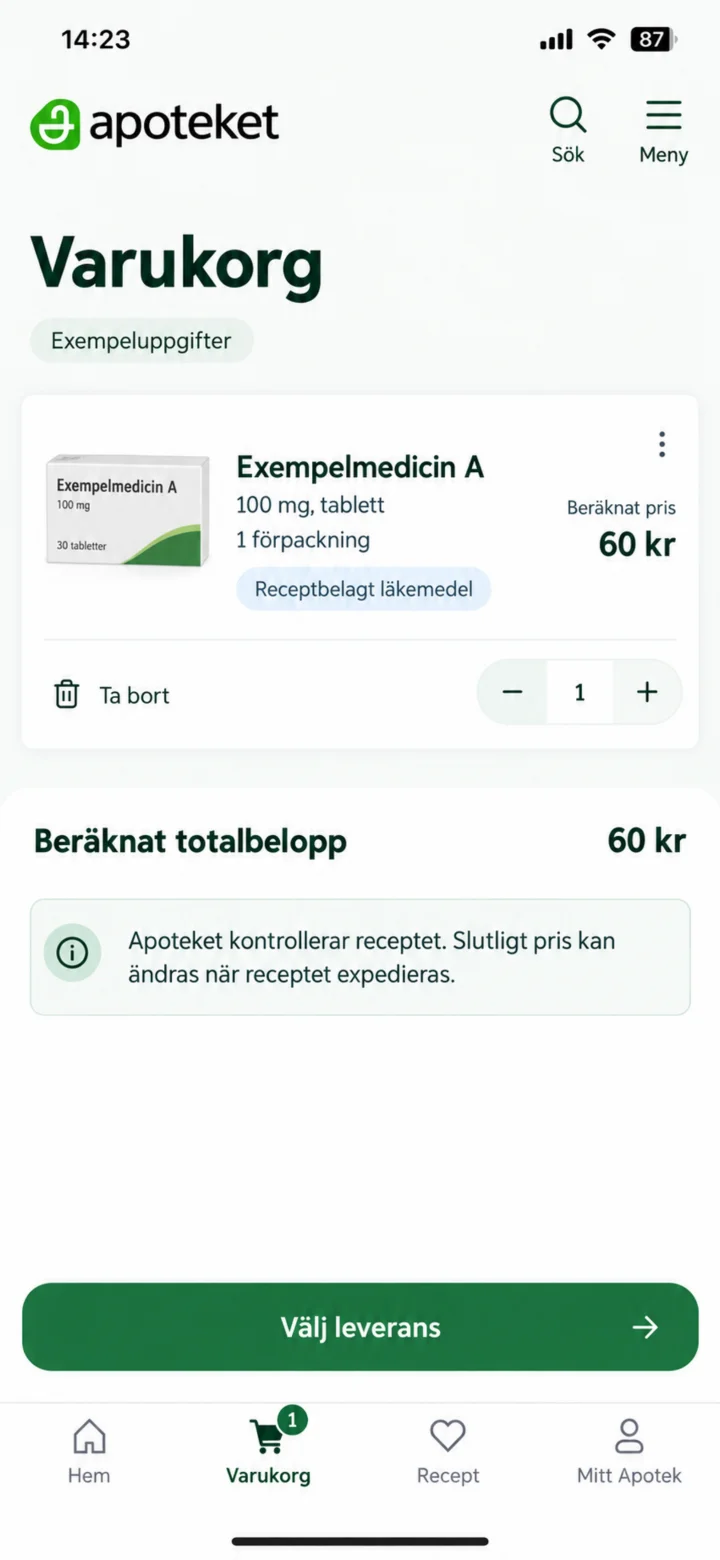 4Krok 4 z 7 · iPhone
Sprawdź lek, ilość i szacowaną kwotę całkowitą. Następnie wybierz dostawę.
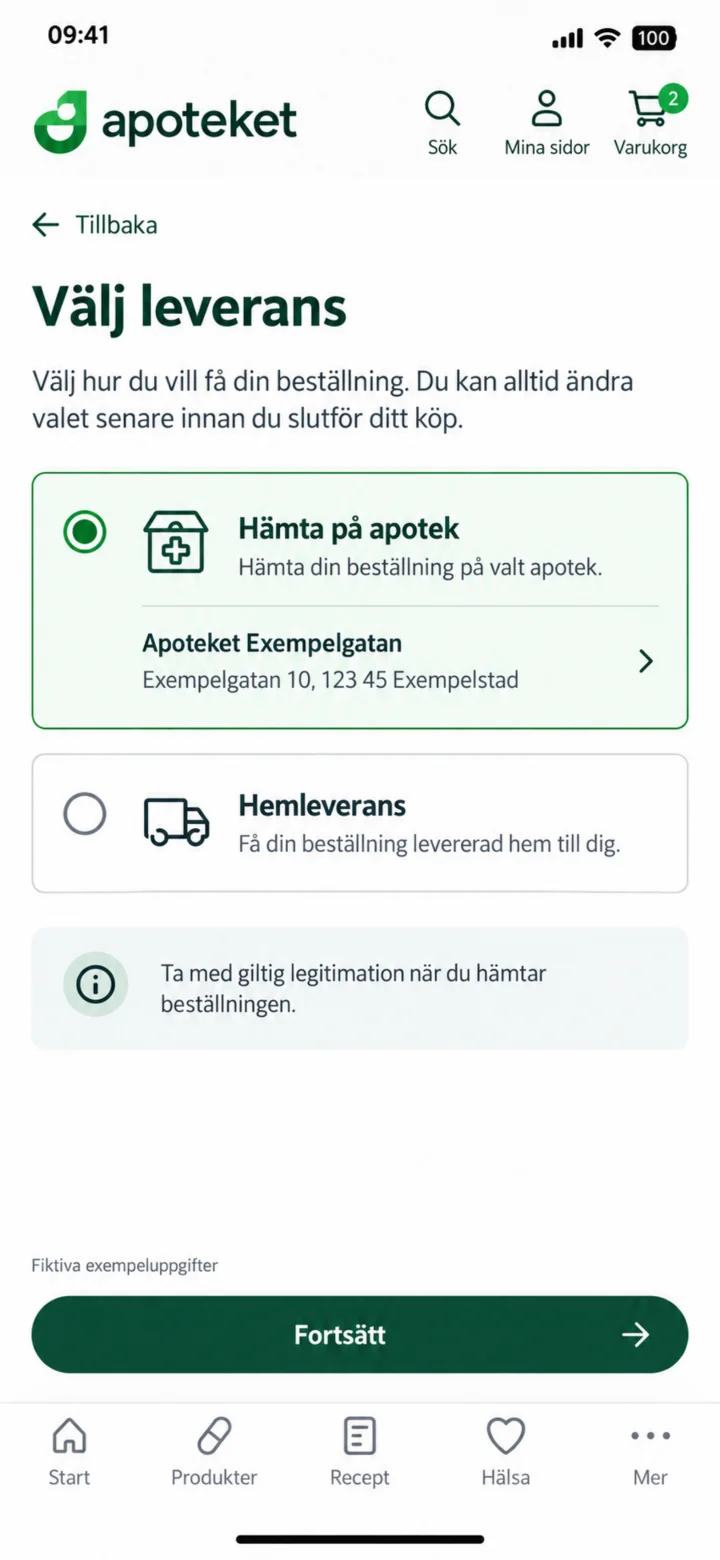 5Krok 5 z 7 · iPhone
Wybierz, w jaki sposób chcesz otrzymać zamówienie. W przykładzie jest ono odbierane w fikcyjnej aptece.
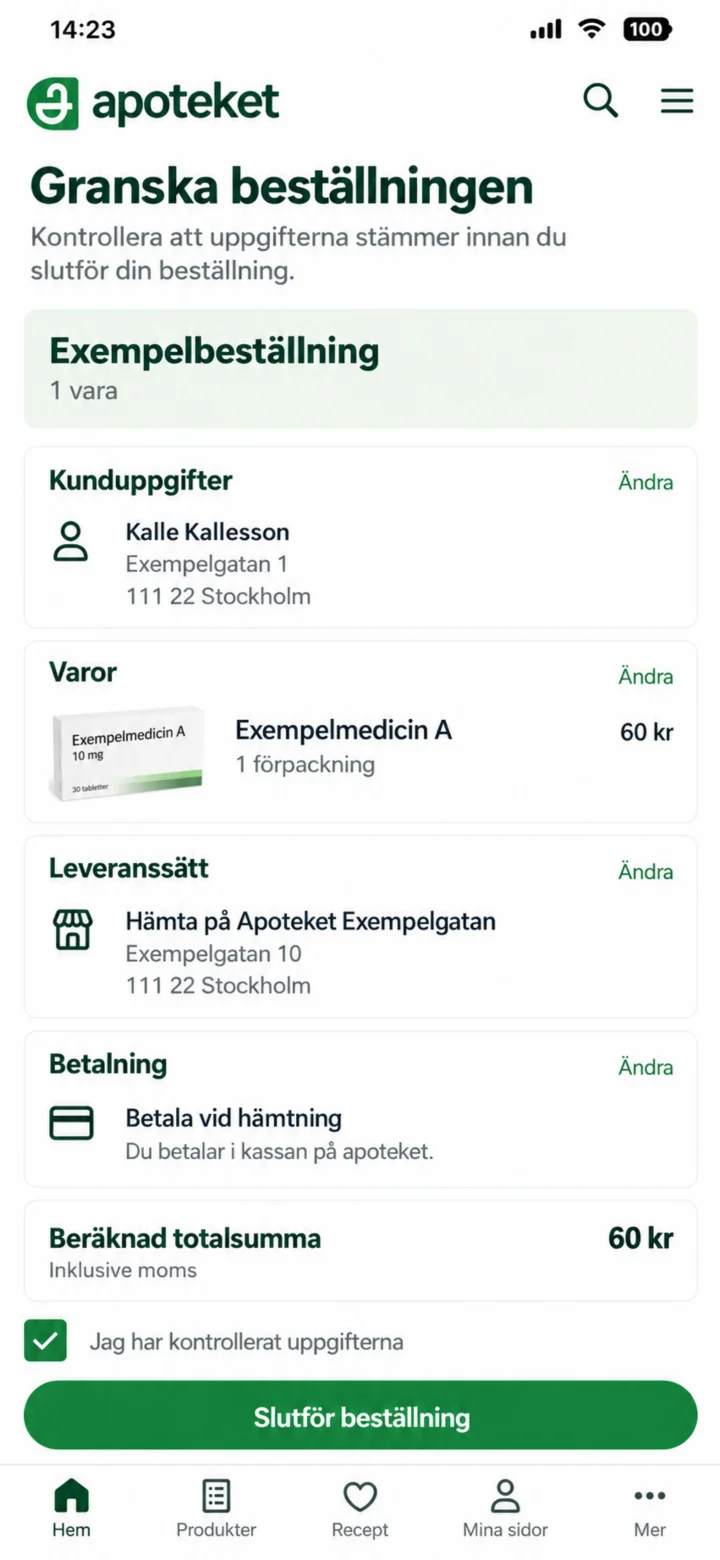 6Krok 6 z 7 · iPhone
Sprawdź dane klienta, produkt, dostawę, płatność i sumę całkowitą, zanim sfinalizujesz zamówienie.
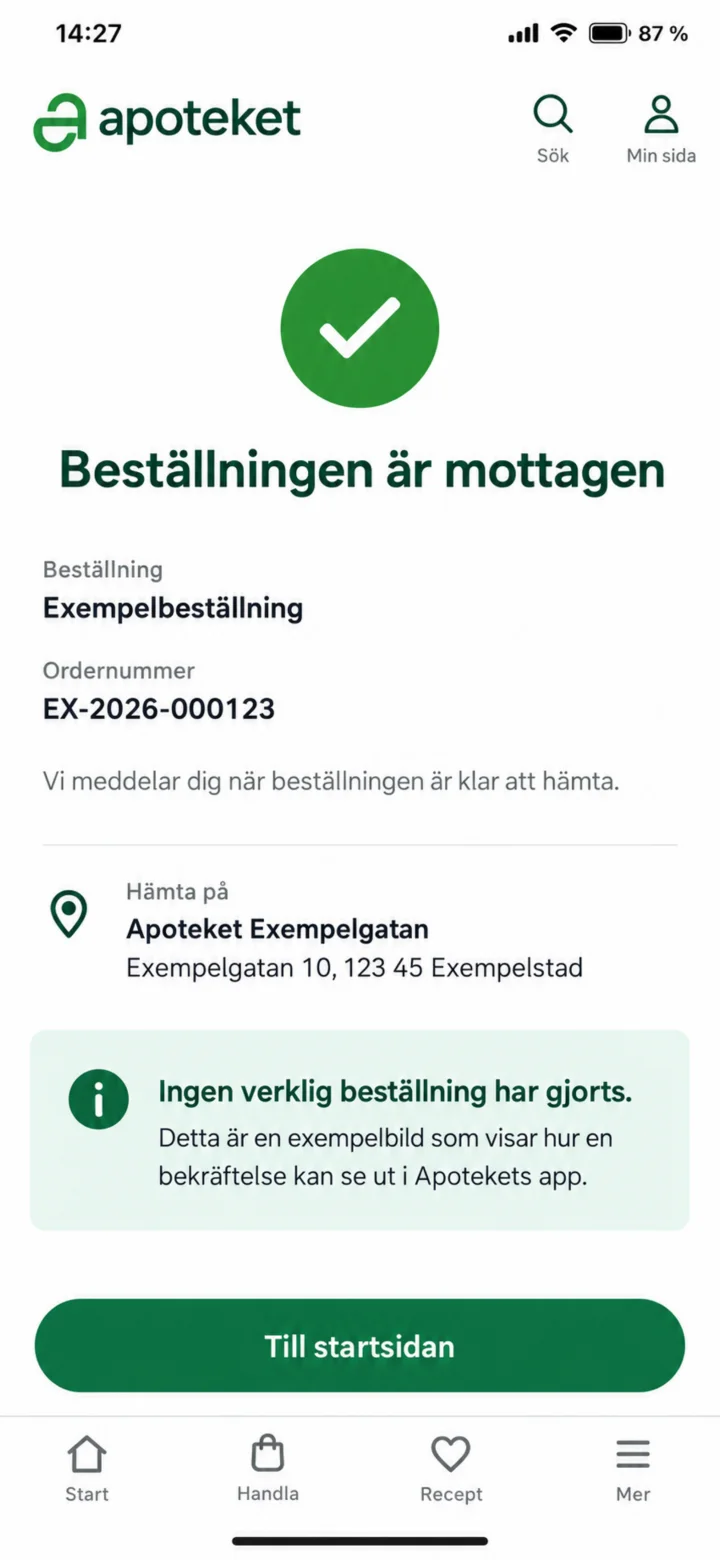 7Krok 7 z 7 · iPhone
Potwierdzenie pokazuje, że zamówienie zostało przyjęte. W tym przewodniku nie złożono żadnego rzeczywistego zamówienia.
Zamów produkty bez recepty z dostawą do domu
iPhone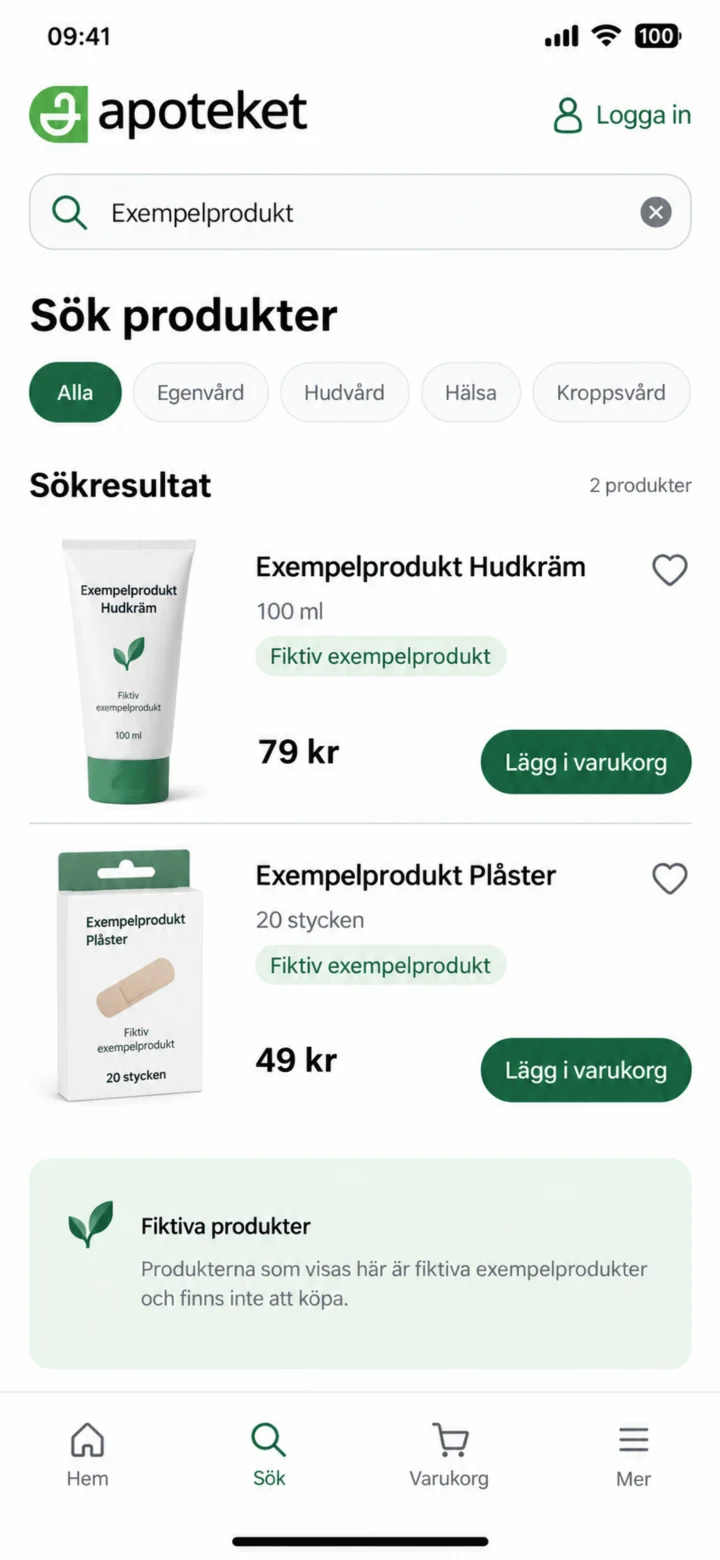 1Krok 1 z 7 · iPhone
Wyszukaj produkt. Sprawdź nazwę, rozmiar i cenę w wynikach wyszukiwania.
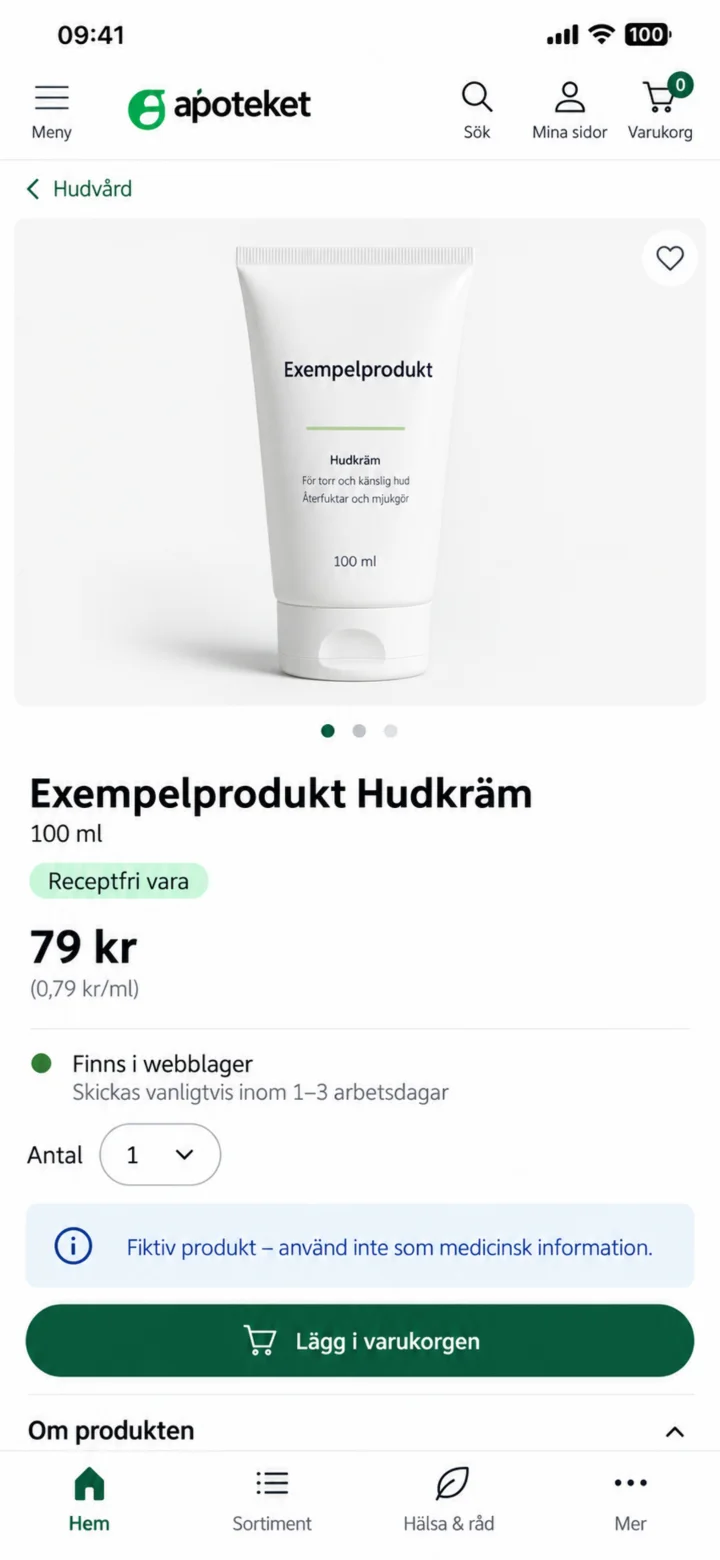 2Krok 2 z 7 · iPhone
Otwórz produkt. Sprawdź informacje, ilość i dostępność. Następnie dodaj produkt do koszyka.
 3Krok 3 z 7 · iPhone
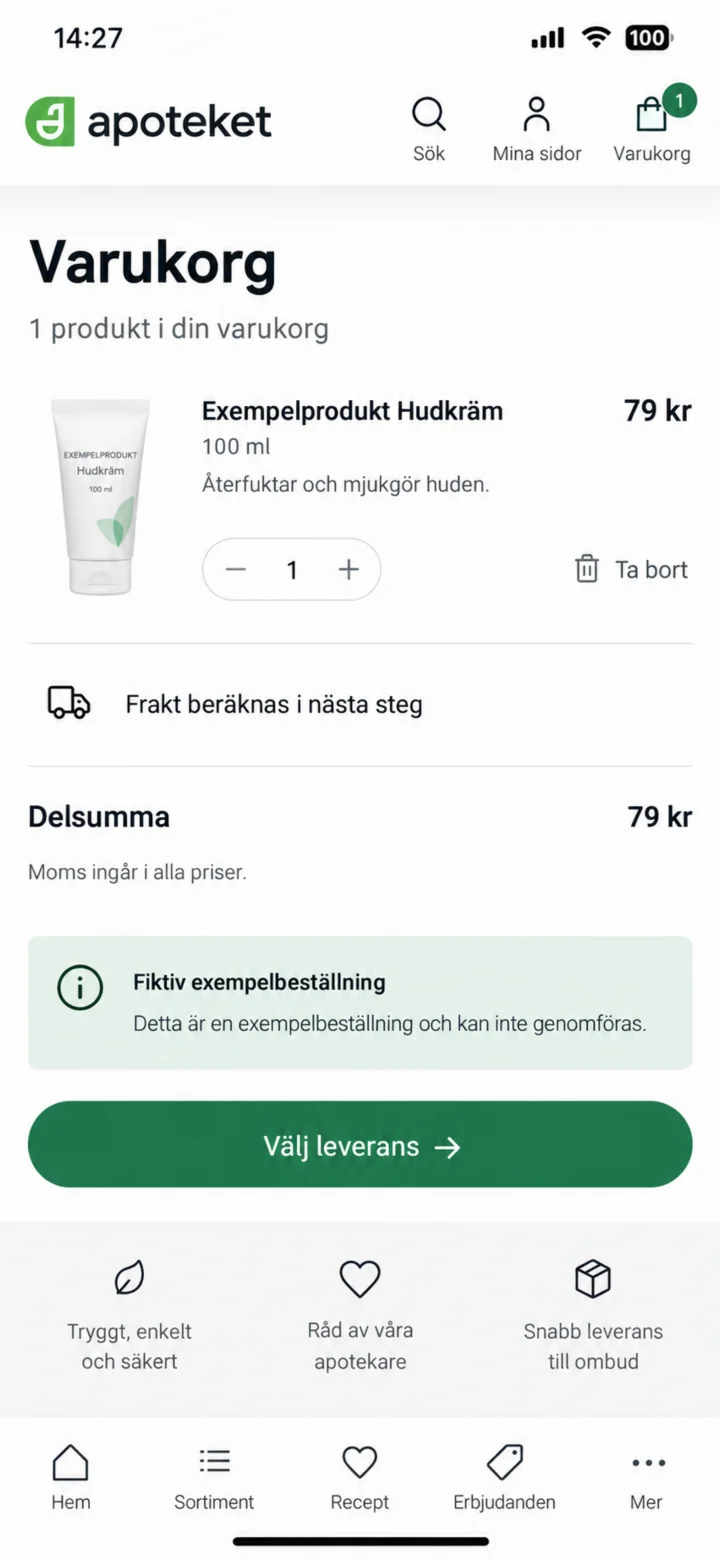
Sprawdź produkt, ilość i sumę częściową. Następnie wybierz dostawę.
 4Krok 4 z 7 · iPhone
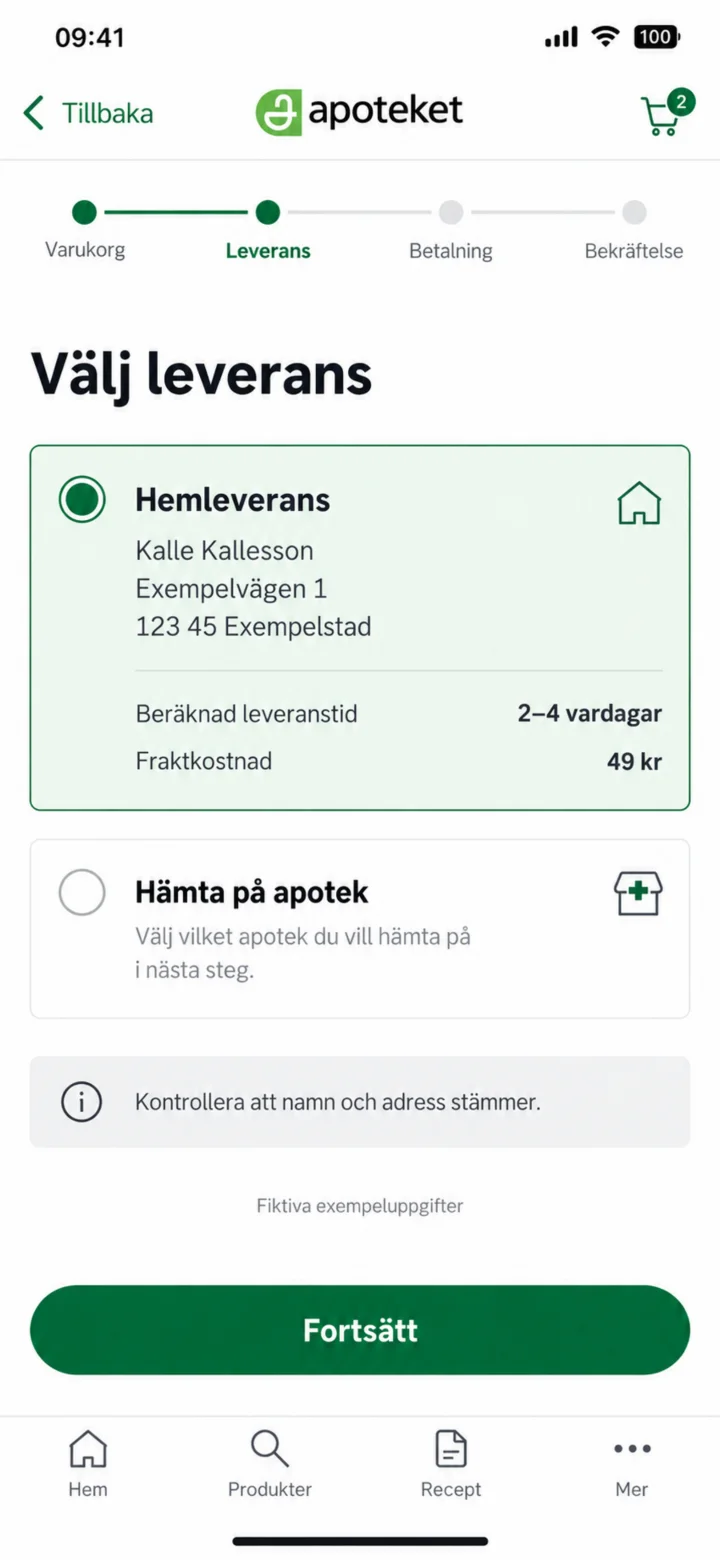
Wybierz Hemleverans (Dostawa do domu). Sprawdź, czy imię i adres są poprawne, i zobacz koszt wysyłki.
 5Krok 5 z 7 · iPhone
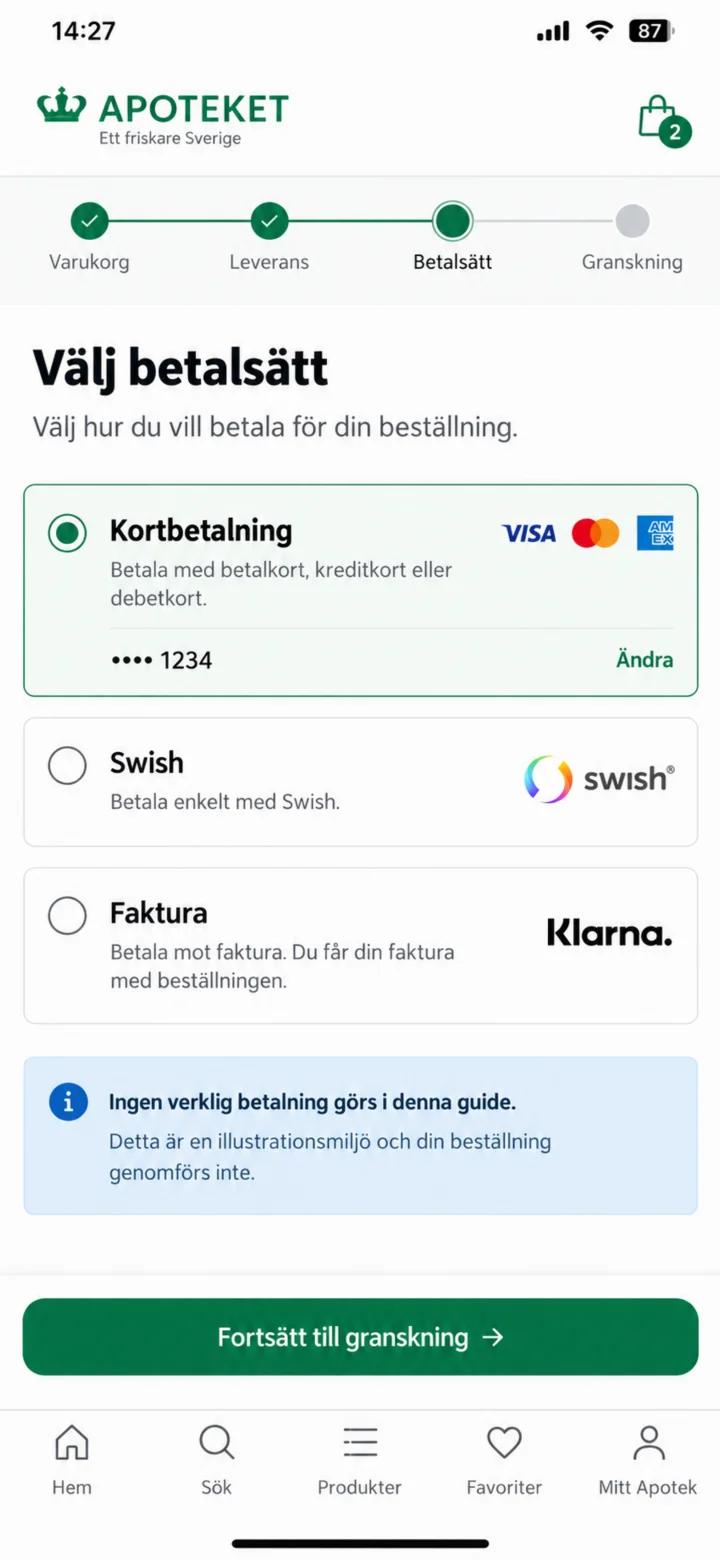
Wybierz metodę płatności. Dane płatności w przewodniku są fikcyjne.
 6Krok 6 z 7 · iPhone
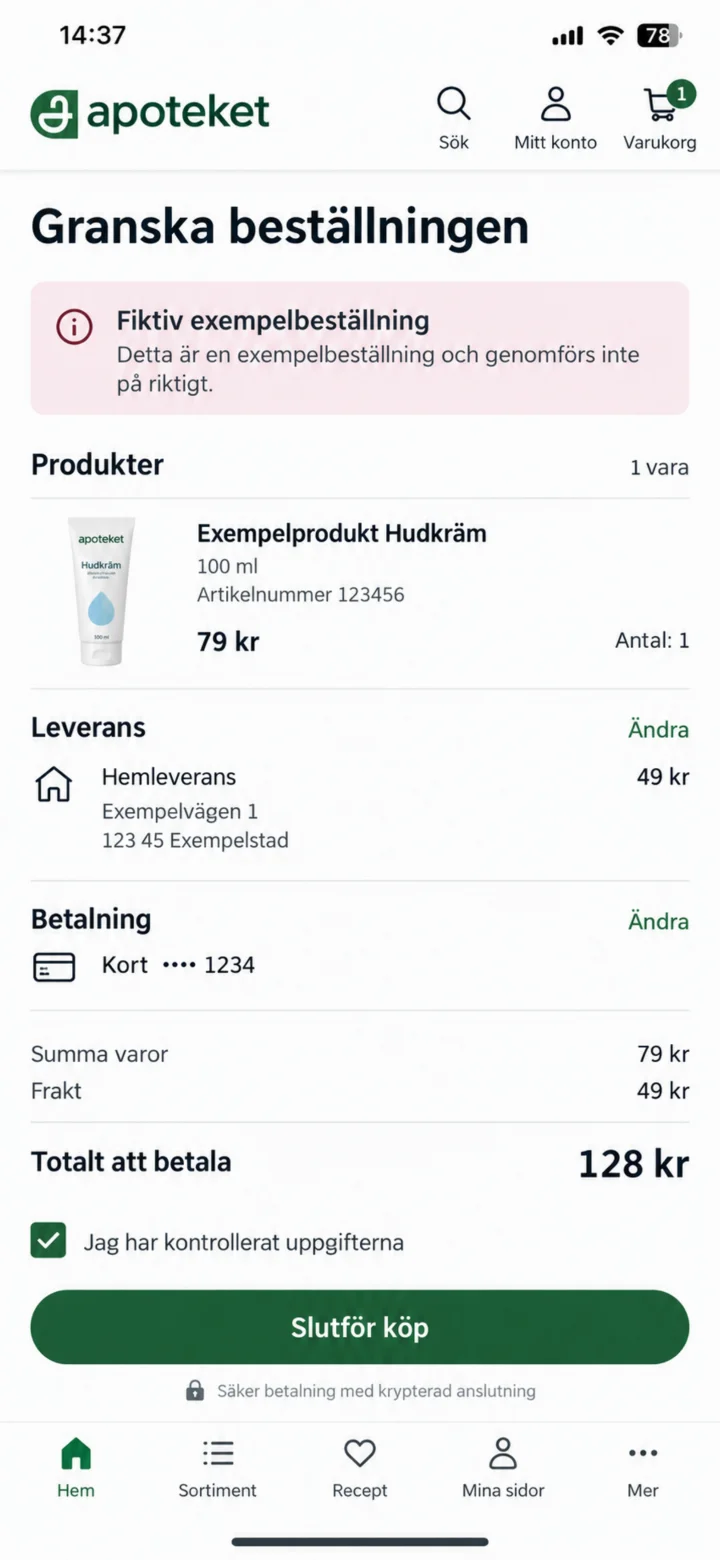
Sprawdź produkt, adres dostawy, wysyłkę, płatność i sumę całkowitą przed sfinalizowaniem zakupu.
 7Krok 7 z 7 · iPhone
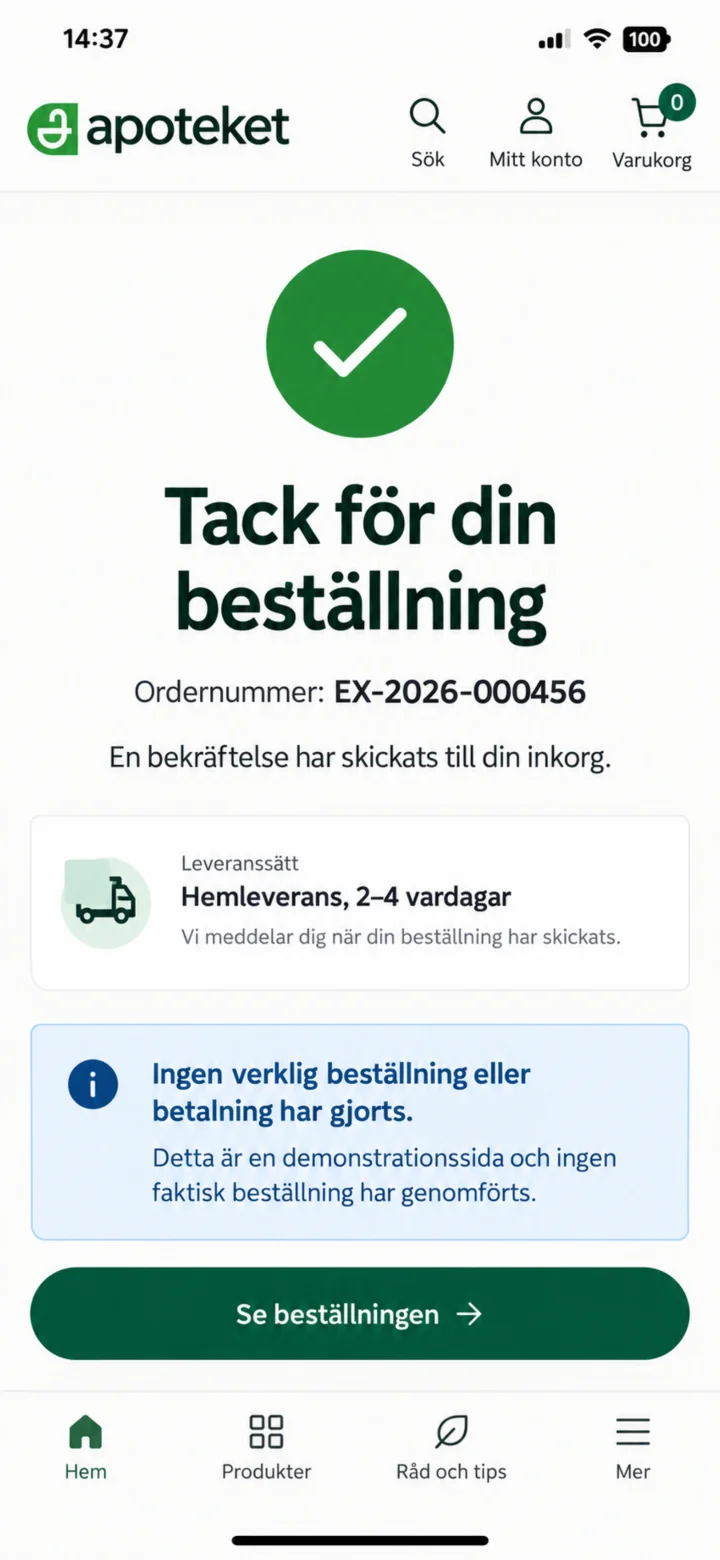
Potwierdzenie pokazuje numer zamówienia i przewidywany czas dostawy. Nie dokonano żadnego rzeczywistego zamówienia ani płatności.
Znajdź najbliższą aptekę i sprawdź godziny otwarcia
iPhone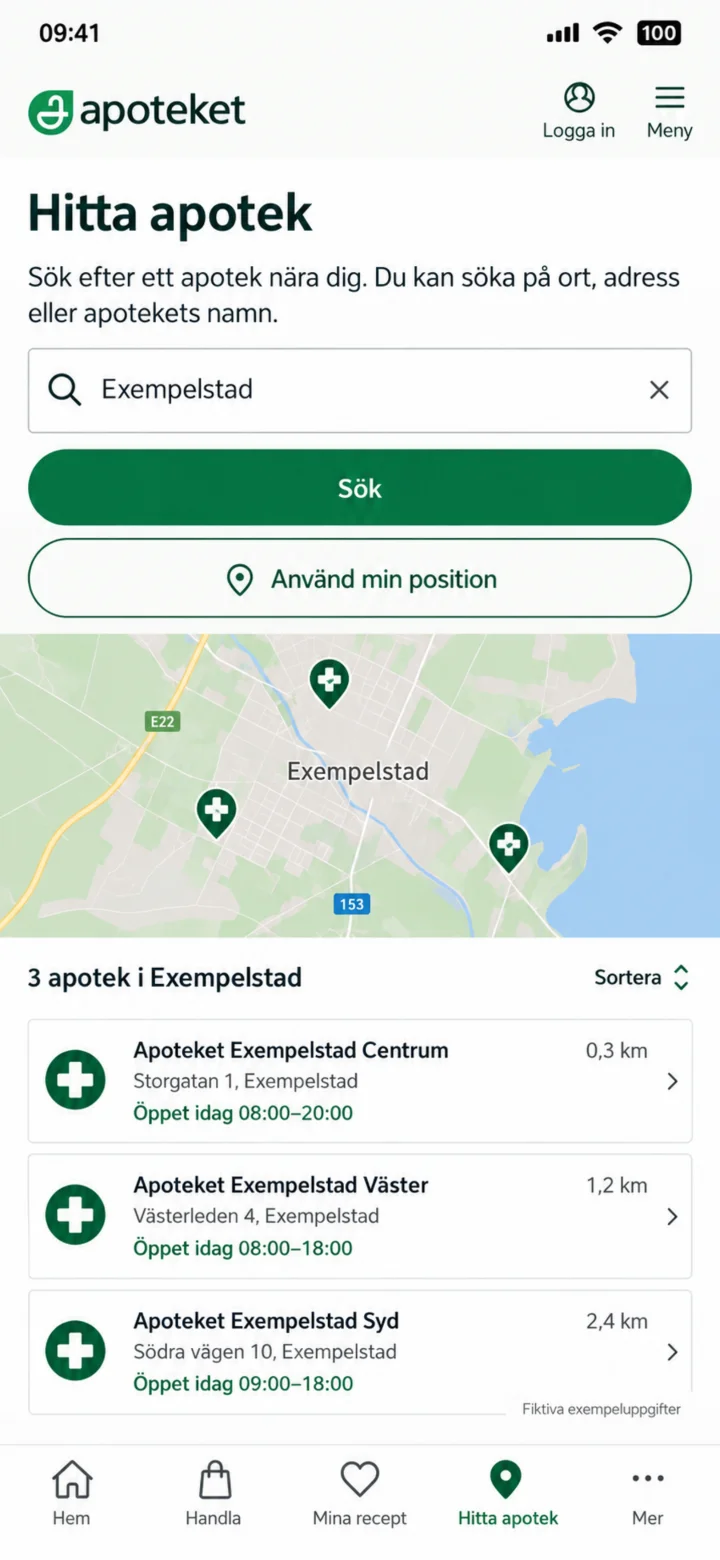 1Krok 1 z 4 · iPhone
Otwórz Hitta apotek. Wpisz miejscowość lub adres i wybierz Sök.
 2Krok 2 z 4 · iPhone
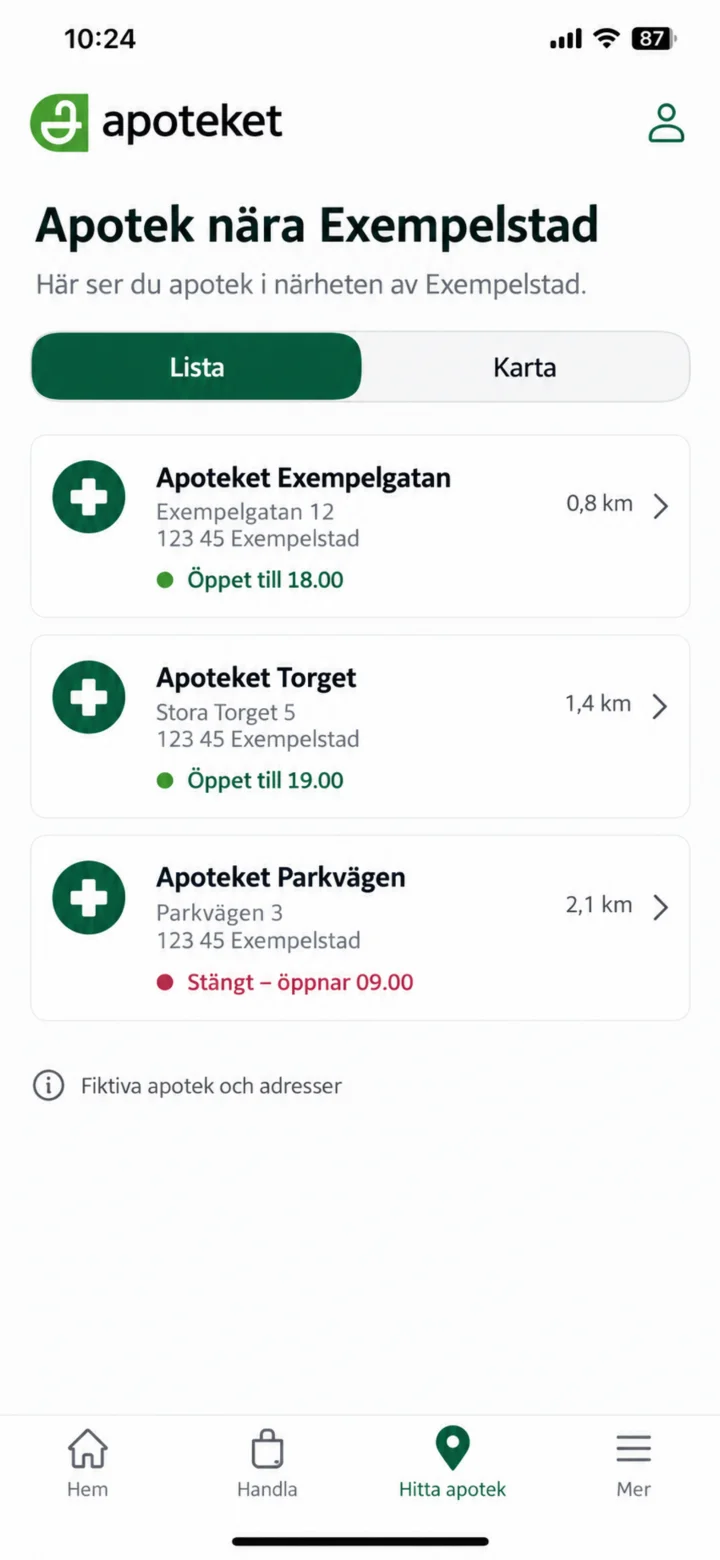
Porównaj odległość i dzisiejsze godziny otwarcia. Wybierz aptekę, którą chcesz sprawdzić.
 3Krok 3 z 4 · iPhone
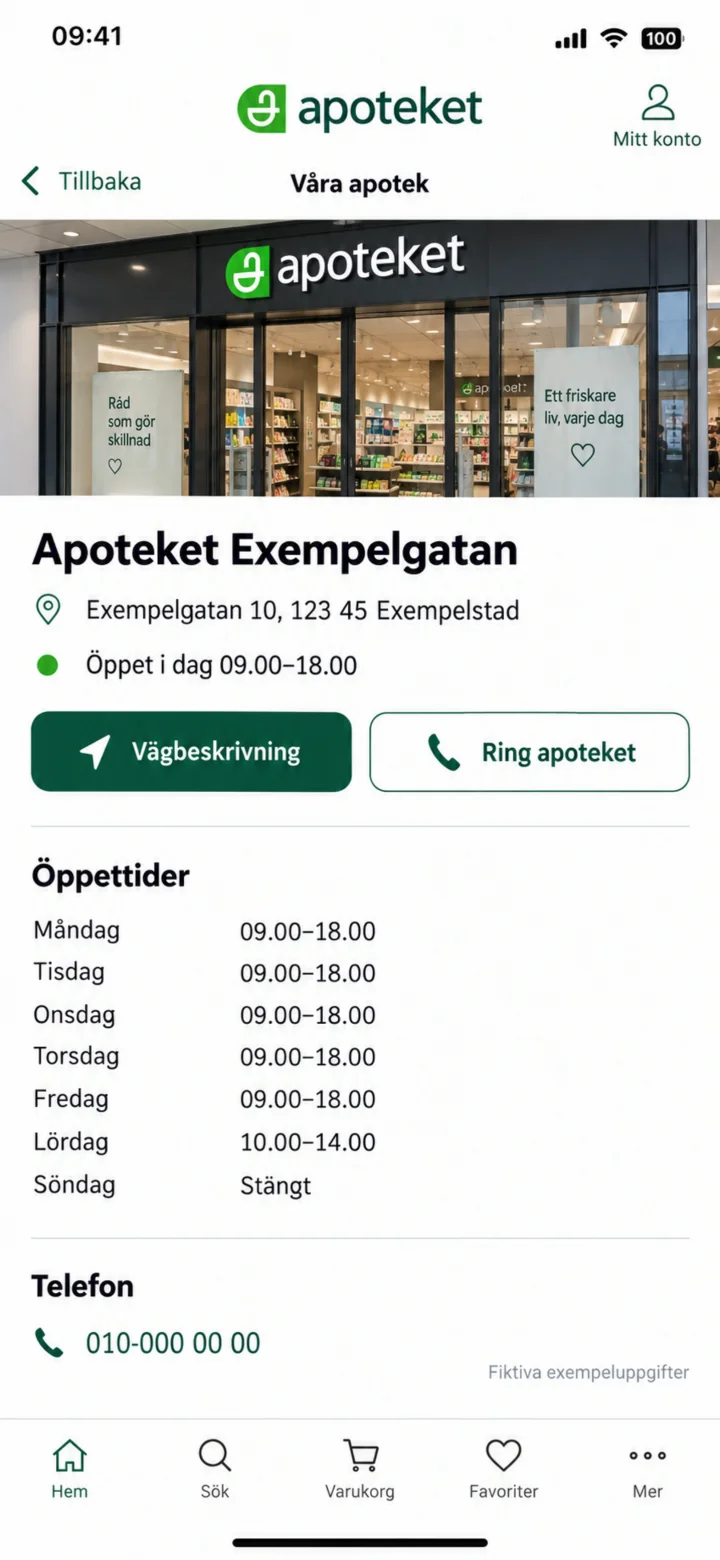
På apotekets sida ser du adress, ordinarie öppettider och kontaktuppgifter.
 4Krok 4 z 4 · iPhone
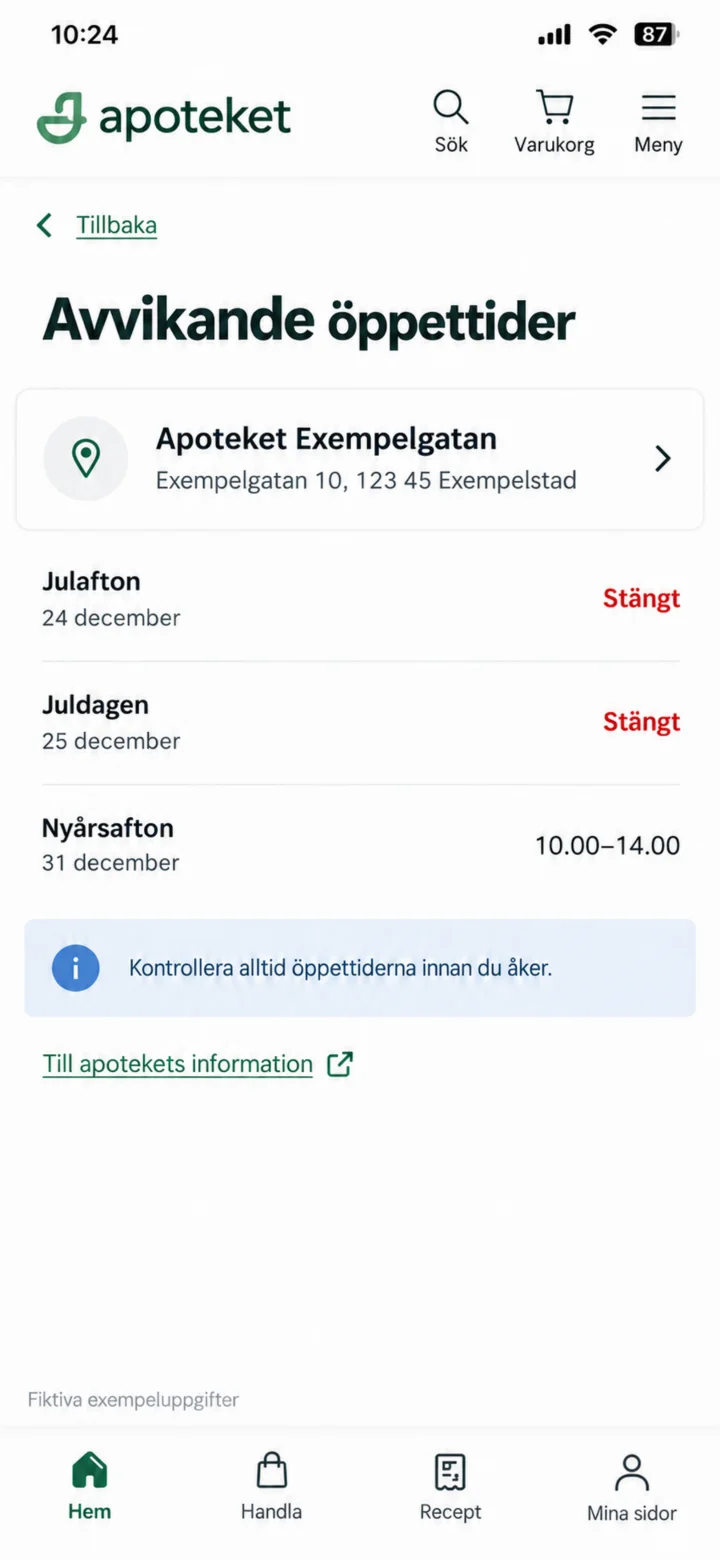
Sprawdź również niestandardowe godziny otwarcia przed weekendami i świętami, zanim tam pojedziesz.
Zobacz swoje recepty i limit wydatków na leki
iPhone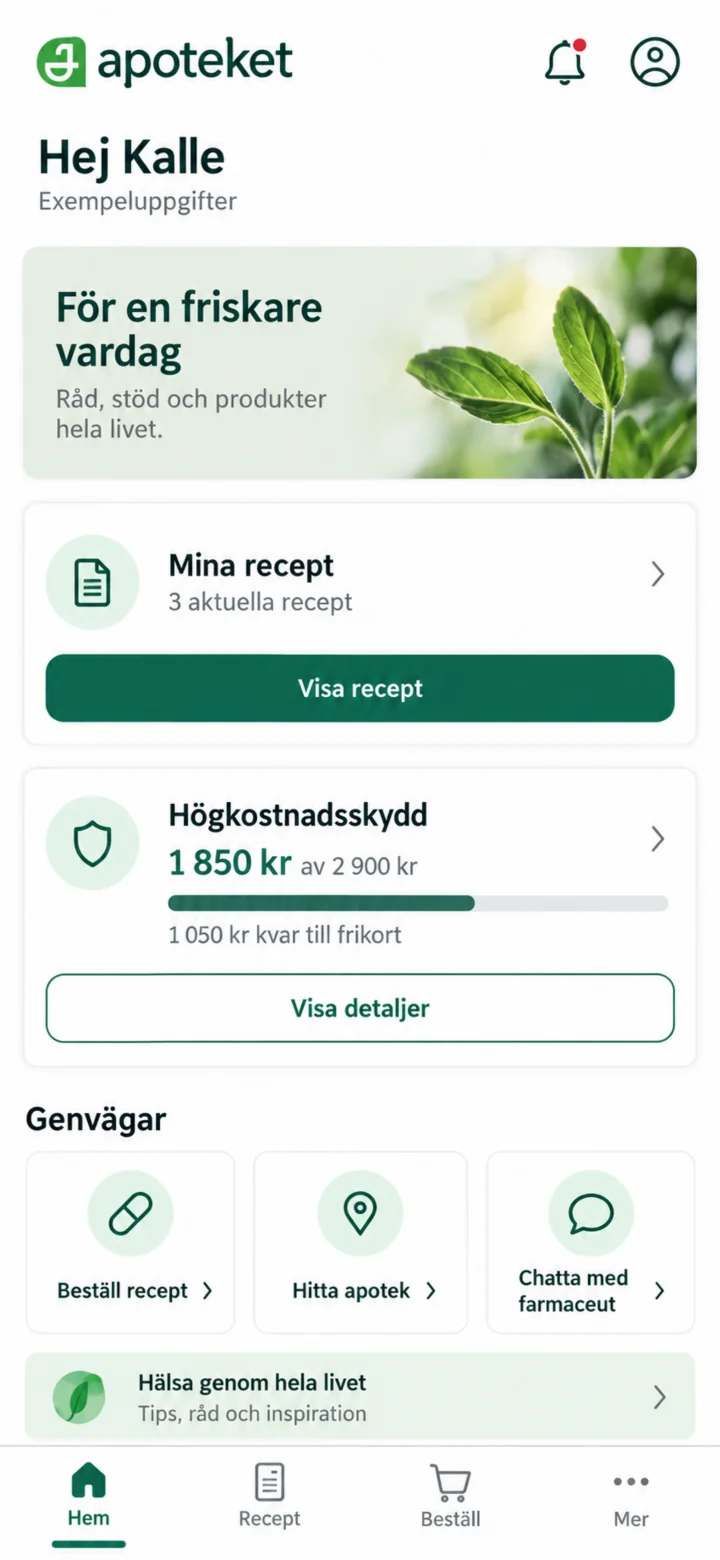 1Krok 1 z 4 · iPhone
Zaloguj się do aplikacji Apoteket. Na stronie głównej znajdziesz „Mina recept” (Moje recepty) i „Högkostnadsskydd” (Limit wydatków na leki).
 2Krok 2 z 4 · iPhone
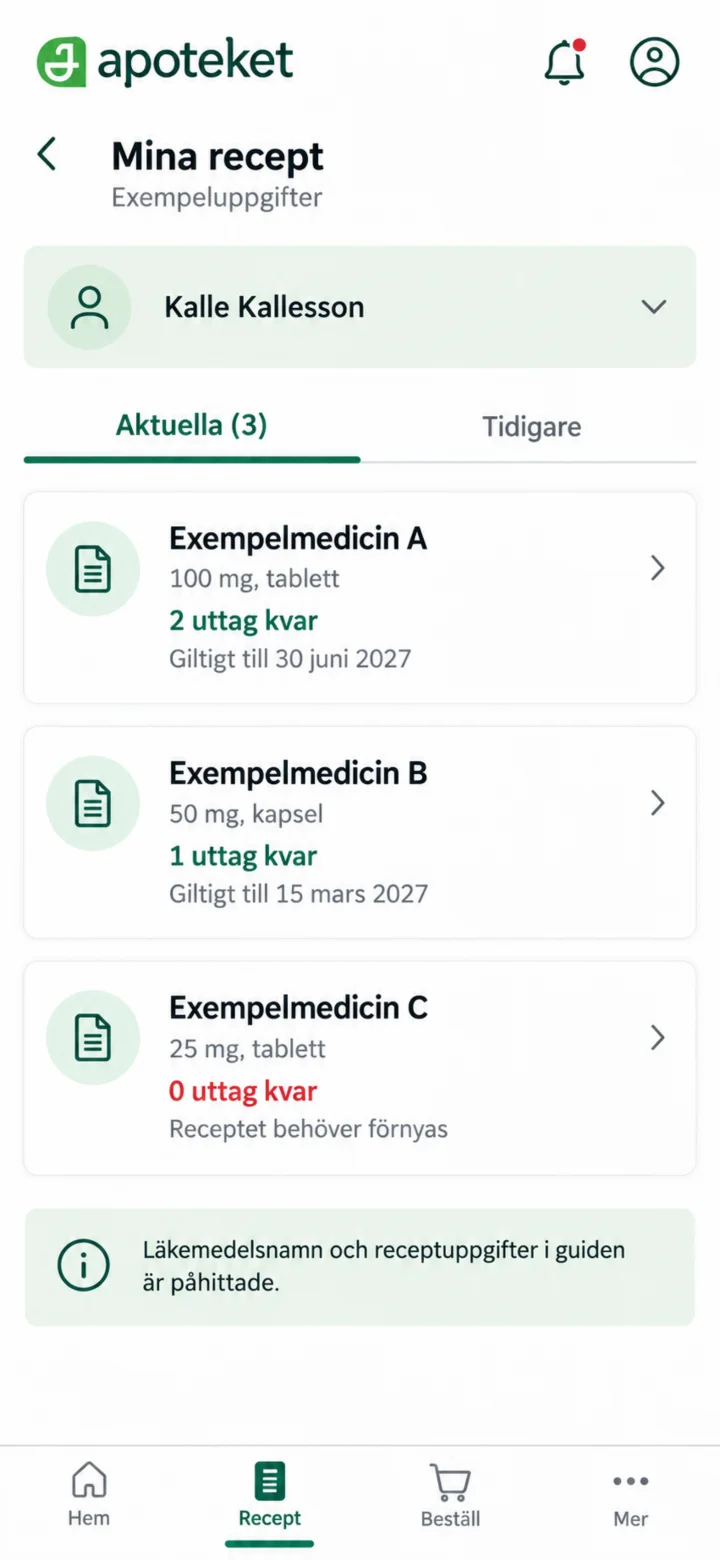
Otwórz „Mina recept” (Moje recepty). Tutaj zobaczysz aktualne recepty i ile jeszcze masz dostępnych realizacji.
 3Krok 3 z 4 · iPhone
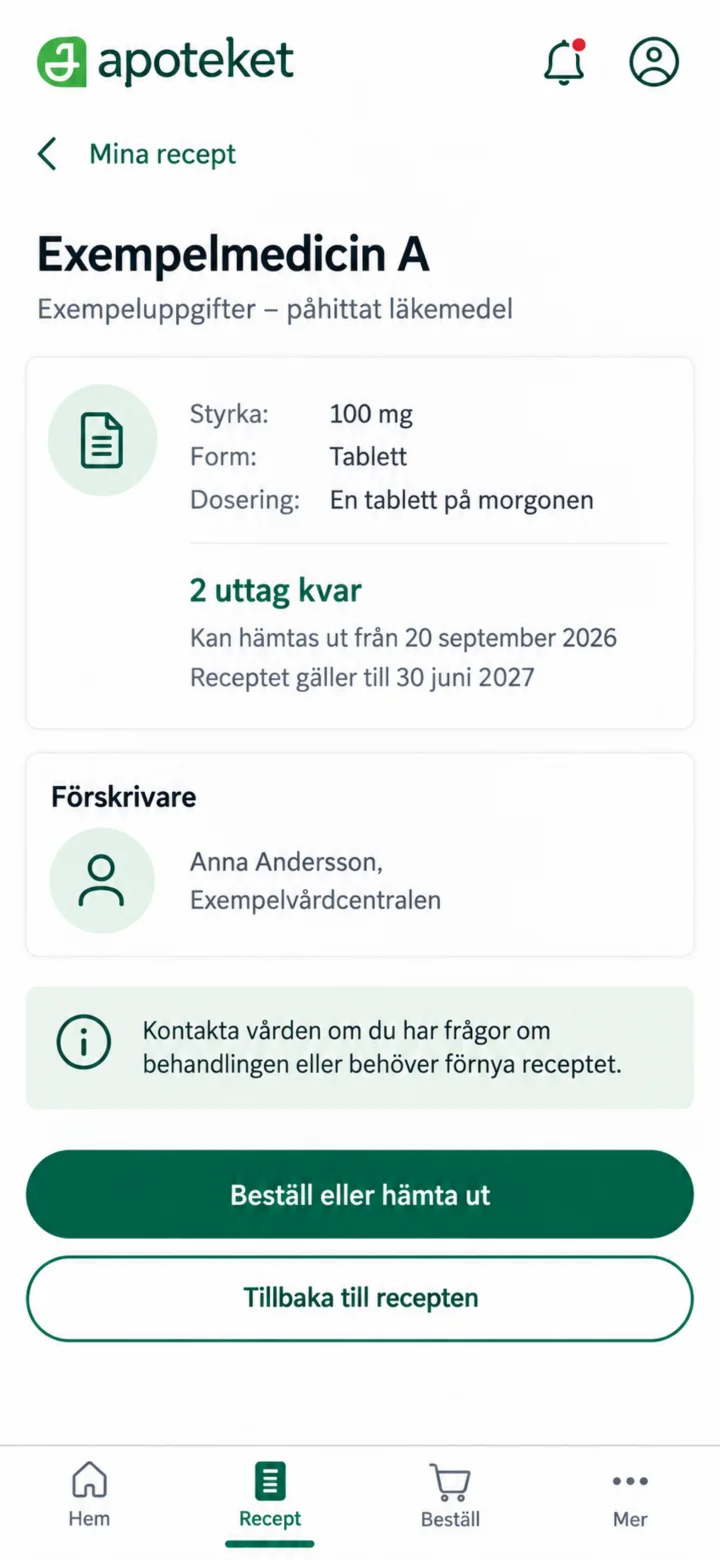
Otwórz receptę, aby zobaczyć moc, dawkę, liczbę realizacji i termin ważności.
 4Krok 4 z 4 · iPhone
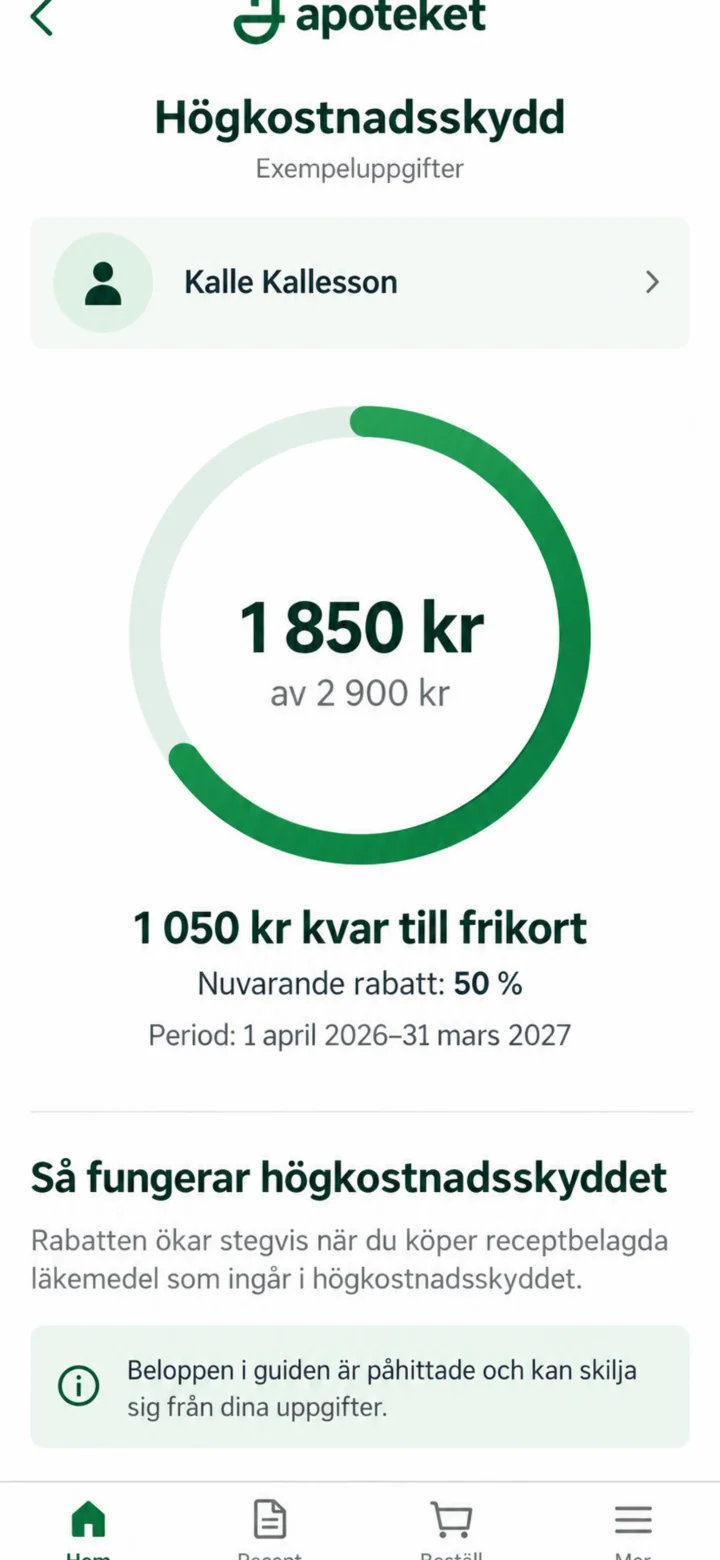
Otwórz „Högkostnadsskydd” (Limit wydatków na leki), aby zobaczyć zarejestrowaną kwotę i bieżący okres. Kwoty w przewodniku są przykładami.