Alla guider i ämnet, en guide per ny sida. Totalt 69 steg.
Tips: kryssa ur ”Sidhuvuden och sidfötter” i utskriftsrutan, så slipper du adressen längst ner.
Vård och 1177
Guider steg för steg · 10 guider
 iPhone
Innehåll
- 1.Beställ ett receptbelagt läkemedel7 steg
- 2.Beställ receptfria varor med hemleverans7 steg
- 3.Förnya ett recept via vårdgivaren5 steg
- 4.Hitta närmaste apotek och kontrollera öppettider4 steg
- 5.Installera Apotekets app och logga in med BankID4 steg
- 6.Se dina recept och ditt högkostnadsskydd4 steg
- 7.Så förnyar du recept på 117710 steg
- 8.Så loggar du in och skickar meddelande på 117710 steg
- 9.Så loggar du in på 11778 steg
- 10.Så svarar du på ett meddelande i 1177-appen10 steg
Beställ ett receptbelagt läkemedel
iPhone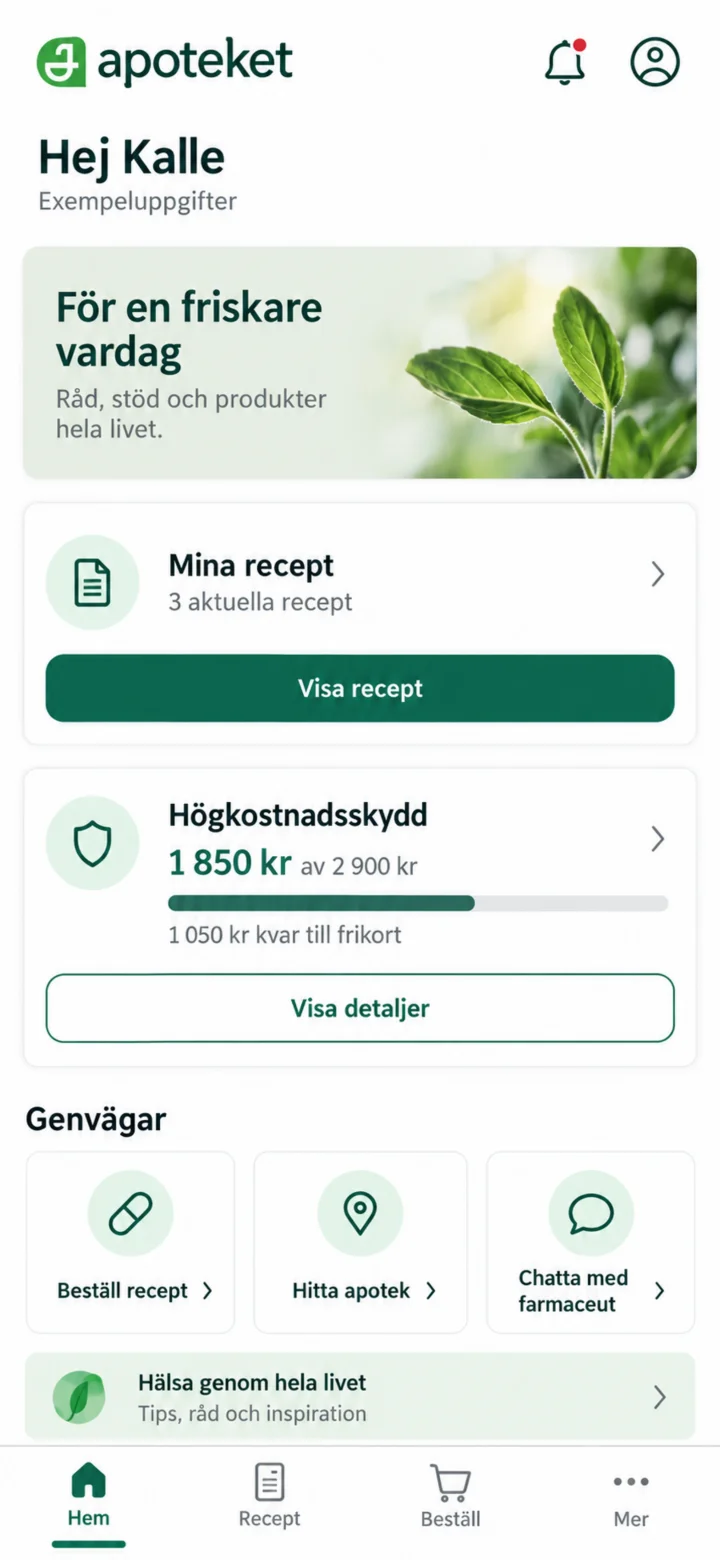 1Steg 1 av 7 · iPhone
Logga in i Apotekets app och öppna Mina recept.
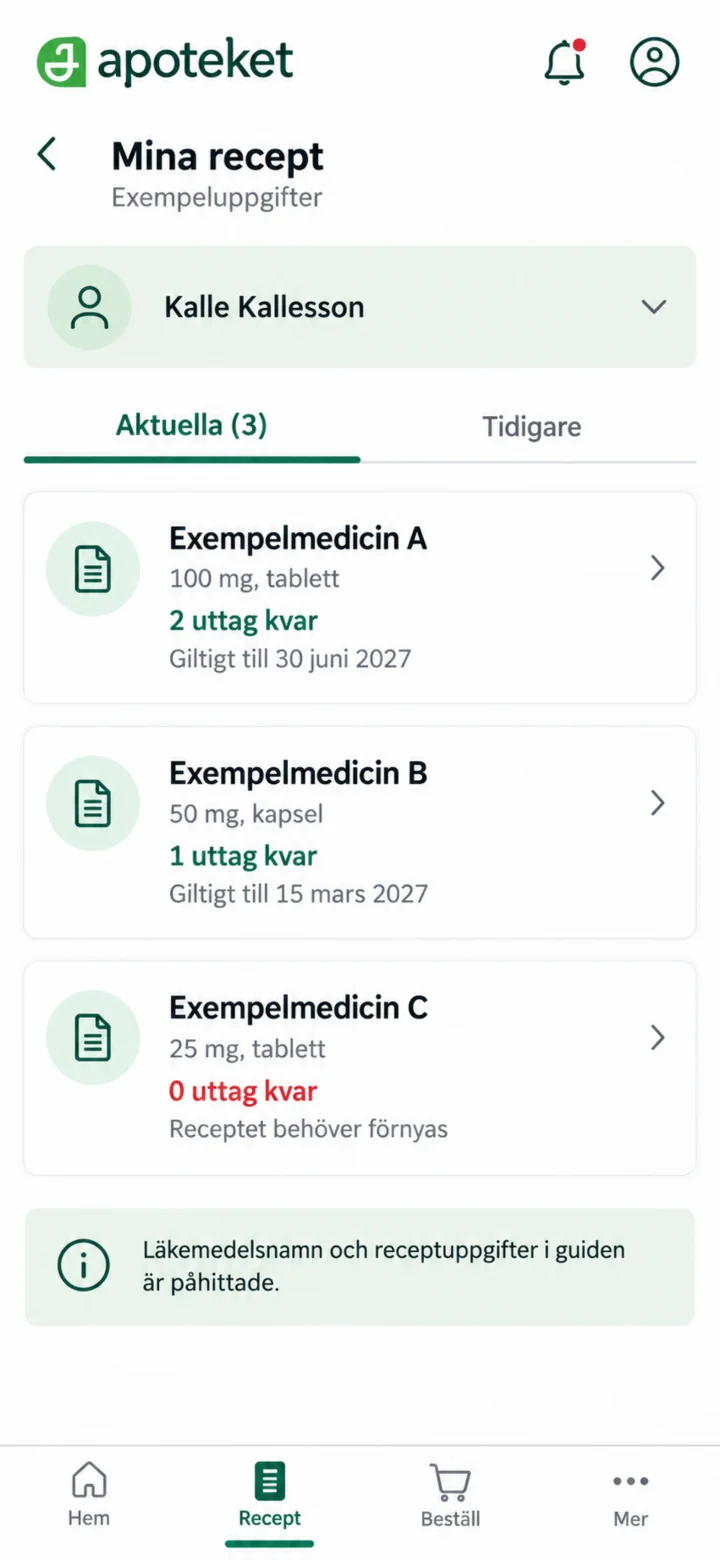 2Steg 2 av 7 · iPhone
Kontrollera läkemedlets namn och välj det recept du vill använda.
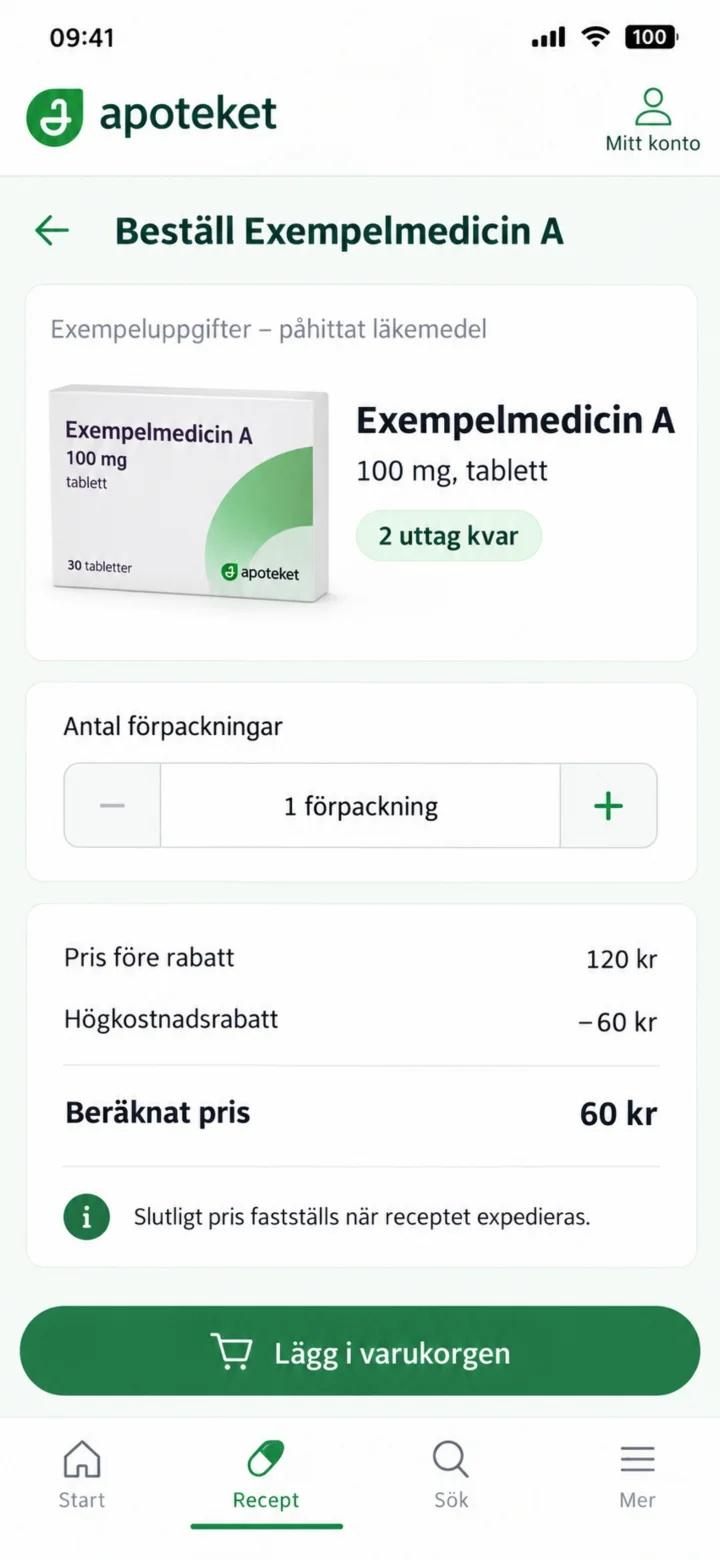 3Steg 3 av 7 · iPhone
Kontrollera antal uttag, antal förpackningar och beräknat pris. Tryck sedan på Lägg i varukorgen.
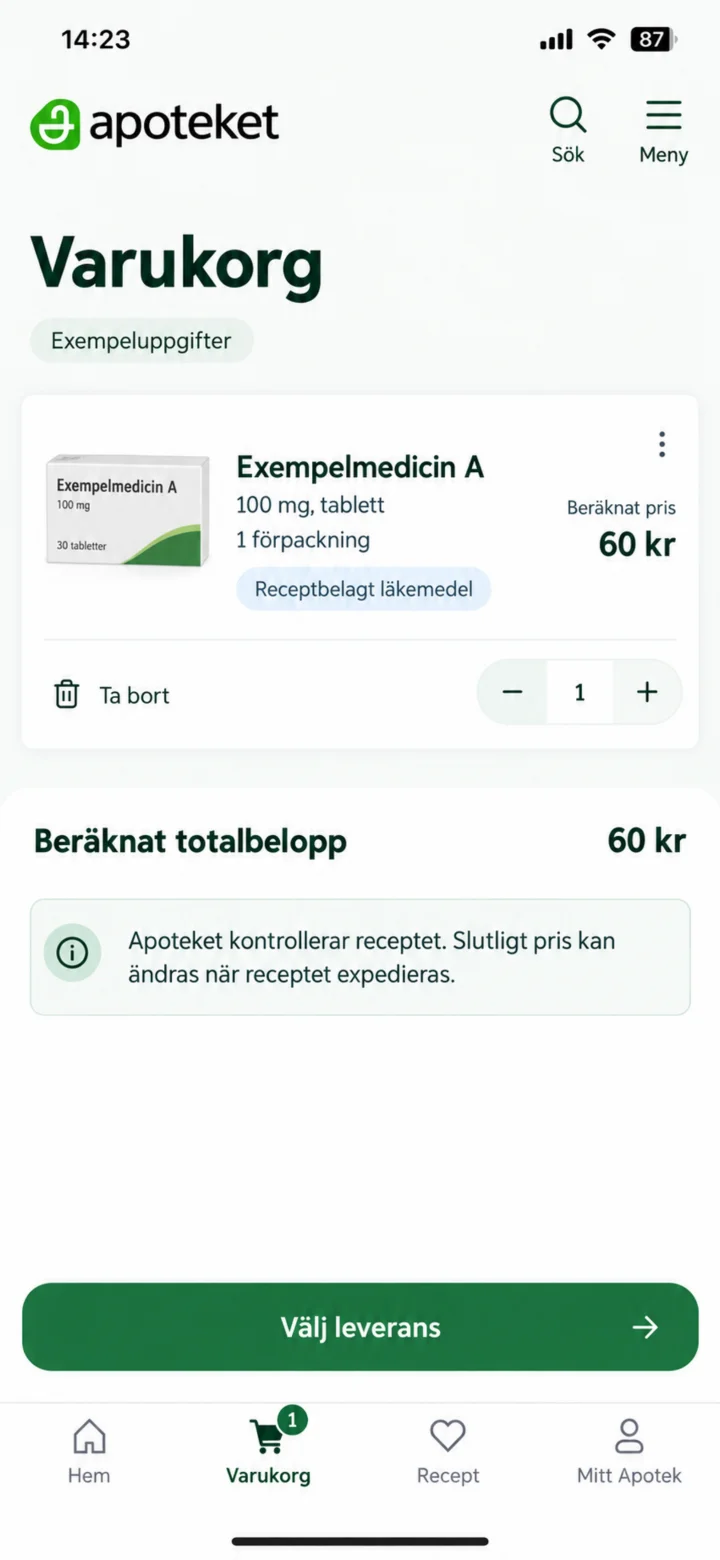 4Steg 4 av 7 · iPhone
Kontrollera läkemedel, antal och beräknat totalbelopp. Välj sedan leverans.
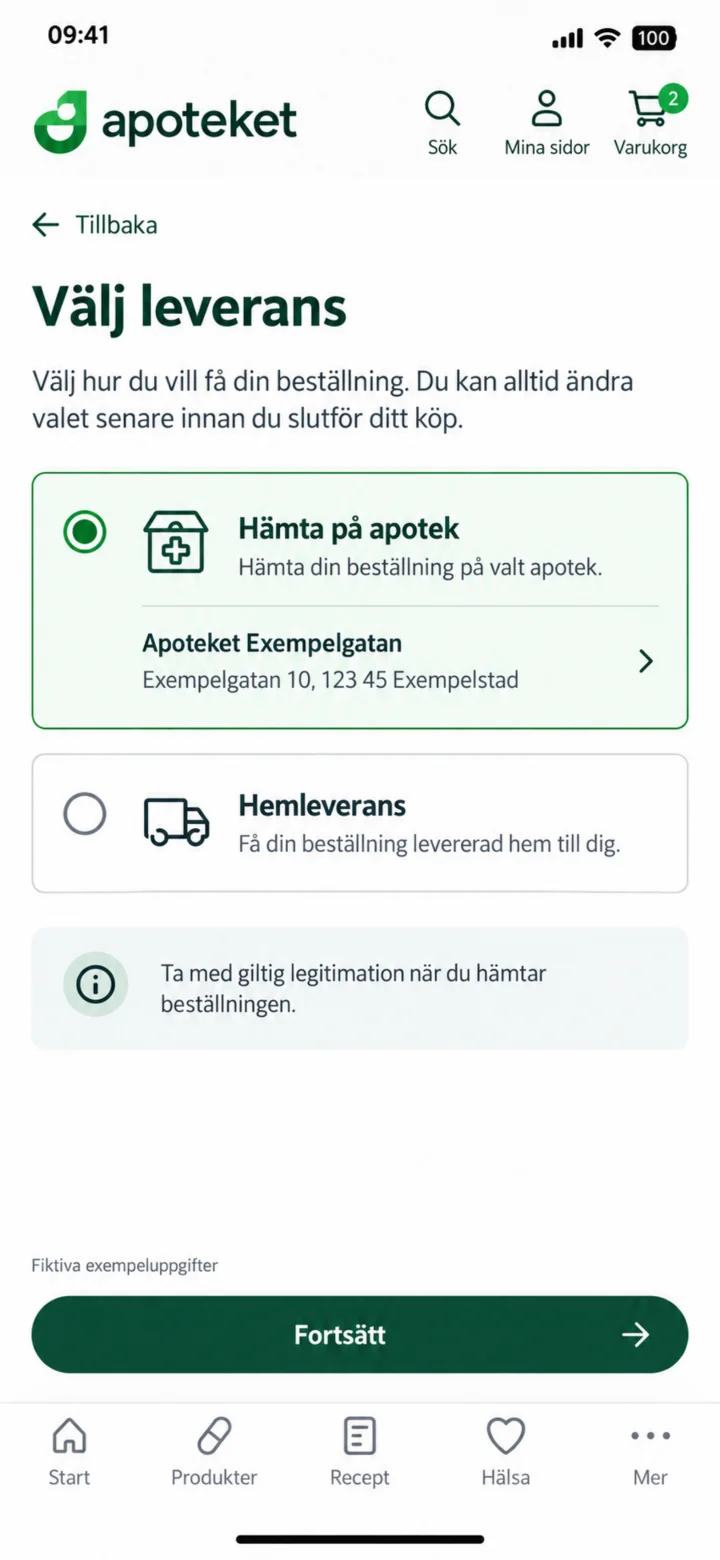 5Steg 5 av 7 · iPhone
Välj hur du vill få beställningen. I exemplet hämtas den på ett fiktivt apotek.
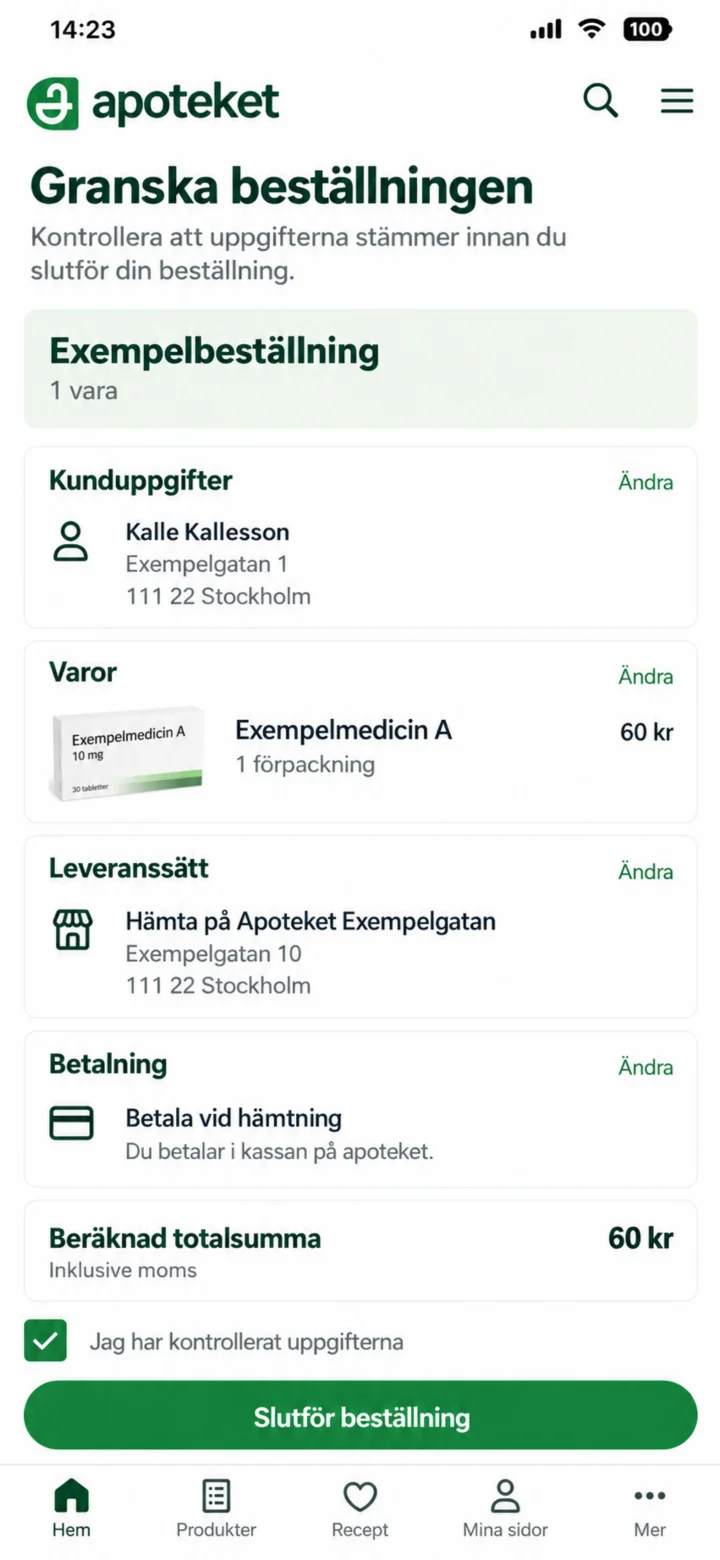 6Steg 6 av 7 · iPhone
Kontrollera kunduppgifter, vara, leverans, betalning och totalsumma innan du slutför beställningen.
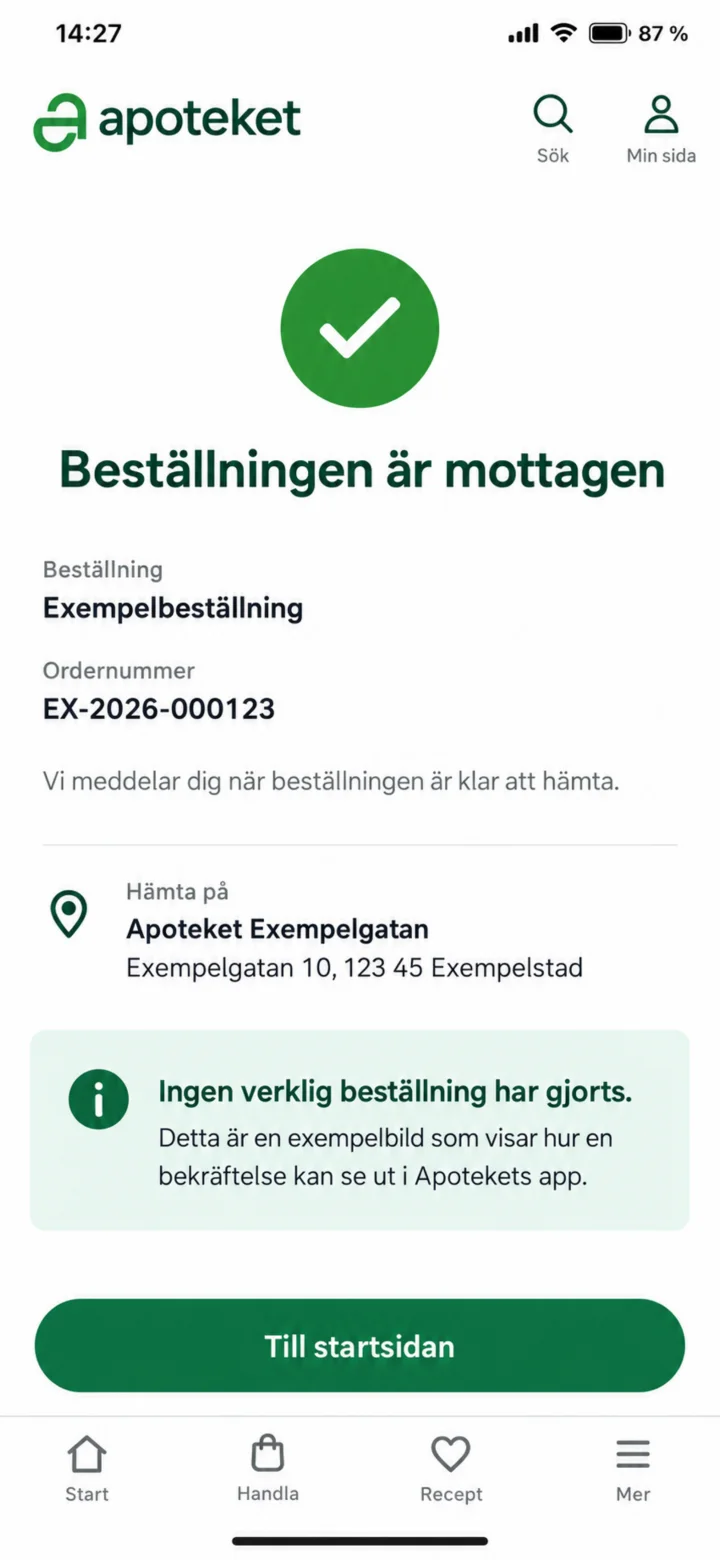 7Steg 7 av 7 · iPhone
Bekräftelsen visar att beställningen är mottagen. Ingen verklig beställning har gjorts i den här guiden.
Beställ receptfria varor med hemleverans
iPhone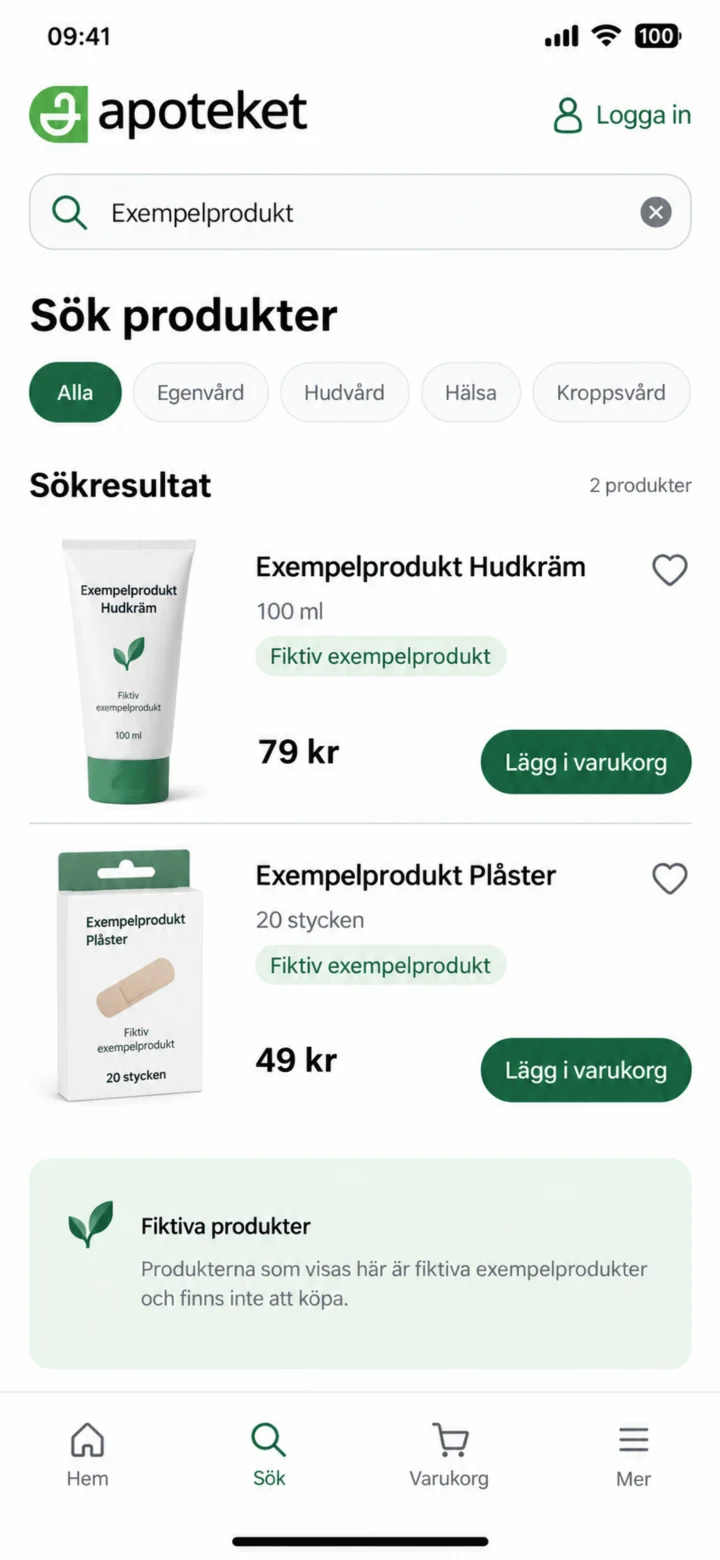 1Steg 1 av 7 · iPhone
Sök efter produkten. Kontrollera namn, storlek och pris i sökresultatet.
 2Steg 2 av 7 · iPhone
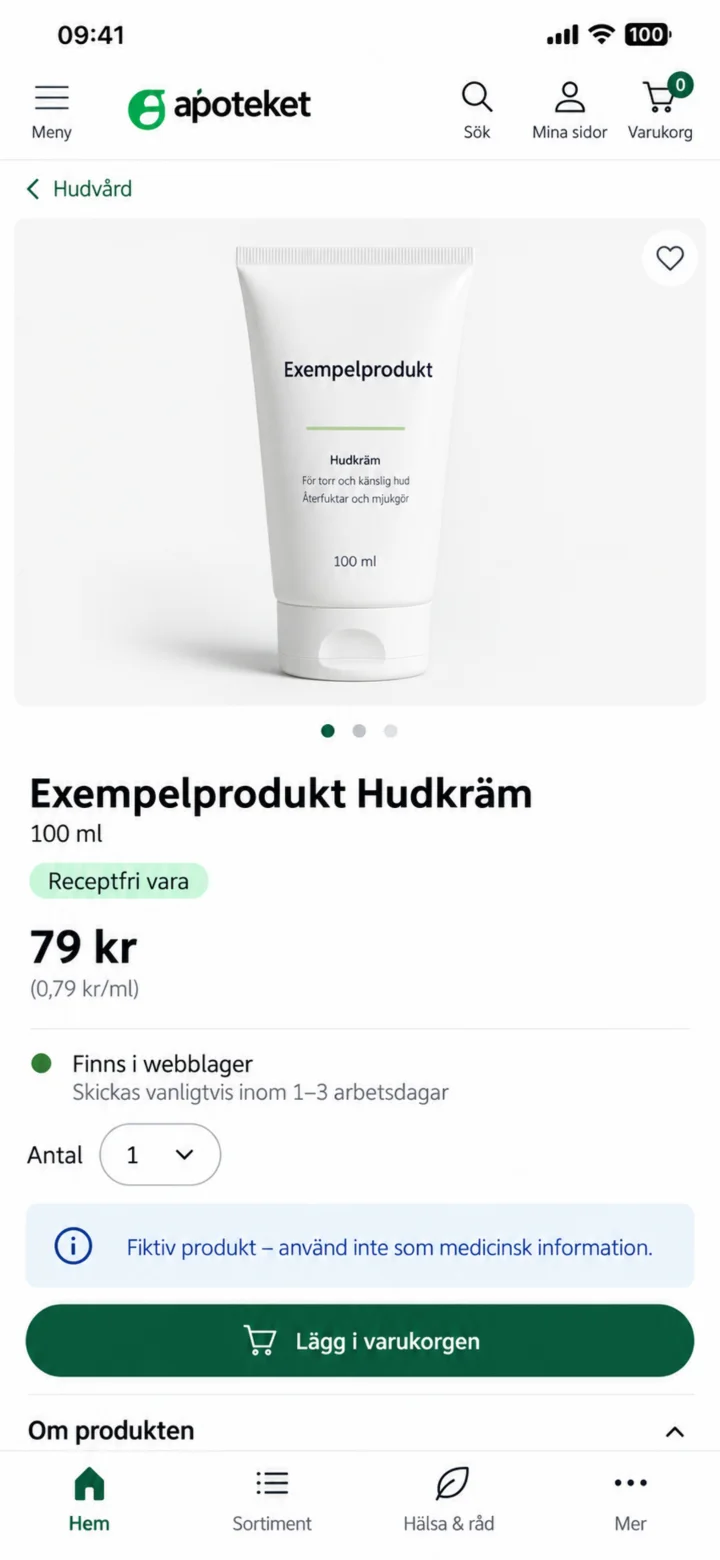
Öppna produkten. Kontrollera information, antal och lagerstatus. Lägg sedan produkten i varukorgen.
 3Steg 3 av 7 · iPhone
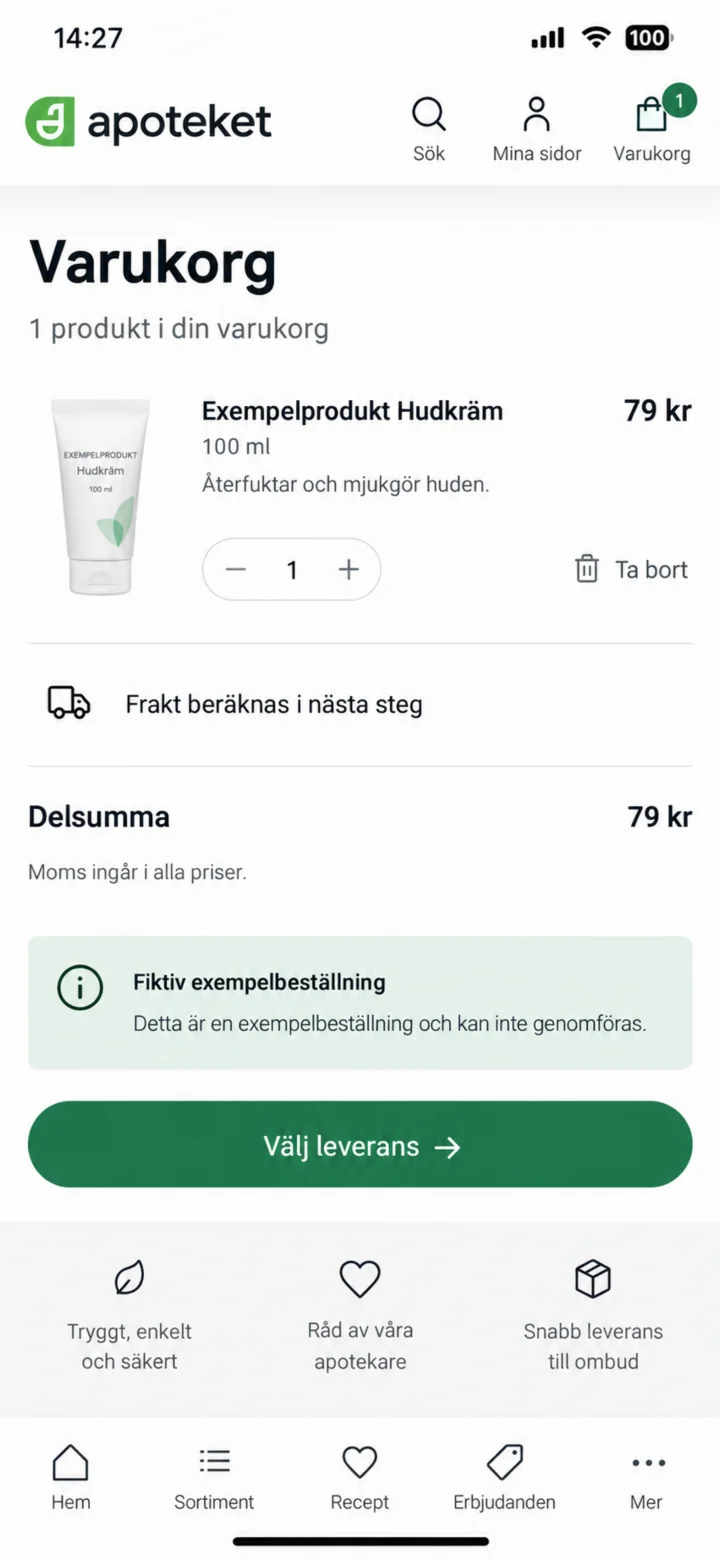
Kontrollera produkt, antal och delsumma. Välj sedan leverans.
 4Steg 4 av 7 · iPhone
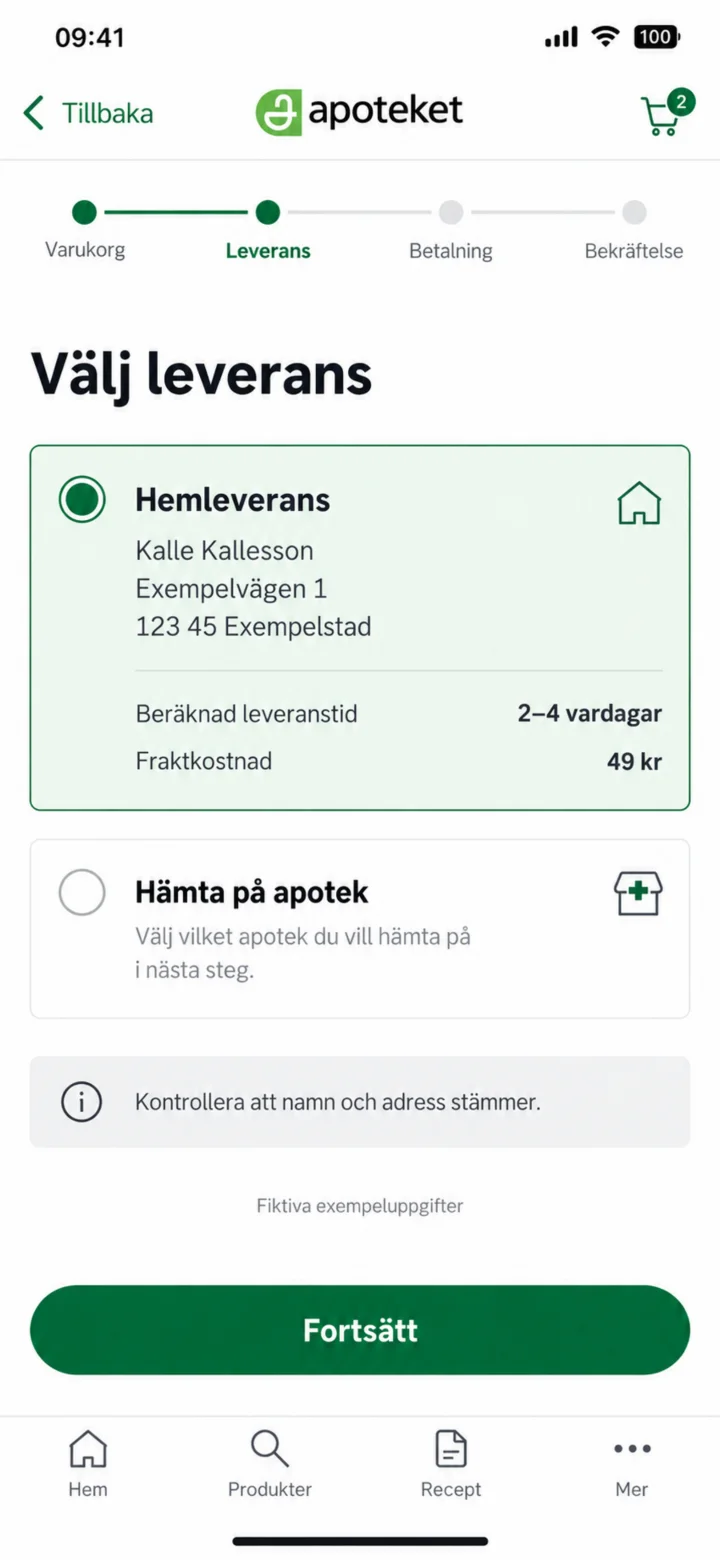
Välj Hemleverans. Kontrollera att namn och adress stämmer och se fraktkostnaden.
 5Steg 5 av 7 · iPhone
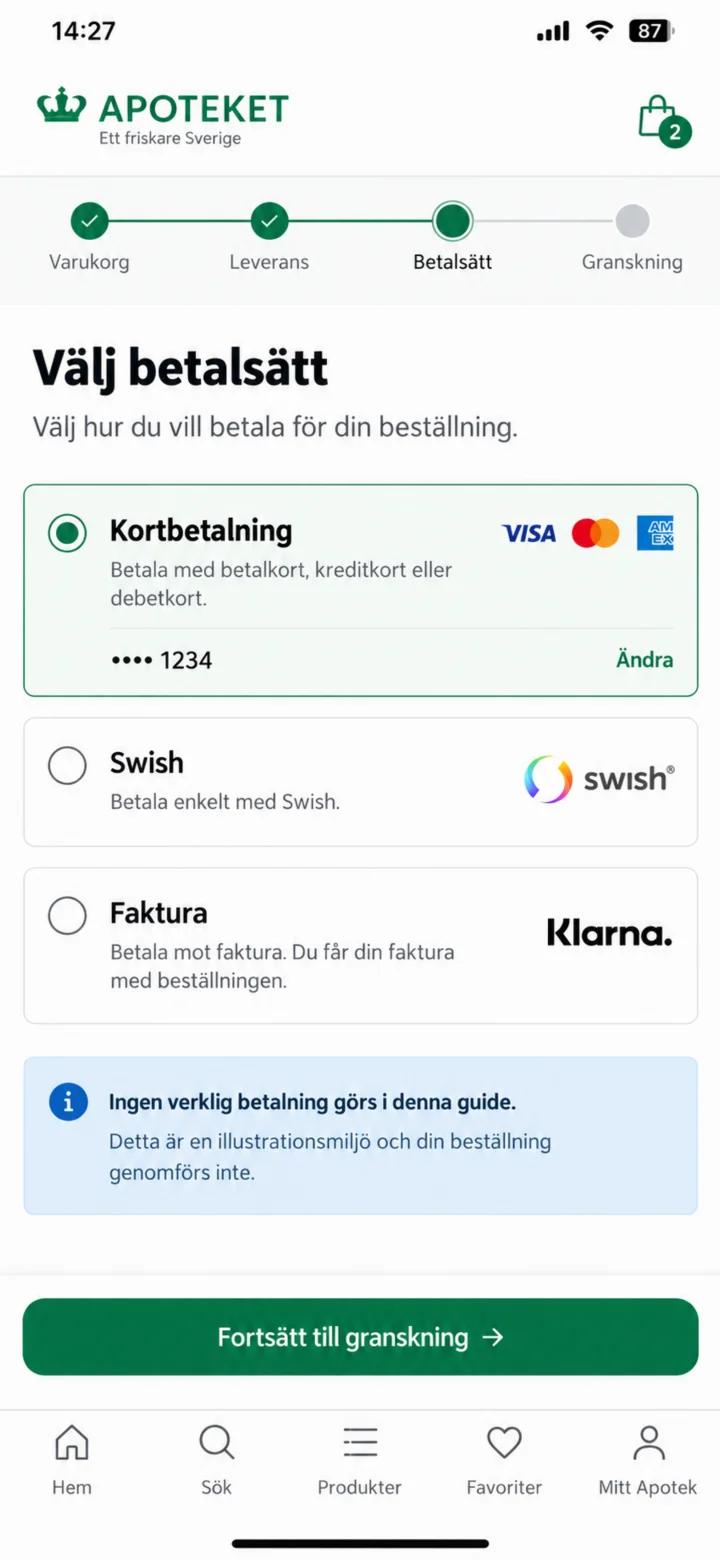
Välj betalsätt. Betalningsuppgifterna i guiden är påhittade.
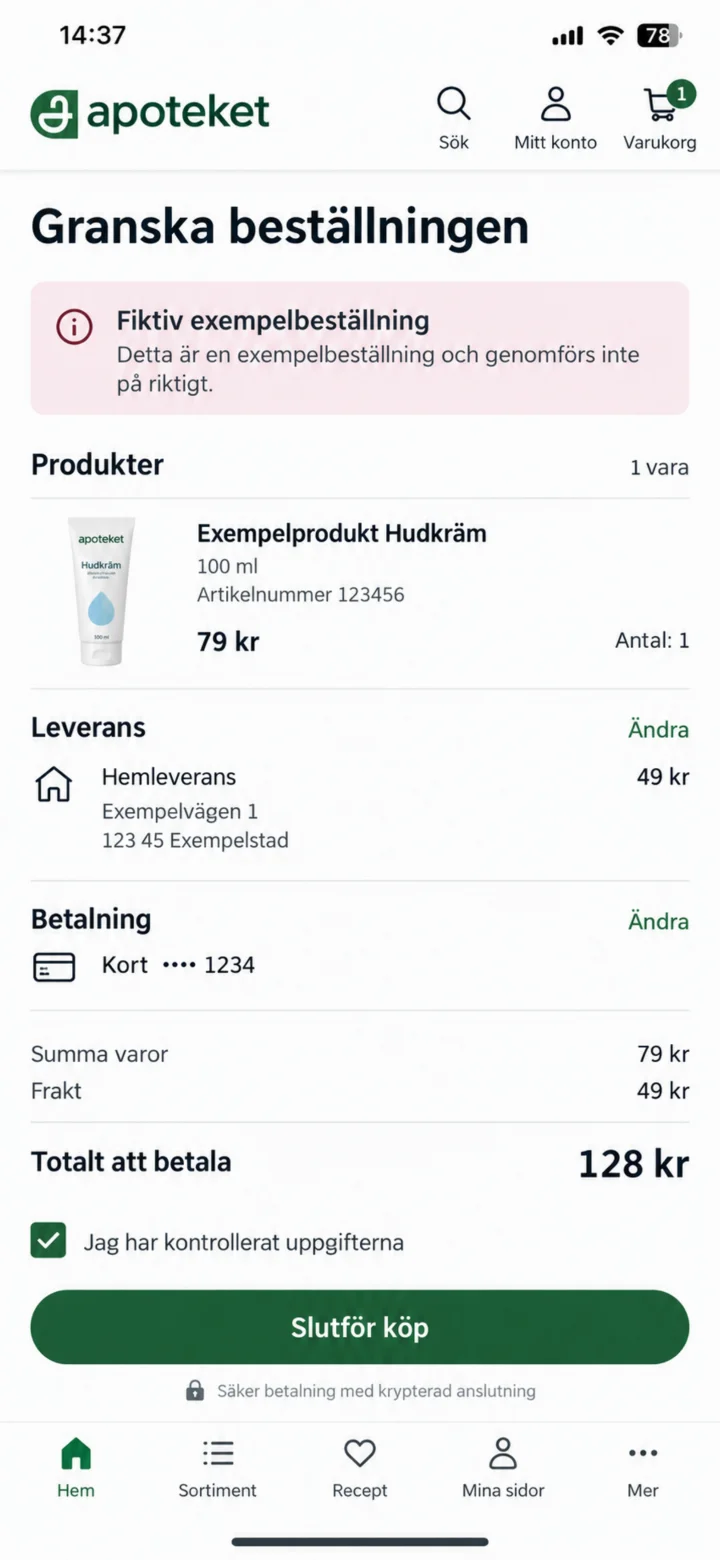 6Steg 6 av 7 · iPhone
Kontrollera produkt, leveransadress, frakt, betalning och totalsumma innan köpet slutförs.
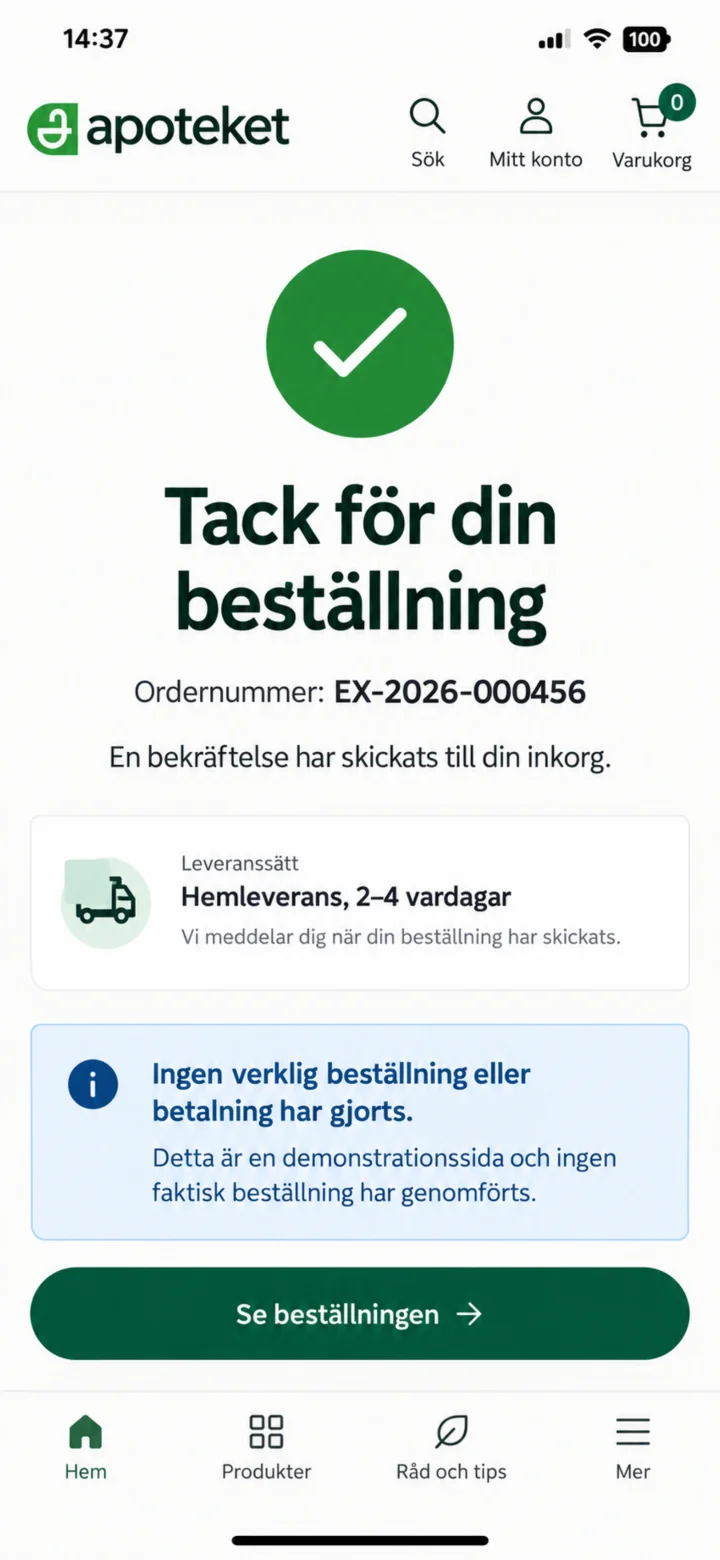 7Steg 7 av 7 · iPhone
Bekräftelsen visar ordernummer och beräknad leveranstid. Ingen verklig beställning eller betalning har gjorts.
Förnya ett recept via vårdgivaren
iPhone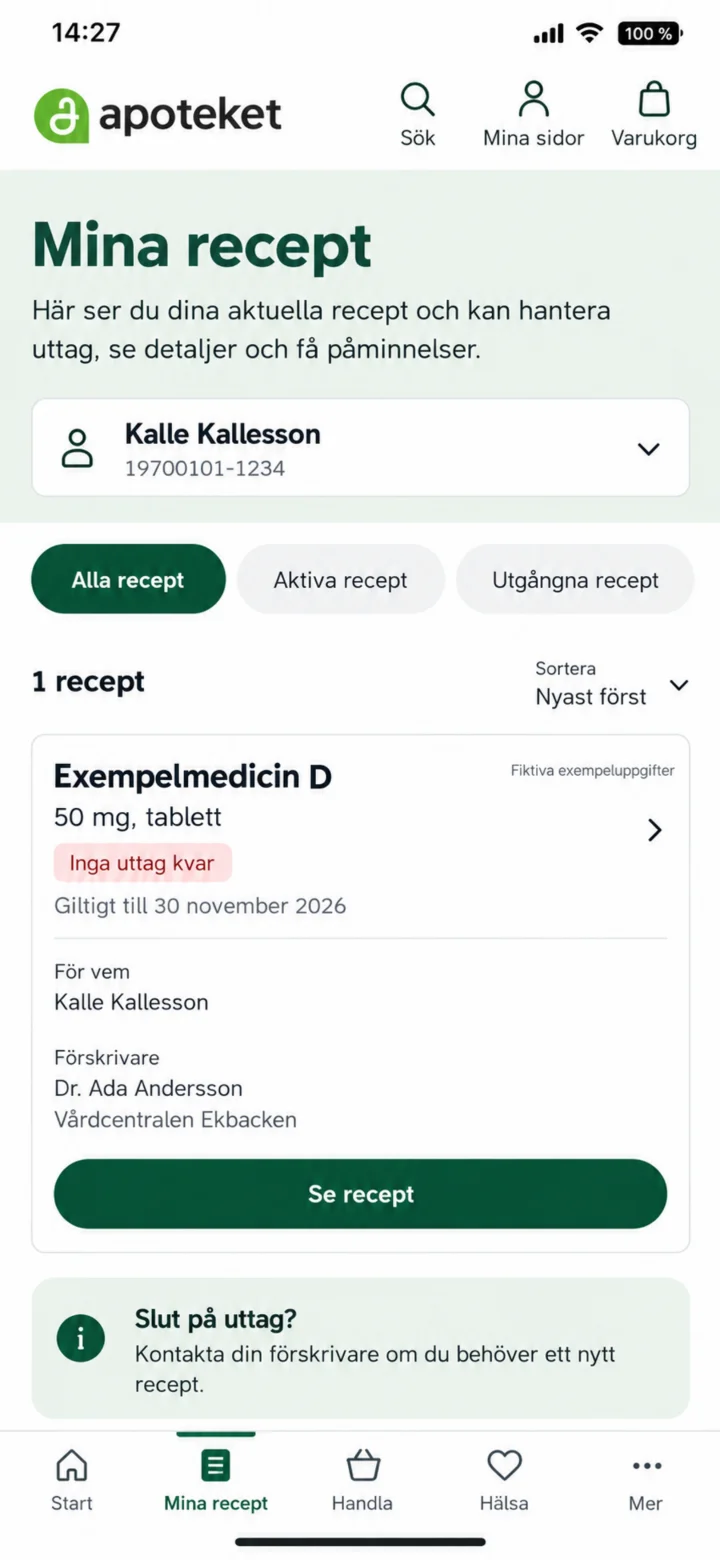 1Steg 1 av 5 · iPhone
Öppna Mina recept. Kontrollera om det finns några uttag kvar.
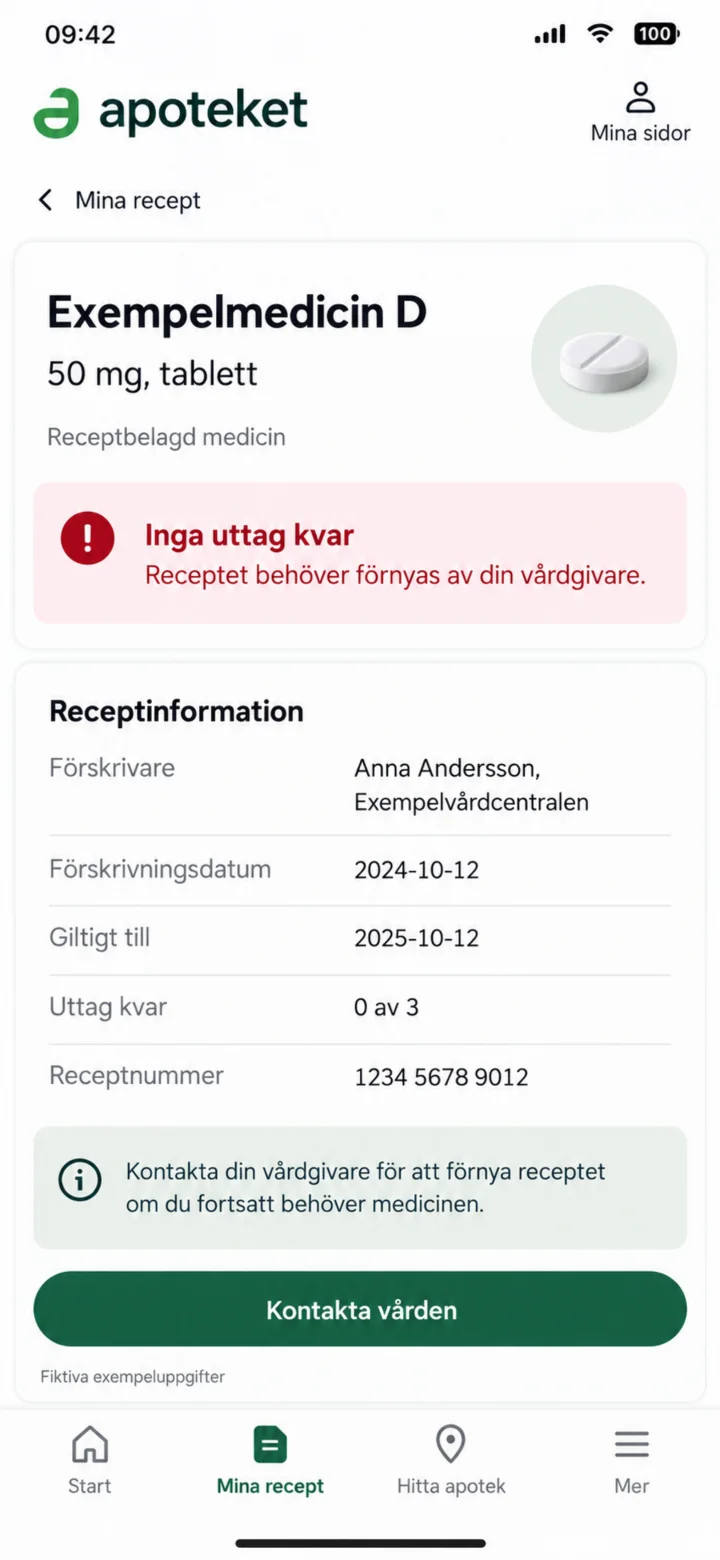 2Steg 2 av 5 · iPhone
När inga uttag finns kvar behöver vårdgivaren bedöma om receptet kan förnyas. Välj Kontakta vården.
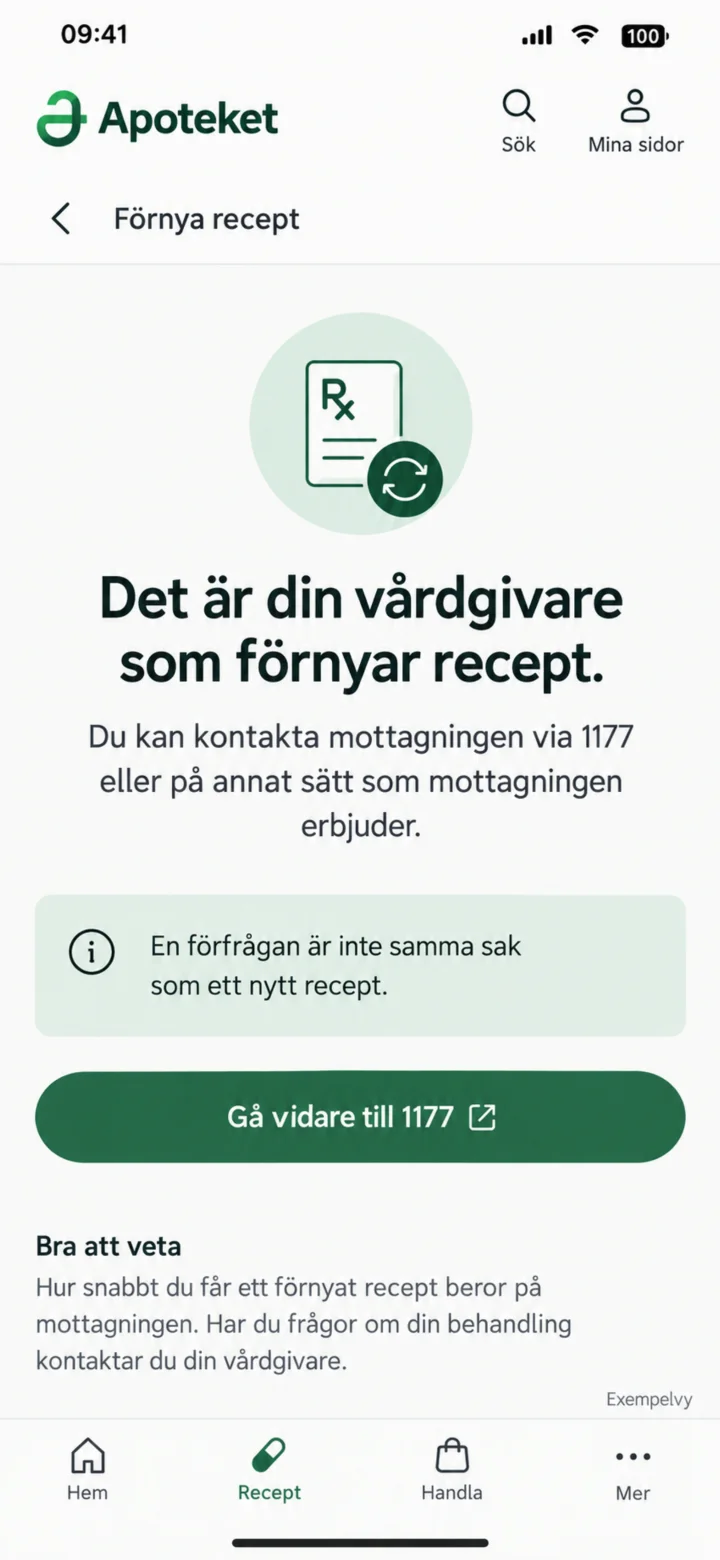 3Steg 3 av 5 · iPhone
Läs informationen. En förfrågan är inte samma sak som ett nytt recept. Gå vidare till 1177.
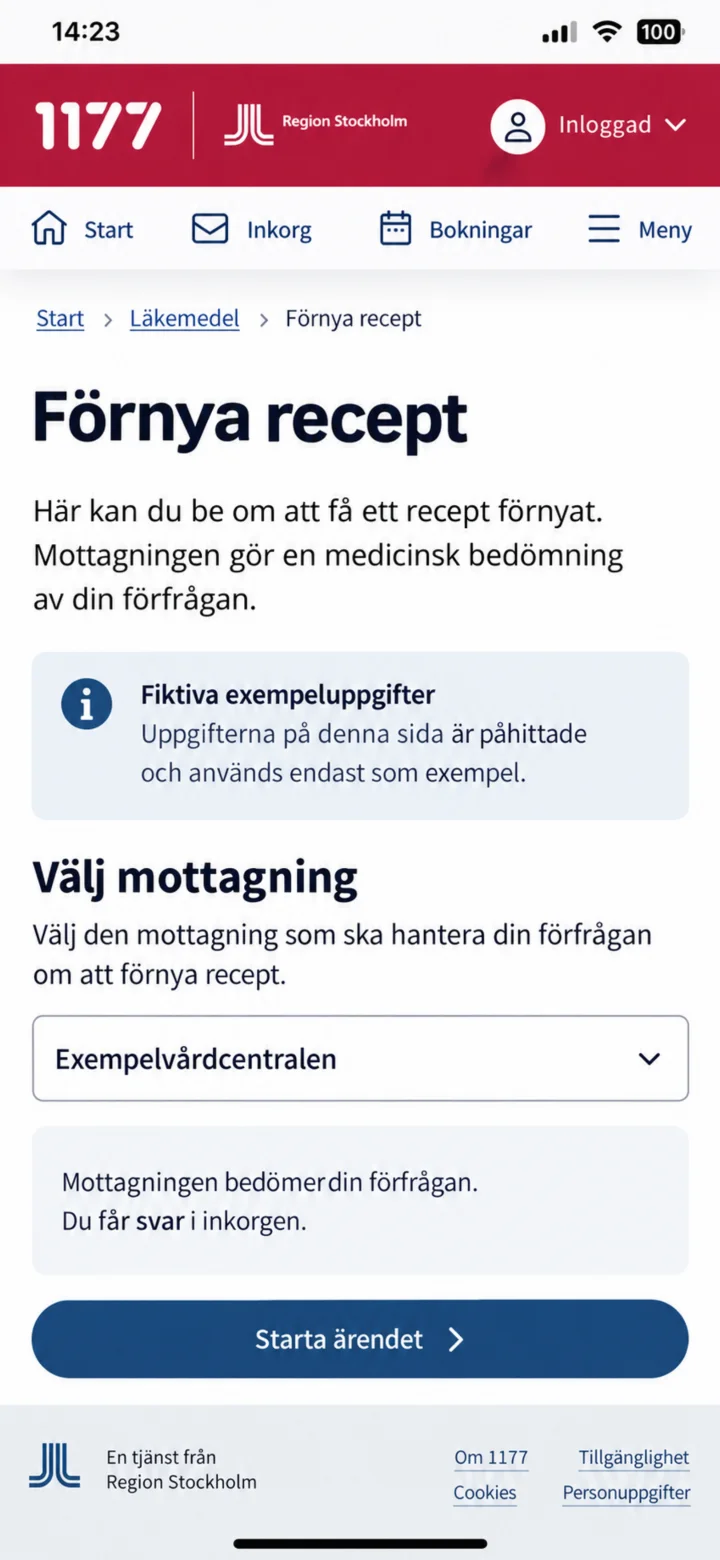 4Steg 4 av 5 · iPhone
På 1177 väljer du den mottagning som ska bedöma din förfrågan.
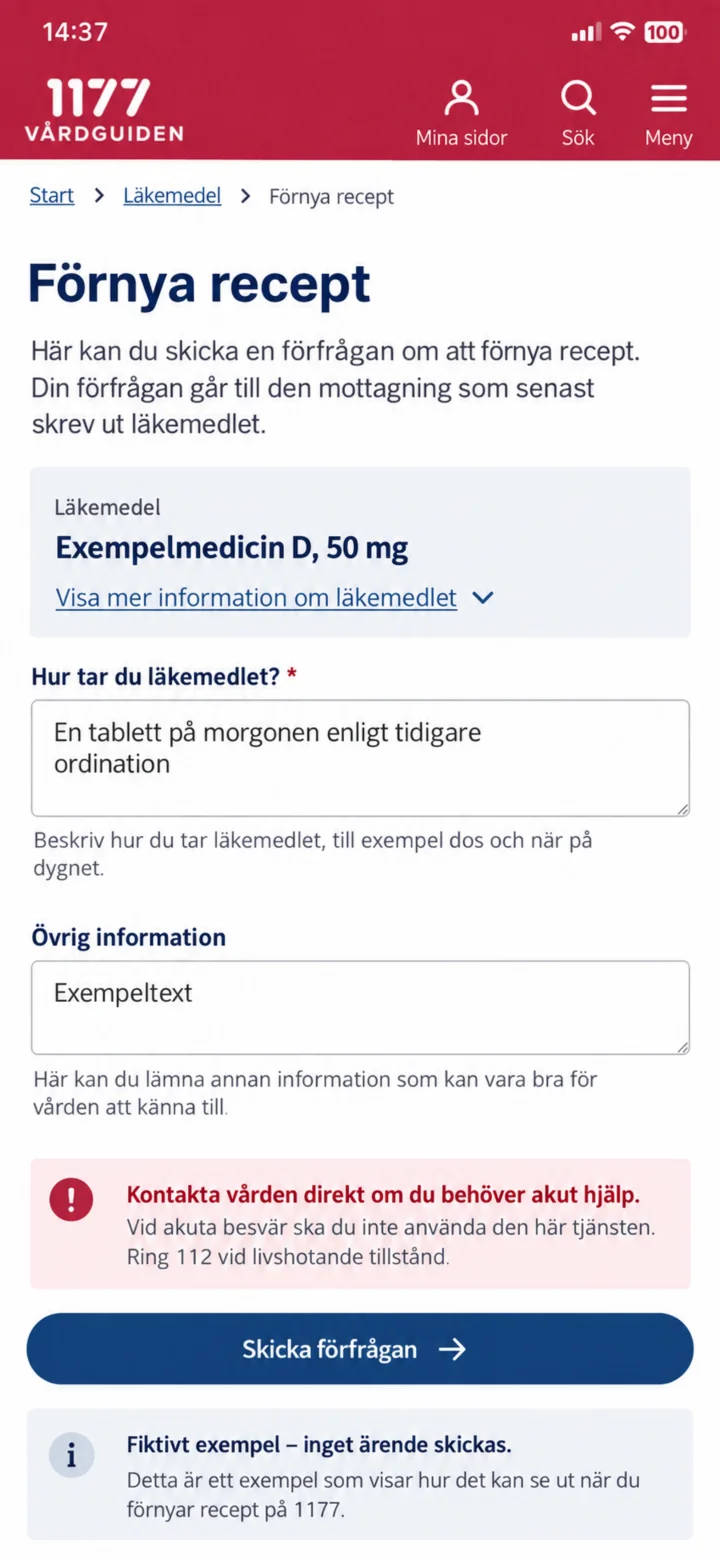 5Steg 5 av 5 · iPhone
Kontrollera läkemedel och uppgifter innan du skickar förfrågan. Vid akuta besvär ska du kontakta vården direkt.
Hitta närmaste apotek och kontrollera öppettider
iPhone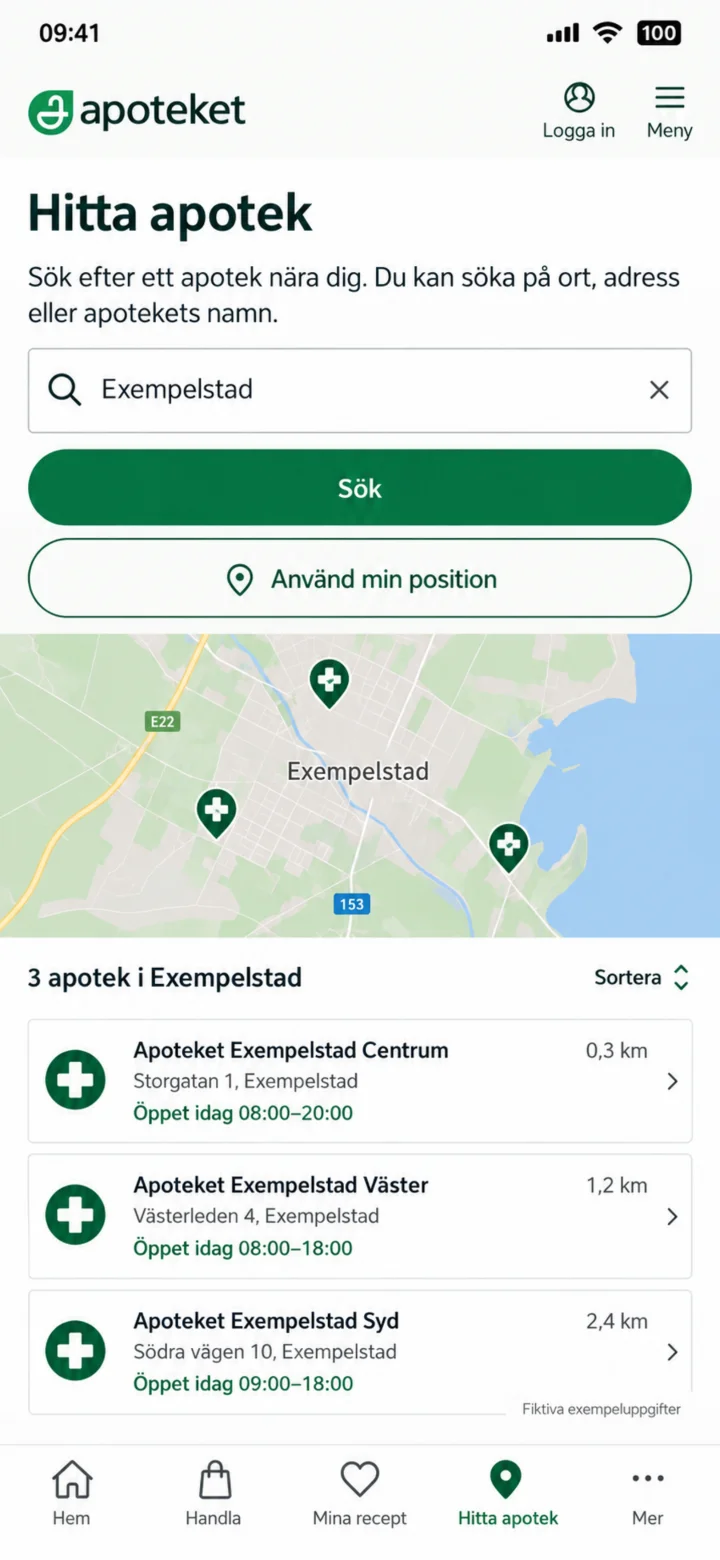 1Steg 1 av 4 · iPhone
Öppna Hitta apotek. Skriv en ort eller adress och välj Sök.
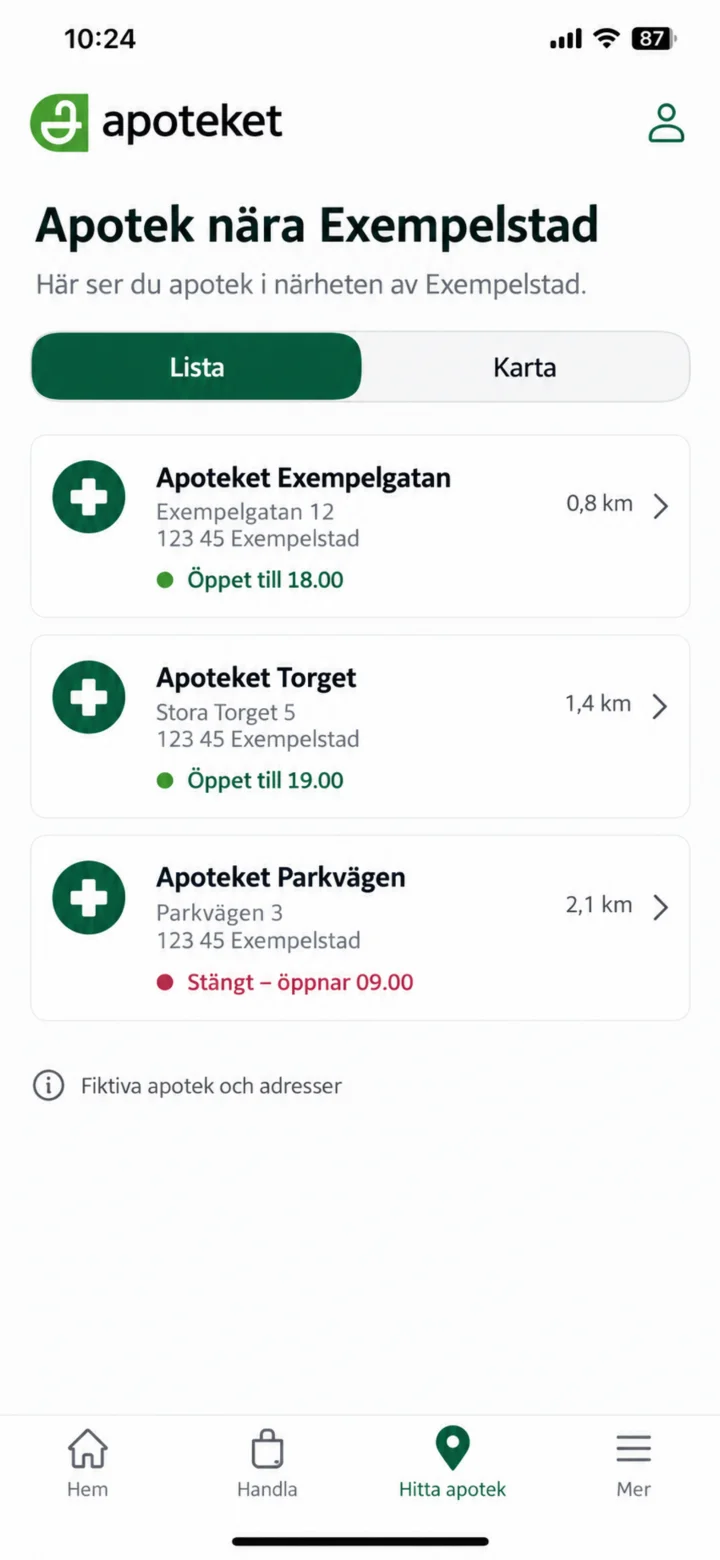 2Steg 2 av 4 · iPhone
Jämför avstånd och dagens öppettider. Välj det apotek du vill kontrollera.
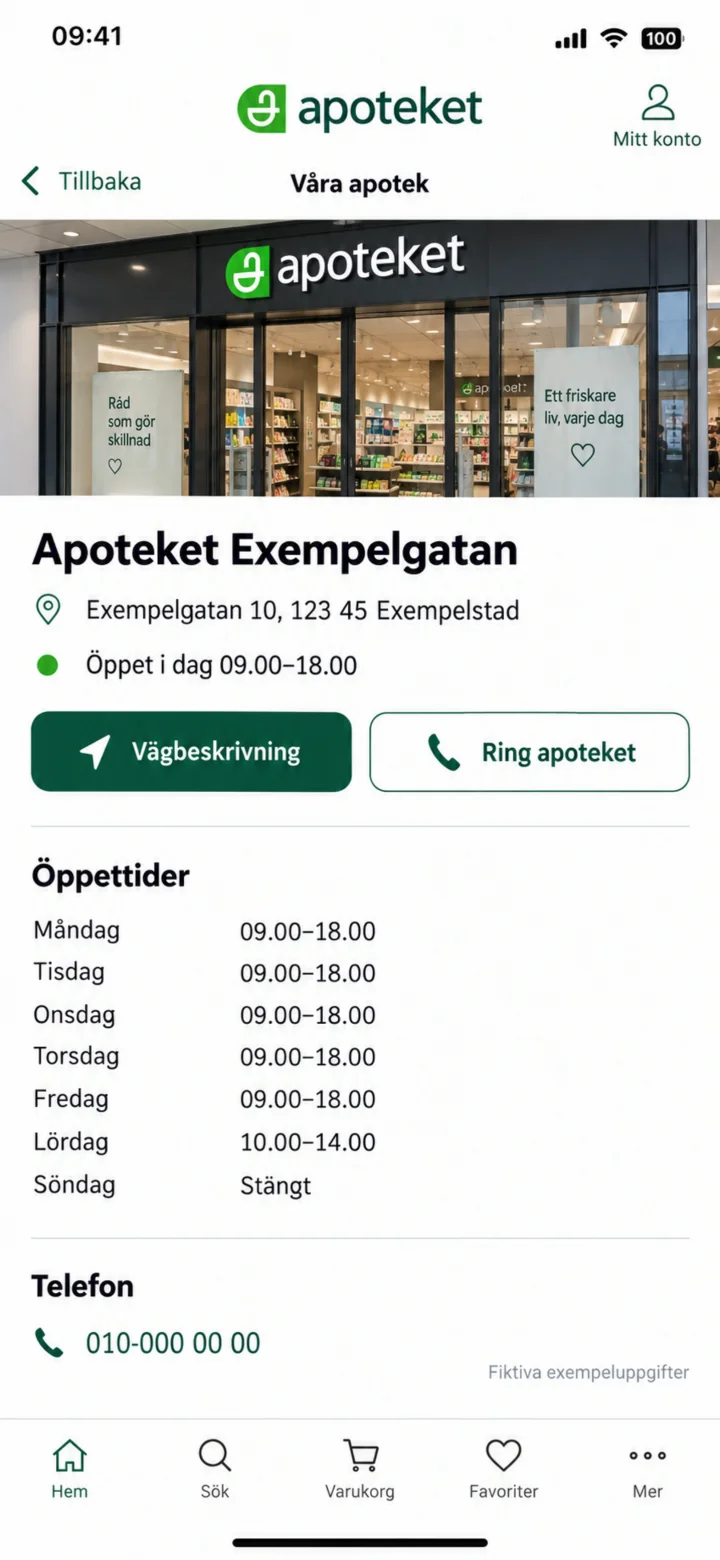 3Steg 3 av 4 · iPhone
På apotekets sida ser du adress, ordinarie öppettider och kontaktuppgifter.
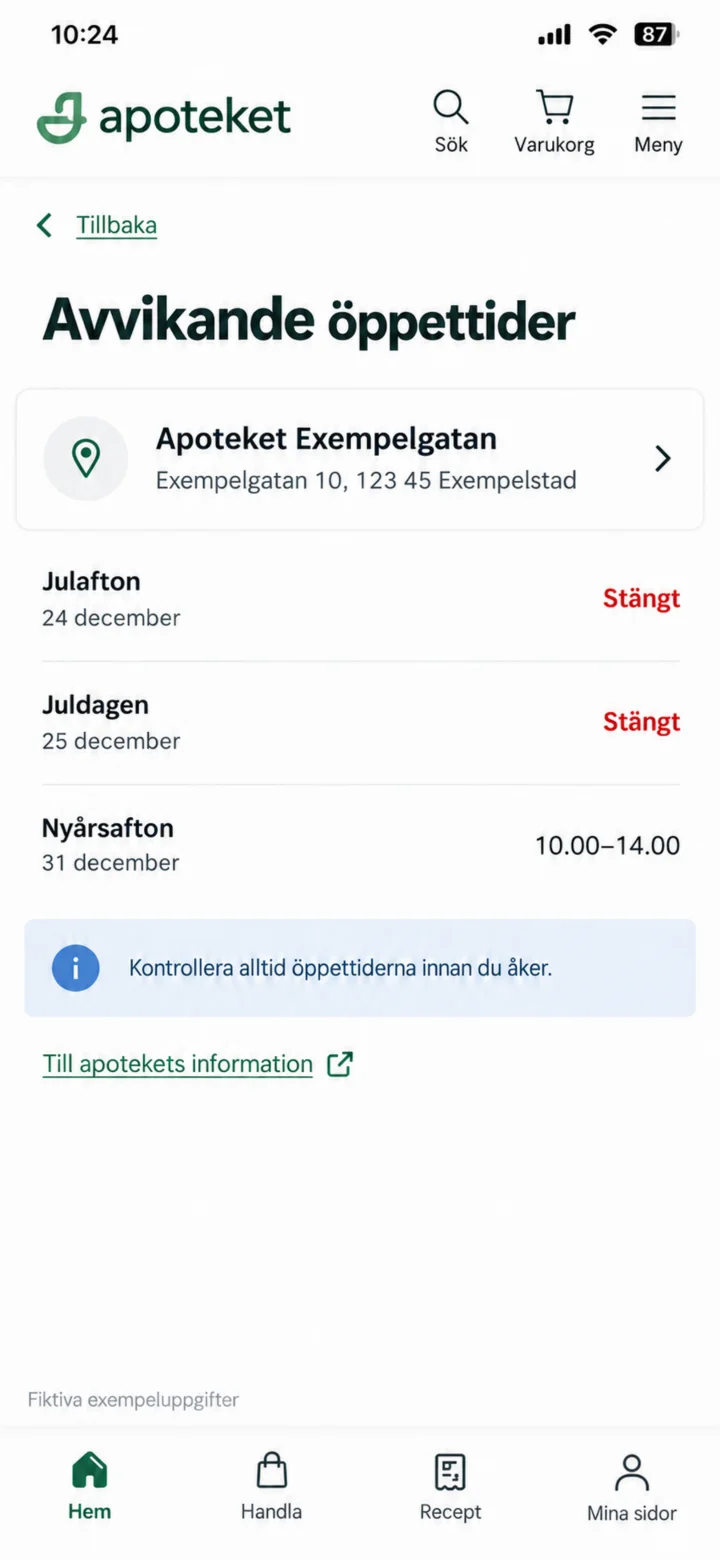 4Steg 4 av 4 · iPhone
Kontrollera även avvikande öppettider före helger och röda dagar innan du åker.
Installera Apotekets app och logga in med BankID
iPhone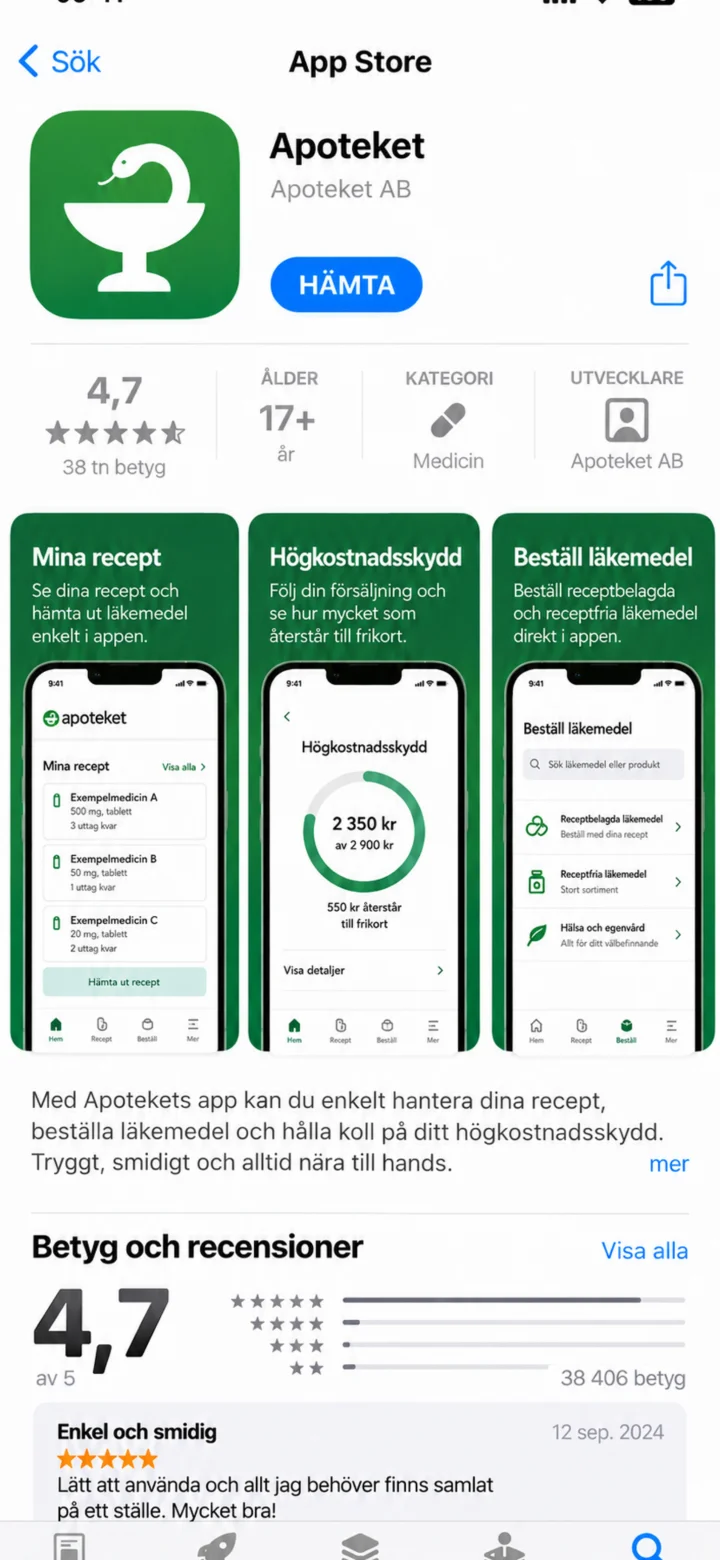 1Steg 1 av 4 · iPhone
Öppna App Store. Sök efter Apoteket och tryck på Hämta.
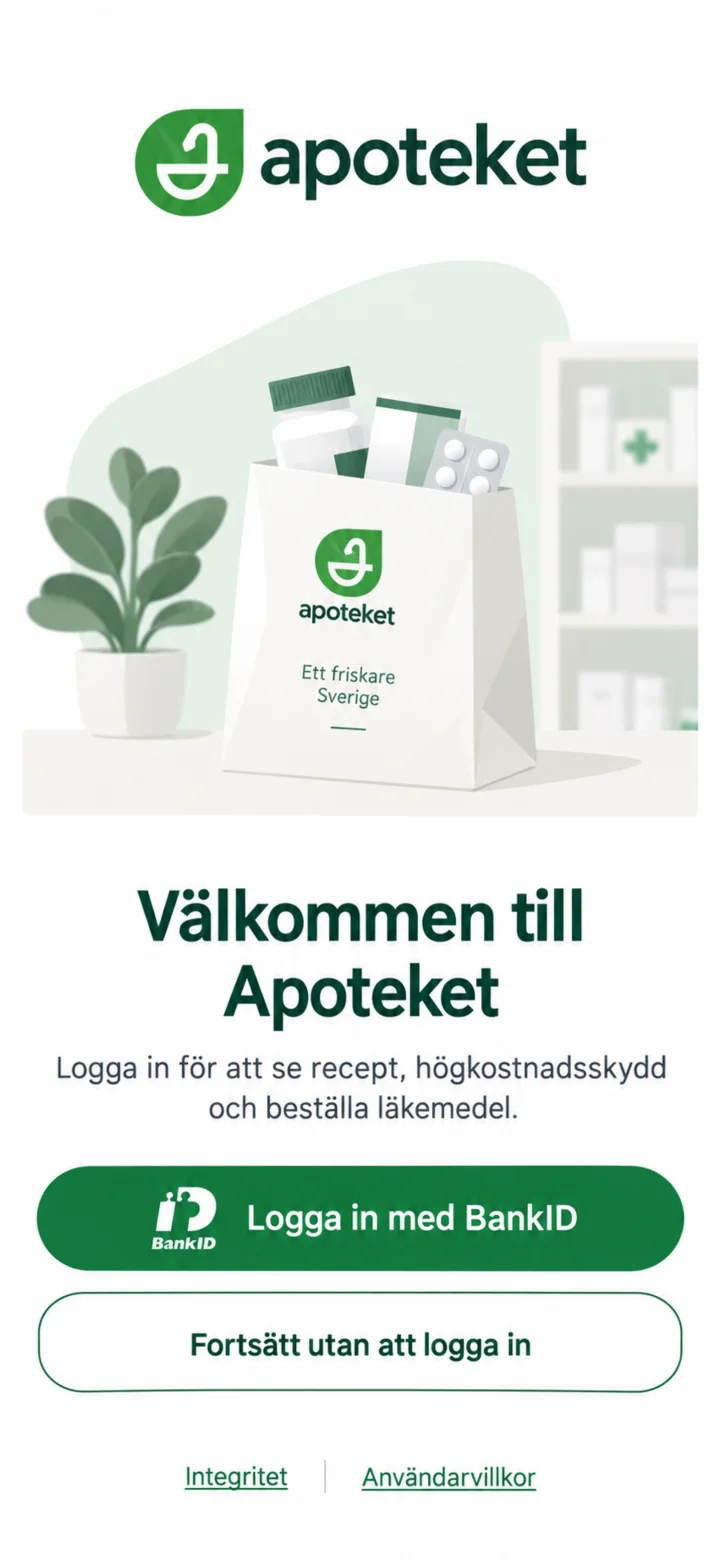 2Steg 2 av 4 · iPhone
Öppna Apotekets app och välj Logga in med BankID.
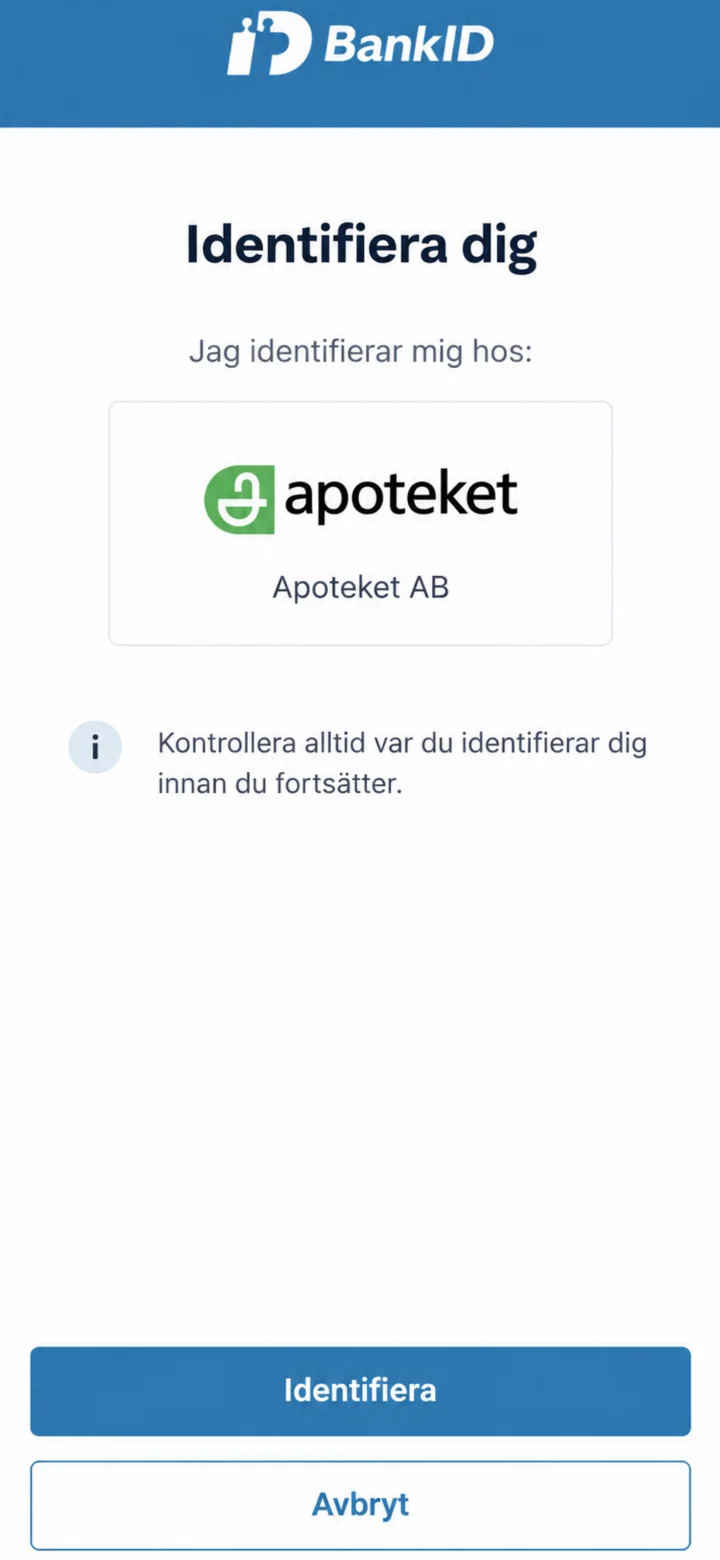 3Steg 3 av 4 · iPhone
Kontrollera att BankID visar Apoteket AB. Identifiera dig sedan på vanligt sätt.
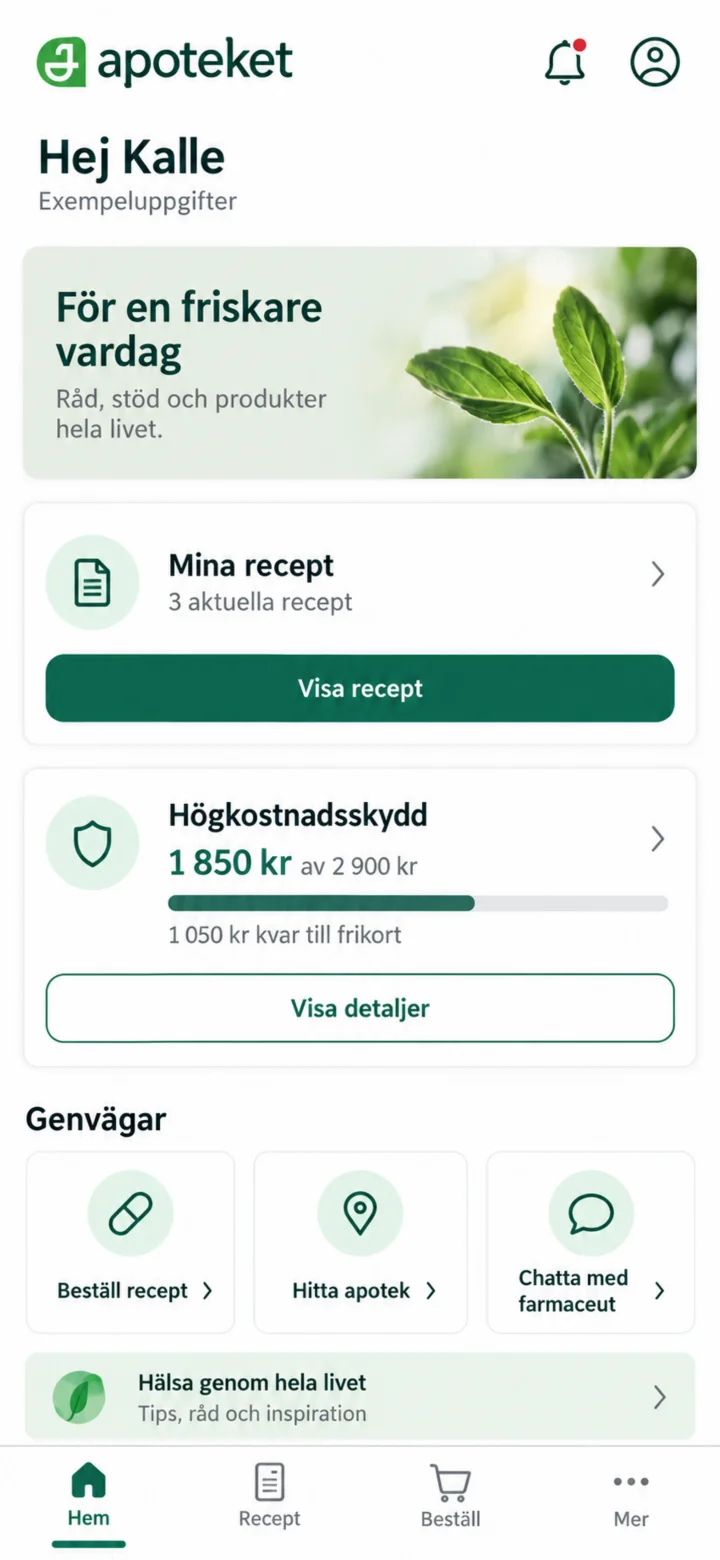 4Steg 4 av 4 · iPhone
När startsidan visar ditt namn är du inloggad. Uppgifterna i guiden är påhittade.
Se dina recept och ditt högkostnadsskydd
iPhone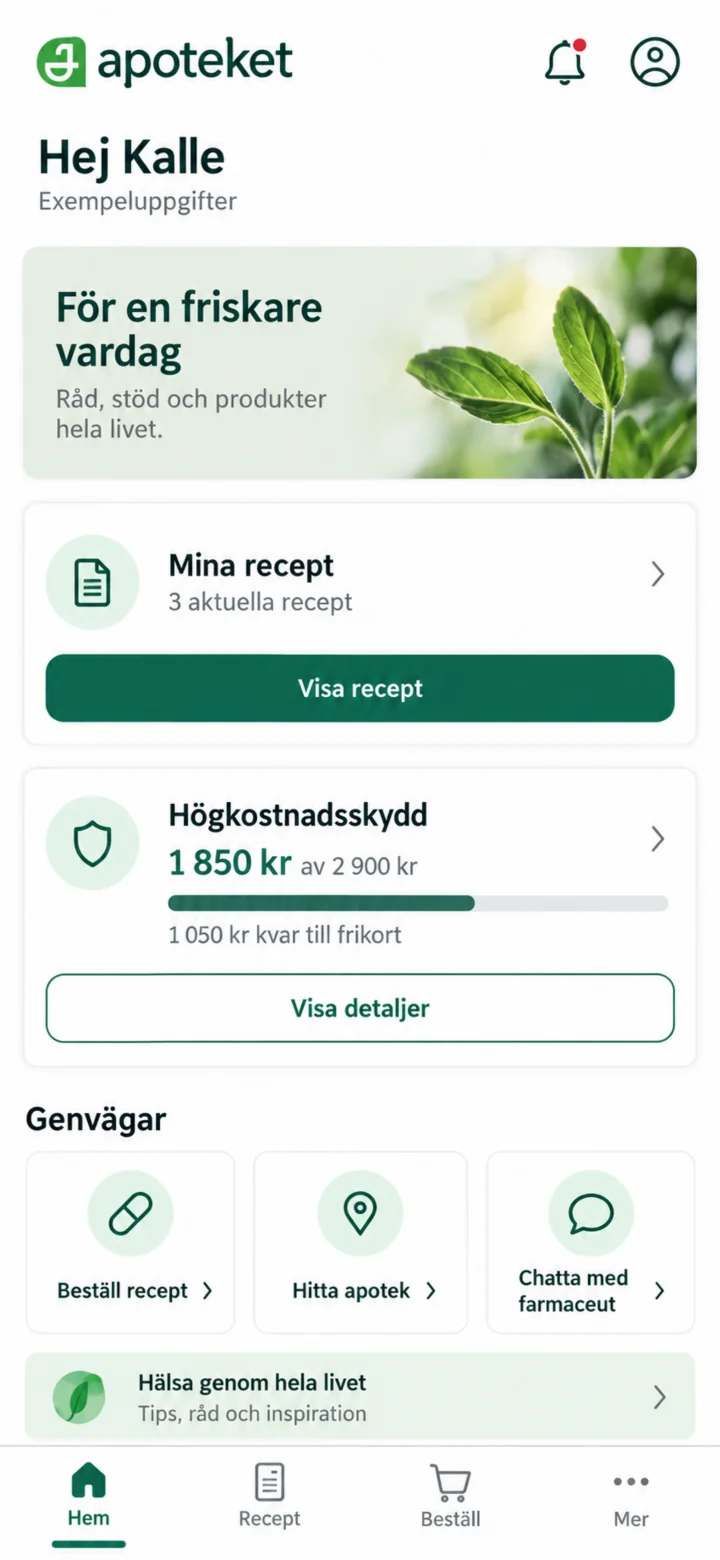 1Steg 1 av 4 · iPhone
Logga in i Apotekets app. På startsidan hittar du Mina recept och Högkostnadsskydd.
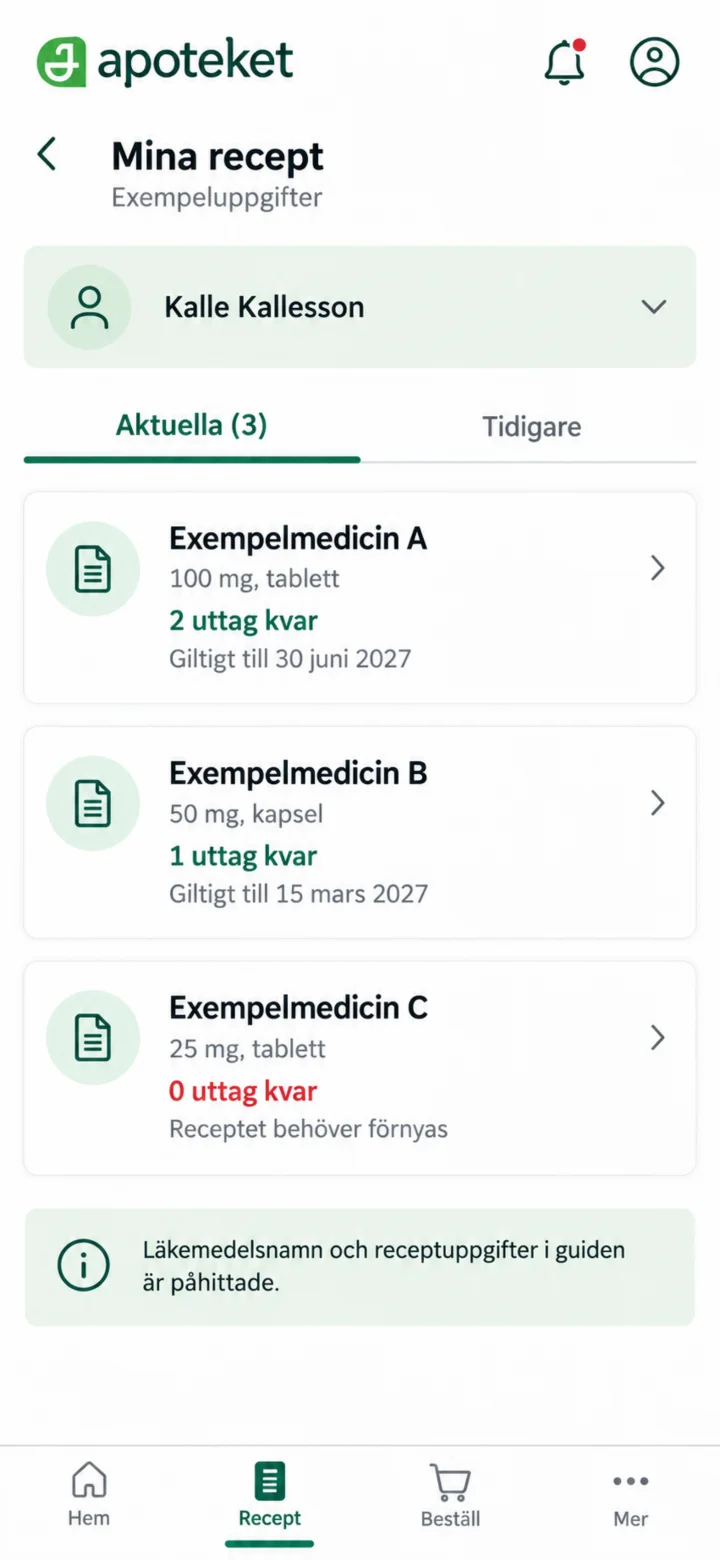 2Steg 2 av 4 · iPhone
Öppna Mina recept. Här ser du aktuella recept och hur många uttag som finns kvar.
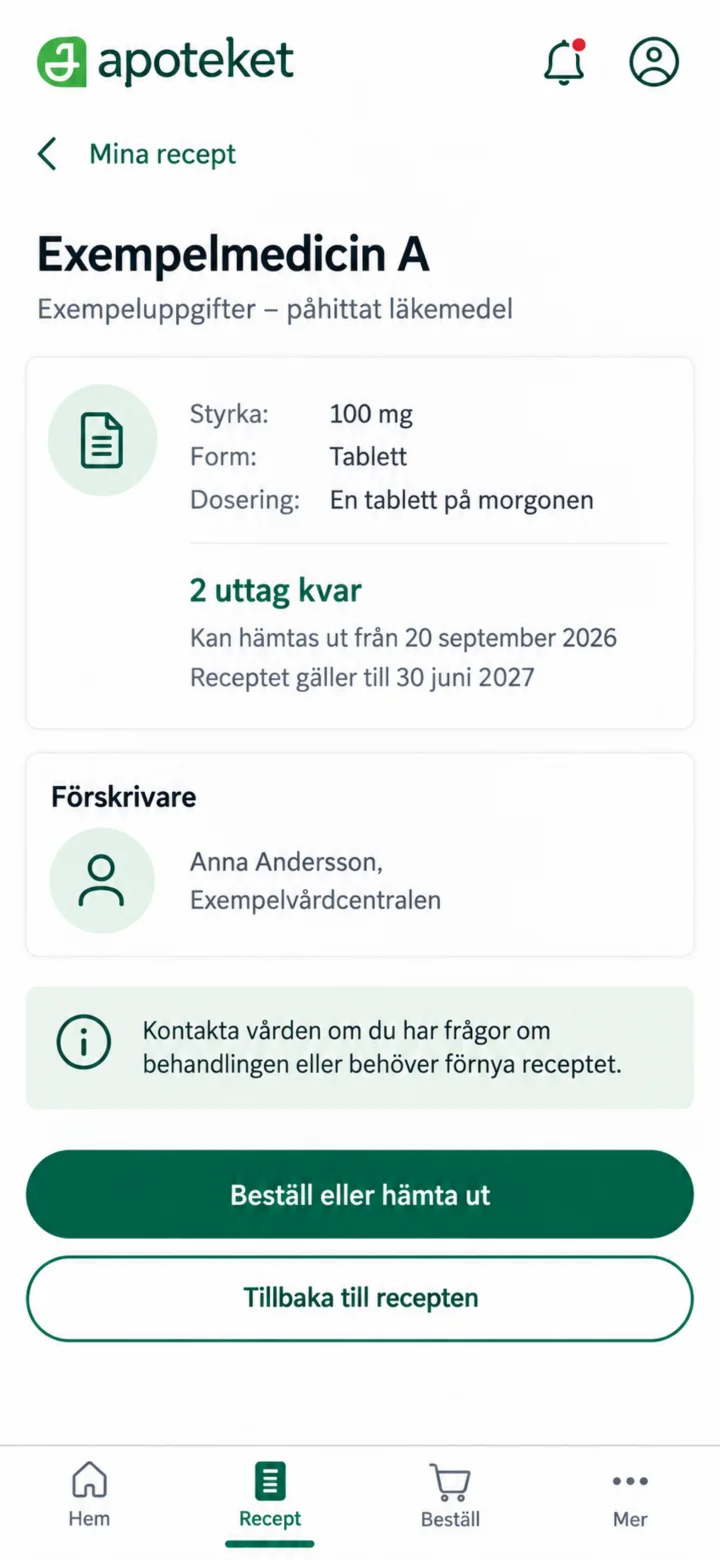 3Steg 3 av 4 · iPhone
Öppna ett recept för att se styrka, dosering, uttag och giltighetstid.
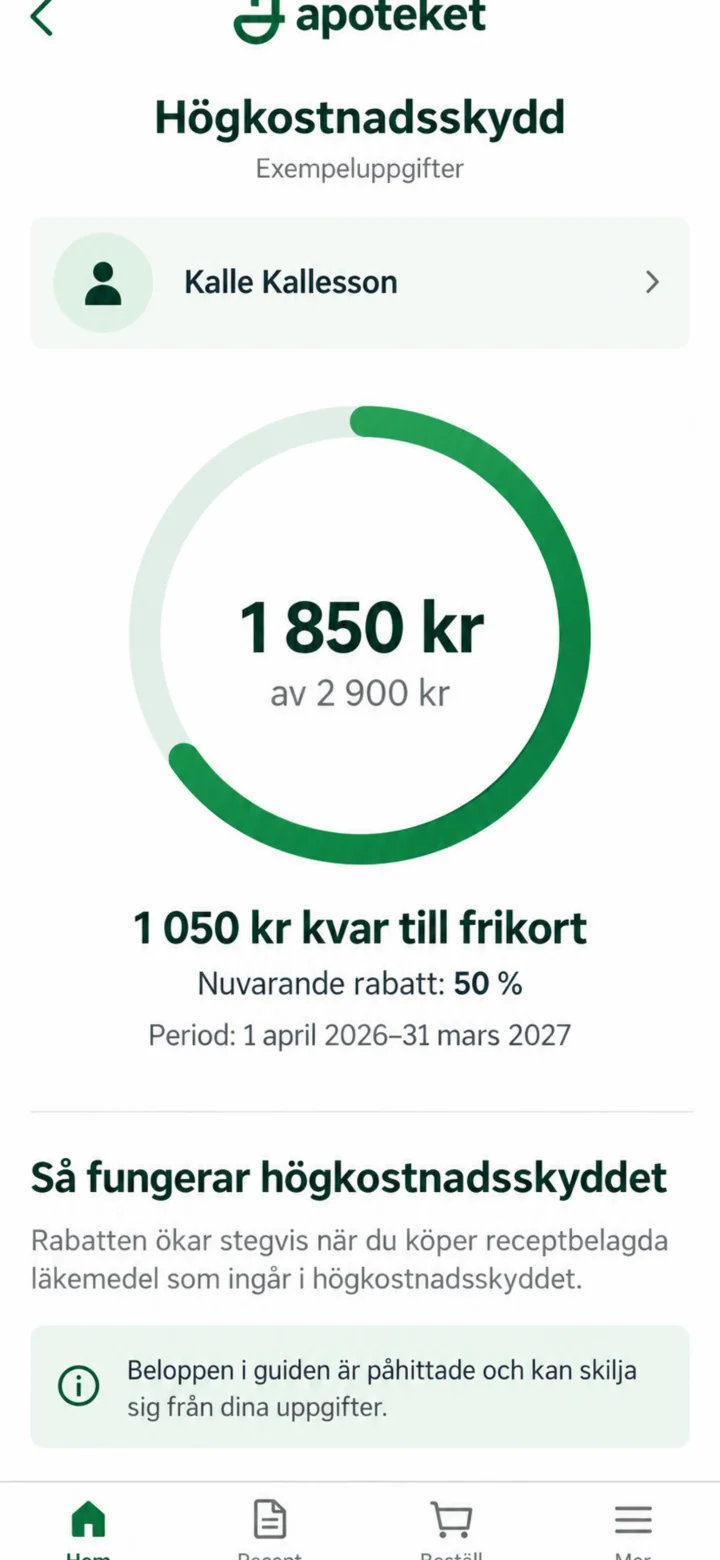 4Steg 4 av 4 · iPhone
Öppna Högkostnadsskydd för att se registrerat belopp och aktuell period. Beloppen i guiden är exempel.
Så förnyar du recept på 1177
iPhone 1Steg 1 av 10 · iPhone
Öppna 1177 och tryck på Logga in.
 2Steg 2 av 10 · iPhone
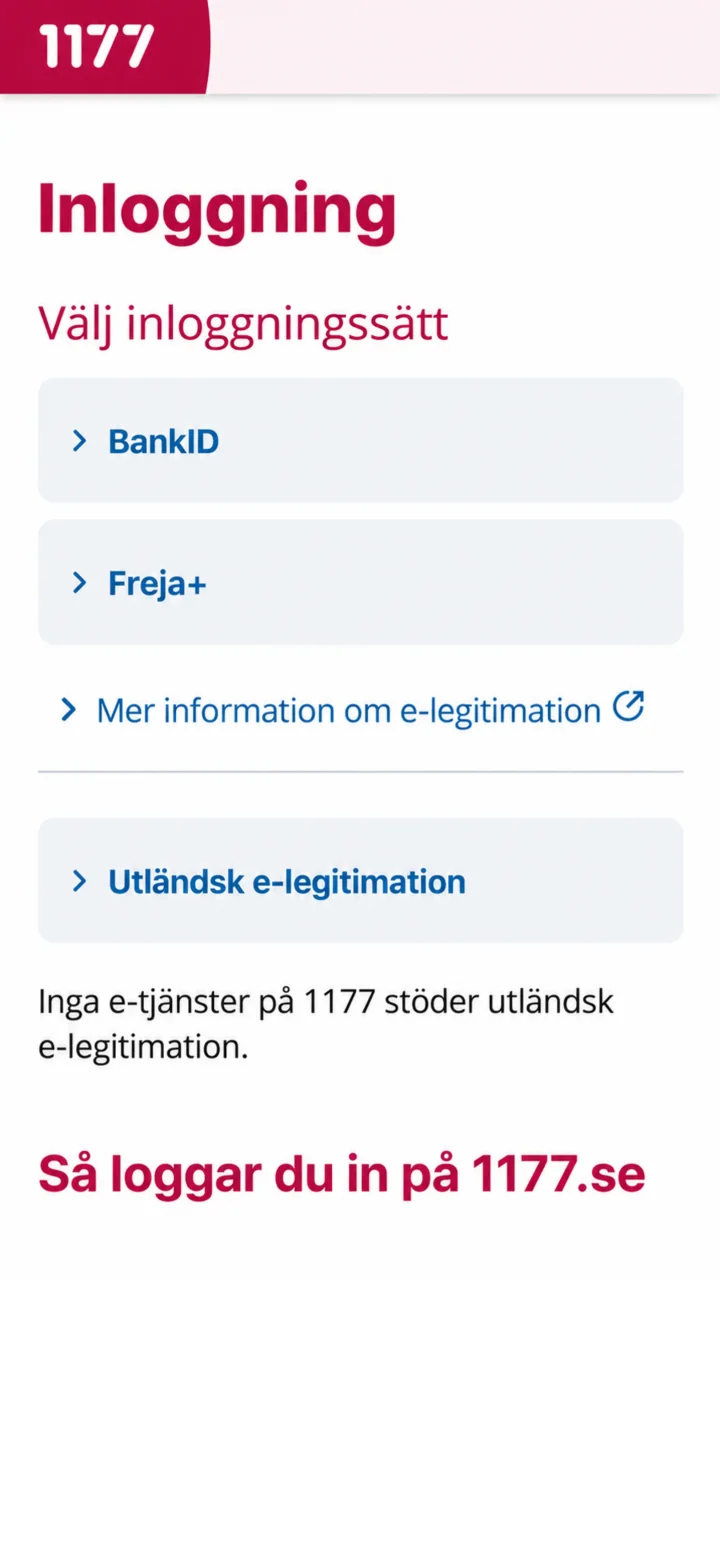
Välj BankID som inloggningssätt.
 3Steg 3 av 10 · iPhone
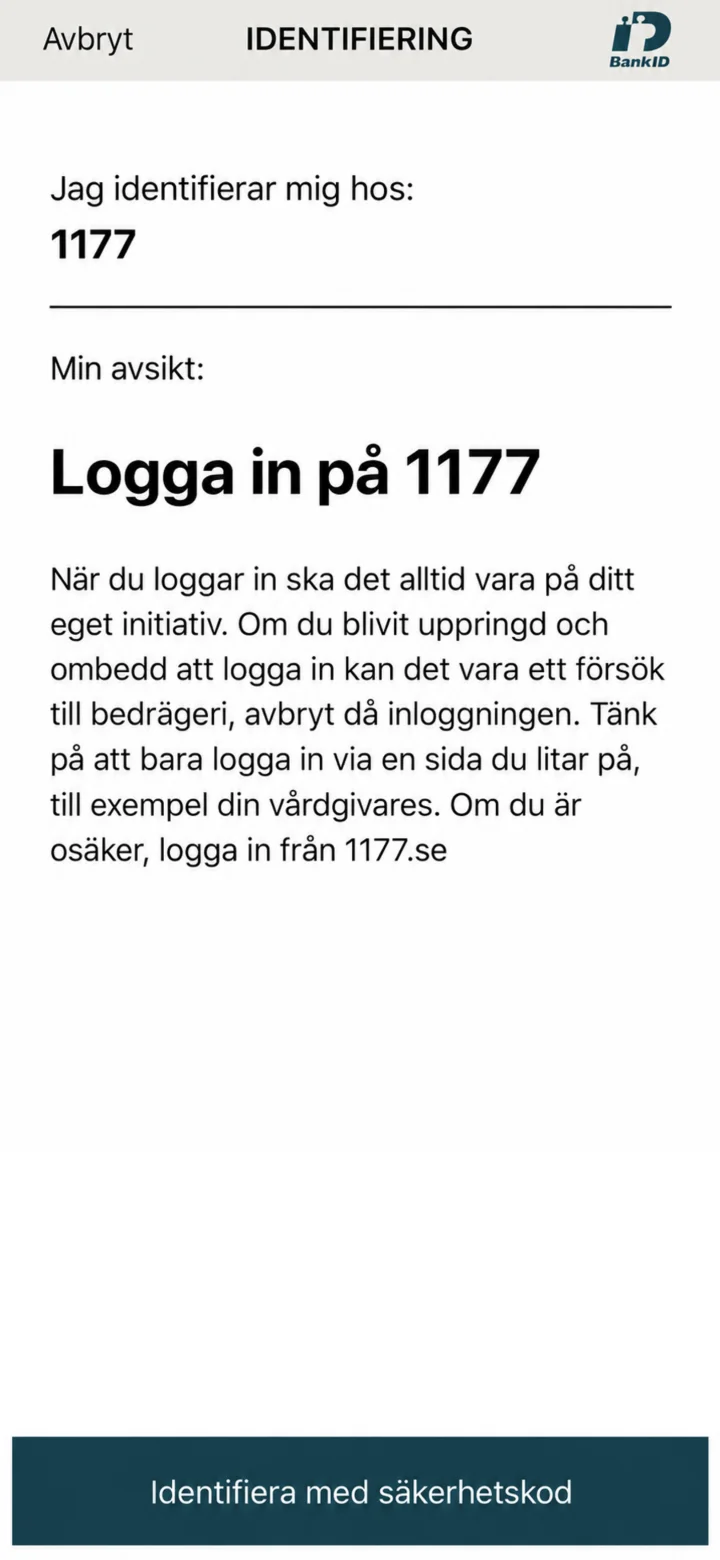
Kontrollera att identifieringen gäller 1177.
 4Steg 4 av 10 · iPhone
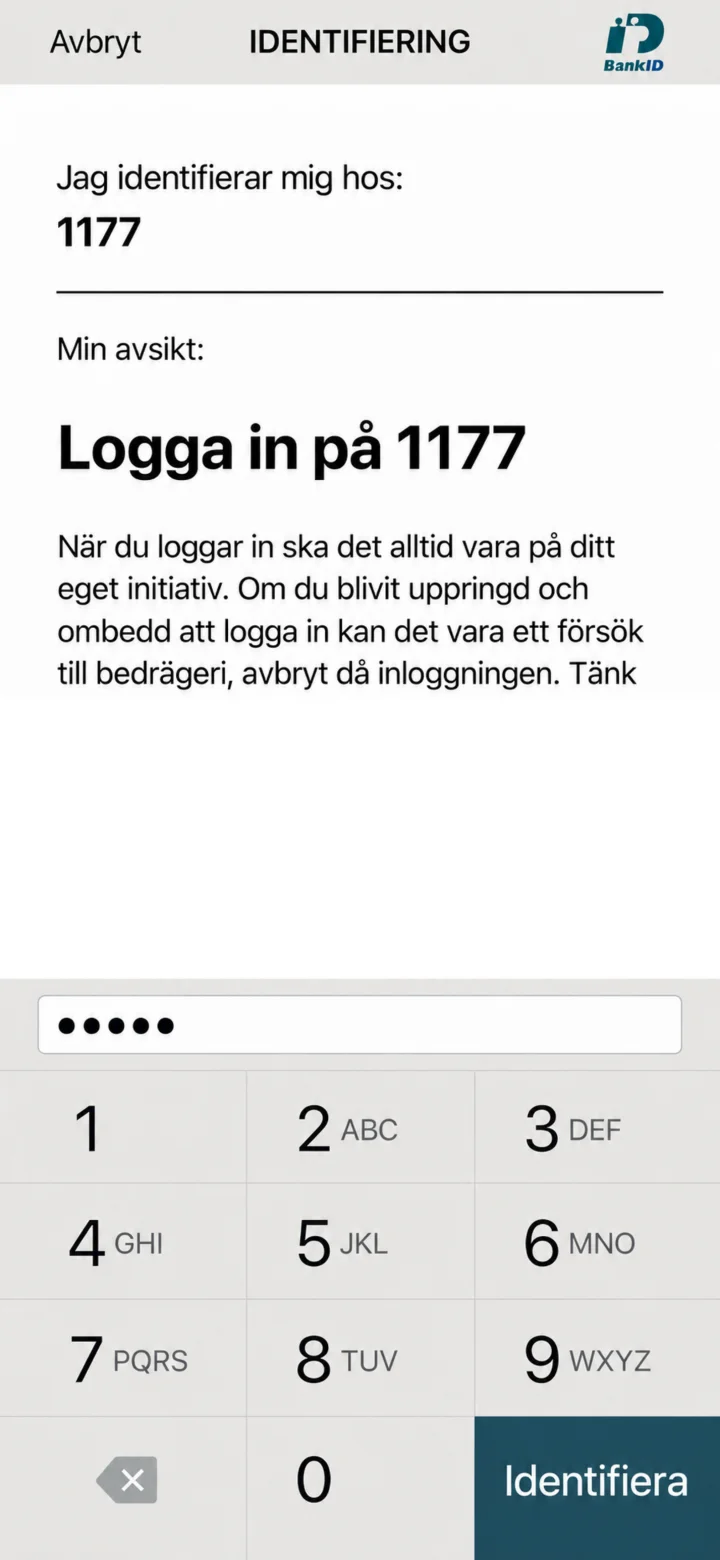
Fyll i din säkerhetskod och tryck på Identifiera.
 5Steg 5 av 10 · iPhone
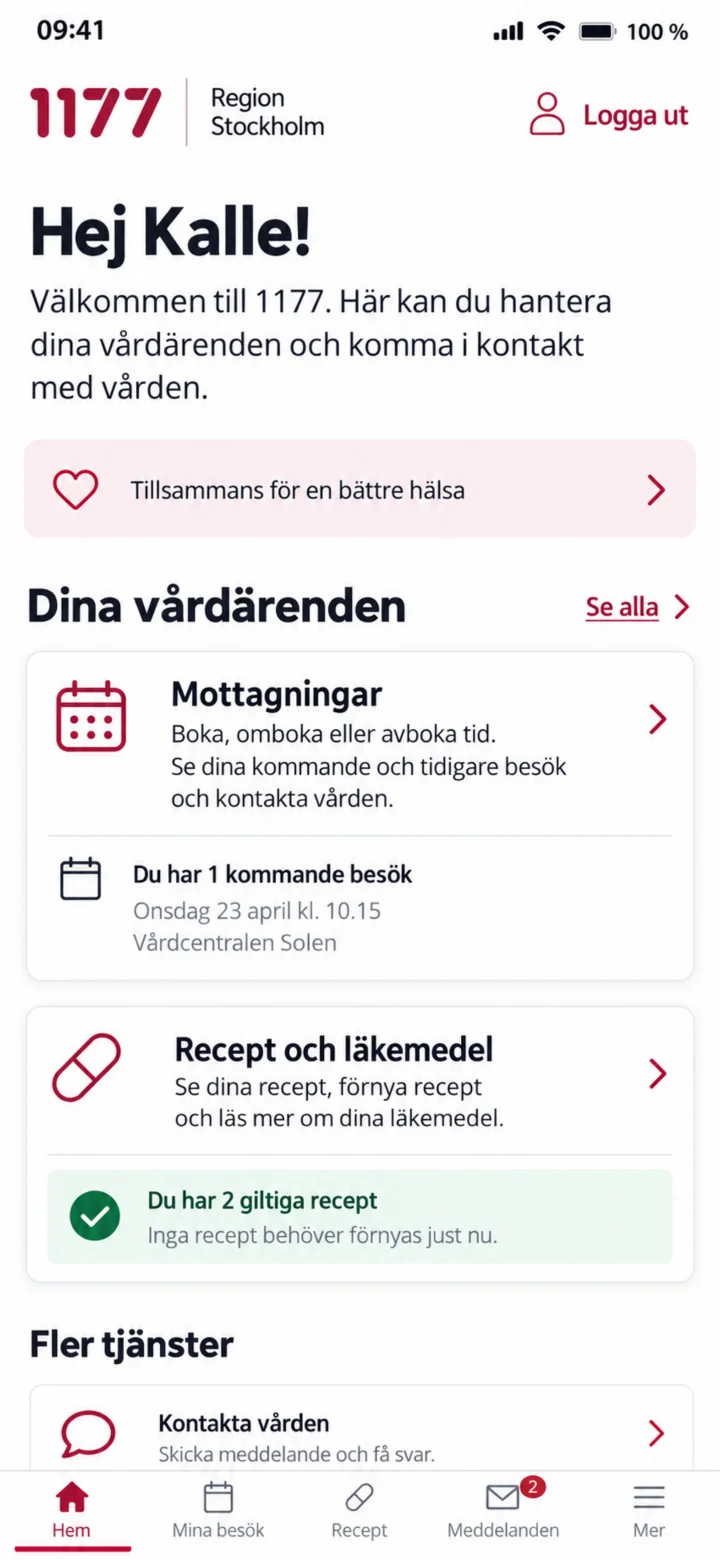
När du är inloggad, välj Mottagningar eller Recept och läkemedel.
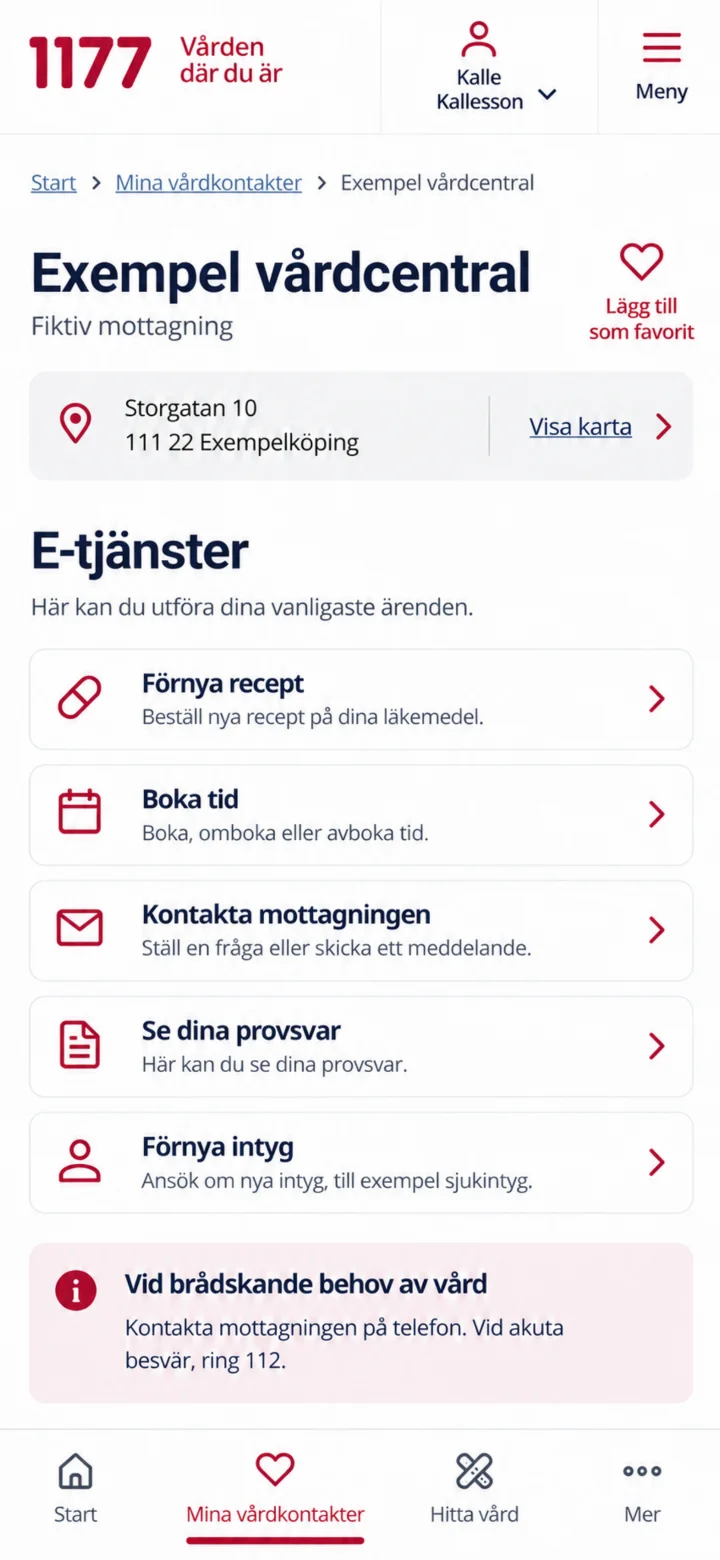 6Steg 6 av 10 · iPhone
Öppna din mottagning och tryck på Förnya recept.
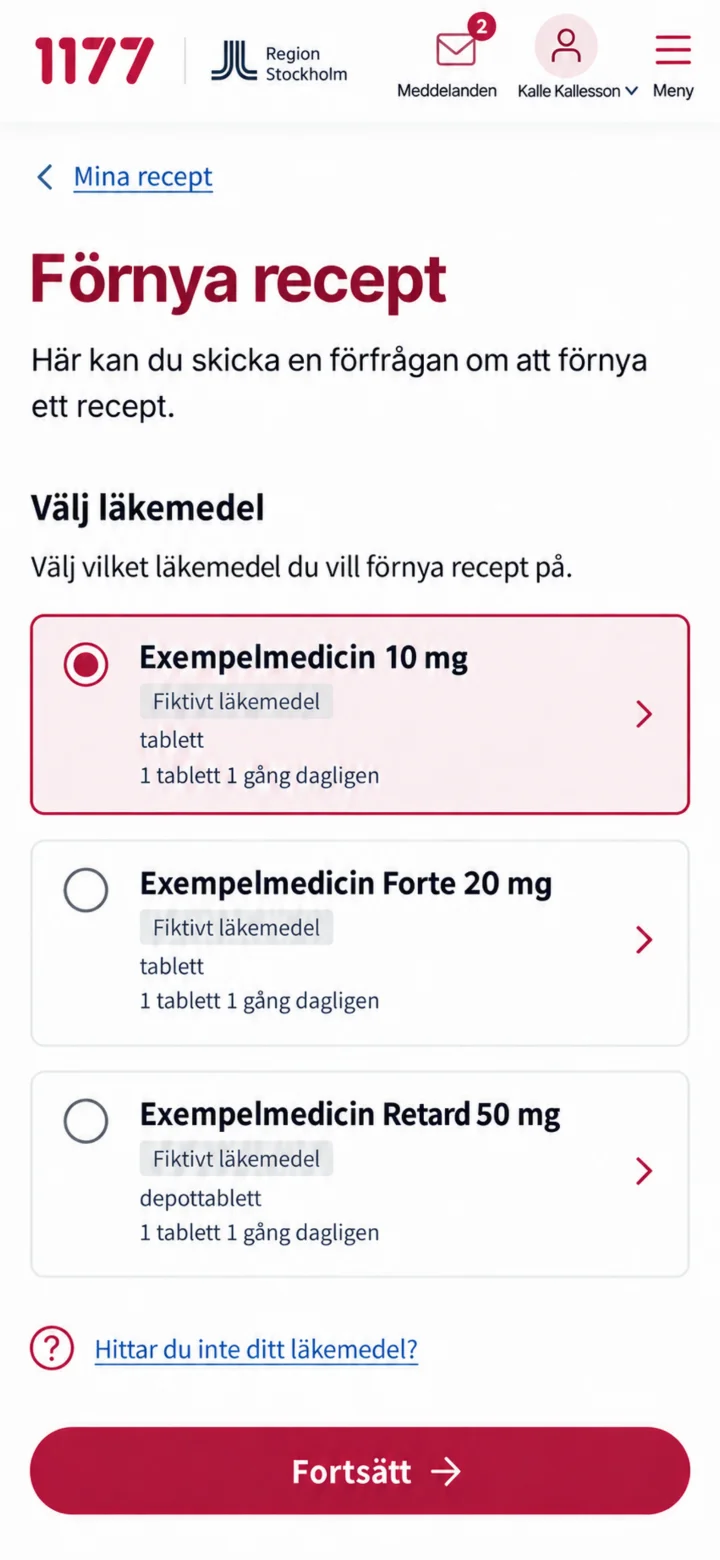 7Steg 7 av 10 · iPhone
Välj läkemedlet som receptet gäller och tryck på Fortsätt.
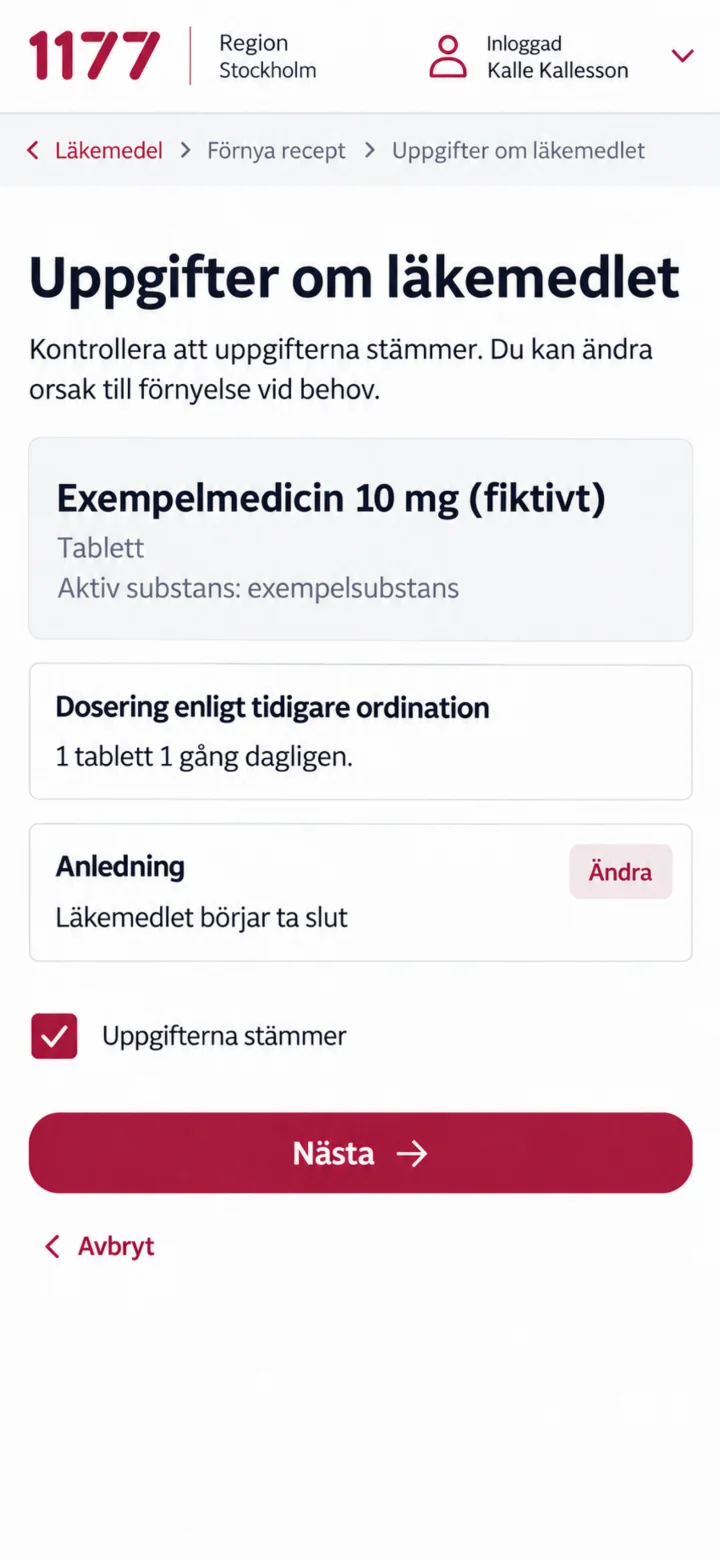 8Steg 8 av 10 · iPhone
Kontrollera dosering och anledning. Markera att uppgifterna stämmer och tryck på Nästa.
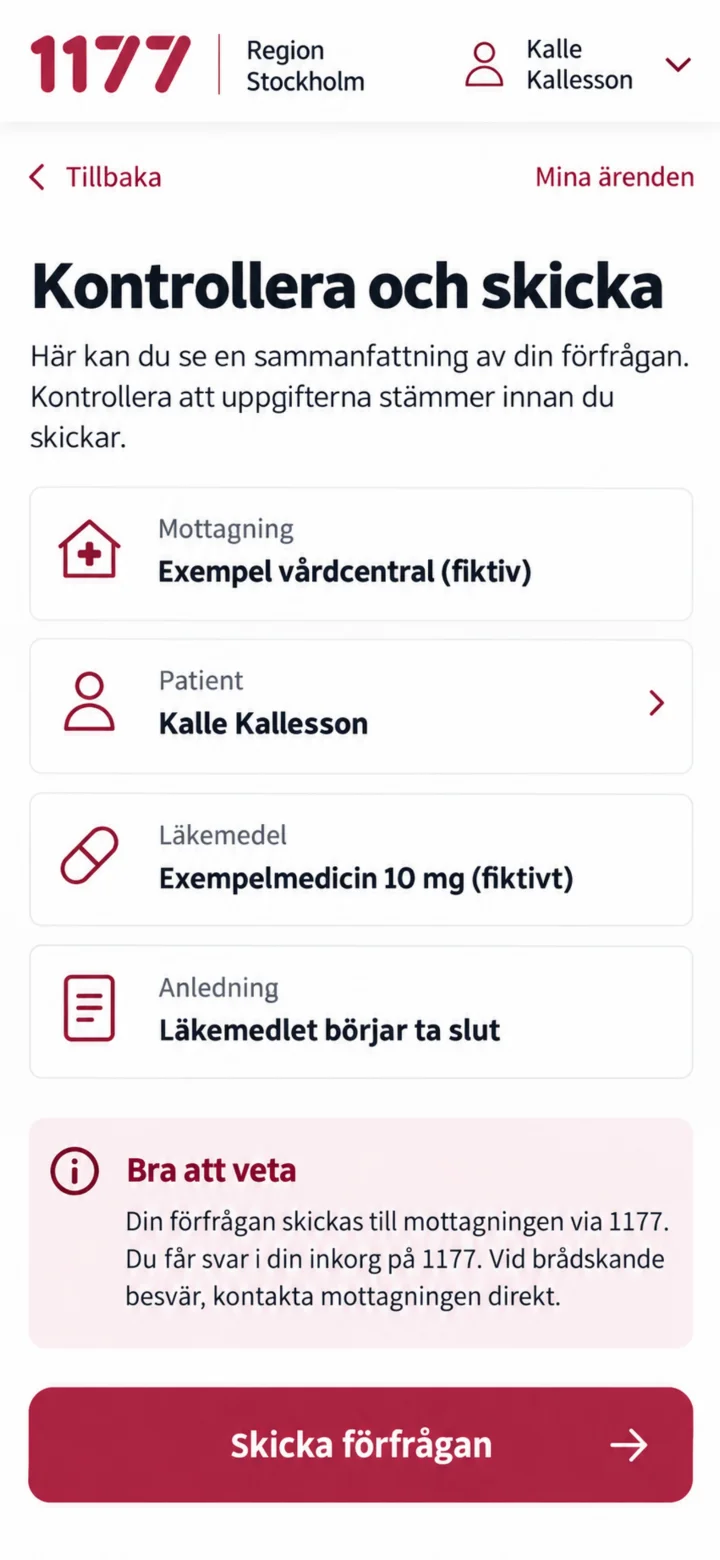 9Steg 9 av 10 · iPhone
Kontrollera mottagning, patient, läkemedel och anledning. Tryck sedan på Skicka förfrågan.
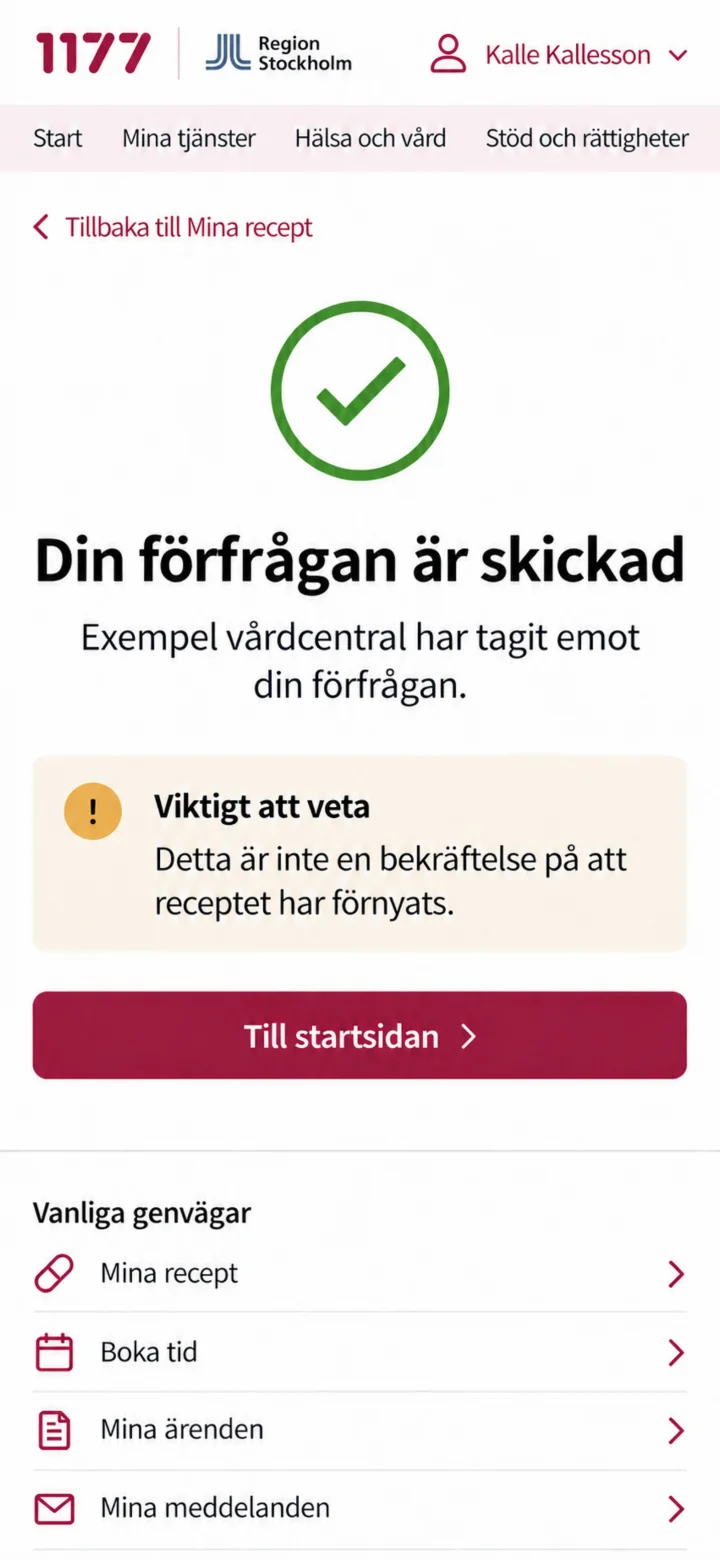 10Steg 10 av 10 · iPhone
Förfrågan är skickad. Observera att detta inte betyder att receptet redan har förnyats.
Så loggar du in och skickar meddelande på 1177
iPhone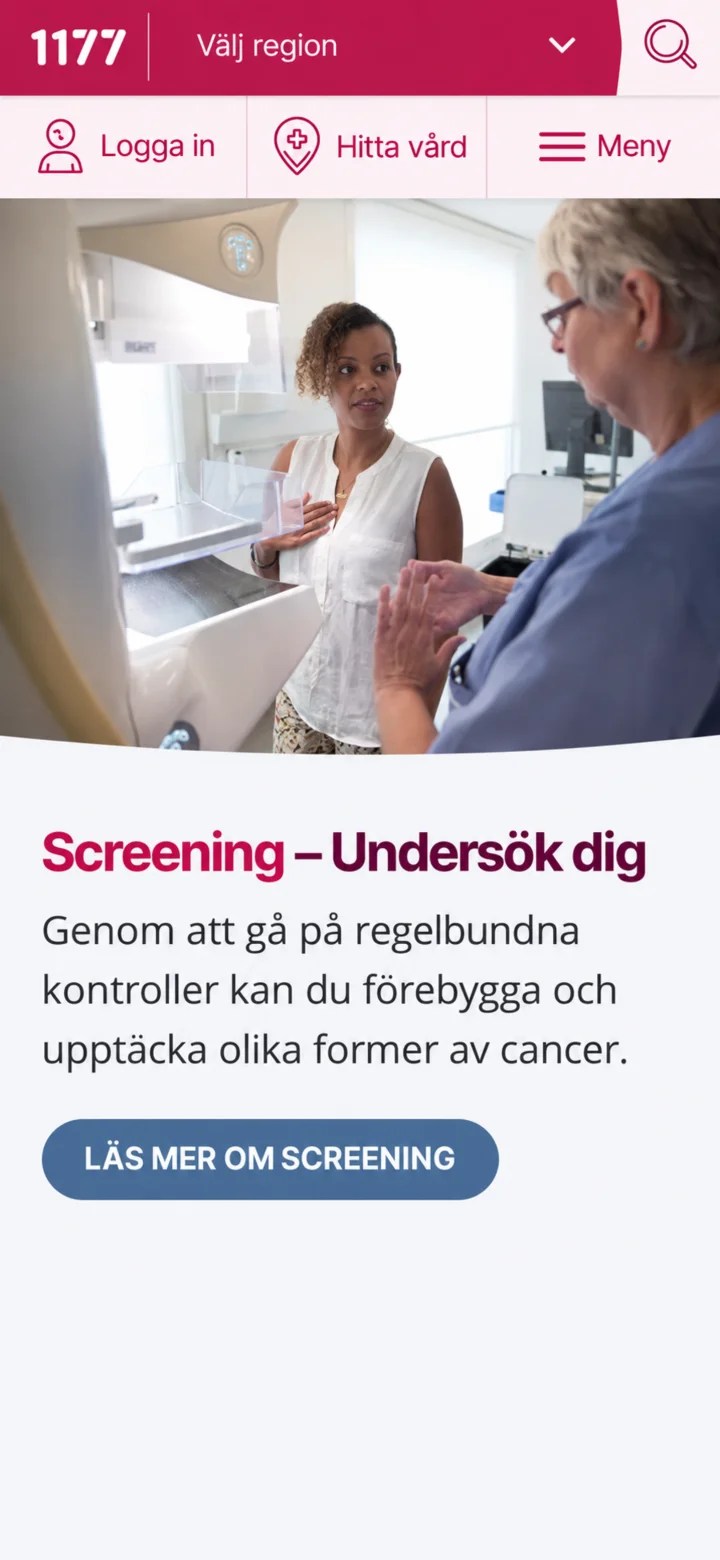 1Steg 1 av 10 · iPhone
Öppna 1177 och tryck på Logga in.
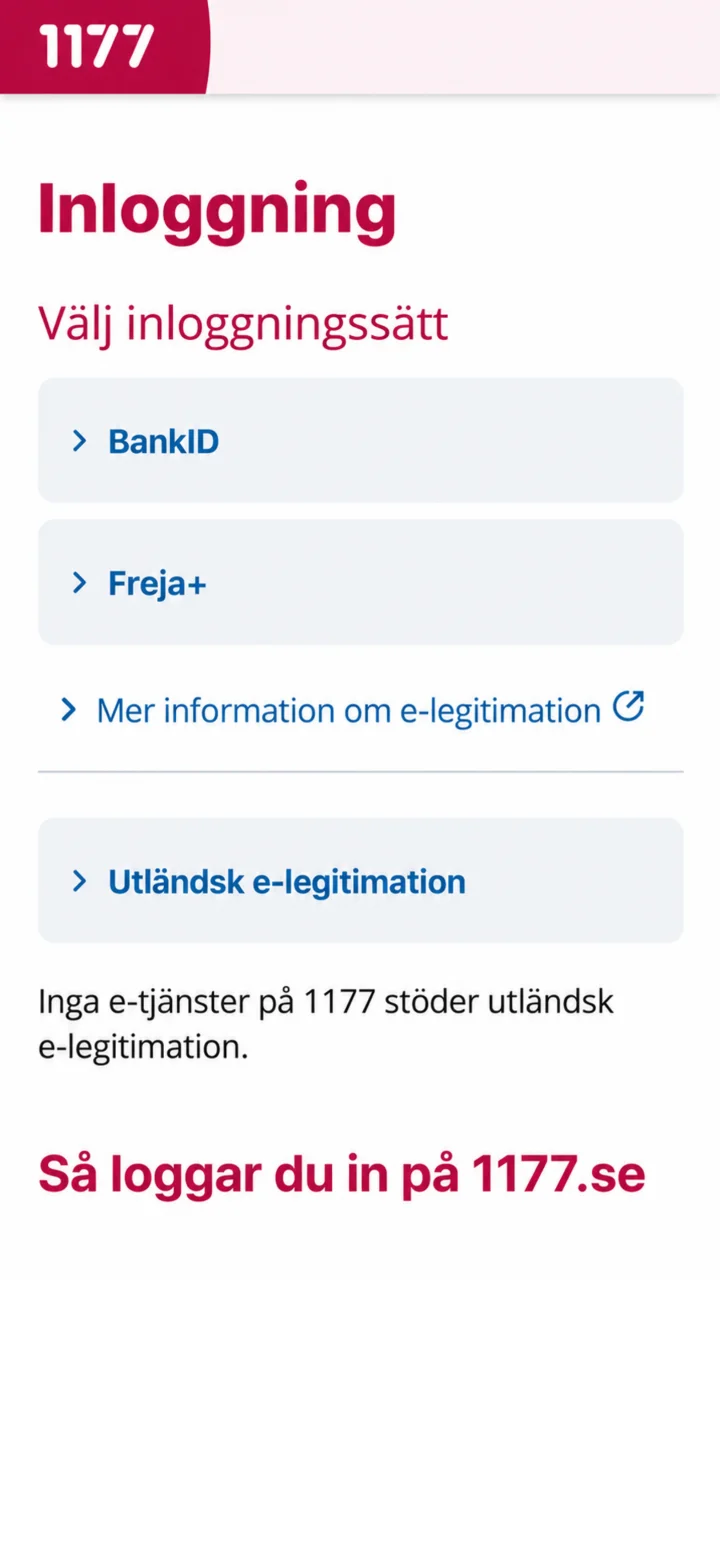 2Steg 2 av 10 · iPhone
Välj BankID som inloggningssätt.
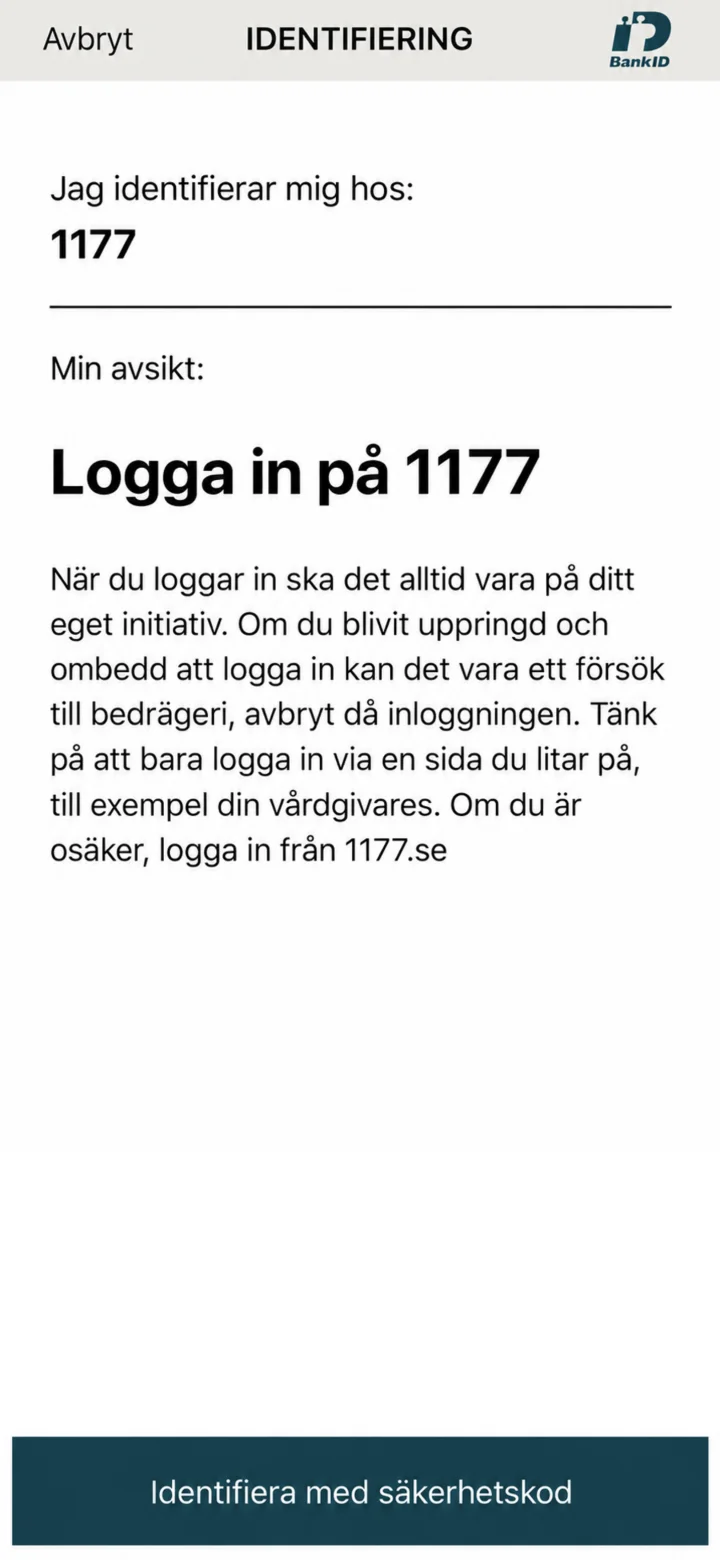 3Steg 3 av 10 · iPhone
Kontrollera att identifieringen gäller 1177.
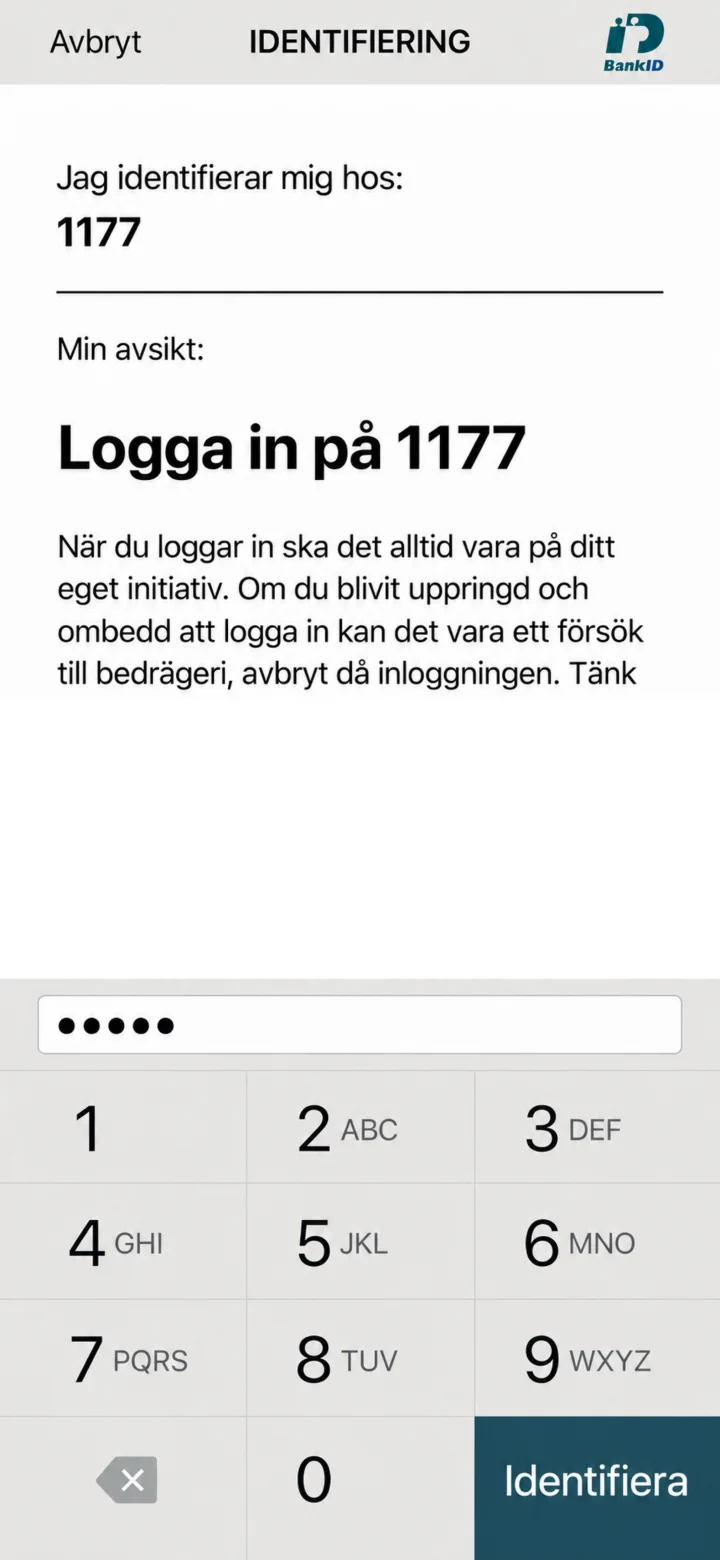 4Steg 4 av 10 · iPhone
Fyll i säkerhetskoden och tryck på Identifiera.
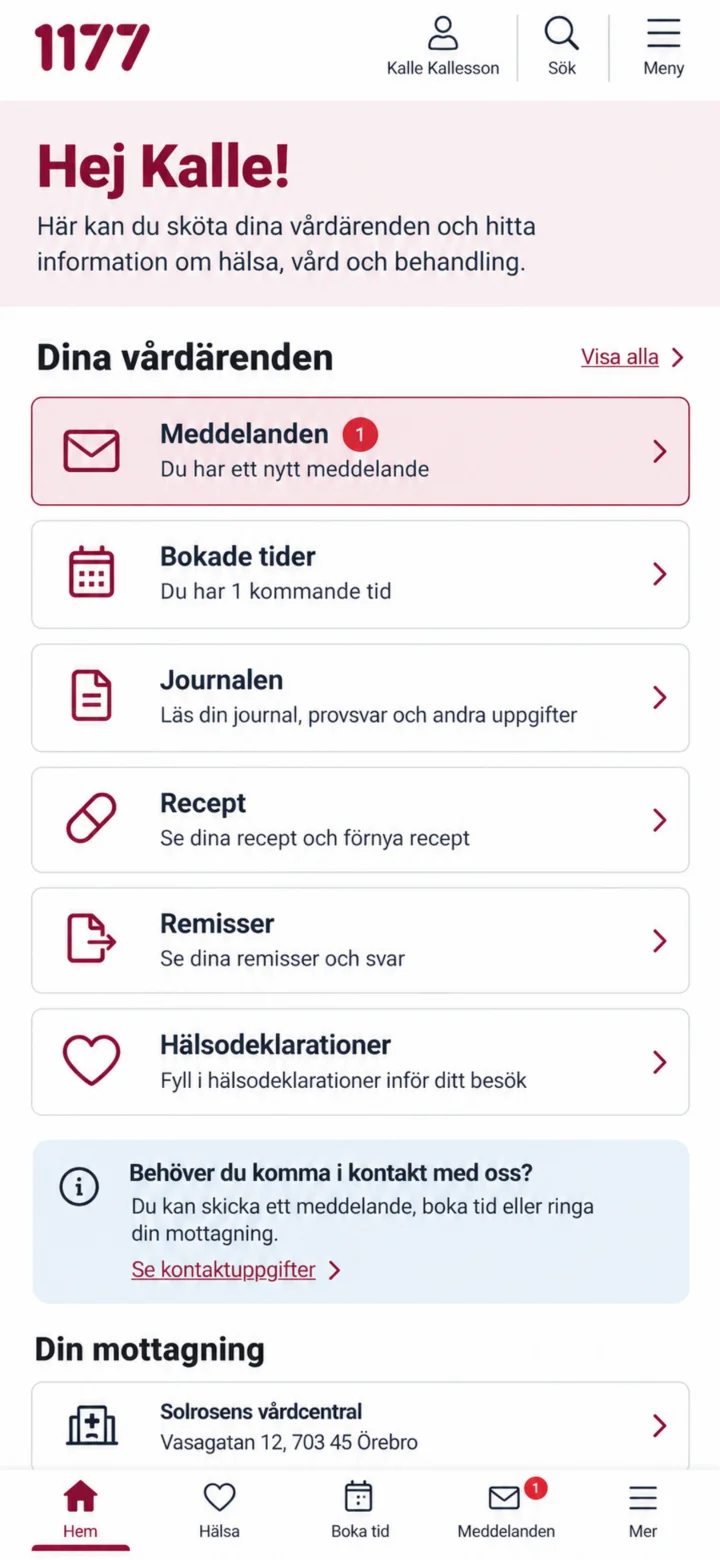 5Steg 5 av 10 · iPhone
När du är inloggad, tryck på Meddelanden.
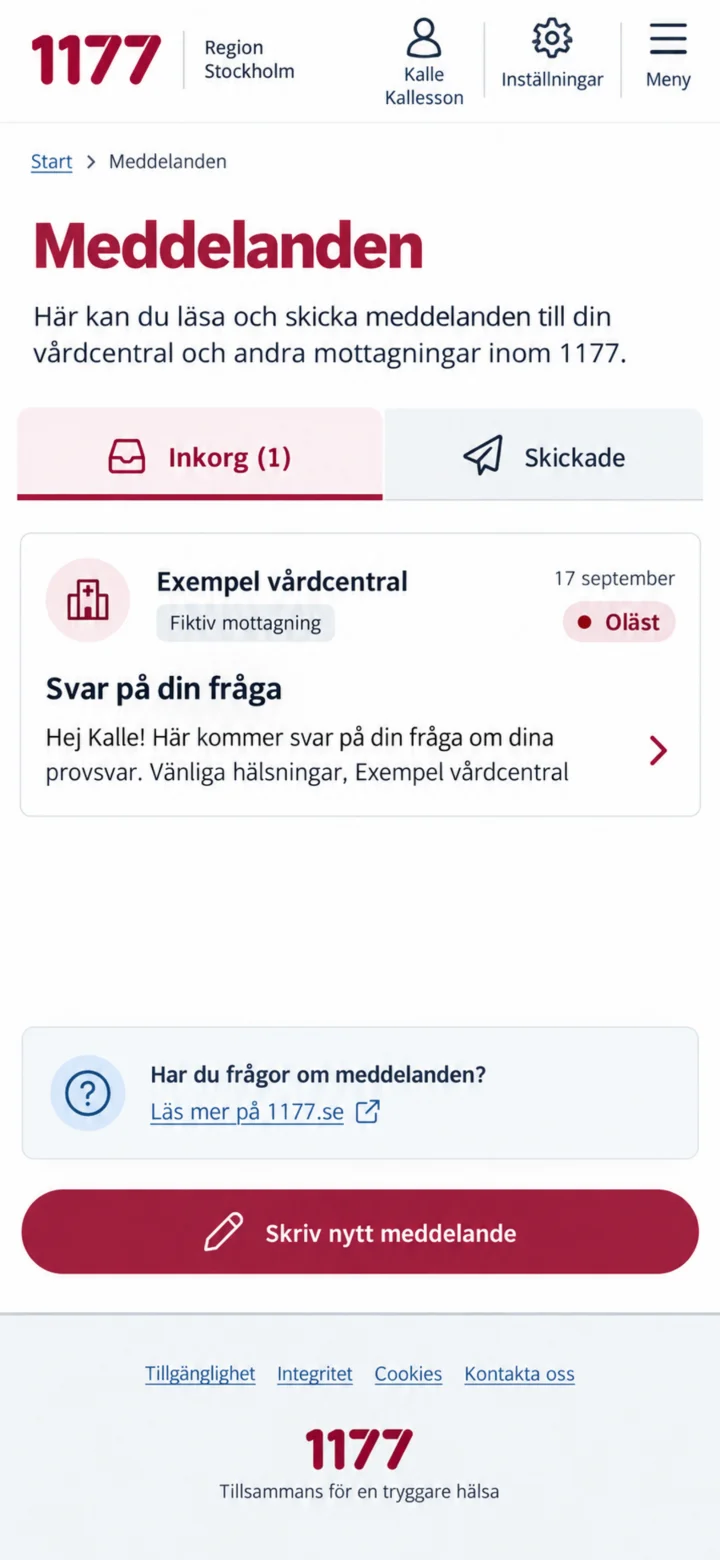 6Steg 6 av 10 · iPhone
I inkorgen, tryck på det olästa meddelandet från mottagningen.
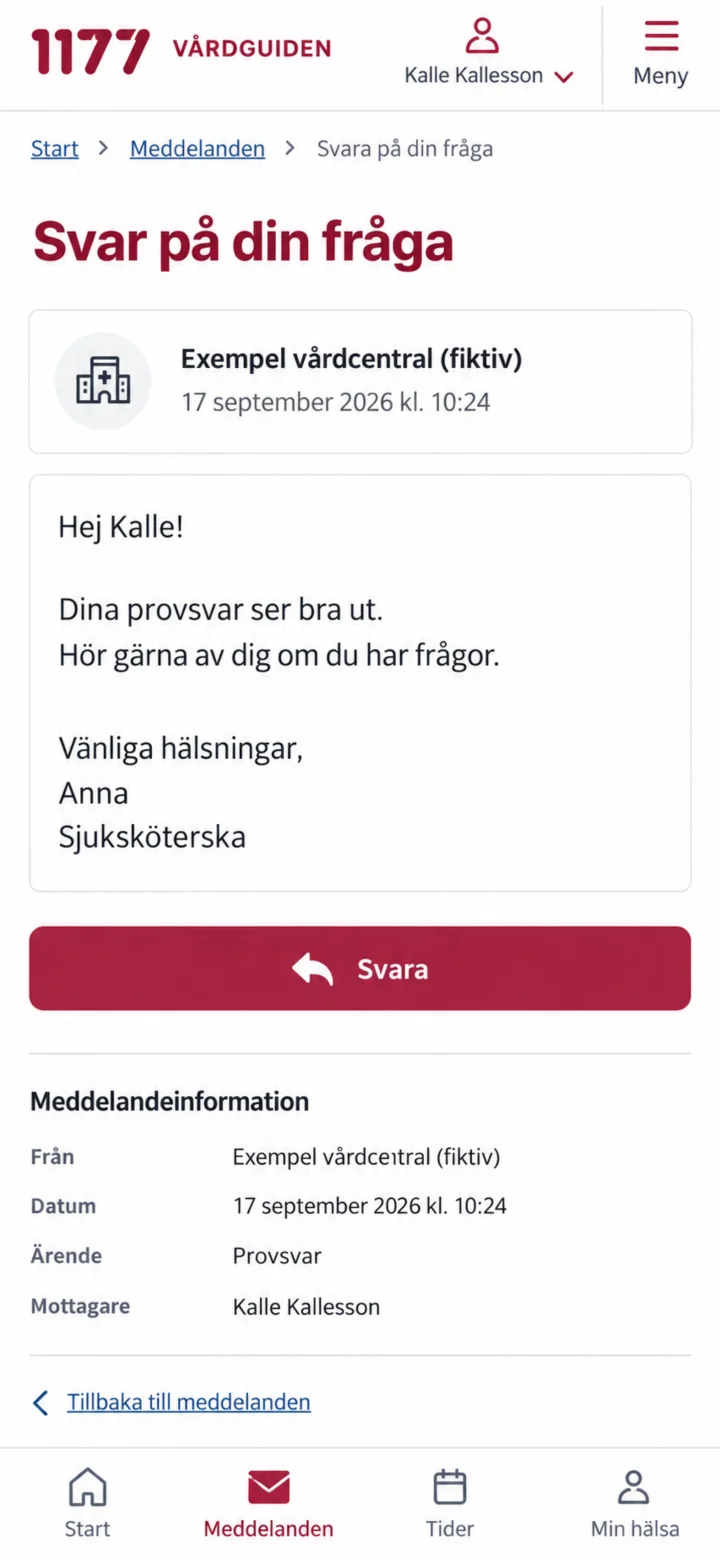 7Steg 7 av 10 · iPhone
Läs hela meddelandet och tryck sedan på Svara.
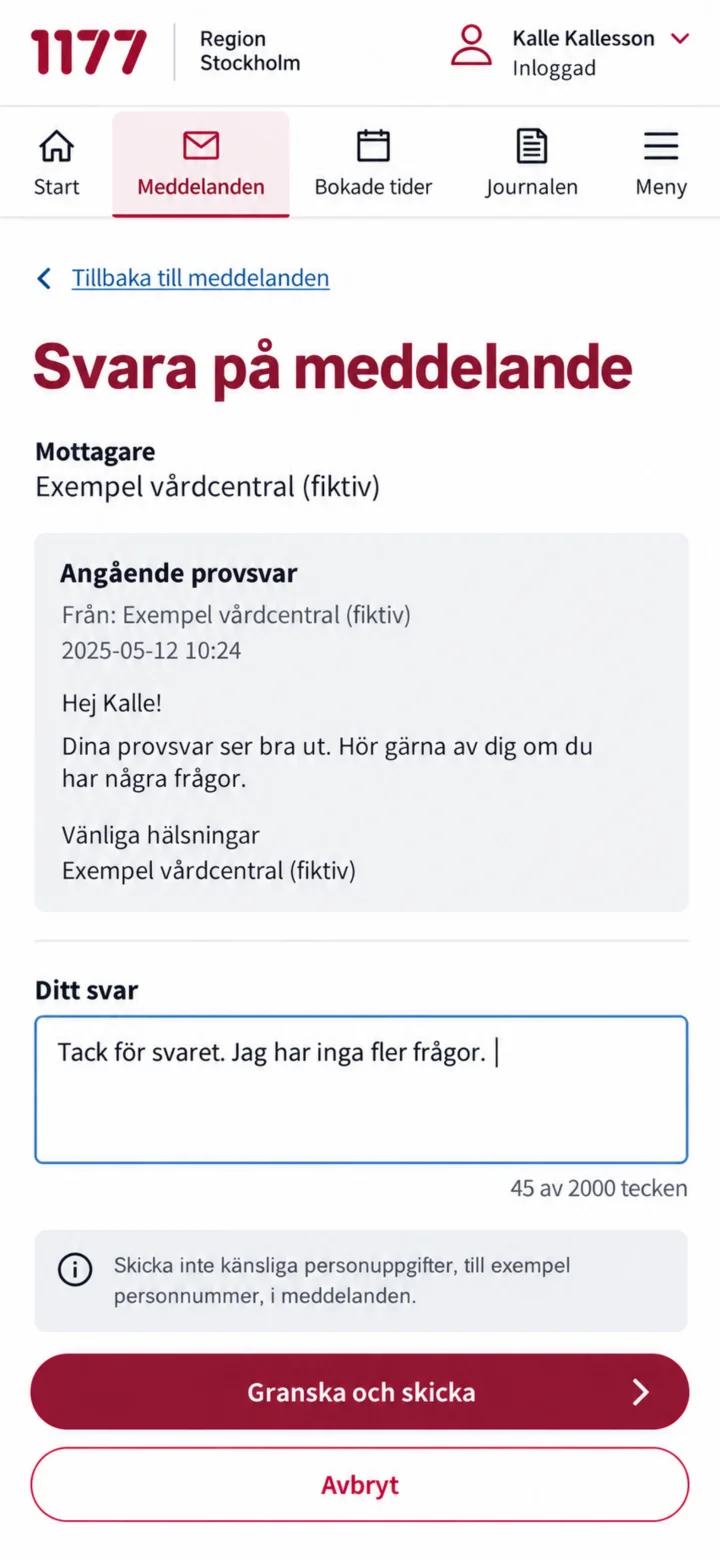 8Steg 8 av 10 · iPhone
Skriv ditt svar och tryck på Granska och skicka.
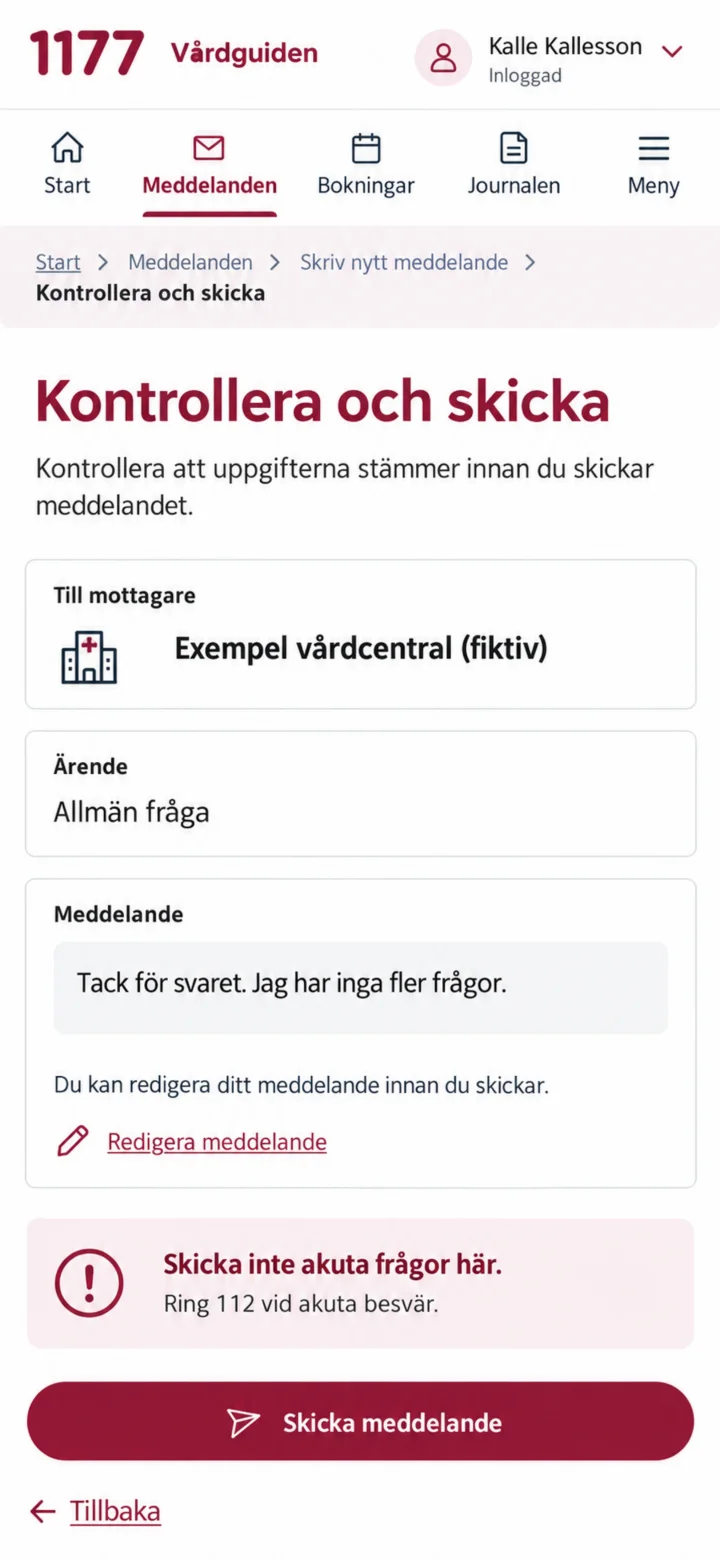 9Steg 9 av 10 · iPhone
Kontrollera mottagare och text. Tryck på Skicka meddelande.
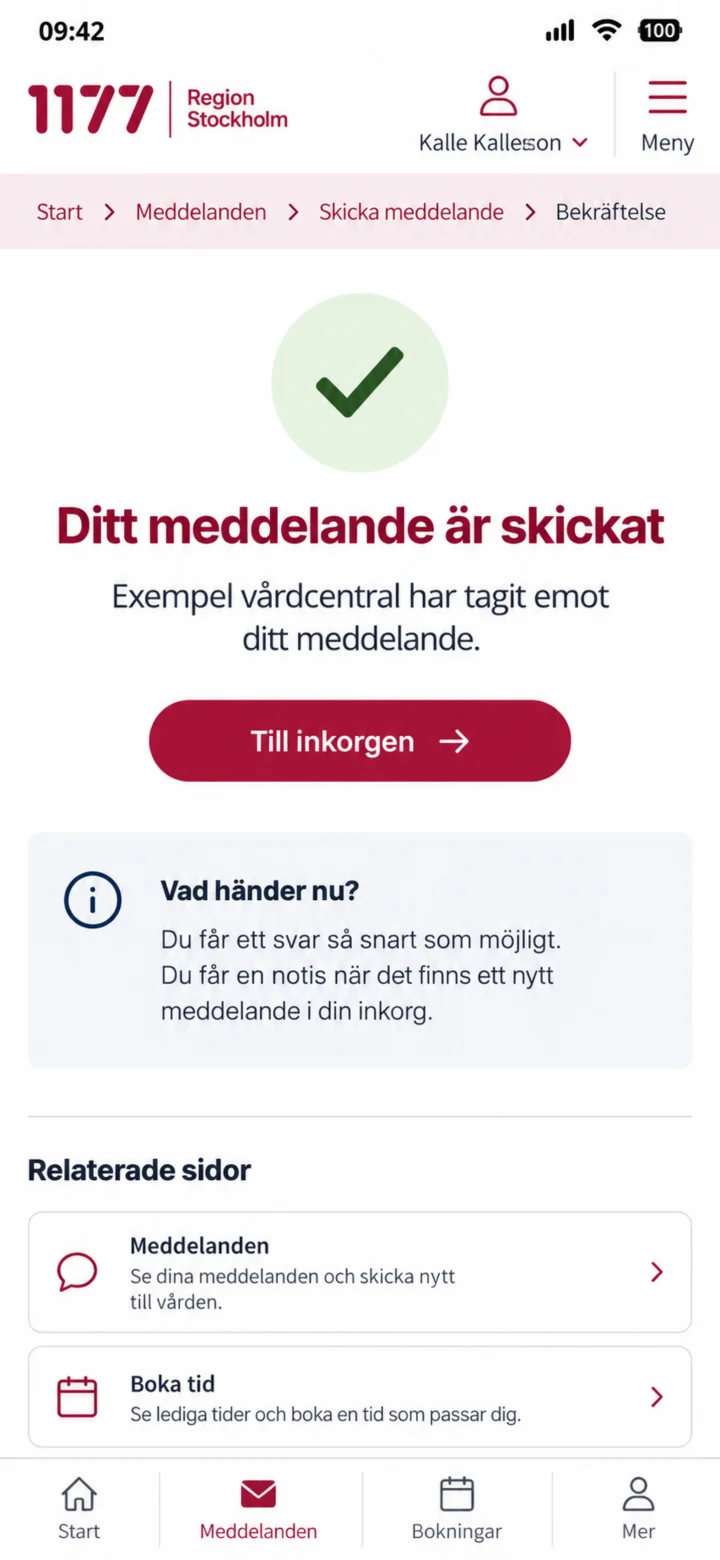 10Steg 10 av 10 · iPhone
Ditt meddelande är skickat och mottagningen har tagit emot det.
Så loggar du in på 1177
iPhone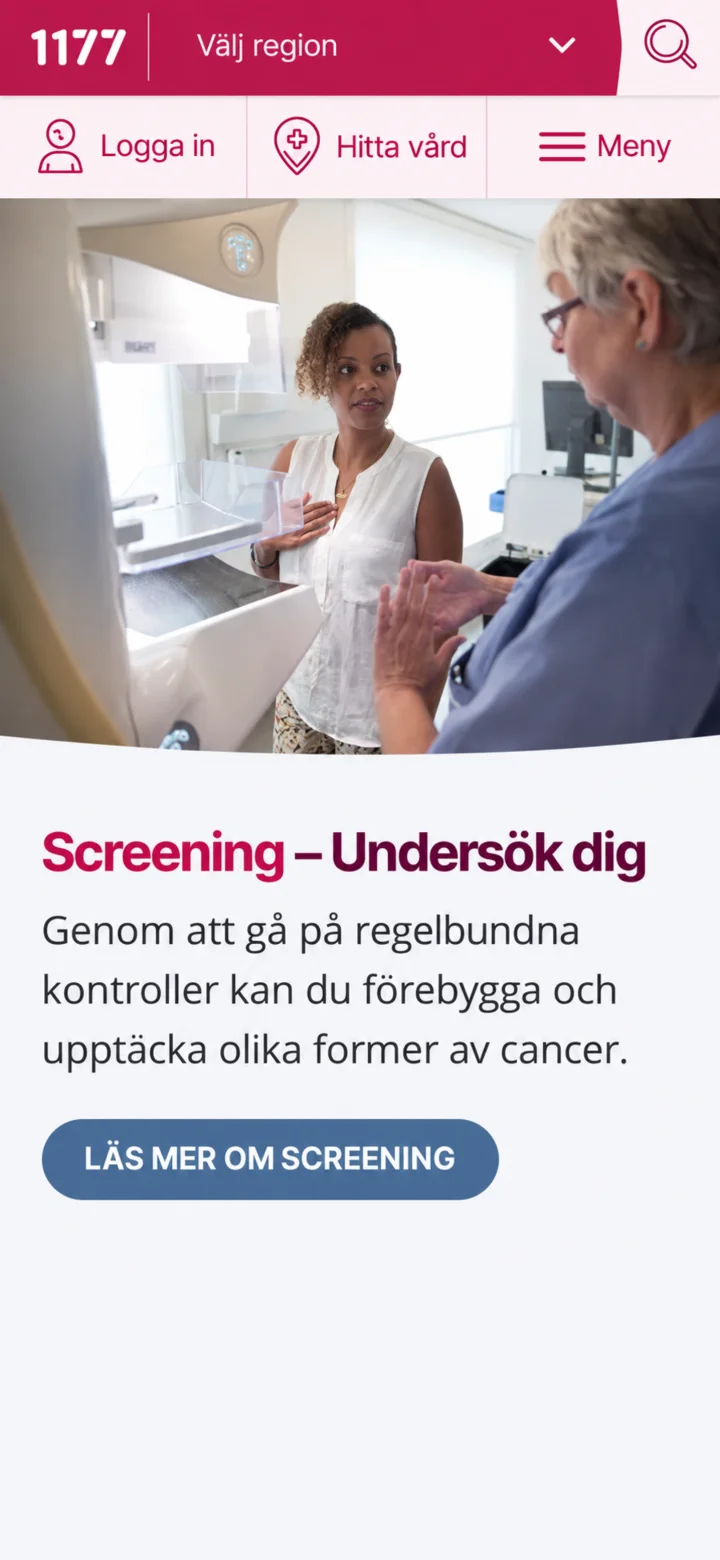 1Steg 1 av 8 · iPhone
Hej! Här visar jag hur du loggar in på 1177 Vårdguiden. Du kan pausa när du vill och spela upp igen. Nu kör vi! Först, tryck på knappen Logga in högst upp till vänster på skärmen.
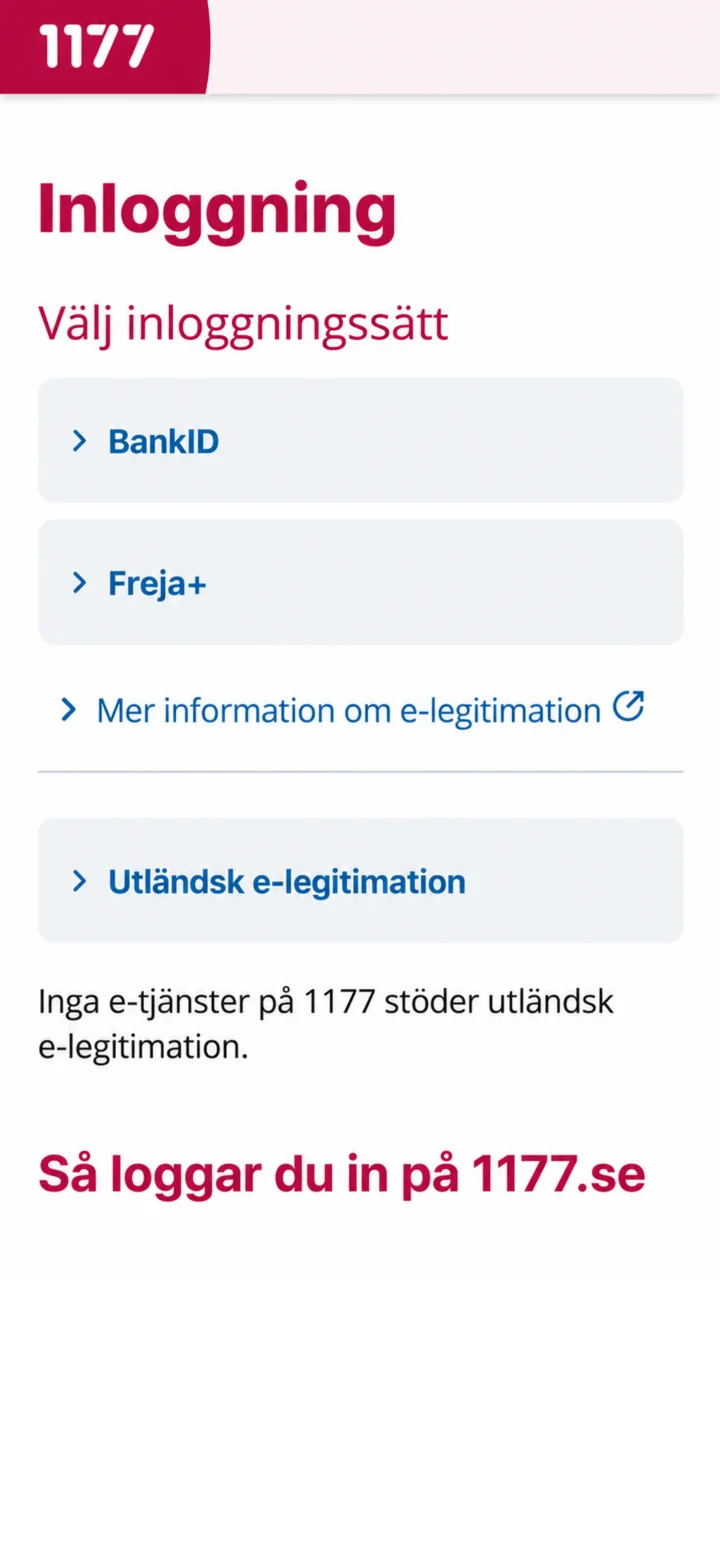 2Steg 2 av 8 · iPhone
Nu ska du välja hur du vill logga in. Tryck på knappen BankID, som är det vanligaste sättet att logga in på.
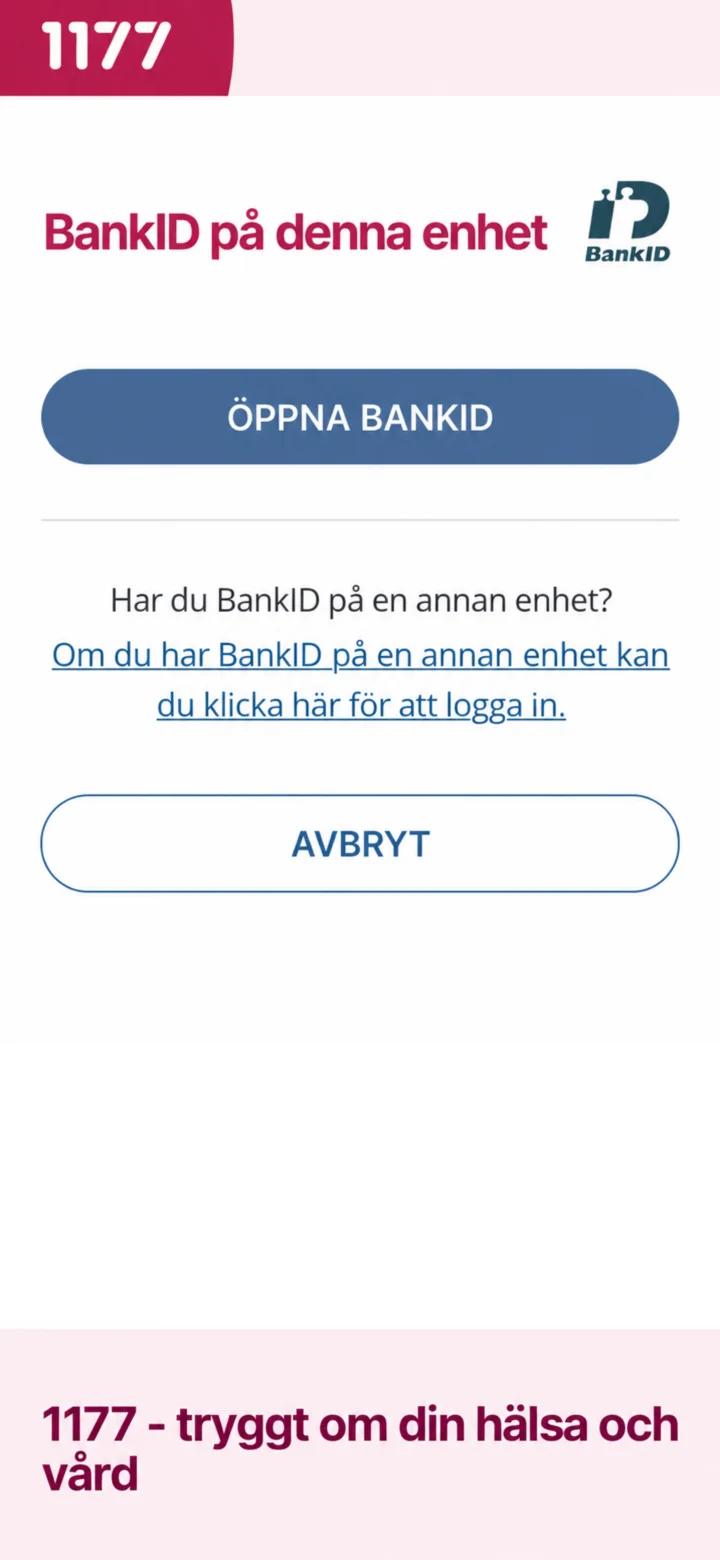 3Steg 3 av 8 · iPhone
För att fortsätta behöver du öppna din BankID-app. Tryck på den blå knappen Öppna BankID i mitten av skärmen.
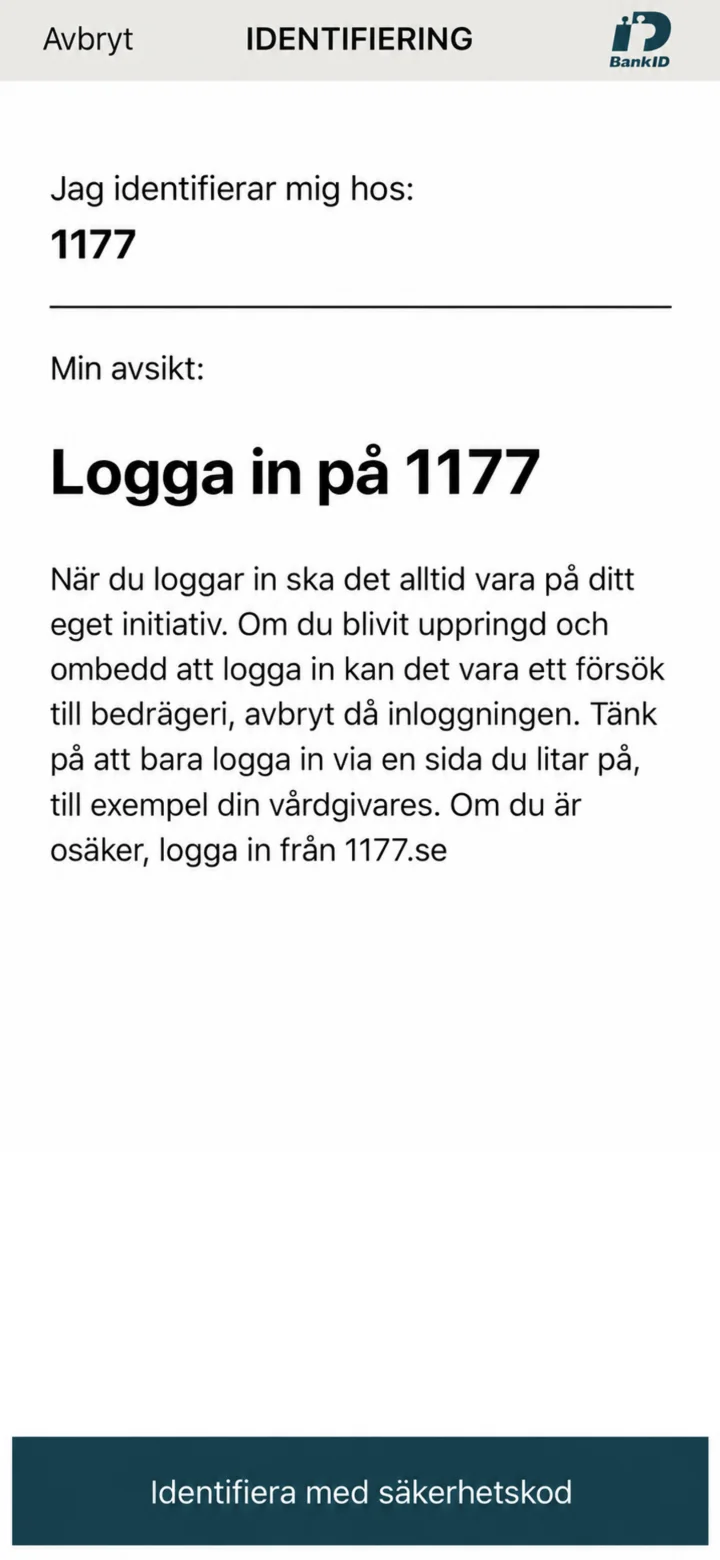 4Steg 4 av 8 · iPhone
Nu är du i BankID-appen. För att identifiera dig, tryck på den mörkblå knappen Identifera med säkerhetskod längst ner på skärmen.
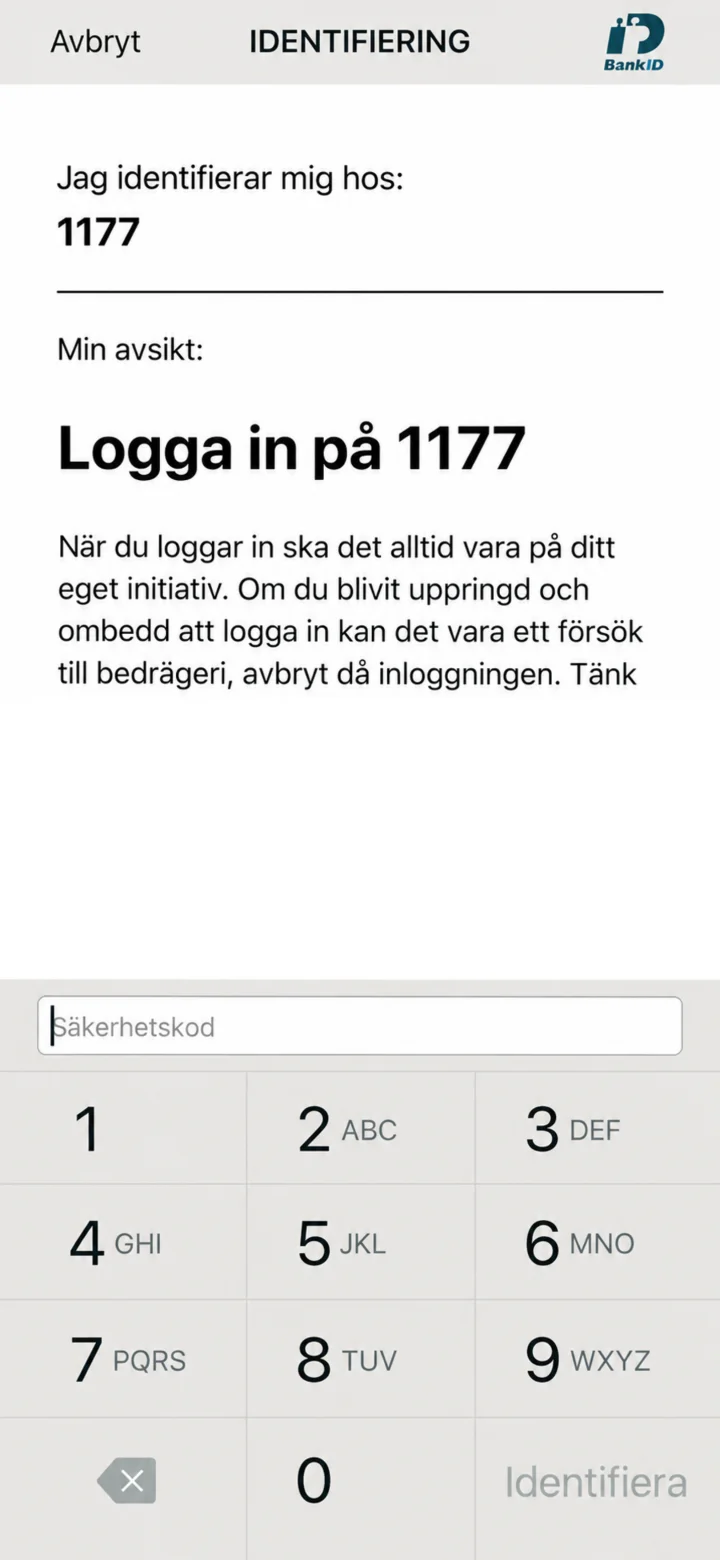 5Steg 5 av 8 · iPhone
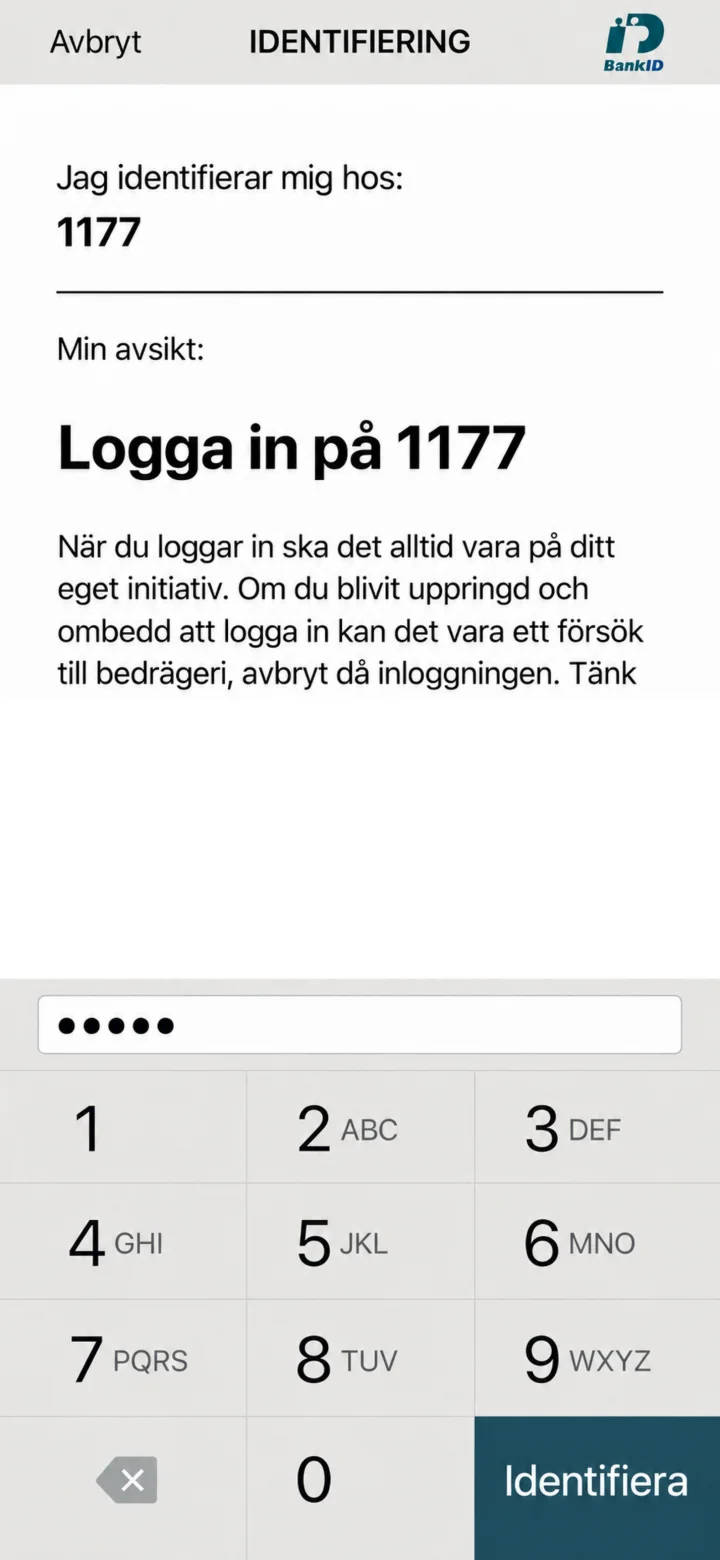
Nu ska du skriva in din personliga säkerhetskod för BankID. Tryck på siffrorna på skärmen för att fylla i din kod och tänk på att inte visa koden för någon.
 6Steg 6 av 8 · iPhone
När du har skrivit in din säkerhetskod, tryck på den mörkblå knappen Identifera längst ner till höger på skärmen.
 7Steg 7 av 8 · iPhone
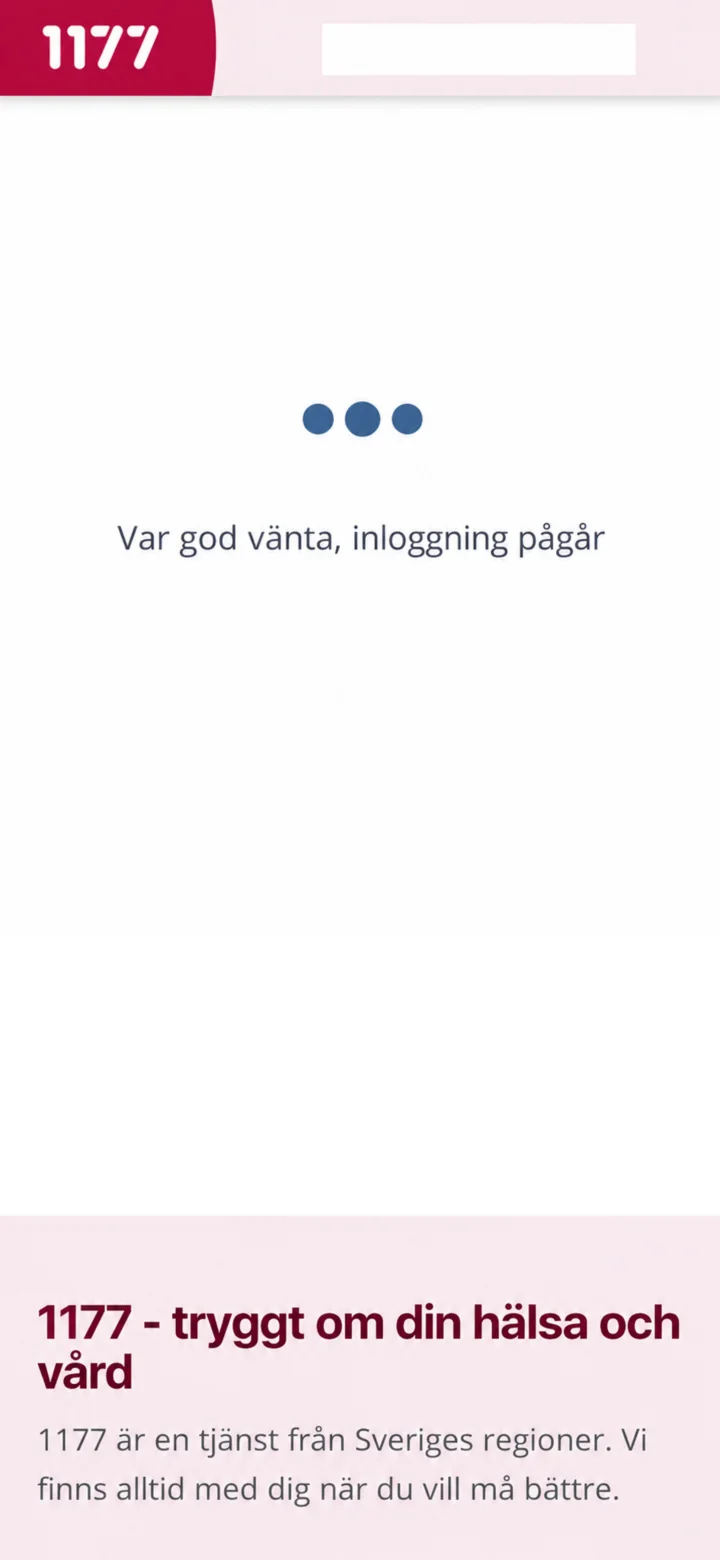
Nu loggas du in på 1177. Det kan ta en liten stund, så ha tålamod medan systemet arbetar.
 8Steg 8 av 8 · iPhone
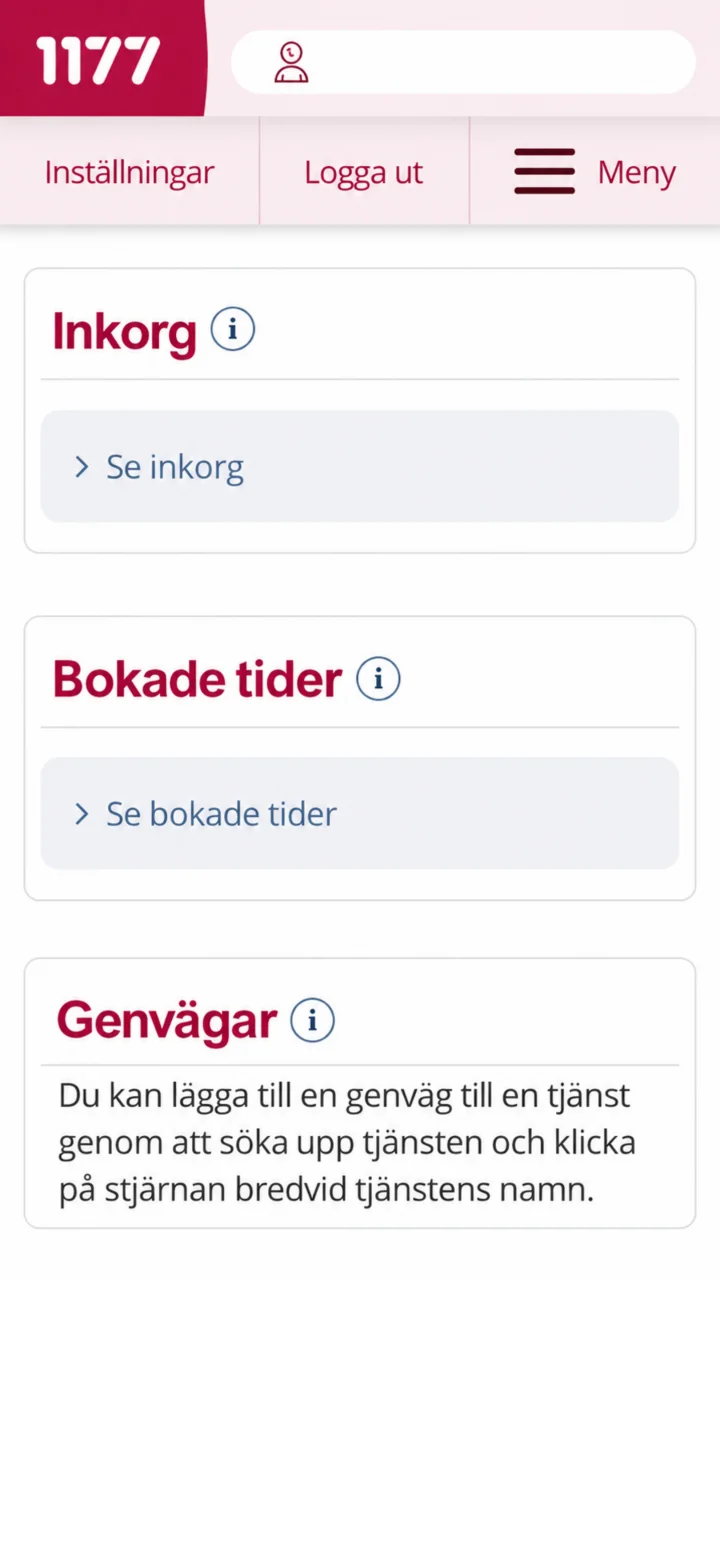
Grattis! Nu är du inloggad på 1177 Vårdguiden. Här kan du se din inkorg och bokade tider. Klart! Nu är du inloggad och kan använda tjänsterna. Bra jobbat!
Så svarar du på ett meddelande i 1177-appen
iPhone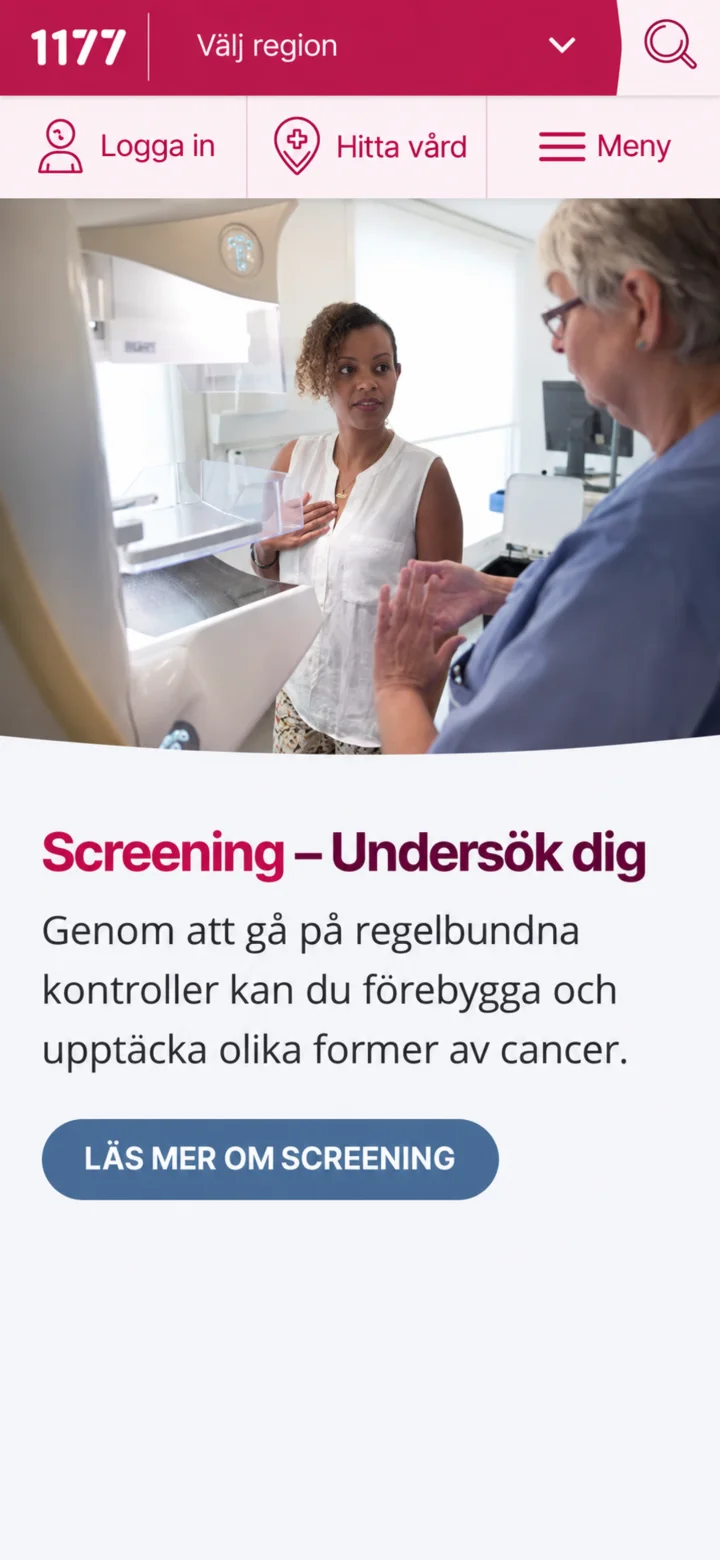 1Steg 1 av 10 · iPhone
Öppna 1177 och tryck på Logga in.
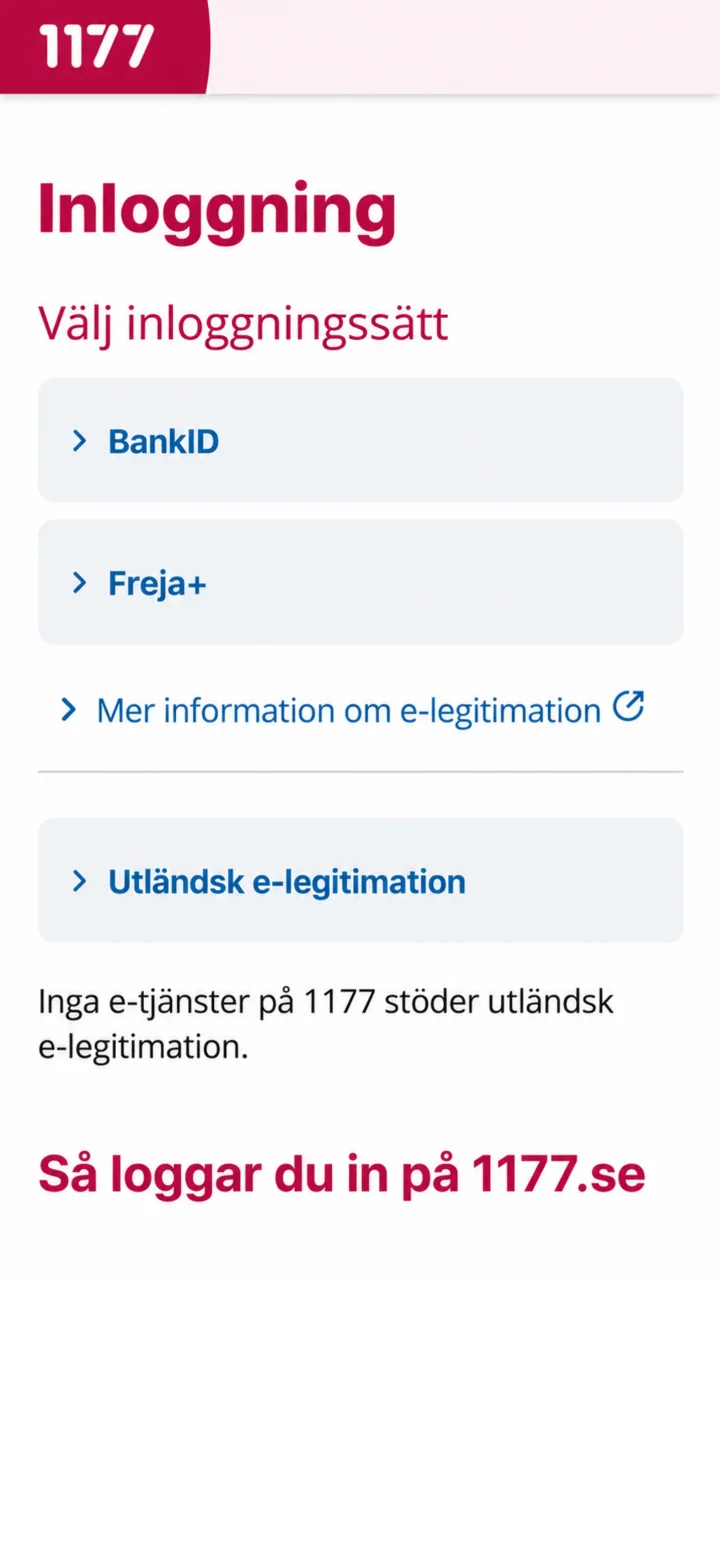 2Steg 2 av 10 · iPhone
Välj BankID som inloggningssätt.
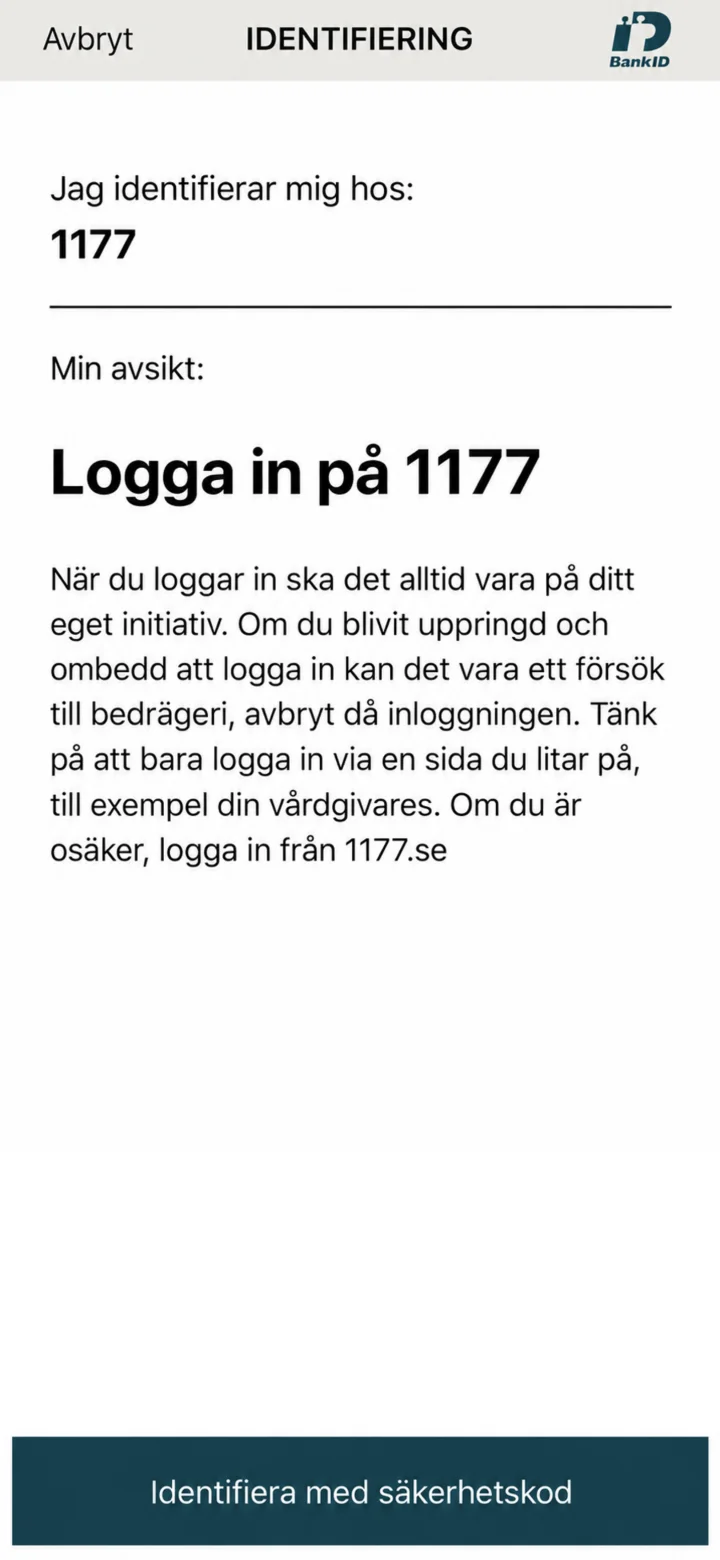 3Steg 3 av 10 · iPhone
Kontrollera att identifieringen gäller 1177.
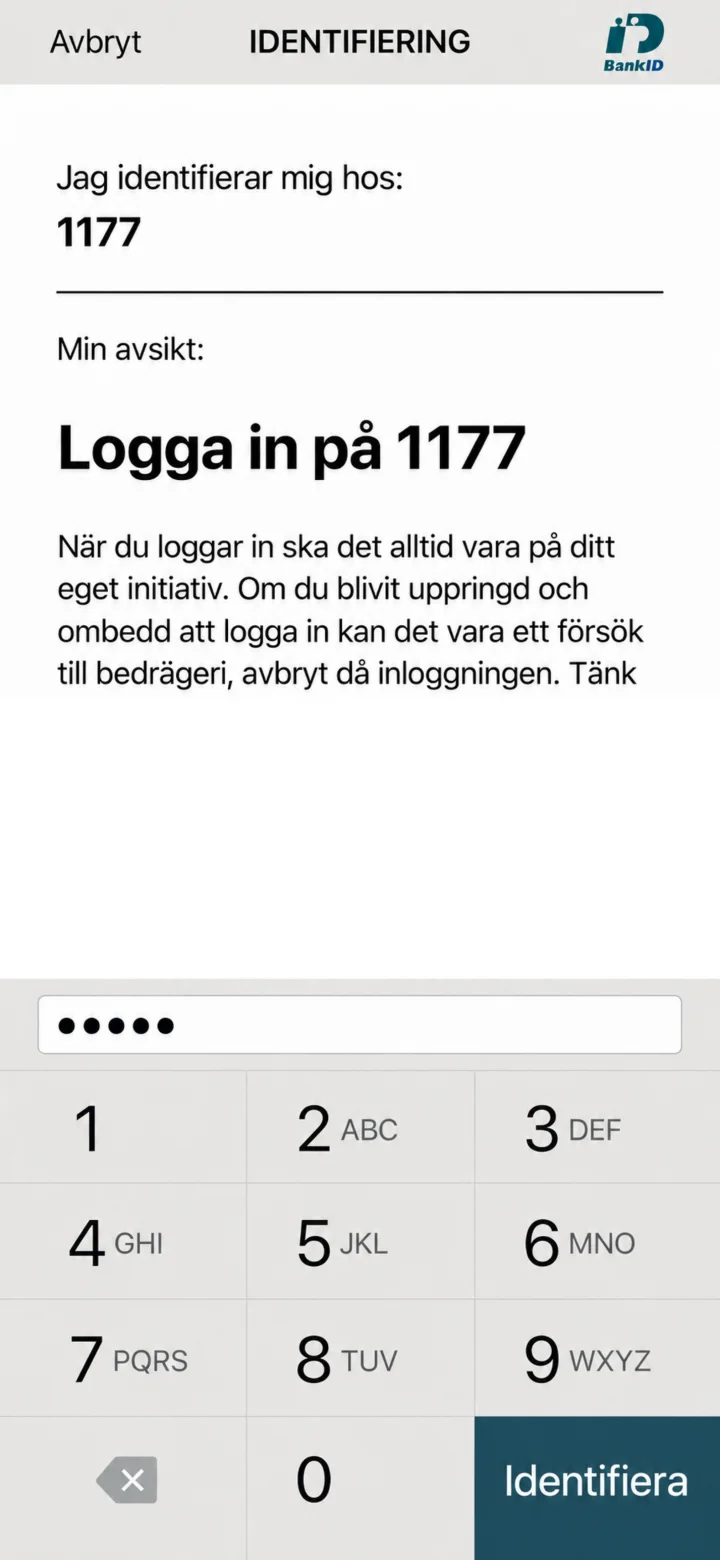 4Steg 4 av 10 · iPhone
Fyll i säkerhetskoden och tryck på Identifiera.
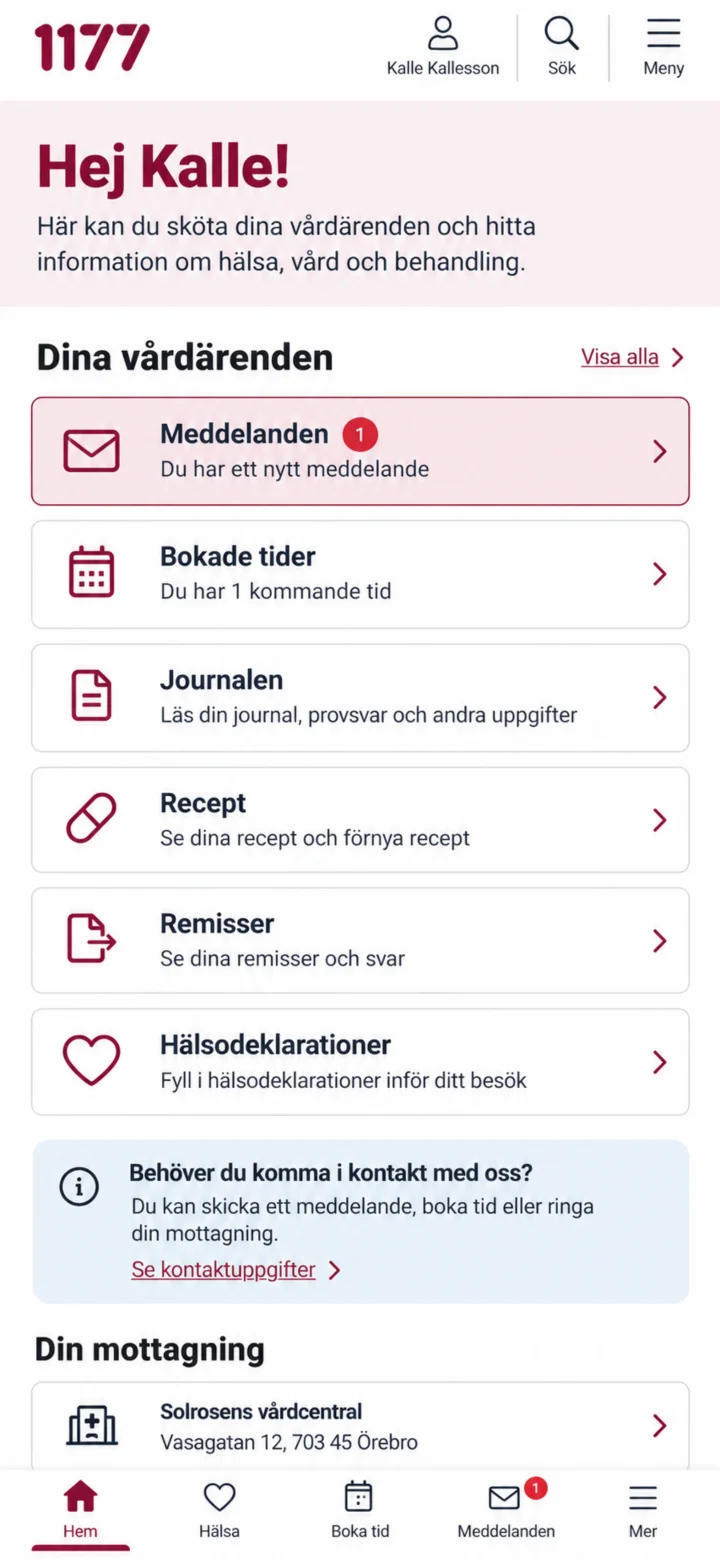 5Steg 5 av 10 · iPhone
När du är inloggad, tryck på Meddelanden.
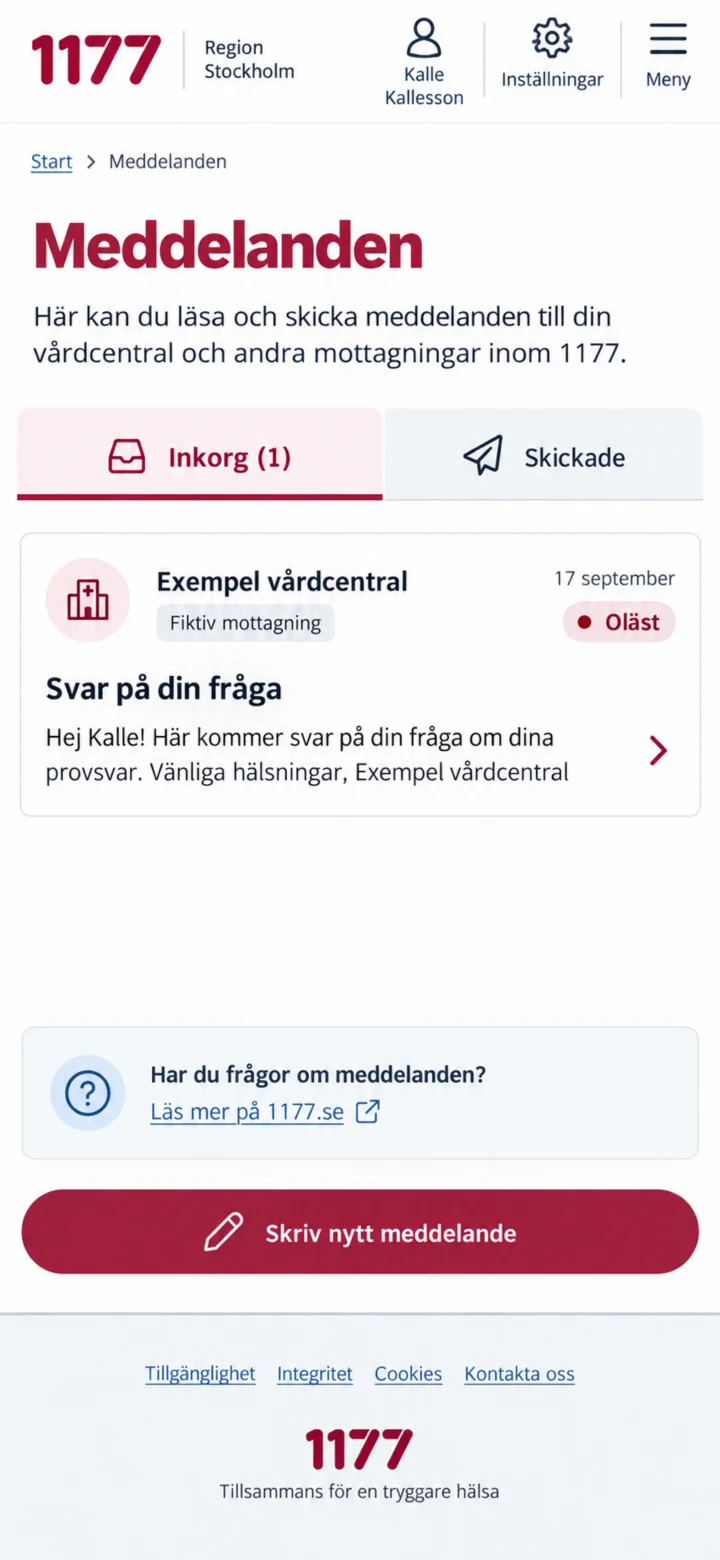 6Steg 6 av 10 · iPhone
I inkorgen, tryck på det olästa meddelandet från mottagningen.
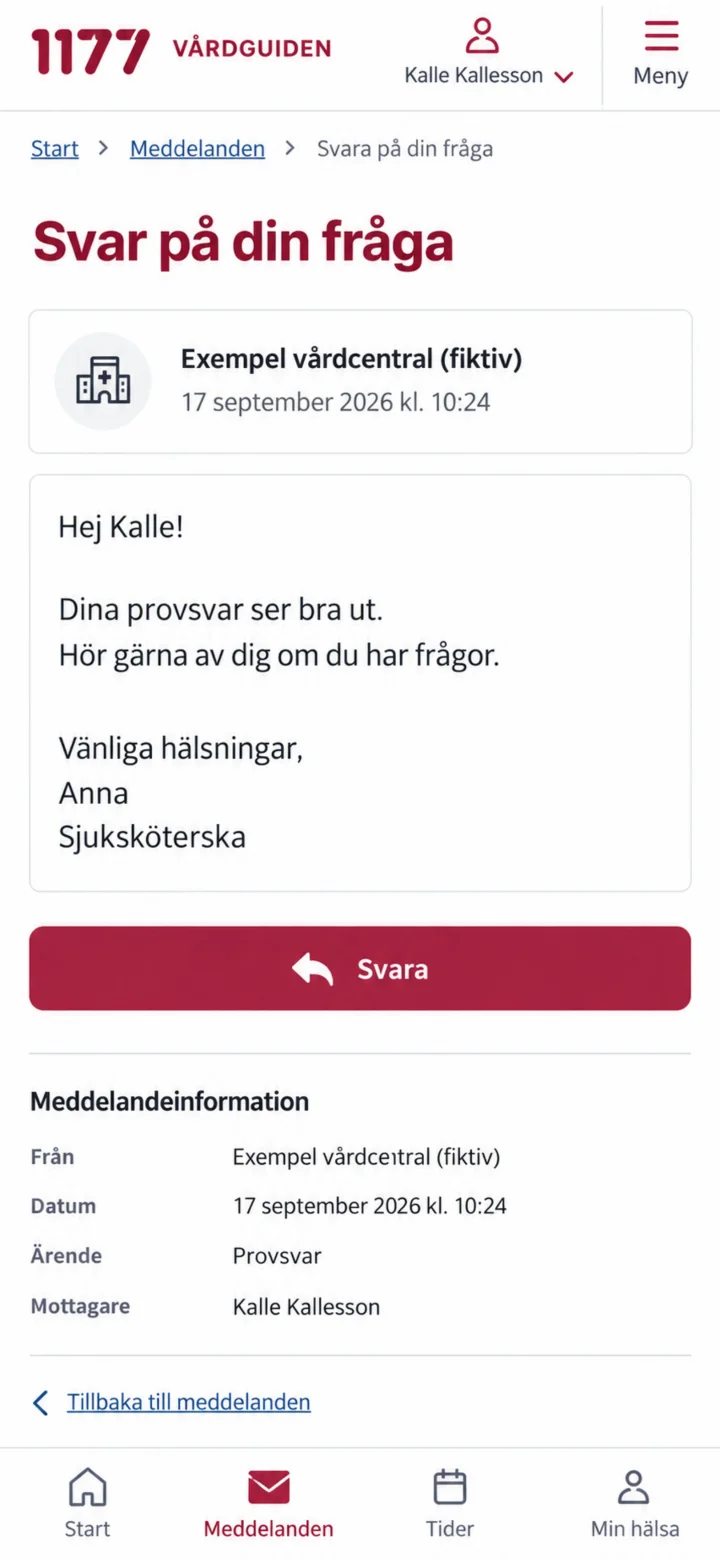 7Steg 7 av 10 · iPhone
Läs hela meddelandet och tryck sedan på Svara.
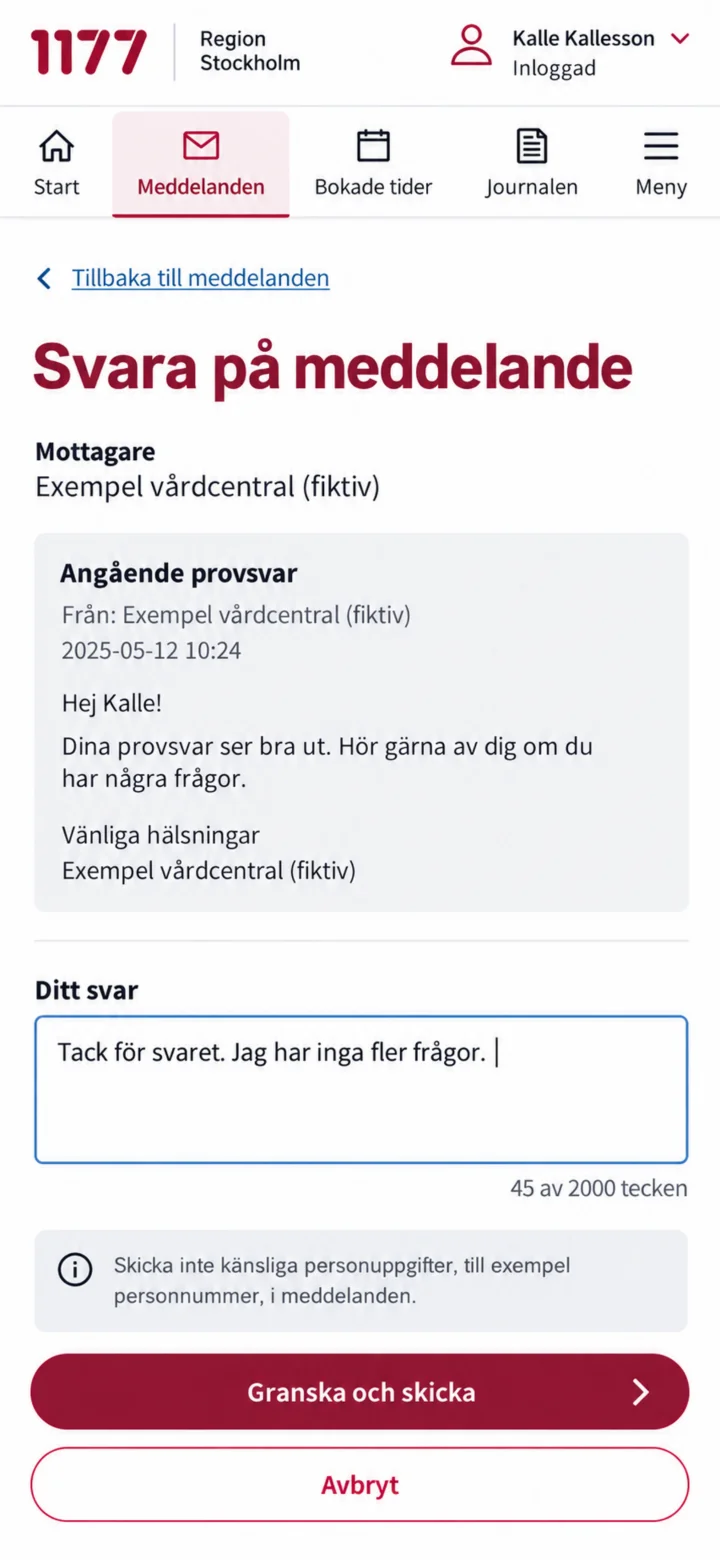 8Steg 8 av 10 · iPhone
Skriv ditt svar och tryck på Granska och skicka.
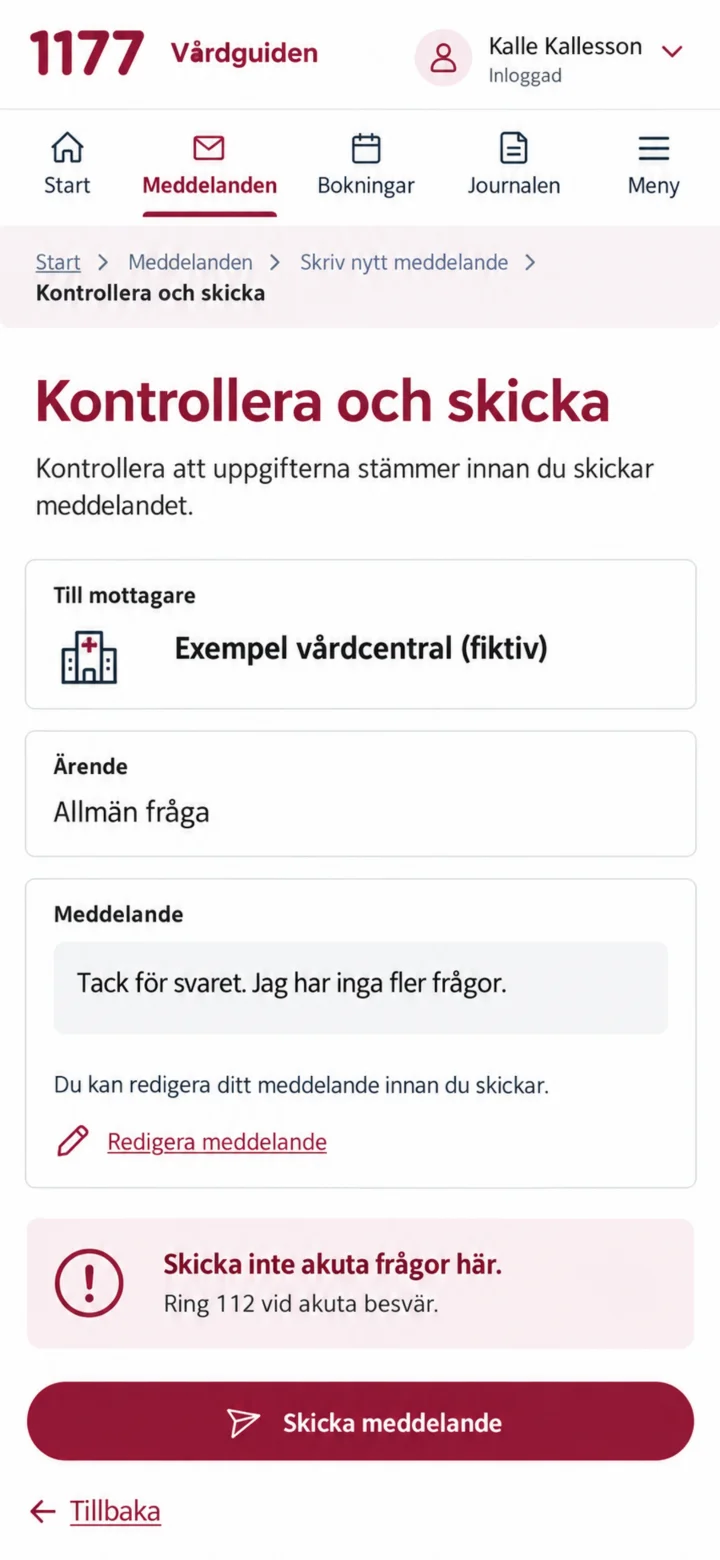 9Steg 9 av 10 · iPhone
Kontrollera mottagare och text. Tryck på Skicka meddelande.
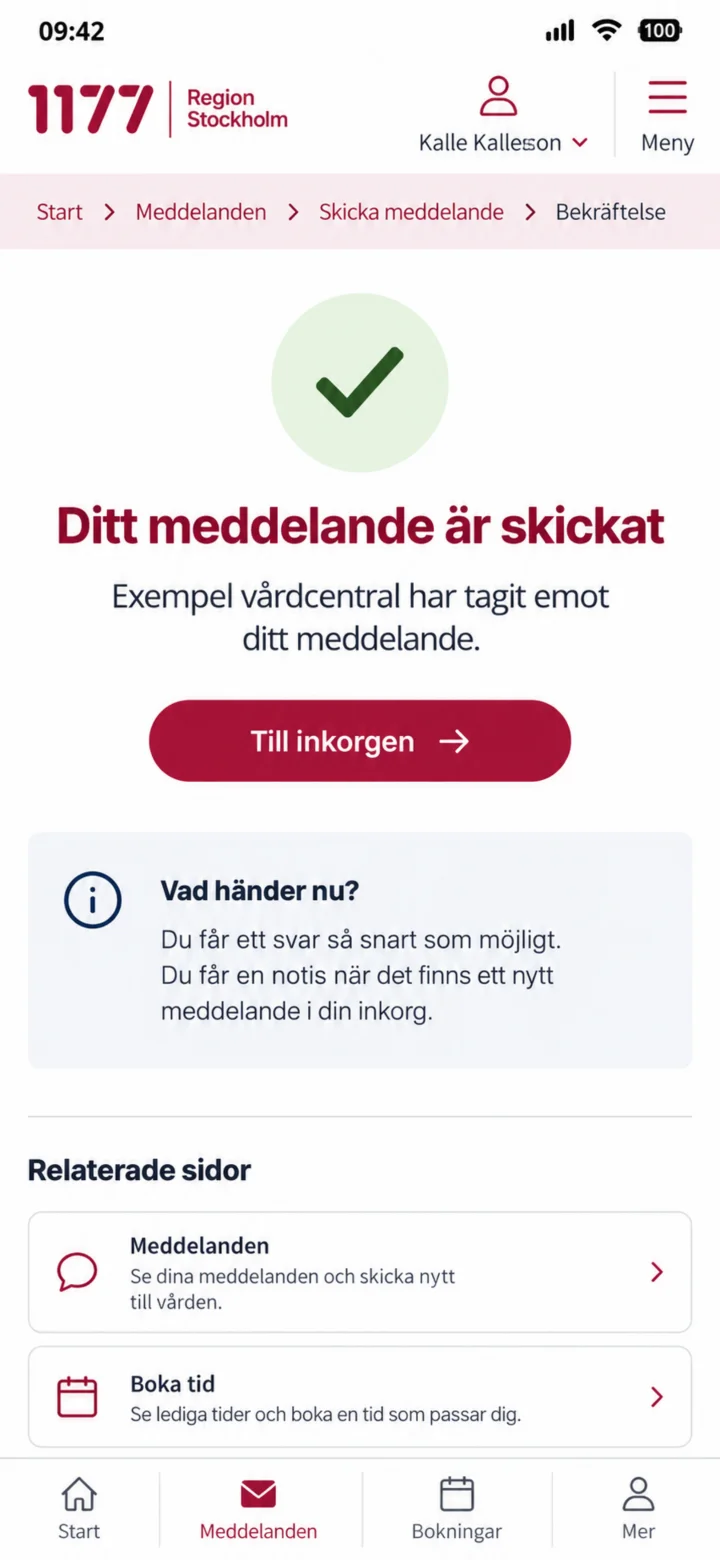 10Steg 10 av 10 · iPhone
Ditt meddelande är skickat och mottagningen har tagit emot det.