كل أدلة الموضوع، كل دليل يبدأ في صفحة جديدة. 43 خطوة في المجموع.
نصيحة: أزِل علامة ”الرؤوس والتذييلات” في نافذة الطباعة حتى لا يظهر عنوان الموقع.
تحذيرات من الاحتيال
أدلة خطوة بخطوة · 5 أدلة
 iPhone
المحتويات
- 1.حظر رقم هاتف ومرسل رسائل نصية قصيرة7 خطوات
- 2.كيف تتعرف على رسالة بريد إلكتروني مزيفة9 خطوات
- 3.كيف تتعرف على رسالة نصية احتيالية (SMS احتيالي)9 خطوات
- 4.كيف تحمي نفسك من المحتالين الذين يتصلون بك9 خطوات
- 5.كيف تنشئ وتدير كلمات مرور قوية9 خطوات
حظر رقم هاتف ومرسل رسائل نصية قصيرة
iPhone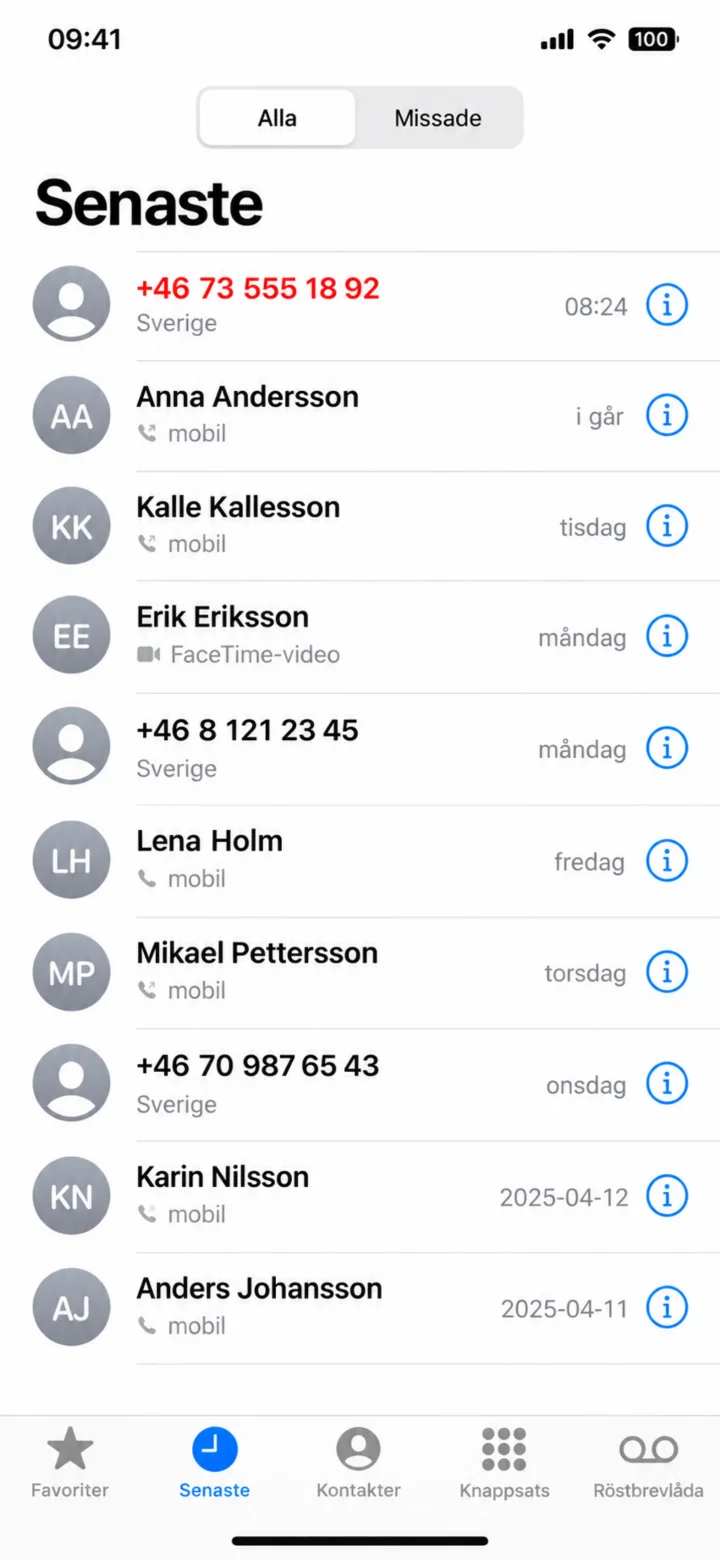 1الخطوة 1 من 7 · iPhone
افتح تطبيق Telefon (الهاتف) واضغط على Senaste (الأخيرة). ابحث عن الرقم الذي تريد حظره واضغط على رمز المعلومات الأزرق على اليمين.
 2الخطوة 2 من 7 · iPhone
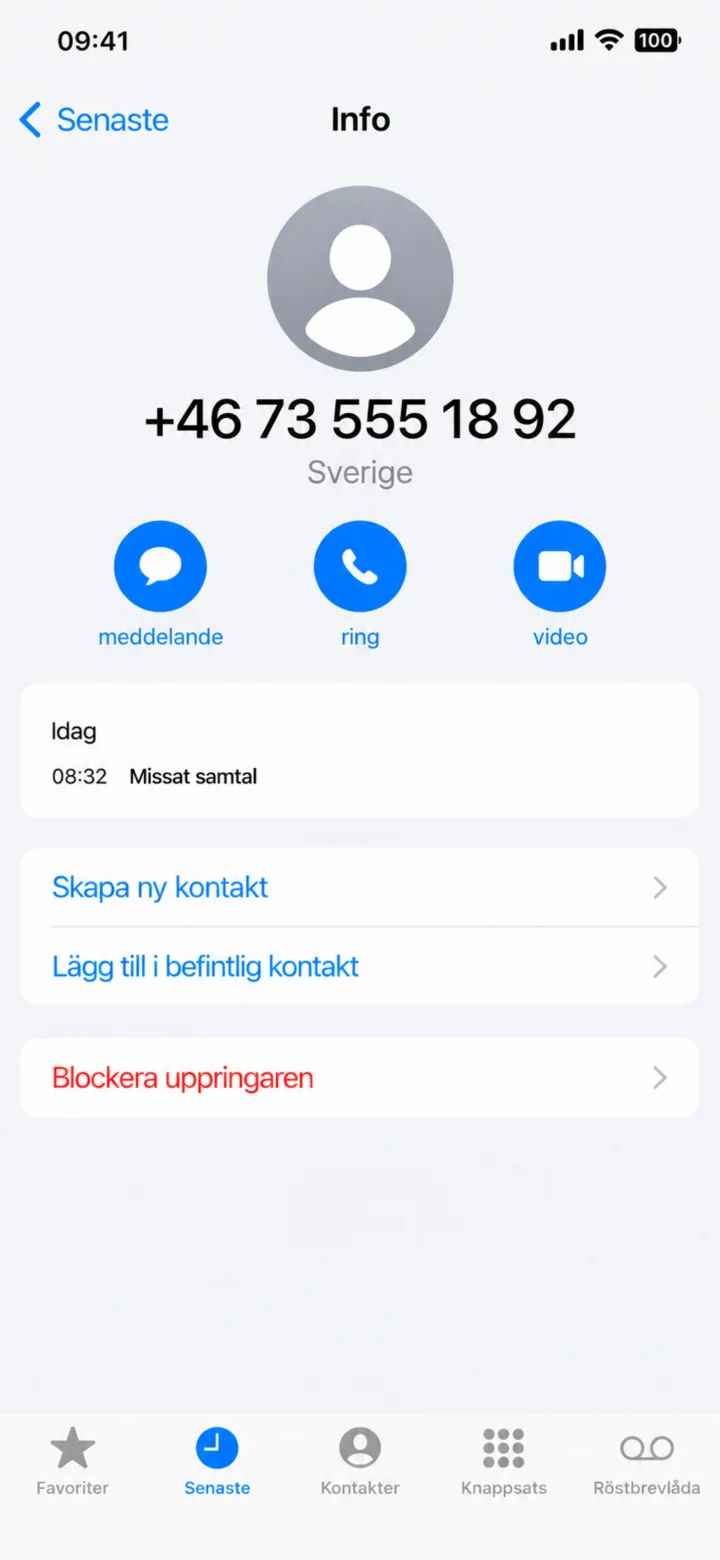
مرر للأسفل في صفحة المعلومات واضغط على Blockera uppringaren (حظر المتصل).
 3الخطوة 3 من 7 · iPhone
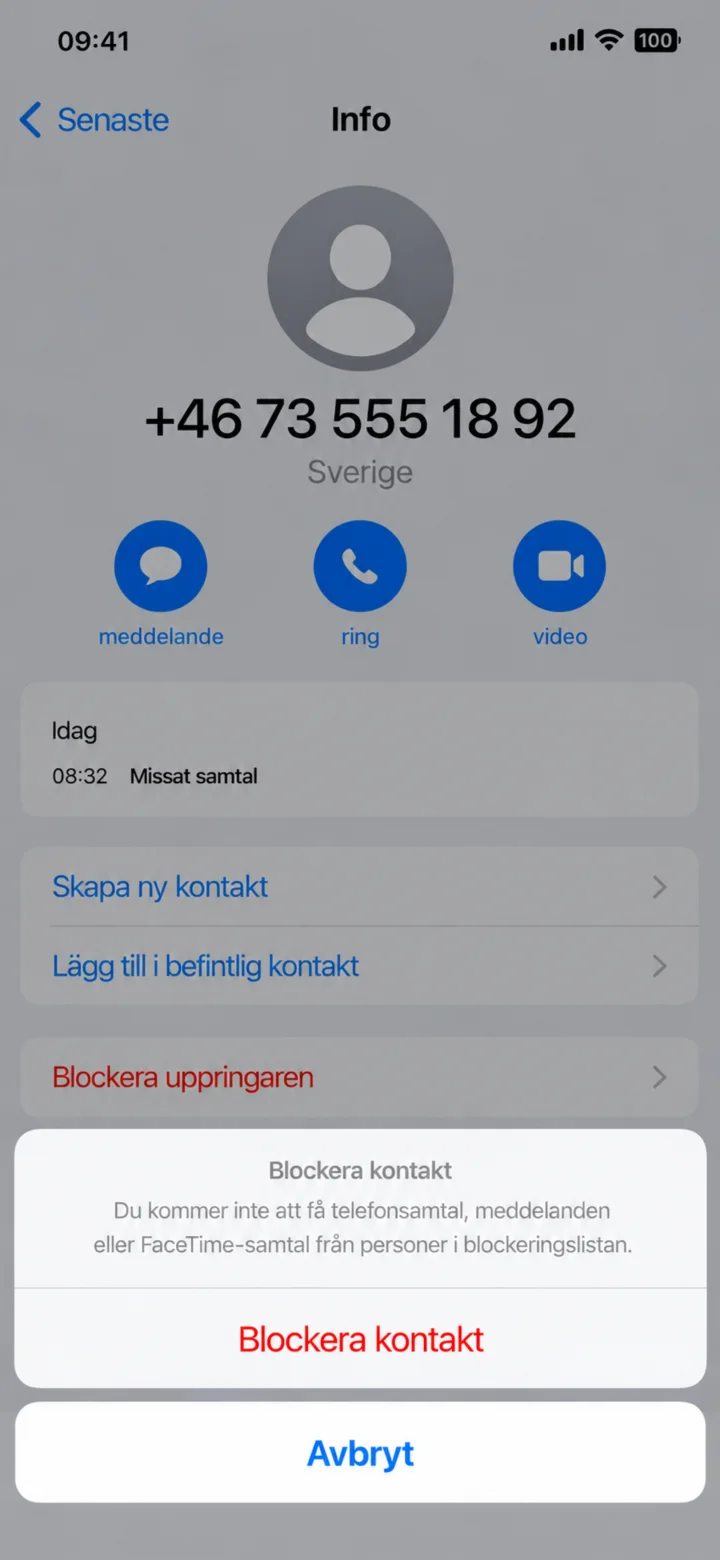
اضغط على Blockera kontakt (حظر جهة الاتصال) للتأكيد. لن يتمكن هذا الرقم من الاتصال بك أو إرسال رسائل إليك بعد ذلك.
 4الخطوة 4 من 7 · iPhone
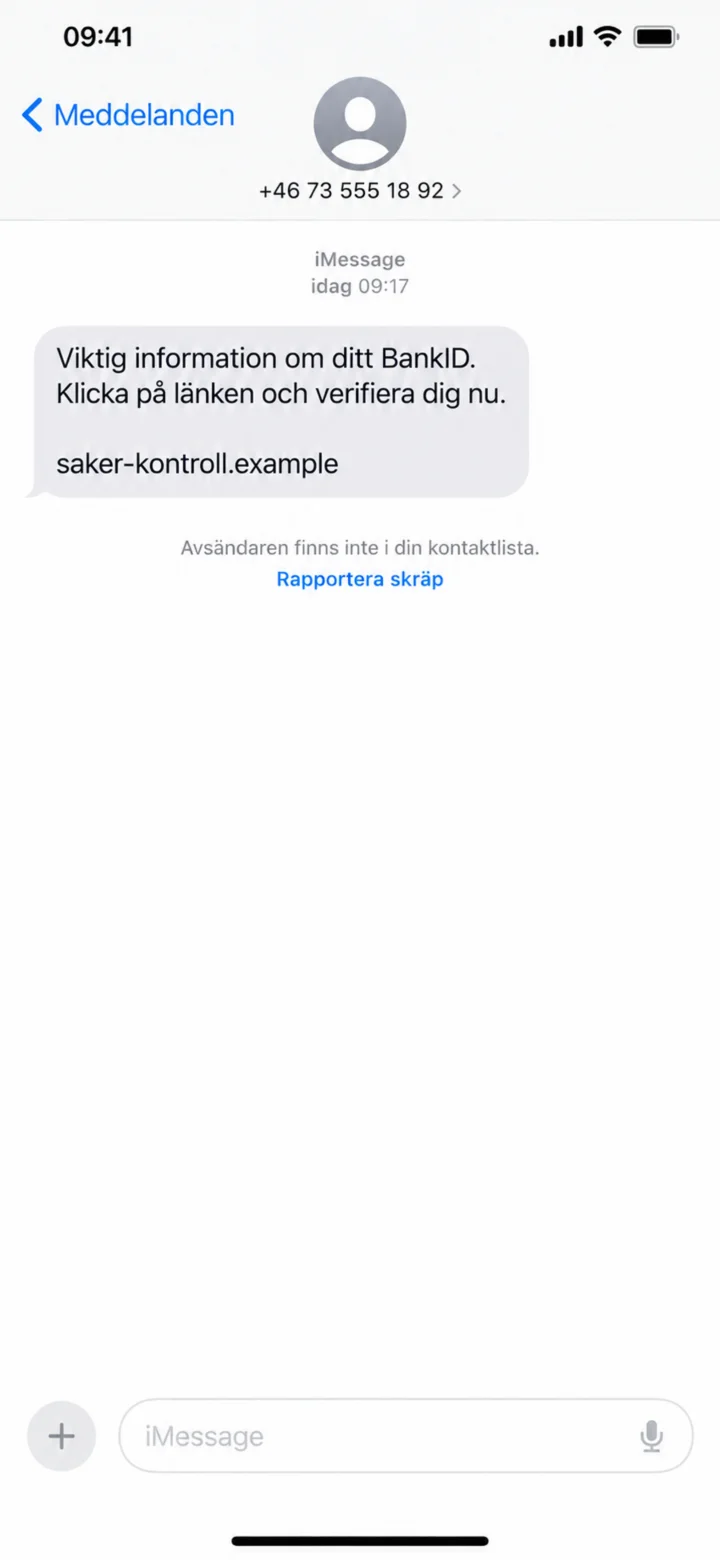
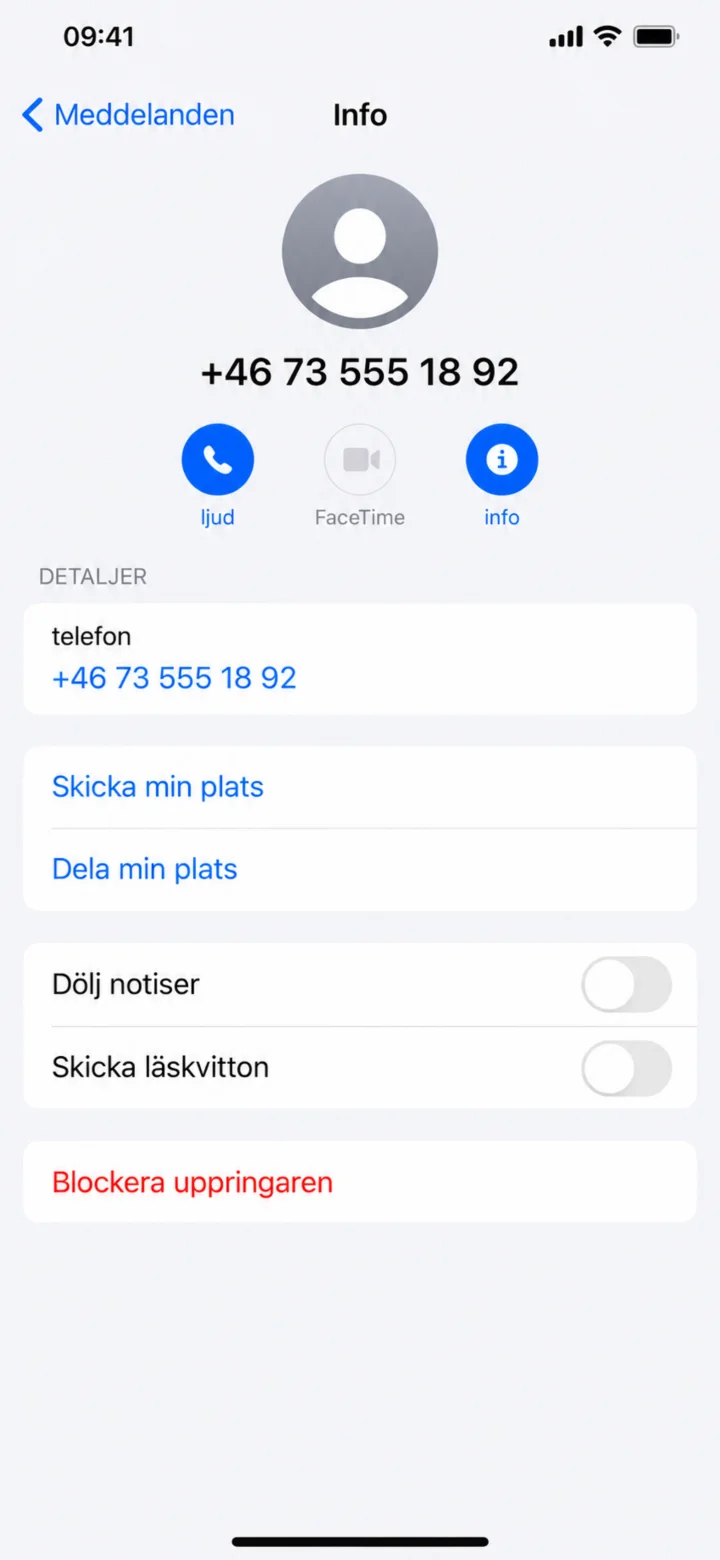
افتح الرسالة المشبوهة. لا تضغط على أي رابط. بدلاً من ذلك، اضغط على رقم المرسل في الأعلى. إذا ظهر Rapportera skräp (الإبلاغ عن رسائل غير مرغوب فيها)، يمكنك استخدام هذا الخيار.
 5الخطوة 5 من 7 · iPhone
في صفحة المعلومات، مرر للأسفل واضغط على Blockera uppringaren (حظر المتصل). هذا سيحظر أيضًا الرسائل من هذا الرقم.
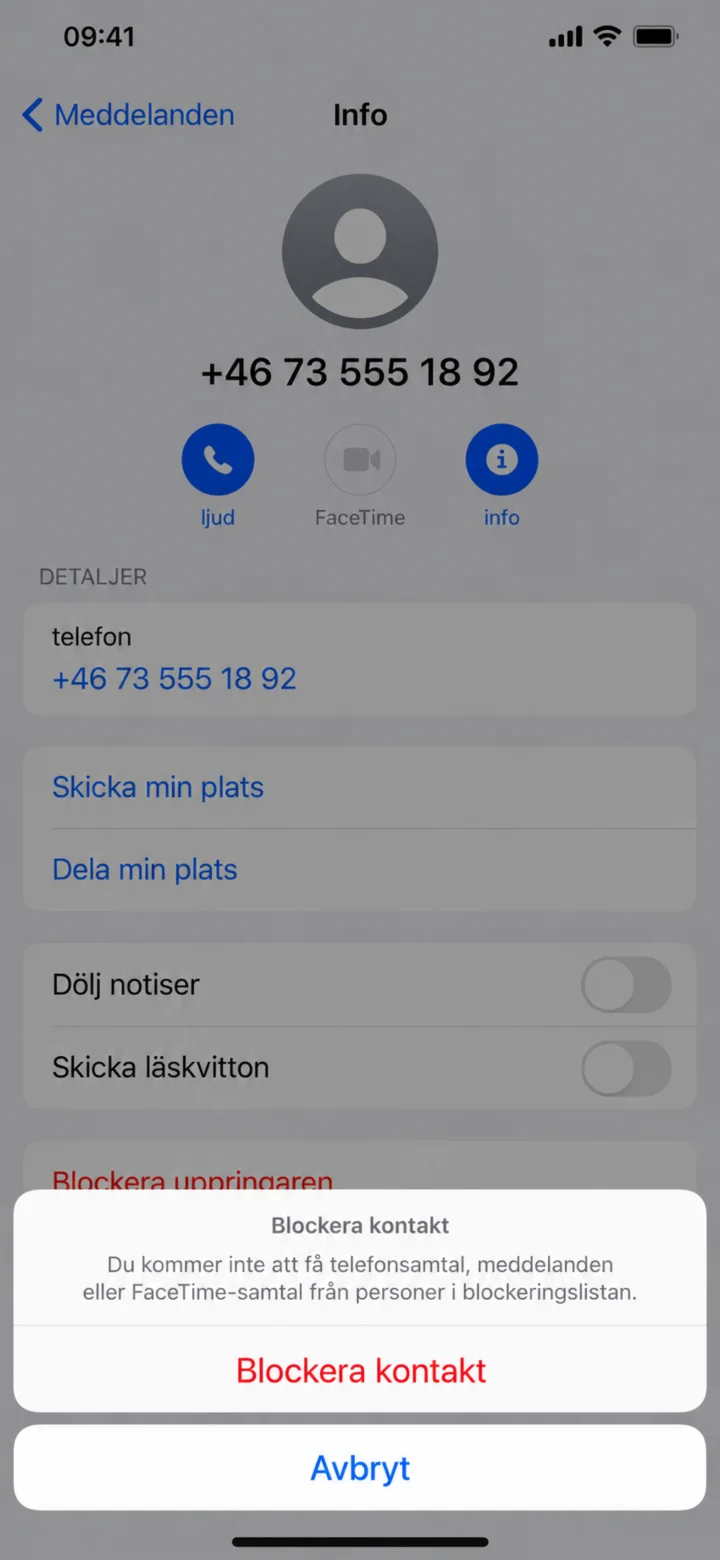 6الخطوة 6 من 7 · iPhone
أكد بالضغط على Blockera kontakt (حظر جهة الاتصال).
 7الخطوة 7 من 7 · iPhone
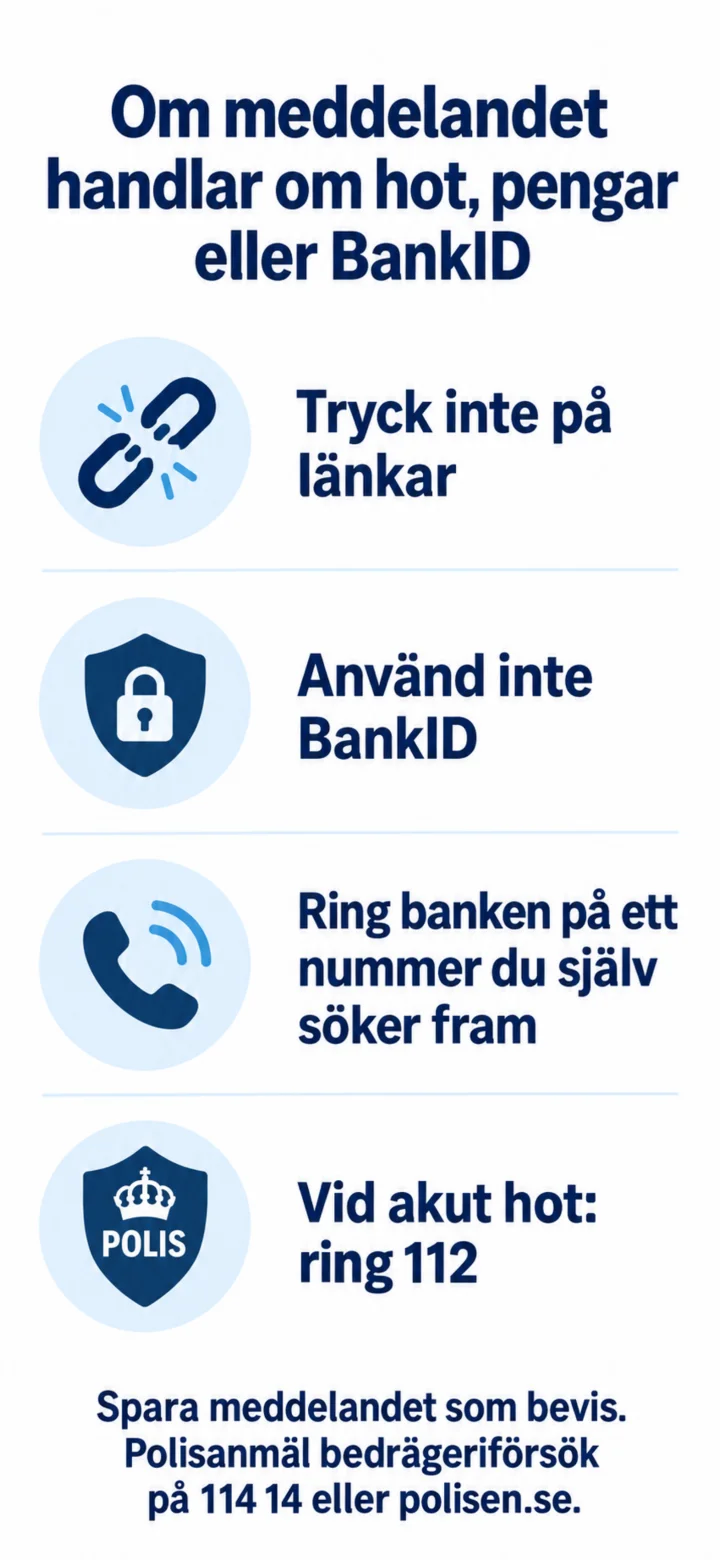
إذا كانت الرسالة تتعلق بتهديدات، أموال، أو BankID، فلا تضغط على الروابط ولا تستخدم BankID. اتصل بالبنك على رقم تبحث عنه بنفسك. في حالة التهديد العاجل، اتصل بالرقم 112. احفظ الرسالة كدليل وبلغ عن محاولة الاحتيال على الرقم 114 14 أو polisen punkt se.
كيف تتعرف على رسالة بريد إلكتروني مزيفة
iPhone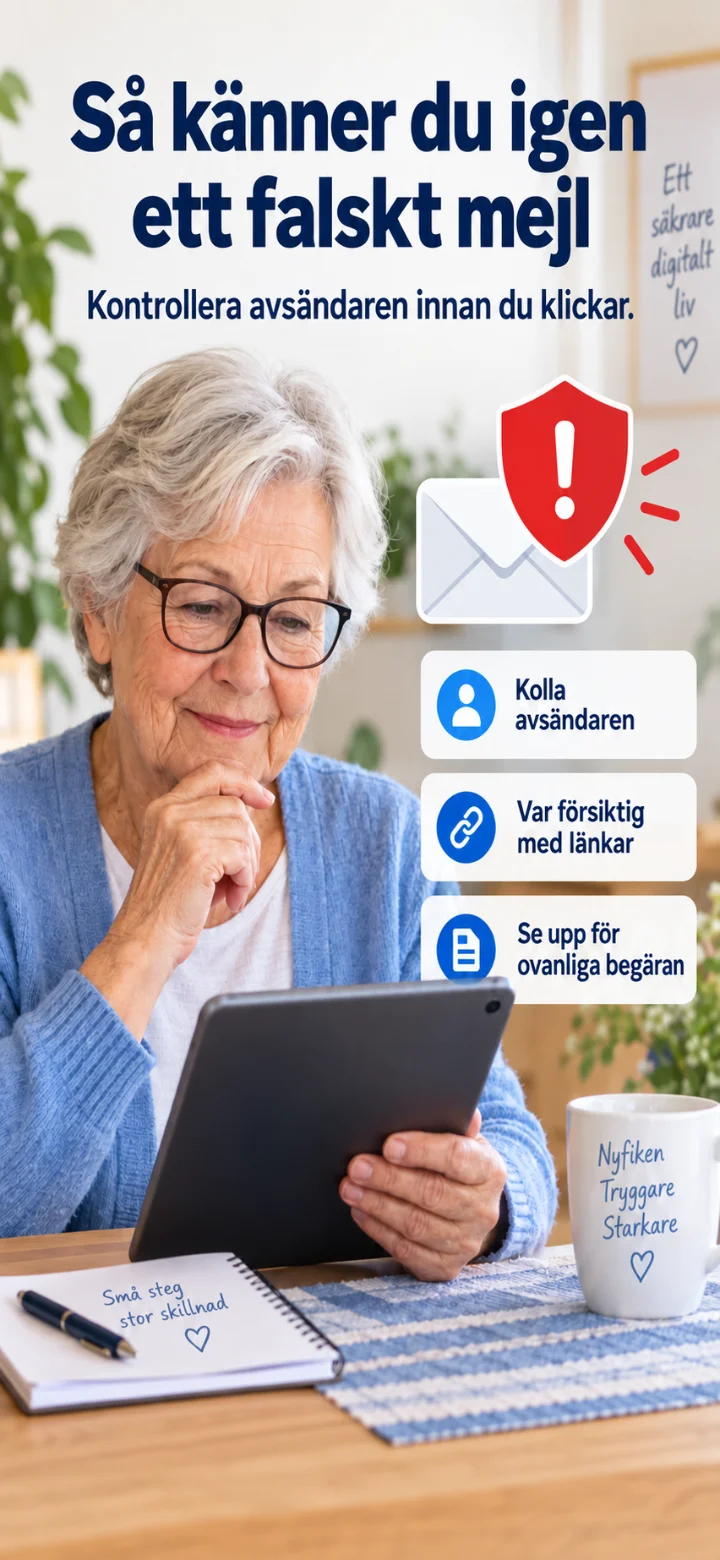 1الخطوة 1 من 9 · iPhone
في هذا الدليل، ستتعلم كيف تتعرف على العلامات التحذيرية الشائعة في رسالة البريد الإلكتروني المزيفة.
 2الخطوة 2 من 9 · iPhone
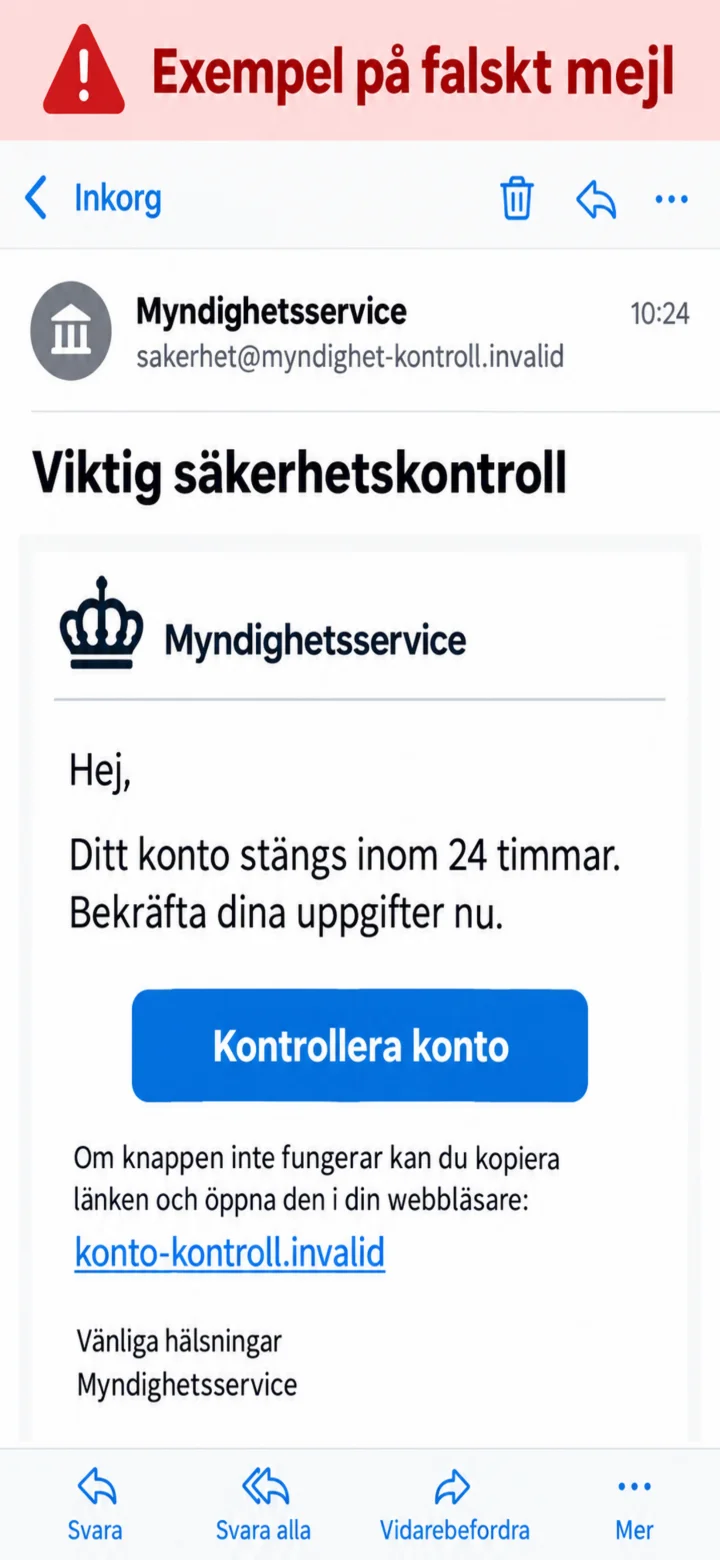
إليك مثال على رسالة بريد إلكتروني مزيفة. إنها تهدد بإغلاق حساب وتطلب منك النقر على زر.
 3الخطوة 3 من 9 · iPhone
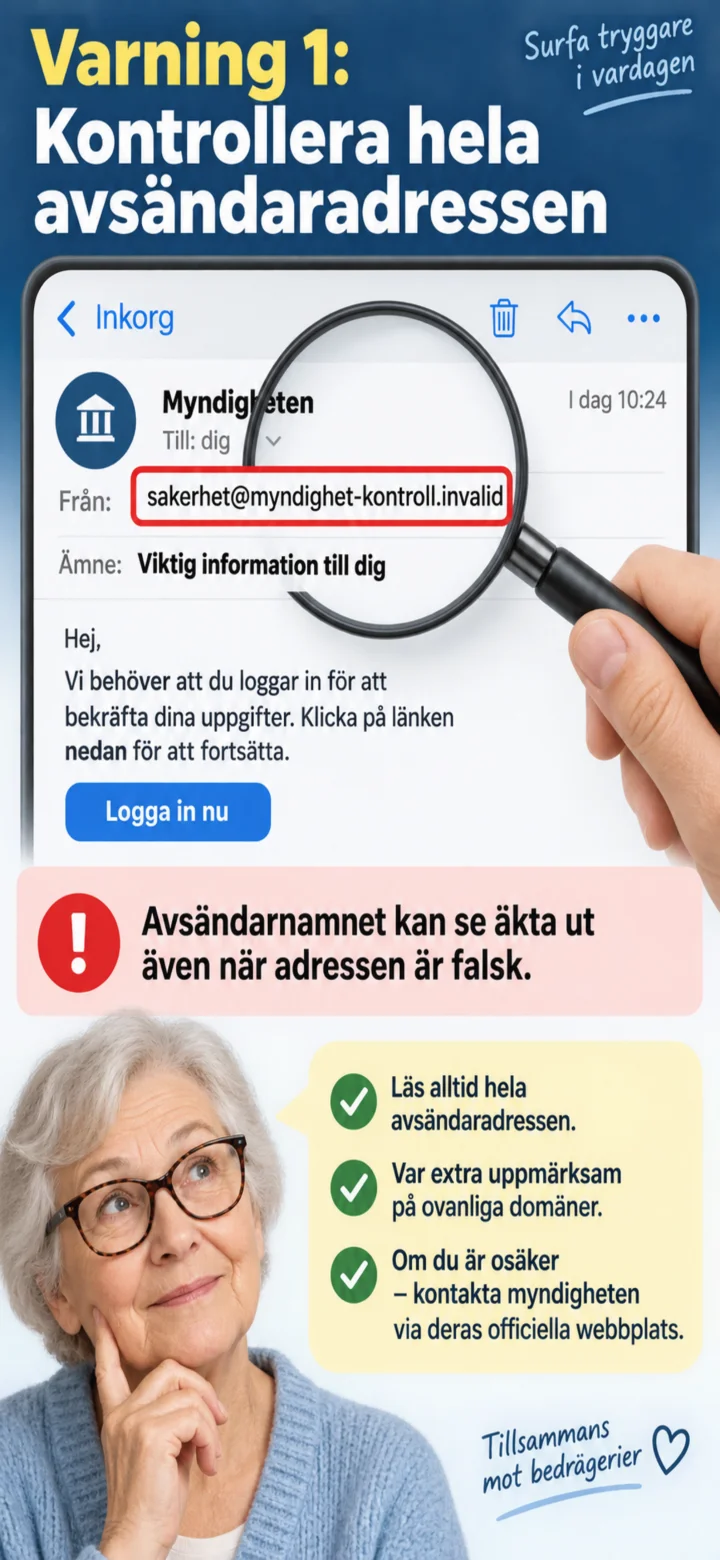
تحقق من عنوان المرسل بالكامل. قد يبدو اسم المرسل حقيقيًا على الرغم من أن العنوان مزيف.
 4الخطوة 4 من 9 · iPhone
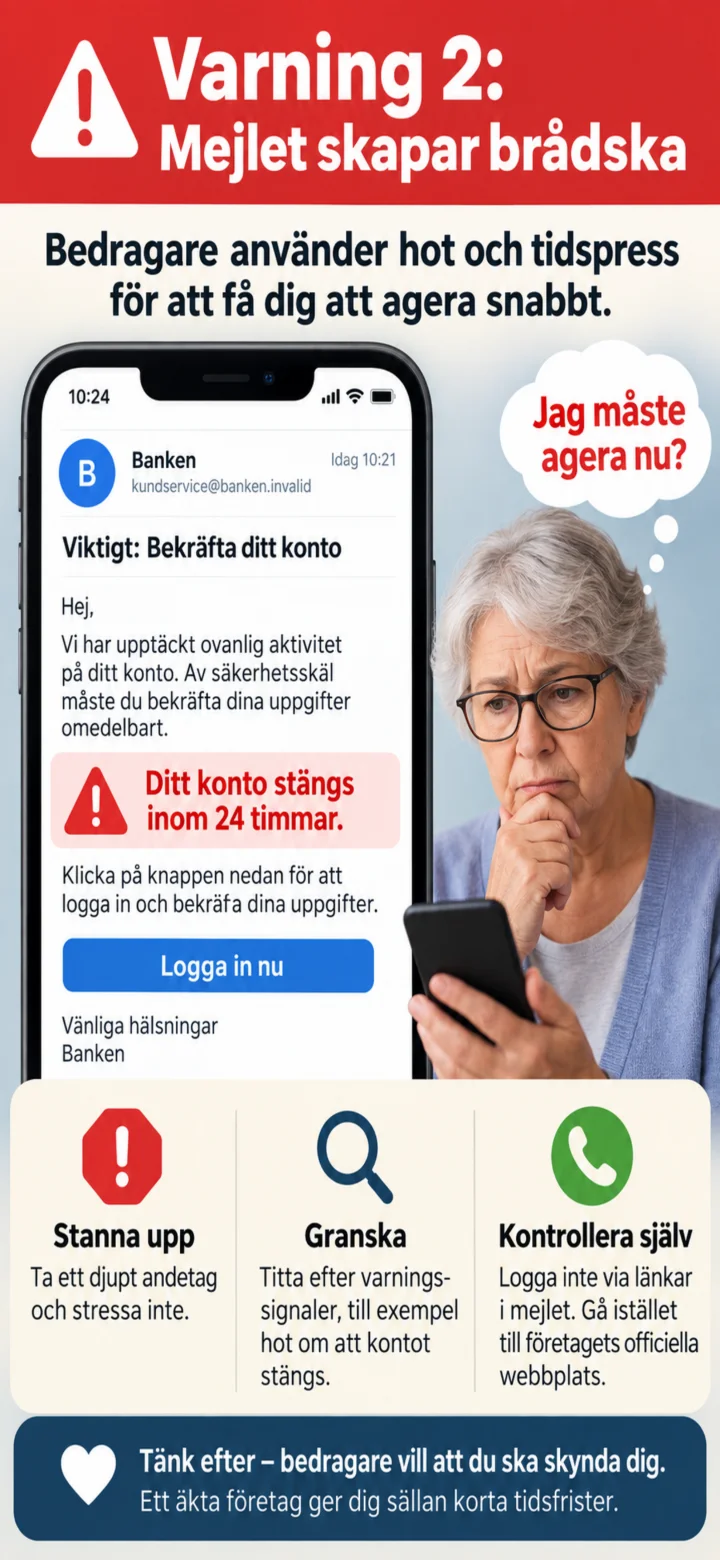
انتبه للتهديدات والضغط الزمني. المحتالون يريدون منك أن تتصرف دون تفكير.
 5الخطوة 5 من 9 · iPhone
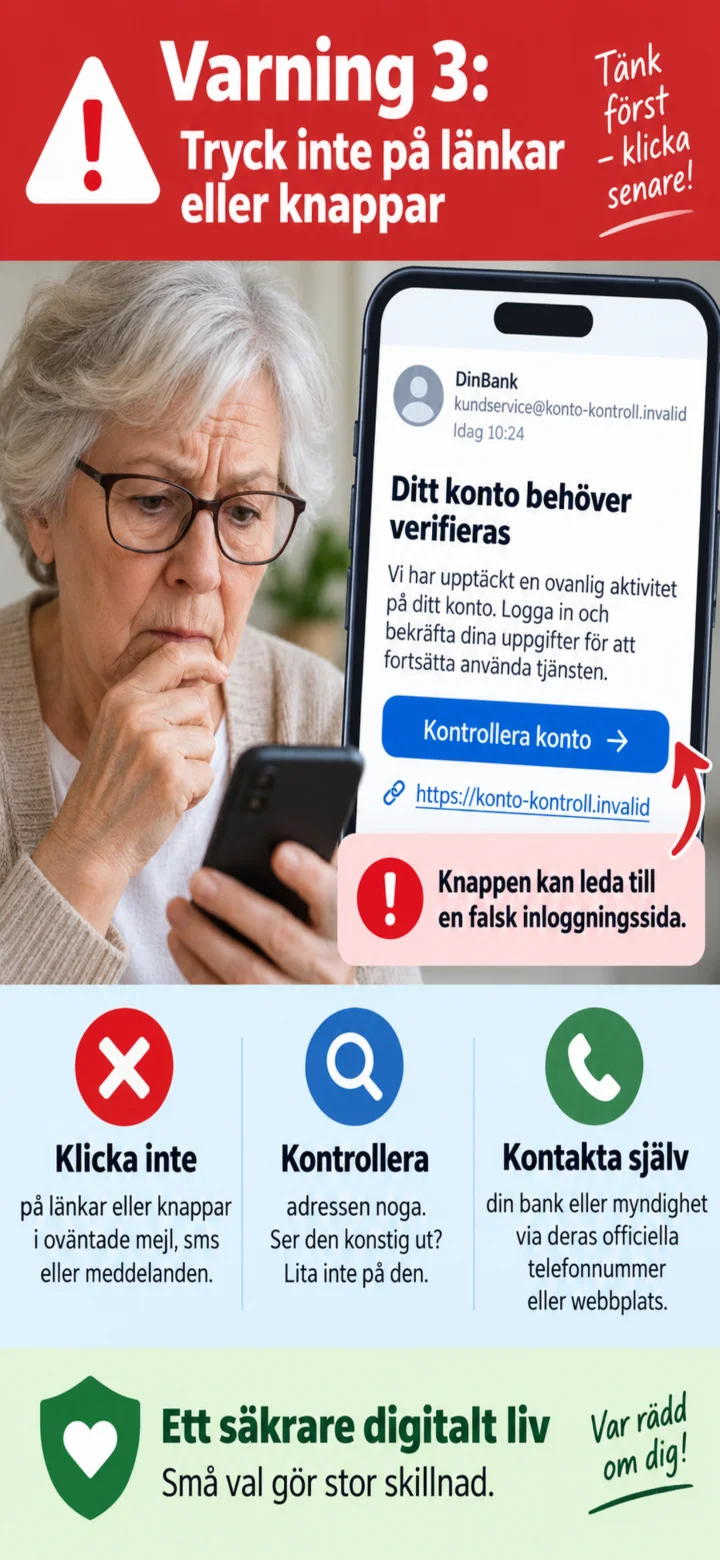
لا تنقر على الروابط أو الأزرار في رسالة بريد إلكتروني غير متوقعة. فقد تؤدي إلى صفحة تسجيل دخول مزيفة.
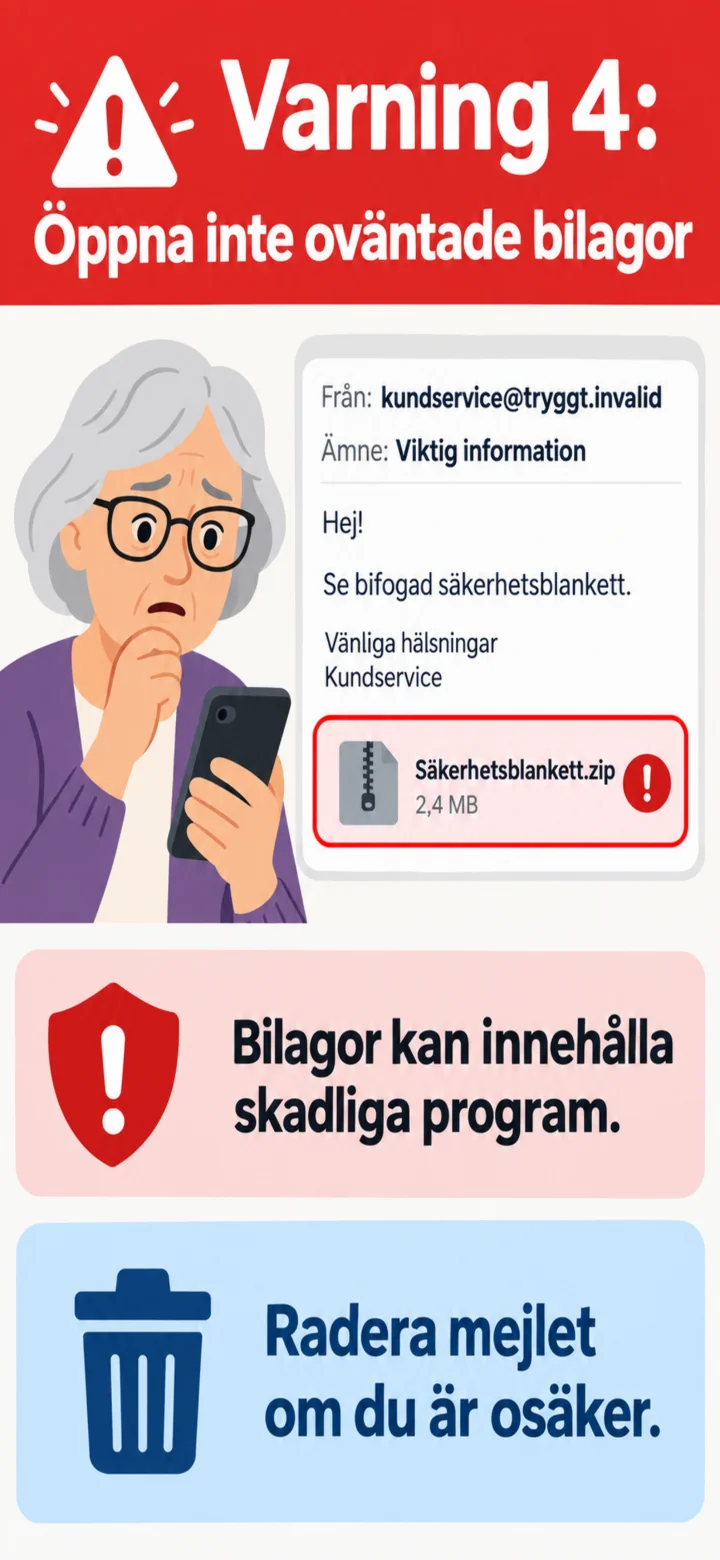 6الخطوة 6 من 9 · iPhone
لا تفتح مرفقًا غير متوقع. فقد يحتوي على برامج ضارة.
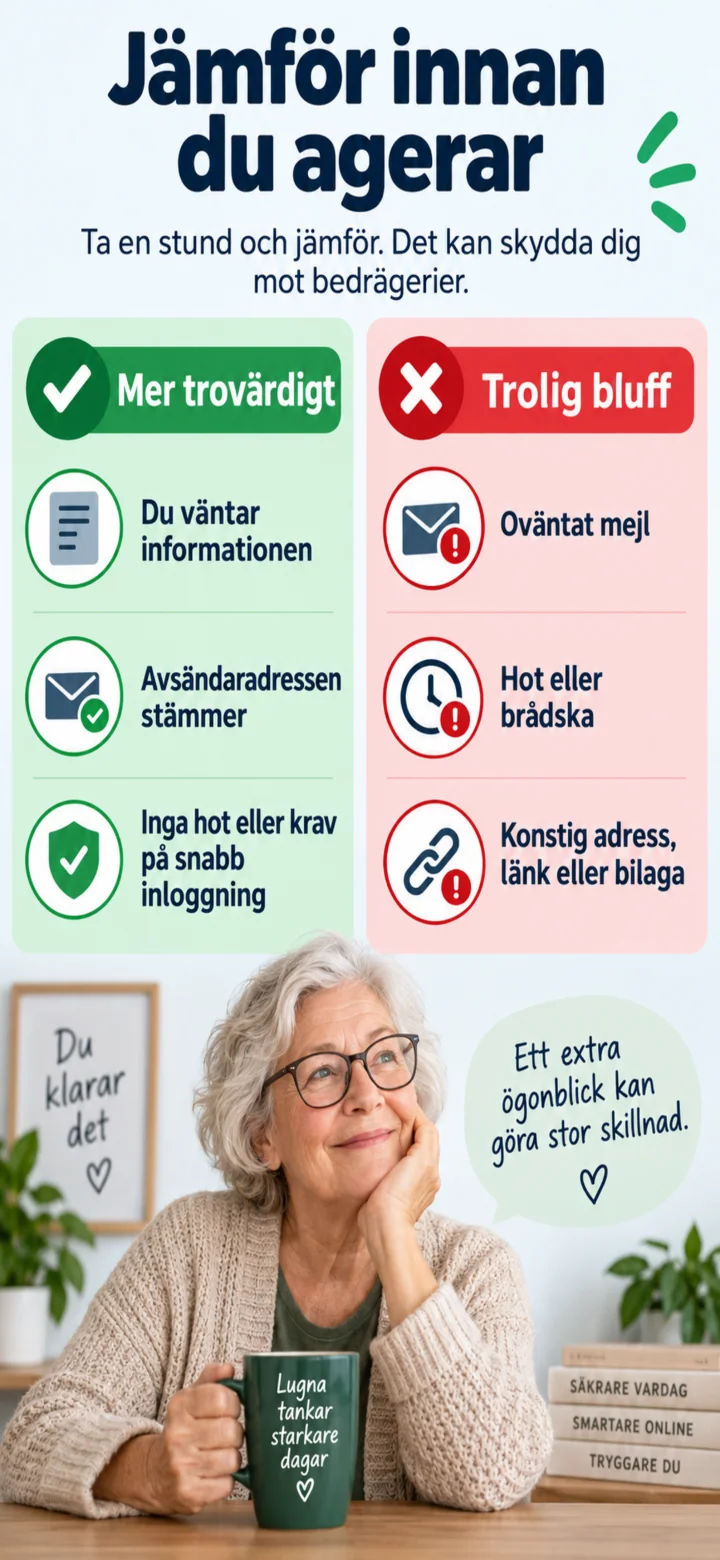 7الخطوة 7 من 9 · iPhone
توقف وقارن. قد تكون رسالة بريد إلكتروني غير متوقعة تحتوي على تهديدات أو عنوان غريب أو رابط أو مرفق عملية احتيال.
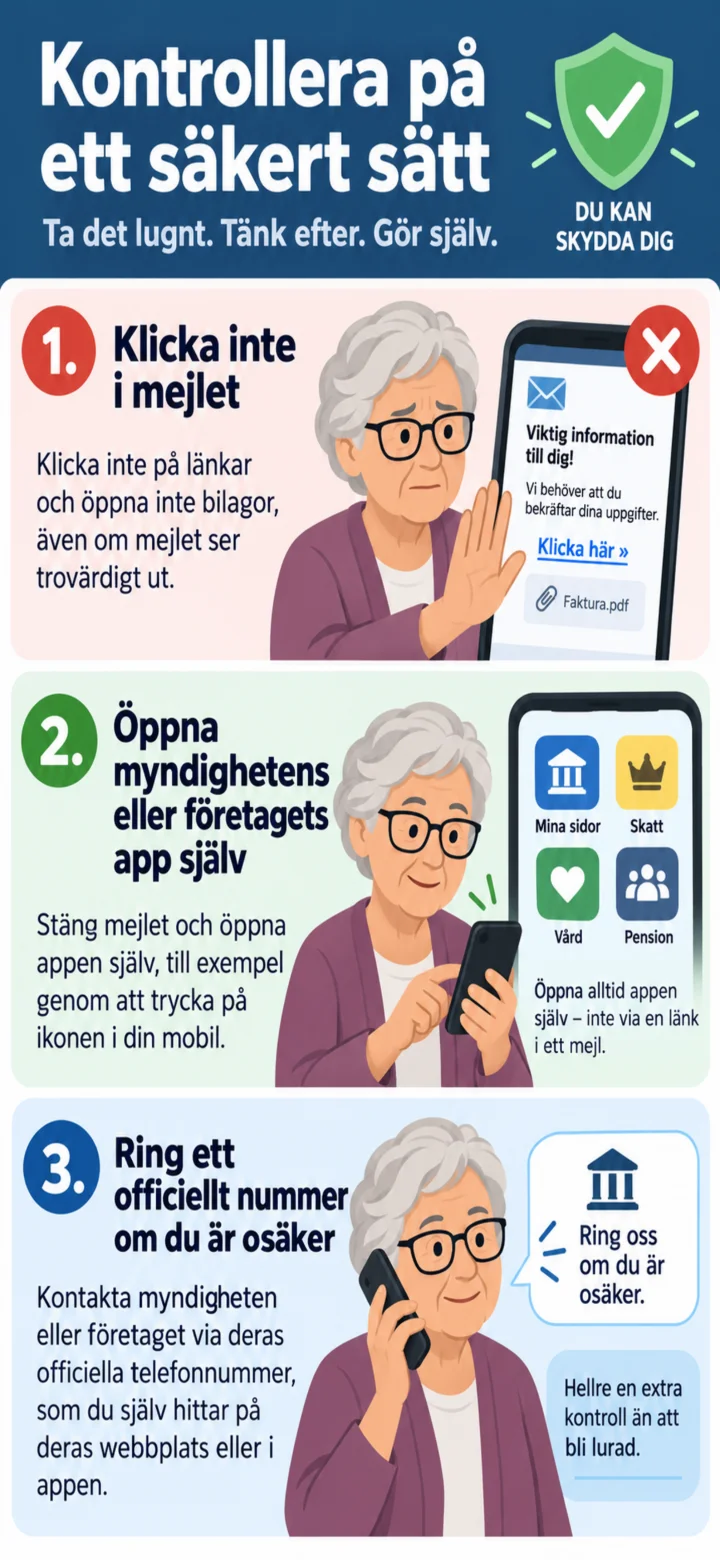 8الخطوة 8 من 9 · iPhone
لا تنقر داخل رسالة البريد الإلكتروني. افتح تطبيق الخدمة بنفسك أو اتصل بالشركة عبر رقم رسمي.
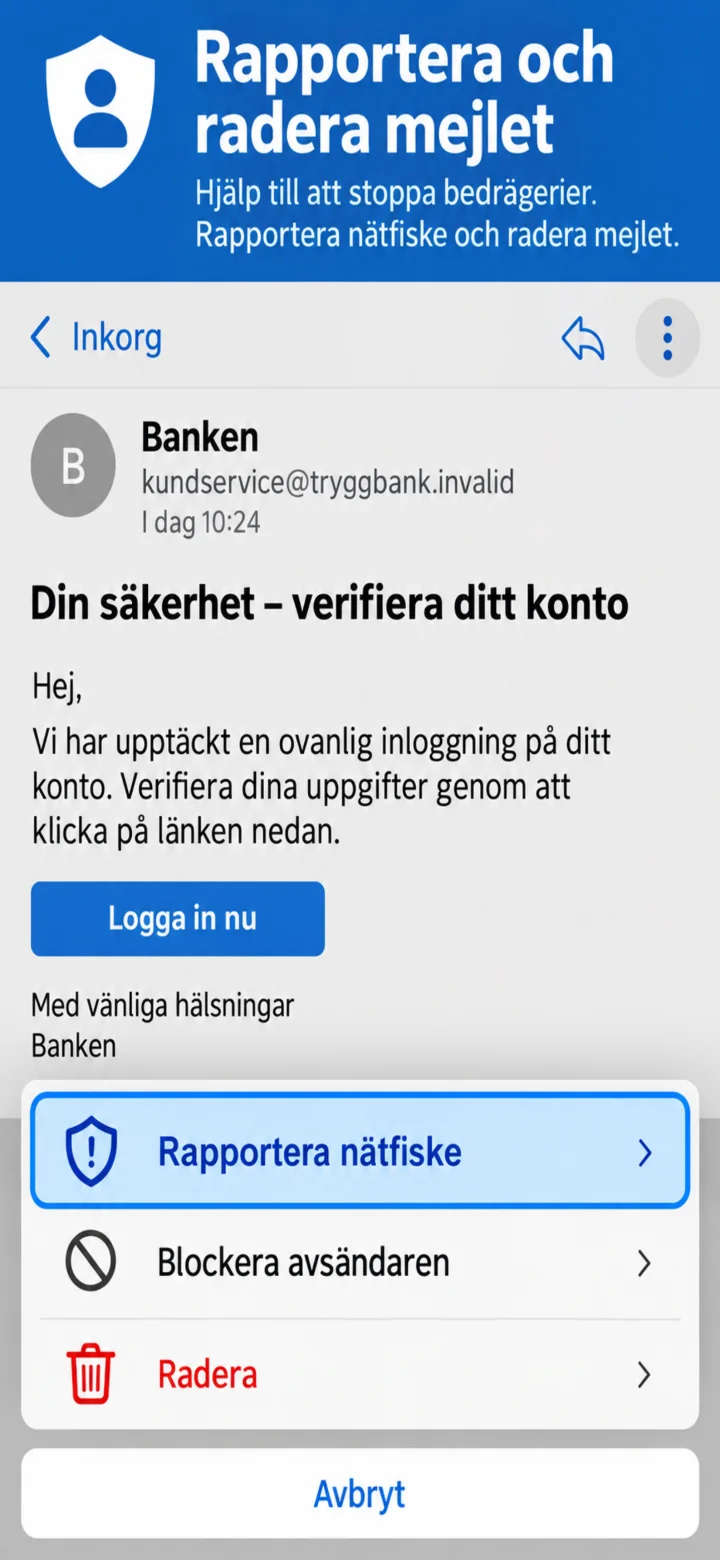 9الخطوة 9 من 9 · iPhone
افتح قائمة البريد الإلكتروني، واختر ”Rapportera nätfiske“ (الإبلاغ عن التصيد الاحتيالي) ثم احذف الرسالة.
كيف تتعرف على رسالة نصية احتيالية (SMS احتيالي)
iPhone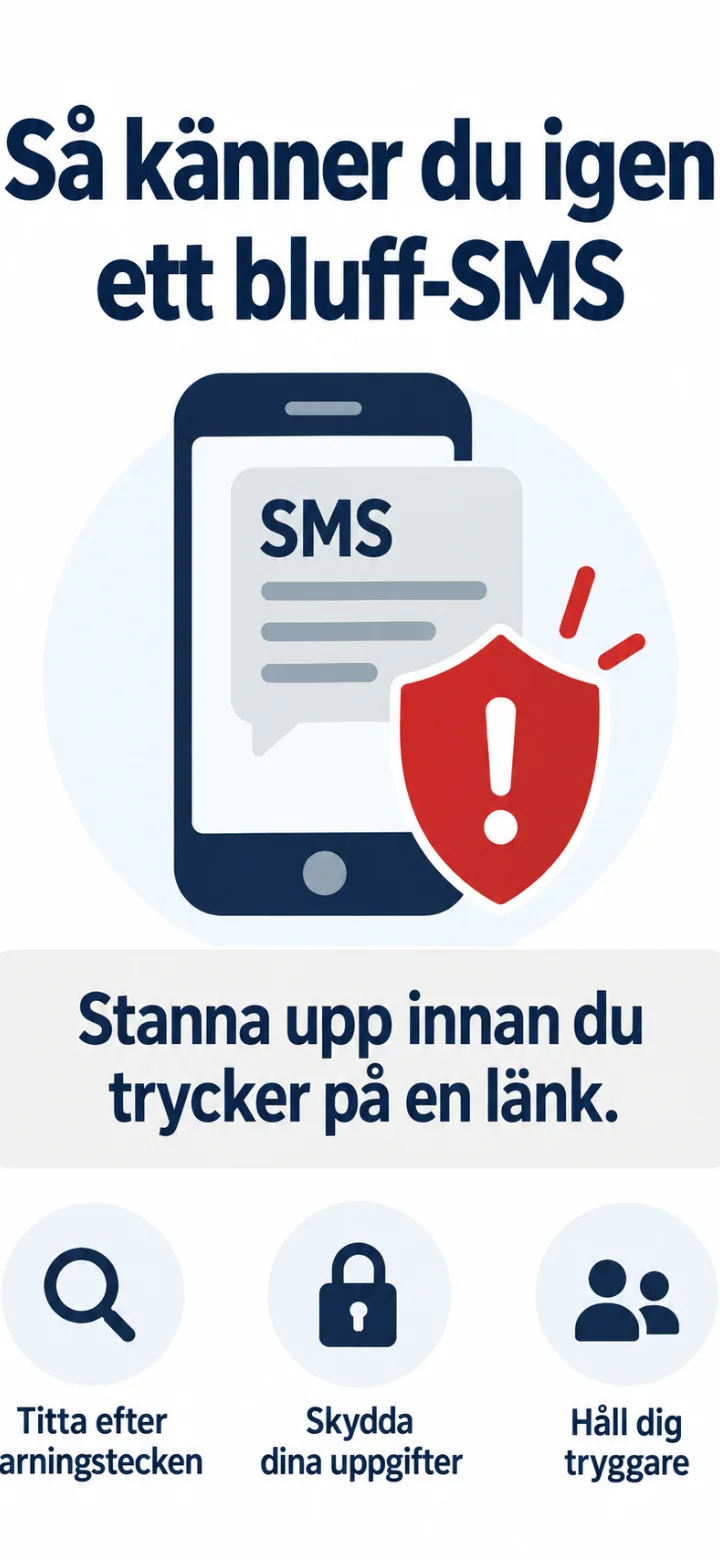 1الخطوة 1 من 9 · iPhone
في هذا الدليل، ستتعلم كيف تتعرف على العلامات التحذيرية الشائعة في الرسائل النصية الاحتيالية (SMS).
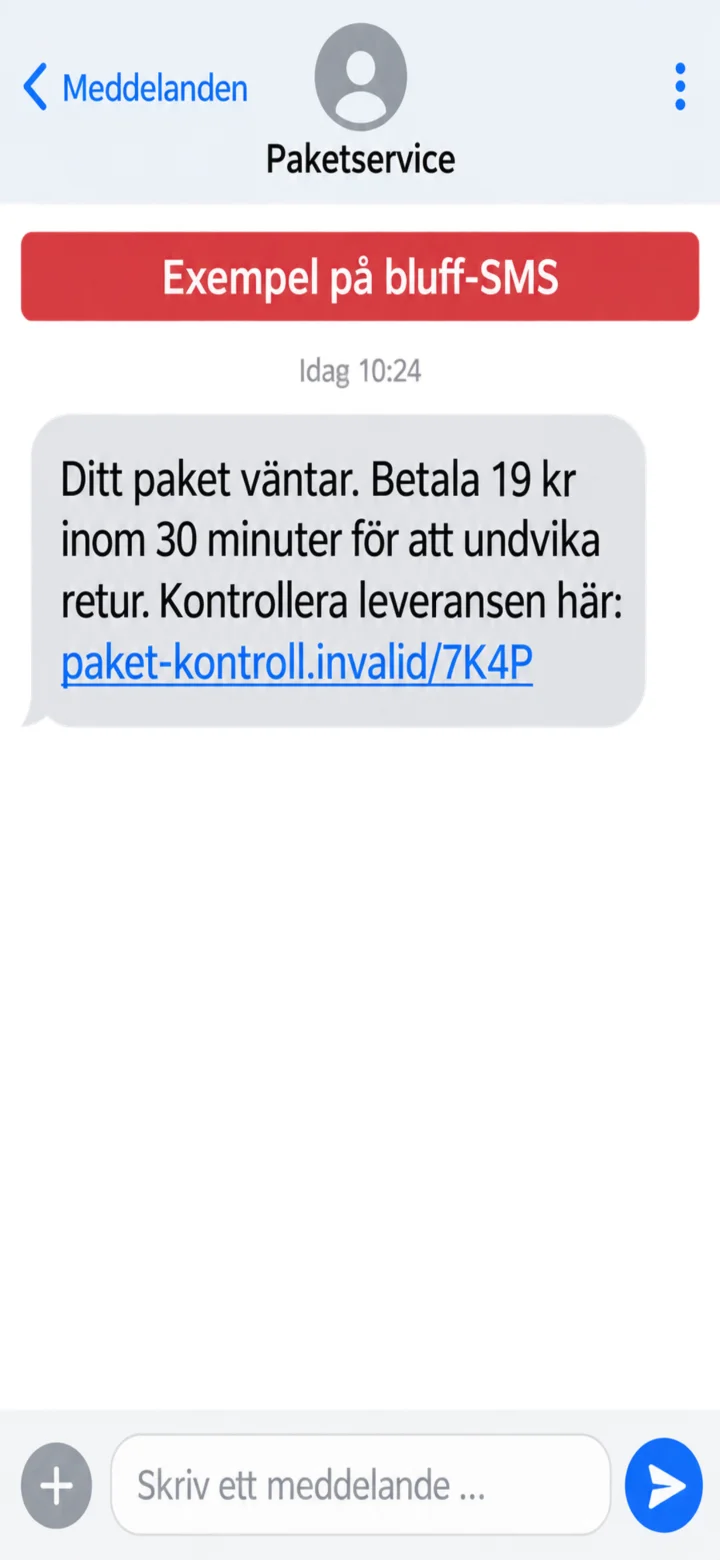 2الخطوة 2 من 9 · iPhone
إليك مثال على رسالة نصية احتيالية (SMS احتيالي). تدعي الرسالة أن هناك طرداً في انتظارك وتطلب دفعاً سريعاً.
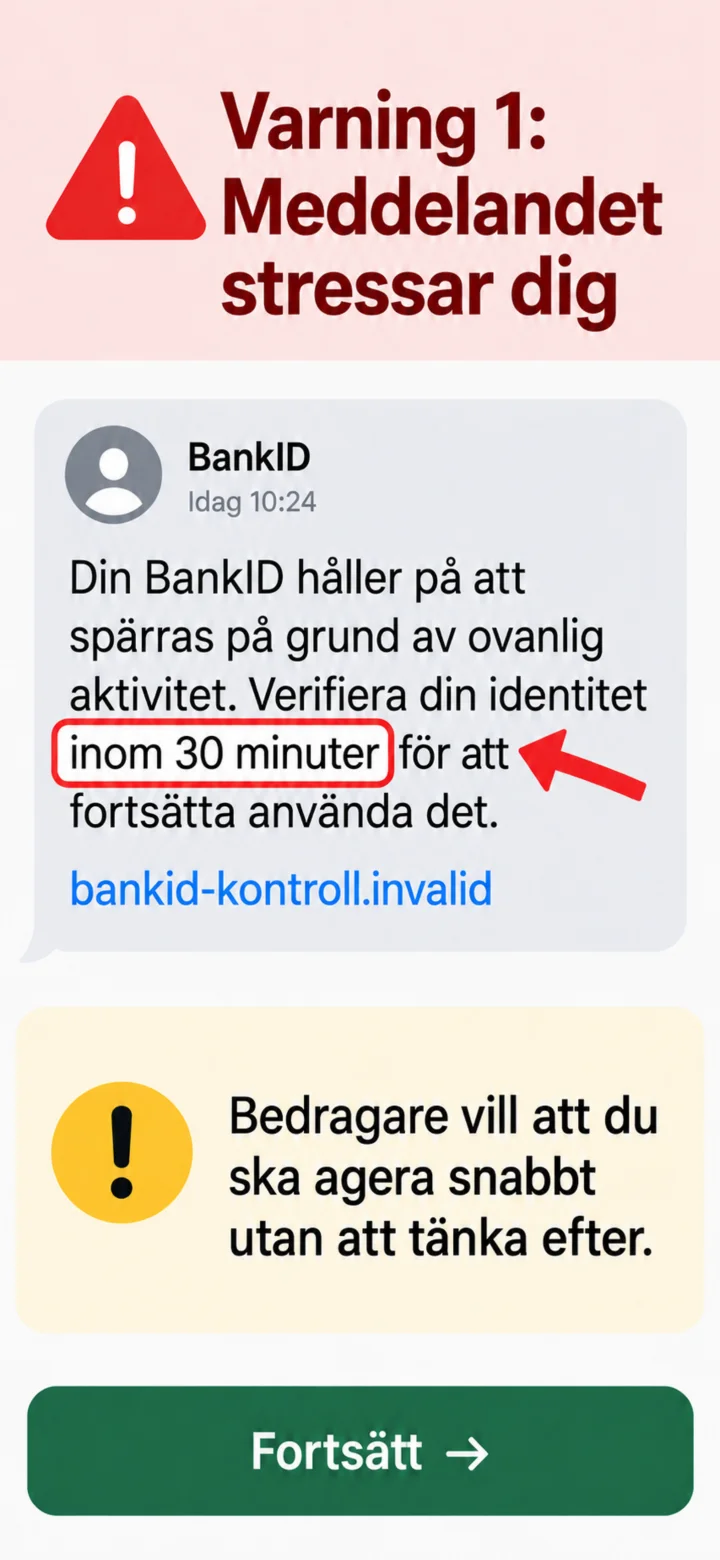 3الخطوة 3 من 9 · iPhone
أول علامة تحذير هي الاستعجال. يريد المحتال منك أن تتصرف بسرعة دون تفكير.
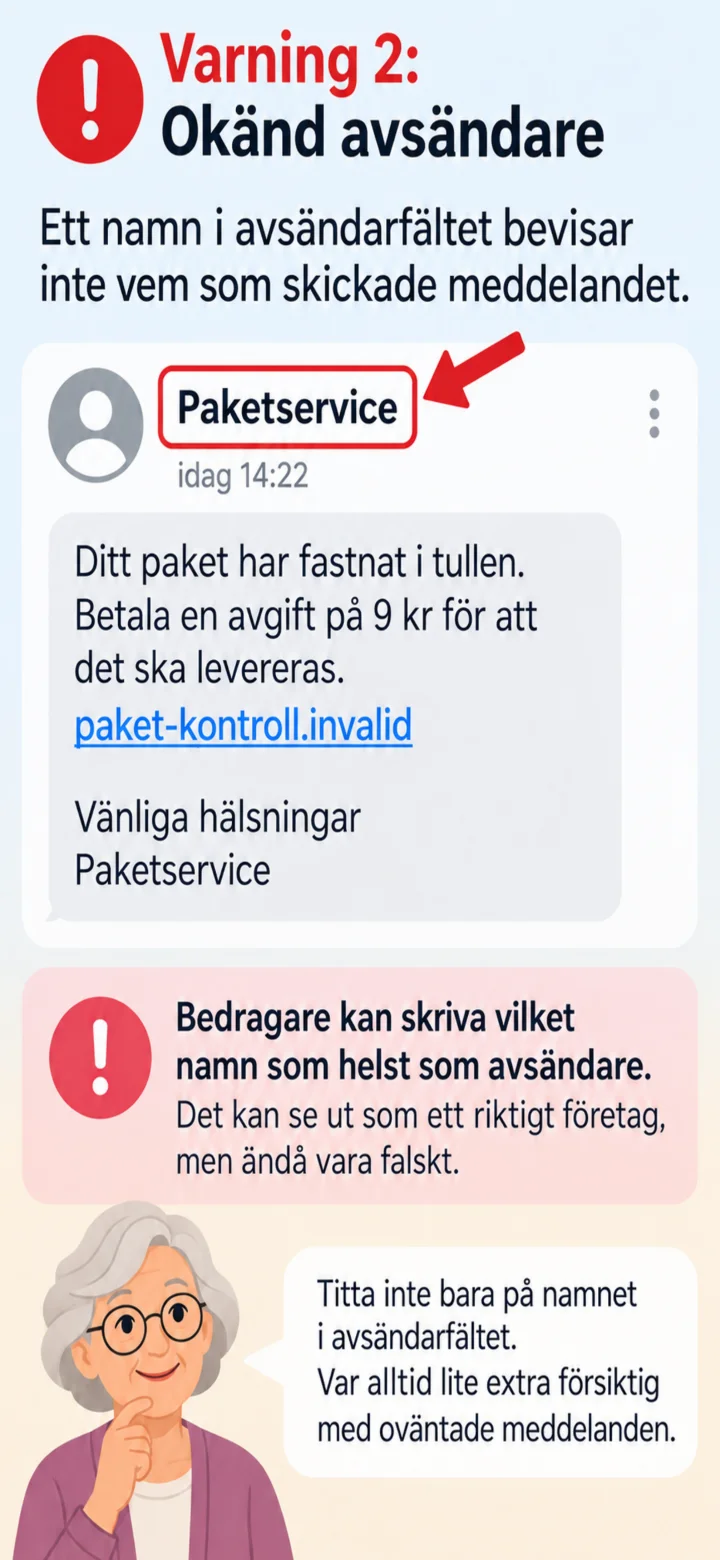 4الخطوة 4 من 9 · iPhone
Ett namn i avsändarfältet bevisar inte vem som skickade meddelandet. Avsändarnamn kan förfalskas.
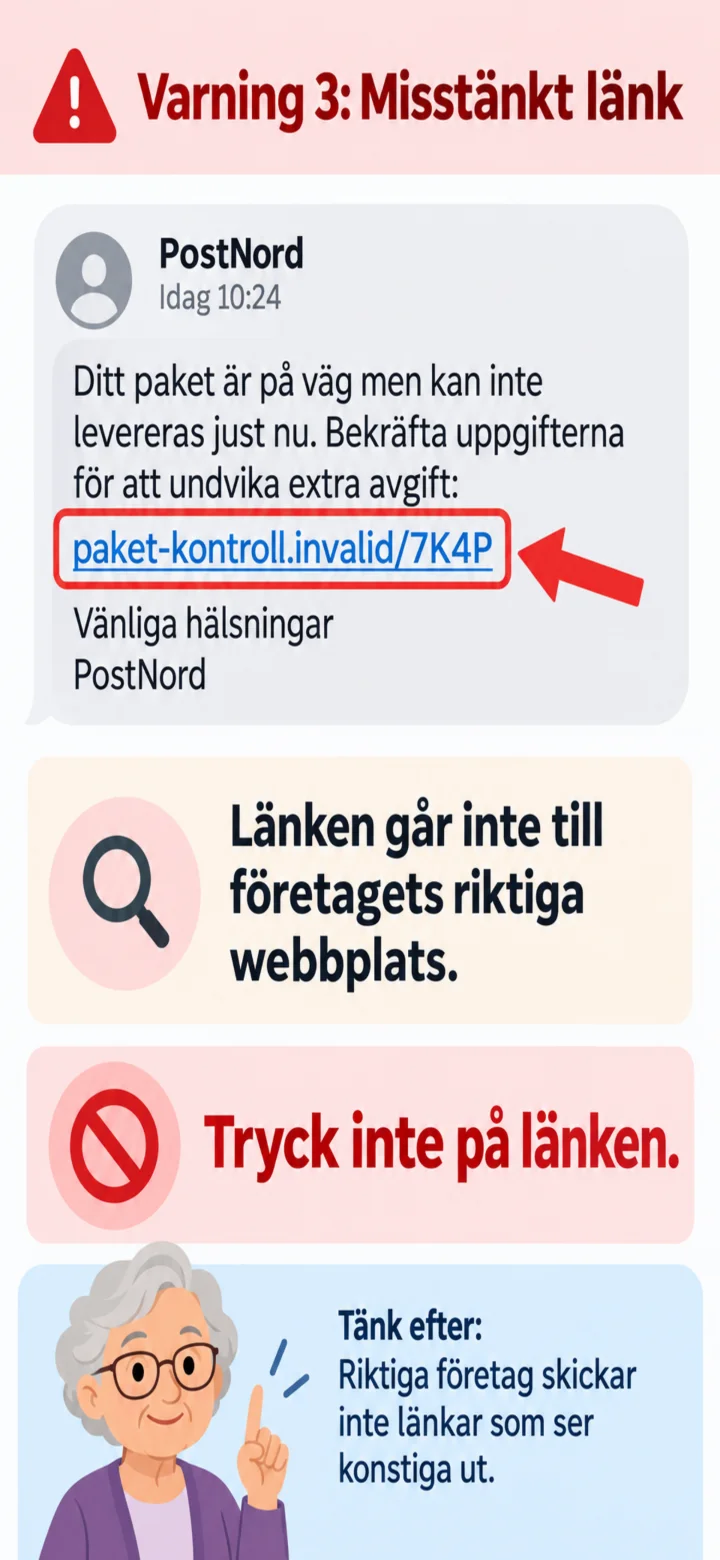 5الخطوة 5 من 9 · iPhone
علامة تحذير أخرى هي عنوان ويب غريب. لا تضغط على الرابط.
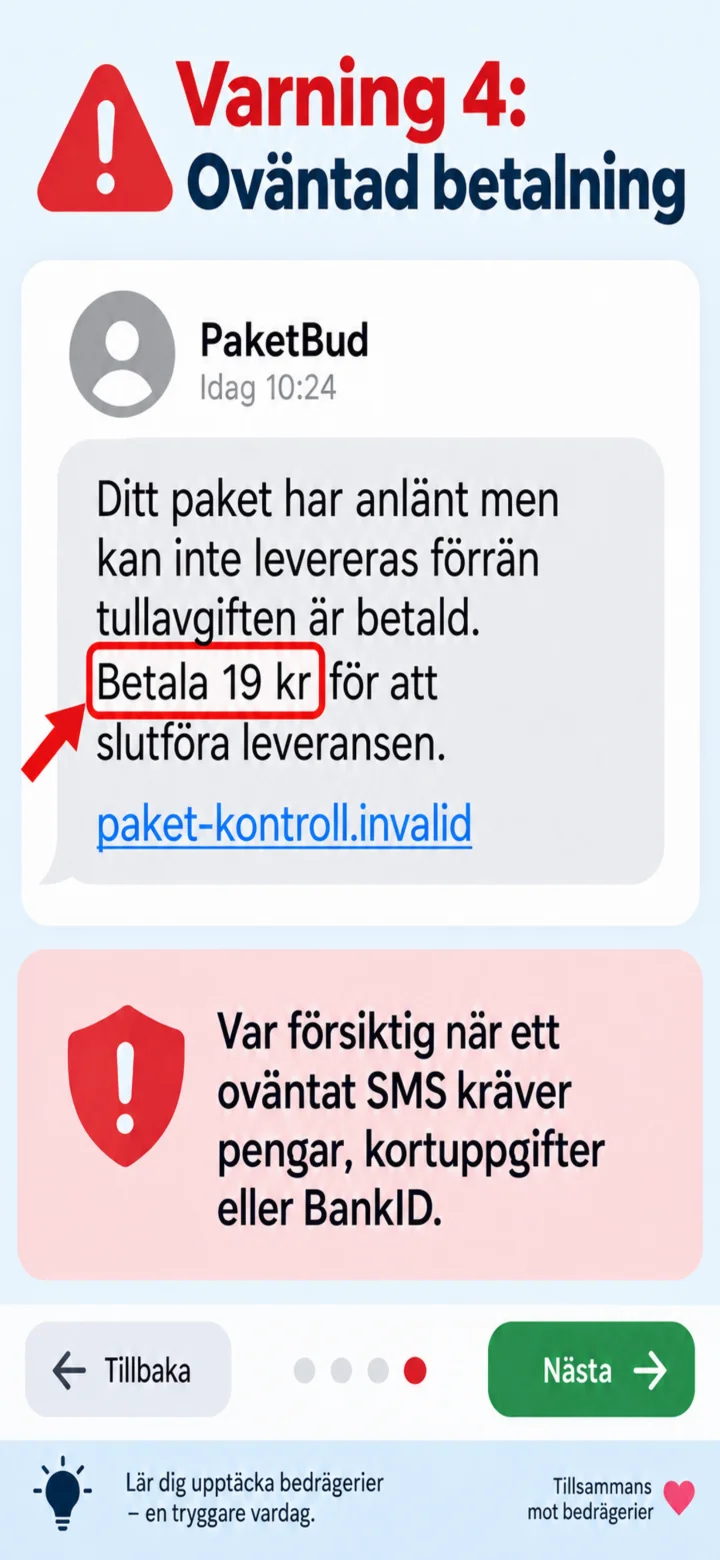 6الخطوة 6 من 9 · iPhone
كن حذراً عندما تطلب رسالة نصية (SMS) غير متوقعة أموالاً، أو تفاصيل بطاقتك، أو BankID.
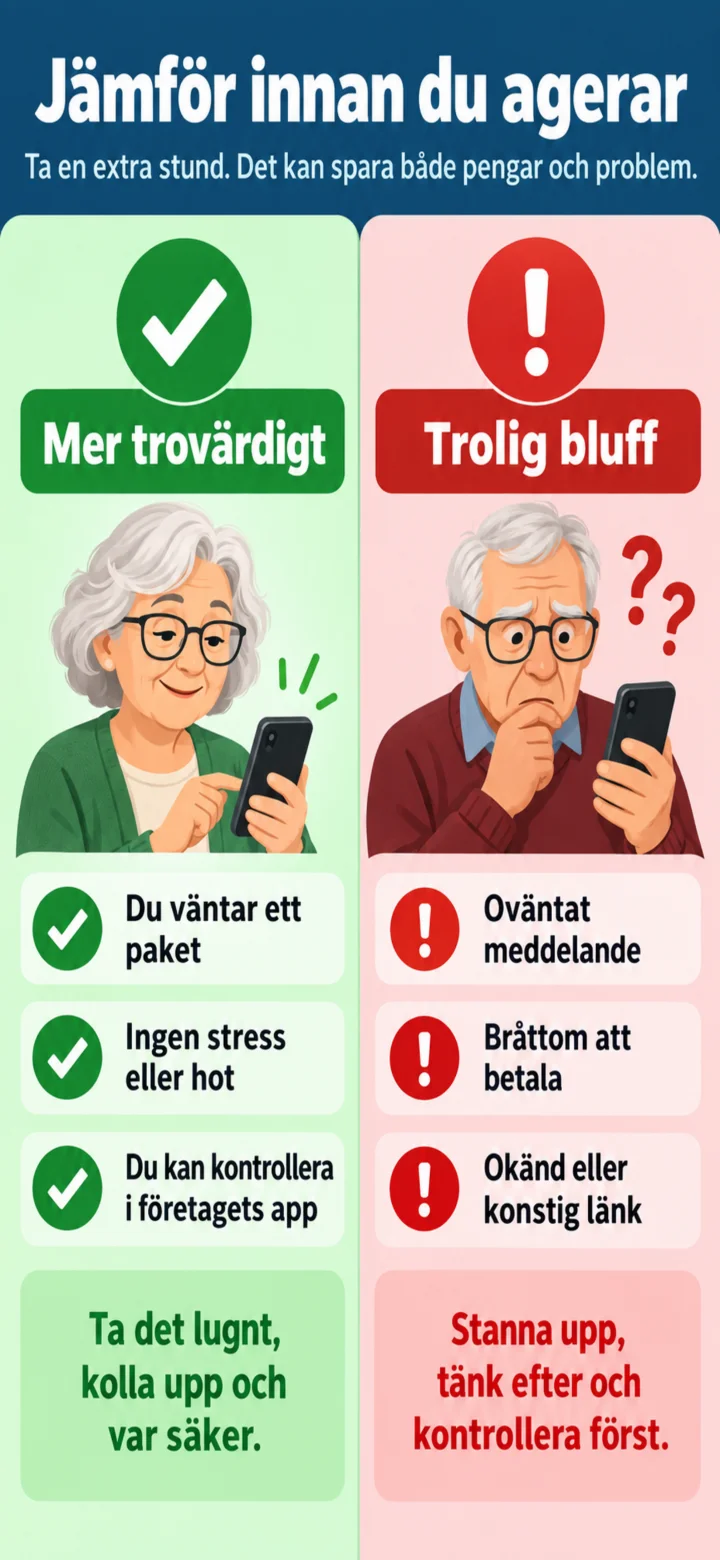 7الخطوة 7 من 9 · iPhone
توقف وقارن. هل تنتظر طرداً حقاً؟ هل الرسالة غير متوقعة أم أنها تسبب لك التوتر؟
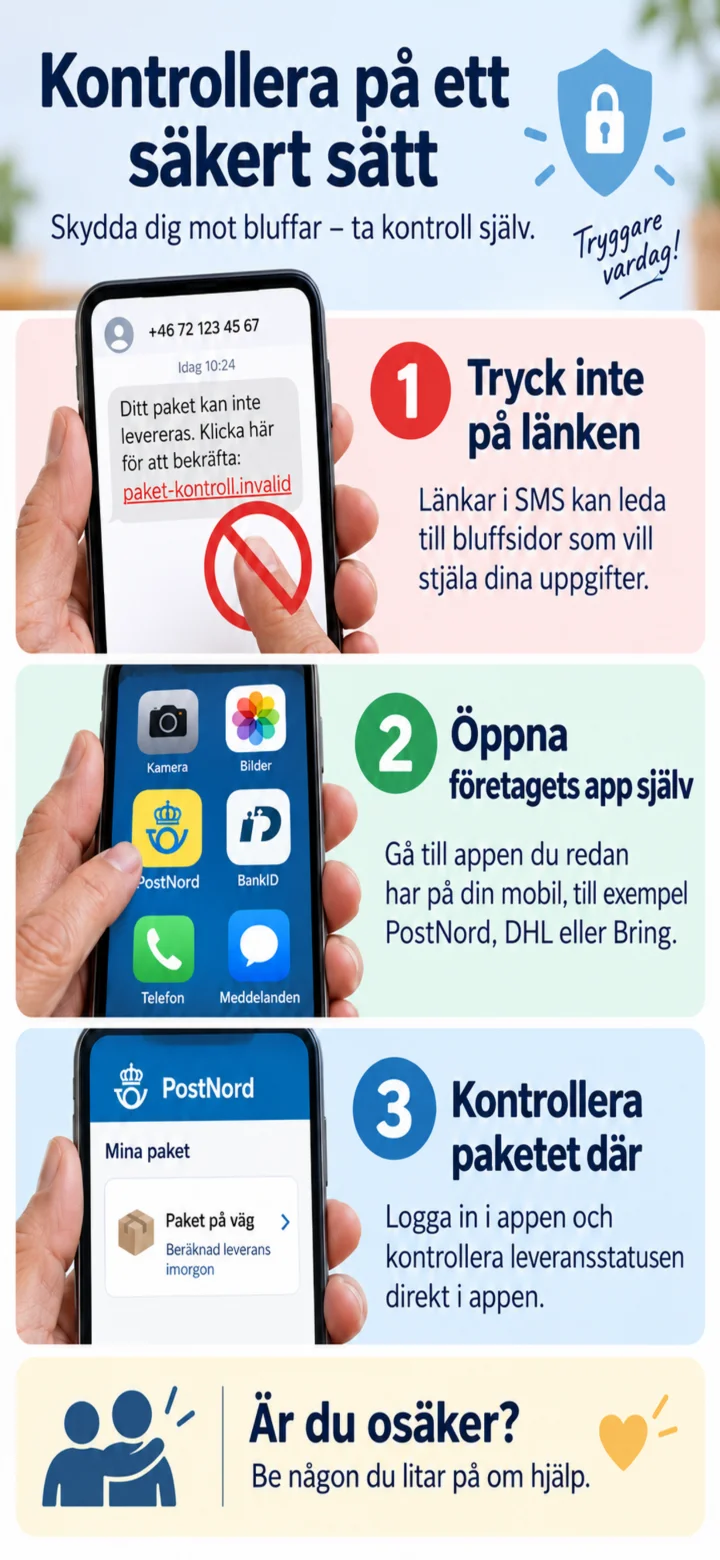 8الخطوة 8 من 9 · iPhone
لا تضغط على الرابط. بدلاً من ذلك، افتح تطبيق الشركة أو اكتب بنفسك عنوان الويب الرسمي.
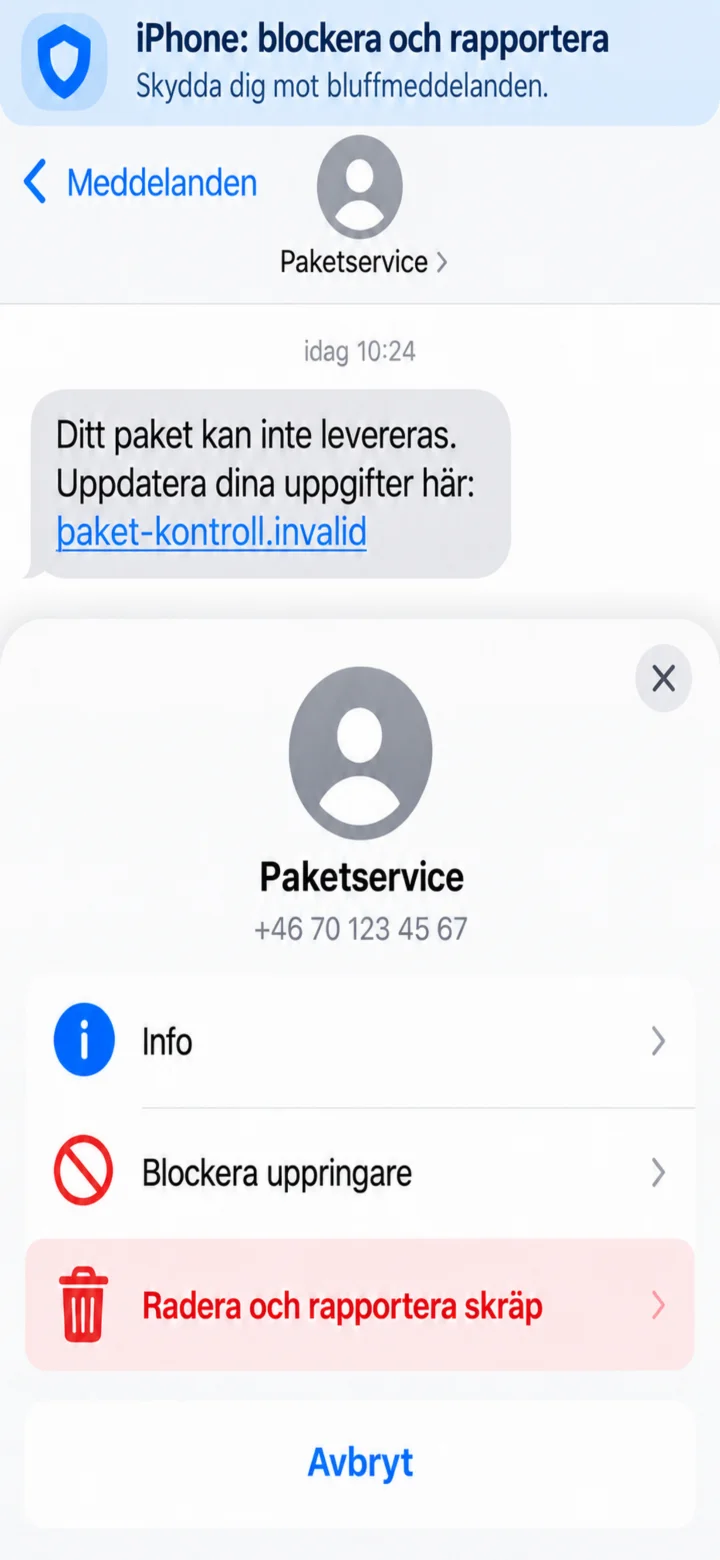 9الخطوة 9 من 9 · iPhone
على iPhone، افتح معلومات المرسل واختر حظر الرسالة أو حذفها والإبلاغ عنها كرسالة غير مرغوب فيها (spam).
كيف تحمي نفسك من المحتالين الذين يتصلون بك
iPhone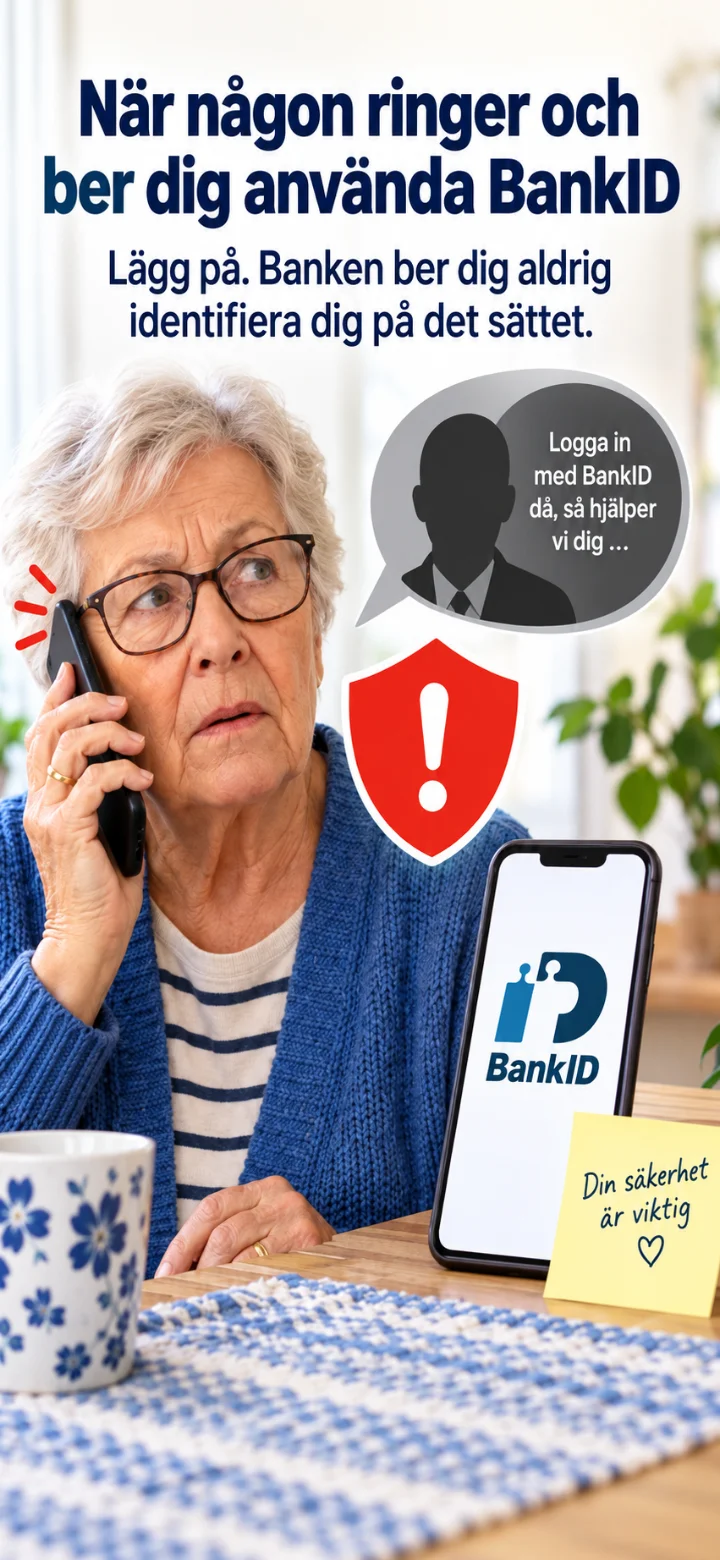 1الخطوة 1 من 9 · iPhone
في هذا الدليل، ستتعلم ماذا تفعل إذا اتصل بك شخص وطلب منك استخدام BankID.
 2الخطوة 2 من 9 · iPhone
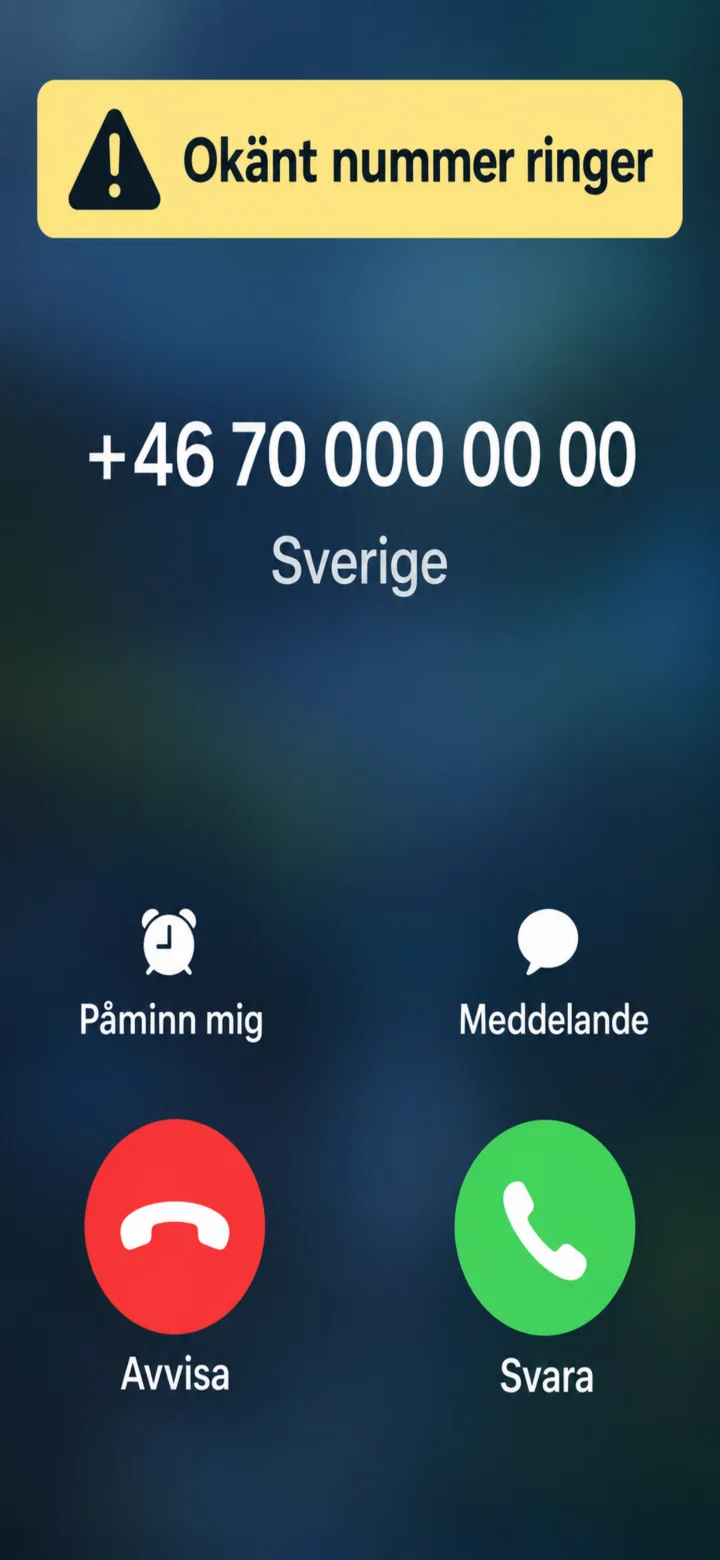
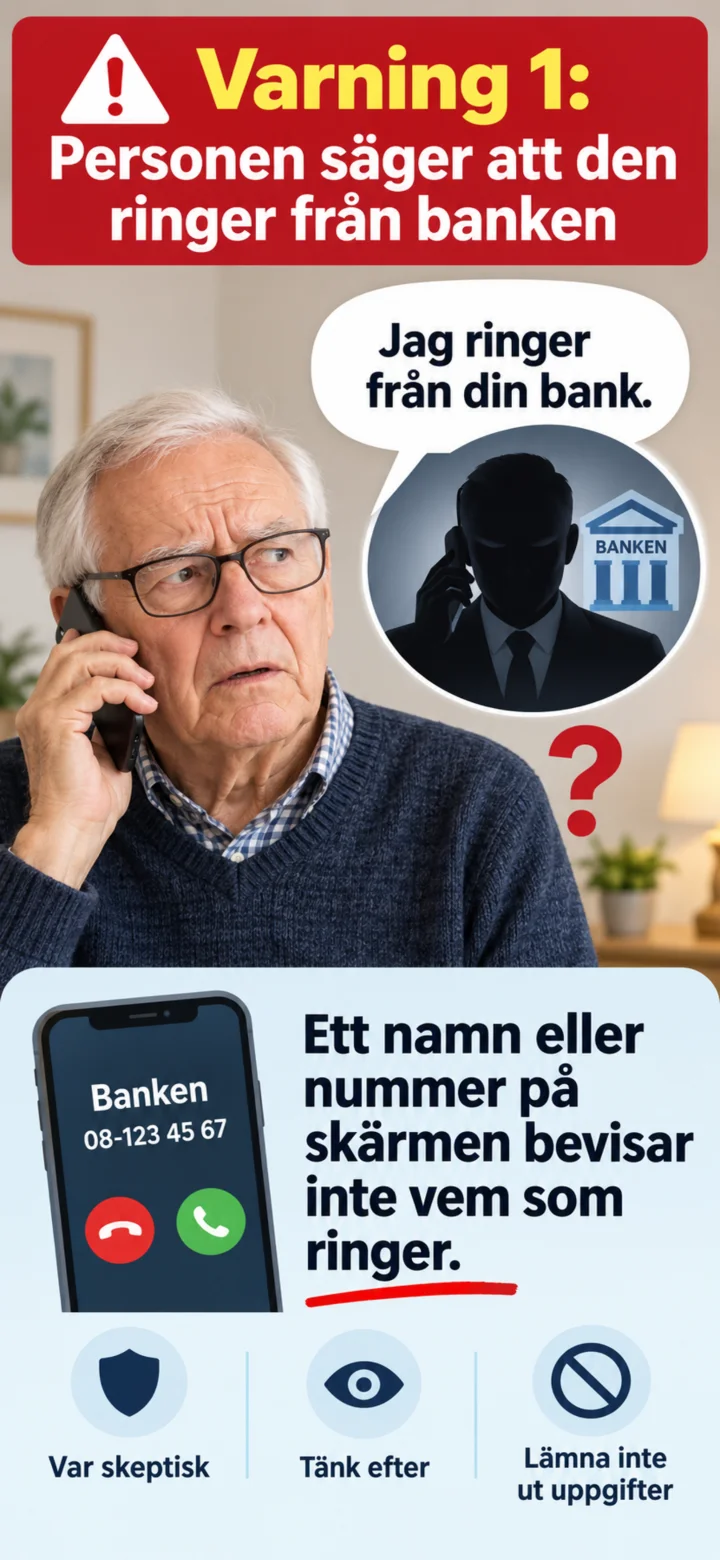
كن حذرًا عندما يتصل بك رقم غير معروف. الرقم الذي يظهر على الشاشة لا يثبت هوية المتصل.
 3الخطوة 3 من 9 · iPhone
قد يدعي المحتال أنه يتصل بك من البنك أو الشرطة أو إحدى الجهات الحكومية.
 4الخطوة 4 من 9 · iPhone
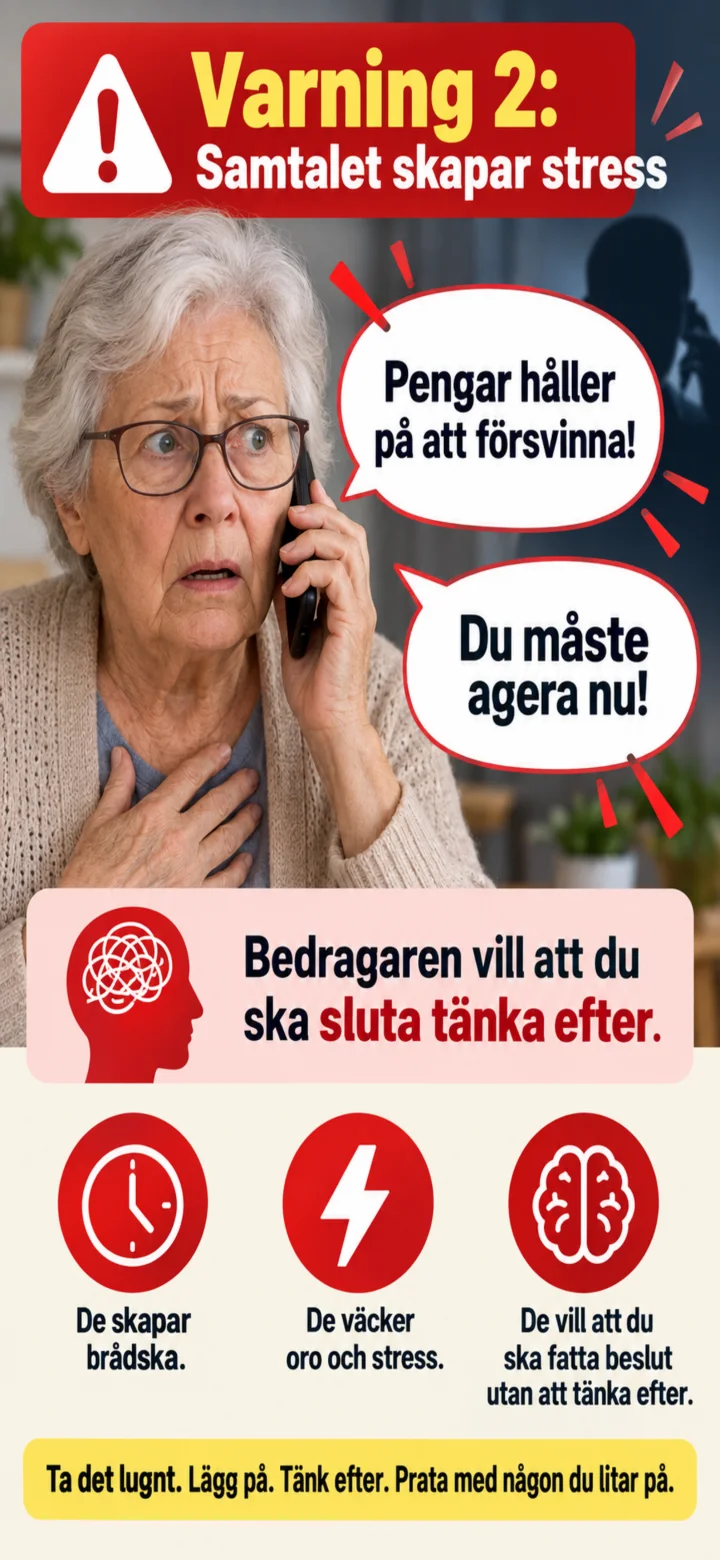
Bedragaren försöker ofta skapa stress och säger att du måste agera omedelbart.
 5الخطوة 5 من 9 · iPhone
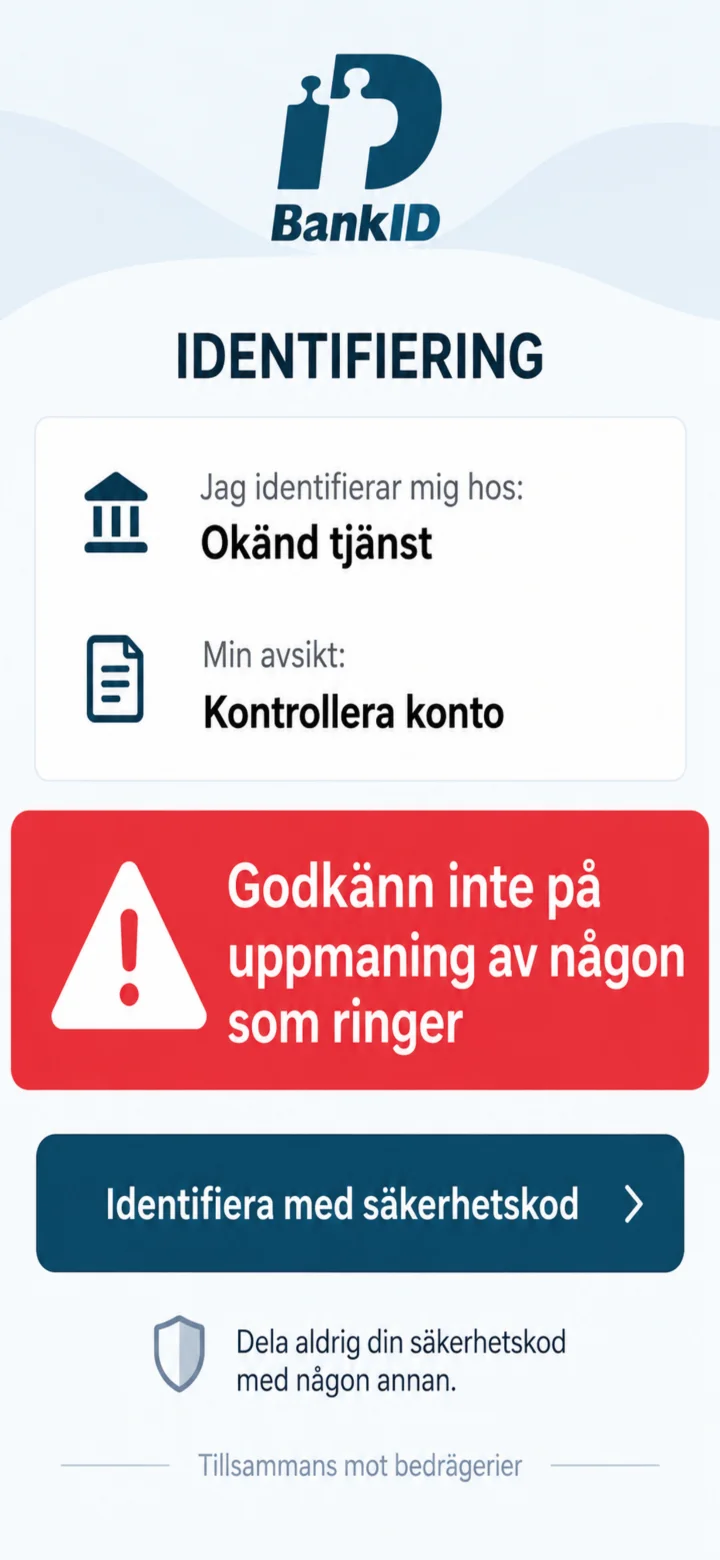
لا توافق أبدًا على طلب BankID بناءً على طلب شخص يتصل بك.
 6الخطوة 6 من 9 · iPhone
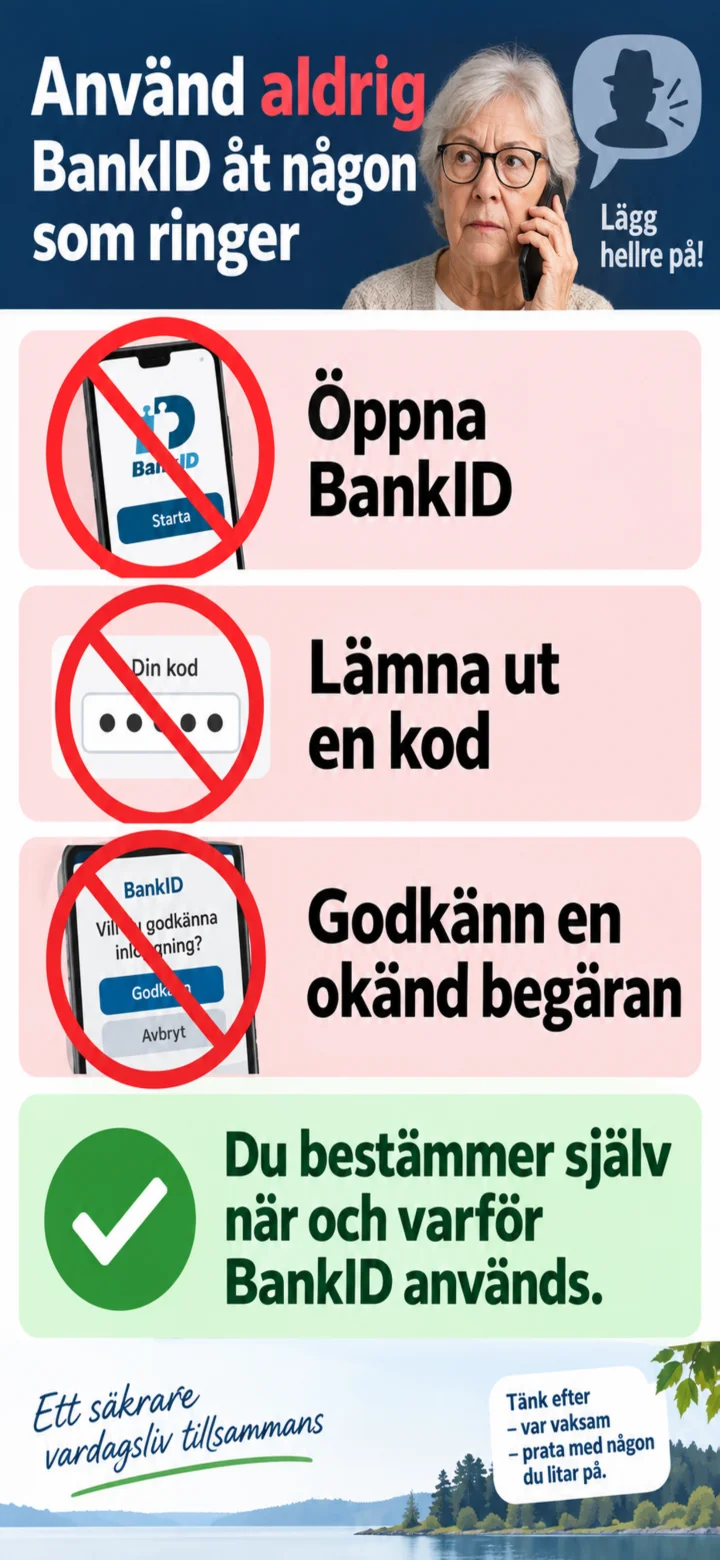
لا تفتح BankID، ولا تعطِ أي رموز، ولا توافق على طلب غير معروف.
 7الخطوة 7 من 9 · iPhone
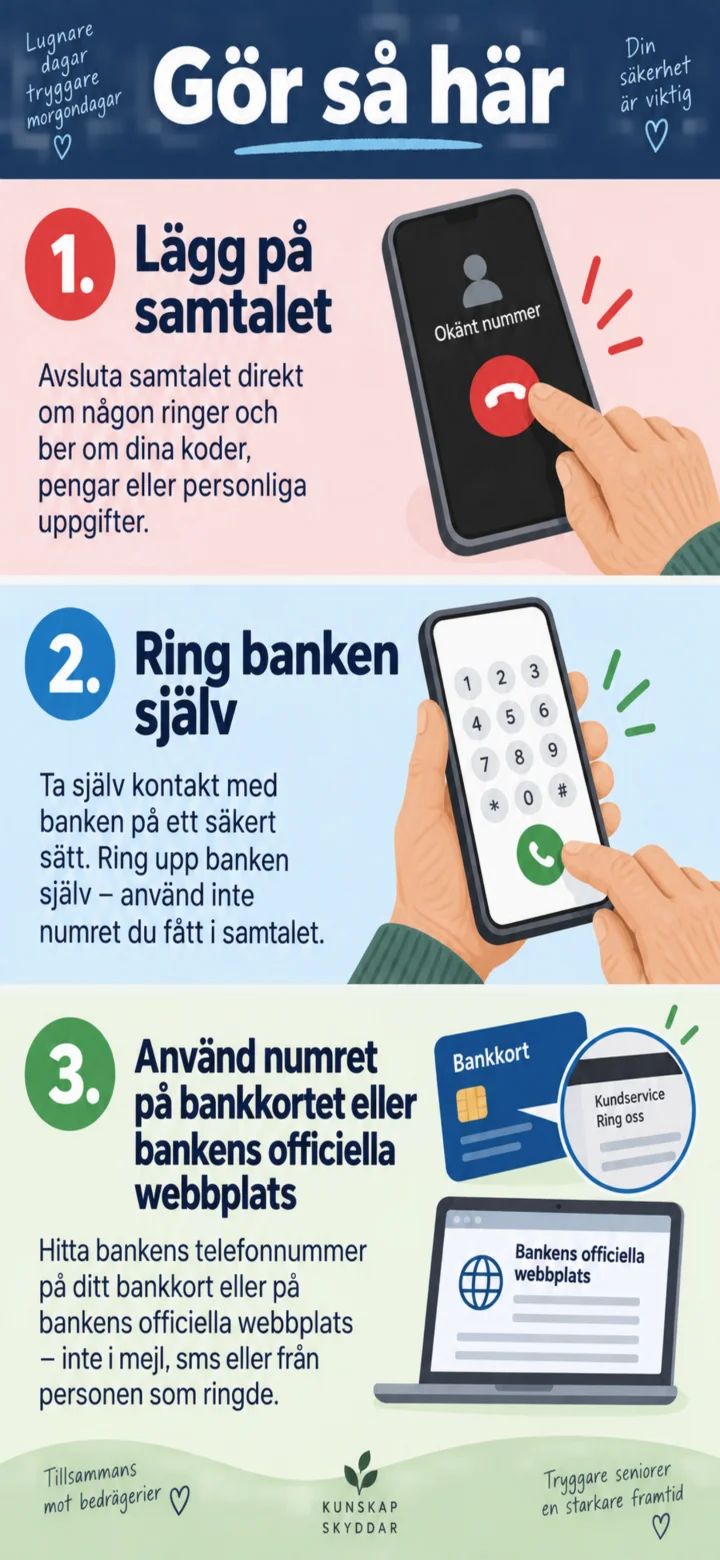
أغلق المكالمة. اتصل بالبنك بنفسك باستخدام الرقم الموجود على بطاقتك المصرفية أو من خلال الموقع الرسمي للبنك.
 8الخطوة 8 من 9 · iPhone
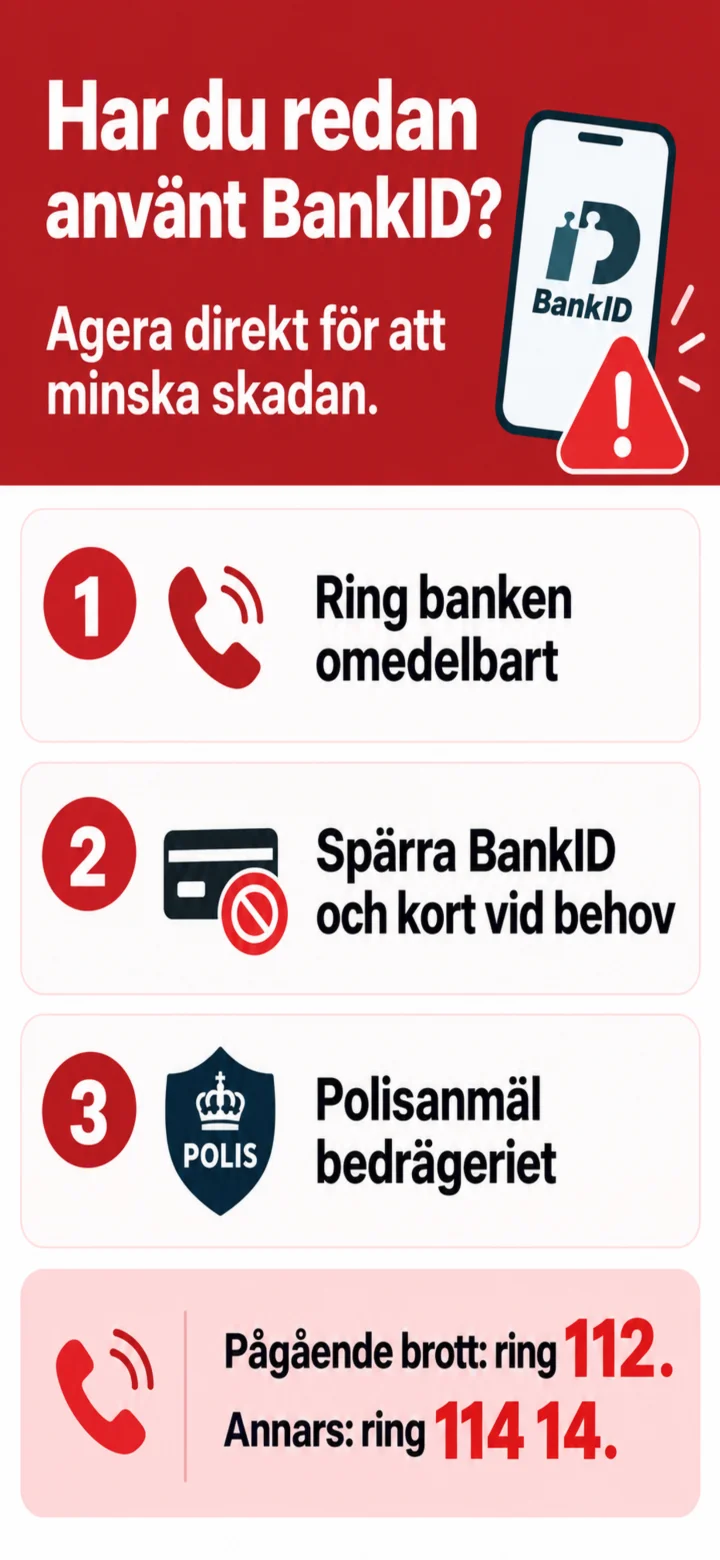
إذا كنت قد استخدمت BankID بالفعل، يجب عليك الاتصال بالبنك فورًا. في حالة وجود جريمة مستمرة، اتصل بالرقم 112. وإلا، اتصل بالرقم 114 14.
 9الخطوة 9 من 9 · iPhone
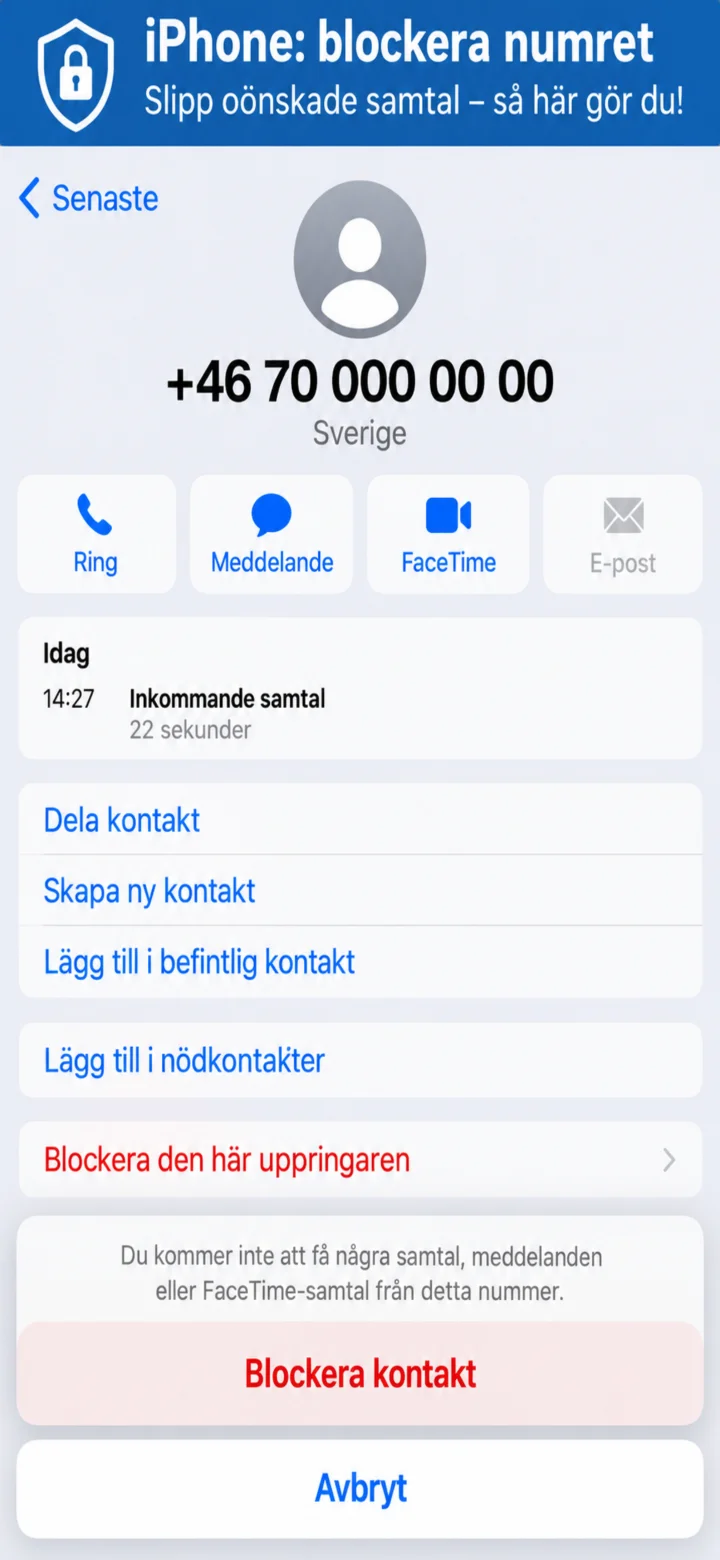
على iPhone، افتح معلومات المكالمة، اضغط على ”Blockera den här uppringaren” (حظر هذا المتصل) ثم قم بالتأكيد.
كيف تنشئ وتدير كلمات مرور قوية
iPhone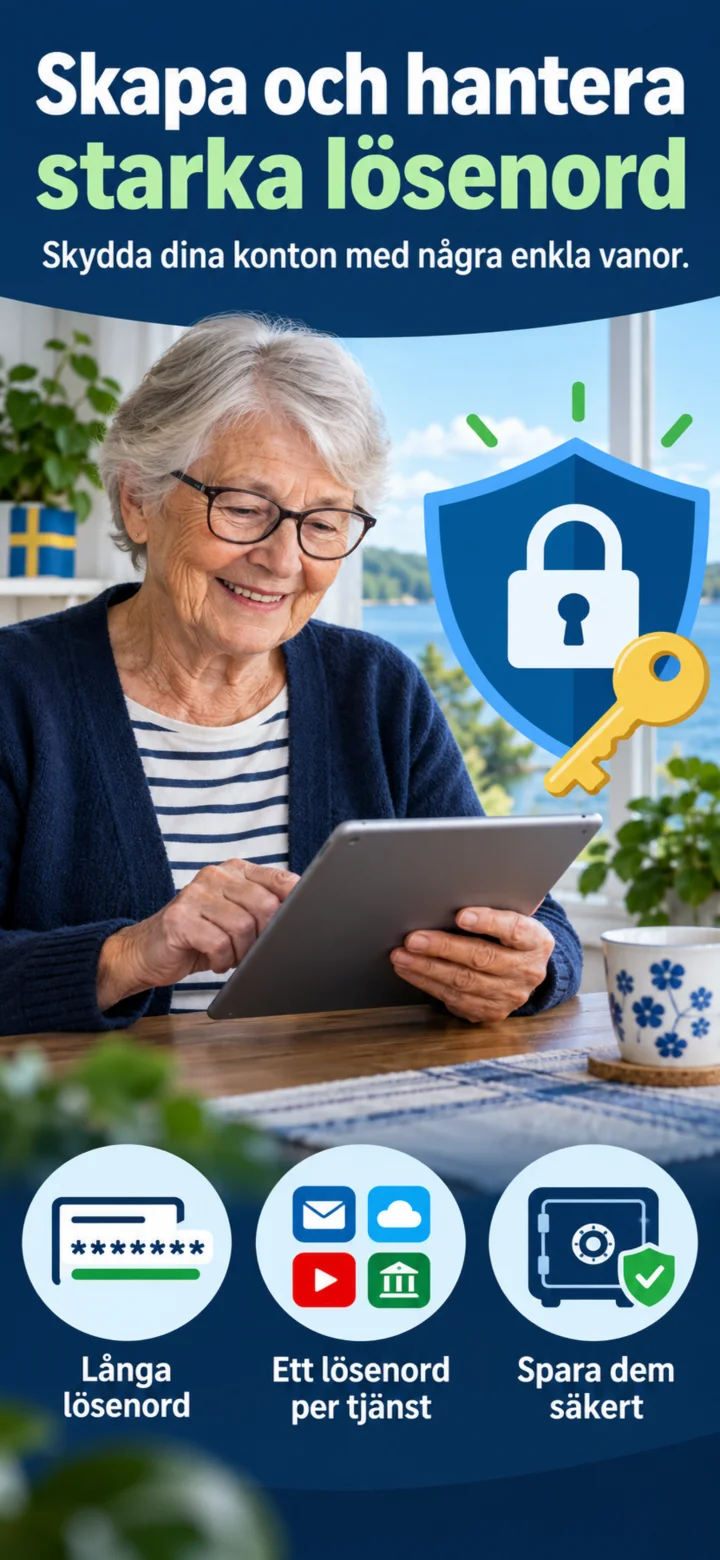 1الخطوة 1 من 9 · iPhone
في هذا الدليل، ستتعلم كيف تنشئ وتدير كلمات مرور قوية.
 2الخطوة 2 من 9 · iPhone
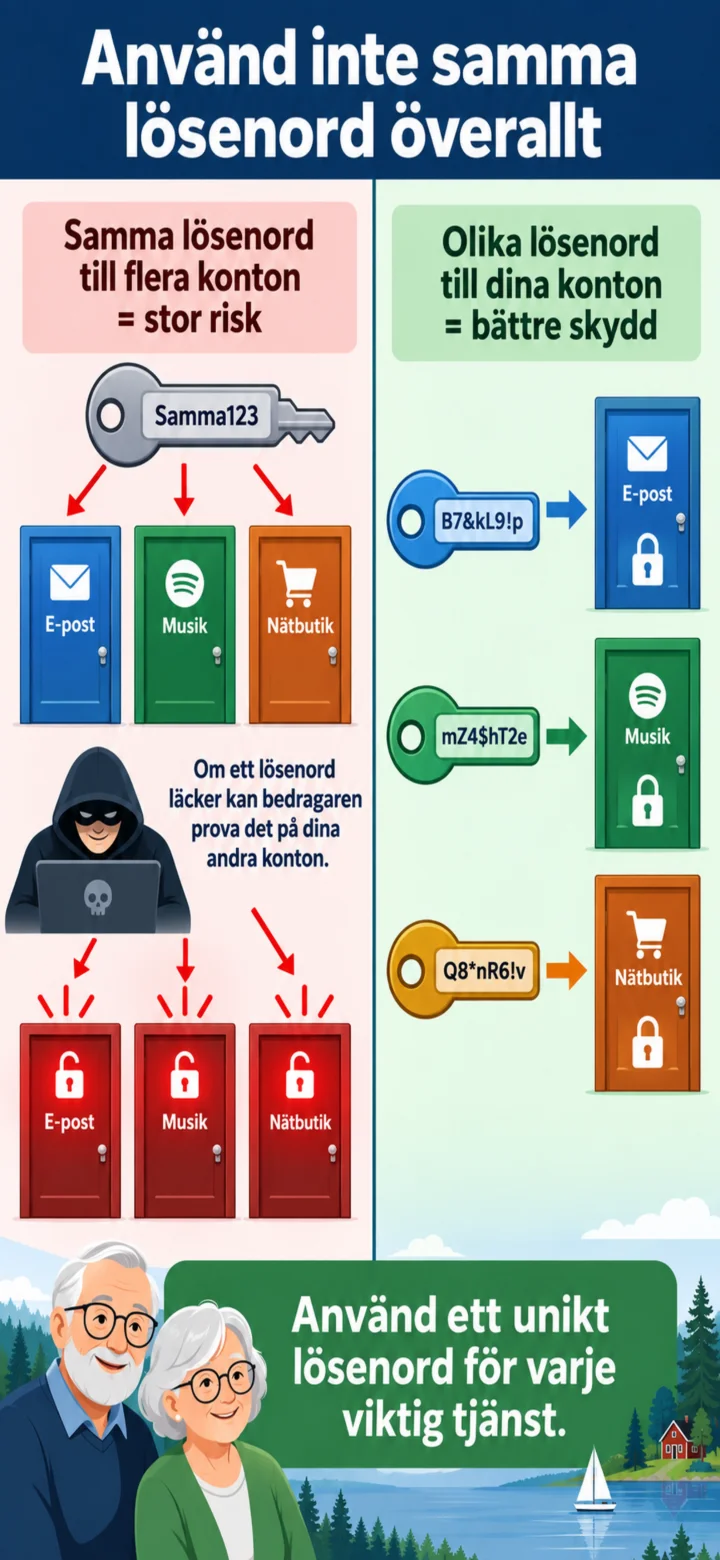
لا تستخدم نفس كلمة المرور في كل مكان. إذا تسربت كلمة مرور واحدة، فقد تتعرض حساباتك الأخرى للخطر أيضًا.
 3الخطوة 3 من 9 · iPhone
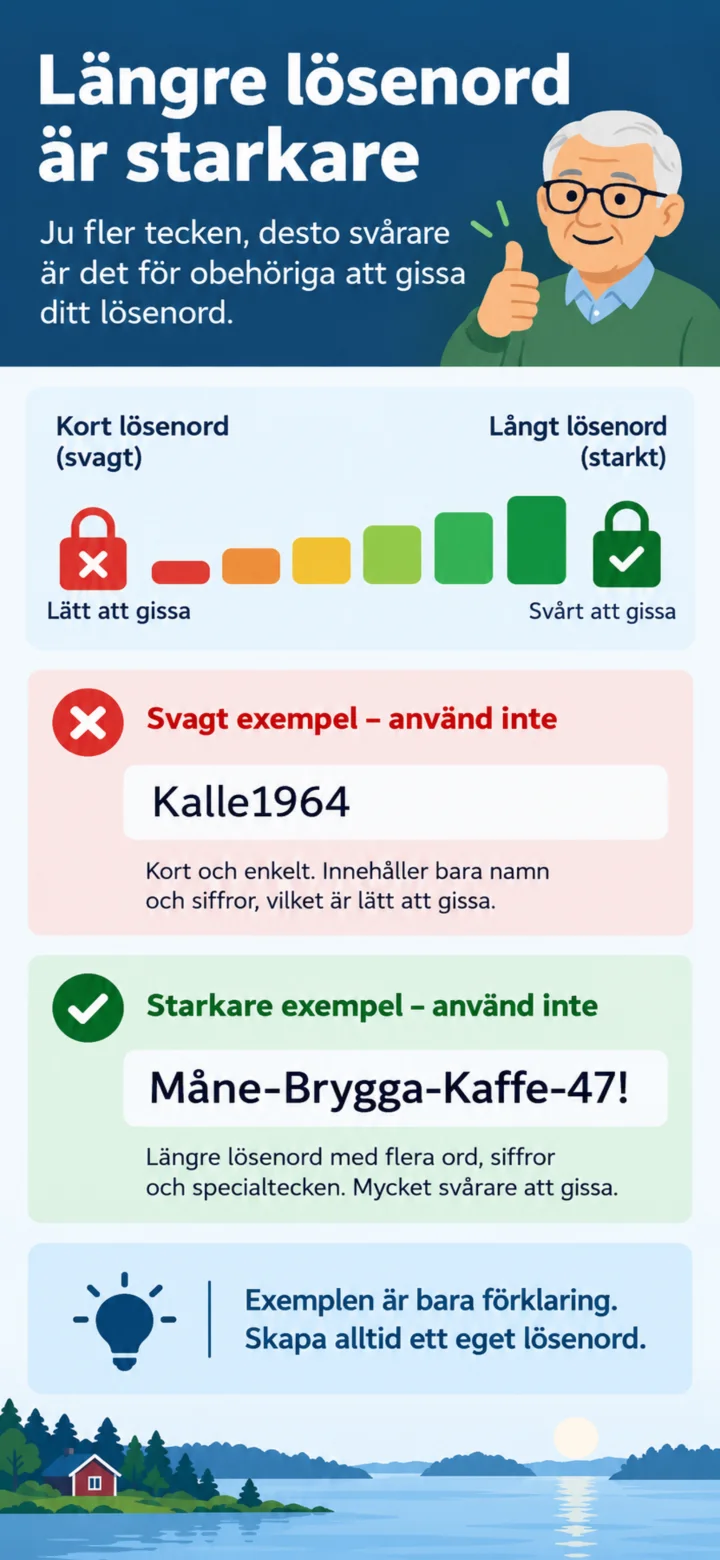
كلمات المرور الطويلة أصعب في التخمين. الأمثلة في الصورة لا يجوز استخدامها ككلمات مرور حقيقية.
 4الخطوة 4 من 9 · iPhone
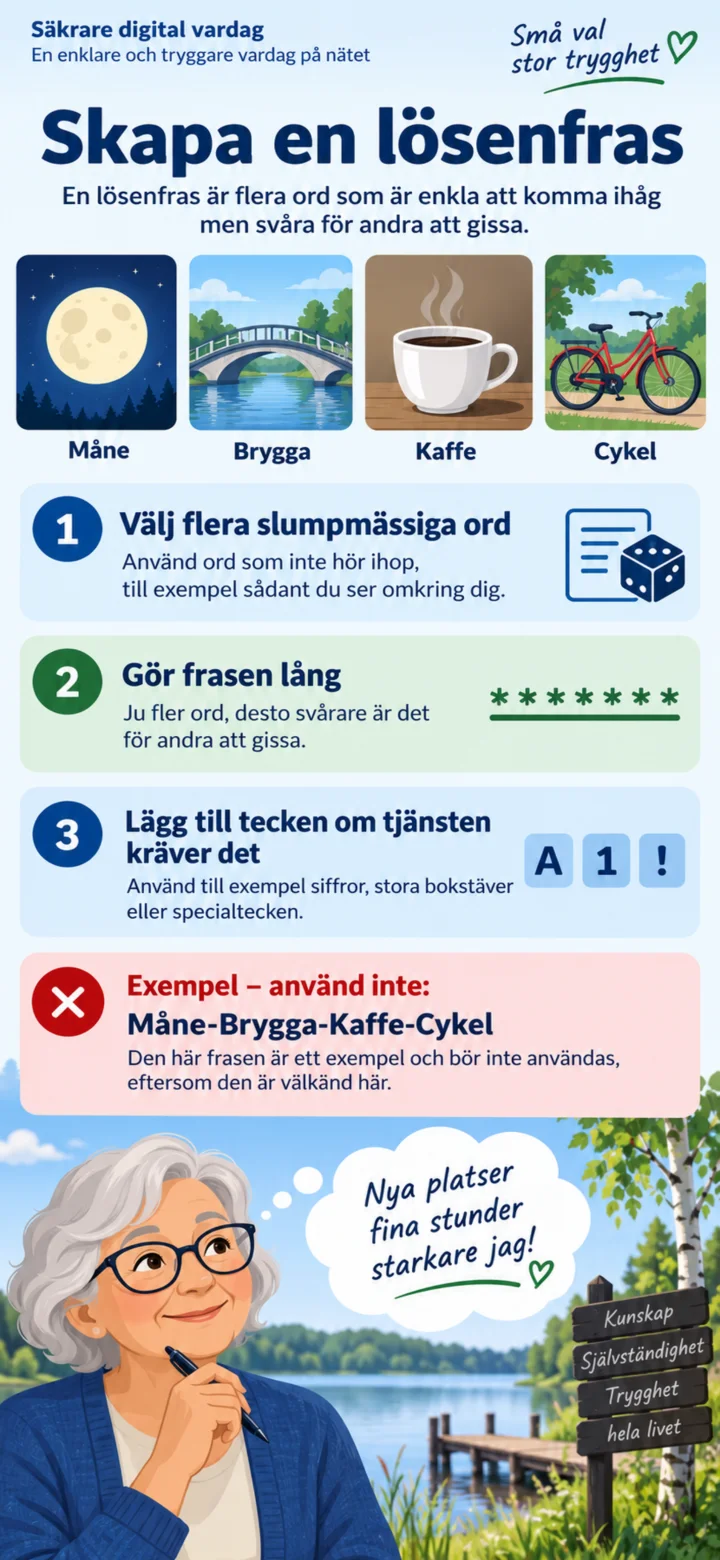
عبارة المرور تتكون من عدة كلمات عشوائية. اجعل العبارة طويلة وابتكر دائمًا عبارة خاصة بك.
 5الخطوة 5 من 9 · iPhone
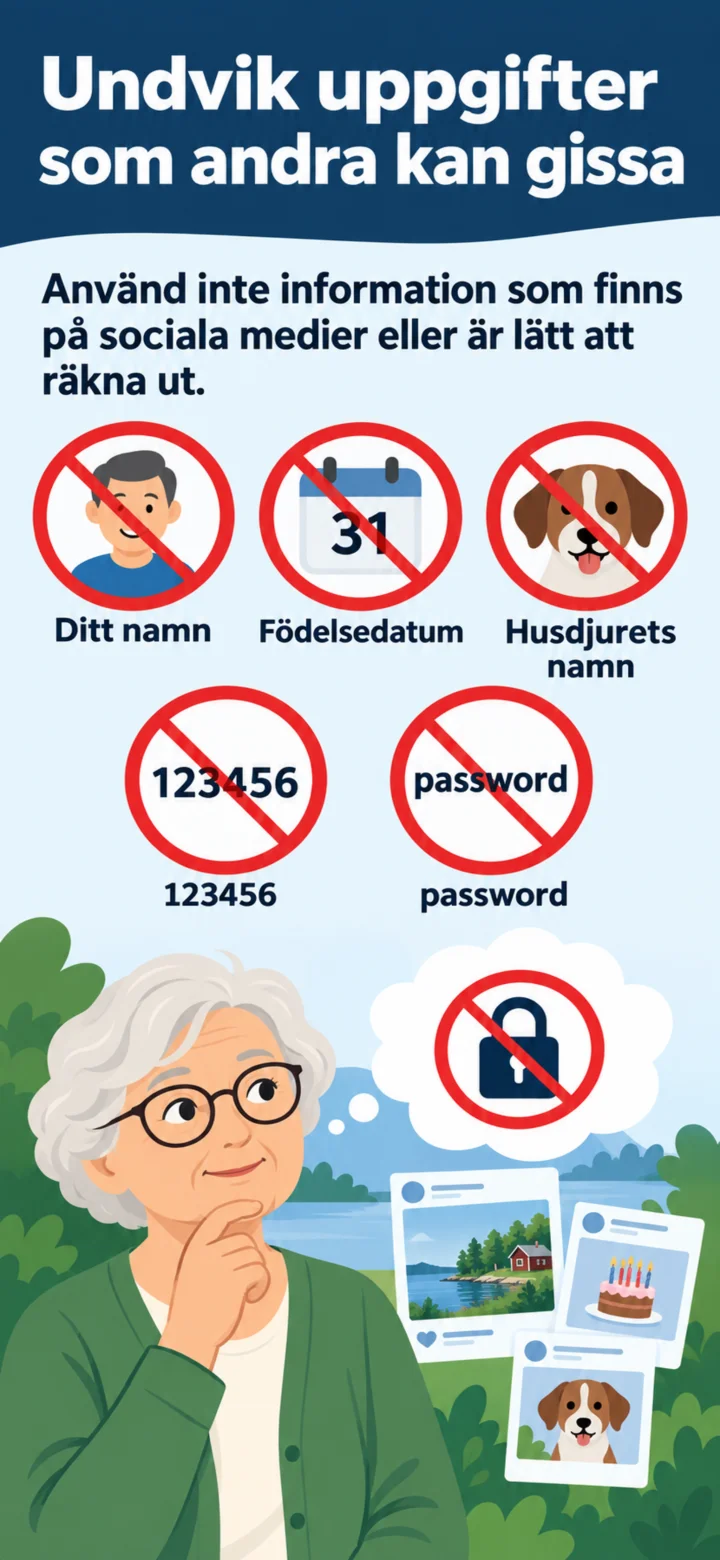
تجنب الأسماء، تواريخ الميلاد، أسماء الحيوانات الأليفة، وكلمات المرور الشائعة التي يسهل تخمينها.
 6الخطوة 6 من 9 · iPhone
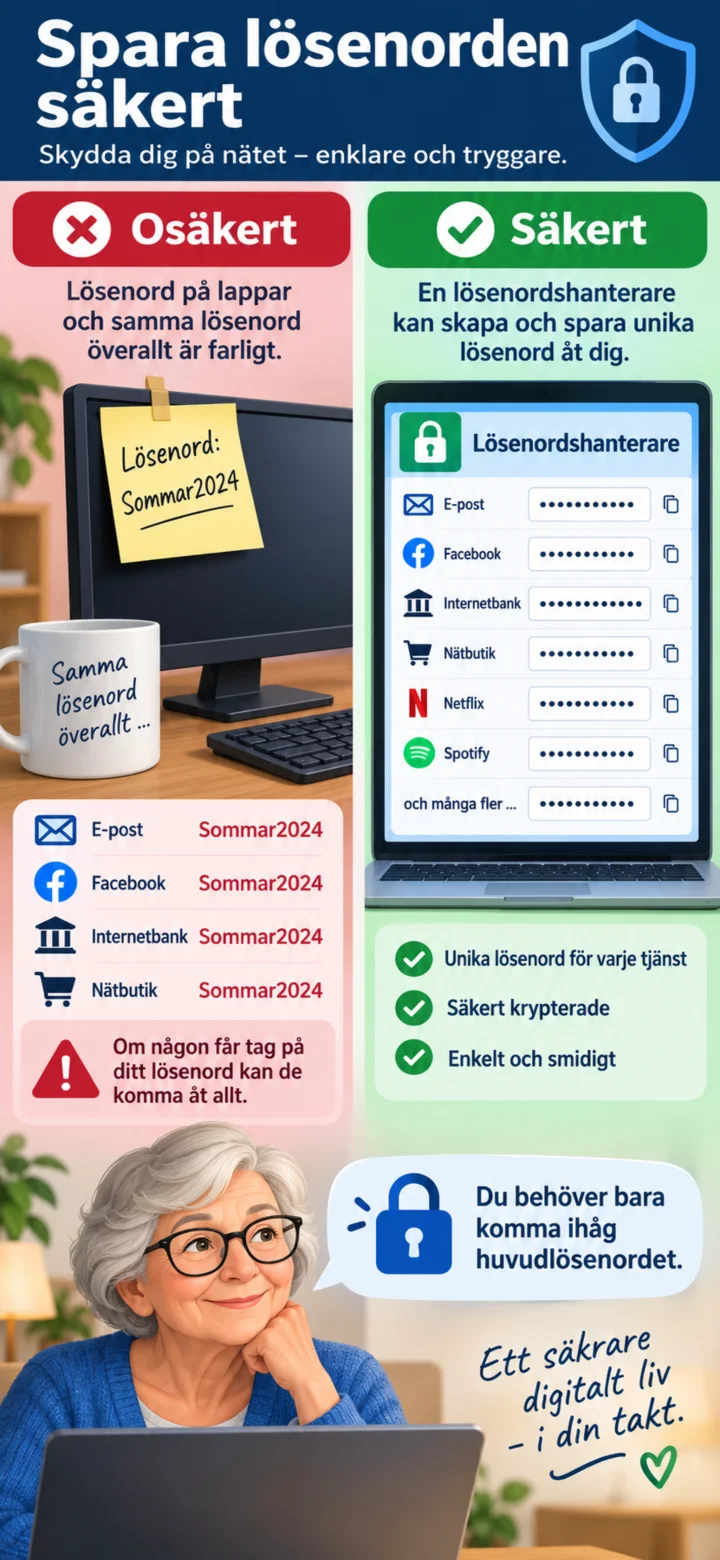
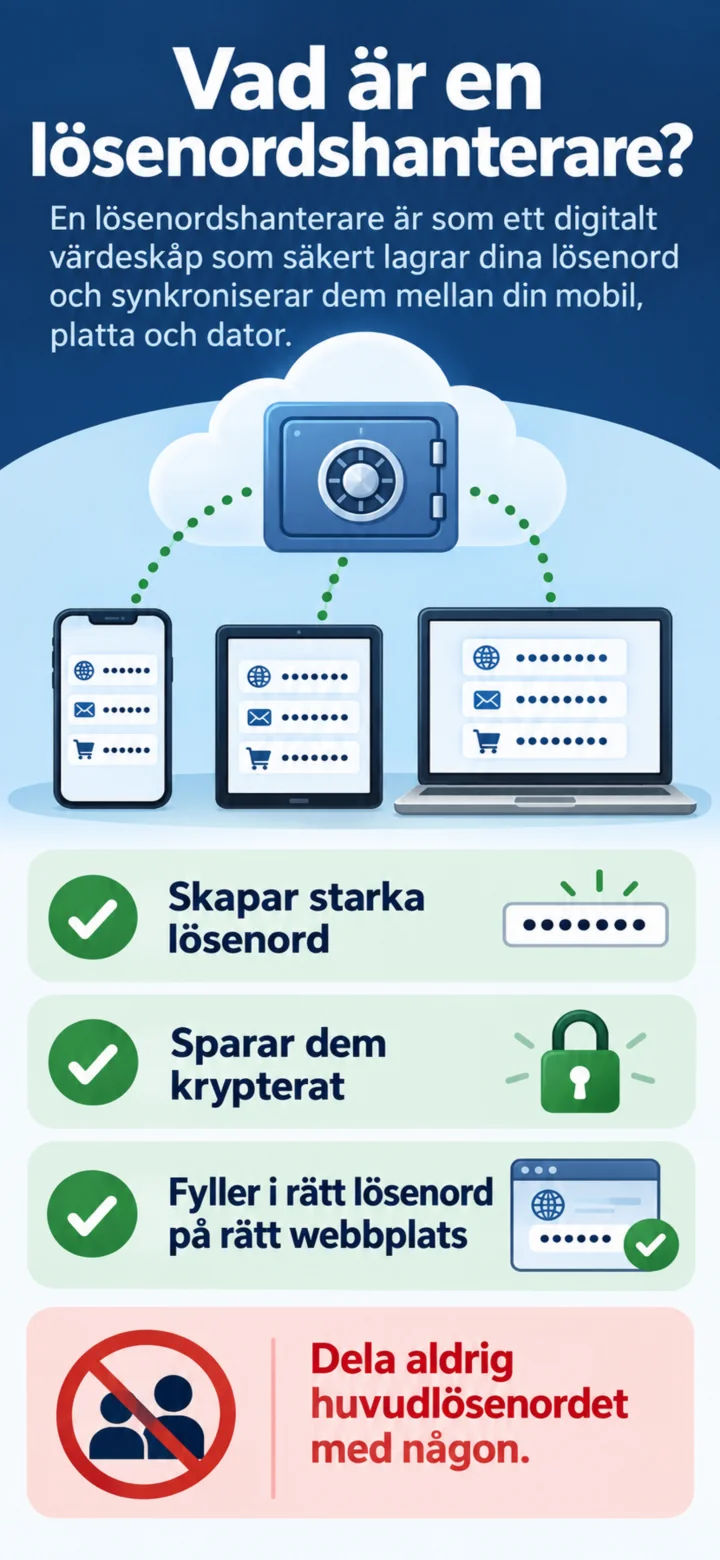
لا تحفظ كلمات المرور على ورقة بجانب الكمبيوتر. يمكن لمدير كلمات المرور إنشاء وحفظ كلمات مرور فريدة.
 7الخطوة 7 من 9 · iPhone
مدير كلمات المرور يحفظ كلمات المرور مشفرة ويملأ كلمة المرور الصحيحة في الموقع الإلكتروني الصحيح.
 8الخطوة 8 من 9 · iPhone
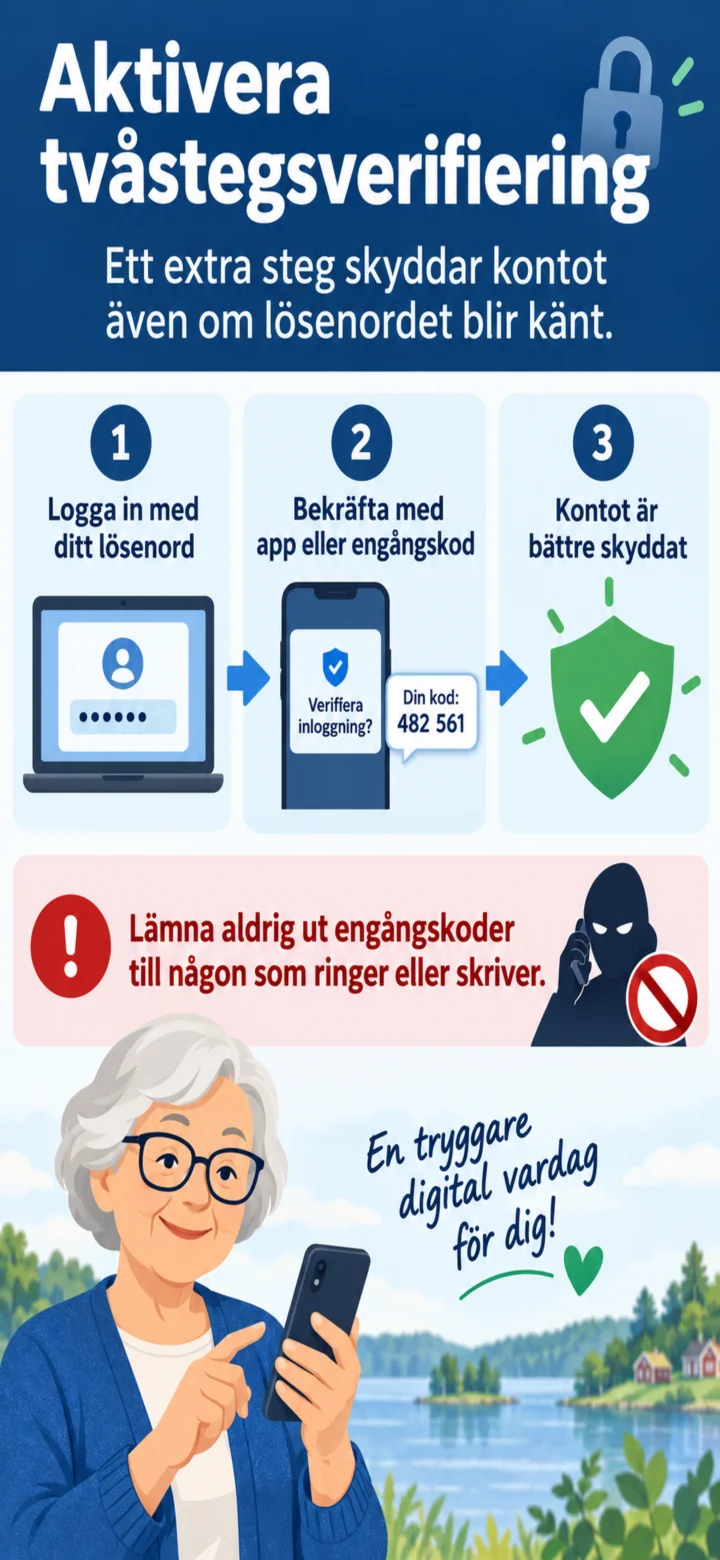
قم بتفعيل التحقق بخطوتين. لا تعطِ أبدًا رموزًا لمرة واحدة لأي شخص يتصل بك أو يراسلك.
 9الخطوة 9 من 9 · iPhone
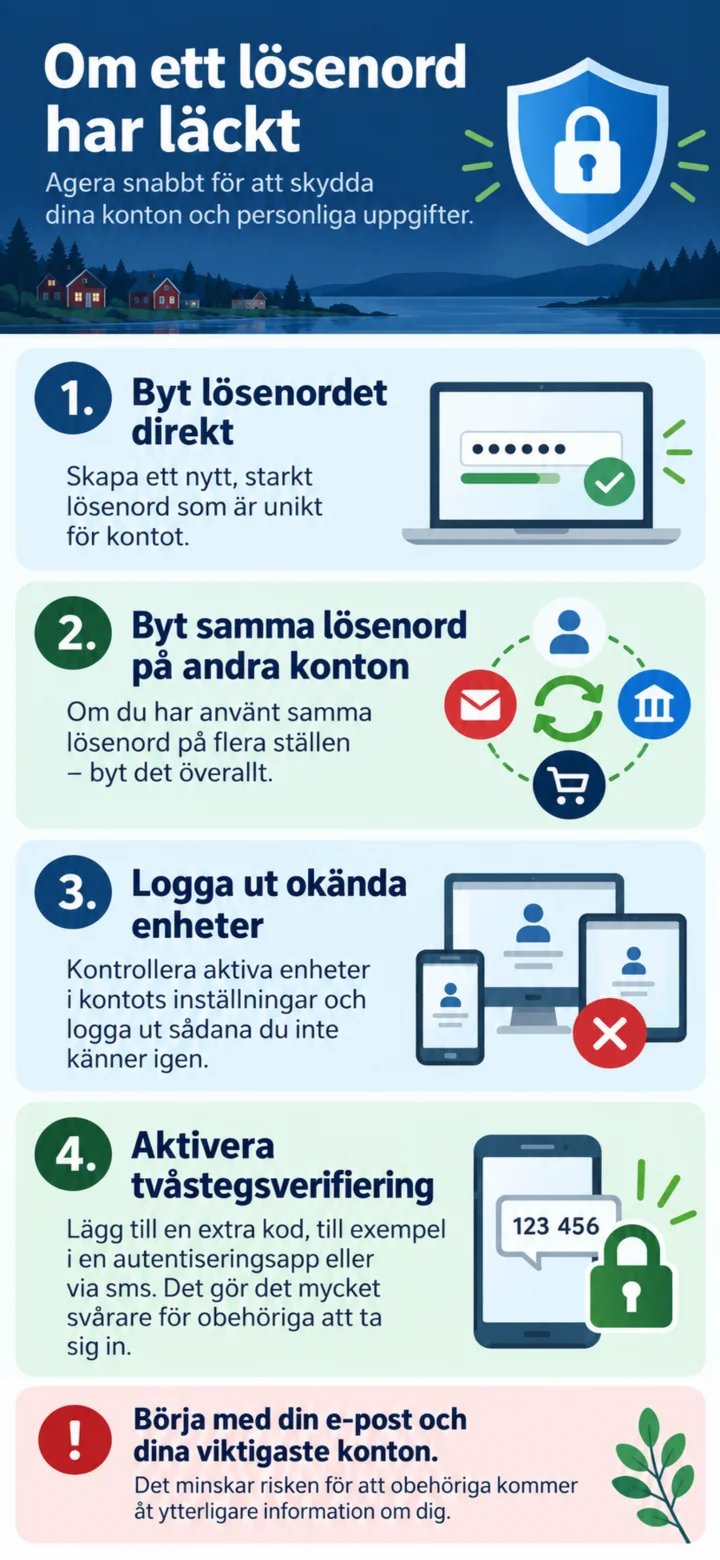
إذا تسربت كلمة مرور، يجب عليك تغييرها فورًا، وتغيير نفس كلمة المرور في الحسابات الأخرى، وتسجيل الخروج من الأجهزة غير المعروفة، وتفعيل التحقق بخطوتين.