Todas las guías del tema, cada una empieza en una página nueva. 43 pasos en total.
Consejo: desmarca «Encabezados y pies de página» en la ventana de impresión para no imprimir la dirección.
Alertas de estafas
Guías paso a paso · 5 guías
 iPhone
Contenido
- 1.Bloquear un número de teléfono y un remitente de SMS7 pasos
- 2.Cómo crear y gestionar contraseñas seguras9 pasos
- 3.Cómo protegerte de los estafadores que te llaman9 pasos
- 4.Cómo reconocer un correo electrónico falso9 pasos
- 5.Cómo reconocer un SMS de estafa9 pasos
Bloquear un número de teléfono y un remitente de SMS
iPhone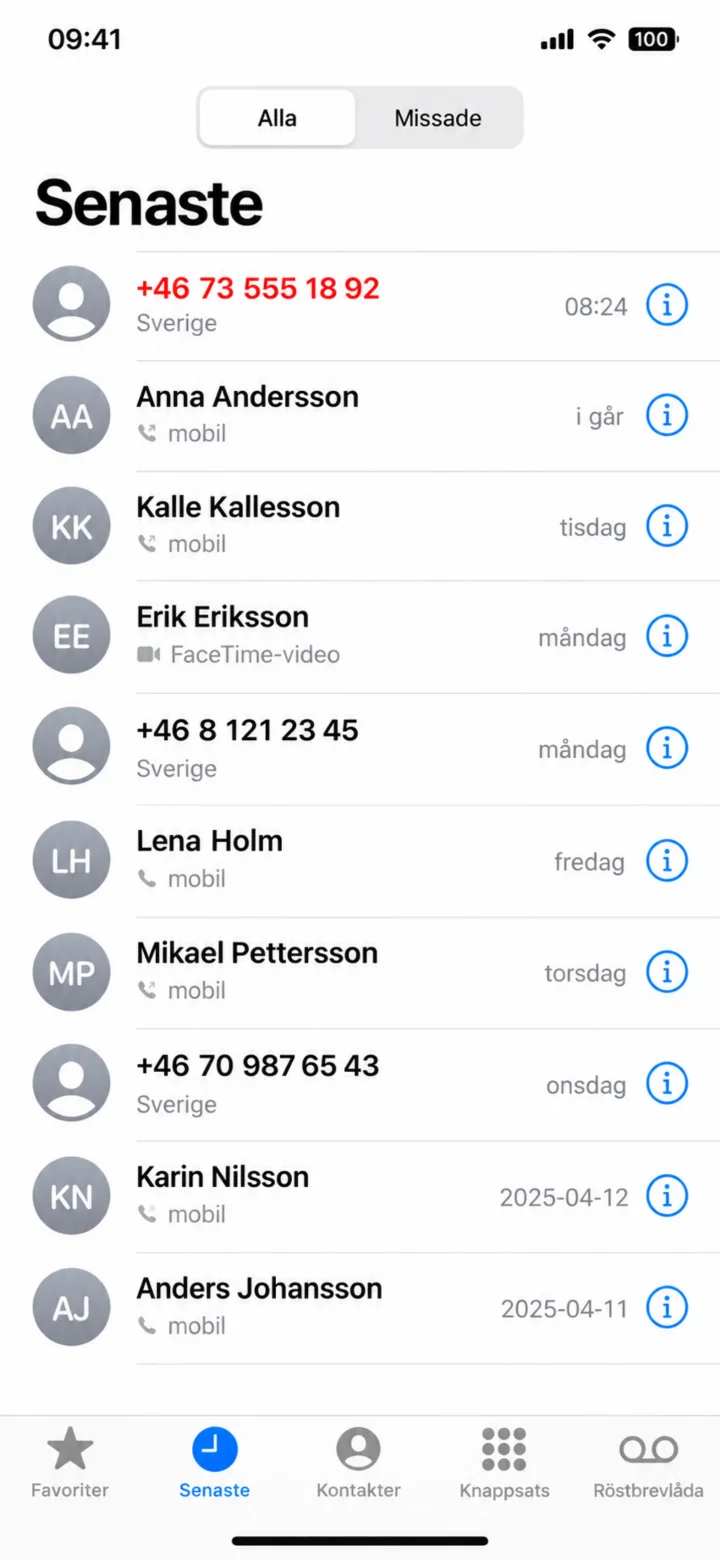 1Paso 1 de 7 · iPhone
Abre la aplicación Telefon (Teléfono) y pulsa en Senaste (Recientes). Busca el número que quieres bloquear y pulsa el símbolo de información azul a la derecha.
 2Paso 2 de 7 · iPhone
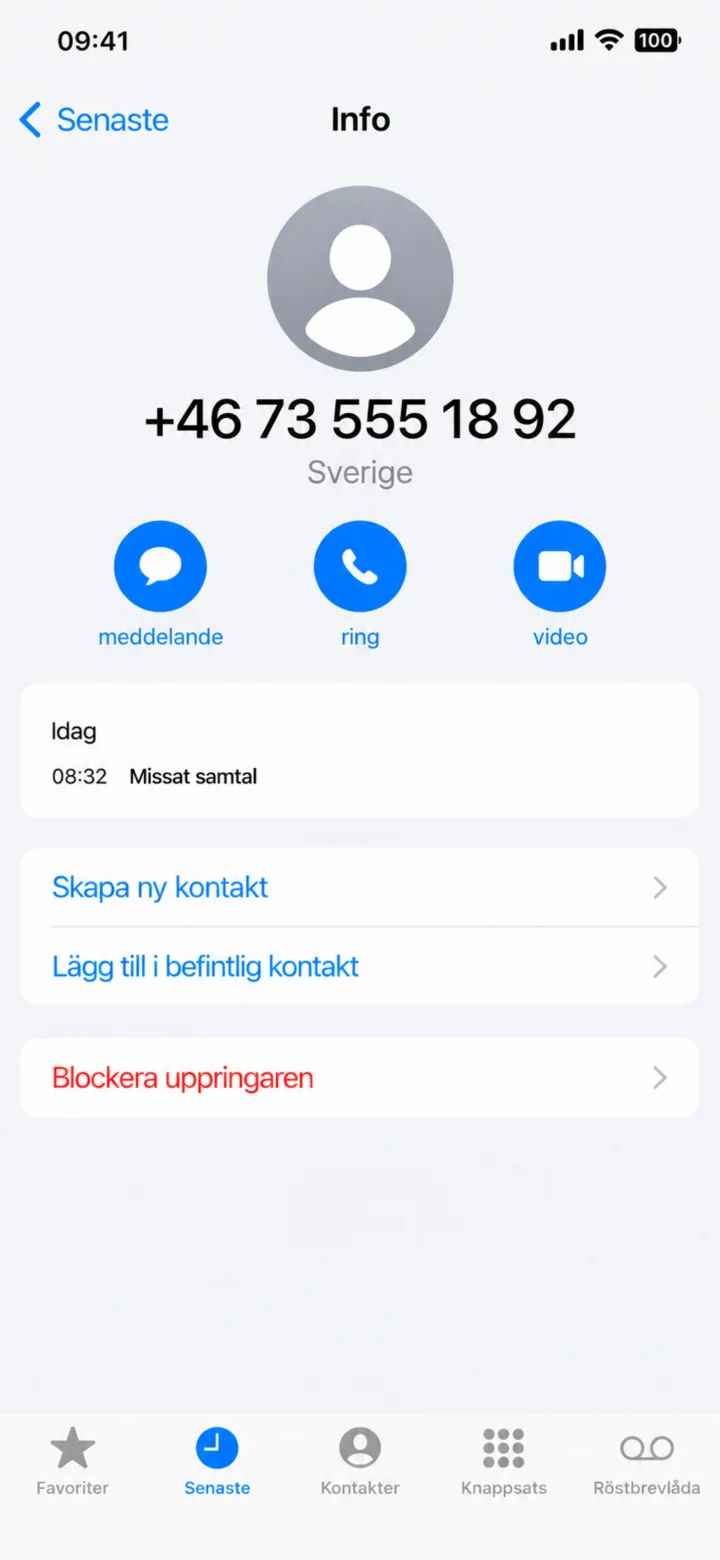
Desplázate hacia abajo en la página de información y pulsa en Blockera uppringaren (Bloquear a la persona que llama).
 3Paso 3 de 7 · iPhone
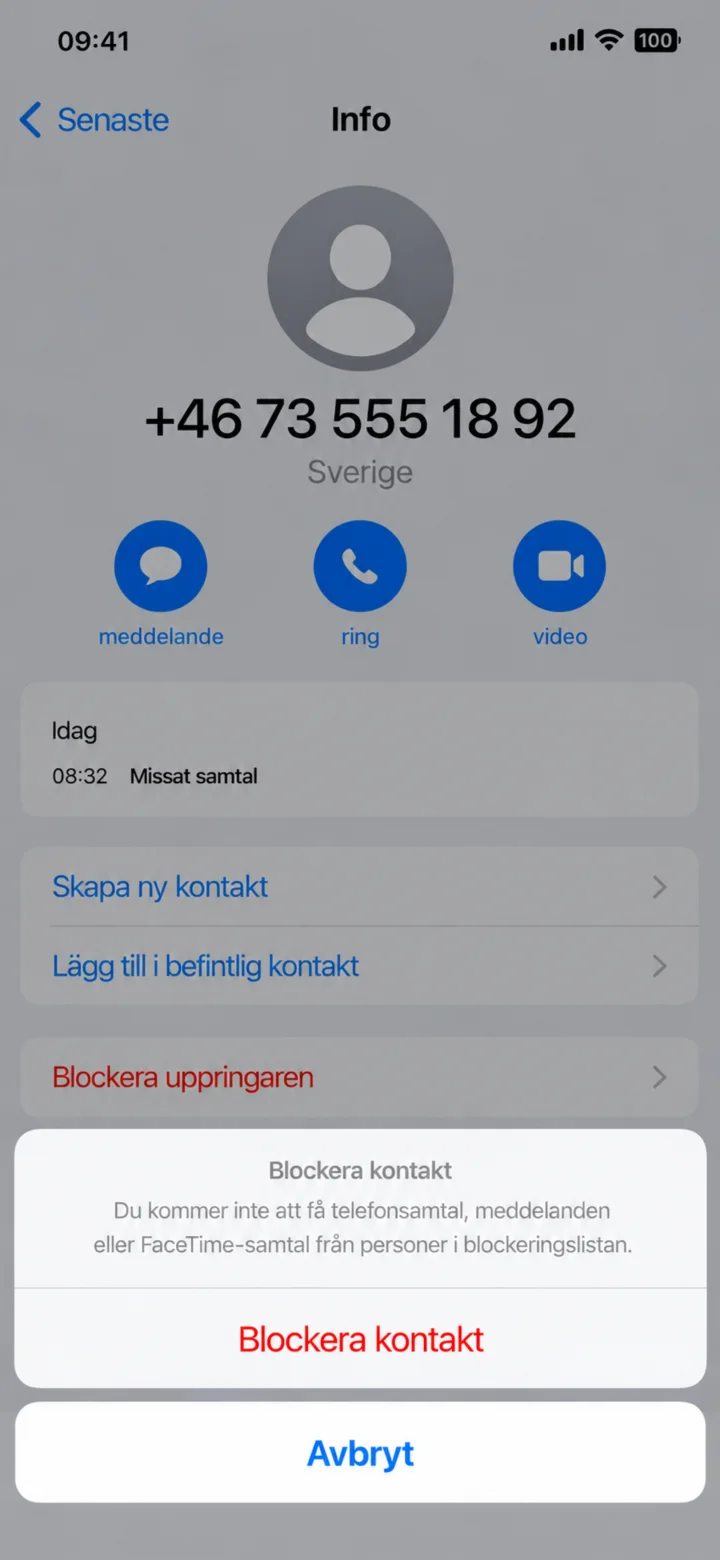
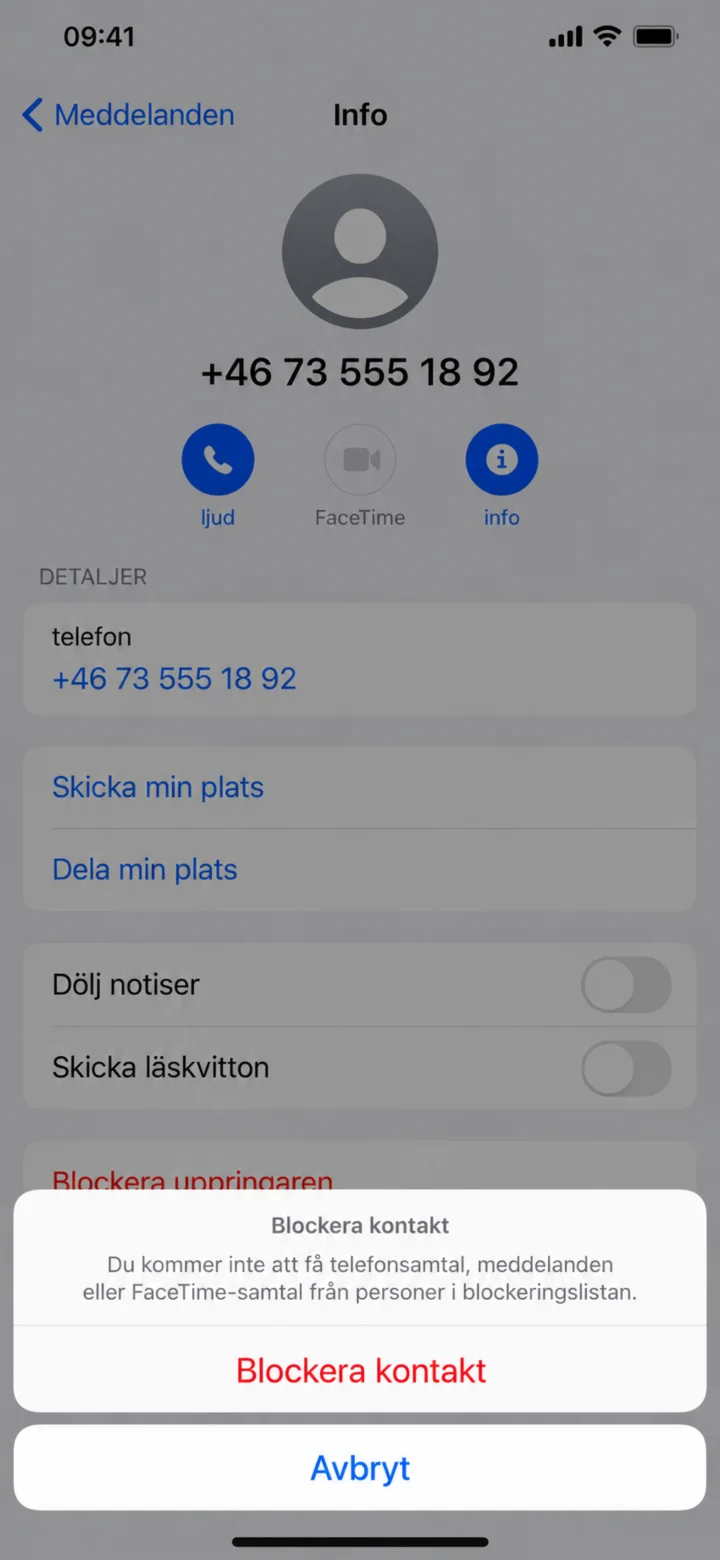
Pulsa en Blockera kontakt (Bloquear contacto) para confirmar. Así, el número no podrá llamarte ni enviarte mensajes.
 4Paso 4 de 7 · iPhone
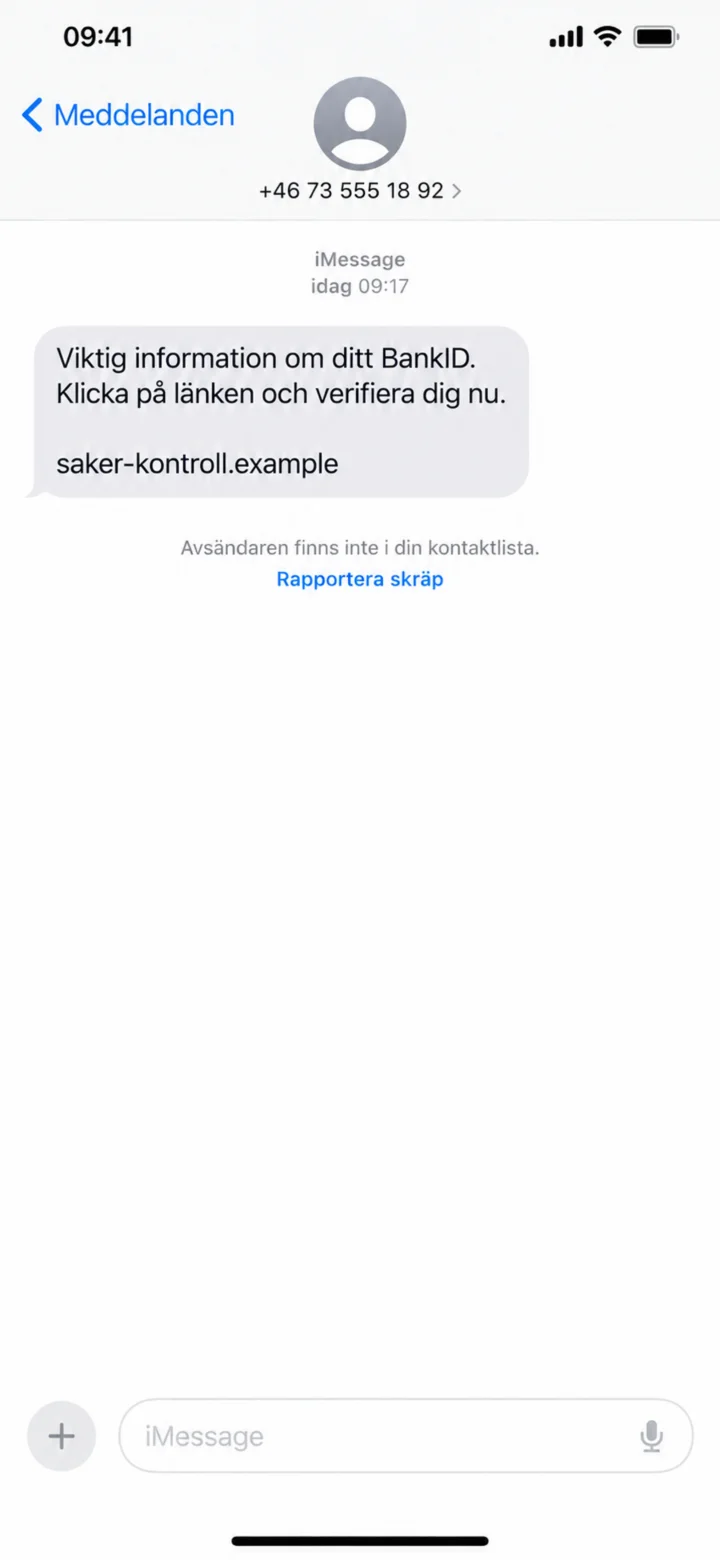
Abre el mensaje sospechoso. No pulses ningún enlace. En su lugar, pulsa el número del remitente en la parte superior. Si aparece Rapportera skräp (Reportar basura), puedes usar esa opción.
 5Paso 5 de 7 · iPhone
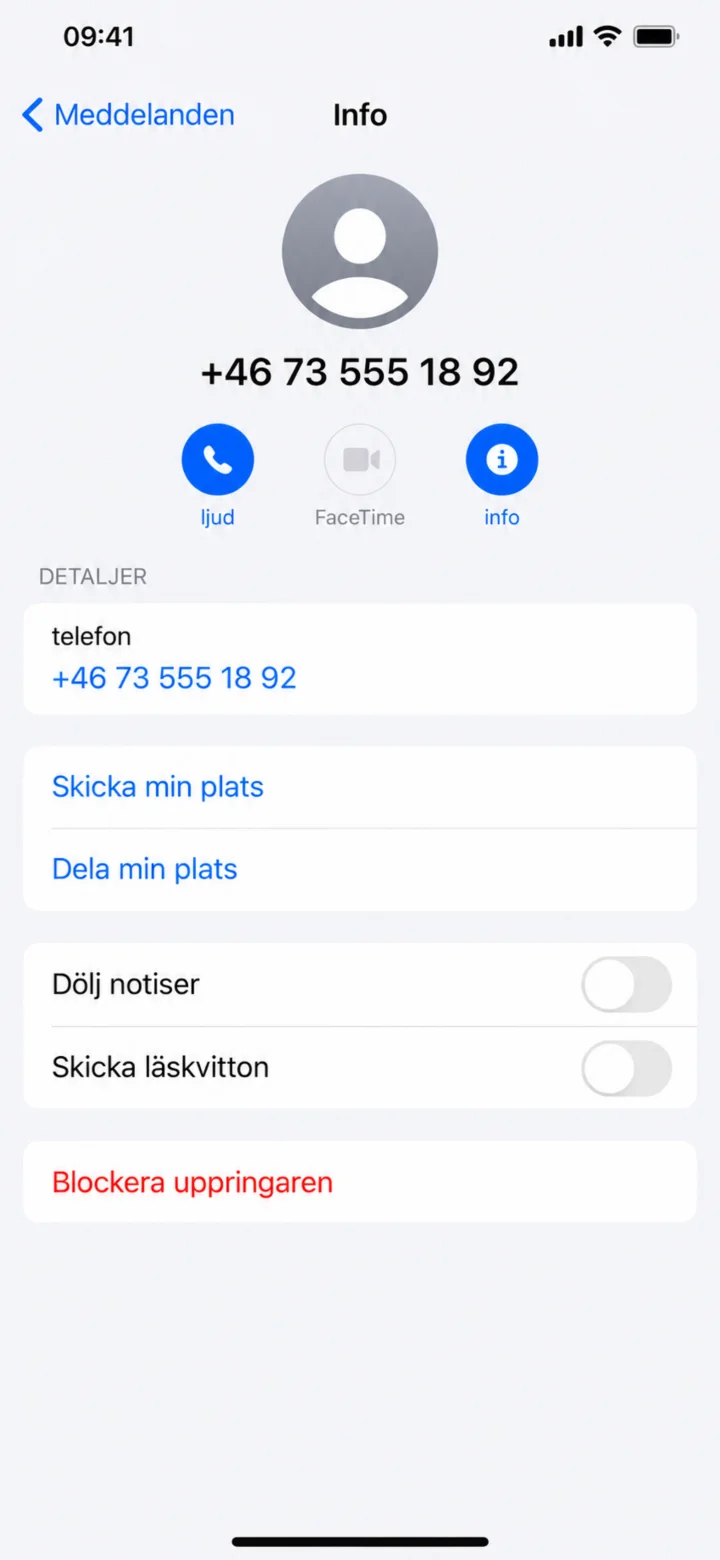
En la página de información, desplázate hacia abajo y pulsa en Blockera uppringaren (Bloquear a la persona que llama). Esto también bloqueará los mensajes de ese número.
 6Paso 6 de 7 · iPhone
Confirma pulsando en Blockera kontakt (Bloquear contacto).
 7Paso 7 de 7 · iPhone
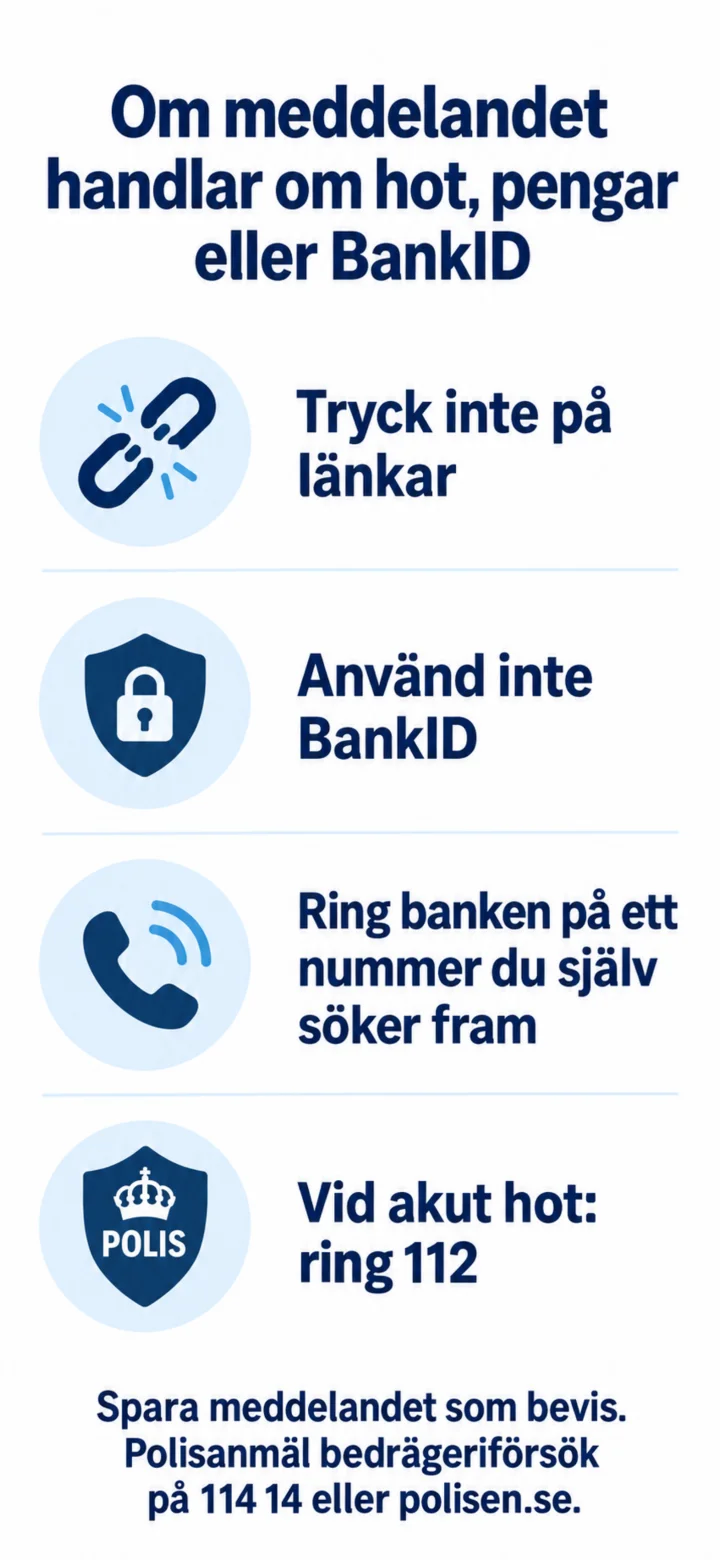
Si el mensaje trata sobre amenazas, dinero o BankID, no debes pulsar enlaces ni usar BankID. Llama al banco a un número que busques tú mismo. En caso de amenaza aguda, llama al 112. Guarda el mensaje como prueba y denuncia el intento de fraude al 114 14 o en polisen punkt se.
Cómo crear y gestionar contraseñas seguras
iPhone 1Paso 1 de 9 · iPhone
En esta guía aprenderás a crear y gestionar contraseñas seguras.
 2Paso 2 de 9 · iPhone
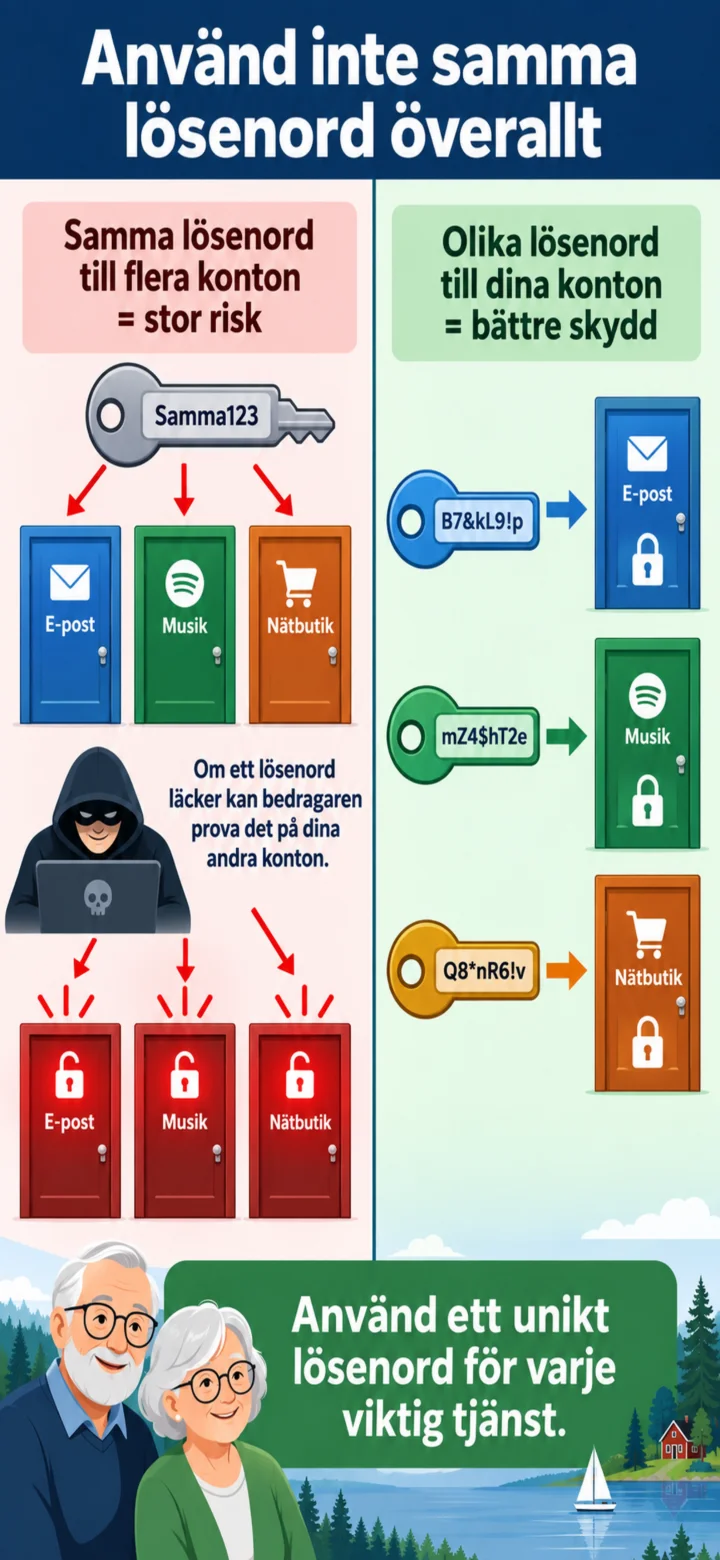
No uses la misma contraseña en todas partes. Si una contraseña se filtra, otras cuentas también podrían verse comprometidas.
 3Paso 3 de 9 · iPhone
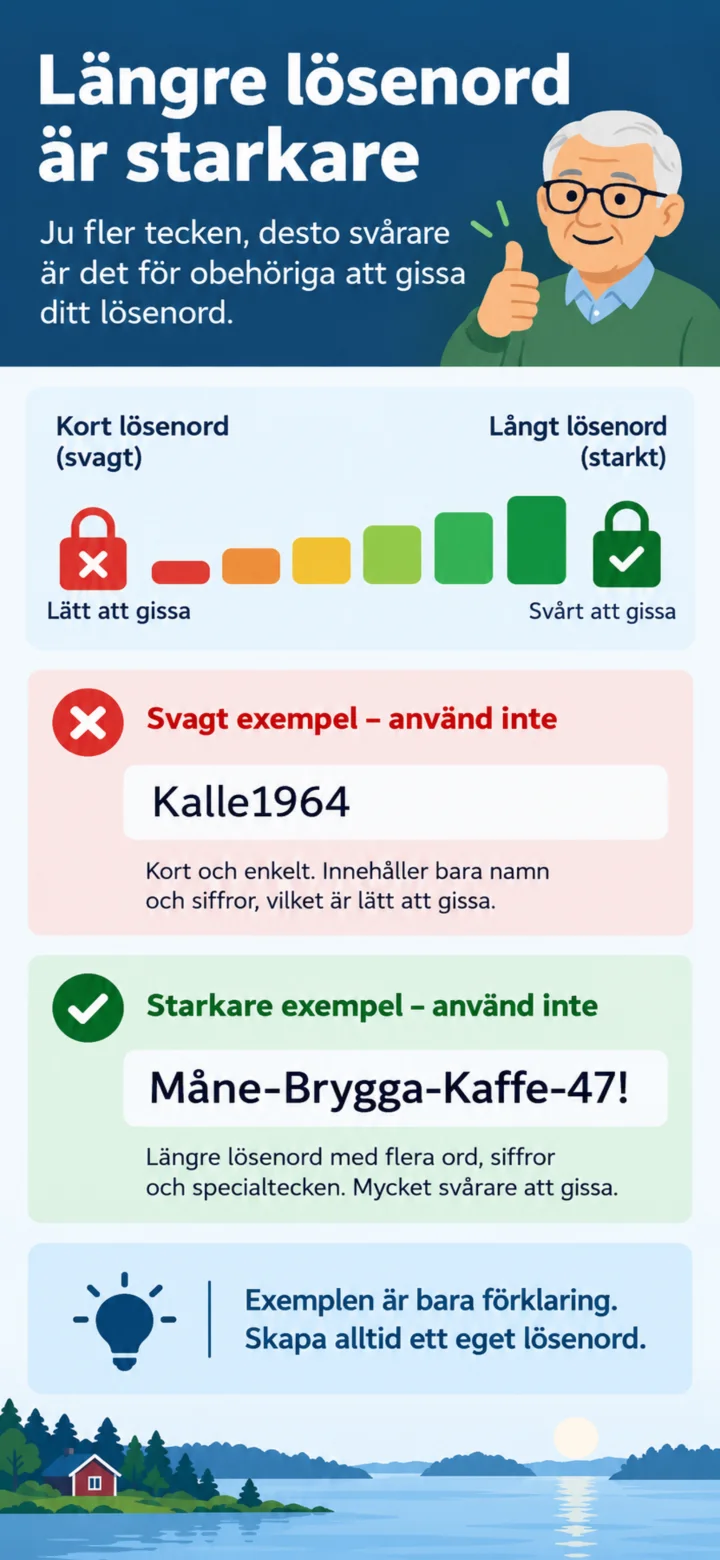
Las contraseñas largas son más difíciles de adivinar. Los ejemplos de la imagen no deben usarse como contraseñas reales.
 4Paso 4 de 9 · iPhone
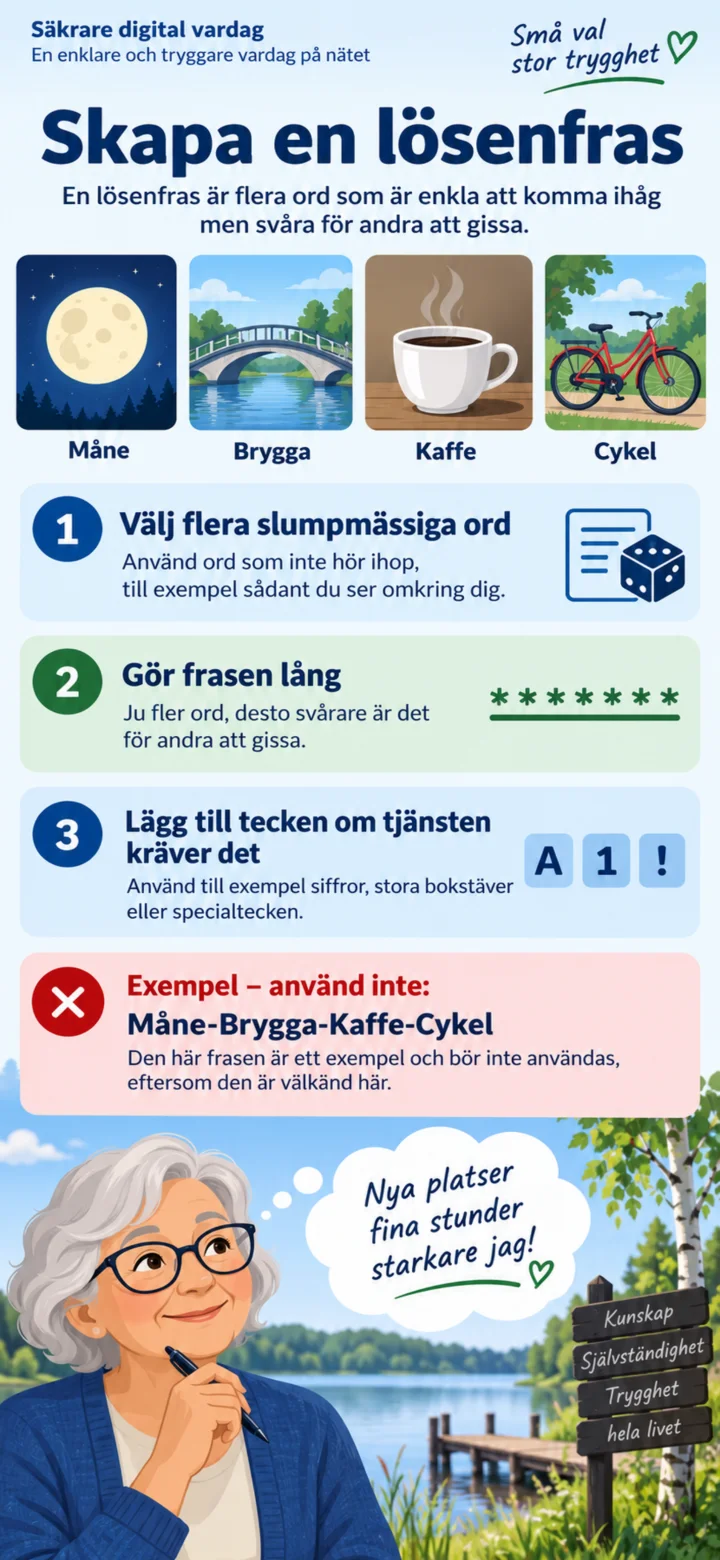
Una frase de contraseña consiste en varias palabras aleatorias. Haz la frase larga y crea siempre una propia.
 5Paso 5 de 9 · iPhone
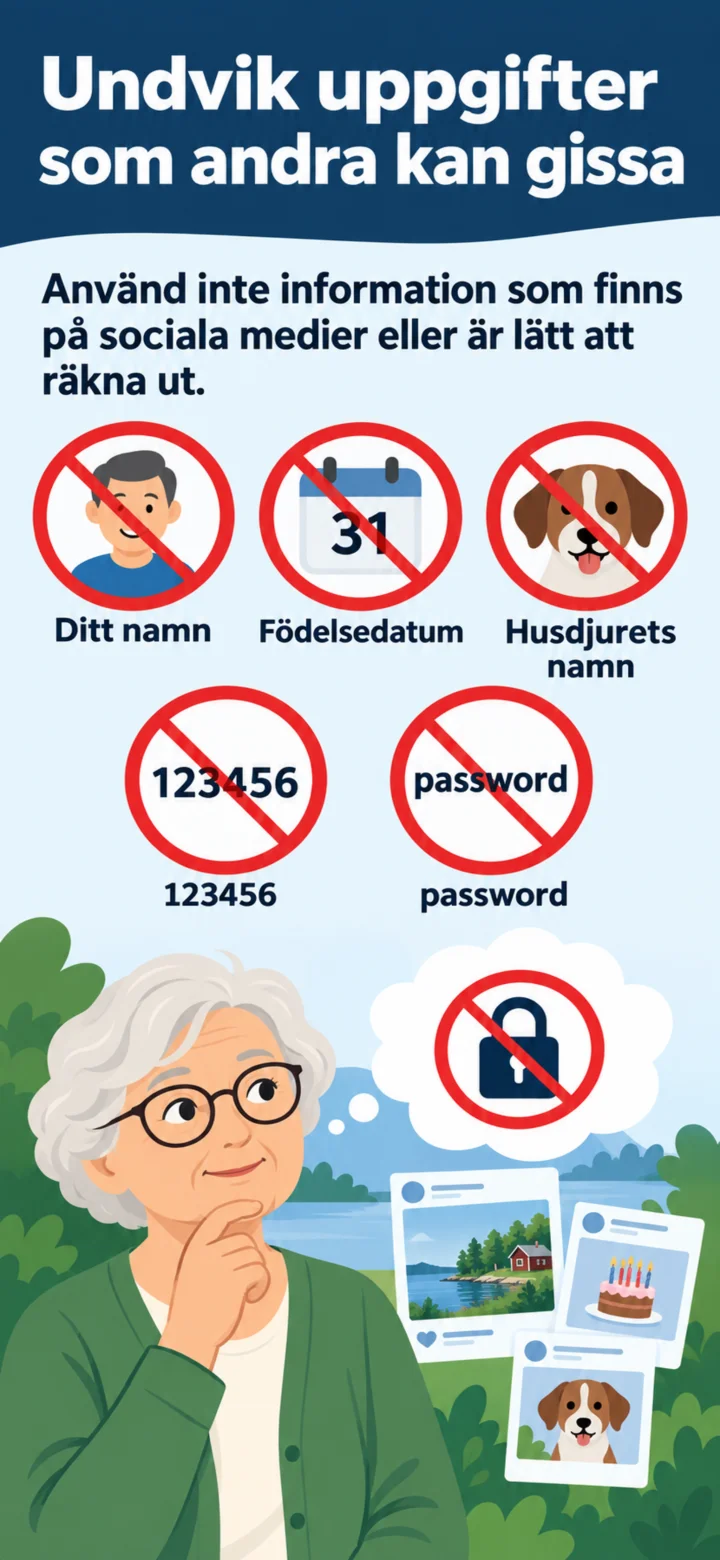
Evita nombres, fechas de nacimiento, nombres de mascotas y contraseñas comunes que sean fáciles de adivinar.
 6Paso 6 de 9 · iPhone
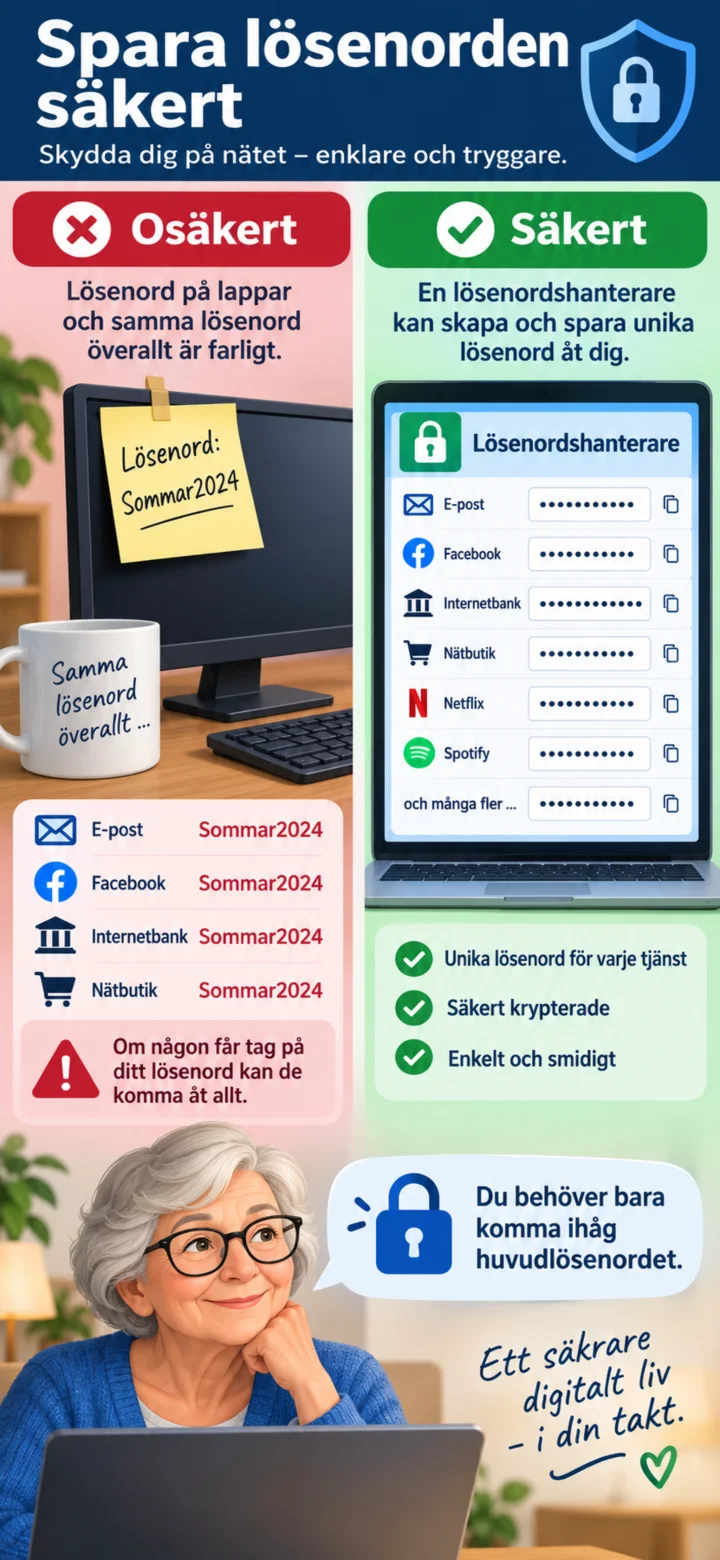
No guardes contraseñas en una nota junto al ordenador. Un gestor de contraseñas puede crear y guardar contraseñas únicas.
 7Paso 7 de 9 · iPhone
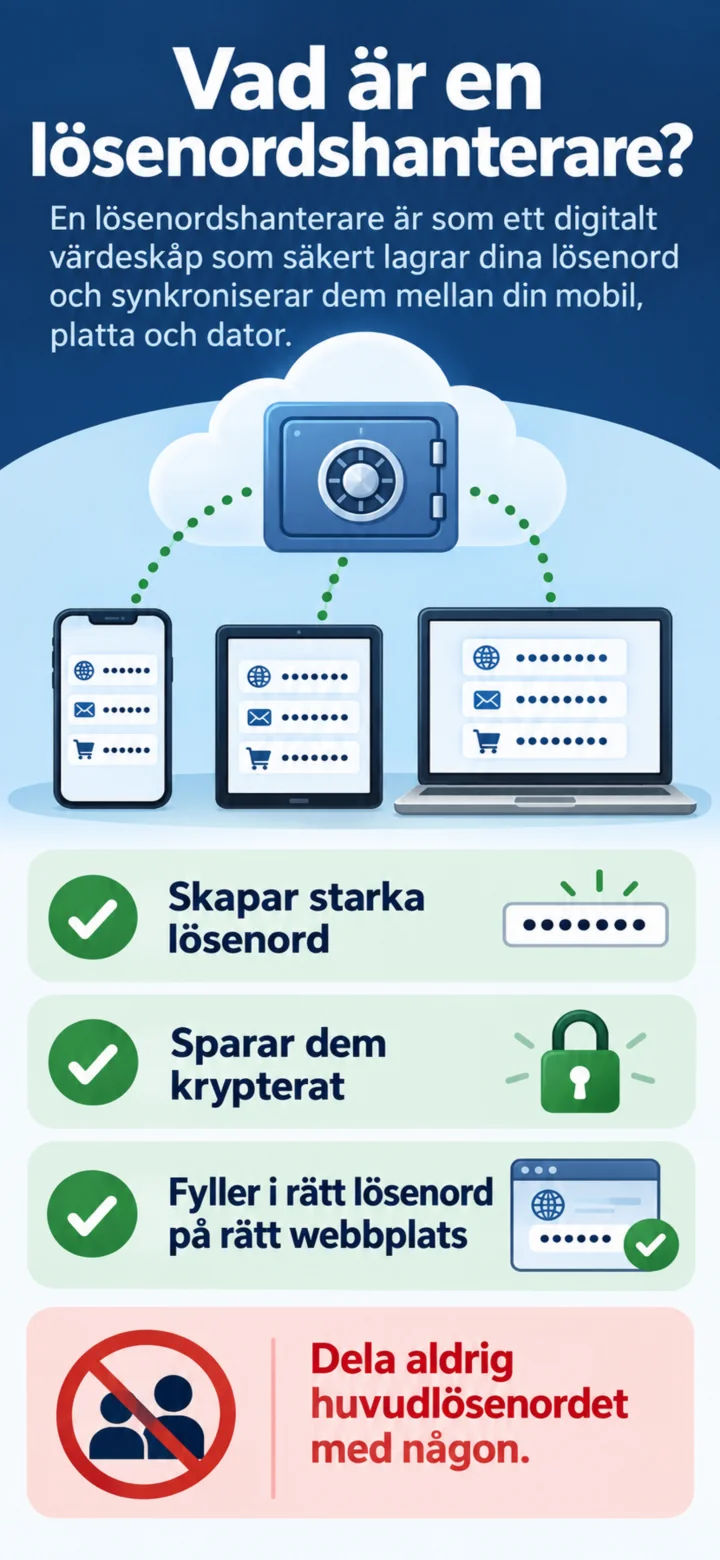
Un gestor de contraseñas guarda las contraseñas cifradas y rellena la contraseña correcta en el sitio web adecuado.
 8Paso 8 de 9 · iPhone
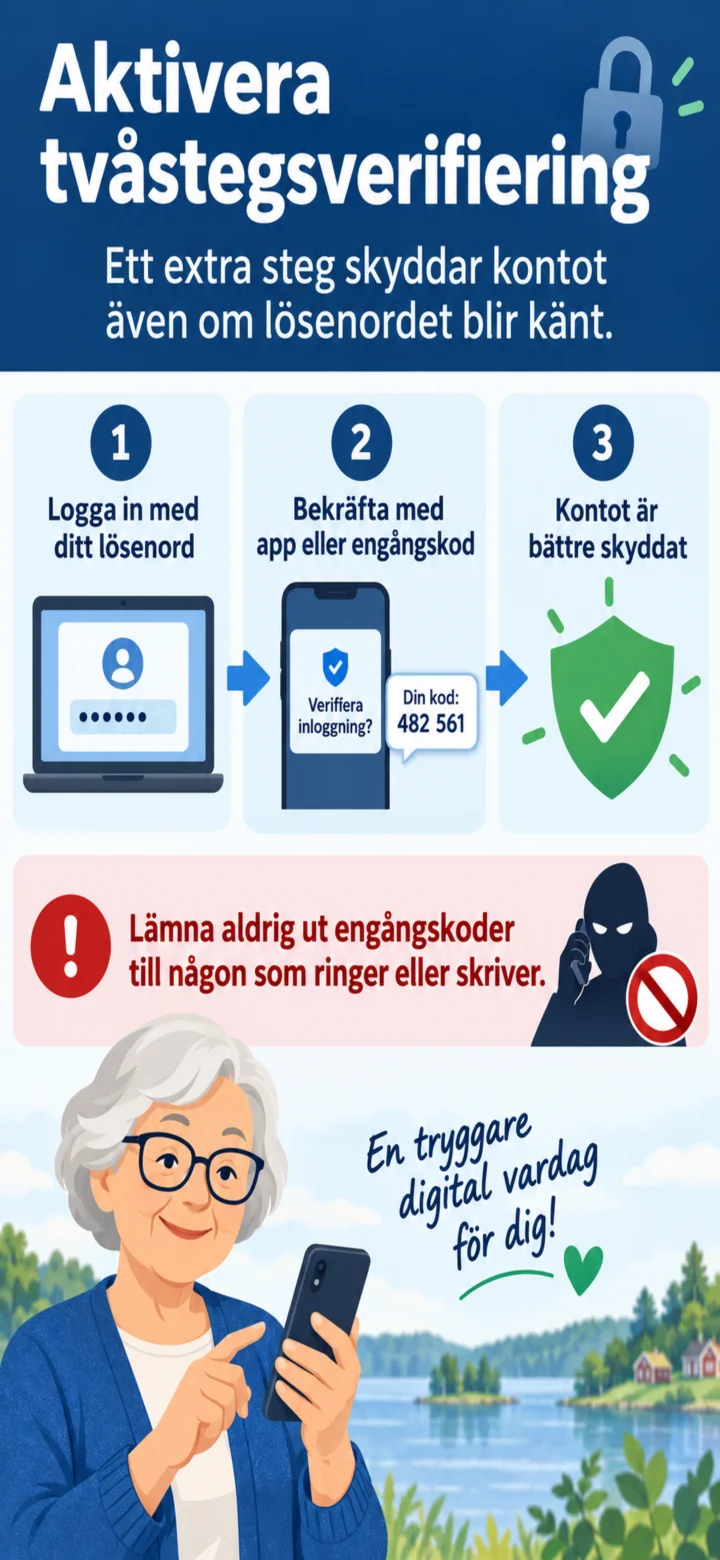
Activa la verificación en dos pasos. Nunca des códigos de un solo uso a nadie que te llame o escriba.
 9Paso 9 de 9 · iPhone
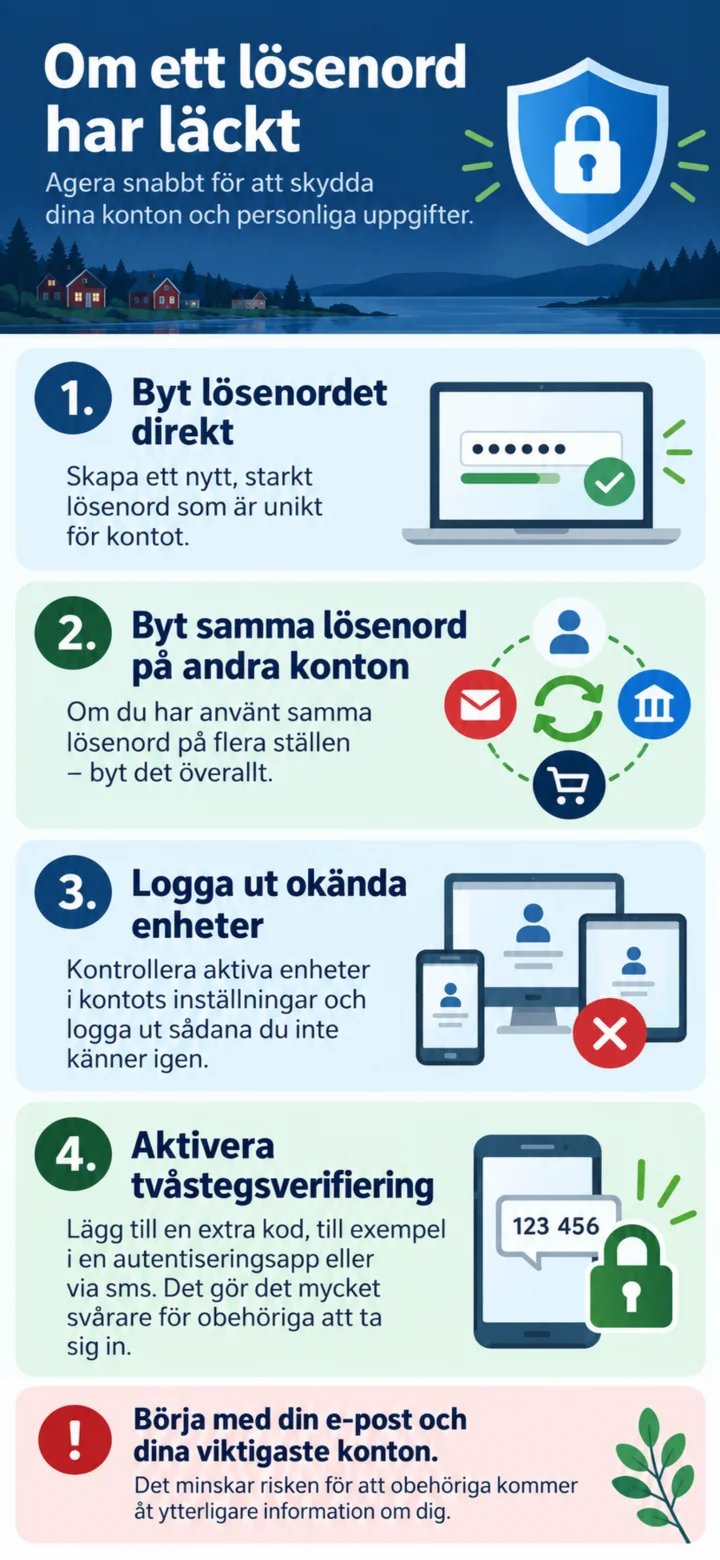
Om ett lösenord har läckt ska du byta det direkt, byta samma lösenord på andra konton, logga ut okända enheter och aktivera tvåstegsverifiering.
Cómo protegerte de los estafadores que te llaman
iPhone 1Paso 1 de 9 · iPhone
En esta guía aprenderás qué hacer si alguien te llama y te pide que uses BankID.
 2Paso 2 de 9 · iPhone
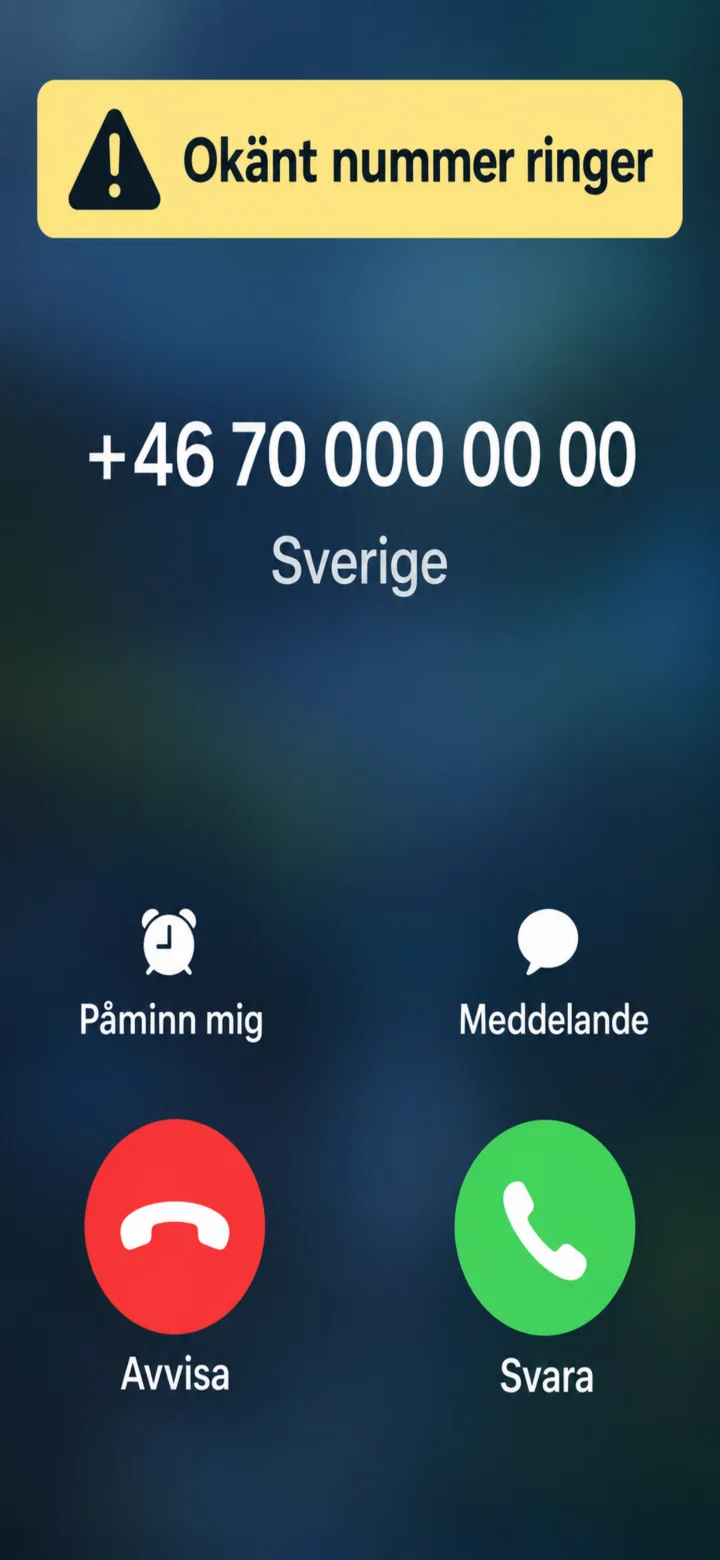
Var försiktig när ett okänt nummer ringer. Numret på skärmen bevisar inte vem som ringer.
 3Paso 3 de 9 · iPhone
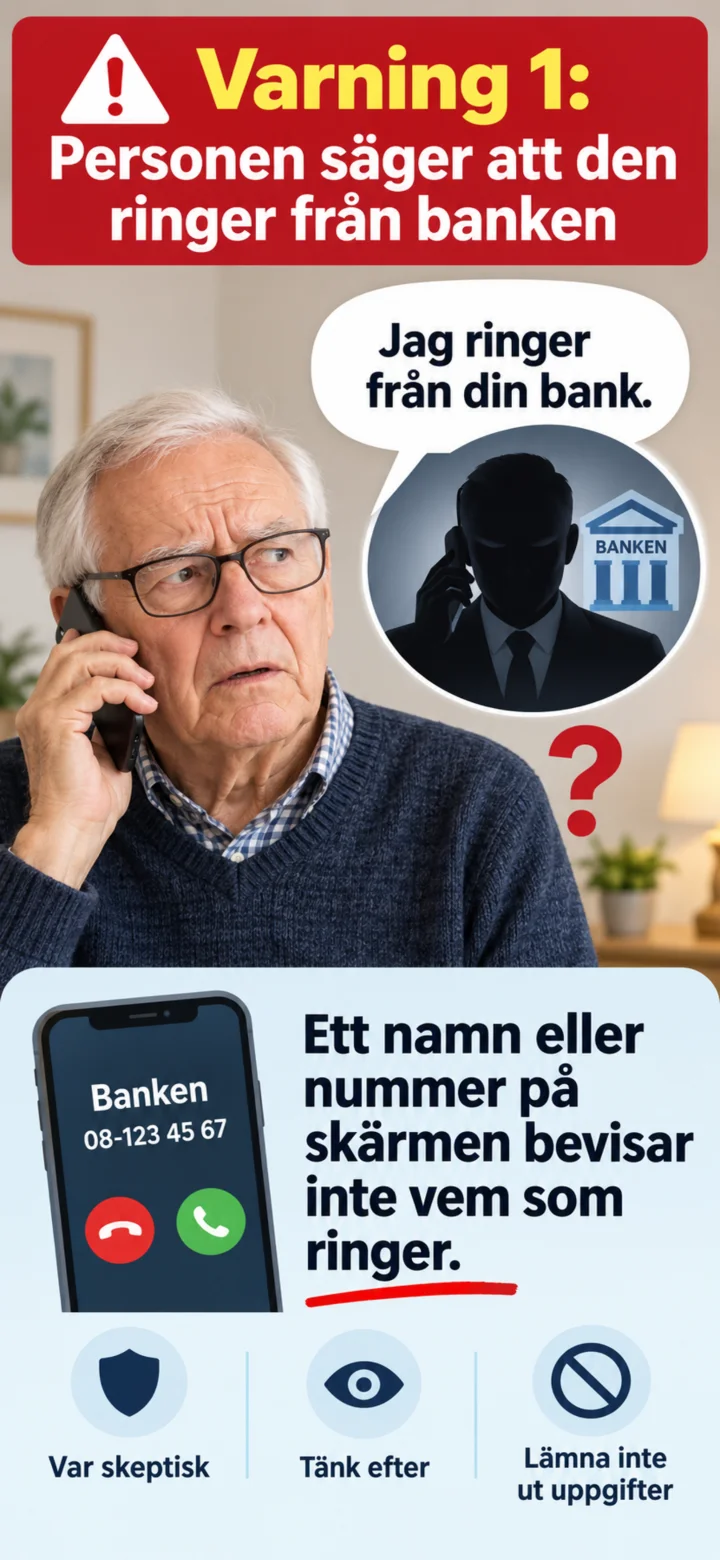
Un estafador puede decir que te llama del banco, de la policía o de una autoridad.
 4Paso 4 de 9 · iPhone
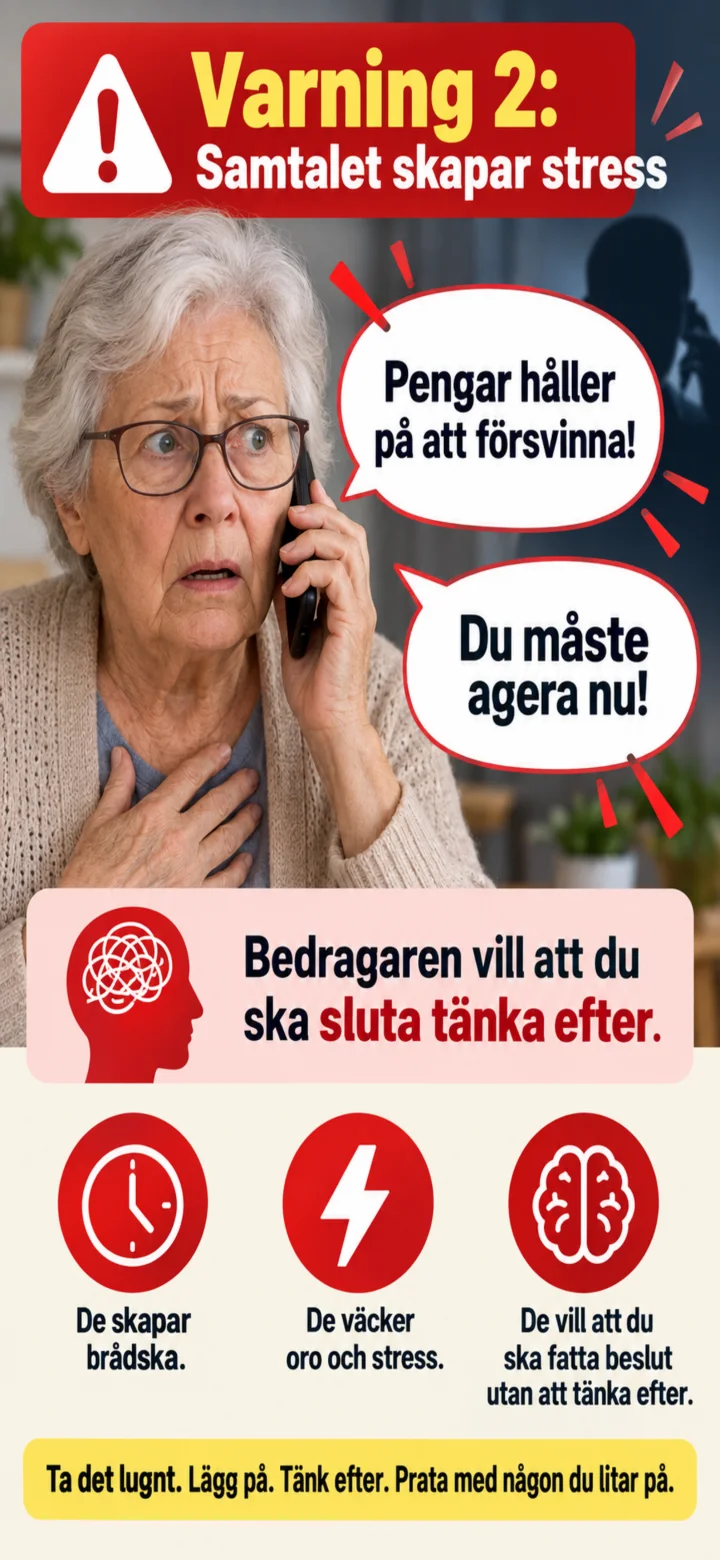
El estafador a menudo intenta crear estrés y te dice que debes actuar de inmediato.
 5Paso 5 de 9 · iPhone
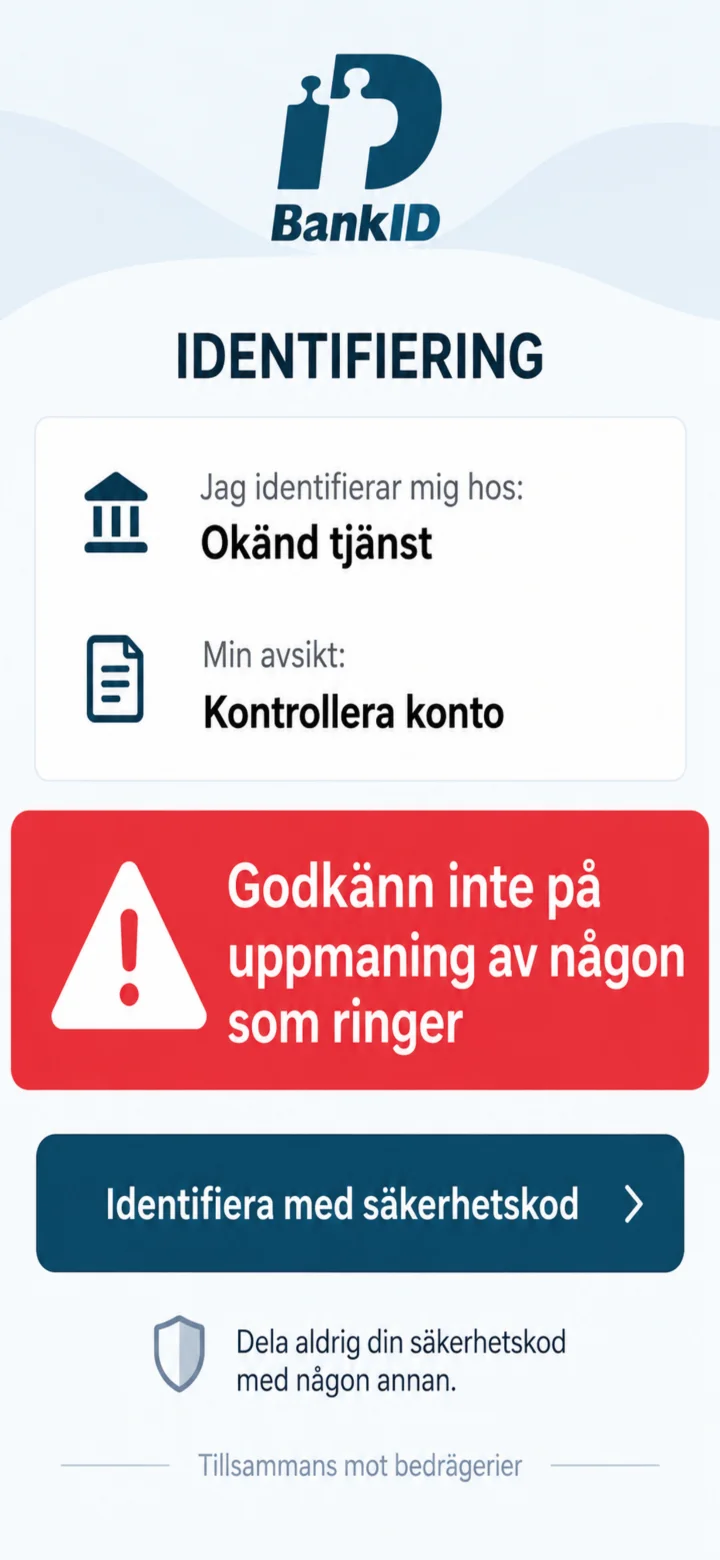
Nunca apruebes una solicitud de BankID si te lo pide alguien que te llama.
 6Paso 6 de 9 · iPhone
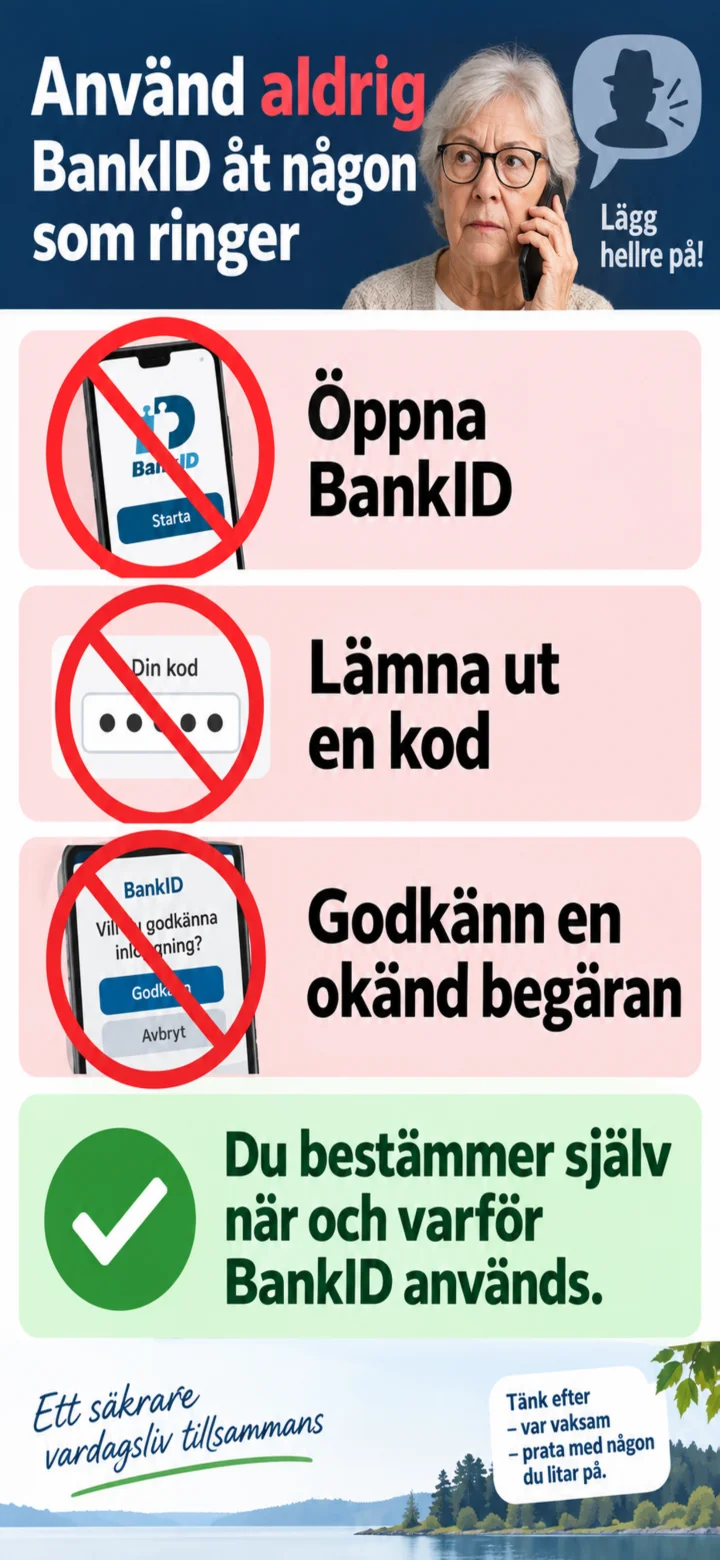
No abras BankID, no des códigos y no apruebes una solicitud desconocida.
 7Paso 7 de 9 · iPhone
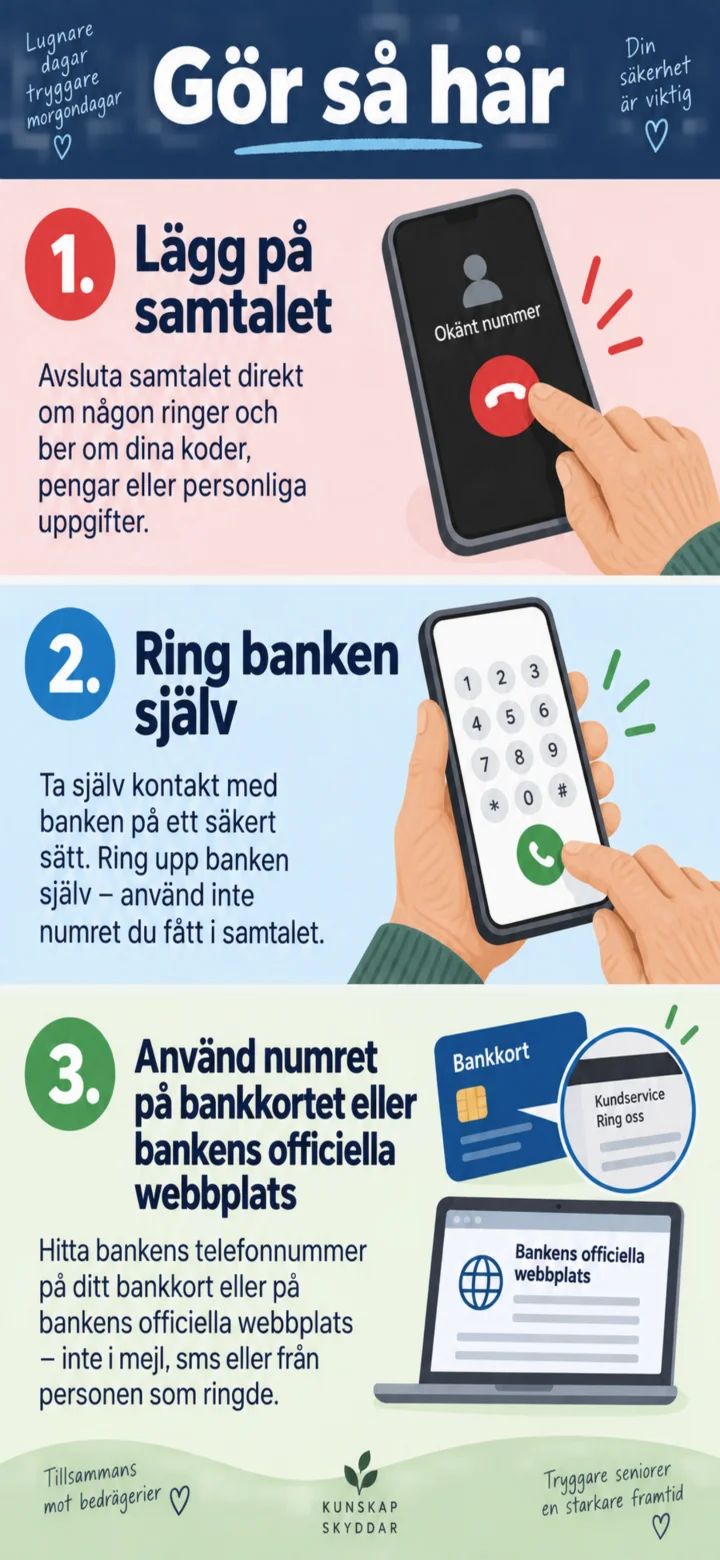
Cuelga. Llama tú mismo al banco usando el número de tu tarjeta bancaria o el sitio web oficial del banco.
 8Paso 8 de 9 · iPhone
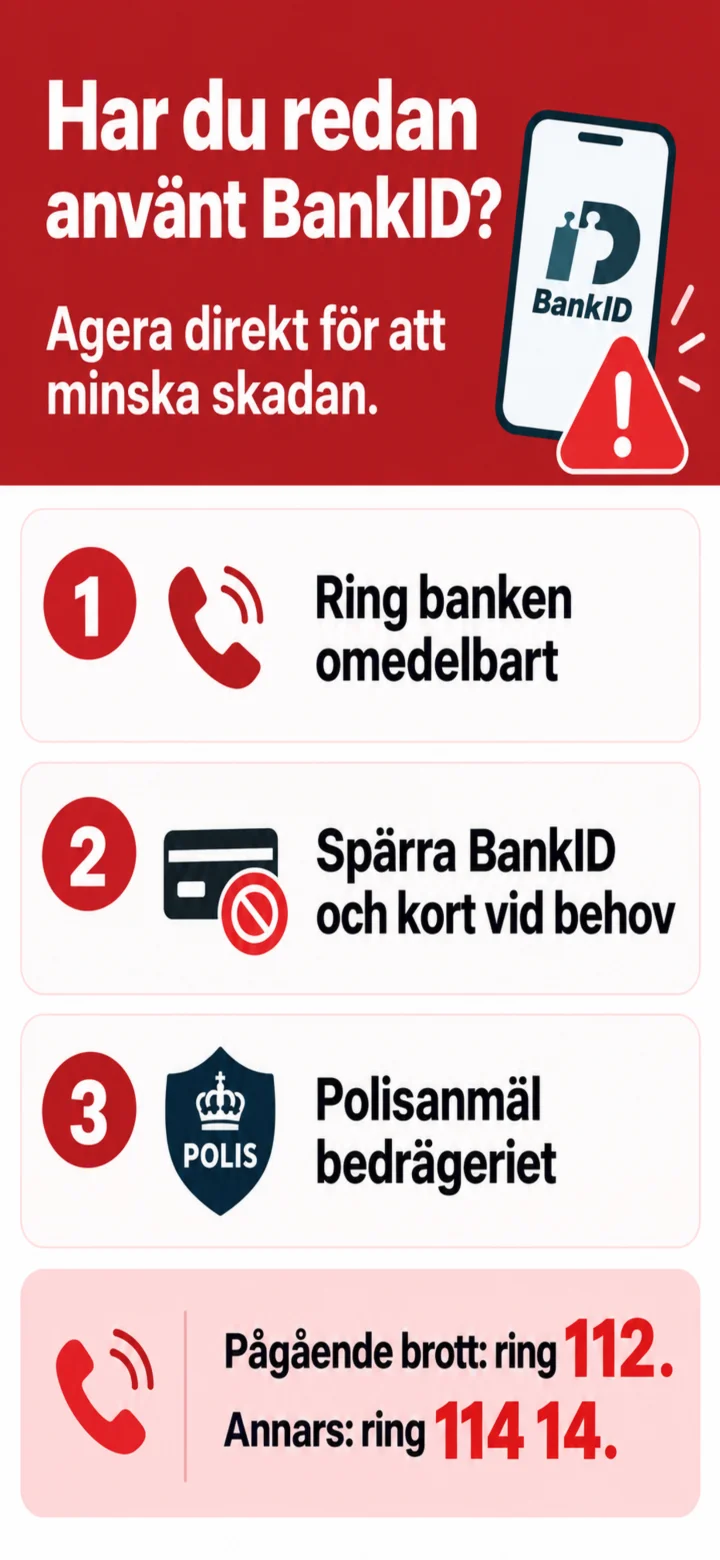
Si ya has usado BankID, debes llamar al banco de inmediato. Si hay un delito en curso, llama al 112. De lo contrario, llama al 114 14.
 9Paso 9 de 9 · iPhone
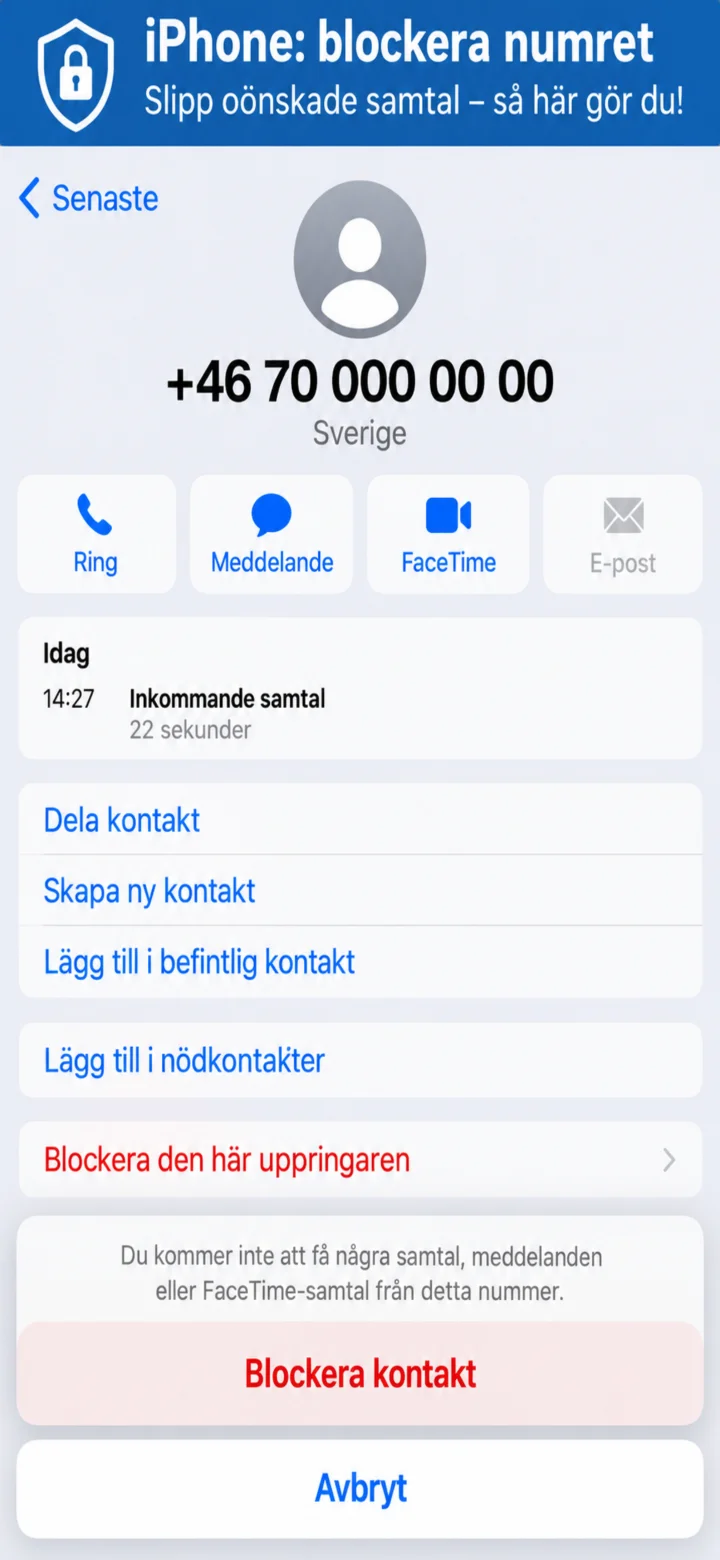
En iPhone, abres la información de la llamada, tocas ”Blockera den här uppringaren” (Bloquear a esta persona que llama) y confirmas.
Cómo reconocer un correo electrónico falso
iPhone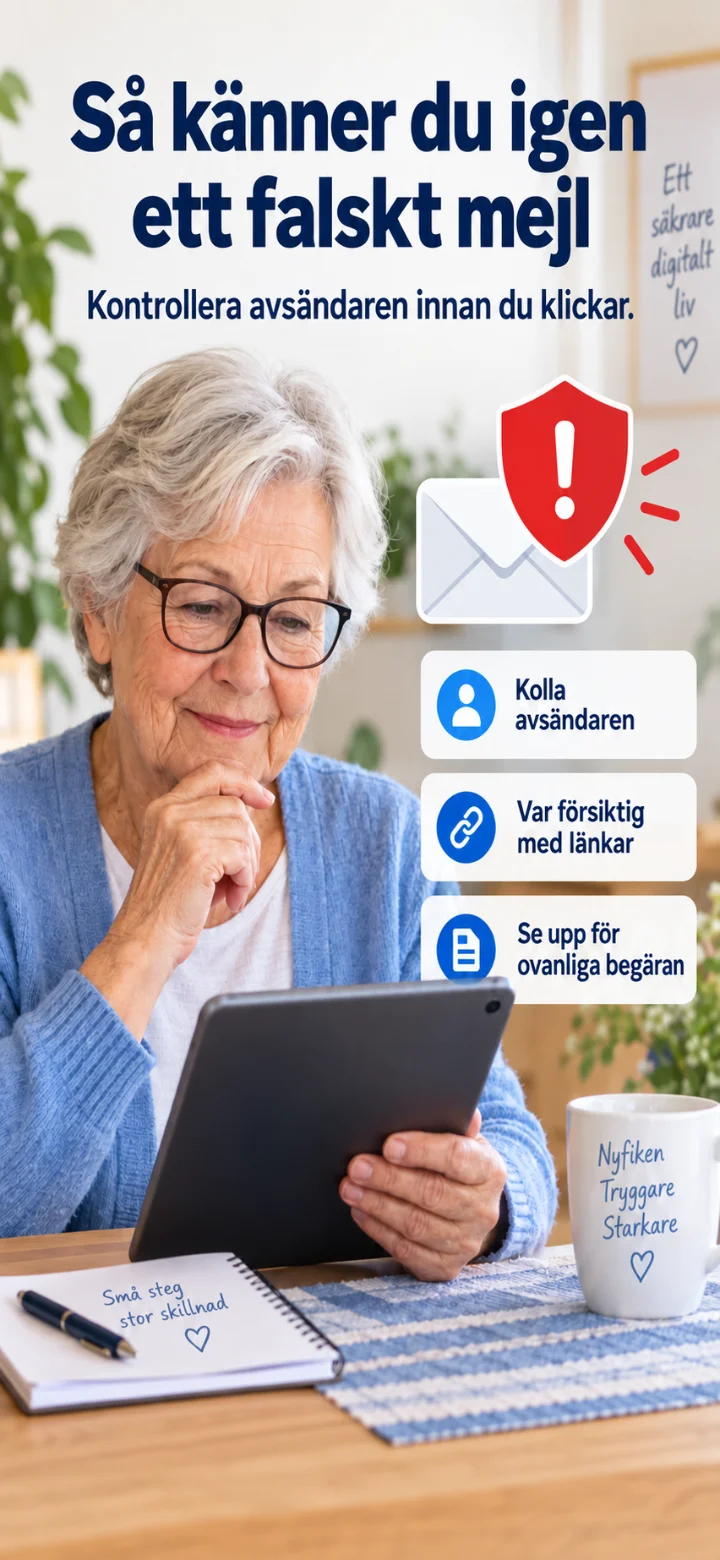 1Paso 1 de 9 · iPhone
En esta guía aprenderás a reconocer las señales de advertencia comunes en un correo electrónico falso.
 2Paso 2 de 9 · iPhone
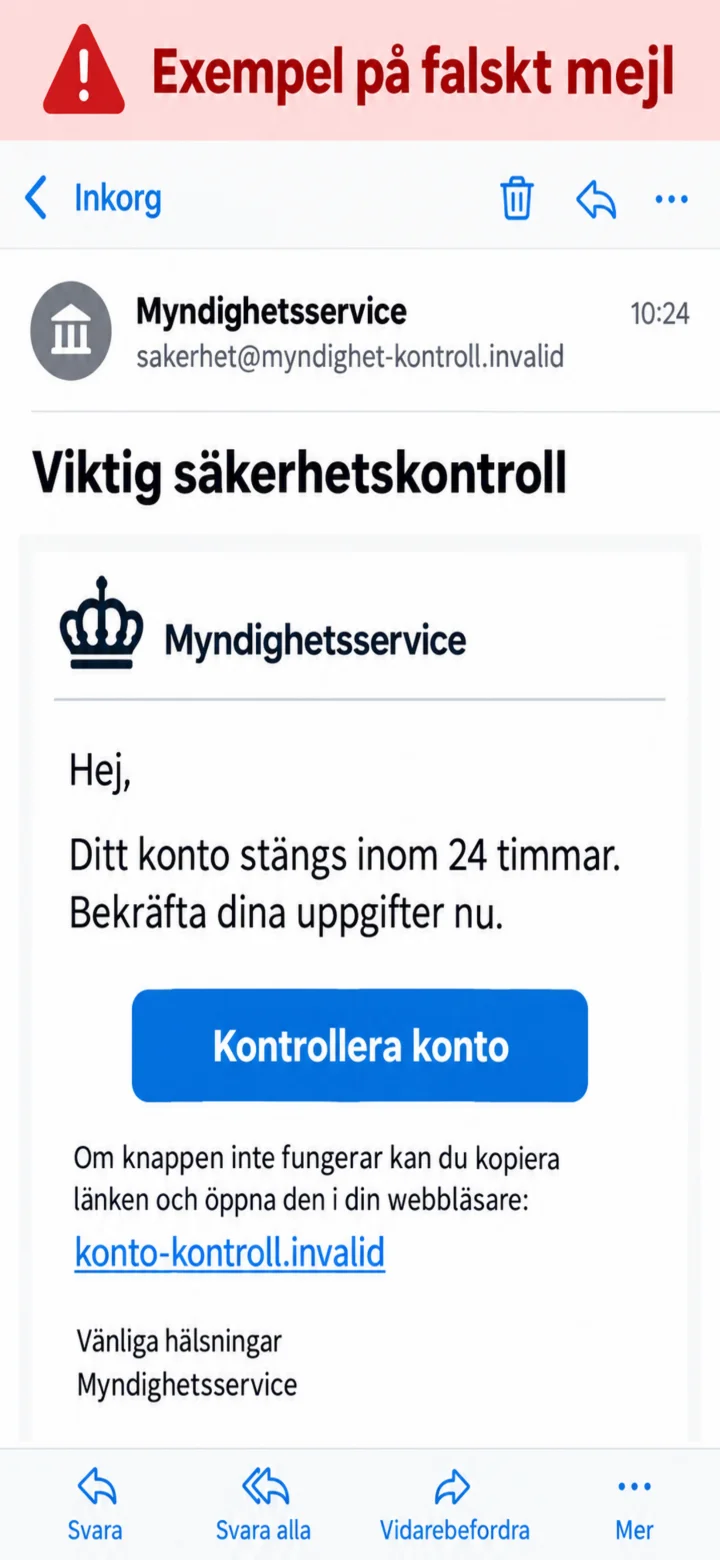
Aquí tienes un ejemplo de un correo electrónico falso. Amenaza con cerrar una cuenta y quiere que hagas clic en un botón.
 3Paso 3 de 9 · iPhone
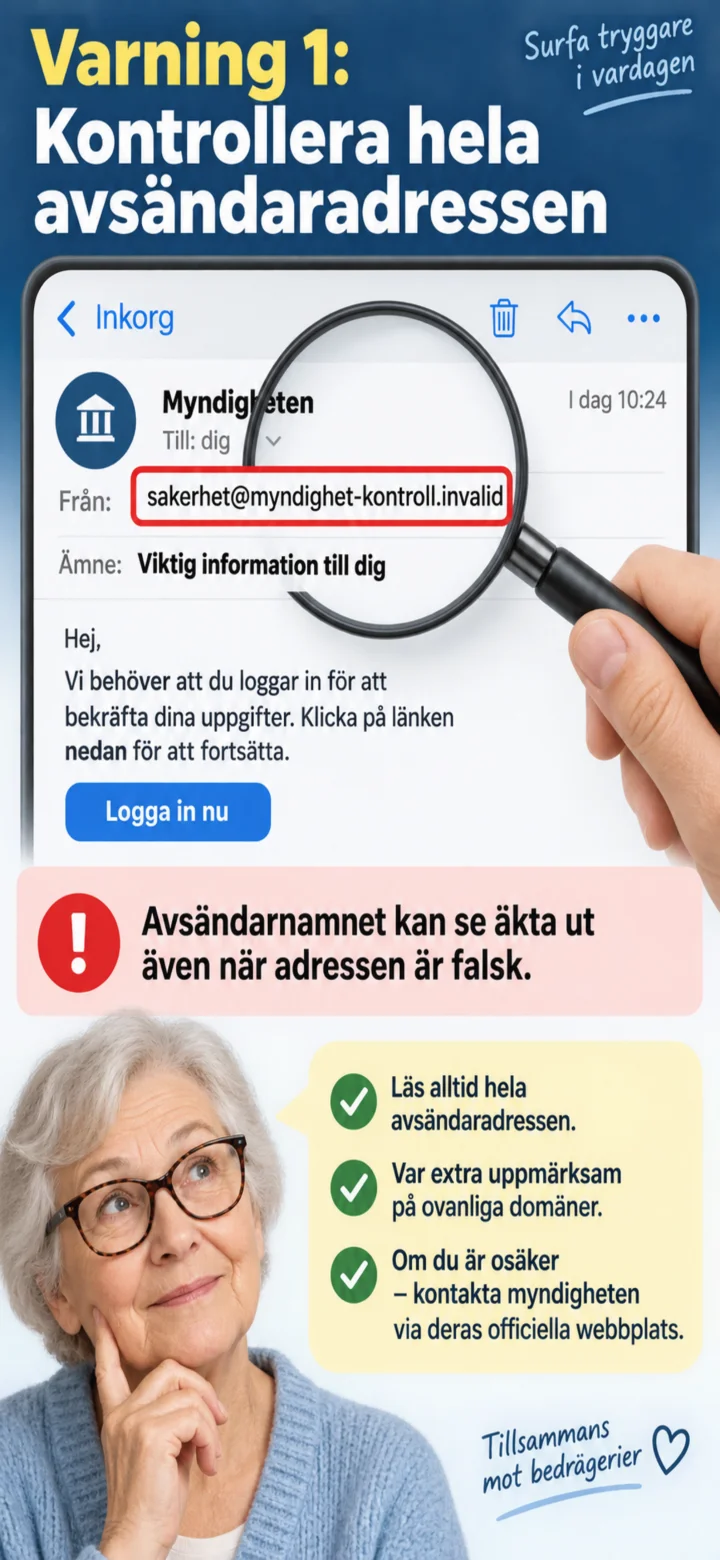
Verifica la dirección completa del remitente. El nombre del remitente puede parecer auténtico aunque la dirección sea falsa.
 4Paso 4 de 9 · iPhone
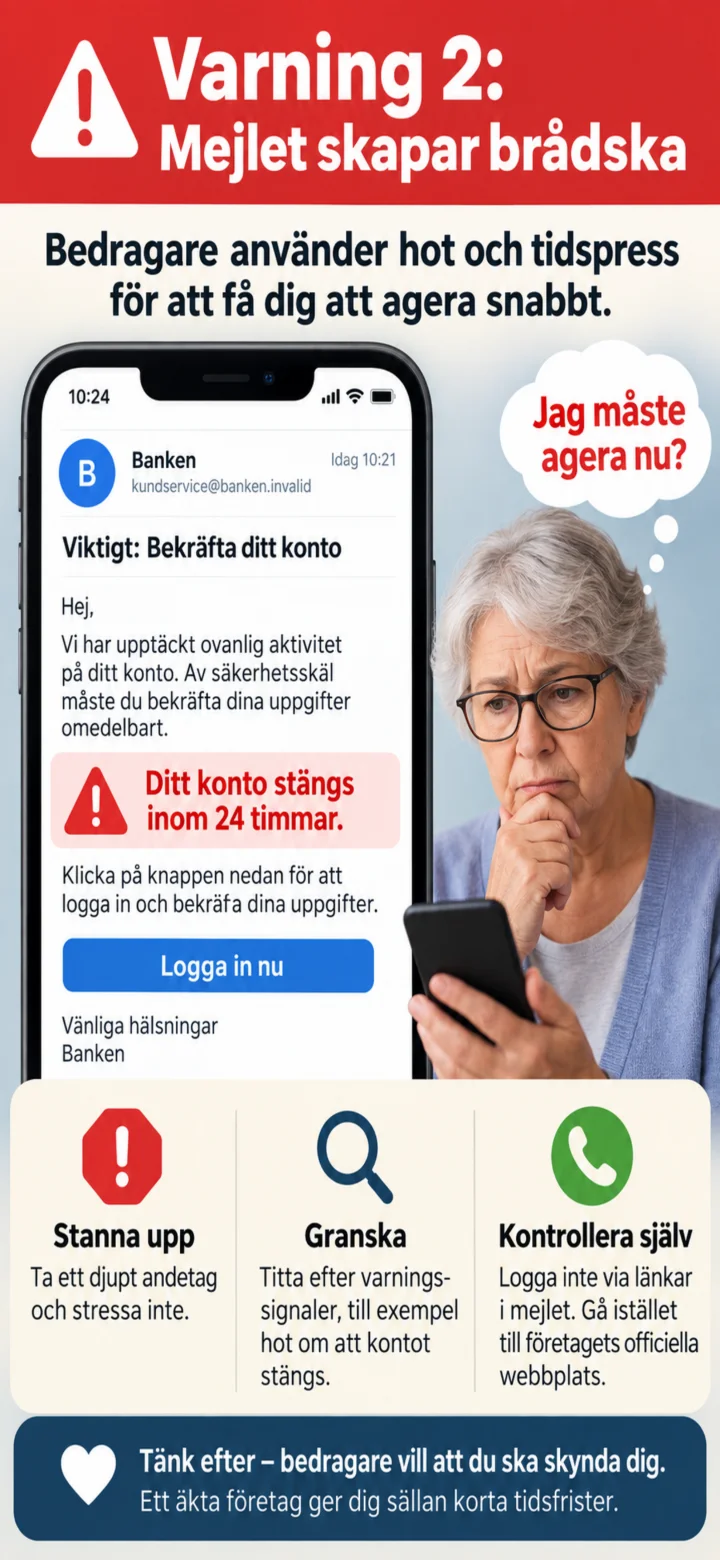
Presta atención a las amenazas y a la presión de tiempo. Los estafadores quieren que actúes sin pensar.
 5Paso 5 de 9 · iPhone
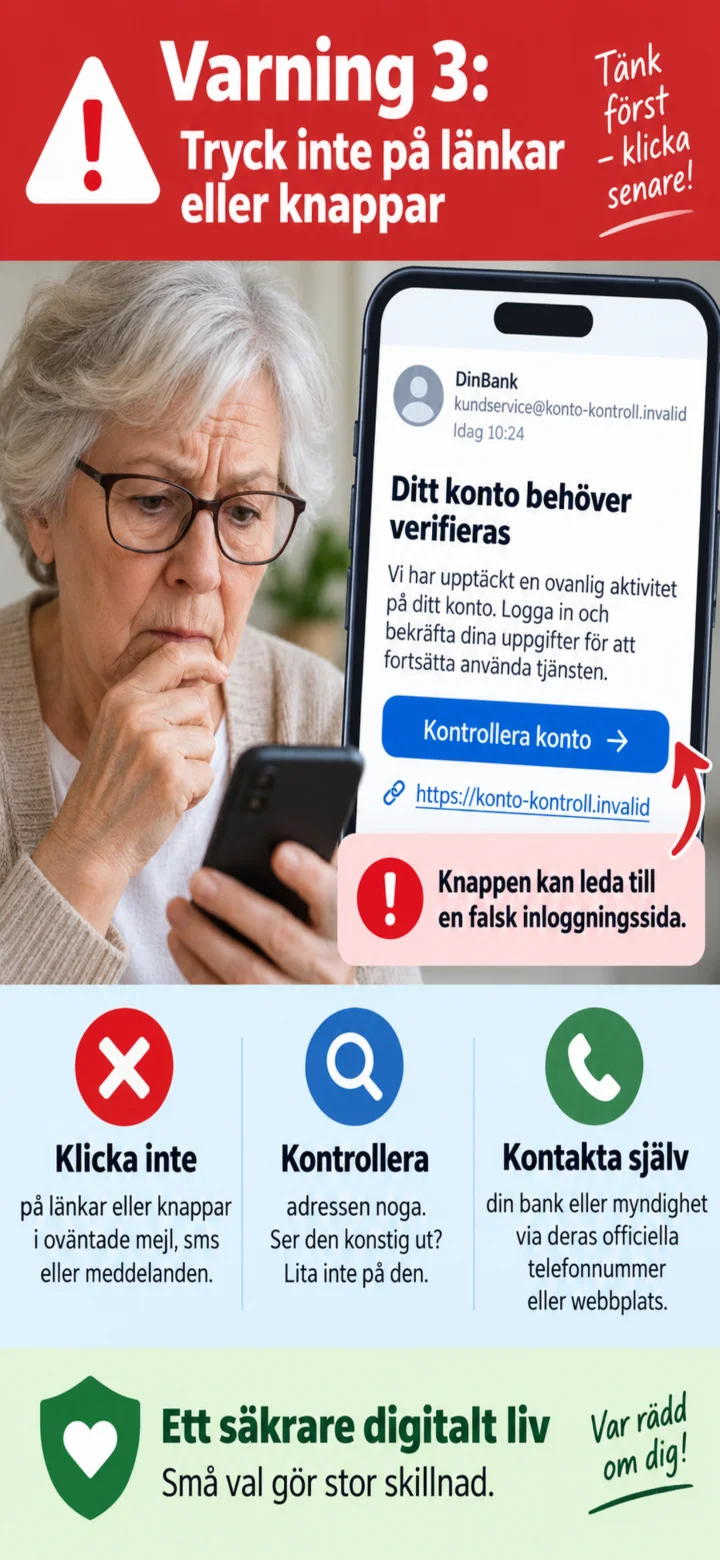
No hagas clic en enlaces o botones en un correo electrónico inesperado. Podrían llevarte a una página de inicio de sesión falsa.
 6Paso 6 de 9 · iPhone
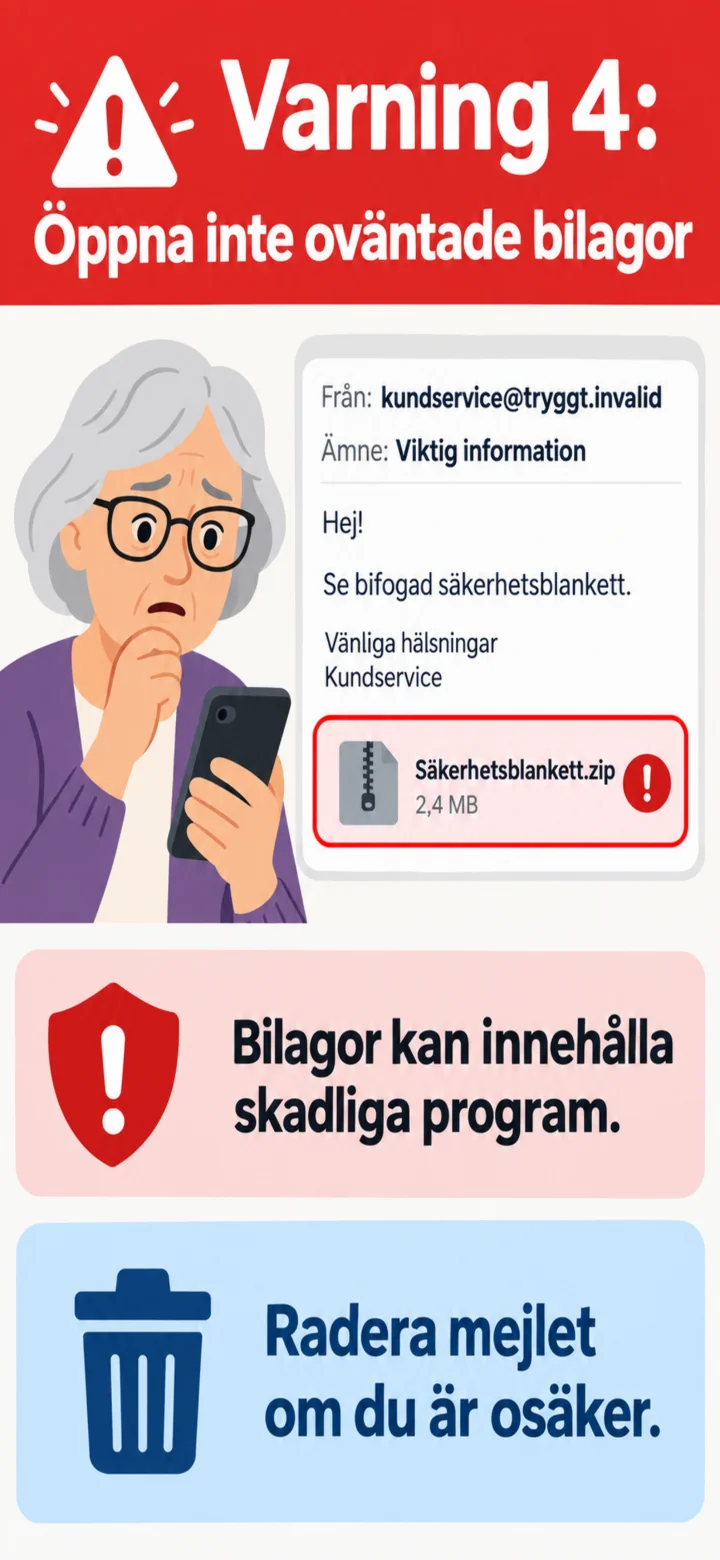
No abras un archivo adjunto inesperado. Podría contener programas maliciosos.
 7Paso 7 de 9 · iPhone
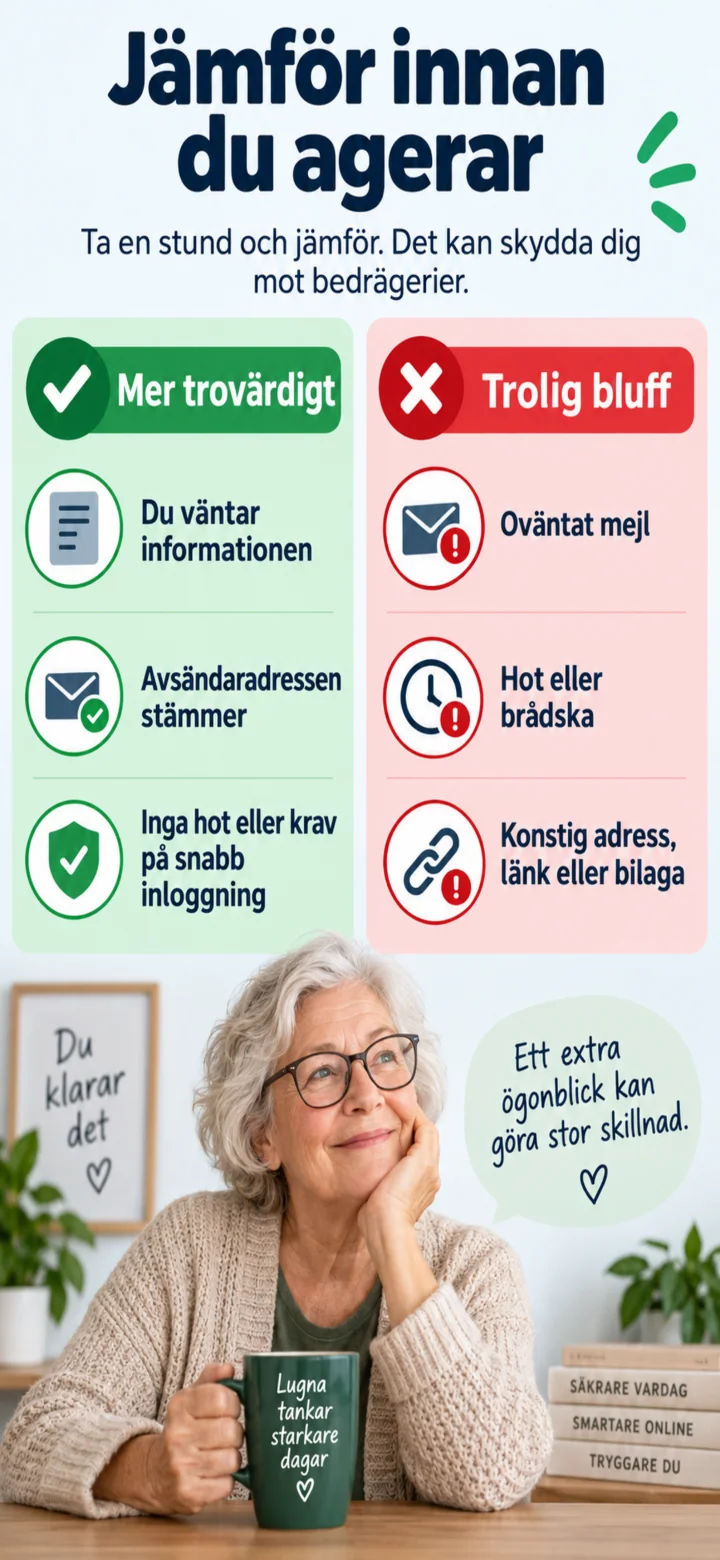
Detente y compara. Un correo electrónico inesperado con amenazas, una dirección extraña, un enlace o un archivo adjunto podría ser una estafa.
 8Paso 8 de 9 · iPhone
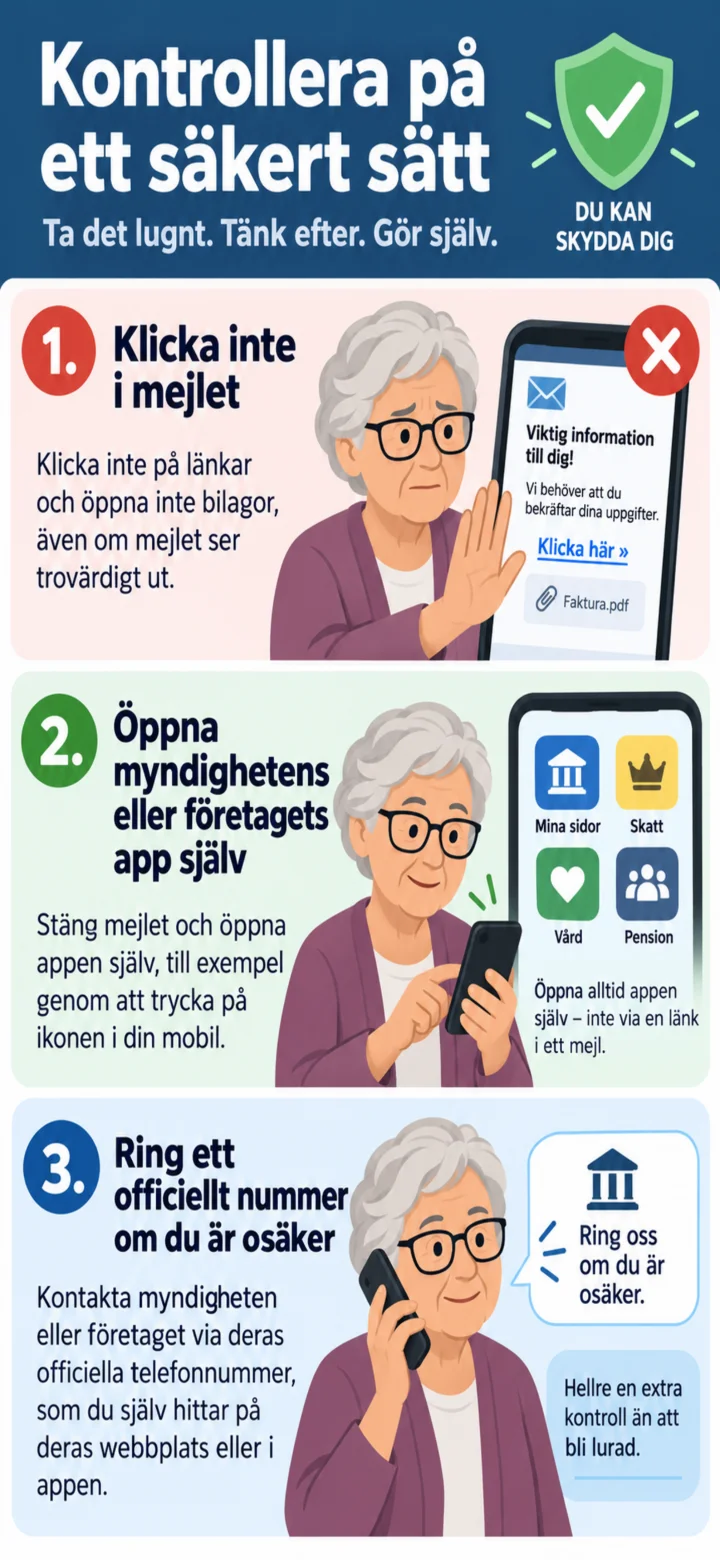
No hagas clic en el correo electrónico. Abre la aplicación del servicio tú mismo o contacta a la empresa a través de un número oficial.
 9Paso 9 de 9 · iPhone
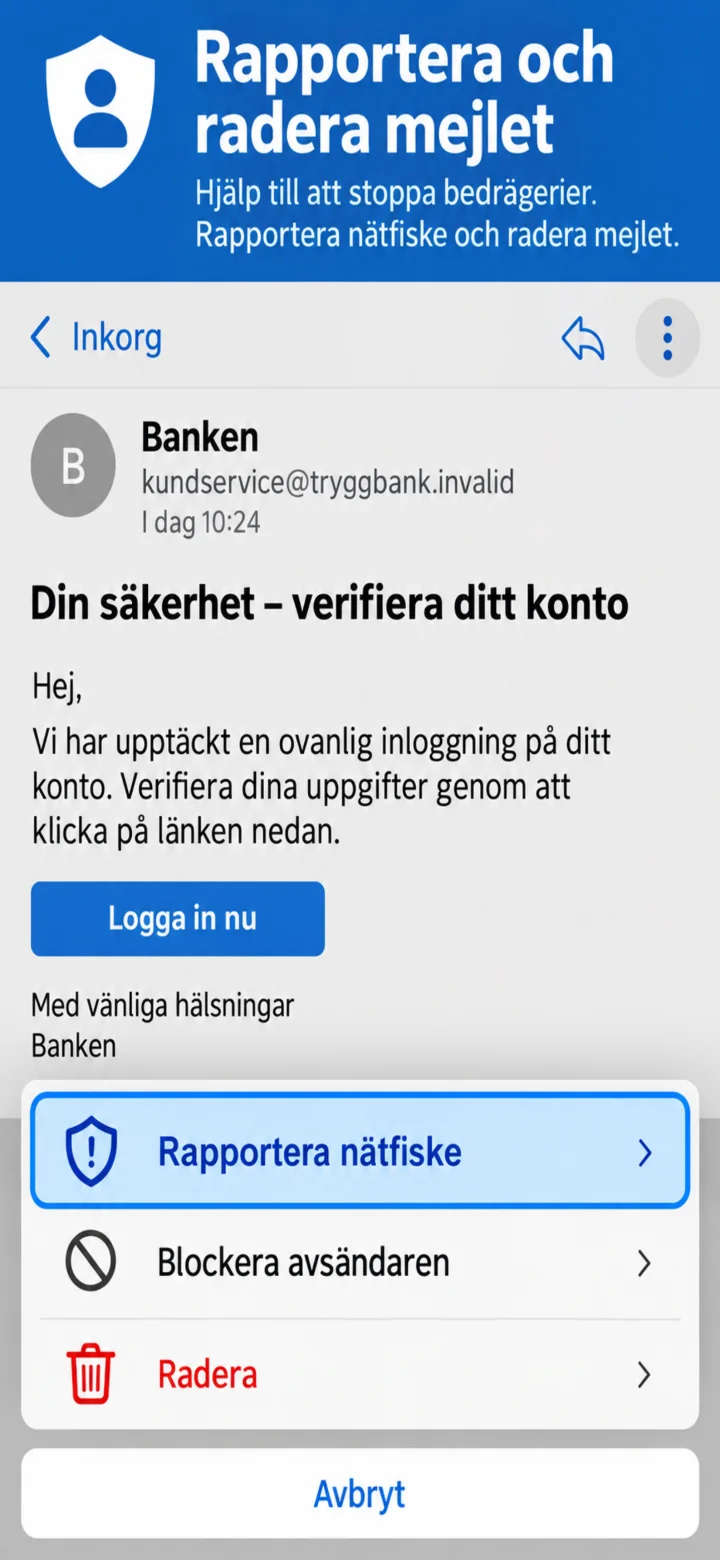
Abre el menú del correo electrónico, elige ”Rapportera nätfiske” y luego elimina el correo electrónico.
Cómo reconocer un SMS de estafa
iPhone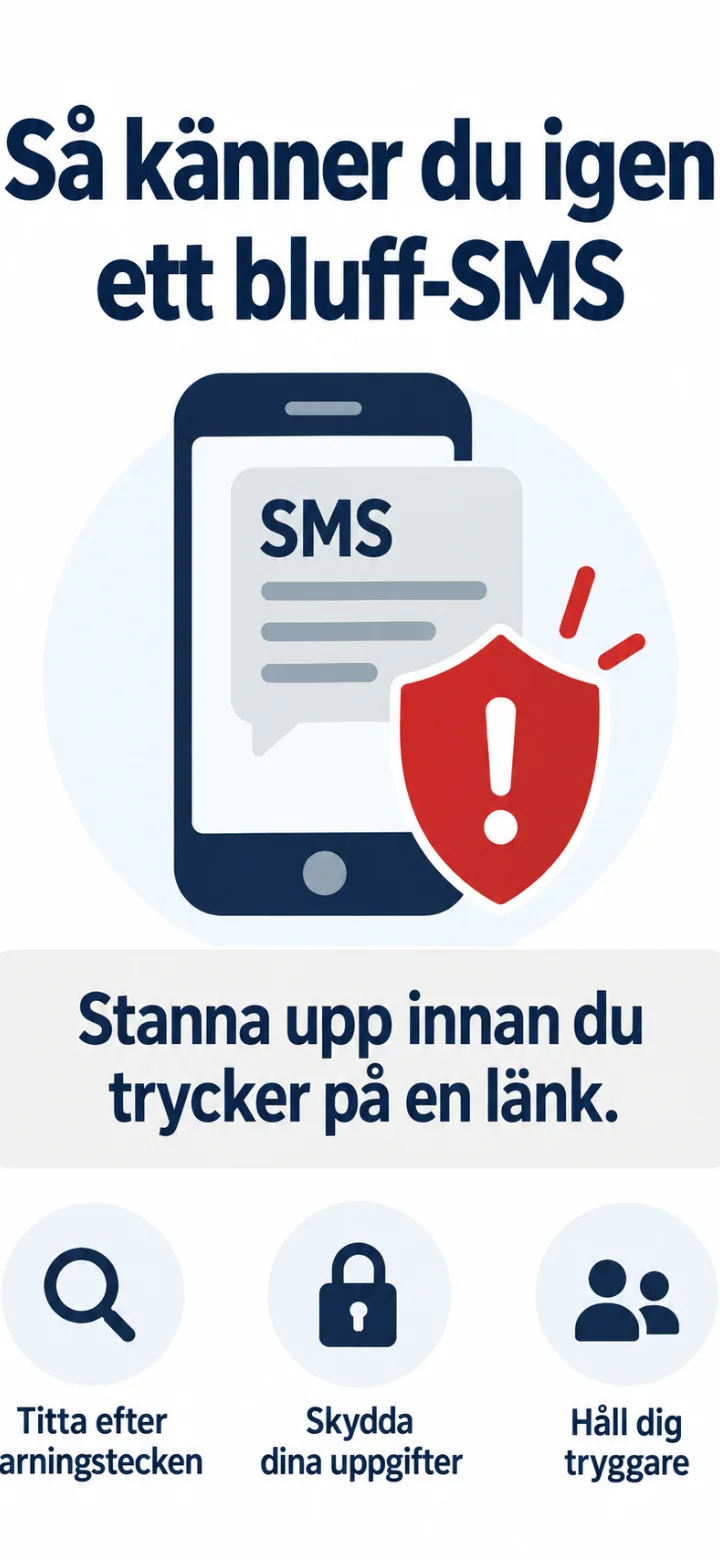 1Paso 1 de 9 · iPhone
En esta guía, aprenderás a reconocer las señales de advertencia comunes en un SMS de estafa.
 2Paso 2 de 9 · iPhone
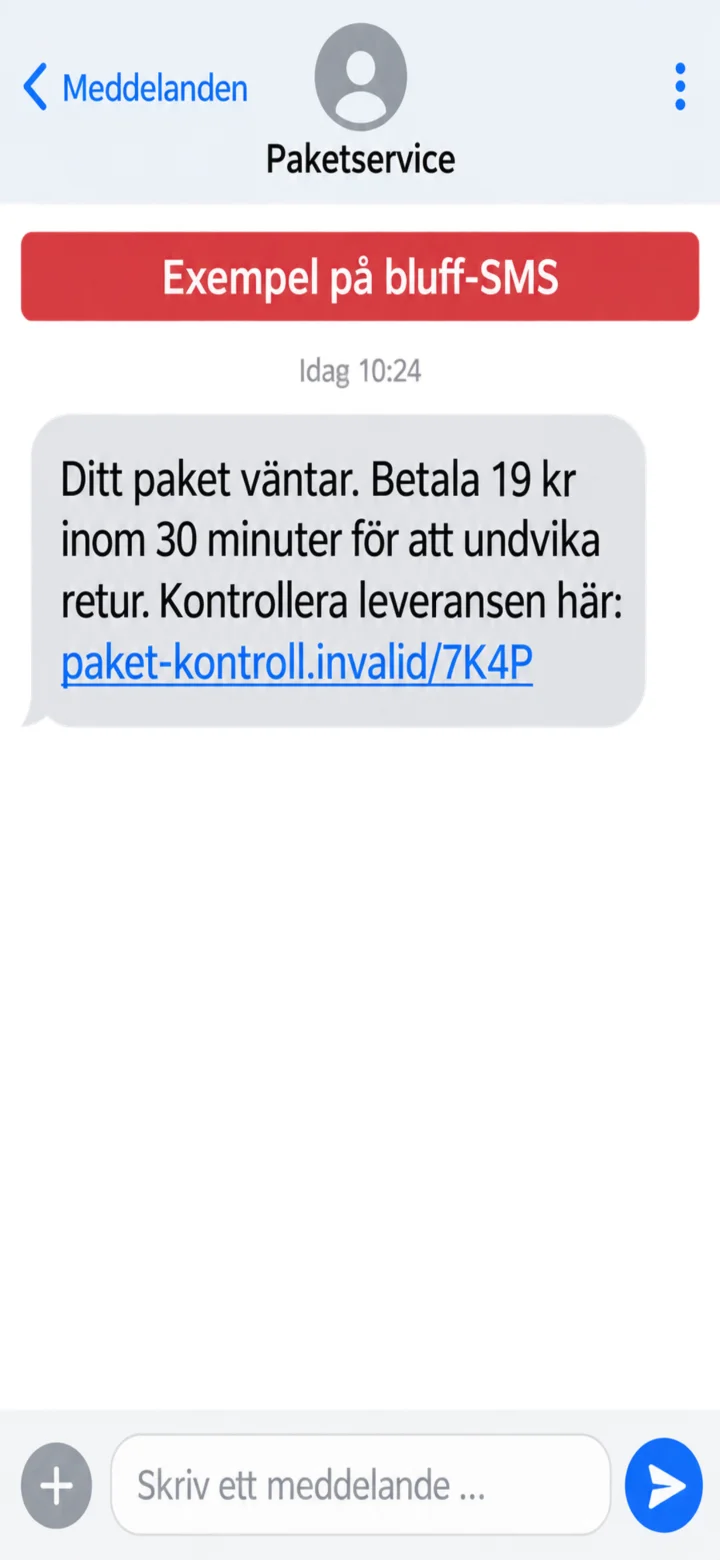
Aquí tienes un ejemplo de un SMS de estafa. El mensaje afirma que un paquete te está esperando y exige un pago rápido.
 3Paso 3 de 9 · iPhone
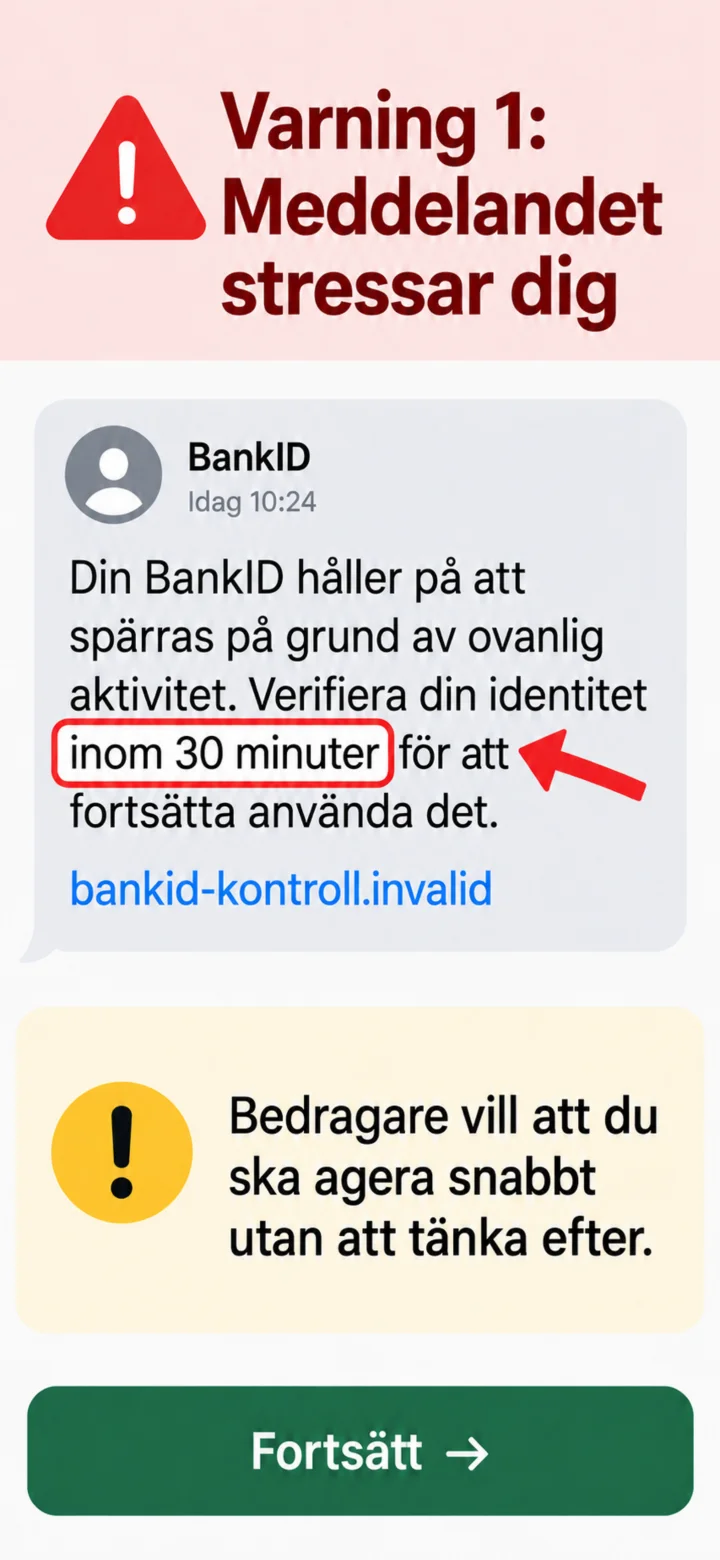
La primera señal de advertencia es la prisa. El estafador quiere que actúes rápidamente sin pensarlo bien.
 4Paso 4 de 9 · iPhone
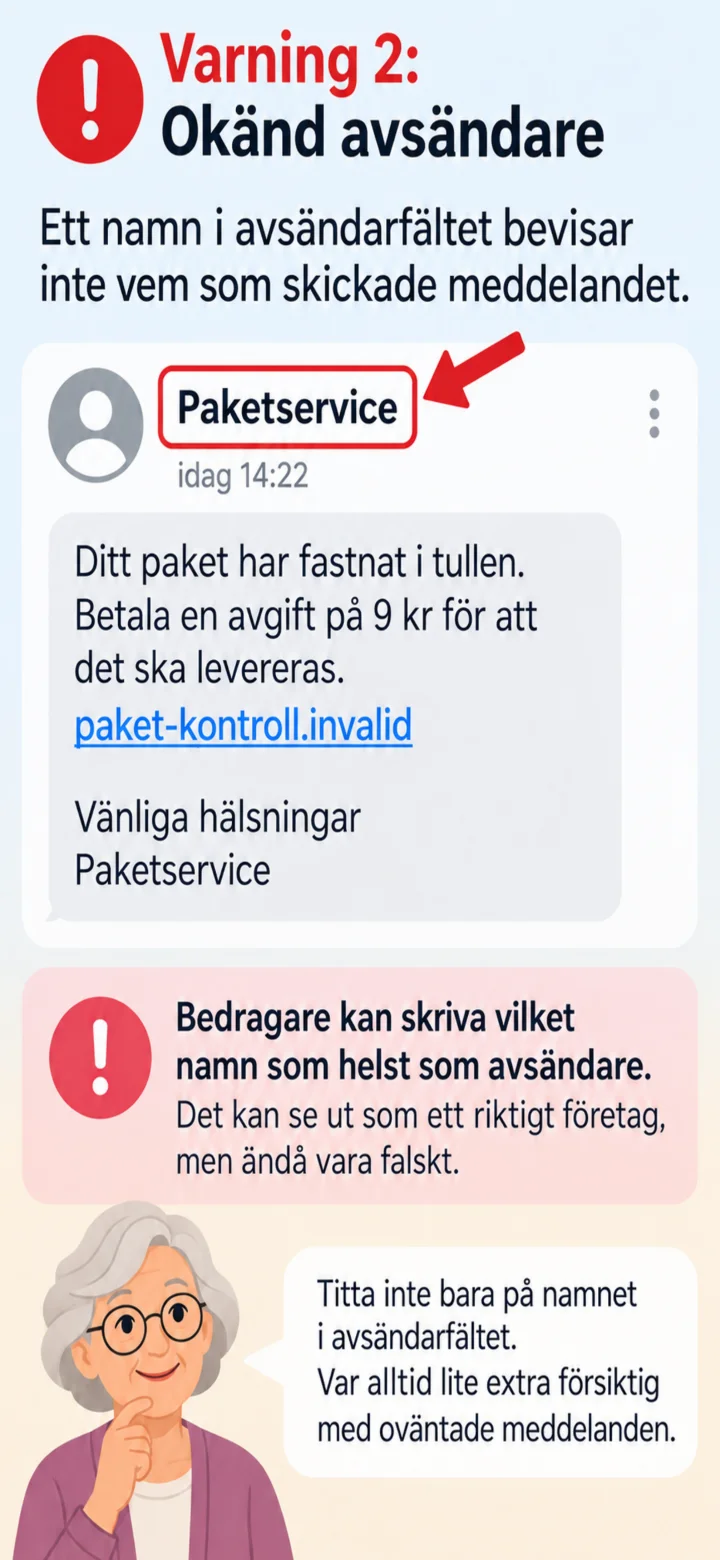
Un nombre en el campo del remitente no prueba quién envió el mensaje. Los nombres de los remitentes pueden ser falsificados.
 5Paso 5 de 9 · iPhone
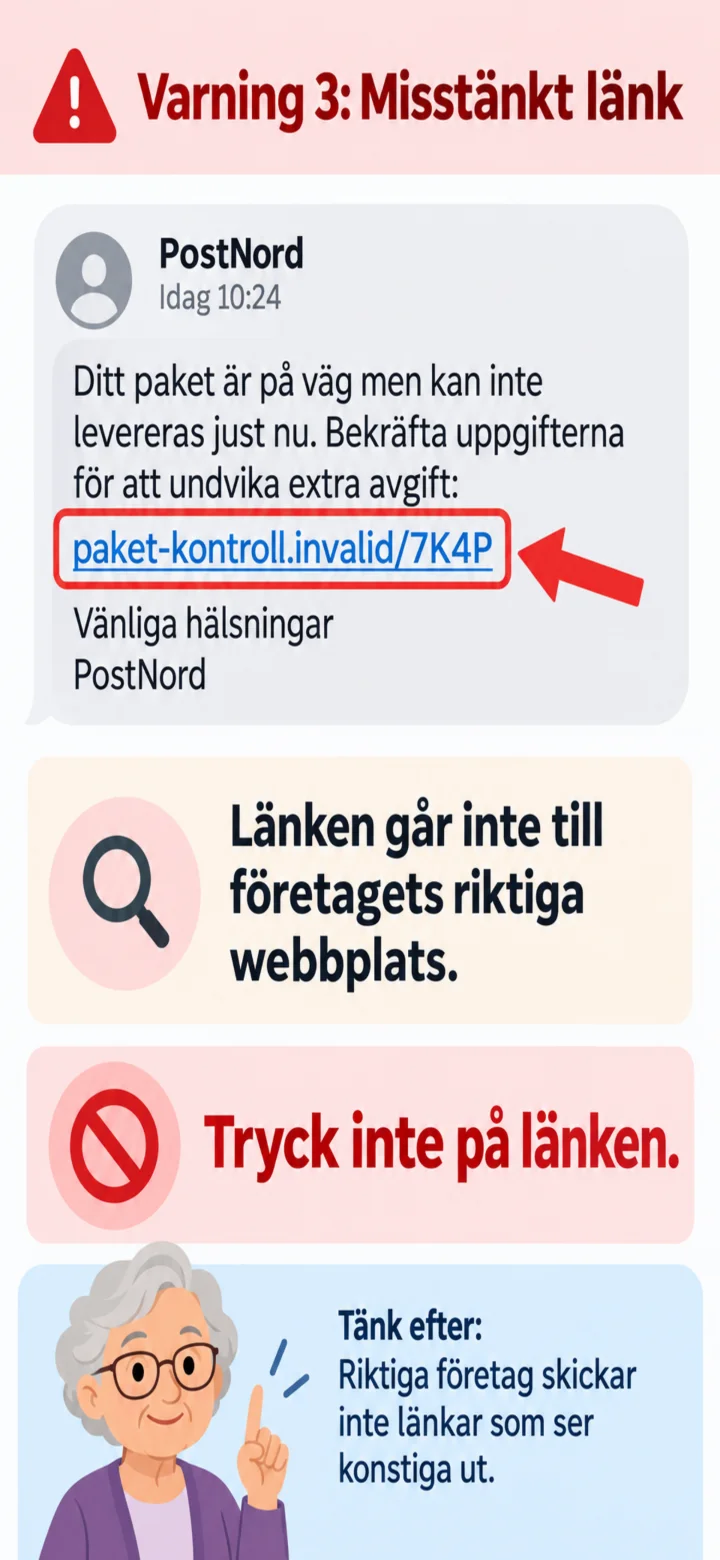
Otra señal de advertencia es una dirección web extraña. No pulses el enlace.
 6Paso 6 de 9 · iPhone
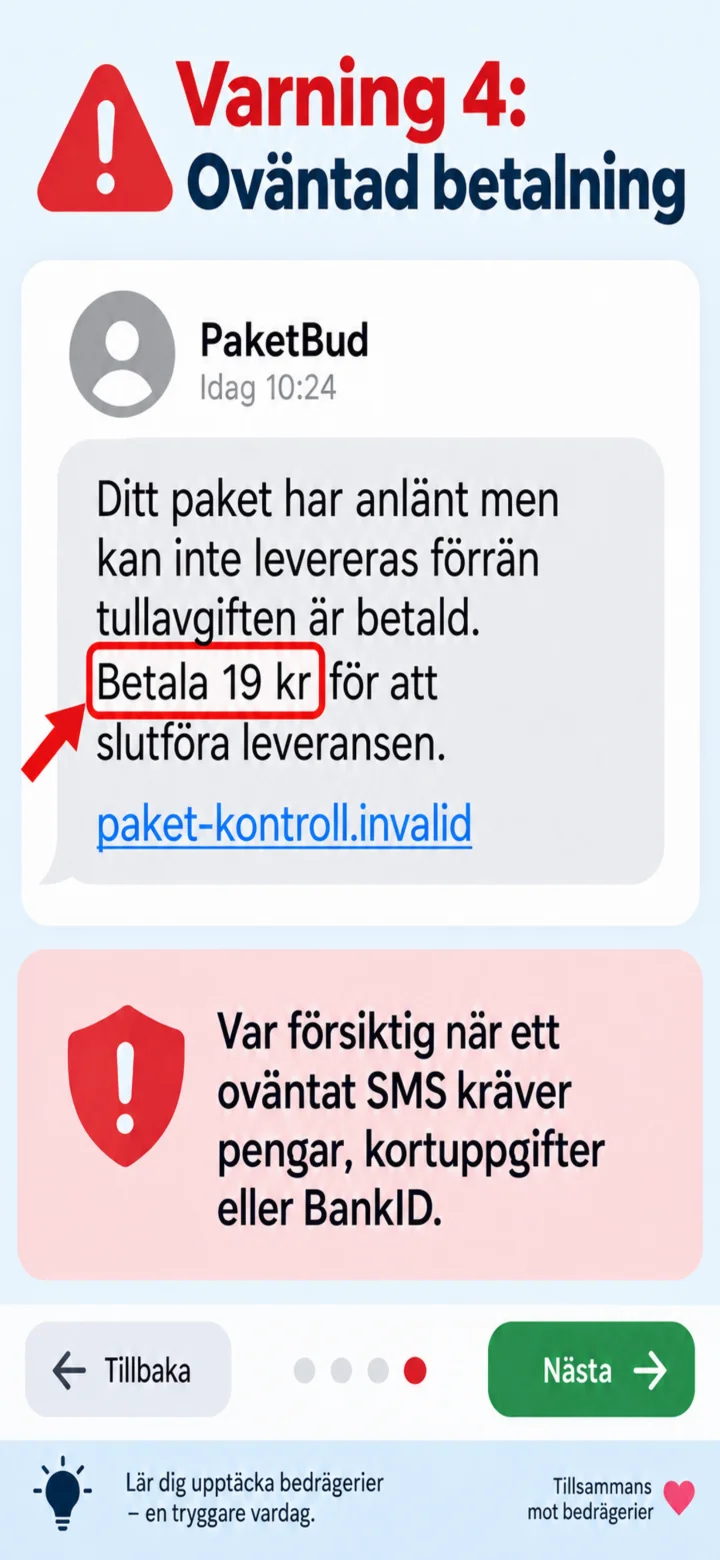
Ten cuidado cuando un SMS inesperado te exija dinero, datos de tarjeta o BankID.
 7Paso 7 de 9 · iPhone
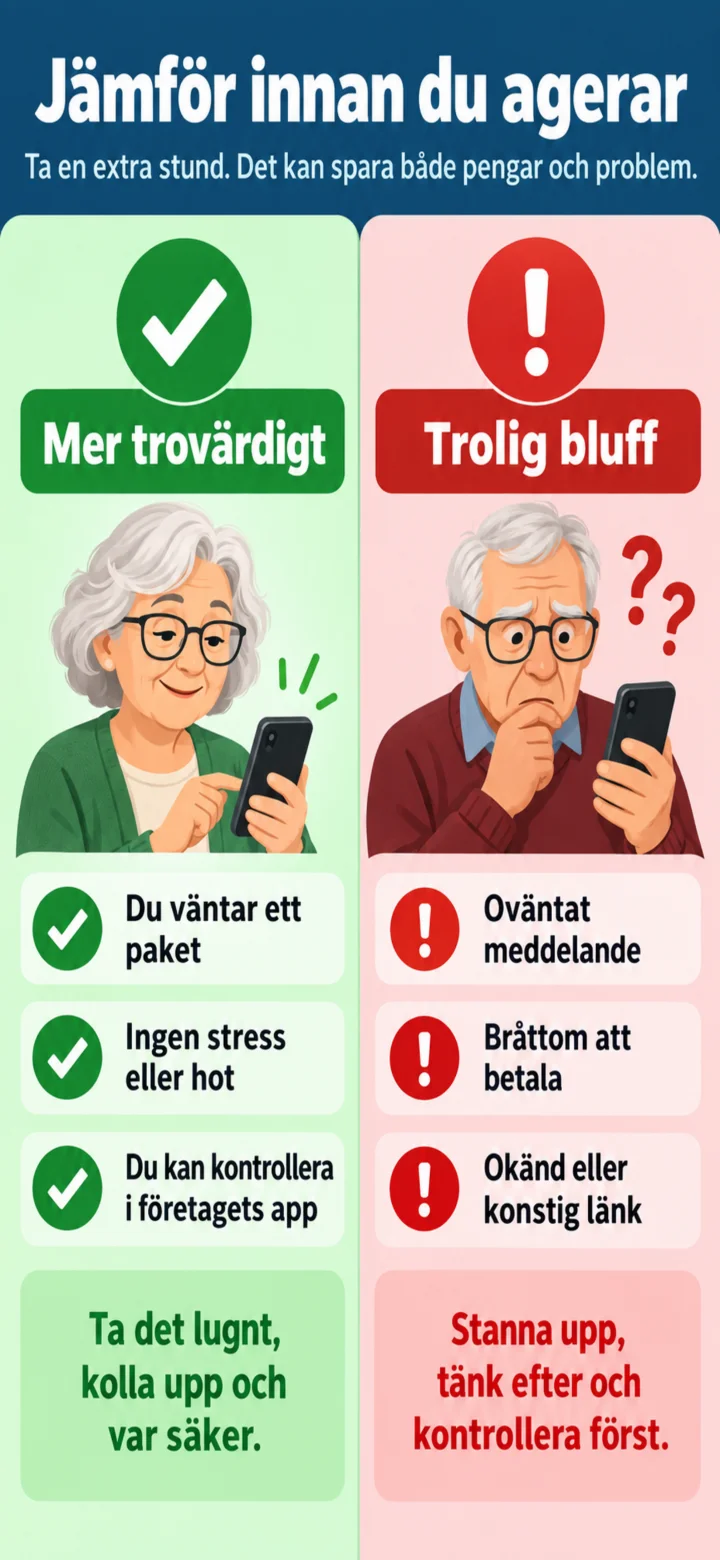
Detente y compara. ¿Realmente estás esperando un paquete? ¿El mensaje es inesperado o te causa estrés?
 8Paso 8 de 9 · iPhone
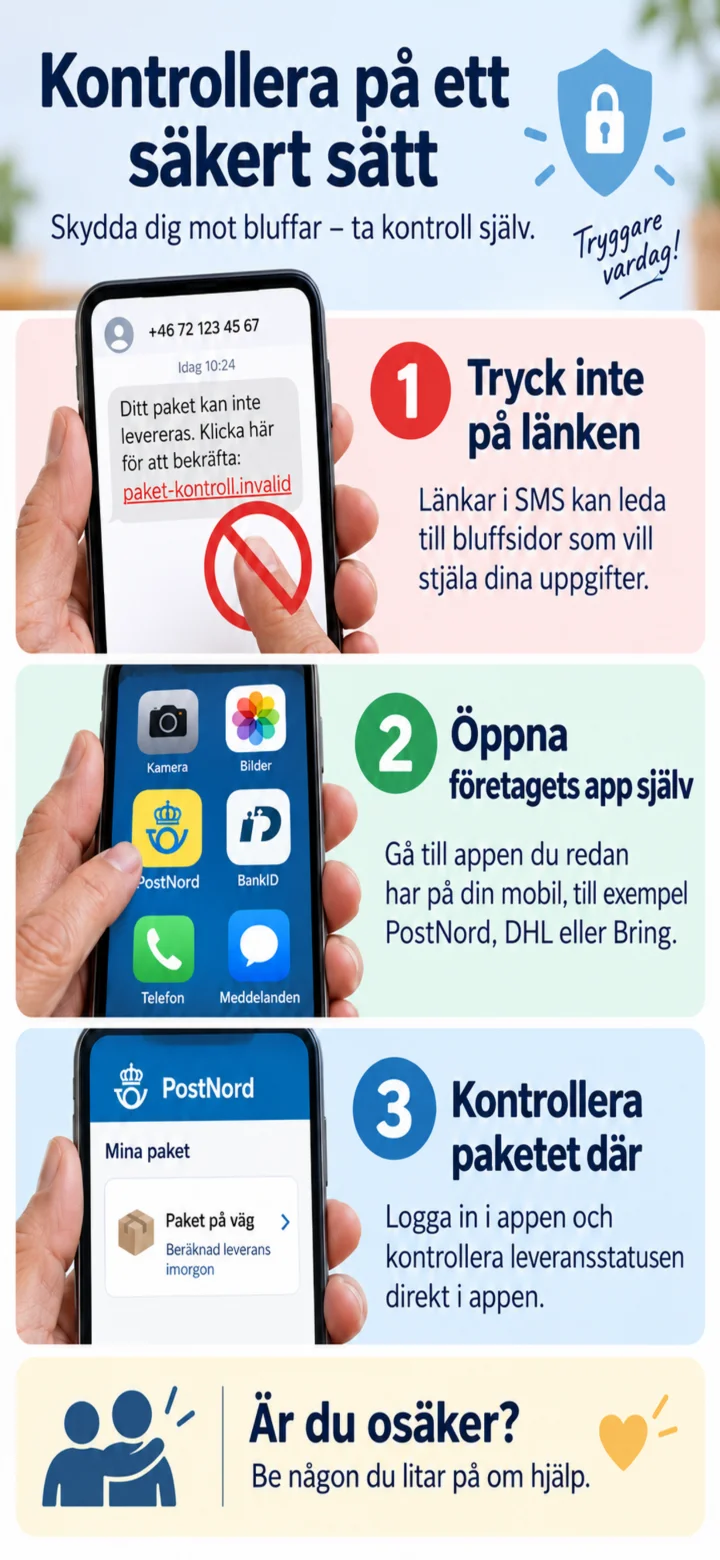
No pulses el enlace. En su lugar, abre la aplicación de la empresa o escribe tú mismo la dirección web oficial.
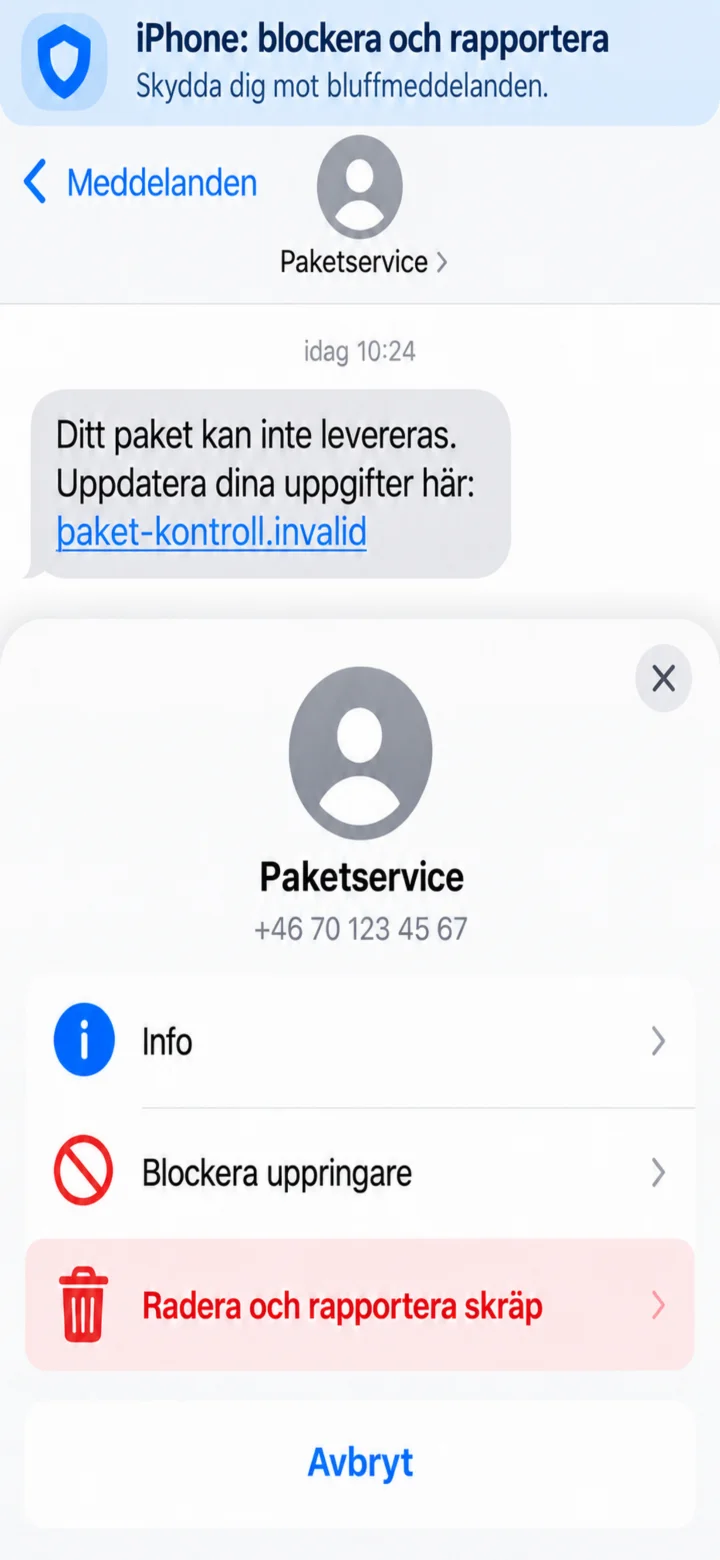 9Paso 9 de 9 · iPhone
En iPhone, abre la información del remitente y elige bloquear o eliminar y reportar el mensaje como spam.