همهٔ راهنماهای موضوع، هر کدام از صفحهٔ تازه. در مجموع 43 گام.
نکته: گزینهٔ «سرصفحه و پاصفحه» را در پنجرهٔ چاپ بردارید تا نشانی سایت چاپ نشود.
هشدار کلاهبرداری
راهنماهای گامبهگام · 5 راهنما
 iPhone
فهرست
- 1.چگونه خود را در برابر کلاهبردارانی که تماس میگیرند، محافظت کنید9 گام
- 2.چگونه رمزهای عبور قوی ایجاد و مدیریت کنید9 گام
- 3.چگونه یک ایمیل جعلی را تشخیص دهید9 گام
- 4.چگونه یک پیامک کلاهبرداری را تشخیص دهید9 گام
- 5.مسدود کردن یک شماره تلفن و فرستنده پیامک7 گام
چگونه خود را در برابر کلاهبردارانی که تماس میگیرند، محافظت کنید
iPhone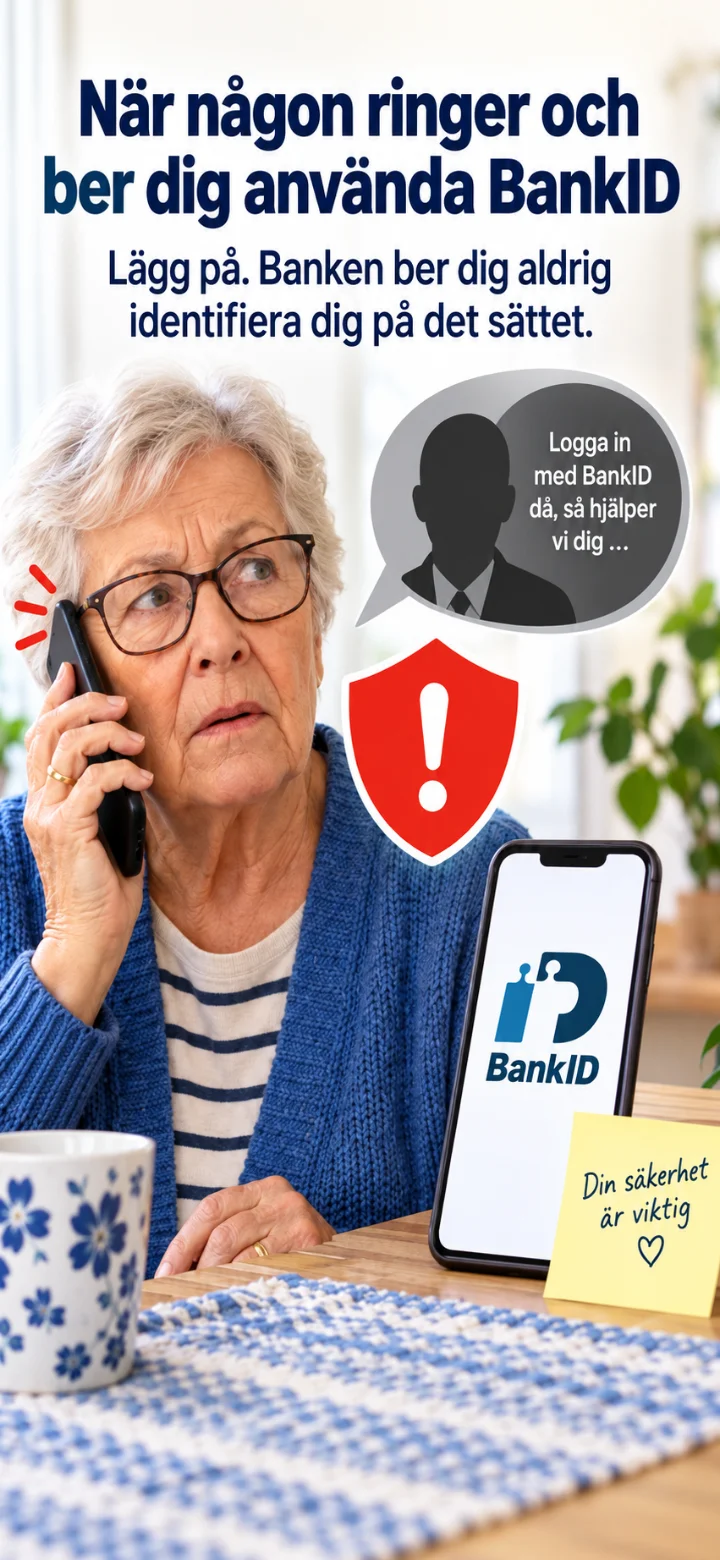 1گام 1 از 9 · iPhone
در این راهنما یاد میگیرید که اگر کسی با شما تماس گرفت و از شما خواست از BankID استفاده کنید، چه کاری باید انجام دهید.
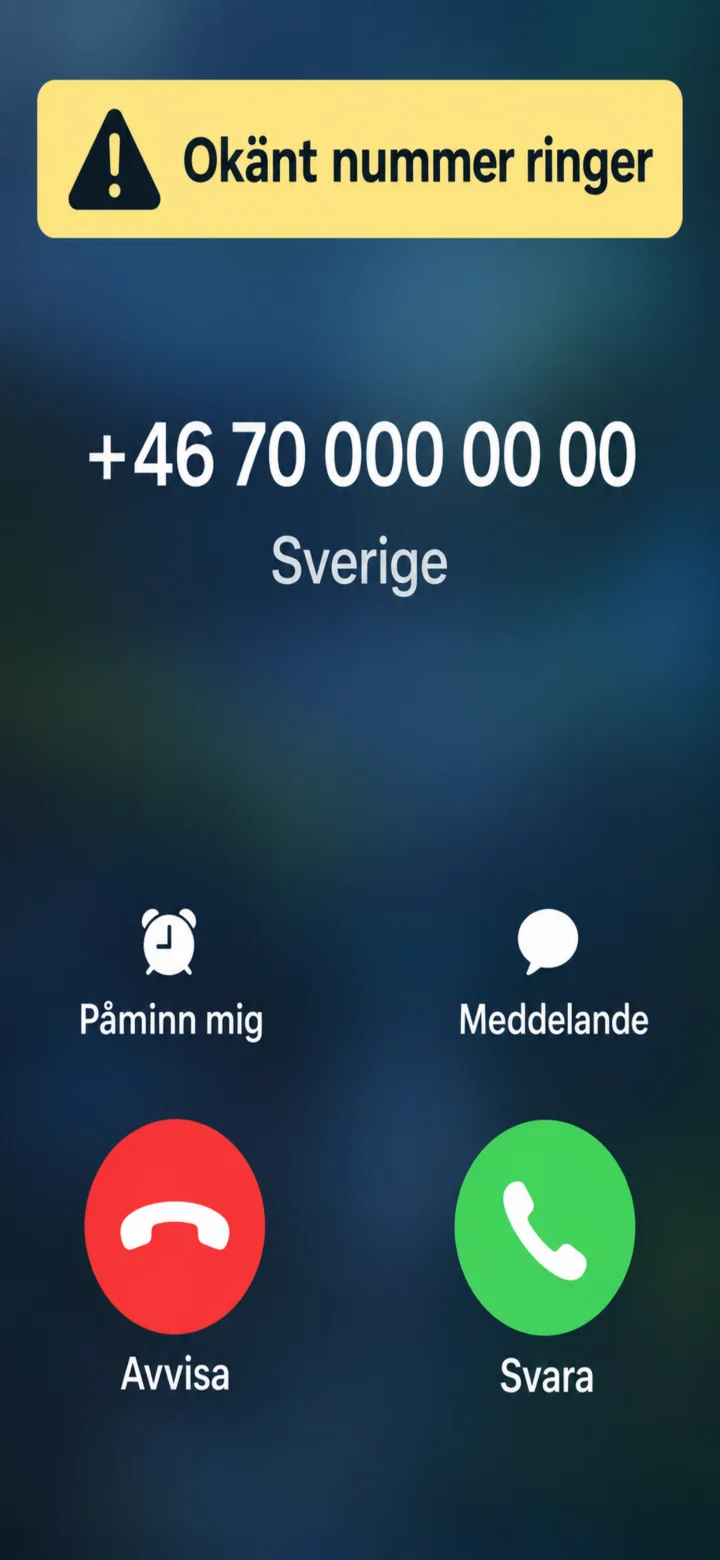 2گام 2 از 9 · iPhone
Var försiktig när ett okänt nummer ringer. Numret på skärmen bevisar inte vem som ringer.
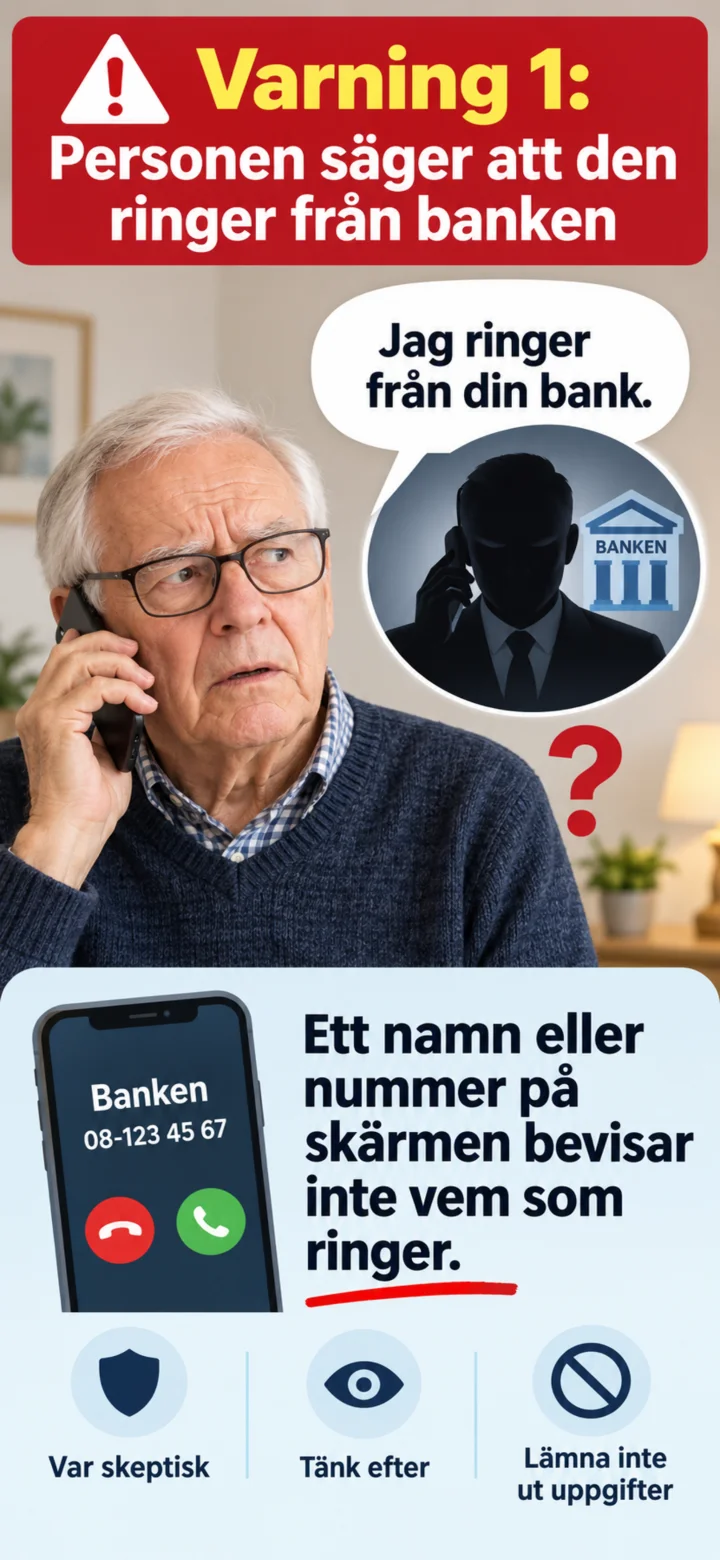 3گام 3 از 9 · iPhone
یک کلاهبردار ممکن است ادعا کند که از طرف بانک، پلیس یا یک اداره دولتی تماس میگیرد.
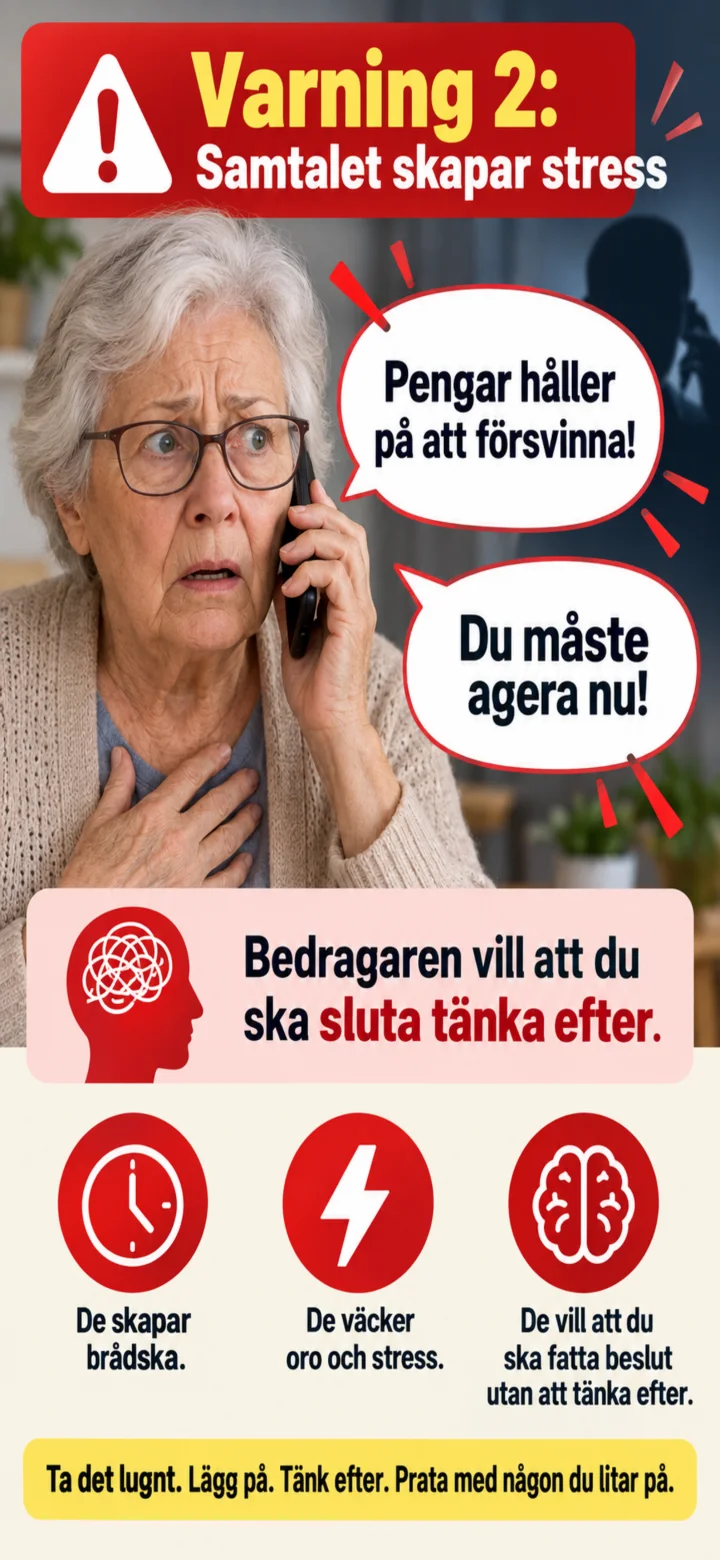 4گام 4 از 9 · iPhone
کلاهبردار اغلب سعی میکند استرس ایجاد کند و میگوید که شما باید فوراً اقدام کنید.
 5گام 5 از 9 · iPhone
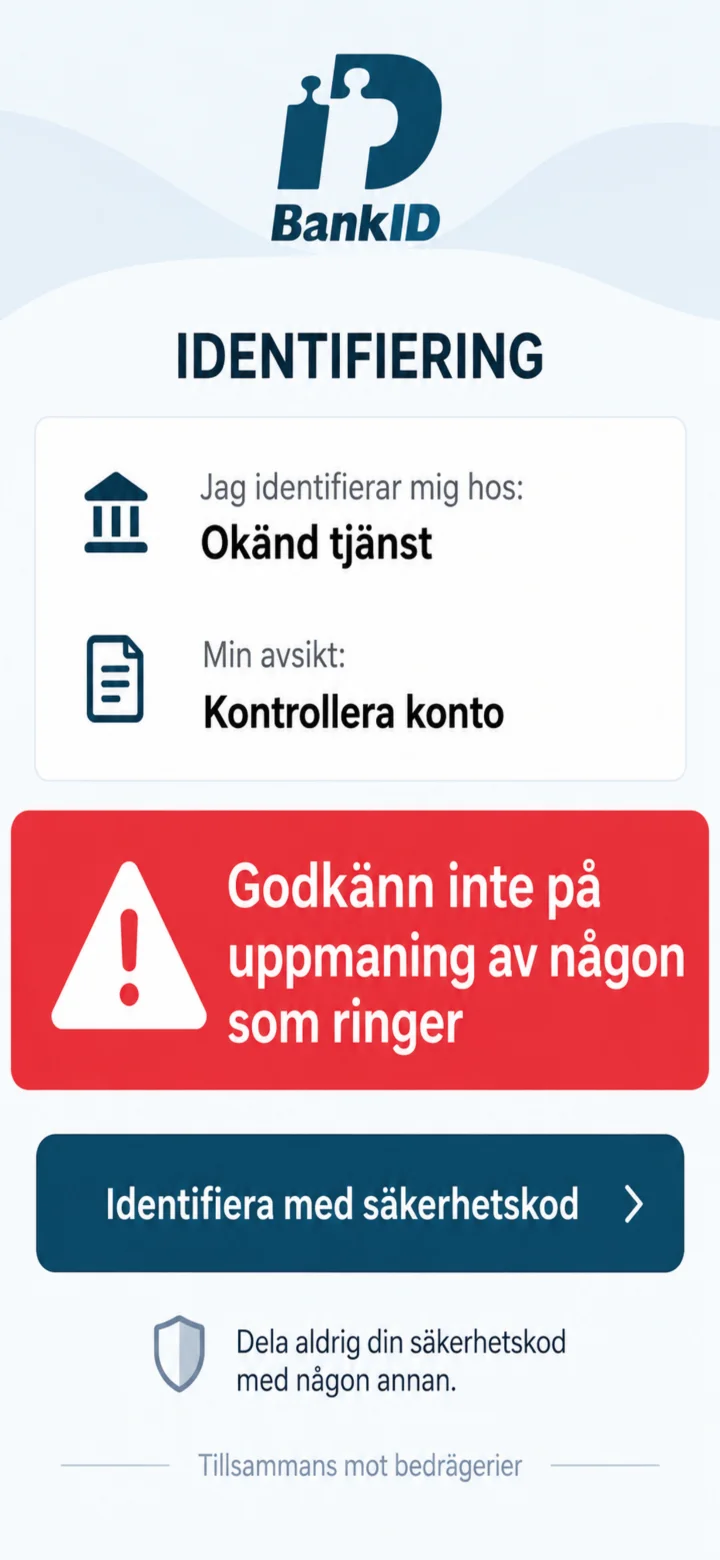
هرگز درخواست BankID را به درخواست کسی که تماس میگیرد، تأیید نکنید.
 6گام 6 از 9 · iPhone
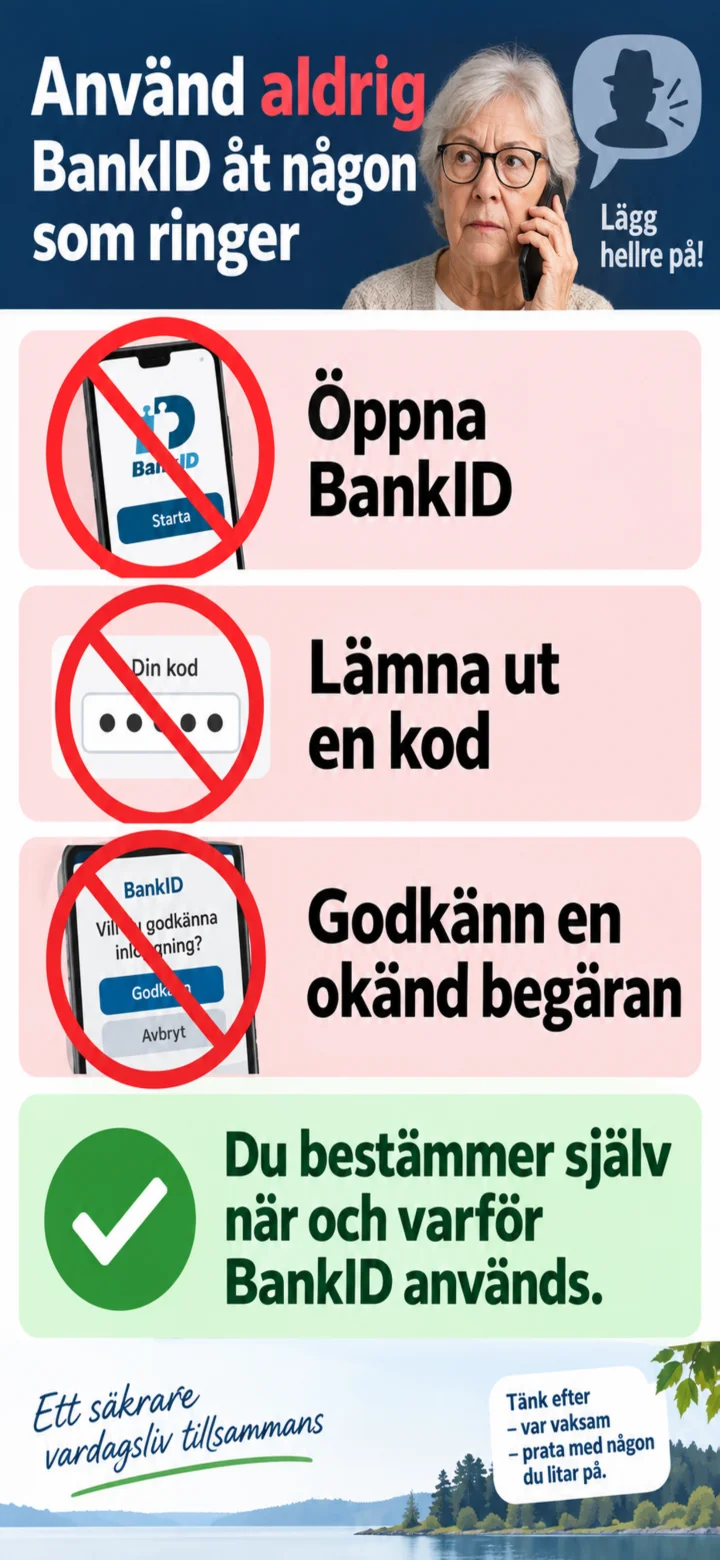
BankID را باز نکنید، کدها را فاش نکنید و درخواست ناشناس را تأیید نکنید.
 7گام 7 از 9 · iPhone
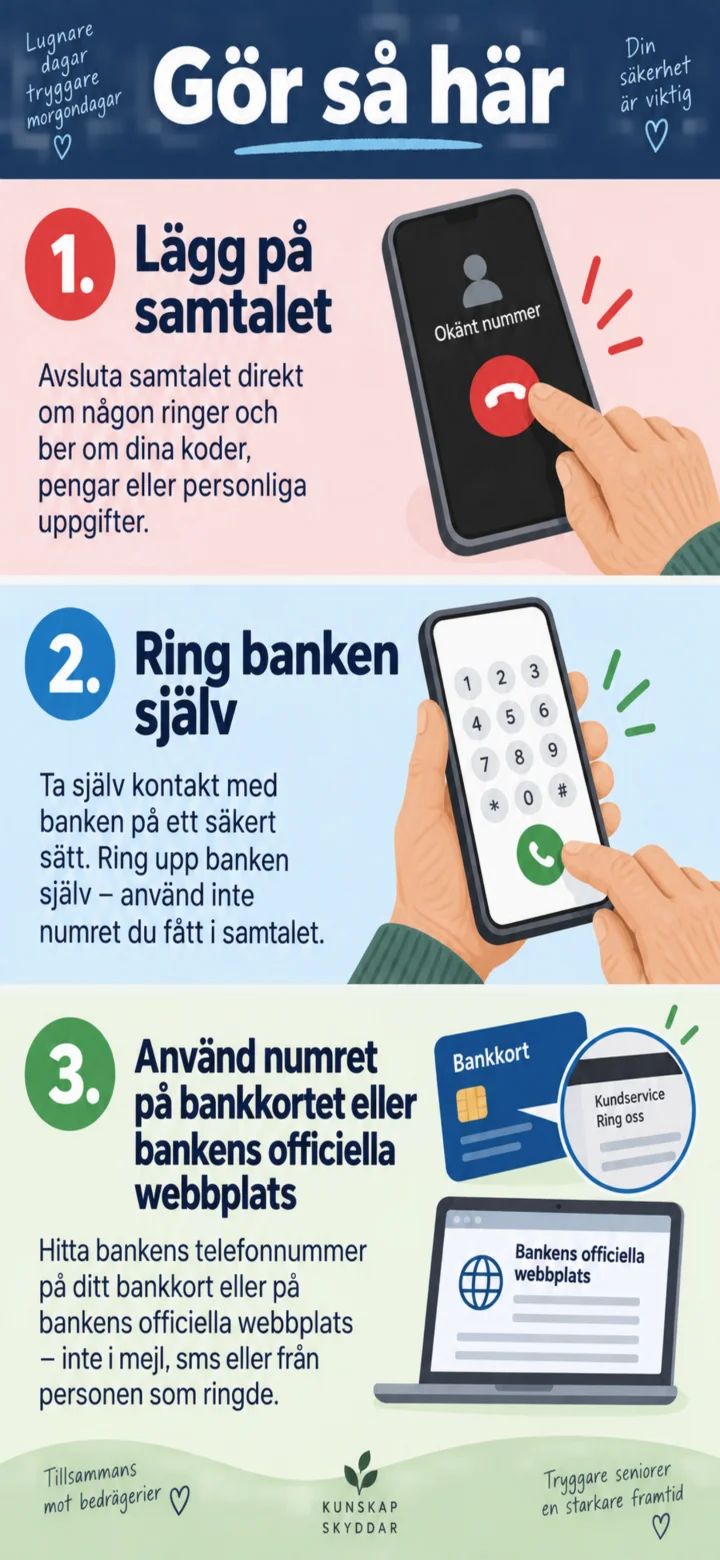
تلفن را قطع کنید. خودتان با شماره روی کارت بانکی یا وبسایت رسمی بانک تماس بگیرید.
 8گام 8 از 9 · iPhone
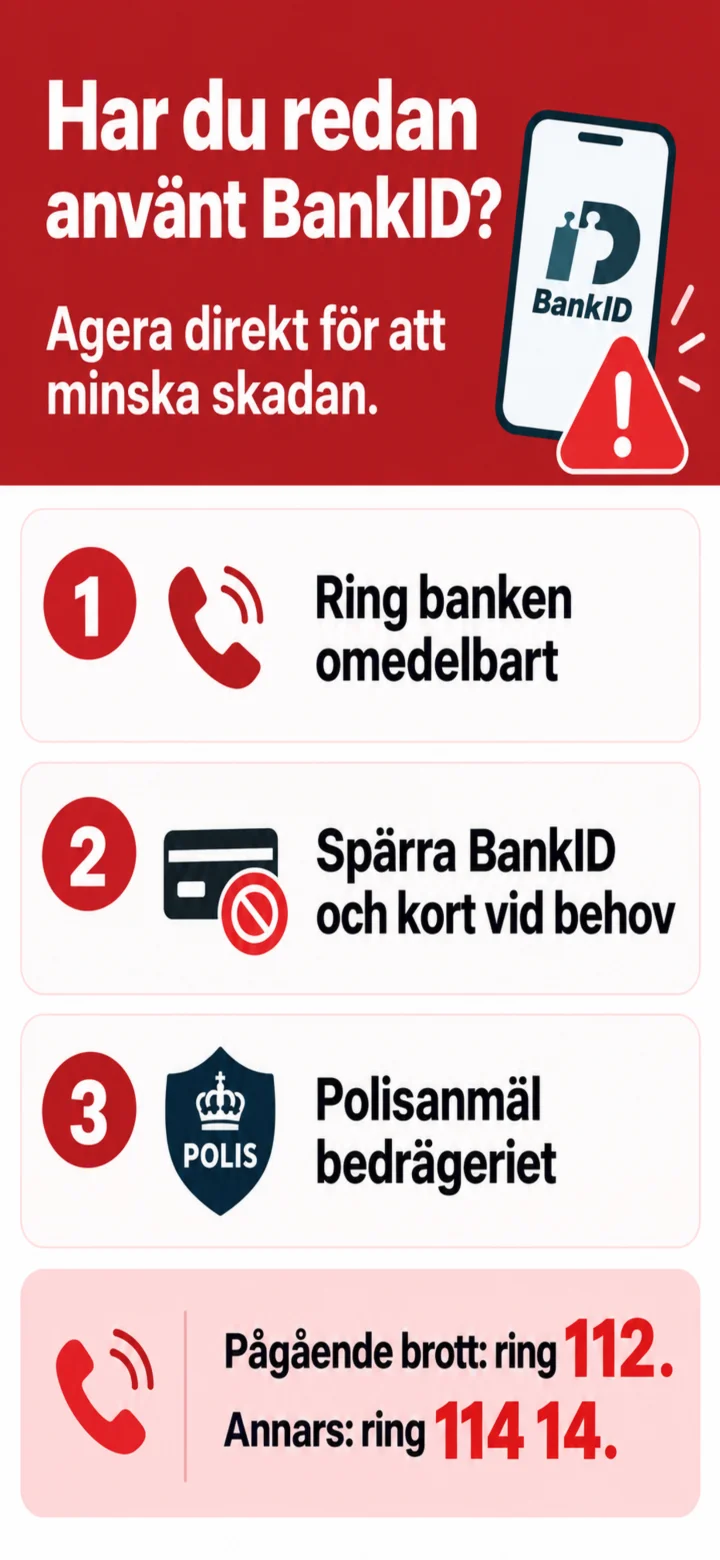
اگر قبلاً از BankID استفاده کردهاید، باید فوراً با بانک تماس بگیرید. در صورت وقوع جرم در حال انجام، با 112 تماس بگیرید. در غیر این صورت، با 114 14 تماس بگیرید.
 9گام 9 از 9 · iPhone
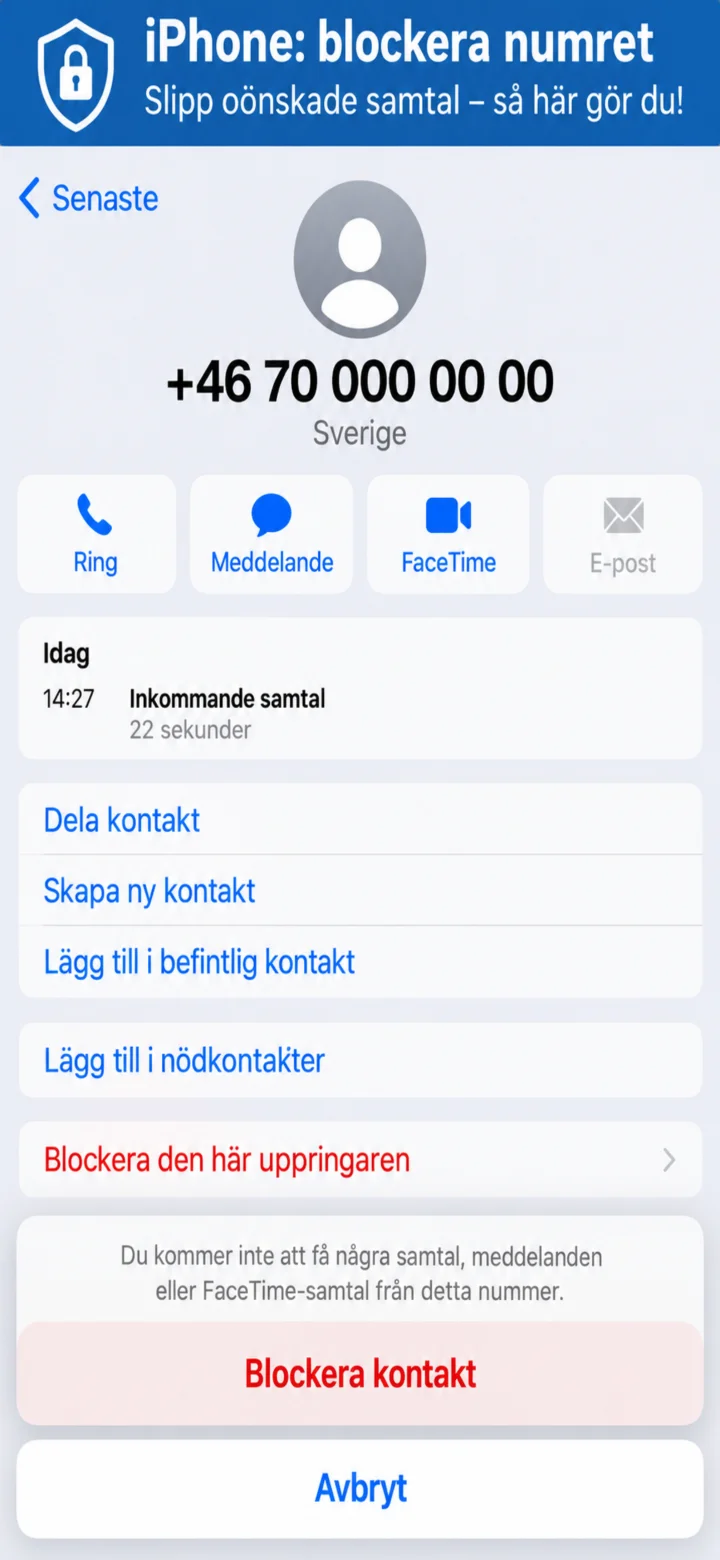
در آیفون، جزئیات تماس را باز کنید، روی ”Blockera den här uppringaren” (مسدود کردن این تماسگیرنده) ضربه بزنید و تأیید کنید.
چگونه رمزهای عبور قوی ایجاد و مدیریت کنید
iPhone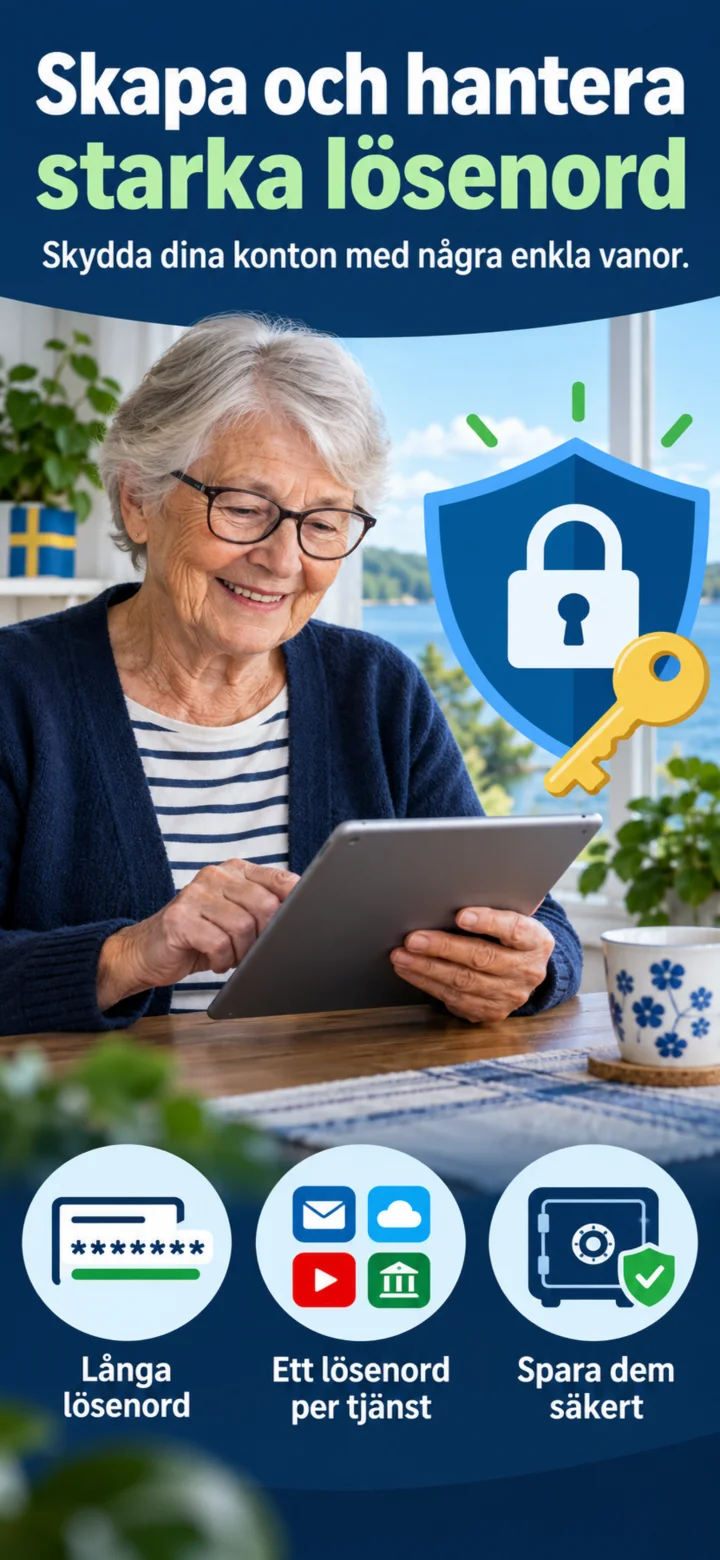 1گام 1 از 9 · iPhone
در این راهنما، شما یاد میگیرید که چگونه رمزهای عبور قوی ایجاد و مدیریت کنید.
 2گام 2 از 9 · iPhone
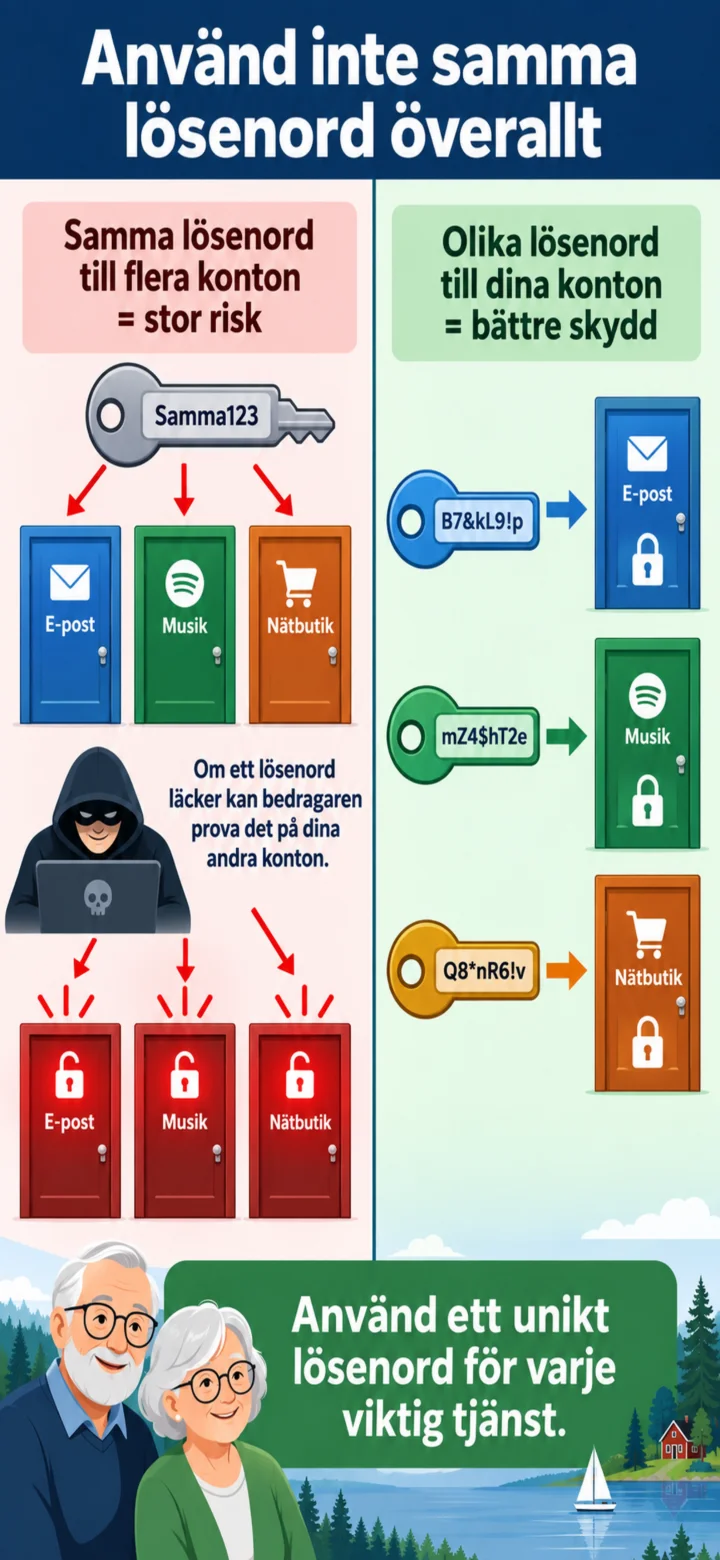
از همان رمز عبور در همه جا استفاده نکنید. اگر یک رمز عبور فاش شود، حسابهای دیگر شما نیز ممکن است در معرض خطر قرار گیرند.
 3گام 3 از 9 · iPhone
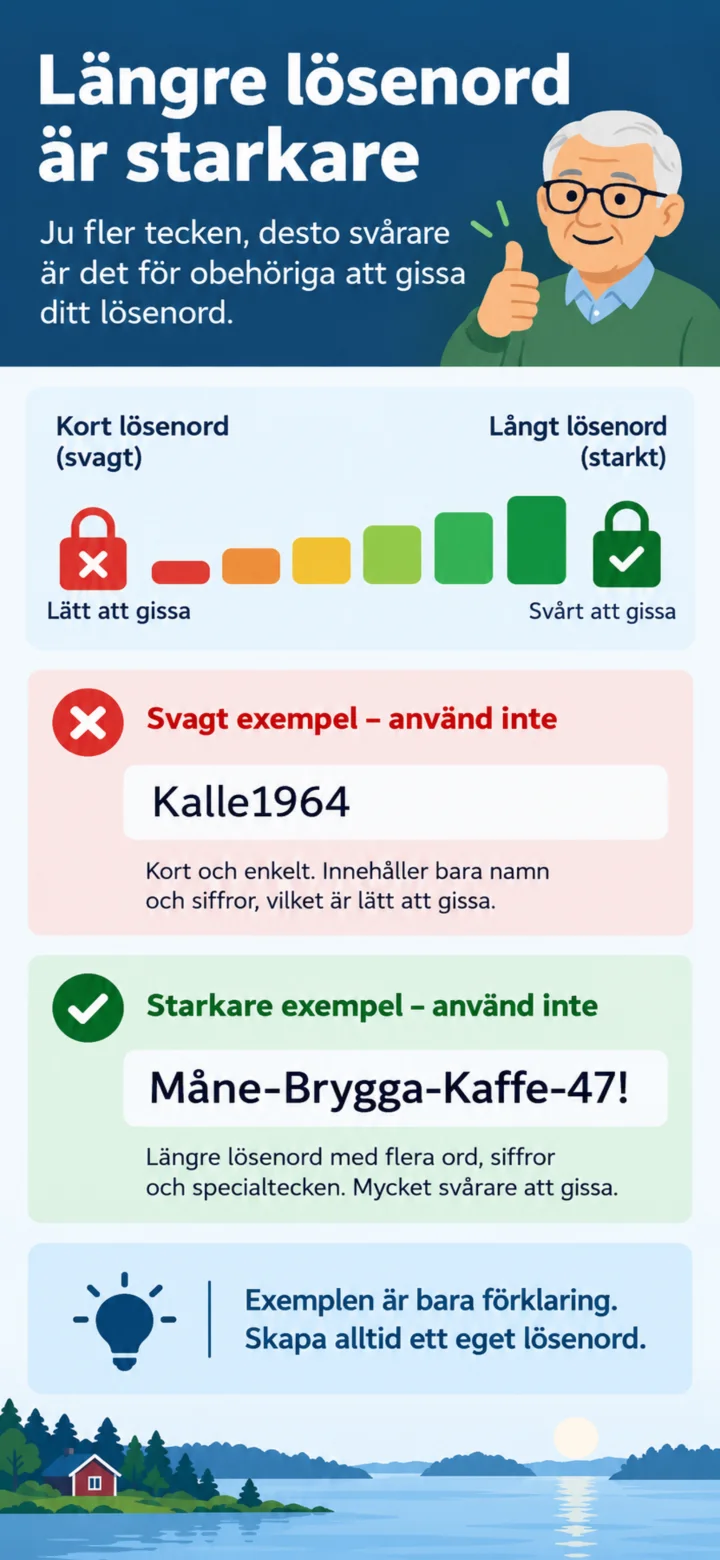
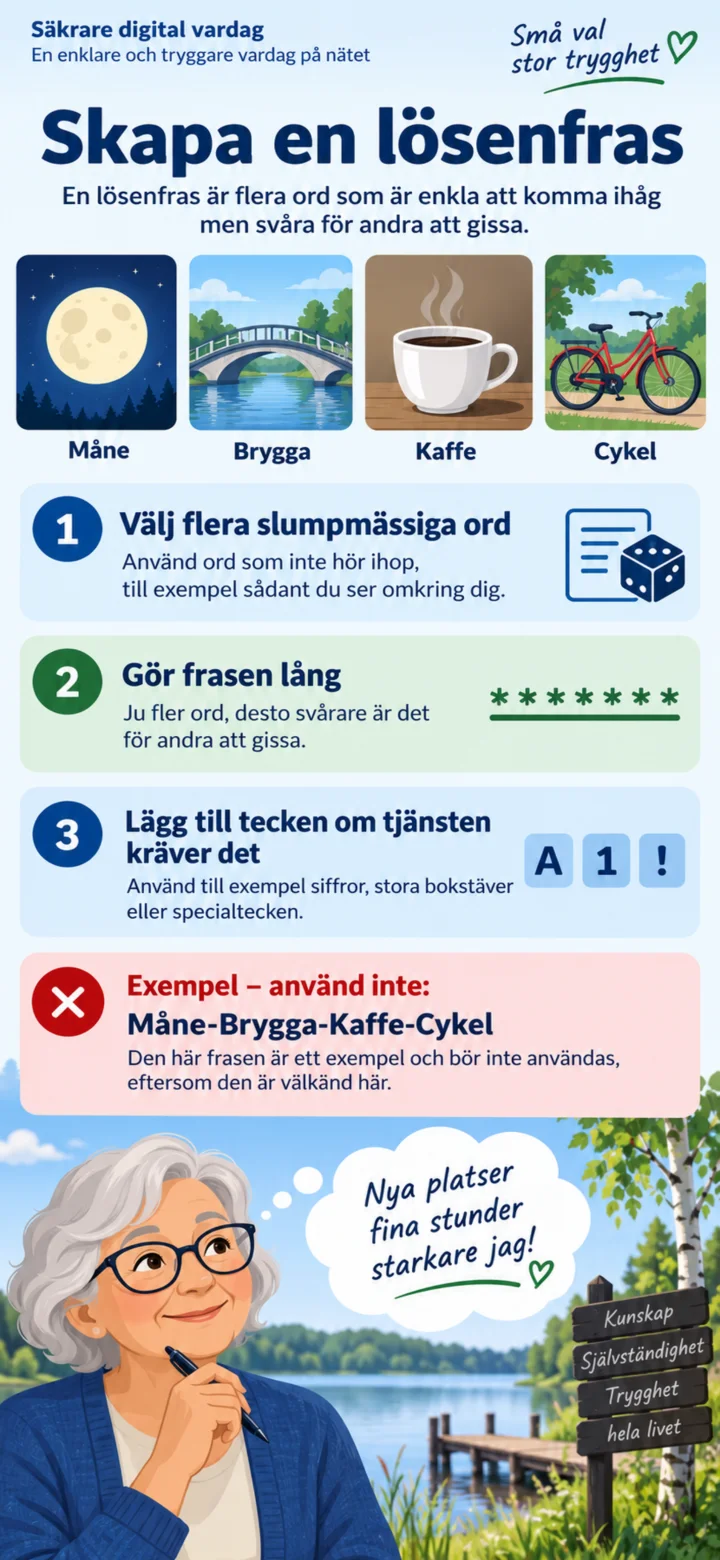
رمزهای عبور طولانیتر، حدس زدنشان دشوارتر است. مثالهای موجود در تصویر نباید به عنوان رمز عبور واقعی استفاده شوند.
 4گام 4 از 9 · iPhone
یک عبارت عبور (passphrase) از چندین کلمه تصادفی تشکیل شده است. عبارت را طولانی کنید و همیشه یک عبارت مخصوص به خودتان بسازید.
 5گام 5 از 9 · iPhone
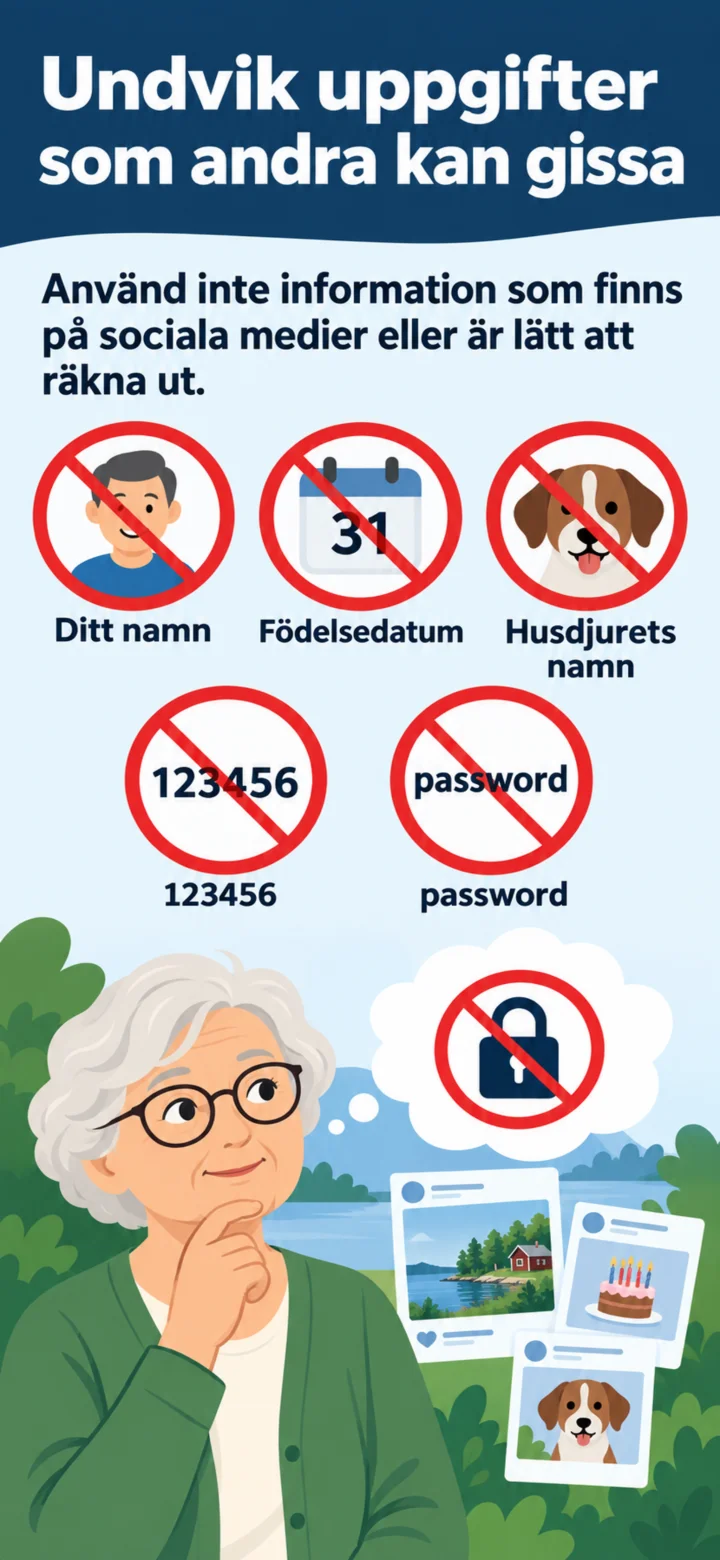
از نامها، تاریخ تولد، نام حیوان خانگی و رمزهای عبور رایج که حدس زدنشان آسان است، خودداری کنید.
 6گام 6 از 9 · iPhone
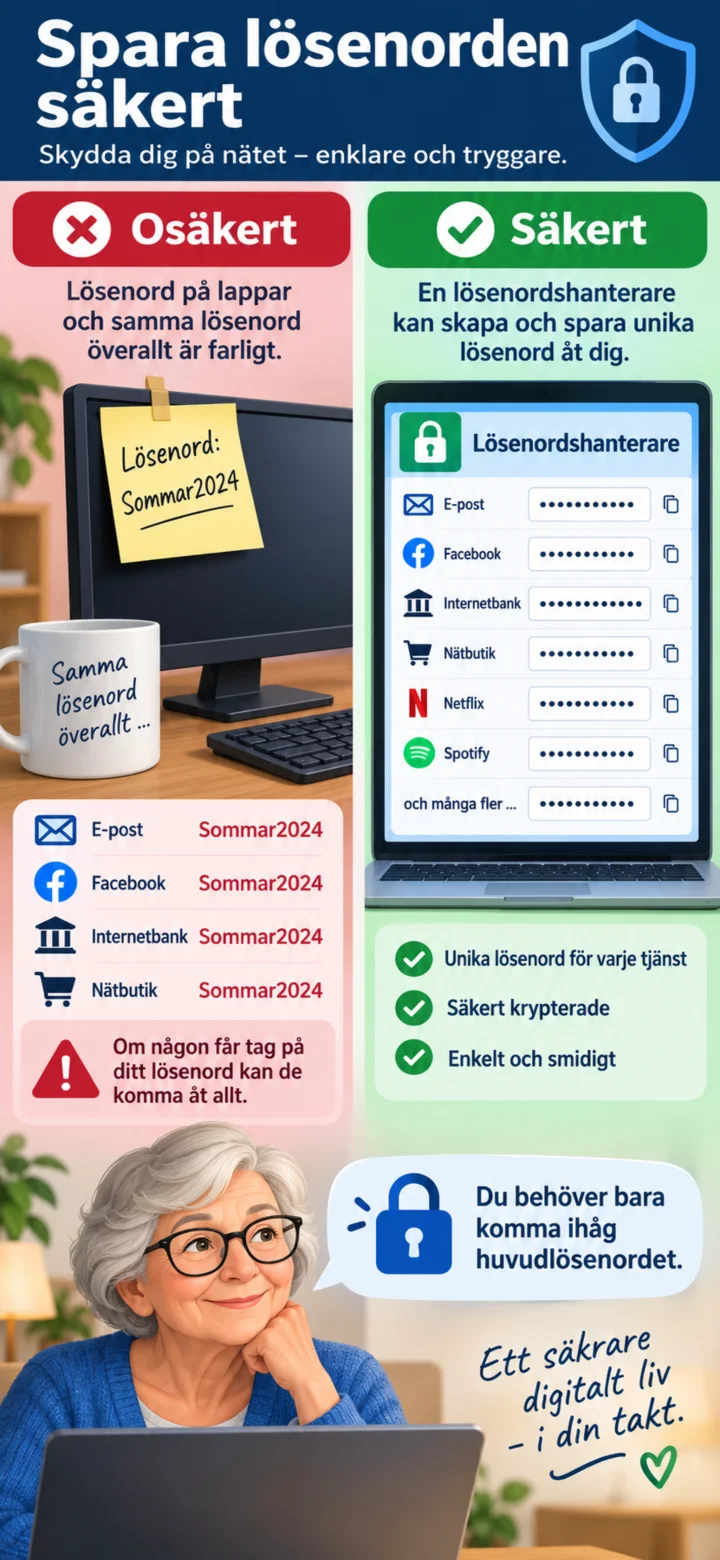
رمزهای عبور را روی یک تکه کاغذ کنار کامپیوترتان ذخیره نکنید. یک مدیر رمز عبور (password manager) میتواند رمزهای عبور منحصر به فردی ایجاد و ذخیره کند.
 7گام 7 از 9 · iPhone
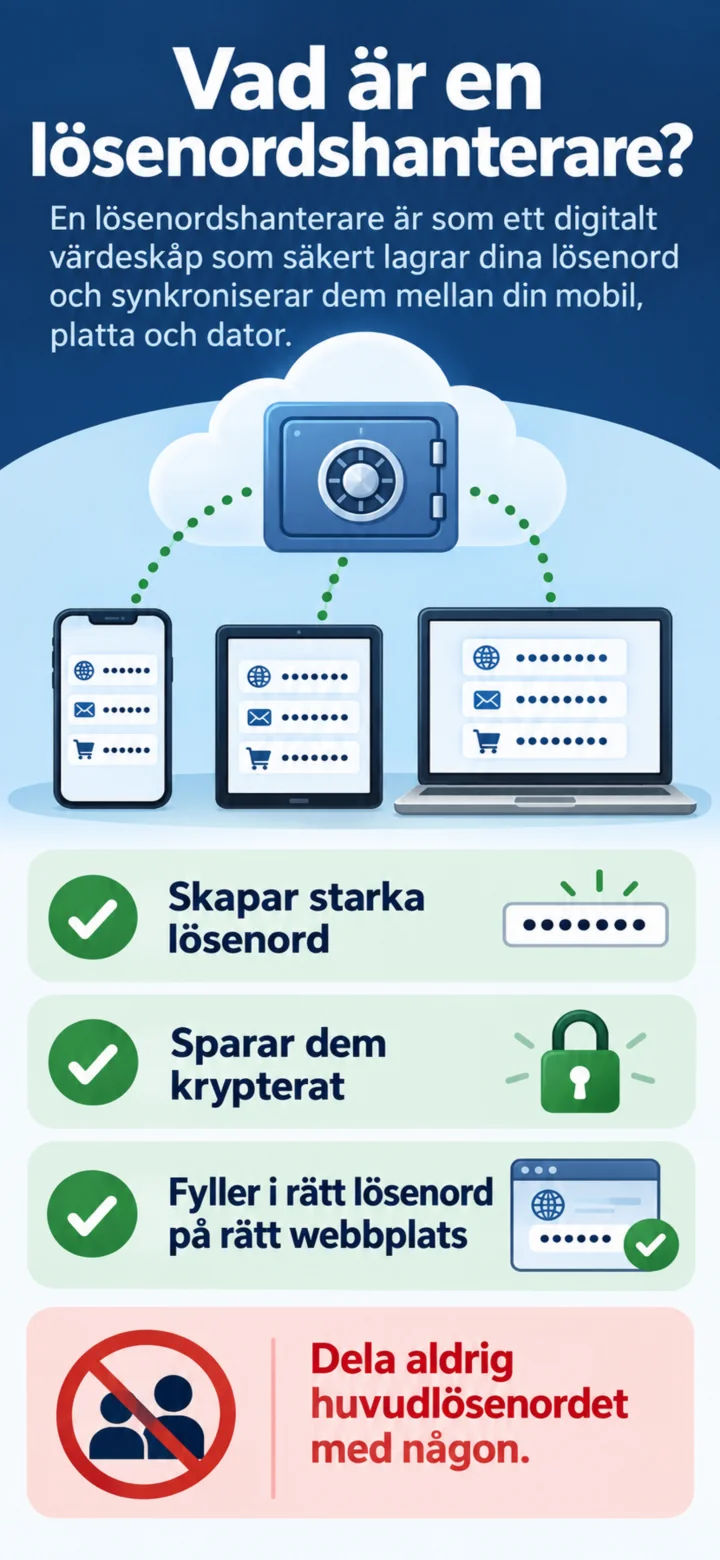
یک مدیر رمز عبور، رمزها را به صورت رمزگذاری شده ذخیره میکند و رمز عبور صحیح را در وبسایت صحیح وارد میکند.
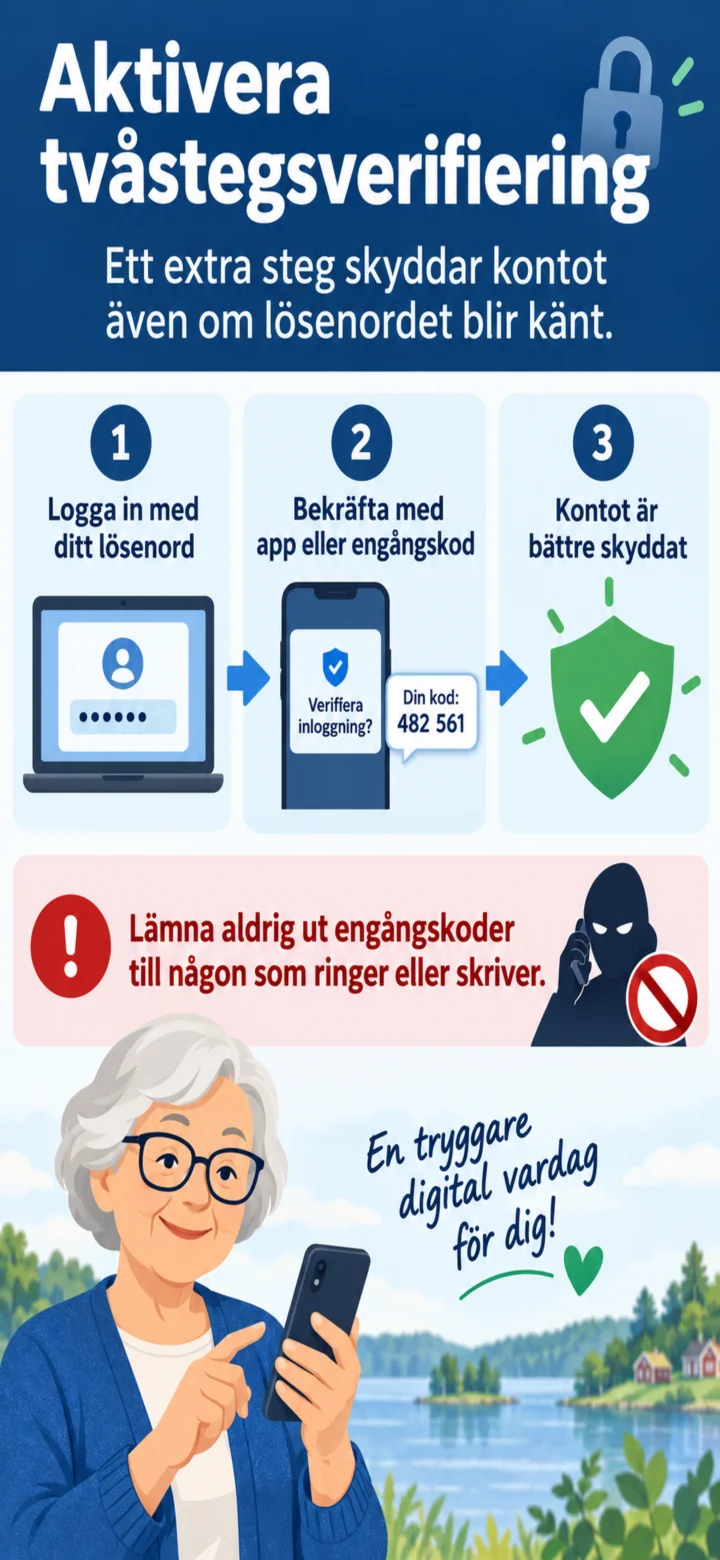 8گام 8 از 9 · iPhone
تأیید دو مرحلهای را فعال کنید. هرگز کدهای یکبار مصرف را به کسی که تماس میگیرد یا پیام میدهد، ندهید.
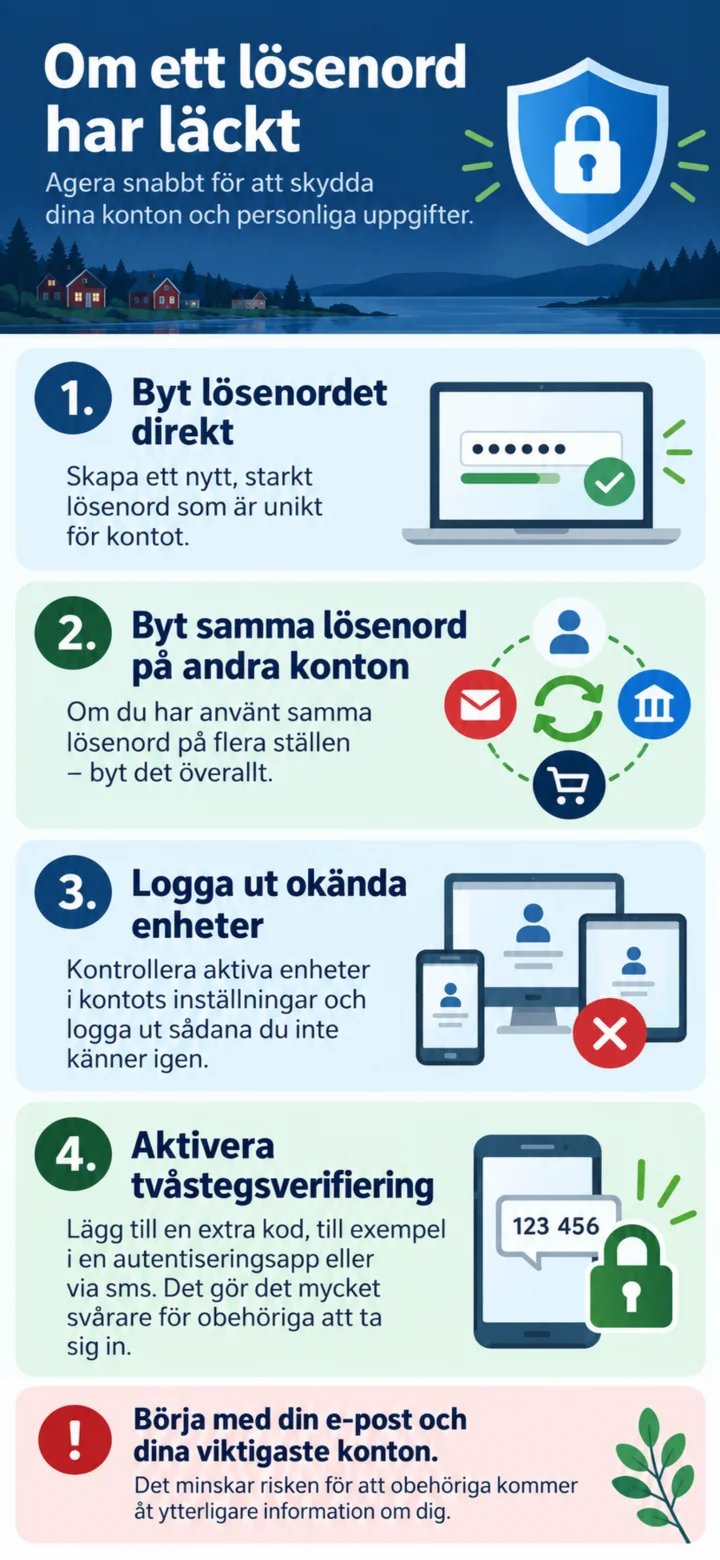 9گام 9 از 9 · iPhone
اگر یک رمز عبور فاش شده است، باید فوراً آن را تغییر دهید، همان رمز عبور را در حسابهای دیگر نیز تغییر دهید، از دستگاههای ناشناس خارج شوید و تأیید دو مرحلهای را فعال کنید.
چگونه یک ایمیل جعلی را تشخیص دهید
iPhone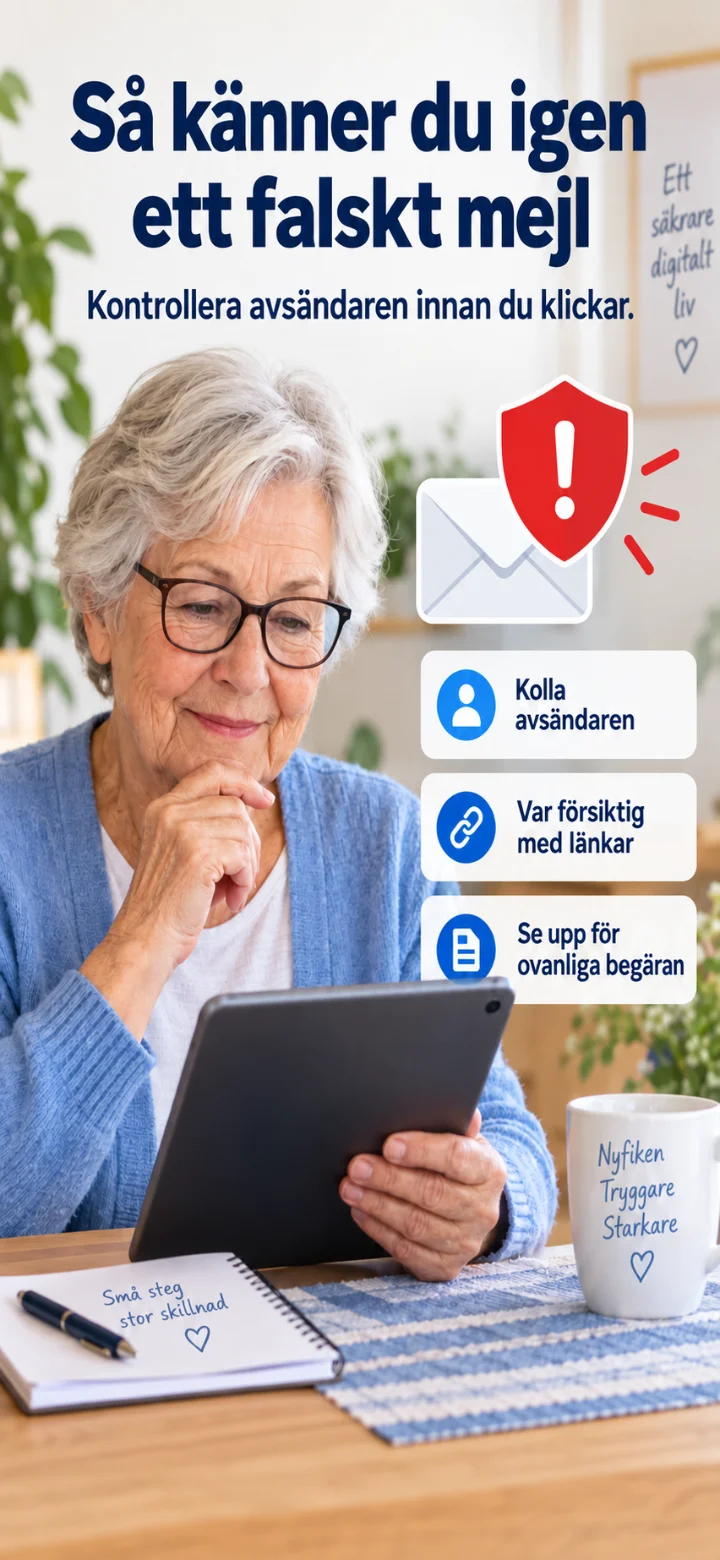 1گام 1 از 9 · iPhone
در این راهنما، یاد میگیرید که چگونه نشانههای هشداردهنده رایج در یک ایمیل جعلی را تشخیص دهید.
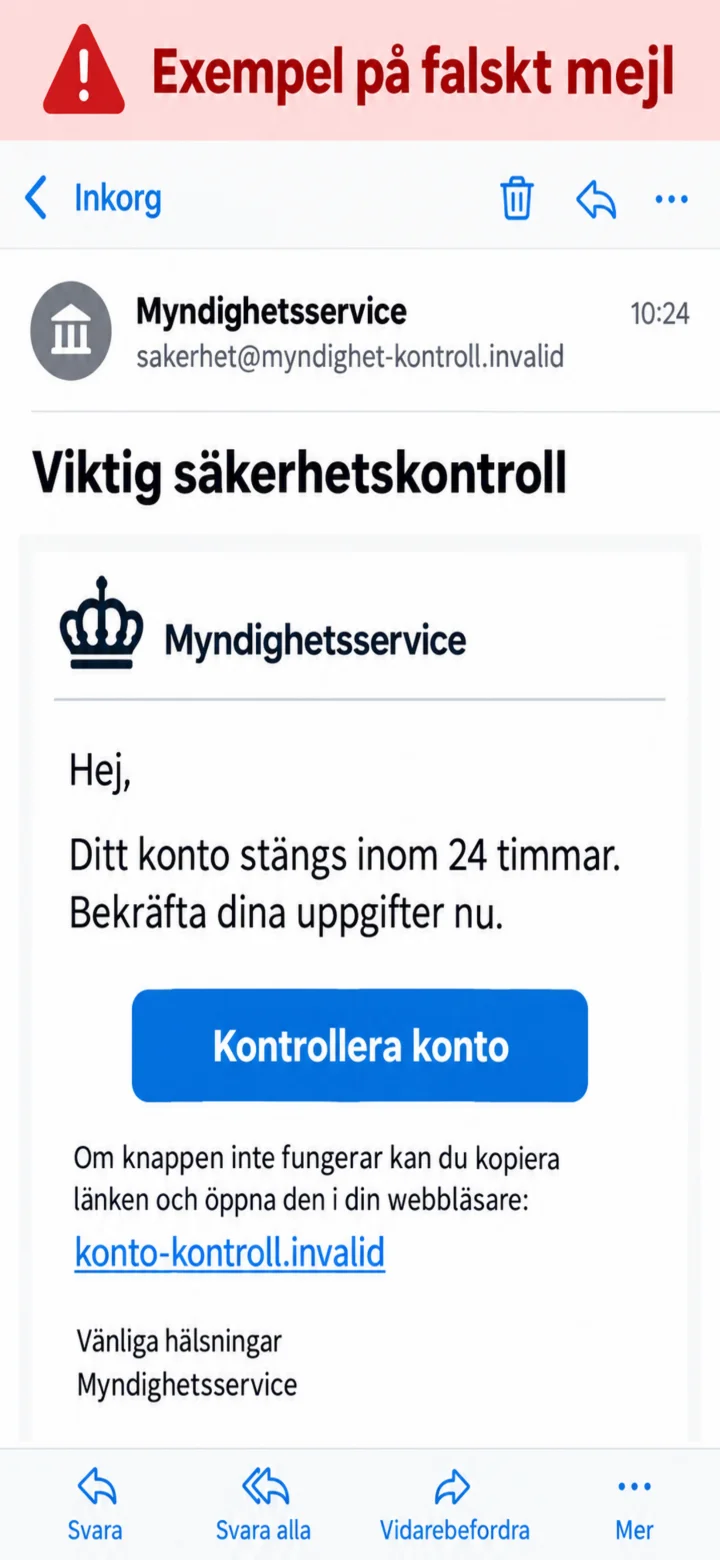 2گام 2 از 9 · iPhone
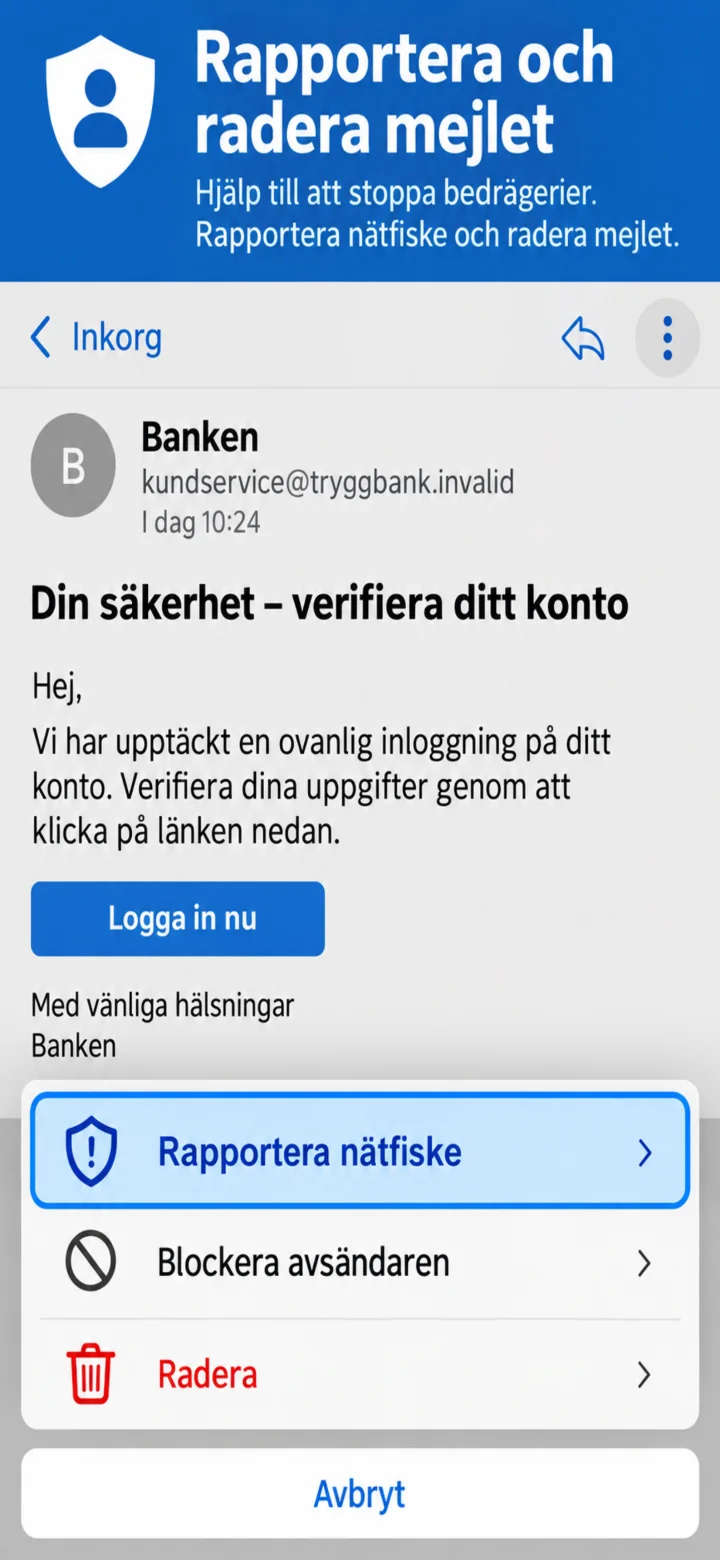
اینجا یک نمونه از یک ایمیل جعلی است. این ایمیل تهدید میکند که یک حساب کاربری را میبندد و میخواهد شما روی یک دکمه کلیک کنید.
 3گام 3 از 9 · iPhone
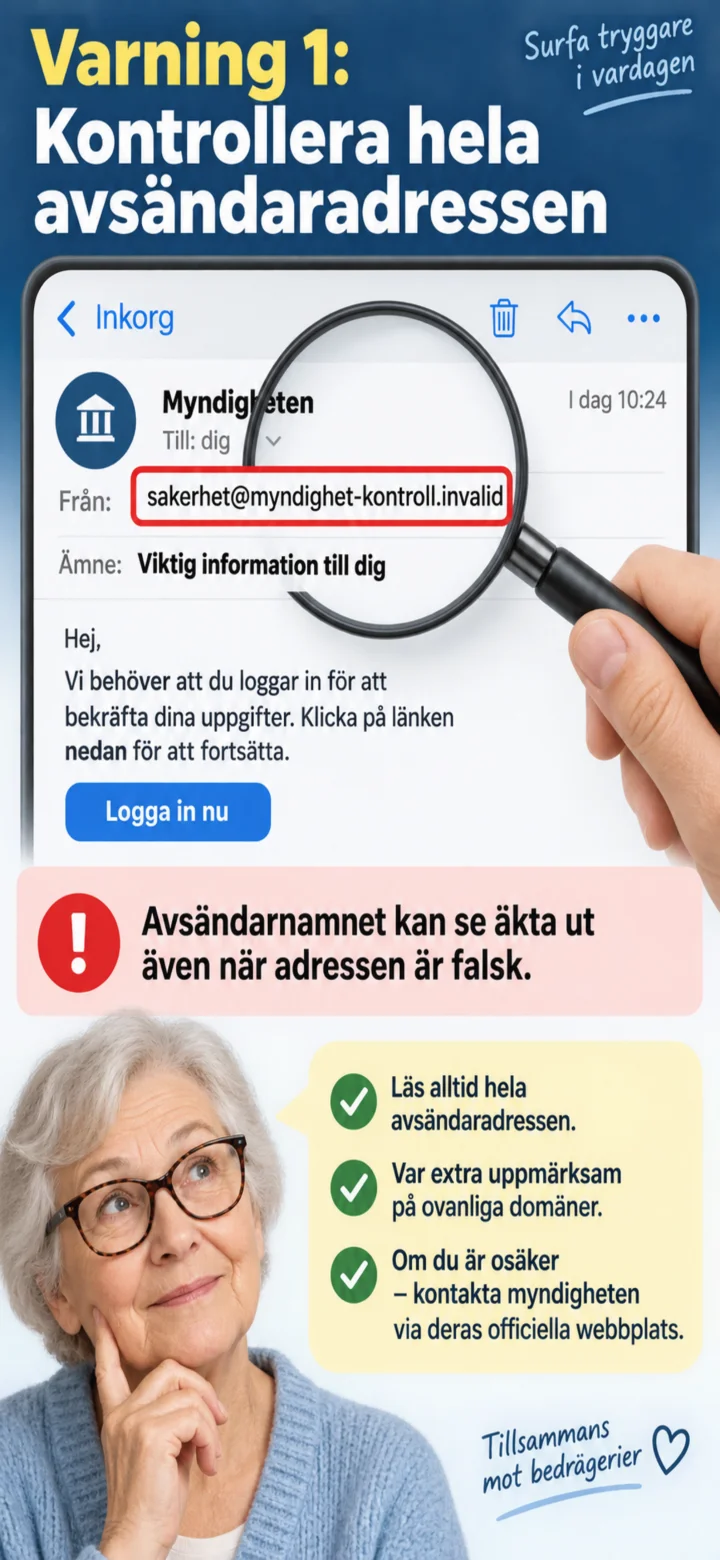
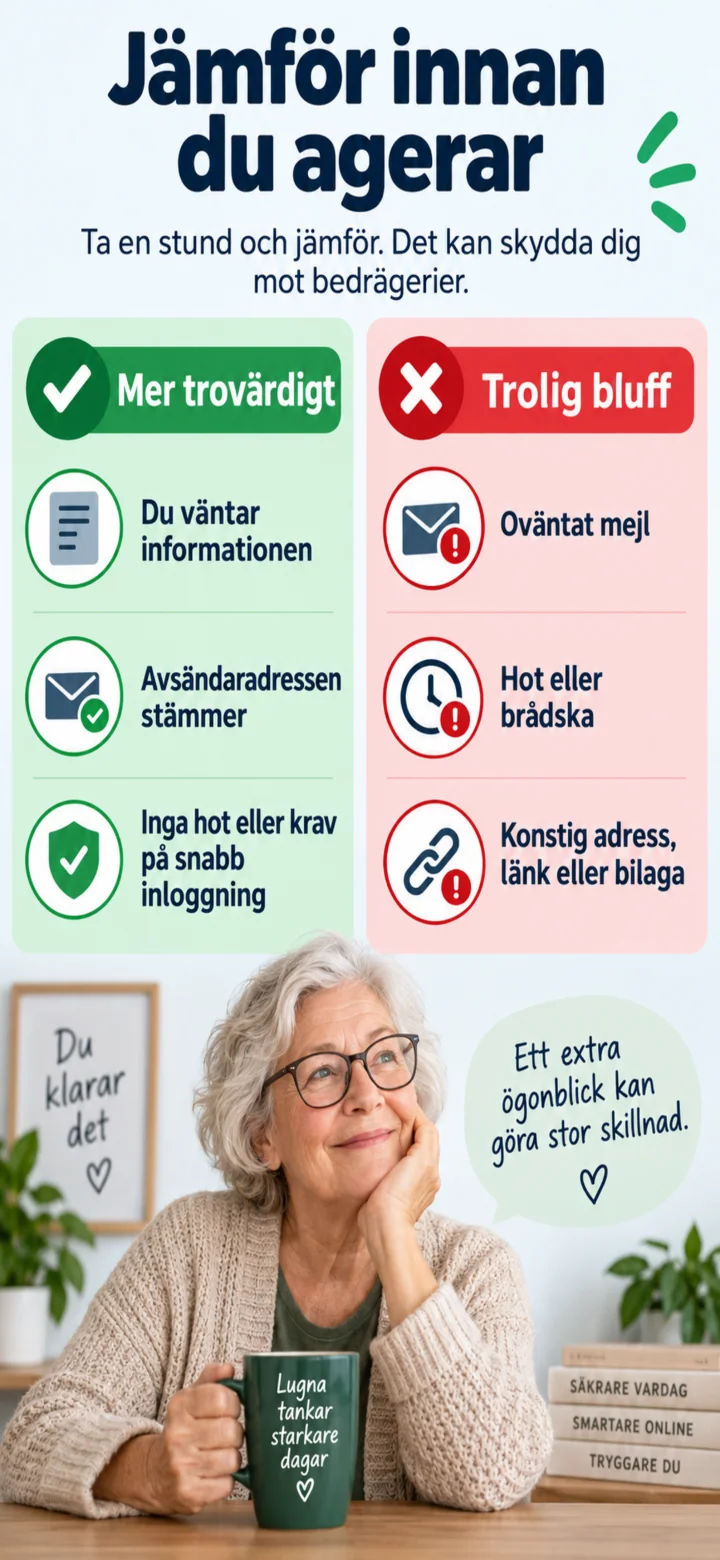
کل آدرس فرستنده را بررسی کنید. نام فرستنده ممکن است واقعی به نظر برسد، حتی اگر آدرس جعلی باشد.
 4گام 4 از 9 · iPhone
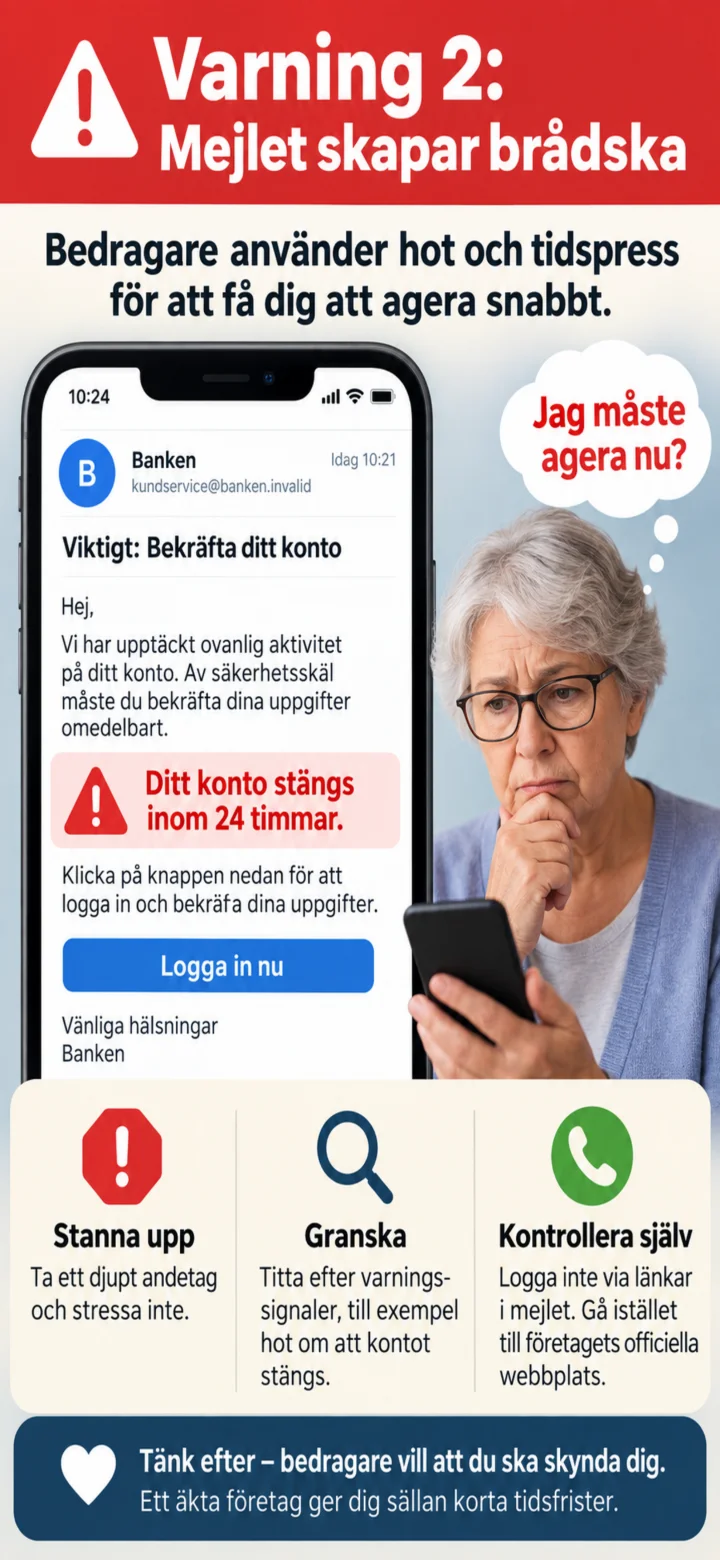
به تهدیدها و فشار زمانی توجه کنید. کلاهبرداران میخواهند شما بدون فکر کردن عمل کنید.
 5گام 5 از 9 · iPhone
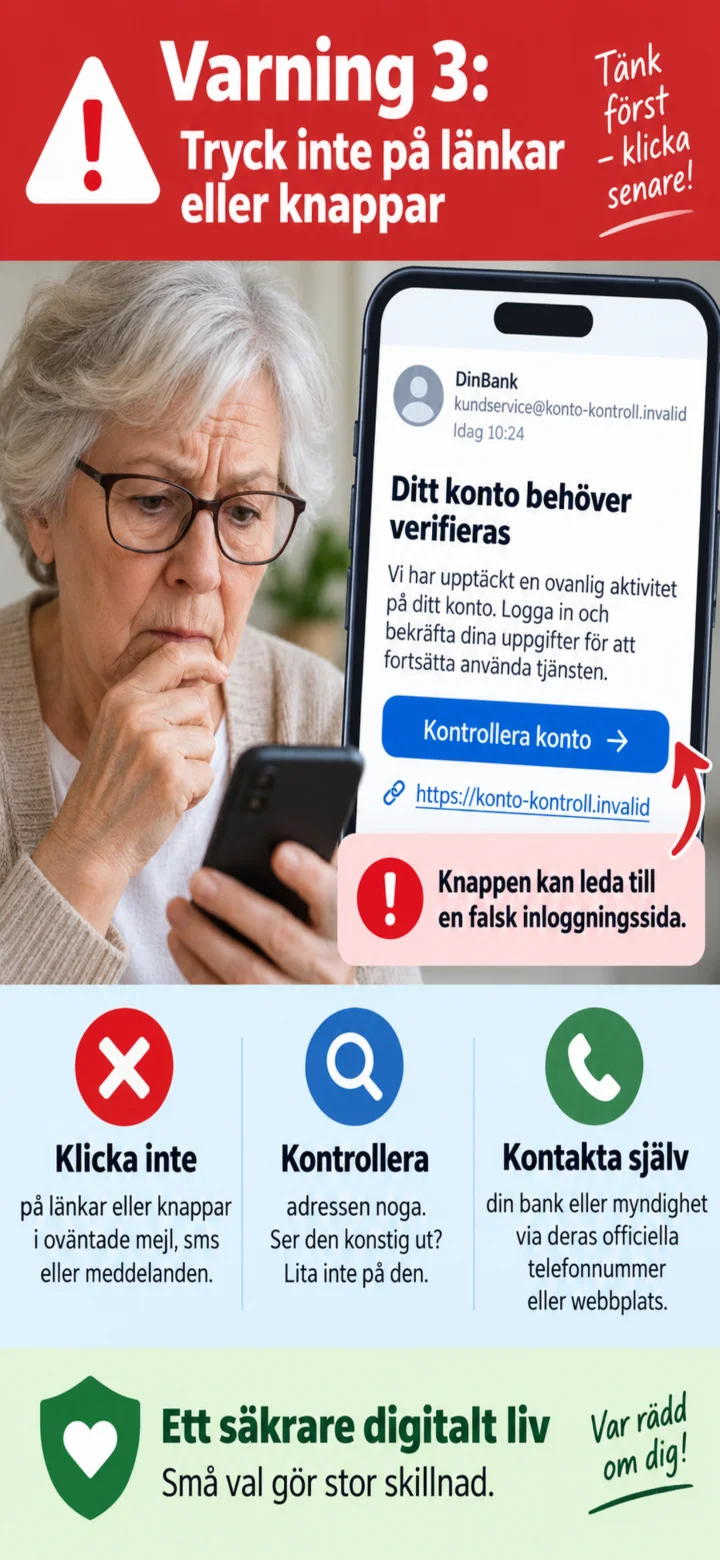
روی لینکها یا دکمهها در یک ایمیل غیرمنتظره کلیک نکنید. آنها ممکن است شما را به یک صفحه ورود جعلی هدایت کنند.
 6گام 6 از 9 · iPhone
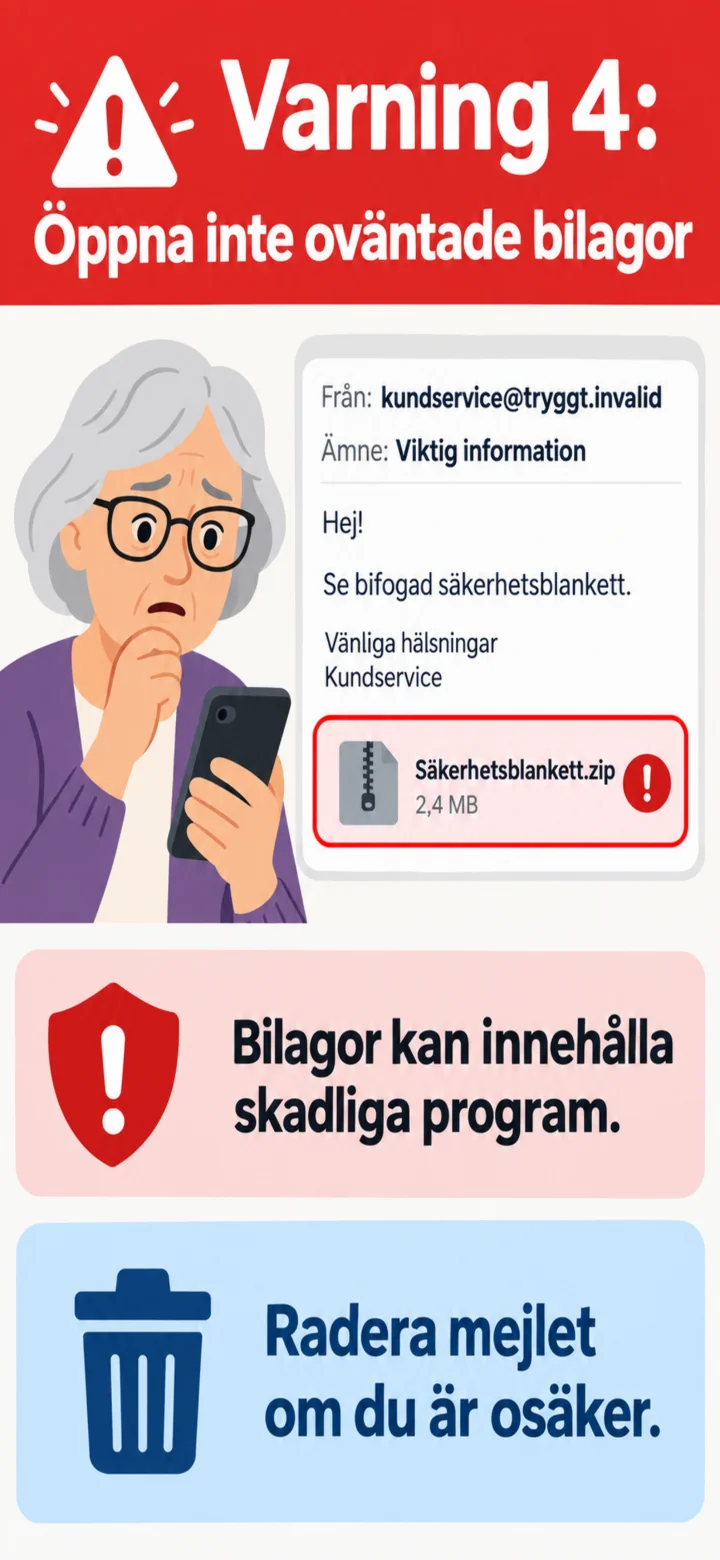
یک پیوست غیرمنتظره را باز نکنید. ممکن است حاوی برنامههای مخرب باشد.
 7گام 7 از 9 · iPhone
مکث کنید و مقایسه کنید. یک ایمیل غیرمنتظره با تهدید، آدرس عجیب، لینک یا پیوست میتواند یک کلاهبرداری باشد.
 8گام 8 از 9 · iPhone
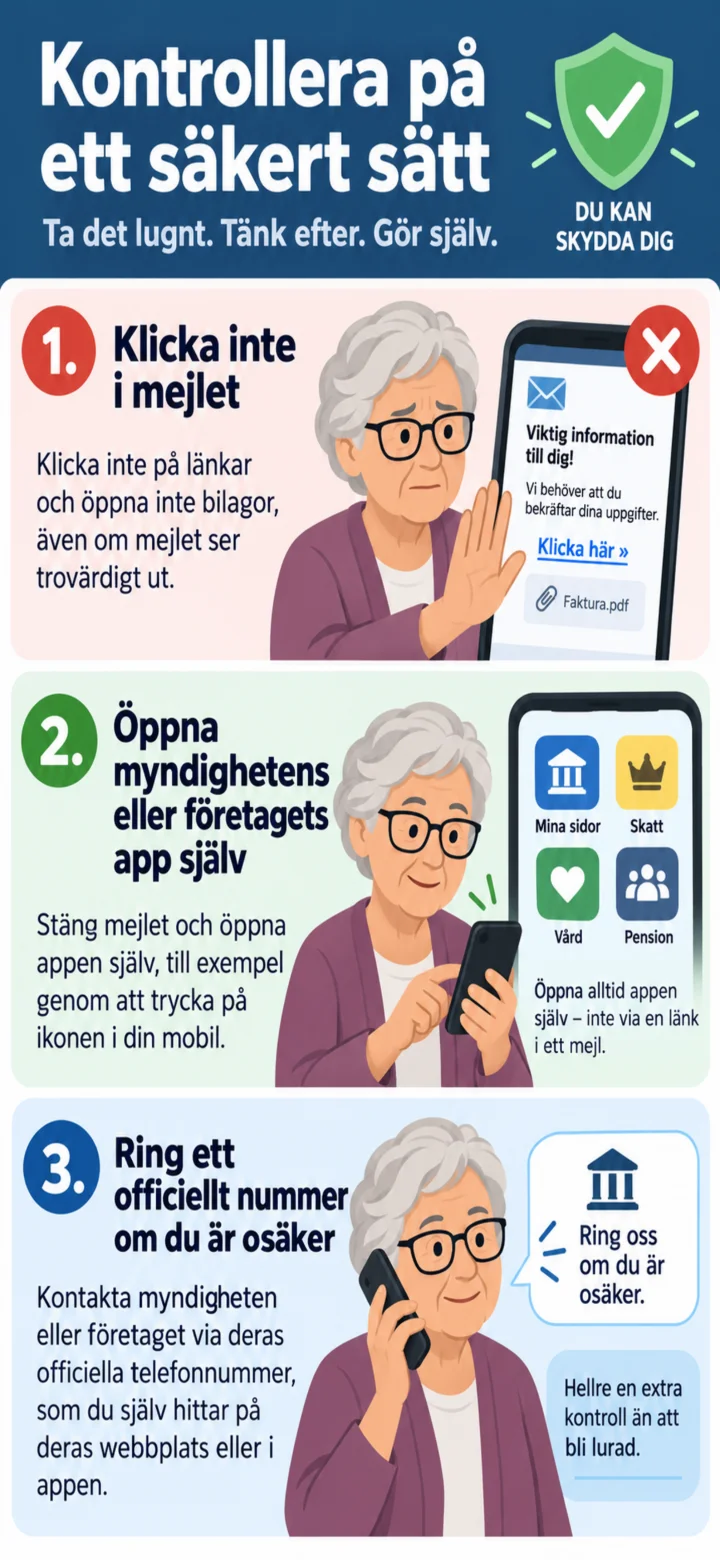
در ایمیل کلیک نکنید. خودتان برنامه (اپلیکیشن) سرویس را باز کنید یا از طریق یک شماره رسمی با شرکت تماس بگیرید.
 9گام 9 از 9 · iPhone
منوی ایمیل را باز کنید، ”Rapportera nätfiske” را انتخاب کنید و سپس ایمیل را حذف کنید.
چگونه یک پیامک کلاهبرداری را تشخیص دهید
iPhone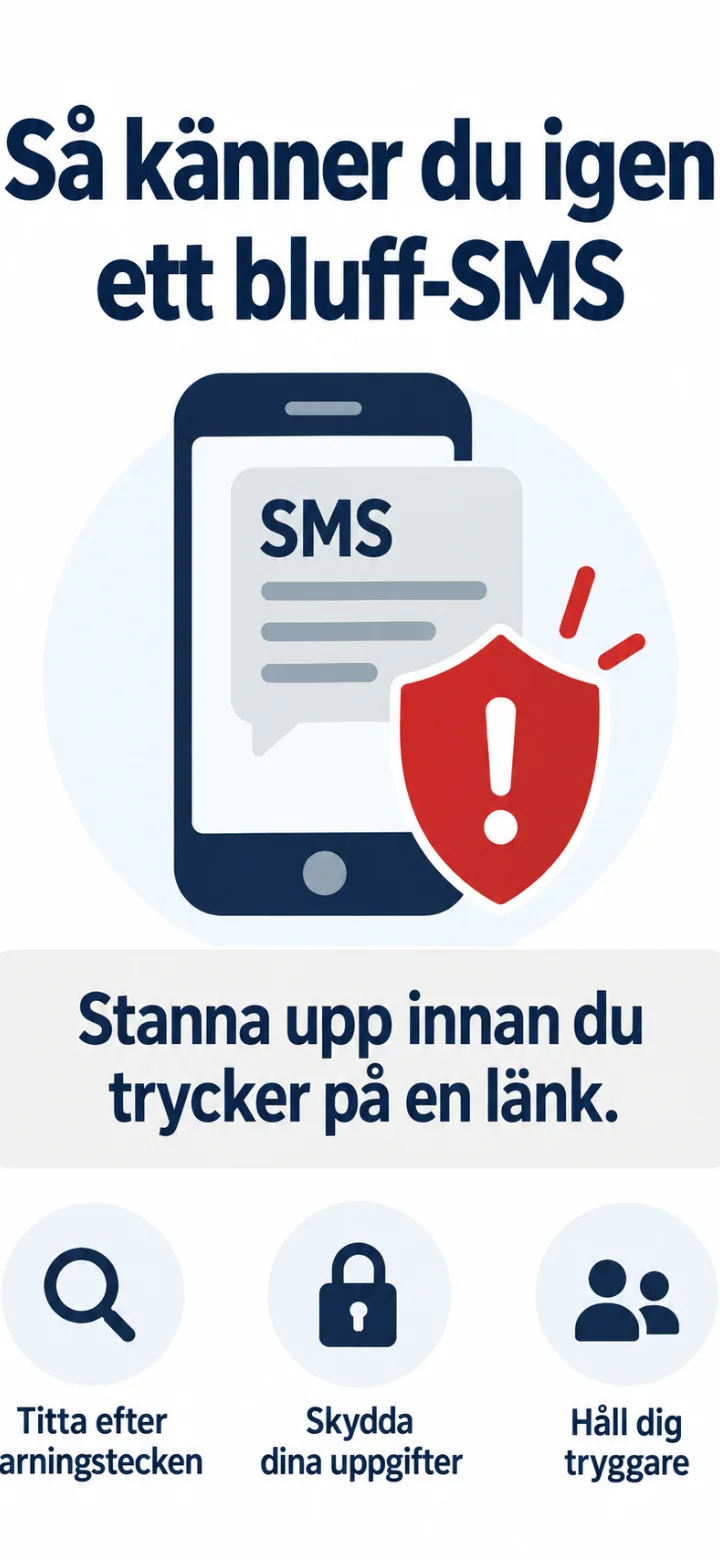 1گام 1 از 9 · iPhone
در این راهنما یاد میگیرید که نشانههای هشداردهنده رایج در یک پیامک کلاهبرداری را تشخیص دهید.
 2گام 2 از 9 · iPhone
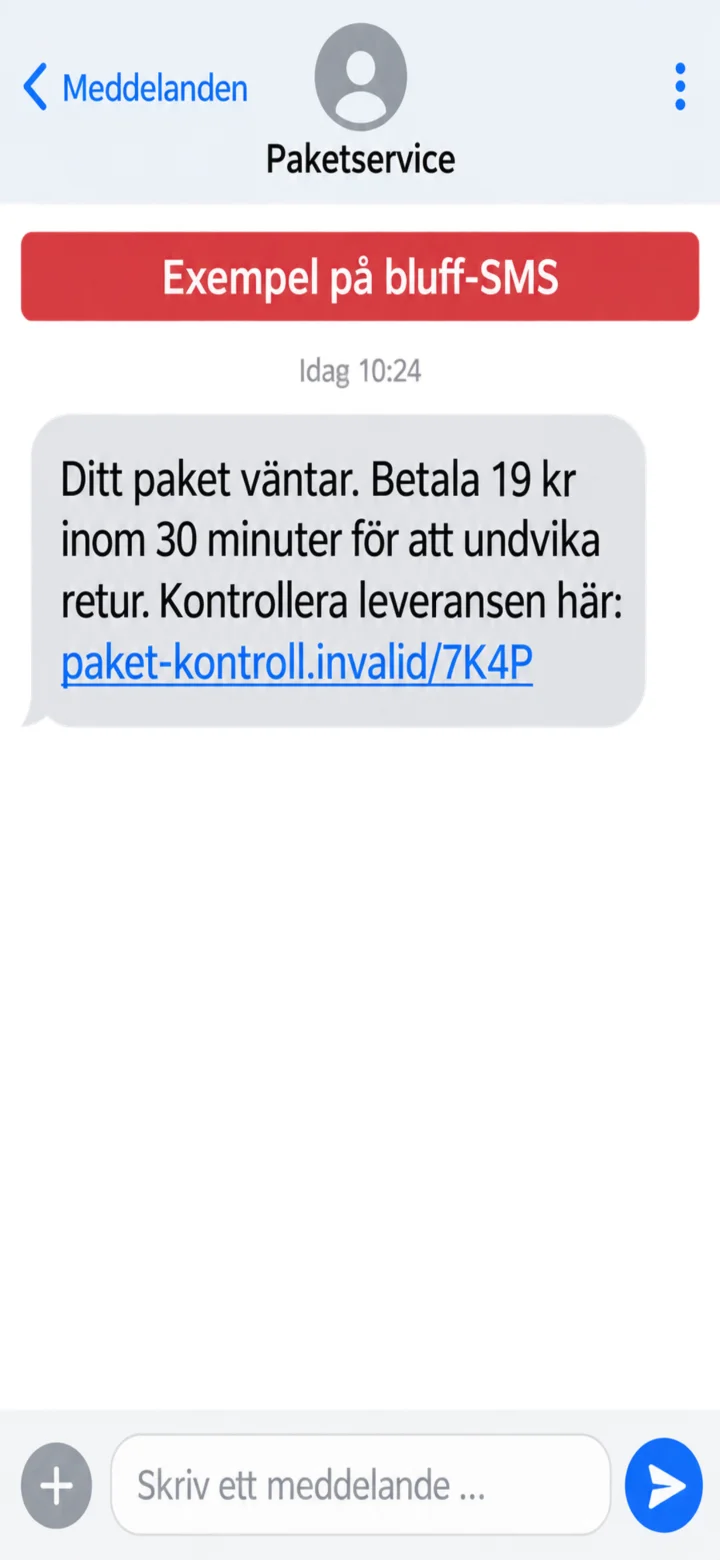
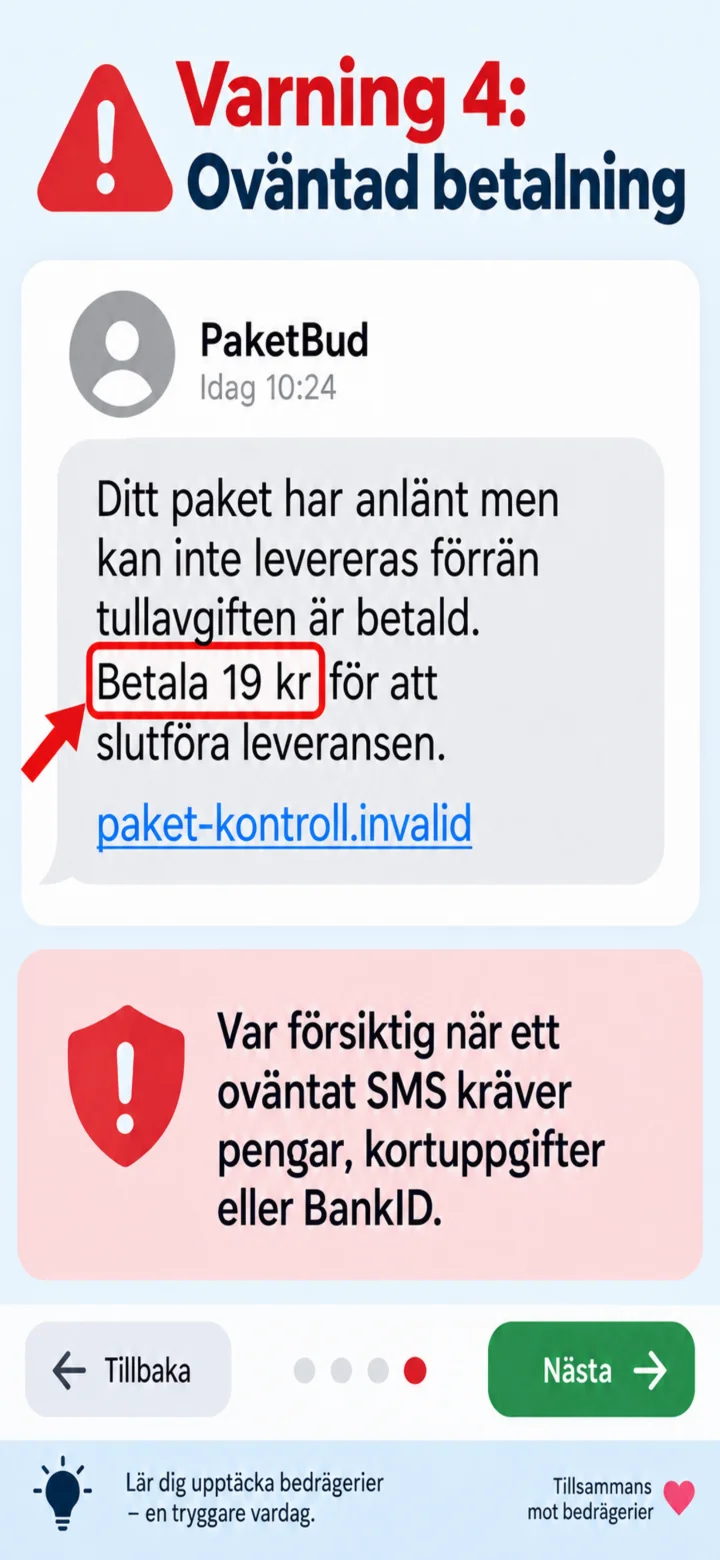
اینجا یک نمونه از پیامک کلاهبرداری را میبینید. پیام ادعا میکند که یک بسته در انتظار شماست و نیاز به پرداخت سریع دارد.
 3گام 3 از 9 · iPhone
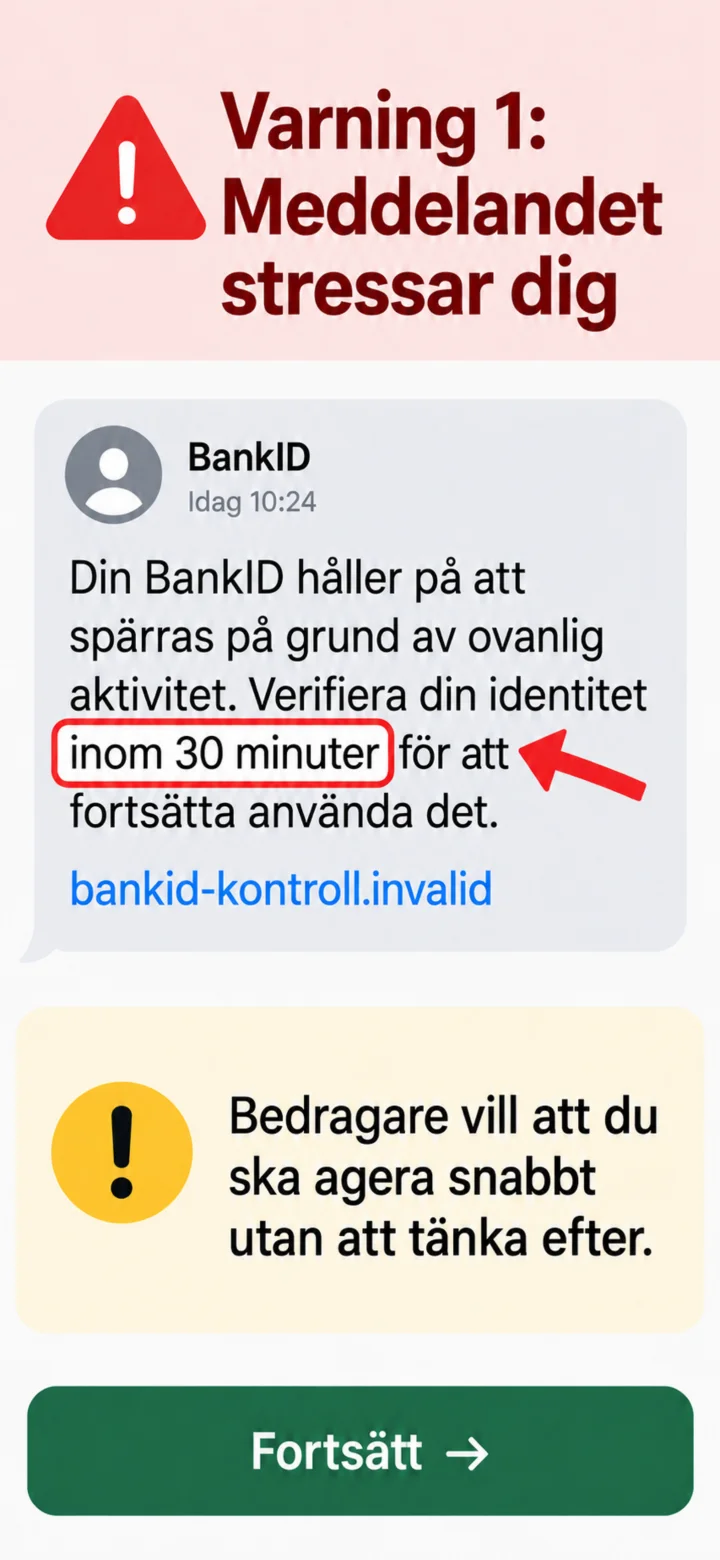
اولین نشانه هشداردهنده، عجله است. کلاهبردار میخواهد شما بدون تأمل سریع عمل کنید.
 4گام 4 از 9 · iPhone
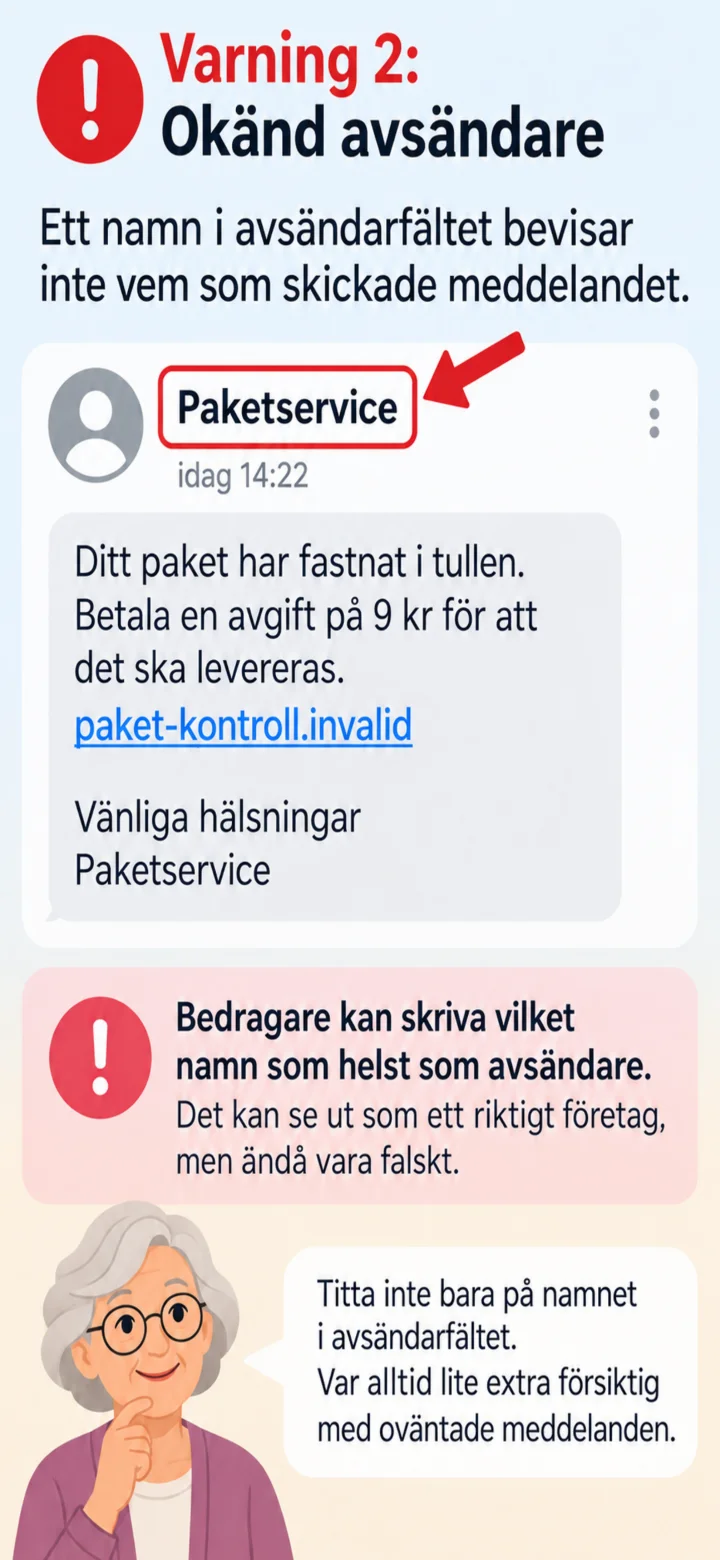
یک نام در قسمت فرستنده ثابت نمیکند که چه کسی پیام را فرستاده است. نام فرستنده میتواند جعلی باشد.
 5گام 5 از 9 · iPhone
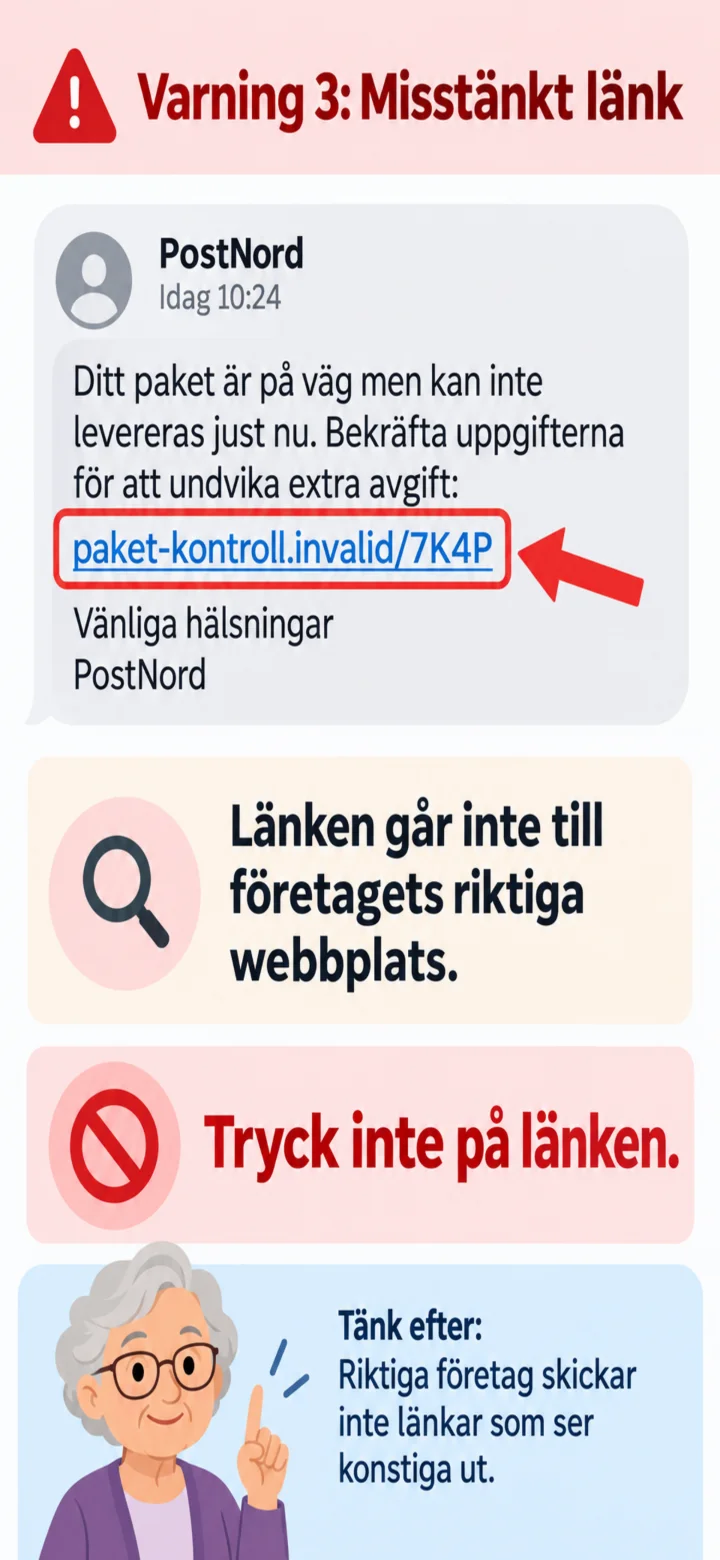
یک نشانه هشداردهنده دیگر، یک آدرس وب عجیب است. روی لینک کلیک نکنید.
 6گام 6 از 9 · iPhone
وقتی یک پیامک غیرمنتظره از شما پول، اطلاعات کارت یا BankID مطالبه میکند، مراقب باشید.
 7گام 7 از 9 · iPhone
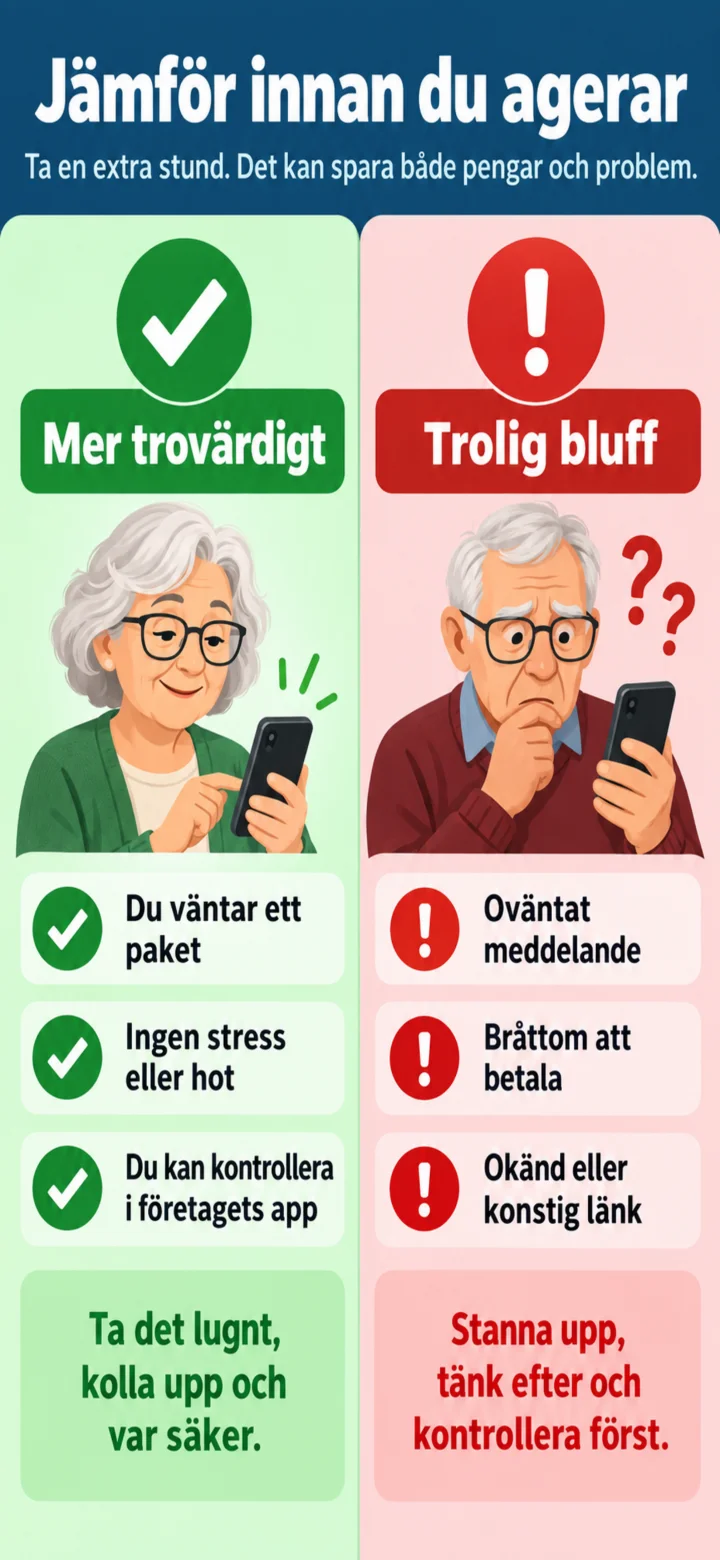
مکث کنید و مقایسه کنید. آیا واقعاً منتظر یک بسته هستید؟ آیا پیام غیرمنتظره یا استرسزا است؟
 8گام 8 از 9 · iPhone
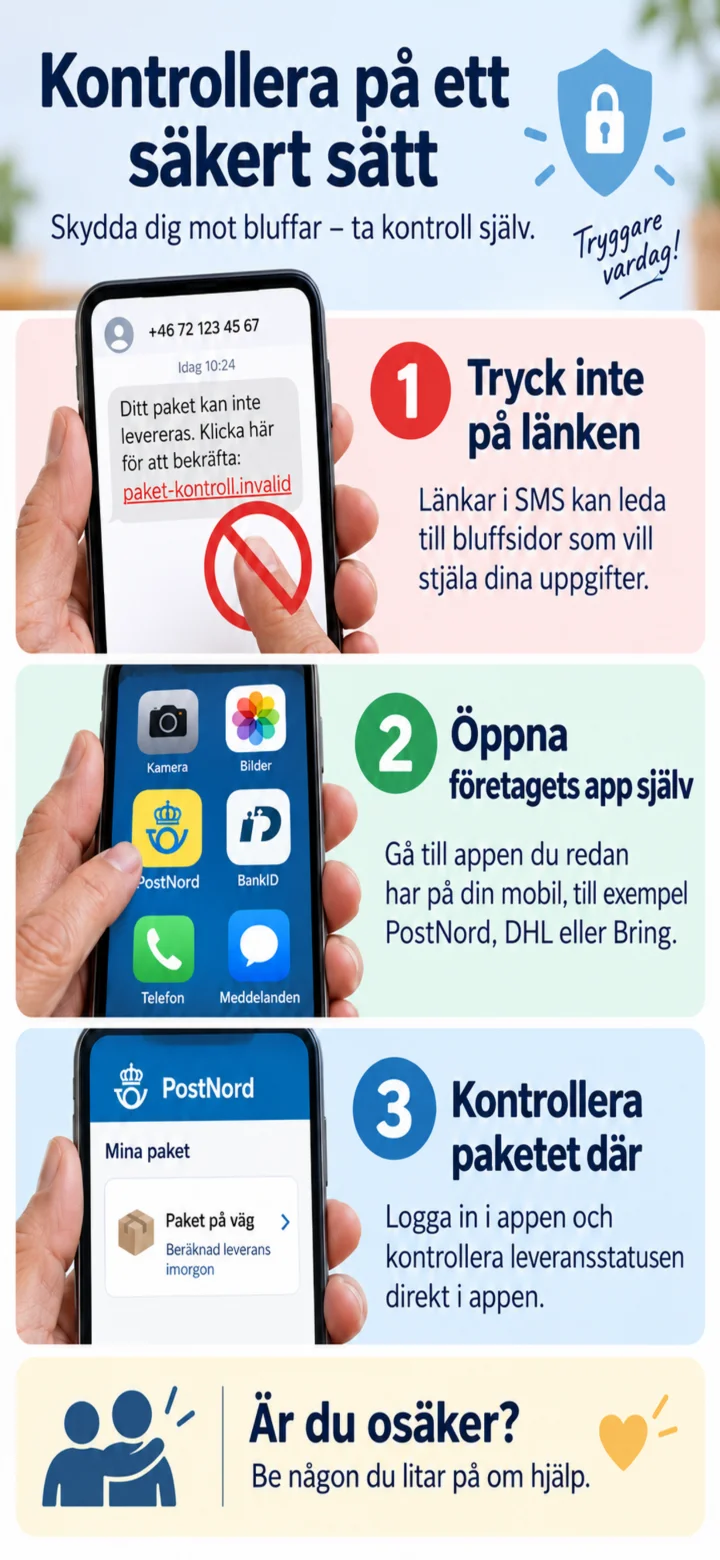
روی لینک کلیک نکنید. در عوض، برنامه (اپلیکیشن) شرکت را باز کنید یا خودتان آدرس وب رسمی را وارد کنید.
 9گام 9 از 9 · iPhone
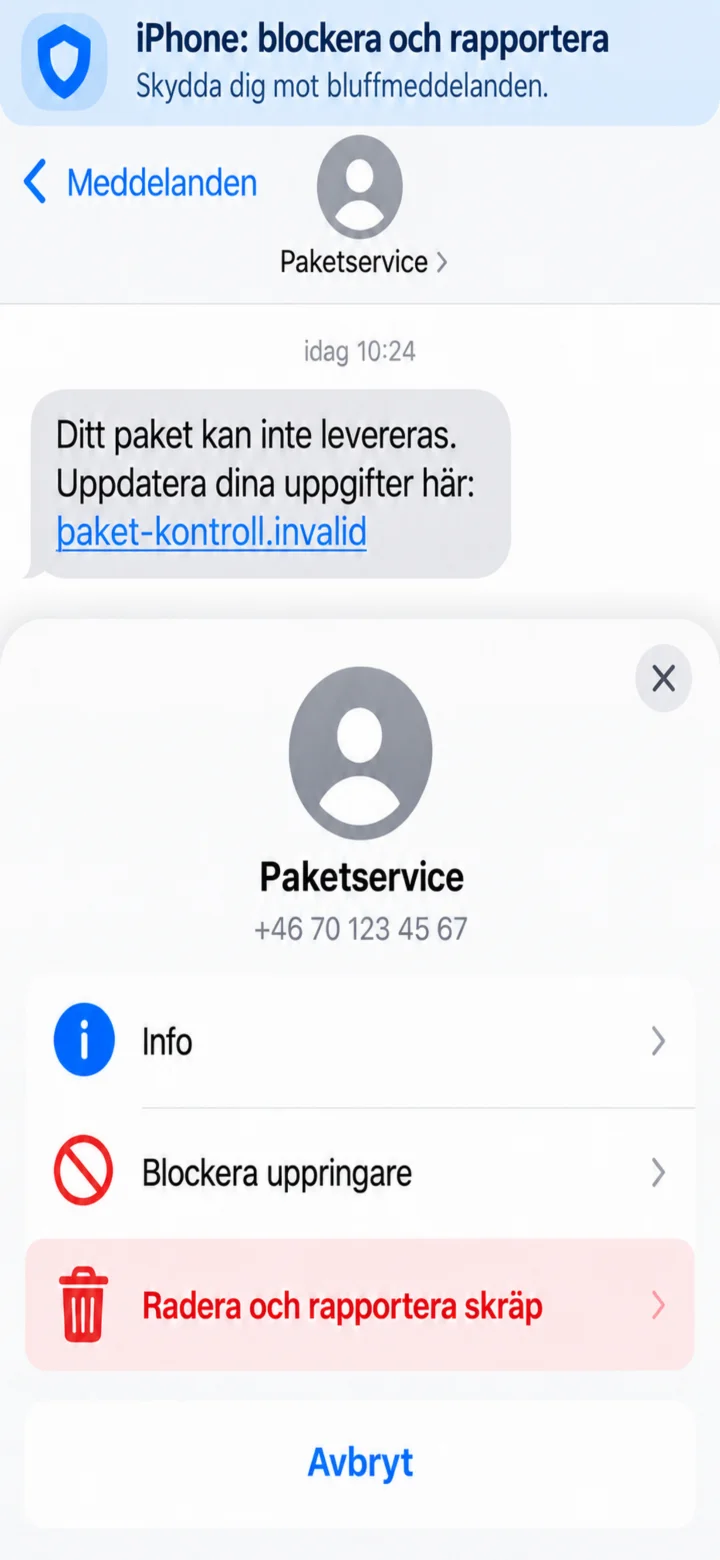
در آیفون، اطلاعات فرستنده را باز میکنید و انتخاب میکنید که پیام را مسدود (blockera) یا حذف (radera) کرده و به عنوان هرزنامه (skräp) گزارش دهید.
مسدود کردن یک شماره تلفن و فرستنده پیامک
iPhone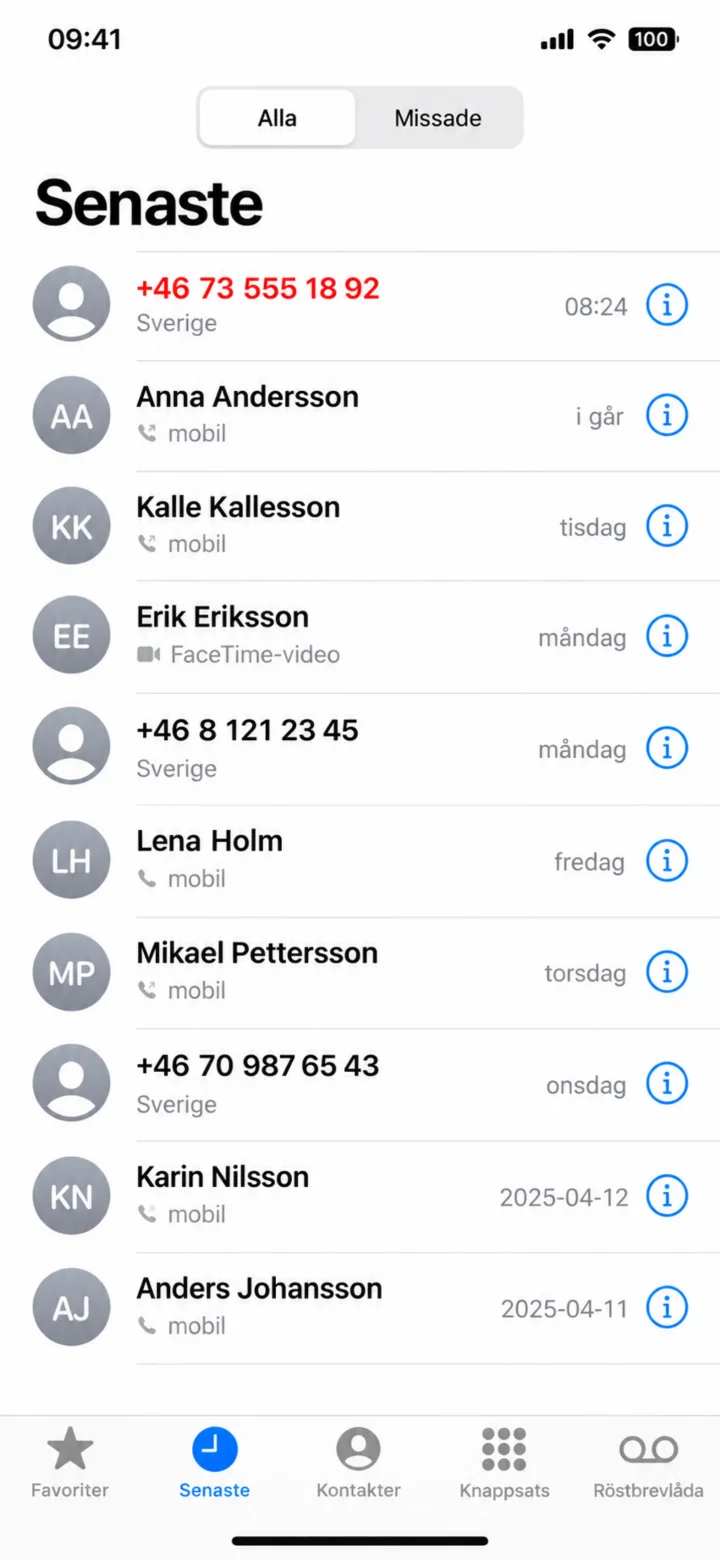 1گام 1 از 7 · iPhone
برنامه Telefon (تلفن) را باز کنید و روی Senaste (اخیر) ضربه بزنید. شمارهای را که میخواهید مسدود کنید پیدا کنید و روی نماد اطلاعات آبی رنگ در سمت راست ضربه بزنید.
 2گام 2 از 7 · iPhone
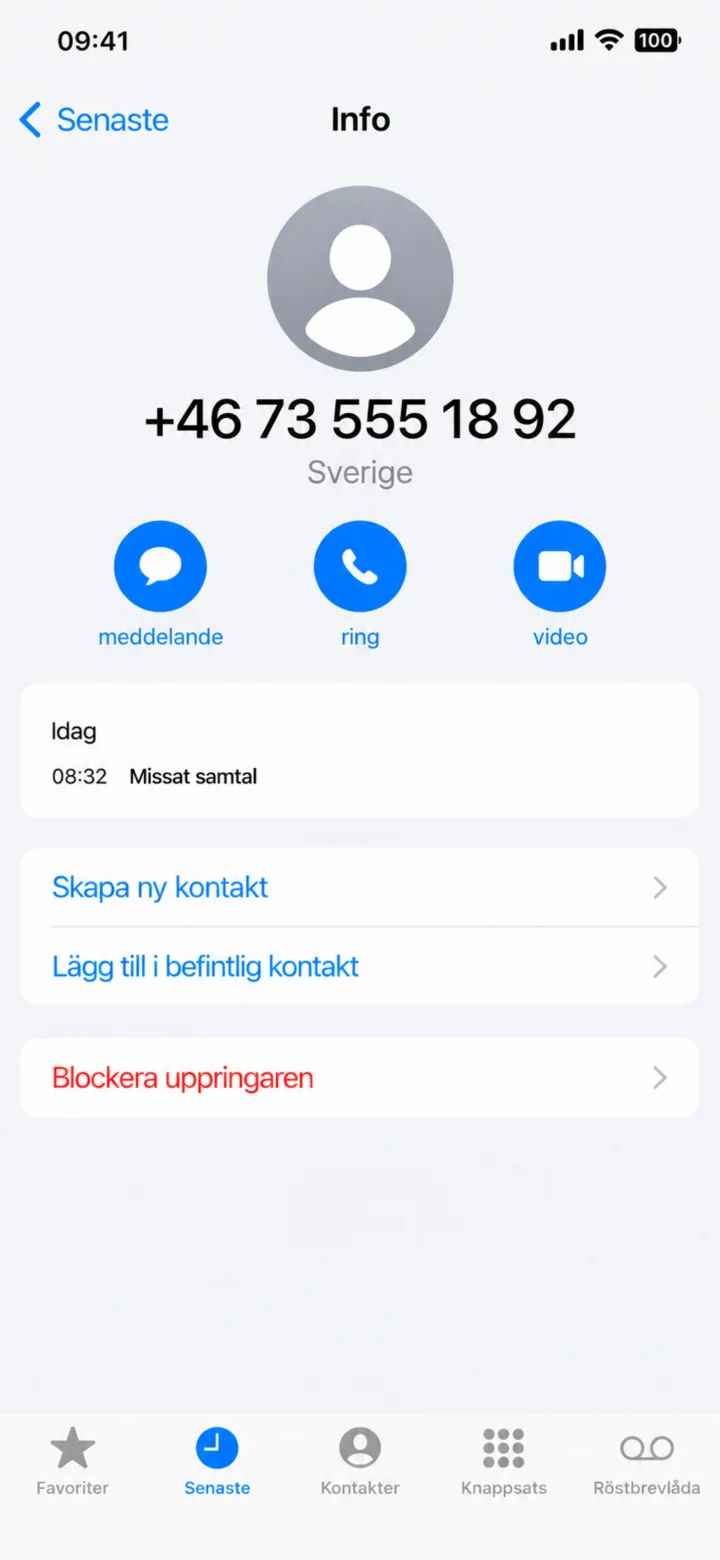
در صفحه اطلاعات به پایین پیمایش کنید و روی ”Blockera uppringaren” (مسدود کردن تماسگیرنده) ضربه بزنید.
 3گام 3 از 7 · iPhone
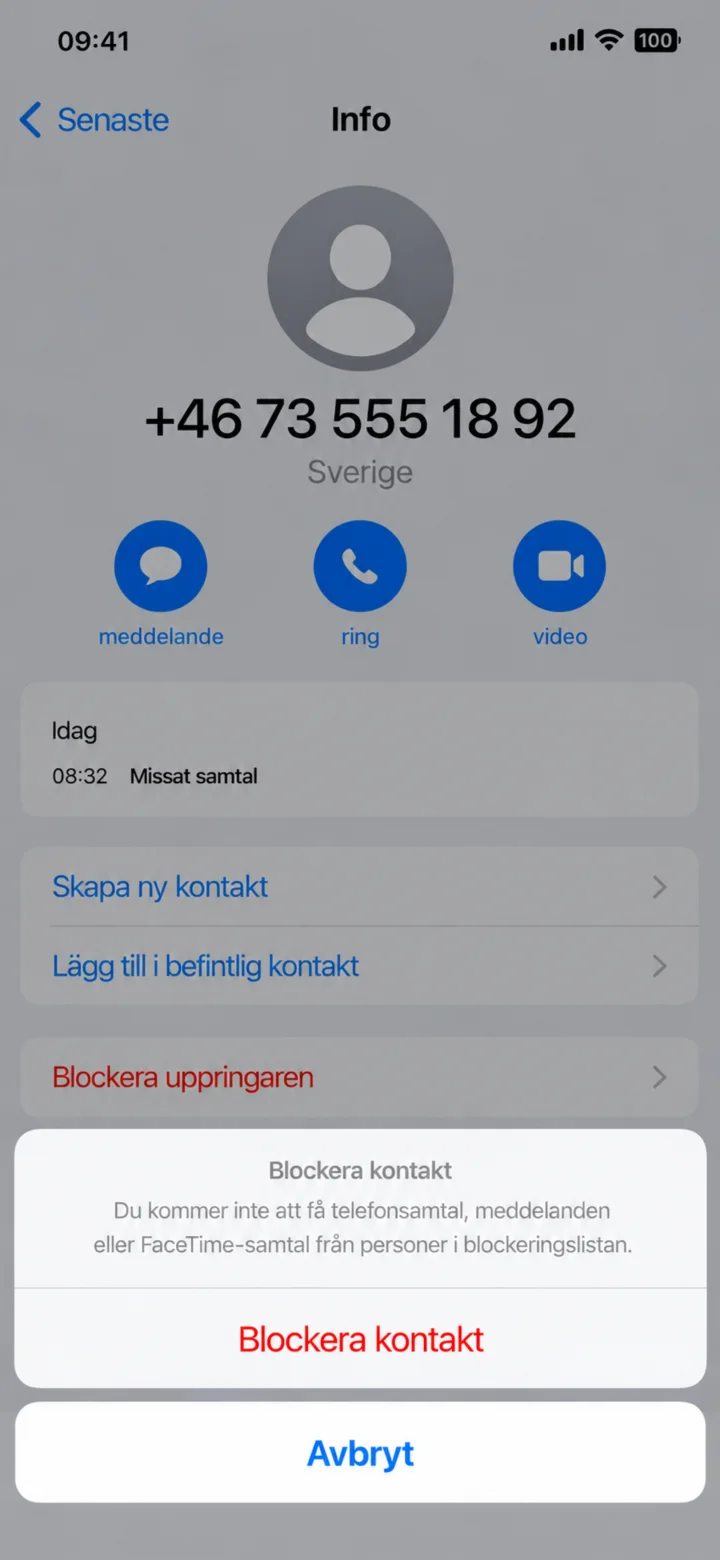
برای تأیید، روی ”Blockera kontakt” (مسدود کردن مخاطب) ضربه بزنید. سپس این شماره نمیتواند با شما تماس بگیرد یا پیام ارسال کند.
 4گام 4 از 7 · iPhone
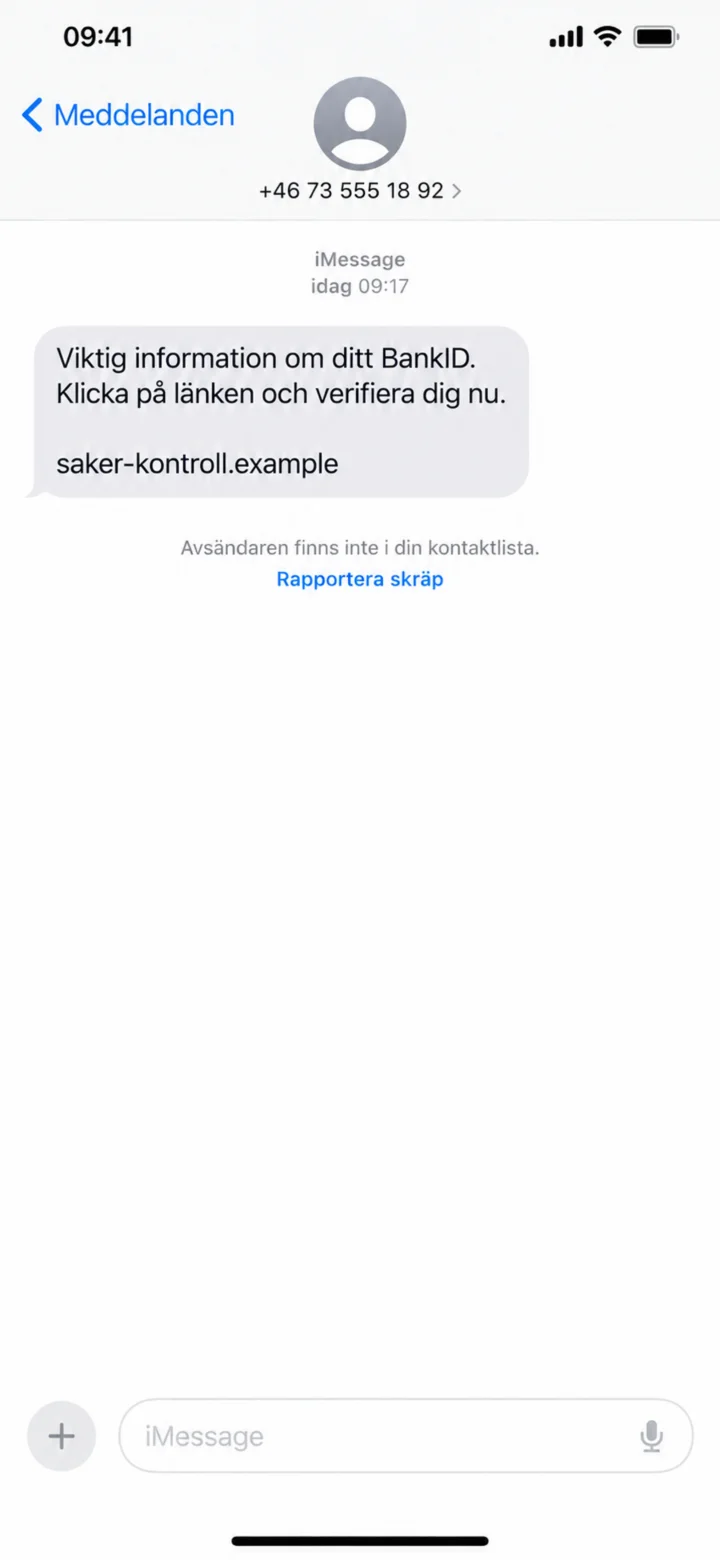
پیام مشکوک را باز کنید. روی هیچ لینکی ضربه نزنید. در عوض، روی شماره فرستنده در بالای صفحه ضربه بزنید. اگر ”Rapportera skräp” (گزارش هرزنامه) نمایش داده شد، میتوانید از آن گزینه استفاده کنید.
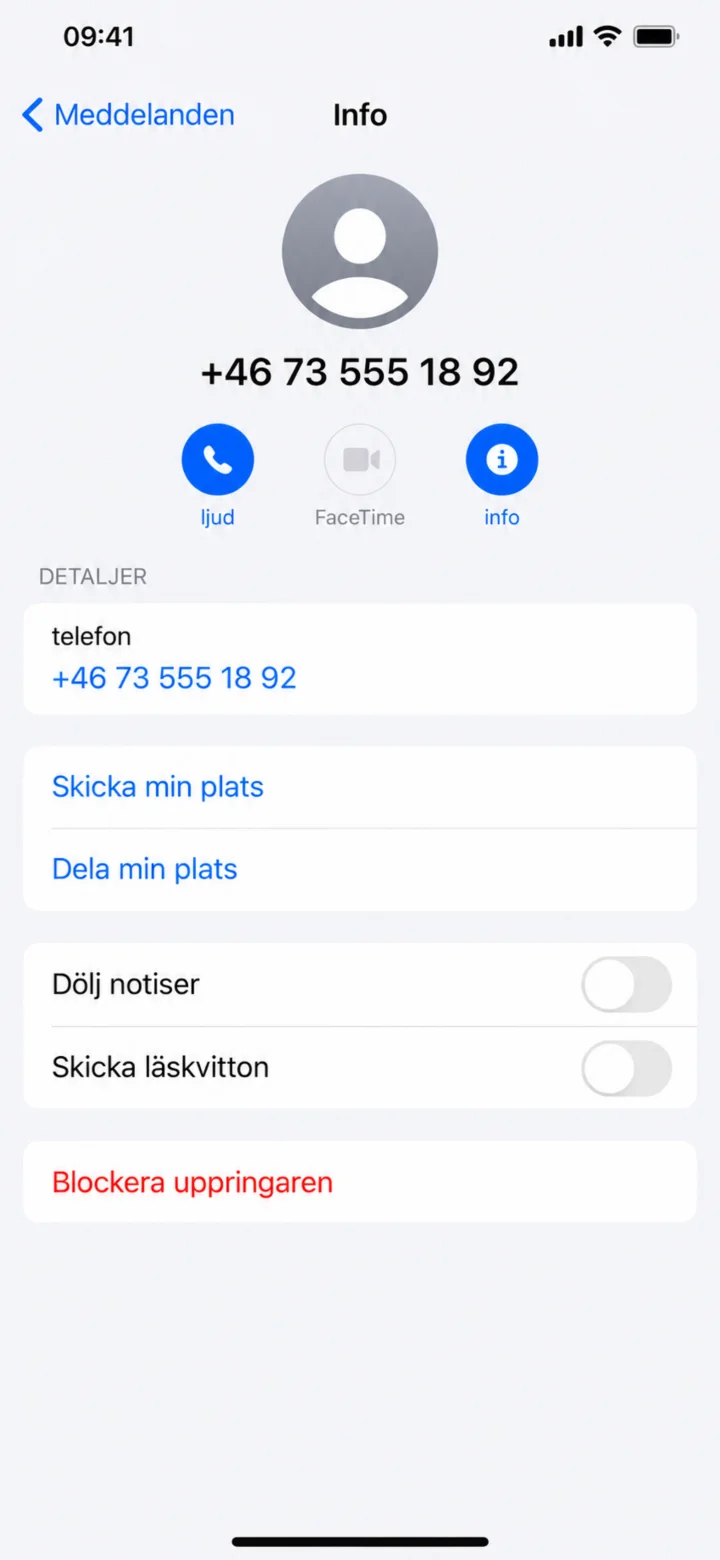 5گام 5 از 7 · iPhone
در صفحه اطلاعات به پایین پیمایش کنید و روی ”Blockera uppringaren” (مسدود کردن تماسگیرنده) ضربه بزنید. این کار پیامها را نیز از این شماره مسدود میکند.
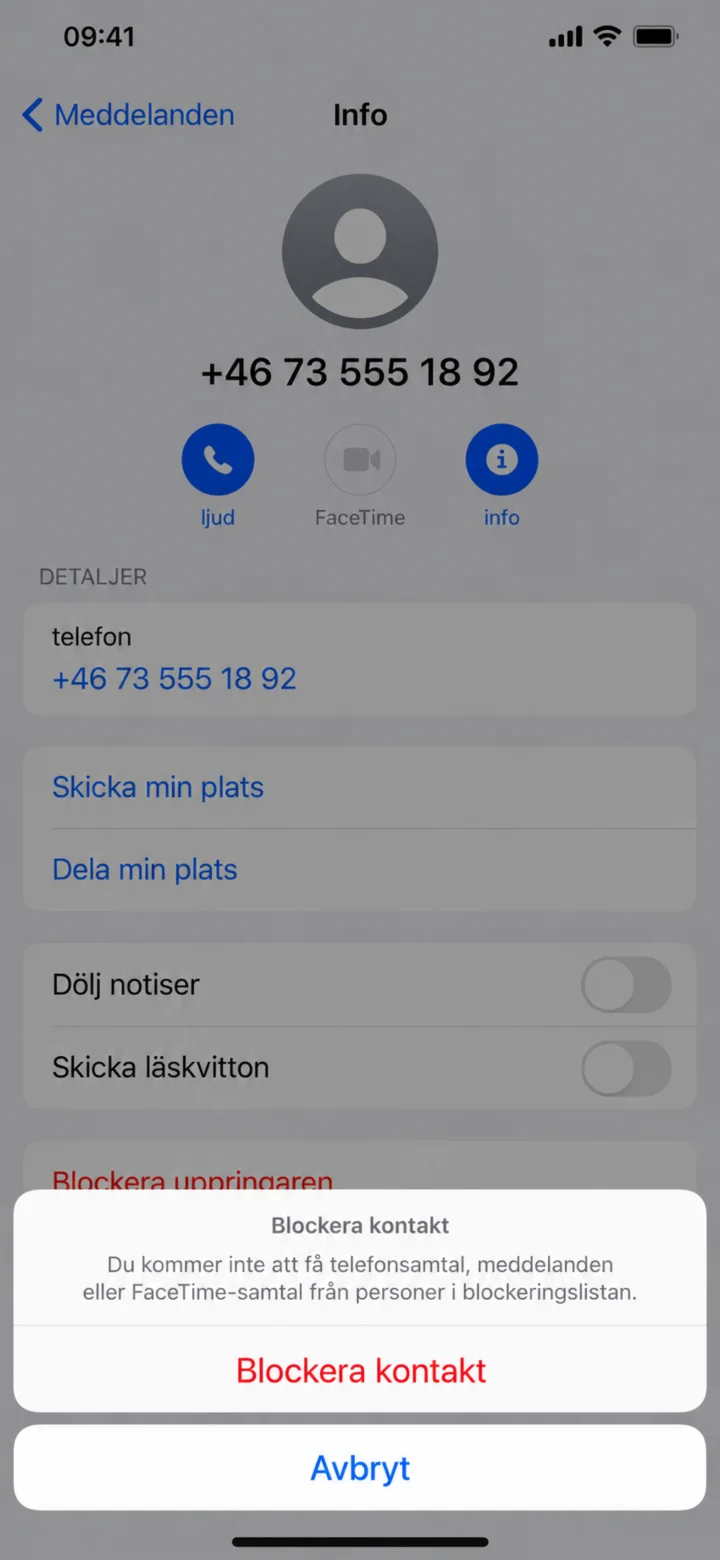 6گام 6 از 7 · iPhone
با ضربه زدن روی ”Blockera kontakt” (مسدود کردن مخاطب) تأیید کنید.
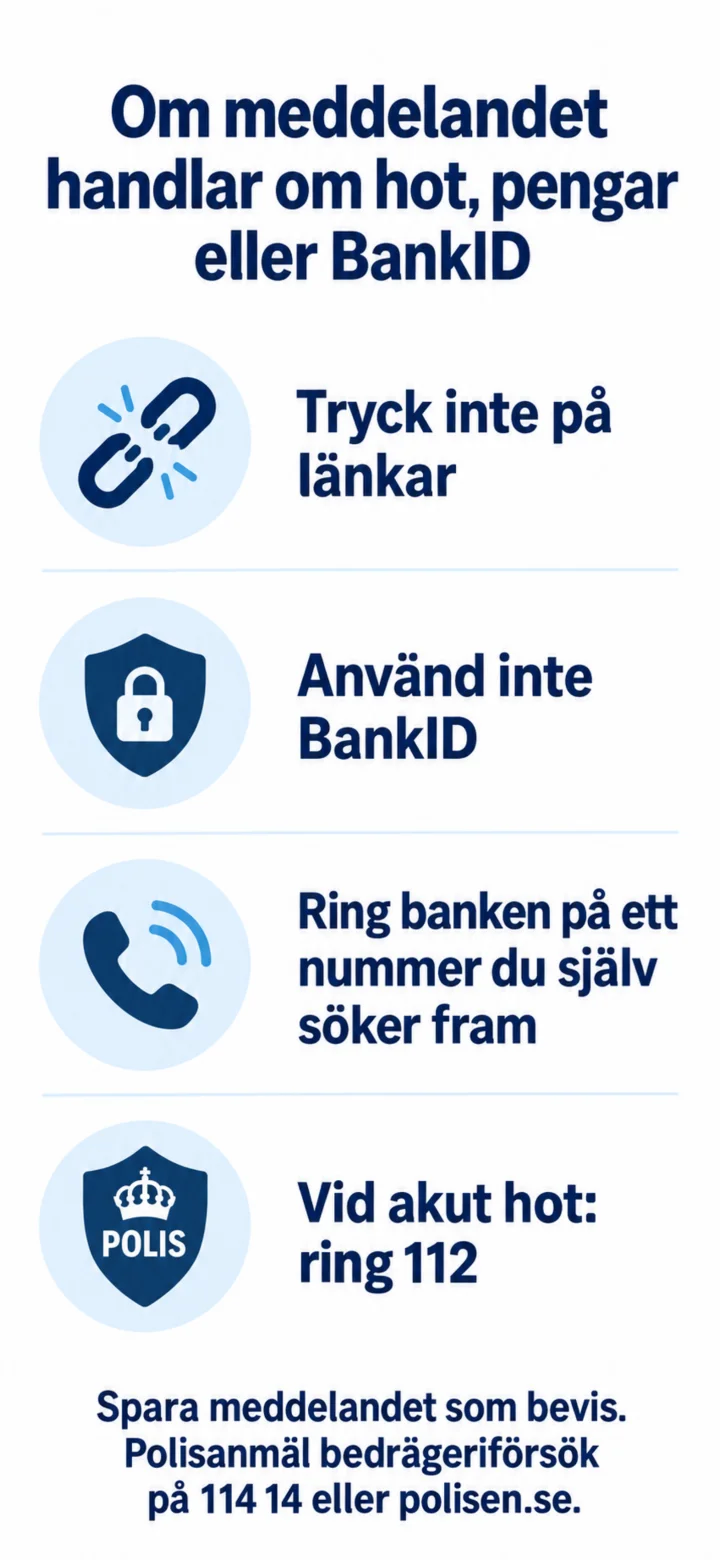 7گام 7 از 7 · iPhone
اگر پیام مربوط به تهدید، پول یا BankID است، نباید روی لینکها ضربه بزنید و از BankID استفاده نکنید. با شمارهای که خودتان پیدا میکنید با بانک تماس بگیرید. در صورت تهدید فوری، با 112 تماس بگیرید. پیام را به عنوان مدرک ذخیره کنید و تلاش برای کلاهبرداری را به 114 14 یا polisen punkt se گزارش دهید.