Wszystkie poradniki w temacie, każdy od nowej strony. Łącznie 43 kroków.
Wskazówka: odznacz „Nagłówki i stopki” w oknie drukowania, aby nie drukować adresu strony.
Ostrzeżenia oszustw
Poradniki krok po kroku · 5 poradników
 iPhone
Spis treści
- 1.Jak chronić się przed oszustami, którzy dzwonią9 kroków
- 2.Jak rozpoznać fałszywą wiadomość e-mail9 kroków
- 3.Jak rozpoznać oszukańczy SMS9 kroków
- 4.Jak tworzyć i zarządzać silnymi hasłami9 kroków
- 5.Zablokuj numer telefonu i nadawcę SMS7 kroków
Jak chronić się przed oszustami, którzy dzwonią
iPhone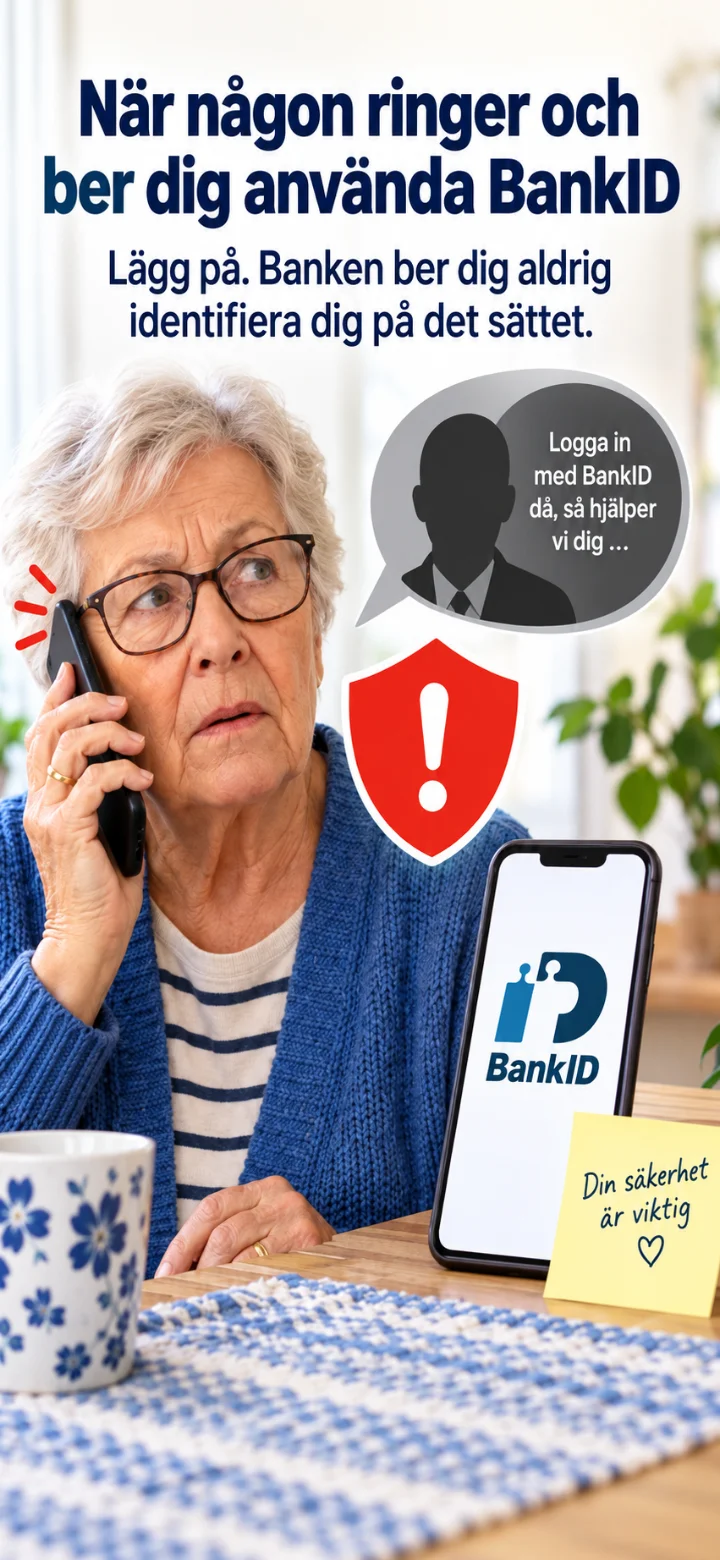 1Krok 1 z 9 · iPhone
W tym przewodniku dowiesz się, co zrobić, jeśli ktoś zadzwoni i poprosi Cię o użycie BankID.
 2Krok 2 z 9 · iPhone
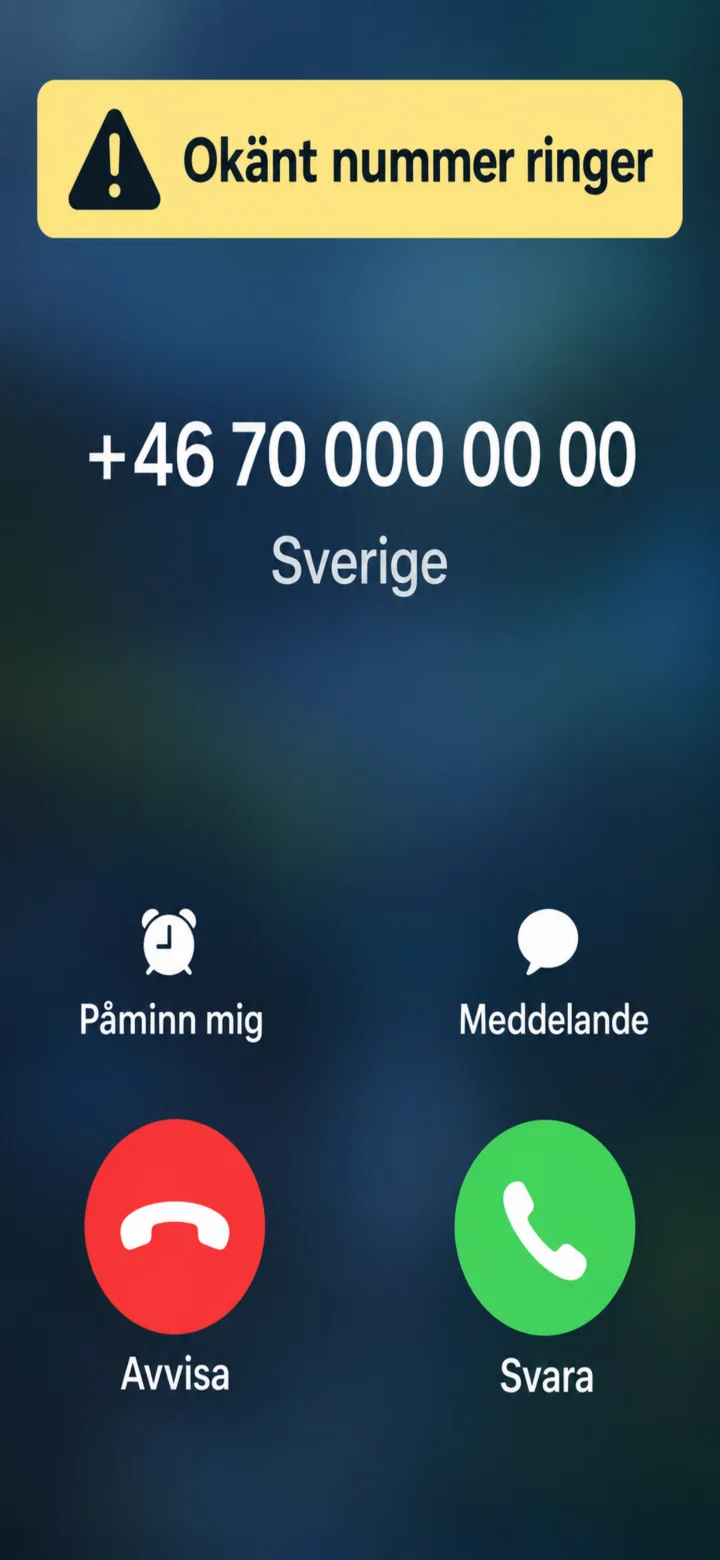
Var försiktig när ett okänt nummer ringer. Numret på skärmen bevisar inte vem som ringer.
 3Krok 3 z 9 · iPhone
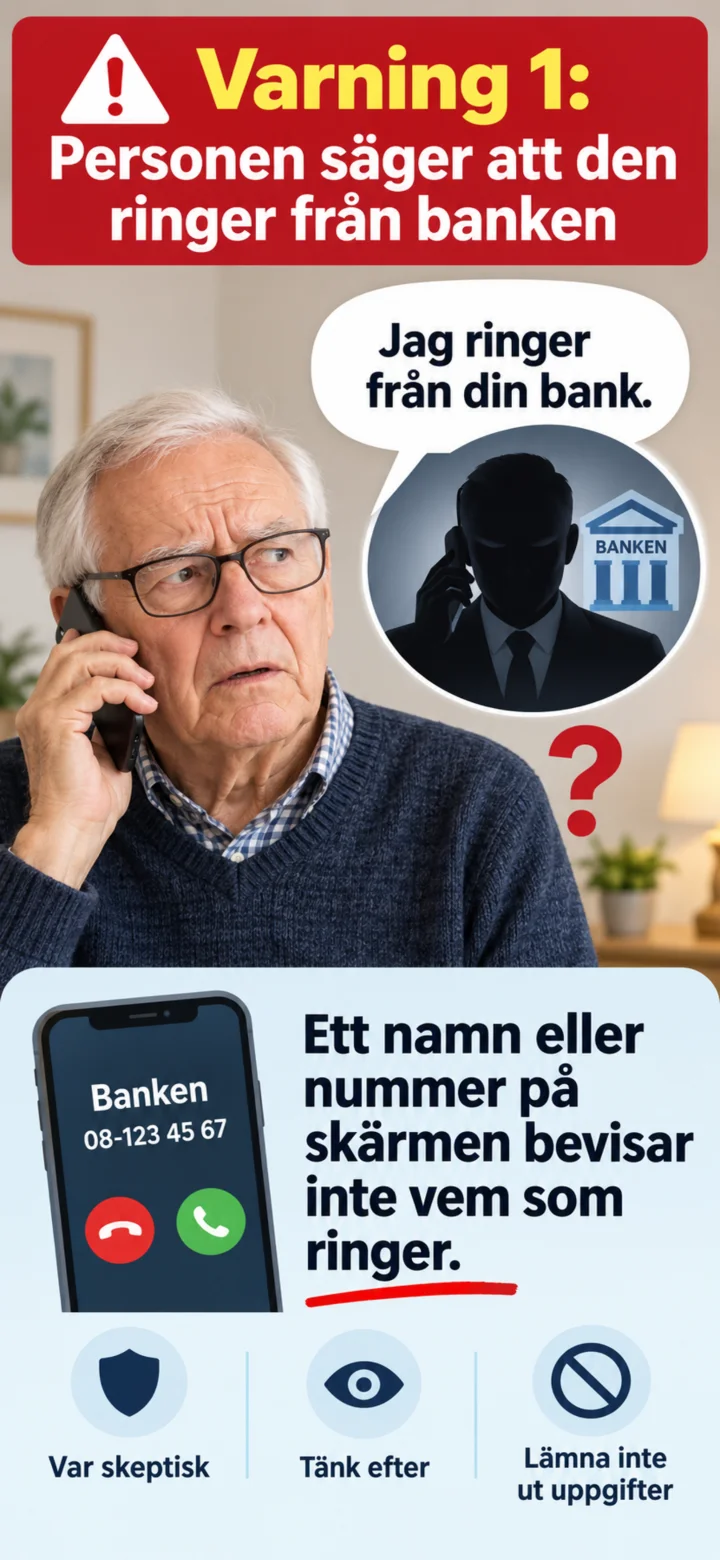
Oszust może twierdzić, że dzwoni z banku, policji lub urzędu.
 4Krok 4 z 9 · iPhone
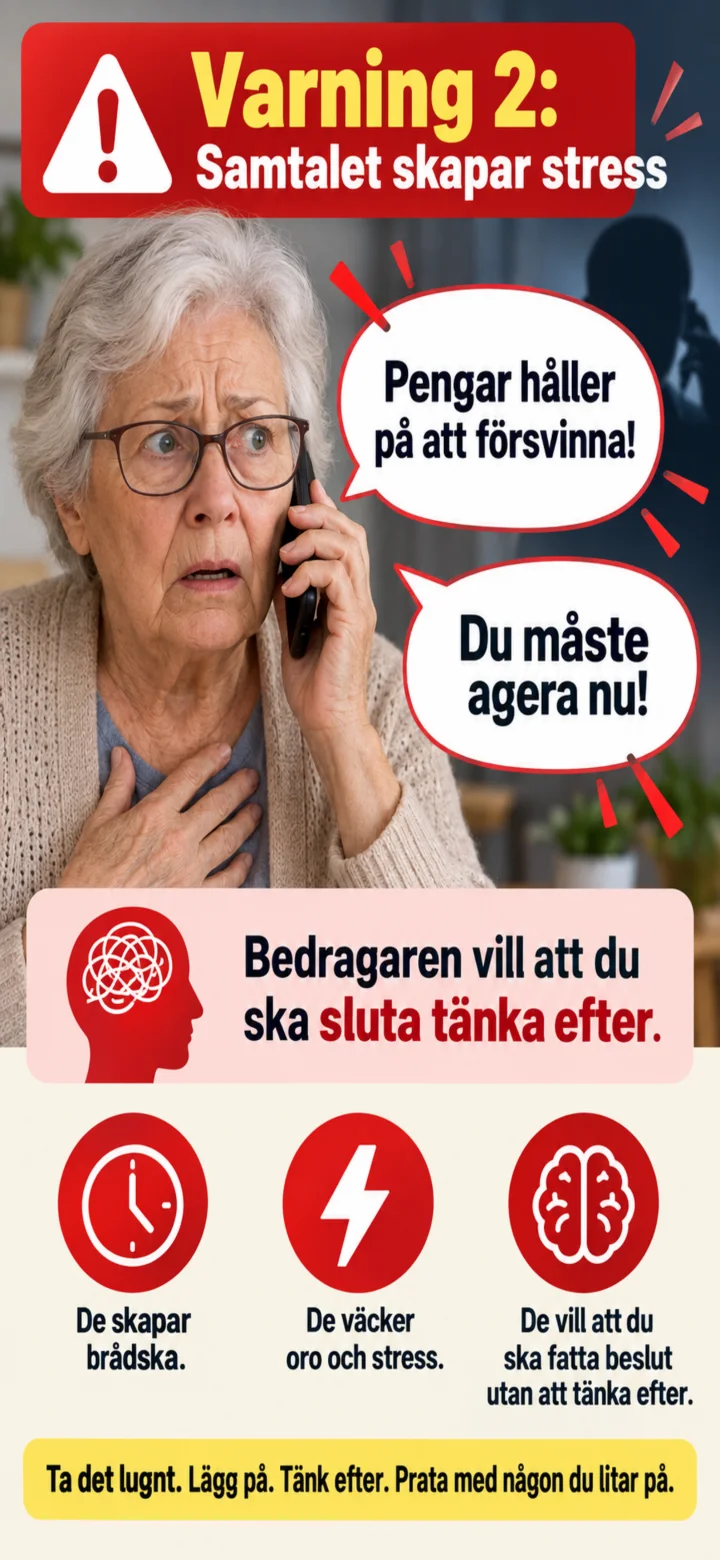
Oszust często próbuje wywołać stres i mówi, że musisz działać natychmiast.
 5Krok 5 z 9 · iPhone
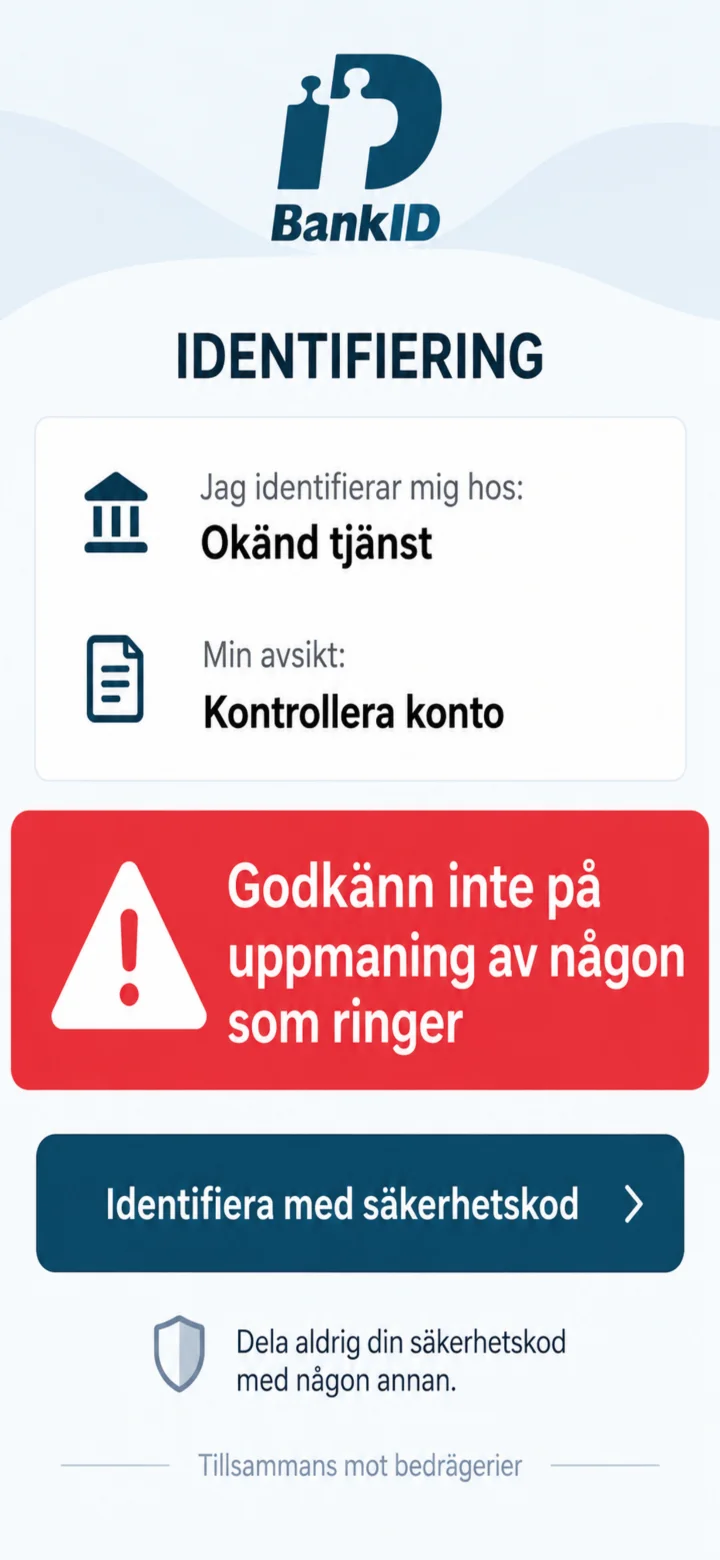
Nigdy nie zatwierdzaj prośby o BankID na żądanie osoby, która do Ciebie dzwoni.
 6Krok 6 z 9 · iPhone
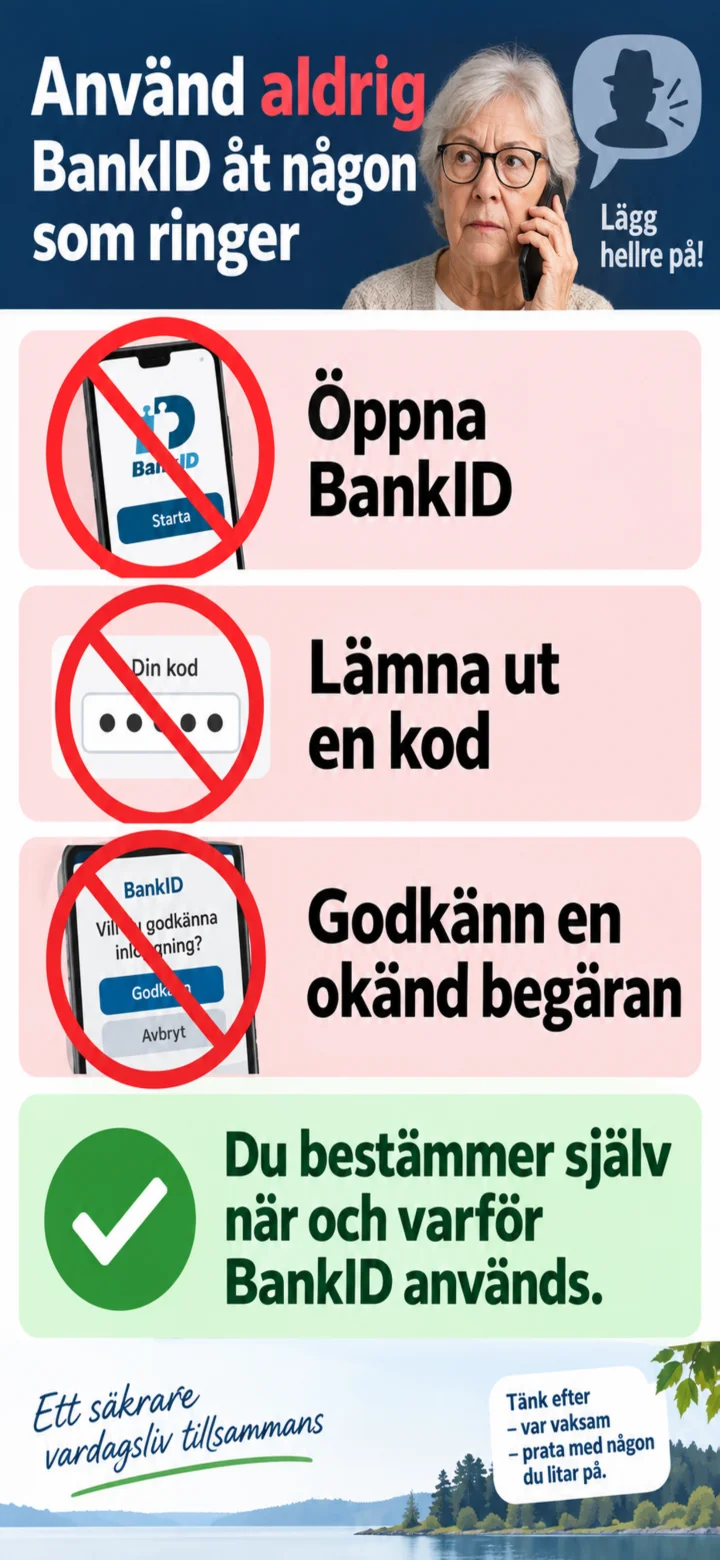
Nie otwieraj BankID, nie podawaj kodów i nie zatwierdzaj nieznanej prośby.
 7Krok 7 z 9 · iPhone
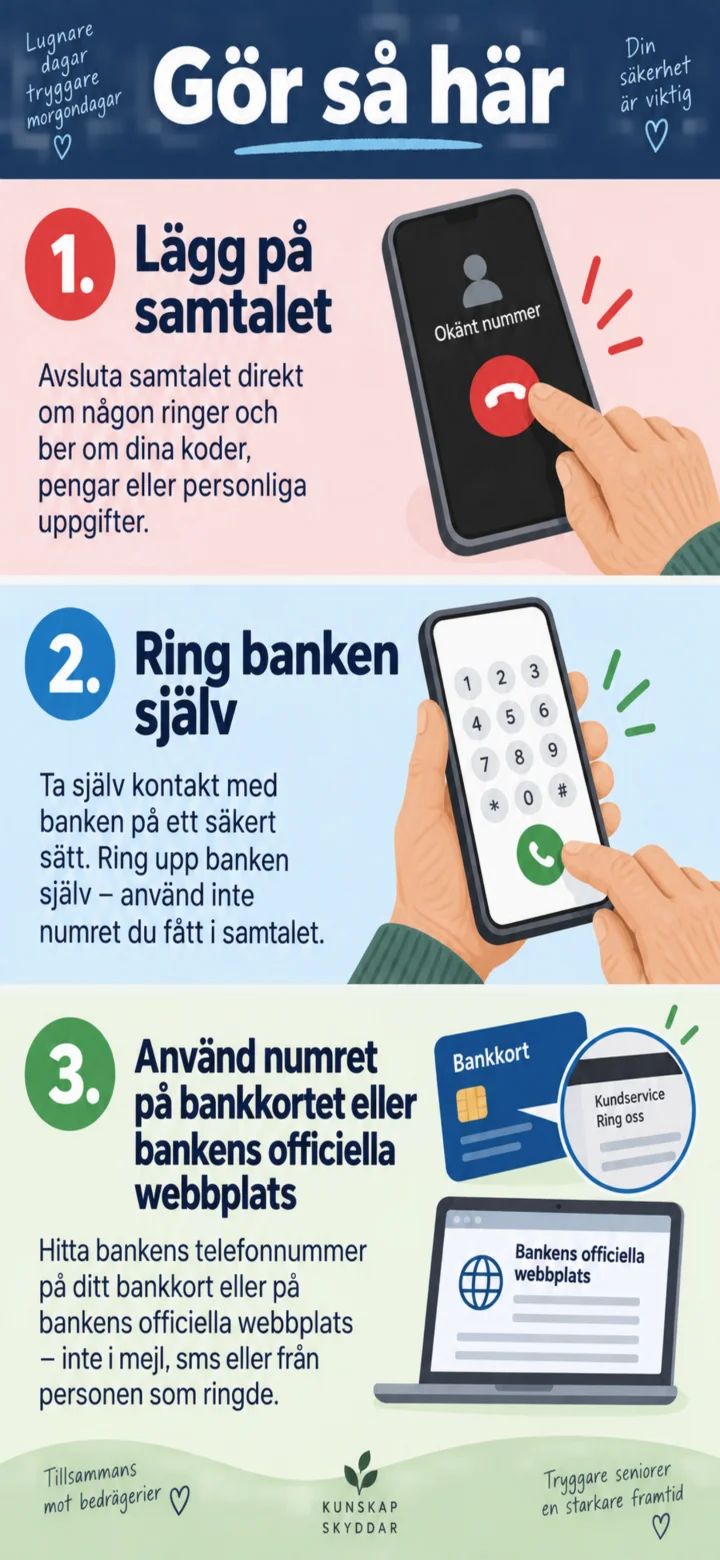
Rozłącz się. Sam zadzwoń do banku, korzystając z numeru na karcie bankowej lub z oficjalnej strony internetowej banku.
 8Krok 8 z 9 · iPhone
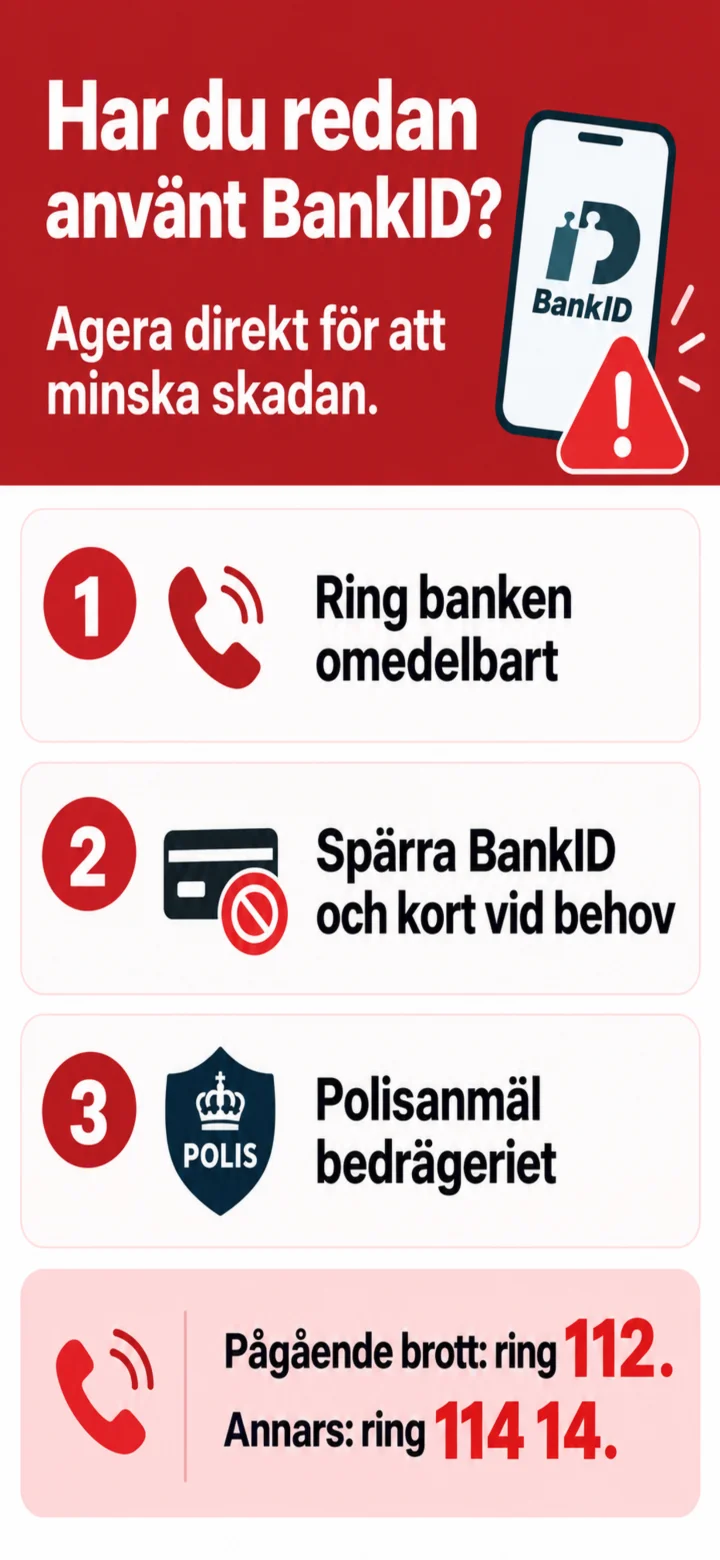
Jeśli już użyłeś BankID, zadzwoń natychmiast do banku. W przypadku trwającego przestępstwa zadzwoń pod 112. W przeciwnym razie zadzwoń pod 114 14.
 9Krok 9 z 9 · iPhone
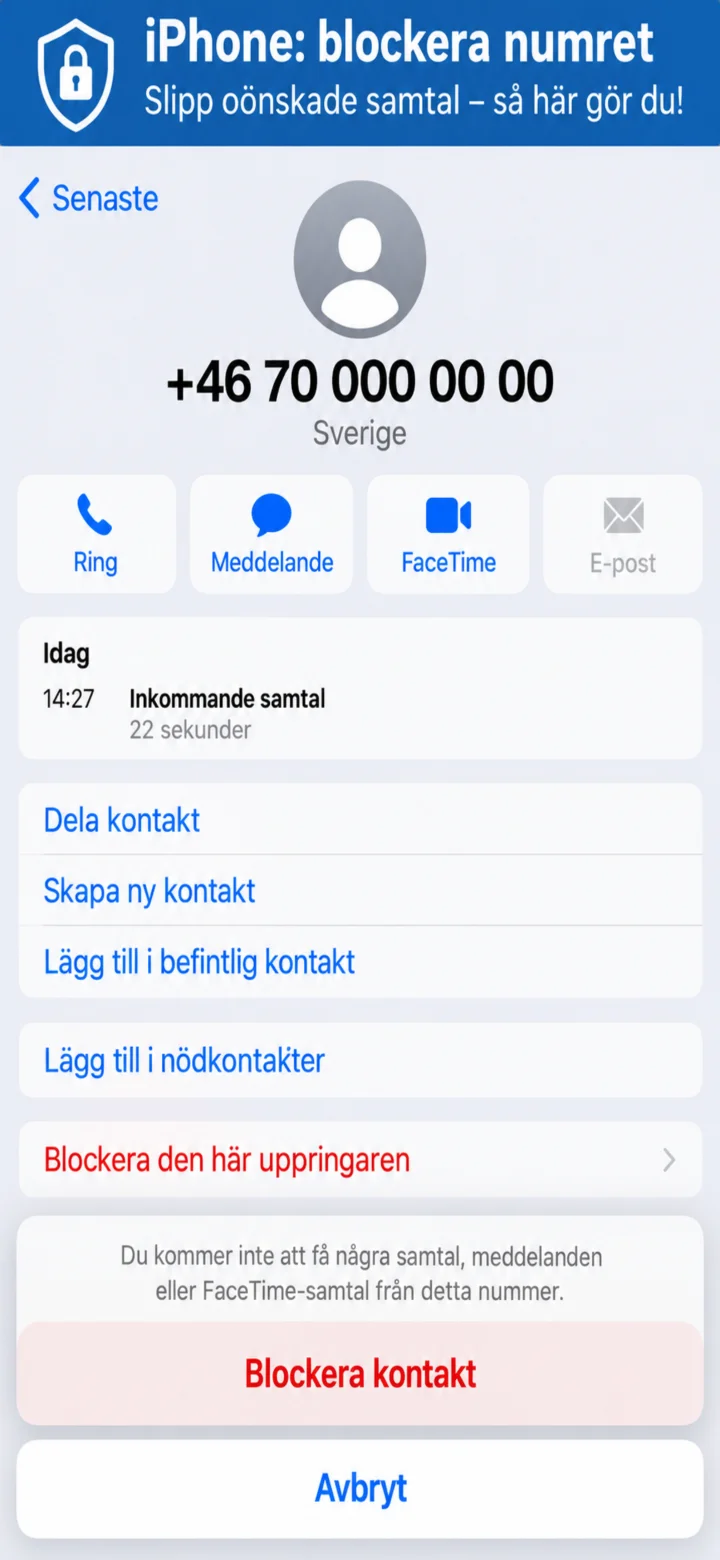
Na iPhonie otwórz informacje o połączeniu, naciśnij ”Blockera den här uppringaren” (Zablokuj tego dzwoniącego) i potwierdź.
Jak rozpoznać fałszywą wiadomość e-mail
iPhone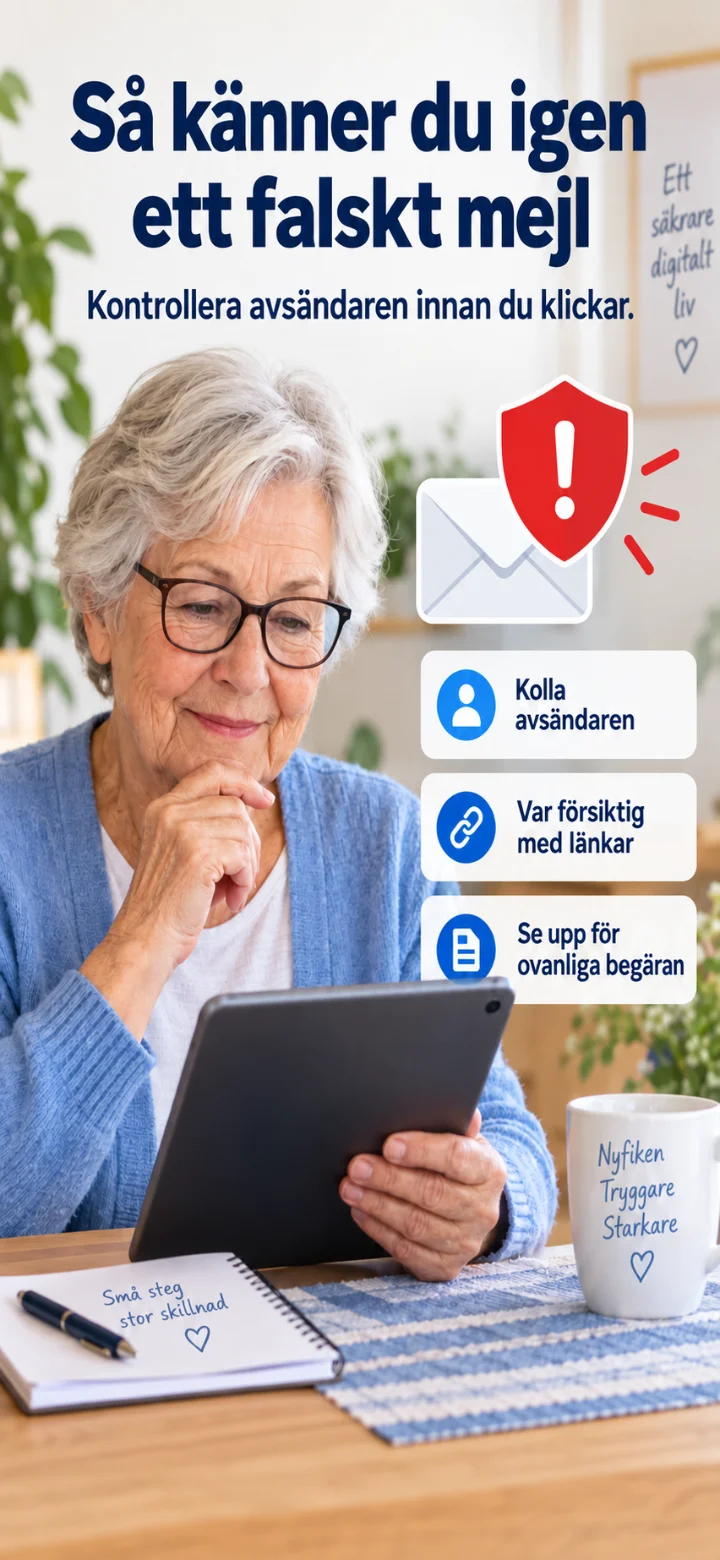 1Krok 1 z 9 · iPhone
W tym przewodniku nauczysz się rozpoznawać typowe sygnały ostrzegawcze w fałszywej wiadomości e-mail.
 2Krok 2 z 9 · iPhone
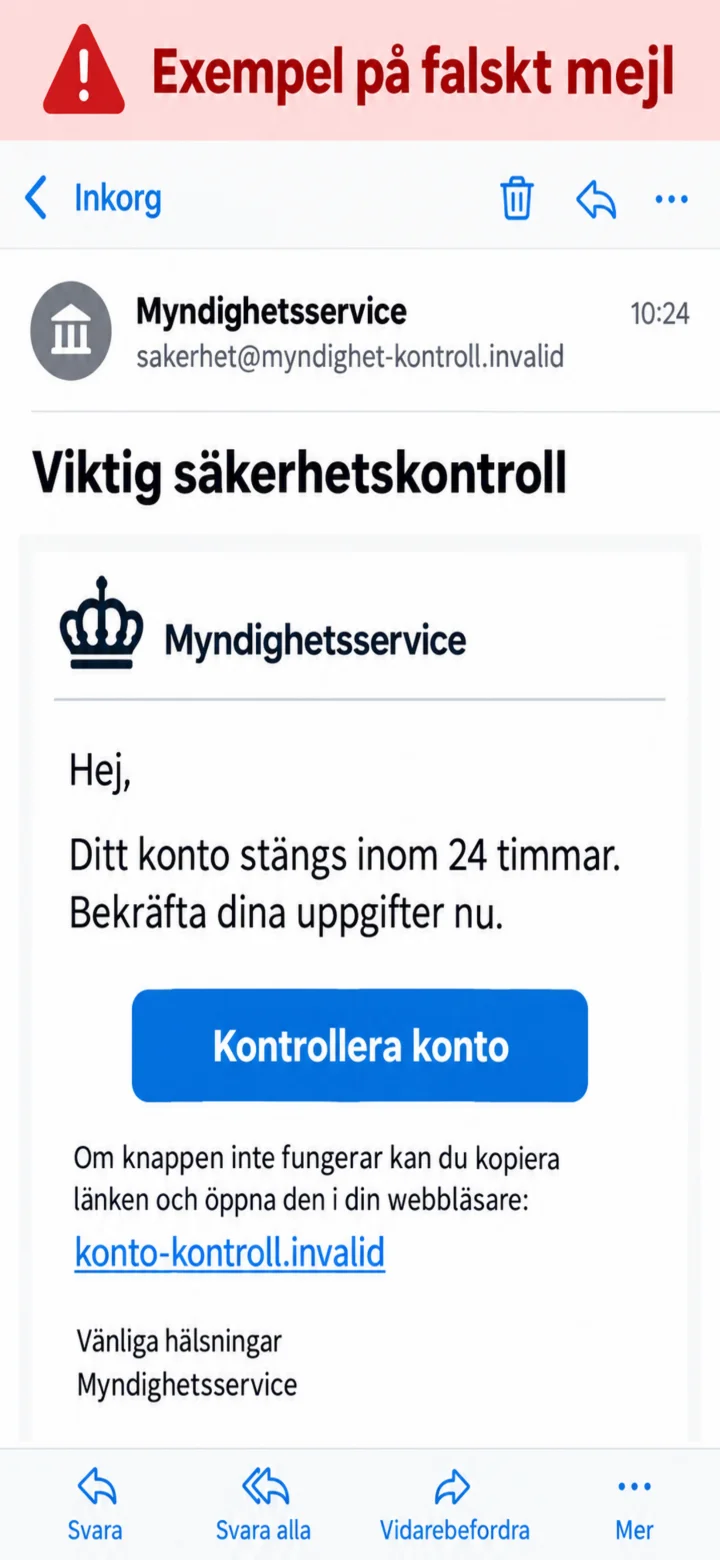
Oto przykład fałszywej wiadomości e-mail. Grozi ona zamknięciem konta i chce, abyś kliknął przycisk.
 3Krok 3 z 9 · iPhone
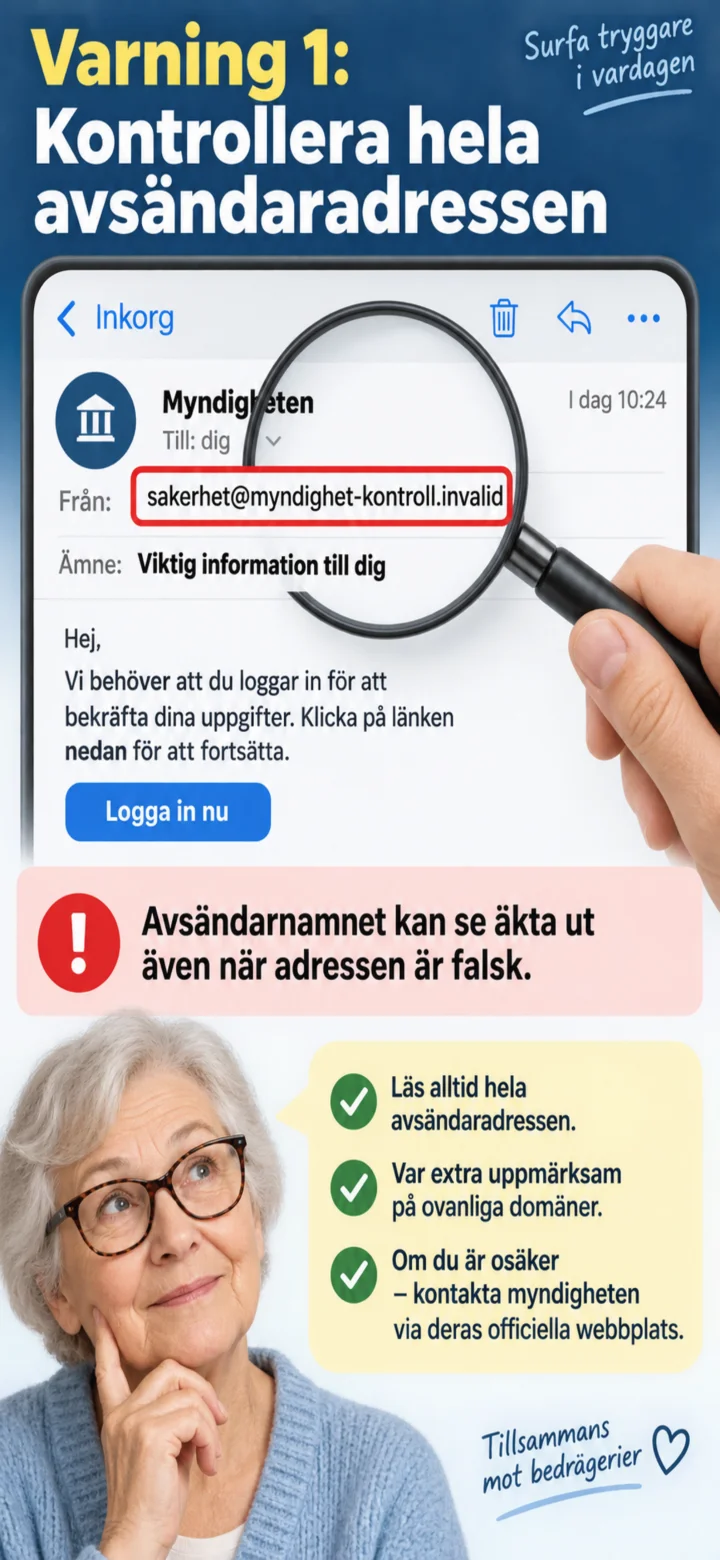
Kontrollera hela avsändaradressen. Avsändarnamnet kan se äkta ut trots att adressen är falsk.
 4Krok 4 z 9 · iPhone
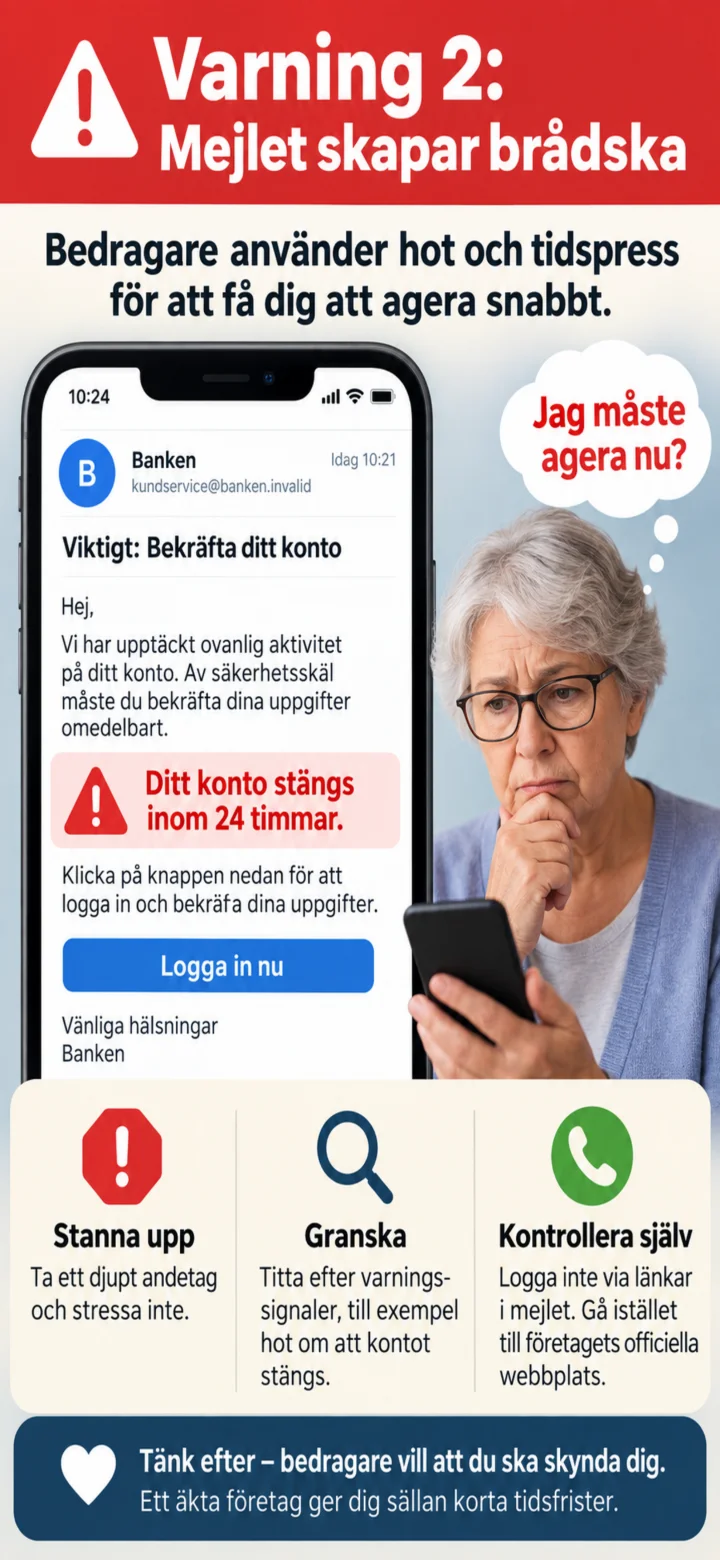
Zwróć uwagę na groźby i presję czasu. Oszuści chcą, abyś działał bez przemyślenia.
 5Krok 5 z 9 · iPhone
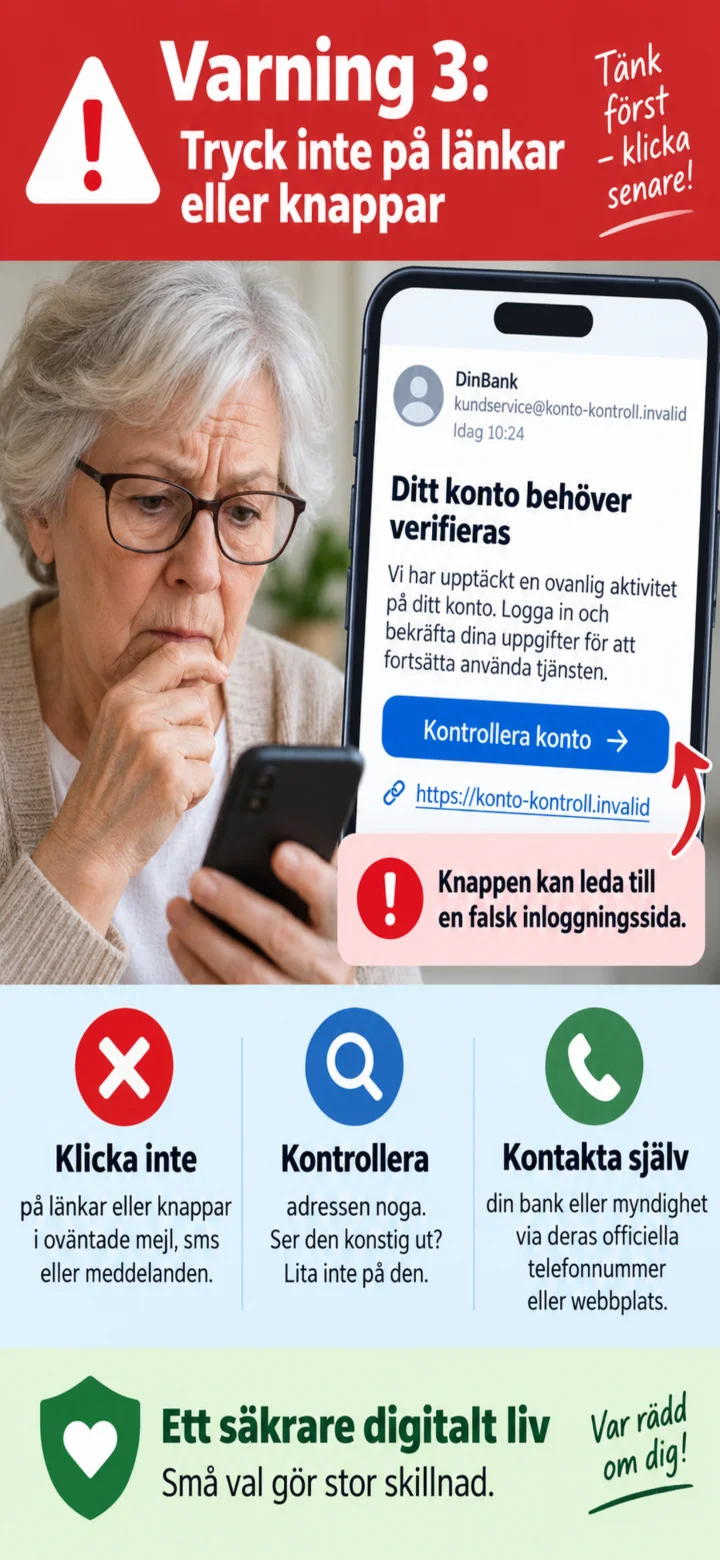
Nie klikaj w linki ani przyciski w nieoczekiwanej wiadomości e-mail. Mogą one prowadzić do fałszywej strony logowania.
 6Krok 6 z 9 · iPhone
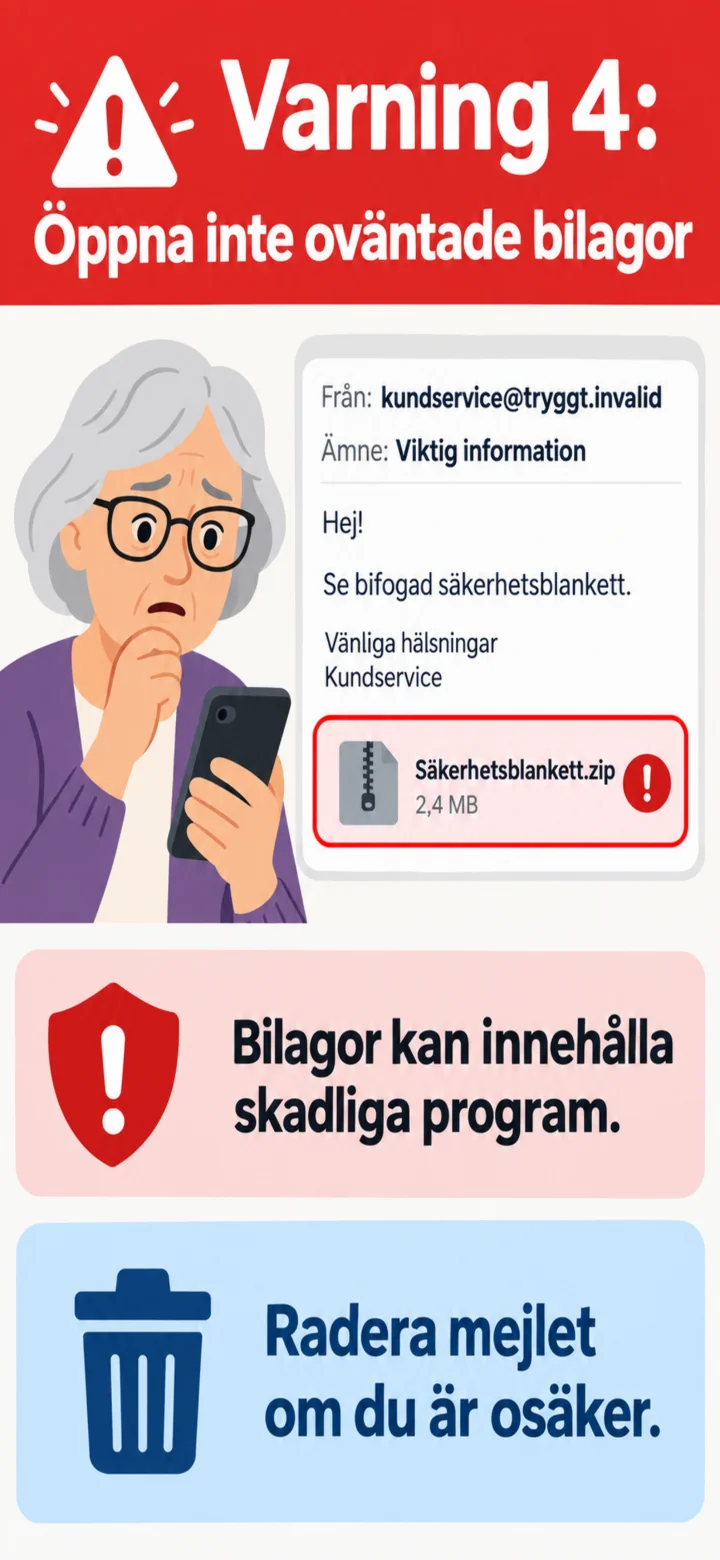
Öppna inte en oväntad bilaga. Den kan innehålla skadliga program.
 7Krok 7 z 9 · iPhone
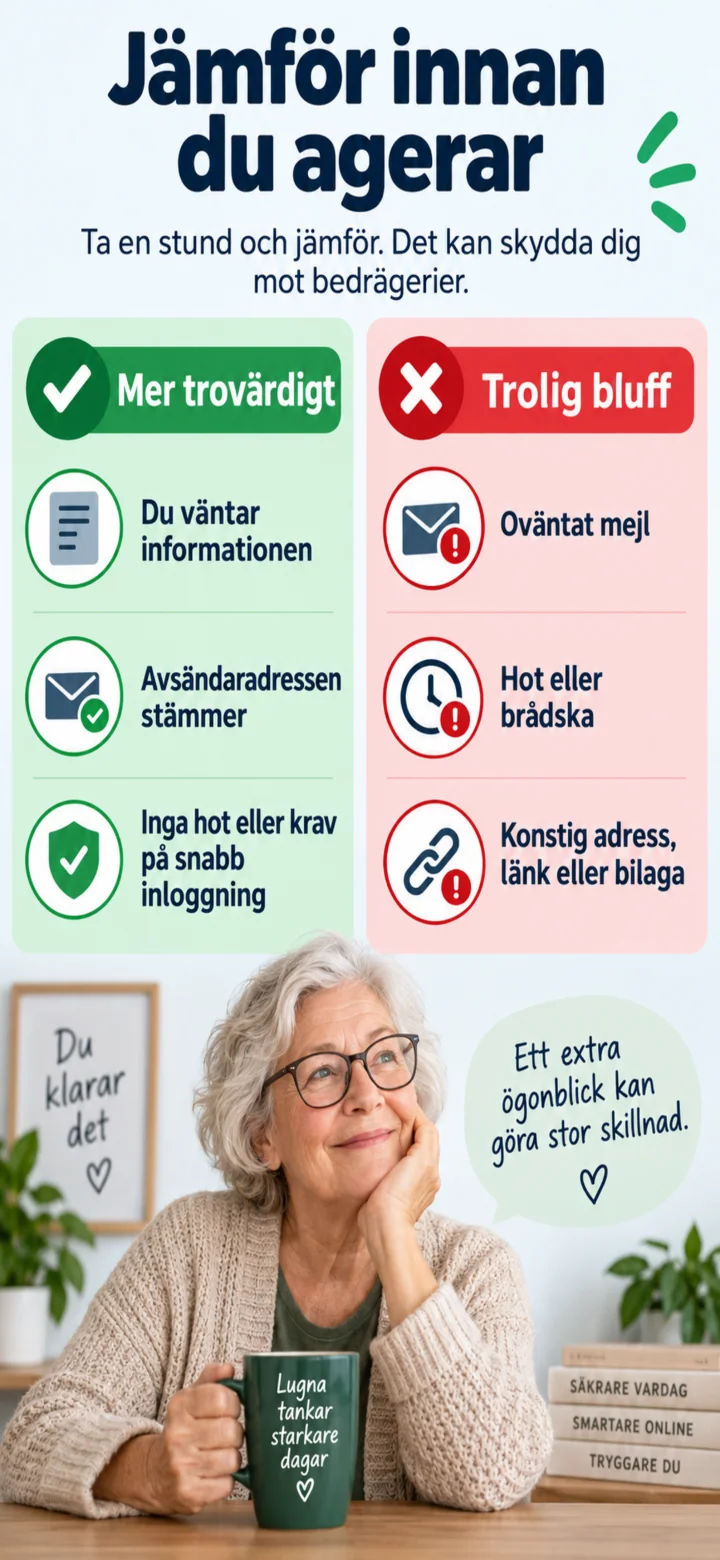
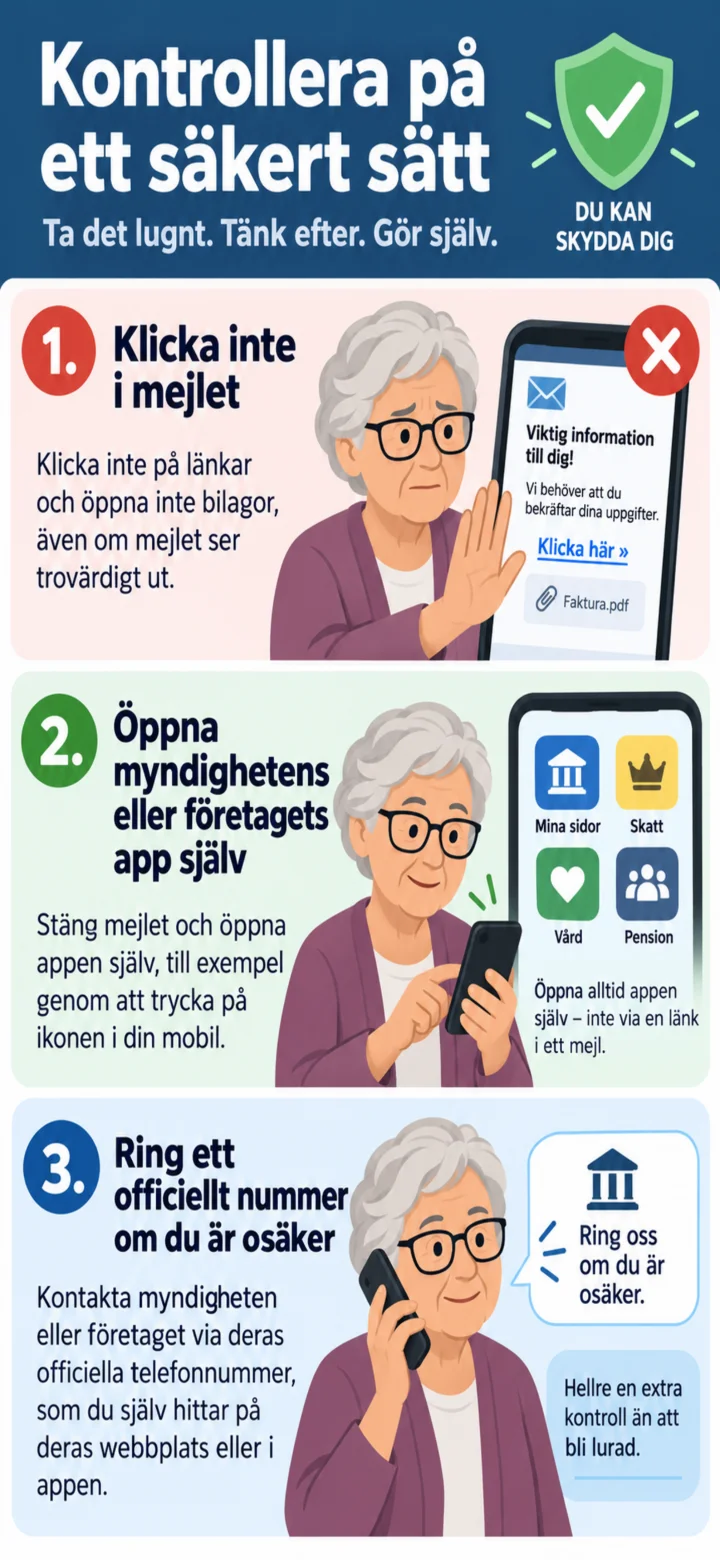
Zatrzymaj się i porównaj. Nieoczekiwana wiadomość e-mail z groźbami, dziwnym adresem, linkiem lub załącznikiem może być oszustwem.
 8Krok 8 z 9 · iPhone
Nie klikaj w wiadomość e-mail. Otwórz aplikację usługi samodzielnie lub skontaktuj się z firmą za pośrednictwem oficjalnego numeru.
 9Krok 9 z 9 · iPhone
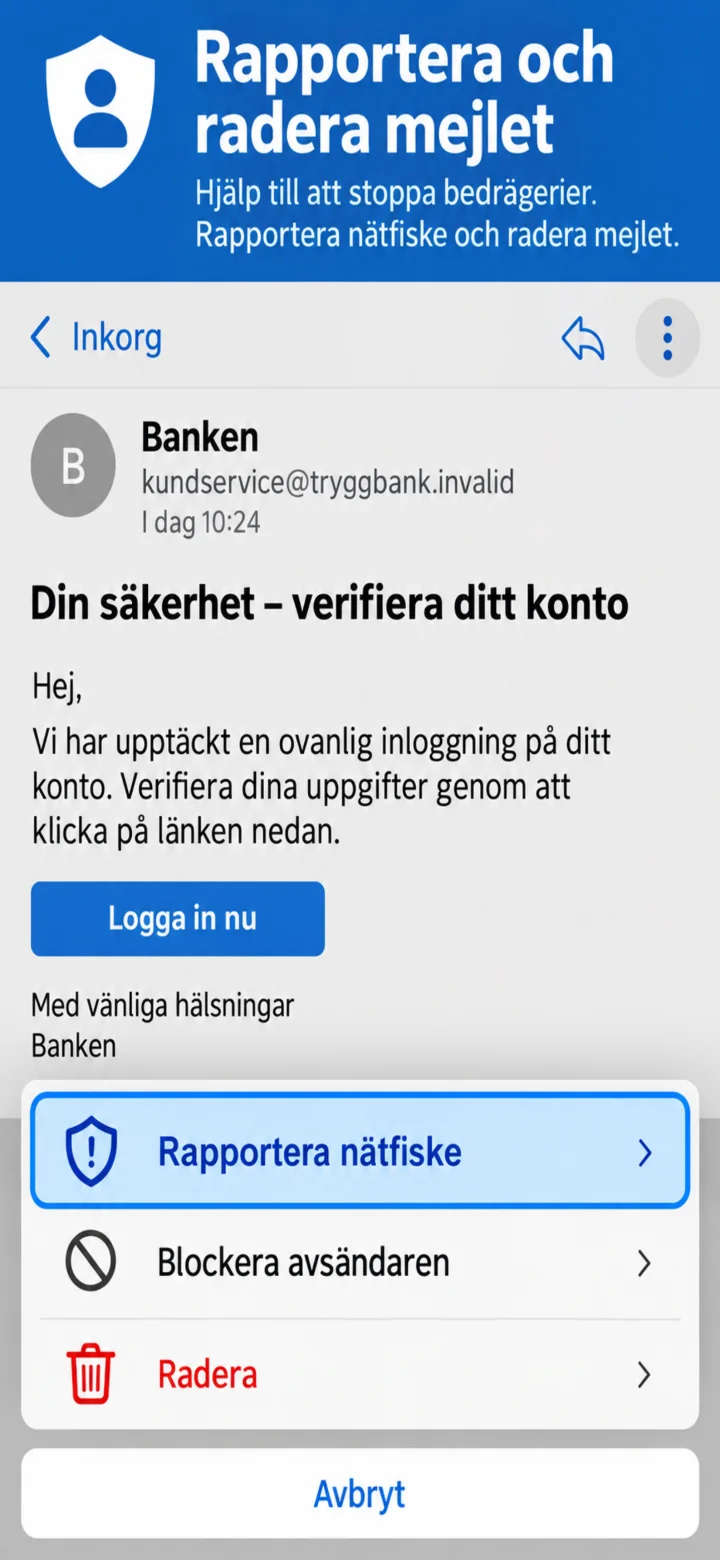
Otwórz menu wiadomości e-mail, wybierz ”Rapportera nätfiske”, a następnie usuń wiadomość.
Jak rozpoznać oszukańczy SMS
iPhone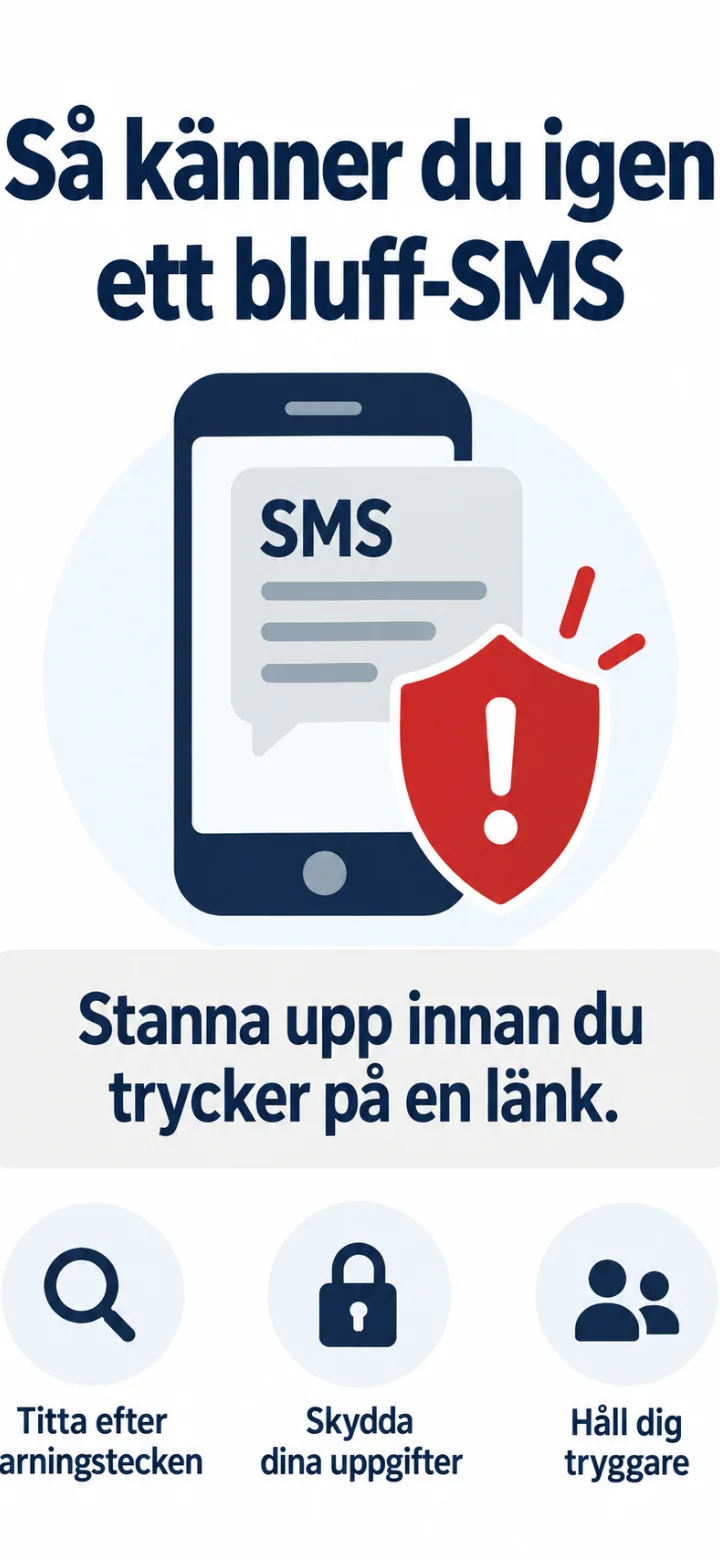 1Krok 1 z 9 · iPhone
W tym przewodniku nauczysz się rozpoznawać typowe sygnały ostrzegawcze w oszukańczym SMS-ie.
 2Krok 2 z 9 · iPhone
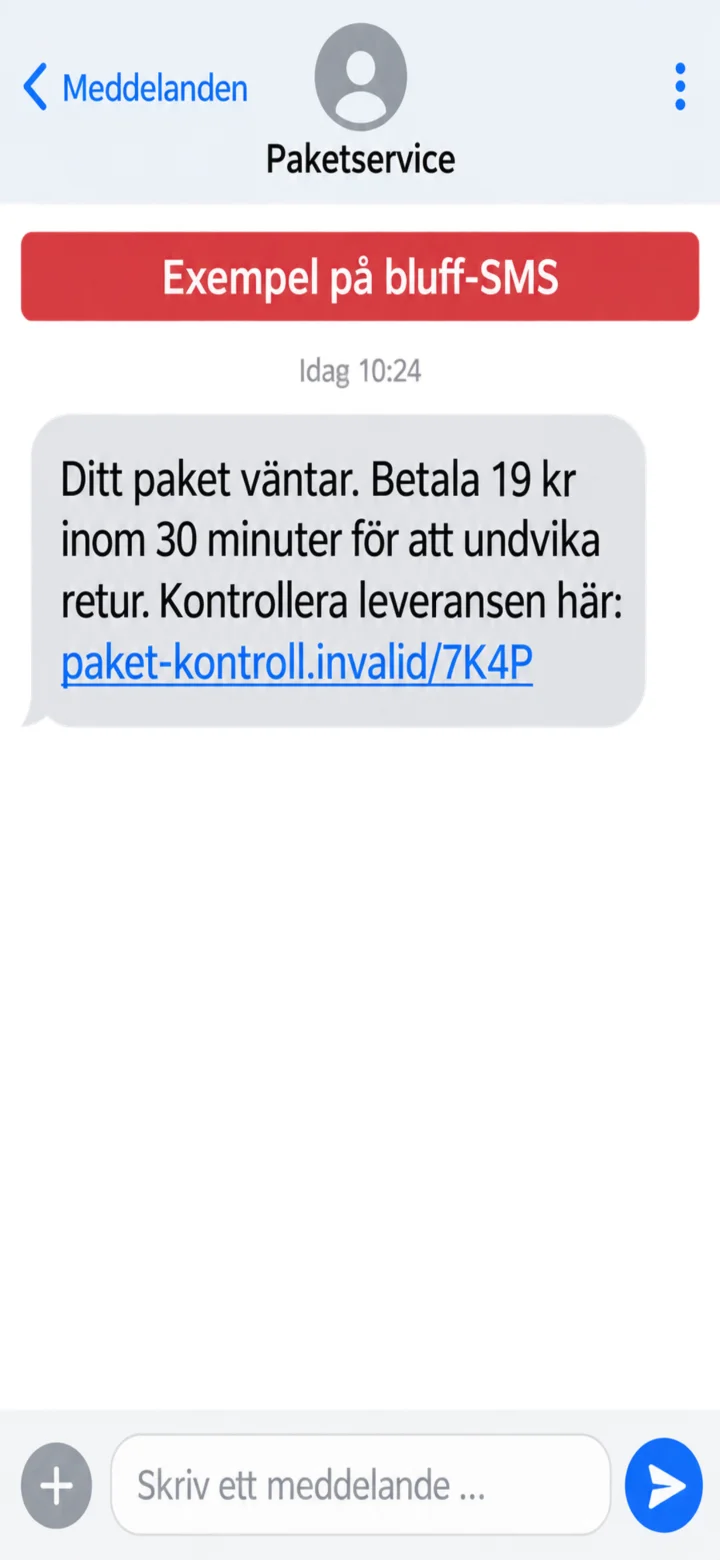
Oto przykład oszukańczego SMS-a. Wiadomość twierdzi, że czeka na Ciebie paczka i wymaga szybkiej płatności.
 3Krok 3 z 9 · iPhone
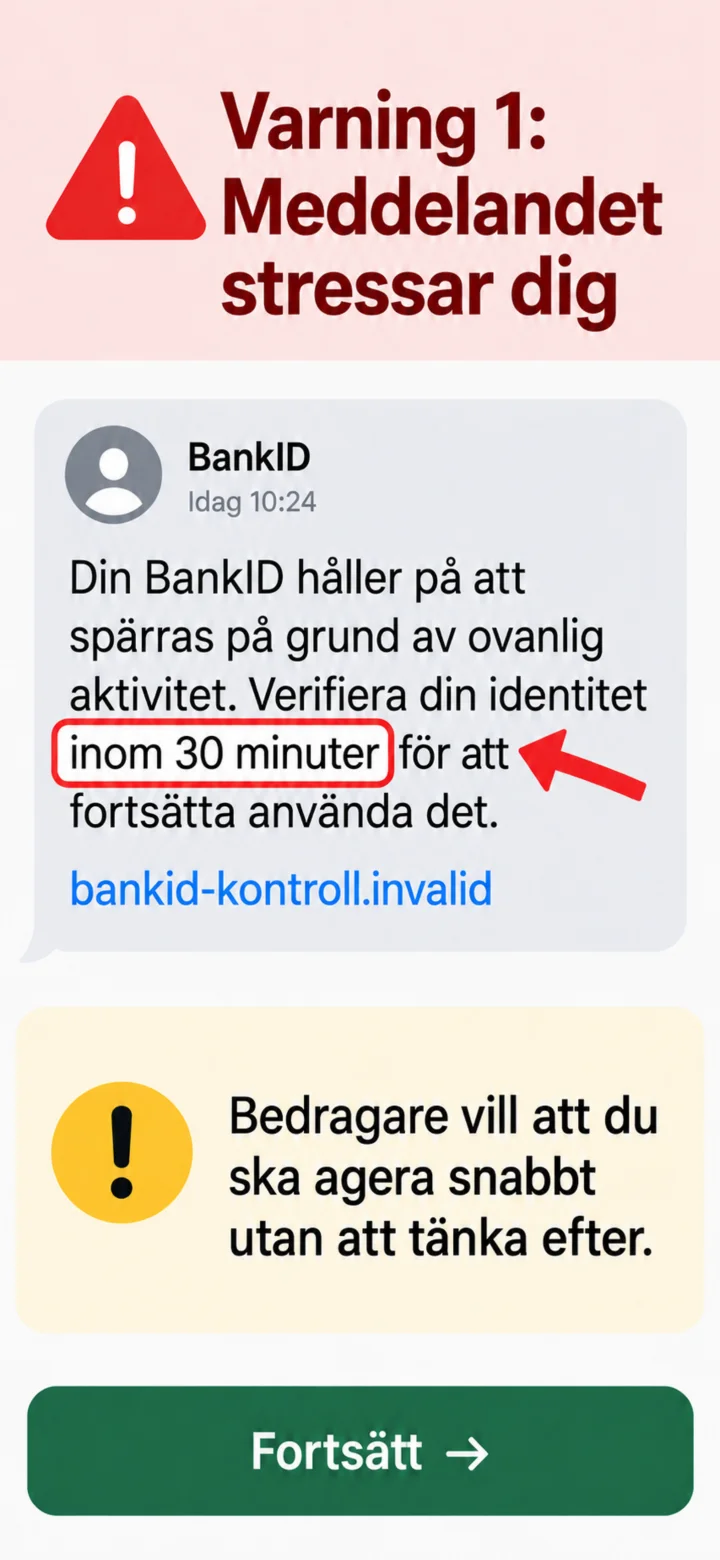
Pierwszym sygnałem ostrzegawczym jest pośpiech. Oszust chce, abyś działał szybko, bez zastanowienia.
 4Krok 4 z 9 · iPhone
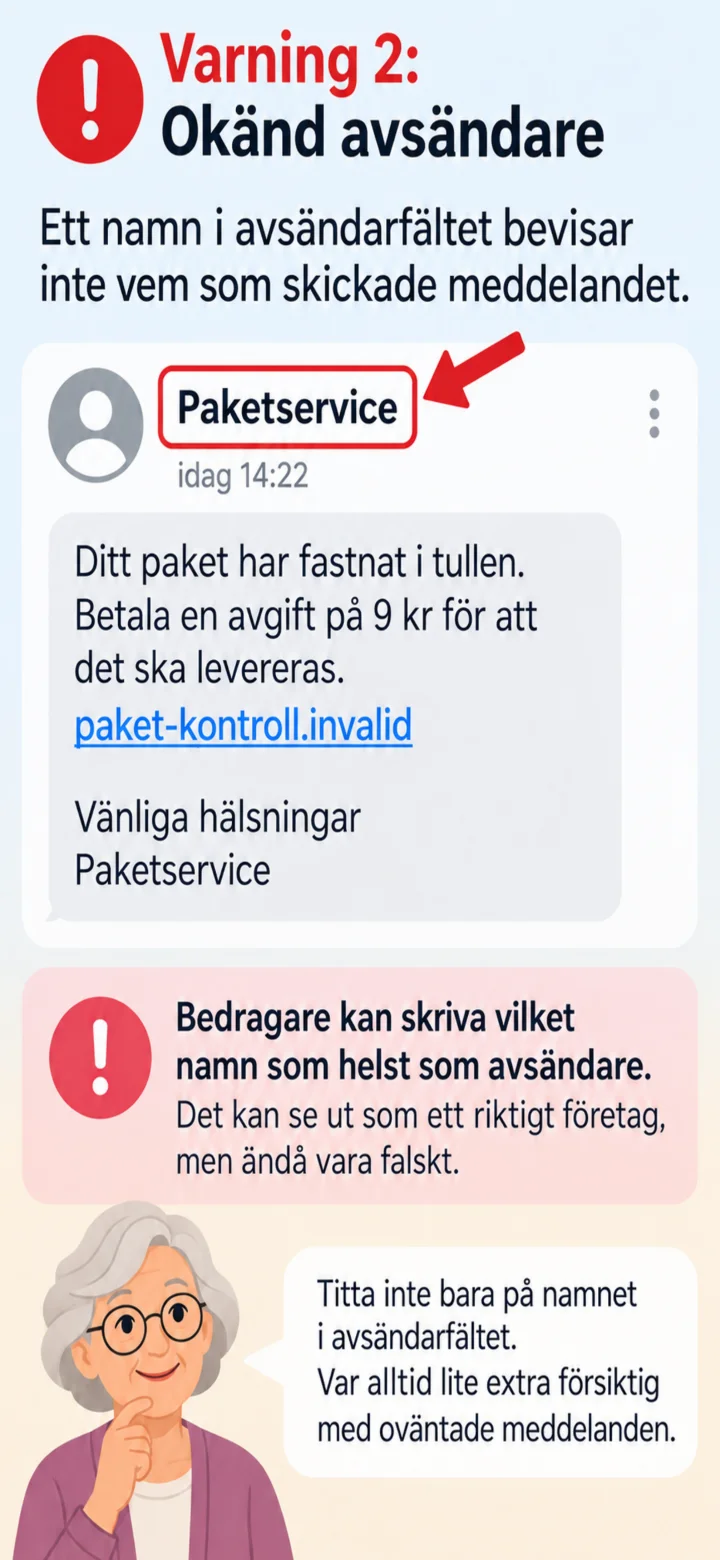
Nazwa w polu nadawcy nie dowodzi, kto wysłał wiadomość. Nazwy nadawców mogą być fałszowane.
 5Krok 5 z 9 · iPhone
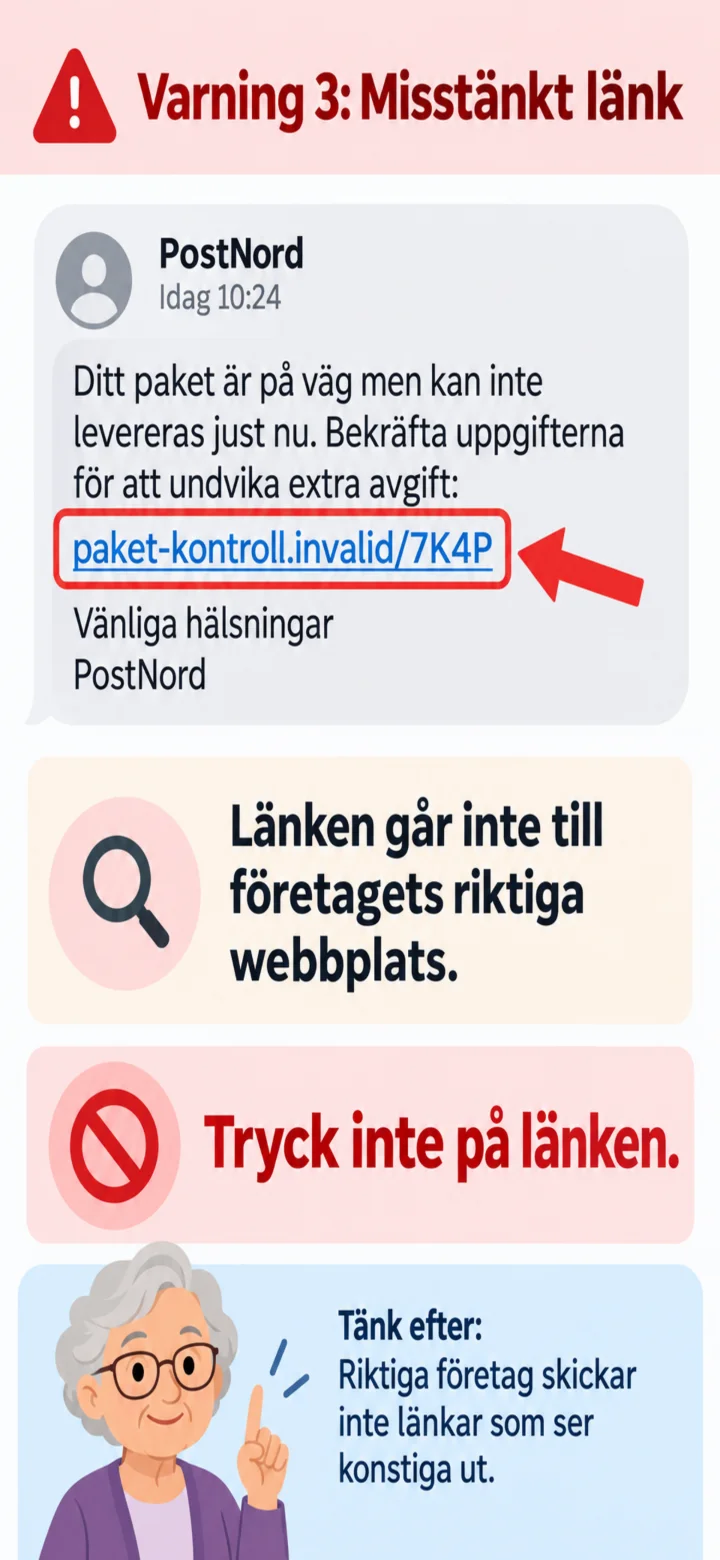
Innym sygnałem ostrzegawczym jest dziwny adres internetowy. Nie klikaj w link.
 6Krok 6 z 9 · iPhone
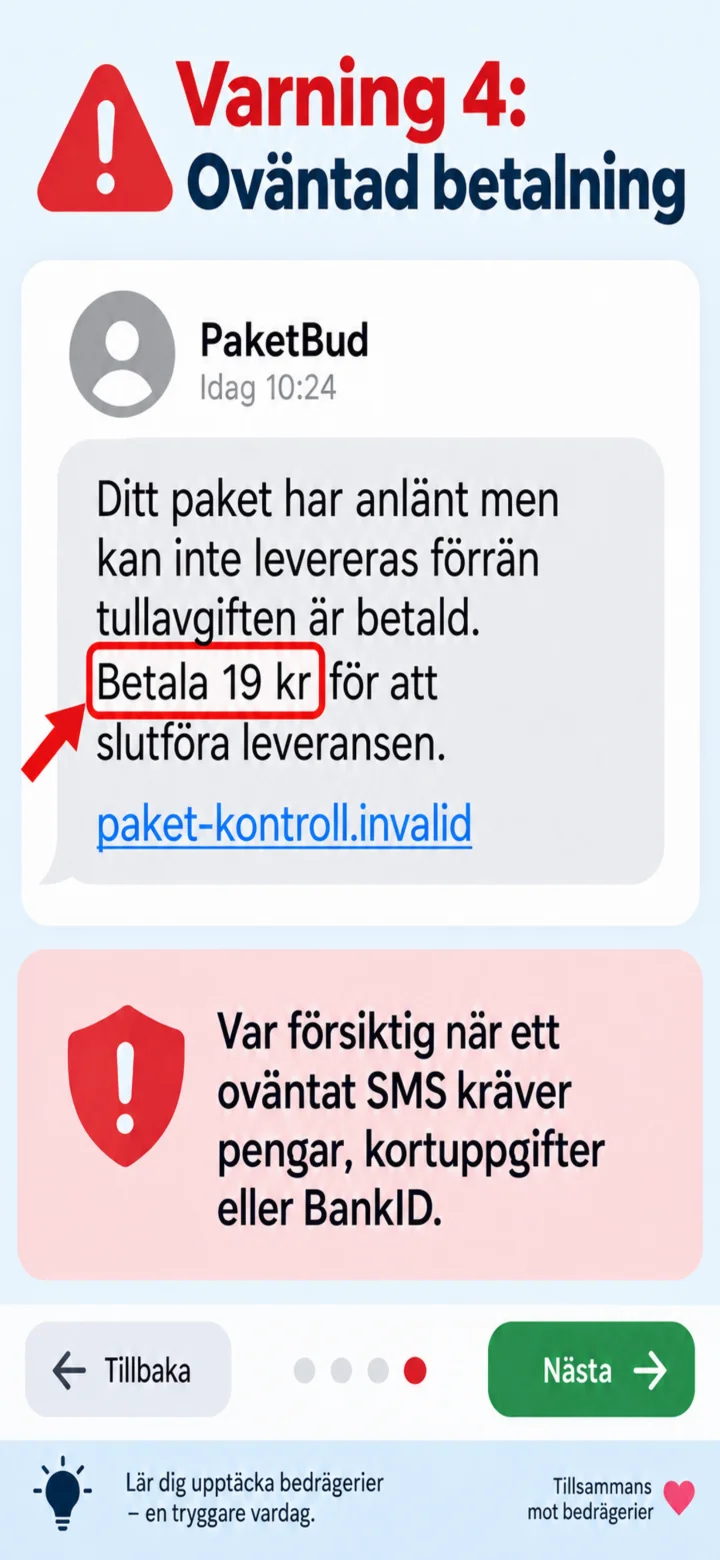
Bądź ostrożny, gdy nieoczekiwany SMS wymaga pieniędzy, danych karty lub BankID.
 7Krok 7 z 9 · iPhone
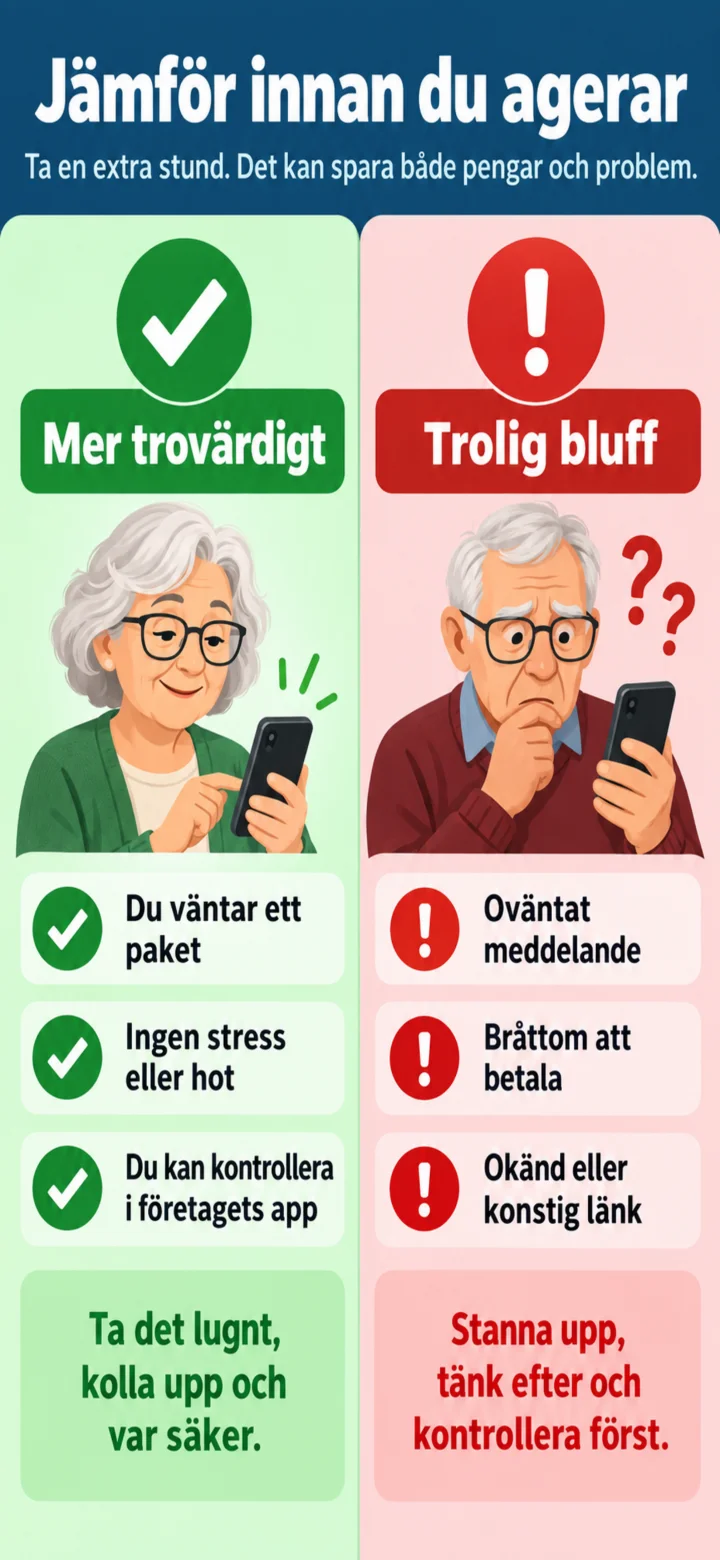
Zatrzymaj się i porównaj. Czy naprawdę czekasz na paczkę? Czy wiadomość jest nieoczekiwana lub stresująca?
 8Krok 8 z 9 · iPhone
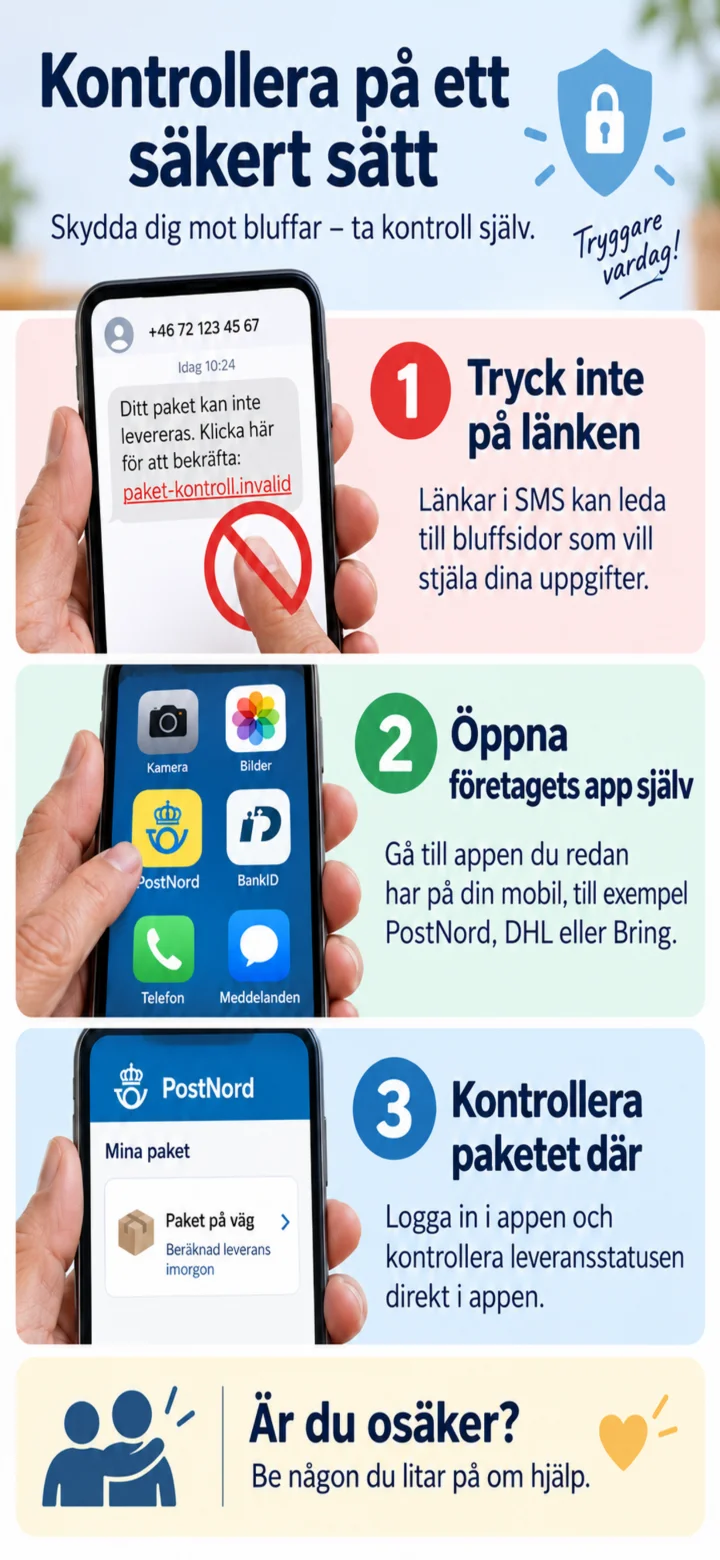
Nie klikaj w link. Zamiast tego otwórz aplikację firmy lub samodzielnie wpisz oficjalny adres internetowy.
 9Krok 9 z 9 · iPhone
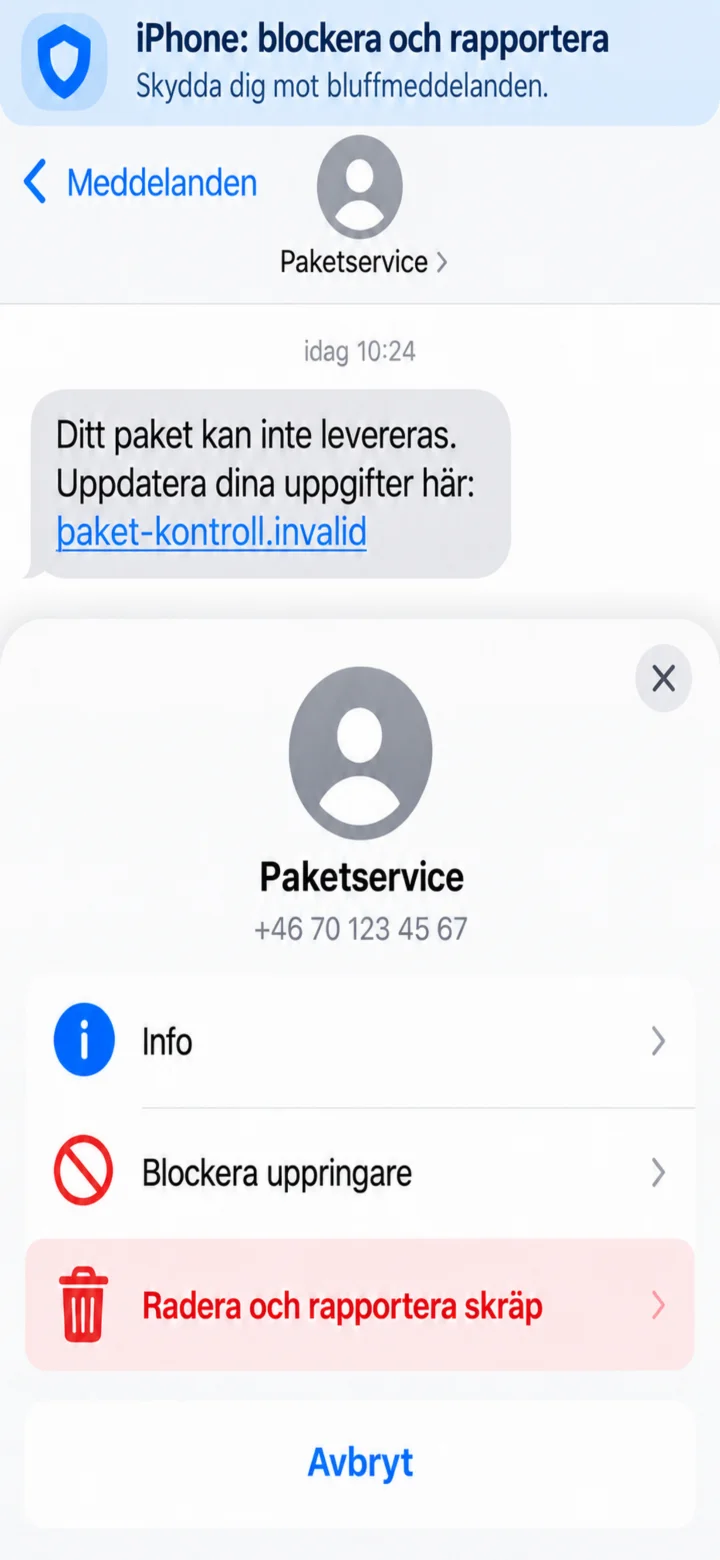
Na iPhonie otwórz informacje o nadawcy i wybierz opcję zablokowania lub usunięcia i zgłoszenia wiadomości jako spam.
Jak tworzyć i zarządzać silnymi hasłami
iPhone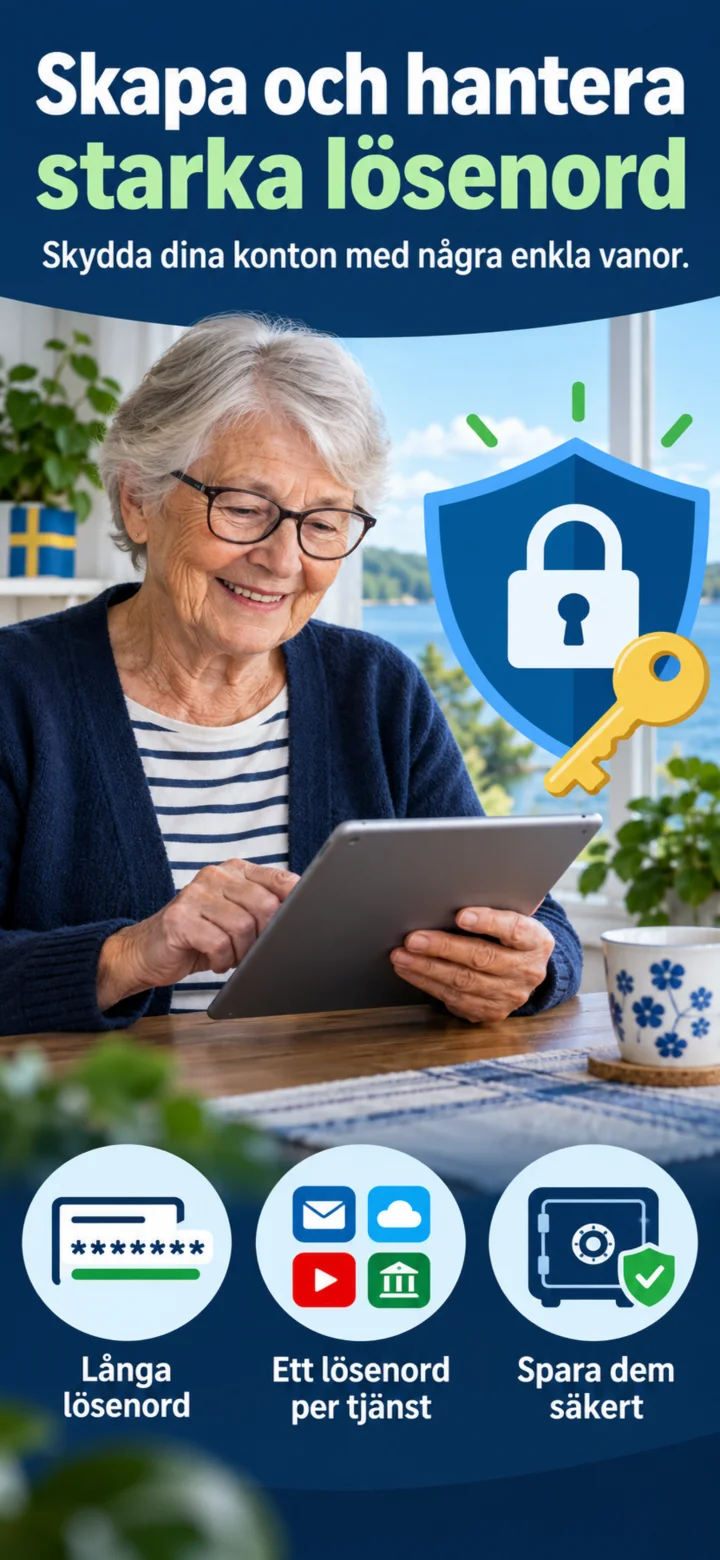 1Krok 1 z 9 · iPhone
W tym przewodniku nauczysz się, jak tworzyć i zarządzać silnymi hasłami.
 2Krok 2 z 9 · iPhone
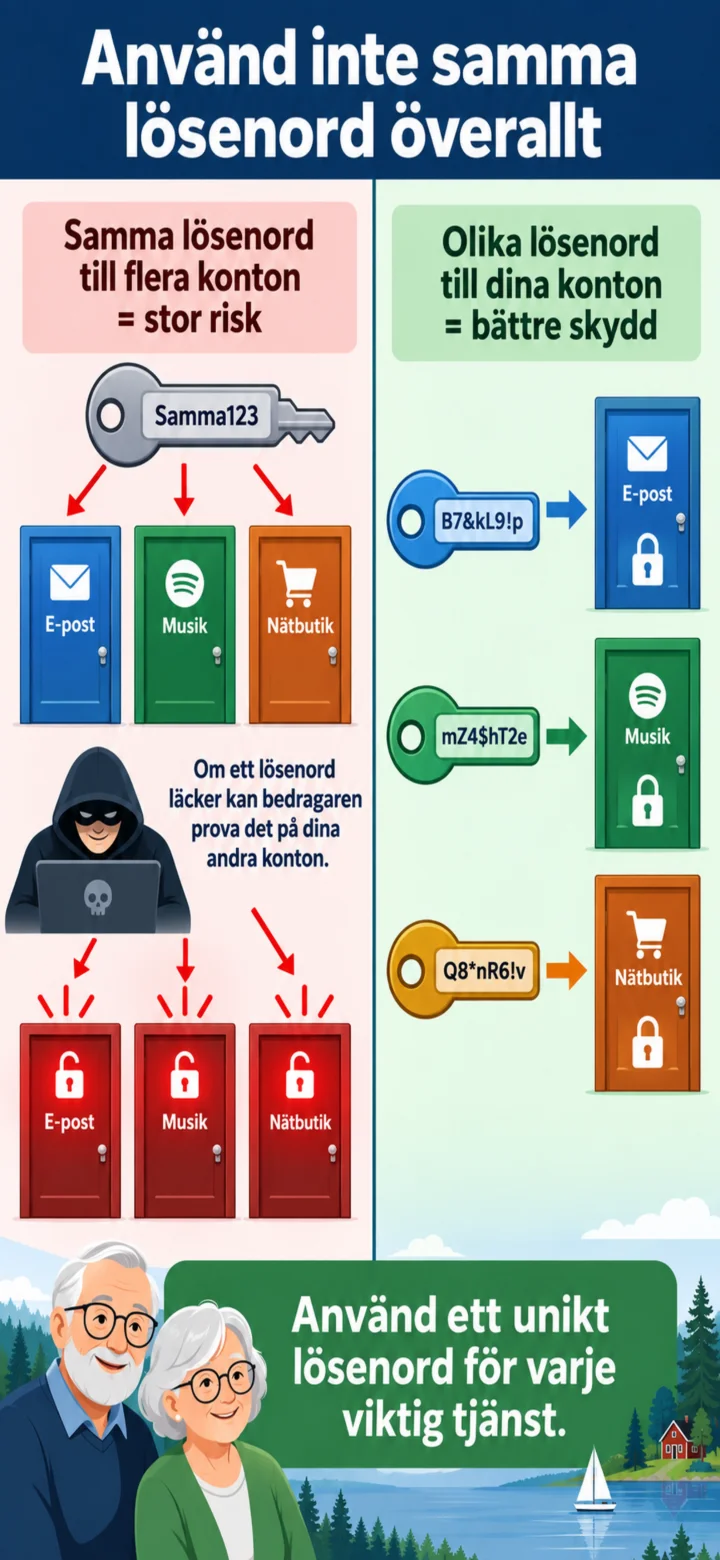
Nie używaj tego samego hasła wszędzie. Jeśli jedno hasło wycieknie, inne konta również mogą być zagrożone.
 3Krok 3 z 9 · iPhone
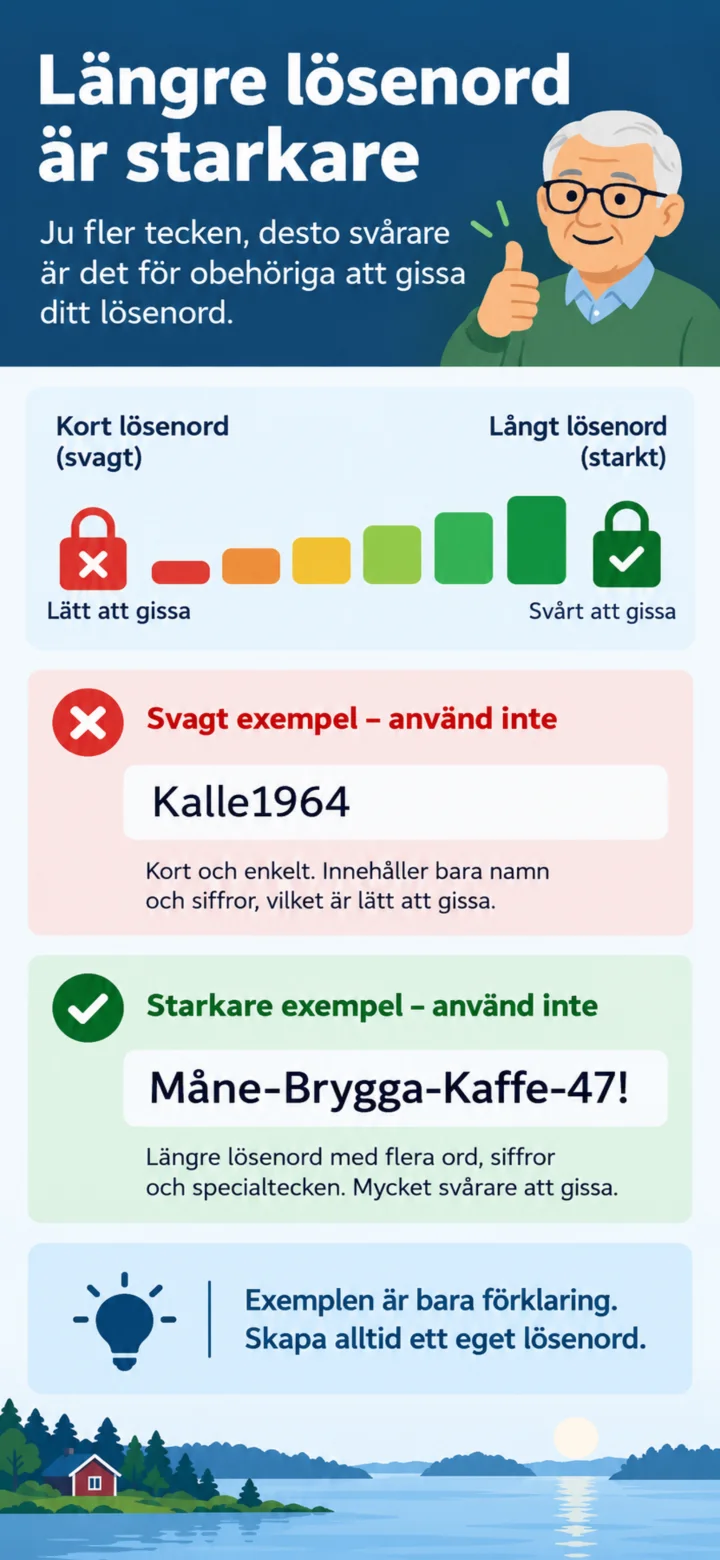
Długie hasła są trudniejsze do odgadnięcia. Przykładów na zdjęciu nie wolno używać jako prawdziwych haseł.
 4Krok 4 z 9 · iPhone
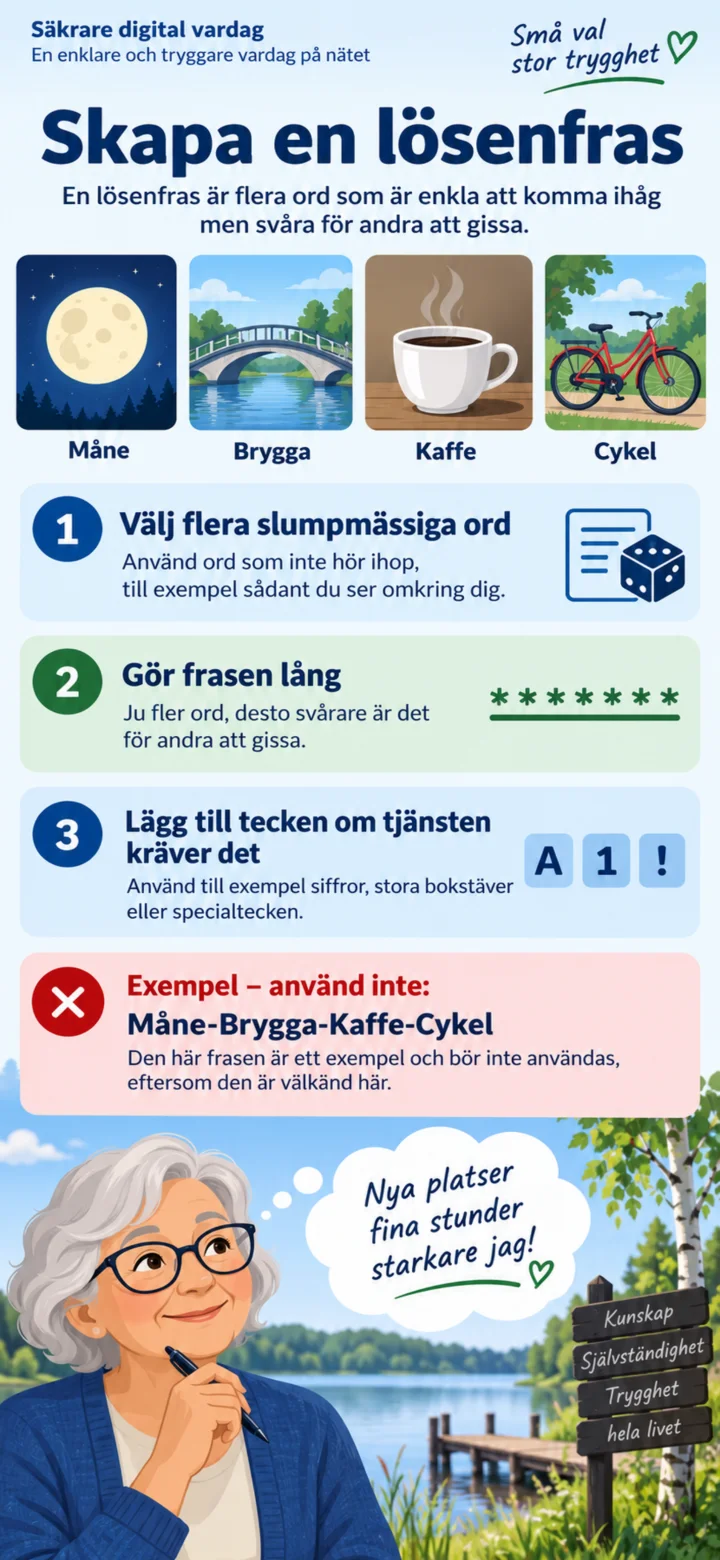
Fraza hasłowa składa się z kilku losowych słów. Spraw, aby fraza była długa i zawsze twórz własną.
 5Krok 5 z 9 · iPhone
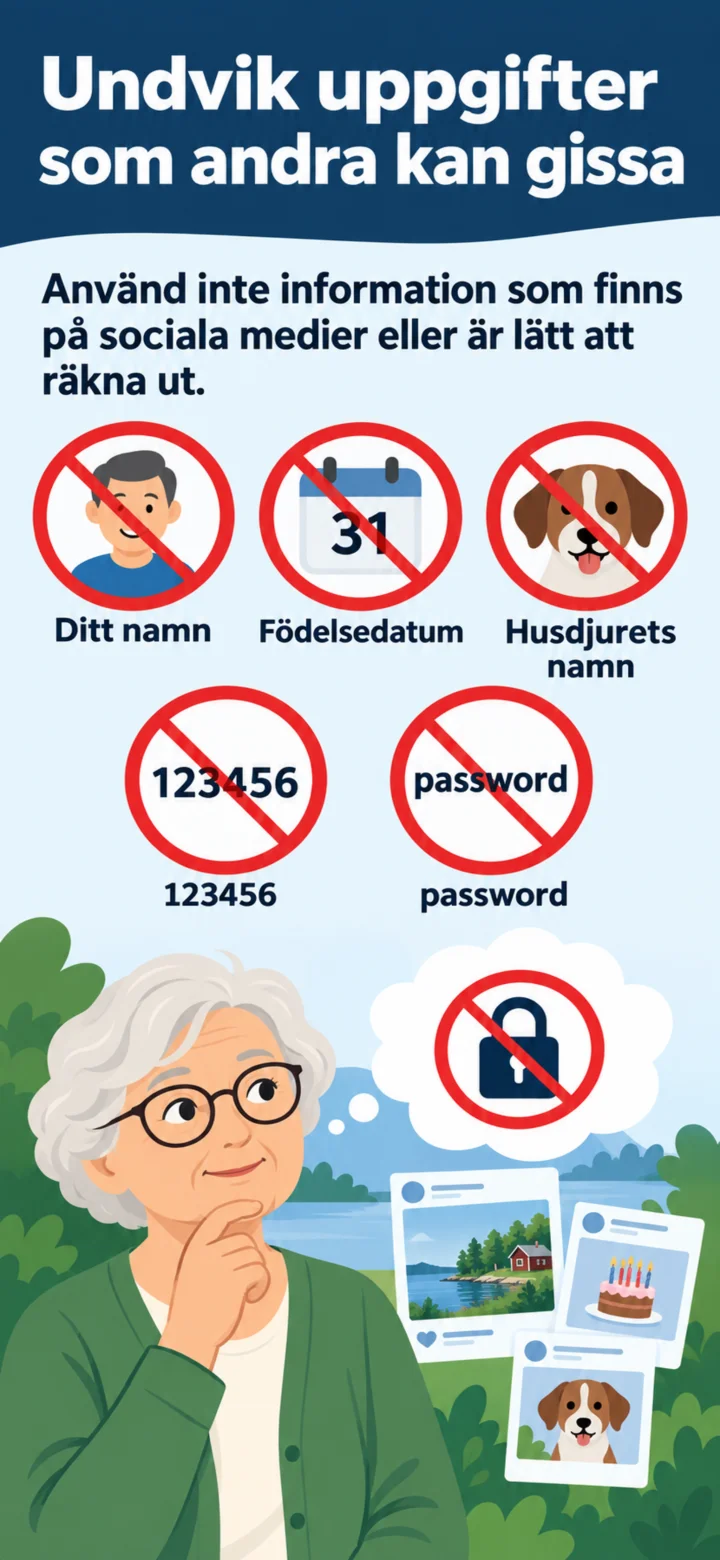
Unikaj imion, dat urodzenia, imion zwierząt domowych i popularnych haseł, które łatwo odgadnąć.
 6Krok 6 z 9 · iPhone
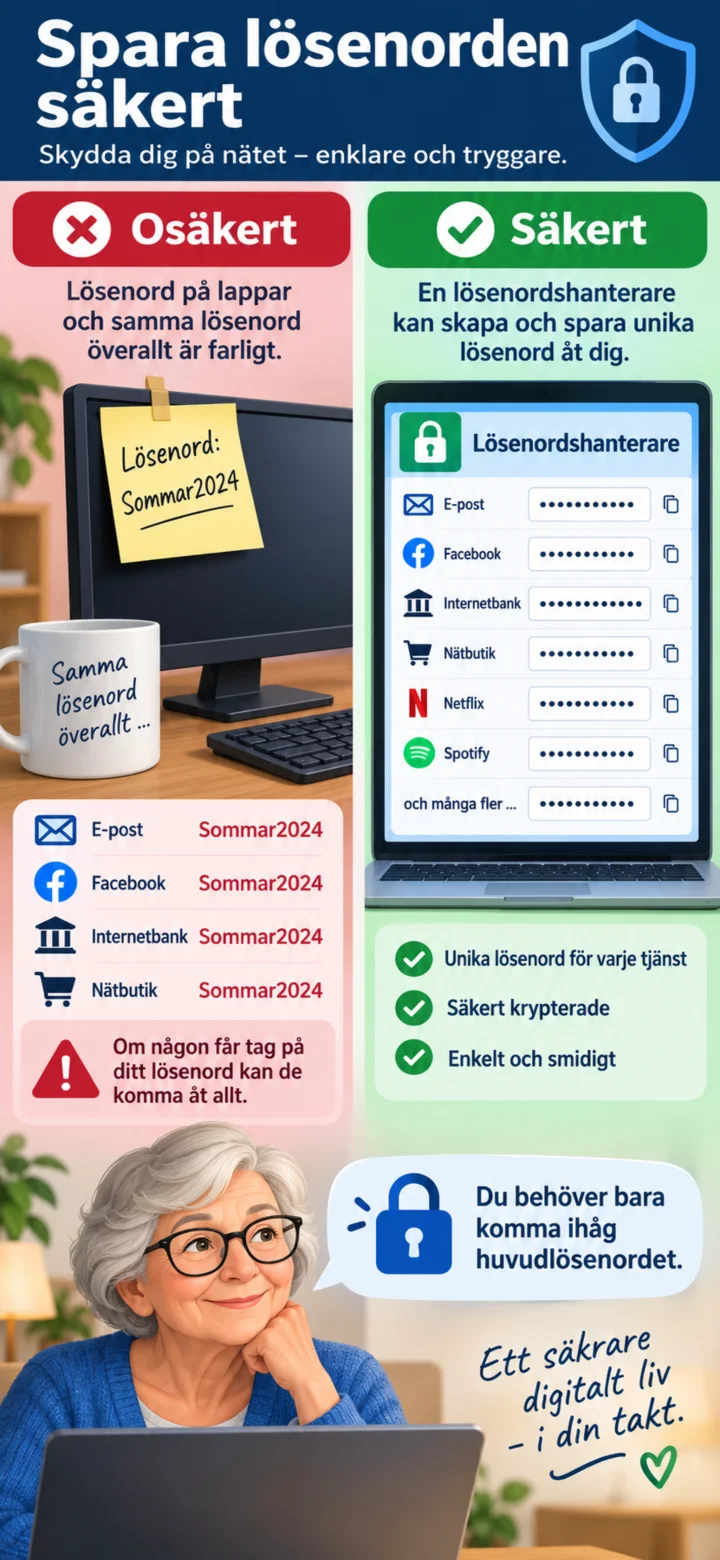
Nie zapisuj haseł na kartce obok komputera. Menedżer haseł może tworzyć i zapisywać unikalne hasła.
 7Krok 7 z 9 · iPhone
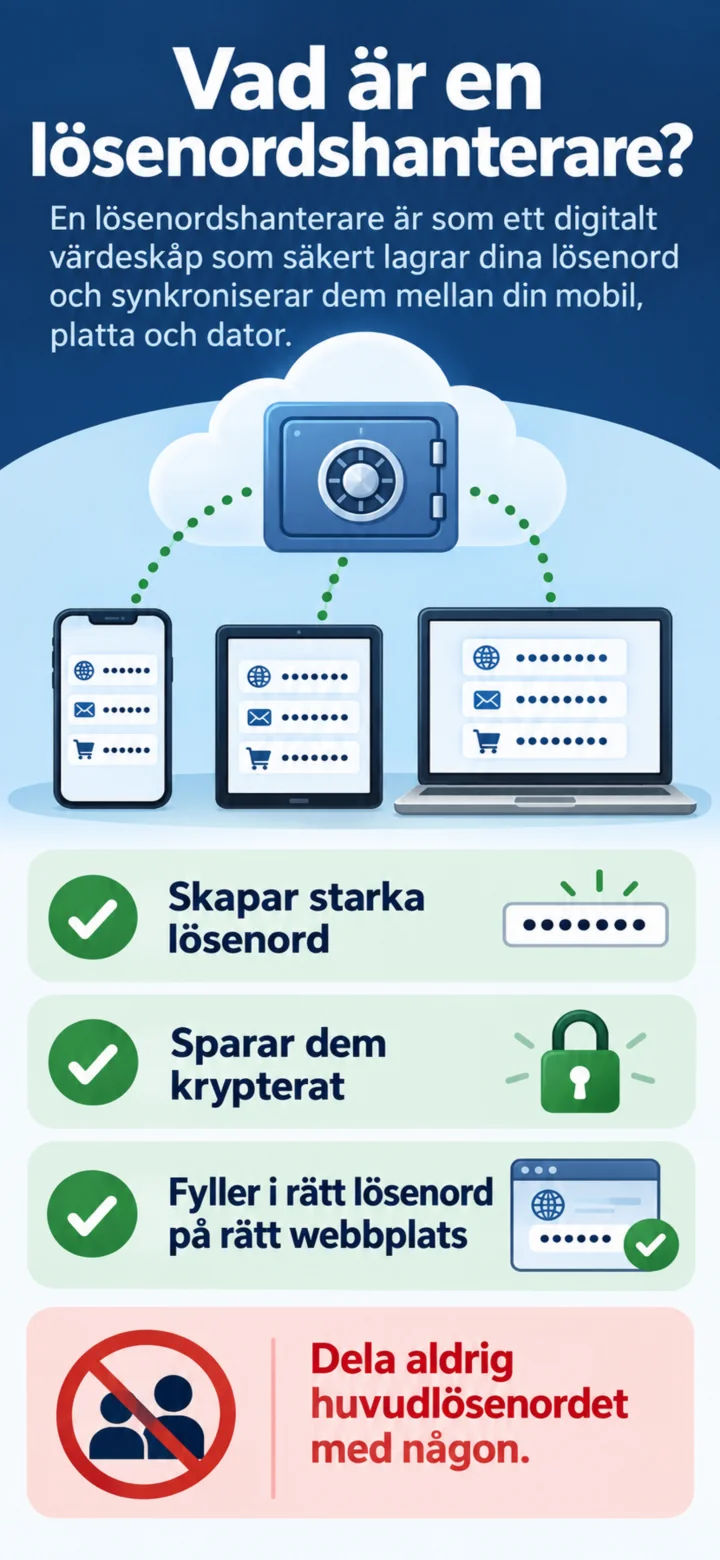
Menedżer haseł zapisuje hasła w zaszyfrowanej formie i automatycznie wypełnia poprawne hasło na właściwej stronie internetowej.
 8Krok 8 z 9 · iPhone
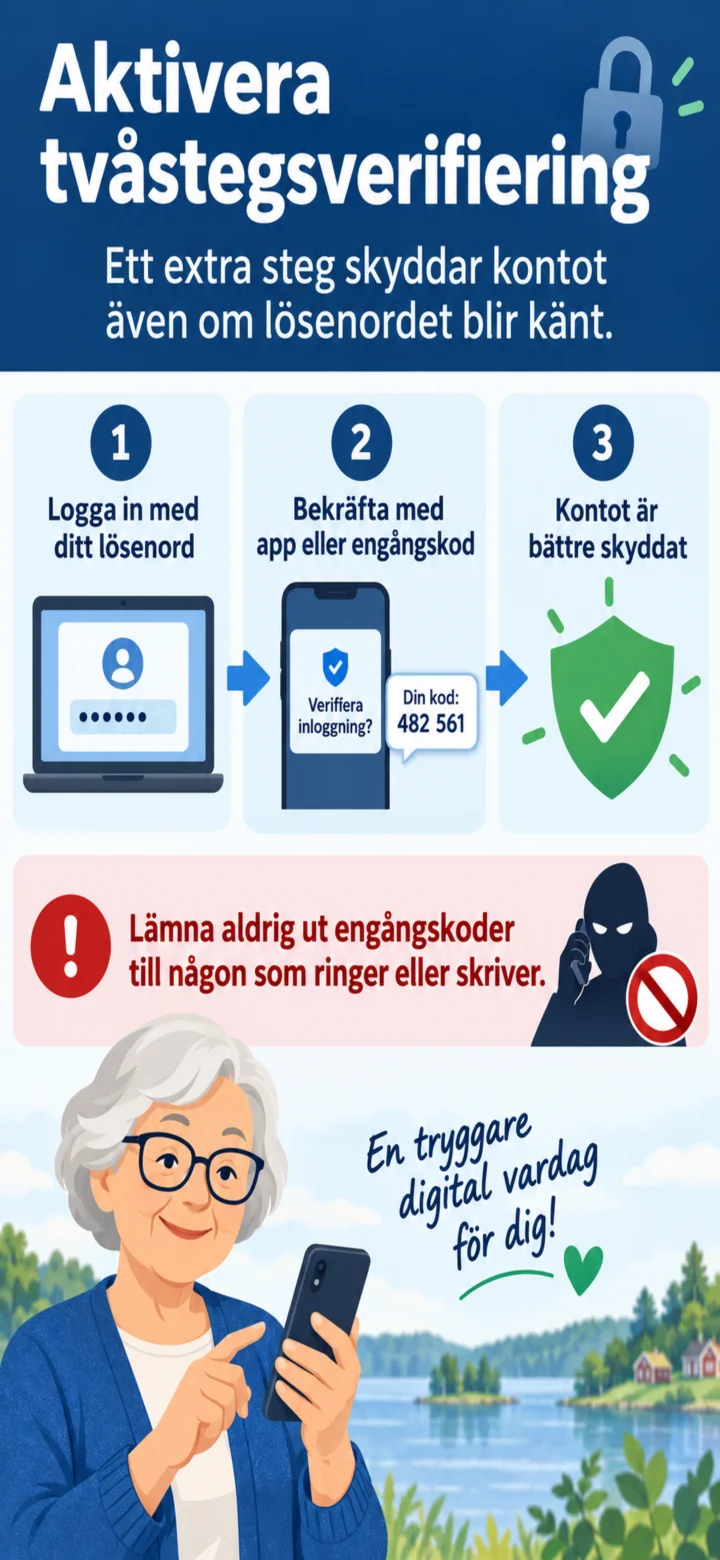
Aktywuj weryfikację dwuetapową. Nigdy nie podawaj jednorazowych kodów nikomu, kto do Ciebie dzwoni lub pisze.
 9Krok 9 z 9 · iPhone
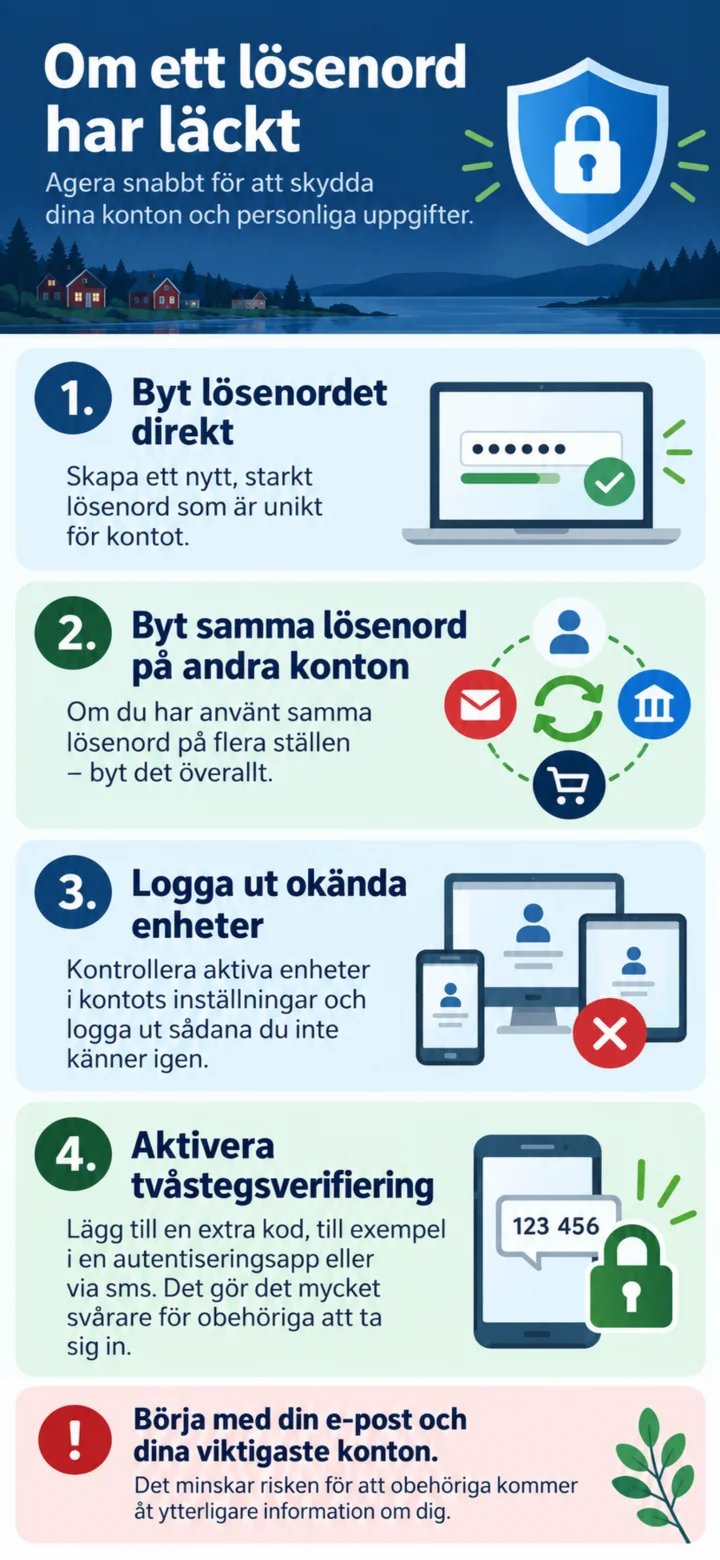
Jeśli hasło wyciekło, zmień je natychmiast, zmień to samo hasło na innych kontach, wyloguj nieznane urządzenia i aktywuj weryfikację dwuetapową.
Zablokuj numer telefonu i nadawcę SMS
iPhone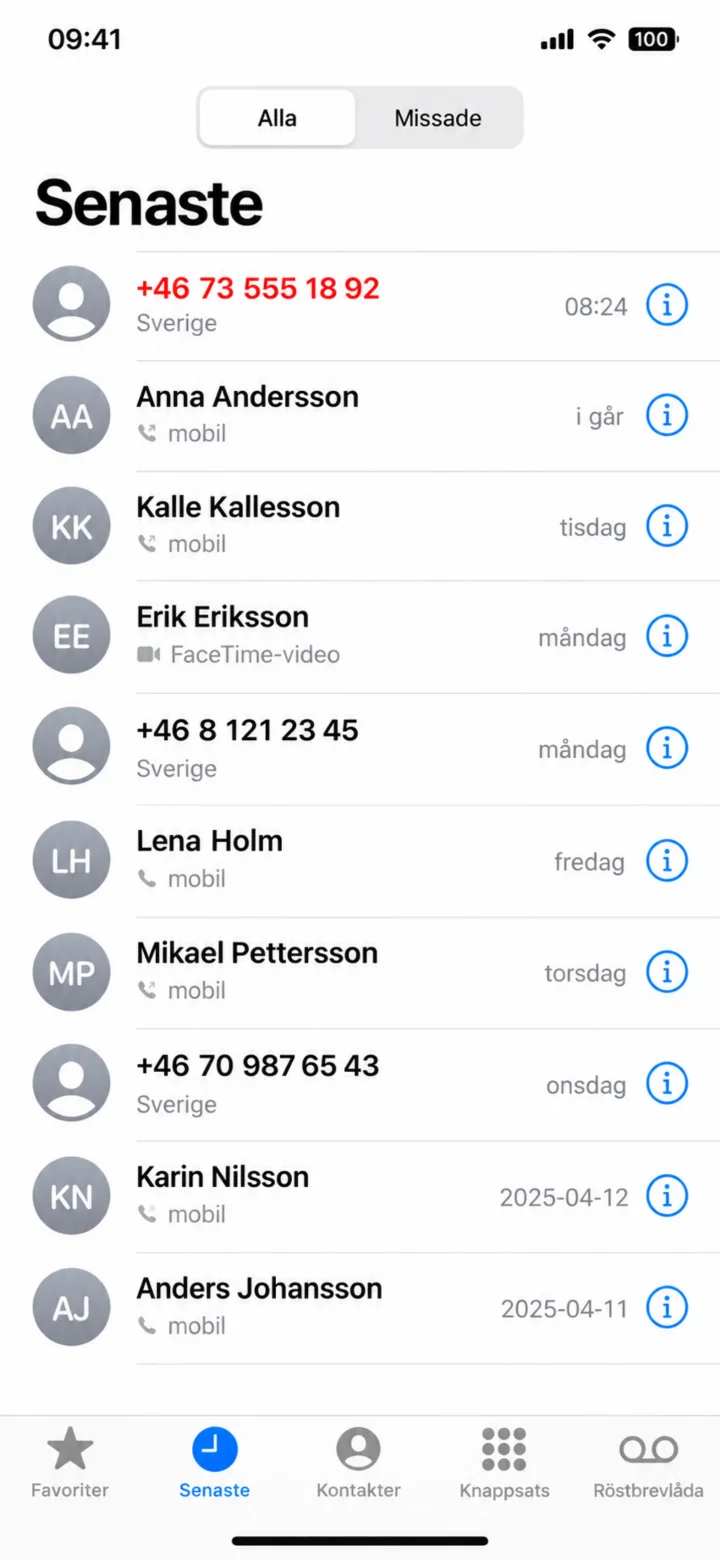 1Krok 1 z 7 · iPhone
Otwórz aplikację Telefon i dotknij „Senaste” (Ostatnie). Znajdź numer, który chcesz zablokować i dotknij niebieskiej ikony informacji po prawej stronie.
 2Krok 2 z 7 · iPhone
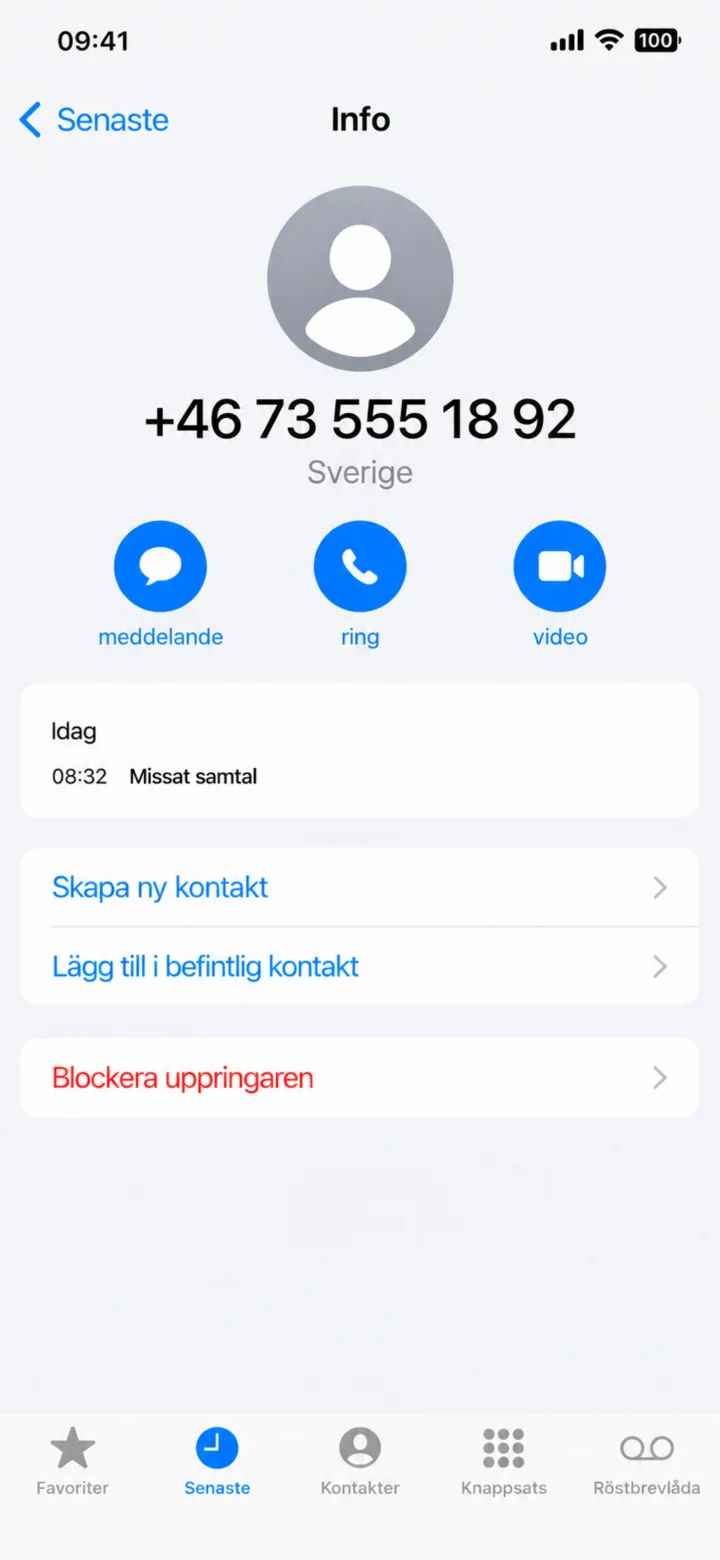
Bläddra ned på informationssidan och tryck på Blockera uppringaren.
 3Krok 3 z 7 · iPhone
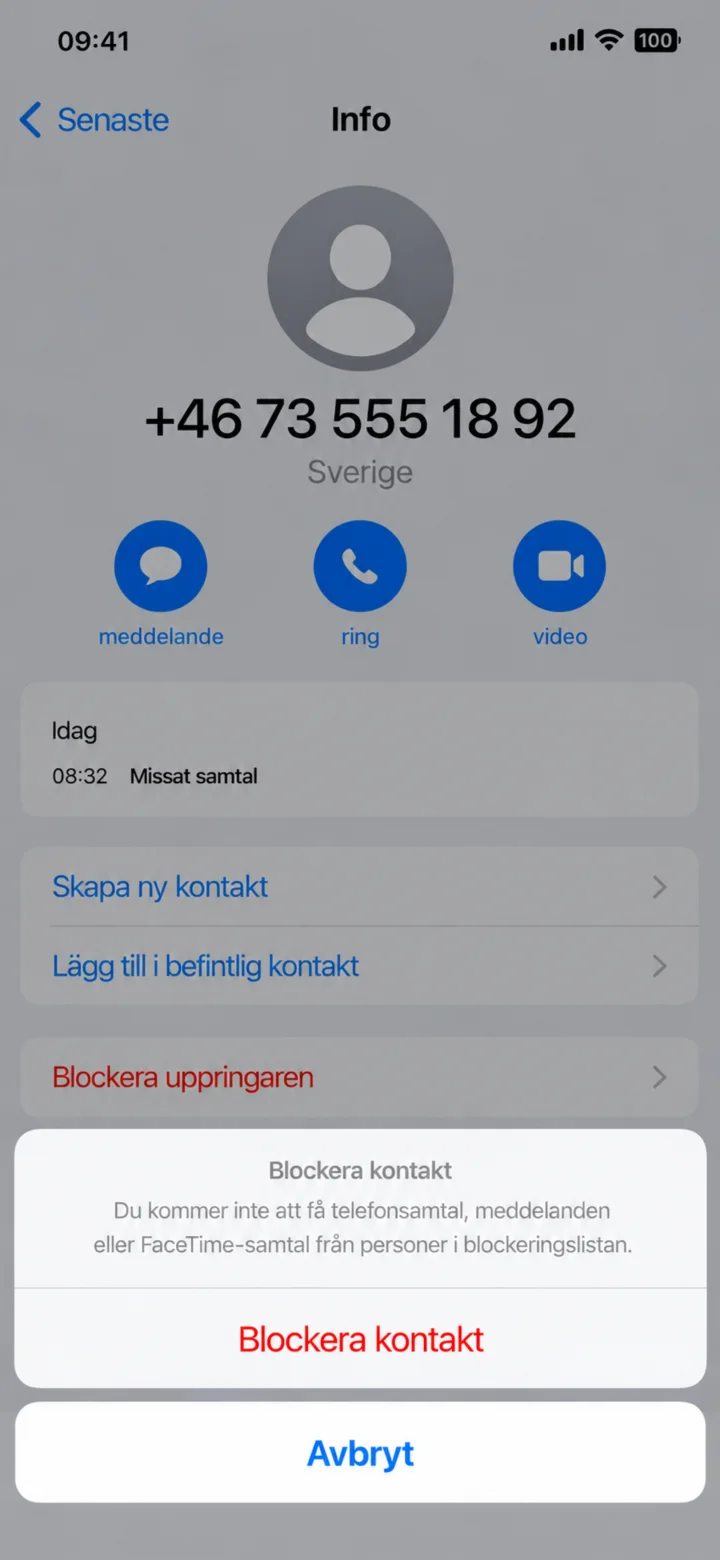
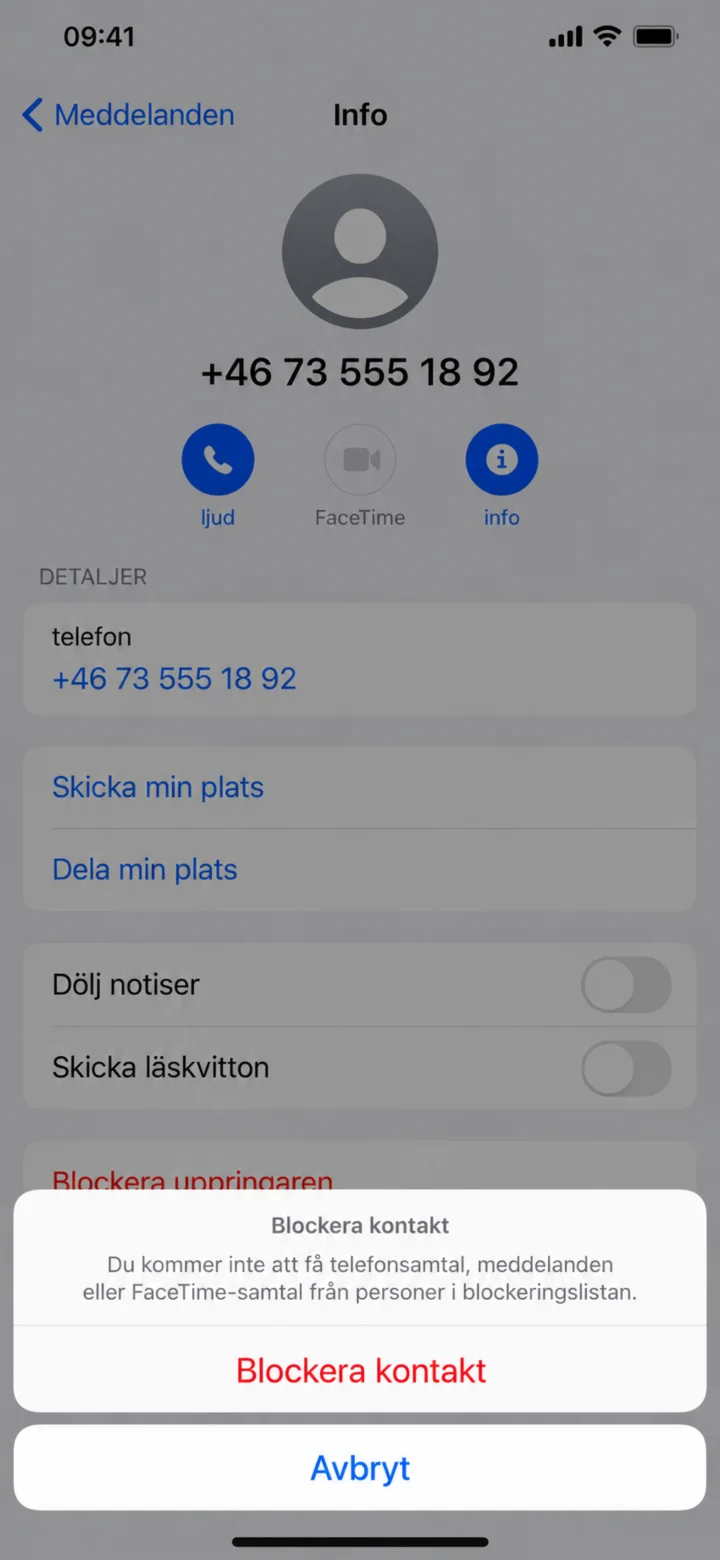
Dotknij „Blockera kontakt” (Zablokuj kontakt), aby potwierdzić. Numer ten nie będzie mógł do Ciebie dzwonić ani wysyłać wiadomości.
 4Krok 4 z 7 · iPhone
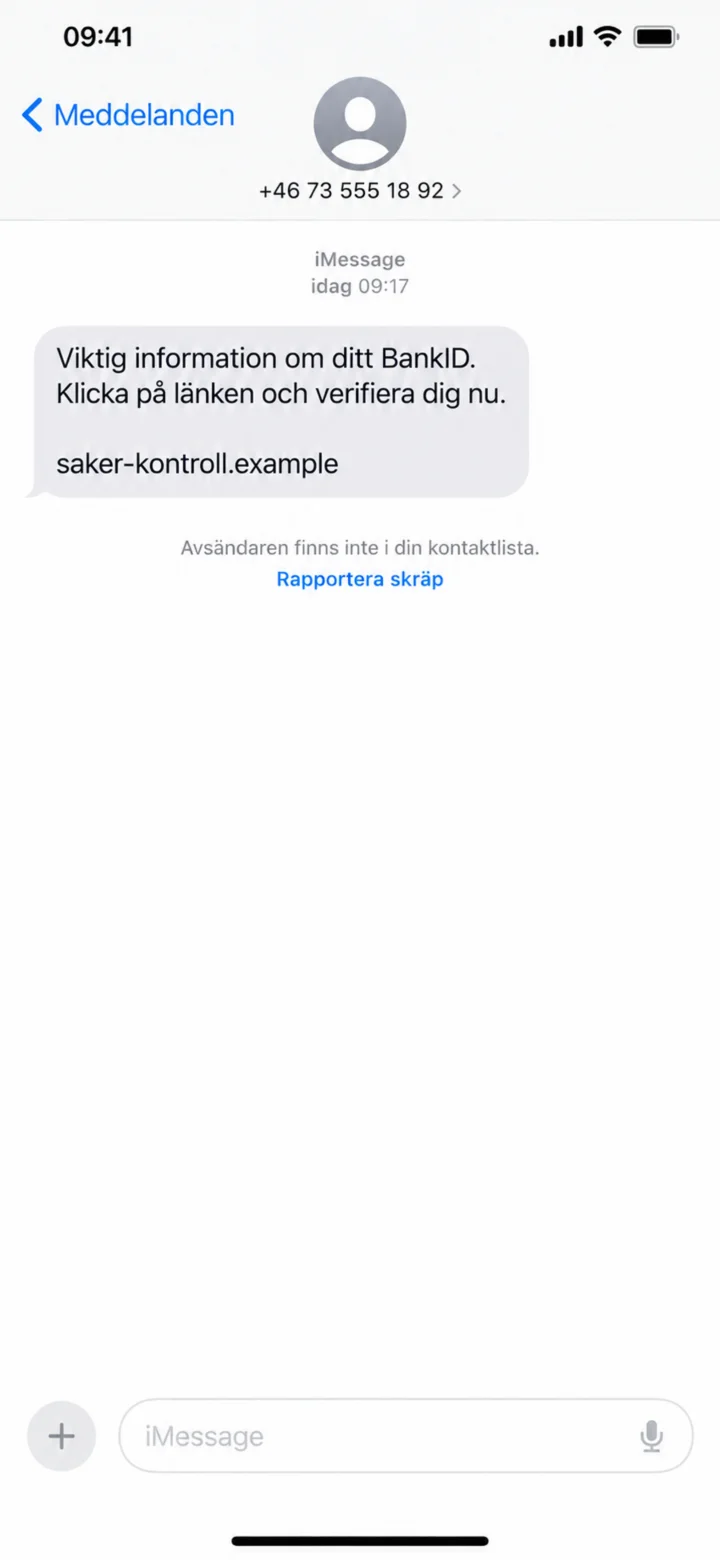
Otwórz podejrzaną wiadomość. Nie dotykaj żadnego linku. Zamiast tego dotknij numeru nadawcy u góry. Jeśli pojawi się „Rapportera skräp” (Zgłoś śmieci), możesz użyć tej opcji.
 5Krok 5 z 7 · iPhone
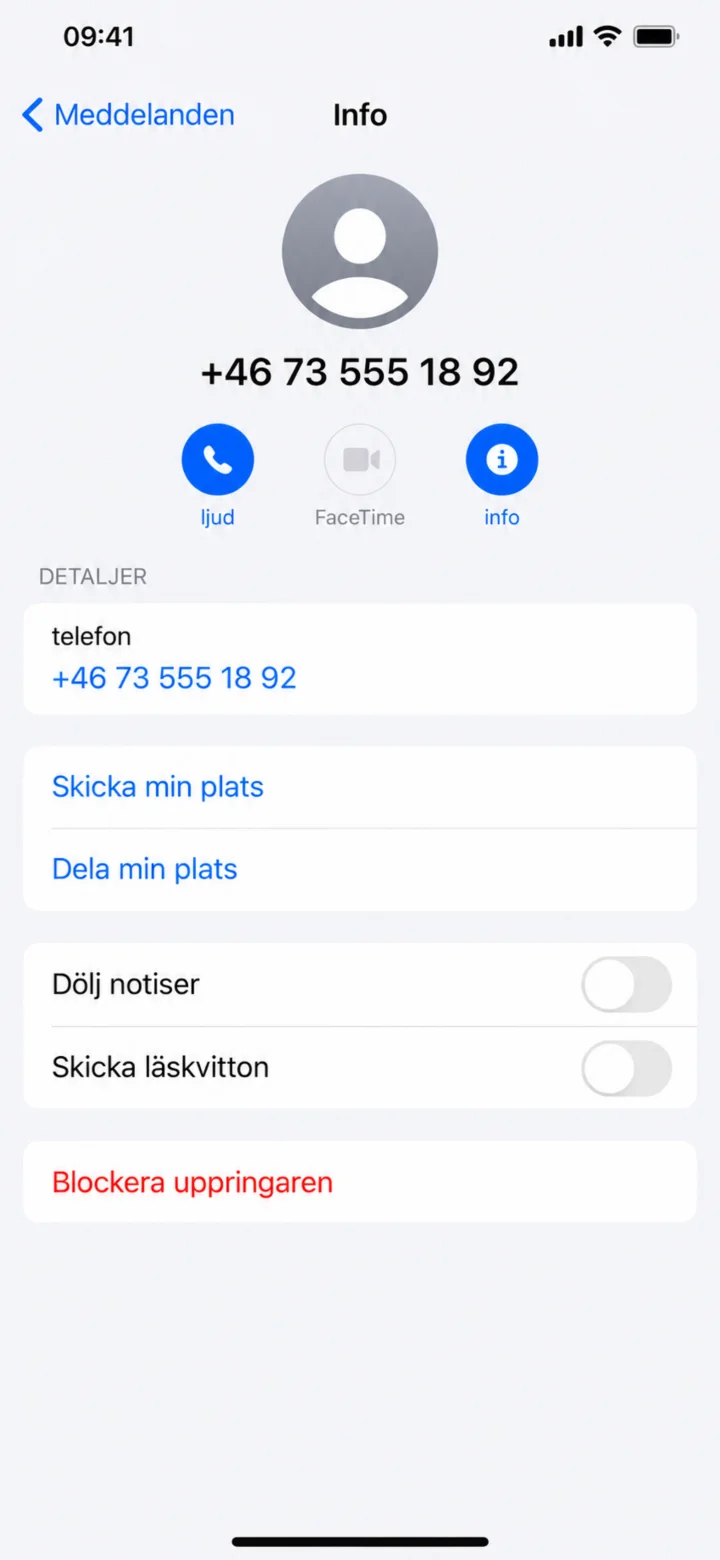
Na stronie informacyjnej przewiń w dół i dotknij „Blockera uppringaren” (Zablokuj dzwoniącego). To zablokuje również wiadomości z tego numeru.
 6Krok 6 z 7 · iPhone
Potwierdź, dotykając „Blockera kontakt” (Zablokuj kontakt).
 7Krok 7 z 7 · iPhone
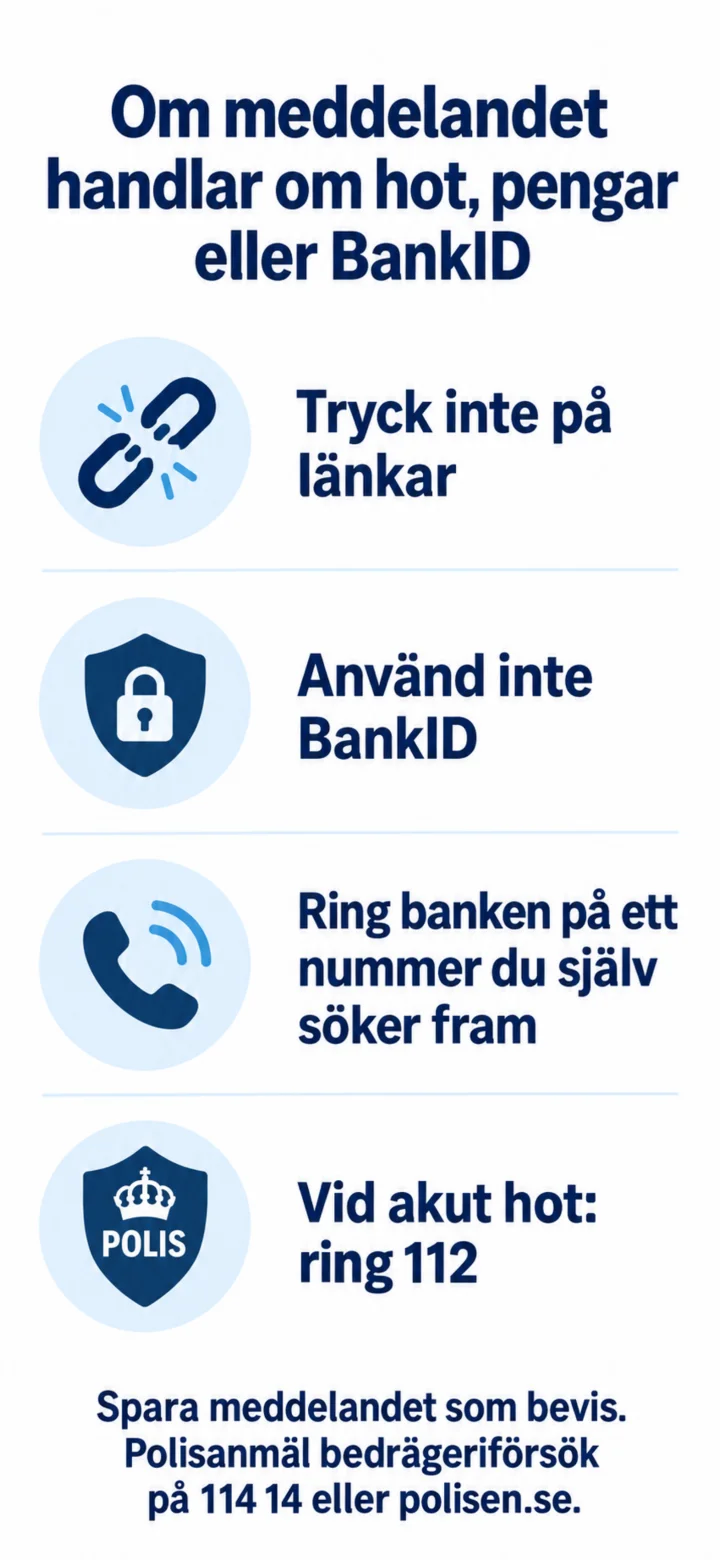
Jeśli wiadomość dotyczy gróźb, pieniędzy lub BankID, nie dotykaj linków i nie używaj BankID. Zadzwoń do banku pod numer, który sam znajdziesz. W przypadku bezpośredniego zagrożenia zadzwoń pod 112. Zachowaj wiadomość jako dowód i zgłoś próbę oszustwa pod numerem 114 14 lub na stronie polisen.se.