Instagram – ابدأ
اطبع الدليلتُرجم تلقائياً.
أي من هذه موجود في هاتفك؟
انظر إلى شاشة هاتفك واضغط على الأيقونة المطابقة. بعد ذلك نعرض الخطوات الخاصة بهاتفك فقط.
لا تجد أياً منهما؟ هاتف iPhone عليه شعار Apple من الخلف. إذا كان مكتوباً على الهاتف Samsung أو Google أو Motorola أو OnePlus فهو Android.
عرض جميع الخطوات كنص
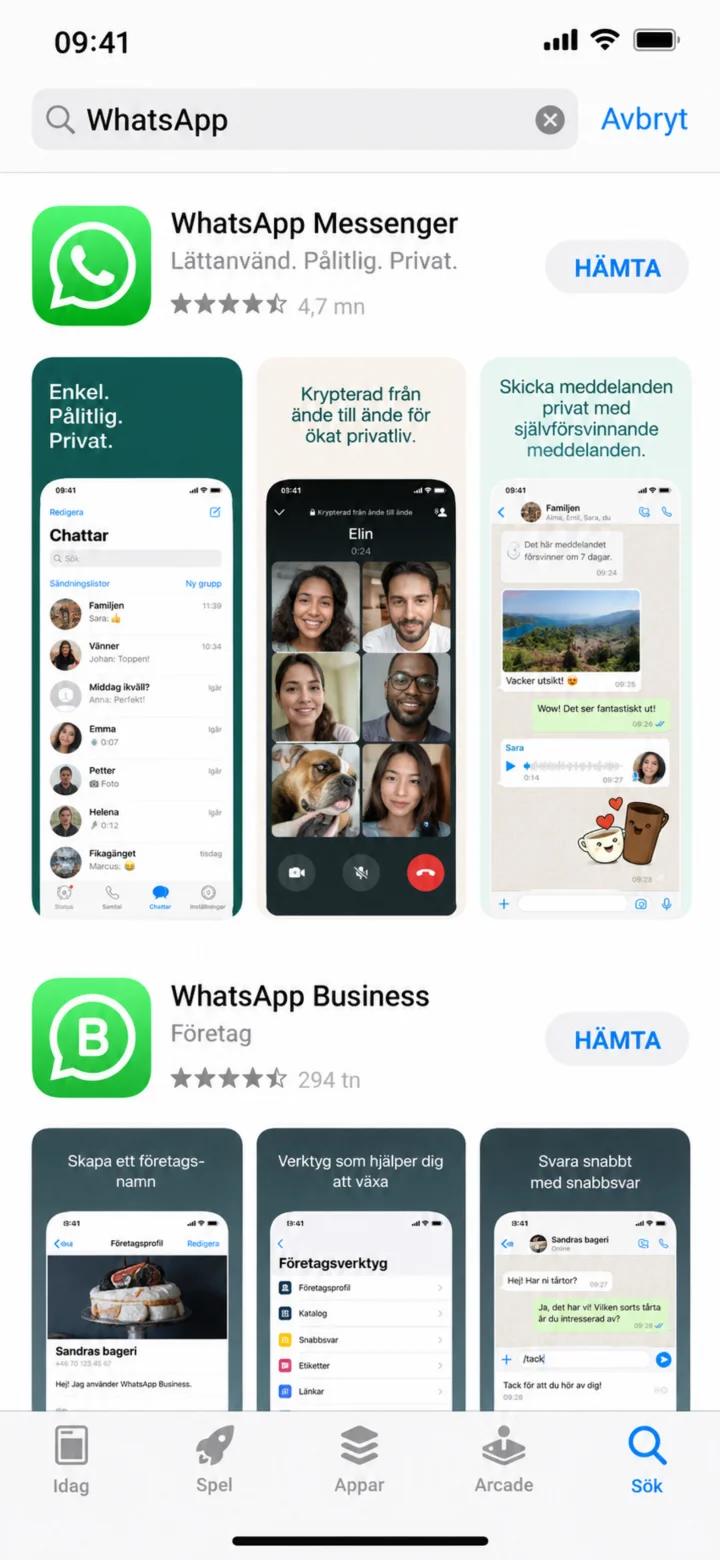
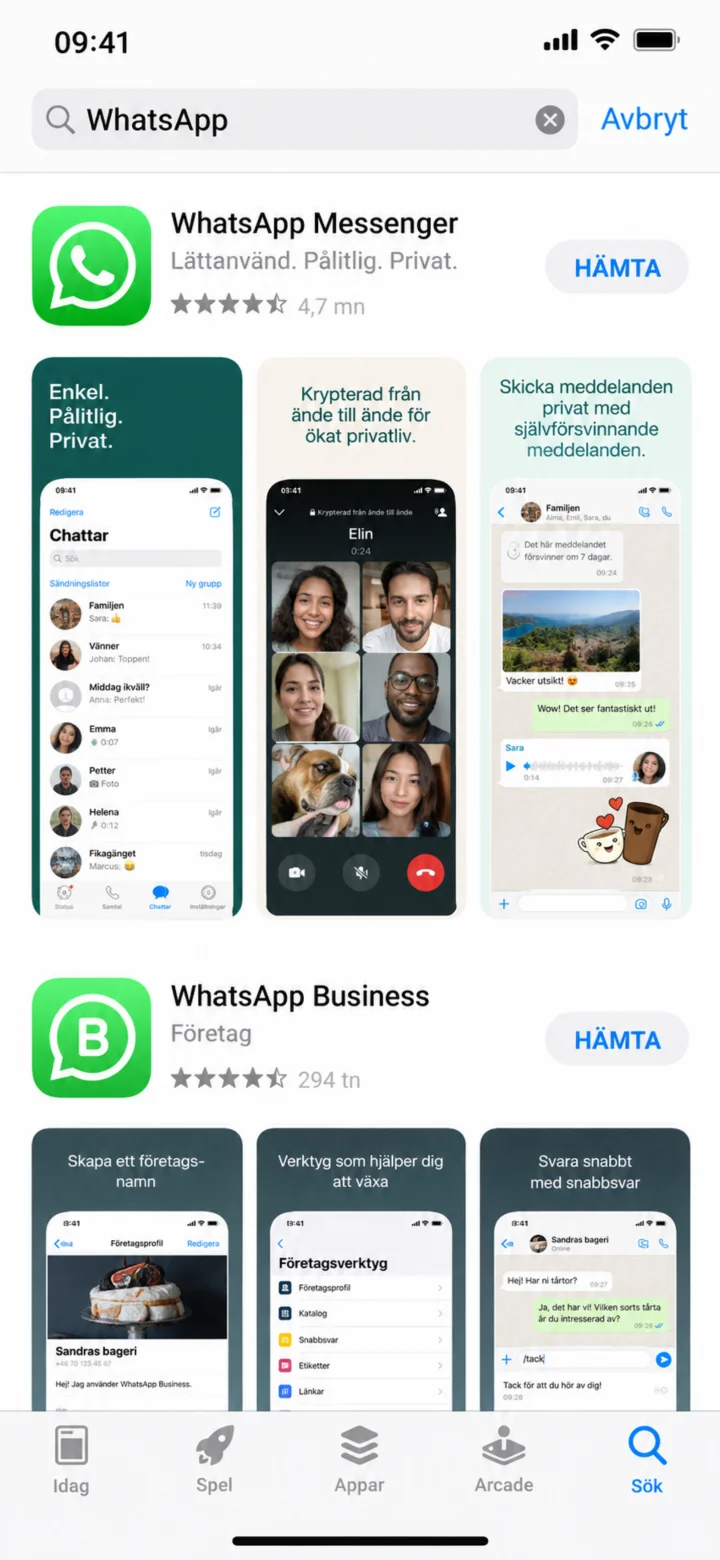
- iPhone: افتح App Store وابحث عن Instagram. تأكد أن التطبيق هو التطبيق الرسمي ثم اضغط على ”Hämta” (تنزيل) أو ”Öppna” (فتح).
- Android: افتح Google Play وابحث عن Instagram. تأكد أن التطبيق هو التطبيق الرسمي ثم اضغط على ”Installera” (تثبيت) أو ”Öppna” (فتح).
- عندما يفتح Instagram، اختر ”Logga in” (تسجيل الدخول) إذا كان لديك حساب بالفعل. اختر ”Skapa nytt konto” (إنشاء حساب جديد) إذا لم يكن لديك حساب.
- الآن أنت داخل Instagram. في الصفحة الرئيسية، سترى المنشورات والقصص التي تم نشرها. إذا كنت ترغب في إعداد ملفك الشخصي، فاضغط على أيقونة الملف الشخصي في أسفل اليمين لفتح ملفك الشخصي.
- في ملفك الشخصي، سترى منشوراتك وزر ”Redigera profil” (تعديل الملف الشخصي). اضغط على ”Redigera profil” لتغيير معلوماتك.
- في صفحة ”Redigera profil” (تعديل الملف الشخصي)، اضغط على ”Ändra profilbild” (تغيير صورة الملف الشخصي).
- اختر ”Välj från bibliotek” (اختر من المكتبة) إذا كانت الصورة موجودة بالفعل في هاتفك. اختر ”Ta ett foto” (التقط صورة) إذا كنت ترغب في التقاط صورة جديدة.
- اسحب الصورة بحيث يظهر الوجه جيدًا في الدائرة. ثم اضغط على ”Nästa” (التالي).
- الآن ستظهر صورة الملف الشخصي الجديدة على ملفك الشخصي في Instagram. يمكنك تغييرها مرة أخرى في أي وقت عبر ”Redigera profil” (تعديل الملف الشخصي).