Cómo instalar y usar la aplicación SOS Alarm 112
Imprimir la guíaEste texto aún no está en tu idioma, por eso se muestra en sueco.
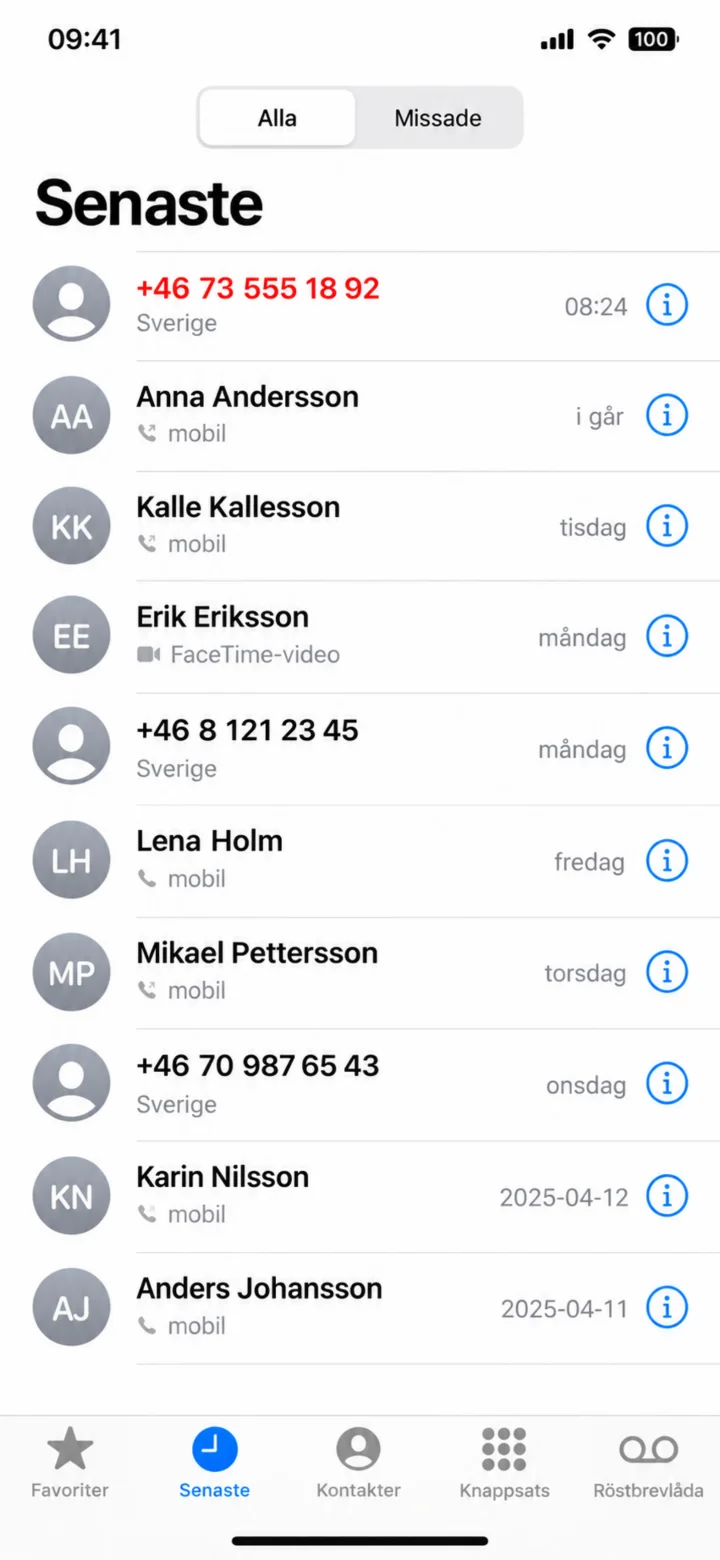
¿Cuál de estos hay en tu teléfono?
Mira la pantalla del teléfono y pulsa el que se ve igual. Después mostramos solo los pasos de tu teléfono.
¿No encuentras ninguno? Un iPhone tiene el símbolo de Apple en la parte de atrás. Si en el teléfono pone Samsung, Google, Motorola o OnePlus, es un Android.
Mostrar todos los pasos como texto
- iPhone: Abre la App Store y busca SOS Alarm 112.
- iPhone: Kontrollera att appen heter SOS Alarm 112 och att utvecklaren är SOS Alarm Sverige AB. Tryck sedan på Hämta.
- iPhone: Cuando la aplicación esté instalada, pulsa en ”Öppna” (Abrir).
- Android: Abre Google Play y busca SOS Alarm. Elige la aplicación de SOS Alarm Sverige.
- Android: Comprueba el nombre de la aplicación y el desarrollador. Luego, pulsa en ”Installera” (Instalar).
- Android: Cuando la instalación esté completa, pulsa en ”Öppna” (Abrir).
- Android: En la página de bienvenida verás ”Välkommen till SOS Alarm” (Bienvenido a SOS Alarm). Lee el texto y pulsa en ”Godkänn och fortsätt” (Aceptar y continuar).
- Android: La aplicación necesita tu ubicación para poder informarte sobre eventos importantes y enviar tu posición en caso de una llamada al 112. Pulsa en ”Välj platstjänster” (Elegir servicios de ubicación).
- Android: Aquí configuras las notificaciones para ”Viktigt meddelande till allmänheten” (Mensaje importante para el público). Pulsa en ”Gå till inställningar” (Ir a ajustes), o en ”Hoppa över” (Omitir) si prefieres hacerlo más tarde.
- Android: Si quieres registrar un número de teléfono, escríbelo y pulsa en ”Verifiera telefonnummer” (Verificar número de teléfono). También puedes pulsar en ”Hoppa över” (Omitir). En el ejemplo no se muestra un dato real.
- Android: Comprueba el resumen. Aquí verás si la ubicación, el acceso a ”Stör ej” (No molestar), el número de teléfono y las notificaciones están activados. Luego, pulsa en ”Nästa” (Siguiente).
- Android: Cuando la aplicación esté lista, verás que dice que la aplicación 112 está lista para usar. Pulsa en ”Klar” (Listo).
- Android: En la pantalla de inicio verás los eventos actuales, tu posición y el botón ”Ring 112” (Llamar). En la parte inferior encontrarás ”Hem” (Inicio), ”Aktuellt” (Actual), ”Viktiga nummer” (Números importantes) y ”Profil” (Perfil).
- Android: En la página de posición verás la latitud y la longitud. Pulsa en ”Visa på karta” (Mostrar en el mapa) si quieres ver tu ubicación en el mapa.
- Android: En ”Aktuellt” (Actual) verás los eventos cercanos. Si la lista está vacía, puedes pulsar en ”Ladda om händelser” (Recargar eventos).
- Android: En ”Viktiga nummer” (Números importantes) encontrarás el 112, 113 13, 114 14 y 1177. Pulsa en ”Läs mer” (Leer más) junto al número sobre el que quieras leer.
- Android: Aquí puedes leer cuándo debes usar el 112. Llama al 112 en caso de peligro agudo para la vida, la propiedad o el medio ambiente. La imagen muestra la información y no una llamada en curso.
- Android: En ”Profil” (Perfil) encontrarás ”Kontakta oss” (Contáctanos), ”Vanliga frågor om appen” (Preguntas frecuentes sobre la aplicación) e ”Inställningar” (Ajustes).