Cómo comprar un billete de tren en la aplicación SJ
Imprimir la guíaEste texto aún no está en tu idioma, por eso se muestra en sueco.
¿Cuál de estos hay en tu teléfono?
Mira la pantalla del teléfono y pulsa el que se ve igual. Después mostramos solo los pasos de tu teléfono.
¿No encuentras ninguno? Un iPhone tiene el símbolo de Apple en la parte de atrás. Si en el teléfono pone Samsung, Google, Motorola o OnePlus, es un Android.
Mostrar todos los pasos como texto
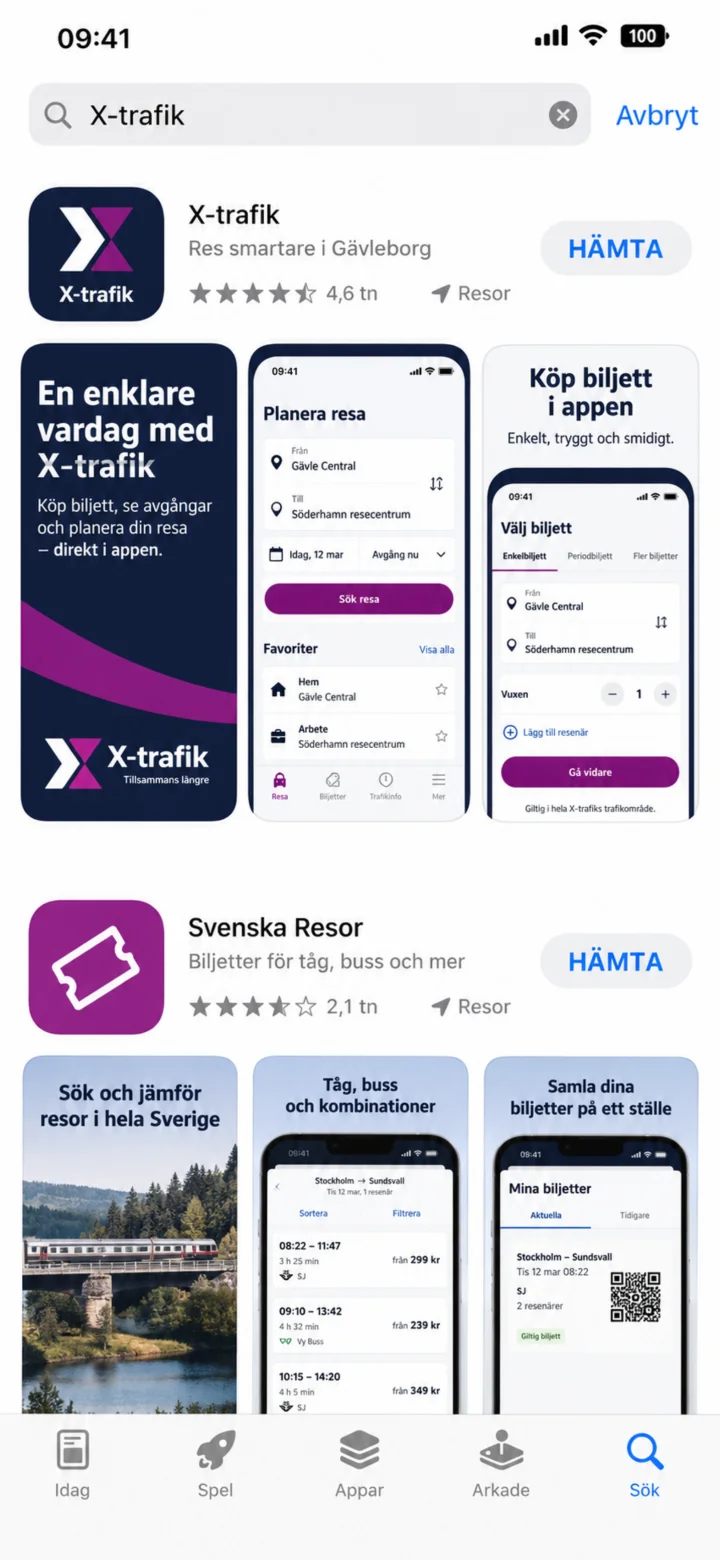
- iPhone: Abre App Store y busca SJ.
- iPhone: Comprueba que la aplicación se llama SJ – Biljetter och trafikinfo y que es de SJ AB. Luego, pulsa en ”Hämta” (Descargar).
- iPhone: Cuando la aplicación esté instalada, pulsa en ”Öppna” (Abrir).
- Android: Abre Google Play y busca SJ. Elige la aplicación SJ – Biljetter och trafikinfo de SJ AB.
- Android: Comprueba el nombre de la aplicación y pulsa en ”Installera” (Instalar).
- Android: Cuando la instalación esté completa, pulsa en ”Öppna” (Abrir).
- Cuando se abra la aplicación SJ, pulsa en el cuadro de búsqueda debajo del texto ”Vart vill du resa?” (¿A dónde quieres viajar?).
- Escribe Gävle Central como origen y Stockholm Central como destino. Comprueba la fecha, la hora y el número de viajeros. Luego, pulsa en ”Sök resa” (Buscar viaje).
- Mira la lista de salidas y elige la hora que te convenga. En el ejemplo, elegimos el tren de las 10:12. Pulsa en ”Fortsätt” (Continuar).
- Välj biljettyp. I exemplet väljer vi 2 klass. Kontrollera villkoren och tryck på Fortsätt.
- Comprueba la fecha, el trayecto, los horarios, el número de viajeros, la clase y el precio. También puedes elegir asiento o pedir comida con antelación. Luego, pulsa en ”Gå till kassan” (Ir a la caja).
- Elige cómo quieres pagar. En el ejemplo, está seleccionado ”Betalkort” (Tarjeta de pago). Comprueba el importe y pulsa en ”Betala” (Pagar).
- Comprueba que el destinatario es SJ AB y que el importe es correcto. Pulsa en ”Godkänn betalning” (Aceptar pago).
- Cuando la compra esté completada, el billete estará en la aplicación bajo ”Biljetter” (Billetes). Esta imagen muestra un billete de ejemplo que no es válido.