Instagram – Aloita
Tulosta opasKäännetty automaattisesti.
Kumpi näistä on puhelimessasi?
Katso puhelimen näyttöä ja kosketa samannäköistä. Sen jälkeen näytämme vain sinun puhelintasi koskevat vaiheet.
Etkö löydä kumpaakaan? iPhonen takana on Applen omenamerkki. Jos puhelimessa lukee Samsung, Google, Motorola tai OnePlus, se on Android.
Näytä kaikki vaiheet tekstinä
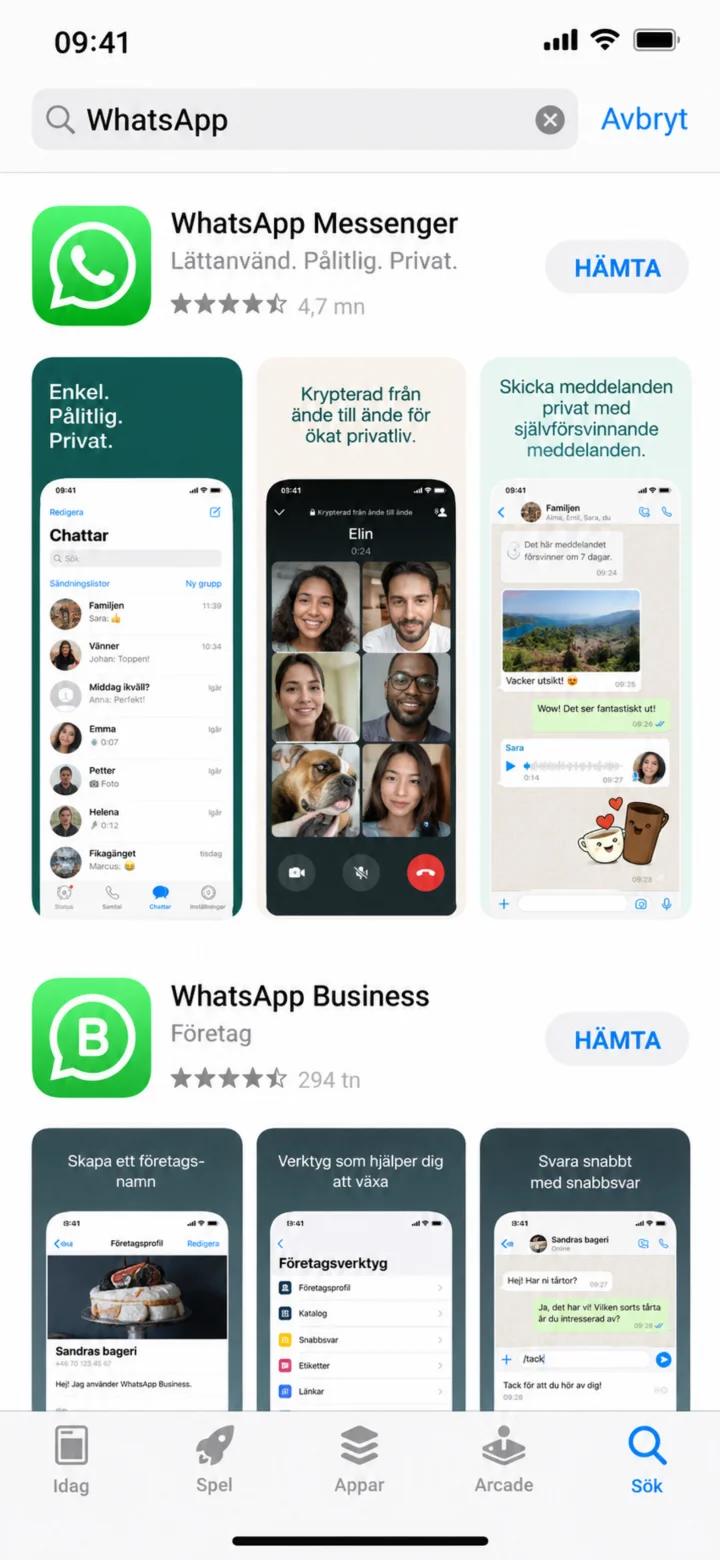
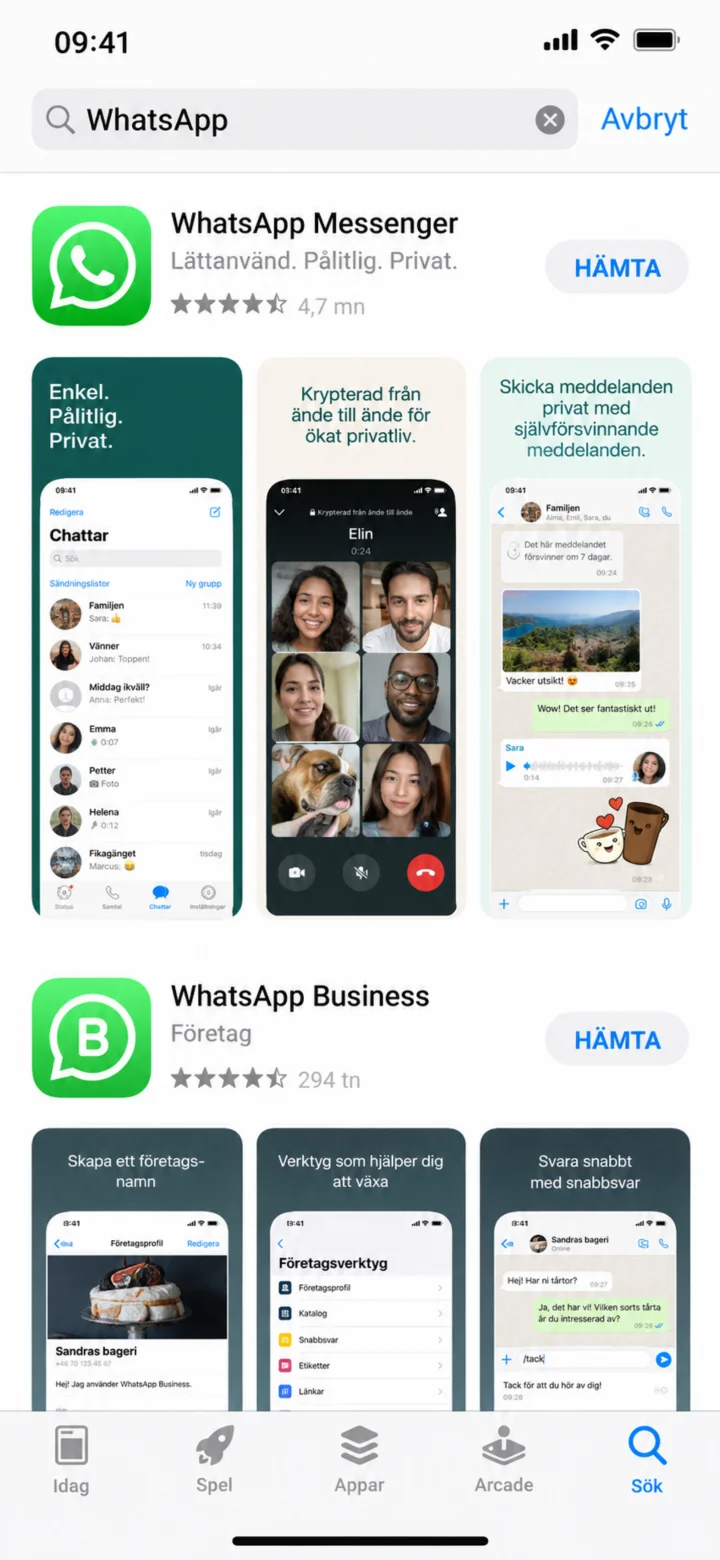
- iPhone: Avaa App Store ja etsi Instagram. Tarkista, että sovellus on virallinen sovellus, ja napauta ”Hämta” tai ”Öppna”.
- Android: Avaa Google Play ja etsi Instagram. Tarkista, että sovellus on virallinen sovellus, ja napauta ”Installera” tai ”Öppna”.
- Kun Instagram avautuu, valitse ”Logga in”, jos sinulla on jo tili. Valitse ”Skapa nytt konto”, jos sinulla ei ole tiliä.
- Nyt olet Instagramissa. Aloitussivulla näet julkaistuja julkaisuja ja tarinoita. Jos haluat muokata profiiliasi, napauta oikeassa alakulmassa olevaa profiilikuvaketta avataksesi profiilisi.
- Profiilissasi näet julkaisusi ja ”Redigera profil” -painikkeen. Napauta ”Redigera profil” muuttaaksesi tietojasi.
- ”Redigera profil” -sivulla napauta ”Ändra profilbild”.
- Valitse ”Välj från bibliotek”, jos kuva on jo puhelimessasi. Valitse ”Ta ett foto”, jos haluat ottaa uuden kuvan.
- Vedä kuvaa niin, että kasvot näkyvät hyvin ympyrässä. Napauta sitten ”Nästa”.
- Nyt uusi profiilikuvasi näkyy Instagram-profiilissasi. Voit muuttaa sitä milloin tahansa uudelleen ”Redigera profil” -kohdasta.