Näin ostat bussilipun Din Tur -sovelluksella
Tulosta opasKäännetty automaattisesti.
Kumpi näistä on puhelimessasi?
Katso puhelimen näyttöä ja kosketa samannäköistä. Sen jälkeen näytämme vain sinun puhelintasi koskevat vaiheet.
Etkö löydä kumpaakaan? iPhonen takana on Applen omenamerkki. Jos puhelimessa lukee Samsung, Google, Motorola tai OnePlus, se on Android.
Näytä kaikki vaiheet tekstinä
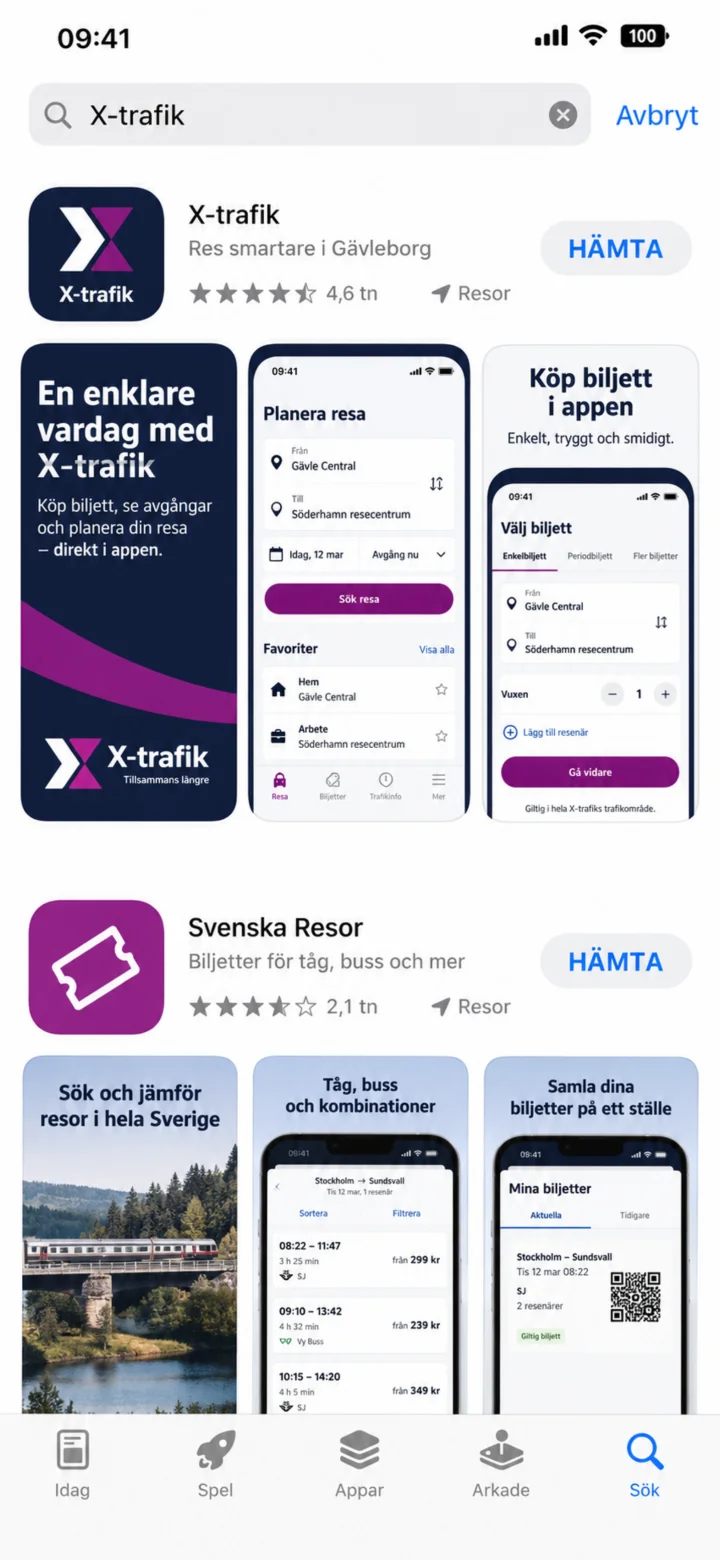
- iPhone: Tässä näytän sinulle, kuinka ostat bussilipun Din Tur -sovelluksella. Ladataksesi sovelluksen, paina Appastore.
- Android: Tässä näytän sinulle, kuinka ostat bussilipun Din Tur -sovelluksella. Ladataksesi Din tur -sovelluksen, paina Google play butik.
- Etsi Din tur. Kun sovellus tulee näkyviin, paina ”Hämta”.
- Kun sovellus on asennettu, paina ”Öppna” (avaa).
- Nyt olemme sovelluksessa. Paina näytön alareunassa olevaa ”Sök & Köp” (etsi ja osta) aloittaaksesi matkasi suunnittelun.
- Tässä näet ehdotuksia matkoista. Valitse matka painamalla listan ensimmäistä vaihtoehtoa.
- Nyt saat valita, kuka matkustaa. Paina Vuxen-tekstin vieressä olevaa vihreää plus-merkkiä valitaksesi aikuisten lipun, ja paina sitten alareunassa olevaa vihreää ”Klar” (valmis) -painiketta.
- Nyt on aika maksaa. Paina näytön alareunassa olevaa vihreää ”Köp” (osta) -painiketta.
- Ruutu ilmestyy näytölle. Vedä lompakkoikonia sisältävää painiketta oikealle suorittaaksesi ostoksen.
- Nyt olet ostanut lippusi. Paina lipun keskeltä aktivoidaksesi sen, kun nouset bussiin.
- Valmista! Nyt aktiivinen lippusi näkyy koodin kanssa, jota pidät bussin lukijan edessä.