Näin hankit Mobilt BankID:n
Tulosta opasTätä tekstiä ei ole vielä omalla kielelläsi, joten se näytetään ruotsiksi.
Kumpi näistä on puhelimessasi?
Katso puhelimen näyttöä ja kosketa samannäköistä. Sen jälkeen näytämme vain sinun puhelintasi koskevat vaiheet.
Etkö löydä kumpaakaan? iPhonen takana on Applen omenamerkki. Jos puhelimessa lukee Samsung, Google, Motorola tai OnePlus, se on Android.
Näytä kaikki vaiheet tekstinä
- Hei! Tässä näytän, miten hankit Mobilt BankID:n. Voit tauottaa milloin haluat ja toistaa. Aloittaaksesi tarvitset matkapuhelimen tai tabletin, ruotsalaisen passin tai kansallisen henkilökortin ja kirjautumistiedot verkkopankkiisi.
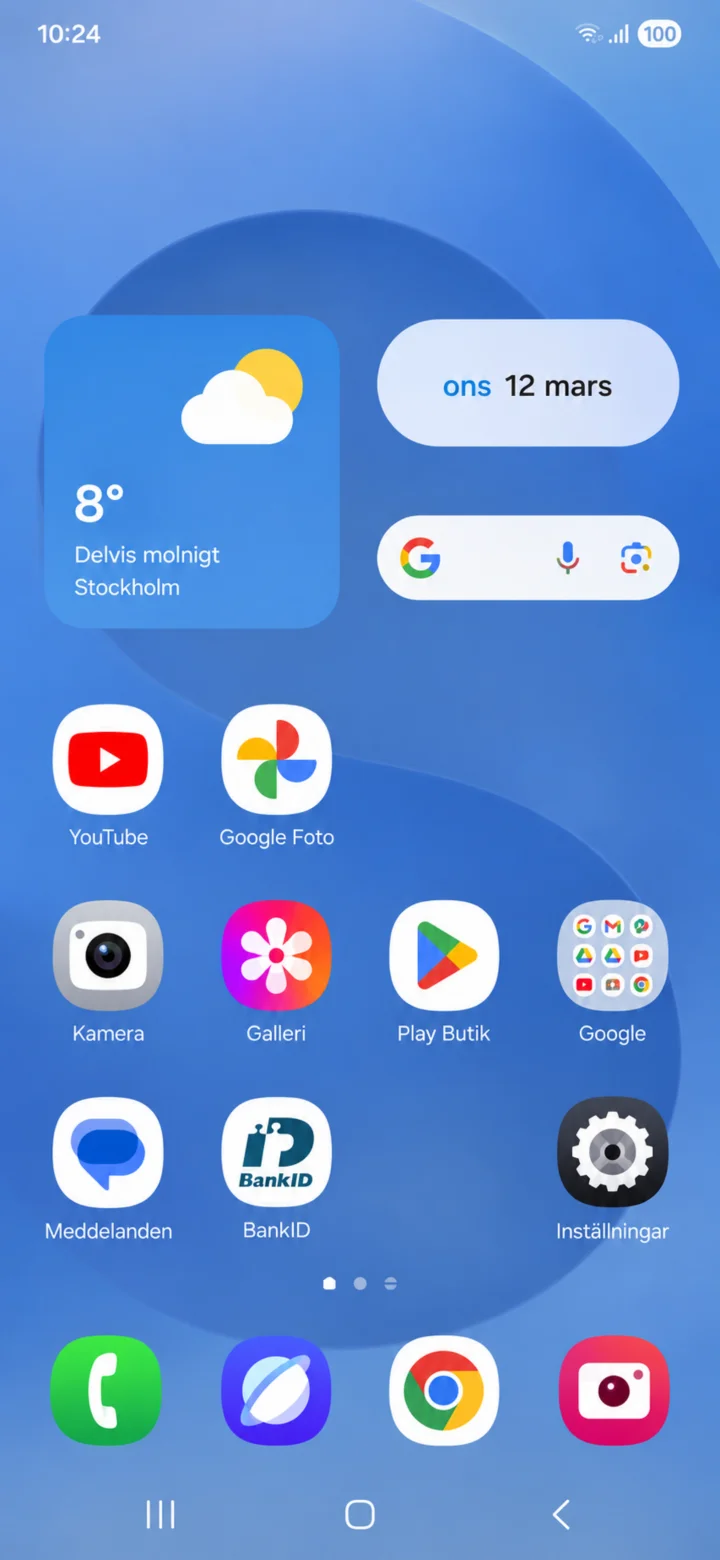
- Android: Klicka på Google play butiken.
- Android: Kirjoita BankID hakukenttään, ja nyt BankID-sovellus löytyy. Paina sinistä painiketta, jossa lukee ”Installera” (Asenna).
- iPhone: Avaa App Store.
- iPhone: Kirjoita BankID hakukenttään. Paina sinistä painiketta, jossa lukee ”Hämta” (Lataa).
- Nyt olet pankkisi sovelluksessa. Paina alareunassa olevaa sinistä ”Fortsätt” (Jatka) -painiketta tilataksesi Mobilt BankID:n.
- Tässä näet, että sinun on vahvistettava henkilöllisyytesi passillasi tai kansallisella henkilökortillasi. Paina alareunassa olevaa sinistä ”Fortsätt” (Jatka) -painiketta.
- Nyt sinun tulee pitää passiasi tai henkilökorttiasi puhelimen takaosaa vasten. Siirrä sitä hitaasti, kunnes puhelin lukee sirun. Sinun ei tarvitse painaa mitään tässä.
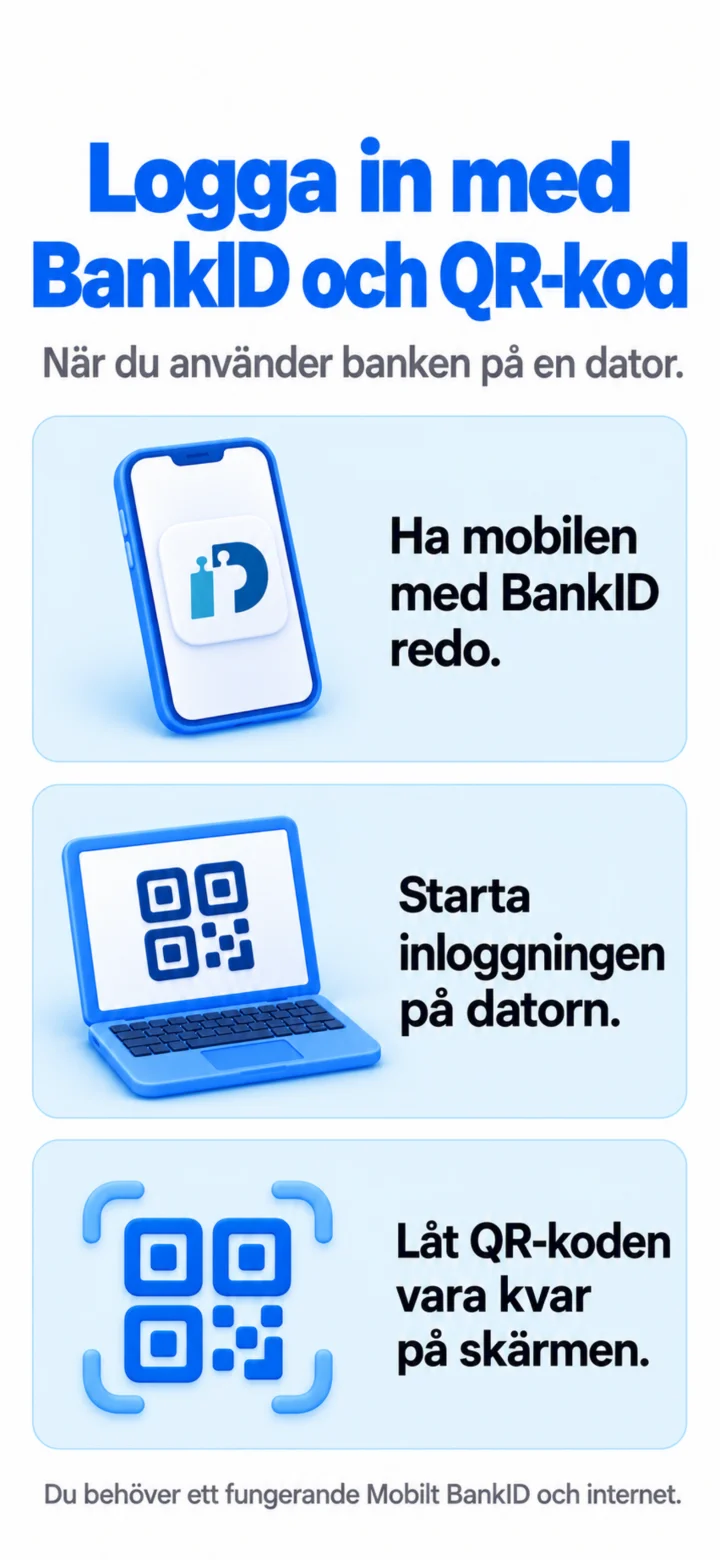
- Nu visas en QR-kod på skärmen. Du ska nu öppna BankID-appen som du laddade ner tidigare och skanna den här koden. Du behöver inte trycka på något på den här skärmen. Om du inte har en annan skärm att visa QR-koden på kan du trycka på ”Använd aktiveringskod” längst ner.
- Nyt olet BankID-sovelluksessa. Suuntaa puhelimen kamera pankkisi sovelluksessa näytettyä QR-koodia kohti. Jos sinulla ei ole muuta näyttöä QR-koodin näyttämiseen, voit painaa alareunassa olevaa ”Använd aktiveringskod” (Käytä aktivointikoodia) -painiketta.
- Nyt sinun tulee valita henkilökohtainen vähintään kuusinumeroinen turvakoodi. Kirjoita koodisi ja paina sitten ”Fortsätt” (Jatka) -painiketta.
- Kirjoita sama koodi uudelleen vahvistaaksesi sen. Paina sitten sinistä ”Fortsätt” (Jatka) -painiketta.
- Tässä voit valita, haluatko käyttää Face ID:tä tai sormenjälkeä avataksesi BankID:n helpommin seuraavalla kerralla. Jos olet epävarma tai et halua, voit painaa alareunassa olevaa ”Hoppa över” (Ohita) -painiketta.
- Onneksi olkoon! Mobilt BankID:si on nyt asennettu ja valmis käytettäväksi. Paina sinistä ”Klar” (Valmis) -painiketta lopettaaksesi.