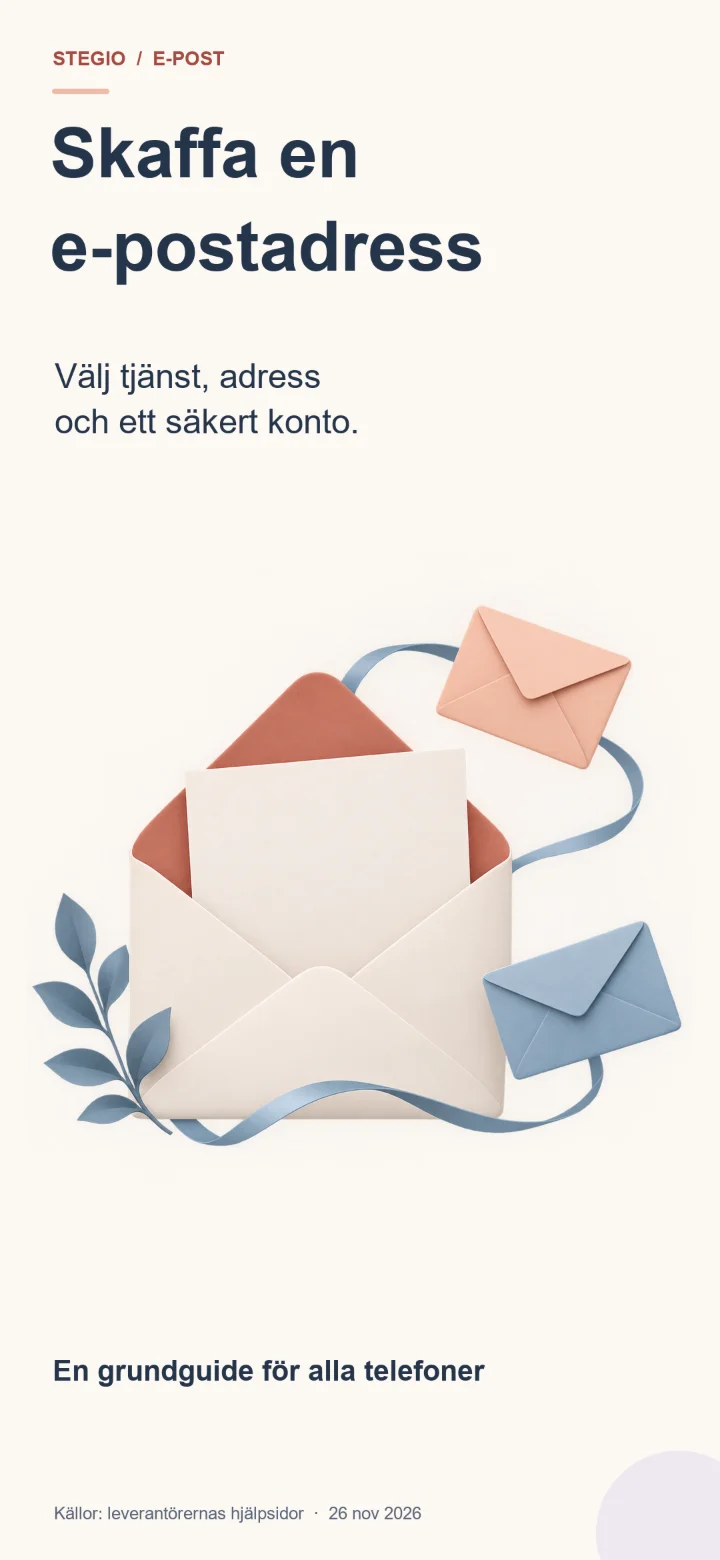
Näin luot Gmail-osoitteen
Tulosta opasKäännetty automaattisesti.
Vaihe 1/21
Hei! Jos sinulla on Android-puhelin, sinulla on todennäköisesti jo Gmail-osoite, sama jota käytät Google Play -palvelussa. Tarkista ensin Gmail-sovellus. Jos sinulla on iPhone tai haluat uuden osoitteen, toimi näin verkkoselaimessa.
Näytä kaikki vaiheet tekstinä
- Hei! Jos sinulla on Android-puhelin, sinulla on todennäköisesti jo Gmail-osoite, sama jota käytät Google Play -palvelussa. Tarkista ensin Gmail-sovellus. Jos sinulla on iPhone tai haluat uuden osoitteen, toimi näin verkkoselaimessa.
- Avaa verkkoselain ja kirjoita accounts.google.com/signup. Pääset silloin Googlen rekisteröitymissivulle.
- Kirjoita etunimesi ja sukunimesi ja paina ”Nästa” (Seuraava). Kuvissa näkyvät nimet ovat vain esimerkkejä.
- Täytä oikea syntymäaikasi ja valitse sukupuoli. Paina ”Nästa” (Seuraava).
- Jos tämä kysymys näkyy, valitse ”Skapa en Gmail-adress” (Luo Gmail-osoite) ja paina ”Nästa” (Seuraava).
- Valitse ehdotus tai paina ”Skapa en egen Gmail-adress” (Luo oma Gmail-osoite) ja kirjoita haluamasi osoite. Jos se on varattu, joudut valitsemaan toisen. Paina ”Nästa” (Seuraava).
- Valitse pitkä salasana, jota et käytä missään muualla. Kirjoita se kahdesti ja tallenna se turvallisesti. Paina ”Nästa” (Seuraava).
- Google saattaa pyytää matkapuhelinnumeroasi varmistaakseen, että olet ihminen. Kirjoita numero ja paina ”Nästa” (Seuraava).
- Kirjoita tekstiviestillä saapunut koodi ja paina ”Nästa” (Seuraava).
- Jos sinulla on toinen sähköpostiosoite, voit kirjoittaa sen tähän. Sen avulla voit saada tilisi takaisin, jos jäät ulos. Muussa tapauksessa paina ”Hoppa över” (Ohita).
- Google kysyy, käytetäänkö numeroa muihin palveluihin. Saat päättää sen itse. Tässä painamme ”Hoppa över” (Ohita).
- Tarkista nimesi ja uusi Gmail-osoitteesi. Kirjoita osoite muistiin ja paina ”Nästa” (Seuraava).
- Valitse ”Snabbanpassning” (Pika-asetukset) ja paina ”Nästa” (Seuraava).
- Tässä kerrotaan, miten Google käyttää tekemisiäsi, esimerkiksi hakuja. Rullaa alaspäin.
- Valitse ”Godkänn alla” (Hyväksy kaikki) tai ”Avvisa alla” (Hylkää kaikki). Se on oma valintasi, ja Gmail toimii molemmilla.
- Tarkista valintasi. Kuvassa ne ovat päällä. Rullaa alaspäin ja lue evästeistä (cookies).
- Paina ”Bekräfta” (Vahvista). Voit muuttaa asetuksia myöhemmin.
- Nyt näkyvät Googlen ehdot. Lue ja rullaa alaspäin.
- Paina ”Jag godkänner” (Hyväksyn).
- Avaa gmail.com verkkoselaimessa. Kirjaudu sisään uudella osoitteellasi ja salasanallasi, jos se on tarpeen.
- Valmis! Nyt sinulla on Gmail-osoite. Tallenna osoite ja salasana turvalliseen paikkaan. Näytämme erillisessä oppaassa, miten lähetät sähköpostia.