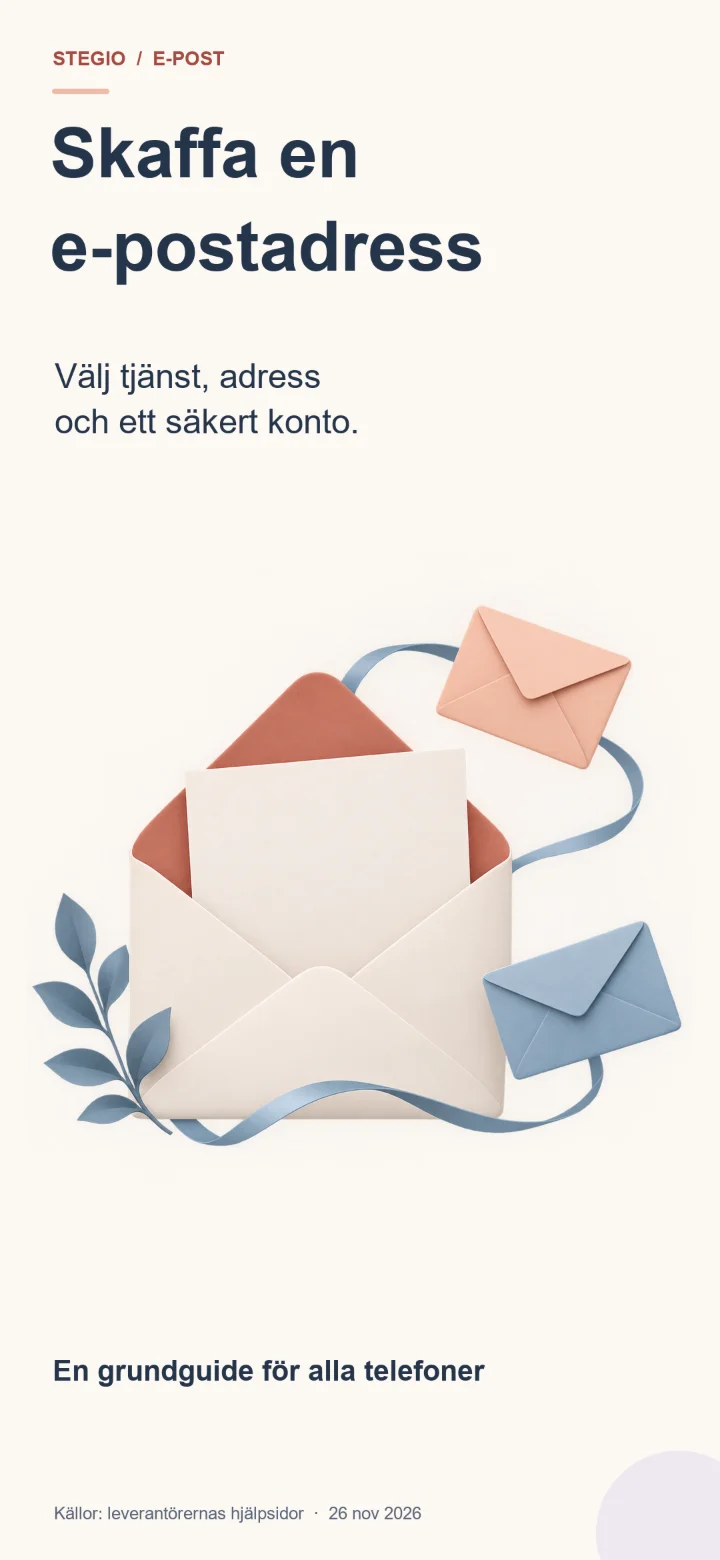
Så skapar du en Gmail-adress
Skriv ut guidenSteg 1 av 21
Hej! Har du en Android-telefon har du troligen redan en Gmail-adress, samma som du använder i Google Play. Kolla i Gmail-appen först. Har du en iPhone, eller vill du ha en ny adress, gör du så här i webbläsaren.
Visa alla steg som text
- Hej! Har du en Android-telefon har du troligen redan en Gmail-adress, samma som du använder i Google Play. Kolla i Gmail-appen först. Har du en iPhone, eller vill du ha en ny adress, gör du så här i webbläsaren.
- Öppna webbläsaren och skriv accounts.google.com/signup. Då kommer du till Googles registrering.
- Skriv ditt förnamn och efternamn och tryck på Nästa. Namnen på bilderna är bara exempel.
- Fyll i ditt riktiga födelsedatum och välj kön. Tryck på Nästa.
- Om den här frågan visas, välj Skapa en Gmail-adress och tryck på Nästa.
- Välj ett förslag, eller tryck på Skapa en egen Gmail-adress och skriv den du vill ha. Är den upptagen får du välja en annan. Tryck på Nästa.
- Välj ett långt lösenord som du inte använder någon annanstans. Skriv det två gånger och spara det säkert. Tryck på Nästa.
- Google kan be om ditt mobilnummer för att kontrollera att du är en människa. Skriv numret och tryck på Nästa.
- Skriv koden från sms:et och tryck på Nästa.
- Har du en annan e-postadress kan du skriva den här. Då kan du få tillbaka kontot om du blir utelåst. Annars trycker du på Hoppa över.
- Google frågar om numret ska användas till fler tjänster. Det väljer du själv. Här trycker vi på Hoppa över.
- Kontrollera ditt namn och din nya Gmail-adress. Skriv upp adressen och tryck på Nästa.
- Välj Snabbanpassning och tryck på Nästa.
- Här står hur Google använder det du gör, till exempel dina sökningar. Rulla nedåt.
- Välj Godkänn alla eller Avvisa alla. Det är ditt eget val, och Gmail fungerar med båda.
- Kontrollera dina val. På bilden är de påslagna. Rulla nedåt och läs om cookies.
- Tryck på Bekräfta. Du kan ändra inställningarna senare.
- Nu visas Googles villkor. Läs och rulla nedåt.
- Tryck på Jag godkänner.
- Öppna gmail.com i webbläsaren. Logga in med din nya adress och ditt lösenord om det behövs.
- Klart! Nu har du en Gmail-adress. Spara adressen och lösenordet på ett säkert ställe. Hur du skickar mejl visar vi i en egen guide.